hintergrund

Mac OS X: Animiertes GIF als Schreibtisch-Hintergrund

animated-gif-wallpaper-mac

Have you ever wished the wallpaper on your Mac was animated? One common trick to achieve that effect is to set a screen saver as the desktop wallpaper in Mac OS X, which looks great but can wind up using a fair amount of processor to display the animations, but now another option is available; use an animated GIF as desktop wallpaper on the Mac instead, thanks to a little free app called GifPaper.


GIFPaper is somewhat experimental at this point, requires skipping Gatekeeper, uses about 15% of CPU to display the animation, requires manually installing a preference panel, and if you want to get rid of it, you have to force quit the associated process through Activity Monitor. Because of all that, using GifPaper is likely better used exclusively by more advanced Mac users, as it’s totally unsupported by the developer (or anyone else). If you aren’t comfortable with any of that, don’t use the GifPaper app for now. If you don’t mind those caveats, here’s how you can use GIFPaper to set an animated GIF as the desktop picture on a Mac.

How to Set Animated GIF as Desktop Wallpaper in Mac OS X

    1. Get GIFPaper from this Dropbox link*, it’s free from the developer but unsupported
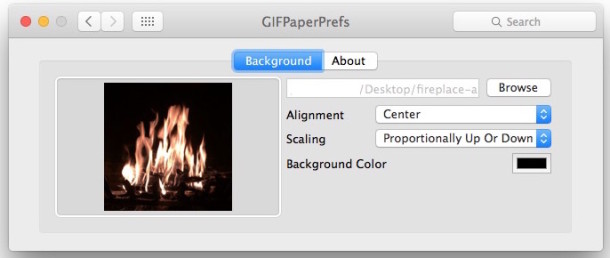
    2. Install the preference panel and use the Browse option to select your animated GIF, then adjust the settings as desired

animated-gif-as-wallpaper-mac

  1. The animated GIF should load as wallpaper immediately, but if it doesn’t try manually launching the Gifpaper.app to load the gif as the desktop background picture

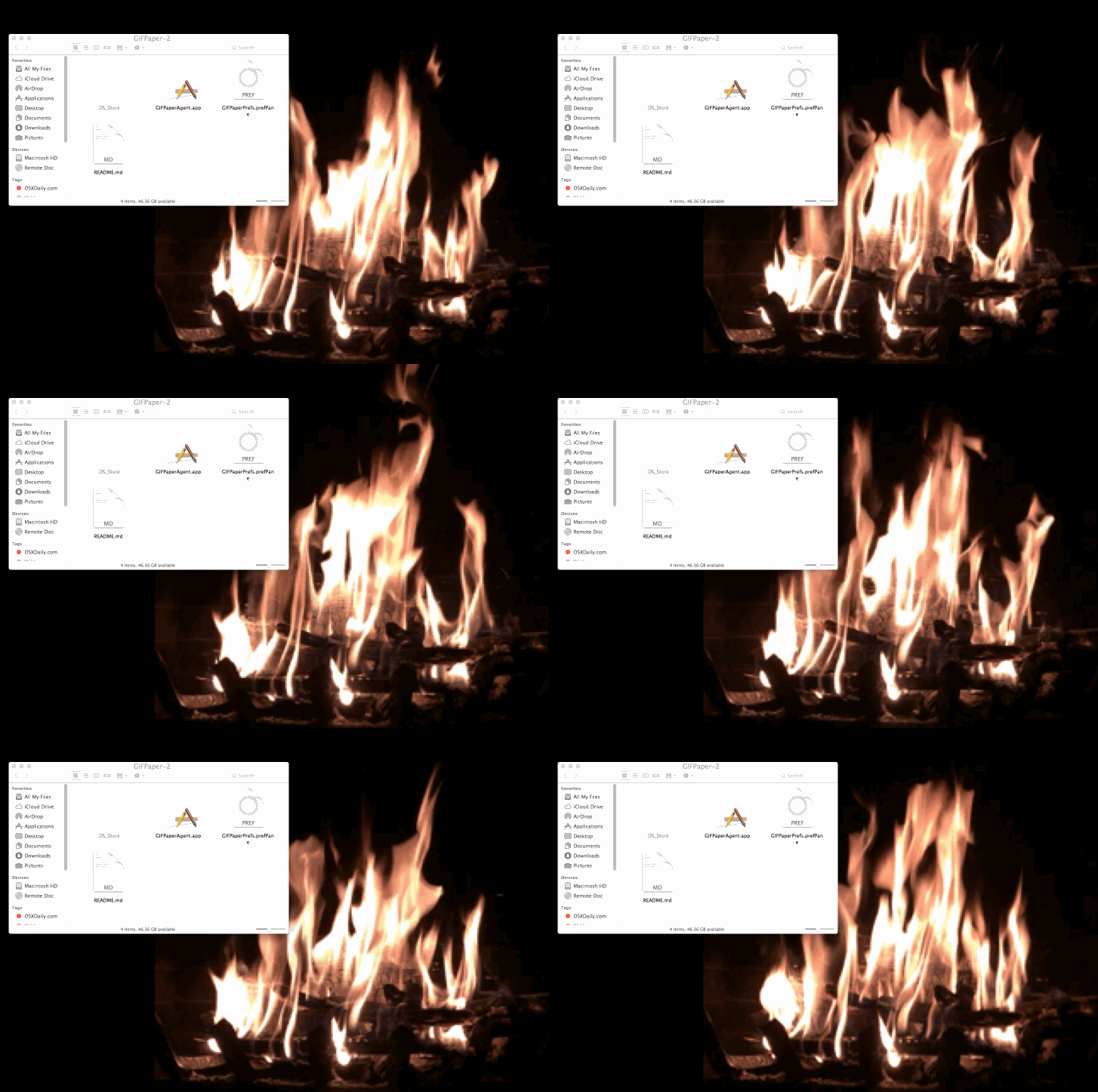
Here’s an example of the Mac desktop with a fireplace GIF in use as the wallpaper background image:

animated-gif-wallpaper-mac

And here’s another Mac desktop example with animated GIF as wallpaper via Lifehacker:

animated-gif-mac-wallpaper-lifehacker

This can be a fun use for your Live Photos converted to GIFs, which is what I have done in this piece with a fireplace gif that was created from a Live Photo. Of course if you have Gif Brewerythan you can use other masterful animated GIF creations of your own doing as well, otherwise a quick Google Image search for “animated gif (item)” or visit to a site like Giphy should find you something to meet your GIF needs.

* Download and use this app at your own discretion, currently there is no associated developer page or Github page about the GifPaper app. Generally speaking it is unwise to download and use apps or files from random web links from an unidentified developer, but this app was found by LifeHacker and it works as advertised (the creepy blinking eyes gif via 2001 (the movie) shown on page is from Lifehacker too).

Removing GIF Paper and getting the regular wallpaper back again

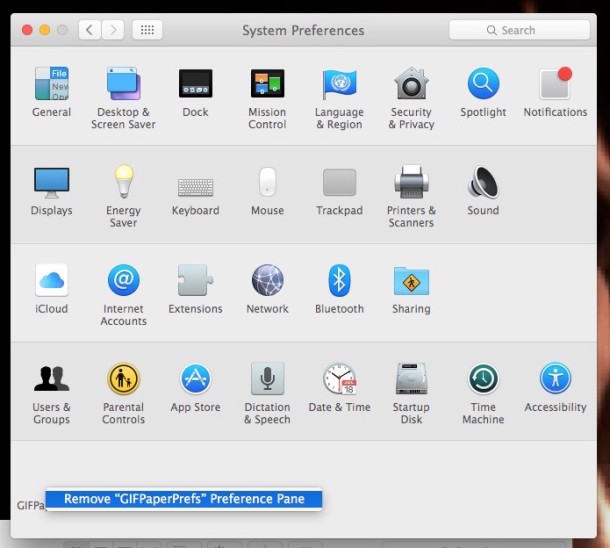
You can remove the GifPaper preference panel with a right-click:

gifpaper-prefs-remove

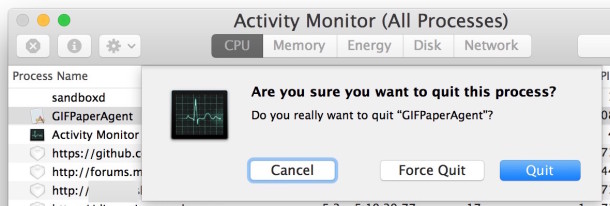
And if you want to end the animated GIF as your wallpaper, either reboot the Mac, or quit the Gif Paper process running through Activity Monitor:

quit-gif-paper-agent

Unfortunately there isn’t a Github page with source or an official site for the project, though the developer Tomasz Wojcik mentions they’d likely put it on Github eventually. If you were hoping to get a look at the source, get support for the app, or ask questions specifically about the project or how it works, you’ll have to reach out to the creator directly via the readme file attached to the download, for now anyway.

iPhone: Kalenderwoche einblenden

So blenden Sie die Wochenangabe im iPhone-Kalender ein.

Vor allem im Büro werden häufig Termine anhand von Kalenderwochen bestimmt. Diese sind nicht in allen Kalendern ersichtlich. So können Sie die Kalenderwochenanzeige dauerhaft im iPhone-Kalender einblenden.


  1. Öffnen Sie das Einstellungsmenü (Zahnrad-Icon).
  2. Wählen Sie den Menüpunkt Mail, Kontakte, Kalender aus.
  3. Scrollen Sie runter bis zum Eintrag Kalenderwochen.
  4. Schieben Sie den Schalter rüber, sodass der Hintergrund grün ist.

OS X: so viel ist sicher! Ein Ratgeber zur Verschlüsselung

Verschlüsselung macht gute Gefühle – und OS X bringt alles mit, was Sie für den umfassenden Schutz Ihres Macs brauchen. Ein Leitfaden.

Also gut, OS X bringt nicht alles mit, denn eine Funktion zur Verschlüsselung einzelner Dateien fehlt. Doch das macht nichts, denn sie würde den Mac nur «ein wenig sicher» machen – und das ist schlimmer als «überhaupt nicht sicher», weil man sich in einer falschen Wohlfühlzone wähnt. Und deshalb macht Apples Betriebssystem Nägel mit Köpfen.

Verschlüsselte Massenspeicher

Im einfachsten Fall verbinden Sie eine externe Festplatte, einen USB-Stick oder etwas Ähnliches und verschlüsseln den Inhalt mit wenigen Handgriffen:

Klicken Sie mit der rechten Maustaste auf den Massenspeicher und wählen Sie im Kontextmenü den Befehl […] verschlüsseln.

Mac OSX Verschlüsselung-1
Geben Sie zweimal das Kennwort ein, ergänzt durch eine obligatorische Merkhilfe:

Mac OSX Verschlüsselung-2
Das Laufwerk verschwindet vom Schreibtisch und taucht erst wieder auf, wenn die Verschlüsselung abgeschlossen ist. Wenn Sie es das nächste Mal mit einem Mac verbinden, erscheint die Abfrage des Kennworts:

Mac OSX Verschlüsselung-3
Blenden Sie auf Wunsch die Merkhilfe ein. Sie können das Kennwort auch im Schlüsselbund von OS X speichern, damit sich das Medium künftig ohne manuelle Eingabe öffnet. Das empfiehlt sich zum Beispiel, wenn Sie den Speicher in einer sicheren Umgebung am eigenen Mac verwenden; unterwegs bleiben die Daten jedoch vertraulich, falls das Medium abhandenkommt.

Achtung: Die Entschlüsselung funktioniert nur an einem Mac mit OS X 10.7 oder neuer – auf anderen Plattformen lässt sich das verschlüsselte Medium nicht einsehen.

«GUID erforderlich!»

Vielleicht scheitert die Verschlüsselung mit dem Hinweis, dass «eine GUID-Partition erforderlich ist». Ohne auf die technischen Details einzugehen: Das liegt fast immer daran, dass der Massenspeicher noch nie unter OS X formatiert wurde – oder auf die falsche Weise. In diesem Fall müssen Sie das Medium auf die korrekte Art neu formatieren.

Warnung! Sie ahnen es schon: Dabei werden alle Daten gelöscht.

Wählen Sie im Finder im Menü Gehe zu den Befehl Dienstprogramme. Starten Sie das Festplattendienstprogramm:

Mac OSX Verschlüsselung-4
Klicken Sie in der linken Spalte auf den Namen des Massenspeichers (1) und danach auf den Bereich Löschen (2). Wählen Sie das Format OS X Extended (Journaled) und als Schema die GUID-Partitionstabelle. (3) Klicken Sie auf die Schaltfläche Löschen. Nach dieser Prozedur können Sie den Massenspeicher im Finder wie beschrieben verschlüsseln.

FileVault

FileVault – so heisst die Funktion, mit der OS X die interne Festplatte oder SSD verschlüsselt. Danach ist der Zugriff nur noch mit dem richtigen Kennwort erlaubt. Dank der kompletten Verschlüsselung ist es nicht möglich, an die Daten heranzukommen, indem der Mac von einem anderen Laufwerk gestartet wird. (Mit dem normalen Benutzerkennwort wäre das kein Problem.)

Einmal eingerichtet, ist der Umgang mit FileVault absolut transparent, sicher und komfortabel. Streng genommen ist es unmöglich festzustellen, ob FileVault aktiv ist, solange Sie nicht in der Systemeinstellung Sicherheit nachsehen. Bei so viel Komfort wäre es also sträflicher Leichtsinn, bei einem mobilen Mac auf FileVault zu verzichten!

FileVault aktivieren

Bereits die erste Verschlüsselung durch FileVault läuft unsichtbar und diskret im Hintergrund ab. Während dieser Zeit können Sie normal weiterarbeiten. Die MacBooks müssen jedoch in dieser Phase am Strom hängen. Wenn Sie den Stecker ziehen, wird die Erstverschlüsselung unterbrochen und erst fortgesetzt, wenn der Saft wieder fliesst. Nach der ersten Einrichtung gibt es jedoch keine Einschränkungen mehr.

Öffnen Sie die Systemeinstellung Sicherheit und klicken Sie auf den Bereich FileVault. (1) Klicken Sie auf das Vorhängeschloss (2) und geben Sie Ihr Kennwort ein, damit Änderungen an den Einstellungen vorgenommen werden können. Zu guter Letzt klicken Sie auf die Schaltfläche FileVault aktivieren (3):

Mac OSX Verschlüsselung-5

Um später auf Ihren Mac zuzugreifen, müssen Sie das Kennwort Ihres Benutzerkontos verwenden. Wenn dieses Kennwort vergessen wird, sind alle Daten verloren. Deshalb geht es im nächsten Schritt darum, ein Sicherheitsnetz einzubauen, um den Zugang trotzdem zu gewährleisten. Sie könnten die Verschlüsselung aufheben, indem Sie sich mit Ihre Apple-ID anmelden. Oder Sie lassen einen Wiederherstellungsschlüssel anfertigen, den Sie unbedingt ausdrucken und an einem sicheren Ort aufbewahren sollten:

Mac OSX Verschlüsselung-6

Der Wiederherstellungsschlüssel sieht etwa so aus:

Mac OSX Verschlüsselung-7

So getan, klicken Sie auf die Schaltfläche Neustart. Danach beginnt die Verschlüsselung im Hintergrund:

Mac OSX Verschlüsselung-8

Wie viel ist zu viel?

Nicht alle Macs brauchen gleich viel Schutz. Nach der Aktivierung verlangt FileVault das Kennwort bei jedem Neustart des Rechners und bei jeder Anmeldung – und daran wird nicht gerüttelt. Das Kennwort wird ausserdem beim Beenden des Bildschirmschoners und des Ruhezustandes verlangt – und daran kann sehr wohl gerüttelt werden.

Öffnen Sie die Systemeinstellung Sicherheit und klicken Sie auf den Bereich Allgemein. Bestimmen Sie, wann das Kennwort verlangt wird:

Mac OSX Verschlüsselung-9

Hier ein wenig Inspiration: Mein MacBook ist (natürlich) durch FileVault geschützt, doch ich verwende das Gerät meistens zuhause. Deshalb ist die Option Passwort erforderlich … meistens deaktiviert, weil die ständige Kennworteingabe auf dem Sofa nervt. Nur wenn ich mit dem MacBook das Haus verlasse, wird die Abfrage mit der Option sofort aktiviert. Falls das MacBook unterwegs verloren geht oder unfreiwillig den Besitzer wechselt, muss ich «nur» den Verlust der Hardware betrauern. In den eigenen vier Wänden ist von FileVault jedoch absolut nichts zu spüren.

Disk Images

Mit einem Disk Image ist eine Datei gemeint, die eine Festplatte oder DVD repräsentiert. Ein DVD-Image enthält zum Beispiel eine bitgenaue Kopie der Original-DVD. Mithilfe dieses Images könnte man eine neue DVD brennen, die vom Original nicht zu unterscheiden ist.

Doch DVDs sind zum Glück passé. Stattdessen kann OS X verschlüsselte Disk-Images erstellen, die geheime Daten verlässlich geheim halten. Wird ein solches Image doppelgeklickt, muss zuerst das Kennwort eingegeben werden. Anschliessend erscheint der Inhalt wie eine reguläre Festplatte:

Mac OSX Verschlüsselung-10

Sie können nun Daten darauf speichern, ändern oder löschen – ganz wie bei einer regulären Festplatte. Um die Inhalte des Images wegzuschliessen, klicken Sie die virtuelle Festplatte mit der rechten Maustaste an und wählen im Kontextmenü den Befehl […] auswerfen:

Mac OSX Verschlüsselung-11

Die Vorteile eines verschlüsselten Images sind erschlagend. Sie sperren damit die vertraulichsten Dokumente sicher weg. Die Image-Datei können Sie deshalb problemlos über eine Cloud synchronisieren, auf dem Server der Firma speichern oder einer anderen Person eine Sicherheitskopie aushändigen. All das ist gefahrlos möglich, solange Sie das Kennwort für sich behalten.

Verschlüsseltes Image erstellen

Öffnen Sie im Finder das Menü Gehe zu und wählen Sie den Befehl Dienstprogramme. Starten Sie das Festplattendienstprogramm, das wir bereits kennengelernt haben. Um ein neues Image herzustellen, wählen Sie im Menü Ablage unter Neues Image den Befehl Leeres Image:

Mac OSX Verschlüsselung-12

Machen Sie vor der Erstellung ein paar Angaben:

Mac OSX Verschlüsselung-13

Sichern unter: (1) Geben Sie hier den Namen der Image-Datei an – ganz so, als würden Sie eine Word-Datei benennen.

Name: (2) So heisst die virtuelle Festplatte, wenn sie auf dem Schreibtisch erscheint. Verwenden Sie eine beliebige Bezeichnung.

Image-Format: (3) Wählen Sie als Typ ein «mitwachsendes Image». Das heisst, die Datei (und damit der Speicherplatz) werden dynamisch vergrössert, wenn Sie neue Daten hinzufügen.

Verschlüsselung: (4) Sobald Sie hier die Verschlüsselung wählen, werden Sie zur Eingabe des Kennwortes aufgefordert. Für maximale Sicherheit wählen Sie die 256-Bit-AES-Verschlüsselung. Sie ist zwar ein wenig langsamer, doch mit heutigen Mitteln nicht zu knacken – solange Sie ein sicheres Kennwort verwenden. (Anderes Thema). Die reduzierte Geschwindigkeit spielt bei moderner Hardware keine grosse Rolle, solange Sie keine Videoverarbeitung auf diesem Image betreiben.

Mac OSX Verschlüsselung-14

Klicken Sie auf die Schaltfläche Sichern, um die Erstellung abzuschliessen.

Nun können Sie die virtuelle Festplatte wie gewohnt bespielen. Wenn Sie fertig sind, werfen Sie das Abbild wie vorhin beschrieben aus, damit es korrekt geschlossen wird. Um das Image erneut zu öffnen, doppelklicken Sie die Datei und geben Sie das Kennwort ein.

Webseiten vom Chrome-Browser an das Startmenü von Windows 10 anpinnen

Das Windows-10-Startmenü ist eine Mischung aus der klassischen Listen-Ansicht wie sie noch bei Windows 7 zum Einsatz kam und der Kachelansicht aus Windows 8, dass eigentlich für Tablets optimiert wurde. Natürlich können dem Startmenü auch wieder Programme sowie Webseiten für einen schnelleren Start hinzugefügt werden. Leider verfügt nur der Microsoft Internet Explorer und der Edge-Browser eine direkte Funktion, die das Anheften von Internetseiten unterstützt. Die Nutzer anderer Webbrowser müssen hier leider einen anderen Lösungsweg nehmen.

Mit gleich zwei Varianten bringt der Google Chrome Browser die Lösung des Problems. Wer Chrome nicht nutzt, der kann ihn jetzt hier herunterladen. Der erste Lösungsweg funktioniert nur mit Chrome, der zweite anschließend auch mit deinem Standardbrowser.

WEBSEITE IN EINER APPANSICHT STARTEN

Starte den Chrome-Browser und rufe die betreffende Webseite auf, die dem Startmenü hinzugefügt werden soll. Klicke dann auf den Drei-Balken-Menübutton und wähle die Optionen Weitere Tools | App-Verknüpfungen erstellen. Im nachfolgenden Bestätigungsdialog legst du noch den Speicherort Desktop fest.

windows-10-chrome-start-webseite-url-anheften-anpinnen-trick

Kehre nun zum Desktop zurück, öffne mit einem Rechtsklick auf das neue Icon dessen Kontextmenü, und wähle An „Start“ anheftenaus. Danach kann dieses Desktop-Icon gelöscht werden.

url-shortcut-desktop-chrome-win10-anheften-start-kontext-rechtsklick-windows-10-edge

Die Verknüpfung erzeugt im Startmenü eine Kachel im Chrome-Design und dem Namen der Webseite.

windows-chrome-browser-start-anpinnen-url-webseite-10-win10-app-kachel

Öffnest du mit dieser Kachel die verknüpfte Webseite, so wird sie als „normales“ Desktop-Programm ohne die üblichen Browserbedienfunktionen wie Adresszeile, Lesezeichenzeile oder Vorwärts-/Rückwärts-Button angezeigt.

Im Hintergrund läuft die Anwendung aber im Chrome-Browser. Benötigst du ein weiteres Browserfenster oder einen -Tab, dann klickst du auf ein Element und öffnest es in der entsprechenden Anzeige.

webseite-start-anpinnen-app-desktop-programm-ansicht-win10-chrome-edge

ANPINNEN AN START (MIT KLASSISCHEM BROWSERFENSTER)

Wer für die Anzeige einer angepinnten Webseite das klassische Browserfenster bevorzugt, der muss die etwas längere Lösung über den Windows-Explorer wählen. Auch hier ist aber zunächst der Chrome-Browser für das Anheften erforderlich.

Rufe im Chrome-Browser die anzuheftende Webseite auf und ziehe die URL aus der Adresszeile mit gedrückter linker Maustaste auf deinen Desktop.

windows-10-url-ziehen-desktop-shortcut-anlegen-explorer-starten-navigieren

Anschließend startest du den Windows Explorer und navigierst zu folgendem Verzeichnis:

C:ProgramDataMicrosoftWindowsStartmenüProgramme

Ziehe dann per Drag & Drop die Webseitenverknüpfung vom Desktop in den Ordner Programme.

windows-explorer-10-start-anpinnen-browser-webseite-ansicht-klassisch-normal

Hinweis:

Wenn du normalerweise einen anderen Standard-Browser als den Chrome verwendest, wird das Browsersymbol deines Standard-Browsers im Icon (hier ist es Opera) angezeigt. Davon solltest du dich nicht verwirren lassen.

Nachdem du die Desktopverknüpfung mit der URL in das Verzeichnis Programme geschoben hast, öffnest du das Startmenü und suchst die Webseite im Bereich Alle Apps. Mit einem Rechtsklick auf den Suchtreffer wählst du im Kontextmenü die Option An „Start“ anheften.

klassisch-ansicht-fenster-browser-win10-start-anheften-anpinnen

Ab sofort kann die angeheftete Webseite, auch per Kachel, mit deinem Standard-Browser in einem vollwertigen Browserfenster geöffnet werden. 

Windows 10: Hintergrund-Fenster scrollen

Mehrere Fenster oder sogar mehrere Bildschirme: So scrollen Sie in Fenstern ohne sie anzuklicken.

Wenn man am Arbeitsplatz oder zu Hause mit mehreren Bildschirmen arbeitet kann es in der Hektik vorkommen, dass man plötzlich duzende von Fenstern offen hat. Möchte man dann innerhalb eines Fensters scrollen geht dies nicht, weil ein Fenster auf dem anderen Bildschirm noch aktiv ist. So ersparen Sie sich die Klickerei vor dem Scrollen:

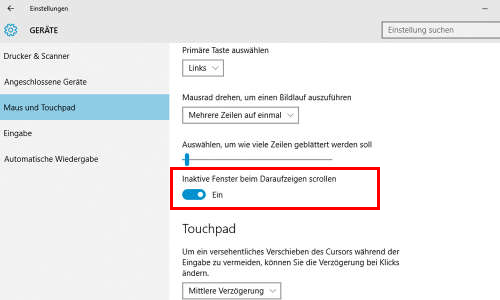
  1. Öffnen Sie das Windows-Einstellungs-Menü
  2. Wählen Sie die Option Geräte aus.
  3. Klicken Sie Links auf Maus und Touchpad.
  4. Aktivieren sie nun die Option Inaktive Fenster beim Draufzeigen scrollen.

Nun können Sie nur noch mit dem Mauszeiger auf das gewünschte Fenster zeigen um dort zu scrollen.

Hängende oder abgestürzte Programme ohne Datenverlust wiederherstellen

Was bei Windows XP und Vista noch häufig vorkam, nimmt bei Windows 7/8/10 immer mehr ab: Die Programmabstürze und das Aufhängen von Programmen aufgrund von Fehlern oder dem Überlauf des Arbeitsspeichers. Das sind zwar nur zwei Ursachen von vielen, aber instinktiv verwenden viele Nutzer in einem solchen Fall den Taskmanager um die abgestürzten Programme zu beenden. Leider führt diese Methode unweigerlich zu einem Verlust nicht gespeicherter Daten. Was Wenige wissen: es gibt eine etwas sanftere Möglichkeit Programme zu beenden, die nicht gespeicherte Daten retten kann.

In laufenden Programmen versehen mehrere Hintergrundprozesse ihren Dienst. Meist liegt es nur an einem fehlerhaften Dienst, der das Programm nicht mehr reagieren lässt. Mit dem Ressourcenmonitor lässt sich dieser Hintergrunddienst identifizieren und beenden. Die restlichen Prozesse laufen weiter und verhindern somit in den meisten Fällen einen Datenverlust.

Im Falle eines Programmabsturzes startest du den Ressourcenmonitor über das Fenster Ausführen mit der Tastenkombination [Windows][R] und dem Befehl resmon.

taskmanager-programm-beenden-datenverlust-resmon-ressourcenmonitor-dienst-hintergrund

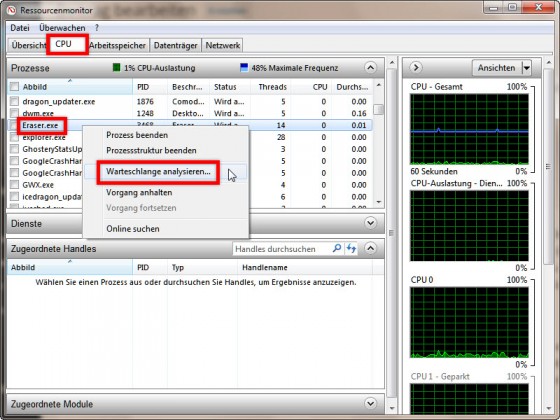
Im Programmfenster des Ressourcenmonitors suchst du nun auf der Registerkarte CPU das fehlerhafte Programm. In der Regel wird es rot dargestellt. Mit einem Rechtsklick auf diesen Eintrag öffnest du das Kontextmenü und wählst Warteschlange analysieren aus.

resmon-warteschlange-analysieren-prozess-beenden-fehlerhaft-560x420

Im Anschlußdialog werden alle Hintergrundprozesse des ausgewählten Programms aufgelistet. Markiere dann die fehlerhaften Einträge, die sich meist am Ende der Liste befinden mit einem Rechtsklick und beende sie.

Kehre zum abgestürzten Programm zurück und warte einen Augenblick, ob die Anwendung wieder funktioniert. Speichere anschließend die Daten und führe einen Neustart des Programms durch.

LEIDER NICHT IMMER ERFOLGREICH

Leider führt diese Methode nicht immer zu dem gewünschten Erfolg. Auf jeden Fall lohnt es sich, sie als erstes auszuprobieren. Im Zweifelsfall sind die Daten ohnehin verloren. In diesem Fall kannst du das betroffene Programm auch direkt im Ressourcenmonitor beenden.

ressourcenmonitor-hintergrund-dienst-prozess-beenden-sanft-daten-verlust-vermeiden

Einfach per Rechtsklick den Kontextmenü-Eintrag Prozess beenden auswählen.

Photoshop PHlearn: Hintergrund säubern und einen weißen Hintergrund erstellen

[youtube_sc url=“http://www.youtube.com/watch?v=jn7KcpHpAlE&list=UU47XN5bhLTBH5TRFyKaUpKg“ theme=“light“ modestbranding=“1″ autohide=“1″ fs=“1″ iv_load_policy=“3″ rel=“0″ showinfo=“0″ hd=“1″]

  • Ebene duplizieren (CMD + J)
  • Filter > Rauschfilter > Helligkeit interpolieren (den Radius klein halten)
  • Ebenenmaske erstellen und mit CMD + i zu schwarz invertieren; anschließend mit weiß den „schmutzigen“ Boden/Hintergrund ausmalen (Opacity 100%/ Flow 70%)
  • (eventuell neue Ebene erstellen und mit dem Farbaufnahmewerkzeug unerwünschte Schatten mit Flow 10 ausmalen, so dass das Foto von Ecke zu Ecke denselben Ton hat)


[youtube_sc url=“https://www.youtube.com/watch?v=ZiTi_mkqBVs&list=PL7JpMMpENaD1mMxDvZSNGMqY4Kt24bS5j“ theme=“light“ modestbranding=“1″ autohide=“1″ fs=“1″ iv_load_policy=“3″ rel=“0″ showinfo=“0″ hd=“1″]

  • Einstellungsebene Farbton/Sättigung: Sättigung auf MINUS -100
    Die farbigen Teile in der Mitte des Bildes auf der Ebenenmaske mit einem schwarzen 40% Flow-Pinsel ausmalen
  • eine neue Ebene erstellen. Die Kanten mit einem großen WEISSEN Pinsel ausmalen: Flow 80 und HARDNESS 0
  • (Doppelklick auf die neue Ebene > Ebenenstil: Ausblenden darunterliegende Ebene; den Regler mit ALT + Klick nach rechts ziehen (ca. 170))
  • Wiederholung:
    • eine neue Ebene erstellen. Die Kanten mit einem großen Pinsel noch mehr in Richtung Mitte ausmalen: Flow 40 und HARDNESS 0
    • Doppelklick auf die neue Ebene > Ebenenstil: Ausblenden darunterliegende Ebene; den Regler mit ALT + Klick nach rechts ziehen (ca. 160)
  • Über eine Einstellungsebene > Schwellenwert überprüfen, dass kein schwarz mehr die Kanten berührt. Der Schwellenwert zeigt, wo das Foto „weiß ausgebrannt“ ist, was in diesem Fall erwünscht ist!Dazu den Regler voll nach rechts ziehen (Regler nach rechts um auf weiße Bereiche zu prüfen; der Rand muß vollständig weiß sein) ggf eine neue Ebene erstellen und mit einem weißen Pinsel die schwarzen Kanten mit weiß übermalen.

Einstellungsebene > Tonwertkorrektur

Regler in Richtung schwarz und anschließend in Richtung weiß ziehen und Sensorflecken / Staub entfernen.


Lightroom- weißer Hintergrund

Transparenter Hintergrund in Photoshop erstellen (Alphakanal)

1) Mach eine neue Ebene auf und kopiere dein Bild da hinein bzw. kopiere die Ebene mit Inhalt

2) lösche die Ebene mit dem Hintergrund oder blende sie aus.

3) stelle dein Motiv frei => Lassowerkzeug oder Zauberstab die nicht erwünschten Bildanteile markieren und mit dem Radiergummi löschen. Der nun sichtbare Hintergrund mit dem Schachbrettmuster ist transparent.

4) Bild als Dateimname. PNG/transparentes TIF/GIF abspeichern (Bei JPG wird der Hintergrund wieder weiß aufgefüllt!)


Google Mail: E-Mails im Hintergrund versenden

Google Mail (Gmail) hat hat den Vorteil, überall verfügbar zu sein. Egal ob per Notebook, Android-Handy oder im Internet-Cafe. Bei letzterem zahlt man einen Zeittarif. Hat man hier etliche E-Mails zu versenden, kann es zeitlich eng werden. bei jeder mit Gmail versendete Nachricht wird mit der Meldung “Ihre Nachricht wurde gesendet.” quittiert. Bis zu dieser Meldung wird Ihnen eine Zwangspause auferlegt. Je nach Größe der Nachricht und Bandbreite der Internetverbindung kann das länger dauern. In dieser Zeit können Sie keine andere Email erstellen. Hier heißt es aber “Zeit ist Geld”. Mit ein paar Änderungen der Einstellungen kann diese Wartezeit abgeschaltet und die Nachrichten im Hintergrund versendet werden.

bild-2-meldung-nachricht-wurde-versendet-inaktiv-abschalten-wartezeit-labs-einstellungen-zahnrad-symbol.jpg

Starten Sie Google Mail (Gmail), und melden sich bei Ihrem Konto an. Anschließend klicken Sie oben rechts auf die Schaltfläche mit dem Zahnradsymbol und wählen im Kontextmenü die Option “Einstellungen”.

bild-1-google-mail-gmail-nachricht-email-meldung-abschalten-hintergrund-versenden-pause-zwangspause.jpg

Im neuen Fenster “Einstellungen” wählen Sie das Register “Labs”. Suchen Sie in der Liste der experimentellen Funktionen den Eintrag “Senden im Hintergrund”, und aktivieren Sie diesen mit der entsprechenden Schaltfläche.

bild-3-labs-google-mail-chrome-gmail-account-hintergrund-senden-email-experimentell-liste-scrollen-aktivieren.jpg


Bestätigen Sie die Änderung mit dem Button “Änderungen speichern” am Ende der Seite. Ab sofort erscheint beim Versenden einer E-Mail die Nachricht “Wird im Hintergrund gesendet.” und Sie können ohne Wartezeit mit dem Verfassen einer neuen Nachricht beginnen.

Photoshop: Wachsstempel als Hintergrund für Briefsiegel erstellen

Einen Wachsstempel wie aus dem Mittelalter in Photoshop zu erstellen, ist eine leichte Übung. Er kann als Hintergrund für jeden vorstellbaren Text dienen und sogar Logos oder Piktogramme aufnehmen.

Virtuelles Wachs

Erstellen Sie in Photoshop eine neue Datei mit weißem Hintergrund. Wählen Sie das Ellipse-Werkzeug und ziehen Sie einen runden Kreis mit weißem Hintergrund auf, indem Sie dabei die Umschalt-Taste gedrückt halten. Innerhalb dieses Kreises ziehen Sie einen weiteren Kreis auf. Mit [Strg] und Maus können Sie diesen Kreis anfassen und verschieben.

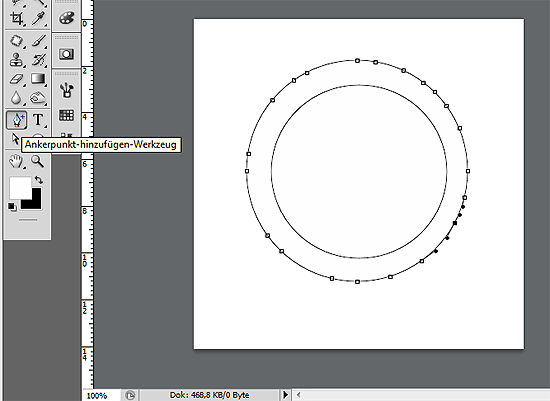
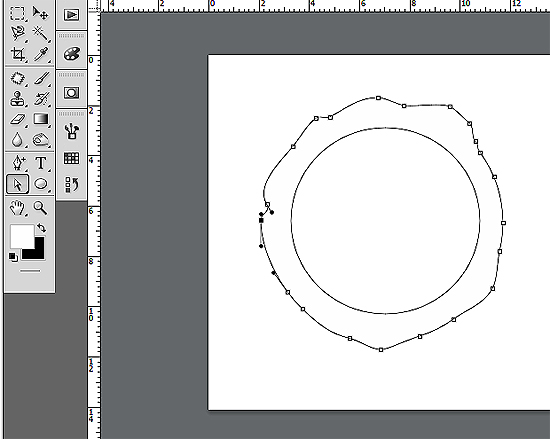
Mit dem Werkzeug “Ankerpunkt hinzufügen” setzen Sie mehrere Ankerpunkte auf den äußeren Kreis. Ziehen und schieben Sie die Ankerpunkte hin und her, damit der Rand sehr unregelmäßig erscheint. Nun verbinden Sie beide Kreise durch das Werkzeug für “Pfadauswahl”: Klicken Sie bei gleichzeitig gedrückter Umschalt-Taste die zwei Kreise an und wählen in der oberen Leiste “überlappende Formbereiche ausschließen” und “Kombinieren.”

Anschließend wählen Sie die Palette für “Pfade” aus und gehen dort im Kontextmenü auf “Auswahl erstellen.” Nach einem Klick auf die Ebenenpalette wählen Sie das Füllwerkzeug mit einer roten Farbe. Bei dem Versuch, die Fläche zu füllen, erscheint die Frage, ob die Auswahl gerastert werden soll. Bestätigen Sie dies mit Okay.

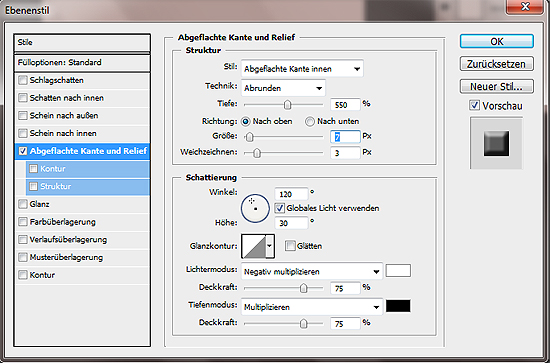
Im Ebenenstil (Doppelklick auf die Ebene) wählen Sie “Abgeflachte Kante und Relief” – Probieren Sie die verschiedensten Werte aus.
Erstellen Sie eine neue Ebene und ziehen Sie wieder mit dem Ellipse-Werkzeug einen Kreis auf, der das Innere der bisherigen Kreise ausfüllt. Ziehen Sie diese Ebene unter die erste Ebene. Wählen Sie im Menü Ebenenstil wieder “Abgeflachte Kante und Relief” – dabei wählen Sie als Richtung “nach unten” und passen die Einstellungen Ihrem Geschmack an.

Legen Sie eine dritte neue Ebene an. Die Einstellungen werden übernommen. Zeichnen Sie wieder einen Kreis, etwas kleiner als vorher und wählen Sie kleinere Werte als bisher im Ebenenstil unter “Abgeflachte Kante.”

iTunes-Prozessorleistung im Hintergrund reduzieren

Obwohl iTunes ausgeblendet ist und auch keine Musik abgespielt wird, verwendet das Programm relativ viel Prozessorleistung, was sich mit der Aktivitätsanzeige gut feststellen lässt. Dadurch erhöht sich aber der Stromverbrauch.

In der Seitenleiste von iTunes ist der iTunes Store ausgewählt. Dann greift das Programm auch im Hintergrund auf das Internet zu und aktualisiert sein Fenster, was entsprechend viel Prozessorleistung und auch Akku-Leistung erfordert. Markiert man in der Seitenleiste eine Option aus der lokalen Mediathek, sinkt die Prozessorauslastung auf einen deutlich niedrigeren Wert.