ihre

Kali Linux 2020 – das Hacker Linux

Software wie Kali-Linux ist Fluch und Segen zugleich. Das gemeinhin als Hacker-Linux bezeichnete Betriebssystem kann für gute und weniger gute Zwecke eingesetzt werden. Nun ist mit der Version 2020.3 ein neues Update erschienen, das Kali Linux samt GUI auch unter Windows 10 an den Start bringt.
 
Das sogenannte Hacker-Linux bringt eine ganze Palette an Features auf Ihren PC. Mit Kali Linux können Sie verloren geglaubte Daten retten, Ihr WLAN auf potentielle Schwachstelle prüfen oder die Sicherheit von Passwörtern checken. Andererseits lassen sich mit den mitgelieferten Programmen auch Passwörter knacken, WLAN-Netzwerke ausspionieren oder Server durch Attacken überlasten.
Als Nachfolger der Sicherheits-Distributionen BackTrack und seines Vorgängers Whoppix basiert Kali Linux nicht mehr auf Ubuntu, sondern auf Debian-Linux. Um seinen Aufgaben gerecht zu werden, verfügt das System über mehr als 600 Sicherheits-Tools. Diese sind vor allem dafür gedacht, Sicherheitslücken und Konfigurationsfehler aufzudecken.
 

DOWNLOADS: KALI LINUX

Kali Linux (32 Bit) 2020.3


Die nun veröffentlichte Version 2020.3 bringt einige spannende Neuheiten mit. So können Nutzer auf einem aktuellen Windows 10 Kali Linux auf dem Windows Subsystem für Linux einrichten. Kali Linux lässt sich mit der neuen Funktion Win-KeX (Windows + Kali Desktop EXperience) dann samt grafischer Oberfläche unter Windows 10 nutzen.
Kali Linux wird wahrscheinlich mit der nächsten Version die Standard-Shell wechseln, ein wichtiger Punkt für die Profi-Nutzer, die ohnehin mehr Zeit auf der der Kommandozeile verbringen als in graphischen Oberflächen. Von der bisher genutzten Bash soll es zur noch mächtigeren ZSH gehen und das aktuelle Kali Linux bringt ZSH auch mit. Wer möchte, kann die neue Shell auch schon jetzt zum Standard machen.
Weitere Neuheiten:
  • Hohe Auflösungen: Auch Security-Experten haben oftmals Bildschirme mit sehr hohen Auflösungen im Einsatz. Dann ist es eine gute Sache, wenn die eingesetzten Tools die auch ordentlich unterstützen. Der neue automatische HiDPI-Modus soll dem Gefrickel mit Einstellungen ein Ende setzen.
  • Bluetooth-Tools: Für die Analyse von Bluetooth-Verbindungen gibt es neue Tools.
  • Neue Icons: Es ist zwar nur Kosmetik, aber schöne Icons sind auch im Security-Bereich eine nette Sache und so liefert Kali Linux für alle Standard-Tools jetzt passende Icons mit.
  • Desktop-Update: Der verwendete Gnome-Desktop hat ein Update erfahren und zeigt damit unter anderem ein neues Theme im Datei-Manager.


Kali-Linux Anleitung: Erste Schritte

 
Bevor Sie sich den Tools widmen, sollten Sie Kali Linux an Ihre Bedürfnisse anpassen. Die Sidebar auf der linken Seite blendet sich automatisch ein, wenn Sie mit der Maus an den Rand gleiten. Genauso schnell ist sie aber auch wieder weg. Wen das stört, der kann das über das Tweak-Tool abschalten.
Um das angebotene Live-System nutzen zu können, melden Sie sich mit dem Benutzernamen „kali“ und dem Passwort „kali“ an. Wer administrative Rechte benötigt, hat über den Umweg der „sudo“-Gruppe alle Möglichkeiten.
 
Kali Linux richtet seinen Fokus voll und ganz auf IT-Sicherheit. Wir sagen Ihnen, was Sie über die Linux-Distribution wissen müssen.
Foto: Offensive Security / GPL


Das Open-Source-Betriebssystem Linux hat inzwischen knapp 30 Jahre auf dem Buckel und die Tech-Branche in dieser Zeit in vielfacher Hinsicht bereichert. Dazu hat auch das Prinzip der Distributionen beigetragen, die den Linux-Kernel erst lauffähig machen und individuelle Weiterentwicklungen des Open-Source-Betriebssystems darstellen. Eine der populärsten Linux-Distributionen, wenn es um IT-Sicherheit geht, ist Kali Linux.


Definition – Was ist Kali Linux?

Bei Kali Linux handelt es sich um eine spezielle Linux-Distribution, die gezielt auf IT-Sicherheit optimiert wurde. Die Linux-Distribution wurde im Jahr 2006 als „BackTrack Linux“ geboren – und nach einer großflächigen Renovierung im Jahr 2013 in Kali Linux umbenannt. Wie es zu dieser Nomenklatur kam, dazu später mehr.

Kali Linux basiert auf Debian Testing und beinhaltet mehr als 300 Security Tools – darunter beispielsweise Metasploit, Nmap und Aircrack-ng, aber auch eine Reihe weitaus spezialisierterer Werkzeuge. Kali Linux steht kostenlos zum Download bereit, ist dabei allerdings nicht als gewöhnliches Betriebssystem gedacht, um E-Mails abzurufen, im Netz zu surfen oder Katzen-GIFs auf Facebook zu teilen. Stattdessen stellt es eine spezielle Linux-Variante für den Penetration-Testing-Einsatz dar.


Kali Linux – wie startet man?

Wenn Sie mit Linux – und ganz besonders Debian, beziehungsweise Ubuntu – bereits Erfahrungen gemacht haben, wird Ihnen Kali Linux direkt bekannt vorkommen, zumindest auf den ersten Blick. Kali Linux ist übrigens eine vom Debian Project offiziell anerkannte Linux-Version und kommt mit dem Standard GNOME-Desktop.

Vielleicht kennen Sie diese Szene, die für Actionfilme der 1980er typisch ist: Der Held zieht eine staubige Decke von der glänzenden Minigun, kurz bevor es zum großen Showdown kommt. Ganz ähnlich fühlt es sich an, erste Schritte mit Kali Linux zu gehen. Denn die Werkzeuge, die das Pentester-Linux an Bord hat, sind mächtig – ihr Einsatz kann allerdings auch schnell gesetzlich gesetzte Grenzen sprengen. Deswegen sollten Sie in jedem Fall wissen, was Sie tun.

Schließlich ist Kali Linux in erster Linie für Security-Testing-Zwecke konzipiert. Deswegen wird es in aller Regel auch als virtuelle Maschine auf einem Laptop installiert. Dazu kann VMware, Virtualbox, Windows, Mac oder sogar Linux selbst zum Einsatz kommen. Auch Qubes VM funktioniert im Zusammenspiel mit Kali Linux gut. Kali-Linux-Einsteiger können eine vorkonfigurierte VM herunterladen, um direkt loszulegen.


https://www.youtube.com/watch?v=8VL0K0rFgxw


Für wen ist Kali Linux gemacht?

Kali Linux richtet sich in erster Linie an erfahrene Linux-Benutzer, die eine auf IT-Sicherheit ausgerichtete Penetration-Testing-Plattform benötigen. Falls das nicht auf Sie zutrifft, fahren Sie mit den deutlich benutzerfreundlicheren Ubuntu- oder Mint-Linux-Distributionen deutlich besser.

Oder, um es mit den Worten der Kali-Macher zu sagen: „Wenn Sie die grundlegenden Kompetenzen, ein System zu administrieren vermissen lassen, eine Distribution suchen, um erste Schritte mit Linux zu gehen oder eine Distribution für den gewöhnlichen Desktop-Einsatz suchen, ist Kali Linux wahrscheinlich nicht das Richtige für Sie.“

Sind Sie hingegen Pentester oder generell Security-Profi, ist Kali Linux für nahezu jeden Task die richtige Wahl. Fortgeschrittene User haben eventuell bessere Alternativen in der Hinterhand – Newcomer fahren allerdings gut damit, erst einmal mit Kali Linux die Grundlagen zu verinnerlichen.


Was sind Kali Meta Packages?

Für Kali Linux gibt es eine Vielzahl an Security Tools. Weil einige davon nur mit spezieller Hardware funktionieren oder für ganz bestimmte Anwendungsfälle in Betrcaht kommen, kommt Kali Linux im Bundle mit den gängigsten und populärsten Tools. Zusätzlich können die User sogenannte Meta Packages installieren. Das sind im Grunde Debian Bundles, die dutzende oder hunderte solcher Tools beinhalten. Ein Beispiel: Wenn Sie Kali Linux in einer Wireless-Umgebung für Pentesting zum Einsatz bringen wollen, reicht eine simple Kommandozeile (apt-get install kali-tools-wireless) aus, um alle Tools für Wireless-Umgebungen direkt im Bundle zu laden.

Eine vollständige Auflistung aller verfügbaren Meta Packages für Kali Linux finden Sie hier.


https://www.youtube.com/watch?v=q7HkIwbj3CM


Welche Kali Tools sind empfehlenswert?

Stellen Sie sich das Topmodell eines Schweizer Taschenmessers vor: Welches Feature testen Sie zuerst? Wahrscheinlich fangen Sie nicht mit dem Zahnstocher oder der Pinzette an, sondern werden sich zunächst an den Grundlagen erfreuen – dem Messer selbst, dem Flaschenöffner und dem Schraubenzieher. Übertragen auf Kali Linux empfehlen sich folgende Tools für den Start:

  • Metasploit (Penetration Testing Framework)

  • Nmap (Port Scanner)

  • Wireshark (Netzwerk-Traffic-Analyzer)

  • Aircrack-ng (WiFi Security Testing Tool)

Darüber hinaus stehen für so gut wie jeden erdenklichen Security-Zweck weitere Tools zur Verfügung – hier einige Beispiele:

  • Mitmproxy (Man in the Middle Tool)

  • Hashcat / John The Ripper (Offline-Passwort-Cracking)

  • Sqlmap (SQL Injection)

  • Social Engineer Toolkit (Phising, etc.)


Wie nutzt man Kali Linux in der Praxis?

Gerade Newcomer sollten unbedingt darauf achten, Kali Linux auf legale Art und Weise einzusetzen. Wenn Sie testweise hacken wollen, empfehlen sich VPN Services wie VulnHub oder HacktheBox, die kostenlosen (oder sehr günstigen) Zugang zu verschiedenen, (legal) angreifbaren Systemen gewähren.

Haben Sie die Grundlagen gemeistert, sind Sie bereit für OSCP (Offensive Security Certified Professional Certification). Dabei handelt es sich um einen Zertifizierungskurs, der von Offensive Security (dem Anbieter von Kali Linux) konzipiert wurde und gemanagt wird. Bestandteile des Kurses sind ein Hands-on-Training und ein 24-stündiges Examen, bei dem die Teilnehmer verschiedene, ausgewählte Ziele erfolgreich hacken müssen. Nicht ohne Grund steht OSCP unter dem Motto „Try harder“ – für diese Zertifizierung müssen Sie einiges auf dem Kasten haben.


https://www.youtube.com/watch?v=p4twsh9e4-A


Welche Special Features bietet Kali Linux?

Kali Linux kann für extrem spitze Use Cases eingesetzt werden, an die die meisten Menschen gar nicht erst denken würden. So bietet die Pentesting-Distribution von Linux ARM-Support, einen IT-Forensik-Modus, den neuen „Kali for Android“-Modus oder auch Support für Amazon EC2 Images und Braille. Dabei handelt es sich um Use Cases für fortgeschrittene Kali-Linux-Nutzer, die für Anfänger generell eher ungeeignet sind – dennoch zeigen sie, wie weitläufig das Kali-Linux-Universum ist.

Und was hat es nun mit dem Namen „Kali“ auf sich? Hatten die Macher dabei die hinduistische Göttin des Todes und der Zerstörung vor dem geistigen Auge? Oder doch den gleichnamigen französischen Sangeskünstler?

Weder noch: „Kali ist einfach der Name, den wir uns für unsere neue Distribution ausgedacht haben“, so die Entwickler nüchtern.


PiHole – Sicher und werbefrei surfen mit dem Raspberry Pi

Als Mediacenter oder IoT-Lösung – der Bastelrechner Raspberry Pi ist vielseitig einsetzbar. Mit Pihole macht er sogar euer gesamtes Netzwerk werbefrei und frei von Trackern. So richtet ihr die Software Schritt für Schritt einKling.

Was ist der Unterschied von Pihole zu einem Adblocker?

Warum einen Raspberry Pi mit etwas ausstatten, das ein Adblocker im Browser auf den ersten Blick auch kann? Weil Adblocker-Plugins etwas anders funktionieren und aufgerufene Websites erst blocken, sobald sie euren PC, Mac oder das Smartphone erreicht haben. Pihole hat einen anderen Ansatz, denn es blockt Tracker, Viren-verseuchte Websites und Werbung auf DNS-Ebene.

Das heißt, dass das Pihole quasi alles ausfiltert, bevor es an die Geräte im Netzwerk ausgeliefert wird. Wie ein Sieb, das zwischen eurem Router und allen Geräten im Netzwerk arbeitet. Und es bringt den Vorteil mit, dass diese Geräte auch in den nativen Apps werbefrei sind – und nicht nur mit Plugins oder speziellen Apps. Ich blicke in deine Richtung, iPhone.

Weniger Tracking, mehr Speed

Weniger Tracker bedeuten auch gleichzeitig mehr Privatsphäre, denn die eingebauten Filter sorgen dafür, dass deutlich weniger Informationen über euer Surfverhalten gesammelt werden können. Pihole ist zwar kein Tails oder Tor, das euren Traffic über fünf Millionen Proxies und dann noch mal zur Venus schickt, blockt aber sehr viele Anbieter und gefährliche Seiten.

Weniger Werbung und weniger Gefunke von Trackern und Analytics-Anbietern bedeutet zudem weniger Traffic und schnellere Ladezeiten von Websites und Apps. Na, überzeugt? Das alles braucht ihr für die Einrichtung.

Diese Hardware brauchst du für den Raspberry Pi mit Pihole

  • Einen Raspberry Pi – im Grunde tut es jeder Raspberry, auch der Raspberry Pi 1 oder Zero. Wir empfehlen euch jedoch einen Raspberry Pi 3 und aufwärts, um die Weboberfläche vom Pihole flott nutzen zu können.
  • Ein Netzteil – oder einen USB-Anschluss mit 2A-Output oder mehr.
  • Eine Micro-SD-Karte und einen SD-Adapter, der Karten meistens beiliegt.
  • Optional: Ein Gehäuse für den Raspberry Pi.
  • Optional: Einen Hoodie, da ihr ein paar einfache Shell-Befehle kopieren werdet und dabei aussehen müsst, wie ein Hacker.

Software für Pihole


Vorbereitung der SD-Karte

  1. Ladet euch im ersten Schritt Balenaetcher (oder eine der oben erwähnten Alternativen) herunter und installiert das Tool. Balenaetcher braucht ihr, um das Betriebssystem für den Raspberry Pi auf der SD-Karte zu „installieren“. Das Image öffnen und die Dateien kopieren funktioniert übrigens nicht, da eine Partitionstabelle auf die Micro-SD-Karte geschrieben werden muss.
  2. Raspberry Pi OS findet ihr hier, wobei ihr für das Pihole nur die „Lite“-Version braucht. Bei der Veröffentlichung dieses Artikels ist das Raspberry Pi OS (32-bit) Lite (basierend auf Debian Buster). Ihr könnt aber auch die 64-Bit-Variante installieren oder die Version mit einer Desktopumgebung, falls ihr den Raspberry Pi mit Pihole noch für andere Dinge verwenden wollt.
  3. Startet Balenaetcher, wählt die heruntergeladene und entpackte Datei und dann die Micro-SD-Karte aus, die nun mit oder ohne Adapter in eurem PC stecken sollte. Checkt bitte vorher, dass ihr die richtige Micro-SD-Karte und nicht eine externe Festplatte oder den USB-Stick auswählt (den mit dem geheimen Ordner, den Mutti niemals sehen sollte).
  4. Balenaetcher schreibt das Raspberry Pi OS auf die SD-Karte, und somit wäre das gute Stück dann auch schon bereit für den Einsatz. Steckt die Karte in euren Raspberry und stöpselt ihn mit einem HDMI- und am besten einem Netzwerkkabel verbunden an die Strombuchse. Ihr braucht zudem eine Tastatur mit Bluetooth-Adapter oder ganz oldschool eine mit Kabel.


Voreinstellungen des Raspberry Pi OS

Nachdem der Raspberry Pi gebootet hat (was ein wenig nach „Matrix“ aussieht), loggt ihr euch mit folgenden Logindaten und Passwort ein:

pi
raspberry

(beziehungsweise „raspberrz“, da die Tastatur noch auf Englisch eingestellt ist)

Ich bin zwar kein Hellseher, nehme aber an, dass ihr mit hoher Wahrscheinlichkeit eine deutsche Tastatur nutzt. Damit das auch der Raspberry weiß, gebt ihr im Terminal ein:

sudo raspi-config

In dem Konfigurationstool hüpft ihr zu Punkt 4 (Localisation Options) und stellt im nächsten Schritt die Locale unter I1 auf Deutsch (DE), die Timezone (I2) auf Berlin, das Keyboard Layout (I3) auf Deutsch (DE) und WLAN Country (I4) ebenfalls auf DE. Die Punkte wählt ihr mit der Space-Taste an oder ab und wechselt mit Tab auf „Select“ beziehungsweise „Back“. Nach etwas Gerödel verlasst ihr das Menü über „Finish“ und startet den Raspberry am besten neu, mit:

sudo reboot

Nach dem Neustart ändert ihr zunächst das Passwort, damit Mr. Robot nicht so einfach Zugriff auf euren Raspberry Pi hat. Loggt euch ein (diesmal mit hoffentlich deutschem Tastaturlayout) und gebt ein:

passwd

Gebt euer aktuelles Passwort ein (raspberry) und dann euer neues, das ihr am besten in einem Passwortmanager speichert. Um das Betriebssystem auf den neuesten Stand zu bringen, führen wir ein Update durch, mit:

sudo apt update && sudo apt -y upgrade && sudo apt-get -y dist-upgrade && sudo apt -y autoremove && sudo apt -y autoclean && sync && sudo reboot

Nach dem Neustart installiert ihr nun Pihole und macht euch erstmal zum root, da Pihole bestimmte Rechte für die Installation braucht:

sudo passwd root

Vergebt jetzt ein temporäres Passwort und loggt euch als root ein, mit:

su -


Deutsche Tastatur:

  1. sudo raspi-config
  2. Punkt 4 Localisation Options
  3. l3 Change Keyboard Layout
  4. PC generic de 105 tecles (intl.)
  5. Runtergehen auf „Andere“
  6. Das Wort Duits suchen und bestätigen
  7. Dann nach oben und DUITS auswählen
  8. und dann geht es komischerweise wie gewohnt weiter


Die Installation von Pihole auf dem Raspberry Pi

Pihole bietet eine übersichtliche Oberfläche, mit der ihr weitere Einstellungen vornehmen könnt. 

Falls ihr nicht wisst, welche IP euer Pihole hat, findet ihr es so raus und notiert es am besten:

hostname -I

(das ist ein großes I, wie „Ihhh“, kein L)

Jetzt installiert ihr das Pihole über das Skript:

curl -sSL https://install.pi-hole.net | bash

Sollte das nicht funktionieren, weil curl fehlt, könnt ihr auch Folgendes tun:

wget -O basic-install.sh https://install.pi-hole.net
sudo bash basic-install.sh


Bei Problemen findet ihr weitere Infos zur Installation auf der GitHub-Seite von Pihole. Das Skript installiert und arbeitet ein bisschen vor sich hin und wird euch zwischendurch einige Fragen stellen, die ihr wie folgt, beantworten könnt:


Select Upstream DNS Provider: Cloudflare oder Google oder einer eurer Wahl.

Select Lists: Wählt hier einfach alle Listen aus.

Select Protocols: IPv4 und/oder IPv6, falls ihr IPv6 nutzt.

Do you want to use your current network settings as a static address: Gebt hier die IP-Adresse des Raspberry Pi ein, die euer Router zugewiesen hat (beziehungsweise Enter), und wählt den Router als Gateway aus – meist 192.168.0.1, aber prüft es zur Sicherheit nochmal in den Einstellungen eures Routers.

Do you wish to install the web admin interface: Ja, denn hier nehmt ihr nachher Einstellungen vor und seht, was das Pihole alles filtert.

Do you wish to install the web server (lighttpd): Ja, denn ohne läuft auch die Weboberfläche nicht oder ihr müsst euch den Server anders zusammenfrickeln.

Do you want to log queries: Ja, sofern ihr die Zugriffe in Logdateien speichern wollt.

Select a privacy mode for FTL: Je nachdem, ob ihr ein öffentliches Netzwerk betreibt oder die Anfragen schlicht und einfach komplett anonymisieren wollt (hallo DSGVO), könnt ihr hier einstellen, was genau geloggt wird.


Nach der Installation zeigt euch das Skript die Adresse des Pihole als IPv4 und/oder IPv6 sowie das Passwort für die Weboberfläche an. Loggt euch wieder als root aus und auch ein Neustart kann nicht schaden:

exit
sudo passwd -dl root
sudo reboot


Pihole als DNS-Server des Routers eintragen

Im Grunde könnt ihr den Raspberry nun an seinen Zielort verfrachten. Er braucht nur noch Strom und ein Netzwerkkabel zu eurem Router. Das Pihole funktioniert im Grunde auch per WLAN, sofern es nicht der ganz alte Raspberry Pi 1 ist. Für eine stabile Verbindung, und um etwas Frickelei zu vermeiden, solltet ihr aber ein Netzwerkkabel nutzen. Wer den Raspberry Pi übrigens nicht kennt: Das Teil hat leider keinen An- oder Aus-Schalter. Ihr macht ihn an, wenn ihr das USB-Kabel anstöpselt und fahrt ihn am besten herunter mit:

sudo shutdown now

Dann könnt ihr ihn vom Strom trennen und wieder anklemmen, wenn ihr ihn einschalten wollt. Im Idealfall wird er aber die ganze Zeit durchlaufen und Trackinganfragen, Werbung und anderen Firlefanz auf DNS-Ebene blocken. Damit das funktioniert, müsst ihr das in einem letzten Schritt eurem Router mitteilen.

Pihole müsst ihr im Backend der Fritzbox als DNS-Server eintragen. Hier unterscheiden sich die Modelle bei ihrer Weboberfläche natürlich. Bei der Fritzbox findet ihr die Einstellung unter Internet > Zugangsdaten > DNS-Server.

Hier gebt ihr die IPv4- und/oder die IPv6-Adresse eures Pihole ein. Als Alternative empfiehlt sich noch ein zweiter DNS-Server, falls ihr den Raspberry mal wechseln, aber dennoch weiter Internet haben wollt. Hier bieten sich Cloudflare (1.1.1.1) oder Googles DNS-Server (8.8.8.8) an, aber ihr könnt natürlich nehmen, was ihr wollt.


Die Weboberfläche und weitere Einstellungen

Im Grunde sollte alles out-of-the-box funktionieren. Ihr könnt euch die Weboberfläche vom Pihole ansehen, indem ihr die IP-Adresse im Browser angebt und ein „/admin/“ anhängt, zum Beispiel:

http://192.168.0.10/admin/

Loggt euch mit dem Passwort aus der Installation ein und ihr könnt euch auf dem Dashboard ansehen, wie viele Anfragen vom Pihole geblockt worden sind, welche Domains und Tracker das waren und so weiter. Wenn ihr die Listen aktuell halten wollt, könnt ihr unter dem Punkt Tools > Update Gravity auf Update klicken.

Eine Allow-Liste findet ihr ebenfalls im Menü links und ihr werdet sie das eine oder andere Mal brauchen, denn manchmal blockt Pihole relativ harmlose Werbetracker oder versaut euch Links in Newslettern, da diese meist über Tracking-Tools laufen. Setzt die entsprechenden Domains dann einfach auf die Liste oder schaltet Pihole kurzzeitig mit einem Klick auf Disable aus und wählt, für wie lange er ausbleiben soll.

Wer möchte, kann das Pihole auch als DHCP-Server nutzen, DNSSEC aktivieren, als rekursiven DNS-Server mit Unbound nutzen, weitere Adblock-Listen hinzufügen oder die Allow-Lists automatisch updaten lassen. Auf die gehört übrigens auch www.t3n.de – ist ja klar. Wie ihr das alles anstellt, erfahrt ihr hier:

Als kleiner Tipp: Wenn das Blocken mal nicht direkt funktioniert, wartet ein paar Minuten, bis euer Netzwerk das Pihole als DNS-Server „vermittelt“ hat. Oder startet euer Gerät ein Mal neu. Das gleiche gilt auch, wenn ihr das Pihole im Menü kurzzeitig ausschaltet, denn ein paar Sekunden lang wird es Tracker immer noch blocken.


Neue Ad-Block Filterlisten in Pi-hole einbinden


Standardmäßig enthält Pihole 5.0 aktuell 7 Filterlisten zum Blocken von Domains bzw. Webseiten. Diese ermöglichen Pihole das Filtern von unerwünschten Inhalten wie z.B. Werbebannern oder unerwünschten Scripten. Durch das Hinzufügen weiterer Filterlisten lässt sich die Zahl der unerwünschten Domains sehr einfach erhöhen. Wir wollen euch heute zeigen, wie ihr euren Pi-hole noch besser im Ad-Blocking machen könnt.

Filterlisten gibt es wie Sand am Meer. Wichtig ist, dass diese Listen gepflegt werden, denn die Listen werden nicht nur einmal in Pihole eingebunden, sondern regelmäßig auf Änderungen geprüft. Wir haben für euch ein paar Listen bzw. Webseiten zusammengetragen:

for blocklists i’m using

https://raw.githubusercontent.com/StevenBlack/hosts/master/hosts https://mirror1.malwaredomains.com/files/justdomains http://sysctl.org/cameleon/hosts https://zeustracker.abuse.ch/blocklist.php?download=domainblocklist https://s3.amazonaws.com/lists.disconnect.me/simple_tracking.txt https://s3.amazonaws.com/lists.disconnect.me/simple_ad.txt https://hosts-file.net/ad_servers.txt https://raw.githubusercontent.com/HenningVanRaumle/pihole-ytadblock/master/ytadblock.txt https://github.com/anudeepND/youtubeadsblacklist/blob/master/domainlist.txt https://v.firebog.net/hosts/lists.php?type=tick

for blacklists i’m using

ad.doubleclick.net clients6.google.com googleads.g.doubleclick.net i1.ytimg.com pagead2.googlesyndication.com pubads.g.doubleclick.net r1—sn-vgqsen7z.googlevideo.com r1.sn-vgqsen7z.googlevideo.com r17—sn-vgqsenes.googlevideo.com r2—sn-vgqs7n7k.googlevideo.com r20—sn-vgqs7ne7.googlevideo.com r20.sn-vgqs7ne7.googlevideo.com r4—sn-vgqs7nez.googlevideo.com r4.sn-vgqs7nez.googlevideo.com securepubads.g.doubleclick.net static.doubleclick.net www.youtube-nocookie.com

I’ve had decent success with this regex

^r[0-9]*([-]{1,3}|.)sn-[a-z0-9]{4,}-[a-z0-9]{4,}\.googlevideo

It’s not perfect, but does block about 80% of the ads that play during streaming, but only about 40% of the ads that play before the video begins.


Einbinden neuer Filterlisten in Pi-Hole

Ab der Version 5 von Pi-Hole befindet sich die Verwaltung der Filterlisten im Gruppen-Management der Software. Ihr könnt mehrere Gruppen definieren, die dann auf unterschiedliche Blocklisten zugreifen können.

 
Nach dem Einbinden neuer Blocklisten müssen diese noch über die im Bereich Tools vorhandene Funktion Update Gravity in Pi-Hole aktiviert werden.


pihole5-list-tool

Installing Python packages

sudo apt update
sudo apt install python3-picamera

sudo apt install python3-pip

installation

If you don’t sudo pip3 install, things won’t work – possibly in a very confusing way. Definitely on Raspbian 10, so probably before that.

$ sudo pip3 install pihole5-list-tool --upgrade

usage / running

Simply run:

$ sudo pihole5-list-tool

Finishing up

After adding lists, they must be loaded by running:

$ pihole -g


allowlists

Currently the only source for maintained whitelists is anudeepND’s allowlist. They are presented as:

  • Allowlist Only – Domains that are safe to allow i.e does not contain any tracking or

      advertising sites. This fixes many problems like YouTube watch history,
      videos on news sites and so on.
    
  • Allowlist+Optional – These are needed depending on the service you use. They may contain some

      tracking sites but sometimes it's necessary to add bad domains to make a
      few services to work.
    
  • Allowlist+Referral – People who use services like Slickdeals and Fatwallet need a few sites

      (most of them are either trackers or ads) to be whitelisted to work
      properly. This contains some analytics and ad serving sites like
      doubleclick.net and others. If you don't know what these services are,
      stay away from this list. Domains that are safe to whitelist i.e does
      not contain any tracking or advertising sites. This fixes many problems
      like YouTube watch history, videos on news sites and so on.
    

ad/blocklists

Currently the only source for maintained blocklists is firebog.net

  • Non-crossed lists: For when someone is usually around to whitelist falsely blocked sites
  • Ticked lists: For when installing Pi-hole where no one will be whitelisting falsely blocked sites
  • All lists: For those who will always be around to whitelist falsely blocked sites


Zusätzliche Whitelists

Gibt es, um mal welche zu nennen:

Aber die Ersteller/Verwalter von Blocklists sollten Einträge aus solchen Whitelists eigentlich bereits aus ihren Listen entfernt haben.


IP-Adresse oder sonstige Netzwerkeinstellungen ändern

Reconfigure pi hole via command line: pihole -r

You can also change ip address in

/etc/pihole/setupVars.conf


Updating

Updating is as simple as running the following command:

pihole -up


How do I set or reset the Web interface Password?

The Web interface password needs to be reset via the command line on your Pi-hole. This can be done locally or over SSH. You will use the pihole command to do this:

pihole -a -p

You will be prompted for the new password. If you enter an empty password, the password requirement will be removed from the web interface.

icdiff zeigt Unterschiede in Texten / Texdateien auf den ersten Blick

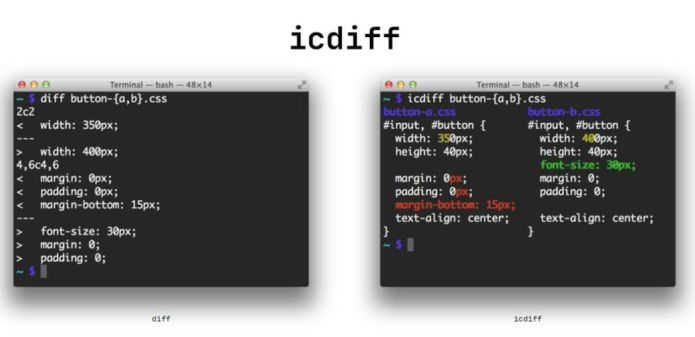
Das Tool icdiff ist für Linux und Mac verfügbar. Es zeigt die Unterschiede zwischen zwei Dateien durch farbige Hervorhebungen, sodass sie auf den ersten Blick erfasst werden können.
 
icdiff ist ein Unix-Programm, das die Unterschiede zwischen zwei Textdateien zeilen- bzw. abschnittweise einander gegenüberstellt. Das Tool ist ausgesprochen nützlich, seine Ausgaben sind allerdings in der Regel nicht intuitiv zu erfassen, vielmehr muss man sie regelrecht durcharbeiten.
Das geht auch besser haben sich die Entwickler des Open-Source-Tools icdiff gedacht und sich an die Arbeit gemacht. Ihre Prämisse: icdiff soll nicht für jeden Einsatzfall das beste diff-Tool werden, vielmehr besteht das Ziel von icdiff darin, ein Werkzeug zu sein, nach dem man greifen kann, um ein besseres Bild davon zu erhalten, was sich geändert hat.
Ein eindrucksvolles Beispiel zeigt das Bild zu dieser Meldung, in welchem die CSS-Daten von zwei Buttons miteinander verglichen wurden. Das Ergebnis von icdiff steht links, das von icdiff rechts daneben. Durch den sinnvollen Gebrauch von farbigen Hervorhebungen werden die Unterschiede im Code auf einen Blick deutlich.
icDiff ist für Mac sowie Linux verfügbar. Informationen zur Installation liefert die Seite www.jefftk.com/icdiff. Den Code von icdiff finden Sie auf GitHub unter https://github.com/jeffkaufman/icdiff.

Quick-Tip: Linux / Raspberry Pi Update und Speicher bereinigen & Zugriff über SSH Putty, MacOS, ChromeOS

Update


sudo apt-get update

sudo apt-get dist-upgrade


Säubern

am einfachsten ist Linux über BleachBit zu reinigen

sudo apt-get autoremove && sudo apt-get -y autoclean
sudo apt-get clean

und noch zusätzlich

Cache

sudo du -sh /var/cache/apt


Thumbnail Cache

anzeigen:

du -sh ~/.cache/thumbnails

löschen:

rm -rf ~/.cache/thumbnails/*


Cronjob anlegen


sudo crontab -e 

0 0 1 * * sudo apt-get autoremove && sudo apt-get clean && sudo apt-get -y autoclean
5 15 * * 1-5sudo du -sh /var/cache/apt


[ Con­trol-X ]
[ y ]
[ Enter ]
 

Unter https://crontab.guru oder http://corntab.com/ oder https://www.bennetrichter.de/tools/crontab-generator/ kann man sich cron­jobs erstel­len las­sen.


Raspberry Pi: SSH einrichten – so geht’s

Auf einem Raspberry Pi läuft traditionell eine Version von Linux. In der Praxis bedeutet dies, dass viele Funktionen auf dem Pi über das Terminal verwaltet werden können, beispielsweise die Installation von neuen Programmen oder Updates oder auch Serverfunktionen des Pis. Der Vorteil: Das funktioniert nicht nur direkt am Raspberry Pi, sondern auch aus der Ferne, also von einem anderen PC im Netzwerk. Dabei kommt Secure Shell oder kurz SSH zum Einsatz. Das Protokoll ermöglicht eine verschlüsselte Verbindung zum Raspi und die Ausführung von Terminal-Befehlen aus der Ferne. Auch Dateitransfers von und zum Pi lassen sich per SSH-Verbindung realisieren.


Hinweis: Durch SSH besteht ein Sicherheitsrisiko, falls der RPi Zugang zum Internet hat. Ändern Sie daher unbedingt das Standard-Passwort über den Befehl passwd.

SSH auf dem Raspberry Pi installieren

Aktuelle Versionen von Raspbian oder auch den meisten alternativen Linux-Distributionen kommen ab Werk mit einem SSH-Server. Diesen müssen Sie nur noch aktivieren (s. unten). Falls Sie eine ältere Version von Raspbian oder eine Distribution ohne vorinstallierten SSH-Server verwenden, können Sie diesen schnell nachinstallieren. Öffnen Sie dazu am Raspberry Pi ein Terminal und geben Sie diesen Befehl ein:

sudo apt-get install ssh

Nun müssen Sie den SSH-Server nur noch starten. Dazu geben Sie diesen Befehl ein:

sudo /etc/init.d/ssh start

Damit Sie den SSH-Server nicht jedes Mal manuell starten müssen, können Sie ihn auch automatisch beim Booten aufrufen. 


 Enable SSH

As of the November 2016 release, Raspberry Pi OS has the SSH server disabled by default. It can be enabled manually from the desktop:

  1. Enter sudo raspi-config in a terminal window
  2. Select Interfacing Options
  3. Navigate to and select SSH
  4. Choose Yes
  5. Select Ok
  6. Choose Finish

Alternatively, use systemctl to start the service

sudo systemctl enable ssh
sudo systemctl start ssh

When enabling SSH on a Pi that may be connected to the internet, you should change its default password to ensure that it remains secure. See the Security page for more details.

Ab sofort ist der Raspberry Pi dauerhaft für den SSH-Zugriff gerüstet.


SSH unter Windows nutzen

Windows musste lange ohne einen eigenen SSH-Client auskommen. Beginnend mit dem Fall Creators Update von 2017 hat Microsoft aber eine SSH-Implementierung auf Basis von OpenSSH in die neue Kommandozeile PowerShell integriert. Öffnen Sie also einfach über das Startmenü die PowerShell und geben Sie diesen Befehl ein:

ssh benutzername@IPAdressedesPi

Wie bereits erwähnt ist der Standard-Benutzername “pi”. Die IP-Adresse des Raspis finden Sie beispielsweise über Ihren Router heraus. Am Raspberry Pi selbst gibt der Terminal-Befehl “ifconfig” die aktuellen Netzwerkeinstellungen und damit auch die IP-Adresse aus. Bei der ersten Verbindung müssen Sie die SSH-Schlüssel des Pis bestätigen, wozu Sie einfach “yes” eintippen. Nach Eingabe des Benutzerpassworts können Sie die Fernwartung des Pis komfortabel direkt unter Windows durchführen.

In älteren Windows-Versionen bzw. auf Windows-10-Systemen, die noch nicht mit den neueren Systemupdates versorgt wurden, müssen Sie für die SSH-Verbindung zum Pi auf externe Programme zurückgreifen. Der wohl populärste SSH-Client für Windows ist PuTTY. Das kostenlose Programm öffnet in einem Terminalfenster eine SSH-Verbindung zu Ihrem Pi (oder natürlich jeden anderen SSH-Server). Tragen Sie dazu einfach die IP-Adresse des Pis in das Feld “Host Name” ein, wählen Sie bei “Connection Type” den Punkt “SSH” und klicken Sie auf “Open”. Im nun geöffneten Fenster geben Sie den Benutzernamen und das Passwort ein. Nun können Sie das Terminal des Raspberry Pi von Windows aus bedienen. Natürlich können Sie PuTTY auch unter Windows 10 als Alternative zur Powershell verwenden.


SSH-Verbindung unter Linux oder macOS nutzen

Arbeiten Sie unter einer Linux-Distribution oder mit dem Mac, ist die SSH-Verbindung zum Pi deutlich einfacher. Beide Systeme kommen ab Werk mit einer SSH-Implementierung. Öffnen Sie einfach das Linux- bzw. macOS-Terminal und geben Sie den entsprechenden Befehl ein. Standardmäßig verbinden Sie sich beispielsweise mit folgendem Befehl per SSH zum Raspberry Pi:

ssh benutzername@IPAdressedesPi

Nun können Sie sich genau wie bei Windows auf der Kommandozeile des Raspberry Pis austoben.


Chromebook SSH Client

Secure Shell Extension

The easiest method of using SSH from a Chromebook is by way of a third-party extension, called Secure Shell Extension. With this add-on, you can not only login to your remote machines (via the ssh command), you can also securely copy files to and from those same remote machines (using the Secure FTP command, sftp).


How do you install that extension? Easy. Here are the steps:

 
  1. Open the Chrome browser on your Chromebook.

     
  2. Click the Menu button and then click More tools Extensions.

    Screenshot of the chromebook menu.
  3. Click the three horizontal lines in the upper left corner and then select Open Chrome Web Store.

    Screenshot of the Open Chrome Web Store link.
  4. Type Secure Shell Extension in the search bar.

     
  5. Click the Add to Chrome button associated with Secure Shell Extension.

    Screenshot of the Add to Chrome button.
  6. When prompted, click Add extension.

    Screenshot of the Add Extension button.

How to Use Secure Shell Extension

You should now see a new icon in your Chrome browser toolbar. Follow these steps to create a new connection:

 
  1. Click the Secure Shell Extension icon in the Chrome toolbar.

    Screenshot of the Secure Shell Extension icon.
  2. From the drop-down, click Connection Dialog.

    Screenshot of the Connection Dialog entry.
  3. In the resulting window, fill out the necessary information for the connection.


In order to create a new connection, you’re only required to fill out the following details:


Username@hostname – For this entry, type the username you’ll login with and either the IP address or domain of the remote host. For example, if you need to log into a remote machine with the IP address 192.168.1.166, with a username jack, type jack@192.168.1.166.

 
Screenshot of the New Connection window.

Once you fill out that information, the extension will automatically fill out the username and hostname below the username@hostname line. After you’ve filled out that line, click Enter on your keyboard and, when prompted, click Allow (to give the extension permission to open ssh links).

 
Screenshot of the Allow button.

After giving the extension the necessary permissions, follow these steps to complete the connection:

 
  1. Type yes and click Enter on your keyboard to continue with the connection, type the password for the remote user, and click Enter on your keyboard.

    Screenshot of the SSH password prompt.
  2. You should now find yourself on the terminal window of the remote machine.


When you’re finished working on the remote machine, type exit and click Enter on your keyboard. You will then be prompted to type x to complete the exit from the extension.


Reconnecting

One nice thing about the Secure Shell Extension is that it will remember your connections. Click on the extension icon (in the Chrome toolbar) and you’ll see your saved connections listed. Click on an entry and type the remote user password for that machine to login.

 
Screenshot of the newly added connections.

If, instead, you need to connect to a different machine, open the Connection Dialog and click [New Connection]. Fill out the same information you did before (with the username/IP address for the new remote machine) and your new connection is ready. When you have more than one connection saved, all of those connections will be listed (for quick access) in the Secure Shell Extension drop-down.


That’s all there is to it. With the assistance of a simple third-party extension, you can gain easy and secure access to your remote machines … all from your user-friendly Chromebook.

YouTube kommt ohne Sound

Sie möchten in Ihrem Standardbrowser ein YouTube-Video schauen. Doch dieses kommt ohne Sound, obwohl andere Programme problemlos Ton abspielen. Was nun?

Die plausibelste Ursache hierfür ist eine falsche Audio-Einstellung für Ihren Webbrowser, zum Beispiel für Google Chrome. Das kann vielleicht einmal mit einer Tastenkombination oder einem Fehlklick passieren.

Lösung: Während das Video läuft, klicken Sie unten rechts im Infobereich mit der rechten Maustaste aufs Lautsprechersymbol und gehen Sie dort zu Lautstärkemixer öffnen.

Jede Anwendung, die jetzt gerade irgendetwas mit «Sound» macht, hat dort einen eigenen Pegelregler. Unterhalb des Reglers befindet sich ein Symbol, über das Sie bestimmte Anwendungen zum Schweigen bringen könnten. Das erkennen Sie an einem Verbotszeichen. Ist Chrome dort vielleicht deaktiviert oder auf sehr leise gestellt?

Wenn die Tonwiedergabe für Chrome deaktiviert ist, klicken Sie unterhalb des Reglers aufs Symbol. Ist der Ton bloss auf sehr leise gestellt, ziehen Sie ein wenig am Regler.

Ebay: Auktionen optimieren

Als Verkäufer bei Ebay sollten Sie Ihre Artikel und damit Ihren Shop mit einem schicken Design versehen. Damit erhöhen Sie Ihr Vertrauen beim Kunden und steigern gleichzeitig Ihren Umsatz.

Ebay mit HTML ein eigenes Shop-Design erstellen

Der Texteditor von Ebay ist leider sehr eingeschränkt – bis auf den Font, die Schriftart und Standard-Formatierungen können Sie hier leider nichts einstellen. Abhilfe schafft optionaler HTML-Code, den Sie statt des normalen Textes in den HTML-Editor einfügen können. HTML ist die Programmiersprache von Internetseiten – wenn Sie sich damit nicht auskennen, können Sie einen speziellen Editor verwenden (siehe unten). Bei der eigenen Design-Programmierung gibt es folgendes zu beachten:

  • Leider gibt es für Verkäufer unterschiedliche Regeln für den HTML-Editor: Geprüfte Mitglieder, Powerseller und Verkäufer mit über 500 Verkäufen dürfen in Ihrem Code Scripte und Iframes verwenden – so können Sie etwa Ihre Webseite im Ebay-Shop einbinden.
  • Kleine Verkäufer dürfen keine externen CSS- oder Javascript-Dateien einbinden – CSS-Elemente müssen Sie daher sehr eingeschränkt über den „style“-Befehl von div-Boxen setzen.
  • Bilder können Sie wie gewohnt über den Code <img src=“URL“> einbinden. Bei der Positionierung von Bildern müssen Sie auf das Ebay-Design Rücksicht nehmen: Sonst können Ihre Bilder etwa in den Footer der Webseite reichen.

Ein gutes Tool für den Mac hierfür ist der Auction Listing Designer. Für Windows kann man den ListingFactory verwenden. Möchte man sein Layout online erstellen kann man gegen eine monatliche Gebühr auf den Crazylister zurückgreifen.


Einbindung externer Webseiten in Ebay mittels iFrame

Möchte man spezielle Webseiten, die (extra) für Ebay entworfen wurden über einen iFrame einbinden, so benötigt man folgenden Code:

<style>
</style>
&nbsp;
<iframe src="http://www.domain.com/ebay/product1.html" height="1500" width="1000"></iframe>

Höhe und Breite können dementsprechend angepasst werden.


CorelDraw: Hilfsmittel Verbindung / geradlinig, rechtwinklig

HILFSMITTEL ‚GERADLINIGE VERBINDUNG‘

Wer die Beziehung von zwei Objekten grafisch herstellen möchte, wird um ein verbindendes Element nicht herumkommen. Hier setzt das Hilfsmittel Geradlinige Verbindung an und stellt durch das Einfügen einer Geraden einen Bezug zweier Objekte her. Du kannst zudem in der Eigenschaftsleiste die Form der Anfangs- und Endpunkte sowie der Linie definieren und ändern.

HILFSMITTEL ‚RECHTWINKLIGE VERBINDUNG‘

Die Art und Weise, wie Objekte miteinander in eine Beziehung gebracht werden können, variiert. Das Hilfsmittel Rechtwinklige Verbindung erlaubt es dir, rechtwinklige Verbindungslinien zwischen zwei Objekten zu setzen. Du kannst zu allen Objekten, die einen roten Andockpunkt besitzen, eine Verbindung herstellen. Die Verbindungslinie wird automatisch an diesen Punkten angefügt.

HILFSMITTEL ‚RECHTWINKLIGE RUNDE VERBINDUNG‘

Das Hilfsmittel Rechtwinklige runde Verbindung ist im Grunde das gleiche Werkzeug wie auch die Rechtwinklige Verbindung, jedoch mit einer abgerundeten Verbindungsecke. Dies lässt sich auch bei der rechtwinkligen Verbindung über die Eigenschaftsleiste einstellen. Zudem kann man generell bei diesen Linien die Farbe ändern, sodass sie sich besser von den Grafiken unterscheiden.

HILFSMITTEL ‚ANKER BEARBEITEN‘

Wenn du das Hilfsmittel Anker bearbeiten aufrufst, kannst du die Ankerpunkte der Objekte, an denen sich die Verbindungslinien der Hilfsmittel-Verbindungen ausrichten, in ihrer Position verändern. So lassen sich benutzerdefinierte Darstellungen für die Verbindungen umsetzen.

CorelDraw: das Pfadwerkzeug der Stift

OBJEKTERSTELLUNG MIT DEM ‚STIFTWERKZEUG‘

Neben der Verwendung von fertigen Objektformen oder unter Verwendung des Hilfsmittels Formerkennung erstellter Formen kannst du eigene Objekte mit den Pfadfunktionen in CorelDRAW erstellen. Dabei spielt das eigentliche Werkzeug (Hilfsmittel) keine besondere Rolle, denn mit allen Linienwerkzeugen lassen sich eigene Objekte erstellen.

Du kannst mit diesen Hilfsmitteln eigene Formen aufzeichnen, sogenannte Kurvenobjekte.Auf einem Kurvenobjekt befinden sich Knoten und Steuerpunkte, mit deren Hilfe die Form des Objekts geändert werden kann.

Kurvenobjekte können im Grunde jede Form annehmen, einschließlich der Form gerader oder gekrümmter Linien. Die Knoten eines Objekts erkennst du an den kleinen Quadraten, die auf dem Objektumriss angezeigt werden. In den Voreinstellungen kannst du diese Darstellungsweise ändern, indem du zum Beispiel eine größere Knotendarstellung wählst.

Jeder Knoten verfügt über gekrümmte Segmente, die über einen Steuerpunkt mit dem Knoten verbunden sind. Steuerpunkte helfen dir dabei, die Krümmung eines Segments zu verändern. In CorelDRAW erstellte Kurvenobjekte folgen einer Strecke, die ihnen ihre Form verleiht.

Eine Strecke kann offen (z.B. eine Linie) oder geschlossen (z.B. eine Ellipse) sein und auch Unterpfade enthalten. Für unsere Praxis habe ich das Ausgangsobjekt jetzt mehrfach dupliziert und passe dessen Form an meine Vorstellungen an.

Damit ich eine bessere Vorstellung von der Gesamtform bekomme, kann ich diese auch einfärben. Das geht am einfachsten, wenn ich bei markierter Form in der Farbpalette mit der linken Maustaste eine Farbe auswähle. Die Konturenfarbe wähle ich hingegen mit der rechten Maustaste aus.

So färbe ich nacheinander alle 3 Objekte ein.

Zunächst kontrolliere und korrigiere ich die Formen so lange, bis sie meinen Vorstellungen entsprechen.

Ich möchte nun versuchen, einem Objekt eine besondere Färbung zu verleihen. Da die einfarbigen Flächen wenig ansprechend und flach wirken, möchte ich die Funktion der Maschenfüllung auf eine dieser Flächen aufbringen.

Daher aktiviere ich das Hilfsmittel Maschenfüllung bei ausgewähltem Objekt und erhalte mein Grundgitter.

Dieses Gitter erweitere ich in der Eigenschaftsleiste um weitere Knotenpunkte. Diese kann ich jedoch nicht beliebig hoch setzen, da die Form als Begrenzung und limitierender Faktor wirkt. Ich färbe die ersten Knoten ein.

Damit ich eine schöne Fläche erhalte, versuche ich, die Knoten ansprechend mit Farben zu befüllen. So entsteht optisch der Eindruck von zarten Verläufen und Glanzlichtern. Ich aktiviere zudem in der Eigenschaftsleiste die Glättung bei den Farbübergängen.

Sind alle Knoten eingefärbt, die für die Farbgebung des Objektes maßgeblich sind, kann ich diese Knoten anpassen.

Ich kann Knoten hinzufügen, löschen oder verschieben, bis mein Objekt die endgültige Farbgebung aufweist.

Für das linke Objekt, ebenfalls eine Blüte, möchte ich hingegen auf die Maschenfüllungverzichten und alternativ auf einen einfachen Verlauf zurückgreifen. Diesen lege ich mir über das Hilfsmittel Farbverlauf bei aktiviertem Objekt an. Ich nehme eine benutzerdefinierte Einstellung des Verlaufes vor, indem ich die Farben anpasse. Das kann sowohl den Beginn und das Ende des Verlaufes betreffen als auch Zwischenstationen. Zusätzlich drehe ich diesen Verlauf um einige Grad, damit er sich besser in meine Form fügt.

Diese Farbgebung gefällt mir für diesen Moment etwas besser als die Maschenfüllung und ich deaktiviere daher die Maschenfüllung für das erste Objekt. Ich möchte nun versuchen, die Fülleigenschaften des Objektes auf dieses benachbarte Objekt zu übertragen. Das könnte ich mit dem Hilfsmittel Attributpipette bewerkstelligen oder ich benutze das Kontextmenü,indem ich mit gedrückt gehaltener rechter Maustaste das Musterobjekt auf das Zielobjekt ziehe.

Nachdem ich den Eintrag Füllung hierher kopieren ausgewählt habe, wird das Zielobjekt mit dem gleichen Farbverlauf versehen.

Diesen Verlauf passe ich nun an, indem ich erneut das Hilfsmittel Farbverlauf aufrufe. Dort ist unser aktueller Farbverlauf aktiv und kann editiert werden. Ich passe den Winkel des Verlaufes an, um diesen dann meinem Zielobjekt zuzuweisen.

Nachdem diese Zuweisung stattgefunden hat, kann ich auch die hintere Blüte auf die gleiche Weise einfärben.

Jetzt ist es an der Zeit, noch einmal die Blütenformen zu kontrollieren und anzupassen.

Ich wechsle nun das Hilfsmittel, um den Stängel für diese Blume einzuzeichnen. In CorelDRAW gibt es dafür ein geeignetes Hilfsmittel, die Künstlerischen Medien. Ich wähle aus den Pinselformen eine geeignete Pinselspitze für die nachfolgende Aufgabe aus.

Ich kann im nächsten Schritt einfach einen Pfad auf meine Arbeitsfläche zeichnen.

CorelDRAW füllt mir diesen Pfad dann mit der zuvor ausgesuchten Form. Ich kann bei aktiviertem Pfad diese auch jederzeit durch einen Formenwechsel austauschen.

Auf die gleiche Weise werde ich nun die Blattkonturen einzeichnen. Wichtig ist zu wissen, dass diese Grafiken nicht vollflächig füllbar sind. Hier müsste ich zunächst ein eigenes Objekt wie oben beschrieben erstellen, damit ich die gesamte Blattform einfärben kann.

Jede dieser eingezeichneten Formen lässt sich mit dem Hilfsmittel Form nachträglich anpassen.

Man kann jederzeit sehr einfach neue Formen erstellen, wenn die existierenden den Anforderungen nicht mehr genügen, oder vorhandene Formen anpassen.

Die Farbgebung ist recht flexibel und eröffnet viele Möglichkeiten, Objekte in Szene zu setzen. So kann ein angepasster Farbverlauf für eine ganz andere Stimmung sorgen.

Diesem Farbverlauf kann man eine zusätzliche Dynamik geben, wenn man zum Beispiel weitere Techniken miteinander kombiniert und Duplikate einsetzt, die skaliert werden und deren Inhalt beispielsweise mit Transparenzen versehen werden.

Über die künstlerischen Medien kann man zudem einen anderen Blumenstempel aus der Galerie auswählen.

Und diesen mit einer angepassten Farbe hinter die Blüte bringen, indem man die Reihenfolge des Objektes so abändert, dass dieses hinten liegt. Das gelingt durch die Verwendung der Tastenkombination Strg oder Shift+Bild auf, Bild ab.

Die wichtigsten GSM-Codes fürs iPhone z. B. Anrufweiterleitung

Man könnte meinen, die GSM-Codes sind Überbleibsel aus alten Zeiten. Doch selbst mit iOS 9 kann man damit neue Funktionen freischalten.

Das Verhalten von Mobiltelefonen lässt sich über GSM-Codes konfigurieren. Da macht auch das iPhone keine Ausnahme. Die Codes werden über die Tastatur der Telefon-App eingegeben und lösen bestimmte Funktionen aus. Einige entsprechen einfach den Schaltern in „Einstellungen > Telefon“, es gibt aber auch Codes, die sonst nicht verfügbare Funktionen aktivieren.

Wir haben die wichtigsten Befehle für iPhones mit Standardverträgen von T-Mobile zusammengestellt. Die meisten Codes sind aber universell einsetzbar und arbeiten auch in freien iPhones mit beliebigen SIM-Karten. Einige wenige funktionieren nicht mit allen Anbietern oder Tarifen. Zum Teil sind kleine Anpassungen nötig. Hier kann Ihnen im Zweifelsfall Ihr Provider helfen.

Mailbox nutzen

Sehr praktisch sind automatische Rufumleitungen auf die Mailbox, wenn Sie ein Gespräch nicht persönlich annehmen können. Sie erlauben es, Anrufer umzuleiten, wenn Sie gerade telefonieren oder das iPhone ausgeschaltet bzw. ohne Empfang ist. Man spricht deshalb auch von „bedingten“ Rufumleitungen. Sie können einen Anruf selbst bei freier Leitung nach einer einstellbaren Zeit umleiten. Mithilfe der folgenden Codes lassen sich die Umleitungen einschalten:

Rufumleitung auf Voicemail

**67*3311#

Rufumleitung auf Voicemail, wenn besetzt, aktivieren

**62*3311#

Rufumleitung auf Voicemail, wenn nicht erreichbar, aktivieren

**61*3311#

Rufumleitung auf Voicemail nach 15 Sekunden

**61*3311*11*ZEIT#

Rufumleitung auf Voicemail nach 5, 10, 15, 25 oder 30 Sekunden (Zahl anstelle von ZEIT eingeben)

**004*3311#

Aktivieren aller bedingten Umleitungen auf Voicemail

**21*3311#

Sofortige Rufumleitung auf Voicemail für alle Anrufe

Voicemail-Umleitung deaktivieren

## 67 #

Rufumleitung, wenn besetzt, deaktivieren

## 62 #

Rufumleitung, wenn nicht erreichbar, deaktivieren

## 61 #

Verzögerte Rufumleitung deaktivieren

## 004 #

Alle bedingten Rufumleitungen deaktivieren

## 002 #

Alle Rufumleitungen deaktivieren

Status für bedingte Rufumleitung abfragen

*# 67 #

Zeigt an, ob die Rufumleitung im Besetztfall aktiv ist

*# 62 #

Zeigt an, ob die Rufumleitung bei Nichterreichbarkeit aktiv ist

*# 61 #

Zeigt an, ob die verzögerte Rufumleitung aktiv ist

Andere Zielnummer

Bei den erwähnten bedingten Umleitungen ist das Ziel die Mailbox-Kurzwahl 3311 . An ihrer Stelle können Sie auch eine andere Nummer einsetzen, zum Beispiel eine Festnetznummer oder die Nummer eines zweiten Handys. Vergessen Sie dabei die Vorwahl des Orts- oder Handynetzes nicht. Mit **62*08912345678# leiten Sie zum Beispiel Anrufer bei nicht erreichbarem iPhone auf die Münchener Festnetznummer (Vorwahl 089) 12345678 um.

Ist bereits eine Nummer für die bedingte Rufleitung gesetzt worden,

kann sie beim nächsten Mal ohne erneute Angabe der Nummer reaktiviert werden. Hierzu geben Sie nur *61#, *62# beziehungsweise *67# ein.

SuperCopier

Der Supercopier ersetzt die Windows-Kopierfunktion, was speziell beim Kopieren von großen Datenmengen bequemer ist.

SuperCopier ersetzt den in Windows integrierten Datei-Kopierer und ergänzt ihn um nützliche Features wie eine genaue Dauer- und Geschwindigkeitsanzeige.


SuperCopier: Besser kopieren

Laufende Kopiervorgänge lassen sich zudem anhalten und wieder fortsetzen. SuperCopier legt nebenbei Kopierlisten an, mit denen Sie die Kopier-Präferenz von Dateien innerhalb von Verzeichnissen verändern können.

Das kostenlose Tool finden Sie in der Taskleiste von Windows. Über zahlreiche Options-Möglichkeiten passen Sie SuperCopier zudem funktionell wie grafisch Ihren Wünschen an. Per Doppelklick aktivieren oder deaktivieren Sie das Tool.

Seer: Vorschau für den Windows Explorer

Die Freeware Seer ergänzt Ihren Windows Explorer um ein äußerst praktisches Vorschaufenster für Bilder, Videos und sonstige Dateien, das per Leertaste geöffnet und geschlossen werden kann.

Wer nicht lange in den Ansichten des Windows Explorers herumsuchen möchte, um eine kurze Vorschau oder zusätzliche Informationen zu ausgewählten Dateien zu sehen, greift am besten zur Freeware Seer. Das clevere Tool ergänzt den Explorer um ein Vorschaufenster, mit dem sich sogar Video-Dateien abspielen lassen.

Nach der Installation von Seer müssen Sie lediglich eine beliebige Datei anwählen und die Leertaste drücken. Nun öffnet sich das Vorschau-Fenster. Bilder werden so vergrößert dargestellt, Videos direkt abgespielt. Sie können sich auch den Inhalt von Ordnern oder Archiven sowie weiterführende Informationen zu Dateien in anderen Dateiformaten anzeigen lassen. Ein weiterer Klick auf die Leertaste schließt das Vorschau-Fenster wieder.


DOWNLOAD

WordPress auf eine neue Domain übertragen / umziehen. So geht’s richtig.

Geniales Tool, das alles direkt per FTP und Assistent erledigt: Migrate Guru


  • auf der Quellseite das Plugin installieren
  • Ziel-Server einen FTP-Zugang einrichten, der direkt auf die Root zeigt
  • künftige URL und FTP-Zugangsdaten im Migrate-Guru auf der Quellseite eintragen
  • als Destination-Path die Root eintragen: /


Ein anderes gutes Tool: BackupBuddy 
(BackupBuddy hat mir übrigens auch schon geholfen einen WordPress-Fehler – Java – zu finden, welchen ein anderes, aktiviertes Plugin verursacht hat. Ansonsten mit P3 Profiler oder Query Monitor nach Fehlern suchen…)


Ein Umzug deines WordPress Blogs steht an, du weißt aber nicht wie du das anstellen sollst? Ich zeige dir, wie du deinen Blog richtig von einem Server auf den Anderen umziehst.

Vielleicht hast du schon einmal deinen Blog oder eine andere WordPress Installation umziehen müssen. Zum Beispiel wenn du eine Testinstallation oder ein Kundenprojekt von deinem lokalem Webserver auf den Webspace im Internet übertragen musst.

Dabei wirst du bestimmt schon mitbekommen haben, das es nicht ganz so einfach ist ein fertig konfiguriertes WordPress zu übertragen. Eigentlich sind ja nur die Dateien und die Datenbank auf den Server zu übertragen. Anschließend die Zugangsdaten der Datenbank in der Konfiguration anpassen und fertig. So einfach ist es bei WordPress leider nicht! Der Teufel steckt hier im Detail.

Bei anderen CMS Systemen wie Drupal mag das funktionieren, bei WordPress aber leider nicht. Darum habe ich ewig im Netz recherchiert um eine wirklich umfassende Lösung zu entwickeln, die auch wirklich funktioniert.

Die Probleme eines WordPress Umzugs

Es gibt viele Anleitungen für im Internet, wie man einen Server-Umzug oder Domain-Umzug von WordPress macht. Dort ist immer die Rede davon, das du das Datenbank-File, welches du per phpMyAdmin gesichert hast, mit der „Suchen/Ersetzen“-Funktion eines Texteditors die alte Domain mit der Neuen ersetzt.

So habe ich das auch immer probiert und es hat nicht funktioniert. Ich musste anschließend immer die Theme Einstellungen neu einrichten, oder einige Plugins haben nicht mehr funktioniert und mussten komplett neu eingerichtet werden. Also bin ich selber dem Problem auf den Grund gegangen.

Der Übeltäter eines WordPress Server-Umzugs oder Domain-Umzugs oder sogar nur ein Domain-Wechsel ist die Datenbank. Genauer gesagt, die Art und Weise wie WordPress die Daten dort ablegt. WordPress speichert die vollen Verzeichnispfade, sowie die Domain mehrfach serialisiert in den Einstellungen. Diese müssen vor dem Einspielen auf den neuen Server im der Datenbank Datei auf die neuen Werte korrigiert werden.

Und es kommt noch schlimmer. WordPress speichert diese Einstellungen zusätzlich noch serialisiert. Da heißt die Anzahl der Zeichen wird zusätzlich auch gespeichert. Dadurch funktioniert ein einfaches Suchen und Ersetzen funktioniert also nicht.

Wenn ich jetzt z.B. die Domain. in der Datenbank durch http://meine-neue-seite.de ersetze, stimmt zwar die Domain, aber die Anzahl der Zeichen hat sich geändert. Hier müsste dann anstelle einer 24 muss dort dann eine 29 stehen, wie nachfolgendes Beispiel zeigt.

01_wp_sicherung_serialisierte_anzahl

Serialisierte Zeichenketten in WordPress

Diese Änderungen müssen nicht nur für die Domain erfolgen sondern auch für die Einträge in der Datenbank, wo WordPress den Pfad des Verzeichnis gespeichert hat. In meinem Fall waren das bei einer sehr großen WordPress Webseite, mit ca. 60 Plugins ca. 13000 Einträge. Wie du siehst, das kann man sich nicht mehr per Hand erledigen.

Nachdem ich dir jetzt erläutert habe, wo die Probleme bei einem WordPress Umzug liegen, zeige ich dir im nächsten Abschlitt die Lösung dieser Aufgabe.

So ziehst du dein WordPress richtig um

In dieser Schritt für Schritt – Anleitung zeige ich dir wie du dein WordPress sicher und einfach auf den neuen Webspace überträgst. Und anschließend funktionieren auch wirklich alle Einstellungen wie gewohnt.

Schritt 1

Als erstes lädst du alle Dateien deiner WordPress-Installation mit einem FTP-Programm von dem Server auf deinen lokalen Computer herunter. In dem Fall meine ich natürlich die Quell-Installation. Ich verwende dafür das kostenlose FTP Programm FileZilla. Du kannst dafür aber auch jedes andere FTP-Programm verwenden.

Das kann je nach Größe deines WordPress Blogs einige Zeit in Anspruch nehmen. Bei mir waren es nach ca. 2 Jahren ca. 4 GB. Sicherlich auch, weil hier einige Komplettsicherung meines Backup-Plugins dabei waren.

Schritt 2

Jetzt installierst du in deinem bestehenden und noch lauffähigen WordPress-Blog das Plugin „WP Migrate DB„. Dieses Plugin findest du wie gewohnt über die Plugin Suche von WordPress oder in im offiziellen Plugin Directory auf Wordpress.org.

Das Plugin gibt es in einer kostenlosen und in einer kostenpflichtigen Version. Die kostenlose Version reicht aber für deinen Umzug aus und es leistet sehr gute Dienste. Nach erfolgreicher Installation findest du das Plugin unter dem Menüpunkt „Werkzeuge -> Migrate DB“.

02_wp_sicherung_wp_migratel

WordPress Plugin WP Migrate DB

„WP Migrate DB“ zeigt dir auf der Migrate-Seite die derzeitigen Einstellungen für deine Domain und deinen Server-Pfad in den feldern unter „Find“. Hier befindet sich deine WordPress Installation derzeitig. Jetzt musst du nur in den rechten Feldern unter „Replace“ den neuen Domain-Namen und den neuen Server-Pfad eintragen. Die Felder für die URL und den Pfad sind bereits aufgeführt.


03_wp_sicherung_wp_migrate_einstellungen_1

WP Migrate DB – Pfade eintragen

Wenn sich zum Beispiel deine Domain oder der Server-Pfad nicht ändert, musst du hier in den Replace-Feldern die gleichen Daten eintragen, wie bei „Find“. Den Server-Pfad des neuen Servers erfährst du aus der PHPinfo.

Leere Textdatei unter phpinfo.php abspeichern und folgendes einfügen:

<?php
// Show all information, defaults to INFO_ALL
phpinfo();
?>

Danach per FTP-Client auf den Server übertragen und via http://www.meine-seite.de/phpinfo.php aufrufen. 

Den absoluten Pfad findet man unter dem Punkt:

_SERVER[„DOCUMENT_ROOT“]


Exkurs: Den absoluten Pfad ermitteln

Für einige arbeiten im Internet ist es erforderlich den absoluten Pfad (DOCUMENT ROOT) zu ermitteln, am einfachsten ist dies mit einer einfachen PHP – Datei. Dazu öffnen wir einen ganz normalen Texteditor (nicht Word!), und kopieren den nachfolgen Code in diese leere Textdatei und speichern diese Datei unter dem Dateinamen absoluter-pfad.php ab.

Hier der Code:

<?php $pfad = getcwd();
echo $pfad;
?>

Nun laden wir diese Datei mittels FTP in das Verzeichnis, von dem wir den absoluten Pfad ermitteln wollen, nach dem hochladen rufen, wird die Datei absoluter-pfadt.php im Browser auf, also www.ihre-domain.de/absoluter-pfad.php oder www.ihre-domain.de/verzeichnis-xyz/absoluter-pfad.php und bekommen nun den absoluten Pfad angezeigt.


Absoluten Pfad ermitteln auf einem kleinen Umweg

Das funktioniert am einfachsten über das Anti-Malware-Tool von GOTMLS.NET. Beim Scannen wird das Stammverzeichnis unter „Scan Details“ angezeigt. (Außerdem holt man sich keine Malware auf den neuen Server 😜 )


04_wp_sicherung_wp_migrate_einstellungen_2

WP Migrate DB – Erweiterte Einstellungen

Im unteren Bereich kannst du weitere Einstellungen anhaken. Dazu musst du den Bereich „Advanced Options“ aufklappen. Hier hast du zusätzlich die Möglichkeit zu entscheiden, ob du bestimmte DB-Einträge, wie Revisionen, Spam.Kommentare oder temporär gecashte Daten nich mit exportieren möchtest. Damit kannst du dein Export-File kleiner halten. Jetzt solltest du noch den Haken bei „Compress file with gzip“ rausnehmen, damit du ein unkomprimiertes Datenbank-File erhälst.


Anschließend klickst du auf den Button „Migrate“ und startest damit den Export. Jetzt öffnet sich ein Fenster, welches dich über den Export-Fortschritt der Datenbank informiert. Je nach Größe deiner Datenbank kann dieser Vorgang einige Minuten in Anspruch nehmen. Im Anschluss kannst du die fertige Export-Datei auf deinen PC downloaden.

05_wp_sicherung_wp_migrate_einstellungen_3

WP Migrate DB – Exportvorgang

Schritt 3

So, jetzt musst du nur noch das geänderte Datenbank-File in die neue MySQL Datenbank importieren. Das machst du am besten wieder über phpMyAdmin. Wenn die Datei zu groß ist um Sie mit phpMyAdmin zu importieren, kannst du zusätzlich den MySQL Dumper installieren und dieses Tool für den Import der WordPress-Datenbank nutzen.

06_wp_sicherung_db_import

WP Datenbank über phpMyAdmin importieren

Schritt 4

Als letzten Schritt musst du natürlich noch die Datei wp-config.php anpassen. Das hatte ich noch vergessen und der Tom hat mich in den Kommentaren darauf aufmerksam gemacht. Die Datei wp-config.php findest du im Hauptverzeichnis deiner WordPress-Installation. Hier musst du jetzt die Zugangsdaten deiner neuen Datenbank eintragen. Diese hast du vorhin schon einmal benutz, wo du dich in die phpMyAdmin Oberfläche deines neuen Providers eingeloggt hast. Dein Provider stellt dir die vollständigen Zugangsdaten zur Verfügung.

07_wp_config_anpassen

Zugangsdaten in der wp-config.php anpassen

Tipp zum MySQL Import

Viele Webspaces haben auch einen SSH Zugang. Damit kannst du natürlich die Datenbank-Sicherung auch per Linux-Shell in die neue Datenbank einspielen. Der Vorteil ist hierbei, das du nicht an irgendwelche Ausführzeiten von PHP gebunden bist. Meistens geschieht das komplett fehlerlos und wesentlich schneller als.

Als letztes musst du jetzt gegebenenfalls noch die Domain selber auf den neuen Server umziehen. Wenn du deinen Blog mit einer neuen Domain betreiben willst, entfällt dieser Punkt natürlich. Den Domian-Transfer startest du über die Admin-Oberfläche deines Hosting-Anbieters. Wie das da funktioniert erfährst du auf den Hilfe-Seiten deines Hosters.

Jetzt sollte dein WordPress Blog auf dem neuen Server wieder so funktionieren, wie auf dem alten Webserver. Alle Einstellungen der Plugins sowie des Themes sind erhalten geblieben und funktionieren wieder wie gewohnt.

Fazit

Mit ein klein bisschen Vorbereitung ist es problemlos möglich einen WordPress-Blog auf einen anderen Server umzuziehen. Ich habe diese Schritt für Schritt Anleitung entwickelt, weil ich selber sehr oft damit Problem hatte.

Wenn dir diese Anleitung weiter geholfen hat, schreibe mir doch einfach einen kleinen Kommentar unter diesem Beitrag. Ich würde mich sehr freuen zu erfahren, wie es dir beim WordPress-Umzug ergangen ist.

Backslash und @ am Mac

Sie möchten einen Backslash ( )auf Ihrem Mac eingeben, können ihn auf der Tastatur aber nicht finden? Kein Wunder, denn auf dem MacBook oder dem Apple Wireless Keyboard gibt es keine Taste für den Backslash. Ein simpler Shortcut schafft hier Abhilfe.

Backslash auf dem Mac mit einem einfachen Shortcut: ALT + Umschalt + 7

In der Remote-Desktop-Sitzung tippt man einen Backslash indem am ALT + 92 (auf Nummernblock) tippt.


Probleme bei der falschen Tastatursprache:

Ein regelmäßig-auftretendes Problem ist, dass beim Login die Tastatursprache sich automatisch verstellt. Habe ich dieses Problem? Dies ist schnell herausgefunden. Wenn man ein „Z“ auf der Tastatur drückt (während man sich in einem Textfeld im Schreibmodus befindet), sollte auch ein „Z“ aufscheinen. Kommt jedoch ein „Y“ so kann man sich sicher sein, dass die englische Tastatur aktiv ist.

Oft liest man den Tipp: Englische Sprache aus seinen MAC-Spracheinstellungen entfernen. Meist löst dies jedoch nicht das Problem.

Vorgehensweise:

Ein altbewährter Trick ist es gleichzeitig „Shift + Alt“ auf der Tastatur zu drücken. Durch diese Kombination wechselt man zwischen dem deutschen und englischem Tastaturlayout. Nun sollte auch wieder wenn ich auf „Z“ klicke ein „Z“ in meinm Textfeld erscheinen.


Probleme bei Sonderzeichen:

Das am häufigsten auftretende Problem ist meist das @/’at‘ – Zeichen. gefolgt von ein paar selteneren Problemfällen wie Hochzahlen: ² ³

Das @-Zeichen wird z.B. auf einem MAC (ohne RDP) mit Alt + L eingegeben.

IN der RDP wird diese Tastatureingabe jedoch an eine Windows-Tastatur weitergeleitet. Und auf einer Windows-Tastatur hat Alt + L keinerlei Funktion.

Vorgehensweise:

Als Anwender muss ich mir nun überlegen:

1) welches Zeichen ich auf einer Windows Tastatur eingeben will

Hier ist es noch wichtig zu wissen, welche Sprache man bei seiner Tastatur eingestellt hat. Im deutschsprachigen Raum wird der häufigste Unterschied nur Deutsch / Schweiz sein.

Deutsch:

de-tastatur

2) wie ich dies Tasteneingabe von der Windows-Tastatur ich auf meinem MAC nachstellen kann

Steuertastentabelle:

MACWindows
CMDWindows-Taste
CtrlStrg
AltAlt
Alt + CtrlAltGr


Beispiele:

@ – Zeichen (Deutsch):

Windows: AltGr + Q

Apple    : Alt + Ctrl + Q


² – Zeichen (Deutsch):

Windows: AltGr + 2

Apple    : Alt + Ctrl + 2


Kopieren und Einfügen

Windows: Strg + C  (kopieren auf Windows)  ->    Strg + V (einfügen auf Windows)

Mac      : CMD + C (kopieren am Mac)         ->    CMD + V (einfügen auf Mac)


Dieses Grundverständis der Eingabe-Weitergabe sollte man sich einmal gut aneignen, dann erspart man sich künftig sehr viel Auswendig lernen an Tastenkombinationen

Android orten: So finden Ihr Handy wieder

Klingeln lassen, orten oder Speicher löschen: Google stellt für Android eine einfache Lösung bereit, mit der Sie wieder zu Ihrem Handy finden.

Mit dem Android Geräte-Manager stellt der Suchmaschinist einen durchaus nützlichen Service bereit, mit dem Sie jedes Android-Smartphone ab Version 2.2 übers Internet orten können. Das Handy wird Ihnen dann auf einem Kartenausschnitt angezeigt. Praktisch: Sie können Ihr Telefon einfach klingeln lassen, wenn Sie es lediglich in der Wohnung verlegt haben. Ausserdem können Sie jederzeit aus der Ferne die Bildschirmsperre durch einen Passwortschutz ersetzen. Wenn das Risiko eines Diebstahls besonders hoch ist und zuvor keine Bildschirmsperre aktiv war, können Sie auch den ganzen Speicher aus der Ferne löschen.

Handy auf Fernzugriff vorbereiten

Anmerkung: In der Regel ist das Smartphone schon werkseitig auf den Ortungsdienst vorbereitet. Wenn Sie das zuerst überprüfen wollen, rufen Sie einfach Googles Devicemanager über diese URL auf: https://www.google.com/android/devicemanager. Werden Ihnen folgende Optionen  angezeigt, ist Ihr Gerät schon für den Ortungsdienst vorbereitet.


Andernfalls müssen Sie auf Ihrem Android-Smartphone noch diese Einstellungen vornehmen:

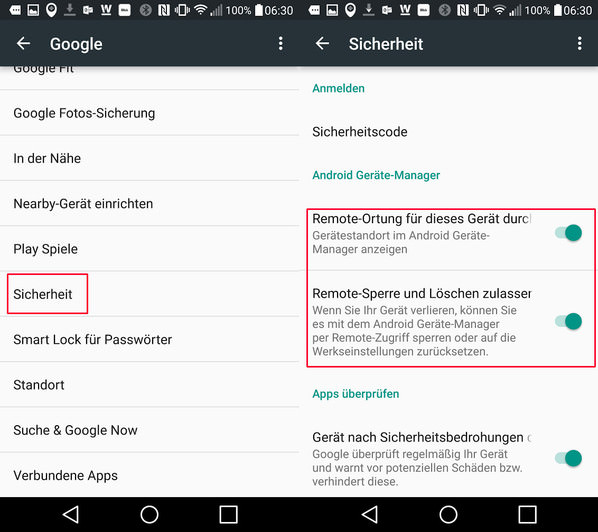
Um die Ortung zu aktivieren, wechseln Sie je nach Smartphone entweder in die Google-Einstellungen oder tippen auf Einstellungen/Google und anschliessend auf Sicherheit.

955544f81c

Aktivieren Sie unter Android-Gerätemanager die beiden Optionen Remote-Ortung für dieses Gerät durchführen und Remote-Sperre und Löschen zulassen.

Stellen Sie ausserdem sicher, dass der Standortzugriff auf Ihrem Smartphone gewährt ist. Navigieren Sie dazu unter Einstellungen zu Standort und schalten Sie den Standortdienst ein.

OS X: so viel ist sicher! Ein Ratgeber zur Verschlüsselung

Verschlüsselung macht gute Gefühle – und OS X bringt alles mit, was Sie für den umfassenden Schutz Ihres Macs brauchen. Ein Leitfaden.

Also gut, OS X bringt nicht alles mit, denn eine Funktion zur Verschlüsselung einzelner Dateien fehlt. Doch das macht nichts, denn sie würde den Mac nur «ein wenig sicher» machen – und das ist schlimmer als «überhaupt nicht sicher», weil man sich in einer falschen Wohlfühlzone wähnt. Und deshalb macht Apples Betriebssystem Nägel mit Köpfen.

Verschlüsselte Massenspeicher

Im einfachsten Fall verbinden Sie eine externe Festplatte, einen USB-Stick oder etwas Ähnliches und verschlüsseln den Inhalt mit wenigen Handgriffen:

Klicken Sie mit der rechten Maustaste auf den Massenspeicher und wählen Sie im Kontextmenü den Befehl […] verschlüsseln.

Mac OSX Verschlüsselung-1
Geben Sie zweimal das Kennwort ein, ergänzt durch eine obligatorische Merkhilfe:

Mac OSX Verschlüsselung-2
Das Laufwerk verschwindet vom Schreibtisch und taucht erst wieder auf, wenn die Verschlüsselung abgeschlossen ist. Wenn Sie es das nächste Mal mit einem Mac verbinden, erscheint die Abfrage des Kennworts:

Mac OSX Verschlüsselung-3
Blenden Sie auf Wunsch die Merkhilfe ein. Sie können das Kennwort auch im Schlüsselbund von OS X speichern, damit sich das Medium künftig ohne manuelle Eingabe öffnet. Das empfiehlt sich zum Beispiel, wenn Sie den Speicher in einer sicheren Umgebung am eigenen Mac verwenden; unterwegs bleiben die Daten jedoch vertraulich, falls das Medium abhandenkommt.

Achtung: Die Entschlüsselung funktioniert nur an einem Mac mit OS X 10.7 oder neuer – auf anderen Plattformen lässt sich das verschlüsselte Medium nicht einsehen.

«GUID erforderlich!»

Vielleicht scheitert die Verschlüsselung mit dem Hinweis, dass «eine GUID-Partition erforderlich ist». Ohne auf die technischen Details einzugehen: Das liegt fast immer daran, dass der Massenspeicher noch nie unter OS X formatiert wurde – oder auf die falsche Weise. In diesem Fall müssen Sie das Medium auf die korrekte Art neu formatieren.

Warnung! Sie ahnen es schon: Dabei werden alle Daten gelöscht.

Wählen Sie im Finder im Menü Gehe zu den Befehl Dienstprogramme. Starten Sie das Festplattendienstprogramm:

Mac OSX Verschlüsselung-4
Klicken Sie in der linken Spalte auf den Namen des Massenspeichers (1) und danach auf den Bereich Löschen (2). Wählen Sie das Format OS X Extended (Journaled) und als Schema die GUID-Partitionstabelle. (3) Klicken Sie auf die Schaltfläche Löschen. Nach dieser Prozedur können Sie den Massenspeicher im Finder wie beschrieben verschlüsseln.

FileVault

FileVault – so heisst die Funktion, mit der OS X die interne Festplatte oder SSD verschlüsselt. Danach ist der Zugriff nur noch mit dem richtigen Kennwort erlaubt. Dank der kompletten Verschlüsselung ist es nicht möglich, an die Daten heranzukommen, indem der Mac von einem anderen Laufwerk gestartet wird. (Mit dem normalen Benutzerkennwort wäre das kein Problem.)

Einmal eingerichtet, ist der Umgang mit FileVault absolut transparent, sicher und komfortabel. Streng genommen ist es unmöglich festzustellen, ob FileVault aktiv ist, solange Sie nicht in der Systemeinstellung Sicherheit nachsehen. Bei so viel Komfort wäre es also sträflicher Leichtsinn, bei einem mobilen Mac auf FileVault zu verzichten!

FileVault aktivieren

Bereits die erste Verschlüsselung durch FileVault läuft unsichtbar und diskret im Hintergrund ab. Während dieser Zeit können Sie normal weiterarbeiten. Die MacBooks müssen jedoch in dieser Phase am Strom hängen. Wenn Sie den Stecker ziehen, wird die Erstverschlüsselung unterbrochen und erst fortgesetzt, wenn der Saft wieder fliesst. Nach der ersten Einrichtung gibt es jedoch keine Einschränkungen mehr.

Öffnen Sie die Systemeinstellung Sicherheit und klicken Sie auf den Bereich FileVault. (1) Klicken Sie auf das Vorhängeschloss (2) und geben Sie Ihr Kennwort ein, damit Änderungen an den Einstellungen vorgenommen werden können. Zu guter Letzt klicken Sie auf die Schaltfläche FileVault aktivieren (3):

Mac OSX Verschlüsselung-5

Um später auf Ihren Mac zuzugreifen, müssen Sie das Kennwort Ihres Benutzerkontos verwenden. Wenn dieses Kennwort vergessen wird, sind alle Daten verloren. Deshalb geht es im nächsten Schritt darum, ein Sicherheitsnetz einzubauen, um den Zugang trotzdem zu gewährleisten. Sie könnten die Verschlüsselung aufheben, indem Sie sich mit Ihre Apple-ID anmelden. Oder Sie lassen einen Wiederherstellungsschlüssel anfertigen, den Sie unbedingt ausdrucken und an einem sicheren Ort aufbewahren sollten:

Mac OSX Verschlüsselung-6

Der Wiederherstellungsschlüssel sieht etwa so aus:

Mac OSX Verschlüsselung-7

So getan, klicken Sie auf die Schaltfläche Neustart. Danach beginnt die Verschlüsselung im Hintergrund:

Mac OSX Verschlüsselung-8

Wie viel ist zu viel?

Nicht alle Macs brauchen gleich viel Schutz. Nach der Aktivierung verlangt FileVault das Kennwort bei jedem Neustart des Rechners und bei jeder Anmeldung – und daran wird nicht gerüttelt. Das Kennwort wird ausserdem beim Beenden des Bildschirmschoners und des Ruhezustandes verlangt – und daran kann sehr wohl gerüttelt werden.

Öffnen Sie die Systemeinstellung Sicherheit und klicken Sie auf den Bereich Allgemein. Bestimmen Sie, wann das Kennwort verlangt wird:

Mac OSX Verschlüsselung-9

Hier ein wenig Inspiration: Mein MacBook ist (natürlich) durch FileVault geschützt, doch ich verwende das Gerät meistens zuhause. Deshalb ist die Option Passwort erforderlich … meistens deaktiviert, weil die ständige Kennworteingabe auf dem Sofa nervt. Nur wenn ich mit dem MacBook das Haus verlasse, wird die Abfrage mit der Option sofort aktiviert. Falls das MacBook unterwegs verloren geht oder unfreiwillig den Besitzer wechselt, muss ich «nur» den Verlust der Hardware betrauern. In den eigenen vier Wänden ist von FileVault jedoch absolut nichts zu spüren.

Disk Images

Mit einem Disk Image ist eine Datei gemeint, die eine Festplatte oder DVD repräsentiert. Ein DVD-Image enthält zum Beispiel eine bitgenaue Kopie der Original-DVD. Mithilfe dieses Images könnte man eine neue DVD brennen, die vom Original nicht zu unterscheiden ist.

Doch DVDs sind zum Glück passé. Stattdessen kann OS X verschlüsselte Disk-Images erstellen, die geheime Daten verlässlich geheim halten. Wird ein solches Image doppelgeklickt, muss zuerst das Kennwort eingegeben werden. Anschliessend erscheint der Inhalt wie eine reguläre Festplatte:

Mac OSX Verschlüsselung-10

Sie können nun Daten darauf speichern, ändern oder löschen – ganz wie bei einer regulären Festplatte. Um die Inhalte des Images wegzuschliessen, klicken Sie die virtuelle Festplatte mit der rechten Maustaste an und wählen im Kontextmenü den Befehl […] auswerfen:

Mac OSX Verschlüsselung-11

Die Vorteile eines verschlüsselten Images sind erschlagend. Sie sperren damit die vertraulichsten Dokumente sicher weg. Die Image-Datei können Sie deshalb problemlos über eine Cloud synchronisieren, auf dem Server der Firma speichern oder einer anderen Person eine Sicherheitskopie aushändigen. All das ist gefahrlos möglich, solange Sie das Kennwort für sich behalten.

Verschlüsseltes Image erstellen

Öffnen Sie im Finder das Menü Gehe zu und wählen Sie den Befehl Dienstprogramme. Starten Sie das Festplattendienstprogramm, das wir bereits kennengelernt haben. Um ein neues Image herzustellen, wählen Sie im Menü Ablage unter Neues Image den Befehl Leeres Image:

Mac OSX Verschlüsselung-12

Machen Sie vor der Erstellung ein paar Angaben:

Mac OSX Verschlüsselung-13

Sichern unter: (1) Geben Sie hier den Namen der Image-Datei an – ganz so, als würden Sie eine Word-Datei benennen.

Name: (2) So heisst die virtuelle Festplatte, wenn sie auf dem Schreibtisch erscheint. Verwenden Sie eine beliebige Bezeichnung.

Image-Format: (3) Wählen Sie als Typ ein «mitwachsendes Image». Das heisst, die Datei (und damit der Speicherplatz) werden dynamisch vergrössert, wenn Sie neue Daten hinzufügen.

Verschlüsselung: (4) Sobald Sie hier die Verschlüsselung wählen, werden Sie zur Eingabe des Kennwortes aufgefordert. Für maximale Sicherheit wählen Sie die 256-Bit-AES-Verschlüsselung. Sie ist zwar ein wenig langsamer, doch mit heutigen Mitteln nicht zu knacken – solange Sie ein sicheres Kennwort verwenden. (Anderes Thema). Die reduzierte Geschwindigkeit spielt bei moderner Hardware keine grosse Rolle, solange Sie keine Videoverarbeitung auf diesem Image betreiben.

Mac OSX Verschlüsselung-14

Klicken Sie auf die Schaltfläche Sichern, um die Erstellung abzuschliessen.

Nun können Sie die virtuelle Festplatte wie gewohnt bespielen. Wenn Sie fertig sind, werfen Sie das Abbild wie vorhin beschrieben aus, damit es korrekt geschlossen wird. Um das Image erneut zu öffnen, doppelklicken Sie die Datei und geben Sie das Kennwort ein.

Windows Download kostenlos: Original ISO-Dateien von jedem Windows

Jedes Windows zum Download

Installations-DVDs sind aus der Mode. Beim Kauf neuer PCs und Notebooks gibt es meist nur noch eine Recovery-DVD oder eine Notfall-Partition, aus der man ein vollgemülltes Image restaurieren kann. CHIP zeigt, wie Sie legal und kostenlos an jeden Original Windows Download kommen.

Für PC- und Notebook-Käufer ist es ein Ärgernis: Eine Original-Windows-DVD gibt es nur noch selten. Sie haben zwar einen gültigen Windows-Key, können aber trotzdem keine saubere Neuinstallation machen? Doch, können Sie wohl. Wir verraten, wie Sie direkt bei Microsoft an Windows 7, 8, 8.1 und Windows 10 als kostenlosen Download kommen. Außerdem haben wir ein kleines Tool parat, mit dem Sie die Downloads sehr einfach holen können. Vor allem für Nutzer, die noch Windows 7 brauchen, ist das interessant.

Ausweg Original-Windows

Was braucht man für die Downloads von Windows? Wer eine saubere Neuinstallation machen will, braucht erstmal einen gültigen Lizenz-Key. Denn nur dann hat man auch das Recht auf eine legale Windows-Nutzung. Doch trotz Key bringt sie ein Besuch auf Microsofts Webseiten erst einmal nicht weiter. Dort werden Ihnen die Downloads nicht einfach präsentiert. Wir zeigen, wie Sie sich Windows 7, 8, 8.1 oder 10 kostenlos herunterladen können. Um es aber noch einmal klar zu sagen: Für die legale Nutzung dieser Windows-Versionen brauchen Sie einen passenden Key.

Windows Key auslesen

Wenn Sie Ihren Windows-Key nicht mehr finden, können Sie ihn mit kostenlosen Tools einfach aus dem System auslesen. Das Gratis-Tool Windows Product Key Viewer zeigt Ihnen unkompliziert und einfach Ihren Windows Software-Schlüssel an. Sogar bei aktuellen Notebooks mit Windows 8.1 oder 10, die den Windows-Key ins BIOS packen, gelingt das Auslesen mit dem Tool.

Downloads:

Windows-Feststelltaste deaktivieren

Mit „CapsLock Goodbye“ ordnen Sie Ihrer Capslock-Taste einer anderen Funktion zu.

a3d03712c4567957
Schon wieder beim Tippen abgerutscht und versehentlich die Großschreibung eingeschaltet? Das hat nun ein Ende, denn mit „CapsLock Goodbye“ schalten Sie die Funktion der Taste einfach komplett ab oder geben ihr eine neue Aufgabe.

So können Sie zum Beispiel mit einem Klick den Ton Ihrer Boxen ausschalten oder eine zweite Windows-Taste hinzufügen.

Fazit: Sehr praktisches Tool für alle Leute, denen öfter der Finger auf die Capslock-Taste rutscht.

Download

PC-On-Stick: Der Computer im Kleinstformat

Mit minimalen Mitteln einen nicht nur funktionsfähigen, sondern auch leistungsfähigen Computer zu bekommen, ist kein Hexenwerk. Fertige PC´s zum Surfen im Internet und E-Mail-Versand gibt es bereits ab circa 40 Euro. Es sind Mini-Computer, die gar nicht mal so schlecht ausgestattet sind. Ideal für Nutzer, die entweder einen Monitor übrig haben oder für diejenigen, die ihren Flachbildfernseher auch als Computer verwenden wollen.

Auch die Technik kann sich sehen lassen. Viele Geräte, egal ob PC-Sticks oder Mini-Computer, sogenannte Nettops, setzen auf Quadcore- oder Intel-Atom-Prozessoren, haben zwei GB Arbeitsspeicher, HD-Grafikkarten und unterstützen Betriebssysteme wie Windows 7, 8 und 10. Auch Bluetooth- und WLAN-Schnittstellen für Netzwerkanbindung und Tastatur gehören zur Grundausstattung.

Als typischer Vertreter von PC-Sticks wäre beispielsweise der Intel Compute Stick zu nennen…

mini-pc-barebone-hdd-compustick-intel-atom-prozessor-wlan-mediacenter-hdmi-full-hd-560x298


…und als Mini-PC (Nettop) die Asus EeeBox.

pc-on-stick-mini-nettop-fernseher-computer-verwandels-compustick-asus-eeebox

Die PC-Sticks, die meist am HDMI-Port des Fernsehers angeschlossen werden, haben nur begrenzte Speicherkapazitäten und setzen auf Mini-SD-Karten zur Speichererweiterung. Bei Nettops, sind integrierte Festplatten mit 160 GB keine Seltenheit. Zudem gehört bei den Nettops meist auch ein Standfuß und ein VESA-Montageramen zum Lieferumfang. Damit kann das Gerät an die Rückwand des Flat-TV´s geschraubt werden.

Die Preise für diese Geräte liegen hier bei ca. 80 Euro aufwärts. Für 40 Euro gibt es bereits einen guten Raspberry mit einem Linux Betriebssystem.

Schnäppchenjäger sollten auch bei eBay & Co reinzuschauen, um passende (Gebraucht-) Geräte zu finden.

Auch wenn der PC-Stick oder der Nettop wenig Strom verbrauchen, sollte man beim Kauf trotz allem darauf achten, dass man ihn ausschalten kann.

FAZIT:

Mit diesen Mini-PC´s lassen sich im Heimnetzwerk alle Multimedia-Daten (auch in Full HD) des Hauptrechners streamen, prima im Netz surfen und sogar ein paar Office-Anwendungen sind möglich.

Der Nachteil ist, dass ein solcher Kleinstcomputer kein Ersatz für einen „normalen“ Desktop-Computer oder Notebook ist.

Windows 10: WLAN-Passwort ändern

Haben Sie auf Ihrem Router das Passwort geändert, müssen Sie das auch unter Windows 10 erledigen. So gehts.

Den WLAN-Key regelmässig zu ändern kann nichts schaden. Beispielsweise dann, wenn man einen Technicolor-Router von UPC Cablecom besitzt und nach wie vor das vorgegebene Standard-Passwort benutzt. Natürlich muss man dieses Passwort auch in der Verbindung unter Windows 10 ändern, ansonsten kann keine Verbindung mehr hergestellt werden. Dies hat sich als erstaunlich tricky herausgestellt. Eine Möglichkeit, dass Passwort (dauerhaft) nachträglich zu ändern, ist der folgende Workaround.

WLAN-Passwort Windows 10

  1. Öffnen Sie das Menü Einstellungen (Windowstaste+i)
  2. Wählen Sie den Punkt Netzwerk und Internet.
  3. Unter dem Punkt WLAN wählen Sie den Eintag WLAN-Einstellungen verwalten.
  4. Scrollen Sie runter und wählen die gewünschte Verbindung.
  5. Klicken Sie auf Verbindung Nicht speichern.
  6. Stellen Sie nun wieder eine Verbindung zum betreffenden Netzwerk her. Das Passwort wird automatisch erfragt – hier können Sie nun den neuen Schlüssel eingeben.

Bei PDF Dateien die Größe / Format verändern oder skalieren

adobe-reader-start

Methode 1 von 2: Adobe Acrobat Methode

  1. Öffnen Sie das PDF in Adobe Acrobat (Standard oder Pro).
  2. Gehen Sie auf Erweitert → Druckerstellung → PDF Optimieren.

  3. Von hier aus sollte sich das PDF skalieren und die Größe verändern lassen

  4.  Als Alternative dazu können Sie auch auf Dokument → Dateigröße verändern gehen.
  5. Speichern Sie Ihre neue Version.

Methode 2 von 2: Freie Methode

  1. Öffnen Sie Ihr PDF in Ihrer PDF-Ansichtssoftware. Dies kann Adobe Acrobat oder Preview (nur Mac) oder jede andere PDF-Ansichtssoftware sein.
  2. Öffnen Sie die Druckeinstellungen. Wählen Sie eine andere Seitengröße oder suchen Sie das Kästchen, in dem Sie die Skala in Prozent eingeben können (der Ort dieser Optionen hängt von Ihrer Software ab.) Stellen Sie das PDF auf die gewünschte Größe ein.
  3. Drucken Sie das PDF aus.
  4. Scannen Sie das PDF zurück in Ihren Computer. Achten Sie darauf, es als PDF zu speichern. Es sollte nun eine andere Größe haben und skaliert sein.

Vorlage für den 3D-Druck erstellen

Durch den 3D-Druck kann jeder zum Designer werden. Der Ratgeber erklärt Schritt für Schritt, wie Sie eine 3D-Vorlage mit Sketchup Make von Trimble Navigation modellieren. 

Der 3D-Druck eröffnet neue, faszinierende Möglichkeiten. Jeder kann jetzt zum Designer werden, seiner Phantasie freien Lauf lassen und Figuren, Schrauben oder Schmuckstücke erschaffen. Um eine druckbare 3D-Vorlage zu erstellen, benötigen Sie ein Modellierungsprogramm. CAD-Programme sind hier die beste Wahl. Allerdings sind die professionellen Versionen dieser Konstruktionsprogramme teuer. Eine kostenlose Alternative findet sich in Sketchup Make von Trimble Navigation. Das Modellierungsprogramm stammt ursprünglich von Google und bringt recht umfangreiche Gestaltungswerkzeuge mit. Außerdem bietet das Programm ein Plug-In für den STL-Export. Das Kürzel steht für Surface Tesselation Language. Sie benötigen das Dateiformat, damit sich die fertige 3D-Vorlage ausdrucken lässt.

Bei Sketchup Make arbeiten Sie von Anfang an dreidimensional. So ganz selbsterklärend ist das Programm nicht, was eher an der Thematik, weniger an der Software selbst liegt. Empfehlenswert sind die Video-Tutorials , die Sie in das Programm und dessen Funktionsweise einführen. Allerdings gibt es die Beiträge nur auf Englisch. Haben Sie das Tool auf Ihren Rechner geladen, erhalten Sie für acht Stunden die Pro-Version mit allen Funktionen, die je Lizenz 474 Euro kostet. Danach machen Sie mit der kostenlosen Fassung weiter. Ihr fehlen zwar Funktionen wie erweiterte Kamera-Tools, trotzdem bleibt sie für unsere Zwecke umfangreich genug.

Bevor sich Sketchup Make öffnet, wählen Sie eine Vorlageaus.

1. Voreinstellungen

Bevor sich das Programm zum ersten Mal öffnen lässt, erscheint die Vorlagenauswahl. Hier legen Sie fest, ob Sie ein großes oder kleines Objekt gestalten wollen und welche Maßeinheiten – Zoll, Fuß, Meter, Millimeter – Sie verwenden. In unserem Beispiel geht es um ein kleines Objekt, weshalb wir die Vorlage „Produktdesign und Holzarbeiten – Millimeter“ auswählen. Auch in der kostenlosen Programmfassung lassen sich die Maßeinheiten definieren. Dieser Schritt ist wichtig, um die Eigenschaften des zu konstruierenden Objekts für den 3D-Druck anzupassen. Denn 3D-Drucker setzen bestimmte Wandstärken und Abstände voraus, die meist in Schritten von einem halben Millimeter festgelegt sind. Wählen Sie daher unter „Fenster“ die „Modellinformationen“ aus. Wählen Sie links in der Anzeige „Einheiten“ und unter „Format“ „Dezimal“ und „mm“ (Millimeter). Unter „Genauigkeit“ legen Sie „0,0“ fest. Danach setzen Sie noch einen Haken bei „Längeneinrasten aktivieren“.
Durch die Funktion "Drücken/Ziehen" entstehen die3D-Körper in Sketchup Make.

2. Geometrische Formen

Das Prinzip von Sketchup Make ist es, Quadrate, Kreise und Dreiecke per Ziehen in die dritte Dimension zu bringen. Abhängig davon, wohin Sie ziehen, entstehen Körper oder Aussparungen. Zeichnen Sie zunächst ein Rechteck, indem Sie mit gedrückter Maustaste Anfangs- und Endpunkte anfahren. Lassen Sie die Maustaste los, bestätigt das automatisch die Größe des Rechtecks. Nun wählen Sie mit dem Werkzeug „Pfeil“ die Fläche aus und nutzen das Tool „Drücken/Ziehen“, um aus dem Rechteck einen Quader zu kreieren. Setzen Sie weitere Formen darauf, verbinden sich die Flächen automatisch, da sie auf einer Ebene liegen. Ähnlich gehen Sie bei einem Kreis vor. Hier arbeiten Sie jedoch von der Mitte nach außen und bestimmen so die Größe. Das Werkzeug „Drücken/Ziehen“ lässt aus dem Kreis einen Körper entstehen. Mit einem zweiten, etwas kleineren Kreis auf der Oberseite, den Sie nach unten ziehen, kreieren Sie einen Hohlraum. Schon haben Sie einen tassenähnlichen Gegenstand vor sich.

3. Maßeinheiten

Wollen Sie ein bestimmtes Objekt nachbauen, benötigen Sie genaue Maßeinheiten. In Sketchup Make werden unten im Fenster die „Maßangaben“ angegeben. Ziehen Sie beispielsweise eine Linie, können Sie dort die Länge verfolgen und direkt eingeben. Die Maßeinheit haben Sie vorher mit der Auswahl der Vorlage vorgegeben. Dasselbe Prinzip gilt auch für Breiten, Höhen, Tiefen und Winkel. Außerdem helfen Ihnen Hilfslinien, Proportionen im Objekt genau einzuhalten. Sie lassen sich später wieder entfernen.

Ist in Sketchup Make ein Element als Komponente festgelegtund mehrmals verwendet, gelten Änderungen für alle eingesetztenKomponenten – hier: ein Tischbein.

4. Gruppe und Komponente

Zusammengestellte Teile eines Objektes können Sie entweder als Gruppe oder Komponente definieren. Das bietet sich bei Bestandteilen Ihrer Konstruktion an, die Sie mehrmals verwenden. Haben Sie etwa ein Tischbein in einer bestimmten Länge, Breite, Tiefe und Form konstruiert, lässt es sich als Gesamtes markieren und per Rechtsklick mit der Maus als Gruppe oder Komponente festlegen. Dabei bleibt eine Gruppe stets unverändert, während sich eine Änderung in einer Komponente auf alle Komponenten im Objekt auswirkt. Verändern Sie etwa den Winkel eines Stuhlbeins, gilt das auch automatisch für die drei weiteren Stuhlbeine.

5. Ansicht von allen Seiten

Gerade bei einem Gegenstand in 3D ist es wichtig, das Objekt stets von allen Seiten zu begutachten. Dazu bietet Sketchup Make mehrere Optionen. So bewegen Sie sich mit der Rotierfunktion um, unter und über das Objekt. Die Handfunktion ermöglicht die Ansicht vertikal und horizontal. Und die Zoomfunktion verkleinert und vergrößert das Objekt. Sie können die Ansichten kombinieren, indem Sie die Shift-Taste drücken und loslassen.

Mit dem Plug-in Sketchup STL lässt sich die fertigmodellierte Datei ins STL-Format wandeln – die Voraussetzung, umsie auf einem 3D-Drucker ausgeben zu können.

Mit dem Plug-in Sketchup STL lässt sich die fertig modellierte Datei ins STL-Format wandeln – die Voraussetzung, um sie auf einem 3D-Drucker ausgeben zu können.

6. Erweiterungen

Über die Funktion „Erweiterungsmarkt“ lassen sich dem Programm weitere Werkzeuge und Funktionen hinzufügen. Ist Ihr Rechner mit dem Internet verbunden, gelangen Sie direkt über „Fenster, Erweiterungsmarkt“ dorthin. Um das fertige Objekt auf einem 3D-Drucker ausgeben zu können, benötigen Sie ein Plug-in, das die Datei ins STL-Format wandelt wie etwa Sketchup STL von Sketchup Team. Die Erweiterung lässt sich direkt in Sketchup Make laden und erscheint unter „Datei, Exportiere SLT…“. Bevor Sie das Format Ihres Objekts ändern, bilden Sie daraus eine Gruppe, indem Sie es komplett markieren. Dazu ziehen Sie das Pfeilsymbol über das gesamte Objekt. Ein Rechtsklick öffnet das Kontextmenü, in dem Sie „Gruppierungen“ auswählen. Nun zeigt ein blauer Kasten an, dass das Objekt als Gruppe definiert ist. Für den Export müssen Sie die Maßeinheit und das Dateiformat – sprich: Millimeter und ASCII – festlegen. Auch der Import von SLT-Dateien funktioniert dank des Plug-ins.

Aus der 3D-Galerie lassen sich fertig modellierte3D-Vorlagen in Sketchup Make laden.

Aus der 3D-Galerie lassen sich fertig modellierte 3D-Vorlagen in Sketchup Make laden.

7. Modelle übernehmen

Wer es sich einfacher machen möchte, kann fertige Gegenstände aus der Trimble-3D-Galerie übernehmen und weiterbearbeiten. Dazu gehen Sie auf „Datei, 3D-Galerie“. Nun werden Sie mit der Online-Sammlung verbunden. Geben Sie ein Stichwort ein – etwa Tasse. Sie erhalten eine Auswahl von fertig modellierten Objekten anderer Anwender, die Sie sich ins Programm laden können.

8. Farben und Materialien

Ist Ihnen die neutrale Ansicht Ihres Objekts zu langweilig, können Sie es einfärben oder in verschiedenen Materialien anzeigen lassen. Für die Farb- und Materialauswahl markieren Sie die entsprechende Fläche im Objekt und wählen das Farbeimer-Symbol. Neben unterschiedlichen Farben stehen auch Materialien wie Holz, Asphalt, Kacheln oder Metall zur Auswahl. Für den Ausdruck macht das natürlich keinen Unterschied, denn der 3D-Drucker kann nur das Kunststoffmaterial für den Druck verwenden, mit dem er bestückt ist.

Vor dem eigentlichen Druck: Fehler in den 3D-Objektenentlarven Sie mit der Freeware Netfabb Studio Basic.

VergrößernVor dem eigentlichen Druck: Fehler in den 3D-Objekten entlarven Sie mit der Freeware Netfabb Studio Basic.

9. STL-Vorlage prüfen

Bevor Sie nun das fertige Objekt tatsächlich auf einem 3D-Drucker ausgeben oder zum Dienstleister senden, sollte Sie es auf Fehler zu überprüfen. Dazu verwenden Sie die Freeware Netfabb Studio Basic. Sie kann mit STL-Dateien umgehen und findet kritische Stellen. Mehrere Ansichten erleichtern die Fehleranalyse. Außerdem können Sie die Maßeinheit etwa von Zoll auf Millimeter oder umgekehrt konvertieren. Die kostenlose Version kann zwar das Objekt auch automatisch reparieren, allerdings speichert sie die Datei nur im programmeigenen Format (fabbproject) ab. Um das STL-Format zu erhalten, müssen Sie die kritischen Stellen in Sketchup Make überarbeiten oder die kostenpflichtige Fassung von Netfabb Studio erwerben.

Chrome: Downloads per Drag&Drop verschieben

Praktisch, aber nicht allen Anwendern bekannt: Chrome beherrscht auch eine «Drag&Drop»-Funktion für heruntergeladene Dateien.

Nicht jedem Chrome-Anwender dürfte dieser triviale, aber äusserst praktische Trick bekannt sein. Nach dem Download einer Datei hat man mit Chrome grundsätzlich zwei Optionen. Die meisten Anwender dürften wohl aus Gewohnheit immer den ersten Weg einschlagen: Per Rechtsklick auf die heruntergeladene Datei mit «In Ordner anzeigen» lokalisieren Sie zumindest gleich den Download-Zielort. Weniger bekannt ist jedoch, dass Chrome sogar eine «Drag&Drop»-Funktion beherrscht, mit der Sie den abgeschlossenen Download flink in ein Verzeichnis Ihrer Wahl verschieben.

Das geht so:

Klicken Sie per Linksklick auf den abgeschlossenen Download, halten Sie dabei den Linksklick gedrückt. Während Sie die Maustaste noch immer gedrückt halten, bewegen Sie die Datei nun ganz einfach in ein Verzeichnis Ihrer Wahl.

chromedownload
Am einfachsten gehts, wenn sich auf dem Desktop bzw. im Startmenü oder in der Taskleiste bereits eine Verknüpfung zum Windows-Explorer befindet. Indem Sie die gehaltene Datei auf das Explorer-Symbol «schieben», öffnet sich der Verzeichnisbaum des Windows-Explorers von selbst. Nun lassen Sie die Datei einfach am gewünschten Zielort los.

Ältere Programme funktionieren auch mit Windows 10

Ein ganze Reihe von liebgewonnenen Programmen sind aufgrund ihres Alters mit dem Betriebssystem Windows 10 nicht mehr kompatibel. Entweder sie starten nicht, oder man erhält eine entsprechende Meldung. Dieses „Problem“ ist nicht neu, es tritt bei neuen Betriebssystemen immer wieder auf. Daher ist in Windows 10 natürlich auch ein Kompatibilitätsmodus integriert, um diese Tools wieder lauffähig zu machen.

Die Vorgehensweise ist ähnlich wie bei Windows 7. Suche die Startdatei (programm.exe) über den Windows-Explorer und öffne über das Rechtsklickmenü die Eigenschaften der .exe-Datei.

win10-alte-programme-starten-funktionieren-nicht-kompatibel-modus-einstellungen-560x519

Auf der Registerkarte Kompatibilität aktivierst du zuerst die Einstellung Programm im Kompatibilitätsmodus ausführen für. Danach wählst du über das Aufklappmenü das Betriebssystem aus, mit dem dieses Programm zuletzt fehlerfrei ausgeführt werden konnte.

Nachdem du die Auswahl mit OK bestätigt hast, starte das betreffende Programm wie üblich. Es sollte nun problemlos laufen. Der Kompatibilitätsmodus ist in der Startdatei gespeichert und muss nicht vor jedem Programmstart wiederholt werden.

Textrezepte

Webgerechte Texte

Texte am Bildschirm werden nicht Wort für Wort gelesen, sondern mit den Augen «gescannt». Deshalb müssen webgerechte Texte scannbar sein.

Die 10 goldenen Regeln für onlinegerechtes Schreiben:

  1. Schaffen Sie Lesehilfen durch Aufzählungen, Abschnitte, Zwischentitel und Fettauszeichnungen.
  2. Fassen Sie sich kurz. Aber schreiben Sie trotzdem ganze Sätze.
  3. Verwenden Sie einfache Satzmuster (Subjekt, Verb, Objekt).
  4. Vermeiden Sie Schachtelsätze. Faustregel: Ein Gedanke pro Satz.
  5. Sorgen Sie für einen schönen Satzrhythmus: Kurze Sätze wechseln sich mit längeren ab. Aber Achtung: Auch die längeren Sätze bestehen höchstens aus 14 Wörter.
  6. Benutzen Sie aktive Vollverben – sie sind die Königswörter in einem Satz.
  7. Verzichten Sie auf schwerfällige Satzkonstruktionen wie Nominalstil oder Passivformulierungen (siehe Textrezepte 73).
  8. Lassen Sie Füllwörterweg (Textrezepte 103).
  9. Benutzen Sie keine exotischen Fremdwörter.
  10. Reduzieren Sie den Inhalt auf das Wesentliche. Verlinken Sie weiterführende Erklärungen, Ergänzungen, Erweiterungen, Beispiele etc.

Tipp: Texte für Suchmaschinen zu optimieren ist noch einmal eine andere Geschichte. Da lässt man am besten einen Profi ans Werk.

E-Mail-Knigge

E-Mails sind aus dem Geschäftsalltag nicht mehr wegzudenken. Sie vereinfachen und beschleunigen den Schriftverkehr. Aber Mails haben auch ihre Tücken. Wer diese kennt und sich an die (ungeschriebenen) Regeln hält, wird das elektronische Medium sinnvoll und zweckmässig nutzen. Grundsätzlich gilt: Geschäftliche E-Mails sollte man genauso sorgfältig verfassen und gestalten wie klassische Geschäftsbriefe.

Wie man die häufigsten Fettnäpfchen umgeht …

 E-Mail-Kopf

– Ein eindeutiger Betreff ist das A und O jeder E-Mail.
– Beim Einsatz der Antwortfunktion die Betreffzeile je nach Mail-Inhalt anpassen.
– E-Mail nur an jene Empfänger schicken, welche die Nachricht auch wirklich erhalten müssen.

 Inhalt 

– Eine nette, situationsgerechte Anrede ist ein Muss.
– Botschaft knapp, klar und freundlich formulieren.
– Im Idealfall im Dialogstil schreiben (in Gedanken das Gespräch vorwegenehmen).
– Eine sinnvolle Gliederung und allenfalls Zwischentitel erhöhen die Lesefreundlichkeit.

 Schluss

– Die Nachricht wenn immer möglich mit einem schönen Schlusssatz positiv ausklingen lassen.
– Eine sympathische, ausformulierte (!) Grussformel zeugt von Stil.
– Name, Vorname und Funktion des Absenders sowie Signatur sind zwingend.

 Allgemein

– Mail vor dem Versenden noch einmal auf Fehler prüfen.
– Gross- und Kleinschreibung ist ein Muss.


Aufbau

Jedes Schreiben – ob Brief oder E-Mail – besteht aus dem dreiteiligen Gerüst: Einleitung, Hauptteil, Schluss.

Einleitung        • Beschreibung der Ausgangslage / gemeinsame Basis schaffen

Hauptteil          • Anliegen aufnehmen / Lösung aufzeigen

Schluss             • Aufforderung zur Aktion / zusammenfassende Abschlussworte

Einleitung

Zur Einleitung gehören die Anrede und der Einstieg. Gestalten Sie die Anrede situationsgerecht – je nachdem, wie gut Sie Ihren Ansprechpartner kennen Wichtig: Der erste Satz Ihres Schreibens ist der Türöffner. Er entscheidet über die Stimmung, in welcher der Empfänger weiterliest. Klassische erste Sätze sind Dankes- oder Verständnissätze. Sie können aber auch gleich zur Sache kommen:

(Dankessatz)

Vielen Dank für Ihr Interesse an unserem Unternehmen.

(Verständnissatz)

Sie haben sich nach einem Angebot erkundigt.

(Direkt-zur-Sache-Satz)

Ihre Anmeldung ist bereits registriert – vielen Dank.


Hauptteil

Schreiben Sie empfängerorientiert und lesefreundlich. Fassen Sie sich kurz und gliedern Sie Ihre Botschaft klar – auch bei E-Mails.

Arbeiten Sie bei unterschiedlichen Themen mit Abschnitten und Zwischentiteln.

Achten Sie immer auf eine klare Gedankenführung und vermeiden Sie Schachtelsätze. Die Faustregel lautet: ein Gedanke pro Satz.


Schluss

Ein passender Schlusssatz samt Gruss (siehe Textrezept Nr. 90) beschliesst das Schreiben. Am Ende sollte möglichst das stehen, was besonders intensiv nachwirken und deshalb auch positiv klingen soll. Klassische Schlusssätze sind Dankes- oder Aufforderungssätze, sofern nicht bereits in der Einleitung oder im Hauptteil verwendet. Verzichten Sie auch hier auf eintönige Floskeln oder abgedroschene Sätze.

(Aufforderungssatz)

Kann ich sonst noch etwas für Sie tun? Dann kontaktieren Sie mich bitte ungeniert.

(Dankessatz)

Vielen Dank für Ihre Mithilfe.


Floskeln

Floskeln halten sich in der Geschäftskorrespondenz erstaunlich hartnäckig. Immerhin scheint das Altbackene langsam den Rückzug anzutreten. Und weil steter Tropfen den Stein höhlt, folgt hier eine weitere weitere Sammlung mit Wendungen, die längst ausgedient haben.

Floskel: Wir danken Ihnen bestens für die gute Zusammenarbeit im zu Ende gehenden Jahr.

Besser: Es ist eine Freude, mit Menschen wie Ihnen zusammenzuarbeiten. Herzlichen Dank für das gemeinsame Wirken im 2015.

Floskel: Wir erwarten Ihre Antwort bis zum 31.12.2015

Besser: Bitte geben Sie uns bis zum 31. Dezember 2015 Bescheid. Vielen Dank.

Floskel: Wir gewähren Ihnen 10% Rabatt.

Besser: Sie erhalten 10% Ermässigung. / Sie profitieren von einem Rabatt von 10%.

Floskel: Wir würden uns über Ihren Auftrag sehr freuen.

Besser: Hat Sie unsere Offerte überzeugt? Ein Anruf genügt und wir starten für Sie durch.

Floskel: Wir danken Ihnen für das Interesse, das Sie unseren Produkten entgegenbringen.

Besser: Schön, dass Ihnen unsere Produkte gefallen. / Ihr Interesse an unseren Produkten freut uns sehr.

Floskel: Sollten in der Zwischenzeit Fragen auftauchen, zögern Sie nicht, uns anzurufen.

Besser: Falls noch Fragen offen sind, kommen Sie bitte wieder auf mich zu.


Nachfassen / nachhaken

Es ist nun wirklich keine angenehme Aufgabe, ausstehende Antworten einzufordern. Vor allem dann nicht, wenn man schon einmal mit einem Zwischenbescheid „vertröstet“ wurde. Deshalb hier ein paar Musterformulierungen, wie man nett, aber bestimmt nachfassen kann:

1. Allgemeine Antwort ausstehend

Pendentes Projekt XY

Guten Tag Herr Muster

Tempus fugit – Sie erinnern sich? Am TT. Monat JJJJ haben Sie mir freundlicherweise Ihre Antwort bis zum TT. Monat JJJJ in Aussicht gestellt. Nun rechne ich fest damit, von Ihnen in Kürze zu hören.

Freundliche Grüsse

2. Offertantwort ausstehend

Offerte für XY

Sehr geehrte Frau Muster

Eigentlich liegen uns alle Offerten bereits vor – bis auf Ihre, die Sie uns mit Schreiben/E-Mail vom TT. Monat JJJJ in wenigen Tagen in Aussicht gestellt haben. Sollen wir sofort zur Auftragsvergabe schreiten oder erreicht uns Ihre Offerte bis spätestens TT. Monat JJJJ?

Freundliche Grüsse

3. Offertantwort nachfassen

Offerte für XY

Grüezi Herr Muster

Hat unsere Offerte vom TT. Monat JJJJ Sie inzwischen überzeugt? Die zeitliche Gültigkeit dieser Offerte läuft nämlich demnächst ab. Falls uns Ihre Zustimmung rechtzeitig erreicht, wird es uns freuen, Ihren Auftrag zügig an die Hand zu nehmen.

Freundliche Grüsse


Zeit schinden

Die Luft, in der Ihre Kunden mit ihren Anliegen hängen, ist dieselbe, die Sie sich mit einem freundlichen Zwischenbescheid verschaffen. Musterformulierungen für vier unterschiedliche Situationen:

1. Überfüllter elektronischer Briefkasten

Projekt XY – Zwischenbescheid

Grüezi Herr Huber

Ihre E-Mail ist bei mir eingetroffen – vielen Dank.

Um Ihre Anfrage zu beantworten, benötige ich etwas Zeit. Sie erhalten bis zum XX.XX.XX Bescheid.

Ich bedanke mich für Ihre Geduld.

Freundliche Grüsse


2. Beschwerdebrief

Kreuzfahrt Happy Cruise – Ihre Beschwerde

Sehr geehrte Frau Hässig

In Ihrem Brief vom 14. August teilen Sie uns Ihren Unmut über die bei uns gebuchte Kreuzfahrt mit. Sie haben mehrere Kritikpunkte aufgeführt, die uns Ihre Enttäuschung zeigen.

Ich setze mich dafür ein, Ihre Anfrage so schnell als möglich zu beantworten. Es ist mir jedoch wichtig, die beanstandeten Punkte umfassend abzuklären und mit den involvierten Personen Rücksprache zu nehmen.

Bis ich alle Fakten zusammen habe und sie Ihnen unterbreiten kann, bitte ich Sie um ein paar Tage Geduld.

Freundliche Grüsse


3. Offertanfrage

Unser Angebot folgt in Kürze

Sehr geehrte Frau Müller

Sie wünschen eine Offerte für die Energieoptimierung Ihrer Büroräumlichkeiten. Es freut uns sehr, dass Sie sich für unsere Dienstleistung interessieren.

Erfahrungsgemäss dauert es ein paar Tage, bis ich alle Informationen zusammen habe, um Ihnen ein detailliertes, auf Ihre Bedürfnisse zugeschnittenes Angebot zu unterbreiten.

Bis spätestens zum XX.XX.XX haben Sie die Offerte in Ihrem Briefkasten. Vielen Dank für Ihre Geduld.
Schöne Grüsse


4. Zwischenbescheid Bewerbung

Ihre Bewerbung als Einkäufer

Sehr geehrter Herr Schnell

Vielen Dank für Ihr Bewerbungsdossier.

Das Interesse an der ausgeschriebenen Stelle ist gross. Da ich alle Bewerbungen sorgfältig prüfen und allen Kandidierenden die gleiche Chance einräumen möchte, muss ich Sie noch etwas „zappeln“ lassen. Spätestens in vier Wochen kann ich Ihnen Bescheid geben, ob Sie eine Runde weiterkommen.

Danke für Ihre Geduld.

Freundliche Grüsse


Messekorrespondenz

Messen und ähnliche Veranstaltungen sind für Aussteller und Interessenten gleichermassen spannend: aufwändige Darbietung trifft auf unverbindliches Interesse. Dieses Interesse besteht auch nach der Messe weiter und eignet sich prima für die Nachbearbeitung. Musterformulierungen für Einladungen zu Messen sind übrigens im Textrezept 79 zu finden.

1. Wettbewerbsteilnahme

Mustermesse 2015: kein Preis, aber trotzdem gewonnen

 Guten Tag Herr Muster

Wie sagt man so schön: Neues Spiel, neues Glück. Wir wünschen Ihnen beim nächsten Wettbewerb viel Glück und bei Ihren geschäftlichen Vorhaben viel Erfolg. Und falls wir Sie bei Ihren Erfolgen unterstützen können, stehen wir Ihnen mit unseren Produkten/Dienstleistungen ((konkrete Angaben ergänzen)) gerne zur Seite.

Viele Grüsse nach Olten


2. Besuch an Stand

Mustermesse 2015: Hier sind die gewünschten Unterlagen 

Guten Tag Frau Beispiel

Einmal mehr hat sich die Mustermesse 2015 als faszinierender und inspirierender Treffpunkt bewährt ­– auch dank Ihrem Besuch.

Ein Grund mehr zur Freude ist für uns Ihre hinterlegte Visitenkarte und damit Ihr Interesse an weiterem Infomaterial. Gerne kommen wir Ihrem Wunsch nach und senden Ihnen beigelegt unsere neusten Produktbroschüren.

Falls Sie ausführlichere Angaben benötigen, zögern Sie bitte nicht, uns zu kontaktieren. Denn wie sich gezeigt hat: Das persönliche Gespräch ist noch immer die ergiebigste Form der Kommunikation.


3. Konkretes Interesse (Offertanfrage)

Mustermesse 2015: Unser Angebot 

Guten Tag Herr Muster

Es hat uns sehr gefreut, dass Sie uns an der Mustermesse 2015 besucht haben. Eine immer wieder willkommene und erfreuliche Gelegenheit, sich zu treffen und auszutauschen.

Eine Offertanfrage im Anschluss an eine erfolgreiche Messe bestätigt uns, dass unsere hochwertigen Produkte den Markt überzeugen. Deshalb ist es uns eine ausgesprochene Freude, Ihre Offertanfrage vom TT.MM.JJJJ mit dem beigelegten Angebot zu beantworten.

Falls Sie Fragen zur Offerte haben oder eine persönliche Besprechung wünschen, sind wir gerne für Sie da.


Geburtstagsposts

Posten Sie auch ab und zu Geburtstagswünsche auf einer Social-Media-Plattform? Und fehlen Ihnen manchmal die Ideen für einen originellen Spruch? Hier ein paar Alternativen zum klassischen „Alles Gute zum Geburtstag!“:
****
Was? Du hast Zeit, diesen Eintrag zu lesen? Du solltest doch am Feiern sein! Happy birthday!
****
Hoch sollst du leben, hoch sollst du leben, drei Mal hoch!
****
Zum Geburtstag viel Glück, zum Geburtstag viel Glück, zum Geburtstag, liebe Vorname, zum Geburtstag viel Glück! (Ich höre jetzt auf zu singen – meine Bürokollegen gucken mich schon ganz seltsam an. Aber es soll gelten!)
****
„Falten zeigen lediglich an, wie oft man gelächelt hat.“
Mark Twain
Ich schicke dir ein fröhliches Lächeln zum Geburtstag.
****
Heute haben Millionen von Menschen Geburtstag. Aber nur dir schicke ich meine herzlichen Glückwünsche.
****
„Nicht die Jahre in unserem Leben zählen, sondern das Leben in unseren Jahren zählt.“
Adlai Stevenson

Ich wünsche dir weiterhin viel Lebensfreude!
****
Meine Wünsche für dich: viele schöne Momente, unvergessliche Begegnungen, erfolgreiche Projekte und ganz viel Grund zur Freude. Happy birthday!
****
Geniesse deinen ganz persönlichen Feiertag und lass dich nach Strich und Faden verwöhnen! Wangenküsschen!
****
Ich erhebe mein Glas auf dich und wünsche dir einen fröhlichen Geburtstag mit vielen Überraschungen.
****
„Je länger eine gute Geige gespielt wird, desto schöner ist ihr Ton.“
Deutsches Sprichwort
In diesem Sinne gratuliere ich herzlich zum Geburtstag!
****


Negativformulierungen

Negativformulierungen sind oft unverständlich und erschweren das Lesen. Warum also negativ formulieren, wenn es positiv auch geht?

Beispiele:

Negativ:
Es gibt bei uns niemanden, der sich nicht uneingeschränkt einsetzen würde.
Positiv:
Bei uns setzen sich alle hundertprozentig für Sie ein!

Negativ:
Diesen Anlass sollten Sie nicht verpassen!
Positiv:
Dieser Anlass wird Sie begeistern!

Negativ:
Das Sitzungszimmer ist bis 15.00 Uhr besetzt.
Positiv:
Das Sitzungszimmer ist ab 15.00 Uhr frei.

Negativ:
Ich bin bis am 31. Mai abwesend.
Positiv:
Ab dem 1. Juni bin ich wieder für Sie erreichbar.

Negativ:
Zögern Sie nicht, uns zu kontaktieren, wenn Sie Probleme haben.
Positiv:
Wir sind für Sie da, wenn Sie Hilfe benötigen. Anruf genügt.

Negativ:
Wir möchten es nicht unterlassen, Ihnen für Ihr Engagement zu danken.
Positiv:
Wir danken Ihnen für Ihr Engagement.

Negativ:
Das Produkt XY gab zu keinerlei Beanstandungen Anlass.
Positiv:
Das Produkt XY war einwandfrei.

Negativ:
Wir können Ihnen das Produkt XY leider nicht mehr liefern.
Positiv:
Das Produkt XY ist ausverkauft. Das Nachfolgemodell ist ab sofort lieferbar und noch viel fortschrittlicher.

Negativ:
Sie haben mich falsch verstanden.
Positiv:
Da habe ich mich wohl unklar ausgedrückt.

Negativ:
Der Liefertermin ist nicht unrealistisch.
Positiv:
Den Liefertermin können wir einhalten.


Liebesbotschaften

Worte der Liebe – zum Valentinstag, zum Hochzeitstag oder zum Jahrestag – sollten persönlich sein. Die nachstehenden Musterformulierungen sind darum lediglich als Anregung gedacht, um die Schreiblust zu wecken.

1)
Glück ist Liebe, nichts anderes. Wer lieben kann, ist glücklich.
Hermann Hesse

Meine Liebste
Heute vor 00 Jahren haben wir uns kennengelernt. Wir waren jung, unbeschwert, bis über beide Ohren verliebt und voller Wünsche und Träume. Nicht jeder Wunsch ist in Erfüllung gegangen und Träume haben wir – zum Glück – immer noch, einfach andere als damals. Ob wir sie je werden realisieren können, das weiss ich nicht. Eines aber kann ich mit Sicherheit sagen: Mir hätte in meinem Leben nichts Besseres passieren können, als Dich kennenzulernen.

2)
Es gibt nichts Schöneres als geliebt zu werden, geliebt um seiner selbst willen oder vielmehr trotz seiner selbst.
Victor Hugo

Mein Schatz
Ich weiss, dass es Dich nervt, wenn ich meine Crèmedosen offen herumliegen lasse. Es ist mir bewusst, dass meine gelegentliche Unpünktlichkeit Dich immer wieder mal Nerven kostet. Und es tut mir leid, wenn ich manchmal etwas gar viel rede. Aber trotz meiner Schwächen, meiner Ecken und Kanten und meiner Unvollkommenheit liebst Du mich. Dafür danke ich Dir von ganzem Herzen.

3)
Mein Herzblatt
Ohne Dich wäre das Leben wie ein Fondue ohne Brot, ein Winter ohne Schnee, ein Handschuh ohne den anderen, ein Segelschiff ohne Wind. Alles wäre nur halb so lustig, halb so vollkommen, halb so perfekt. Schön, dass es Dich gibt!

4)
Mein Liebster
Es ist mir ein grosses Bedürfnis, Dir zu danken. Für Dein offenes Ohr, wenn mich etwas bedrückt; für Dein Lachen, das meine Seele berührt; für die Sicherheit, die Du mir schenkst; für Deine Nachsicht, wenn ich mal in ein Fettnäpfchen trete (was leider ab und zu vorkommt).

Ich danke Dir für Deine Toleranz, Deine Aufrichtigkeit, Deine Geduld, Deinen Grossmut, Deinen Elan, Dein Vertrauen … und vor allem danke ich Dir für Deine Liebe.
Zitate zum Thema Liebe

Liebe ist das Einzige, das sich verdoppelt, wenn man es teil.
Clemens Brentano

Die Summe unseres Lebens sind die Stunden, in denen wir liebten.
Wilhelm Busch

Das Schönste aber hier auf Erden, ist lieben und geliebt zu werden.
Wilhelm Busch

Die Erfahrung lehrt uns, dass Liebe nicht darin besteht, dass man einander ansieht, sondern dass man gemeinsam in gleicher Richtung blickt.
Antoine de Saint-Exupery

Die besten Dinge im Leben sind nicht die, die man für Geld bekommt.
Albert Einstein

Zu lieben ist Segen, geliebt zu werden Glück.
Leo Tolstoi


Zitate

Als Zitat (das, lateinisch citatum für «Angeführtes, Aufgerufenes») bezeichnet man eine wörtlich wiedergegebene Textstelle oder den Ausspruch einer Persönlichkeit. Mit passenden Zitaten lassen sich auch in der Geschäftskorrespondenz Sachverhalte oder Emotionen einprägsam auf den Punkt bringen. Deshalb empfiehlt es sich, eine handverlesene Auswahl an Zitaten zu verschiedenen Themen bereitzuhalten. Ein paar Beispiele:

Entscheidungen
Die schlimmste Entscheidung ist Unentschlossenheit.
Benjamin Franklin (1706 – 1790), amerikanischer Politiker, Naturwissenschaftler, Erfinder und Schriftsteller

Lernt einsehen, dass man bei Entschlüssen mit der Tat anfangen muss.
Franz Grillparzer (1791 – 1872), österreichischer Schriftsteller

Erfolg
Das Geheimnis des Erfolges liegt daran, für die Gelegenheit bereit zu sein, wenn sie kommt.
Benjamin Disraeli (1804 – 1881), brit. Politiker und Premierminister sowie Schriftsteller

Tu erst das Notwendige, dann das Mögliche, und plötzlich schaffst du das Unmögliche.
Franz von Assisi (1181 oder 1182 – 1226), ital. Wanderprediger

Erfolg hat nur der, der etwas tut, während er auf den Erfolg wartet.
Thomas Alva Edison (1847 – 1931), amerikanischer Erfinder, Entdecker des glühelektrischen Effekts

Fehler
Wer einen Fehler macht und ihn nicht korrigiert, begeht einen zweiten.
Konfuzius (vermutl. 551 – 479 v. Chr.), chinesischer Philosoph

Zeit
Man sollte nie so viel zu tun haben, dass man zum Nachdenken keine Zeit mehr hat.
Georg Christoph Lichtenberg (1742 – 1799), deutscher Mathematiker und Professor für Experimentalphysik

Ziel
Man wird nie neues Land entdecken, wenn man immer das Ufer im Auge behält.
Unbekannt

Zukunft
Die Zukunft hat viele Namen: für Schwache ist sie das Unerreichbare, für die Furchtsamen das Unbekannte, für die Mutigen die Chance.
Victor Hugo (1802 – 1885), franz. Schriftsteller

Zusammenarbeit
Nach unserer Überzeugung gibt es kein grösseres und wirksameres Mittel zu wechselseitiger Bildung als das Zusammenarbeiten.
Johann Wolfgang von Goethe (1749 – 1832), deutscher Dichter der Klassik


Angebote

Mit einer Offerte will man potenzielle Kunden überzeugen. Da muss nicht nur der Preis, sondern das ganze Drumherum stimmen. Zum Beispiel der Text. Neben orthografischer Richtigkeit sind  ein sympathischer Einleitungs- und Schlussteil ebenso wichtig wie Verständlichkeit und eine klare Struktur. Ein paar Mustersätze für den Einstieg bzw. den Abschluss.

Einstieg

1)
Broschüre – hier kommt unsere Offerte

Sehr geehrter Herr Muster

Ihr Restaurant besticht durch eine einzigartige Ambiance und eine ebensolche Küche. Diese Qualitäten wollen Sie mit einer Broschüre unterstreichen. Wir freuen uns, dass Sie sich mit diesem Anliegen an uns gewandt haben.

2)
Verschaffen Sie sich mehr Zeit!

Sehr geehrte Frau Beispiel

Sie haben mir erzählt, wie wichtig es Ihnen ist, dass Sie mehr Zeit für Ihre Kernkompetenzen haben. Mit unserer neuen Lösung können wir Ihnen dabei helfen. Gerne unterbreiten wir Ihnen unser Angebot:

3)
Mit Sicherheit eine gute Wahl: System XY – unsere Offerte

Sehr geehrter Herr Muster

Sie wünschen sich ein Sicherheitssystem, auf das Sie sich hundertprozentig verlassen können und das erst noch bezahlbar ist. Das trifft sich gut, denn genau ein solches System haben wir im Angebot. Gerne offerieren wir Ihnen das System XY wie folgt:

Abschluss

1)
Nun bin ich natürlich sehr gespannt, ob Ihnen mein Angebot zusagt. Bitte kontaktieren Sie mich, falls Sie weitere Angaben benötigen. Sie erreichen mich zu den üblichen Bürozeiten unter der Nummer 012 345 67 89. Ich freue mich, von Ihnen zu hören.

2)
Viele unserer Kunden haben unsere neue Lösung bereits erfolgreich im Einsatz. Die beigelegten Referenzbeispiele zeigen Ihnen den hohen Nutzen. Haben wir Ihr Interesse geweckt? Dann freuen wir uns auf Ihre Kontaktnahme.

3)
Gerne kommen wir zu Ihnen und besprechen alle Details. Dieses Treffen dient der besseren konkreteren Darlegung unseres Angebots und verpflichtet Sie zu nichts. Rufen Sie uns bei Interesse an und vereinbaren Sie einen Termin. Wir freuen uns darauf, Sie kennenzulernen.


Rechnungstexte

Es ist erstaunlich, wie unpersönlich (um nicht zu sagen unhöflich) viele Rechnungen geschrieben sind. Dabei sind Rechnungen ein ideales Mittel, um einen sympathischen Schlusspunkt unter einen Auftrag zu setzen.

Ein paar Inspirationen, die sich natürlich beliebig variieren lassen:

1. Dienstleistung (Grafik)

Sie haben uns mit der Konzeption und Umsetzung eines neuen Corporate Designs beauftragt. Dafür herzlichen Dank. Ihr Auftrag war für uns eine willkommene Gelegenheit, Arbeit und Vergnügen zu verbinden.

Unseren Aufwand stellen wir wie vereinbart in Rechnung:

(…)

Sie haben jetzt einen visuellen Auftritt, der zu Ihrem Unternehmen passt und Ihre Besonderheiten unterstreicht. Wir wünschen Ihnen viel Erfolg damit!

Freundliche Grüsse

2. Dienstleistung (Garage)

Sie haben uns erneut Servicearbeiten an Ihrem Wagen anvertraut. Herzlichen Dank für Ihren Auftrag. Es freut uns, dass wir der Garagist Ihres Vertrauens sind.

Der Service ist nun ausgeführt. Für Material und Arbeiten verrechnen wir:

(…)

Gerne legen wir auch in Zukunft den Turbogang für Sie ein und bedienen Sie kompetent. Bis dahin wünschen wir Ihnen weiterhin eine gute und sichere Fahrt.

3. Produkt (Büromaterial)

Ihre Bestellung hat uns sehr gefreut. Gerne haben wir Ihnen das gewünschte Verbrauchsmaterial zukommen lassen und verrechnen dieses wie folgt:

(…)

Praktisches und ästhetisches Büromaterial ist ein wichtiger Motivationsfaktor. Nun sind Sie wieder bestens ausgerüstet und können so richtig loslegen. Wir wünschen Ihnen viel Erfolg und Spass im Büroalltag.

Freundliche Grüsse
(…)
Geschenkidee: Ein digitaler Fotorahmen bereitet Freude und kommt immer gut an (Katalog S. 112).

4. Mitgliederbeitrag (Verein)

Unser Verein lebt von den Mitgliedern – herzlichen Dank für deine Treue.

Der Jahresbeitrag für Einzelmitglieder beläuft sich unverändert auf CHF 160.–.
Wir bitten dich, den Betrag für das Vereinsjahr 2011 bis zum 31.12.2010 einzuzahlen. Vielen Dank.

Als Mitglied darfst du dich weiterhin auf viele spannende Aktivitäten freuen. Zudem profitierst du von tollen Privilegien. Das Jahresprogramm 2011 und eine Auflistung der Mitgliedervorteile liegen bei.

Nun wünschen wir dir noch einen wunderbaren Herbst und freuen uns, dich am nächsten «Mitgliederhöck» zu treffen. Dann erfährst du auch, welche spezielle Belohnung wir uns für die Werbung neuer Mitglieder haben einfallen lassen. Du darfst gespannt sein!

5. Häufige Fragen

Unterschrift Ja/Nein?
Eine Rechnung muss man nicht unterschreiben, aber sie wirkt dadurch persönlicher.

Pflichtbestandteile?
Absender, Wort „Rechnung“ oder „Faktura“, Empfängeradresse, Ausstelldatum, Ware oder Dienstleistung, Detailpreise, MwST (inkl. Nr.), Gesamtpreis, Zahlungskonditionen.

E-Rechnungen?
Vorzugsweise nach Absprache mit dem Empfänger kann man Rechnungen als PDF per E-Mail verschicken.

IBAN-Nummer?
Die Angabe der standardisierten IBAN-Nummer erspart den Einzahlungsschein.

Archiv?
Rechnungen müssen 10 Jahre lang aufbewahrt werden.


Kurzportrait

Ein Kurzportrait beschreibt eine Person und liefert wichtige Informationen über deren Werdegang. Das Portrait soll Vertrauen schaffen und den schlüssigen Nachweis erbringen, weshalb der oder die Portraitierte auf einem gewissen Gebiet über besondere Kompetenzen verfügt. Diese Stilform ist in der Unternehmenskommunikation häufig gefordert. Zum Beispiel in Unternehmensportraits, auf Websites oder in Präsentationen. Nachfolgend ein paar Tipps zum Kurzportrait in Prosa-Form am Beispiel von Karl Lagerfeld.

1. Erzähl-Perspektive festlegen und konsequent durchziehen.

Beispiel Ich-Perspektive:
Ich bin 1938 geboren und in Hamburg aufgewachsen. Schon früh faszinierte mich die Modewelt. 1953 zog es mich nach Paris, in die Stadt der Mode. 1955 gewann ich einen ersten Mode-Wettbewerb und erhielt eine Stelle im Modestudio von Pierre Balmain. (…)

Beispiel aus der 3. Person Singular (neutrale Perspektive):
Karl Lagerfeld ist 1938 geboren und in Hamburg aufgewachsen. Schon früh faszinierte ihn die Modewelt. 1953 zog es ihn nach Paris, in die Stadt der Mode. 1955 gewann er einen ersten Mode-Wettbewerb und erhielt eine Stelle im Modestudio von Pierre Balmain. (…)

2. Zeitform festlegen und konsequent durchziehen.

Tipp: Historisches Präsens
Das historische Präsens macht Vergangenes lebendig. Bei dieser Verwendung des Präsens muss durch eine Zeitangabe oder den Kontext deutlich werden, dass es sich um etwas Vergangenes handelt.

Beispiel Ich-Perspektive mit historischem Präsens:
1938 in Hamburg das Licht der Welt erblickt, fasziniert mich schon als kleiner Junge die Modewelt. Im zarten Alter von 15 Jahren zieht es mich nach Paris. In der Stadt der Fashion und Catwalks fühle ich mich wie im Paradies. Bereits im Jahr 1955 gewinne ich meinen ersten Mode-Wettbewerb und eine Stelle im Modestudio von Pierre Balmain. (…)

3. Die Sätze abwechslungsreich aufbauen.

Ein stereotyper Satzaufbau ist langweilig. So nicht:
1938 bin ich in Hamburg geboren und war schon früh fasziniert von der Modewelt. 1953 zog es mich nach Paris. 1955 gewann ich einen ersten Mode-Wettbewerb und erhielt eine Stelle im Modestudio von Pierre Balmain. (…)

4. Bildhaft und lebendig schreiben.

Möglichst viele bildhafte Beschreibungen einbauen, damit im Kopf der Leserin bzw. des Lesers ein Bild entsteht:
… schon als kleiner Junge … statt … schon früh
… die Stadt der Fashion und Catwalks … statt … die Modestadt
… das Licht der Welt erblicken … statt … geboren werden
… im zarten Alter von 15 Jahren … statt 1953
etc.

Auch immer sehr anschaulich sind Vergleiche:
Beispiel: In der Stadt der Fashion und Catwalks fühle ich mich wie im Paradies.

5. Die Leserschaft überraschen oder zum Schmunzeln bringen.

Zum Beispiel mit einer Kernaussage einsteigen: «Mode bleibt Mode, bis sie den Leuten zum Halse heraushängt.»

6. Last, but not least: Kurz schreiben.

Ein Kurzportrait ist keine Biografie. Ideale Länge: 800 bis 1000 Zeichen (inkl. Leerschläge). Inhaltlich kommt das rein, was für die Ausübung der jetzigen Tätigkeit wichtig ist. Der Werdegang muss also nicht bei der Geburt beginnen, sondern dann, wann es Sinn macht.

Beispiel für eine Grafikdesignerin:
Mit beruflichen Wurzeln in der kaufmännischen Branche entflammte meine Liebe zum Design etwas später, dafür umso heftiger: In meiner Zweitausbildung zur Grafikdesignerin lernte ich das Spiel mit Farben und Formen kennen und lieben.


Absagen

Höflich, aber bestimmt absagen? Nachfolgend ein paar Textinspirationen:

1. Absage Freundschaftsanfrage Social Media

Guten Tag Herr Beispiel

Vielen Dank für Ihr Interesse, sich mit mir auf (Name der Plattform) zu vernetzen.

Nach dem Motto «Qualität vor Quantität» habe ich für mich entschieden, diese Plattform persönlichen Kontakten vorzubehalten. Wenn ich deshalb heute Ihrer Freundschaftsanfrage nicht entspreche, so geschieht dies keinesfalls leichtfertig nach dem Lust- und Laune-Prinzip, sondern wohlüberlegt.

Ich zähle auf Ihr Verständnis und wünsche Ihnen weiterhin frohes Netzwerken.

2. Absage bereits vereinbarter Termin

Liebe Frau Muster

Heute grenzt es fast schon an ein Kunststück, jederzeit souverän «Herrin» über seine Agenda zu sein.

Doch dieser Umstand soll keinesfalls als Ausrede für meinen Lapsus herhalten. Denn nun ist es also auch mir passiert: Am 29. Juni hat sich in meiner Agenda eine Terminüberschneidung ergeben. So peinlich mir das ist, aber ich muss unser Treffen leider absagen.

Ich bitte um mildernde Umstände und um einen neuen Terminvorschlag. Vielen Dank.

3. Absage einer Einladung

Sehr geehrter Herr Beispiel

Ihre Einladung zur Eröffnungsfeier hat mich sehr gefreut. Ich freue mich mit Ihnen darüber, dass Sie den Schritt in die Selbständigkeit wagen. Zu gerne würde ich dabei sein und Ihren Neustart miterleben.

Wenn ich Ihnen heute trotzdem schweren Herzens absagen muss, so liegt das an meinem übervollen Terminkalender.

Es ist mir bewusst, dass ich eine tolle Veranstaltung verpassen werde, denn Ihr Programm verspricht spannende Highlights. Ich bin deshalb sicher, dass Ihre Eröffnungsfeier viele Interessenten anlocken wird und wünsche Ihnen einen fulminanten Start.

4. Absage nach einem Vorstellungsgespräch

Sehr geehrte Frau Muster

Ein grosses, dickes Couvert verspricht nichts Gutes – das haben Sie bestimmt beim Erhalt dieser Post gedacht. In der Tat senden wir Ihnen mit diesem Brief Ihre Bewerbungsunterlagen zurück.

Nach reiflicher Überlegung und intensiver Diskussion haben wir uns für eine andere Kandidatin entschieden. Diesen Beschluss können wir nicht beschönigen. Aber wir wollen Sie ermutigen, bei Ihrer Stellensuche optimistisch zu bleiben. Denn wir waren beeindruckt von Ihren Kompetenzen, Erfahrungen und Zeugnissen.

Mit Ihrem Leistungsausweis und Ihrem Auftreten werden Sie bestimmt Ihren Weg machen. Alles Gute für die Zukunft!


Dankesschreiben

Geschenke und Karten im geschäftlichen Bereich – Musterformulierungen für Dankesschreiben

 1. Dankeschön!

Lieber Herr Muster

Die Überraschung ist Ihnen gelungen! Ganz herzlichen Dank für den den feinen Christstollen / den schönen Kunstkalender. Sie haben mir damit eine grosse Freude bereitet.

Ich hoffe, dass Sie die Festtage genossen haben und mit neuer Energie ins 2012 gestartet sind. Mit den Worten des deutschen Ex-Bundeskanzlers und Friedensnobelpreisträgers Willy Brandt  wünsche ich Ihnen für das noch junge Jahr gutes Gelingen bei all Ihren Vorhaben: «Der beste Weg, die Zukunft vorauszusagen, ist, sie zu gestalten.»

Freundliche Grüsse

2. Vielen Dank für die gelungene Überraschung

Liebe Frau Beispiel

Herzlichen Dank für das Geschenk und die Weihnachtsgrüsse. Mit dem wunderbaren Tropfen aus dem Piemont haben Sie genau meinen Geschmack getroffen. Ich freue mich schon jetzt darauf, diesen edlen Roten bei passender Gelegenheit zu geniessen. Selbstverständlich werde ich dann in Gedanken auf Ihr Wohl anstossen.

Ich wünsche Ihnen einen guten Start ins neue Jahr 2012 und freue mich auf weitere gemeinsame Projekte.

Ganz liebe Grüsse an Sie und an Ihr Team

3. Vielen, vielen Dank!

Lieber Herr Muster

Die Feiertage liegen hinter uns. Und doch hat mich der Alltag noch nicht ganz wieder. Mit einem Lächeln denke ich zurück an die harmonischen Tage und die freudigen Momente, die mir auch Ihre Überraschung verschafft hat. Haben Sie vielen Dank für das schöne Buch. Mit der Wahl Ihres Geschenkes haben Sie einmal mehr ein geschicktes Händchen bewiesen.

Ich hoffe, auch Sie haben die Feiertage genossen und sich gut erholt. Für das noch junge Jahr wünsche ich Ihnen alles erdenklich Gute, beste Gesundheit, viel Glück und weiterhin den verdienten Erfolg.

4. Dankeschön

Liebe Frau Beispiel

Vielen Dank für Ihre Karte zum Weihnachtsfest.

Mir scheint, dass die Hektik und der Zeitdruck in den letzten Wochen des Kalenderjahres von Jahr zu Jahr stets zunehmen. Umso mehr habe ich mich darüber gefreut, dass Sie sich die Zeit genommen haben, eine schöne Karte für mich auszusuchen und mir handschriftliche Zeilen zu schicken. Diese persönliche Geste schätze ich sehr.

Fürs noch junge Jahr wünsche ich Ihnen alles Gute und viel Zeit für die wesentlichen Dinge des Lebens – immerhin haben wir im Schaltjahr 2012 einen Tag mehr zur Verfügung.

Herzliche Grüsse


Glückwünsche zur Geburt

1)

Zwei Dinge sollen Kinder von ihren Eltern bekommen: Wurzeln und Flügel
Johann Wolfang von Goethe

Lieber Herr Muster

Die Nachricht von der Geburt Ihres Sohnes David hat mich ausserordentlich gefreut. Ich gratuliere Ihnen und Ihrer Frau von Herzen.

Stolz halten Sie nun rund 3000 Gramm Glück in Ihren Armen und können täglich zuschauen, wie Ihr Glück wächst. Freuen Sie sich an den unzähligen zauberhaften Momenten, die Ihr kleiner Sonnenschein Ihnen und Ihrer Frau beschert.

Herzliche Grüsse

2)

Herzlich willkommen, Leonie!

Liebe Susanne

Eure Tochter Leonie ist angekommen – wir gratulieren dir und deinem Mann ganz herzlich zur Geburt eures süssen Nachwuchses. Bestimmt erfüllt euch das schöne Ereignis mit riesigem Stolz und unendlicher Freude. Uns auch! Wir stossen auf euch an und hoffen, Leonie bald einmal «in natura» bestaunen zu können.

Alles Liebe und Gute für den Start ins Leben zu dritt!

3)

«Das Juwel des Himmels ist die Sonne. Das Juwel des Hauses ist das Kind.»
Chinesisches Sprichwort

Lieber Herr Beispiel

Am 29.3.2011 hat Ihr Sohn Timo das Licht der Welt erblick – wir gratulieren Ihnen und Ihrer Frau von Herzen zu Ihrem Juwel und heissen den kleinen Erdenbürger herzlich willkommen.

Nun sind Sie zu dritt und manches wird anders, als es bisher war. Sie halten ein kleines Wunderwerk in Ihren Händen, das Ihr Herz im Sturm erobert und Sie jeden Tag überraschen wird.

Wir alle wünschen Ihnen eine wunderschöne Zeit mit Timo und für die manchmal anstrengenden Nächte starke Nerven.

4)

Liebe Anna

Nach neun Monaten im Bauch von deinem Mami fandest du die Zeit reif für die grosse Entdeckungsreise. Nun bist du da und zusammen mit deinen Eltern freuen wir uns riesig darüber.

Am Anfang brauchst du vielleicht etwas Geduld mit deinen Eltern, denn sie wissen nicht immer genau, was du möchtest. Aber sie haben dich ganz fest lieb und werden dich dein ganzes Leben lang begleiten und dir die Sterne vom Himmel holen.

Wir wünschen dir, liebe Anna, einen schönen Start und alles Glück dieser Erde. Bitte richte auch deinen Eltern unsere herzlichen Glückwünsche aus.


Hängende oder abgestürzte Programme ohne Datenverlust wiederherstellen

Was bei Windows XP und Vista noch häufig vorkam, nimmt bei Windows 7/8/10 immer mehr ab: Die Programmabstürze und das Aufhängen von Programmen aufgrund von Fehlern oder dem Überlauf des Arbeitsspeichers. Das sind zwar nur zwei Ursachen von vielen, aber instinktiv verwenden viele Nutzer in einem solchen Fall den Taskmanager um die abgestürzten Programme zu beenden. Leider führt diese Methode unweigerlich zu einem Verlust nicht gespeicherter Daten. Was Wenige wissen: es gibt eine etwas sanftere Möglichkeit Programme zu beenden, die nicht gespeicherte Daten retten kann.

In laufenden Programmen versehen mehrere Hintergrundprozesse ihren Dienst. Meist liegt es nur an einem fehlerhaften Dienst, der das Programm nicht mehr reagieren lässt. Mit dem Ressourcenmonitor lässt sich dieser Hintergrunddienst identifizieren und beenden. Die restlichen Prozesse laufen weiter und verhindern somit in den meisten Fällen einen Datenverlust.

Im Falle eines Programmabsturzes startest du den Ressourcenmonitor über das Fenster Ausführen mit der Tastenkombination [Windows][R] und dem Befehl resmon.

taskmanager-programm-beenden-datenverlust-resmon-ressourcenmonitor-dienst-hintergrund

Im Programmfenster des Ressourcenmonitors suchst du nun auf der Registerkarte CPU das fehlerhafte Programm. In der Regel wird es rot dargestellt. Mit einem Rechtsklick auf diesen Eintrag öffnest du das Kontextmenü und wählst Warteschlange analysieren aus.

resmon-warteschlange-analysieren-prozess-beenden-fehlerhaft-560x420

Im Anschlußdialog werden alle Hintergrundprozesse des ausgewählten Programms aufgelistet. Markiere dann die fehlerhaften Einträge, die sich meist am Ende der Liste befinden mit einem Rechtsklick und beende sie.

Kehre zum abgestürzten Programm zurück und warte einen Augenblick, ob die Anwendung wieder funktioniert. Speichere anschließend die Daten und führe einen Neustart des Programms durch.

LEIDER NICHT IMMER ERFOLGREICH

Leider führt diese Methode nicht immer zu dem gewünschten Erfolg. Auf jeden Fall lohnt es sich, sie als erstes auszuprobieren. Im Zweifelsfall sind die Daten ohnehin verloren. In diesem Fall kannst du das betroffene Programm auch direkt im Ressourcenmonitor beenden.

ressourcenmonitor-hintergrund-dienst-prozess-beenden-sanft-daten-verlust-vermeiden

Einfach per Rechtsklick den Kontextmenü-Eintrag Prozess beenden auswählen.

iPhone: Es merkt sich Ihre Standorte

Um «nützliche ortsbezogene Informationen» anzubieten, speichert das iPhone die markierten Orte. So verhindern Sie das.

Dass bei Smart-Geräten Daten gesammelt werden, ist ja kein Geheimnis. So auch beim iPhone. Wenn man Apps die Berechtigung zur Standortermittlung gibt, startet auch die automatisch aktivierte Option «Häufige Orte». Dieses generiert ein Bewegungsprofil und merkt sich jene Orte, an denen sich der Nutzer häufig aufhält. Um dies zu verhindern, gehen Sie wie folgt vor:

iphonestandort

  1. Gehen Sie ins Einstellungsmenü (Zanrad-Icon).
  2. Wählen Sie den Punkt Datenschutz.
  3. Tippen Sie auf das Menü Ortungsdienste.
  4. Aktivieren Sie den Punkt Ortungsdienste.
  5. Scrollen Sie bis ans Ende des Menüs.
  6. Wählen Sie den Menüpunkt Systemdienste.
  7. Stellen Sie die Option Häufige Orte auf Aus.

Warenwirtschaft und Faktura für Mac

fileWorker-Warenwirtschaft-Mac

Wer Auftragsarbeiten erledigt muss früher oder später auch Rechnungen erstellen. Während es für PCs mit Windowsumgebung Rechnungs- bzw. Buchhaltungsprogramme wie Sand am Meer gibt, muss man für den Mac (Stand 2009) schon länger suchen, um ein brauchbares und vor allem den gesetzlichen Anforderungen entsprechendes Programm zu finden. Hier finden Sie eine Übersicht über die bekanntesten Tools für Rechnung, Buchhaltung und Fakturierung.


orgaMAX

orgaMAX ist die All-in-one Lösung. Eine Bürosoftware, optimal für kleine bis mittelständische Unternehmen, Selbstständige und Freiberufler oder auch Handwerker und Dienstleister.

Unsere Software ist mehr als nur ein Rechnungsprogramm. Mit der orgaMAX Bürosoftware haben Sie die Kontrolle über Ihr gesamtes Büromanagement, die Faktura und mehr.

Ob Angebote, Aufträge und Rechnungen schreiben, Warenwirtschaft samt Lagerverwaltung, Finanzmanagement inkl. Online-Banking, Büroorganisation oder Marketing-Tool. Mit der orgaMAX Bürosoftware ist vieles möglich, aber dank des modularen Aufbaus in Basisversion und Zusatzmodule passt sich die Software genau an Ihre Bedürfnisse an.

Wählen Sie sich Ihre Zusatzmodule bei orgaMAX einfach nach Bedarf

Bereits die Basisversion enthält alle wichtigen Bestandteile eines Rechnungsprogramms und Warenwirtschaftssystems. Und bei Bedarf wächst orgaMAX einfach mit:

Je nach Anforderungen Ihres Betriebes lässt sich der Funktionsumfang nach Art eines Baukastensystems erweitern: Mithilfe beliebig kombinierbarer Zusatzmodule passen Sie die flexible Bürosoftware ganz gezielt an die Anforderungen Ihres Unternehmens an.

  • Aufträge und Lieferscheine
  • Finanzen
  • Banking
  • Steuerauswertungen
  • Kasse
  • Interessentenverwaltung
  • Marketing
  • Produktion
  • Lager
  • Vorlagen-Designer
  • FiBu Export
  • Datanorm – Artikelkataloge importieren
  • Webshop-Schnittstelle
  • Ebay
  • Amazon

orgaMAX für Mac OS X entweder mittels orgaMAX Cloud oder Parallels Desktop.


GrandTotal

GrandTotal ist ein schlankes, leicht zu erlernendes und übersichtliches Tool für Rechnungen und Angebote. Ideal für Einzelunternehmer oder kleinere Arbeitsgruppen. Layout lassen sich komplett an Kundenwünsche anpassen und arbeitet eng mit den typischen Mac-Programmen wie Adressbuch, iCal, etc zusammen. Unser Top-Favorit!


Scopevisio

Das Rechnungsprogramm von Scopevisio ist eine Online Lösung für kleine und mittlere Unternehmen. Die Software ist vollständig für den Mac optimiert und sehr leicht mit der Kontaktverwaltung und der Buchhaltung von Scopevisio kombinierbar. Die Lösung ist ab ca. 9 € pro Monat verwendbar.


PiDA faktura

PiDA faktura dient zur Auftragserfassung, Auftragsbearbeitung und Fertigung von Rechnungen, zusätzlich kann noch das Modul Projektverwaltung inkludiert werden.


Monkey Office

ProSaldo Gmbh bietet eine Reihe verschiedener Softwarepakte für Angebots- und Auftragsverwaltung, Rechnungsstellung und kaufmännische Buchhaltung an und ist speziell für den deutschsprachigen Raum konzipiert.


MiniBüro

Die schweizer Software MiniBüro eignet sich für die einfache Erstellung und Verwaltung für Adressen, Briefe, Offerten, Auftragsbestätigungen, Lieferscheine, Rechnungen und Serienbriefen. Leider sehr teuer.


Revolver

Die mehrfach ausgezeichnete Agentursoftware Revolver wird vor allem von grösseren Unternehmen eingesetzt und beherrscht Projektverwaltung, Zeiterfassung, Faktura, Abrechnung und Controlling. Die 399,- Euro teure Software benötigt aufgrund ihres Umfanges eine intensive Einarbeitungszeit, erfüllt dafür alle Anforderungen im Businessbereich.


msuAgent

msuAgent dient zur Kundenverwaltung Rechnungslegung und Buchhaltung.

So öffnen Sie Ihre Dateien in Camera Raw

Ursprünglich diente Camera Raw nur einem Zweck: Raw-Dateien zu entwickeln, sodass sie in Photoshop weiter bearbeitet werden können. Inzwischen hat sich der einstige Raw-Konverter fast schon zu einem eigenständigen Bildbearbeitungsprogramm gemausert.

Camera Raw kann auch JPEG- und TIFF-Dateien öffnen. Diese Möglichkeiten haben Sie:

  • Starten Sie Bridge. Markieren Sie eine oder mehrere RAW-, JPEG- oder TIFF-Dateien. Mit der Tastenkombination STRG+R landen Sie sie in Camera Raw.
  • Starten Sie Bridge von Photoshop aus mit dem Befehl DATEI, IN BRIDGE SUCHEN.

Von Haus aus können Sie im ÖFFNEN-Dialog von Photoshop nicht wählen, ob eine JPEG- beziehungsweise TIFF-Datei in Photoshop oder Camera Raw geöffnet werden soll. Sie können Photoshop aber so konfigurieren, dass diese Dateitypen automatisch in Camera Raw geöffnet werden. Dazu klicken Sie im Bearbeiten-Menü von Photoshop auf VOREINSTELLUNGEN, CAMERA RAW. Jetzt gibt es ganz unten unter VERARBEITUNG VON JPEG- UND TIFF-DATEIEN drei Möglichkeiten:

  • UNTERSTÜTZUNG DEAKTIVIEREN: Die Standardvorgabe. Der ausgewählte Dateityp wird nicht in Camera Raw geöffnet, kann aber in Bridge mit (Strg)+(R) an Camera Raw übergegben werden.
  • DATEIEN AUTOMATISCH MIT EINSTELLUNGEN ÖFFNEN: Standardmäßig landet der ausgewählte Dateityp nicht in Camera Raw. Haben Sie eine Datei jedoch schon einmal in Camera Raw bearbeitet, wird sie auch beim nächsten Öffnen wieder in das Raw-Modul geladen.
  • ALLE UNTERSTÜTZTEN DATEIEN AUTOMATISCH ÖFFNEN: Der ausgewählte Dateityp wird immer zunächst in Camera Raw geöffnet. Dies gilt auch, wenn Sie den ÖFFNEN-Dialog von Photoshop verwenden.

So öffnen Sie Ihre Dateien – auch mehrere Dateien gleichzeitig zum Synchronisieren – in Camera Raw

Ursprünglich diente Camera Raw nur einem Zweck: Raw-Dateien zu entwickeln, sodass sie in Photoshop weiter bearbeitet werden können. Inzwischen hat sich der einstige Raw-Konverter fast schon zu einem eigenständigen Bildbearbeitungsprogramm gemausert.

Camera Raw kann auch JPEG- und TIFF-Dateien öffnen. Diese Möglichkeiten haben Sie:

  • Starten Sie Bridge. Markieren Sie eine oder mehrere RAW-, JPEG- oder TIFF-Dateien. Mit der Tastenkombination STRG+R landen Sie sie in Camera Raw.
  • Sie haben Photoshop CS5? Dann starten Sie Ihre Bildbearbeitung auch via Mini-Bridge in Camera Raw: Öffnen Sie Mini-Bridge mit einem Klick auf das Symbol 1 Mb. Markieren Sie das gewünschte Bild und drücken Sie dann die schon bekannte Tastenkombination STRG+R.
  • Starten Sie Bridge von Photoshop aus mit dem Befehl DATEI, IN BRIDGE SUCHEN.

Von Haus aus können Sie im ÖFFNEN-Dialog von Photoshop nicht wählen, ob eine JPEG- beziehungsweise TIFF-Datei in Photoshop oder Camera Raw geöffnet werden soll. Sie können Photoshop aber so konfigurieren, dass diese Dateitypen automatisch in Camera Raw geöffnet werden. Dazu klicken Sie im Bearbeiten-Menü von Photoshop auf VOREINSTELLUNGEN, CAMERA RAW. Jetzt gibt es ganz unten unter VERARBEITUNG VON JPEG- UND TIFF-DATEIEN drei Möglichkeiten:

  • UNTERSTÜTZUNG DEAKTIVIEREN: Die Standardvorgabe. Der ausgewählte Dateityp wird nicht in Camera Raw geöffnet, kann aber in Bridge mit (Strg)+(R) an Camera Raw übergegben werden.
  • DATEIEN AUTOMATISCH MIT EINSTELLUNGEN ÖFFNEN: Standardmäßig landet der ausgewählte Dateityp nicht in Camera Raw. Haben Sie eine Datei jedoch schon einmal in Camera Raw bearbeitet, wird sie auch beim nächsten Öffnen wieder in das Raw-Modul geladen.
  • ALLE UNTERSTÜTZTEN DATEIEN AUTOMATISCH ÖFFNEN: Der ausgewählte Dateityp wird immer zunächst in Camera Raw geöffnet. Dies gilt auch, wenn Sie den ÖFFNEN-Dialog von Photoshop verwenden.

Android-Datenschutz: So löschen Sie Ihre Nutzerdaten sicher

Wer ein Smartphone verkauft, kann sich selbst nach dem Zurücksetzen nie sicher sein, ob noch Datenspuren vorhanden sind. Das zeigt eine aktuelle Untersuchung. Sicherheitsexperten der Firma Avast haben sich mit der Wiederherstellung von gelöschten Daten auf Android-Handys befasst. Die Tester waren in der Lage, 20 gebrauchte Android-Smartphones von eBay mit allen Nutzerdaten wiederherzustellen. Man gelangte unter anderem an Tausende brisante Fotos der Vorbesitzer, aber auch an E-Mails und Nachrichten aus Chat-Verläufen. Die meisten Anwender führen in der Regel ein Zurücksetzen auf die Werkseinstellungen durch. Avast konnte jedoch mit einer Software namens FTK Imager von AcessData die gelöschten Daten wiederherstellen. Die Daten wurden demnach nicht vollständig gelöscht, sondern nur die Einträge im Dateisystem. Avast warnt vor Erpresserversuchen und Identitätsdieben, weil bei Unvorsicht solche Daten schnell in falsche Hände gelangen könnten.

Möglichkeiten zum sicheren Löschen

Zum sicheren Löschen der Nutzerdaten auf Android gibt es grundsätzlich zwei gute Optionen. (Avast verweist in diesem Zusammenhang auch auf seine eigene Appavast!Anti-Theft.) Eine naheliegende Lösung besteht darin, die seit Android 4.0 integrierte Verschlüsselung des Dateisystems zu nutzen, weil beim endgültigen Zurücksetzen der Masterschlüssel des verschlüsselten Dateisystems gelöscht wird. Abschliessend sollte zur maximalen Sicherheit das Dateisystem noch einmal überschrieben werden.

So verschlüsseln Sie mit Android

Achtung: Man wird bei jedem Neustart des Handys ein Passwort eingeben müssen. Wenn man jenes vergisst und kein Backup der Daten hat, ist es dumm gelaufen. Ist einmal alles verschlüsselt, gibt es nur einen Weg zurück zu einem unverschlüsselten Gerät: Man muss es zurücksetzen und verliert alle seine Daten. Es kann aufgrund der Dateiverschlüsselung zu minimen Leistungseinbussen kommen. Das ist aber bei neuen Geräten mit Android 4.4 meistens nur beim Boot-Vorgang des Geräts der Fall. Je nach Gerät könnte der Boot-Vorgang danach doppelt so lange dauern. Die allgemeine Performance bricht deswegen nicht ein.

screenshot_0239

Beim Samsung Galaxy S5 und bei Google-Geräten wie beim Nexus 5 (links) finden Sie die Verschlüsselung unter System/Sicherheit; bei einem HTC One (rechts im Bild) finden Sie die Verschlüsselung unter System/Speicher

Seien Sie sich bewusst, dass die Verschlüsselung je nach Umfang des internen Speichers und der Hardware-Leistung mehrere Stunden dauern kann. Die SD-Karte wird dabei nicht mitverschlüsselt. (Einzig Samsung bietet offenbar eine solche Option.) Selbst bei neueren Geräten wie einem HTC One mit 32 GB Speicher kann der Vorgang gut eine Stunde dauern. Eventuell werden Sie aufgefordert, das Handy am Netzteil anzuschliessen, damit der Akku während der Verschlüsselung nicht zur Neige geht.


1. Schritt: Die Verschlüsselung finden Sie in der Regel unter Einstellungen/Sicherheit; bei HTC finden Sie diese unter Einstellungen/Speicher. Tippen Sie auf Speicherverschlüsselung oder Verschlüsselung von Telefonspeicher. Tippen Sie auf OK. Es folgt eine Aufforderung, eine persönliche PIN festzulegen. Diese werden Sie künftig sowohl beim Start des Geräts als auch beim Entsperren des Bildschirms verwenden müssen. Wählen Sie daher besser keine zu lange PIN. Eigentlich ist aus unserer Sicht nicht ganz nachvollziehbar, warum Android nicht die Möglichkeit einräumt, zwei getrennte Passwörter zu verwenden: eines für die Bildschirmsperre und eines zur Speicherentschlüsselung beim Boot-Vorgang. Die Daten sind also im Sperrmodus nicht verschlüsselt. Mit der PIN, die Sie festgelegt haben, erzeugt das Betriebssystem anschliessend einen Masterschlüssel und verschlüsselt damit den Speicher.

2. Schritt: Die wichtigsten Daten sind nun mit Ihrer PIN verschlüsselt. Wenn Sie das Gerät verkaufen wollen, wählen Sie einfach im Einstellungsmenü Sichern und Zurücksetzen und setzen das Smartphone in den Werkszustand zurück. Der Masterschlüssel ist nun gelöscht und der Zugang zu Ihren Daten bleibt anderen verwehrt.

Eine gute Idee für maximale Sicherheit hat Chip: Man sollte den kompletten Speicherbereich abschliessend noch einmal mit Zufallsdaten überschreiben und das Gerät ein zweites Mal zurücksetzen. Sie können dazu beispielsweise Ihr Gerät am Strom anschliessen, es auf den Tisch legen, die Kamera auf die Tischplatte richten und diese in der Endlosschleife laufen lassen, bis der Speicher voll ist. Es kann sein, dass die Kamera zwischendurch wieder neu gestartet werden muss. Dann setzen Sie das Gerät ein letztes Mal auf den Werkszustand zurück.

Werden Ihre Daten bereits missbraucht?

Forscher des Hasso-Plattner-Instituts bieten einen Onlinecheck an. Mit diesem können Sie prüfen, ob Ihre Daten noch sicher sind.

Das Hasso-Plattner-Institut der Universität Potsdam hat 170 Millionen Datensätze gesammelt, die gestohlene Nutzerdaten enthalten. Dazu haben die Forscher einen Onlinecheck eingerichtet. Dort können Sie mit Ihrer Mailadresse herausfinden, ob Ihre Daten zu den gestohlenen Datensätzen gehören. Von den 170 Millionen Datensätzen wurden nur in etwa 80’000 Fällen die Nutzer informiert.

Der Check soll einerseits dabei helfen, Internetnutzer über Datenklau zu informieren, andererseits auch grundsätzlich für mehr Achtsamkeit im Umgang mit privaten Daten werben. Grundsätzlich funktioniert der Test ähnlich wie schon andere Datenklau-Checks. Sie tragen Ihre Mailadresse in das dafür vorgesehene Feld ein und klicken auf «E-Mail-Adresse prüfen!». Sollten Ihre Daten auf der Liste auftauchen, erhalten Sie eine Mail mit Infos zum weiteren Vorgehen.

Schnelle AES-Verschlüsselung für Ihre Google-Mail-Nachrichten

E-Mails mit wichtigem Inhalt oder sensiblen Daten sollten nicht für jeden lesbar versendet werden. In Büros mit vielen Kollegen oder auch zu Hause muss nicht jeder jede Nachricht lesen können. Im Web gibt es eine Menge Programme und Anleitungen zur Absicherung der elektronischen Post. Für das Browser basierende Google Mail (GMail) gibt es die Erweiterung SecureGmail,die Nachrichten mit nur zwei Mausklicks per AES-Verschlüsselung sichert.

Gesicherte Leitung – Text unverschlüsselt

Alle Anbieter versprechen zwar sicheren E-Mail-Versand, meist ist aber nur die Leitung zwischen den E-Mail-Servern abgesichert. Standardmäßig wird hier meistens die SSL-Verschlüsselung verwendet. Die Nachricht selber wird aber nicht verschlüsselt. Das gilt sogar für die viel gepriesene DE-Mail.

Wirklich sicher sind die Nachrichten nur dann, wenn Sie schon auf dem Computer des Absenders verschlüsselt und auf dem Rechners des Empfängers (End-to-End-Verschlüsselung) wieder entschlüsselt werden.

Die Verschlüsselungstechnik

Die Programmierer von SecureGmail nutzen zur Verschlüsselung die Open Source Stanford-Javascript-Crypto-Library, die den AES-Algorithmus verwendet. Nach Aussage der Stanford-Programmierer werden noch weitere Elemente der Library verwendet, die ein verwendetes Passwort um das 1000-fache verstärken sollen.

Trotz allem gilt: Die Verschlüsselung ist nur so gut wie das Passwort. Aus diesem Grund sind leicht zu erratene Passwörter wie Namen von Haustieren, Kindern, Ehefrauen und -männern sowie Geburtsdaten nicht empfehlenswert.

Download und Installation von SecureGmail für den Chrome Browser

Wer aber den Browser basierenden E-Mail-Dienst von Google nutzt, dem hilft diese Möglichkeit leider nicht. Hier sorgt das kostenlose Add-On SecureGmail aus dem Chrome Web Store für die nötige Sicherheit.

gmail-google-mail-verschluesseln-aes-stanford-chrome-passwort

Klicken Sie auf den blauen Kostenlos Button, um die Erweiterung SecureGmailIhrem Chrome-Browser hinzuzufügen. Ein Neustart des Browsers ist nicht notwendig.

Kinderleichte Bedienung

Die Installation des Add-ons hat Ihrem Google Mail Konto eine neue Schaltfläche hinzugefügt. Neben dem Button Schreiben befindet sich nun eine Schaltfläche mit einem Vorhängeschloss. Klicken Sie auf dieses Symbol, um eine neue Nachricht zu erstellen, die verschlüsselt werden soll.

neues-symbol-schloss-encryption-stanford-aes-passwort-securegmail-addon-erweiterung

Erstellen Sie Ihre E-Mail wie gewohnt und klicken Sie dann auf die SchaltflächeSend Encrypted. Vorteilhaft ist hier, dass man vor jeder E-Mail-Erstellung wählen kann, ob verschlüsselt werden soll, oder nicht.

email-erstellen-schreiben-encrypted-passwort-streak-encrypt-and-send

Im Nachfolgedialog tragen Sie ein Passwort ein und geben optional ein Passworthinweis ein. Mit dem blauen Button Encrypt & Send wird die Nachricht verschlüsselt und anschließend versendet.

passwort-eingeben-hinweis-senden-empfaenger-abschicken-secure-gmail-extension-chrome

Entschlüsselung der E-Mail beim Empfänger

Der Empfänger der dieser Nachricht erhält einen Hinweis, dass diese verschlüsselt ist. Zum Entschlüsseln der E-Mail muss auf den Link Decrypt message with password geklickt und das vorher vereinbarte Passwort eingegeben werden.

nachricht-entschluesseln-decrypt-passwort-link-eingeben-gmail

Bei Empfängern, die das Add-on SecureGmail noch nicht installiert haben, wird automatisch der Downloadlink für die Erweiterung in die E-Mail eingefügt.

download-empfaenger-email-gmail-google-mail-addon-passwort

Vor- und Nachteile von SecureGmail

Wo Licht ist, ist leider auch Schatten. Die Vorteile dieser Tools beschränken sich leider ausschließlich auf GMail in Verbindung mit dem Browser Google Chrome. Nutzer anderer E-Mail-Dienste und/oder Webbrowsern schauen hier leider in die Röhre.

Allerdings könnte SecureGmail bei Browsern, die ebenfalls auf Google-Chrome (Chromium) basieren, kompatibel sein. Auf jeden Fall funktioniert es auch mit dem Comodo Dragon. Alle beteiligten Parteien sollten daher den Einsatz dieser Tools vorher absprechen.

Alternativen

Eine gute, wenn auch etwas aufwendig zu installierende Möglichkeit der End-to-End-Verschlüsselung, bietet der E-Mail-Client Thunderbird. Lesen Sie dazu am besten unseren Artikel Das unbefugte (Mit)lesen Ihrer E-Mails kann verhindert werden. Hier wird beschrieben, wie Sie mit Firefox und Thunderbird eigene Zertifikate zur Verschlüsselung anlegen

“Identity Finder” – So schützen Sie Ihre sensiblen Daten

Jeder muss beim Surfen im Internet darauf achten, welche Daten wo preisgegeben werden. Auch die meisten Browser speichern auf Wunsch Ihre Zugangsdaten. Hier greifen die die Hacker meist als erstes zu. Unterstützt durch Viren und Trojaner wird dann Ihr Computer nach sensiblen Daten systematisch durchforstet. Hilfe bietet das Programm “Identity Finder”, das auch in der kostenlosen Version einen sehr großen Teil des Computers nach diesen Daten scannt.

Die Freeware-Version sucht in HTML-, Text-, PDF-, PowerPoint-, Word- und Excel-Dateien nach sensiblen Daten. Findet das Tool auf Ihrem Rechner entsprechende Dateien, dann können auch Hacker mit Leichtigkeit in den Besitz Ihrer persönlichen Daten gelangen. Die kostenpflichtige Version durchsucht zusätzlich noch komprimierte Dateien, Wechseldatenträger und E-Mails – für den Hausgebrauch reicht die Freeware-Version aber vollkommen.

Auf der Webseite www.identityfinder.com können Sie das Tool im Downloadbereich kostenfrei herunterladen. Den direkten Link dorthin finden Sie hier. Wählen Sie das entsprechende Betriebssystem aus, und klicken Sie auf dessen Download-Button.

bild-1-identity-finder-installieren-kostenlos-download-herunterladen-sichern-schützen-hacker-angriff-vorbeugen

Im nächsten Fenster wählen Sie die kostenlose Version aus und folgen anschließend den weiteren Anweisungen.

bild-2-freeware-download-version-ios-windows-mac-auswählen-herunterladen

Nach der Installation klicken Sie auf “Launch free”, um das Tool zu starten. Mit “Activate” gelangen Sie zur Eingabe des Registrierungsschlüssels der kostenpflichtigen Vollversion.

bild-3-identity-finder-launch-free-kostenlos-start-immer-kostenlos

Der Nachfolgedialog ermöglicht Ihnen bei jedem neuen Programmstart direkt die Freeware zu starten. Setzten Sie hier nur das Häkchen in die Checkbox und bestätigen Sie mit “Yes”.

bild-4-immer-starten-version-kostenlos-free-tool-suchen-sicherheitslücke-persönlich-daten

Starten Sie das Tool mit “Start Search now” wird nur nach Passwörtern und Kreditkartendaten gesucht.

bild-5-programm-start-search-scan-pc-computer-sicherheitsrelevant-daten-passwort-zugangsdaten

Eine umfangreichere Suche legen Sie über “Continue Search Wizard” fest. Hier werden erheblich mehr sensible Daten ermittelt.

bild-6-wizard-search-mehrere-einstellungen-quickstart-suche-scannen-eigener-computer

Über die Menüleiste stehen Ihnen eine Vielzahl von Bearbeitungselementen zur Verfügung. Wenn Sie sich mit der Schaltfläche des Shredders zur Löschung von Einträgen entscheiden, lohnt sich auf jeden Fall ein genauerer Blick auf die Dateien. Nach dem shreddern sind die Daten unwiederbringlich verloren.

Wichtige Daten sollten in der “Passwort Vault”, dem Tresor, gespeichert werden.

bild-1-identity-finder-installieren-kostenlos-download-herunterladen-sichern-schützen-hacker-angriff-vorbeugen

Skype-Schnüffler: Wahren Sie Ihre Privatsphäre und löschen Sie Chat-Verlauf, SMS, Anrufe, etc…

Standardmäßig ist Skype so eingestellt, dass es den Verlauf beispielsweise von Chats, SMS, Sofortnachrichten, Anruflisten, Sprachnachrichten und Datenübertragungen gespeichert werden. Natürlich sind diese Verläufe dann nützlich, wenn man selber einen Sachverhalt nachprüfen möchte. Andere Personen oder Unternehmen gehen diese Informationen nichts an. Die Aufzeichnung dieser Verläufe können gelöscht und sogar verhindert werden.

Und zwar so:

1. Starten Sie Skype, oder rufen Sie es auf, wenn Skype mit dem Systemstart automatisch gestartet wurde.

2. Klicken Sie in der Menüleiste auf  ”Aktionen | Optionen”…

bild-1-skype-nsa-geheimdienst-usa-verlauf-heimlich-aufzeichnen-abschalten-löschen-aktionen-optionen-privatsphäre

…und wählen das Register “Privatsphäre”.

3. Öffnen Sie im Bereich “Chat-Protokoll speichern” das Aufklappmenü und wählen Sie die Option “nicht speichern” aus, wenn zukünftig keinerlei Konversationen aufgezeichnet werden sollen. Standardmäßig ist hier die Einstellung “für immer” aktiviert. Drei weitere Zeitspannen sind hier einstellbar:

  • 2 Wochen
  • 1 Monat
  • 3 Monate

bild-2-aufklappmenü-nicht-speichern-nie-privatsphäre-protokoll-chat-verlauf-sofortnachrichten-speichern-löschen

4. Bereits gespeicherte Verläufe werden mit der Schaltfläche “Protokoll löschen” entfernt. Bestätigen Sie die nachfolgende Warnmeldung mit “Löschen”.

bild-3-sicherheitsabfrage-chat-protokoll-konversation-aufzeichnung-löschen-entfernt-abgeschaltet-schließen-skype-microsoft

5. Danach kehren Sie zum Hauptfenster der Skype-Optionen zurück und speichern die vorgenommenen Änderungen mit dem Button “Speichern”. Das Optionen-Fenster wird danach automatisch geschlossen.

Auch wenn diese Löschung vielen Datenschnüfflern das Leben etwas schwerer macht, der nationalen Sicherheitsbehörde von Amerika, der NSA, verursacht dies sicherlich keine Kopfschmerzen. Die haben bestimmt noch ganz andere Möglichkeiten uns auszuspähen…


Reiseveranstalter und ihre Geheimsprache

Sie surfen durchs Internet oder haben diverse Prospekte vor sich liegen. Der Urlaub steht an. Es soll etwas ganz Schönes sein. Unzählige wunderschöne Bilder werden durch schmackhafte Texte umrahmt. So ist es kein Wunder, dass Sie sich mit der Auswahl Zeit lassen müssen. Eventuell sind Sie sogar überfordert, denn die Bezeichnungen der Reiseveranstalter haben fast schon den Status einer Geheimsprache angenommen. Viele vermeintlich positive Formulierungen kaschieren die tatsächlichen Begebenheiten, welche eher nicht zu einem Urlaub an dem entsprechenden Ort animieren würden.

Formulierungen über die Anreise

  • Direktflug: Ein Direktflug hört sich gut an. Doch nur bei einem Nonstop-Flug reisen Sie garantiert ohne Zwischenlandung. Bei Direktflügen können Ihnen gleich mehrere Landungen passieren, weil dort neue Touristen einsteigen sollen.
  • Kurzer Bustransfer: Wenn von einem “kurzen Bustransfer vom Flughafen zum Hotel” die Rede ist, besteht die Gefahr von Fluglärm. Häufig ist die Fahrt dann so kurz, weil sich Ihre Urlaubsbehausung in der Nähe des Airports befindet.

Formulierungen über die Lage des Hotels

  • Aufstrebender Ferienort: Bob der Baumeister würde seine helle Freude haben, denn an einem solchen Urlaubsdomizil ist mit vielen Baustellen zu rechnen.
  • Verkehrsgünstige Lage: Dies ist der Klassiker unter den Geheimformulierungen. Höchstwahrscheinlich wird sich Ihr Hotel an einer belebten Straße, wo entweder die entlangrauschenden Autos oder das Partyleben bis morgens um 5 Uhr einen ruhigen Schlaf erschweren können.
  • Meeresseite: Das Zauberwort heißt “Meeresblick”. Nur dann können Sie davon ausgehen, von Ihrem Zimmer auf das Wasser schauen zu können. Mit Meeresseite ist nur die Ausrichtung Ihres Blickwinkels gemeint. Sie schauen in Richtung des Meeres. Wie weit es weg ist und wie viele Gebäude sich dazwischen befinden, wird damit nicht gesagt.
  • Nur fünf Minuten zum Strand: Fünf Minuten sind nicht gleich fünf Minuten. Nicht immer ist damit ein Fußmarsch gemeint. Es kann sich auch um eine Auto- oder Busfahrt dieser Länge handeln.

Weitere schwammige Formulierungen

  • All inklusive: Entgegen der gemeinen Erwartung bedeutet dies keineswegs, dass Sie Essen und Trinken können, wann und was sie wollen. Häufig sind nur bestimmte Bars und bestimmte Zeiten in diesen Angeboten enthalten.
  • Beheizbarer Pool: Die Tatsache, dass ein Pool beheizt werden kann, bedeutet im Umkehrschluss aber nicht, dass er auch immer warm gehalten wird. Der Pool kann beheizt werden, muss aber nicht. Womöglich erwartet Sie ein kaltes Becken.
  • Naturbelassender Strand: Das hört sich sehr schön an. Jedoch kann ein solcher Beach total verwildert sein. Duschen und Toiletten werden Sie dann vergeblich suchen.

Gewährleistung, Garantie und Umtausch – Ihre Rechte bei neuen Geräten

Wenn mit dem neu gekauften Computer oder einzelnen Geräten wie Druckern, Mäusen oder Monitoren etwas nicht funktioniert, sind Sie zwei Jahre auf der sicheren Seite. Hat das neue Gerät Mängel, muss der Händler 24 Monate ab Kaufdatum haften und reparieren oder Ersatz liefern. Beim Reklamieren gibt es aber einiges zu beachten.

Gewährleistungsrecht und Garantie

Mängel können Sie innerhalb der gesetzlichen Gewährleistungsfrist von zwei Jahren ab dem Kauf reklamieren. Das Gewährleistungsrecht gilt übrigens auch bei zu wenig, zu viel oder falscher Ware. Wenn der Computer zum Beispiel fehlerfrei läuft, aber für den zugesicherten Zweck ungeeignet ist, ist das ein Mangel. Ein Beispiel: Sie kaufen ausdrücklich einen Computer, auf dem bestimmte Programme laufen sollen. Funktioniert das nicht, ist der (lauffähige) Computer mangelhaft.

Besonders einfach ist das Reklamieren in den ersten sechs Monaten ab Kaufdatum. Dann ist der Händler in der Beweispflicht und muss nur dann nicht haften, wenn er nachweisen kann, dass der Kunde selbst am Defekt schuld ist. Vor der Reklamation sollten Sie daher prüfen, ob Sie den Schaden nicht selbst verursacht haben.

Sind die sechs Monate um, dreht sich die Beweislast um. Dann muss der Kunde nachweisen, dass ein Produktionsfehler vorliegt, der bereits zum Kaufzeitpunkt bestand. Viele Händler versuchen, sich mit der Beweislastumkehr vor der Gewährleistung zu drücken. In der Praxis ist die Beweisführung aber einfach. Bei Bauteilen im Gehäuseinneren, an die Sie als Kunde gar nicht herankommen, ist der Fall zum Beispiel eindeutig.

Gewährleistung und Garantie – Die Unterschiede

Neben der Gewährleistung bieten viele Hersteller und Händler auch eine Garantie an. Garantie und Gewährleistung sind allerdings nicht dasselbe. Die Gewährleistung ist gesetzlich festgelegt, die Garantie eine freiwillige Leistung des Händlers oder Herstellers. Die Garantie läuft meist länger als die zweijährige Gewährleistung, bietet aber oft weniger.

Da Garantien nicht vorgeschrieben sind, können Händler und Hersteller sie nach eigenen Wünschen gestalten. Meist enthalten Sie nur das Versprechen, dass die Ware oder Einzelteile in der Garantiezeit funktionieren und halten. Die Garantie kann auch Bedingungen enthalten, die bei der gesetzlichen Gewährleistung nicht zugelassen wären. Zum Beispiel, dass Sie defekte Waren auf eigene Kosten einschicken müssen.

Stellt sich die Frage, was besser ist: Garantie oder Gewährleistung? In den ersten zwei Jahren ab Kauf laufen beide parallel. Auf welches Recht man sich bei Reklamationen beruft, hängt vom Einzelfall ab. Soll das defekte Gerät ausgetauscht oder repariert werden, ist das über die Haltbarkeitsgarantie meist unproblematischer. Hier müssen Sie auch nicht beweisen, dass der Mangel schon zum Verkaufszeitpunkt bestand.

Wer aufgrund des Mangels den Kauf rückgängig machen oder eine Preisminderung durchsetzen möchte, ist mit der Gewährleistung besser dran. Denn solche Rechte gibt es bei den Garantiezusagen üblicherweise nicht. Bei der Gewährleistung müssen Sie aber nach sechs Monaten ab Kaufdatum nachweisen, dass die Ursache des Defekts bereits beim Verkauf vorhanden war.

Beim Händler reklamieren

Bei Reklamationen ist der Händler, bei dem die Ware gekauft wurde, der Ansprechpartner. Er darf nicht auf den Hersteller verweisen und zum Beispiel fordern, dass Sie sich zuerst an die Hotline (den telefonischen Kundendienst) des Herstellers wenden. Der Händler muss sich bei Defekten selbst an den Hersteller wenden, um Umtausch oder Reklamation zu erreichen. Allerdings sollte man abwägen, ob ein Anruf bei der Herstellerhotline das Problem nicht schneller löst als der Umweg über den Händler. Zudem vermeidet es Missverständnisse, wenn Sie das Problem dem Hersteller direkt schildern können.

Reparatur oder Umtausch

Im Reklamationsfall können Sie wählen, ob Sie eine Reparatur oder den Umtausch verlangen. Die gewählte Alternative muss dem Händler aber zuzumuten sein. Bei günstiger Ware ist meist ein Umtausch angemessen und aus Kundensicht auch am einfachsten. Für das defekte Gerät erhalten Sie ein neues. Die alte Ware müssen Sie zurückgeben. Nach aktueller Rechtsprechung dürfen Händler bei einem Umtausch kein Nutzungsersatz oder Wertminderung verlangen, selbst wenn das Gerät erst nach 23 Monaten umgetauscht wird und sie ein nagelneues erhalten.

Bei teuren Waren wie Computern oder Notebooks wird der Händler darauf bestehen, sie zu reparieren. Bei einer Reparatur bringen oder schicken Sie das defekte Gerät direkt zum Händler. Die Kosten für Mängelsuche, Transport oder Material darf er aber nicht berechnen. Die Originalverpackung müssen Sie nicht aufheben. Sie dürfen auch ohne Verpackung reklamieren. Wichtig ist allerdings der Kassenzettel/Rechnung, um im Zweifel nachweisen zu können, wo und wann der Artikel gekauft wurde. Zwingend vorgeschrieben ist der Bon nicht. Notfalls können Sie auch durch Zeugen belegen, wo und wann Sie das Gerät gekauft haben. Bei Kartenzahlung hilft auch der Kontoauszug als Kaufbeleg. Der Kassenzettel erspart aber Diskussionen mit dem Verkäufer.

Wenn Sie die Ware per Post verschicken, sollten Sie nachweisen können, dass Sie das Paket aufgegeben haben, zum Beispiel mit einem Paketschein. Oft erhalten Sie einen vorfrankierten Paketschein direkt vom Händler oder er liegt bereits der Ware bei. Wenn Sie das unfrankiert (unfrei) abschicken, sollten Sie das mit dem Empfänger absprechen. Unfreie Pakete sind zwar mit 500 Euro versichert, der Empfänger muss allerdings 12 Euro Nachporto bezahlen. Verweigert er das, geht es an den Absender zurück, der dann die Versandkosten begleichen muss.

Ist die Reparatur erfolglos, hat der Händler einen zweiten Versuch. Spätestens für den zweiten Anlauf sollten Sie dem Händler schriftlich eine Frist setzen. Eine gesetzliche Frist für die Nachbesserung gibt es nicht, da es vom jeweiligen Produkt abhängt. In der Regel sollte eine Reparaturzeit von zwei, höchstens drei Wochen ausreichen. Wenn es länger dauert, sollte der Händler stichhaltige Gründe liefern können. Kann oder will er keine schlüssigen Gründe liefern, sollten Sie per Einschreiben/Rückschein eine letzte Frist von etwa einer Woche setzen und gleichzeitig drohen, vom Kauf zurückzutreten oder rechtliche Schritte einzuleiten – das könnte die Sache beschleunigen.

Übrigens: Nach einer Mängelreparatur beginnt die zweijährige Gewährleistungsfrist nicht von vorne. Die ist vor allem wichtig, wenn Sie kurz vor Ablauf der Gewährleistungsfrist feststellen, dass die Ware repariert werden muss. Bringt der Händler die Sache nicht vernünftig in Ordnung und stellen sie das zu spät fest, haben sie das Nachsehen.

Kaufpreiserstattung oder Geld zurück

Scheitert die Reparatur oder weigert sich der Händler das defekte Gerät umzutauschen, haben Sie zwei Möglichkeiten:

  • Preisminderung – Sie können einen Teil des Kaufpreises erstatten lassen. Feste Minderungssätze gibt es allerdings nicht; hier kommt es auf Ihr Verhandlungsgeschick an.
  • Geld zurück – Sie können vom Vertrag zurücktreten (Wandlung) und erhalten Ihr Geld zurück. Gutscheine müssen Sie im Gewährleistungsfall nicht akzeptieren. Wichtig: Im Gegensatz zum Umtausch kann der Händler bei einer Wandlung Nutzungsersatz verlangen, da das Gerät eine Zeit lang von Ihnen genutzt wurde.

Kundentricks können teuer werden

Vorsicht bei unberechtigten Reklamationen: Wenn Kunden Waren zu unrecht reklamieren, können Händler für Ursachenforschung oder Reparaturversuche Geld verlangen. Allerdings sind die Hürden für Händler hoch. Kunden müssen vor einer Reklamation nur sorgfältig prüfen, ob sie nicht selber schuld am Defekt waren, weil zum Beispiel Kaffee über die Tastatur gelaufen ist. Wer mit Laienverstand nicht herausfinden kann, dass eine Fehlfunktion selbst verursacht wurde, kann reklamieren und muss keinen Ärger fürchten.

Keine Lieferung trotz Vorkasse – So setzen Sie Ihre Rechte durch

Bei Internetauktionshäusern, wie ebay sowie bei einigen Onlinehändlern ist es üblich, dass eine Lieferung einer Ware nur gegen Vorkasse erfolgt. Hier besteht immer das Risiko, dass der Käufer trotz Vorkasse keine Ware erhält und dann seinem Geld hinterherlaufen muss.


Es empfiehlt sich vor dem Kauf den Händler / Shop / Lieferanten / Vertragspartner über WebutationReclaBox oder Google zu überprüfen und Bewertungen zu checken.


I. So erhalten Sie Geld zurück, wenn der Verkäufer nicht liefert:


Eine gewisse Lieferzeit wird man jedem Verkäufer einräumen müssen. Zum Einen muss berücksichtigt werden, dass auch eine Überweisung per Online-Banking eine gewisse Zeit braucht, zum Anderen muss man dem Verkäufer auch Zeit geben, die Ware zu verpacken und zur Post zu geben. Hat der Verkäufer bereits bei Vertragsschluss darauf hingewiesen, dass eine Lieferung der Ware erst nach einem gewissen Zeitraum möglich ist, ist natürlich Geduld angesagt. Auf der anderen Seite können Sie schon erwarten, dass Sie Ihre Ware, deren Lieferbarkeit zugesichert worden ist, spätestens zwei bis drei Wochen nach Zahlung der Vorkasse erhalten.


Passiert jedoch nichts, sollten Sie als erstes den Verkäufer unter Setzung einer Frist auffordern, die Ware zu liefern. Hierbei sollten Sie gleichzeitig androhen, für den Fall, dass der Verkäufer nicht innerhalb der gesetzten Frist liefert, vom Kaufvertrag zurückzutreten. Obwohl diese Fristsetzung auch per Email erfolgen kann, ist es sicherer, ein derartiges Schreiben per Einschreiben mit Rückschein an den Verkäufer zu versenden, so dass Sie später auch nachweisen können, dass Sie dem Verkäufer eine Frist gesetzt haben.


Bei der Fristsetzung sollten Sie ein konkretes Datum angeben und nicht zur Lieferung innerhalb der nächsten zwei Wochen oder ähnliches auffordern.


Eine derartige Fristsetzung kann beispielsweise folgenden Wortlaut haben:


Sehr geehrte Damen und Herren,


am … (Datum) habe ich bei Ihnen folgenden Artikel bestellt/ ersteigert (hier Artikel und Preis nennen). Am … (Datum) habe ich den Gesamtkaufpreis einschließlich Versandkosten in Höhe von … (Betrag) an Sie gezahlt. Bis zum heutigen Tag habe ich jedoch von Ihnen noch keine Ware erhalten.


Ich fordere Sie daher auf, die bestellte/ ersteigerte Ware bis spätestens zum


… (Datum, ca. 10 Tage nach Erstellung dieses Schreibens)


an mich zu senden. Sollte ich bis zum vorgenannten Zeitpunkt keinen Eingang der Ware feststellen können, werde ich vom Kaufvertrag zurücktreten.


Mit freundlichen Grüßen


… (Unterschrift)


Erfolgt innerhalb der von Ihnen gesetzten Frist keine Lieferung der Ware oder eine Reaktion des Verkäufers in dem dieser erläutert, wann mit einer Warenlieferung zu rechnen ist oder worauf die Verzögerung zurückzuführen ist, müssen Sie vom Kaufvertrag zurücktreten. Auch dies sollten Sie auf jeden Fall per Einschreiben/ Rückschein und nicht per Email tun.


Gleichzeitig sollten Sie im Rücktrittsschreiben den Verkäufer auffordern, den gezahlten Kaufpreis an Sie zurückzuzahlen. Ferner können Sie die Kosten für dieses Schreiben (Portokosten) gegenüber dem Verkäufer geltend machen. Vergessen Sie auch nicht, Ihre Bankverbindung anzugeben, da der Verkäufer diese in der Regel nicht hat.


Eine derartiges Schreiben könnte folgenden Wortlaut haben:


Sehr geehrte Damen und Herren,


am … (Datum) habe ich bei Ihnen folgende Ware gekauft/ ersteigert (hier Beschreibung der Ware). Diese Ware habe ich bis zum heutigen Tag nicht erhalten. Mit Schreiben vom (Datum Ihres Mahnschreibens) hatte ich Sie aufgefordert, die Ware bis zum (Fristsetzung im Mahnschreiben) zu liefern. Eine derartige Lieferung erfolgte bis zum heutigen Tage jedoch nicht.


Ich erkläre hiermit den Rücktritt vom Vertrag und habe Sie aufzufordern, den Kaufpreis in Höhe von … (den gesamten von Ihnen gezahlten Preis inklusive Versandkosten etc.) sowie meine Mahnkosten (Portokosten für dieses Schreiben) bis spätestens zum … (Datum, am besten 10 Tage nach Erstellung dieses Schreibens) zu zahlen.


Bitte nehmen Sie Zahlungen auf folgende Bankverbindung:


(Bankverbindung nebst Name des Kontoinhabers)


Sollte ich bis zum vorgenannten Datum keinen Zahlungseingang feststellen können, werde ich meine Forderung gerichtlich durchsetzen.


Mit freundlichen Grüßen


… (Unterschrift)


Beachten Sie bitte, dass Sie dieses Schreiben unterschreiben müssen. Eine Unterschrift im Rahmen einer Textverarbeitung oder per Schreibmaschine ist hier nicht ausreichend.


Sollte innerhalb der gesetzten Frist der Kaufpreis nicht zurückgezahlt werden, haben Sie die Möglichkeit, noch weitere Mahnungen an den Verkäufer zu schicken. Die Mahnkosten (Portokosten) können Sie dabei dem Verkäufer dabei in Rechnung stellen.


Erfolgt immer noch keine Reaktion und stellt sich der Verkäufer tot, bleibt Ihnen nichts anderes übrig, als Ihren Rückzahlungsanspruch gerichtlich durchzusetzen.

Ein einfachen und preisgünstiger Weg ist ein Mahnbescheid, den Sie geringen Gerichtskosten bei dem zuständigen Amtsgerichtes Ihres Wohnortes einreichen können. Legt der Verkäufer gegen den Mahnbescheid keinen Widerspruch ein, haben Sie einen so genannten vollstreckbaren Titel. Mit diesem können Sie einen Gerichtsvollzieher beauftragen, der Ihre Forderung dann beim Verkäufer eintreibt.

Antragsformulare für einen Mahnbescheid erhalten Sie in gut sortierten Schreibwarengeschäften für ca. 3-5 €.


Je nach Bundesland werden leider unterschiedliche Mahnbescheidsformulare verwendet. Die Bearbeitung eines Mahnbescheides durch das Gericht ist nur dann möglich, wenn Sie die offiziellen Formulare verwenden. Unterschieden wird zwischen Formularen für ein so genanntes automatisiertes Verfahren und ein manuelles Verfahren. Entscheidend ist dabei das Bundesland Ihres Wohnortes.


Nachfolgend haben wir eine Übersicht für Sie zusammengestellt in welchem Bundesland welches Mahnverfahren verwendet wird:


Bundeslandautomatisiertes Verfahrenmanuelles Verfahren
Baden-Württemberg

x

Bayern

x

Berlin

x

Brandenburg

x

Bremen

x

Hamburg

x

Hessen

x

Mecklenburg-Vorpommern

x

Niedersachsen

x

x

Nordrhein-Westfalen

x

Rheinland-Pfalz

x

Saarland

x

Sachsen

x

Sachsen-Anhalt

x

Schleswig-Holstein

x

Thüringen

x


Die Kosten eines Mahnbescheides

Die Gerichtskosten berechnen sich nach dem Wert der Hauptforderung im Feld 6.


Die Gerichtskosten erfahren Sie in Ihrem Amtsgericht.

Das Ausfüllen des Mahnbescheides:

Der manuelle Mahnbescheid besteht aus sieben Seiten, die sich durchschreiben. Die ersten sechs Seiten sind für das Gericht, die siebente Seite verbleibt bei Ihren Unterlagen.


Ein Formular eines manuellen Mahnbescheides finden Sie hier.


Und so füllen Sie den manuellen Mahnbescheid aus:


  1. Unter Nummer 1 tragen Sie Postleitzahl und den Ort des Amtsgerichtes ein. Sollten Sie in einer Großstadt wohnen, erkundigen Sie sich bitte nach dem zuständigen Amtsgericht, da es dort zentrale Mahngerichte gibt.
  2. Unter Punkt 2 tragen Sie die Adresse des Antragsgegners ein, dass heißt des Verkäufers, der Ihre Ware nicht geliefert hat. Sie dürfen dabei keine Postfachadresse eintragen. Firmen müssen Sie richtig bezeichnen. Handelt es sich um eine GmbH, müssen Sie den Geschäftsführer angeben. Beispiel: XY GmbH, vertreten durch den Geschäftsführer Max Mustermann. Handelt es sich um eine Einzelfirma mit einem Namen, müssen Sie den Inhaber angeben. Beispiel: Firma XY Computer, Inhaber Max Mustermann
  3.  Im Feld Antragssteller tragen Sie Ihre komplette Adresse ein mit Name, Vorname und Adresse. Postfachadressen sind nicht zulässig.
  4.  Richtet sich der Mahnbescheid gegen mehrere Antragsgegner, weil beispielsweise mehrere Personen Ihnen etwas verkauft haben, müssen Sie zwei Mahnbescheide ausfüllen und den jeweiligen anderen Antragsgegner in diese Zeile einsetzen und im Kästchen „als Gesamtschuldner“ ein Kreuz machen.
  5. Hier müssen Sie Ihren Anspruch beziffern. Beispiel: Rückforderung aus Kaufvertrag über Lieferung von … (Art der Ware) gemäß Schreiben vom (Datum Ihres Mahnschreibens in dem Sie den Verkäufer zur Rückzahlung aufgefordert haben)
  6.  Unter 6. tragen Sie die Hauptforderung ein, dass heißt den von Ihnen per Vorkasse gezahlten Betrag.
  7. Hier tragen Sie die Nebenforderung ein, beispielsweise die Kosten für das Mahnschreiben. Im Feld „Zinsen, Bezeichnung der Nebenforderung“ müssen Sie dann eintragen, woher die Nebenkosten resultieren. Beispiel: 4,00 € für Mahnschreiben. Zinsen können Sie nach Ablauf der von Ihnen gesetzten Zahlungsfrist verlangen. Der gesetzliche Zinssatz beträgt 5 % über dem Basiszinssatz. Haben Sie somit dem Verkäufer beispielsweise eine Frist zur Rückzahlung des Geldes bis zum 10.10.2003 gestellt, können Sie dort eintragen:5 % Zinsen über dem Basiszinssatz auf (Ihre Hauptforderung) seit dem 11.10.2003.
  8. Unter 8. tragen Sie die Kosten des Verfahrens ein und zwar im Feld 1. die Gerichtskosten, die für den Mahnbescheid notwendig sind. Gerichtskosten zahlen Sie, in dem Sie beim zuständigen Amtsgericht an der Kasse Gebührenmarken kaufen, die auf den Mahnbescheid geklebt werden. Unter Punkt 2 (Auslagen des Antragsstellers) fallen beispielsweise Portokosten für die Übersendung des Mahnbescheides an das Amtsgericht. Die Punkte 3-5 in der Zeile 8 betreffen Anwaltskosten, falls Sie mit der Durchführung des Mahnverfahrens einen Anwalt beauftragen. Die Gerichtskosten berechnen sich nach dem Wert der Hauptforderung im Feld 6.
  9. In 9. tragen Sie dann den Gesamtbetrag ein, dass heißt die addierten Summen aus den Positionen 6, 7 und 8. Bei dem rechts daneben liegenden Feld kreuzen Sie an, dass der Anspruch von einer Gegenleistung nicht abhängt.
  10. Hier müssen Sie angeben, vor welchem Gericht das streitige Verfahren durchgeführt werden soll, wenn der Antragsgegner gegen den Mahnbescheid Widerspruch einlegt. In der Regel ist dies das Gericht am Wohnort des Antragsgegners. Bei einer Hauptforderung bis zu 5.000,00 € ist das dortige Amtsgericht zuständig, ab 5.000,00 € das Landgericht am Wohnort des Antragsgegners. Sind sowohl Sie, wie auch der Antragsgegner, Kaufmann, kann sich ein Gerichtsstand aus einer Gerichtsstandsvereinbarung des Antragsgegners ergeben.
  11.  Hier müssen Sie nochmals Ihren Namen und Ihre Adresse, wie unter Punkt 3 eintragen.
  12. Hier können Sie sich schon jetzt entscheiden, dass Sie im Fall des Widerspruches die Durchführung des streitigen Verfahrens beantragen. Dies ist nicht zu empfehlen, da Sie das streitige Verfahren immer noch durchführen können. Machen Sie hier somit kein Kreuz.
  13. Hier müssen Sie ankreuzen, dass Sie nicht zum Vorsteuerabzug berechtigt sind.
  14. Wenn sich, wie unter Punkt 4 beschrieben Ihr Antrag gegen mehrere Antragsgegner richtet, müssen Sie hier angeben, wie viele Antragsformulare Sie insgesamt ausgefüllt haben. Haben Sie nur einen Antragsgegner, brauchen Sie hier nichts auszufüllen. Schließlich müssen Sie noch Ort und Datum eintragen und den Antrag unten rechts unterschreiben.


Diesen Antrag geben Sie dann, nachdem Sie an der Gerichtskasse Kostenmarken gekauft haben bei Ihrem zuständigen Amtsgericht ab.


Der maschinelle Mahnbescheid


Das Formular eines maschinellen Mahnbescheides finden Sie hier:


Seite 1

Seite 2


Der maschinelle Mahnbescheid muss in Blockschrift, am besten mit Schreibmaschine ausgefüllt werden.


Zeile 1

In Zeile 1 tragen Sie das aktuelle Datum ein.


Zeile 2 bis 7

In Zeile 3 Spalte 1 tragen Sie eine 1 für Herr als Anrede und eine 2 für Frau als Anrede ein.


In den Zeilen 3 bis 7 tragen Sie in der 1. Spalte Ihren eigenen Namen mit Adresse ein. Bitte geben Sie kein Postfach ein, dies ist unzulässig.


Zeile 8 bis 16

Sind Sie eine Firma, juristische Person oder ähnliches, müssen Sie in den Zeilen 8 bis 11 den Namen Ihrer Firma und die Rechtsform eintragen in den Zeilen 12 bis 16 den gesetzlichen Vertreter. In der Regel können Sie diese Zeilen freilassen, wenn Sie als Privatperson eine Forderung geltend machen.


Zeile 17 bis 22

Hier tragen Sie Name und Adresse des Verkäufers ein. Bitte geben Sie hier eine Straße und Hausnummer und keine Postfach an.


Zeile 23 bis 26

Handelt es sich bei Ihrem Verkäufer um eine Firma oder juristische Person, wie beispielsweise eine GmbH, müssen Sie in Zeile 23 eintragen, um welche Gesellschaftsform es sich handelt. Tragen Sie eine 3 ein, wenn es sich um eine Einzelfirma handelt (Firma XY Computer, Inhaber Herr Max Mustermann), eine 4, wenn es sich um eine GmbH  u. Co KG handelt. Ist der Antragsgegner eine GmbH müssen Sie in Zeile 23 rechts „GmbH“ eintragen


Zeile 27 bis 31

Hier müssen Sie, wenn Ihr Verkäufer eine Firma oder eine GmbH ist, den Namen des gesetzlichen Vertreters eintragen. Dies ist in der Regel der Firmeninhaber oder der oder die Geschäftsführer einer GmbH.

In Zeile 27 tragen Sie eine die Nummer der Spalte des Antragsgegners ein, wenn es mehrere Antragsgegner gibt. In der Regel können Sie das Feld frei lassen.

In Zeile 28, tragen Sie, wenn es sich um eine Einzelfirma handelt, das Wort „Inhaber“, wenn es sich um eine GmbH handelt „Geschäftsführer“ ein.

In Zeile 29 tragen Sie dann Vor- und Nachname des Inhabers oder Geschäftsführers ein.


In Zeile 30 und 31 tragen Sie, wie in den Zeilen 21 und 22, Straße und Ort der des Vertreters der Verkäuferin ein, wenn diese Adresse von der des Antragsgegners abweicht.


Zeile 32 bis 35

In der ersten Spalte der Zeile 32 müssen Sie eine Katalognummer für die Art Ihres Anspruches eintragen. Näheres finden Sie auf der Rückseite des Mahnbescheides. In Ihrem Fall machen Sie eine Rückforderung aus Kaufvertrag geltend, so dass Sie die Katalognummer 11 eintragen müssen. Bei Rechnung/ Aufstellung/ Vertrag in der Zweiten Spalte schreiben Sie, um was es geht beispielsweise:


Rückforderung aus Kaufvertrag vom … (Datum)


In den letzten Spalte tragen Sie dann die Summe Ihrer Hauptforderung, dass heißt des gesamten gezahlten Kaufpreises nebst Versandkosten etc. ein.


Zeile 40 bis 42

Hier tragen Sie die Verzugszinsen ein.


Wenn Sie beispielsweise in Ihrem Rücktrittsschreiben dem Verkäufer eine Frist zur Zahlung bis zum 10.10.2003 gesetzt haben, befindet er sich seit dem 11.10.2003 in Verzug und Sie können Verzugszinsen geltend machen.


Tragen Sie in Zeile 40 die Nummer 32 ein, da dort Ihr Anspruch beziffert wird. In der 3. Spalte eine 5, da 5 % Zinsen über dem Basiszinssatz dem gesetzlichen Zinssatz entspricht. In der 4. Spalte tragen Sie eine 1 eins für jährliche Zinsen.

In der 6. Spalte tragen Sie das Verzugsdatum ein, in unserem z. B.  „ab 11.10.2003


Zeile 44

In der 1. Spalte von Zeile 44 können Sie Mahnkosten eintragen. Hierzu zählt beispielsweise das Porto für das übersandte Rücktrittsschreiben.


Zeile 45

Hier müssen Sie wählen, wo das streitige Gerichtsverfahren durchzuführen wäre, wenn der Antragsgegner Widerspruch einlegt.


Bis zu einem Betrag der Hauptforderung von 5.000,00 € ist das Amtsgericht zuständig. In diesem Fall tragen Sie bitte in Zeile 45 eine 1 ein. Ab 5.000,00 € ist das Landgericht zuständig, so dass Sie eine 2 eintragen müssen. In der 2. und 3. Spalte müssen Sie Postleitzahl und Ort des Gerichtes eintragen, an dem das streitige Verfahren im Falle des Widerspruches durchzuführen wäre.


In der Regel ist dies das Gericht am Wohnort des Antragsgegners. Sind sowohl Sie, wie auch der Antragsgegner, Kaufmann, kann sich ein Gerichtsstand aus einer Gerichtsstandsvereinbarung des Antragsgegners ergeben.


Zeile 46 bis 49

Hier kann ein Rechtsanwalt seine Daten eintragen.


Zeile 52

Hier machen Sie in dem rechten Kasten ein Kreuz, da der Verkäufer Leistungen nicht erbracht hat und Ihre Forderung auch nicht von einer Gegenleistung abhängt.


Zeile 53

Hier müssen Sie Postleitzahl und Ort des Amtsgerichtes eintragen, wo Sie den Mahnbescheid einreichen. Auf der rechten Seite müssen Sie den Mahnbescheid unterschreiben.


Den Mahnbescheid reichen Sie dann bei Ihrem zuständigen Amtsgericht ein.


Sie erhalten dann nach einer kurzen Zeit Nachricht vom Gericht, dass der Mahnbescheid dort eingegangen ist. Gleichzeitig werden Sie aufgefordert, die Gerichtskosten an das Gericht zu überweisen


Das Amtsgericht wird den Mahnbescheid dem Antragsgegner zustellen. Der Antragsgegner hat die Möglichkeit, gegen den Mahnbescheid hinsichtlich des gesamten oder auch eines Teilbetrages Widerspruch einzulegen. In diesem Fall müssten Sie Ihren Anspruch im Wege des Klageverfahrens vor Gericht durchsetzen. Hier empfiehlt sich die Einschaltung eines Rechtsanwaltes wobei dies bei Hauptforderungen bis 5.000,00 €, die vor einem Amtsgericht verhandelt werden, nicht zwingend notwendig ist, da dort kein Anwaltszwang besteht. Geht es jedoch um mehr als 5.000,00 € müssen Sie einen Rechtsanwalt beauftragen.


Wenn der Antrag auf manuellen Mahnbescheid zugestellt worden ist, erhalten Sie Blatt 3 des Mahnbescheides vom Amtsgericht zugeschickt. Dort ist das Zustelldatum eingetragen. Zwei Wochen nach dem Zustelldatum können Sie einen Vollstreckungsbescheid beantragen. Dies sollten Sie keinesfalls eher machen. Hat der Antragsgegner bisher noch keine Zahlungen geleistet, müssen Sie unten rechts in dem gelben Formular zur Beantragung des Vollstreckungsbescheides unter Nummer 6 ein Kreuz machen, wenn Sie keine Zahlungen erhalten haben. Ferner müssen Sie unter Nummer 7 ankreuzen, dass die Zustellung des Bescheides vom Gericht veranlasst werden soll. Den Antrag selber müssen Sie mit Ort, Datum und Unterschrift unterzeichnen und das Amtsgericht senden.


Maschineller Mahnbescheid

Auch bei einem maschinellen Mahnbescheid erhalten Sie einen Antrag auf Erlass eines Vollstreckungsbescheides. Tragen Sie im 1. Feld eine 1 ein, wenn der Verkäufer keine Zahlungen geleistet hat. Im 2. Feld müssen Sie auch eine 1 eintragen, damit der Vollstreckungsbescheid durch das Gericht zugestellt wird.


Im 3. Feld müssen Sie unten links ein Kreuz machen, damit die Kosten des Verfahrens auch weiter verzinst werden.


Ganz unten links müssen Sie dann Ihren Absender angeben und den Antrag auf Vollstreckungsbescheid unten rechts unterschreiben.


Bitte beachten Sie, dass Sie den Antrag auf Erlass eines Vollstreckungsbescheides frühestens nach zwei Wochen nach Zustellung des Mahnbescheides, dieses Datum können Sie dem Antrag entnehmen, verschickt werden darf.


Der Vollstreckungsbescheid

Zwei weitere Wochen nach Zustellung des Vollstreckungsbescheides erhalten Sie dann, wenn der Antragsgegner keinen Einspruch gegen den Vollstreckungsbescheid einlegt, den Vollstreckungsbescheid. Legt der Antragsgegner gegen den Vollstreckungsbescheid Einspruch ein, bleibt Ihnen nichts anderes übrig, Ihren Anspruch auf dem Klagewege vor einem Gericht zu begründen


Mit dem Vollstreckungsbescheid können Sie dann, wenn der Antragsgegner immer noch nicht zahlt, einen Gerichtsvollzieher beauftragen. Müssen Sie einen Gerichtsvollzieher beauftragen, so muss dies in der Regel ein Gerichtsvollzieher am Wohnort des Verkäufers sein. Diesbezüglich wenden Sie sich am besten an das dortige Amtsgericht. Die Zwangsvollstreckung können Sie auch über einen Rechtsanwalt laufen lassen. Die Kosten für die Einschaltung eines Rechtsanwaltes im Rahmen des Zwangsvollstreckungsverfahrens muss der Verkäufer tragen.


Sie können selbstverständlich für die Beantragung eines Mahnbescheides auch einen Rechtsanwalt beauftragen. Die Anwaltskosten muss hierbei der Antragsgegner tragen, wobei Sie diese in der Regel erst einmal vorstrecken müssen.

Gängige WordPress-Fehler und ihre Lösungen

 1. – Warning: Cannot modify header information – headers already sent by

Das Problem:

Warning: Cannot modify header information – headers already sent by (output started at /path/blog/wp-config.php:34)

Diesen Fehler zeigt ihr Browser meist direkt nach einem WordPress-Update oder einer Modifikation an einer WordPress-Datei über den Editor.

Die Lösung nach einem Update:

  1. Löschen Sie Leerzeichen, überflüssige Zeilen und ähnliches in der wp-config.php
  2. Laden Sie die wp-config.php mittels FTP auf Ihren Computer herunter
  3. Öffnen Sie die wp-config.php in einem Texteditor / einer Entwicklungsumgebung
  4. Löschen sie alle Leerzeichen vor dem öffnenden php-Element
  5. Stellen Sie sicher, dass sich keinerlei Zeichen oder Leerzeichen vor dem php-Element befinden

remove all spaces foto

Am unteren Ende der wp-config.php sollte sich kein schliessendes PHP-Zeichen befinden, ist ein vorhanden, bitte inklusive aller Leerzeichen und Leerzeilen löschen.

remove closing php foto

Gerne taucht dieser Fehler auch auf, wenn man mit dem Editor in der WordPress-Administration eine Datei ändert.

Lösung nach einer Editor-Dateiänderung:

  1. Laden Sie die geänderte Datei per FTP auf Ihren Rechner.
  2. Machen Sie die Änderung rückgängig
  3. Laden Sie die Datei mit FTP wieder auf Ihren Webspace hoch – jetzt sollte alles wieder funktionieren.
  4. Sobald alles wieder funktioniert, ändern Sie die Datei erneut und laden sie mit FTP erneut hoch

Dieser Fehler kann jederzeit auch andere Dateien als nur die wp-config.php als Ursache haben.Lesen Sie die Fehlermeldung aufmerksam, sie verrät Ihnen, wo und in welcher Datei Sie suchen müssen.

2. Ihr WordPress-Blog und Ihre Administrationsoberfläche zeigen nur weiße Seiten

Das Problem:

Meistens tritt dieses Problem direkt nach einem WordPress-Update, nach einer Theme-Installation oder einer Plugin-Installation auf. Die gesamte Webseite inklusive des Admin-Bereichs zeigt nur noch weiße Seiten an und nimmt Ihnen jegliche Möglichkeit, an das Dashboard zu gelangen, um den Fehler zu beheben.

weisse seite foto

Lösung nach einer Theme-Installation:

Das Umbenennen des aktuellen Theme-Ordners über FTP wird WordPress dazu bringen, das Default-Theme zu verwenden. Danach sollten Sie wieder Zugriff auf die WordPress-Administrationsoberfläche haben.

1. Navigieren Sie über FTP zur wp-content/themes Ordnerstruktur.

wp content themes foto

2. Im Anschluss benennen Sie Ihr aktuelles Themes um, indem Sie -temp an den Dateinamen anhängen.

aktuelles themes umbenennen foto

3. Loggen Sie sich in Ihre Webseite ein (wp-admin)

4. Stellen Sie sicher, dass Ihr gewünschtes Theme mit dieser WordPress Version (die Sie nutzen) auch kompatibel ist.

5. Checken Sie, ob Ihr Theme Code enthält, der nicht ausgeführt werden kann.

Lösung nach einer Plugin-Installation:

Setzen Sie den Plugin Ordner mittels FTP zurück

1. Navigieren Sie zum wp-content Ordner und bennennen den Ordner in plugins-temp um

plugin ordner umbenennen foto

2. Erstellen Sie einen neuen Ordner namens plugins unter wp-content

3. Versuchen Sie sich nun in Ihr Dashboard einzuloggen (wp-admin)

4. Bewegen Sie Ihre Plugins nun vom Ordner plugins-temp in den neu erstellten Ordner plugins

5. Aktivieren Sie nun ein Plugin nach dem anderen und prüfen Sie jedesmal, ob Ihre Webseite weiterhin erreichbar ist bzw. fehlerfrei funktioniert

6. Prüfen Sie ebenfalls, ob eines Ihrer Plugins nicht mit Ihrer Version von WordPress kompatibel ist.

Sollte der Fehler nach einem WordPress-Update geschehen sein, spielen Sie Ihr vor dem Update gemachtes Backup wieder ein.

3. Fatal error: Allowed memory size of 33554432 bytes exhausted

Das Problem:

Oftmal bekommen Sie die folgende Fehlermeldung “Fatal error: Allowed memory size of 33554432 bytes exhausted” nach dem Versuch eine Grafik-Datei mittlerer Größe hochzuladen. Um diesen Fehler zu lösen, müssen Sie das PHP-Speicherlimit erhöhen. Das Speicherlimit kann zum Beispiel auf folgende Werte gesetzt werden: 32MB, 64MB, 128MB oder 256MB. Hierzu bieten sich folgende Lösungen an:

Die Lösungen:

Lösung 1: Editieren Sie Ihre .htaccess Datei

Fügen Sie den folgenden Code in Ihre .htaccess Datei ein:

php_value memory_limit 64M

Lösung 2: Editieren Sie Ihre wp-config.php

define('WP_MEMORY_LIMIT', '64M');

Lösung 3: Erstellen Sie eine PHP.ini Datei im wp-admin Ordner

  1. Öffnen Sie einen Texteditor (Notepad bei Windows, TextEdit bei Mac)
  2. Fügen Sie den folgenden Code ein:memory_limit = 64M
  3. Speichern Sie die Datei als PHP.ini
  4. Laden Sie die Datei mittels FTP in den Ordner wp-admin hoch

Sollte keine der hier vorgestellten Lösungen greifen, kontaktieren Sie Ihren Hosting-Provider, um das PHP-Speicherlimit hochsetzen zu lassen.

4. Fatal error undefined function is_network_admin()

Das Problem:

Die Fehlermeldung “Fatal error undefined function is_network_admin()” erhalten Sie manchmal, wenn Sie sich nach einem WordPress-Update wieder versuchen in den Adminbereich einzuloggen.

Die Lösung: Ein manuelles Update

  1. Downloaden Sie die neueste WordPress-Version und entpacken Sie sie
  2. Erstellen sie ein Backup Ihrer WordPress-Webseite inklusive eines Datenbank-Backups
  3. Benennen Sie die Ordner wp-includes und wp-admin in wp-includes.bak und wp-admin.bak um
  4. Laden Sie die entpackten wp-includes und wp-admin Ordner aus dem frisch heruntergeladenen WordPress mittels FTP inklusive allen darin enthaltenen Dateien auf ihrern Server hoch
  5. Ersetzen Sie nun alle WordPress-Dateien, die sich in der ersten Ebene Ihres entpackten WordPress-Ordners befinden, über FTP mit den alten Dateien in der ersten Ebene – nur die einzelnen Dateien, nicht die Ordner hochladen
  6. Löschen Sie die Datei .maintenance aus der obersten Ebene Ihrer WordPress-Installation auf dem Server
  7. Nach dem Anmelden im WordPress-Adminbereich sollte ein ähnlicher Link wie dieser hier auftauchen: “http://domain.com/wordpress/wp-admin/upgrade.php”. Folgen Sie dem Link und den weiteren Instruktionen.
  8. Falls Sie ein Caching-Plugin verwenden, löschen Sie den Cache, um Änderungen einsehen zu können.

Stellen Sie ganz legal Ihre eigene Jukebox zusammen ohne die Festplatte mit Downloads zu belasten

Im Web sind viele Programme zu finden, mit denen man Musik aus Videoportalen herunterladen und konvertieren kann. Auch wir berichteten bereit über einen der bekanntesten Tonspur-Rippern, den “Free YouTube to MP3 Converter”. Egal wie man sich seine Music-Box zusammenstellt, die Voraussetzung ist meistens ein Download. Mit dem Freeware-Programm “Freemake Music Box” geht das auch ohne Herunterladen und die damit verbundene Belastung der vorhandenen Speichermedien.

Die “Freemake Music Box”

Bei “Freemake Music Box” werden nur Playlists angelegt und die gewünschten Titel dort hinzugefügt. Auch das importieren von vorhandenen Playlists anderer Mediaplayer ist möglich. Das Programm sucht sich dann die Titel automatisch aus den einschlägigen Videoportalen heraus. Illegal eingestellte Musik wird laut Hersteller automatisch herausgefiltert und nicht angezeigt oder abgespielt. So läuft man nicht Gefahr, kostenpflichtig abgemahnt zu werden.

Download und Installation

Um das Gratis-Programm herunterzuladen, rufen Sie in Ihrem Webbrowser die Seite

http://www.freemake.com/de/free_music_box/

auf, klicken auf den Button “Download” und folgen den Installationsanweisungen.

Nach der Installation starten Sie das Programm ganz bequem mit einem Klick auf die Startmenü-Verknüpfung, oder auf das Desktop-Icon.

Die Bedieneroberfläche des Programms ist recht übersichtlich und einfach aufgebaut. Geben Sie in das Eingabefeld auf der rechten Seite den Suchbegriff ein. Egal ob Musiktitel, Interpret oder Album. Klicken Sie anschließend auf den Button “Suchen” der die Smartsuche startet.

Filter und Sortierung der Ergebnisse

Der Ergebnisliste sollte nun besondere Aufmerksamkeit geschenkt werden. Hier sind die verschiedenen Filter-Optionen versteckt, mit denen man das Suchergebnis verfeinern kann. Jedes angezeigte Musikstück enthält neben dem Titel und der Laufzeit in der Überschrift den Künstler und das Album. Bewegen Sie den Mauszeiger über den Namen des Künstlers, wird in einer Infobox die Meldung “Suche nach Künstler” angezeigt. Klicken Sie darauf, wird die Ergebnisliste nach Titel sortiert. Entsprechend funktioniert die “Suche nach Album”.

Die Playlists

Als nächstes empfiehlt sich das Anlegen einer oder mehrerer Playlists. Dazu klicken Sie im linken Bereich auf “Meine Playlist | Neue Playlists hinzufügen”. Geben Sie der Playlist einen Namen und drücken Sie [Enter].

Vor jedem Musikstück der Ergebnisliste befindet sich eine Schaltfläche zum Abspielen des Titels und eins zum Hinzufügen zur Playlist.

Video oder nicht Video, das ist hier die Frage…

Ein tolles Gadget dieses Programms ist die Videofunktion. Damit lässt sich in einem kleinen Fenster das dazugehörige Video anzeigen. Am linken unteren Rand befindet sich ein nach oben gerichteter Doppelpfeil, mit dem das Video eingeblendet wird.

Es kommt häufig vor, dass zu einem Musiktitel hier nur das Albumcover angezeigt wird. Möchten Sie aber doch lieber das Video zusätzlich laufen lassen, klicken Sie mit der rechten Maustaste in die Video-Anzeige und wählen im Kontextmenü die Option “Nächste Version”. Wiederholen Sie diesen Schritt so lange, bis Sie den Musik-Clip gefunden haben.

Noch mehr kostenlose Programme

Auf der Homepage des Herstellers sind weitere kostenlose Programme zum Download erhältlich:

  • Freemake Video Converter
  • Freemake Video Downloader
  • Freemake Audio Converter

Mit diesen Programmen können Sie die Musikvideos herunterladen, in andere Formate umwandeln, zum Beispiel von FLV in MP4 oder in das iTunesformat für das Abspielen in Smartphones. Mit dem Audio Converter können Sie zudem noch die Tonspur eines Musik-Clips rippen.

Was bringt die Zukunft?

Trotz der Vielseitigkeit der “Freemake  Music Box”, steht das Projekt noch am Anfang der Entwicklung. Weitere Zusatzfunktionen sind schon in der Entwicklung und werden dem Programm noch hinzugefügt. Dazu gehören beispielsweise die Synchronisation der Playlists auf mehreren Computern, iPad und Android Apps und die Einbindung von Musik-Charts.

Vielversprechend ist außerdem die Webversion der “Freemake Music Box”, die ohne Download auskommt und über den Webbrowser gesteuert werden kann.

Was noch so alles in Zukunft kommen soll, erfahren Sie auf der Webseite. Klicken Sie im Bereich “Downloads” einfach auf ein Programm um weitere Informationen über den Entwicklungsstand zukünftiger Funktionen zu erfahren.

Digitalkamera verloren oder gestohlen? So können Sie Ihre Digi-Cam wiederfinden

Haben Sie schon mal Ihre Digitalkamera verloren, oder wurde sie vielleicht auch gestohlen? Grundsätzlich sollten Diebstähle der Polizei gemeldet werden. Bei verlorenen Kameras kann man bei städtischen Fundbüros, dem Fundservice der Deutschen Bahn oder der öffentlichen Verkehrsmittel anfragen, ob die Digicam dort abgegeben wurde. Auch ein Anruf beim Taxi-Unternehmen kann helfen. Aber Sie können auch zusätzlich noch tätig werden um Ihre Kamera wiederzufinden. Dabei hilft Ihnen der Online-Dienst von StolenCameraFinder.com. Dort können Sie erfahren, ob jemand mit Ihrer Kamera Fotos ins Web hochgeladen hat und somit  der Polizei helfen, den Diebstahl aufzuklären. (mehr …)