installation

PiHole – Sicher und werbefrei surfen mit dem Raspberry Pi

Als Mediacenter oder IoT-Lösung – der Bastelrechner Raspberry Pi ist vielseitig einsetzbar. Mit Pihole macht er sogar euer gesamtes Netzwerk werbefrei und frei von Trackern. So richtet ihr die Software Schritt für Schritt einKling.

Was ist der Unterschied von Pihole zu einem Adblocker?

Warum einen Raspberry Pi mit etwas ausstatten, das ein Adblocker im Browser auf den ersten Blick auch kann? Weil Adblocker-Plugins etwas anders funktionieren und aufgerufene Websites erst blocken, sobald sie euren PC, Mac oder das Smartphone erreicht haben. Pihole hat einen anderen Ansatz, denn es blockt Tracker, Viren-verseuchte Websites und Werbung auf DNS-Ebene.

Das heißt, dass das Pihole quasi alles ausfiltert, bevor es an die Geräte im Netzwerk ausgeliefert wird. Wie ein Sieb, das zwischen eurem Router und allen Geräten im Netzwerk arbeitet. Und es bringt den Vorteil mit, dass diese Geräte auch in den nativen Apps werbefrei sind – und nicht nur mit Plugins oder speziellen Apps. Ich blicke in deine Richtung, iPhone.

Weniger Tracking, mehr Speed

Weniger Tracker bedeuten auch gleichzeitig mehr Privatsphäre, denn die eingebauten Filter sorgen dafür, dass deutlich weniger Informationen über euer Surfverhalten gesammelt werden können. Pihole ist zwar kein Tails oder Tor, das euren Traffic über fünf Millionen Proxies und dann noch mal zur Venus schickt, blockt aber sehr viele Anbieter und gefährliche Seiten.

Weniger Werbung und weniger Gefunke von Trackern und Analytics-Anbietern bedeutet zudem weniger Traffic und schnellere Ladezeiten von Websites und Apps. Na, überzeugt? Das alles braucht ihr für die Einrichtung.

Diese Hardware brauchst du für den Raspberry Pi mit Pihole

  • Einen Raspberry Pi – im Grunde tut es jeder Raspberry, auch der Raspberry Pi 1 oder Zero. Wir empfehlen euch jedoch einen Raspberry Pi 3 und aufwärts, um die Weboberfläche vom Pihole flott nutzen zu können.
  • Ein Netzteil – oder einen USB-Anschluss mit 2A-Output oder mehr.
  • Eine Micro-SD-Karte und einen SD-Adapter, der Karten meistens beiliegt.
  • Optional: Ein Gehäuse für den Raspberry Pi.
  • Optional: Einen Hoodie, da ihr ein paar einfache Shell-Befehle kopieren werdet und dabei aussehen müsst, wie ein Hacker.

Software für Pihole


Vorbereitung der SD-Karte

  1. Ladet euch im ersten Schritt Balenaetcher (oder eine der oben erwähnten Alternativen) herunter und installiert das Tool. Balenaetcher braucht ihr, um das Betriebssystem für den Raspberry Pi auf der SD-Karte zu „installieren“. Das Image öffnen und die Dateien kopieren funktioniert übrigens nicht, da eine Partitionstabelle auf die Micro-SD-Karte geschrieben werden muss.
  2. Raspberry Pi OS findet ihr hier, wobei ihr für das Pihole nur die „Lite“-Version braucht. Bei der Veröffentlichung dieses Artikels ist das Raspberry Pi OS (32-bit) Lite (basierend auf Debian Buster). Ihr könnt aber auch die 64-Bit-Variante installieren oder die Version mit einer Desktopumgebung, falls ihr den Raspberry Pi mit Pihole noch für andere Dinge verwenden wollt.
  3. Startet Balenaetcher, wählt die heruntergeladene und entpackte Datei und dann die Micro-SD-Karte aus, die nun mit oder ohne Adapter in eurem PC stecken sollte. Checkt bitte vorher, dass ihr die richtige Micro-SD-Karte und nicht eine externe Festplatte oder den USB-Stick auswählt (den mit dem geheimen Ordner, den Mutti niemals sehen sollte).
  4. Balenaetcher schreibt das Raspberry Pi OS auf die SD-Karte, und somit wäre das gute Stück dann auch schon bereit für den Einsatz. Steckt die Karte in euren Raspberry und stöpselt ihn mit einem HDMI- und am besten einem Netzwerkkabel verbunden an die Strombuchse. Ihr braucht zudem eine Tastatur mit Bluetooth-Adapter oder ganz oldschool eine mit Kabel.


Voreinstellungen des Raspberry Pi OS

Nachdem der Raspberry Pi gebootet hat (was ein wenig nach „Matrix“ aussieht), loggt ihr euch mit folgenden Logindaten und Passwort ein:

pi
raspberry

(beziehungsweise „raspberrz“, da die Tastatur noch auf Englisch eingestellt ist)

Ich bin zwar kein Hellseher, nehme aber an, dass ihr mit hoher Wahrscheinlichkeit eine deutsche Tastatur nutzt. Damit das auch der Raspberry weiß, gebt ihr im Terminal ein:

sudo raspi-config

In dem Konfigurationstool hüpft ihr zu Punkt 4 (Localisation Options) und stellt im nächsten Schritt die Locale unter I1 auf Deutsch (DE), die Timezone (I2) auf Berlin, das Keyboard Layout (I3) auf Deutsch (DE) und WLAN Country (I4) ebenfalls auf DE. Die Punkte wählt ihr mit der Space-Taste an oder ab und wechselt mit Tab auf „Select“ beziehungsweise „Back“. Nach etwas Gerödel verlasst ihr das Menü über „Finish“ und startet den Raspberry am besten neu, mit:

sudo reboot

Nach dem Neustart ändert ihr zunächst das Passwort, damit Mr. Robot nicht so einfach Zugriff auf euren Raspberry Pi hat. Loggt euch ein (diesmal mit hoffentlich deutschem Tastaturlayout) und gebt ein:

passwd

Gebt euer aktuelles Passwort ein (raspberry) und dann euer neues, das ihr am besten in einem Passwortmanager speichert. Um das Betriebssystem auf den neuesten Stand zu bringen, führen wir ein Update durch, mit:

sudo apt update && sudo apt -y upgrade && sudo apt-get -y dist-upgrade && sudo apt -y autoremove && sudo apt -y autoclean && sync && sudo reboot

Nach dem Neustart installiert ihr nun Pihole und macht euch erstmal zum root, da Pihole bestimmte Rechte für die Installation braucht:

sudo passwd root

Vergebt jetzt ein temporäres Passwort und loggt euch als root ein, mit:

su -


Deutsche Tastatur:

  1. sudo raspi-config
  2. Punkt 4 Localisation Options
  3. l3 Change Keyboard Layout
  4. PC generic de 105 tecles (intl.)
  5. Runtergehen auf „Andere“
  6. Das Wort Duits suchen und bestätigen
  7. Dann nach oben und DUITS auswählen
  8. und dann geht es komischerweise wie gewohnt weiter


Die Installation von Pihole auf dem Raspberry Pi

Pihole bietet eine übersichtliche Oberfläche, mit der ihr weitere Einstellungen vornehmen könnt. 

Falls ihr nicht wisst, welche IP euer Pihole hat, findet ihr es so raus und notiert es am besten:

hostname -I

(das ist ein großes I, wie „Ihhh“, kein L)

Jetzt installiert ihr das Pihole über das Skript:

curl -sSL https://install.pi-hole.net | bash

Sollte das nicht funktionieren, weil curl fehlt, könnt ihr auch Folgendes tun:

wget -O basic-install.sh https://install.pi-hole.net
sudo bash basic-install.sh


Bei Problemen findet ihr weitere Infos zur Installation auf der GitHub-Seite von Pihole. Das Skript installiert und arbeitet ein bisschen vor sich hin und wird euch zwischendurch einige Fragen stellen, die ihr wie folgt, beantworten könnt:


Select Upstream DNS Provider: Cloudflare oder Google oder einer eurer Wahl.

Select Lists: Wählt hier einfach alle Listen aus.

Select Protocols: IPv4 und/oder IPv6, falls ihr IPv6 nutzt.

Do you want to use your current network settings as a static address: Gebt hier die IP-Adresse des Raspberry Pi ein, die euer Router zugewiesen hat (beziehungsweise Enter), und wählt den Router als Gateway aus – meist 192.168.0.1, aber prüft es zur Sicherheit nochmal in den Einstellungen eures Routers.

Do you wish to install the web admin interface: Ja, denn hier nehmt ihr nachher Einstellungen vor und seht, was das Pihole alles filtert.

Do you wish to install the web server (lighttpd): Ja, denn ohne läuft auch die Weboberfläche nicht oder ihr müsst euch den Server anders zusammenfrickeln.

Do you want to log queries: Ja, sofern ihr die Zugriffe in Logdateien speichern wollt.

Select a privacy mode for FTL: Je nachdem, ob ihr ein öffentliches Netzwerk betreibt oder die Anfragen schlicht und einfach komplett anonymisieren wollt (hallo DSGVO), könnt ihr hier einstellen, was genau geloggt wird.


Nach der Installation zeigt euch das Skript die Adresse des Pihole als IPv4 und/oder IPv6 sowie das Passwort für die Weboberfläche an. Loggt euch wieder als root aus und auch ein Neustart kann nicht schaden:

exit
sudo passwd -dl root
sudo reboot


Pihole als DNS-Server des Routers eintragen

Im Grunde könnt ihr den Raspberry nun an seinen Zielort verfrachten. Er braucht nur noch Strom und ein Netzwerkkabel zu eurem Router. Das Pihole funktioniert im Grunde auch per WLAN, sofern es nicht der ganz alte Raspberry Pi 1 ist. Für eine stabile Verbindung, und um etwas Frickelei zu vermeiden, solltet ihr aber ein Netzwerkkabel nutzen. Wer den Raspberry Pi übrigens nicht kennt: Das Teil hat leider keinen An- oder Aus-Schalter. Ihr macht ihn an, wenn ihr das USB-Kabel anstöpselt und fahrt ihn am besten herunter mit:

sudo shutdown now

Dann könnt ihr ihn vom Strom trennen und wieder anklemmen, wenn ihr ihn einschalten wollt. Im Idealfall wird er aber die ganze Zeit durchlaufen und Trackinganfragen, Werbung und anderen Firlefanz auf DNS-Ebene blocken. Damit das funktioniert, müsst ihr das in einem letzten Schritt eurem Router mitteilen.

Pihole müsst ihr im Backend der Fritzbox als DNS-Server eintragen. Hier unterscheiden sich die Modelle bei ihrer Weboberfläche natürlich. Bei der Fritzbox findet ihr die Einstellung unter Internet > Zugangsdaten > DNS-Server.

Hier gebt ihr die IPv4- und/oder die IPv6-Adresse eures Pihole ein. Als Alternative empfiehlt sich noch ein zweiter DNS-Server, falls ihr den Raspberry mal wechseln, aber dennoch weiter Internet haben wollt. Hier bieten sich Cloudflare (1.1.1.1) oder Googles DNS-Server (8.8.8.8) an, aber ihr könnt natürlich nehmen, was ihr wollt.


Die Weboberfläche und weitere Einstellungen

Im Grunde sollte alles out-of-the-box funktionieren. Ihr könnt euch die Weboberfläche vom Pihole ansehen, indem ihr die IP-Adresse im Browser angebt und ein „/admin/“ anhängt, zum Beispiel:

http://192.168.0.10/admin/

Loggt euch mit dem Passwort aus der Installation ein und ihr könnt euch auf dem Dashboard ansehen, wie viele Anfragen vom Pihole geblockt worden sind, welche Domains und Tracker das waren und so weiter. Wenn ihr die Listen aktuell halten wollt, könnt ihr unter dem Punkt Tools > Update Gravity auf Update klicken.

Eine Allow-Liste findet ihr ebenfalls im Menü links und ihr werdet sie das eine oder andere Mal brauchen, denn manchmal blockt Pihole relativ harmlose Werbetracker oder versaut euch Links in Newslettern, da diese meist über Tracking-Tools laufen. Setzt die entsprechenden Domains dann einfach auf die Liste oder schaltet Pihole kurzzeitig mit einem Klick auf Disable aus und wählt, für wie lange er ausbleiben soll.

Wer möchte, kann das Pihole auch als DHCP-Server nutzen, DNSSEC aktivieren, als rekursiven DNS-Server mit Unbound nutzen, weitere Adblock-Listen hinzufügen oder die Allow-Lists automatisch updaten lassen. Auf die gehört übrigens auch www.t3n.de – ist ja klar. Wie ihr das alles anstellt, erfahrt ihr hier:

Als kleiner Tipp: Wenn das Blocken mal nicht direkt funktioniert, wartet ein paar Minuten, bis euer Netzwerk das Pihole als DNS-Server „vermittelt“ hat. Oder startet euer Gerät ein Mal neu. Das gleiche gilt auch, wenn ihr das Pihole im Menü kurzzeitig ausschaltet, denn ein paar Sekunden lang wird es Tracker immer noch blocken.


Neue Ad-Block Filterlisten in Pi-hole einbinden


Standardmäßig enthält Pihole 5.0 aktuell 7 Filterlisten zum Blocken von Domains bzw. Webseiten. Diese ermöglichen Pihole das Filtern von unerwünschten Inhalten wie z.B. Werbebannern oder unerwünschten Scripten. Durch das Hinzufügen weiterer Filterlisten lässt sich die Zahl der unerwünschten Domains sehr einfach erhöhen. Wir wollen euch heute zeigen, wie ihr euren Pi-hole noch besser im Ad-Blocking machen könnt.

Filterlisten gibt es wie Sand am Meer. Wichtig ist, dass diese Listen gepflegt werden, denn die Listen werden nicht nur einmal in Pihole eingebunden, sondern regelmäßig auf Änderungen geprüft. Wir haben für euch ein paar Listen bzw. Webseiten zusammengetragen:

for blocklists i’m using

https://raw.githubusercontent.com/StevenBlack/hosts/master/hosts https://mirror1.malwaredomains.com/files/justdomains http://sysctl.org/cameleon/hosts https://zeustracker.abuse.ch/blocklist.php?download=domainblocklist https://s3.amazonaws.com/lists.disconnect.me/simple_tracking.txt https://s3.amazonaws.com/lists.disconnect.me/simple_ad.txt https://hosts-file.net/ad_servers.txt https://raw.githubusercontent.com/HenningVanRaumle/pihole-ytadblock/master/ytadblock.txt https://github.com/anudeepND/youtubeadsblacklist/blob/master/domainlist.txt https://v.firebog.net/hosts/lists.php?type=tick

for blacklists i’m using

ad.doubleclick.net clients6.google.com googleads.g.doubleclick.net i1.ytimg.com pagead2.googlesyndication.com pubads.g.doubleclick.net r1—sn-vgqsen7z.googlevideo.com r1.sn-vgqsen7z.googlevideo.com r17—sn-vgqsenes.googlevideo.com r2—sn-vgqs7n7k.googlevideo.com r20—sn-vgqs7ne7.googlevideo.com r20.sn-vgqs7ne7.googlevideo.com r4—sn-vgqs7nez.googlevideo.com r4.sn-vgqs7nez.googlevideo.com securepubads.g.doubleclick.net static.doubleclick.net www.youtube-nocookie.com

I’ve had decent success with this regex

^r[0-9]*([-]{1,3}|.)sn-[a-z0-9]{4,}-[a-z0-9]{4,}\.googlevideo

It’s not perfect, but does block about 80% of the ads that play during streaming, but only about 40% of the ads that play before the video begins.


Einbinden neuer Filterlisten in Pi-Hole

Ab der Version 5 von Pi-Hole befindet sich die Verwaltung der Filterlisten im Gruppen-Management der Software. Ihr könnt mehrere Gruppen definieren, die dann auf unterschiedliche Blocklisten zugreifen können.

 
Nach dem Einbinden neuer Blocklisten müssen diese noch über die im Bereich Tools vorhandene Funktion Update Gravity in Pi-Hole aktiviert werden.


pihole5-list-tool

Installing Python packages

sudo apt update
sudo apt install python3-picamera

sudo apt install python3-pip

installation

If you don’t sudo pip3 install, things won’t work – possibly in a very confusing way. Definitely on Raspbian 10, so probably before that.

$ sudo pip3 install pihole5-list-tool --upgrade

usage / running

Simply run:

$ sudo pihole5-list-tool

Finishing up

After adding lists, they must be loaded by running:

$ pihole -g


allowlists

Currently the only source for maintained whitelists is anudeepND’s allowlist. They are presented as:

  • Allowlist Only – Domains that are safe to allow i.e does not contain any tracking or

      advertising sites. This fixes many problems like YouTube watch history,
      videos on news sites and so on.
    
  • Allowlist+Optional – These are needed depending on the service you use. They may contain some

      tracking sites but sometimes it's necessary to add bad domains to make a
      few services to work.
    
  • Allowlist+Referral – People who use services like Slickdeals and Fatwallet need a few sites

      (most of them are either trackers or ads) to be whitelisted to work
      properly. This contains some analytics and ad serving sites like
      doubleclick.net and others. If you don't know what these services are,
      stay away from this list. Domains that are safe to whitelist i.e does
      not contain any tracking or advertising sites. This fixes many problems
      like YouTube watch history, videos on news sites and so on.
    

ad/blocklists

Currently the only source for maintained blocklists is firebog.net

  • Non-crossed lists: For when someone is usually around to whitelist falsely blocked sites
  • Ticked lists: For when installing Pi-hole where no one will be whitelisting falsely blocked sites
  • All lists: For those who will always be around to whitelist falsely blocked sites


Zusätzliche Whitelists

Gibt es, um mal welche zu nennen:

Aber die Ersteller/Verwalter von Blocklists sollten Einträge aus solchen Whitelists eigentlich bereits aus ihren Listen entfernt haben.


IP-Adresse oder sonstige Netzwerkeinstellungen ändern

Reconfigure pi hole via command line: pihole -r

You can also change ip address in

/etc/pihole/setupVars.conf


Updating

Updating is as simple as running the following command:

pihole -up


How do I set or reset the Web interface Password?

The Web interface password needs to be reset via the command line on your Pi-hole. This can be done locally or over SSH. You will use the pihole command to do this:

pihole -a -p

You will be prompted for the new password. If you enter an empty password, the password requirement will be removed from the web interface.
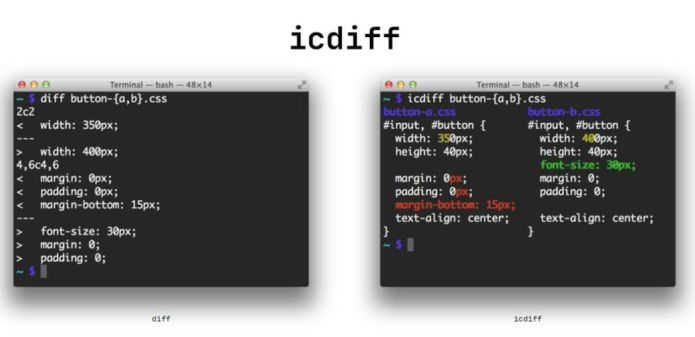

icdiff zeigt Unterschiede in Texten / Texdateien auf den ersten Blick

Das Tool icdiff ist für Linux und Mac verfügbar. Es zeigt die Unterschiede zwischen zwei Dateien durch farbige Hervorhebungen, sodass sie auf den ersten Blick erfasst werden können.
 
icdiff ist ein Unix-Programm, das die Unterschiede zwischen zwei Textdateien zeilen- bzw. abschnittweise einander gegenüberstellt. Das Tool ist ausgesprochen nützlich, seine Ausgaben sind allerdings in der Regel nicht intuitiv zu erfassen, vielmehr muss man sie regelrecht durcharbeiten.
Das geht auch besser haben sich die Entwickler des Open-Source-Tools icdiff gedacht und sich an die Arbeit gemacht. Ihre Prämisse: icdiff soll nicht für jeden Einsatzfall das beste diff-Tool werden, vielmehr besteht das Ziel von icdiff darin, ein Werkzeug zu sein, nach dem man greifen kann, um ein besseres Bild davon zu erhalten, was sich geändert hat.
Ein eindrucksvolles Beispiel zeigt das Bild zu dieser Meldung, in welchem die CSS-Daten von zwei Buttons miteinander verglichen wurden. Das Ergebnis von icdiff steht links, das von icdiff rechts daneben. Durch den sinnvollen Gebrauch von farbigen Hervorhebungen werden die Unterschiede im Code auf einen Blick deutlich.
icDiff ist für Mac sowie Linux verfügbar. Informationen zur Installation liefert die Seite www.jefftk.com/icdiff. Den Code von icdiff finden Sie auf GitHub unter https://github.com/jeffkaufman/icdiff.

Quick-Tip: Linux / Raspberry Pi Update und Speicher bereinigen & Zugriff über SSH Putty, MacOS, ChromeOS

Update


sudo apt-get update

sudo apt-get dist-upgrade


Säubern

am einfachsten ist Linux über BleachBit zu reinigen

sudo apt-get autoremove && sudo apt-get -y autoclean
sudo apt-get clean

und noch zusätzlich

Cache

sudo du -sh /var/cache/apt


Thumbnail Cache

anzeigen:

du -sh ~/.cache/thumbnails

löschen:

rm -rf ~/.cache/thumbnails/*


Cronjob anlegen


sudo crontab -e 

0 0 1 * * sudo apt-get autoremove && sudo apt-get clean && sudo apt-get -y autoclean
5 15 * * 1-5sudo du -sh /var/cache/apt


[ Con­trol-X ]
[ y ]
[ Enter ]
 

Unter https://crontab.guru oder http://corntab.com/ oder https://www.bennetrichter.de/tools/crontab-generator/ kann man sich cron­jobs erstel­len las­sen.


Raspberry Pi: SSH einrichten – so geht’s

Auf einem Raspberry Pi läuft traditionell eine Version von Linux. In der Praxis bedeutet dies, dass viele Funktionen auf dem Pi über das Terminal verwaltet werden können, beispielsweise die Installation von neuen Programmen oder Updates oder auch Serverfunktionen des Pis. Der Vorteil: Das funktioniert nicht nur direkt am Raspberry Pi, sondern auch aus der Ferne, also von einem anderen PC im Netzwerk. Dabei kommt Secure Shell oder kurz SSH zum Einsatz. Das Protokoll ermöglicht eine verschlüsselte Verbindung zum Raspi und die Ausführung von Terminal-Befehlen aus der Ferne. Auch Dateitransfers von und zum Pi lassen sich per SSH-Verbindung realisieren.


Hinweis: Durch SSH besteht ein Sicherheitsrisiko, falls der RPi Zugang zum Internet hat. Ändern Sie daher unbedingt das Standard-Passwort über den Befehl passwd.

SSH auf dem Raspberry Pi installieren

Aktuelle Versionen von Raspbian oder auch den meisten alternativen Linux-Distributionen kommen ab Werk mit einem SSH-Server. Diesen müssen Sie nur noch aktivieren (s. unten). Falls Sie eine ältere Version von Raspbian oder eine Distribution ohne vorinstallierten SSH-Server verwenden, können Sie diesen schnell nachinstallieren. Öffnen Sie dazu am Raspberry Pi ein Terminal und geben Sie diesen Befehl ein:

sudo apt-get install ssh

Nun müssen Sie den SSH-Server nur noch starten. Dazu geben Sie diesen Befehl ein:

sudo /etc/init.d/ssh start

Damit Sie den SSH-Server nicht jedes Mal manuell starten müssen, können Sie ihn auch automatisch beim Booten aufrufen. 


 Enable SSH

As of the November 2016 release, Raspberry Pi OS has the SSH server disabled by default. It can be enabled manually from the desktop:

  1. Enter sudo raspi-config in a terminal window
  2. Select Interfacing Options
  3. Navigate to and select SSH
  4. Choose Yes
  5. Select Ok
  6. Choose Finish

Alternatively, use systemctl to start the service

sudo systemctl enable ssh
sudo systemctl start ssh

When enabling SSH on a Pi that may be connected to the internet, you should change its default password to ensure that it remains secure. See the Security page for more details.

Ab sofort ist der Raspberry Pi dauerhaft für den SSH-Zugriff gerüstet.


SSH unter Windows nutzen

Windows musste lange ohne einen eigenen SSH-Client auskommen. Beginnend mit dem Fall Creators Update von 2017 hat Microsoft aber eine SSH-Implementierung auf Basis von OpenSSH in die neue Kommandozeile PowerShell integriert. Öffnen Sie also einfach über das Startmenü die PowerShell und geben Sie diesen Befehl ein:

ssh benutzername@IPAdressedesPi

Wie bereits erwähnt ist der Standard-Benutzername “pi”. Die IP-Adresse des Raspis finden Sie beispielsweise über Ihren Router heraus. Am Raspberry Pi selbst gibt der Terminal-Befehl “ifconfig” die aktuellen Netzwerkeinstellungen und damit auch die IP-Adresse aus. Bei der ersten Verbindung müssen Sie die SSH-Schlüssel des Pis bestätigen, wozu Sie einfach “yes” eintippen. Nach Eingabe des Benutzerpassworts können Sie die Fernwartung des Pis komfortabel direkt unter Windows durchführen.

In älteren Windows-Versionen bzw. auf Windows-10-Systemen, die noch nicht mit den neueren Systemupdates versorgt wurden, müssen Sie für die SSH-Verbindung zum Pi auf externe Programme zurückgreifen. Der wohl populärste SSH-Client für Windows ist PuTTY. Das kostenlose Programm öffnet in einem Terminalfenster eine SSH-Verbindung zu Ihrem Pi (oder natürlich jeden anderen SSH-Server). Tragen Sie dazu einfach die IP-Adresse des Pis in das Feld “Host Name” ein, wählen Sie bei “Connection Type” den Punkt “SSH” und klicken Sie auf “Open”. Im nun geöffneten Fenster geben Sie den Benutzernamen und das Passwort ein. Nun können Sie das Terminal des Raspberry Pi von Windows aus bedienen. Natürlich können Sie PuTTY auch unter Windows 10 als Alternative zur Powershell verwenden.


SSH-Verbindung unter Linux oder macOS nutzen

Arbeiten Sie unter einer Linux-Distribution oder mit dem Mac, ist die SSH-Verbindung zum Pi deutlich einfacher. Beide Systeme kommen ab Werk mit einer SSH-Implementierung. Öffnen Sie einfach das Linux- bzw. macOS-Terminal und geben Sie den entsprechenden Befehl ein. Standardmäßig verbinden Sie sich beispielsweise mit folgendem Befehl per SSH zum Raspberry Pi:

ssh benutzername@IPAdressedesPi

Nun können Sie sich genau wie bei Windows auf der Kommandozeile des Raspberry Pis austoben.


Chromebook SSH Client

Secure Shell Extension

The easiest method of using SSH from a Chromebook is by way of a third-party extension, called Secure Shell Extension. With this add-on, you can not only login to your remote machines (via the ssh command), you can also securely copy files to and from those same remote machines (using the Secure FTP command, sftp).


How do you install that extension? Easy. Here are the steps:

 
  1. Open the Chrome browser on your Chromebook.

     
  2. Click the Menu button and then click More tools Extensions.

    Screenshot of the chromebook menu.
  3. Click the three horizontal lines in the upper left corner and then select Open Chrome Web Store.

    Screenshot of the Open Chrome Web Store link.
  4. Type Secure Shell Extension in the search bar.

     
  5. Click the Add to Chrome button associated with Secure Shell Extension.

    Screenshot of the Add to Chrome button.
  6. When prompted, click Add extension.

    Screenshot of the Add Extension button.

How to Use Secure Shell Extension

You should now see a new icon in your Chrome browser toolbar. Follow these steps to create a new connection:

 
  1. Click the Secure Shell Extension icon in the Chrome toolbar.

    Screenshot of the Secure Shell Extension icon.
  2. From the drop-down, click Connection Dialog.

    Screenshot of the Connection Dialog entry.
  3. In the resulting window, fill out the necessary information for the connection.


In order to create a new connection, you’re only required to fill out the following details:


Username@hostname – For this entry, type the username you’ll login with and either the IP address or domain of the remote host. For example, if you need to log into a remote machine with the IP address 192.168.1.166, with a username jack, type jack@192.168.1.166.

 
Screenshot of the New Connection window.

Once you fill out that information, the extension will automatically fill out the username and hostname below the username@hostname line. After you’ve filled out that line, click Enter on your keyboard and, when prompted, click Allow (to give the extension permission to open ssh links).

 
Screenshot of the Allow button.

After giving the extension the necessary permissions, follow these steps to complete the connection:

 
  1. Type yes and click Enter on your keyboard to continue with the connection, type the password for the remote user, and click Enter on your keyboard.

    Screenshot of the SSH password prompt.
  2. You should now find yourself on the terminal window of the remote machine.


When you’re finished working on the remote machine, type exit and click Enter on your keyboard. You will then be prompted to type x to complete the exit from the extension.


Reconnecting

One nice thing about the Secure Shell Extension is that it will remember your connections. Click on the extension icon (in the Chrome toolbar) and you’ll see your saved connections listed. Click on an entry and type the remote user password for that machine to login.

 
Screenshot of the newly added connections.

If, instead, you need to connect to a different machine, open the Connection Dialog and click [New Connection]. Fill out the same information you did before (with the username/IP address for the new remote machine) and your new connection is ready. When you have more than one connection saved, all of those connections will be listed (for quick access) in the Secure Shell Extension drop-down.


That’s all there is to it. With the assistance of a simple third-party extension, you can gain easy and secure access to your remote machines … all from your user-friendly Chromebook.

WinToUSB: Windows vom USB-Stick

In wenigen Schritten erstellen Sie mit WinToUSB ein voll funktionsfähiges Windows-Betriebssystem, das vom USB-Stick startet.

WinToUSB erstellt unkompliziert ein tragbares Windows-System für die Hosentasche. Sie benötigen lediglich eine ISO-Datei der gewünschten Windows-Version und einen ausreichend großen USB-Stick. Unterstützt werden die Betriebssysteme Windows XP, Windows Vista, Windows 7, Windows 8 und 8.1 sowie Windows 10. Für ein zuverlässiges Windows To Go sollten Sie jedoch mindestens Windows 7 verwenden.

Zudem bietet die Freeware die Möglichkeit, sein aktuelles OS zu klonen, um ein Windows To Go zu erstellen.

Ab der Version 3 lässt sich Windows To Go direkt von einer VHD oder VHDX erstellen. Außerdem werden nun auch verschlüsselte ESD-Dateien unterstützt. Eine Übersicht aller Änderungen und Neuerungen finden Sie im offiziellen Changelog.

Hinweis
Erweiterte Pro- und Enterprise-Versionen von WinToUSB bietet der Hersteller auf der offiziellen Website zum Kauf an. Dort sehen Sie auch übersichtlich, in welchen Funktionen sich die Editionen voneinander unterscheiden.

Fazit zu WinToUSB

WinToUSB erstellt ein voll funktionsfähiges Windows, das vom USB-Stick an jedem Rechner gestartet werden kann. Einziger Haken: Die Installation des ISO-Abbilds auf den USB-Stick kann je nach Schnittstelle bis zu 1,5 Stunden dauern – doch das Warten lohnt sich.

Free Firewall

Mit der „Free Firewall“ kommt seit Jahren des gefühlten Stillstandes auf diesem Gebiet wieder ein neuer Hersteller mit einem ordentlichen Produkt um die Ecke. Evorim bietet eine einfach einzustellende Firewall, die geblockte und durchgelassene Anwendungen und Dienste übersichtlich darstellt und dazu praktische Privatsphäre-Einstellungen bereitstellt. Der Hersteller gibt an, zusätzlich zur integrierten Windows-Firewall funktionieren zu können, schaltet aber bei der Installation die Windows-Firewall erst einmal ab.

Free Firewall: „Gutgläubig“ oder „Paranoid“

Die Software kann in zwei Modi betrieben werden. Kontroll-Freaks können mit dem Paranoid-Modus erst einmal alle Datenverbindungen kappen und später jeden Dienst einzeln für Daten- und Netzwerkverkehr freigeben. Das empfiehlt sich allerdings nur für echte Profis und ist extrem mühsam.
Wenn Sie allerdings nach diesem Prinzip verfahren, werden so auch bei Virenbefall erst einmal keine Daten an Hacker übertragen und Sie auf diese Weise beispielsweise davor geschützt, unfreiwillig an einem Botnetz teilzunehmen.

Für die meisten Nutzer ist der Gutgläubig-Modus der richtige Ansatzpunkt, bei dem erst einmal alle Anwendungen ins Internet dürfen uns Sie dann nach und nach nicht benötigte Dienste abschalten können. Auch hier müssen Sie sich allerdings ein wenig auskennen, um zu entscheiden, welche Anwendungen wirklich Datenverbindungen aufbauen müssen. Das Programm nimmt Ihnen die Entscheidung teilweise ab und fügt setzt einige Anwendungen automatisch auf die „Genehmigen“-Liste. Wenn Sie möchten, dass hier wieder Daten fließen, müssen Sie das Programm freigeben.

Firewall-Extras: Blockt Analysedienste & Windows-Telemetrie

Auch die Extra-Funktionen der „Free Firewall“ sind interessant. Hier kann das Tool Verbindungen zu Analyse- und Nachverfolgungsdiensten (Trackern) im Internet unterbinden und Sie so für die Werbewirtschaft weniger durchleuchtbar machen. Auch Windows wird nachgesagt, dass es oft und gerne nach Hause telefoniert und (anonymisierte) Nutzerdaten sammelt. Auch hier schieben Sie mit der „Free Firewall“ einen Riegel vor, indem Sie Windows Telemetrie-Daten blockieren.

Allgemein gilt, dass Sie sich bei der Verwendung einer Firewall im Klaren sein müssen, dass die allzu rigorose Unterbindung von Datenverbindungen zu Problemen im Betrieb führen kann. Einige Dienste, wie beispielsweise Browser, brauchen den Internet-Zugriff und können nicht funktionieren, wenn dieser gekappt wird. Überlegen Sie sich also stets, was Sie abknapsen.

>>> DOWNLOAD <<<

Seer: Vorschau für den Windows Explorer

Die Freeware Seer ergänzt Ihren Windows Explorer um ein äußerst praktisches Vorschaufenster für Bilder, Videos und sonstige Dateien, das per Leertaste geöffnet und geschlossen werden kann.

Wer nicht lange in den Ansichten des Windows Explorers herumsuchen möchte, um eine kurze Vorschau oder zusätzliche Informationen zu ausgewählten Dateien zu sehen, greift am besten zur Freeware Seer. Das clevere Tool ergänzt den Explorer um ein Vorschaufenster, mit dem sich sogar Video-Dateien abspielen lassen.

Nach der Installation von Seer müssen Sie lediglich eine beliebige Datei anwählen und die Leertaste drücken. Nun öffnet sich das Vorschau-Fenster. Bilder werden so vergrößert dargestellt, Videos direkt abgespielt. Sie können sich auch den Inhalt von Ordnern oder Archiven sowie weiterführende Informationen zu Dateien in anderen Dateiformaten anzeigen lassen. Ein weiterer Klick auf die Leertaste schließt das Vorschau-Fenster wieder.


DOWNLOAD

WordPress auf eine neue Domain übertragen / umziehen. So geht’s richtig.

Geniales Tool, das alles direkt per FTP und Assistent erledigt: Migrate Guru


  • auf der Quellseite das Plugin installieren
  • Ziel-Server einen FTP-Zugang einrichten, der direkt auf die Root zeigt
  • künftige URL und FTP-Zugangsdaten im Migrate-Guru auf der Quellseite eintragen
  • als Destination-Path die Root eintragen: /


Ein anderes gutes Tool: BackupBuddy 
(BackupBuddy hat mir übrigens auch schon geholfen einen WordPress-Fehler – Java – zu finden, welchen ein anderes, aktiviertes Plugin verursacht hat. Ansonsten mit P3 Profiler oder Query Monitor nach Fehlern suchen…)


Ein Umzug deines WordPress Blogs steht an, du weißt aber nicht wie du das anstellen sollst? Ich zeige dir, wie du deinen Blog richtig von einem Server auf den Anderen umziehst.

Vielleicht hast du schon einmal deinen Blog oder eine andere WordPress Installation umziehen müssen. Zum Beispiel wenn du eine Testinstallation oder ein Kundenprojekt von deinem lokalem Webserver auf den Webspace im Internet übertragen musst.

Dabei wirst du bestimmt schon mitbekommen haben, das es nicht ganz so einfach ist ein fertig konfiguriertes WordPress zu übertragen. Eigentlich sind ja nur die Dateien und die Datenbank auf den Server zu übertragen. Anschließend die Zugangsdaten der Datenbank in der Konfiguration anpassen und fertig. So einfach ist es bei WordPress leider nicht! Der Teufel steckt hier im Detail.

Bei anderen CMS Systemen wie Drupal mag das funktionieren, bei WordPress aber leider nicht. Darum habe ich ewig im Netz recherchiert um eine wirklich umfassende Lösung zu entwickeln, die auch wirklich funktioniert.

Die Probleme eines WordPress Umzugs

Es gibt viele Anleitungen für im Internet, wie man einen Server-Umzug oder Domain-Umzug von WordPress macht. Dort ist immer die Rede davon, das du das Datenbank-File, welches du per phpMyAdmin gesichert hast, mit der „Suchen/Ersetzen“-Funktion eines Texteditors die alte Domain mit der Neuen ersetzt.

So habe ich das auch immer probiert und es hat nicht funktioniert. Ich musste anschließend immer die Theme Einstellungen neu einrichten, oder einige Plugins haben nicht mehr funktioniert und mussten komplett neu eingerichtet werden. Also bin ich selber dem Problem auf den Grund gegangen.

Der Übeltäter eines WordPress Server-Umzugs oder Domain-Umzugs oder sogar nur ein Domain-Wechsel ist die Datenbank. Genauer gesagt, die Art und Weise wie WordPress die Daten dort ablegt. WordPress speichert die vollen Verzeichnispfade, sowie die Domain mehrfach serialisiert in den Einstellungen. Diese müssen vor dem Einspielen auf den neuen Server im der Datenbank Datei auf die neuen Werte korrigiert werden.

Und es kommt noch schlimmer. WordPress speichert diese Einstellungen zusätzlich noch serialisiert. Da heißt die Anzahl der Zeichen wird zusätzlich auch gespeichert. Dadurch funktioniert ein einfaches Suchen und Ersetzen funktioniert also nicht.

Wenn ich jetzt z.B. die Domain. in der Datenbank durch http://meine-neue-seite.de ersetze, stimmt zwar die Domain, aber die Anzahl der Zeichen hat sich geändert. Hier müsste dann anstelle einer 24 muss dort dann eine 29 stehen, wie nachfolgendes Beispiel zeigt.

01_wp_sicherung_serialisierte_anzahl

Serialisierte Zeichenketten in WordPress

Diese Änderungen müssen nicht nur für die Domain erfolgen sondern auch für die Einträge in der Datenbank, wo WordPress den Pfad des Verzeichnis gespeichert hat. In meinem Fall waren das bei einer sehr großen WordPress Webseite, mit ca. 60 Plugins ca. 13000 Einträge. Wie du siehst, das kann man sich nicht mehr per Hand erledigen.

Nachdem ich dir jetzt erläutert habe, wo die Probleme bei einem WordPress Umzug liegen, zeige ich dir im nächsten Abschlitt die Lösung dieser Aufgabe.

So ziehst du dein WordPress richtig um

In dieser Schritt für Schritt – Anleitung zeige ich dir wie du dein WordPress sicher und einfach auf den neuen Webspace überträgst. Und anschließend funktionieren auch wirklich alle Einstellungen wie gewohnt.

Schritt 1

Als erstes lädst du alle Dateien deiner WordPress-Installation mit einem FTP-Programm von dem Server auf deinen lokalen Computer herunter. In dem Fall meine ich natürlich die Quell-Installation. Ich verwende dafür das kostenlose FTP Programm FileZilla. Du kannst dafür aber auch jedes andere FTP-Programm verwenden.

Das kann je nach Größe deines WordPress Blogs einige Zeit in Anspruch nehmen. Bei mir waren es nach ca. 2 Jahren ca. 4 GB. Sicherlich auch, weil hier einige Komplettsicherung meines Backup-Plugins dabei waren.

Schritt 2

Jetzt installierst du in deinem bestehenden und noch lauffähigen WordPress-Blog das Plugin „WP Migrate DB„. Dieses Plugin findest du wie gewohnt über die Plugin Suche von WordPress oder in im offiziellen Plugin Directory auf Wordpress.org.

Das Plugin gibt es in einer kostenlosen und in einer kostenpflichtigen Version. Die kostenlose Version reicht aber für deinen Umzug aus und es leistet sehr gute Dienste. Nach erfolgreicher Installation findest du das Plugin unter dem Menüpunkt „Werkzeuge -> Migrate DB“.

02_wp_sicherung_wp_migratel

WordPress Plugin WP Migrate DB

„WP Migrate DB“ zeigt dir auf der Migrate-Seite die derzeitigen Einstellungen für deine Domain und deinen Server-Pfad in den feldern unter „Find“. Hier befindet sich deine WordPress Installation derzeitig. Jetzt musst du nur in den rechten Feldern unter „Replace“ den neuen Domain-Namen und den neuen Server-Pfad eintragen. Die Felder für die URL und den Pfad sind bereits aufgeführt.


03_wp_sicherung_wp_migrate_einstellungen_1

WP Migrate DB – Pfade eintragen

Wenn sich zum Beispiel deine Domain oder der Server-Pfad nicht ändert, musst du hier in den Replace-Feldern die gleichen Daten eintragen, wie bei „Find“. Den Server-Pfad des neuen Servers erfährst du aus der PHPinfo.

Leere Textdatei unter phpinfo.php abspeichern und folgendes einfügen:

<?php
// Show all information, defaults to INFO_ALL
phpinfo();
?>

Danach per FTP-Client auf den Server übertragen und via http://www.meine-seite.de/phpinfo.php aufrufen. 

Den absoluten Pfad findet man unter dem Punkt:

_SERVER[„DOCUMENT_ROOT“]


Exkurs: Den absoluten Pfad ermitteln

Für einige arbeiten im Internet ist es erforderlich den absoluten Pfad (DOCUMENT ROOT) zu ermitteln, am einfachsten ist dies mit einer einfachen PHP – Datei. Dazu öffnen wir einen ganz normalen Texteditor (nicht Word!), und kopieren den nachfolgen Code in diese leere Textdatei und speichern diese Datei unter dem Dateinamen absoluter-pfad.php ab.

Hier der Code:

<?php $pfad = getcwd();
echo $pfad;
?>

Nun laden wir diese Datei mittels FTP in das Verzeichnis, von dem wir den absoluten Pfad ermitteln wollen, nach dem hochladen rufen, wird die Datei absoluter-pfadt.php im Browser auf, also www.ihre-domain.de/absoluter-pfad.php oder www.ihre-domain.de/verzeichnis-xyz/absoluter-pfad.php und bekommen nun den absoluten Pfad angezeigt.


Absoluten Pfad ermitteln auf einem kleinen Umweg

Das funktioniert am einfachsten über das Anti-Malware-Tool von GOTMLS.NET. Beim Scannen wird das Stammverzeichnis unter „Scan Details“ angezeigt. (Außerdem holt man sich keine Malware auf den neuen Server 😜 )


04_wp_sicherung_wp_migrate_einstellungen_2

WP Migrate DB – Erweiterte Einstellungen

Im unteren Bereich kannst du weitere Einstellungen anhaken. Dazu musst du den Bereich „Advanced Options“ aufklappen. Hier hast du zusätzlich die Möglichkeit zu entscheiden, ob du bestimmte DB-Einträge, wie Revisionen, Spam.Kommentare oder temporär gecashte Daten nich mit exportieren möchtest. Damit kannst du dein Export-File kleiner halten. Jetzt solltest du noch den Haken bei „Compress file with gzip“ rausnehmen, damit du ein unkomprimiertes Datenbank-File erhälst.


Anschließend klickst du auf den Button „Migrate“ und startest damit den Export. Jetzt öffnet sich ein Fenster, welches dich über den Export-Fortschritt der Datenbank informiert. Je nach Größe deiner Datenbank kann dieser Vorgang einige Minuten in Anspruch nehmen. Im Anschluss kannst du die fertige Export-Datei auf deinen PC downloaden.

05_wp_sicherung_wp_migrate_einstellungen_3

WP Migrate DB – Exportvorgang

Schritt 3

So, jetzt musst du nur noch das geänderte Datenbank-File in die neue MySQL Datenbank importieren. Das machst du am besten wieder über phpMyAdmin. Wenn die Datei zu groß ist um Sie mit phpMyAdmin zu importieren, kannst du zusätzlich den MySQL Dumper installieren und dieses Tool für den Import der WordPress-Datenbank nutzen.

06_wp_sicherung_db_import

WP Datenbank über phpMyAdmin importieren

Schritt 4

Als letzten Schritt musst du natürlich noch die Datei wp-config.php anpassen. Das hatte ich noch vergessen und der Tom hat mich in den Kommentaren darauf aufmerksam gemacht. Die Datei wp-config.php findest du im Hauptverzeichnis deiner WordPress-Installation. Hier musst du jetzt die Zugangsdaten deiner neuen Datenbank eintragen. Diese hast du vorhin schon einmal benutz, wo du dich in die phpMyAdmin Oberfläche deines neuen Providers eingeloggt hast. Dein Provider stellt dir die vollständigen Zugangsdaten zur Verfügung.

07_wp_config_anpassen

Zugangsdaten in der wp-config.php anpassen

Tipp zum MySQL Import

Viele Webspaces haben auch einen SSH Zugang. Damit kannst du natürlich die Datenbank-Sicherung auch per Linux-Shell in die neue Datenbank einspielen. Der Vorteil ist hierbei, das du nicht an irgendwelche Ausführzeiten von PHP gebunden bist. Meistens geschieht das komplett fehlerlos und wesentlich schneller als.

Als letztes musst du jetzt gegebenenfalls noch die Domain selber auf den neuen Server umziehen. Wenn du deinen Blog mit einer neuen Domain betreiben willst, entfällt dieser Punkt natürlich. Den Domian-Transfer startest du über die Admin-Oberfläche deines Hosting-Anbieters. Wie das da funktioniert erfährst du auf den Hilfe-Seiten deines Hosters.

Jetzt sollte dein WordPress Blog auf dem neuen Server wieder so funktionieren, wie auf dem alten Webserver. Alle Einstellungen der Plugins sowie des Themes sind erhalten geblieben und funktionieren wieder wie gewohnt.

Fazit

Mit ein klein bisschen Vorbereitung ist es problemlos möglich einen WordPress-Blog auf einen anderen Server umzuziehen. Ich habe diese Schritt für Schritt Anleitung entwickelt, weil ich selber sehr oft damit Problem hatte.

Wenn dir diese Anleitung weiter geholfen hat, schreibe mir doch einfach einen kleinen Kommentar unter diesem Beitrag. Ich würde mich sehr freuen zu erfahren, wie es dir beim WordPress-Umzug ergangen ist.

Festplatten-Speicherfresser finden und grafisch darstellen

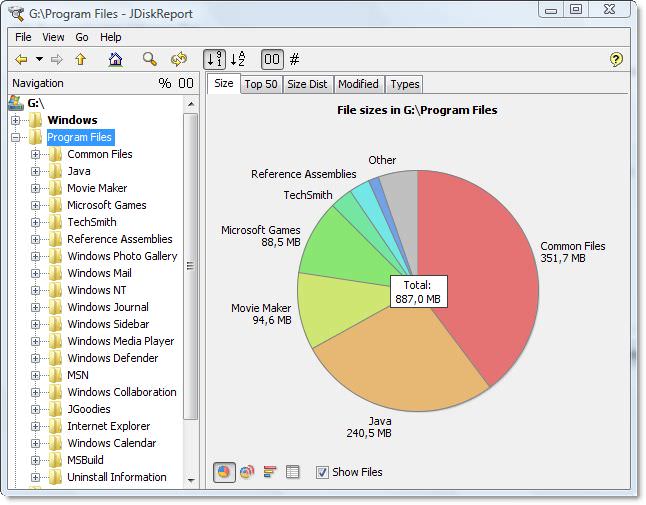
Die Größe von Verzeichnissen auf Speichermedien zu ermitteln ist mit dem Windows Explorer kein Problem. Spätestens über den Kontextmenüeintrag Eigenschaften wird die Größe in KB, MB oder GB angezeigt. Man sieht aber nicht auf Anhieb, wie groß die Verzeichnisse im Vergleich zu anderen Ordnern oder dem Gesamtspeicherplatz ist. Aber gut, dass es auch für diesen Zweck eine einfache Lösung gibt.

Das 303 Kb kleine Tool HDGraph ist auf der Webseite www.hdgraph.com als kostenloser Download im ZIP-Format erhältlich. Du musst es nur an beliebiger Stelle entpacken. Es kommt ohne Installation aus und ist daher prima für den mobilen Einsatz auf USB-Sticks oder SD-Karten geeignet. Zum Aufrufen des Tools HDGraph klickst du doppelt auf die Startdatei HDGraph.exe.

EINFACHE BEDIENUNG

Im Programmfenster des Tools legst du zuerst den zu analysierenden Speicherort (Fesplatte, -partition oder externe Speichermedien) fest und startest dann die Analyse mit dem Button Scan/Refresh. Nach ein paar Augenblicken werden alle im Scanbereich befindlichen Verzeichnisse als Torten-Grafik dargestellt. Mit einem Doppelklick können Teilbereiche ausgewählt werden, um zu den Unterverzeichnissen zu gelangen.

HDGRAPH ALS KONTEXTMENÜ-EINTRAG

HDGraph lässt sich auf Wunsch auch in das Kontextmenü des Windows Explorers einbinden. Dazu klickst du im HDGraph-Programmfenster in der Menüleiste auf Tools | Explorer Integration | Add me to the explorer context menu.

Natürlich lassen sich alle grafischen Darstellungen ausdrucken, speichern und direkt als Bild im PNG-Format exportieren.

FAZIT

Tolles Tool um Präsentationen professionell zu gestalten. 


ALTERNATIVE

JDiskReport von jgoodies.com

jdiskreport

Windows 10 Fehler beheben: Schwerwiegender Fehler – Ihr Menü ‚Start‘ funktioniert nicht mehr

Wenn bei Windows 10 beim Klick auf die Start-Schaltfläche oder das Suchfeld in der Taskleiste plötzlich die Fehlermeldung „Schwerwiegender Fehler“ erscheint, ist guter Rat erst mal teuer. In der Fehlermeldung bietet Windows zwar an, das Problem durch eine erneute Anmeldung zu beheben – doch Pustekuchen: Auch nach einem Neustart erscheint die Fehlermeldung wieder und wieder. Dabei ist die Lösung ganz einfach.

DROPBOX IST SCHULD

Wenn nach einem Klick auf den Startbutton immer wieder die folgende Fehlermeldung erscheint, gehe ich jede Wette ein, dass auf deinem Rechner Dropbox installiert ist.


Und damit ist auch gleich der Schuldige gefunden. Aus welchem Grund auch immer sorgt die aktuelle Dropbox-Installation dafür, dass das Startmenü nicht mehr richtig funktioniert und die Fehlermeldung „Schwerwiegender Fehler – Ihr Menü ‚Start‘ funktioniert nicht. Wir beheben das Problem, sobald Sie sich erneut anmelden“ erscheint. Vermutlich liegt’s am Dropbox-Icon in der Startleiste. Denn sobald das Dropbox-Icon unten rechts in der Taskleiste erscheinen soll, wirft Windows beim Klick auf Start. die Fehlermeldung aus.

DAS STARTMENÜ WIEDER REPARIEREN – SO GEHT’S

Um den Fehler loszuwerden, hilft nur eines: Dropbox deinstallieren und danach neu installieren. Doch wie kommt man an die Systemsteuerung, wenn das Startmenü nicht mehr funktioniert? So:

1. Drücke die Tastenkombination [Strg][Shift][Esc].

2. Rufe den Befehl „Datei > Neuen Task ausführen auf“.

3. Gib den folgenden Befehl ein, und bestätigen mit OK:

control APPWIZ.CPL

4. Damit startet die Systemsteuerung mit der Komponente „Programme und Features“ – und hier lässt sich Dropbox deinstallieren.

Das war’s auch schon. Ab dem nächsten Neustart lässt sich das Startmenü wieder wie gewohnt nutzen. Auch nach der Neuinstallation von Dropbox funktioniert das Startmenü weiterhin wie gewohnt.

Windows Download kostenlos: Original ISO-Dateien von jedem Windows

Jedes Windows zum Download

Installations-DVDs sind aus der Mode. Beim Kauf neuer PCs und Notebooks gibt es meist nur noch eine Recovery-DVD oder eine Notfall-Partition, aus der man ein vollgemülltes Image restaurieren kann. CHIP zeigt, wie Sie legal und kostenlos an jeden Original Windows Download kommen.

Für PC- und Notebook-Käufer ist es ein Ärgernis: Eine Original-Windows-DVD gibt es nur noch selten. Sie haben zwar einen gültigen Windows-Key, können aber trotzdem keine saubere Neuinstallation machen? Doch, können Sie wohl. Wir verraten, wie Sie direkt bei Microsoft an Windows 7, 8, 8.1 und Windows 10 als kostenlosen Download kommen. Außerdem haben wir ein kleines Tool parat, mit dem Sie die Downloads sehr einfach holen können. Vor allem für Nutzer, die noch Windows 7 brauchen, ist das interessant.

Ausweg Original-Windows

Was braucht man für die Downloads von Windows? Wer eine saubere Neuinstallation machen will, braucht erstmal einen gültigen Lizenz-Key. Denn nur dann hat man auch das Recht auf eine legale Windows-Nutzung. Doch trotz Key bringt sie ein Besuch auf Microsofts Webseiten erst einmal nicht weiter. Dort werden Ihnen die Downloads nicht einfach präsentiert. Wir zeigen, wie Sie sich Windows 7, 8, 8.1 oder 10 kostenlos herunterladen können. Um es aber noch einmal klar zu sagen: Für die legale Nutzung dieser Windows-Versionen brauchen Sie einen passenden Key.

Windows Key auslesen

Wenn Sie Ihren Windows-Key nicht mehr finden, können Sie ihn mit kostenlosen Tools einfach aus dem System auslesen. Das Gratis-Tool Windows Product Key Viewer zeigt Ihnen unkompliziert und einfach Ihren Windows Software-Schlüssel an. Sogar bei aktuellen Notebooks mit Windows 8.1 oder 10, die den Windows-Key ins BIOS packen, gelingt das Auslesen mit dem Tool.

Downloads:

Cloudspeicher: Unkomplizierte und effektive Datenverschlüsselung

Die Datenspeicherung im Web (Cloud-Speicher) ist ein sehr beliebtes Mittel, wenn Dateien zu jeder Zeit verfügbar sein müssen. Auch die Weitergabe von großen Dateien, die nicht per E-Mail versendet werden können, ist hier möglich. Der große Nachteil bei den meisten Cloud-Anbietern ist die Datensicherheit. Persönliche Dateien sollten daher verschlüsselt werden. Aus der Masse der Verschlüsselungstools ragt der deutsche Anbieter Cloudfogger besonders heraus.

cloud-speicher-online-onedrive-google-drive-cloudfogger-automatisch-encryption

Er zeichnet sich durch eine automatische AES 256 Bit Verschlüsselung aus, die per RSA Public-Key-Verfahren in jeder Datei gespeichert wird. Das bedeutet, du speicherst eine Datei in dem betreffenden Cloudfogger-Ordner wo sie automatisch verschlüsselt und in der Cloud synchronisiert wird. Willst du später auf die verschlüsselte Datei zugreifen, dann öffnest du sie wie gewohnt, da auch die Entschlüsselung automatisch erfolgt. Aber alles der Reihe nach…

Zuerst einmal  musst du das Verschlüsselungstool herunterladen und installieren. Auf der Webseite www.cloudfogger.com ist es für privaten Einsatz kostenlos als Download erhältlich. Wähle einfach die Version für dein Betriebssystem aus. Cloudfogger ist mit Windows, Mac OSX, iOS und Android kompatibel.

cloudfogger-download-kostenlos-privat-anwender-datensicherung-online-cloudspeicher

Folge einfach dem Download- und Installationsassistenten durch den gesamten Prozess. Während der Installation wirst du aufgefordert, eine Registrierung (ebenfalls kostenlos) mit E-Mail und Passwort durchzuführen. Daraus stellt Cloudfogger die Verschlüsselung für deine Daten her.

Während der Installation kannst du auch direkt schon Personen definieren, die später Zugriff auf deine gesicherten Cloud-Daten erhalten sollen. Dazu gibst du einfach nur die E-Mail-Adresse(n) ein. Die Freigabe ist nicht zwingend erforderlich, sie kann auch später noch durchgeführt werden.

cloud-daten-sichern-zugriff-erlauben-personen-cloudfogger-email-adresse-eingeben

Nach der Installation kann Cloudfogger direkt verwendet werden.

cloudfogger-deutscher-anbieter-zertifiziert-onlinespeicher-gesichert-mega-onedrive-560x432

Neben der automatischen Verschlüsselung durch Verschieben, steht auch noch die Verschlüsselung einzelner Dateien per Kontextmenü zur Verfügung. Das ist besonders vorteilhaft, wenn du sensible Dateien mit einem USB-Stick transportieren möchtest.

kontext-menu-datei-sichern-encryption-cloudfogger-mobil-usb-stick-einzel

Cloudfogger erkennt und unterstützt derzeit folgende 13 Onlinespeicher:

  • Dropbox
  • Microsoft OneDrive
  • Google Drive
  • Box
  • MEGA
  • SugarSync
  • VirtualDrive
  • Telekom Mediencenter
  • Strato HiDrive
  • GoodSync
  • OwnCloud
  • Bitcasa
  • 1&1 SmartDrive

FAZIT:

Einfacher kann Datenverschlüsselung kaum sein! Da haben die automatischen Datenscans der Anbieter wie Apple und Microsoftkeine Chance mehr, deine persönlichen Inhalte zu analysieren. 

autoConvert Plugin – Einheiten automatisch konvertiert anzeigen

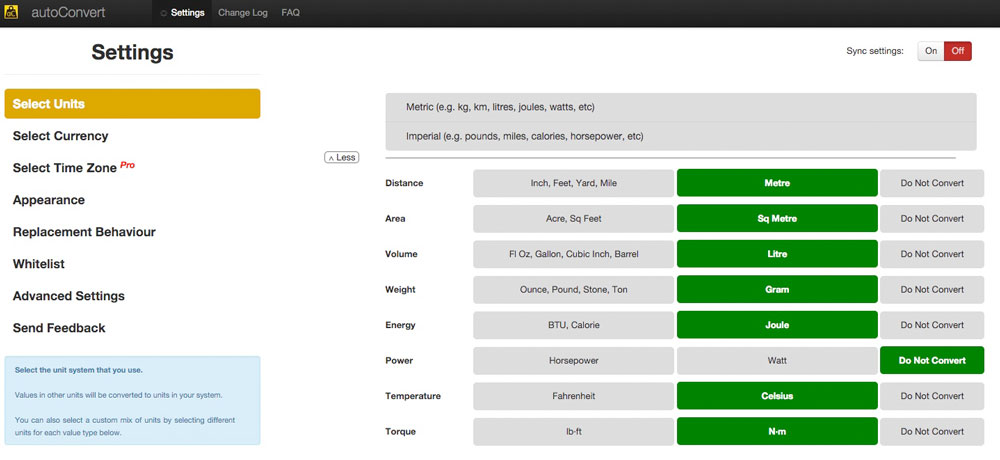
Ob Rezepte oder Preisangaben: Im Internet finden sich viele Massangaben, mit denen man nichts anfangen kann. Dafür gibt es für Google Chrome nun ein Addon. Surfen Sie auf einer Website mit fremden Masseinheiten, werden diese automatisch entdeckt und gekennzeichnet. Fährt man mit dem Mauscursor über die eingefärbten Stellen, zeigt das Addon in einem Fenster den umgerechneten Wert an.

screenshot_0628

Erste Schritte: Nach der Installation öffnet sich die Konfigurationseite des Addons. Dort bestimmt man einmalig, welche Werte automatisch umgerechnet werden sollen – und welche Masseinheit dafür verwendet werden soll. Anschliessend kann man lossurfen – Unzen, Meilen und Gallonen gehören der Vergangenheit an.

Seriennummern Key generischer Schlüssel Windows 10

Will man Windows 10 installieren, kann man neben den richtigen Schlüsseln auch die generischen Keys benutzen.

Diese sind aber nur zur Installation, nicht aber zur Aktivierung von Windows 10 geeignet.

Wichtig: Die generischen Keys dienen als Platzhalter. Hat man ein Upgrade gemacht, werden diese im System angezeigt. Die richtige Aktivierung erfolgt über die Hardware-ID des Rechners, die bei Microsoft nach dem Upgrade hinterlegt ist.

Wichtig: Will man Windows 10 danach clean installieren wird bei der Installation die Eingabe der Seriennummer übersprungen. Eine erneute Eingabe ist nicht notwendig. Die Aktivierung gleicht Microsoft bei der Installation online mit der Hardware-ID ab und aktiviert das System permanent.


Wer muss einen Key bei der Installation von Windows 10 eingeben

Eine Eingabe der Seriennummer bei der Installation ist nicht erforderlich. Die Aktivierung wird über die Hardware-ID geregelt:

  • Upgrade von Windows 7 oder Windows 8.1 auf Windows 10
  • Windows 10 im Windows Store gekauft
  • Windows 10 Home auf Windows 10 Pro Upgrade über den Windows Store gekauft
  • Windows 10 Insider Upgrade auf die neueste Windows 10 Insider

Eine Seriennummer muss nicht / muss eingegeben werden.

  • Ein neues Gerät Tablet, PC, Laptop mit vorinstalliertem Windows 10 gekauft
    • Schlüssel ist im Bios hinterlegt – Seriennummer muss nicht eingegeben werden
    • Seriennummer wurde als Aufkleber oder anders mitgeliefert – Seriennummer muss bei der Installation, oder hinterher eingegeben werden.

Eine Seriennummer muss bei der Installation oder nach der Installation eingegeben werden, um Windows 10 zu aktivieren:

  • Windows 10 in der Box im Laden oder bei einem Händler gekauft
  • Windows 10 als digitale Kopie (Online) bei einem Händler gekauft
  • Volumenlizenzvertrag für Windows 10 oder MSDN-Abonnement

Neu ab Build 10565 und dann ab November Update 2015:

Bei einem Upgrade auf Windows 10 ist es nicht mehr notwendig erst Windows 7 oder Windows 8.1 zu installieren, um dann upzugraden. Dann kann man sofort Windows 10 mit dem alten Key installieren.

Auch hier die Varianten:

  • Windows 7 Schlüssel kann während oder nach der Installation von Windows 10 eingegeben werden.
  • Windows 8.1 Schlüssel kann während oder nach der Installation von Windows 10 eingegeben werden.
  • Windows 8.1 Schlüssel muss nicht eingegeben werden, wenn der Key im Bis hinterlegt ist. Windows liest diesen während der Installation aus.


OEM Key berechtigt zum installieren von Windows 10?

Slmgr.vbs -dli.jpg

Wer ein Windows 7 oder Windows 8.x mit einem OEM Key sein Eigen nennt, kann schnell überprüfen, ob der OEM Key für die Installation von Windows 10 geeignet ist.

  • Win-Taste + X drücken (Oder Rechtsklick auf den Windows Button)
  • Eingabeaufforderung (Administrator) starten
  • Den Befehl slmgr.vbs -dli hineinkopieren und Enter drücken.

Wird wie im Bild Retail ausgegeben, dann ist auch der OEM-Key berechtigt. Auch nach einem Hardwarewechsel.

Als Hinweis: Es gibt zwei Sorten on OEM-Keys. Einmal die OEM-Versionen, die man bei uns Online oder im Shop kaufen kann. Diese wird als Retail ausgegeben. Dann gibt es noch die OEM Versionen, die von den Geräteherstellern benutzt werden. Diese sind Hardware-gebunden und können direkt nicht benutzt werden, wenn zum Beispiel Hardware gewechselt wurde.

Keys zum Installieren von Windows 10

Windows 10 November Update (TH2) Ab Build 10586

Interessant sind nur die Fett geschriebenen Seriennummern.

  • Windows 10 Home: 46J3N-RY6B3-BJFDY-VBFT9-V22HG
  • Windows 10 Home N: PGGM7-N77TC-KVR98-D82KJ-DGPHV
  • Windows 10 Pro: RHGJR-N7FVY-Q3B8F-KBQ6V46YP4
  • Windows 10 Pro N: 2KMWQ-NRH27-DV92J-J9GGT-TJF9R

OEM-Keys mit OEM Activation 3.0 (Bios-Aktivierung)

  • Windows 10 Home: 37GNV-YCQVD-38XP9-T848R-FC2HD
  • Windows 10 Home N: 33CY4-NPKCC-V98JP-42G8W-VH636
  • Windows 10 Pro: NF6HC-QH89W-F8WYV-WWXV4-WFG6P
  • Windows 10 Pro N: NH7W7-BMC3R-4W9XT-94B6D-TCQG3

Danke an Wzor
Windows 10 (Final) ab 10240

Interessant sind nur die Fett geschriebenen Seriennummern.

  • Windows 10 Home – TX9XD-98N7V-6WMQ6-BX7FG-H8Q99
    • Windows 10 Home N – 4CPRK-NM3K3-X6XXQ-RXX86-WXCHW
    • Windows 10 Home Single Language – BT79Q-G7N6G-PGBYW-4YWX6-6F4BT
    • Windows 10 Home Connected (CoreConnected) – GVYN6-BGJDK-RVPMY-YCX4G-D3V2V
  • Windows 10 Professional – VK7JG-NPHTM-C97JM-9MPGT-3V66T
    • Windows 10 Professional S – 3NF4D-GF9GY-63VKH-QRC3V-7QW8P
    • Windows 10 ProfessionalSN – KNDJ3-GVHWT-3TV4V-36K8Y-PR4PF
    • Windows 10 ProfessionalStudent – V3NH2-P462J-VT4G4-XD8DD-B973P
  • Windows 10 Education – YNMGQ-8RYV3-4PGQ3-C8XTP-7CFBY
    • Windows 10 EducationN – 84NGF-MHBT6-FXBX8-QWJK7-DRR8H
  • Windows 10 Enterprise – XGVPP-NMH47-7TTHJ-W3FW7-8HV2C oder NPPR9-FWDCX-D2C8J-H872K-2YT43
    • Windows 10 EnterpriseEval – VPMWD-PVNRR-79WJ9-VVJQC-3YH2G
    • Windows 10 Enterprise S Eval – 7TNX7-H36JG-QFF42-K4JYV-YY482
    • Windows 10 EnterpriseS – FWN7H-PF93Q-4GGP8-M8RF3-MDWWW
    • Oder FWDCX-D2C8J-H872K-2YT43 B8YKP-D69TJ

Preview-Versionen aktuell ab Windows 10 10147 bis 10166:

  • Home: KTNPV-KTRK4-3RRR8-39X6W-W44T3
  • Pro: 8N67H-M3CY9-QT7C4-2TR7M-TXYCV
  • Enterprise: CKFK9-QNGF2-D34FM-99QX2-8XC4K

Aktivierung erfolgt über die Eingabeaufforderung.

Windows 10 Home in Pro ändern

Hat man Windows 10 Home installiert, so kann man mit einem gültigen Key / Schlüssel diese auch ohne weiteres in eine Windows 10 Pro umwandeln, ohne neu zu installieren zu müssen. Dabei bleiben alle Einstellungen und Programme erhalten. Es werden nur die neuen Komponenten freigeschaltet.

Notwendig dafür ist eine Windows 10 ISO / DVD, falls kein Installationsmedium vorhanden ist, welche beide Versionen, oder mindestens die Windows 10 Pro enthält. Aber dafür stellt Microsoft die ISOs zur Verfügung.

Die unten aufgelisteten Methoden, zeigen wie es geht.

Wichtig für die 10586 (1511 November Update). Voraussetzung der Home Key ist im Bios enthalten.

Hier ist ein Wechsel von der Home zur Pro über einen kleinen Umweg möglich.

  • Windows 10 Home Startmenü –> Einstellungen –> Windows Update und Sicherheit –> Aktivierung
  • Produkt Key ändern anklicken
  • Den generischen Key von oben eingeben und auf die Pro wechseln
  • Ist alles erledigt den Windows 7 oder 8.x Pro Key nun eingeben und Windows 10 wird als Pro aktiviert.

Windows 10 Online den Key ändern

Windows-10-key-schluessel-aendern.jpg
  • Einstellungen im Startmenü öffnen, oder einfach Win+i drücken
  • Updates und Sicherheit anklicken
  • Links dann Aktivierung
  • Hier nun den Produktschlüssel ändern anklicken und im neuen Fenster eingeben.
Windows-10-key-schluessel-aendern-1.jpg

Oder:

  • Win + R drücken
  • slui 3 eingeben und starten. (Leerzeichen nicht vergessen)
  • Produktschlüssel eingeben und Windows aktiviert nun den neuen Key.

Windows 10 per Telefon (Offline) den Key aktivieren

Windows-10-key-schluessel-aendern-2.jpg

Sollte es passieren, dass Windows 10 nicht automatisch aktiviert wird, dann kann man dies auch offline, besser gesagt per Telefon aktivieren.

Und so geht es:

  • Win + R drücken
  • slui 4 eingeben und starten
  • Im neuen Fenster nun das Land auswählen und den Anweisungen folgen.

Am besten einen Zettel und einen Stift bereit halten, um die ausgegebene Nummer zu notieren.

Das war es auch hier.

Windows 10 nach Hardwarewechsel per Telefon (Offline) den Key aktivieren

Windows-10-key-schluessel-aendern-2.jpg

Hatte man ein Upgrade von Windows 7 oder Windows 8.1 auf Windows 10 gemacht und nun Hardware, wie Motherboard, etc. getauscht, dann muss man Windows 10 telefonisch aktivieren. Siehe darüber.

Hier muss man seine alte Seriennummer von Windows 7 oder 8.1 eingeben, damit Windows 10 dann wieder aktiviert werden kann.

Wer sich Windows 10 gekauft hatte, muss natürlich den Windows 10 Schlüssel bereithalten.

Danke an Martin für den Hinweis

Siehe auch: Key Seriennummer aus Bios UEFI auslesen Windows 10

Windows 10 mit der Eingabeaufforderung cmd aktivieren

Windows-10-aktivieren-cmd.jpg

Eine weitere Variante ist die Eingabeaufforderung mit slmgr.vbs

  • Win + X drücken Eingabeaufforderung als Administrator starten
  • Den Befehl slmgr.vbs -ipk Deine Seriennummer eingeben und Enter drücken
    • Beispiel slmgr.vbs -ipk 6P99N-YF42M-TPGBG-9VMJP-YKHCF
  • Danach slmgr.vbs -ato Dieser Befehl aktiviert Windows 10, wenn man mit dem Internet verbunden ist.

Nun sollte Windows 10 (nach einem Neustart) aktiviert sein und es auch so unter Systemsteuerung / System bzw. Einstellungen / System / Info anzeigen.

Windows 10 Key entfernen um einen neuen Schlüssel einzugeben

Hat man Windows 10 mit einem falschen Schlüssel (Key) aktiviert, so kann man es ohne weiteres rückgängig machen. Dafür benötigt man die Eingabeaufforderung.

  • Win + X drücken Eingabeaufforderung als Administrator starten
  • Den Befehl slmgr.vbs -upk eingeben und starten.

Damit wird die bisherige Seriennummer von Windows 10 entfernt. Jetzt kann man mit den oben genannten Befehlen

  • slmgr.vbs -ipk Deine Seriennummer – den Key ins System eingeben und mit
  • slmgr.vbs -ato das System aktivieren.

Das war es auch schon.

Von Windows 10 Home auf Windows 10 Pro upgraden

In den Vorgängerversionen ging es noch über Programme und Features / Features hinzufügen.

Hat man die Windows 10 Home installiert und möchte nun auf die Windows 10 Pro umsteigen, dann kann man das ganz einfach machen.

Voraussetzung: Gültiger Schlüssel für die Windows 10 Pro und eine Windows 10 ISO falls keine vorhanden ist.

Möglich ist auch vorab mit dem generischen Key installieren und dann mit dem richtigen Windows 10 Schlüssel aktivieren.

Und so geht es:

Windows-10-key-schluessel-aendern.jpg
  • Einstellungen im Startmenü öffnen, oder einfach Win+i drücken
  • Updates und Sicherheit anklicken
  • Links dann Aktivierung
  • Hier nun den Produktschlüssel ändern anklicken und im neuen Fenster eingeben.

Aber: Man sollte beachten, dass man über den Weg nicht von einer Windows 10 Pro auf eine Windows 10 Home downgraden kann. Diese Variante ist auch möglich, wenn man von der Windows 10 Pro zur Windows 10 Enterprise upgraden möchte.

Aus Deskmodder Wiki

Windows 10 Zugriffsrechte und Dateizuordnungen reparieren mit Bord-Programmen DISM und SFC

Windows-10-reparieren1-rcm992x0

Wenn Windows 10 nicht mehr richtig funktioniert und auch ein Neustart nicht weiterhilft, bleibt noch die Windows-10-Reperatur mit den Programmen DISM und SFC. Wir zeigen euch, wie ihr sie benutzt, um Windows wieder zum Laufen zu kriegen.

Wenn irgendwas nicht mit Windows 10 stimmt und sich etwa bestimmte Funktionen nicht mehr aufrufen lassen, probiert erst mal das Allheilmittel Neustart:

  1. Drückt die Tastenkombination Windows + R, um den Ausführen-Dialog zu öffnen.
  2. Gebt folgenden Befehl ein, und bestätigt mit der Eingabetaste:
    shutdown -g -t 0

Windows startet neu und nach dem Neustart auch alle registrierten Anwendungen. Wenn der Fehler bestehen bleibt, können die Programme DISM oder SFC weiterhelfen.

Windows 10 reparieren mit DISM

Windows 10: DISM prüft den Komponentenspeicher auf Beschädigung.

Die Abkürzung des Befehlszeilenprogramms DISM steht für Deployment Image Servicing and Management; zu Deutsch auch mit Abbildverwaltung für die Bereitstellung übersetzt. So prüft ihr Windows 10 mit DISM auf Fehler und repariert sie:

  1. Drückt die Tastenkombination Windows + X.
  2. Wählt im Kontextmenü Eingabeaufforderung (Administrator) aus.
  3. Kopiert folgende Befehle, fügt sie einem nach den anderen ihn in die Eingabeaufforderung mitStrg + V ein, und bestätigt jeweils mit der Eingabetaste:
    • Dism /Online /Cleanup-Image /ScanHealth
      Windows 10 prüft den Komponentenspeicher auf Beschädigungen. Die Ausführung kann eine Weile dauern.
    • Dism /Online /Cleanup-Image /CheckHealth
      Zeigt an, ob Beschädigungen erkannt wurden und repariert werden können.
    • Dism /Online /Cleanup-Image /RestoreHealth
      Der Befehl versucht die erkannten Fehler zu reparieren.


Windows 10: Das Tool SFC repariert Systemdateien.

Unter Umständen sind auch bestimmte Systemdateien in Windows 10 defekt und verursachen diverse Probleme. Mit dem Systemdatei-Überprüfungsprogramm SFC könnt ihr fehlende oder beschädigte Systemdateien reparieren:

  1. Öffnet die Eingabeaufforderung mit Administratorrechten wie oben unter Punkt 1 und 2 beschrieben.
  2. Gebt den folgenden Befehl ein und bestätigt mit der Eingabetaste:
    sfc /scannow

Windows 10 prüft die Systemdateien und repariert sie gegebenenfalls. Falls das auch nicht zum Erfolg führt, könnt ihr noch Windows 10 zurücksetzen.

File Association Fixer

ermöglicht das Reparieren fehlerhafter Windows 7 und Vista Registry Dateizuordnungen.

Mit File Association Fixer können durch Programminstallationen oder De-Installationen verursachte fehlerhafte Progammverknüpfungen von Dateiarten (Dateierweiterungen) der Windows Registry korrigiert werden.

File Association Fixer erkennt beim Start das installierte Betriebssystem und bietet in der Bedienoberfläche jeweils nur zu dem verwendeten Betriebssystem passende Registry Reparatur Tweaks an.

Beispielsweise können Bilddateien oder Video- und Musikdateien wieder den Standardprogrammen der Windows Default Settings (Voreinstellungen) zugeordnet werden.

Auch hier empfiehlt sich das Erstellen eines Systemwiederherstellungspunkts oder besser gleich ein komplettes Image anzulegen.

Programm-Name:File Association Fixer
Version:2.0
Betriebssystem:Windows alle
Dateigröße:214 KB
Lizenz:Freeware
Sprache:englisch
Eingetragen seit:07.02.2010

Windows 10: Systemsprache wechseln

Verklickt beim Windows-Setup? PC im Ausland gekauft? So ändern Sie die Sprache!

Wenn Sie einen PC mit vorinstalliertem Windows kaufen, zum Beispiel mit einer Refurbisher-Lizenz, kann es sein, dass Windows auf Englisch (im besten Fall) läuft. Um die Sprache nach der Installation zurückzuwechseln muss man einige Kniffe kennen.

    1. Starten Sie die Systemsteuerung (Control Panel).
      sprache1
    2. Wählen Sie den Menupunkt Zeit, Sprache und Region aus (Clock, Time, and Region).
      Klicken Sie auf den Button Sprache hinzufügen (Add a language) unter dem Punkt Sprache (Language).
      Wählen Sie das gewünschte Sprachpaket aus.sprache2

      sparche2a
      3. Klicken Sie im Optionen-Menü auf Sprachpaket herunterladen und installieren (Download and install language pack).

      sprache3
      4. Das Sprachpaket steht nun in der Liste. Über den Button Nach oben ändern Sie die Position des Pakets. Verschieben Sie es nach ganz oben.
      5. Starten Sie den PC neu.
      6. Ändern Sie nach dem Neustart die Tastaturbelegung indem Sie im Systray einen Rechtsklick auf das Sprachsymbol ausführen und Einstellungen wählen.
      7. Legen Sie das gewünschte Tastaturlayout als Standard fest.

Windows 10 ISO Download und Installation

Windows10_1

Download: Windows 10 ISO

Vor dem Umstieg

Programme auf Kompatibilität prüfen: Wenn Sie teure oder Ihnen wichtige Software verwenden, vergewissern Sie sich besser schon im Vorfeld, ob Windows-10-Unterstützung gewährleistet ist. Speziell bei Antivirenprogrammen bzw. Software-Lösungen, die tiefer ins System eingreifen, lohnt sich das vorgängige Überprüfen auf optimale Kompatibilität. Microsoft hat dazu eigens eine Kompatibilitätsseite mit einer Suchfunktion eingerichtet, die Sie unter dieser URL aufrufen können: https://www.microsoft.com/en-us/windows/compatibility.

Vorbereitung 1

Backup-Tools um Dateien und Ordner sowie ganze Festplatten zu sichern

AomeiBackupper

Mit dem in der Standard-Edition kostenlosen Aomei Backupper lassen sich komplette, inkrementelle sowie differentielle Sicherungen von Datenträgern, Partitionen sowie einzelnen Dateien und Ordnern in einer Image-Datei anlegen. Außerdem gibt es weitere Zusatzfunktionen, darunter „File Sync“ für das Synchron­isieren von Dateien und Ordnern.


!!! Paragon Backup & Recovery 2014 Free !!!

Paragon Backup & Recovery 2014 Free“ sichert Ihre Daten und überträgt alle Daten – Operationssysteme, Applikationen, Dateien – von einer Festplatte auf die andere. Jede Datei und jedes Verzeichnis wird sektorgenau kopiert. „Paragon Backup & Recovery 2014 Free“ bietet Ihnen die Möglichkeit über „Sicherung“ ganze Festplatten und Partitionen zu sichern. Einzelne Dateien sichern Sie hingegen mit der „Dateiübertragung“.

Bei einem Umstieg auf eine neue Festplatte brauchen Sie das Betriebssystem nicht neu zu installieren, da auch Bootbereiche mitkopiert werden. Neue Festplatten können verschiedene Größe und Konfiguration haben – die Partitionsgröße wird an die Größe der Festplatte beim Kopieren angepasst. Die Software bietet Unterstützung für USB 3.0 und Festplatten über 2 TByte-Speicherkapazität und SSD-Speicher. Auch eine inkrementelle Sicherung der Daten wird angeboten.

Die neue Version 2014 wurde optisch modernisiert, funktioniert unter Windows 8.1 und hat auch eine neue Oberfläche in der Linux-Rettungsumgebung. Der „Recovery Media Builder“ erlaubt jetzt außerdem auch ohne Registrierung die Erstellung eines WinPE-Bootmediums.

Fazit: Für den Privatgebrauch ist „Paragon Backup & Recovery 2014 Free“ eine absolut ausreichende Backuplösung.


Vorbereitung 2
ISO-Datei bearbeiten und vom USB-Stick Installieren

Rufus

Die Freeware Rufus wurde entwickelt, um USB-Speichermedien schnell und einfach zu formatieren und bootfähig zu machen. Die Software soll im Vergleich mit anderen Open-Source-Lösungen vor allem einen deutlichen Geschwindigkeitsvorteil bieten.


Yumi

Falls es mit UNetbootin nicht klappt, könnt ihr YUMI probieren. Ich habe ‘Windows 7/8 Installer’ gewählt, was gut funktioniert hat. Der Vorteil von YUMI ist, dass es ständig den Fortschritt anzeigt und man somit sieht, wenn etwas stecken geblieben ist und nicht unwissend warten muss.
YUMI 2.0.1.0 Setup 2014-10-02 17.58.50


Vorbereitung 3
Lizenzschlüssel, gespeicherte Passwörter und Einstellungen auslesen

Falls etwas beim Update schiefgeht, sollte man sich vorher die verschiedenen Produkt­schlüssel der installierten Software inkl. den des Betriebssystems sichern.

!!! LicenseCrawler !!!

Will man eine Software neu installieren, kommt man ohne Lizenzcode oder Seriennummer meist nicht weit. Diese gehen aber gerne mal mit dem Lauf der Zeit verloren. Der LicenseCrawler liest alle Registrierungsdaten von Programmen aus, die in der Windows-Registry hinterlegt sind.
LicenseCrawler – Seriennummern auslesen


ProduKey

Für die Installation von Windows, Office und Co. ist wie bei vielen kostenpflichtigen Programmen die Angabe des zugehörigen Lizenzschlüssels erforderlich. Nicht selten gehen allerdings die Datenträgerhülle mit dem Lizenzaufkleber verloren. Das kostenlose Tool ProduKey liest alle Microsoft-Schlüssel aus ihrem Computer aus.

ProduKey – Keys von Microsoft-Produkten auslesen


Windows Password Recovery Tools
Egal ob E-Mail, Chat oder soziales Netzwerk: Wenn es um den Schutz persönlicher Daten geht, sollte man stets sichere und einzigartige Passwörter wählen. Da kann es schnell passieren, dass man den Überblick verliert und auf einmal selbst vor verschlossenen digitalen Türen steht. Zum Glück gibt es verschiedene Notfallschlüssel-Tools, die die vergessenen Passwörter wieder auslesen können. Mit den „Windows Password Recovery Tools“ bietet Nirsoft ein praktisches Paket mit gleich mehreren dieser Programme an.
Windows Password Recovery Tools


!!! CloneApp – Programmdaten sichern und wiederherstellen !!!

CloneApp ist eine Backup-Software für Windows, die lediglich die Einstellungen installierter Programme sichert, nicht jedoch die Programme selbst. Dabei können Sie auswählen, von welchen Anwendungen die Daten gespeichert werden sollen. Super praktisch!


Vorbereitung 4
Festplatte Partitionieren und Bootmanager bearbeiten

Partition Wizard Home

Partition Wizard Home Edition ist ein kostenloses Programm, um unter Windows Festplatten zu partitionieren sowie Partitionen zu verändern. Konkret können Partitionen erstellt, gelöscht, formatiert, kopiert, verschoben, vergrößert oder verkleinert, geteilt und zusammengefügt sowie wiederhergestellt werden.

Partition Wizard Home – Partitionen verwalten

Nach der Installation 1
Treiber, Codecs und Runtimes


Nvidia GeForce Grafikkartenreiber
Nvidia bietet für seine Grafikkartenserien 600, 700 und 900 speziell für Windows 10 optimierte Treiber an. Diese stehen als 32-Bit- und 64-Bit-Version zum Download bereit und sind bereits WHQL-zertifiziert.

Nvidia GeForce Treiber für Windows 10


AMD Catalyst Grafikkartentreiber
Für eine optimale Leistung der Grafikkarte sollten stets die neuesten Treiber verwendet werden. Wer eine Radeon-Karte sein Eigen nennt, greift am besten zur AMD Catalyst Software Suite, die neben den neuesten Treibern auch das Catalyst Control Center enthält. Die Treiber wurden speziell für Windows 10 optimiert.

AMD Catalyst Treiber für Windows 10


Realtek HD Audio Codecs Audiotreiber
Auch wer keine dedizierte Soundkarte, sondern stattdessen den Audio-Chip seines Mainboards benutzt, sollte für ein optimales Klangerlebnis stets die neuesten Treiber verwenden. Hier bieten wir Ihnen die offizielle und aktuellste Version der Windows-10-Treiber für Soundchips von Realtek zum Download an.

Realtek HD Audio Treiber für Windows 7, 8 und 10


Unknown Device Identifier
Mit dem kleinen Freeware-Tool Unknown Device Identifier lässt sich von Windows nicht erkannte Hardware identifizieren und auf Grundlage dessen nach einem passenden Treiber suchen. Hierfür stößt das Programm auf Basis der ausgelesenen Informationen eine Suche im Browser an.

Unknown Device Identifier


Shark007
Will man Mediendateien abspielen, kommt man ohne die passenden Codecs nicht weit. Um die Wiedergabe von möglichst vielen Formen von Audio- und Video-Dateien zu ermöglichen, wurde eine Vielzahl von Codecs vom bekannten Entwickler Shark007 im Standard Codecs-Paket zusammengefasst.

Shark007 Standard Codecs – Großes Codec-Paket


3DMark (DirectX 12 Benchmark)
Wer genau wissen will, was sein System leisten kann, der greift zu einem entsprechenden Benchmark-Programm. Das seit 1999 in der Entwicklung befindliche Programm 3DMark zählt zu den beliebtesten Tools, um die Leistungsfähigkeit der verbauten Hardware zu überprüfen.

3DMark – Der ultimative DirectX-Grafik-Benchmark


Wie ist das nun mit den Windows-Keys?

Wer von Anfang an eine saubere Vollinstallation will, muss derweil ein paar Umwege in Kauf nehmen. Microsoft sichert uns zwar zu, dass eine direkte Vollinstallation theoretisch mit dem zum Upgrade berechtigten Windows-Key funktioneren müsste.

Auf unseren Testsystemen hat das während der Startphase von Windows 10 aber bislang nicht geklappt. Wer dennoch per sofort eine saubere Neuinstallation bezweckt, kann sich in der telefonischen Support-Warteschlaufe bei Microsoft einreihen, um den Key für eine Neuinstallation aktivieren zu lassen. Die andere Lösung besteht darin, zunächst das zum Upgrade berechtigte Windows 7 oder Windows 8.1 zu installieren, zu aktivieren und danach den neu generierten Windows-10-Schlüssel für eine spätere Neuinstallation auszulesen. Wem das alles zu umständlich ist und wer Windows 10 ohnehin auf weiteren Rechnern installieren will, kann voraussichtlich ab Mitte August das Betriebssystem auch auf DVD kaufen.


Nach der Installation 2

System-Optimierer, die offiziell Windows 10 unterstützen


Windows 10 Firewall Control
Das kostenlose Windows 10 Firewall Control ist ein Aufsatz für die in Microsoft-Betriebssystemen enthaltene Firewall, um diese komfortabel konfigurieren zu können. Anders als es der Name suggeriert, funktioniert das Programm auch mit älteren Windows-Versionen bis XP.

Windows 10 Firewall Control


Metro UI Tweaker
Mit dem kostenlosen Metro UI Tweaker lassen sich eine handvoll Änderungen an der Benutzeroberfläche ab Windows 8 vornehmen. Das portable Freeware-Tool kann unter anderem das Metro-Startmenü ebenso wie die Ribbon-Oberfläche im Explorer abschalten, wobei letzteres auch noch unter Windows 10 gelingt.

Metro UI Tweaker – Windows Oberfläche anpassen


Aero Glass for Windows 10
Wer sich die Transparenz-Effekte der „Aero Glass“ genannten Oberfläche von Windows 7 beim neuen Betriebssystem von Microsoft zurückholen will, kann mit dem Tool Aero Glass for Windows 10 nun auch unter Windows 10 dafür sorgen, dass die Fensterrahmen und die Taskleiste wieder transparent dargestellt werden.

Aero Glass for Windows 10: Transparenz für Windows 10


CCleaner
Je länger Rechner im Einsatz sind, desto mehr Datenmüll kann sich auch zwischen Festplatte, Windows-Registry und den temporären Internetdateien ansammeln. Mit dem kostenlosen Programm CCleaner kann dieser digitale Ballast einfach entfernt werden.

CCEnhancer (CCleaner erweitern)
Mit dem CCEnhancer können Sie den Funktionsumfang des beliebten Systemreinigers CCleaner erweitern. Das kleine Tool lädt dazu zusätzliche Regeln und Definitionen für mehr als 1000 Programme herunter. Die verwendeten Informationen stammen aus dem Forum der CCleaner-Entwickler sowie aus anderen Quellen.
Windows 10 Manager – Windows 10 optimieren
Mit dem 20 Tage kostenfrei nutzbaren Windows 10 Manager lässt sich Microsofts neues Betriebssystem auf unterschiedliche Weise warten, optimieren und verwalten. Die englischsprachige Software vereint hierfür über 40 verschiedene Werkzeuge.

Windows 10 Manager – Windows 10 optimieren


Ashampoo WinOptimizer 12
Der Ashampoo WinOptimizer 12 versammelt mehr als 30 unterschiedliche Module unter einer Oberfläche, mit denen sich Windows aufräumen und optimieren lässt. Ein Live-Tuner und ein Game-Booster sind ebenfalls mit an Bord.

Ashampoo WinOptimizer 12 – Systemoptimierung


Tool zum Verstecken oder Blockieren von Updates
Die Entscheidung Microsofts, die Nutzer von Windows 10 Home zu Updates zu zwingen, ist eine der kontroversesten beim neuesten Betriebssystem aus Redmond. Denn zuletzt hat sich bei einem Treiber-Update gezeigt, dass es durchaus Vorteile haben kann, wenn man mit einer Aktualisierung etwas abwartet. Mit einem Microsoft-Tool lässt sich der Update-Zwang aber aushebeln.


Tool zum Verstecken oder Blockieren von Updates

Mit dem “Simple File Encryptor” schnell, einfach und ohne Installation Dateien und Verzeichnisse verschlüsseln.

Der Schutz von sensiblen Daten, Dokumenten und Kommunikation ist und bleibt ein großes Thema. Mittlerweile werden viele Verschlüsselungsprogramme auch kostenlos angeboten. Leider sind nicht alle Programme leicht zu bedienen und erfordern meist eine Installation. Damit sind sie für einen mobilen Einsatz nicht ohne weiteres geeignet. Für den Simple File Encryptor gilt dies nicht. Das 1,8 MB große Programm ist ohne Installation nutzbar und lässt sich daher prima auf einen USB-Stick oder eine Speicherkarte herunterladen.

Die Vorteile

Ein weiterer Vorteil des Programms ist die Einbindung ins Kontextmenü. So kann man ganz bequem per Rechtsklick einzelne Dateien oder auch ganze Ordner verschlüsseln und entschlüsseln. Auch eine automatische Verschlüsselung ist möglich.

Sichere 256-Bit AES-Verschlüsselung

Alle Daten werden mit einer AES-256-Bit-Verschlüsselung versehen, die in den USA für staatliche Dokumente mit höchster Geheimhaltungsstufe zugelassen ist.

Programmdownload

Das Programm Simple File Encryptor können Sie auf der Webseite vonTurnssoft.com kostenlos herunterladen. Klicken Sie einfach auf den Button Download und folgen Sie den weiteren Anweisungen.

turnssoft-simple-file-encryptor-datei-text-ordner-verschluesseln

Sollte das Programm nach dem Download nicht sofort starten, dann starten Sie es per Doppelklick auf die Startdatei in Ihrem Zielordner.

programm-starten-simple-file-encryptor-startdatei-doppelklick-text-eingeben

Direkte Texteingabe für Kurznachrichten

Kleine Texte oder Nachrichten können Sie direkt im Register Encrypt Text – AES vornehmen. Tippen Sie die Nachricht in den Bereich Text Input/Outputein und klicken dann auf Encrypt.

kurztext-nachricht-klein-direkt-verschluesseln-sfe

Geben Sie ein Passwort mit mindestens neun Zeichen ein und bestätigen Sie den Verschlüsselungsvorgang mit der Schaltfläche OK.

passwort-eingeben-bestaetigen-ok-sichern-verschluesseln

Danach speichern Sie die Nachricht in einem Ordner Ihrer Wahl.

Zum Entschlüsseln der Datei starten Sie das Programm und klicken auf der Registerkarte Encrypt Text – AES auf die Schaltfläche Decrypt.

entschluesseln-decrypt-start-programm-auswaehlen-datei-oeffnen

Navigieren Sie per Windows Explorer zur verschlüsselten Datei, markieren Sie sie und bestätigen Sie die Auswahl mit Öffnen. Danach geben Sie das Passwort ein und schon wird der Text im Bereich Text Input/Output angezeigt.

Verschlüsselung einzelner Dateien oder eines Ordners

Größere Dateien oder gesamte Ordner verschlüsseln Sie problemlos über die Registerkarte Encrypt a File – AES.

Nehmen Sie zuerst die Einstellungen im rechten Bereich vor. Hier stellen Sie ein, ob eine Einzeldatei (File) oder ein ganzer Ordner (Folder) verschlüsselt werden soll. Außerdem können Sie noch folgende Einstellungen vornehmen:

  • Datenkompression ein-/ausschalten (Compress Off/On)
  • Originaldatei behalten oder löschen (Keep Originals / Remove Originals)
  • Unterverzeichnisse beachten (Sub Directiories)

file-folder-verschluesseln-entschluesseln-speichern-aufrufen-simple-encryptor

Klicken Sie dann auf die Schaltfläche Encrypt um die Datei auszuwählen, den Ausgabeordner festzulegen und letztendlich das Passwort zu vergeben.

Um verschlüsselte Einzeldateien oder Ordner wiederherzustellen, nutzen Sie einfach die Schaltfläche Decrypt.

Automatische Verschlüsselung per Encrypt Box

Für die automatische Verschlüsselung von Dateien, nutzen Sie die RegisterkarteEncrypt Box.

Legen Sie zuerst den Speicherpfad (Path) und das Verzeichnis an, in die die zu verschlüsselnden Dateien abgelegt werden sollen. Dann wählen Sie auf der rechten Seite weitere Feineinstellungen per Checkbox aus. Der Mausklick auf den Start-Button öffnet das Passwort-Dialogfenster. Geben Sie ein entsprechendes Passwort ein und bestätigen Sie mit OK.

encrypt-box-automatisch-verschluesselung-drag-and-drop-in-ordner-ziehen

Natürlich können Sie auch mehrere Encrypt-Boxen anlegen.

Bitte denken Sie daran, über das Menü Settings den automatischen Programmstart zu aktivieren, damit die automatische Verschlüsselung auch funktioniert. Sie können natürlich das Programm Simple File Encryptor auch jedes mal manuell starten.

start-programm-automatisch-encrypt-box-einstellungen-settings-turnssoft

Alle Dateien die in diesem Ordner abgelegt werden, egal ob per Drag & Drop oder per Speichern unter, werden automatisch verschlüsselt. Ist die OptionKeep Originals aktiviert, wird hier auch die unverschlüsselte Datei zusätzlich abgelegt.

verschluesselt-ordner-verzeichnis-file-simple-encryptor-automatisch-ablegen
Alle verschlüsselten Dateien können Sie natürlich auch per E-Mail versenden, oder in die Cloud hochladen. Außerdem muss jeder mit dem Sie Ihre Dateien teilen, dieses Verschlüsselungsprogramm besitzen.

Keine Chat- oder Sprachverschlüsselung möglich

Chat- oder Messengerprogramme lassen sich mit Simple File Encryptor nicht verschlüsseln. Am besten nutzen Sie für eine gesicherte Chatverbindung das Gratis-Programm PhoneCrypt. Hiermit lassen sich auch Sprachverbindungen verschlüsseln und die Sprachqualität ist genau so gut wie bei Skype.

Adobe Reader Offline Installation

Auch für den Adobe Reader (Acrobat) gibt es eine Offline Installationsdatei, die vor allem dann wichtig werden kann, wenn entweder mal keine Internetverbindung zu Hand ist, oder es Probleme mit dem Adobe DownloadManager gibt.

Da Adobe in regelmässigen Abständen teils hoch kritische Sicherheitslücken entfernt, sollten Sie schnellstmöglich auf die jeweils aktuelle Version Updaten.

Hier können Sie sich die Offline Installationsdateien für Windows direkt bei Adobe herunterladen:

Adobe Reader (Voll-SetUp Offline) – Microsoft Windows

Adobe Reader – Apple Macintosh

Adobe Reader Offline Installation

Auch für den Adobe Reader (Acrobat) gibt es eine Offline Installationsdatei, die vor allem dann wichtig werden kann, wenn entweder mal keine Internetverbindung zu Hand ist, oder es Probleme mit dem Adobe DownloadManager gibt.

Da Adobe in regelmässigen Abständen teils hoch kritische Sicherheitslücken entfernt, sollten Sie schnellstmöglich auf die jeweils aktuelle Version Updaten.


Update: Aus Sicherheitsgründen sollten Sie mittlerweile nur noch den Adobe Reader Xinstallieren, da dieser diverse Schutzmechanismen (z.B. Sandbox) mitbringt.


Hier können Sie sich die Offline Installationsdateien für Windows direkt bei Adobe herunterladen:


Adobe Reader (Voll-SetUp Offline) – Microsoft Windows


Adobe Reader – Apple Macintosh


Wählen Sie dazu bitte Ihre jeweils benötigte Version und die entsprechende Sprache aus (also z.B.10.x >> 10.0.1 >> de_DE) und laden danach die entsprechende Datei herunter.


Die Onlineinstallation erreichen erreichen Sie nach wie vor über diesen Link.