Als Mediacenter oder IoT-Lösung – der Bastelrechner Raspberry Pi ist vielseitig einsetzbar. Mit Pihole macht er sogar euer gesamtes Netzwerk werbefrei und frei von Trackern. So richtet ihr die Software Schritt für Schritt einKling.
Was ist der Unterschied von Pihole zu einem Adblocker?
Warum einen Raspberry Pi mit etwas ausstatten, das ein Adblocker im Browser auf den ersten Blick auch kann? Weil Adblocker-Plugins etwas anders funktionieren und aufgerufene Websites erst blocken, sobald sie euren PC, Mac oder das Smartphone erreicht haben. Pihole hat einen anderen Ansatz, denn es blockt Tracker, Viren-verseuchte Websites und Werbung auf DNS-Ebene.
Das heißt, dass das Pihole quasi alles ausfiltert, bevor es an die Geräte im Netzwerk ausgeliefert wird. Wie ein Sieb, das zwischen eurem Router und allen Geräten im Netzwerk arbeitet. Und es bringt den Vorteil mit, dass diese Geräte auch in den nativen Apps werbefrei sind – und nicht nur mit Plugins oder speziellen Apps. Ich blicke in deine Richtung, iPhone.
Weniger Tracking, mehr Speed
Weniger Tracker bedeuten auch gleichzeitig mehr Privatsphäre, denn die eingebauten Filter sorgen dafür, dass deutlich weniger Informationen über euer Surfverhalten gesammelt werden können. Pihole ist zwar kein Tails oder Tor, das euren Traffic über fünf Millionen Proxies und dann noch mal zur Venus schickt, blockt aber sehr viele Anbieter und gefährliche Seiten.
Weniger Werbung und weniger Gefunke von Trackern und Analytics-Anbietern bedeutet zudem weniger Traffic und schnellere Ladezeiten von Websites und Apps. Na, überzeugt? Das alles braucht ihr für die Einrichtung.
Diese Hardware brauchst du für den Raspberry Pi mit Pihole
Einen Raspberry Pi – im Grunde tut es jeder Raspberry, auch der Raspberry Pi 1 oder Zero. Wir empfehlen euch jedoch einen Raspberry Pi 3 und aufwärts, um die Weboberfläche vom Pihole flott nutzen zu können.
Ein Netzteil – oder einen USB-Anschluss mit 2A-Output oder mehr.
Eine Micro-SD-Karte und einen SD-Adapter, der Karten meistens beiliegt.
Optional: Ein Gehäuse für den Raspberry Pi.
Optional: Einen Hoodie, da ihr ein paar einfache Shell-Befehle kopieren werdet und dabei aussehen müsst, wie ein Hacker.
Ladet euch im ersten Schritt Balenaetcher (oder eine der oben erwähnten Alternativen) herunter und installiert das Tool. Balenaetcher braucht ihr, um das Betriebssystem für den Raspberry Pi auf der SD-Karte zu „installieren“. Das Image öffnen und die Dateien kopieren funktioniert übrigens nicht, da eine Partitionstabelle auf die Micro-SD-Karte geschrieben werden muss.
Raspberry Pi OS findet ihr hier, wobei ihr für das Pihole nur die „Lite“-Version braucht. Bei der Veröffentlichung dieses Artikels ist das Raspberry Pi OS (32-bit) Lite (basierend auf Debian Buster). Ihr könnt aber auch die 64-Bit-Variante installieren oder die Version mit einer Desktopumgebung, falls ihr den Raspberry Pi mit Pihole noch für andere Dinge verwenden wollt.
Startet Balenaetcher, wählt die heruntergeladene und entpackte Datei und dann die Micro-SD-Karte aus, die nun mit oder ohne Adapter in eurem PC stecken sollte. Checkt bitte vorher, dass ihr die richtige Micro-SD-Karte und nicht eine externe Festplatte oder den USB-Stick auswählt (den mit dem geheimen Ordner, den Mutti niemals sehen sollte).
Balenaetcher schreibt das Raspberry Pi OS auf die SD-Karte, und somit wäre das gute Stück dann auch schon bereit für den Einsatz. Steckt die Karte in euren Raspberry und stöpselt ihn mit einem HDMI- und am besten einem Netzwerkkabel verbunden an die Strombuchse. Ihr braucht zudem eine Tastatur mit Bluetooth-Adapter oder ganz oldschool eine mit Kabel.
Voreinstellungen des Raspberry Pi OS
Nachdem der Raspberry Pi gebootet hat (was ein wenig nach „Matrix“ aussieht), loggt ihr euch mit folgenden Logindaten und Passwort ein:
pi
raspberry
(beziehungsweise „raspberrz“, da die Tastatur noch auf Englisch eingestellt ist)
Ich bin zwar kein Hellseher, nehme aber an, dass ihr mit hoher Wahrscheinlichkeit eine deutsche Tastatur nutzt. Damit das auch der Raspberry weiß, gebt ihr im Terminal ein:
sudo raspi-config
In dem Konfigurationstool hüpft ihr zu Punkt 4 (Localisation Options) und stellt im nächsten Schritt die Locale unter I1 auf Deutsch (DE), die Timezone (I2) auf Berlin, das Keyboard Layout (I3) auf Deutsch (DE) und WLAN Country (I4) ebenfalls auf DE. Die Punkte wählt ihr mit der Space-Taste an oder ab und wechselt mit Tab auf „Select“ beziehungsweise „Back“. Nach etwas Gerödel verlasst ihr das Menü über „Finish“ und startet den Raspberry am besten neu, mit:
sudo reboot
Nach dem Neustart ändert ihr zunächst das Passwort, damit Mr. Robot nicht so einfach Zugriff auf euren Raspberry Pi hat. Loggt euch ein (diesmal mit hoffentlich deutschem Tastaturlayout) und gebt ein:
passwd
Gebt euer aktuelles Passwort ein (raspberry) und dann euer neues, das ihr am besten in einem Passwortmanager speichert. Um das Betriebssystem auf den neuesten Stand zu bringen, führen wir ein Update durch, mit:
Select Upstream DNS Provider: Cloudflare oder Google oder einer eurer Wahl.
Select Lists: Wählt hier einfach alle Listen aus.
Select Protocols: IPv4 und/oder IPv6, falls ihr IPv6 nutzt.
Do you want to use your current network settings as a static address: Gebt hier die IP-Adresse des Raspberry Pi ein, die euer Router zugewiesen hat (beziehungsweise Enter), und wählt den Router als Gateway aus – meist 192.168.0.1, aber prüft es zur Sicherheit nochmal in den Einstellungen eures Routers.
Do you wish to install the web admin interface: Ja, denn hier nehmt ihr nachher Einstellungen vor und seht, was das Pihole alles filtert.
Do you wish to install the web server (lighttpd): Ja, denn ohne läuft auch die Weboberfläche nicht oder ihr müsst euch den Server anders zusammenfrickeln.
Do you want to log queries: Ja, sofern ihr die Zugriffe in Logdateien speichern wollt.
Select a privacy mode for FTL: Je nachdem, ob ihr ein öffentliches Netzwerk betreibt oder die Anfragen schlicht und einfach komplett anonymisieren wollt (hallo DSGVO), könnt ihr hier einstellen, was genau geloggt wird.
Nach der Installation zeigt euch das Skript die Adresse des Pihole als IPv4 und/oder IPv6 sowie das Passwort für die Weboberfläche an. Loggt euch wieder als root aus und auch ein Neustart kann nicht schaden:
exit
sudo passwd -dl root
sudo reboot
Pihole als DNS-Server des Routers eintragen
Im Grunde könnt ihr den Raspberry nun an seinen Zielort verfrachten. Er braucht nur noch Strom und ein Netzwerkkabel zu eurem Router. Das Pihole funktioniert im Grunde auch per WLAN, sofern es nicht der ganz alte Raspberry Pi 1 ist. Für eine stabile Verbindung, und um etwas Frickelei zu vermeiden, solltet ihr aber ein Netzwerkkabel nutzen. Wer den Raspberry Pi übrigens nicht kennt: Das Teil hat leider keinen An- oder Aus-Schalter. Ihr macht ihn an, wenn ihr das USB-Kabel anstöpselt und fahrt ihn am besten herunter mit:
sudo shutdown now
Dann könnt ihr ihn vom Strom trennen und wieder anklemmen, wenn ihr ihn einschalten wollt. Im Idealfall wird er aber die ganze Zeit durchlaufen und Trackinganfragen, Werbung und anderen Firlefanz auf DNS-Ebene blocken. Damit das funktioniert, müsst ihr das in einem letzten Schritt eurem Router mitteilen.
Pihole müsst ihr im Backend der Fritzbox als DNS-Server eintragen. Hier unterscheiden sich die Modelle bei ihrer Weboberfläche natürlich. Bei der Fritzbox findet ihr die Einstellung unter Internet > Zugangsdaten > DNS-Server.
Hier gebt ihr die IPv4- und/oder die IPv6-Adresse eures Pihole ein. Als Alternative empfiehlt sich noch ein zweiter DNS-Server, falls ihr den Raspberry mal wechseln, aber dennoch weiter Internet haben wollt. Hier bieten sich Cloudflare (1.1.1.1) oder Googles DNS-Server (8.8.8.8) an, aber ihr könnt natürlich nehmen, was ihr wollt.
Die Weboberfläche und weitere Einstellungen
Im Grunde sollte alles out-of-the-box funktionieren. Ihr könnt euch die Weboberfläche vom Pihole ansehen, indem ihr die IP-Adresse im Browser angebt und ein „/admin/“ anhängt, zum Beispiel:
http://192.168.0.10/admin/
Loggt euch mit dem Passwort aus der Installation ein und ihr könnt euch auf dem Dashboard ansehen, wie viele Anfragen vom Pihole geblockt worden sind, welche Domains und Tracker das waren und so weiter. Wenn ihr die Listen aktuell halten wollt, könnt ihr unter dem Punkt Tools > Update Gravity auf Update klicken.
Eine Allow-Liste findet ihr ebenfalls im Menü links und ihr werdet sie das eine oder andere Mal brauchen, denn manchmal blockt Pihole relativ harmlose Werbetracker oder versaut euch Links in Newslettern, da diese meist über Tracking-Tools laufen. Setzt die entsprechenden Domains dann einfach auf die Liste oder schaltet Pihole kurzzeitig mit einem Klick auf Disable aus und wählt, für wie lange er ausbleiben soll.
Wer möchte, kann das Pihole auch als DHCP-Server nutzen, DNSSEC aktivieren, als rekursiven DNS-Server mit Unbound nutzen, weitere Adblock-Listen hinzufügen oder die Allow-Lists automatisch updaten lassen. Auf die gehört übrigens auch www.t3n.de – ist ja klar. Wie ihr das alles anstellt, erfahrt ihr hier:
Als kleiner Tipp: Wenn das Blocken mal nicht direkt funktioniert, wartet ein paar Minuten, bis euer Netzwerk das Pihole als DNS-Server „vermittelt“ hat. Oder startet euer Gerät ein Mal neu. Das gleiche gilt auch, wenn ihr das Pihole im Menü kurzzeitig ausschaltet, denn ein paar Sekunden lang wird es Tracker immer noch blocken.
Neue Ad-Block Filterlisten in Pi-hole einbinden
Standardmäßig enthält Pihole 5.0 aktuell 7 Filterlisten zum Blocken von Domains bzw. Webseiten. Diese ermöglichen Pihole das Filtern von unerwünschten Inhalten wie z.B. Werbebannern oder unerwünschten Scripten. Durch das Hinzufügen weiterer Filterlisten lässt sich die Zahl der unerwünschten Domains sehr einfach erhöhen. Wir wollen euch heute zeigen, wie ihr euren Pi-hole noch besser im Ad-Blocking machen könnt.
Filterlisten gibt es wie Sand am Meer. Wichtig ist, dass diese Listen gepflegt werden, denn die Listen werden nicht nur einmal in Pihole eingebunden, sondern regelmäßig auf Änderungen geprüft. Wir haben für euch ein paar Listen bzw. Webseiten zusammengetragen:
It’s not perfect, but does block about 80% of the ads that play during streaming, but only about 40% of the ads that play before the video begins.
Einbinden neuer Filterlisten in Pi-Hole
Ab der Version 5 von Pi-Hole befindet sich die Verwaltung der Filterlisten im Gruppen-Management der Software. Ihr könnt mehrere Gruppen definieren, die dann auf unterschiedliche Blocklisten zugreifen können.
Nach dem Einbinden neuer Blocklisten müssen diese noch über die im Bereich Tools vorhandene Funktion Update Gravity in Pi-Hole aktiviert werden.
pihole5-list-tool
This tool allows quickly and easily bulk adding Allowlists and Block/Ad lists to your Pi-hole 5 setup.
Installing Python packages
sudoapt update sudoaptinstall python3-picamera
sudoaptinstall python3-pip
installation
If you don’t sudo pip3 install, things won’t work – possibly in a very confusing way. Definitely on Raspbian 10, so probably before that.
$ sudo pip3 install pihole5-list-tool --upgrade
usage / running
Simply run:
$ sudo pihole5-list-tool
Finishing up
After adding lists, they must be loaded by running:
$ pihole -g
allowlists
Currently the only source for maintained whitelists is anudeepND’s allowlist. They are presented as:
Allowlist Only – Domains that are safe to allow i.e does not contain any tracking or
  advertising sites. This fixes many problems like YouTube watch history,
  videos on news sites and so on.
Allowlist+Optional – These are needed depending on the service you use. They may contain some
  tracking sites but sometimes it's necessary to add bad domains to make a
  few services to work.
Allowlist+Referral – People who use services like Slickdeals and Fatwallet need a few sites
  (most of them are either trackers or ads) to be whitelisted to work
  properly. This contains some analytics and ad serving sites like
  doubleclick.net and others. If you don't know what these services are,
  stay away from this list. Domains that are safe to whitelist i.e does
  not contain any tracking or advertising sites. This fixes many problems
  like YouTube watch history, videos on news sites and so on.
ad/blocklists
Currently the only source for maintained blocklists is firebog.net
Non-crossed lists: For when someone is usually around to whitelist falsely blocked sites
Ticked lists: For when installing Pi-hole where no one will be whitelisting falsely blocked sites
All lists: For those who will always be around to whitelist falsely blocked sites
Aber die Ersteller/Verwalter von Blocklists sollten Einträge aus solchen Whitelists eigentlich bereits aus ihren Listen entfernt haben.
IP-Adresse oder sonstige Netzwerkeinstellungen ändern
Reconfigure pi hole via command line: pihole -r
You can also change ip address in
/etc/pihole/setupVars.conf
Updating
Updating is as simple as running the following command:
pihole -up
How do I set or reset the Web interface Password?
The Web interface password needs to be reset via the command line on your Pi-hole. This can be done locally or over SSH. You will use the pihole command to do this:
pihole -a -p
You will be prompted for the new password. If you enter an empty password, the password requirement will be removed from the web interface.
In this article I want to tell how to make the automatic closing of the open tab of the Toggle element, at the opening of each subsequent. Standard Oxygen options do not allow this. I recently applied this trick on one of the client sites and decided to share this with you.
Step 1
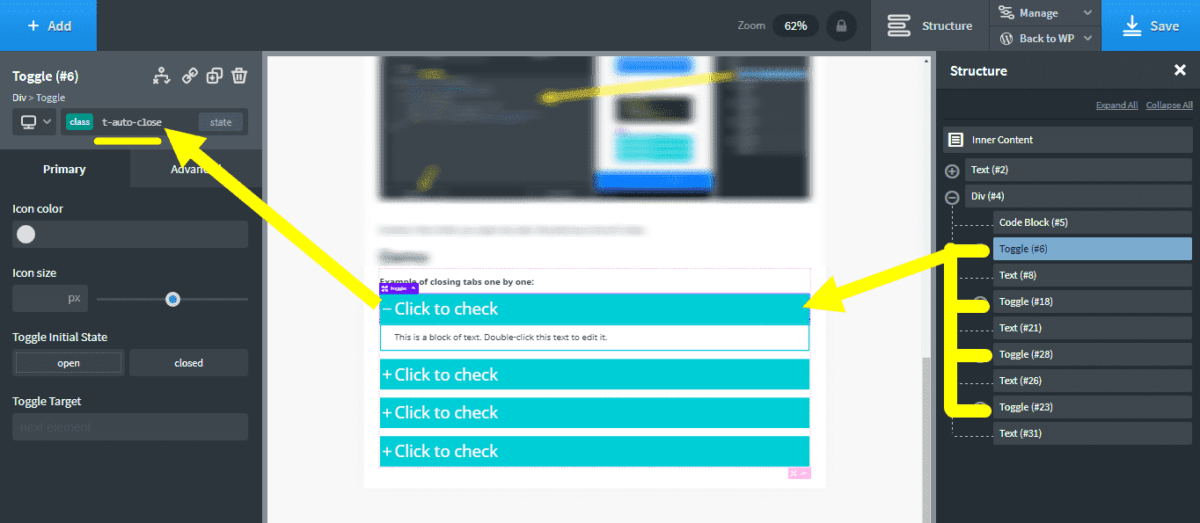
For each Toggle button, assign an additional class t-auto-close:
IMPORTANT: this method will work only if the block of hidden content is placed below the open Toggle button and placed in close proximity to the button. An example of the required structure can be seen in the screenshot above. If your DOM structure is different, you will need to write an individual javascript code for your case.
Step 2
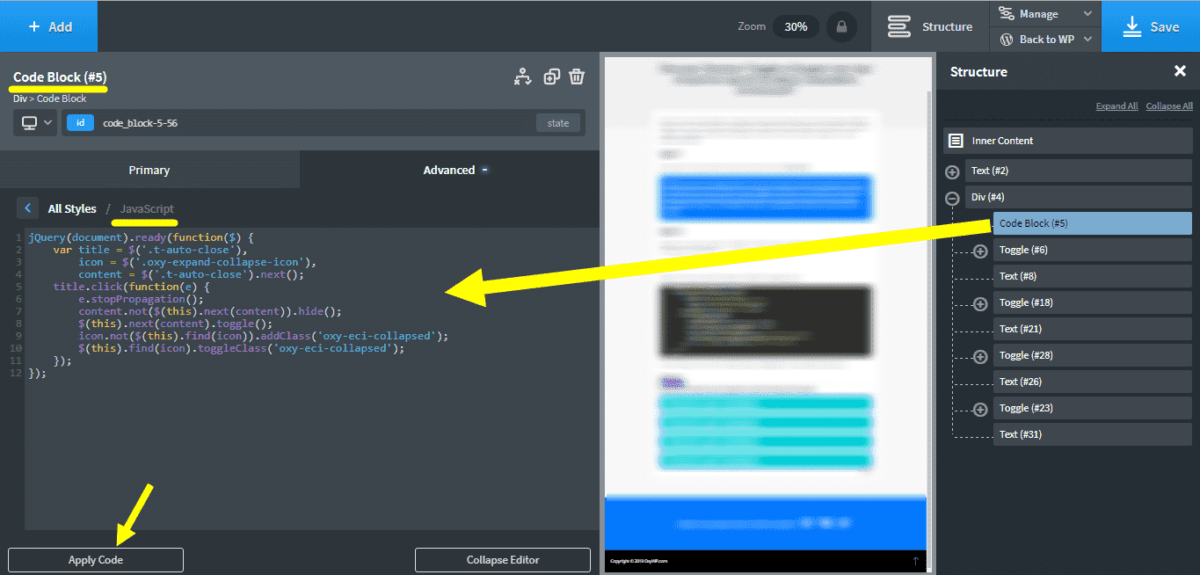
Add a „Code Block“ element to the page (+ Add> Basics> Code Block) if it is not already used on the page.
Step 3
To create the effect of quickly opening/closing tabs, add the following code to the JavaScript section of the Code Block element:
To create the effect of slow opening/closing tabs, add the following code to the JavaScript section of the Code Block element (Thank you David Browne for this idea in Oxygen Facebook group):
Umziehen WordPress Seite notwendig? Dafür gibt es zwei Wege – manuell oder mittels Plugin. Der manuelle Weg muss nun wirklich nicht sein, wenn es dafür doch wirklich gute Plugins auf dem Markt gibt. Wir möchten im Speziellen hier auf das Plugin All-in-One WP Migration eingehen, da wir damit mehrfach sehr gute Erfahrungen gemacht haben.
Der Name lässt es schon erahnen: Bei All-in-One WP Migration handelt es sich um eine Gesamtlösung für Ihre WordPress-Migration. All-in-One WP Migration exportiert ALLE relevanten Daten in einem Step in eine einzige Datei, was definitiv Fehlerquellen vermeidet. Ein weiterer Vorteil des Plugins liegt darin, dass der Upload in einzelne kleiner Pakete gesplittet wird. Hiermit kann eine Größenbeschränkung des neuen Servers umgangen werden. Ist auf dem neuen Server WordPress und das Migrations-Plugins installiert, können die exportierten Daten (per Drag&Drop) einfach wieder hochgeladen werden.
All-in-One WP Migration ist zudem dann die richtige Wahl, wenn man nur Zugriff zum WordPress Backend hat, denn es ist kein FTP-Zugang und kein Zugriff auf den auf dem Datenbankserver notwendig.
In der kostenpflichtigen Version gibt es zusätzlich noch die Möglichkeit für das Exportieren in Cloud-Solutions oder FTP-Server.
Aber nun erst mal das ganze Vorgehen Schritt für Schritt:
Step 1 – Installieren Plugin All-in-One WP Migration für bestehende Seite
Dazu wählen Sie in Ihrer aktuellen Seite über das Dashboard das Menü PLUGINS den Menüpunkt INSTALLIEREN.
In der Anzeige oben rechts finden die das Suchfeld, in dem Sie All-in-One WP Migration einfügen und bestätigen. Aus den Suchergebnissen heraus können Sie das Plugin direkt installieren und auch aktivieren.
Step 2 – Exportieren Daten von bestehender Seite
Nach der Installation des Plugins wählen Sie den Menüpunkt All-in-One WP Migration und darin den Unterpunkt EXPORT. Im Selektionsbild können Sie zwischen der Export-Datei-Erstellung auf Ihrem Rechner wählen (was in der Regel völlig ausreichend ist), oder der Übergabe an einen FTP-Server oder an einen Cloud-Dienst. Letztere beide Versionen sind eine kostenpflichtige Erweiterung.
Sollte auch eine Domainänderung erwünscht sein, bietet der Export auch die Möglichkeit die Datenbank an eine neue Domain anzupassen.
Um den Vorgang zu starten, klicken Sie auf FILE. Anschließend können Sie die Migrations-Datei bequem auf Ihren Rechner speichern.
Absoluten Pfad ermitteln
Das funktioniert am einfachsten über das Anti-Malware-Tool von GOTMLS.NET. Beim Scannen wird das Stammverzeichnis unter „Scan Details“ angezeigt. (Außerdem holt man sich keine Malware auf den neuen Server 😜 )
Step 3 – Installieren WordPress auf dem neuen Server
Wechseln Sie jetzt auf Ihre neue Serverumgebung und installieren dort WordPress in der Admin-Umgebung. Oft finden Sie dies in der sogenannten Paket-Verwaltung.
Wichtiger Hinweis! Achten Sie bitte darauf, dass beide WordPress-Versionen auf dem gleichen Stand sind. Da es sonst bei unterschiedlichen WordPress-Versionen zu schweren Darstellungsfehlern kommen kann.
Step 4 – Installieren Plugin All-in-One WP Migration auf der neuen WordPress Installation
Wie bereits bei der bestehenden Seite können Sie analog Step 1 nun auch das Plugin All-in-One WP Migration auf der neuen WordPress Umgebung installieren.
Step 5 – Import Daten auf dem neuen Server
Öffnen Sie dazu auf dem neuen Server im WordPress Menü das Plugin All-in-One WP Migration und hier wiederum den Unterpunkt IMPORT.
Hier klicken Sie die Auswahl IMPORT FROM FILE, um so die unter Step 1 gespeicherte Migrationsdatei hochzuladen.
Es erfolgt ein Hinweis, dass durch diesen Schritt alle bestehenden Daten überschrieben werden. Da es sich auf dem neuen Server ja um eine „jungfräuliche“ WordPress Installation handelt, können diese Meldung mit OK ohne Bedenken akzeptieren.
Nach dem Import erfolgt noch eine Erfolgsnachricht zur Bestätigung. Eventuell erfolgt während es Imports noch ein Information, dass Sie die Permalink-Struktur doppelt speichern müssen. Sollte dies der Fall sein, dann bestätigen Sie auch diesen Hinweis.
Step 6 – Fertig!
Das wars! Das Plugin All-in-One WP Migration hat sämtliche Settings für das Theme, sowie für die installierten Plugins bereits vorgenommen. Ebenso die Einstellungen in der neuen Datenbank.
Gut zu wissen:
Das Plugin All-in-One WP Migration arbeitet perfekt für kleine und mittelgroße Seiten. Es gibt eine Größenbeschränkung von 512 MB, was bei Seiten mit vielen (großen) Fotos oder Videos zum Problem führen könnte. In diesem Fall empfehlen wir dennoch das Plugin All-in-One WP Migration – jedoch in der kostenpflichtigen Version.
How to Increase Maximum Upload File Size in WordPress
There are 3 ways that you can choose to increase the maximum upload file size in WordPress.
Change the numbers to the values that you need. The max execution time and max input time values are in seconds and might need to be increased further if your internet connection is slow.
Here’s a fantastic little solution I found from Dan Benjamin that allows you to drop a simple php script in a folder of images to display them at random. This code is really light and works perfectly in all my tests.
I’m using it to randomize background images on the content module of an iThemes Builder site. You can also use it to display a random image from a folder in a post as well. Yes you can do this with something like NextGen Gallery, but a simple solution like this is better if you don’t need all the features of a full gallery plugin.
Here’s all you have to do…
Save the code below or copy and paste it into your text editor of choice.
Save it as rotate.php (or whatever you want to call it) into a folder of images on your web site.
Add the script like you would add an image. <img src=”path-to-your-images/rotate.php”> or for a background in css, add this to the element background-image: url(path-to-your-images/rotate.php);
<?php

/*

	AUTOMATIC IMAGE ROTATOR
	Version 2.2 - December 4, 2003
	Copyright (c) 2002-2003 Dan P. Benjamin, Automatic, Ltd.
	All Rights Reserved.

	http://www.hiveware.com/imagerotator.php

	http://www.automaticlabs.com/


	DISCLAIMER
	Automatic, Ltd. makes no representations or warranties about
	the suitability of the software, either express or
	implied, including but not limited to the implied
	warranties of merchantability, fitness for a particular
	purpose, or non-infringement. Dan P. Benjamin and Automatic, Ltd.
	shall not be liable for any damages suffered by licensee
	as a result of using, modifying or distributing this
	software or its derivatives.


	ABOUT
	This PHP script will randomly select an image file from a
	folder of images on your webserver.  You can then link to it
	as you would any standard image file and you'll see a random
	image each time you reload.

	When you want to add or remove images from the rotation-pool,
	just add or remove them from the image rotation folder.


	VERSION CHANGES
	Version 1.0
		- Release version

	Version 1.5
		- Tweaked a few boring bugs

	Version 2.0
		- Complete rewrite from the ground-up
		- Made it clearer where to make modifications
		- Made it easier to specify/change the rotation-folder
		- Made it easier to specify/change supported image types
		- Wrote better instructions and info (you're them reading now)
		- Significant speed improvements
		- More error checking
		- Cleaner code (albeit more PHP-specific)
		- Better/faster random number generation and file-type parsing
		- Added a feature where the image to display can be specified
		- Added a cool feature where, if an error occurs (such as no
		  images being found in the specified folder) *and* you're
		  lucky enough to have the GD libraries compiled into PHP on
		  your webserver, we generate a replacement "error image" on
		  the fly.

    Version 2.1
        - Updated a potential security flaw when value-matching
          filenames

    Version 2.2
        - Updated a few more potential security issues
        - Optimized the code a bit.
        - Expanded the doc for adding new mime/image types.

        Thanks to faithful ALA reader Justin Greer for
        lots of good tips and solid code contribution!


	INSTRUCTIONS
	1. Modify the $folder setting in the configuration section below.
	2. Add image types if needed (most users can ignore that part).
	3. Upload this file (rotate.php) to your webserver.  I recommend
	   uploading it to the same folder as your images.
	4. Link to the file as you would any normal image file, like this:

			<img src="http://example.com/rotate.php">

	5. You can also specify the image to display like this:

			<img src="http://example.com/rotate.php?img=gorilla.jpg">

		This would specify that an image named "gorilla.jpg" located
		in the image-rotation folder should be displayed.

	That's it, you're done.

*/


/* ------------------------- CONFIGURATION -----------------------


	Set $folder to the full path to the location of your images.
	For example: $folder = '/user/me/example.com/images/';
	If the rotate.php file will be in the same folder as your
	images then you should leave it set to $folder = '.';

*/


	$folder = '.';


/*

	Most users can safely ignore this part.  If you're a programmer,
	keep reading, if not, you're done.  Go get some coffee.

    If you'd like to enable additional image types other than
	gif, jpg, and png, add a duplicate line to the section below
	for the new image type.

	Add the new file-type, single-quoted, inside brackets.

	Add the mime-type to be sent to the browser, also single-quoted,
	after the equal sign.

	For example:

	PDF Files:

		$extList['pdf'] = 'application/pdf';

    CSS Files:

        $extList['css'] = 'text/css';

    You can even serve up random HTML files:

	    $extList['html'] = 'text/html';
	    $extList['htm'] = 'text/html';

    Just be sure your mime-type definition is correct!

*/

    $extList = array();
	$extList['gif'] = 'image/gif';
	$extList['jpg'] = 'image/jpeg';
	$extList['jpeg'] = 'image/jpeg';
	$extList['png'] = 'image/png';


// You don't need to edit anything after this point.


// --------------------- END CONFIGURATION -----------------------

$img = null;

if (substr($folder,-1) != '/') {
	$folder = $folder.'/';
}

if (isset($_GET['img'])) {
	$imageInfo = pathinfo($_GET['img']);
	if (
	    isset( $extList[ strtolower( $imageInfo['extension'] ) ] ) &&
        file_exists( $folder.$imageInfo['basename'] )
    ) {
		$img = $folder.$imageInfo['basename'];
	}
} else {
	$fileList = array();
	$handle = opendir($folder);
	while ( false !== ( $file = readdir($handle) ) ) {
		$file_info = pathinfo($file);
		if (
		    isset( $extList[ strtolower( $file_info['extension'] ) ] )
		) {
			$fileList[] = $file;
		}
	}
	closedir($handle);

	if (count($fileList) > 0) {
		$imageNumber = time() % count($fileList);
		$img = $folder.$fileList[$imageNumber];
	}
}

if ($img!=null) {
	$imageInfo = pathinfo($img);
	$contentType = 'Content-type: '.$extList[ $imageInfo['extension'] ];
	header ($contentType);
	readfile($img);
} else {
	if ( function_exists('imagecreate') ) {
		header ("Content-type: image/png");
		$im = @imagecreate (100, 100)
		    or die ("Cannot initialize new GD image stream");
		$background_color = imagecolorallocate ($im, 255, 255, 255);
		$text_color = imagecolorallocate ($im, 0,0,0);
		imagestring ($im, 2, 5, 5,  "IMAGE ERROR", $text_color);
		imagepng ($im);
		imagedestroy($im);
	}
}

?>
How to display random image when page loads in WordPress
Several years ago, I used a WordPress plugin named „Random Content“ to display random content. I think you might be able to use this plugin to display random image when loading a page in WordPress.
However, this plugin was updated one year ago. Therefore, it would be desirable not to use it.
There is also a plugin „WordPress Random Image„, however it’s also has not been update for many years.
It’s possible to display image randomly using simple javascript. Google search will display many articles containing javascript code to display random image.
<script type="text/javascript">
var imageURLs = [
"http://www.example.com/images/image1.png"
, "http://www.example.com/images/image2.png"
, "http://www.example.com/images/image3.png"
];
function getImageTag() {
var img = '<img src=\"';
var randomIndex = Math.floor(Math.random() * imageURLs.length);
img += imageURLs[randomIndex];
img += '\" alt=\"Some alt text\"/>';
return img;
}
</script>
You can insert this script to your theme’s header.php file. Or, if you want to apply it a specific page, you can enque this js script.
For example, please create a js file to containing the above script except <script type=“text/javascript“> and </script>. And then, upload this file onto your child theme’s sub-directory (e.g. /wp-content/themes/your-child-theme/js/random_image.js.)
Now add the following code to your child theme’s function file:
If you want to apply this script to specific pages, the following code will work:
function random_scripts_method() {
wp_register_script('random-scripts', get_stylesheet_directory_uri() . 'js/random_image.js', array('jquery'), '1.0', true);
if ( is_page( 'careers' ) ){ // this script will be enqueued only on the page "careers"
wp_enqueue_script('random-scripts');
}
}
add_action( 'wp_enqueue_scripts', 'random_scripts_method' );
Please refer to this document for more about the is_page() function.
Next, please place the following code where you want to display random image:
In Avada, you can use the Code Block element to insert the code.
When using Visual Composer (now „WPBakery Page Builder“), you can use the Raw HTML element. For example, the following shows the Raw HTML element in The 7.
If the above script does not work, you can perform some search to find a working js script.
Das Master-Plugin für Snippets in der function.php der WordPress-Theme: Code-Snippets
Code Snippets ist eine einfache, klare und übersichtliche Methode, um deiner Website PHP Code Snippets hinzuzufügen. Es ist nicht mehr nötig, eigene Snippets zur Datei functions.php deines Theme hinzuzufügen.
Ein Snippet ist ein kleiner Teil PHP-Code, den du nutzen kannst, um die Funktionalität deiner Website zu erweitern; im Wesentlichen ein Mini-Plugin mit einer geringeren Belastung für deine Website. Die meisten Websites, die Snippets hosten, empfehlen dir, den Snippet-Code in der Dateifunctions.php hinzuzufügen, was nach einiger Zeit recht lang und unübersichtlich werden kann. Code Snippets ändert das, in dem es dir eine grafische Benutzeroberfläche zur Verfügung stellt, in dem du Snippets hinzufügen und eigentlich auch auf deiner Website ausführen kannst, ganz so als ob sie in der Datei functions.php deines Themes wären.
Code Snippets bietet eine grafische Benutzeroberfläche, ähnlich dem Plugins-Menü, zur Verwaltung von Snippets. Snippets können, einfach so wie Plugins, aktiviert und deaktiviert werden. Der Snippet Editor beinhaltet Felder für den Namen, einen visuellen Editor für eine Beschreibung, Tags um Snippets zu kategorisieren und einen vollfunktionalen Code-Editor. Snippets können für die Übertragung auf eine andere Website exportiert werden, entweder als JSON für den späteren Import mit den Code Snippets-Plugin oder als PHP, um dein eigenes Plugin oder Theme zu erstellen.
/**
* We will Dequeue the jQuery UI script as example.
*
* Hooked to the wp_print_scripts action, with a late priority (99),
* so that it is after the script was enqueued.
*/
function wp_remove_scripts() {
// check if user is admin
if (current_user_can( 'update_core' )) {
return;
}
else {
// Check for the page you want to target
if ( is_page( 'homepage' ) ) {
// Remove Scripts
wp_dequeue_style( 'jquery-ui-core' );
}
}
}
add_action( 'wp_enqueue_scripts', 'wp_remove_scripts', 99 );
Löschen Sie die WordPress-Versionsnummer
Es ist ratsam, immer die neueste Version von WordPress zu verwenden. Trotzdem möchten Sie möglicherweise immer noch die WordPress-Versionsnummer von Ihrer Site entfernen. Fügen Sie dazu diesen Codeausschnitt zu Ihrer Funktionsdatei hinzu.
function wpb_remove_version(){
return '';}
add_filter('the_generator','wpb_remove_version');
http:// auf https:// umleiten
You can use the following filter to modify your canonical URLs to use HTTPS:
I would like to find a function that will automatically change a posts date to the modified post date.
I’m using wp User front end plugin so that visitors can add and edit a custom post. I’m also using the Post expirator plugin so that their post will automatically be set to draft after 1 month. The user will then be emailed and asked to update their post for it to go back on line. The problem is that the plugin only sees the post date. So once a user logs back in and edits their post (using front end user) the expirator date isn’t reset to be 1 month from the modified date, instead it still uses the original date. Hope that all makes sense. So my choices are to either try and write my own function to handle the post expiration based on the modified date or to try and force the posts date to change to the same as the modified date once it has been updated.
I answer with hesitation though. As in my comment, if you are using dates in your permalinks you will generate broken links every time that post_date changes.
The real problem in your case seems to be the design of the „expirator“ plugin which would mean that the proper solution might be to redesign that plugin, or find a filter that it provides, instead of altering something like the post date (which has consequences).
// make galleries link to Media File function make_galleries_link_to_file() { $post_type_object = get_post_type_object( 'post' ); $post_type_object->template = array( array( 'core/gallery', array( 'linkTo' => 'media', ) ), ); } add_action( 'init', 'make_galleries_link_to_file' );
Automatische Verlinkung in User-Kommentaren verhindern
Jede in die Kommentare eingefügte URL wird von WordPress automatisch mit einem Link umgeben. Das kann durchaus zu einem Problem werden, denn nicht immer sind es diese Links auch wert, von deinem Blog verlinkt zu werden. Das folgende Snippet macht aus den URLs reinen Text.
Mit dem Snippet deaktiviert ihr zunächst einmal alle Kommentare in WordPress und schaltet den Support für selbige mehr oder minder ab. Außerdem sollten vorhandene Kommentare in WordPress nun ausgeblendet werden, genau wie die Menüs im Admin, welche sich normalerweise in der Sidebar und der Admin Bar befinden. Damit ist von Kommentaren in WordPress nichts mehr zu sehen, weder im Admin, noch im Frontend des jeweiligen Blogs. Die Kommentare von WordPress sind so also vollständig deaktiviert. Mit dem anschließendem Löschen der comments.php in eurem Theme-Ordner und dem Entfernen der entsprechenden Zeile aus eurem Theme selbst, sind die Kommentare, damit komplett und von Hand abgeschaltet worden. Eigentlich recht einfach, performanter als eine zusätzliche Erweiterung zu aktivieren und vor allem sauberer, weil auch direkt im Theme alle Spuren beseitigt werden.
function disable_comments_status()
	{
	return false;
	}
add_filter('comments_open', 'disable_comments_status', 20, 2);
add_filter('pings_open', 'disable_comments_status', 20, 2);
function disable_comments_post_types_support()
	{
	$post_types = get_post_types();
	foreach($post_types as $post_type)
		{
		if (post_type_supports($post_type, 'comments'))
			{
			remove_post_type_support($post_type, 'comments');
			remove_post_type_support($post_type, 'trackbacks');
			}
		}
	}
add_action('admin_init', 'disable_comments_post_types_support');
function disable_comments_hide_existing_comments($comments)
	{
	$comments = array();
	return $comments;
	}
add_filter('comments_array', 'disable_comments_hide_existing_comments', 10, 2);
function disable_comments_admin_menu()
	{
	remove_menu_page('edit-comments.php');
	}
add_action('admin_menu', 'disable_comments_admin_menu');
function disable_menus_admin_bar_render()
	{
	global $wp_admin_bar;
	$wp_admin_bar->remove_menu('comments');
	}
add_action('wp_before_admin_bar_render', 'disable_menus_admin_bar_render');
Automatische Verlinkung zur Mediendatei
In WordPress gibt es verschiedene Möglichkeiten, Mediendateien (wie Bilder) automatisch zur Mediendatei selbst zu verlinken, anstatt zur Anhangsseite oder gar nicht.
Die sitemap.xml sorgt in Verbindung mit der Google Search Console (ehemals Webmaster Tools) für eine schnelle Indexierung der Beiträge deiner Website. Bisher musstest du ein Plugin installieren, um eine sitemap.xml zu generieren. Mit diesem Code kannst du dir das Plugin sparen.
Die Sitemap wird für deine Beiträge, die Seiten und die Bilder der Mediathek erstellt.
<?php
// Ab hier kopieren
/**
 * Eine eigene sitemap.xml ohne Plugin erstellen
 * @author Andreas Hecht
 */
function ah_create_sitemap() {
  $sitemap_posts = get_posts(array(
    'numberposts' => -1,
    'orderby' => 'modified',
    'post_type'  => array('post','page', 'attachment'), // Deine Custom Post Types hier einfügen (z.B. Portfolio)
    'order'    => 'DESC'
  ));
  $sitemap = '<?xml version="1.0" encoding="UTF-8"?>';
  $sitemap .= '<urlset xmlns="http://www.sitemaps.org/schemas/sitemap/0.9">';
  foreach($sitemap_posts as $post) {
    setup_postdata($post);
    $postdate = explode(" ", $post->post_modified);
    $sitemap .= '<url>'.

      '<loc>'. get_permalink($post->ID) .'</loc>'.

      '<lastmod>'. $postdate[0] .'</lastmod>'.

      '<changefreq>monthly</changefreq>'.

    '</url>';
  }
  $sitemap .= '</urlset>';
  $fp = fopen(ABSPATH . "sitemap.xml", 'w');
  fwrite($fp, $sitemap);
  fclose($fp);
}
add_action('publish_post', 'ah_create_sitemap');
add_action('publish_page', 'ah_create_sitemap');
Pagespeed: Bei statischen URLs keine Query Strings verwenden
Die meisten Proxy Server haben Probleme beim Cachen von URLs, die ein “?” beinhalten. Dies betrifft vor allem .JS- und CSS-Dateien, wie beispielsweise die standardmäßig eingebundene JQuery-Datei:
wp-includes/js/jquery/jquery.js?ver=1.11.0
Umschreiben kann man die URLs durch folgende Code-Zeilen in der functions.php.
Möchten Sie Ihren WordPress-Administrationsbereich mit einem White-Label versehen? Das Hinzufügen eines eigenen Logos ist der erste Schritt in diesem Prozess. Zuerst müssen Sie Ihr benutzerdefiniertes Logo als custom-logo.png in den Bildordner Ihres Themas hochladen. Stellen Sie sicher, dass Ihr benutzerdefiniertes Logo 16 × 16 Pixel groß ist. Sie können diesen Code dann zur Funktionsdatei Ihres Themas hinzufügen.
In der Fußzeile im WordPress-Admin-Bereich wird die Meldung „Danke, dass Sie WordPress verwendet haben“ angezeigt. Sie können daraus alles machen, was Sie wollen, indem Sie diesen Code hinzufügen.
function remove_footer_admin (){
echo 'Fueled by <a href="http://www.wordpress.org" target="_blank">WordPress</a>
| WP Tutorials: <a href="https://www.webstick.nl" target="_blank">WP</a></p>';}
add_filter('admin_footer_text','remove_footer_admin');
WordPress 5.8 Gutenberg Widgets deaktivieren
/*================================================
 * WordPress 5.8 Widget Gutenberg System deaktivieren
 *===============================================*/

// Disables the block editor from managing widgets in the Gutenberg plugin.
add_filter( 'gutenberg_use_widgets_block_editor', '__return_false' );

// Disables the block editor from managing widgets.
add_filter( 'use_widgets_block_editor', '__return_false' );
Füge benutzerdefinierte Dashboard-Widgets in WordPress hinzu
Sie haben wahrscheinlich Widgets gesehen, die verschiedene Plugins und Themes im WordPress-Dashboard hinzugefügt haben. Als Theme-Entwickler können Sie Ihren eigenen hinzufügen, indem Sie den folgenden Code einfügen:
add_action('wp_dashboard_setup','my_custom_dashboard_widgets');
function my_custom_dashboard_widgets(){
global $wp_meta_boxes;
wp_add_dashboard_widget('custom_help_widget','Theme Support','custom_dashboard_help');}function custom_dashboard_help(){
echo '<p>Welkom bij dit aangepaste blogthema! Contact opnemen met de ontwikkelaar, <a href="mailto:yourusername@gmail.com">klik hier</a>. Klik voor WordPress Tutorials: <a href="https://www.webstick.nl" target="_blank">Webstick</a></p>';}
Ändere den Standard-Gravatar in WordPress
Hast du den Standard-Avatar von Mystery Man in Blogs gesehen? Sie können es einfach durch Avatare Ihrer eigenen Marke ersetzen. Laden Sie einfach das Bild hoch, das Sie als Standard-Avatar verwenden möchten, und fügen Sie diesen Code Ihrer Funktionsdatei hinzu.
Jetzt können Sie zur Seite Einstellungen »Diskussion gehen und Ihren Standard-Avatar auswählen.
Dynamisches Copyright-Datum in der WordPress-Fußzeile
Sie können das Copyright-Datum einfach hinzufügen, indem Sie die Fußzeilenvorlage in ihrem Thema bearbeiten. Es wird jedoch nicht angezeigt, wenn ihre Website gestartet wird, und wird sich im nächsten Jahr nicht automatisch ändern. Mit diesem Code können Sie der WordPress-Fußzeile ein dynamisches Copyright-Datum hinzufügen.
Nach dem Hinzufügen dieser Funktion müssen Sie Ihre Datei footer.php öffnen und den folgenden Code hinzufügen, wo immer Sie das dynamische Copyright-Datum anzeigen möchten:
<?php echo wpb_copyright(); ?>
Diese Funktion sucht nach dem Datum Ihrer ersten Nachricht und dem Datum Ihrer letzten Nachricht. Es gibt dann die Jahre wieder, wo immer Sie die Position erwähnen.
Better SEO Automatically Remove Short Words From URL (Stop Words)
So how to make post URL short and SEO Friendly in an Automatic way. Yes, Codes.
Method 1
Lets say you like to remove all words which has less than three letters, Such as a, an, or, in etc. Add the following code at the end of your current theme’s functions.php file
add_filter('sanitize_title', 'remove_short_words');
function remove_short_words($slug) {
    if (!is_admin()) return $slug;
    $slug = explode('-', $slug);
    foreach ($slug as $k => $word) {
        if (strlen($word) < 3) {
            unset($slug[$k]);
        }
    }
    return implode('-', $slug);
}
If you like to go more aggressive like eliminating all three letter words then just change the line 6 of the above code with desired letter count (increase it by one).
if (strlen($word) < 4) {
Method 2
Previously we eliminated words according to its letter count but you can do it more efficiently by adding a dictionary which contains list of words to eliminate from URL. Add the following code to functions.php file as you did earlier
add_filter('sanitize_title', 'remove_false_words');
function remove_false_words($slug) {
if (!is_admin()) return $slug;
$slug = explode('-', $slug);
foreach ($slug as $k => $word) {
//false words list separated for commas
$keys_false = 'ernst,a,ab,aber,acht,achte,achten,achter,achtes,ag,alle,allein,allem,allen,aller,allerdings,alles,allgemeinen,als,also,am,an,andere,anderen,andern,anders,au,auch,auf,aus,ausser,ausserdem,außer,außerdem,b,bald,bei,beide,beiden,beim,bekannt,bereits,besonders,bin,bis,bisher,bist,c,d,d.h,da,dabei,dadurch,dafür,dagegen,daher,dahin,dahinter,damals,damit,danach,daneben,dank,dann,daran,darauf,daraus,darf,darfst,darin,darum,darunter,darüber,das,dasein,daselbst,dass,dasselbe,davon,davor,dazu,dazwischen,daß,dein,deine,deinem,deiner,dem,dementsprechend,demgegenüber,demgemäss,demgemäß,demselben,demzufolge,den,denen,denn,denselben,der,deren,derjenige,derjenigen,dermassen,dermaßen,derselbe,derselben,des,deshalb,desselben,dessen,deswegen,dich,die,diejenige,diejenigen,dies,diese,dieselbe,dieselben,diesem,diesen,dieser,dieses,dir,doch,dort,drei,drin,dritte,dritten,dritter,drittes,du,durch,durchaus,durfte,durften,dürfen,dürft,e,eben,ebenso,ehrlich,ei,eigen,eigene,eigenen,eigener,eigenes,ein,einander,eine,einem,einen,einer,eines,einige,einigen,einiger,einiges,einmal,eins,elf,en,ende,endlich,entweder,er,erst,es,etwa,etwas,euch,euer,eure,f,folgende,früher,fünf,fünfte,fünften,fünfter,fünftes,für,g,gab,ganz,ganze,ganzen,ganzer,ganzes,gar,gedurft,gegen,gegenüber,gehabt,gehen,geht,gekannt,gekonnt,gemacht,gemocht,gemusst,genug,gerade,gern,gesagt,geschweige,gewesen,gewollt,geworden,gibt,ging,gleich,gross,grosse,grossen,grosser,grosses,groß,große,großen,großer,großes,gut,gute,guter,gutes,h,habe,haben,habt,hast,hat,hatte,hatten,hattest,hattet,heisst,her,heute,hier,hin,hinter,hoch,hätte,hätten,i,ich,ihm,ihn,ihnen,ihr,ihre,ihrem,ihren,ihrer,ihres,im,immer,in,indem,infolgedessen,ins,irgend,ist,j,ja,je,jede,jedem,jeden,jeder,jedermann,jedermanns,jedes,jedoch,jemand,jemandem,jemanden,jene,jenem,jenen,jener,jenes,jetzt,k,kam,kann,kannst,kaum,kommen,kommt,konnte,konnten,kurz,können,könnt,könnte,l,lang,lange,leicht,leide,lieber,los,m,machen,macht,machte,mag,magst,mahn,mal,man,manche,manchem,manchen,mancher,manches,mann,mehr,mein,meine,meinem,meinen,meiner,meines,mich,mir,mit,mittel,mochte,mochten,muss,musst,musste,mussten,muß,mußt,möchte,mögen,möglich,mögt,müssen,müsst,müßt,n,na,nach,nachdem,nahm,natürlich,neben,nein,neue,neuen,neun,neunte,neunten,neunter,neuntes,nicht,nichts,nie,niemand,niemandem,niemanden,noch,nun,nur,o,ob,oben,oder,offen,oft,ohne,p,q,r,recht,rechte,rechten,rechter,rechtes,richtig,s,sa,sache,sagt,sagte,sah,satt,schon,sechs,sechste,sechsten,sechster,sechstes,sehr,sei,seid,seien,sein,seine,seinem,seinen,seiner,seines,seit,seitdem,selbst,sich,sie,sieben,siebente,siebenten,siebenter,siebentes,sind,so,solang,solche,solchem,solchen,solcher,solches,soll,sollen,sollst,sollt,sollte,sollten,sondern,sonst,soweit,sowie,später,startseite,statt,steht,t,tat,teil,tel,tritt,trotzdem,tun,u,um,und,und?,uns,unser,unsere,unserer,unter,v,vergangenen,viel,viele,vielem,vielen,vielleicht,vier,vierte,vierten,vierter,viertes,vom,von,vor,w,wahr?,wann,war,waren,wart,warum,was,wegen,weil,weit,weiter,weitere,weiteren,weiteres,welche,welchem,welchen,welcher,welches,wem,wen,wenig,wenige,weniger,weniges,wenigstens,wenn,wer,werde,werden,werdet,weshalb,wessen,wie,wieder,wieso,will,willst,wir,wird,wirklich,wirst,wissen,wo,wohl,wollen,wollt,wollte,wollten,worden,wurde,wurden,während,währenddem,währenddessen,wäre,würde,würden,x,y,z,z.b,zehn,zehnte,zehnten,zehnter,zehntes,zeit,zu,zuerst,zugleich,zum,zunächst,zur,zurück,zusammen,zwanzig,zwar,zwei,zweite,zweiten,zweiter,zweites,zwischen,zwölf,über,überhaupt,übrigens,fuer,&#x2705;,&#9989;,&#x2764;&#xfe0f;,&#10084;&#65039;,,ツ,ueber';
$keys = explode(',', $keys_false);
foreach ($keys as $l => $wordfalse) {
if ($word==$wordfalse) {
unset($slug[$k]);
}
}
}
return implode('-', $slug);
}
In line 7 of the above code you can find the list of words which are blacklisted. You can add more words by separating each words with comma. For example lets add words like and and in to the list
This method is bit safest and efficient because words like “against”, “already” contains more than five letters and if you decide to eliminate all five letter words then you may end up eliminating keywords also. Its little pain in the ass to add those words but its worth the pain.
Ändern Sie die Hintergrundfarbe in WordPress nach dem Zufallsprinzip
Möchten Sie die Hintergrundfarbe Ihres WordPress bei jedem Besuch zufällig ändern und die Seite neu laden? Hier erfahren Sie, wie Sie dies einfach tun können. Zuerst müssen Sie diesen Code zur Datei functions.php Ihres Themas hinzufügen.
function wpb_bg(){
$rand = array('0','1','2','3','4','5','6','7','8','9','a','b','c','d','e','f');
$color ='#'.$rand[rand(0,15)].$rand[rand(0,15)].$rand[rand(0,15)].
$rand[rand(0,15)].$rand[rand(0,15)].$rand[rand(0,15)];
echo $color;}
Als nächstes müssen Sie die Datei header.php in Ihrem Thema bearbeiten. Suchen Sie das <body> -Tag und ersetzen Sie es durch diese Zeile:
Sie können jetzt Ihre Änderungen speichern und Ihre Website besuchen, um dies in Aktion zu sehen.
Aktualisieren Sie die WordPress-URLs
Wenn Ihre WordPress-Anmeldeseite ständig aktualisiert wird oder Sie keinen Zugriff auf den Administrationsbereich haben, müssen Sie die WordPress-URLs aktualisieren. Eine Möglichkeit, dies zu tun, besteht darin, die Datei wp-config.php zu verwenden . In diesem Fall können Sie jedoch auf der Einstellungsseite nicht die richtige Adresse festlegen. Die Felder WordPress-URL und Site-URL sind gesperrt und können nicht bearbeitet werden. Um dies zu beheben, müssen Sie diesen Code zu Ihrer Funktionsdatei hinzufügen. (Sie können die URLs auch direkt in der Datenbank über MyPHPadmin anpassen.)
Vergessen Sie nicht, „examplesite.nl“ durch Ihren eigenen Domainnamen zu ersetzen. Gehen Sie nach dem Anmelden zu Einstellungen und legen Sie dort die URLs fest. Danach müssen Sie den Code löschen, den Sie der Jobdatei hinzugefügt haben. Andernfalls werden die URLs bei jedem Öffnen Ihrer Site aktualisiert.
Fügen Sie zusätzliche Bildgrößen in WordPress hinzu
WordPress erstellt automatisch verschiedene Bildgrößen, wenn Sie ein Bild hochladen. Sie können auch zusätzliche Bildgrößen erstellen, die in Ihrem Thema verwendet werden sollen. Fügen Sie diesen Code zur Funktionsdatei Ihres Themas hinzu.
Dieser Code erstellt drei neue Bildgrößen mit unterschiedlichen Größen. Sie können den Code jederzeit an Ihre eigenen Anforderungen anpassen. Mit diesem Code können Sie eine beliebige Bildgröße an einer beliebigen Stelle in Ihrem Thema anzeigen.
<?php the_post_thumbnail('homepage-thumb'); ?>
Fügen Sie Ihrem Thema neue Navigationsmenüs hinzu
Entwickler von WordPress-Themes können Navigationsmenüs definieren und diese dann anzeigen. Fügen Sie diesen Code zur Funktionsdatei Ihres Themas hinzu, um eine neue Menüposition in Ihrem Thema zu definieren.
function wpb_custom_new_menu(){
register_nav_menu('mijn-persoonlijke-menu',__('Mijn persoonlijke menu'));}
add_action('init','wpb_custom_new_menu');
Sie können jetzt zu Darstellung »Menüs gehen und sehen ‚Mein persönliches Menü‘ als Option für den Themenort.
Sie müssen diesen Code zu Ihrem Thema hinzufügen, in dem das Navigationsmenü angezeigt werden soll:
Möchten Sie Ihren Autorenprofilen in WordPress zusätzliche Felder hinzufügen? Sie können dies einfach tun, indem Sie diesen Code zu Ihrer Funktionsdatei hinzufügen:
Dieser Code fügt Benutzerprofile in WordPress Twitter- und Facebook-Felder hinzu.
Sie können diese Felder jetzt in Ihrer Autorenvorlage wie folgt anzeigen:
<?php echo $curauth->twitter; ?>
Fügen Sie vorgefertigte Widget-Bereiche oder Seitenleisten in WordPress-Designs hinzu
Premium-Designs bieten eine viel einfachere Möglichkeit, Seitenleisten zu erstellen. Dies ist einer der am häufigsten verwendeten und viele Entwickler wissen dies bereits. Aber es verdient, in dieser Liste für diejenigen zu sein, die neu darin sind. Fügen Sie den folgenden Code in Ihre Datei functions.php ein:
Sie können jetzt im Backend zu Darstellung »Widgets gehen und sehen Ihren neuen benutzerdefinierten Widget-Bereich.
Fügen Sie diesen Code hinzu, um diesen Widget-Bereich oder diese Seitenleiste in Ihrem Thema anzuzeigen:
<?php if ( !function_exists('dynamic_sidebar') || !dynamic_sidebar('custom_sidebar')): ?>
<!–Default sidebar info goes here–>
<?php endif; ?>
Anmeldefehler in WordPress ausblenden
Anmeldefehler in WordPress können von Hackern verwendet werden, um zu erraten, ob sie den falschen Benutzernamen oder das falsche Passwort eingegeben haben. Indem Sie Anmeldefehler in WordPress ausblenden, können Sie Ihren Anmeldebereich etwas sicherer machen.
function no_wordpress_errors(){
return 'Something is wrong!';}
add_filter('login_errors','no_wordpress_errors');
Jetzt sehen Benutzer eine Standardnachricht, wenn sie einen falschen Benutzernamen oder ein falsches Passwort eingeben.
Deaktivieren Sie die Anmeldung in WordPress mit der E-Mail-Adresse
WordPress bietet Benutzern die Möglichkeit, sich mit Benutzername oder E-Mail-Adresse anzumelden. Sie können die E-Mail-Anmeldung in WordPress einfach deaktivieren, indem Sie diesen Code zu Ihrer functions.php hinzufügen.
Ändern Sie den Read More-Text für Auszüge in WordPress
Möchten Sie den Text ändern, der nach dem Auszug angezeigt wird? Fügen Sie diesen Code zur Datei functions.php Ihres Themas hinzu.
// Replaces the excerpt "Read More" text by a link
function new_excerpt_more($more) {
       global $post;
	return '<a class="moretag" href="'. get_permalink($post->ID) . '"> Read the full article...</a>';
}
add_filter('excerpt_more', 'new_excerpt_more');
Deaktivieren Sie RSS-Feeds in WordPress
Nicht alle Websites benötigen RSS-Feeds. Wenn Sie RSS-Feeds auf Ihrer WordPress-Site deaktivieren möchten, fügen Sie diesen Code zur Funktionsdatei Ihres Themas hinzu.
WordPress begrenzt die Länge des Auszugs auf 55 Wörter. Wenn Sie dies ändern möchten, können Sie diesen Code zu Ihrer Funktionsdatei hinzufügen. Ändern Sie die Zahl 100 in die Anzahl der Wörter, die Sie in den Auszügen anzeigen möchten.
function new_excerpt_length($length){
return 100;}
add_filter('excerpt_length','new_excerpt_length');
Fügen Sie einen Administrator in WordPress hinzu
Wenn Sie Ihr WordPress-Passwort und Ihre E-Mail-Adresse vergessen haben, können Sie einen Administrator hinzufügen, indem Sie diesen Code mithilfe eines FTP-Clients oder eines Hosting-Panels zur Datei functions.php Ihres Themas hinzufügen.
Vergessen Sie nicht, die Felder für Benutzername, Passwort und E-Mail auszufüllen. Vergessen Sie nach dem Anmelden bei Ihrer WordPress-Site nicht, den Code aus Ihrer Jobdatei zu entfernen.
Entfernen Sie das Begrüßungsfenster aus dem WordPress-Dashboard
Der Begrüßungsbildschirm ist eine Meta-Box, die dem Dashboard des WordPress-Administrationsbereichs hinzugefügt wurde. Es bietet nützliche Verknüpfungen für Anfänger, um Dinge auf ihrer neuen WordPress-Site zu tun. Sie können sich leicht verstecken, indem Sie den folgenden Code zu Ihrer Funktionsdatei hinzufügen.
Zeigt die Gesamtzahl der registrierten Benutzer in WordPress an
Möchten Sie die Gesamtzahl der registrierten Benutzer auf Ihrer WordPress-Site anzeigen? Fügen Sie diesen Code einfach der Datei functions.php Ihres Themas hinzu.
// Function to return user count
function wpb_user_count(){
$usercount = count_users();
$result = $usercount['total_users'];
return $result;}
// Creating a shortcode to display user count
add_shortcode('user_count','wpb_user_count');
Dieser Code erstellt einen Shortcode, mit dem Sie die Gesamtzahl der registrierten Benutzer auf Ihrer Site anzeigen können. Jetzt müssen Sie nur noch diesen Shortcode zu [user_count] Ihrem Beitrag oder Ihrer Seite hinzufügen, auf der Sie die Gesamtzahl der Benutzer anzeigen möchten.
Aktivieren Sie Shortcodes in Text-Widgets
Standardmäßig führt WordPress keine Shortcodes in Text-Widgets aus. Um dies zu beheben, müssen Sie diesen Code zur Funktionsdatei Ihres Themas hinzufügen.
// Enable shortcodes in text widgets
add_filter('widget_text','do_shortcode');
Fügen Sie WordPress-Posts ungerade und gerade CSS-Klassen hinzu
Möglicherweise haben Sie WordPress-Themes mit einer ungeraden oder geraden Klasse für WordPress-Kommentare gesehen. Es hilft Benutzern zu visualisieren, wo ein Kommentar endet und der nächste beginnt. Sie können dieselbe Technik für Ihre WordPress-Beiträge verwenden. Es sieht ästhetisch ansprechend aus und hilft Benutzern, Seiten mit viel Inhalt schnell zu scannen. Fügen Sie diesen Code einfach der Datei functions.php Ihres Themas hinzu.
function oddeven_post_class ( $classes ){
global $current_class;
$classes[] = $current_class;
$current_class = ($current_class == 'odd') ? 'even':'odd';
return $classes;}
add_filter ('post_class','oddeven_post_class');
global $current_class;
$current_class = 'odd';
Dieser Code fügt WordPress-Posts eine ungerade oder gerade Klasse hinzu. Sie können jetzt benutzerdefiniertes CSS hinzufügen, um sie anders zu gestalten. Hier ist ein Beispielcode, um Ihnen den Einstieg zu erleichtern.
Fügen Sie zusätzliche Dateitypen zum Hochladen in WordPress hinzu
Standardmäßig können Sie mit WordPress eine begrenzte Anzahl der am häufigsten verwendeten Dateitypen hochladen. Sie können es jedoch erweitern, um andere Dateitypen zuzulassen. Fügen Sie diesen Code zur Funktionsdatei Ihres Themas hinzu:
Mit diesem Code können Sie SVG- und PSD-Dateien in WordPress hochladen. Sie müssen Google nachschlagen, um die MIME-Typen für die Dateitypen herauszufinden, die Sie zulassen möchten, und sie dann im Code verwenden.
Entfernen Sie Bildlinks standardmäßig in WordPress
Wenn Sie ein Bild in WordPress hochladen, wird es standardmäßig mit der Bilddatei oder der Anhangsseite verknüpft. Wenn Benutzer auf das Bild klicken, werden sie zu einer neuen Seite außerhalb Ihres Beitrags weitergeleitet. So können Sie WordPress ganz einfach daran hindern, Bild-Uploads automatisch zu verknüpfen. Alles, was Sie tun müssen, ist, diesen Codeausschnitt zu Ihrer Funktionsdatei hinzuzufügen:
function wpb_imagelink_setup(){
$image_set = get_option('image_default_link_type');
if ($image_set !== 'none'){
update_option('image_default_link_type','none');}}
add_action('admin_init','wpb_imagelink_setup', 10);
Wenn Sie jetzt ein neues Bild in WordPress hochladen, wird es nicht automatisch verknüpft. Sie können es weiterhin mit der Datei- oder Anhangsseite verknüpfen, wenn Sie möchten.
Fügen Sie ein Autoreninfo-Feld in WordPress-Posts hinzu
Wenn Sie eine Website mit mehreren Autoren haben und am Ende Ihres Beitrags Autoren-Bios anzeigen möchten, können Sie diese Methode ausprobieren, ohne ein Plugin verwenden zu müssen. Fügen Sie zunächst diesen Code zu Ihrer Funktionsdatei hinzu:
function wpb_author_info_box( $content ){
global $post;
// Detecteer of het een enkele post is met een postauteur
if ( is_single() && isset( $post->post_author ) ){
// Haal de weergavenaam van de auteur op
$display_name = get_the_author_meta('display_name', $post->post_author );
// Als weergavenaam niet beschikbaar is, gebruikt u bijnaam als weergavenaam
if (empty( $display_name ))
$display_name = get_the_author_meta('nickname', $post->post_author );
// Verkrijg de biografische informatie of beschrijving van de auteur
$user_description = get_the_author_meta('user_description', $post->post_author );
// Krijg auteur's website URL
$user_website = get_the_author_meta('url', $post->post_author);
// Verkrijg de link naar de auteursarchiefpagina
$user_posts = get_author_posts_url( get_the_author_meta( 'ID' , $post->post_author));
if ( ! empty( $display_name ))
$author_details = '<p class="author_name">About ' . $display_name . '</p>';
if ( ! empty( $user_description ))
// Auteur avatar and bio
$author_details .= '<p class="author_details">' . get_avatar( get_the_author_meta('user_email'), 90 ) . nl2br( $user_description ). '</p>';
$author_details .= '<p class="author_links"><a href="'. $user_posts .'">Bekijk alle berichten van ' . $display_name . '</a>';
// Controleer of de auteur een website in zijn profiel heeft
if ( ! empty( $user_website ) ){
// Toon auteurswebsite link
$author_details .= ' | <a href="' . $user_website .'" target="_blank" rel="nofollow">Website</a></p>';}else{
// als er geen website van de auteur is, sluit dan gewoon de alinea
$author_details .= '</p>';}
// Geef al deze informatie door aan de bericht inhoud
$content = $content . '<footer class="author_bio_section" >' . $author_details . '</footer>';}
return $content;}
// Voeg onze functie toe aan het post-inhoudfilter
add_action('the_content','wpb_author_info_box');
// Sta HTML toe in auteur biosectie
remove_filter('pre_user_description','wp_filter_kses');
Als Nächstes müssen Sie benutzerdefiniertes CSS hinzufügen, damit es besser aussieht. Sie können dieses Beispiel-CSS als Ausgangspunkt verwenden.
XML-RPC ist eine Methode, mit der externe Apps remote mit Ihrer WordPress-Site kommunizieren können. Dies kann Sicherheitsprobleme verursachen und von Hackern ausgenutzt werden. Fügen Sie diesen Code einfach Ihrer Funktionsdatei hinzu, um XML-RPC in WordPress zu deaktivieren:
add_filter('xmlrpc_enabled','__return_false');
// load jquery from google cdn in wordpress
functionenqueue_jquery_google_cdn(){wp_deregister_script('jquery');wp_register_script('jquery','http://ajax.googleapis.com/ajax/libs/jquery/1.11.1/jquery.min.js',false,NULL,true);wp_enqueue_script('jquery');}add_action('wp_enqueue_scripts','enqueue_jquery_google_cdn');
Schalte das jQuery Migrate Script ab
jQuery Migrate ist ein Script, das für eine Abwärtskompatibilität älterer jQuery-Anwendungen sorgen soll. Die »normale« und moderne jQuery Version unterstützt nicht mehr alle alten Anwendungen. Dieser Fall wird mit Sicherheit nicht mehr als 5% aller WordPress-Websites betreffen, und doch wird das nicht gerade kleine Script standardmäßig von WordPress geladen. So schaltest du es ganz einfach ab:
Die WordPress-Version 4.4 brachte die neue Funktion oEmbed mit sich, die in erster Linie dazu gedacht ist, fremde Artikel oder Seiten mittels eines einfachen Links in Beiträge einbetten zu können. Wenn du diese Funktion nicht benötigst oder es dir einfach unwohl dabei ist, dass deine Artikel jederzeit in fremden Artikel dargestellt werden können, dann deaktiviere diese Funktion einfach.
<?php
/**
 * Disable embeds on init.

 *
 * - Removes the needed query vars.

 * - Disables oEmbed discovery.

 * - Completely removes the related JavaScript.

 *
 * @since 1.0.0
 */
function evolution_disable_embeds_init() {
    /* @var WP $wp */
    global $wp;
    // Remove the embed query var.

    $wp->public_query_vars = array_diff( $wp->public_query_vars, array(
        'embed',
    ) );
    // Remove the REST API endpoint.

    remove_action( 'rest_api_init', 'wp_oembed_register_route' );
    // Turn off oEmbed auto discovery.

    add_filter( 'embed_oembed_discover', '__return_false' );
    // Don't filter oEmbed results.

    remove_filter( 'oembed_dataparse', 'wp_filter_oembed_result', 10 );
    // Remove oEmbed discovery links.

    remove_action( 'wp_head', 'wp_oembed_add_discovery_links' );
    // Remove oEmbed-specific JavaScript from the front-end and back-end.

    remove_action( 'wp_head', 'wp_oembed_add_host_js' );
    add_filter( 'tiny_mce_plugins', 'evolution_disable_embeds_tiny_mce_plugin' );
    // Remove all embeds rewrite rules.

    add_filter( 'rewrite_rules_array', 'disable_embeds_rewrites' );
    // Remove filter of the oEmbed result before any HTTP requests are made.

    remove_filter( 'pre_oembed_result', 'wp_filter_pre_oembed_result', 10 );
}
add_action( 'init', 'evolution_disable_embeds_init', 9999 );
/**
 * Removes the 'wpembed' TinyMCE plugin.

 *
 * @since 1.0.0
 *
 * @param array $plugins List of TinyMCE plugins.

 * @return array The modified list.

 */
function evolution_disable_embeds_tiny_mce_plugin( $plugins ) {
    return array_diff( $plugins, array( 'wpembed' ) );
}
/**
 * Remove all rewrite rules related to embeds.

 *
 * @since 1.0.0
 *
 * @param array $rules WordPress rewrite rules.

 * @return array Rewrite rules without embeds rules.

 */
function evolution_disable_embeds_rewrites( $rules ) {
    foreach ( $rules as $rule => $rewrite ) {
        if ( false !== strpos( $rewrite, 'embed=true' ) ) {
            unset( $rules[ $rule ] );
        }
    }
    return $rules;
}
/**
 * Remove embeds rewrite rules on plugin activation.

 *
 * @since 1.0.0
 */
function evolution_disable_embeds_remove_rewrite_rules() {
    add_filter( 'rewrite_rules_array', 'disable_embeds_rewrites' );
    flush_rewrite_rules( false );
}
register_activation_hook( __FILE__, 'evolution_disable_embeds_remove_rewrite_rules' );
/**
 * Flush rewrite rules on plugin deactivation.

 *
 * @since 1.0.0
 */
function evolution_disable_embeds_flush_rewrite_rules() {
    remove_filter( 'rewrite_rules_array', 'disable_embeds_rewrites' );
    flush_rewrite_rules( false );
}
register_deactivation_hook( __FILE__, 'evolution_disable_embeds_flush_rewrite_rules' );
Befreie den WordPress-Header von unnötigen Einträgen
WordPress lädt eine Menge Sachen über den wp_head() Hook in den Header der WordPress Themes. Einiges davon ist sehr nützlich, anderes hingegen weniger. Manches bläht die Website einfach nur unnötig auf. Hier kommt ein kleines Snippet, dass mal kräftig aufräumt.
Du bist so richtig stolz auf deine WordPress-Website und hast viel Arbeit in das Design investiert? Dann gehe noch einen Schritt weiter und passe auch gleich das Logo auf der Login-Seite an. Zusammen mit einer eigenen Hintergrundfarbe sieht das schon richtig gut aus.
<?php
/**
 * Ein neues Logo für den Adminbereich und eine eigene Hintergrundfarbe
 * @author Andreas Hecht
 */
function ah_login_logo() {
?>
 <style type="text/css">
 #login h1 a, .login h1 a {
 background-image: url(<?php echo get_stylesheet_directory_uri(); ?>/images/dein-logo.png);
 margin-bottom: 0;
 background-size: 180px;
 height: 180px;
 width: 180px;
 margin-left: auto;
 margin-right: auto;
 border-radius: 50%;
 }
 body.login {background-color: #0073bf;} .login #backtoblog a, .login #nav a {color: #fff !important}
 </style>
<?php }
add_action( 'login_enqueue_scripts', 'ah_login_logo' );
Benutzeranmeldung nur mit E-Mail und Passwort
Seit der WordPress Version 4.5 ist eine Benutzeranmeldung auch mit einer E-Mail-Adresse und dem Passwort möglich. Um Hacker zu ärgern und WordPress ein bisschen sicherer zu machen, kannst Du Dich mit diesem Code ausschließlich mit E-Mail und Passwort anmelden.
<?php
// Ab hier kopieren
//WordPress Authentifikation löschen
remove_filter('authenticate', 'wp_authenticate_username_password', 20);
// Neue Authentifikation setzen - Anmelden nur mit E-Mail und Passwort
add_filter('authenticate', function($user, $email, $password){
    //Check for empty fields
        if(empty($email) || empty ($password)){
            //create new error object and add errors to it.

            $error = new WP_Error();
            if(empty($email)){ //No email
                $error->add('empty_username', __('<strong>ERROR</strong>: Email field is empty.'));
            }
            else if(!filter_var($email, FILTER_VALIDATE_EMAIL)){ //Invalid Email
                $error->add('invalid_username', __('<strong>ERROR</strong>: Email is invalid.'));
            }
            if(empty($password)){ //No password
                $error->add('empty_password', __('<strong>ERROR</strong>: Password field is empty.'));
            }
            return $error;
        }
        //Check if user exists in WordPress database
        $user = get_user_by('email', $email);
        //bad email
        if(!$user){
            $error = new WP_Error();
            $error->add('invalid', __('<strong>ERROR</strong>: Either the email or password you entered is invalid.'));
            return $error;
        }
        else{ //check password
            if(!wp_check_password($password, $user->user_pass, $user->ID)){ //bad password
                $error = new WP_Error();
                $error->add('invalid', __('<strong>ERROR</strong>: Either the email or password you entered is invalid.'));
                return $error;
            }else{
                return $user; //passed
            }
        }
}, 20, 3);
Hindere User daran, ihre Passwörter zu ändern
Der Administrationsbereich von WordPress ist das Herz und die Lunge deiner Website. Sorge stets dafür, dass die vergebenen Passwörter sehr stark sind, damit Angriffe keine Chance haben. User jedoch ändern die vergebenen Passwörter sehr gern in sehr leicht zu merkende und damit zu knackende Varianten. Das kannst du erfolgreich verhindern!
<?php
/**
 *
 * User davon abhalten, ihre Passwörter zu ändern
 *
 */
class Password_Reset_Removed
{
  function __construct()
  {
    add_filter( 'show_password_fields', array( $this, 'disable' ) );
    add_filter( 'allow_password_reset', array( $this, 'disable' ) );
  }
  function disable()
  {
    if ( is_admin() ) {
      $userdata = wp_get_current_user();
      $user = new WP_User($userdata->ID);
      if ( !empty( $user->roles ) && is_array( $user->roles ) && $user->roles[0] == 'administrator' )
        return true;
    }
    return false;
  }
}
$pass_reset_removed = new Password_Reset_Removed();
Dein Benutzer-Profil um weitere Social Media Accounts erweitern
Die biografischen Angaben in Deinem WordPress Profil sind recht mager ausgestattet. Viele Möglichkeiten hast du nicht, um all deine Sozialen Netzwerke zu verlinken. Mit diesem Code kannst du jeden deiner Social Media-Accounts hinzufügen und schnell im Theme anzeigen.
<?php
/**
 * Managing contact fields for author bio
 */
$evolution_pro_Contactfields = new evolution_pro_Contactfields(
// Fehlende Accounts kannst du leicht ergänzen
       array (
	'Feed',
	'Twitter',
        'Facebook',
        'GooglePlus',
        'Flickr',
        'Xing',
        'Github',
        'Instagram',
        'LinkedIn',
        'Pinterest',
        'Vimeo',
        'Youtube'
	)
);
class evolution_pro_Contactfields {
	public
		$new_fields
	,	$active_fields
	,	$replace
	;
	/**
	 * @param array $fields New fields: array ('Twitter', 'Facebook')
	 * @param bool $replace Replace default fields?

	 */
	public function __construct($fields, $replace = TRUE)
	{
		foreach ( $fields as $field )
		{
			$this->new_fields[ mb_strtolower($field, 'utf-8') ] = $field;
		}
		$this->replace = (bool) $replace;
		add_filter('user_contactmethods', array( $this, 'add_fields' ) );
	}
	/**
	 * Changing contact fields
	 * @param  $original_fields Original WP fields
	 * @return array
	 */
	public function add_fields($original_fields)
	{
		if ( $this->replace )
		{
			$this->active_fields = $this->new_fields;
			return $this->new_fields;
		}
		$this->active_fields = array_merge($original_fields, $this->new_fields);
		return $this->active_fields;
	}
	/**
	 * Helper function
	 * @return array The currently active fields.

	 */
	public function get_active_fields()
	{
		return $this->active_fields;
	}
}
Mit dem folgenden Tag kannst du die neuen Felder im Theme anzeigen:
<?php echo get_the_author_meta( 'facebook' ); ?>
Eine sitemap.xml ohne Plugin erstellen
Die sitemap.xml sorgt in Verbindung mit der Google Search Console (ehemals Webmaster Tools) für eine schnelle Indexierung der Beiträge deiner Website. Bisher musstest du ein Plugin installieren, um eine sitemap.xml zu generieren. Mit diesem Code kannst du dir das Plugin sparen.
Die Sitemap wird für deine Beiträge, die Seiten und die Bilder der Mediathek erstellt.
<?php
// Ab hier kopieren
/**
 * Eine eigene sitemap.xml ohne Plugin erstellen
 * @author Andreas Hecht
 */
function ah_create_sitemap() {
  $sitemap_posts = get_posts(array(
    'numberposts' => -1,
    'orderby' => 'modified',
    'post_type'  => array('post','page', 'attachment'), // Deine Custom Post Types hier einfügen (z.B. Portfolio)
    'order'    => 'DESC'
  ));
  $sitemap = '<?xml version="1.0" encoding="UTF-8"?>';
  $sitemap .= '<urlset xmlns="http://www.sitemaps.org/schemas/sitemap/0.9">';
  foreach($sitemap_posts as $post) {
    setup_postdata($post);
    $postdate = explode(" ", $post->post_modified);
  	$sitemap .= '<url>'.

      '<loc>'. get_permalink($post->ID) .'</loc>'.

      '<lastmod>'. $postdate[0] .'</lastmod>'.

      '<changefreq>monthly</changefreq>'.

    '</url>';
  }
  $sitemap .= '</urlset>';
  $fp = fopen(ABSPATH . "sitemap.xml", 'w');
  fwrite($fp, $sitemap);
  fclose($fp);
}
add_action('publish_post', 'ah_create_sitemap');
add_action('publish_page', 'ah_create_sitemap');
Mache ein Beitragsbild erforderlich
Für Blogs mit mehreren Autoren kann das folgende Snippet Gold wert sein, denn es macht die Vergabe eines Beitragsbilds erforderlich, um einen Artikel veröffentlichen zu können.
<?php
add_action('save_post', 'evolution_check_thumbnail');
add_action('admin_notices', 'evolution_thumbnail_error');
function evolution_check_thumbnail($post_id) {
    // change to any custom post type
    if(get_post_type($post_id) != 'post')
        return;
    if ( !has_post_thumbnail( $post_id ) ) {
        // set a transient to show the users an admin message
        set_transient( "has_post_thumbnail", "no" );
        // unhook this function so it doesn't loop infinitely
        remove_action('save_post', 'evolution_check_thumbnail');
        // update the post set it to draft
        wp_update_post(array('ID' => $post_id, 'post_status' => 'draft'));
        add_action('save_post', 'evolution_check_thumbnail');
    } else {
        delete_transient( "has_post_thumbnail" );
    }
}
function evolution_thumbnail_error()
{
    // check if the transient is set, and display the error message
    if ( get_transient( "has_post_thumbnail" ) == "no" ) {
        echo "<div id='message' class='error'><p><strong>Du musst ein Beitragsbild vergeben. Ohne Beitragsbild kann dieser Artikel nicht veröffentlicht werden.</strong></p></div>";
        delete_transient( "has_post_thumbnail" );
    }
}
Automatische Verlinkung in User-Kommentaren verhindern
Jede in die Kommentare eingefügte URL wird von WordPress automatisch mit einem Link umgeben. Das kann durchaus zu einem Problem werden, denn nicht immer sind es diese Links auch wert, von deinem Blog verlinkt zu werden. Das folgende Snippet macht aus den URLs reinen Text.
WordPress lädt das JavaScript normalerweise in den Header deiner Website. Dadurch verlangsamt sich der Seitenaufbau ungemein. Mit diesem Code wird das JavaScript komplett im Footer der Website geladen, damit sich die Seite schneller aufbaut.
Im Theme kann die Navigation mittels eines einfachen Funktionsaufrufes integriert werden. Die richtigen Dateien dafür wären je nach Theme die header.php, die index.php und die single.php usw.
<?php ah_the_breadcrumb(); ?>
Protect Your Site from Malicious Requests
There are various ways to secure your website. You can install a security plugin, turn on a firewall or opt for a free feature such as Jetpack Protect that blocks brute force attacks on your website.
The following code snippet, once placed in your functions.php file, rejects all malicious URL requests:
global $user_ID; if($user_ID) {
    if(!current_user_can('administrator')) {
        if (strlen($_SERVER['REQUEST_URI']) > 255 ||
            stripos($_SERVER['REQUEST_URI'], "eval(") ||
            stripos($_SERVER['REQUEST_URI'], "CONCAT") ||
            stripos($_SERVER['REQUEST_URI'], "UNION+SELECT") ||
            stripos($_SERVER['REQUEST_URI'], "base64")) {
                @header("HTTP/1.1 414 Request-URI Too Long");
                @header("Status: 414 Request-URI Too Long");
                @header("Connection: Close");
                @exit;
        }
    }
}
Add your Google Analytics tracking code
When updating a parent theme, one of the last things anyone thinks of is re-adding their Google Analytics tracking code. You can add it to your functions with this code snippet:
<?php add_action(‘wp_footer’,’ga’);function ga() { ?>// Place your Google Analytics code here <?php } ?>
Make the copyright date in the footer change automatically
It can be easy to forget about the copyright in the footer. You don’t want it to be 2020 with the copyright year 2016 glaring in your footer. That makes it look to visitors like your website isn’t being regularly updated. Enter this so you don’t have to worry about updating the copyright date ever again:
Simple PHP Solution for Dynamic Copyright Date
You would paste something like this in your theme’s functions.php file
The problem with this issue is that you would have to add this once your site is at least one year old.
Elegant WordPress Solution for Dynamic Copyright Date
While surfing the web, we saw a more elegant solution suggested by @frumph of CompicPress Theme. They are using this function on their excellent ComicPress theme. This function will generate a dynamic copyright date based on the published date of your oldest post and your newest post. If it is the first year of your site, then this function will only display the current year.
To implement this dynamic copyright date in your WordPress footer, open your theme’s functions.php file and add the following code:
Exclude certain pages from WordPress search results
When a user performs a search query, there may be pages that you don’t want showing in the search results, such as confirmation pages. You can exclude those pages by using the following code:
function filter_search($query) { if ($query->is_search) { $query->set(‘post_type’, ‘page’); } return $query; } add_filter(‘pre_get_posts’, ‘filter_search’);
Add a Custom Dashboard Logo
If you want to add a bit more branding to your WordPress site this code snippet will replace the top left logo in your dashboard.
Make sure you upload an admin-icon.png to your theme’s directory. You can also change the CSS to link to any file in the background-image property.
<?php
//Adds a custom logo to the top left of the WordPress admin
If you require a new user to register on your WordPress site, you might want to redirect them to a specific page upon successful completion. Maybe you want to provide them with some important information or specific download.
Keeping track of post revisions in WordPress is a great feature – to a certain extent. If you do much editing within the WordPress editor it’s easy to end up with dozens or even hundreds of revisions stored in the database. An easy fix is to limit the number of revisions per post to something more reasonable like 3-5.
Do you ever wish you could insert the current year in some of your posts via a simple shortcode? Add the snippet below to your functions.php file and you’ll be partying like it’s [year].
Remove the Private/Protected From Your Post Titles
In case you ever publish posts that are private, you’ll notice that the title is prefaced by an unsightly reminder. You can add the code below to your functions file and everything will look good again.
1
functionthe_title_trim($title) {
2
3
$title= attribute_escape($title);
4
5
$findthese= array(
6
'#Protected:#',
7
'#Private:#'
8
);
9
10
$replacewith= array(
11
'', // What to replace "Protected:" with
If you want to change the default number of search results returned to something greater or less that the default this snippet will let you do just that.
WordPress ist zum Teil ein aufgeblähtes System und das liegt auch an den vielen Plugins und Snippets, die Nutzer immer wieder in ihren Websites aktivieren. Weniger ist mehr, sollte es bei WordPress heißen, doch oft wird jedes noch so unwichtige Feature auch gleich umgesetzt. Wer das Weniger ist mehr Motto aber beachtet, der arbeitet stetig daran, dass WordPress schnell und performant bleibt. Ein wichtiger Schritt dabei ist die Minimierung vom Quelltext, also ein HTML Minify. Solche WordPress Minify-Plugins gibt es inzwischen wie Sand am Meer, auch Caching-Erweiterungen übernehmen diese Aufgabe mittlerweile häufig, doch meistens ist beides nicht perfekt oder nur bei Objekten im Cache in Verwendung. Abhilfe schafft das folgende HTML Minify Snippet für WordPress, welches nach meinen Tests auch dann Sinn macht, wenn ihr bereits ein Minify via Cache-Plugin nutzt. In meinen kurzen, und damit zugegebenermaßen nicht repräsentativen, Tests, zeigte sich nämlich, dass das Snippet schlichtweg schneller und sauberer arbeitet, als die Minify-Methoden der bekannten Caching-Erweiterungen oder Plugins von WordPress. Das mag mehrere Gründe haben, doch am Ende zählt nur, dass es schneller arbeitet und den eigenen Server oder Webspace nicht unnötig belastet.
Folgendes in die Functions.php eures Themes einfügen:
class WP_HTML_Compression {
    protected $compress_css = true;
    protected $compress_js = true;
    protected $info_comment = true;
    protected $remove_comments = true;

    protected $html;
    public function __construct($html) {
      if (!empty($html)) {
		    $this->parseHTML($html);
	    }
    }
    public function __toString() {
	    return $this->html;
    }
    protected function bottomComment($raw, $compressed) {
	    $raw = strlen($raw);
	    $compressed = strlen($compressed);
	    $savings = ($raw-$compressed) / $raw * 100;
	    $savings = round($savings, 2);
	    return '<!-- HTML Minify | https://fastwp.de/magazin/html-minify/ | Größe reduziert um '.$savings.'% | Von '.$raw.' Bytes, auf '.$compressed.' Bytes -->';
    }
    protected function minifyHTML($html) {
	    $pattern = '/<(?<script>script).*?<\/script\s*>|<(?<style>style).*?<\/style\s*>|<!(?<comment>--).*?-->|<(?<tag>[\/\w.:-]*)(?:".*?"|\'.*?\'|[^\'">]+)*>|(?<text>((<[^!\/\w.:-])?[^<]*)+)|/si';
	    preg_match_all($pattern, $html, $matches, PREG_SET_ORDER);
	    $overriding = false;
	    $raw_tag = false;
	    $html = '';
	    foreach ($matches as $token) {
		    $tag = (isset($token['tag'])) ? strtolower($token['tag']) : null;
		    $content = $token[0];
		    if (is_null($tag)) {
			    if ( !empty($token['script']) ) {
				    $strip = $this->compress_js;
			    }
			    else if ( !empty($token['style']) ) {
				    $strip = $this->compress_css;
			    }
			    else if ($content == '<!--wp-html-compression no compression-->') {
				    $overriding = !$overriding;
				    continue;
			    }
			    else if ($this->remove_comments) {
				    if (!$overriding && $raw_tag != 'textarea') {
					    $content = preg_replace('/<!--(?!\s*(?:\[if [^\]]+]|<!|>))(?:(?!-->).)*-->/s', '', $content);
				    }
			    }
		    }
		    else {
			    if ($tag == 'pre' || $tag == 'textarea') {
				    $raw_tag = $tag;
			    }
			    else if ($tag == '/pre' || $tag == '/textarea') {
				    $raw_tag = false;
			    }
			    else {
				    if ($raw_tag || $overriding) {
					    $strip = false;
				    }
				    else {
					    $strip = true;
					    $content = preg_replace('/(\s+)(\w++(?<!\baction|\balt|\bcontent|\bsrc)="")/', '$1', $content);
					    $content = str_replace(' />', '/>', $content);
				    }
			    }
		    }
		    if ($strip) {
			    $content = $this->removeWhiteSpace($content);
		    }
		    $html .= $content;
	    }
	    return $html;
    }
    public function parseHTML($html) {
	    $this->html = $this->minifyHTML($html);
	    if ($this->info_comment) {
		    $this->html .= "\n" . $this->bottomComment($html, $this->html);
	    }
    }
    protected function removeWhiteSpace($str) {
	    $str = str_replace("\t", ' ', $str);
	    $str = str_replace("\n",  '', $str);
	    $str = str_replace("\r",  '', $str);
	    while (stristr($str, '  ')) {
		    $str = str_replace('  ', ' ', $str);
	    }
	    return $str;
    }
}
function wp_html_compression_finish($html) {
    return new WP_HTML_Compression($html);
}
function wp_html_compression_start() {
    ob_start('wp_html_compression_finish');
}
add_action('get_header', 'wp_html_compression_start');
HTTP Verbindungen blocken
Manch eine Erweiterung telefoniert gerne einmal nach Hause. Soll heißen: Schlechte Plugins verbinden sich ständig mit fremden Websites und Diensten, lesen eventuell sogar Informationen eurer Website aus. Um dem vorzubeugen, könnt ihr mit einem Snippet solche HTTP Verbindungen von WordPress blocken.
Öffnet dafür eure wp-config.php und fügt folgenden Code ein:
define('WP_HTTP_BLOCK_EXTERNAL', true);
Ganz einfach und effektiv. Aber Vorsicht, denn manchmal funktioniert ein Plugin danach auch nicht mehr, weil es diese Funktion zwingend voraussetzt.
Performance und die Hearbeat API
WordPress Hosting ist zurzeit voll im Trend. Warum ist das wohl so? Weil WordPress eben ganz schön auf die Hardware geht und mit speziellen Anpassungen selbiger einfach deutlich besser läuft, als auf normalen Servern oder Hosting-Paketen. Mit ein paar Optimierungen lassen sich aber auch ohne spezielles Hosting viele Ressourcen einsparen und ich habe auch schon des Öfteren ein paar Tipps und Tricks bezüglich der WordPress Performance veröffentlicht. Jetzt folgt ein weiterer Hinweis, denn auch die WordPress Heartbeat API zieht ganz schön an der CPU und kann/sollte deshalb deaktiviert werden. Das geht eigentlich ganz einfach. Doch bevor wir damit anfangen: Was ist die WordPress Hearbeat API eigentlich genau?
Was ist die Heartbeat API eigentlich?
Die WordPress Hearbeat API hat ihren Namen bekommen, weil sie wie der menschliche Puls für das Herz funktioniert. Sie pocht also in regelmäßigen Abständen. Das zeigt schon wie und warum sie auf die Leistung eurer WordPress-Installation drückt, denn so ein Puls ist nun einmal beständig. Menschen ohne Puls leben nicht länger, bei WordPress ist das aber anders. Der Puls ist vielmehr eine ständige Anfrage an den Server, eine dauerhafte Belastung also. Die ist aber nur in wenigen Fällen wirklich notwendig, weshalb die WordPress Heartbeat API auch ruhig deaktiviert werden kann. Im Grunde sind damit nur alle Ajax-Aufrufe innerhalb von WordPress gemeint, die fortan abgeschaltet werden. Die Heartbeat API ruft also die „admin-ajax.php“ auf, welche wiederum die CPU des Servers stark belastet, weil sie alle paar Sekunden für eine Aktualisierung der Inhalte sorgt. Das wiederum ist ein Problem, weil selbige nun im ständigen Rhythmus aufgerufen wird, auch dann, wenn ihr gerade in einem anderen Tab oder Programm arbeitet. Ein Performance-Fresser also, der deaktiviert gehört.
WordPress Heartbeat API komplett deaktivieren:
add_action('init', 'stop_heartbeat', 1);
function stop_heartbeat()
	{
	wp_deregister_script('heartbeat');
	}
WordPress Heartbeat API nur im Dashboard deaktivieren:
add_action('init', 'stop_heartbeat', 1);
function stop_heartbeat()
	{
	global $pagenow;
	if ($pagenow == 'index.php') wp_deregister_script('heartbeat');
	}
WordPress Heartbeat API überall außer bei Beiträgen deaktivieren:
add_action('init', 'stop_heartbeat', 1);
function stop_heartbeat()
	{
	global $pagenow;
	if ($pagenow != 'post.php' && $pagenow != 'post-new.php') wp_deregister_script('heartbeat');
	}
Hinweise zur Deaktivierung der Heartbeat API
Wer die WordPress Heartbeat API überall deaktiviert, entlastet zwar die CPU seines Servers, muss aber auch auf automatische Speicherungen innerhalb der Beiträge verzichten. Solche automatisierten Aufrufe und Aufgaben funktionieren nämlich über die API und ist diese deaktiviert, so sind auch die entsprechenden Funktionen nicht mehr verfügbar. Den einen ist das egal, andere haben sich daran gewöhnt, deshalb gibt es oben drei verschiedene Snippets. So könnt ihr die Hearbeat API entweder komplett und überall deaktivieren, oder nur auf dem Dashboard abschalten. Außerdem kann die API auch überall außer beim erstellen von neuen Beiträgen deaktiviert werden, was dann die eben erwähnten automatischen Speicherungen etc. wieder zulässt. Allgemein gilt am Ende: Die WordPress Heartbeat API geht auf die Ressourcen des Servers, vor allem auf die CPU. Wer die Performance verbessern möchte, muss selbige also deaktivieren. Davon abgesehen sollte WordPress mit eingeschalter API auch nur geöffnet bleiben, wenn ihr aktiv damit arbeitet. Ist dies nicht der Fall, loggt euch lieber aus, denn sonst sendet die API immer wieder Anfragen. Ihr merkt schon, das Deaktivieren, zumindest teilweise, macht durchaus Sinn.
WordPress SEO Meta-Tags ohne Plugin
Für Suchmaschinenoptimierung gibt es inzwischen mehr als nur ein WordPress Plugin, zum Beispiel das All in One SEO Pack, wpSEO von Sergej Müller, sowie das Yoast Wordpress SEO Plugin. Doch sie alle haben inzwischen auch ein paar Probleme, denn allgemein sind sie schlichtweg zu umfangreich geworden. Gerade Yoast hat immer wieder Features in sein Plugin integriert, die weit über den Standard hinausgehen.
Für alle die ihr WordPress SEO Plugin aber bislang mehr oder weniger automatisch verwendet haben, ist das nun ein ziemlich großer Nachteil, weil der mittlerweile fast schon gigantische Funktionsumfang die Performance deutlich verschlechtert. Viele Nutzer brauchen all die Einstellungen aber eben gar nicht, denn viele vergeben nicht einmal Titel oder Description von Hand. Sie nutzen die Plugins also nur, um SEO Meta-Tags vollautomatisch und ohne Aufwand zu erzeugen.
Doch genau das geht auch deutlich einfacher und zwar mit einem sehr minimalistischen Snippet. Dabei habe ich selbiges hier noch weiter reduziert und angepasst, so dass wirklich nur noch das Allernötigste vorhanden ist. Wer das unten stehende WordPress Snippet bei sich nutzt, bekommt danach alle SEO relevanten Meta-Tags automatisch generiert, muss sich in Sachen Suchmaschinenoptimierung also um nichts mehr kümmern und vor allem keines der aufgeblähten Erweiterungen verwenden.
Der Vorteil bei dieser alternativen Lösung ohne Plugin und ist der, dass das kleine Snippet wesentlich performanter ist. Und das ist am Ende dann auch wieder für die Suchmaschinen gut, schließlich achtet Google auch auf die Ladezeiten einer Website.
SEO Meta-Tags Snippet
Das Snippet für WordPress generiert den Titel aus der Überschrift, nutzt als Description den Inhalt des jeweiligen Beitrags, generiert die Robot-Tags, verwendet sogar Keywords, welche ihr unten eigenhändig wählen könnt. Die sind für Google zwar nicht mehr wichtig, machen meiner Meinung nach aber dennoch Sinn.
Das Snippet bringt also alles mit was wichtig ist, vollautomatisch und ohne, dass ihr irgendetwas (Abgesehen von den Keywords) einstellen oder verändern müsst. Dabei richten sich alle verwendeten Meta-Tags an die idealen Vorgaben, könnten demnach kaum besser sein.
Hinweis: Denkt bitte daran beim Snippet die entsprechenden Keywords einzufügen, welche für euren Blog von Interesse sind.
Folgendes in die Functions.php eures Themes kopieren:
Das Snippet oben setzt nun also automatisch die entsprechenden Meta-Tags in WordPress und ist somit eine echte Alternative zu den großen SEO Plugins. Gerade für Anfänger ist das Snippet sogar besser, genau wie für alle, die Titel und Description ihrer Beiträge sowieso nicht von Hand eingeben, sondern automatisch generieren lassen.
Das WordPress Snippet macht in diesem Fall genau das selbe wie die Erweiterungen, nur eben komplett kostenlos, deutlich schneller, demnach also auch effektiver. Mein Tipp bei solchen SEO-Sachen ist immer: Probiert es einfach mal aus und wartet, wie es sich nach einer Woche auf Ranking etc. ausgewirkt hat.
Also deaktiviert euer SEO Plugin, nutzt als Alternative das Snippet oben und schaut, ob es positive oder negative Auswirkungen hat. Bringt es euch nichts, dann aktiviert ihr halt wieder das alte Plugin. Wird euer Blog dagegen deutlich schneller, effektiver und rankt dabei auch noch besser, dann lasst das Snippet aktiv und löscht euer WordPress SEO Plugin komplett.
Wichtig ist am Ende nur die Performance und der Mehrwert, doch weil viele der oben bereits genannten Plugins inzwischen langsam und überladen sind, können selbige genau das nur noch selten gewährleisten. Das Snippet kann dies – ihr werdet es erleben.
Create A Back to Top Button in WordPress
Back to top button can be useful to visitors reading long articles or browsing large pages. After reading a long article, scrolling browser window back to top can be a little frustrating and not very user friendly at all. Your visitors shouldn’t have to scroll all the way to the top. Creating a good user experience on your website is very important to keep people on the page.
Although there are many WordPress plugins available to add this feature on your website but it’s fairly very easy to create a back to top button. And you shouldn’t want to use a plugin when you can create sometime with couple of lines of code. So here is how to create the back to top button without using a plugin or editing core WordPress files. We will use smooth scrolling effect with jQuery for better user experience to avoid fast jumping.
First, we need to create the link. For that paste this code in your theme functions.php file.
// add back to top button in wordpress footer
functionwcs_add_back_to_top(){echo '<a id="toTop"href="#">Back to Top ↑</a>';}add_action('wp_footer','wcs_add_back_to_top');
And now we can style the button with the following CSS.
/* css styles for back to top button */#toTop {padding: 10px 20px;font-weight: bold;color: #FFF;text-decoration: none;position: fixed;bottom: 40px;right: 40px;display: none;background:rgba(0, 0, 0, 0.5);}
And finally copy and paste the following in the Javascript file to add the Javascript functionality.
If you are a blogger and make some cash from affiliate marketing then you probably insert affiliate links into the articles on your website, so that you get paid when a visitor purchase a product that you recommended. But if you are just starting out on affiliate marketing and want to insert affiliate link keywords into couple of hundred existing articles on your website then adding links manually in each article is not what you want to spend your time on. Because it’s exhausting and will consume lots of your time to modify all these articles. Rather than inserting these link keywords manually, you want them generated automatically so that all you had to do is specify the link keywords and your affiliate link.
In the past, we wrote about adding meta description tags and nofollow links to improving SEO of your website and in this article we will show you an easy way to automatically link keywords in post content and post excerpt on your WordPress website. Although, when it comes to SEO or affiliate marketing, I would strongly recommend you to use a dedicated plugin but sometimes you want a simpler and quicker solution for your problem. So here is a simple function to insert link keywords in content of your articles automatically.
Just change the keyword and links in following WordPress snippet and paste this into your functions.php file and it will automatically link keywords on your website.
// auto link keywords in post content and excerpt
functionwcs_auto_link_keywords($text){$replace=array('wordpress'=> '<a href="http://www.wordpress.org">wordpress</a>','google'=> '<a href="http://www.google.com">excerpt</a>','facebook'=> '<a href="http://www.facebook.com">function</a>'
);$text=str_replace(array_keys($replace),$replace,$text);return$text;}add_filter('the_content','wcs_auto_link_keywords');add_filter('the_excerpt','wcs_auto_link_keywords');
To tighten security of your WordPress blog/website, you should prevent direct access to wp-config.php file. You can prevent this with htaccess. Adding this simple code to your .htaccess file will prevent unauthorized access to your wp-config.php file.
# Disable direct access to wp-config.php
<files wp-config.php>
  order allow,deny
  deny from all
</files>
Almost all web sites provide links to other sites, but it’s generally good practice to open these “external” links in a new window or tab. This makes it clear that the content is not part of your site, and also leaves your site open in the browser so the user can easily return.
To make a link open in new window or tab, you can add target=”_blank” attribute in link straight with HTML. The only problem is that, it’s invalid markup. But you can accomplish this easily with jQuery.
Just paste this jQuery snippet in footer.php of your theme.
<script type="text/javascript"> //<![CDATA[
jQuery(document).ready(function($){
$('a').each(function(){
var a =newRegExp('/'+ window.location.host +'/');if(!a.test(this.href)){
$(this).click(function(event){
event.preventDefault();
event.stopPropagation();
window.open(this.href,'_blank');});}});}); //]]>
</script>
Browser caching can help to reduce server load by reducing the number of requests per page. By setting the correct file headers on static files that don’t change (like Images, CSS, JavaScript etc) browsers will then cache these files on the user’s computer. This technique allows the browser to check to see if files have changed, instead of simply requesting them from server.
By using this code snippet in your .htaccess file, your static files will be cached for much longer time and produce faster loading of website/webpages, since browser do not need to request and download then again.
By default WordPress adds generator meta tag in website head section. The WordPress generator meta tag displays your website’s WordPress version for anyone to see.
It can be considered a security risk to make your WordPress version visible and public. Because you are providing the hacker with the useful information by telling them which version of WordPress you are running.
Although it is very easy to remove this meta tag without modifying core WordPress files. Just copy and paste this code snippet in your theme’s functions.php file and forget about it forever.
// remove WordPress generator meta tag completely
functionwcs_remove_generator_tag(){return'';}add_filter('the_generator','wcs_remove_generator_tag');
It is generally a bad idea to post your email address in plain text format on your website. It will most likely to get picked up by a spam bot and once it is in the hands of a spammer, your inbox will be filled with spam in no time.
WordPress offers a way to protect your email address from displaying it publicly in plain text format. Here is a shortcode to encode email address in WordPress.
You can display your own custom message on the WordPress login form by using the filter login_message. This is a great trick if you’re working on a client’s project or have a multi author blog. You can add a welcome message for your users or give them important information/instruction about the admin section or you can add anything that you want to display to your users.
If you need to display a custom message on WordPress login page, you can use the following snippet to add your message on the login page.
// display custom message on wordpress login page
functionwcs_custom_login_message($message){return "<pclass='message'>Welcome! Please log in with demo account.</p>";}add_filter('login_message','wcs_custom_login_message');
And if you want to display a custom message on the registration screen, use this snippet.
// display custom message on wordpress registration page
functionwcs_custom_registration_message($message){return "<pclass='message'>Hello! Please register to access freebies section.</p>";}add_filter('register_message','wcs_custom_registration_message');
WordPress SVG Upload erlauben
Hier findest du beispielsweise 2 Snippets, die du auf eigene Verantwortung verwenden könntest:
WordPress provides their own logo on user registration and login pages but sometimes it is required to replace that with your/client logo especially for branding purpose. You can easily change the default WordPress logo on the Login page with the help of admin_head WordPress action.
Here is a simple code snippet that will allow you to change the WordPress login logo.
All you have to do is to copy this code into your theme’s functions.php file and change the logo image url with the image you want to use and it’s done.
// change wordpress logo on login page
functionwcs_custom_login_page_logo(){echo '<styletype="text/css"> #header-logo {
background-image:url(' . get_bloginfo( 'template_directory' ) . '/images/admin-logo.png)!important;}</style>';}add_action('admin_head','wcs_custom_login_page_logo');
Isn’t it as simple as eating a pie. Well, may be not that easy but it’s close enough. 😉
WordPress has a very useful feature which will automatically save your current draft every 30 seconds, as you type and you will not even notice.
You can change the time interval settings on how often WordPress auto saves by adding a setting in the wp-config.php file. Let’s say you want to autosave drafts every 10 minutes. To do this, you need to add below settings to your wp-config.php file. Note that you need to add time in seconds and not minutes. Your post drafts will now be auto saved at every 600 seconds.
// autosave draft interval set to 10 Minutes
define('AUTOSAVE_INTERVAL',600);
Although it’s a very useful feature for a content writer but for some reason if you do not want auto saving of drafts, you can turn this feature off. You can easily disable this feature by increasing the autosave time interval to a very long time. For example a week long time interval practically force WordPress to never autosave drafts.
// autosave draft interval set to 1 week
define('AUTOSAVE_INTERVAL',604800);
How to Delete Post Revisions Using Functions.php File
Post revisions are a way for users to keep a working collection of each different version of a post and then revert back to it in the future if necessary. It is a useful feature for some but some find it to be totally useless because cluttering of WordPress database, gobbles up disk space, and usually doesn’t work as intended. Fortunately, we have ways to disable post revisions and we can also get rid of old post revision entries from WordPress database to make it smaller and lighter.
There are a couple of different methods to delete post revisions from WordPress database. Many people try to delete WordPress revisions by running a MySQL query in the database using a tool like phpMyAdmin. I also run MySQL query to delete post revisions as far as I could remember but recently I found a neat way to accomplish the same without even leaving WordPress.
To delete post revisions from WordPress database hassle free, you can paste this code snippet in you functions.php file and visit your website once.
// delete post revisions from wordpress
$wpdb->query( "
DELETEFROM$wpdb->postsWHERE post_type ='revision'
" );
Don’t forget to remove this piece of code immediately after you delete post revisions. You only need to run this code once, there’s no need to keep this code in your theme’s functions.php file, as it will always delete all post revisions.
Also, it’s worth mentioning that every time you try to do something with your database, keep a backup first. Because you never know when things go wrong.
When you delete a post, page, or comment from your blog, it will be moved to the Trash folder. This feature makes it extremely difficult to accidentally delete a post or page from your WordPress website. Items within your trash folders can be restored or permanently deleted within 30 days after it is sent to the trash which is the default time limit in WordPress. Each item after 30 days of their original trashing will be permanently deleted and it’s not possible to restore them.
If you are one of those people who is always very careful about what they delete or what they don’t, then you can disable trash completely and can choose to permanently purge items as you hit delete button. Although I am strongly against this idea or disabling WordPress trash feature because you never know when you need to restore a item you accidentally hit delete button. I would suggest that you keep this feature enabled but configure it to be automatically cleaned every day, if cleaning trash every week is not an option.
To automatically empty trash in WordPress every week, you can paste this little code snippet in wp-config.php file. It will permanently delete each item 7 days after it is sent to the trash.
Now if you are absolutely sure that you want to disable trash then you can set this value to 0. This will make the trash functionality will be disabled and the ‘Delete Permanently’ button will appear instead of ‘Trash’ button. If you click ‘Delete Permanently’ button, the item will immediately deleted without any alert message.
Post Thumbnails is a theme feature introduced in WordPress Version 2.9. It was quickly changed to Featured Images with Version 3.0. Basically, Post Thumbnail/Featured Image allows you to upload and assign a custom image to an article that is chosen as the representative image for Posts, Pages or Custom Post Types. Usually blog owners display this custom image at the top of each post. This feature has now become a standard for theme designers and developers. But often, you find some old blogs have a whole archive of posts with no featured image displayed. No, they did not just forget to upload Featured Image on older posts but it would take too much time to go through each post and add a featured image now. To help you with this issue, you can get the first image from posts and display it instead of featured image, if no featured image is present.
In this example we will be using featured image for new posts as intended but for old archive posts we will use the first image it finds in the post content for the thumbnail, or a default/fallback image if none present.
You can paste this code snippet in your functions.php file to retrieve the first image from posts.
// automatically retrieve the first image from posts
functionget_first_image(){global$post,$posts;$first_img='';ob_start();ob_end_clean();$output=preg_match_all( '/<img .+src=[\'"]([^\'"]+)[\'"].*>/i',$post->post_content,$matches);$first_img=$matches[1][0];if(empty($first_img)){ // defines a fallback imaage
$first_img=get_template_directory_uri()."/images/default.jpg";}$first_img= '<imgsrc="' . $first_img . '"alt="Post Image"/>';return$first_img;}
If you just want to show first image from post and do not want to use featured image at all then you simply need to use this code in your theme files where you want to display images.
<?phpechoget_first_image();?>
But if you do want to the benefit of featured image on new posts and still want to show first image from old archive posts with image fallback then use this piece of code in your theme files.
As you already know, the HTAccess file is a very powerful tool for manipulating site performance and functionality. It also allows you to control files and folders in the current directory, and all sub-directories. That is why it’s very critical for your website security to protect HTAccess files of your website from any unauthorized access.
Earlier we have seen how to protect wp-config.php file and .svn Folders with the help of HTAccess. Now in this article we will show you how you can protect HTAccess files.
Fortunately, preventing access to your HTAccess files is relatively very easy. The following snippet will stop hackers from accessing your HTAccess files. You can, of course, still edit the file yourself via FTP client and through your hosting control panel’s file manager. Just paste this snippet in your HTAccess File.
# protect .htaccess files
<Files .htaccess>
    Order Allow,Deny
    Deny from all
</Files>
It’s important to remember that you should always keep a backup of current working version of your HTAccess file before you begin editing. Because even if you are cautious, accidents can happen, and you would not believe how frequently they do. And in case of any error or misconfiguration in HTAccess file can usually cause your whole website to go down. So keep a backup.
I am sure you must have noticed a ‘Fatal Error : Memory Size Exhausted’ error when you install a lot of plugins, upgrade to the latest WordPress version or even sometime you’ll find an error in your Dashboard widget which prevents them from loading completely. It’s a very common memory size error in WordPress and it happens when WordPress doesn’t have enough memory to achieve what you want. Such types of errors arise because the PHP memory limit is less than what the process requires for performing its functions.
Many web hosts set the default PHP memory limit to 32MB or less on shared hosting environment and it’s pretty less than the basic requirement for proper functioning a WordPress website. The default memory allocation to WordPress is 40MB for single site WordPress installs and 64MB for installs. If the value in the php.ini is more than the default allocated WordPress amount, then WordPress will use that value. But sometimes your WordPress website requires more memory to run some PHP process and for that you will have to increase the PHP memory limit.
There are number of ways to increase the PHP memory limit on a web server, so you can choose a method best suited for you.
With wp-config.php
You can change the PHP memory limit of your WordPress website from wp-config.php file. Paste this code snippet in wp-config.php to increase the PHP memory limit to 64MB. When you change this option in the wp-config.php it will only affect your WordPress current site and not any other PHP sites.
// increase the php memory limit in wordpress
define('WP_MEMORY_LIMIT','64M');
With htaccess
You can even change the memory limit of PHP from your sites .htaccess file also. Paste this following line to your htaccess file.
# increase the php memory limit in wordpress
php_value memory_limit 64M
With PHP.ini
If you have access to php.ini file then you can change the memory limit of your website by changing the value of property memory_limit.
# increase the php memory limit in wordpress
memory_limit =64M
Favicons, short for favorite icons, are a small but significant part of branding a website. They are used to display a 16×16 or 32×32 pixel image before the page title in your browser window. Favicons are also used for bookmarks in browsers and touchscreen devices. Favicons not only make your blog look more professional, but they also make it easier for people to find it in their long lists of bookmarks and favorites. Anyone can create a favicon and add it to their third-party hosted WordPress blog or website. It’s extremely very simple.
Fortunately, installing a favicon on your WordPress site is a piece of cake. And although there are plugins available that can do it for you, such a task definitely falls into the “you absolutely do not need to use a plugin for this” category. After all, you want to keep your site lean and mean.
Simply upload your favicon to website root folder and paste this code snippet in your functions.php file.
// add a favicon to your wordpress website
functionwcs_add_favicon(){echo '<link rel="icon"type="image/x-icon"href="' . esc_url( home_url( '/' ) ) . 'favicon.ico"/>';}add_action('wp_head','wcs_add_favicon');
If you have uploaded your favicon in your theme image folder then you can use this code snippet.
// add a favicon to your wordpress website
functionwcs_add_favicon(){echo '<link rel="icon"type="image/x-icon"href="' . get_template_directory_uri() . '/favicon.ico"/>';}add_action('wp_head','wcs_add_favicon');
I would recommend uploading favicon in root folder because many browser and services simply check favicons at website root. And if they do not find it there, they return 404 error.
How to Change Pages Link to Display Published Pages Only
In previous articles we have seen ways to remove submenu items and add link to all options in WordPress admin, In this article we will see how to change pages link in WordPress menu to display published pages.
By default, Pages link in WordPress admin dashboard shows a list of all pages, no matter what their publishing status is. If you want to display published pages, you can filter your page list by visiting “Published” tab. It should not be a major problem for a regular blogger but if you have a lot of drafts then it would be difficult for you to identify publish pages on default pages list. Although you can always visit Published tab to display published pages but getting only to display them requires another click and full reload.
WordPress provides a very nice way to change default dashboard menu links. With the help of WordPress action admin_menu, we can change the default behavior of menu links and force WordPress to display list of published pages only.
To display published pages by default on pages link, simply paste this code snippet in your functions.php. You can then visit “All” tab to see full list of pages.
// change page link to display published pages only
functionwcs_change_admin_page_link(){global$submenu;$submenu['edit.php?post_type=page'][5][2]='edit.php?post_type=page&post_status=publish';}add_action('admin_menu','wcs_change_admin_page_link');
If you want to achieve the same for post link in admin dashboard then use following code snippet instead.
// change post link to display published posts only
functionwcs_change_admin_post_link(){global$submenu;$submenu['edit.php'][5][2]='edit.php?post_status=publish';}add_action('admin_menu','wcs_change_admin_post_link');
Sidebar is a theme feature introduced with WordPress Version 2.2. It’s basically a vertical column provided by a theme for displaying information other than the main content of the web page. Themes usually provide at least one sidebar at the left or right of the content. These sidebars usually contain widgets that an administrator of the site can customize. Apart from standard sidebars you can register more sidebars in WordPress as you require. But in this article we will see how to disable sidebars in WordPress completely.
One might ask, why do you even want to disable a sidebar. Simply do not register it in first place, if you are not planning to use it on your website. That’s good point but sometimes you might not have an option. These days users use a parent theme framework as a base and create a child theme for customizing their website. Using child theme has many benefits, first and best of all is easy theme updates without worrying about resetting your modifications on each update. For example, TwentyTen theme have four footer sidebars and there are very good changes that you might not be using them all on your website. But if you remove those sidebars from functions.php then they will come back once you update TwentyTen theme in future. The solution to this issue is to use a child theme and disable sidebars from child theme’s functions.php.
Here is the code snippet you can paste in your theme’s functions.php to completely disable sidebars in WordPress. Don’t forget to replace sidebar-id in following code.
// completely disable sidebars in wordpress
functionwcs_disable_sidebar(){unregister_sidebar('sidebar-id');}add_action('widgets_init','wcs_disable_sidebar',11);
Here is another example to disable sidebars from footer of TwentyTen theme that we mentioned earlier.
// disable sidebars in wordpress
functionwcs_disable_twentyten_sidebars(){ // unregister some of the TwentyTen sidebars
unregister_sidebar('first-footer-widget-area');unregister_sidebar('second-footer-widget-area');unregister_sidebar('third-footer-widget-area');unregister_sidebar('fourth-footer-widget-area');}add_action('widgets_init','wcs_disable_twentyten_sidebars',11);
How to Use Custom Permalink Structure for Pages in WordPress
Permalinks are the permanent URLs to your individual blog posts, pages as well as categories, tags and other lists of blog postings. By default, WordPress uses post ID query string as permalink structure rule but it’s not very user-friendly, and it is also not Search Engine Friendly. It is better to refer a visitor to a URL such as http://www.yourwebsite.com/news-story/ than http://www.yourwebsite.com/?page_id=928923. That’s why WordPress comes with an option to change the default structure to pretty URLs and human readable. Most of the website owners use “/%postname%/” as their permalink structure because it generates short memorable URLs of post and pages.
WordPress use same permalink structure rule for all website entries and lists. But sometimes you may want to use custom permalink structure only for pages for better search engine optimization. For example if you use blog prefix for all blog posts (e.g. http://www.yourwebsite.com/blog/news-story/) and don’t want to use this prefix for pages, then you are out of luck because WordPress does not provide an easy way to do that. In this article we will show you how to change permalink structure rules for pages while keep using standard rules for blog posts and others items.
To define custom permalink structure rules for pages, simply paste this code snippet in your theme’s functions.php file. In this example, we are adding page prefix for pages followed by their title. This is just an example, but you should use different custom permalink structure rules, better suited for your website.
// use custom permalink structure for pages in wordpress
functioncustom_page_rules(){global$wp_rewrite;$wp_rewrite->page_structure=$wp_rewrite->root.'page/%pagename%/';}add_action('init','custom_page_rules');
By adding this code will not make pages to use new custom permalink structure and you will see 404 error pages. Don’t panic, everything is normal. Just visit permalink settings section in WordPress admin panel and WordPress will enforce new permalink structure rules.
How to Limit The Post Title in WordPress by Word Count
This is not a function that you would need to use on daily basis, but I came across a reason to use it recently on a project and I thought it might be a good idea to share it here too. All it does is limit the post title by the number of words, just in case you don’t want the title to wrap onto a second line or third. I used this function to limit the post title in a featured sideshow since the size of the box is fixed and to fit caption text properly in that limited space, I had to limit the title captions to have maximum of 10 words.
WordPress has a not so well-known function wp_trim_words() to trim given text by word count. This is a very useful function for WordPress developers to make sure that their design/website do not break even if some user insert hundreds of words in a post title. To limit the post title you can use this code snippet in your theme. This following snippet will allow post title to have maximum of 10 words. Of course you can change word count limit based on your requirements.
<?phpechowp_trim_words(get_the_title(),10,'');?>
The above WordPress snippet is used on case basis in theme files but for whatever reason, if you are in need to limit all post titles by default then you can paste this following code snippet in your theme’s functions.php file and it will limit the post titles to 10 words all over the website. Although it’s not a good idea to limit the post titles by default, but the WordPress snippet is here if you want to use.
// limit the post title in wordpress by word count
functionwcs_limit_word_count_in_post_title($title){returnwp_trim_words($title,10,'');}add_filter('the_title','wcs_limit_word_count_in_post_title');
How to Insert Google Maps Using a Shortcode Without Using a Plugin
Google Maps is probably one of the best services out there for people to quickly get directions online. For business point of view, there are number reasons, why you should embed a Google map into your WordPress website. Whether you want to guide your users to your physical location or maybe you are just using Google map for a background graphic only, it’s always nice to create rich content that are useful and highly interactive. So in this tutorial, I will show you how to insert Google maps using a shortcode in WordPress. You may also be interested in knowing how to add PayPal donation button with shortcode too.
There are many plugins available in official plugin repository to get this job done but it’s really not that complex to embed Google maps into WordPress posts and pages. Google maps actually provides copy-and-pastable iframe code that is really quick and easy to snag. All we need to do is to create a function for our shortcode to insert Google map URL in right place. So here is the code snippet that you can add in your theme’s function.php file to create Google maps Shortcode.
// insert Google maps using a shortcode
functionwpcs_googlemap_shortcode($atts,$content=null){extract(shortcode_atts(array("width"=>'640',"height"=>'480',"src"=>''),$atts));return '<iframesrc="' . $src . '&output=embed"width="' . $width . '"height="' . $height . '"frameborder="0"scrolling="no"marginheight="0"marginwidth="0"></iframe>';}add_shortcode("googlemap","wpcs_googlemap_shortcode");
Now you can insert Google maps using a shortcode in any WordPress post or page. Here is the example usage of this shortcode.
Sometimes when you login to the admin section of your WordPress website, you may see a number in a red bubble next to the Plugins-item in the menu. This indicates that some of your plugins have updates available and are ready to install from WordPress plugin respiratory.
It is strongly advised to keep your plugins up to date since plugin updates usually come with new additional features and more importantly with many security fixes.
But there are times when you don’t want to receive updates for a specific plugin because you may have modified plugin core files and updating plugin will simply wash away your customizations
The situation become direr when you setup a WordPress website for your client and he accidentally updates all plugins resulting in broken website or at least broken functionality in some part of the website.
To avoid such scenarios and fixing your WordPress website later on, you may want to disable update check as well as update notification for a specific plugin for a website.
Previously we have posted code snippet for disabling updates for all plugins in WordPress. If you are looking for a solution to disable update check for all plugins then you must head over there and use provided code snippet.
To disable the updates for specific plugin(s), we will use same method but restrict http request for plugins that we do not want to update. So here is the function you can paste in your functions.php file of your theme.
// Disable Update Check and Notification for Specific Plugin
functionwcs_disable_plugin_update_check($r,$url){if(0!==strpos($url,'http://api.wordpress.org/plugins/update-check'))return$r; // array of the plugins
$blocked_plugins=array('akismet/akismet.php','contact-form-7/wp-contact-form-7.php',);if(0===(int)count($blocked_plugins))return$r;$installed_plugins=unserialize($r['body']['plugins']);foreach($blocked_pluginsas$p){unset($installed_plugins->plugins[$p]);unset($installed_plugins->active[array_key_exists($p,$installed_plugins)]);}$r['body']['plugins']=serialize($installed_plugins);return$r;}add_filter('http_request_args','wcs_disable_plugin_update_check',5,2);
In this example, we have disabled updates check for Akismet and Contact Form 7 plugins. Of course you must modify this code snippet and add path of the plugins that you do not want to receive updates as well as notifications.
How to Disable Automatic Compression of JPG in WordPress
WordPress has built in compression for JPG images. Whenever you upload an JPG/JPEG image to WordPress media library, WordPress will automatically compress your images to 90% of the original quality, this is intended to help your pages load faster and keep file sizes smaller.
But sometime it’s essential to have high quality images on your website. For example if you are a photographer or have a portfolio website, then it’s very important that you must always have the highest quality images on your website.
If having best quality images on your website is absolutely necessary for you too, then you can disable automatic compression of JPG in WordPress by changing the default JPG compression to 100% and tell WordPress to load these file at their original quality.
All you have to add the following code snippet to your functions.php file, this will run when compressing your images and return the value of the quality you want.
// set minimum word count to publish post
functionwcs_disable_image_compression($arg){return100;}add_filter('jpeg_quality','wcs_disable_image_compression');add_filter('wp_editor_set_quality','wcs_disable_image_compression');
jQuery is undoubtedly one of the most commonly used JavaScript framework these days. Some of the biggest websites out there use jQuery and there’s no question about why, it’s both easy to use and incredibly powerful. As a matter of fact, WordPress uses jQuery by default out of the box. In this article, we will show you how to replace the default WordPress jQuery script with Google hosted CDN jQuery.
There are many developer against the idea of loading jQuery from Google CDN in WordPress and many developers are in favor. The obvious reason for loading jQuery from Google CDN is website speed. It reduces website loading time because it decreases latency because jQuery script will be served by a Google server near your physical location, increases parallelism because browser will be able to download it simultaneously and provides better caching because chances are that it might have already been cached by browser from some other website. This makes loading of the jQuery script very fast on user’s end.
So if you want to reduce the loading time of your WordPress website than paste this code snippet in your functions.php file and see instant results and speed improvement. This code snippet will load jQuery v1.11.1 from Google CDN
// load jquery from google cdn in wordpress
functionenqueue_jquery_google_cdn(){wp_deregister_script('jquery');wp_register_script('jquery','http://ajax.googleapis.com/ajax/libs/jquery/1.11.1/jquery.min.js',false,NULL,true);wp_enqueue_script('jquery');}add_action('wp_enqueue_scripts','enqueue_jquery_google_cdn');
You can change URL in above example to load specific version of jQuery. Links to other versions of jQuery are available on Google Developers Library website.
But if you want to load latest version of jQuery from Google CDN then use this URL below.
First of all, I’d highly recommend using a dedicated SEO plugin like WordPress SEO or All in One SEO Pack to optimize your website for search engines because they are experts in this field and they really know what they are doing. Also it will be highly effective to use latest SEO techniques from expert plugins instead of just adding meta description tag to head section of your website. However sometimes you don’t have an option to use a SEO plugin and you just need a way to add meta description onto your pages. For such cases, we will show you how to add meta description tag in your website without using any plugin.
For the sake of simplicity, we will be using first few lines of post content and add these to meta description tags to website head section automatically. So you can have meta description tags on your website without having to change anything.
Simply paste this WordPress code snippet in your theme’s functions.php file. This function will automatically create meta description tag in your website.
// add meta description tag without plugin in wordpress
functionwcs_add_meta_description_tag(){global$post;if(is_single()){$meta=strip_tags($post->post_content);$meta=strip_shortcodes($post->post_content);$meta=str_replace(array("\n","\r","\t"),' ',$meta);$meta=mb_substr($meta,0,125,'utf8');echo '<metaname="description"content="' . $meta . '"/>' ."\n";}}add_action('wp_head','wcs_add_meta_description_tag',2);
How to Add Meta Keywords Tag Without Plugin in WordPress
Last week, we have posted about how to add meta description tag to your WordPress website without using any plugins and in this article, we will be showing you a way to add meta keywords tag to head section of website. First of all before proceeding any further, I would again recommend you to use a dedicated SEO plugin for optimizing your website for search engines. Without any doubts, a dedicated SEO plugin is always a better choice because they utilize all latest SEO techniques to help you improve your website’s search engine ranking. But if you are still looking for an easy way to add meta keywords tag to website head without using any plugins then carry on with the article.
We will be using post categories and tags to create meta keywords tag and use WordPress action wp_head to automatically add it to website head. Following is a nice little WordPress function that will add post categories and tags to meta keywords on WordPress posts.
Simple paste this WordPress snippet to your theme’s functions.php file. You don’t need to change anything in this code, as it will work out of the box for any website.
// add post category slug to body class in wordpress
functionwcs_add_meta_keywords(){global$post;if(is_single()){$cats=get_the_category($post->ID);$tags=get_the_tags($post->ID);$keywords='';foreach($catsas$cat){$keywords.=$cat->cat_name.", ";}foreach($tagsas$tag){$keywords.=$tag->name.", ";}echo '<metaname="keywords"content="' . $keywords . '"/>' ."\n";}}add_action('wp_head','wcs_add_meta_keywords',2);
How to Disable WP Sitemap Generation for Oxygen Templates
By default, XML sitemaps get generated for all post types, taxonomies and users. It does not make sense to have Oxygen Templates be included in the sitemaps at a URL like https://example.com/wp-sitemap-posts-ct_template-1.xml since these templates are not meant to be public-facing.
Clicking on the .xml link shows the list of templates like this:
Here’s how we can tell WordPress to disable the XML sitemaps for Oxygen Templates:
This one is a little trickier. However, if you are not too keen on installing an extra plugin to showcase popular posts (say, you have limited server memory or disk space), follow this snippet.
How To Reverse The WordPress Comment Order to Show Newest on Top
Whether your theme shows newest comments on top or oldest you may want to change the order of comments in WordPress. Seeing the latest comments on top can also help users engage more with your content. No matter what order you (or your visitors) prefer here are 2 simple ways to rearrange WordPress comments.
Using WordPress Comment Order Option
There is a built in option located in Settings/Discussion that will allow you to reverse the order of your WordPress comments.
This method may not work with all themes so here is a functions.php snippet to reverse comment order.
This code snippet will reverse the order of your WordPress comments. This is helpful if the above option doesn’t work with your theme.
Leiten Sie den Besucher weiter, nachdem er eine Antwort gepostet hat
Wenn ein Besucher einen Kommentar gepostet hat, wird die Seite neu geladen und der Besucher verlässt die Seite häufig. Mit dieser Funktion senden Sie den Besucher nach dem Posten einer Antwort auf eine Seite Ihrer Wahl, um sich beispielsweise bei ihm zu bedanken oder ihn zu belohnen.
Die Auszüge von Nachrichten werden beispielsweise auf Kategorieseiten angezeigt. Dies sind die kleinen Textteile, oft die ersten 75 Wörter einer Nachricht. Um diese Länge zu ändern, fügen Sie den folgenden Code in Ihre Datei functions.php ein .
Jetzt beträgt die Auszugslänge 100 Zeichen. Wenn Sie etwas anpassen möchten: Ändern Sie die Zahl ‚100‘.
‚Read more‘ nach dem Auszug
Einige Themen haben standardmäßig keinen Text „Read more“ hinter den Auszügen. Sie können dafür (natürlich) Plugins herunterladen, aber warum sollten Sie? Mit diesem kleinen Zusatz in Ihrer Datei functions.php haben Sie alles erledigt und sparen Ladezeit!
Leeren Sie den Papierkorb nach X Tagen automatisch
Um die Größe Ihrer Datenbank zu begrenzen, können Sie festlegen, dass Ihr Papierkorb nach X Tagen automatisch geleert wird. Platzieren Sie dieses Code-Snippet in Ihrer Datei wp-config.php über der Zeile /* That's all, stop editing! Happy blogging. */. Im folgenden Fall wird der Papierkorb nach 5 Tagen automatisch geleert. Ersetzen Sie 5durch die Anzahl der gewünschten Tage.
// Empty trash after X daysdefine('EMPTY_TRASH_DAYS',5);
Zusätzlicher Tipp: Wenn Sie den Mülleimer ausschalten möchten, stellen Sie die Anzahl der Tage ein 0. Die Schaltfläche “ Papierkorb“ ändert sich dann in “ Dauerhaft löschen“ .
Beschränken Sie den Zugriff in der Medienbibliothek auf die eigenen Uploads eines Benutzers
Standardmäßig zeigt die WordPress-Medienbibliothek alle Bilder an, die für alle Benutzer / Autoren hochgeladen wurden. Wenn Sie eine Website mit mehreren Benutzern / Autoren haben, kann es hilfreich sein, die Anzeige der Uploads auf die Uploads des Benutzers / Autors zu beschränken.
/**
* Limit access to media library (users can only see/select own media).
*/add_filter('ajax_query_attachments_args','wpsimpel_show_current_user_attachments');functionwpsimpel_show_current_user_attachments($query){$user_id=get_current_user_id();if($user_id&&!current_user_can('activate_plugins')&&!current_user_can('edit_others_posts')){$query['author']=$user_id;}return$query;}
Screenshots of External WordPress Pages Without a Plugin
This is a very simple URL script that will generate a screenshot of any website. Here is the URL:
All you have to do is insert your required URL in the place of the ‘speckyboy.com’ part of the link and resize (‘w=500’) as required.
Reset Your WordPress Password
What would you do if you forget your WordPress Admin Password and you no longer have access to the admin area? To fix this all you have to do is jump to your PhpMyAdmin Sql-window and run the following command.
UPDATE `wp_users` SET `user_pass`= MD5('NEW_PASSWORD') WHERE `wp_users`.`user_login`=`YOUR_USER_NAME` LIMIT 1;
Display WordPress Search Terms from Google Users
If a visitor reached your site through Google’s search, this script will display the terms they searched for in order to find your site. Just paste it anywhere outside of the header section.
<?php
$refer = $_SERVER["HTTP_REFERER"];if(strpos($refer,"google")){
$refer_string = parse_url($refer, PHP_URL_QUERY);
parse_str($refer_string, $vars);
$search_terms = $vars['q'];
echo 'Welcome Google visitor! You searched for the following terms to get here: ';
echo $search_terms;};?>
How To Load Google CDN jQuery In Your WordPress Theme
Raspberry Pi Adblocker: Mit Pi Hole das Netzwerk von Werbung befreien
Das Netz ist voller Werbung – weshalb immer mehr Leute zu einem Werbeblocker greifen. Dies kann entweder daran liegen, dass viele Seiten von Werbung voll sind, oder man einfach nicht getrackt werden möchte. Selbst Schadcode gelang in der Vergangenheit über Werbeanzeigen auf heimische Computer. Für viele Browser gibt es Adblocker, jedoch wollen wir in diesem Tutorial eine übergreifende Lösung für alle Geräte bauen: Dazu insallieren wir den Raspberry Pi Adblocker „Pi Hole“, der für das ganze Heimnetzwerk geeignet ist.
In nur wenigen Schritten erfolgt die Installation und Einrichtung aller Geräte, sodass wir am Ende werbefrei surfen können, beziehungsweise selbst entscheiden können, was wir sehen möchten.
Zubehör
Falls der Raspberry Pi als Standalone Adblocker fungieren soll, wird nicht viel Zubehör benötigt, da das Filtern der Werbung ausschließlich über die installierte Software stattfindet. Lediglich diese Komponenten werden gebraucht:
optimal: LAN Kabel (dadurch ist die Verbingun robuster als per Wlan)
Stromversorgung
ideal: Raspberry Pi Gehäude mit kleinen passiven Kühlkörpern
Natürlich kannst du gleichzeitig auch noch andere Projekte oder Berechnungen auf dem Raspi laufen lassen, da nicht all zu viel Rechenkraft des Pi’s benötigt ist. Auf einem „passivem“ Raspberry Pi lassen wir wunderbar Projekte wie die eigene Cloud, die Hausautomatisierung per Smart Home Software, oder aber Email und Twitter Bots erstellen. Schau dich dazu doch einfach mal auf der Seite um, es wurden bereits sehr viele Projekte umgesetzt.
Wofür ein Raspberry Pi Werbeblocker für das komplette Netzwerk?
Für manche wird sich sicherlich die Frage stellen, wofür man einen Raspberry Pi Adblocker bauen soll, wenn es doch Lösungen wie uBlock Origin, Adblock Plus und viele andere für die gängigen Browser auf Heimcomputern gibt? Nunja, nicht auf allen Geräten (Android, iOS) unterstützen die Browser solche Addons, weshalb hier auf Alternativen zurückgegriffen werden muss. Sofern der Browser das Addon unterstützt, so muss die Konfiguration auf jedem Gerät einzeln vorgenommen werden und auch wenn man diese teilweise übernehmen kann, ist es alles andere als komfortabel.
Darüber hinaus hat bspw. Google, welches mit Chrome den verbreitetsten Browser herausgebracht hat, angekündigt, eben jene Adblocker einzuschränken, da dies natürlich Googles Kerngeschäft – Geld verdienen mit Werbeanzeigen – gefährdet.
Dies sind wohl mitunter die stärksten Argumente, weshalb man auf eine Self-Made Lösung setzen sollte.
Pi Hole – Starker Adblocker für den Raspberry Pi
Die einfachste und allumfassende Lösung bietet und Pi-Hole. Die Software kann schnell und einfach installiert werden und dient „als schwarzes Loch für Online-Werbung“. Der Code dieses Open-Source Projekts kann auf Github eingesehen werden.
Unterstützte Betriebssysteme von Pi-Hole: Raspbian, Ubuntu, Debian, Fedora, CentOS sowie die Installation per Docker Container
Die Installation ist denkbar einfach. Alles was du dazu benötigst ist ein Linux basierendes System, wie bspw. Raspbian. Entweder wir nehmen ein bereits vorhandenes Betriebssystem oder flashen es auf eine SD Karte. Anschließend verbinden wir uns per SSH und führen folgenden Befehl aus:
Damit wird ein Skript heruntergeladen, welches die komplette Installation übernimmt.
Während dem Prozess werden einige Fragen gestellt wie bspw. ob das LAN oder Wlan Interface genutzt werden soll.
Als Upstream DNS Provider kannst du Google oder OpenDNS nutzen. Bei allen weiteren Fragen, ist die vorgeschlagene Möglichkeit in der Regel in Ordnung.
Ebenfalls kannst du Filtering Listen aus- bzw. abwählen. Später lassen sich individuelle Filter setzen.
Pi-Hole benötigt eine statische IP Adresse im Netzwerk. Diese wird dir hier angezeigt. Unter der Gateway IP Adresse ist üblicherweise dein Router erreichbar.
Bei den weiteren Schritten kannst du die empfohlenen Einstellungen nehmen. Im letzten Schritt wird dir noch das Passwort und die URL angezeigt, unter dem das Admin Interface erreichbar ist. Bei mir ist dies http://192.168.1.6/admin/.
Das Passwort solltest du dir unbedingt notieren, da es jedes Mal beim Einloggen in das Admin Interface von Pi Hole benötigt wird.
Damit ist die Installation bereits erledigt. Wir können uns nun um die Konfiguration kümmern.
Router Konfiguration: Pi-Hole DNS Server nutzen
Der Traffic unseres Netzwerks muss nun über den Raspberry Pi geleitet werden, damit Werbeinhalte von dort gefiltert werden können. Wir wechseln dazu in das Menü des Routers (normalerweise über 192.168.1.1 erreichbar) und suchen nach den Einstellungsmöglichkeiten von DNS / DHCP. Bei meinem Router war dies unter Heimnetzwerk -> LAN zu finden.
Trage unter statischem DNS die intere IPv4 Adresse des Raspis ein (in meinem Fall 192.168.1.6).
Anschließend öffnen wir das Admin-Menü im Browser von unserem PC. Dies ist entweder über http://pi-hole/admin möglich, oder über die interne IP Adresse des Pi’s. Diese findest du auf dem Raspi z.B. per ipconfig oder über deinen Router heraus.
Die URL dazu wurde ebenfalls während der Installation angezeigt. Hierbei muss die IP angepasst werden. In meinem Fall lautet die URL http://192.168.1.6/admin .
Unter Settings > DNS (http://192.168.1.6/admin/settings.php?tab=dns) trägst du nun die IP Adresse des Pi’s unter Upstream DNS Server ein:
Hier kannst du ebenfalls den DNS Dienst auswählen.
Bei manchen Routern ist noch ein Neustart erforderlich. Anschließend laufen alle verbundenen Geräte über Pi-Hole werbefrei!
Konfiguration: Werbung für bestimmte Seiten erlauben
Wie du schnell feststellen wirst, werden manche Seiten nicht mehr funktionieren, sofern du einen Werbeblocker nutzt. Daher schauen wir uns als nächstes an, wie man die Konfiguration dementsprechend anpasst. Übrigens: Nicht nur Seiten, die nicht mehr funktionieren, sollten „whitelisted“ werden. Viele Webseiten sind nur dank Werbeeinnahmen verfügbar (auch dieser Blog). Daher ist es fair und auch im Eigeninteresse, bei jenen Seiten, die Werbeanzeigen zuzulassen.
Unter dem Punkt „Whitelist“ im Admin Interface kannst du ausgeschlossene Domains angeben:
Es ist ebenfalls – zusätzlich zu den vordefinierten Listen – bestimmte Elemente / URLs zu blacklisten. Diese Funktion sollte aber vorsichtig verwendet werden, da manche Seiten nicht mehr funktionieren, wenn gewissen Teile nicht geladen werden konnten.
If your PC is running slow, use these tips to help speed up and increase the performance of Windows 10.
1. Disable startup apps
Many of the apps installed on your computer can configure themselves to launch automatically during startup and continue to run in the background.
However, if you don’t use those apps on a daily basis, or you don’t have a powerful device, they can waste valuable system resources, which can significantly slow down the experience.
To disable apps at startup on Windows 10, use these steps:
Open Settings.
Click on Apps.
Click on Startup.
Click the Sort by menu and select the Startup impact option.
Turn off the toggle switch for any application that’s not a priority (especially those marked as „High impact“).
Restart your computer.
Once you complete the steps, your device should now start faster than before. Of course, levels of improvements will vary depending on the applications you’re disabling and your hardware configuration.
2. Disable relaunch apps on startup
Windows 10 also includes a feature that can restart the apps from your last session after a reboot even before you sign in to your account.
While this feature has been designed to speed up the process to quickly return to your apps, it can also impact the system performance.
If the app re-launch at startup is enabled, you can disable it with these steps:
Open Settings.
Click on Sign-in options.
Under the „Privacy“ section, turn off the Use my sign-in info to automatically finish setting up my device and reopen my apps after an upgrade or restart option.
After you complete the steps, apps you’re currently running will no longer reopen during restart speeding up the overall system performance.
3. Disable background apps
Alongside the ability for apps to run at startup, certain apps can continue to perform a number of task in the background even if you’re not using them.
If you want to increase the performance of Windows 10 as much as possible, you can disable the apps that you don’t want to work in the background, or you can disable the feature entirely.
To disable background apps on Windows 10, use these steps:
Open Settings.
Click on Privacy.
Click on Background apps.
Turn off the toggle switch for the apps you want to prevent from running in the background.
(Optional) Turn off the Let apps run in the background toggle switch to disable the functionality for all Store apps.
Once you complete the steps, apps will not waste system resources when you’re not actively using them to improve performance.
Using the Settings app, you can only manage Microsoft Store apps. If you have traditional desktop apps running in the background, you’ll need to adjust the settings in those programs.
4. Uninstall non-essential apps
Usually, when you purchase a new device, it’ll come with many pre-installed apps that you don’t need, including the usual bloatware and tools that you never use and will only be wasting space and resources on your computer.
You should always consider uninstalling all the apps that you never use to increase system performance:
Open Settings.
Click on Apps.
Click on Apps & features.
Select the app you want to remove.
Click the Uninstall button.
If you’re removing a Microsoft Store app, click the Uninstall button again to confirm. If you’re removing a traditional desktop app, you may need to continue with the on-screen directions to finish uninstalling.
After you complete the steps, you may need to repeat the instructions to remove other non-essential apps from your computer.
5. Install only good quality apps
Old, poorly designed, and apps loaded with unnecessary features can negatively affect your device performance. And just because an app comes from a well-known brand doesn’t necessarily mean that it’s a good app.
To keep your computer healthy and snappy, take your time to research, and only install good apps. Whenever possible install apps from the Microsoft Store, which have been checked for performance and security. If you can’t find an app you need in the Store, only then download alternative apps from trusted web sources, and make sure it’s been designed for Windows 10.
6. Reclaim hard drive space
It doesn’t matter whether it’s a Solid-State Drive (SSD) or traditional Disk Hard Drive (HDD), it’s never a good idea to fill up the drive because it’ll affect performance.
If you have a reasonably new computer and begin to notice that apps, file copying, and other tasks take longer than usual, one of the reasons could be that the drive is running low on space. Usually, this becomes noticeable after filling up around 70 percent of the total storage capacity.
One way to keep the storage from affecting performance is to use Storage Sense to delete unnecessary files to reclaim space.
To clean up a drive using Storage Sense, use these steps:
Open Settings.
Click on System.
Click on Storage.
Under the „Local Disk“ section, click the Temporary files item. (If you don’t see the option, click the Show more categories link.)
Check the files that you want to delete.
Quick tip: When selecting the temporary files that you want to delete, consider that selecting the Downloads option will delete everything inside the „Downloads“ folder. If you’re going to keep these files, don’t check this option. Also, if available, you can select to delete the „Previous Windows Installation(s)“ item, but once you delete these files, you won’t be able to roll back to a previous version of the OS.
Click the Remove files button.
Once you complete the steps, if Storage sense was able to free up enough space, you should start to see a boost in performance.
If you use OneDrive, you could also use Files On-demand to free up space, but it’ll require more time to download files, and this guide focuses on performance, as such we’re not listing it as an option. However, if you want to use this feature, you can check our in-depth guide to use OneDrive Files On-demand.
In the case that you’re still running out of space, you can refer to this guide with more tips to optimize the storage space on your computer.
7. Run defragmentation tool
If you’re using an SSD, you won’t see any benefits using the defragmentation tool. However, if your device still using a traditional HDD, using the tool can increase the responsiveness of the system.
To run the defragmentation tool to speed up the system storage, use these steps:
Open Settings.
Click on System.
Click on Storage.
Under the „More storage settings“ section, click the Optimize Drives option.
Select the drive from the list.
Click the Optimize button.
After you complete the steps, the tool will organize the files to spend less time seeking for them the next time they’re needed, which will result in a noticeable improvement in performance. The time to complete the process will depend on the drive size, data on the drive, and system configuration.
8. Enable ReadyBoost
If you have an older device still using a traditional rotating platter hard drive, you can enable ReadyBoost to increase the performance of your computer.
ReadyBoost is a feature that has been around for a long time, and it uses a removable drive, such as a flash drive or SD card, to cache files and boosts the overall performance without the need of adding more memory.
Important: If you’re using an SSD, you don’t need to enable ReadyBoost as you won’t see any benefit.
To enable ReadyBoost on Windows 10, connect a USB flash drive, and use these steps:
Open File Explorer.
Click on „This PC“ from the left pane.
Under the „Devices and drives“ section, right-click the USB flash drive, and select the Properties options.
Click on the ReadyBoost tab.
Quick tip: You can only use specific devices to enable the feature. If the drive can handle ReadyBoost, Windows 10 will let you know during setup.
Select the Dedicate this device to ReadyBoost option.
Click the Apply button.
Click the OK button.
Once you complete the steps, the removable drive should boost the performance of your device.
If you need a USB flash drive that you can use with ReadyBoost, we recommend the SanDisk Extreme Go because of its storage capacity, reliability, and price.
Reliable storage
When you need to use ReadyBoost, the SanDisk Extreme Go (CZ800) is an excellent choice. The USB drive offers up to 128GB of storage with fast transfers speeds up to 200MB/s, it’s backed by the strong brand, and it’s also affordable, at around $21 for 64GB.9. Check computer for malware
Sometimes the reason why your computer is slow is because of malware. Viruses, spyware, adware, and other malicious programs are known to take up a lot of system resources (such as memory, hard drive, and processor) turning a device unusable.
Although every installation of Windows 10 comes with Windows Defender Antivirus, it’s still possible for malware to infect your computer.
If you suspect that your device is infected, you should try running a full virus scan with these steps:
Open Start.
Search for Windows Security and click the top result to open the app.
Click on Virus & threat protection.
Under the „Virus & threat protection updates“ section, click the Check for updates option.
Click the Check for updates button.
Click on Virus & threat protection from the left pane.
Under the „Current threats“ section, click the Scan options link.
Select the Full scan option.
Click the Scan now button.
After you complete the steps, Windows Defender Antivirus should be able to detect and delete any malware impacting performance.
Performing a Windows Defender Offline scan
In the case that Windows Defender Antivirus doesn’t start, isn’t able to update its definition, or has problems completing the scan, chances are that your computer is infected with an aggressive malware. In this case, try to use the offline scan feature to remove it:
Open Start.
Search for Windows Security and click the top result to open the app.
Click on Virus & threat protection.
Under the „Current threats“ section, click the Scan options link.
Select the Windows Defender Offline scan option.
Click the Scan button.
Once you complete the steps, your computer will reboot automatically and perform an offline scan to detect and remove any threats.
If you’re using other antimalware solutions, such as Malwarebytes, Bitdefender, Trend Micro, or Norton, make sure to check their support documentation to remove viruses and other malicious programs.
10. Install latest update
Installing the latest system and driver updates is another great way to increase the performance of Windows 10 — even though, sometimes, they’re the reason why your device is not working correctly.
Installing Windows updates
Updates on Windows 10 happens automatically, but depending on the update, they don’t install as soon as they’re available. If you’re dealing with performance problems, your device may be missing some updates.
To install updates manually on Windows 10, use these steps:
Open Settings.
Click on Update & Security.
Click on Windows Update.
Click the Check for updates button.
(Optional) Under the „Optional updates available“ section, if there’s a cumulative update available, click the Download and install now option.
Click the Restart now button.
After you complete the steps, the new update should help to improve system performance.
Upgrading Windows 10 to the latest version
If you’re running an older release, upgrading to the most recent version of Windows 10 can sometimes improve performance. For instance, when Microsoft release version 1903 (May 2019 Update), the feature update included a patch to properly utilize the many cores available on AMD Ryzen processors. After the update, devices using these AMD processors had a jump of up 21 percent on performance for single-threaded tasks.
To upgrade to the latest version of Windows 10, use these steps:
Open Settings.
Click on Update & Security.
Click on Windows Update.
Click the Check for updates button.
Under the „Feature Update“ section, if there’s a new version available, click the Download and install now option. (If you don’t see the option, it’s likely that your device isn’t yet compatible with the latest version of the OS.)
Click the Restart now button.
Once you complete the steps, your device will restart automatically to finish applying the new version, which should help to improve system performance.
Updating device drivers
A lot of times, manufacturers will make available stable or pre-release versions of a device driver to improve performance through their support website before it’s published through Windows Update.
If your device is running slow as a result of a compatibility issue or poorly designed driver, you may be able to resolve this problem by updating the device driver manually.
Before proceeding, make sure to download the latest available driver package from your device manufacturer website, uncompress the files using the self-extracting or .zip extension file, and then use these steps:
Important: If available, it’s recommended to use the instructions outlined by your device manufacturer support website.
Open Start.
Search for Device Manager and click the top result to open the app.
Expand the branch for the device you want to update.
Right-click the device, and select the Update Driver option.
Click the Browse my computer for driver software option.
Under the „Search for drivers in this location“ section, click the Browse button to select the folder with the newest device driver.
Click the Next button.
Click the Close button.
After you complete the steps, the new version of the driver will install to address compatibility or any other issues impacting system performance.
Updating apps
Outdated apps can also cause your device to run slower, and usually, this is due to bugs or compatibility problems with a new version of Windows 10.
While apps you install from the Microsoft Store will update automatically, many traditional desktop apps need to be updated manually.
If you have an app causing performance problems, it’s a good idea to visit your software support website and follow their instructions to download and install the newest update to improve your system performance.
11. Change power plan
Windows 10 ships with three power plans, including Balanced, Power saver, and High performance to optimize the power usage on your device. If you’re looking to boost performance, you should be using the „High performance“ option, which allows your computer to use more power to run faster.
To choose a different power plan on your computer, use these steps:
Open Control Panel.
Click on Hardware and Sound.
Click on Power Options.
Select the High performance power plan.
If the power plan you want to use isn’t available, you can create a custom power plan to improve performance using the „High performance“ settings.
On laptops, you can also change the „Power mode“ to improve performance by tapping or clicking the battery icon in the notification area and setting the slider to the Best performance option.
12. Disable system visual effects
Windows 10 includes many visual effects from animations to shadows to more sophisticated visuals, such as blur and transparency, reveal highlight, and others as part of Fluent Design.
Although these eye-candy effects improve the interaction with the elements on the screen, they also require additional system resources, which on modern hardware isn’t a concern, but they can slow down a machine with older hardware.
If you want to improve the system performance as much as possible, you can disable these effect to save some resources and make Windows 10 seem faster.
Disabling visual effects
To disable animations, shadows, smooth fonts, and other effects, use these steps:
Open Settings.
Click on System.
Click on About.
Under the „Related settings“ section, click the System info option from the right pane.
Click the Advanced system settings link from the left pane.
Click the Advanced tab.
Under the „Performance“ section, click the Settings button.
Click the Visual Effects tab.
Select the Adjust for best performance option to disable all the effects and animations.
Quick tip: Using this option will also affect the way fonts are rendered. If you want to keep fonts crisp and more readable, select the Custom option, clear all the settings, but leave the Smooth edges of screen fonts option checked.
Click the Apply button.
Click the OK button.
Once you complete the steps, the standard visual effects will disable, and interacting with elements, such as windows and menus, will feel more responsive.
Disabling transparency effects
To disable Fluent Design visual effects on Windows 10, use these steps:
Open Settings.
Click on Personalization.
Click on Colors.
Turn off the Transparency effects toggle switch.
After you complete the steps, Windows 10 will not only feel faster, but your device will free up some system resources for more important tasks.
13. Disable search indexing
While search is an important element of Windows 10, the indexing part can temporarily eat up a lot of system resources, which can impact performance on low-end devices.
If you usually know where your files are located, you can prevent indexing from slowing down your computer with these steps:
Open Settings.
Click on Search.
Click on Search Windows.
Under the „More Search Indexer Settings“ section, click the Advanced Search Indexer Settings option.
Click the Modify button.
Click the Show all locations button.
Clear all the selected locations.
Click the OK button.
Click the Close button.
Once you complete the steps, Windows Search will continue to run on your device, but Windows 10 will no longer index the location you specified, which should help to improve the overall performance.
14. Increase page file size
You can also increase the size of the paging file to boost system performance.
The „page file“ is a hidden file on the hard drive that Windows 10 uses as memory, and acts as an overflow of the system memory that holds the data needed for apps currently running on your computer.
To speed up the performance of Windows 10 using page file, use these steps:
Open Settings.
Click on System.
Click on About.
Under the „Related settings“ section, on the right pane, click the System info option.
Click the Advanced system settings link from the left pane.
Click the Advanced tab.
Under the „Performance“ section, click the Settings button.
Click the Advanced tab.
Under the „Virtual memory“ section, click the Change button.
Clear the Automatically manage paging files size for all drives option.
Select the Custom size option.
Specify the initial and maximum size for the paging file in megabytes.
Quick tip: Usually, it’s recommended to use a number that’s one and a half times the total available memory for the „Initial size“ and three times of available memory for the „Maximum size“ when possible.
Click the Set button.
Click the OK button.
Click the OK button again.
Restart your computer.
After you complete the steps, the device will restart, and you should then notice a boost in performance when running apps (even more if you’re increasing the paging file size in a Solid-State Drive).
In the event that the new settings are causing issues, you can always revert the changes using the same instructions, but on step No. 10, make sure to select the System managed size option, and check the Automatically manage paging files size for all drives option.
15. Restore previous working state
Sometimes recently installed updates, drivers, or apps may be the reason why your computer is running slow. If this is your case, you can quickly undo changes to improve performance by going back to a previous good working state using a System Restore point.
Open Start.
Search for Create a restore point, and click the top result to open the System Properties app.
Click the System Restore button.
Click the Next button.
Select the most recent working to restore point that will help you to fix the current problem.
Click the Scan for affected programs button to see the applications that will be removed if they’re installed after the restore point was created.
Click the Close button.
Click the Next button.
Click the Finish button.
Once you complete the steps, your computer will go back in time to a previous state where it was running at its optimal performance.
It should be noted that using a restore point won’t delete your files, but it’ll remove system changes, updates, drivers, and applications that were installed after the restore point was created.
If you’re experiencing performance issues because of corrupted system files, you can use the Deployment Image Service and Management Tool (DISM) and System File Checker (SFC) command-line tools to fix your current installation without the need to reinstall Windows 10.
Fixing installation files with DISM
To use DISM to repair corrupted system files to increase performance and stability, use these steps:
Open Start.
Search for Command Prompt, right-click the top result, and click the Run as Administrator option.
Type the following command to repair the installation and press Enter:
DISM /Online /Cleanup-image /Restorehealth
After you complete the steps, if the repair finished successfully, then your device should start operating normally. If the scan had issues, then you should use the SFC command. (You can always learn more about this feature in our DISM walkthrough guide.)
Fixing installation files with SFC
To use SFC to repair corrupted system files on Windows 10, use these steps:
Open Start.
Search for Command Prompt, right-click the top result, and click the Run as Administrator option.
Type the following command to repair the installation and press Enter:
sfc /scannow
Once you complete the steps, the SFC tool should be able to fix any problems affecting your system performance.
You can check out this guide that also explains other aspects of the System File Checker tool, including the steps to view scan details, repair individual files, and perform an offline system repair.
17. Reset your device
If nothing seems to increase performance, you can reset your device to start fresh with a clean copy of Windows 10 to improve startup and shutdown, battery life, and overall performance.
Warning: If you’re choosing not to keep your files, it’s recommended to create a full backup of your PC or at least make a copy of your files to an external drive before proceeding.
Open Settings.
Click on Update & Security.
Click on Recovery.
Under the „Reset this PC“ section, click the Get started button.
Click the Keep my files button. (You can also click the Remove everything button to erase everything and install a clean copy of Windows 10.)
Review the apps that will be removed, and click the Reset button.
After you complete the steps, Windows 10 will be reinstalled removing previous configurations, settings, and apps to help you boost system performance.
In the case you selected the option to remove everything, the last thing left to do after the reset is to restore your files from backup.
If you’re looking to install Windows 10 from scratch, check out our in-depth guide to perform a clean installation.
18. Upgrade to faster drive
If after spending the time tweaking and re-tweaking settings and resetting your device to the factory state, you’re still not seeing any improvements in performance, perhaps it’s time to upgrade that old rotating platters drive to an SSD.
Upgrading to an SSD is one of the best things you can do to increase system performance. In part, it’s because unlike mechanical drives, Solid-State Drives are built without moving parts, which means data can be read and written a lot faster.
On older devices, when replacing the HDD with an SSD, you’ll notice that Windows 10 will start more quickly, demanding apps will show noticeable improvements, and the overall performance will feel faster and snappier.
If you’re looking to make the leap from an HDD to an SSD on your desktop PC, we recommend the Samsung 860 EVO because of its fast performance, reliability, and a five-year warranty. Also, you can check our guide highlighting the best drives the money can buy, and the steps to upgrade the slow drive on your laptop.
Fast drive
The Samsung 860 EVO is one of the most popular Solid-State Drives (SSD) because of reliability and value. Also, because it offers excellent performance (with up to 550MB/s read and 520MB/s write speeds) compared to traditional HDD, and every drive is backed with a five-year warranty.
19. Upgrade system memory
Insufficient system memory or Random Access Memory (RAM) can be one of the main reasons your desktop or laptop is running slow, especially if you work with multiple apps and open numerous tabs in the web browser (Chrome, I’m looking at you).
To make your computer faster, first, you want to know the total amount of memory installed on your device and how much is being used regularly to find out if you need to add more memory.
To view the total and current usage of memory on your device, use these steps:
Open Start.
Search for Task Manager, and click the top result to open the app.
Click the Performance tab.
Click on Memory from the left pane.
On the right, check the total amount of RAM in the top-right corner, and in the bottom-left corner, under „In use (Compressed),“ you can find the out total amount memory currently in use.
If the total amount of „in use“ memory is constantly high (around 80 percent), you should consider adding more memory sticks.
Although adding more RAM to a computer is relatively a straightforward process, making sure you’re getting the right memory can be tricky. Always remember to use Task Manager to find out the kind of memory you need and if there are any slots available. Also, it’s recommended to check your device manufacturer website to find more specific information about the memory requirements.
BONUS TIP
Windows 10 Ultimate Performance Mode: Trick schaltet Power-Modus frei
Für Windows 10 gibt es den Ultimate Performance Mode für maximale Leistung. Doch den Power-Modus erlaubt Microsoft nur in der speziellen Edition Windows 10 Workstation. Mit einem Trick schalten Sie ihn auch in anderen Windows 10 Versionen frei.
Der Ultimate Performance Mode steht für Windows 10 seit dem April Update bereit und verspricht Höchstleistungen, weil alle Energiesparfunktionen abgeklemmt werden. Klingt verlockend, doch die meisten Windows-Nutzer kriegen den Power-Modus trotz des Updates nie zu Gesicht, denn er ist der speziellen Windows 10 Workstation Edition vorbehalten. Mit einem kleinen Trick schalten Sie ihn in jeder Windows 10 Version frei. Damit das klappt, muss aber bei Ihnen das April Update laufen, das Sie sich selbst per Update Assistent herunterladen können.
Ultimate Performance Mode: So geben Sie Windows die volle Power
Sie brauchen für den Trick eine Kommandozeile mit Adminrechten. Tippen Sie dafür in die Suche den Begriff „cmd“ ein, Windows schlägt dann die „Eingabeaufforderung“ vor. Klicken Sie jetzt das angezeigte Ergebnis mit der rechten Maustaste an und wählen Sie aus dem Kontextmenü „Als Administrator ausführen“. Jetzt müssen Sie einen komplexen Befehl ausführen: powercfg -duplicatescheme e9a42b02-d5df-448d-aa00-03f14749eb61
Das Gute: Sie können sich Tipparbeit sparen, denn die Kommandozeile kommt mit Copy-Paste zurecht.
Ultimative Leistung mit Vorsicht genießen
Sie können jetzt in den „Erweiterten Einstellungen“ der „Energieoptionen“ noch einen Draufsetzen und dort die „Ultimative Leistung“ auswählen. Doch Vorsicht: Microsoft hat sich etwas dabei gedacht, dass dieser Modus nicht überall bereitsteht. Der Stromverbrauch wird steigen, Festplatten gehen nicht mehr in den Ruhezustand und der Rest des Systems läuft am Anschlag. Absolut abraten muss man vom ultimativen Modus auf Notebooks, denn dort funktionieren weder Standby noch Ruhezustand und der Akku dürfte wesentlich schneller leer sein, als Sie es sich wünschen werden. Gamer sollten den zusätzlichen Modus auf einem leistungsfähigen Desktop-System dagegen unbedingt testen.
Gmail full? Find big emails to get your space back!
FindBigMail, as you have known it, is down and will remain so for a while—Google have declined to ‚revalidate‘ our application in the form that it has run safely and without a single security instance since 2010.
size:30MB
The size:30MB search will return all emails larger than 30 Megabytes. You can change the „30“ to a higher, or lower, number to increase or decrease the number of results. You can change the size to KB if required. eg: ’size:20KB‘
Unfortunately you cannot sort by size, so if you want to know which emails are the biggest, you need to do some trial and error with that number to narrow down the search results to a number of emails you can handle—like a single page—which is exactly what findbigmail was doing for you behind the scenes; working out the size which returns your biggest 20 emails.
Of course Google could trivially implement a sort-by-size, but that would contradict a financial interest; demonstrating exactly why findbigmail had such an enduring appeal!
larger:2MB smaller:10MB
You can also use the ‚larger:‘ and ’smaller:‘ commands to find emails between those sizes. Vary the numbers to suit you.
older:2019/10/15
Searching for emails ‚older:‘ than a specific date might also be useful for finding all the emails the email you may no longer care about, so that you can delete them by bulk. You can combine this with the ’size:‘ keyword.
WordPress uses a file called wp-cron.php as a virtual cron job, or scheduled task in order to automate things like publishing scheduled posts, checking for plugin or theme updates, sending email notifications and more.
Have you tried the new WordPress Hosting plans? With speed and security built in, they make WordPress even easier than it is already.
By default WordPress is set up to call wp-cron.php every time someone visits your WordPress website when a scheduled task is present, to basically ask “is it time to do anything yet?”.
On low traffic sites this is perfectly fine, but when visitors roll in, checking multiple times for scheduled tasks can be very inefficient and lead to resource usage problems for your server, plus make your website load slower.
Disable default wp-cron.php behavior
We can easily tell WordPress to let us handle the execution of wp-cron.php with the wp-config.php file.
Go to the bottom of the database settings in wp-config.php typically around line 37.
Add the code below highlighted in red:
/** The Database Collate type. Don't change this if in doubt. */ define('DB_COLLATE', '');
define('DISABLE_WP_CRON', true);
Click Save.
Now WordPress will not automatically run the wp-cron.php script each time your site gets a new visitor.
Setup manual cron job for wp-cron.php
We don’t want to leave WordPress without any ability to automate tasks it might need to do. But at least now that it’s not running for every single visitor, we can have way more control over when these tasks take place.
For most WordPress users having the wp-cron.php script run every 6 hours is perfectly fine. That would be just 4 executions in a day, compared to possibly hundreds, or even thousands if you had a lot of website traffic that day.
Keep in mind that the /home/userna5/public_html path would be for a primary domain, if you’re using an addon domain, or have WordPress installed in a sub-directory you’ll want to be sure to update your path.
You should see that your new cron job was added successfully.
Now your WordPress website should be safely running scheduled tasks via the wp-cron.php script, but only at set intervals.
Between web apps and Android apps in Chrome OS, there’s a lot you can get done on Chromebooks. However, there still might be certain things about Windows you miss.
You might not have thought it was possible, but you have a few different options for bringing some of that Windows goodness to your Chrome OS machine. There are a multitude of ways to make this work — and we can show you where to go. Here’s how to use Windows on a Chromebook!
Before you begin
Before setting off on this adventure, there are a few important caveats to getting Windows up and running on your Chromebook. Most importantly, messing with your operating system, firmware, and BIOS can have serious effects on your system. You’ll want to back up any important data away from your computer before you begin.
If something does happen and you find yourself unable to use your Chromebook, you can create a USB drive from another computer to try and recover the system. This will erase all of your data though, so make sure to back up anything that isn’t saved to Google Drive.
With that out of the way, let’s begin with the first (and easiest) method.
Method 1: Free Online Apps
If you are primarily interested in accessing apps from the Office suite and don’t really care about any of the other apps offered on Windows 10, this is by far the easiest option and you can do right from the Chrome browser.
Step 2: Here you will see the selection of apps available for Office Online. Basically, Microsoft knows that certain core apps are very important for professionals and students, so they want people to be able to access them from any operating system. This is why they put up free online apps for options like Word, Excel, PowerPoint, Sway, Mail, Calendar, OneDrive, and more.
Step 3: Select the app or apps that you want to use. A version will open in your Chrome browser and you will be able to start using it. Take note that these online versions won’t have all the capabilities that you would get with something like Office 365. However, they should work for most purposes.
Method 2: Chrome Remote Desktop
The Chrome Remote Desktop is an extension that simply allows you to access another desktop while using your Chromebook. Somewhat like a virtual machine, this will open a window that shows an entirely different operating system that you can use. The key to this method — and the caveat — is that you need another Windows 10 machine connected to the internet that you can link to. That’s the only way this works. Obviously, this won’t be possible in some Chromebook situations, but if you have a Windows computer around, this can be an effective workaround.
Step 1: Navigate over to the Chrome Web Store and download the Chrome Remote Desktop extension on your Chromebook. Then head over to your Windows computer, pull up your Chrome browser, and make sure it’s updated with the same capability.
Step 2: Starting on your Windows computer, head over to your Chrome apps and select Chrome Remote Desktop, then choose Get Started. From here, choose Share. This will create an access code and ask you to define the computer you want to connect to. Email that code to yourself so that you will remember it.
Step 3: Now switch to your Chromebook. Start the Chrome Remote Desktop — this time it should see your Windows computer as an option to select and connect to. Select it, and input the access code that you sent yourself. Then click Connect.
Note: This is a very good remote desktop app, but remote desktop solutions still have their pitfalls. They are highly dependent on internet connections and can experience delays at times. This works best if you have high-speed internet all the way between your computers.
Method 3: CrossOver
Wer Windows-Anwendungen unter Chrome OS nutzen möchte, dem kann CrossOver helfen. Stellt Euch vor, Ihr könnt Eure Unternehmensanwendungen, die nur für Windows verfügbar sind, oder Programme wie Photoshop auf einem Laptop mit einem sicheren Betriebssystem verwenden.
Aber halt. Bevor Ihr jetzt direkt kommentiert – ich nin mir bewusst, dass es für die meisten Anwendungen kostenlose Alternativen gibt. Open-Source-Programm oder auch webbasierte Lösungen. Für manche Software ist das aber nicht der Fall und hier kommt CrossOver von CodeWeavers ins Spiel.
In meinem Fall habe ich CrossOver auf einem Google Pixelbook mit Intel Core i5 CPU und 8 GByte RAM ausprobiert. Kompatibel sind aber alle Chromebooks mit Intel CPU, 2 GByte RAM und 200 MByte freiem Speicherplatz.
Installation von CrossOver auf Chrome OS
Bevor Ihr Windows-Software auf Eurem Chromebook verwenden könnt, müsst Ihr natürlich CrossOver installieren. Ihr könnt die Software einfach aus dem Play Store herunterladen.
Installation eines unterstützten Programms
Bei der Konfiguration der App und der Installation von Bibliotheken und anderen Abhängigkeiten lässt CrossOver Euch nicht alleine. Zumindest nicht, wenn das Programm von CrossOver unterstützt wird. Mehr als 13.000 Programme mit ihren Konfigurationen finden sich in der CrossOver-Datenbank.
Um zu überprüfen, ob sich das zu installierende Programm in der Liste der bekannten Anwendungen befindet, gebt einfach den Namen in das Suchfeld ein. Ein Dropdown-Menü zeigt Vorschläge, zum Starten müsst Ihr nur auf den richtigen Namen klicken.
Die App fordert Euch auf, die Windows-Installationsdatei (in der Regel mit der Erweiterung .exe) des Programms auszuwählen, konfiguriert automatisch eine für den Betrieb geeignete virtuelle Umgebung und führt Euch durch die Installation aller für den Betrieb notwendigen Funktionen. Für einige Programme weiß CrossOver bereits automatisch, wo Ihr die Installationsdatei herunterladen könnt.
Jetzt müsst Ihr nur noch die klassische Installation wie auf einem echten Windows-PC durchführen. Nach der Installation könnt Ihr es über die erstellte Verknüpfung starten.
Installation eines unbekannten Programms
Wenn das Programm, das Ihr installieren möchtet, nicht in der Liste der kompatiblen Programme aufgeführt ist, könnt Ihr im Menü auswählen, eine unbekannte Anwendung einzurichten.
Warnung: Wenn das Programm CrossOver unbekannt ist, funktioniert es möglicherweise nicht richtig oder Ihr müsst die für die Ausführung erforderliche Konfiguration manuell erstellen!
Ihr werdet dann aufgefordert, den Namen für das Programm einzugeben und die Installationsdatei auszuwählen. Es wird auf dem Bildschirm der übliche Windows-Assistent für die Installation des gewählten Programms angezeigt, bei CrossOver findet Ihr dann ein neues Symbol, von dem aus Ihr es starten können.
Installation zusätzlicher Bibliotheken und Komponenten
Wenn eine Software zusätzliche Bibliotheken wie das .NET-Framework braucht, könnt Ihr sie später einrichten oder zusammen mit dem Hauptprogramm installieren. Um neue Software in der gleichen Umgebung zu installieren, die bereits erstellt wurde, klickt auf das Symbol des installierten Programms und dann wieder „Manage [Programm-Name]“.
Gratis-Downloads im Web sind nicht immer kostenlos. Auch wenn wir für eine Software kein Geld bezahlen, erhalten wir oft zusätzliche Anwendungen wie Browser-Toolbars und Adware, die eigentlich niemand braucht. Diese unerwünschten Anwendungen sind sehr nervig, verursachen aber meist keinen direkten Schaden. Davor kann man sich mit Windows-10-Bordmitteln recht einfach schützen.
Das Antiviren-Programm von Windows 10 (Defender), ist in der vergangenen Zeit immer zuverlässiger geworden. Das haben wiederholt die Tests des unabhängigen Instituts AV-Test ergeben.
Die Schutzfunktion vor unerwünschten Anwendungen (PUA-Protection) muss man manuell über die Powershell im Windows-Defender aktivieren.
PUA-SCHUTZ AKTIVIEREN
Dazu klickst du mit der rechten Maustaste auf den Start-Button und wählst die Option Windows PowerShell (Administrator) aus. Tippe anschließend den Befehl Get-MpPreference ein und bestätige die Aktion mit der Taste [Eingabe].
Suche die Zeile mit der Bezeichnung PUAProtection. Steht hinter dem Eintrag eine 0 (Null), dann ist der Schutz noch nicht aktiv. Ist der Schutz bereits aktiviert worden, steht hier eine 1.
Zur Aktivierung tippst du den Befehl set-mppreference -PUAProtection Enabled ein, der wieder mit [Eingabe] bestätigt wird. Zum Deaktivieren verwendest du den Befehl set-mppreference -PUAProtection Disabled.
SCHUTZFUNKTION TESTEN
Nach der Aktivierung kannst du den Schutz mit einer Datei ausprobieren. Hierzu stellt die Webseite von AMTSO die harmlose Test-Datei PotentiallyUnwanted.exezur Verfügung.
Beim Versuch die Datei herunter zu laden, wird der Vorgang automatisch blockiert und eine entsprechende Meldung erscheint über das Info-Center.
In this article I want to tell how to make the automatic closing of the open tab of the Toggle element, at the opening of each subsequent. Standard Oxygen options do not allow this. I recently applied this trick on one of the client sites and decided to share this with you.
Step 1
For each Toggle button, assign an additional class t-auto-close:
IMPORTANT: this method will work only if the block of hidden content is placed below the open Toggle button and placed in close proximity to the button. An example of the required structure can be seen in the screenshot above. If your DOM structure is different, you will need to write an individual javascript code for your case.
Step 2
Add a „Code Block“ element to the page (+ Add> Basics> Code Block) if it is not already used on the page.
Step 3
To create the effect of quickly opening/closing tabs, add the following code to the JavaScript section of the Code Block element:
To create the effect of slow opening/closing tabs, add the following code to the JavaScript section of the Code Block element (Thank you David Browne for this idea in Oxygen Facebook group):
Fehlermeldung „Gesicherte Verbindung fehlgeschlagen“ umgehen – So klappt’s
Wer Firefox schon länger als seinen Standardbrowser auserwählt hat, weiß, dass Mozilla hin und wieder die Mutterrolle übernimmt und die lieben Nutzer vor allerlei Gefahren schützen will. Das ist eigentlich auch gut so, manchmal kann es aber auch stören. So zum Beispiel bei dem Fehler „Gesicherte Verbindung fehlgeschlagen“, der in den meisten Fällen darauf zurückzuführen ist, dass Firefox ein veraltetes und womöglich unsicheres SSL-Zertifikat ablehnt. Wie ihr die Fehlermeldung umgehen könnt, erfahrt ihr in folgendem Ratgeber.
Mozilla ist sehr bemüht um seine Nutzerschaft und das kann man dem Open-Source-Projekt auch nur gutheißen. Wenn man eine bestimmte Seite jedoch erreichen muss oder öfter nutzen möchte, die vom Firefox jedoch nur mit der Fehlermeldung „Gesicherte Verbindung fehlgeschlagen“ kommentiert, ist das doch ärgerlich. Mozilla selbst verweist in seinen FAQs darauf, dass man den Seitenbetreiber auf das veraltete SSL-Zertifikat hinweisen soll. Wenn dies auch ein löblicher Ansatz ist, kann dieser auch nur selten eine solche Änderung sofort durchführen.
Eine Möglichkeit, um die Sturheit von Firefox zu umgehen, ist den Browser zu umgehen und kurzzeitig auf einen Zweitbrowser auszuweichen. Wenn man die jeweilige Seite aber öfter aufrufen muss, ist auch das als Firefox-Nutzer nicht unbedingt eine ideale Lösung. Wir haben euch hier zwei Möglichkeiten zusammengefasst, wie ihr die Fehlermeldung umgehen könnt. Dabei ist zu beachten, dass das Risiko, vor dem Firefox mit der Blockade warnt, nicht auf magische Weise verschwunden ist!
Fehler „Gesicherte Verbindung fehlgeschlagen“ umgehen
Die erste Haltestelle sollten die Einstellungen eures Browsers sein, in denen ihr die Abfrage der aktuellen Gültigkeit von Zertifikaten deaktiviert. Dafür geht ihr wie folgt vor:
Klickt auf das Menü-Symbol (oben rechts) eures Firefox-Browsers.
Anschließend klickt ihr auf das Zahnrad-Symbol (Einstellungen).
In den Einstellungen wählt ihr anschließend den Menüpunkt Erweitert aus.
Unter dem Reiter Zertifikate entfernt ihr abschließend den Haken bei „Aktuelle Gültigkeit von Zertifikaten durch Anfrage bei OSCP-Server bestätigen lassen“.
Erweiterete Sicherheitseinstellungen für SSL3
Wenn auch weiterhin die gewünschte Seite den Fehler „Gesicherte Verbindung fehlgeschlagen“ auswirft, könnt ihr die SSL3 in der Browser-Konfiguration wieder aktivieren. Geht dafür wie folgt vor:
Tippt in die Adresszeile des Firefox-Browsers folgendes ein: about:config
Bestätigt anschließend, dass ihr Vorsichtig sein werdet, indem ihr auf die Schaltfläche „Ich bin mir der Gefahren bewusst“ anklickt.
In der Suche der Firefox-Config tippt ihr nun folgendes ein: security.ssl3.dhe
Nun sollten euch die beiden Einstellungsnamen security.ssl3.dhe_rsa_aes_128_sha und security.ssl3.dhe_rsa_aes_256_sha angezeigt werden.
Macht nun auf beide Einstellungen einen Doppelklick, um den Wert von true auf false zu ändern.
Ist das Antivirenprogramm schuld?
Wenn die vorherigen Tricks nicht geklappt haben und gleich mehrere Seiten als „unsicher“ von Firefox deklariert werden, könnte auch euer Antivirenprogramm der Schuldige sein. In diesem Fall sollte eine Neuinstallation der Antivirensoftware Abhilfe verschaffen, damit das Antivirus-Programm seine Zertifikate wieder in den vertrauenswürdigen Bereich von Firefox abspeichert.
Wenn die Programme auch nach der Neuinstallation nicht kooperieren wollen, könnt ihr auch den aktiven „Web-Schutz“ oder das „Sichere Surfen“ direkt in eurem Antivirenprogramm anpassen oder auch deaktivieren – wobei gerade Letzteres natürlich nur auf eigene Gefahr geschieht.
Antivirenprogramme
Antivirenprogramme von Drittanbietern können Störungen mit sicheren Verbindungen in Firefox verursachen. Wir empfehlen Ihnen, die Software des Drittanbieters zu deinstallieren und die Sicherheitssoftware zu verwenden, die von Microsoft für Windows zur Verfügung gestellt wird:
Wenn Sie Ihre Drittanbietersoftware nicht deinstallieren möchten, versuchen Sie eine Neuinstallation, damit das Programm seine eigenen Zertifikate wieder in den vertrauenswürdigen Bereich von Firefox speichert.
Nachstehend finden Sie alternative Lösungsvorschläge für häufig verwendete Sicherheitsprogramme:
Avast/AVG
In Sicherheitsprogrammen von Avast oder AVG können Sie die Überwachung von sicheren Verbindungen deaktivieren:
Öffnen Sie die Übersichtsseite von Avast oder AVG.
Gehen Sie zu Menü und klicken Sie auf Einstellungen ➔ Schutz ➔ Wichtigste Schutzmodule.
Scrollen Sie hinunter zum Abschnitt „Einstellungen des Schutzmoduls konfigurieren” und klicken Sie auf Web-Schutz.
Entfernen Sie das Häkchen neben der Einstellung HTTPS-Scanning aktivieren.
In älteren Produktversionen finden Sie diese Einstellung im Menü ➔ Einstellungen ➔ Komponenten. Klicken Sie dort neben Web-Schutz auf die Schaltfläche Anpassen.
In Bitdefender-Sicherheitsprogrammen können Sie die Überwachung von sicheren Verbindungen deaktivieren:
Öffnen Sie die Übersichtsseite von Bitdefender.
Klicken Sie auf Schutz und im Abschnitt Online-Gefahrenabwehr auf Einstellungen.
Deaktivieren Sie die Einstellung Verschlüsselter Web-Scan.
In älteren Produktversionen wird diese Einstellung als SSL scannen bezeichnet. Sie finden diese unter Module anzeigen ➔ Internet-Schutz.
Im Produkt Bitdefender Antivirus Free ist es nicht möglich, diese Funktion zu steuern. Wenn Sie Probleme beim Zugriff auf sichere Websites haben, können Sie stattdessen versuchen, Bitdefender über die Systemsteuerung mithilfe der englischsprachigen Anleitung zu reparieren oder zu entfernen.
Für unternehmensübergreifende Bitdefender-Sicherheitsanwendungen erhalten Sie weitere Informationen auf der englischsprachigen Bitdefender-Hilfeseite.
BullGuard
In BullGuard-Sicherheitsprogrammen können Sie die Überwachung von sicheren Verbindungen auf bestimmten populären Websites wie Google, Yahoo und Facebook deaktivieren:
Öffnen Sie die Übersichtsseite von BullGuard.
Klicken Sie auf Einstellungen und wechseln Sie rechts oben zur Ansicht Erweitert.
Klicken Sie auf die Einstellungen Antivirus ➔ Sicheres Surfen.
Deaktivieren Sie die Option Sichere Suchergebnisse anzeigen für jene Websites, auf denen die Fehlermeldung angezeigt wird.
ESET
In ESET-Sicherheitsanwendungen können Sie versuchen, die SSL/TLS-Protokollfilterung kurzzeitig zu deaktivieren, um sie danach wieder zu aktivieren oder die Untersuchung von SSL-Verbindungen ganz zu unterbinden, wie es im Hilfeartikel von ESET beschrieben wird.
Kaspersky
Betroffene Nutzer von Kaspersky-Produkten sollten ihr Sicherheitsprogramm auf die neueste verfügbare Version aktualisieren, denn Versionen ab Kaspersky 2019 enthalten bereits Maßnahmen zur Vermeidung dieses Problems. Anwender mit einem gültigen Kaspersky-Abonnement können mithilfe der „Update“-Links auf dieser Download-Seite von Kaspersky kostenlos die aktuelle Version installieren (upgrade).
Ansonsten können Sie die Überwachung von sicheren Verbindungen mit diesen Schritten deaktivieren:
Öffnen Sie die Übersichtsseite von Kaspersky.
Klicken Sie unten links auf Einstellungen.
Klicken Sie auf Erweitert und danach auf Netzwerk.
Wählen Sie im Abschnitt Untersuchung von sicheren Verbindungen die Option Sichere Verbindungen nicht untersuchen und bestätigen Sie die Änderung.
Starten Sie Ihr System anschließend neu, damit die Änderung wirksam wird.
Internetexplorer / Edge / Windows allgemein
Schalte mal für die Anmeldeseite über die Adressleiste des Internet Explorer den Trackingschutz aus. Dazu das blaue Verbotsschild anklicken und den Button „Blockierung des Inhaltes aufheben“ wählen.
Möglicherweise ist das nämlich der Grund, warum die Anmeldeseite nicht sichtbar wird.
Im Menü „Extras“ den Punkt „ActiveX Filterung“ kontrolliert und den gegebenenfalls deaktivieren
Schalte mal in den Einstellungen bei Wlan – „Erweiterte Optionen“ die Option „Dieser PC soll gefunden werden“ um, damit Du Dich mit öffentlichen Netzwerken verbinden kannst.
Weitere Tipps
Internetoptionen (in der Suche eingeben) > Reiter „Erweitert“ > runter zu „Sicherheit“ scrollen > Integrierte Windows-Authentifizierung aktivieren Haken raus / deaktivieren
In den Internetoptionen bei den Verbindungen > LAN-Einstellungenalle Haken raus (Standard ist „Einstellungen automatisch erkennen“ gesetzt)
In den Netzwerkverbindungen das TCP/IP v6 Protokoll aktivieren.
Verbinden mit offenen WLAN-Hotspots unter Windows 10
Es wird nicht mehr automatisch eine Verbindung zu von Windows vorgeschlagenen öffentlichen WLAN-Hotspots hergestellt, da der Dienst nicht mehr verfügbar ist.
In Windows 10, Version 1709, oder früher wird die Einstellung „Mit vorgeschlagenen öffentlichen Hotspots verbinden” weiterhin unter Einstellungen > Netzwerk und Internet > WLAN auf Ihrem Windows 10-PC angezeigt. Wenn die Einstellung aktiviert ist, werden Sie weiterhin mit vorgeschlagenen öffentlichen Hotspots verbunden, zu denen Sie vorher eine Verbindung hergestellt haben. Unabhängig von der Einstellung werden Sie jedoch nicht automatisch mit neuen vorgeschlagenen öffentlichen Hotspots verbunden.
Offene WLAN-Netzwerke werden weiterhin in der Liste der verfügbaren Netzwerke angezeigt, und Sie können immer noch selbst eine Verbindung mit diesen herstellen. Da jedoch für die Verbindung mit einem offenen WLAN-Netzwerk kein Kennwort erforderlich ist, kann sich jeder mit dem Netzwerk verbinden. Über das Netzwerk gesendete Informationen sind möglicherweise für andere Benutzer sichtbar. Lassen Sie daher Vorsicht walten, wenn Sie online mit persönlichen oder vertraulichen Informationen umgehen, oder warten Sie damit, bis Sie eine Verbindung mit einem gesicherten, vertrauenswürdigen Netzwerk herstellen können.
„Keine Verbindung mit diesem Netzwerk möglich“: Mit diesen Tipps löst ihr das Problem
„Keine Verbindung mit diesem Netzwerk möglich“: Die Ursache für Probleme mit Netzwerkverbindungen können so vielfältig wie unvorhersehbar sein. Wir erklären euch was ihr machen könnt, um wieder eine Verbindung mit eurem Netzwerk herzustellen.
Fehlermeldungen von Windows 10 erklären so gut wie nie wo das Problem liegt. Bei Verbindungsproblemen im Netzwerk taucht häufig die Meldung „Keine Verbindung mit diesem Netzwerk möglich“ auf. In unserem Beitrag erfahrt ihr, wodurch diese Meldung entstehen kann und wie ihr wieder erfolgreich eine Verbindung mit eurem Netzwerk herstellen könnt.
Netzwerk-Einstellungen von Windows 10 zurücksetzen
Windows Eingabeaufforderung als Administrator öffnen.
Mit Abstand am häufigsten liegt ein Problem mit der Kommunikation zwischen Windows 10 und eurem Router vor. Windows speichert Daten im Zwischenspeicher um diese schnell abrufen zu können. Ändert sich eine Kleinigkeit am Router, zum Beispiel durch ein Update, stimmen die neuen Informationen nicht mehr mit den zwischengespeicherten Daten überein.
Um dieses Problem zu beheben, solltet ihr die Netzwerkeinstellungen von Windows zurücksetzen. Dabei gehen keine Daten verloren, ihr müsst euch also keine Sorgen machen. Startet die Windows-Eingabeaufforderung mit Administratorrechten und gebt folgende Befehle der Reihe nach ein und bestätigt jeden einzeln mit einem Druck auf die „Enter“-Taste:
netsh winsock reset
netsh int ip reset
ipconfig /release
ipconfig /renew
ipconfig /flushdns
Startet anschließend den Rechner neu und ihr solltet euch wieder mit eurem Netzwerk verbinden können.
Firewall zum Test deaktivieren
Wollt ihr Wissen ob eure Firewall die Verbindung blockiert, könnt ihr diese ganz einfach deaktivieren. Denkt daran die Firewall im Anschluss wieder zu aktivieren. Startet die Windows-Eingabeaufforderung mit Administratorrechten und gebt den folgenden Befehl ein:
netsh advfirewall set allprofiles state off
Jetzt ruft ihr im Browser eine vertrauenswürdige Website auf, zum Beispiel www.netzwelt.de. Wird die Verbindung hergestellt, liegt ein Problem mit euren Firewall-Einstellungen vor. Funktioniert die Verbindung immer noch nicht oder wollt ihr geänderte Firewall-Einstellungen testen, aktiviert die Firewall wieder mit folgendem Befehl:
netsh advfirewall set allprofiles state on
Netzwerkadapter und Treiber deinstallieren
Auch ein Problem mit dem installierten Treiber eures Netzwerkadapters kann dazu führen, dass ihr keine Verbindung zu eurem Netzwerk herstellen könnt. Vor allem Updates sorgen dafür, dass Treiber nicht mehr richtig geladen werden. Bevor ihr euren Netzwerkadapter und die Treiber deinstalliert, versucht die Treiber zu aktualisieren.
Um den Netzwerkadapter zu deinstallieren, klickt ihr mit der rechten Maustaste auf das Windows Icon der Taskleiste und wählt den Geräte-Manager aus. Navigiert im Gerät-Manager zum Punkt „Netzwerkadapter“. Klappt diesen auf und klickt mit der rechten Maustaste auf eure Netzwerk- oder WLAN-Karte. Wählt im Drop-Down-Menü den Punkt „Gerät deinstallieren“ aus. Bestätigt den Vorgang mit einem Klick auf deinstallieren und das Gerät wird entfernt. Startet anschließend euren Rechner neu. Windows erkennt die Netzwerkkarte und installiert diese automatisch neu.
Netzwerkeinstellungen zurücksetzen
Öffnet durch einen Klick auf den Startknopf in der unteren linken Ecke des Desktops das Startmenü. In diesem wählt ihr dann das Zahnrad aus, um zu den Einstellungen zu gelangen.
Ein Klick auf „Netzwerk und Internet“ bringt euch zu den gewünschten Einstellungen.
Am unteren Ende des dann erscheinenden Menüs klickt ihr nun auf „Netzwerk zurücksetzen“.
Es erscheint eine Erklärung, welche Änderungen vorgenommen werden.Beispielsweise warnt Microsoft dass eine Neuinstallation eurer VPN-Software nötig werden könnte.
Wenn ihr euch sicher seid, diese Einstellungen vornehmen zu wollen, klickt auf „Jetzt zurücksetzen“. Bestätigt die nachfolgende Frage mit „Ja“ und euer PC wird mit zurückgesetzten Netzwerkeinstellungen neu gestartet.
Noch mehr Tipps
Schalte mal in den Einstellungen bei Wlan – „Erweiterte Optionen“ die Option „Dieser PC soll gefunden werden“ um, damit Du Dich mit öffentlichen Netzwerken verbinden kannst.
Das Problem ist die automatische Windows Authentifizierung
Um das Problem zu lösen einfach in die Internet Optionen und im Reiter Erweitert runter scrollen. Bei Sicherheit die Option „Integrierte Windows-Authentifizierung aktivieren“ ausschalten. Dann öffnet sich der Browser und man kann die Zugangsdaten eingeben.
Es scheint bei Windows7 gelöst zu sein. Über einen weiteren Googleversuch bin ich auf das Programm „MicrosoftFixit50725.msi“ gestoßen. Anschließend den Router noch mal aus/eingeschalten…. und Tadaaa, es läuft. Dieses Microsoft Fix It behebt Probleme die in den Definitionen der Netzwerkstandorte unter Windows 7 auftreten können. Benutzer mit diesen Problemen können unter Umständen die Zuordung nicht mehr verändern. Das Symbol lässt sich wohl anklicken, doch es findet kein Wechsel von zwischen den Standorten mehr statt. Dieser Fehler kann entstehen, falls die Funktion „Zukünftige Netzwerke als öffentliche Netzwerke behandeln. Nicht erneut fragen.“ aktiviert wurde.
Nimm unter den Adaptereigenschaften mal das Häkchen bei IPv6 raus. Das macht auch gerne mal Ärger.
Wenn es um die Verschlüsselung geht mach mal folgendes: Öffne das Netzwerk und Freigabecenter, dann oben Links auf „Adaptereinstellungen ändern“. Klicke Deinen WLAN-Adapter doppelt an, dann öffnet sich ein neues Fenster, dort klickst Du auf „Drahtloseigenschaften“, da gehst Du auf den Reiter Sicherheit. Dort kannst Du dann Deine Eistellungen machen.
Weiterer Lösungsansatz: VPN stört Internetzugriff
Möglicherweise ist eine nicht unterstützte VPN-Software dafür verantwortlich, dass Sie keine Internetverbindung haben:
Machen Sie einen Rechtsklick auf „Start“ und wählen Sie „Eingabeaufforderung“.
Geben Sie dort den Befehl „netcfg –s n“ ein und bestätigen Sie mit Enter.
Sie erhalten nun eine Liste mit sämtlichen Netzwerkprotokollen, Treibern und Diensten. Suchen Sie hier nach dem Eintrag „DNI_DNE“.
Wird dieser aufgelistet, geben Sie folgenden Befehl in die Eingabeaufforderung ein:
Erhalten Sie nach der Eingabe eine Fehlermeldung, müssen Sie den Schlüssel manuell löschen. Geben Sie unter „Ausführen“ dazu „regedit“ ein, um den Registrierungs-Editor zu öffnen.
Navigieren Sie zum Schlüssel „HKEY_CLASSES_ROOT\CLSID\{988248f3-a1ad-49bf-9170-676cbbc36ba3}“ und löschen Sie diesen.
Haben Sie trotz WLAN-Verbindung keine Internetverbindung bei Windows 10, versuchen Sie Folgendes:
Überprüfen Sie, ob Ihre IP-Konfiguration für den Internetzugriff korrekt eingestellt ist. Das können Sie tun, indem Sie den Reiter „Verbindungen“ in der Systemsteuerung aufrufen und überprüfen, ob der DHCP-Server, DNS-Server, die interne IP-Adresse und der Standardgateway des Routers eingetragen sind.
Ist dies nicht der Fall, gehen Sie wie folgt vor: Rufen Sie den Reiter „Eigenschaften“ auf und klicken Sie auf „Internetprotokoll, Version 4“. Dort angelangt, klicken Sie auf „Eigenschaften“ und setzen das Häkchen bei „IP-Adresse automatisch beziehen“.
Überprüfen Sie Ihre Proxy-Einstellungen: Da der Datenverkehr über den Proxy-Server geroutet wird, könnten Sie keine Internetverbindung haben, falls dieser falsch eingestellt ist. Um dies zu überprüfen, rufen Sie den Reiter „Internetverbindung“ in der Systemsteuerung auf und klicken Sie auf „Verbindungen“, um die LAN-Einstellungen aufzurufen.
Im Bereich „Proxyserver“ sollte kein Häkchen bei „Proxyserver für LAN verwenden“gesetzt sein. Ist dies der Fall, entfernen Sie das Häkchen.
Microsoft empfiehlt
Netzwerkprobleme unter Windows 10 beheben
Wenn beim Herstellen einer Netzwerkverbindung Probleme auftreten und Sie keine Verbindung mit dem Internet herstellen können, erhalten Sie hier verschiedene Tipps für deren Behebung unter Windows 10.
Versuchen Sie zunächst Folgendes, um Verbindungsprobleme einzugrenzen oder komplett zu beheben.
Stellen Sie sicher, dass das WLAN eingeschaltet ist. Wählen Sie die Schaltfläche Start und dann Einstellungen > Netzwerk und Internet > WLAN zur Überprüfung aus. Wählen Sie anschließend Verfügbare Netzwerke anzeigen. Wenn die angezeigte Liste das gewünschte Netzwerk enthält, wählen Sie es aus und wählen dann Verbinden.
Stellen Sie sicher, dass der WLAN-Schalter an Ihrem Laptop eingeschaltet ist. (In der Regel leuchtet eine Statusanzeige, wenn dies der Fall ist.)
Vergewissern Sie sich, dass der Flugzeugmodus ausgeschaltet ist. Wählen Sie die Schaltfläche Start und dann Einstellungen > Netzwerk und Internet > Flugzeugmodus aus, und deaktivieren Sie den Flugzeugmodus, falls er aktiviert ist.
Verringern Sie den Abstand zum Router oder Zugangspunkt.
Versuchen Sie, stattdessen eine Verbindung mit einem Mobilfunknetz herzustellen. Wählen Sie die Schaltfläche Start und dann Einstellungen > Netzwerk und Internet , und überprüfen Sie, ob Mobilfunknetz in der Liste der Einstellungen angezeigt wird.
Starten Sie Modem und Drahtlosrouter neu. Dadurch wird eine neue Verbindung mit Ihrem Internetdienstanbieter (ISP) hergestellt.
Bei diesem Vorgang wird die WLAN-Verbindung aller Benutzer, die mit Ihrem WLAN-Netzwerk verbunden sind, vorübergehend getrennt. Die Schritte zum Neustarten von Modem und Router sind unterschiedlich. Im Folgenden sind die allgemeinen Schritte aufgeführt:
Trennen Sie den Router von der Stromversorgung.
Trennen Sie das Modem von der Stromversorgung.
Einige Modems sind mit einer Sicherungsbatterie ausgestattet. Wenn Sie das Modem trennen und die LEDs daher weiterhin leuchten, entfernen Sie die Batterie aus dem Modem.
Warten Sie mindestens 30 Sekunden lang.
Falls Sie die Batterie des Modems entfernt haben, legen Sie diese jetzt wieder ein.
Schließen Sie das Modem wieder an die Stromversorgung an. Die LEDs am Modem blinken. Warten Sie, bis die LEDs aufhören zu blinken.
Schließen Sie den Router wieder an die Stromversorgung an.
Warten Sie einige Minuten, bis das Modem und der Router vollständig eingeschaltet sind. In der Regel können Sie durch die LED-Statusanzeige der beiden Geräte erkennen, wenn diese funktionsbereit sind.
Versuchen Sie auf Ihrem PC erneut eine Verbindung herzustellen.
Generieren Sie einen Bericht für Drahtlosnetzwerke. Dieser Bericht kann Ihnen bei der Problemdiagnose helfen bzw. Ihnen zumindest weitere Informationen liefern, die Sie dann an andere Personen weiterreichen können.
Geben Sie im Suchfeld auf der Taskleiste Eingabeaufforderung ein, drücken und halten Sie (oder klicken Sie mit der rechten Maustaste auf) Eingabeaufforderung, und wählen Sie dann Als Administrator ausführen > Ja aus.
Geben Sie in der Eingabeaufforderung netsh wlan show wlanreport ein.
Stellen Sie sicher, dass es sich nicht um ein Problem mit dem Kabelmodem oder Internetdienstanbieter handelt.
Wenden Sie sich an Ihren Internetdienstanbieter, wenn dies der Fall ist. Geben Sie im Suchfeld auf der Taskleiste Eingabeaufforderung ein, drücken und halten Sie (oder klicken Sie mit der rechten Maustaste auf) Eingabeaufforderung, und wählen Sie dann Als Administrator ausführen > Ja aus.
Geben Sie an der Eingabeaufforderung ipconfig ein.
Suchen Sie nach der IP-Adresse, die neben Standardgateway aufgeführt wird. Notieren Sie ggf. die Adresse. Sie lautet beispielsweise 192.168.1.1.
Geben Sie in der Eingabeaufforderung ping<Standardgateway> ein und drücken Sie die EINGABETASTE. Geben Sie z. B. ping 192.168.1.1 ein und drücken Sie die EINGABETASTE. Das Ergebnis sollte etwa wie folgt lauten:
Antwort von 192.168.1.1: Bytes=32 Zeit=5ms TTL=64
Antwort von 192.168.1.1: Bytes=32 Zeit=5ms TTL=64
Antwort von 192.168.1.1: Bytes=32 Zeit=5ms TTL=64
Antwort von 192.168.1.1: Bytes=32 Zeit=5ms TTL=64
Ping-Statistik für 192.168.1.1: Pakete: Gesendet = 4, Empfangen = 4, Verloren = 0 (0% Verlust), Ca. Zeitangaben in Millisek.: Minimum = 4ms, Maximum = 5ms, Mittelwert = 4ms
Wenn der Ping erfolgreich ist und Ihnen ähnliche Ergebnisse wie oben angezeigt werden, Sie jedoch über Ihren PC keine Verbindung mit dem Internet herstellen können, liegt möglicherweise ein Problem mit dem Modem oder beim Internetdienstanbieter vor.
Stellen Sie sicher, dass der Router zur Übertragung des Netzwerknamens eingerichtet ist.
Verbinden Sie den PC über ein Ethernet-Kabel mit dem Router.
Öffnen Sie einen Webbrowser, und geben Sie die IP-Adresse Ihres Drahtlosrouters ein (z. B. 192.168.1.1 oder 172.16.0.0 – suchen Sie in der Dokumentation zu Ihrem Router nach der Standard-IP-Adresse).
Melden Sie sich mit Ihrem Benutzernamen und Kennwort an, und überprüfen Sie, ob eine Option mit einer Bezeichnung wie SSID-Übertragung aktivieren oder Drahtlose SSID-Übertragung aktiviert ist. Diese Einstellung ist häufig auf einer Seite mit Funkeinstellungen zu finden.
Die Netzwerkproblembehandlung kann bei der Problemdiagnose und beim Beheben allgemeiner Verbindungsprobleme helfen. Mithilfe dieser Problembehandlung und dem Ausführen einiger Netzwerkbefehle im Anschluss können Sie ggf. wieder eine Verbindung herstellen.
So führen Sie die Netzwerkproblembehandlung aus
Geben Sie im Suchfeld auf der Taskleiste Netzwerkproblembehandlung ein und wählen Sie dann Netzwerkprobleme identifizieren und reparieren aus.
Befolgen Sie die Schritte in der Problembehandlung und überprüfen Sie, ob das Problem dadurch behoben wird.
Wenn Ihre Verbindungsprobleme weiterhin bestehen, versuchen Sie Folgendes:
TCP/IP-Stapel zurücksetzen
IP-Adresse freigeben
IP-Adresse erneuern
DNS-Clientauflösungscache leeren und zurücksetzen
So führen Sie diese Netzwerkbefehle in einem Eingabeaufforderungsfenster aus
Geben Sie im Suchfeld auf der Taskleiste Eingabeaufforderung ein, drücken und halten Sie (oder klicken Sie mit der rechten Maustaste auf) Eingabeaufforderung und wählen Sie dann Als Administrator ausführen > Ja aus.
Führen Sie in der Eingabeaufforderung die folgenden Befehle in der aufgeführten Reihenfolge aus und überprüfen Sie dann, ob Ihr Verbindungsproblem behoben wurde:
Geben Sie netsh winsock reset ein und drücken Sie die EINGABETASTE.
Geben Sie netsh int ip reset ein und drücken Sie die EINGABETASTE.
Geben Sie ipconfig /release ein und drücken Sie die EINGABETASTE.
Geben Sie ipconfig /renew ein, und drücken Sie die Eingabetaste.
Geben Sie ipconfig /flushdns ein, und drücken Sie die Eingabetaste.
Wenn Sie mit dem vorherigen Treiber eine Verbindung herstellen konnten und vor Kurzem einen neuen Netzwerkadaptertreiber installiert haben oder wenn Sie ein Update für Windows installiert haben, das möglicherweise einen aktualisierten Treiber enthielt, können Sie zu dieser Version des Netzwerkadaptertreibers zurückkehren, um das Problem zu beheben.
Geben Sie im Suchfeld auf der Taskleiste Geräte-Manager ein und wählen Sie dann in der Ergebnisliste Geräte-Manager aus.
Wählen Sie im Geräte-Manager die Option Netzwerkadapter und dann den Namen des Netzwerkadapters aus.
Drücken und halten Sie (oder klicken Sie mit der rechten Maustaste auf) den Netzwerkadapter, und wählen Sie dann Eigenschaften aus.
Wählen Sie unter „Eigenschaften“ die Registerkarte Treiber und anschließend Vorheriger Treiber aus, und befolgen Sie dann die angegebenen Schritte.
Wenn die Schaltfläche ausgegraut ist, bedeutet dies, dass kein vorheriger Treiber vorhanden ist.
Wenn Sie nach der Rückkehr zur vorherigen Treiberversion zu einem Neustart aufgefordert werden, wählen Sie die Schaltfläche Start > Ein/Aus > Neu starten aus, wenn Sie dazu aufgefordert werden. Überprüfen Sie, ob das Verbindungsproblem dadurch behoben wird.
Wenn Windows keinen neuen Treiber für Ihren Netzwerkadapter findet, rufen Sie die Website des PC-Herstellers auf und laden Sie von dort den aktuellen Netzwerkadaptertreiber herunter. Wenn Ihr PC keine Verbindung mit dem Internet herstellen kann, müssen Sie einen Treiber auf einem anderen PC herunterladen und ihn auf einem USB-Speicherstick speichern. Sie können dann den Treiber manuell auf Ihrem PC installieren. Sie müssen den PC‑Hersteller sowie Modellname bzw. ‑nummer kennen. Informationen zur manuellen Installation des Treibers finden im vorherigen Abschnitt.
Ein veralteter oder inkompatibler Netzwerkadaptertreiber kann Verbindungsprobleme verursachen. Wenn Sie kürzlich auf Windows 10 aktualisiert haben, ist es möglich, dass der derzeit installierte Treiber für eine frühere Version von Windows entwickelt wurde. Dies kann auch vorkommen, wenn Sie Windows 10 vor Kurzem aktualisiert haben. Überprüfen Sie in beiden Fällen, ob ein aktualisierter Treiber verfügbar ist.
Geben Sie im Suchfeld auf der Taskleiste Geräte-Manager ein, und wählen Sie dann aus der Ergebnisliste Geräte-Manager aus.
Wählen Sie im Geräte-Manager die Option Netzwerkadapter und dann den Namen des Netzwerkadapters aus.
Halten Sie den Namen des Netzwerkadapters gedrückt (oder klicken Sie mit der rechten Maustaste darauf), und wählen Sie dann Treiber aktualisieren > Automatisch nach aktueller Treibersoftware suchen aus. Befolgen Sie die Schritte, und wählen Sie dann Schließen aus.
Wählen Sie nach der Installation des aktualisierten Treibers die Schaltfläche Start > Ein/Aus > Neu starten aus, wenn Sie dazu aufgefordert werden. Überprüfen Sie, ob das Verbindungsproblem behoben wurde.
Wenn Windows keinen neuen Treiber für Ihren Netzwerkadapter findet, rufen Sie die Website des PC-Herstellers auf und laden Sie von dort den aktuellen Netzwerkadaptertreiber herunter. Wenn Ihr PC keine Verbindung mit dem Internet herstellen kann, müssen Sie einen Treiber auf einem anderen PC herunterladen und ihn auf einem USB-Speicherstick speichern. Sie können dann den Treiber manuell auf Ihrem PC installieren. Sie müssen den PC-Hersteller sowie Modellname bzw. -nummer kennen.
Den Netzwerkkartentreiber manuell installieren
Führen Sie, je nach Art der von der Website des PC-Herstellers heruntergeladenen Datei, einen der folgenden Schritte aus:
Wenn Sie eine ausführbare Datei (.exe) heruntergeladen haben, doppelklicken Sie einfach auf die Datei, um diese auszuführen und die Treiber zu installieren. Mehr müssen Sie nicht tun.
Wenn Sie einzelne Dateien heruntergeladen haben und mindestens eine Datei über eine INF-Dateierweiterung und eine andere über eine .SYS‑Dateierweiterung verfügt, führen Sie folgende Schritte aus:
Geben Sie im Suchfeld auf der Taskleiste Geräte-Manager ein und wählen Sie dann in der Ergebnisliste Geräte-Manager aus.
Wählen Sie im Geräte-Manager die Option Netzwerkadapter und dann den Namen des Netzwerkadapters aus. (Wenn er dort nicht aufgeführt ist, suchen Sie unter Weitere Geräte.)
Klicken Sie mit der rechten Maustaste auf den Netzwerkadapter (oder halten Sie den Netzwerkadapter gedrückt), und wählen Sie dann Treiber aktualisieren > Auf dem Computer nach aktueller Treibersoftware suchen aus.
Wählen Sie Durchsuchen > wählen Sie den Speicherort der Treiberdateien > OK aus.
Wählen Sie Weiter > folgen Sie den Anweisungen zum Installieren des Treibers > Schließen.
Wählen Sie nach der Aktualisierung des Treibers die Schaltfläche Start > Ein/Aus > Neu starten aus, wenn Sie dazu aufgefordert werden. Überprüfen Sie, ob das Verbindungsproblem behoben wurde.
In einigen Fällen verhindert möglicherweise Firewallsoftware das Herstellen einer Verbindung. Sie können überprüfen, ob das Problem durch eine Firewall verursacht wird, indem Sie diese vorübergehend ausschalten und dann eine vertrauenswürdige Website aufrufen.
Die Schritte zum Deaktivieren einer Firewall sind von der jeweils verwendeten Firewallsoftware abhängig. Lesen Sie in der Dokumentation Ihrer Firewallsoftware, wie sie diese deaktivieren. Denken Sie daran, die Firewallsoftware so bald wie möglich wieder zu aktivieren. Ohne aktivierte Firewall ist Ihr PC anfälliger für Hacker, Würmer oder Viren.
Wenn Sie Probleme beim Deaktivieren Ihrer Firewall haben, gehen Sie folgendermaßen vor, um sämtliche Firewallsoftware zu deaktivieren, die auf Ihrem PC ausgeführt wird. Stellen Sie in diesem Fall sicher, dass Sie die Firewall so bald wie möglich wieder einschalten.
So deaktivieren Sie alle Firewalls
Geben Sie im Suchfeld auf der Taskleiste Eingabeaufforderung ein, drücken und halten Sie (oder klicken Sie mit der rechten Maustaste auf) Eingabeaufforderung und wählen Sie dann Als Administrator ausführen > Ja aus.
Geben Sie in der Eingabeaufforderung netsh advfirewall set allprofiles state off ein und drücken Sie dann die EINGABETASTE.
Öffnen Sie Ihren Browser und rufen Sie eine vertrauenswürdige Website auf. Überprüfen Sie, ob Sie darauf zugreifen können.
Wenn Sie alle Firewalls aktivieren möchten, die möglicherweise installiert sind, geben Sie in der Eingabeaufforderung netsh advfirewall set allprofiles state on ein und drücken Sie dann die EINGABETASTE.
Wenn Sie herausfinden, dass die Firewallsoftware für die Verbindungsprobleme verantwortlich ist, wenden Sie sich an den Softwarehersteller oder suchen Sie auf dessen Website nach aktualisierter Software.
In einigen Fällen verhindert möglicherweise Antiviren- oder Antischadsoftware das Herstellen einer Verbindung. Sie können überprüfen, ob die Verbindungsprobleme durch Antiviren-und Antischadsoftware verursacht werden, indem Sie diese vorübergehend deaktivieren und dann versuchen, eine vertrauenswürdige Website aufzurufen. Wenn sich herausstellt, dass die Software für die Verbindungsprobleme verantwortlich ist, wenden Sie sich an den Softwarehersteller oder suchen Sie auf dessen Website nach aktualisierter Software.
Die Schritte zum Deaktivieren von Antiviren- oder Antischadsoftware ist von der jeweils verwendeten Software abhängig. Lesen Sie in der Dokumentation Ihrer Software, wie sie diese deaktivieren. Denken Sie daran, die Software so bald wie möglich wieder zu aktivieren. Ohne aktivierte Antiviren- oder Antischadsoftware ist Ihr PC anfälliger für Hacker, Würmer oder Viren.
Wenn Sie nicht sicher sind, welche Antiviren- oder Antischadsoftwareprogramme auf Ihrem PC installiert sind, kann dies möglicherweise Windows für Sie herausfinden.
So finden Sie heraus, welche Antiviren- oder Antischadsoftware installiert ist
Geben Sie im Suchfeld auf der Taskleiste System und Sicherheit ein und wählen Sie dann Computerstatus überprüfen und Probleme lösen aus.
Wählen Sie neben dem Pfeil nach unten Sicherheit aus.
Wenn Windows die Antivirensoftware erkennen kann, wird diese unter Virenschutz aufgeführt. Software zum Schutz vor Malware finden Sie unter Schutz vor Spyware und unerwünschter Software.
Wenn die Antiviren- oder Antischadsoftware aktiviert ist, lesen Sie die Dokumentation für diese Software. Dort erfahren Sie, wie Sie sie deaktivieren.
Stellen Sie sicher, dass Sie Ihre Antivirus- oder Antischadsoftware so bald wie möglich erneut aktivieren, um Ihren PC besser zu schützen.
Wenn durch die vorherigen Schritte das Problem nicht behoben wurde, versuchen Sie, den Netzwerkadaptertreiber zu deinstallieren und den Computer neu zu starten. Windows installiert dann automatisch den neuesten Treiber. Ziehen Sie diesen Ansatz in Erwägung, wenn Ihre Netzwerkverbindung nach einem aktuellen Update nicht mehr ordnungsgemäß funktioniert.
Stellen Sie vor dem Deinstallieren sicher, dass Sie über Backup des Treibers verfügen. Besuchen Sie die Website des PC-Herstellers und laden Sie dort den aktuellen Netzwerkadaptertreiber herunter. Wenn Ihr PC keine Verbindung mit dem Internet herstellen kann, müssen Sie den Treiber auf einem anderen PC herunterladen und diesen auf einem USB-Speicherstick speichern, damit Sie den Treiber auf Ihrem PC installieren können. Sie müssen den PC-Hersteller sowie Modellname bzw. -nummer kennen.
Geben Sie im Suchfeld auf der Taskleiste Geräte-Manager ein und wählen Sie dann in der Ergebnisliste Geräte-Manager aus.
Wählen Sie im Geräte-Manager die Option Netzwerkadapter und dann den Namen des Netzwerkadapters aus.
Klicken Sie mit der rechten Maustaste auf den Netzwerkadapter (oder halten Sie den Netzwerkadapter gedrückt), und wählen Sie dann Gerät deinstallieren > das Kontrollkästchen Die Treibersoftware für dieses Gerät löschen > Deinstallieren aus.
Wählen Sie nach der Deinstallation des Treibers die Schaltfläche Start > Ein/Aus > Neu starten aus.
Nach dem Neustart des PCs sucht Windows automatisch nach dem Treiber für den Netzwerkadapter und installiert diesen. Überprüfen Sie, ob Ihr Verbindungsproblem damit behoben wurde. Wenn Windows nicht automatisch einen Treiber installiert, versuchen Sie, den Backup-Treiber zu installieren, den Sie vor der Deinstallation gespeichert haben.
Das Zurücksetzen des Netzwerks sollte der letzte Schritt sein, den Sie ausprobieren. Diesen Schritt sollen Sie erst in Erwägung ziehen, wenn die oben aufgeführten Schritte Ihre Verbindungsprobleme nicht beheben.
Diese Funktion kann bei Verbindungsproblemen helfen, die möglicherweise nach einem Upgrade von einer früheren Version von Windows auf Windows 10 auftreten. Zudem können damit Probleme behoben werden, wenn Sie eine Verbindung mit dem Internet, jedoch nicht mit gemeinsam freigegebenen Netzlaufwerken herstellen können. Es werden alle Netzwerkadapter entfernt, die Sie installiert haben, einschließlich aller Einstellungen. Nach dem Neustart des PCs werden alle erneut installierten Netzwerkadapter und deren Einstellungen auf die Standardeinstellungen zurückgesetzt.
Hinweis
Um den Befehl zum Zurücksetzen des Netzwerks anzuwenden, muss auf Ihrem PC Windows 10, Version 1607, oder höher ausgeführt werden. Wenn Sie wissen möchten, welche Version von Windows 10 derzeit auf Ihrem Gerät ausgeführt wird, wählen Sie die Starttaste , und wählen Sie dann Einstellungen > System > Info aus.
Wählen Sie die Schaltfläche Start und dann Einstellungen > Netzwerk und Internet > Status > Netzwerk zurücksetzen aus.
Wählen Sie auf dem Bildschirm zum Zurücksetzen des Netzwerks die Option Jetzt zurücksetzen > Ja aus, um diese Aktion zu bestätigen.
Starten Sie Ihren PC neu, um zu überprüfen, ob das Problem behoben ist.
Hinweise
Nach Zurücksetzen des Netzwerks müssen Sie andere verwendete Netzwerksoftware möglicherweise erneut installieren und einrichten, z. B. VPN-Clientsoftware oder virtuelle Switches von Hyper‑V (sofern Sie diese oder andere Netzwerkvirtualisierungssoftware verwenden).
Durch Zurücksetzen des Netzwerks werden möglicherweise alle Ihrer bekannten Netzwerkverbindungen als öffentliches Netzwerkprofil festgelegt. In einem öffentlichen Netzwerkprofil wird Ihr PC von anderen PCs und Geräten im Netzwerk nicht erkannt. Dies kann die Sicherheit Ihres PCs erhöhen. Wenn der PC jedoch zu einer Heimnetzgruppe gehört oder für die Datei- oder Druckerfreigabe verwendet wird, müssen Sie sicherstellen, dass er wieder erkannt wird, indem sie ihn auf die Verwendung eines privaten Netzwerkprofils festlegen. Rufen Sie dazu Einstellungen > Netzwerk und Internet > WLAN auf. Wählen Sie im Bildschirm WLAN die Option Bekannte Netzwerke verwalten > die zu ändernde Netzwerkverbindung > Eigenschaften aus. Wählen Sie unter Netzwerkprofil die Option Privat aus.
Chromebook runs Chrome OS, which is essentially the Google Chrome browser. When you power on your Chromebook, the Chrome browser will launch automatically so you can surf the Web immediately. What if you are not a fan of Google Chrome? Or perhaps you are paranoid about the data Google is collecting behind your back when you are using its browser. Luckily, there are several ways you can install Firefox on Chromebook. Here is how you can do so.
Install Firefox Android app
Most of the newer Chromebook comes with support for Android apps, which means you can easily install Firefox from the Play Store.
There are several Firefox browsers that you can choose from, namely the standard Firefox, Firefox Focus and Firefox Preview. Firefox Focus is a minimal privacy browser that blocks a wide range of online trackers. Firefox Preview is an experimental browser by Mozilla. If you are looking for a browser with the most features, installing the standard Firefox browser is your best bet.
3. After the installation, you will be able the use the Android version of the Firefox browser.
Firefox for Android supports extensions, too, though the choices are pretty limited. Since it is a mobile browser at its core, you won’t get a good desktop user experience.
Install Firefox as Linux app
If your Chromebook supports Linux apps, then you can install the Linux version of desktop Firefox.
To check if your Chromebook supports the Linux app, open the menu drawer and open Settings.
In the Settings, search for “linux.”
If you see the “Linux (beta)” option, then your Chromebook can install the Linux app. Click on it to enable it (if you have not done so).
Install Firefox ESR
The underlying Linux container is running Debian, and only Firefox ESR is available in its repository. Open the terminal in the menu drawer. Type the following command to install Firefox-ESR.
sudo apt install firefox-esr
Once the installation is completed, you should see a Firefox icon in the dock. You can start to use Firefox in Chromebook.
Firefox-ESR stands for Firefox Extended Support Release, which is a long-term support release. It is a stable release meant for enterprise use. Releases will be maintained for more than a year, with point releases containing security updates coinciding with regular Firefox releases. New features in the regular Firefox releases will only be made available in the ESR at the next major release, after the end of the current release’s cycle.
If you want to use the regular Firefox release instead of Firefox ESR, here is one simple way to install it in Chromebook.
1. First install Firefox-ESR. This will install the dependency files required by Firefox.
sudo apt install firefox-esr
2. Next, remove Firefox-ESR without removing its dependencies:
sudo apt remove firefox-esr
3. Go to the Mozilla website and download Firefox to your Linux home folder. (Your Linux Home folder is the “Linux files” directory in the Files app.)
4. Extract the tar file to your Home folder with the following command in the Terminal. (Change the Firefox filename in the command below.)
tar -xvjf firefox-68.0.2.tar.bz
You should now see a Firefox folder.
5. Lastly, we are going to create a Firefox desktop icon. In the terminal, type the following:
sudo nano /usr/share/applications/firefox.desktop
In the editor, paste the following:
[Desktop Entry]
Name=Firefox
Comment=Browse the World Wide Web
GenericName=Web Browser
X-GNOME-FullName=Firefox Web Browser
Exec=/home/USERNAME/firefox/firefox %u
Terminal=false
X-MultipleArgs=false
Type=Application
Icon=firefox-esr
Categories=Network;WebBrowser;
MimeType=text/html;text/xml;application/xhtml+xml;application/xml;application/vnd.mozilla.xul+xml;application/rss+xml;application/rdf+xml;image/gif;image/jpeg;image/png;x-scheme-handler/http;x-scheme-handler/https;
StartupWMClass=Firefox-esr
StartupNotify=true
Change “USERNAME” to your username in the Linux terminal. Your username is the name in the terminal before “@penguin.” In my case my username is “damienohwj.”
Save (Ctrl + o) and exit (Ctrl + x) the nano editor.
6. You should now see a Firefox icon in the menu drawer. (If not, restart your Chromebook.) Click on it and the Firefox browser will launch. It will also auto-update itself in the future.
Conclusion
While the Chrome browser is the default browser in Chromebook, that doesn’t mean you have to be stuck with it. With support for Android and Linux apps, you now have options to install the browser of your choice, including Firefox. If you like Opera or Vivaldi, you can install those as well.
Ever wondered how to setup a Wifi hotspot in your GNU/Linux? In this post we will cover the process how to setup and configure a wireless(or wifi) hotspot in Linux Mint and in Ubuntu as well. Yes, this is possible in some GNU/Linux distributions like in Mint and Ubuntu and that’s why we’ll cover those first(in the future, we’ll check other distros and update this post if other Linux distros have the feature as well).
Wifi hotspot setup in Linux Mint
In order to start setting up, you need to access the network connections menu in Linux Mint. You can do that by two ways, which are really simple. The first way is to just search for “Network connections” in the start menu and in search results you’ll get an Network connections icon.
Other way is to access the network connections menu is by, clicking right click on the network icon, which is located on the taskbar, right besides the update notification icon. Right click on the icon and select the option – edit the network connections, and you’ll access the Network connections menu.
Creating Wifi hostpot
In the network connections menu, on bottom left, there’s a plus sign. Click on the plus sign in order to create a new connection. A prompt window will open, where it asks what kind of network connection we need to setup. In the selection drop box, we need to select WiFi and click on create button. Next, a window will open in which we need to enter our parameters.
First field is the connection name – You set the name you like for your new connection.
Next is SSID – This is the name of our WiFi hotspot. You need to set the name so you can recognize your hotspot and to connect on it.
Mode: under the Mode we need to select the option – hotspot. As it implies, it will set our WiFi to work as a hotspot.
Band: For a start, you can leave it as automatic, but this is essentially to will the WiFi emit 2.4 GHz or 5 GHz frequencies.
You can leave channel by default.
Device – Here we need to select our WiFi card from our laptop. Click on the dropdown and it will offer you a device named Wlo1 or Wlan1. Those names represent the WiFI card on your laptop.
After that, we need to setup the security – that’s the next tab. By security, we will just set a password for our wifi hotspot. First field, security – click on the dropdown and select the option – WPA & WPA 2 personal. This is the encryption type we just selected and WPA & WPA2 is the strongest. Next field, password – in there you just type in your password for the wifi hotspot. And that’s all that is needed. After you enter all the parameters, click on the save button and you can use it and connect your other wifi devices.
Wifi hotspot setup in Ubuntu
The process to setup wifi hotspot in Ubuntu is actually quite the same as is in Linux Mint. Linux mint is based of Ubuntu and they both are almost the same. They both have the same system tools. So that means, that in order to create wifi hotspot in Ubuntu, you just need to do the same process like for the Linux Mint. Just find and open the Network connections menu, it will look the same and have the same options and same parameters. Create a new wifi connection, set the mode for the hotspot, enter your SSID(wifi hotspot name), assign the wifi device on the connection, set the password and save your new connection.
Was tun, wenn Thunderbird häufig zum Komprimieren der Ordner auffordert? Was ist damit überhaupt gemeint?
Beim Aufstarten von Thunderbird erscheint bei Ihnen vielleicht immer häufiger die Meldung, dass das Mailprogramm die Ordner komprimieren möchte. Die möglichen Aktionen bestehen aus «Jetzt komprimieren» und «Abbrechen». Was hat es damit auf sich?
Was soll die Komprimierung?
Die von Thunderbird angebotene Komprimierung hat nichts mit jener Art von Komprimierung zu tun, die Sie vielleicht vom Umgang mit .zip-Dateien her kennen. Es hat vielmehr mit wichtigen regelmässigen Wartungsarbeiten zu tun. Bei Thunderbird wird für die Maildatenbanken derzeit noch das Mbox-Format verwendet. Dieses sieht für jeden Mailordner eine Datei im Textformat vor, in der sich alle Mails dieses Ordners befinden. Wenn eine neue Mail eintrifft, schreibt Thunderbird diese einfach mitsamt E-Mail-Header und einigen Statusinfos zusammen in die Mbox-Datei.
Wenn eine Mail gelöscht wird, löscht Thunderbird die Mail nicht sofort. Sie versieht die Mail innerhalb der Mbox-Datei einfach mit dem Status «Gelöscht». Darum kann man theoretisch Mails wiederherstellen, auch wenn man den Papierkorb geleert hat. Hier ein älteres Beispiel anhand eines POP3-Mailkontos: Thunderbird: gelöschte Mail wiederherstellen.
Die Komprimierung tut nichts anderes, als die in der Mbox-Datei als gelöscht markierten Mails tatsächlich zu löschen. Damit will Thunderbird verhindern, dass die Mbox-Dateien zu gross werden und zu Fehlermeldungen führen.
Das sind Ihre Möglichkeiten
Theoretisch liesse sich das Komprimieren abschalten. Aber das sollten Sie auf gar keinen Fall tun! Falls die Meldung zur Ordner-Komprimierung Sie stört, können Sie entweder dafür sorgen, dass sie etwas seltener erscheint – oder Sie knipsen bloss die Meldung aus, aber nicht das Komprimieren!
Die Meldung erscheint standardmässig immer dann, wenn durchs Komprimieren 20 Megabyte Speicherplatz frei würde. Sie können diese Zahl erhöhen, dann erscheint die Meldung seltener – aber die Komprimierung wird dann jeweils etwas länger dauern. Gehen Sie in Thunderbird hierfür übers Hamburger-Menü oben rechts (das Icon mit den drei Querstrichen) zu Einstellungen. Gehen Sie ganz hinten zum Reiter Erweitert und darin zu Netzwerk & Speicherplatz.
Lassen Sie Alle Ordner komprimieren, wenn dies insgesamt mehr Platz spart als X MB aktiviert, ändern Sie die Anzahl Megabyte aber z.B. von 20 MB auf 50 MB.
Besser wäre, Sie würden die Einstellung so lassen, aber auf eine Aufforderung verzichten. Wenn die Meldung mit dem Komprimieren beim nächsten Mal erscheint, entfernen Sie darin das Häkchen vor Immer fragen, bevor Ordner automatisch komprimiert werden, bevor Sie auf Jetzt komprimieren klicken. Damit sollte die Komprimierung unter der Haube weiterhin erfolgen, aber ohne Sie mit der Dialogbox zu behelligen.
Wollen Sie nicht warten, bis die Meldung wieder erscheint? Oder haben Sie – umgekehrt – das Häkchen bereits entfernt und wollen die Meldung gerne wieder zurückhaben? Gehen Sie in Thunderbird via Einstellungen zu Erweitert und darin zum Reiter Allgemein. Klicken Sie unten auf Konfiguration bearbeiten. Nicken Sie die Schaltfläche Ich bin mir der Gefahren bewusst! ab, dann landen Sie in der Thunderbird-Konfiguration. Das ist so etwas wie die Thunderbird-eigene Registry. Tun Sie darin nichts, ohne zu wissen, welche Konsequenzen es hat.
Tippen Sie oben im Suchfeld den Filterbegriff mail.pu ein, damit unter anderem der Eintrag mail.purge.ask stehenbleibt. Der Standardwert «true» sorgt dafür, dass Thunderbird Sie vor dem Komprimieren jedes Mal fragt. Wenn Sie das nicht wollen, kippt ein Doppelklick darauf oder der Rechtsklick, gefolgt von Umschalten, den Eintrag auf «false», damit die Frage künftig ausbleibt. Sie können den Eintrag auch wieder auf «true» umschalten, damit die Frage wieder erscheint.
Neues Format in Sicht
Das in Thunderbird seit vielen Jahren verwendete Mbox-Format wird möglicherweise in wenigen Jahren durch ein anderes Format abgelöst, das an «Maildir» angelehnt ist. Dieses speichert die Mails nicht in einer Datenbank-Datei pro Ordner, sondern legt jede Mail als separate EML-Datei ab. Für neue Mailkonten lässt sich dieses Format testweise schon jetzt aktivieren (Einstellungen/Erweitert/Allgemein/Speichermethode für neue Konten). Aber derzeit ist dies eher ein Versuchsbetrieb, der nicht für Einsteiger geeignet ist.
Ubuntu, Linux Mint und mehr: Wollen Sie mehrere Linux-Distros ausprobieren, aber nicht zu viele USB-Sticks verwenden? Packen Sie doch alle auf einen Stick.
Umstiegswillige auf der Suche nach der passenden Linux-Distribution sind in erster Linie mit einem beschäftigt: Dem Erstellen und Verwalten der fürs Live-System oder die Installation erforderlichen USB-Sticks.
Sie wollen beispielsweise Ubuntu Linux (in der LTS-Version 18.04 und der STS-Version 1904) sowie Linux Mint ausprobieren. Das Standardvorgehen wäre etwa dieses: Den Universal USB-Installer schnappen und mit diesem das .iso-File der ersten Distribution auf den nächstbesten USB-Stick werfen. Dann den PC damit aufstarten, etwas ausprobieren oder installieren – und den nächsten Stick mit der nächsten Distro belegen oder den bestehenden damit überschreiben.
Aber das ist der Punkt: Manch einer mag einen erstellten USB-Stick nicht sofort wieder überschreiben – vielleicht will man nach dem Durchprobieren der drei Systeme wieder zum ersten System zurück. Und dann müsste man den Stick wieder neu erstellen. Natürlich könnte man hierfür einfach mehrere USB-Sticks verwenden. Aber die liegen auch nicht gerade scheffelweise herum.
Packen Sie alle auf einen Stick!
Haben Sie einen einzigen ausreichend grossen USB-Stick? Im Falle von Ubuntu 18.04 LTS, Ubuntu 19.04 STS und Linux Mint ergeben die drei .iso-Dateien knapp 6 Gigabytes. Mit etwas Reserveplatz wird da ein 16 Gigabyte-Stick locker reichen.
Laden Sie die .iso-Dateien der gewünschten Linux-Distributionen schon herunter. Prüfen Sie am besten auch noch deren Checksummen, um sicherzustellen, dass die Dateien intakt auf Ihrer Festplatte angekommen sind. Das geht laut dieser Anleitung mit einem einfachen Tool: «MD5- und SHA256-Hashes prüfen». Fertig?
Denken Sie dran, dass der Stick komplett überschrieben wird. Bringen Sie wichtige Daten in Sicherheit, sofern noch welche auf dem Stick liegen.
Laden Sie YUMI herunter (Your Universal Multiboot Installer). Aufgepasst! Klicken Sie auf der Download-Seite nicht auf den erstbesten «Download»-Link, denn dahinter verbirgt sich oft Werbung für andere Software. Scrollen Sie daher auf der Webseite herunter, bis Sie zu Legacy YUMI Download and Changelog stossen. Klicken Sie da auf Download YUMI.
Stöpseln Sie den USB-Stick ein. Starten Sie das Programm und bestätigen Sie die Rückfrage der Benutzerkontensteuerung. Klicken Sie bei der Lizenzvereinbarung («License Agreement») auf I agree.
Wählen Sie bei «Step 1» den Laufwerksbuchstaben aus, unter dem der Stick erreichbar ist, z.B. Laufwerk D:.
Unter «Step 2» wählen Sie die erste Distribution aus, die Sie auf den Stick bringen wollen, zum Beispiel Linux Mint.
Bei «Step 3» navigieren Sie via Browse-Knopf zur heruntergeladenen .iso-Datei von Mint. Klicken Sie auf Öffnen.
Bei «Step 4» können Sie bei Boot-Images mit Live-Systemen ein «Persistent File» fürs Speichern von Dateien erstellen. Das heisst: Es überdauert einen Neustart. Es reserviert auf dem Stick einen kleinen Speicherplatz in der angegebenen Grösse, der beim Ausschalten nicht gelöscht wird. So könnten Sie aus der ab USB-Stick gebooteten Linux-Distro Dateien erstellen und in die persistente Datei speichern.
Klicken Sie nun auf Create und bestätigen Sie die Rückfrage (nach sorgfältiger Prüfung: Haben Sie das richtige Laufwerk zum Überschreiben angegeben?) mit Ja.
YUMI schreibt nun das Abbild der Linux-Distribution auf den Stick, was je nach System und USB-Geschwindigkeit ein paar Minuten dauern kann.
Sobald «Process Complete» steht, klicken Sie auf Next. Nun fragt YUMI mit «Would you like to add more ISOs/Distros Now on D:?», ob Sie weitere Distributionen hinzufügen wollen. Falls ja, klicken Sie auf Ja.
Sie landen wieder im Erstellungsfenster. Wiederholen Sie die Schritte, um als nächstes zum Beispiel die zweite Ubuntu-Variante oder ein anderes Linux auf den Stick zu laden. Klicken Sie auf Create und auf Ja. Soll noch eine dritte Distribution drauf, wiederholen Sie das. Wenn Sie fertig sind, klicken Sie bei «Would you like to add more ISOs/Distros Now on D:?» auf Nein. Anschliessend auf Finish.
Ab USB-Stick aufstarten
Der Stick ist nun bereit. Unter Windows 7 ist es relativ einfach, ab einem USB-Stick aufzustarten. Fahren Sie den Computer ganz herunter und lassen Sie ihn ausschalten. Beim Einschalten sollte (leider recht kurz) eine Anzeige erscheinen, mit welcher Taste Sie das Bootmenü oder erweiterte Boot-, BIOS- oder UEFI-Optionen aufrufen können, beispielsweise «Press F2 to Setup» oder «Hit Enter to interrupt normal startup process» oder «Press ESC for Startup Menu».
Auf Geräten mit Windows 10 werden solche Hinweise meist nicht angezeigt, weil das Hochfahren zu schnell geht. Klicken Sie auf Start und gehen Sie via Zahnrad-Symbol zu den Einstellungen. Dort gehts zu Update und Sicherheit/Wiederherstellung. Bei «Erweiterter Start» klicken Sie auf Jetzt neu starten. Entweder bekommen Sie nun die Startmeldung Ihres PCs/Notebooks zu sehen und können direkt via BIOS/UEFI-Befehl aufs Bootmenü zugreifen oder Sie sehen von Windows selbst eine Option: Ein Gerät verwenden. Dort können Sie den USB-Stick auswählen. Meistens steht nicht «USB Stick», sondern etwas wie USB HDD. Sollte USB HDD nicht direkt zu sehen sein, finden Sie es via Weitere Geräte anzeigen.
Einmal ab dem Stick aufgestartet, wählen Sie per Pfeiltasten den zweiten Punkt Linux Distributions, anschliessend ebenfalls per Pfeiltasten die zu startende Distro.
Alte USB-Sticks oder solche mit wenig Speicherplatz (unter 4 GB) müssen noch lange nicht weggeschmissen werden. Wir zeigen euch geniale Tipps und Ideen, was ihr mit euren kleinen Schätzen noch Praktisches basteln könnt. Auf geht’s!
Eigene Programme und Browser-Einstellungen überall dabei
Auf anderen Rechnern findet sich nicht unbedingt die Software, mit der man selber gerne arbeitet. Neue Software erst mühselig herunterladen möchte oder darf man auf anderen Rechnern aber vielleicht nicht. Ganz zu schweigen, dass ihr womöglich völlig andere Browser-Einstellungen und -Plugins bevorzugt. Dafür gibt es aber eine elegante Lösung.
Im Setup den angesteckten USB-Stick als Installationsziel auswählen.
Danach die Programme auswählen, die portable auf dem USB-Stick installiert werden sollen.
Nun kann der Stick an jeden beliebigen Rechner angesteckt werden. Eure portablen Programme startet ihr, indem ihr die Start.exe im Verzeichnis des USB-Sticks doppelt anklickt.
Dann öffnet sich ein eigenes Startmenü mit euren portablen Programmen, die ihr darüber starten könnt.
Besonders bei Browsern ergibt das Sinn, da man nun alle seine Lesezeichen und Einstellungen immer auf dem USB-Stick dabei hat.
Digitale „Musik-CDs“/Mixtapes erstellen
Wenn ihr viele USB-Sticks mit geringer Speicherkapazität* habt, ist das ideal, um eure Lieblings-Musikalben auf diese USB-Sticks zu kopieren. So könnt ihr im Auto- oder normalen Radio zuhause schnell den entsprechenden USB-Stick einstecken und schon geht es los.
USB-Stick für die Windows-Anmeldung
Es gibt Autoschlüssel, um Autos aufzuschließen und es gibt USB-Sticks, um PCs zu entsperren und sich daran anzumelden.
Startet das Programm und wählt den angeschlossenen USB-Stick aus.
Klickt auf den Button „Gerät konfigurieren …“ und bestätigt mit JA.
Gebt als Bestätigung euer Windows-Passwort ein, das ihr auch für die Anmeldung nutzt.
Steckt nun den USB-Stick an, bevor ihr den Rechner hochfahrt. In der Anmeldemaske könnt ihr nun alternativ den USB-Stick-Login auswählen, was mitunter bedeutend schneller und einfacher geht.
USB-Stick als Austauschlaufwerk nutzen (NAS-Speicher)
Wenn ihr zwei oder mehrere Geräte im Haushalt habt, könnt ihr eine Art Zwischenablage erstellen – also einen Ordner, wo jedes Gerät Dateien hinein- und herauskopieren kann. Dazu braucht man nicht zwangsläufig ein NAS-Server (Network Attached Storage). Es genügt ein USB-Stick* mit ausreichendem Speicherplatz. 256 GB sind heutzutage relativ günstig geworden. Dann hat man quasi einen Mini-NAS.
Falls noch nicht vorhanden, ist es immer sinnvoll, einen USB-Stick mit den Windows-Installationsdateien parat zu haben. Falls Windows mal nicht bootet, könnt ihr dann vom Stick booten und die Computerreparaturoptionen aufrufen, um den Rechner wieder startklar zu machen (sofern kein Hardware-Defekt vorliegt).
Falls ihr mal euer Passwort vergessen habt, könnt ihr es zurücksetzen, aber das ist recht mühselig. Einfacher ist es, rechtzeitig einen USB-Stick zu erstellen, der euer Passwort automatisch zurücksetzt, wenn ihr euer Passwort für die Anmeldung vergessen habt. Dabei bleiben eure Nutzerdaten erhalten. Das funktioniert allerdings nur, wenn ihr euch mit einem lokalen Konto in Windows anmeldet:
So geht’s:
Steckt einen USB-Stick an.
Drückt in Windows die Tastenkombination Windows + R, um das Ausführen-Fenster zu öffnen.
Tippt control.exe userpasswords ein und drückt Enter.
Wählt links den Punkt Kennwortrücksetzdiskette erstellen aus.
Bestätigt im Assistenten euren USB-Stick und gebt das aktuelle Passwort für euer Windows-Benutzerkonto ein.
Falls ihr euer Passwort mal vergessen solltet, könnt ihr den USB-Stick anstecken und in der Windows-Anmeldung auf „Kennwort zurücksetzen“ klicken. Wählt dann den USB-Stick aus und gebt euer neues Kennwort ein. Bestätigt den Vorgang.
Bedenkt, dass jeder, der den USB-Stick hat, euer Windows-Passwort damit zurücksetzen kann. Ihr solltet den USB-Stick also sicher aufbewahren. Außerdem wird der USB-Stick ungültig, falls ihr einen neuen Kennwort-Rücksetz-USB-Stick erstellen solltet.
Anonymer Surf-Stick
Wer zuhause oder an einem fremden Rechner anonym surfen möchte, erstellt sich einen entsprechenden Surf-Stick, der den Browser-Verkehr automatisch über das Tor-Netzwerk laufen lässt.
Erstellt euch daraus mit dem Tool Rufus einen bootfähigen USB-Stick.
Bootet vom Surf-Stick und startet im Tails-System dann den Tor-Browser. Achtet darauf, dass die richtige Bootreihenfolge eingestellt ist, falls der Rechner nicht vom USB-Stick booten sollte.
Windows-Stick
Warum nicht gleich das eigene Windows-Betriebssystem überall dabei haben? Windows lässt sich auch auf einem USB-Stick installieren. Der Speicher-Stick sollte dafür mindestens 32 GB groß sein. Dann benötigt ihr noch eine ISO-Datei von Windows 10 und das kostenlose Tool WinToUSB.
Danach könnt ihr den Stick an jeden beliebigen Rechner stecken und Windows booten. Falls nicht vom USB-Stick gebootet wird, müsst ihr an dem jeweiligen PC die Boot-Reihenfolge so umstellen, dass zunächst der USB-Stick geprüft wird und dann erst die Festplatte.
Virenscanner-Stick
Hartnäckige Viren lassen sich nur außerhalb von Windows richtig entfernen. Erstellt euch für den Notfall einfach einen Virenscanner-USB-Stick, von dem der betroffene Rechner dann gebootet werden kann. Das hat zudem den Vorteil, dass ihr so auch Rechner von Viren befreien könnt, die eben aufgrund eines Virus nicht mehr starten. Falls der Rechner nicht startet, stellt die Bootreihenfolge so um, dass zuerst vom USB-Stick gebootet wird.
Erstellt euch daraus mit dem Tool Rufus einen bootfähigen USB-Stick.
Speichererweiterung für Smartphone oder Tablet
Ihr könnt einen USB-Stick auch als Speichererweiterung oder Backup für euer Smartphone oder Tablet nutzen. Voraussetzung ist, dass euer Smartphone oder Tablet USB OTG unterstützt.
Ihr verbindet den USB-Stick dann per Adapter-Kabel mit eurem USB-Anschluss am Smartphone/Tablet und kopiert per Dateimanager-App die gewünschten Daten auf den Stick.
Wer Festplatten wirklich endgültig, unwiederbringlich und sicher löschen möchte – beispielsweise, weil die Festplatte verkauft werden soll – kann sich einen Datenschredder-Stick basteln. Der Rechner lässt sich von diesem booten und man wählt die Festplatte(n) aus, die gelöscht werden sollen. Da vom Stick gebootet wird, funktioniert das auch ohne Betriebssystem.
Erstellt euch daraus mit dem Tool Rufus einen bootfähigen USB-Stick.
Eine „SSD“ aus mehreren USB-Sticks basteln
USB-Sticks nutzen Flash-Speicher genau wie SSDs. Ihr könnt viele kleine USB-Sticks zu einem großen Speicherverbund zusammenschließen – quasi eure selbst gebaute „SSD“.
So geht’s:
Ihr benötigt einen USB-Hub* mit genügend USB-Anschlüssen.
Steckt eure USB-Sticks hinein und verbindet ihn mit dem PC.
In eurem Betriebssystem schließt ihr die USB-Speicher zu einem Laufwerk zusammen.
Bedenkt aber, dass die selbst gebaute SSD nicht so leistungsfähig und langlebig sein muss wie eine richtige SSD.
Verschlüsseltes Datenarchiv bauen
https://videos.giga.de/embed/1142969721
Manche Dateien sind so wichtig, dass man sie nicht in einer Cloud speichern möchte, sondern am besten immer mobil dabei hat. Allerdings sollte der USB-Stick dann verschlüsselt sein, damit Fremde nichts mit den Daten anfangen können, wenn der USB-Stick mal verloren gehen sollte.
Auf einem Raspberry Pi läuft traditionell eine Version von Linux. In der Praxis bedeutet dies, dass viele Funktionen auf dem Pi über das Terminal verwaltet werden können, beispielsweise die Installation von neuen Programmen oder Updates oder auch Serverfunktionen des Pis. Der Vorteil: Das funktioniert nicht nur direkt am Raspberry Pi, sondern auch aus der Ferne, also von einem anderen PC im Netzwerk. Dabei kommt Secure Shell oder kurz SSH zum Einsatz. Das Protokoll ermöglicht eine verschlüsselte Verbindung zum Raspi und die Ausführung von Terminal-Befehlen aus der Ferne. Auch Dateitransfers von und zum Pi lassen sich per SSH-Verbindung realisieren.
Der Einsatz von SSH ist vor allem dann praktisch, wenn der Raspberry Pi “headless”, also ohne Maus, Tastatur und Monitor betrieben wird. SSH ist zudem so verbreitetet, dass praktisch für alle Systeme eine Reihe von Clients verfügbar sind. So können Sie den Raspberry Pi sowohl via Windows, Linux, macOS oder – dank SSH-Apps – sogar vom iPhone, iPad oder Ihrem Android-Smartphone steuern. Die Einrichtung von SSH auf dem Raspberry Pi ist schnell erledigt.
Hinweis: Durch SSH besteht ein Sicherheitsrisiko, falls der RPi Zugang zum Internet hat. Ändern Sie daher unbedingt das Standard-Passwort über den Befehl passwd.
SSH auf dem Raspberry Pi installieren
Aktuelle Versionen von Raspbian oder auch den meisten alternativen Linux-Distributionen kommen ab Werk mit einem SSH-Server. Diesen müssen Sie nur noch aktivieren (s. unten). Falls Sie eine ältere Version von Raspbian oder eine Distribution ohne vorinstallierten SSH-Server verwenden, können Sie diesen schnell nachinstallieren. Öffnen Sie dazu am Raspberry Pi ein Terminal und geben Sie diesen Befehl ein:
sudo apt-get install ssh
Nun müssen Sie den SSH-Server nur noch starten. Dazu geben Sie diesen Befehl ein:
sudo /etc/init.d/ssh start
Damit Sie den SSH-Server nicht jedes Mal manuell starten müssen, können Sie ihn auch automatisch beim Booten aufrufen.
Enable SSH
As of the November 2016 release, Raspberry Pi OS has the SSH server disabled by default. It can be enabled manually from the desktop:
Enter sudo raspi-config in a terminal window
Select Interfacing Options
Navigate to and select SSH
Choose Yes
Select Ok
Choose Finish
Alternatively, use systemctl to start the service
sudo systemctl enablesshsudo systemctl start ssh
When enabling SSH on a Pi that may be connected to the internet, you should change its default password to ensure that it remains secure. See the Security page for more details.
Ab sofort ist der Raspberry Pi dauerhaft für den SSH-Zugriff gerüstet.
SSH unter Windows nutzen
Windows musste lange ohne einen eigenen SSH-Client auskommen. Beginnend mit dem Fall Creators Update von 2017 hat Microsoft aber eine SSH-Implementierung auf Basis von OpenSSH in die neue Kommandozeile PowerShell integriert. Öffnen Sie also einfach über das Startmenü die PowerShell und geben Sie diesen Befehl ein:
ssh benutzername@IPAdressedesPi
Wie bereits erwähnt ist der Standard-Benutzername “pi”. Die IP-Adresse des Raspis finden Sie beispielsweise über Ihren Router heraus. Am Raspberry Pi selbst gibt der Terminal-Befehl “ifconfig” die aktuellen Netzwerkeinstellungen und damit auch die IP-Adresse aus. Bei der ersten Verbindung müssen Sie die SSH-Schlüssel des Pis bestätigen, wozu Sie einfach “yes” eintippen. Nach Eingabe des Benutzerpassworts können Sie die Fernwartung des Pis komfortabel direkt unter Windows durchführen.
In älteren Windows-Versionen bzw. auf Windows-10-Systemen, die noch nicht mit den neueren Systemupdates versorgt wurden, müssen Sie für die SSH-Verbindung zum Pi auf externe Programme zurückgreifen. Der wohl populärste SSH-Client für Windows ist PuTTY. Das kostenlose Programm öffnet in einem Terminalfenster eine SSH-Verbindung zu Ihrem Pi (oder natürlich jeden anderen SSH-Server). Tragen Sie dazu einfach die IP-Adresse des Pis in das Feld “Host Name” ein, wählen Sie bei “Connection Type” den Punkt “SSH” und klicken Sie auf “Open”. Im nun geöffneten Fenster geben Sie den Benutzernamen und das Passwort ein. Nun können Sie das Terminal des Raspberry Pi von Windows aus bedienen. Natürlich können Sie PuTTY auch unter Windows 10 als Alternative zur Powershell verwenden.
SSH-Verbindung unter Linux oder macOS nutzen
Arbeiten Sie unter einer Linux-Distribution oder mit dem Mac, ist die SSH-Verbindung zum Pi deutlich einfacher. Beide Systeme kommen ab Werk mit einer SSH-Implementierung. Öffnen Sie einfach das Linux- bzw. macOS-Terminal und geben Sie den entsprechenden Befehl ein. Standardmäßig verbinden Sie sich beispielsweise mit folgendem Befehl per SSH zum Raspberry Pi:
ssh benutzername@IPAdressedesPi
Nun können Sie sich genau wie bei Windows auf der Kommandozeile des Raspberry Pis austoben.
Chromebook SSH Client
Secure Shell Extension
The easiest method of using SSH from a Chromebook is by way of a third-party extension, called Secure Shell Extension. With this add-on, you can not only login to your remote machines (via the ssh command), you can also securely copy files to and from those same remote machines (using the Secure FTP command, sftp).
How do you install that extension? Easy. Here are the steps:
Click the Menu button and then click More tools > Extensions.
Click the three horizontal lines in the upper left corner and then select Open Chrome Web Store.
Type Secure Shell Extension in the search bar.
Click the Add to Chrome button associated with Secure Shell Extension.
When prompted, click Add extension.
How to Use Secure Shell Extension
You should now see a new icon in your Chrome browser toolbar. Follow these steps to create a new connection:
Click the Secure Shell Extension icon in the Chrome toolbar.
From the drop-down, click Connection Dialog.
In the resulting window, fill out the necessary information for the connection.
In order to create a new connection, you’re only required to fill out the following details:
Username@hostname – For this entry, type the username you’ll login with and either the IP address or domain of the remote host. For example, if you need to log into a remote machine with the IP address 192.168.1.166, with a username jack, type jack@192.168.1.166.
Once you fill out that information, the extension will automatically fill out the username and hostname below the username@hostname line. After you’ve filled out that line, click Enter on your keyboard and, when prompted, click Allow (to give the extension permission to open ssh links).
After giving the extension the necessary permissions, follow these steps to complete the connection:
Type yes and click Enter on your keyboard to continue with the connection, type the password for the remote user, and click Enter on your keyboard.
You should now find yourself on the terminal window of the remote machine.
When you’re finished working on the remote machine, type exit and click Enter on your keyboard. You will then be prompted to type x to complete the exit from the extension.
Reconnecting
One nice thing about the Secure Shell Extension is that it will remember your connections. Click on the extension icon (in the Chrome toolbar) and you’ll see your saved connections listed. Click on an entry and type the remote user password for that machine to login.
If, instead, you need to connect to a different machine, open the Connection Dialog and click [New Connection]. Fill out the same information you did before (with the username/IP address for the new remote machine) and your new connection is ready. When you have more than one connection saved, all of those connections will be listed (for quick access) in the Secure Shell Extension drop-down.
That’s all there is to it. With the assistance of a simple third-party extension, you can gain easy and secure access to your remote machines … all from your user-friendly Chromebook.
Eine Informatikregel hat sich über die Jahre nicht verändert: Ein PC wird im Laufe der Zeit langsamer. Neben alternder Hardware und höheren Anforderungen neuer Software ist ein weiterer Faktor dafür verantwortlich: die Ordnung im Betriebssystem. Nach Monaten oder gar Jahren sammelt sich auf einem PC so einiges an Daten an. Viele davon kontrolliert der Nutzer direkt: beispielsweise gespeicherte Fotos oder installierte Programme. Andere nisten sich eher im Hintergrund ein: Zum Beispiel temporäre Dateien, die nicht automatisch gelöscht werden, nicht mehr gebrauchte Registry-Einträge oder verwaister Code, der die Deinstallation der ursprünglichen Eltern-Software überlebt hat. All das verbraucht Platz und macht den Rechner träger.
Früher wurde dieses Problem meistens mit zwei Optionen gelöst – mittels Tuning-Software von Drittanbietern oder der Extremoption: Windows neu installieren. Beides ist nicht immer ideal. Glücklicherweise bietet das aktuelle Windows 10 Werkzeuge, mit denen Sie Ihren Computer in verschiedenen Bereichen mit weniger Risiko auffrischen können. Sogar die Neuinstallation wurde von Microsoft in mehrere Härtegrade unterteilt. Schauen wir uns die Möglichkeiten an.
Vor dem Auffrischen
Bevor Sie die Recovery-Funktionen Ihres PCs starten, stellen Sie die folgenden Dinge sicher:
Ein aktuelles Backup ist vorhanden.
Mobile Geräte wie Notebooks sollten mit dem Stromnetz verbunden sein.
1. System aufräumen
Als Erstes sorgen wir für mehr Speicherplatz. Das hilft, wenn die verwendeten Speichermedien fast voll sind und deshalb an Tempo verlieren. Die folgenden Schritte sind beim Entfernen unnötiger Daten besonders nützlich.
Grosse Dateien finden
Manchmal gehen Datenberge schlichtweg vergessen. Die Sammlung an Dokumentarfilmen, die Sie eigentlich mal schauen wollten, die stundenlangen Spieldemos oder andere Dateiriesen schlummern manchmal völlig unbemerkt auf der Festplatte und nehmen Platz ein, obwohl man vieles davon eigentlich nicht mehr braucht. Die Mission heisst also: suchen und zerstören.
Praktisch ist hierbei das Werkzeug TreeSize, das in einer kostenlosen Version mit allen wichtigen Funktionen daherkommt. TreeSize finden Sie unter der Adresse jam-software.de
Die Software scannt ein beliebiges Laufwerk oder einen Ordner und zeigt Ihnen, wo sich grosse Dateien verstecken. Sie sortiert alle Ordner des Laufwerks nach Gesamtgrösse. So finden Sie leicht heraus, wo sich die grössten Speicherplatzsünder verstecken.
Der Rest ist einfach: Klicken Sie mit der rechten Maustaste auf einen Ordner, wählen Sie Öffnen und löschen Sie im Ordner alles, was Sie nicht mehr brauchen. Nicht vergessen: Beim Löschen lokaler Dateien werden die Dateien erst in den Papierkorb verschoben, nehmen aber immer noch Speicherplatz in Anspruch. Um den Speicherplatz endgültig freizuschaufeln, müssen Sie den Windows-Papierkorb per Rechtsklick leeren.
Software ausmisten
Über die Jahre sammeln sich so manche Applikationen an, die man eigentlich gar nicht so oft braucht. Da kann es sich lohnen, mal ordentlich auszumisten. In Windows 10 können Sie das an zwei verschiedenen Orten tun.
Wir empfehlen die «moderne» Variante per Einstellungs-App, da dort sämtliche Desktop-Applikationen und Windows-Store-Apps gelistet sind. In der Systemsteuerung sehen Sie dagegen nur die Desktop-Applikationen.
Öffnen Sie die Einstellungen über das Startmenü oder mit der Tastenkombination Windowstaste+i. Klicken Sie dort auf Apps und schon sind Sie am richtigen Ort. Die Anwendungen lassen sich auch nach Grösse sortieren, allerdings erhält Windows nicht zu allen Apps brauchbare Werte, was die Funktion etwas weniger praktisch macht. Es lohnt sich aber auf jeden Fall, die Liste sorgsam durchzugehen und alles rauszuschmeissen, was schon länger nicht mehr in Gebrauch ist.
Wir empfehlen iobit Uninstaller oder Revo Uninstaller
Tipp: Falls Ihr PC nach dem Login langsam hochfährt, kann das mit einem überfüllten Autostart zu tun haben. Sprich: Zu viele Programme starten zum Systemstart einen Dienst und beanspruchen gleichzeitig die Rechenleistung. In Windows 10 ist der Autostart etwas anders als früher geregelt, aber noch einfacher zu bedienen. Öffnen Sie per Ctrl+Shift+Esc den Task-Manager und klicken Sie falls nötig auf Mehr Details. Danach navigieren Sie zum Reiter Autostart. Dort können Sie genau festlegen, welche Programme zum Systemstart mitstarten dürfen und welche nicht. Windows gibt Ihnen zudem eine Einschätzung ab, wie stark der Leistungsverbrauch des App-Starts ist. Sie deaktivieren einen Autostart per Rechtsklick und Deaktivieren.
Nicht benötigte Dateien entfernen
Windows macht weitaus mehr als das, was der Benutzer selbst tut. Mit jedem Mausklick werden im Hintergrund verschiedene administrative Arbeiten durchgeführt, von denen der Anwender nicht viel mitbekommt. Ein gutes Beispiel dafür sind temporäre Dateien. Diese sammeln sich beispielsweise dann an, wenn man im Internet surft. Der Webbrowser lädt gewisse Website-Daten auf den PC herunter, damit er diese nicht jedes Mal komplett neu aus dem Netz holen muss. Das beschleunigt das Surfen. Andere Beispiele sind Fehler-Logbücher oder diverse Verläufe.
Viele dieser Daten bleiben für unbestimmte Zeit auf dem Computer liegen und können über längere Zeit ganz ordentliche Datenberge bilden. Grundsätzlich gibt es zwei Möglichkeiten, die Daten loszuwerden (ausgenommen die manuelle Variante, die viel zu umständlich ist). Windows 10 bietet ein eigenes Werkzeug zum Ausmisten solcher Datenreste. Dieses nennt sich Datenträgerbereinigung und funktioniert ganz einfach: Es sucht übrig gebliebene Daten, die nicht mehr benötigt werden, und löscht diese auf Wunsch von der Festplatte.
Sie öffnen das Werkzeug am einfachsten direkt über das Windows-Startmenü, indem Sie dort Datenträgerbereinigung eintippen und mittels Enter bestätigen. Wählen Sie anschliessend das passende Laufwerk und schon sehen Sie eine Liste von Daten, die das Programm gefunden hat. Legen Sie nun in der Liste genau fest, was weg soll, und klicken Sie auf Systemdateien bereinigen. Mit Dateien anzeigen können Sie die Dateien auch im Detail inspizieren.
Die zweite Variante ist das Werkzeug CCleaner. Dieses findet weitaus mehr Datenreste als die Datenträgerbereinigung von Windows, hat aber auch das grössere Risiko, eigentlich nützliche Dateien zu beseitigen. Deswegen eignet sich CCleaner eher für geübte Anwender, die gut abschätzen können, ob sie bestimmte Daten noch brauchen oder nicht. Für einfache Zwecke ist die Datenträgerbereinigung von Windows besser geeignet und sicherer. CCleaner gibt es unter der Webdresse piriform.com/ccleaner – auch in einer kostenlosen Programmversion. Diese reicht zum Bereinigen der Daten aus.
Tipp: Meiden Sie auf jeden Fall Software aus dem Internet, die mit auffälligen Bannern wirbt und auf Ihrem Computer «Probleme» lösen möchte. Viele dieser Anwendungen lassen sich kostenlos herunterladen, scannen im Anschluss nach angeblichen Fehlern und verlangen für die Problemlösung Geld. Oftmals sind dabei auch Werbe-Software und andere heikle Programme im Spiel. Bleiben Sie bei erprobten Lösungen wie CCleaner und Windows-eigenen Werkzeugen.
2. Windows 10 auffrischen
In Windows 10 gibt es die Option, das Betriebssystem neu zu installieren, ohne die gesamte Festplatte plattzumachen. Genau genommen sind es sogar zwei Optionen: Da wäre einerseits das klassische Zurücksetzen per Einstellungs-App und andererseits die Funktion «Sauberer Start» im Windows Defender Security Center. Beide funktionieren ähnlich: Windows wird neu installiert, die persönlichen Daten werden jedoch beibehalten. Es gibt aber auch einige Unterschiede.
Das Zurücksetzen basiert auf einem lokalen Wiederherstellungssystem. Viele PCs haben eine Partition für Rücksetzungsdaten, meistens als Recovery oder ähnlich betitelt. Dort ist eine saubere Version von Windows gespeichert, die per Wiederherstellungsfunktion installiert werden kann. Ist keine solche Recovery-Partition vorhanden, braucht man einen USB-Stick mit einem bootfähigen Windows 10.
«Sauberer Start» hingegen lädt eine bootfähige Version von Windows direkt aus dem Netz herunter und installiert diese ohne externe Medien oder eine Recovery-Partition. Dafür benötigt man eine Internetverbindung und Zeit sowie Platz für einen 3-GB-Download. Immerhin ist damit garantiert, dass Sie die neuste Version von Windows 10 haben, während die Neuinstallation mittels Recovery-Partition wahrscheinlich eine alte Version installiert, die Sie aktualisieren müssen.
Einen weiteren Unterschied gibt es bei den Applikationen und Einstellungen. Beim Zurücksetzen werden sämtliche Anwendungen (Desktop und Windows Store) entfernt und die Einstellungen des PCs zurückgesetzt. Der «Saubere Start» kann dagegen gewisse Apps und Einstellungen beibehalten. Da nicht ganz sicher ist, welche Einstellungen und Apps behalten werden, ist der «Saubere Start» in dieser Hinsicht nicht wirklich viel nützlicher. Der Unterschied liegt daher hauptsächlich im Wiederherstellungsmedium. Nachfolgend nochmals die Vor- und Nachteile kurz zusammengefasst.
Zurücksetzen
Kein Download nötig.
Klarheit, was entfernt wird und was nicht.
Funktioniert nicht bei allen Geräten.
Installiert nicht zwingend die neuste Windows-Version.
Sauberer Start
Installiert neuste Windows-Version.
Funktioniert bei jedem Gerät.
Unklarheit beim Entfernen von Apps und Einstellungen.
Benötigt eine Internetverbindung und einen 3-GB-Download.
A) Windows zurücksetzen
Beide Varianten sind einfach durchzuführen. Wählen Sie fürs Zurücksetzen den folgenden Weg: Gehen Sie zu den Einstellungen (Windowstaste+i). Greifen Sie zu Update & Sicherheit/Wiederherstellung und danach unter Diesen PC zurücksetzen zur Schaltfläche Los geht’s.
Daraufhin erhalten Sie eine Auswahl, ob Sie Ihre Dateien behalten möchten oder den PC komplett plattmachen wollen. Wählen Sie den ersten Punkt. Ein weiterer Bildschirm zeigt Ihnen an, welche Apps durch den Vorgang entfernt werden. Es handelt sich dabei um sämtliche Desktop-Apps und Store-Apps, die nicht Teil von Windows selbst sind. Sie erhalten eine letzte Möglichkeit, den Vorgang abzubrechen, und eine Übersicht darüber, was alles beim Zurücksetzen entfernt wird.
Der Vorgang kann je nach Hardware eine Weile dauern. Nach dem Zurücksetzen müssen Sie diverse Windows-Einstellungen neu vornehmen und alle gewünschten Anwendungen neu installieren.
B) Sauberer Start
«Sauberer Start» ist nicht viel komplizierter. Sie beginnen am gleichen Ort wie zuvor und wählen dieses Mal zuunterst den blauen Link Erfahren Sie, wie Sie mit einer Neuinstallation von Windows durchstarten. Dies leitet Sie weiter in das Windows Defender Security Center. Sie erhalten eine kurze Erklärung und können den Vorgang mit einem Klick auf Erste Schritte starten. Nach einigen weiteren Informationen geht es los. Der Vorgang kann eine Weile dauern – je nach Hardware und Internetverbindung.
3. Den roten Knopf drücken
Manchmal muss einfach alles weg. In diesem Fall sollten Sie den PC komplett neu aufsetzen. Glücklicherweise ist das seit Windows 10 nicht mehr so schwierig wie auch schon. Die Rücksetzfunktion von Windows 10 ist einfach zu bedienen und fordert nicht allzu viele Fachkenntnisse. Sorgfältiges Lesen reicht völlig aus.
Falls Sie schon einmal einen neuen Windows-10-PC eingerichtet haben, schaffen Sie auch einen Reset locker. Bei dieser Variante werden sämtliche Daten vom Computer entfernt. Stellen Sie also auf jeden Fall sicher, dass Ihre wichtigen Daten auf einem externen Laufwerk oder in der Cloud gesichert sind. Es werden ebenfalls sämtliche Applikationen und Einstellungen gelöscht. Der PC ist danach fast wie neu – mit allen Vor- und Nachteilen, die damit einhergehen.
Öffnen Sie zunächst die Einstellungs-App via Windowstaste+i und navigieren Sie zu Update & Sicherheit/Wiederherstellung. Wählen Sie erneut Los geht’s. Ein Fenster weiter biegen Sie dann in eine andere Richtung ab: Greifen Sie zu Alles entfernen,um den PC komplett neu einzurichten. Daraufhin erhalten Sie eine weitere Auswahl: Nur meine Dateien entfernen oder Dateien entfernen und Laufwerk bereinigen.
Die erste Option ist schneller, lässt aber die Möglichkeit offen, mit bestimmten Werkzeugen alte Daten wiederherstellen zu können. Falls Sie den PC behalten, ist das kein Problem. Die Bereinigung der zweiten Option kann je nach PC mehrere Stunden dauern (unser Rekord mit einem Testgerät beträgt 13 Stunden, der Durchschnitt liegt zwischen 2 und 3 Stunden). Dafür wird sichergestellt, dass Ihre Daten nicht mehr wiederhergestellt werden können. Das ist vor allem dann sinnvoll, wenn Sie den PC weitergeben.
Im Anschluss an die erste Auswahl erhalten Sie eine Option, nur das Windows-Laufwerk oder alle Laufwerke bereinigen zu lassen. Falls Sie hier unschlüssig sind, wählen Sie nur das Windows-Laufwerk.
Achtung: Falls Sie alle Laufwerke bereinigen lassen und eine Recovery-Partition eingerichtet haben, erhalten Sie beim Neustart eine Meldung, dass Windows die Recovery-Partition ebenfalls löschen möchte. Falls Sie nicht von Hand ein neues Recovery-System einrichten möchten, lehnen Sie dies unbedingt ab.
Zum Schluss erhalten Sie eine letzte Bestätigungsmöglichkeit und dann geht es los – also für den PC. Sie persönlich haben erst einmal Pause, bis der Vorgang abgeschlossen ist. Nach der Generalreinigung haben Sie im Prinzip einen neuen PC vor sich. Sie starten am gleichen Ort wie frisch aus der Box: bei der Installation von Windows 10. Passen Sie erneut alle Einstellungen an und verbinden Sie die notwendigen Netzwerke. Die meisten Treiber werden automatisch mitinstalliert. Ist Windows wieder fertig eingerichtet, gilt es, alle Software neu zu installieren und die Daten-Backups zurückzuspielen.
Paging file
The paging (or page) file is one of these controversial Windows subjects, and there is a lot of debate on whether we should reduce or increase its size, clean it regularly, and so on.
For those not familiar with the page file, let’s just say that it is Windows‘ way to store data temporarily when it runs out of available RAM.
However, the operating system doesn’t clear the page file by default when we turn off our computer. Thus, there may be some sensitive data left on the hard drive, and it might fall into the wrong hands.
If we worry about someone else stealing our data that way, we can tweak some settings and enable the option to clean Windows page file automatically.
Before we proceed, we should mention that with this method the computer will take much, much longer to shut down, depending on the paging file’s size. This is the reason why Windows have this option disabled by default.
To change this setting, we have to „mess“ with the registry. Press Windows key + R and type „regedit.“ Click OK to access the Windows registry.
Find „ClearPageFileAtShutdown“ and change its value to 1.
As we mentioned above, this setting will increase the shutdown time. If we notice that our system takes too long to turn off, we can always revert the changes.
Clean Windows temporary files
Another folder on our drive that tends to grow big is the Temp folder. This folder stores temporary files of all kinds, such as images, logs, etc.
Several tools can clean Windows manually, but we can also create a file that automatically clears the temporary files on Windows login.
First, we need to open Notepad and type the following:
rd %temp% /s /q
md %temp%
Now we have to click on „File > Save As“ and give the following name:
You don’t need to set a location for the file since the above name will automatically place it in the startup folder.
From now on, the Temp folder will clean each time we open the computer. To reverse this, we can navigate to the above path and erase the „temp.bat“ file.
Recently opened
Windows keeps a history of recently opened files on some of the installed programs. There is a big list of recent files if you right click on the explorer icon, for instance.
Once again, the registry can help us clean Windows on shutdown and remove all the recently opened documents from that list.
From the Registry Editor, we navigate to this path:
Then we right-click on Policies and select „New > Key.“
From there, name the new key „Explorer.“ In this folder, right-click on the blank space and choose „New > DWORD (32-bit) Value.“
Even if you have 64-bit Windows, you should use DWORD. The QWORD (64-bit) is not interchangeable and won’t work.
Give this value the name „ClearRecentDocsOnExit“ and press Enter.
Double-click on the new entry we just created and change the value to 1.
To reverse the changes, change the value back to 0.
Live tiles
Some of the live tiles in Start Menu display notifications and other information now and then. However, we don’t always open the apps to read the notifications, and thus they might pile up.
To clean Windows notifications on live tiles, we have to edit another registry key.
Now, right-click on the Windows folder and choose „New > Key“ once again.
Type „Explorer“ and press Enter.
After that, we open the new Explorer folder we just created and right-click on a blank space. This time we choose „New > DWORD (32bit) Value.
We name the value as „ClearTilesOnExit“ and set it to 1. Our tweak is ready and we can reverse it by setting the value back to 0.
Browser files
Our browser saves tons of files and data when we surf the net, such as history, cookies, forms, etc.
These files stay on the hard drive, not only when we close the browser, but also when we shut down the computer.
There is no universal way to erase the data on shutdown, but each browser has unique settings to clean these files when we close the browser.
Chrome
On Google Chrome, we will find the option on „Settings > Advanced > Content Settings > Cookies.“
Turn on the switch „Keep local data only until you quit your browser,“ and you are ready to go.
Now, when you exit Chrome, all stored cookies will be erased. Notice, however, that this setting won’t clean Chrome’s cache, only the cookies.
Also, deleting the cookies all the time will log us out of any accounts we are using (webmail, social media, etc.) and erase site-specific preferences.
We will also be seeing the European Union Cookie Law message all the freaking time, on every single site.
Firefox
We can make the same adjustment to Firefox as well.
Head to „Menu > Options > Privacy“ and change „Firefox will“ to custom settings.
From there, click on „Clear history when Firefox closes.“ If you click on „Settings…“, you can choose which data will be erased when you close Firefox
Edge
Microsoft’s new browser is becoming more and more popular with Windows 10. Edge can purge its cache on exit as well, and we can set it from Settings.
All we have to do is choose the data we want to erase on the „Clear browsing data“ section.
When we are finished, we slide the „Always clear this when I close the browser“ switch to On.
Google has built several features into Chrome intended to improve your web browsing experience. The catch is that these services involve sending data to the company’s servers, which it can add to your user account. Google then analyzes your data in order to sell increasingly personalized ads.
Some of these features send data to Google every time you enter a letter into the navigation bar.
This means Google gets to see everything you search for and every website you visit, whether or not you use the Google search engine, and even if you change your mind and decide not to visit a site or start a search. Are you comfortable with Google knowing that much about you?
You can disable these options by opening Chrome settings and going to the Privacy and security section.
Features to disable:
Use a prediction service to help complete searches and URLs typed in the address bar or the app launcher search box
Use a prediction service to load pages more quickly
Use a web service to help resolve navigation errors
Help improve Safe Browsing
Automatically send diagnostic and usage data to Google
Use a web service to help resolve spelling errors
2. Enable “Safe Browsing” and “Do Not Track”
Under Privacy and security, there are also a few settings you will likely want to enable.
Safe Browsing is one of them. This feature can prevent certain malicious or poorly secured sites from opening in your browser.
Do Not Track is another. Websites sometimes monitor your behavior. They may know how much time you spend on any given page and what type of information most interests you.
Sometimes they do this to provide you with a better experience, but in the process, they’re able to build a profile that you might prefer they didn’t have. With Do Not Track enabled, you’re telling websites not to track your behavior. Will all of them listen? No. But some might.
3. Disable or Encrypt Data Syncing
Web browsers may primarily serve to connect us to the web, but your bookmarks and browsing history are typically saved on your computer. You don’t have to store everything online. If you enable syncing, you’re taking data from your computer and giving it to Google. Disable syncing to keep a copy off of Google’s servers.
You can disable syncing by going to People > Sync. There you can turn off Sync everything and untoggle various categories.
If you use numerous devices and value having your browsing data synced across all of them, you can instead choose to encrypt all of your synced data with a passphrase. You can find this option underneath all of the toggles mentioned above.
Chrome will ask you to create a passphrase that you will need to enter on every device you choose to sync. To keep this data private, make sure the passphrase is not the same as the one you choose for your Google account. This way Google’s servers will store your data, but the company won’t have the passphrase needed to decrypt your files.
Warning: Be careful not to forget your passphrase. Since your passphrase is not stored online, Google cannot help you recover it. This means you will lose your synced data.
4. Disable Location Tracking
Websites can get an idea where you live from your IP address, but with location tracking, they can get your exact location. You can manage location tracking under Privacy and security > Content settings > Location.
Initially, Chrome will ask if you want to allow a site to access your location. The browser will keep a list of all the sites your permit or deny. But more often than not, you can use the web just fine by blocking this functionality entirely.
You can use Google Maps and similar sites by entering your address manually, just like in the days before our devices came with GPS built-in.
5. Don’t Save Addresses and Payment Methods
Whether you love the internet or prefer to stay offline, these days it’s hard to avoid filling out online forms. Chrome will try to make this task easier for you by remembering information you fill out often, such as your email address, your physical address, phone numbers, and credit cards.
As tempting as this may be, it means you’re creating a record of your personal information that isn’t necessary. Even if you disable syncing, someone with access to your computer can peak at this information. This could be dangerous if you leave your computer in a public place, but it can also lead to unintended consequences when sharing your device with friends or family members.
You can tell Chrome not to remember most of this information by going to People > Addresses and more.
To stop Chrome from storing your credit cards, go to People > Payment methods. Both locations allow you to delete any information that Chrome may have already stored.
6. Limit Cookies
When we talk about websites and ad networks tracking your behavior, we’re typically talking about the use of cookies. Your browser stores these files so that websites function as you would expect. Without them, you’re starting from a clean slate whenever you visit a page.
Cookies are important for sites that let you sign into an account or add items into a cart.
But sites can store whatever they want in these files. So can ad networks. That’s why it’s a good practice to limit which cookies are permitted onto your computer.
To do this, go to Privacy and security > Content settings > Cookies. Enable Block third-party cookies. To better cover your tracks, you can also enable Keep local data only until you quit your browser, but know that this means you will have to sign into sites again the next time you open Chrome.
You can see all of the cookies Chrome has saved by selecting See all cookies and site data. Here you can delete cookies one at a time or clear them all.
7. Change Default Search Engine
Chrome defaults to the Google search engine. That provides Google with every search that we enter into the navigation bar. This information is so personal, it means Google knows certain things about us that would surprise our loved ones or closest colleagues.
You can cut Google off from this information by changing your default search engine. You could try Bing, if you prefer, though that requires giving your data to Microsoft rather than Google. Alternatively, you can try a search engine that prioritizes privacy.
You can change your default search engine by going to Search and Assistant > Manage search engines. You can also get here by right-clicking the navigation bar and selecting Edit search engines… in the context menu.
Under Search and Assistant, you also have the option to change “Search engine used in the address bar.” You can also choose to disable Google Assistant, if your computer supports that feature.
Other Steps You Can Take
These tips will greatly reduce the amount of information you put online, but it won’t stop all data collection. It’s still possible for others, including your Internet Service Provider, to monitor your browsing habits.
Let’s not stop with your browser and network settings. If you own a Chromebook, then you likely have a Google account. You’ve probably already given Google quite a bit of data. Fortunately, Google is somewhat transparent about what it collects. You can take a look at your account and limit what data Google can access.
So you own a Chromebook — but do you know how to use it like a pro?
Just like Windows and Mac OS X, Chrome OS supports a variety of keyboard shortcuts. Some of these reveal extra functionality, some simply speed up repetitive tasks.
In the rundown below you’ll find ten shortcuts we think are worth knowing about. If you like what you see do give this article a share!
10. Take a Screenshot on a Chromebook
To take a screenshot of the entire screen press the Ctrl key and the Switcher key at the same time:
Just need a bit of the screen? Pressing the following keyboard combo will allow you to select a section of the screen to snap:
9. Open File Manager
Opening the file manager in Chrome OS is easy using a trackpad or mouse (especially if you pin it to the app shelf) but keyboard aficionados aren’t left out: just tap the following pairing.
8. Open Task Manager
Is Chrome suddenly running slow? it could be a rogue extension or webpage sucking up your resources. Identify the culprit using the task manager.
7. Launch Apps on the Shelf
Applications pinned to the Shelf (the bar at the bottom of the screen in Chrome OS) can be opened using a keyboard shortcut.
The first app in from the left – count the Chrome icon as 0 – is 1, the next 2, and so on until you reach 8.
6. Lock the Screen
If you’re going to leave your computer unattended for a short period (say, whilst you go grab a coffee refill) you may wish to lock your screen to prevent anyone else meddling with your session.
To do this just press the following key combo:
5. Open the Hotdog
Opening the Hotdog menu in Chrome isn’t exactly hard, but if you’ve hooked your device up to a huge monitor it can be a fair ol’ scroll up. Save some time and open it with the following command/
4. Toggle Caps Lock On/Off
Most Chromebooks don’t come with a dedicated Caps Lock key. So how do you turn it on when you need to rant in the internet type in capital letters?
Just hit the following key combo to turn it on, and turn it back off when you’re done.
3. Logout
In a rush to quit your session? Some finger gymnastics will have you out in a snap.
2. Mirror Monitor
If you plan on connecting your Chromebook to an external monitor (or TV) at some point then the ‘Mirror Monitor’ shortcut is a neat one. Rather than add an additional workspace it simply mirrors the Chromebook’s screen.
1. Show Keyboard Shortcut Overlay
It’s a little bit meta, but the ultimate keyboard shortcut is the one that reveals all keyboard shortcuts!
Tastenkombinationen auf Chromebooks
Mithilfe von Tastenkombinationen können Sie bestimmte Aktionen schneller durchführen.
Tipp: Um Tastenkombinationen auf dieser Seite zu finden, drücken Sie Strg + f und geben Sie einen Suchbegriff ein.
Häufig verwendete Tastenkombinationen
Screenshot erstellen: Drücken Sie Strg + oder Strg + F5.
Screenshot eines Bildschirmausschnitts erstellen: Drücken Sie Strg + Umschalttaste + oder Strg + Umschalttaste + F5. Markieren Sie dann den Ausschnitt durch Klicken und Ziehen.
Screenshot erstellen (auf Tablets): Drücken Sie die Ein-/Aus-Taste+ Leisertaste.
Feststelltaste aktivieren oder deaktivieren: Drücken Sie die Lupe + Alt.
Bildschirm sperren: Lupe + L drücken
Vom Google-Konto abmelden: Drücken Sie zweimal Umschalttaste + Strg + q.
Alle Tastenkombinationen ansehen: Drücken Sie Strg + Alt + /.
Alle anderen Tastenkombinationen
Hinweis: Bei einer Windows- oder Mac-Tastatur müssen Sie anstelle der Lupe die Windows- bzw. Befehlstaste verwenden.
Tabs und Fenster
Neues Fenster öffnen
Strg + n
Neues Fenster im Inkognitomodus öffnen
Umschalttaste + Strg + n
Neuen Tab öffnen
Strg + t
Datei im Browser öffnen
Strg + o
Aktuellen Tab schließen
Strg + w
Aktuelles Fenster schließen
Umschalttaste + Strg + w
Letzten geschlossenen Tab oder letztes geschlossenes Fenster wieder öffnen
Umschalttaste + Strg + t
Zu den Tabs 1 bis 8 im Fenster wechseln
Strg + 1 bis Strg + 8
Zum letzten Tab im Fenster wechseln
Strg + 9
Zum nächsten Tab im Fenster wechseln
Strg + Tabulatortaste
Zum vorherigen Tab im Fenster wechseln
Umschalttaste + Strg + Tabulatortaste
Schnell zwischen Fenstern wechseln
Alt gedrückt halten und auf die Tabulatortaste drücken, bis das gewünschte Fenster erscheint; dann loslassen
Fenster öffnen, dessen Verwendung am längsten zurückliegt
Umschalttaste + Alt gedrückt halten und auf die Tabulatortaste drücken, bis das gewünschte Fenster erscheint; dann loslassen
Im Browserverlauf zur vorherigen Seite wechseln
Alt + Linkspfeil
Im Browserverlauf zur nächsten Seite wechseln
Alt + Rechtspfeil
Link auf einem neuen Tab im Hintergrund öffnen
Strg drücken und auf einen Link klicken
Link auf einem neuen Tab öffnen und dorthin wechseln
Umschalttaste + Strg drücken und auf einen Link klicken
Link in einem neuen Fenster öffnen
Shift drücken und auf einen Link klicken
Link in dem Tab öffnen
Link in Adressleiste des Tabs ziehen
Link in einem neuen Tab öffnen
Link in einen leeren Bereich auf der Tableiste ziehen
Webseite in einem neuen Tab öffnen
Webadresse (URL) in Adressleiste eingeben und Alt + Eingabetaste drücken
Tab zur Ausgangsposition zurückschieben
Beim Ziehen des Tabs die Esc-Taste drücken
Fenster links andocken
Alt + [
Fenster maximieren
Alt + =
Fenster minimieren
Alt + –
Fenster rechts andocken
Alt + ]
Zwischen Fenstern wechseln, wenn Ihr Chromebook mit einem Monitor verbunden ist
Lupe + Alt + m
Seiten und Webbrowser
Bildlauf nach oben
Lupe oder Alt + Aufwärtspfeil
Bildlauf nach unten
Lupe oder Alt + Abwärtspfeil
Auf der Webseite nach unten scrollen
Leertaste
Zum Seitenanfang springen
Strg + Alt + Aufwärtspfeil
Zum Seitenende springen
Strg + Alt + Abwärtspfeil
Aktuelle Seite drucken
Strg + p
Aktuelle Seite speichern
Strg + s
Aktuelle Seite neu laden
Strg + r
Aktuelle Seite ohne zwischengespeicherte Inhalte aktualisieren
Umschalttaste + Strg + r
Seite vergrößern
Strg und +
Seite verkleinern
Strg und –
Zoomstufe zurücksetzen
Strg + 0
Laden der aktuellen Seite beenden
Esc-Taste
Mit der rechten Maustaste auf einen Link klicken
Alt drücken und auf einen Link klicken
Link auf einem neuen Tab im Hintergrund öffnen
Strg drücken und auf einen Link klicken
Link als Lesezeichen speichern
Link auf die Lesezeichenleiste ziehen
Aktuelle Webseite als Lesezeichen speichern
Strg + d
Alle geöffneten Webseiten im aktuellen Fenster als Lesezeichen in einem neuen Ordner speichern
Umschalttaste + Strg + d
Auf der aktuellen Seite suchen
Strg + f
Nächsten Treffer für die Suchanfrage aufrufen
Strg + g oder Eingabetaste
Vorherigen Treffer für die Suchanfrage aufrufen
Umschalttaste + Strg + g oder Umschalttaste + Eingabetaste
Google-Suche durchführen
Strg + k oder Strg + e
www. und .com zur Eingabe in der Adressleiste hinzufügen und die Seite dann öffnen
Strg + Eingabetaste
Quelltext der Seite ansehen
Strg + u
Steuerfeld für Entwicklertools ein- oder ausblenden
Umschalttaste + Strg+ i
DOM Inspector ein- oder ausblenden
Umschalttaste + Strg+ j
Lesezeichenleiste ein- oder ausblenden
Umschalttaste + Strg+ b
Verlauf öffnen
Strg + h
Download-Seite öffnen
Strg + j
Beim Ausfüllen eines Formulars ausgewählten AutoFill-Vorschlag löschen
Umschalttaste + Alt + Rücktaste
System- und Displayeinstellungen
App „Dateien“ öffnen
Umschalttaste + Alt + m
Vorschau einer Datei in der App „Dateien“ ansehen
Datei auswählen und dann die Leertaste drücken
Verborgene Dateien in der App „Dateien“ ansehen
Strg + .
Statusbereich mit dem Kontobild öffnen
Umschalttaste + Alt + s
Auf Symbole 1 bis 8 in der Ablage klicken
Alt + 1 bis Alt + 8
Auf das letzte Symbol in der Ablage klicken
Alt + 9
Funktionstasten F1 bis F12 verwenden
Lupe+ 1 bis Lupe + =
Benachrichtigungen ansehen
Umschalttaste + Alt + n
Bildschirmauflösung ändern
Umschalttaste + Strg und + oder –
Bildschirmauflösung auf Standardeinstellung zurücksetzen
Umschalttaste + Strg + 0
Bildschirm um 90 Grad drehen
Umschalttaste + Strg +
Zum nächsten Nutzer wechseln
Strg + Alt + .
Zum vorherigen Nutzer wechseln
Strg + Alt + ,
Textbearbeitung
Feststelltaste aktivieren oder deaktivieren
Lupe + Alt
Gesamten Seiteninhalt markieren
Strg + a
Inhalt der Adressleiste markieren
Strg + L oder Alt + d
Nächstes Wort oder nächsten Buchstaben markieren
Umschalttaste + Strg + Rechtspfeil
Text bis zum Zeilenende markieren
Lupe + Umschalttaste + Rechtspfeil
Text bis zum Zeilenanfang markieren
Lupe + Umschalttaste + Linkspfeil
Vorheriges Wort oder vorherigen Buchstaben markieren
Umschalttaste + Strg + Linkspfeil
Zum Ende des nächsten Wortes springen
Strg + Rechtspfeil
Zum Anfang des vorherigen Wortes springen
Strg + Linkspfeil
Zum Ende des Dokuments springen
Lupe + Strg + Rechtspfeil
Zum Anfang des Dokuments springen
Lupe + Strg + Linkspfeil
Markierten Inhalt in die Zwischenablage kopieren
Strg + c
Inhalt aus der Zwischenablage einfügen
Strg + v
Inhalt aus der Zwischenablage als unformatierten Text einfügen
Chromebook is a little different to Windows and OS X, and at first glance it may appear to be a little limited as a platform. But scratch beneath the surface and you’ll find that it is as customizable and as versatile as just about anything else you may have used.
Access Terminal
Chrome OS includes a terminal tool that is great for advanced users. To access Crosh (Chrome Shell), press Ctrl + Alt + T. Once you’re there, there are various commands available to you such as ‘ping’. Server administrators can also take advantage of Secure Shell by typing ssh at the terminal.
Chromebooks Have A Built Int Terminal For More Advanced Users
Gain More Screen Space
You can make the most the screen space you have available to you by opting to hide the app shelf. This is a simple tweak, but it’s one that’s easily forgotten yet incredibly useful. Tap with two fingers on the shelf and select the Autohide shelf option. To access your shortcuts, just move your mouse to the bottom of the screen and the shelf will slide back into view ready to use.
Hide The Shelf To Gain A Little Extra Screen Space
Monitor Available Storage
Chromebook is all about storing data in the cloud, but downloads will usually be stored locally and you’ll need to keep an eye on the amount of space you have left.
The easiest way to do this is to click the gear icon in the Files app but you can view a slightly more detailed breakdown by typing chrome://quota-internals/ into Chrome’s address bar.
Your Chomebook Gives You A Couple Of Ways To Monitor Free Space
Discover Keyboard Shortcuts
There are lots of very useful keyboard shortcuts that you can use to speed up all sorts of everyday operations. But there is one keyboard shortcut that everyone should know: press Ctrl + Alt + ? and you’ll see an on-screen keyboard that can be used to discover all of the available shortcuts. Just press a key, such as Ctrl or Shift, and as you press keys you’ll be shown what tasks they perform.
Adjust Windows Transparency
There may not be a huge number of options when it comes to changing the look and feel of your Chromebook, but if you fire up Chrome and pay a visit to chrome://transparency. Hre you can use the controls to adjust the transparency of window titlebars — it’s a small things, but it makes a difference.
Transparency Settings Are One Of The Ways You Can Change The Look Of Chrome OS
Create a Recovery Disk
If you’re lucky you may find that your Chromebook comes with recovery media, but this is probably not the case. But panic not! You can create your own with little more than a USB drive.
Grab yourself a drive of at least 4GB in size — create a backup of anything you have stored on it as it will be lost — and pay a visit to chrome://imageburner in Chrome. You will then be guided through the process of creating a recovery drive which you can use whenever the need arises.
Create A Recovery Disk — You Never Know When You Might Need It!
Perform a Powerwash
An alternative to recovery your computer is to perform a factory reset — also known as a powerwash. This can be useful if you want to change the device owner; by default, the first account that is created becomes the device owner and this cannot be changed. To wipe out settings and start again, launch Chrome, click the menu to the upper right and select Settings.
Scroll down to the bottom and click the Show advanced settings link before clicking the Powerwash button. Click Restart and everything will be wiped out ready for you to start all over again.
A Powerwash Is A Quick And Easy Way To Reset Your Chromebook
Remotely Access Another Computer
While your Chromebook is a great tool, there are going to be times when you wish you could take advantage of some of the apps you have installed on your Mac or PC. There’s no need to switch machines — all you need to do it installed Chrome Remote Desktop.
Click the Extensions link to the left of the Settings page in Chrome and click Get more extension before performing a search. Once installed, you can use the extension to remotely log into your other computer and use it as if you were sitting in front of it.
Remotely Accessing Your PC Or Mac Gives You The Best Of Both Worlds.
If you need to quickly check your IP address, you may wonder how to go about finding it — it’s certainly not immediately obvious. Click your profile picture in the lower right hand corner of the screen and then click the name of the network you are currently connected to. To the bottom of this popup menu, click the ‘i’ button and a tooltip will appear displaying your IP and Mac addresses.
Need To Know Your IP Address? No
Screenshots in Chrome OS mit Tastatur
Wenn du ein klassisches Chromebook, Convertible oder Chrome OS Tablet mit Tastatur hast, kannst du Screenshots auch per Tastenkürzel erstellen. Dafür drückst du einfach die folgende Tastenkombination: Strg + F5.
Mit dem Shortcut Strg + Umschalttaste + F5 kannst du außerdem nur einen bestimmten Bereich des Bildschirms ausschneiden.
Use The Chrome App Launcher as a Calculator
Not being the best with numbers I often resort to double-checking my sums using a calculator. In Chrome you can subtract the hassle of opening an app, launching a website or reaching for your phone by using the Chrome App Launcher to perform simple sums instead.
Just like Google (the search engine) basic sums can be calculated quickly, and it supports semi-advanced features like brackets, tan, cos and sine.
Use Chrome App Launcher as a Unit Convertor
Are the sums you’re making of the measurable variety? If so, you can perform on-the-fly conversions in the launcher too.
Just express your query as“{num} {original unit} in {needed unit}” and the result will appear .
Supported/example conversations include grams to kilograms, millilitres to tablespoon, miles to km, meters, cm, mm, inches… and so on.
Use Chrome App Launcher to Open Apps By Voice
You can do more than check the weather
Google’s Launcher also has built-in voice search capabilities (which can even be set to “always listening” in the latest developer builds).
Aside from barking random search terms at your device you can also launch apps installed on your Chromebook by saying their name:
So, for example, saying “Ok, Google – Wunderlist” will launch Wunderlist (assuming it is installed).
For what it’s worth you don’t even need to say the entire word. For example “cal” would launch any shortcut, website or app result that matches.
Ok Google — that’s neat!
Close Tabs Quickly and Open Links in Background
If you have a mouse with a clickable middle button, or a Chromebook with a gesture-enabled touchpad, you can speed up two common activities: opening links in background tabs and closing tabs that are already open.
If you open links using Right-Click > Open Link in Background Tab, you should stop. It’s far faster to just “click” on the link in question with a three finger tap on your trackpad or by clicking the scroll-wheel on your mouse.
Same goes for closing tabs. Just hover over the tab you wish to close and tap with three fingers or click with your mouses’ third button and… vamoose!
Access ‘Delete’
Chrome keyboards don’t come with a traditional delete key. To delete files or text ‘the wrong way’ without using your mouse just position your mouse at the right point in your document/click the file you wish to ditch and hit:
Paste Text Without Formatting
Pasting text from a word document, web page into an email often carries over text formatting, e.g., different fonts, text sizes, etc. To paste text without formatting press:
Skip/Select Words in a Document
Don’t wear your back-arrow key out trying to move to a specific part of a document letter by letter. Instead use the following modifier to jump back/forwards by word.
To select/highlight words as you jump tap:
Hard Reboot
While you may never need to, on the forcibly reboot It’s not the ideal way to reboot but can be vital if you’re in a boot loop or sat facing a frozen screen.
Just be aware that any unsaved work, data, etc will be lost when using this method.
Note: this is a not a power wash or a factory reset.
What is the command for Ctrl-Alt-Del / STRG-ALT-ENTF – Affengriff on a Chromebook?
Search + Esc will open up Chrome’s task manager. Also, you can always just right click on a the border of a window, or under “More Tools” in the chrome menu, and hit “Task manager” (if you forget the shortcut).
Access More Google Drive Options
Developer and beta channel builds of Chrome OS now show an extended set of Drive options in the File Manager menu.
Stable you don’t have to wait; press Alt then Click the cog icon in the File Manager to choose whether mobile data is used for syncing, and whether Google Docs files show up.
Voice dictation
For those suffering from repetitive strain injuries or who would rather not type all the time, using a voice dictation app for document creation can help. There are several options for using voice dictation with Chromebooks, but two that I tried and liked were Google’s built-in dictation for Google Docs and the free Chromebook app VoiceNote II.
To use the feature on Google Docs, open a word processing document, and go to Tools > Voice typing in the menu. A small window with a microphone will open to the left of the document area. Click that and start dictating your document. The only problem with Google’s solution is that it was a little on the slow side in my tests.
When you need to dictate offline, VoiceNote II is a good choice. This Chrome app takes dictation very well. It’s not the best at doing edits such as properly interpreting what you mean by saying “delete” or “backspace,” but for the most part it works.
Chrome Remote Desktop
We’ve covered this before, but it’s hard to beat Google’s Chrome Remote Desktop for getting free access to your primary PC when you’re on a Chromebook. You can use this feature if you’re on the other side of the house or the other side of the country. The only thing to keep in mind is that you’ll need to make sure your Windows PC isn’t set to go idle. Otherwise, you won’t be able to access your machine using this method.
Once you’ve installed the Chrome Remote Desktop Chrome app on both PCs, it’s just a matter of opening Remote Desktop on your Windows machine. Then press Get started under My computers, and follow the instructions.
As part of the initial setup process you’ll need to install Chrome’s Remote Desktop Host controller and set a PIN. Once that’s done, open Chrome Remote Desktop on your Chromebook, click Get started under My computers, select the name of the Windows computer you just set up, enter the PIN, and you’re in.
Split your screen by snapping windows
Snap Windows to the Left and Right
If you have a Chromebook that supports a 1920 x 1080 resolution or higher, you probably don’t want to maximize your apps. For better productivity, you can make better use of your screen estate by keeping two windows open side by side.
An easy way to do this is drag windows to the left or right edge and Chrome OS will automatically snap them to the side and fill up half the screen. Or you can select a window and press Alt + [ for left snap or Alt + ] for right snap.
Save files straight to Google Drive
Chromebooks have limited local storage, but you’re encouraged not to use it, and Google Drive appears as an option whenever you download something from the web. To have Chrome OS save files straight to Google Drive with no prompt, open up the Settings dialog then click Show advanced settings.
Under Downloads, click Change, then specify your Google Drive (or any folder inside it), and click on Open. Back on the Settings screen, untick the box marked Ask where to save each file before downloading. The change is saved automatically and new downloads will go straight to your cloud storage.
Use Google Drive offline
Chromebooks have slowly been getting better at working without an internet connection, and Google’s office suite has been leading the way. You can create, edit, and view documents, spreadsheets, and presentations without any internet connectivity, but there’s a setting you need to enable first.
From the front My Drive view in Google Drive, click on the gear icon and choose Settings, then tick the box next to Offline labelled Sync Google Docs, Sheets, Slides & Drawings files to this computer so that you can edit offline. Any changes are automatically synced back when an internet connection is detected.
Mirror the display on a Chromecast
A Chromecast gives you an easy way of getting your laptop’s display up on your television screen. Click the status bar in the lower right-hand corner, then pick the Chromecast option and select your HDMI dongle from the list. Confirm the action on the next dialog box.
The casting feature lets you send audio as well as visuals over to the Chromecast dongle, so it’s one way of getting video from Chrome OS to a TV or monitor. It also works well for photo slideshows. To stop casting, click on the status bar again, then select Stop next to the Chromecast option on the pop-up menu.
Fit more on the screen
Most Chromebooks don’t come with the best-looking displays, but you can adjust this (and fit more on the screen) by clicking on Display settings in the Settings menu and changing the resolution manually. You can usually increase the resolution without causing any glitches.
Of course, there are also the standard zoom tools available in the Chrome browser as well if you’re having trouble fitting everything on one screen. Use the zoom tools in the main Chrome OS menu or Ctrl+plus or Ctrl+minus to change the zoom level. Ctrl+0 resets the zoom level back to 100 percent.
Unlock Chrome OS with your smartphone
Having to type out your Google password every time you start up your Chromebook isn’t ideal, as secure as it might be. Instead, you can tell Chrome OS to sign you in automatically if it detects a trusted smartphone is nearby. Open up the Settings page then click Show advanced settings to get started.
Smart Lock is the option you need. Click Set up and you’ll be guided through the process of connecting Chromebook to phone (Bluetooth needs to be switched on on both devices). When your phone is in range in the future, you’ll just need to click on your user account avatar to get into your Chromebook.
Troubleshoot problems with the Chromebook task manager
As straightforward and lightweight as Chrome OS is compared with other operating systems like Windows and macOS, there might still be occasions when you run into problems. If that happens, the task manager can help. Launch it with Shift+Esc from the desktop and it appears in a separate window.
It will be familiar to anyone who’s ever seen a task manager before. You can see each open tab and every running extension, together with how much CPU time, memory space and network bandwidth they’re all using up. Select any entry and click End process to stop any troublesome apps or add-ons.
Talk to your Chromebook
Everyone’s talking to their computers these days, and you can set up the same “OK Google” voice trigger available on Android on Chrome OS as well. All you need to do is open up the Settings dialog and tick the box marked Enable “OK Google” to start a voice search (under the Search heading).
With that done, you can say “OK Google” on the Google website, with a new tab open, or with the Chrome OS app launcher. You’ll need to grant permission to use the microphone the first time, and you can then run any search query using your voice, with the results shown on screen and read back to you.
Learn some Chromebook keyboard shortcuts
The Chromebook keyboard has some unusual tweaks—a search key instead of a Caps Lock button for example—and there are also plenty of keyboard shortcuts built into the OS. To see them all, press Ctrl+Alt+?. Hold down Alt, Ctrl, Shift or Search to see the shortcuts associated with each one.
There are plenty of shortcuts to play around with but some of the ones we found ourselves using most often include Ctrl+W to close a tab and Ctrl+Shift+T to bring back the most recently closed tab. Alt+[ or Alt+] are also useful shortcuts for docking Chrome OS windows to the left or right of the display.
Open Apps in Separate Windows
Since all Chromebook apps are actually web apps in disguise, first-time users tend to be put off by the fact that apps always open in Chrome. Fortunately, it’s possible to force any installed app to open in its own separate window.
Find the desired app in the App Launcher or the Taskbar, right-click on it, and select Open as window. It’s that simple! Now your device will feel like a real laptop, not just a glorified Chrome browser.
Turn Websites Into Apps
Remember, Chromebook apps are basically just websites disguised as apps. While this does come with a few downsides, there’s one truly nifty benefit: you can turn any website into an app and run it in its own separate window.
Open Chrome, navigate to the website you want to appify, and click the three-dot button at the top right. Go down to More tools, then select Add to shelf… Give the app a name, make sure you check Open as window, and then click Add.
Preview Files Before Opening
One of the coolest things about Finder on macOS is that you can highlight most any file and press Spacebar to get a preview of that file without actually launching it in its associated app. Did you know that Chrome OS also has a similar preview feature?
Open the Files app, select any file without actually opening it, and press Spacebar. You’ll see an overlay with some file details (e.g. size, type, last modified time, etc) and some information specific to the file type (e.g. ID3 tags for MP3s). Some types, like images and audio, will also have a preview.
Force Quit for Frozen Apps
You probably won’t run into frozen apps as often on Chrome OS as on Windows or even Mac, but if you do, all you need to do is open the Task Manager (using the Search button + Escape keyboard shortcut).
Once that’s open, just find the frozen process, select it, and click End process. The Task Manager is one of the most important Chrome OS features, so be sure you start using this crucial system feature.
Force Reboot for a Frozen System
In the rare case that something goes wrong at the system level, you may find that the Task Manager won’t open or isn’t able to unfreeze your device. If that happens, you can always use the last resort option: Hard Reboot.
Every Chromebook comes with a special set of media keys above the number key row. One of them is the Refresh key (looks like a circular arrow) and one of them is the Power key (looks like a circle with a vertical line). Press Power + Refresh to immediately reboot.
Note that this will make you lose any unsaved data in open apps. Also note that this isn’t the same thing as a Powerwash, which is covered in more detail in Tip below.
Master the Built-In Search Key
One thing unique about Chromebook keyboards is the lack of a Windows key or Command key. Instead, Google opted to replace the Caps Lock key with a Search key, which opens the App Launcher when pressed.
This key is useful in three core ways:
Quickly launch any app by typing its name. In this sense, it’s very similar to the Windows 10 Start Menu and Mac Spotlight.
Quickly launch any website URL or search engine query.
Activate a voice search by clicking the microphone button.
It may feel weird to use the Caps Lock key in this way, but it’s one of those things where going back is impossible once you get into the groove.
Rebind the Special Keys
Chrome OS treats five keys as special, allowing you to rebind them if you wish: Search, Ctrl, Alt, Backspace, and Escape. You can rebind these to any of the other five, plus Caps Lock and Disabled. Hate the Search key? Revert it to Caps Lock here. Or turn it off altogether.
Click your profile icon at the bottom right, then click the gear icon to open Settings. Scroll down to the Device section and click Keyboard settings. Just change the key bindings with the drop-down menus. You can also turn the top-row media keys into function keys by enabling the checkbox.
Learn the System’s Keyboard Shortcuts
In addition to having a different keyboard layout, Chromebooks have different keyboard shortcuts for system-level actions. Fortunately, Google made it extremely easy to learn these new shortcuts: all you need is the Ctrl + Alt + ? keyboard shortcut.
This brings up an interactive keyboard map that shows you what every shortcut does. If you hold Search, it shows every shortcut that involves the Search key. Same goes for the Ctrl, Alt, and Shift keys. That being said, get a jump start with our overview of the most important Chromebook shortcuts.
Right-Click and Middle-Click on Touchpad
I hated my first three days on my Chromebook because the touchpad doesn’t come with any mouse buttons. This made web browsing a nightmare because I didn’t have access to right-clicking or middle-clicking. As it turns out, both of these actions are simpler than I thought.
To right-click, you just need to tap the touchpad with two simultaneous fingers. To middle-click, you just need to tap the touchpad with three simultaneous fingers. This tip alone will make your Chromebook experience a million times better.
Swipe Gestures for the Touchpad
All modern Chromebooks come with a gesture-enabled touchpad and these gestures will change your life. While many gestures are supported, there are four in particular that every Chromebook newbie should know:
Swipe horizontally with two fingers to go Forward and Back in Chrome.
Swipe vertically with two fingers to scroll up and down.
Swipe horizontally with three fingers to slide between open tabs in Chrome. This is even faster than using Ctrl + Tab.
Swipe down with three fingers to open the Task Switcher, which spreads out all open apps in a bird’s eye view.
Quickly Free Up Disk Space
All Chromebooks come with some form of SSD for data storage. While this is great news for speed and performance, there is one downside: SSDs have small storage sizes. You’d be hard-pressed to find an affordable Chromebook that can store more than 32 GB.
Which is why disk space management is so important. Click on your profile icon at the bottom right, then click the gear icon to open Settings. Under the Device section, click Storage management. Here you can see what’s taking up space on your system and one-click delete when necessary.
Disable Sleep Mode
As of this writing, Chrome OS doesn’t offer any ways to tweak power-saving options. When unplugged, the screen turns off after a few minutes of inactivity. When plugged in, the delay stretches by a few minutes, but still turns off with inactivity.
If this bothers you, there is a Chrome extension that disables Sleep Mode — and not only that but also lets you pick between modes for screen-only sleep and screen-and-system sleep.
Take Easy Screenshots
If your Chromebook doesn’t have a Print Screen button, how are you supposed to capture an image of your screen? Simply press Ctrl + Switch Window key. (Switch Window is a special top-row key that looks like a rectangle with two vertical lines beside it.)
Saved screenshots appear in your Downloads folder, which you can access using the Files app. Note that you can also use Ctrl + Shift + Switch Window to limit your screenshot to a certain region of the screen.
Enable Optional Features With Flags
Open Chrome and type chrome://flags in the URL bar to access a bunch of optional Chrome OS features. Feel free to browse through them at your leisure, but if you don’t, at least check out these flags that might improve performance.
Note that these optional features may not be completely stable. At best, they may not function as intended. At worst, they can be buggy enough to cause losses of data. Most of them are close to stable and extreme bugs are rare, but this risk is always present with these optional features.
Factory Reset Using Powerwash
If you ever want to start over with a blank slate, or if you ever plan on selling your Chromebook, or if you ever run into a catastrophic error that causes your system to crash all the time, then you may need to Powerwash your device.
Powerwash is Google’s term for a “factory reset.” It deletes all of the data on your Chromebook and returns its state back to how it was when it left the factory. Despite losing local data, your Google accounts and profiles won’t be affected, nor will any of your data synced to Google’s cloud.
Chrome OS is Google’s lightweight operating system that you can only get if you buy a Chromebook that already has it installed. To be clear, you can’t install the same Chrome OS that Google installs (and allows other manufacturers to install) on a computer.
Chrome OS and Chromium OS
Chrome OS is based on Chromium OS. Chromium OS is an open source project that anyone (really) can copy, modify, and use in any way they like. That means you could get pretty close to a Chrome OS experience by installing Chromium OS on a computer. It does take some rather technical expertise, however.
If compiling your own operating system (See? It’s technical.) isn’t on your typical list of To Dos, software developer Neverware offers a much easier method. Neverware’s CloudReady is a version of Chromium OS that you can run on just about any computer. All you need is an 8 or 16GB USB flash drive, and you’re ready to go.
What is CloudReady?
CloudReady is an operating system that is based on Chromium OS, just like Google’s official Chrome OS. Both Neverware and Google take the base code from the Chromium OS open source project and add their own proprietary code to create a working operating system.
The advantage of CloudReady, in comparison to Chrome OS, is that you can install it on a wide variety of hardware. If you have an old Windows laptop or Macbook that has slowed down over time, you may be able to turn it into a very close approximation of a Chromebook by installing CloudReady.
Since CloudReady isn’t as resource-intensive as modern versions of Windows and MacOS, you may see a performance improvement if you install it on an older computer or laptop.
CloudReady isn’t compatible with all computer hardware. Before you install it on your computer, boot it from a USB drive and make sure that your mouse or touchpad, keyboard, Wi-Fi, and other devices all work.
How to Create a Chrome OS Installation on a USB Drive With CloudReady
Whether you want to install CloudReady on an old computer or laptop, or just take it for a spin, you need to start by creating a USB installer.
This process is a little different on Windows than it is on MacOS and Chrome OS and Neverware recommends that you use Windows for this step even if you aren’t planning on installing CloudReady on a Windows computer.
Neverware recommends you use Windows to create a CloudReady installation USB.
If you have access to a Windows computer, the first step is to download the CloudReady USB maker from Neverware:
Scroll down until you reach the Getting Started with CloudReady section.
Click or tap on INSTALL HOME EDITION.
Click or tap on DOWNLOAD USB MAKER.
Once you have downloaded the USB maker, you’re ready to create the USB installer. You will need an 8 or 16GB USB stick for this step. You will lose any data that’s stored on the USB stick, so back it up before you create your USB installer.
Neverware recommends that you don’t use SanDisk USB sticks, but if that’s all you have, it should work.
You need an 8 or 16GB USB stick to install CloudReady.
Here’s how to create a USB installer for CloudReady:
Launch the CloudReady USB maker program that you downloaded from Neverware.
Important: Do not proceed if you have any important data on your USB stick. Back up any important data first.
Select the USB stick that you want to use, and click or tap Next.
Wait for the installation to complete, and click or tap Finish.
Once you have finished making your CloudReady USB stick, you’re ready to try it out.
What if You Only Have a Mac Or Chromebook?
If you don’t have a Windows computer, you can still make a CloudReady USB installer. The process is a little more complicated, and Neverware recommends you use Windows instead, but it is possible.
Making a CloudReady USB installer is more difficult on Chrome OS and MacOS.
The first step is to download a CloudReady image to place on your USB stick:
Scroll down until you reach the Getting Started with CloudReady section.
Click or tap on INSTALL HOME EDITION.
Click or tap on DOWNLOAD 64-BIT or DOWNLOAD 32-BIT.
Note: Use the 64-bit version unless you’re going to install CloudReady on an older 32-bit computer.
The next step requires you to have Chrome installed on your computer. This is a given if you’re using a Chromebook, but if you only have a Mac, and you don’t already have Chrome, you will need to install it before you proceed.
You need to use the Chromebook Recovery Utility to install CloudReady on MacOS and Chrome OS.
Once you have Chrome installed, you’ll need to open it and add the Chromebook recovery app:
Select the CloudReady .iso that you downloaded from Neverware.
Important: If you have a Mac, Neverware recommends that you unzip the .iso using the Unarchiver utility. If you don’t, the USB installer creation process may not work.
Click or tap continue.
Wait for the process to finish, and click or tap Done.
How to Run Chrome OS From a USB Drive
Once you have finished creating a CloudReady installation USB drive, you’re almost ready to go. The last thing you need to do is shut down the computer you want to use CloudReady on, and make sure that it is capable of booting from USB.
If you insert the USB stick in your computer, and it boots to its normal operating system, you will need to change the boot order. Check out our guide to changing boot order in BIOS if you are unsure how to accomplish this. On a Mac, just hold down the option key when booting up and you’ll be given a choice of which device to use to boot your Mac.
You can use CloudReady without installing it as long as you leave the USB drive inserted.
Here’s how to run Chrome OS from a USB stick via CloudReady:
Select a computer that you want to use with CloudReady.
Note: You can use a laptop, desktop, Windows, Mac, or even Linux computer. The hardware may not be perfectly compatible, but you won’t know until you try.
Make sure the computer is off.
Locate a USB port on the computer and insert your CloudReady installation USB.
Turn the computer on.
Note: If it boots to its normal operating system, you will need to change the boot order.
Wait for the welcome screen to appear.
Click Let’s go.
Check your internet connection.
If you aren’t connected to ethernet, plug in an ethernet cable, or click Add other Wi-Fi network.
If adding a Wi-Fi network, click on your network, or enter the SSID and click Connect. Skip this step if you are connected via ethernet.
Click Next.
Click CONTINUE.
Enter your Gmail address or email that’s associated with your Google account, and click Next.
Note: If you don’t already have a Google account, click More options and follow the on-screen instructions.
Enter your Gmail or Google account password, and click Next.
If prompted, enter your two factor authentication code and click Next.
This will complete the setup of CloudReady. It’s ready to use in this state, and you can immediately start browsing the internet with Chrome, access your Google Drive files, and anything else you would normally do with a Chromebook.
If you don’t want to permanently replace your existing operating system with CloudReady, you can simply leave the USB stick in your computer. Every time you turn it on, it will boot to CloudReady instead of the original operating system. If you ever want to use the original operating system, just turn off the computer, remove the USB stick, and turn the computer back on.
If you don’t install CloudReady permanently, you will not receive updates. CloudReady receives regular, automatic updates from Neverware once it has been installed. You will need to periodically create a new CloudReady USB stick to take advantage of updates to the operating system if you choose to not permanently install it.
How to Install Chrome OS Via CloudReady
Installing CloudReady deletes your original operating system and all of the files on your computer. After you install it, your computer will have a version of Chrome OS on it instead of the original operating system. The rest of the data on the computer, including any images or videos you have saved, will also be gone.
If you want to install CloudReady permanently, just select the installation option.
Before you install CloudReady permanently, you will need to back up all of your files to the cloud or an external hard drive. You should then boot up CloudReady using the method that was described in the previous section.
If your computer doesn’t operate normally when running CloudReady from the USB installer, permanently installing CloudReady won’t magically fix the problem. Make sure that all of your devices, including the keyboard, mouse or touchpad, Wi-Fi, and everything else functions normally.
CloudReady is compatible with most computers, but some hardware just isn’t compatible with ChromeOS or CloudReady. If you find that your computer won’t connect to Wi-Fi, CloudReady probably doesn’t have a working driver for your Wi-Fi card. In that case, permanently installing CloudReady would be a bad idea.
If CloudReady works well on your computer, installing it is extremely easy:
Turn your computer on with the CloudReady USB stick already inserted.
Wait for CloudReady to boot up.
Click your user icon in the lower right corner of the system tray.
Click Install CloudReady.
Click INSTALL CLOUDREADY again.
Read and agree to all warnings, and wait for the installation process to finish.
Once the installation process has finished, you can turn the computer off and remove the USB stick. When you turn the computer on the next time, it will boot into CloudReady.
Google only officially supports running Chrome OS on Chromebooks, but don’t let that stop you. You can put the open source version of Chrome OS on a USB drive and boot it on any computer without installing it, just like you’d run a Linux distribution from a USB drive.
If you just want to test Chrome OS, your best bet is running it in a virtual machine. This ensures that you won’t run into any hardware-related issues. But this method lets you take your Chrome OS installation wherever you go and use it on other computers, which is kind of neat.
Google doesn’t officially offer Chrome OS on anything but Chromebooks. However, like Chrome, Chrome OS is based on an open source project named Chromium OS.
A company named Neverware takes this open source code and creates a product called Neverware CloudReady. It’s basically just Chromium OS plus some additional management features, and Neverware sells it to schools and businesses who want to run Chrome OS on their existing hardware. However, Neverware also offers a home version of CloudReady for free. It’s basically just the open source version of Chrome OS with some additional hardware support and the ability to run on almost any PC, rather than just Chromebooks.
Neverware offers a list of officially supported devices that have been certified to run with CloudReady. It doesn’t matter if your computer doesn’t appear on this list—there’s a good chance it will work alright, too.
How to Put Neverware CloudReady on a USB Drive
You’ll need a USB drive that’s either 8GB or 16GB in size for this. It can’t be any larger or smaller, according to Neverware.
Download the free CloudReady Home Edition from Neverware’s website. The 64-bit version should work on most computers, although much older computers will only support the 32-bit version. If you’re not sure which to use, just go with the 64-bit edition.
Extract the downloaded .bin file from the .zip file. On Windows, you can just double-click the .zip file to open it, and then drag-and-drop the .bin file inside it to another folder.
Next, install the Chromebook Recovery Utility in Chrome on a Windows PC, Mac, or Chromebook you have access to. This official Google-provided utility will create your bootable USB drive.
Launch the Chromebook Recovery Utility app once it’s installed. It will appear in your Start menu and on the chrome://apps page in Chrome.
Click the gear icon at the top right corner of the Chromebook Recovery Utility window and select “Use local image”.
Navigate to the CloudReady .bin file you just downloaded and extracted.
When prompted, insert the USB drive you’ve chosen to use into your computer and select it in the box that appears.
Warning: The contents of the USB drive will be erased. Be sure you’ve backed up any important files first.
Click through the utility and click “Create Now” to create your bootable USB drive. When it’s done, you’ll see a message saying your recovery media is ready. This means your bootable Neverware CloudReady USB drive is now ready to use.
The resulting USB drive can be used on any computer, so you can take it with you and boot it wherever you like.
You can now boot from the USB drive like you’d boot from any other removable devices. In a simple scenario, you may just need to insert the USB drive into a computer, restart the computer, and it will boot from the USB drive. In other scenarios, you may need to modify your boot order or use a boot menu to select the USB drive. On newer PCs that come with Secure Boot enabled, you may need to disable Secure Boot to boot Neverware CloudReady.
When it boots up, you’ll see the usual Chrome OS welcome screen branded with a “CloudReady” logo. Select your language and network to continue.
After you do, you’ll be presented with the Chrome OS sign-in screen where you can sign in with a Google account, and you’ll get access to the Chrome OS desktop afterwards. Feel free to use it all you like an, when you’re done, just shut the computer down and pull the USB drive.
Note that, while you will get updates to Neverware CloudReady if you install it on your computer, the operating system won’t update itself if you install it on a USB drive. If you want to update your Neverware CloudReady USB drive to the version with the latest Chromium OS code in the future, you’ll need to repeat the above process, downloading the latest image from the Neverware website and using the Chromebook Recovery Utility to copy it to your USB drive.
If you actually wanted to install Neverware CloudReady on your computer instead of using it in a live USB environment, you’d click the tray at the bottom right corner of the screen and select “Install CloudReady”. However, this is only necessary if you want to install the operating system to your computer—you can use CloudReady all you like from the USB drive.
Kein anderes Content Management System (CMS) ist so einfach zu bedienen wie WordPress: Themes und Plugins sind mit wenigen Klicks installiert und verwaltet, ohne dass du große technische Vorkenntnisse benötigst. Mit einem Marktanteil von über 30 Prozent ist WordPress quasi zum Betriebssystem des Internets geworden.
Durch die einfache Bedienbarkeit, die aktive Community und die vielfältigen Möglichkeiten, deine Seiten zu individualisieren, ist WordPress perfekt für das heutige Web. Umso größer ist der Frust, wenn dein WordPress plötzlich Probleme macht. Doch kein Grund zur Panik! Ich zeige dir heute, wie du vier typische WordPress-Fehler schnell, einfach und selbstständig löst.
Unsere Tipps zur Behebung typischer WordPress-Fehler
Um dich bei der Fehlerbehebung bestmöglich zu unterstützen und das Wissen aus unserer jahrelangen Support-Erfahrung zu teilen, erkläre ich dir heute die möglichen Ursachen und die entsprechenden Lösungswege für vier typische WordPress-Probleme.
WordPress-Fehler #1: White Screen of Death
Der “White Screen of Death” (WSOD) ist eine Analogie zum Blue Screen of Death, welcher bei Windows bei einen System-Crash angezeigt wird. Wie der Name schon sagt, bleibt beim WSOD die Website, im Frontend oder Backend (wp-admin), einfach weiß – ohne Fehlermeldung oder weitere Informationen.
Mögliche Ursachen und Lösungen für White Screen of Death
Ursache 1: Inkompatible Plugins oder Themes
Der Fehler wird sehr häufig durch eine fehlerbehaftete Kombination von Plugins oder Themes verursacht, wie zum Beispiel:
Ein Plugin ist nicht mit einem anderen Plugin oder mit dem aktiven Theme kompatibel.
Ein Plugin/Theme wurde via S/FTP doppelt hochgeladen in verschiedenen Versionen.
Ein Plugin/Theme ist nicht mit der eingestellten PHP-Version nutzbar.
Durch einen dieser Fehler verfällt WordPress in eine Schockstarre und provoziert den White Screen of Death.
Problemanalyse: Sind deine Plugins und Themes inkompatibel?
Der erste Ansatz besteht darin, seine jüngsten Änderungen rückgängig zu machen. Überlege, welche Änderungen du vorgenommen hast. Hast du vielleicht ein neues Plugin installiert oder ein Theme gewechselt? Auch Updates von Plugins und Themes können zu diesem Fehlverhalten fühlen.
Zunächst solltest du feststellen, ob der Fehler auf allen oder nur auf bestimmten Seiten auftritt. Ist zum Beispiel nur deine Kontaktseite betroffen? Wenn du auf dieser gerade ein Kontaktformular eingebunden hast, lässt sich daraus schließen, dass eben dieses Kontaktformular-Plugin für den WSOD verantwortlich ist.
Tritt der White Screen of Death im gesamten Frontend auf allen URLs auf? Dann kann es das Theme selbst oder ein Plugin sein, welches auf allen Seiten eingebunden wird – beispielsweise ein Widget im Footer, ein Slider im Header oder ein Plugin für die Navigation.
Wenn es auch beim Aufrufen des Backends (deineseite.com/wp-admin) weiß bleibt, ist es höchstwahrscheinlich das Theme oder eine Fehlkonfiguration des Webservers.
Überprüfe deinen Debugging-Log!
Oft hilft ein Blick in den error.log deines Servers oder den Debugging-Log von WordPress selbst (WP-DEBUG). Diesen kannst aktivieren, indem du die wp-config.php deiner WP-Installation bearbeitest und vor /* That’s all, stop editing! Happy blogging. */ folgende Zeilen einfügst:
Falls deine Installation schon einen ‘WP_DEBUG’-Eintrag besitzt, dieser aber auf false steht, kannst du diesen Wert einfach auf true ändern und musst lediglich die folgende Zeile daruntersetzen:
define('WP_DEBUG_DISPLAY',true);
Wenn du dann deine Problemseite erneut aufrufst, erhältst du die entsprechenden Gründe für Fehler, anstatt der weißen Seite. Die Fehler, die mit Fatal- oder Parse-Error anfangen, sind meist die, die den White Screen of Death verursachen.
Übrigens: Bei RAIDBOXES kannst du den Debugging-Log einfach mit einem Klick in deinen BOX-Einstellungen einschalten. Die Ausgabe des Debug-Log erhältst du unter dem in deinen Einstellungen genannten Link.
Nun kannst du genau sehen, welche Datei an welcher Stelle einen Fehler erzeugt und warum dieser auftritt. Zur Veranschaulichung habe ich ein Beispiel für dich im Gepäck. Wir sehen hier im Parse-Error folgende Information:
Der Fehler tritt also auf:
In der Datei /wp-content/plugins/contact-form-7/wp-contact-form-7.php
In Zeile 12
Anscheinend gibt es dort ein unerwartetes Zeichen, in diesem Fall ein “<”.
Bei inkompatiblen Plugins & Themes gibt es folgende Lösungsansätze:
Lösung 1: Wenn du kannst, spiele ein Backup wieder ein. Damit stellst du deine WordPress-Installation einfach auf den Stand vor dem Auftreten des Fehlers zurück.
Lösung 2: Wenn du kein Backup besitzt, bleibt dir keine andere Wahl als per S/FTP den Ordner des verdächtigen Plugins oder Themes umzubenennen. Dadurch wird dieses deaktiviert. In unserem Beispiel wäre es der Ordner des Plugins “Contact Form 7”.
Sollte dir unklar sein, welches Plugin den Fehler verursacht, versuche Folgendes: Benenne nach und nach alle Plugin/Theme-Ordner um. Verschwindet der Fehler nach dem Umbenennen eines Ordners, hast du den Übeltäter identifiziert. Als RAIDBOXES Kunde, kannst du für das Deaktivieren auch einfach die Plugin- und Theme-Verwaltung im RB-Dashboard nutzen.
Tipp: Oft ist das Problem einfach ein umbenannter Theme-Ordner, daher solltest du diesen via S/FTP auf die richtige Schreibweise überprüfen!
Ursache 2: Server-Fehler
1) Problem: Zu wenig PHP Memory Limit
Die typische Fehlermeldung im error.log dazu lautet: “Fatal error: Allowed memory size of XXXX bytes exhausted (tried to allocate XXXX bytes) in…”
Des Weiteren kann es eine weiße Seite geben, auf der die Fehlermeldung Internal Server Error erscheint.
Was hier passiert ist Folgendes: Eine PHP-Aufgabe verbraucht mehr Arbeitsspeicher als der vom Hoster festgelegte Wert zulässt.
Lösung: In diesem Fall reicht es meist aus, in die wp-config.php folgende Zeile einzufügen:
define('WP_MEMORY_LIMIT','256M')
Das ‘256M’ steht dabei für die Höhe des zu verbrauchenden RAMs in MB. Denkbar wäre also zum Beispiel auch ‘512M’ für 512MB.
Hierbei solltest du allerdings bedenken, dass ein zu hoher Wert deine Seite zum kompletten Absturz bringen kann. Folglich solltest du dein PHP Memory Limit nur dann hochsetzen, wenn dein Tarif den entsprechenden Arbeitsspeicher zur Verfügung stellt. Wenn du in deinem Tarif nur wenig RAM besitzt, solltest du über ein Tarif-Upgrade bei deinem Hoster nachdenken.
2) Problem: Max Execution Time überschritten
Bei der Installation von größeren WordPress-Themes oder Plugins sowie bei größeren Importen oder Exporten von Daten kann es zu folgendem Fehler kommen, der meist im Backend angezeigt wird:
Fatal Error: Maximum Execution Time of XX Exceeded in XXX
Das bedeutet: Die Zeit, die ein PHP-Skript laufen darf, wurde überschritten. Oft geschieht dies auch beim Import von vielen Produkten in WooCommerce oder Export von Bestelldaten.
Lösung: Die max_execution_time erhöhen. Ein Hinweis vorweg: Im Normalfall reicht die vom Hoster vorgegebene Laufzeit aus. Um unnötig lange Ladezeiten und Probleme zu vermeiden, sollte die Max Execution Time nur in Einzelfällen (z.B. für einen großen Datei-Upload) hochgesetzt und danach wieder heruntergesetzt werden.
Bei RAIDBOXES kannst du über die BOX-Einstellungen die max_execution time für das Frontend und das Backend separat einstellen:
Bei anderen Hostern reicht es oft, via S/FTP die .htaccess zu bearbeiten und dort die Zeile php_value max_execution_time 300 einzufügen. Hier steht die 300 für die Sekunden, die ein Skript maximal laufen darf. In diesem Fall 5 Minuten.
WordPress-Fehler #2: Probleme mit SSL
Spätestens seit Inkrafttreten der Datenschutz-Grundverordnung (DSGVO) im Mai 2018 sollte ein SSL-Zertifikat für dich zum Pflichtprogramm gehören. Nicht umsonst geben die meisten Browser inzwischen eine Warnmeldung aus, wenn eine Webseite nicht verschlüsselt ausgeliefert wird. Umso ärgerlicher ist es, wenn es bei deiner WordPress-Seite zu SSL-Fehlern kommt.
Mögliche Ursachen und Lösungen für SSL-Probleme
Ursache 1: Zertifikat nicht mehr aktuell
Spätestens mit den kostenlosen Zertifikaten von Let’s Encrypt sollte dieser Fehler eigentlich der Vergangenheit angehören. Es gibt aber bestimmte Zertifikatstypen, die eine Laufzeit besitzen. Wenn diese abgelaufen ist, entsteht unter Umständen ein SSL-Fehler.
Lösung: Am einfachsten ist die Einbindung eines SSL-Zertifikats ohne Laufzeit, welches manche Hoster wie auch RAIDBOXES kostenfrei ausliefern und automatisch verlängern. Wird dieser Service nicht von deinem Hoster angeboten, musst du dich manuell um eine Verlängerung des Zertifikats kümmern. Dazu legst du dir am besten eine Termin-Erinnerung an und meldest dich rechtzeitig beim Anbieter deines Zertifikats, um dieses zu erneuern.
Ursache 2: Domain noch nicht auf Zertifikat eingetragen
Wenn ein SSL-Zertifikat ausgestellt wird, legt man fest, für welche Domains dieses Zertifikat gelten soll. So kann eine mögliche Eintragung http://domain.de sein. Wird dann hinterher noch eine Weiterleitung von http://www.domain.de oder http://www.zweite-domain.de eingerichtet, hat diese Domain kein SSL und es wird ein Fehler ausgegeben.
Lösung: Die neue Domain muss im SSL-Zertifikat hinzugefügt und dieses danach erneuert werden. Da dies ein eher aufwändiger und komplizierter Prozess ist, solltest du dafür deinen Hosting-Anbieter kontaktieren.
Bei RAIDBOXES reicht es, nach dem Hinzufügen der zusätzlichen Domains in den BOX-Einstellungen SSL aus- und wieder anzuschalten.
Ursache 3: Mixed Content Fehler
Wenn in WordPress SSL eingerichtet wird, muss standardmäßig die http:// Adresse in der Datenbank durch https:// ersetzt werden. Bei RAIDBOXES läuft dies beim Anstellen von SSL automatisch. In circa 5-10 Prozent der Fälle kann es dennoch passieren, dass es noch Ressourcen gibt, die über HTTP geladen werden. Das kann z.B. bei hardgecodeten Bildern oder CSS/JS-Dateien der Fall sein. In Chrome ist die URL dann grau und nicht grün.
Problemanalyse und Lösung:
Zunächst musst du überprüfen, ob du tatsächlich Mixed-Content-Fehler auf deiner Seite hast.
Drücke auf deiner Website F12 (auf dem MAC CMD+F12) und es öffnet sich die Entwicklerkonsole. Unten in der “Console” erscheinen gelb hinterlegt Felder mit “Mixed Content”:
Mache nun ein Backup deiner Seite. Bei RAIDBOXES legst du dies einfach in deinen BOX-Backups im Dashboard an.
Installiere dir das Plugin Better Search Replace. Nach der Aktivierung findest du das Plugin unter “Werkzeuge” -> “Better Search Replace”. In das Feld “Suchen nach” trägst du: http:// und in “Ersetzen durch”: https:// Dann wählst du im Tabellen-Feld alle Tabellen aus und unten bei “Testlauf?” sollte der Haken drin sein. Klicke nun ganz unten auf “Suchen/Ersetzen starten”
Wenn der Testlauf einige Tabellen gefunden hat, kannst du den Haken bei “Testlauf?” entfernen und den echten Lauf starten.
Nachdem der echte Lauf beendet ist, überprüfe erneut auf der Seite, ob du noch Mixed-Content-Fehler hast (siehe Schritt 1).
Falls immer noch Mixed-Content-Fehler auftreten, sieh im Quelltext nach, wo die Ressourcen noch mit “http” statt “https” eingebunden werden und ersetzte diese entsprechend.
WordPress-Fehler #3: 504 Gateway Time-Out
Ein 504 Gateway Time-Out Fehler kann recht häufig vorkommen, wenn du eine Vielzahl von Plugins hast, die je nachdem auch mit externen Diensten kommunizieren. Die Fehlermeldung bedeutet, dass ein PHP Prozess länger als 30 Sekunden benötigt.
Als Webseitenbesitzer wird der Fehler häufig direkt mit einem Problem auf dem Server in Verbindung gebracht. Dies ist aber nicht immer der Fall.
Mögliche Ursachen und Lösungen für 504 Gateway Time-Out
Ein 504 Gateway Time-Out Fehler kommt zustande, wenn ein Server, der als Gateway fungiert, also der Server, der eine Verbindung zu einem anderen herstellt, eben diesen anderen Server nicht in einer festgelegten Zeit erreichen kann.
Diese Fehler kann von einer Vielzahl von beteiligten Elementen hervorgerufen werden. Es kann dein lokales Netzwerk sein, dein Browser, dein ISP (Internet Service Provider), dein Webserver oder gar ein Drittanbieter-Plugin oder Theme.
Ursache 1: Lokales Problem
Browser-Einstellungen umgestellt, einen Proxy aktiviert, dein Internetanbieter hat Probleme, dein lokaler DNS-Cache ist veraltet und viele weitere Möglichkeiten können diesen Fehler verursachen.
Lösung: Teste die URL auf der Website http://www.isitdownrightnow.com/. Solltest du die Meldung erhalten, dass die Website online ist (“DeineUrl.de” is UP and reachable), liegt ein lokales Problem vor.
Wenn das Ergebnis des Tests aber lautet “DeineUrl.de” is DOWN, dann deutet dies auf ein Problem mit deinem DNS, deinem Webserver oder einem WordPress-Plugin oder Theme hin.
Ursache 2: DNS-Probleme
Das DNS (Domain Name System) ist dafür verantwortlich, deine URL (wie zum Beispiel raidboxes.at) in eine IP (z.B. 94.130.145.82) umzuwandeln.
Bei einer Neuregistrierung oder einem Domain-Umzug kann es etwas dauern, bis alle Rechner, DNS-Server und Provider die Anpassung erkannt haben. Dies kann unter Umständen bis zu 24 Stunden dauern.
Lösung: Zunächst solltest du auf ein lokales Problem überprüfen. Leere dazu deinen DNS-Cache:
Um deinen DNS-Cache auf deinem Geräte zu leeren, öffne zunächst folgendermaßen deine Kommandozeile.
Windows: [Win-Taste + R] drücken, dort cmd eingeben und Enter drücken
Mac: Terminal starten über das Dock auf Programme > Dienstprogramme > Terminal
Dann gibst du Folgendes ein:
Windows:ipconfig /flushdns
Mac: dscacheutil -flushcache
Danach ist dein lokaler DNS-Cache geleert und du kannst es erneut versuchen.
Sollte der Fehler weiterhin bestehen, schau nach, was andere Server auf der Welt dazu sagen. Hierzu geh auf www.whatsmydns.net und gib die URL in die Suchzeile ein (Hinweis: Bitte stelle sicher, dass im zweiten Auswahlfeld “A” ausgewählt ist, damit auch nur der A-Record überprüft wird. Dieser ist für die korrekte Auflösung des Domain-Namens zur IP-Adresse zuständig. Danach starte den Scan!
Wenn der DNS-Record bei allen Servern aktuell ist, solltest du überall einen grünen Haken und dieselbe IP sehen. Diese IP sollte in den meisten Fällen auf die IP deines Servers zeigen (Ausnahme: Wenn ein CDN vorgeschaltet ist).
Werden Fehler in Form eines roten “X” angezeigt, hat dieser Server noch nicht den richtigen Eintrag. Falls dort unterschiedliche IPs stehen, hat der Server noch den alten Eintrag und noch nicht auf den neuen aktualisiert. Hierbei hilft nur Abwarten.
Ursache 3: Server-Problem (z.B. Leistung oder Hoster)
Besucherintensive Websites und E-Commerce-Seiten wie Shops auf denen WooCommerce läuft, generieren sehr viele Anfragen an den Server, die sich aufgrund ihres Inhalts nicht cachen lassen und so zu einer hohen Serverlast führen – bis hin zum Zusammenbruch des Servers.
Lösung: Wenn die Leistung deines Hosting-Pakets für deine Webseite nicht ausreicht, kann es sein, dass du dieses upgraden musst. Alternativ hilft oft schon der Wechsel zu einem anderen Hoster, dessen Server-Architektur bessere Performance bietet. Gerne kannst du mit deiner WordPress-Seite kostenfrei einen Testumzug zu RAIDBOXES durchführen. Hierbei wird deine Live-Seite in ihrem Betrieb nicht gestört, denn du bekommst eine völlig eigene Umgebung mit eigener URL, die nicht von Suchmaschinen indexiert wird. In über 80 Prozent der Fälle gibt es hier eine deutliche Leistungssteigerung und eine Reduzierung der 504-Fehler auf 0.
DDOS-Attacken und SPAM-Traffic können deine Seite zum Absturz bringen, da sie so viele (ungecachte) Aufrufe generieren, dass dein Server zusammenbricht.
Lösung: Um solche Angriffe zu filtern, hilft oft ein CDN wie Cloudflare, welches die Zugriffe auf deine Website filtert und Spam-Bots und Angriffe blockiert. In ganz hartnäckigen Fällen kannst du die IP-Adressen der Angreifer vom Zugriff auf deine Website ausschließen (blockieren).
Bei RAIDBOXES kannst du dies ganz einfach über deine BOX-Einstellungen erledigen:
Ursache 5: Probleme mit Plugins und Themes
In Einzelfällen können sehr lang andauernde Anfragen von Plugins oder Themes zu 504 Gateway Time-Out Fehlern führen. Wenn du gerade ein Theme oder Plugin geupdatet hast, versuche dies zunächst zu deaktivieren.
Bei RAIDBOXES kannst du dies über deine Plugin/Theme-Einstellungen deiner BOX machen – auch, wenn du nicht mehr in dein WordPress-Backend kommst.
Falls du bei anderen Hostern keinen Zugriff auf dein WordPress-Backend hast, kannst du dich via S/FTP verbinden und im Ordner ../wp-content/themes oder ../wp-content/plugins das entsprechende Theme/Plugin suchen und den Ordner umbenennen. Dies deaktiviert automatisch das entsprechende Element.
Wenn du dir nicht sicher bist, welches Plugin oder Theme das Problem verursacht, wechsle zunächst auf ein Standard-Theme wie twentyseventeen.
Wenn das Problem dadurch behoben ist, liegt es höchstwahrscheinlich am Theme oder an einer Verbindung von Theme und Plugins. Wende dich hierzu an den Hersteller des Themes. Falls nicht, deaktiviere alle Plugins und aktiviere sie nach und nach wieder, bis du das entsprechende “Problem-Plugin” ausgemacht hast.
Versuche dann, dieses Plugin neu zu installieren. Sollte das auch nicht helfen, wende dich an den Plugin-Hersteller.
WordPress-Fehler #4: Error Establishing a Database Connection
Der “Establishing a Database Connection”-Error ist ein Super-GAU unter den WordPress-Fehlern. Die Fehlermeldung bedeutet, dass dein Server keinen Zugriff mehr auf die Datenbank hat oder diese nicht mehr erreichen kann.
In deiner WordPress-Datenbank werden nahezu alle Informationen gespeichert, die deine Seite braucht, um korrekt zu laufen. Nicht nur die Inhalte deiner Seiten und Beiträge, sondern auch Login-Informationen deiner Benutzer sowie Plugin- und Theme-Einstellungen werden in der Datenbank hinterlegt.
Lediglich Bilder, Plugin- und Theme-Dateien und WordPress-Core-Dateien werden nicht in der Datenbank, sondern im Dateisystem deiner Website, welches du z.B. über S/FTP erreichst, abgelegt.
Mögliche Ursachen und Lösungen für Error Establishing a Database Connection
Wenn deine Seite weiß bleibt und nur die Fehlermeldung “Error Establishing a Database Connection” erscheint, kann deine Seite also keine Verbindung zu deiner Datenbank aufbauen oder die nötigen Informationen fehlen oder sind falsch. Meist kannst du dich in diesem Fall auch nicht mehr in das WordPress-Backend einloggen.
Ursache 1: Falsche Daten in der WP-Config
Meist sind es einfach falsche Informationen zur Datenbankverbindung, die den Error verursachen. Dieser Fehler kommt häufig nach einem Umzug auf einen neuen Server oder Hoster vor und ist recht einfach zu beheben:
Lösung: Bei allen systemrelevanten Fehlern (und dazu zählt dieser ganz besonders!), solltest du vorher ein Backup deiner Seite anlegen. Kunden bei RAIDBOXES legen einfach ein manuelles Backup in ihren BOX-Backups an. Bei anderen Hostern musst du gegebenenfalls die gesamte Seite oder zumindest die Dateien, die du änderst, vorher lokal bei dir sichern.
Nun besorgst du dir die Informationen, die nötig sind, um eine Verbindung zur Datenbank herzustellen. Diese sind:
Datenbankname (DB_NAME)
MySQL User-Name (DB_USER)
MySQL User-Passwort (DB_PASSWORD)
MySQL Hostname (DB_HOST) [Das ist der Server]
Table-Prefix ($table_prefix) [meist ‘wp_’]
In der Regel kannst du diese Informationen im Dashboard deines Hosters finden. Meist werden nicht alle Informationen benötigt. Bei RAIDBOXES brauchst du zum Beispiel nur den Table-Prefix, da die restlichen Einträge automatisch ausgelesen und gesteuert werden.
Wenn du die nötigen Informationen hast, lade dir via S/FTP die “wp-config.php” aus dem Hauptverzeichnis deiner WordPress-Installation herunter, erstelle lokal eine Kopie davon als Backup und bearbeitest das Original z.B. mit Notepad++.
Dort findest du folgende Zeilen (Hinweis: $table_prefix wird nicht in allen Fällen dabei sein):
Diese Informationen gleichst du mit den Infos ab, die du dir soeben besorgt hast.
Speicher diese Änderungen und lade die Datei wieder in das Hauptverzeichnis deines Servers (überschreibe dabei die Originaldatei, du hast ja ein lokales Backup).
Wenn die Informationen nun stimmen, solltest du deine Website wieder normal nutzen können.
Ursache 2: Datenbank fehlerhaft
Unter Umständen hat sich in deiner Datenbank ein Fehler eingeschlichen.
Lösung: WordPress kann möglicherweise automatisiert die Datenbank reparieren. Rufe dazu DEINEURL.de/wp-admin auf. Wenn dir hier angezeigt wird, dass deine Datenbank repariert werden kann, ergänze direkt vor “/* That’s all, stop editing! Happy blogging. */” folgende Zeile in die WP-Config:
define(‘WP_ALLOW_REPAIR’,true);
Danach rufe DEINEURL.de/wp-admin/maint/repair.php auf.
Falls dies deine Probleme behebt, vergiss nicht, die Zeile wieder aus der wp-config.php zu entfernen.
Ursache 3: Probleme mit deinem Hoster
Unter Umständen ist der SQL-Server gerade down und nicht erreichbar. Gegebenenfalls ist auch ein Maximum bezüglich einer Datenbankgröße erreicht. Oder die Ressourcen deines Hosting-Anbieters sind aufgebraucht.
Dies kommt leider häufig bei Shared-Hosting vor. Denn dort teilst du dir einen Server mit vielen anderen Webseiten.Wenn dort eine Seite sehr viele Ressourcen verbraucht, geht das natürlich zu Lasten deiner Seite. Aus diesem Grund empfehlen wir immer, ein speziell auf WordPress angepasstes High-Performance-Hosting, damit es nicht zu solchen Überlastungen kommt.
Lösung: Kontaktiere deinen Hosting-Anbieter oder schau auf dessen Status-Seite (wenn vorhanden), ob es momentan Probleme mit dem Server gibt. Lasse dir gegebenenfalls die CPU-Last vom Anbieter anzeigen und dich bei zu hoher Last auf einen anderen Server wechseln. Sollte dies keine Besserung bringen, solltest du den Wechsel zu einem anderen Hoster in Betracht ziehen.
Fazit
Jeder WordPress-Nutzer kennt den Anflug von Panik, wenn man plötzlich vor einem weißen Bildschirm sitzt oder sich nicht mehr in das WordPress-Backend einloggen kann. Wichtig dabei ist: Bewahre einen kühlen Kopf, gehe der Ursache systematisch auf den Grund und arbeite dann die entsprechenden Schritte für die Lösung des Problems ab. Ich hoffe, dass dich dieser Artikel zukünftig beim Analysieren und Beheben dieser typischen WordPress-Fehler unterstützen kann.
Mit welchem WordPress-Problem musstest du dich bisher am meisten herumschlagen? Lasse mir gerne dein Feedback in den Kommentaren da.
Alles spricht von Mobile First und der Wichtigkeit, deine WordPress-Seite auf die Bedürfnisse der mobilen Nutzer auszurichten. Leider bleibt es bei der Umsetzung oft bei kleinen Optimierungsmaßnahmen an der Website selbst. Ein wirkungsvoller Kanal, um deine potenziellen Kunden zu erreichen, wird dabei meist vergessen: mobile Apps. Wie du ganz ohne Programmierkenntnisse eine eigene WordPress-App erstellen kannst, zeigt dir Lukas Gehrer.
In den letzten Jahren habe ich mehrere meiner Projekte und WordPress-Webseiten mit einem App-Angebot erweitert und dabei spannende Erfahrungen gemacht, die ich dir heute weitergeben möchte. Das richtige Plugin für die Umwandlung deiner Seite in eine mobile App zu finden, ist eine ziemlich lästige Aufgabe. Viel mehr als die Fülle an Angeboten stören mich dabei die vielen TOP-10 Listen. Denn diese sind meistens total oberflächlich und du weißt hinterher genauso wenig wie vorher.
Meine Top 3 App Builder Plugins für WordPress
Aus gegebenem Anlass habe ich mich also hingesetzt und die drei besten WordPress-Plugins für deine potenziellen App-Pläne herausgesucht. Dabei habe ich jeweils ein Plugin für gewisse Anwendungszwecke und Größenordnungen ausgewählt – von kleinen Blogs bis hin zu internationalen Unternehmensseiten. Ich freue mich, dir bei der Auswahl des richtigen Plugins zu helfen, um deine WordPress-Seite in eine mobile App zu verwandeln!
Gleich vorneweg: Ich habe in diesem Artikel den Fokus auf App Abo-Dienste gelegt. Denn 50.000 Euro für eine Custom App von einer Agentur mit jahrelangem Support hinzulegen, ist weder mein Ziel noch meine Empfehlung. Aus diesem Grund sind Abo-Dienste für Apps oder auch sogenannte “WordPress App Builder” sehr beliebt. Und mindestens drei davon, sind auch wirklich zu empfehlen.
#1 AppPresser: Super App-Plugin für kleine Blogs und Webseiten
Wir starten mit AppPresser, dem wahrscheinlich bekanntesten App Builder-Plugin. Es wird gleichzeitig auch die meisten von euch ansprechen. AppPresser hat sich unter den Massen einen Namen gemacht und beansprucht völlig berechtigt einen großen Marktanteil für sich. Weit über 4.000 aktive Installationen zählt das Tool auf WordPress.org. Irgendetwas machen die Entwickler da also richtig.
Genau genommen nicht irgendetwas, sondern die Preis-Leistung. Schon ab 19 Euro im Monat (Stand Januar 2019) kannst du eine AppPresser Jahreslizenz abschließen, welche den App Builder sowie ein Jahr lang Support und Updates beinhaltet. In dem kleinsten Tarif werden allerdings maximal 5.000 Geräte für Push-Benachrichtigungen und keine weiteren Features unterstützt.
Die Möglichkeit, Werbung zu schalten, Sharing-Buttons für Social Media, Downloads, eine Kamera-Integration und Co. einzubinden, gibt es erst ab dem „Agency“-Tarif für knapp 50 Euro im Monat. Noch mehr PRO Features bietet der Tarif „Agency Plus“. Darunter fallen Dienste wie Community- und Mitglieder-Bereiche, offline Downloads, Übersetzungen und mehr.
Basis-Funktionen zum kleinen Preis
Funktionieren tut AppPresser total einfach und direkt in der WordPress-Oberfläche. Du wählst Menüs, Farben, Hintergründe, Schriftarten etc. aus und kann dir so ganz individuell deine mobile App zusammenstellen. Die Live-Vorschau versüßt dabei die User Experience ungemein.
Allerdings muss man ehrlich sein: Besonders viele Möglichkeiten stehen hier nicht zur Verfügung. Das grundlegende App-Design kann zum Beispiel nicht einfach gewechselt werden. Man kann es sich eher wie ein WordPress-Theme vorstellen, welches man eben konfigurieren kann. Nicht mehr, aber auch nicht weniger.
Und da wären wir auch schon bei dem Punkt, warum in der Überschrift steht „für Blogs und Webseiten“. Die Apps sehen eher aus wie Web-Apps und zählen wohl nicht zu den modernsten Oberflächen, die man finden kann. Wer sich also individuell von der Konkurrenz abheben möchte, wählt vielleicht besser einen anderen Dienst.
Dafür sind die Apps für diesen Preis kaum zu übertreffen. Deshalb wirst du als Blogger oder Webseitenbetreiber mit kleinem Budget mit AppPresser den perfekten Anbieter finden. Weiteres Budget ist dann vielleicht in der Redaktion eines Nischenblogs besser investiert.
#2 Appful.io: Perfektes App-Plugin für größere Magazine, Unternehmen und große WordPress-Projekte
Dann springen wir im Zielgruppen-Diagramm einmal quer von einem Rand zum anderen. Wenn du nicht etwa eine mobile App für einen Nischenblog, sondern für ein Unternehmen, größere Projekte oder ein Magazin erstellen möchtest, brauchst du einen anderen Dienstleister. Appful positioniert sich dafür seit Jahren am Markt als die perfekte Lösung für Unternehmen. Laut eigenen Angaben auf der Homepage nutzen Organisationen wie Greenpeace, Vaude, Peta und große Webportale wie Macnotes.de den App Builder.
Appful bietet nicht nur die reine Erstellung und Betreuung von Publishing Apps an. Wenn du eine eigene App für die interne Kommunikation, für Content Marketing Zwecke oder sogar als Datenbank für Mitarbeiter und Kunden anvisiert, findest du mit appful einen guten Partner mit Erfahrung im B2B-Bereich. Doch auch große Webseiten und Magazine können von appful’s Know-How profitieren, wenn das entsprechende Budget vorhanden ist.
Neben dem reinen WordPress-Plugin, bietet appful zahlreiche Features und Dienstleistungen, die das Angebot zu einem runden Gesamtpaket machen: Jahrelanger Support, regelmäßige Updates für neueste Features auf iOS und Android, moderne App Designs und vor allem der Dashboard-Login trennen appful von vielen kleinen WordPress App Buildern.
Als appful-Kunde kannst du dich bequem von überall aus und jederzeit mit deinem Konto einloggen, Anpassungen an deiner App vornehmen und diese live schalten. Darüber hinaus hast du die Möglichkeit, über dein Konto das App Design, die Seiten und Menüs zu konfigurieren sowie Analytics-Daten abzurufen. Außerdem ist es möglich, eigene App Designs und Funktionen mit dem Team hinter appful zu entwickeln.
Eine professionelle App hat ihren Preis
Insgesamt ist Appful eine optimale Lösung für Unternehmen sowie größere, auf WordPress basierende Projekte, die bei der Entwicklung einer modernen App möglichst viel Arbeit auslagern möchten. Am Ende soll eben die App im App Store stehen und dank Updates und Support auch modern und zukunftssicher bleiben. Outsourcing statt selber basteln ist hier das Stichwort. Im Grunde das Gegenteil von AppPresser.
Für diese Dienste musst du dann allerdings B2B-Preise einkalkulieren, anders als bei AppPresser und Co. Bei appful geht es ab 99 Euro im Monat erst los. Unternehmen und Enterprise-Kunden bezahlen in der Regel mehr. Auf einige hundert Euro musst du dich also gefasst machen. Doch für eine moderne App mit optional eigenem Design ist dies Marktpreis. Im Vergleich zu App-Agenturen stehst du mit der appful-Lösung sogar deutlich günstiger da. Es ist also im B2B-Bereich eine Art “best of two worlds”: Agentur-Design und Abo-Preise.
Wenn das Budget da ist, lohnt sich appful also. Doch das ist ein großes “wenn”. Ich selbst habe mehrere meiner Online-Blogs erfolgreich mit appful in eine mobile App umgewandelt. Wenn ich nicht zufrieden wäre, stünde das Plugin nicht in diesem Artikel.
Gerade, wenn du nur wenig Budget zur Verfügung hast und im Grunde nur die Inhalte einer statischen Website optimiert auf mobilen Geräten darstellen möchtest, kann eine Web-App die richtige Lösung sein. Mit dem kostenfreien Plugin „Super Progressive Web Apps“, welches auf WordPress.org über 10.000 aktive Installationen und eine Bewertung von 5/5 Sternen aufweist, ist die Umsetzung kinderleicht.
Ich tue mich eben schwer, manchen WordPress-Projekten und Webseiten gleich einen kostenpflichtigen App Builder “aufzuschwätzen”, wenn im Grunde nur eine schicke Darstellung für Smartphone und Tablet fehlt.
Das PWA-Tool baut binnen Minuten eine mobil angepasste Version deiner WordPress-Seite, die deinen mobilen Webseitenbesuchern den Button “Add To Home Screen” anzeigt. Mit nur einem Klick kann euer Besucher dann einen Shortcut mit Icon auf dem Homescreen auf iOS und Android platzieren.
Natürlich macht dieser Homescreen-Shortcut deine Seite noch nicht zu einer “echten” mobilen App, dennoch ist diese Lösung für den Anfang oft absolut ausreichend. Darüber hinaus stellt PWA die einfachste und billigste Lösung dar. Schließlich kannst du später immer noch auf AppPresser oder appful aufrüsten.
Fazit: Welches WordPress-Plugin ist für mich?
Nun, dies kannst du im Grunde schon aus dem Text herauslesen. Für die meisten wird die Antwort wahrscheinlich “AppPresser” heißen. Denn damit bekommst du in der Regel eine wirklich schicke App, die vollkommen ausreichend für kleinere Vorhaben ist und dir vor allem Geld spart.
Als Unternehmen, Magazin oder Betreiber eines größeren WordPress-Blogs solltest du dir hingegen appfuleinmal genauer ansehen. Im Normalfall ist hier ein bisschen mehr Budget eine lohnenswerte Investition.
Wenn deine Pläne, eine eigene WordPress-App zu erstellen, nach meinem Artikel völlig durcheinander geraten sind, brauchst du vermutlich noch etwas Zeit. In dem Fall bietet es sich an, zunächst eine Web-App mit PWA zu erstellen. Wenn also kaum Budget da ist und im Grunde noch Unsicherheit herrscht, ob dein Projekt einmal groß wird, dann gib das Geld besser nicht für eine mobile App aus, sondern optimiere die mobile Version so gut es geht!
Wenn du Feedback, Fragen oder weiteren Input zur Umwandlung von WordPress-Seiten in mobile Apps hast, freue ich mich über deinen Kommentar!
Beim Besuch einer Webseite kann es passieren, dass ein redaktionelles Video oder eine Werbung automatisch mit Ton abgespielt wird. Die meisten Anwender nervt dies. Glücklicherweise ist es möglich, entsprechende Webseiten stummzuschalten.
Grundsätzlich erlauben die Browser die Stummschaltung einer geöffneten Webseite. Es ist aber auch möglich, die Browser so zu konfigurieren, dass schon beim ersten Besuch einer Webseite von dieser kein Ton abgespielt wird.
Unter Chrome und und darauf basierenden Browswern wie Iridium oder Iron kann der von Webseiten erzeugte Ton dauerhaft abgeschaltet werden. Hierfür klickt man neben auf verschlüsselten Webseiten im Adressfeld links auf das Schloss, bei unverschlüsselten Webseiten auf das Info-Icon.
Mit der Auswahl „Website-Einstellungen“ geht es weiter. Nun wählt man für den Parameter „Ton“ die Option „Blockieren“ aus. Jetzt sollte auf der besuchten Webseite kein Ton mehr abgespielt werden.
Will man den Ton generell ausschalten, gibt man in der Adressleiste chrome://settings/content/sound ein und schiebt den Regler neben „Wiedergabe von Ton auf Websites zulassen (empfohlen)“ nach links. Nun steht dort „Websites stummschalten, die Ton wiedergeben“. Im Abschnitt „Zulassen“ kann man Ausnahmen für diese Regel hinzufügen, sodass auf den Lieblings-Webseiten standardmäßig auch in Zukunft Videos mit Ton abgespielt werden.
Ausnahmen lassen sich aber auch hinzufügen, indem man auf der betreffenden Webseite auf das Lautsprechersymbol auf der rechten Seite in der Adressleiste klickt und anschließend die Option „Ton auf immer zulassen" klickt„.
Firefox dauerhaft stummschalten
Firefox erlaubt standardmäßig nur die Stummschaltung einzelner Webseiten. Hierfür klickt man auf das Lautsprechersymbol in dem betreffenden Tab. Alternativ übernimmt dies auch die Eingabe von Strg + M.
Allerdings geht diese Einstellung nach einem Neustart des Mozilla-Browsers verloren. Will man standardmäßig den Ton für alle Webseiten abschalten und diese Einstellung auch nach einem Neustart behalten, muss man ein Add-on installieren.
Das Add-on „Webseiten standardmäßig stummschalten“ des Entwicklers abba23 erlaubt ebenfalls Ausnahmen. Hierfür trägt man die Adresse der betreffende Webseite im Abschnitt Positivliste ein. Alternativ lässt sich eine Webseite der Positivliste hinzufügen, indem man auf auf das Lautsprechersymbol im Tab klickt. Dieses Verhalten kann aber auch in den Optionen abgeschaltet werden, falls man den Ton für Webseiten nur temporär aktivieren möchte.
Edge: automatische Medienwiedergabe verhindern
Auch unter Edge kann die Tonausgabe von besuchten Webseiten mit einem Klick auf das Lautsprechersymbol in der Registerkarte stummgeschaltet werden. Außerdem lässt sich die automatische Medienwiedergabe unter Einstellungen – Erweitert sperren.
Webseiten mit Safari stummschalten
Last but not least bietet Safari ebenfalls die Möglichkeit, das automatische Abspielen von Medien zu verhindern. Auch können Ausnahmen konfiguriert werden. Die entsprechenden Optionen erreicht man entweder mit einem rechten Mausklick auf die Adresse oder unter Einstellungen – Websites – Automatische Wiedergabe.
STEP 1) START BUILDING YOUR KEYWORD LIST >>> Brainstorming (auch Keywords in Verbindung mit dem Ort)
Open an excel spreadsheet.
Let’s use the example of a fictitious plumbing firm called plumbing&co which offers the following services:
Plumbing
Heating
Boiler repair
Boiler servicing
Emergency plumbing
feel free to add anything else that seems very obvious to you. In this case I’ll add plumber, plumbers, emergency plumbers, emergency plumber as part of my list as they are very obvious ones to target.
These will be a good start and will form the base of our keyword list.
Since we are targeting local searches let’s throw some location keyword in there. Assuming our plumbing company is based in London we can go for the following
Plumbing London
Heating London
Boiler repair London you get the gist…
If you live in a big city like London you can even be more localised by adding a specific area such “Chelsea” or simply a post code like “SW3”. Your list will have the following added keywords
Plumbing Chelsea
Heating Chelsea
Plumbing SW3
Boiler repair SW3 etc…
And just like that we already have a list of 36, very targeted keywords, for our small plumbing business.
That was easy. Now, have you ever dreamed about being James bond? I have, and that’s exactly what we‘re going to do next, a little bit of spying.
STEP 2) SPY ON YOUR COMPETITORS – Title > James Bond Keywords aus Google Suche-Ergebnissen / SEMrush / Google Keyword Planner
Ok, I made it sound exciting but it isn’t really and it is very legal too. There are several ways to spy on your competitors to find out what local keywords they use to drive traffic to their site. Let’s start with the simplest one.
Simplest way of spying on your competitors
Open a new tab in your excel spreadsheet and call it competitors keywords
Go to google.de and type one your main keywords in the search box and click go. Let’s use “Boiler repair London”. At number 1 we have boilerrepairlondon.me.uk, followed by pimlicoplumbers.com in number 2, full-flames.co.uk in 3 etc…
Make a note of these somewhere on a notepad document as we will be using them later.
Let’s visit the very first one, boilerrepairlondon.me.uk. Hover on the tab at the top of your browser. This will bring up the entire title of the page, you know the one that gets displayed in google in blue which is one of the main signals google will pick up on.
Ok, within the title you can see what keywords boilerrepairlondon.me.uk are targeting. So here we have “emergency boiler repair”, “boiler engineer specialist”
If you find some of these words are not on your lists simply add them to the competitor’s tab in your excel spreadsheet. You can repeat these technique with all others site to expand your list and for each keyword.
This is a fairly cumbersome task to do but very simple.
You can speed up the spying process using tools which make it a little simpler. There are two tools I use. 1 free one and 1 you have to pay for.
So Let’s look at your competitor’s keywords using a free tool
This, is a free tool provided by google called “google keyword planner”. It is essentially used by online marketers to understand what people are searching for on the internet. You will need to create an account to use it which requires credit card details. But don’t worry you will not be charged at this stage. Having access to this tool will be very useful for your business so you must create an account.
When you log into your account you will be taken to the main page to the main page. From there choose the “search for new keywords using a phrase website or category” option.
Now let’s dig out that notepad file with the websites we have identified earlier on. Copy the first address and paste it into the “Your landing page” box. Use just the main domain name and click on get ideas. By default google will display a tab called “ad group ideas”. Choose the Keyword ideas tab. This will display all the keywords that google have identified for this site along with the average monthly searches made in google for that particular word, which is extremely useful. You can download the entire list using the download button. If you use this method simply keep the Keyword column, as well as the av. Monthly searches. So let’s just do that. And here we go. You now have another big list of keywords at your disposal which you can add to your competitor’s tab.
The downside with this tool is that google will display all the keywords they have found for this site regardless of where the site ranks in google making it a little harder to prioritise which one you should consider.
There is a third spying option however which covers everything.
Although this is a paying tool it is a very powerful one. You can use the free version where only part of the data is visible but at least it gives you a good idea of what it can do.
Using our notepad list again simply copy and paste one of the main competitors we’ve identified in the search box (use the main domain) Select the country you want results for and click search. Let’s use Pimlico plumbers this time.
This will bring the overview of the domain with a lot of data about this site
On the left menu click the organic research tab. This shows the number of position pimlicoplumbers.co.uk is ranking for in Google’s top 100 organic search results. They rank for an astonishing 2600 keywords which brings them a ton of visitors as you can see on the graph on the right hand side.
The beauty of this tool is that it shows you the keywords that are driving traffic to this site along with their position in google as well as the volume of traffic. If you have the paying version of it you can export the entire list in your chosen format which you can add to our excel spreadsheet.
Repeat this process with the other competitors and add all the keywords to your excel spreadsheet in the competitors tab.
You may end up with a lot of keywords most of which are not relevant or are too far removed from your target. Pick out the ones that are location related, in this instance the ones that will include London to narrow down the list to the most useful ones.
STEP 3) EXPAND YOUR LIST FURTHER WITH LOCAL RELATED KEYWORDS >>> Keyword-Ideen Swissmade Marketing
Whichever technique you have decided to follow your list should have grown quite significantly by now but we can extend it even further, how? With related keywords. Uncovering related keywords are crucial to this process as they will help us find some less obvious words people are searching for and gain even more traffic and business.
Once again there are 3 methods you can use to do this.
Let’s start with the simplest one
Go to Google. Choose a keyword from our original list, let’s say “Emergency plumbing London” and do a simple search
Scroll all the way down the results page where you can see something called “Searches related to”. This section displays terms that google identified in relation to your initial query and based on what other people have searched for. Very useful to uncover new keywords Looking at the list I can see that “emergency plumbers London” and “urgent plumber London” will be really relevant In your excel spreadsheet open a new tab and call it “related keywords” Simply add these new keywords to your list
Let’s have a look at the second method using a free tool this time.
In the search box type one of your main keyword, let’s use the same term again “Emergency plumbing London” Choose the country you are targeting and click on the search button
I can see some very interesting results here particularly around location. It looks like some searches are post code specific such as “emergency plumber London w2” (west London), “emergency plumber London bridge”, “emergency plumber London Camden” etc…. This is awesome as it is very localised, exactly what we are after.
You can download the entire list by clicking on the copy all button and paste it in your excel spreadsheet in the related keyword tab. You can see some of the data is blurred on this tool. This is because there is a payable version for it but at this stage we don’t need to pay. Let’s move on to the third method
Uncovering local related keyword using a payable tool
Let’s go back to SEM rush.com and once again enter the keyword “Emergency plumbing London” in the main search box. Once you’re on the dashboard simply scroll down to the “related keywords” section where you can either see the full report or export the entire list into your excel spreadsheet.
By now you should have a pretty exhaustive list of local keywords you can play with stretching to a few hundreds if not more. The question is which one should you target? As a small business you will have to pick your words carefully.
THIS OUR 4TH AND FINAL STEP, SEPARATING THE WHEAT FROM THE CHAFF.
>>> Duplikate entfernen, bedingte Formatierung für Keywords mit Ort und diese farbigen Einträge in neue Liste kopieren, neue Liste aussortieren für unrelevante Keywords >>> Ergebnisliste in Google KeywordPlanner, um Suchvolumen festzustellen
Let’s have a look at our excel spreadsheet. Depending on which method you have used to discover your competitor’s keywords and your related keywords the results may vary a bit.
Make a copy of the spreadsheet and call it “master keyword data” or whatever you want so we can keep it for further consultation later on.
Call this one something different so we can do pretty much what we want with it.
Jump to the competitor’s keywords tab and simply select the keyword column. Go to the data tab and click on “remove duplicate”. This should remove all the duplicated keywords you may have imported from different sources.
The next step is to highlight all the keywords that are location related. Go back to the home tab of excel and select the keyword tab once more. Click on conditional formatting, choose highlight cell rules and choose text that contains the city your business is in, in this instance we’ll choose “London”
This will highlight all keywords that contain the word London.
Go back to the data tab and choose the option filter click on the arrow and choose filter by colour. Choose the right colour and there, you have your list.
Repeat the same process for the related keywords as well as the original list we put together in step 1. Open a 4th tab on your excel spreadsheet. Copy and paste all the filtered results from each list onto the new tab.
At this stage you should still find some keywords that are not relevant for your business. Just go through the list and remove them manually.
Don’t get too excited as we are not quite finished yet…I know I know, almost there.
Last but not lease we need to understand how often these words are typed in google so we know exactly which one to focus on.
Head over to google keyword planner tool.
Click on “get search volume data and trend”. Copy our final list from our excel spreadsheet and paste it in there.
In the targeting area make sure you choose the right country and then click “get search volume”
And there you have it. Google will tell you how often these terms are search for. Obviously you will want to pick the most popular ones.
Bear in mind that these numbers are not necessarily accurate and in many cases way smaller than what google is willing to tell us. All you now need to do is download those results and you have your final local keyword list.
Congratulations! You should now be a master at building keyword lists so you can market your business successfully.
Doing an efficient local keyword research is the cornerstone of online success for any business big or small.
Without understanding what people are searching for you will go nowhere.
This list will help you with all your online activities moving forward and it will be extremely useful if you want to run an adword or facebook campaign for instance.
The next step you will need to take is to add these keywords to your site so you finally get discovered.
Rocket Analytics – lets WP Rocket collect data anonymously. This has minimal affect on load times/CPU, but sending data to any external resource means more work for your server.
Remove All Cached Files – do this when you’re dong configuring the WP Rocket settings.
Start Cache Preloading – generates a cache for your homepage and all internal links you use on the homepage. I don’t do this since I have preload set to “automatic” in the preload tab.
Purge OPcache Content – purges the OPcahce which prevents issues when you update WP Rocket, but it’s still displaying the previous version in the WordPress admin.
Regenerate Critical CSS – do this when you make changes to stylesheets, or add/modify custom CSS via the WordPress Customizer (or a plugin).
Cache
Mobile Cache – enable caching for mobile devices, but only “create a caching file for mobile visitors” if you are NOT using a plugin to create a mobile site (eg. free version of WP Touch).
User Cache – enable if users are logging into your site to interact with it (eg. bbPress). This gives each user their own cache, otherwise this should be disabled. Learn more.
SSL Cache – enable if using SSL.
Cache Lifespan – leave as the default. If you rarely update your site or have a lot of static content, you can increase this a bit.
File Optimization
Minify Files – ideally these should make all “minify” and “combining” items in your Pingdom and GTmetrix report 99 – 100%. Sometimes enabling these can cause issues with your layout (especially CSS and JS) so check a few pages on your site to make sure this doesn’t happen. If it does, find the problematic files and add them to either the exclude CSS or exclude JS option.
Combine Files – just like minify, enable and check your site for errors.
Combine Google Font Files – Google Fonts are often shown in Pingdom/GTmetrix report. This can help, and you can also trying adding them in “Prefetch DNS Requests” in the Preload tab.
Remove Query Strings From Static Resources – In GTmetix you might see “remove query strings from static resources.” This can help, however most query strings are generated by plugins – expand your items in GTmetrix and see what is making it red – it could be a plugin.
Exclude CSS – if for some reason a minification option messes up your site layout, locate the problematic file and add it here. See WP Rocket’s article on resolving issues with minification.
Optimize CSS Delivery – your page will start loading without CSS styles which is an item in Google Page Speed Insights. WP Rocket automatically generates this for you. They say…
When you activate the Optimize CSS delivery setting checkbox, CSS will be loaded asynchronously on your site. Additionally, Critical Path CSS will be generated for your website in the background and added upon the next page load.
JavaScript Files – same concept as CSS only with JavaScript files.
Media
Lazyload – delays loading of images, iframes, and videos until you scroll down the page and they become visible (test to see if you like it or not). This significantly reduces load times and HTTP requests however the ongoing loading can be annoying especially for long content. This can also be done using other free plugins like Lazy Load and Lazy Load For Videos but WP Rocket does a great job. I have it lazyload for photos since it’s annoying.
You can also disable Lazyload on individual pages/posts using the sidebar:
Disable Emojis – these slow down your site. You can also disable these under Settings → Writing → Formatting, then do not convert emoticons.
Embeds – similar to Cloudflare’s hotlink prevention, this prevents sites from embedding your content on their website which sucks up bandwidth and makes your site slower.
Preload
If you want to learn about preloading, WP Rocket has a simple tutorial. Or if you want to dig deeper here is an advanced tutorial which is about WP Super Cache but the same concepts apply. Preload, in somewhat simple terms, is a refresh when the cached pages are all cleared out and refreshed in one go. I would enable it since it improves both website/indexing speed.
Sitemap Preloading – extends the benefit of preload to ALL URLs in your sitemap, not just your homepage and the internal links you use on the homepage. This does not use an external bot like the manual/automatic option… even if the end result is the same. As long as WP Rocket detected your sitemap in “sitemaps for preloading,” there is no need to add it here.
This is what preloading can do for your server…
Prefetch DNS Requests – add Google Fonts, YouTube videos, or other scripts/requests from external websites to help browsers anticipate these. This will result in faster load times.
Never Cache URL(s) – if you’re using an eCommerce shopping cart not listed by WP Rocket (see the note they have in this settings), add your cart and checkout pages here. Learn more.
Never Cache Cookies – same principal as previous option only based on cookies.
Never Cache User Agent(s) – prevents Googlebot or other user agents from caching pages.
Always Purge URL(s) – let’s say you have a blogroll on your homepage. If you create a new post, you want that homepage blogroll updated immediately by emptying the homepage cache. That’s what this setting does, however WP Rocket automatically clears the cache for your homepage, categories and tags once new content is created… so there is no need for this. But if there are other page’s cache you want cleared when new content is added, add them.
Cache Query String(s) – mainly used to cache search result pages and price filtering pages for eCommerce sites.
Database
Post Cleanup – revisions, auto drafts, and trashed posts can be deleted if you don’t use them. Unless you have old versions of posts (or deleted posts) you would like to use, delete them.
Comments Cleanup – spam and trashed comments can be deleted.
Transients Cleanup – stores data that takes a long time to get (like social counts) so the next time you need it, it returns super fast. But sometimes when transients get expired they stay in the database and should be deleted. WP Beginner has a great explanation of transients.
Database Cleanup – when you delete a plugin it can leave unused tables in your WordPress database, which you can delete.
Automatic Cleanup – schedule WP Rocket to cleanup your database. Weekly is good unless these accumulate quickly (eg. many people work on your site). If you have WP-Optimize or another database cleanup plugin installed, you can delete it since WP Rocket does this for you.
Optimize – click the optimize button when you’re done, just be sure to backup your database especially if it’s your first time doing this.
CDN
StackPath’s CDN mirrors your site on 30+ data centers across the US and globe, reducing the geographical distance between your server and visitors. Using StackPath and Cloudflare is recommended, as more data centers = faster content delivery. This can shave multiple seconds off your load time especially for visitors who (used to be) far away from your 1 origin server. If you’re using another CDN, want tips on using a CDN with an SSL, or for troubleshooting, see WP Rocket’s CDN tutorials. You can use StackPath’s tutorial but here’s exactly what to do…
Step 1: Sign up for StackPath using a 30-day trial to get access to their data centers…
Step 3: Copy CDN URL from StackPath and paste into WP Rocket’s “CDN CNAME(s)” field…
Step 4: In StackPath go to CDN → Cache Settings, then click “Purge Everything”…
Step 5: Run your site in GTmetrix and “content delivery network” should be green in YSlow.
Exclude Files From CDN – there may be certain files being served by the CDN you would like to serve locally. Usually these files are parts of plugins designed to disregard cross domain load. To change this, simply add these files or directories into the “rejected files” area of WP Rocket (add one filedirectory per line) which you can use directives to locate WP directories.
Step 5: In MaxCDN, go to the “manage cache” tab in your pull zone settings and purge files…
Step 6: Run your site in GTmetrix and “content delivery network” should be green in YSlow.
If you expand items in GTmetrix and see it has to do with your CDN, contact MaxCDN’s support team who should be able to help you fix these. They have outstanding support.
Mit diesen kostenlosen Online-Tools kannst du schnell und einfach die Geschwindigkeit und den Optimierungsgrad deiner Webseite analysieren.
Bei allen Tools solltest du vor dem Testen jedoch die Einstellungen der Testlocation überprüfen. Vermutlich kommen die meisten deiner Seitenbesucher aus Deutschland. D.h. die Ergebnisse eines Testservers in Deutschland liefern relevantere Messwerte.
Webpagetest
Screenshot: Detaillierte Ladezeiten-Analyse mit Webpagetest
Der Speed Test von WebPageTest liefert viele detaillierte Informationen zur Performance einer Webseite. Neben der eigentlichen Ladezeit der Webseite werden unter anderem auch die Timings für den First Byte und Start Render angezeigt. In einem Waterfall Chart (Wasserfall-Diagramm) sieht man genau, in welcher Reihenfolge welche Requests zum vollständigen Laden der Seite benötigt werden. Die Hauptkriterien der Performance Analyse werden bei WebPageTest auf einer Skala von A-E bewertet:
First Byte Time
Keep-alive
Compress Transfer
Compress Images
Cache Static Content
Effective Use of CDN
Im Vergleich zu den anderen Performance Tools, bietet WebPageTest eine wesentlich größere Auswahl an Serverstandorten für den Speed-Test, vor allem in Europa. Ein weiterer Pluspunkt ist die individuelle Einstellung der Testkriterien. Wer möchte, kann sich das Testergebnis auch als Filmstrip oder als Video ausgeben lassen. So kann man genau beobachten, in welcher zeitlichen Abfolge sich die einzelnen Elemente der Webseite aufbauen.
Leider muss man häufig sehr lange auf die Testergebnisse warten. Je nach Tageszeit kann es schon mal eine Stunde dauern.
Pingdom
Screenshot: Performance Test Pingdom
Der Pingdom Website Speed Test bietet ähnliche Optionen wie WebPpageTest. Auf einen Blick bekommt man die wichtigsten Speed-Werte präsentiert: Ladezeit, Datenmenge, Anzahl der Anfragen, Teststandort. Wobei bei den Serverstandorten leider keine deutschen verfügbar sind. Auch bei Pingdom gibt es ein Wasserfalldiagramm zur genauen Analyse der Ladezeiten und Hinweise zur Optimierung.
GTmetrix
Screenshot: GTmetrix Performance Report
GTmetrix ist ein weiteres PageSpeed Tool, das nach einer kostenlosen Registrierung zusätzliche Features bietet. Im Standard enthält der Performance Report die Speed-Werte und einen Waterfall Chart. Zusätzlich werden noch die Bewertungen von Google PageSpeed Insights und Yahoo YSlow angezeigt. Als registrierter Nutzer kann man die Testlocation ändern und wie bei WebPageTest ein Filmstrip oder Video erstellen. Zu jedem Testkriterium gibt es nützliche Hinweise zur Verbesserung der Performance und der Report ist als PDF downloadbar.
Dareboost
Screenshot: dareboost Qualitity and Performance Reposrt
Dareboost analysiert deine Webseite nicht nur in Hinblick auf Geschwindigkeit. Überprüft werden auch die Code-Qualität und Sicherheitsaspekte. Zu allen getesteten Punkten erhält man weiterführende Erklärungen und Tipps zur Optimierung. Auch hier kann man sich das Laden der Seite als Video oder Filmstrip ansehen, allerdings ohne Exportmöglichkeit. Nach kostenloser Anmeldung kann man noch weitere Optionen nutzen. Beispielsweise einen Ladezeitenvergleich, unterschiedliche Teststandorte oder einen PDF-Report.
keycdn Website Speed Test
Speed Test von keycdn mit Testlocation Frankfurt
Der Speed Test von keycdn ist sehr minimalistisch aufgebaut. Neben einem Waterfall Breakdown gibt es nur noch eine Webseiten-Vorschau. Aber der große Vorteil von diesem Tool sind die angebotenen Serverstandorte. Hier gibt es auch einige europäische Städte und auf Frankfurt als Standort. Zudem werden die Testergebnisse recht flott angezeigt.
dotcom-monitor
Screenshot: dotcom-monitor Website Speed Test
Der dotcom-Monitor bietet auf einen Blick die Ladezeiten von 24 verschiedenen Server-Standorten. In einer Zusammenfassung enthält man eine Wasserfall-Darstellung und Infos zur Fehlermeldungen und angefragten Hosts.
PageSpeed Insights
Screenshot: PageSpeed Insights mit einem Score von 100/100
Der Google Service PageSpeed Insights passt eigentlich nicht so ganz in diese Tool-Sammlung. Warum? Es gibt weder Messwerte noch Diagramme aus. Das Tool misst die Performance einer Seite auf Mobilgeräten und Desktop-Computern und bewertet diese mit Punkten von 0-100. Zu den getesteten Kriterien gibt es Verbesserungsvorschläge und auch ein Download optimierter Dateien wird angeboten. Für die Optimierung von Ladezeiten ist PageSpeed Insights durchaus ein nützliches Tool, aber es sagt nichts über den PageSpeed einer Webseite aus. D.h. ein guter PageSpeed Score bedeutet nicht automatisch auch eine schnelle Webseite!
Moderne Browser beinhalten viele hilfreiche Tools für Webentwickler, wie den Inspektor, Debugger oder die Netzwerkanalyse. Mit letzterer kann man die Performance einer Webseite testen und erhält sogar ein Waterfall Chart. Zur Analyse musst du einfach nur deine Webseite öffnen und kannst bei Firefox mit der Tastenkombination STRG + Umschalt + Q die Netzwerkanalyse starten. Bei Chrome startest du die Analyse mit STRG + Umschalt + i.
Chrome Developer Tools
Screenshot: Netzwerkanalyse mit Chrome Dev Tools
Wie bei Firefox und der Firefox Developer Edition findest du auch bei Chrome die wichtigsten Informationen auf einen Blick: Ladezeit, Anzahl der Anfragen und die geladene Datenmenge. Darüber erhält man wie auch bei den Online Tools eine Wasserfall Grafik, die man auch nach Anfrage-Typ filtern kann. Z.B. kann man sich nur die CSS-Dateien oder nur die Bilder anzeigen lassen. Einen Serverstandort kann man mit Browserwerkzeugen nicht simulieren. Aber dafür verschiedene Bandbreiten wie Kabel, DSL usw. Zusätzlich gibt es bei den Chrome Dev Tools noch Screen Captures, die den Seitenaufbau visualisieren.
Audits
Screenshot: Audits in Chrome
Ein weiterer Punkt der Chrome DevTools nennt sich Audits und gibt hilfreiche Tipps zur Optimierung der Ladezeit. Nützlich ist unter anderem der Punkt Remove unused CSS rules. Hier werden alle nicht verwendeten CSS-Regeln aufgelistet. Wenn man beispielsweise ein MultiPurpose Theme verwendet, können hier hunderte überflüssige CSS-Regeln gelistet werden.
Performance Analyser
Screenshot: Browser Add-on Performance Analyser
Performance-Analyser ist als Add-On für Firefox und Chrome oder als Bookmarklet erhältlich. Das kleine Tools bietet ähnliche Auswertungen wie die Browsertools, aber die Darstellung ist schicker.
WordPress Plugins
Möchte man speziell die WordPress Performance testen, kann man hierfür einige kostenlose Plugins nutzen. Welches Plugin macht meine Webseite so langsam? Dies beantwortet der P3 Plugin Performance Profiler . Nach einem Scan liefert es einen Performance Report für die Webseite. Grafisch aufbereitet erhält man eine Übersicht, wie die installierten WordPress-Plugins die Ladezeit der Webseite beeinträchtigen. Eigentlich eine gute Sache. Bei mir stimmen die Ergebnisse leider nicht immer. Liegt vielleicht daran, dass das Plugin zuletzt vor 1 Jahr aktualisiert wurde. Daher nutze ich lieber das nächste Plugin.
Query Monitor
Query Monitor ist ein Debugging-Tool, das sich vor allem an WordPress-Developer richtet. Nach der Installation ergänzt es die obere Admin-Bar um einen neuen Menüpunkt. Hier findest du nützliche Informationen zur aktuell geöffneten Seite. Das Plugin bietet zahlreiche Infos, unter anderem auch zur Performance: HTTP-Anfragen, Datenbankabfragen und WP-Queries. Damit kann man sich auch anzeigen lassen, welches Plugin die Webseite stark belastet.
Google PageSpeed Insights for WordPress
Google PageSpeed Insights for WordPress erstellt für alle deine WordPress Seiten einen PageSpeed Report für Desktop und Mobile. Angezeigt werden die Google Bewertungen und Verbesserungsvorschläge für die Seiten. Details, wie sie die Online-Variante bietet, werden leider nicht angegeben. Trotzdem bietet das Plugin eine gute Übersicht, welche Seite oder Artikel besonders schlecht performt. Achtung: Bevor du das Plugin nutzen kannst, musst du zunächst einen Google API Key erstellen.
Performance Tester
Mit dem Performance Tester kannst du direkt im Backend deine WordPress Performance testen. Das Plugin wurde von Dareboost entwickelt und analysiert nur die wichtigsten Messwerte der Startseite. Einen vollständigen Report erhält man dann auf der Dareboost-Webseite. Wer auf die Ansicht im Backend verzichten kann, sollte lieber gleich die Online-Variante nutzen.
WordPress Inspector
Screenshot: Performance Bericht auf der Webseite von WordPress Inspector
Das Plugin WordPress Inspector testet deine Startseite nicht nur auf Geschwindigkeit und Performance. Es berücksichtigt zusätzlich auch SEO- und Security-Aspekte und analysiert die installierten Plugins. Die Auswertung erfolgt über die Webseite wordpress.inspector.io. Dort kannst du auch direkt deine WordPress Seite testen – ohne vorherige Plugin-Installation. Allerdings werden dann die verwendeten Plugins nicht überprüft.
Möchte man die Performance einer Webseite oder speziell die WordPress Performance testen, gibt es viele gute Hilfsmittel. Am besten nutzt man mehrere Tools. So erhält man viele hilfreiche Informationen und Tipps, die eine gute Grundlage für die Performance Optimierung der Webseite bilden. Mein Lieblingstool ist auf jeden Fall WebPageTest für ausführliche Analysen. Hier hat man viele Möglichkeiten für individuelle Einstellungen und eine gute Wasserfall Grafik. Leider ist das Tool auch bei anderen sehr beliebt, so dass man je nach Tageszeit teilweise sehr lange auf die Ergebnisse warten muss. Wenn es schnell gehen soll, nutze ich am liebsten pingdom oder keycdn. So kann man recht schnell sehen, wie sich Änderungen z.B. bei einem Caching Plugin auswirken. Für die konkreten Optimierungsarbeiten verwende ich natürlich auch die Entwicklerwerkzeuge des Browsers und PageSpeed Insights. Wenn ich speziell die WordPress Performance testen möchte, nutze ich das Plugin Query Monitor.
Moving files or folders, or even paragraphs and sentences around while working on your computer is impossible when you can’t drag and drop in Windows 10.
If you’re experiencing issues with the drag and drop function on your computer, here are 12 quick fixes you can use to resolve it.
How to fix drag and drop issues on Windows 10
Solution 1: Run DISM tool
If you can’t drag and drop in Windows 10, run the DISM tool, or Deployment Image Servicing and Management tool.
The DISM tool helps fix Windows corruption errors when Windows Updates and service packs fail to install due to corruption errors, like if you have a damaged system file.
Here’s how to run the DISM command on your PC to check if it helps you when you can’t drag and drop in Windows 10:
Click Start
In the search field box, type CMD
Click Command Prompt in the search results list
Type Dism /Online /Cleanup-Image /ScanHealth
Type Dism /Online /Cleanup-Image /RestoreHealth
Once the repair is complete, reboot your computer and check if the problem persists, after which you can run an SFC scan as described in the next solution.
Solution 2: Run a System File Checker scan
A System File Checker scan checks or scans all protected system files, and then replaces the incorrect versions, with the genuine, correct Microsoft versions.
Here’s how to do this:
Click Start
Go to the search field box and type CMD
Right click Command Prompt from search results and select Run as Administrator
Type sfc/scannow
Press Enter
Restart your computer
If you still can’t drag and drop in Windows 10, try the next solution.
Performing a clean boot for your computer reduces conflicts related to software that can bring up the root causes when you can’t drag and drop in Windows 10. These conflicts can be caused by applications and services that start up and run in the background whenever you start Windows normally.
How to perform a clean boot
In order to successfully perform a clean boot on Windows 10, you have to be logged on as the administrator, then follow these steps:
Go to the search box
Type msconfig
Select System Configuration
Find Services tab
Select Hide all Microsoft services box
Click Disable all
Go to Startup tab
Click Open Task Manager
Close Task manager then click Ok
Reboot your computer
You will have a clean boot environment after all these steps are carefully followed, after which you can try and check if you still can’t drag and drop in Windows 10, or if the problem is gone.
Solution 4: Install Windows Updates
If you check Windows Updates and find updates are available, install them and check if it helps fix the problem.
Follow these steps to do this:
Click Start
Go to the search field box
Type Updates
Click Check for Updates, and install all updates listed
Windows will immediately detect your system’s configuration and download appropriate ones.
Solution 5: Reset your PC
Performing a reset allows you to choose which files you want to keep, or remove, and then reinstalls Windows.
Here’s how to do this:
Click Start
Click Settings
Click Update & Security
Click Recovery on the left pane
Under Reset this PC, click Get started
In the blue Choose an option screen, select Keep my filesoption
Note: all your personal files will be deleted and settings reset. Any apps you installed will be removed, and only pre-installed apps that came with your PC will be reinstalled.
If you still can’t drag and drop in Windows 10, try the next solution.
If you have Fences on your computer, try to uninstall and reinstall using the steps below:
Uninstall Fences
Remove all Stardocks files in the Program and Program Data folders using an uninstaller or delete them
Reinstall Fences
Go to View
Uncheck Auto Arrange Icons and Align icons to grid
Check if drag and drop is restored. If you still can’t drag and drop in Windows 10, try the next solution.
Solution 9: Run Hardware and Devices troubleshooter
If you can’t drag and drop in Windows 10, then run the Hardware and Devices troubleshooter to resolve the issue.
This checks for commonly occurring issues and ensures any new device or hardware is correctly installed on your computer.
Here’s how to go about it:
Right click Start
Select Control Panel
Go to View by option on the top right corner
Click the drop down arrow and select Large icons
Click Troubleshooting
Click Hardware and Sound
Click Configure a Device
Click Next to run the troubleshooter
Follow the instructions to run the Hardware and Devices troubleshooter. The troubleshooter will begin detecting any issues that may be causing the drag and drop problem.
If you still can’t drag and drop in Windows 10, try the next solution.
Solution 10: Uninstall and reinstall mouse drivers
Here’s how to do this:
Right click Start
Select Device Manager
Expand Mice and other pointing devices to open the list
Right click the mouse device you want to remove
Click Uninstall
Click Yes when you get a confirmation message
Restart your computer. Windows automatically detects the change in your hardware.
Install the mouse driver
Check for its functionality
Note: contact your device’s manufacturer for the latest mouse drivers.
If you still can’t drag and drop in Windows 10, try the next solution.
Die auf Datenschutz getrimmte Suchmaschine DuckDuckGo.com hat sich einen Namen als funktionsreiche Google-Alternative gemacht. Der über Spenden finanzierte Dienst sammelt im Gegensatz zu anderen Anbietern keine Nutzerdaten, standardmässig werden keine Cookies eingesetzt.
Wie der Name bereits andeutet, handelt es sich bei dem Dienst MetaGer.de um eine Metasuche. Diese wurde an der Universität Hannover entwickelt und wird seit 2012 vom Verein Suma e.V. in Zusammenarbeit mit der Uni Hannover betrieben. MetaGer speichert keinerlei personenbezogene Daten, selbst die IP-Adressen der Nutzer werden bereits während der Suche anonymisiert. Darüber hinaus verfügt MetaGer über praktische Zusatzfunktionen wie etwa eine Quelltextsuche für Entwickler oder eine Kartennavigation auf Basis von OpenStreetMap.
Die Metasuche serx.me steht als Open Source zur Nutzung bereit und überzeugt mit ihrem hohen Funktionsumfang. So können Suchbegriffe in searX etwa über eine Vielzahl an Reitern direkt auf Dateien oder verschiedene Themenbereiche eingegrenzt werden. Ausserdem stehen verschiedene Erweiterungen wie HTTPS Rewrite oder unendliches Scrollen zur Auswahl bereit.
Die selbsternannte diskrete Suchmaschine startpage.com leitet Anfragen anonymisiert an Google weiter. Dadurch erhalten Nutzer Zugriff auf die Ergebnisse des Suchmaschinenprimus, ohne dabei Daten ins Silicon Valley weiterzuleiten.
Die wissenschaftliche Suchmaschine WolframAlpha.com liefert ihre Ergebnisse zu Fragen aus der Astrologie, Mathematik, Physik und auch alltäglichen Themen nicht nur als schnöde Links, sondern als Grafik, Formel, Tabelle oder Graph. Sämtliche Informationen sind mit den jeweiligen Quellen aus dem Netz belegt.
Das Internet Archive archive.org bietet kostenlosen Zugang zu vielen digitalen Perlen der vergangenen Jahrzehnte. Darunter: Software, Audioaufnahmen, Videos und vieles mehr. Darüber hinaus erlaubt die sogenannte Wayback Machine eine Zeitreise auf beliebigen Webseiten.
Die Tricks der Suchmaschine DuckDuckGo
DuckDuckGo als Standardsuche
Am besten lassen sich Erfahrungen sammeln, wenn Sie mal für eine Zeit lang die Standardsuche Ihres Browsers umstellen.
Im Firefox: Im aktuellen Firefox ist DuckDuckGo standardmässig enthalten – nur nicht aktiviert. Öffnen Sie das Firefox-Menü, gehen Sie zu Einstellungen und wechseln Sie zu Suche. Klappen Sie Standardsuchmaschine auf und schalten Sie auf DuckDuckGo um.
Es ist hierfür also nicht nötig, ein Add-on zu installieren, auch wenn mehrere Firefox-Add-ons für DuckDuckGo existieren. Jenes, das Sie unter dieser Adresse findenist das offizielle von DuckDuckGo selbst. Es fügt zusätzlich einen Tracking-Blocker hinzu. Sie können diesen installieren – oder auch nicht.
In Google Chrome: Google wird diesen Tipp nicht gerade lieben, gibt sich aber gegenüber alternativen Suchmaschinen ebenfalls einigermassen offen. Öffnen Sie in Google Chrome oben rechts über das Drei-Punkte-Icon das Menü und gehen Sie zu den Einstellungen. Scrollen Sie zu Suchmaschine und klicken Sie auf Suchmaschinen verwalten. Vorinstalliert sind in der Regel Google selbst, Yahoo und Bing. Unter Andere Suchmaschinen entdecken Sie auch DuckDuckGo. Klicken Sie dahinter aufs Drei-Punkte-Icon und greifen Sie zu Als Standard festlegen.
In Microsoft Edge: Öffnen Sie Edge. Surfen Sie einmal zu duckduckgo.com. Erst jetzt erhalten Sie die Möglichkeit, die Suche auf diese Suchmaschine umzuschalten. Gehen Sie nun übers Drei-Punkte-Icon oben rechts zu den Einstellungen. Scrollen Sie herunter und wechseln Sie zu Erweiterte Einstellungen anzeigen. Scrollen Sie ein ziemliches Stück nach unten und klicken Sie im Bereich Datenschutz und Dienste auf Suchmaschine ändern. Noch ein Klick auf DuckDuckGo (erkannt) und auf Als Standard.
Nun zu den Einstellungen
Öffnen Sie auf duckduckgo.com oben rechts das Hamburger-Menü (die drei waagrechten Striche). Hier gibts einige Einstellungen zu entdecken, mit denen Sie die Suche für Ihren Bedarf optimieren können.
Einige Beispiele: Im Reiter Allgemein finden die Region, die Sie auf Switzerland (de) umschalten können. Falls Sie Suchresultate nicht schon gewohnheitsmässig manuell mittels Ctrl+Klick in einem neuen Fenster oder Tab öffnen, aktivieren Sie Neues Fenster.
DuckDuckGo kann auch mit ein paar Rechenkünsten aufwarten. Schalten Sie darum die Masseinheiten auf unser Metrisches System um. Falls Sie bei der Adresssuche lieber auf Google Maps verzichten wollen, greifen Sie bei Kartensystem zu Bing Maps oder – auch dies unbedingt ausprobieren – zur ebenfalls sehr datenschutzfreundlichen OpenStreetMap.
In den Reitern Thema und Aussehen geht es um Ihre optischen Vorlieben. In Themaschalten Sie komplett auf ein anderes Farbschema um. Unter Aussehen lässt sich jedes Element in Sachen Schriftart, -grösse und -farbe noch ändern. Lassen Sie diese Einstellungen am besten vorerst mal auf Standard, ebenso wie jene unter Datenschutz. Klicken Sie unten auf Speichern und beenden.
Lernen Sie die Bangs kennen
Bangs sind eine Spezialität von DuckDuckGo. Damit können Sie mit einem von über 11’000 vordefinierten Kürzeln auf ganz bestimmten Sites suchen. Tippen Sie zuerst ein Ausrufezeichen ein und den Anfangsbuchstaben der zu durchsuchenden Seite, z.B. !w. Nun erscheinen die wichtigsten «Bangs», die passen könnten, etwa !wde für die Wikipedia in Deutsch. Übernehmen Sie das, tippen Sie dahinter das darin gesuchte Wort, schon kanns losgehen. Es gibt auch !yt für YouTube, !clipart für Microsoft ClipArt-Bilder, !imdb für die International Movie Database oder auch !srffür eine Suche auf der Webseite des Schweizer Fernsehens. Bangs gibts in Kategorien wie Shopping, Kultur, aber auch Technik und mehr. Eine Liste der Bangs finden Sie hier: https://duckduckgo.com/bang#bangs-list
Sie können auch eigene Bangs erstellen bzw. vorschlagen.
Spielchen gefällig?
Suchen Sie auf DuckDuckGo nach play 2048. Nun erscheint ein ominöses Quadrat mit einer Ziffer 2. Klicken Sie auf New Game, fängt ein Spiel namens 2048 an. Drücken Sie die Pfeiltasten, um die Zahlen zu bewegen. Bei jedem Drücken erscheint eine neue Ziffer. Wenn zwei gleiche Zahlen sich so aufeinanderschieben lassen, addieren sie sich und geben die Felder wieder frei. Das Ziel ist, eine möglichst hohe Punktzahl zu erreichen.
Sofortantworten (Instant Answers)
DuckDuckGo versucht, manche Dinge auch direkt zu beantworten bzw. bietet ein paar Dienste an. Zum Beispiel einen Timer, den Sie mit etwas wie start 5 min timeraktivieren können.
Leider funktioniert vieles davon nur in Englisch. So erhalten Sie bei what rhymes with good direkt Vorschläge dazu, was sich im Englischen auf «good» reimt. Bei der Suche nach was reimt sich auf gut findet DuckDuckGo zwar deutschsprachige Seiten übers Reimen, aber zeigt keine direkten Antworten an. Wer gut Englisch kann, wird aber viele nützliche Sofortantworten finden.
Beispiele:
Suchen Sie einmal nach «flight» und einer Flugnummer
Oder nach dem Wetter: weather Zürich
Tippen Sie mal eine Rechenaufgabe ein, etwa 4+5*10. Sie stellen fest, dass DuckDuckGo auch die Regel «Punkt vor Strich» beherrscht und ordnungsgemäss auf 54 kommt.
Eine Suche nach html code ä liefert die HTML-Schreibweise des Umlauts ä: «ä»
Haben Sie einen Kurzlink (z.B. von bit.ly oder ow.ly) und würden gerne vor dem Klick schon wissen, wo er hinführt? Verfüttern Sie den Link an DuckDuckGo. Es schlägt diese Links bei unshorten.me nach und zeigt den kompletten Link an
Suchen Sie auch einmal nach my ip – schon erscheint dort direkt das Resultat
Wie viel ist unser monatlicher Forums-Hunderter in Euro wert? Versuchen Sie es mit: 100 chf eur
Nützlich sind auch einfache Suchzusätze wie maps oder news. Bei einer Suche nach Zürich Rathaus fügen Sie einfach noch ein maps an, um das Rathaus direkt auf der Karte angezeigt zu bekommen.
Auf der nächsten Seite finden Sie einige Suchtricks, die Sie von anderen Suchmaschinen schon kennen können. Und auf der letzten Seite zeigen wir Ihnen eine Übersicht über die interessantesten Suchtipps zu DuckDuckGo.
Klassische Suchtipps
Sie können vieles von dem, was Sie sich in anderen Suchmaschinen angewöhnt haben, auch auf DuckDuckGo ausprobieren. Es kommt durchaus mit einigen klassischen Suchtricks klar.
Tippen Sie einfach die Suchbegriffe ein, die möglichst im Dokument vorkommen sollten.
Setzen Sie stehende Begriffe wie Zitate in Anführungszeichen, wenn die Wortfolge genau passen muss. Ein Beispiel: „wie es auch hiesse“ findet das Zitat von Shakespeare.
Ein Minuszeichen vor einem Wort liefert weniger Resultate mit dem Begriff, ein Pluszeichen legt hingegen grösseres Gewicht auf den Begriff: tierbabys +katzen -hunde
Resultate mit einem bestimmten Dateityp kennt DuckDuckGo auch:
Setzen Sie einfach ein filetype:pdf hinter den Suchbegriff, wenn Sie gerne PDF-Dateien hätten. Es funktionieren auch diese Dateitypen: doc, docx, xls, xlsx, ppt, pptx, html
Sie möchten Resultate von einer bestimmten Seite – möchten aber kein Bang benutzen oder haben kein Bang gefunden? Der «site:»-Parameter geht ebenfalls: word makro site:pctipp.ch bringt Resultate von der PCtipp-Webseite.
Sie können es auch ins Gegenteil verkehren, indem Sie ein Minuszeichen davor setzen. Dann blendet es Resultate von jener Webseite aus.
Soll der Titel der gesuchten Seite eine bestimmte Zeichenfolge enthalten? Voilà: Patrick Stewart intitle:“star trek“
Oder soll speziell in den Tipps und Tricks gesucht werden? Die PCtipp-Kummerkasten-Artikel enthalten alle in der URL die Zeichenfolge tipps-tricks. Suchen Sie daher zum Beispiel nach: word makro site:pctipp.ch inurl:tipps-tricks
Liste mit nützlichen Sofortantworten in DuckDuckGo
In der folgenden Tabelle von Robert Schanze (COM!-Magazin) finden Sie einige oben noch nicht beschriebene Tricks.
Wenn Sie WordPress nutzen, müssen Sie die Vorschriften der DSGVO zwingend beachten. Die DSGVO haben Sie aber nur bei der Verarbeitung personenbezogener Daten anzuwenden. Personenbezogene Daten sind Informationen, die sich auf eine konkrete Person beziehen. Darunter fallen beispielsweise:
Vor- und Nachname
Anschrift
E-Mail-Adresse
Zahlungsdaten
IP-Adresse
Die Nutzung von WordPress und die DSGVO-Vorschriften fallen zwangsläufig immer zusammen: Im Grunde speichert ja jeder WordPress-Blog die IP-Adressen der Nutzer. Die DSGVO betrifft also nicht nur Großkonzerne, sondern gleichfalls Vereine, Blogger und Kleinunternehmer. Ausgenommen sind rein private Blogs, die keine Gewinnerzielungsabsicht haben. Sollten Sie eine private Seite betreiben, sollten Sie sich nicht allzu schnell in Sicherheit wiegen. Nutzen Sie Analyse Tools wie Google Analytics, gelten Sie laut der Rechtsprung schon nicht mehr als „privater Betreiber“. Gleiches gilt, wenn Sie Adsense nutzen und Werbebanner oder Affiliate-Links einbinden.
2. WordPress und die DSGVO: Voraussetzungen für eine Datenverarbeitung
Egal, ob Agentur, WordPress-Blog oder Grafikdesigner: Sie dürfen personenbezogene Daten nur unter bestimmten Voraussetzungen nutzen:
Die Datenspeicherung bedarf einer Einwilligung des Nutzers.
Der Nutzer ist über die Verwendung seiner Daten zu informieren.
Das Einsehen, Berichtigen und Löschen von Daten muss möglich sein.
Sie erfüllen diese Anforderungen durch ein simples Pop-Up. Dieses müssen Sie mit einer Belehrung zur DSGVO versehen, beispielsweise mit der Musterbelehrung von eRecht24.
3. WordPress und Datenschutz: Das ist zu beachten
Bei der Nutzung von WordPress hat der Datenschutz oberste Priorität. Sie müssen sämtliche Daten rechtmäßig erheben und verarbeiten. Beschränken Sie die Datennutzung auf den angegebenen Zweck und speichern Sie die Daten nur so lange wie nötig. Außerdem haben Sie dessen Sicherheit zu gewährleisten und die Bearbeitung zu dokumentieren.
4. Plugins sichern Kompatibilität von WordPress und der DSGVO
Sie haben keine Möglichkeit, Ihren WordPress-Auftritt mit nur einer Software auf die DSGVO auszurichten. Es gibt aber viele verschiedene Plugins mit denen Sie eine Webseite DSGVO-konform gestalten können. Die Vereinbarkeit von WordPress und der DSGVO ist mit etwas Fachwissen relativ schnell umsetzbar. Dazu empfehlen wir Ihnen insbesondere die Nutzung der folgenden Plugins:
Borlabs Cookie: Opt-In-Lösung für Cookies. Eignet sich beispielsweise für Google Analytics und AdSense.
Disable Embeds von LittleBizzy: Deaktivierung von Embeds. Diese übertragen Daten an soziale Netzwerke wie Twitter und Facebook.
DSGVO Pixel Mate: Blockiert externe Ressourcen. Ermöglicht die Einbindung von Opt-Ins und Opt-Outs für Google Analytics und den Facebook Pixel.
Remove Comments IPs: Löscht automatisch IP-Adressen von Kommentatoren nach Ablauf von 60 Tagen.
Google Analytics Germanized: Bindet Google Analytics datenschutzkonform ein, beispielsweise durch eine IP-Anonymisierung.
Smart User Slug Hider: Ersetzt Benutzernamen in URLs durch Zahlencodes.
Es existieren viele weitere Plugins, die Ihnen bei der Herstellung einer DSGVO-Konformität helfen.
SSL-Verschlüsselung
Die Vereinbarkeit von WordPress und Datenschutz erfordert eine hochwertige Verschlüsselung. Sie müssen auf eine sichere Übertragung personenbezogener Daten achten. Ob Ihre Webseite eine SSL-Verschlüsselung nutzt, erkennen Sie an dem grünen Schloss in der Browserzeile. Außerdem wandelt sich die http://-Adresse in eine https://-Adresse um.
Google Analytics
Die Nutzung von Google Analytics stellt an die Vereinbarkeit von WordPress und die DSGVO erhöhte Anforderungen. Wenn Sie das Analyse-Tool nutzen, sollten Sie einen Vertrag zur Auftragsverarbeitung mit Google abschließen. Anschließend stimmen Sie im Google Analytics-Konto dem „Zusatz zur Datenverarbeitung“ zu. Mit dem Google Analytics-Tool „Opt-Out“ bieten Sie Ihren Seitenbesuchern eine Opt-Out Möglichkeit: Seitenbesucher haben die Möglichkeit, ihren Besuch durch einen Mausklick vor Google Analytics zu verbergen.
Cookies
Die Vereinbarkeit von WordPress und der DSGVO erfordert die Anpassung von Cookies. Wir empfehlen den Verzicht auf unwichtige Cookies. Unerlässlich sind nur Cookies für den Mitgliederbereich oder den Warenkorb – ihre Nutzung ist aufgrund einer Interessenabwägung gerechtfertigt. Schließlich liegen diese Cookies im Interesse der Seitenbesucher. Sie haben Ihre Seitenbesucher über die Datenschutzerklärung über die exakte Nutzung der Cookies aufzuklären. Wir empfehlen dazu den Einsatz von Cookie-Bannern.
Datenschutzerklärung
Um WordPress und Datenschutz zu vereinbaren, ist eine auf die DSGVO abgestimmte Datenschutzerklärung zwingend notwendig. Platzieren Sie die Datenschutzerklärung so, dass sie von jeder Seite aus gut erreichbar ist. Wir empfehlen die Platzierung in einem eigenen Punkt neben dem Impressum.
Passen Sie den Inhalt der Datenschutzerklärung an die individuellen Besonderheiten Ihrer Internetseiten an.
Praxistipp: Bei eRecht24 Premium finden Webdesigner, Agenturen und professionelle Webseitenbetreiber eine Profi-Generator für Ihre Datenschutzerklärung.
Hosting
Sollten Sie Ihre Webseite bei einem Provider hosten, sollten Sie einen Vertrag zur Auftragsverarbeitung (AV) abschließen. Denn Ihr Provider speichert Zugriffe auf Webseiten in seinen Server-Logs.
Social Media Plugins
Soziale Netzwerke wie Facebook, Twitter & Co. liegen im Trend. Über Share- und Like-Buttons akquirieren Sie schnell Neukunden. Die Vereinbarkeit von Social Media Plugins, WordPress und Datenschutz ist unter der neuen DSGVO erschwert. Viele Buttons stellen eine Verbindung zu sozialen Netzwerken und dem Account der Seitenbesucher her. Sie übermitteln Daten wie das Profilbild des Nutzers und Informationen wie „diesen Freunden gefällt die Seite auch“.
Gravatare
Die Vereinbarkeit von WordPress und dem Datenschutz entscheidet sich an kleinen Aufhängern. Bei Blogkommentaren erkennt der aufmerksame Betrachter kleine Nutzerbilder. Diese ordnet der Service Gravatar.com automatisch der hinterlegten E-Mail-Adresse zu. Komplikationen vermeiden Sie durch die Deaktivierung der Avatare. Dies ist über „Einstellungen“ > „Diskussion“ > „Avatare“ möglich. Plugins wie „DSGVO Patron“ unterbinden das Laden externer Services automatisch.
Kontaktformular und Kommentarfunktion
Die Nutzung von WordPress und eine DSGVO-Konformität erfordert ein Umdenken in vielerlei Hinsicht. Die DSGVO erfordert die Anpassung von Kontaktformularen. Übermitteln Sie Daten nur über eine SSL-Verschlüsselung und informieren Sie den Nutzer über die Nutzung seiner Daten. Das Plugin „WP GDPR Compliance“ ist eine gute Lösung zur Herstellung einer DSGVO-Konformität. Alternativ bietet sich die Integration einer Checkbox mit einem Pflichtfeld an. Gleiche Grundsätze gelten für die Kommentarfunktion. Viele Provider speichern die IP-Adresse von Kommentatoren ab. Deshalb sollten Sie die Speicherung von IP-Adressen unterbinden oder eine automatische Löschung gewährleisten. Dazu empfehlen wir Ihnen das Plugin „Remove Comment IPs“.
Versand von Newslettern
Wenn Sie für den Versand von Newslettern einen externen Dienst nutzen, sollten Sie mit Ihrem Anbieter einen Vertrag zur Auftragsverarbeitung (AV) abschließen. Achtung: Sollte sich Ihr externer Dienstleister außerhalb der Europäischen Union befinden, sind weitere Bestimmungen einzuhalten (Privacy Shield).
Google Webfonts
Services von Drittanbietern sind in Bezug auf die Vereinbarkeit von WordPress und die DSGVO immer problematisch. Es gibt beispielsweise kaum Webseiten, die nicht die Google Webfonts nutzen. Die Schriften sehen ästhetisch aus, übertragen aber die IP-Adresse ihrer Nutznießer. Welche Daten die Webfonts an Google senden, ist nicht geklärt. Das Problem lösen Sie, indem Sie die Schriftarten auf Ihrem lokalen Server einspeichern.
WordPress-Plugins im DSGVO-Check
Es gibt WordPress-Plugins, die personenbezogene Daten sammeln und DSGVO-konform anzupassen sind. Andere Plugins sind wiederum vollkommen unbedenklich. Wir zeigen Ihnen die wichtigsten Plugins im DSGVO-Check.
Rot => Nicht DSGVO-konform Grün => bedenkenlos nutzbar Anpassungen notwendig => Anleitung im Premium-Bereich verfügbar
1. Social Plugins
Bei Social Plugins gibt es bezüglich der Vereinbarkeit von WordPress und der DSGVO häufig datenschutzrechtlice Probleme.
Rot
AddThis / Instagram Feed / jQuery Pin It Button for Images / MashShare / Monarch / Share Icons Share Buttons / ShareThis / Social Locker
Grün
Arqam Social Counter / Better click to Tweet / Blog2Social / Meks Smart Social Widget / NextScripts: Social Networks Auto-Poster / Open Graph for Facebook, Google+ and Twitter Card Tags / Social Count Plus
Anpassung notwendig
PixelYourSite / Fuse Social Floating Sidebar
2. Sicherheits-Plugins
Bei den Sicherheitsplugins gibt es viele Plugins, die durch kleine Anpassungen DSGVO-konform werden.
Es ist kein Ladezeit- oder Performance-Plugin bekannt, das personenbezogene Daten speichert.
9. SEO-Plugins
Bei den SEO-Plugins speichert lediglich das Plugin „Redirection“ IP-Adressen. Dies schalten Sie in den Optionen bei dem Listenpunkt „IP-Protokollierung“ aus.
10. Bilder- und Medien-Plugins
Bei Plugins, die Medien wie Bilder bearbeiten, treten vermehrt DSGVO-Probleme auf.
Momentan wird so ein bisschen Panik mit Google Mail in den Medien gemacht. Panik, die unter Umständen nicht angebracht ist. Das Wall Street Journal schreibt unter anderem, dass Google „hunderten von externen Entwicklerfirmen Zugriff auf Mailboxen von Millionen Kunden gewährt“ und dass diese eben Mail lesen könnten. Ja, aber.
Fakt ist, dass man sich bei zahlreichen Diensten mit Google anmelden kann. Allerdings geschieht das normalerweise nicht mehr mit Nutzername und Passwort, stattdessen gibt es den OAuth-Token, ein Passwort bekommt kein Dritter zu sehen. Nach dem Verbinden gibt es immer noch ein Fenster, welches die anfordernden Rechte des verbundenen Dritt-Dienstes zeigt.
Wenn ich einen Alternativ-Client für den Google Drive autorisiere, dann muss dieser Verwaltungsrechte bekommen, ein Mail-Client für Google Mail muss auf die Mails zugreifen können. Inhalt der Kritik ist auch, dass der Nutzer nur sieht, dass eine App in irgendeiner Form zugreifen kann, bei einem Mail-Client wie Outlook mit Zugriff auf das Google-Konto geht man davon aus, dass Maschinen den Zugriff und die Verwaltung von Mails bekommen, aber theoretisch könnte ja ein Entwickler lesen, denn der Nutzer hat ihm das Recht erteilt – selbst ein 1:1 Kopieren der Mails auf fremde Server wäre so erlaubt.
Normalerweise sollte eine App nur die Rechte abfragen, die sie minimal für ihre Funktion benötigt. Manche Entwickler sind in der Tat sehr dreist und hier muss der Nutzer halt auch einmal selber beim Verteilen der Rechte aufpassen, was da so in dem Fenster erscheint. Blind alles zulassen ist keine Option. Von daher rate ich ab und an in unseren Beiträgen immer mal zur Pflege des Kontos.
Schaut mal bei Google in Anmeldung & Sicherheit in den Bereich Drittanbieter-Apps mit Kontozugriff. Hier können Nutzer jederzeit einsehen, welchen Apps oder Diensten sie Zugriff auf ihr Konto gewährt haben, und diejenigen entfernen, die sie nicht mehr verwenden oder denen sie nicht mehr vertrauen.
Die Sache mit den Rechten ist nicht neu. Aber vielleicht ganz gut, wenn mal ein Beitrag wieder nach oben schwappt, animiert er vielleicht doch einige Menschen, mal diesen ganzen Rechte-Kram kritischer zu begutachten. Weniger ist echt mehr.
Looking for laptop overheating solutions in Linux? Trust me, you are the not the only one facing laptop overheating issue in Linux. As the mercury rises in the summer season, the fan speed of the computer goes nuts. If you are using a laptop, it becomes unbearable to use it in your lap for its bottom is too hot to handle. You might wonder if there is a way to prevent overheating of laptops and I am going to tell you several ways to prevent laptop overheating in any Linux distribution, if not eliminate it entirely (which is almost impossible).
Reduce overheating of laptops in Linux
We will see various tools that you can use to control CPU temperature, monitor apps and their effects on hardware temperature, daemons which you can install and forget along with best practices you should follow to reduce overheating of laptops. The tips stated here should be applicable to all Linux distributions such as Ubuntu, Linux Mint, Fedora, Arch Linux, elementary OS etc. It should also work for all kind of laptops i.e. HP, Acer, Dell, Toshiba etc. I have used them with Ubuntu installed on an Acer laptop.
A. Tools you can install to prevent overheating of laptops in Linux
1. TLP
TLP is my favorite power management tool in Linux. It’s a daemon that is pre-configured to reduce overheating as well as improve battery life. You just need to install TLP and restart your system. It will be auto-start at each boot and keep on running in background. I have always included installation of TLP in top things to do after installing Ubuntu for its simplicity and usefulness.
To install TLP in Ubuntu based Linux distributions, use the following commands:
Developed by Intel’s Open Source division, Linux Thermal Daemon (thermald) is a tool that monitors and controls the CPU temperature, resulting in reduced overheating. Thermald is available in Ubuntu repositories and can be installed using the following command:
sudo apt-get install thermald
It should be available in repositories of other distributions as well. As per the users’ feedback, thermald and TLP do not conflict with each other so you can install both of these together. According to WebUpd8, thermald. You can read about how to enable intel p_state here.
3. Laptop Mode Tools
Laptop Mode Tools is a laptop power saving package for Linux systems that allows you to configure it in several ways to get more battery life. You might be wondering why am I talking about extending battery life when we are aiming to reduce overheating? The reason is that running your laptop in power save mode does reduces overheating. So, this Laptop Mode Tools will help you get extended battery life as well as reduce overheating to an extent. Unfortunately, Laptop Mode Tools and TLP doesn’t go well together therefore you need to uninstall TLP before you go on installing Laptop Mode Tools.
You can use the following PPA by WebUpd8 to install Laptop Mode Tools in Ubuntu based Linux distributions:
It also has a GUI that let’s you easily configure the tool. You can start the GUI using the command below:
gksu lmt-config-gui
4. CPUfreq
With CPUfreq, you can choose the mode you want the laptop to run in. There are three modes, performance, on demand and power saver. Running the laptop in Power Saver mode reduces overheating. The tool is easy to use thanks to its indicator applet in Ubuntu. To install CPUfreq in Ubuntu based Linux distributions, use the following command:
sudo apt-get install indicator-cpufreq
When installed, just choose the power saver mode from the indicator applet.
Last I know, CPUfreq doesn’t conflict with TLP. I think it should not conflict with thermald and Laptop Mode Tools as well (if you install them as well).
Out of the four tools mentioned, which one should go with?? Answer differs from person to person. I usually install TLP along with CPUfreq. But you can try each one of them one by one to see which one works the best for you. It will be easier to see the performance of these tools if you monitor your computer’s temperature. We are going to see next on how to monitor hardware temperature.
B. Monitor hardware temperature
If you are planning to install or already installed one (or more) of the above tools, try to see the difference between temperature before and after the installation of the tool in similar working condition. Monitoring hardware temperature is also helpful in diagnosing if there is a particular application that consumes too much of CPU resulting in overheating of computer. At times, some applications consume too much of CPU. Getting rid of such applications may also result in overheat reduction.
To monitor hardware temperature, we will be using Psensor. Psensor is a GUI tool that allows you to monitor CPU, GPU, hard disk temperature along with fan rotation speed. It provides a real time graphical way to show the requested data.
Before you install Psensor, you need to install a few more things to make it work. Use the following command first:
sudo apt-get install lm-sensors hddtemp
Then start the detection of your hardware sensors:
sudo sensors-detect
Once everything in place, use the following command to install Psensor:
sudo apt-get install psensor
In Ubuntu, Psensor also has an indicator applet for quick access to the monitoring information.
Sometimes, a single program or process might start to consume too much of CPU. When your CPU is 100% utilized, this results in overheating of the processor and you can actually hear fan blurring and loud noise from the system.
If your laptop is suddenly gets too hot and starts making noises, it is a good indication that there is a culprit application that has caused it.
Open a terminal and type the following command:
top
This command gives a real-time list of the most CPU intensive tasks on the system. So, you will see the process that consumes the most of the CPU resources on the top. All you need to see if there is a process that is consuming 60-100% of CPU.
For example, in the screenshot below, Firefox is consuming 250% of CPU. This is unusual.
If there is such a process, get its Process ID and kill it. You can use the kill command in the following fashion:
If a program repeatedly consumes excessive CPU, you might want to uninstall it and use an alternative. It could happen that a certain version of he application has memory issues or some other bug. An update on the application may fix the issue, but till then, you can choose to not use it.
D. Try a lighter desktop environment
If your laptop is slightly on the lower end of hardware, there are chances that it might be struggling to keep up with the performance demand of newer desktop environments such as Unity and GNOME. Quite obviously, if your CPU is always worked up, it will result in overheating. I am not a fan of this solution but if you could, try to settle for a lighter desktop environment such as LXDE or XFCE.
To install Ubuntu version of XFCE, use the following commands:
sudo apt-get install xubuntu-desktop
To install LXDE, just look for it in Ubuntu Software Center. For other Linux distributions, check the Wiki and help forums of your distribution to find the installation instructions. Once you install a desktop environment, log out and change the desktop environment from the login screen:
D. Best practices to prevent laptop overheating
So far we have talked about soft(ware) way of dealing with overheating issue. Let’s take the hard(ware) road. There are few general practices and things to keep in mind while using a laptop that should prevent overheating.
1. Don’t use laptops on fabrics directly
I understand that a laptop was intended to use in the lap but it often creates the problem. If you turn over your laptop, you’ll find that the bottom of the laptop is elevated slightly at the corners on the edges with the help of wedges (see the white squares in the above picture). This is designed in such way because laptop sucks air from the bottom to keep its cool. When you use it on your lap or any other uneven surface, the passage of air is blocked. Result is overheating.
If you use your laptop in your bed on your quilt (comforter), it is even more harmful. This way not only the air vent is obstructed, laptops also suck some cotton or fur that gets stuck in the air ducts and fan. This adds up to the overheating trouble you are already facing. What can you do in such case?
If you ask me, I always use a hard plain surface under the laptop, no matter where I am using it. It’s actually a big cardboard calendar which I got from my company. Works quite well for me. If you could shell out a few bucks, try to buy a laptop cooling or thermal pad. It could help to reduce overheating. Refer to this article for more tips to know what sort of cooling fan to buy.
2. Get your laptop cleaned from time to time
As we discussed in the above section, if your laptop’s air ducts are jammed with fabrics and dust, your laptop will have a persistent overheating problem. Just look at the bottom of your laptop and look closely in the places where there are opening for air. Is it jammed up? How does the fan of your laptop sounds? Is it too noisy? If yes, it might need some cleaning.
Now, this is the hard part. If you are an experienced one with enough confidence, you can fetch a screwdriver and start cleaning your laptop to make some room for passing air. But if you not confident enough, don’t try on your own, you might end up damaging the laptop. In such case, I’ll suggest taking help of a professional. Look for a professional computer service person in your area who could do clean up your laptop. Such clean up once a year keeps the laptop healthy and cool. If you are willing to do it yourself, please follow the best practices available on the internet.
What’s your take?
Software and hardware. You can use a mix of both tricks to keep the cool of your laptop. As stated previously, it won’t eliminate overheating entirely but it will reduce it considerably. So now you know what to do when your laptop is overheating.
It is a comprehensive article but you can feel free to add your views on overheating of Linux laptops and the way you fight it back.
Project Things is a framework of software and services that can bridge the communication gap between connected devices by giving “things” URLs on the web.
Today I’m excited to tell you about the latest version of the Things Gateway and how you can use it to directly monitor and control your home over the web, without a middleman. Instead of installing a different mobile app for every smart home device you buy, you can manage all your devices through a single secure web interface. This blog post will explain how to build your own Web of Things gateway with a Raspberry Pi and use it to connect existing off-the-shelf smart home products from various different brands using the power of the open web.
There are lots of exciting new features in the latest version of the gateway, including a rules engine for setting ‘if this, then that’ style rules for how things interact, a floorplan view to lay out devices on a map of your home, experimental voice control and support for many new types of “things”. There’s also a brand new add-ons system for adding support for new protocols and devices, and a new way to safely authorise third party applications to access your gateway.
Hardware
The first thing to do is to get your hands on a Raspberry Pi® single board computer. The latest Raspberry Pi 3 has WiFi and Bluetooth support built in, as well as access to GPIO ports for direct hardware connections. This is not essential as you can use alternative developer boards, or even your laptop or desktop computer, but it currently provides the best experience.
If you want to use smart home devices using other protocols like Zigbee or Z-Wave, you will need to invest in USB dongles. For Zigbee we currently support the Digi XStick (ZB mesh version). For Z-Wave you should be able to use any OpenZWave compatible dongle, but so far we have only tested the Sigma Designs UZB Stick and the Aeotec Z-Stick (Gen5). Be sure to get the correct device for your region as Z-Wave operating frequencies can vary between countries.
You’ll also need a microSD card to flash the software onto! We recommend at least 4GB.
Then there’s the “things” themselves. The gateway already supports many different smart plugs, sensors and smart bulbs from lots of different brands using Zigbee, Z-Wave and WiFi. Take a look at the wiki for devices which have already been tested. If you would like to contribute, we are always looking for volunteers to help us test more devices. Let us know what other devices you’d like to see working and consider building your own adapter add-on to make it work! (see later).
If you’re not quite ready to splash out on all this hardware, but you want to try out the gateway software, there’s now a Virtual Things add-on you can install to add virtual things to your gateway.
Software
Next you’ll need to download the Things Gateway 0.3 software image for the Raspberry Pi and flash it onto your SD card. There are various ways of doing this but Etcher is a graphical application for Windows, Linux and MacOS which makes it easy and safe to do.
If you want to experiment with the gateway software on your laptop or desktop computer, you can follow the instructions on GitHub to download and build it yourself. We also have an experimental OpenWrt package and support for more platforms is coming soon. Get in touch if you’re targeting a different platform.
First Time Setup
Before booting up your gateway with the SD card inserted, ensure that any Zigbee or Z-Wave USB dongles are plugged in.
When you first boot the gateway, it acts as a WiFi hotspot broadcasting the network name (SSID) “Mozilla IoT Gateway”. You can connect to that WiFi hotspot with your laptop or smartphone which should automatically direct you to a setup page. Alternatively, you can connect the Raspberry Pi directly to your network using a network cable cable and type gateway.local into your browser to begin the setup process.
First, you’re given the option to connect to a WiFi network:
If you choose to connect to a WiFi network you’ll be prompted for the WiFi password and then you’ll need to make sure you’re connected to that same network in order to continue setup.
Next, you’ll be asked to choose a unique subdomain for your gateway, which will automatically generate an SSL certificate for you using LetsEncrypt and set up a secure tunnel to the Internet so you can access the gateway remotely. You’ll be asked for an email address so you can reclaim your subdomain in future if necessary. You can also choose to use your own domain name if you don’t want to use the tunneling service, but you’ll need to generate your own SSL certificate and configure DNS yourself.
You will then be securely redirected to your new subdomain and you’ll be prompted to create your user account on the gateway.
You’ll then automatically be logged into the gateway and will be ready to start adding things. Note that the gateway’s web interface is a Progressive Web App that you can add to homescreen on your smartphone with Firefox.
Adding Things
To add devices to your gateway, click on the “+” icon at the bottom right of the screen. This will put all the attached adapters into pairing mode. Follow the instructions for your individual device to pair it with the gateway (this often involves pressing a button on the device while the gateway is in pairing mode).
Devices that have been successfully paired with the gateway will appear in the add device screen and you can give them a name of your choice before saving them on the gateway.
The devices you’ve added will then appear on the Things screen.
You can turn things on and off with a single tap, or click on the expand button to go to an expanded view all of all the thing’s properties. For example a smart plug has an on/off switch and reports its current power consumption, voltage, current and frequency.
With a dimmable colour light, you can turn the light on and off, set its colour, and set its brightness level.
Rules Engine
By clicking on the main menu you can access the rules engine.
The rules engine allows you to set ‘if this, then that’ style rules for how devices interact with each other. For example, “If Smart Plug A turns on, turn on Smart Plug B”.
To create a rule, first click the “+” button at the bottom right of the rules screen. Then drag and drop things onto the screen and select the properties of the things you wish to connect together.
You can give your rule a name and then click back to get back to the rules screen where you’ll see your new rule has been added.
Floorplan
Clicking on the “floorplan” option from the main menu allows you to arrange devices on a floorplan of your home. Click the edit button at the bottom right of the screen to upload a floorplan image.
You’ll need to create the floorplan image yourself. This can be done with an online tool or graphics editor, or you can just scan of a hand drawn map of your home! An SVG file with white lines and a transparent background works best.
You can arrange devices on the floor plan by dragging them around the screen.
Just click “save” when you’re done and you’ll see all of your devices laid out. You can click on them to access their expanded view.
Add-ons
The gateway has an add-ons system so that you can extend its capabilities. It comes with the Zigbee and Z-Wave adapter add-ons installed by default, but you can add support for additional adapters through the add-ons system under “settings” in the main menu.
Click the “+ Add” button on any add-on you want to install.
For example, there is a Virtual Things add-on which allows you to experiment with different types of web things without needing to buy any real hardware. Click the “+” button at the bottom right of the screen to see a list of available add-ons.
Click the “+ Add” button on any add-ons you want to install. When you navigate back to the add-ons screen you’ll see the list of add-ons that have been installed and you can enable or disable them.
In the next blog post, you’ll learn how to create, package, and share your own adapter add-ons in the programming language of your choice (e.g. JavaScript, Python or Rust).
Voice UI
The gateway also comes with experimental voice controls which are turned off by default. You can enable this feature through “experiments” in settings.
Once the “Speech Commands” experiment is turned on you’ll notice a microphone icon appear at the top right of the things screen.
If the smartphone or PC you’re using has a microphone you can tap the microphone and issue a voice command like “Turn kitchen on” to control devices connected to the gateway.
The voice control is still very experimental and doesn’t yet recognise a very wide range of vocabulary, so it’s best to try to stick to common words like kitchen, balcony, living room, etc. This is an area we’ll be working on improving in future, in collaboration with the Voice team at Mozilla.
Updates
Your gateway software should automatically keep itself up to date with over-the-air updates from Mozilla. You can see what version of the gateway software you’re running by clicking on “updates” in Settings.
In my last article, I said that the mouse and keyboard were temporary, and I meant it. Seeing as your Raspberry Pi 3 has on-board WiFi and Bluetooth, there is no reason to use any wired peripheral. We have several options when it comes to controlling the new set up; we could use our cellphones, Bluetooth keyboards, or even our own TV remote. In this article, we will be covering using your cell phone to control OSMC.
Using your Cell Phone:
Preparing the system:
I think this is by far one of the most convenient options when it comes to controlling OSMC because I almost always have my cell phone on me. The first step in the process is connecting to the internet and finding your OSMC Install’s IP address. To do this, you’ll initially need your keyboard. First, go to the “My OSMC” section using the arrow keys to navigate. Press enter and you will enter the circular menu.
Now you will press the down arrow to select the network tab.
Now press enter and you will enter the network setting menu tree.
If you have a wired connection press enter here, if you plan on using wireless, press the down arrow and then enter to select the wireless menu settings.
If your adapter is not enabled (the box is shaded grey rather than white), press right once then press enter. This will enable your wireless adapter, allowing OSMC to use it. Once enabled, press right again once your WiFi has appeared. Press enter and then enter your password. This will connect your OSMC install to your local network. After you’re connected to the network, you will now have an IP address. As you can see in the picture above, mine is 192.168.1.17. This IP address is very important as it will allow our mobile app to access the phone. After you’ve noted the IP address, we need to make sure that the OSMC install will allow access to your mobile device. To do this, go back to the home menu by pressing ESC.
From here, select the Settings Menu, then select the services menu, finally select the Remote Control Tab.
Make sure that both boxes are ticked (shaded white) for the options “Allow Remote Control by programs on this system” as well as “Allow Remote Control by programs on other systems.” Now Press the Backspace key to go back to the general Services menu, select the Web Server Menu, and make sure that the “Allow Remote Control via HTTP” box is enabled (solid white).
Once all of these changes are applied, you can now move to your mobile device.
Upon starting the App, you should be greeted with the above screen. Press Next.
If you’re lucky, you will receive the above screen and you can just tap the box that appeared if the IP address matches the one from earlier (Tap the box and skip the rest of this blurb). If you’re not so lucky, you won’t find one and you’ll have to configure manually. If that’s the case press next.
Luckily everything should be default.
Media Center Name- OSMC
Address- the IP address you got earlier
Port- 80
Username and Password shouldn’t be needed.
After you enter all the information, press test, it should work just fine. You’ll be greeted with this screen.
Upon start up, you’ll be greeted with this screen. Press the Add Host button in the lower left hand corner.
That will bring you to this screen. Pressing the Find Kodi Button will automatically fill in all of the necessary information if your device is on the same network. Do not share your MAC address. Press Save and you’re done.
Pressing Remote Control will allow you to press on screen buttons to act at as the arrow keys on your keyboard.
Now you’re finished. You can unplug your keyboard and mouse, and use your mobile device to control your OSMC install.
Der Raspberry Pi ist vielseitig einsetzbar. Vom Erlernen einer Programmiersprache über einen Server für die Hausautomatisierung bis zur Alternative zu Dropbox lässt sich hier fast alles realisieren. Dieser Beitrag erklärt, wie aus dem Raspberry Pi ein WLAN Access Point wird und somit das heimische Netzwerk beispielsweise in den Garten erweitert.
Damit kann der Raspberry Pi ein privates oder öffentliches Netzwerk aufbauen und die Internetverbindung vom Ethernet-Port oder einem zweiten WLAN-Modul weiterleiten. Gleichzeitig wird der Raspberry Pi als DHCP-Server konfiguriert, so dass die IP-Vergabe automatisch funktioniert.
Raspberry Pi als WLAN Access Point nutzen (Bild: Copyright Benjamin Blessing).
Raspberry Pi als WLAN Access Point einrichten
Diese Anleitung wurde am 25.06.2016 aktualisiert. Einleitend wird das Einrichten eines WLAN Access Point mit dem aktuellen Raspberry Pi 3 erläutert. Weiter unten findet sich dann die Anleitung für den Raspberry Pi 2 zusammen mit dem Edimax WLAN USB-Stick. Beide Anleitungen setzen lediglich ein lauffähiges Raspbian voraus und die Bereitschaft, den Terminal für die Einrichtung zu nutzen. Wird Hilfe bei der Konfiguration benötigt, finden sich Anleitungen zum Einrichten des Raspberry Pi unter OS X sowie zum Einrichten des Raspberry Pi unter Windows ebenfalls hier auf RandomBrick.de.
Raspberry Pi 3 als WLAN Access Point einrichten
Das spannende am neuen Raspberry Pi 3 ist das integrierte WLAN-Modul. Das reduziert die Treiberprobleme, die bei einem USB-WLAN-Stick von Drittanbieter auftauchen können. Der Broadcom Chip BCM43438 wird von dem Open-Source Treiber brcmfmac unterstützt, wodurch sich die Einrichtung eines WLAN Access Points sehr einfach gestaltet.
Schritt 1: Raspbian aktualisieren
Vor dem Start wird das Betriebssystem auf den neusten Stand gebracht:
sudo apt-get update && sudo apt-get upgrade
Schritt 2: Pakete installieren
Nach der Aktualisierung von Raspbian werden die Pakete dnsmasq und hostapd installiert:
sudo apt-get install dnsmasq hostapd
Zum Verständnis:
hostapd: Dieses Paket ermöglicht die Nutzung des integrierten WLANs als Access Point
dnsmasq: Das ist ein kombinierter DHCP- und DNS-Server der sich sehr einfach konfigurieren lässt
Nutzer mit großen Ambitionen können auch die isc-dhcp-server und bind9 Pakete für einen DHCP- und DNS-Server verwenden. Für meine Ansprüche genügt jedoch dnsmasq.
Schritt 3: Interfaces konfigurieren
Im nächsten Schritt wird das wlan0 Interface mit einer statischen IP-Adresse versehen. Solltet ihr bis zu diesem Punkt über WLAN mit dem Raspberry Pi verbunden sein, sollte jetzt die Steuerung über Ethernet oder Tastatur und Monitor erfolgen. In aktuellen Versionen von Raspian erfolgt die Konfiguration der Interfaces automatisch über dhcpcd. Deshalb ist hier festzulegen, dass wlan0 ignoriert wird. Dazu ist dhcpcd aufzurufen:
sudo nano /etc/dhcpcd.conf
Folgende Zeile ist ganz unten in der Datei einzutragen. Überprüft dabei, ob in dhcpcd irgendeine Zeile steht, die das Wort interface enthält. Falls ja, muss die einzufügende Zeile darüber eingefügt werden.
denyinterfaces wlan0
Schritt 4: Statische IP-Adresse konfigurieren
Anschließend wird für wlan0 eine statische UP-Adresse festgelegt. Dazu ist die Konfigurationsdatei für die Interfaces aufzurufen und der wlan0 Abschnitt zu bearbeiten:
sudo nano /etc/network/interfaces
Der wlan0 Abschnitt sollte anschließend so aussehen. Bei der IP-Adresse könnt ihr eine für euch passende wählen oder meine Vorgaben einfach übernehmen.
Jetzt muss dhcpcd neugestartet und die Konfiguration für wlan0 neu geladen werden:
sudo service dhcpcd restart sudo ifdown wlan0; sudo ifup wlan0.
Schritt 5: Hostapd einrichten
In diesem Schritt wird hostapd konfiguriert. Dazu wird eine neue Konfigurationsdatei erstellt:
sudo nano /etc/hostapd/hostapd.conf
In diese Datei müssen folgende Werte kopiert werden. Zum Verständnis habe ich diese mit Kommentaren versehen. Sollten die Kommentare nicht benötigt werden, kann jede Zeile die mit einem Hashtag beginnt, entfernt werden.
# Der Name des WLAN Interface das hier konfiguriert wird interface=wlan0
# Verwendung des nl80211 Treibers mit dem brcmfmac Treiber driver=nl80211
# Der sichtbare WLAN-Name ssid=Dein_WLAN
# Vewende das 2,4 GHz Band hw_mode=g
# Verwende Kanal 6 channel=6
# Aktiviere 802.11n ieee80211n=1
# Aktiviere WMM wmm_enabled=1
# Nutze 40MHz Frequenzen mit 20ns Sicherheitsintervall ht_capab=[HT40][SHORT-GI-20][DSSS_CCK-40]
# Akzeptiere alle MAC Adressen macaddr_acl=0
# Verwende WPA Authentifizierung auth_algs=1
# Klienten müssen den Namen des Netzwerks nicht kennen ignore_broadcast_ssid=0
# Verwende WPA2 wpa=2
# Verwende einen Pre-shared Key wpa_key_mgmt=WPA-PSK
# Das WLAN-Passwort wpa_passphrase=Dein_Passwort
# Verwende AES anstatt TKIP rsn_pairwise=CCMP
Mit Strg + X, Y und anschließend Enter wird alles gespeichert und der Editor geschlossen. Mit einem kurzen Befehl lässt sich prüfen, ob die Konfiguration funktioniert:
sudo /usr/sbin/hostapd /etc/hostapd/hostapd.conf.
Sollte bis hier alles funktioniert haben, müsste jetzt ein neues WLAN mit dem Namen Dein_WLAN auftauchen. Eine Verbindung mit dem WLAN dürfte allerdings noch nicht funktionieren, da den Endgeräten noch keine IP-Adresse zur Verfügung gestellt wird, solange dnsmasq nicht konfiguriert ist. Mit Strg + C wird die Anfrage unterbrochen.
Abschließend muss hostapd noch mitgeteilt werden, wo die Konfigurationsdatei nach dem Hochfahren zu finden ist. Dazu ist die default Konfigurationsdatei zu öffnen:
sudo nano /etc/default/hostapd
In dieser Datei ist folgende Zeile zu suchen
#DAEMON_CONF=““
Und durch diese zu ersetzen:
DAEMON_CONF=“/etc/hostapd/hostapd.conf“
Schritt 6: Dnsmasq einrichten
Dnsmasq wird mit einer sehr umfangreichen Konfigurationsdatei ausgeliefert, die weit mehr Einstellungen und Informationen beinhaltet, als für diesen Zweck benötigt werden. Anstatt die Konfigurationsdatei einfach zu löschen, empfiehlt es sich, diese umzubenennen und eine neue Datei zu erstellen:
In die neue Datei sind folgende Werte zu kopieren. Achtet dabei auf die IP-Adresse. Diese sollte mit den Werten aus Schritt 4 übereinstimmen:
# Das zu nutzende Interface interface=wlan0
# Die IP-Adresse über die der DNS zuhört listen-address=192.168.0.1 bind-interfaces
# Weiterleitung von DNS Anfragen an den Google DNS server=8.8.8.8
# Kurznamen werden nicht weitergeleitet domain-needed bogus-priv
# Der DHCP-Server verteilt Adressen im Adressbereich zwischen 192.168.0.50 und 192.168.0.150 und vergibt diese an das jeweilige Endgerät für 10 Tage (240 Stunden). dhcp-range=192.168.0.50,192.168.0.150,240h
Mit Strg + X, Y und Enter speichern und schließen.
Schritt 7: IPV4-Weiterleitung
Anschließend wird noch die Einrichtung eine Paketweiterleitung benötigt, bevor Traffic irgendwohin gesendet werden kann. Dazu ist ein Eintrag in der sysctl.conf notwendig:
sudo nano /etc/sysctl.conf
In dieser Datei ist der Hashtag (#) vor der Zeile #net.ipv4.ip_forward=1 zu entfernen, so dass diese nur noch wie folgt aussieht:
net.ipv4.ip_forward=1
Mit Strg + X, Y und Enter speichern und schließen. An dieser Stelle empfiehlt sich ein Neustart des Raspberry Pi mit
sudo reboot
Damit der Access Point auf dem Raspberry Pi auch die Internetverbindung weitergibt, ist ein NAT zwischen dem wlan0 und eth0 Interface einzurichten. Das erledigen folgende Kommandos:
sudo iptables -t nat -A POSTROUTING -o eth0 -j MASQUERADE sudo iptables -A FORWARD -i eth0 -o wlan0 -m state –state RELATED,ESTABLISHED -j ACCEPT sudo iptables -A FORWARD -i wlan0 -o eth0 -j ACCEPT
Da diese Regeln bei jedem Neustart des Raspberry Pis anzuwenden sind, werden diese Regeln in die Datei /etc/iptables.ipv4.nat gespeichert:
sudo sh -c „iptables-save > /etc/iptables.ipv4.nat“
Zusätzlich ist noch die rc.local zu bearbeiten:
sudo nano /etc/rc.local
Über der Zeile mit exit 0 ist folgende Zeile einzufügen:
iptables-restore < /etc/iptables.ipv4.nat
Mit Strg + X, Y und Enter speichern und schließen.
Abschließend sind die verwendeten Dienste einmal neuzustarten.
sudo service hostapd start sudo service dnsmasq start
Jetzt sollte der Raspberry Pi einen Access Point bereitstellen und die Internetverbindung weitergeben. Zur Sicherheit empfehle ich einen letzten Neustart, damit auch alles wie gewünscht funktioniert:
sudo reboot
Nach dem Neustart läuft der Raspberry Pi als WLAN Access Point und gibt die Internetverbindung über die Ethernetkarte an das interne WLAN-Modul weiter.
Raspberry Pi 2 als WLAN Access Point einrichten
Dieser Abschnitt bezieht sich auf den Raspberry Pi 2, der selbst kein internes WLAN-Modul enthält. Für einen Access Point benötigt der Raspberry Pi hierzu einen USB WLAN Adapter. Diese Anleitung bezieht sich auf den Adapter von Edimax. Der BeitragRaspberry Pi 2 Edimax WLAN einrichten zeigt Schritt für Schritt wie der USB-Adapter zu konfigurieren ist.
Die Einrichtung erfolgt vollständig über die Konsole. Alle notwendigen Schritte und Befehle werden nachfolgen aufgelistet und sind auch für Benutzer ohne Linux-Kenntnisse problemlos durchführbar.
Schritt 1: hostapd installieren
Die Konsole auf dem Raspberry Pi öffnen und folgenden Befehl eintippen und warten, bis der Vorgang von alleine beendet wird.
sudo apt-get install bridge-utils hostapd
Andere WLAN USB Adapter werden mit der installieren Kopie von hostapd über apt keine Probleme haben. Für den im Edimax befindlichen Chip RTL8188CUS ist diese Version jedoch inkompatibel. Das wird mit Schritt zwei behoben.
Schritt 2: hostapd Ersatz-Binary
Schritt 2 wird nur benötigt, wenn der oben erwähnte Edimax WLAN-USB-Stick im Einsatz ist.
Dave Conroy hat vom Edimax-Team einen passenden Treiber für hostapb erhalten und stellt diesen freundlicherweise auf seinem Webspace zur Verfügung. Über die Konsole muss jeder Befehl Schritt für Schritt auf dem Raspberry Pi eingegeben werden. Wer zu faul zum Tippen ist, kann das auch per Copy & Paste machen:
Nur die ersten beiden Befehle werden mit einem Ergebnis quittiert. Alle anderen werden abgearbeitet, aber nicht vom System bestätigt. Wer der Quelle nicht traut, kann den Treiber hier herunter laden und selbst kompilieren.
Schritt 3: WLAN ausfindig machen
Jetzt wird der Name des WLAN-USB-Sticks oder des integrierten WLAN-Moduls benötigt. Mit dem nachfolgenden Kommando werden alle verfügbaren Netzwerkkarten angezeigt. In der Regel wird ein wlan-Gerät angezeigt, das der WLAN Stick ist. In meinem Fall heißt der Stick wlan0.
ifconfig
Schritt 4: Verbinden von Ethernet und WLAN
Damit der Raspberry Pi die Internetverbindung des heimischen Netzwerk weitergeben kann, muss eine Verbindung zwischen Ethernet und WLAN hergestellt werden. Das ist für den mobilen NAS-Server weniger wichtig, wird der Raspberry Pi als Access Point verwendet, muss das Internet durchgeleitet werden. Dazu werden die Netzwerk Interfaces bearbeitet.
sudo nano /etc/network/interfaces
Alle Zeilen die wlan0 enthalten, sollten gelöscht werden. Anschließend folgende Zeilen eintragen:
auto br0 iface br0 inet dhcp bridge_ports eth0 wlan0
In meinem Fall sieht die interfaces jetzt so aus:
#loopback adapter auto lo iface lo inet loopback
#wired adapter iface eth0 inet dhcp
#bridge auto br0 iface br0 inet dhcp bridge_ports eth0 wlan0
Mit Strg + X wird der Editor geschlossen, mit Y das Speichern bestätigen und mit Enter wird der Vorgang bestätigt.
Schritt 5: Hostapd konfigurieren
Abschließend muss hostapd noch konfiguriert werden. Das wird über folgenden Befehl erreicht:
sudo nano /etc/hostapd/hostapd.conf
Folgende Werte sind einzutragen mit einer Ausnahme. Die Zeile driver=rtl871xdrv ist nur für den Einsatz des Edimax USB-WLAN-Stick relevant.
Die Werte ssid für den WLAN Name und wpa_passphrase für das WLAN Passwort können beliebig angepasst werden. Mit Strg + X speichern, mit Y bestätigen und mit Enter schließen.
Nach dem Neustart über die Konsole wird getestet, ob alles funktioniert. Der Raspberry Pi muss dafür weiterhin per Ethernet verbunden sein.
sudo hostapd -dd /etc/hostapd/hostapd.conf
Das Konsolenfenster sollte anschließend eine Menge an Informationen ausgeben. Das kann alles ignoriert werden. Schaut einfach, ob ein neues WLAN verfügbar ist. Wenn ja, Glückwunsch, es hat funktioniert.
RaspberryPi WLAN Access Point einrichten (Bild: Screenshot).
Per strg + c kann die Aktion im Konsolenfenster abgebrochen werden.
Schritt 8: Hostapd in den Autostart setzen
Wenn alles funktioniert hat, wird hostapd im Autostart des Raspberry Pi verankert, ansonsten muss es jedes Mal manuell gestartet werden, was umständlich ist.
sudo nano /etc/default/hostapd
In der Datei folgende Zeile suchen:
RaspberryPi WLAN Access Point (Bild: Screenshot).
Diese sollte wie folgt angepasst werden. Die # muss entfernt und die Zeile anschließend wie folgt aussehen:
DAEMON_CONF=“/etc/hostapd/hostapd.conf“
Ein abschließender Neustart und zukünftig spannt der Raspberry Pi automatisch ein WLAN auf, sobald er gestartet wird.
sudo reboot
Fertig. Viel Spaß mit dem Raspberry Pi als Access Point!
Raspberry Pi 2 WLAN Access Point Geschwindigkeit
An dieser Stelle soll noch darauf hingewiesen werden, dass der Raspberry Pi 2 nicht der schnellste WLAN Access Point ist. Trotz aktualisierter Hardware und USB WLAN Adapter der 150 Mbit/s unterstützt, bietet der kleiner Computer nur unterdurchschnittliche Performance.
Getestet wurde bei einer 16.000 Leitung mit 1.000 kbit/s Upload. Der Laptop steht in Sichtweite auf vier Meter Entfernung zum WLAN Router.
Speedtest auf dem MacBook über das heimische WLAN (Bild: Screenshot Speedtest.net).
Der Raspberry Pi 2 steht exakt neben dem Router. Beide Speedtests wurden sofort hintereinander durchgeführt. Dem Minicomputer fehlen hier ganze 10 Mbit/s beim Download. Das ist ein gewaltiger Abschlag.
Speedtest auf dem MacBook über das Raspberry Pi 2 WLAN (Bild: Screenshot Speedtest.net).
Wlan Speed bekommt man erst wenn man in der hostapd-Konfiguration den Modus 80211n Aktiviert !
In dieser Anleitung wird leider nur der Wlan Standart g genutzt und der ist tot langsam.
Dazu im Terminal eingeben
sudo nano /etc/hostapd/hostapd.conf
und dort diese beiden Zeilen DAZU schreiben
hw_mode=g ieee80211n=1
Pi as a wifi bridge providing safe subnet to wifi and Ethernet
The Raspberry Pi 3 has a built in WiFi radio. This makes using it easier than ever. This guide will start with a basic Raspbian build, connected to a wired network, and add WiFi access point capabilities.
Connect Pi to your Internet
Use an Ethernet cable to connect the pi to the network. DHCP will assign the pi an IP address. Find the address of your pi from your network’s DHCP server.
SSH to the pi at that IP address or yourpiname.local
interface=wlan0
driver=nl80211
hw_mode=g
channel=6
ieee80211n=1
wmm_enabled=1
ht_capab=[HT40][SHORT-GI-20][DSSS_CCK-40]
macaddr_acl=0
ignore_broadcast_ssid=0
# Use WPA2
auth_algs=1
wpa=2
wpa_key_mgmt=WPA-PSK
rsn_pairwise=CCMP
# Change these to your choice
# This is the name of the network
ssid=Pi3-AP# The network passphrase
wpa_passphrase=raspberry
TIP: If the passphrase is too short, hostapd won’t start.
Now edit the default configuration,
sudo nano /etc/default/hostapd
Replace #DAEMON_CONF=““ with DAEMON_CONF="/etc/hostapd/hostapd.conf"
Configure dnsmasq
Rename the current configuration,
sudo mv /etc/dnsmasq.conf /etc/dnsmasq.conf.orig
Create and edit the new configuration,
sudo nano /etc/dnsmasq.conf
Add the following
interface=wlan0 # Use interface wlan0
listen-address=192.168.220.1 # Specify the address to listen on
bind-interfaces # Bind to the interface
server=8.8.8.8 # Use Google DNS
domain-needed # Don't forward short names
bogus-priv # Drop the non-routed address spaces.
dhcp-range=192.168.220.50,192.168.220.150,12h # IP range and lease time
Iptables forwarding
IMPORTANT: This section is optional.
Forwarding is required if any devices connected to your this access point need to connect to the Internet. I do not forward for many IoT devices which I expect to act as an isolated network.
Enable IP Forwarding
sudo nano /etc/sysctl.conf
>> at bottom add net.ipv4.ip_forward=1
sudo sh -c "echo 1 > /proc/sys/net/ipv4/ip_forward"
We are configuring a standalone network to act as a server, so the Raspberry Pi needs to have a static IP address assigned to the wireless port. This documentation assumes that we are using the standard 192.168.x.x IP addresses for our wireless network, so we will assign the server the IP address 192.168.4.1. It is also assumed that the wireless device being used is wlan0.
To configure the static IP address, edit the dhcpcd configuration file with:
sudo nano /etc/dhcpcd.conf
Go to the end of the file and edit it so that it looks like the following:
interface wlan0
static ip_address=192.168.4.1/24
Now restart the dhcpcd daemon and set up the new wlan0 configuration:
sudo service dhcpcd restart
Configuring the DHCP server (dnsmasq)
The DHCP service is provided by dnsmasq. By default, the configuration file contains a lot of information that is not needed, and it is easier to start from scratch. Rename this configuration file, and edit a new one:
Type or copy the following information into the dnsmasq configuration file and save it:
interface=wlan0 # Use the require wireless interface - usually wlan0
dhcp-range=192.168.4.2,192.168.4.20,255.255.255.0,24h
So for wlan0, we are going to provide IP addresses between 192.168.4.2 and 192.168.4.20, with a lease time of 24 hours. If you are providing DHCP services for other network devices (e.g. eth0), you could add more sections with the appropriate interface header, with the range of addresses you intend to provide to that interface.
There are many more options for dnsmasq; see the dnsmasq documentation for more details.
Configuring the access point host software (hostapd)
You need to edit the hostapd configuration file, located at /etc/hostapd/hostapd.conf, to add the various parameters for your wireless network. After initial install, this will be a new/empty file.
sudo nano /etc/hostapd/hostapd.conf
Add the information below to the configuration file. This configuration assumes we are using channel 7, with a network name of NameOfNetwork, and a password AardvarkBadgerHedgehog. Note that the name and password should not have quotes around them. The passphrase should be between 8 and 64 characters in length.
sudo iptables -t nat -A POSTROUTING -o eth0 -j MASQUERADE
Save the iptables rule.
sudo sh -c "iptables-save > /etc/iptables.ipv4.nat"
Edit /etc/rc.local and add this just above „exit 0“ to install these rules on boot.
iptables-restore < /etc/iptables.ipv4.nat
Reboot
Using a wireless device, search for networks. The network SSID you specified in the hostapd configuration should now be present, and it should be accessible with the specified password.
If SSH is enabled on the Raspberry Pi access point, it should be possible to connect to it from another Linux box (or a system with SSH connectivity present) as follows, assuming the pi account is present:
ssh pi@192.168.4.1
By this point, the Raspberry Pi is acting as an access point, and other devices can associate with it. Associated devices can access the Raspberry Pi access point via its IP address for operations such as rsync, scp, or ssh.
———————————————————————————-
Using the Raspberry Pi as an access point to share an internet connection (bridge)
One common use of the Raspberry Pi as an access point is to provide wireless connections to a wired Ethernet connection, so that anyone logged into the access point can access the internet, providing of course that the wired Ethernet on the Pi can connect to the internet via some sort of router.
To do this, a ‚bridge‘ needs to put in place between the wireless device and the Ethernet device on the access point Raspberry Pi. This bridge will pass all traffic between the two interfaces. Install the following packages to enable the access point setup and bridging.
sudo apt-get install hostapd bridge-utils
Since the configuration files are not ready yet, turn the new software off as follows:
sudo systemctl stop hostapd
Bridging creates a higher-level construct over the two ports being bridged. It is the bridge that is the network device, so we need to stop the eth0 and wlan0ports being allocated IP addresses by the DHCP client on the Raspberry Pi.
sudo nano /etc/dhcpcd.conf
Add denyinterfaces wlan0 and denyinterfaces eth0 to the end of the file (but above any other added interface lines) and save the file.
Add a new bridge, which in this case is called br0.
sudo brctl addbr br0
Connect the network ports. In this case, connect eth0 to the bridge br0.
sudo brctl addif br0 eth0
Now the interfaces file needs to be edited to adjust the various devices to work with bridging. sudo nano /etc/network/interfaces make the following edits.
Add the bridging information at the end of the file.
The access point setup is almost the same as that shown in the previous section. Follow the instructions above to set up the hostapd.conf file, but add bridge=br0 below the interface=wlan0 line, and remove or comment out the driver line. The passphrase must be between 8 and 64 characters long.
There should now be a functioning bridge between the wireless LAN and the Ethernet connection on the Raspberry Pi, and any device associated with the Raspberry Pi access point will act as if it is connected to the access point’s wired Ethernet.
The ifconfig command will show the bridge, which will have been allocated an IP address via the wired Ethernet’s DHCP server. The wlan0 and eth0 no longer have IP addresses, as they are now controlled by the bridge. It is possible to use a static IP address for the bridge if required, but generally, if the Raspberry Pi access point is connected to a ADSL router, the DHCP address will be fine.
Raspberry Pi als WLAN-Router einrichten (WLAN-Access-Point)
Mit Raspbian Jessie geprüft.
Ein WLAN-Router stellt mehreren WLAN-Clients über seinen integrierten Access-Point ein WLAN mit einer eigenen IP-Konfiguration zur Verfügung. Dazu verfügt der WLAN-Router über einen DHCP- und DNS-Server.
Eine Alternative für diesen WLAN-Access-Point ist eine WLAN-Bridge. Hier dient der Raspberry Pi nur als Netzwerk-Brücke für zwei Netzwerk-Segmente. Auf der einen Seite das WLAN und auf der anderen Seite das kabelgebundene Netzwerk.
Ermitteln Sie, welche Bestandteile und Voraussetzungen für den Betrieb eines WLAN-Routers notwendig sind.
Ermitteln Sie die notwendige IP-Konfiguration.
Richten Sie den WLAN-Access-Point ein.
Richten Sie einen DHCP-Server ein.
Richten Sie die Router-Funktionen ein.
Hinweis: Bezeichnung der Netzwerk-Schnittstellen
Seit Raspbian Stretch haben die Netzwerk-Schnittstellen für Ethernet und WLAN andere Bezeichnungen. Also nicht mehr „eth0“ und „wlan0“, sondern „enx…“ und „wlx…“. Das betrifft per USB angeschlossenen Netzwerk-Adapter, deren Bezeichnung von den hier genannten Bezeichnungen abweichen. Das bedeutet, dass man zuerst die individuelle Bezeichnung ermitteln oder die Namensgebung auf das alte Verfahren umstellen muss.
Um Probleme beim Einrichten zu vermeiden empfiehlt es sich eine frische Raspbian-Image zu verwenden. Ein Raspbian Jessie Lite ist ausreichend. Außerdem sollte man sicherstellen, dass der verwendete WLAN-Adapter mit dem Raspberry Pi grundsätzlich funktioniert und den Access-Point-Modus beherrscht. Mit dem internen WLAN-Adapter im Raspberry Pi 3 funktioniert es.
Stellen wir also zuerst einmal fest, ob der vorgesehene WLAN-Adapter den AP-Modus beherrscht. Um das zu prüfen müssen die Wireless-Tools installiert sein.
sudo apt-get install iw
iw list | grep AP
Wenn dieses Kommando eine oder mehrere Zeilen mit „AP“ auswirft, dann ist alles im grünen Bereich und der WLAN-Adapter beherrscht den Access-Point-Modus. Dann ist der WLAN-Adapter für unsere Aufgabe geeignet. Wenn nicht, dann sollte man sich einen anderen WLAN-Adapter besorgen.
In Raspbian Jessie ist standardmäßig ein DHCP Client Daemon (DHCPCD) aktiviert. Die Netzwerk-Konfiguration wird in der Datei „/etc/dhcpcd.conf“ vorgenommen. Für einen Teil der Konfiguration der Netzwerk-Brücke verwenden wir hier die Datei „/etc/network/interfaces“.
sudo nano /etc/network/interfaces
Hier tragen wir folgende Zeilen ein:
# Localhost
auto lo
iface lo inet loopback
# Ethernet
auto eth0
iface eth0 inet manual
# WLAN-Interface
allow-hotplug wlan0
iface wlan0 inet static
address 192.168.1.1
netmask 255.255.255.0
In dieser IPv4-Konfiguration hat das WLAN-Interface eine statische IPv4-Adresse. Das brauchen wir für den Betrieb des DHCP- und DNS-Servers.
Es wäre auch denkbar, der Ethernet-Schnittstelle eine statische IP-Konfiguration zu verpassen. Das muss aber nicht sein. In dieser Form hat der WLAN-Router den Vorteil, dass er in jedem lokalen Netzwerk funktioniert, wenn die IPv4-Konfiguration per DHCP an die Ethernet-Schnittstelle geliefert wird. Wenn IPv6 aktiviert ist, dann funktioniert es ebenso.
Speichern und schließen mit Strg + O, Return, Strg + X.
Jetzt ist zu prüfen, ob der „dhcpcd“ aktiv ist.
sudo systemctl status dhcpcd
Wenn ja, ergänzen wir dessen Konfiguration um folgende Zeile.
sudo nano /etc/dhcpcd.conf
denyinterfaces wlan0
Nachdem man die Änderungen vorgenommen hat kann man die Datei speichern und schließen: Strg + O, Return, Strg + X.
Die Änderungen wurden aber noch nicht in die aktuelle Netzwerk-Konfiguration übernommen. Grundsätzlich empfiehlt sich hier ein Reboot, wenn man per SSH die Konfiguration vorgenommen hat.
sudo reboot
Dann müssen wir sicherstellen, dass sowohl das Ethernet-Interface (eth0) als auch der WLAN-Adapter (wlan0) funktionieren und vorhanden sind.
ip a
Beide Netzwerk-Schnittstellen (eth0 und wlan0) müssen vorhanden sein und eine IPv4-Konfiguration aufweisen.
Wenn der Raspberry Pi und der WLAN-Adapter alle Voraussetzungen erfüllen, dann können wir loslegen. Wir beginnen mit der Installation der notwendigen Software. Davor führen wir noch eine Systemaktualisierung durch.
sudo apt-get update
sudo apt-get upgrade
DHCP-Server und DNS-Cache einrichten (dnsmasq)
Als nächstes richten wir den DHCP-Server und DNS-Cache ein. Der DHCP-Server sorgt dafür, dass die WLAN-Clients nach der Anmeldung alle nötigen Informationen für die IP-Konfiguration bekommen. Der DNS-Dienst übernimmt die Namensauflösung. Um beides kümmert sich „dnsmasq“.
sudo apt-get install dnsmasq
Danach müssen wir „dnsmasq“ konfigurieren. Dazu öffnen wir die Datei „/etc/dnsmasq.conf“.
sudo nano /etc/dnsmasq.conf
Dort tragen wir folgende Zeilen als Minimal-Konfiguration ein:
# DHCP-Server aktiv für WLAN-Interface
interface=wlan0
# DHCP-Server nicht aktiv für bestehendes Netzwerk
no-dhcp-interface=eth0
# IPv4-Adressbereich und Lease-Time
dhcp-range=192.168.1.100,192.168.1.150,24h
# DNS
dhcp-option=option:dns-server,192.168.1.1
Hier wird der DHCP-Server und das DNS-Forwarding für die Netzwerk-Schnittstelle „wlan0“ aktiviert und für die Schnittstelle „eth0“ nur DNS, aber kein DHCP serviert. Außerdem wird festgelegt, dass im WLAN die IPv4-Adressen von 192.168.1.100 bis 192.168.1.150 für die Clients vergeben werden und die Adresse des DNS-Servers festgelegt.
DHCP-Server und DNS-Cache prüfen und in Betrieb nehmen (dnsmasq)
Vor der Inbetriebnahme empfiehlt es sich, die Konfiguration zu testen.
dnsmasq --test -C /etc/dnsmasq.conf
Die Syntaxprüfung sollte mit „OK“ erfolgreich sein.
DNSMASQ neu starten:
sudo systemctl restart dnsmasq
DNSMASQ-Status anzeigen:
sudo systemctl status dnsmasq
DNSMASQ beim Systemstart starten:
sudo systemctl enable dnsmasq
Wenn man möchte, dann kann man sich mit einem WLAN-Client erneut am WLAN-AP anmelden und prüfen, ob man eine IPv4-Konfiguration bekommen hat.
WLAN-AP-Host einrichten (hostapd)
Dann installieren wir den Host Access Point Daemon, kurz „hostapd“. Das ist ein WLAN-Authenticator. Er kümmert sich darum, WLAN-Funktionen verschlüsselt anzubieten und die dazu notwendige Authentifizierung der WLAN-Clients vorzunehmen.
sudo apt-get install hostapd
Nach der Installation geht es ans Einrichten von „hostapd“, der den WLAN-Access-Point für den Router betreibt.
Die Konfiguration des WLAN-AP-Hosts:
sudo nano /etc/hostapd/hostapd.conf
Die Datei sollte noch nicht vorhanden und somit leer sein. Wenn die Datei doch vorhanden ist, dann sollte man sie vollständig überschreiben. In die Datei tragen wir folgende Minimal-Konfiguration ein. Selbstverständlich gibt es noch mehr Parameter, die in diesem Fall keine Rolle spielen.
Drei Einstellungen sind individuell zu tätigen. Das sind der WLAN-Name („ssid“), der Kanal („channel“), der von 1 bis 13 frei konfiguriert werden kann, wobei man hier nichts ändern muss. Eventuell muss man hier den Kanal wechseln, wenn eine WLAN-Analyse ergibt, dass bereits mehrere andere WLANs diesen Kanal belegen. Prinzipiell können mehrere WLANs den selben Kanal belegen. Das ist besser, als wenn sich die Kanäle überschneiden.
Der dritte Parameter ist das WLAN-Passwort („wpa_passphrase“). Hier sollte man ein Passwort von mindestens 8 Zeichen Länge im Klartext eintragen.
Hinweis zum WLAN-Treiber: Es gibt in dieser Konfigurationsdatei den Parameter „driver“, der auskommentiert (#) ist. Normalerweise wird von „hostapd“ automatisch der richtige Treiber geladen. Es kann natürlich sein, dass das nicht gelingt. Dann muss man hier den richtigen Treiber explizit angeben.
Anschließend speichern und schließen mit Strg + O, Return, Strg + X.
Weil diese Datei das WLAN-Passwort im Klartext enthält, sollte nur der Benutzer „root“ Leserechte auf diese Datei haben.
sudo chmod 600 /etc/hostapd/hostapd.conf
Keine Sorge, mit dem Benutzer „pi“ kann man die Datei jederzeit wieder ändern und speichern.
WLAN-AP-Host-Konfiguration prüfen und in Betrieb nehmen (hostpad)
Bevor wir uns an das weitere Einrichten des WLAN-Routers machen, nehmen wir zuerst den WLAN-Host in Betrieb. Nur wenn das funktioniert, lohnen sich die weiteren Schritte. Wenn der WLAN-Host nicht in Betrieb geht, braucht man die Router-Funktionen gar nicht erst einzurichten.
Zur Inbetriebnahme des WLAN-Hosts starten wir „hostapd“ im Debug-Modus. Dabei werden uns „alle“ Fehlermeldungen angezeigt.
sudo hostapd -dd /etc/hostapd/hostapd.conf
Hinweis: Mit „Strg + C“ kann man die laufende hostapd-Instanz bei Bedarf beenden.
„hostapd“ wird in jedem Fall Meldungen produzieren. Sofern die Konfiguration richtig ist und der WLAN-Adapter mitspielt, läuft die Konfiguration durch. Das Programm wird aber nicht beendet. Das heißt, „hostapd“ kehrt nicht zur Befehlseingabe zurück. Wenn folgende Meldungen erscheinen, dann ist alles im grünen Bereich:
wlan0: interface state COUNTRY_UPDATE->ENABLED
wlan0: AP-ENABLED
Das ist eine gute Gelegenheit den WLAN-AP zu testen. Dazu versucht man mit einem WLAN-Client das WLAN zu finden und sich dort anzumelden. Dabei kann man in der Kommandozeile schön beobachten, wie sich der WLAN-Client anmeldet (AP-STA-CONNECTED) und auch wieder abmeldet (AP-STA-DISCONNECTED), wenn er die Verbindung zum WLAN beendet.
Hinweis: Wenn man die Konfiguration per SSH vornimmt, dann sollte man das Prüfen des WLAN-AP mit einem anderen Client vornehmen, weil man sich sonst durch das Wechseln des WLANs die SSH-Verbindung abschießt.
Wenn „hostapd“ mit Fehlermeldungen abbricht und zur Kommandoeingabe zurückkehrt, dann stimmt irgendetwas noch nicht. Die Fehler sind allerdings äußerst vielfältig und die dazugehörigen Fehlermeldungen nicht immer eindeutig. Ein beliebter Fehler ist das fehlende „sudo“ beim Aufrufen von „hostapd“. Weitere Fehlerquellen kann man ausschließen, wenn man sicherstellt, dass der WLAN-Adapter grundsätzlich funktioniert und den AP-Modus beherrscht. Eine weitere Fehlerquelle ist die verwendete Distribution. Funktionieren wird es auf alle Fälle mit dem Original-Raspbian.
Damit der „hostapd“ als Daemon im Hintergrund startet, muss man dem Daemon noch sagen, wo er seine Konfiguration findet. Wenn „hostapd“ noch läuft, dann beenden wir es mit „Strg + C“. Dann öffnen wir eine Konfigurationsdatei:
Den Status des Daemons kann man mit folgendem Kommando prüfen.
sudo systemctl status hostapd
Router- und Firewall-Konfiguration für die Internet-Verbindung
Bis hierhin hat man im Optimalfall eine Verbindung zum WLAN und eine IPv4-Konfiguration erhalten. Was noch nicht funktioniert, ist eine Verbindung ins Internet. Darum kümmern wir uns jetzt.
Hierzu ergänzen wir die Netzwerk-Einstellungen.
sudo nano /etc/network/interfaces
Hier ergänzt man die bereits bestehende Konfiguration um die folgenden Zeilen:
...
# Vorhandene Firewall-Regel löschen
up /sbin/iptables -F
up /sbin/iptables -X
up /sbin/iptables -t nat -F
# Loopback zulassen
up /sbin/iptables -A INPUT -i lo -j ACCEPT
up /sbin/iptables -A OUTPUT -o lo -j ACCEPT
# NAT und Masquerading aktivieren
up /sbin/iptables -A FORWARD -o eth0 -i wlan0 -m conntrack --ctstate NEW -j ACCEPT
up /sbin/iptables -A FORWARD -m conntrack --ctstate ESTABLISHED,RELATED -j ACCEPT
up /sbin/iptables -t nat -A POSTROUTING -o eth0 -j MASQUERADE
# IP-Forwarding aktivieren
up sysctl -w net.ipv4.ip_forward=1
up sysctl -w net.ipv6.conf.all.forwarding=1
# hostapd und dnsmasq neu starten
up service hostapd restart
up service dnsmasq restart
Hier wird NAT, Masquerading und IP-Forwarding aktiviert. Beides sind wichtige Router-Funktionen. Dann werden die Dienste „hostapd“ und „dnsmasq“ neu gestartet.
Anschließend muss man die Datei speichern und schließen: Strg + O, Return, Strg + X.
Ein Neustart des Raspberry Pi ist abschließend erforderlich.
sudo reboot
WLAN-, Router- und DHCP/DNS-Funktion prüfen
Wenn der Raspberry Pi neu gestartet ist, sollte man kontrollieren, ob die Dienste „hostapd“ und „dnsmasq“ laufen, bevor man sich am neu eingerichteten WLAN-Router anmeldet.
sudo systemctl status hostapd
ps ax | grep hostapd
sudo systemctl status dnsmasq
ps ax | grep dnsmasq
Wenn die Dienste laufen und die Prozesse für die beiden Dienste angezeigt werden, dann kann man versuchen sich mit einem WLAN-Client am WLAN-Router anzumelden und eine Internet-Verbindung aufzubauen.
Hinweis zum Raspberry Pi als WLAN-Router
Egal welche Lösung, als WLAN-Access-Point ist der Raspberry Pi von seiner Schnittstellenleistung her nicht geeignet. Die Einrichtung ist fehleranfällig, umständlich und unter Umständen nicht sicher. Davon abgesehen ist der Raspberry Pi mit der notwendigen Ausstattung teurer als ein WLAN-Router. Wer ernsthaft und dauerhaft einen WLAN-Access-Point betreiben möchte, der sollte einen Blick auf OpenWRT legen und sich einen günstigen kompatiblen Router dazu besorgen. Preislich, aber auch vom Komfort ist das viel interessanter.
Wie finde ich am schnellsten meine PC-Treiber? Wie drucke ich eine Webseite? Für dieses und jenes (und viel mehr) gibt es ein paar äusserst praktische Gratis-Webdienste.
Selbstzerstörende E-Mail-Adressen, Onlinevirenscanner, Gratis-Photoshop-Bearbeitung: Für den PC-Alltag gibts es zahlreiche nützliche Webdienste. Wenn Sie mindestens fünf dieser Onlinedienste noch nicht kannten, ist es an der Zeit, sich diese zu merken.
Print Friendly
Print Friendly erstellt im Handumdrehen aus beliebigen Webseiten ein druckerfreundliches Format. Alles, was Sie dazu tun müssen, ist, die URL der betreffenden Website ins URL-Eingabefeld zu tippen oder hineinzukopieren. Aus dem Inhalt lassen sich nachträglich auch Bilder entfernen. Praktisch: Wer will, kann hier eine bestimmte Seite auch als PDF abspeichern.
10 Minute Mail
Eine E-Mail-Adresse, die sich nach zehn Minuten selbst zerstört. Was nach James Bond klingt, ist aber in Wirklichkeit zur Spam-Vermeidung durchaus nützlich. Wer bei Registrierungen, Buchungen etc. nicht gerne seine eigene E-Mail-Adresse hinterlässt, sollte 10 Minute Mail mal ausprobieren. Der Webdienst erstellt dann für diese Zeitdauer automatisch einen Wegwerf-Account. So bleiben nur einige Minuten fürs Anklicken obligater Aktivierungslinks. Danach vernichtet sich das Mailpostfach wieder – ganz von allein
Photopea
Es kann vorkommen: Man bekommt von jemandem eine PSD-Datei per Mail geliefert und hat gerade das zugehörige Programm (Adobe Photoshop) nicht zur Hand, oder aber man will kurz selber mit wenig Aufwand ein nettes Banner für eine Webseite basteln. Das geht mit Photopea recht gut. Dabei handelt es sich um einen Freeware-Webdienst fürs schnelle Bearbeiten oder Betrachten von Dateien.
Virustotal.com
Doppelt hält besser: Wenn Sie den Verdacht hegen, sich ein ziemlich bösartiges Programm oder ein verseuchtes Attachment eingefangen zu haben, beruhigt eventuell Virustotal.com Ihr Gemüt: Lassen Sie einfach noch einmal zahlreiche Virenscanner über Ihre verdächtigen Dateien rasseln. Dateien können Sie per E-Mail (scan@virustotal.com) oder über eine sichere SSL-Verbindung (max. 128 MB) hochladen. Zum Gratis-Virenchecker mit 54 Antivirenprogrammen geht es hier
Unit Conversion
Einfaches Umrechen: Dafür gibt es einige Webseiten. Wussten Sie, dass auch Google das teilweise recht gut kann? Noch besser geht es mit dem freien Webdienst Unit Conversion: Dieser bietet Hunderte Umrechnungsfunktionen an – auch zu Dingen wie Blutzuckergehalt oder Lichtstärke. Ausserdem werden alle Masseinheiten auch Normalanwendern (in Englisch) erklärt.
PCI Database
Mit dem Webdienst PCI Database können Sie gezielt nach einer Hardware-ID eines Treibers suchen, den der Gerätemanager nicht richtig identifiziert. So benutzen Sie den Webdienst: Wenn Sie im Gerätemanager ein unbekanntes Gerät vorfinden, machen Sie einen Rechtsklick auf dessen Eigenschaften. In der Registerkarte Details wechseln Sie im Drop-down-Menü zu Hardware-IDs. Hardware-IDs setzen sich aus einem Vendor-Code (vendor steht für den Verkäufer bzw. Hersteller) und einem Device-Code (device steht für das Gerät) zusammen. Was Sie nun tun können: Geben Sie einen der beiden Codes im Suchfeld von http://pcidatabase.com ein, um die korrekte Bezeichnung von Hersteller und Typ zu finden. In der Regel ist die Device-ID treffsicherer. Nun steht der Treibersuche nichts mehr im Weg
Is XY down for everyone or just me?
Mit http://isup.me finden Sie heraus, ob die Webseite, die Sie gerade erreichen möchten, wirklich down ist, oder ob es nur an Ihrem Provider liegt
Der Preis ist heiss
Ist das Netzteil kaputt oder dröhnt der Grafikkartenlüfter wie ein ausgelutschter Staubsauger? Toppreise.ch ist die erste Wahl, um schnell und einfach die Preise verschiedener Anbieter zu vergleichen. Ebenfalls super: meta-preisvergleich.de
Wayback Machine
Wie sahen PCtipp, Online PC und Computerworld vor zehn Jahren aus? Das können Sie auf der Wayback Machine nachschauen. Funktionsweise: Geben Sie die URL der Webseite ins Adressfeld ein (z.B. pctipp.ch). Danach klicken Sie auf einen der Cache-Zeitstempel im Kalender
Wenn mal wieder ein englisches oder französisches Wort fehlt oder eine Unsicherheit bei einer Schreibweise besteht, ist leo.org im deutschen Sprachraum die erste Anlaufstelle. Besser: deepl.com oder dict.cc
If you’ve ever downloaded Chrome, even for just a trial (guilty!), you might not be aware that Google have slipped a little bit of hidden software into your Library.
This software is called Google Updater, and it secretly “calls home” on a regular basis and downloads updates to your Google software without either asking before, or notifying you after, doing so. In Developer circles, this is considered very shady practice. Users should be asked for consent and informed when software makes changes to either itself or the user’s computer, and ideally those notifications should tell the user what has been changed and how the changes could impact them.
Before I beat this drum any harder, however, I owe you at least the other side of the story. If I worked for Google, I’d probably come up with this response: “Hey look, a major source of computer virus and malware infections is that users are often using out-of-date software that hasn’t been patched to combat newly-discovered exploits. No matter how much we tell users to keep ther software up-to-date, the truth is the majority don’t. We provide an automatic updater so that users don’t have to worry about it, and can be assured they’re always using the latest and safest version of our software”.
I’ve heard this argument so many times, I don’t doubt it’s something close to what Google would actually argue. My problem with this is that while automatic updates can be a good thing if they’re security related, it’s not at all clear why an app should be updating itself automatically for any other reason, or why it’s updating itself without providing notifications about when and what updates were made.
If an independent developer did that, they’d almost certainly find their software labelled as “suspicious” at best, and “dangerous” at worst. The fact that Google is a multinational, global enterprise with a stranglehold on the internet, and which is often tangling with the law in countries throughout the world, may make you feel more or less confident that they can be trusted more than independent developers, whose income depends very much on their reputation. I’ll leave that one for the reader to decide.
Do I have Google Updater? To see if you’ve got Google Updater hiding on your system, try this quick test in Terminal. Triple click the line of code below to highlight it.
defaults read com.google.Keystone.Agent
If you’ve previously installed my Terminal workflow, just hit control-opt-cmd-T or right/control click and choose “Services > Run in Terminal” from the contextual menu. Alternatively, if you have my free utility app FastTasks 2, the Analyser’s Profile view will show you if Google Updater is installed (see ‘Locate Google Updater’ below for the locations to check in the profile view). Elsewise, manually copy and paste it into a Terminal window.
If the result comes back as
Domain com.google.Keystone.Agent does not exist
you’re fine. Google Updater has not found its way into your system. Anything else and you’re going to need to decide whether you want to remove it or not. If you’re a regular Chrome user, keeping Updater might prove convenient, though you’ll have to live with the idea that the app is updating itself in ways over which you have no control. If you rarely or never use Chrome, there’s no reason to have this hidden process regularly calling home to Google every time you’re connected to the net.
How do I remove it? You have two options. You can either disarm it or you can nuke it. Disarming it is simplest, it’s a one-line Terminal command:
This command tells the Updater how often to “call home”. A value of 0 basically means ‘never’. Disarming it is probably better than nuking it if you still keep Chrome on your system and use it occasionally. You can temporarily set it back to something like ‘once a week’ from time to time to check for security updates with
Nuking the Google Updater is a bit more complex. You’ll want to run some uninstaller commands, and then you’ll want to go and clear up the crud that is still left behind. And before you can do either of those, you need to find out where it’s hiding. So, we have a three-step process.
1. Locate Google Updater Triple click the first of these two lines, and choose ‘Services > Reveal in Finder’ from the contextual menu (that’s another right-click or control-click on the selected line), and then repeat for the second line:
~/Library/Google /Library/Google
You will likely get the error message “The operation can’t be completed because the item can’t be found” from one of these lines, but not the other. Note that the difference is all in the presence or absence of the tilde ~. Make a note of which one worked, and run the appropriate commands in step 2.
2. Run the uninstaller commands
Run these in Terminal (again, triple clicking to highlight and doing the usual trick afterwards with shortcut key or Services menu if you have my workflow installed), one at a time:
If the Updater was in your user library (with the tilde ~), then first do this (it’s all one line):
Update: please read the Comments for latest commands python ~/Library/Google/GoogleSoftwareUpdate/GoogleSoftwareUpdate.bundle/\ Contents/Resources/GoogleSoftwareUpdateAgent.app/Contents/Resources/\ install.py --uninstall
then this:
touch ~/Library/Google/GoogleSoftwareUpdate
If the Updater was in your domain library (no tilde ~), then first do this (it’s all one line):
and enter your Admin password (note that you won’t see any indication of your password being typed in the Terminal window). Then do this:
sudo touch /Library/Google/GoogleSoftwareUpdate
3. Clear up the crud If the updater was in your user library, open that now and go to
~/Library/Google/
and delete the folder called ‘GoogleSoftwareUpdate’. If you don’t use any other Google software (I don’t), you can just delete the entire ‘Google’ parent folder.
If the updater was in your domain library, search for the same folder and send it to the trash. You will need to give Finder your admin password to authorise the move.
Next, let’s just check the uninstaller was successful. Look for the following. If you don’t find them, good (the installer did its job). If you do, help them on their way to oblivion by sending them to the trash:
Distill ist ein Dienst, mit dem man Webseiten auf Änderungen überwachen kann. Dieser Dienst ist über die Seite distill.io verfügbar.
Wer keinen Account anlegen möchte, hat die Möglichkeit über Browser Erweiterungen seine Webseiten zu überwachen. Diese Erweiterungen gibt es für Firefox, Chrome und Opera. Weiterhin ist geplant, diesen Dienst auf Android in iOs anzubieten.
Dabei ist es möglich die ganze Webseite, oder auch nur einzelne Teile der Webseite zu überwachen. Vergleichbar ist Distill mit der Chrome Extension Page Monitor. Distill geht aber über den Funktionsumfang der anderen Website Monitoring Apps weit hinaus und ist somit für mich das Mittel der Wahl.
In der Premium Version können zu überwachenden Webseiten auch über mehrere Geräte synchron gehalten werden.
Wie kann ich mit Distill Webseiten überwachen?
An dieser Stelle möchte ich ein paar Anwendungsfälle vorstellen, um zu zeigen, was man mit Distill alles machen kann.
Eine ganze Webseite auf Änderungen überwachen
Man klickt ganz einfach auf das Icons im Browser und wählt „Ganze Seite überwachen“ aus. Jetzt öffnet sich ein neues Browserfenster, in dem man die Überwachung konfigurieren kann.
Hier kann man nun einstellen, in was für einem Zeitintervall die Webseite überwacht werden soll. Dies kann alle 5 Sekunden, aber auch nur alle paar Tage sein. Der Wert kann frei definiert werden. Auch ist es hier möglich, die Art und Weise der Benachrichtigung zu konfigurieren. Ein Email Benachrichtigung ist allerdings nur möglich, wenn man ein Konto bei distill.io besitzt. Eine Benachrichtigung per SMS ist nur mit einem Premiumkonto möglich.
Automatisch startende Browser-Videos können zu einer nervenaufreibenden Angelegenheit mutieren. Wie beim Fernsehen, werden viele Werbevideos im Web ebenfalls zu laut abgespielt. Die Lautstärke kann hierbei oft nicht beeinflusst werden. Hier hilft dann nur das Stummstalten der Lautsprecher. Du kannst aber auch mit einem Addon deinem Chrome-Browser den Autostart von Videos verbieten.
Allerdings muss man zwischen Flash und dem neueren HTML5 unterscheiden. Flash-Videos kann man über die Browser-Einstellungen unterdrücken, bei HTML5-Inhalten geht das leider nicht.
CHROME EXTENSIONS
Für den Chrome-Browser ist im Web Store die Erweiterung Disable HTML5 Autoplay kostenlos erhältlich. Nach der Installation blockt das Addon automatisch jedes Video. Zum Abspielen ist dann wieder ein Mausklick auf den Start-Button erforderlich. Außerdem wird der Browser-Leiste ein Symbol hinzugefügt, über das die Erweiterung aus- und eingeschaltet werden kann.
OPERA BROWSER
Auch andere, auf dem Chromium basierende Browser benötigen eine entsprechende Erweiterung. Der Comodo Dragon ist beispielsweise mit dem Chrome Web Store kompatibel und die Erweiterungen können ohne Probleme heruntergeladen werden.
Nur beim Firefox ist diesmal kein Addon notwendig um den Autostart von Videos zu verhindern. Es reicht eine kleine Änderung per about:config. Wie das funktioniert, erfährst du in diesem Artikel.
Krypto-Trojaner verschlüsseln Dateien und ganze Festplatten. Man erhält dann mit der Lösegeldforderung einen Link mit Zahlungsanweisungen der meist ins Darkweb führt. Wegen dieser Lösegeldforderungen bezeichnet man diese Trojaner auch als Ransom-Ware. Bereits im Juli 2017 haben wir darüber berichtet, wie Petya 2 daran gehindert werden kann, eine alte Sicherheitslücke zu benutzen. Es gibt aber auch noch eine andere Möglichkeit, die man auch gegen den zur Zeit grassierenden Bad Rabbit einsetzen kann.
AUF KEINEN FALL LÖSEGELD ZAHLEN
Für Computer die von einem Krypto-Trojaner befallen sind, gibt es kaum eine Möglichkeit die Daten wieder zu entschlüsseln. Auch nach Zahlung des Lösegelds ist nicht garantiert, dass du wieder Zugriff auf deinen Rechner bekommst. Vielmehr ist damit zu rechnen, dass einmal befallene Computer wiederholt Opfer der Ransom-Ware werden.
GRATIS-SCHUTZ
Um sich vor Petya, NotPetya, SortaPetya und Bad Rabbit zu schützen, kann man den eigenen Rechner als C&C-Server (Comand and Control-Server) tarnen.
Bei Bad Rabbit besteht sogar eine kleine Chance nach der Infizierung noch Gegenmaßnahmen einzuleiten. Verschiedene Quellen berichten über eine Zeitspanne von zirka 15 Minuten. Da muss man blitzschnell handeln.
Damit der Computer sich möglichst schnell als C&C-Server tarnen kann, lädst du dir auf der Seite von Github die Batchdatei Stop BadRabbit herunter. Diese ZIP-Datei ist kostenlos. Entpacke sie und starte die stop_badrabbit.bat per Rechtsklick mit Administratorrechten.
Dadurch werden insgesamt fünf Dateien erstellt. Zwei für Bad Rabbit und drei um die Petya´s zu blockieren.
Für Bad Rabbit werden cscc.dat sowie infpub.dat angelegt und für Petya die Dateien perfc.dll, perfc.dat und perfc.
INSTALLIERTE DATEIEN WIEDER ENTFERNEN
Der einzige Nachteil der Batchdatei ist das Fehlen einer Löschfunktion, die diese Einträge bei Bedarf ebenso einfach wieder entfernen kann. Möchtest du später einmal die fünf Dateien löschen, dann muss du das manuell über den Windows Explorer erledigen. Du findest sie im Verzeichnis von C:\Windows.
Online-Anzeigen sind ein wesentlicher Bestandteil jeder modernen Marketing-Strategie. Sie erzielen nicht nur einen erwiesenermaßen besseren ROI als andere Werbeträger, sondern eröffnen zudem neue und bessere Möglichkeiten für zielgruppengerechte Werbung.
„Online-Anzeigen sorgen dafür, dass die richtigen Personen deine Arbeit sehen und darauf reagieren“, so Jacob Amundsen, Grafik-Designer und Inhaber von Venture Creative. Wer aktuelle Design- und Marketing-Trends für Online-Anzeigen berücksichtigt, weiß, wie er seine Message am effektivsten verbreitet.“
Das Schöne an Online-Anzeigen ist, dass sie Zielgruppen, Marketing-Ziele und Markenerlebnis miteinander verbinden. Wie vermeidet man es also, dass die eigenen Anzeigen nicht in der großen weiten digitalen Welt untergehen?
Anzeigen-Design
Anzeigen brauchen ein durchdachtes Design. Designer Yshai Sutton empfiehlt folgende Prinzipien für Anzeigen, die auffallen sollen.
Kontraste durch Farben
„Verwende möglichst viel Farbe in deinen Anzeigen, damit sie sich vom Inhalt der Websites abheben, auf denen sie erscheinen. Egal, ob du für eine Anwaltskanzlei oder einen Immobilienmakler wirbst: Dynamische Farben ziehen Aufmerksamkeit auf sich.“
User Experience
„Mach keine Kompromisse beim Nutzererlebnis. Eine Anzeige mit einem großartigen Design erreicht nicht ihr Ziel, wenn sie unverständlich ist. Du musst also immer dafür sorgen, dass der Inhalt klar ist und jeder weiß, welche Aktion oder welches Verhalten gewünscht wird.“ In der Werbewelt sind Missverständnisse gleichbedeutend mit Misserfolg.
Weniger ist mehr
Denk daran, wie schnell Leser durch digitale Inhalte scrollen. Eine Anzeige muss auf den ersten Blick verständlich sein. Also konzentriere dich auf das Wesentliche. „Sei möglichst minimalistisch, und begrenze die Textmenge in der Anzeige, damit sie auf den ersten Blick verstanden wird.“ Hiererfährst du, wie du für Posts in sozialen Netzwerken Text zu Bildern hinzufügen kannst. Tools wie Adobe Spark bereiten Bilder gleich in passender Größe für die gewünschte Plattform auf. Du brauchst mehr Platz für deine Message? Versuch es mal mit einem Karussell.
Bei dieser Anzeige für Amazon siehst du die große Wirkung eines einfachen Designs. Von Yshai Sutton.
Lesbarkeit und Verständnis stehen für Jacob Amundsen beim Designen von Anzeigen für Cross-Channel-Kampagnen an oberster Stelle. Er bewertet seine Designs anhand folgender Kriterien.
Ausrichtung
„Die Ausrichtung einer Anzeige ist unglaublich wichtig. Sie variiert je nach Platzierung“, so Amundsen. Wichtige Fragen: Wo wird deine Anzeige später platziert? Am Seitenrand? Wenn ja – links oder rechts?
Platz
Wenn du den verfügbaren Platz für dein Design weise nutzt und die Anzeige geschickt in den ihr zugewiesenen Bereich einbettest, wird deine Botschaft nicht überlesen. Wichtige Fragen: Wirkt der verfügbare Platz mit deinem Design überladen? Ist der Inhalt innerhalb des verfügbaren Platzes gut lesbar und verständlich?
Größenbeschränkungen
„Größe ist ein Kernkriterium und kann den Erfolg einer Anzeige maßgeblich beeinflussen.“ Wichtige Fragen: Wie viel Platz nimmt die Anzeige auf der Website in Anspruch? Ist die Typografie gut lesbar? Ist der Bereich überladen? Auf welchem Endgerät wird die Anzeige vom Konsumenten angezeigt: Desktop, Smartphone, Tablet?
Amundsens Verständnis von Platz und Platzierung ist in seinem Design für LOVELOUD erkennbar, das Musik-Festival der Imagine Dragons. Von Jacob Amundsen
Platz und Größe
Eine der größten Herausforderungen beim Designen einer Online-Anzeige besteht in den unterschiedlichen Medien und ihren jeweils anderen Regeln und Beschränkungen. Für jedes soziale Netzwerk, jede Website und jedes Forum gelten eigene Vorgaben. Beim Entwurf einer Anzeige für eine Cross-Channel-Kampagne musst du dich vorab über diese Vorgaben informieren und darüber nachdenken, wie du dein Design am besten anpasst.
Amundsen empfiehlt: „Denk bei der Einrichtung von Dokumenten für Online-Werbung zunächst an die allgemein gültigen Einstellungen: Du musst RGB-Farben verwenden und brauchst eine Auflösung von 72 Pixel pro Zoll.“
Dann sind die Vorgaben der jeweiligen Plattform an der Reihe. Der Anzeigentyp hängt von den Zielen der Kampagne ab. Facebook unterstützt z. B. verschiedene Anzeigentypen (die du hier sehen kannst) und hat sehr genaue Vorgaben für die Textmenge, die in Anzeigen verwendet werden darf.
Diese sehr spezifischen Einschränkungen für Text und dessen prozentualen Anteil an der Anzeige können beim Designen von Anzeigen für Plattformen wie Facebook Probleme bereiten. Eine Möglichkeit wäre, mit Adobe Illustrator ein Raster für deine Facebook-Anzeige zu erstellen, damit du sehen und korrigieren kannst, wie viel Platz der Text belegt.
Bei Facebook-Anzeigen können kräftige Farben große Wirkung haben, da sie einen auffälligen Kontrast zum Schwarz-Weiß der Newsfeeds bilden. Von Yshai Sutton
Bei Google AdWords gelten ebenfalls spezielle Parameter und Größenvorgaben. „Erstell zuerst die größte Anzeige (300 x 600), und pass den Inhalt dann bei Bedarf an kleinere Größen an,“ empfiehlt Sutton. Hier siehst du, wie du mit Photoshop ein einfaches, aber wirkungsvolles Banner erstellst.
Zu oft wird unterschätzt, wie wichtig es ist, die Größe einer Anzeige an den verfügbaren Platz anzupassen. Eine ungeeignete Größe kann zur Verzerrung von Bildern, Beeinträchtigung der Lesbarkeit und sogar zur Ablehnung deiner Anzeige wegen Größenproblemen führen. Das gilt sowohl für Desktop- als auch Mobile-Werbung. Amundsen rät: „Stell beim Export deiner Arbeit sicher, dass die Zeichenfläche pixelgenau den Größenvorgaben entspricht. Wenn dein Design auch nur um einige Pixel abweicht, wird die Anzeige nicht von der Plattform akzeptiert. Erfüllt dein Dokument die Größenanforderungen exakt, sparst du dir den Ärger, deine Anzeige noch mal neu erstellen zu müssen.“
uGet – Rattenscharfer Open-Source (LGPLv2) GTK+3 Download Manager für Linux und in portabler Ausführung für Windows. Fiese Features, wie Multi-Connections, Batch Download oder Multi-Protokolle sind nur einige von vielen sinneserweiternden Charakteristiken aus dem uGet Skill-Konto.
Dazu gibt es reichlich gute Howto’s und die Dokumentation ist auch nicht von schlechten Eltern.
Überblick weiterer Eigenschaften des Download-Managers
Queue-Downloads: Legen Sie Ihre Downloads in eine Warteschlange. Wenn ein Download beendet ist startet die Warteschlange automatisch und lädt die restlichen Dateien herunter.
Wiederaufnahme von Downloads
Erweiterte Download-Kategorien
Zwischenablage überwachen
Batchdownloads: fügen Sie eine unbegrenzte Anzahl von Dateien auf einmal in die Warteschlange ein.
Multi-Protokoll: Unterstützung für das Herunterladen von Dateien über HTTP, HTTPS, FTP, BitTorrent * & Metalink *
Multi-Segment: bis zu 16 gleichzeitige Verbindungen pro Download – die Multi-Anschluss Funktion nutzt auch das adaptive Segment Management. Das bedeutet, dass wenn ein Segment ausfällt, dann die anderen Verbindungen das verlorene Segment holen, um optimale Download-Geschwindigkeiten zu jeder Zeit zu gewährleisten. Dies gilt auch für Dateien, die aufgrund von Server-Einschränkungen drastisch gebremst werden.
FTP-Login & Anonymous FTP
Scheduler
Stiller Modus: ermöglicht Downloads zu einer bestimmten Kategorie automatisch hinzugefügt und automatisch heruntergeladen, das Dialogfeld Eigenschaften Popup überspringen.
Herunterfahren des Computers nach Abschluss: optionale Funktion zum Ausschalten des Computers, nachdem alle Dateien heruntergeladen haben, perfekt für große Download-Sitzungen, die über Nacht stattfinden wird, während Sie schlafen.
DownThemAll (or just dTa) is a powerful yet easy-to-use Mozilla Firefox extension that adds new advanced download capabilities to your browser. DownThemAll lets you download all the links or images contained in a webpage and much more: you can refine your downloads by fully customizable criteria to get only what you really want.
DownThemAll is all you can desire from a download manager: it features an advanced accelerator that increases speed up to 400%, it allows you to pause and resume downloads at any time and, last but not least, it’s fully integrated into your Firefox browser!
Bei Ubuntu bereits vorinstalliert und „Datensicherung“ genannt, ist Deja Dup tatsächlich „nur“ ein grafisches Frontend für das mächtige Kommandozeilen-Werkzeug Duplicity, welches wiederum rsync (Bandbreiten-schonender Datei-Transfer) und GnuPG (Verschlüsselung der Archiv-Dateien) nutzt. Erlaubt inkrementelle, komprimierte und verschlüsselte Backups auf lokale (Festplatte, Brenner) und entfernte (FTP, SSH, Samba-Shares, WebDav, Cloud-Speicher) Ziele.
Lädt die Cloud-Software Dropbox herunter und installiert sie mit Rechts-Klick-Integration in den Gnome-Dateimanager Nautilus. Nach der Installation kann man ein neues Dropbox-Konto anlegen oder ein bestehendes verwenden.
Thunar-Dropbox-Plugin Ubuntu Universe: Version 0.2.1sudo apt install thunar-dropbox-pluginAuch in den Xfce-Dateimanager Thunar lässt sich Dropbox einbinden. Im Xfce-Menü findet man den Dropbox-Eintrag unter Internet.
Browser
Chromium Ubuntu Universe: ständig aktualisierte Version
sudo apt install chromium-browser
Die Open-Source-Version von Googles Chrome-Browser, der seit Version 28 nicht mehr auf der Webkit-Engine (Apple Safari) beruht, sondern auf dem Webkit-Fork Blink. Die ständigen Aktualisierungen werden von Ubuntu zuverlässig übernommen und über die Paketverwaltung eingespielt.
Firefox Ubuntu Main: ständig aktualisierte Version
sudo apt install firefox
Firefox ist bei Ubuntu und den meisten seiner Derivate als Standard bereits installiert und erhält trotz hoher Versions-Frequenz schnelle Updates. Anders als früher besteht deshalb kein Grund mehr, ein PPA zu nutzen. Da Firefox auch unter Windows und OS-X angeboten wird, können die Profilordner – bei Debian/ Ubuntu im Verzeichnis $HOME/.mozilla – mit Lesezeichen, gespeicherten Passwörtern, Plugins etc. einfach archiviert und kopiert werden.
Opera Hersteller-Repository: Version 38Seit Opera in der Version 15 die eigenen Browser-Engine „Presto“ aufgegeben hat, um denselben Unterbau wie Googles Chromium zu verwenden, ist der norwegische Browser uninteressant geworden. Das könnte sich nun wieder ändern. Denn beginnend mit der Version 38 hat Opera als erster Browser überhaupt eine native VPN-Unterstützung eingebaut. Zwar existiert bislang erst eine Developer-Version, doch ist diese bereits einen Download wert. Das deb-Paket lädt man beim Hersteller herunter (32 bit, 64 Bit) und installiert es einmalig selbst:
sudo dpkg -i opera-developer*.deb
Im Laufe der Installation kann man dann wählen, dass Opera automatisch einen Eintrag in sources.list.d anlegt, so dass künftige Aktualisierungen von der Paketverwaltung eingespielt werden.
Fresh Player Plugin Ubuntu Multiverse: Version 0.3.4 PPA WebUp8: Version 0.3.6
Ein aktuelles Flash für Linux samt Video-Beschleunigung stellt der PepperFlash-Plugin-Installer nur für Chromium und andere Browser mit PPAPI-Schnittstelle bereit. Damit auch der Firefox, der noch die althergebrachte NSAPI-Schnittstelle nutzt, dieses Plugin nutzen kann, installiert man zusätzlich diesen Software-Wrapper (Hintergrund). In Ubuntu 16.10 ist das Paket allerdings kaputt, weil es eine Version der FFMpeg-Bibiothek (u.a. libavcodec-ffmpeg56) als Abhängigkeit installieren möchte, die nicht mehr Bestandteil der Distribution ist. Hier behilft man sich mit einer aktuelleren Version aus dem WebUpd8-PPA, die wie folgt installiert wird:
Seit Google im Sommer 2016 das Flash-PPAPI-Plugin nicht mehr direkt bei seinem Chrome-Browser mitliefert, funktioniert der bei Ubuntu und Debian non-free mitgelieferte PepperFlash-Plugin-Installer nicht mehr. Das aktuelle PPAPI-Flash gibt’s nun wieder direkt bei Adobe, aber nur zur manuellen Installation. Abhilfe schafft Jonathon Ferneyhough mit seinem PPA für Ubuntu 16.04 und 14.04 (Hintergrund).
Grafik und Schriften
Darktable Ubuntu Universe: Version 2.0.3 PPA Pascal de Bruin: Version 2.0.6
Das Linux-Pendant zu Adobes Foto-Workflow-Software Lightroom ist nicht-destruktiver RAW-Entwickler und Bild-Verwaltung in einem. Ubuntu 16.04 liefert eine frische Version aus, doch der Rückgriff auf das PPA von Pascal de Bruijn mit aktualisierten stabilen Releases lohnt sich. Hinweis: Bei Erscheinen von Ubuntu 16.04 war das PPA noch nicht für diese LTE-Version erweitert worden; laut Entwickler wird dies mit Erscheinen der Version 2.0.4 nachgeholt.
Font Manager Ubuntu Universe: Version 0.5.7 PPA Font Manager Staging: Version 0.7.3
Font Manager ist nach eigenen Angaben eine simple Schriften-Verwaltung für Desktop-Umgebungen mit GTK+. Die Anwendung existiert schon lange, blieb aber mehrere Jahre ohne Weiterentwicklung. Seit Versionsstand 0.7 tut sich wieder etwas: Die Software ist von Grund auf neu programmiert worden für GTK3 und passt sich somit gut in die Gnome Shell ein. Leider steckt in den Ubuntu-Archiven noch eine veraltete Version, so dass man unbedingt das PPA des Entwicklers nutzen sollte, um einen zeitgemäßen Eindruck vom Font Manager zu erhalten.
Bildbetrachter für Linux gibt es viele. Der auf den ersten Blick wegen seiner GTK2-Basis etwas angestaubt wirkende Geeqie Image Viewer hat auf den zweiten Blick ein paar Spezialitäten zu bieten, die ihn bei einigen Nutzern zur ersten Wahl machen könnten. So kann Geeqie als einziger einfacher Linux-Bildbetrachter auch mit RAW-Bildern etwas anfangen – ohne speziellen Konverter, sondern einfach, indem das bei jedem RAW eingebettete Vorschau-JPEG anzeigt wird. Außerdem erlaubt Geeqie die Bearbeitung von EXIF-Daten und hat eine einfache Bildverwaltung eingebaut, die im Gegensatz zu Shotwell oder dem Boliden Darktable keinen Bilder-Import durchführt, sondern die Bilder in der vorhandenen Ordnerstruktur belässt.
The Gimp Ubuntu Universe: Version 2.8.16 PPA Otto Meier: Version 2.8.16
Kein Photoshop, aber doch das amtliche Open-Source-Programm für Bild/Foto-Bearbeitung (Rastergrafik). Bei Erscheinen von Ubuntu 16.04 war erfreulicherweise eine aktuelle Version in den Standard-Repos. Aktualisierungen gibt es im Kesselgulasch-PPA von Otto Meier. Für Gimp gibt es zahlreiche nützliche Plugins und Erweiterungen. Die Apt-Zeile oben lädt zusätzliche Plugins (gimp-plugin-registry), weitere Pinsel, Paletten und Gradienten (gimp-data-extras), das G’MIC-Framework für weitere Filter und Effekte sowie UFRaw, das Gimp den Umgang mit Rohdaten-Bilddateien ermöglicht.
Inkscape Ubuntu Main: Version 0.91 PPA Incscape Stable: Version 0.91.0
Das amtliche Open-Source-Programm für Vektorgrafiken (Zeichnungen, Layouts, Webdesign) und damit am ehesten als Pendant zu Adobe Illustrator oder Corel Draw geeignet. Bei Erscheinen von Ubuntu 16.04 war erfreulicherweise eine aktuelle Version im Standard-Repository. Dennoch lohnt es sich, das PPA der Inscape-Entwickler zu installieren, um in Zukunft von den Verbesserungen der aktuellen stabilen Version zu profitieren.
Lädt nach Abnicken der Vertragsbedingungen („EULA“) die Microsoft-Schriften Andale, Arial, Comic, Courier, Georgia, Impact, Times New Roman, Trebuchet, Verdana und Webdings, packt sie mit cabextract (wird als Abhängigkeit ggf. mitinstalliert) aus und installiert sie.
Alternative:
sudo apt-get install fonts-liberation
Installiert „Fonts with the same metrics as Times, Arial and Courier“.
sudo apt install default-jre # wie sudo apt-get install openjdk-8-jre
Spielt die jeweils von Ubuntu unterstützte freie Java-Version ein, aktuell ist das OpenJDK 8. Reicht, um die Entwicklungsumgebung Eclipseauszuführen und sollte auch für die meisten anderen Anwendungsfälle die Java-Plattform der Wahl sein.
Oracle Java PPA Webupd8 Team: Version 6, 7, 8 oder 9
Spielt die unfreie Java-Version von Oracle ein, die sich aus Lizenzgründen nicht mehr in Ubuntus Partner Repository befindet. Deshalb stellt das PPA einen Installer bereit, der Java automatisiert von Oracles Servern herunterlädt und einrichtet – im Code-Beispiel oben ist das Java 9. Für ältere Java-Versionen einfach die Nummer im Paket-Namen ändern, also beispielsweise oracle-java8-installer.
Sind mehrere Java-Versionen nebeneinander installiert, wählt man eine als Standard aus per
sudo update-alternatives --config java
Netzwerk
jDownloader2 Download beim Hersteller: wird laufend aktualisiertEine Java-Software, die Download-Adressen per Zwischenablage oder als „encrypted Links“ sammelt, von YouTube Videos in allen verfügbaren Formaten (außer 1080p) herunterladen kann und sich mit vielen halbseidenen One-Click-Hostern auskennt – bis hin zu fast automatisierten Downloads. Ein deb-Paket gibt es nicht mehr. Statt dessen lädt man beim Hersteller das Installations-Script für Linux in der 32- oder 64-bit-Variante herunter und führt es aus. Das Paket wird dann im eigenen Home-Verzeichnis installiert und aktualisiert sich bei jedem Aufruf selbständig.
LinSSID füllt die Lücke eines grafischen WLAN-Scanners, nachdem der InSSideroffenbar für Linux nicht mehr weiterentwickelt wird. Auch bei LinSSID tut sich anscheinend nicht mehr viel, aber er lässt sich direkt aus dem Universe-Repository installieren und tut, was er soll, sofern man zur Gruppe der Administratoren gehört: Mit Klick auf Start scannt LinSSID die Lage im 2,4 und (falls verfügbar) 5-Mhz-Band und bereitet das Ergebnis grafisch auf: entweder auf einer Zeitachse oder als Diagramm mit Kanal/Signalstärke.
Teamviewer Teamviewer ist eine proprietäre Software für Support-Zwecke, die der Hersteller zur privaten Nutzung kostenlos anbietet. Das Programm läuft unter Linux nicht nativ, sondern mit Hilfe des im Hintergrund gleich mitinstallierten Windows-Emulators Wine. Das Paket gibt’s nur beim Hersteller als Download. Auch auf einem 64-Bit-Linux installiert man das 32-bittige Multiarch-Paket und repariert mit install -f unerfüllte Abhängigkeiten:
Nicht wundern: Der erste Start braucht seine Zeit. Teamviewer ermöglicht per Desktop-Sharing via Internet den problemlosen Zugriff auf entfernte Desktops, ganz egal ob Windows, Linux oder Max, sofern dort auch Teamviewer installiert ist. So kann man Computer-Laien aus der Distanz Hilfestellung leisten oder einen Rechner fernsteuern. Das geht umgekehrt auch mit dem eigenen Desktop. Ohne Kenntnis der vom Programm erzeugten eindeutigen ID-Nummer und eines den eigenen Wünschen anpassbaren Kennwortes erhält der Helfer aus der Ferne jedoch keinen Zugang.
NoMachine >>> TeamViewer-Freeware-Alternative (für lokales Netz) Go from your desktop to any NoMachine-enabled computer at the speed of light. Thanks to our NX technology, NoMachine is the fastest and highest quality remote desktop you have ever tried. Get to any computer in the world in just a few clicks! Take what’s important where you go and share with who you want! NoMachine is your own personal server, private and secure. Did we say NoMachine is free? No strings attached.
Office
Master PDF Editor Download beim Hersteller: Version 3.6.30sudo dpkg -i master-pdf-editor-*.debDas gibt es auch: Ein kommerzielles Programm zum Bearbeiten von PDF-Dateien für alle drei Plattformen: OS X, Windows und Linux. Die Linux-Version ist für die private Nutzung sogar kostenlos erhältlich und nutzt die QT-Bibliothek. Einige Funktionen müssen dennoch kostenpflichtig freigeschaltet werden. Auf der Download-Seite des Herstellers findet man deb-Pakete für 32 und 64 bit.
Ein grafisches Werkzeug, das erschöpfend Auskunft liefert über die verbaute Hardware, auf der Linux läuft – auch als Report im HTML-Format. Abgerundet wird das ganze durch die Möglichkeit, mehrere CPU- und FPU-Benchmarks durchzuführen. Wer sich lieber in der Konsole über die Hardware informieren will, um zum Beispiel bei einem entfernten Miet-Server zu prüfen, ob der Anbieter auch wirklich die versprochenen RAM-Riegel eingebaut hat, benutzt statt dessen das Kommandozeilenwerkzeug lshw.
Mehr als eine grafische Version von diff. Vergleicht zwei oder drei Dateien Zeile für Zeile. Oder zwei oder drei Ordner Datei für Datei. Unterstützt mehrere Versionskontrollsysteme. Falls Meld Zeichensalat anzeigt: Als Standard-zeichensatz ist lediglich UTF-8 eingestellt. Weitere Zeichensätze kann man mit gsettings bzw. dem dconf-Editor einstellen. Um beispielsweise Unterstützung für ISO-8859 nachzurüsten, ändert man den Schlüssel „detect-encodings“ auf „[‚utf8‘, ‚iso8859‘]“.
Proprietäres, aber kostenfreies Programm zum Entpacken von rar-Archiven. Nach der Installation wird unrar auch von den grafischen Archiv-Frontends (File Roller etc.) zum Entpacken von Dateien genutzt.
Dinge die nach der ersten Installation von Elementary OS gemacht werden sollten
Ich hatte mich schon 2013 mit dem Vorgänger auseinander gesetzt und sinnvolle Schritte nach der Installation beschrieben, dies will ich für Version 0.3 Freya ebenfalls tun.
Elementary OS System aktualisieren
Zunächst sollte das System auf einen aktuellen Stand gebracht werden.
sudo apt-get update

sudo apt-get dist-upgrade
Elementary OS Tweaks installieren
Falls das schon recht gut dastehende Elementary OS 0.3 Freya weiter modifiziert werden soll, sind sogenannte Elementary Tweaks nötig. Damit lässt sich beispielsweise die Docking Leiste oder der Application Launcher (Slingshot) leicht bearbeiten, Aber auch für den Iconwechsel oder den Themewechsel sind diese sinnvoll.
Elementary OS Freya Themes für Firefox, Chrome und Thunderbird installieren
Bekannterweise liefert ElementaryOS einen eigenen Browser namens Midori aus. Wer dennoch auf anderen Browser zurückgreifen möchte, aber den einheitlichen Look nicht zerstören will, der kann sich passende Browser Themes installieren:
Hier eine kurze Übersicht interessanter Neuerungen von Elementary OS. Dies sind längst nicht alle, aber durchaus praktisch.
Terminal Suche verwenden Anders als andere Distributionen bietet Freya eine praktische Terminalsuche. Die Suche wird bei jeder Terminalsitzung oben Rechts eingeblendet (siehe Screenshot)
Arbeitsflächenübersicht Ebenfalls neu ist die Arbeitsflächenübersicht, welche ein eigenes Icon auf der Docking Leiste erhalten hat.
Warnung bei der Verwendung von sudo via copy & paste Wird ein Befehl der Administratorrechte benötigt aus dem Internet in ein Terminal kopiert, erscheint eine Warnmeldung.
Icons von Drittanbietern installieren
Weitere Möglichkeiten des Desktop Tunings bieten Icons Sets von Drittanbietern.
Elementary OS 0.3 bietet unter Systemeinstellungen –> Sicherheit und Datenschutz einen einfachen Zugriff auf Sicherheitseinstellungen. Hier lässt sich pauschal in einen Datenschutzmodus schalten, in dem keine Anwenderdaten gespeichert werden. Es können aber genauso einzelne Programme von der Sammelleidenschaft befreit werden. (Dies würde ich an dieser Stelle auch für das ein oder andere Programm empfehlen.) Ein weiteres sinnvolles Feature in diesem Bereich, ist eine Oberfläche für die integrierte Firewall. Hier lassen sich die Sicherheitseinstellungen weiter verfeinern.
System bereinigen
Letztendlich kann nach all den Installationen noch das System bereinigt werden.
Die Gesichtserkennung von Google Fotos ist spektakulär, aber nur in den USA verfügbar – es sei denn, Sie tricksen den Dienst aus.
Gesichtserkennung? Langweilig … das bietet jede zweite Fotoverwaltung. Aber eine funktionierende Gesichtserkennung? Vielleicht sogar eine genialeGesichtserkennung? Das wäre etwas ganz Neues. Und genau das bietet der Google-Dienst «Fotos»: Die automatische Erkennung der Gesichter auf den Bildern und die Gruppierung nach Personen.
Dabei ist die Genauigkeit der Erkennung eine Klasse für sich. Hier ein Beispiel: unter Glas, weit im Hintergrund, mit Sonnenbrille, im Dunkeln, 17 Jahre älter. Das ist irgendwie gruselig – aber auch reizvoll.
Was soll das?
Zurzeit dient die Erkennung «nur» dazu, Fotos nach Gesichtern zu gruppieren, um zum Beispiel alle Bilder zu finden, auf denen eine bestimmte Person abgebildet ist. Doch die Ambitionen von Google gehen weiter: Bald wird es möglich sein, die Fotos der letzten Party automatisch mit allen Anwesenden zu teilen, die darauf erkannt wurden – um nur ein Beispiel zu nennen. (Natürlich mit der Möglichkeit, die Empfängerliste vor dem Versand zu bearbeiten.)
Dummerweise ist diese Funktion bis jetzt nur in den USA zugänglich. Nur der Himmel und Google wissen, ob und wann die Erkennung auf andere Länder überschwappt. Es gibt dazu keine offizielle Stellungnahme von Google, doch vermutlich stecken Bedenken beim Datenschutz dahinter.
Allerdings gibt sich Google herzlich wenig Mühe, diese Funktion dem Rest der Welt vorzuenthalten. Wenn Sie die Erkennung einmal aktivieren, gilt sie für Ihr Google-Konto, und zwar dauerhaft. Das heisst, Sie führen die folgende Prozedur einmalig auf dem Smartphone durch und können die Gesichtserkennung anschliessend auf allen Geräten nutzen, die mit demselben Google-Konto bei Fotos angemeldet sind.
Das Vorgehen in der Übersicht
Dabei müssen Sie lediglich folgendes tun:
1. Löschen Sie die Fotos-App mit allem Beigemüse, falls diese bereits auf Ihrem Smartphone installiert ist. Keine Sorge, alle Daten sind auf den Google-Servern gespeichert und werden mit der nächsten Installation wiederhergestellt.
2. Reisen Sie in die USA.
3. Installieren Sie die Fotos-App erneut, melden Sie sich an … et voilà: Die Gesichtserkennung wird aktiviert – und sie bleibt es auch, wenn Sie wieder zuhause sind.
VPN
Vielleicht dauert es bis zur nächsten USA-Reise noch ein wenig und Sie möchten nicht solange warten? Dann müssen Sie den Google-Servern wenigstens vorgaukeln, dass Sie sich dort aufhalten. Dazu benötigen Sie eine VPN-Verbindung. Diese verschleiert Ihren tatsächlichen Aufenthaltsort. Ausserdem erhalten Sie eine IP-Adresse, die aus einem anderen Land kommt, in unserem Fall eben aus den USA.
Die ganze Prozedur dauert nur ein paar Minuten und ist kinderleicht, versprochen! Wir werden Sie gleich Schritt für Schritt hindurch begleiten. Das Vorgehen und die Apps unterscheiden sich ein wenig zwischen iOS- und Android-Geräten. Wir haben die Anleitung deshalb aufgeteilt.
Freischaltung unter iOS
Machen Sie es sich gemütlich, verbinden Sie sich mit einem WLAN und halten Sie Ihre Zugangsdaten zum Google-Konto bereit.
Schritt 1: App löschen
Da Sie sich für die Aktivierung in den USA anmelden müssen, darf die Fotos-App nicht vorgängig installiert sein.
1. Löschen Sie die App Fotos, falls sie auf Ihrem iPhone bereits installiert ist.
2. Starten Sie das iPhone neu.
Schritt 2: VPN installieren
1. Laden Sie aus dem App Store die kostenlose VPN-App Hotspot Shield … auf das iPhone.
Diese App bedingt ein Abonnement, doch die erste Woche ist gratis. Wir werden nach der Freischaltung das Abo gleich wieder kündigen, sodass Ihnen keine Kosten entstehen.
2. Starten Sie die App und durchlaufen Sie den Assistenten. Schliessen Sie das Abo ab, doch vermeiden Sie jede Aufwertung der Verbindung durch zusätzliche Dienstleistungen. Hier sind die wichtigen Stellen, die Sie anklicken sollten:
3. Beenden Sie die VPN-App. Dass Sie weiterhin über eine VPN-Verbindung angeschlossen sind, erkennen Sie am kleinen VPN-Symbol in der Statusleiste.
Denken Sie daran, dass Sie jetzt über die VPN-Verbindung umgeleitet werden. Sie ist wahrscheinlich viel langsamer als das, was Sie sich gewohnt sind. Geduld!
2. Melden Sie sich in Fotos mit Ihrem Google-Konto an und durchlaufen Sie die Einführung.
3. Wenn der folgende Hinweis kommt, tippen Sie natürlich auf die Schaltfläche «OK»:
Die gruppierten Fotos finden Sie im Bereich «Alben» im Album «Personen». Doch erwarten Sie keine sofortigen Resultate: Bis das Album und die ersten Gesichter auftauchen, können Stunden vergehen, in Ausnahmefällen sogar Tage.
Schritt 4: Abonnement kündigen
Im letzten Schritt wird die Zusammenarbeit mit der VPN-Software beendet.
1. Löschen Sie die App «HotspotVPN».
2. Öffnen Sie die App «App Store».
3. Tippen Sie auf den Bereich «Highlights» und blättern Sie ganz nach unten, um auf die Schaltfläche «Apple-ID …» zu tippen.
4. Tippen Sie auf die Schaltfläche «Apple-ID» anzeigen.
5. Öffnen Sie den Bereich «Abos», tippen Sie auf «Elite Subscription» und beenden Sie das Abo. Hier die wichtigen Stellen zum Draufdrücken:
Das war’s. Warten Sie, bis das Album «Personen» erscheint und erfreuen Sie sich an den neuen Möglichkeiten, etwa indem Sie den Gesichtern Namen geben.
Freischaltung für Android
Die Freischaltung unter Android ähnelt sehr stark jener unter iOS. Der grösste Unterschied besteht darin, dass es nicht reicht, die Fotos-App einfach zu löschen, weil dabei im System noch Reste zurückbleiben, die zuerst beseitigt werden müssen.
Hinweis: Beachten Sie bitte, dass die Menübefehle und Einstellungen mit dem verwendeten Gerät und Android-System variieren können. Das Vorgehen ist jedoch exakt dasselbe.
Schritt 1: App & Beigemüse löschen
Da Sie sich für die Aktivierung in den USA anmelden müssen, darf die Fotos-App nicht vorgängig installiert oder aktiviert sein.
1. Löschen Sie die App Fotos, falls sie auf Ihrem Android-Smartphone bereits installiert ist. Falls sich die App nicht löschen, sondern nur deaktivieren lässt: Öffnen Sie die Einstellungen des Geräts und tippen Sie auf den Bereich «Apps». Suchen und betippen Sie den Eintrag «Fotos».
2. Tippen Sie auf die Schaltflächen «Deaktivieren» und «Beenden erzwingen». Bestätigen Sie eventuelle Rückmeldungen des Systems.
3. Tippen Sie auf den Bereich «Speicher».
4. Tippen Sie auf die Schaltflächen «Daten löschen» und – falls aktiv – «Cache leeren».
5. Starten Sie das Smartphone neu.
Schritt 2: VPN installieren
1. Laden Sie aus dem Google Play Store die kostenlose VPN-App F-Secure Freedome VPN.
2. Starten Sie die App und durchlaufen Sie den Assistenten. Hier die wichtigsten Optionen, die Sie wählen müssen. Tippen Sie auf die Schaltfläche «Andere Standorte», um einen Ort in den USA auszuwählen.
3. Beenden Sie die VPN-App. Dass Sie weiterhin über eine VPN-Verbindung angeschlossen sind, erkennen Sie am kleinen Schlüssel in der Statusleiste.
Schritt 3: Google Fotos installieren/aktivieren
1. Laden Sie die App Fotos erneut aus dem Google Play Store. Denken Sie daran, dass Sie jetzt über die VPN-Verbindung umgeleitet werden. Diese Leitung ist vielleicht deutlich langsamer als das, was Sie sich gewohnt sind. Geduld!
Wenn Sie Fotos nur deaktiviert haben, rufen Sie in den Einstellungen erneut den Bereich «Apps» auf. Unter «Fotos» aktivieren Sie die App.
2. Melden Sie sich in Fotos mit Ihrem Google-Konto an und durchlaufen Sie die Einführung.
3. Wenn der folgende Hinweis kommt, tippen Sie natürlich auf die Schaltfläche «OK»:
Die nach Personen gruppierten Fotos finden Sie im Bereich «Alben». Doch erwarten Sie keine sofortigen Resultate: Bis das Album auftaucht, können Stunden vergehen, in Ausnahmefällen sogar Tage.
Schritt 4: Aufräumen
Im letzten Schritt wird die VPN-Software gelöscht; wir haben keine Verwendung mehr dafür.
1. Löschen Sie die App «Freedome».
2. Starten Sie das Smartphone neu.
Das war’s. Warten Sie, bis das Album «Personen» erscheint und erfreuen Sie sich an den neuen Möglichkeiten, etwa indem Sie Personen benennen.
Gerade hat AVM auf der CeBIT die neuen Topmodelle FRITZ!Box 7590 und FRITZ!Box 6590 Cable als Nachfolger für die aktuelle DSL- und Kabel-Generation angekündigt. Daher ist jetzt die beste Gelegenheit, auf FRITZ!-Produkte zu blicken, die ihren Dienst schon geleistet haben.
Fünf Jahre Garantie auf die FRITZ!Box
Wenn Sie eine neue FRITZ!Box kaufen, erhalten Sie fünf Jahre Garantie. Innerhalb dieses Zeitraums können Sie über die Garantieabwicklung ein defektes Gerät jederzeit an AVM zurückschicken. Bewahren Sie dazu bitte unbedingt Ihren Kaufbeleg auf.
Zusätzlich steht Ihnen – auch für Geräte, die nicht mehr in der Garantiezeit liegen – ein breites Serviceangebot zur Verfügung. Antworten auf alle möglichen und unmöglichen Fragen bekommen Sie entweder über die Supportanfrage oder direkt via Facebook, Google Plusund Twitter. Bitte beachten Sie, dass der Support für ältere Geräte bereits eingestellt sein kann (EOS – End of Support). Welche Produkte das sind, können Sie in der entsprechenden Liste nachlesen.
Weitere Verwendung im Heimnetz
Nur weil Sie eine neue FRITZ!Box Ihr Eigen nennen, bedeutet das nicht, dass der alte Router keinen Nutzen mehr für Sie hat. Wollen Sie beispielsweise mehr Bereiche Ihres Wohnraums vernetzen, setzen Sie die erste FRITZ!Box einfach als Repeater ein. Bestimmte Geräte können mit der jeweils aktuellsten FRITZ!OS-Version als WLAN-Repeater verwendet werden. AVM empfiehlt generell, alle FRITZ!-Produkte durch Updates immer auf dem neuesten Stand zu halten.
In wenigen Schritten erreichen Sie so auch in der hintersten Ecke Ihres Zuhauses ausgezeichneten WLAN-Empfang. Wie Sie eine FRITZ!Box für den Betrieb mit einer anderen FRITZ!Box einrichten und welche Möglichkeiten Sie haben, lesen Sie hier.
Die andere FRITZ!Box können Sie außerdem als zweite Telefonanlage im Heimnetz nutzen. Dabei stehen sämtliche in der ersten FRITZ!Box gespeicherten Nummern auch in der zweiten zur Verfügung. An dieser Anlage können außerdem wieder bis zu sechs DECT-Telefone angemeldet werden. Wie Sie die zweite Telefonanlage einrichten, lesen Sie hier. Einige ältere FRITZ!Box-Modelle können weiterhin auch als Repeater für DECT eingesetzt werden. Details finden Sie hier.
Sie können übrigens nicht nur FRITZ!Boxen weiterverwenden, sondern auch alle anderen FRITZ!-Produkte: An einer FRITZ!Box mit Telefonanlage können Sie bis zu sechs DECT-Telefone betreiben – es besteht also nicht zwingend die Notwendigkeit ein älteres FRITZ!Fon abzugeben. Nutzen Sie einfach zwei. Ähnliches gilt für FRITZ!Powerline- und FRITZ!WLAN-Komponenten.
Support eingestellt – was tun?
Es kann natürlich sein, dass der Support für ältere AVM-Geräte bereits eingestellt ist (EOS – End of Support). Auf welche Produkte das zutrifft, können Sie auf der entsprechenden Liste einsehen. Steht für eine FRITZ!Box kein Support mehr zur Verfügung, erhalten diese weder Updates mit neuen Funktionen noch Aktualisierungen der Sicherheitsstandards. In diesem Fall ist die fachmännische Entsorgung technischer Endgeräte durch Recycling-Unternehmen ein sinnvoller Schritt. Auf diese Weise ist außerdem sichergestellt, dass die darin verbauten Wertstoffe in den Stoffkreislauf zurückkehren. Eine derartige Entsorgung ist bei vielen Anbietern kostenlos.
Auch wenn das Gerät ohnehin entsorgt wird, sollten Sie sie auf Werkseinstellungen zurücksetzen. Dadurch vermeiden Sie unbefugten Zugriff auf Ihre persönlichen Daten. Wie Sie die Werkseinstellungen wiederherstellen, lesen Sie hier. Spätestens jetzt ist es aber höchste Zeit für eine neue FRITZ!Box.
FRITZ!Box als IP-Client einrichten
Im Betrieb als IP-Client nutzt die FRITZ!Box die vorhandene Internetverbindung Ihres anderen Routers. Dabei
ist die Firewall der FRITZ!Box deaktiviert.
erhalten die mit der FRITZ!Box verbundenen Computer, Smartphones und anderen Geräte ihre IP-Einstellungen weiterhin vom vorhandenen Router.
ist der Zugriff aller Geräte untereinander uneingeschränkt möglich, egal ob diese an der FRITZ!Box oder an dem anderen Router angeschlossen sind.
Voraussetzungen / Einschränkungen
Die Nutzung von MyFRITZ! ist nicht möglich.
Die Kindersicherung, der Online-Zähler, der Gastzugang sowie alle Funktionen, für die eine öffentliche IP-Adresse benötigt wird (z.B. Portfreigaben und eingehende VPN-Verbindungen) stehen nicht zur Verfügung.
Hinweis:Alle Funktions- und Einstellungshinweise in dieser Anleitung beziehen sich auf das aktuelle FRITZ!OS der FRITZ!Box.
1 Vorbereitungen
Datenrate des Internetzugangs ermitteln
Ermitteln und notieren Sie die Datenrate (Geschwindigkeit), die an dem Internetzugang des Routers für den Downstream (Datenempfang) und den Upstream (Datenversand) zur Verfügung steht.
Hinweis:Informationen über die Geschwindigkeit des Internetzugangs erhalten Sie in der Benutzeroberfläche des Routers oder von Ihrem Internetanbieter.
IP-Einstellungen des Routers ermitteln
Aktivieren Sie den DHCP-Server (Dynamic Host Configuration Protocol) des Routers, damit die FRITZ!Box und die mit ihr verbundenen Geräte automatisch alle für den Internetzugriff und die Kommunikation mit anderen Geräten benötigten IP-Einstellungen erhalten,
oder, falls der Router keinen DHCP-Server zur Verfügung stellen kann:
Notieren Sie sich die IP-Adresse und die Subnetzmaske des Routers.
Klicken Sie im Menü „Internet“ auf „Zugangsdaten“.
Wählen Sie in der Ausklappliste „Internetanbieter“ den Eintrag „Weitere Internetanbieter“.
Wählen Sie in der zweiten Ausklappliste im Abschnitt „Internetanbieter“ den Eintrag „Anderer Internetanbieter“.
Aktivieren Sie im Abschnitt „Anschluss“ die Option „Externes Modem oder Router“.
Aktivieren Sie im Abschnitt „Betriebsart“ die Option „Vorhandene Internetverbindung mitbenutzen (IP-Client-Modus)“.
Tragen Sie in den Eingabefeldern „Downstream“ und „Upstream“ die jeweiligen Geschwindigkeitswerte des Internetzugangs ein.
Beispiel: Bei einem Downstream von 32 Mbit/s tragen Sie 32000 ein; bei einem Upstream von 2 Mbit/s tragen Sie 2000 ein.
Klicken Sie auf „Verbindungseinstellungen ändern“.
Richten Sie die IP-Einstellungen ein:
Wenn der Router im Netzwerk einen DHCP-Server zur Verfügung stellt:
Aktivieren Sie die Option „IP-Adresse automatisch über DHCP beziehen“.
Wenn der Router im Netzwerk keinen DHCP-Server zur Verfügung stellt:
Aktivieren Sie die Option „IP-Adresse manuell festlegen“.
Tragen Sie zum IP-Netzwerk des Routers passende IP-Einstellungen ein:
„IP-Adresse“: IP-Adresse aus dem Netzwerk des Routers
Beispiel: Der Router verwendet die IP-Adresse 192.168.100.1 (Subnetzmaske 255.255.255.0) und befindet sich somit im Netzwerk 192.168.100.0. In diesem Fall können Sie als IP-Adresse 192.168.100.2 eintragen.
Wichtig:Die gewählte IP-Adresse darf von keinem anderen Gerät im Netzwerk des Routers verwendet werden.
„Subnetzmaske“: Subnetzmaske des Routers
„Standard-Gateway“: IP-Adresse des Routers
„Primärer DNS-Server“: IP-Adresse des Routers
Klicken Sie zum Speichern der Einstellungen auf „Übernehmen“.
Jetzt ist die FRITZ!Box für den Betrieb als IP-Client eingerichtet.
Wichtig:Der Zugriff auf die Benutzeroberfläche ist in dieser Betriebsart nicht mehr über http://fritz.box möglich. Gehen Sie stattdessen wie im Abschnitt „FRITZ!Box-Benutzeroberfläche aufrufen“ beschrieben vor (s.u.).
3 FRITZ!Box mit dem Netzwerk verbinden
Verbinden Sie den „LAN 1“-Anschluss der FRITZ!Box über ein Netzwerkkabel (z.B. gelbes Netzwerkkabel aus dem Lieferumfang) direkt oder über einen Hub/Switch mit dem Router.
Jetzt nutzt die FRITZ!Box die Internetverbindung des anderen Routers.
4 FRITZ!Box-Benutzeroberfläche aufrufen
Im Betrieb als IP-Client können Sie die Benutzeroberfläche nicht mehr über http://fritz.box, sondern nur noch über die IP-Adresse der FRITZ!Box aufrufen:
Tragen Sie im Internetbrowser die IP-Adresse ein, die der FRITZ!Box vom DHCP-Server des Routers zugewiesen wurde (z.B. 192.168.100.20),
oder, wenn Sie in der FRITZ!Box die Option „IP-Adresse manuell festlegen“ aktiviert haben:
Tragen Sie im Internetbrowser die IP-Adresse ein, die Sie in der FRITZ!Box-Benutzeroberfläche im Eingabefeld „IP-Adresse“ festgelegt haben (z.B. 192.168.100.2),
oder, wenn Sie die IP-Adresse der FRITZ!Box nicht ermitteln können bzw. vergessen haben:
DECT-Reichweite der FRITZ!Box mit einem Repeater vergrößern – die zweite FRITZ!Box als DECT-Repeater einsetzten
Die DECT-Reichweite Ihrer FRITZ!Box (Basisstation) können Sie vergrößern, indem Sie weitere FRITZ!Boxen als Repeater einrichten.
Die Telefone melden sich dann automatisch am jeweils empfangsstärkeren Gerät an. Falls Sie während eines Telefongespräches den Funkbereich eines Gerätes verlassen, verbindet sich das Telefon automatisch mit dem anderen Gerät, ohne dass das Gespräch dabei unterbrochen wird.
Wichtig:Die Einrichtungshinweise zur Basisstation beziehen sich auf das oben genannte FRITZ!Box-Modell. Anleitungen für andere Modelle finden Sie im Servicebereich der jeweiligen FRITZ!Box auf avm.de.
Voraussetzungen / Einschränkungen
Als Repeater muss eine FRITZ!Box 7270 v3, FRITZ!Box 7390 oder FRITZ!Box 7240 mit aktuellem FRITZ!OS eingesetzt werden. Andere FRITZ!Box-Modelle unterstützen diese Funktion nicht.
Die parallele Anmeldung von DECT-Repeatern anderer Hersteller und FRITZ!Boxen im DECT-Repeater-Modus ist nicht möglich. FRITZ!DECT Repeater und FRITZ!Boxen können parallel angemeldet werden.
Es können maximal sechs Repeater angemeldet werden. Alle Repeater müssen direkt an der Basisstation angemeldet werden (Stern-Topologie). Die Anmeldung eines Repeaters an einem Repeater (Reihenschaltung) ist nicht möglich.
Die Funktion „DECT Eco“ steht nicht mehr zur Verfügung.
Wichtig:Einige der beschriebenen Einstellungen werden nur angezeigt, wenn in der Benutzeroberfläche die Erweiterte Ansicht aktiviert ist. Alle Funktions- und Einstellungshinweise in dieser Anleitung beziehen sich auf das aktuelle FRITZ!OS.
Aktivieren Sie im Abschnitt „Sicherheit“ die Option „Nur sichere DECT-Verbindungen zulassen (empfohlen)“.
Klicken Sie zum Speichern der Einstellungen auf „Übernehmen“.
Wenn die Option deaktiviert war, müssen Sie die FRITZ!Box anschließend einmalig über die Benutzeroberfläche neu starten („System > Sicherung > Neustart“).
Tragen Sie im Abschnitt „Anmeldung“ eine vierstellige PIN ein.
Klicken Sie zum Speichern der Einstellungen auf „Übernehmen“.
Wichtig:Die PIN darf auch nach erfolgreicher Anmeldung des Repeaters nicht mehr geändert werden!
2 Repeater einrichten
Legen Sie in der FRITZ!Box, die Sie als Repeater einsetzen möchten, die gleiche PIN wie in der Basisstation fest und aktivieren Sie den DECT-Repeater-Modus:
Tragen Sie die vierstellige PIN der DECT-Basisstation an.
Klicken Sie zum Speichern der Einstellungen auf „Übernehmen“.
Nach der Übernahme der Einstellung beginnt die DECT- bzw. Info-LED des Repeaters zu blinken und der Repeater befindet sich im Anmeldemodus.
3 DECT-Verbindung herstellen
Stellen Sie beide FRITZ!Boxen nahe beieinander auf, auch wenn Sie den Repeater später weiter entfernt aufstellen wollen.
Drücken Sie nun die DECT-Taste an der Basisstation. Halten Sie die Taste für mindestens 6 Sekunden gedrückt, bis die DECT- bzw. die Info-LED der Basisstation anfängt zu blinken.
Wenn die DECT- bzw. Info-LED beider Geräte nicht mehr blinkt, ist der Repeater an der Basisstation angemeldet und wird im DECT-Monitor in der Benutzeroberfläche der Basisstation unter „DECT > DECT-Monitor“ angezeigt.
4 Repeater optimal positionieren
Stellen Sie den Repeater an einem Ort auf, an dem ein direkt an der Basisstation eingebuchtes Telefon noch einwandfreien Funkempfang hat. Abhängig von der Einstellung in der Benutzeroberfläche muss die DECT- bzw. die Info-LED des Repeaters entweder durchgehend oder gar nicht leuchten. Wenn die LED blinkt, hat der Repeater keine Verbindung zur Basisstation. Außerdem muss am Aufstellungsort mit jedem Telefon bei ausgeschaltetem Repeater noch eine beidseitig absolut störungsfreie Sprachübertragung gewährleistet sein, sonst eignet sich diese Position nicht als Aufstellungsort für den Repeater.
Jetzt erweitert der Repeater das DECT-Funknetz der Basisstation. Neue Telefone melden Sie an der Basisstation an. Am Repeater können Sie keine Telefone anmelden.
Hinweis: An einem FRITZ!Fon wird nun eine kleine rote 1 über den Empfangsbalken angezeigt, wenn das Telefon an der Basisstation eingebucht ist und eine 2, wenn es am Repeater eingebucht ist. Bei Einsatz mehrerer Repeater die Zahlen 2 bis 7.
WLAN-Verbindung wird nur mit 130 Mbit/s statt mit 300 Mbit/s hergestellt
Ein WLAN-Gerät (z.B. Notebook, Smartphone, Spielekonsole) stellt Funkverbindungen zur FRITZ!Box nach dem WLAN-Standard 802.11n nur mit einer Datenrate von maximal 130 Mbit/s her.
Ursache
Datenraten von 300 Mbit/s können nur in Funkkanälen mit einer Bandbreite von 40 MHz erreicht werden. Einige WLAN-Geräte unterstützen Kanalbandbreiten von 40 MHz nicht oder nur im 5 GHz-Frequenzband.
Wichtig:Einige der beschriebenen Einstellungen werden nur angezeigt, wenn in der Benutzeroberfläche die Erweiterte Ansicht aktiviert ist. Alle Funktions- und Einstellungshinweise in dieser Anleitung beziehen sich auf das aktuelle FRITZ!OS.
Führen Sie die hier beschriebenen Maßnahmen nacheinander durch. Prüfen Sie nach jeder Maßnahme, ob das Problem behoben ist.
1 WLAN-Gerät für 40 MHz-Funkkanäle einrichten
Führen Sie die folgende Maßnahme durch, wenn der WLAN-Netzwerkadapter des Computers bzw. das WLAN-Gerät Funkkanäle mit einer Bandbreite von 40 MHz unterstützt:
Hinweis:Hinweise zur Einrichtung erhalten Sie im Handbuch oder direkt vom Hersteller des Gerätes.
Richten Sie den WLAN-Netzwerkadapter bzw. das WLAN-Gerät so ein, dass Funkkanäle mit einer Bandbreite von 40 MHz verwendet werden.
Beispiel: Viele Intel WLAN-Netzwerkadapter können Sie für 40 MHz-Kanalbandbreite einrichten, indem Sie im Windows Geräte-Manager in den Eigenschaften des WLAN-Netzwerkadapters bei „802.11n Kanalbandbreite für Band 2.4“ den Wert „Auto“ auswählen:
2 WLAN-Verbindung zum 5 GHz-Frequenzband herstellen
Im 5 GHz-Frequenzband werden grundsätzlich Kanalbandbreiten von 40 MHz unterstützt. Wechseln Sie daher in das 5 GHz-Frequenzband, wenn die WLAN-Verbindung derzeit über das 2,4 GHz-Frequenzband hergestellt wird und der WLAN-Netzwerkadapter bzw. das WLAN-Gerät das 5 GHz-Frequenzband unterstützt:
Hinweis:Das 5 GHz-Frequenzband wird nicht von allen WLAN-Geräten unterstützt. FRITZ!WLAN Stick AC 430, FRITZ!WLAN Stick AC 860 und FRITZ!WLAN Stick N (v2) unterstützen das 5 GHz-Frequenzband.
Aktivieren Sie im Abschnitt „5-GHz-Frequenzband“ die Option „WLAN-Funknetz aktiv“.
Tragen Sie im Eingabefeld „Name des WLAN-Funknetzes (SSID)“ einen anderen Namen ein, damit Sie das 5 GHz-Funknetz künftig vom 2,4 GHz-Funknetz unterscheiden können.
Wichtig: Nicht jedes WLAN-Gerät unterstützt alle Sonderzeichen. Verwenden Sie im Funknetznamen daher nur Buchstaben (ohne ä, ö, ü, ß) und Zahlen.
Klicken Sie zum Speichern der Einstellungen auf „Übernehmen“.
Stellen Sie die WLAN-Verbindung zum FRITZ!Box-Funknetz mit dem Namen (SSID) her, den Sie zuvor für das 5 GHz-Frequenzband festgelegt haben.
Sicherheitsforscher haben eine Datenbank mit über 560 Millionen Login-Daten entdeckt. Darunter jene von Dropbox, LinkedIn und diversen sozialen Medien. So testen Sie, ob Sie betroffen sind.
Forscher der IT-Sicherheitsfirma Kromtech Security Center haben eine frei zugängliche Datenbank mit über 560 Millionen Login-Daten entdeckt. Die Daten stammen unter anderem aus rund zehn populären Onlinediensten wie LinkedIn, Dropbox, Lastfm, MySpace, Adobe und mehr.
Wie der Forscher Bob Diachenko dem Portal Gizmodo mitteilte, umfasse der Leak rund 243 Millionen unterschiedliche E-Mail-Adressen. Wer hinter dem Datendiebstahl steckt ist nicht bekannt. Zwar habe man die Provider der Clouds informiert, in denen die Daten-Container gefunden wurden, erfahrungsgemäss dauere es jedoch einige Zeit, bis entsprechende Schritte eingeleitet werden.
Suchmaschine Shodan stiess auf MongoDB-Datenbank
Entdeckt haben die Forscher von Kromtech den Leak laut Diachenko im Rahmen eines Routine-Checks. Über die Suchmaschine Shodan waren die Forscher auf ein Gerät gestossen, das mit einer ungesicherten Version der Open-Source-Datenbank MongoDB betrieben wird.
«Hiermit betonen wir noch einmal, wie wichtig es ist, seine Passwörter zu ändern», rät Diachenko. Ob auch Ihre Daten veröffentlicht wurden, können Sie unter anderem auf der Webseite «haveibeenpwned» überprüfen. Genauere Informationen, an welchem Datum etwa zuletzt auf Ihre Daten zugegriffen wurde, liefert die Seite «breachalarm».
Windows 7: Der Dauerk(r)ampf mit dem Windows-Update
Wenn die bisherigen Tipps zum Reparieren des Windows-Update von Windows 7 nicht geholfen haben, versuchen Sie dies.
In letzter Zeit schwirren in freier Wildbahn wieder zahlreiche schwerwiegende Exploits herum, die kritische Sicherheitslücken in Windows ausnützen. Da wären zum Beispiel jene Lücken, welche laut Hackergruppe «Shadow Brokers» durch die NSA missbraucht wurden. Microsoft hat diese in einem ominösen Patch kürzlich gestopft.
Das Veröffentlichen von Updates durch Microsoft ist aber erst die halbe Miete. Die Patches müssen auch irgendwie auf den Rechnern der Anwender landen. Und genau dies ist unter Windows 7 in letzter Zeit immer häufiger reine Glückssache.
Wir haben uns des Update-Themas schon mehrmals angenommen:
Wenn die Updates auf dem neu installierten System dann noch nicht funktionieren, dürfte dies helfen.
Nun sind uns wieder ein paar Update-unwillige Windows-7-Patienten begegnet. Bei denen haben wir eine leicht andere Strategie versucht: Das System nur mit den allernötigsten Microsoft-eigenen Diensten starten. Die anschliessenden Reparaturmethoden haben damit nämlich mehr Aussicht auf Erfolg.
Updates prüfen: Schauen Sie zunächst, wann Ihr Windows 7 zuletzt Updates installiert hat. Klicken Sie auf Start, tippen Sie Update ein, nun klicken Sie auf Nach Updates suchen. Wenn hier bei «Updates wurden installiert» kein Datum vom April 2017 (oder später) steht, dann sind über einen Zeitraum hinweg keine Updates installiert worden. Es dürfte wohl auch bei der jetztigen Update-Suche nicht viel herauskommen.
Sauberer Minimalstart: Schliessen Sie alle Programme und speichern Sie allenfalls geöffnete Dateien. Nun sorgen Sie für einen sauberen Start, der nur die Microsoft-eigenen Dienste lädt. Drücken Sie Windowstaste+R, tippen Sie msconfig ein und drücken Sie Enter. Es startet der Systemkonfigurationseditor. Im Reiter Diensteaktivieren Sie zuerst unbedingt die Option «Alle Microsoft-Dienste ausblenden»; damit gelangen nämlich jene für den folgenden Befehl aus der «Schusslinie». Klicken Sie nun auf Alle deaktivieren. Wechseln Sie gleich noch zum Reiter Systemstart. Auch hier klicken Sie auf Alle deaktivieren. Jetzt noch mit OKbestätigen und den PC neu starten lassen.
Windows 10: Das im vorliegenden Artikel beschriebene Vorgehen dürfte in Windows 10 ebenso gut funktionieren, falls dort das Update klemmt. Es gibt einen kleinen Unterschied: In der Windows-10-Version von MSConfig finden Sie im Reiter Systemstart keine Startprogramme mehr. Stattdessen gibts dort einen Link zum Task-Manager. Öffnen Sie diesen, klicken Sie gegebenenfalls auf Mehr Details und deaktivieren Sie im Reiter Autostart die aufgelisteten Elemente einzeln. Der Rest verhält sich wie unter Windows 7.
Versuchen Sie nochmals, die Updates zu installieren. Falls das jetzt die Updates immer noch nicht reinspült: Laden Sie den Microsoft-Update-Troubleshooter herunter, und zwar von hier: http://aka.ms/diag_wu. Lassen Sie ihn einmal durchlaufen. Hat dieser etwas repariert, könnte das ein guter Zeitpunkt für einen erneuten Update-Versuch sein.
Immer noch nichts? Werfen Sie via Windows-Explorer einen Blick in diesen Ordner:
C:\Windows\SoftwareDistribution\Download
Der enthält haufenweise Ordner mit kryptischen Namen. Tragen denn viele von denen das Datum von heute? In diesem Fall hat offenbar der Download geklappt, aber nicht die Installation. Da könnte es sein, dass schlichtweg die benötigten Dienste nicht laufen.
Hier hilft dies: Auf Start klicken, cmd eingeben, mit rechter Maustaste auf die gefundene Eingabeaufforderung klicken und Als Administrator ausführen wählen. Bestätigen Sie die Rückfrage der Benutzerkontensteuerung. Tippen Sie nacheinander die folgenden Befehle ins Konsolenfenster ein und schliessen Sie jede Zeile mit Enter ab:
net start wuauserv net start cryptsvc net start bits net start msiserver
Wagen Sie einen neuen Versuch, Windows-Update auszuführen. Nicht selten tut dies jetzt seinen Job. Falls ja: Installieren Sie alle Updates und starten Sie bei Aufforderung den PC neu. Wiederholen Sie die Update-Suche und -Installation so oft, bis Windows wirklich findet, es gebe keine neuen Updates mehr und es sei auf neustem Stand. Erst jetzt schalten Sie die via MSConfig deaktivierten Dienste und Startprogramme wieder ein. Siehe hierzu weiter unten den Absatz «Zum Schluss».
Es dürfte nun immer noch das eine oder andere System geben, das sich den Updates verweigert. Da bliebe noch die Möglichkeit, die Update-Ordner zurückzusetzen.
Wir brauchen wieder eine Admin-Eingabeaufforderung. Klicken Sie hierfür Start, tippen Sie cmd ein, klicken Sie mit rechts auf Eingabeaufforderung und wählen Sie wieder Als Administrator ausführen. Stoppen Sie die vier betroffenen Dienste durch Eintippen der folgenden vier Befehle:
net stop wuauserv net stop cryptsvc net stop bits net stop msiserver
Jetzt ist der Weg frei, um die zwei Ordner umzubenennen, in denen sich fehlerhafte Daten angesammelt haben könnten. Tippen Sie hierfür die folgenden zwei Befehle ins Konsolenfenster:
Starten Sie die vorhin beendeten Dienste mit den folgenden Befehlen wieder:
net start wuauserv net start cryptsvc net start bits net start msiserver
Spätestens beim nächsten Update-Versuch sollten die Patches eintrudeln. Installieren Sie alle wichtigen Updates, starten Sie den PC neu, wenn Windows darum bittet. Suchen Sie erneut nach Updates, so oft, bis Windows keine fehlenden Patches mehr meldet.
Jetzt noch zu den Aufräumarbeiten. Sie haben jetzt zwei Ordner, die Sie löschen können: Öffnen Sie den Windows-Explorer und gehen Sie darin zu C:\Windows\. Hier entdecken Sie zwei ähnlich benannte Ordner, nämlich «SoftwareDistribution» und «SoftwareDistribution.old». Löschen Sie letzteren, also SoftwareDistribution.old. Besuchen Sie auch den Ordner C:\Windows\System32\ dieser enthält nun ebenfalls zwei ähnlich benannte Ordner, nämlich «Catroot2» und «Catroot2.old». Löschen Sie den Ordner namens Catroot2.old. Schalten Sie die eingangs deaktivierten Dienste wieder ein, siehe nächsten Absatz.
Zum Schluss: Eingangs haben Sie in MSConfig haufenweise Dienste und Startprogramme ausgeknipst. Die schalten Sie jetzt wieder ein. Drücken Sie Windowstaste+R, tippen Sie msconfig ein und drücken Sie Enter. Im Reiter Dienstehaken Sie wieder «Alle Microsoft-Dienste ausblenden» an. Sortieren Sie die Einträge nach Deaktivierungsdatum. Alles, was das heutige Datum trägt, aktivieren Sie wieder; das dürften alle vorhandenen sein, darum können Sie für gewöhnlich auch auf Alle aktivieren klicken. Wechseln Sie zum Reiter Systemstart. Achten Sie auch hier aufs Deaktivierungsdatum; wenn überall das heutige Datum steht, tuts auch hier ein Klick auf Alle aktivieren. Jetzt noch ein Klick auf OK. Lassen Sie das System neu starten.
In diesem Artikel geht es um ein sehr technisches Thema, das ich dir aber natürlich einfach aufbereite: die tollen Möglichkeiten der .htaccess Datei. In dieser Datei können Konfigurationsanweisungen für deinen Webserver hinterlegt und auf ein gewisses Verzeichnis bezogene Regeln festgelegt werden.
Das heißt also, die in der .htaccess festgelegten Regeln gelten immer für das Verzeichnis, in der diese Datei liegt. Im Normalfall legt man die meisten Konfigurationen in der .htaccess Datei des Hauptverzeichnisses ab, da diese für diesen gesamten Ordner samt Unterordner gilt, wodurch WordPress .htaccess Regeln für den gesamten Blog übernimmt.
Ich werde dir in diesem Artikel einige coole Codeschnipsel zeigen, mit denen du deinen Blog ganz einfach schneller und sicherer machen kannst. Diese Codeschnipsel musst du in der .htaccess deines Hauptverzeichnisses einfügen.
In WordPress .htaccess Dateien richtig benutzen
Bevor es los geht, muss ich dir noch ein paar Kleinigkeiten zu dieser besonderen Datei erklären.
Die .htaccess ist eine sehr mächtige Datei mit der man sehr viel gutes aber auch schlechtes anstellen kann. Aufgrund ihrer Macht wird sie häufig Ziel von Hackern.
Schutz der .htaccess
Stelle die Dateiberechtigungen der .htacces auf 644
Bevor wir also loslegen, solltest du zunächst einmal die Dateiberechtigungen für die .htaccess festlegen. WordPress schlägt vor (und ich kann das nur bestätigen), die Berechtigung 644 zu hinterlegen.
Dafür loggst du dich mit deinem FTP Programm auf deinem Webserver ein, machst einen Rechtsklick auf die .htaccess Datei in deinem Hauptverzeichnis, und klickst im Anschluss auf „Dateiberechtigungen“ oder ähnliches. Nun gibst du als Berechtigung 644 ein, und sicherst damit die Datei vor Veränderungen von außen ab.
Standardinhalte
WordPress benötigt von Haus aus nur eine einzige Regel in der .htaccess um zu funktionieren. Diese Regel ist dafür da, dass man die URLs in WordPress ändern kann. Das braucht man beispielsweise, um sprechende URLs zu erstellen. Dieser Eintrag sollte also bereits in deiner .htaccess stehen, wenn nicht, füge ihn unbedingt ein:
# BEGIN WordPress
<IfModule mod_rewrite.c>
RewriteEngine On
RewriteBase /
RewriteRule ^index\.php$ - [L]
RewriteCond %{REQUEST_FILENAME} !-f
RewriteCond %{REQUEST_FILENAME} !-d
RewriteRule . /index.php [L]
</IfModule>
# END WordPress
Bevor du Änderungen einfügst: Achtung!
Erstelle dir auf jeden Fall zunächst ein Backup der .htaccess. Das geht ganz einfach indem du per FTP die aktuelle Datei herunterlädst und auf deinem Computer speicherst. Sollte dann etwas schief gehen, kannst du einfach diese gespeicherte Datei wieder hochladen und die veränderte überschreiben. Schon läuft wieder alles rund.
Noch eine letzte Kleinigkeit bevor es endlich ans Werk geht:
Füge die Codeschnipsel entweder vor „#BEGIN WordPress“ ein oder hinter „#END WordPress“. Ich habe die Codeschnipsel jeweils am Anfang mit einer Zeile kommentiert, damit du den Überblick behalten kannst und weißt, welcher Code welche Auswirkungen hat. Kommentare beginnen immer mit einem # und werden von Browsern nicht interpretiert sondern dienen lediglich der Übersichtlichkeit.
Auch die .htaccess muss bei einem Seitenaufruf immer zunächst einmal von dem Browser geladen werden, achte also darauf, sie möglichst schlank zu halten und nur die Codes einzufügen, die du wirklich benötigst.
So, jetzt geht es aber los
Wp-admin nur für ausgewählte IPs zulassen
Mit diesem Schnipsel kannst du die Login Seite für alle Nutzer, außer die von dir eingegebenen sperren. Logischerweise kannst du damit sehr effektiv verhindern, dass sich jemand ungewolltes an der Login Seite zu schaffen macht.
Das Ganze funktioniert nur, wenn du und die anderen Benutzer eine statische IP Adresse besitzen. Bei einer dynamischen IP wird bei jedem neuen Einwählen eine neue IP vergeben. Ist das bei dir oder deinen Benutzern der Fall, kannst du diesen Trick nicht anwenden.
Deine IP Adresse kannst du ganz einfach herausfinden, indem du auf ein Online-Tool wie beispielsweise www.meine-aktuelle-ip.de gehst.
In der .htaccess werden die IP Adressen der freizugebenden Nutzer eingetragen. Du musst also jeden hinzukommenden Nutzer nach seiner IP Adresse fragen, und diese mit in die .htaccess eintragen.
# Zugriff auf wp-admin nur für vorgegebene IPs
order deny,allow
deny from all
allow from IPAdresse1
allow from IPAdresse2
Wp-config.php für alle sperren
Die wp-config.php Datei enthält deine Datenbankdaten, Zugangsdaten zu WordPress und weitere, sehr sensible Daten. Damit niemand einfach in die Datei reinschauen und sich an den Daten zu schaffen machen kann, kannst du sie über die .htaccess sperren.
# Verbietet allen den Zugang zur wp-config
<files wp-config.php>
order allow,deny
deny from all
</files>
Verhindere, dass deine Bilder genutzt werden
Sogenanntes Image Hotlinking wird immer wieder missbraucht. Das bedeutet, dass jemand eines deiner Bilder auf seiner Website einbaut, aber über deinen Server abruft. Dadurch entsteht zusätzlicher Traffic, was die Geschwindigkeit deines Blogs beeinträchtigen kann. Zudem sind viele Hostingpakete auf eine gewisse Menge an Traffic pro Monat begrenzt, wodurch du durch dieses Image Hotlinking Probleme bekommen kannst.
Mit diesem Codeschnipsel in der .htaccess kannst du einstellen, dass bei dem Versuch ein Bild über deinen Server einzubinden, stattdessen ein von dir vorgegebenes Bild angezeigt wird.
Achtung: Dieser Code sorgt in manchen Fällen dafür, dass Bilder in RSS Readern nicht mehr angezeigt werden. Wenn du RSS nicht anbietest oder auf die Bilder verzichten kannst, ist das kein Problem. In den anderen Fällen füge den Code einfach hinzu, und überprüfe, ob die Bilder nach wie vor angezeigt werden.
# Verhindert Image Hotlinking. Ersetze die letzte URL mit einem Bildlink.
Jetzt gibt es zwischendurch einen kleinen Tipp zur Geschwindigkeitsoptimierung mit Hilfe der WordPress .htaccess Datei.
Dieser etwas längere Code aktiviert das sogenannte Browser Caching. Bei einem Seitenaufruf speichert ein Browser zunächst alle Dateien offline und zeigt sie dann an. Dadurch entsteht die Ladezeit einer Website. Durch das Browser Caching wird dem Browser erlaubt, bei dem nächsten Seitenaufruf einfach wieder diese bereits heruntergeladenen Dateien abzurufen, ohne sie erneut herunterzuladen.
Damit das funktioniert, wird den Browsern die maximal erlaubte Speicherdauer für verschiedene Dateitypen vorgegeben. Dadurch werden nach der vorgegebenen Zeit die Dateien neu geladen, falls Änderungen erfolgt sind.
Noch ein zweiter Tipp für die Geschwindigkeitsoptimierung deines Blogs. Du kannst mit einem kurzen Codeschipsel die sogenannte GZIP Komprimierung aktivieren.
GZIP ist ein Webstandard um Dateien zu komprimieren. Das kannst du dir vorstellen wie ein .zip oder .rar Archiv auf deinem Computer.
Die Dateien werden so stark es geht verkleinert und dann erst durch den Browser wieder entpackt. Dadurch wird dein Blog sehr viel effizienter und schneller geladen.
Gehe nach der Aktivierung auf checkgzipcompression.com und gib die URL deines Blogs ein. Du wirst nun sehen, ob GZIP aktiviert ist und was dadurch eingespart wird.
# Aktiviert GZIP Komprimierung
<IfModule mod_deflate.c>
SetOutputFilter DEFLATE
</IfModule>
Zugriffe auf .htaccess verhindern
Zusätzlich zu der Einstellung der Dateiberechtigungen solltest du die .htaccess mit der Hilfe der .htaccess für Zugriffe von außen sperren. Klingt komisch, funktioniert aber
Wie schon gesagt, hat die .htaccess große Auswirkungen auf die Funktionsweise deines Blogs und kann einen Haufen Schaden anrichten. Aus diesem Grund sollte man alles dafür tun, sie so gut wie möglich zu schützen.
#Zugriffe auf .htaccess verhindern
<files ~ "^.*\.([Hh][Tt][Aa])">
order allow,deny
deny from all
satisfy all
</files>
Bestimmte Nutzer ausschließen
Spammer loswerden und Hacker ausschließen, klingt doch super oder?
Ist es auch und vor allem geht es mit der .htaccess ganz einfach.
Bei den Spamkommentaren wird dir in WordPress direkt die IP Adresse angezeigt. Für Hackversuche ist es etwas komplizierter, aber trotzdem machbar an die IP Adresse zu kommen. Hierfür musst du entweder in die Logfiles deines Servers schauen oder mit einem Plugin wie iThemes Security arbeiten.
Die herausgefundenen IP Adressen kannst du dann alle in diesen Codeschnipsel in der .htaccess eintragen, wodurch sie keinen Zugriff mehr auf deinen Blog haben. Ersetze einfach die X mit der IP Adresse.
#Nutzer per IP ausschließen
<Limit GET POST>
order allow,deny
deny from XXX.XXX.XX.X
deny from XXX.XXX.XX.X
allow from all
</Limit>
301 Weiterleitungen
Wenn du deinen Blog auf eine andere Domain umziehst, komplette Artikel oder Seiten auf eine neue URL umstellst oder aus einem anderen Grund eine Weiterleitung erstellen musst, ist das in WordPress mit der .htaccess ganz einfach.
Eine 301 Weiterleitung (301 Redirect) sorgt dafür, dass Nutzer beim Anklicken eines Links, der auf eine alte Seite verweist, auf die neue Seite weitergeleitet wird. Das ist nicht nur für deine Nutzer sondern auch für Google äußerst wichtig, denn so verlierst du keine Kraft durch die Links auf deine Seite, die ohne die Weiterleitung ins Leere führen würden.
Hinter dem „Redirect 301“ trägst du zunächst die alte URL ein, machst dahinter ein Leerzeichen und setzt die neue URL dahinter.
Wusstest du, dass man deinen Nutzernamen ganz einfach herausfinden kann, indem man /?author=1 an deine Domain anhängt? Probiere es mal aus, WordPress leitet dich sofort auf die Autorenseite von Benutzer eins weiter. Dadurch können Hacker deinen Nutzernamen für den Login super einfach herausfinden.
Klar, damit kommen sie auch nicht weit, aber man sollte es Hackern so schwierig wie möglich machen.
Wenn du diesen Code in deiner .htaccess hast, wird bei der Eingabe von /?author=X die Startseite deines Blogs angezeigt.
# Verhindert das einfache Auslesen von Nutzernamen
If you have ever wanted to convert a movie into an animated GIF, you likely have found a variety of lower quality apps or web based solutions. You can skip those though, because Mac users have an excellent option for creating animated GIFs from a video called GifBrewery. Gif Brewery is a full featured GIF creation suite, able to create animated GIFs from just about anything, whether it’s converting an existing video file like we’ll show you here, using a series of images, or even capturing video or an iOS device screen. This really is a great app for gif production, so let’s walk through how to use Gif Brewery to create an animated GIF using a video file as a source.
As we mentioned on Twitter some days ago (yet another reason to follow @osxdaily!), GifBrewery is free for a limited time. If you have any interest in creating fancy animated gifs, you can get it for free now for the next week or two, otherwise it costs $5 from the App Store which.
How to Convert a Video to Animated GIF in Mac OS X with Gif Brewery
To get started, you’ll need a movie file (of any sort) handy, and the GIF Brewery app.
Open Gif Brewery and pull down the “File” menu, selecting “Open”, then navigate to and select the movie you wish to convert to an animated GIF
With the video opened in Gif Brewery, drag the start and end bars at the bottom of the app to trim down the movie if desired
Optionally, but recommended, click on the resize / crop button and resize the video to a GIF appropriate resolution (smaller is often better for file size reasons, this is particularly important if you’re working with a 1080p or 4K video recorded from an iPhone)
Optionally, click on the GIF Properties button and adjust color, frame rate, and looping
Click on the “Preview Loop” button to get a preview of what your animated GIF will look like
When satisfied, click on “Create GIF” to generate the converted GIF made from your video
Choose “Save” to save the converted GIF as a file in Mac OS X, otherwise choose “Share” to send the converted GIF to social media channels
The finalized animated GIF creations are high quality and loop by default. You can send them along to friends through messages, post to social networks, stick them on the web, whatever floats your animated gif boat.
As an example, here is the amazing animated GIF I created from an equally amazing movie of tapping on the caps lock key:
What a beautiful gif production, endlessly looping like that, wow, it could be worthy of an Oscar or an Emmy, right?
By the way, Gif Brewery can also handle Live Photos since they’re basically movie files. Of course you’ll need them on your Mac for that purpose, which is a bit less helpful than converting Live Photos to animated GIFS on the iPhone itself, but it works nonetheless.
Creating Animated GIFs of the iOS Screen
Similar to how you can record the iPhone screen with QuickTime in Mac OS X, you can also capture the iOS device screens with Gif Brewery, with the end result being an animated GIF rather than a movie. This is yet another great use of the app, and 9to5mac walks through using GifBrewery to create a GIF animation of an iPhone display in the video embedded below:
Overall it’s pretty similar to converting an existing movie to GIF or recording a new video and saving it as a GIF, which is a good thing since if you learn how to perform one task with the app, you should be able to make an animated GIF out of just about anything.
Personally, I’m still hoping Apple introduces native animated GIF exporting features to both Mac OS X and iOS natively, but in the meantime Gif Brewery is easily the best option I’ve seen for creating and converting movies to gif on the Mac. For iPhone users, GifMill is pretty good at making gifs too, and serves a similar function. Have fun making gifs!
Mit der Freeware-Version von Tweak-SSD aktivieren Sie einige Tricks und Kniffe, die Ihre SSD beschleunigen oder schonen.
Wer einmal eine SSD-Festplatte im Rechner hat, möchte den Geschwindigkeitsvorteil nicht mehr missen. Um die teure Anschaffung möglichst pfleglich zu behandeln, können Sie mit der Freeware-Version von Tweak-SSD einige Maßnahmen treffen. Die Lebensdauer einer SSD hängt stark davon ab, wie viele Lese- und Schreibzyklen Sie ihr in der täglichen Arbeit zumuten. Da eine SSD von Hause aus schnell ist, sollten Sie Funktionen wie Prefetch der Superfetch aussschalten, die häufig benutzte Dateien im Zwischenspeicher vorrätig halten. Mit einer SSD bringt das aber keinen spürbaren Geschwindigkeitsvorteil mehr und erhöht nur unnötig die Schreibvorgänge.
Auch der Windows-Indexierungsdienst wird mit einer SSD nicht mehr unbedingt benötigt, Suchanfragen auf der SSD, sind auch ohne einen Index schnell genug. Mit Tweak-SSD schalten Sie den Dienst ab.
Leider sind die nützlichen TRIM-Optimierungen nur in der kostenpflichtigen Version verfügbar. Über TRIM-Befehle kann einer SSD beispielsweise mitgeteilt werden, dass ein freigewordener Speicherblock nicht sofort wieder benutzt wird. So kann die Abnutzung gleichmäßig auf die ganze Festplatte verteilt werden und einzelne Bereiche werden nicht überbeansprucht.
OSX für SSD optimieren
Um die Lebensdauer seiner SSD zu erhöhen und auch die Performance dauerhaft hoch zu halten, sollten am OSX einige Einstellungen vorgnommen werden.
TRIM-Befehl
Da wäre zunächst einmal TRIM. Der TRIM-Befehl (Wikipedia Artikel) sorgt dafür, dass gelöschte Bereiche wieder beschrieben werden. Wer eine Original SSD von Apple verwendet muss sich keine Gedanken machen, da ist TRIM aktiviert. Neuere SSD´s haben eine andere Technik die TRIM überflüssig machen soll. Wer aber eine Nicht-Apple-SSD verbaut wird feststellen, dass weder bei Snow Leopard noch bei Lion TRIM von Haus aus aktiv ist, auch wenn OSX die SSD erkennt. Hier müssen wir ein wenig nachhelfen und den TRIM-Befehl aktivieren.
Trim Enabler 10.7. Lion Download Trim Enabler 10.6. Snow Leopard Download
Nach einem OSX Update muss ggf. TRIM wieder erneut aktiviert werden.
Um zu überprüfen ob TRIM aktiviert ist, einfach über das Apfel-Menü – „Über diesen Mac“ auswählen – „Weitere Informationen…“ – „Systembericht“ und dann im linken Bereich „Serial-ATA“ anklicken und im rechten Bereich dann die SSD auswählen.
SSD noatime mounten
Diese Option bewirkt, dass das letzte Zugriffs- und Änderungsdatum einer Datei nicht mitgespeichert wird. Das spart Schreibzugriffe, verbessert somit die Performance und schont die SSD.
Zum testen im Terminal „mount“ eingeben. Neben dem gemounteten Volume muss dann „noatime“ stehen.
Bei mir sieht das dann so aus „/dev/disk0s2 on / (hfs, local, journaled, noatime)“.
Ruhezustand anpassen
Standardmäßig wird der RAM-Inhalt auf die Festplatte geschrieben. Um die SSD zu schonen sollte man hibernatemode 0 aktivieren. Damit wird der RAM-Inhalt nicht mehr auf die SSD geschrieben.
Um zu überprüfen welcher Modus aktiviert ist, im Terminal folgenden Befehl eingeben:
„pmset -g | grep hibernatemode“.
Bei neuen Geräten ergiebt die Anfrage 3, wobei es folgende Modi gibt:
0 – Die alte Sleep-Variante, in der das RAM über Akku oder Netzadapter mit Strom versorgt wird.
1 – Hier wird das RAM auf die Festplatte gesichert und der Laptop heruntergefahren.
3 – Der Standard-Modus neuerer Laptops vereint Modus 0 und zur Sicherheit Modus 1.
5 – Dieser funktioniert wie Modus 1, aber ist für sicheres virtuelles RAM gedacht, welches in den Sicherheitseinstellungen aktiviert werden kann.
7 – Dieser funktioniert wie Modus 3, ist aber ebenfalls für sicheres virtuelles RAM gedacht.
Um den Modus zu ändern einfach den Befehl „sudo pmset -a hibernatemode x“ im Terminal eingeben und PAsswort eingeben. Das „x“ steht dabei für eine der Zahlen aus der obigen Liste.
Wenn der Modus auf 0 geändert wurde, sollte jetzt noch das bestehende RAM-Image gelöscht werden. Denn je nach größe des RAM´s wird entsprechend Platz auf der SSD frei. Dazu einfach folgenden Befehl ins Terminal eingeben: „rm /var/vm/sleepimage“.
Wo es Vorteile gibt, gibt es auch Nachteile. Im hibernatemode 0 wird der RAM mit Strom versorgt. Das hat zur Folge, dass über Nacht der Akku sehr belastet wird und man deutlich mehr Strom einplanen muss damit das Gerät am nächsten morgen nicht aus ist.
Deaktivierung des Erschütterungssensors
Wer ausschließlich die SSD in seinem Mac nutzt kann den Erschütterungssensors deaktivieren. Wer in seinem mobilen Mac neben der SSD noch eine HDD im Gebrauch hat sollte das nicht deaktivieren.
Terminalbefehl: „pmset -a sms 0“
Spotlight-Indizierung ausschalten
Wer Spotlight nicht nutzt, sollte das deaktivieren, da die Spotlight-Indizierung zum einen Rechenintensiv ist, aber zum anderen auch die SSD beansprucht.
Terminalbefehl um die Spotlight-Indizierung zu deaktivieren: „sudo mdutil -a -i off“
Terminalbefehl um das angelegte Index zu löschen: „mdutil -E /“
Terminalbefehl um das Spotlightsymbol aus der Menüleiste zu entfernen: „sudo chmod 600 /System/Library/CoreServices/Search.bundle/Contents/MacOS/Search ; killall SystemUIServer“
Terminalbefehl um die Spotlight Indizierung wieder zu aktivieren: „sudo mdutil -a -i on“
Terminalbefehl um das Spotlightsymbol wieder in der Menüleiste anzuzeigen: „sudo chmod 755
Zunächst einmal öffnest du ein Terminal und holst dir root-Rechte:
sudo -i
Ruhezustand anpassen
Als erste Maßnahme passen wir den Ruhezustand an. Standardmäßig wird der gesamte RAM-Inhalt beim Ruhezustand auf die SSD geschrieben. Durch den folgenden Befehl weisen wir Mac OS an, die Daten nicht auf die SSD zu schreiben, sondern beim Aufwachen wieder die Daten aus dem Arbeitsspeicher zu nehmen. Erst wenn der Strom weg bleibt, sind die Daten futsch. Auf Desktop-Macs ist dieser Tipp also nicht ohne Bedenken zu empfehlen.
pmset -a hibernatemode 0
Sollte noch ein RAM-Image auf der SSD verweilen, kann man dieses problemlos löschen per:
rm /var/vm/sleepimage
Deaktivieren des Aufwachens beim Aufklappen des Macbooks
Ein verbreiteter Tipp, den man im Internet findet, ist die Deaktivierung des Aufwachens von Macbooks beim Aufklappen des Displays. In meinen Augen ziemlich unsinnig, warum sollte man das Macbook sonst aufklappen?! Der Vollständigkeit halber trotzdem das Vorgehen. Danach kann man das Macbook nurnoch per Power-Schalter aufwecken:
pmset lidwake 0
Der Tipp rührt übrigens daher, das beim Aufwachen auch relativ viel auf die Festplatte geschrieben wird.
Deaktivierung des Erschütterungssensors
Ein wieder sinnvollerer Tipp ist die Deaktivierung des Erschütterungssensors, da SSDs bekanntermaßen sehr resistent gegen Erschütterungen sind 😉
pmset -a sms 0
Aktivierung der mount-Option noatime
Um mehr Performance aus der SSD zu bekommen, aktiviert man die mount-Option noatime. Diese Option bewirkt, dass das letzte Zugriffs- und Änderungsdatum einer Datei nicht mitgespeichert wird. Das spart Schreibzugriffe, verbessert somit die Performance und schont die SSD. Wer jedoch häufiger nach dem Änderungsdatum sortiert, sollte diese Option besser deaktiviert lassen. Ebenso weiß ich nicht, ob es zu Wechselwirkungen mit anderen Programmen wie z.B. Time Machine kommen kann.
Um die noatime-Option beim Start aktivieren zu lassen, erstellst du die Datei /Library/LaunchDaemons/noatime.plist mit folgendem Inhalt:
<?xml version="1.0" encoding="UTF-8"?><!DOCTYPE plist PUBLIC "-//Apple//DTD PLIST 1.0//EN" "http://www.apple.com/DTDs/PropertyList-1.0.dtd"><plistversion="1.0"><dict><key>Label</key><string>noatime</string><key>ProgramArguments</key><array><string>mount</string><string>-vuwo</string><string>noatime</string><string>/</string></array><key>RunAtLoad</key><true/></dict></plist>
Spotlight-Indizierung ausschalten
Ebenfalls kann es nützlich sein, die Spotlight-Indizierung zu Deaktivieren. Wer die Spotlight-Suche allerdings öfters braucht, sollte die Spotlight-Indizierung aktiviert lassen. So deaktiviert man die Spotlight-Indizierung:
mdutil -i off /
Mit dem Befehl
mdutil -E /
löscht man zudem den bereits angelegten Index.
Do not run benchmarks on your new SSD
New SSD owners, right after they buy a new SSD, want to enjoy the speed and are eager to find out how much faster their new solid state drive is than the old hard drive. So in order to see the difference some people run extensive benchmarks to see the amazing performance numbers. Benchmarks usually write a lot of data to the disk (to test the write speed), and can wear out the drive. So it is the best way to ruin your SSD even before you start using it. It is recommended that benchmarks are not run on your SSD.
Use Trim Enabler (Pro)
TRIM support is essential for keeping the SSD healthy. Unfortunately Mac OS supports TRIM only for Apple-supplied SSDs. If you bought a 3rd party one like I did, you have to tweak the system in order to turn on the TRIM support. Or you can download Trim Enabler, which is a simple, free utility that does this for you. Trim Enabler is a free tool, that allows TRIM support to be added to all SSDs running Mac OS X 10.7.2 and 10.6.8. The newest version of the utility works by patching a kernel extension, and also includes some SMART data to check the health of the SSD drive.
Turn off local Time Machine snapshots [laptops only]
Time Machine in Mac OS X Lion initiates a sometimes useful, but sometimes unnecessary feature called: local backups. These local backups are also called snapshots and are created when your primary Mac is a laptop and the Time Machine backup is an external drive. OS X Lion does local snapshots at times when your Time Machine disk is not available. OS X Lion compensates for the potentially unavailable external disk by keeping an additional backup locally on the Mac’s primary hard drive. This has its obvious advantages, since you can restore to past Time Machine backups right away from anywhere, but if you’re trying to conserve disk space such as when you have a limited space on a SSD, this can be a real pain.9
Note: Time Machine local backups are only stored if you have Time Machine enabled in general.
You can confirm if the local TM backups are on by opening Time Machine Preferences:
There is no GUI switch to turn these local backups off, but it can easily be done on the command line. Just start Terminal.app and execute the following command:
Disable Time Machine Local Backup Storage via Terminal
Here’s how to turn off local backups:
Launch Terminal from /Applications/Utilities
Enter the following command:
sudo tmutil disablelocal
Enter the admin password when requested to disable local backups
Re-Enable Local Time Machine Backups via Terminal
The steps are the same as above, except with the following command entered into the Terminal instead:
sudo tmutil enablelocal
This feature gets turned on automatically whenever you turn the Time Machine off and on – so do not forget to turn the local backups back off again whenever you do that.
Remember, if you disable this feature you will not have local backups anymore, so if something goes wrong you will be out of luck. It’s important to have regular backups of your data, and so if you’re going to disable local backups be sure to still use Time Machine, perhaps even initiating a manual backup before you disconnect the drive, in order to preserve a recent copy of your data.
Turn off hibernation [laptops only]
Another default Mac OS feature on laptops is hibernation. This feature saves all the memory to the hard disk when entering sleep mode. This ensures your laptop does not lose your data if it runs out of battery while it is “sleeping”.
Solid state drives are based on NAND Flash technology which has a limited writes life. Currently 25nm chips support 3000-5000 cycles then they become read only. With this limitation it is very important to avoid unneeded writes on the drive.
Here is how you can turn the hibernation feature off – it will not only make your SSD’s life longer, but also significantly speed up the time it takes for your laptop to enter the sleep mode:
open terminal app and type:
sudo pmset -a hibernatemode 0
Enter an admin password and this will prevent GBs of writes every time you close the lid of your notebook or put your computer to sleep.
Once you turn off hibernation, you can also remove the sleep image file and that will free up several GBs of disk space (depending on how much RAM you have). Removing unused hibernation files will free up as much space as your RAM:
sudo rm /var/vm/sleepimage
Set noatime flag
Mac OS (like other unix-based systems) by default records last access time for every file. So that every time you read a file, a write is made on the filesystem to record this action. There is no point in doing it and there are no side effects if you disable that by mounting the root filesystem with noatime flag set, this speeds up the performance of your SSD. Noatime is used to reduce the number of write actions on the disk.
First open an XML editor to create a plist, and add the following XML code:
Create com.whatever.noatime.plist in /Library/LaunchDaemons
You can verify that it worked by executing the following in Terminal:
mount | grep ” / ”
You should get the following output (i.e. see noatime in the list in parentheses):
/dev/disk0s2 on / (hfs, local, journaled, noatime)
Move user home directories to HDD [SSD+HDD only]
This tweak is only useful if you have both SSD as well as HDD in your Mac. This configuration modification was explained in detail on a previous article however this is a command line implementation of this step. All the content of /Users folder should be on the HDD and there should be a symbolic link from the SSD to it, this is so that home folder location in the user settings do not need to be changed, some applications do not like that and may not work correctly. To do this, execute the following commands in Terminal:
sudo ditto /Users /Volumes/your_hdd_name/Users
sudo mv /Users /Users.bak
sudo ln -s /Volumes/your_hdd_name/Users /Users
To be safe, you should also go to System Preferences, click on Users & Groups, click the lock icon to unlock advanced editing (a password prompt will appear). Once unlocked, you should be able to right-click on each user account and choose Advanced Options from the pop-up menu. Once in the Advanced Options dialog, change the Home directory of the user from “/Users/user-name” to the new location (e.g. “/Volumes/HDD/Users/user-name”).
Now, check if your home folders are showing up correctly in Finder. If so, restart your computer.
Finally, delete the back-up of your Users folder on the SSD by typing the following into the Terminal:
sudo rm -rf /Users.bak
Use RAM disk or HDD for temporary files
If you have enough RAM in your computer, you can dedicate typically around 256 to 512 MB of RAM to a RAM disk. RAM disk is a virtual disk that only resides in memory, so it is suitable for storing data that needs to live only until you shut down your computer. Temporary files are ideal for this. You can create a RAM disk during the boot time and redirect all the temporary files there.
If you want to quickly make a RAM disk for use on your Mac, you could create one manually through the command line, or you can make it even easier by downloading TmpDisk for Mac OS X. The open source application uses a menu bar item to quickly make RAM disks of any size, from anywhere. The only restraint is that you need to have the physical memory to be able to accommodate the disks creation.
Put this app into your /Applications/ folder and launch it to see the little disk icon in your menu bar, click on that and choose “New TmpDisk”, specify a size, and a RAM disk is created instantly on the Mac desktop, ready for use.
RAM disks are temporary so you won’t want to place anything intended to be permanent there, but for cache files, photo and video editing, and anything else that you want absolute maximum speeds from, RAM disks are the best. Just remember to copy your files out of the temporary disk before you reboot or eject the drive so you do not lose anything.
To manually create a RAM disk in Terminal, follow these steps:
Create a file named “MoveTempFoldersToRamDisk.sh” in your home directory and put the following content in:
# Restore permissions like they were on old volume.
chown $st_uid:$st_gid $mntpt
chmod $st_mode $mntpt
fi
}
# Test for arguments.
if [ -z $1 ]; then
echo “Usage: $0 [start|stop|restart] ”
exit 1
fi
# Source the common setup functions for startup scripts
test -r /etc/rc.common || exit 1
. /etc/rc.common
StartService () {
ConsoleMessage “Starting RamFS disks…”
RAMDisk /private/tmp 256
RAMDisk /var/run 64
#RAMDisk /var/db 1024
#mkdir -m 1777 /var/db/mds
}
StopService () {
ConsoleMessage “Stopping RamFS disks, nothing will be done here…”
# diskutil unmount /private/tmp /private/var/run
# diskutil unmount /private/var/run
}
RestartService () {
ConsoleMessage “Restarting RamFS disks, nothing will be done here…”
}
RunService “$1″
EOF
sudo chmod u+x,g+x,o+x RamFS/RamFS
cat << EOF | sudo tee RamFS/StartupParameters.plist > /dev/null
<?xml version=”1.0″ encoding=”UTF-8”?>
<!DOCTYPE plist SYSTEM “file://localhost/System/Library/DTDs/PropertyList.dtd”>
<plist version=”0.9″>
<dict>
<key>Description</key>
<string>RamFS Disks Manager</string>
<key>OrderPreference</key>
<string>Early</string>
<key>Provides</key>
<array>
<string>RamFS</string>
</array>
<key>Uses</key>
<array>
<string>Disks</string>
</array>
</dict>
</plist>
EOF
After running this script it will prompt you to enter and password, then you will need to reboot your computer.
Now, run the following in the Terminal:
chmod 755 ~/MoveTempFoldersToRamDisk.sh
~/MoveTempFoldersToRamDisk.sh
This creates two RAM disks on startup – one 256MB large for /private/tmp (command “RAMDisk /private/tmp 256″ in the middle of the above script) and another one 64MB large for /var/run. You can now delete ~/MoveTempFoldersToRamDisk.sh from your computer. Remember to restart your computer in order for the changes to take effect.
If you decide to undo this tweak in the future, you can do it simply by deleting /System/Library/StartupItems/RamFS directory from your Mac by executing the following command in the Terminal:
sudo rm -rf /System/Library/StartupItems/RamFS
A restart is needed for this to take effect.
There are some small drawbacks to applying this tweak:
After applying, the computer takes a few seconds (2-3 on my machine) to shut down
It lowers the size of RAM usable for applications
If you are bothered by the above and have HDD in your Mac as well, you can consider moving the temporary files to HDD instead of the RAM disk. The steps are similar to moving the user home directories.
To move /private/tmp, execute the following in the Terminal:
If you have a SATA 2 interface and a Nvidia chipset on your Mac, check to make sure you have 3 Gbps Negotiated Link Speed. Go to Serial-ATA section in System Information app to take a look of your disk(s). This will ensure optimal performance of SSD.
Turn off sudden motion sensor [no HDD only]
The Sudden Motion Sensor is designed to protect your Macs hard drive in case your computer experiences being dropped or an unusually strong vibration. This feature parks the hard drive head when movement is detected. This prevents the hard drive head from scraping across the disk surface and scratching or damaging the drive or drive head. If a SSD is the only drive in your Mac, there is no point in using the Sudden Motion Sensor. You can switch it off by executing the following in the Terminal:
sudo pmset -a sms 0
Turn off hard drive sleep [no HDD only]
Some websites mention SSD may freeze when the hard drive sleep feature is on, so it is recommended to turn it off. However, this is not necessary if you also have a secondary mechanical hard drive in your Mac. To turn the hard drive sleep off, open System Preferences and go to Energy Saver, then uncheck ‘Put the hard disk(s) to sleep when possible’ for both the Battery and Power Adapter tabs. This will prevent disk freezes and beach balls.
These fine tuning measures will allow your SSD in your Apple computer to run at an optimal performance level.
Als Verkäufer bei Ebay sollten Sie Ihre Artikel und damit Ihren Shop mit einem schicken Design versehen. Damit erhöhen Sie Ihr Vertrauen beim Kunden und steigern gleichzeitig Ihren Umsatz.
Ebay mit HTML ein eigenes Shop-Design erstellen
Der Texteditor von Ebay ist leider sehr eingeschränkt – bis auf den Font, die Schriftart und Standard-Formatierungen können Sie hier leider nichts einstellen. Abhilfe schafft optionaler HTML-Code, den Sie statt des normalen Textes in den HTML-Editor einfügen können. HTML ist die Programmiersprache von Internetseiten – wenn Sie sich damit nicht auskennen, können Sie einen speziellen Editor verwenden (siehe unten). Bei der eigenen Design-Programmierung gibt es folgendes zu beachten:
Leider gibt es für Verkäufer unterschiedliche Regeln für den HTML-Editor: Geprüfte Mitglieder, Powerseller und Verkäufer mit über 500 Verkäufen dürfen in Ihrem Code Scripte und Iframes verwenden – so können Sie etwa Ihre Webseite im Ebay-Shop einbinden.
Kleine Verkäufer dürfen keine externen CSS- oder Javascript-Dateien einbinden – CSS-Elemente müssen Sie daher sehr eingeschränkt über den „style“-Befehl von div-Boxen setzen.
Bilder können Sie wie gewohnt über den Code <img src=“URL“> einbinden. Bei der Positionierung von Bildern müssen Sie auf das Ebay-Design Rücksicht nehmen: Sonst können Ihre Bilder etwa in den Footer der Webseite reichen.
Seit einiger Zeit werden nun auch bei WhatsApp die Nachrichten zwischen den Chatpartnern mit einer End-2-End-Verschlüsselung abgesichert. Soweit so gut. Damit ist aber noch keine zufriedenstellende Anonymität erreicht. Jede Person die irgendwo mal deine Handynummer aufgeschnappt hat, kann zumindest kontrollieren, wann du online bist oder zuletzt warst. Auch Lesebestätigungen können die Chatpartner einsehen. Das dies ist nicht ganz im Sinne des Wunsches nach Anonymität ist, versteht sich von selbst. Mit dem nachfolgenden Trick schaffst du viel mehr Privatsphäre.
Auf Wunsch kannst du in den WhatsApp-Einstellungen im Bereich Datenschutz dafür sorgen, wer dein Profilbild, den Status und deine letzte Online-Aktivität sehen darf. Zur Auswahl stehen: Jeder,Meine Kontakte und Niemand. Auch ein Schalter für das Ein- und Ausschalten der Lesebestätigung ist hier zu finden.
Der Nachteil ist aber, dass du bei der Auswahl Niemand auch die Statusanzeigen deiner Chatpartner nicht mehr siehst.
Bei WhatsApp ist es nicht so einfach, nur einzelnen Personen und nicht dem gesamten Adressbuch den Kontakt zu dir zu erlauben. Ungefragt scannt WhatsApp bei der erstmaligen Einrichtung das gesamte Adressbuch des Handys und fügt diese Daten den WhatsApp-Kontakten hinzu.
Wenn du einen gewissen Personenkreis von WhatsApp ausschließen möchtest, dann geht das nur mit einer anderen Mobilfunk-Nummer.
Die neue Handynummer gilt nur für WhatsApp. Keine Angst, du bist trotzdem unter deiner „alten“ Nummer weiterhin telefonisch erreichbar!
Mit der Option Nummer ändern wird über Einstellungen | Account nur eine neue Telefonnummer für WhatsApp festgelegt.
Dazu besorgst du dir beim Discounter deiner Wahl einfach eine neue Prepaid-Karte. Alternativ kannst du auch im Web eine Gratis-Simkarte bestellen. Zum Beispiel bei PrepaidFreikarten.com oder bei Gratis-Sim-Karten.de.
Tipp:
Aktiviere die neue Sim-Karte mit einem beliebigen, alten Handy oder über das Internet, damit nicht versehentlich Kontaktdaten auf der neuen Karte landen.
Nachdem die neue Nummer freigeschaltet ist, tauschst du bei WhatsApp, wie oben beschrieben, die Nummer einfach aus. Damit bist du nur für WhatsApp-Chats mit der neuen Telefonnummer erreichbar, die du ausschließlich dem ausgewählten Personenkreis zur Verfügung stellst. Alle anderen Kontakte deines Handys bleiben von dieser Kommunikation ausgeschlossen.
WICHTIG:
Bist du Chatgruppen beigetreten, die auch von ungewünschten Personen genutzt werden, dann musst du den Administrator vor dem Nummerntausch bitten, dich aus der Gruppe zu entfernen. Die Chatgruppen bleiben nämlich auch nach dem Nummerntausch bestehen! Ist dies nicht möglich, dann musst du deinen alten WhatsApp-Account komplett löschen und neu einrichten.
Bei den meisten Internetprovidern steht das werksseitige WLAN-Passwort auf der Rückseite des Routers. Vor einigen Wochen wurde bekannt, dass diese Passwörter beim Anbieter Unitymedia kompromittiert wurden. Daraufhin empfahl das Unternehmen seinen Kunden die WLAN-Kennwörter schnellstens zu ändern. Davon abgesehen, sollte jeder WLAN-Nutzer, egal für welchen Anbieter man sich entschieden hat, das Standard-Passwort austauschen. Was aber tun, wenn man das Neue vergessen hat? Kein Problem. Wie auch in den vorigen Windows-Versionen, ist das Wiederfinden des Passwortes unter Windows 10 ebenso einfach.
Öffne mit einem Rechtsklick auf das WLAN-Symbol in der Taskleiste das Kontextmenü und wähle die Option Netzwerk- und Freigabecenter öffnen.
In dem neuen Programmfenster siehst du im Bereich Aktive Netzwerke anzeigen deinen WLAN-Router neben dem Eintrag Verbindungen.
Mit einem Mausklick auf diese Verbindung startet das Dialogfenster Status von WiFi. Hier gelangst du über den Button Drahtloseigenschaften zur Dialogbox Eigenschaften für Drahtlosnetzwerk. Nachdem du im Register Sicherheit die Einstellung Zeichen anzeigen aktiviert hast, wird der Sicherheitsschlüssel (= WLAN-Passwort) in Klarschrift angezeigt.
Vaseline ist nicht nur als alternatives Gleitmittel bekannt, die Creme wird auch als Haut- und Kälteschutz verwendet. Und Outdoor-Fans nehmen gerne mit Vaseline getränkte Watte als Zunder für´s Lagerfeuer. Sie kann aber noch mehr: Bei PC-Monitoren lässt Vaseline Kratzer verschwinden.
Das liegt daran, dass die Beschaffenheit der Creme auch der Beschichtung des LCD`s ähnelt. Daher ist sie besonders gut geeignet, die fehlende Beschichtung zu ersetzen. Das funktioniert aber nicht bei allen Arten von Kratzern. Je nach Beschaffenheit des Monitors und Tiefe der Kratzer, werden sie mal mehroder weniger gut verschwinden.
DIE WERKZEUGE
Bevor du aber daran denkst, das Panel zu ersetzen oder dir einen neuen Monitor zu kaufen, solltest du diesen Life-Hack ausprobieren. Ein Töpfchen (weiße!) Vaseline kostet im Drogeriemarkt nichtmehr als 1,50 Euro. Zusätzlich benötigst du noch Wattestäbchen (ca. 50 Cent) und zwei Mikrofasertücher(ca. 1,60 Euro). Brillenträger haben meist mehrere Mikrofasertücher, da muss man nichtnoch zusätzliche Tücher kaufen. Größere Tücher kann man natürlich auch in die richtige Größe schneiden.
DIE REPARATUR
Mit dem ersten Mikrofasertuch und etwas klarem Wasser wird das Display zunächst gründlich gereinigt. Anschließend trägst du mit einem Wattestäbchen etwas Vaseline auf den gesamten Riss auf. Dann verstreichst du mit zweiten Mikrofasertuch die Vaseline ohne Druck und mit kreisenden Bewegungen über den Riss. Danach lässt du die Creme ein bis zwei Minuten antrocknen und entfernst die überschüssige Vaseline.
Wiederhole die Prozedur entsprechend oft, bis der Kratzer nichtmehroder kaum noch zu sehen ist.
WENN´S NICHT KLAPPT
Die Gesamtkosten in Höhe von ungefähr 3,50 Euro sollte einem der Reparaturversuch schon wert sein. Wenn´s nicht klappen sollte, dann kannst du die Vaseline auch noch für die Türdichtungen deines Autos nehmen. Weitere Vaseline-Hacks findest du in YouTube-Channels wie der Slivki Show.
Mit der „Free Firewall“ kommt seit Jahren des gefühlten Stillstandes auf diesem Gebiet wieder ein neuer Hersteller mit einem ordentlichen Produkt um die Ecke. Evorim bietet eine einfach einzustellende Firewall, die geblockte und durchgelassene Anwendungen und Dienste übersichtlich darstellt und dazu praktische Privatsphäre-Einstellungen bereitstellt. Der Hersteller gibt an, zusätzlich zur integrierten Windows-Firewall funktionieren zu können, schaltet aber bei der Installation die Windows-Firewall erst einmal ab.
Free Firewall: „Gutgläubig“ oder „Paranoid“
Die Software kann in zwei Modi betrieben werden. Kontroll-Freaks können mit dem Paranoid-Modus erst einmal alle Datenverbindungen kappen und später jeden Dienst einzeln für Daten- und Netzwerkverkehr freigeben. Das empfiehlt sich allerdings nur für echte Profis und ist extrem mühsam. Wenn Sie allerdings nach diesem Prinzip verfahren, werden so auch bei Virenbefall erst einmal keine Daten an Hacker übertragen und Sie auf diese Weise beispielsweise davor geschützt, unfreiwillig an einem Botnetz teilzunehmen.
Für die meisten Nutzer ist der Gutgläubig-Modus der richtige Ansatzpunkt, bei dem erst einmal alle Anwendungen ins Internet dürfen uns Sie dann nach und nach nicht benötigte Dienste abschalten können. Auch hier müssen Sie sich allerdings ein wenig auskennen, um zu entscheiden, welche Anwendungen wirklich Datenverbindungen aufbauen müssen. Das Programm nimmt Ihnen die Entscheidung teilweise ab und fügt setzt einige Anwendungen automatisch auf die „Genehmigen“-Liste. Wenn Sie möchten, dass hier wieder Daten fließen, müssen Sie das Programm freigeben.
Auch die Extra-Funktionen der „Free Firewall“ sind interessant. Hier kann das Tool Verbindungen zu Analyse- und Nachverfolgungsdiensten (Trackern) im Internet unterbinden und Sie so für die Werbewirtschaft weniger durchleuchtbar machen. Auch Windows wird nachgesagt, dass es oft und gerne nach Hause telefoniert und (anonymisierte) Nutzerdaten sammelt. Auch hier schieben Sie mit der „Free Firewall“ einen Riegel vor, indem Sie Windows Telemetrie-Daten blockieren.
Allgemein gilt, dass Sie sich bei der Verwendung einer Firewall im Klaren sein müssen, dass die allzu rigorose Unterbindung von Datenverbindungen zu Problemen im Betrieb führen kann. Einige Dienste, wie beispielsweise Browser, brauchen den Internet-Zugriff und können nicht funktionieren, wenn dieser gekappt wird. Überlegen Sie sich also stets, was Sie abknapsen.
Compelling content is often not enough. Every visitor will use different criteria to judge whether your site is worth their time, but few issues can sink you as quickly as slow load times.
There are a lot of factors which can impact your loading times, and using high-resolution images is one of them. Most of us have experienced what it’s like to navigate through a website full of images that take forever to load – an experience made even more frustrating if you’ve been using the internet long enough to remember when speeds weren’t quite so snappy.
These days, the average fixed internet connection can easily handle high-resolution images, but smartphone usage continues to grow, and mobile connections aren’t nearly as reliable. With that in mind, let’s take a look at six WordPress imageoptimization plugins that can ensure your site is quick to load!
After installing and setting up EWWW Image Optimizer, it’ll automatically optimize any images you upload to your blog as long as they’re either JPG, PNG, or GIF files. It also includes a function to optimize your entire media catalog, in case you already have lots of images on your site.
One of the advantages of EWWW Image Optimizer is that the optimization process takes place within your own servers by default, instead of connecting to a third party service. This means your optimization tasks will require less time, which can come in handy when tackling large media libraries, since regular-sized files (<1mb) should take a few seconds at the most.
This local optimization process is made possible by including several pre-compiled binaries, which must be installed from your local WordPress folder. This means some users may run into difficulties completing the setup process if they don’t have permission to execute the files.
To combat this potential issue, EWWW Image Optimizer also offers a cloud optimization feature, which while taking a bit longer, enables you to bypass this setup process. It’s also worth noting that while the plugin uses lossless optimization methods by default, it also enables you to apply lossy reductions for even bigger reductions in file size.
WP Smush is WPMU DEV’simageoptimization plugin, available in both free and premium formats. As is common with this sort of plugin, any images you upload to your WordPress site will be automatically optimized (or ‘smushed’, as this plugin’s developers like to call it).
The plugin also packs a bulk optimization option, which as its name implies, enables you to tackle multiple tasks at once – perfect if you’re looking to compress your image backlog after installing the plugin. This bulk option is limited to 50 files at a time in the free version of the plugin.
You can also optimize images individually by heading over to your Media Library, clicking on whichever file you want to compress, and clicking on the Smush option on the Attachment Details window. This option can come in handy if for some reason you’d prefer not to use the bulk optimization option and have only a few images you’d like to compress.
By default, WP Smush uses lossless optimization techniques, but its pro version includes a Super-Smush option which optimizes each image multiple times using lossy compression techniques. This method can allegedly cut filesizes almost by half with a minimal loss of quality, but for the purposes of our article, we’re going to be sticking with the free version of the plugin.
The Kraken Image Optimizer enables you to optimize PNG, JPG, and GIF files through its own API. To set up the plugin, you’ll need to sign up for a free account at Kraken.io’s homepage in order to be provided with your own API and secret keys (which can be used across multiple WordPress installations, if so desired).
By default, the Kraken Image Optimizer will optimize your images using an ‘intelligent lossy’ compression profile, which is designed to yield drastic savings without notably impacting image quality. However, you can also manually enable a lossless option on its settings page. On top of these two default profiles, you can set a specific value for the quality of your JPG images, which ranges from 25 to 99 in case you want to test things out a little. During our own tests, we didn’t notice a perceivable difference between the outputs of either mode, but your mileage may vary.
This plugin also includes a useful option which enables you to establish a maximum resolution for your images, so that you won’t need to manually resize them when uploading in order to avoid breaking your pages. EXIF metadata can also be preserved, as the plugin lets you choose which attributes to keep, and finally, you can set a cap on the number of images to be optimized during a bulk process (so as to avoid hitting your requests limits).
ShortPixel not only scores well when it comes to compression, it also packs a nice interface. After installing and activating the plugin, every JPG, PNG, and GIF you upload will be automatically optimized, and this plugin doesn’t enable you to turn off this option at all, as most others do.
A bulk optimization tool is included, and individual images can be compressed by opening your Media Library in the List View format, where each file will appear with an individual Optimize Now button alongside it.
ShortPixel enables you to choose between lossy and lossless compression methods, using the former by default. It optimizes all of the image thumbnails created by WordPress during the upload process, is capable of removing EXIF data (or preserve it you prefer), can establish a maximum resolution for your images, and best of all, it automatically saves a backup of every image you upload to a new folder.
In order to set up the ShortPixel plugin, you’ll be prompted to enter an API key during the activation process, which is provided for free by signing up with your email to their subscription list and doesn’t require any additional information. A free signup entitles you to 100 image compressions per month, and credits for additional tasks can be purchased separately or earned by referring new users to the service.
Compress JPG & PNG Images is rather more drastic than the other plugins we’ve mentioned on this list when it comes to imageoptimization. It employs only lossy compression methods, which make for a drastic reduction in filesizes while mostly preserving the quality of the images undergoing the procedure.
The plugin doesn’t offer many configuration options in its settings page, since you can’t modify the compression methods it uses. However, you can choose maximum resolutions for your uploaded images, pick exactly which sizes you want to compress (i.e. thumbnail, medium, etc.), and whether or not to preserve the copyright information of each file if available.
Despite these limitations, Compress JPG & PNG images performs very well when it comes to the optimization process, and our tests didn’t show any obvious reduction in quality of the images after they were processed.
While Optimus performs admirably when it comes to the actual optimization process, the free version of this plugin includes a rather stifling 100kb file size cap on the images you can process, which essentially renders it a glorified demo.
That being said, Optimus has a simple settings menu, which makes it a good choice if you’re looking for sheer performance and are not interested in fine-tuning the details of the optimization process.
By default, Optimus will (pardon the pun) optimize images as they’re uploaded, but it won’t show the compression details on the Attachment Details window of each file, or in the menu, so you’ll have to manually compare file sizes in order to notice any difference.
This plugin won’t only optimize the files you upload, but also the multiple sized images that WordPress automatically creates for these media files (i.e. thumbnail, small, medium, and large).
Let’s Put Them to the Test
So far we’ve covered each plugin’s individual features, as well as their pros and cons. Now it’s time to see how they actually fare against each other when it comes to their intended purpose: imageoptimization. We’ve split the actual testing between JPG and PNG files since they’re the most commonly used types of graphic files on most websites, and chosen a single image with an average file size for each.
To get the best possible results, we’ve chosen lossy imageoptimization when possible, but that proved impossible with WP Smush and Optimus, due to a lack of alternatives. Despite the disparity in the results obtained from these particular plugins, we decided it would be best to include them alongside the rest for the sake of completion, since they remain some of the most popular imageoptimization tools available for WordPress.
We’d like to remind everyone that these results are far from exhaustive. Your mileage may vary depending on which particular image you choose to optimize, and these findings should be viewed only as an example of how each plugin performs individually.
JPG Optimization
Our JPG test subject.
Plugin
Original File Size
Optimized File Size
Optimization %
Compression Method
EWWW Image Optimizer
531 KB
70.9 KB
87%
Lossy
WP Smush
531 KB
488.1 KB
6.3%
Lossless
Kraken Image Optimizer
531 KB
61.98 KB
88.31%
Lossy
ShortPixel Image Optimizer
531 KB
81 KB
85%
Lossy
Compress JPEG & PNG Images
531 KB
64.9 KB
88%
Lossy
Optimus
69 KB
52 KB
24.64%
Lossless
As we can see, the plugins which applied a lossy optimization method obtained roughly similar scores across the board, with Kraken Image Optimizer and Compress JPEG & PNG Images pulling ahead by a very small margin. Due to its slight edge when it comes to the compression percentage (plus all of its additional features), we’re going to recommend you go with Kraken Image Optimizer if you use mostly JPG files on your site.
Compress JPEG & PNG Images comes rather close as well, but it simply lacks the variety of features that Kraken includes. However, if you’re not interested in in-depth configuration options and only want a potent optimization tool, it might be right up your alley.
PNG Optimization
Our PNG test subject.
Plugin
Original Filesize
Optimized Filesize
Optimization %
Compression Method
EWWW Image Optimizer
841 KB
240.8 KB
72.1%
Lossy
WP Smush
841 KB
Not applicable
Not applicable
Lossless
Kraken Image Optimizer
841 KB
217.47 KB
74.13%
Lossy
ShortPixel Image Optimizer
841 KB
200 KB
71%
Lossy
Compress JPG & PNG Images
841 KB
218.8 KB
75%
Lossy
Optimus
69 KB
63 KB
8.6%
Lossless
In this round, ShortPixel Image Optimizer took the lead with a slight advantage over the winners of the last section – once again with no noticeable reduction in the quality of the optimized images.
ShortPixel was one of our favorite plugins to use during the testing phase of this list due to its intuitive settings menu, which included solid descriptions for each feature. Its only downside is that it limits you to a maximum of 100 images per month and you’re required to purchase credits for any additional optimization tasks – same as the runner up, Compress JPG & PNG Images.
Conclusion
While optimizing your images won’t make your site magically load in milliseconds, it’s one of those things that show you take every detail into consideration. Even if the resources you save aren’t substantial to you as far as bandwidth goes (and let’s face it, bandwidth is pretty cheap), visitors with slow connections will definitely be thankful for it.
Just keep in mind that while we may have tested all of these plugins with different images, you will find that the results vary depending on the image you use. If you want to tackle imageoptimization seriously for your own projects, we recommend that you take the time to individually test some of our frontrunners to see for yourself just which plugin you prefer.
Geniales Tool, das alles direkt per FTP und Assistent erledigt: Migrate Guru
auf der Quellseite das Plugin installieren
Ziel-Server einen FTP-Zugang einrichten, der direkt auf die Root zeigt
künftige URL und FTP-Zugangsdaten im Migrate-Guru auf der Quellseite eintragen
als Destination-Path die Root eintragen: /
Ein anderes gutes Tool: BackupBuddy (BackupBuddy hat mir übrigens auch schon geholfen einen WordPress-Fehler – Java – zu finden, welchen ein anderes, aktiviertes Plugin verursacht hat. Ansonsten mit P3 Profiler oder Query Monitor nach Fehlern suchen…)
Ein Umzug deines WordPress Blogs steht an, du weißt aber nicht wie du das anstellen sollst? Ich zeige dir, wie du deinen Blog richtig von einem Server auf den Anderen umziehst.
Vielleicht hast du schon einmal deinen Blog oder eine andere WordPress Installation umziehen müssen. Zum Beispiel wenn du eine Testinstallation oder ein Kundenprojekt von deinem lokalem Webserver auf den Webspace im Internet übertragen musst.
Dabei wirst du bestimmt schon mitbekommen haben, das es nicht ganz so einfach ist ein fertig konfiguriertes WordPress zu übertragen. Eigentlich sind ja nur die Dateien und die Datenbank auf den Server zu übertragen. Anschließend die Zugangsdaten der Datenbank in der Konfiguration anpassen und fertig. So einfach ist es bei WordPress leider nicht! Der Teufel steckt hier im Detail.
Bei anderen CMS Systemen wie Drupal mag das funktionieren, bei WordPress aber leider nicht. Darum habe ich ewig im Netz recherchiert um eine wirklich umfassende Lösung zu entwickeln, die auch wirklich funktioniert.
Die Probleme eines WordPress Umzugs
Es gibt viele Anleitungen für im Internet, wie man einen Server-Umzug oder Domain-Umzug von WordPress macht. Dort ist immer die Rede davon, das du das Datenbank-File, welches du per phpMyAdmin gesichert hast, mit der „Suchen/Ersetzen“-Funktion eines Texteditors die alte Domain mit der Neuen ersetzt.
So habe ich das auch immer probiert und es hat nicht funktioniert. Ich musste anschließend immer die Theme Einstellungen neu einrichten, oder einige Plugins haben nicht mehr funktioniert und mussten komplett neu eingerichtet werden. Also bin ich selber dem Problem auf den Grund gegangen.
Der Übeltäter eines WordPress Server-Umzugs oder Domain-Umzugs oder sogar nur ein Domain-Wechsel ist die Datenbank. Genauer gesagt, die Art und Weise wie WordPress die Daten dort ablegt. WordPress speichert die vollen Verzeichnispfade, sowie die Domain mehrfach serialisiert in den Einstellungen. Diese müssen vor dem Einspielen auf den neuen Server im der Datenbank Datei auf die neuen Werte korrigiert werden.
Und es kommt noch schlimmer. WordPress speichert diese Einstellungen zusätzlich noch serialisiert. Da heißt die Anzahl der Zeichen wird zusätzlich auch gespeichert. Dadurch funktioniert ein einfaches Suchen und Ersetzen funktioniert also nicht.
Wenn ich jetzt z.B. die Domain. in der Datenbank durch http://meine-neue-seite.de ersetze, stimmt zwar die Domain, aber die Anzahl der Zeichen hat sich geändert. Hier müsste dann anstelle einer 24 muss dort dann eine 29 stehen, wie nachfolgendes Beispiel zeigt.
Serialisierte Zeichenketten in WordPress
Diese Änderungen müssen nicht nur für die Domain erfolgen sondern auch für die Einträge in der Datenbank, wo WordPress den Pfad des Verzeichnis gespeichert hat. In meinem Fall waren das bei einer sehr großen WordPress Webseite, mit ca. 60 Plugins ca. 13000 Einträge. Wie du siehst, das kann man sich nicht mehr per Hand erledigen.
Nachdem ich dir jetzt erläutert habe, wo die Probleme bei einem WordPress Umzug liegen, zeige ich dir im nächsten Abschlitt die Lösung dieser Aufgabe.
So ziehst du dein WordPress richtig um
In dieser Schritt für Schritt – Anleitung zeige ich dir wie du dein WordPress sicher und einfach auf den neuen Webspace überträgst. Und anschließend funktionieren auch wirklich alle Einstellungen wie gewohnt.
Schritt 1
Als erstes lädst du alle Dateien deiner WordPress-Installation mit einem FTP-Programm von dem Server auf deinen lokalen Computer herunter. In dem Fall meine ich natürlich die Quell-Installation. Ich verwende dafür das kostenlose FTP Programm FileZilla. Du kannst dafür aber auch jedes andere FTP-Programm verwenden.
Das kann je nach Größe deines WordPress Blogs einige Zeit in Anspruch nehmen. Bei mir waren es nach ca. 2 Jahren ca. 4 GB. Sicherlich auch, weil hier einige Komplettsicherung meines Backup-Plugins dabei waren.
Schritt 2
Jetzt installierst du in deinem bestehenden und noch lauffähigen WordPress-Blog das Plugin „WP Migrate DB„. Dieses Plugin findest du wie gewohnt über die Plugin Suche von WordPress oder in im offiziellen Plugin Directory auf Wordpress.org.
Das Plugin gibt es in einer kostenlosen und in einer kostenpflichtigen Version. Die kostenlose Version reicht aber für deinen Umzug aus und es leistet sehr gute Dienste. Nach erfolgreicher Installation findest du das Plugin unter dem Menüpunkt „Werkzeuge -> Migrate DB“.
WordPress Plugin WP Migrate DB
„WP Migrate DB“ zeigt dir auf der Migrate-Seite die derzeitigen Einstellungen für deine Domain und deinen Server-Pfad in den feldern unter „Find“. Hier befindet sich deine WordPress Installation derzeitig. Jetzt musst du nur in den rechten Feldern unter „Replace“ den neuen Domain-Namen und den neuen Server-Pfad eintragen. Die Felder für die URL und den Pfad sind bereits aufgeführt.
WP Migrate DB – Pfade eintragen
Wenn sich zum Beispiel deine Domain oder der Server-Pfad nicht ändert, musst du hier in den Replace-Feldern die gleichen Daten eintragen, wie bei „Find“. Den Server-Pfad des neuen Servers erfährst du aus der PHPinfo.
Leere Textdatei unter phpinfo.php abspeichern und folgendes einfügen:
<?php
// Show all information, defaults to INFO_ALL
phpinfo();
?>
Danach per FTP-Client auf den Server übertragen und via http://www.meine-seite.de/phpinfo.php aufrufen.
Den absoluten Pfad findet man unter dem Punkt:
_SERVER[„DOCUMENT_ROOT“]
Exkurs: Den absoluten Pfad ermitteln
Für einige arbeiten im Internet ist es erforderlich den absoluten Pfad (DOCUMENT ROOT) zu ermitteln, am einfachsten ist dies mit einer einfachen PHP – Datei. Dazu öffnen wir einen ganz normalen Texteditor (nicht Word!), und kopieren den nachfolgen Code in diese leere Textdatei und speichern diese Datei unter dem Dateinamen absoluter-pfad.php ab.
Hier der Code:
<?php $pfad = getcwd();
echo $pfad;
?>
Nun laden wir diese Datei mittels FTP in das Verzeichnis, von dem wir den absoluten Pfad ermitteln wollen, nach dem hochladen rufen, wird die Datei absoluter-pfadt.php im Browser auf, also www.ihre-domain.de/absoluter-pfad.php oder www.ihre-domain.de/verzeichnis-xyz/absoluter-pfad.php und bekommen nun den absoluten Pfad angezeigt.
Absoluten Pfad ermitteln auf einem kleinen Umweg
Das funktioniert am einfachsten über das Anti-Malware-Tool von GOTMLS.NET. Beim Scannen wird das Stammverzeichnis unter „Scan Details“ angezeigt. (Außerdem holt man sich keine Malware auf den neuen Server 😜 )
WP Migrate DB – Erweiterte Einstellungen
Im unteren Bereich kannst du weitere Einstellungen anhaken. Dazu musst du den Bereich „Advanced Options“ aufklappen. Hier hast du zusätzlich die Möglichkeit zu entscheiden, ob du bestimmte DB-Einträge, wie Revisionen, Spam.Kommentare oder temporär gecashte Daten nich mit exportieren möchtest. Damit kannst du dein Export-File kleiner halten. Jetzt solltest du noch den Haken bei „Compress file with gzip“ rausnehmen, damit du ein unkomprimiertes Datenbank-File erhälst.
Anschließend klickst du auf den Button „Migrate“ und startest damit den Export. Jetzt öffnet sich ein Fenster, welches dich über den Export-Fortschritt der Datenbank informiert. Je nach Größe deiner Datenbank kann dieser Vorgang einige Minuten in Anspruch nehmen. Im Anschluss kannst du die fertige Export-Datei auf deinen PC downloaden.
WP Migrate DB – Exportvorgang
Schritt 3
So, jetzt musst du nur noch das geänderte Datenbank-File in die neue MySQL Datenbank importieren. Das machst du am besten wieder über phpMyAdmin. Wenn die Datei zu groß ist um Sie mit phpMyAdmin zu importieren, kannst du zusätzlich den MySQL Dumper installieren und dieses Tool für den Import der WordPress-Datenbank nutzen.
WP Datenbank über phpMyAdmin importieren
Schritt 4
Als letzten Schritt musst du natürlich noch die Datei wp-config.php anpassen. Das hatte ich noch vergessen und der Tom hat mich in den Kommentaren darauf aufmerksam gemacht. Die Datei wp-config.php findest du im Hauptverzeichnis deiner WordPress-Installation. Hier musst du jetzt die Zugangsdaten deiner neuen Datenbank eintragen. Diese hast du vorhin schon einmal benutz, wo du dich in die phpMyAdmin Oberfläche deines neuen Providers eingeloggt hast. Dein Provider stellt dir die vollständigen Zugangsdaten zur Verfügung.
Zugangsdaten in der wp-config.php anpassen
Tipp zum MySQL Import
Viele Webspaces haben auch einen SSH Zugang. Damit kannst du natürlich die Datenbank-Sicherung auch per Linux-Shell in die neue Datenbank einspielen. Der Vorteil ist hierbei, das du nicht an irgendwelche Ausführzeiten von PHP gebunden bist. Meistens geschieht das komplett fehlerlos und wesentlich schneller als.
Als letztes musst du jetzt gegebenenfalls noch die Domain selber auf den neuen Server umziehen. Wenn du deinen Blog mit einer neuen Domain betreiben willst, entfällt dieser Punkt natürlich. Den Domian-Transfer startest du über die Admin-Oberfläche deines Hosting-Anbieters. Wie das da funktioniert erfährst du auf den Hilfe-Seiten deines Hosters.
Jetzt sollte dein WordPress Blog auf dem neuen Server wieder so funktionieren, wie auf dem alten Webserver. Alle Einstellungen der Plugins sowie des Themes sind erhalten geblieben und funktionieren wieder wie gewohnt.
Fazit
Mit ein klein bisschen Vorbereitung ist es problemlos möglich einen WordPress-Blog auf einen anderen Server umzuziehen. Ich habe diese Schritt für Schritt Anleitung entwickelt, weil ich selber sehr oft damit Problem hatte.
Wenn dir diese Anleitung weiter geholfen hat, schreibe mir doch einfach einen kleinen Kommentar unter diesem Beitrag. Ich würde mich sehr freuen zu erfahren, wie es dir beim WordPress-Umzug ergangen ist.
Wenn bei euch nach der Windows-10-Installation das WLAN nicht mehr funktioniert oder nur als begrenzt angezeigt wird, kann das mehrere Gründe haben. Unter anderem ist der WLAN-Adapter deaktiviert, ein falscher Treiber ist installiert, oder euer Router ist nicht richtig eingestellt. Wir zeigen, was ihr tun könnt, wenn das WLAN unter Windows 10 nicht mehr funktioniert.
Windows 10: WLAN funktioniert nicht – Netzwerkadapter ist deaktiviert
Bei uns ist es vorgekommen, dass der zugehörige Netzwerkadapter schlichtweg deaktiviert war.
Um zu überprüfen, ob der Netzwerkadapter für das WLAN aktiviert ist, macht ihr Folgendes:
Drückt die Tastenkombination Windows + R, um den Ausführen-Dialog zu öffnen.
Tippt devmgmt.msc ein und bestätigt mit der Eingabetaste. Der Geräte-Manager öffnet sich.
Sucht unter dem Punkt Netzwerkadapter euren WLAN-Adapter. Deaktivierte Geräte macht Windows durch einen kleinen schwarzen Pfeil, der nach unten gerichtet ist, deutlich. Falls euer WLAN-Adapter deaktiviert ist, klickt ihn mit der rechten Maustaste an und wählt den Eintrag Aktivieren.
Wenn euer WLAN-Adapter mit einem falschen Namen auftaucht oder ein gelbes Warndreieck mit Ausrufungszeichen hat, dann ist vermutlich der falsche Treiber installiert.
Windows 10: WLAN funktioniert nicht – Falscher WLAN-Treiber ist installiert
Unter Umständen hat Windows 10 bei dem Upgrade den falschen WLAN-Treiber für euren Adapter installiert. Das seht ihr im Geräte-Manager daran, dass neben eurem Netzwerkadapter ein kleines, gelbes Warndreieck mit Ausrufungszeichen auftaucht oder euer WLAN-Adapter gar nicht beziehungsweise mit einem falschen Namen vorhanden ist. Macht in dem Fall Folgendes:
Öffnet den Geräte-Manager wie oben beschrieben.
Klickt mit der rechten Maustaste auf euren Netzwerkadapter und wählt den Eintrag Treibersoftware aktualisieren… aus.
Im neuen Fenster klickt ihr auf die Schaltfläche Auf dem Computer nach Treibersoftware suchen und danach auf Aus einer Liste von Gerätetreibern auf dem Computer auswählen.
Unten im Fenster zeigt Windows 10 eine Liste der kompatiblen Hardware an. Unter Umständen sind dort nun mehrere Geräte aufgelistet. Klickt in dem Fall den richtigen Namen eures WLAN-Adapters an und klickt auf Weiter und folgt den Anweisungen. Windows 10 installiert dann den neuen WLAN-Treiber.
Wenn euer WLAN-Adapter nicht in der Liste auftaucht, könnt ihr probieren, das Häkchen bei Kompatible Hardware anzeigen zu entfernen. Wählt dann links aus der Liste den Hersteller eures WLAN-Adapters manuell aus und rechts das zugehörige Modell.
Wenn auch dort euer Netzwerkadapter nicht auftaucht, ladet den aktuellsten Windows-8-Treiber für euren WLAN-Adapter vom Hersteller herunter und entpackt die Archiv-Datei auf eurer Festplatte. Darin enthalten sollte eine INF-Datei sein. Klickt dann im gleichen Fenster wie unter Punkt 5 (siehe Screenshot oben) auf den Button Datenträger… und wählt die INF-Datei aus der entpackten Archiv-Datei eures Windows-8-Treibers aus. Klickt auf Öffnen und befolgt die weiteren Anweisungen am PC.
Falls der Treiber in Form einer ausführbaren Datei wie einer EXE-Datei kommt, öffnet den Geräte-Manager, klickt mit der rechten Maustaste auf den fehlerhaften WLAN-Adapter und wählt den Eintrag Deinstallieren aus. Startet den PC neu und installiert nun den neuen WLAN-Treiber mit der EXE-Datei.
WLAN in Windows 10 geht nicht – Falsche IP-Einstellungen
Wenn ihr feste IP-Adressen in eurem Heim-Netzwerk vergeben habt, kann es sein, dass Windows 10 diese nicht richtig übernommen hat, sich deswegen nicht ins WLAN einloggen kann und daher kein Internet vorhanden ist. Macht Folgendes um das zu prüfen:
Drückt die Tastenkombination Windows + R, um den Ausführen-Dialog zu öffnen.
Tippt den Befehl ncpa.cpl ein und bestätigt mit der Eingabetaste.
Klickt mit der rechten Maustaste auf den WLAN-Adapter und wählt den Eintrag Eigenschaftenaus.
Sucht in der unteren Liste den Eintrag Internetprotokoll, Version 4 (TCP/IPv4). Wählt den Eintrag aus und klickt auf den Button Eigenschaften.
Im neuen Fenster gebt ihr nun die Feste IP-Adresse ein. Bei Standardgateway und Bevorzugter DNS-Server tragt ihr in der Regel die IP-Adresse eures Routers ein. Die Subnetzmaske hat in der Regel den Wert 255.255.255.0.
Wenn euer WLAN oder die Internetverbindung nur als begrenzt angezeigt wird, habt ihr keinen Internetzugriff und die Verbindung bricht ab. Windows 10 zeigt dann ein kleines gelbes Ausrufezeichen vor dem WLAN-Symbol in der Taskleiste an.
In dem Fall solltet ihr zunächst versuchen, wie oben beschrieben, den WLAN-Treiber direkt auf der Hersteller-Webseite herunterzuladen und zu installieren. Denn manchmal installiert Windows 10 mit dem automatischen Update einen falschen Treiber.
Windows 10: WLAN begrenzt – Internetprotokoll TCP/IP zurücksetzen
Wenn das WLAN und Internet weiterhin als begrenzt angezeigt werden, hilft es unter Umständen, das TCP/IP-Protokoll zurückzusetzen:
Drückt die Tastenkombination Windows + R, um den Ausführen-Dialog zu öffnen.
Tippt regedit ein und bestätigt mit der Eingabetaste, um die Registry zu starten.
Navigiert zum Schlüssel: HKEY_LOCAL_MACHINESYSTEMCurrentControlSetControlNsi{eb004a00-9b1a-11d4-9123-0050047759bc}26 Hinweis: Wenn ihr den Schlüssel 26 nicht findet, guckt in den sehr ähnlich klingenden anderen Schlüsseln {eb004a01-9b1a-11d4-9123-0050047759bc} und {eb004a03-9b1a-11d4-9123-0050047759bc}, ob er sich dort finden lässt.
Klickt mit der rechten Maustaste auf den Schlüssel 26 und wählt den Eintrag Berechtigungen… aus.
Setzt unten in der Zeile Vollzugriff ein Häkchen unter Zulassen.
Klickt auf OK.
Drückt die Tastenkombination Windows + X und wählt im Menü den Eintrag Eingabeaufforderung (Administrator).
Tippt den folgenden Befehl ein und bestätigt mit der Eingabetaste: netsh int ip reset C:resetlog.txt
Startet Windows 10 neu.
WLAN begrenzt in Windows 10 – FIPS-Kompatibilität für Netzwerk aktivieren
Das Aktivieren der FIPS-Kompatibilität für das Netzwerk soll bei einigen Nutzern zur Problemlösung des begrenzten WLAN geführt haben:
Klickt mit der rechten Maustaste auf das WLAN-Symbol in der Taskleiste und wählt Netzwerk- und Freigabecenter öffnen aus.
Klickt im neuen Fenster neben Verbindungen auf den Schriftzug WLAN.
Im Fenster Status von WLAN klickt ihr auf den Button Drahtloseigenschaften.
Im Fenster Eigenschaften für Drahtlosnetzwerk klickt ihr auf den Button Erweiterte Einstellungen.
Setzt im Fenster Erweiterte Einstellungen ein Häkchen bei FIPS-Kompatibilität (Federal Information Processing Standards) für dieses Netzwerk aktivieren.
Startet Windows 10 neu.
Nur begrenztes WLAN – Ausschalten des WLAN-Adapters deaktivieren
Eine weitere Option ist, das automatische Ausschalten des WLAN-Adapters zu deaktivieren, damit das WLAN wieder funktioniert. So geht’s:
Öffnet den Geräte-Manager.
Klickt unter dem Reiter Netzwerkadapter doppelt auf euren Netzwerkadapter.
Klickt auf den Tab Energieverwaltung.
Entfernt das Häkchen bei Computer kann das Gerät ausschalten, um Energie zu sparen.
Startet Windows 10 neu.
WLAN in Windows 10 begrenzt – Virenscanner und Firewall-Einstellungen prüfen
Es gibt Berichte im Internet, das auch der Virenscanner an dem begrenzten WLAN Schuld sein kann. Im Falle von Bitdefender hat es laut dem zugehörigen Forum geholfen, wenn in den Firewall-Optionen die Funktion Block Internet Connection Sharing deaktiviert wurde.
Es kann also sinnvoll sein, den installierten Virenscanner gegen einen anderen auszutauschen.
Kein WLAN – Veralteter Adapter oder Neuinstallation von Windows 10
Wenn die erwähnten Lösungsansätze alle nicht weiterhelfen, kann es auch sein, dass euer WLAN-Adapter im PC veraltet ist und es keinen passenden Windows-10-Treiber dafür mehr gibt. Allerdings kann auch mir hoher Wahrscheinlichkeit eine komplette Neuinstallation von Windows 10 helfen, falls es bei dem Windows-10-Upgrade zu Fehlern gekommen ist. Vorher ist es sinnvoll, ein Image-Backup von Windows 10 zu erstellen.
WLAN in Windows 10 geht nicht – Broadcom-Adapter haben Bug-Problem
Viele Nutzer haben seit Monaten Probleme in Windows 10 ihre WLAN-Module vom Hersteller Broadcom zum Laufen zu bekommen. Offenbar handelt es sich um eine fehlerhafte WLAN-Unterstützung, wodurch der Adapter nicht gestartet werden kann. Betroffen können unter anderem PCs von Dell, HP, Lenovo und Asus sein, die einen Broadcom-Adapter nutzen.
Um herauszufinden, ob euer WLAN-Adapter von Broadcom ist, macht ihr Folgendes:
Öffnet den Gerätemanager.
Klappt in der Hardware-Liste den Eintrag Netzwerkadapter auf.
Wenn dort ein Eintrag steht wie Broadcom 802.11abgn Wireless Adapter, dann ist ein Broadcom-Adapter im Gerät verbaut.
Klickt doppelt auf den Eintrag und auf den Tab Allgemein, sofern noch nicht geschehen.
Unter Gerätestatus seht ihr, wenn Probleme vorliegen. Wenn dort steht, dass das Gerät nicht gestartet werden kann, ist der Adapter wahrscheinlich vom erwähnten Software-Bug betroffen.
Wie oben beschrieben, könnt ihr versuchen, den WLAN-Treiber neu zu installieren. Unter Umständen wählt Windows 10 bei der automatischen Installation aber den falschen Treiber. Um den richtigen Treiber eures Broadcom-Adapters herauszufinden, geht ihr so vor:
Öffnet den Gerätemanager und klickt doppelt auf den Eintrag des Broadcom-Adapters.
Klickt auf den Tab Details.
Wählt im Dropdown-Menü bei Eigenschaft den Eintrag Hardware-IDs aus, sofern noch nicht geschehen.
Darunter in der Liste bei Wert findet ihr dann einen ähnlichen Eintrag wie: PCIVEN_14E4&DEV_1673&SUBSYS_01F91028&REV_024&1E93A591&0&00E5
Das Kürzel 14E4 identifiziert den Controller als Broadcom-Adapter. Die Zahl nach DEV_ gibt Auskunft über die Geräte-ID.
In der unteren Tabelle könnt ihr anhand der Geräte-ID die vollständige Adapter-Bezeichnung herausfinden, um den zugehörigen Treiber auf der Broadcom-Webseite zu suchen.
Wenn ihr auf der Broadcom-Webseite nicht fündig werdet, schaut auf der Hersteller-Webseite eures PCs beziehungsweise Laptops nach. Diese bieten in der Regel die richtigen Treiber für eure Hardware an.
Geräte-ID
Part #
Modell
1600
BCM5752
NetXtreme Desktop/Mobile
1601
BCM5752M
NetXtreme Desktop/Mobile
160a
BCM5761E
NetXtreme Desktop/Mobile
1643
BCM5725
NetXtreme Server
1644
BCM5700
NetXtreme Server
1645
BCM5701
NetXtreme Server
1645
BCM5701S
NetXtreme Server
1646
BCM5702
NetXtreme Desktop/Mobile
1647
BCM5703
NetXtreme Server
1648
BCM5704
NetXtreme Server
1653
BCM5705
NetXtreme Desktop/Mobile
1654
BCM5705
NetXtreme Desktop/Mobile
1655
BCM5717
NetXtreme Server
1656
BCM5718
NetXtreme Server
1657
BCM5719
NetXtreme Server
1659
BCM5721
NetXtreme Server
165a
BCM5722
NetXtreme Server
165b
BCM5723
NetXtreme Server
165d
BCM5705M
NetXtreme Desktop/Mobile
165e
BCM5705M
NetXtreme Desktop/Mobile
165f
BCM5720
NetXtreme Server
1665
BCM5717
NetXtreme Server
1668
BCM5714
NetXtreme Server
1669
BCM5714S
NetXtreme Server
166a
BCM5780
NetXtreme Server
166b
BCM5780S
NetXtreme Server
1672
BCM5754M
NetXtreme Desktop/Mobile
1673
BCM5755M
NetXtreme Desktop/Mobile
1674
BCM5756ME
NetXtreme Desktop/Mobile
1677
BCM5751
NetXtreme Desktop/Mobile
1678
BCM5715
NetXtreme Server
1679
BCM5715S
NetXtreme Server
167a
BCM5754
NetXtreme Desktop/Mobile
167b
BCM5755
NetXtreme Desktop/Mobile
167d
BCM5751M
NetXtreme Desktop/Mobile
167e
BCM5751F
NetLink
167f
BCM5787F
NetLink
1680
BCM5761E
NetXtreme Desktop/Mobile
1681
BCM5761
NetXtreme Desktop/Mobile
1684
BCM5764
NetXtreme Desktop/Mobile
1690
BCM57760
NetXtreme Desktop/Mobile
1692
BCM57780
NetLink
1693
BCM5787M
NetLink
1694
BCM57790
NetLink
1694
BCM5785
NetLink
1696
BCM5782
NetXtreme Desktop/Mobile
1698
BCM5784M
NetLink
1699
BCM5785
NetLink
169a
BCM5786
NetLink
169b
BCM5787
NetLink
169c
BCM5788
NetLink
16a7
BCM5703S
NetXtreme Server
16a8
BCM5704S
NetXtreme Server
16b0
BCM57761
NetXtreme Desktop/Mobile
16b1
BCM57781
NetLink
16b2
BCM57791
NetLink
16b4
BCM57765
NetXtreme Desktop/Mobile
16b5
BCM57785
NetLink
16b6
BCM57795
NetLink
16c7
BCM5703
NetXtreme Server
16dd
BCM5781
NetLink
16f3
BCM5727
NetXtreme Server
16f7
BCM5753
NetXtreme Desktop/Mobile
16fd
BCM5753M
NetXtreme Desktop/Mobile
16fe
BCM5753F
NetXtreme Desktop/Mobile
16ff
BCM5903M
NetLink
1701
BCM4401
NetLink (10/100)
170c
BCM4401
NetLink (10/100)
170d
BCM5901
NetLink
170e
BCM5901
NetLink
170f
BCM5903F
NetLink
1712
BCM5906
NetLink
1713
BCM5906M
NetLink
Quelle: Broadcom
Die Broadcom-Liste findet ihr auch hier. Ihr müsst sie allerdings erst aufklappen unter der Überschrift BROADCOM ETHERNET CONTROLLER DEVICE IDS. Klickt auf die jeweilige Geräte-ID, um verfügbare Treiber anzuzeigen.
Windows 10 übernimmt in der Regel eure Einstellungen aus dem alten Betriebssystem. Wenn das WLAN unter Windows 10 nicht richtig arbeitet, werden euch keine WLAN-Netzwerke angezeigt. Auch wird das WLAN-Netzwerk bei einigen als begrenzt angezeigt. Außerdem sind WLAN-Adapter von Broadcom von Bugs betroffen und funktionieren unter Windows 10 oft nicht. Wir zeigen für jedes Problem, was ihr tun könnt, wenn das WLAN nicht funktioniert.
Der zu Facebook gehörende Instant Messenger WhatsApp (App Store Link) wurde gestern Abend mit einem Update auf den neuesten Stand gebracht. Version 2.12.17 soll den Entwicklern zufolge lediglich „Bug fixes“ enthalten. Stimmt nicht ganz, denn mit der Aktualisierung haben die Macher eine Funktion ausgeliefert, die es erlaubt, Texte mit Formatierungen zu versehen und versenden. Möglich sind hier Fett, kursivund durchgestrichen. Unterstreichungen sind Links (so sie denn funktionieren…) vorbehalten, sie taugen also nicht als Textdekorationen. Warum die Programmierer das neue Feature nicht in den Release Notes nennen, ist uns ein Rätsel. Wie man es benutzt, verraten wir euch aber gerne.
Text-Formatierungen in WhatsApp: So geht es
Um Texte mit Formatierungen zu versehen, genügt es, die betreffenden Wörter mit Steuerzeichen zu versehen. Sternchen markieren den Text fett, Unterstriche sorgen für kursive Darstellung und die Tilde streicht den Text durch. Wie man schneller an die Sonderzeichen kommt, verrät unser Tipp-Artikel.
*Fetter Text*
_Kursiv dargestellter Text_
~Durchstreichen von Text~
Verfasst man einen Text mit Formatierungen, so sieht man diese nicht im Chat-Verlauf. Nur der Empfänger sieht das Ergebnis. Vorausgesetzt, er verfügt schon über die neueste Version von WhatsApp. Auch die Desktop-Clients des Instant Messengers fangen noch nichts mit den neuen Steuerzeichen an, sie zeigen diese an, formatieren den Text aber nicht entsprechend. Vermutlich deswegen haben die Macher die Neuerung nicht an die große Glocke gehängt. Es handelt sich vielleicht auch nur um einen versehentlichen Go-Live der Funktion.
Klingeln lassen, orten oder Speicher löschen: Google stellt für Android eine einfache Lösung bereit, mit der Sie wieder zu Ihrem Handy finden.
Mit dem Android Geräte-Manager stellt der Suchmaschinist einen durchaus nützlichen Service bereit, mit dem Sie jedes Android-Smartphone ab Version 2.2 übers Internet orten können. Das Handy wird Ihnen dann auf einem Kartenausschnitt angezeigt. Praktisch: Sie können Ihr Telefon einfach klingeln lassen, wenn Sie es lediglich in der Wohnung verlegt haben. Ausserdem können Sie jederzeit aus der Ferne die Bildschirmsperre durch einen Passwortschutz ersetzen. Wenn das Risiko eines Diebstahls besonders hoch ist und zuvor keine Bildschirmsperre aktiv war, können Sie auch den ganzen Speicher aus der Ferne löschen.
Handy auf Fernzugriff vorbereiten
Anmerkung: In der Regel ist das Smartphone schon werkseitig auf den Ortungsdienst vorbereitet. Wenn Sie das zuerst überprüfen wollen, rufen Sie einfach Googles Devicemanager über diese URL auf: https://www.google.com/android/devicemanager. Werden Ihnen folgende Optionen angezeigt, ist Ihr Gerät schon für den Ortungsdienst vorbereitet.
Andernfalls müssen Sie auf Ihrem Android-Smartphone noch diese Einstellungen vornehmen:
Um die Ortung zu aktivieren, wechseln Sie je nach Smartphone entweder in die Google-Einstellungen oder tippen auf Einstellungen/Google und anschliessend auf Sicherheit.
Aktivieren Sie unter Android-Gerätemanager die beiden Optionen Remote-Ortung für dieses Gerät durchführen und Remote-Sperre und Löschen zulassen.
Stellen Sie ausserdem sicher, dass der Standortzugriff auf Ihrem Smartphone gewährt ist. Navigieren Sie dazu unter Einstellungen zu Standort und schalten Sie den Standortdienst ein.
Wer gleichzeitig mit Desktop-Computer und Android-Phone arbeiten möchte, der hat es oft nicht leicht. Ein umständliches Gerätewechseln ist hier an der Tagesordnung und nervt mit der Zeit sehr. Auch das Verschieben von Daten über einen Cloud-Speicher ist sehr Zeitraubend. Damit gleichzeitiges Arbeiten mit diesen Geräten wieder attraktiver wird, bietet ClockwordMod eine Chrome-App namens Vysor an.
Für die „Fernbedienung“ per PC benötigst du neben dieser Chrome-App dann nur noch dein Handy und ein USB-Kabel.
Als erstes lädst du Vysor aus dem Chrome Web Store herunter und fügst die App deinem Browser hinzu. Anschließend startest du die Vysor App.
Als nächstes prüfst du in den Entwicklereinstellungen deines Android-Handys, ob die Funktion USB Debugging aktiviert ist. Gegebenenfalls holst du das jetzt nach und verbindest nun das Smartphone per USB-Kabel mit deinem Desktop-Computer.
Klicke im Vysor-Programm-Fenster auf den Button Find Devices und wähle dann dein Smartphone aus. Nach der Bestätigung der Sicherheitsabfrage auf dem Handy wird nun automatisch die Vysor-App installiert.
Nach der erfolgreichen Installation wird der Inhalt deines Android-Gerätes in einem separaten Vysor-Fenster angezeigt. Über dieses Fenster kannst du nun per Tastatur und Maus auf dein Handy zugreifen.
FAZIT:
Vysor ist derzeit zwar nur eine Beta-Version und daher noch nicht voll entwickelt. Es kann also vorkommen, dass nicht alle Handy-Modelle unterstützt werden oder die App fehlerhaft funktioniert. Trotzdem ist Vysor eine sehr gute Alternative/Ergänzung zur App AirDroid, für die eine WLAN-Verbindung zwingend erforderlich ist.
Fast hätten wir noch vergessen zu erwähnen, dass Windows-Rechner noch die passenden ADB-Treiber benötigen um eine Verbindung zu Android-Geräten aufbauen zu können. Den Link zum Download der Treiber findest du im Vysor-Fenster oder direkt hier.
Das Internet ist ein riesiger Raum voller kurioser Dinge. Ob mysteriöse Videos einer schwebenden Stadt oder verschlüsselte Nachrichten – wir zeigen Ihnen hier 7 unglaubliche Geheimnisse des World Wide Webs.
Die Stadt in der Luft – ein mysteriöses Video
Ende 2015 erschien ein Video, in dem eine Stadt in der Luft zu sehen ist. Das Video wurde in China aufgenommen und sorgte für wilde Spekulationen im Internet. Viele Menschen vor Ort glaubten, Zeuge eines Paralleluniversums geworden zu sein. So soll für ein kurzes Zeitfenster ein alternatives Universum in unserem eigenen sichtbar gewesen sein. Andere glauben, dass die NASA „Project BlueBeam“ startete. Dieses Projekt soll eine außerirdische Invasion simulieren.
Bis jetzt wurde noch nicht geklärt, was genau dort im Himmel sichtbar war – machen Sie sich im Video doch selbst ein Bild.
Wer kann das Rätsel von Cicada 3301 lösen?
Können Sie das Rätsel lösen?
Eine Gruppierung namens Cicada 3301 veröffentlicht seit 2012 Rätsel im Internet. Diese führen meist auf eine Seite oder zur Gruppierung selber. Die Rätsel sind extrem schwer zu lösen und erfordern Kenntnisse in Verschlüsselungsverfahren und Steganografie. Auch ein erfahrener Umgang mit dem Darknetwird vorausgesetzt.
Wenn Sie das Rätsel oder die Rätsel-Reihe gelöst und den Lösungsweg nicht verraten haben, setzt sich die Gruppe anscheinend mit Ihnen in Verbindung. Was danach passiert, ist ungewiss. Verschwörungstheoretiker mutmaßen, dass die CIA oder andere Nachrichtendienste dahinter stecken. Aber auch private Unternehmen werden nicht ausgeschlossen.
A858 – kein Flugzeug, sondern ein anonymer Reddit-Nutzer
Das Mysterium um A858
Der Reddit-Nutzer A858 veröffentlicht in regelmäßigen Abständen verschlüsselte Botschaften. Die kryptischen Nachrichten werden immer von ein und derselben Person geschrieben und haben schon viele begeisterte Anhänger gefunden. Auch nach großen Bemühungen ist es noch niemandem gelungen, die Identität oder den Standort von A858 zu ermitteln. Den passenden Subreddit finden Sie hier.
Aufruhr im Usenet – Was ist das Markovian Parallax Denigrate?
Steckt Saddam Hussein dahinter?
Einer der Vorläufer des Internets, nämlich das Usenet, wurde erstmals 1996 in Aufruhr versetzt. Denn es tauchten Textdokumente mit dem Namen „The Markovian Parallax Denigrate“ auf. Diese enthielten eine scheinbar wahllose Anzahl an merkwürdigen Wörtern.
Bis heute wurde nicht geklärt, wer für diese Nachrichten verantwortlich war. Auch jahrelange Entschlüsselungsversuche blieben ohne Erfolg. 2012 gab es Gerüchte, dass eine Journalistin und ehemalige Spionin von Saddam Hussein dafür verantwortlich war. Belegt wurde dies aber nie.
Gruselige Geistersichtung auf YouTube: Ist wirklich immer alles ein Fake?
Auf Youtube und anderen Videoportalen existieren Geistervideos, die Ihnen einen Schrecken einjagen werden. Der Großteil davon ist natürlich nicht echt, aber es gibt auch einige Exemplare, deren Authentizität nur schwer in Frage gestellt werden kann.
Zum Beispiel tauchte Anfang 2015 ein sehr gruseliges Video eines Mannes aus Saudi-Arabien auf. Dieser fuhr mitten in der Nacht durch die Wüste und begegnete auf einmal einer Kreatur, die Ähnlichkeit mit einer Hexe hatte. Die saudiarabische Polizei startete danach eine umfangreiche Suchaktion, die aber erfolglos blieb. Achtung: Das Video ist nichts für schwache Nerven.
Unter dem Namen Benjamin Benett lädt ein junger Mann seit geraumer Zeit Videos hoch. Auf diesen sitzt er 4 Stunden lang auf dem Boden und lächelt dabei. Fast 200 Videos hat er schon hochgeladen, alle mit demselben Muster. Niemand weiß genau, warum er es tut. Aber überzeugen Sie sich selbst von dieser außergewöhnlichen Kuriosität.
Was lauert im Deep Web?
Das Deep Web ist gigantisch
Deep Web: Manche können mit dem Begriff nichts anfangen, anderen schaudert alleine bei dem Gedanken daran. Das ist nicht unbegründet, denn in diesen Tiefen des WWW geht es nicht immer mit rechten Dingen zu. Das Deep Web lässt sich nicht über Suchmaschinen wie Google aufrufen. Man braucht dazu spezielle Software wie zum Beispiel Tor, um eine Verbindung aufbauen zu können.
Übrigens: Nicht nur Verbrecher nutzen das Deep Web. Als Twitter in der Türkei gesperrt wurde, ist der Verkehr im Deep Web aus der Region rapide angestiegen.
Du hast dir einen größeren Monitor gekauft und das Schriftbild ist unscharf? Unter Windows 10 kann dies vorkommen da die automatische Anpassung nicht immer reibungslos funktioniert. Das kleine Problem ist mit ein paar Mausklicks aber schnell behoben.
Du klickst mit der rechten Maustaste auf deinen Desktop und wählst im Kontextmenü den Eintrag Anzeigeeinstellungen aus.
Im folgenden Dialogfenster schiebst du den Regler der Option Größe von Text, Apps und anderen Elementen ändern ganz nach links auf 100 %. Dann scrollst du nach unten und öffnest die Erweiterten Anzeigeeinstellungen und folgst dann dem Link Erweiterte Größenänderung für Text und andere Elemente.
Im Textbereich des nächsten Fensters klickst du auf den Link eine benutzerdefinierte Skalierungsstufe festlegen.
Ändere den Wert in der Dialogbox auf 100 % und bestätige die Änderung mit dem Button Ok und dann mit Übernehmen.
Nach einem Computer-Neustart, beziehungsweise nach einer Ab- und Anmeldung werden die vorgenommenen Änderungen wirksam und das Schriftbild sollte wieder in Ordnung sein.
Der Firefox ist mit knapp einem Drittel Marktanteil in Deutschland der beliebteste Webbrowser. Die schier unerschöpflichen Einstellungsmöglichkeiten und (kostenlosen) Erweiterungen sind wohl „schuld“ daran. Jeder Nutzer kann den Browser für seine eigenen Zwecke anpassen und optimieren. Aber alle legen hohen Wert auf die Schnelligkeit. Und die kann man natürlich auch noch verbessern.
Der erste Beschleunigungstipp führt über den Befehl about:config. Gib diesen Befehl in die Adresszeile ein und bestätige mit [Eingabe] und bestätige die nachfolgende Warnmeldung.
Über das Suchfeld rufst du nacheinander die zwei Einstellungen network.http.pipelining und network.http.proxy.pipelining auf und änderst den Wert per Doppelklick von false auf true.
Anschließend rufst du auf die gleiche Weise die Option network.http.pipelining.max-optimistic-requests auf und änderst den Wert von 4 auf 8.
Im letzten Arbeitsschritt suchst du den Eintrag network.http.pipelining.ssl und setzt per Doppelklick den Wert von false auf true.
Ab sofort sollte Firefox spürbar schneller arbeiten.
Noch weitere Tipps
ABOUT:CONFIG
Der erste Trick führt hier auch wieder über about:config. Gib diesen Befehl in die Adresszeile ein, drücke die Taste [Eingabe], und bestätige die Warnmeldung mit der Schaltfläche Ich werde vorsichtig sein, versprochen!
Anschließend rufst du über das Suchfeld zuerst die Funktion network.http.max-connections auf. Mit einem Doppelklick auf den Eintrag öffnest du die Dialogbox und änderst darin den Wert von 256 auf 48. Mit OK bestätigst du die Änderung.
Über das Suchfeld navigierst du nun zum Eintrag network.http.max-persistent-connections-per-proxy und änderst nach obigem Vorbild den Wert auf 12.
FASTERFOX
Im zweiten Tipp nutzt das Add-On Fasterfoxauch die Leerlaufzeit des Firefox, um eingebettete URL´s auf Webseiten schon im Voraus zu laden, um sie bei Bedarf schneller anzeigen zu können. Dies erhöht die Surfgeschwindigkeit.
Fasterfox kannst du auf der Add-On-Seite von Mozilla herunterladen und installieren. Nach einem Neustart des Browsers ist die Erweiterung aktiv und einsatzbereit.
Standardmäßig ist Fasterfox auf das Geschwindigkeits-Profil Turbo eingestellt, dass aber eine höhere Serverlast zufolge hat.
Insgesamt kannst du aus fünf Profilen wählen:
Standard – nutzt die „normalen“ Standardwerte des Browsers und ist somit eigentlich nutzlos
Moderat – Optimiert nur den Aufbau der aufgerufenen Webseite ohne Serverbelastung
Optimiert – verbessert die Geschwindigkeit im Rahmen der RFC-Spezifikationen
Turbo – Hohe Geschwindigkeit und erhöhte Serverlast
Angepasst – erweiterte Optionen zur individuellen Geschwindigkeitseinstellungen
Zu den Profilen von Fasterfox gelangst du über den Menübutton oben rechts und dem Kontextmenü-Eintrag Add-Ons.
Performance des Browsers erheblich beschleunigen
Egal welchen Browser du verwendest, mit der Zeit werden alle etwas langsamer und es dauert länger bis die Startseite geöffnet wird. Der Grund dafür sind die Informationen, die der Browser sammelt, was dazu führt, dass die Profildatei des Webbrowsers mehr und mehr fragmentiert wird. Da hilft es nur bedingt, die Browserdaten manuell zu bereinigen. In diesem Fall hilft das Programm SpeedyFox weiter. Die Performance der von diesem Tool unterstützen Programme kann bis zu dem Faktor 3 verbessert werden.
Das Tool SpeedyFox ist kostenlos auf der Webseite des Anbieters Crystalidea als ZIP-Datei erhältlich. Entpacke das Tool an seinem Bestimmungsort, beende deinen Browser, und starte das Tool mit einem Doppelklick auf speedyfox.exe.
SpeedyFox scannt deinen PC nach unterstützten Programmen. Wähle dann (falls nicht automatisch geschehen) die betreffenden Browser und/oder Programme aus und klicke auf Optimize!
Die Prozessoptimierung der ausgewählten Programme startet und SpeedyFox misst gleichzeitig die Zeit. Wiederhole nach dem ersten Durchlauf den Prozess mehrere Male, bis sich keine wesentliche Verbesserung mehr feststellen lässt.
SpeedyFox ist kompatibel mit den Betriebssystemen von Windows und MAC OS X. Beim MAC wird allerdings nur der Firefox-Browser optimiert.
Unter Windows können wesentlich mehr Programme beschleunigt werden. Darunter befinden sich neben dem Firefox auch der Opera, Chrome und Thunderbird, sowie Epic, Iron, Palemoon, Skype, Yandex, Cyberfox und Slimjet.
Werbung auf Webseiten kann sehr nervig sein, wenn sie damit überfrachtet werden und jeder Mausklick auf der Seite neue Werbe-Popups oder -videos startet. Wir dürfen dabei aber nicht vergessen, dass Werbung dem Internet-Nutzer oftmals kostenlose Dienste und Downloads ermöglicht. Seit einiger Zeit jedoch, setzen Webseitenbetreiber auf automatisch startende Werbe-Videos, da diese derzeit die besten Einnahmen versprechen. Besonders störend sind diese Videos, wenn man im Büro solche Seiten besucht oder nebenher bereits andere Audioquellen laufen. Mit den nachfolgenden Tipps verhinderst du den Autostart dieser Video-Ads bei Chrome, Firefox und Internet-Explorer.
Die Abschaltung hat aber auch noch zusätzliche Vorteile. Bei etwas langsameren Computern wird keine zusätzliche Leistung für diese Werbevariante verschwendet und Datenvolumen wird dabei auch noch eingespart.
GOOGLE CHROME
Bei Chrome müssen dazu die Inhaltseinstellungen im Bereich Datenschutz geändert werden. Dorthin gelangst du am schnellsten über die Adresszeile mit dem Befehl chrome://settings/content. Bei den Plug-Ins wählst du dann die Option Selbst auswählen, wann Plug-in-Inhalte ausgeführt werden sollen.
Mit dem Button Fertigwerden die Änderungen gespeichert, die sofort wirksam werden.
MICROSOFT INTERNET EXPLORER
Beim Microsoft Internet Explorer ist das etwas einfacher. Über das Zahnradsymbol und der Option Sicherheit aktivierst du einfach nur die ActiveX-Filterung.
MOZILLA FIREFOX
Im Firefox-Browser gibst du in der Adresszeile about:config ein und bestätigst den nachfolgenden Sicherheitsdialog. Über das Suchfeld rufst du den Eintrag plugins.click_to_play auf und änderst gegebenenfalls den Wert mit einem Doppelklick von false auf true.
Danach rufst du den Eintrag media.autoplay.enabled auf und änderst den Wert auf false.
Anschließend startest du den Firefox-Browser neu, damit die Änderungen aktiviert werden.
OPERA BROWSER
Bei anderen Browsern die auf dem Chromium-Code oder Firefox basieren, findest du diese Einstellungen auf ähnliche Weise. Beim Opera zum Beispiel, navigierst du über die Einstellungen | Websites zum Bereich Plug-ins. Dort aktivierst du die Option Zum Abspielen klicken um die Autoplay-Funktion abzuschalten.
Ab sofort werden die Werbevideos in deinem Browser nur dann gestartet, wenn du sie anklickst.
Das Windows-10-Startmenü ist eine Mischung aus der klassischen Listen-Ansicht wie sie noch bei Windows 7 zum Einsatz kam und der Kachelansicht aus Windows 8, dass eigentlich für Tablets optimiert wurde. Natürlich können dem Startmenü auch wieder Programme sowie Webseiten für einen schnelleren Start hinzugefügt werden. Leider verfügt nur der Microsoft Internet Explorer und der Edge-Browser eine direkte Funktion, die das Anheften von Internetseiten unterstützt. Die Nutzer anderer Webbrowser müssen hier leider einen anderen Lösungsweg nehmen.
Mit gleich zwei Varianten bringt der Google Chrome Browser die Lösung des Problems. Wer Chrome nicht nutzt, der kann ihn jetzt hier herunterladen. Der erste Lösungsweg funktioniert nur mit Chrome, der zweite anschließend auch mit deinem Standardbrowser.
WEBSEITE IN EINER APPANSICHT STARTEN
Starte den Chrome-Browser und rufe die betreffende Webseite auf, die dem Startmenü hinzugefügt werden soll. Klicke dann auf den Drei-Balken-Menübutton und wähle die Optionen Weitere Tools | App-Verknüpfungen erstellen. Im nachfolgenden Bestätigungsdialog legst du noch den Speicherort Desktop fest.
Kehre nun zum Desktop zurück, öffne mit einem Rechtsklick auf das neue Icon dessen Kontextmenü, und wähle An „Start“ anheftenaus. Danach kann dieses Desktop-Icon gelöscht werden.
Die Verknüpfung erzeugt im Startmenü eine Kachel im Chrome-Design und dem Namen der Webseite.
Öffnest du mit dieser Kachel die verknüpfte Webseite, so wird sie als „normales“ Desktop-Programm ohne die üblichen Browserbedienfunktionen wie Adresszeile, Lesezeichenzeile oder Vorwärts-/Rückwärts-Button angezeigt.
Im Hintergrund läuft die Anwendung aber im Chrome-Browser. Benötigst du ein weiteres Browserfenster oder einen -Tab, dann klickst du auf ein Element und öffnest es in der entsprechenden Anzeige.
ANPINNEN AN START (MIT KLASSISCHEM BROWSERFENSTER)
Wer für die Anzeige einer angepinnten Webseite das klassische Browserfenster bevorzugt, der muss die etwas längere Lösung über den Windows-Explorer wählen. Auch hier ist aber zunächst der Chrome-Browser für das Anheften erforderlich.
Rufe im Chrome-Browser die anzuheftende Webseite auf und ziehe die URL aus der Adresszeile mit gedrückter linker Maustaste auf deinen Desktop.
Anschließend startest du den Windows Explorer und navigierst zu folgendem Verzeichnis:
C:ProgramDataMicrosoftWindowsStartmenüProgramme
Ziehe dann per Drag & Drop die Webseitenverknüpfung vom Desktop in den Ordner Programme.
Hinweis:
Wenn du normalerweise einen anderen Standard-Browser als den Chrome verwendest, wird das Browsersymbol deines Standard-Browsers im Icon (hier ist es Opera) angezeigt. Davon solltest du dich nicht verwirren lassen.
Nachdem du die Desktopverknüpfung mit der URL in das Verzeichnis Programme geschoben hast, öffnest du das Startmenü und suchst die Webseite im Bereich Alle Apps. Mit einem Rechtsklick auf den Suchtreffer wählst du im Kontextmenü die Option An „Start“ anheften.
Ab sofort kann die angeheftete Webseite, auch per Kachel, mit deinem Standard-Browser in einem vollwertigen Browserfenster geöffnet werden.
Mit minimalen Mitteln einen nicht nur funktionsfähigen, sondern auch leistungsfähigen Computer zu bekommen, ist kein Hexenwerk. Fertige PC´s zum Surfen im Internet und E-Mail-Versand gibt es bereits ab circa 40 Euro. Es sind Mini-Computer, die gar nicht mal so schlecht ausgestattet sind. Ideal für Nutzer, die entweder einen Monitor übrig haben oder für diejenigen, die ihren Flachbildfernseher auch als Computer verwenden wollen.
Auch die Technik kann sich sehen lassen. Viele Geräte, egal ob PC-Sticks oder Mini-Computer, sogenannte Nettops, setzen auf Quadcore- oder Intel-Atom-Prozessoren,haben zwei GB Arbeitsspeicher, HD-Grafikkarten und unterstützen Betriebssysteme wie Windows 7, 8 und 10. Auch Bluetooth- und WLAN-Schnittstellen für Netzwerkanbindung und Tastatur gehören zur Grundausstattung.
Als typischer Vertreter von PC-Sticks wäre beispielsweise der Intel Compute Stick zu nennen…
Die PC-Sticks, die meist am HDMI-Port des Fernsehers angeschlossen werden, haben nur begrenzte Speicherkapazitäten und setzen auf Mini-SD-Karten zur Speichererweiterung. Bei Nettops, sind integrierte Festplatten mit 160 GB keine Seltenheit. Zudem gehört bei den Nettops meist auch ein Standfuß und ein VESA-Montageramen zum Lieferumfang. Damit kann das Gerät an die Rückwand des Flat-TV´s geschraubt werden.
Die Preise für diese Geräte liegen hier bei ca. 80 Euro aufwärts. Für 40 Euro gibt es bereits einen guten Raspberry mit einem Linux Betriebssystem.
Schnäppchenjäger sollten auch bei eBay & Co reinzuschauen, um passende (Gebraucht-) Geräte zu finden.
Auch wenn der PC-Stick oder der Nettop wenig Strom verbrauchen, sollte man beim Kauf trotz allem darauf achten, dass man ihn ausschalten kann.
FAZIT:
Mit diesen Mini-PC´s lassen sich im Heimnetzwerk alle Multimedia-Daten (auch in Full HD) des Hauptrechners streamen, prima im Netz surfen und sogar ein paar Office-Anwendungen sind möglich.
Der Nachteil ist, dass ein solcher Kleinstcomputer kein Ersatz für einen „normalen“ Desktop-Computer oder Notebook ist.
Wer seinen Firefox-Browser auch für´s Spielen nutzt, der sollte sicherstellen dass die Speicherressourcen optimal genutzt werden. Einiges benötigt der Browser für den eigentlichen Betrieb, der Rest könnte für die Spiele genutzt werden. Um das Maximale heraus zu bekommen, musst du aber selbst Hand anlegen.
In einem früheren Artikel haben wir dieses Thema per about:memory schon einmal behandelt. In diesem Artikel wurde auch die Möglichkeit einer permanenten Speicher-Überwachung vorgestellt. Wer keine permanente Überwachung möchte und auch nicht den langen Weg über about:memory gehen will, der kann den komfortablen One-Klick-Button nutzen.
Dieser wird durch das Add-on Free Memory Button in der Toolbar des Browsers verankert. Die Schaltfläche nutzt die gleichen Funktionen wie about:memory.
Mit einem Klick auf die Schaltfläche Free Memory wird der ungenutzte, freie Speicher freigegeben und über das Aufklappmenü kann man zusätzlich mit Garbage Collection und Cycle Collection den Speicher von alten Datenresten befreien.
Haben Sie auf Ihrem Router das Passwort geändert, müssen Sie das auch unter Windows 10 erledigen. So gehts.
Den WLAN-Key regelmässig zu ändern kann nichts schaden. Beispielsweise dann, wenn man einen Technicolor-Router von UPC Cablecom besitzt und nach wie vor das vorgegebene Standard-Passwort benutzt. Natürlich muss man dieses Passwort auch in der Verbindung unter Windows 10 ändern, ansonsten kann keine Verbindung mehr hergestellt werden. Dies hat sich als erstaunlich tricky herausgestellt. Eine Möglichkeit, dass Passwort (dauerhaft) nachträglich zu ändern, ist der folgende Workaround.
Öffnen Sie das Menü Einstellungen (Windowstaste+i)
Wählen Sie den Punkt Netzwerk und Internet.
Unter dem Punkt WLAN wählen Sie den Eintag WLAN-Einstellungen verwalten.
Scrollen Sie runter und wählen die gewünschte Verbindung.
Stellen Sie nun wieder eine Verbindung zum betreffenden Netzwerk her. Das Passwort wird automatisch erfragt – hier können Sie nun den neuen Schlüssel eingeben.
Durch den 3D-Druck kann jeder zum Designer werden. Der Ratgeber erklärt Schritt für Schritt, wie Sie eine 3D-Vorlage mit Sketchup Make von Trimble Navigation modellieren.
Der 3D-Druck eröffnet neue, faszinierende Möglichkeiten. Jeder kann jetzt zum Designer werden, seiner Phantasie freien Lauf lassen und Figuren, Schrauben oder Schmuckstücke erschaffen. Um eine druckbare 3D-Vorlage zu erstellen, benötigen Sie ein Modellierungsprogramm. CAD-Programme sind hier die beste Wahl. Allerdings sind die professionellen Versionen dieser Konstruktionsprogramme teuer. Eine kostenlose Alternative findet sich in Sketchup Make von Trimble Navigation. Das Modellierungsprogramm stammt ursprünglich von Google und bringt recht umfangreiche Gestaltungswerkzeuge mit. Außerdem bietet das Programm ein Plug-In für den STL-Export. Das Kürzel steht für Surface Tesselation Language. Sie benötigen das Dateiformat, damit sich die fertige 3D-Vorlage ausdrucken lässt.
Bei Sketchup Make arbeiten Sie von Anfang an dreidimensional. So ganz selbsterklärend ist das Programm nicht, was eher an der Thematik, weniger an der Software selbst liegt. Empfehlenswert sind die Video-Tutorials , die Sie in das Programm und dessen Funktionsweise einführen. Allerdings gibt es die Beiträge nur auf Englisch. Haben Sie das Tool auf Ihren Rechner geladen, erhalten Sie für acht Stunden die Pro-Version mit allen Funktionen, die je Lizenz 474 Euro kostet. Danach machen Sie mit der kostenlosen Fassung weiter. Ihr fehlen zwar Funktionen wie erweiterte Kamera-Tools, trotzdem bleibt sie für unsere Zwecke umfangreich genug.
1. Voreinstellungen
Bevor sich das Programm zum ersten Mal öffnen lässt, erscheint die Vorlagenauswahl. Hier legen Sie fest, ob Sie ein großes oder kleines Objekt gestalten wollen und welche Maßeinheiten – Zoll, Fuß, Meter, Millimeter – Sie verwenden. In unserem Beispiel geht es um ein kleines Objekt, weshalb wir die Vorlage „Produktdesign und Holzarbeiten – Millimeter“ auswählen. Auch in der kostenlosen Programmfassung lassen sich die Maßeinheiten definieren. Dieser Schritt ist wichtig, um die Eigenschaften des zu konstruierenden Objekts für den 3D-Druck anzupassen. Denn 3D-Drucker setzen bestimmte Wandstärken und Abstände voraus, die meist in Schritten von einem halben Millimeter festgelegt sind. Wählen Sie daher unter „Fenster“ die „Modellinformationen“ aus. Wählen Sie links in der Anzeige „Einheiten“ und unter „Format“ „Dezimal“ und „mm“ (Millimeter). Unter „Genauigkeit“ legen Sie „0,0“ fest. Danach setzen Sie noch einen Haken bei „Längeneinrasten aktivieren“.
2. Geometrische Formen
Das Prinzip von Sketchup Make ist es, Quadrate, Kreise und Dreiecke per Ziehen in die dritte Dimension zu bringen. Abhängig davon, wohin Sie ziehen, entstehen Körper oder Aussparungen. Zeichnen Sie zunächst ein Rechteck, indem Sie mit gedrückter Maustaste Anfangs- und Endpunkte anfahren. Lassen Sie die Maustaste los, bestätigt das automatisch die Größe des Rechtecks. Nun wählen Sie mit dem Werkzeug „Pfeil“ die Fläche aus und nutzen das Tool „Drücken/Ziehen“, um aus dem Rechteck einen Quader zu kreieren. Setzen Sie weitere Formen darauf, verbinden sich die Flächen automatisch, da sie auf einer Ebene liegen. Ähnlich gehen Sie bei einem Kreis vor. Hier arbeiten Sie jedoch von der Mitte nach außen und bestimmen so die Größe. Das Werkzeug „Drücken/Ziehen“ lässt aus dem Kreis einen Körper entstehen. Mit einem zweiten, etwas kleineren Kreis auf der Oberseite, den Sie nach unten ziehen, kreieren Sie einen Hohlraum. Schon haben Sie einen tassenähnlichen Gegenstand vor sich.
3. Maßeinheiten
Wollen Sie ein bestimmtes Objekt nachbauen, benötigen Sie genaue Maßeinheiten. In Sketchup Make werden unten im Fenster die „Maßangaben“ angegeben. Ziehen Sie beispielsweise eine Linie, können Sie dort die Länge verfolgen und direkt eingeben. Die Maßeinheit haben Sie vorher mit der Auswahl der Vorlage vorgegeben. Dasselbe Prinzip gilt auch für Breiten, Höhen, Tiefen und Winkel. Außerdem helfen Ihnen Hilfslinien, Proportionen im Objekt genau einzuhalten. Sie lassen sich später wieder entfernen.
4. Gruppe und Komponente
Zusammengestellte Teile eines Objektes können Sie entweder als Gruppe oder Komponente definieren. Das bietet sich bei Bestandteilen Ihrer Konstruktion an, die Sie mehrmals verwenden. Haben Sie etwa ein Tischbein in einer bestimmten Länge, Breite, Tiefe und Form konstruiert, lässt es sich als Gesamtes markieren und per Rechtsklick mit der Maus als Gruppe oder Komponente festlegen. Dabei bleibt eine Gruppe stets unverändert, während sich eine Änderung in einer Komponente auf alle Komponenten im Objekt auswirkt. Verändern Sie etwa den Winkel eines Stuhlbeins, gilt das auch automatisch für die drei weiteren Stuhlbeine.
5. Ansicht von allen Seiten
Gerade bei einem Gegenstand in 3D ist es wichtig, das Objekt stets von allen Seiten zu begutachten. Dazu bietet Sketchup Make mehrere Optionen. So bewegen Sie sich mit der Rotierfunktion um, unter und über das Objekt. Die Handfunktion ermöglicht die Ansicht vertikal und horizontal. Und die Zoomfunktion verkleinert und vergrößert das Objekt. Sie können die Ansichten kombinieren, indem Sie die Shift-Taste drücken und loslassen.
Mit dem Plug-in Sketchup STL lässt sich die fertig modellierte Datei ins STL-Format wandeln – die Voraussetzung, um sie auf einem 3D-Drucker ausgeben zu können.
6. Erweiterungen
Über die Funktion „Erweiterungsmarkt“ lassen sich dem Programm weitere Werkzeuge und Funktionen hinzufügen. Ist Ihr Rechner mit dem Internet verbunden, gelangen Sie direkt über „Fenster, Erweiterungsmarkt“ dorthin. Um das fertige Objekt auf einem 3D-Drucker ausgeben zu können, benötigen Sie ein Plug-in, das die Datei ins STL-Format wandelt wie etwa Sketchup STL von Sketchup Team. Die Erweiterung lässt sich direkt in Sketchup Make laden und erscheint unter „Datei, Exportiere SLT…“. Bevor Sie das Format Ihres Objekts ändern, bilden Sie daraus eine Gruppe, indem Sie es komplett markieren. Dazu ziehen Sie das Pfeilsymbol über das gesamte Objekt. Ein Rechtsklick öffnet das Kontextmenü, in dem Sie „Gruppierungen“ auswählen. Nun zeigt ein blauer Kasten an, dass das Objekt als Gruppe definiert ist. Für den Export müssen Sie die Maßeinheit und das Dateiformat – sprich: Millimeter und ASCII – festlegen. Auch der Import von SLT-Dateien funktioniert dank des Plug-ins.
Aus der 3D-Galerie lassen sich fertig modellierte 3D-Vorlagen in Sketchup Make laden.
7. Modelle übernehmen
Wer es sich einfacher machen möchte, kann fertige Gegenstände aus der Trimble-3D-Galerie übernehmen und weiterbearbeiten. Dazu gehen Sie auf „Datei, 3D-Galerie“. Nun werden Sie mit der Online-Sammlung verbunden. Geben Sie ein Stichwort ein – etwa Tasse. Sie erhalten eine Auswahl von fertig modellierten Objekten anderer Anwender, die Sie sich ins Programm laden können.
8. Farben und Materialien
Ist Ihnen die neutrale Ansicht Ihres Objekts zu langweilig, können Sie es einfärben oder in verschiedenen Materialien anzeigen lassen. Für die Farb- und Materialauswahl markieren Sie die entsprechende Fläche im Objekt und wählen das Farbeimer-Symbol. Neben unterschiedlichen Farben stehen auch Materialien wie Holz, Asphalt, Kacheln oder Metall zur Auswahl. Für den Ausdruck macht das natürlich keinen Unterschied, denn der 3D-Drucker kann nur das Kunststoffmaterial für den Druck verwenden, mit dem er bestückt ist.
VergrößernVor dem eigentlichen Druck: Fehler in den 3D-Objekten entlarven Sie mit der Freeware Netfabb Studio Basic.
9. STL-Vorlage prüfen
Bevor Sie nun das fertige Objekt tatsächlich auf einem 3D-Drucker ausgeben oder zum Dienstleister senden, sollte Sie es auf Fehler zu überprüfen. Dazu verwenden Sie die Freeware Netfabb Studio Basic. Sie kann mit STL-Dateien umgehen und findet kritische Stellen. Mehrere Ansichten erleichtern die Fehleranalyse. Außerdem können Sie die Maßeinheit etwa von Zoll auf Millimeter oder umgekehrt konvertieren. Die kostenlose Version kann zwar das Objekt auch automatisch reparieren, allerdings speichert sie die Datei nur im programmeigenen Format (fabbproject) ab. Um das STL-Format zu erhalten, müssen Sie die kritischen Stellen in Sketchup Make überarbeiten oder die kostenpflichtige Fassung von Netfabb Studio erwerben.
Bei Windows 10 stehen die Netzwerktypen «privat» und «öffentlich» zur Auswahl. So wechselt man diese.
Richtet man unter Windows 10 ein Netzwerk ein – oder verbindet man den PC mit einem Router -, wird man von Windows gefragt, um welche Art Netzwerk es sich dabei handelt. Der Sinn dahinter ist, dass die Sicherheitseinstellungen – z.B. auch die Datenfreigabe – bei einem öffentlichen Netzwerk strenger sind. Nun kommt es aber vor, dass Windows den Netzwerktyp selbstständig ändert, z.B. von privat auf öffentlich. Das ist insofern mühsam, als dass unter Umständen der Zugang zum Internet eingeschränkt wird. Um dies rückgängig zu machen, ändern Sie den Netzwerktyp. So gehts:
Klicken Sie auf das Netzwerksymbol auf dem Desktop.
Klicken Sie anschliessend auf den Menüpunkt Netzwerkeinstellungen.
Im neuen Fenster sehen Sie rechter Hand das Menü Geräte und Inhalte suchen. Darunter hat es einen Schalter.
Stellen Sie den Schalter auf EIN, um das Netzwerk auf privat zu ändern bzw. auf AUS, um es auf öffentlich zu ändern.
Firstly: is your website in maintenance mode? This disables scheduled tasks of all kinds – so turn it off first.
2. No visitors?
WordPress’s scheduler relies on the site having visitors. No visitors means that WordPress doesn’t run, and therefore can’t hand over to the scheduled task. If your site is in development, and you schedule a backup run for a time when all the developers are asleep, then that may be the cause for the scheduled task not running. (Read more here).
3. Is your scheduler explicitly disabled?
Perhaps your site has WordPress’s scheduler disabled in the configuration.UpdraftPlus versions 1.6.61 and later will alert you of this; to check manually, look for a line like this in your wp-config.php file (which is found in the root directory of your WordPress install), and remove it (or change true to false, making sure there are no quote marks around false):
define('DISABLE_WP_CRON', true);
In this case, the disabling may be something your web hosting company did intentionally, so be aware that they may re-disable it. Or, it may be something that you did intentionally, and you may have set another means of calling WordPress’s scheduler system, perhaps via your web hosting company’s control panel. In that case, the message about DISABLE_WP_CRON is to be expected – but note that it is then your responsibility to make sure that the scheduler is called frequently enough to process all the jobs scheduled on your site. No backups, even those scheduled with “Backup Now” will run until the time that you have set the scheduler system to be called.
Also – note that it’s possible for DISABLE_WP_CRON to be set in a file other than wp-config.php; wp-config.php is simply the most likely (99%) place. If you have a warning about DISABLE_WP_CRON, but it is not found in wp-config.php, then it will be somewhere else – you will need to hunt for it.
4. Loopback connections are disabled?
Some web hosting providers (one big one: Heart Internet) purposefully (though for no good reason) disable the “loop-back” connects that allows WordPress to run its scheduler. In such a case, you can try this use WordPress’s alternative scheduling system – instructions here. The instructions amount to one thing: add a line anywhere in the middle of your wp-config.php file as follows (don’t add it too late in the file, or it will take no effect):
define('ALTERNATE_WP_CRON', true);
5. Try using a cron job
If your web hosting company gives you “shell” access and you can set up cron jobs, and if you are confident/skilled enough to use that, then that’s a great solution. Jobs run that way won’t face any time-out issues imposed by the webserver. Read more about running via the shell here.
6. Is your entire website password-protected?
Another cause is if your entire website is password-protected at the HTTP level (e.g. via a .htaccess file). This also prevents WordPress’s scheduler from working. You should configure your webserver to allow “loop-back” connections (i.e. connections to self), otherwise you WordPress scheduler and everything that depends upon it will be broken. If you are using Apache and .htaccess, then adding these two lines to the access control section of your .htaccess should work – after replacing a.b.c.d with your website’s IP address):
Allow from a.b.c.d
Satisfy Any
Please note: The above suggestion is just a suggestion. .htaccess configuration is a very big subject. UpdraftPlus neither “supports” nor “doesn’t support” different .htaccess configurations, because .htaccess files operate at quite a different level to WordPress plugins. If you enter the correct instructions in your .htaccess file to permit access, then UpdraftPlus will work. But if you are not sure of the correct instructions for your particular server, then you need to consult with either your web-hosting company or your local .htaccess guru.
Bei einem Hybrid-Anschluss kombiniert die Telekom einen DSL-Anschluss mit einer LTE-Funkverbindung. Der Internetzugang wird dabei von einem speziellen Hybrid-Router hergestellt. Dieser stellt bei Auslastung der DSL-Internetverbindung automatisch eine zusätzliche LTE-Internetverbindung her und verteilt den anfallenden Datentransfer auf beide Verbindungen.
Die FRITZ!Box kann auch mit einem zusätzlichen LTE-Mobilfunk-Stick nicht direkt an einem Hybrid-Anschluss der Telekom (z.B. MagentaZuhause Hybrid) eingesetzt werden. Sie können die FRITZ!Box jedoch an einem hybridfähigen Router anschließen und so einrichten, dass sie die Internetverbindung des anderen Routers nutzt. Mit der FRITZ!Box verbundene Telefonie- und Netzwerkgeräte können diese Verbindung dann ebenfalls verwenden.
Der Tag der Umschaltung ist gekommen…
Der NTBA wird abmontiert, der Splitter und ein vorhandener Router ebenso. Statt dessen wird die Speedport Hybrid direkt in die 1.TAE Dose gesteckt und von dort mit DSL versorgt. Soweit so gut, die Speedport synchronisiert mit DSL, empfängt LTE und ist startbereit. Ohne die Fritz!Box könnte ich nun in der Speedport Hybrid die Rufnummern eintragen, den Endgeräten zuweisen und loslegen
ABER ICH BRAUCHE MEINE FRITZBOX. Und schon beginnt der Ernst des Lebens 🙂
Zunächst wird die Speedport Hybrid für den Betrieb der Fritzbox als IP-Client hinter der Speedport eingerichtet. Folgende Einstellungen erwiesen sich bei mir als ideal:
BILD 1
Die Ip Adresse habe ich auf die bei Fritzboxen gängige Adresse geändert. Der Grund war einfach: Ich betreibe einige Geräte mit fester IP Adresse, die zuvor an der „alten“ Fritzbox liefen – ohne diese Änderung hätte ich alle Geräte abändern müssen – so habe ich die IP der Speedport Hybrid geändert. Das geht folgendermaßen
BILD 2
Klick auf Heimnetzwerk, dann auf Heimnetzwerk (LAN ) und dann auf Name und Adresse des Routers. In meinem Fall habe ich hier dann die altbekannte Adresse der Fritzboxen genommen.
Wenn wir schon gerade auf der Seite sind, einmal auf „DHCP“ klicken. Das Fenster erweitert sich um den DHCP Bereich:
BILD 3
Auf dieser Seite habe ich den Bereich des DHCP verkleinert. Konkret statt bis zur IP Adresse 192.168.178.199 auf die Adresse 169 am Ende. Der Grund ist einfach: Bei den Geräten mit fester IP handelt es sich um meine Fotovoltaikanlage, um IP Kameras und um mehrere Access Points – die habe ich alle im Bereich ab 170 angesiedelt. Kann man so machen – muss man aber nicht 🙂
Die bisherigen Einstellungen sind nicht für Jedermann notwendig. Wenn man weniger „Spielereien“ betreibt, bleibt zu beachten: DHCP muss in meinem „Fall“ eingeschaltet bleiben. Nun gehts weiter…
In der Speedport habe ich KEINE Rufnummern eingetragen.
BILD 4
So sieht das ganze in meiner Hybrid aus.
Um nun die Fritzbox hinter der Speedport mit Leben zu Erwecken, habe ich folgende Einstellungen vorgenommen. Ich möchte an dieser Stelle betonen, daß ich nicht weiß, ob diese Einstellungen alle erforderlich sind oder ob ein Teil davon reicht.
Unter Internet / Internetverbindung und dann unter LTE deaktivieren oder Ausnahmen hinzufügen habe ich folgende Ausnahmen hinzugefügt:
BILD 5
Klickt man hier auf „ändern“ ( oder bei Dir auf „hinzufügen“ ) kommt folgendes Fenster, bei dem ich die gezeigten Einstellungen vorgenommen habe:
BILD 6
Weiter unten kann man auf „Telekom Datenschutz“ gehen – dieser steht bei mir derzeit auf „aus“.
BILD 7
Das Alleine brachte leider auch nicht den gewünschten Erfolg, daher habe ich unter „Internet / Portfreischaltung“ weitergemacht.
Unter Port-Umleitungen und Portweiterleitungen habe ich nichts eingetragen
BILD 8
Unter „Dynamische Portfreischaltungen“ habe ich folgende Ports eingetragen:
BILD 9
Unter Anlegen stehen folgende Daten in meiner Hybrid:
Bevor wir uns gleich der Fritzbox widmen, sollten wir noch die DSL-Daten notieren, die man auch in der Hybrid findet:
Klick hierzu auf Einstellungen, System Informationen und dann auf Versionsnummern und DSL Informationen.
Der Downstream und der Upstream Wert sind hier wichtig. Bitte diese Daten notieren. Wie man erkennen kann, habe ich LTE mehr als nötig 🙂 Die anderen Daten habe ich ausgeschnitten..
BILD 14
Gut, soviel zur Speedport.
Bevor es nun zur Fritzbox geht, muss die eMail Adresse bei T-Online eingerichtet werden. Hierzu das Kundencenter unter kundencenter.telekom.de aufrufen
BILD 15
Im Feld eMail Adresse gibst Du nun die T-Online Zugangsnummer ein. Die Zugangsnummer findest Du auf dem weißen Zettel mit den Zugangsdaten, die Du per Post von der Telekom erhalten hast.
Das persönliche Kennwort findest Du auch auf diesem Zettel.
Anschliessend auf Login klicken.
BILD 16
Im Kundencenter dann auf „Dienste und Abos“ klicken ( der Screenshot fehlt ) und dann auf eMail.
Achtung, Stolperfalle: Es muss ein eMail Kennwort eingerichtet werden !! Dieses kann identisch mit einem anderen Kennwort sein, es muss aber von DIR eingerichtet werden. !!!
Dieses eMail Kennwort brauchst Du gleich bei der Einrichtung der Telefonie in der Fritzbox. Also nochmal: nicht VERGESSEN !!!
Wenn wir gerade im Kundencenter sind, können wir auch gleich die „Offline-Rufannahme“ einrichten. Diese nimmt Gespräche entgegen, wenn die IP Telefonie gestört ist. Andererseits „weiß“ die Netztechnik nicht wohin mit dem Anrufer und es passieren komische Dinge.
Also Klick auf Anschluss und Tarif, dann auf Telefonie-Einstellungen
BILD 17
Im folgenden Fenster auf Telefonie Center starten.
BILD 18
Im folgenden Fenster kannst Du nun Deine Rufnummer auswählen, die Du bearbeiten möchtest , dann auf Weiter.
BILD 19
BILD 20
Hier dann auf Offline Rufannahme. In dem Screenshot siehst Du auch den Punkt „Anrufer blockieren“ ausgewählt – das ist hier nicht relevant, ich habe mir da nur Freiraum von einer Bielefelder Nummer geschafft, die mir immer Millionengewinne versprochen hat ( Rufnummer ist gesperrt und kommt nun nicht mehr an ).
BILD 21
In der Offline Rufannahme kann man entweder die Sprachbox oder eine andere Rufnummer angeben. Bei einer anderen Rufnummer bitte beachten, daß Kosten anfallen können. Ich habe hier meine Handynummer eingetragen um auch bei einem Ausfall erreichbar zu bleiben.
Wenn man die Rufnummer eingetragen hat, einfach ein paar Sekunden warten, die Nummer speichert sich automatisch.
Anschliessend kann man das Kundencenter verlassen
Jetzt geht es mit der Fritzbox richtig los 🙂
Zur Info vorweg: Ich habe der Fritzbox eine feste IP Adresse gegeben. Das hat den Vorteil, daß die Fritzbox von der Speedport nicht zwischenzeitlich neue IP Adressen bekommt und man dann erst im Konfigurationsprogramm der Speedport nach der Fritzbox suchen muss, um die aktuelle IP zu finden. Da ich die 7390 auch als Anrufbeantworter, für meine Dect Steckdosen ( Smarthome ) und die Faxfunktion nutze, habe ich die IP fest eingestellt.
Das geht so..
BILD 22
Zunächst einmal wird die Fritzbox noch NICHT an der Speedport angeschlossen, sondern direkt an den Rechner, mit dem Du das Konfigurationsprogramm aufrufst. Die Fritzbox darf jetzt keine Netzwerkverbindung mit der Speedport Hybrid haben !
Dann die „alte“ IP eingeben – im Regelfall ist das die 192.168.178.1.
Es öffnet sich die PIN Abfrage. PIN eingeben und auf Anmelden gehen.
BILD 23
Hier sieht man die Gesamtübersicht. Bei Internet siehst Du „eine bestehende Internetverbindung im Netzwerk wird mitbenutzt ( IP Client Modus ) und meine IP.
Ferner auch die aktuelle Firmware -hast Du die noch nicht, kein Problem – machen wir am Ende. 🙂 Bitte ganz unten die Ansicht auf „Erweitert“ einstellen, falls noch nicht geschehen.
Nun klickst Du auf Internet / Zugangsdaten und wählst die folgenden Einstellungen:
BILD 24
Wichtig hierbei „Weitere Internetanbieter“ dann „Anderer Internetanbieter“ und dann den „IP-Client Modus“ auswählen. ( sieht bei Dir anders aus, die Abbildung zeigt das ganze nach der Fertigstellung ).
Anschliessend öffnet sich das folgende Fenster bei denen die angezeigten Punkte angeklickt werden.
Bei den Verbindungseinstellungen trägst Du unter Übertragungsgeschwindigkeit DEINE Geschwindigkeit des DSL Anschlusses ein. Diesen Wert haben wir ganz am Anfang aus der Speedport Hybrid ausgelesen und notiert. Jetzt noch nicht auf Übernehmen klicken, sondern auf „Verbindungseinstellungen ändern“
BILD 25
BILD 26
In diesem Fenster kannst Du dann der Fritzbox eine feste IP geben. Beachte bitte, daß Du eine IP verwendest, die nicht vom DHCP der Speedport verwendet wird.
Ich habe die 198 gewählt – das geht allerdings nur, wenn man den IP Bereich wie ganz oben in der Speedport beschrieben reduziert.
Standard Gateway, Primärer DNS und Sekundärer DNS ist die IP der Speedport.
JETZT DIE FRITZBOX mit einer Kabelverbindung von LAN 1 ( Fritzbox ) auf einen LAN Steckplatz der Speedport anschließen.
BILD 27
Kommen wir zu der Stelle, an der ich 10 Tage gescheitert bin 🙂
Als erstes wählst Du „Neue Rufnummer“
BILD 28
Dieses Fenster hat es jetzt in sich. Also GENAU gucken was Du tust 🙂 Telefonie-Anbieter ist „anderer Anbieter“. Die Internetrufnummer ist Deine Rufnummer mit Vorwahl – komplett. Aus Datenschutzgründen steht hier in der Abbildung nur die Vorwahl – hier muss aber die komplette Rufnummer mit Vorwahl eingetragen werden.
Beim Benutzernamen trägst Du Deine eMail Adresse ein ( alles KLEIN ) Die T-Online Zugangsnummer oder anonymous@t-online.de funktionierten bei mir NICHT.
Beim Kennwort trägst Du das selbst erstellte Passwort ( ehemals Webkennwort ) ein.
Registrar und Proxy sind tel.t-online.de
Anschliessend auf Weiter.
BILD 29
Man bekommt nochmal eine Übersicht zur Kontrolle ( hier steht wieder nur die Vorwahl anstatt der vollständigen Nummer wie bei Dir und der Benutzername ist geschwärzt ).
OK – auf weiter.
BILD 30
Die Rufnummer wird geprüft und erfolgreich getestet. Man denkt jetzt „Hurra, fertig“ – und das ist der größte Fehler !!!!!
Die Rufnummer wird nämlich nun mit einem grünen Punkt angezeigt und man denkt, daß alles funktioniert – tut es teilweise auch – aber man ist dennoch häufig nicht erreichbar. Es treten kuriose Fehler auf – ich war zum Beispiel aus dem Mobilfunknetz erreichbar, aus dem Festnetz nur von IP Anschlüssen, von „alten“ Anschlüssen nicht, oder auch mal gar nicht oder auch mal von allen..
Machen wir es richtig – klicke rechts neben der Rufnummer auf „Bearbeiten“.
BILD 31
Es öffnet sich das entscheidende Fenster – mein Sohn würde hier vom „Endgegner“ sprechen 🙂
Unter STUN-Server unbedingt stun.t-online.de eintragen.
Bei Suffix für Internetrufnummern 0*49 eintragen – sonst bekommt man im Display später 494736123456 anstatt 04736123456 angezeigt. Das was links neben dem Stern steht, ersetzt das, was rechts neben dem Stern steht.
BILD 32
Jetzt noch das Update einspielen und fertig. WLAN, Steckdosen und AB sind nicht so kompliziert – das schaffst Du alleine 🙂
BILD 33
Ein Hinweis zuletzt: Es kann sein, daß man trotz aller korrekter Einstellungen nach einigen Tagen nicht mehr erreichbar ist – warum das so ist, weiß ich momentan noch nicht – man kann entweder hierzu Speedport und Fritzbox regelmäßig neu starten – oder man installiert einfach eine Zeitschaltuhr in der Steckdose und automatisiert das ganze zum Beispiel nachts.
Alternative
Schritt 1: Speedport Hybrid einrichten (unbedingt mit der neusten Firmware!), allerdings nicht über den Einrichtungsassistenten, sondern manuell. Telekom-Zugangsdaten eingeben. DSL-Einwahl testen. Danach kommen die Einrichtungsschritte für Telefonie. Diese auf jeden Fall abbrechen! Die Telefonie und DECT müssen auf den Speedport Hybrid komplett deaktiviert bleiben!
Zusätzlich am besten auch den „Telekom-Datenschutz“ auf aus stellen. Durch diese Option wird die 24-Stunden-Zwangstrennung des DSL-Anschlusses deaktiviert.
Schritt 2: Die FRITZ!Box im IP-Client-Modus per LAN-Kabel mit dem Speedport Hybrid verbinden. Dabei der FRITZ!Box auf jeden Fall eine feste IP außerhalb des DHCP-Bereichs vom Speedport Hybrid vergeben.
Schritt 3: Anschließend werden die Nebenstellen für Telekom ALL-IP eingerichtet. Dies kann zunächst ganz normal gemäß Vorgabe passieren. Siehe dazu z.B. die Anleitung auf der AVM-Webseite Anschließend muss jedoch jede Telekom-Nebenstelle noch bearbeitet werden, da wir beim Speedport Hybrid mit hintergelagerter AVM-Box einige Besonderheiten zu beachten haben. Dazu die Nebenstellen einzeln bearbeiten und die Server-Einstellungen wie im folgenden Screenshot abändern:
Achtung! Bei FRITZ!OS >= 06.30 müssen die Leistungsmerkmale abweichend vom obigen Screenshot wie folgt eingestellt werden:
Die roten Balken dienen dem Datenschutz
Schritt 4: Nun ist in der FRITZ!Box unter „Eigene Rufnummern“ Reiter „Anschlusseinstellungen“ noch eine wichtige Einstellung zu tätigen:
Die FRITZ!Box soll also die Port-Weiterleitung des Speedport (die in einem der folgenden Schritte noch eingerichtet wird) alle 30 Sekunden aktiv halten. Ohne diesen Schritt ist keine zuverlässige Erreichbarkeit auf den Telekom ALL-IP-Rufnummern möglich!
Schritt 5: Achtung! Bei FRITZ!OS >= 06.30 kann Schritt 5 komplett entfallen, da die entsprechende Einstellung bereits in Schritt 3 mit vorgenommen wurde!
Nun wird es leider noch ein bisschen eklig, denn es muss eine Option auf der FRITZ!Box aktiviert werden, die nicht im Web-Frontend zu finden ist.
Zunächst Telnet auf der FRITZ!Box aktivieren per analogem Telefon und Eingabe von #96*7* Mit Telnet z.B. über putty auf der Box einloggen. putty gibt es hier: http://www.putty.org/ Natürlich tut es auch jeder andere Telnet-Client!
Anschließend wird die Datei voip.cfg bearbeitet, dazu wird der folgende Befehl per telnet ausgeführt: nvi /var/flash/voip.cfg
Man befindet sich danach im Editor vi. Dort muss für jede Telekom ALL-IP-Rufmummer einzeln die folgende Änderung durchgeführt werden: no_register_fetch = no; ändern in no_register_fetch = yes;
Tastenbefehle für nvi bzw. vi: Taste i =Editormodus Escape =Editormodus verlassen :wq (im Befehlsmodus) speichern und verlassen
Schritt 6: Die FRITZ!Box wäre vorbereitet. Ursprünglich wurden in Schritt 6 noch Ports von außen direkt auf die FRITZ!Box weitergeleitet. Es hat sich aber herausgestellt, dass dies mit der aktuellen Firmware des Speedport Hybrid nicht notwendig ist, da dieser den RTP-Traffic als eine Art SIP-Proxy weiterleitet. Aktuell also keine To-Dos mehr im Bereich Port-Weiterleitung. Umso besser!
Schritt 7: Nachdem die Port-Weiterleitung eingerichtet ist, muss auf dem Speedport nun noch eine Regel eingerichtet werden, um das Telekom ALL-IP VoIP ausschließlich über die DSL-Leitung zu senden und nicht über LTE. Hierfür wird auf der Startseite des Speedport Hybrird das Internet-Icon ausgewählt und anschließend der Punkt „LTE deaktivieren oder Ausnahmen hinzufügen“ ausgewählt.
Der Verbindungsmodus bleibt auf DSL + LTE. Nun wird eine Ausnahme wie folgt erstellt:
Dieser Einstellung betrifft übrigens nur die FRITZ!Box als solches, WLAN-/LAN-Clients die mit einer anderen IP an der FRITZ!Box hängen, können so weiterhin DSL-/LTE-Hybrid nutzen!
Schritt 8: Am besten noch einmal zuerst Speedport Hybrid und dann FRITZ!Box neu starten und dann sollte es das gewesen sein. Viel Spaß mit der FRITZ!Box hinter dem Speedport Hybrid!
Alle Nachrichten in Google-Mail können für einen späteren Zugriff archiviert werden. Leider kann man aber ohne eine aktive Internetverbindung nicht auf die archivierten E-Mail zurückgreifen. Einzelne Mails können jedoch über die Druckfunktion (als PDF speichern) auf dem Computer abgelegt werden. Benötigt man aber mehrere Nachrichten, dann wird das ganze schon etwas zeitaufwendiger. Wie heißt es doch so schön: Zeit ist Geld! Mit der Erweiterung Duffel lassen sich beliebig viele Nachrichten als PDF in einem Arbeitsschritt herunterladen und speichern.
Duffel funktioniert nur in Verbindung mit Gmail und dem Chrome-Browser. Du kannst das Gmail-Add-On entweder über den Chrome Web Store oder über die Duffel Homepage gratis herunterladen.
Die Erweiterung Duffel fügt der Gmail-Bearbeitungsleiste einen Download-Button hinzu. Dieser steht dir in jeder geöffneten E-Mail zur Verfügung. Dieser wird ebenfalls im Posteingang angezeigt, sobald du eine Nachricht per Checkbox markierst.
Eine einzelne E-Mail wird direkt als PDF im Download-Ordner gespeichert. Hast du mehrere Nachrichten markiert, werden alle in einem ZIP-Archiv zusammengefasst.
Die ZIP-Order finde ich persönlich sehr praktisch, da ich – nach Kalendertag sortiert – meinen Posteingang immer offline zur Verfügung habe.
Ob Rezepte oder Preisangaben: Im Internet finden sich viele Massangaben, mit denen man nichts anfangen kann. Dafür gibt es für Google Chrome nun ein Addon. Surfen Sie auf einer Website mit fremden Masseinheiten, werden diese automatisch entdeckt und gekennzeichnet. Fährt man mit dem Mauscursor über die eingefärbten Stellen, zeigt das Addon in einem Fenster den umgerechneten Wert an.
Erste Schritte: Nach der Installation öffnet sich die Konfigurationseite des Addons. Dort bestimmt man einmalig, welche Werte automatisch umgerechnet werden sollen – und welche Masseinheit dafür verwendet werden soll. Anschliessend kann man lossurfen – Unzen, Meilen und Gallonen gehören der Vergangenheit an.
Schon unter Windows 7 und Office 365 wurde der Cloudspeicher OneDrive massiv beworben. Und seit dem neuen Windows 10 startet der Dienst sogar beim Einschalten des Computers gleich mit. Wer OneDrive nicht, oder einen anderen Cloud-Dienst nutzt oder nutzen möchte, der sollte den OneDrive-Autostart deaktivieren. Auf diese Weise wird der Prozessor des Computers ein wenig entlastet.
Recht einfach ist das Abschalten über das OneDrive-Icon in der Taskleiste. Mit einem Rechtsklick auf das Symbol öffnest du über das Kontextmenü die Eigenschaften. Dann deaktivierst du in Einstellungen die Option OneDrive beim Anmelden bei Windows automatisch starten.
Dies ist allerdings nur bei bereits eingerichtetem OneDrive und einer bestehenden Internetverbindung möglich.
Ist dies nicht der Fall, oder fehlt einfach nur das OneDrive-Symbol in der Taskleiste, dann muss du einen anderen Weg gehen.
Öffne dazu folgenden Pfad:
C:BenutzerUsernameAppDataLocalMicrosoftOneDrive
Im Ordner OneDrive benennst du die OneDrive-Startdatei, OneDrive.exe, einfach um. Zum Beispiel in Onlinespeicher.exe.
Starte nun nur noch deinen Computer neu, damit die vorgenommenen Änderungen greifen können.
Egal ob du dein neues Computerspiel offline in der realen Welt oder online im Netz kaufst, du solltest vorher prüfen, ob dein PC die Systemanforderung des neuen Spiels überhaupt erfüllen kann. Bei Kaufpreisen von teilweise weit über 50 Euro könnte dies sonst sehr frustrierend sein. Das herauszufinden ist mit dem richtigen Online-Dienst gar nicht so schwer.
Jeder der mal eine Spielverpackung in der Hand hielt, wird mit einem Blick auf die System Requirements schnell erkennen, wie klein diese Informationen abgedruckt sind. Dazu kommt dann noch, dass man nicht immer die technischen Infos seines Computers kennt.
Klarheit bringt die Webseite www.systemrequirementslab.com. Hier gibst du den Namen des Computerspiels in das Textfeld ein, oder wählst ihn über das Drop-Down-Menü aus. Dann klickst du auf die Schaltfläche Can You Run It.
Im nachfolgenden Dialog bestätigst du die Option Automatic Detection und klickst auf Start. Leider funktioniert dieser Vergleich nur mit den Webbrowsern Firefox, Chrome und Internet Explorer.
Wer einen anderen Browser verwendet, bei dem fehlt die Option der automatischen Systemerkennung. In diesem Fall wählst du dieDesktop App aus, die dann auf deinem Computer installiert wird. Die Hardware deines Rechners wird anschließend von der App analysiert und die Daten an die Webseite übertragen.
Auf der Internetseite wirddann der Vergleich von System und PC-Game dargestellt und gegebenenfalls ein Upgrade vorgeschlagen.
Wie auch auf den Produktverpackungen der Spiele, wird bei dem Vergleich zwischen Minimum-Anforderungen und denempfohlenen Systemvoraussetzungen unterschieden.
FAZIT:
Die Webseite systemrequirementslab.com verhindert eine Menge Frust nach dem Kauf und zeigt ob die technischen Voraussetzungen eines Computers bei aktuellen Spieletiteln noch Up-to-date sind.
Was bei Windows XP und Vista noch häufig vorkam, nimmt bei Windows 7/8/10 immer mehr ab: Die Programmabstürze und das Aufhängen von Programmen aufgrund von Fehlern oder dem Überlauf des Arbeitsspeichers. Das sind zwar nur zwei Ursachen von vielen, aber instinktiv verwenden viele Nutzer in einem solchen Fall den Taskmanager um die abgestürzten Programme zu beenden. Leider führt diese Methode unweigerlich zu einem Verlust nicht gespeicherter Daten. Was Wenige wissen: es gibt eine etwas sanftere Möglichkeit Programme zu beenden, die nicht gespeicherte Daten retten kann.
In laufenden Programmen versehen mehrere Hintergrundprozesse ihren Dienst. Meist liegt es nur an einem fehlerhaften Dienst, der das Programm nicht mehr reagieren lässt. Mit dem Ressourcenmonitor lässt sich dieser Hintergrunddienst identifizieren und beenden. Die restlichen Prozesse laufen weiter und verhindern somit in den meisten Fällen einen Datenverlust.
Im Falle eines Programmabsturzes startest du den Ressourcenmonitor über das Fenster Ausführen mit der Tastenkombination [Windows][R] und dem Befehl resmon.
Im Programmfenster des Ressourcenmonitors suchst du nun auf der Registerkarte CPU das fehlerhafte Programm. In der Regel wird es rot dargestellt. Mit einem Rechtsklick auf diesen Eintrag öffnest du das Kontextmenü und wählst Warteschlange analysieren aus.
Im Anschlußdialog werden alle Hintergrundprozesse des ausgewählten Programms aufgelistet. Markiere dann die fehlerhaften Einträge, die sich meist am Ende der Liste befinden mit einem Rechtsklick und beende sie.
Kehre zum abgestürzten Programm zurück und warte einen Augenblick, ob die Anwendung wieder funktioniert. Speichere anschließend die Daten und führe einen Neustart des Programms durch.
LEIDER NICHT IMMER ERFOLGREICH
Leider führt diese Methode nicht immer zu dem gewünschten Erfolg. Auf jeden Fall lohnt es sich, sie als erstes auszuprobieren. Im Zweifelsfall sind die Daten ohnehin verloren. In diesem Fall kannst du das betroffene Programm auch direkt im Ressourcenmonitor beenden.
Einfach per Rechtsklick den Kontextmenü-Eintrag Prozess beenden auswählen.
Whether it’s to sell a product, attract subscribers or promote a cause, your website serves a purpose. A landing page is where you describe what that purpose is and why it should matter to those who visit your site.
Think of it as a beachhead. Your website has a home page, a product page or perhaps an „About“ page that describes who you are and what you do. A landing page is a page on your website that you publicize widely in the hopes that new visitors to your site will „land“ there. If you’re running an email or advertising campaign. Having a highly customized destination for those who click on a link can lead to better conversions and more business.
„A landing page is designed to translate a visitor’s attention from something — search results, a social link, an ad, whatever — into behavior,“ says Sonia Simone, speaking at Copyblogger’s annual Authority Rainmaker event. „The question is: what kind of behavior are you looking for?“
Your answer may influence the design of your landing page. According to Simone, truly effective landing pages share a few traits. She outlined six best landing page design practices in her presentation.
1. Tell your visitors where they are.
If that sounds simple, that’s because it is. Simone says you have to make it clear what visitors can expect from your website. „The colder the traffic — visits from search or an ad, for example — the more important this is,“ Simone says.
2. Explain the problem you solve.
Visitors clicked to your site for a reason. Now they’re at your landing page, which means it’s time to deliver on the promise implied before the click: a breakthrough product, a screaming deal on a hard-to-find retail item or perhaps a crucial piece of educational material. Whatever it is, your landing page design should help satisfy your visitor’s need.
3. Write a must-click headline.
A good headline has „terrifying“ power, Simone says. She’s right. A bad headline gets ignored even more often than a good one gets clicks. BuzzFeed has a built a business around irresistible headlines. „A headline lets people know that they’re in the right place,“ Simone says.
4. Make an irresistible offer.
Once you’ve hooked visitors with your headline, it’s time to offer something of value—something that they’ll want to purchase, sign up for or otherwise commit to. Be crystal clear and deliver on expectations. „Talk about what your audience wants,“ Simone says. „People do not buy what they need. They buy what they want.“ (Although the very best offers give your visitors not only what they want but also what they need, Simone says.)
5. Have a clear call to action.
Don’t presume that your audience knows how to take the next step. Tell them explicitly what you want them to do. „Be clear. Be stupidly clear. Be insanely clear and concrete about what your visitor should do next to move forward in the process,“ Simone says.
6. Reverse the risk.
Your call to action won’t work if it feels like too big of a leap. How do you overcome that? Give your would-be buyer, subscriber or member an „out“ such as a money-back guarantee. Also, make your landing page design look professional. „Making people feel safe is huge,“ Simone says. „So, make your site look real. Make it look like you’re a real business, like you have your stuff under control and that you’re not taking their money and going to the Grand Caymans.“
Effective landing page design assuages fears and tells visitors what they need and how to get it. Your visitors expect nothing less, after all.
Customers have a lot of choices in an expanding eCommerce marketplace that’s expected to reach nearly $500 billion in 2018, according to research site Internet Retailer. Online shoppers can’t touch, feel, taste, smell, or try on products, so one of the best ways to get them to remember you is by providing a great customer engagement experience they’ll never forget.
Customers now expect VIP treatment in both online and in-person shopping. Even the smallest details – from easy-to-read product descriptions to a simplified checkout process — can make a difference. Here are four tips to help you engage your online shoppers and keep them coming back time and again.
Make It Personal
Personalized incentives are a great way to welcome new customers and to lure back previous visitors. Consider using first-time shopper discounts, loyalty rewards, video chats to answer questions or sneak previews of new products. First impressions count, so take advantage of every opportunity to build customer loyalty by creating long-lasting relationships rather than simply winning sales.
Get Emotional
Tap into emotions by helping customers make connections between special events and their shopping experiences, recommends Entrepreneur. Let visitors share their shopping lists or potential purchase with friends. Or create wish lists for holidays or special events. These engagement strategies can expose your site to other prospective customers, and bring undecided shoppers back for a second look. If you also have a physical store, allow customers to scan bar codes and add them to a wish list as they shop.
Tell a Story
An important part of building a relationship is introducing your brand to visitors. Tell a story about your site or brand, why you exist, and how you stand out from the competition. Social media is an easy and cost-effective way to start the conversation and share your brand story. In fact, over 60 percent of millennials rely on social networks to stay updated on brands, and 46 percent rely on social media when making online purchases.
Continue The Conversation
To establish strong relationships with customers, it’s important to keep the conversation going long after the initial sale is over. Asking customers for feedback on their new purchases can help you tailor future experiences or remind them of your exceptional customer care policies. Invite shoppers back with exclusive offers or provide incentives for them to share their experiences with friends. Give customers a voice by enabling them to provide comments, reviews and ratings.
How important is customer engagement? Two out of three online shoppers say they would do more of their shopping online if brands and sites would proactively engage with them, according to a survey by Moxie Software, Inc. It’s clear that there’s never been a better time to focus on your customers‘ experiences and create long-lasting success for your online site or business.
Since Windows Vista, your operating system comes with an anti spyware program called Windows Defender. It’s a small piece of software that runs in the background to help protect your computer from various pieces of spyware and malicious software. Defender has been around since 2006 and although not a fully featured security application, it does at least offer some protection for Windows Vista and 7 out-of-the-box. In Windows 8, Microsoft went a step further basically renamingMicrosoft Security Essentials to Defender, and it’s now an antivirus package as opposed to just small resident anti spyware tool.
The problem with all Defender versions in Windows Vista and above is it’s integrated into the operating system and installs by default with no visible or hidden option to uninstall. Many people are looking for ways to disable, uninstall or remove it from their system as they prefer to use other software. Windows XP users at least have the luxury of choosing whether they want to download and install Defender in the first place as it’s a separate package, and then have the option to uninstall again through Add or Remove Programs. Luckily most of the time when you install a new anti spyware program or antivirus application that includes anti spyware, it should be smart enough to disable Windows Defender as your new software takes care of it from now on. However, if Defender is still running or causing other issues, you need to know how to turn it off manually or in more extreme cases remove it from the system completely. Here we show you how to do both.
Disabling Defender In Windows Vista And 7
Defender in Windows Vista is slightly more integrated into the operating system as opposed to Windows 7 with added options for protecting Internet Explorer, startup items and services/drivers etc. It also includes a tray icon for the program which is started with Windows that needs to be removed. There are two easy ways to disable Defender in Windows 7 and Vista:
Method #1
1. Click Start and type services.msc into the search box, or go to Control Panel -> Administrative Tools -> Services.
2. Look for “Windows Defender” in the services list and double click on it to bring up the Properties window.
3. Click the Stop button to stop the Windows Defender service and then click on the Startup type drop down menu and select Disabled. Press OK.
Method #2
1. This way is just as easy, go to Control Panel -> Windows Defender, or if it’s running in the tray under Vista, simply double click on the tray icon.
2. Click on Tools and then go to Options.
3a. In Windows Vista scroll right to the bottom of the window and you’ll see an option “Use Windows Defender” under Administrator options. Simply uncheck “Use Windows Defender” and click Save, Defender will now be turned off.
3b. Defender is laid out slightly differently in Windows 7. In the Options window, click on Administrator down the left and then uncheck “Use this program” and click Save.
Removing The Startup Entry
If you stop and disable Vista’s Windows Defender from Services and do not disable the Windows Defender tray program (MSASCui.exe) from starting with Windows, you’ll likely get the following error message:
Application failed to initialized: 0x800106ba. A problem caused this program’s service to stop. To start the service, restart your computer or search Help and Support for how to start a service manually.
1. Click Start and type msconfig into the search box.
2. Go to the Startup tab and uncheck Windows Defender displayed in the Startup Item column. Click OK and at the restart box check “Don’t show this message again” and then click “Exit without restart”.
Of course, there are many other tools around that can disable Windows startup entries such as CCleaner which you can use instead if you wish.
Disabling Windows Defender In Windows 8
As we mentioned above, Windows 8 Defender is now pretty much the full Microsoft Security Essentials antivirus software under the Defender name. It can also be disabled using two methods which are basically the same as for Windows Vista and 7. The first method of disabling the Windows Defender service is exactly the same as Method #1 above, the second is slightly different because of the MSE looking interface.
1. Go to Control Panel -> Windows Defender or click on the Start Screen -> right click -> All Apps -> Windows Defender.
2. Click on the Settings tab -> click Administrator on the left, and then uncheck the “Turn on Windows Defender” box and save the changes.
Windows 10 Defender ausschalten und einschalten
Wer den Defender nur vorrübergehend ausschalten oder wieder einschalten will, der kann dies am besten über die Dienste machen. Hier besteht nicht nur die Möglichkeit den Dienst kurzzeitig anzuhalten und nach einem Neustart wieder zu starten, sondern über diesen Weg kann man den Windows 10 Defender auch komplett deaktivieren. So bleibt der Windows Malwareschutz auch nach einem Neustart komplett deaktivieren und ausgeschaltet.
Einstellungen im Startmenü öffnen
Auf Update und Sicherheit und dann unter Windows Defender den Echtzeitschutz ausschalten
Defender über die Registry deaktivieren
Alternativ zu dieser Methode kann man auch über die Registry kinderleicht den Defender unter Windows 10 ausschalten. Wer also nicht über die Dienste gehen möchte, der muss folgendermaßen in der Registry vorgehen und einen bestimmten Wert ändern.
Öffne die Registry über die Windows-Taste + R und gebe dort “regedit” ein.
Jetzt navigierst Du zu dem Pfad “HKEY_LOCAL_MACHINESOFTWAREPoliciesMicrosoftWindowsWindows Defender” und erstellst über einen Rechtsklick einen neuen Schlüssel mit dem Namen “Windows Defender”.
In diesem Pfad öffnest Du wieder das Kontextmenü über die rechte Maustaste und erstellst einen “DWORD-Wert (32-bit)” und diesen nennst Du “DisableAntiSpyware”.
Setze hier den Wert auf 1 und speichere den Schlüssel ab.
Jetzt ist der Windows Defender über die Registry deaktiviert worden. Um diesen wieder zu aktivieren, einfach den Wert von 1 auf 0 ändern.
Einzelne Dateien oder Ordner aus dem Scan ausschließen
Wer den Defender trotzdem nutzen möchte aber einfach nur einzelne Verzeichnisse, Dateien oder Dateiendungen aus dem Scan ausschließen will, der kann dies natürlich auch über die Einstellungen machen und das geht folgendermaßen.
Öffne das Startmenü und gehe über die “Einstellungen” auf den Punkt “System”.
Navigiere dort wieder zu dem “Windows Defender” und gehe auf der rechten Seite auf den Punkt “Einen Ausschluss hinzufügen”.
Hier hast Du jetzt die Möglichkeit nicht nur einzelne Dateien sondern auch ganze Ordner, Dateitypen und Prozesse auszuschließen.
Eine sehr nützliche Sache vor allem deswegen, weil man jetzt auch einzelne Programme ausschließen kann. Wenn es zum Beispiel Probleme mit Spielen oder Programmen wie Steam und Co. gibt.
Wenn man eine falsche Datei oder Ordner angegeben hat, kann man dies jederzeit rückgängig machen über den Eintrag und “Entfernen”.
Das war unsere kurze Anleitung zum Deaktivieren von dem Windows 10 Defender. Sollte es noch Fragen geben oder wenn irgendwas nicht funktioniert wie beschrieben, einfach einen Kommentar hinterlassen.
!!! Completely Uninstalling Windows Defender !!!
For most users, simply turning off Windows Defender or disabling it via the Services Control Panel should be enough to stop it running. If for whatever reason you’re still having some sort of issue or are determined to remove Defender completely from the system, unfortunately is isn’t possible using Programs and Features or the Turn Windows features on or off window.
Although there is no official way to cleanly uninstall Defender, it is possible to remove the service, Control Panel entry, other related registry entries and all the files and folders manually so Defender is unofficially removed from the system. This does present its own set of problems though as the registry keys, files and folders are all protected with enhanced permissions and you have to take ownership of them all. Also, once removed, you can’t re-install Defender again because it isn’t a separate package.
As there seems to be no tool around to do it for you, we’ve decided to create our own little utility that can delete all the necessary protected registry keys, files and folders at the click of a button. Currently the program works great on Windows Vista and 7’s Defender but does not work and shouldn’t be used on Windows 8, we may include full Windows 8 Defender support in future if people request it.
Simply download the portable Windows Defender Uninstaller and run it, then click the button to uninstall Defender. The lower pane will show what’s being deleted and if there are any errors. For best results, it’s best to disable Defender beforehand using one of the methods above. Please use this tool at your own risk as once Defender has been removed, it cannot easily be re-installed, make sure you have backups to hand in case you change your mind later on.
For the more experienced, removing the Windows Defender service, files, folders and Control Panel entry can be done manually, but as they’re all protected, you need to know how to delete a protected registry key and how to take ownership of folders with a tool like WinOwnership or theTake Ownership context menu .
1. Open a command Prompt and type the following to stop and then delete the Defender service:
sc stop windefend
sc delete windefend
2. Next you need to grant full permissions to and delete the following registry key so the Defender Control Panel entry can be deleted:
After that is done, Defender should now be removed. Windows may complain that Defender is turned off but this will disappear after a reboot or you can go into Action Center and tell it not to monitor your anti spyware software.
Of course we don’t recommend disabling or uninstalling Windows Defender for the sake of it, especially if it’s causing you no issues or there is no specific need to do so. Disabling Windows Defender will leave your computer unprotected from spyware and other malware, so you obviously need to make sure you have another anti spyware program or security package to replace it.
Nicht nur bei uns in Deutschland ist der Mozilla Firefox einer der beliebtesten Webbrowser, sondern weltweit. Begonnen hat Firefox als Konkurrent zu dem damals schon sehr starr programmierten Internet Explorer von Microsoft. Kein Wunder also, dass Firefox durch seine Flexibilität dem IE den Rang schnell abgelaufen hat. Aber wie im realen Leben auch, die Jungen kommen ebenfalls in die Jahre und werden ein wenig langsamer. Wer wieder schneller Surfen möchte, kann nun zum Firefox Light greifen.
Firefox Light verspricht, gerade auf schwächeren Systemen, eine schnellere Performance. Erreicht wurde dies durch Verzicht auf verschiedene, nicht lebenswichtige Funktionen wie beispielsweise die Entwickler-Tools, Druck von Webseiten und der Rechtschreibprüfung. Außerdem wird auf Fremdspracheneinstellungen ebenfalls verzichtet. Firefox Light ist nur in englisch erhältlich.
Der Download ist kostenlos und wahlweise für 32-Bit- und 64-Bit-Windowsversionen im Web erhältlich (z. B. bei Chip.de oder SourceForge.net).
Zu Firefox Light ist noch anzumerken, dass diese Version durch User entstand und somit kein offizielles Mozilla-Produkt ist.
Jeden Tag schließen wir inaktive Webseiten-Tabs, die wir eigentlich noch lesen wollten, oder wir speichern sie als Favoriten für später. Im Lesezeichen-Ordner herrscht dann bald ein heilloses Chaos, wenn diese Lesezeichen nicht konsequent bearbeitet und anschließend gelöscht werden. Für die Firefox-Nutzer gibt es mit der Erweiterung SnoozeTabs eine elegantere Lösung.
Mit SnoozeTabs legt man die inaktiven, im Hintergrund befindlichen einfach „schlafen“. Und damit man die Bearbeitung nicht vergisst, kann man für jede Seite festlegen wann sie wieder „aufwachen“ und automatisch angezeigt werden soll. Aber alles der Reihe nach…
Zuerst einmal musst du das Add-On herunter laden. Den kostenlosen Download findest du beispielsweise bei Chip.de oder auf der Installationsseite von SnoozeTabs.
Nach der Installation findest du das Snooze-Icon in der Symbolleiste des Firefox-Browsers. Möchtest du nun eine Webseite schlafen legen, dann rufe sie auf und klicke auf den Snooze-Button.
Im Aufklappmenü entscheidest du wann die Webseite wieder aufwachen soll. Jede Option weckt den Tab automatisch wieder auf, wenn du mit dem Firefox online bist.
Next Week – aktiviert sich am gleichen Tag der nächsten Woche
Next Month – erscheint am gleichen Tag im Folgemonat
Rainy Day – zufälliges Erscheinen innerhalb der nächsten 6 Monate
When I´m free – aktiviert sich sobald du mehr als 20 Minuten auf Seiten wie Facebook oder Ebay verbringst
Pick a date – erscheint erst wieder an dem Tag und der Uhrzeit, die du festlegst
Auch ein vorzeitiger Zugriff auf gespeicherte Tabs ist möglich. Über den Snooze-Button und der Option Manage Snoozes gelangst du zum Ordner Snoozed Tabs, in dem alle Lesezeichen gespeichert sind.
FAZIT
Mit dem Add-On SnoozeTabs hälst du Ordnung in deinem Lesezeichenordner. Der einzige Nachteil an der Erweiterung ist, dass sie nur in englisch erhältlich ist. Ebenso die PDF-Präsentation der Entwickler, die weitere Informationen zukünftiger Features enthält.
A boot disc is very useful because it can be used to perform troubleshooting tasks on an unbootable computer. Most of the time software that belongs in the category of data recovery, antivirus and hard drive backup/restore provides the option to create a boot disc which is sometimes known as rescue disc. Although these software can run from Windows, they are actually most efficient when run offline from a bootable disc.
An example scenario is you’ve accidentally deleted an important file. You can of course install a free data recovery software such as Recuva and attempt to recover the deleted file. However installing it on the computer will face a potential risk of the installed program overwriting the deleted file. To increase the chance of recovering the file, immediately shut down the computer, boot it up with a bootable WinPE disc and run Recuva from the Windows PE environment.
A boot disc is normally based on either Linux or Windows PE. Linux is commonly being used because the operating system and most third party tools are free, the generated boot disc is more compact in size and can run on slower computers. As for Windows PE, it has the best hardware support and most users would be familiar with it such as the hard drive naming convention (C:\) in Windows compared to Linux (/dev/sda). However, Windows PE may have a higher system requirement because the latest Windows PE 5.1 already need at least 512MB just for the base and adding more drivers, packages, or apps will obviously require more memory.
Here we have a list of free boot discs based on Windows PE that come with a collection of useful tools which we think that every computer technician or even a normal user should have to hand. 1. Paragon Rescue Kit 14 Free Edition
Paragon Software is well known for their hard drive management software. Other than shareware, one of the freeware applications they offer is the Paragon Rescue Kit 14. It comes with a bunch of useful tools such as backup/restore to virtual disk, postmortem backup/restore, boot corrector to fix MBR/boot.ini/BCD/EFI boot parameters, undelete partition to restore partition that has been accidentally deleted, and file transfer. Unfortunately the registry editor and password cleaner to reset the local Windows user account is only available in Linux but not in Windows PE.
Paragon Rescue Kit 14 does not require Windows Automated Installation Kit nor Windows Assessment and Deployment Kit to build the recovery media if you’re creating from a Windows 7 or newer operating system. The builder will simply use the WIM image of the current operating system. However do take note that you will need to install WAIK or ADK if you want the builder to create the ISO image file.
During the building process, you have the option to enable the advanced mode that allows to add storage and network device drivers, network configuration such as detecting the network interface automatically, and mounting a network share automatically after boot. You will also need to provide the product key and serial number which can be obtained for free at their official website .
Lazesoft Recovery Suite Home Edition is free for non-commercial use only. It is able to create a Windows PE boot disc containing a few modules to help in recovering a crashed Windows by repairing boot errors, recover files after accidental deletion, cloning and creating disk image, recovering Windows serial number and resetting user account password.
Building a Windows PE with Lazesoft is as easy as clicking on the “Burn CD/USB Disk” button. You can choose to build a specific WinPE version ranging from Windows 7 to 8.1 for both 32-bit and 64-bit by clicking the Options button. The builder will automatically download the necessary components to build the WinPE if your computer does not have the files.
The Windows File Manager button found on the Lazesoft Recovery Suite Home Edition disc is not really a fully featured file manager like Windows Explorer where you have two tree view panes to easily manage files. You can however launch a third party file manager from the Windows Recovery button, go to the RepairTools tab and click on Lazesoft File Manager.
AOMEI Technology, the company that is well known for their PC backup software called Backupper, released a freeware program called PE Builder late last year to help users easily build a WinPE-based bootable media with just a few clicks. AOMEI PE Builder is able to build a Windows PE by using the Windows Recovery Environment that is found on newer version of the Windows operating system such as 7 and 8, so there is no need to download and install WAIK or ADK.
The Windows PE built by AOMEI PE Builder looks more like a normal Windows desktop because it comes with Windows desktop and Explorer which is not found in the Windows PE built by Paragon Rescue Kit or Lazesoft Recovery Suite. Other than that, AOMEI Backupper, AOMEI Partition Assistant and Windows Recovery Environment is included by default. You can also embed 3rd party portable tools such as 7-Zip, Everything, IrfanView, Notepad++, Q-Dir, Recuva, SumatraPDF, FileZilla, PENetwork, QTWeb, BOOTICE, NTPWEdit and OSFMount to the Windows PE by ticking the checkboxes. Custom drivers and files can also be added.
Do take note that the current version 1.4 and all older versions might not build a working Windows PE and this is caused by some compatibility issues with the recent Windows updates released by Microsoft. If you urgently need to build a working Windows PE using AOMEI PE Builder, you can do it from a Windows 7 computer with the 2 Windows updates KB3022345 and KB3045999 uninstalled. This workaround only works in Windows 7 but not in Windows 8.1. AOMEI is aware of this issue and is currently working on a newer version to fix this problem.
If you’re looking for a pre-built Windows 8.1 PE, look no further and just use Gandalf’s Windows 8.1 PE because it is packed with useful programs. It has a desktop, explorer, start menu replacement with StartIsBack, compression tools, image viewer, hard drive tools, video player, OpenOffice, remote access tools (Ammyy Admin, Remote Desktop, TeamViewer), anti malware such as ClamWin and MalwareBytes, and many more!
Gandalf’s Windows 8.1 PE is 1.8GB in size and in an ISO image format. You can burn it to a DVD or install it to a USB flash drive using Rufus . Both X86 and X64 versions of the 8.1 PE are available to download. All the tools embedded to Gandalf’s Windows 8.1 PE are either free or trial versions which means it’s free from pirated programs.
WinBuilder 2015 is the new and completely rewritten tool of WinBuilder 082 which has not been updated since 2011. The old WinBuilder 082 comes in a nice graphical user interface with buttons and graphs while the latest WinBuilder 2015 runs in a simple window that accepts commands, similar to a command prompt. This new version of WinBuilder runs on Java which means it can also run on operating system other than Windows such as Linux and Mac OSX.
The old WinBuilder 082 is supposedly easy enough to use involving only two steps but may be difficult to troubleshoot the problem if there are errors during the Windows PE building process. The new WinBuilder is even easier by typing a single command “AUTO” into the window, and the whole process of building a Windows PE bootable disc is fully automated including the downloading of the Windows ISO image file.
Currently there are 18 portable software tools that can be added to the Windows PE automatically through WinBuilder 2015 by typing the command “install appname” in the program. The plugins available to install can be listed by typing “install list” in the program window. For example, to install Recuva, simply type “install recuva” in the window. Do note that there is no need to type the complete plugin name because the program accepts partial filenames.
Additional Notes: You can build a WinPE 5.1 which is based on Windows 8.1 using the old WinBuilder 082 through Win8.1SE . You will need to download the Windows 8.1 enterprise evaluation ISO, extract it to your hard drive or mount the ISO to a drive letter, point the source directory to the extracted/mounted Windows 8.1 files, and click the Play button. Optionally, you can also change the configuration settings by enabling/disabling the scripts found at left hand navigation tree.
One of the most annoying errors you will receive while working in Windows is the message that for some reason you cannot delete a file. Usually something like “Cannot delete files: Access is denied” or “The file you’re trying to modify is being used by Windows or other application” will pop up on screen. Quite often the reason why this error message has appeared isn’t immediately obvious because you haven’t got any programs running that you think might interfere with the file concerned.
Files become locked because they are still being used by a Windows process or service and cannot be touched until Windows releases the file. One of the worst programs to actually cause this problem is the Explorer.exe process itself getting a lock on a file or even external devices like USB flash drives so you are unable to safely remove them. Other things like malicious software, security software or crashed programs can sometimes be to blame and can stop a file being deleted or moved. Here’s a selection of 7 different file unlocking and deleting tools for you to remove your difficult to get rid of files and folders.
Software such as anti-virus files are difficult to delete simply because the software tries to protect itself from malicious processes and therefore makes its files very hard to tamper with by setting advanced permissions. Knowing this, we’re going to perform a very simple test of trying to delete an avast! antivirus file called “avast5.ini” using Windows 7 x64 while the program itself is still running. Try to delete this file normally and you will get a “You require permission from Administrators to make changes to this file” even if you’re the administrator.
1. FileASSASSIN
Most of you will know FileASSASSIN’s makers Malwarebytes from their excellent Anti-Malware program and that tool actually includes a version of FileASSASSIN, accessible from the More Tools tab. It can attempt to unlock the files handles, unload modules, kill the related process and also optionally delete the file using the built in unlocking method. There is also the option to mark the file for delete on reboot or run a Standard delete.
FileASSASSIN is available either as a portable or setup installer version and you simply run the program and browse for, or drag and drop a file on to the window. Then select the unlock and delete option tick boxes and click Execute. The standalone FileASSASSIN program hasn’t been updated since 2007 and may not be as effective as other tools these days, the version integrated into Anti-malware seems to be better. Works on windows XP and above.
Deleting avast5.ini result: The file remained using all internal and the after a reboot options. It WAS removed after a reboot by using the FileASSASSIN function from Malwarebytes Anti-malware.
LockHunter is made by Crystal Rich, the same people behind the superb USB Safely Remove utility. It’s simple to use and shows you which processes are locking the files or folders you want to delete and gives the options to simply unlock and additionally rename or copy as well. LockHunter also has a fallback in case you make a mistake by sending any deleted files to the Recycle Bin for easy recovery.
The program needs installing and can be accessed via the right click menu, which will show an entry of “What is locking this file?” or “What is locking this folder?” depending on what’s selected. Processes with a lock will show in the window and you can select the Unlock It! or Delete It! options or the rename and copy options from Other. LockHunter is still in beta so might not be totally stable, there are 32-bit and 64-bit versions available. Works on Windows 2000 and above.
Deleting avast5.ini result: LockHunter was unable to delete the ini file, there is no delete on reboot option.
IObit are the people behind popular tools like Advanced SystemCare or Smart Defrag and Unlocker is another one of their simple to use applications. The program is able to just unlock files or folders for manual file management, or unlock and delete, rename, move or copy automatically. There is also a Forced mode tick box option which will terminate all related processes if the standard mode fails.
IObit Unlocker requires installing and you have to be aware of the toolbar and other adware that gets offered during the install. The program works best by way of the right click context menu where you simply select your files or folders and choose the IObit Unlocker entry. What you have chosen will show in the top window and clicking on anything with a status of Locked will show the processes with a lock on it below. To delete a file simply choose the Unlock and Delete option from the central drop down button.
IObit Unlocker works on windows XP and above. Sadly the official download from IObit redirects to FreeNew.net where they force you to download an install manager to get the program. The CNET download link DOESN’T have an install manager, or you can just use Downloadcrew’s download link .
Deleting avast5.ini result: The file was successfully deleted WITHOUT needing a reboot or using Forced mode! What’s more, IObit was able to easily delete the whole folder full of these protected files, where most tools here couldn’t even delete just the single file.
Anti malware and Firewall developers Emsisoft have created BlitzBlank to help in the removal of difficult to delete files especially in the case of malicious files and processes. The program is specifically designed to remove files during the Windows boot process before most software has a chance to protect or lock a file. The tool has other deleting options besides files and folders, such as removing registry entries, disabling drivers and also executing other files. BlitzBlank is a tool for more advanced users and a warning on starting the tool will tell you that.
BlitzBlank is a portable executable which makes it great for the USB toolkit. To delete a file make sure you’re on the Designer tab, click in the Type column and select File or Folder from the drop down, click on <File Path> in the Object column and either type in or browse for the file or folder using the “…” button. The Action column will allow for deleting, moving or copying and you can replace with a Dummy or choose to make a backup. Multiple entries can be added, just enter the new item on the next line. Click Execute Now and the program will prompt to reboot.
All actions in the Designer tab are fed into the Script tab where they can be edited, saved, loaded or pasted in from a previous session. BlitzBlank is compatible with Windows XP to Windows 8 32-bit and 64-bit and is also part of Emsisoft’s Emergency Kit which is a valuable, free and portable malware removal suite.
Deleting avast5.ini result: The file was successfully deleted after a reboot.
Unlocker is without doubt the most popular locked file removal utility around and has been for quite a few years. In addition to helping remove files with permission or file protection issues, it also tries to remove the process handles that might have a lock on a file causing it to be not removable. Or failing that, you’re given the opportunity to kill the process identified as being the cause of the lock which hopefully allows for deletion.
An install will give you a handy right click context menu entry where you can simply right click on a file or folder and select Unlocker from the menu. Depending on if there are any locking handles on the file will determine whether you get the simple delete helper dialog above, or the main window which shows the processes causing an issue and you have the option of unlocking the handles on the file or killing the process causing the lock completely.
The program comes in both 32-bit and 64-bit versions and also a portable version although currently it is one release behind the setup installer. Something you need to watch out for is the adware options that need to be disabled during an install.
Deleting avast5.ini result: The file remained intact using rename, delete or move, even after a reboot.
NoVirusThanks File Governor works in quite a similar way to Unlocker in that it can try to forcefully delete a file as well as unlocking the handles attached to it including DLL file handles. If unlocking the handles doesn’t work, you can terminate the process causing the problem as long as it isn’t a system critical process which is why some knowledge is required of which processes are safe to kill and which aren’t when using these tools.
File Governor comes as both portable or setup versions and the handy thing is the portable version still gives you the option to include a right click entry for it in your Windows context menu. Use that right click option or open the program and use “Search for locked files” for the program to analyze your file. Any processes with a lock on the file will show in the window where you can choose to Unlock the handles or terminate / delete / copy / move the process.
The Tools menu gives the option to browse for and Force delete, Delete on reboot or Rename a single file. File Governor work on Windows 2000 and above.
Deleting avast5.ini result: Force delete, Delete on reboot and Rename all failed to remove the file.
KillBox is a tiny single executable of under 100K and sadly the program has been abandoned with no website and no chance of updates or fixes. It does pack quite a lot into that small size though, and offers a standard file delete method, a Delete on reboot and also replace the with a dummy or chosen file on reboot method. Another neat little option is a pop out task killer (by pressing Processes >> in the menu bar) which can auto kill tasks every 5 seconds and a few useful tools such as a handy little temp file cleaner and quick access to the HOSTS file, the registry editor and services.
You can browse for or drag and drop more than 1 file onto the window at once, dropping a folder will enter the files in the folder and the directory itself at the bottom of the drop down list. Choose the delete method and then click the red icon to begin the delete process. Works on Windows XP to Windows 7.
Deleting avast5.ini result: Using Standard, Delete on reboot or Replace on reboot failed to remove the file.
Editor’s Note: Some other tools we looked at were EMCO’s UnLock IT / MoveOnBoot and UnlockMe. Although Unlock IT is a pretty looking program with themes, it can only unlock process handles and cannot delete, move or rename files directly. MoveOnBoot is designed to delete or move files during a reboot but didn’t touch the test file, and has a massive 35MB installer!! UnlockMe looks like a useful tool but crashed nearly every time we tried to select a file to delete. Also looked at were Delete Doctor and FilExile and both are more like general delete tools without the more advanced options needed to delete stubborn files.
We were very impressed by IObit Unlocker because it was the only tool to delete the test file (and its whole folder) without needing a reboot while BlitzBlank and the Malwarebytes version of FileASSASSIN did the job after a reboot. If you’re using a tool such as Unlocker and come across something you can’t remove, those other programs are worth a look. Read More: https://www.raymond.cc/blog/lockhunter-is-unlocker-alternative-that-works-on-windows-x64/
WordPress-Plugins für Formulare gibt es viele, aber es muss ja nicht alles in der eigenen Datenbank gespeichert werden. Insbesondere, wenn ihr die Daten weiter verarbeiten möchtet und sie dafür zum Beispiel in einer Tabelle braucht. Wie ihr in wenigen Schritten ein mit Google-Forms erstelltes Formular nahtlos in WordPress integriert, lest ihr in diesem Beitrag.
Google-Forms sind einfach zu bedienen und bieten viele Funktionen, um schnell Umfragen und Formulare zu erstellen. Praktisch sind auch die Validierungsmöglichkeiten der einzelnen Felder und die nutzerfreundlichen Hinweise am Textfeld, falls die eingegebenen Daten nicht den Vorgaben entsprechen. Auch die weitere Verarbeitung der Daten fällt leicht, da die Angaben in einer Google-Tabelle gespeichert werden. Einzig, dass per iframe eingebundene Umfragen als Google-Forms Element aus eurem Design herausstechen, trübt das Bild. Aber ihr könnt die Google-Formulare auch direkt in eure Seite integrieren und an euer persönliches Design anpassen:
1. Fragebogen in Google Forms erstellen
Zuerst erstellt ihr in Google-Forms einen Fragebogen mit den gewünschten Fragetypen, legt dann fest, welche Angaben erforderlich sind und ruft im nächsten Schritt die URL zum Fragebogen ab. Jeder, der die URL zu eurem Fragebogen kennt oder über einen Link darauf stößt, kann euren Fragebogen ansehen und ausfüllen. Darum bietet es sich an, das Formular direkt in WordPress zu integrieren und nicht zu verlinken oder per iframe einzubinden.
2. WordPress-Plugin Google Forms installieren
Mit dem Plugin Google Forms holt ihr euch praktische Funktionen für Google-Forms in eure WordPress-Seite. Dazu gleich mehr.
3. Ein neue Umfrage anlegen und anpassen
Über den Navigationspunkt „Google Forms“ gelangt ihr zur Übersicht eurer bisher angelegten, beziehungsweise konfigurierten Formulare. Per Klick ist schnell der Dialog für das neue Formular aufgerufen:
Selbsterklärend fügt ihr in das erste Feld die URL zu eurer Google-Form ein. Interessanter wird es mit dem zweiten Feld, denn hier könnt ihr eine beliebige URL hinterlegen, die im Anschluss an das Absenden des Formulars angezeigt wird. Ideal, um Ziele in Google Analytics über die Seiten-URL zu erfassen. Damit das Weiterleiten auf eure eigene Abschlussseite funktioniert, wählt ihr im Dropdown „Style“ die Option „Redirect“. Zusätzlich könnt ihr euch noch eine E-Mail-Benachrichtigung bei neuen Abschlüssen einrichten. Als letztes funktionierendes Schmankerl ergänzt ihr das Formular mit einem Captcha über gleichnamige Option oben rechts in der Ecke.
Von den zahlreichen weiteren Optionen haben in unserem Test die CSS-Ergänzungen, die Zeilenumbrüche und das Einblenden des rechtlichen Hinweises von Google nicht funktioniert. Korrekterweise solltet ihr eure User also vor dem Absenden noch darauf hinweisen, dass die Formulardaten in einer Tabelle bei Google gespeichert werden.
4. Shortcode in Beitrag oder Seite einfügen
Nach Veröffentlichung des Formulars in WordPress, könnt ihr aus der Übersicht den Shortcode kopieren. Diesen Code fügt ihr an gewünschter Position einfach in eine Seite oder in einen Beitrag ein. Nach dem Abspeichern erscheint dort das Formular:
5. Testen
Ob jetzt alles wie geplant funktioniert, testet ihr am besten selbst. Klappt die Weiterleitung auf eure eigene Abschlussseite? Bei unseren Tests war jeweils für 1 bis 2 Sekunden die Google-Abschlussseite sichtbar, bis wir auf die von uns eingestellte Seite weitergeleitet wurden.
6. Darstellung anpassen
Feinheiten im Umfrage-Layout nehmt ihr in eurer style.css vor. Den Abstand zwischen den einzelnen Fragen erstellt ihr zum Beispiel mit folgendem Code, den ihr einfach an das Ende eurer style.css anfügt oder in ein Custom-CSS-Plugin kopiert.
.ss-q-title {
 margin-top: 40px;
 }
Fazit: Auch wenn in unserem Test nicht mehr alle Funktionen des Plugins greifen, so ist es dennoch eine gute Möglichkeit, Google-Forms nahtlos in eure WordPress-Seite zu integrieren. Praktisch, denn so bleiben eure User auf eurer Seite und können nach dem Absenden der Form zu einer weiterführenden Seite geleitet werden.
Nun ist es passiert. Gefühlte 10 Jahre zu spät kommt ein eigenes Facebook-Plugin für WordPress. Einige werdensich freuen, aber gerade die, die für sich schon eine Lösung gefunden haben werden vermutlich auch dabei bleiben. Ich will euch das Plugin dennoch vorstellen.
WordPress Plugin von Facebook
Ich will eigentlich gar nicht lange drum herum schreiben und zeig euch gleich was das Plugin kann und wie man es installiert. Die Features können sich sehen lassen. Wenn man viel mit Facebook arbeitet und eine aktive Fanpage pflegt und somit viele Leser von/auf Facebook hat, kann man diesen nun das volle Programm bieten:
Beitrag automatisch an die Timeline senden sobald er veröffentlicht wurde
Erwähnung von Freunden und Fanpages
Die bekannten Buttons (Like, Share, Subscribe) können problemlos eingebunden werden
Facebook-Kommentare können integriert werden
Interessante/Populäre Artikel auf Facebook anzeigen (Feedbox)
Direkter Link aus dem Dashboard zu Facebook-Insights
und noch ein paar Kleinigkeiten mehr 😉
Installation
Um das Plugin zu installieren könnt ihr es euch einfach hier herunterladen und in den Plugin-Ordner euerer WP-Installation hochladen, oder direkt über die Plugin-Suche in WordPress suchen und installieren.
Ist das Plugin installiert und aktiviert, müsst ihr anschließend eine Facebook-App anlegen. Hört sich für die, die es noch nicht gemacht haben kompliziert an, ist es aber nicht:
Dort geht ihr dann rechts oben auf „Neue Anwendung erstellen“ und gebt dem Kind einen Namen:
Anschließend die Captcha-Abfrage eingeben und ihr kommt zu den Einstellungen der App, die wie folgt ausgefüllt werden müssen:
Die Daten, die ihr gleich noch braucht habe ich euch rot markiert. Nun geht ihr in euerem WordPress-Adminbereich auf die Einstellungsseite und gebt bei Step 3 die oben markierten Daten ein:
Das wars auch schon. Nun habt ihr die Auswahl der ganzen Features des Plugins. Wenn ihr eines davon auswählt werdennoch die individuellen Einstellungen eingeblendet:Zudem findet ihr auf der Widget-Seite euerer Installation nun die passenden Facebook-Widgets, die ihr nach Bedarf einsetzen könnt.Die offizielle Beschreibung zum Plugin findet ihr hier.
Von Tauschbörsen kennen wir bereits die Praxis, dass bei Torrents die verfügbare Bandbreite des eigenen Modems geteilt wird, damit auch andere User schnell an ihre gewünschten Daten kommen. Diese Technik macht sichauch Microsoft ohne unsere Einwilligung zunutze, damit die Anderen schneller an ihre Windows-10-Updates kommen. Nutzer mit einer großen Bandbreite mag das zwar nicht ganz so behindern, aber es gibt auch viele Gebiete, in denen kein Highspeed-Internet möglich ist. Hier könnte es zu gravierenden Einschnitten kommen. In den Einstellungen lässt sich daher diese Funktion abschalten.
Und so funktioniert´s:
Zuerst klickst du auf Start | Einstellungen.
In der nächsten Anzeige rufst du die Kategorie Update und Sicherheit auf.
Im Bereich Windows Update wechselst du in die erweiterten Optionen…
…um anschließend die Übermittlung von Updates auszuwählen.
Hier befindet sich dann der Schalter, der das Herunterladen von Updates von mehr als einem Ort regelt. Standardmäßig steht dieser Schalter auf Ein. Ein Linksklick mit der Maus stellt diesen auf Aus.
Ab sofort steht deine eigene Internetverbindung nicht mehr für die Verbreitung der Windows-Updates zur Verfügung.
Diese Teilungsfunktion hat aber auch einen Vorteil: Weitere, im eigenen Netzwerk befindliche PC´s, laden Teile von zuvor heruntergeladenen Updates und Apps über den Hauptrechner herunter, um schneller verfügbar zu sein. In diesem Fall schaltest du die Funktion einfach wieder ein.
Microsoft zieht Konsequenzen aus den Meldungen zu grundlegenden Problemen mit den jüngsten Updates: Wie das Unternehmen per Mail in Bezug auf die Sicherheits-Bulletin MS14-045 bekannt gab, wird das Update KB2982791 zurückgezogen. Alle derzeit noch unterstützten Betriebssystem-Versionen sind davon betroffen.Microsoft hatte am vergangenen Dienstag das Sicherheits-Update mit der Bezeichnung KB2982791 für Windows 8.1, Windows 8, Windows 7 & Vista sowie für die Server-Systeme Windows Server 2003, Server 2008 & 2008 R2 und Server 2012 & 2012 R2 herausgegeben.
Meldungen vom Freitag Ausschlaggebend waren Probleme, die sich vor allem bei den Nutzern von Windows 7 durch gehäufte Bluescreens und damit verbundene Komplettausfälle zeigten. Bereits gestern beschäftigen wir uns mit dem Problem. Nach einem Stop 0x50-Fehler war das System für einige Nutzer lahmgelegt. Der neue Kernel-Mode-Treiber löste bei 64Bit-Systemen das Problem, soweit derzeit bekannt ist, aus.
Wie viele Anwender davon tatsächlich betroffen waren, lässt sich nicht sagen. Von Problemen nach dem Update auf anderen Systemen ist nicht viel bekannt bislang, dennoch hat Microsoft alle Updates komplett zurückgezogen.
Microsoft rät zur Deinstallation Nutzern, die das Update bereits installiert haben, wird nun die Deinstallation empfohlen. Dazu wählt man in der Systemsteuerung die installierten Update aus. Ist KB2982791 aufgeführt, geht man auf die Auswahl Deinstallieren und führt den Vorgang aus. Auch wer bislang keine Probleme mit der Aktualisierung bemerkt hat, sollte der Empfehlung folgen.
Unsere Updates Packs werden dementsprechend geändert. Microsoft wird aller Voraussicht nach zeitnah für ein überarbeitetes Update sorgen. Die Entwickler forschen nach den Ursachen und der Lösung. Wann das kommt, ist noch total unklar, Ankündigungen dazu gibt es nicht.
r, was der Netflix-Start Mitte September mit sich bringen wird, doch die bevorstehende Europa-Offensive der Streaming-Größe aus den USA macht die bisherigen Anbieter in Deutschland sichtlich nervös: Sky hat nun reagiert und die monatlichen Kosten für seinen Snap-Dienst massiv gesenkt.
Angst vor Netflix? Snap, das Ende des Vorjahres gestartete Streaming-Angebot von Abo-Sender Sky, wurde bereits beim Launch als „Netflix-Konkurrent“ bezeichnet. Zu diesem Zeitpunkt war von einem Netflix-Start im deutschsprachigen Raum allerdings noch lange keine (offizielle) Rede, die Ankündigung erfolgte erst einige Monate später Mitte Mai.
Der zeitliche Vorsprung war für Sky Snap aber allem Anschein nach nicht genug, weshalb nun eine signifikante Preissenkung bekannt gegeben wurde. Statt bisher 9,99 Euro im Monat kostet Snap ab sofort nur noch 3,99 Euro. Wer sich Filme und TV-Serien gerne auf einem iPhone oder iPad ansieht, der bezahlt für die „Snap Extra“ genannte Option nun 6,99 Euro. Dadurch kann man die Snap-Inhalte herunterladen und auf bis zu zwei Mobilgeräten parallel ansehen.
Wer bisher Sky-Abonnent ist und auch Zugriff auf Snap gebucht hat, der zahlt wie bisher 4,90 Euro und bekommt dafür auch den „Extra“-Zugang. Wer sich hingegen neu anmeldet (als Sky-Abo-Inhaber), muss für das Streaming.-Paket 6,99 Euro zahlen, auch hier ist „Extra“ inklusive.
Probierphase verlängert Eine Testphase bietet Sky weiterhin an bzw. hat man bekannt gegeben, dass diese bis Ende September verlängert worden ist. Wie Sky in derPressemitteilung schreibt, läuft die kostenlose Nutzung ab erstmaliger Anmeldung auf der Snap-Webseite.
Sky sieht das Snap-Angebot in erster Linie als Dienst, mit dem man neue Kunden an sich binden will. Gegenüber dem Medienmagazin DWDL sagte eine Sky-Sprecherin, dass Snap vor allem ein „Eintritt für neue Kunden in die Film- und Serienwelt von Sky“ sein soll. Branchenbeobachter interpretierten die Preissenkung zum einen als „vorbereitende“ Maßnahme auf den Netflix-Start, aber auch als Hinweis darauf, dass Snap nicht so läuft wie Sky es sich erhofft hat. Offizielle Zahlen sind dazu aber bisher nicht genannt worden.
AdBlocker: So beeinflussen die Anti-Werbe-Programme das Netz
Das Thema AdBlocker sorgt im Internet immer wieder für aufgeheizte Diskussionen zwischen Webseitenbetreibern, Nutzern und der Werbeindustrie. Eine Infografik will jetzt in einer ausführlichen Analyse zeigen, welche Auswirkungen AdBlocker wirklich auf das Netz haben.
Keine Schwarz-Weiß-Malerei möglich Egal wie man persönlich zu Browser-Werbeblockern steht und welche Lösungsansätze der Einzelne für angebracht hält: Tatsache ist, dass die kleinen Programme für immer mehr kommerzielle Webseiten zum echten Problem werden. Die Rechnung ist dabei ganz einfach: Wenn weniger Besuchern Werbung angezeigt werden kann, verdient der Anbieter des Inhalts weniger Geld – und kann im schlimmsten Fall die Erstellung weiterer Inhalte nicht mehr finanzieren.
Auf der anderen Seite haben Nutzer jedes Recht dazu, Werbeformen einzufordern, die sie bei der Nutzung eines Angebotes nicht behindert – sondern im besten Fall ergänzend zu diesem funktionieren. Wie Beispiele aus anderen Zusammenhängen zeigen, kann gut konzipierte und richtig platzierte Werbung sogar für alle Beteiligten einen echten Mehrwert bieten – StichwortSuper Bowl. Die Werbeindustrie tut auf jeden Fall gut daran, neue Werbeformen für das Web zu entwickeln, die von einer breiten Masse an Nutzern nicht nur akzeptiert, sondern ihrem Zweck entsprechend genutzt werden kann.
Interessante Einsichten Bis zwischen den verschiedenen Fraktionen ein gutes Gleichgewicht gefunden werden kann, wird es wohl noch eine Weile dauern. Eine neue Infografik vonWhoIsHostingThis gibt jetzt aber Auskunft darüber, welche Auswirkungen AdBlocker aktuell auf das Netz und den Alltag zwischen Webseitenbetreibern, Nutzern und der Werbeindustrie hat.
Demnach nutzen aktuell fast 23 Prozent aller Internetnutzer eine AdBlocker-Software. 200 Millionen von diesen Netznutzern setzen dabei auf AdBlock Plus. Die Software landet damit unangefochten auf Platz 1 der installierten Anti-Werbungs-Maßnahmen – und das auch trotz anhaltender und durchaus heftiger Kritik. Immerhin 20 Millionen sorgen mit AdBlock für werbefreie Netzausflüge. Eine Analyse der entsprechenden Suchanfragen zeigt, dass die Nutzeranzahl hier auf jeden Fall weiter steigen dürfte.
Abhängig von Inhalt Ob und wie viel Werbung geblockt wird, ist dabei auch sehr stark abhängig von dem Inhalt der Webseite – und damit natürlich auch von dem Zielpublikum. Während auf Seiten mit lokalen Inhalten und Finanznachrichten nur rund acht Prozent der Werbung von AdBlockern ausgeblendet wird, müssen Webseiten-Betreiber von Tech- und Gaming-Seiten damit rechnen, dass ihre Werbeeinnahmen durch AdBlocker um 30-40 Prozent schrumpfen. Gerade Letzteres zeigt, wie heftig AdBlocker auf den Alltag im Netz Einfluss nehmen.
Besonders interessant sind diese Zahlen, wenn man ihnen andere Untersuchungsergebnisse gegenüberstellt. So können sich nur 9,3 Prozent der Nutzer vorstellen, für Inhalte zu bezahlen, wenn sie dafür werbefrei bleiben würden. Eine große Mehrheit von 75 Prozent bevorzugen das Modell eines freien Internets, dass durch Anzeigen finanziert wird. Zwischen diesen Bedürfnissen müssen Webseitenbetreiber einen Weg finden, ihr Angebot zu finanzieren.
Eines der großen Probleme ist dabei, dass Webseitenbetreiber oft gar keinen Einfluss auf die Werbung haben, die auf ihren Webseiten angezeigt wird, da diese über Vermarkter oder Netzwerke wie Google AdSense ausgespielt werden. Unerwünschte Anzeigen lassen sich dort meist nur nachträglich und schwer blockieren. Hier ist bisher noch keine Lösung in Sicht, die es Webseiten-Bestreibern ermöglicht, schnell und unkompliziert auf die Werbung Einfluss zu nehmen.
Für die Werbeindustrie sollten diese Werte aber durchaus ein echter Ansporn sein, denn sie zeigen: Nutzer haben nicht prinzipiell etwas gegen Werbung und setzen sogar darauf, dass dank Web-Anzeigen die Mehrzahl der Netzangebote kostenlos bleibt.
Bill Gates toppt die Ice Bucket Challenge mit selbstgebauter Dusche
„I’m always up for a challenge“ – mit diesen Worten startet Microsoft-Gründer Bill Gates seine „Ice Bucket Challenge“. Facebook-Chef Mark Zuckerberg hatte Gates nominiert, sich zugunsten der ALS-Stiftung einen Kübel mit eiskalten Wasser über den Kopf auszuschütten.
Und Gates hat überraschend angenommen, nachdem er zunächst den Facebook-Chef scherzhaft für verrückt erklärt hatte – „wer will sich denn schon freiwillig einen Eimer mit Eiswasser über den Kopf schütten?“
Kalte Dusche oder 100 US-Dollar-Spende Wahrscheinlich wollte Bill Gates nur ein wenig die Spannung antreiben, bevor er dann auch zur Tat schritt. Mit der Ice Bucket Challenge wird auf die Krankheit ALS (Amyotrophe Lateralsklerose) hingewiesen. Die Aktion startete in den USA und war zunächst vor allem bei Studenten und Sportlern beliebt. In der Challenge stellt man sich der kalten Dusche mit Eiswasser oder spendet 100 US-Dollar an die ALS-Stiftung.
Diese Aktion zieht derzeit ihre Kreise durch die Welt der Chefs der Technologiebranche, der Promis und der Super-Reichen. In diesen Kreisen wird kräftig gespendet – und auch mit einem Videobeweis die Challenge erfüllt: So konnten wir schon sehen, wie sich Apple CEO Tim Cook und sein Manager Phil Schiller mit Wasser übergossen, die Google-Gründer Larry Page und Sergey Brin es gleichsam taten, und auch Microsoft-CEO Satya Nadella ließ sich bereits mit eiskaltem Wasser überschütten.
Nun folgt Bill Gates mit einem wirklich coolen Auftritt.
Gates hat nach bestandener Ice Bucket Challenge den Moderator und Schauspieler Ryan Seacrest, den TED-Journalist Chris Anderson und Tesla-Chef Elon Musk herausgefordert.
Die ALS-Stiftung für die Aufklärung rund um die Erkrankung und Erforschung der Amyotrophen Lateralsklerose hat in den letzten Wochen einen deutlichen Zulauf erhalten. Zwar melden sich immer mehr Menschen, die vor dem gefährlichen Spaß warnen, dennoch sollen innerhalb von nur zwei Wochen über vier Millionen US-Dollar Spenden reingekommen sein. Laut Angaben der ALS-Stiftung waren es im Vorjahr nur knapp über 1,1 Millionen US-Dollar.
Aquos Crystal: Sharp stellt Smartphone praktisch ohne Rand vor
Der japanische Hersteller Sharp ist vor allem für seine Fernsehgeräte bekannt, das Unternehmen hat nun aber ein vor allem vom Design her interessantes Smartphone vorgestellt. Das Aquos Crystal genannte Gerät hat auf der Front an drei von vier Seiten so gut wie keinen Rand. Ob es nach Europa kommt, ist allerdings unklar.
Sharp hat gemeinsam mit Softbank, einem großen Telekommunikationsunternehmen aus Japan, das Smartphone Aquos Crystalvorgestellt. Genauer gesagt sind es zwei Modelle, die in Japan unter diesem Namen auf den Markt kommen und zwar einmal mit 5,5-Zoll-Display und einmal mit fünf Zoll. Das größere Gerät ist der Top-Klasse hinzuzuzählen, die 5-Zoll-Variante ist hingegen eher ein Mittelklasse-Gerät. Beide haben aber das nahezu „randlose“ Design, das auch an die Flachbild-Fernseher von Sharp angelehnt ist (via Mobile Geeks).
Aquos Crystal X Das Aquos Crystal X ist das 5,5-Zoll-Modell und bringt Full-HD mit, also eine Auflösung von 1920 x 1080 Pixel. Von den Spezifikationen ist es zweifellos das interessantere Modell, so hat die X-Version einen Qualcomm-Quad-Core-Chipsatz Snapdragon 801, die Taktfrequenz beträgt 2,3 GHz.
Das Android-4.4-Mobilgerät hat überdies drei Gigabyte RAM, 32 GB internen Speicher (per microSD um maximal 128 GB erweiterbar). Der Akku hat 2610 mAh, die Kamera auf der Rückseite kommt mit einer 13,1-Megapixel-Optik daher, vorne sind es 1,2 MP.
Einsteiger-Version Das Aquos Crystal (ohne X) bietet zwar das gleiche Design, technisch ist es aber deutlich unter dem Topmodell positioniert: Als Auflösung werden beim 5-Zoll-Gerät 1280 x 720 Pixel angegeben, auch beim Chipsatz ist man mit einem nicht näher genannten Quad-Core (1,2 GHz) mindestens eine „Etage“ tiefer angesiedelt.
Die beiden Aquos Crystal-Smartphones werden ab August in Japan verkauft, auch eine US-Markteinführung ist offenbar geplant (zumindest beim besseren der beiden Geräte). Wie viel die Smartphones kosten und ob sie je nach Europa kommen werden, ist allerdings derzeit unbekannt.
1&1, GMX und Web.de: Ganze Mail-Server von Spamhaus geblacklistet
Bei den verschiedenen Internet-Diensten des Konzerns United Internet ist es in den vergangenen Stunden zu spürbaren Problemen bei der E-Mail-Kommunikation gekommen. Die Ursache lag wohl darin, dass diese komplett auf einer der meistgenutzten Spam-Blacklists landeten.
Diese wird von der Organisation Spamhaus gepflegt und kommt in zahlreichen Filtersystemen zum Einsatz. Aus bisher unbekannten Gründen wurden wohl Mail-Server der United Internet-Marken 1&1, GMX und Web.de allgemein aufgenommen. Dies führte dazu, dass es zahlreichen Nutzern nicht mehr möglich war, eine E-Mail an Kontakte zuzustellen.
Am heutigen Vormittag um 10:15 Uhr wurde die Angelegenheit beim 1&1-Support offiziell als zu lösendes Problem registriert. Konkretere Informationen, was die Ursache für die Schwierigkeiten ist, gab es hier allerdings nicht. Zu diesem Zeitpunkt wurde in der Öffentlichkeit aber bereits vermutet, dass Spamhaus dahinter steckt, da die IP-Adressen von Postausgangsservern auf den entsprechenden Blacklists zu finden waren.
Vom 1&1-Support wurde dies schließlich in der Twitter-Kommunikation mit Kunden bestätigt. „Sorry für die Unannehmlichkeiten. Kollegen stehen mit Spamhouse in Kontakt“, hieß es hier schließlich. Um 12:47 Uhr konnte das Unternehmen dann Vollzug melden. Die Probleme hätten gelöst werden können. Inzwischen sollte es also weitgehend wieder möglich sein, anderen von einem Server einer United Internet-Marke E-Mails zu schicken.
Auf Seiten der Support-Mitarbeiter hat man aktuell noch keine Informationen darüber, warum die Blacklist bei Spamhaus entsprechend überarbeitet wurde. Möglich wäre hier ein Fehler bei der Zusammenstellung. Da Betreiber großer E-Mail-Dienste immer wieder Probleme damit haben, dass einige Konten auf ihrem Service für den Versand von Spam missbraucht werden, besteht die Möglichkeit, dass bestimmte Konten blockiert werden sollten und dabei aus Versehen komplette Mail-Server gesperrt wurden.
Windows 9 „Threshold“ Technology Preview im September/Oktober
Microsoft will im Herbst eine „Technology Preview“ seines neuen Betriebssystems Windows „Threshold“ veröffentlichen, das möglicherweise unter dem Namen Windows 9 auf den Markt kommt. Aktuell wird ein Termin im September beziehungsweise Oktober angestrebt, heißt es.
Wie Microsoft-Spezialistin Mary Jo Foley unter Berufung auf ihre normalerweise äußerst verlässlichen firmennahen Quellen meldet, will Microsoft gegen Ende September oder Anfang Oktober mit der Verteilung einer als „Technologievorschau“ bezeichneten Vorabversion von Windows „Threshold“ beginnen. Das neue Betriebssystem wird dann vermutlich für die breite Öffentlichkeit als Vorschau zugänglich sein.
Monatliche Aktualisierung der Vorabversion Wer die Windows „Threshold“ Technology Preview installieren will, muss sich laut Foley darauf einstellen, dass das Betriebssystem in relativ kurzen Abständen mit neuen Updates aktualisiert wird – die wahrscheinlich auch den Funktionsumfang verändern oder erweitern. Damit würde Microsoft seinen mit dem Windows 8.1 Update „2“ eingeschlagenen Weg weiterverfolgen, bei dem man monatlich neue Updates nachreicht, statt über einen längeren Zeitraum Updates zu sammeln und diese als Service Pack zu veröffentlichen.
Aktuell soll laut Foley noch offen sein, ob nach der Technology Preview gegen Ende des Jahres eine öffentliche Vorschauversion von Windows „Threshold“ folgt, bevor die Veröffentlichung der finalen Version im Frühjahr 2015 erfolgen wird. Bei Windows 8 hatte man zunächst eine Entwicklerversion veröffentlicht, bevor dann einige Monate später eine für Endkunden geeignete Vorabversion erschien.
Windows 9 „Threshold“ wird wahrscheinlich eine ganze Reihe von Neuerungen mit sich bringen, die unter anderem auf eine einfachere Bedienung auf Systemen ohne Touchscreen abzielen. Unter anderem führt Microsoft ein neues „Startmenü“ ein, das mit dem Startscreen kombiniert wird. Außerdem wird erwartet, dass die Windows Store Apps künftig auch im Fenster laufen können und man möglicherweise die Charms Bar von Windows 8 wieder abschafft. Auch war von der Einführung „virtueller Desktops“ und der Verfügbarkeit des Sprachassistenten Cortana in der „großen“ Version von Windows die Rede.
München erwägt Linux-Aus und Rückkehr zu Microsoft-Systemen
„LiMux“, wie die Umstellung der Stadt München auf das Open-Source-Betriebssystem heißt, war vor zehn Jahren das Parade-Projekt in Sachen Linux. Die Verwaltung der bayerischen Landeshauptstadt trennte sich von Windows, Office und Co. und wollte fortan ausschließlich auf freie Software setzen. Die Umstellung wurde vor einigen Monaten abgeschlossen und nun könnte womöglich die nächste starten. Motto: „Ctrl-Z“.
Laut einem Bericht der Süddeutschen Zeitung (SZ) wächst in der Münchner Verwaltung sowie der Politik der Unmut über die einst als (R)Evolution angepriesene Umstellung auf Linux. Münchens Zweiter Bürgermeister Josef Schmid (CSU) bestätigte die Ausstiegsüberlegungen gegenüber der SZ und sagte, dass es zuletzt zahlreiche interne Beschwerden gegeben habe.
Einig ist sich die Münchner Politik in dieser Sache aber nicht, da die SZ auf die Dritte Bürgermeisterin Christine Strobl verweist, die kurz nach der „erfolgreich abgeschlossenen“ Umstellung gemeint hatte, dass LiMux längst zur „täglichen Routine“ bei den Mitarbeitern der Stadtverwaltung (umgerüstet wurden immerhin rund 15.000 Rechner) geworden sei.
Mitarbeiter „leiden“ Ihr SPD-Parteikollege, Oberbürgermeister Dieter Reiter, widersprach Strobl aber vor kurzem und sagte in einem Interview, dass das Open-Source-System „gelegentlich den Microsoft-Anwendungen“ hinterherhinke, auch er musste so manche Praxis-Probleme bei seinem Amtsantritt überstehen.
Sein Vize von der CSU findet noch klarere Worte. Überall würden sich Mitarbeiter über LiMux beschweren, da sie „darunter leiden“ würden, so Schmid, der auch eine ziemlich klare Ansage macht: „Das müssen wir ändern.“ Er verweist darauf, dass die 2004 begonnene Umstellung vor allem eine „politisch motivierte“ Entscheidung gewesen sei und die CSU schon damals gewarnt habe, „dass sich das nicht durchsetzen wird, weil wir als Kommune nicht die ganze Welt verändern können.“
Kostenintensiver als gedacht Auch bei den maßgeblichen Mitinitiatoren dieses Schrittes von den Grünen gibt es bereits länger Zweifel: Sabine Nallinger, Grünen-OB-Kandidatin, hatte Anfang des Jahres von großen Problemen („Viele Mitarbeiter sind verzweifelt“) und einer überforderten Stadtverwaltung berichtet.
Laut CSU-Politiker Schmid bestehe die Problematik vor allem darin, dass Microsoft viele Standards setze, LiMux damit aber immer wieder nicht klarkomme: „Wenn die ganze Welt mit einem Standardprogramm arbeitet, dann ist es wichtig, dass wir auf dem gleichen System sind.“ Auch die angebliche Kostenersparnis, die das größte Argument pro LiMux war, wies Schmid von sich: „Wir haben den Eindruck, dass Linux sehr kostenintensiv ist, weil sehr viel selbst programmiert werden muss.“
Trolle mobben die Tochter von Robin Williams aus dem Netz
Die allgegenwärtigen Trolle im Netz haben erneut ein prominentes Opfer für ihre menschenverachtende Hetze gefunden. Zelda Williams, die Tochter des verstorbenen Schauspielers Robin Williams hat sich aus verschiedenen sozialen Netzwerken zurückgezogen.
Nicht genug, dass die 25-Jährige den Suizid ihres Vaters verarbeiten muss. Auf Twitter und Instagram schossen sich Nutzer auf die Frau ein und ließen ihr Beleidigungen und eine ganze Reihe von geschmacklosen Nachrichten zukommen. Sie habe letztlich gezittert, als ihr ein User das Bild eines Toten zuschickte, der gewisse Ähnlichkeiten mit ihrem Vater gehabt habe, erklärte sie laut einem Bericht der britischen Tageszeitung The Telegraph. Wie sich letztlich herausstellte, war das fragliche Foto schon mehrere Jahre alt.
Andere Nutzer griffen die junge Frau direkt an. So behauptete jemand in Mitteilungen, die er ihr zuschickte, sie sei Schuld am Tod ihres Vaters. Denn dieser habe sich für sie geschämt. Bei Twitter hat man inzwischen reagiert und die fraglichen Nutzer von der Plattform geworfen. Doch ihre Nachrichten lassen sich letztlich nicht ungeschehen machen.
Verstärkt wurde der Druck auf Zelda Williams auch von einer anderen Seite: Einigen Fans des Schauspielers. Diese fühlten sich angesichts des Freitodes ihres Idols wohl vieler Augenblicke beraubt, an denen sie nicht teilhaben konnten. Sie kritisierten die Tochter wüst dafür, dass diese nicht mehr Fotos der Momente veröffentlichte, die sie privat gemeinsam mit ihrem Vater verbrachte.
All dies führte dazu, dass Zelda Williams die Konsequenz zog, ihre Accounts dicht zu machen. Ob sie jemals zurückkehren wird, ist derzeit fraglich. Zuvor hatte sie sich selbst noch zu Wort gemeldet, um die Online-Community an ihrer Trauer teilhaben zu lassen. Sie beschrieb ihren Vater dabei als eine der liebenswürdigsten und sanftesten Seelen, die sie je kennengelernt hatte und erklärte, dass sie es nicht verstehe, warum er nicht wenigstens einen Grund in seinem Herzen gefunden hatte, zu bleiben. Der Schauspieler wurde am MontagOpfer seiner Depressions-Erkrankung.
Windows: Offizielle Microsoft-Workarounds zum Pannen-Update
Seit Tagen sorgen die beim letzten Patch-Day aufgetauchten Probleme für einiges an Unsicherheit bei Windows-Nutzern. Microsoft listet hier vier Updates auf, die drei bisher bekannte Probleme zur Folge haben. Wer damit zu kämpfen hat, der muss einige zum Teil etwas komplizierte Schritte durchführen. Nachfolgend ein Versuch, die Komplexität der Schwierigkeiten in Zusammenhang mit MS14-045 ein wenig aufzulösen.
Das Microsoft-Update mit der Kennzeichnung MS14-045 (45. Update in 2014) sollte eigentlich diverse Sicherheitslücken im Kernel von Windows stopfen, doch seither klagen einige Nutzer von Windows 7 sowie Windows 8.x über das Auftreten des so genannten „Blue Screen of Death“ (BSoD), dieses schwere Absturzverhalten tritt allem Anschein nach vor allem bei Rechnern mit Windows 7 (64-bit) auf (siehe unten „Problem 3“).
Bekanntes Problem #1 Nach dem Ausführen des angesprochenen Updates können Schriftarten, die nicht in das Standard-Verzeichnis für Fonts (also %windir%\fonts\) installiert werden, nach dem Laden in eine aktive Sitzung nicht mehr verändert werden. Microsoft gibt hier an, dass Versuche, diese Fonts zu verändern, zu ersetzen oder zu löschen, mit der Nachricht, wonach diese derzeit in Verwendung seien, blockiert wird.
Lösung: Ein Workaround wird für Problem Nummer #1 bisher noch nicht angeboten. Auch in der Community scheint nichts bekannt zu sein.
Bekanntes Problem #2 Auch Bug Nummer #2 hat mit Schriftarten zu tun, da die Fonts nicht ordnungsgemäß dargestellt werden, nachdem man (zumindest) einen von gleich vier Patches installiert hat. Es handelt sich um die folgenden Patches:2982791, 2970228, 2975719 und 2975331.
Nummer 2982791 ist das Kernel-Sicherheits-Update, 2970228 hat mit einem neuen Rubel-Währungs-Symbol zu tun, die beiden letztgenannten hängen mit dem August-Update (für 8.1- bzw. 8.0-Systeme, Windows Server 2012 bzw. 2012 R2 inklusive) zusammen.
Lösung: Die Links zu den vier genannten Patches hat Microsoft zurückgezogen und von seinen Servern entfernt. Wer sie auf dem Rechner hat, sollte diese deinstallieren: Das geht über „Programme und Features“ (Systemsteuerung -> Programme -> Programme und Features), auf der linken Seite ist „Installierte Updates anzeigen“ anzuklicken. Nach der Deinstallation sollten die Probleme verschwinden. Sobald Microsoft den genauen Fehlerherd identifiziert und beseitigt hat, werden aktualisierte Updates über Windows Update verteilt.
Bekanntes Problem #3 Das ist jenes Problem, das zum eigentlichen gefürchteten BSoD führt: Auch hier wird (mindestens) einer der oben genannten vier Patches als Fehlerquelle genannt. Nach derzeitigem Stand (via Naked Security) kommt es dazu durch das fehlerhafte Ausführen der Font-Cache-Datei, was beim Neustart des Systems passiert. Und da MS14-045 nach Installation einen Reboot erfordert, kommt es zu einer Art Endlosschleife beim Neustart.
Lösung: Auch hier wurden die vier Fehlerauslöser von den Servern genommen, wer den auch als „0x50“ bekannten Bug hat, muss einen mehrstufigen und etwas „fummeligen“ Workaround durchführen (wenn der Rechner in der Boot-Schleife steckt):
Der PC sollte zunächst im abgesichertem Modus hochgefahren werden („F8“ beim Booten von Windows 7 gedrückt halten; bei Windows 8 ambesten über den Installationsdatenträger oder nach drei fehlerhaften Boot-Vorgängen).
Im Dateisystem sollte die fntcache.dat-Datei gelöscht werden. Dazu in der Eingabeaufforderung (CMD) folgendes Kommando: del %windir%\system32\fntcache.dat. Im Fehlerfall als Administrator wiederholen.
Nach dem Löschen von fntcache.dat ist der PC neu zu starten, was nun auch ordnungsgemäß funktionieren sollte.
Über die Eingabeaufforderung (wieder cmd) „regedit.exe“ eintippen, so gelangt man in den Registry-Editor.
In der Registry ist der folgende Subkey zu suchen und anzuklicken: HKEY_LOCAL_MACHINE\Software\Microsoft\Windows NT\CurrentVersion\Fonts\
Rechtsklick auf „Fonts“ und „Exportieren“ wählen. Einen beliebigen, aber eindeutigen (wieder auffindbaren) Dateinamen wählen und Speicherort auswählen.
Im Registry-Subkey (in dem man sich gerade „befindet“), müssen nun alle Dateien gelöscht werden (Rechtsklick auf den jeweiligen Eintrag), die entweder einen vollständigen Pfad haben (z. B.: C:\Windows\ProgramFiles\. . .) oder auf .otf enden.
Die automatisch wieder erstellte fntcache.dat-Datei muss nun erneut gelöscht werden (Siehe Punkt 2.).
Nun müssen die vier bereits erwähnten Patches (2982791, 2970228,2975719 und 2975331) deinstalliert werden, das geschieht über Programme und Features wie bei „Problem 2“ beschrieben. Danach den Rechner neu starten.
Die zuvor exportierte Registry-Datei (aus Schritt 6) muss nun rechtsgeklickt werden, über „Zusammenführen“ (oberster Eintrag) werden die zuvor entfernten Registry-Werte wiederhergestellt.
Hattet Ihr mit dem Problem zu kämpfen? Habt ihr die fehlerhaften Patches deinstallieren können? Kann so etwas Mal passieren oder ist es ein absolutes No-Go? Wir freuen uns auf eure Meinungen und Hilfestellungen in Form eines (oder mehrerer) Kommentare.
Aldi-Nord bringt Nokias Lumia 630 zum Schnäppchen-Preis
Wer aktuell möglichst günstig an ein Smartphones mit Microsofts Windows Phone-Betriebssystem kommen möchte, kann in der nächsten Woche beim Discounter Aldi-Nord fündig werden. Denn dieser bringt das solide Einsteiger-System Nokia Lumia 630 zum Schnäppchenpreis in seine Filialen.
Das Modell selbst ist noch vergleichsweise neu. Seit Mai ist es im Handel verfügbar. Bei Aldi bietet man das Produkt in der Ausführung mit einem SIM-Karten-Slot an. Wer doch lieber mit zwei Karten arbeiten möchte, muss also weiter auf ein teureres Angebot anderer Händler zurückgreifen.
Als das Lumia 630 auf den Markt kam, handelte es sich nicht nur um das erste Modell, das ab Werk mit Windows Phone 8.1 ausgestattet war, sondern auch um eines der günstigsten Smartphones mit einem Quad-Core-Prozessor. Konkret arbeitet ein Qualcomm Snapdragon 400-Chip mit einer Taktung von jeweils 1,2 Gigahertz in dem System.
Kleiner Preis durch einige Schwächen Ein kleiner Schwachpunkt ist es, dass Nokia in dem Gerät nur 512 Megabyte Arbeitsspeicher verbaut, was im Zweifel trotz des relativ guten Prozessors zu Performance-Einbußen führen kann. Intern stehen hier außerdem 8 Gigabyte Festspeicher zur Verfügung, der mit MicroSD-Karten um bis zu 128 Gigabyte erweitert werden kann.
Weiterhin verfügt das Lumia 630 über ein 4,5 Zoll großes Display mit einer Auflösung von 854 x 480 Pixeln. Für Netzwerkanbindungen stehen N-WLAN, Bluetooth 4.0 sowie ein Mobilfunkchip, der mit Netzen bis HSPA+ arbeitet, zur Verfügung. Das Smartphone ist ferner mit einer 5-Megapixel-Kamera ausgestattet. Ein Blitz-LED und eine zweite Kamera auf der Vorderseite fehlen. Der Akku bringt es auf eine Kapazität von 1830mAh, wodurch bis zu 13 Stunden Telefonie beziehungsweise 600 Stunden Standby möglich sein sollen.
Die Preise für das Lumia 630 lagen zur Markteinführung bei rund 150 Euro. Inzwischen ist es bei verschiedenen Händlern auch schon für rund 125 Euro zu haben. Aldi geht hier noch einmal um weitere gut 15 Euro nach unten und wird das Gerät am kommenden Donnerstag für 109 Euro in seine Regale legen.
13-Jährige entwickelt Anti-Mobbing-System für Social Networks
Während die Betreiber der meisten sozialen Netzwerke kaum effektive Ideen haben, wie verbale Übergriffe gegen andere Nutzer in den Griff zu bekommen sein könnten, präsentierte eine 13-Jährige nun ein Konzept, das auf Forschungsergebnissen und Vertrauen in die Vernunft basiert.
Trisha Prabhu aus Chicago konnte sich mit ihrem Projekt einen Finalistenplatz bei Googles Wettbewerb für Nachwuchsforscher „Global Science Fair“ sichern. Ihre Idee beruht im Grunde auf einer grundlegenden Erkenntnis: Verletzende Kommentare werden oft aus einem Impuls heraus in einem Moment veröffentlicht, an dem über mögliche Konsequenzen nicht nachgedacht wird.
Eine Grundlage dafür ist nicht zwingend in der Erziehung oder dem Charakter einer Person zu suchen. So ist bis zum Alter von 25 Jahren der präfrontale Kortex im Gehirn noch nicht voll ausgebildet, der wesentlich mit für ein verantwortungsvolles Handeln verantwortlich ist. Laut Prabhu würden insbesondere jüngere Nutzer viele Postings gar nicht veröffentlichen, wenn sie über einen aktuellen Moment der Aufregung heraus gezwungen werden, noch einmal über den Inhalt nachzudenken.
Auf Grundlage dessen hat sie ein System namens „Rethink“ entwickelt. Der Prototyp sorgte schlicht dafür, dass die Nutzer nach dem erstmaligen Drücken des Senden-Knopfes noch einmal aufgefordert wurden, über ihren Beitrag nachzudenken und zu entscheiden, ob sie ihn wirklich veröffentlichen wollen. Bei Testläufen habe sich gezeigt, dass die große Mehrheit kritischer Posts so nie das Eingabefeld verließen.
Prabhu will das System nun zu einem kompletten Produkt weiterentwickeln und dabei mit Anbietern von Social Media-Plattformen und Mobile-Apps zusammenarbeiten. Mit fortgeschrittenen Algorithmen zur Sprachanalyse, wie sie verschiedene große Plattformen bereits einsetzen, ließen sich ihrer Ansicht nach beispielsweise Filter entwickeln, die eine Nachdenk-Aufforderung vor dem Posten lediglich dann erscheinen lassen, wenn es sich um Inhalte handelt, die verletzend für andere sein könnten.
Neue High-Speed-Kamera zeichnet 4,4 Billionen Frames/Sekunde auf
Wissenschaftler aus Japan haben die weltweit schnellste Kamera gebaut. Mit dieser können Bildaufzeichnungen mit 4,4 Billionen Frames pro Sekunde angefertigt werden. Dies erlaubt Zeitlupen-Videos in einer bisher nicht erreichten Qualität.
Das von den Forschern entwickelte Verfahren wird als Sequentially Timed All-optical Mapping Photography (STAMP) bezeichnet. Man verspricht sich von dem Kamera-System die Möglichkeit, eine Reihe von Prozessen im Video festzuhalten, die sehr schnell vonstatten gehen. Das soll letztlich bessere Erkenntnisse über die detaillierten Abläufe bei solchen Ereignissen bringen.
Bei Probeläufen ist es so beispielsweise schon gelungen, spezielle Vorgänge bei der Wärmeleitung festzuhalten, deren Geschwindigkeit bis zu einem Sechstel der Lichtgeschwindigkeit erreicht. Geplant sind aber auch Aufnahmen von chemischen Reaktionen und den dynamischen Vorgängen in einem Plasma, berichten die Wissenschaftler im Wissenschaftsmagazin Nature Photonics.
Um eine ungefähre Relation zur Leistungsfähigkeit von STAMP zu erhalten, lohnt ein Vergleich mit der Zeitlupen-Funktion einer Smartphone-Kamera. Das iPhone zeichnet hierbei beispielsweise 120 Frames pro Sekunde auf. Um ebenso viele Einzelbilder zu schießen, wie es mit STAMP in einer Sekunde möglich ist, müsste man bei dem Apple-Telefon etwa 1.161 Jahre dauerhaft auf den Auslöser drücken.
Das Kamera-System bringt es dabei auf eine Auflösung von 450 x 450 Pixeln. Dies erscheint im Vergleich zu den heute gebräuchlichen Bildsensoren im Alltag relativ niedrig, reicht aber für die Zwecke der Forscher aus.
Lichtgeschwindigkeit erleben Hochgeschwindigkeitskameras kennt man für gewöhnlich von Aufnahmen, bei denen beispielsweise ein platzender Luftballon, ein auftreffender Wassertropfen oder der Durchschlag eines Projektils festgehalten werden. Die leistungsfähigsten Modelle aus der Wissenschaft sind zu ganz anderen Aufzeichnungen fähig. Die bisher schnellste Kamera wurde am renommierten US-Forschungsinstitut MIT entwickelt und schaffte etwas weniger als ein Viertel der Leistung von STAMP. Schon mit ihr war es möglich, in einem Zeitlupen-Video zu beobachten, wie sich Licht durch eine Flasche bewegt.
Eine kleine Ingenieurs-Spielerei mit Algorithmen, die von den Microsoft-Programmierern online zur Verfügung gestellt wurde, ermittelt das Alter von Personen. Man benötigt lediglich ein Foto der betreffenden Person.
Dieser kostenlose Online-Dienst ist unter www.how-old.net zu erreichen. Du kannst über die Schaltfläche Use your own photo ein Bild von deiner Festplatte hochladen, oder du suchst dir ein Foto über die Bing-Suchfunktion im Internet aus.
Befinden sich mehrere Personen auf dem Bild, so wird für alle das Alter ermittelt. Für optimale Ergebnisse sind Frontalaufnahmenoder ein Portrait-Fotos am besten geeignet.
Nach ein paar Sekunden der Analyse steht das Ergebnis fest. Die Algorithmen der Bilderkennung errechnen nicht nur das Alter der Person, sondern können auch das Geschlecht erkennen. Beides wird oberhalb der Gesichtserkennung eingeblendet.
Meistens stimmt das Ergebnis, wie bei obigem Foto, das bereits drei Jahre alt ist.
Manchmal liegen die Algorithmen ein wenig falsch, wie man am Bild von Olivia Jones sieht. “Sie” ist drei Jahre jünger als der saubere Herr im Spiegel…
How-old.net ist ein witziges Tool, mit dem man den Wahrheitsgehalt einer Altersangabe recht gut überprüfen kann. Da die Microsoft-Ingenieure ihre Algorithmen noch weiter optimieren, ist damit zu rechnen, dass die Ergebnisse immer besser werden.
When you’ve built a WordPress blog, an important aspect of maintaining that blog is to keep it as fast as possible for your readers otherwise they will leave your site very quickly.
If you find that your blog is performing slower than you would like, there are many ways to speed up your WordPress site. It’s important to note that some of these suggestions will only provide a slight boost in speed, while others will deliver noticeable improvements.I hope to provide an in-depth guide that will show you exactly how to speed up your WordPress blog.
Build a Strong Foundation
The first part of running a fast WordPress blog is to make sure that you are working with the right tools. So first make sure that your themes, plugins and WordPress version is all updated to the most recent stable release, not only is this a good idea for performance but also for blog security too.
Next it might be time to look at upgrading your web host from a shared hosting environment. Shared hosting is good for small blogs with only a few thousand visitors per month but it might be time to look at something better. For example Blue Host now offers specialist WordPress hosting environments which are a lot faster or for a little more investment you can sign up with a managed WordPress hosting provider such as WP Engine.
Locate Any Plugins That Are Causing Slowdowns
Plugins can be some of the biggest culprits when it comes to slow loading pages that frustrate users. While each of the plugins you have installed at the moment may be necessary to the blog, it’s still important to identify which ones may be causing some slowdown, if any at all, in order to ascertain what you should do in the future regarding these plugins.
Using diagnostic plugins like P3 will actually provide you with a detailed breakdown of all of the plugins you have running and the amount of slowdown that each are causing for your website. If social-sharing plugins are the reason for some of the slowdown, you might want to consider removing these plugins and instead embed buttons for the respective social websites directly into the source code for your theme. There are also times when you can simply choose to replace one plugin for another, less demanding one.
Compress All Images
Compressing the images you’ve placed onto your nlog is also useful in cutting down page load times ever so slightly. However, simply compressing them down can also bring about a huge loss of quality in the pictures themselves. Using a tool like WP Smush.it will take out all of the bytes within the pictures that are deemed to be dispensable while still retaining the overall quality of the image. This will ensure that your images are never large enough to hamper the speeds of your site.
Remove Trash From the Database
While the autosave feature that is included with WordPress is certainly a nice feature to have, it also fills up your database with tons of data you simply don’t need, which can create slowdown for your site. This data includes all of the pingbacks, trackbacks and revisions made throughout the day. Thankfully, there are two methods of dumping this trash and freeing up a good amount of space that will make page load times quicker. For one, you could implement the WP-Optimize plugin into your WordPress, which will clean up the trash within your database on a regular and consistent basis. This ensures that only the essential website data is kept stored in the database. When you are getting ready to do this, make sure to create a back up of your most important data should anything go wrong during the procedure.
It’s also possible to directly set your WordPress to empty the trash itself on a daily basis by adding the line define(‘EMPTY_TRASH_DAYS’, 10 ); to the wp-config.php file. This allows you to manually set the number of days between each trash removal.
Utilize Browser Caching
Browser caching is an exceedingly useful trick to speeding up your WordPress, though it can be more difficult to implement than most of the tips mentioned here. Browser caching makes visiting your website speedier for customers that have already visited in the past. Expires headers are designed to tell a browser if it should take a web page from the browser’s cache. The pages stored within the cache allows the user to more quickly load the pages they’ve been to in the past, as there is already a cached version of that page within the browser. While this, of course, doesn’t work for people that have never visited before, it’s a nice tool that will keep return customers happy.
There are a number of useful and highly rated tools that you can use for browser caching, which include WP Super Cache and Hyper Cache. Each of these are easy to use for your caching needs. However, it’s essential that you install them correctly, as not doing so can make for a frustrating experience.
Place JavaScript on Bottom and CSS to Top
Placing JavaScript and CSS at the correct areas on the pages of your website can work wonders in actually speeding it up. When it comes to CSS files, make sure to put them as close as you can to the top of the page. Though this might seem like an odd thing to do, it’s important to note that browsers won’t fully load a page until the CSS file has been fully rendered. Putting it at the top of the page helps to expedite this process as much as possible. As for JavaScript, placing it at the very bottom of the footer is the best course of action, as this typically doesn’t allow portions of a page to be parsed until after the JavaScript has been completely loaded. By doing this, there won’t be anything left to parse after the JavaScript has loaded. Both of these suggestions help to create the correct order for loading a page that will automatically improve the loading speed of that page.
Use Static HTML in the Place of PHP at Times
Static HTML and PHP should be used hand in hand throughout your WordPress site. PHP, in particular, helps to make a website more efficient and greatly minimizes the necessity of entering information a multitude of times. Despite this advantage, PHP also uses up a larger amount of server resources than static HTML. As such, you’ll want to replace the PHP with HTML code in the spots around your website where you don’t necessarily need PHP as much. While this won’t drastically reduce load times, it can help to create a reduction in speeds when combined with a few of these other tips and tools.
Remove Any Inactive Plugins
In relation to a previous tip about detecting the plugins that slow down your site the most, a great and simple means of speeding up your WordPress is by removing any plugins that are currently inactive. While WordPress plugins can be extremely appealing, particularly new ones that pop up all the time, keeping a website as quick as possible requires trimming some of the excess that has a penchant to slow pages down. Make sure to identify all of the plugins that aren’t really necessary for your website and remove them entirely. This requires more than just pressing the deactivation button, as this will still take up much needed space, which can be bothersome if you don’t have much space to spare. Once you have identified all of the plugins that you don’t need, delete them completely from your website. Depending on the amount of plugins that you end up cutting, this could improve speeds dramatically.
Try Hosting Video Externally
Unless you fall under the rare situation of actually having a ton of space and an extremely quick server, it’s highly disadvantageous to host videos directly on your own WordPress, as this can cause a huge slow down on the pages associated with the videos. Hosting the videos you make and use on your WordPress with sites like Youtube and Vimeo can help to keep your site speeds fast for all customers. This is particularly important for anyone that posts a stray video here or there. Unless your website is basically dedicated towards posting lots of videos on a regular basis, hosting externally is the preferred method of video hosting.
Compress CSS Code
You should also attempt to compress your CSS code as much as possible, similar to what you would do when compressing an image. Making the code smaller will allow your browser to basically render the code faster, thus reducing the amount of time it takes for the code and subsequent page to load. The great thing about compressing your CSS code is that there are multiple options available for doing so. For instance, it’s possible to use a service known as a CSS Drive in order to compress the code manually. However, if you make changes to the CSS code on a consistent basis, then it’s much more preferable to use the WP CSS plugin, which is designed to automatically reduce the size of your CSS files by eliminating any of the unnecessary white space contained within. With this tool, you are also provided with the ability to set an expiry time for these CSS files.
Get Rid of Pingbacks and Trackbacks
If you’re not currently fully aware, pingbacks and trackbacks are two tools within WordPress that are designed to notify you when another blog or website has linked to your own. This helps to calculate any potential increases you could have in traffic to your site. While interesting and potentially useful at times, these features of WordPress can also be exceedingly taxing on the overall speed of your pages. As such, it’s best to go ahead and turn these notifications off. In order to properly do this, go to the “settings” section of your WordPress and further select the “Discussion” tab. Once you have arrived at that location, turn these two features to off.
Use the Keep Alive Feature
Keep Alive is a feature that sends a message from a visitor’s machine to the Web server as a means of asking permission to download a specific file. By allowing the Keep Alive feature to run in your WordPress, the visitor will be able to download a multitude of files without having to go through the permission process each and every time. This can save you a lot of bandwidth. To manually do this yourself, place the text Header set Connection keep alive into the file titled .htaccess.
By following each of these tips and recommendations, you will find that your page speed has been improved by a lot in next to no time. All of the aforementioned tips are relatively easy to implement and you will be surprised at what they can do for the amount of website traffic you receive now and in the future.
Wie vor kurzem berichtet, kann der Empfang einer einfachen Zeichenkette dafür sorgen, dass euer iPhone abstürzt und sich die Nachrichten App nicht mehr öffnen lässt. Umgekehrt kann dieser Bug aber auch verwendet werden, um iPhones anderer Personen zum Absturz zu bringen. Da diese Abstürze zwar für die betroffenen Personen überaus ärgerlich sind, aber keinen permanenten Schaden an Hard- oder Software anrichten können, zeigen wir euch in diesem Artikel, wie ihr jedes iPhone mit einer Killer-SMS zum Absturz bringen könnt. Im Anschluss daran erklären wir, wie ihr euchgegen diese SMS zur Wehr setzen könnt.
iPhones mit Killer-SMS zum Absturz bringen
Noch nie war es einfacher, fremde iPhones zum Absturz zu bringen. Alles, was ihr tun müsst, ist folgende Zeichenkette an jemanden per SMS oder iMessage zu senden, der selbst ein iPhone verwendet.
effective.
  Power
  لُلُصّبُلُلصّبُررً ॣ ॣh ॣ ॣ
  冗
Das Resultat am Empfänger-iPhone: Sobald die Nachricht empfangen wird stürztdasiPhone ab und startet automatisch neu, was bei älteren Modellen (umso ärgerlicher!) ein wenig länger dauern kann. Zusätzlich kann der Empfänger der Nachricht im Regelfall die Nachrichten App nicht mehr öffnen, weil diese immer wieder abstürzt! Lediglich bei zwei unserer Testgeräte konnte die Nachrichten App im Anschluss ganz normal geöffnet werden.
Achtung: Bei vielen stürzt auch die eigene Nachrichten App ab, wenn diese Zeichenkette gesendet wird, und lässt sich dann nicht mehr öffnen. Mehr dazu unten unter “Nachrichten App reparieren”!
So schützt ihr euch dagegen!
Soforthilfe: Nachrichten App nicht schließen
Sollte nach dem Zwangs-Neustart eures iPhones die Nachrichten App geöffnet und die empfangene Nachricht mit der Zeichenkette angezeigt werden schließt die Nachrichten App nicht, sondern antwortet mit einer beliebigen SMS auf die Zeichenkette. Das “heilt” den Fehler.
Würdet ihr nämlich nach dem Neustart die Nachrichten App (sofern sie überhaupt geöffnet wird) schließen und dann versuchen, sie erneut zu öffnen, stürzt sie immer wieder ab.
Nachrichtenverlauf geöffnet lassen
Wenn es jemand auf euch abgesehen hat und euch zur Verzweiflung bringen möchte, indem er euch immer wieder diese Zeichenfolge schickt, hilft es wenigstens vorübergehend, einfach den Nachrichtenverlauf des jeweiligen Kontaktes in der Nachrichten App geöffnet zulassen. Ist die App nämlich geöffnet, sendet iOS keine Benachrichtigungen über eingehende Nachrichten an euch, wobei eben genau diese Benachrichtigungen den Fehler zu beinhalten scheinen, der das iPhone zum Absturz bringt.
Nachrichten App reparieren
Beim Empfang der oben angeführten Zeichenkette lässt sich die Nachrichten App in den meisten Fällen nach dem Neustart eures iPhones nicht mehr öffnen, sie stürzt immer wieder ab. Selbes gilt für eure eigene Nachrichten App, wenn ihr die Zeichenkette an jemand anderen versendet habt.
Um eure eigene Nachrichten App zu reparieren, müsst ihr Siri verwenden. Diktiert Siri eine Nachricht an euch selbst (“Sende eine Nachricht an mich selbst”), der Inhalt der Nachricht ist egal. Hierdurch könnt ihr die Nachrichten App wiederum öffnen. Anstelle von Siri könnt ihr auch das Teilen-Menü in verschiedenen Apps verwenden, um euch etwa ein Bild oder einen Link per Nachricht zu senden.
Chatverläufe in der Nachrichten App, die diese Zeichenkette als letzte Nachricht (!) enthalten, werden – sobald ihr sie öffnet – die Nachrichten App wieder abstürzen lassen. Ihr könnt die Verläufe aus der Nachrichten-Übersicht löschen, indem ihr nach links wischt und auf “Löschen” tippt.
Nachrichten App öffnet sich nicht mehr
Eure iPhone Nachrichten App geht immer wieder zu und ihr schafft es gar nicht mehr überhaupt eine einzelne Nachricht zu löschen, denn die Nachrichten App stürzt immer wieder ab? Dies kann natürlich auch passieren, wenn ihr Jemandem diesen Streich spielt, da ja dann auch dieser Code als letzte Nachricht angezeigt wird. Das heisst durch euren eigenen Streich kommt ihr nun nicht mehr in die eigene Nachrichten App rein, da diese immer wieder abstürzt. Dann müsst ihr ebenfalls per Siri, wie oben beschrieben, eine Nachricht an diesen Kontakt senden. Somit repariert ihr eure eigene Nachrichten App aber natürlich auch zeitgleich die Nachrichten App eures “Opfers”.
Ever since I’ve been using my new MacBook Air, I’ve been befuddled by how to do some of the simplest tasks in Mac OS X that I would normally do from my Windows laptop—like show the connection speed for the current Wi-Fi network. So am I using 802.11ac or not?
Normally, on my Windows 7 laptop, all I’d have to do is hover over the icon, or pop up the list—you can even go into the network details and see just about every piece of data about the network, all from the system tray. Here’s how to see your current connection information on your Mac.
Using Option-Click (Alt-Taste + Klick)
As pointed out by anon in the comments, you can simply hold down the Option key while clicking on the menu bar icon for your Airport, and it will show you the extended information in the popup display.
Very useful. Thanks!
Using the Network Utility (Netzwerkdienstprogramm)
You can use the Network Utility by using Cmd+Space to pull up the Spotlight search box and typing it in, or you can navigate through your Applications -> Utilities folder to find it.
Once you’re there, you can see the current connection speed by looking at the Link Speed, which will show the actual data rate that you’re using. This rate will change as you move around your house, so if you’re far away from the router, the rate will change, and if you’re closer, it will get higher.
Using the System Information Utility (Systembericht)
You can open up the System Information application from Spotlight search, or through Applications -> Utilities. Once you’re there, navigate down to Network -> Wi-Fi or Network -> Airport depending on how old your MacBook and version of OS X might be, and you’ll see the current connection over on the right. In my case, I’m using Wireless-N. Perhaps it’s time to upgrade!
This can be really useful to make sure that your router is functioning the way that you think it should be. Sometimes that 802.11N router is actually defaulting to G instead, and you’re missing out on a lot of speed.
Was treibt Ihr Büsi zu Hause? Was sucht der Vermieter während Ihrer Abwesenheit in der Nähe Ihrer Wohnung? Dank internetfähigen Kameras sind Sie genau im Bild.
Worauf es bei einer IP-Kamera ankommt
Achten Sie beim Kauf zudem auf folgende Merkmale:
Auflösung: Aktuelle IP-Kameras bieten Auflösungen von 640 x 480 bis 2048 x 1536 Pixeln. 640 x 480 Pixel reichen für eine einfache Überwachung (etwa im Wohnzimmer). Gute HD-Kameras kosten um die 300 Franken oder mehr.
Bildsensor: Je grösser der Bildsensor, desto lichtempfindlicher ist er und desto heller werden die Aufnahmen. 1/4 bis 2/3 Zoll sind bei Kamerasensoren derzeit Standard.
Brennweite: Je kürzer die Brennweite, desto breiter ist der Bildausschnitt. Auf dem Portal www.ip-kameras.de finden Sie einen Objektivrechner, wenn Sie es ganz genau wissen wollen.
PTZ-Kameras: Steht für Pan Tilt Zoom. Solche Kameras haben ein Dreh-Schwenk-Modul, durch das sich der Bildausschnitt per Fernsteuerung ändern lässt. Im Einstiegsbereich sind die PTZ-Kameras aber noch selten.
Power-over-Ethernet: Kurz PoE. Dabei handelt es sich um eine Stromversorgung per Netzwerkkabel. So ist kein separater Stromstecker nötig. PoE funktioniert über Standard-Ethernet-Netzwerkkabel (ab CAT5). Heute beherrschen die meisten Switches und Router den Standard IEEE 802.3af. Sinnvoll ist PoE zum Beispiel bei einer fehlenden Steckdose in der Nähe.
Einfache Kameralösung
Für private Zwecke ist die DCS-933L von D-Link erhältlich. Dabei handelt es sich um eine einfache IP-Kamera, die direkt am Router angeschlossen oder per WLAN verbunden wird. Sie bietet eine Auflösung von 640 x 480 Pixeln, zeichnet auch Audio auf und hat einen Infrarotsensor für Nachtaufnahmen an Bord.
Zur Installation wird die Kamera per Ethernet-Kabel mit dem Router verbunden. Beim Einrichten hilft Ihnen ausserdem die Mydlink-App für Android, iOS und Windows Phone. Erscheint kein Live-Bild auf dem Computer, müssen Sie eventuell die Java-Software aktualisieren. Ist die Kamera komplett eingerichtet, können Sie von überall via Mydlink-Dienst auf deren Live-Bild zugreifen. Noch besser: Die Kamera kann vom Router getrennt und irgendwo in der heimischen WLAN-Zone platziert werden.
Wichtig: Denken Sie unbedingt daran, gleich von Anfang an ein sicheres Passwort festzulegen. Es kam in letzter Zeit vermehrt zu Hackerangriffen auf Webcams und IP-Cams unvorsichtiger Leute. Das gilt speziell bei solchen simplen All-in-One-Lösungen mit Cloud-DDNS-Diensten, welche die Portweiterleitungsregeln übers Netzwerk vereinfachen. Wenn Sie von Grund auf eher «paranoid» sind und keinen Hersteller-DDNS-Diensten trauen (mit Verzicht auf Extras wie Apps), lässt sich die Kamera mit etwas mehr Aufwand gemäss Anleitung auch manuell konfigurieren.
Beispiel: D-Link-Kamera (ohne NAS) nutzen
Wenn Sie (noch) nicht über ein NAS verfügen, stehen Ihnen immerhin grundlegende Steuerungsmöglichkeiten zur Verfügung.
Sie können sich bei einer Bewegungserkennung automatisch per E-Mail mitsamt Bildanhang alarmieren lassen. Loggen Sie sich dazu über den Webbrowser mittels Eingabe der IP-Adresse der Kamera ein. Geben Sie Benutzernamen und Passwort ins Kamerakonfigurationsmenü ein, um auf die Webverwaltungsoberfläche zu gelangen. Suchen Sie nach dem Punkt Setup/Mail. Geben Sie danach die Einstellungen für den gewünschten Maildienst ein. Die erforderlichen Angaben dazu erhalten Sie von Ihrem Mailanbieter. Kontrollieren Sie die Konfiguration mit einer Testmail. Viele weitere Konfigurationstipps zu diesem Produkt finden Sie auf http://de.mydlink.com/faq.
Professionell überwachen
Wenn Sie z.B. einen Synology-Netzwerkspeicher mit der neusten Betriebs-Software DSM 5.1 Ihr Eigen nennen, haben Sie mit der «Surveillance Station»-Software eine richtig professionelle Überwachungslösung zur Hand, die Funktionen wie getimte Aufnahmen, Aufnahmeintervall, Mailbenachrichtigungen und mehr bietet. Selbst absolute Netzwerkeinsteiger werden mit dieser IP-Kamera-Software ihre Freude haben. Synology unterstützt gegenwärtig über 2300 Kameras.
Um herauszufinden, ob Ihre (Wunsch-)Kamera kompatibel ist, besuchen Sie https://www.synology.com/de-de/compatibility/camera. Ist dem so, schliessen Sie die IP-Kamera am Router an und installieren die Geräte-Software des Herstellers.
Surveillance Station installieren
Loggen Sie sich danach via Webbrowser mit Benutzername und Passwort beim Synology-Netzwerkspeicher ein. Gehen Sie ins Paket-Zentrum. Installieren Sie nun aus der Kategorie Sicherheit die Anwendung Surveillance Station.
Hinweis: Für den Anfang empfehlen wir, für eine Kamera 100 bis 200 GB freien Speicherplatz auf dem Netzwerkspeicher zu reservieren. Pauschal lässt sich der Speicherbedarf nicht im Voraus abschätzen. Das hängt sehr davon ab, in welcher Auflösung und wie viele Stunden pro Tag Sie filmen. Beobachten Sie den Speicherverbrauch. Es spielt ausserdem eine Rolle, ob die Kamera für gewisse Zeitbereiche ständig aktiv ist oder nur Bewegungserkennungen registriert.
Kamera hinzufügen
Nachdem Sie die Surveillance Station gestartet haben, klicken Sie auf das Icon IP-Kamera und danach unter Hinzufügen auf Kamera hinzufügen. Ein Setup-Assistent begrüsst Sie. Wählen Sie Schnelles Setup. Geben Sie Ihrer IP-Kamera unter «Name» eine Gerätebezeichnung Ihrer Wahl. Klicken Sie auf die Lupe, um Ihre IP-Kamera zu finden. Klicken Sie auf die erkannte Kamera. Der Synology-Assistent komplettiert nun alle nötigen Angaben.
Verbindung testen
Klicken Sie auf Verbindung testen. Schlägt der Versuch wegen fehlerhafter Autorisierung fehl, müssen Sie überprüfen, mit welchen Benutzerdaten Sie normalerweise auf die IP-Kamera zugreifen. Die Benutzeroberfläche einer IP-Kamera lässt sich in der Regel ganz normal via Browser mit der ihr zugewiesenen IP-Adresse aufrufen.
Wenn Sie bei der erstmaligen Konfiguration der Kamera noch kein Passwort setzen mussten, konsultieren Sie die Anleitung der Kamera. Vielleicht ist ein Standardpasswort wie 1234 gesetzt. Wichtig ist ausserdem, dass der Benutzernamen in der Surveillance Station wirklich admin lautet.
Hat die Testverbindung geklappt, leuchtet ein grünes Häkchen. Sie sollten nun in der Lage sein, in der Live-Ansicht den Live-Stream zu sehen, indem Sie direkt auf die Kamera klicken. Falls nicht, kann es am fehlenden Synology-Plug-In namensSurveillancePlugin.msi liegen, das Ihnen die Surveillance Station als Pop-up unter die Nase reibt. Klicken Sie es unbesorgt an. Es ist eine wichtige Erweiterung für die Software. Danach sollten Sie das Kamerabild sehen.
Aufnahmen konfigurieren
Klicken Sie in der Anwendung IP-Kamera auf Ihre Kamera und anschliessend auf den Reiter Bearbeiten. Im Menüpunkt Aufnahmeeinstellungen können das Videoformat, die Auflösung und die Bildqualität angepasst werden. Lassen Sie fürs Erste die erkannten Standardeinstellungen so stehen. Im Reiter Aufnahme bietet Ihnen die Surveillance Station praktische Einstellungen für den Fall, dass Sie die Kamera fortlaufend und ohne Bewegungserkennung laufen lassen.
Sie können zum Beispiel festlegen, ob die Kamera alle zehn Minuten ein Bild speichert. Das heisst: Es wird bei fortlaufender Aufnahme alle zehn Minuten eine neue Videodatei angelegt. Damit minimieren Sie den Speicherbedarf. Voreingestellt sind fünf Sekunden für Vor- und Nachaufzeichnung. Das bedeutet: Die Surveillance Station startet bereits fünf Sekunden vor der geplanten Aufnahme, eine Videodatei anzulegen, weil der Netzwerkspeicher bei einem Ereignis zuerst aufgeweckt werden muss. Weiter lassen sich das genaue Verzeichnis für die Aufnahmen bestimmen und der Speicherplatz begrenzen oder berechnen sowie archivierte Daten bei Speicherbedarf überschreiben.
Aufnahmezeitplan erstellen
Oft ist eine ständige Bewegungserkennung bei Kameras aktiviert. Dies ist wenig sinnvoll. Richten Sie die Kamera nun so ein, dass Sie nur aktiv ist, wenn Sie zum Beispiel nicht zu Hause sind.
Klicken Sie dazu auf IP-Kamera. Wählen Sie Ihre Kamera und gehen Sie auf die Schaltfläche Bearbeiten. Sie haben nun die Möglichkeit, mit den grünen Symbolenvariable Zeitraster für Bewegungserkennung aufzuspannen. Wenn Sie einzelne Tageszeiten mit dem gräulichen Symbol markieren, wird zu den gegebenen Zeitpunkten eine fortlaufende Aufzeichnung stattfinden. Über die linke obere Ecke des Zeitplans entfernen Sie per Löschfunktion alle Felder. Klicken Sie auf OK. Die ständige Bewegungserkennung ist nun deaktiviert.
Hat Ihre Kamera einen Alarmauslöser, kann für Bewegungsereignisse ein Alarm (zum Beispiel per E-Mail) eingestellt werden.
Sie können auch bestimmte Zonen im Aufnahmebereich festlegen. Gehen Sie hierzu wieder aufs Kamerasymbol, auf Kamera bearbeiten, dann in den Menüpunkt Ereigniserkennung.
Sie können hier einen Erkennungsbereich hinzufügen, Bereiche markieren und dem Bereich einen Ereignisnamen zuweisen. So werden nur bestimmte Bildbereiche von der Kamera aktiv gescannt. Je höher der «Schwellwert» eingestellt ist, desto genauer werden selbst langsamste Bewegungen erfasst. Die eingestellte Empfindlichkeit und den Schwellwert sollten Sie vorerst aber noch nicht ändern.
Live-Ansicht
Wenn Sie links oben auf Live-Ansicht klicken, können Sie für mehrere Kameras einen Layoutplan definieren. Damit legen Sie fest, welche Kamera auf welcher Seite Ihrer Verwaltungsoberfläche angezeigt wird. In der Live-Ansicht lässt sich bei jeder Kamera mit Reglern in deren Überwachungsbereiche hineinzoomen. Sie können auch auf die Kameraausschnitte klicken und via Maus im herangezoomten Bereich hin- und herfahren. Besitzen Sie eine Kamera mit Bewegungssteuerung, schwenken und neigen Sie durch das Steuerrad die einzelnen Kameras. Per Chronik lassen sich bei allen Kameras sämtliche Ereignisse simultan oder einzeln durchsehen.
Weiter können Sie sogar Ereignisse für fehlende oder fremde Objekte definieren. Wollen Sie zum Beispiel nicht, dass die Zimmertür ständig erfasst wird, markieren Sie einen anderen Bildbereich.
Markieren Sie ein Objekt, das nicht bewegt oder entfernt werden darf. Später in der Live-Ansicht werden Sie bei Veränderungen benachrichtigt, können zum Ereignis zurückspringen und genau verfolgen, was vorgefallen ist.
Fernzugriff
Um jederzeit Fernzugriff zu haben, registrieren Sie sich auf der Webseite https://myds.synology.com/support/register.php für einen neuen Adressumleitungsassistenten. Die Seriennummer Ihres Netzwerkspeichers finden Sie rückseitig am Gerät unter «S/N». Nach Festlegen einer beliebigen ID für den QuickConnect-Dienst, wird Ihnen eine Adressumleitung zugewiesen. Über einen Link wie meinesyno.quickconnect.to können Sie nun von überall auf Ihr Synology-NAS und die Kamera zugreifen. Sie müssen nicht mal mehr Einstellungen am Router vornehmen.
Hinweis: Unter Umständen haben Sie jedoch mit QuickConnect nicht vollumfänglichen Zugriff auf die Surveillance Station, weil bestimmte Portweiterleitungsregeln fehlen. In diesem Fall sollten Sie den NAS auf die fortgeschrittene Methode webfähig machen.
In some rare situations, reinstalling OS X on a Mac may be required. This is made fairly easy as all modern Macs include the OS X Internet Recovery feature, which lets you reinstall OS X through a netboot type of mode that is accessed from the internet rather than a local drive. This is helpful in the event you need to reinstall Mac OS X whether for fun, because something has gone truly haywire, or because you need to replace the system software for whatever other reason.
To be clear, we’re going to focus on Internet Recovery here, but there are actually two modes of system recovery; one of which is based on a local Recovery disk partition, and the other which is called Internet Recovery, the latter being triggered if the Mac does not have a Recovery partition found or if booted directly into as shown in this walkthrough. Both of the recovery modes let you re-install OS X, but the version of OS X that is installed onto the Mac will be different depending on the type of recovery mode used. Specifically, the Recovery HD partition will re-install the most current version of OS X that is currently installed on the Mac, whereas Internet Recover will re-install the version of OS X that originally came with the Mac. That difference in how the two features works means you could theoretically use Internet Recovery to downgrade OS X to the version that shipped with the Mac, though there are better ways to do that if you have a Time Machine backup from the prior OS X release handy.
Note: Re-installing OS X is typically only necessary when something is seriously wrong with the Mac system software and the computer is not functioning as it should. Do not attempt to use recovery mode for reinstalling unless you have made a thorough backup of your important files beforehand, doing so without a backup may result in irreversible file loss. You can always start a backup with Time Machine before if you need to. This guide is simply going to cover how to start a reinstallation of OS X with Recovery mode, and not the other options available when booted into recovery.
ReInstall OS X on a Mac Using Internet Recovery
Internet Recovery requires internet access, that may be slightly obvious but it’s worth mentioning because if the Mac is unable to connect to a network then it will not be able to download the operating system. Whenever possible, you should back up the Mac with Time Machine before attempting this.
You can start the internet recovery reinstall process from either a shutdown Mac, or by rebooting the Mac. This process will be the same on any new Mac, be it an iMac, MacBook Pro, MacBook Air, etc:
Immediately after hearing the Mac boot chime, hold down Command+Option+R – if you see the Apple logo you waited too long and need to reboot and try again*
OPTIONAL: You may or may not see an option to join a wi-fi network, this depends on whether the Mac can access any saved networks from OS X or not
When you see a spinning globe icon, Internet Recovery mode has been entered with a message saying it can take a while, a progress bar appears as the recovery functions are downloaded
When finished downloading, you’ll see the familiar “OS X Utilities” screen, choose “Reinstall OS X” to begin the re-installation process of the Mac operating system
Select the destination and complete the re-installation (or installation) of OS X as usual
You’ll notice the version of OS X that can be reinstalled this way is shown in the icon or listed under the “Reinstall OS X” option, and that version will match whatever version of OS X came preinstalled on the Mac. For example, if the Mac shipped with OS X Mavericks but is now running OS X Yosemite, then OS X Mavericks would be the version that reinstalls through the Internet Recovery reinstall process.
For Macs that do not currently have an operating system found or installed, the option will show as “Install OS X” rather than “Reinstall OS X”.
Installing and re-installing OS X through Internet Recovery is pretty easy, but do be aware that because everything is coming from Apple servers, it can take quite a while as the system restore features are downloaded locally, and then the version of OS X to install are also downloaded locally as well.
When OS X has finished installing on the Mac, it will boot into a fresh install of OS X system software.
Do note that if you are reinstalling OS X to try and repair some greatly messed up operating system install, you’d likely be better off performing a true clean install of the system software by formatting the drive and then installing OS X onto it (or another drive). If interested in going that route, you can learn about clean installing OS X Yosemite, or clean installing OS X Mavericks, both of which are best performed from a separate boot drive or bootable USB installer.
* You can also use Command+R to boot into Recovery mode, older Mac models that do not support Internet Recovery will need to do that. Note that newer Macs that have both options can choose either, or they can can skip the recovery drive and go directly into Internet Recovery by using the Command+Option+R boot shortcut.
Sie können die Internet-Verbindung Ihres Smartphones auch für Ihr Notebook benutzen. Aber Vorsicht: Sobald eine Internet-Verbindung besteht, beginnen einige Windows-Programme, Updates herunterzuladen. So verhindern Sie das.
Lösung: Die Technik nennt sich Tethering (von «to tether», auf Deutsch: anbinden oder binden) und ist in Android, iOS und Windows Phone fest integriert. Nützlich ist sie vor allem, um unterwegs mit dem Notebook Mails abzurufen oder Nachrichten zu lesen.
Doch sobald eine Internet-Verbindung besteht, beginnen einige Windows-Programme automatisch, Updates herunterzuladen. Da das kostenlose Datenvolumen der Mobilfunkverträge in den meisten Fällen begrenzt ist, führt das schnell dazu, dass die monatliche Download-Menge ausgeschöpft und anschliessend nur noch Surfen im Schneckentempo möglich ist.
Sie können Windows jedoch so einstellen, dass es in öffentlichen Netzen eine Internet-Kommunikation nur durch zuvor definierte Programme zulässt.
Der Weg dorthin führt über die Firewall von Windows. Sie lässt sich so konfigurieren, dass in öffentlichen Netzen generell kein Kontakt mit der Aussenwelt erlaubt ist, also beispielsweise keine Suche nach Updates durchgeführt wird. Damit etwa das Mail-Programm und der Browser dennoch Daten abrufen können, definieren Sie entsprechende Ausnahmen.
So konfigurieren Sie die Firewall: Rufen Sie die «Windows-Firewall mit erweiterter Sicherheit» auf. In Windows 8 tippen Sie dazu einfach firewall in die Suche ein und wählen die entsprechende Fundstelle aus. In Windows 7 öffnen Sie die Systemsteuerung, klicken in der Kategorie-Ansicht auf System und Sicherheit/Windows-Firewall und im folgenden Fenster links auf Erweiterte Einstellungen. Klicken Sie links oben in der Baumstruktur mit der rechten Maustaste auf «Windows-Firewall mit erweiterter Sicherheit» und rufen Sie die Eigenschaften auf. Wechseln Sie zu «Öffentliches Profil» und stellen Sie neben «Ausgehende Verbindungen» die Option «Blockieren» ein. Schliessen Sie das Fenster mit OK.
Gehen Sie nun wieder nach links oben zur Baumstruktur und markieren Sie «Ausgehende Regeln». Rufen Sie über das Menü mit Aktion/Neue Regel den Assistenten auf. Vergewissern Sie sich, dass «Programm» ausgewählt ist und klicken Sie auf Weiter.
Im folgenden Fenster klicken Sie bei «Dieser Programmpfad» auf Durchsuchen und geben den Pfad zu Ihrem E-Mail- oder Browser-Programm an, also etwa zu \Program Files\Microsoft Office\Office 15\OUTLOOK.EXE oder zu \Program Files\Mozilla Firefox\firefox.exe
Klicken Sie auf Weiter und kreuzen Sie im folgenden Fenster die Option «Verbindung zulassen» an. Nach einem erneuten Klick auf Weiter erreichen Sie ein Fenster, in dem Windows Sie nach dem Profil fragt, für das die Regel gültig sein soll. Deaktivieren Sie «Domäne» und «Privat» und lassen Sie lediglich das Häkchen vor «Öffentlich» stehen. Nach einem letzten Klick auf Weiter gelangen Sie zu einem Fenster, in dem Sie der neuen Regel einen beliebigen Namen geben und den Assistenten mit Fertig stellen beenden.
Die neue Firewall-Einstellung wird nun automatisch aktiv, sobald Sie eine Verbindung mit einem als öffentlich gekennzeichneten Netzwerk herstellen. Achten Sie beim Konfigurieren des Tethering über Ihr Smartphone darauf, dass Sie das entsprechende Profil einstellen.
Sie können übrigens auch Ihr Smartphone davon abhalten, bei einer Mobilfunk-Verbindung automatisch Updates zu starten. Unter Android ist das schnell erledigt: Rufen Sie den Play Store auf, öffnen Sie links oben sein Menü und tippen Sie auf Einstellungen. Gehen Sie auf Automatische App-Updates und stellen Sie im folgenden Fenster entweder «Keine automatischen App-Updates zulassen» oder «Automatische App-Updates nur über WLAN zulassen» ein. Diese Einstellung wirkt sich allerdings nur auf die Apps auf dem Smartphone aus, nicht jedoch auf per Tethering angeschlossene Geräte.
Wer keine Lust mehr auf Zuckerberg´s Facebook hat, der kann sein eigenes Konto recht schnell und einfach löschen. Was ist aber mit Fake-Konten, die dich oder deine Firma nachahmen? Solche, teilweise in betrügerischer Absicht angelegte Facebook-Profile können dich ganz schnell in rechtliche Schwierigkeiten bringen. Ein solches Profil kannst du leider nicht selbst löschen, da dir normalerweise die Zugangsdaten fehlen. Hier muss zwangsweise der Weg direkt über Facebook führen. Das gilt für Facebook-Nutzer deren Profil nachgeahmt wird, sowohl auch für Internet-Nutzer in dessen Namen ein Profil widerrechtlich erstellt wurde.
Meldefunktion für Fake-Profile ist auf der Hilfe-Seite versteckt
Beide Meldefunktionen sind auch über die öffentlich zugängliche Hilfe-Seiteerreichbar. Hier gelangst du über Inhalte melden und den Nachfolgedialogen zum Facebook-Löschantrag.
Fake-Profil ohne eigenes Facebook-Konto löschen
Hast du kein eigenes Facebook-Profil, dann gehst du wie folgt vor:
Rufe die Webseite www.facebook.com/help/contact/?id=169486816475808 auf und aktiviere die Option Jemand hat ein Konto erstellt, das mich oder einen meiner Freunde nachahmt und beantworte die Frage nach deinem Facebook-Konto mit Nein.
Wähle bei den nachfolgenden Fragen nun die passenden Antworten aus, fülle die Felder für deinen Namen, deiner Kontakt-E-Mail-Adresse, sowie Namen des Betrügerprofils aus, und lade dann noch ein Bild deines Ausweises hoch. Dies wird von Facebook benötigt, um deine Identität zu überprüfen. Ohne einen Ausweis oder Legitimation wird die Anfrage nicht bearbeitet.
Abschließend bestätigst du die eingegebenen Daten mit dem Button Senden.
Diese Vorgehensweise gilt ebenfalls für Fake-Profile von Unternehmen.
Löschen eines Fake-Profils mit eigenem Facebook-Account
Findest du als Facebook-User ein Profil, das dein eigenes imitiert, dann ist die Meldung eines betrügerischen Accounts etwas einfacher, da die Identifikation per Ausweiskopie entfällt.
Klicke dazu auf der Startseite des Fake-Profils auf den Button mit den drei Punkten und wähle Melden aus.
In den nachfolgenden Dialogfenstern aktivierst du nacheinander die Optionen Dieses Konto melden…
…Diese Chronik täuscht vor, ich oder jemand, den ich kenne, zu sein…
…Mich…
…Facebook zur Überprüfung senden.
Diese letzte Option sendet deinen Antrag auf Überprüfung und Löschung an den Facebook-Support. Eine Bestätigung der Anfrage wird in den Benachrichtigungen deines Accounts abgelegt. Dorthin wird auch die weitere Dokumentation zu der Überprüfung gesendet.
Die Schaltfläche Fertig schließt und beendet die Bearbeitung.
Facebook ist kostenlos. Oder doch nicht? Der “Preis” für die kostenlose Nutzung von Facebook sind meine Daten. Wer Facebook nutzt, schickt jede Menge persönliche Nutzungsdaten auf die Facebook-Server. Ab dem 30. Januar mehr denn je. Denn mit den neuen Nutzungsbedingungen lässt man als Facebook-Nutzer praktisch die Hosen runter und verrät mehr Daten als zuvor. Die gute Nachricht: Den Facebook-Datensammler kann man abschalten. Zumindest teilweise.
Was ändert sich am 30. Januar?
Ab dem 30. Januar erfasst Facebook nicht mehr nur die Daten, die man bei Facebook selbst von sich verrät – etwa welche Hobbys man treibt oder welche Filme man angeschaut hat -, sondern auch die digitalen Spuren über andere Internetseiten und Apps hinweg. Facebook beobachtet dann auch, was man auf anderen Webseiten so treibt, auch ohne dass der Webseitenbetreiber direkt mit Facebook Daten austauscht.
Für die Werbeindustrie sind die gesammelten Daten enorm wertvoll. Denn je gläserner ein User ist, umso gezielter lässt sich passende Werbung schalten. Das Ziel der Datensammelwut: noch mehr individuell zugeschnittene Werbung. Wer sich ständig auf Kino-Webseiten tummelt, bekommt Werbung zu Kinotickets. Wer viele Urlaubsseiten besucht, bekommt Reiseangebote präsentiert. Das Ganze garniert mit Standortdaten, da Facebook auch den Aufenthaltsort registriert. Die nutzungsbasierte Internetwerbung ist ein Multi-Milliarden-Dollar-Geschäft für die Werbeindustrie.
Datensammler abschalten
Die gute Nachricht: Der Datenverfolgung durch Facebook und andere Anbieter kann man (zumindest teilweise) entgehen. Auf der Seite Your Online Choices sind knapp 100 verschiedenen Werbedienste aufgeführt, die Nutzungsdaten zum Wecke nutzungsbasierte Online-Werbung erheben. Wer das nicht möchte, kann hier einzelne oder alle Anbieter deaktivieren.
Auf dem eigenen Rechner wird dann praktisch ein “Bitte keine Daten erheben”-Cookie gesetzt, der den jeweiligen Diensten signalisiert, dass keine Daten erhoben werden sollen. Wer Datenschutzbedenken hat und möglichst wenig Nutzungsdaten verraten möchte, sollte hier mit einem Klick auf Bei allen Anbietern deaktivieren auf einen Schlag alle Anbieter in die Schranken weisen.
Wichtig: Die Einstellung gilt immer nur für den aktuellen Browser und Rechner. Wer auf anderen Rechnern oder mit anderen Browsern surft, muss die Einstellung auf jedem Rechner und Browser wiederholen. Und: Da sich immer mehr Unternehmen dem Europäischen Selbstregulierungsprogramm für nutzungsbasierte Onlinewerbung anschließen und bei Your Online Choices mitmachen, sollte man die Webseite von Zeit zu Zeit erneut besuchen und die Einstellungen überprüfen und gegebenenfalls anpassen.
Standortabfrage und Ortungsdienste auf dem Smartphone ausschalten
Damit Facebook keine Standortdaten mehr erfasst, kannst du im iPhone oder Android Smartphone die Ortungsdienste für Faebook abschalten. Auf dem Android öffnest du dazu in der Facebook-App die Einstellungen und deaktivierst die Option Messenger-Ortungsdienste. Auf dem iPhone geht’s über Einstellungen | Datenschutz | Ortungsdienste | Facebook und die Option Nie.
Finden Sie heraus, wie lange ein durchschnittlicher PC benötigt, um Ihr Passwort zu knacken.
Dass «12345» ein schlechtes Passwort ist, dürfte mittlerweile bekannt sein. Doch wie gut ist Ihr Passwort? Auf der Webseite howsecureismypassword.net können Sie herausfinden, wie lange ein PC braucht, um Ihr Passwort zu knacken. Die Seite ist verschlüsselt und übermittelt keine eingegebenen Passwörter.
Dazu berechnet die Seite die Länge des Passworts und die Anzahl möglicher Kombinationen. Die zweite Zahl setzt sich jeweils aus den Möglichkeiten bestimmter Zeichensätze zusammen. Verwenden Sie also nur Zahlen, sind nur gerade zehn Zeichen möglich. Bei einer Passwortlänge von vier Zeichen gibt es rund 10’000 mögliche Kombinationen. Der Beispielrechner in diesem Test rät 4 Milliarden Passwörter pro Sekunde.
Komplexe Zeichen erhöhen die nötigen Berechnungen. Das Passwort «As5!£» enthält für den Rechner 171 mögliche Zeichen (Grossbuchstaben, Kleinbuchstaben, Zahlen, Sonderzeichen und spezielle Sonderzeichen) und 146 Milliarden mögliche Kombinationen. Dennoch braucht ein PC nur etwa 36 Sekunden, um dieses Passwort zu knacken. Neben der Zeichenvielfalt ist also auch die Länge entscheidend. «akeu» wird beispielsweise fast sofort geknackt. «akeutixldurg» benötigt bereits 276 Tage.
Ein dritter Faktor ist die Bekanntheit. «Passwo» ist beispielsweise sicherer als «Password», da es in keinem Wörterbuch steht. Da beide Passwörter schlecht sind, ist der Unterschied eher klein. «Passwo» wird in 0,08 Sekunden geknackt, «Password» sogar ohne jegliche Verzögerung.
Ideal ist also eine Kombination aus allen möglichen Zeichentypen mit mehr als 12 Zeichen. Merken kann man sich diese Passwörter am einfachsten mit Merksprüchen wie dem Monty-Python-Witz «Wen ist das Nunstuck geht und Slotermeyer? Ja, Bayerhund das oder die Flipperwaldt gespuhrt» für das Passwort «WidNguS?J,BdodFg». Das sind drei Billionen Jahre Berechnungen für den PC.
Natürlich sollte das Passwort für jede Webseite unterschiedlich sein. Dazu verwenden Sie am besten ein System. Beispielsweise eine Zeichenfolge, die im Zusammenhang mit der Webseite steht. Der Zusammenhang bleibt gleich, die Zeichenfolge passt sich dem Dienst an. Eine weitere Möglichkeit ist das Verwenden von einem Passwort-Manager.
As a Windows user you must have come across messages like “The source or destination file may be in use” and “Cannot delete file: Access denied” while trying to delete a file. This happens because the file or folder is in use by some other program that stops the delete action. Sometimes you may be able to figure out the reason behind it. For example, the image below shows that the file is locked by MS Word and closing the application should solve the problem.
But I have been troubled at times by these messages and my inability to find a reason. As a solution I use third party tools to help me release the files. This article lists down four such wonderful tools.
Unlocker
Unlocker is a decent tool that helps you unlock a file being used by some unknown programs. After having installed the application Unlocker gets added to your context menu. Take the right-click option to launch the interface.
You may either choose to Kill the locking process or Unlock (one or all) the locked files. From the left drop down menu you may delete, rename, move or copy the selected item(s).
IOBit Unlocker
The IOBit Unlocker interface is divided into two parts. To unlock a file/folder you may take the right-click option or drag and drop it to the interface. The upper half of the interface shows the file name and its status while the lower half gives the process details and file paths.
Just like the previous tool, here too along with the unlock option one may choose to rename, delete, copy or move the selected item.
FilExile
Unlike other programs FilEXile (via Ghacks) does not add a context menu option. You must launch the interface in order to delete files. It lets you toggle between File mode and Foldermode. Following this you should browse to the file/directory you wish to delete.
It also has a Logging option to let you see the details of what the program does to remove the select item. The good thing is that it helps you delete files with invalid names or longer paths.
LockHunter
LockHunter adds an option into the explorer menu using which you may determine what is locking the file. The interface shows the processes that are keeping the files locked and gives you options to close or delete selected process/file. An advantage is that the files are sent to the recycle bin and are available for restore.
You may also delete or close the locking processes from your hard drive. This indeed gives a good chance for fighting against malware.
Damit sie umfassenden Schutz leisten können, werden viele Antiviren- und Anti-Malware-Programme tief in das System integriert. Diese Tatsache kann aber auch zu Problemen führen, will man diesen Schutz wieder entfernen. AppRemover 3.1.21.2 hilft dabei, solche Software einfach und rückstandslos zu entfernen.
Weg mit dem alten Schutz
Nach dem Start der Anwendung beginnt die Software damit, das System automatisch nach Einträgen zu durchsuchen, die von solchen Sicherheitsprogrammen vorgenommen wurden. Ist dieser System-Scan abgeschlossen, kann der Nutzer wählen, welche Software entfernt werden soll. AppRemover bereinigt daraufhin den Datenträger von allen Dateien, Ordnern und Registry-Einträgen, die mit der entsprechenden Anwendung in Zusammenhang stehen.
AppRemover steht als portable Software zum Download bereit und kann so direkt ohne Installation genutzt werden. Darüber hinaus eignet sich die Software so auch dafür, auf USB-Sticks mit Notfallprogrammen und wichtigen Software-Werkzeugen abgespeichert zu werden.
Dabei empfiehlt sich der Scan mit AppRemover auch Nutzern, die aktuell kein Antivirenprogramm entfernen wollen. Das Programm kann auch nach langer Zeit Rückstände von Schutzprogrammen in den Tiefen des Systems wiederfinden und entfernen. Auf der <ahref=“http: www.appremover.com=““ supported-applications#security-applications?windows-xp“=““ title=“Appremover Supported Applications“>Herstellerseite sind alle Programme aufgelistet, die von der Software erkannt und entfernt werden können.
Viren- und Malware-Schutz-Bereinigung
Antiviren- und Malware-Programme sollen nicht einfach ohne Hilfsmittel entfernt werden, da sonst Rückstände im System hinterlassen werden. AppRemover hilft genau hier zuverlässig weiter.
Hinweis: Da AppRemover nicht auf integrierte Uninstaller setzt, können auch Programme entfernt werden, die sonst vor der Deinstallation die Eingabe eines Passworts verlangen würden. Eine Entfernung des Windows Defenders in Windows Vista wird von dem Programm allerdings nicht unterstützt.
Webseitenanbieter ermitteln oft den Standort des Computers, von dem gerade auf die Webseite zugegriffen wird. Die Standortermittlung dient unter anderem auch der Optimierung von Werbung. Wer dies aber nicht möchte, muss selber dafür sorgen, dass der eigene Browser diese Daten nicht weitergibt.
Und so funktioniert´s beim Mozilla Firefox:
Gib in die Adresszeile den Befehl about:permissions ein und bestätige mit [Enter]. Im Anschluß änderst du im rechten Bildschirmbereich die Option Standort weitergeben von Jedes Mal nachfragen auf Blockieren. Die Änderung wird beim Schließen des Browser-Tabs automatisch gespeichert.
Microsoft Internet-Explorer
Beim Microsoft Internet Explorer wird die Standortweitergabe in den Internetoptionen blockiert. Öffne das Dialogfenster der Internetoptionen über das Zahnradsymbol oben rechts im Browser.
Im Dialogfenster Internetoptionen wechselst du in das Register Datenschutz. Hier setzt du im Abschnitt Standort einen Haken in die Checkbox der Option Nie zulassen, dass Websites Ihre physische Position anfordern. Speichere die Änderung dann nur noch mit OK.
Der Opera-Browser
Beim Opera-Browser rufst du die Einstellungen (Settings) mit der Tastenkombination [Alt][P] auf und wechselst in die Kategorie Websites. Aktiviere die Option Keine Website darf meinen Standort abfragen.
Dann kann auch dieser Tab wieder geschlossen werden. Die Änderung wird auch hier beim Schließen automatisch gespeichert. Ab sofort wird der physische PC-Standort nicht mehr weitergegeben.
Google Chrome: Standortermittlung komplett unterbinden
Die Standortlokalisierung des Chrome Browsers erfolgt nicht nur durch GPS. Auch Signalstärken der WLAN-Router Ihrer nächsten Umgebung und IP-Adressen werden zur Ermittlung Ihres physischen Standortes herangezogen. Aber wer sagt eigentlich, dass eine Standortermittlung bei jedem Surfen erforderlich ist? Wer keine Lokalisierung möchte, der kann im Chrome-Browser diese Möglichkeiten ebenfalls abschalten, da nur die Deaktivierung des GPS-Signals nicht ausreicht.
Starten Sie Ihren Chrome Browser und öffnen Sie über die Schaltfläche Google Chrome anpassen und einstellen den Eintrag Einstellungen.
Im Tab Einstellungen klicken Sie am Ende der Seite auf den Link Erweiterte Einstellungen anzeigen. Suchen Sie dann den Eintrag Datenschutz und öffnen Sie die Inhaltseinstellungen.
Im nächsten Fenster aktivieren Sie im Bereich Datenschutz die Option Abrufen Ihres physischen Standorts für keine Webseite zulassen.
Bestätigen Sie abschließend nur noch die Änderungen mit Fertig um sie zu übernehmen und zu aktivieren.
Ab sofort werden keine Standortinformationen mehr weitergegeben.
Die Anzahl der Streaming-Dienste im Internet wächst mit jedem Tag. Hier die Übersicht zu behalten ist fast unmöglich. Dazu kommt auch noch, dass jeder Dienst ein unterschiedliches Angebot an Serien und Filmen bietet. Unnötig zu erwähnen, dass natürlich auch die Preise erheblich variieren können. Die Webseite WerStreamt.esbringt Ordnung in dieses Chaos.
Hier sieht man auf einen Blick, wer die gesuchte Serie oder den Kinofilm im Programm hat. Dazu gibst du auf der Homepage von WerStreamt.es den gewünschten Titel in das Eingabefeld ein und startest den Suchvorgang.
Das Ergebnis wird in einer Liste mit allen aktuell verfügbaren Streaming-Diensten angezeigt. Mit einem Mausklick auf den Pfeil am rechten Bildschirmrand werden neben den verfügbaren Episoden auch Preis und Sprache angezeigt. Außerdem gelangt man mit dem Button Bei … laden direkt zum gewünschten Streaming-Dienst.
Derzeit sind auf der Webseite folgende Streaming-Dienste gelistet:
Amazon
Maxdome
iTunes
Netflix
Watchever
Videobuster
Videoload
Snap by Sky
Sky Go
Videociety
Xbox Video
GooglePlay
MyVideo
Netzkino
Wer einen bestimmten Dienst vermisst, der kann diesen per E-Mail an info@werstreamt.es, Twitter oder Facebook einsenden und freischalten lassen. Natürlich werden nur legale Streaming-Anbieter unterstützt, die aus der Grauzone stammenden Anbieter werden bei WerStreamt.es nicht angezeigt.
Kleiner Tipp am Rande: Es lohnt sich, im Web nach Gutschein-Codes der Anbieter zu suchen. So bietet derzeit Computer-Bild je einen kostenlosen Gutschein-Code für die beiden Expendables-Filme bei Videociety an.
Passwörter zu erstellen, die schwer zu knacken sind, sich von Site zu Site unterscheiden und dennoch einfach zu merken sind, ist einfacher als viele denken. Wir zeigen 6 einfache Tricks, mit denen genau dies möglich ist.
1. Ersetzen Sie die Buchstaben mit Hilfe des Alphabets
Diesen Trick soll schon Gaius Julius Caesar verwendet haben, um Botschaften an seine Feldherren sicher zu übermitteln. Er verschob die Buchstaben im Alphabet um jeweils einen Buchstaben, aus einem A wurde also ein B. Aus der Katze wird dann Lbuaf, aus der Banane Cbobof.
Zugegeben: Dieser Verschlüsselungsalgorithmus ist nicht gerade komplex und lässt sich auch schnell knacken, allerdings auch nur, wenn man eine gewisse Textmenge entsprechend chiffriert. Ein Passwort ist aber in der Regel kurz und kann mit Sonderzeichen und Zahlen angereichert werden.
Wichtig bei der Methode: Falls man sich die Passwörter doch aufschreiben will, sollte man dies immer unverschlüsselt tun und sich den verwendeten Schlüssel merken, also «Banane#1» statt «Cbobof#1» notieren. Entdeckt ein Hacker nämlich die Passwort-Notiz «Banane#1», wird er die Zeichenkombination so eingeben und nicht darauf kommen, dass er zuvor einen Schlüssel verwenden muss.
Sehen Hacker aber kryptische Passwörter wie «Cbobof#1» und «Lbuaf?3» könnten sie auf die Idee kommen, dass ein Schlüssel verwendet wird und diesen eventuell dann auch entziffern.
2. Ersetzen Sie die Buchstaben mit Hilfe der Tastatur
Die Überlegungen sind hier im Grunde genommen dieselben wie im voran gegangenen Punkt. Nur dass die Verschlüsselungsmethode für Tastatur-gewohnte Zeitgenossen noch einfacher ist. Denn wir ersetzen die Buchstaben im Passwort mit jenem Schriftzeichen, das auf der Tastatur benachbart ist. Aus «a» wird also «s», respektive aus der Katze «Lszur». Noch praktischer, bei dieser Methode werden sogar die Zahlen und Sonderzeichen ersetzt.
3. Verwenden Sie Ohrwürmer
Eine uralte Methode, um geheime Botschaften zu verschicken, verwendet zwei Ausgaben desselben Buchs. Um ein Wort zu übermitteln, wird die Seite und Position ermittelt, wo das entsprechende Wort vorkommt. Danach werden diese Koordinaten verschickt und der Empfänger kann das Wort in seiner Ausgabe des Buchs nachschlagen.
Ganz ähnlich funktioniert die Methode mit den Ohrwürmern. Statt eines Buchs verwendet man einfach einen kurzen Text, den man eh schon auswendig weiss. Es kann sich also um eine Zeile aus einem Lied handeln oder aus einen Vers aus einem Gedicht.
Läuft einem also beispielsweise der Refrain des Polo-Hofer-Klassikers «Bin I Gopfriedstutz en Kiosk» nach, kann man sich als Passwort, die Kombination «5-3» merken und von mir aus auch notieren, was sich dann zu «Kiosk-Gopfriedstutz» erweitert.
Da niemand erraten kann, welches Lied einem gerade im Kopf herumschwirrt und welche Passage haften geblieben ist, kann auch niemand darauf kommen, welches Passwort sich daraus ergibt.
Kombiniert man dies mit einer der bereits erwähnten Chiffrier-Methoden, wird das ganze geradezu unknackbar.
4. Buchstabiertafeln
Warum soll man sich Wortkombinationen merken, wenn man sich das Passwort aus dem Namen der Site, für welche die Losung gelten soll, ableiten kann? Was es für diesen Trick benötigt, ist eine Buchstabiertafel. Dabei kann man eine gängige Tafel verwenden wie «Anna, Berta, Cäsar, Daniel» oder jene der ITU «Alfa, Beta, Charlie, Delta». Noch besser ist natürlich, wenn man sich seine eigene zusammenstellt wie etwa «Aarau, Bern, Chur, Delsberg».
Sodann bestimmt man für sich, welche Buchstaben aus dem Webseitennamen jeweils in Wörter umgesetzt werden sollen, beispielsweise den ersten und den zweiten Buchstaben. Muss man ein Passwort für den fiktiven Finanzdienstleister «bank.ch» erstellen, verwendet man einfach «bertaanna». Haut man noch ein Trennzeichen dazwischen, etwa einen Bindestrich, so hat man gleich auch noch das oft geforderte Sonderzeichen sauber untergebracht.
Auch diese Methode lässt sich mit den simplen Chiffrierverfahren kombinieren. Das Passwort für die Bank wird dann zum praktisch unknackbaren «nrts-smms».
5. Minimalistische Variation mit dem Site-Namen
Nun wird es wohl den einen oder anderen geben, dem die bereits erwähnten Methoden zu aufwändig sind. Um doch nicht in die Falle zu tappen, für jeden Dienst dasselbe Passwort zu verwenden, könnte die Universallosung zumindest mit dem Namen der entsprechenden Site kombiniert werden. Für unser Finanzinstitut hängt man somit «–bank» an, für die sozialen Medien «-twitter», «-facebook» oder «-linkedin». Tippfaule können diese Zusätze auf die ersten vier Buchstaben reduzieren, also «-twit», «-face» oder «-link».
6. Einfacher Trick um zeitliche Beschränkungen zu umgehen
Immer öfter müssen für bestimmte Dienste in bestimmten Zeitabständen die Passwörter geändert werden. Doch auch dieses anwenderseitige Übel lässt sich einfach umgehen, indem man etwa den «Gültigkeitszeitraum» des Passworts mit reinpackt. Aus «Birne+48» wird dann einfach «Birne+48-q1-15». Verschiebt man dann alle Zeichen auf der Tastatur um eine Position ergibt sich somit «Notmr“59<w2<26». Und schon hat man sich ein einfach zu memorisierendes, zeitlich beschränktes und schwierig zu knackendes Passwort erstellt.
Wer sich intensiver mit der Fotografie beschäftigt, stolpert sehr schnell über die Lobpreisungen zum Raw-Format. Tatsächlich sind die Vorzüge bestechend: Der Weissabgleich kann nachträglich justiert werden. Der Dynamikumfang ist viel grösser. Und die Möglichkeiten der Bearbeitung scheinen endlos. Doch das wissen Sie natürlich bereits.
Deshalb geht es an dieser Stelle nicht um die Vorzüge, sondern um die Tücken der Raw-Entwicklung. Beim JPEG-Format wird die Optimierung der Sensordaten von der interne Kamera-Software erledigt. Bei Raw-Fotos muss der Fotograf jedoch selber Hand anlegen, um die beste Bildwirkung zu erzielen.
Und genau da liegt das Problem: Wie verwandelt man eine saftlose Raw-Datei in ein gefälliges JPEG-Bild, mit dem man in seinem Umfeld angeben kann?
Tipp 1: Schiessen Sie Raw & JPEG
Stellen Sie Ihre Kamera so ein, dass jedes Foto sowohl in Raw als auch in JPEG aufgezeichnet wird. Das klingt nach einem Tipp für die Übervorsichtigen. Die Mutlosen. Die Hochbett-Unten-Schläfer. Doch die Vorzüge sind nicht von der Hand zu weisen.
Wenn Sie zum Beispiel in den Ferien einen Schnappschuss auf Facebook posten möchten, müssen Sie sich nicht erst mit der Entwicklung einer Raw-Datei herumschlagen. (Das sparen Sie sich für auf.) Stattdessen findet die JPEG-Datei in einer Minute den Weg ins soziale Netz.
Ein weiterer Vorteil dieser Methode: Wenn Sie sich zum Beispiel in die Schwarzweiss-Fotografie einleben möchten, wählen Sie den Schwarzweiss-Modus der Kamera aus, der jedoch nur bei JPEG-Bildern wirksam wird. Jetzt sehen Sie auf dem Display bereits, wie fertige Bild wirkt. Am Rechner werden Sie jedoch nicht die monochrome JPEG-Datei verwenden, sondern für die Umwandlung auf die farbige Raw-Datei zurückgreifen.
Tipp 2: Geizen Sie nicht mit Speicher
Wenn jedes Foto im Raw- und im JPEG-Format gespeichert wird, wiegt eine einzelne Aufnahme schnell einmal 30, 40 oder mehr Megabytes. Das spielt keine Rolle. Speicherkarten sind so billig wie nie, während externe 2-TB-Festplatten für ca. 100 Franken zu haben sind. Damit wäre auch die Langzeit-Archivierung geklärt.
Kaufen Sie deshalb eine Speicherkarte mit mindestens 64 GB. Achten Sie darauf, dass es sich um eine Klasse-10-Speicherkarte handelt, die Fotos entsprechend schnell speichert. So ist die Kamera nach einer Bildserie schneller einsatzbereit. Ausserdem werden die Fotos in deutlich kürzerer Zeit auf den Rechner übertragen. SanDisk ist bei vielen Fotografen die Marke des Vertrauens.
Tipp 3: Die richtige Software
Das Ergebnis einer Raw-Entwicklung steht und fällt mit der richtigen Software. Ausserdem sollte die Anwendung nicht nur potent, sondern auch leicht zu bedienen sein – sonst bleibt der Spass auf der Strecke.
Damit sind praktisch alle Gratisprogramme aus dem Rennen. Heute teilen sich drei Top-Anwendungen den Markt. Dabei führt Adobe Lightroom mit grossem Abstand. Das Kräfteverhältnis entspricht wahrscheinlich etwa demjenigen von Coca Cola, Pepsi Cola und Afri Cola.
Adobe Lightroom. Lightroom bietet alles, was man sich von einem Raw-Converter wünschen kann. Die Software ist zwar nicht die beste, was die technische Umsetzung anbelangt – doch sie überzeugt mit ihrer zugänglichen Oberfläche und dem logischen Arbeitsablauf.
DxO Optics Pro. Weniger die Kreativität, sondern die technische Perfektion steht bei dieser Software im Mittelpunkt – und die gibt es praktisch vollautomatisch. Hersteller DxO hat bis heute tausende von Kamera-Objektiv-Kombinationen akribisch genau ausgemessen und die Eigenheiten in Profilen gespeichert. Diese Profile werden automatisch heruntergeladen, sobald die Software anhand der Exif-Daten eine unterstützte Kombination erkennt.
Abbildungsfehler, Verzerrungen, Rauschen und mehr werden äusserst wirkungsvoll korrigiert, ohne dass der Anwender etwas beitragen muss. Optics Pro schafft es sogar, dass günstige Kit-Objektive wie wesentlich teurere Linsen wirken. Hier die Übersicht und der Crop, der mit einer Nikon D5300 und dem preiswerten Kit-Zoom aufgenommen wurde.
Phase One Capture One. Der dritte Profi im Bunde. Capture One gehört zu den Lieblingen der Studiofotografen. Die Software versteht sich mit vielen Profikameras, die sich am Rechner fernsteuern lassen (Tethering). Ausserdem gilt Capture Pro als erste Wahl, wenn Hauttöne und komplizierte Lichtstimmungen korrigiert werden müssen.
So oder so: Von allen drei Programmen sind voll funktionsfähige Demos verfügbar. Diese Möglichkeit zum Vergleich sollten Sie ausgiebig nutzen, denn die Entscheidung für einen Raw-Converter sollte auf keinen Fall leichtfertig getroffen werden.
Das Raw-Format bietet deutlich mehr Reserven als eine schnöde JPEG-Datei. Aber dieses Potenzial muss zum Teil bereits während der Aufnahme genutzt werden.
Tipp 4: Keine Angst vor hohen ISO-Zahlen
Hohe ISO-Zahlen bescheren eine hohe Empfindlichkeit, mehr Möglichkeiten und vor allem verwaschene Bilder. Das mag bei JPEG-Aufnahmen so sein, aber nicht zwingend bei Raw-Fotos. Bei JPEG-Bildern kommt es darauf an, wie gut die interne Kamerasoftware arbeitet. Spezialisierte Programme wie das erwähnte Optics Pro holen jedoch deutlich mehr heraus – aber nur, wenn ihnen eine Raw-Datei vorgesetzt wird.
Im Raw-Modus können Sie den ISO-Wert in nie getraute Höhe schrauben. Die effektive Qualität schwankt mit dem Alter der Kamera, ihrer Qualität und der Grösse des Sensors. Tasten Sie sich im Dämmerlicht an das Thema heran und beginnen Sie mit 6400 ISO. Reduzieren und erhöhen Sie die Empfindlichkeit, bis Sie wissen, wo die Grenzen Ihrer Kamera liegen. Einige Kameras schieben bei Raw-Aufnahmen jedoch einen Riegel vor, meistens bei 6400 oder 12800 ISO; höher geht dann nur im JPEG-Format.
Und so reduzieren Sie das Rauschen:
Lightroom. Öffnen Sie im Entwickeln-Modul den Bereich Details. Ziehen Sie unter Rauschreduzierung den Schieberegler Luminanz langsam nach rechts und links, bis der gewünschte Effekt erreicht ist.
Photoshop und Photoshop Elements. Öffnen Sie das Foto in Camera Raw und klicken Sie auf den Bereich Details. Ziehen Sie unter Rauschreduzierung den Schieberegler Luminanz langsam nach rechts und links, bis der gewünschte Effekt erreicht ist.
Tipp 5: NIK Filter
Dieser Regler bildet nur die Spitze des Eisberges. Tatsächlich wurden über das Schärfen von Fotos schon unzählige Beiträge geschrieben, einer abstrakter als der nächste. Wenn Sie auf eine spezialisierte Software zurückgreifen möchten, dann empfiehlt sich dafür NIK Dfine. Sie erlaubt eine sehr subtile Kontrolle über das Entrauschen, doch bereits die vollautomatisch berechneten Resultate sind hervorragend.
Dfine gehört zum fast schon legendären NIK Filterpaket. Für die ganze Kollektion zahlten sich die Profis früher dumm und dusselig. Doch seit die Firma von Google übernommen wurde, kosten alle Filter zusammen gerade noch 139 Franken, Dfine inklusive. Die Filter funktionieren als eigenständige Programme oder lassen sich direkt in Lightroom, Photoshop (Elements) und Apples Aperture aufrufen. Hier geht es zur Produkteseite und hier zum Test.
Tipp 6: Weissabgleich im Griff
Das Raw-Format verfügt über den bestechenden Vorteil, dass bei der Aufnahme kein Weissabgleich vorgenommen wird, den die Kamerasoftware vermasseln kann. Stattdessen wird einfach das Maximum an Informationen aufgezeichnet. Erst bei der Entwicklung am Rechner werden Farbstiche mit einem lockeren Mausklick korrigiert.
Zumindest in der Theorie. In der Praxis ist das nicht immer ganz einfach. Zwar bieten alle Raw-Converter eine Pipette, mit der auf eine neutral-graue Stelle geklickt wird, um die Farbtemperatur zu messen. Doch was, wenn kein solcher Grauton im Bild zu sehen ist? Zwei Möglichkeiten stehen offen:
Graukarte. Kaufen Sie sich für ein paar Franken im Fotohandel eine Graukarte, die Sie zusammen mit dem ersten Bild fotografieren. An ihr können Sie später den Weissabgleich vornehmen und die Änderung auf die anderen Fotos übertragen.
SpyderCube. Dieses durchdachte Stück Plastik bietet einfach alles: Eine weisse Fläche für die Lichter, eine graue Fläche für den Weissabgleich, eine Lichtfalle für das absolute Schwarz und eine Chromkugel für die Glanzlichter. Positionieren Sie den SpyderCube auf dem ersten Foto oder am Rand der Szene. Bei der anschliessenden Raw-Entwicklung liefert er alle nötigen Informationen.
Tipp 7: Gewaltentrennung
Wenn Sie sich für einen der hier vorgeschlagenen Raw-Converter entscheiden, paddeln Sie in ruhigen Gewässern – technisch gesehen. Allerdings ist keines der Programme dazu geeignet, um den unbeschwerten Umgang mit den Fotos zu geniessen. Die Veröffentlichung im Netz, die Synchronisierung mit den Mobilgeräten und ähnliche Funktionen mehr: sie sind nur rudimentär oder gar nicht vorhanden.
Deshalb sollten Sie die Entwicklung von der Verwaltung trennen. Greifen Sie für die Präsentation und Verteilung auf eine einfache Software zurück, deren Bedienung Spass macht. Wenn sich die Verwaltung der Fotos wie Arbeit anfühlt, haben Sie die falsche Software erwischt.
Tipp 8: Klick-klick und bunt!
Der erste Kontakt mit Raw-Fotos wird fast immer von Ernüchterung begleitet. Die wichtigste Erkenntnis dämmert bereits in der ersten Stunde: Es ist unheimlich schwierig, mit den vielen Schiebereglern aus blutleeren Rohdaten eine knackige JPEG-Datei herbeizuzaubern.
Tatsächlich ist es diese Erkenntnis, die viele Lernwillige noch auf der Startlinie scheitern lässt. Dabei müssen Sie nur den richtigen Schalter kennen, um diese Hürde mit wenigen Klicks zu meistern.
Lightroom. Öffnen Sie im Modul für die Entwicklung den Bereich Kamerakalibrierung. Wechseln Sie im Einblendmenü Profil von der Einstellung Adobe Standard zum Beispiel auf Camera Vivid. Und siehe da: Alles wirkt sofort viel frischer! (Die Auswahl kann bei Ihnen je nach installierten Presets ein wenig abweichen. Auf die Presets kommen wir gleich zu sprechen.)
Photoshop (Elements). Genau dasselbe Spiel: Öffnen Sie im Modul Camera Rawden Bereich Kamerakalibrierung. Wechseln Sie im Einblendmenü Profil von Adobe Standard auf ein Profil, das Ihnen die beste Ausgangslage für weitere Anpassungen liefert.
Tipp 9: Lightroom-Presets
Kameraprofile sind toll – hingegen können Lightroom-Presets zu einer Obsession werden. Bei den Presets handelt es sich um Einstellungen, die an den unzähligen Lightroom-Reglern vorgenommen und gespeichert wurden. Anschliessend können diese Stimmungen mit einem Klick auf beliebig viele Bilder angewendet werden. Besser noch: Weil Lightroom verlustfrei arbeitet, lassen sich die Änderungen jederzeit zurücknehmen, abschwächen oder nach eigenem Gusto anpassen.
Alle guten Presets drehen an den Kontrasten, der Farbbalance und den Effekten (Filmkorn oder Vignetten). Hingegen wird vorausgesetzt, dass die Belichtung und der Weissabgleich bereits optimiert sind. Presets sind also kein Mittel, um vermasselte Aufnahmen zu retten. Oder zumindest gewinnen Sie mit dem Resultat keinen Fotowettbewerb.
Es gibt unzählige Presets, die Fotos wortwörtlich in einem völlig neuen Licht erscheinen lassen. Im folgenden Beispiel sehen Sie oben links das Original. Die Varianten sind hingegen nicht durch Photoshop-Filter, sondern einzig durch Presets zustande gekommen, die sich in Lightroom jederzeit anpassen oder entfernen lassen:
Lightroom-Presets sind meistens kostenlos, doch Ausnahmen bestätigen die Regel.
PresetPond. Unter der Adresse presetpond.com warten unzählige Presets, die sich nach einer kostenlosen Registrierung genauso kostenlos herunterladen lassen. Die Qualität schwankt zwischen «Boah!» und «Wie kann ich das ganz schnell wieder löschen?». Ausserdem gibt es noch die Pro-Line – das sind Presets-Sammlungen, die zwischen 14.50 und 24.50 US-Dollar kosten. Mit dem Kauf wird ausserdem diese nützliche Website finanziell unterstützt.
VSCO Film. Sprich: «Wisko Film». Diese Presets gelten als Gold-Standard. Sie simulieren die analogen Filme von früher, was sich in glasklaren Bezeichnungen wie «Kodak Portra 800» oder «Agfa Scala 200» äussert. Nur die legendären Kodachrome-Filme fehlen. Grund dafür ist laut VSCO, dass es auf der ganzen Welt kein Labor mehr gibt, das diese Filme mit den Testaufnahmen entwickeln kann.
Die meisten «Filmsorten» werden in abschwächten und verstärkten Varianten angeboten. Dazu kommen Werkzeuge, um zum Beispiel die Hauttöne zu optimieren.
Den Test zu VSCO finden Sie hier, die Produktseite des Herstellers da. Und das sind die Links zur kostenlosen App für iOS und Android, damit die ersten Gehversuche kostenlos bleiben.
VSCO FILM
Das erste Paket belastet die Kreditkarte mit 119 US-Dollar. Immerhin reicht dieser Kauf bereits, um in den Club der geschätzten Stammkunden aufgenommen zu werden. Danach wird auf alle weiteren Pakete 25 Prozent Rabatt gewährt. Zu teuer? Das ist Ermessenssache. Allerdings werden Ihre Fotos nie mehr dieselben sein – und das ist ohne Einschränkung positiv gemeint.
Litely. Bei der Preset-Sammlung Litely mischte der bekannte Instagram-Fotograf Cole Rise mit, was als Qualitätsmerkmal gewertet werden kann. Die Effekte gehören eher zu den dezenten Modellen und ähneln teilweise VSCO. Dass die Pakete mit deutlich weniger Varianten daherkommen, muss nicht unbedingt ein Nachteil sein. Während man bei VSCO in den Presets fast ersäuft, bleiben die Litely-Presets innerhalb von Lightroom relativ übersichtlich. Die Preise beginnen bei 24 US-Dollar für ein einzelnes Paket, das volle Programm kostet 148 US-Dollar. Hier geht es zur Produkteseite. Einen Vorgeschmack liefert ausserdem die kostenlose App für das iPhone.
Tipp 10: Noch einmal die NIK Filter
War’s das? Fast. Zum Lieferumfang der angepriesenen NIK Filter gehört auch das Paket Analog Efex Pro. Genau wie VSCO oder Litely sorgen die Filter für den angesagten Retro-Look. Dabei gehen die Filter weiter als Presets und simulieren auch Haare, Staub oder Lichteinfall – Effekte also, die mit Lightroom nicht möglich sind. Die Resultate überzeugen, doch es gibt auch eine Schattenseite: Analog Efex Pro funktioniert nicht als Preset, sondern als Photoshop-Filter. Und das heisst, dass jedes Bild nachhaltig verändert wird. Kopien des Originals sind also ein Muss.
Fotografen ärgert es immer wieder: Da möchte man auf seiner Facebook-Seite die besten Fotos präsentieren und lädt die besten Schnappschüsse hoch, und dann das: die Qualität der hochgeladenen Fotos ist miserabel. Überall sind Artefakte zu sehen; das Bild wirkt unscharf. Woran liegt’s? Das Magazin allfacebook hat’s herausgefunden und einen passenden Trick entwickelt, um Fotos in einer guten Bildqualität bei Facebook hochzuladen.
Wichtig für die Bildqualität: Dateiformat und Dateigröße
Um Qualitätsverluste zu vermeiden, verwenden viele Fotografen statt des JPG-Formats (das die Dateigrößen nur auf Kosten der Bidlqualität verringert) das verlustfreie PNG-Format. Bei PNG kommt es beim Komprimieren zu keinerlei Qualitätsverlusten. Doch selbst wenn man für den Upload das verlustfreie PNG-Dateiformat verwendet, erscheinen bei Facebook nach dem Upload die störenden Artefakte. Allerdings nicht immer.
Die Tester von allfacebook haben mit verschiedenen Dateiformaten und Dateigrößen experimentiert und folgendes herausgefunden: Der Qualitätsverlust tritt bei PNG-Dateien erst ab einer bestimmten Dateigröße auf. Und zwar ab etwa 1 MB. Solange das PNG-Foto kleiner ist als 1 Megabyte, erscheint es in unverändert guter Qualität. Erst ab einer Größe über 1 MB greift Facebook ein und reduziert die Bildqualität.
Daher wichtig für alle Fotografen mit Facebook-Seite: Um hochgeladene Fotos in unveränderter Qualität bei Facebook hochzuladen, solltest du am besten das PNG-Dateiformat mit Komprimierung verwenden und darauf achten, dass die Dateigröße unter 1 MB bleibt.
Fotos im PNG-Format speichern
Zum Speichern im PNG-Format verwendet man am besten den Photoshop-Befehl Datei | Fürs Web speichern. Sollte die Dateigröße über 1 MB liegen, sollte man so lange mit der Bildgröße experimentieren, bis die Datei unter 1 MB liegt. Ein kleineres Foto in optimaler Qualität wirkt wesentlich besser als ein größeres Bild mit störenden Artefakten.
Wer kein Phtoshop besitzt, kann die PNG-Optimierung auch mit Gratistools wie PNGOptimizer, PNGGauntlet, PnGoo oder ImageOptim (Mac OS) verwenden. Auch damit lassen sich zu große PNG-Dateien kostenlos und ohne viel Aufwand auf das richtige Facebook-Format trimmen.
Die Uhr auf deinem Android-Handy oder -Tablet geht ständig falsch? Das liegt daran, dass in den Android-Einstellungen die Uhrzeit und das Datum manuell eingestellt wurde. Dabei geht’s auch viel einfacher. Eine simple Einstellung sorgt dafür, dass sich Datum und Uhrzeit automatisch einstellen.
Uhrzeit automatisch einstellen
Viele Androids sind so konfiguriert, dass Datum und Uhrzeit manuell festgelegt werden. Das merkt man spätestens dann, wenn der Wechsel zwischen Sommer- und Winterzeit nicht automatisch funktioniert. Damit man sich in Sachen Uhrzeit keine Gedanken mehr machen muss, sollte in den Android-Einstellungen die automatische Zeiteinstellung aktiviert werden. Das geht so.
1. Öffnen die Android-Einstellungen. Das geht am schnellsten, indem du von oben nach unten wischst, oben rechts das Schnellauswahlmenü öffnest und auf Einstellungen tippst.
2. Dann ganz nach unten blättern und auf Datum & Uhrzeit tippen.
3. Hier die Option Autom. Datum/Uhrzeit aktivieren, damit Android die aktuelle Zeit automatisch aus dem Internet holt, mit der internen Zeit im Gerät vergleicht und Datum und Uhrzeit gegebenenfalls entsprechend anpasst. Die Uhrzeit wird per Network Time Protocol (NTP) übermittelt, einem etablierten Standard zu Synchronisierung von Uhren übers Internet. Die Uhrzeit stammt von Atomuhren und wird mit einer Genauigkeit von rund 10 Millisekunden übermittelt.
Uhrzeit synchronisieren per App
Wem die Bordmittel nicht reichen und wer es noch detaillierter mag, kann zum Zeitabgleich auch Apps wie Smart Time Sync oder NTPSync installieren. Bei Smart Time Sync kannst du zum Beispiel auswählen, ob die Zeit per NTP (Network Time Protocol) aus dem Internet oder per GPS erfolgen soll. Da die GPS-Satelliten auch die exakte Uhrzeit übermitteln, lässt sich so die Zeit auch ohne Internetverbindung auf die Millisekunde genau stellen.
Mal ehrlich: Wer von uns ist nicht auf Facebook mit Leuten befreundet, mit denen wir im echten Leben kaum bis gar nichts zu tun haben oder die es mit Status-Updates einfach übertreiben. Bekanntschaften, mit denen man nur gelegentlichen Kontakt hat und die täglich über ihr “aufregendes” Leben schreiben, können nervig sein. Glücklicherweise könnt ihr eure Facebook App von uninteressanten oder nervigen Einträgen befreien, ohne Freundschaften gleich aufzukündigen.
Öffnet hierzu auf eurem iPhone die Facebook App und tippt rechts unten auf das Symbol mit den drei horizontalen Linien.
Scrollt auf dieser Seite nun nach unten und tippt unter Einstellungen auf Neuigkeiten-Einstellungen.
Nach dem Öffnen dieser Einstellungen befindet ihr euch im Bereich Zusammenfassung. Ihr findet hier zum einen die “meist gesehenen” Personen, Seiten und Gruppen der letzten Woche. Wie ihr anhand des Screenshots sehen könnt, ist bei uns 9GAG mit 69 Meldungen in der letzten Woche auf Platz 1. Um eine Person, Seite oder Gruppe nicht mehr zu abonnieren, tippt einfach auf Abonniert.
Auf derselben Ebene findet ihr auch jene Personen, Seiten und Gruppen, die ihr nicht abonniert habt, von denen ihr also keine Neuigkeiten erhaltet. Um eine dieser Personen, Seiten oder Gruppen zu abonnieren, tippt auf Folgen.
Ihr könnt die Rubrik ändern, indem ihr sie antippt; zur Auswahl stehen ferner Personen, Seiten und Gruppen. Diese Kategorien sind alle nach dem selben Schema aufgebaut. Tippt ihr nun etwa auf den Reiter Personen, seht ihr eure Freunde absteigend gereiht nach der Anzahl ihrer Einträge in der letzten Woche. Tippt auf Abonniert, um einer Person nicht mehr zu folgen, und auf Folgen, um das Abonnement wieder aufzunehmen.
Interessant zu sehen: Meine weiblichen Freunde sind offenbar mitteilungsbedürftiger als die männlichen. 😉
Übrigens gibt es einen noch schnelleren Weg, um Personen, Seiten und Gruppen nicht mehr zu abonnieren. Tippt bei einem Eintrag in eurer Facebook App einfach auf den nach unten zeigenden Pfeil und wählt dann XY nicht mehr abonnieren.
Das Thema Identitätsdiebstahl war in den letzten Monaten in aller Munde; und wird es auch bleiben. Denn immer wieder gelingt es Hackern, Zugangsdaten und Passwörter zu stibitzen. Die Folge: Hacker können sich unter fremden Namen bei Onlinediensten wie Facebook anmelden. Damit man einen Missbrauch der eigenen Zugangsdaten zumindest schnell merkt, gibt es bei Facebook einen versteckten Hacker-Alarm. Der schlägt immer dann Alarm, wenn irgendwo auf der Welt von einem Gerät aus auf dein Facebook-Konto zugegriffen wird, das du zuvor noch nie verwendet hast. Eine praktische Alarmfunktion, die eigentlich jeder aktivieren sollte.
Facebook-Hacker-Alarm per SMS und E-Mail einrichten
Damit Facebook umgehend darüber informiert, dass sich jemand von einem fremden Rechner in dein Facebook-Konto eingeloggt hat, geht man folgendermaßen vor:
1. Die Facebook-Einstellungen per Klick auf den Menü-Button oben rechts und Einstellungen aufrufen.
2. Hier in der linken Spalte auf Sicherheit klicken.
3. In der Zeile Anmeldebenachrichtigungen folgt ein Klick auf Bearbeiten.
Jetzt kannst du auswählen, wie Facebook dich informieren soll, falls sich jemand über einen bislang fremden Rechner in dein Facebook-Konto einwählt. Die Benachrichtigung erfolgt wahlweise per E-Mail und/oder per SMS- und Push-Benachrichtigung. Ideal ist die Option SMS/Push-Benachrichtigung, um sofort über einen möglichen Hackerangriff informiert zu werden.
Kommt eine Warnung rein, weiß man sofort, dass man schleunigst das Facebook-Kennwort ändern sollte. Natürlich wird man die Warnung mitunter auch selbst auslösen. Etwa, wenn man sich über den Rechner des Freundes mal eben bei Facebook anmeldet. Aber dann weiß man ja zumindest, dass man die Warnung selbst ausgelöst hat und kann sie ignorieren. In allen anderen Fällen ist es ratsam, so schnell wie möglich ein neues Facebook-Kennwort einzurichten.
Beim Anmelden an einem neuen Rechner (etwa bei Freunden), erscheint nach dem Login ein Hinweis, dass Facebook den Rechner noch nicht kennt. Hier kannst du auch auswählen, ob Facebook den Browser für später speichern soll oder nicht. Verwendet man den Rechner häufiger, sollte man hier die Option Browser speichern wählen. Im Internetcafé oder bei Fremden sollte man sich für Nicht speichern entscheiden, damit Facebook den Rechner nach der Sitzung wieder als fremd einstuft und beim nächsten Login über diesen Browser wieder eine Warnung verschickt.
Google sammelt gerne und viel Daten. Der Konzern nutzt diese nicht nur zum Verbessern der eigenen Dienste, sondern verdient damit auch sein Geld. Beispielsweise durch gezielte Werbung. Was der Konzern weiss und überhaupt wissen darf, können Sie bis zu einem gewissen Grad mitbestimmen. Eine Übersicht über Ihre Daten bei Google gibt das Dashboard. Dort sehen Sie alle Ihre Google-Dienste, Geräte und Apps in einer Übersicht und können einstellen, welche Daten gesammelt werden. Neben dem Dashboard gibt es weitere nützliche Seiten, auf denen Sie Ihren Google-Fussabdruck überprüfen können. CloudFender hat eine Liste mit fünf dieser Seiten zusammengestellt.
1. Wer Sie sind
Auf dieser Seite sehen Sie, was Google über Ihre Person weiss und wie der Konzern das für Werbeeinblendungen interpretiert. Daten wie Geschlecht, Alter, Sprachen, Interessen und blockierte Werbekampagnen werden von Google ausgewertet und in ein Profil zusammengefasst. Diesem Profil entsprechend sehen Sie auf Google-Diensten und Webseiten mit Google-Werbung andere Werbeeinblendungen.
Die Werbeeinstellungen sind in zwei Abschnitte geteilt: Werbung auf Google und Werbung im Internet. Werbung auf Google zeigt Ihr Profil für Werbeeinblendungen innerhalb der Google-Seiten. Werbung im Internet zeigt Ihr Profil für Googles Werbedienste wie AdSense oder DoubleClick, die Werbung an dritte Seiten ausliefern. Sie können beide Profile deaktivieren. Klicken Sie dazu auf den Opt-out-Link am unteren Rand der Tabelle. Google wird daraufhin Ihre Daten nicht mehr für Werbezwecke verwenden.
2. Wo Sie sind und waren
Google-Dienste zeichnen genau auf, wo Sie sich befinden und speichern den Verlauf. Auf dieser Seite können Sie nachsehen, wo Sie in Ihrem Google-Leben schon waren. Je genauer Ihre Geräte aufzeichnen, desto genauer wird auch die Karte. Unter dem Kalender können Sie Ihre gesamte Historie oder einzelne Tage löschen. Google verwendet die Daten beispielsweise für Google Now, das ÖV-Verbindungen vorschlägt oder vor Staus warnt.
3. Wonach Sie suchen
Ob Kochrezept oder Porno: Google speichert alle Ihre Suchanfragen. Die gespeicherten Anfragen sollen für bessere Suchergebnisse sorgen, da wiederum Interessen ermittelt werden. Die Webhistorie lässt sich hier ein- und ausschalten.
4. Wer auf Ihr Konto zugreift
Google arbeitet mit diversen Diensten und Geräten zusammen. Diese benötigen Daten von Google, um zu funktionieren. Bestes Beispiel dafür ist Ihr Android-Smartphone, das ohne Google-Konto gar nicht erst funktioniert. Unter Kontoberechtigungen finden Sie alle Geräte und Dienste, die auf Ihr Google-Konto Zugriff haben, zusammen mit einer Angabe, welche Daten freigegeben wurden. Hier können Sie auch die Berechtigungen einzelner Geräte oder Dienste verweigern.
5. Alle Daten zum Download
Wenn Sie in aller Ruhe offline durchgehen möchten, was von Ihnen alles in Google-Diensten gespeichert ist, laden Sie doch Ihr komplettes Konto herunter. Von dieser Seite können Sie Ihre Daten entweder gezielt nach Dienst oder als Komplettpaket herunterladen.
Google will alles wissen. Und sammelt kräftig jede Menge Daten über jeden von uns. Wann man wo wie lange war. Wonach man gesucht hat. Worauf man geklickt hat. Und vieles mehr. Was Google da so alles gesammelt hat, lässt sich leicht herausfinden. Mit diesen acht Links, die genau verraten, was Google über dich weiß.
1. Wie Google dich sieht – Dein Google-Profil
Google legt von jedem User ein Profil mit Daten wie Alter, Geschlecht, Sprachen und Interessen an. Über diesen Link kannst du prüfen, wie Google dich einschätzt und was Google über dich weiß:
Über die Deaktivieren-Links am unteren Ende der Übersicht kannst du das Datensammeln übrigens abschalten.
2. Google weiß, wo du wann warst
Wer Google-Apps auf dem iPhone oder Android-Smartphone nutzt – etwa das Google-Navi – verrät Google damit auch gleichzeitig sein Bewegungsprofil. Google kann damit genau nachverfolgen, wo du gerade steckst (etwa in welchem Stau) oder wann du wohin in welcher Geschwindigkeit gefahren bist. Das komplette eigene Bewegungsprofil findest du hier:
Klar: Als Suchmaschinenbetreiber interessiert Google natürlich, wonach gesucht wird – und zeichnet alle Suchanfragen und eingegebenen Suchbegriffe auf. Mehr noch: Google weiß auch, auf welchen Treffer und sogar auf welche Werbung man geklickt hat. Das Suchprotokoll findest du auf dieser Seite:
Nach der Google-Suchmaschine gehört YouTube zur zweitbeliebtesten Suchmaschine weltweit. Und natürlich merkt sich Google auch bei YouTube, welche Suchbegriffe in die YouTube-Suche eingegeben wurde. Das eigene YouTube-Suchprotokoll findest du hier:
verrät der YouTube-Wiedergabeverlauf, wann du welchen YouTube-Film wiedergegeben hast.
6. Mit diesen Geräten hast du jemals Google genutzt
Ob PC, Mac, Smartphone oder Tablet: Google lässt sich mit jedem Gerät nutzen. Und natürlich merkt sich Google, von welchem Gerät aus du dich wann bei einem Google-Dienst angemeldet hast – inklusive IP-Adresse, verwendeten Browser und Standort. Alle gespeicherten Geräte und Login-Zeiten findest du hier:
7. Diese Apps und Geräte haben Zugriff auf dein Google-Konto
Mit der Zeit gewährt man zahlreichen Geräten und Apps Zugriff auf das Google-Konto, etwa um per Tablet aufs Google-Mail-Konto zuzugreifen. Welche Apps und Geräte auf das eigene Google-Konto zugreifen und wann du die Zugriffsrechte erteilt hast, siehst du hier:
Eines muss man Google lassen: es geht offen mit den gesammelten Daten um. Jeder kann mit den obigen Links prüfen, was sich Google so alles merkt. Mehr noch: Mit Google Takeout gibt es eine Exportfunktion. Damit kannst du dir alle Daten wie Lesezeichen, Kontakte, Dateien, Fotos und vieles mehr komplett herunterladen. Die Exportfunktion findest du auf folgender Seite:
Hier entscheidest du zuerst, welche der gespeicherten Daten exportiert werden sollen. Per Klick auf Weiter legst du dann fest, in welchem Dateiformat und mit welcher Downloadmethode die exportierten Daten bereitgestellt werden solle, etwa als ZIP-Datei. Nach einem Klick auf Archiv erstellen sammelt Google die gewünschten Daten ein und packt sie in eine komprimierte Datei. Das dauert je nach Datenmenge wenige Sekunden bis mehrere Minuten. Ist das Takeout-Archiv fertig, steht es etwa eine Woche lang zum Download zur Verfügung.
Egal welchen Browser man benutzt um YouTube-Videos zu betrachten, man benötigt immer einen Flash-Player. Meist wird der Flash-Player als Add-On oder als Plugin dem Web-Browser hinzugefügt. Mit der aktuellen HTML5-Technologie wird der separate Flash-Player aber überflüssig. Ob der eigene Browser bei YouTube schon die neue Technologie verwendet, findet man ziemlich leicht heraus.
HTML5 braucht kein Flash-Plugin
Die Webadresse www.youtube.com/html5 zeigt direkt an, ob der Browser schon den HTML5-Videoplayer verwendet. Wenn, wie in diesem Beispiel, dein Browser noch den (alten) Standard-Player nutzt, dann kannst du mit einem Klick auf die blaue Schaltfläche den HTML5-Videoplayer anfordern.
Trotzdem kann es immer noch passieren, dass ältere YouTube-Videos mit der neuen Technik nicht kompatibel sind und daher zurzeit nicht abgespielt werden. Sollte dies der Fall sein, dann wiederhole die oben genannten Schritte und schalte den Standard-Player wieder ein.
Der eigene Browser und HTML5
Wie fit der eigene Browser für HTML5 ist, verrät die Webseite www.html5test.com. Nach dem Aufrufen der Seite wird direkt nach ein paar Sekunden das Ergebnis des verwendeten Webbrowsers angezeigt.
Browservergleich
Hier steht der Opera Browser (Version 25) mit seinem 508 von 555 möglichen Punkten an zweiter Stelle, direkt nach Google Chrome 37 mit 512 Punkten.
Gefolgt werden diese beiden Browser vom Firefox 32 mit 475 und dem Safari8.0 mit 429 Punkten. Abgeschlagen auf Platz fünf liegt der Internet-Explorer 11 von Microsoft mit 376 Zählern.
Im Register compare kannst du insgesamt fünf Browser miteinander vergleichen. Klicke einfach auf ein blaues Plus und wähle im Drop-Down-Menü den gewünschten Browser aus.
Neue Versionen bringen neue Funktionen
Aber keine Angst, die nächsten Updates der Webbrowser werden bestimmt auch eine verbesserte HTML5-Performance enthalten.
Haben Sie ein altes Smartphone oder Tablet herumliegen und wissen nicht, was Sie damit anstellen sollen? Wir zeigen Ihnen neun Verwendungszwecke für Ihr altes Gerät.
Sicherheitskamera
Stellen Sie Ihr altes Smartphone im Wohnzimmer auf, verbinden Sie es mit einem Netzadapter und installieren Sie eine Überwachungs-App wie iCamSpy für Android oder Presence für iOS. Schon funktioniert Ihr altes Smartphone als Überwachungskamera. Halten Sie aber auf jeden Fall Ihr Netzwerk sicher, sonst könnte es zu bösen Überraschungen kommen.
MP3-Player
Mit dem Smartphone Musik hören ist nicht jedermanns Sache. Ein häufiges Argument dagegen ist der Batterieverbrauch. Hört man den ganzen Tag per Smartphone Musik, fehlt am Abend vielleicht der Saft, um einen wichtigen Anruf zu tätigen. Warum aber nicht das alte Smartphone als MP3-Player verwenden? iPods mit viel Speicherplatz gibt es nicht mehr und ein iPod Touch ist auch nur ein iPhone ohne SIM-Kartenslot. Auch für Streaming-Dienste funktioniert das alte Gerät noch gut. Laden Sie einfach im heimischen WLAN ein paar Alben herunter, damit es auch ohne mobile Datenverbindung klappt.
Digitaler Fotorahmen
Besonders geeignet für Tablets. Hängen Sie Ihr altes iPad oder Android-Tablet mit einer Wandhalterung auf oder stellen Sie es auf den Tisch. Installieren Sie eine App wie Dayframe für Android oder Picmatic für iOS und verwenden Sie das Tablet als digitalen Bilderrahmen. Im Gegensatz zu regulären Bilderrahmen haben die digitalen Versionen den Vorteil, Slideshows anzuzeigen und die Bilder einfach auszuwechseln.
Wecker
Falls Sie Ihr aktuelles Smartphone nicht gerne neben dem Bett aufladen, platzieren Sie einfach Ihr altes Gerät auf dem Nachttisch. Mit einer Docking-Station wird das Smartphone zum digitalen Wecker. Spezielle Apps wie Timely für Android oder Wake für iOS wecken auf besondere Art und Weise. Da Sie das Gerät tagsüber nicht brauchen, können Sie es gut auch dann aufladen, wenn Sie nicht zu Hause sind. Dazu sparen Sie ein paar Prozent Akku auf Ihrem aktuellen Smartphone.
Kinderspielzeug
Kinder lieben Smartphones und Tablets. Gibt man den Kleinen sein teures Gadget, wird einem doch ab und zu ein wenig mulmig. Kinderunfreundliche Inhalte lassen sich zwar gut per Software unterbinden, gegen Fallschaden hilft aber auch die beste App nichts. Geben Sie Ihren Kindern einfach Ihr altes Smartphone. Darauf laufen die gleichen Spiele und Lern-Apps wie auf dem neuen. Dazu können Sie ein speziell eingerichtetes Konto verwenden, das den Kindern eingeschränkten Zugriff auf ungeeignete Dienste gibt.
Social Ticker
Wollen Sie Twitter ständig im Blick haben? Stellen Sie ein altes Tablet auf den Tisch und installieren Sie eine App wie Robird für Android oder Tweetbot für iOS. So sehen Sie Ihre Twitter-Timelines und Listen, ohne dass Sie auf Ihrem PC-Bildschirm Platz dafür machen müssen.
Navi
Wahrscheinlich benützen Sie Ihr Smartphone schon als Navigationsgerät. GPS kostet aber viel Batterieleistung. Verwenden Sie doch ein altes Smartphone dafür. Mit einer speziellen Halterung können Sie es leicht im Auto fixieren. Da dieses Navi-Phone für nichts anderes eingesetzt wird, können Sie auch getrost GPS verwenden, ohne auf Ihrem aktuellen Smartphone ohne Akku dazustehen.
Kochbuch
Smartphones und Tablets können in der Küche eine grosse Hilfe sein, zum Beispiel als digitales Kochbuch. Das neue Tablet stellt aber keiner gerne zwischen Tomatensaucen und Mehlhaufen. Das klingt mal wieder nach einem Fall für das alte Tablet, das im Schrank Staub sammelt. Dabei ist es genau so nützlich wie das neue Gerät und ein paar Spritzer und Flecken sind darauf nicht ganz so tragisch.
Aushilfsforscher
Mit einem ungenutzten Smartphone wird jeden Tag potenzielle Rechenleistung verschwendet. Mit der App BIONC des Space Science Laboratory der University of California, Berkeley, können Sie die Rechenpower Ihres Smartdevices der Wissenschaft spenden. Die App verteilt die Rechenleistung Ihres Geräts auf verschiedene wissenschaftliche Projekte Ihrer Wahl. Dazu müssen Sie das Smartphone oder Tablet nur mit WLAN verbinden und am Stromnetz angeschlossen haben.
Wie im echten Freundeskreis gibt es sie natürlich auch bei Facebook: Die “Freunde”, die einfach nur lästig sind. Die ständig mit unsinnigen Postings auf sich Aufmerksam machen oder dauernd mit Anfragen nerven. Zum Glück gibt’s bei Facebook dafür die passende Lösung: das Blockieren eines Freundes bzw. einer Freundin. Das ist wesentlich eleganter – und härter – als das einfache Entfernen aus der Freundesliste.
Blockieren statt Entfernen
Auf den ersten Blick ist die einfachste Lösung das Entfernen des lästigen Freundes aus der Facebook-Freundesliste. Allerdings kann der entfernte Freund immer wieder mit neuen Freundschaftsanfragen oder Chatanfragen nerven.
Einen Schritt weiter und härter ist das Blockieren des Users. Das bedeutet bei Facebook: Blockierte Nutzer können weder eine Unterhaltung beginnen oder Anfragen stellen, zusätzlich sind für blockierte User die Inhalte der eigenen Chronik nicht mehr sichtbar. Blockierte Facebook-Nutzer können einen zudem nicht mehr markieren oder zu Veranstaltungen und Gruppen einladen. Zudem können er oder sie einen nicht mehr als Freund hinzufügen.
Umgekehrt bedeutet das auch: Man selbst kann mit blockierten Facebook-Usern keine Unterhaltungen mehr starten oder Freundschaftsanfragen stellen. Aber wer will das schon bei blockierten Freunden?
Facebook-Freunde blockieren – So geht’s
Um Ruhe vor lästigen Facebook-Usern zu haben, kann man sie folgendermaßen blockieren:
1. Auf der Facebook-Startseite oben rechts auf das Symbol mit dem Schloßund den drei Balken klicken.
2. Im Aufklappmenü folgt ein Klick auf Wie verhindere ich, dass mich jemand belästigt.
3. Anschließend den Namen oder die E-Mail-Adresse des Freundes eingeben, der blockiert werden soll. Es reichen auch Teiles des Namens, etwa nur der Vorname.
4. Nach dem Klick auf Blockieren erscheint eine Liste aller Freunde mit dem entsprechenden Facebook-Namen. Das müssen übrigens nicht unbedingt Freunde aus der eigenen Freundesliste sein. Facebook listet auch passende Namen auf, die nicht auf der eigenen Freundesliste stehen. Die Freunde stehen aber immer ganz oben auf der Liste.
5. Jetzt muss man nur noch rechts neben dem Treffer auf Blockieren klicken, um den oder die Person dauerhaft zu blockieren.
Facebook-Nutzer über deren Profilseite blockieren
Das Blockieren funktioniert auch über die Profilseite des jeweiligen Benutzers. Dazu einfach dessen Profilseite aufrufen und unten rechts im Titelbild auf den Button mit den drei Punkten […] und danach auf Blockieren klicken.
Facebook-Nutzer in der App sperren und blockieren
Auch in der Facebook-App auf dem iPhone, Android oder Windows Phone lassen sich Nutzer ganz einfach sperren. Dazu in der Chronik auf die Person tippen, die gesperrt werden soll. Anschließend auf Mehr… und Blockieren tippen.
Blockaden wieder aufheben
Falls man es sich doch anders überlegt hat, lassen sich einmal gesetzte Blockaden jederzeit wieder aufheben. Dazu auf der Facebook-Webseite oben rechts auf den Pfeil und dann auf Einstellungen klicken. Dann in der linken Spalte auf Blockieren klicken. Im Bereich Nutzer blockieren steht die Liste aller blockierten Facebook-Nutzer. Per Klick auf Blockierung aufheben lässt sich die Sperre wieder aufheben.
Mit der Facebook-ID hat man als normaler Facebook-Nutzer eigentlich nichts am Hut. Der normale Facebook-Name reicht für die tägliche Facebook-Arbeit aus. Als Facebook-Programmierer braucht man die Facebook-ID aber sehr wohl. Die Kommunikation über die Facebook-Programmierschnittstelle läuft ausnahmslos über die Facebook-ID. Doch wie bekommt man die eigene Facebook-ID heraus? Ganz einfach.
Wie lautet meine Facebook-ID?
Wer Facebook-Apps entwickelt oder einfach mal aus Neugier wissen möchte, wie die eigene Facebook-ID lautet, kann die ID ganz leicht herausfinden:
1. Um an die Facebook-ID zu kommen, brauchen Sie zunächst Ihren Facebook-Namen. Den bekommt man ganz schnell raus, indem man auf sein Profilbild klickt. Der Facebook-Name ist der Name hinter https://www.facebook.com, bei mir zum Beispiel https://www.facebook.com/mirko.de. Meist besteht der Facebook-Name aus dem Vor- und Nachnamen und lautet etwa https://www.facebook.com/erika.mustermann.
3. Daraufhin erscheint im Browser eine spezielle Seite mit technischen Informationen zum jeweiligen Facebook-Account; darunter in der Zeile id auch die Facebook-ID.
Firefox wird moderner. Seit der Version 31 zeigt sich Firefox in moderner neuer Optik. Das wurde auch Zeit, da der gute alte Firefox im Vergleich zu anderen Browsern schon fast angestaubt aussah. Nur das Dialogfenster “Einstellungen” hat noch das alte Design früherer Tage. Doch auch das wird sich bald ändern. Wer jetzt schon das neue, moderne Einstellungsmenü nutzen möchte, kann es mit einem Trick bereits heute aktivieren.
Das neue Einstellungsmenü im Firefox-Browser
Wenn man über den Menübutton oben rechts das Dialogfenster Einstellungen öffnet, macht Firefox einen Schritt zurück. Statt eines modernen Dialogfensters erscheint immer noch das alte Einstellungsfenster früherer Tage.
Es geht aber auch anders: Wer Firefox in moderner Optik á la Google Chrome konfigurieren und einstellen möchte, muss nur in die Adresszeile den Befehlabout:preferences eingeben. Und schon erscheint das neue Einstellmenü in neuer Optik.
Hier nimmt man die Einstellungen nicht in einem klassischen Dialogfenster, sondern auf einer schick gestalteten Browserseite vor. Wie gewohnt sind die Einstellungen und Optionen in Kategorien geordnet. Das Ganze wirkt wesentlich übersichtlicher und vor allem moderner als die angestaubte Dialogfenster-Optik. Abgeschaut haben sich die Firefox-Macher die neue Optik von Chrome. Dort sind die schlanke Browser-Optik und der Verzicht auf Dialogfenster schon lange im Einsatz.
Vermutlich wird die neue Einstellungsseite in den nächsten Firefox-Versionen zum Standard werden, und man wird über den MenübefehlEinstellungen direkt auf die neue Einstellseite gelangen. Bis es so weit ist, kann man die versteckte Version nur über den about:preferences-Trick erreichen.
Passwörter für Onlineshops, Onlinebanking, Facebook, E-Mail, Google & Co sind für die eigene Sicherheit unerlässlich. Das Problem ist aber, dass man sich komplexe Passwörterdie alphanummerische Zeichen, Zahlen und Sonderzeichen enthalten, schlecht merken kann. Mit ein paar Tricks und Eselsbrücken kann man sich aber doch gut absichern.
Wenn man drei Grundsätze beherzigt, dann sind die daraus entstehenden Passwörter ziemlich sicher.
1. Nur ein Passwort pro Dienst oder Account
Die erste Regel ist die wichtigste. Wer für alle anmeldepflichtigen Dienste nur ein Passwort verwendet, dem droht der Supergau. Die persönlichen Daten wie Bankverbindungen und Kreditkartendaten sind mit einem Schlag ausgespäht. Daher sollte jedem Dienst ein eigenes Passwort zugewiesen werden. Nur so kann man schnelle Schadensbegrenzung betreiben.
2. Die Zutatenliste für sichere Passwörter
Bei der Erstellung von sicheren Passwörtern sollte man mehrere Dinge beachten:
Längere Zeichenfolgen sind sicherer als kurze. Zehn bis zwölf Zeichen sollten es schon sein.
Groß- und Kleinschreibung sollte ebenfalls enthalten sein.
Zusätzliches Einbringen von Zahlen und Sonderzeichen schützen besser vor Brute-Force-Angriffen.
Wie ein sicheres Passwort aussehen kann, zeigt der Webdienst Gaijin.at. Mit deren Passwort-Generator können beliebig viele benutzerdefinierte Passwörter erstellt werden.
3. Ein Muster kann man sich besser merken als eine Zeichenfolge – die Password-Card / Passwort-Karte
Die Grundidee ist ein Passwortzettel. Gemeint ist hier nicht, dass ein Passwort (auch nicht in verkehrter Reihenfolge) aufgeschrieben wird. Viel mehr ist es die Darstellung von willkürlichen Zeichen.
Die IT-Security-Firma Savernova aus der Schweiz hat eine Passwort-Karte entwickelt, die man auf der Homepage des Unternehmens herunterladen und ausdrucken kann.
Die Passwort-Karte ist so groß wie eine Kreditkarte und passt wunderbar in die Brieftasche. Sie enthält eine große Anzahl von Zeichen, die man zu einembeliebig langen Passwort zusammensetzen kann. Sie müssen sich bei dieser Variante nur zwei Dinge merken.
Erstens, den Startpunkt des Passwortes (z. B. S4). Zweitens, die Kombination der Leserichtung. In diesem Beispiel ist es 5x links, 5x runter und 5x rechts. Das ergibt hier folgendes, 13-stelliges Passwort: CDNxR1GtpFBZx
Auf diese Weise muß man sich keine komplexen Codewörter merken.
Bei dem Dowload der Passwort-Karten hat Savernova noch weiter gedacht. Es wird jedes Mal eine Code-Karte mit neuer Zeichenfolge erstellt. So haben Sie die Gewissheit, dass ein von Ihnen abgeschautes Muster nicht auf eine andere Karte übertragen werden kann.
Jeder Download enthält nur zwei identische Passwort-Karten auf einem Dokument. Ein Original und ein Backup. Das Backup verwahren Sie an einem sicheren Ort, das Original führen Sie am besten immer bei sich.
Ein kleiner Wermutstropfen bei dieser Code-Karte, ist aber das Fehlen von Sonderzeichen. Das in diesem Beispiel erzeugte 13-stellige Passwort ergab bei einem Passwortcheck bei Gaijin.at eine mittlere Sicherheitsstufe. Eine höhere Sicherheitsstufe erreicht man per Savernova-Code-Karte mit 16- bis 20-stelligen Passwörtern
Kaum ein Monat vergeht, in dem man in den Medien von gestohlenen Zugangsdaten hört. Hacker lieben Firmen wie Facebookund Google heiß und innig. Gerade diese Beiden machen es den Hackern sehr einfach. Verschiedene Dienste ermöglichen Ihren Kunden anstatt eines “normalen” Login-Verfahrens, das Anmelden mit dem Google- oder Facebook-Account. Da es bei Google besonders einfach ist und Google das anscheinend auch weiß, findet man selber auch ziemlich schnell heraus, ob andere Webdienste ebenfalls vom Datenklau betroffen sind.
Wurde ein Gmail-Konto geknackt, senden die Hacker einen Passwort-Reset-Link an die Gmail-Adresse und Ihre Identität ist weg. Mit dem in Ihrem Google-Konto enthaltenen Hacker-Check kommen Sie unbekannten Aktivitäten schnell auf die Spur.
Melden Sie sich mit Ihren Google-Zugangsdaten an und rufen Sie die Webseite www.google.com/settings/security auf. Im Bereich Letzte Aktivitätfolgen Sie dem Link Alle Ereignisse ansehen.
Finden Sie in der Liste der Aktivitäten unbekannte Ereignisse und unbekannte Geräte, sollten Sie sofort Ihr Passwort ändern. Dazu können Sie direkt die Schaltfläche Passwort ändern am oberen Bildschirmrand benutzen.
Zusätzlich sollten Sie sich überlegen, die schon seit längerem angebotene Google 2-Faktor-Authenzifizierung zu nutzen. Diese können Sie auch direkt im Bereich Passwort einrichten. Klicken Sie bei Bestätigung in zwei Schritten auf den Link Einrichten…
…und folgen Sie dann dem leicht verständlichen Einrichtungsassistenten.
Nach der Aktivierung benötigen Sie neben Ihren Google-Zugangsdaten noch einen PIN-Code, der Ihnen auf Ihr Smartphone gesendet wird. Wahlweise als Sprachnachricht, als SMS oder per App (Google Authenticator).
Der Vorteil der 2-Faktor-Authentifizierung ist, dass es sich auf Wunsch Ihre Computer, Tablets oder Smartphones merkt, damit Sie bei wechselnden Geräten nicht immer einen Code eingeben müssen. Die Sichereitsmaßnahmen greifen nur dann ein, wenn ein unbekanntes Gerät versucht sich Zugriff zu Ihrem Konto zu verschaffen. Den Google Authenticator gibt es für Android und iPhone.
Wir raten:
Auf der Seite https://isleaked.com/ kann geprüft werden, ob die eigene Adresse betroffen ist. Bei der Suche können auch Platzhalter verwenden, wenn die eigene E-Mail-Adresse nicht preisgegeben werden soll. Beispielsweise computerworld@computerworld.ch –> comp**erworld@computerworld.ch
Da ist es wieder passiert: In der Facebook-Timeline tauchen wieder die Meldungen auf, welche Freunde dieses oder jene Spiel gespielt haben oder welche Songs sie bei Spotify gerade hören. Dabei wissen die Betroffenen meist gar, was da in ihrem Namen gepostet wird. Denn das Posting stammt nicht von den Personen selbst, sondern den Apps und Spielen, die sie gerade nutzen. Wer nicht möchte, dass Apps und Spiele im eigenen Namen munter die Timeline vollschreiben und Freunde nerven, kann das automatische Posten abschalten. Einzeln für jede App und jedes Spiel.
Automatisches Posten von Anwendungen deaktivieren
Dass Spiele oder Apps wie Spotify automatisch im eigenen Namen Facebook-Postings an Freunde schicken, liegt an den Zugriffsrechten der Apps. Fast jede Facebook-App und jede mit Facebook verknüpfte App möchte im eigenen Namen Facebook-Postings absetzen. Wer bei der Erstinstallation der App den Zugriff aufs Facebook-Konto gewährt, erlaubt der App damit meist auch immer, im eigenen Namen Facebook-Postings zu veröffentlichen. Warum? Um die eigenen App bekannter und dafür Werbung zu machen. Schließlich geht’s um viel, richtig viel Geld.
Die gute Nachricht: Auch wenn man der App einmal das Recht zum Veröffentlichen gegeben hat, kann man dieses Recht nachträglich entziehen, ohne dass man negative Auswirkungen befürchten muss. Auch nach dem Löschen der Posting-Rechte kann man die Apps und Spiele wie gewohnt weiter nutzen, da man ja nicht die gesamten Zugriff aufs Facebook-Konto sperrt, sondern nur das unkontrollierte Zumüllen der eigenen Timeline.
Um die Rechte der einzelnen Apps und Spiele zu bearbeiten, geht man folgendermaßen vor:
1. Auf der Facebook-Seite oben rechts auf den Pfeil und dann aufEinstellungen klicken.
2. In der linken Spalte folgt ein Klick auf Apps.
3. Hier sind alle Apps aufgeführt, die bereits Zugriff auf das Facebook-Konto haben. Hier bei der gewünschten App auf Bearbeiten klicken.
4. In der Spalte Diese App benötigt steht, welche Zugriffsrechte die App braucht, um funktionieren zu können. Nur wer damit einverstanden ist, kann die App nutzen. Viel wichtiger ist die Zeile darunter. Die Rechte in der Zeile Diese Anwendung kann zudem sind optional und nicht zwingend notwendig; diese kann man problemlos löschen.
Bei den meisten Apps steht hier als Zusatzrecht In deinem Namen posten: Diese App darf Statusmeldungen, Fotos und mehr in deinem Namen posten. Und genau dieses Recht ist dafür verantwortlich, dass Apps unkontrolliert im eigenen Namen die Timeline zumüllen. Um das zu verhindern, muss man hier nur auf das kleine x neben In deinem Namen posten klicken und schon ist Ruhe. Am besten wiederholt man das Ganze für alle aufgeführten Apps.
Die App kann dann nicht mehr im eigenen Namen in die eigene Timeline schreiben. Auf die Funktionalität und die Features der App hat das keinen Einfluss. Auch ohne Posting-Rechte kann man die App oder das Spiel weiterhin wie gewohnt nutzen. Nur die Freunde haben endlich Ruhe vor (meist unsinnigen) automatischen Postings.
Bei Facebook geht nicht nur in der Timeline die Post ab. Dank der Nachrichten-Funktion kann man sich auch privat mit Freunden unterhalten. Allerdings wird es mit der Zeit im Nachrichten-Bereich recht unübersichtlich. Um vor lauter Unterhaltungen nicht den Überblick zu verlieren, sollte man hier von Zeit zu Zeit aufräumen und uralte Nachrichten und Unterhaltungen löschen. Das geht ganz einfach.
Alte Nachrichten entfernen
Um bei den Direkt-Nachrichten und Unterhaltungen aufzuräumen, geht man folgendermaßen vor:
1. Auf der eigenen Facebook-Seite in der linken Spalten auf Nachrichtenklicken. Es erscheint eine Übersicht sämtlicher Nachrichten an und von Facebook-Freunden.
2. Um lediglich einzelne Nachrichten zu löschen, oben rechts auf Optionen und dann auf Nachrichten löschen klicken.
3. Vor jeder Nachricht erscheint daraufhin ein Ankreuzkästchen. Jetzt einfach die Nachrichten markieren, die man nicht mehr haben möchte und mit einem Klick auf Löschen und Nachrichten löschen endgültig entfernen. Achtung: Die gelöschten Nachrichten lassen sich nicht wiederherstellen; es gibt keine Backup oder Restore-Funktion für gelöschte Nachrichten. Aber so wichtig sind die meisten Nachrichten sowieso nicht.
Komplette Unterhaltungen und Chats löschen
Statt manuell einzelne Nachrichten zu löschen, lasse sich auch komplette Unterhaltungen aus dem Nachrichten-Feed entfernen. Dazu in der linken Spalte zuerst auf die jeweilige Unterhaltung klicken und dann im Optionen-Menü den Befehl Unterhaltung löschen aufrufen.
Nachdem die Sicherheitsabfrage mit einem Klick auf Unterhaltung löschenbestätigt wurde, verschwindet die komplette Unterhaltung mit allen darin enthaltenen Nachrichten für immer aus der Nachrichtenliste. Auch hier gilt: einmal gelöschte Unterhaltungen lassen sich nicht wiederherstellen. Zwar wird Facebook die gelöschten Unterhaltungen vermutlich noch irgendwo auf den Servern liegen haben; als Otto-Normal-Facebook-User lassen sich sich aber nicht wieder zum Vorschein bringen.
Laut AGB möchte Facebook, dass sich jeder mit dem echten Vor- und Nachnamen bei Facebook anmeldet. Das macht auch brav jeder. Doch nicht jedermann ist bei Freunden und bekannten unter dem echten Namen bekannt. Viele würden sich lieber mit dem Spitznamen oder Künstlernamen bei Facebook verewigen. Kein Problem: Im Facebook-Profil kann man zusätzlich zum richtigen Namen auch einen Spitznamen angeben. Der erscheint dann im Facebook-Profil rechts neben dem eigentlichen Namen.
Spitzname und Künstlername ergänzen – So geht’s
Damit in eigenen Facebook-Chronik zusätzlich zum echten Vor- und Nachnamen auch der Künstlername, Spitzname oder Mädchenname erscheint, geht man folgendermaßen vor:
1. Zur Facebook-Startseite wechseln und dort oben rechts auf den Pfeil und dann auf Einstellungen klicken.
2. Hier erscheint in der Zeile Name der derzeit angezeigte Vor- und Nachname. Hier auf Bearbeiten klicken.
3. Auf der folgenden Seite kann man nicht nur seinen aktuellen Facebook-Namen ändern, sondern auch einen zusätzlichen Spitznamen eintragen. Den gewünschten Zusatznamen einfach ins Feld Alternativer Name eingeben und das Kontrollkästchen Zu meiner Chronik hinzufügen ankreuzen.
4. Nach einem Klick auf Änderung überprüfen kann man noch auswählen, in welcher Form der neue Name erscheinen soll – etwa nach dem Muster Vorname Nachname (Künstlername) oder Nachname Vorname (Künstlername). Hat man sich für die gewünschte Variante entschieden, muss man zur Sicherheit noch einmal das eigene Facebook-Kennwort eingeben und kann mit Änderungen speichern den neuen Namen zur Facebook-Chronik hinzufügen.
Das war’s auch schon. Ab sofort erscheint der zusätzliche Name auf der eigenen Facebook-Profilseite in Klammern unter oder neben dem echten Namen. Mehr noch: Über die Suchfunktion von Facebook ist man ab sofort nicht mehr nur unter dem echten Namen, sondern auch unter dem Künstlernamen, Spitznamen oder Mädchennamen auffindbar.
Mobile Endgeräte wie Smartphones, Tablets oder Digitalkameras sind zwar sehr praktisch, haben aber einen Nachteil. Wer mit diesen Geräten oft fotografiert oder filmt, dessen Speicher ist ziemlich schnell erschöpft. Bei den Digitalkameras ist das nicht so das große Problem, da die Speicherkarten schnell ausgewechselt werden können. Eine bessere Lösung wäre aber, die Daten unterwegs direktauf eine Festplatte oder einen USB-Stick zu kopieren. Diese Lösung heisstUSB OTG und ist zudem recht günstig.
USB OTG (On-The-Go) ist ein USB-Standard, der Geräte wie Festplatten, USB-Sticks, Drucker, Smartphones, Kameras und Tastaturen direkt miteinander verbindet. Beide miteinander verbundene Geräte müssen jedoch diesen Standard unterstützen. Achten Sie beim Kauf auf das USB-Logo und den grünen Pfeil mit dem Schriftzug OTG.
Zum Zweiten benötigen Sie natürlich noch das USB-OTG-Kabel. Diese werden bei allen namhaften Elektronik-Märkten und in Online Shops für weit unter zehn Euro angeboten. Beim Versandhändler Pearl kostet das Kabel derzeit gerade mal 2,90 Euro.
Hier eine kleine Auswahl von Geräten, die den USB-OTG-Standard unterstützen:
Medion Lifetab E10315, MD98621
Medion Lifetab S9714, MD99300Huawei Ascend P6
Medion Lifetab E7312, MD98488
Medion Lifetab E7316, MD98282
Medion Lifetab E10310, MD98382
Medion Lifetab E10311, MD99192
Medion Lifetab E10316, MD98516
Sony Xperia Z, ZL, Z Ultra, Z1
Samsung Galaxy S2, S3, S4, Note 1, Note 2, Note 3
LG Optimus G, G2
HTC One X, One, One mini, One max
Google Nexus 5
Natürlich gibt es noch viel mehr Geräte, wie Tastaturen, Drucker, Mäuse, etc…
Ob Ihr Smartphone oder Tablet bereits mit USB-OTG ausgestattet ist, kann man mit der Android-App USB Host Diagnostics herausfinden. Desweiteren benötigen Sie natürlich das mit dem USB-OTG-Kabel verbundene, andere Gerät.
Jeder Facebook-Nutzer weiß: wer Facebook intensiv nutzt, wird zum gläsernen Nutzer. Die Facebook-Macher wissen genau, wer wann worauf geklickt und wie man geantwortet hat. Oder wonach man in Facebook gesucht hat. Die meisten Infos, etwa wie lange man sich eine Seite angeschaut hat, werden “heimlich” gespeichert. Man bekommt nichts davon mit. Eine Ausnahme: die Suchanfragen. In den Einstellungen kann man genau sehen, wann man wonach oder nach welcher Person gesucht hat. Das Suchprotokoll lässt sich auf Knopfdruck löschen.
Facebook Suchverlauf und Suchprotokoll löschen
Im Suchprotokoll vermerkt Facebook, welche Suchbegriffe man in den letzten Tagen, Monaten und Jahren ins Facebook-Suchfeld eingegeben hat. Sichtbar ist das Suchprotokoll nur für einen selbst; andere Facebook-Nutzer haben darauf keinen Zugriff. Zum Glück lassen sich die gespeicherten Suchergebnisse ganz einfach löschen. Sinnvoll ist das Löschen des Such-Logbuchs zum Beispiel dann, wenn man den Rechner Zuhause mit anderen nutzt und nicht möchte, dass andere PC-Benutzer die Suchanfragen sehen.
Löschen lassen sich die gespeicherten Suchanfragen folgendermaßen:
1. Klicken Sie oben rechts auf den Pfeil und dann im Aufklappmenü aufAktivitätenprotokoll.
2. In der linken Spalte klicken Sie im Feld, das mit Fotos beginnt auf Mehr.
3. In der aufgeklappten Liste folgt ein Klick auf Suche. Auf der rechten Seite erscheint daraufhin das Suchprotokoll. Hier ist genau vermerkt, wann man nach welchem Suchbegriff gesucht hat.
4. Einzelne Suchen lassen sich löschen, indem man ganz rechts auf den runden Button und dann auf Löschen klickt.
5. Es geht aber auch radikaler: Um den Suchverlauf komplett zu lösche, reicht ein Klick oben rechts auf Suchen löschen. Nach der Bestätigung der Sicherheitsabfrage ist das Suchprotokoll komplett leer.
Allerdings bleibt die Frage, ob das Suchprotokoll auch wirklich aus dem Facebook-Gedächtnis gelöscht wird. Niemand kann sagen, ob Facebook die Suchanfragen trotzdem im Gedächtnis behält und sie einfach nur nicht mehr anzeigt. Aber das ist wie bei so vielen Fragen um das Thema Privatsphäre und was Facebook & Co. so alles speichern ein Stochern im Nebel.
So ein Timer ist eine feine Sache. Sei es als Countdown für den Tee, für die Ente im Backofen, alsEinschlafhilfe oder für die Brettspielrunde. Über die Uhr-App auf dem iPhone und iPad ist der Timer schnell gestellt. Es geht aber noch einfacher. Mit der Spracherkennung Siri.
Timer und Countdown mit Siri steuern
Die Spracherkennung Siri auf dem iPhone oder iPad lässt sich für viele Dinge und Aufgaben verwenden. Eine gute Übersicht finden Sie in unserem Tipp Die 99 wichtigsten Siri-Befehle. Was kaum bekannt ist: Siri kann auch den Timer und Countdown einstellen. Wie immer aktivieren Sie Siri, indem Sie den Home-Button für rund eine halbe Sekunde gedrückt halten. Danach lässt sich der Timer mit folgenden Sprachkommandos einrichten:
“Setzte Timer auf ….”
Mit diesem Sprachbefehl setzen Sie den Timer auf die gewünschte Zeit, etwa mit Setze Timer auf 10 Minuten oder einfach Timer auf 10 Minuten.
“Timer stoppen”
Mit dem Sprachkommando Timer stoppen oder Stopp Timer oder Timer anhalten halten Sie den Timer an. Er bleibt dann bei der aktuell abgelaufenen Zeit stehen und lässt sich danach wieder fortsetzen.
“Timer fortsetzen”
Wenn es mit dem Countdown weiter gehen sollen, sagen Sie einfach Timer fortsetzen oder Timer weiter. Da zählt der Timer wieder an der Stelle herunter an der er unterbrochen wurde.
“Timer zurückstellen”
Um den Timer anzuhalten und wieder auf den ursprünglichen Startwert zurückzustellen, sagen Sie einfach Timer abbrechen oder Timer zurückstellen oder Timer löschen. Siri stellt den Countdown dann zurück auf den Startwert.
Das Stellen des Timers per Siri ist vor allem beim Kochen sinnvoll. Sind die Hände zum Beispiel fettig, kann man per Sprachbefehl den Countdown für das Gericht setze ohne das Display zu verschmieren oder zu verschmutzen.
Der Seitentitel von Gmail zeigt im Posteigang folgendes an: «Posteingang (Anzahl neuer Mails)». Ist Ihr Gmail jedoch angeheftet oder zu viele Tabs offen, geht die Anzahl der neuen Mails unter. Mit einem kleinen Trick lassen sie sich jedoch wieder gut sichtbar anzeigen. Öffnen Sie das Einstellungsmenü und navigieren Sie zum Tab «Labs». Dort finden Sie diverse experimentelle Werkzeuge für Gmail. Suchen Sie nach dem Lab «Symbol mit „Ungelesen“-Zähler» und aktivieren Sie dieses. Speichern Sie wie immer mit einem Klick auf «Änderungen speichern» am unteren Ende der Seite. Gmail zeigt die Anzahl ungelesener Mails jetzt im Icon des Tabs an.
Labels personalisieren
Labels sind verschiedene Kennzeichnungen, die zum Sortieren von Mails verwendet werden. Dazu gehören beispielsweise Junk Mail, Gesendete Elemente oder Gelöschte Elemente. Diese können Sie nach Belieben an Ihren Geschmack anpassen. Öffnen Sie dazu das Einstellungsmenü und navigieren Sie zum Tab «Labels». Dort können Sie sämtliche Elemente der linken Spalte in Gmail ein- oder ausschalten. Einige Elemente können auch ausgeblendet werden, sofern sie gelesen sind. Im unteren Teil der Liste können Sie eigene Labels erstellen und verwalten.
Automatisch fortfahren
Noch ein Gmail-Lab mit einer nützlichen Funktion: Nach dem Löschen, Archivieren oder Ignorieren einer Nachricht, springt Gmail automatisch weiter zur nächsten. So muss man nicht jedes Mal zurück auf den Posteingang wechseln, um die nächste Nachricht zu öffnen. Alternativ kann auch auf die vorherige Nachricht gewechselt werden. Das Lab heisst «Automatisch fortfahren» und lässt sich gleich aktivieren wie andere Labs: Öffnen Sie die Einstellungen und navigieren Sie zum Tab «Labs». Suchen Sie dort nach «Automatisch fortfahren», aktivieren Sie das Lab und speichern Sie Ihre Einstellungen.
Nach Anhängen suchen
Manchmal wissen Sie genau, dass die Mail die Sie suchen einen Anhang hatte. Doch bei der Suche lässt sich die Menge an Mails einfach nicht genügend einschränken. Fügen Sie einfach den Code «has:attachment» nach dem Suchbegriff ein. Gmail zeigt dann nur Mails an, die über einen Anhang verfügen.
Mails filtern
Wenn Sie regelmässig Mails von einem unerwünschten Absender erhalten, können Sie diese leicht aus dem Posteingang herausfiltern. Öffnen Sie die Mail und klicken Sie oben rechts auf das Pfeilmenü direkt neben dem «Antworten»-Knopf. Wählen Sie dort «Solche Nachrichten filtern». Es öffnet sich ein Menü, in dem Sie in zwei Schritten einen umfassenden Filter zum Absender erstellen können. Sie können unter anderem Einstellen, ob alle Nachrichten des Absenders gefiltert werden sollen, oder nur solche, mit einem bestimmten Inhalt. Im zweiten Schritt können Sie festlegen, was mit den gefilterten Mails geschehen soll.
Aliase verwenden
Gmail erlaubt es im Prinzip nicht, Aliase zu verwenden. Es gibt jedoch einen kleinen Trick, mit dem man sich dennoch alternative Adressen einrichten kann. Gmail macht keinen Unterschied zwischen Adressen mit Punkten oder ohne. Dazu werden Abschnitte nach einem Pluszeichen ignoriert. Mit der Adresse testkonto@gmail.comkönnen Sie sich beispielsweise extern mit der Adressetestkonto+newsletter@gmail.com anmelden. Die Mails kommen im gleichen Postfach an. Dasselbe gilt für Varianten wie test.konto@gmail.com.
Textbausteine in Gmail
Auch Gmail kann mittlerweile Textbausteine verwalten. Sie müssen also nicht mühselig Word-Dokumente voll mit Bausteinen führen. Um die Textbausteine in Gmail zu verwenden, benötigen Sie erneut ein Lab. Sie finden diese wie bisher über Einstellungen, Labs. Das Lab trägt den Namen «Gespeicherte Antworten». Installieren Sie das Lab und Gmail wird um eine Schaltfläche mit gespeicherten Antworten erweitert. Sie finden die Schaltfläche beim Antworten unten rechts, neben dem Papierkorb-Icon.
Gesendete Mails löschen
Eine besonders nützliche Funktion für alle, die schon einmal zu früh auf «Senden» klicken. Das Lab «Versand rückgängig machen» lässt nach dem klick auf «Senden» einige Sekunden Raum, um die Nachricht zurückzurufen. Während dem Senden wird eine Schaltfläche «Abbrechen» angezeigt und nach dem erfolgreichen Versand eine weitere Schaltfläche mit «Rückgängig». Beide Schaltflächen werden jeweils in einem gelben Balken über den Mails angezeigt. Je nach Internetverbindung erhält man mehr oder weniger Zeit, um sich anders zu entscheiden. Zwischen fünf und zehn Sekunden dürfte etwa die Norm sein.
Es werden viele Methoden verwendet um Ihr Surfverhalten auszuspionieren und zu analysieren. Eine dieser Methoden ist die Auswertung des Pings. Hier werden Datenpakete zwischen Abgangs- und Zielrechner versendet. Diese Pakete können zu den verschiedensten Zwecken verwendet werden. Nutzer des Firefox können mit ein paar Arbeitsschritten diese Einstellung schnell deaktivieren und so den Schnüfflern das Leben ein kleines bisschen schwerer machen. Kleinvieh macht halt auch Mist…
Geben Sie in der Adresszeile des Firefox-Browsers den Befehl about:config ein und bestätigen Sie die Eingabe mit der Taste [Enter]. Die nachfolgende Sicherheitsmeldung bestätigen Sie mit Ich werde vorsichtig sein, versprochen!
Tragen Sie im Eingabefeld von Suchen den Namen browser.send_pings ein. In der Ergebnisliste überprüfen Sie danach den Wert dieses Eintrags. Er sollte auf false stehen.
Sollte in der Spalte Wert jedoch true angezeigt werden, dann ändern Sie ihn einfach mit einem Doppelklick auf false. Nur dieser Wert verhindert das Senden des Pings. Die Speicherung der Änderung erfolgt automatisch.
Zack, und schon ist es wieder passiert. Da will man nur mal eben die neuesten Facebook-Postings checken, und schon starten die Freunde einen Chat. Ehe man sich versieht, ist man minutenlang in ein Chatgespräch verwickelt. Das kann man verhindern. Wenn man unterwegs ungestört seinen Facebook-Account prüfen möchte, kann man den Chat und damit auch den Onlinestatus deaktivieren. Allerdings hat Facebook die Funktion in der Smartphone-App etwas versteckt.
Chat und Onlinestatus in der Facebook-App abschalten
Damit man in Facebook-App nicht von Chats unterbrochen wird, kann man den Chat und damit gleichzeitig den Onlinestatus verstecken. Freunde sehen dann nicht mehr, dass man per App gerade bei Facebook online ist. Um den Onlinestatus und Chat in der App abzuschalten, geht man wie folgt vor:
1. In der Facebook-App tippen Sie oben rechts auf den Menü-Button mit den drei Strichen und dem Personen-Symbol.
2. Daraufhin erscheint die Chat-Seitenleiste mit dem Onlinestatus der Freunde. Hier klicken Sie oben rechts auf das kleine Zahnrad.
3. Jetzt erscheint am unteren Fensterrand die Schaltfläche Chat deaktivieren. Per Klick darauf wird der Chat abgeschaltet. Die Facebook-Freunde können dann nicht mehr sehen, ob und wann man mit der Facebook-App bei Facebook unterwegs war. Auch chatten können Freunde jetzt nicht mehr. Wer wieder sichtbar und chatbereit sein möchte, tippt erneut aufs Zahnrad und dann auf den Befehl Chat aktivieren.
Wichtig: Die Einstellung der Sichtbarkeit und Chatbereitschaft gilt nur für die Facebook-App. Auf anderen Geräten – etwa im Browser – gilt die dort jeweils eingestellte Option. Ist dort der Chat weiterhin aktiv, ist man über den Browser weiterhin per Chat erreichbar, und Freunde können weiterhin sehen, wann man im Browser zuletzt bei Facebook war. Um auch im Browser den Chat zu deaktivieren und damit für Freunde unsichtbar zu sein, klickt man unten rechts in der Chatleiste auf das Zahnrad und dann auf Chat deaktivieren.
Jede App und jedes Programm hat auf dem Mac sein eigenes Icon. Allerdings sieht man davon im Dock oder in der Programmliste immer nur die verkleinerte Version des App-Icons. Dabei steckt in den Programmen viel mehr. Zu jeder App gibt es mehrere Icongrößen. Von der winzig kleinen bis zur Riesenversion im Format 1024 x 1024 Pixel. Doch wie kommt man ran an die großen Icons? Wir zeigen die beiden Wege, um aus beliebigen Apps die App-Icons zu extrahieren und als separate JPG-Datei zu speichern.
App-Icons ausgraben
Um an die verschieden großen App-Icons eines installierten Programms zu gelangen, geht man folgendermaßen vor:
1. Starten Sie den Finder, und wechseln Sie in den Ordner Programme.
2. Hier sind alle installierten Apps und Programme aufgeführt. Zu jedem Programm gibt es eine Datei mit der Kennung .app, etwa Firefox.app. Darin stecken neben den eigentlichen Programmdateien auch die App-Icons.
3. Um an die eigentlichen Icons zu kommen, gibt es zwei Möglichkeiten. Am einfachsten ist es, die gewünschte .app-Programmdatei – etwa Firefox.app – mit der rechten Maustaste anzuklicken und den Befehl Paketinhalt anzeigenaufzurufen.
Daraufhin erscheint der Inhalt des App-Pakets. Hier wechseln Sie in den OrdnerResources, in dem Sie die .icns-Datei finden, zum Beispiel die Dateifirefox.icns. Diese klicken Sie mit der rechten Maustaste an und wählen den Befehl Öffnen mit > Vorschau. Fahren Sie anschließend mit Schritt 4 fort.
Alternativ zum Öffnen des Paketinhalts, können Sie auch so vorgehen: Klicken Sie im Finder mit der rechten Maustaste auf die .app-Datei, und wählen Sie den Befehl Information. Im Info-Fenster klicken Sie oben links einmal auf das App-Icon (es wird dann blau markiert) und drücken dann die Tastenkombination[cmd][C] oder rufen den Befehl Bearbeiten > Kopieren auf.
Dann starten Sie manuell die Vorschau, indem Sie zum Beispiel mit [cmd][Leertaste] die Spotlight-Suchen öffnen und nach “Vorschau” suchen. In der Vorschau-App rufen Sie den Befehl Ablage > Neu aus Zwischenablage auf.
4. In der Vorschau-App finden Sie anschließend alle App-Icons nach Größe sortiert. Die größte Variante mit 1.024 Pixeln steht ganz oben. Um ein Icon als separate JPG-Datei zu speichern, klicken Sie mit der rechten Maustaste aufs Icon und wählen den Befehl Exportieren als.
5. Danach müssen Sie nur noch das gewünschte Format festlegen – etwa JPG oder PNG – und einen passenden Namen eingeben. Schon können Sie das extrahierte Icon in anderen Programmen oder E-Mails weiterverwenden.
Der Inkognito- oder Privatmodus ist immer dann nützlich, wenn man beim Surfen auf dem eigenen Rechner keine Spuren hinterlassen möchte. Mit dem Inkognito-Modus – oft despektierlich auch “Porno-Modus” oder “YouPorn-Modus” genannt – setzt der Browser die Tarnkappe auf und bleibt ab sofort unerkannt, sprich: niemand in der Familie kann nachverfolgen, in welchen Shops man unterwegs war, welche Geschenke angeklickt wurden oder auf welchen Seiten man sich getummelt hat. Allerdings darf muss man den Tarnmodus immer erst manuell aktivieren. Das manuelle Aktivieren kann man sich auch sparen. Clevere Add-Ons sorgen beim Firefox und Chrome-Browser dafür, dass bestimmte Webseiten automatisch im Privatmodus geöffnet werden.
Firefox Auto Private: Bestimmte Webseiten immer im privaten Modus öffnen
Damit Firefox bestimmte Websites automatisch und ohne weiters Zutun im privaten Modus öffnet, gehen Sie wie folgt vor:
1. Installieren Sie zunächst das Add-On Auto Private.
2. Anschließend müssen Sie dem Add-On mitteilen, welche Seiten automatisch im Privatmodus geöffnet werden sollen. Dazu geben Sie in die Adresseabout:config ein.
3. Klicken Sie mit der rechten Maustaste auf einen freien Bereich der Seite, und rufen Sie den Befehl Neu | String auf.
4. Geben Sie der neuen Zeichenkette den Namen extensions.autoprivate.domains. Bestätigen Sie die Dialogfenster jeweils mit OK.
5. Dann klicken Sie in der Liste doppelt auf den neuen Eintrag extensions.autoprivate.domains. Im folgenden Fenster geben Sie – jeweils durch Semikolon getrennt – die Liste der Webseiten an, auf denen Sie ab sofort automatisch im Privatmodus surfen möchten, etwa:
amazon.de; ebay.de; youporn.com; facebook.de
Am besten verwenden Sie die Domainnamen ohne www., damit auch die Nicht-www-Versionen berücksichtigt werden. Mithilfe von Sonderzeichen wie dem Sternchen lässt sich der Filter weiter verfeinern. Eine ausführliche Anleitung gibt’s auf der Detailseite des Add-Ons.
Zugegeben: Die Bedienung des Add-Ons ist etwas kompliziert, da Sie immer, wenn Sie eine neue Seite hinzufügen möchten, die about:config-Seite öffnen und den Eintrag extensions.autoprivate.domains bearbeiten müssen. Derzeit gibt es für den Firefox aber leider kein bequemeres Add-On.
Sobald die Webseiten konfiguriert sind, geht das private Surfen vollautomatisch. Beim Aufruf einer der festgelegten Adressen, wird die jeweilige Seite automatisch im privaten Modus geöffnet. Dass privat und ohne Spuren gesurft wird, erkennen Sie im jeweiligen Tab anhand der rot gestrichelten Unterstreichung im Tab.
Chrome: Diese Seiten immer im Inkognito-Modus besuchen
Auch für den Chrome-Browser gibt es eine Extension, die beim Öffnen bestimmter Webseiten dafür sorgt, dass die jeweilige Seite automatisch im Inkognito-Modus geöffnet wird. Das Chrome-Add-On nennt sich Inkognito-Filter und lässt sich bequem über den Chrome Web Store installieren.
Die Bedienung und Konfiguration des Inkognito-Filter-Add-Ons ist wesentlich einfacher als das Firefox-Pendant. Nach der Installation des Add-Ons gibt’s in der Symbolleiste ein neues Icon in Form eines kleinen Agenten mit Schlapphut und hochgestelltem Kragen.
Um eine Seite in die Liste der Auto-Inkognito-Seiten aufzunehmen, rufen Sie die Webseite zunächst wie gewohnt auf. Danach klicken Sie auf die Spion-Schaltfläche und wählen dort den Befehl Webseite hinzufügen. Das war’s auch schon. Sobald Sie eine der hinzugefügten Seiten aufrufen, öffnet das Add-On die jeweilige Seite automatisch in einem neuen Inkognito-Tab.
Über den Befehl Einstellungen lassen sich die hinzugefügten Seiten verwalten und wieder entfernen. Mithilfe des Eingabefelds und der Schaltfläche Webseite hinzufügen können Sie die gewünschten “geheimen” Webseiten auch manuell in die Liste aufnehmen. Einfacher und garantiert ohne Tippfehler geht’s allerdings, wenn Sie die obige Methode verwenden und zuerst die Seite aufrufen und sie dann mit dem Befehl Webseiten hinzufügen in die Liste aufnehmen.
Wissen Sie noch genau, wann Sie sich von wo aus wie oft bei Facebook eingeloggt haben? Sicher nicht. Muss man auch nicht. Denn Facebook führt selbst genau Buch über die Logins und Loginversuche. Wer möchte, kann einen Blick ins Login-Logbuch werfen und sich detailliert anzeigen lassen, wann und von wo aus die Loginversuche stattgefunden haben. Zwei Methoden stehen zur Auswahl: die aktiven Sessions oder die detaillierte Liste per Download.
Nur aktive Sessions anzeigen
Wer hat eigentlich gerade Zugriff auf mein Facebook-Konto? Das kann man ganz leicht in den Einstellungen überprüfen. Dazu die direkt Seite Von wo aus du dich anmeldest aufrufen oder oben rechts auf den Pfeil, dann aufEinstellungen und Sicherheit sowie Von wo aus du dich anmeldestklicken. In der Liste sind alle Geräte und Apps gelistet, die gerade auf den eigenen Facebook-Account zugreifen.
Das bedeutet in der Praxis: auf den hier aufgeführten Geräten kann man sich ohne Eingabe des Facebook-Kennworts ins Facebook-Konto einloggen und braucht kein Kennwort, da dieses gespeichert und das Gerät für den Auto-Login authorisiert ist.
Dank der Liste kann man genau sehen, wann man sich zum Beispiel vom Handy oder Firmenrechner aus bei Facebook eingeloggt hat und ob der Login noch aktiv ist. Wer jetzt zum Beispiel vergessen hat, sich auf dem Firmen-PC auszuloggen, kann das über die Liste nachholen und per Klick auf Aktivität beenden die Sitzung schließen. Das bedeutet: Auf diesem Rechner ist der automatische Login deaktiviert; beim nächsten Zugriff auf Facebook muss man sein Kennwort neu eingeben. Per Klick auf Alle Aktivitäten beenden kann man auch einen Rundumschlag durchführen und in einem Rutsch alle aktiven Sitzungen schließen.
Alle Login-Details inklusive IP-Adressen downloaden
Die Infos aus der Aktivitätenliste reicht noch nicht? Sie möchte alle Login-Daten inklusive der IP-Adressen haben. Bitte schön: Bei Facebook gibt es eine versteckte Funktion, die wesentlich mehr Login-Informationen liefert. Darunter auch, wann über welche IP-Adresse aufs Facebook-Konto zugegriffen wurde.
Dazu direkt die Seite für die Allgemeinen Kontoeinstellungen aufrufen oder oben rechts auf den Pfeil und dann auf Einstellungen klicken. Hier folgt ein Klick auf den Link Lade eine Kopie deiner Facebook-Daten herunter.
Anschließend per Klick auf Mein Archiv aufbauen Facebook damit beauftragen, alle Daten zum eigenen Konto aus den Datenbanken zu fischen und als Download bereitzustellen. Der Download ist nicht sofort möglich, sondern es dauert eine Weile bis die Daten zusammengesammelt und als Download bereitgestellt sind.
Sobald Facebook die Daten zusammengestellt hat, erhalten Sie eine E-Mail. Je nach Datenvolumen dauert es etwa 10 bis 30 Minuten. In der E-Mail mit dem Betreff Your Facebook download is ready finden Sie einen Link, über den Sie die Downloadseite aufrufen und per Klick auf Archiv herunterladenden gesamten Datenbestand dann als ZIP-Datei downloaden können.
Die heruntergeladene Datei müssen Sie dann nur noch entpacken und die darin enthaltene index.htm-Datei doppelt anklicken und im Browser öffnen. Hier klicken Sie auf den Menüpunkt Sicherheit, um eine ausführliche Liste aller Aktivitäten rund ums Konto anzuzeigen. Hier steht haarklein, wann von welcher IP-Adresse und mit welchem Browser und Cookie der Login erfolgte.
Beim Klick auf einen “Gefällt mir”-Button hat man immer im Hinterkopf, dass auch Freunde und Bekannte über die Likes informiert werden. Likes sind schließlich öffentlich. Sie erscheinen rechts in der Chat-Seitenleiste und sind im eigenen Profil sichtbar. Also verzichtet man oft auf Likes, um ja nicht die Freunde darauf aufmerksam zu machen. Dabei gibt es einige Möglichkeiten, die Likes selektiv oder in einem Rutsch komplett zu verstecken.
Unlike: Einzelne Likes wieder aus dem Profil entfernen
Wem ein einzelner Beitrag oder Kommentar gefällt, kann den einzelnen Klick auf den Gefällt mir-Button wieder zurücknehmen und aus der eigenen Timeline entfernen. Um einen Like zu löschen, ins eigene Aktivitätenprotokoll wechseln, indem man oben links auf den eigenen Namen neben dem Profilfoto klickt. Anschließend auf Aktivitätenprotokoll anzeigen klicken.
Auf der folgenden Seite sind unter anderem alle Likes und Abonnements aufgeführt. Um ein Gefällt mir wieder zu entfernen, rechts neben dem Eintrag auf das Stiftsymbol klicken und im Aufklappmenü den Befehl Gefällt mir nicht mehr aufrufen. Schon ist der Like Geschichte.
Likes für Seiten und Interessen verstecken
Likes für Beiträge und Kommentare lassen sich nur löschen, nicht aber verstecken. Anders sieht’s bei Gefällt-mir-Klicks auf Seiten und Interessen aus; diese lassen sich auch verstecken. Die Likes selbst bleiben dann erhalten, sind aber “geheim” und für Freunde und Bekannte nicht mehr sichtbar. Um Likes für Seiten zu verstecken, wechseln Sie ins Aktivitätenprotokoll und klicken in der linken Spalte auf Gefällt mir-Angaben | Seiten und Interessen.
Jetzt kann man über das Stiftsymbol von Like zu Like entscheiden, ob er in der Chronik auftauchen soll oder nicht. Mit In Chronik ausgeblendet bleibt der Like erhalten, erscheint aber nicht mehr in der Timeline. Damit Freunde die neuesten Gefällt-mir-Angaben nicht mitbekommen, sollte man möglichst direkt nach dem Klick auf den Gefällt-mir-Button die Sichtbarkeit ändern.
Likes generell verstecken
Über eine versteckte Facebook-Funktion kann man auch generell festlegen, dass Likes unsichtbar bleiben. Das gilt allerdings nur für zukünftige Likes. Dazu geht man folgendermaßen vor:
1. Die Seite https://www.facebook.com/<FacebookName>/likes aufrufen, wobei <FacebookName> durch den eigenen Facebook-Namen ersetzt werden muss, etwa in https://www.facebook.com/mirko.de/likes.
2. Oben rechts auf den Stift und dann auf Privatsphäre bearbeiten klicken.
3. Jetzt kann man für jede Kategorie festlegen, ob und für wen die zukünftigen Likes sichtbar sein sollen. Zum Verstecken hier den Eintrag Nur ich wählen. Die Likes tauchen dann weder im Newsfeed und Ticker noch im Profil, der Fanliste im Graph Search oder Facebook-API auf.
Abonnements und Follower ausblenden
Wenn Freunden auch nichts angehen soll, welchen persönlichen Profilen man folgt, kann man auch diese Informationen verstecken. Und zwar so:
1. Die Seite https://www.facebook.com/<FacebookName>/friends aufrufen, wobei <FacebookName> durch den eigenen Facebook-Namen ersetzt werden muss, etwa in https://www.facebook.com/mirko.de/friends.
2. Oben rechts auf den Stift und dann auf Privatsphäre bearbeiten klicken.
3. Im folgenden Fenster lässt sich unter Abonniert festlegen, wer die abonnierten Personen und Listen sehen kann. Hier am besten den Eintrag Nur ich wählen, damit Freunde nicht mehr sehen können, welchen persönlichen Facebook-Profilen man folgt.
Viele Betreiber von Webseiten lassen sich vieles einfallen, um Besucher auf eigene Seiten umzuleiten, um jede Menge Likes zu erzeugen oder Follower zu gewinnen. Hier werden in harmlosen Seitenelementen oder Navigationsobjekte unsichtbare Links eingebaut. In ungünstigen Fällen gelangen Sie über diese Klick-Fallen auf Webseiten mit virenverseuchten Inhalten. Das kostenlose Firefox-AddonClickjacking Reveal enttarnt solche Links und zeigt sie entsprechend an.
Laden Sie die Erweiterung am besten über den Add-ons-Manager herunter. Klicken Sie dazu auf Extras | Add-ons, geben Sie den Suchbegriff Clickjacking Reveal ein, und starten Sie die Suche.
Die Erweiterung wird in der Ergebnisliste an erster Stelle angezeigt. Über den Button Installieren fügen Sie das Add-on Ihrem Firefox-Browser hinzu. Ein Neustart des Webbrowsers zur Aktivierung ist nicht notwendig.
Ab sofort sollten Sie öfter auf Ihren Mauszeiger achten. Fahren Sie mit dem Mauszeiger über ein Element mit einem unsichtbaren Link, wird zusätzlich ein Icon (z. B. Facebook-Symbol) eingeblendet.
Wenn dies der Fall ist, dann sollten Sie diesem Link besser nicht folgen.
Solange die FritzBox und das Internet funktionieren, ist die Welt in Ordnung. Doch wehe es hakt und das Internet funktioniert nicht oder der Router macht Mucken. Dann gibt es ein großes Rätselration um die Ursache. Um dem Fehler auf die Schliche zu kommen, gibt es bei der FritzBox eine kaum bekannte Diagnosefunktion. Damit lassen sich alle FritzBox-Funktionen durchecken; von der Telefonie über angeschlossene USB-Geräte bis zur Internetverbindung.
Alle FritzBox-Funktionen checken und prüfen
Um die Diagnosefunktion der Fritzbox aufzurufen, geben Sie im Browser die Adresse http://fritz.box ein und melden sich mit dem Fritzkennwort bei der Konfigurationsoberfläche an. Dann wechseln Sie in den Bereich System sowieDiagnose und klicken auf die Schaltfläche Starten.
Das Diagnoseprogramm geht jetzt alle wichtigen Funktionen der FritzBox durch und prüft deren Status. Untersucht werden folgende Bereiche:
FritzOS Betriebssystemversion der FritzBox
LAN: An welchen LAN-Schnittstellen gerade Geräte angeschlossen sind (grün) oder ungenutzt sind (grau)
DECT: Ob und wie viele DECT-Telefone an die FritzBox angeschlossen sind.
USB-Geräte: Ob und welche USB-Geräte am USB-Port der FritzBox angeschlossen sind
Internetverbindung: Mit welchem Protokoll (IPv4 oder IPv6) und welcher IP-Adresse derzeit eine Internetverbindung besteht.
DSL-Verbindung: Ob und mit welche Downstream- und Upstream-Geschwindigkeit eine DSL-Verbindung zum DSL-Knoten besteht.
Rufnummer: Ob und mit wie vielen Rufnummern die angeschlossenen Telefoniegeräte verbunden sind.
Heimnetz: Wie viele Geräte jemals an der FritzBox angeschlossen waren und wie viele derzeit per LAN oder WLAN mit der Box verbunden sind.
WLAN-Umgebung: Mit welchen Einstellungen derzeit eine WLAN-Verbindung besteht, etwa auf welcher Frequenz (2,4 und/oder 5 GHz) und ob andere WLAN-Netzwerke der Nachbarn denselben Kanal nutzen. Falls ja, sollten Sie evtl. den Kanal wechseln. Wie das geht, steht hier.
Gibt’s Probleme oder wichtigen Hinweis, erscheint ein blaues oder rotes Ausrufezeichen. Gibt es derzeit zum Beispiel keine Internetverbindung, erscheint im Bereich Internetverbindung ein blaues Ausrufezeichen und der Hinweis DSL-Verbindung unterbrochen. Fällt die Leitung häufiger aus, meldet die Fritz-Diagnose DSL-Verbindung gelegentlich unterbrochen und bietet direkt dahinter einen Link zum DSL-Leitungstest an.
Solange die FritzBox und das Internet funktionieren, ist die Welt in Ordnung. Doch wehe es hakt und das Internet funktioniert nicht oder der Router macht Mucken. Dann gibt es ein großes Rätselration um die Ursache. Um dem Fehler auf die Schliche zu kommen, gibt es bei der FritzBox eine kaum bekannte Diagnosefunktion. Damit lassen sich alle FritzBox-Funktionen durchecken; von der Telefonie über angeschlossene USB-Geräte bis zur Internetverbindung.
Alle FritzBox-Funktionen checken und prüfen
Um die Diagnosefunktion der Fritzbox aufzurufen, geben Sie im Browser die Adresse http://fritz.box ein und melden sich mit dem Fritzkennwort bei der Konfigurationsoberfläche an. Dann wechseln Sie in den Bereich System sowie Diagnose und klicken auf die Schaltfläche Starten.
Das Diagnoseprogramm geht jetzt alle wichtigen Funktionen der FritzBox durch und prüft deren Status. Untersucht werden folgende Bereiche:
– FritzOS Betriebssystemversion der FritzBoix
– LAN: An welchen LAN-Schnittstellen gerade Geräte angeschlossen sind (grün) oder ungenutzt sind (grau)
– DECT: Ob und wie viele DECT-Telefone an die FritzBox angeschlossen sind.
– USB-Geräte: Ob und welche USB-Geräte am USB-Port der FritzBox angeschlossen sind
– Internetverbindung: Mit welchem Protokoll (IPv4 oder IPv6) und welcher IP-Adresse derzeit eine Internetverbindung besteht.
– DSL-Verbindung: Ob und mit welche Downstream- und Upstream-Geschwindigkeit eine DSL-Verbindung zum DSL-Knoten besteht.
– Rufnummer: Ob und mit wie vielen Rufnummern die angeschlossenen Telefoniegeräte verbunden sind.
– Heimnetz: Wie viele Geräte jemals an der FritzBox angeschlossen waren und wie viele derzeit per LAN oder WLAN mit der Box verbunden sind.
– WLAN-Umgebung: Mit welchen Einstellungen derzeit eine WLAN-Verbindung besteht, etwa auf welcher Frequenz (2,4 und/oder 5 GHz) und ob andere WLAN-Netzwerke der Nachbarn denselben Kanal nutzen. Falls ja, sollten Sie evtl. den Kanal wechseln. Wie das geht, steht hier.
Gibt’s Probleme oder wichtigen Hinweis, erscheint ein blaues oder rotes Ausrufezeichen. Gibt es derzeit zum Beispiel keine Internetverbindung, erscheint im Bereich Internetverbindung ein blaues Ausrufezeichen und der Hinweis DSL-Verbindung unterbrochen. Fällt die Leitung häufiger aus, meldet die Fritz-Diagnose DSL-Verbindung gelegentlich unterbrochen und bietet direkt dahinter einen Link zum DSL-Leitungstest an.
Das Internet funktioniert mal wieder nicht? Das kann viele Ursachen haben. Bevor es an die Fehlersuche geht, sollte man zuerst die Netzwerkkabel überprüfen. Wie das geht, steht im Tipp “Netzwerkverbindung prüfen“. Sind die Kabelverbindungen Ordnung und meldet auch der Router meldet keine DSL- oder Internetprobleme, ist vermutlich ein Problem beim Internetanbieter oder Betreiber der Internetseite die Ursache. Ob das der Fall ist, lässt sich ganz einfach herausfinden.
Ping: Webseiten anpingen
Mit folgenden Bordmitteln von Windows prüfen Sie, ob eine Internetverbindung besteht und an welcher Stelle ein Problem besteht:
1. Um die Testbefehle eingeben zu können, müssen Sie zuerst das Fenster der Eingabeaufforderung öffnen. Hierzu drücken Sie die Tastenkombination [Windows-Taste][R] und geben den folgenden Befehl ein:
cmd
Bestätigen Sie die Eingabe mit OK.
2. Anschließend geben Sie den Befehl ping sowie – getrennt von einem Leerzeichen – die Internetadresse der Seite auf, die Sie testen möchten, zum Beispiel
ping www.google.de
3. Mit dem Ping-Befehl wird vier Mal getestet, ob eine Verbindung zwischen dem eigenen Computer und der Internetseite hergestellt werden kann. Im Normalfall erhalten Sie auch vier Mal eine Antwort von der Gegenstelle, etwa in der Form
Antwort von 74.125.39.103: Bytes=32 Zeit=48ms TTL=247
Die Zeitangabe gibt in Millisekunden an, wie schnell die Internetseite antwortet; in der Regel liegen die Zeiten zwischen 10 und 100 Millisekunden.
4. Sollte vier Mal die Meldung Zeitüberschreitung der Anforderung erscheinen, ist der Ping-Test fehlgeschlagen. Das kann drei Ursachen haben: Meist liegt eine Störung der Internetverbindung vor oder die Internetseite des Anbieters ist zurzeit nicht erreichbar. Viele Anbieter antworten aber auch absichtlich nicht auf Ping-Anfragen. Wiederholen Sie den Test mit anderen Internetadressen. Klappt es bei anderen Seiten, ist nicht die Internetverbindung generell gestört, sondern nur die Seite eines Anbieters. Schlägt der Test bei allen Adressen fehl, liegt das Problem an der eigenen Internetleitung oder an einer technischen Störung des Internetanbieters.
Traceroute: Der tracert-Befehl verrät, wo es hakt
Wenn der Ping-Test fehlschlägt, ist vermutlich die Verbindung zwischen dem eigenen PC und der gewünschten Internetseite gestört. Im Internet gelangen die Datenpakete nicht direkt von Ihrem Computer zur Zielseite, sondern durchwandern viele Stationen. In der Regel sind es zwischen fünf und zehn Zwischenstationen. Mit einem weitern Befehl können Sie herausfinden, an welcher Station es hakt. Geben Sie den Befehl tracert (Abkürzung für traceroute, Streckenkontrolle) sowie – getrennt von einem Leerzeichen – die Internetadresse der gewünschten Seite ein, zum Beispiel
tracert www.kostenlos.de
Damit starten Sie eine Routenverfolgung und prüfen, wie weit die Datenpakete kommen und ob sie irgendwo „steckenbleiben“. Zu jeder Station erfahren Sie, ob die Datenpakete korrekt ankommen und wie lange sie dorthin brauchen.
Üblicherweise ist das Ziel nach maximal zwölf Stationen erreicht. Erscheint bei einer Position die Meldung Zeitüberschreitung, ist die Ursache gefunden. Wichtig ist dabei, an welcher Position die Meldung auftritt.
Die erste Position ist der eigene Router. Sollte bereits hier eine Zeitüberschreitung auftreten, ist die Verbindung zum eigenen Router unterbrochen. Überprüfen Sie in diesem Fall, die Netzwerkkabel zum Router und die Statusmeldungen am bzw. im Router (siehe Tipp “Netzwerkverbindung prüfen“).
Der zweite (und oft auch der dritte) Eintrag in der Liste ist die Gegenstelle bzw. Vermittlungsstelle Ihres Internetanbieters. Wenn die erste Station (Ihr Router) erreichbar ist, der Fehler aber bei der zweiten oder dritten Position auftritt, liegt das Problem bei Ihrem Internetanbieter. In diesem Fall sollten Sie im Router noch einmal die Zugangsdaten kontrollieren oder sich direkt an die Störungsstelle des Internetanbieters wenden.
Taucht der Fehler ab der vierten Position auf, gibt es kaum eine Möglichkeit, ihn selbst zu beheben oder beheben zu lassen. Auch der Internetanbieter ist meist machtlos, da der ausgefallene Computer mitunter im Ausland steht. In diesem Fall warten Sie einige Minuten oder Stunden und versuchen es später erneut.
Wenn der Fehler an der letzten Position der Liste auftaucht, besteht ein Problem beim Betreiber der jeweiligen Internetseite. In dringenden Fällen können Sie sich direkt per E-Mail oder telefonisch an den Betreiber wenden. Meist hat er den Fehler aber bereits selbst festgestellt und arbeitet bereits an einer Lösung; probieren Sie es auch hier einfach später noch einmal.
Unter Windows 8.1 berichten manche Anwender, dass die Bing News-App kurz nach dem Aufruf abstürzt. In diesem Blog-Beitrag versuche ich einige Workarounds zusammen zu tragen, um das Absturzproblem zu lösen.
Scheinbar tritt das Problem auf, wenn fehlerhafte RSS-Feed-Einträge zur News-App hinzugefügt werden. Scheinbar ein Bug innerhalt der App. Die App-Updates vom 14. Februar 2014 scheinen bei kaum einem Anwender geholfen zu haben. Auch die Deinstallation der News-App mit anschließender Neuinstallation hilft nicht, da die Daten im Benutzerprofil scheinbar erhalten bleiben. Das gilt auch für die Deinstallation mittels der im KB-Artikel 2932706 angebotenen Datei UninstallAllBingApps.cab. Was man aber probieren kann: Alle Bing-Apps deinstallieren und dann erneut aus dem Store installieren lassen.
Systemdatei-Prüfungen und App-Troubleshooter
Um sicherzustellen, dass kein beschädigtes Windows hinter den Abstürzen steckt, sollte man einmal die unter [a1] aufgeführten Prüfungen ausführen. Weiterhin empfiehlt es sich, den unter [a2] aufgeführten App-Troubleshooter auszuführen (einfach die heruntergeladene Datei per Doppelklick aufrufen). Zudem enthält der unter [a3] verlinkte Microsoft-Beitrag noch Hinweise, was man bei App-Problemen versuchen kann. Obwohl ich vermute, dass das Problem sich nicht mit den drei Links lösen lässt.
In diesem englischen Forenthread habe ich den Vorschlag gemacht, ein neues, lokales Benutzerkonto anzulegen und dann zu testen. Die Rückmeldung war, dass dort die Bing News-App funktioniere. Man darf nur nicht den Fehler machen, die News-App mit einem Microsoft-Konto zu verknüpfen, welches von der abstürzenden App benutzt wird. In diesem Fall synchronisiert die App offenbar die fehlerhaften Dateneinträge, was dann unweigerlich zum Absturz führt.
Synchronisierung über OneDrive abschalten
Bei einigen Benutzern hilft es, die Synchronisierung der App über mehrere Konten zu deaktivieren. Microsoft hat diesen Beitrag veröffentlicht, der das Abschalten der Synchronisierung per OneDrive beschreibt. In diesem Forenbeitrag gibt es zudem noch einige Anleitungen für Workarounds, mit denen Nutzer die Synchronisierung abschalten konnten. Gegebenenfalls hilft es auch, wenn man die Internetverbindung für die Dauer des Abschaltens trennt.
Versuche, die App-Daten zu löschen
Problem ist wohl, dass bei der Deinstallation der News-App deren (fehlerhafte) Einstellungen erhalten bleiben und beim nächsten Installieren erneut Abstürze verursachen.
Was man daher versuchen kann, ist, die News-App komplett deinstallieren. Anschließend startet man den Windows-Explorer und geht im Ordnerfenster zur Registerkarte Ansicht. Dort ist das Kontrollkästchen Ausgeblendete Elemente zu markieren. Dann navigiert man im Ordnerfenster im Benutzerprofil zum Ordner:
C:\Benutzer\<Konto>\Appdata\Local\Packages
Da sollte es einen Eintrag für Microsoft.Bing.News xxx geben. Diesen Ordner kann man auf den Desktop kopieren und dann den Original-Ordner im Benutzerprofil löschen. Im Nachgang startet man Windows neu und lässt die News-App erneut installieren (wobei das Benutzerkonto nicht mit SkyDrive synchronisiert werden darf). Möglicherweise hilft das die Abstürze vermeiden.
Persönliche Einstellungen aus dem Microsoft Konto löschen
Tipp: Auf dieser Webseite finden sich Hinweise, um persönliche Einstellungen aus Windows 8 von OneDrive zu löschen. Vielleicht korrigiert dies auch den Fehler, falls sich dieser beim Synchronisieren einschleicht.
Workaround, der vielleicht hilft
In diesem englischen Forenthread hat jemand dann noch einen Workaround skizziert, wie man Synchronisierungsprobleme, die zu Abstürzen führen, beheben kann (dort war ein fehlerhafter RSS-Feed-Eintrag die Ursache). Ich habe hier die Schritte einmal in deutsch beschrieben. Ansatz ist, dass der Benutzer unter einem lokalen Benutzerkonto arbeitet und die Bing News-App einem Microsoft-Konto zugewiesen ist. Jetzt gilt es, die Verbindung zum Microsoft-Konto in der App zu trennen.
1. Die Bing News-App starten und versuchen, vor dem Absturz der App die Seite mit dem Hauptartikel aufzurufen.
2. Die Charms-Leiste einblenden, das Symbol Einstellungen wählen und in der gleichnamigen Seitenleiste den Befehl Konto wählen.
3. Dann in der Seitenleiste Konto das Microsoft-Konto entfernen, so dass keine Synchronisation mehr erfolgt.
4. Die Bing News-App durch Ziehen zum unteren Bildschirmrand (der Benutzer schreibt, man soll die App dort drei Sekunden am unteren Rand halten) beenden.
5. Dann im Windows-Explorer zum Anwendungsordner C:\Benutzer\Konto>\AppData\Local\Packages\ und dort zum Ordner Microsoft.BingNews_8wekyb3d8bbwe\LocalState der App navigieren.
6. Dann eine Kopie der Datei state.json anlegen und die Datei state.json löschen.
Wenn man dann die Bing News-App neu startet, sollte diese mit einem zurückgesetzten, lokalen Profil starten. Dann kann man über die Charms-Leiste auf das Symbol Einstellungen zugreifen. Anschließend lässt sich in der SeitenleisteEinstellungen der Befehl Konto wählen und erneut ein Microsoft-Konto zuweisen.
Wenn man anschließend die App-Leiste durch wischen vom unteren Rand oder mittels der rechten Maustaste einblendet, lässt sich der Refresh-Befehl (Akualisieren) anwählen. Dann wird das Roaming-Profil geladen. Fehlerhafte Einträge werden dann soweit bereinigt, dass die App nicht mehr abstürzt.
Nun kann man erneut die App-Leiste einblenden und den Befehl Anpassen wählen. Anschließend sind die benutzerspezifischen Anpassungen an den RSS-Feeds der App zu löschen. Im Nachgang ist erneut der Befehl Aktualisieren in der App-Leiste zu wählen. Nun sollte die Bin News-App wieder über mehrere Geräte synchronisiert werden können, ohne das Abstürze vorkommen.
Weitere Hinweise finden sich in folgenden Links. Unter [b1] findet sich eine Problemlösung, um Fehler im Benutzerkonto zu beheben.
Troubleshoot and Fix Store App Issues in Windows 8 and 8.1 with „Windows Store Apps“ Troubleshooter
Information
This tutorial will show you how to download and run the Windows Store Apps Troubleshooter to help troubleshoot and fix common issues with Metro Store apps automatically in Windows 8, Windows RT,Windows 8.1, and Windows RT 8.1.
You must be signed in as an administrator to be able to run the Windows Store Apps troubleshooter.
Note
If you’ve upgraded your PC from Windows 7 and can’t run Windows 8 apps, it is probably because you have a 3rd party antivirus program on your PC that is blocking the apps. Change the app to be trusted in the AV program’s settings.
If you’re still unable to run apps, run the Windows Store Apps troubleshooter below. This tool can automatically find and fix some problems with apps. The troubleshooter will work on all languages but the text in the troubleshooter is only in English.
If one or more of your Windows 8 apps contain an „X“ on the app tile on the Start screen and won’t open, try uninstalling and reinstalling one of the apps from the Windows Store.
3. In the Windows Store Apps troubleshooter, click/tap on the Advanced link. (see screenshot below)
4. Click/tap on Run as administrator. (see screenshot below)
5. If prompted by UAC, then click/tap on Yes.
6. Click/tap on the Advanced link again. (see screenshot below step 3)
7. Do step 8 or 9 below for what you would like to do. (see screenshot below)
8. To apply repairs automatically
A) Check the Apply repairs automatically box, and click/tap on Next. (see screenshot below step 7)
B) Follow any other instructions until completed, and go to step 10 below.
9. To select repairs you want to have done
A) Uncheck the Apply repairs automatically box, and click/tap on Next. (see screenshot below step 7)
B) After the scan completes, you will be able to select (check) what you would like to be fixed, and click/tap on Next. (see screenshot below) NOTE:If you like, you can click/tap on the View detailed information link for more details. The options you get will vary depending on what the troubleshooter finds.
C) Follow any other instructions until completed, and go to step 10 below.
10. When finished, click/tap on Close or explorer additional troubleshooting options if you like. (see screenshot below) NOTE:If you like, you can click/tap on the View detailed information link for more details.
Tip
If you are still having issues with Store apps afterwards, then see:
Das eingebaute Windows 8-Backup – Backup anlegen und wiederherstellen
Ein eingebautes Backup-System gab es bereits unter Windows 7 und auch XP hatte das schon, allerdings haben das, so Microsofts eigene Aussagen, nur rund 5 Prozent der Nutzer auch in Anspruch genommen.
Eine regelmäßige Datensicherung sollte nicht vernachlässigt werden und wird dieser Tage immer wichtiger. Spätestens, wer einmal seinen kompletten Bestand MP3s, Fotos oder Filme an einen PC-Crash verliert, der weiß, wovon wir sprechen. Nachfolgend erklären wir euch Schritt für Schritt, wie ihr das eingebaute Windows 8 Backup ausführt und was ihr gegebenenfalls dabei beachten müsst.
Windows 8-Backup anlegen: Nicht nur die Backup-Funktion hat sich in Windows 8 ein gutes Versteck ausgesucht. Auch die Systemsteuerung ist schwerer zu finden denn je. Sucht sie entweder direkt über die Eingabe, findet sie im Explorer oder unter Apps.
Was sich hier kryptisch als Dateiversionsverlauf ausgibt, ist im Grunde nichts anderes als die Backup-Funktion. Sucht entweder direkt danach oder nach Sicherheit, um alle möglichen relevanten Themen angezeigt zu bekommen.
Wenig einladend und wenig selbsterklärend. Herzlich Willkommen im neuen Tor zu eurem Windows 8-Backup. Wählt unten links Windows 7-Dateiwiederherstellung…
…und führt, sofern ihr die gewohnte Oberfläche wieder erkennt, das Backup aus. Ist dies nach wie vor #Neuland für euch, klickt nun auf Sicherung anlegen.
Ihr könnt nun das Zielverzeichnis für euren Backup festlegen. Im Idealfall sollte es sich um ein externes Laufwerk handeln, ihr könnt aber auch ein Netzwerk heranziehen, von dem ihr die Sicherung notfalls auffrischen könnt.
Legt nun fest, ob Windows die Standarddaten (Bibliotheken) sichern soll oder ob ihr selbst Hand an die Auswahl legt (empfohlen).
Wählt alle Daten aus, die für ein Backup in Frage kommen. Ihr könnt in den Verzeichnispfaden navigieren und mögliche Ausnahmen durch Entfernen der Haken ausgrenzen. Der Haken für Systemabbild erstellen kann auf Wunsch entfernt werden, wenn ihr ein schnelles Backup ausführen wollt.
Wollt ihr, dass das Backup zu regelmäßigen Zeiten durchgeführt wird, stellt einen Zeitplan ein. Zu diesen Zeiten müssen natürlich Computer und Zielpfad beide verfügbar, also eingeschaltet und miteinander verbunden sein. Ihr könnt die Backups allerdings auch manuell durchführen.
Habt ihr alle Einstellungen vorgenommen, klickt auf Einstellungen speichern, um das Windows 8-Backup auszuführen.
Der Dateiversionsverlauf oder Wie man das Backup startet
Ruft die Systemsteuerung auf und betretet den ein wenig kryptisch klingendenDateiversionsverlauf. Als Erstes sollte nun ein Laufwerk ausgewählt werden, auf dem die Sicherung erfolgen soll. Ergo: Es müssen mindestens zwei Laufwerke vorhanden sein. Habt ihr nur eine Festplatte oder Laufwerk, benötigt ihr ein externes Speichermedium (USB, eSATA, Firewire o.ä.), das natürlich ausreichend Speicherplatz mitbringen muss. Ebenfalls möglich ist hier auch ein Netzlaufwerk.
In den erweiterten Einstellungen könnt ihr nun noch einstellen, wie oft neue und veränderte Dateien und Verzeichnisse gespeichert werden sollen. Denn mit einem Mal wäre ja schließlich das automatische Backup nicht voll ausgenutzt.
Nehmt ihr weiter keine Einstellungen vor speichert die File History nun alle Bibliotheken, Kontakte und Favoriten (vom Internet Explorer) sowie den Desktop. Damit das schön schnell geht, verläuft der Speichervorgang auf Byte-Ebene, die nicht alle geänderten Dateien komplett überschreibt, sondern lediglich deren geänderte Bytes. Toll!
Mehr Ordner sichern
Da Niemand etwas mit den Favoriten des Internet Explorers anfangen kann, der seine Sammlung MP3s verloren hat, ist es beim Backup natürlich auch möglich, zusätzliche Ordner und Verzeichnisse hinzuzufügen.
Dazu müssen vorher einfach alle Ordner, die gebackupt werden sollen, über einen Linksklick angewählt werden und über „In Bibliothek aufnehmen“ entweder in eine bestehende Bibliothek verschoben oder aber in einer neuen untergebracht werden.
Da alle Bibliotheken beim Backup gespeichert werden, ist es außerdem empfehlenswert, Laufwerke und alle gewünschten Ordner als Bibliotheken anzulegen.
Windows 8 Backup wiederherstellen
Um nun eines der Backups wiederherzustellen, geht Ihr im Windows Explorer auf Start > Verlauf. Dort werden die gesicherten Versionen angezeigt, die Ihr mit einem einfachen Klick auswählen könnt.
Mit den Pfeilen unterhalb der Anzeige könnt Ihr euch nun durch die verschiedenen Abschnitte der Sicherung navigieren und gegebenenfalls eine ältere als die letzte Version wiederherstellen.
Mit einem rechten Mausklick könnt Ihr nun außerdem wählen, ob Ihr die Datei wieder an den ursprünglichen Ort herstellt oder über „Wiederherstellen in“ einen neuen Ort zuweisen.
Windows 7 Datensicherung auf Windows 8 übertragen
Habt ihr unter Windows 7 ein Backup durchgeführt, könnt ihr die erstellte Datensicherung nach der Installation von Windows 8 auch wieder aufspielen, um so die gespeicherten Daten zu transferieren. Das geht wie folgt:
Führt dieses unter Windows 7 aus, um alle wichtigen Daten und Einstellungen auf ein externes Speichermedium zu speichern.
Bestimmt dann eine Datensicherung und schon kann es losgehen.
Jetzt könnt ihr Windows 8 installieren und erneut mit dem Tool eine Widerherstellung der gesicherten Daten starten. So spielt ihr das Windows 7 Backup einfach auf Windows 8 auf.
Wählt im Reiter Benutzerkonten zuordnen dafür das betreffende Profil aus, dem die Daten zugewiesen werden sollen.
Fertig! Alle Einstellungen und Daten von Windows 7 befinden sich nun in Windows 8.
Transfer Alternativen
Iobit PCtransfer
Die Freeware „PCtransfer“ erleichtert Ihnen den Daten-Umzug zwischen Windows XP, Vista, 7 und 8.
Das kostenlose und portable Iobit-Tool PCtransfer ist ein Umzugshelfer für Daten und Einstellungen von einem Windows-System auf ein anderes. Unterstützt werden Windows XP, Vista, Windows 7 und Windows 8.
PCtransfer: Software für den Windows-Umzug
PCtransfer kann nicht nur normale Daten aus den Windows-Benutzerordnern (wie Videos, Musik, Bilder und Dokumente) und anderen Ordnern sichern, sondern übernimmt auch Einstellungen, Bookmarks und Favoriten aus Internet Explorer, Firefox und Google Chrome.
Auch Skype-Chat-Konversationen und Outlook-Mails kann das Tool sichern und zudem auch eine Einstellungen von Drittanbieter-Software sichern.
Das Backup speichert das Tool zusammen mit einer eigenen Kopie von PCtransfer in einem vorgegebenen Backup-Ordner. Diesen Ordner kopieren Sie dann auf das neue Zielsystem und spielen das Backup über die Restore-Funktion ein.
Fazit: PCtransfer dürfte vielen Nutzern für die komfortable Übertragung der meisten PC Einstellungen und Daten auf ein andere Windows-System ausreichen und ist sehr einfach zu bedienen. Ideal beispielsweise für den Umzug von Windows XP auf ein neueres Betriebssystem. Ganze Partitionen mit wirklich allen Inhalten kopieren Sie kostenlos mit dem Aomei Data Backupper.
Schädliche Epresserviren sind laut Bundesprüfstelle Melani auf dem Vormarsch. Der «Cryptolocker»-Virus verschlüsselt Dateien. Beim Anklicken der befallenen Dateien kommt eine Meldung der Hacker. Manchmal gefolgt von einer auslaufenden Sanduhr und der Aufforderung, innert der gesetzten Frist Geld zu überweisen. Nur bei Geldüberweisung würden anschliessend die Dateien wieder freigeschaltet, so die Epressung.
Der Virus verbreitet sich über E-Mail-Anhänge oder präparierte Webseiten mit Drive-by-Downloads, also Downloads, die schon nur beim Ansurfen einer Webseite im Hintergrund einen Schädling auf Ihre Festplatte herunterladen.
Dafür werden meistens Sicherheitslücken eines Browsers ausgenutzt (meist bedingt durch fehlende Aktualisierungen wie Adobe Flash oder Java). In vielen Fällen seien betroffene Geräte bereits früher mit einer Malware infiziert worden, die dann Cryptolocker zu einem späteren Zeitpunkt nachlädt.
Was mache ich, wenn ich betroffen bin?
Sind wichtige Dateien einmal verschlüsselt, gibt es kein Zurück mehr. Auf jeden Fall sollten Sie den Erpressungen in keiner Weise Folge leisten und kein Geld überweisen. Niemand garantiert Ihnen die Entschlüsselung.
Sollten Sie trotzdem versuchen wollen, ein paar letzte verschlüsselte Daten aus den Fesseln zu befreien – die Erfolgschancen sind zwar gering –, kann höchstens noch eine Brute-Force-Attacke auf den Virus ein letzter Hoffnungsschimmer sein, mit einem Tool wie Ransomware Decrypt von Panda. Dem Tool übergeben Sie eine solche verschlüsselte Datei. Mit etwas Glück wird der geheime Key gefunden und man kann den Rest der Dateien entsperren.
Wie schütze ich mich vor Cryptolocker?
Führen Sie regelmässig Backups mit externen Datenträgern durch.
Installieren Sie regelmässig Updates (wie Adobe Reader, Adobe Flash, Java).
Halten Sie das Betriebssystem auf dem neusten Stand.
Pflegen Sie ein aktuelles Antivirenprogramm.
Verwenden Sie nur aktuellste Browser-Versionen.
Deaktivieren Sie nie die Windows-Firewall.
Öffnen Sie nur Links in Mails von Absendern, denen Sie trauen.
Blockieren Sie eventuell bestimmte JavaScript-Anweisungen.
Adobe Flash regelmässig überprüfen
Adobe Flash dient zur Programmierung und Darstellung multimedialer und interaktiver Inhalte im Browser. Bei veralteten Versionen werden nicht selten Schwachstellen ausgenutzt. Chrome aktualisiert als einziger Browser die Updates regelmässig. Gehen Sie auf http://get.adobe.com/de/flashplayer/ und laden Sie sich die passende Version für Ihren Browser und Ihr Betriebssystem herunter.
Nur aktuelle Browser-Versionen verwenden
Firefox aktualisiert sich meistens automatisch. Um manuell zu überprüfen, ob eine Aktualisierung vorhanden ist, benutzen sie folgenden Pfad: Menü Hilfe –> Über Firefox. Firefox prüft nun, ob eine neue Version vorhanden ist. Alternativ geht es auch über die Herstellerseite.
Chrome aktualisiert sich eigentlich immer automatisch. Manuell Aktualisierungen prüfen können Sie über den Menüpunkt «Über Google Chrome». Chrome prüft nun, ob eine neue Version vorhanden ist. Die aktuellste Version findet sich auch hier immer auf der Herstellerseite.
Safari sollten Sie nicht mehr unter Windows verwenden. Grund: Der Browser wird für die Microsoft-Plattform nicht mehr weiter entwickelt und stellt somit ein potenzielles Sicherheitsrisiko dar. Unter MacOS erfolgt die Aktualisierung stets über die Systemaktualisierung, wozu Sie regelmässig aufgefordert werden.
Der Internetexplorer wird über das Betriebssystem als Windows-Update aktualisiert. Unter Windows 7 scannen Sie manuell nach Updates, indem Sie auf die Schaltfläche Start klicken und im Suchfeld «Update» eingeben und dann «Nach Update suchen» klicken. Unter Windows 8 suchen Sie die Update-Zentrale am schnellsten, indem Sie zum Beispiel Ctrl+F drücken und bei der Such-Lupe der Kachelansicht «Update» eingeben. Alternativ können Sie direkt die Downloadseite des Herstellers besuchen.
Windows-Firewall: nie ausschalten
Schalten Sie die Firewall vom Betriebssystem, die standardmässig aktiviert ist, nie aus. Die Windows-Firewall finden Sie seit Windows XP am schnellsten über die Systemsteuerung. Bei Windows 7 geben Sie im Suchfeld im Startmenü einfach «Firewall» ein, bei Windows 8 suchen Sie mit der Lupe vom Kachelbildschirm aus nach der «Firewall».
In der Windows-Firewall angelangt, achten Sie darauf, dass alle Ampeln auf grün sind. Das sollte in der Regel der Fall sein. Falls nicht, klicken Sie im linken Bereich auf «Windows-Firewall ein- oder ausschalten» und schalten die Firewall wieder ein.
Antiviren-Programme pflegen
Das gehört auf jeden Computer: eine Antiviren-Software. Greifen Sie am besten zu einer Kombilösung aus Antiviren-Software und zusätzlicher Firewall. Bekannte Hersteller sind etwa Norton, Kaspersky oder G-Data. Beispiele: Symantec Norton Internet Security 2014 oder Kaspersky Internet Security 2014.
NoScript
Diese Browser-Erweiterung NoScript für Firefox empfehlen wir eher fortgeschrittenen Nutzern. NoScript erlaubt das Ausführen von JavaScript, Java (und anderen Plugins) nur bei vertrauenswürdigen Domains Ihrer Wahl (z.B. Ihrer Homebanking-Website). So unterbinden Sie von Grund auf nervige Pop-ups jeglicher Webseiten durch Deaktivierung sämtlicher Scriptaufrufe der Seiten. Mit Ausnahmelisten stellen Sie dennoch sicher, dass elementare Funktionen wie z.B. Formulareingaben auf vertrauenswürdigen Seiten richtig funktionieren.
Seit kurzer Zeit spielt Facebook Videos im Newsfeed automatisch ab. Besonders auf mobilen Geräten kann das zu unerwünschtem Datenverbrauch führen. Wir zeigen, wie Sie diese Videos einschränken.
Facebook spielt neuerdings Videos automatisch ab. Um den Nutzer nicht zu stören, geschieht das ohne Ton. Wer den Ton hören möchte, muss auf das Video klicken. Auf dem Desktop lassen sich die automatischen Videos ausschalten, auf dem Handy ist es ein wenig komplizierter.
Auf dem Desktop
Auf dem Desktop finden Sie die Videoeinstellungen ganz einfach im Optionsmenü In der Browser-Version von Facebook ist es einfach, die automatischen Videos auszuschalten. Öffnen Sie das Menü «Einstellungen» auf Facebook und wählen Sie den letzten Unterpunkt «Videos» aus. Dort können Sie das automatische Abspielen von Videos ein- und ausschalten. Die Einstellung gilt nur für die Browser-Version von Facebook, nicht für die Mobile-App.
Auf dem Smartphone
In der App öffen Sie zuerst das Menü und wählen «App-Einstellungen» (l.), danach aktivieren Sie «Videos nur mit WLAN-Verbindung automatisch abspielen» Obwohl die automatisch abspielenden Videos auf dem Smartphone stärker ins Gewicht fallen (Datenlimits), kann man sie nicht komplett abschalten. Sie können jedoch das automatische Abspielen auf das vorhandene WLAN reduzieren. Öffnen Sie dazu in der Facebook-App das Seitenmenü und scrollen Sie bis zum Menü «App-Einstellungen». Dort finden Sie im ersten Abschnitt an der letzten Stelle eine Box mit dem Titel «Videos nur mit WLAN-Verbindung automatisch abspielen». Aktivieren Sie diese Option, um unnötigen Datenverbrauch im Mobilnetz zu vermeiden.
Eine möglichst lange Akkulaufzeit ist das A und O für eine möglichst lange Handynutzung ohne Nachladen. Daher gilt unterwegs meist die Devise, so wenig Apps wie möglich zu nutzen. Blogger Scotty Loveless hat mit viel Mühe einen der größten Stromfresser ermittelt: die Facebook-App. Die saugt den Akku auch dann leer, wenn die App gar nicht läuft.
Facebook, der Akku-Killer
Scotty wunderte sich bei seinem neuen iPhone 5S über die kurze Akku-Laufzeit – und ging der Sache auf den Grund. Dafür nutzte der die Entwicklungsumgebung XCode, mit der Entwickler Apps fürs iPhone programmieren können. Zu XCode gehört auch das Tool “Instruments”, einem Aktivitäts-Monitor, mit dem man dem angeschlossenen iPhone auf die Finger und unter die Motorhaube schauen kann. Mit Instruments kann man genau sehen, welche Prozesse auf dem iPhone laufen und wie viel Strom sie fressen.
Das Ergebnis des Instruments-Tests: die Facebook-App taucht regelmäßig in der Liste der laufenden Prozesse auf (und das oft an erster Stelle mit dem höchsten Stromverbrauch), obwohl die App gar nicht aktiv war. Testweise schaltete Scotty die Ortungsdienste und die Hintergrundaktualisierung für Facebook aus – und siehe da: schon sank der Stromverbrauch rapide. Auf Scottys iPhone sprang die Akkuanzeige sogar von 12% rauf auf 17%. Mehrere Tests mit verschiedenen iPhones kamen stets zum selben Ergebnis.
Daher unsere (oder besser: Scottys) Empfehlung: Um die Akkulaufzeit zu verlängern, sollte man unbedingt in den Einstellungen die Ortungsdienste und die Hintergrundaktualisierung für die Facebook ausschalten. Das geht im Bereich Einstellungen | Datenschutz | Ortungsdienste. Hier die Ortungsdienste für Facebook ausschalten.
Danach im Bereich Einstellungen | Allgemein | Hintergrundaktualisierung in der Zeile Facebook die Hintergrundaktualisierung ausschalten. Die App ist dann nicht mehr ständig mit dem Facebook-Netzwerk verbunden und fragt nicht mehr permanent den Status ab. Neue Nachrichten landen dann zwar nicht mehr in Echtzeit auf dem iPhone (sondern erst, wenn man die App öffnet) – aber was tut man nicht alles, um länger ohne Ladekabel auszukommen.
Übrigens: Je mehr Hintergrundaktualisierung hier aktiviert sind, umso mehr Batteriestrom verbraucht das iPhone im Hintergrund; Facebook ist allerdings mit Abstand die hungrigste App. In Sachen Hintergrundaktualisierung gilt die Device “Weniger ist mehr”. Je weniger Apps im Hintergrund aktiv, umso länger hält der Akku durch. Aktivieren Sie die Hintergrundaktualisierung und Ortungsdienste nur für Apps, die Sie wirklich benötigen und bei denen es wichtig ist, dass sie auch dann Daten empfangen, wenn sie nicht aktiv sind, etwa Skype
Zehn, hundert oder tausend? Wer hat die meisten Facebook-Freunde? Im Facebook-Profil kann man normalerweise immer sehen, wer wie viele und welche Freunde hat. Bei einigen Facebookern ist es fast zum Sport geworden, möglichst viele Freunde zu haben. Egal welche. Je mehr, desto besser. Dabei ist es nicht immer sinnvoll, jedem die ganze Freundesliste zu zeigen. Muss ja nicht jeder wissen, mit welchem Lehrer, Ex-Freund, Vorgesetzten oder Familienmitglied man bei Facebook befreundet ist. Mit folgendem Trick lassen sich die eigenen Facebook-Freunde vor Anderen verstecken.
Facebook-Freunde nicht mehr anzeigen
Wer nicht möchte, dass jedermann durch einen Blick ins Facebook-Profil sofort erkennen kann, wie viele Freunde man hat und wer genau das ist, geht folgendermaßen vor:
1. Öffnen Sie die eigene Freundesliste, indem Sie Ihre Profilseite aufrufen und rechts neben dem Profilfoto auf Ihren Namen klicken.
2. Anschließend klicken Sie auf Freunde, um die Liste der eigenen Facebook-Freunde einzublenden. Hier klicken Sie auf das Stift-Icon und dann aufPrivatsphäre bearbeiten.
3. Im nächsten Fenster steht rechts neben Freundesliste, wer die eigene Freundesliste sehen darf. Standardmäßig ist hier Öffentlich voreingestellt, so dass jeder Facebook-Nutzer (auch Fremde) einen Blick in die Freundesliste werfen können. Um das zu unterbinden, auf den kleinen Pfeil klicken und eine restriktivere Einstellung wählen.
Mit Nur ich wird die Liste komplett versteckt und ist nur für Sie selbst sichtbar. Wer zumindest den eigenen Freunden Einblick in die Freundesliste gewähren möchte, wählt Freunde oder Freunde ohne Bekannte. Wir haben uns für Freunde ohne Bekannte, damit zumindest die eigenen Freunde (aber nicht deren Freunde) die Freundesliste sehen dürfen. Wer es noch genau mag, kann mit Benutzerdefiniert noch feiner festlegen, wer was sehen darf, etwa nur bestimmte Personen oder Listen.
Mein Profil aus der Sicht anderer Facebook-Nutzer
Um zu prüfen, ob’s wie gewünscht funktioniert, können Sie sich das eigene Profil aus der Sicht anderer Facebook-User oder aus der öffentlichen Sicht ansehen. Dazu wieder zur Detailansicht der eigenen Profilseite wechseln (per Klick auf den eigenen Namen neben dem eigenen Bild), das Pfeilmenü nebenAktivitätenprotokoll öffnen und auf Anzeigen aus der Sicht von klicken.
Auf der nächsten Seite sehen Sie das eigene Profil aus der öffentlichen Ansicht; diesmal ohne Anzahl der Freunde. Beim Klick auf Freunde zeigt Facebook nur eine leere Liste. Über den Link Aus der Sicht einer bestimmten Person anzeigen können Sie Ihr Profil testweise auch durch die Brille eines Facebook-Freundes betrachten.
Erstaunlich, was App-Entwickler sich so alles ausdenken. Bei einigen Apps denkt man sich, warum es die Funktion nicht schon früher gegeben hat. Etwa bei SkipLock, die den Lockscreen deaktiviert, so lange man sich in einem bekannten WLAN befindet. Oder Atooma, mit dem sich Bluetooth automatisch ausschalten lässt, sobald die Batterie schwach wird. Was es sonst noch für pfiffige Apps gibt, die den Alltag erleichtern und tägliche Aufgaben automatisieren, zeigen wir hier.
SkipLock – Lockscreen ja, aber bitte nicht Zuhause
Mit dem Lockscreen ist das immer so eine Sache. Einerseits möchte man sicher gehen, dass das Smartphone nicht von jedermann benutzt werden kann, andererseits ist es ganz schön lästig, das Handy ständig mit dem richtigen Code entsperren zu müssen. Mit SkipLock wird die Sache einfacher. Damit lässt sich das Sperren des Bildschirm deaktivieren, so lange man sich in einem bestimmten WLAN-Netzwerk befindet – etwa Zuhause. Erst wenn man das WLAN verlässt, wird Android wieder per Lockscreen geschützt. Ein toller Kompromiss zwischen Sicherheit und Bequemlichkeit.
Auch der Cache ist ein zweischneidiges Schwert. Jede App legt im Cache-Speicher Daten ab, um die App beim nächsten Mal schneller zu starten. Allerdings wird es im Speicher mit der Zeit immer enger. Damit das nicht passiert, sorgt der App Cache Cleaner automatisch dafür, dass der App Cache regelmäßig gelöscht wird. Die Zeit – etwa alle x Minuten, Stunden oder Tage – lässt sich frei einstellen.
Drinnen ist der Android-Bildschirm zu hell, draußen in der Sonne zu dunkel? Dieses Problem löst die Gratis-App Velis Auto Brightness. Es erkennt über den Helligkeitssensor und/oder die Front- und Back-Kameras das Umgebungslicht und passt die Bildschirmhelligkeit entsprechend an. Wir stark die Anpassung erfolgen soll, lässt sich individuell einstellen.
Wie der Klassiker IFTTT sorgt Automated Device für regelbasierte Aktionen auf dem Android. Nach dem Motto Wenn das passiert, tue bitte dies erstellen Sie einfache Regeln, die – sobald die Voraussetzung eintrifft – ausgeführt werden. Etwa eine SMS verschicken, sobald Sie sich Ihrem Zuhause nähern. Oder die Helligkeit reduzieren und Bluetooth aktivieren, sobald man das Haus verlässt. Die Möglichkeiten sind enorm. Zwar dauert es eine Weile, bis man sich durch das Regelwerk gekämpft hat; wenn man es einmal durchschaut hat, sind neue Regeln und Automatisierungen aber schnell erledigt.
Ähnlich wie Automated Device funktioniert auch AutomateIt, allerdings sieht die App etwas schmucker aus und lässt sich einfacher bedienen. Zu fast allen Ereignissen lassen sich Regeln erstellen, etwa wenn eine SMS eingeht, der Kopfhörer angestöpselt wird oder WiFi aktiviert und deaktiviert wird. Für Einsteiger gibt es auf fertige, downloadbare Regel-Sets für beliebte Aufgaben, etwa für Warnungen bei niedrigem Batteriestand, maximale Lautstärke beim Entfernen des Kopfhörers oder niedrige Lautstärke im Kopfhörerbetrieb.
Ebenfalls ein schicker Automatisierer im Stile von IFTT oder AutomateIt istAtooma. Auch hier legen Sie Regeln fest, was passieren soll, wenn bestimmte Ereignisse eintreten. Etwa Bluetooth ausschalten, wenn der Akkustand niedrig ist oder bei Fahrten im Auto eingehende SMS-Nachrichten automatisch vorlesen. Da die Regeln und Aktionen als farbige Kreise dargestellt werden, ist das Anlegen eigener Regeln schnell erledigt. Wer es sich bequem machen möchte, kann fertige Regeln downloaden oder Regelwerke andere Atooma-User verwenden.
Viele Sachen erledigt man fast täglich mit dem Android, braucht dafür aber viele Arbeitsschritte. Einfacher und schneller geht’s mit MacroDroid. Damit können Sie eine Reihe von Schritten in ein Makro packen und dann mit nur einem Befehl oder einer Bewegung ausführen. Um schnell ein Foto bei Facebook hochzuladen, muss man dann zum Beispiel nur noch das Smartphone schütteln. Oder einmal auf den Ein-/Ausschalten-Button drücken, um die Zeit per Sprachausgabe anzusagen – eine tolle Sache, wenn das Android in der Hosentasche ist und man die Uhrzeit angesagt bekommen möchte.
Lästige Werbeanrufe? Beschimpfungen und Beleidigungen am Telefon? Das müssen Sie sich nicht gefallen lassen. Um bei rechtlichen Auseinandersetzungen etwas in der Hand zu haben, lassen sich mit dem Call Recorder (Anrufaufzeichnung) alle Gespräche aufzeichnen. Die Aufzeichnungen lassen sich anschließend per E-Mail verschicken. Vorsicht: Das Aufzeichnen von Telefongesprächen ist in Deutschland ohne Zustimmung verboten – zumindest bei uns Privatpersonen. Für den Staat und Sicherheitsbehörden bestehen natürlich Ausnahmen. Wer als Privatperson Gespräche aufnehmen möchte, muss zuvor über die Aufzeichnung informieren und die Zustimmung des Gesprächspartners einholen. Ohne Zustimmung ist der Mitschnitt illegal und nach § 201 Strafgesetzbuch (StGB) strafbar.
Die Gratis-App Llama funktioniert standortbezogen. Aktionen werden nur dann ausgeführt, wenn man sich an einer bestimmten Position oder einem Ort befindet. Pfiffig: dabei wird nicht das stromhungrige GPS-Modul, sondern die sparsame Erkennung der Funkzelle des Mobilfunkproviders benutzt. Befindet man sich zum Beispiel in der Funkzelle zu Hause, bleibt Bluetooth ausgeschaltet. Verlässt man die heimische Funkzelle, stellt Llama auf Wunsch automatisch eine Bluetooth-Verbindung zum Headset her. Oder Android erinnert an Einkäufe, wenn Sie sich gerade in der Nähe Ihres Liebslings-Bioladens aufhalten. Oder, oder, oder…
Szenario: Eher widerwillig haben Sie sich bei der Inbetriebnahme von Windows 8.1 zum Erstellen eines Microsoft-Konto überreden lassen. Inzwischen haben Sie Windows 8.1 jedoch auf Betrieb mit lokalem Konto umgestellt. Wie werden Sie das Microsoft-Konto jetzt wieder los?
Lösung: Wollen Sie es wirklich löschen? Ohne Microsoft-Konto können Sie keine Apps aus dem App-Store beziehen. Und vielleicht möchten Sie ja doch eines Tages den einen oder anderen Dienst nutzen.
Wenn Sie aber für Mail, Kalender, Cloudspeicher usw. schon andere Anwendungen haben oder solches nicht nutzen und definitiv auf ein Microsoft-Konto verzichten wollen, können Sie es löschen.
Und das geht so: Zunächst melden Sie sich unter https://account.live.com mit Ihren Zugangsdaten an. Nebenbei: Über Outlook.com liesse sich festlegen, welches Ihrer E-Mail-Konten aktuell als Microsoft-Konto eingestellt sein soll. Es kann nicht schaden, wenn Sie die verschiedenen Elemente kurz durchgehen und allenfalls eingetragene Daten entfernen. Das könnten Office-Kalendertermine sein, E-Mails, Adressen oder auf OneDrive gespeicherte Fotos.
Gehen Sie danach zurück zu https://account.live.com. Klicken Sie oben rechts auf Ihren Benutzernamen, um in die Kontoübersicht zu gelangen. In der linken Spalte gehen Sie zu Konto schliessen. Geben Sie ein letztesmal Ihr Live-Passwort ein und bestätigen Sie mit Weiter. Klicken Sie auf den Link, wählen einen Grund für die Kündigung aus und klicken Sie auf Konto deaktivieren. Nun ist der Vorgang abschlossen. Endgültig gelöscht ist dieser Account von Microsoft aber erst in 60 Tagen, sofern Sie sich während dieser Zeit nicht mehr einloggen.
Wichtig: Microsoft macht im «Konto schliessen»-Dialog sinnvollerweise auf einen wichtigen Punkt aufmerksam. Falls Sie dieses Konto in anderen Diensten oder Anwendungen als Kontaktkonto – etwa für Passwort-Wiederherstellerung – verwendet haben, müssen Sie es in jenen ebenfalls entfernen oder auf ein anderes Konto ändern.
anonymoX ist Ihr Weg, um sich im Internet anonym zu bewegen und Zensurmaßnahmen zu überwinden. Die meisten Webseiten überwachen und analysieren das Verhalten ihrer User und können so detaillierte Besucherprofile erstellen.
Staatliche und private Organistionen blockieren unter den Vorwänden von Jugendschutz, Urheberrechtsverletzungen oder Terrorbekämpfung willkürlich Webseiten.
Beliebt sind auch Einschränkungen für Besucher aus bestimmten Regionen der Welt, beispielsweise sperren Mediaplattformen mittels sogenannter GeoIP-Sperren das Ansehen vieler Videos basierend auf dem Herkunftsland.
Mit anonymoX können Sie diese Blockaden umgehen, indem Sie mit einem Mausklick eine virtuelle Identität in einem anderen Land annehmen.
Es werden keine eigenen Proxys/Proxylisten, oder Programme benötigt. anonymoX stellt alles zur Verfügung.
Mit anonymoX können Sie…
ihre IP-Adresse ändern (werden von uns zur Verfügung gestellt)
anonym im Internet surfen
blockierte Seiten aufrufen
GeoIP-Sperren umgehen: so erscheinen, als ob Sie aus einem anderen Land stammen
für jede Webseite eigene Anonymisierungseinstellungen vornehmen
Dienste (IP-Adressen) wechseln Sie können zwischen unterschiedlichen Diensten auswählen, indem Sie auf das anonymoX-Icon (Blaues X), welches sich oben rechts neben dem Suchfeld befindet, klicken.
Profile
Wenn Sie für eine bestimmte Webseite, z.B. Online-Banking, kein anonymoX verwenden wollen, oder für eine bestimmte Seite als US-Amerikaner erscheinen wollen:
Gehen Sie einfach auf die Webseite, für die Sie das Profil, also die Einstellungen, ändern wollen, und klicken Sie dann auf das anonymoX-Icon. Wählen Sie bei Dienst, ob Sie anonymoX aktiv oder ausgeschaltet haben möchten, und bei Land die Nationalität, unter der Sie erscheinen möchten.
Die geografisch naheliegenden Identitäten sind die Schnellsten, doch auch Identitäten im Ausland, wie der in den USA, haben ihre Vorzüge: Da sie den Eindruck erwecken, sie befänden sich in den USA, können Sie häufig auf Inhalte zugreifen, die z.B. in Deutschland nicht erreichbar sind. Dies wird häufig durch den Einsatz einer sogenannten GeoIP-Sperre erreicht wird (bspw. bei Videostreamingplattformen wie YouTube, usw.)
So funktioniert anonymoX Die Anonymisierung funktioniert nach einem einfachen Prinzip: Wenn Sie – ohne anonymoX – eine Webseite aufrufen, erfährt der Betreiber der Webseite die Adresse ihres Computers im Internet, die sogenannte IP-Adresse, die Ihr Internetanbieter ihrer Person zuordnen kann. Sie sind nicht anonym.
Aktivieren Sie jedoch anonymoX, rufen wir die angeforderte Webseite für Sie ab und reichen sie an Sie weiter.
Im echten Leben geschieht dies genauso: Wenn Sie beispielsweise ihren Freund bitten, etwas für Sie zu kaufen, weil Sie das betreffende Geschäft nicht betreten möchten, dann übernimmt Ihr Freund die Rolle eines Mittelsmannes und schützt so Ihre Identität.
anonymoX ist Ihr Freund, wenn es um Ihre Anonymität im Internet geht. Sie haben bei uns nicht nur die freie Auswahl zwischen verschiedenen Mittelsmännern (die wir Dienste nennen).
HIER geht´s zum Plugin (momentan leider nur für Firefox verfügbar…)
Kostenloser Kinder- und Jugendschutz mit Family Safety
Mit dem Microsoft Tool Family Safety surfen Kinder und Jugendliche sicherer durchs Netz.
Wer bestimmte Internetseiten blockieren möchte, etwa weil der PC auch von Kindern benutzt wird, kann das mit allen gängigen Internet-Sicherheitspaketen erledigen. Doch sind diese Programme mit ihren jährlichen Gebühren mitunter ganz schön teuer. Die Software Bitdefender Internet Security, schlägt beispielsweise mit satten 50 Euro pro Jahr für einen PC zu Buche.
Es geht aber auch kostenlos: Der Webfilter Family Safety von Microsoft bietet eine sehr rigide Schutzvorrichtung, die sich aber um beliebige Websites erweitern lässt. Der Clou bei diesem Programm: Der Filter lässt sich über eine Website einstellen, und die Kinder können per Mail um das Freischalten einer Site erbitten.
Versucht also der Nachwuchs, eine gesperrte Internetseite zu öffnen, zeigt das Tool statt der Seite einen Button an, über den sich die Erlaubnisanfrage per Mail senden lässt. Der Webfilter lässt sich mit allen gängigen Internet-Browsern – Internet Explorer, Firefox, Chrome, Opera, Safari – nutzen.
Und so richten Sie Family Safety auf Ihrem PC ein: Erstellen Sie ein Benutzerkonto ohne Adminrechte (XP: „Systemsteuerung ➞ Benutzerkonten ➞ Neues Konto erstellen“, Vista: 7: „Systemsteuerung ➞ Benutzerkonten und Jugendschutz ➞ Benutzerkonten hinzufügen“). Installieren Sie dann Family Safety. Das muss in Ihrem Konto mit Adminrechten stattfinden. Beim ersten Start des Programms führt Sie ein Assistent durch die Konfiguration, bei der Sie sich mit einer Live-ID von Microsoft (ehemals Hotmail-Adresse, heute Outlook.com-Adresse) anmelden. Geben Sie das zu schützende Windows-Konto an, und ordnen Sie ihm einen „Family Safety“-Namen zu. Der Assistent schlägt automatisch den Namen des Benutzerkontos vor. Klicken Sie auf „Speichern“. Nun ist für das Konto der Webfilter Modus „Standard“ aktiv. Zudem schreibt das Tool einen Bericht über alle besuchten Websites.
Zur Konfiguration des Tools im Internet kommen Sie jederzeit über das Programmsymbol im Infobereich oder über http://familysafety.live.com. Dort stellen Sie noch über „Kontenname ➞ Einstellungen bearbeiten ➞ Webfilterung“ den Filter auf die gewünschte Schutzstufe.
Jugendschutz bei Chrome einrichten
In Google Chrome direkt können Sie direkt keine Einstellungen zum Jugendschutz vornehmen. Allerdings gibt es eine äußert nützliche App, die die Einstellungen automatisch und sehr zuverlässig vornimmt.
Die Extension „Web Filter Pro“ aktiviert für Chrome den Jugenschutz und blockiert automatisch anstößige Webseiten. Fügen Sie die App zunächst in Chrome hinzu.
Nachdem Sie „Web Filter Pro“ hinzugefügt haben, erscheint oben rechts neben der Suchleiste ein gelbes Symbol. Klicken Sie darauf und anschließend auf „Settings“, um die Einstellungen für „Web Filter Pro“ vorzunehmen.
Unter dem Punkt „Block Policy“ können Sie auswählen, welche Art von Webseiten geblockt werden sollen. Neben anstößigen oder pornographischen Seiten können auch peer2peer-Portale oder Socialb Networks blockiert werden.
Um auf Nummer sicher zu gehen, können Sie in der „Black List“ zusätzlich alle Webseiten eintragen, die geblockt werden sollen.
Damit die Kids die Einstellungen nicht zurücksetzen können, lässt sich „Web Filter Pro“ mit einem Kennwort schützen. Außerdem können Sie den Toolbar-Button neben der Suchleiste deaktivieren.
Die PoliceWEB.net-Erweitung ist ähnlich. Sie ist für Chrome, Firefox und Opera verfügbar:
We protect children and you
We block pornographic and erotic sites and pages in social networks.
We block sites carrying the damage to the body (drugs, smoking blends, etc.)
Öfter als eine Rechner-Neuinstallation kommen Browser-Neuinstallationen vor. Die häufigste Ursache hierfür sind unnütze Tool-Bars wie “Babylon-Search”, die die Bedienung des Webbrowsers erheblich beeinträchtigen können. Meist ist dann das Löschen und die Neuinstallation des Browsers erforderlich und die einzige Möglichkeit, die “Nerv-Bars” loszuwerden. Aber damit sind alle persönlichen Einstellungen wie Verläufe, Lesezeichen und Erweiterungen auch weg. Sie wieder hinzuzufügen dauert eine kleine Ewigkeit und meist vergisst man dann auch noch das eine oder andere. Für den Firefox-Browser werden mit dem Programm “Mozbackup” alle persönlichen Einstellungen schnell und einfach gespeichert.
Am besten laden Sie das kostenlose Programm von der Webseite des Anbieters, http://mozbackup.jasnapaka.com, herunter. Klicken Sie dazu auf den Link “install programm”, und folgen Sie den Downloadanweisungen.
Für eine Datensicherung beenden Sie zuerst den Firefox-Browser und starten dann das Programm “MozBackup”. Wählen Sie die Option “Backup a profile” und markieren Sie das Mozilla-Produkt, dessen Einstellungen Sie sichern möchten. Mit “Next” gelangen Sie zum nächsten Arbeitsschritt.
Markieren Sie das benötigte Profil, legen Sie unten den Speicherpfad fest, und klicken Sie wieder auf “Next”. Danach haben Sie noch die Möglichkeit, das Backup mit einem Passwort zu versehen.
Im Dialogfenster “Components selection” wählen Sie die zu sichernden Elemente aus. Mit der Schaltfläche “Unknown files” gelangen Sie zu weiteren Elementen, die gesichert werden können. Bestätigen Sie die Auswahl mit “OK” und mit “Next” starten nun die Datensicherung.
Schließen Sie nach der Datensicherung das Programm mit “Finish”, oder aktivieren Sie die Option “New backup or restore” um weitere Profile von Mozilla-Produkten zu sichern.
Die Wiederherstellung der gesicherten Daten ist ebenso einfach. Starten Sie “MozBackup” und wählen Sie im Programmfenster die Option “Restore a profile”. Durch die nachfolgenden Arbeitsschritte werden Sie auf gleiche Art und Weise hindurchgeführt.
Ein weitere Vorteil des Backup-Programms “MozBackup” ist seine Vielseitigkeit. Es ist kompatibel mit den folgenden Programmen:
Aber auch die Nutzer des Internet-Explorers, des Google Chrome oder des Opera-Browsers müssen auf eine Datensicherung Ihrer persönlichen Einstellungen nicht verzichten.
Für den Internet-Explorer gibt es das ähnlich funktionierende Tool “BackRex Internet Explorer Backup“, Chrome wird mit “Google Chrome Backup” gesichert und für den Opera Browser ist das One-Click-Tool “Operasave” erhältlich und fragt nur nach dem Speicherort. Bequemer geht es wirklich nicht.
Skype und Facebook gehören zwar verschiedenen Herstellern, sind aber eng miteinander verknüpft. Bei vielen Skype-Nutzern erscheinen Facebook-Nachrichten auch im Skype-Programm. Neue Facebook-Nachrichten von Freunden erscheinen dann auch in Skype. Wenn man Facebook eh regelmäßig checkt, ist das nur überflüssiger Schnickschnack. Die Verknüpfung aufzuheben, ist aber gar nicht so einfach. In den Skype-Einstellungen ist die Skype-to-Facebook-Verknüpfung nirgends zu finden. Wir zeigen, wie man die Verbindung zum Facebook-Konto trennt und vollständig aufhebt.
Facebook aus Skype entfernen
Die Facebook-Verbindung findet man nicht in den Skype-Einstellungen, sondern unverständlicherweise in Skype-Home.
1. Zum Trennen rufen Sie zuerst den Befehl Anzeige | Skype Home auf oder drücken [Strg][H].
2. Dann klicken Sie auf das Zahnradsymbol und den Befehl Von Facebook trennen.
Die Verbindung mit Facebook ist damit getrennt. Neue Facebook-Nachrichten erscheinen nicht mehr zusätzlich im Skype-Fenster. Wer die Verbindung später wiederherstellen möchte, wiederholt einfach die Schritte, wählt den Befehl Mit Facebook verbinden und meldet sich mit seinen Facebook-Zugangsdaten an.
Skype-Verknüpfung in Facebook trennen
Auch wenn Sie in Skype die Facebook-Verbindung trennen, sind die beiden Programme im Hintergrund weiter verknüpft, und zwar über die Anwendungseinstellungen in Facebook. Um auch hier die Verbindung zu kappen, rufen Sie die Seite www.facebook.com/settings?tab=applications auf. Dort in der Zeile Skype auf das X-Symbol klicken, um die Zugriffsrechte von Skype auf die eigenen Facebook-Daten wieder zu entziehen.
Im nächsten Fenster das Kontrollkästchen Lösche alle deine Skype-Aktivitäten ankreuzen und mit einem Klick auf Entfernen die Trennung bestätigen. Die Verbindung zwischen Skype und Facebook ist damit komplett aufgehoben.
Jeden Tag werden wir mit unerwünschten E-Mails bombardiert. Ob Versicherungen, tolle Schnäppchen oder Viagra, alle wollen nur eines: uns etwas verkaufen. Schuld an der E-Mail-Flut sind wir oft selbst. Bei Anmeldungen zu Online-Shops, Gewinnspielen oder Produktinformationen, geben wir zu bereitwillig unsere E-Mail-Adresse preis. Nach der Registrierung haben wir dann keinerlei Einfluss mehr, wohin unsere Daten weitergegeben werden. Natürlich kann man Wegwerf-E-Mailadressen wie die von “Mail1A.de” verwenden, die können aber auch von jedem Fremden gelesen werden, der zufällig die gleiche Adress-Idee hatte. Besser ist es, die Tarnadressen des Firefox-Add-ons “MaskMe” zu verwenden.
Der Vorteil liegt auf der Hand: Erhalten Sie eine E-Mail über eine Tarnadresse, wird diese zunächst auf dem Server des Anbieters zwischengespeichert und ist nur für Sie einsehbar. Zusätzlich enthält “MaskMe” noch weitere nützliche Funktionen, die wir an späterer Stelle aber noch erklären werden.
Als erstes laden Sie die Browser-Erweiterung über die Add-ons-Webseite oder den Add-ons-Manager herunter.
Nach einem Browser-Neustart wurde der Navigations-Symbolleiste ein neues Icon hinzugefügt und das Add-on aktiviert.
Zum Starten klicken Sie auf das neue Icon in der Symbolleiste des Browsers.
Danach klicken Sie in das angezeigte E-Mail-Adressfeld und wählen im Aufklapp-Menü “Mask My Email” aus, um eine neue Tarnadresse zu erzeugen.
Bestätigen Sie im nächsten Schritt die erzeugte, kryptische E-Mail-Adresse mit “Got it!”.
Um weitere Funktionen von “MaskMe” nutzen zu können, aktivieren Sie “MaskMe Free” und registrieren sich kostenlos. Möchten Sie nur die Tarnadressen erzeugen, dann ignorieren Sie diese Auswahl und klicken erneut auf das MaskMe-Icon in der Symbolleiste.
Auf dem Home-Bildschirm Ihres MaskMe-Kontos werden drei aktivierte Funktionen angezeigt. Die beiden anderen ausgegrauten Funktionen “Masked Phones” und “Masked Credit Cards” sind Bestandteil der kostenpflichtigen (5 USD/Monat) Version – die braucht man in der Regel aber nicht.
Mit “Masked Emails” gelangen Sie zu Ihrem Tarnadressen-Posteingang. Eingehende Nachrichten werden hier angezeigt und auf den Servern des Anbieters für vier Stunden gespeichert. Danach werden Sie gelöscht.
Außerdem zeigt sich hier einer der Vorteile der Registrierung. Eingehende E-Mails können auf Wunsch automatisch an Ihre richtige Adresse weitergeleitet werden. Im Bereich “Create a new Masked Email” können Sie für weitere Webseiten Tarnadressen anlegen. Einfach in das Eingabefeld die betreffende URL eintippen und auf den Button “Create” klicken.
Erwarten Sie dagegen von einer Webseite Spam-Mails, dann klicken Sie einfach auf den grünen “Forwarding” Button, um eine Weiterleitung zu blockieren.
Haben Sie für eine Webseite eine neue Tarnadresse angelegt, dann rufen Sie diese als nächstes auf. Im Login-Bereich brauchen Sie dann nur noch in das Eingabefeld der E-Mail-Adresse zu klicken, im Aufklappmenü die Option “Mask My Email” auszuwählen und die für diese Webseite angelegte Tarnadresse wird automatisch eingefügt.
Über den Home-Bildschirm Ihres “MaskMe”-Kontos erhalten Sie über das Symbol “Encypted Passwords” Zugang zur Anzeige aller vergebenen Passwörter. Mit den Buttons “Show me” und “Verify” lassen sich die Kennwörter in Klarschrift anzeigen. Und über das “Password Roulette” erzeugen Sie bei Bedarf weitere Passwörter.
Mit dem Symbol “Account List” gelangen Sie zur Übersicht aller Webseiten, bei denen Sie registriert sind.
Unser Fazit:
“MaskMe” ist ein nettes Tool, bei dem man selber entscheiden kann, was mit der eigenen Email-Adresse geschehen soll, sowie der Filterung von Spam-Mails. Außerdem ist das “Password Roulette” sehr hilfreich bei der Erstellung und Speicherung von sicheren Kennwörtern.
Immer wieder mal erreichen mich Anfragen, ob der Touch ID Sensor auch auf meinem iPhone 5s mit der Zeit an Genauigkeit verliert. Dies kann ich leider bestätigen, wenngleich ich das Gefühl habe, dass es mit der vierten Beta von iOS 7.1 inzwischen schon deutlich besser geworden ist. Dennoch gebe ich an dieser Stelle gerne den Tipp weiter, den aktuell die Kollegen von SecurityNow(via iMore) veröffentlicht haben. Bisher war ich immer der Meinung, dass der einfachste Weg für eine Linderung des Problems ist, die gespeicherten Fingerabdrücke zu löschen und sie neu anzulegen. Manch einer propagiert auch die Möglichkeit, ein und denselben Finger mehrfach abzuspeichern. Allerdings verliert man hierdurch die Möglichkeit, mehrere Finger zu speichern, stehen einem doch „nur“ fünf Speicherplätze für Fingerabdrücke zur Verfügung. Es gibt offenbar aber auch die Möglichkeit, die Sensorerkennung zu trainieren, ohne den Fingerabdruck zuvor zu löschen.
Hierzu geht man in die Touch ID Einstellungen auf dem iPhone und hält dann den entsprechenden Finger auf den Sensor. Was mir bislang noch nicht bekannt war ist, dass der gespeicherte Eintrag dann kurz aufblinkt. Je öfter man dies mit allen gespeicherten Fingern macht, soll dies den Touch ID Sensor weiter trainieren. Ich bin mir nicht sicher, ob es sich dabei rein um einen Placeboeffekt handelt oder dies tatsächlich für Besserung sorgt, aber rein subjektiv scheint dieser Weg tatsächlich zu helfen. Einen Versuch ist es in jedem Fall wert.
Auch wenn es abgedroschen klingt: Ein Bild sagt immer noch mehr als tausend Worte. Vor allen in Chats, SMS, bei Skye, Facebook oder Google+. Und welches Bild ist für Verliebte besser geeignet als das Herz? Für den Chat gibt es das Herz als Sonderzeichen und sieht dann so aus: ♥ ❤ ♡ ❥ ❣. Doch wie gibt man die Herzchen ein? Wir zeigen, wie einfach es geht.
Herz-Zeichen per Tastaturcode ALT-3 eingeben
Die Herzsymbole sind zwar nicht auf der herkömmlichen Tastatur zu finden, lassen sich aber trotzdem ganz einfach einfügen: Halten Sie auf der PC-Tastatur die linke [Alt]-Taste gedrückt, und drücken Sie dann – bei weiterhin gedrückt gehaltener [Alt]-Taste – die Ziffer [3] auf dem numerischen Nummernblock (also nicht auf der normalen Zahlenreihe, sondern auf dem Ziffernblock rechts). Das Ergebnis ist das Zeichen ♥. So einfach geht das.
Sollte es im Chat oder bei Facebook nicht funktionieren, bietet sich als Alternative das Herz-Emoticon an, bestehend aus den beiden Zeichen < und 3, also <3. In einigen Chat-Programmen wird das <3-Zeichen automatisch in ein Herz umgewandelt.
Noch mehr Herzen per Alt-Tastenkombinationen
Das klassische Herz ♥ ist nicht das einzige, das sich mit einer speziellen [Alt]-Tastenkombination erzeugen lässt. [Alt] in Kombination mit anderen Ziffern des Zahlenblocks ergeben ebenfalls schicke Herzen. Allerdings funktionieren die Codes nicht in allen Chat-Programmen. Hier hilft nur Ausprobieren:
♥ Normales Herz ♥: Das klassische Herz erhalten Sie mit der Tastenkombination [Alt]+[3], wobei Sie unbedingt die Ziffern vom rechten Nummernblock verwenden müssen.
❤ Großes Herz ❤: Das große Herz erreichen Sie mit dem Tastencode [Alt]+[1][0][0][8][4]. Dabei halten Sie die [Alt]-Taste gedrückt und drücken dann nacheinander die Zifferntasten für 10084.
♡ Weißes Herz ♡: Das weiße Herz bekommen Sie mit der Tastenkombination [Alt]+[9][8][2][5], wobei Sie die [Alt]-Taste gedrückt halten und dann nacheinander die Zifferntasten 9825 drücken.
❥ Liegendes Herz ❥: Um ein auf der Seite liegendes Herz einzufügen, drücken Sie den Tastencode [Alt]+[1][0][0][8][5]. Auch hier halten Sie die [Alt]-Taste gedrückt und drücken dann nacheinander auf dem Ziffernblock die Zifferntasten für 10085.
❣ Ausrufezeichen-Herz ❣: Für ein Herz in Forme eines Ausrufezeichens ist die Tastenfolge [Alt]+[1][0][0][8][3] zuständig. Wie bei den anderen [Alt]-Codes gilt auch hier, dass Sie die [Alt]-Taste gedrückt halten und dann dann nacheinander auf dem rechte numerischen Ziffernblock die Zifferntasten für 10083 drücken.
Sollte es mit der Tastenfolge nicht klappen, prüfen Sie zuerst, ob die Num-Funktion des Ziffernblocks aktiviert ist. Auf den meisten Tastaturen leuchtet in diesem Fall eine 1 über dem Ziffernblock. Falls Num deaktiviert ist, können Sie die Funktion mit der [Num]-Taste einschalten. Erscheinen immer noch die Herzchen, unterstützt das jeweilige Chat-Programm vermutlich nicht die Eingabe von Tastencodes. Dann können Sie alternativ versuchen, das Herz aus der obigen List zu kopieren (markieren und [Strg][C]) und mit [Strg][V] ins Chatfenster einzufügen.
Nutzen Sie bei Ihrem Android-Handy auch die mobile Version Ihres Lieblings-Internetbrowsers, und ist Ihnen dabei aufgefallen, dass er manchmal zu langsam reagiert? Vermutlich liegt es daran, dass der verwendete Browser für eine der beiden Verbindungsvarianten nicht ganz geeignet ist. Die kostenlose Android-App “Browser Toggle” startet automatisch auf den passenden Webbrowser, wenn Sie über das Handynetz oder per WLAN surfen möchten.
Der ideale Browser für jede Verbindungsart
Vorab sei noch erwähnt, dass nicht alle Android-Handys automatisch zwischen WLAN und Mobilfunk-Datenverbindung auswählen können. Das Samsung Galaxy zum Beispiel kann automatisch auswählen, aber ein Huawei Ideos nicht. Aber egal ob automatisch oder manuelle Verbindungswahl, wenn kostenloses WLAN zur Verfügung steht, sollte man diese Verbindung bevorzugen um Datenvolumen im Mobilfunk zu sparen.
Nach der Installation der App “Browser Toggle” werden im App-Verzeichnis zwei Icons angezeigt. Eins ist für das Starten des Browsers zuständig und das andere für die Einstellungen. Tippen Sie nun auf das Icon “BT Einstellungen” um die entsprechenden Webbrowser den Verbindungsarten zuzuweisen.
Festlegen der Web-Browser
Im Einstellungsfenster legen Sie nun über die zwei oberen Schaltflächen die zu verwendenden Internet-Browser fest.
Die obere Schaltfläche ist für die Datenverbindung per Mobilfunk zuständig. Tippen Sie auf diesen Button…
…und legen im Auswahlfenster den gewünschten Browser fest.
Danach tippen Sie auf die untere Schaltfläche und legen den Browser für die WLAN-Verbindung fest.
Damit sind die wesentlichen Einstellungen erledigt.
Ein Button für zwei Browser
Zum Surfen im Internet tippen Sie zukünftig nur noch auf das “BT-Browser”- Icon um den optimalen Browser zu starten.
Auch über die Google Suchfunktion, die sich auf den meisten Android-Smartphones direkt auf dem Hauptbildschirm befindet, funktioniert “Browser Toggle”. Wählen Sie in der Meldung “Aktion durchführen mit” einfach “BT Browser” aus.
Fazit:
Mit der App “Browser Toggle” stellen Sie bei jeder Verbindungsart sicher, mit dem jeweils schnellsten Browser zu surfen.
Schnell, schneller, LTE: Die Funktechnik LTE (Long Term Evolution) ist der derzeit schnellste Übertragungsstandard für den Mobilfunk. Viel schneller als das ohnehin schon flotte UMTS, und oft sogar flotter als ein DSL-Anschluss. Seit Anfang 2011 wird das LTE-Netz kontinuierlich ausgebaut. Allerdings dauert es noch einige Zeit, bis der 4G-Standard wirklich flächendeckend verfügbar ist. Stellt sich die Frage, ob LTE am eigenen Wohnort bereits verfügbar ist. Und falls nicht, wann es endlich so weit ist. Das alles können Sie online und mit wenigen Klicks überprüfen.
LTE-Netzabdeckung und Netzausbau der Telekom prüfen
LTE gibt es bei der Deutschen Telekom seit Mitte 2011, und zwar nicht nur als DSL-Ersatz, sondern seit 2012 auch als ultraschneller Mobilfunkzugang. Teilweise sogar mit bis zu 100 Mbit pro Sekunde. Mit über 3.000 LTE-Sendemasten hat die Telekom zudem das derzeit zweitdichteste LTE-Netz. Tendenz steigend. Wie weit der LTE-Ausbau bei der Telekom fortgeschritten ist, sehen Sie auf der Seite
Hier müssen Sie nur oben rechts Ihren Wohnort eintragen und erkennen anschließend an der farbigen Markierung, welche der fünf Mobilfunkstandards dort verfügbar bzw. geplant sind:
2G/GSM/GPRS/EDGE – maximal 260 kbit/s
3G/UMTS/HSPA – maximal 42 MBit/s
4G/LTE (800 MHz) – maximal 50 MBit/s
4G/LTE (1800 MHz) – maximal 150 MBit/s
LTE 1800 – maximal 150 MBit/s
LTE-Netzabdeckung und Netzausbau von Vodafone prüfen
Auch Vodafone gehört zu den LTE-Pionieren und bietet LTE seit Ende 2011 als DSL-Alternative und Mobilfunkzugang an. Mit über 4.500 Sendemasten (Tendenz steigend) hat Vodafone das dichteste LTE-Netz Deutschlands. Ob Vodafone-LTE am eigenen Wohnort verfügbar ist, verrät die Seite:
Auch hier müssen Sie nur Straße und Ort eingeben, und erfahren sofort, ob GSM, Edge, UMTS, HSDPA, LTE outdoor und LTE indoor verfügbar sind.
LTE-Ausbau und Verfügbarkeit bei O2
In Sachen LTE gehört O2 zu den Nachzüglern. Zwar gibt es LTE bei O2 bereits seit Ende 2011, der Ausbau verläuft aber nur langsam. Zu den Ausbaugebieten gehören (Stand 2014) lediglich wenige Großstädte und Ballungsräume. Wie es mit der LTE-Netzabdeckung bei O2 bestellt ist, erfahren Sie auf der Seite
Die Abfrage ist simpel: Einfach die Adresse eingeben und in der linken Spalte die Mobilfunktechnik (GSM, UMTS/HSPA/LTE) auswählen. Die Farben zeigen an, ob LTE in Gebäuden (blau) oder nur im Freien (ocker/orange) emfpangbar ist.
LTE E-Plus Verfügbarkeit und Netzabdeckung
Bei E-Plus sieht es in Sachen LTE mau aus. Der LTE-Start ist erst für März 2014 geplant. Derzeit gibt es von E-Plus nur eine Informationsseite zu LTE. Sobald der LTE-Ausbau gestartet ist, soll es hier auch eine Verfügbarkeits-Karte geben.
Chrome-Apps sind nicht immer rein uneigennützige Alltagshelfer. Oftmals stecken auch regelrechte Werbeschleudern hinter den Tools. Eine Liste entlarvt Ad- und Spyware in Chrome.
Google sperrte vor einigen Tagen zwei Chrome-Apps, die nach einer Übernahme begannen, Werbung in Webseiten zu injizieren. Die beiden Apps sind bei weitem nicht die Einzigen. Der Tech-Blog howtogeek.com hat eine Liste zusammengestellt, auf der spionierende Chrome-Apps und Werbeschleudern aufgelistet sind.
Es ist gut möglich, dass einige Hersteller aufgrund der öffentlichen Aufmerksamkeit die Werbe-Funktionen temporär deaktivieren. Es lohnt sich jedoch, weiterhin vorsichtig mit Extension der entsprechenden Hersteller umzugehen.
Bei der Analyse von Botnetzen wurden 16 Millionen gestohlene digitale Identitäten entdeckt. Online-Kriminelle betreiben Botnetze, den Zusammenschluss unzähliger gekaperter Rechner von Privatanwendern, insbesondere auch mit dem Ziel des Identitätdiebstahls.
Bei den digitalen Identitäten handelt es sich jeweils um E-Mail-Adresse und Passwort. E-Mail-Adresse und Passwort werden als Zugangsdaten für Mail-Accounts, oft aber auch für Online-Shops oder andere Internetdienste genutzt.
Die zugehörigen E-Mail-Adressen wurden dem Bundesamt für Sicherheit in der Informationstechnik (BSI) übergeben. Das BSI kommt damit seiner gesetzlichen Warnpflicht nach und gibt Ihnen die Möglichkeit, zu überprüfen, ob Sie von dem Identitätsdiebstahl betroffen sind.
Hierzu finden Sie nachfolgend eine Auswahl von Anleitungen für die meist verbreiteten Online-Dienste (in alphabetischer Reihenfolge). Bevor Sie das Kennwort ändern, müssen Sie sich bei dem entsprechenden Dienst in der Regel anmelden.
Das Internet funktioniert mal wieder nicht? Weder Webseiten noch Chats und Downloads funktionieren? Dann ist guter Rat teuer. Denn Gründe, warum eine Internetverbindung nicht funktioniert, gibt es viele. Das Spektrum reicht von Problemen mit dem Internetprovider über DNS-Ausfälle, Firewalls bis hin zu blockierten Ports. Wo genau der Hase im Pfeffer liegt, verrät die Verbindungsdiagnose von Google Chrome. Damit kommt man Verbindungsproblemen ganz schnell auf den Grund und erfährt sofort, wo es hakt.
Internetverbindung prüfen mit Google Chromes Verbindungsdiagnose
Um Verbindungsproblemen Schritt für Schritt auf den Grund zu gehen, laden Sie aus dem Google Chrome Store die kostenlose Erweiterung Verbindungsdiagnose. Dabei handelt es sich nicht um eine klassische Browser-Erweiterung, sondern eine eigenständige App. Aufgerufen wird sie über die Schaltfläche “Apps” in der Lesezeichenleiste. Sollte die Schaltfläche “Apps” fehlen oder die Lesezeichenleiste nicht eingeblendet sein, können Sie alternativ auch in die Adressezeile den Befehl
chrome://apps
eingeben, um zur App-Übersicht zu gelangen. Gestartet wird der Internet-Check per Klick auf die App “Verbindungsdiagnose”.
Das Tool prüft anschließend alle Details der Internetverbindung. Geprüft werden dabei folgende Punkte:
Generelle Internverbindung
DNS-Server
Blockierung durch DNS
Blockierung durch HTTP
Blockierung durch Firewall auf Port 80
Blockierung durch Firewall auf Port 443 (SSL/HTTPS)
Verzögerungen bei DNS
Aufruf einer Google-Test-Webseite
Ist mit der Internetverbindung technisch alles in Ordnung, erscheint die Meldung “Ihre Netzwerkverbindung funktioniert offenbar ordnungsgemäß”. Welche Tests im Detail durchgeführt wurde, verrät ein Klick auf das Zahnrad und den Befehl “Bestandene Tests einblenden”.
Um herauszufinden, Was genau geprüft wurde und wie das jeweilige Ergebnis ausgefallen ist, klicken Sie auf die entsprechende Zeile und “Protokoll einblenden”. Im Protokoll steht zum Beispiel detailliert, wie lange die einzelnen Tests gedauert und zu welchem Ergebnis sie geführt haben.
Gibt es Probleme mit der Internetverbindung, erscheint vor dem jeweiligen Test ein rotes Ausrufezeichen. Per Klick auf “Protokoll anzeigen” gehen Sie der Sache auf den Grund und erfahren genau, woran der jeweilige Test gescheitert ist und wo man ansetzen muss, um die Verbindung zu reparieren.
Microsoft testet und protokolliert bei jedem Windows-Start ob eine Internetverbindung aufgebaut wurde. Dazu nimmt Windows Kontakt mit einem Microsoft-Server auf und lädt eine kleine Datei namens “ncsi.txt” herunter. Normalerweise ist das eigentlich kein Problem, aber bei der aktuellen NSA-Diskussion und der weltweiten Datensammelwut der Geheimdienste sind solche Protokolle mit Vorsicht zu genießen. Im Registrierungseditor kann der Internet-Check aber schnell abgeschaltet werden.
Öffnen Sie also die Registry über das Fenster “Ausführen” mit der Tastenkombination [Windows][R] und dem Befehl regedit.
Navigieren Sie im Registrierungseditor zu folgendem Schlüssel:
Nicht nur die NSA kann den Datenverkehr im Internet mitlesen und mitschneiden. Das klappt auch Zuhause im heimischen Netzwerk. Zumindest dann, wenn die weit verbreitete FritzBox von AVM zum Einsatz kommt. Denn in der FritzBox ist eine Schnüffelfunktion versteckt, mit der sich unbemerkt der gesamte Internetverkehr mitschneiden lässt. Wir zeigen, wie einfach das Schnüffeln funktioniert und wie sich die Paketmitschnitte auswerten lassen.
Schnüffelfunktion der AVM FritzBox aktivieren
Die Schnüffelfunktion gehört schon seit vielen Jahren zur Standardausstattung jeder FritzBox; abschalten lässt sie sich nicht. Jeder, der Zugriff auf die Konfigurationsoberfläche hat, kann den Schnüffler jederzeit ein und ausschalten. Und zwar so:
2. Anschließend geben Sie das FritzBox-Kennwort ein und klicken auf “Anmelden”.
3. Auf der nächsten Seite können Sie den Paketmitschnitt für die verschiedensten Schnittstellen der FritzBox starten, etwa getrennt für einzelne Netzwerkschnittstellen, das WLAN oder die USB-Anschlüsse. Wer den gesamten Internetverkehr mitschneiden möchte, aktiviert in der Zeile “1. Internetverbindung” die Schaltfläche “Start”.
4. Die FritzBox beginnt sofort mit dem Mitschnitt und zeichnet den gesamten Internetverkehr in einer Protokolldatei auf. Die Datei wird sofort heruntergeladen und im Download-Ordner des Browsers gespeichert. Ab sofort zeichnet die FritzBox alle übertragenen Daten auf, zum Beispiel den Aufruf von Webseiten, das Verschicken von E-Mails oder das Herunterladen von Dateien. Aber aufgepasst: die Protokolldatei kann schnell riesig werden, da wirklich jedes Datenpaket in der Protokolldatei landet. Es empfiehlt sich daher, die Protokollierung nur wenige Sekunden oder Minuten laufen zu lassen.
5. Um den Mitschnitt zu beenden und die Protokolldatei abzuschließen, klicken Sie auf die Schaltfläche “Stopp”.
Schnüffeldatei auswerten mit Wireshark
Den Paketmitschnitt finden Sie im Download-Ordner des Browser. Die Datei ist immer gleich aufgebaut und enthält das Datum und die Uhrzeit. Der Mitschnitt am 06.01.2014 und 12:19 Uhr lautet zum Beispiel
fritzbox-vcc0_06.01.14_1219.eth
Ansehen können Sie sich die Schnüffeldatei mit einem Texteditor TextPad. Allerdings enthält die Textdatei auf den ersten Blick nur eine Zahlen- und Zeichenwüste aus. Dahinter verbergen sich aber alle wichtigen Netzwerkdaten wie aufgerufene Webadressen, mitunter auch Benutzernamen und Kennwörter (sofern diese über unverschlüsselte Verbindungen übertragen wurden) – eben alles, was ins Netz ging oder aus dem Netz kam.
Eine bessere Alternative zum Texteditor ist das Gratisprogramm “Wireshark“. Damit lassen sich die .eth-Dateien in einem wesentlich lesefreundlicheren Format darstellen und vernünftig durchsuchen. Über den Befehl “File | Open” öffnen Sie zuerst den .eth-Paketmitschnitt. Zum Durchsuchen des Mitschnitts rufen Sie den Befehl “Edit | Find Packet” auf und wählen die Option “By: String”. Anschließend geben Sie den Suchbegriff ein, etwa “Pass”, “pwd” oder “Passwort” für Kennwörter oder “User”, “log” bzw. “Username” für Benutzernamen. Im Bereich “Search In” wählen Sie die Option “Packet details”. Per Klick auf “Find” springen Sie zur ersten Fundstelle; mit [Strg][N] geht es zu den nächsten Treffern.
Was kann man gegen die Paketmitschnitt-Schnüffelei tun?
Da sich der Paketmitschnitt in AVM-Routern nicht abschalten lässt, kann man sich vor dem Mitschneiden des Netzwerkverkehrs kaum schützen. Jeder, der Zugang zur FritzBox hat, kann den Paketmitschnitt starten und munter drauf los schnüffeln.
Einziger Lichtblick: lesbar sind nur Netzwerkdaten, die unverschlüsselt übertragen werden. Achten Sie daher beim Surfen darauf, auf die unverschlüsselte Eingabe von Passwörtern und Benutzernamen zu verzichten. Erscheint im Browser vor der Adresse statt “http” das Kürzel “https”, sind Sie auf der sicheren Seite. Das “s” in https” zeigt an, dass die hier eingegebene Daten nur verschlüsselt übertragen werden; sie lassen sich zwar mitschneiden, im Paketmitschnitt sind statt Kennwort und Benutzername nur Zahlen- und Buchstabencodes zu finden.
Das Gleiche gilt übrigens auch für WhatsApp-Nachrichten. Da WhatsApp seit Ende 2012 sämtliche Nachrichten nicht mehr im Klartext, sondern in verschlüsselter Form übermittelt, lassen sich fremde WhatsApp-Nachrichten nicht mehr so einfach mitschneiden. Allerdings verwendet WhatsApp eine recht schwache Verschlüsselung, die sich von gewieften Hackern möglicherweise in Windeseile wieder entschlüsseln lassen.
Alle Schritte im Video
In folgendem YouTube-Video zeigen wir noch einmal alle Schritte, wie so ein Paketmitschnitt aussieht und wie sie die Logdatei mit Wireshark durchsuchen:
Gefahren lauern im Internet hinter jeder Ecke. Egal ob virenverseuchte Webseiten, illegale Tauschbörsen oder Webseiten mit nicht jugendfreiem Inhalt. Um die eigenen Kinder vor solchen Gefahren zu bewahren, sollte man mit ihnen immer wieder sprechen und sie vor diesen Seiten warnen. Aus eigener Erfahrung wissen wir aber auch: Verbotene Sachen haben einen gewissen Reiz. Sollten Sie also feststellen, dass trotz Verbots immer wieder die einschlägigen Seiten aufgerufen werden, dann sollten Gegenmaßnahmen ergriffen werden. Beispielsweise kann man die Anzeige von Bildern dieser Webseiten verhindern, besser ist es jedoch, den Besuch der Seiten generell zu unterbinden. Genau das ermöglicht das kostenlose Programm “Hostsman”.
Mit Einträgen in die Windows-Systemdatei “hosts” wird der Zugriff auf die registrierten Webseiten auf den eigenen Rechner umgeleitet und somit verhindert.
Download auf www.abelhadigital.com
Herunterladen können Sie das Programm wahlweise als ZIP-Datei, oder zur sofortigen Installation (Installer Version) auf der Webseite des Anbieters, “www.abelhadigital.com/hostsman“. Klicken Sie dazu auf einen der Download-Server (Mirror).
Webseiten blockieren
Nach dem Download und der Installation starten Sie das Programm mit Administratorrechten. Anschließend öffnen Sie den Editor per Mausklick auf “Hosts | Open”.
Im geöffneten Editor klicken Sie auf das grüne Plus-Symbol, wechseln zu “Hostnames” und tragen in das Eingabefeld die zu blockierende(n) Webseite(n) ein. Mit der Schaltfläche “Add” fügen Sie die neuen URL´s der Liste hinzu.
Die voreingestellte IP-Adresse 127.0.0.1 bleibt dabei unverändert. Sie bezeichnet den eigenen Computer und der Versuch die blockierte Webseite aufzurufen, wird darauf umgeleitet.
Sind alle Webseiten in “Hostnames” eingetragen und der Liste hinzugefügt, dann speichern Sie die Änderungen mit dem Disketten-Icon und schließen das Programm.
Die Blockade wirkt sich auf alle Webbrowser aus, die dann folgende Meldungen anzeigen:
Freigabe von blockierten URL´s
Zur Reaktivierung der blockierten Seiten starten Sie das Tool erneut und rufen mit “Hosts | Open” den Editor auf. Automatisch wird die Liste mit allen Einträgen angezeigt. Suchen Sie in der Spalte “IP/Comment” die gewünschte(n) Seite(n) auf, markieren Sie diese, und öffnen Sie mit einem Rechtsklick das Kontextmenü. Die Option “Delete Entries” löscht die blockierten Internetseiten. Speichern Sie die Änderung wieder mit der Disketten-Schaltfläche und beenden Sie das Programm.
Ab sofort sind die zuvor blockierten Seiten wieder erreichbar.
Fazit:
Man braucht keine komplizierten Anwender-Programme, um seinen Erziehungsmaßnahmen Nachdruck zu verleihen. Die Bedienung ist außerdem sehr einfach und es benötigt keinen großen Speicherplatz.
Verbotene Dinge haben für Kinder und Jugendliche einen gewissen Reiz. Sie möchten wissen, warum sie die eine oder andere Webseite nicht aufrufen dürfen. Wenn Sie feststellen, dass Ihre Kinder immer wieder die von Ihnen untersagten Webseiten besuchen, müssen Sie dem Treiben ein Ende setzen. Hier hilft Ihnen der Firefox-Browser mit seinen Einstellungen weiter.
In den Firefox-Versionen vor der Nummer 23 konnte man über die Einstellungen und der Option “Grafiken laden” Ausnahmen definieren. Leider ist diese Funktion mit Version 23 dem Rotstift zum Opfer gefallen. Man muss aber trotzdem nicht auf die Deaktivierung von Grafiken verzichten.
Starten Sie dazu Ihren Firefox-Browser und rufen Sie dann die Webseite auf, deren Bilder nicht angezeigt werden sollen. Klicken Sie mit der rechten Maustaste auf eins der angezeigten Bilder und wählen Sie im Kontextmenü “Grafik-Info anzeigen”.
Wenn Sie auf der Webseite in einen anderen Bereich klicken sollten, dann wählen Sie die Option “Seiteninformationen anzeigen”.
In beiden Fällen wird das Dialogfenster “Seiteninformationen” angezeigt. Auf der Registerkarte “Medien” aktivieren Sie die Einstellung “Grafiken von Beispielwebseite.com blockieren”. Danach schließen Sie das Dialogfenster.
Zurück auf der betreffenden Webseite aktualisieren Sie diese mit der Taste [F5].
Ab sofort werden die Bilder auf dieser Internetseite nicht mehr angezeigt.
Zur Wiederherstellung der Webseite, rufen Sie sie wieder auf, klicken mit der rechten Maustaste in die Webseite und wählen im Kontextmenü wieder “Seiteninformationen anzeigen”. Entfernen Sie im Register “Medien” das Häkchen bei “Grafiken von Beispielwebseite.com blockieren” wieder. Dann ist wieder alles beim Alten.
Natürlich lassen sich auch die Grafiken/Bilder aller Webseiten ausblenden. Dazu geben Sie in der Adresszeile “about:config” ein und suchen den Eintrag “permissions.default.image”.
Mit einem Doppelklick auf den Eintrag öffnen Sie diesen und ändern den Wert von “1″ auf “2″.
Dass wir alle beim Surfen ausspioniert werden, ist kein Geheimnis. Jeder Anbieter – ob Google, Ebay, Amazon, Facebook und wie sie alle heißen – schauen uns beim Surfen auf die Finger. Jeder möchte möglichst viel wissen. Wohin wir surfen, was wir anklicken, was uns gefällt, was wie kommentiert wird und vieles mehr. Die Skrupel, die gesammelten Daten zu verwenden, bröckelt immer mehr. Und das nicht erst, seit Google mit den “Sozialen Empfehlungen” Namen und Fotos der Nutzer in Werbung verwendet oderFacebook die Privatsphäre-Einstellungen lockert. Wir zeigen, welche der meistgenutzten Dienste Daten sammeln und wie Sie die Sammelwut zumindest einschränken.
Gezielte Werbung bei Google, Facebook und Twitter
Wichtigstes Ziel der Datensammelei: Nutzerprofile erstellen und daraus gezielte “interessenbasierte” Werbung stricken. Da Facebook zum Beispiel durch Ihre Likes und Kommentare weiß, dass Sie gerne Joggen, die Tribute von Panem schauen und viel um die Welt fliegen, bekommen sie natürlich dazu passende Werbung gezeigt: für Joggingschuhe, DVDs und Billigflüge. Das lässt sich zwar nicht ganz verhindern aber zumindest abmildern. Durch sogenannte “Opt-Outs”, also der aktiven Mittelung, dass man etwas nicht möchte. Alle Anbieter bieten die Opt-Out-Möglichkeit – sie ist nur (aus Sicht der Anbieter verständlicherweise) gut versteckt.
Google “Soziale Empfehlungen” einschränken
Google sammelt viele Daten wie “+1″-Likes oder Bewertungen auf Google Play und macht daraus gegebenenfalls passende Werbung, sogar inklusive Ihrem Google-Namen und -Profilbild. Wer das nicht möchte, kann die sozialen Empfehlungen auf folgender Seite abschalten:
Damit Ihr Name und Ihr Profilbild nicht für Werbung genutzt wird, müssen Sie nur ganz unten auf der Seite das Häkchen bei “Basierend auf meinen Aktivitäten kann Google meinen Namen und mein Profilbild in sozialen Empfehlungen einblenden, die in Anzeigen erscheinen” entfernen und mit “Speichern” bestätigen.
Googles interessenbasierte Werbung abschalten
Google weiß alles. Zum Beispiel, dass Sie männlich, zwischen 35 und 44 Jahre alt sind, deutsch sprechen und gerne Tennis spielen. Daraus lassen sich natürlich ideal speziell auf Sie zugeschnittene Werbung einzublenden; was natürlich prompt auch geschieht. Sowohl auf der Google-Seite selbst als auch beim Surfen auf anderen Seiten, die Google-Werbung einblenden. Wem das suspekt ist, kann überprüfen, was Google über einen weiß und die interessenbasierte Werbung abschalten. Dazu rufen Sie diese Seite auf:
Hier sehen Sie welche Ihrer persönlichen Daten Google kennt, woher Google sie kennt und welche für gezielte Werbung genutzt wird. Gewonnen werden zum Beispiel folgende Daten:
Geschlecht (z.B. aus Ihrem Google+-Profil)
Alter (Google-Profil)
Sprachen (z.B. anhand der besuchten Webseiten)
Interessen (z.B. anhand Ihrer Suchbegriffe und besuchter Webseiten)
Die gute Nachricht: Sie können die interessenbezogene Werbung abschalten, indem Sie unten auf der Seite in jeweils beiden Spalten in der Zeile “Deaktivierungseinstellung: Interessenbezogene Anzeigen auf Google/im Web” auf “deaktivieren” klicken.
Zunächst erscheint ein Hinweisfenster und weist sie auf die Folgen der Deaktivieren hin, etwa, dass Sie damit zwar die intessenbezogene Werbung abschalten, aber weiterhin Werbung erhalten. Diesmal allerdings nur noch allgemeine Werbung, die nicht mehr Ihren Interessen entspricht.
Facebook-Werbeanzeigen bitte ohne mich
Auch Facebook verwendet muntert die eigenen Aktion für Fremdwerbung. Die eigenen Likes können dann schnell Bestandteil einer Werbeanzeige werden. Wer nicht möchte, dass die eigenen Facebook-Aktivitäten für fremde Werbespots verwendet werden, kann die Funktion hier abschalten:
Damit Facebook keinesfalls den Namen und das Profilbild für Anwendungen Dritter oder für Werbeanzeigen nutzen kann, klicken Sie in der Zeile “Webseiten Dritter” auf “Bearbeiten” und wählen im Feld “Zeige meine Informationen diesen Personen” die Antwort “Niemand“.
In der Zeile “Werbeanzeigen und Freunde” lohnt ebenfalls ein Klick auf “Bearbeiten“. Wer hier die Option “Kombiniere meine sozialen Handlungen mit Werbeanzeigen für” auf “Niemand” stellt, verhindert, dass Ihre Gefällt-mir-Klicks und geteilten Inhalte in Werbeanzeigen auftauchen.
Twitters maßgeschneiderte Werbungen abschalten
Twitter geht mit seinen “Tailored Ads” (maßgeschneiderten Werbungen) besonders clever vor. Ein Beispiel: Ein Blumenladen verfügt über eine umfangreiche Liste von Newsletter-Empfängern. Der Blumenladen möchte über Twitter eine Werbung an alle Kunden verschicken, aber nur an Leute, die bereits den Newsletter abonniert haben. Dann muss der Blumenladen nur die Liste der Newsletter-Empfänger in einem besonderen Format (die E-Mail-Adressen sollen dabei angeblich unleserlich sein) an Twitter schicken. Twitter analysiert die Liste und gleicht sie mit den Aktivitäten ihrer Twitter-Nutzer ab und schickt nur an die passenden Empfänger die Twitter-Werbung. Statt der Newsletter-Liste könnte der Shop auch die Cookies seiner Webseite an Twitter schicken – und Twitter filtert aus den persönlichen Informationen die passenden Werbekunden heraus.
Das clevere Ausnutzen der eigenen Twitter-Aktivitäten lässt sich zwar nicht abschalten, zumindest können Sie Twitter aber so einstellen, dass Sie keine maßgeschneiderten Anzeigen zu sehen bekommen, und zwar hier:
Hier blättern Sie ganz nach unten und entfernen das Häkchen bei “Anzeigen maßschneidern basierend auf von Werbepartnern geteilten Informationen“.
Schnüffeln per Such-Verlauf
Eine der wertvollsten Informationen für die Werbeindustrie ist der Suchverlauf. Wer zum Beispiel oft nach Android-Tipps sucht, sich Webseiten mit Kleidung in Übergrößen anschaut und sich auf Webseiten mit Diätplänen tummelt, landet aus den Augen der Werbeindustrie in der Schublade “Dicke Menschen ohne iPhone”. Werbende können sich dann Werbeanzeigen für Sportartikel und iPhones sparen und stattdessen nur Werbung für XXL-Kleidung und das neueste Android-Handy einblenden.
Und wo bekommt die Werbeindustrie die Informationen her? Von den Surfern selbst. Eine ergiebige Quelle fürs Surfverhalten ist der Suchverlauf des Browsers bzw. der Suchmaschine. Jedes mal, wenn Sie im Internet nach etwas suchen, erfährt die Suchmaschine etwas mehr von Ihnen. Mit der Zeit entsteht ein üppiges Profil, und Sie landen in der passenden Werbe-Schublade. Die gute Nachricht: Bei fast allen Suchmaschinen lässt sich das Sammeln der eigenen Suchanfragen unterbinden.
Google -Suchverlauf abschalten
Was Google alles über das eigene Suchverhalten weiß, erfahren Sie auf der Seite
Hier steht haarklein, wonach Sie wann gesucht haben. Per Ankreuzen und Klick auf “Einträge entfernen” lassen sich einzelne Suchanfragen aus dem Google-Gedächtnis löschen. Wem das manuelle Löschen einzelner Einträge nicht reicht, kann die Protokollfunktion komplett abschalten. Dazu klickt man oben rechts auf das Zahnrad und wählt den Befehl “Einstellungen“. Per Klick auf “Deaktivieren” verzichtet Google ab sofort auf das Aufzeichnen der eingegebenen Suchbegriffe.
Bing-Sucherlauf abschalten
Auch Microsofts Suchmaschine Bing interessiert sich dafür, wonach Sie suchen. Steuern lässt sich die Merkfunktion auf der Seite:
Einzelne Suchen lassen sich hier löschen, indem Sie auf einen Eintrag zeigen und dann auf “Löschen” klicken. Mit “Alle löschen” tilgen Sie die bisher gesammelten Suchanfragen. Soll Bing gar nicht mehr die Suchanfragen protokollieren, reicht ein Klick oben rechts auf “Deaktivieren“. Die Einstellung gilt allerdings immer nur pro Computer und Browser. Auf anderen Rechnern oder in anderen Browsern ist die Funktion zunächst wieder aktiv und muss erneut deaktiviert werden.
Yahoo-Suchverlauf abschalten
Wer häufiger mit Yahoo sucht, kann die Suchprotokollierung auf dieser Seite konfigurieren:
Abgeschaltet werden die Suchprotokolle im Bereich “Keep search history” mit der Option “Search history off“. Das Speichern der Einstellung per Klick auf “Save” nicht vergessen.
Spionage per Drittanbieter-Cookies
Cookies sind kleine Dateien, die beim Besuch einer Webseite angelegt werden. Ebay, Amazon, Facebook und Co. kann Sie damit wiedererkennen und zum Beispiel das Anmeldefenster vorab ausfüllen. Neben den normalen Cookies (die sich nur von den Anbietern auslesen lassen, die sie gesetzt haben), gibt es noch sogenannte Drittanbieter-Cookies. Diese lassen sich auch von anderen Webseiten auslesen. Hat eine Webseite zum Beispiel einen “Gefällt mir”-Button von Facebook platziert, kann Facebook diesen Cookie ebenfalls lesen. Wer das nicht möchte, kann die Verwendung von Drittanbieter-Cookies im Browser unterbinden.
Google Chrome: Rufen Sie die Einstellungen auf, und klicken Sie unten auf “Erweiterte Einstellungen anzeigen“. Dann im Bereich “Datenschutz” auf die Schaltfläche “Inhaltseinstellungen” klicken und einen Haken bei “Drittanbieter-Cookies und Websitedaten blockieren” setzen. Wer möchte, kann hier aus das Anlegen normaler Cookies abschalten (“Speicherung von Daten für alle Websites blockieren“).
Mozilla Firefox: In den Einstellungen wechseln Sie zum Bereich “Datenschutz” und wählen bei “Firefox wird eine Chronik” die Option “nach benutzerdefinierten Einstellungen anlegen“. Hier wählen Sie unter “Cookies von Drittanbietern akzeptieren” die Option “Nie” oder schalten durch das Entfernen des Häkchens bei “Cookies akzeptieren” generell das Anlegen von Cookies ab.
Internet Explorer: Im IE konfigurieren Sie die Cookie-Verwaltung, indem Sie in den Einstellungen ins Register “Datenschutz” wechseln und auf “Erweitert” klicken. Im folgenden Fenster kreuzen Sie “Automatische Cookieverarbeitung außer Kraft setzen” an und wählen unter “Cookies von Drittanbietern” die Einstellung “Blocken“. Auch hier können Sie mit “Cookies von Erstanbietern: Blocken” auch die normalen Cookies ablehnen.
iPhone Safari: Die Cookie-Einstellungen des mobilen Safari-Browser finden sich im Bereich “Einstellungen | Safari | Cookies blockieren“. Hier können Sie wahlweise alle oder nur die Cookies “Von Dritten oder Werbeanbietern” abschalten.
Android Browser: Auf Android-Smartphones starten Sie den Browser, tippen oben rechts auf den Menübutton und dann auf “Einstellungen“. Der Bereich “Datenschutz & Sicherheit” unterscheidet hier allerdings nicht zwischen normalen und Drittanbieter-Cookies. Hier können Sie lediglich das Cookie-Speichern komplett abschalten (“Cookies akzeptieren” ausschalten) und ab sofort alle Cookies ablehnen.
Manchmal kann man nicht verhindern, dass Dritte den Login bei Facebook beobachten. Insbesondere gilt das für den Arbeitsplatz. Da können Kollegen schon mal etwas genauer hinschauen. Die Folgen können gravierend sein. Es können gefälschte Fotos oder Kommentare eingestellt werden. Und was das für Konsequenzen nach sich zieht, zeigen die Nachrichten im Fernsehen oder im Radio. Viele Anwälte durchforsten Postings um einen Grund zu finden, Ihre überteuerten Abmahnungen zu versenden. Aber auch die Fahndungsarbeit der Polizei lässt Facebook nicht außen vor. Die Einrichtung einer zweites Sicherheitsabfrage erschwert hier den Zugriffsversuch durch unberechtigte Personen.
Die zweite Sicherheitsabfrage ist bei der Registrierung standardmäßig deaktiviert. Mit ein paar Änderungen in den Einstellungen wird die erhöhte Sicherheit eingeschaltet. Sie erhalten nach der Einrichtung der zusätzlichen Authentifizierung einen Code per SMS auf Ihr Handy. Alternativ können Sie die Sicherheitsfreigabe auch per App vornehmen.
Melden Sie sich als erstes bei Facebook mit Ihren normalen Zugangsdaten an. Danach klicken Sie auf das Zahnradsymbol der “Einstellungen” und wählen im Kontextmenü die Option “Kontoeinstellungen”.
Wechseln Sie zur Kategorie “Sicherheit” und klicken Sie bei “Anmeldebestätigungen” auf den Link “Bearbeiten”.
Setzen Sie in die Checkbox das Häkchen um die zusätzliche Sicherheitsstufe (Code per SMS) einzurichten.
Danach wird direkt das erste Dialogfenster eingeblendet. Mit dem Button “Los geht´s” startet der Einrichtungsassistent. Im nachfolgenden Fenster wählen Sie zur SMS-Benachrichtigung die Option “Andere” aus. Danach klicken Sie auf “Weiter”. Wenn Sie noch zusätzlich per App die Bestätigung nutzen möchten, wählen Sie hier “Android, iPhone oder iPod Touch” aus. Danach folgen Sie den Anweisungen um den Codegenerator auf dem Mobilgerät zu aktivieren.
Im nächsten Fenster geben Sie Ihre Handy-Nummer ein und bestätigen mit “Weiter”.
Kurz darauf erhalten Sie eine SMS mit einem Code…
…den Sie dann in die Bestätigungsmeldung eintragen. Mit der Schaltfläche “Bestätigung” schließen Sie die Einrichtung der zweifachen Authentifizierung ab.
Sollte dann jemand versuchen, sich mit den ausgespähten Login-Daten auf Ihrem Facbook-Account Zugriff zu verschaffen, wird der zusätzliche Bestätigungscode verlangt.
Im gleichen Augenblick erhalten Sie per SMS einen Zugangscode. Dies ist das Zeichen, dass jemand versucht hat auf Ihr Facebook-Account zuzugreifen. Nun sollten Sie schnellstens Ihre Zugangsdaten ändern.
Für gute Virenscanner muss man kein Geld ausgeben. Das beweist zum Beispiel Avast mit seinem kostenlosen Antiviren-Tool “Avast Free Antivirus“. Der Virenschutz ist wirklich gut, allerdings nervt eine Sache ungemein: Liegt ein neues Update vor, benachrichtigt das Programm nicht nur mit einer Bildschirmmeldung, sondern zusätzlich mit einer Sprachausgabe. Die nervige Ton-Ansage lässt sich zum Glück abschalten.
Avast-Sprachausgabe deaktivieren
Mit der Sprachausgabe möchte Avast sicherstellen, dass man keine wichtigen Nachrichten, etwa zu Updates verpasst. Das ist gut gemeint, nervt auf die Dauer aber nur. Abschalten können Sie die überflüssige Sprachausgabe von Avast folgendermaßen:
1. Klicken Sie unten rechts in der Taskleiste mit der rechten Maustaste auf das Avast-Symbol. Sollte das Avast-Icon dort nicht sichtbar, sein, klicken Sie zuerst auf den kleinen nach oben gerichteten Pfeil, um die derzeit ausgeblendeten Symbole anzuzeigen.
2. Im Aufklappmenü klicken Sie auf “Avast Benutzerschnittstelle öffnen”.
3. In der linken Spalte folgt ein Klick auf “Einstellungen”.
4. Wechseln Sie in den Bereich “Darstellung” und entfernen Sie den Haken bei “avast! Klänge aktivieren”. Abschließend klicken Sie auf OK.
Ab sofort gibt Avast Ruhe und verzichtet auf die lästige Sprachausgabe. Warnungen wie Update-Hinweise erhalten Sie trotzdem; allerdings nur noch optisch in Form von Hinweisfenstern, aber nicht mehr akustisch per Sprachausgabe.
Bei vielen Webseiten ist das Anmelden einfacher als eine Kontolöschung. Das hat natürlich seine Gründe. Mit aktiven Benutzerprofilen lässt sich viel Geld durch Werbung verdienen. Daher werden diese Informationen in den FAQ´s oder den allgemeinen Geschäftsbedingungen gerne “vergessen”. Amazon beispielsweise, hat keine Konten-Löschfunktion. Möchten Sie hier Ihre Daten löschen, müssen Sie per E-Mail-Kontaktformular explizit danach fragen. Je nach Webseitenbetreiber sind die Löschfunktionen mehr oder wenig einfach zu erreichen. Bei dem Online-Dienst “JustDelete.me” sind Sie Ihrer Kontenlöschung nur noch ein paar Klicks entfernt.
Direktlink zur Löschung
“JustDelete.me” leitet Sie bei über einhundert Webseiten direkt zur Löschfunktion. Klicken Sie nur auf die farbige Schaltfläche mit dem Namen der betreffenden Webseite.
Farbige Markierungen von Schwierigkeitsgraden
Die verschiedenen Farben der Webseiten zeigen auf einen Blick den Schwierigkeitsgrad der Kontenlöschung an.
Grün steht für Easy (einfach)
Gelb steht für Medium (mittelmäßig)
Rot steht für Hard (schwer)
Schwarz für Impossible (unmöglich)
Weitere Informationen erhalten Sie im Aufklappmenü “Show info”.
Bei den schwarzen, unmöglich zu löschenden Accounts, bleibt meist nur eine Möglichkeit: Alle persönlichen Daten und Einstellungen entfernen oder durch Fantasie-Eingaben ersetzen . Zudem löschen die meisten Betreiber alte Accounts, wenn diese über einen längeren Zeitraum keine Aktivitäten mehr aufweisen.
Ist die gesuchte Webseite nicht dabei?
Aber was tun, wenn Ihre Webseite bei “Justdelete.me” nicht zu finden ist? Versuchen Sie es dann über die FAQ´s, die allgemeinen Geschäftsbedingungen, die Hilfe-Funktion oder kontaktieren Sie den Anbieter.
Haben Sie dann die Löschfunktion herausgefunden, dann teilen Sie doch Ihren Erfolg. “Justdelete.me” lebt nämlich auch vom Mitmachen.
Klicken Sie auf “Submit a site”…
…und geben Sie die betreffenden Informationen in das Formular ein.
Um Strom zu sparen und die Laufzeit des Akkus zu verlängern hat Apple beim neuen Mac OS X Mavericks die Funktion “App Nap” eingeführt. Wie der Name verrät, machen ungenutzte Apps ein Nickerchen, sobald sie nichts mehr zu tun haben. Das spart Strom und verlängert die Akku-Laufzeit. Generell dürfen alle Apps ein Nickerchen halten. Welche Apps wann in den Schlafmodus verfallen und welche nicht, entscheidet Mac OS X selbst. Sie können aber auch selbst entscheiden, ob bestimmte Apps niemals einschlafen dürfen.
App Nap deaktivieren
App Nap ist eine praktische Sache, um auf dem MacBook Strom zu sparen. Sobald eine App nichts zu tun hat und praktisch im Hintergrund nur Däumchen dreht, versetzt OS X sie in den Schlafmodus. Wird sie doch gebraucht, wird sie kurzerhand wieder aufgeweckt. Das Aufwachen kostet allerdings einige Sekunden Zeit. Wer das nicht möchte und bestimmte Apps sofort parat haben möchte, kann den App-Nap-Modus für bestimmte Apps deaktivieren. Und zwar so:
1. Öffnen Sie das Informationsfenster der jeweiligen App. Dazu öffnen Sie zum Beispiel im Finder den Ordner “Programme” oder klicken im Dock mit der rechten Maustaste auf das App-Icon und dann auf “Optionen > Im Finder anzeigen”.
2. Im Finder klicken Sie mit der rechten Maustaste auf das gewünschte Programm und wählen im Aufklappmenü den Befehl “Informationen”.
3. Im Informationsfenster kreuzen Sie die Option “App Nap deaktivieren” an.
Die App ist damit vom App-Nap-Mechanismus ausgeschlossen und bleibt auch dann dauerhaft im Hintergrund aktiv, wenn sie nichts zu tun hat. Soll OS X die App wieder überwachen und bei Inaktivität in den Napping-Modus versetzen, wiederholen Sie die Schritte und entfernen das Häkchen bei “App Nap deaktivieren” wieder.
Alle notwendigen Schritte zum Abschalten der App-Nap-Funktion für einzelne Apps können Sie auch in folgendem kurzen YouTube-Video noch einmal anschauen:
Zeig mal mehr Gefühl – OS X Mavericks bringt Emojis auf den Desktop
Emoji: So einfach kommt ihr an die Symbolbildchen unter OS X Mavericks.
Emojis verwenden die meisten von uns vermutlich eher auf ihrem Smartphone. Aber auch bei Desktop-Apps wie iMessage dürften die kleinen Bildbuchstaben durchaus praktisch sein. So oder so ähnlich scheint man sich das bei Apple gedacht zu haben, als man die Tastenkombination ctrl + cmd ⌘ + Leerzeichen in Mavericks integriert hat. Das Tastenkürzel ruft an der aktuellen Cursor-Position ein kleines Fenster mit verfügbaren Emojis auf. Ein Klick auf das Icon in der oberen rechten Ecke wiederum ruft ein größeres Fenster mit Zugriff auf alle Sonderzeichen auf.
Lass mir mal meine Ruhe – Mitteilungen vorübergehend deaktivieren in OS X Mavericks
OS X Mavericks: Manchmal möchte man nur in Ruhe arbeiten.
Die Mitteilungszentrale mag nützlich sein, kollidiert aber bisweilen mit der eigenen Produktivität. Dem Umstand könnt ihr in Mavericks leicht einen Riegel vorschieben. Zum einen lässt sich schnell und unkompliziert in den Nicht-stören-Modus wechseln. In dem Modus werden keine Benachrichtigungen mehr an euch weitergeleitet und ihr könnt euch auf das Wesentliche konzentrieren. Dazu müsst ihr in der Mitteilungszentrale lediglich nach oben scrollen und den entsprechenden Regler aktivieren.
Wer feste Arbeitszeiten hat, in denen Störungen partout nicht geduldet werden, kann ein entsprechendes Zeitfenster unter Einstellungen > Mitteilungen aktivieren. Wer möchte, kann allerdings Ausnahmen für FaceTime-Anrufer oder zumindest favorisierte FaceTime-Kontakte einstellen. Außerdem gibt es eine Einstellung, um FaceTime-Anrufe durchzulassen, wenn dieselbe Person innerhalb von drei Minuten zweimal versucht anzurufen. So sollte man wirklich wichtige Anrufe nicht verpassen.
Besser finden – Die neuen Finder-Funktionen in OS X Mavericks
OS X Mavericks: Tags sind eine willkommene Neuerung.
Praktischerweise lassen sich Dateien jetzt auch mit Tags versehen. So lassen sich beispielsweise Dateien die zu einem bestimmten Projekt gehören leicht zuordnen und wiederfinden. In den Einstellungen des Finders können eigene Tags erstellt und festgelegt werden, welche Tags man im Quick-Menu angezeigt haben möchte. Tags kann man entweder per Rechtsklick auf die Datei zuweisen, oder aber unter Informationen (cmd ⌘ + i).
Der Finder unterstützt jetzt auch Tabs, die sich mit cmd ⌘ + t erzeugen lassen. Zwischen den Tabs kann mit ctrl + Tabulatortaste beziehungsweise ctrl + Umstelltaste + Tabulatortaste gewechselt werden.
OS X Mavericks bringt Gleichberechtigung für das Dashboard
Das Dashboard, ein extra Screen nur für Widgets. Während sich einigen Nutzern – wie mir – Sinn und Zweck nie wirklich erschlossen haben, lieben andere Mac-User das Dashboard. Immerhin sitzt es in der Mission-Control-Ansicht jetzt nicht mehr starr in der linken Ecke, sondern kann wieder jeder andere Space auch mit der Maus an die gewünschte Position verschoben werden.
Übrigens, los werden solltet ihr das Dashboard noch immer über die beiden Terminal-Befehle:
Am Ende müsst ihr natürlich jeweils die Eingabetaste drücken.
OS X Mavericks: Nicht den Kontakt verlieren
OS X Mavericks: Die Option um Google Contacts zu synchronisieren wurde an einer logischeren Stelle untergebracht.
Neben dem etwas ansehnlicheren Design wurden der Kontakte-App auch ein paar neue Funktionen spendiert. Unter Ablage > Als PDF exportieren … kann man genau das machen. In den Systemeinstellungen unter Internetaccounts (eine Übersetzung schien in diesem Fall nicht vorgesehen zu sein) besteht jetzt auch die Möglichkeit, Google-Kontakte mit dem heimischen Mac zu synchronisieren. Damit ist die Funktion wieder etwas leichter zu finden als noch unter Mountain Lion.
Termine, Termine, Termine – OS X Mavericks zeigt euch den Weg
OS X Mavericks: Der Kalender sieht deutlich besser aus.
Der Kalender sieht unter Mavericks nicht nur erstmals wie etwas aus, das man tatsächlich nutzen würde, er bringt auch eine durchaus praktische neue Funktion mit. Sofern eine Adresse für einen Termin hinterlegt wurde, kann man sich dank der neuen Maps-App auch direkt anzeigen lassen, wie lange man mit dem Auto oder zu Fuß bräuchte, um dort hinzugelangen.
Nicht einschlafen – So deaktivierst du den App Nap
OS X Mavericks: Der App-Nap kann bei Bedarf auch deaktiviert werden.
Die App-Nap-Funktion soll Strom sparen, indem Apps – die man nach Meinung von OS X Mavericks nicht nutzt – quasi „heruntergefahren“ werden. Die Funktion könnt ihr bei Bedarf aber auch für einzelne Apps deaktivieren. Macht dafür einen Rechtsklick auf das App-Icon, wählt Informationen (oder nutzt cmd ⌘ + i) und setzt ein Häkchen bei „App Nap deaktivieren“.
App Store: Die neuen Funktionen unter OS X Mavericks
Automatische Updates sind nett, können aber auch deaktiviert werden.
Der App Store kann nicht nur im Hintergrund nach Updates suchen, sondern diese auch gleich herunterladen uns installieren. Wer Angst hat, sich auf die Art neue Bugs oder unausgereifte Features in seine Lieblingsapp zu holen, kann diese Funktion unter Systemsteuerung > App Store deaktivieren.
OS X Mavericks tips and tricks: Here’s what your Mac can do now
You’ve just installed OS X Mavericks on your shiny MacBook Air, MacBook Pro, iMac, or even Mac Pro (you lucky thing) and now wondering what new tricks you get, what tips are best to get the most out of the new operating system, and how you can become the font of all knowledge when your mum or mates asks you what’s what.
We’ve compiled a list of dozens of tips for you to get the most out of the new features Apple has added to OS X Mavericks. In some instances, the changes can be tricky to find, but once you find them, your workflow can quickly change for the better. Some are new, some you might know already, but we can promise this: all will help you get more out of your laptop or desktop.
Apps
Automatically check for updates
You can now turn automatic app update checks on rather than having to manually go and check to see if your favourite app has been updated.
Download and install app updates
Once you’ve checked them you can also have Mavericks download the update in the background and if you want to go one step further you can have it install the update for you too.
Automatically download apps purchased on other Macs
Got more than one Mac in your house? Of course you have. Now just like iOS 7 you can have any Mac purchases you make automatically download on all your Macs rather than just the one you are buying it on. Go to System Preferences > App store and tick the relevant box.
Disable app updates
If all this automatic downloading and updating sounds a bit to heavy handed for your liking you can turn it off. System Preferences > App Store and tick what you don’t want.
Allow apps downloaded from anywhere
By default Apple stops you downloading every app available to help protect your computer from nefarious sources. To throw caution to the wind go to System Preferences > Security & Privacy > General and tick whether you want apps only from the Mac App Store, identified developers or anywhere. It’s a feature that’s been available for sometime but with a new instal it’s worth noting where it is in case you want to change the settings with your new set-up.
Delaying updates
You now have the ability to delay updates if a restart is required for an update. You can now choose to either perform a Restart immediately, or choose an option like “Try in an Hour,” “Try Tonight,” or “Remind Me Tomorrow.”
Notifications
Keep them off the Lock Screen
Just like iOS 7 you can see what notifications you’ve got while your computer is locked with the password. Mavericks gives you a summary of your notifications but this might let other people see how busy you’ve been or in the case of website push notifications what sites you read. To turn this feature off go to System Preferences > Notifications and select the apps in Notification Center that you don’t want to show on the lock screen. In each instance there will be a „Show notifications on lock screen“ option. Untick the box.
Hide share buttons in Notification Center
Notification Center shows you all all the notifications you are getting on your computer and can be revealed by a two-finger swipe from the edge of your trackpad (right to left). Within the Notification Center you can now iMessage, tweet, or write a Facebook status update. If you don’t want to do this you can turn it off by going to System Preferences > Notifications and untick the Share Buttons option.
Sort Notifications by time
System Preferences > Notifications and then in the bottom left hand corner of the box select whether to „Sort Notification Center“ by time or manually.
Do Not Disturb
If you’ve got work to do then the constant barrage of messages, alerts and other stuff can be annoying. Like before you can turn it off, either manually or a set time every day.
Do Not Disturb when mirroring to TVs and projectors
Tick this box and when you are doing a presentation you won’t get a message from your partner asking you to wear something sexy later (as if that ever happens anyway).
But allow FaceTime calls
Apple clearly thinks getting a FaceTime call is important, more so above and beyond anything else as you can override Do Not Disturb settings by allowing Everyone or just Favourites to interrupt you. You can also set it to Allow just repeated calls although by that point they are probably calling your mobile to tell you that your cat is dead.
Turn on Do Not Disturb without going to System Preferences
Open Notification Center on the desktop and scroll down. The Do Not Disturb option will appear.
Send iMessages in Notifications Center
Two-finger swipe on your trackpad or press the list icon in the top right of your screen in the menu bar and then press on the speech bubbles.
Replying to interactive bubbles
Every time you get a notification an interactive bubble appears at the top right hand side of your screen. You can automatically reply to any message you get by hovering over the bubble and then pressing the Reply button.
Deleting Mail via interactive bubbles
For Mail notifications you can also delete them without even looking at your inbox.
Privacy
Prevent Spotlight from searching certain locations
Spotlight is the name of Apple’s search tool in OS X and now you can stop it searching certain locations like folders and the like. That’s handy if you don’t want others who use your computer coming across certain files you’ve got stored. The files still exist, but aren’t going to turn up in search results.
Enable Location Services
Websites and apps all want to know where you are these days and Apple lets you turn that feature off in Mavericks as default. Any app that wants to know where your location is has to be approved and you can managed this list at System Perferences > Security & Privacy > Location Services. It even lets you see which ones you have allowed have accessed that information in the last 24 hours.
Allowing apps to talk to other apps
You can set what access apps have to your core information in the same area: System Perferences > Security & Privacy. Look at the corresponding apps like Facebook or Calendars to see what apps are accessing what information on your computer.
Activating iCloud Keychain
Always encrypted and synced across all systems including your iPhone, iCloud Keychain is all about helping you store passwords. It remembers everything from passwords and credit card numbers. It stores your website usernames and passwords on the devices you’ve approved, protects them with AES 256-bit encryption and keeps them up to date on each device. iCloud Keychain works with credit card information too, all ready to autofill at the press of a button. To set it up go to System Preferences > iCloud and click on the Keychain box. You will be asked to set up a code, type in a phone number and away you go.
Now when you go to a website that needs you to generate a password Apple will suggest one for you.
General
Guest user
It’s an old one, but still a handy one. Go to System Preferences > Users & Groups and set up a Guest User account. Now when people need to borrow your computer for something (if you are being nice) you don’t have to worry about sharing your information, but also if your Mac stars acting funny you can see if its something you are running or whether it’s the computer.
Setting your Face as your login picture
In Mavericks rather than just letting you choose a picture that is of a penguin or an owl, or take a picture with your build in camera, you now have a lot more options like iCloud, Faces, and Linked images from your social networks.
Go to System Preferences > Users & Groups and then click on the picture you currently have. The options are now much more expansive.
Turn on offline dictation
Mountain Lion featured the ability to talk to your computer and then it type what you say, but the problem was, was that it needed you to be online for it to work. Now you can use it offline. Hidden in System Preferences > Dictation & Speech > Dictation is a tick box titled „Use Enhanced Dictation“. Ticking this box lets you use the service offline and offers continuous dictation with live feedback. It will require 491MB of storage space though.
Launchpad sparkles
A little UI feature Apple added to Launchpad in Mavericks is a sparkly star animation that briefly appears around a newly download app’s icon. If you’ve got new apps, that’s why they’ve got sparkles around it.
Adding LinkedIn contacts
You can now add profile pictures and LinkedIn contact detail to your contacts. Go to System Preferences > Internet Accounts > and add your LinkedIn details.
Checking your battery condition
Hover over the battery icon in the menu bar and press alt as you click it to view your battery’s condition.
Finder
Tabs in Finder
You now get tabs in Finder allowing you to treat your file management like a Safari browser window. To create a new tab when you haven’t got any Tabs open select the window and then press „Command + T“ After that you can simply press on the „+“ icon to the right of the window. If you have multiple windows open you can drag Tabs from one to the other.
Merge all Finder windows
With a Finder window selected, click on Window in the menu bar and then Merge All Windows.
Open a folders in a new tab
Right click on the folder you want to open in Finder and select Open in New Tab. For trackpad users you can two-finger click also.
Tags
Adding tags to files
Select the file you want to tag and then press the Tags icon on the shortcuts bar on the Finder Window. You can either select the Tag you want to assign to the file or create a new one by typing in the box.
Searching for tags
Files can now be tagged like you see articles on Pocket-lint tagged. You can either assign colours, words, or importance to files and then search or pull up all files with that tag quickly at a later date. Pages users can tag documents as they save them. To Find files you’ve tagged via Finder simply scroll down in your Favourites side bar.
Adding Tags to the Finder Favourites side bar
To add tags that you use more than others to the favourites side bar select a Finder window, click on Finder in the menu bar and then Preferences > Tags. Drag your favourite tags to the area below the list to make them available for quick use in Finder menus.
Multiple displays
Multiple screen support with Apple TV
You can now use an Apple TV connected to an HD TV and treat it as a completely separate screen rather than just mirror it as you could do in Mountain Lion. To do this make sure the Apple TV and Mac are one the same network and then click on the square icon with a triangle in it on the menu bar at the top of the desktop. Select your Apple TV and start sharing.
Managing multiple displays
On the Menu Bar go to Apple logo > System Preferences > Display > Arrangement and drag the secondary screen where you want it in relation to your Mac screen
Displays have separate Spaces
New displays have a separate window in Mavericks, something that is very much welcomed, but some people no doubt will find that annoying. To turn it off go to System Preferences > Mission Control and untick „Displays have separate Spaces“. It will require a reboot, but then things will be back to normal.
Power management and battery life
Mavericks battery life is, in short, pretty amazing. We’ve been using the developer preview build at Pocket-lint before we started using the final version and have been impressed. Part of that is because Apple is being aggressive with how it saves battery life, some of which might not be to your liking.
Turning off your Mac quickly
Tap the power button on a MacBook Air or MacBook Pro now puts the Mac into Sleep mode. Holding it down for 2 seconds or pressing Control + the power button brings up the standard power dialogue box offering you the chance to Restart, Sleep, Cancel, or Shut Down. Holding it down for around 10 seconds does a force restart.
Start Flash Plug-in in Safari
Many websites display animations using power-hungry plug-ins that can drain battery life so Safari now stops them running, but only if they are to the side of the main action – an advert that’s to the side for example.
Safari Power Saver pauses it letting you see a static preview, but it doesn’t run until you click to play it. To start the Flash animation, simply click on the power symbol on top of the advert or Flash object.
You can turn this feature off completely by going into Safari > Preferences > Security > Advanced and then untick Internet plug-ins.
Find out what apps are using significant energy
Tap on the battery icon in the menu bar on the desktop and you’ll not only see how much battery you’ve got left in terms of hours, but also which apps are using lots of power. Clicking on those that are will open the new Energy tab in Activity Monitor, so you can see why.
Monitoring app energy levels
You can monitor what the average energy impact of your most used apps are over an 8-hour period in Mavericks by launching the Activity Monitor and going to the Energy tab. Here you can Force Quit power-hungry apps or just see how you could ditch those apps that eat all your battery.
Turn off App Nap
To give you more battery life Apple turns off apps when it thinks they are not doing anything. That’s clearly a good thing, but if you want to override this feature you can turn it off if the app supports it. To do so find the App in the Applications folder and then right click to Get Info. Tick the box that says „Prevent App Nap“.
Maps
Maps is now a dedicated app in Mavericks. You can search the globe for where you are going and send it to your iPhone or iPad to take with you on the go.
Sharing the location to your iPhone
To share the Maps data either to an iPhone or to someone else via email you merely need to find the share icon.
You are here
Like the iPhone and Android Maps apps from Apple and Google you can press the location arrow in the top left-hand corner to zoom into where you are right now.
Magnetic north
All that pinching to zoom and spinning the map can mean you lose sense of where you are. Click on the compass icon in the bottom right hand corner and it will right the map to North.
Print directions
Command + P will print out a picture of your route, your final destination and directions along the way.
View Traffic
You can now view traffic in certain places on Maps in Mavericks. To do so go to View in the menu bar > View Traffic.
Calendar
Two-finger scroll
Revamped, there are new tips and tricks to be learnt. Slow two-finger scrolling from left to right in week view lets you move through the week day by day, while in month view two-finger scrolling up and down moves the calendar by week.
Add travel time to events
You can now add a buffer of time to your events so you can include travel time to get to the event. If you set Home you can even add how much time Apple believes it will take to get you to your meeting. If you’ve got multiple meetings with the correct address details the Calendars app will suggest how long it will take to get from one meeting to the other. Clever.
Add time zone support
Calendar now has better time support in Mavericks. To use it go to Calendar preferences > Advanced and tick „Turn on time zone support“.
Add Facebook events
You can now see Facebook events in your calendar too. Go to System Preferences > Internet Accounts and select Facebook (presuming you’ve already added it as an account) within the Facebook account settings you can now add Calendars. In the Calendar app press the word Calendars at the top left side of the app and make sure Facebook Events is ticked.
Safari
Rearrange Top Sites
You can rearrange the top site order on the first page of Safari quickly and easily. To rearrange the pages simply click and drag them to where you want them to be on the page. To delete them press the „X“ in the top left corner and to pin them in position so they are always the top site click on the pin icon. If you want to get to this page quickly either press Option + Command + 1 or click on the grid of square icons next to the open book on the favourites bar.
Add webpages to your Reading list
Adding webpages to your reading list has got even faster in Mavericks. Now just press the big „+“ symbol next to the URL address bar and it’s automatically added and synced across your iCloud devices.
Shared Links tab
New to Safari in Mavericks is a Shared Links tab that allows you to quickly see what links people are talking about in Twitter and Facebook (if you’ve logged into those social networks). Click on the open book icon in the favourites bar in Safari and then go to Shared Links to see what your friends are talking about.
Getting to Bookmarks quickly
You can now access your bookmarks and manage them quickly without having to go to a menu bar option. Click on the open book icon in the favourites bar in Safari and see the bookmarks you’ve got.
Show all or unread Reading List saves
Click on the open book > Reading List and then scroll downward to reveal an All / Unread toggle switch.
Search Reading List
Click on the open book > Reading List and then scroll downward to reveal search box.
See which plug-ins are running
Go to Safari > Preferences > Security > Manage Website settings. From here you can see what plug-ins are running and what you want to stop or disable.
Blocking Flash Player or Reader
Go to Safari > Preferences > Security > Manage Website settings and then select Adobe Flash Player to see what sites you have open are currently running Flash Player. You can then Ask, Allow, Block, or Always Allow individual sites or just blanket cover all of them. You can apply these rules to Reader as well so that it always asks before giving you access to the pdf you are wanting.
Adding Credit Card details
If you are a heavy online shopper you can add your credit card details to Safari to save you having to type them in over and over again. To do this go to Safari > Preferences > Autofill and then edit. Apple lets you store multiple credit cards that can then be easily called when the form requires it.
Turn off preloading Top hit in background
To speed up search results Safari preloads your Top Hit when you search for anything via the address bar. To turn this off to save data if you are on the road, go to Safari > Preferences > Privacy and click on the „Do not preload Top Hit in the background“ option.
Turning off Safari Push Notifications in Notification Center
If you’ve said yes to a website that is using the new Push Notifications you can turn them off by going to Safari > Preferences > Notifications and press Remove on the one you want to ditch.
So gut und mächtig der Firefox-Browser durch die vielen intelligenten Addons, Plugins und Extensions auch werden kann, die kleinen Hilfsprogramme können manchmal zum Bumerang werden und die Funktionalität des Browsers empfindlich stören. Dafür gibt es mehrere Gründe. Schlecht programmierte Software, Unstimmigkeiten mit der Kompatibilität der Versionen, Überfrachtung des Browsers und Überschneidungen sind nur Beispiele für die Gefahr, die Sie sich mit einer unbedachten Extensions-Verwaltung aufhalsen können. Es handelt sich dabei jedoch stets um Ausnahmesituationen, da Firefox den Umgang mit seinen Erweiterungen ansonsten exzellent beherrscht.
Ist die Extension mit Firefox kompatibel?
Sie sollten Ihre Erweiterungen, Addons und Plugins stets über die Verwaltung Ihres Firefox-Browsers integrieren bzw. installieren. Dadurch können Sie relativ sicher sein, dass die Versionen miteinander arbeiten können. Dies gilt solange, bis das nächste Update von Firefox durchgeführt wird. Einst kompatible Addons können evtl. fortan nicht mehr unterstützt werden. Firefox aktualisiert die von Ihnen installierten Extensions nicht automatisch. Plugins müssen sogar mit einer eigenen Routine außerhalb des Browsers installiert und deinstalliert werden. Unstimmigkeiten können Sie auch erhalten, wenn die Erweiterungen über andere Wege als die von Mozilla vorgesehenen in ihren Browser gelangen.
Wie “voll” ist Ihr Browser?
Ein ganz wesentlicher Faktor für die Performance Ihres Internetzugangs sind die Start- und Ladegeschwindigkeiten Ihres Browsers. Genau hierauf haben die Extensions einen großen Einfluss, denn sie müssen alle beim Start von Firefox mitgeladen werden. Je interaktiver die Addons, Plugins und Erweiterungen mit den Webseiten agieren, desto stärker verlangsamt sich auch die Ladezeit der einzelnen Pages. Das kann ab einem bestimmten Grad zu großen Problemen führen. Wenn es zu viel wird, werden die einzelnen Extensions und der Browser selbst immer langsamer. Sie sollten daher regelmäßig im Dialogfenster “Add-Ons” (Tastenkombination [Strg][Shift/Umschalten][A]) überprüfen, ob die Anzahl der Erweiterungen sowie deren Nutzen und Qualität noch Sinn für Sie machen. Es ist besser, das eine oder andere Hilfsprogramm zu deaktivieren oder gar zu entfernen, als Firefox alle Erweiterungen aufzuhalsen. Weniger ist oft mehr.
Wie sieht es mit der Qualität der Erweiterung aus?
Erweiterungen sind kleine Programme, die zu einem bestimmten Zeitpunkt programmiert worden sind. Sie erwarten bestimmte Begebenheiten im Browser-Umfeld und ggf. auch auf Ihrer Festplatte. Sind diese nicht gegeben oder wurden Programmierfehler gemacht, kann ein einzelnes Addon nicht nur Ihren Browser lahmlegen. Sogar Ihr kompletter Rechner wird u. U. in Mitleidenschaft gezogen. Gehen Sie in einem solchen Fall auf Nummer sicher und starten Sie Firefox über das Hilfemenü im abgesicherten Modus bzw. mit deaktivierten Addons. Tritt das Problem noch auf, sind die Extensions nicht die Ursache. Ist der Fehler weg, müssen Sie eine Extension nach der anderen deaktivieren, bis Sie den “Bösewicht” gefunden haben.
Die wenigsten von uns kennen die wichtigsten Bildergrössen auf Social-Media-Kanälen wie Facebook, Google+ und Twitter. Woher auch? Nicht alle Social-Media-Kanäle erklären uns das. Fragen wie «Wie passe ich mein Titelbild für Facebook optimal an?» oder «Wie sehen meine Grafiken auf Twitter wirklich gut aus?» stellen sich auch viele, die mit Online-Marketing zu tun haben. Eine Online-Marketing-Agentur namens Raidious.com hat den Aufwand nicht gescheut, allen sozial interagierenden Web-2.0-Affinen eine kompakte Infografik zusammenzustellen. Ob geschäftlich oder privat, man will sich ja immer ins beste Licht stellen.
Drin ist man schnell, raus kommt man nicht so einfach. Bei sozialen Netzwerke wie Facebook, Google+ oder Twitter ist die Anmeldung schnell erledigt. Ein paar Klicks auf der Startseite genügen, und schon ist man drin. Beim Abmelden sieht es anders aus. Möchten man den sozialen Netzen wieder den Rücken kehren und sich bei Facebook, Google+ oder Twitter abmelden, wird es schwierig. Sämtliche Anbieter haben die Möglichkeiten zum Abmelden gut versteckt. Wir zeigen, wie Sie trotzdem rauskommen und Ihre gespeicherten Daten endgültig löschen.
Wo bitte geht’s zur Abmeldung?
Dass Abmelde-Links gut versteckt sind, hat einen handfesten Grund: Da jeder angemeldete User den Anbietern bares Geld bringt und in der Statistik gut aussieht, sollen möglichst wenige User wieder kündigen. Ein gut versteckter Abmelde- und Kündigung-Link sorgt dafür, dass möglichst viele auf die Kündigung verzichten und doch im sozialen Netzwerk bleiben.
Wer von Facebook, Google+, Twitter und Konsorten die Nase voll hat und im Rahmen der NSA-Abhöraffäre seine digitalen Fußspuren minimieren möchten, muss ein paar Klicks mehr machen. Vor allem dann, wenn nicht nur das Konto deaktiviert, sondern auch die gespeicherten Daten gelöscht werden sollen.
Profil löschen bei Facebook
Um Facebook endgültig “Auf Wiedersehen” zu sagen, müssen Sie die Löschung extra beantragen. Dazu rufen Sie die Webseite
Sobald Sie die Sicherheitsabfrage bestätigen, werden Sie darüber informiert, dass Ihr Konto innerhalb der nächsten 14 Tage endgültig gelöscht wird. Haben Sie es sich doch anders überlegt, müssen Sie sich innerhalb dieser Frist nur bei Facebook anmelden; der erneute Login hebt den Löschauftrag wieder auf.
Google+ kündigen
Auch das Löschen und Kündigen eines Google+-Kontos ist mit etwas Mehraufwand verbunden. Zum Schließen des Google+-Accounts klicken Sie auf Ihrer Google-Plus-Seite oben rechts auf Ihren Namen oder die Mailadresse und dann auf “Konto”.
Auf der nächsten Seite blättern Sie ganz nach unten und klicken auf “Profil löschen und damit verknüpfte Google+-Funktionen entfernen”.
Im nächsten Schritt entscheiden Sie, ob Sie nur die Inhalte von Google+ oder das gesamte Google-Profil löschen möchten. Nach der Auswahl einer der beiden Optionen erhalten Sie eine ausführliche Erläuterung, was nach dem Löschen passiert und welche Daten entfernt werden.
Um lediglich die Inhalte aus dem sozialen Netzwerk Google+ zu entfernen, wählen Sie am besten die erste Option “Inhalte von Google+ löschen”. Andere Google-Dienste wie GMail bleiben dabei bestehen. Sollen auch die Inhalte aus den anderen Google-Diensten wie Gmail, Webprotokoll oder Google Talk getilgt werden, wählen Sie die unterste Option “Konto schließend und alle damit verknüpften Dienste und Informationen löschen”.
Nach der Bestätigung der Sicherheitsabfrage haben Sie nur noch wenige Tage Zeit, den Löschantrag wieder rückgängig zu machen.
Twitter-Konto kündigen und schließen
Wenn Sie den eigenen Twitter-Kanal schließen und kündigen möchten, loggen Sie sich zunächst wie gewohnt auf https://twitter.com mit Ihren Twitter-Daten an und klicken dann auf das Zahnrad sowie “Einstellungen”.
Auf der nächsten Seite blättern Sie ganz nach unten und klicken auf den Link “Meinen Account deaktivieren”.
Twitter informiert anschließend noch einmal über die Folgen der Abmeldung und gibt Ihnen die Möglichkeit, den Schritt zu überdenken und die Kündigung mit “Abbrechen” nicht durchzuführen. Klicken Sie hingegen auf “Deaktiviere @twittername”, bleiben die Twitter-Daten zunächst für 30 Tage bestehen und werden erst danach endgültig gelöscht. Innerhalb der 30-Tage-Frist können Sie die Kündigung jederzeit zurücknehmen und das Konto reaktivieren, indem Sie sich innerhalb der 30 Tage einmal mit den alten Twitter-Daten einloggen.
Seit den Enthüllungen von Edward Snowden und den bekannt gewordenen Schnüffeldiensten Prism, Tempora und XKeyscore ist klar: der E-Mail-Verkehr wird weltweit massiv überwacht. Die Geheimdienste wissen genau, wann an wen welche E-Mails geschickt wurden. Jetzt gibt es den Überwachungs-Wahnsinn auch für Zuhause; für das eigene G-Mail-Konto. Das MIT Media Lab des renommierten Massachusetts Institute of Technology hat praktisch ein kleines PRISM für den Hausgebrauch entwickelt. Es zeigt in einer Grafik das Kommunikationsprofil des eigenen Google-Mail-Accounts.
Immersion, das private PRISM
Wenn Sie wissen möchten, wie viele E-Mails Sie an bestimmte Empfänger geschickt haben und wie die Empfänger untereinander in Beziehung stehen, lohnt ein Blick auf die Webseiteimmersion.media.mit.edu. Wenn Sie nicht gleich das eigene GMail-Profil analysieren möchten, können Sie sich mit einem Klick auf “Demo” zuerst einen Beispiel-Account ansehen. Hier erkennen Sie bereits, was Immersion kann: vernetzte Kugeln zeigen anschaulich, mit wem man am häufigsten per E-Mail in Verbindung steht.
Wenn Sie das Ganze mit ihren echten eigenen Daten sehen möchten, klicken Sie auf “Login securely via Gmail”. Keine Sorge: die Gmail-Zugangsdaten werden nicht an die Immersion-Macher weitergegeben. Vielmehr wird per OAuth-Verfahren eine Verbindung zum Google-Mail-Konto aufgebaut, ohne dass Immersion die Zugangsdaten in die Finger bekommt. Allerdings müssen Sie der Anwendung einige Rechte erteilen, darunter den Zugriff auf die E-Mails. Die Entwickler vom MIT versichern aber, dass sämtliche Daten allein aus den Metadaten wie Absender, Empfänger, Datum und Uhrzeit abgeleitet werden – die E-Mails selbst bleiben fürs MIT unsichtbar.
Per Mausklick auf die Kreise können Sie tiefer in die Infografik eintauchen und weitere Details zur jeweiligen Person einholen. In der rechten Spalte sehen Sie dann zum Beispiel wie viele E-Mails Sie an die Person geschickt haben oder über welche Personen Sie den Empfänger kennen. Eben alles, was das echte PRISM auch kann. Über die Regler auf der linken Seite legen Sie die Größe der Personenwolke fest (“Chare”) oder bestimmen die Anzahl der angezeigten Knoten (“Nodes”) und Verbindungen (“Nodes”).
Immersion-Rechte wieder entziehen
Immersion ist ganz nett, um einmal einen Blick auf die E-Mail-Beziehungen zu werfen – mehr aber auch nicht. Da Immersion sonst keinen Nutzen hat und Sie das Ganze vermutlich nicht regelmäßig nutzen, sollten Sie nach der Nutzung der Immersion-Anwendung die Zugriffsrechte aufs eigene GMail-Konto wieder entziehen. Dazu wechseln Sie in Ihrem Googlemail-Konto in die Kontoeinstellungen, klicken auf “Sicherheit” und neben “Verbundene Apps und Websites” auf “Berechtigungen überprüfen”. Alternativ hierzu können Sie auch direkt die Konfigurationsseite security.google.com/settings/u/1/security aufrufen.
Es erscheint eine Liste aller Apps und Websites, die Zugriff auf Ihren GMail-Account haben – darunter auch Immersion. Um Immersion die Rechte wieder zu entziehen, klicken Sie rechts neben dem Eintrag “Immersion” auf “Zugriffsrechte widerrufen”. Immersion hat damit keinen Zugriff mehr auf die E-Mails in Ihrem Gmail-Account.
Haben Sie sich auch schon einmal gefragt, wie die Absender von Spam-Mails die ganzen Fantasie-Namen und Fake-E-Mail-Adressen anlegen können? Manche E-Mail-Programme ermöglichen die Anlage von mehreren Identitäten. Diese verschleiern dann die richtige Adresse, von der die Mails dann versendet werden. Ohne Profi-Software lässt sich die ursprüngliche Absenderadresse nicht ohne weiteres ermitteln. Seit der Thunderbird-Version 17.0.6 kann jetzt jeder verschiedene Identitäten anlegen.
Meine eigenen Fake-Adressen
Die Anlage von Fake-Identitäten ist recht einfach und es sind diesmal auch keine Add-ons erforderlich. So geht’s:
1. Starten Sie Ihren Mozilla Firefox, und klicken Sie auf “Extras | Konten-Einstellungen”. Sollte die Menüzeile nicht sichtbar sein, drücken Sie vorher die [Alt]-Taste.
2. Im Dialogfenster der “Konten-Einstellungen” wählen Sie Ihr Konto aus, klicken im unteren Bereich des Fensters auf die Schaltfläche “Weitere Identitäten”…
…und wählen im nächsten Fenster die Schaltfläche “Hinzufügen” aus.
3. Im Fenster der Konfiguration tragen Sie im Register “Einstellungen” in den Feldern “Ihr Name” und “E-Mail-Adresse” den fiktiven Namen und die E-Mail-Adresse ein. Bestätigen Sie die Eingaben mit “OK”.
Die Alias-Identität ist nun einsatzbereit. Die beiden anderen Dialogfenster können nun beendet werden.
Fake-Adressen im Einsatz
Um die Fake-Adresse zu verwenden, erstellen Sie wie üblich eine neue Nachricht. Vor dem Senden wählen Sie im Bereich “Von” die neue Adresse aus.
Hinter dieser Identität wird die richtige Absender-Adresse ebenfalls angezeigt, ist aber für den Empfänger nicht sichtbar. Versucht dieser auf die Fake-Adresse zu antworten, wird er die Meldung über eine unzustellbare Nachricht erhalten.
Diese Fake-Identitäten sind sehr nützlich, wenn man jemandem Informationen übermitteln möchte, aber nicht will, dass die eigene E-Mail-Adresse publik wird.
Hier ist aber Vorsicht geboten! Bei Missbrauch kann mit der entsprechenden Software der richtige Absender trotzdem ermittelt werden und man muss dann mit rechtlichen Konsequenzen rechnen.
Rasterfahndung? Kannte man bislang nur aus den Medien im Rahmen der Kriminalitätsbekämpfung, um Personen anhand von bestimmten Verhaltensmustern herauszupicken. Jetzt gibt es die Rasterfahndung auch für Jedermann. Mit “Graph Search” führt Facebook das Prinzip der Rasterfahndung für das gesamte Facebook-Netzwerk ein. Doch mit einigen Tricks und Kniffen kann man sich und das eigene Profil vor dem Raster schützen.
Nazi? Drogenabhängig? Graph Search verrät’s
Grundlage der Facebook-Rasterfahnung sind die Nutzerangaben und das Nutzwerverhalten der Facebook-User. Und da auf Facebook munter und millionenfach geliked und kommentiert wird, lässt sich der Graph-Search-Suche zum Beispiel blitzschnell herausfinden, wer Nazi-Musik hört, Drogen gut findet, bei der Bundeswehr ist oder sich für Terroranschläge interessiert.
Dabei gilt: alles, was in Facebook als “öffentlich” gekennzeichnet ist, landet in der Raster-Datenbank. Dazu gehören Likes, Fotos und die eigenen Profilangaben. Und da bei Facebook standardmäßig fast alles als “öffentlich” gekennzeichnet ist, ist die Datenmenge immens.
Graph Search beschränken; das eigene Profil schützen
Die gute Nachricht: Mit einigen Handgriffen und Einstellungen können Sie Ihr Facebook-Konto so einstellen, das möglichst wenigen Informationen in die Graph-Search-Datenbank wandern und Ihr Nutzerverhalten ausspioniert werden kann. Die wichtigsten Tipps für mehr Datenschutz:
Eigene Profilangaben
Im eigenen Profil sind Namen, Profilbild, Geschlecht, Nutzernamen und Netzwerke wie Schulen oder Universitäten grundsätzlich immer öffentlich und lassen sich nicht verstecken. Alle anderen Angaben sind standardmäßig zwar auch öffentlich, lassen sich aber verbergen.
Dazu klicken Sie oben links unter Ihrem Namen auf “Profil bearbeiten”. Über das Aufklappmenü oder das Stiftsymbol und “Bearbeiten” können Sie anschließend für jeden Eintrag separat festlegen, wer ihn sehen darf. Steht hier “Öffentlich”, wandert diese Information in die Graph-Search-Datenbank und ist für die Facebook-Rasterfahnung freigegeben. Besser sind hier die Einstellungen “Freunde”. Mit “Nur ich” können nur Sie selbst und kein anderer die Informationen sehen.
Freundesliste verstecken
Damit die Liste der Facebook-Freunde nicht für Graph-Search durchsuchbar ist, klicken Sie auf der eigenen Profilleiste auf “Freunde”, dann auf das Stiftsymbol sowie “Privatsphäre bearbeiten”.
Im nächsten Fenster entscheiden Sie über die Aufklappliste, wer die Freundesliste und Abonniert-Liste sehen darf. Gut ist hier die Einstellung “Freunde”, damit zumindest die eigenen Freunde (sonst aber keine) sehen, mit wem Sie verknüpft sind.
Alte Gefällt-mir-Angaben, Kommentare und Beiträge bearbeiten oder löschen
Auf “Gefällt mir” ist schnell geklickt. Was man oft dabei vergisst. Mit jedem “Gefällt mir”-Klick wird man durchsichtiger. Andere können damit genau Ihre Vorlieben und Neigungen ausspionieren. Um die eigenen Likes vor den Augen anderer zu schützen, können Sie sie verstecken oder löschen. Dazu klicken Sie auf Ihrer Profilseite auf “Aktivitätenprotokoll”.
Hier sehen Sie alle eigenen Beiträge, Likes und Kommentare. Über das Stiftsymbol können Sie einzelne Einträge – etwa eine bestimmte “Gefällt mir”-Angabe – aus der Chronik ausblenden oder direkt löschen. Über das Symbol links daneben lässt sich alternativ wieder die Sichtbarkeit einschränken, etwa auf “Freunde”. In der linken Spalte können Sie über “Deine Beiträge”, “Gefällt mir”-Angaben und “Kommentare” die Sichtbarkeit der jeweiligen Facebook-Aktivitäten einstellen.
Sichtbarkeit zukünftiger Beiträge festlegen
Damit Sie nicht jedes Mal im Nachhinein die Sichtbarkeit eines Beitrags ändern müssen, können Sie für alle zukünftigen Beiträge die Sichtbarkeit einschränken. Standardmäßig sind alle neuen Beiträge öffentlich sichtbar. Um das zu ändern, klicken Sie auf das Zahnrad oben rechts und dann auf “Privatsphäre-Einstellungen”. In der linken Spalte klicken Sie auf “Privatsphäre” und dann in der Zeile “Wer kann deine zukünftigen Beiträge sehen” auf “Bearbeiten”. Hier ist ebenfalls die Einstellung “Freunde” oder “Freunde ohne Bekannte” empfehlenswert.
Sie möchten auf einen Schlag alle vergangenen Beiträge auf Freunde beschränken? Kein Problem. Dazu klicken Sie auf “Vergangene Beiträge einschränken” und “Alte Beiträge beschränken”. Nachdem Sie die Sicherheitsabfrage bestätigt haben, können nur noch Ihre Freunde die alten Beiträge finden.
Jede Digitalkamera speichert in der Fotodatei zusätzliche Informationen, die sogenannten “Metadaten”. Sie enthalten neben Kameramodell, Aufnahmezeit, Dateigröße und Standortkoordinaten noch weitere Informationen. Diese werden auch von einigen Datensammlern ausgewertet. Man kann mit wenig Aufwand die Metadaten aus den Fotos entfernen. Sie haben ohnehin keinen Einfluss auf die Bilddarstellung.
Download und Installation von “Exif Pilot”
Wenn allerdings alle Metadaten eines Bildes entfernt werden sollen, dann am besten mit dem Programm “Exif Pilot”. Dieses Tool entfernt auf einen Schlag alle Metadaten des ausgewählten Fotos.
Das Tool ist kostenlos auf der Webseite www.exifpilot.com erhältlich. Klicken Sie auf den Link “Download Now!” und folgen Sie dann den Installationsanweisungen.
Vor der Bearbeitung der Bilder, sollten Sie sich vorher überlegen, ob Sie die Metadaten zukünftig noch benötigen. In diesem Fall sollten Sie von den betreffenden Fotos eine Kopie erstellen.
Einfache Bedienung
Starten Sie den “Exif Pilot” mit einem Doppelklick auf das Desktop-Icon und navigieren Sie im linken Fensterbereich zum gewünschten Bilder-Ordner. Markieren Sie dann eine Bilddatei und klicken Sie in der Menüleiste auf “Edit EXIF/IPTC | Clear EXIF/IPTC/XMP Info”
Bestätigten Sie den nachfolgenden Sicherheitsdialog mit “JA” um alle Metadaten auf einmal zu löschen.
Fazit:
Auch wenn “Exif Pilot” sehr komfortabel zu bedienen ist, kann damit aber nur ein Foto auf einmal bearbeitet werden. Nur mit dem kostenpflichtigen “Plug-in for Batch Editing” für 79,95 USD (ca. 62 Eur) können mehrere Fotos auf einmal bearbeitet werden.
Facebook-Spiele sind beliebt. Allerdings nerven viele Spiele mit überflüssigen Einträgen in der Timeline. Je öfter gespielt wird, umso häufiger wird die Timeline mit Spielnachrichten regelrecht zugespammt. Das ist nicht nur überflüssig, sondern nervt die Freunde – die dann verständlicherweise die Nachrichten ausblenden oder einfach alle Beiträge sperren. Das muss nicht sein. Bei vielen Facebook-Spielen können Sie einstellen, dass nervige Spiele-Postings gar nicht mehr erscheinen oder zumindest für andere unsichtbar bleiben.
Top Eleven und andere Spielebenachrichtigungen abschalten
Um Facebook-Spiele wie den beliebten Fußball-Manager Top-Eleven spielen zu können, müssen Sie dem Spiel eine Menge Rechte erteilen. Meist mit dabei: das Recht, im eigenen Namen Facebook-Einträge vorzunehmen. Während des Spiels wird dann munter die eigene Timeline zugemüllt, selbst wenn man nur winzige Aktionen im Spiel durchführt. Kein Wunder, dass sich die Facebook-Freunde entnervt abwenden und einen blockieren.
Zum Glück lassen sich die nervigen Spiele-Postings abschalten. Bei den meisten Spielen geht das folgendermaßen:
1. Loggen Sie sich bei Facebook ein, klicken Sie oben rechts auf das Zahnrad und dann auf “Kontoeinstellungen”.
2. Anschließend klicken Sie in der linken Spalte auf “Anwendungen”.
3. Rechts neben dem jeweiligen Spiel klicken Sie auf “Bearbeiten”.
4. Es erscheinen die Rechte, die das jeweilige Spiel nutzt. Wichtig ist hier die Zeile “Sichtbarkeit der Anwendung”. Damit wird festgelegt, ob und wer die Aktivitäten sehen kann, die von dem Spiel in der eigenen Chronik und in den Neuigkeiten veröffentlicht werden.
Damit das Spiel endlich Ruhe gibt und die Timeline nicht mehr mit überflüssigen Beiträgen verstopft, wählen Sie hier die Einstellung “Nur ich”. Dann können nur noch Sie selbst, nicht aber die Freunde oder Freunde von Freunden die Spielnachrichten sehen.
Spiele-Postings im Aktivitätenprotokoll überprüfen und beschränken
Ob und welche Nachrichten die Spiele oder Anwendungen bereits in Ihrem Namen veröffentlicht haben, können Sie leicht nachprüfen. Zudem lassen sich störende Einträge auch sofort wieder löschen. Und zwar so:
1. Klicken Sie in Facebook auf Ihren Namen und danach auf “Aktivitätenprotokoll”.
2. Hier sehen Sie alle Einträge, die in Ihrer Chronik gepostet wurden und wer sie sehen kann. Falls Ihnen ein Beitrag, der von einem Spiel oder Anwendung automatisch veröffentlicht wurde, peinlich ist oder Sie ihn einfach nur überflüssig finden, lässt er sich löschen oder verstecken.
Hierzu klicken Sie auf das Stiftsymbol neben dem Posting und dann auf “Löschen” und betätigen die Sicherheitsabfrage mit “Löschen”.
3. Alternativ hierzu können Sie den Eintrag auch nur verstecken und für andere unsichtbar machen. Dazu klicken Sie auf das Sichtbarkeitssymbol links neben dem Stift und wählen die gewünschte Einstellung. Mit “Nur ich” können Sie zum Beispiel nur noch Sie selbst den Eintrag sehen.
Wenn der Seitenaufbau bei Google Chrome zu lange dauert, weil Ihr Computer oder Laptop noch mit anderen Programmen im Hintergrund beschäftigt ist, gibt es eine wenig bekannt Funktion, die eingesetzt werden kann, um die Seitendarstellung zu beschleunigen: Die Einbindung von Rechenleistung der Grafikkarte! Somit bedient sich Google Chrome einer zusätzlichen Rechenleistung.
Um die zusätzlichen Ressourcen der Grafikkarte zu nutzen, starten Sie Google Chrome und geben in die Adresszeile den Befehl “about:flags” ein und drücken die [Enter] Taste.
Suchen Sie in der Ergebnis-Liste den Eintrag “GPU-Compositing auf allen Seiten” und aktivieren die Funktion.
Danach scrollen Sie bis zum Ende der Liste und klicken auf “Jetzt neu starten” um die Änderungen zu bestätigen und zu aktivieren.
Google Chrome Turbo: Dank “Webseiten vorausladen” ist Chrome schneller als alle anderen Browser
Wer auf dem Android, iPad oder iPhone zum ersten Mal den Chrome-Browser verwendet, erlebt ein Aha-Erlebnis. Webseiten laden mit Chrome spürbar schneller als mit jedem anderen Browser. Das Geheimnis des Erfolgs: die Funktion “Webseiten vorab laden”. Damit ahnt Chrome Ihre nächste Aktion bereits voraus und lädt schon mal die gewünschten Webseiten.
Chrome kann hellsehen
Chrome lädt die Daten aus dem Internet also nicht wirklich schneller als andere Browser, startet aber früher mit dem Download der Seiten. Das sehen Sie am besten in der Chrome-App für iPhone/iPad undAndroid. Achten Sie auf das Lade-Icon oben links. Sobald Sie in die Adressleiste die ersten Buchstaben einer Webseite eingeben, dreht sich bereits oben links das Kreissymbol und zeigt an, dass bereits Daten geladen werden. Und das, obwohl Sie mit der Eingabe noch gar nicht fertig sind.
Chrome antizipiert einfach, welche Webseite Sie wohl öffnen möchten und lädt auf Verdacht schon mal die komplette Seite. Meist handelt es sich dabei um den ersten Treffer aus der Vorschlagsliste. Wenn Sie zum Beispiel regelmäßig Facebook öffnen und in die Adressleiste die ersten beiden Buchstaben “fa” eingeben, weiß Chrome ganz genau, dass Sie zu Facebook möchten und startet schon mal den Download der Facebook-Seiten. Wenn Sie dann in der Vorschlagsliste auf “Facebook” tippen oder die Adresseingabe abschließen, ist die Seite sofort da.
Hellseher-Funktion abschalten
Wem das zu unheimlich ist oder keinen unnötigen Datenverkehr verursachen möchte, kann die Vorausladefunktion auch abschalten. In der Chrome-App für Android oder iPhone/iPad geht das folgendermaßen:
1. Tippen Sie oben rechts auf das Menü-Symbol mit den drei Strichen und dann auf “Einstellungen”.
2. Dann tippen Sie auf “Datenschutz” sowie “Webseiten vorab laden”.
3. Auf der nächsten Seite entscheiden Sie, ob die Vorausladefunktion generell, nur bei WLAN-Verbindungen oder nie genutzt werden soll. Ideal ist die Einstellung “Nur bei WLAN”. Dann werden Seiten nur vorab geladen, wenn Sie per WLAN-Funknetzwerk ins Internet gehen und der verbrauchte Traffic keine Rolle spielt. Sind Sie mobil und per Handynetz unterwegs, werden keine Daten vorausgeladen, um keinen unnötigen Traffic zu generieren.
Bei der Desktop-Version von Chrome finden Sie die Option in den Einstellungen (Schraubenschlüssel und “Einstellungen). Klicken Sie hier ganz unten auf “Erweiterte Einstellungen”. Mit der Option “Netzwerkatkionen voraussehen, um die Ladegeschwindigkeit zu verbessern” entscheiden Sie, ob die Hellseher-Funktion von Chrome zum Einsatz kommt oder nicht.
Im Reiter „Datenschutz“ lassen sich nun einige ausbremsende Funktionen deaktivieren. Entfernen Sie dazu die Häkchen bei den folgenden Einstellungen: „Navigationsfehler mithilfe eines Webdienstes beheben„, „Vervollständigung von Suchanfragen und URLs bei der Eingabe in die Adressleiste verwenden“, „Rechtschreibfehler mithilfe eines Webdienstes korrigieren“ und „Nutzungsstatistiken und Absturzberichte automatisch an Google senden„.
Wenn der Seitenaufbau bei Google Chrome zu lange dauert, weil Ihr Computer oder Laptop noch mit anderen Programmen im Hintergrund beschäftigt ist, gibt es eine wenig bekannt Funktion, die eingesetzt werden kann, um die Seitendarstellung zu beschleunigen: Die Einbindung von Rechenleistung der Grafikkarte! Somit bedient sich Google Chrome einer zusätzlichen Rechenleistung.
Um die zusätzlichen Ressourcen der Grafikkarte zu nutzen, starten Sie Google Chrome und geben in die Adresszeile den Befehl “about:flags” ein und drücken die [Enter] Taste.
Suchen Sie in der Ergebnis-Liste den Eintrag “GPU-Compositing auf allen Seiten” und aktivieren die Funktion. Danach scrollen Sie bis zum Ende der Liste und klicken auf “Jetzt neu starten” um die Änderungen zu bestätigen und zu aktivieren.
Mehr Arbeitsspeicher für Chrome
Zahlreiche Android-Smartphones zeichnen sich heute vor allem durch eins aus: starke Hardware. Nutzer, die ein Phone mit viel Arbeitsspeicher besitzen, können der Chrome-App mehr RAM zuweisen. Dies hilft vor allem dann, wenn Sie mit vielen offenen Tabs gleichzeitig arbeiten. Das geht so:
1. Starten Sie Chrome.
2. Rufen Sie das Flags-Menü auf, indem Sie chrome://flags in die Adresszeile Ihres Browserseingeben.
3. Öffnen Sie das Menü Maximale Anzahl der Kacheln für Interessensgebiete.
4. Öffnen Sie das Drop-down-Menü und wählen Sie anschliessend aus, wie viel RAM Sie für die App reservieren möchten.
Aber Vorsicht: Während Chrome läuft, steht anderen Apps dann entsprechend weniger Arbeitsspeicher zur Verfügung.
Automatische Seitenaktualisierung
Gerade an Orten mit schwankenden Datenverbindungen kann es vorkommen, dass die Verbindung für kurze Zeit ganz abbricht. Auch wenn man aus anderen Gründen offline ist, muss man die Seiten, auf denen gerade gesurft wurde, von Hand aktualisieren. Je nach Anzahl offener Tabs ist das eine fummelige Angelegenheit. Nun gibt es unter Chrome eine Einstellung, die alle Seiten in allen Tabs automatisch aktualisiert, sobald der Browser wieder online ist. Dies funktioniert folgendermassen:
1. Starten Sie Chrome.
2. Rufen Sie das Flags-Menü auf, indem Sie chrome://flags in die Adresszeile Ihres Browserseingeben.
3. Öffnen Sie das Drop-down-Fenster unter dem Menüpunkt Automatische Seitenaktualisierung aktivieren.
4. Wählen Sie den Menüpunkt Aktiviert aus.
…noch ein Tipp, wie der Chrome Browser wieder schneller arbeitet
Viele Tipps beschäftigen sich mit damit, wie ein zu langsamer Chrome-Browser wieder schneller wird. Die einfachsten wie Verlauf und Cookies löschen, Erweiterungen und Plugins ausmisten, sind meist nur von kurzer Dauer und können nur als ein erster Schritt bezeichnet werden. Letztens hatten wir auch vorgeschlagen, alle ungenutzten Browser-Tabs bis auf das Aktive einzufrieren, um mehr Rechnerleistung zu generieren. Wenn das alles nicht zufriedenstellend ist, dann kann man noch den History Provider Cache löschen. Dann sollte Chrome wieder so schnell wie bei seiner Erstinstallation sein.
Und das geht so:
Schließe zuerst den Chrome-Browser, sofern er gerade läuft, und öffne mit der Tastenkombination [Windows][E] ein Windows-Explorer-Fenster.
Gib in die Adresszeile folgenden Speicherfpad ein und bestätige die Eingabe mit der Taste [Enter]:
%localappdata%\Google\Chrome\User Data\Default
Entferne den Unterordner History Provider Cache mit der Taste [Entf] und starte danach den Chrome-Browser neu. Durch den Neustart erstellt Chrome den zuvor gelöschten Ordner neu.
Nun sollte Google Chrome wieder so schnell sein wie am Anfang seiner Installation.
Experiment at your own risk
To reach Google Chrome’s hidden experimental options, first launch Chrome; then typechrome://flags/ in the address field, and press Enter. You’ll jump to a page containing an array of experimental options, a few of which directly affect browser performance. To see other hidden Chrome menus that you can access via the address field, typechrome://chrome-urls/ in the address bar and then press Enter. The ‚flags‘ page is where Chrome parks all of the hidden and experimental options, so that’s where we’re headed.
The hidden ‚flags‘ menu in Google Chrome is home to various experimental options that can influence the browser’s performance.
At this is point, we’d normally offer a disclaimer about messing around with experimental features in an application—but Google has handled that task quite well on its own. The first thing you’ll see when you reach Chrome’s flags options is a huge warning that reads as follows:
„Careful, these experiments may bite!WARNING These experimental features may change, break, or disappear at any time. We make absolutely no guarantees about what may happen if you turn one of these experiments on, and your browser may even spontaneously combust. Jokes aside, your browser may delete all your data, or your security and privacy could be compromised in unexpected ways. Any experiments you enable will be enabled for all users of this browser. Please proceed with caution.“
Though the stuff we’ll discuss doing in this article is more likely to cause simple rendering errors or to adversely affect performance than to wreak any major havoc, caution is appropriate.
Flipping switches
Google Chrome’s flags menu presents a long list of experimental options, only a few of which focus on performance. They include the following seven options.
Override software rendering list Mac, Windows, Linux, Chrome OS: This option overrides Chrome’s built-in software rendering list and permits GPU acceleration on unsupported system configurations. If you’re running experimental GPU drivers, switching this flag on will probably shorten loading times for games and videos.
GPU compositing on all pages Mac, Windows, Linux: This option will force GPU-accelerated compositing on all webpages, not just those with GPU-accelerated layers. Enabling this option will probably give you a minor speed boost across the board.
This unassuming, hidden ‚flags‘ page is where Chrome’s experimental options reside.
Threaded compositing Mac, Windows, Linux, Chrome OS: Threaded compositing will launch a secondary thread on multicore systems dedicated to webpage compositing. Enabling this option may result in smoother scrolling, even if the main thread is busy with other processing duties.
Disable accelerated 2D canvas Mac, Windows, Linux, Chrome OS: Disabling this option prevents the GPU from performing 2D canvas rendering and causes it instead to use the hot CPU for software rendering.
Disable accelerated CSS animations Mac, Windows, Linux, Chrome OS: When threaded compositing is active, accelerated CSS animations run on the compositing thread. However, running accelerated CSS animations, even without the compositor thread, may yield performance gains.
GPU Accelerated SVG Filters Mac, Windows, Linux, Chrome OS: This option taps your GPU to accelerate the rendering of scalable vector graphics filters, which could speed up the loading process on websites that use a lot of heavy drop shadows or other visual filter effects.
Disable GPU VSync Mac, Windows, Linux, and Chrome OS: If you’re a gamer, you’ve probably heard of vertical sync, aka Vsync. Shutting off Vsync disables synchronization with your monitor’s vertical refresh rate. If your monitor has a refresh rate of 60Hz, for example, disabling Vsync allows the GPU to output at a rate faster than 60Hz—or 60 frames per second—when possible.
The ‚flags‘ menu is available on virtually any device that supports Chrome, including Windows 8. Each setting lists the versions of Chrome that it affects.
Depending on your system’s configuration and on your version of Chrome, some of these options may or may not be enabled by default. And depending on the graphics drivers and OS updates you’ve installed, some of them may not have any effect on performance at all. Nevertheless, it’s worth experimenting with them and visiting your favorite websites to see if they produce any benefits. In our experience, the Accelerated 2D canvas and GPU compositing options offer the most extensive advantages. On the other hand, disabling Vsync seemed to cause rendering issues on our Windows 8 Pro-based test systems on websites that use HTML5 animations.
Establishing the benefits (or drawbacks) of many of the experimental settings mentioned above proved to be rather difficult. We did, however, observe some performance differences when we ran quick tests using Rightware’s BrowserMark and some of the browser benchmarks available on the IE 10 Test Drive site.
Google Chrome hohe Windows-Priorität einräumen
Windows teilt die Prozessor-Leistung zwischen der laufenden Anwendungen auf. Über den Task-Manager lässt sich festlegen, welche Programme mit hoher CPU-Priorität laufen sollen. Um Google Chrome einen Schub zu verpassen, öffnen Sie den Browser und drücken dann gleichzeitig die Tasten CRTL+ALT+ENTF. Klicken Sie mit der Maus dann auf „Task-Manager starten“ und im dann aufklappenden Fenster auf den Reiter „Prozesse“. Suchen Sie den Eintrag „chrome.exe“ und klicken Sie diesen mit der rechten Maustaste an. Nun lässt sich die Priorität hochsetzen.
Plugin-Verwaltung
Mit der Zeit sammeln sich im Browser viele Plugins, von denen im Alltag nur wenige zum Einsatz kommen. Unter „chrome://plugins“ zeigt Ihnen der Browser alles, was ein an Zusatzprogrammen mit sich herumschleppt. Jedes Plugin lässt sich deaktivieren, um den Browser zu beschleunigen.
Erweiterungen regelmäßig kontrollieren
Überflüssige Erweiterungen, oder solche mit doppelter Funktion sollten gelöscht werden.
Social Media und Web 2.0 sind in aller Munde und so stark vertreten wie noch nie. Daher empfiehlt es sich, seine vorhandenen Kanäle so effektiv wie möglich zu verknüpfen um eine möglichst hohe Streuung zu gewährleisten. Heute zeigen wir Ihnen, wie Sie Ihren Blog ganz einfach mit Ihrer Facebook Fanpage verknüpfen können, damit Ihre Blogposts automatisch auch auf der Pinnwand geteilt werden. Dies wird ermöglicht durch eine Facebook Anwendung namens RSS Graffiti.
Über die Suchfunktion von Facebook geben Sie den Namen RSS Graffiti ein und wählen die Anwendung aus, die Sie natürlich auch autorisieren müssen. Danach müssen Sie bestätigen, dass die Anwendung auf diverse Daten zugreifen darf. Im folgenden Fenster haben Sie dann die Möglichkeit einen Feed (in der Regel Ihr Blog) der Anwendung hinzuzufügen. Die Url Ihres Feeds erfahren Sie für gewöhnlich, indem Sie in der Eingabezeile Ihres Browsers /feed an die Url des betroffenen Blogs anhängen (www.ihrblog.de/feed) und mit Enter die Eingabe bestätigen. Daraufhin wird der Feed Ihres Blogs angesteuert. Diese Url ist die Url zu Ihrem Feed.
Tragen Sie diese Url im Feld „Feed Url“ ein. Weiterhin können Sie hier den Namen sowie die Url (falls abweichend vom Feed) Ihres Blogs eingeben. In den weiteren Reitern können Sie die zusätzlichen Details definieren. So können Sie unter Filter festlegen, ob nur die neu veröffentlichten oder auch die älteren Blogposts geteilt werden sollen. Unter dem Schedule Menüpunkt können Sie festlegen in welchem Rhythmus die Anwendung Ihren Blog nach neuen Posts durchsuchen soll. Darüberhinaus wird hier eingestellt, wie viele Posts pro Zyklus veröffentlicht werden.
Der More Reiter gibt Ihnen die Möglichkeit einen Twitter und einen bit.ly Account den Feeds hinzuzufügen. Außerdem können Sie hier, für den Fall, dass Sie mehrere Fanpages administrieren, die Seite auswählen, auf der die Blogposts erscheinen sollen.
In naher Zukunft kann man wohl mit einer verbesserten Version der App rechnen, das einem die Handhabung der Verknüpfung noch einmal erleichtert.
2. Möglichkeit: WordPress-Beiträge automatisch an Facebook leiten
Nach der Installation des Plug-ins „Simple Facebook Connect“ findet man eine ganze Reihe weiterer (extrahierter) Bestandteile mit dem Prefix „SFC“, wovon „Simple Facebook Connect – Base“ und „SFC – Publish“ zu aktivieren sind. Entgegen der Namensgebung wird es nun etwas tricky, denn es ist – ähnlich dem Twitter-Verfahren – eine Verbindung der beiden Systeme WordPress und Facebook herzustellen.
Zunächst ist unter http://www.facebook.com/developers/createapp.php eine neue Anwendung zu erstellen (Create App), zum Beispiel mit dem Namen „wp-connect“. Im Anschluss erfolgt ein Security-Check via SMS oder Eingabe eines Sicherheitsschlüssels. Von der „My Apps“-Übersichtsseite in FB werden nun der „API Key“, „App Secret“ und „App ID“ in die entsprechenden WordPress-Settings von „Simple Facebook Connect“ übertragen. Unter Facebook „My Apps“ >> Edit Settings >> Web Site >> Site URL ist noch der Link zum WordPress-Blog einzutragen, zum Beispiel http://www.xyz.eu. Gestatten Sie dann in WordPress das automatische Publizieren mit einem Häkchen bei „Automatically Publish to Facebook Profile“.
Sie sollten nun in WordPress in der Artikelansicht nach dem Erstellen eines Beitrags einen blauen Facebook-Button vorfinden (rechts unten in der Sidebar), über den Sie mit einem Klick auf Ihre News Feeds (FB-Seite) posten können.
Auf Facebook posten und automatisch auf WordPress veröffentlichen
Das sollte im Prinzip mit IFTTT funktionieren! Und so geht es:
Wähle Create aus und wähle den Trigger, den Auslöser (this) auf Facebook Pages => New status (Du musst womöglich Facebook aktivieren, das geht schnell)
Wähle nun die Aktion (that). Das ist WordPress in diesem Fall. (Du musst womöglich WordPress aktivieren, das geht schnell)
Probiere es aus. Es sollte nun wie erwünscht klappen…
IFTTT kann natürlich noch vielmehr. Immer nach dem Motto, wenn dies passiert mache das.
Der Facebook Like Button
Um WordPress mit Facebook in Form des Facebook Like Buttons zu verbinden, nutze ich immer das WP FB Like Plugin:
Das WP FB Like wird, wie gewohnt, über die Auswahl Plugins ==> Installieren ==> Suchbegriff “WP FB like” identifiziert und installiert. Nach erfolgreicher Aktivierung erscheint ein Menüpunkt innerhalb der Einstellungen, durch den die Konfigurationsansicht erreichbar ist:
WordPress mit Facebook verbinden – Konfiguration 1: Display
In den Einstellungen Display wird grundsätzlich festgelegt, wo der Like Button angezeigt werden soll. “Display on pages” ruft eine Anzeige auch auf Seiten hervor. “Display on front page” bringt eine Anzeige auf der Startseite des Blogs. Die gewünschte Anzeige wird per Häkchen gesetzt, speichern nicht vergessen
WordPress mit Facebook verbinden – Konfiguration 2: Position und Styling
Die Positionseinstellungen geben an, wo genau sich der Like Button innerhalb eines Artikels oder einer Seite befinden soll.
Before – Vor dem eigentlichen Artikeltext, also oben auf der Seite
After – Nach dem eigentlichen Artikeltext, also unten auf der Seite
Manual – Einsetzen des Like Buttons als PHP Code-Zeile direkt ins Template (nur für Fortgeschrittene Anwender empfohlen)
Die Styling Option bietet die Möglichkeit einen Margin Wert anzugeben. Margin bedeutet den Abstand oder in dem Fall den Außenabstand des Facebook Like Buttons festzulegen. Dabei gibt es grundsätzlich vier Werte, die man bestimmen kann:
margin-top (Abstand )oben
margin-rigt (Abstand rechts)
margin-bottom (Abstand unten)
und margin-left (abstand links)
Wem die Auflistung etwas komisch vor kommt, der sollte einen kurzen Blick auf seinen Analoguhr werfen: die Abstände werden im Uhrzeigersinn bestimmt. Somit kann die Styling-Option hier beispielsweise wie folgt genutzt werden:
margin: 10px 0; – ist die Voreinstellung mit dem Abstand von 10px nach oben. margin: 10px 10px 10px 10px; – wäre ein Abstand auf jeder Seite von 10px. margin: 0; – ohne Abstand
Weitere Kombinationen können je nach Theme und Geschmakc durchgetestet werden.
WordPress mit Facebook verbinden – Konfiguration 3: Layout Style und Show Faces
Legen Sie fest, wie der Button erscheinen soll: mit der Textfahne neben dem Like Button oder eben ohne. Die beiden Optionen können jeweils nach Änderung ganz untem im Preview angeschaut werden.
“Show Faces” angehakt zeigt die Profilbilder derer, die den Artikel oder die Seite über den Button weiterempfohlen haben. Tipp: die Höhe des Like Buttons (siehe nächste Einstellung anpassen!)
WordPress mit Facebook verbinden – Konfiguration 4: Width und Height
Width und Height sind leicht entzaubert, wem das Englische nicht liegt, kann sich darunter die Breite (width) und Höhe (height) merken. Wie oben schon angedeutet, lohnt eine Änderung der Höhe in jedemfall dann, wenn man die Profilbilder deren, die den Button genutzt haben, anzeigen möchte.
WordPress mit Facebook verbinden – Konfiguration 5: Verb und Font
Verb ist synomym im Deutsche, das Verb, welches für die Anzeige im Button verwendet werden soll:
Like = gefällt mir
Recommend = empfehle ich
Font öffnet eine Dropdown Box mit der Auswahl unterschiedlicher Schriftarten. So kann ich die Optik des Like Buttons vollends an mein verwendetes Theme anpassen und den Gesamteindruck harmonisch gestalten.
WordPress mit Facebook verbinden – Konfiguration 6: Color
Color Scheme bestimmt die grundsätzliche Farbausrichtung hier im Beispiel zwischen hell (standardmäßig eingestellt: light) und dunkel (dark). Das Preview gibt auch hier die jeweils gewählte Option wieder und somit augescheinlich Aufschluss über die spätere Erscheinungsweise.
Das war der erste Schritt, WordPress und Facebook verbinden zu können. Sicherlich nicht der anspruchsvollste, aber das lässt sich in den kommenden Teilen durchaus noch steigern: WordPress mit Facebook verbinden – eine kleine Tutorial Serie auf dem ART-Akquiseblog.
Am einfachsten ist es, einen Artikel bei fair-NEWS.de zu erstellen und diesen durch den fair-NEWS-Mulitiply-Dienst in 115 Portale eintragen zu lassen. Dieser Service kostet pro Eintrag rund 25 € zzgl. MWSt.
Manuelle Eintragung in Presseportale
An der Aktualität und der Menge der Presse Nachrichten lässt sich feststellen, wie gut diese Portale gepflegt werden.
Hier einige von fullseo.de empfohlene Presseportale:
Google hat bestätigt, dass es ungefähr 200 Rankingsignale in seinem Algorithmus nutzt. Jedoch hat der Suchmaschinenanbieter nie alle Faktoren veröffentlicht.
Diese Auflistung ist keinesfalls offizieller Natur. Sie fasst jedoch die besten verfügbaren Informationen zusammen, wie Google Seiten und Webseiten rankt. Achten Sie auf diese Faktoren um Ihr Google Ranking zu verbessern!
A . Domain-Faktoren
1. Alter der Domain
Der Unterschied zwischen einer 6 Monate alten Domain gegenüber einer 1 Jahr alten Domain ist wirklich gar nicht so groß. In anderen Worten, das Alter der Domain nutzt … aber es ist nicht sehr wichtig.
2. Keyword erscheint in der Top-Level-Domain
Bringt nicht die Steigerung wie bisher, aber ihr Keyword in der Domain agiert immer noch als relevantes Signal. Schließlich hebt Google Keywords, die im Domainnamen erscheinen, immer noch fett hervor.
3. Keyword als erstes Wort in der Domain
Die Teilnehmer der SEOMoz-Umfrage 2011 zu den Suchmaschinen-Rankingfaktoren stimmten darin überein, dass eine Domain, die mit ihrem Ziel-Keyword beginnt, besser ist als Seiten, die entweder das Keyword nicht in ihrer Domain oder in der Mitte oder am Ende ihrer Domain haben:
Das Keyword ist das erste Wort im Stamm-Domainnamen – 69,3 %
„Wertvolle (legitime) Domains werden häufig für viele Jahre im Voraus bezahlt, während Zugangsdomains (nicht legitime) selten länger als ein Jahr verwendet werden. Daher kann das zukünftige Ablaufdatum einer Domain als Faktor genutzt werden, die Legitimität einer Domain vorherzusagen“.
5. Keyword im Subdomainnamen
Die SEOMoz-Teilnehmer stimmten auch darin überein, dass ein in der Subdomain vorkommendes Keyword das Ranking erhöht.
Das Keyword ist der Subdomainname – 52,8 %
6. Historie der Domain
Eine Seite mit häufigen Inhaberwechseln (per Whois) oder mehreren Einbrüchen kann Google dazu veranlassen, die Historie der Seite zu löschen und dabei Links ungültig zu machen, die auf die Seite verweisen.
7. Exact Match Domain (EMD)
EMDs können Ihnen immer noch einen Vorteil verschaffen … wenn es sich um eine qualitative Seite handelt. Aber wenn die EMD eine qualitativ minderwertige Seite ist, ist sie für das EMD-Update anfällig.
Matt Cutts erklärt:
„Kleiner Wetterbericht: Die kleine kommende Google-Algorithmus-Änderung wird EMDs mit minderwertigem Inhalt in Suchresultaten reduzieren.“
8. Abgestrafte Whois-Inhaber
Wenn Google eine bestimmte Person als Spammer identifiziert, machte es Sinn, dass es andere Seiten dieser Person überprüft.
Lassen Sie Satelliten-Seiten, etc von Verwandten und Bekannten registrieren oder holen Sie sich deren Erlaubnis.x
9. Öffentliches kontra privates Whois
Private Whois-Informationen können ein Zeichen dafür sein, dass man etwas zu verbergen hat. Matt Cutts erklärte bei der Pubcon 2006 Folgendes:
„… Als ich ihre Whois-Daten überprüfte, waren diese alle durch den „Whois Privacy Protection Service“ geschützt. Dies ist relativ unüblich. …. Whois Privacy zu aktivieren ist nicht automatisch schlecht, aber wenn einmal mehrere dieser Faktoren zusammenkommen, sprechen Sie oft von einem anderen Typ Webmaster als dem, der nur eine einzige Seite oder so hat.
10. Länderspezifische TLD-Erweiterung
Eine Ländercode-Top-Level-Domain (.cn, .pt, .ca) zu haben, hilft beim Ranking der Seite für ein bestimmtes Land … aber begrenzt die Möglichkeiten im globalen Ranking.
Sofern Ihr Shop/Webseite mehrsprachig ist, versuchen Sie für jede Sprache die entsprechende Top Level Domain zu nutzen. Bitte erzeugen Sie hierbei aber keinen doppelten Content.x
B. Page-Level-Faktoren
11. Keyword im Title-Tag
Der Title-Tag ist der zweitwichtigste Teil des Contents einer Webseite (neben dem Content der Seite) und gilt daher ein starkes Relevanzsignal.
12. Keyword im Description-Tag
Dabei handelt es sich um ein anderes wichtiges Relevanzsignal mit dem Sie Ihr Google Ranking verbessern können.
13. Keyword erscheint im H1-Tag
H1-Tags sind ein „zweiter Title-Tag“, die laut den Ergebnissen dieser Korrelationsstudie ein weiteres Relevanzsignal an Google senden.
Hier das Ergebnis der Studie:
14. Title-Tag beginnt mit dem Keyword
Laut den SEOMoz-Daten neigen Title-Tages, die mit einem Keyword beginnen, dazu, besser abzuschneiden als Title-Tags, bei denen das Keyword am Ende des Tags steht.
15. Keyword ist der meistgenutzte Ausdruck in einem Dokument
Ein Keyword öfter als alle anderen zu platzieren, dürfte als Relevanzsignal dienen. Achten Sie weiter unten beschrieben jedoch auf die entsprechende Keyword-Dichte!
Verwenden Sie zudem Synonyme und Ihr Keyword in anderen Kombinationen auf Ihrer Seite.
16. Länge des Contents
Content mit mehr Wörtern kann ein größeres Spektrum abdecken und wird kurzen oberflächlichen Artikeln normalerweise vorgezogen. Microsite Masters hat herausgefunden, dass die Länge des Contents mit SERP-Positionen korreliert.
Sie sehen dieses Beispiel auch auf der Seite von Zalando.de: Alle wichtigen Seiten haben über 2.000 Wörter Text. Dieser befindet sich in der Sidebar und unter den Produkt-Bildern.
17. Keyword-Dichte
Obwohl nicht mehr so wichtig, wie es früher einmal war, ist die Keyword-Dichte immer noch etwas, was Google nutzt, um das Thema einer Webseite zu bestimmen.
Übertreiben Sie die Keyword-Dichte nicht. Packen Sie das Keyword nicht zu häufig in Ihren Text. Google erkennt dies als Keyword Stuffing.x
18. Latent Semantic Indexing Keywords im Content (LSI)
LSI-Keywords (Latent Semantic Indexing Keywords) helfen den Suchmaschinen, den Sinn von Wörtern mit mehr als einer Bedeutung zu extrahieren (Apple als Computerfirma gegenüber der Frucht). Das Vorhandensein/Fehlen von LSI agiert wahrscheinlich auch als Qualitätssignal für den Content.
19. LSI-Keywords in Title- und Description-Tags
Wie schon beim Content von Webseiten helfen LSI-Keywords in Meta-Tags von Seiten wahrscheinlich Google zwischen Synonymen zu unterscheiden. Diese können dann auch als Relevanzsignal agieren.
20. Seitenladegeschwindigkeit mit HTML
Google und Bing nutzen die Seitenladegeschwindigkeit als Rankingfaktor. Suchmaschinen-Spinnen können Ihre Seitengeschwindigkeit auf Grund des Seitencodes und der Dateigröße ziemlich genau schätzen.
Sie können die Ladegeschwindigkeit mit diesen Tools messen. Zudem erhalten Sie Tipps, wie Sie Ihre Seite anschließend verbessern:
Sofern Sie mehrere ähnliche Kategorien (rote Schuhe, blaue Schuhe, grüne Schuhe, etc) dennoch mit viel Text versehen möchten, sollten Sie Text Spinning in Erwägung ziehen. Dieses spart Geld und liefert dennoch gute Ergebnisse.
22. rel=“canoncial“
Richtig genutzt kann der Gebrauch dieses Tags Google davon abhalten, den doppelten Inhalt von Seiten zu beachten.
Verwenden Sie das Canonical Tag vor allem auf Seiten, die mit php-Paramtern ein anderes Ergebnis ergeben. Ein Beispiel wären Seiten, die durch Anhängung von “?filter=rot” nur alle roten Produkte anzeigen.x
23. Seitenladegeschwindigkeit mit Chrome
Google kann auch Chrome-Nutzerdaten verwenden, um die Ladegeschwindigkeit einer Seite besser einzuschätzen, da dies die Servergeschwindigkeit, CDN-Nutzung und andere nicht HTML-relevante Seitengeschwindigkeitssignale berücksichtigt.
24. Bildoptimierung
On-Page-Bilder senden Suchmaschinen mittels ihres Dateinamens, Alt-Textes, Titels, ihrer Beschreibung und Bildunterschrift wichtige Relevanzsignale.
25. Aktualität von Content-Updates
Das Google Caffeine Update bevorzugt kürzlich upgedateten Content, vor allem für zeitkritische Suchen. Um die Bedeutung dieses Faktors hervorzuheben, zeigt Google bei bestimmten Seiten das Datum des letzten Updates einer Seite.
26. Ausmaß von Content-Updates
Die Bedeutung von Bearbeitungen und Änderungen ist auch ein Aktualitätsfaktor. Ganze Abschnitte hinzuzufügen oder zu löschen, ist ein wesentlich größeres Update als die Reihenfolgen von einigen Wörtern abzuändern.
Schauen Sie also, dass Sie ältere Blog-Beiträge immer mal wieder updaten und durch neue Informationen ergänzen.
27. Historische Updates
Seiten-Updates: Wie oft wurde die Webseite im Laufe der Zeit upgedated? Täglich, wöchentlich? Die Häufigkeit von Seiten-Updates spielt auch für die Aktualität eine Rolle.
28. Keyword-Bedeutung
Ein Keyword, das in den ersten 100 Wörtern des Contents einer Seite erscheint, scheint ein bedeutendes Relevanzsignal zu sein.
29. Keyword in H2-, H3-Tags
Ein Keyword, das als Untertitel im H2- oder H3-Format erscheint, kann ein weiteres schwaches Relevanzsignal darstellen. Die SioMoz-Teilnehmer stimmen überein:
Keyword ist im H2-Tag der Seite vorhanden – 47,2 %
30. Keyword-Wortfolge
Eine exakte Übereinstimmung eines Suchkeywords im Content einer Seite wird gewöhnlich besser ranken, als die gleiche Keyword-Phrase in einer anderen Reihenfolge.
Zum Beispiel: Betrachten Sie die Suche nach „Katzenrasurtechniken“. Eine Seite, die für die Phrase „Katzenrasurtechniken“ optimiert wurde, wird besser ranken als eine Seite, die für „Techniken für die Katzenrasur“ optimiert wurde.
31. Outbound-Link-Qualität
Viele SEOs sind der Meinung, dass das Linking auf Autoritätsseiten dabei hilft, Vertrauenssignale an Google zu senden.
32. Outbound-Link-Thema
Laut SEOMoz können Suchmaschinen den Content der Seiten, auf die Sie verlinken, als Relevanzsignal nutzen. Wenn Sie zum Beispiel eine Seite über Autos haben, die auf filmbezogene Seiten verlinkt ist, kann dies Google sagen, dass es sich bei Ihrer Seite um Filmautos, nicht um das Auto an sich handelt.
Wenn der Content auf der Seite original? Wenn er von einer indexierten Seite entnommen oder kopiert ist, wird er nicht so gut wie das Original ranken oder in Googles Supplemental Index landen.
35. Hilfreicher ergänzender Content
Laut den durchgesickerten Google Rater Guidelines gilt ein hilfreicher ergänzender Content als Qualitätsindikator einer Seite. Beispiele beinhalten Währungsrechner, Kreditzinsrechner und interaktive Rezepte.
Aber auch Bilder und Videos sind ein wichtiger Faktor für Suchmaschinen und Benutzer, da Sie dazu beitragen die Usability zu verbessern.
36. Anzahl an Outbound-Links
Zu viele DoFollow-OBLs können ein „Abfließen“ des PageRanks verursachen, was der Suchpräsenz schaden kann.
Allerdings genießen sogenannte Hub-Pages ein hohes Ansehen bei Google. Hier handelt es sich um Seiten, die die besten Seiten im Netz zu einem Thema sammeln und mit wertvollem Content anreichern.
37. Multimedia
Bilder, Videos und andere Multimedia-Elemente können als Qualitätssignal für den Content agieren.
38. Anzahl an internen Links auf eine Seite
Die Anzahl an internen Links auf eine Seite verweist auf ihre Bedeutung im Hinblick auf andere Seiten der Webseite.
39. Qualität von internen Links auf eine Seite
Interne Links von maßgeblichen Seiten auf einer Domain haben eine stärkere Wirkung als Links von Seiten mit keiner oder geringer PR.
40. Defekte Links
Zu viele defekte Links auf einer Seite können ein Zeichen für eine vernachlässigte oder verlassene Seite sein. Die Google Rater Guidelines nutzen defekte Links als einen Weg, um die Qualität einer Homepage zu bewerten.
41. Affiliate-Links
Affiliate-Links selbst werden Ihren Rankings wahrscheinlich nicht schaden. Aber wenn Sie zu viele haben, kann Googles Algorithmus verstärkt auf andere Qualitätssignale achten, um sicherzugehen, dass Sie keine „Thin-Affiliate-Seite“ sind.
42. Leselevel
Es gibt keinen Zweifel, dass Google das Leselevel von Webseiten einschätzt:
Ergebnis nach Leselevel für Leselevel:
Einfach: 33 %
Mittel: 59 %
Fortgeschritten: 8 %
Aber was Google mit dieser Information macht, steht zur Debatte. Einige SEOs sind der Meinung, dass ein einfaches Leselevel Ihrer Seite helfen wird zu ranken, weil es die Masse ansprechen wird. Jedoch hat Linchpin SEO entdeckt, dass das Leselevel ein Faktor ist, der Qualitätsseiten von Content-Farmen trennt.
43. HTML-Fehler/WC3-Validierung
Viele HTML-Fehler oder eine schlampige Codierung können ein Signal für eine qualitativ minderwertige Seite sein. Obgleich umstritten, denken viele SEOs, dass die WC3-Validierung ein schwaches Qualitätssignal sei.
Die Kategorie, unter der die Seite erscheint, ist ein Relevanzsignal. Eine Seite, die Teil einer eng miteinander verwandten Kategorie ist, soll einen Relevanzboost erhalten, im Vergleich zu einer Seite, die einer nicht verwandten oder weniger verwandten Kategorie zugeordnet ist.
50. WordPress-Tags
Tags sind ein WordPress-spezifische Relevanzsignal. Gemäß Yoast.com:
„Der einzige Weg Ihr SEO zu verbessern ist, einen Teil des Contents mit einem anderen zu verknüpfen, und insbesondere eine Gruppe von Beiträgen miteinander.“
51. Keyword in der URL
Ein anderes wichtiges Relevanzsignal.
52. URL-String
Die Kategorien im URL-String werden von Google gelesen und können ein thematisches Signal liefern, wovon die Seite handelt:
53. Referenzen und Quellen
Referenzen und Quellen zu zitieren, wie Forschungspapiere es tun, kann ein Qualitätssignal sein. Die Google Quality Guidelines erklären, dass Kritiker Ausschau nach Quellen halten sollen, wenn sie bestimmte Seiten betrachten:
„Dies ist ein Thema, bei dem Expertise und maßgebende Quellen wichtig sind …“
54. Aufzählungs- und Nummerierungslisten
Aufzählungs- und Nummerierungslisten helfen, Ihren Content für Leser aufzubrechen, um ihn nutzerfreundlicher zu machen. Google stimmt vermutlich zu und dürfte Content mit Aufzählungen und Nummerierungen bevorzugen.
55. Priorität einer Seite in der Sitemap
Die Priorität, die einer Seite durch die sitemap.xml-Datei eingeräumt wird, kann das Ranking beeinflussen.
Phishing-Mails sind ganz schön gemein. Über gefälschte E-Mails locken Betrüger Sie auf gefälschte Webseiten, um Ihnen dort PIN- und TAN-Nummern zu entlocken. Sollten Sie trotz aller Vorsicht versehentlich doch einmal auf einen Link in einer Phishing-E-Mail geklickt haben, ist es noch nicht zu spät. Erst wenn Sie auf der gefälschten Seite Zugangsdaten oder PIN und TAN-Nummern eingeben und das gefälschte Formular abschicken, haben die Gauner ihr Ziel erreicht. Anhand einiger Merkmale können Sie leicht erkennen, ob Sie sich auf einer Phishingseite befinden.
Phishing-Seiten lassen sich anhand folgender Merkmale leicht erkennen:
Fehlender Buchstabe s in https
Die wichtigsten Erkennungsmerkmale finden Sie in der Adresszeile des Browsers. Alle seriösen Anbieter übertragen Eingabeformulare nur in verschlüsselter Form. Sobald Sie das Eingabeformular für Kontonummer und PIN aufrufen, müssen in der Adresszeile statt http die Buchstaben https stehen. Das s steht für Sicherheit und zeigt an, dass alle Daten verschlüsselt an die Bank übertragen werden. Fehlt der Buchstabe s handelt es sich mit aller Wahrscheinlichkeit um eine gefälschte Seite. Sie sollten den Browser dann sofort schließen.
Fehlendes Schlosssymbol
Sichere Verbindungen zur Hausbank werden im Internet Explorer mit einem kleinen Symbol eines Vorhängeschlosses gekennzeichnet. Sie finden das Symbol rechts neben der Adresszeile. Mit einem Mausklick auf das Schloss können Sie das zugehörige Sicherheitszertifikat der Bank einsehen. Bei vertrauenswürdigen Webseiten wird die gesamte Adresszeile zusätzlich grün eingefärbt. Fehlt das Schlosssymbol, handelt es sich um eine Phishing-Webseite.
Fehler in der Adresse
Phishingseiten verwenden meist eine leicht geänderte Adresse. Statt www.postbank.de lautet die Adresse zum Beispiel www.post-security-update.com. Oder die Adresse führt nicht zu einer Seite mit der deutschen Kennung .de, sondern ausländischen Kürzeln wie .ru für Russland.
Eingabe von PIN- und TAN-Nummer auf einer Seite
Beim Onlinebanking haben es Phishing-Betrüger auf Ihre PIN- und TAN-Nummern abgesehen. Sobald auf einer einzigen Seite PIN- und TAN-Nummer gleichzeitig oder gleich mehrerer TAN-Nummern eingegeben werden sollen, ist etwas faul. Keine Bank verlangt die gleichzeitige Eingabe von PIN und TAN-Nummer auf einer Seite. Beim Onlinebanking wird die PIN ausschließlich für den Zugang zum Onlinekonto verwendet, die TAN-Nummern für Überweisungen und ähnliche Transaktionen – gemeinsam werden Sie von Banken nie abgefragt.
So sehen sichere Onlinebanking-Seiten im Internet Explorer und Firefox-Browser aus: Wichtig sind die Buchstaben https in der Adresszeile (1 im Bild oben), das Schlosssymbol (2) sowie das grün eingefärbte Sicherheitszertifikat (3). Fehlen die Sicherheitsmerkmale, handelt es sich mit großer Wahrscheinlichkeit um eine Phishingseite.
Im Internet können Sie sich jetzt informieren, wie stark Ihr Gebäude ist, wenn das Hochwasser kommt. Hört sich erst einmal belustigend an, aber im Ernstfall kommt es darauf an, was die Statik aushält. Daran misst sich natürlich auch das Baualter des Hauses. Denn Häuser die um 1960 gebaut wurden, erfüllen noch lange nicht den heutigen Standard aus dem 21. Jahrhundert und werden eine Flut nicht unbedingt siegessicher überstehen. Das können Sie aber ändern, wenn Sie am Haus Bauarbeiten vornehmen. Zunächst einmal geht es aber darum, die aktuelle Sicherheit des Eigenheims herauszufiltern. Und das geht ganz einfach im Internet.
Für wen gibt es den Service bereits und seit wann?
Elementarschäden am Haus können erheblich werden. Das zeigte die Elb-Flut von 2002 und deshalb gibt es den Service seitdem und den Anfang machte der Freistaat Sachsen, es folgte Niedersachsen. Wenn auch nicht als Nachbar, aber als überzeugter Begleiter.
Die interaktive Elemtarschaden-Karte “Zürs”
Die Versicherungswirtschaft hat das geografische System Zürs (www.zuers-public.de) entwickelt, ein Zonierungssystem für Überschwemmung, Rückstau und Starkregen. Hier wird die Kalkulation des Hochwasserrisikos gemessen, denn durch Starkregen, der nicht abfließen kann, können große Schäden entstehen. Hier hilft die Elementarschadenversicherung, die zusätzlich zur Wohngebäudeversicherung abgeschlossen werden kann und Schäden auch dann versichert, wenn sie nicht durch Leitungswasser versursacht werden. Denn genau das ist bei der Wohngebäudeversicherung der Fall: Hier wird nur Leitungswasser abgesichert. Bei Elementarschäden hingegen sind auch Erdbeben, Lawinen, Schneedruck (Erinnerung an Bad Reichenhall, Eishalle) und Vulkanausbrüche (vielleicht für die Eifel interessant) abgesichert, sowie Hagel- und Sturmschäden. Aber auch Blitzschlag ist hier versichert.
Um herauszufinden, wie Versicherungen Ihren Wohnort einschätzen, gehen Sie folgendermaßen vor:
2. Geben Sie ins Suchfeld Ihre Adresse inklusive Hausnummer beginnend mit der Straße ein, etwa “Krefelder Str. 1, 26954 Nordenham”.
3. Auf der rechten Seite sehen Sie anschließend, wie groß die Risiken für Hochwasser, Starkregen, Sturm, Hagel, Blitz, Überspannung und Erdbeben ist.
4. Mit einem Klick auf den Kreis vor dem jeweiligen Eintrag – etwa vor “Sturm/Hagel”, erscheint je nach Auswahl eine Deutschlandkarte oder eine Detailkarte, die exakt die Risikozonen zeigt. Bei “Hochwasser” sehen Sie zum Beispiel bis auf die einzelnen Straßen genau, welche Gebiete bei Hochwasser wie stark überschwemmt werden.
,
Eine Elementarversicherung lohnt sich also für jedes Eigenheim, gerade wenn Sie in gewissen Regionen wohnen, die sich Naturschäden beugen: Hamburg, Eifel, Ostsee, Bergregionen. Die Gebäudeversicherung in Kombinationen mit der Elementarversicherung schützt somit vor einem finanziellen „Abfluss“ und bringt keine Ebbe ins Portemonnaie.
Damit Sie sich nicht jedes Mal aufs Neue bei Facebook oder Google anmelden und die Zugangsdaten eingeben muss, nutzen viele die Funktion, dass man beim nächsten Mal angemeldet bleiben möchte. Wird die Seite erneut aufgerufen, ist man sofort angemeldet. Das ist eine bequeme Sache, die allerdings einen Haken hat: Oft verwendet man die automatische Anmeldefunktion auch an fremdem Orten, etwa im Büro, bei Freunden oder im Internetcafe. Mit der Folge, dass damit auch Fremde problemlos und ohne Eingabe von Zugangsdaten in den eigenen Account gelangen. Um das zu verhindern, gibt es eine Allzweckwaffe: das globale Abmelden und Ausloggen.
Global von allen Rechnern ausloggen
Die globale Auslogg-Funktion bieten zum Beispiel Facebook und Google an. Haben Sie sich zum Beispiel an einem fremdem Rechner bei Google Mail angemeldet, können Sie folgendermaßen sicherstellen, dass alle aktiven Sitzungen abgemeldet werden:
1. Rufen Sie die Webseite die Google-Mail-Webseite auf, und melden Sie sich wie gewohnt mit Ihren Zugangsdaten an.
2. Ganz unten rechts finden Sie unter “Letzte Kontoaktivität” die Information, wann Sie sich zuletzt bei Google Mail angemeldet haben. Klicken Sie hier auf “Details”.
3. Sie erhalten anschließend eine Übersicht aller noch aktiven Sitzungen und den letzten Logins. Auf diese Weise können Sie ganz leicht herausfinden, ob in den letzten Tagen ein unbefugter Zugriff erfolgte. Gibt es Zugriffe aus dem Ausland oder viele Logins innerhalb kürzester Zeit, erscheinen zudem entsprechende Warnhinweise. Um auf Nummer sicher zu gehen und alle aktiven Sitzungen abzumelden, klicken Sie auf “Alle anderen Sitzungen abmelden”. Damit werden alle derzeit offenen Verbindungen zu Ihrem Google-Mail-Account gekappt. Um wieder ins Google-Mail-Konto zu gelangen, muss auf allen Rechnern wieder der komplette Benutzername plus Kennwort eingegeben werden – selbst dann, wenn zuvor die Funktion zur automatischen Anmeldung genutzt wurde.
Wichtig: Falls Sie den Verdacht haben, dass sich Fremde Zugang zu Ihrem Google-Konto verschafft haben, sollten Sie sich nicht nur auf die Abmeldefunktion verlassen. Sie sollten zudem umgehend Ihr Google-Kennwort ändern. Das geht am schnellsten über die Seite https://www.google.com/settings/security und die Schaltfläche “Passwort ändern”.
Globale Abmeldung bei Facebook
Auch bei Facebook gibt es die Funktion zum Abmelden aller aktiven Sitzungen. Allerdings hat Facebook die Funktion etwas versteckt. So kommen Sie hin:
1. Melden Sie sich bei Ihrem Facebook-Konto an, klicken Sie oben rechts auf das Zahnrad und dann auf den Befehl “Kontoeinstellungen”.
2. Wechseln Sie in den Bereich “Sicherheit”, klicken Sie in die Zeile “Aktive Sitzungen”.
3. Es erscheint eine Übersicht aller aktuell geöffneten und aktiven Sitzungen sowie alle letzten Zugriffe. Mit einem Klick auf “Aktivität beenden” schließen Sie die aktiven Sitzungen. Damit werden auf den betreffenden Rechnern die Cookies für die automatische Anmeldung gelöscht. Für den weiteren Zugriff ist ein neuer Login inklusive Eingabe des Kennworts erforderlich.
Auch hier gilt: Wenn Sie den Verdacht haben, dass Unbefugte auf Ihr Facebook-Konto zugreifen, sollten Sie so schnell wie möglich das Facebook-Kennwort ändern. Dazu rufen Sie die Seite https://www.facebook.com/settings?tab=account auf und klicken in der Zeile “Passwort” auf “Bearbeiten”.
Veränderte Eintragungen im Registrierungseditor können bisweilen schlimme Folgen haben. Im schlimmsten Fall ist das Betriebssystem nicht mehr funktionsfähig. Daher sollten nur berechtigte Personen Zugriff auf die Registry haben. Zum einen kann das über die Benutzerkontensteuerung erfolgen (Benutzerkonten ohne Admin-Rechte einrichten), oder wie in diesem Fall, den Zugriff über die Richtlinieneinstellungen sperren.
Öffnen Sie das Fenster “Ausführen” mit der Tastenkombination [Windows-Taste][R], geben Sie den Befehl “gpedit.msc” ein, und klicken Sie auf den Button “OK”.
Navigieren Sie in den Gruppenrichtlinien zu folgendem Ordner:
Mit einem Doppelklick auf den Eintrag “Zugriff auf Programme zum Bearbeiten der Registrierung verhindern” öffnen Sie dessen Richtlinieneinstellungen. Markieren Sie die Option “Aktiviert” und bestätigen Sie die Änderung mit “OK”.
Die Sperrung der Registry ist ab sofort aktiv und wird beim Startversuch mit der Meldung “Das Bearbeiten der Registrierung wurde durch den Administrator deaktiviert” quittiert.
Wenn der Firefox immer langsamer wird, liegt das mit Sicherheit auch an zu vielen Add-ons, die jede Menge Speicher verbrauchen. Darüber haben wir bereits in diesem Artikel berichtet. Ein weiterer Grund sind aber auch Plug-ins, die überflüssig sind oder eigentlich gar nicht mehr benötigt werden. Leider lassen sich diese Plug-ins nicht entfernen, sondern nur deaktivieren. Es gibt aber eine recht einfache Lösung, diesen überflüssigen Datenballast komplett zu entfernen.
Das Werkzeug
Die Zauberformeln heißen “about:config” und “about:plugins”. Damit lassen sich Plug-ins aus dem Firefox komplett entfernen.
Schritt eins
Als erstes geben Sie in die Adresszeile des Browsers den Befehl “about:config” ein, bestätigen die Warnmeldung und suchen den Eintrag “plugin.expose_full_path”. Mit einem Doppelklick auf den Eintrag ändern Sie dessen Wert von “false” auf “true”.
Schritt zwei
In Schritt zwei geben Sie den Befehl “about:plugins” ein und drücken [Enter]. Es werden nun alle vorhandenen und aktiven Plugins angezeigt. Scrollen Sie bis zu dem Plugin, das entfernt werden soll.
Neben dem Eintrag “Datei” wird der Pfad des Plugin-Speicherortes angezeigt.
Speicherort des Plugins
Navigieren Sie nun im Windows Explorer zu dieser Datei, löschen oder benennen Sie die Datei um.
Löschung nicht benötigter Plugins
Kehren Sie nun zum Addons-Manager des Firefox zurück und rufen das Register “Plugins” auf.
Durch die Veränderung der Datei im Windows Explorer wurde das Plugin bereits deaktiviert. Dadurch wurden ebenfalls zwei weitere Schaltflächen dem Plugin hinzugefügt. Mit “Entfernen” wird nun das überflüssige Plugin komplett aus dem Firefox herausgelöscht.
Was einmal im Web steht, lässt sich nur mit viel Aufwand wieder löschen. Nur wenn sich der Webseitenbetreiber oder Urheber ermitteln lässt, stehen die Chancen gut, unerwünschte Informationen wieder loszuwerden. Die besten Aussichten bestehen, wenn der Webseitenbetreiber oder Verfasser in Deutschland sitzt; bei ausländischen Servern oder Websitebetreibern ist es fast aussichtslos.
Gehen Sie folgendermaßen vor, wenn Sie zu Ihrem Namen unerwünschte, beleidigende oder illegale Informationen gefunden haben:
Texte auf Webseiten löschen
Trotz des Rechts auf freie Meinungsäußerung gelten auch im Internet gesetzliche Regelungen. Beleidigungen und Verleumdungen oder die Verbreitung von gewaltverherrlichenden, rassistischen oder pornografischen Inhalten müssen Sie nicht hinnehmen. Wenn Sie zum Beispiel auf einer Webseite persönlich beschimpft werden, können Sie über einen Anwalt auf Unterlassung, Auskunft, Löschung der Daten und ggf. Schadenersatz oder Schmerzensgeld klagen.
Veröffentlichte Fotos entfernen
An Fotos, auf denen Sie selbst abgebildet sind, haben Sie das Veröffentlichungsrecht – unabhängig davon, wer die Aufnahme gemacht hat. Laut Kunsturhebergesetz (KUG), §22 dürfen „Bildnisse nur mit Einwilligung des Abgebildeten verbreitet oder öffentlich zur Schau gestellt werden“. Ausgenommen davon sind nur „Personen der Zeitgeschichte“ sowie Fotos, auf denen Personen als Beiwerk neben einer Landschaft oder sonstigen Örtlichkeiten erscheinen sowie Bilder von Versammlungen, Aufzügen und ähnlichen Veranstaltungen, an denen die dargestellten Personen teilgenommen haben, zum Beispiel von Karnevalsumzügen oder Touristenfotos vor Sehenswürdigkeiten. Wurde Ihr Foto ohne Einwilligung veröffentlicht, können Sie ebenfalls auf Unterlassung, Auskunft, Löschung und Schadenersatz klagen.
Beiträge in Foren oder bei Facebook melden
Bei Beiträgen, die Sie selbst in Foren, in Communities oder bei Facebook veröffentlicht haben, ist es einfach. Hier können Sie die eigenen Textbeiträge meist selbst löschen. Das gilt zum Beispiel auch für eigene Buchrezensionen beim Onlinehändler Amazon. Sie können sich aber auch an den Administrator wenden und um Löschung bitten. Geben Sie dabei den Link zum Forumsbeitrag an und geben Sie den Grund der Löschung an.
Auf fremde Beiträge, die andere veröffentlicht haben, haben Sie keinen direkten Zugriff. Hat jemand zum Beispiel auf Facebook ohne Ihre Einwilligung ein Foto von Ihnen veröffentlicht oder Sie beleidigt, können Sie den Beitrag melden und eine Löschung beantragen. Um Facebook-Beiträge zu melden, klicken Sie oben rechtes neben dem Eintrag auf den kleinen Pfeil und dann auf den Befehl “Meldung oder Spam melden”.
Damit wird der Beitrag zunächst als Spam markiert und ausgeblendet. Anschließend klicken Sie auf “melde ihn”.
Im folgenden Fenster geben Sie anschließend den Grund für die Löschung des Fotos oder Beitrags an. Facebook prüft anschließend den Sachverhalt und entfernt den Beitrag gegebenenfalls.
Beiträge in Google Groups (Usenet) löschen
Die Suchmaschine Google erfasst neben Webseiten über Google Groups auch Beiträge aus den Newsgroups des Usenet, in dem jeder eigene Diskussionsbeiträge beisteuern kann. Wenn Sie hier unerwünschte Informationen finden, können Sie den Beitrag Google melden. Sollte der Beitrag gegen geltendes Recht verstoßen, wird er aus der Google-Datenbank entfernt bzw. angepasst. Um einen Newsgroup-Beitrag zu melden, klicken Sie im jeweiligen Beitrag auf den nach unten weisenden Pfeil sowie “Missbrauch melden”.
Eigene Newsgroup-Beiträge zukünftig nicht mehr archivieren
Um zukünftig zu verhindern, dass Google Groups Ihre Beiträge archiviert, tragen Sie in die erste Zeile den Befehl
X-No-Archive: yes
ein. So markierte Beiträge tauchen nicht in der Google-Groups-Suche auf. Allerdings ist nicht gewährleistet, dass auch andere Suchmaschinen sich daran halten.
Veröffentlichte Videos melden und entfernen lassen
Bei den meisten Videoplattformen wie YouTube oder MyVideo können Sie Verstöße gegen das Urheberrecht melden und den entsprechenden Film löschen lassen. Beim Anbieter MyVideo klicken Sie hierzu auf das Ausrufezeichen und füllen das Meldeformular aus.
Um bei YouTube Videos entfernen zu lassen, die zum Beispiel Ihre Privatsphäre verletzen, klicken Sie auf das kleine Fähnchen unten rechts unter dem Video. Es erscheint ein Meldeformular, in dem Sie das Problem schildern, etwa “Verletzt meine Rechte” sowie “Verletzt meine Privatsphäre”. YouTube prüft anschließend die Beschwerde und entfernt das Video gegebenenfalls aus der Filmdatenbank.
Kopien von gelöschten Beiträgen, Fotos und Videos
Auch nach dem Löschen eines Beitrags oder einer Seite lebt die Webseite an anderer Stelle mitunter noch weiter. Meist befinden sich Kopien der Seiten im sogenannten Cache-Speicher der Suchmaschinen. In der Suchergebnisliste von Google finden Sie unter vielen Suchergebnissen den Link Im Cache, mit dem Sie nicht die Originalseite, sondern die zwischengespeicherte Seite anzeigen lassen. Meist dauert es einige Tage oder Wochen, bis die gelöschten Inhalte auch aus dem Cache-Speicher verschwunden sind.
Gleich vorweg gesagt: Der Tipp ist nicht neu und wird sicher schon einigen bekannt sein. Die Situation kommt heutzutage wohl ziemlich oft vor: Viele nutzen Gmail oder Facebook jeden Tag und sind an verschiedenen Orten an verschiedenen Rechnern eingeloggt. Aus Bequemlichkeit setzt man dann auch gerne den Haken, dass man beim nächsten Mal angemeldet bleiben möchte. Aus Unachtsamkeit kann dies aber auch an Orten, wie z.B. Internetcafés, passieren wo man dann vergisst sich wieder auszuloggen.
Google und Facebook bieten glücklicherweise Funktionen an, sodass ihr zu jeder Zeit global von jedem Rechner aus alle aktiven Sitzungen abmelden könnt. Somit verhindert ihr, dass ein unberechtigter Zugriff auf eure sensiblen Daten erfolgt.
Unter Gmail findet ihr die Funktion ganz am Ende eurer Mails unter dem PunktLetzte Kontoaktivität. Dort klickt ihr auf den Link Details und bekommt eine vollständige Übersicht aller noch aktiven Sitzungen. Über den Button alle anderen Sitzungen abmelden sind sofort alle Cookies auf den betroffenen Rechnern gelöscht. Hier könnt ihr auch direkt einsehen, ob sich in den letzten Tagen jemand von einem unbekannten Rechner angemeldet hat. Google zeigt euch hier auch direkt entsprechende Warnungen an, falls ein Zugriff vom Ausland und in Deutschland in sehr kurzer Zeit erfolgte.
Facebook hat eine ganz ähnliche Funktion eingebaut, diese ist allerdings etwas versteckter in den Menüs zu finden. Wechselt in die Kontoeinstellungen – Sicherheit und schaut dort in den Bereich aktive Sitzungen. Dort findet ihr eine ähnliche Übersicht wie in Gmail, wo ihr alle Informationen einsehen könnt, wann, von welchem Ort und mit welchem Browser ihr aktuell auf Facebook eingeloggt seid. Klickt dort einfach auf Sitzung beenden für die einzelnen Einträge und schon sind alle Cookies auf dem entfernten Rechner automatisch abgelaufen.
Falls ihr also aus Versehen vergessen habt euch in diesen Diensten auszuloggen, gibt es dennoch Möglichkeiten eure sensiblen Daten zu schützen. Bei anderen Webdiensten, wie z.B Amazon, erreicht ihr das globale Ausloggen auch, allerdings nur wenn ihr direkt das Passwort eures Accounts abändert. Die sicherste Vorgehensweise ist allerdings einfach darauf zu achten sich an fremden Rechnern auszuloggen und die 2-Faktor-Authentifizierung einzuschalten.
Seit über 2 Jahren stehen die Experten des Anti-Botnet-Beratungszentrums tausenden betroffenen Endanwendern im eigens dafür eingerichteteten Support-Forum hilfreich zur Seite. Über 90% aller Support-Cases beschäftigen sich hier mit der Bereinigung von Endsystemen, die mit der Ransomware BKA-Trojaner bzw. GVU/GEMA-Trojanern befallen sind und den Zugriff auf den Desktop auf unterschiedliche Weise verhindern. Wohingegen sich einfachere, harmlosere Erpressungsversuche lediglich mittels Hinweisfenster äußern, die bei jedem regulären Windowsstart erscheinen und nicht geschlossen werden können, werden in schwereren Fällen auch Dateien des Benutzers verschlüsselt oder gelöscht, welches gerade technisch weniger versierte Anwender vor scheinbar “unlösbare Aufgaben” stellt.
Damit ist jetzt Schluss: SurfRight & botfrei.de sagen diesen Schädlingen den Kampf an!
Die botfrei.de-Edition von HitmanPro.Kickstart (Download) lässt sich vom USB Stick booten um Windows bereits während der Startsequenz auf Malwarebefall zu untersuchen und diese zu entfernen. Zur Umgehung des Master Boot Records (MBR) bringt HitmanPro.Kickstart einen eigenen Bootloader mit, der zunächst Windows startet, um dann vor der Benutzeranmeldung den auf Cloud-Technologie basierten Malware-Scanner zu starten. Dies hat den Vorteil, dass auch Schädlinge, die sich im MBR festsetzen, aussen vor bleiben und ein sauberer Windows Start gewährleistet werden kann.
Im nachfolgenden zeigen wir Ihnen, wie Sie mit HitmanPro.Kickstart Ihr System zurückerobern:
Für dieses Vorgehen wird ein USB-Stick vorausgesetzt. Dieser darf durchaus sehr klein ausfallen, da das Programm an sich lediglich 20 MB benötigt. So kann man es auch auf einem älteren USB Stick installieren und diesen als Rettungs-Stick verwenden. So bleibt sogar auf einem betagten 500 MB Stick noch genügend Platz um einige zusätzliche Tools zu installieren.
Ruft man das Programm nach dem Download zum ersten mal auf, erscheint folgender Bildschirm :
HitmanPro.Kickstart. Installiert man das Tool auf Festplatte so sieht man in der Fussleiste den Kickboxer, über den man zur Erstellung eines bootbaren USB Sticks gelangt.
Beim unregistrierten Programm ist noch der „jetzt kaufen“ Button sichtbar – dieser verschwindet sofern man eine Lizenz erworben hat. Aber auch ohne erworbene Lizenz ist das Programm 30 Tage lang uneingeschränkt lauffähig, was ausreichen sollte um einen akuten Schädlingsbefall zu beseitigen.
Durch Klick auf den kleinen Kickboxer gelangt man zur Erstellung des USB-Sticks.
In einfachen Schritten wird man durch die Erstellung eines USB-Sticks geleitet, das Programm listet alle am PC angeschlossenen USB-Speichergeräte auf und bietet an, auf diesen HitmanPro.Kickstart zu installieren.
Selbstverständlich wird darauf hingewiesen, dass bei der Erstellung des USB Sticks alle eventuell auf diesem gespeicherten Dateien verloren gehen – hier bleibt noch eine letzte Gelegenheit den Vorgang abzubrechen, falls man doch den falschen Stick erwischt haben sollte.
Vor dem ersten Starten von USB Stick, sollte man sich vergewissern, dass im BIOS des Rechners das Booten von USB aktiviert ist, eventuell muss man auch die Startreihenfolge im BIOS anpassen. Das geht auf zwei Arten: Entweder Sie stellen die Bootreihenfolge im BIOS dauerhaft um oder Sie nutzen eine BIOS-Option, um einmalig den Start von einer anderen Quelle anzustoßen. Meist gelingt die Abkürzung über [F12], bein manch einem BIOS ist es aber auch [ESC], [F8] oder [F10]; achten Sie dazu bitte auf die Anzeige auf dem Bildschirm, die beim Starten des Rechners kurz eingeblendet wird. Bootet man nun vom Stick, so erscheint zunächst ein Auswahlmenü:
Hier kann man wählen, ob HitmanPro.Kickstart den MBR übergehen, oder der originale MBR verarbeitet werden soll (wichtig wenn man z.B. alternative Bootloader wie GRUB installiert hat).
Windows bootet nun bis zur Benutzeranmeldung. Nach kurzer Wartezeit erscheint das Hauptfenster von HitmanPro.Kickstart.
Durch den Kickstart von USB Stick, kann sich HitmanPro bereits vor der Benutzeranmeldung starten
Noch bevor sich ein Benutzer anmeldet und damit bevor z.B. ein Sperrbildschirm eines Trojaners aktiv wird, startet hier HitmanPro und ermöglicht es so, das System auf Schadsoftware zu untersuchen und eventuell gefundene Schadsoftware in Quarantäne zu schieben oder zu löschen.
HitmanPro scannt nach Bedrohungen – bisher wurden nur unschädliche Tracking cockies erkannt, für welche HitmanPro vorschlägt sie zu löschen.
Sollte HitmanPro Schadsoftware finden, so meldet er die gefundenen Infektionen und bietet auf Wunsch auch eine genauere Erläuterung der gefundenen Schadsoftware an.
HitmanPro hat Bedrohungen entdeckt und zeigt diese an. Durch Klick auf die einzelnen Befunde lässt sich eine detaillierte Beschreibung des Fundes aufrufen.
Damit ist der Scan abgeschlossen, es wird eine Zusammenfassung gezeigt und der Rechner kann neu gestartet werden:
Ein weiterer Scan ergibt dann im Normalfall folgendes Resultat:
Das sieht man gerne : alles sauber !
Damit ist den Rechner von Schadsoftware befreit. Es empfiehlt sich, den Scan nach einigen Neustarts des Rechners, bzw. nach einiger Zeit erneut durchzuführen um sicherzugehen, dass eine gefundene Schadsoftware restlos beseitigt wurde und keine Programmteile online nachladen konnte. Auch sollte man im Falle einer vorhergenden Infektion des Rechners diesen mit mehreren Tools testen, um verschiedene unabhängige “Meinungen” einzuholen. Empfehlenswert sind hier z.B. unter anderem Malwarebytes Antimalware, Dr. Web CureIt! oder auch ESET´s Onlinescanner.
HitmanPro.Kickstart ist ein sehr empfehlenswertes Tool zur Bekämpfung von Ransomware
In unseren Tests konnten eine Vielzahl von Schädlingen erkannt und von HitmanPro gesäubert werden. In besonders harten Fällen ist es hilfreich, den Start von Windows im abgesicherten Modus mit Netzwerkunterstützung vorzunehmen, damit HitmanPro ungestört arbeiten kann. Wenn der Scan von HitmanPro.Kickstart abgeschlossen ist, empfiehlt es sich nach dem Neustart des Rechners einen Scan mit der lokalen Installation von HitmanPro durchzuführen.
Ist der Rechner durch Ransomware gesperrt, bietet ein solches Tool oftmals den letzten Ausweg um den Rechner zu starten und einen Virenscan durchführen zu können. Natürlich kann man hier auch mit einer Linux Boot CD wie z.B. der AntiBot CD arbeiten, die gewohnte Windows Umgebung bietet aber gerade dem unversiertem Anwender einen nicht von der Hand zu weisenden Vorteil. Desweiteren benötigt HitmanPro.Kickstart keinerlei Tools um sich bootfähig auf einen USB Stick zu installieren, man ruft das Programm nach dem Download auf einem sauberen Rechner auf und kann innnerhalb weniger Augenblicke einen USB Stick erstellen, mit welchem man den infizierten Rechner starten und untersuchen kann.
Die Sidekick CD
Alte Rechner haben nicht die Möglichkeit von USB zu booten und bei anderen Rechnern schlägt der Start von USB-Stick fehl. Hier greift die HitmanPro-Sidekick CD/DVD, mit welcher es möglich ist, eine startfähige CD/DVD zu erstellen, mit deren Hilfe letztendlich auf den USB-Stick zugegriffen werden kann.
Das HitmanPro-Sidekick Image lässt sich von den Servern von Surfright herunterladen. Die Datei liegt im RAR Format gepackt vor. Gängige Entpacker wir 7-zip oder Winrar können diese entpacken und man erhält danach eine ISO-Datei, welche man auf CD oder DVD brennen kann.
Auf der Seite von Surfright findet man auch eine englische Anleitung zum Brennen der Datei mit dem Freeware Programm ImgBurn. Dazu laden Sie ImgBurn von der Herstellerseite oder einer vertrauenswürdigen Quelle wie z.B. Chip.de herunter und installieren dieses.
Wir empfehlen Ihnen die »Custom«-Installation auszuwählen und die angebotenen Zusatzprogramme, darunter die ASK-Toolbar, während des Setups zu deaktivieren.
Die ASK Toolbar sollte beim Installieren abgewählt werden.
Wenn das Setup ausgeführt wurde, können Sie die von Surfright heruntergeladene Sidekick-Datei mit ImgBurn auf eine leere CD oder DVD brennen. Starten Sie dazu ImgBurn und legen Sie eine leere CD/DVD in Ihren Brenner. Wählen Sie den Punkt “Write Image file to Disk” aus.
Write Image file to Disk , um eine ISO-Datei auf CD zu schreiben
Im nächsten Schritt wählen Sie die KickstartSidekick.ISO Datei aus, welche Sie kürzlich entpackt haben:
Alsdann können Sie im nächsten Schritt das Brennen der CD bestätigen:
Alle Einstellungen sind gemacht – das Image kann gebrannt werden
ImgBurn brennt nun die CD mit dem bootfähigen KickstartSidekick Image und überprüft diese auf Fehler.
Die ISO Datei wird auf CD geschrieben
Danach ist die CD bzw. DVD einsatzfähig.
Stellen Sie zuvor im BIOS des betreffenden Rechners sicher, dass der Rechner von CD aus startet. Gehen Sie ins BIOS und ändern Sie die Boot-Reihenfolge, so dass das CD-ROM bzw. DVD-Laufwerk vor der Festplatte steht.
Legen Sie die HitmanPro.Sidekick CD/DVD in den infizierten Rechner ein.
Schalten Sie den betroffenen Rechner aus.
Legen Sie die Sidekick CD in das Laufwerk des befallenen Rechners.
Schalten Sie den Rechner an.
Starten Sie den Rechner von der CD/DVD aus und führen eine Untersuchung wie oben beschrieben aus.
>>> ebenfalls zu empfehlen, um den PC zu heilen: Dr. Web Live CD – die BootCD und RettungsCD schlechthin.
Die Fritzbox ist ein sehr vielseitiger und zuverlässiger Internetzugangsrouter. Neben der Routerfunktion kann Sie noch als Telefonanlage, Medienserver, Fax, Anrufbeantworter und einiges mehr eingesetzt werden. Die Einrichtung der Fritzbox ist dank der gut durchdachten und intuitiv bedienbaren Konfigurationsoberfläche sehr einfach und unkompliziert möglich. Selbst Nicht-Computerprofis haben in der Regel keine Probleme die wichtigsten Funktionen selbst einzurichten. Doch in den Tiefen der Fritzbox verbergen sich noch einige weitere nützliche Tools. So existiert auf so gut wie allen Fritzbox-Modellen eine versteckte Capture-Seite zum Mitschnitt der von der Fritzbox übertragenen Daten.
Capture – Das verstecke Überwachungstool der FritzBox
Diese Funktion kann vor allem für die Fehlersuche sehr nützlich sein und ermöglicht eine tiefe Analyse der Daten auf IP-Ebene. Das Capture-Tool ist nicht von der Konfigurationsoberfläche der Fritzbox aus aufrufbar, sondern muss über einen bestimmten Link gestartet werden. Rufen Sie hierfür folgende Seite auf Ihrem Browser auf:
http://fritz.box/html/capture.html
Sie werden anschließend nach dem Fritzbox Passwort gefragt. Nach der Eingabe des korrekten Passwortes startet die Oberfläche des Capture-Tools.
Je nach Fritzbox-Modell werden die einzelnen Schnittstellen, auf denen mitgelesen werden kann, angezeigt. Wählen Sie die gewünschte Schnittstelle aus und starten Sie den Mitschnitt mit “Start”. Möchten Sie zum Beispiel den Internetverkehr analysieren, wählen Sie die Schnittstelle “internet”. Für den LAN Verkehr die Schnittstelle “lan”.Die Fritzbox beginnt nun eine Datei mit den gewünschten Daten abzuspeichern. Sind genügend Daten gesammelt, können Sie über die Funktion “Stopp” den Mitschnitt beenden. Die Speicherung der Daten wird nun abgeschlossen.
Möchten Sie diese Datei jetzt analysieren, benötigen Sie das kostenlose Wireshark-Programm. Haben Sie Wireshark aus dem Internet geladen und auf Ihrem Rechner installiert, können Sie jegliche Mitschnitte mit dem Programm öffnen und bekommen die Daten als Protokolltrace angezeigt. So können Sie sehr schnell erkennen, wer mit wem kommuniziert und welche Arten von Daten ausgetauscht werden. Je nach persönlichen Protokoll-Kenntnissen sind auf diese Art und Weise selbst komplexeste Probleme analysierbar.
Grundsätzlich gilt: Alles, was Sie im Internet über sich verraten, ist für jeden sichtbar. Welche persönlichen Daten über Suchmaschinen gefunden werden, haben Sie weitestgehend selbst in der Hand. Schützen Sie Ihre Identität und Ihren Ruf im Internet mit folgenden Ratschlägen:
Pseudonyme verwenden
Vermeiden Sie die Verwendung Ihres echten Namens. Legen Sie sich für Communities oder Foren ein Pseudonym an, das nicht mit Ihrem echten Namen in Verbindung gebracht werden kann. Das geht auch bei Facebook. Eigentlich verlangt Facebook den echten Vor- und Nachnamen. Sie können aber auch tricksen und zum Beispiel Ihre Namen abkürzen. Heißen Sie zum Beispiel Daniela Echterhoff, nennen Sie sich bei Facebook einfache “Dan Echt” oder “Dani Ehoff” oder ähnlich. Ihr echter Name bleibt damit verschleiert; Freunde können Sie anhand der Abkürzungen aber dennoch wiedererkennen.
Wegwerf-E-Mail-Adressen verwenden
Bei Online-Diensten wie Communities oder Foren müssen Sie sich meist mit einer E-Mail-Adresse anmelden, an die ein Freischaltlink geschickt wird. Verwenden Sie für diesen Zweck nicht ihre echte E-Mail-Adresse, sondern legen Sie eine Wegwerf-Adresse an. Das sind Adressen, die nur kurze Zeit gültig sind und danach verfallen – für einmalige Registrierungen ideal. Einweg-Adressen erhalten Sie beispielsweise bei Spamgourmet.
Höflich bleiben
Was einmal im Netz „gesagt“ wurde, etwa in Foren oder Blogs, lässt sich kaum wieder revidieren. Bleiben Sie daher bei Ihren Beiträgen höflich und schreiben Sie nichts, was Sie nicht auch fremden Personen ins Gesicht sagen würden. Ihre digitale Reputation steht auf dem Spiel. Das gilt auch für Fotos oder Videos. Veröffentlichen Sie nur Inhalte, die Sie auch in Jahren noch bedenkenlos Vorgesetzten, Ehepartner, Kinder, Eltern oder Nachbarn zeigen würden.
Fotos und Videos ohne Personennamen
Wenn Sie Fotos und Videos bei Community-Seite wie Flickr, Instagram oder YouTube veröffentlichen, sollten Personennamen aus dem Spiel bleiben. Das gilt auch für Nummernschilder oder Außenaufnahmen des eigenen Hauses. Verzichten Sie sowohl beim Profil- und Benutzernamen als auch bei Dateinamen, Kommentaren oder Bildunterschriften auf die Nennung von Namen oder Adressangaben. Nur dann können die Fotos nicht mit den dargestellten Personen in Verbindung gebracht werden.
Profile einschränken
In sozialen Netzwerken wie Facebook können Sie eigene Profile anlegen und dort persönliche Daten wie Hobbies oder Lieblingsfilme verraten. Der Drang nach Selbstdarstellung oder der Wunsch nach möglichst vielen digitalen Freunden verleitet dazu, persönliche oder intime Daten preiszugeben. Hier gilt die Devise „weniger ist mehr“, da Zusatzinformationen wie Lieblingsgerichte, Sportarten oder andere Interessen nur weitere Bausteine zur digitalen Reputation bilden. Bei seriösen sozialen Netzwerken können Sie genau festlegen, welche Informationen für jedermann sichtbar sind und welche nicht. Das eigene Profil ist dann beispielsweise nur für eingeladene oder angemeldete Mitglieder sichtbar. Bei Facebook finden Sie die Einstellungen für die Sichtbarkeit im Bereich “Privatsphäre-Einstellungen“.
Dr.Web LinkCheckers ist ein Gratis-Plug-in zur Onlineprüfung von Webseiten und Dateien aus dem Internet. Installieren Sie das jeweilige Plug-in in Ihrem Browser und surfen Sie abgesichert im Internet!
Gratis-Plug-in zum Download für
Firefox / Thunderbird
Internet Explorer
Opera
Safari
Chrome
Funktionen
Prüfung von Webseiten vor dem Abrufen
Warnung beim Wechsel auf externe Links in sozialen Netzwerken und Prüfung dieser Links
Entdeckung und Prüfung geänderter Links
Prüfung von Dateien aus dem Internet
Prüfung auf Viren, Trojaner, Spyware und sonstige Malware
Prüfung auf Skripts und Frames
Prüfung von Links in Mails, die vom E-Mail-Programm Mozilla Thunderbird bearbeitet werden
Installation von Dr.Web Antivirus ist nicht erforderlich!
Größe der geprüften Datei – bis zu 12 MB!
Prüfung erfolgt sekundenschnell!
Dr.Web LinkCheckers sind in Dr.Web Distributionen enthalten.
Das Internet und zig Onlinekonten bei Facebook, Amazon, Google & Co. sind so selbstverständlich wie ein Bankkonto oder der Telefonanschluss. Doch was passiert eigentlich im Todesfall mit den eigenen Daten im Netz? Während bei Bankkonten oder Mietverträgen die Sache klar ist, gibt es beim digitalen Nachlass noch etliche Baustellen. Viele Onlineanbieter wie Google oder Facebook haben mittlerweile reagiert und auch an das virtuelle Leben nach dem Tod gedacht.
Googles Online-Testament
Im bisherigen Verfahren war es für Angehörige recht mühsam, als Angehöriger an die Daten des Google-Kontos zu gelangen. Google macht vor, wie es auch einfacher geht. Im Todesfall war es bislang schwierig bis unmöglich auf die E-Mail-Konten und Online-Profile Verstorbener zuzugreifen. Google-Kunden können vorsorgen und mit dem “Kontoinaktivitäts-Manager” selbst festlegen, was im Todesfall mit den Daten geschehen soll.
Google-Kunden rufen dazu einfach die Seite www.google.com/settings/u/0/account/inactive auf. Auf der Startseite wird zunächst die Funktionsweise der Nachlass-Automatik erläutert. Die Grundprinzipien:
Sie können eine Frist festlegen, nach der Ihr Konto als inaktiv eingestuft wird, wahlweise nach 3, 6, 9 oder 12 Monaten. Google informiert per E-Mail oder SMS, bevor die Ablauffrist für das Konto endet.
Wer möchte, kann die sämtliche Daten nach Ablauf der Frist automatisch löschen lassen, darunter auch alle öffentlichen Kommentare bei Google+, YouTube-Videos und Artikel auf Blogger.com.
Wer möchte, kann bis zu zehn vertrauenswürdige Personen angeben, die über die Inaktivität des Kontos benachrichtigt werden sollen. Auf Wunsch erhalten die ausgesuchten Personen Zugriff auf das Konto und können in einem Zeitraum von drei Monaten die persönliche Daten von den Google-Servern herunterladen.
Facebook-Gedenkzustand
Bei Facebook können Sie im Todesfall einen Antrag auf Herstellung des Gedenkzustands stellen. Bei Konten im Gedenkzustand kann sich niemand mehr anmelden, und es werden keine neue Freunde mehr akzeptiert. Allerdings kann jeder weiterhin private Nachrichten an das Konto des Verstorbenen schicken. Vom Verstorbenen geteilte Inhalte wie Fotos und Beiträge bleiben ebenfalls sichtbar.
Alternativ können Hinterblieben auch einen Antrag auf das Entfernen eines Facebook-Kontos stellen. Facebook benötigt dazu als Nachweise die Geburtsurkunde des Verstorbenen, die Sterbeurkunde des Verstorbenen oder einen rechtsgültigen Nachweis darüber, dass man der rechtmäßige Vertreter des Verstorbenen oder von dessen Nachlass ist.
GMX: Löschung und Kündigung im Todesfall
Bei GMX können Sie auf Antrag Konten Verstorbener löschen und Verträge kündigen. Als Nachweis reicht die Sterbeurkunde. Zugang zum Postfach erlangen ausschließlich Erbberechtigte, die einenErbschein vorlegen.
Microsoft-Konten (Hotmail, Outlook & Co.) im Todesfall
Nach Vorlage einer Sterbeurkunde und einer Vollmacht oder eines Testaments können Familienangehörige von verstorbenen Microsoft-Kunden eine Kopie aller Inhalte von Microsofts E-Mail-Diensten herunterladen. Weitere Informationen zur Vorgehensweise erläutert Microsoft auf der Seite answers.microsoft.com.
Yahoo-Konten schließen
Bei Yahoo erhalten Angehörige keinen Zugriff auf die Konten Verstorbener. Als einzige Möglichkeit bleibt ein Antrag auf Schließung des Kontos. Hierzu müssen Angehörige einen schriftlichen Antrag mit der Bitte um Schließung des Kontos, der Yahoo-ID des Verstorbene und eine Kopie der Sterbeurkunde stellen.
Twitter-Konto deaktivieren
Auch Twitter gewährt Angehörigen keinen Zugriff auf die Konten Verstorbener. Auch hier bleibt nur, bei Twitter in San Francisco die Schließung des Kontos zu beantragen. Dem Antrag muss eine Kopie des Totenscheins und eine notariell beglaubigte Erklärung beiliegen. Welche Dokumente notwendig sind und wohin sie geschickt werden müssen, steht ausführlich im Twitter-Hilfe-Center.
Die Funktechnik zum Aufspüren von Personen oder Gegenständen hat längst den Alltag erreicht. Möglich macht es die RFID-Technik (Radio Frequency Identification, Radiofrequenz-Identifikation), die in vielen Alltagsprodukten Verwendung findet. Die zu überwachenden Gegenstände werden dabei mit einem winzigen RFID-Chip versehen. Der RFID-Chip – auch RFID-Transponder genannt – ist ein winziger Computerchip mit integrierter Antenne. Der Chip ist so klein, dass er als Klebetikett auf Produktverpackungen geklebt oder in Kleidungsstücke eingenäht werden kann. Sobald er in die Nähe einer passenden Schreib-/Leseeinheit kommt, lässt sich der Inhalt des Chips auslesen. Je nach RFID-Technik liegt die Reichweite zwischen wenigen Zentimeter und mehreren Metern.
RFID versteckt in vielen Produkten
RFID-Chips gibt es zum Beispiel in Eintrittskarten, Kundenkarten, Kleidungsstücken oder Verpackungen im Supermarkt. Erkennbar ist ein RFID-Chip anhand eines winzigen Chips mit Drahtschlingen. RFID ist nicht nur eine moderne Variante des Barcodes. Während beim Barcode alle Joghurtbecher denselben Barcode erhalten, kann mit RFID jedem einzelnen Becher eine weltweit eindeutige Seriennummer zugewiesen werden. Wird mit Kundenkarte, Bankkarte oder Kreditkarte bezahlt, ist damit der Käufer des Bechers identifizierbar. Hier einige bereits realisierte RFID-Beispiele aus dem Alltag:
Eintrittskarten: Bereits bei der Fußball-Weltmeisterschaft 2006 wurden alle Tickets mit einem RFID-Chip versehen, um unter anderem die Fälschungssicherheit zu erhöhen und den Schwarzhandel zu erschweren. Bei der Einlasskontrolle im Stadion wurde der RFID-Chip ausgelesen und mit den in Datenbanken erfassten Angaben des Ticketkäufers verglichen.
Bibliotheken: Bei vielen Bibliotheken sind Medien mit RFID-Chips versehen, um den Ausleihvorgang zu beschleunigen oder Bücher besser vor Diebstahl zu schützen.
Einzelhandel: In den Future Stores der Metro AG dienen RFID-Etiketten der automatischen Produkterkennung. Im Kassenbereich ermittelt das RFID-Lesegerät automatisch die RFID-Chips der Artikel. Kunden müssen den Einkaufswagen nur noch an den RFID-Kassen vorbeischieben.
Mauterfassung: In Österreich und für die Innenstadt-Maut von London sind RFID-Chips in Mautplaketten integriert.
Viehzucht: Seit Januar 2005 werden in Kanada alle Rinder mit einem RFID-Chip versehen, um den Weiterverkauf und Transport einfacher kontrollieren zu können.
Freizeitparks: Im Freizeitpark Legoland in Billund (Dänemark) erhalten Eltern auf Wunsch für Ihre Kinder Armbänder mit RFID-Chips. Lesegeräte im Park registrieren die Position der Kinder im Park.
Reisepass: Seit November 2005 enthält der Reisepass einen RFID-Chip. Darauf sind neben den Stammdaten das biometrische Passfoto sowie seit November 2007 zwei Fingerabdrücke gespeichert.
Die Verfechter der RFID-Technik stellen die praktischen Vorteile im Alltag in den Vordergrund. Wenn die gekaufte Ware nicht mehr aufs Laufband gelegt werden muss, geht der Einkauf wesentlich schneller vonstatten. Datenschützer kritisieren jedoch, dass damit der Kunde zum gläsernen Konsumenten wird. Denn: Wann, wie oft und wo der RFID-Chip ausgelesen wird, ist nicht erkennbar, da der Vorgang per Funk berührungslos und unsichtbar stattfindet. Ausgestattet mit einem passenden Lesegerät lässt sich im Vorbeigehen ein „Blick“ in die Einkaufstüte werden und ermitteln, welche Unterwäsche, Kosmetika oder Medikamente gekauft wurden.
Bedenklich wird es, wenn persönliche Daten direkt im RFID-Chip gespeichert oder damit verknüpft werden können. Sind zum Beispiel Kundenkarten mit RFID-Chip versehen, lässt sich leicht nachvollziehen, welcher Kunde wie lange vor welchem Produktregal steht oder welchen Weg er durch das Kaufhaus nimmt.
Weitere Informationen zu RFID, den Einsatzgebieten und möglichem Missbrauch der Funktechnik finden Sie auf der Webseite http://www.foebud.org/rfid, darunter auch skurrile Einsatzgebiete wie Diskotheken, die Kunden RFID-Chips in den Oberarm einpflanzen, um Getränkerechnungen nicht mehr auf Bierdeckeln, sondern per Funk zu „notieren“.
RFID-Lesegeräte enttarnen
Ob ein RFID-Lesegerät, das den Inhalt von RFID-Chips auslesen kann, in der Nähe ist, lässt sich leicht herausfinden. Da RFID-Scanner in der Regel auf der Frequenz 13,56 MHz funken, reicht ein handelsüblicher Radio-Weltempfänger. Ist auf dieser Frequenz ein gepulstes Störgeräusch (ähnlich einem Handy in der Nähe von Lautsprechern) zu hören, gibt es in der Nähe ein RFID-Lesegerät, das RFID-Chips „anfunkt“. Im Shop des Vereins FoeBuD e.V. (https://shop.foebud.org) gibt es sogar RFID-Scanner und -Detektoren, die im Empfangsbereich eines RFID-Scanners rot leuchten.
Das können Sie gegen RFID-Überwachung tun
Das Kritische am RFID-Chip: Im Gegensatz zum Barcode, der erst vor einem Scanner gehalten werden muss, um den Code zu lesen, erfolgt die Datenübermittlung bei RFID unsichtbar und berührungslos. Niemand kann mit Sicherheit ausschließen, ob nicht ein Lesegerät in der Nähe gerade den Chip der Kundenkarte, des Joghurtbechers oder neu gekauften Schuhe ausliest.
Es gibt jedoch Möglichkeiten, das unbefugte Auslesen der RFID-Daten zu verhindern:
RFID-Chips vernichten – Die einfachste Möglichkeit, das Ausschnüffeln per RFID-Lesegerät zu verhindern ist die Zerstörung des RFID-Transponders. Bei Preisetiketten oder Aufklebern lassen sich RFID-Chips leicht identifizieren; hier sind sie meist erkennbar anhand eines winzigen Chips mit Drahtschlingen. Schwieriger wird es bei versteckten RFID-Chips etwa in Kundenkarten, eingenäht in Kleidungsstücke oder integriert in Schuhsohlen. Hier ist es meist unmöglich den RFID-Chip zu vernichten, ohne das Produkt zu beschädigen. Ob eine Kundenkarte mit einem RFID-Transponder ausgestattet ist, lässt sich meist mit einer starken Taschenlampe herausfinden. Im Gegenlicht sind die feinen Drähte und der Chip oft gut zu erkennen.
Verzicht auf RFID-Kundenkarten – Sind Kundenkarten mit RFID-Chips ausgestattet, lässt sich damit theoretisch der Weg durch das Kaufhaus oder den Supermarkt verfolgen. Wer das nicht möchte, sollte auf den Einsatz von RFID-Kundenkarten verzichten oder eine Kundenkarte ohne Funkchip verlangen.
Technische Gegenmaßnahmen – Um das Auslesen von RFID-Chips zu verhindern, hilft ein simpler physikalischer Trick. Da das Übertragen von Funkwellen aus einem Farady’sche Käfig – also aus einer Metallummantelung – heraus nicht möglich ist, hilft bereits eine simple Metallhülle oder eine Tasche mit eingewebten Metallfäden. Für Reisepässe, die seit 2005 ebenfalls mit einem RFID-Chip ausgestattet sind, gibt es zum Beispiel RFID-Pass-Schutzhüllen, die ein Auslesen der Passdaten unmöglich macht. Auch Schutzhüllen für Kundenkarten sind im Handel erhältlich.
In vielen Haushalten sind inzwischen eine ganze Reihe von unterschiedlichen Geräten mit dem Heimnetz und dem Internet vernetzt. Gerade in Familien sind oft eine ganze Reihe an PCs, Laptops, Smartphones, Tablets und weitere Geräte mit dem Internetrouter verbunden und kommunizieren über diesen mit dem Internet. Dabei kann es schon mal vorkommen, dass wenn der Sprössling gerade größere Datenmengen in das Netz lädt, der Rest der Familie ziemlich ausgebremst wird und nur noch mit verminderter Geschwindigkeit das Netz nutzen kann. Haben Sie eine Fritzbox zuhause, können Sie mit Hilfe Priorisierung diesem Problem Herr werden und einzelne Rechner bevorzugt behandeln. Gerade wenn Sie den heimischen Anschluss auch für die normale Arbeit verwenden, kann dieses Feature sehr nützlich sein und Sie wieder arbeitsfähig machen.
Vorfahrt für bestimmte Rechner, Geräte und Anwendungen
Folgendermaßen können Sie bestimmte Geräte oder auch Anwendungen per Fritzbox priorisieren:
1. Melden Sie sich auf der Konfigurationsseite Ihrer Fritzbox an, indem Sie in die Adresszeile des Browsers “fritz.box” eingeben.
2. Wechseln Sie – falls noch nicht geschehen – in die erweiterte Expertenansicht. Steht in der untersten Zeile “Ansicht: Erweitert”, befinden Sie sich bereits in der Expertenansicht. Falls nicht, klicken Sie auf “Ansicht: Standard”.
3. Je nach Fritzbox-Modell und Firmware finden Sie die Einstellungen zur Priorisierung an leicht unterschiedlichen Stellen. Im Folgenden die Anleitung für die Fritzbox 7270 oder 7390.
Wählen Sie das Menü “Internet | Filter” und dort den Reiter “Priorisierung”. Sie finden, auf der sich nun öffnenden Seite, drei Kategorien zur Auswahl:
Echtzeitanwendungen
Priorisierte Anwendungen
Hintergrundanwendungen
Die Kategorie “Echtzeitanwendungen” sollten Sie unberührt lassen, da die Internettelefonie oder auch Streaming Anwendungen diese nutzen.
4. Wählen Sie die Kategorie “Priorisierte Anwendungen” und dort den Button “Neue Regel”.
5. Wählen Sie auf der folgenden Seite den Computer oder das Gerät aus, für den die Kommunikation priorisiert werden soll. In einem zweiten Auswahlmenü können Sie, falls gewünscht, noch einzelne Anwendungen zur Priorisierung bestimmen. Um alle Anwendungen dieses Gerätes zu priorisieren, stellen Sie den Eintrag auf “alle”. Bestätigen Sie nun noch Ihre Konfiguration mit OK.
Von jetzt an werden alle Daten des festgelegten Gerätes von der Fritzbox bevorzugt behandelt und priorisiert in das Internet übertragen. Für den Fall, dass keine Echtzeitanwendungen kommunizieren, stehen Ihnen so bis zu 90% der Uploadbandbreite zur Verfügung. Die restlichen 10 % müssen sich die nicht priorisierten Geräte teilen.
Obwohl der Mozilla Firefox einer der besten Browser ist, steht er seit längerer Zeit in der Kritik, zu viel Speicher zu benötigen. Meistens liegt das aber an den installierten Add-ons, die für die Verringerung der Geschwindigkeit sorgen. Daher sollte man hin und wieder mal eine “Browser-Grundreinigung” vornehmen. Zur einfachen Identifizierung speicherintensiver Add-ons verhilft Ihnen ein weiteres Add-on.
Add-Ons prüfen und Speicherfresser finden
Die kostenlose Erweiterung “about:addons-memory” vom Entwickler Nils Maier (Downloadmanager “DownThemAll!“) listet alle installierten Erweiterungen in absteigender Reihenfolge der Speicherbelegung auf. So können Sie besser entscheiden, ob und welches Add-on nicht mehr benötigt wird.
Zuerst starten Sie Ihren Firefox-Browser, klicken auf den Firefox-Button und wählen im Kontextmenü “Add-ons” aus.
Im neuen Tab des “Add-ons-Manager” geben Sie oben rechts in das Textfeld den Begriff “about:addons-memory” ein und starten den Suchvorgang. In der Ergebnisliste sollte die gesuchte Erweiterung an erster Stelle stehen. Klicken Sie hier auf die Schaltfläche “Installieren”.
Nach dem Download ist das Addon ohne Browser-Neustart einsatzbereit. Um es aufzurufen geben Sie in die Browser-Adresszeile den Namen des Add-ons ein, “about:addons-memory” und drücken die Taste “Enter”.
Nach einer kurzen Denkpause werden alle installierten Erweiterungen aufgelistet und sortiert sie absteigend nach Speicherverbrauch.
Nun haben Sie die Qual der Wahl auf welche Erweiterungen Sie verzichten möchten. Bitte denken Sie aber beim Entfernen daran, keine wichtigen Erweiterungen wie Virenscanner oder Adblocker zu entfernen. Es sei denn, es sind mehrere installiert.
Es empfiehlt sich, bei regelmäßiger Nutzung des Firefox die Entwicklung der Speicherbelegung erst eine Weile zu beobachten. Einige Add-ons speichern mit der Zeit zusätzliche Daten und werden daher immer fetter. In der Zwischenzeit kann man sich schon mal nach Alternativen umsehen. Anschließend können die alten Speicherfresser ruhig gelöscht werden.
Dass die Fritzbox viele nützliche Funktionen besitzt, dürfte den meisten kein Geheimnis mehr sein. Nicht umsonst ist sie der beliebteste deutsche Internetzugangsrouter in privaten Haushalten. Mit einem kleinen Addon für Ihren Browser und der richtigen Konfiguration auf der Fritzbox, machen Sie das Telefonieren noch einfacher und ermöglichen das Wählen von Rufnummern direkt per Klick aus dem Browser heraus.
Bei Klick Anruf
Zunächst müssen Sie das kostenlose FRITZ!Box Addon installieren, das für den Internet Explorer (32 und 64 bit) sowie für den Firefox verfügbar ist. Gehen Sie hierfür auf die Seiten von www.avm.de, und suchen Sie nach dem Begriff “Addon”, oder rufen Sie direkt die AddOn-Seitewww.avm.de/de/Service/FRITZ_Tools/browser_plugin.htmlauf. Hier können Sie das Addon per Klick downloaden und installieren.
Nach dem Neustart des Browser zeigt es sich durch ein kleines Fritz-Symbol in der oberen rechten Ecke. Klicken Sie auf den Pfeil neben dem Symbol und wählen Sie den Menüpunkt “Einstellungen” und dort den Reiter “Wählhilfe”. Aktivieren Sie das Kästchen vor “Erkannte Rufnummern verlinken”, und hinterlegen Sie das Kennwort Ihrer Fritzbox. Bestätigen Sie die Änderungen mit OK.
Nun müssen Sie lediglich noch die Wählhilfe auf der Fritzbox aktivieren. Melden Sie sich hierfür auf der Konfigurationsoberfläche an und wählen Sie den Menüpunkt “Telefonie |Anrufe | Wählhilfe”. Dort aktivieren Sie die Option “Wählhilfe verwenden” und wählen das gewünschte Telefon aus. Über den Button “Telefon testen”, können Sie prüfen, ob die Wählhilfe mit dem gewünschten Telefon funktioniert.
Nun sind alle Einstellungen abgeschlossen. Ihr Browser erkennt ab sofort automatisch Rufnummern auf dargestellten Webseiten und hinterlegt sie mit einem farbigen Hintergrund. Klicken Sie diese Nummer an, wird die Rufnummer vom zuvor gewählten Telefonanschluss aus automatisch gewählt und die Verbindung aufgebaut. Das lästige Abtippen von Rufnummern kann damit entfallen.
Zusätzlich bietet das Addon noch einige weitere nützliche Funktionen. So werden Sie zum Beispiel automatisch informiert, sobald eine neue Software für die Fritzbox vorliegt.
Ist Ihre Verbindung über das Notebook zum Netzwerk trotz LAN-Kabels immer noch zu langsam? Dann ist mit Sicherheit Ihr WLAN daran Schuld. Aber das ist kein Grund zum Verzweifeln. Mit ein paar einfachen Einstellungsänderungen ist das Problem schnell behoben.
Der Grund für die langsamere Verbindung sind die Standardeinstellungen von Windows. Bei gleichzeitiger Verwendung von LAN-Kabel und WLAN wird immer das langsamere WLAN bevorzugt. Hier gilt es, die Verbindungs-Priorität zu ändern.
Öffnen Sie mit der Tastenkombination [Windows-Taste][R] das Fenster “Ausführen”, geben Sie den Befehl
ncpa.cpl
ein, und bestätigen Sie mit “OK”.
Im Fenster der Netzwerkverbindungen blenden Sie mit der [Alt]-Taste die Menüleiste ein. Klicken Sie auf “Erweitert | Erweiterte Einstellungen”.
Im Dialogfenster “Erweiterte Einstellungen” markieren Sie auf der Registerkarte “Adapter und Bindungen” den Eintrag Ihrer LAN-Netzwerkkarte in der Liste der “Verbindungen. Mit der Schaltfläche “Pfeil oben” verschieben Sie die “LAN-Verbindung” an die erste Position. Mit “OK” wird die Änderung gespeichert.
Ab sofort wird bei gleichzeitiger Verwendung von LAN-Kabel und WLAN-Verbindung, das schnellere LAN-Kabel bevorzugt. Wird kein LAN-Kabel verwendet, schaltet Windows wieder automatisch auf WLAN um.
Cookies sind im Internet allgegenwärtig und werden auf unzähligen Seiten genutzt. Internetseitenbetreiber versuchen mit deren Hilfe mehr Informationen über Besucher und deren Surfverhalten zu sammeln und für Ihre Zwecke zu nutzen. Manchmal ist der Einsatz von Cookies auch datenschutzrechtlich als sehr bedenklich einzustufen. Denn durch geschickte Kombination von erhaltenen Informationen lassen sich Besucher trotz der Anonymität des Internets durchaus ermitteln. Über die Einstellungen des Firefox lassen sich zwar die gespeicherten Cookie einsehen und im Bedarfsfall auch einzeln oder alle gemeinsam löschen, doch bei weitem komfortabler ist die Nutzung des Add-ons “Cookie Monster”. Denn mit dessen Hilfe können Sie zunächst die Verwendung von Cookies aufspüren, deren Verhalten analysieren und diese gegebenenfalls blockieren oder zulassen.
Und so können Sie Cookie Monster für Ihre Zwecke nutzen:
1. Wählen Sie zunächst im Firefox unter “Extras” den Eintrag “Add-ons”. Oder Sie auf den Firefox-Button und rufen den Befehl “Add-Ons” auf.
2. Im sich nun öffnenden Tab geben Sie im Suchfeld den Begriff “Cookie Monster” ein.
3. Sie bekommen nun das Add-on angezeigt und können es über den Button “Installieren” zu Ihrer Firefox-Installation hinzufügen.
4. Nach einem Neustart von Firefox ist Cookie Monster aktiv und zeigt sich über ein eigenes Symbol ganz oben rechts in der Statusleiste des Browsers. Fahren sie mit dem Mauszeiger über das Symbol, zeigt Ihnen Cookie Monster die aktuellen Informationen bzgl. Cookies zur aufgerufenen Internetseite an.
5. Mit einem Click auf das Symbol öffnet sich ein Menü, in dem Sie nun Cookies erlauben, verbieten oder temporär behandeln können.
Über die einzelnen Menüoptionen lässt sich zudem das Verhalten von Cookie Monster einstellen und über die Anzeige-Funktion jedes beliebige Cookie darstellen. Sie können damit ganz gezielt Cookies einzelner Seiten oder auch alle Cookies löschen.
Die Geschwindigkeit des Browsers beim Surfen im Internet hängt von verschiedenen Dingen ab. So spielen die Rechnerperformance und die Bandbreite der Internetgeschwindigkeit eine wichtige Rolle. Aber auch der Browser selbst und dessen Einstellungen haben Einfluss auf die Geschwindigkeit. Vielen ist dabei nicht bewusst, dass auch viele parallel geöffnete Tabs den Browser stark verlangsamen können. Denn selbst wenn sich Tabs im Hintergrund befinden und aktuell gar nicht genutzt werden, belegen Sie Speicherplatz, Rechenleistung und tauschen Daten über die Internetverbindung aus. Schneller wird’s, wenn Sie die ungenutzte Tabs in den Ruhezustand versetzen.
Pause für inaktive Tabs
Um ungenutzte Tabs in eine Art Ruhezustand zu versetzen, so dass sie die Geschwindigkeit des Browser nicht mehr negativ beeinflussen, benötigen Sie ein eigenes Add-on. Ist dieses installiert, können Sie selbst bei vielen parallel geöffneten Tabs mit fast der gleichen Geschwindigkeit surfen als wäre nur ein Tab geöffnet.
Das Add-on dafür nennt sich “Suspend Background Tabs“. Öffnen Sie den Add-ons-Manager in dem Sie im Firefox unter “Extras” den Menüpunkt “Add-ons” auswählen. Geben Sie nun im Suchfenster ganz oben rechts “Suspend Background Tabs” ein und starten Sie die Suche. Sie bekommen nun das Add-on angezeigt und können es über den Button “Installieren” zu Ihrem Firefox hinzufügen. Nach einem Neustart des Firefox ist das Add-on anschließend aktiviert.
Von nun an werden alle Tabs, die sich nicht im Vordergrund befinden, automatisch in eine Art Schlafzustand versetzt und erst wieder aktiviert, wenn Sie das Tab in den Vordergrund holen. Dadurch sollte das Surfen in dem gerade aktiven Tab wieder schneller möglich sein. Leider kann “Suspend Background Tabs” derzeit keine Tabs in den Ruhezustand versetzen, die Flashanimationen oder Videos abspielen. Diese Tabs belasten weiterhin die CPU und die Internetverbindung und sollten, falls sie störend wirken, von Hand beendet werden.
Trotz aktiviertem Add-on sollten Sie beim Surfen regelmäßig darauf achten, dass Sie nicht zu viele Tabs parallel öffnen, da “Suspend Background Tabs” zwar einige Bremsen löst aber längst nicht alle Probleme durch zu viele Tabs beheben kann.
Bei Facebook piept’s wohl. Und das im wahrsten Sinne des Wortes. Seit kurzem spielt Facebook einen Signalton ab, sobald Freunde bei einem der eigenen Beiträge auf “Gefällt mir” klickt oder den Beitrag kommentiert. Das nervige “Pling” kann man zum Glück abschalten.
Facebook-Signaltöne abschalten
Damit Facebook wieder Ruhe gibt und bei neuen Likes oder Kommentaren keinen Signalton mehr abspielt, gehen Sie wie folgt vor:
1. Loggen Sie sich bei Facebook ein, klicken Sie auf das kleine Zahnradsymbol oben rechts und dann auf “Kontoeinstellungen“.
2. Es folgt ein Klick auf “Benachrichtigungen“.
3. In der Zeile “Auf Facebook” klicken Sie ganz rechts auf “Anzeigen“.
4. Anschließend entfernen Sie das Häkchen bei “Ton abspielen, wenn eine neue Benachrichtigung eingeht” und bestätigen die Änderung mit einem Klick auf “Änderung speichern“. Ab sofort gibt Facebook wieder Ruhe und stört nicht mit nervigen Benachrichtigungstönen.
Wieder mal die TV-Zeitschrift vergessen? Oder keine Lust für eine zweiwöchige Fernsehzeitung 1,70 Euro zu bezahlen? Natürlich gibt es auch bis zu vier Wochen TV-Programm für unter 1,- Euro. Hier ist aber auch die Qualität sehr dürftig. Oft stimmen die Startzeiten nicht, oder es sind ganz andere Sendungen aufgeführt. Die kostenlose Desktop-Fernsehzeitung “TV-Browser” ist eine sehr gute Alternative zur Druckversion.
Vollwertiger Ersatz oder nur eine Notlösung?
Auch bei der Online-Version der TV-Zeitschrift werden umfangreiche Inhaltsangaben der Sendungen angezeigt, die Senderliste kann individuell aus mehr als 1.000 Fernsehsendern und über 100 Radiostationen zusammengestellt werden. Sie müssen auf keinen Pay-TV Sender oder einen ausländischen TV-Sender verzichten. Zusätzliche Fernsehzeitungen für digitale Sendestationen oder das Bezahlfernsehen werden eigentlich nicht mehr benötigt.
Download des “TV Browser”
Zum Download des “TV-Browser” rufen Sie die Webseite www.tvbrowser.org auf und navigieren im linken Bereich zu “Downloads | TV-Browser”. Anschließend wählen Sie im rechten Bildschirmbereich das für Sie passende Betriebssystem aus.
Bevorzugen Sie eine mobile Version der Programmzeitschrift, dann laden Sie die Version “für transportable Medien” herunter.
Nachdem Sie sich für ein Betriebssystem entschieden haben, werden Sie automatisch durch den Download- und Installationsprozess geführt.
Installation und Konfiguration
Beim Installieren werden Sie aufgefordert, Ihre Senderauswahl zu treffen. Diese kann aber zu jedem anderen Zeitpunkt durchgeführt werden. Sie gelangen über die Menüleiste und “Extras | Optionen” jederzeit zur Senderauswahl.
Im Bereich “verfügbare Sender” markieren Sie mit einem Linksklick eine TV-Station und fügen sie mit der Schaltfläche “Rechtspfeil” dem TV-Browser hinzu. Wenn Sie die Taste [Strg] gedrückt halten, können Sie mehrere Sender auf einmal markieren und der Liste hinzufügen. Wenn Ihre Auswahl beendet ist, bestätigen Sie diese mit “OK”.
Nach jeder Änderung der Senderliste werden Sie zur Aktualisierung aufgefordert.
Bei der Senderauswahl wäre noch zu erwähnen, dass einige Sender sich einen Sendeplatz teilen. So zum Beispiel “Nickelodeon” und “Comedy Central”. Bis 20 Uhr sendet “Nick”, danach startet “Comedy Central” sein Programm.
In diesen Fällen werden beide Sender in einer Spalte dargestellt.
Die Ansicht des Fernsehprogramms ähnelt sehr der üblichen Programmzeitschriften.
Verlinkung von Sender und Sendung
Klicken Sie in einer Sendespalte auf den Anbieter, zum Beispiel auf “RTL”, dann werden Sie direkt zur Homepage des Senders weitergeleitet. Wählen Sie dagegen eine Sendung, werden in einem neuen Dialogfenster neben der Inhaltsangabe und weiteren Informationen zum Film auch weitere Optionen angeboten.
So können Sie beispielsweise Sendungen zur Liste der Lieblingssendungen hinzufügen, Wiederholungen suchen oder sich an die Sendung erinnern lassen.
Diese Funktionen sind schneller verfügbar, wenn Sie mit der rechten Maustaste auf die gewünschte Sendung klicken und sie über das Kontextmenü auswählen.
Der Schnellzugriffsbereich
Für die schnelle Bedienung befinden sich am rechten Bildschirmrand in der Schnellzugriffsleiste verschiedene Funktionen:
Die Uhrzeit-Buttons: Beim Klick auf einen dieser Buttons wird das gesamte Programm der ausgewählten Uhrzeitbereichs aufgelistet.
Der Button “Jetzt”: Anzeige des gerade laufenden Fernsehprogramms.
Der Kalender: Hier gelangen Sie direkt zu dem gewünschten Tag.
Die Senderliste: Direkter Wechsel zur Anzeige des ausgewählten Senders, ohne die Benutzung des Schiebereglers.
Fazit:
Diese Desktop-TV-Zeitung ist ideal für diejenigen, die gut auf die zusätzlichen Inhalte sowie die Werbung in den gedruckten Fernsehzeitungen verzichten können. Allerdings wird mindestens ein Tablet mit bestehender Internetverbindung benötigt, um jederzeit auf die Inhalte von “TV Browser” zugreifen zu können.
Die Zahl der im Internet lauernden Gefahren scheint unendlich und ist für viele normale Computernutzer kaum noch zu überschauen. Schon das einfache Aufrufen von Seiten per Webbrowser kann dazu führen, dass der eigene Rechner mit Schadsoftware infiziert wird. Um so wichtiger ist es deshalb, dass Sie sich vor solchen Gefahren wirksam schützen. Ein sehr wirksamer Schutz, der leider von vielen oft überhaupt nicht beachtet wird, ist die Überprüfung der Identität der Webseite direkt in der Browseradresszeile. Der Firefox-Browser bietet hierfür sehr gute Möglichkeiten, und mit etwas Aufmerksamkeit gehen Sie so gleich vielen Gefahren wirksam aus dem Weg.
Wer steckt wirklich hinter einer Seite
So funktioniert’s: Haben Sie eine Internetseite per Firefox aufgerufen, bekommen Sie ganz links in der Adresszeile entweder eine kleine Weltkugel oder ein kleine Schloss angezeigt. Die Weltkugel steht dabei für eine unverschlüsselte Verbindung zum Webserver, das Schloss symbolisiert eine verschlüsselte Verbindung.
Klicken Sie mit der Maus auf das Symbol, bekommen Sie weitere Informationen zur Seite angezeigt. So werden Sie informiert, wer die Seite betreibt und welche Organisation sie verifiziert hat. Dadurch haben Sie schon mit einem Mausklick wichtige Informationen zur Identität einer Seite und können eventuell betrügerische Seiten schon hier erkennen. Bei vielen Webseiten und Blogs ist es normal, dass nur eine Weltkugel erscheint. Beim Onlinebanking oder Shopping und überall dort, wo Sie persönliche Daten und Kennwörter eingeben, sollte aber unbedingt das grüne Schloss erscheinen. Das ist im wahrsten Sinne des Wortes alles im grünen Bereich.
Durch einen Klick auf den Button “Weitere Informationen …” bekommen Sie noch ausführlichere Informationen. So können Sie sich auch das Zertifikat der Seite anzeigen oder ablesen wie oft Sie diese Seite bereits besucht haben. Steht hier zum Beispiel ein sehr kleine Zahl obwohl Sie die Seite meinen täglich zu nutzen, sollten Sie schon hellhörig werden. des weiteren Zeigt Ihnen das Informationsfenster an, ob die Webseite so genannte Cookies zum Tracken der User benutzt und ob Firefox Passwörter zur Seite gespeichert hat.
Um sicherer im Internet zu surfen, sollten Sie sich angewöhnen bei jedem Besuch einer Seite, auf diese Informationen zu achten. So können Sie zum Beispiel beim Online-Banking sehr schnell Phishing-Seiten von den echten Seiten unterscheiden.
Die Internetbrowser haben inzwischen eine zentrale Rolle für unsere Aktivitäten im Internet angenommen. Längst werden Sie nicht mehr nur zum reinen Browsen und zur Informationsbeschaffung verwendet sondern haben auch eine aktive Funktion übernommen. Gerade durch die vielen Cloud-Anwendungen werden viele Anwendungen und Programme direkt über den Internetbrowser ausgeführt. So gibt es mittlerweile eine ganze Reihe an Büroanwendungen, die direkt in der Cloud betrieben werden. Dabei werden Texte nicht mehr lokal am Rechner erzeugt sondern über den Browser auf einem Server erstellt. Schreiben Sie zum Beispiel viele Texte direkt im Browser, ist es sehr sinnvoll eine Rechtschreibkorrektur auch direkt dort einzusetzen. Nutzen Sie den Firefox Browser, können Sie beliebige Sprachen zur Rechtschreibkorrektur schnell und kostenlos installieren.
Rechtschreibprüfung aktivieren
Um die Rechtschreibprüfung von Firefox zu aktivieren, müssen Sie zuerst das deutsche Wörterbuch für die Rechtschreibung installieren. Das geht am einfachsten, indem Sie die Seite
Befinden Sie sich in einem Browserfenster, in dem Sie gerade Texteingaben vornehmen, drücken Sie zunächst die rechte Maustaste. Sie bekommen nun ein Menü angezeigt, in dem Option “Rechtschreibung prüfen” aktiviert sein sollte. Im Punkt darunter finden Sie unter “Sprachen” die aktuell aktivierte Sprache. Sollten Sie andere Sprache benötigen, wählen Sie die Funktion “Wörterbücher hinzufügen …” aus.
Sie werden nun auf die Add-On Seite von Firefox geleitet, auf der alle verfügbaren Sprachen angezeigt werden. Wählen Sie die Sprachen aus, die Sie hauptsächlich nutzen und klicken Sie in der entsprechenden Zeile auf “Sprachpaket installieren” und danach auf “Zu Firefox hinzufügen”. Nach der Installation neuer Sprachen müssen Sie Firefox einmal neu starten.
Haben Sie alle gewünschten Sprachen installiert, kehren Sie wieder zurück in Ihr Texteingabefenster und wählen Sie die Sprache für die Rechtschreibprüfung per Rechtsklick mit der Maustaste und die Option “Sprache” aus. Von nun an werden alle eingegebenen Wörter, die nicht in dem jeweiligen Wörterbuch der Sprache vorhanden sind, mit einer roten und gewellten Linie unterlegt. So erkennen Sie auf Anhieb Fehler bei der Eingabe. Klicken Sie ein rot unterlegtes Wort an, bekommen Sie richtige Schreibweisen angezeigt oder können auch, sollte das Wort unbekannt sein, den Begriff zum eigenen Benutzer-Wörterbuch dauerhaft hinzufügen.
Bei manchen Webseiten die unübersichtlich strukturiert sind, sucht man die Inhalte anstatt sie zu finden. Mit anderen Worten: Man verbringt viel wertvolle Zeit mit der Suche nach Bildern, Musikdateien oder Videos. Einfacher wäre eine Anzeige im Galerie-Format. Da aber die wenigsten Internetseiten eine solche Funktion anbieten, muss man selber eine Lösung finden. Das kostenlose Add-on “Foxy Spider” ermöglicht eine unkomplizierte Auflistung der gesuchten Dateien im Galerie-Format.
Die Erweiterung scannt die gesamte Webseite nach den gewünschten Dateitypen und listet sie übersichtlich auf. Die Ansicht ist vergleichbar mit der Ansicht von “Google Bilder”.
Zum Download und Installation des Add-on starten Sie Ihren Mozilla Firefox, klicken auf den Firefox-Button und wählen “Add-ons” aus.
Im Add-on-Manager geben Sie im Eingabefeld oben rechts den Begriff “Foxy Spider” ein und starten die Suche. In der Ergebnisliste sollte die gleichnamige Erweiterung an erster Stelle stehen. Klicken Sie dann auf den Button “Installieren” und starten Sie danach den Browser neu.
Nach dem Browser-Neustart erscheint das Symbol des “Foxy Spider” links neben der Adresszeile.
Vor der ersten Nutzung des Add-ons klicken Sie mit der rechten Maustaste auf das Symbol und öffnen die “Einstellungen”. Auf der Registerkarte “Inhalt” legen Sie im Bereich “Verlinkte Dateien” fest, welche Datentypen gefunden werden sollen. Mit “OK” bestätigen Sie die Auswahl.
Ab sofort können Sie mit einem normalen Linksklick auf das Symbol die gesamte, aktive Webseite scannen…
…die Ergebnisse werden anschließend in einem neuen Tab angezeigt und können bei Bedarf komplett mit einem Klick auf die Schaltfläche “Dateien herunterladen” auf Ihrem Rechner abgelegt werden. Natürlich können auch einzelne Dateien zum Download ausgesucht werden.
Wenn man Freunden und Bekannten seine Spiel-Errungenschaften zeigen möchte oder gemeinsam an Projekten arbeitet, bei denen das Monitorsignal direkt abgegriffen und ins Internet gestreamt werden muss, braucht man eine Software, die das Signal in ein für den Computer lesbares Dateiformat umwandelt und direkt an den Server sendet. Die Freeware Open Broadcaster Software macht genau das und noch mehr, denn es können mehrere Szenen erstellt werden, die wiederum mehrere Elemente enthalten können. So kann man beispielsweise gleichzeitig die Software zeigen, mit der man gerade arbeitet und gleichzeitig ähnlich wie bei einem Videochat sein eigenes Gesicht per Webcam oder DV-Kamera aufnehmen. Mit entsprechender Hardware lassen sich auch analoge, externe Quellen in die Szene einbinden und über einen Mixer kann die Lautstärke der Quellen beliebig geregelt werden.
Mein Monitorbild live im Internet
Momentan befindet sich die Software noch im Alpha-Stadium, ist aber Open-Source und kann durch Plugins beliebig erweitert werden. Die Webseite des Herstellers obsproject.com bietet neben dem Installer auch den frei zugänglichen Quellcode an, der dank GPU-Lizenz nach eigenen Wünschen verändert und erweitert werden darf. Bei spezifischen Fragen oder Anregungen steht zudem ein Forum zur Verfügung, wo Programmierer ihre Kenntnisse weitergeben und auch der Projektleiter mit Rat und Tat zur Seite steht.
Da das Streamen von HD-Inhalten eine beträchtliche Menge an Speicherplatz zur Zwischenlagerung benötigt, wird empfohlen, OBS auf eine herkömmliche mechanische Festplatte zu installieren, da die Lebensdauer von Solid-State-Discs durch das ständige Laden und Überschreiben beeinträchtigt werden kann. Nach der Installation hat OBS bereits eine Standardszene erstellt, die jedoch noch keine Elemente enthält. Diese können Sie durch einen Rechtsklick in das Fenster mit der Aufschrift “Quellen” hinzufügen. Alle internen Quellen, die direkt auf dem Computer laufen und über den Monitor wiedergegeben werden sind unter dem Menüpunkt “Software-Aufnahme-Quellen” vereint, während externe Quellen als “Videogerät” bezeichnet werden. Ganze Anwendungen, die über die DirectX-Schnittstelle oder OpenGL angesprochen werden schließlich als “Game-Aufnahme-Quellen” bezeichnet.
Enthält eine Szene mehrere Quellen, wird der Menüpunkt “Quelle bearbeiten” aktiviert. Hier lassen sich durch Drag&Drop die angezeigten Fenster wie auf dem Desktop verschieben und skalieren. Der Unterschied ist jedoch, dass es sich hierbei nur um eine Softwareemulation handelt, der Monitor des Anwenders also gleich bleibt. Im Fachjargon bezeichnet man ein so angeordnetes Bild aus mehreren Elementen als “Screen Region”. Wurde diese zufriedenstellend zusammengestellt kann über den Button “Streaming starten” direkt mit dem Streamen begonnen werden. Hier gilt es jedoch zunächst unter “Einstellungen | Broadcast-Einstellungen”. den Anbieter, beispielsweise Twitch.tv einzustellen oder seinen eigenen Streaming-Server zu benutzen, wenn es sich um ein firmeninternes Netzwerk handelt.
Ihr Internetzugang ist schon einmal ausgefallen? Dann wird es Sie wahrscheinlich freuen, dass Sie in Zukunft Schadensersatz vom Provider verlangen können. Der Bundesgerichtshof hat dazu eine wichtige Entscheidung getroffen, die alle Kunden von Internetprovidern interessieren dürfte.
Der Bundesgerichtshof hat festgelegt, dass Provider bei einem Internetausfall schadensersatzpflichtig werden (BGH Aktenzeichen III ZR 98/12). Diese Entscheidung wurde damit begründet, dass das Internet mittlerweile zu einem elementaren Bestandteil des Lebens geworden ist. Ein Ausfall ist deswegen ein sogenannter eigenwirtschaftlicher Nachteil und zwar auch und gerade für Privatpersonen. Wenn das Internet für eine längere Zeit ausfällt, muss der Provider den Kunden einen Ausgleich bezahlen. Was gut klingt, ist unter dem Strich aber nur eine sehr unbefriedigende Lösung für betroffene Kunden, denn die Schadensersatzsumme wird in der Regel sehr gering sein. Dennoch ist das Urteil ein Fortschritt, denn Sie haben als Kunde erstmalig eine Handhabe bei einem Internetausfall.
Wie viel Schadensersatz ist zu erwarten?
Die Schadensersatzhöhe wird bei jedem Einzelfall individuell geprüft. Wer aber von Schadensersatzhöhen im amerikanischen Maßstab träumt, wird herb enttäuscht. Die Bundesrichter haben nämlich festgelegt, dass der Betroffene nur den Betrag bekommt, den er für einen gleichwertigen Anschluss während der Ausfallzeit hätte aufwenden müssen. Je nach Nutzung des Internets kann die Summe recht unterschiedlich sein. Es liegt aber auf der Hand, dass bei dieser Regelung letztlich nur ein relativ kleiner Betrag am Ende herauskommen kann. In der Praxis muss sich deswegen zeigen, ob Kunden, die von einem Internetausfall betroffen sind, tatsächlich Schadensersatz bekommen. Wenn die Rechtsabteilungen der Provider die Kosten in die Höhe treiben, wird sich jeder Betroffene ganz genau überlegen, ob er eine Schadensersatzklage anstrengend. Optimal ist die Regelung, die der Bundesgerichtshof getroffen hat, zumindest für die Kunden deswegen nicht.
Fazit: Wenn Ihr Internet in Zukunft einmal ausfallen sollte, können Sie von Ihrem Provider Schadensersatz verlangen. Rechnen Sie aber nicht mit einer hohen Summe, denn das Gericht wird Ihnen nur den Betrag zusprechen, den sie für einen Ersatz-Internetzugang hätten aufwenden müssen.
Die herkömmlichen Ergebnisse der bekanntesten Suchmaschinen sind meist nur der “sichtbare” Teil des World Wide Webs und vergleichbar mit einer Hausfassade. Dahinter verbirgt sich im “Deep Web” ein Vielfaches von Daten, die nicht auf den ersten Blick zur Verfügung stehen. Auch wenn viele dieser Datenbestände für Otto-Normal-Surfer nie erreichbar sein werden, da sie zu sehr versteckt und gegen einen ungewollten Zugriff gesichert sind. Mit ein paar weniger bekannten Befehlen kann man zumindest ein Stück weit unter die Oberfläche schauen und somit zu verborgenen Informationen gelangen.
Informationen aus dem “Deep Web”
Mit dem Begriff “Deep Web” werden alle Inhalte bezeichnet, die sich hinter einer Webadresse befinden und sich nicht direkt über Suchmaschinen aufrufen lassen. Besitzt eine Webseite genügend Traffic und haben sich die Programmierer über den Internetauftritt Gedanken gemacht, dann sehen Sie vielleicht auch noch eine Auflistung von Sparten.
Ein paar “Geheim-Befehle” helfen bei der Suche mit Google, bessere Ergebnisse zu erzielen. Man kann auch spezifizieren, was gefunden werden soll. Die oberflächliche Google-Suche beschert einem Millionen von unnützen Einträgen, die anschließend mühselig ausgesiebt werden müssen.
Die “geheimen” Google-Suchbefehle
Mit den folgenden Befehlen können Sie Ihre Suche verfeinern:
link: <URL>
Mit diesem Befehl werden alle Seiten aufgeführt, die auf die angegebene Webadresse verlinken.
site: <URL> <Suchbegriff>
Die Suche eines Begriffs beschränkt sich nur auf die angegebene Webseite. Google durchsucht nur diese Seite und deren Unterverzeichnisse.
<Suchbegriff> filetype:<Dateityp>
So wird die Suche nach einem bestimmten Dateityp gesteuert. Der Suchbegriff in Verbindung mit dem Dateityp zeigt in der Ergebnisliste nur diese Dateien an. Unter anderem werden von dem Befehl folgende Typen unterstützt: PDF, DOC, ODT, TIFF, PNG, JPEG
related:<URL>
Dieser Suchbefehl listet alle Internetseiten auf, die der Gesuchten irgendwie ähnlich sind. So können Sie beispielsweise vor dem Erstellen Ihrer Hompage herausfinden, wie einzigartig sie ist.
stocks:<Suchbegriff>
So ermitteln Sie Aktienkurse ohne auf den einschlägigen, mit Werbung überlasteten oder kostenpflichtigen Börsenseiten zu suchen.
<Suchbegriff> allintext
Mit diesem Befehl legen Sie den Bereich fest, in dem gesucht werden soll. Mit “allintext” wird im Textbereich der Webseiten gesucht, mit “allinanchor” in den Ankerpunkten, “allintitel” durchsucht den Titelbereich und “allinurl” scannt die Webadresse nach dem Suchbegriff.
Fazit: Es ist erstaunlich, wie einfach man mit ein paar zusätzlichen Befehlen die Internet-Recherche optimieren kann. So lässt sich wirklich viel Zeit und zusätzliche Arbeit einsparen.
Nutzen Sie zu Hause oder am Arbeitsplatz auch WLAN und kabelgebundene LAN-Verbindungen gleichzeitig? Dann arbeitet Ihr Windows-PC wahrscheinlich auf Sparflamme. Denn standardmäßig ist Windows so eingestellt, dass es automatisch die langsamere Funkverbindung verwendet. Wenn Sie also die Wahl zwischen einem normalen PKW und einem Formel-1-Fahrzeug haben, dann werden Sie sich doch wahrscheinlich auch für das Formel-1-Fahrzeug entscheiden. Das Umschalten auf die schnellere Kabelverbindung ist einfach und schnell erledigt.
Netzwerkkabel zuerst, dann WLAN
Man muss in der Systemsteuerung lediglich die Reihenfolge der bevorzugten Verbindung ändern. Ist eine Kabelverbindung mal nicht vorhanden, dann wählt Windows ohnehin die Funkverbindung aus. Es werden also keine Verbindungen deaktiviert.
Und so geht´s:
1. Rufen Sie die Systemsteuerung auf, und wechseln Sie dort zu “Netzwerk und Internet | Netzwerk und Freigabecenter”. Im linken Bereich wählen Sie die Option “Adaptereinstellungen ändern”.
Im nächsten Fenster werden alle vorhandenen Netzwerkverbindungen angezeigt. Öffnen Sie mit der Tastenkombination [Alt][E] die erweiterten Einstellungen.
Wechseln Sie in “Erweiterte Einstellungen” zum Register “Adapter und Bindungen”. Mit der Symbolschaltfläche “Abwärtspfeil” ändern Sie die Reihenfolge bis die schnellere “LAN-Verbindung” an erster Stelle steht. Jetzt nur noch mit “OK” bestätigen und die offenen Fenster der Systemsteuerung schließen.
Ab sofort wählt Windows als erstes die kabelgebundene “LAN-Verbindung”.
Der Versand per Email von Fotos, Videos oder anderen größeren Dateien scheitert meistens an einer Mengenbeschränkung des E-Mail-Anbieters. Cloud- beziehungsweise Webspace-Dienste eignen sich daher schon eher zum Datenaustausch. Sie erfordern allerdings häufig eine Registrierung und/oder sind auch noch kostenpflichtig. Bei “Jumpshare” (oder WeTransfer.com) ist das anders. Ohne Registrierung kann hier Speicherplatz von insgesamt 2 Gigabyte genutzt werden.
Bei “Jumpshare” können sind beliebig viele Dateien hochgeladen werden, die aber eine Größe von 100 Mbyte pro Einzeldatei nicht überschreiten dürfen. Über 200 Dateiformate werden unterstützt. Der Link zu den Dateien wird wahlweise per E-Mail, Twitter, Facebook oder Google+ versendet.
Upload von Dateien
Rufen Sie in Ihrem Webbrowser die Seite “www.jumpshare.com” auf. Direkt auf der Startseite können Sie Ihre Dateien hochladen. Klicken Sie dazu auf den Button “Select files to share”, oder ziehen Sie die Dateien per Drag & Drop auf das Wolkensymbol.
Verteilen der Daten
Im nächsten Fenster werden alle hochgeladenen Dateien angezeigt. Oben rechts wird der Link angezeigt, der zu Ihrem Webspace führt. Wählen Sie nun ein Netzwerk aus, um den Link mit Freunden zu teilen.
Bei der Option “Email” geben Sie eine Absender-Adresse und die Empfänger-E-Mail-Adresse(n) ein. Ein optionaler Nachrichtentext kann ebenfalls erfasst werden.
Status des Webspace
Unterhalb der Schaltflächen für die Verteilung, im Bereich “About this share” werden zusätzliche Informationen bereitgestellt. Hier wird das Datum des Uploads, dessen Verfallsdatum, Anzahl der Dateien und der verbleibende Restspeicher angezeigt.
Datenabruf beim Empfänger
Klickt der Empfänger auf den Link, wird er automatisch zu Ihrem Webspace weitergeleitet.
Am unteren Rand des Bildschirms werden die Dateien in einer Vorschauleiste als Miniaturansicht dargestellt. Am oberen Rand befindet sich eine Symbolleiste, mit der sich die Daten herunterladen, posten und löschen lassen.
Nach eigenen Angaben werden die hochgeladenen und AES-verschlüsselten Dateien nach zwei Wochen automatisch gelöscht.
Sensible Daten sollten hier nicht verwendet werden, da durch den anonymen Zugriff von Versender und Empfänger keine absolute Sicherheit garantiert werden kann. Für sensible Dateien sollten Sie einen sicheren Cloud-Dienst oder verschlüsselte Datenträger verwenden. Für einen schnellen und/oder gelegentlichen Austausch von Urlaubsfotos ist “Jumpshare” aber ideal.
nicht mag, muss man der Google-Alternative eines lassen: auf der Startseite gibt es jeden Tag ein neues tolles Hintergrundfoto. Oft sind die Bing-Fotos zu schön, um am nächsten Tag wieder im Daten-Nirwana zu verschwinden. Mit einem Gratisprogramm können Sie die Bing-Fotos auf ihrem eigenen Rechner als Desktop-Hintergrundfoto weiterleben lassen.
Bing-Fotos als Wallpaper
Möglich macht das die Gratis-Software “Bing Desktop” von Microsoft für Windows XP, Vista, 7 und 8. Bing-Desktop tauscht das Windows-Hintergrundbild automatisch gegen das täglich neue Bing Startseiten-Bild aus. Sie können das Tagesbild auch persönlich aus den Bing Homepage-Bildern der letzten neun Tage auswählen.
Wichtig: Während der Installation wird gefragt, ob Sie Bing als Standardsuchmaschine verwenden möchten. Wenn Sie bisher mit Google oder anderen Suchmaschinen suchen, sollten Sie das Kontrollkästchen “Bing als Standardsuchanbieter festlegen” deaktivieren.
Das aktuelle Bing-Hintergrundbild wird jetzt jeden Tag automatisch als neues Windows-Hintergrundbild eingerichtet. Die zusätzlich sichtbare Bing-Suchleiste können Sie per Klick auf das Verkleinern-Symbol oben rechts minimieren und unsichtbar machen.
Weitere Bing-Hintergründe aussuchen
Per Klick auf das “i” in der Bing-Suchleiste können Sie mithilfe des Kontrollkästchens “Startseitenbild von Bing als Desktophintergrund festlegen” entscheiden, ob das Bing-Foto oder Ihr in der Systemsteuerung festgelegter eigener Hintergrund als Wallpaper erscheinen soll. Praktisch: Über die Pfeilschaltfläche lassen sich neben dem tagesaktuellen Bing-Foto auch die Bing-Hintergrundbilder der vergangenen Tage als Desktophintergrund auswählen.
Es gibt Passwörter die man häufiger benötigt als andere. Diejenigen die nicht so häufig benutzt werden, können schon mal in Vergessenheit geraten. Hat man sich gut vorbereitet und die Passwörter sich in einer Datei notiert, findet man sie schnell wieder. Aber was tun, wenn man ausgerechnet das (neue) WLAN-Passwort nicht notiert hat? Guter Rat ist nicht teuer. Mit ein paar Klicks können Sie das WLAN-Passwort schnell und einfach rekonstruieren.
Wie heißt das WiFi-Kennwort?
Klicken Sie nacheinander auf “Start | Systemsteuerung | Netzwerk und Internet | Netzwerk- und Freigabecenter”, und wählen Sie im linken Navigationsbereich die Option “Drahtlosnetzwerke verwalten”.
Im nächsten Dialogfenster werden alle Drahtlosnetzwerke aufgelistet. Öffnen Sie mit einem Rechtsklick das Kontextmenü des Netzwerkes, dessen Passwort Sie ermitteln möchten. Wählen Sie hier die Option “Eigenschaften”.
Wechseln Sie im Dialogfenster “Eigenschaften für Drahtlosnetzwerk…” zum Register “Sicherheit”. Aktivieren Sie mit einem Häkchen in der Checkbox die Option “Zeichen anzeigen”. Damit wird im Feld “Sicherheitsschlüssel” das unkenntlich gemachte WLAN-Passwort in Klarschrift angezeigt.
Wenn Sie dieses Dialogfenster mit “OK” bestätigen, bleibt die Passwortanzeige in Klarschrift bestehen. Möchten Sie das nicht, schließen Sie einfach das Fenster mit “Abbrechen”.
Wer einen neuen Facebook-Eintrag oder Fotos veröffentlicht, kann genau einstellen, wer das Posting oder die Bilder sehen darf. Für jedes Posting und jedes Foto einzeln. Doch wer weiß nach Monaten oder Jahren noch, wer was zu sehen bekommt. Alle Einträge der Chronik von Hand zu prüfen, würde Stunden kosten. Einfacher geht’s mit dem “FB Privacy Watcher”. Der zeigt in Ampelfarben direkt in der Chronik, ob und wie die Privacy-Einstellungen gesetzt sind.
Rot, Grün, Gelb – Die Farben der Privatsphäre-Einstellungen
Wenn Sie den Überblick über die Sichtbarkeitseinstellungen der Beiträge oder Fotoalben verloren haben, hilft die Installation des Firefox-Add-Ons “FB Privacy Watcher”. Damit sehen Sie anhand der Einfärbung sofort die Einstellung aller Beiträge. Die Vorgehensweise ist simpel:
1. Zuerst installieren Sie die kostenlose Firefox-Erweiterung “FB Privacy Watcher” und starten Firefox neu.
2. Dann loggen Sie sich wie gewohnt bei Facebook ein.
3. Anschließend klicken Sie oben rechts auf das neue “fpw”-Icon und wählen den Befehl “Aktivieren”. Beim ersten Start liest das Add-On zuerst die aktuellen Privatsphäre-Einstellungen ein. Kein Sorge: Ihre Facebook-Zugangsdaten können dabei nicht ausgespäht werden, da Sie sich ja bereits zuvor bei Facebook eingeloggt haben; das Add-On klinkt sich einfach in die bestehende Verbindung ein. Das Einlesen der Privatsphäre-Einstellungen dauert etwa eine Minute.
4. Klicken Sie auf Ihre Facebook-Namen, um die Chronik zu laden.
5. Der FB Privacy Watcher färbt daraufhin jeden Beitrag neu ein. Die Farben zeigen sofort die aktuelle Einstellung:
Grün: Öffentlich sichtbar
Orange: Nur für Freunde sichtbar
Rot: Nur für Sie selbst sichtbar
Blau: Benutzerdefinierte Einstellung, z.B. nur bestimmte Freunde
Wenn Sie den Mauszeiger auf den Reiter “fpw Kurzhilfe” am linken Rand bewegen, erscheint ein kleines Popup, das noch einmal die Bedeutung der Farben erläutert.
Der Vorteil der farbigen Markierung: Sie können durch die gesamte Chronik scrollen und sehen sofort, welche Beiträge mit welchen Sichtbarkeits-Optionen versehen wurden.
6. Mit aktiviertem Plugin können Sie auch ganz einfach die Sichtbarkeitseinstellungen verändern. Per Klick auf den farbigen Bereich erscheint ein Farbrad, über das Sie sofort die Sichtbarkeit neu festlegen können.
Wenn man beim Surfen im Internet zufällig auf interessante Seiten stößt, diese aber nicht zum derzeitig benötigten Thema passen, gibt es mehrere Möglichkeiten die Seiten zu speichern. Die gängigsten Speichermethoden sind das Ablegen als Lesezeichen, die Speicherung der Sitzung oder das Kopieren der Webadresse in ein Word-Dokument oder einer E-Mail. Doch es geht auch einfacher: Mit dem Erstellen einer Desktop-Verknüpfung.
Zwar haben die “normalen” Methoden alle ihre Vorteile, aber auch Nachteile. Das Speichern als Lesezeichen in den Favoriten ist eigentlich nur dann sinnvoll, wenn die Webseite so interessant ist, dass sie für eine längere Zeit zur Verfügung stehen soll. Zu sorgloses Speichern in diesem Ordner führt mit der Zeit dazu, dass es unübersichtlich wird. Auch die Browser-Sitzung speichern oder das Einfügen der Webadresse in Textdokumente ist zu zeitaufwendig.
Für eine kurzfristige Speicherung ist der Desktop geradezu ideal. Später kann man sich immer noch für eine dauerhaftere Speicherung entscheiden. Die Erstellung einer Webseiten-Verknüpfung ist denkbar einfach, weil dazu nur “Drag & Drop” nötig ist.
Wenn Sie also auf eine Internetseite stoßen, die für Sie interessant sein könnte, dann klicken Sie auf das Symbol links neben der Webadresse…
…und ziehen es mit gedrückter, linker Maustaste auf den Desktop. Windows erstellt automatisch die Verknüpfung.
Zu einem späteren Zeitpunkt öffnen Sie diese Verknüpfung mit einem Doppelklick. Die Webseite öffnet sich dann automatisch in einem neuen Tab Ihres Standardbrowsers. Jetzt können Sie immer noch entscheiden, ob Sie die Seite Ihren Favoriten hinzufügen wollen. Dieser kleine Trick funktioniert übrigens mit allen bekannten Internet-Browsern.
Mit Kennwörtern ist es so eine Sache. Damit sich die Kennwörter leicht merken lassen, verwenden viele einfach simple Konstrukte wie “password”, den Namen des Partners oder das Geburtsdatum. Lässt sich einfach merken – und genau so einfach knacken. Wie sicher ein Kennwort ist und wie viele Minuten oder Sekunden Hacker zum Knacken brauchen zeigt die Webseite “PW Security”.
Wie sicher ist mein Kennwort?
Sicher sind Kennwörter nur, wenn Sie aus Zufallsbuchstaben und Zufallsziffern bestehen. Dass sich auch komplizierte Kennwörter wie eFiwaWdWib!(/)b leicht merken lassen, haben wir bereits im Tipp “Unknackbare und sichere Passwörter” gezeigt. Falls Sie gerade keine Ideen für ein sicheres Kennwort haben, können Sie sich unter strongpasswordgenerator.com auch ein unknackbares Kennwort generieren lassen. Allerdings lässt sich das nicht so einfach merken wie die Eselsbrücken-Variante.
Und wie sicher ist jetzt mein Kennwort? Das können Sie im Web leicht überprüfen. Der kostenlose Onlineservice “PW Security“ verrät, wie lange es dauert, ein Kennwort zu knacken. Sie müssen ins Formular nur das zu prüfende Kennwort eingeben.
Am besten verwenden Sie kein echtes Kennwort, sondern ein ähnliches – beim obigen Beispiel tauschen Sie zum Beispiel die Buchstaben aus, lassen die Anzahl und Positionen der Klein- und Großbuchstaben sowie Zahlen und Sonderzeichen aber gleich. Nach einem Klick auf “check pw” erfahren Sie, wie sicher das Kennwort ist und wie viele Sekunden, Minuten, Stunden, Tage oder Jahre ein Hacker braucht, um das Kennwort mittels der Brute-Force-Methode (Ausprobieren aller Kombinationen und Verwendung von Wortlisten) braucht, um das Kennwort mit einem Standard-Rechner zu knacken. Als Berechnungsbasis wird dabei angenommen, dass der Hackerrechner 2,1 Milliarden Schlüssel pro Sekunde durchprobiert – eine gängige Größe für heutige Rechner.
Im Web gibt es jede Menge Programme, mit denen man Videos von Plattformen wie YouTube herunterladen kann. Viele sind aber auf eine Video-Plattform beschränkt. Wer aber regelmäßig von verschiedenen Anbietern Inhalte herunterlädt, der benötigt unter Umständen mehrere Downloader. “Netvideo Hunter” ist als kostenlose Erweiterung für den Firefox erhältlich und ermöglicht den Download von Videos sowie MP3-Musikdateien.
Öffnen Sie eine beliebige Webseite, die Filme und Musik anbietet, zeigt Ihnen das Add-on alle dort verfügbaren Downloads an. Mit einem Klick können Sie ein Video erneut abspielen, oder es auf Ihrer Festplatte speichern.
Zum Herunterladen der Erweiterung “Netvideo Hunter” klicken Sie auf die Schaltfläche “Firefox” und wählen dort die Option “Add-ons”.
Im Tab des “Add-ons-Manager” geben Sie in das Suchfeld “netvideo hunter” ein und starten den Suchvorgang. In der Ergebnisliste sollte das gleichnamige Add-on an oberster Stelle erscheinen. Klicken Sie dort auf den Button “Installieren”.
Nach einem Browser-Neustart ist das Add-on aktiv und wird mit einer Schaltfläche in der Navigations-Symbolleiste dargestellt.
Wenn “Netvideo Hunter” downloadbare Inhalte auf einer Internetseite feststellt, fängt dessen Schaltfläche an zu blinken. Klicken Sie auf diesen Button, öffnet sich ein Dialogfenster.
Treffen Sie nun Ihre Auswahl, welche Inhalte heruntergeladen werden sollen und bestätigen Sie mit der Schaltfläche “Auswahl herunterladen”. Abschließend legen Sie im nachfolgenden Dialogfenster des Windows-Explorers nur noch den Speicherort für das Video fest.
Android-Smartphone sind zwar schick und lassen sich leicht bedienen, gelten unter Fachleuten wegen seiner offenen Architektur aber als unsicher. Android rückt mehr und mehr ins Visier der Hacker und Betrüger. Von 2011 bis 2012 explodierte die Zahl der Android-Schadprogramme von wenigen hundert auf 30.000. Zuletzt warnte die Berliner Polizei vor Kriminellen, die Bankkonten von Android-Besitzern leerräumten. Daher sollte man die Sicherheitslücken kennen und wissen, wie man sich am besten schützt und das Smartphone mit wenigen Schritten absichert.
Google Play Store ohne Prüfung
Android ist nicht zuletzt wegen seiner offenen Architektur so beliebt. Jedermann kann eigene Apps in den Appstore einstellen und dort verschenken oder verkaufen. Und das ohne nennenswerte Prüfung. Da kaum jemand nachschaut, ob in der App Schadcode ist es ein leichtes, beliebige Malware in den Appstore zu schleusen und dort als App oder Spiel zu tarnen. Allerdings gibt es noch keine Schadsoftware, die sich ohne Zutun selbst verbreitet – man muss die “App” selbst installieren und aktivieren.
Gegenmaßnahme: Je mehr Apps Sie installieren, umso größer ist die Gefahr, sich eine manipulierte oder eine Schnüffel-App einzufangen. Installieren Sie nur Apps, die Sie wirklich benötigen. Zudem sollten Sie eine Antiviren-App installieren. Im Tipp “Google Android Viren: Kostenlose Virenscanner für Android-Handys” finden Sie eine Übersicht passender Android-Antiviren-Apps.
Um sich vor Schnüffel-Apps zu schützen, sollten Sie von Zeit zu Zeit die Rechte der installierten Apps prüfen. Einige Virenscanner und Security-Apps prüfen per Audit, welche Apps schnüffeln. Alternativ können Sie im Menü “Einstellungen | Apps” die Berechtigungen jeder installierten App einsehen und zum Beispiel feststellen, ob sie auf das Adressbuch zugreift, Internetverbindungen aufbaut oder SMS verschickt. Bei fragwürdigen Berechtigungen (muss ein Spiel zum Beispiel wirklich das Adressbuch auslesen) sollten Sie die betreffende App löschen.
Fehlende Updates
Ein Manko bei Android: für einmal gekaufte Geräte gibt es kaum Updates. Viele Hersteller verkaufen Android-Handys mit einer bestimmten Android-Version – und dabei bleibt es dann. Sicherheitsupdates und Patches landen so nie auf älteren Handys. Viele Androids verwenden daher veraltete Betriebssysteme mit bekannten Sicherheitslücken.
Gegenmaßnahme: Fragen Sie beim Hersteller oder in Android-Foren wie xda developers, ob es nicht doch ein Update gibt. Falls nicht, können Sie mit sogenannten Custom ROMs freie Firmware-Versionen installieren. Allerdings verlieren Sie damit auch den Garantieanspruch.
Gefährlicher Entwicklermodus
Um mehr aus dem Handy herauszuholen und auf Systemfunktionen zugreifen zu können, lassen sich Androids in den Entwicklermodus schalten. Das öffnet allerdings Tür und Tor für Hackerangriffe. Wie einfach das geht, beweist der Sicherheitsexperte Kyle Osborn, der mit seinem Programm P2P ADB Android-Smartphones angreifen und Daten kopieren kann. Dabei genügte es, dass beim angegriffenen Android-Handy der USB-Host-Modus verfügbar und der Entwicklermodus aktiviert ist.
Gegenmaßnahme: Schalten Sie den Entwicklermodus aus, wenn Sie ihn nicht benötigen. Dazu wechseln Sie in den Bereich “Einstellungen | Entwickleroptionen” und schalten die Option “Entwickleroptionen” auf “Aus”.
Fehlender Schutz bei Diebstahl und Verlust
Eine oft unterschätzte Gefahr: der fehlende PIN- oder Muster-Zugriffsschutz. Wenn Sie das Handy verlieren oder es gestohlen wird, können die dort gespeicherten Daten vom Finder problemlos ausgelesen werden; oder der Langfinger loggt sich mit Ihren gespeicherten Zugangsdaten bei Onlinediensten wie Amazon oder Facebook ein.
Gegenmaßnahmen: Richten Sie eine Zugangssperre ein, indem Sie unter “Einstellungen | Sicherheit” auf “Bildschirmpserre tippen”. Hier können Sie das Android zum Beispiel per PIN oder einem Bewegungsmuster sperren. Achten Sie darauf, dass unter “Einstellungen | Sicherheit” die Funktion “Automatisch sperren” eingeschaltet ist, damit der Zugriffsschutz auch im Ruhezustand funktioniert.
Zusätzlich können Sie bei modernen Androids unter “Einstellungen | Sicherheit | Verschlüsselung” den Gerätespeicher und die Speicherkarte verschlüsseln. Diebe können dann zum Beispiel nicht einfach die Speicherkarte aus dem Gerät nehmen und in einem anderen Gerät auslesen.
Ebenfalls hilfreich: Es gibt Apps und Onlinedienste, über die Sie verlorene oder gestohlene Handys aus der Ferne orten, sperren oder löschen können. Wie das funktioniert, erfahren Sie im Tipp “Android Lost Free & Plan B“.
Offene Netzwerkverbindungen
Oft melden sich Androids automatisch in offene WLAN-Hotspots ein. Sämtlicher Datenverkehr fließt dann nicht mehr über die Mobilfunkverbindung, sondern über den Hotspot – und kann vom Hotspot-Betreiber mitgehört werden. Gegenmaßnahme: Damit Sie sich nicht mehr unbemerkt in einen offenen Hotspot einwählen, sollten Sie die Sie WLAN- und Bluetooth Funktion nur aktivieren, wenn Sie sich auch wirklich nutzen möchten – etwa Zuhause. Die Änderungen nehmen Sie im Menü “Einstellungen” mit den Schiebereglern “WLAN” und “Bluetooth” vor.
Android-Backups für den Notfall
Um bei Diebstahl, Verlust oder Defekt für den Ernstfall gerüstet zu sein, sollten Sie von Ihrem Android-Handys regelmäßig Backups anlegen. Damit können Sie im Falle eines Falles die Daten, Einstellungen und Apps wieder auf ein neues Gerät zurückspielen. Besonders schnell und ohne Root-Zugriff oder andere Tricks geht das mit dem kostenlosen Backup-Programm “Ultimate Backup Tool” für Windows und Mac.
Wenn der Browser nur eine halbe Seite zeigt oder Word eine größere Arbeitspause einlegt, hilft manchmal nur warten. Tritt das Problem aber regelmäßig auf, sollte man sich die Zeit für unsere Tipps nehmen.
Am meisten leistet in einem Mac der Prozessor, der in allen aktuellen Rechnern von Apple aus zwei oder mehr Prozessorkernen besteht. Diese Kerne berechnen, wieviele Zeichen in eine Zeile eines Word-Dokuments passen oder prüfen, ob schon 15 Minuten seit dem vorigen Abruf der E-Mails vergangen sind. Manchmal aber wiederholen sie eine Berechnung immer und immer wieder, beispielsweise, wenn man im Internet ein Video betrachtet – denn dann wird jeder farbige Punkt im Videobild einzeln berechnet.
Konsole beachten
Arbeit wird hörbar und sichtbar
Wenn der Prozessor (englische Kurzform: „CPU“) eines Mac über längere Zeit voll ausgelastet ist, kann man das hören: Die Kühlventilatoren des Rechners machen sich mehr oder minder gut bemerkbar. Wer präziser wissen möchte, ob der Prozessor wirklich viel zu tun hat, kommt um die Aktivitätsanzeige (im Ordner „Programme > Dienstprogramme“) nicht herum. Diese Software zeigt viele Informationen zur Auslastung des Mac an (siehe Bild ganz rechts); speziell für die CPU kann man drei zusätzliche Fenster öffnen: Zwei zeigen in einer Balkengrafik die aktuelle Belastung an, das dritte dagegen eine Liniengrafik mit zwanzig oder mehr Belastungswerten (einstellbar im Dienstprogramm Aktivitätsanzeige mit dem Befehl „Fenster > Verlauf der CPU-Auslastung“).
TIPP Ein aktueller Mac ist in der Regel nur schwach ausgelastet. Weniger als zehn Prozent der Maximalleistung sind etwa nötig, wenn man am Mac einen Text tippt. Das kann sich aber schnell ändern: Öffnet man eine komplizierte Internet-Seite mit vielen Animationen oder gar Filmen, fordert die Browsersoftware Maximalleistung, damit die Seite möglichst schnell vollständig sichtbar wird.
TIPP Wenn ein Mac lahmt (sporadisch oder dauerhaft), empfehlen wir das Dienstprogramm Aktivitätsanzeige in die Liste der Startobjekte aufzunehmen. Dann ist die Software aktiv und man kann mit einem Blick erkennen, wie stark der Prozessor gerade aktiv ist. Die Liste der Startobjekte findet man in den Systemeinstellungen („Apfel-Menü > Systemeinstellungen“) im Bereich „Benutzer“. In diesem Fenster wählt man links den Unterbereich „Startobjekte“ und klickt dann auf das Plussymbol unter der Liste. Nun wählt man Aktivitätsanzeige im Ordner „Programme > Dienstprogramme“ aus und klickt auf den Knopf „Hinzufügen“.
Die Analyse beginnt
Wer das Hauptfenster des Dienstprogramms Aktivitätsanzeige öffnet (Befehlstaste-1) wird mit Informationen überschüttet. Am meisten Platz im Fenster belegt die Liste der laufenden Programme, die Apple in alter Unix-Tradition „Prozesse“ nennt. Für den Anfang reicht ein Blick auf den Bereich darunter, in dem in fünf Abschnitten weitere Informationen sichtbar sind: CPU, Speicher, Festplatte und Netz. Im Abschnitt „CPU“ ist die wichtigste Information der Verlauf der „CPU-Auslastung“: Dort sieht man, wie stark der oder die Prozessoren in den zurückliegenden 25 Sekunden belastet war. In sehr seltenen Fällen kann eine Software plötzlich eine enorme Zahl von Threads starten und den Rechner damit ziemlich lahmlegen. Ein Thread ist ein Programm, dass meistens eine einzige Aufgabe berechnet und die Ergebnisse dem Verantwortlichen (alias „parent process“) liefert. Mail zum Beispiel startet einen Thread, wenn es gilt, E-Mails vom Server zu holen oder sie zu verschicken. Sind die Daten übertragen, wird der Thread beendet und Mail zeigt das Ergebnis an.
TIPP Wenn die Zahl der Threads binnen Sekunden um Hunderte oder Tausende steigt, sucht man in der Liste der Programme jenes aus, das die höchste CPU-Last erzeugt (sichtbar in Aktivitätsanzeige in der Spalte „% CPU“) und beendet es. Mac-OS X versucht automatisch, alle geöffneten Threads ebenfalls zu beenden. Klappt das, sollte die Prozessorlast schnell wieder sinken. Wenn nicht, muss man den Mac neu starten und künftig die Liste der Programme im Auge behalten, um zu sehen, welches davon für den plötzlichen Anwuchs der Threads verantwortlich ist.
Zu wenig Arbeitsspeicher
Mac-OS X basiert auf dem Betriebssystem Unix und dort kennt man seit langem „virtuellen“ Arbeitsspeicher. Das Wörtchen „virtuell“ bedeutet dabei nur, dass dieser Speicher nicht in einem Chip (alias „Speicherbaustein“ oder „RAM-Chip“) untergebracht ist, sondern in einer Datei auf der Festplatte (im unsichtbaren Ordner „/private/var/vm“). Wenn ein Programm etwas in den virtuellen Speicher auslagert, speichert Mac-OS X es dort in der Datei „swapfile“. Benötigt das Programm die Daten, werden sie von Festplatte gelesen und wieder in den Arbeitsspeicher geladen. Dieses Verfahren (Englisch „swapping“) bringt erstmal Vorteile: Man kann mehrere Programme starten, auch wenn diese – wie Photoshop – enorme Mengen Arbeitsspeicher belegen. Wenn der Platz in den Speicherchips knapp wird, dann lagert Mac-OS X automatisch Teile davon in den virtuellen Arbeitsspeicher aus und macht damit wieder Platz für die Daten und Befehle, die das gerade laufende Programm benötigt.
TIPP Interessanterweise „denkt“ Mac-OS X anders herum: Daten im virtuellen Speicher gelten als „eingelagert“ (Englisch „page in“), sie von dort zu holen, heißt „auslagern“. Kritisch wird es erst, wenn sich zu viele Programme und das Betriebssystem selbst um den Platz in den Speicherchips streiten. Dann ist Mac-OS X (und letztendlich die Festplatte) damit ausgelastet, Teile des Arbeitsspeichers auf der Festplatte zu speichern und sofort danach andere Teile von dort zu lesen und im Arbeitsspeicher unterzubringen. Typisch für eine solche Situation ist, dass jedes aktive Programm nur noch in Zeitlupe reagiert und (wenn die Festplatte laut genug ist) ständig Zugriffsgeräusche der Festplatte hörbar sind.
TIPP In Aktivitätsanzeige ist dieser kritische Punkt nicht optimal erkennbar. Man bekommt allerdings Anhaltspunkte, im Fenster „Aktivitätsanzeige“ unten im Bereich „Speicher“: Erstes Indiz ist, dass in der Tortengrafik rechts im Bild nur ein minimaler grüner Bereich sichtbar ist. Außerdem steigt bei Speichermangel die Datenmenge bei den beiden Werten „Seiteneinlagerungen“ und „Seitenauslagerungen“ stark an. Wenn ein Mac zu wenig Arbeitsspeicher hat (mit Mac-OS X 10.5 empfehlen wir mehr als 2 GB Arbeitsspeicher), reagiert irgendwann jede Software nur noch sehr behäbig und der Cursor in Regenbogenfarben ist häufig und über längere Zeit zu sehen. Wenn dann in Aktivitätsanzeige sichtbar ist, dass sich die Zahl der Seitenein- und auslagerungen jede Sekunde erhöht, bleibt nur ein Ausweg: Mehr Arbeitsspeicher einbauen (oder einbauen lassen).
Wenn der Mac mit sich selbst beschäftigt ist
Wer es ganz genau wissen will, muss im Dienstprogramm „Terminal“ den Befehl „top“ eintippen und auf die Eingabetaste drücken (zum Beenden drückt man die Tastenkombination Control-Taste-C): Damit erhält man eine Liste wie in Aktivitätsanzeige, die die Programme nach CPU-Belastung sortiert. Außerdem zeigt es die Auslastung des virtuellen Speichers an – die entsprechende Zeile beginnt mit „VM“ . In dieser Zeile „VM“ wird die Zahl der Ein- („pageins“) und Auslagerungen („pageouts“) genannt und in Klammern die Veränderung in der vorigen Sekunde. Besonders wenn die Zahlen in Klammern in den zwei- oder dreistelligen Bereich hochschnellen, ist der Rechner nur noch mit sich selbst beschäftigt.
Zusatzbremse: Überfüllte Festplatte
Noch einmal extrem verschärft wird das Problem mit dem knapp bemessenen Arbeitsspeicher, wenn zusätzlich zu wenig Platz auf der Festplatte ist. Denn dann kann Mac-OS X einem Programm nicht genügend Arbeitsspeicher zur Verfügung stellen: Manche Programme verweigern dann einfach den Dienst. In der Regel erhält man aber eine Fehlermeldung, die auf den Mangel hinweist. Andere arbeiten zumindest eine Zeitlang korrekt, stürzen aber ab, wenn man Befehle aufruft, die große Mengen an Arbeitsspeicher nötig machen.
TIPP Wir empfehlen, regelmäßig einen Blick auf den Füllstand der Festplatte zu werfen, von der der Mac startet („Startfestplatte“). Zum Beispiel im Finder: Ein Doppelklick auf das Symbol dieser Festplatte öffnet ein neues Fenster, in dem man unten sieht, wie viel Platz noch verfügbar ist. Fehlt diese Information, wählt man im Finder den Befehl „Darstellung > Statusleiste einblenden“. Weniger als 5 GB sollten es für Mac-OS X 10.4 und 10.5 eigentlich nie sein – wir empfehlen sogar besser immer mehr als 10 GB Platz freizuhalten.
Die weite Welt des Internet
Wenn Browser oder E-Mail-Software lahmen (sprich: Safari respektive Mail), ist die Ursachenforschung nicht einfach. Die meisten Probleme bleiben wahrscheinlich unerkannt, weil nach einem ein Neustart des Mac oder nach einem neuen Verbindungsaufbau alles wieder funktioniert.Wenn aber die Daten im Browser nur tröpfchenweise ankommen und der Aufruf einer einfachen Seite wie www.google.com zum Geduldsspiel wird, lohnt sich die Analyse.
Besondere Fallen in Funknetzen
Juli 1999 war für den Mac die Geburtsstunde des Funknetzes, Englisch: „WLAN“ oder mit Apples Markennamen: „Airport“. Funknetze unterscheiden sich an mehreren Stellen von einer Kabelverbindung; unter anderem bei Empfindlichkeit gegenüber Störungen und metallischen Abschirmungen. Wenn eine Ethernet-Verbindung über Kabel Ausfallerscheinungen zeigt, ist dafür meistens die Ursache ein Schnitt oder ein Knick im Kabel. In einem Funknetz dagegen sind metallische Gegenstände und alle anderen Funkgeräte wie schnurlose Telefone eine potentielle Störung. Daher kommt die Empfehlung, einen WLAN-Router bei der Einrichtung probehalber auf unterschiedliche Positionen zu stellen und auch die Höhe im Raum zu ändern – meistens ist es gut, wenn der WLAN-Router höher steht als der Rechner, damit eine hindernisfreie Verbindung per „Luftlinie“ möglich ist. Wenn Hindernisse zwischen Router und Rechner stehen, sollte man immer die Anzeige der Signalstärke im Auge behalten. Sie wird rechts in der Menüzeile angezeigt und besteht aus vier Kreissegmenten, wobei voller Empfang mit vier schwarzen Segmenten angezeigt wird. Sinkt diese Signalstärke auf zwei oder gar ein schwarzes Segment, sinkt auch die Übertragungsgeschwindigkeit, weil jetzt im Funknetz der Aufwand für die Fehlerkorrektur erhöht wird.
TIPP Ein Nebeneffekt einer schlechten Funkverbindung ist eine erhöhte Fehlerkorrektur und die bewirkt, dass die Prozessorbelastung ansteigt. Manche Fehler in der Funkübertragung werden erst vom Prozessor erkannt, der dann Befehle an die Airport-Karte schicken muss, um die Übertragung zu wiederholen. Bei Notebooks bedeutet eine schlechte Funkverbindung deshalb häufig, dass nach kurzer Zeit die Kühlventilatoren hörbar zu arbeiten beginnen. Auf Dauer gibt es keine „einfache“ Lösung für Funkempfangsprobleme. Wenn sich die Position der beteiligten Geräte nicht ändern lässt, kann man „WLAN-Repeater“ einsetzen, die den Funkbereich erweitern (technische Bezeichnung: „WDS“, „wireless distribution system“). Eine Besonderheit von WDS ist aber, dass mit jedem Repeater die maximale Transferrate im Funknetz sinkt. Eine Basisstation mit einem Repeater reduziert ein 100 MBit-Netz auf eine Maximalgeschwindigkeit von 50 MBit/s, ein weiterer Repeater auf 33 MBit/s und so weiter. Bei komplexen Funknetzen bleibt deshalb nur der Gang zum Fachmann.
DSL aus- und wieder einsteigen
Wenn die Funkverbindung einwandfrei ist, das Internet aber trotzdem plötzlich lahmt, sollte man die Verbindung trennen und neu aufbauen. Das kann etwas schwierig sein, wenn man über einen Router die Verbindung herstellt – das Modell Fritzbox 7170 von AVM zum Beispiel hat viele Einstellmöglichkeiten, aber keinen expliziten Knopf zum Trennen der Verbindung. In einem solchen Fall trennt man den Router vom Stromnetz und – falls vorhanden – zusätzlich das DSL-Modem. Denn besonders bei DSL-Verbindungen wird beim Neuaufbau der Verbindung die maximale Geschwindigkeit zwischen den Geräten „verhandelt“ und getestet. Speziell abends, wenn viele DSL-Teilnehmer aktiv werden, kann eine Neuverhandlung zu deutlich höheren Geschwindigkeiten führen.
TIPP Die DSL-Geschwindigkeit lässt sich (relativ gut) testen, etwa über unabhängige Internet-Seiten wie www.speedmeter.de. Dort bekommt man außerdem einen recht guten Überblick über die Transferraten anderer Kunden desselben Anbieters.
Im Zweifelsfall zum Provider
Wenn Safari oder Mail plötzlich nur noch sehr zögerlich ihren Dienst verrichten und DSL beziehungsweise Funkverbindung allem Anschein nach einwandfrei arbeiten, bleibt fast nur der Kontakt zum Kundendienst des jeweiligen Internet-Anbieters. Es kommt zwar weiter vor, dass man als Mac-Benutzer merkwürdige Windows-Tipps bekommt, doch in der Regel sollte der Kundendienst in der Lage sein, zu prüfen, ob die grundlegenden Systeme wie E-Mail oder Internet-Verbindung am jeweiligen Standort einwandfrei funktionieren.
TIPP Vorsichtige Naturen nennen das Wort „Mac“ erst gar nicht. Stattdessen helfen die allgemeineren Formulierungen wie „Ich kann die Internet-Seite xyz nicht aufrufen.“ oder „Ich kann keine E-Mails versenden. Der E-Mail-Server xyz ist nicht erreichbar.“
Fazit
Das Programm Aktivitätsanzeige ist eine gute Hilfe, wenn Software plötzlich träge wird. Damit kann man Probleme zumindest einkreisen. Leider ist Software – selbst wenn sie einfach aussieht – ziemlich komplex und besonders ein Leistungsverlust kann zur sprichwörtlichen Suche nach der Nadel im Heuhaufen werden. Wir empfehlen bei größeren Problemen immer den Kontakt zum Hersteller. Vielleicht kann ein bereits verfügbares Update das Problem aus der Welt schaffen.
Systembremsen ausschalten
Dass ein Mac mit der Zeit immer langsamer wird, liegt nicht nur am subjektiven Empfinden. Tatsächlich sammelt sich mit der Zeit einiges an, was das System ausbremst. Die häufigsten Bremser und Abhilfen:
1. Netzwerkdienste abschalten
Apple hat im Laufe der Zeit immer mehr Funktionen in Mac-OS X eingebaut, mit denen sich Ressourcen im Netz teilen lassen. Sei es die eigene Festplatte als Server, das CD-Laufwerk, der Drucker oder der Internet-Zugang. All diese Ressourcen sind in den Systemeinstellungen unter „Sharing“ aufgelistet. Hier kann es sich lohnen, einmal zu prüfen, ob nicht benötigte Dienste aktiviert sind. Braucht man sie nicht, sollte man sie ausschalten.
2. Hintergrundprogramme vermeiden
Programme, die im Hintergrund bestimmte Aufgaben erledigen, können zwar nützlich sein, brauchen aber CPU-Leistung. Wer einen Virenscanner ständig im Hintergrund arbeiten lässt, sollte sich über verminderte Leistung nicht wundern. Ebenso Programme, die Netzaktivitäten überwachen oder Systemwartungen durchführen. Je weniger dieser Programme man laufen lässt, desto besser.
3. Browserfenster schließen
Es mag einen auf den ersten Blick verwundern, dass ein offenes Fenster in Safari oder Firefox den Mac ausbremsen kann. Normalerweise tut es das auch nicht, es sei denn, man hat gerade eine Seite geöffnet, die sich immer wieder neu lädt oder die Flash-Elemente oder Javascript-Programme ausführt. Je nach Größe der Elemente kann der Browser hier einiges zu tun bekommen. Muss er die Aktion immer wieder durchführen, kann dies im schlimmsten Fall den ganzen Mac lahm legen. Aufwendig animierte Webseiten sollte man deshalb besser schließen.
4. Optimierte Software verwenden
Es gibt sie noch – Programme, die in Power-PC-Code geschrieben sind. Sie laufen auf einem Mac mit Intel-Prozessor meist problemlos, so dass kein unmittelbarer Anlass besteht, sie zu erneuern. Dennoch sollte man nach Möglichkeit auf Software mit Power-PC-Code verzichten – die Emulationsumgebung Rosetta, die den Code auf Intel-Macs bearbeitet, benötigt nämlich unverhältnismäßig viel Arbeitsspeicher und nagt an der CPU. Welche Programme im alten Code vorliegen, verrät das Programm System Profiler („Über diesen Mac“ im Apfel-Menü, dann auf „Weitere Informationen“ klicken). Unter „Software / Programme“ listet System Profiler alle installierten Programme mit Angabe der Code-Basis auf.
5. Datenbanken entlasten
Auch wenn man es nicht gleich merkt: Viele Programme und auch das System selbst arbeiten mit Datenbanken. Und für Datenbanken gilt: Je voller sie sind, desto langsamer arbeiten sie. Mail beispielsweise oder iPhone kommen zwar mit zig Tausenden an Dateien zurecht, sie bedanken sich aber fürs Aussortieren und Löschen nicht mehr benötigter Dateien mit höherer Geschwindigkeit. Auch der Finder, der mit hunderttausenden Dateien umgehen muss, wird schneller, je weniger Einzeldateien sich auf der Festplatte tummeln. Beim Ausmisten gilt übrigens: Viel hilft viel.
6. Programme beenden
Open Office, Safari, Indesign, Photoshop, iPhoto und iTunes gleichzeitig laufen zu lassen, ist bei den meisten Macs kein Problem – weshalb man sich oft die Mühe spart, nicht benötigte Programme zu beenden. Der Geschwindigkeit des Mac tut das aber gar nicht gut. Wie im Artikel beschrieben, spielt der Arbeitsspeicher irgendwann nicht mehr mit und schaufelt Daten zwischen sich und der Festplatte hin und her. Deshalb gilt: Programme beenden, wenn man sie in absehbarer Zeit nicht benötigt.
7. Programme komplett löschen
Die meisten Programme hinterlassen, ohne dass man es merkt, an verschiedenen Stellen im System ihre Spuren in Form von Einstellungsdateien, System-Tools und vielem anderen. Und die wenigsten Programme verfügen über einen Uninstaller, also ein Hilfsprogramm, das diese Dateien wieder entfernt. Löscht man also ein Programm, sollte man entweder ein Tool wie App Delete verwenden, das viele Hinterlassenschaften aufspürt, oder selbst im Ordner „Library“ nach Überresten forschen. Typische Orte sind „Application Support“, „Caches“ und „Preferences“. Sind dort Ordner oder dateien mit dem Namen des gelöschten Programms zu finden, sollte man diese auch gleich entfernen.
8. Größenberechnung ausschalten
Es ist eigentlich bekannt, dennoch sei es hier noch einmal erwähnt:Im Finder die Berechnung von Ordnergrößen einzuschalten (unter „Darstellung > Darstellungsoptionen einschalten“) ist ein gutes Mittel, den Mac in die Knie zu zwingen. In den Darstellungsoptionen sollte man deshalb die Option „Alle Größen berechnen“ als Standard immer ausschalten. Auch Mail ist schneller, wenn man die Anzeige der Größe von Mails deaktiviert.
9. Seltener synchronisieren
Daten synchron zu halten, ist eine sinnvolle Sache – die allerdings den Mac stark beschäftigen kann. Sei es der Abgleich zwischen Mac und iPod/iPhone/Apple TV oder zwischen zwei Festplatten oder gar zweier Macs in einem Netzwerk, der Mac ist mit dem Vergleichen und Kopieren der Daten schnell bis an die Grenze ausgelastet. Solche Synchronisierungen sollte man deshalb auf Zeiten verlegen, wo man selbst nicht arbeitet oder sie manuell durchführen.
10. Neu starten
Seit Mac-OS X gibt es eigentlich kaum einen Grund, seinen Rechner einmal auszuschalten. Der Schlafmodus ist energiesparend und es ist allemal praktischer, sein Macbook einfach zuzuklappen als es jedes Mal aus- und später wieder einzuschalten. Allerdings sollte man seinem Mac ab und an zumindest einen Neustart gönnen. Denn häufig genug melden sich Programme nicht komplett aus dem Arbeitsspeicher ab. Startet und beendet man über die Zeit häufiger Programme, kann der Speicher mit immer mehr Code-Hinterlassenschaften zu kämpfen haben – und wird entsprechend langsam. Weiterer positiver Aspekt beim Ausschalten: Die Umwelt freut sich über weniger Stromverbrauch.
Schritt für Schritt schneller
Wenn eine Software lahmt, wechselt man in den Finder (Befehlstaste drücken und halten, dann so oft Tabulator drücken, bis der Finder ausgewählt ist) und startet das Dienstprogramm Aktivitätsanzeige.
1. CPU-Belastung
Wenn die CPU-Belastung auffällig hoch ist (sprich: höher als üblich), sucht man in der Liste darüber das Programm, das diese Last verursacht (erkennbar am höchsten Wert in der Spalte „% CPU“).
2. Bekanntes Programm beenden
Der einfachste Fall ist, dass die CPU-Belastung von derjenigen Software verursacht wird, die man gerade nutzen wollte. Um sie zu beenden, wählt man den Namen in der entsprechenden Liste aus und drückt darüber den Knopf „Prozess beenden“. Anschließend wählt man den Knopf „Beenden“
ACHTUNG
Der Knopf „Sofort beenden“ macht zwar jeder Software sofort den Garaus, allerdings ohne dass dabei Daten gesichert werden. Wer beispielsweise in einer Tabellenkalkulation stundenlang Daten geändert hat, sollte diesen Knopf nur als allerletzten Notnagel ansehen, da diese Arbeit verloren geht, wenn man die Tabellenkalkulation damit beendet.
3. Unbekanntes Programm beobachten
Schwieriger wird es, wenn die CPU-Belastung von einer anderer Software kommt. Wer sich gar nicht erklären kann, was das Programm tut, sollte den Namen der Software im Internet suchen – meistens findet man relativ schnell einen Hinweis auf die Aufgaben dieser Software. Wenn diese Software auch nach einem Neustart weiter zu enormer Prozessorlast führt, empfehlen wir, sich mit dem Hersteller in Verbindung zu setzen und zu klären, warum das Programm ständig den Prozessor belegt. Wenn der Hersteller um eine „Analyse“ bittet, wählt man die Software in Aktivitätsanzeige aus und startet die Funktion „Darstellung > Prozess analysieren“. Nach einer kurzen Verzögerung erhält man eine Textdatei, die einem Informatiker zeigt, welche internen Befehle die Software gerade ausführt. Diese Textdatei sichert man auf dem Schreibtisch und verschickt sie an den Hersteller.
4. Arbeitsspeicher kontrollieren
Wie vorher beschrieben (siehe „Arbeitsspeicher und Mangel desselben“), kann zu wenig Arbeitsspeicher einen Mac kräftig ausbremsen. Die Information dazu findet man im Fenster „Aktivitätsanzeige“, wenn man unter der Prozessliste in den Bereich „Speicher“ wechselt. Ist fast kein grüner Bereich im Tortendiagramm erkennbar und wachsen die Werte bei „Seiteneinlagerungen“ und „Seitenauslagerungen“ stark an (um mehrere MB pro Sekunde), braucht der Mac dringend mehr Arbeitsspeicher.
5. Netz kontrollieren
Nichts ist schwieriger zur analysieren als Verzögerungen im Internet oder beim Zugriff auf einen Fileserver. Im Fenster „Aktivitätsanzeige“ kann man unter der Liste den Bereich „Netzwerk“ öffnen. Dort wird links in einer kleinen Grafik angezeigt, wieviel Daten pro Sekunde über die Leitung fließen. Heftige Schwankungen (sprich: eine stark gezackte Kurve) sind normal. Ein Anzeichen für Leitungsprobleme dagegen ist, wenn in der Kurve immer wieder längere Aussetzer sichtbar werden, in denen keine oder nur sehr wenig Daten fließen. Dann sollte man sich mit dem Internet-Provider oder Verantwortlichen für das Rechnernetz in Verbindung setzen – möglicherweise muss etwas am Netz geändert werden, damit diese Pausen nicht mehr auftreten.
6. Transferraten kontrollieren
Wer selbst die Transferraten prüfen will, darf sich nicht im Einheitendschungel verirren. Ein Beispiel: „DSL 6000“ bedeutet, dass BIS ZU 6000 Kilobit pro Sekunde aus dem Internet zum Rechner fließen können. Aktivitätsanzeige nennt aber die Menge der übertragenen, nutzbaren Daten pro Sekunde in Kilobyte. Umgerechnet wird deshalb aus DSL 6000 eine maximale Download-Geschwindigkeit von 6000 / 8 minus 10 Prozent (grob gerechnet) = 675 KB/s. Vor allem in den Abendstunden, wenn viele Privatpersonen über DSL im Internet unterwegs sind, wird diese Maximalgeschwindigkeit nicht erreicht. Wenn allerdings die Transferraten dauerhaft und deutlich (beispielsweise weniger als 100 KB/s bei DSL 6000) unter den Maximalwerten liegen, sollte man sich an den Internet-Provider wenden.
40 things you can do to speed-up, clean-up, slim-down & optimize your Mac OSX for optimal performance. This post is a bit off topic but since most of us in the ad-industry are working on Macs, we figured we’ll share our secrets. Speedup Mac OSX 10.6 Snow Leopard We tried to organized the list below in an order that will make more sense in terms of best optimization and easiness. Please note that while we’re here to help, we can’t be responsible in case something happens to your Mac or data. We strongly recommend you to backup your system before you apply any changes.
[p.s. If you want the shorter version, the steps that are most effective and will show the most immediate results are #1, #22, #23, #37 & #38]
Here goes: 1. Update all possible OSX system and software updates: WHY: Every couple of weeks Apple releases patches, updates, etc, that are intended to fix bugs, increase performance, reduce security threats, etc. Just update them all. HOW: Hit the little Apple icon on the top left menu/corner, then hit “Software Updates”. If updates are available, hit “Show Details”, make sure everything is checked, and hit “Install”. NOTE: For some reason, after “Updates Installed Successfully”, it goes back to the Software Update window, giving you the impression that you there are more updates, but if there’s a green check mark next to all updates listed, you’re done. If it asks you to restart, you can restart later since we still have a lot to do. Mac OSX Software Updates
2. (if you uses any of these) Update Firefox, Google Chrome, Thunderbird to their latest versions, and all of their plugins/addons/extensions: WHY: Your web browser and email client (much like your OS) contain security holes and bugs that are constantly being fixed and improved. If you use Safari or Mac Mail, step #1 of this guide will take care of these updates but for the above browsers, email clients, etc, you’ll have to update them yourself. HOW: Visit the above links, download, and install or you can check for updates from within each software. Update FirefoxUpdate ThuderbirdUpdate Chrome
3. Update / install addons / plugins / extensions for Firefox, Chrome and Thunderbird: WHY: They make your browsing / emailing experience sooooo much better. HOW: Here’s our list of must-have Firefox addons: https://addons.mozilla.org/en-US/firefox/collections/avni/firefox/ Here’s our list of must-have Thunderbird addons: https://addons.mozilla.org/en-US/firefox/collections/avni/thunderbird/
4. Update /install the latest versions of the following free software for better multimedia compatibility / video performance: WHY: Older versions of multimedia plugins can use up your CPU and slow down your system (not to mention heat it up when playing videos). Adobe just recently released a 64bit version of their Flesh Player, which is also set to take advantage over Mac’s graphic acceleration (a feature that hasn’t been used in the past): Perian – The swiss-army knife of QuickTime components Windows Media player component for Mac (Flip4Mac WMV) Microsoft Silverlight .NET Multimedia Plugin Adobe Flash Player Adobe Shockwave Player Adobe Air DivX multimedia codec Do yourself a favor – while DivX is a great codec for playing online videos / content, the DivX Player installed with it is no good. After installing the DivX Package, trash the DivX Player (from the Applications folder). Instead, we recommend: VideoLAN (VLC) Media Player
5. Update Microsoft Office: WHY: Every other day, a 15-year-old hacker finds some new security holes in Microsoft’s Office suite. Making sure you’ve got the latest patches, updates, etc is important. HOW: From within either MS Word, Excel or PowerPoint, hit “Help” on the top-menu and then “Check for Updates”. This will run the Microsoft AutoUpdate. Microsoft AutoUpdate
6. Update all your 3rd party/other software: WHY: Mac OS Software Update tool is great but it only covers Apple software. HOW: For 3rd party or any other software, I use both AppFresh and LogicielMac Update (LogicielMac Update is a bit old but it’s still working). They each find updates the other one won’t. If you’re up for paying $20 a year for a better tool, check out MacUpdate Desktop. AppFresh System Updates LogicielMac Software Update
7. Install AppTrap before you uninstall/remove any unwanted / unneeded software from your mac: WHY: AppTrap deletes all associated files with trashed applications, allowing for a more complete clean-up of your Mac when you uninstall software. HOW: Get the latest version of free AppTrap here. NOTE: When you update software (rather than un-install it), an AppTrap popup might appear, asking you if you want to delete some extra files it finds, that are associated with that software. These are usually settings or preferences files for that software so I’d recommend not to delete them (MOVE to trash), but to LEAVE them as is. AppTrap
8. Uninstall / remove any unneeded / unwanted / unused software from your Mac’s Application folder: WHY: They take extra space you might need, they may use your memory and slow down your OS (if they are loaded at boot time), they can add clutter to your application folder, etc. HOW: Simply drag any unwanted/unused software to the trash can. If you installed AppTrap as suggested above, an AppTrap popup will appear, asking you if you want to delete some extra files it finds, that are associated with the unwanted software. Sure you want. UnInstall Applications Drag to Trash 9. Clean your dock’s unused icons/shortcuts: WHY: Seems like everyone have a few shortcuts on their desktop’s doc they are not really using that often. Trashing them makes the doc cleaner and much more useful. HOW: Simply drag your unused icons/shortcuts to the trash can. OSX Clean Minimal Dock
10. Clean your cluttered desktop & reduce the number of icons: WHY: For OSX, every icon on your desktop is like a little window. As such, it has a corresponding backing store allocation in the window server. Lots of these little windows apparently can put a strain on the server, especially when you’ve got lots of other (normal) windows open as well. It’s been reported numerous times that having a clear desktop will, in fact, increase the speed of your Mac. HOW: Either put your junk in folders or delete stuff you don’t need. Cluttered Mac Desktop
11. Disable DropBox, SugerSync, Carbonite (or any other online backup / sync tool) from loading at startup: WHY: Don’t get us wrong, we LOVE free backup/sync services like DropBox & SugerSync, but when loaded at startup, they have a tendency to suck bandwidth. Online backup/sync services constantly call home to check if there are any files to sync/backup, slowing down your internet connection. NOTE: Backupping (is that a verb?) is important and if you’re the type of person who remembers to manually backup your data, skip this one. HOW: In DropBox’s preferences menu, uncheck “Start DropBox on System Startup”. InSugerSync’s preferences menu, uncheck “Auto Start SugerSync Manager When My Computer Starts Up”. Free DropBox Free SugarSync
12.Disable TimeMachine’s automatic backup and use TimeMachineEditor instead: WHY: By default, time machine tries to backup every 3600 seconds (one hour). We do believe backup is important but every hour? really? Unless you’re working with extremely sensitive data that changes by the minute, once a day or every few hours is probably good enough. This will free up your CPU usage and over-use of the external hard-drive you’re backing up to. HOW: Get free TimeMachineEditor here. TimeMachineEditor
13. Access your NTFS Windows formated (external) hard-drive with Paragon NTFS for Mac: WHY: If you’re using an external hard-drive which was formated using a Windows system as NTFS, and you need to access the files on your mac, this software is for you. HOW: Buy and Download Paragon NTFS for Mac here, install and enjoy it. If you’re into torrents, I’m sure you can google it. Paragon NTFS for Mac
14. Download, install and enjoy the free BetterTouchTool: WHY: Because once you use it, you wouldn’t want to stop using it. Click here to learn more. BetterTouchTool 15. Disable file sharing (if you’re not using it): WHY: Did you know most Macs share their public folder’s files over the network? That means if you’re using your Mac at a coffee shop or any other public/open wifi hotspot, people might have access to some of your folders. Even if your public folders are empty and you think you have nothing to worry about, having access to your computer via the network will slow down your internet connection. HOW: In Mac’s “System Preferences” click “Sharing” and make sure File Sharing is off. Mac OSX Disable File Sharing 16. Get rid of language files you don’t speak: WHY: Mac OS X has always supported a wide range of world languages but to be honest with you, we only use English. Getting rid of all other languages will not affect your ability to see/read any of them online, using your browser, email, etc. These language files are only used for Mac’s actual OS, menus, interface, dialogs boxes, help files, etc. HOW: Hit the little Apple icon on the top left menu/corner, then hit “System Preferences”. Hit “Language & Text”, then “Edit List” and remove all unneeded languages. OSX Remove Languages & Text 17. Disable Mac’s Bluetooth (if you’re not using it): WHY: Most people do not use bloetooth on their Mac, yet it’s enabled by default and shortens your battery life. HOW: Hit the little Apple icon on the top left menu/corner, then hit “System Preferences”. Hit “Bluetooth”, then uncheck the “On”. OSX Disable Bluetooth Preferences 18. Turn off Universal Access (if not used): WHY: “Every Mac comes standard with a wide range of assistive technologies that help people with disabilities enjoy the power and simplicity of the Mac. We call this Universal Access” (Apple’s website). Assuming most people won’t use these features, why have them on? HOW: Navigate to System Preferences / Universal Access, and turn off anything you’re not using. OSX Turn Off Universal Access 19. Turn off Speech Recognition / Speakable Items (if not used): WHY: Unless you’re using it, why have it on? HOW: Navigate to System Preferences / Speech / Speech Recognition and turn off “Speakable Items” OSX Turn Off Speakable Items
20. Reorganize / clean the Spotlight search index: WHY: We love Mac’s spotlight (the little search box on the top-right corner of your menu-bar) but it seems like it indexes and lists files we’re never going to look for. HOW: Hit the little Apple icon on the top left menu/corner, then hit “System Preferences” then “Spotlight”. Uncheck all the elements you’re not using and/or re-order the list by dragging elements up/down. Since we’re using Thunderbird for emails, for example, we don’t need Spotlight to check “Mail Messages” in Mac’s Mail client. We also disabled: Fonts, Contacts (since we’re not using Mac’s Mail), Webpages, Events & To Do Items, and System Preferences. Then we re-order the list by the type of searches we use most: Applications Folders Documents Presentations PDF Documents Movies Music Images NOTE: If you wish to delete Spotlight’s index all-together and have it re-index your hard-drive, use OnyX (mentioned in step #38 of this guide). Reorganize Spotlight Index
21. Use free Secrets preference pane and TinkerTool to customize Mac’s hidden or incomplete settings: WHY: There are a lot of things you can do to improve your Mac’s performance / visual appeal that are usually hidden or unaccessible. For example, you can probably do without the fancy 3D effects and animation that may seem sluggish on some older Mac models. HOW: Disable some or all of these effects with TinkerTool and Secrets, turn off the translucent menu bar using the Desktop & Screensaver pane in System Preferences, and display folders in the Dock as folders rather than Stacks (control-click on each folder in the Dock and choose Display as Folder). Secrets TinkerTool
22. Clear out useless login items: WHY: Its good to check that unwanted programs are not starting up when you login to your Mac. Any software loaded during startup will slow down your OS and/or the internet if it’s using any bandwidth. HOW: This can be done from System Preferences > Accounts > Login Items. Mac OSX Login Items 23. Eliminate unwanted background / startup processes: WHY: Much like the mentioned above “login items”, background processes are applications or parts of them that run in OS X without telling you they are there. You won’t see them in the Dock but they can slow down your system. HOW: Head to the root of your drive (Double-click Macintosh HD). Click on the folder called “Library”. There are three folders to look into inside the Library folder: Macintosh HD / Library/ LaunchAgents Macintosh HD / Library/ LaunchDaemons Macintosh HD / Library/ StartupItems Once you’ve identified something you don’t need or no longer use inside these three folders, drag it to the trash can. If you’re wondering what are those files inside these folders, you can always use google to identify what software installed them there. Next, head to the “Library” folder inside your own user’s folder and look for the same three folders: Macintosh HD / Users / (your username) / Library / LaunchAgents Macintosh HD / Users / (your username) / Library / LaunchDaemons Macintosh HD / Users / (your username) / Library /StartupItems Again, once you’ve identified something you don’t need or no longer use inside these three folders, drag it to the trash can. Note that not all three must exist in this Library folder. It may be that you’ll only find one or two of them. NOTE: Be careful not to delete any items you might need, for application you use regularly (like backup software for example). You’ll need to Restart your Mac for changes to take effect.
24. Clear out / delete unused user accounts: WHY: Have you ever created user accounts for your roommate, boyfriend, girlfriend, etc which you’re not using anymore? Not a bad idea to login to those account one last time just to make sure there’s nothing you need in the Documents folder (copy/back up those files if there are), then logout, and simply delete those accounts. HOW: This can be done from System Preferences > Accounts. You may need to unlock (click the lock to make changes), then chose any account you’re not using under “Other Accounts” and hit the minus (-) below to delete the selected account. Mac OS Delete User Accounts
25. Use Disk Inventory X or GrandPerspective to locate large files/folders that take too much space on your hard-drive and can be deleted or moved to an external backup hard-drive. WHY: Mac OSX needs about 20% free space on your hard-drive to operate optimally. Not to say you can’t run it on a full hard-drive, but the more free space you have, the faster your system will run. That’s because when it’s idle, Mac OS runs its defragmentation scripts and the more free space it can use, the faster the defrag process will take. HOW: If you have an external hard-drive, consider relocating your media library files to it (movies, audio files, etc). This will keep your media but free up lots of space on your internal hard drive. Disk Inventory X GrandPerspective
26. Use smcFanControl to cool down your Mac: WHY: Ever felt like your Mac is over heating? smcFanControl lets you set the minimum speed of the build in fans. So you can increase your minimum fan speed to make your Intel Mac run cooler. smcFanControl
27. Use TotalFinder as a replacement for the Mac OS’ default native Finder: WHY: One of the coolest features of TotalFinder is that it adds tabbed browsing to the finder, similar to your Firefox, Explorer or Chrome’s tabbed browsing. HOW: Buy TotalFinder here or if you’re into torrent, you might find it on google. Total Finder Tabbed Finder
28. Remove fonts you don’t use, as well as defective and duplicate fonts: WHY: Getting rid of unused fonts provides both a performance and disk space benefit. Obviously, every font file is a file that takes up space. However, Mac OS X must read the installed fonts as part of the start-up and log-in process, making a large number of fonts a performance issue. Perhaps even more importantly, all applications read available fonts at launch. This means that reducing the number of fonts can have speed up applications’ launch time. HOW: You can remove or disable fonts using the Font Book application included with Mac OS X. Run. To remove/delete defective fonts, in Font Book, click “All Fonts” under the “Collection” (left-menu). Then, on the Font column, select all fonts (Command +A). Right-click on your selection and hit “Validate Fonts”. A popup window will appear, validating all fonts. We recommend deleting/removing any font that can’t be validated (green check-mark). To remove/delete duplicate fonts, use your Mac’s top menu-bar – hit “Edit”, then “Resolve Duplicates”. FontBook Resolve Duplicates FontBook Validation
29. Use Little Snitch to keep track of what software is using your bandwidth and sharing your private information. WHY: A firewall protects your computer against unwanted guests from the Internet. But who protects your private data from being sent out? HOW: You can buy Little Snitch here or if you’re into torrents, google it. 30. Set up a firmware password for extra security & protection: WHY: Even if you setup a username login password, it’s fairy easy to hack your mac (as this guide shows). HOW: Here’s the complete guide for setting up firmware password from Apple’s website. Firmware Password Utility
31. Evaluate your dashboard widgets (or even better, disable widgets all-together): WHY: Widgets use a lot of ram. Each dashboard widget you enable consumes both processing power and valuable memory. HOW: Limit how many widgets you run. To disable widgets all-together follow these steps: 1. Applications > Utilities > Terminal 2. Type “defaults write com.apple.dashboard mcx-disabled -boolean YES” (without the quotes) and hit enter. 3. Type “killall Dock” and hit enter. To re-enable desktop widgets just repeat above previous steps with “NO” insteadof “YES” in step #2. mac osx dashboard widgets
32. Reset your Mac’s SMC (System Management Controller) chip: WHY: The System Management Controller (SMC) is a chip on the logic board that controls all power functions for your computer. If your computer is experiencing any power issue, slow downs getting into sleep mode, idle, wake ups, noisy fans, charging issues, etc, resetting the SMC may resolve it. HOW: If you can remove the battery from your Mac, follow these steps: 1. Shut down the computer. 2. Disconnect the power adapter from the computer, if it’s connected. 3. Remove the battery. 4. Press and hold the power button for 5 seconds. 5. Release the power button. 6. Reconnect the battery and the power adapter. 7. Press the power button to turn on the computer. NOTE: If you can’t take the battery out, or for more detailed info, visit Apple’s guide on the topic here.
33. Reset your Mac’s PRAM and NVRAM: WHY: PRAM Stands for Parameter Random Access Memory (used in in PowerPC based Macs) and NVRAM Stands for Nonvolatile Random Access Memory (used in Intel based Macs). They are both type of random access memory which does not lose its information when power is turned off. PRAM and NVRAM store certain system and device settings in a location that Mac OS X can access quickly but this exact cache memory data can cause slow downs. HOW: Follow these steps: 1. Shut down your Mac. 2. Locate the following keys on the keyboard: Command, Option, P, and R. You will need to hold these keys down simultaneously in step 4. 3. Turn on the computer, and immediately, 4. Press and hold the Command-Option-P-R keys. You must press this key combination before the gray screen appears. 5. Hold the keys down until the computer restarts and you hear the startup chime sound for the second time. 6. Release the keys. 7. Your computer’s PRAM and the NVRAM are reset to the default values. NOTE: For more info on this, visit Apple’s detailed instructions here.
34. Turn off Mac’s annoying startup chime using StartupSound.prefPane: WHY: Cause if you’re in a meeting and you need to restart your mac, you really don’t want that annoying chime. StartupSound.prefPane
35. Install the “32- or 64-bit Kernel Startup Mode Selector” and switch to 64bit mode (if you can): WHY: Mac OS X 10.6 Snow Leopard is a 64-bit system but by default, it’s set up to work as 32-bit. Why? (you might ask) – at the time of releasing OSX 10.6 Snow Leopard, apple was worried about 3rd party drivers not working well on a 64-bit core. Now, It’s been a while since its release and we’ve been running on 64bit using this tool for over a year now without any problem. NOTE: You might want to check if this tool is compatible with your system before you run it. Read more here. HOW: Download the 32- or 64-bit Kernel Startup Mode Selector here, install and run it ONLY if you get the green check-mark, to verify that your system is compatible. ALTERNATIVE: Snow Leopard System Mode Configurator Preference Pane – 32/64 bit boot selector (same thing basically, just allow you to access its preference panel via System Preferences instead of the Application folder). 32 or 64 Bit Kernel Startup Mode Selector
36. Download free Caffeine to alow your Mac to stay awake when you’re using it: WHY: Caffeine is a tiny program that puts an icon in the right side of your menu bar. Click it to prevent your Mac from automatically going to sleep, dimming the screen or starting screen savers. Click it again to go back. Caffeine 37. Use CleanMyMac to, well, clean your Mac: WHY: Out of all the tools we tested, CleanMyMac is the simply the best in cleaning your mac. We love the language removal feature, the universal binaries remover, and the many other features. HOW: Buy CleanMyMac Here or if you’re into warez, google it. CleanMyMac
38. Use free OnyX to clean your system, repair permissions, run daily, weekly and monthly scripts, and more: WHY: OnyX allows you to verify the Startup Disk and the structure of its System files, to run miscellaneous tasks of system maintenance, to configure the hidden parameters of the Finder, Dock and of some of Apple’s own applications, to delete caches, to remove a certain number of files and folders that may become cumbersome and more. ↵ Use original player Maximize Your Mac’s Performance with OnyX, MAG 42 By MacAppGuide i
39. Use iDefrag to defrag your fragmented hard-drive: WHY: The question whether you need to defrag seemed to be answered by Apple in their technical document that describes the capability of Mac OS X to defragment files itself. It turns out OS X only does this for files that are smaller than 20 MB. Since we all have files that are larger then 20MB, they are never being defragged and can slow down your system. HOW: To the rescue, buy iDefrag and use it to optimize your system. NOTE: We DO NOT recommend using the quick (online) defrag option. There have been reports it can mess up some files if used while running other software. To be safe, go with FULL defrag. It requires restart and may take all night but it’s the best defrag option. iDefrag
40. Calibrate your Mac’s battery: WHY: Calibrating your battery ensures you get the longest possible running time from it. Apple recommends calibrating your battery about once a month (really Apple?) We say, just do it now, and maybe next time you’re going over this guide in a few months. HOW: For OSX Snow Leopard 10.6, follow this guide. For other versions of OXS, search Apple’s reference articles here. ALTERNATIVE: If you’re up for paying fot it, Watts will do the calibration for you. You can buy Watts here or if you’re into warez, google it. Binary Tricks Watts
Note: the directions are based from OSX Leopard 10.5, most things should work with Snow Leopard as well
Note: the easy tips are at the top and the more complicated and better ones are at the bottom
If you are ever uncertain about doing anything listed here just skip it and move along
If you have any to add feel free to use this pages discussion board…
Install Updates
Firmware, driver, and OSX updates will help things the most. Not to mention security updates are great as well for protecting your data and privacy.
For the best update experience install a few updates at a time, restart the computer, then install some more and repeat. When doing every update simultaneously sometimes things can go wrong.
System Prefs > Software Update > „check now“
Remove Un-Necessary Apps
This fits with the whole idea that less is more. The less clutter and less stuff running the better.
If you often install and delete applications consider using AppCleaner. Even when software is removed from the Applications folder all it’s associated caches, preferences, support files, and more can still remain. These take up extra disk space and adds clutter. AppCleaner is great for this, as it removes the applications clutter instead of leaving it behind.
Keep Disk Space Free
Keep at about 10GB free for smooth running. When OSX needs to use swap space it doesn’t like to run out. OSX writes it’s swap to a file on the main system disk, so when the main disk is filled swap space becomes limited. Note, if you have more RAM or use FileVault encryption you’ll need more free space.
Disk Inventory X is a good app for finding folders and apps that are space hogs.
Reduce Number of Login Items
The less stuff running the better. When some applications are installed they also install services that are started through a users login items. Some login items are useful and others are not. Remove the low value ones and it’ll help reduce ram consumption. Although, consider leaving iTunesHelper alone as it auto launches iTunes when an iPod is plugged in.
System Prefs > Accounts > User XYZ > Login Items
Remove Un-Used System Preferences
Custom installed system preferences can be added when an application is installed or added by the user by opening „.prefPane“ extensions. Some third party system preferences don’t add any overhead while other do add and control extra processes. Simply remove the ones that go unused. The only System Preferences that you can remove are under „Other“.
To remove them either „right click“ or hit „control + left click“ to get the remove option.
Or they can also be removed from the folders „/Library/SytemPreferences“ and „/Users/user_xyz/Library/SystemPreferences“.
Turn Off Dock Animations
Any animations or effects like transparency give the system more work to do. The Dock’s effects are some of the easiest to disable. Turn off magnification and use the scale effect and/or uncheck animate opening applications.
System Preferences > Dock
Disable Un-Necessary Services
Uncheck the ones you don’t use. This will also make your computer more secure. Most normal users will need only file sharing and maybe printer sharing.
System Preferences > Sharing
Disable Fast User Switching
If only have one user on your computer disable it. Fast user switching is made to save an entire users session in memory while someone else is logged into another account. This allows very fast logins between users but uses much more ram.
System Prefs > Accounts > Login Options
Uncheck „Enable Fast User Switching“
Turn Off Bluetooth
Bluetooth is a wireless connection used by many computers, mobile devices, input devices, and headsets. If Bluetooth is left unused it is best to disable it to increase battery life on laptops and improve security.
To disable go to System Preferences > Bluetooth and turn Bluetooth off
Limit Spotlights Reach
Reducing Spotlights reach can reduce the amount of time it’s using the system and its attached disks like hard drives, usb sticks, and network drives. Certain folders are used very actively by OSX especially folders like the „Cache“ and „Log“ folder in „/Users/user_xyz/Library“ and „/Library“. Also, if large external or networked disks are attached only occasionally Spotlight can spend a lot of time indexing them. When extra disks are connected Spotlight has to track all the changes made to each disk since they’re absence. This is usually not a problem if drives are left connected or are not frequently changed.
An additional bonus of limiting Spotlights reach is it’ll make search results more relevant. The results will be cleaner than usual by reducing random results and duplicates like hundreds of „com.apple.*.plist“ files. Unless of course you use Spotlight to find obscure things frequently.
How to add items to Sportlights privacy list…
System Prefs > Spotlight > Privacy
Adding the „/Library“ and „/Users/XYZ/Library“ and „/System“ folders to the privacy list will help reduce Spotlight activity and clean up search results.
Optionally, entire disks can be added to Spotlight as well… If you want to disable Spotlight entirely just add all disks to the privacy list or see the following MacOSXHints.com hint http://www.macosxhints.com/article.php?story=20071102215912892
Disable or Remove Unused Fonts
OSX will automatically load any newly installed font. It will tend to make startup slower and use more ram.
Go to /Applications/Font Book
select the fonts you don’t want to use and choose either „Edit > Disable“ or „File > Remove“
Force Enable Quartz, Disable Beam Sync
Quartz is a hardware acceleration feature of OSX that can provide significant speedups on macs with a decent graphics card. Quartz is not always on for some reason… Beam Sync is for CRT monitors, if you use LCDs then disable it and get a little boost.
Disable Sync and Enable Quartz options in the System section. Its got lots of other goodies as well.
Run Maintenance Scripts Routinely
If your computer is off overnight these scripts will not run. So just leave your computer on some nights or open the Terminal and run the „periodic“ command occasionally.
Applications > Terminal
run „sudo periodic daily weekly monthly“
Let it run, and don’t close Terminal until it’s finished. It is normal for it to ask for a password.
Use Less Widgets or Disable Dashboard
Widgets use a lot of ram, I mean a lot! With a slew of them installed an extra 256MB can be allocated just for widgets even though they’re supposed to be lightweight. No need to have them running if they’re unused. So limit how many are run or disable Dashboard entirely…
Do the following to disable Dashboard:
Applications > Utilities > Terminal
enter „defaults write com.apple.dashboard mcx-disabled -boolean YES“
enter „killall Dock“
To re-enable just repeat the previous steps with „NO“ instead
Remove Extra Printer Drivers
Note: This is no longer required on Snow Leopard as printer drivers are now downloaded on demand.
A OSX default install has a huge amount of printer drivers pre-installed, taking up over 3GB! This is why it’s so easy to setup OSX with printers because it must have every driver on earth! If you don’t use many printers or don’t mind installing a driver from time to time then just remove them. Choose wisely though…
Simple go to /Library/Printers and just trash the ones you don’t want.
Remove Unused Languages and Architectures
OSX and many applications come with many languages that will never be used by most users. Many universal binary apps include copies of themselves for multiple cpu architectures like PowerPC, G5, G4, which doesn’t matter anymore when running an Intel system unless you run a lot of older apps. Removing these extra languages and architectures will save lots of disk space, easily over 1gb. Luckily there is a tool that is made just for this called Monolingual.
Be careful with this one!!! Whatever languages or architectures you delete can’t be restored which can render your system and or certain programs unusable if the wrong choices are made!!!
http://monolingual.sourceforge.net/
Main Culprits to Slowness
Luckily for OSX users viruses/spyware are not a huge problem unlike Windows, for now… The following tend to be the main cultprits.
1) Too many running processes
2) System clutter
3) Routine maintenance not running
Too Many Processes:
Programs the user is running
Menu bar items: little doohickies near the clock (top right)
Widgets = bye bye ram
Login items: background user programs = ram/cpu use
System services, and daemons: invisible happenings
With OSX it’s not uncommon to see the system running near 100 processes under normal use with a few programs open. Of course this varies widely and ideally it’s best to have as few as possible. The good news is that most of these processes are system services and are fairly insignificant in the amount of system resources they use. Luckily, most of the resource hog processes like login items and programs are manageable by users.
System Clutter:
The instantly affecting ones include any fancy graphics, having a lot of fonts or desktop icons, and multiple network connections. The fancy graphics is probably not a surprise. Although, what is surprising is having a lot of fonts actually bogs a system down through its large caches, etc. Also OSX has a history of the beach ball of death when file sharing connections are improperly terminated. For example being connected to remote computer while it’s shutdown OSX will continue to try to maintain the connection until it finally gives up (times out). Spotlight can also index and read remote drives which can cause a considerable effect. So, the more the worse…
Fancy graphics, animations, fonts
Multiple file sharing network connections
Lots of fonts
System Prefs
Desktop Icons
Low disk space
Logs, caches, databases
Broken permissions
Routine Maintenance Not Running:
OSX runs periodic maintenance scripts on a daily, weekly, and monthly basis to keep the system running smoothly. The problem is they don’t run because they’re meant to run in the early morning when most people have their computers off or sleeping. By default the daily and weekly scripts run at 3:15am based on the users clock. The monthly scripts run at 5:30am. The easiest solution is to leave to computer on overnight once in a while or open the Terminal and run the „periodic“ command occasionally.
To run the maintenance scripts manually do the following:
Open: Applications > Terminal
Type in the following and press enter: „sudo periodic daily weekly monthly“ Let it run, and don’t close Terminal until it’s finished. It is normal for it to ask for a password.
If you’re wondering what this all does here’s your answer. Each script will clean, maintain, and/or update the following.
Daily: System messages, logs, scratch files, temporary files (all important)
Weekly: Locate database, whatis man page database (not really a big deal for normal users)
Monthly: accounting logs (not a big deal)
Contents
Speed Tips
Install Updates
Remove Un-Necessary Apps
Keep Disk Space Free
Reduce Number of Login Items
Remove Un-Used System Preferences
Turn Off Dock Animations
Disable Un-Necessary Services
Disable Fast User Switching
Turn Off Bluetooth
Limit Spotlights Reach
Disable or Remove Unused Fonts
Force Enable Quartz, Disable Beam Sync
Run Maintenance Scripts Routinely
Use Less Widgets or Disable Dashboard
Remove Extra Printer Drivers
Remove Unused Languages and Architectures
Main Culprits to Slowness
Too Many Processes
System Clutter
Routine Maintenance Not Running
Mac OS X Swap File Location
If you’re curious where the swap files are stored on your Mac, they’re located at:
/private/var/vm/
This directly also contains your sleepimage file, which is essentially what your Mac has been storing in memory prior to system sleep. This file is read again when you wake your Mac up to return to it’s previous state. Anyway, back to swap files in the same directory: they are named successively swapfile0, swapfile1, swapfile2, swapfile3, swapfile4, swapfile5. You can see them for yourself with the following command:
ls -lh /private/var/vm/swapfile*
The swapfiles are generally staggered in size, ranging from 64MB to 512MB.
Disable Mac OS X Paging / Swap
Caution: I would highly recommend against modifying how Mac OS X handles memory management and swap files. Unless you know exactly what you’re doing and why, this is not a recommended adjustment. Again, if you don’t know what you’re doing, do not mess around with Mac OS X’s swapfiles or paging ability!
In the Terminal, enter the following command. This will unload the dynamic pager from the Mac OS X kernel:
Again, this completely disables the Mac OS X paging ability, do not mess around with this for fun.
Your next step would be to remove the swapfiles that are currently stored, they are generally pretty large (it is your virtual memory after all) and take up a fair amount of disk space.
sudo rm /private/var/vm/swapfile*
That’s all there is to it.
Onyx >>> Info >> Speicher >>> SWAP enable / disable
Beim Surfen im Internet stößt man oft unvermittelt auf interessante Webseiten, obwohl man etwas ganz anderes gesucht hat. Sitzt man dabei gerade am Arbeitsplatz, ist es nicht immer ratsam, diese zufälligen Funde zu lesen. Dann gibt es folgende Möglichkeiten: Adresse der Webseite aufschreiben beziehungsweise kopieren und sich per E-Mail nach Hause schicken oder sich die Webseite merken und Gefahr laufen, sie zu vergessen. Mit dem kostenlosen Online-Dienst von “pdfcrowd.com” konvertieren Sie ganz einfach eine beliebige Webseite in das PDF-Format, dass Sie speichern und zu einem späteren Zeitpunkt offline lesen können.
Zum Speichern als PDF-Dokument, rufen Sie die Seite www.pdfcrowd.com auf, kopieren die Webadresse der zu konvertierenden Seite und fügen den Link auf der Registerkarte “Convert Web Page” in das Eingabefeld “Address” ein. Mit der Schaltfläche “Convert to PDF” startet der Konvertierungsvorgang der das HTML-Format in das PDF-Format umwandelt.
Nach ein paar Sekunden können Sie die Webseite als fertiges PDF-Dokument ganz normal auf Ihrem Rechner abspeichern.
Die Konvertierung von Webseiten die nach einem Login angezeigt werden, funktioniert nicht. Ebenso werden keine individuellen Einstellungen Ihres Browsers erkannt. Modifikationen die beispielsweise durch Add-Ons vorgenommen wurden, werden von “pdfcrowd.com” ignoriert. Auf diese Weise können keine persönlichen Daten ungewollt übertragen werden.
Für Google Chrome und Firefox-Nutzer wird auch ein entsprechendes Browser-Add-on angeboten, mit dem das Einfügen und Konvertieren mit nur einem Mausklick ermöglicht.
Das Add-on für Chrome bietet zusätzlich die Möglichkeit, das erzeugte PDF direkt in Google Docs hochzuladen. Somit wird ein USB-Stick oder eine Speicherkarte überflüssig.
Wie unübersichtlich das soziale Netzwerk Facebook in Sachen Privatsphäre-Einstellungen sein kann, wissen wahrscheinlich die meisten. Egal ob es sich um Postings in der Chronik oder um persönliche Informationen im Profil handelt, oft muss man die entsprechende Einstellung erst einmal finden, bevor man sie überhaupt an die eigenen Wünsche anpassen kann. Facebook Privacy Watcher ist ein aktuell für Firefox erhältliches Plugin, das den öffentlichen Status aller Informationen farblich anzeigt und alle Einstellungen schnell anpassen lässt.
Nach der Installation lässt sich die Erweiterung über das Icon in der Symbolleiste aktivieren. Damit das Plugin mit seiner Arbeit beginnen kann, müssen beim ersten Start die Privatsphäre-Einstellungen ausgelesen werden. Dafür öffnet sich ein neuer Tab im Browser. Hier wird das Facebook-Profil neu geladen und die Auslesung der Privatsphäre-Einstellungen beginnt. Ein Fortschrittsbalken gibt Auskunft über den Verlauf.
Ist das Profil erst einmal ausgelesen, werden alle Elemente farblich markiert:
Grün: Jeder auf Facebook kann die Daten sehen
Orange: Nur für Freunde sichtbar
Rot: Vor allen Benutzern versteckt
Blau: Für eine Teilmenge Ihrer Freunde sichtbar
Auf diese Weise ist sofort ersichtlich, welche Informationen und Statusmeldungen für wen sichtbar sind.
Um die Einstellungen zu ändern, genügt ein Klick auf eines der farblich markierten Felder. Es öffnet sich ein Menü, über welches die Privatshäre-Einstellungen angepasst werden können. Das Video zeigt die Funktionsweise der Erweiterung noch einmal im Überblick:
Der Download des Plugins findet sich auf der offiziellen Seite.
Wenn beim Mozilla Firefox Add-ons gelöscht werden, egal ob man sie nicht mehr braucht, oder sie mit der neuen Version nicht kompatibel sind, bleiben meistens ein paar Restdaten zurück. Der “Entfernen”-Button löscht halt nicht alles. Mit der Zeit läuft da erheblicher Datenmmüll auf, der nur unnötig Speicherplatz belegt. Hin und wieder sollte man ein wenig “Speicherhygiene” betreiben. Das kostenlose Add-on “eCleaner” hilft alten Datenmüll zu identifizieren und mit einem Klick zu entfernen.
Add-On-Reste löschen
So geht’s: Starten Sie Ihren Firefox-Browser, klicken Sie auf den Button “Firefox” und wählen im Kontextmenü die Option “Add-ons” aus. Im Tab des “Add-ons-Managers” geben Sie oben rechts in das Eingabefeld den Begriff “ecleaner” ein und starten die Suche. In der Ergebnisliste klicken Sie auf die Schaltfläche “Installieren” und starten den Browser anschließend neu. Alternativ können Sie das Add-On auch direkt von der Seite addons.mozilla.org/de/firefox/addon/ecleaner/ herunterladen.
Um die alten Datenreste zu entfernen, wechseln Sie wieder zum “Add-ons-Manager” und wählen die Rubrik “Erweiterungen”. Klicken Sie in der Erweiterung “eCleaner” auf “Einstellungen”, und markieren Sie mit einem Linksklick und gedrückter [Strg]-Taste alle Einträge die entfernt werden sollen.
Mit “Clear selected” werden alle ausgewählten Einträge restlos vom Computer entfernt.
Problem: Wohl aus Altersschwäche ist mein Computer «gestorben». Die Festplatte dürfte aber noch funktionieren. Leider habe ich die Daten von Mozilla Thunderbird nicht extern gesichert. Wie komme ich wieder zu den Mails, Adressen und Kalendereinträgen?
Lösung: Die liegen in einem Profilordner, der Ihre sämtlichen persönlichen Thunderbird-Daten versammelt. Darin sind nicht nur Mails, Adressen und allfällige Lightning-Kalendereinträge enthalten, sondern auch Ihre selbst installierten Thunderbird-Add-Ons und die Einstellungen.
Gehen Sie so vor
1. Festplatte ausbauen: Bauen Sie die Festplatte aus dem alten PC oder Notebook aus. Schauen Sie hierfür allenfalls ins Handbuch.
2. USB-Adapter zulegen: Für den Anschluss der Festplatte am neuen PC oder Notebook legen Sie sich am besten einen passenden USB-Adapter zu. Was für einen Sie brauchen, hängt davon ab, mit welcher Schnittstelle Ihre alte Festplatte ausgestattet ist. Bei einem einst mit Windows XP ausgelieferten PC oder Notebook dürfte es sich um eine IDE/P-ATA-Schnittstelle handeln. Neuere Geräte wurden bereits mit S-ATA-Festplatten bestückt. Es gibt USB-zu-IDE- und USB-zu-S-ATA-Adapter; zudem sind sogar welche erhältlich, die alle in Frage kommenden Anschlüsse mitbringen.
Im Zweifelsfall nehmen Sie die Festplatte für den Adapterkauf in den Laden mit. Packen Sie sie hierfür in antistatisches, nicht-leitendes Material und berühren Sie möglichst keine Kontakte oder elektronischen Bauteile.
3. Anstöpseln: Ist der passende Adapter gekauft oder geliehen, stöpseln Sie die Festplatte am neuen PC an. Wenn die Festplatte wirklich noch in Ordnung ist und vorher unter Windows betrieben wurde, wird Ihr neues Windows das Laufwerk automatisch als USB-Festplatte erkennen. Es wird ihm einen Laufwerksbuchstaben verpassen, zum Beispiel Laufwerk X:.
4. Ordner finden: Stellen Sie den Windows Explorer so ein, dass er auch versteckte und System-Dateien und -Ordner anzeigt: Gehen Sie zuOrganisieren/Ordner- und Suchoptionen/Ansicht. Deaktivieren Sie «Geschützte Systemdateien ausblenden» und aktivieren Sie bei «Versteckte Dateien und Ordner» die Option «Ausgeblendete Dateien, Ordner und Laufwerke anzeigen».
Jetzt begeben Sie sich auf die Suche auf dem Laufwerk X (kann auch ein anderer Buchstabe sein). Falls auf dem alten PC Windows XP installiert war, sollten Sie den Thunderbird-Profilordner hier finden: X:\Dokumente und Einstellungen\IhrName\Anwendungsdaten \Thunderbird\Profiles\[ZahlenBuchstaben].default\
Öffnen Sie den «ZahlenBuchstaben.default»-Ordner und schieben Sie dieses Explorer-Fenster kurz beiseite.
5. Thunderbird installieren: Installieren Sie auf dem neuen PC Mozilla Thunderbird. Starten Sie Thunderbird einmal, brechen aber alle Konto-Einrichtungsassistenten ab und beenden am Schluss Thunderbird wieder. Jetzt hat Thunderbird auf dem neuen PC ebenfalls einen Profilordner erstellt.
6. Profil auf dem neuen PC finden: Der Thunderbird-Profilordner liegt unter Windows 7 an einem etwas anderen Platz. Der [ZahlenBuchstaben].default-Ordner selbst darf auf dem neuen PC übrigens ruhig anders als auf dem alten PC heissen. Öffnen Sie diesen Ordner in einem Windows-Explorer-Fenster: C:\Users\IhrName\AppData\Roaming\Thunderbird \Profiles\[ZahlenBuchstaben].default\
Thunderbird-Profil auf einem Windows-7-PC
7. Daten kopieren: Ordnen Sie jetzt die beiden Windows-Explorer-Fenster, in denen Sie die Profilordner geöffnet haben, nebeneinander an. Kopieren Sie den ganzen Inhalt des alten Ordners in den neuen Ordner. Lassen Sie die Daten überschreiben.
Sobald das erledigt ist, starten Sie Thunderbird auf dem neuen PC. Jetzt sollten alle Ihre Daten wieder da sein.
Fast jeder ist bei Facebook angemeldet, aber wenn man dann seinen Account löschen will, steht man vor dem Problem: Wie geht das? Fest steht auf alle Fälle, das eine Anmeldung schneller geht als eine Löschung.
Grundsätzlich gibt es in Facebook zwei Möglichkeiten der Account-Löschung
Konto deaktivieren Etwas versteckt findet man in Facebook die Möglichkeit, sein Konto zu deaktivieren. Hierzu klickt man oben rechts auf “Konto / Kontoeinstellungen / Sicherheit”. Relativ weit unten auf der Seite befindet sich ein Link “Konto deaktivieren”. Im folgenden kann man die Deaktivierung noch begründen – muss aber nicht. Hiermit wird das Konto nur vorübergehend deaktiviert. Ab diesem Zeitpunk bekommt man keine Status-Updates von Freunden und auch keine Mails von Facebook. Das Konto kann man aber selbst jederzeit wieder aktivieren – hierzu loggt man sich einfach mit den Facebook-Zugangsdaten wieder ein.
Konto dauerhaft löschen Ein Konto endgültig zu löschen ist schon schwieriger, da Facebook nur sehr ungern Mitglieder verliert. Das ist wohl auch der Grund, warum man hier keinen Link in den Einstellungen findet. Tief in der Hilfe versteckt findet man aber schon was. Zunächst geht man auf diesen Link: https://www.facebook.com/help/contact.php?show_form=delete_account Mit einem Klick auf “Absenden” wird die Löschung bei Facebook beauftragt. Der Löschvorgang dauert ca. 14 Tage. In dieser Zeit darf man sich auf keinen Fall bei Facebook wieder einloggen, da ansonsten die Löschung als Fehler gewertet wird und zurückgezogen wird. Facebook löscht nach ca. 14 Tagen alle Daten, Foto und Sonstiges. Was nicht gelöscht wird sind Fotos bei Freunden, die auf einen selbst verweisen. Hier hilft es nur, mit dem Einsteller der Fotos Kontakt aufzunehmen.
Aufgepasst: Wenn Sie sich nun in den nächsten zwei Wochen einzuloggen versuchen, wird das Konto automatisch reaktiviert, wie einige Benutzer berichten. Vergessen Sie deshalb nicht, auf Ihrem Handy oder Tablet die Facebook-Anwendung umgehend zu deinstallieren. Das können Sie auch vor dem Benutzen des Lösch-Links tun. Wenn Sie die App versehentlich starten, kann es sein, dass der Spuk von vorne losgeht.
Viren, Trojaner und Würmer sind die größten Feinde eines Internetrechners. Ist der PC nicht mit einem aktuellen Virenscanner geschützt, hat man sich ruck, zuck einen Virus eingefangen. Meist gelangen die Schädlinge durch das Anklicken manipulierter Webseiten oder über E-Mail-Anhänge in den Rechner. Richtig ärgerlich wird es, wenn der Virus den Rechner so stark beschädigt hat, dass er sich nicht mehr starten lässt. In einem solchen Fall hilft ein bootfähiger Rettungs-USB-Stick. Damit lassen sich meist auch hartnäckige Viren entfernen und nicht mehr startende Rechner wieder bootfähig machen. Wir zeigen, wie’s geht.
Rettungs-Stick anlegen
Damit im Falle eines Falles ein Rettungs-Stick zur Verfügung steht, sollten Sie ihn anlegen solange der Rechner noch läuft. Ist es bereits zu spät und Windows startet nicht mehr, können Sie die folgenden Schritte auch an einem anderen (noch lauffähigen) Rechner durchführen. Sie brauchen dazu lediglich einen leeren USB-Stick mit mindestes 256 MB Speicherkapazität.
2. Klicken Sie auf “How to record Kaspersky Rescue Disk 10 to an USB device and boot my computer from it?”, oder rufen Sie direkt die Seite support.kaspersky.com/faq/?qid=208286083 auf.
3. Im Bereich “Download” folgt ein Klick auf “Iso image of Kaspersky Rescue Disk”, um das Rettungswerkzeug herunterzuladen. Die Datei ist etwa 260 MB groß.
4. Danach klicken Sie auf “Utility to record Kaspersky Rescue Disk 10 to USB devices”, um den Rescue Disk Maker herunterzuladen, der aus dem ersten Download den startfähigen USB-Stick erzeugt.
5. Starten Sie die heruntergeladene Datei “rescue2usb.exe” mit Administrator-Rechten. Dazu klicken Sie im Windows-Explorer im Download-Ordner mit der rechten Maustaste auf die Datei “rescue2usb.exe” und wählen den Befehl “Als Administrator ausführen”. Danach klicken Sie auf “Install”.
6. Klicken Sie auf “Durchsuchen”, und wählen Sie im folgenden Dialogfenster die in Schritt 3 heruntergeladene ISO-Datei aus. Bestätigen Sie die Auswahl mit “Öffnen”.
7. Anschließend wählen Sie das gewünschte USB-Laufwerk aus, in dem sich der Rettungs-Stick befindet, und klicken auf “Start”. Der Rescue Disk Maker kopiert daraufhin die Rettungswerkzeuge und macht den Stick bootfähig.
Vom Rettungs-Stick booten
Mit dem Rettungs-Stick können Sie jeden Rechner starten und reparieren. Hierzu stöpseln Sie den USB-Stick ein und schalten den PC ein. Sofern im BIOS das Booten vom USB-Stick aktiviert ist, startet der Rechner nicht von der Festplatte, sondern vom USB-Stick. Bei einigen Rechnern können Sie während des Startvorgangs auch mit einer Taste wie [F12] das Bootmenü öffnen und dort den USB-Stick als Startlaufwerk festlegen.
Im ersten Bildschirm wählen Sie die Sprache “Deutsch”. Mit [1] akzeptieren Sie anschließend die Nutzungsbedingungen. Danach wählen Sie den Menüpunkt “Kaspersky Rescue Disk – Grafikmodus.”
Wichtig: Nach dem ersten Start sollten Sie über den Reiter “Update” und die Schaltfläche “Update ausführen” eine Aktualisierung durchführen, um das Programm auf den neuesten Stand zu bringen.
Anschließend gehen Sie im Register “Untersuchung von Objekten” auf Virenjagd. Hier sollten Sie alle Objekte ankreuzen; neben “Laufwerbsbootsektoren” und “Versteckte Autostart-Objekte” auch die Festplattenlaufwerke.
Mit einem Klick auf “Untersuchung von Objekten starten” macht sich der Rettungs-Stick auf die Suche nach Viren, Trojanern und anderen Schädlingen. Zunächst werden die aktuellen Virensignaturen heruntergeladen, um auch die neuesten Viren erkennen zu können. Danach startet der eigentliche Scanvorgang. Wird das Kaspersky-Tool fündig, können Sie auch gleich eine Reparatur starten. In den meisten Fällen ist die Sache damit erledigt, und Sie können den Rechner wieder normal starten.
Brennen Sie das gespeicherte Abbild auf einer CD bzw. DVD. Wenn Sie Nero Burning ROM benutzen, nehmen Sie bitte Folgendes vor:
Leere CD/DVD ins Brenner-Laufwerk legen;
Im Menü Datei den Punkt Öffnen auswählen;
Das gespeicherte ISO-Abbild öffnen und auswählen;
Auf Brennen klicken und abwarten, bis der Brennvorgang abgeschlossen wird.
Stellen Sie sicher, dass der zu prüfende PC vom CD-Laufwerk, wo Dr.Web LiveCDliegt, bzw. von einem anderen Datenträger, wo Dr.Web LiveCD gespeichert ist, gebootet wird. Bei Bedarf nehmen Sie nötige Änderungen in den BIOS-Einstellungen Ihres Rechners vor.
Beim Laden der Dr.Web LiveCD öffnet sich ein Dialogfenster, wo man zwischen dem regulären und sicheren Startmodus (safe mode) auswählen kann.
Mit Cursortasten wählen Sie bitte den nötigen Menüpunkt und klicken Sie auf[Enter]:
Um den GUI-Scanner zu starten, wählen Sie den Default-Modus DrWeb-LiveCD (Default) aus;
Um den Command Line Scanner (Konsolen-Scanner) zu starten, wählen Sie den sicheren Modus DrWeb-LiveCD (Safe Mode) aus;
Wählen Sie Start Local HDD aus, wenn Sie Ihren PC von der Festplatte booten und Dr.Web LiveCD nicht starten wollen;
Wählen Sie Testing Memory zum Starten des Scan-Utilitiys des Rechners Memtest86+ aus.
Bei DrWeb-LiveCD (Default) findet das Betriebssystem automatisch alle vorhandenen Partitionen der Festplatte und konfiguriert den Netzwerkzugang, wenn es möglich ist.
Nach dem Booten wählen (markieren) Sie Festplatten oder Verzeichnisse aus, die Sie prüfen möchten und klicken Sie auf Start
Sie können auch den Technischen Support um Hilfestellung bitten, indem Sie das Web-Formular auf der Homepage ausfüllen bzw. Ihre Anfrage per E-Mail-Client senden.
Das Suchen und Kopieren sensibler Daten erfolgt via Midnight Commander
Wenn die automatische Konfiguration des Netzwerkzuganges unmöglich ist, können Sie diese Konfiguration selbständig vornehmen, indem Sie das Utility per Start ->Settings -> Networks Configure manager starten.
Vor dem Einsatz von Removal-Tools einen Wiederherstellungspunkt / System-Snapshot setzen
Wer gerne mal mit seinem Computer bzw. Betriebssystem (in unserem Fall Windows 7) spielt und testet. Für den sollte die folgende Funktion ein wichtiger Punkt mit der Arbeit von Windows sein, der Systemwiederherstellungspunkt.
Mit einem Systemwiederherstellungspnkt ist es möglich System- und Konfigurationsdateien vonWindows in einen früheren Zustand zurückzuführen. Grundlage ist natürlich das ein Wiederherstellungspunkt angelegt wurde bzw. das Betriebssystem dieses selbständig getan hat. Überlicherweise tut das Windows bevor man System relevanten Dateien verändert oder hinzufügt.
Wie geht man also vor um so einen Systemwiederherstellungspunkt manuell zu setzen, möchte ich dir in der nachfolgenden kleinen Anleitung zeigen:
Drücke die WINDOWS-Taste und geben in dem Feld “Programme/Dateien suchen” den Begriff – Wiederherstellungspunkt – ein.
Nach einem Klick auf – Wiederherstellungspunkt erstellen – öffnet sich der nachfolgende Dialog, dort klickst du auf erstellen und vergibst einen individuellen Namen für deinen Punkt. Diesen bestätigst du nur noch mit Erstellen, nun wird diese Aufgabe ausgeführt.
Die Steuerung für den Wiederherstellungspunkt erstellen und das System zurücksetzen befindet sich unter Computer > Eigenschaften > Computerschutz
AdwCleaner – KOSTENLOSE SOFTWARE ZUM AUFSPÜREN UND LÖSCHEN VON ADWARE HERUNTERLADEN
Das kleine Tool (Werkzeug) namens AdwCleaner, das noch nicht einmal auf dem Computer installiert werden muss, als erstes downloaden und auf dem Desktop oder im gewohnten Download-Verzeichnis ablegen. Das Programm von dort aus starten und wie beschrieben den Rechner nach Adware (Werbesoftware) durchsuchen lassen. Alle Schadsoftware-Funde können im Anschluss gelöscht werden und ein Windows-Neustart schließt diesen Vorgang ab.
Junkware Removal Tool
Das Junkware Removal Tool (JRT) enfernt mitinstallierte Adware, Toolbars und andere potentiell unerwünschte Programme vom Windows System.
Eine verbreitete Methode ist es Freeware durch Zugabe von Adware zu finanzieren. JRT hilft dabei diese PUPs zu entfernen.
„Junkware Removal Tool“ entfernt unter anderem folgende Adware:
Ask Toolbar
Babylon
Blekko
Claro / iSearch
Conduit
Crossrider
DealPly
Delta
Facemoods / Funmoods
Findgala
Globasearch
Hao123
iLivid
Iminent
IncrediBar
MocaFlix
MyWebSearch
PerformerSoft
Privitize
Qvo6
Searchqu
Snap Do
Swag Bucks
Wajam
Web Assistant
WhiteSmoke
Zugo
Junkware Removal Tool (JRT) beseitigt alle Spuren dieser Programme – inklusive Dateien, Ordner und betreffende Registry Eintragungen.
FRST, ist eine portable Anwendung um auf Windows XP, Windows Vista, Windows 7 und Windows 8 im normalen oder abgesicherten Modus Malware zu diagnostizieren. Es ist auch möglich, FRST in der Windows Recovery Environment laufen zu lassen, um Probleme zu diagnostizieren und Boot-Probleme zu beheben.Hinweis: Es gibt sowohl 32-Bit und 64-Bit-Versionen von „FRST“ Farbar Recovery-Scan-Tool. Bitte wählen Sie die Version, die Ihrem Betriebssystem entspricht. Wenn Sie nicht wissen, welche Version Ihr System passt, können Sie beide versuchen. Nur eine von ihnen wird auf Ihrem System laufen.
Windows Repairist ein all-in-one-Reparatur-Tool um eine Vielzahl von bekannten Windows-Problemen, einschließlich Registry-Fehler, Systemdateifehler sowie Probleme mit Internet Explorer, Windows Update, Windows Firewall und vieles mehr, zu beheben. Malware kann Einstellungen am System ändern, Windows Repair stellt hierbei die Originaleinstellungen wieder her. Bei der Verwendung von Windows Repair durchlaufen Sie vier Schritte:
1. Schritt: System von möglicher Malware befreien. 2. Schritt: Überprüfung der Festplatten auf Fehler. 3. Schritt: Überprüfung der Systemdateien. 4. Schritt: Sicherung des Systemes (Backup der Registry und Erstellung eines Systemwiederherstellungspunktes)
Danach kann mit der eigentlichen Reparatur begonnen werden. In einer vordefinierten Liste können nun typische Fehler repariert werden. Mit Windows Repair beheben Sie schnell und zuverlässig kleine und größere Fehler im System.
Internetbrowser wissen genau, wo Ihr Rechner steckt. Dafür sorgt die Geo-Lokalisierungsfunktion. Da die Geo-Funktion standardmäßig aktiviert ist, verrät der Browser automatisch Ihren Standort. Webseitenbetreiber wissen damit fast auf den Meter genau, wo Ihr Rechner steht. Wer das nicht möchte, kann die Geo-Lokalisierung stoppen und abschalten.
Nicht mehr lokalisieren
Beim Firefox- und Chrome-Browser können Sie ganz einfach verhindern, dass der Browser den Standort weitergibt. Beim Firefox gehen Sie dazu wie folgt vor:
1. Möchten Sie lediglich die Geo-Lokalisierung für einen bestimmte Webseite blockieren, rufen Sie zunächst die jeweilige Seite auf, etwa Google Maps.
2. Dann klicken Sie in der Adressleiste auf das Schlosssymbol links neben der Adresse und im Popupfenster auf “Weitere Informationen”.
3. Im folgenden Fenster wechseln Sie in den Bereich “Berechtigungen”, entfernen in der Spalte “Auf Standort zugreifen” das Häkchen bei “Jedes Mal nachfragen” und wählen die Einstellung “Blockieren”. Die Geo-Lokalisierung für diese Webseite (und nur für diese) ist damit deaktiviert.
4. Möchten Sie hingegen die Geo-Lokalisierung generell und für alle Webseiten abschalten, geben Sie in die Adresszeile “about:config” ein und drücken [Return]. Die Sicherheitsabfrage bestätigen Sie mit “Ich werde vorsichtig sein, versprochen”.
5. Danach klicken Sie doppelt auf den Eintrag “geo.enabled”, um die Einstellung von “true” auf “false” zu ändern und damit die Geo-Lokalisierung komplett auszhuschalten.
Google Chrome: Geo-Lokalisierung abschalten
Damit Google Chrome keine Standortinformationen mehr verrät, gehen Sie wie folgt vor:
1. Klicken Sie oben rechts auf den Schraubenschlüssel und dann auf “Einstellungen”.
2. Ganz unten folgt ein Klick auf “Erweitere Einstellungen anzeigen”.
3. Hier klicken Sie im Bereich “Datenschutz” auf die Schaltfläche “Inhaltseinstellungen”.
4. Anschließend blättern Sie nach unten und wählen bei “Standort” die Option “Abrufen meines physischen Standorts für keine Webseite zulassen”. Wer möchte, kann über “Ausnahmen verwalten” noch Ausnahmen definieren, etwa für Routenplaner.
5. Bestätigen Sie die Einstellung per Klick auf OK.
WhatsApp ist schlampig programmiert. So schlampig, dass sich jeder beliebige WhatsApp-Account mit wenigen Schritten kapern lässt. Fremde können dann in Ihrem Namen und mit Ihrer Absender-Telefonnummer WhatsApp-Messages verschicken. Das Perfide an der Sache: einen einmal geklauten WhatsApp-Account bekommen Sie nie wieder zurück.
Einmal WLAN-Nutzung reicht – und futsch ist der WhatsApp-Account
Herausgefunden hat die Sicherheitslücke das Sicherheitsteam von heise. So funktioniert’s: Sobald Sie WhatsApp in einem öffentlichen WLAN verwenden – etwa im Restaurant, am Flughafen, bei Starbucks oder McDonalds – ist der eigene WhatsApp-Account im Nu gekapert. Und sobald der WhatsApp-Account einmal geknackt wurde, sind Sie ihn los: Sie können Sie ihn nicht mehr sichern oder zurückbekommen.
WhatsApp lässt sich kinderleicht knacken und hacken
Der Grund ist eine Programmierpanne: Denn die Programmierer von WhatsApp haben es sich ein wenig zu einfach gemacht und einen Sicherheitsmechanismus verwendet, der keiner ist. WhatsApp verwendet zur Anmeldung am Server ein Kennwort, dass bei Androud lediglich aus der IMEI-Seriennummer des Handys und beim iPhone/iPad aus der MAC-Adresse der WLAN-Verbindung besteht.
Beides lässt sich von Hackern kinderleicht herausfinden. Die IMEI steht bei den meisten Android-Handys auf der Rückseite bzw. Innenseite oder lässt sich – ist das Handy einmal in fremder Hand – über die Tastenkombination *#06# ermitteln. Und die MAC-Adresse der WLAN-Verbindung können Hacker mit frei zugänglichen Tools auslesen – es reicht, im Funkbereich des gleichen WLANs zu sitzen, etwa im gleichen McDonalds-Restaurant.
Da WhatsApp zudem die Rufnummer im Klartext überträgt, können Hacker kinderleicht den kompletten WhatsApp-Account übernehmen und fortan WhatsApp-Nachrichten in Ihrem Namen und unter Ihrer Rufnummer versenden.
Gegenmaßnahmen? Keine!
Eine Möglichkeit zum Schutz gegen die eklatante Sicherheitslücke gibt es bislang nicht. Unser Rat: Wenn Sie ein iPhone oder iPad verwenden, sollten Sie WhatsApp nicht mehr in öffentlichen WLAN-Netzen verwenden. Android-Nutzer sollten Ihr Handy nicht aus der Hand geben oder liegen lassen, damit Unbefugte nicht mehr die IMEI-Adresse des Handys herausfinden können. Bleibt nur zu hoffen, dass WhatsApp bald reagiert und die Sicherheitslücke schließt.
Nicht nur professionelle Fotografen können mit ihren Bildern Geld verdienen. Auch die Bilder von Hobby-Fotografen sind sehr gefragt. Wenn Sie ein gutes Gespür für tolle Motive haben, dann verkaufen Sie doch Ihre Fotos online. Mittlerweile haben sich etliche Foto-Agenturen auf den Verkauf dieser (Amateur)-Bilder spezialisiert. In wenigen Schritten sind Ihre Fotos hochgeladen und werden von der Agentur im Web angeboten.
Eigene Fotos verkaufen
Der Bedarf an lizenzfreien und kostengünstigen Fotos steigt immer mehr, nicht zuletzt wegen der anhaltenden Abmahnwelle von urheberrechtlich geschützten Dateien. Die hier erworbenen Fotos dürfen privat und gewerblich verwendet werden.
Die Verkaufsprovisionen sind, je nach Foto-Agentur, zwar sehr unterschiedlich aber warum sollte man mit seinen Fotos nicht ein bisschen dazuverdienen? Der Verdienst beträgt von ein paar Cent bis mehreren Euro. Vom Verkaufspreis erhalten Sie bis zu 80 Prozent.
Der Fachbegriff für den Vertrieb von Amateur-Fotos lautet “Microstock-Fotografie”. Einer der bekanntesten Foto-Agenturen ist beispielsweise fotolia.com. Die Webeseite www.micro-stock.de/microstock-agenturen zeigt eine kleine Liste der bekanntesten Agenturen.
Auch die Voraussetzungen für die von den Hobby-Fotografen hochgeladenen Bilder ist unterschiedlich.Fotolia.com benötigt eine Mindestauflösung von vier Megapixeln, Dreamstime.com dagegen nur drei Megapixel. Beide Agenturen akzeptieren zudem fast jedes Foto, unabhängig vom Motiv. Panthermedia dagegen akzeptiert nur hochwertige Bilder mit ausgewählten Motiven und ist daher eher für fortgeschrittene Fotografen empfehlenswert.
Die Voraussetzungen für das Verkaufen von Fotos ist ein kostenloses Account bei der ausgewählten Agentur. Nach der Erstellung des Kontos können die Fotos direkt von der Festplatte hochgeladen werden.
Nach dem Upload müssen die Fotos mit Suchbegriffen (Tags) versehen werden. Je mehr Suchbegriffe, desto besser. Mit diesen Tags werden Ihre Fotos besser gefunden und verbessern die Chance, hiermit einen kleinen Nebenverdienst zu schaffen.
Tipp: Alle Microstock-Fotoagenturen haben eines gemeinsam: Um einigermaßen Geld zu verdienen, zählt hier neben der Qualität der Fotos auch die Menge der hochgeladenen Bilder.
Der bekannteste und beliebteste Werbeblocker für den Firefox-Webbrowser ist und bleibt Adblock Plus. Diese kostenlose Erweiterung hat bisher sehr zuverlässig Werbung automatisch ausgeblendet. Seit der Version 2 sorgt aber eine integrierte Whitelist für Durchlässigkeit ausgewählter und akzeptabler Werbung. Eine Werbung hier und da ist sicherlich nicht das große Problem. Es bleibt aber zu vermuten, dass die Menge der eingeblendeten Werbung trotz “Adblock Plus” weiter zunehmen wird. Wird es Ihnen zuviel, oder möchten Sie gar keine Werbung, dann wechseln Sie zum gleichwertigen Alternativ-Produkt “Adblock Lite”.
Die Erweiterung “Adblock Lite” -die keinerlei Werbung absichtlich durchlässt- bietet die gleichen Funktionen, aber die Bedieneroberfläche basiert auf Dialogfenstern, wogegen bei “Adblock Plus” die Einstellungen in Browser-Tabs vorgenommen werden.
Um “Adblock Lite” zu installieren, klicken Sie auf den Firefox-Button und wählen im Kontextmenü “Add-ons” aus.
Anschließend geben Sie im neuen Tab oben rechts in das Suchfeld den Begriff “adblock lite” ein und starten den Suchvorgang. In der Ergebnisliste wird die Erweiterung an erster Stelle angezeigt. Klicken Sie auf den Button “Installieren” und starten nach der Installation den Browser neu.
Nach dem Neustart werden Sie in einem neuen Tab aufgefordert, eine Filterliste auszuwählen. Für Deutschland empfiehlt sich der Filter “EasyList Germany + EasyList (Deutsch)”. Wählen Sie diesen Filter aus und bestätigen Sie mit dem Button “Filter hinzufügen”.
Der Werbeblocker ist nun aktiv und überwacht ab sofort die Werbeeinblendungen.
Im Hintergrund werden die Art und die Menge der geblockten Elemente aufgezeichnet und können jederzeit eingesehen werden. Klicken Sie dazu auf den Firefox-Button, wählen Sie im Kontextmenü “Add-ons” aus, und wechseln Sie zur Kategorie “Erweiterungen”. Scrollen Sie zum Eintrag des “Adblock Lite” und klicken auf “Einstellungen”.
Im Dialogfenster “Einstellungen” wird am rechten Rand des Fensters die Anzahl pro geblocktem Element angezeigt.
Möchten Sie noch weitere Filterlisten hinzufügen, wählen Sie in der Menüleiste “Filter | Filterabonnement hinzufügen”.
In der Drop-Down-Liste wählen Sie den gewünschten Filter aus und bestätigen mit der Schaltfläche “Filterabonnement hinzufügen”.
Beenden und schließen Sie das Dialogfenster “Einstellungen” mit “OK”.
Da der Streit zwischen der Rechteverwertungsgesellschaft GEMA und dem Eigentümer von YouTube (Google) immer noch nicht beigelegt ist, werden von den Benutzern oftmals amerikanische Proxy-Server genutzt, um die in Deutschland gesperrten Videos doch anschauen zu können. Der Nachteil dieser Proxy-Server ist die Geschwindigkeit. Meistens ist diese Verbindung so langsam, dass die Videos oftmals nur mit sehr viel ruckeln abgespielt werden. Musikgenuss sieht da anders aus. Mit dem kostenlosen Add-on “ProxTube” gehören diese Ruckler der Vergangenheit an.
Die Erweiterung “ProxTube” fügt dem Webbrowser eine Schaltfläche hinzu. Stoßen Sie zukünftig bei YouTube auf ein gesperrtes Video, klicken Sie auf diese Schaltfläche um es zu entsperren und abzuspielen. Dabei wird im Hintergrund der Proxy-Server nur zur Identifikation der amerikanischen IP-Adresse benötigt. Der Ladevorgang des Musik-Clips erfolgt ganz normal ohne Umleitung über Ihre Internetverbindung. Diese Kombination ermöglicht einen ungetrübten Musikgenuss ohne nerviges nachladen.
Und so einfach funktioniert´s:
1. Starten Sie Ihren Firefox Browser, klicken Sie auf den “Firefox”-Button, und wählen Sie im Kontextmenü “Add-ons” aus.
2. Geben Sie in das Suchfeld “proxtube” ein und starten die Suche. Die gesuchte Erweiterung sollte an erster Stelle der Ergebnisliste angezeigt werden. Klicken Sie auf die Schaltfläche “Installieren” und starten anschließend den Browser neu.
Die Symbolleiste des Browsers ist nun um die Schaltfläche von “ProxTube” erweitert worden.
3. Wenn Sie nun im Browser ein gesperrtes YouTube-Video aufrufen…
…dann klicken Sie auf die “ProxTube”-Schaltfläche, aktualisieren die Ansicht mit [F5] und nach ein paar Sekunden ist es entsperrt und wird abgespielt.
Nutzer des Browsers Google Chrome suchen im Google Web Store vergeblich nach diesem Add-On. Als Eigentümer von YouTube haben sie es nach kurzer Zeit aus dem Web Store verbannt, da sich Google offensichtlich viel Zeit lässt, sich mit der GEMA zu einigen.
Die gute Nachricht ist, dass dieses Add-On trotzdem im Web erhältlich ist. Entweder über die Homepage des Herstellers, oder direkt bei Chip.de oder auch bei Computerbild.de.
Werden Textfragmente aus Webseiten herauskopiert, dann kopiert man meistens auch die Formatierung des Textes. Egal ob es die Fettschrift, Schriftgröße oder eine Kursivschrift ist. Zusätzlich werden dann auch noch mehrere Leerzeichen und/oder Leerzeilen mit kopiert. Mit dem normalen Kopiervorgang kann dies nicht verhindert werden. Hier ist ein Nacharbeiten erforderlich. Firefox-User haben es da einfacher. Mit dem kostenlosen Add-On “Copy Plain Text 2″ wird der kopierte Text ohne eine Formatierung in die Zwischenablage übernommen.
Nur den Text, sonst nix kopieren
Auf Wunsch können sogar mehrere Leerzeichen und Leerzeilen bis auf eine reduziert und Leerzeichen am Anfang und Ende eines Satzes entfernt werden.
Starten Sie Ihren Firefox-Browser, klicken Sie auf den Firefox-Button, und wählen Sie im Kontextmenü “Add-ons” aus.
Als nächstes geben Sie oben rechts in das Eingabefeld den Suchbegriff “Copy Plain Text” ein und starten den Suchvorgang.
In der Ergebnisliste sollte die gesuchte Erweiterung an oberster Stelle erscheinen. Klicken Sie anschließend auf die Schaltfläche “Installieren”.
Nach einem Browser-Neustart ist das Add-On einsatzbereit.
Möchten Sie nun einen Text kopieren, markieren Sie diesen mit der Maus und öffnen mit einem Rechtsklick das Kontextmenü. Wählen Sie hier die Option “Reinen Text kopieren”. Anschließend fügen Sie diese Textstelle wie gewohnt an anderer Stelle wieder ein.
Möchten Sie nicht bei jedem Kopiervorgang in das Kontextmenü wechseln, dann lohnt sich vorab ein Besuch der “Einstellungen”.
Klicken Sie im Bereich “Add-On” auf den Button “Einstellungen”…
…und aktivieren Sie im Bereich “Verhalten” die Option “Als Standard für “Kopieren” setzten”.
Im darüber liegenden Bereich “Formatierung” legen Sie fest, wie mit mehrfachen Leerzeichen und -zeilen verfahren werden soll.
Hinweis: Bitte achten Sie beim Kopieren von Webseiten-Texten auf das Urheberrecht. Geschützte Texte dürfen nur unter bestimmten Voraussetzungen wiederverwendet werden. Die Voraussetzungen für eine Weiterverwendung finden Sie meist im Impressum der Webseiten, unter der Rubrik “Nutzungsbedingungen”.
An die Facebook-Werbung am rechten Rand hat man sich schon fast gewöhnt. Hier kann jeder Werbung für seine Facebook-Seiten, Produkte oder Dienstleistungen schalten. Mitunter taucht dort aber auch der eigene Name oder der Name von Freunden unter der Werbung auf. Und zwar immer dann, wenn Sie selbst oder Freunde das beworbene Produkt “liken”, also dort auf “Gefällt mir” geklickt haben. Facebook kombiniert einfach Werbeanzeigen mit Freunden. Sie möchten das nicht? Dann schalten Sie die Werbung mit Ihrem Namen einfach ab.
Werbung? Ja, aber nicht mit meinem Namen und Profilfoto
Basierend auf den “Gefällt mir”-Angaben und geteilten Inhalten packt Facebook oftmals Ihren Namen unter die Werbeanzeigen – die dann bei Freunden und Bekannten inklusive Ihrem Namen auftauchen. Mitunter verwendet Faebook sogar Ihr Profilbild. Um das zu verhindern (und zu sehen, wie sowas aussieht), gehen Sie folgendermaßen vor:
2. Anschließend wählen Sie im Feld “Kombiniere meine sozialen Handlungen mit Werbeanzeigen für” den Eintrag “Niemand”.
3. Bestätigen Sie die Änderung mit einem Klick auf “Änderungen speichern”.
Das war’s. Ab sofort erscheint Ihr Name nicht mehr unter den Werbeanzeigen. Weitere Informationen zu “sozialen Werbeanzeigen” finden Sie auf der Facebook-Seite “Über Facebook-Werbung“.
Jetzt gehen sie wieder los: die Spieleanfragen bei Facebook. “Daniela Müller hat dir eine Anfrage in SimCity Social gesendet” – so und ähnlich lauten die Spieleanfragen von Freunden und Bekannten. Und das immer wieder. Mehrfach am Tag. Selbst wenn man selbst gar nicht spielen möchte. Das Blockieren der Spieleanfragen ist allerdings nicht immer einfach. Bei einigen Spielen müssen Sie tief die Sperre in den Facebook-Optionen vornehmen.
Oh nein – nicht schon wieder eine SimCity-Social-Anfrage
Ist ja ganz nett, dass Freunde Spieleanfragen wie für das derzeit populäre “SimCity Social” verschicken. Aber was tun, wenn man das Spiel gar nicht spielen möchte. Bei den meisten Spielen konnte man in der Timeline ein kleines Menü öffnen und darüber zukünftige Spieleanfragen für dieses Spiel blockieren. Das geht bei SimCity Social nicht mehr. Wer hier auf die Spielanfrage klickt, landet gleich im Spiel und wird gefragt, ob man nicht endlich auch einsteigen möchten. Nein, möchte man nicht.
Um zukünftig alle Anfragen für SimCity Social und andere nervige Spiele zu blockieren, müssen Sie folgendermaßen vorgehen:
1. Klicken Sie oben rechts in der Facebook-Leiste auf den nach unten gerichteten Pfeil, und wählen Sie den Befehl “Privatsphäre-Einstellungen”.
2. In der Zeile “Blockierte Personen und Anwendungen” klicken Sie auf “Blockierungen verwalten”.
3. Auf der nächsten Seite finden Sie ganz unten bei “Anwendungen blockieren” eine Liste aller Spiele und Spielanfragen, die bislang erfolgreich blockiert werden. Um das lästige SimCity Social hinzuzufügen, geben Sie ins Feld “Anwendungen blockieren” einfach “SimCity” ein und klicken auf den ersten Eintrag “SimCity Social”.
Das war’s. Die Einstellungen werden sofort gespeichert. Ab sofort bleiben Sie von lästigen SimCity-Social-Spieleanfragen verschont.
Direkt blockieren
Alternativ hierzu können Sie auch die Liste der Benachrichtigungen öffnen, indem Sie Weltkugel neben dem Facebook-Logo klicken. Dann zeigen (nicht klicken) Sie auf die Spieleanfrage. Oben rechts davon erscheint ein kleines “X”.
Ein Klick auf das X öffnet ein kleines Menü. Hier klicken Sie auf “Deaktivieren”, damit Sie ab sofort Ruhe vor Spieleanfragen für das jeweilige Spiel haben. Möchten Sie doch wieder Spieleanfragen für dieses Spiel erhalten, können Sie über die Privatsphäre-Einstellungen (siehe Schritte oben) die Blockade wieder aufheben.
Facebook hat es wieder getan. Still und heimlich wurde mal wieder eine Änderung durchgeführt – und niemand darüber informiert. Diesmal betroffen ist die persönliche E-Mail-Adresse. Still und heimlich wurden alle Profile so angepasst, dass unter “Kontaktinformationen” nicht mehr die ursprünglich angegebene E-Mail-Adresse, sondern die eigene Facebook-Adresse steht. Gut, dass man die Änderung wieder rückgängig machen und wieder die echte E-Mail-Adresse als Kontaktadresse angeben kann.
Ab jetzt: xyz@facebook.com für jeden
Darum geht’s: In den Profileinstellung können Sie einstellen, ob Ihre E-Mail-Adresse bei den Kontaktinformationen angezeigt wird. Bislang wurde hier die eigene persönliche E-Mail-Adresse angezeigt. Das hat Facebook in einer Nacht-und-Nebel-Aktion geändert und alle bisher eingetragen E-Mail-Adressen durch die Facebook-eigene Adresse eingesetzt, die jeder automatisch bekommt. Jeder Facebooker hat so eine Adresse, die sich aus dem Facebook-Profilnamen und “@facebook.com” zusammensetzt, zum Beispiel “mirko.de@facebook.com”. Und genau diese Adresse steht jetzt automatisch bei den Kontaktinformationen.
Facebook möchte damit den E-Mail-Verkehr innerhalb von Facebook halten. Wird an diese Adresse eine E-Mail geschickt, landet sie nicht im normalen E-Mail-Posteingang, sondern im Nachrichten-Posteingang von Facebook. Ganz schön clever – aber auch dreist, die User darüber mal wieder nicht zu informieren.
Zurück zur eigenen Adresse
Sie können die Aktion aber wieder rückgängig machen und Ihre persönliche E-Mail-Adresse (oder gar keine) angeben. Dazu gehen Sie wie folgt vor:
1. Rufen Sie Ihr eigenes Facebook-Profil auf, indem Sie zum Beispiel auf Ihren Namen klicken.
2. Dann klicken Sie unterhalb Ihres Profilfotos auf “Info”.
3. Bei “Kontaktinformationen” folgt ein Klick auf “Bearbeiten”.
4. Hier hat Facebook einfach die Facebook-eigene Adresse ergänzt und als Standardadresse eingetragen. Über die Listenfelder können Sie nun einstellen, ob und wenn ja, welche E-Mail-Adresse bei den Kontaktinformationen angezeigt werden soll. Wer anonym bleiben möchte, stellt bei beiden Adressen “In Chronik verbergen” ein.
Ein Bild sagt mehr als tausend Worte. Diese sprichwörtliche Weisheit gilt auch beim Facebook-Chat. Nicht nur Smileys lockern das Gesagte auf. Neben den bekannten Smileys können Sie im Chat auch die Nutzersymbole von Freunden oder Pages einsetzen.
Facebook-ID herausfinden
Bevor Sie das Profilfoto eines Freundes oder einer Seite als Mini-Icon in den Chat einbauen können, müssen Sie die passende Facebook-ID herausfinden. Das geht ganz einfach:
1. Rufen Sie die Facebook-Seite des gewünschten Profils auf.
2. In der Adressleiste sehen Sie hinter “www.facebook.com/” die Facebook-ID des Freundes oder der Seite. Bei der Adresse
ist zum Beispiel “tipps.tricks.kniffe” die Facebook-ID. Für Mark Zuckerbergs Facebook-Seite www.facebook.com/zuck ist “zuck” die richtige ID. Merken Sie sich die User-ID oder noch besser: kopieren Sie sie in die Zwischenablage, indem Sie sie mit gedrückter Maustaste die Adresse markieren und mit [Strg][C] oder per Rechtsklick in die Zwischenablage kopieren.
Userfoto im Chat verwenden
Sobald Sie die Facebook-ID kennen, können Sie das zugehörige Profilfoto im Chat verwenden. Dazu setzen Sie im Chat die Facebook-ID in doppelte eckige Klammer, zum Beispiel so:
[[zuck]]
[[tipps.tricks.kniffe]]
[[mirko.de]]
Wenn Sie die ID zuvor in die Zwischenablage kopiert haben, können Sie sie auch mit [Strg][V] einfügen. Sobald Sie mit [Return] den Chatbeitrag abschicken, wandelt Facebook die eckigen Klammern in das passende Nutzerfoto um.
Endlich hat Facebook nachgelegt. Nachdem man bei Skype, MSN und anderen Messenger jede Menge Smileys einsetzen konnte, sah es im Facebook-Chat eher mau aus. Das ist jetzt vorbei. Ab sofort können Sie auch im Facebook-Chat ganz einfach pfiffige Smiley-Icons einsetzen.
Gefällt-mir-Daumen als Smiley
Um einen Smiley einzufügen, müssen Sie lediglich unten rechts im Chat-Fenster auf das Smiley-Icon klicken. Schon erscheint eine Liste aller verfügbaren Smiley. Pfiffig: Neben den Standardsmileys können Sie auch ein “Like”- bzw. “Gefällt mir”-Smiley einfügen – den es natürlich nur exklusiv bei Facebook gibt.
Leider gibt es die neuen Chat-Smileys bislang nur in der Desktop-/Browser-Version von Facebook. In den mobilen Apps muss man bislang auf die Smiley-Icons verzichten. Aber sicher wird es nicht lange dauern, bis Facebook auch in den mobilen Apps die Emoticons nachliefert.
Einen Tippfehler bei eigenen Kommentaren entdeckt? Dann mussten Sie sich bislang beeilen. Denn Facebook gewährte nur rund 15 Sekunden, um Tippfehler oder verfehlte Kommentare zu bearbeiten. Waren die 15 Sekunden verstrichen, hieß es: Kommentar komplett löschen und neu eingeben. Das ist jetzt vorbei. Ab sofort können Sie Ihre eigenen Kommentare bearbeiten. So oft Sie möchten. Und beliebig lange. Allerdings bleiben Ihre Korrekturen nicht unentdeckt.
Kommentare beliebig oft und lange bearbeiten
Wenn Sie einen Beitrag kommentieren und nach dem Abschicken einen Tippfehler entdecken, können Sie den Kommentar jederzeit korrigieren. Dazu zeigen (nicht klicken) Sie auf den Kommentar, um oben rechts davon einen Stift einzublenden. Ein Klick auf den Stift öffnet ein Untermenü, aus dem Sie den Befehl “Bearbeiten” auswählen.
Jetzt können Sie den Kommentar nach Belieben korrigieren, kürzen oder erweitern. Doch Vorsicht: Ihre Bearbeitungen bleiben weiterhin für Sie und alle anderen sichtbar. Mit einem Klick auf “Bearbeitet” kann jeder eine History und einen Verlauf der bisherigen Bearbeitungen einblenden. Und so genau nachverfolgen, wann Sie welche Änderungen vorgenommen haben. Einmal gesagtes kann man also auch trotz Bearbeitungsfunktion nicht zurücknehmen – es sei denn, Sie gehen so vor wie früher: also den gesamten Kommentar löschen und komplett neu eingeben.
Nicht nur die großen Datenkraken wie Google, Facebook & Co sammeln Daten und analysieren Ihr Surfverhalten. Auch “normale” Webseitenbetreiber machen mit beim Datensammeln. Sie nutzen in der Regel Tracking-Dienste von Drittanbietern, die Ihr Surfverhalten protokollieren und ausspionieren. Mit der kostenlosen Firefox-Erweiterung “Ghostery” identifizieren und blockieren Sie die Spionage-Tools der Webseiten und können so der Datensammelwut ein Ende setzen.
Unsichtbar werden
Um sich für Trackingdienste praktisch unsichtbar zu machen, starten Sie Ihren Firefox Browser, klicken auf den Firefox-Button und wählen im Kontextmenü “Add-ons”.
Der Add-on-Manager öffnet sich in einem neuen Tab. Geben Sie oben in das Suchfeld “Ghostery” ein, und starten Sie den Suchvorgang. Die Erweiterung “Ghostery” sollte direkt an erster Stelle der Ergebnisliste angezeigt werden. Im Feld des Add-ons klicken Sie auf den Button “Installieren” und starten nach der Installation den Browser neu.
Nach dem Neustart des Browsers ist “Ghostery” aktiviert und öffnet einen neuen Tab, in dem Sie die Konfiguration einstellen können. Außerdem erhalten Sie dort Informationen zu allen Optionen.
So funktioniert Ghostery
Wird nun eine Webseite aufgerufen, sucht Ghostery nach Tracking-Diensten und zeigt sie in einem kleinen Fenster nach Namen sortiert. Wenn ein Spionageprogramm geblockt wurde, ist dieser in dem Anzeigefenster durchgestrichen.
Zusätzlich wird in der Add-On-Leiste des Firefox-Browsers die Gesamtanzahl der geblockten Tracker angezeigt.
Mit einem Klick auf das Geister-Symbol in der Add-On-Leiste hat man im Kontextmenü beispielsweise Zugriff auf die Optionen, weitere Informationen über die identifizierten Tracking-Dienste und auch auf die “White-List”.
In diese Liste können Webseiten eingetragen werden, bei denen die Tracking-Dienste nicht geblockt werden sollen.
Besucht man die Webseiten der “White-List”, dann werden die Tracking-Dienste erkannt und angezeigt, aber nicht geblockt. Auch hier informieren ein separates Fenster…
…und die Anzeige der Add-on-Leiste.
Hinweis: Durch “Ghostery” werden nur die Tracker von Drittanbietern erkannt. Bei den großen Datensammlern, wie zum Beispiel Google oder Facebook, funktioniert die Erkennung nicht, da deren Trackingsoftware ja von ihrer eigenen Webseite stammen und daher von Ghostery nicht als Drittanbieter erkannt werden.
Manchmal ist es schon ärgerlich wenn man vergisst, rechtzeitig eine bestimmte Webseite zu öffnen. Egal ob man beruflich auf eine benötigte Information wartet oder eine Ebay-Auktion bieten möchte. Mal kommt ein Telefonat dazwischen oder man vergisst einfach die Zeit beim Surfen. Für Firefox-Nutzer gibt es einen kostenlosen Erinnerungsdienst in Form eines Add-ons.
Nie mehr eBay-Auktionen verpassen
Diese überaus nützliche Erweiterung ruft automatisch zu einem von Ihnen festgelegten Zeitpunkt die betreffende Internetseite auf. Das Add-on “My Weekly Browsing Schedule” ist überaus flexibel. Webseiten können einmalig oder auch an bestimmten Tagen automatisch geöffnet werden. Zudem können Sie das Tool auch so einstellen, dass die ausgewählte Seite auch nachträglich noch geöffnet wird, sollte zum voreingestellten Zeitpunkt der Browser geschlossen sein.
Sehr nützlich ist auch die Funktion, eine ausgewählte Webseite aufzurufen, sobald Firefox das nächste Mal gestartet wird. Besonders dann, wenn einem kurz vor Feierabend noch einfällt, das man am nächsten Tag eine dringende Information auf einer Seite abrufen möchte.
Download und Installation
Um das Add-on herunterzuladen und zu installieren, starten Sie Ihren Firefox Browser, klicken auf den Firefox-Button und wählen im Kontextmenü “Add-ons” aus.
Im neuen Tab öffnet sich der Add-on-Manager. Geben Sie oben links den Suchbegriff “my weekly browsing” in das Suchfeld ein und starten den Suchvorgang. In der Ergebnisliste klicken Sie im Eintrag “My Weekly Browsing Schedule” auf den Button “Installieren”. Nach dem Download starten Sie den Browser neu, um die Erweiterung zu aktivieren.
Bedienung und Einstellung
Nach dem Neustart erscheint das Symbol von “My Weekly Browsing” in der Add-on-Leiste und kann mit einem einfachen Klick von dort gestartet werden.
Im neuen Dialogfenster klicken Sie doppelt auf den ersten Eintrag und fügen die URL der betreffenden Webseite ein. Wenn die Internetseite nur an einem bestimmten Tag zu einer festgelegten Uhrzeit starten soll, geben Sie in das Datumsfeld den Tag ein (im internationalen Format JJ/MM/TT) und am Ende der Zeile legen Sie die Uhrzeit fest.
Auch hier ist die englische Schreibweise (12 Std-Format) voreingestellt. “pm” steht für Zeit nach 12 Uhr mittags (post meridiem) und “am” (ante meridiem) für die Zeit von 24 Uhr bis 11.59 Uhr.
Möchten Sie die Seite an mehreren Tagen der Woche öffnen lassen, dann verzichten Sie auf die Datumseingabe und setzten einfach nur die Häkchen an den entsprechenden Wochentagen.
Mit der Schaltfläche “Hinzufügen” legen Sie weitere Webseiten an und mit “OK” speichern und schließen Sie Ihren wöchentlichen Surf-Kalender.
Neben den Wochentagen befinden sich noch zwei weitere Optionen: Raute “#” und Stern “*”.
Mit einem Häkchen bei “#” aktivieren Sie die Option “Nachholen wenn Termin verpasst” fest, mit dem Häkchen bei “*” aktivieren Sie die Option “Webseite beim Firefoxstart öffnen”.
Tipp: Über die Schaltfläche “Einstellungen” passen Sie das Add-on nach Ihren Vorstellungen an. Hier kann auch das Uhrzeitformat auf die 24-Std-Anzeige umgestellt werden.
Nicht nur die großen Datenkraken wie Google, Facebook & Co sammeln Daten und analysieren Ihr Surfverhalten, sondern auch “normale” Webseitenbetreiber. Sie nutzen in der Regel Tracking-Dienste von Drittanbietern, die Ihr Surfverhalten ausspionieren. Mit der kostenlosen Firefox-Erweiterung “Ghostery” identifizieren und blockieren Sie die Spionage-Tools der Webseiten und können so der Datensammelwut ein Ende setzen.
Starten Sie Ihren Firefox Browser, klicken Sie auf den Firefox-Button und wählen im Kontextmenü “Add-ons”.
Der Add-on-Manager öffnet sich in einem neuen Tab. Geben Sie oben in das Suchfeld “Ghostery” ein, und starten Sie den Suchvorgang. Die Erweiterung “Ghostery 2.7.2″ sollte direkt an erster Stelle der Ergebnisliste angezeigt werden. Im Feld des Add-ons klicken Sie auf den Button “Installieren” und starten nach der Installation den Browser neu.
Nach dem Neustart des Browsers ist “Ghostery” aktiviert und öffnet einen neuen Tab, in dem Sie die Konfiguration einstellen können. Außerdem erhalten Sie dort Informationen zu allen Optionen.
Wird nun eine Webseite aufgerufen, sucht Ghostery nach Tracking-Diensten und zeigt sie in einem kleinen Fenster nach Namen sortiert. Wenn ein Spionageprogramm geblockt wurde, ist dieser in dem Anzeigefenster durchgestrichen.
Zusätzlich wird in der Add-On-Leiste des Firefox-Browsers die Gesamtanzahl der geblockten Tracker angezeigt.
Mit einem Klick auf das Geister-Symbol in der Add-On-Leiste hat man im Kontextmenü beispielsweise Zugriff auf die Optionen, weitere Informationen über die identifizierten Tracking-Dienste und auch auf die “White-List”.
In diese Liste können Webseiten eingetragen werden, bei denen die Tracking-Dienste nicht geblockt werden sollen.
Besucht man die Webseiten der “White-List”, dann werden die Tracking-Dienste erkannt und angezeigt, aber nicht geblockt. Auch hier informieren ein separates Fenster…
…und die Anzeige der Add-on-Leiste.
Hinweis: Durch “Ghostery 2.7.2″ werden nur die Tracker von Drittanbietern erkannt. Bei den großen Datensammlern, wie zum Beispiel Google oder Facebook, funktioniert die Erkennung nicht, da diese Anbieter eigene Tracking-Programme einsetzen.
Beim Shopping im Web kann man viel Geld sparen. Vorausgesetzt, man macht sich die Mühe, den Preis des gesuchten Artikels bei verschiedenen Anbietern zu vergleichen. Auch sollte man sich nicht auf die “Niedrigpreis-Versprechen” der großen Anbieter, wie Media Markt, Saturn, etc. verlassen. Der im Januar in der ARD veröffentlichte “Media-Markt-Check” machte deutlich, dass der neu eröffnete Online-Shop in etlichen Fällen nicht günstiger war, als andere Mitbewerber im Netz. Doch die Preisvergleiche kann man auch automatisiert im Hintergrund laufen lassen. Das kostenlose Add-on “Ciuvo 1.3.671″ erledigt dies problemlos.
Die Erweiterung des österreichischen Anbieters “Ciuvo GmbH” ist kompatibel mit folgenden Internet Browsern:
Google Chrome
Firefox
Opera
Internet Explorer
Safari
Rufen Sie in Ihrem Browser die Webseite des Anbieters auf (www.ciuvo.com). Klicken Sie auf der rechten Seite auf die für Ihren Browser passende Version, und folgen Sie den Download- und Installationsanweisungen. Ein Browser-Neustart ist nicht nötig.
“Ciuvo” arbeitet nach der Installation automatisch und vollkommen unsichtbar, ohne irgendeine Schaltfläche dem Browser hinzuzufügen. Die Erweiterung erkennt Produkte aus Online-Shops automatisch und startet eine Hintergrundsuche nach günstigeren Alternativen. Ist ein positives Ergebnis gefunden, blendet “Ciuvo” unterhalb der Browser-Adresszeile eine Toolbar mit den alternativen Suchergebnissen ein.
Fährt man mit dem Mauszeiger über die eingeblendete Ciuvo-Toolbar, dann werden zusätzliche Informationen wie Shopname oder Versandkosten sichtbar gemacht.
Natürlich kann es auch hier vorkommen, dass ein Online-Shop nicht vorhanden ist. Da immer an dieser Erweiterung und der Komplettierung der Shopliste gearbeitet wird, kann jeder Nutzer dem Anbieter eine Email mit dem fehlenden Shop zusenden, die dann in einem Update mit berücksichtigt wird.
Die derzeit verfügbaren Shops und Portale, sowie weitere Information über die Funktionsweise der Erweiterung, werden auf der Homepage bereitgestellt.
Beim Verfassen neuer Beiträge wird jedes Posting mitunter mit dem Zusatz “in der Nähe von” versehen. Freunde und Bekannte können damit sofort sehen, wo Sie gerade stecken und von wo aus Sie denFacebook-Eintrag vorgenommen haben. Wer das nicht möchte, kann die Ortsangabe deaktivieren.
Aha, du bist also gerade in München
Dass Facebook bei jedem Beitrag gleich den Aufenthaltsort verrät, ist nicht immer sinnvoll. Schließlich möchte man nicht gleich jedem aufs Butterbrot schmieren, wo man gerade steckt. Für Einbrecher und Langfinger sind Abwesenheitsnotizen sowieso ein gefundenes Fressen, da Sie sofort erkennen, dass der Hausbesitzer weit weit weg ist und man ungestört ins Haus einsteigen kann.
Wer zwar bei Facebook aktiv sein aber nicht gleich herausposaunen möchte, muss bereits beim Verfassen des Postings aktiv werden. Im Eingabefeld für die Statusmeldung finden Sie unten links das Ortssymbol und rechts daneben der Ort, den Facebook automatisch ermittelt hat. Klicken Sie hier einfach auf das X neben dem Ortsnamen, um den Ort zu löschen. Oder Sie klicken auf den Ortsnamen und dann im Popupfenster auf das X. Und schon weiß niemand Ihrer Freunde, wo Sie gerade stecken.
“In der Nähe von” in der Facebook-App abschalten
Das Deaktivieren der Ortsangabe funktioniert auch in der Facebook-App. Hierzu schalten Sie in den “Einstellungen” im Bereich “Ortungsdienste” einfach die Ortungsdienste für Facebook aus.
Möchten Sie hingegen bei jedem Posting entscheiden, ob der Aufenthaltsort verraten werden soll oder nicht, lassen Sie die Ortungsdienste aktiviert. Beim Verfassen eines Postings tippen Sie dann auf das tropfenförmige Places-Symbol und dann unten rechts auf das X.
Ein gutes Antivirenprogramm sollte jeder Computerbenutzer auf seinem Rechner installiert haben. Die Bedrohungen aus dem Internet sind vielfältig und man weiß nie genau, wann man es wirklich braucht. Immer wieder werden auch seriöse Webseiten gekapert und für die Verbreitung von Schadsoftware missbraucht. Manchmal sollte aber Vorsicht geboten sein. Gerade bei Internetseiten, die beispielsweise kostenlose Downloads von Filmen und Musik anbieten und Domainendungen wie “.to”, “.tv”, oder “.ru” enthalten. Der Online-Dienst “UrlVoid” bietet hier vorab eine zusätzliche Sicherheit.
Ohne vorherige Installation wird auf dieser Webseite die betreffende URL eingegeben und wird vorab auf Schadsoftware gescannt. So funktioniert der Zusatzschutz:
Rufen Sie in Ihrem Web-Browser die Seite www.urlvoid.com auf, geben Sie in das Eingabefeld von “Insert website to analyze” die URL der zu prüfenden Webseite ein, und klicken Sie auf den Button “Scan now”.
Nach ein paar Augenblicken wird das Ergebnis angezeigt. Im oberen Bereich wird die Zusammenfassung, im unteren Bereich die Ergebnisse aller verwendeten Sicherheitsprogramme angezeigt.
Ein Klick auf den Link “More Details” zeigt den kompletten Sicherheitsreport an.
Werden Add-Ons vom Browser entfernt, weil sie nicht mehr benötigt werden oder mit der neuen Browserversion nicht mehr kompatibel sind, bleiben meistens Datenreste in den Firefox-Einstellungen zurück. Mit der Zeit kommt da eine Menge Datenmüll zusammen. Mit der kostenlosen Erweiterung “eCleaner 1.4″ lassen sich auch diese Datenreste zuverlässig entfernen.
Um die Erweiterung herunterzuladen starten Sie Ihren Browser, klicken auf den Firefox-Button und wählen im Kontextmenü die Option “Add-ons”.
Geben Sie in das Suchfeld den Begriff “ecleaner” ein und starten Sie den Suchvorgang.
In der Ergebnisliste sollte die Erweiterung “eCleaner 1.4″ ganz oben stehen. Klicken Sie auf die Schaltfläche “Installieren” und starten nach dem Download den Browser neu.
Öffnen Sie den Add-ons-Manager wie oben beschrieben, wählen Sie die Kategorie “Erweiterungen”, und klicken Sie beim “eCleaner” auf “Einstellungen”.
Im neuen Fenster markieren Sie alle nicht benötigten Einstellungen, indem Sie diese mit gedrückter [Strg]-Taste anklicken. Anschließend bestätigen Sie die Auswahl mit dem Button “Clear selected”.
Nach dem Löschvorgang schließen Sie die Erfolgsmeldung mit “OK”.
Damit Kennwörter von Hacker und Datenspionen nicht ausgespäht werden können, sollten Anmeldedaten immer verschlüsselt übertragen werden. Facebook scheint diese Grundregel des sicheren Logins egal zu sein. Hier werden Benutzername und Kennwort stets unverschlüsselt übertragen – und erst danach die Datenübertragung verschlüsselt. Wem das zu unsicher ist, kann die Verbindung bereits vor der Eingabe von Facebook-Name und Passwort verschlüsseln.
Facebook-Kennwörter mitlesen
Darum geht’s: Wenn Sie bei Facebook ausgeloggt sind und die Seite facebook.de aufrufen, müssen Sie oben rechts Ihre E-Mail-Adresse und Ihr Facebook-Kennwort eingeben und dann auf “Anmelden” klicken. Die Anmeldeseite ist allerdings nicht verschlüsselt – erkennbar am fehlenden Schloss-Symbol und “http://” statt “https://” vor der Adresse. Nach dem Klick auf “Anmelden” werden Ihre Anmeldedaten also unverschlüsselt und im Klartext übertragen und könnten mit geeigneten Hackertools problemlos mitgeschnitten werden.
Facebook-Login sicher machen
Damit das nicht passiert, können Sie die Verbindung vorher sicher machen. Hierzu rufen Sie die Facebook-Seite nicht einfach mit “facebook.de”, sondern über die folgende Adresse auf:
https://www.facebook.com
Wichtig ist das “s” in “https”. Das “s” steht für Sicherheit. Zusätzlich erscheinen bei einigen Browsers Schloss-Symbole, etwa bei Google Chrome. Da der Aufruf über das https-Protokoll erfolgt, wird bereits beim ersten Verbindungsaufbau eine verschlüsselte Verbindung hergestellt. Sobald Sie jetzt Ihre Anmeldedaten eingeben und auf “Anmelden” klicken, werden Benutzername und Kennwort in verschlüsselter Form übertragen.
Der Trick funktioniert auch bei anderen Anbietern. Sobald Sie sehen, dass die Anmeldeseite unverschlüsselt ist – also das “s” in “https” oder das Schloss-Symbol fehlt – , geben Sie die Adresse einfach erneut mit vorangestelltem “https” ein, also für den Login zum Kundencenter von 1&1 zum Beispiel statt http://home.1und1.de
Beim Firefox gibt es mehr als 20 “about”-Befehle, mit denen Sie zu versteckten Optionen und Einstellungen gelangen. Mit den meisten dieser Befehle werden Einstellungen des Browsers geändert oder hinzugefügt. Natürlich gibt es auch einen “about”-Befehl, mit dem man sich hier einen Überblick verschaffen kann.
Alle about-Befehle
Mit Eingabe von
about:about
in die Adresszeile des Firefox-Browsers gelangen Sie zur Übersicht. Per Klick auf den entsprechenden Link wird der Befehl sofort ausgeführt, etwa “about:cache”. Alternativ können Sie den jeweiligen Befehl auch wie gewohnt in die Adresszeile eingeben. Insgesamt gelangen Sie so schnell und einfach an folgende about-Befehle:
about:
about:about
about:addons
about:buildconfig
about:cache
about:config
about:crashes
about:credits
about:home
about:license
about:logo
about:memory
about:mozilla
about:newtab
about:permissions
about:plugins
about:privatebrowsing
about:rights
about:robots
about:sessionstore
about:support
about:sync-log
about:sync-progress
about:sync-tabs
Hier sind auch ein paar witzige, ohne weitere Funktionen versehene “about”-Befehle enthalten. Geben Sie in die Adresszeile beispielsweise den Befehl “about:robots” ein, drücken Sie die [Enter]-Taste, und lassen Sie sich überraschen.
An der neuen Chronik von Facebook scheiden sich die Geister. Doch eines muss man ihr lassen: die riesigen Headerbilder sehen schick aus und machen was her. Vorausgesetzt, man hat den Platz mit einem Eyecatcher und Hingucker versehen. Wer gerade kein passende Bild parat hat, findet im Web etliche fertige Facebook-Headerfotos, die garantiert auffallen. Oder Sie erzeugen mit den Headerfoto-Generatoren im Handumdrehen eigene kreative Chronik-Header.
40 Beispiele für gute Header
Beispiele gut gemachter Facebook-Headerfotos gibt es jede Menge. Sehr schön gemacht und eine gute Quelle für eigene Ideen ist die Übersicht von Hongkiat.com. Über 40 Beispiele zeigen sehr anschaulich, was man mit der Timeline alles machen kann.
Wenn Sie selbst auf der Suche nach witzigen oder einfach nur schönen Facebook-Headern sind, sollten Sie sich einen der folgenden Dienste anschauen. Dabei sollten Sie aber nie vergessen, nach dem Einsatz der Coverdienste die Zugriffsrechte zu überprüfen. Wie das geht, steht am Ende des Artikels.
FaceCoverz.com
Auf der Seite facecoverz.com/de finden Sie Hunderte fertige Facebook-Header aus den verschiedensten Kategorien wie “Lustig”, “Cartoon”, “Abstrakt” oder “Film”. Über die Schaltfläche “Fügen Sie zu Ihrem Facebook Profil” können Sie die Vorlagen direkt ins eigene Facebook-Profil übernehmen.
FacebookTimelineBanner
Ebenfalls üppig ist das Angebot von facebooktimelinebanner.com. Hier fehlt allerdings die Ein-Klick-Integration. Um die Vorlagen einzubauen, müssen Sie das Foto per Rechtsklick auf dem eigenen Rechner speichern und dann manuell als Titelfoto festlegen.
FBProfileCovers
Bei fbprofilecovers.com reicht ein Klick auf “Make My Facebook Cover”, um das ausgewählte Cover ins eigene Profil hochzuladen. Allerdings ist jedes Foto unten rechts mit einem Hinweis auf “FBProfileCovers.com” versehen.
99Covers
Ebenfalls mit Copyright-Hinweis versehen sind die Coverfotos aus der Sammlung 99covers.com. Dafür ist die Auswahl riesig. Und das Einbinden funktioniert ganz einfach per Klick auf “Add as my Facebook Cover”.
Facebook-Chronik-Banner selber machen
Neben den oben genannten Diensten mit fertigen, sofort einsetzbaren Coverfotos gibt es einige interessante Tools zum Selbermachen. Hier können Sie zum Beispiel eigenen Fotos aufpeppen und mit wenigen Klicks ins richtige Timeline-Format bringen. Die besten Facebook-Banner-Generatoren sind:
Wem die Vorlagen nicht zusagen oder wer als kreativer Kopf selbst Hand anlegen möchte, kann mit Photoshop-Vorlagen auch eigene Ideen verwirklichen. Gute Photoshop-Vorlagen gibt es zum Beispiel bei “HighEdWebTech“, “allfacebook” und “Plerzelwupps“.
Nicht vergessen: Facebook-Zugriffe wieder entfernen
Einige Facebook-Coverdienste und -Generatoren verlangen Freigaben auf Bilder und Daten aus dem eigenen Facebook-Account. Das ist zum Beispiel bei myFBCovers notwendig, damit eine Collage aus den Profilfotos der eigenen Freunde erzeugt werden kann.
Allerdings sollten Sie die Zugriffe nach dem Erstellen der Coverfotos wieder sperren. Um den Coverdiensten die Zugriffsrechte wieder zu entziehen, rufen Sie die Webseite www.facebook.com/settings?tab=applications auf. Hier sind alle Anwendungen aufgelistet, die Zugriff auf Ihr Facebook-Konto haben. Zum Entziehen der Zugriffsberechtigung klicken Sie in der jeweiligen Zeile ganze rechts auf das “x” und bestätigen mit einem Klick auf “Entfernen”. Damit kann der jeweilige Dienst nicht mehr auf Ihre Facebook-Daten zugreifen. An den einmal eingestellten und gestalteten Coverbildern ändert sich dadurch nichts.
Was hat Facebook eigentlich alles über mich gespeichert? Das können Sie selbst herausfinden. Seit Ende 2010 können Sie Ihr komplettes Facebook-Profil herunterladen (wir berichteten). Facebook-User haben jedoch bemängelt, dass die Downloaddatei bei weitem nicht alle Facebook-Daten enthielt. Jetzt hat Facebook nochmal nachgebessert und die Downloadfunktion erweitert. Jetzt ist wirklich fast alles drin. Zumindest mehr als bei der alten Version.
Erweitertes Facebook-Archiv herunterladen Um zu erfahren, was Facebook alles weiß, können Sie mit folgenden Schritten die erweiterte Funktion zum Herunterladen des gesamten eigenen Facebook-Profils nutzen:
Loggen Sie sich bei Facebook ein.
Rufen Sie die Seite www.facebook.com/settings auf, und klicken Sie auf “Lade eine Kopie”.
Auf der nächsten Seite klicken Sie im unteren Bereich auf “erweitertes Archiv”.
Dann geben Sie Ihr Facebook-Kennwort ein und klicken auf “Weiter”.
Im letzten Fenster klicken Sie auf “Mein Archiv aufbauen”. Es erscheint die Meldung, dass Ihr Archiv mit allen persönlichen Daten Ihres Facebook-Accounts erzeugt wird.
Sobald das Facebook-Archiv fertig ist, erhalten Sie eine entsprechende E-Mail und können das Archiv herunterladen. Die Archivdatei enthält folgende Facebook-Daten:
Login- und Logout-Informationen, darunter die verwendeten IP-Adressen
Die eigenen (Chronik-) Profilinformationen, zum Beispiel Kontaktdaten, Telefonnummern, Interessen, Gruppen
Informationen zur Re- und Deaktivierung des Facebook-Kontos
Vorherige Facebook-Namen
Anstupser
Erhaltene und gesendete Freundschaftsanfragen
Pinnwandbeiträge (Chronikbeiträge) und Inhalte, die Sie selbst und Freunde im eigene Profil (Chronik) gepostet haben
Fotos und Videos, die Sie ins eigene Konto hochgeladen haben
Ihre Freundesliste
Einstellungen zur Sichtbarkeit des Geburtstages
Angaben zu Wohnort und Geburtsort
Angaben zur Familie und Beziehungsstatus
Notizen, die Sie verfasst haben
Veranstaltungen, für die Sie zu- oder abgesagt haben
Nachrichten, die Sie versendet und erhalten haben
Kommentare, die Sie und Ihre Freunde an Ihren (Chronik-) Pinnwandeinträgen, Fotos und anderen (Chronik-) Profilinhalten hinterlassen haben
Cookie-Informationen
Das Schöne an der Downloaddatei: es handelt sich um ein HTML-Archiv. Das bedeutet: Sie müssen nur die Downloaddatei entpacken und danach doppelt auf die Datei “index.html” klicken. Das Archiv wird daraufhin im Browser geöffnet, und Sie können – wie bei einer Webseite – durch die einzelnen Rubriken des Facebook-Archivs klicken.
Beim Surfen auf YouTube und anderen internationalen Seiten immer das Gleiche: Oft erscheint die Fehlermeldung “Das Video ist deinem Land nicht verfügbar” oder “Dieser Dienst ist in Deutschland nicht verfügbar”. Wie ärgerlich. Wer die gesperrten Inhalte trotzdem sehen möchte, braucht “Stealthy”. (mehr …)
Arbeiten ohne Dropbox? Für Digitale Nomaden undenkbar! Der clevere Onlinedienst sorgt für allzeit bereite Sicherheitskopien in der Cloud. Darüber hinaus werden Daten blitzschnell zwischen mehreren Macs, PCs, iOS- und Android-Geräten abgeglichen. (mehr …)
Ein neues Add-On von Mozilla namens «Collusion» zeigt, wer beim Besuch einer Webseite im Hintergrund Daten aufzeichnet.
Das Firefox-Add-On «Collusion» stammt von Mozilla selbst und ist ein experimentelles Tool, das Tracking im Web transparenter machen soll. Einmal installiert, öffnet man mit einem Klick auf das Collusion-Icon rechts unten im Browser ein neues Tab. Dort werden anschliessend alle Webseiten, die man aufsucht, grafisch dargestellt. Doch nicht nur die Webseiten, die man ganz bewusst aufruft, sondern auch all jene, die im Hintergrund und für den Nutzer nicht sichtbar Daten aufzeichnen (sogenanntes Tracking). All diese Webseiten werden in Form von kleinen Kreisen grafisch dargestellt und netzwerkförmig angeordnet. Rot eingefasste Kreise markieren Webseiten, die auf privacychoice.org als bekannte Tracking-Seiten gelistet werden.
Tracking von Nutzerinformationen ist an sich nicht schädlich. Das Sammeln von Informationen ist im Web gang und gäbe, um bestimmte Funktionen von Services wie Facebook zu gewährleisten, aber auch zur Marktforschung und zur Vermittlung von gezielt auf den Nutzer ausgerichteter Werbung.
Wer auf die neue Timeline umstellt (wie’s geht, steht hier), hat jede Menge Platz für das neue Profilfoto und viele weitere grafische Spielereien. Soll die Chronik nicht nur mit den üblichen Fotos geschmückt werden, sondern ein ein echter Hingucker werden, ist schon etwas mehr Arbeit vonnöten. Mit geschickt platzierten Fotos wird aus der öden Timeline ein echter Eye-Catcher. Photoshop-Besitzer könne mit einer kostenlosen PSD-Vorlage die Timeline bis ins letzte Pixel optimal anpassen. (mehr …)
Die Facebook Spieleanfragen bringen so manchen Facebook User zum „Kochen“. Jetzt ist aber endlich Schluss damit. So kannst Du die lästigen Facebook Spieleanfragen blockieren: (mehr …)
Schon auf die neue Timeline umgestellt (wie’s geht, steht hier)? Dann können Sie mit dem Timeline Movie Maker einen schicken Film drehen. Hauptdarsteller: Sie selbst, Ihre Fotos und vieles mehr aus der eigenen Timeline. Eine schöne Sache, die an das Museum of Me von Intel erinnert. (mehr …)
Wer oft Webseiten ausdruckt, merkt sehr schnell, dass Tintenpatronen oder Tonerkartuschen häufiger gewechselt werden müssen. Selbst wenn auf günstige Druckpatronen zurückgegriffen wird, kostet das eine Menge Geld. Daher sollte das Motto sein: Unnötige Elemente nicht drucken. Manche Webseiten-Betreiber bieten eine schlanke Druckversion ohne Bilder oder Werbebanner an. Das ist aber eher die Ausnahme. Das kostenlose Tool “NukeAnythingEnhanced” bietet Abhilfe und erzeugt aus jeder Webseite eine druckerfreundliche und tonersparende Variante. (mehr …)
Ende aus mit Grooveshark in Deutschland. Wer von Deutschland aus auf den Musikdienst “Grooveshark” zugreifen möchte, schaut in die Röhre. Denn statt Grooveshark erscheint nur die Fehlermeldung “Aufgrund verhältnismäßig hoher Betriebskosten stellt Grooveshark den Zugriff aus Deutschland ein”. War es das dann mit Grooveshark in Deutschland? Nein. Denn mit einem Trick können Sie trotzdem die Grooveshark-Seite aufrufen und Grooveshark weiter von Deutschland aus nutzen. (mehr …)
Wer bei Facebook die neue Timeline aktiviert (wie’s geht, steht hier), hat in der neuen Chronik eine Menge Platz für das Profilbild. Doch was tun mit der Fläche? Ganz einfach: Nutzen Sie den Platz für ein schickes Coverfoto. Das können Sie mit dem Facebook Cover Designer und anderen Tools ganz einfach selbst erstellen. Und das kostenlos und in Profiqualität. (mehr …)
Ende aus mit Grooveshark in Deutschland. Wer von Deutschland aus auf den Musikdienst “Grooveshark” zugreifen möchte, schaut in die Röhre. Denn statt Grooveshark erscheint nur die Fehlermeldung “Aufgrund verhältnismäßig hoher Betriebskosten stellt Grooveshark den Zugriff aus Deutschland ein”. War es das dann mit Grooveshark in Deutschland? Nein. Denn mit einem Trick können Sie trotzdem die Grooveshark-Seite aufrufen und Grooveshark weiter von Deutschland aus nutzen. (mehr …)
Wer im Chat Emotionen ausdrücken möchte, kommt um Smileys nicht herum. Auch im Facebook-Chat nicht. Neben den Klassikern wie 🙂 oder 🙁 kennt der Facebook-Chat jede Menge Extra-Smileys. Man muss nur die richtigen Zeichencodes dafür kennen. (mehr …)
Bei vielen geöffneten Tabs im Firefox-Browser reicht der Platz der Tableiste irgendwann nicht mehr aus. Dann erscheint am Anfang und am Ende der Tab-Leiste ein kleiner Pfeil, mit dem man dann die nicht mehr sichtbaren Tabs hin- und herschieben kann. Das ist mit der Zeit nervig und auch unübersichtlich. Mit dem kostenlosen Add-On “Tab Mix Plus” lässt sich die Tab-Leiste zweizeilig anzeigen.
Die Erweiterung “Tab Mix Plus” enthält außerdem noch weitere Funktionen wie zum Beispiel das Duplizieren von Tabs, Kontrolle und Öffnungsverhalten, Wiederherstellung geschlossener Tabs und vieles mehr. (mehr …)
Das Internet vergisst nichts. Alles, was jemals im Internet “gesagt” oder veröffentlicht wurde, bleibt im Internet. Daher sollte man aufpassen, was man bei Facebook & Co. oder auf der eigenen Webseite veröffentlicht. Schließlich geht es um die digitale Reputation. Niemand kann garantieren, dass die peinlichen Partyfotos oder Beschimpfungen nicht auch vom Vorgesetzten gefunden werden. Mögliche Folgen: Karriereknick, Namensmissbrauch oder Mobbing. Die gute Nachricht für alle, die Peinliches bereits veröffentlicht haben: Auch wenn Daten und Fotos bereits im Netz sind, gibt es eine Chance, die unliebsamen Einträge wieder zu löschen. Vor allem, wenn es um Fotos oder Informationen geht, die andere über Sie ins Netz gestellt haben. (mehr …)
Facebook muss was tun, um mit Google+ mithalten zu können. Eine der Maßnahmen: Facebook führt das Folgen ein, wie man es bereits von Twitter und Google+ kennt. Das bedeutet: Sie müssen jetzt nicht mehr mit jemandem befreundet sein, um dessen Posts zu folgen. Wie bei Twitter und Google+ können Sie anderen Personen auch ohne Freundschaftsanfrage “zuhören”. Allerdings nur, wenn diese die Abonnement- und Folgen-Funktion aktiviert haben. (mehr …)
Das soziale Netzwerk macht einen weiteren Schritt Richtung Google+ und führt automatische Freundeslisten sowie weitere neue Funktionen fürs Kontaktemanagement ein
Die automatischen Freundeslisten, sogenannte Smartlists, bestehen vorläufig aus den vier Listen Arbeit, Schule, Familie und Stadt. Facebook unterteilt die Kontakte anhand der gemachten Angaben automatisch in diese Listen. Sprich: Personen, welche die gleiche Schule wie wir besucht haben (und dies so in ihrem Profil gekennzeichnet haben), kommen automatisch in die Liste «Schule», alle Freunde, die aus dem gleichen Ort sind wie wir, in die Liste «Stadt».
Neben den Smartlists führt Facebook auch zwei neue Listen für «enge Freunde» und «Bekannte» ein. Diese werden natürlich nicht automatisch abgefüllt, sondern müssen von Hand bewirtschaftet werden, wenn man möchte. Mit der neuen Unterteilung soll wieder mehr Übersicht in die Freundesliste kommen, die beim durchschnittlichen Facebook-User zum Ausufern tendiert.
Ein weiterer Vorteil: Während Status-Updates von engen Freunden stets im Newsfeed angezeigt werden, zeigt Facebook künftig für «Bekannte» nur noch einzelne, besonders wichtige Nachrichten an. Zudem lässt sich für jede angelegte Liste ein separater Newsfeed anzeigen, der nur die Nachrichten und Updates der darin enthaltenen Kontakte anzeigt.
Die Neuerungen sollen in den nächsten Tagen bei den Anwendern ankommen. Zusammen mit der erst kürzlich eingeführten Möglichkeit, Nachrichten gezielt an einzelne Kreise, Pardon, Listen zu schicken, kopiert Facebook weiterhin fleissig bei Google+. Das soziale Netzwerk von Google, das sich immer noch in der Testphase befindet, legte den Fokus von Beginn an auf eine saubere Aufteilung der Kontakte und Inhalte.
Viren gibt es nicht nur auf dem Desktop-Rechner. Mit dem Siegeszug der Smartphones haben es die Schädlinge auch aufs Handy geschafft. Kein Wunder, schließlich ist so ein Smartphone im Grunde ein Mini-Computer. Und da bei Android-Handys die Software im Android-Market nicht kontrolliert wird, können sich über den Android Market oder per Direktinstallation auch verseuchte Apps installieren. Damit das nicht passiert, gibt’s für Android-Handys kostenlose Virenscanner. (mehr …)
Hachja, Facebook und seine Privacy-Transparenz. Wahrscheinlich komplizierter als Quantenphysik. Wenigstens die grundlegenden Einstellungen sind ja nun, einigermaßen gut, zugänglich gemacht worden. Schimpft sich ja Privatsphäre-Einstellungen. Sollte man sich mal 5 Minuten Zeit für nehmen und alles nach Belieben einstellen, bevor man Glückskekse öffnen geht.
Dann gibt es ja noch die Pinnwand, wo eure Kontake einsehen können, wo ihr mitkommentiert, an welche Pinnwände ihr schreibt, was euch gefällt, eure Profilveränderungen und was für neue Freundschaften geschlossen wurden. Heute wollen wir unseren Stalkern ein Schnippchen schlagen, und ihnen genau diese Informationen nehmen. Ich finde, eine Pinnwand sollte meine Pinnwandeinträge beherbergen und eben nicht oben genanntes. Das ist nur ein Nice-to-know für Andere. Wer es ok findet, lässt es so.
Die Möglichkeit, die Infos zu verbergen, ist etwas versteckt. Der 5 Punkte-Plan:
Wir suchen einen Eintrag auf unserer Pinnwand, der in etwa so aussieht: “Hat XYs Status kommentiert: Lorem ipsum dolor.”
MouseOver über diesen Eintrag, und das X, welches rechts erscheint, anklicken
“Alle Kommentaraktivitäten verbergen…” auswählen
Die gleichen Schritte wiederholen wir nun mit unseren Likes, Profilveränderungen, neuen Freundschaften und den Pinnwandeinträgen zu Anderen. Natürlich jeder, wie er mag.
Tada! Nun werden nur noch die Pinnwand-Einträge angezeigt.
Das alles lässt sich unter “Optionen bearbeiten” noch einmal einsehen oder aber auch wieder deaktivieren. Zu finden auf eurer Pinnwand, ganz nach unten scrollen.
Egal ob auf der eigenen Homepage, bei Ebay oder bei anderen Auktionsplattformen: Veröffentlicht man fremde Bilder, können diese urheberrechtlich geschützt sein. Das kann weitreichende, rechtliche Konsequenzen haben. Hier hilft Ihnen Google, Bilder zu finden, die Sie gefahrlos verwenden können.
Spätestens seit der Affäre um Minister zu Guttenberg wissen wir, wie problematisch es sein kann, fremdes Text- und Bildmaterial zu benutzen.
Dazu kommen auch noch Anbieter die es darauf anlegen, dass die auf deren Internetseiten veröffentlichten Fotos herauskopiert und zum Beispiel bei Ebay-Auktionen verwendet werden. Denn dann folgen kostenpflichtige Abmahnungen. Es bleibt also nichts anderes übrig, Fotos zu finden, die für eine Wiederverwendung freigegeben sind. Dabei hilft Ihnen die Google-Suchmaschine.
Um kostenlose Fotos und Bilder zu finden, die Sie ohne Abmahngefahr einsetzen können, gehen Sie folgendermaßen vor:
Starten Sie Google und wechseln zur Bildersuche. Ersatzweise können Sie auch in die Adresszeile des Browsers “images.google.de” eingeben.
Klicken Sie, ohne einen Suchbegriff einzugeben, auf “Erweiterte Bildersuche”.
In der “Erweiterten Bildersuche” geben Sie Ihren Suchbegriff neben der Option “mit allen Wörtern” in das Textfeld ein.
Auf der gleichen Seite, unten rechts, wählen Sie die gewünschte Lizenz aus. Für private Nutzung ist es “zur Wiederverwendung gekennzeichnet” oder für gewerbliche Nutzung “zur kommerziellen Wiederverwendung gekennzeichnet”.
Klicken Sie anschließend auf “Google-Suche” um entsprechende Bilder zu finden.
Aus dem Suchergebnis wählen Sie sich das passende Bild heraus, klicken mit der linken Maustaste zum Download auf das Bild.
Wichtiger Hinweis: Bevor Sie das Bild herunterladen, beachten Sie unbedingt, dass eine Weiterverwendung des Bildes nur unter bestimmten Bedingungen gestattet ist. Das kann zum Beispiel eine Nennung der Herkunft des Bildes sein. Was Sie beachten müssen, ist auf der Internetseite des Anbieters, unter der Rubrik “Lizenzieren” nachzulesen.
Sie werden zur Webseite des Anbieters weitergeleitet und suchen dort die Rubrik “Lizenzieren”. Klicken Sie auf diesen Link, um die Bedingungen einzusehen. In einem neuen Fenster öffnen sich die Bedingungen, die Sie erfüllen müssen, um das Bild auf Ihrer Webseite oder Ebay-Auktion verwenden zu dürfen
In „Kreise“ (Circles) fügen Sie Freunde und Kollegen, die bereits bei Google+ sind, Ihren Kreisen hinzu. Unter „Personen suchen“ macht das Netzwerk Vorschläge, basierend auf Ihrem Google-Mail-Adressbuch und den Kontakten, die Sie bereits hinzugefügt haben.
Es ist sehr hilfreich alle wichtigen Kontakte für Social-Media-Dienste in einem Maildienst zu sammeln. So bietet zum Beispiel Yahoo Mail den Export des Adressbuchs zu Google+ an, auch Hotmail exportiert auf Wunsch. Sollte Ihr hinzugefügter Kontakt noch nicht in Google+ registriert sein, dürfen Sie ihn per Schaltfläche einladen. (mehr …)
Facebook hat seine Geschäftsbedingungen in den letzten Jahren öfter geändert als die meisten seiner Konkurrenten zusammen – meist zum Nachteil der User, denen die Plattform nach wie vor wenig Datenschutz bietet. Den hält Facebook-Gründer Mark Zuckerberg sowieso für „überholt“. Dazu werden stets neue Sicherheitslücken bekannt: Erst am Freitag berichtet das Wall Street Journal, Facebook habe persönliche Daten an Werbevermarkter wie Googles DoubleKlick weitergegeben.
Am gleichen Tag informieren mehrere Webseiten über eine neue Sicherheitslücke der Online-Plattform. Nun scheinen immer mehr User über einen Austritt aus der digitalen Gemeinschaft nachzudenken. Eine Abfrage bei Googles Suchanfragen-Analyse „Insights“ ergibt: Im Mai 2010 wurde bei Google der Begriff „delete facebook“ elf mal so oft gesucht wie noch im Januar 2009. Der 31. Mai wurde mittlerweile zum „Quit Facebook Day“ ausgerufen.
Den Austritt wagen Facebook macht den Ausstieg nicht gerade einfach: Der erste Versuch über »Konto«, »Kontoeinstellungen«, »Konto deaktivieren« scheitert. Denn hier steht zurecht nicht löschen, ein Klick auf die Schaltfläche schaltet Ihren Account nur vorübergehend ab. Zwar ist er für andere Benutzer so nicht mehr sichtbar oder auffindbar, sämtliche Daten bleiben aber nach wie vor auf den Facebook-Servern gespeichert. Falls Sie Ihre Entscheidung bereuen sollten.
Um das Konto also unwiderruflich zu löschen, muss schon nach „Hilfe“ gerufen werden: Über »Konto«, »Hilfebereich«, »Profil«, »Kontoeinstellungen« gelangen Sie zur Frage „Ich möchte mein Konto dauerhaft löschen“. Erst im letzten Satz des Eintrags wird dann auf die endgültige Kontolöschung verlinkt.
Kontosicherheit einfach überprüfen Wer sich noch nicht ganz dazu durchgerungen hat, der Pinnwand, „anstupsen“ und Farmville Lebewohl zu sagen, kann mit unserer Web-App ProfileWatch sein Konto zumindest absichern. Der Online-Dienst überprüft, welche Informationen über Sie bei Facebook öffentlich sichtbar sind.
Am bequemsten melden Sie sich dazu mit Ihrem Facebook-Konto bei der Web-App an. ProfileWatch behandelt Ihre Daten dabei streng vertraulich. Alternativ geben Sie auf der rechten Hälfte des Dienstes Facebook-ID oder -namen ein. Diese Werte erfahren Sie mit einem Klick auf den Menüpunkt „Profil“ in Ihrem Facebook-Account. Ihr Browser zeigt am Ende der URL entweder /“Ihr Name“ oder /“Ihre ID“ an. Den entsprechenden Eintrag kopieren Sie dann in die Suchleiste von ProfileWatch.
Die Web-App listet nun alle Informationen auf, die ein Dritter auch ohne Facebook-Konto von Ihnen einsehen kann. Die Skala bewertet Ihre Privatsphäre außerdem von eins bis zehn.
Sind Sie mit der Geschwindigkeit des Firefox nicht zufrieden? Dauern die Seitenwechsel und der Seitenaufbau viel zu lange? Dann bauen Sie Ihrem Firefox einen Turbo-Lader ein! Mit dem kostenlosen Add-On “Fasterfox” geht das automatisch und die Installation ist mit ein paar Klicks erledigt.
“Fasterfox” lädt schon im Voraus die auf einer Webseite verlinkten URL´s und macht so das Surfen schneller. Das macht sich zum Beispiel bei Ebay bemerkbar: Besucht man eine Auktion und klickt dann auf den Link “Andere Artikel anzeigen”, ist der Seitenaufbau spürbar schneller geworden. Fasterfox funktioniert mit jeder Firefox-Version ab 1.5.
Klicken Sie auf die Schaltfläche “Zu Firefox hinzufügen” und folgen den Installationsanweisungen. Nach einem Browser-Neustart ist das Add-On aktiviert.
Für die richtigen Einstellungen klicken Sie nacheinander auf den Button “Firefox” und dann auf “Add-Ons”.
Wählen Sie auf der linken Seite “Erweiterungen” und suchen das Add-On “Fasterfox”.
Klicken Sie hier auf “Einstellungen”.
Auf der Registerkarte “Profil” belassen Sie die Einstellung “Turbo” und wechseln direkt zum Register “Allgemein”. Setzten Sie das Häkchen in die Checkbox vor der Option “Erweitertes Vorausladen (Prefetching) aktivieren” und bestätigen die Änderung mit “OK”.
Tipp: Wenn Sie keine Flatrate haben sondern ein begrenztes Datenvolumen, sollten Sie diesen Turbo deaktivieren. Durch das Vorausladen entstehen zusätzliche Datenmengen, die unnötig sind, wenn man die verlinkten Seiten nicht benötigt.
Firefox-Tuning mit about:config
Tippen Sie in die Adresszeile des Firefox „about:config“ ein und akzeptieren Sie den Warnhinweis. Jetzt müssen Sie ein paar Werte neu setzen:
+ network.dns.disablePrefetch – true + network.prefetch-next to false + beacon.enabled to false
Diese drei Optionen klemmen das Vorab-Laden von Seiten ab. Klingt erst einmal wie eine Bremse, denn mit dem Preloading sollen Seiten eigentlich schneller bereit sein. Es wird aber ziemlich viel umsonst geladen. Mit den obigen Einstellungen bleibt mehr Bandbreite für das, was Sie wirklich laden wollen. Weitere Tuning-Maßnahmen drehen sich hauptsächlich um das Pipelining, also das parallele Anfordern von Daten, ohne auf vorherige Ergebnisse zu warten.








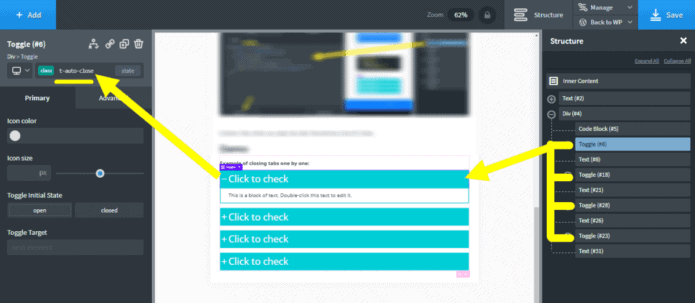
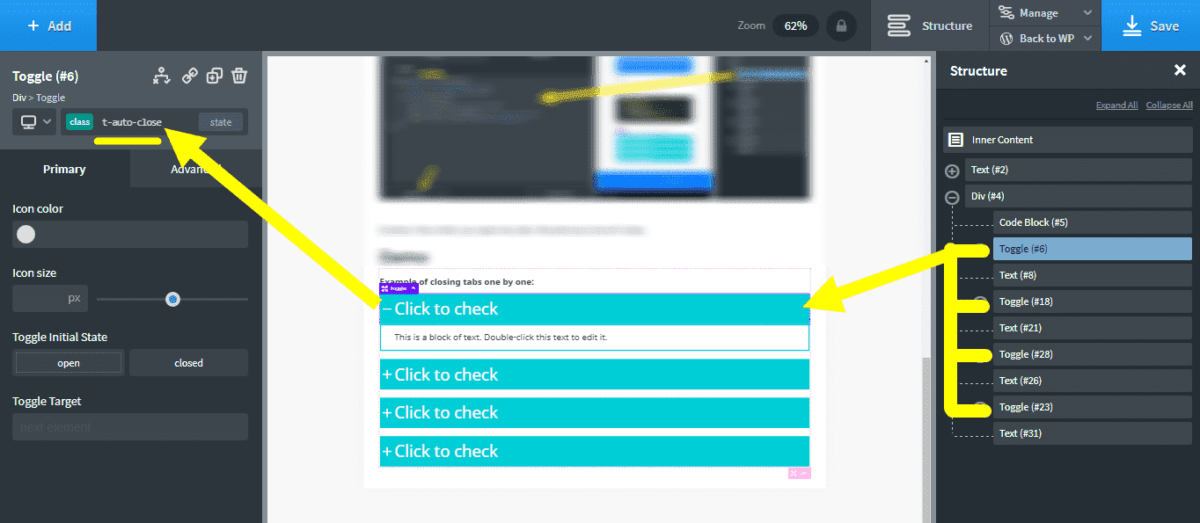
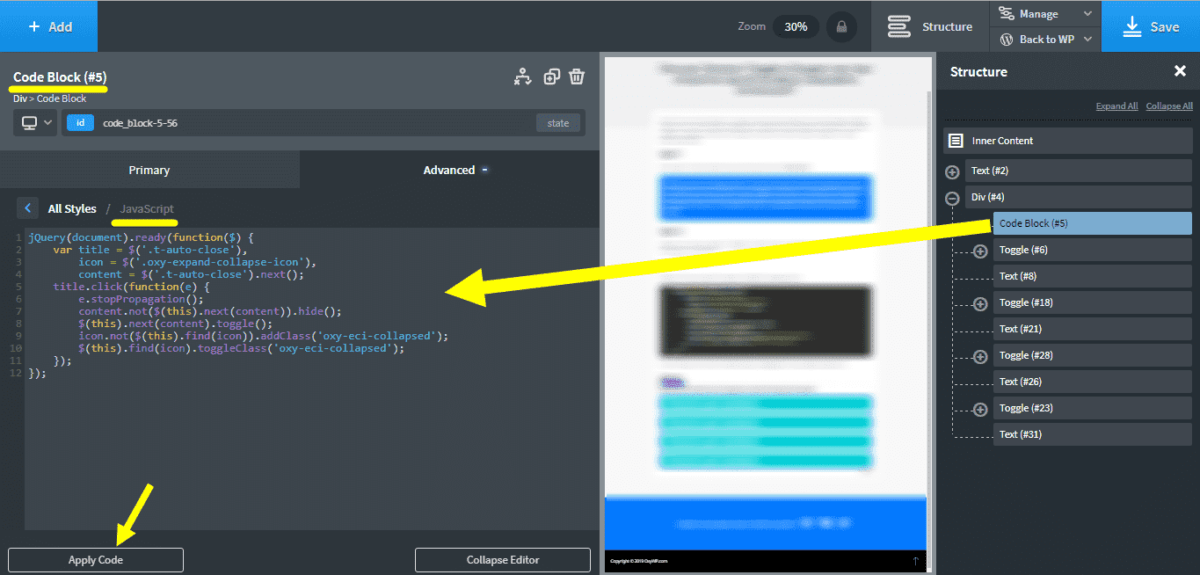
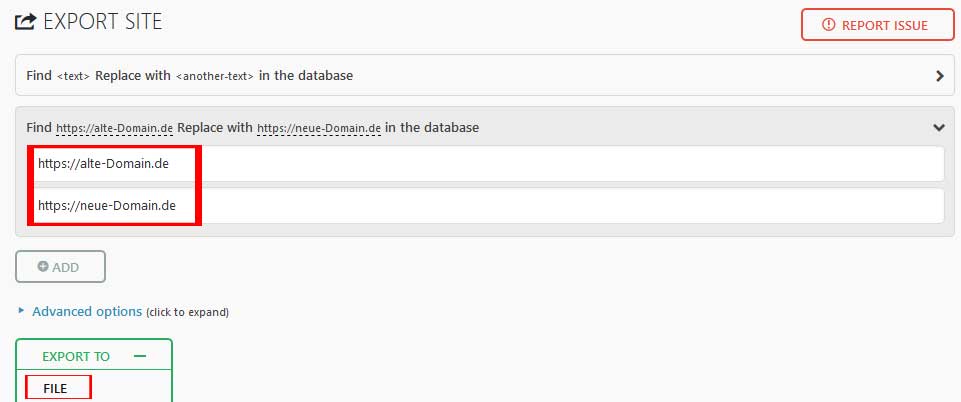

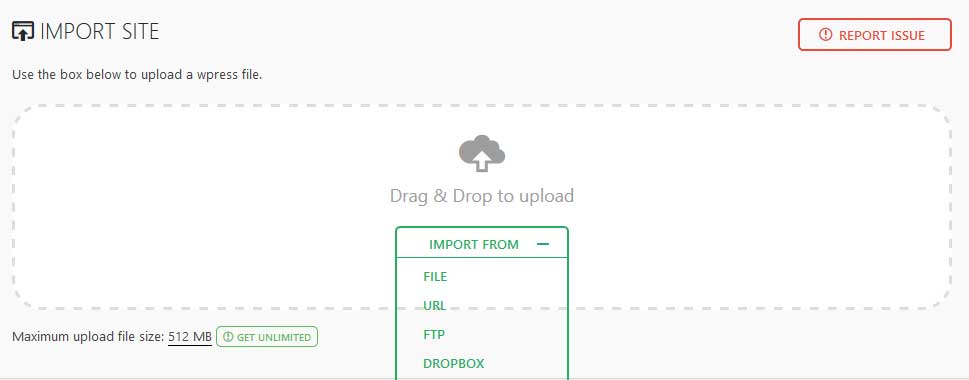

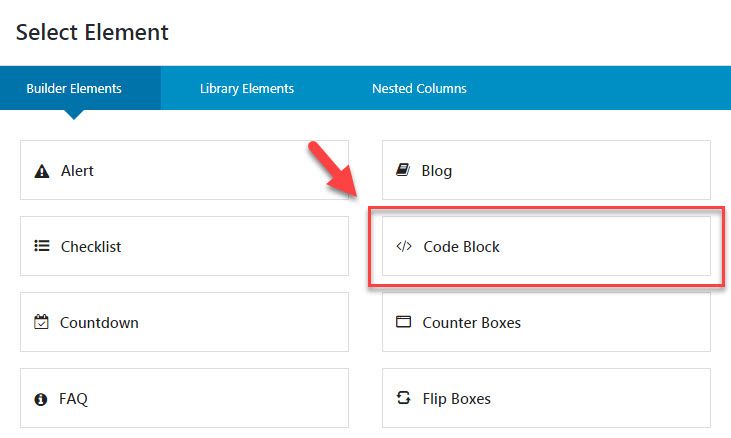
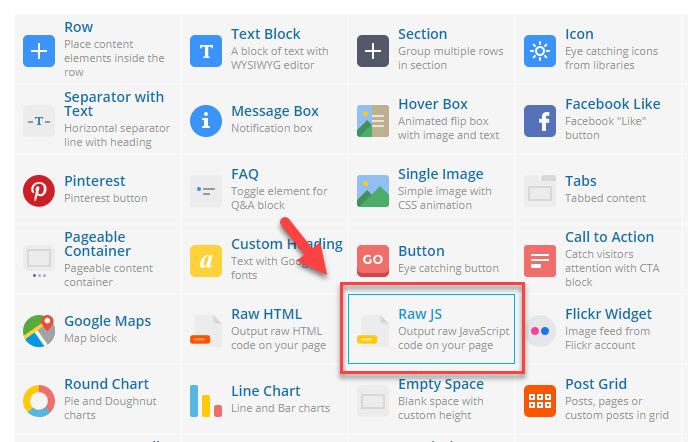
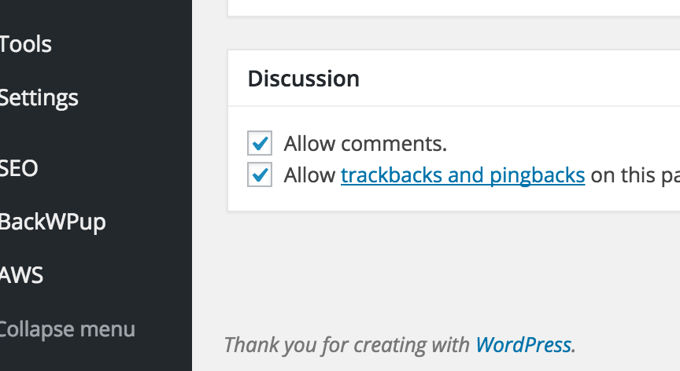
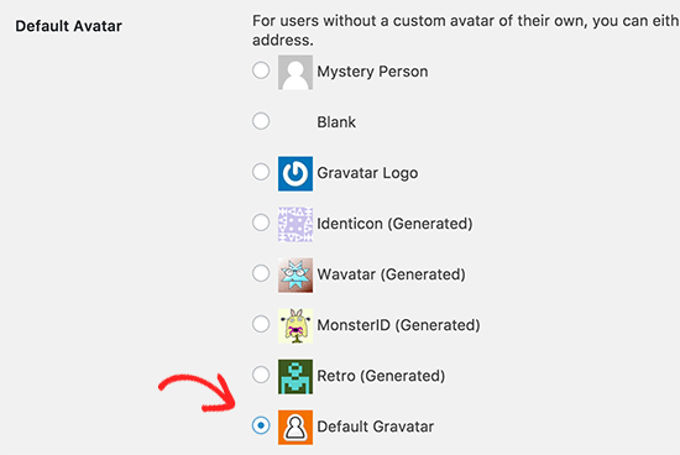
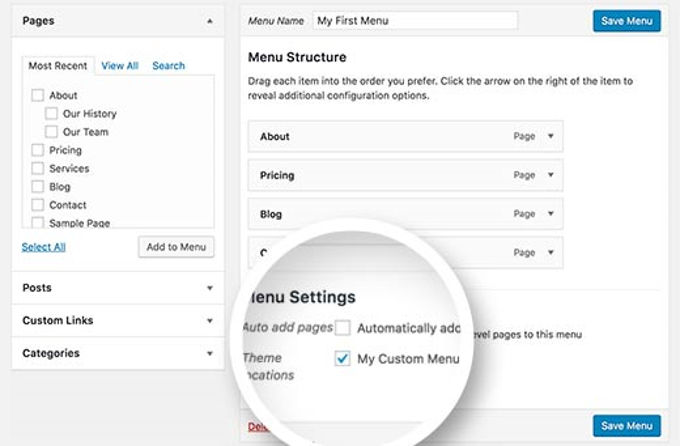
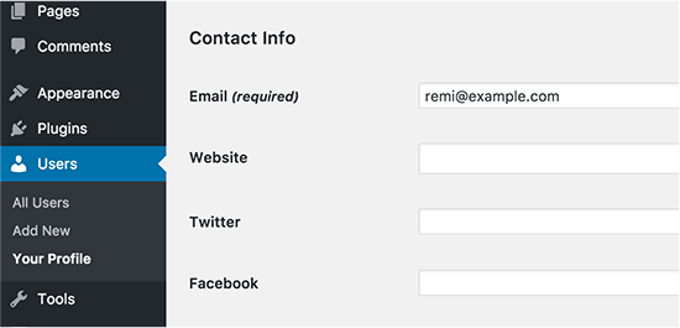
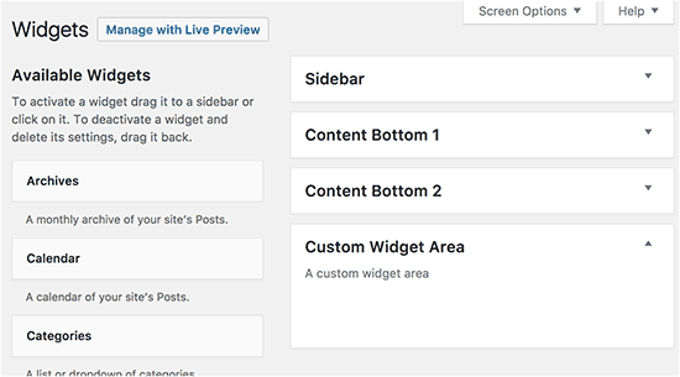
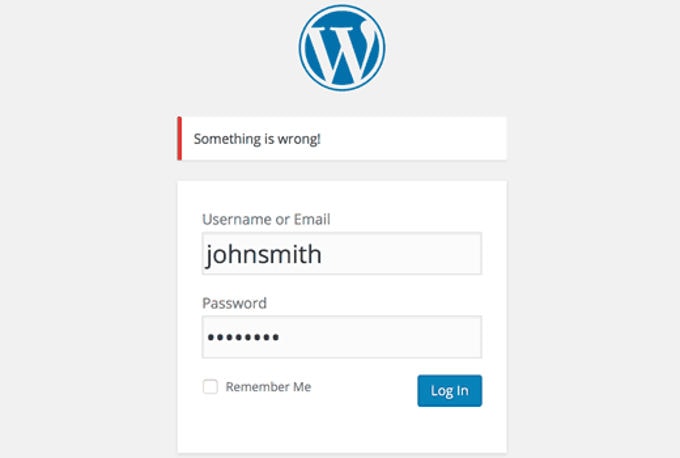
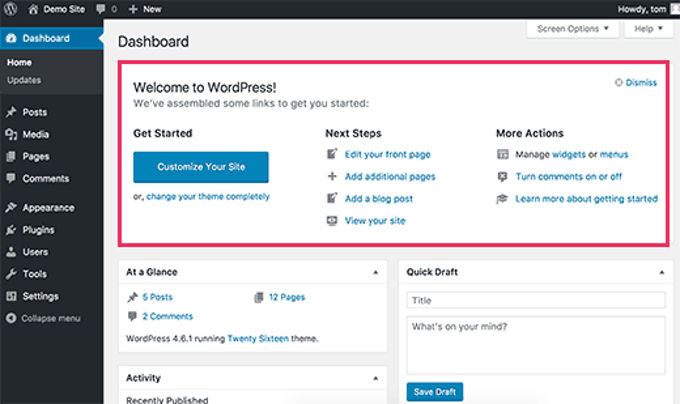

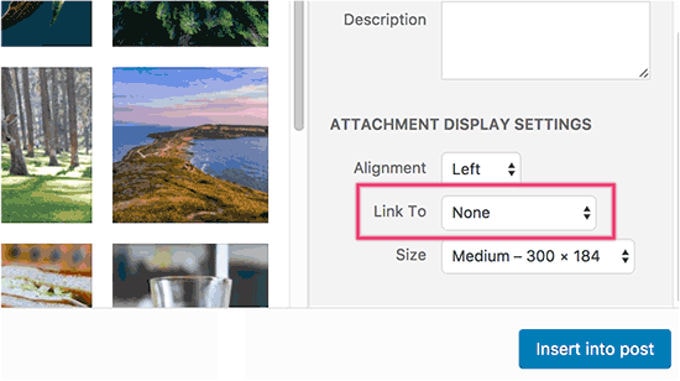

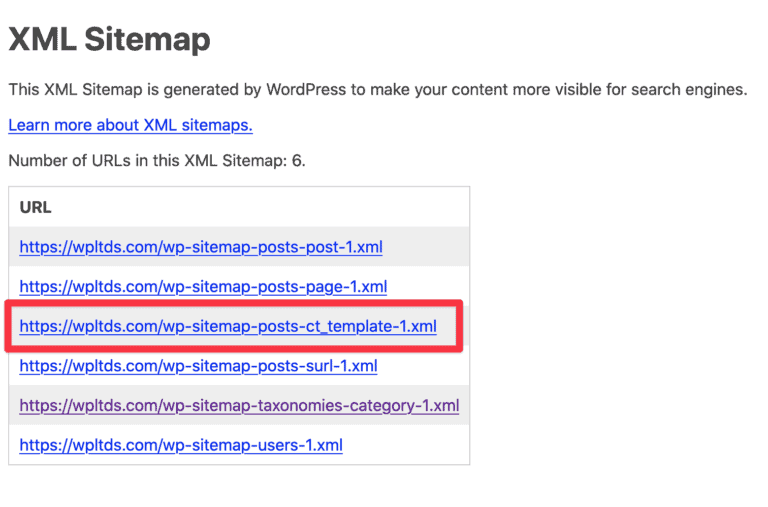
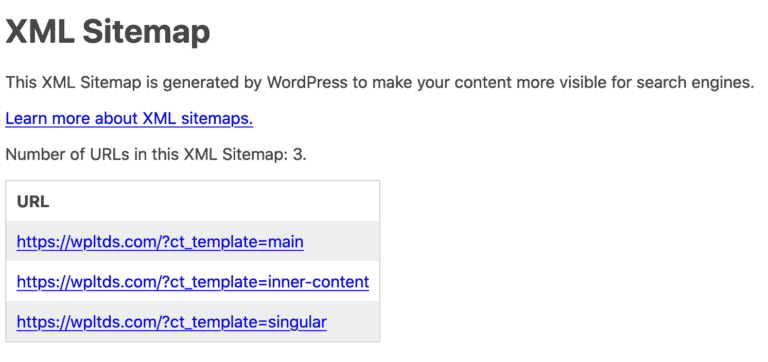
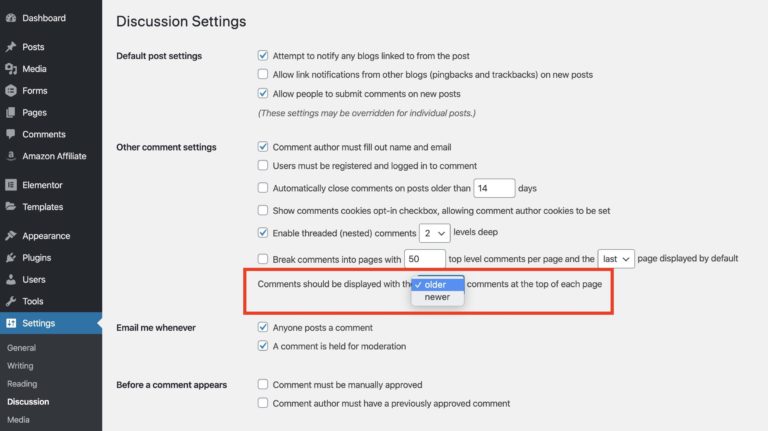

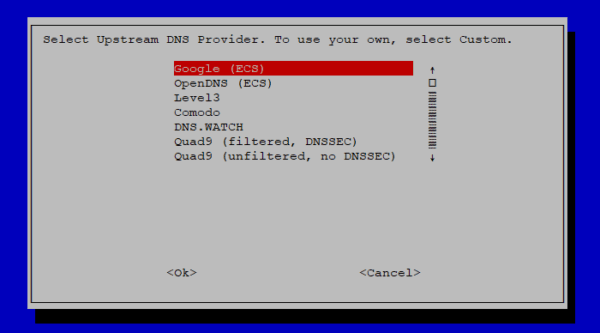
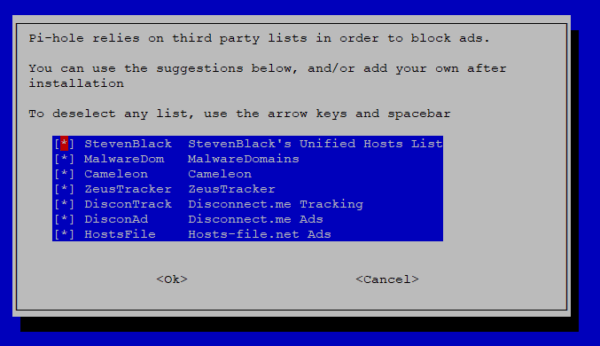
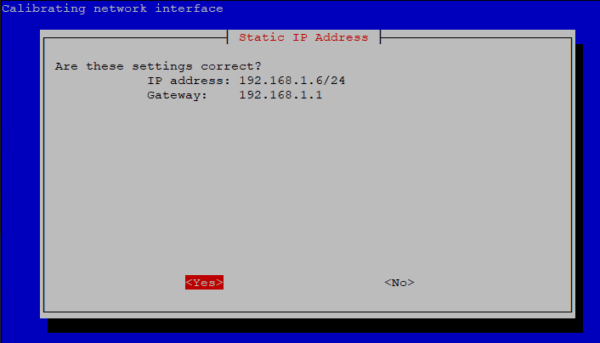
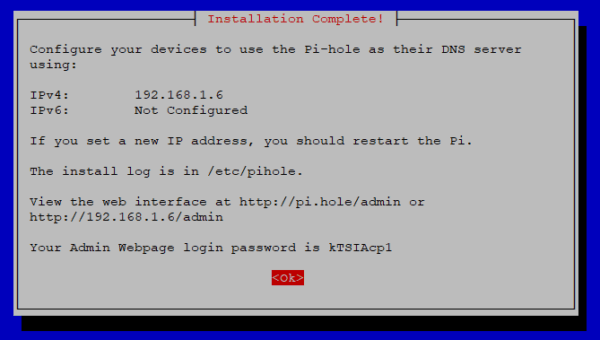
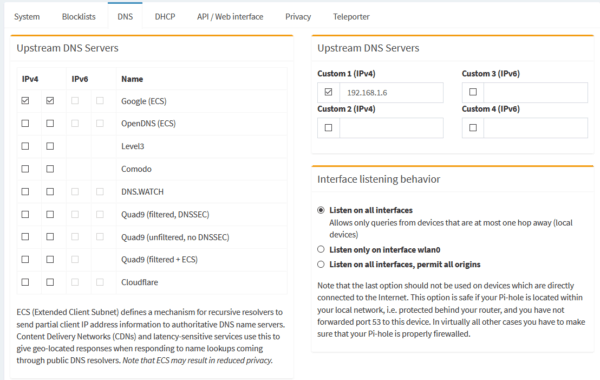
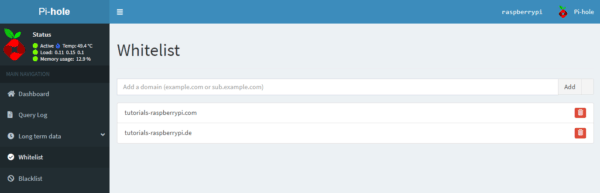

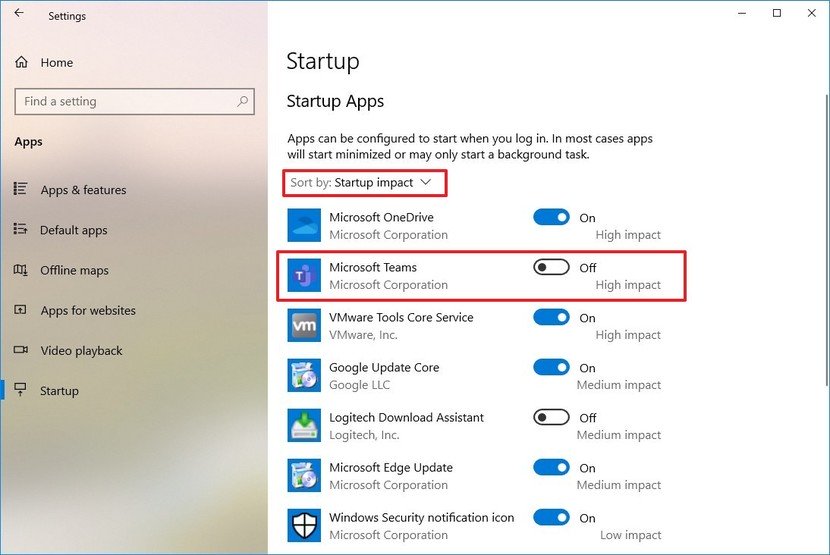
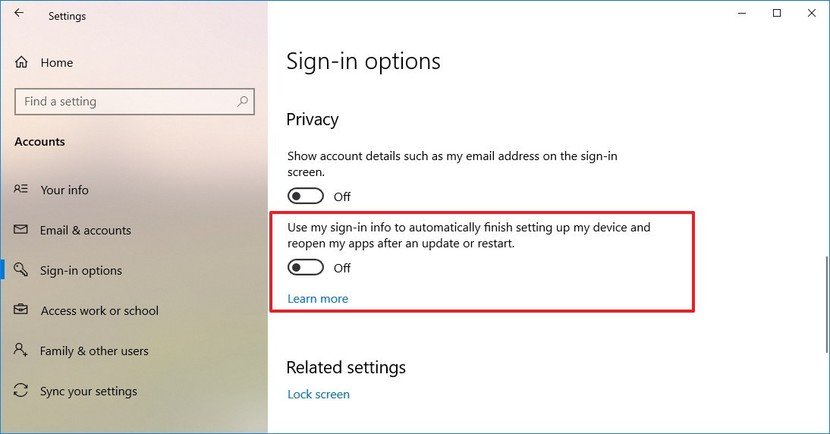
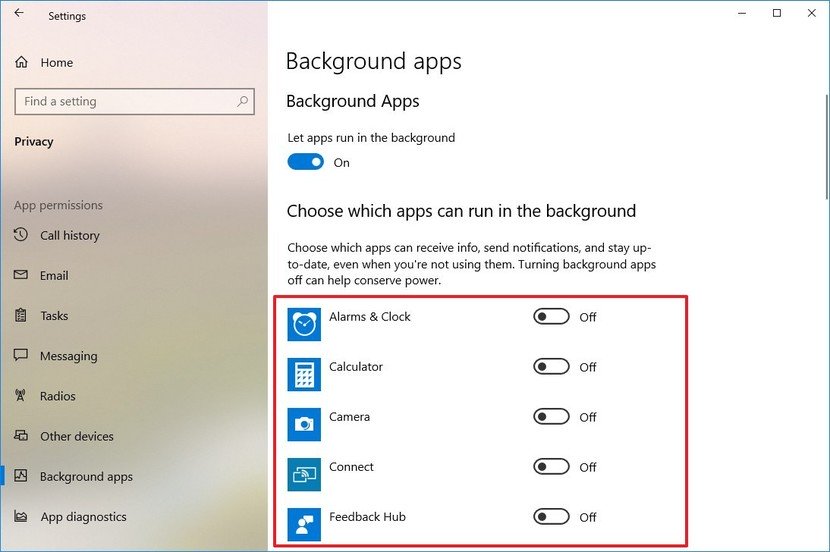
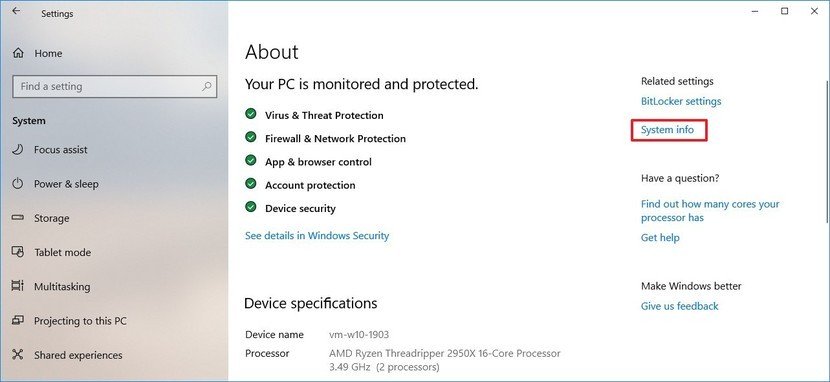
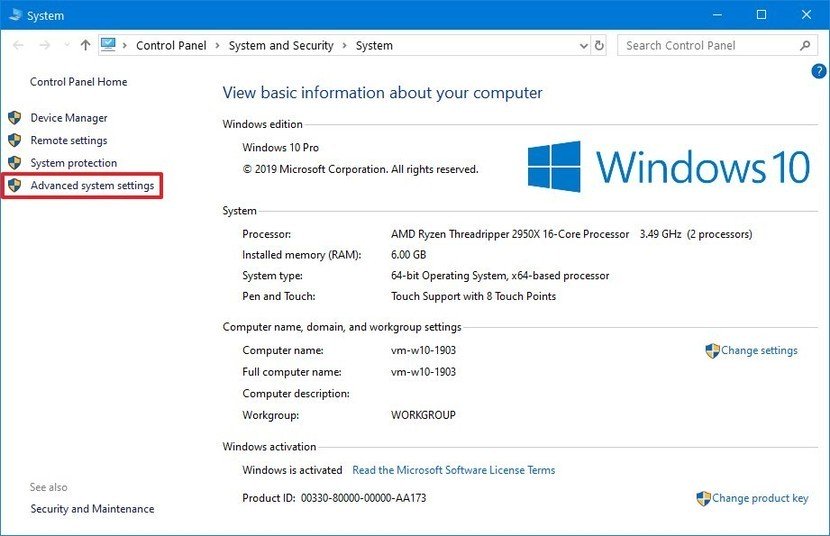
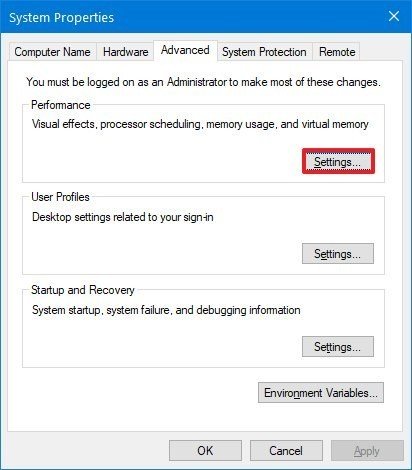
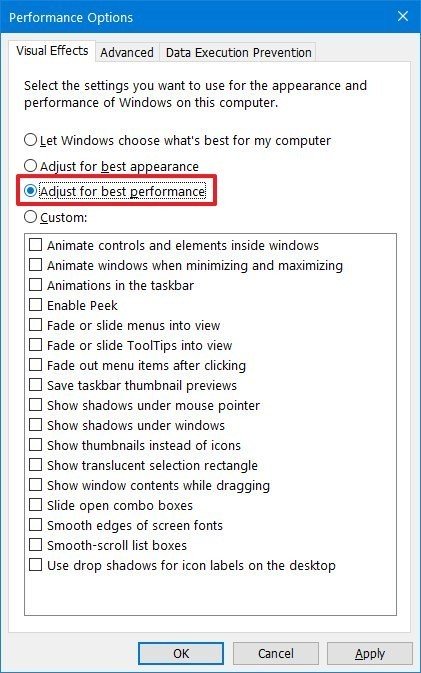
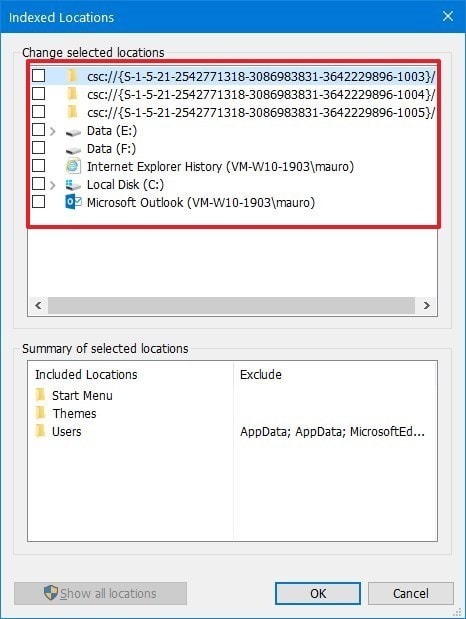
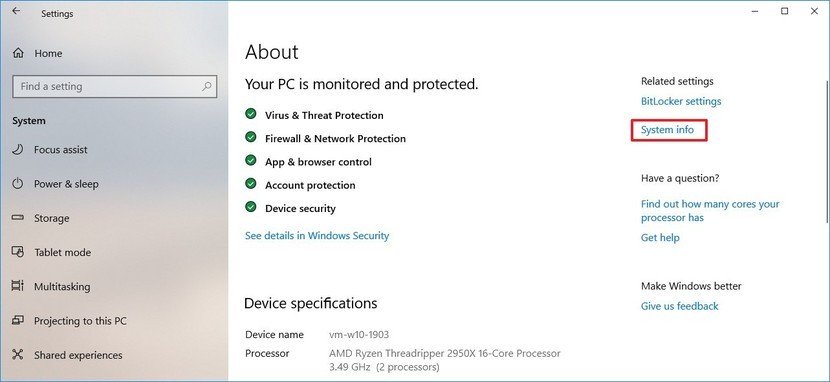
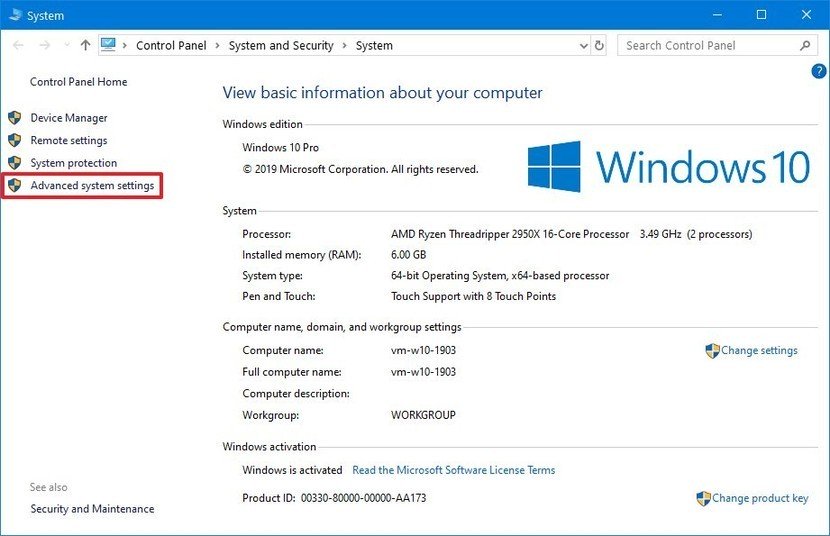
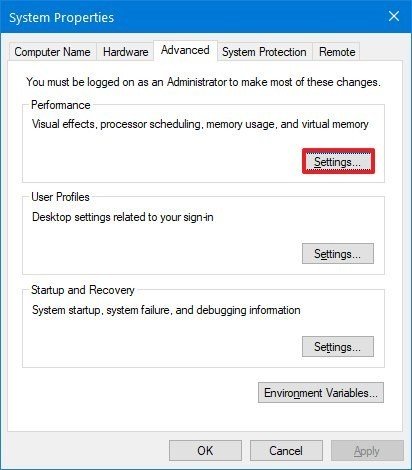

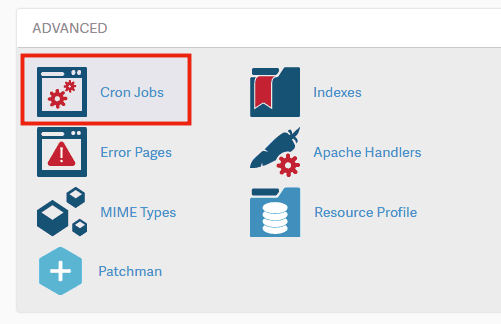
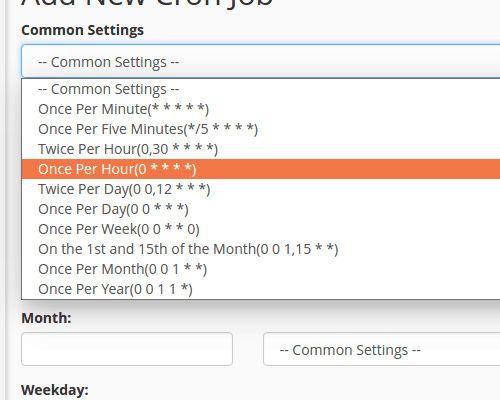
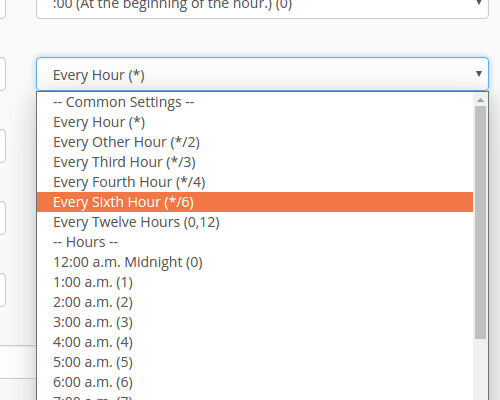
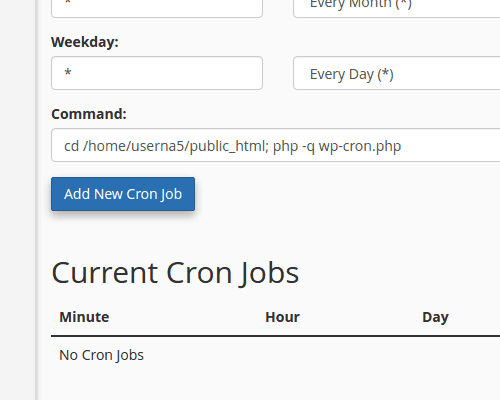
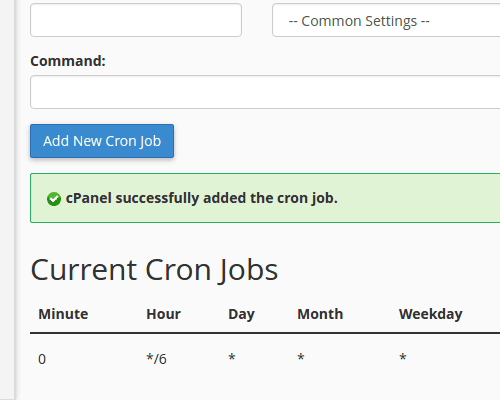

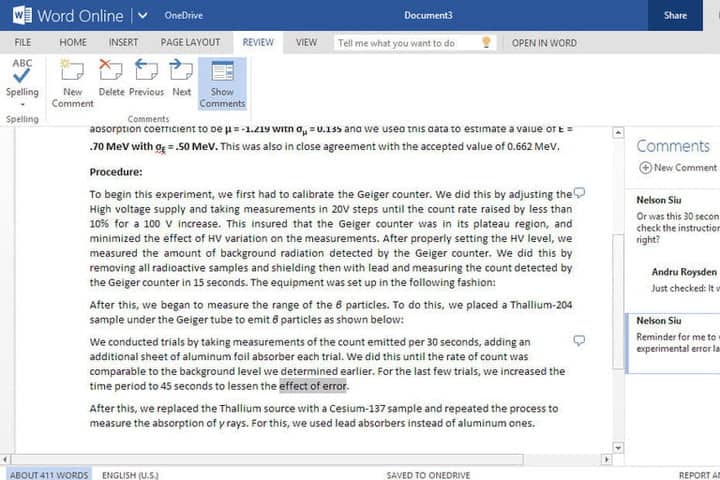
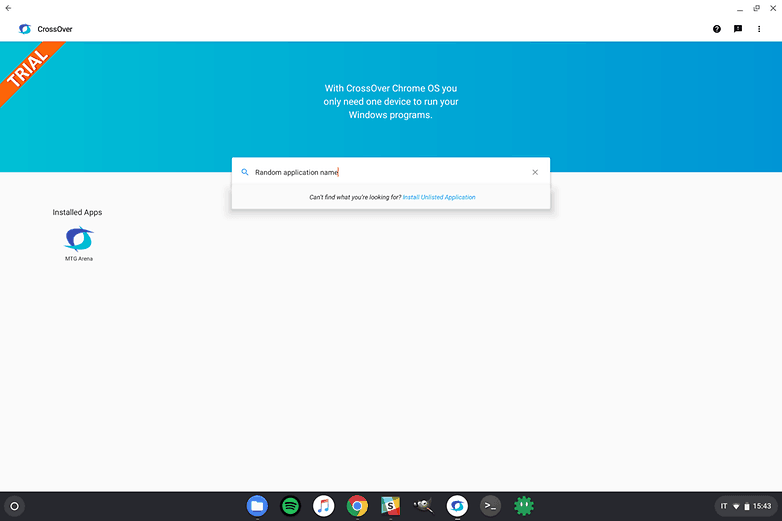
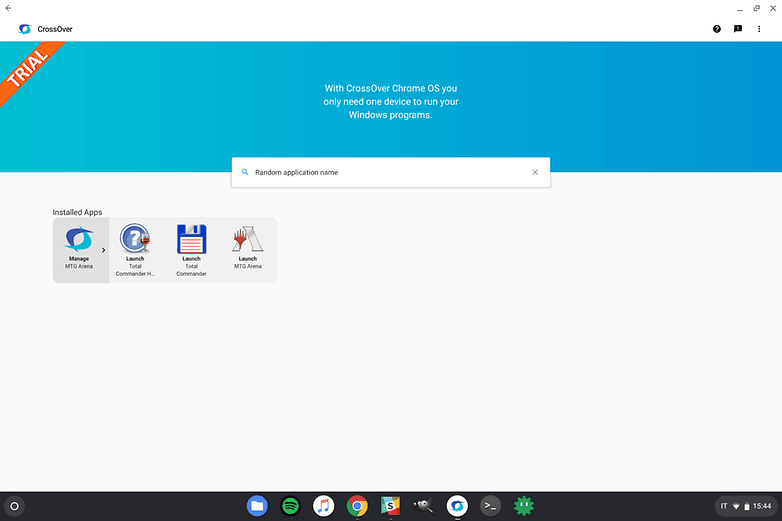
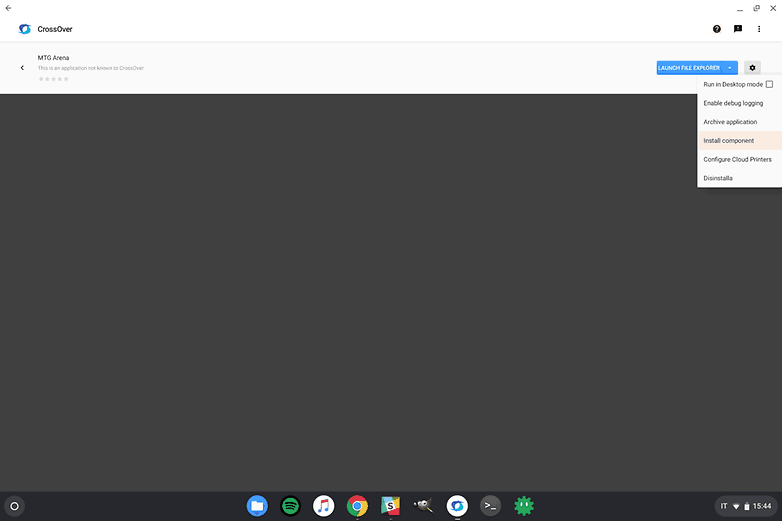
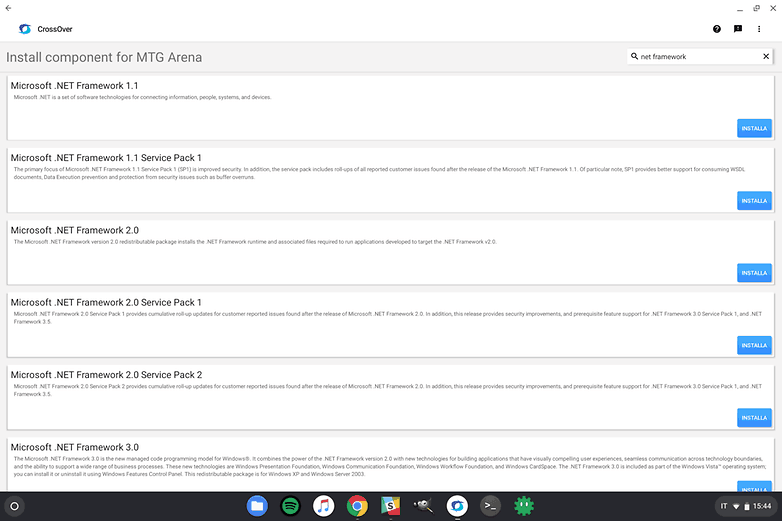

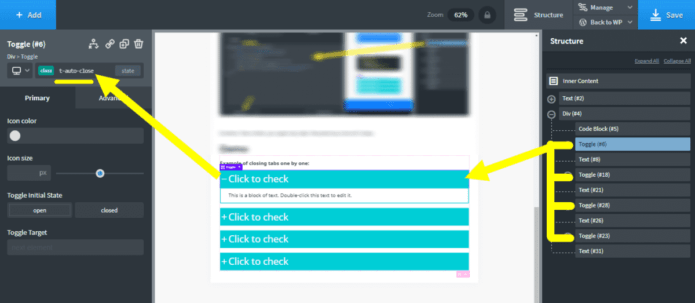
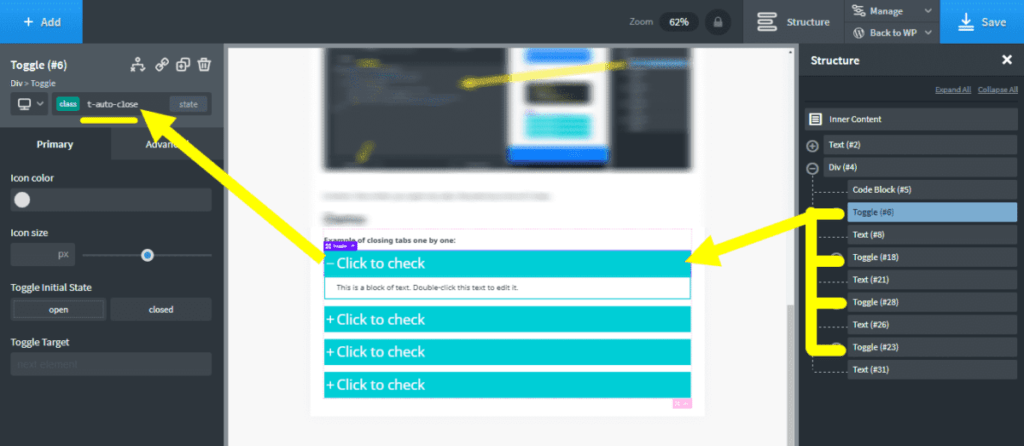
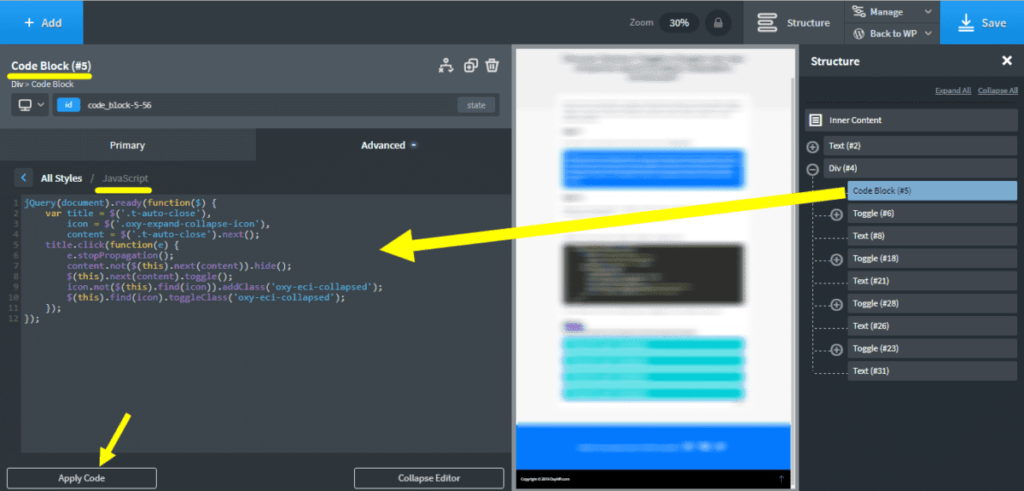
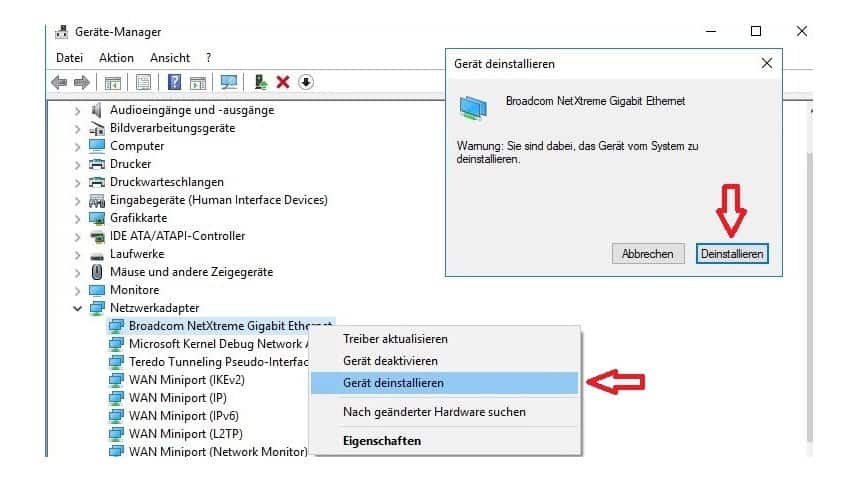
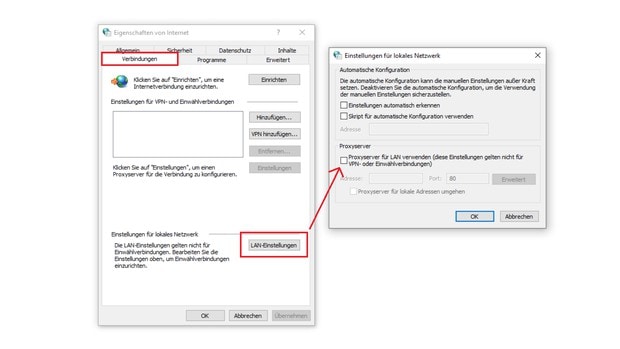
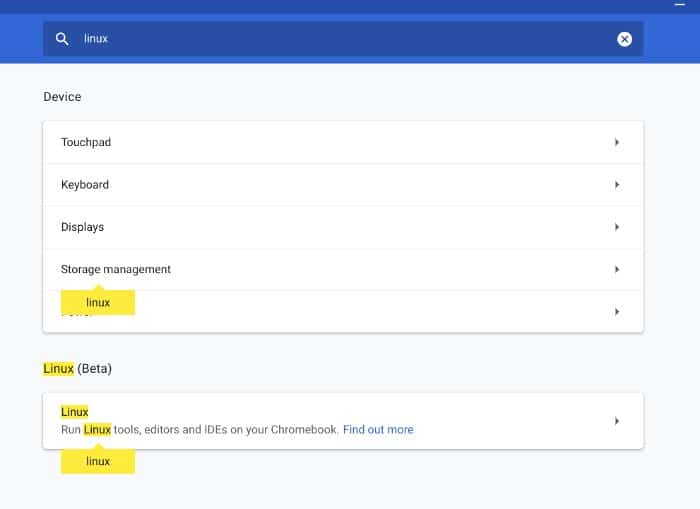
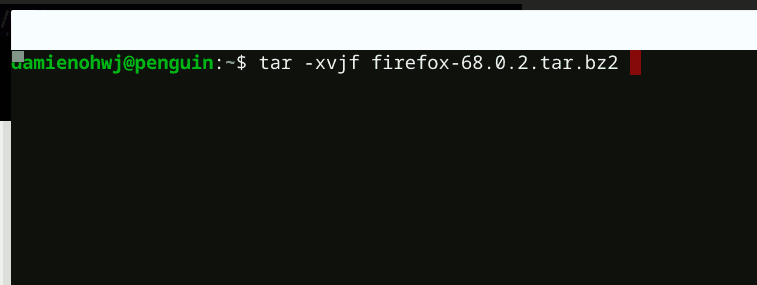

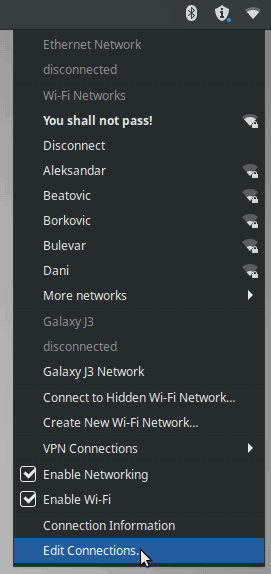
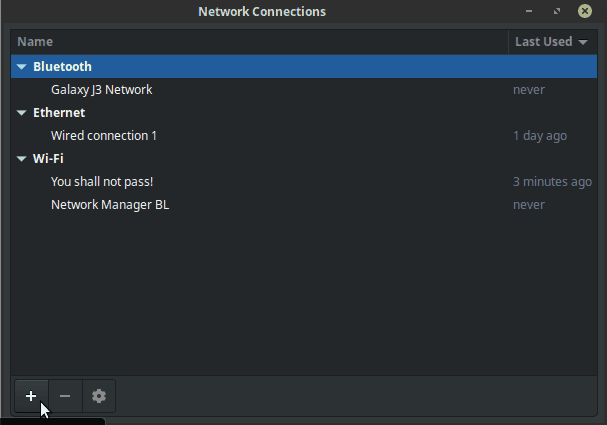
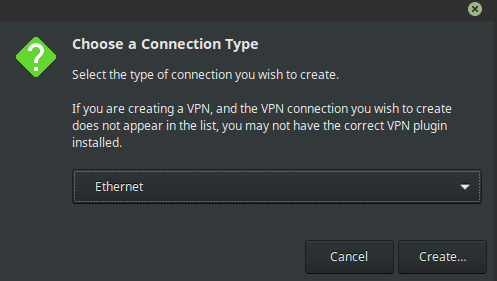

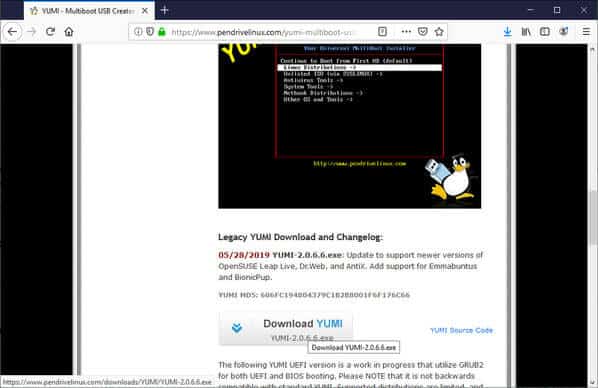
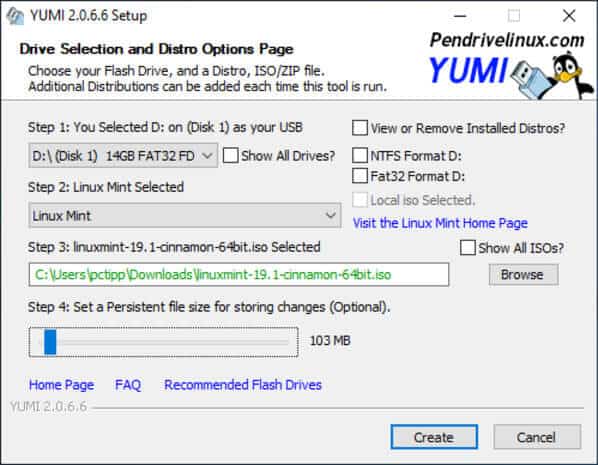

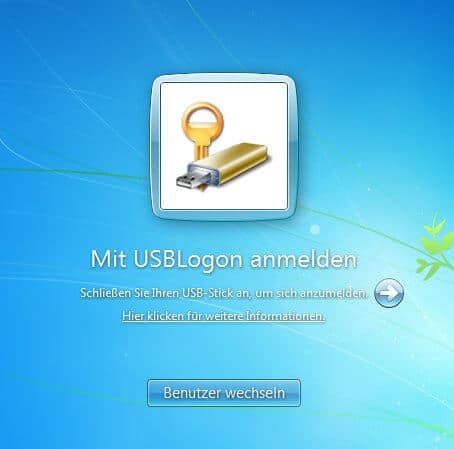
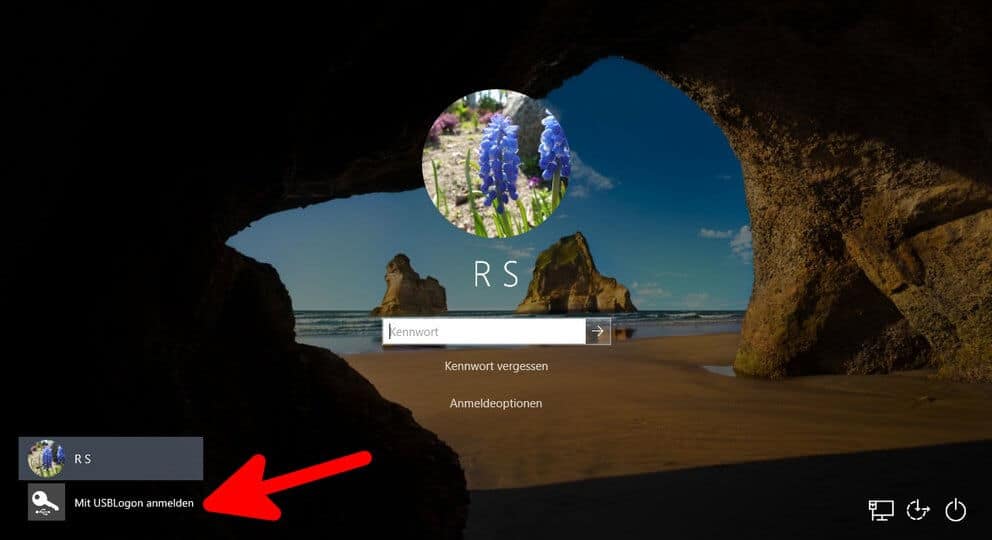
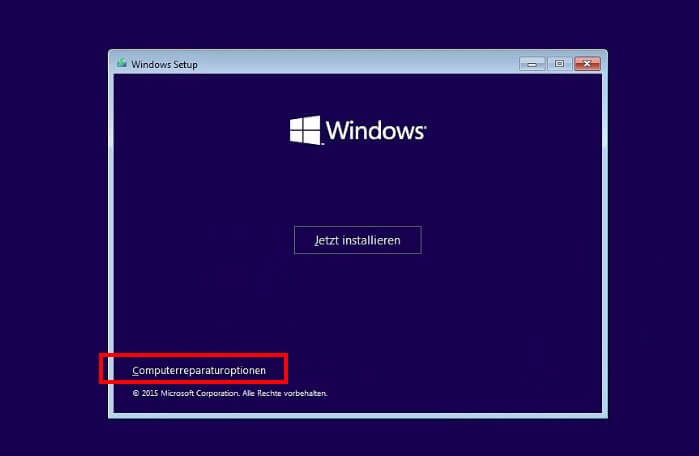
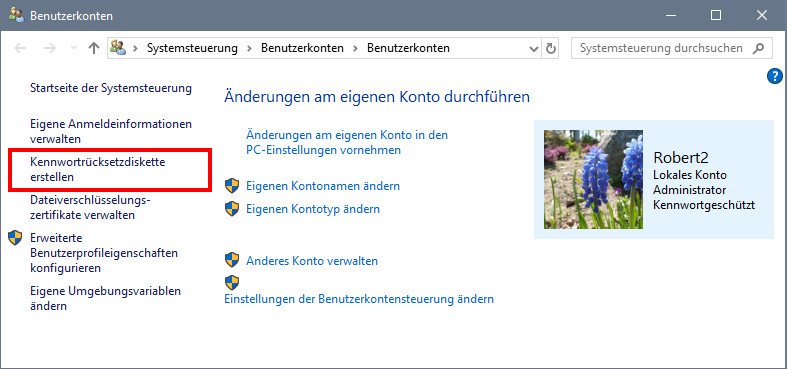
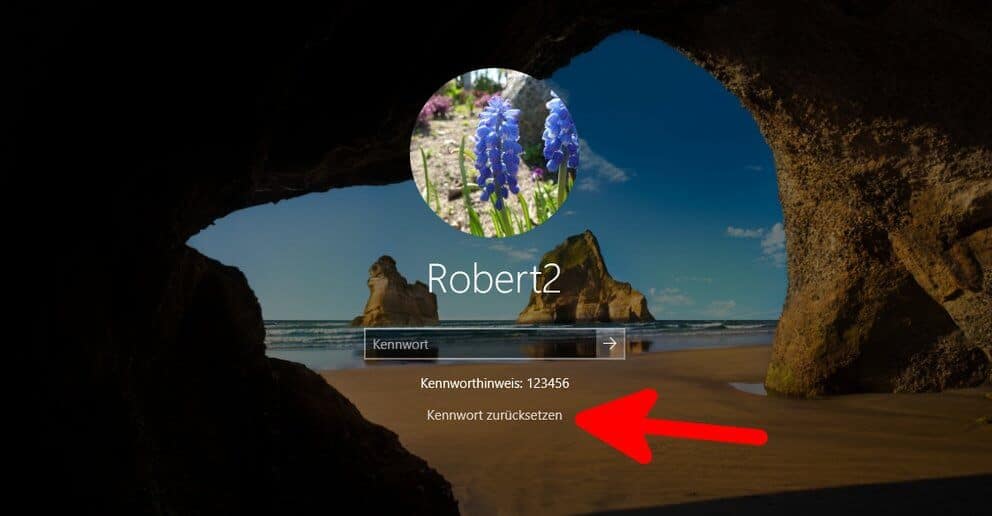
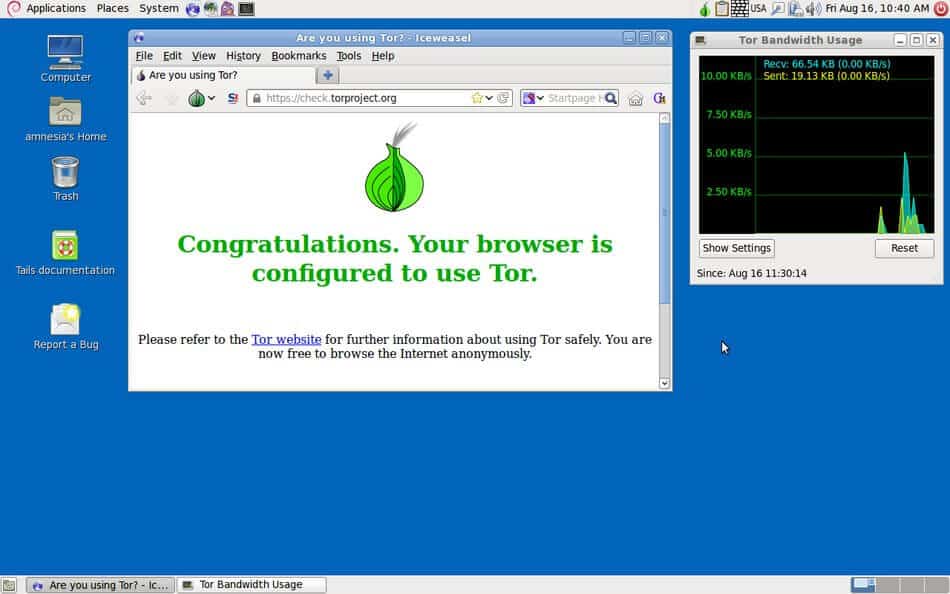

:max_bytes(150000):strip_icc():format(webp)/chromebookssha-9c849ec6909f40eab944bb67446a9428.jpg)
:max_bytes(150000):strip_icc():format(webp)/chromebooksshb-ff68508efcb44b6fa202268c7951d05c.jpg)
:max_bytes(150000):strip_icc():format(webp)/chromebooksshc-40d3fe936fdb45438c0fed795c74ebde.jpg)
:max_bytes(150000):strip_icc():format(webp)/chromebooksshe-f65c771d94ed431da98dd1ceeee204fd.jpg)
:max_bytes(150000):strip_icc():format(webp)/chromebooksshd-facec20d5db94e1da65702b31fa481a9.jpg)
:max_bytes(150000):strip_icc():format(webp)/chromebooksshf-b7e97774f92a46feb567517fdd148e74.jpg)
:max_bytes(150000):strip_icc():format(webp)/chromebooksshg-e87046f291704fd280e4fb9348ced912.jpg)
:max_bytes(150000):strip_icc():format(webp)/chromebooksshh-3185bc586c9540b0a5c3f3d587fe5cc0.jpg)
:max_bytes(150000):strip_icc():format(webp)/password-3867160159034d3eb1f0b314f3ac8d42.jpg)
:max_bytes(150000):strip_icc():format(webp)/chromebooksshi-c9d7c647c308465586aa95706e100fac.jpg)

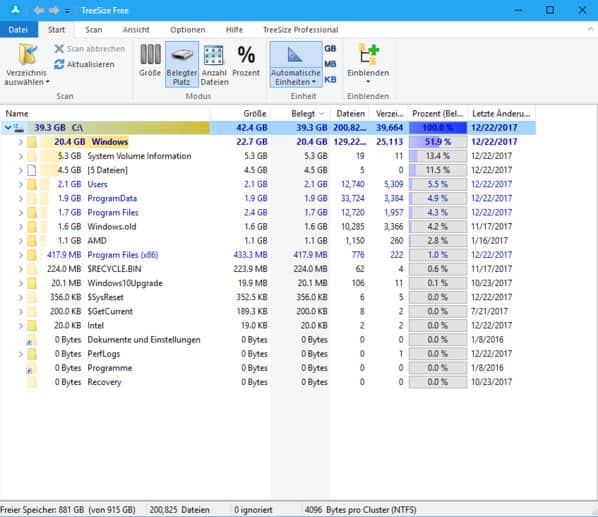
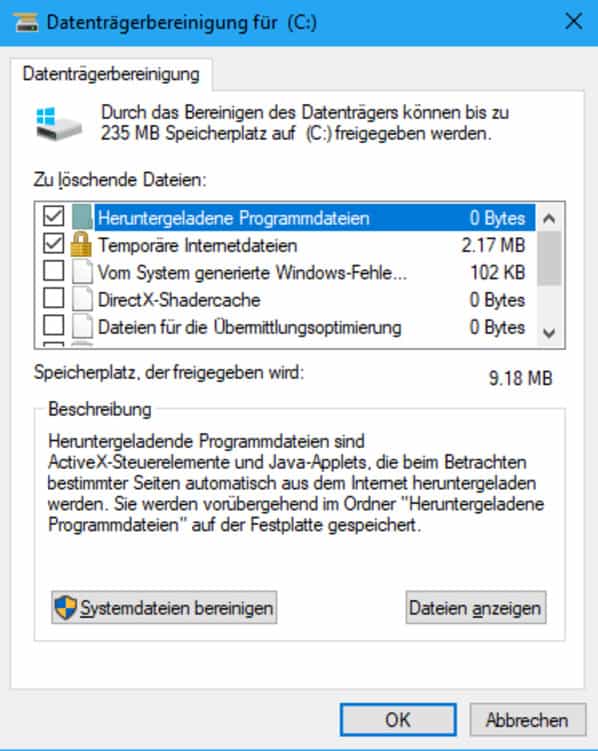
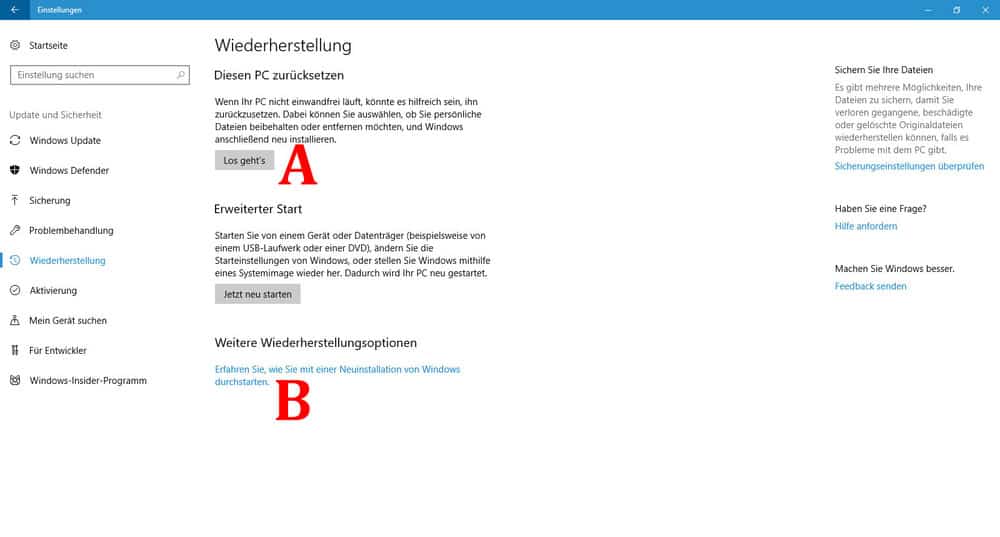
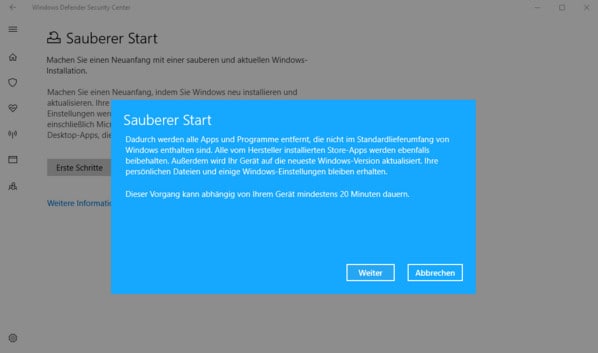
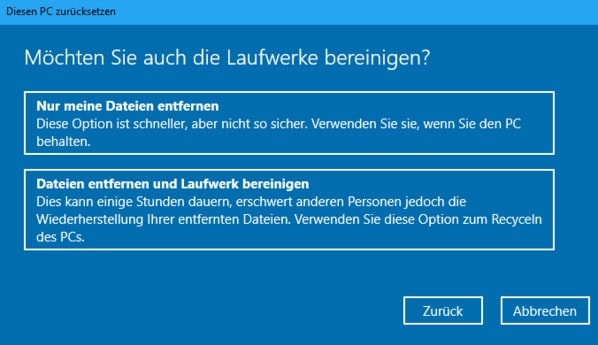
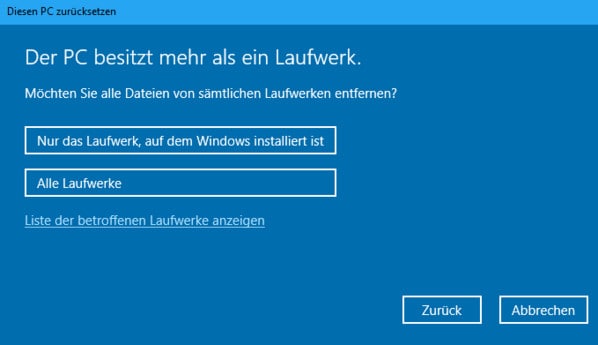
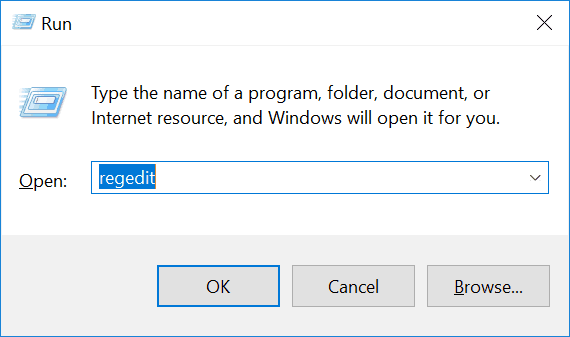
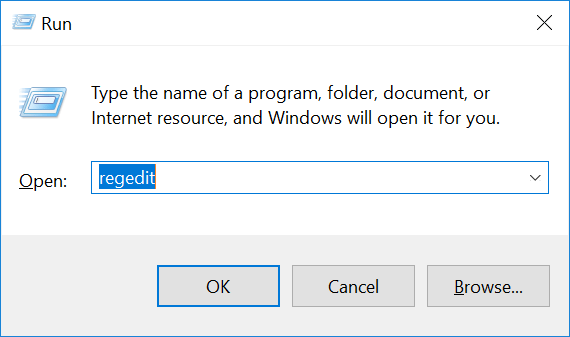
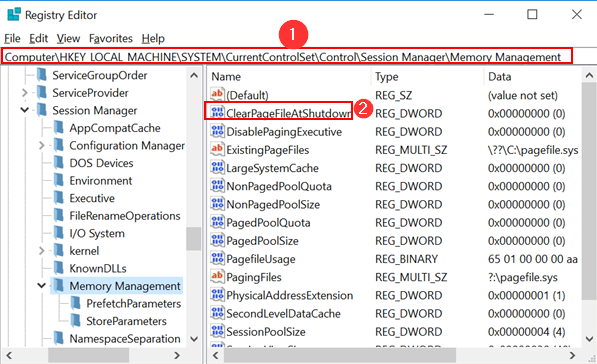
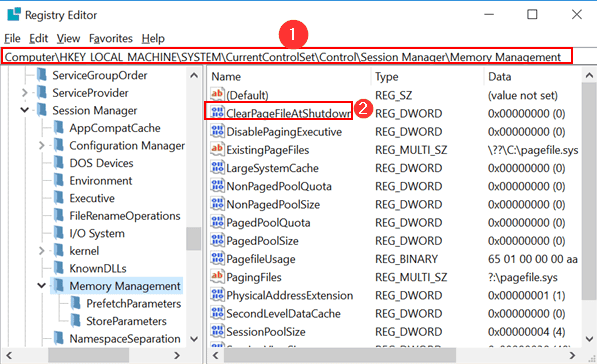
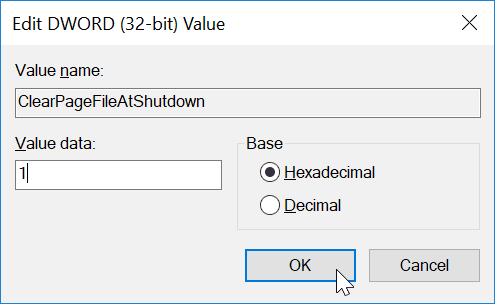
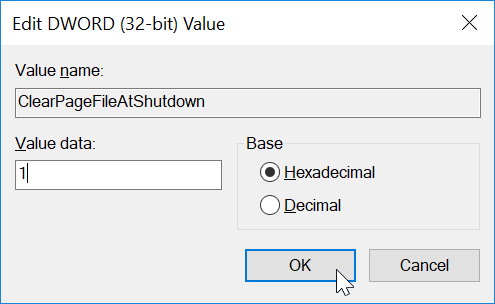
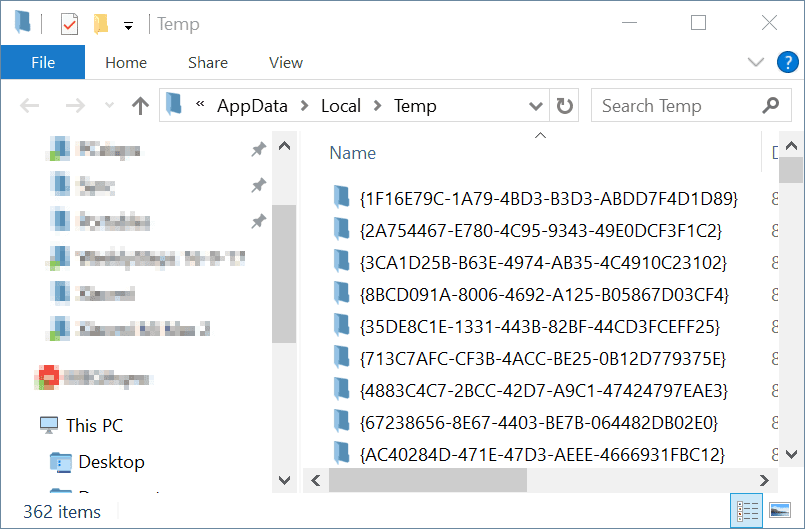
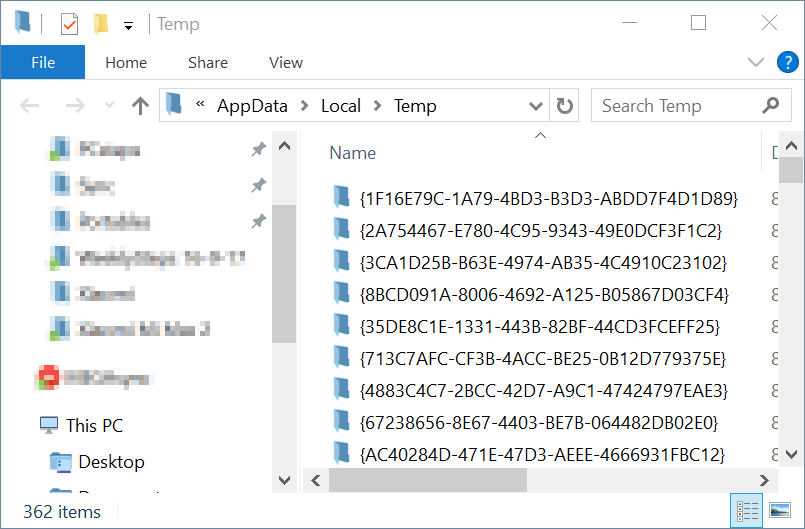
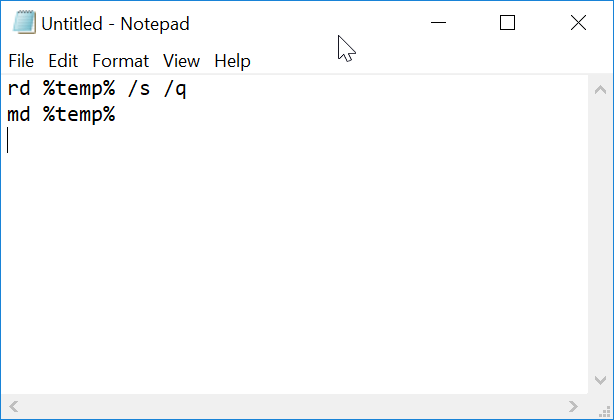
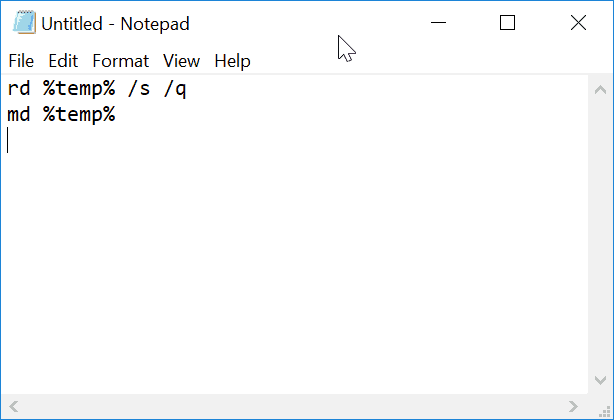
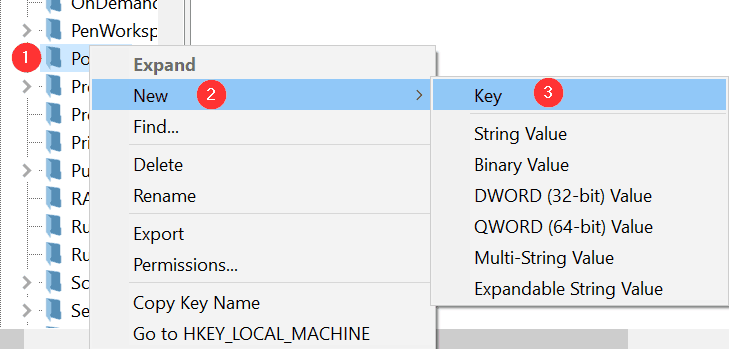
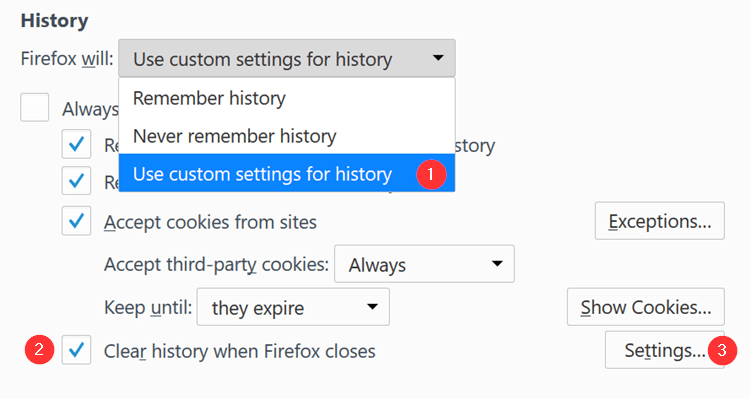
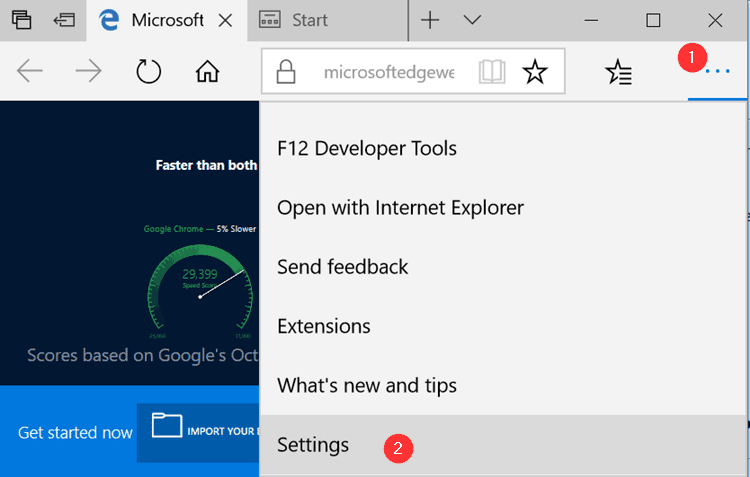
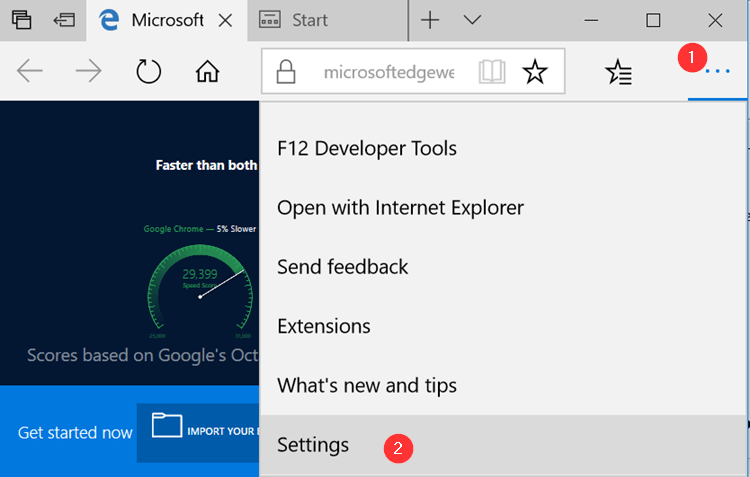
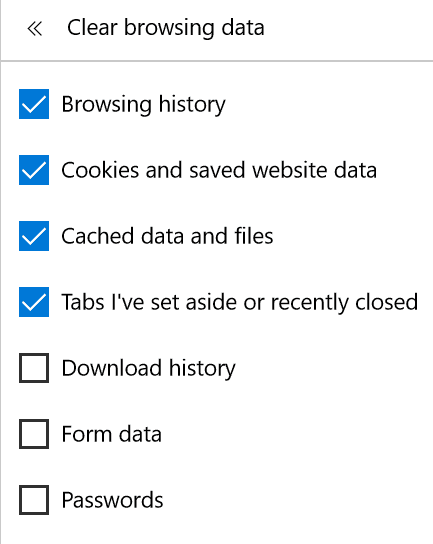
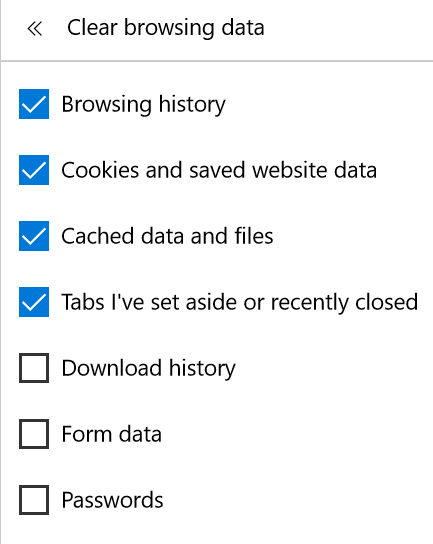

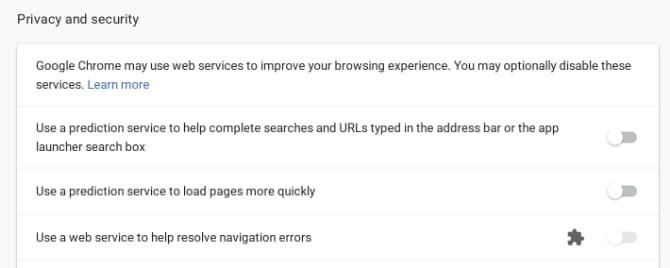


















:max_bytes(150000):strip_icc():format(webp)/chromiumcloudreadychromeos-5b81fb8446e0fb0025dcc00f.jpg)
:max_bytes(150000):strip_icc():format(webp)/downloadchromeoscloudreadyinstaller-5b81df17c9e77c00505eaa24.gif)
:max_bytes(150000):strip_icc():format(webp)/createchromeoscloudreadyusb-5b81dcfd46e0fb0082f1b7a8.gif)
:max_bytes(150000):strip_icc():format(webp)/installchromeosmacchromebook-5b81e6cbc9e77c00509f6137.gif)
:max_bytes(150000):strip_icc():format(webp)/chromeosinstallermacchromebook-5b81e6a046e0fb0082f358f1.gif)
:max_bytes(150000):strip_icc():format(webp)/chromeoscloudreadybootfromusb-5b81f62ec9e77c002514612e.gif)
:max_bytes(150000):strip_icc():format(webp)/installchromeoscloudready-5b81f65046e0fb0050f63b13.gif)
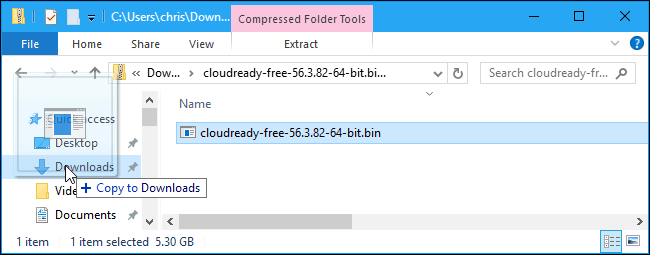
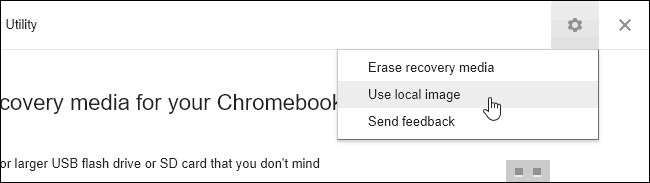
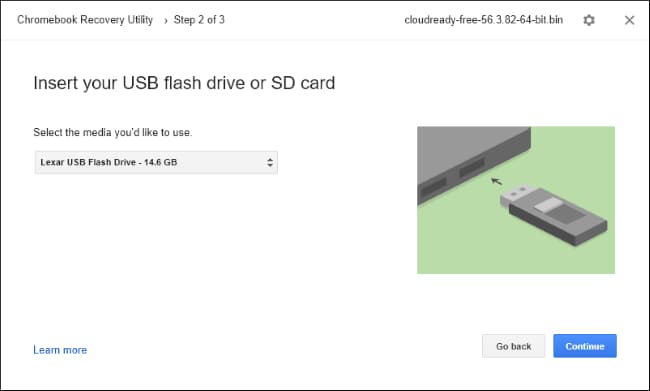





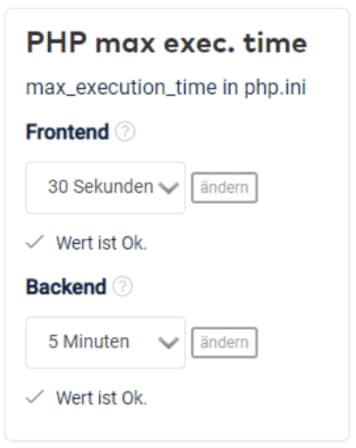



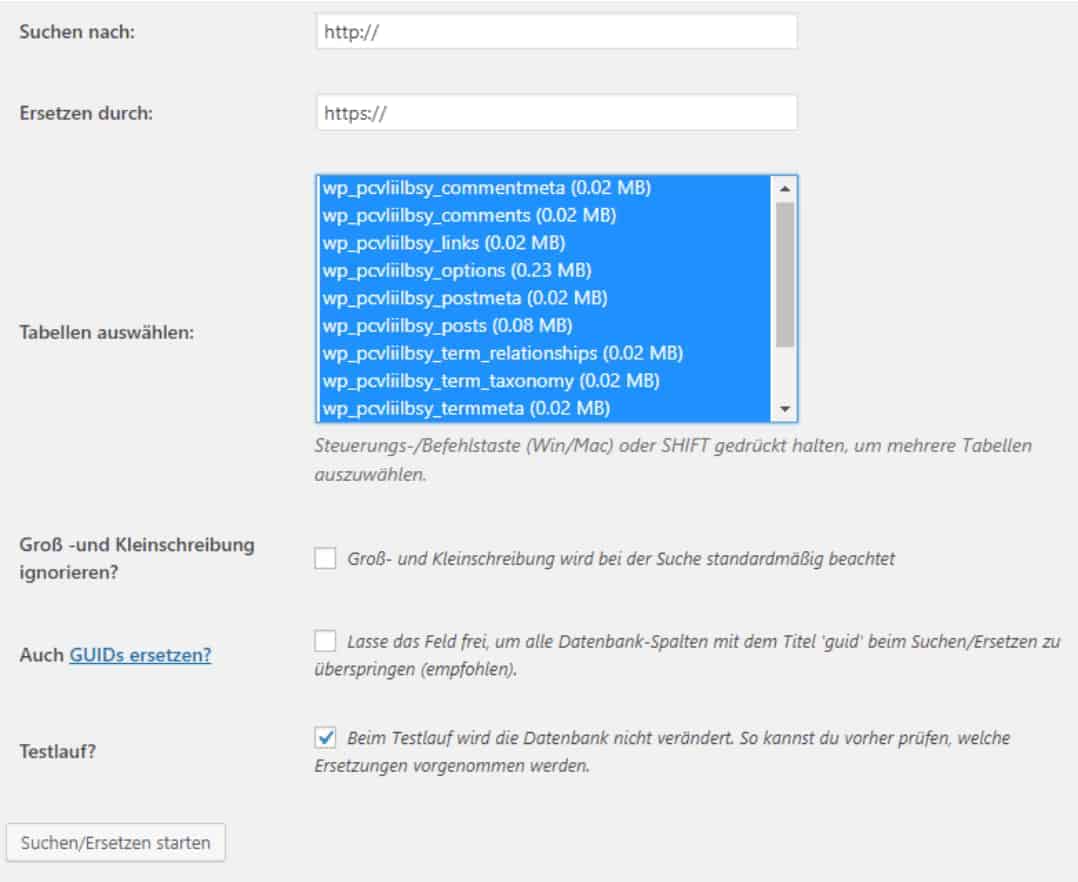

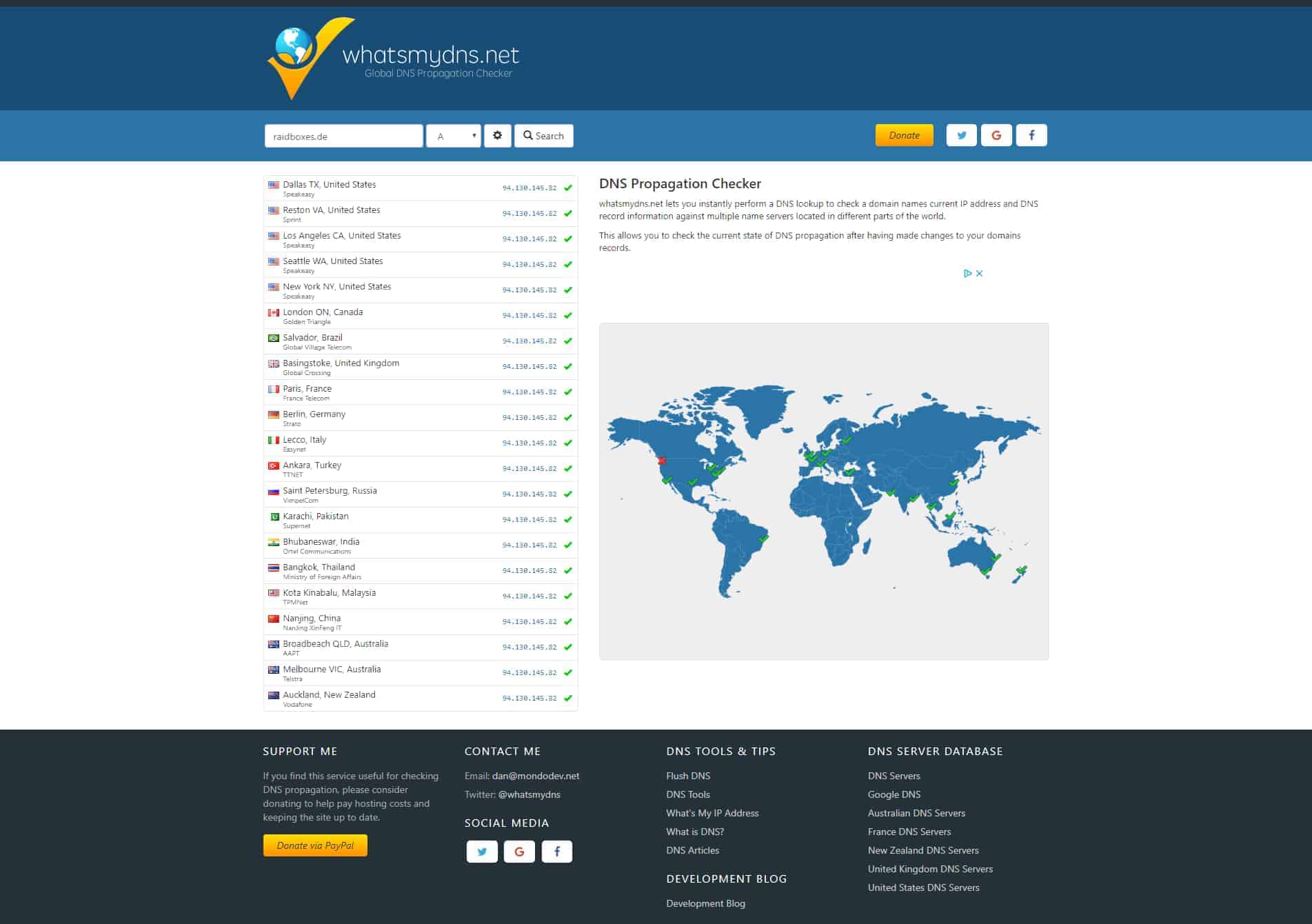
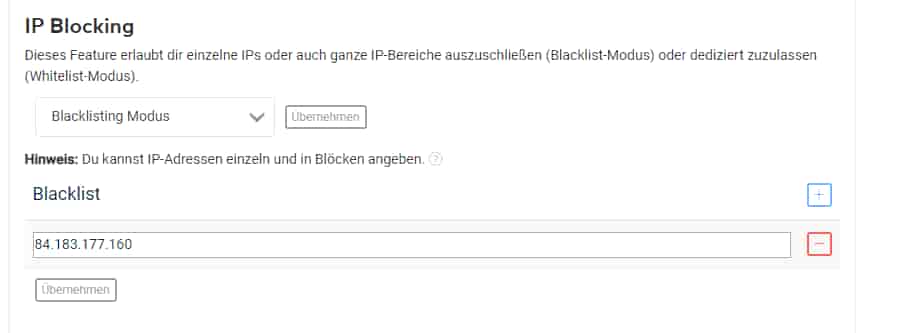
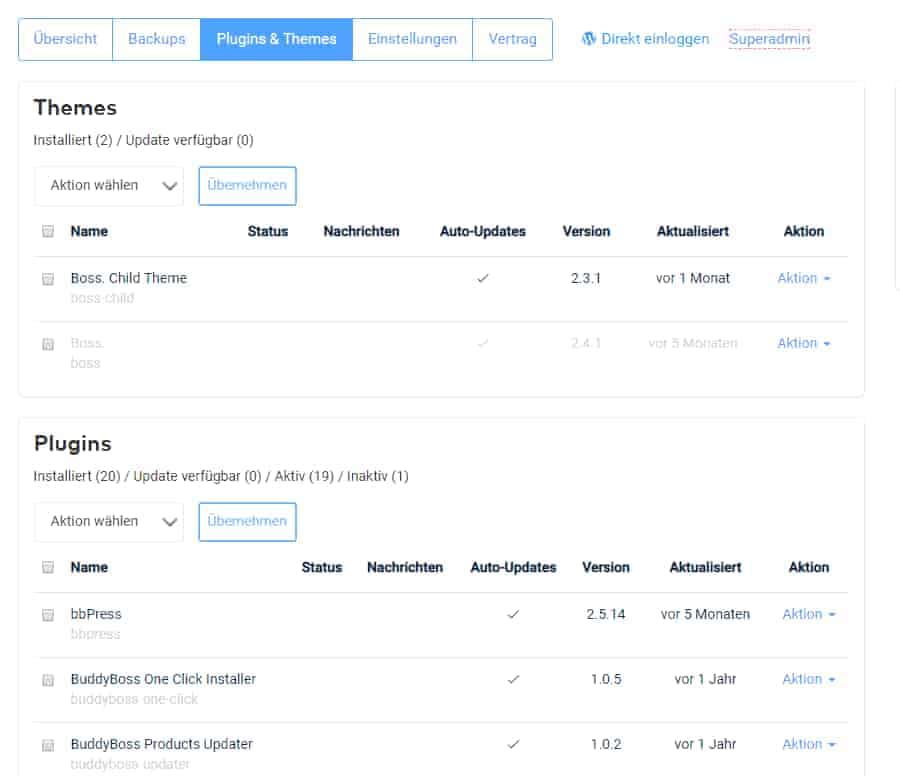
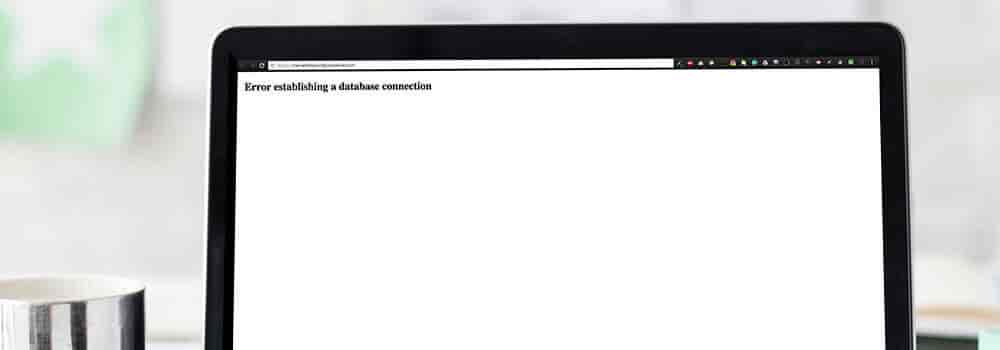






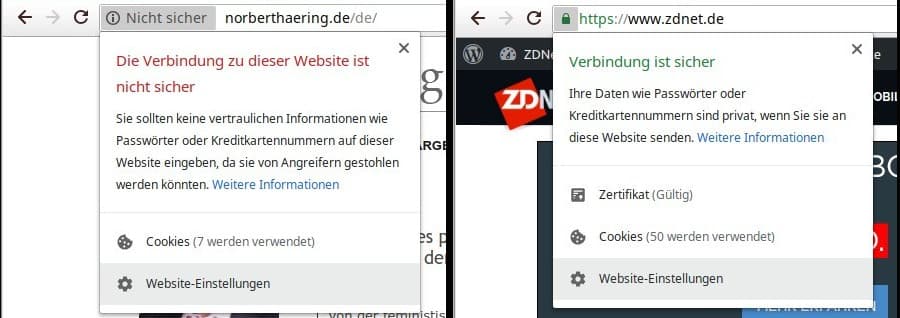
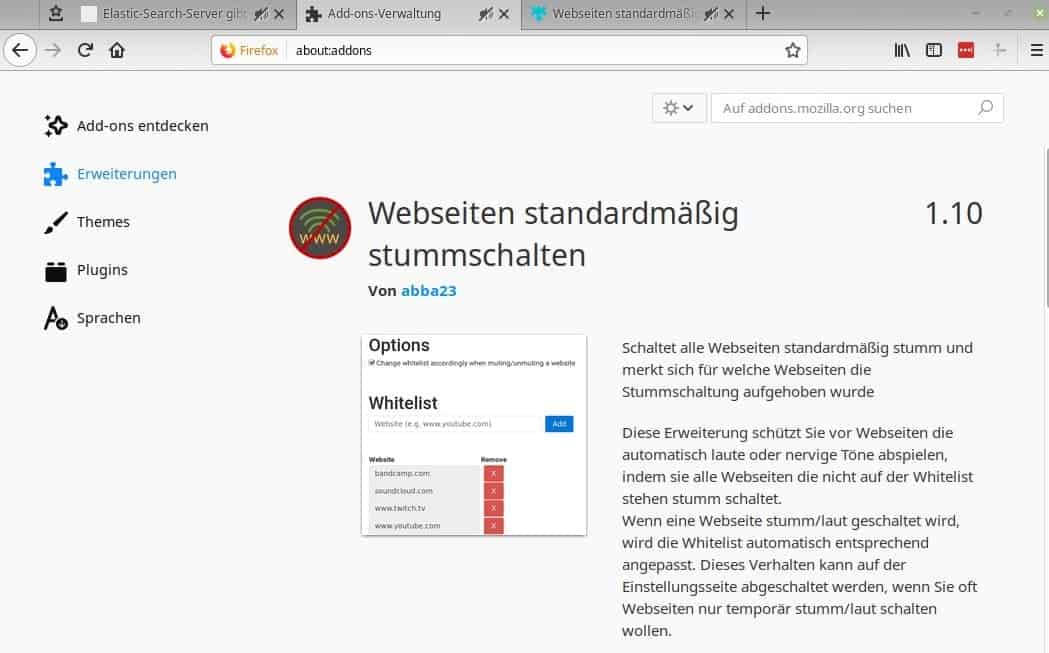
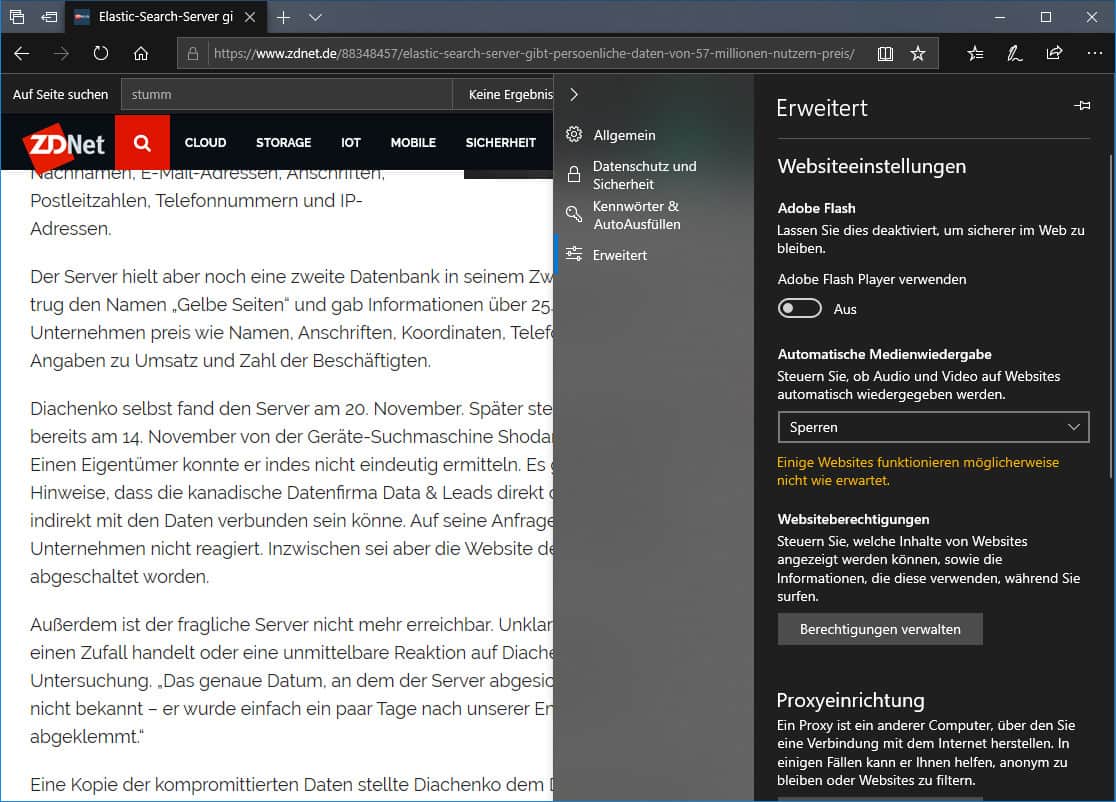
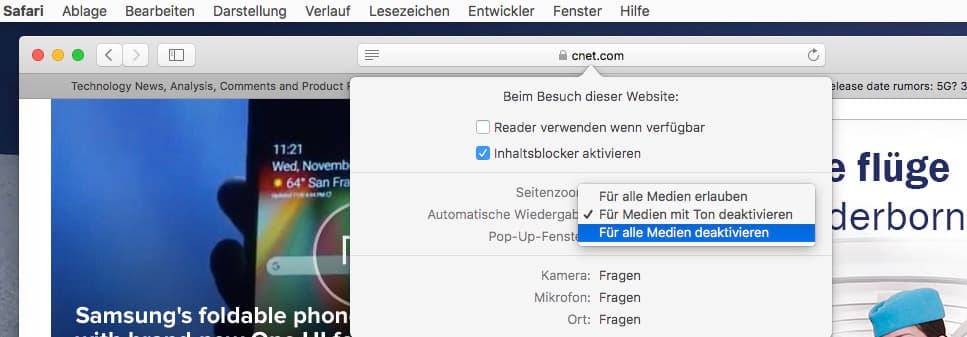
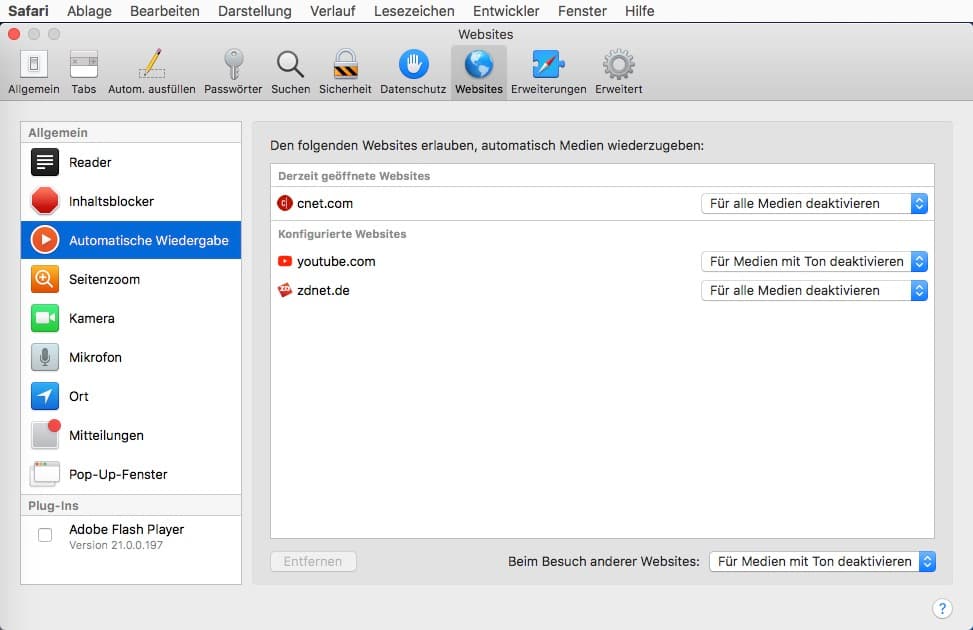

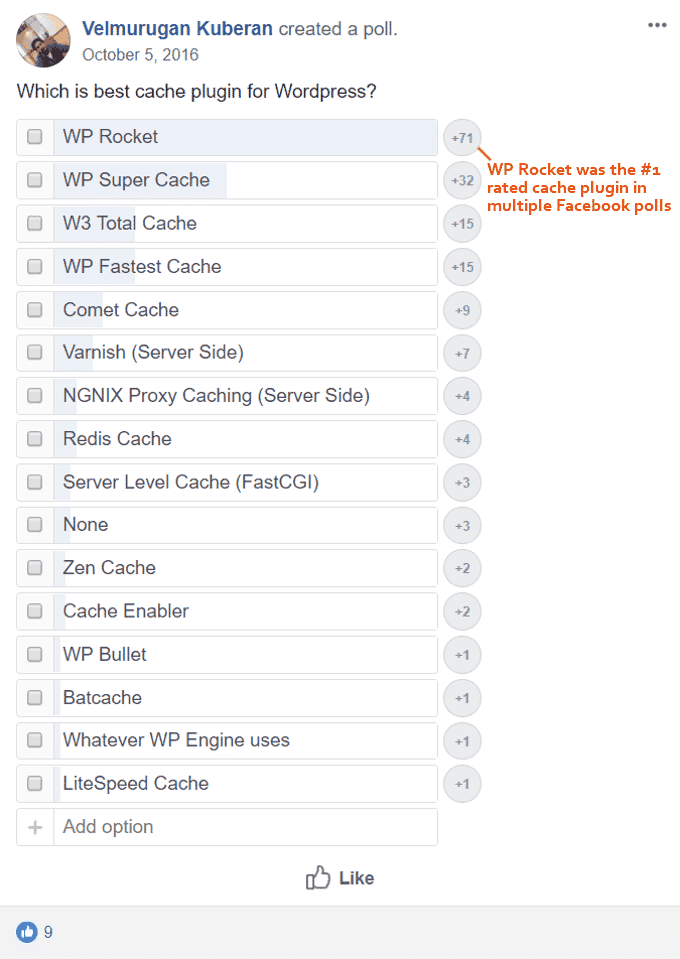
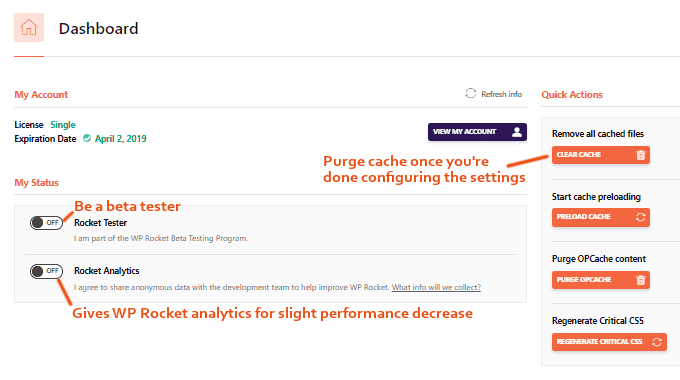
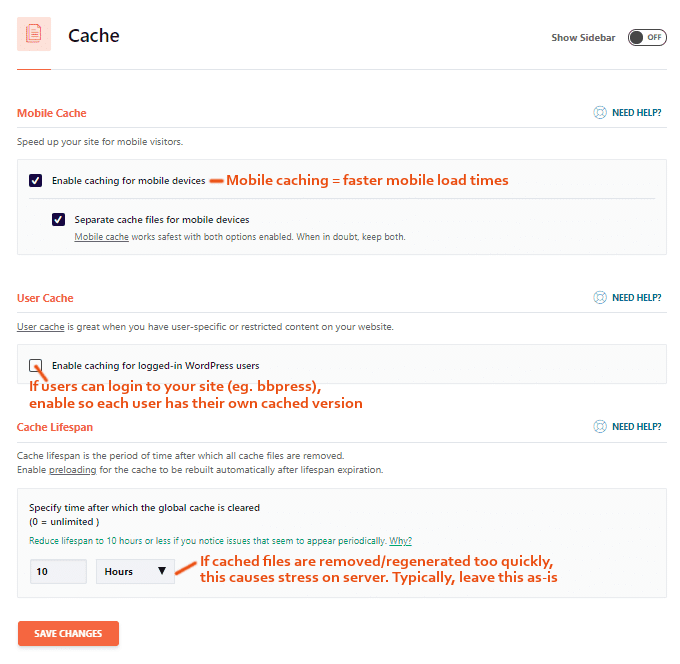
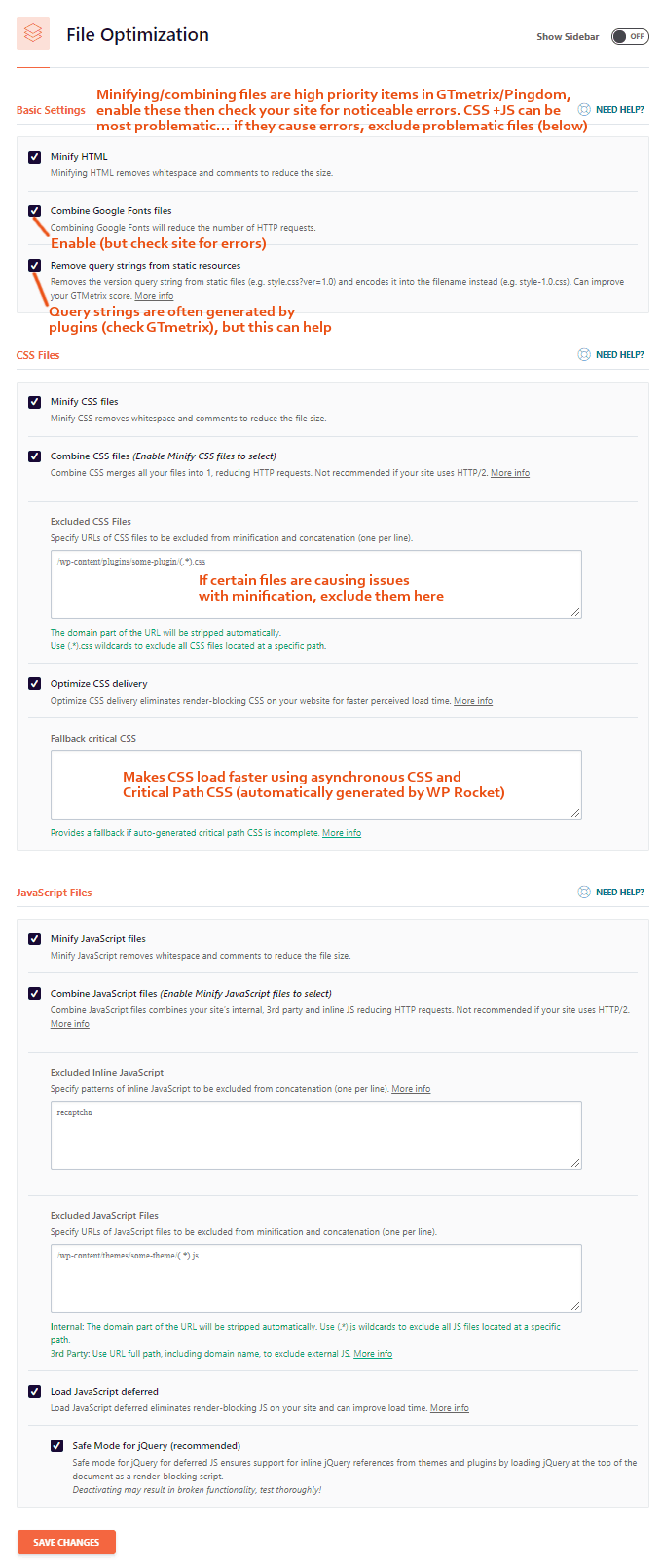
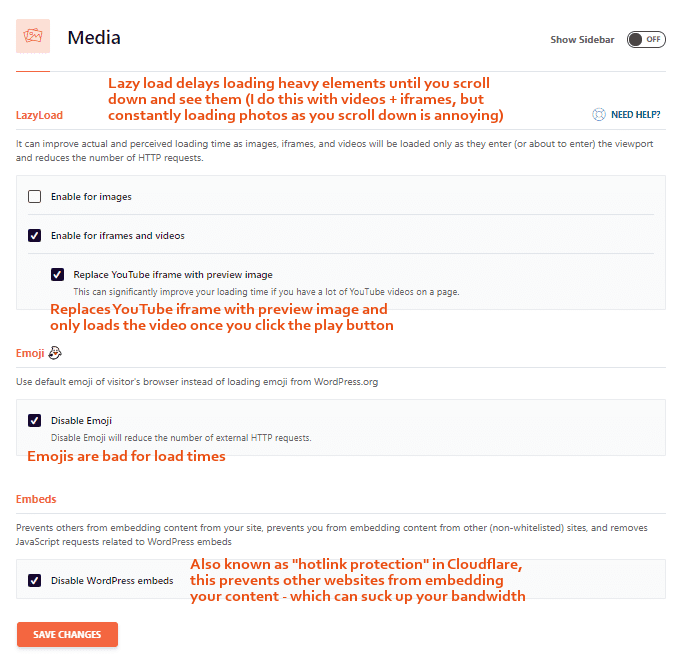
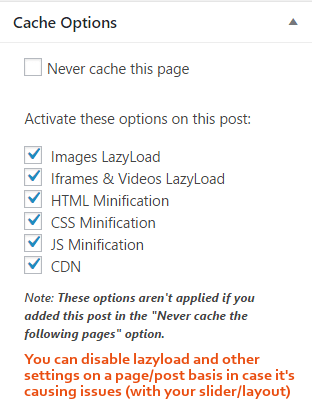
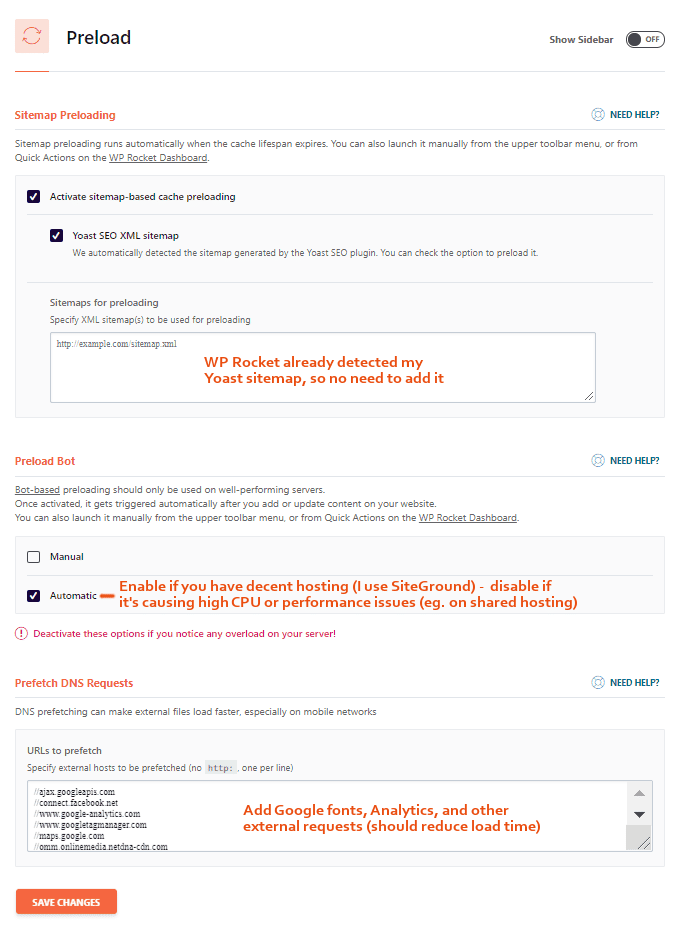
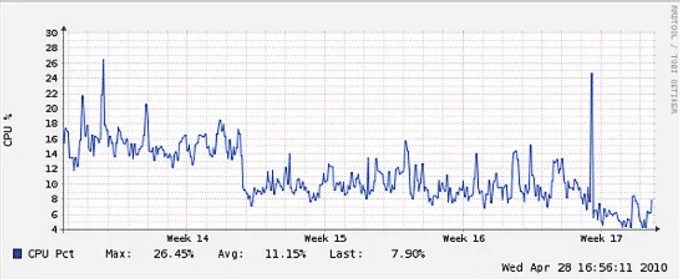
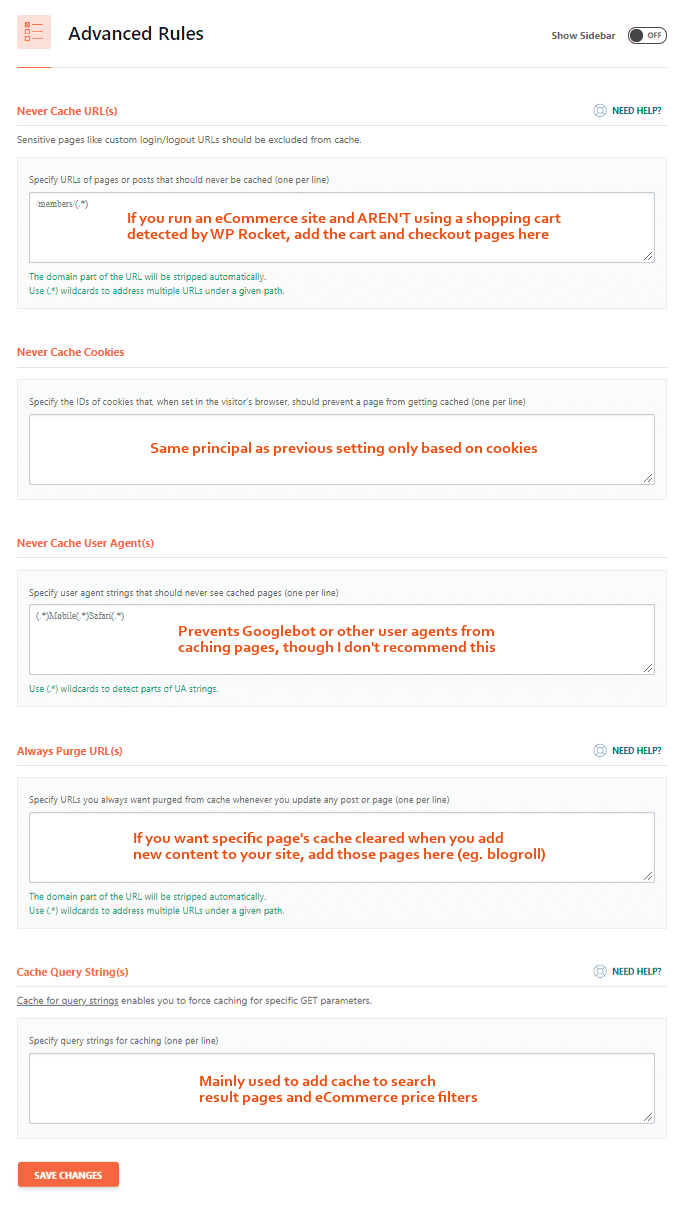
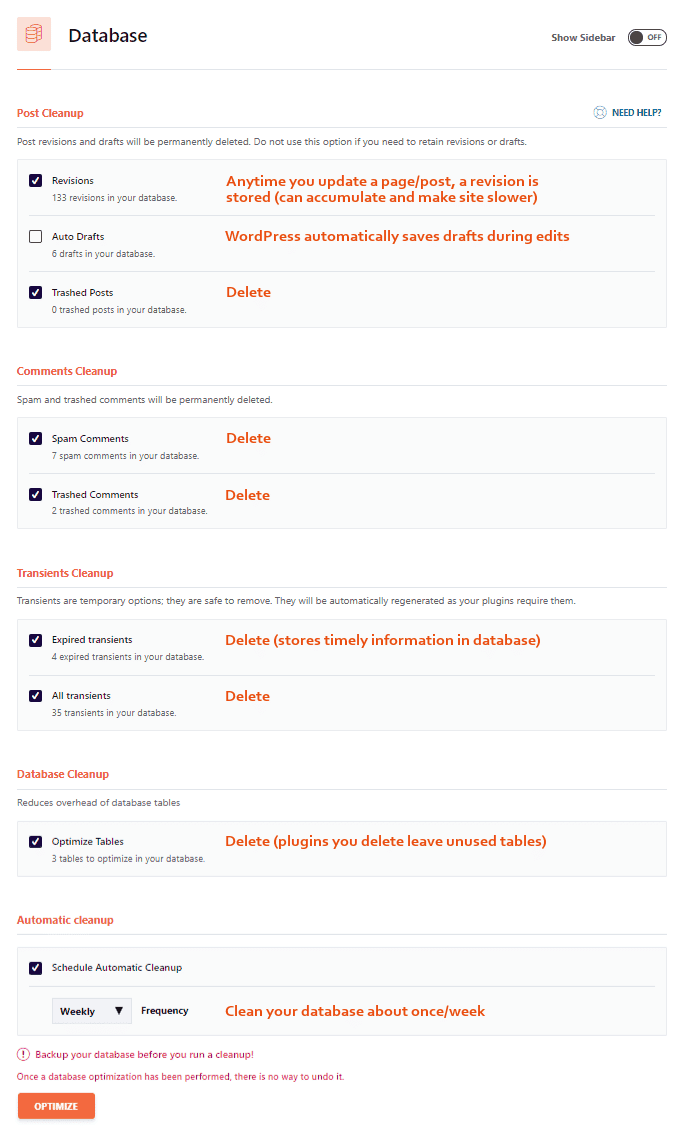


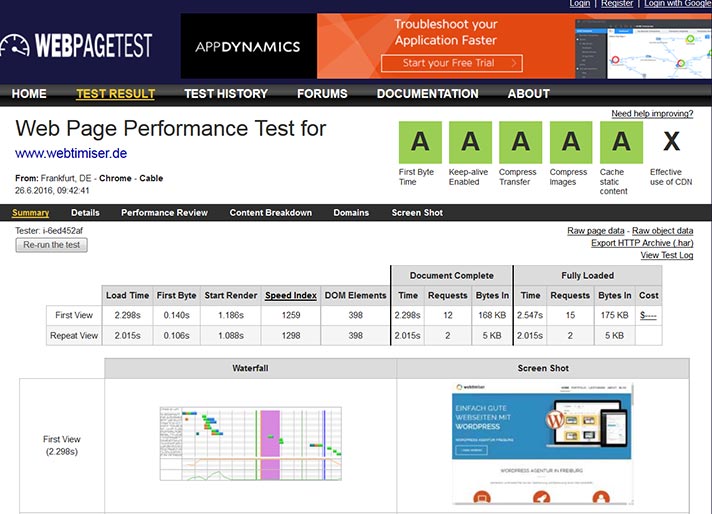

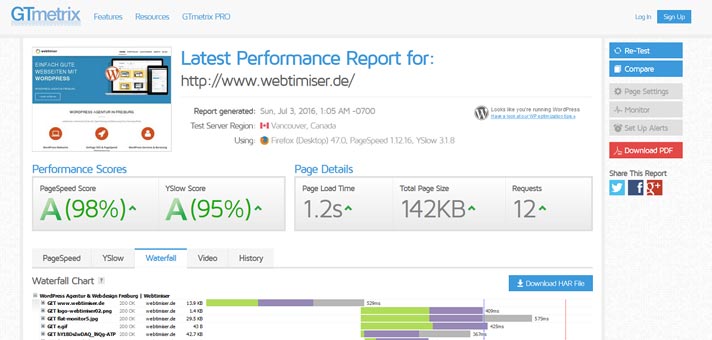
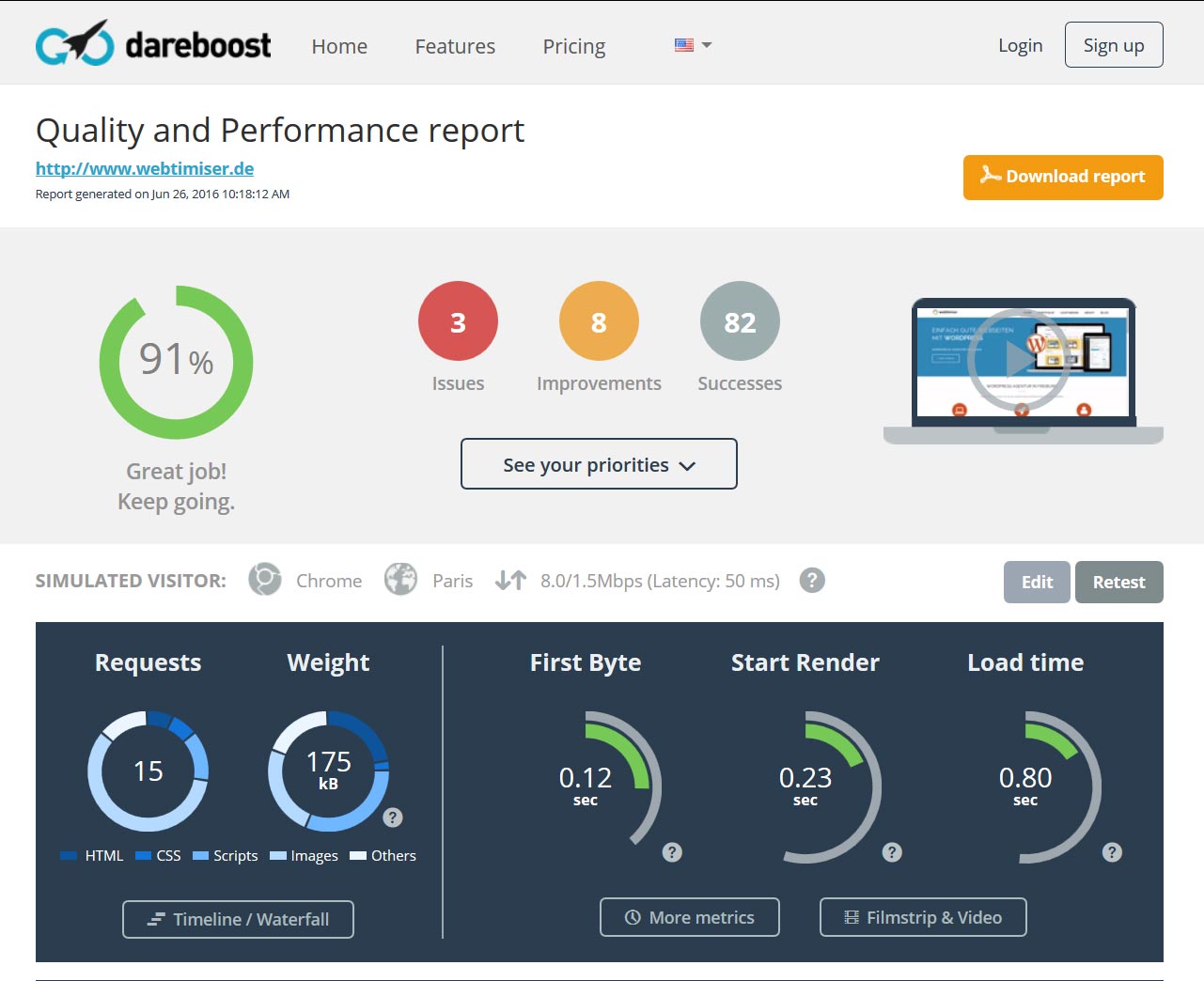
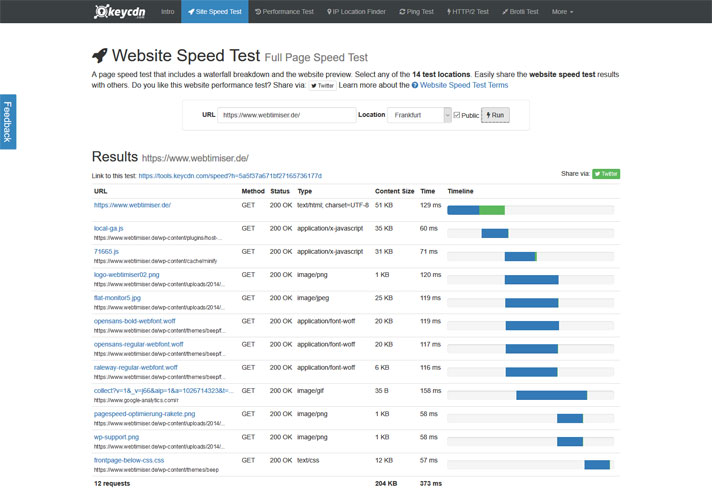
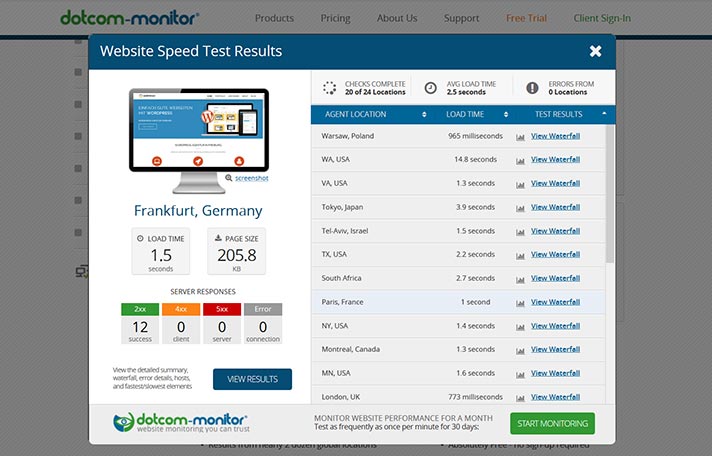
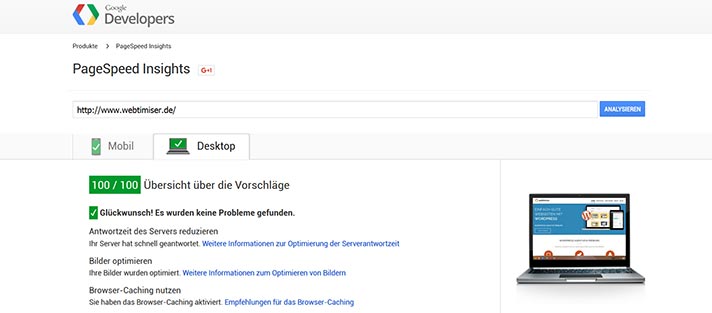

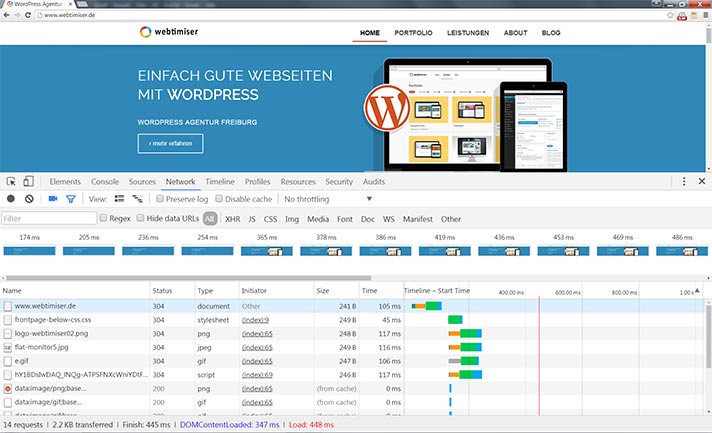
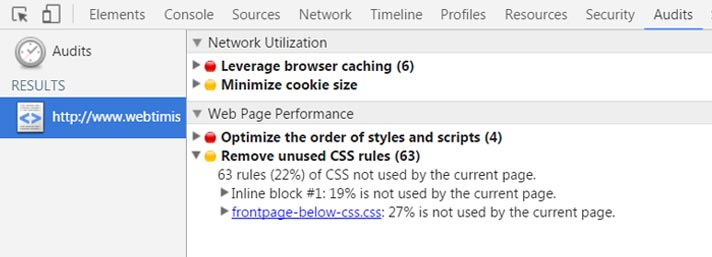
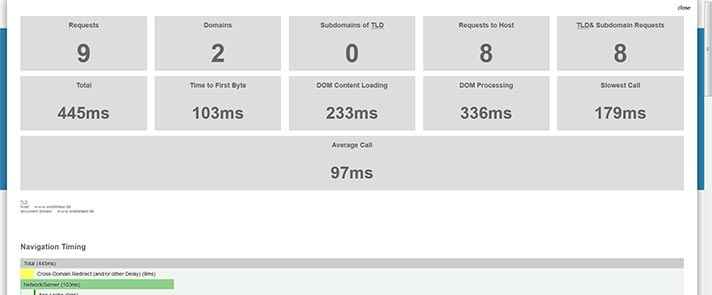



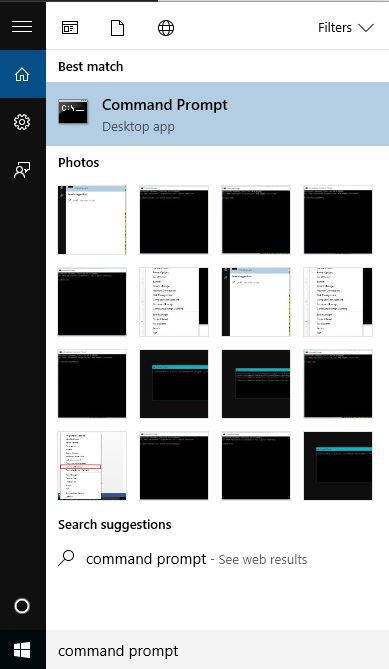
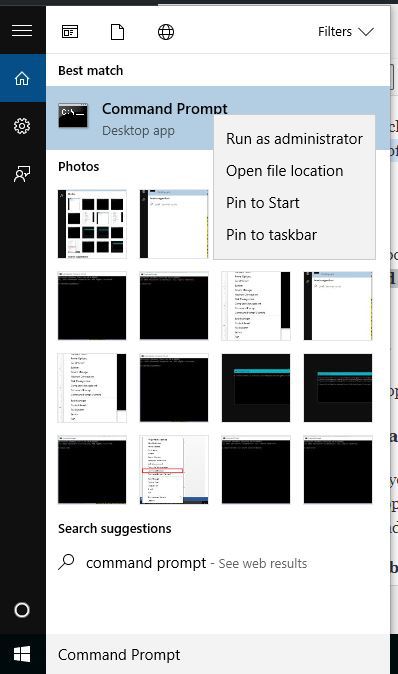

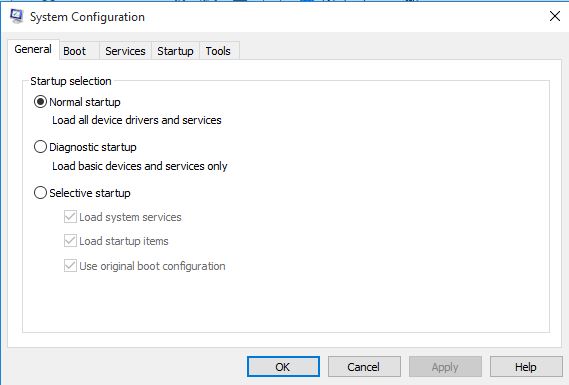










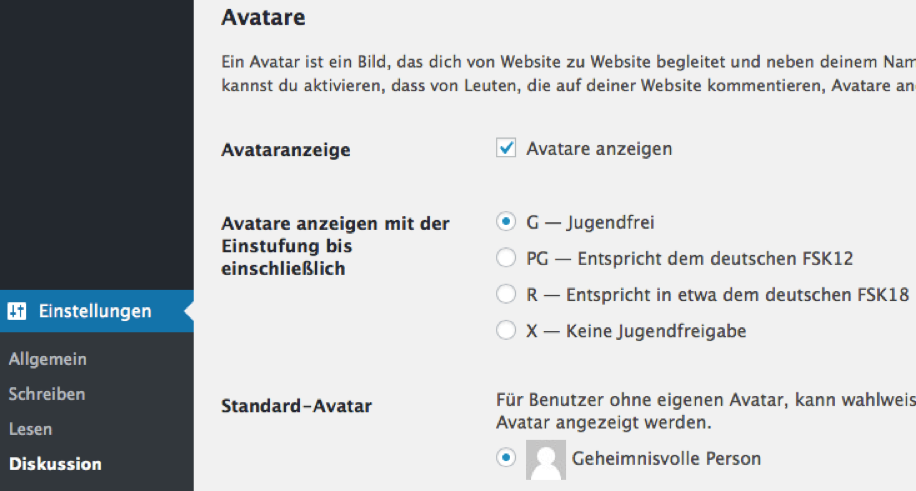

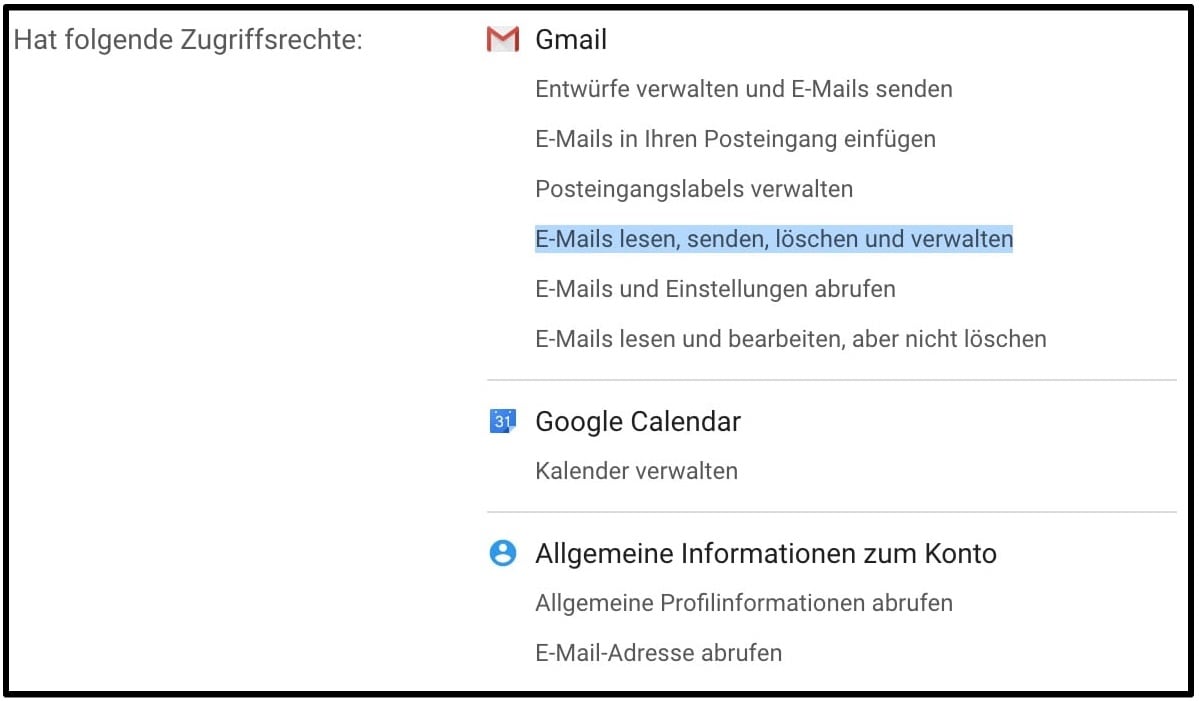

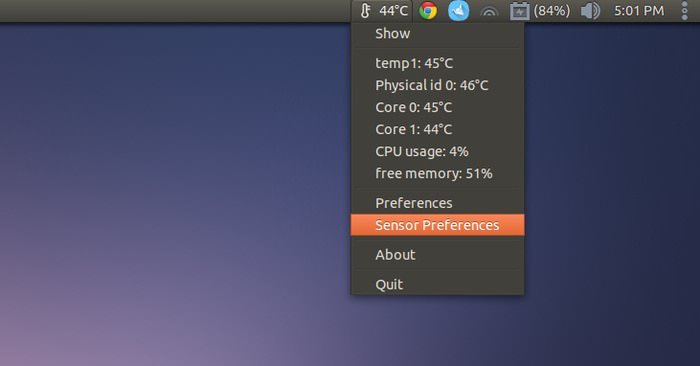
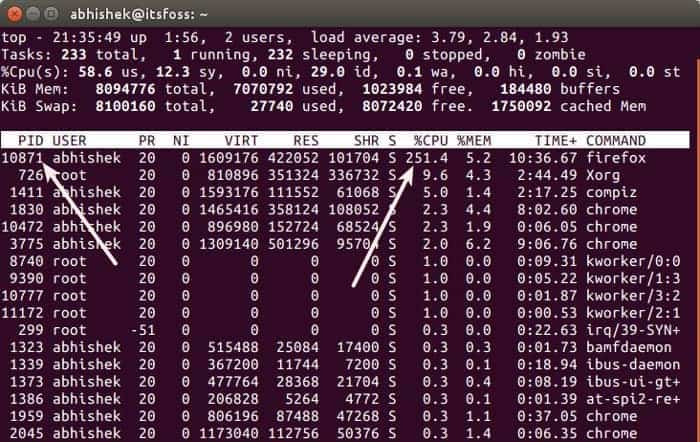
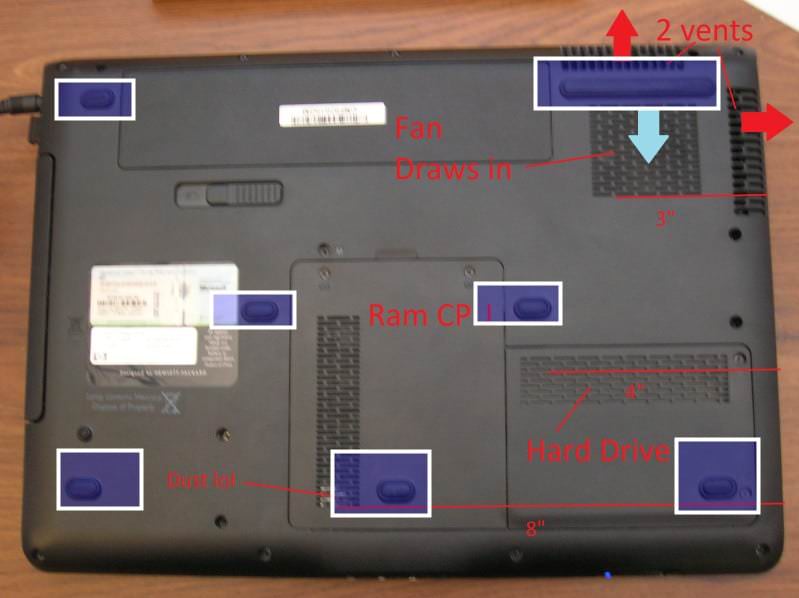




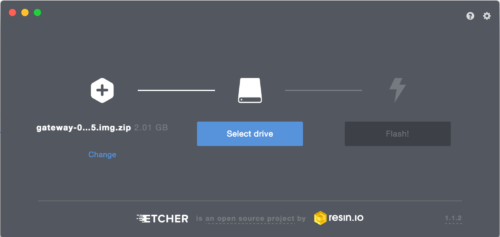









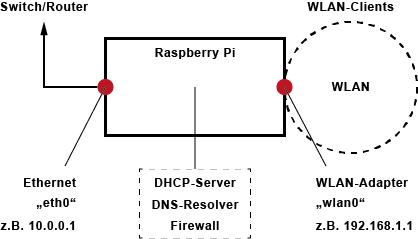









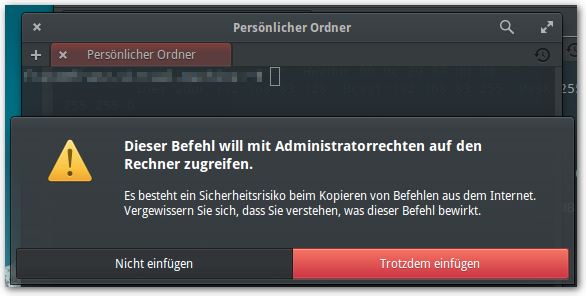































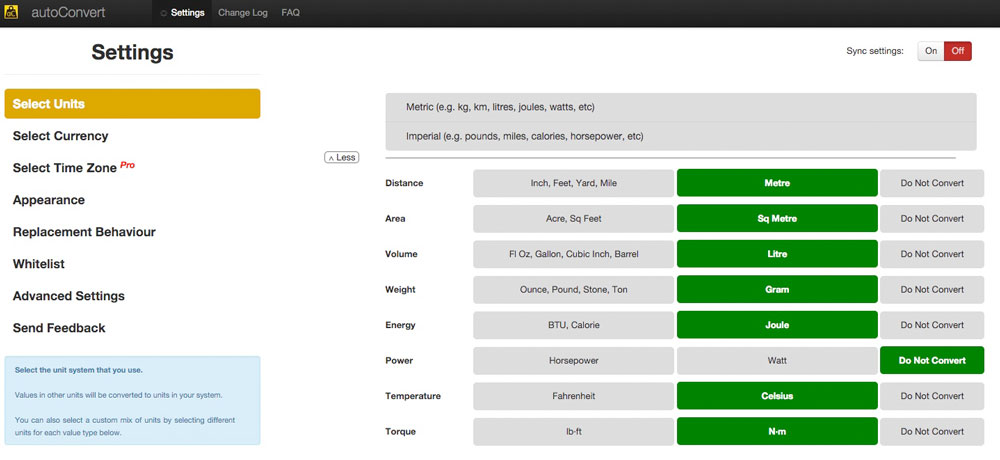

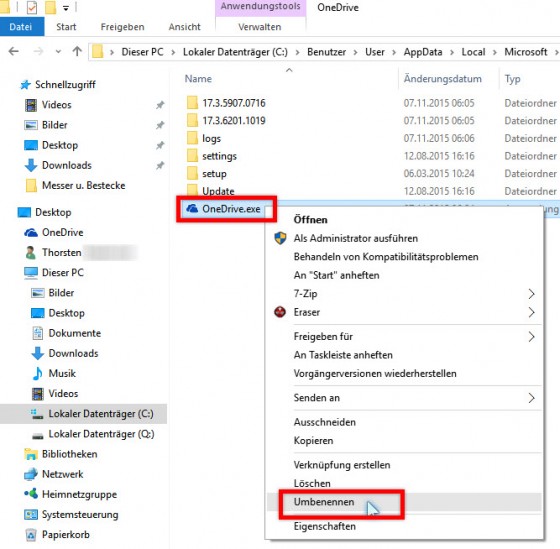


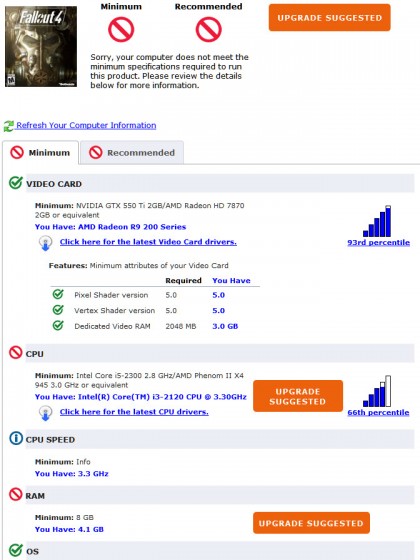

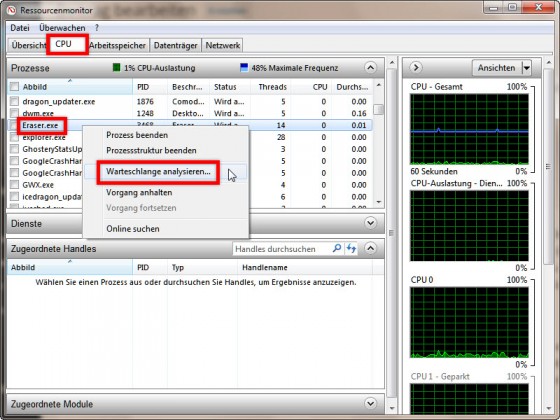













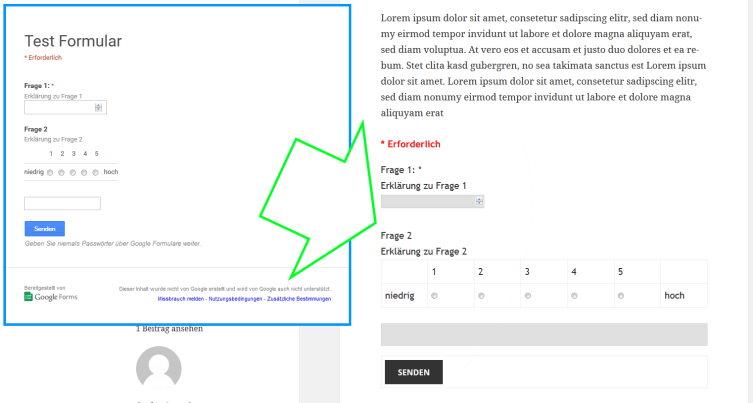

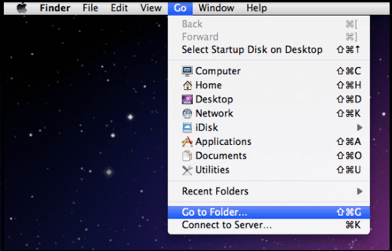


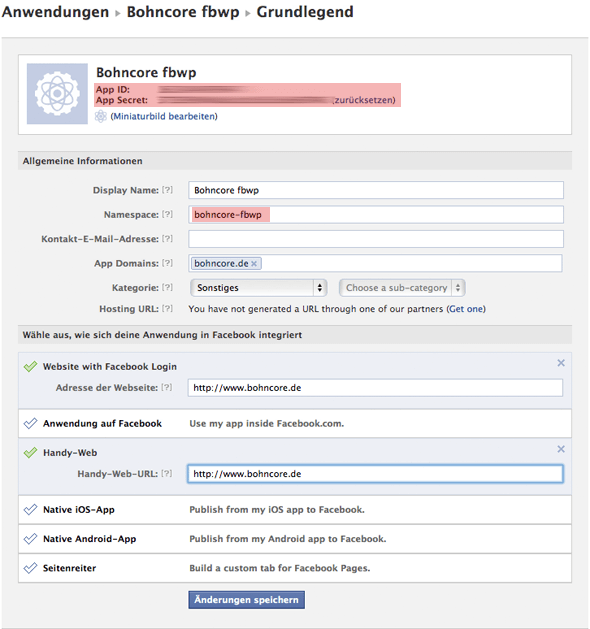


 Das Thema AdBlocker sorgt im Internet immer wieder für aufgeheizte Diskussionen zwischen Webseitenbetreibern, Nutzern und der Werbeindustrie. Eine Infografik will jetzt in einer ausführlichen Analyse zeigen, welche Auswirkungen AdBlocker wirklich auf das Netz haben.
 „I’m always up for a challenge“ – mit diesen Worten startet Microsoft-Gründer Bill Gates seine „Ice Bucket Challenge“. Facebook-Chef Mark Zuckerberg hatte Gates nominiert, sich zugunsten der ALS-Stiftung einen Kübel mit eiskalten Wasser über den Kopf auszuschütten.


 Der japanische Hersteller Sharp ist vor allem für seine Fernsehgeräte bekannt, das Unternehmen hat nun aber ein vor allem vom Design her interessantes Smartphone vorgestellt. Das Aquos Crystal genannte Gerät hat auf der Front an drei von vier Seiten so gut wie keinen Rand. Ob es nach Europa kommt, ist allerdings unklar.
 Bei den verschiedenen Internet-Diensten des Konzerns United Internet ist es in den vergangenen Stunden zu spürbaren Problemen bei der E-Mail-Kommunikation gekommen. Die Ursache lag wohl darin, dass diese komplett auf einer der meistgenutzten Spam-Blacklists landeten.
 Microsoft will im Herbst eine „Technology Preview“ seines neuen Betriebssystems Windows „Threshold“ veröffentlichen, das möglicherweise unter dem Namen Windows 9 auf den Markt kommt. Aktuell wird ein Termin im September beziehungsweise Oktober angestrebt, heißt es.
 „LiMux“, wie die Umstellung der Stadt München auf das Open-Source-Betriebssystem heißt, war vor zehn Jahren das Parade-Projekt in Sachen Linux. Die Verwaltung der bayerischen Landeshauptstadt trennte sich von Windows, Office und Co. und wollte fortan ausschließlich auf freie Software setzen. Die Umstellung wurde vor einigen Monaten abgeschlossen und nun könnte womöglich die nächste starten. Motto: „Ctrl-Z“.
 Die allgegenwärtigen Trolle im Netz haben erneut ein prominentes Opfer für ihre menschenverachtende Hetze gefunden. Zelda Williams, die Tochter des verstorbenen Schauspielers Robin Williams hat sich aus verschiedenen sozialen Netzwerken zurückgezogen.
 Wer aktuell möglichst günstig an ein Smartphones mit Microsofts Windows Phone-Betriebssystem kommen möchte, kann in der nächsten Woche beim Discounter Aldi-Nord fündig werden. Denn dieser bringt das solide Einsteiger-System Nokia Lumia 630 zum Schnäppchenpreis in seine Filialen.
 Während die Betreiber der meisten sozialen Netzwerke kaum effektive Ideen haben, wie verbale Übergriffe gegen andere Nutzer in den Griff zu bekommen sein könnten, präsentierte eine 13-Jährige nun ein Konzept, das auf Forschungsergebnissen und Vertrauen in die Vernunft basiert.
 Wissenschaftler aus Japan haben die weltweit schnellste Kamera gebaut. Mit dieser können Bildaufzeichnungen mit 4,4 Billionen Frames pro Sekunde angefertigt werden. Dies erlaubt Zeitlupen-Videos in einer bisher nicht erreichten Qualität.


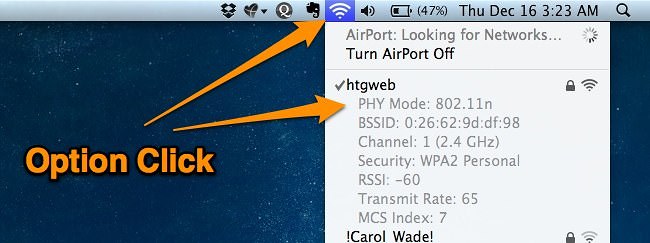






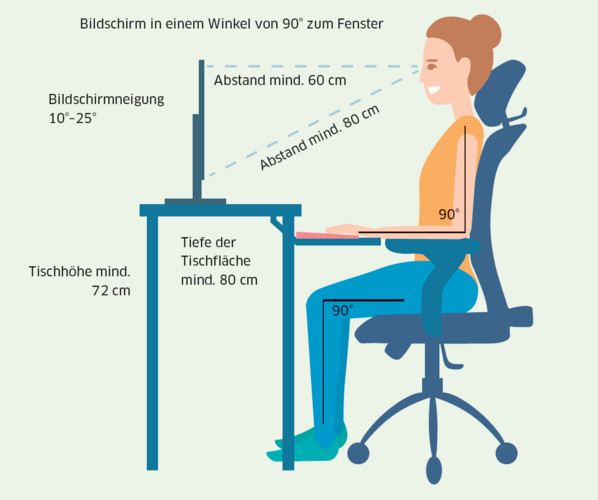


 Information
 Note
Note


 Tip
Tip

















 ,
,


 gelangt man zur Erstellung des USB-Sticks.






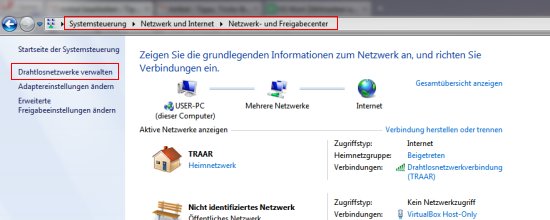
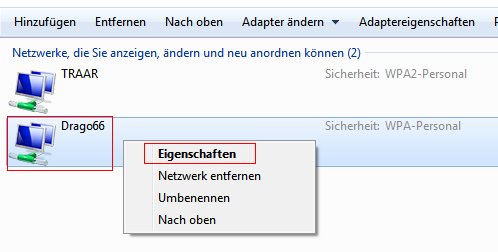






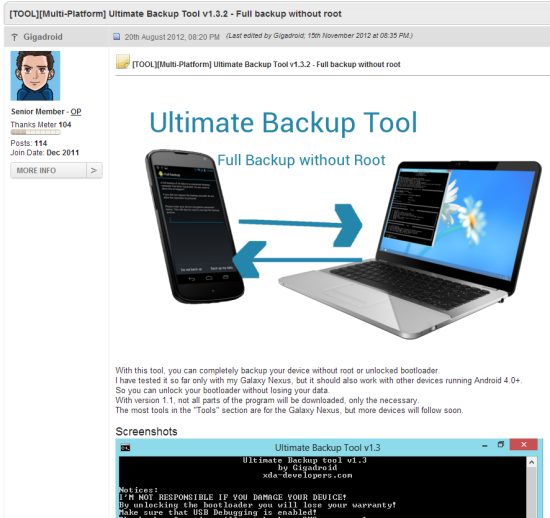

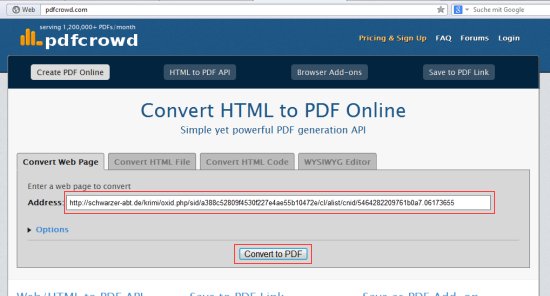

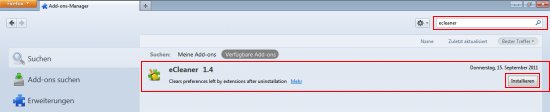
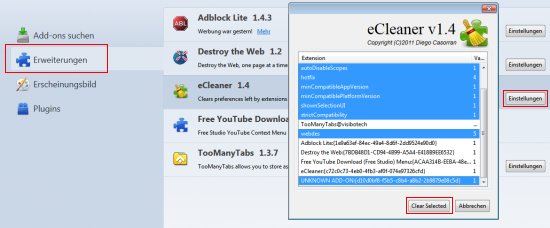


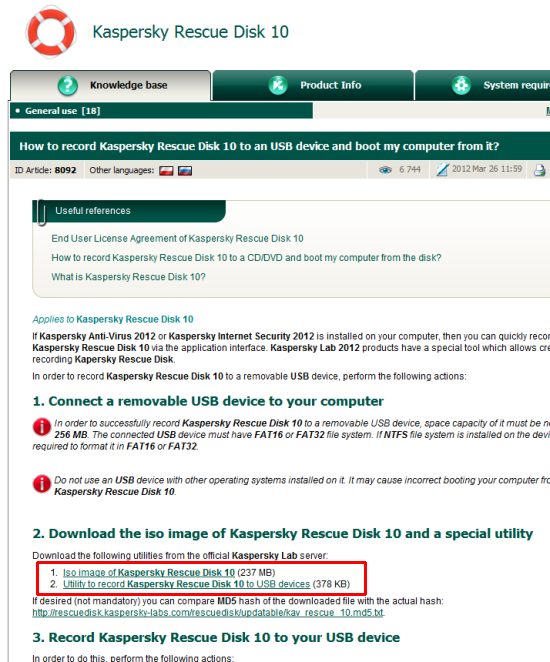
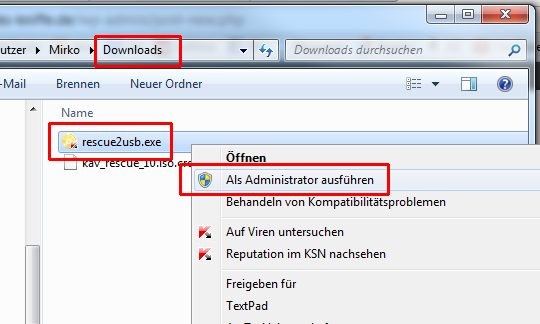
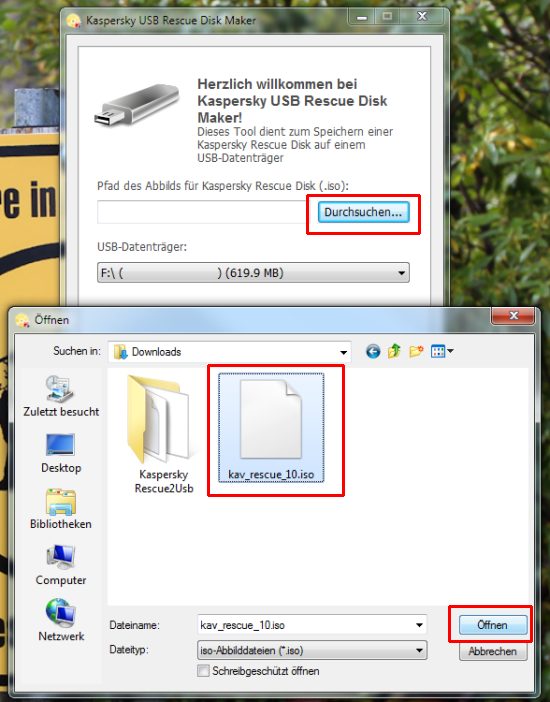
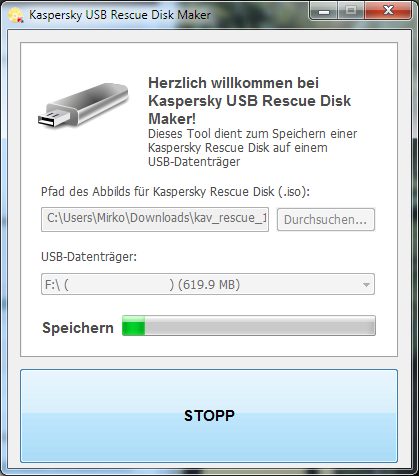
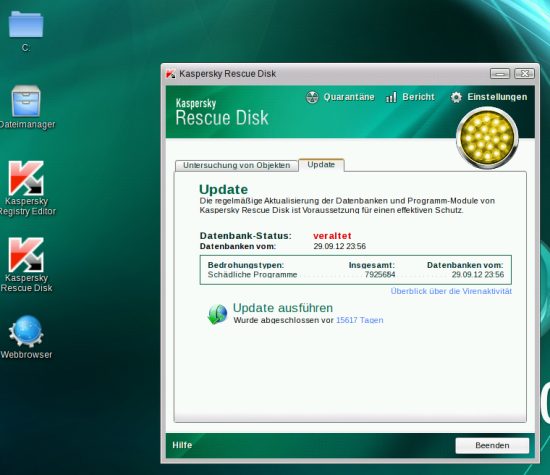
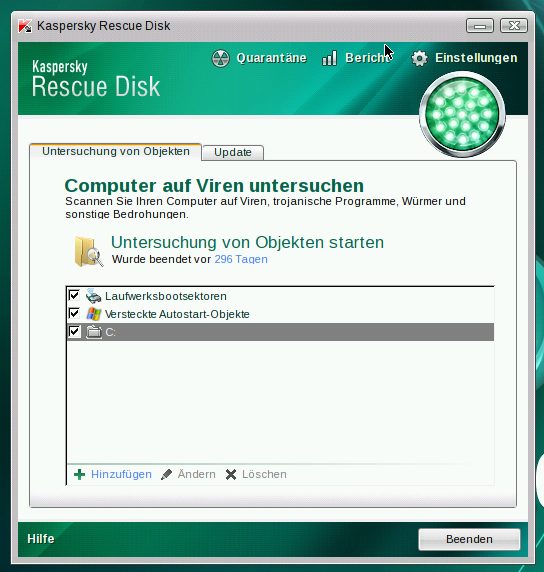

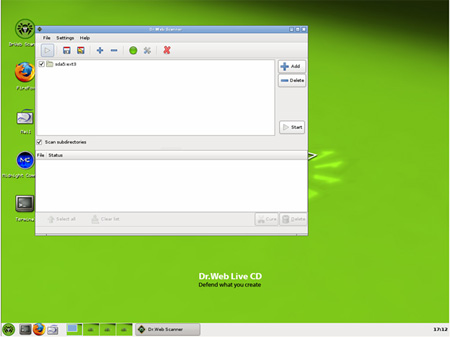
 bzw. Ihre Anfrage per E-Mail-Client
  senden.