IOS 9

Die wichtigsten GSM-Codes fürs iPhone z. B. Anrufweiterleitung

Man könnte meinen, die GSM-Codes sind Überbleibsel aus alten Zeiten. Doch selbst mit iOS 9 kann man damit neue Funktionen freischalten.

Das Verhalten von Mobiltelefonen lässt sich über GSM-Codes konfigurieren. Da macht auch das iPhone keine Ausnahme. Die Codes werden über die Tastatur der Telefon-App eingegeben und lösen bestimmte Funktionen aus. Einige entsprechen einfach den Schaltern in „Einstellungen > Telefon“, es gibt aber auch Codes, die sonst nicht verfügbare Funktionen aktivieren.

Wir haben die wichtigsten Befehle für iPhones mit Standardverträgen von T-Mobile zusammengestellt. Die meisten Codes sind aber universell einsetzbar und arbeiten auch in freien iPhones mit beliebigen SIM-Karten. Einige wenige funktionieren nicht mit allen Anbietern oder Tarifen. Zum Teil sind kleine Anpassungen nötig. Hier kann Ihnen im Zweifelsfall Ihr Provider helfen.

Mailbox nutzen

Sehr praktisch sind automatische Rufumleitungen auf die Mailbox, wenn Sie ein Gespräch nicht persönlich annehmen können. Sie erlauben es, Anrufer umzuleiten, wenn Sie gerade telefonieren oder das iPhone ausgeschaltet bzw. ohne Empfang ist. Man spricht deshalb auch von „bedingten“ Rufumleitungen. Sie können einen Anruf selbst bei freier Leitung nach einer einstellbaren Zeit umleiten. Mithilfe der folgenden Codes lassen sich die Umleitungen einschalten:

Rufumleitung auf Voicemail

**67*3311#

Rufumleitung auf Voicemail, wenn besetzt, aktivieren

**62*3311#

Rufumleitung auf Voicemail, wenn nicht erreichbar, aktivieren

**61*3311#

Rufumleitung auf Voicemail nach 15 Sekunden

**61*3311*11*ZEIT#

Rufumleitung auf Voicemail nach 5, 10, 15, 25 oder 30 Sekunden (Zahl anstelle von ZEIT eingeben)

**004*3311#

Aktivieren aller bedingten Umleitungen auf Voicemail

**21*3311#

Sofortige Rufumleitung auf Voicemail für alle Anrufe

Voicemail-Umleitung deaktivieren

## 67 #

Rufumleitung, wenn besetzt, deaktivieren

## 62 #

Rufumleitung, wenn nicht erreichbar, deaktivieren

## 61 #

Verzögerte Rufumleitung deaktivieren

## 004 #

Alle bedingten Rufumleitungen deaktivieren

## 002 #

Alle Rufumleitungen deaktivieren

Status für bedingte Rufumleitung abfragen

*# 67 #

Zeigt an, ob die Rufumleitung im Besetztfall aktiv ist

*# 62 #

Zeigt an, ob die Rufumleitung bei Nichterreichbarkeit aktiv ist

*# 61 #

Zeigt an, ob die verzögerte Rufumleitung aktiv ist

Andere Zielnummer

Bei den erwähnten bedingten Umleitungen ist das Ziel die Mailbox-Kurzwahl 3311 . An ihrer Stelle können Sie auch eine andere Nummer einsetzen, zum Beispiel eine Festnetznummer oder die Nummer eines zweiten Handys. Vergessen Sie dabei die Vorwahl des Orts- oder Handynetzes nicht. Mit **62*08912345678# leiten Sie zum Beispiel Anrufer bei nicht erreichbarem iPhone auf die Münchener Festnetznummer (Vorwahl 089) 12345678 um.

Ist bereits eine Nummer für die bedingte Rufleitung gesetzt worden,

kann sie beim nächsten Mal ohne erneute Angabe der Nummer reaktiviert werden. Hierzu geben Sie nur *61#, *62# beziehungsweise *67# ein.

iPhone Anrufe aufnehmen ohne App & ohne Jailbreak

Wer Telefonate mitschneiden wollte, musste bislang einen Jailbreak installieren oder eine App wie TapeACall verwenden, wobei der Gesprächspartner aber über die Aufnahme akustisch informiert wird. Ihr könnt Anrufe aber auch ganz ohne App & Jailbreak aufzeichnen!

Voraussetzung

Für diesen Trick benötigt ihr mindestens iOS 9.0. In älteren Versionen von iOS ist es nicht möglich, ein Voicemail-File zu exportieren, dieses Feature wird für diesen Trick aber benötigt.

Voraussetzung ist außerdem, dass ihr Voicemail auf eurem iPhone verwenden könnt, was nicht bei jedem Provider möglich ist. Alles zur Voicemail erfahrt ihr in einem eigenen Artikel. Mehr dazu…

iPhone Anruf aufnehmen

Die unbefugte Aufnahme von Telefonaten ist nach deutscher Rechtslage unter Strafe gestellt. Bevor ihr also ein Telefonat aufnehmt, solltet ihr sichergehen, dass euer Gesprächspartner damit einverstanden ist.

Um nun also ein Telefonat auf eurem iPhone aufzunehmen, geht ihr so vor:

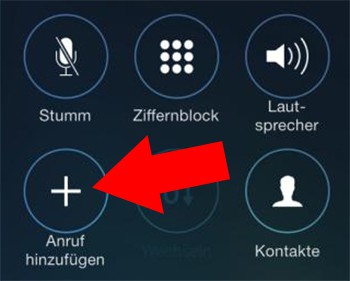
Ruft zunächst einen Kontakt an oder eine beliebige andere Nummer. Sobald der Anruf zustande gekommen ist, tippt ihr auf dem iPhone Display auf Anruf hinzufügen.

01iphone-anruf-aufnehmen-1-350x281

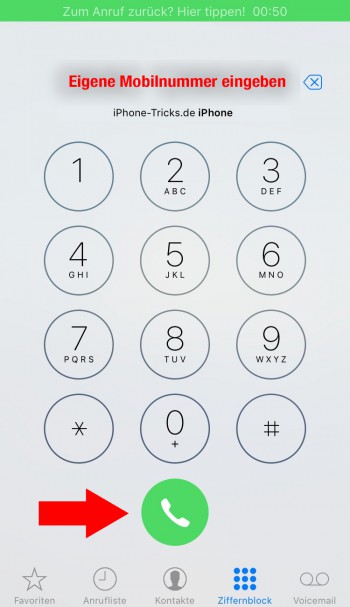
Ihr gelangt jetzt direkt in euer Adressbuch. Wählt hier euren eigenen Kontakteintrag aus oder tippt rechts unten auf Ziffernblock und gebt eure eigene iPhone-Mobilnummer ein, tippt dann auf das grüne Hörer-Symbol.

02iphone-anruf-aufnehmen-2-350x607


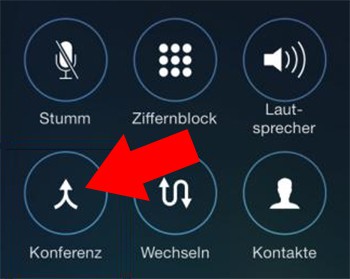
Ihr solltet jetzt direkt in eure Mailbox kommen. Sobald die Aufnahme der Sprachnachricht begonnen hat, was ihr anhand des Piep-Tons erkennt, seht ihr wieder auf euer Display und tippt diesmal auf Konferenz.

03iphone-anruf-aufnehmen-3-350x279


Euer iPhone wird jetzt den ersten Anruf mit dem zweiten (dem Mailbox-Anruf) zusammenlegen, was bedeutet, dass eure Mailbox das nun folgende Gespräch aufzeichnen wird. Beendet dann den Anruf ganz normal über das rote Hörer-Symbol.

Aufnahme exportieren

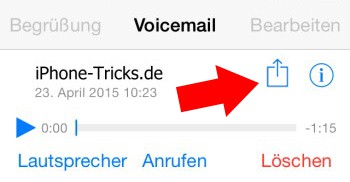
Öffnet jetzt auf eurem iPhone die Telefon App und tippt rechts unten auf Voicemail. Tippt bei eurer Aufnahme auf das Teilen-Symbol und wählt aus, wie ihr das Voicemail-File teilen möchtet. So könnt ihr es euch beispielsweise selbst per Mail schicken und auf eurem Computer abspeichern.

04iphone-anruf-aufnehmen-4-350x182

iCloud Drive App am Homescreen anzeigen

icloud-drive-app-anzeigen-61

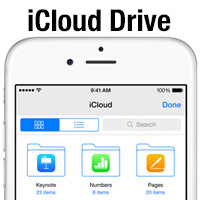
iCloud Drive ist Apple’s Antwort auf Dropbox und bietet euch eine geräteübergreifende Verwaltung eurer Dokumente. iCloud Drive hält eure Dokumente sowohl auf eurem iPhone, als auch auf eurem Mac oder Windows PC aktuell. Während iCloud Drive innerhalb aller kompatiblen Apps (wie zB Pages, Notes oder iMovie) aufgerufen werden kann, fehlte bislang eine bequeme Möglichkeit, alle in iCloud gespeicherten Dokumente übersichtlich anzuzeigen. iOS 9 bringt iCloud Drive jetzt als App auf euren Homescreen!

Voraussetzung

Damit ihr die iCloud Drive App verwenden könnt, benötigt ihr mindestens iOS 9.0. Schon iOS 8 unterstützte zwar iCloud Drive, hatte allerdings keine separate App dafür.

iCloud Drive App am Homescreen anzeigen

Einstellungen > iCloud > iCloud Drive

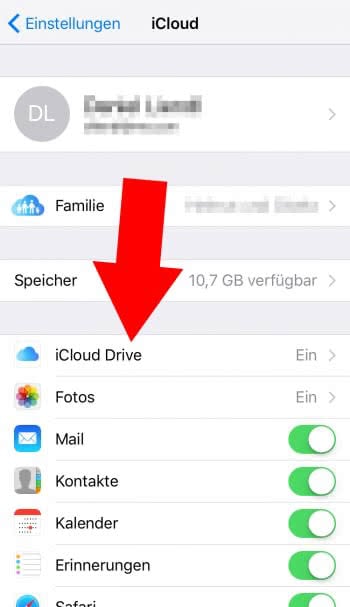
Öffnet auf eurem iPhone die Einstellungen. Wischt in den Einstellungen ein wenig nach unten und tippt auf „iCloud“, um zu den mit eurem iCloud Account im Zusammenhang stehenden Einstellungen zu gelangen. Auf dieser Ebene öffnet ihr „iCloud Drive“.

iCloud Drive App am Homescreen anzeigen

Damit ihr die iCloud Drive App verwenden könnt, muss iCloud Drive natürlich aktiviert sein. Aktiviert hier nun „Auf Home-Bildschirm“, um die iCloud Drive App auf eurem Homescreen anzuzeigen.

Optional könnt ihr weiter unten noch festlegen, welchen Apps ihr die Verwendung von iCloud Drive erlauben möchtet. Überdies ist es möglich, iCloud Drive auf WLAN zu beschränken.

iCloud Drive App am Homescreen anzeigen

Verlasst die Einstellungen, indem ihr einmal den Homebutton drückt, und sucht auf eurem Homescreen nach der iCloud Drive App.

Dokumente öffnen, teilen und löschen

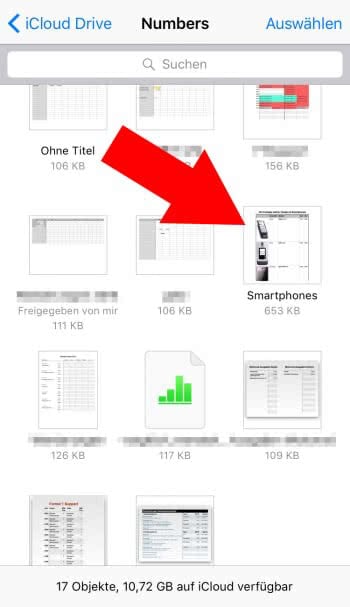
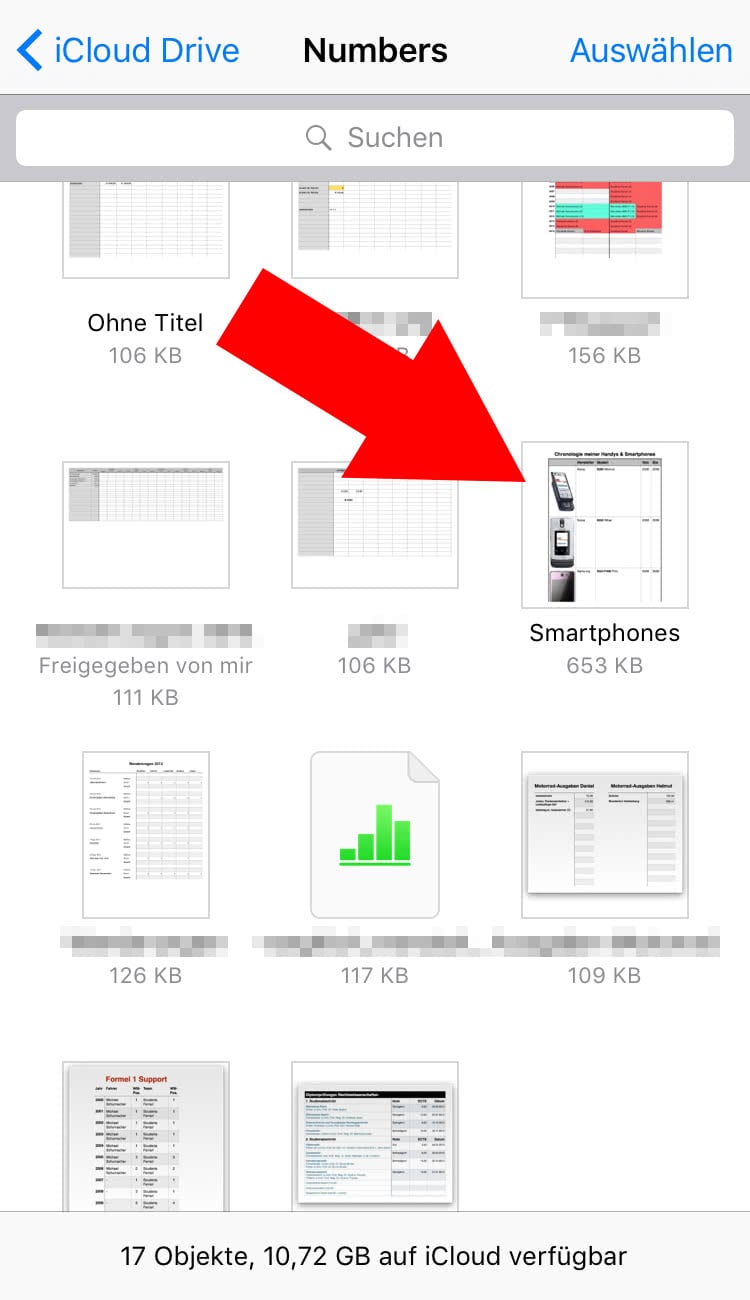
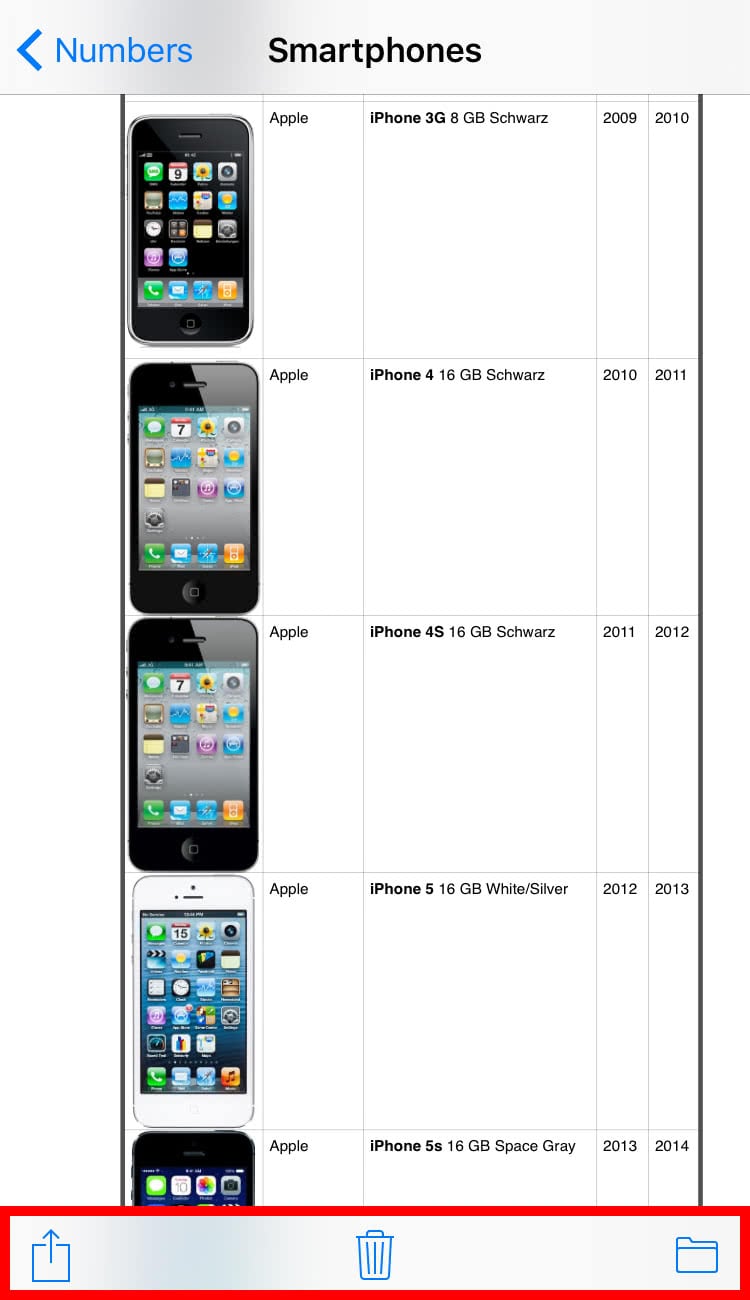
In der neuen iCloud Drive App findet ihr eure Dokumente sortiert nach Apps in Ordnern dargestellt. Tippt auf eine App, wie zum Beispiel „Numbers“, um alle dazugehörigen Dokumente in eurer iCloud anzuzeigen.

iCloud Drive App am Homescreen anzeigen

Mithilfe des Suchfeldes ganz oben könnt ihr nach Dokumenten suchen. Dokumente lassen sich durch Antippen öffnen.

iCloud Drive App am Homescreen anzeigen

Bedenkt bitte, dass ihr in dieser App keine Dokumente bearbeiten könnt. Möchtet ihr nun beispielsweise ein Numbers-Dokument bearbeiten, müsst ihr Numbers auf eurem iPhone installieren und das Dokument hiermit bearbeiten.

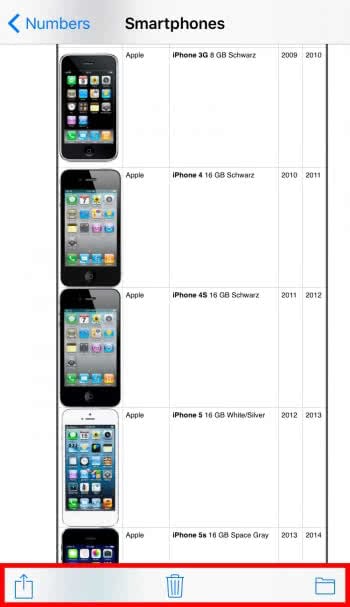
Geöffnete Dokumente könnt ihr teilen, indem ihr links unten auf das Teilen-Symbol tippt und anschließend eine App auswählt, mit der ihr das Dokument teilen möchtet.

Ein Fingertipp auf den Papierkorb genügt, um ein Dokument zu löschen.

Rechts unten findet ihr außerdem ein kleines Ordner-Symbol; damit könnt ihr das Dokument innerhalb eurer iCloud verschieben.

iCloud Drive App am Homescreen anzeigen