Hierfür müsst ihr euch die kostenlose App Sonic oder FreqeuencyGenerator aus dem App Store auf das Smartphone laden. Es besteht die Funktion der Sonic-App unter anderem darin, Töne in bestimmten Frequenzen abzuspielen, um so die Flüssigkeit aus den Lautsprechern herauszubekommen.
Um Wasserrückstände aus den Lautsprechern des iPhones zu entfernen, öffnet ihr zunächst die Sonic-App auf eurem iPhone und stellt die Frequenz auf (ungefähr) 165 Hz, indem ihr mit einem Finger nach unten bzw. oben streicht. Tippt auf „Play“, um den Ton in der ausgewählten Frequenz wiederzugeben.
In der Sonic-App kann man auch auf die Wassertropfen klicken & halten 😜
Wenn ihr nichts hören könnt, verwendet die Lautstärke-Tasten an der linken Seite eures iPhones, um die Lautstärke zu erhöhen.
Als Mediacenter oder IoT-Lösung – der Bastelrechner Raspberry Pi ist vielseitig einsetzbar. Mit Pihole macht er sogar euer gesamtes Netzwerk werbefrei und frei von Trackern. So richtet ihr die Software Schritt für Schritt einKling.
Was ist der Unterschied von Pihole zu einem Adblocker?
Warum einen Raspberry Pi mit etwas ausstatten, das ein Adblocker im Browser auf den ersten Blick auch kann? Weil Adblocker-Plugins etwas anders funktionieren und aufgerufene Websites erst blocken, sobald sie euren PC, Mac oder das Smartphone erreicht haben. Pihole hat einen anderen Ansatz, denn es blockt Tracker, Viren-verseuchte Websites und Werbung auf DNS-Ebene.
Das heißt, dass das Pihole quasi alles ausfiltert, bevor es an die Geräte im Netzwerk ausgeliefert wird. Wie ein Sieb, das zwischen eurem Router und allen Geräten im Netzwerk arbeitet. Und es bringt den Vorteil mit, dass diese Geräte auch in den nativen Apps werbefrei sind – und nicht nur mit Plugins oder speziellen Apps. Ich blicke in deine Richtung, iPhone.
Weniger Tracking, mehr Speed
Weniger Tracker bedeuten auch gleichzeitig mehr Privatsphäre, denn die eingebauten Filter sorgen dafür, dass deutlich weniger Informationen über euer Surfverhalten gesammelt werden können. Pihole ist zwar kein Tails oder Tor, das euren Traffic über fünf Millionen Proxies und dann noch mal zur Venus schickt, blockt aber sehr viele Anbieter und gefährliche Seiten.
Weniger Werbung und weniger Gefunke von Trackern und Analytics-Anbietern bedeutet zudem weniger Traffic und schnellere Ladezeiten von Websites und Apps. Na, überzeugt? Das alles braucht ihr für die Einrichtung.
Diese Hardware brauchst du für den Raspberry Pi mit Pihole
Einen Raspberry Pi – im Grunde tut es jeder Raspberry, auch der Raspberry Pi 1 oder Zero. Wir empfehlen euch jedoch einen Raspberry Pi 3 und aufwärts, um die Weboberfläche vom Pihole flott nutzen zu können.
Ein Netzteil – oder einen USB-Anschluss mit 2A-Output oder mehr.
Eine Micro-SD-Karte und einen SD-Adapter, der Karten meistens beiliegt.
Optional: Ein Gehäuse für den Raspberry Pi.
Optional: Einen Hoodie, da ihr ein paar einfache Shell-Befehle kopieren werdet und dabei aussehen müsst, wie ein Hacker.
Ladet euch im ersten Schritt Balenaetcher (oder eine der oben erwähnten Alternativen) herunter und installiert das Tool. Balenaetcher braucht ihr, um das Betriebssystem für den Raspberry Pi auf der SD-Karte zu „installieren“. Das Image öffnen und die Dateien kopieren funktioniert übrigens nicht, da eine Partitionstabelle auf die Micro-SD-Karte geschrieben werden muss.
Raspberry Pi OS findet ihr hier, wobei ihr für das Pihole nur die „Lite“-Version braucht. Bei der Veröffentlichung dieses Artikels ist das Raspberry Pi OS (32-bit) Lite (basierend auf Debian Buster). Ihr könnt aber auch die 64-Bit-Variante installieren oder die Version mit einer Desktopumgebung, falls ihr den Raspberry Pi mit Pihole noch für andere Dinge verwenden wollt.
Startet Balenaetcher, wählt die heruntergeladene und entpackte Datei und dann die Micro-SD-Karte aus, die nun mit oder ohne Adapter in eurem PC stecken sollte. Checkt bitte vorher, dass ihr die richtige Micro-SD-Karte und nicht eine externe Festplatte oder den USB-Stick auswählt (den mit dem geheimen Ordner, den Mutti niemals sehen sollte).
Balenaetcher schreibt das Raspberry Pi OS auf die SD-Karte, und somit wäre das gute Stück dann auch schon bereit für den Einsatz. Steckt die Karte in euren Raspberry und stöpselt ihn mit einem HDMI- und am besten einem Netzwerkkabel verbunden an die Strombuchse. Ihr braucht zudem eine Tastatur mit Bluetooth-Adapter oder ganz oldschool eine mit Kabel.
Voreinstellungen des Raspberry Pi OS
Nachdem der Raspberry Pi gebootet hat (was ein wenig nach „Matrix“ aussieht), loggt ihr euch mit folgenden Logindaten und Passwort ein:
pi
raspberry
(beziehungsweise „raspberrz“, da die Tastatur noch auf Englisch eingestellt ist)
Ich bin zwar kein Hellseher, nehme aber an, dass ihr mit hoher Wahrscheinlichkeit eine deutsche Tastatur nutzt. Damit das auch der Raspberry weiß, gebt ihr im Terminal ein:
sudo raspi-config
In dem Konfigurationstool hüpft ihr zu Punkt 4 (Localisation Options) und stellt im nächsten Schritt die Locale unter I1 auf Deutsch (DE), die Timezone (I2) auf Berlin, das Keyboard Layout (I3) auf Deutsch (DE) und WLAN Country (I4) ebenfalls auf DE. Die Punkte wählt ihr mit der Space-Taste an oder ab und wechselt mit Tab auf „Select“ beziehungsweise „Back“. Nach etwas Gerödel verlasst ihr das Menü über „Finish“ und startet den Raspberry am besten neu, mit:
sudo reboot
Nach dem Neustart ändert ihr zunächst das Passwort, damit Mr. Robot nicht so einfach Zugriff auf euren Raspberry Pi hat. Loggt euch ein (diesmal mit hoffentlich deutschem Tastaturlayout) und gebt ein:
passwd
Gebt euer aktuelles Passwort ein (raspberry) und dann euer neues, das ihr am besten in einem Passwortmanager speichert. Um das Betriebssystem auf den neuesten Stand zu bringen, führen wir ein Update durch, mit:
Select Upstream DNS Provider: Cloudflare oder Google oder einer eurer Wahl.
Select Lists: Wählt hier einfach alle Listen aus.
Select Protocols: IPv4 und/oder IPv6, falls ihr IPv6 nutzt.
Do you want to use your current network settings as a static address: Gebt hier die IP-Adresse des Raspberry Pi ein, die euer Router zugewiesen hat (beziehungsweise Enter), und wählt den Router als Gateway aus – meist 192.168.0.1, aber prüft es zur Sicherheit nochmal in den Einstellungen eures Routers.
Do you wish to install the web admin interface: Ja, denn hier nehmt ihr nachher Einstellungen vor und seht, was das Pihole alles filtert.
Do you wish to install the web server (lighttpd): Ja, denn ohne läuft auch die Weboberfläche nicht oder ihr müsst euch den Server anders zusammenfrickeln.
Do you want to log queries: Ja, sofern ihr die Zugriffe in Logdateien speichern wollt.
Select a privacy mode for FTL: Je nachdem, ob ihr ein öffentliches Netzwerk betreibt oder die Anfragen schlicht und einfach komplett anonymisieren wollt (hallo DSGVO), könnt ihr hier einstellen, was genau geloggt wird.
Nach der Installation zeigt euch das Skript die Adresse des Pihole als IPv4 und/oder IPv6 sowie das Passwort für die Weboberfläche an. Loggt euch wieder als root aus und auch ein Neustart kann nicht schaden:
exit
sudo passwd -dl root
sudo reboot
Pihole als DNS-Server des Routers eintragen
Im Grunde könnt ihr den Raspberry nun an seinen Zielort verfrachten. Er braucht nur noch Strom und ein Netzwerkkabel zu eurem Router. Das Pihole funktioniert im Grunde auch per WLAN, sofern es nicht der ganz alte Raspberry Pi 1 ist. Für eine stabile Verbindung, und um etwas Frickelei zu vermeiden, solltet ihr aber ein Netzwerkkabel nutzen. Wer den Raspberry Pi übrigens nicht kennt: Das Teil hat leider keinen An- oder Aus-Schalter. Ihr macht ihn an, wenn ihr das USB-Kabel anstöpselt und fahrt ihn am besten herunter mit:
sudo shutdown now
Dann könnt ihr ihn vom Strom trennen und wieder anklemmen, wenn ihr ihn einschalten wollt. Im Idealfall wird er aber die ganze Zeit durchlaufen und Trackinganfragen, Werbung und anderen Firlefanz auf DNS-Ebene blocken. Damit das funktioniert, müsst ihr das in einem letzten Schritt eurem Router mitteilen.
Pihole müsst ihr im Backend der Fritzbox als DNS-Server eintragen. Hier unterscheiden sich die Modelle bei ihrer Weboberfläche natürlich. Bei der Fritzbox findet ihr die Einstellung unter Internet > Zugangsdaten > DNS-Server.
Hier gebt ihr die IPv4- und/oder die IPv6-Adresse eures Pihole ein. Als Alternative empfiehlt sich noch ein zweiter DNS-Server, falls ihr den Raspberry mal wechseln, aber dennoch weiter Internet haben wollt. Hier bieten sich Cloudflare (1.1.1.1) oder Googles DNS-Server (8.8.8.8) an, aber ihr könnt natürlich nehmen, was ihr wollt.
Die Weboberfläche und weitere Einstellungen
Im Grunde sollte alles out-of-the-box funktionieren. Ihr könnt euch die Weboberfläche vom Pihole ansehen, indem ihr die IP-Adresse im Browser angebt und ein „/admin/“ anhängt, zum Beispiel:
http://192.168.0.10/admin/
Loggt euch mit dem Passwort aus der Installation ein und ihr könnt euch auf dem Dashboard ansehen, wie viele Anfragen vom Pihole geblockt worden sind, welche Domains und Tracker das waren und so weiter. Wenn ihr die Listen aktuell halten wollt, könnt ihr unter dem Punkt Tools > Update Gravity auf Update klicken.
Eine Allow-Liste findet ihr ebenfalls im Menü links und ihr werdet sie das eine oder andere Mal brauchen, denn manchmal blockt Pihole relativ harmlose Werbetracker oder versaut euch Links in Newslettern, da diese meist über Tracking-Tools laufen. Setzt die entsprechenden Domains dann einfach auf die Liste oder schaltet Pihole kurzzeitig mit einem Klick auf Disable aus und wählt, für wie lange er ausbleiben soll.
Wer möchte, kann das Pihole auch als DHCP-Server nutzen, DNSSEC aktivieren, als rekursiven DNS-Server mit Unbound nutzen, weitere Adblock-Listen hinzufügen oder die Allow-Lists automatisch updaten lassen. Auf die gehört übrigens auch www.t3n.de – ist ja klar. Wie ihr das alles anstellt, erfahrt ihr hier:
Als kleiner Tipp: Wenn das Blocken mal nicht direkt funktioniert, wartet ein paar Minuten, bis euer Netzwerk das Pihole als DNS-Server „vermittelt“ hat. Oder startet euer Gerät ein Mal neu. Das gleiche gilt auch, wenn ihr das Pihole im Menü kurzzeitig ausschaltet, denn ein paar Sekunden lang wird es Tracker immer noch blocken.
Neue Ad-Block Filterlisten in Pi-hole einbinden
Standardmäßig enthält Pihole 5.0 aktuell 7 Filterlisten zum Blocken von Domains bzw. Webseiten. Diese ermöglichen Pihole das Filtern von unerwünschten Inhalten wie z.B. Werbebannern oder unerwünschten Scripten. Durch das Hinzufügen weiterer Filterlisten lässt sich die Zahl der unerwünschten Domains sehr einfach erhöhen. Wir wollen euch heute zeigen, wie ihr euren Pi-hole noch besser im Ad-Blocking machen könnt.
Filterlisten gibt es wie Sand am Meer. Wichtig ist, dass diese Listen gepflegt werden, denn die Listen werden nicht nur einmal in Pihole eingebunden, sondern regelmäßig auf Änderungen geprüft. Wir haben für euch ein paar Listen bzw. Webseiten zusammengetragen:
It’s not perfect, but does block about 80% of the ads that play during streaming, but only about 40% of the ads that play before the video begins.
Einbinden neuer Filterlisten in Pi-Hole
Ab der Version 5 von Pi-Hole befindet sich die Verwaltung der Filterlisten im Gruppen-Management der Software. Ihr könnt mehrere Gruppen definieren, die dann auf unterschiedliche Blocklisten zugreifen können.
Nach dem Einbinden neuer Blocklisten müssen diese noch über die im Bereich Tools vorhandene Funktion Update Gravity in Pi-Hole aktiviert werden.
pihole5-list-tool
This tool allows quickly and easily bulk adding Allowlists and Block/Ad lists to your Pi-hole 5 setup.
Installing Python packages
sudoapt update sudoaptinstall python3-picamera
sudoaptinstall python3-pip
installation
If you don’t sudo pip3 install, things won’t work – possibly in a very confusing way. Definitely on Raspbian 10, so probably before that.
$ sudo pip3 install pihole5-list-tool --upgrade
usage / running
Simply run:
$ sudo pihole5-list-tool
Finishing up
After adding lists, they must be loaded by running:
$ pihole -g
allowlists
Currently the only source for maintained whitelists is anudeepND’s allowlist. They are presented as:
Allowlist Only – Domains that are safe to allow i.e does not contain any tracking or
  advertising sites. This fixes many problems like YouTube watch history,
  videos on news sites and so on.
Allowlist+Optional – These are needed depending on the service you use. They may contain some
  tracking sites but sometimes it's necessary to add bad domains to make a
  few services to work.
Allowlist+Referral – People who use services like Slickdeals and Fatwallet need a few sites
  (most of them are either trackers or ads) to be whitelisted to work
  properly. This contains some analytics and ad serving sites like
  doubleclick.net and others. If you don't know what these services are,
  stay away from this list. Domains that are safe to whitelist i.e does
  not contain any tracking or advertising sites. This fixes many problems
  like YouTube watch history, videos on news sites and so on.
ad/blocklists
Currently the only source for maintained blocklists is firebog.net
Non-crossed lists: For when someone is usually around to whitelist falsely blocked sites
Ticked lists: For when installing Pi-hole where no one will be whitelisting falsely blocked sites
All lists: For those who will always be around to whitelist falsely blocked sites
Aber die Ersteller/Verwalter von Blocklists sollten Einträge aus solchen Whitelists eigentlich bereits aus ihren Listen entfernt haben.
IP-Adresse oder sonstige Netzwerkeinstellungen ändern
Reconfigure pi hole via command line: pihole -r
You can also change ip address in
/etc/pihole/setupVars.conf
Updating
Updating is as simple as running the following command:
pihole -up
How do I set or reset the Web interface Password?
The Web interface password needs to be reset via the command line on your Pi-hole. This can be done locally or over SSH. You will use the pihole command to do this:
pihole -a -p
You will be prompted for the new password. If you enter an empty password, the password requirement will be removed from the web interface.
Auf einem Raspberry Pi läuft traditionell eine Version von Linux. In der Praxis bedeutet dies, dass viele Funktionen auf dem Pi über das Terminal verwaltet werden können, beispielsweise die Installation von neuen Programmen oder Updates oder auch Serverfunktionen des Pis. Der Vorteil: Das funktioniert nicht nur direkt am Raspberry Pi, sondern auch aus der Ferne, also von einem anderen PC im Netzwerk. Dabei kommt Secure Shell oder kurz SSH zum Einsatz. Das Protokoll ermöglicht eine verschlüsselte Verbindung zum Raspi und die Ausführung von Terminal-Befehlen aus der Ferne. Auch Dateitransfers von und zum Pi lassen sich per SSH-Verbindung realisieren.
Der Einsatz von SSH ist vor allem dann praktisch, wenn der Raspberry Pi “headless”, also ohne Maus, Tastatur und Monitor betrieben wird. SSH ist zudem so verbreitetet, dass praktisch für alle Systeme eine Reihe von Clients verfügbar sind. So können Sie den Raspberry Pi sowohl via Windows, Linux, macOS oder – dank SSH-Apps – sogar vom iPhone, iPad oder Ihrem Android-Smartphone steuern. Die Einrichtung von SSH auf dem Raspberry Pi ist schnell erledigt.
Hinweis: Durch SSH besteht ein Sicherheitsrisiko, falls der RPi Zugang zum Internet hat. Ändern Sie daher unbedingt das Standard-Passwort über den Befehl passwd.
SSH auf dem Raspberry Pi installieren
Aktuelle Versionen von Raspbian oder auch den meisten alternativen Linux-Distributionen kommen ab Werk mit einem SSH-Server. Diesen müssen Sie nur noch aktivieren (s. unten). Falls Sie eine ältere Version von Raspbian oder eine Distribution ohne vorinstallierten SSH-Server verwenden, können Sie diesen schnell nachinstallieren. Öffnen Sie dazu am Raspberry Pi ein Terminal und geben Sie diesen Befehl ein:
sudo apt-get install ssh
Nun müssen Sie den SSH-Server nur noch starten. Dazu geben Sie diesen Befehl ein:
sudo /etc/init.d/ssh start
Damit Sie den SSH-Server nicht jedes Mal manuell starten müssen, können Sie ihn auch automatisch beim Booten aufrufen.
Enable SSH
As of the November 2016 release, Raspberry Pi OS has the SSH server disabled by default. It can be enabled manually from the desktop:
Enter sudo raspi-config in a terminal window
Select Interfacing Options
Navigate to and select SSH
Choose Yes
Select Ok
Choose Finish
Alternatively, use systemctl to start the service
sudo systemctl enablesshsudo systemctl start ssh
When enabling SSH on a Pi that may be connected to the internet, you should change its default password to ensure that it remains secure. See the Security page for more details.
Ab sofort ist der Raspberry Pi dauerhaft für den SSH-Zugriff gerüstet.
SSH unter Windows nutzen
Windows musste lange ohne einen eigenen SSH-Client auskommen. Beginnend mit dem Fall Creators Update von 2017 hat Microsoft aber eine SSH-Implementierung auf Basis von OpenSSH in die neue Kommandozeile PowerShell integriert. Öffnen Sie also einfach über das Startmenü die PowerShell und geben Sie diesen Befehl ein:
ssh benutzername@IPAdressedesPi
Wie bereits erwähnt ist der Standard-Benutzername “pi”. Die IP-Adresse des Raspis finden Sie beispielsweise über Ihren Router heraus. Am Raspberry Pi selbst gibt der Terminal-Befehl “ifconfig” die aktuellen Netzwerkeinstellungen und damit auch die IP-Adresse aus. Bei der ersten Verbindung müssen Sie die SSH-Schlüssel des Pis bestätigen, wozu Sie einfach “yes” eintippen. Nach Eingabe des Benutzerpassworts können Sie die Fernwartung des Pis komfortabel direkt unter Windows durchführen.
In älteren Windows-Versionen bzw. auf Windows-10-Systemen, die noch nicht mit den neueren Systemupdates versorgt wurden, müssen Sie für die SSH-Verbindung zum Pi auf externe Programme zurückgreifen. Der wohl populärste SSH-Client für Windows ist PuTTY. Das kostenlose Programm öffnet in einem Terminalfenster eine SSH-Verbindung zu Ihrem Pi (oder natürlich jeden anderen SSH-Server). Tragen Sie dazu einfach die IP-Adresse des Pis in das Feld “Host Name” ein, wählen Sie bei “Connection Type” den Punkt “SSH” und klicken Sie auf “Open”. Im nun geöffneten Fenster geben Sie den Benutzernamen und das Passwort ein. Nun können Sie das Terminal des Raspberry Pi von Windows aus bedienen. Natürlich können Sie PuTTY auch unter Windows 10 als Alternative zur Powershell verwenden.
SSH-Verbindung unter Linux oder macOS nutzen
Arbeiten Sie unter einer Linux-Distribution oder mit dem Mac, ist die SSH-Verbindung zum Pi deutlich einfacher. Beide Systeme kommen ab Werk mit einer SSH-Implementierung. Öffnen Sie einfach das Linux- bzw. macOS-Terminal und geben Sie den entsprechenden Befehl ein. Standardmäßig verbinden Sie sich beispielsweise mit folgendem Befehl per SSH zum Raspberry Pi:
ssh benutzername@IPAdressedesPi
Nun können Sie sich genau wie bei Windows auf der Kommandozeile des Raspberry Pis austoben.
Chromebook SSH Client
Secure Shell Extension
The easiest method of using SSH from a Chromebook is by way of a third-party extension, called Secure Shell Extension. With this add-on, you can not only login to your remote machines (via the ssh command), you can also securely copy files to and from those same remote machines (using the Secure FTP command, sftp).
How do you install that extension? Easy. Here are the steps:
Click the Menu button and then click More tools > Extensions.
Click the three horizontal lines in the upper left corner and then select Open Chrome Web Store.
Type Secure Shell Extension in the search bar.
Click the Add to Chrome button associated with Secure Shell Extension.
When prompted, click Add extension.
How to Use Secure Shell Extension
You should now see a new icon in your Chrome browser toolbar. Follow these steps to create a new connection:
Click the Secure Shell Extension icon in the Chrome toolbar.
From the drop-down, click Connection Dialog.
In the resulting window, fill out the necessary information for the connection.
In order to create a new connection, you’re only required to fill out the following details:
Username@hostname – For this entry, type the username you’ll login with and either the IP address or domain of the remote host. For example, if you need to log into a remote machine with the IP address 192.168.1.166, with a username jack, type jack@192.168.1.166.
Once you fill out that information, the extension will automatically fill out the username and hostname below the username@hostname line. After you’ve filled out that line, click Enter on your keyboard and, when prompted, click Allow (to give the extension permission to open ssh links).
After giving the extension the necessary permissions, follow these steps to complete the connection:
Type yes and click Enter on your keyboard to continue with the connection, type the password for the remote user, and click Enter on your keyboard.
You should now find yourself on the terminal window of the remote machine.
When you’re finished working on the remote machine, type exit and click Enter on your keyboard. You will then be prompted to type x to complete the exit from the extension.
Reconnecting
One nice thing about the Secure Shell Extension is that it will remember your connections. Click on the extension icon (in the Chrome toolbar) and you’ll see your saved connections listed. Click on an entry and type the remote user password for that machine to login.
If, instead, you need to connect to a different machine, open the Connection Dialog and click [New Connection]. Fill out the same information you did before (with the username/IP address for the new remote machine) and your new connection is ready. When you have more than one connection saved, all of those connections will be listed (for quick access) in the Secure Shell Extension drop-down.
That’s all there is to it. With the assistance of a simple third-party extension, you can gain easy and secure access to your remote machines … all from your user-friendly Chromebook.
iOS hat einen Passwortmanager an Bord. So kann man vergessene Passwörter nachschlagen, ohne das iPhone zurücksetzen zu müssen.
IT-Experten raten zu vielen verschiedenen, komplexen Passwörtern, vor allem bei öffentlich zugänglichen Webdiensten. Da es oft nicht einfach ist, sich so viele und komplexe Passwörter zu merken, gibt es Passwortmanager. Nun auch auf iOS, Apples mobilem Betriebssystem. So gelangen Sie zum Manager und können die Passwörter nachschauen oder verwalten.
Öffnen Sie die Systemeinstellungen (Zahnrad-Icon).
Tippen Sie auf den Punkt Passwörter & Accounts.
Anschliessend tippen Sie auf Website- & App-Passwörter.
Um die Passwörter einsehen zu können, muss man erst die iPhone-PIN eingeben (oder die Touch ID, respektive Face ID nutzen).
Nun können Sie in der alphabetisch sortierten Liste nach dem entsprechenden Dienst suchen.
Mit iCloud könnt ihr – als Alternative zum herkömmlichen Backup via iTunes – eure Daten bequem und einfach sichern. Wenn ihr das automatische iCloud-Backup eingerichtet habt, fallen mit der Zeit gegebenenfalls beträchtliche Datenmengen an, die nicht in eurer iCloud Platz haben. Apple gewährt jedem Benutzer kostenlos 5 GB Speicherplatz in der iCloud. Wenn der Platz einmal knapp wird, worauf ihr mit einer entsprechenden Meldung aufmerksam gemacht werdet, solltet ihr euren iCloud Speicherplatz verwalten.
iCloud Speicherplatz verwalten
Einstellungen > iCloud > Speicher & Backup
Dazu geht ihr in die Einstellungen auf eurem iPhone, tippt auf iCloud und dann auf Speicher & Backup. Ganz oben seht ihr auch gleich, wie viel Speicherplatz euch insgesamt zur Verfügung steht (standardmäßig sind das – wie erwähnt – 5 GB) und wie viel davon noch verfügbar ist. In unserem Fall sind noch 2,7 von 5 GB verfügbar.
Tippt auf Speicher verwalten, um herauszufinden, welche Daten und Apps am meisten Platz brauchen.
Als erstes seht ihr, wie viel Speicherplatz euer iPhone Backup einnimmt. Tippt es an, um mehr darüber herauszufinden.
Hier seht ihr das Datum des letzten Backups und darunter auch die Backup-Größe. Wiederum unterhalb könnt ihr unter der Überschrift Backup-Optionendie zu sichernden Daten auswählen. Ihr könnt hier für jede einzelne App einstellen, ob die entsprechenden Daten im iCloud Backup gesichert werden sollen oder nicht.
Tipp: Insbesondere die Aufnahmen nehmen normalerweise – je nach Umfang der Fotos und Videos am iPhone – sehr viel Speicherplatz weg. Es ist daher sinnvoll, das Backup der Aufnahmen zu deaktivieren und diese stattdessen manuell mit eurem Mac oder PC zu synchronisieren (am Mac über iPhoto, am PC über den Explorer).
Bedenkt bitte, dass die Daten jener Apps, die ihr deaktiviert, zukünftig nicht mehr in iCloud gesichert werden. Deaktiviert also unbedingt nur jene Apps, wo ihr nicht unbedingt ein Backup benötigt.
Mehr iCloud Speicherplatz kaufen
Alternativ ist es auch möglich, die kostenlos verfügbaren 5 GB iCloud Speicherplatz auf 10, 20 oder 50 GB zu erweitern. Tippt dazu unter Speicher & Backup auf Mehr Speicher kaufen.
Alte iCloud Backups löschen und iCloud Speicherplatz freigeben
Der kostenlose 5-Gigabyte-Speicher, den Apple allen Nutzern in der hauseigenen Cloud zur Verfügung stellt, ist schnell aufgebraucht; insbesondere, wenn Backups mehrerer iOS-Geräte angelegt werden sollen. WerSpeicherplatz in der iCloudfreigeben möchte, sollte überprüfen, ob alte, nicht mehr benötigte Backups vorhanden sind und dieselöschen.
Tipp: Habt ihr gerade erst ein neues iPhone gekauft und als neu eingerichtet, anstatt es aus einem iCloud Backup wiederherzustellen, und nun ist euer iCloud Speicher plötzlich voll? Dann solltet ihr weiterlesen, da sich höchstwahrscheinlich nicht länger benötigte Backups eures alten iPhones in eurer iCloud befinden.
Um zu sehen, ob in eurer iCloud nicht mehr benötigte Backups von iOS-Geräten vorhanden sind, müsst ihr in die Einstellungen (falls ihr mehrere iOS-Geräte besitzt, könnt ihr die folgenden Schritte auf einem beliebigen Gerät durchführen). Tippt dort zunächst auf den Punkt „Allgemein“ und anschließend auf „Speicher- & iCloud-Nutzung“ (vor iOS 9 hieß dieser Punkt „Benutzung“).
Diese Ebene zeigt euch Informationen über die Speichernutzung auf eurem iPhone (unter „Speicher“) bzw. in iCloud (unter „iCloud“). Da ihr die Speicherplatz-Verwendung in eurer iCloud prüfen möchtet, tippt unter „iCloud“ auf „Speicher verwalten“.
Nach einer kurzen Gedenksekunde (die euer iPhone braucht, um die nötigen Infos aus dem Internet abzurufen) werden alle speicherbezogenen Informationen eures iCloud Accounts angezeigt.
Im Bereich „Backups“ findet ihr alle Backups eurer iOS-Geräte, die Speicherplatz in iCloud belegen. Habt ihr nun beispielsweise gerade euer neues iPhone 6 gekauft und findet ihr in dieser Liste ein Backup namens „iPhone 5“, dann könnt ihr dieses Backup löschen, da ihr es nicht länger benötigen werdet. (Vorausgesetzt natürlich, dass ihr für euer neues iPhone bereits ein Backup erstellt habt und alle eure Daten vorhanden sind.)
Tippt ein nicht mehr benötigtes Backup an.
Drückt hier nun auf „Backup löschen“, um das ausgewählte Backup unwiderruflich zu löschen und iCloud Speicherplatz freizugeben. Anhand der Backup-Größe könnt ihr bereits im Vorhinein sehen, wie viel Speicherplatz durch das Löschen des Backups frei werden wird.
Mithilfe der Mac-Tastatur ist das Einfügen eines Apfel-Textsymbols recht einfach. Man drückt einfach gleichzeitig die Tasten ALT, SHIFT und Sternchen. Das funktioniert am iPhone nicht ganz so einfach. Wenn ihr auch am iPhone das Apple Logo verwenden wollt, könnt ihr das nur mithilfe eines Tricks machen, den wir euch nicht vorenthalten möchten.
Apple Logo kopieren
Zunächst müsst ihr das Apple Logo als Symbol irgendwie in die Zwischenablage eures iPhones bekommen. Das funktioniert nur über Umwege, da ihr am iPhone dieses Symbol – anders als am Mac – nicht generieren könnt.
Per E-Mail schicken & Symbol kopieren
Ein Weg kann sein, dass ihr das Apple Logo mit der TastenkombinationALT, SHIFT und Sternchen auf eurem Mac erstellt und es euch per E-Mail auf euer iPhone schickt. Jetzt müsst ihr die E-Mail nur noch auf eurem iPhone öffnen und das Symbol in die Zwischenablage kopieren.
Trick am iPhone aufrufen & Symbol kopieren
Noch einfacher ist es aber (noch dazu, wenn ihr diesen Trick vielleicht ohnedies auf eurem iPhone lest), diese Seite im Safari-Browser auf eurem iPhone aufzurufen und folgendes Symbol in eure Zwischenablage zu kopieren:
Kurzbefehl erstellen
Öffnet auf eurem iPhone jetzt die Einstellungen und tippt auf den Punkt Allgemein. Wischt auf dieser Ebene ein wenig nach unten und öffnet Tastatur. Ihr kennt diese Einstellungsebene vielleicht vom Verwalten von Tastaturen aus dem App Store. Daneben können hier aber auch Kurzbefehle erstellt werden, mithilfe derer ihr Text in Symbole verwandeln könnt. Tippt hierzu auf den Punkt Textersetzung. Tippt rechts oben auf das Plus-Symbol (+), um einen neuen Kurzbefehl zu erstellen.
Tipp: Mit diesen Kurzbefehlen ist es auch möglich, E-Mail-Adressen schneller einzugeben oder Text-Smilies in Emojis zu verwandeln.
In das Feld Text fügt ihr das zuvor kopierte Apple-Symbol ein. Tippt euch dazuin das Feld (tippt gegebenenfalls nochmals ins leere Feld) und wählt im Popup Einsetzen.
Unter Kurzbefehl müsst ihr jetzt nur noch eine Zeichenfolge bestehend aus mindestens zwei Zeichen eingeben, zum Beispiel „:apple“. Bei der Eingabe von „:apple“ wird diese Zeichenfolge zukünftig durch das Symbol „“ ersetzt.
Tippt rechts oben auf Sichern.
Apple Logo einfügen
Wenn ihr jetzt auf eurem iPhone das Apple Logo einfügen wollt, tippt ganz einfach den zuvor hinterlegten Kurzbefehl (in unserem Fall „:apple“) und wählt den entsprechenden Vorschlag aus.
Man könnte meinen, die GSM-Codes sind Überbleibsel aus alten Zeiten. Doch selbst mit iOS 9 kann man damit neue Funktionen freischalten.
Das Verhalten von Mobiltelefonen lässt sich über GSM-Codes konfigurieren. Da macht auch das iPhone keine Ausnahme. Die Codes werden über die Tastatur der Telefon-App eingegeben und lösen bestimmte Funktionen aus. Einige entsprechen einfach den Schaltern in „Einstellungen > Telefon“, es gibt aber auch Codes, die sonst nicht verfügbare Funktionen aktivieren.
Wir haben die wichtigsten Befehle für iPhones mit Standardverträgen von T-Mobile zusammengestellt. Die meisten Codes sind aber universell einsetzbar und arbeiten auch in freien iPhones mit beliebigen SIM-Karten. Einige wenige funktionieren nicht mit allen Anbietern oder Tarifen. Zum Teil sind kleine Anpassungen nötig. Hier kann Ihnen im Zweifelsfall Ihr Provider helfen.
Mailbox nutzen
Sehr praktisch sind automatische Rufumleitungen auf die Mailbox, wenn Sie ein Gespräch nicht persönlich annehmen können. Sie erlauben es, Anrufer umzuleiten, wenn Sie gerade telefonieren oder das iPhone ausgeschaltet bzw. ohne Empfang ist. Man spricht deshalb auch von „bedingten“ Rufumleitungen. Sie können einen Anruf selbst bei freier Leitung nach einer einstellbaren Zeit umleiten. Mithilfe der folgenden Codes lassen sich die Umleitungen einschalten:
Rufumleitung auf Voicemail
**67*3311#
Rufumleitung auf Voicemail, wenn besetzt, aktivieren
**62*3311#
Rufumleitung auf Voicemail, wenn nicht erreichbar, aktivieren
**61*3311#
Rufumleitung auf Voicemail nach 15 Sekunden
**61*3311*11*ZEIT#
Rufumleitung auf Voicemail nach 5, 10, 15, 25 oder 30 Sekunden (Zahl anstelle von ZEIT eingeben)
**004*3311#
Aktivieren aller bedingten Umleitungen auf Voicemail
**21*3311#
Sofortige Rufumleitung auf Voicemail für alle Anrufe
Voicemail-Umleitung deaktivieren
## 67 #
Rufumleitung, wenn besetzt, deaktivieren
## 62 #
Rufumleitung, wenn nicht erreichbar, deaktivieren
## 61 #
Verzögerte Rufumleitung deaktivieren
## 004 #
Alle bedingten Rufumleitungen deaktivieren
## 002 #
Alle Rufumleitungen deaktivieren
Status für bedingte Rufumleitung abfragen
*# 67 #
Zeigt an, ob die Rufumleitung im Besetztfall aktiv ist
*# 62 #
Zeigt an, ob die Rufumleitung bei Nichterreichbarkeit aktiv ist
*# 61 #
Zeigt an, ob die verzögerte Rufumleitung aktiv ist
Andere Zielnummer
Bei den erwähnten bedingten Umleitungen ist das Ziel die Mailbox-Kurzwahl 3311 . An ihrer Stelle können Sie auch eine andere Nummer einsetzen, zum Beispiel eine Festnetznummer oder die Nummer eines zweiten Handys. Vergessen Sie dabei die Vorwahl des Orts- oder Handynetzes nicht. Mit **62*08912345678# leiten Sie zum Beispiel Anrufer bei nicht erreichbarem iPhone auf die Münchener Festnetznummer (Vorwahl 089) 12345678 um.
Ist bereits eine Nummer für die bedingte Rufleitung gesetzt worden,
kann sie beim nächsten Mal ohne erneute Angabe der Nummer reaktiviert werden. Hierzu geben Sie nur *61#, *62# beziehungsweise *67# ein.
Die in Smartphones und Tablets eingebauten Ortungsdienste sammeln GPS-Daten um Bewegungsprofile von den Nutzern zu erstellen. Wie so oft, hat diese Technik Vor- und Nachteile. Für manche Apps, zum Beispiel für die Navigation, ist die Standortermittlung unverzichtbar. Trotzdem zeichnen viele Apps im Hintergrund unsere Bewegungsdaten auf. Die Sammelleidenschaft von iOS und Android kann über ein paar Systemeinstellungen schnell eingeschränkt werden.
IPHONE
Bei iOS öffnest du die Einstellungen und tippst dort auf Datenschutz | Ortungsdienste | Systemdienste. Unter Häufige Orte schaltest du das Sammeln der Bewegungsdaten ab. Es empfiehlt sich, zusätzlich noch unter Systemdienste die Option Diagnose & Nutzung zu deaktivieren, damit keine Übermittlung von Diagnosedaten an Apple stattfindet.
Auch der Safari-Browser sollte keine Cookies speichern. Schalte über Einstellungen | Safari | Cookies blockieren das Anlegen von Cookies aus.
Cloud-Backups speichern ebenfalls Bewegungsdaten, die es zu unterdrücken gilt. Da Datensicherungen aber sehr wichtig sind, kann du besser per iTunes eine lokale Sicherung deiner Daten vornehmen.
Das Cloud-Backup wird unter Einstellungen | iCloud | Backup deaktiviert. Möchtest du bereits gespeicherte Datensicherungen löschen (empfohlen), dann erledigst du das unter Einstellungen | iCloud | Speicher | Speicher verwalten | Backups.
ANDROID
Auch bei dem Betriebssystem von Google, Android, wird die Übermittlung der Standortdaten über die Einstellungen vorgenommen. Im Gegensatz zu iOS ist der Weg wesentlich kürzer. Unter Einstellungen | Standort deaktivierst du für jeden Dienst das Anlegen von Bewegungsdaten. Ebenfalls solltest du bei deinem Webbrowser die Cookies deaktivieren.
Wer Telefonate mitschneiden wollte, musste bislang einen Jailbreak installieren oder eine App wie TapeACall verwenden, wobei der Gesprächspartner aber über die Aufnahme akustisch informiert wird. Ihr könnt Anrufe aber auch ganz ohne App & Jailbreak aufzeichnen!
Voraussetzung
Für diesen Trick benötigt ihr mindestens iOS 9.0. In älteren Versionen von iOS ist es nicht möglich, ein Voicemail-File zu exportieren, dieses Feature wird für diesen Trick aber benötigt.
Voraussetzung ist außerdem, dass ihr Voicemail auf eurem iPhone verwenden könnt, was nicht bei jedem Provider möglich ist. Alles zur Voicemail erfahrt ihr in einem eigenen Artikel. Mehr dazu…
iPhone Anruf aufnehmen
Die unbefugte Aufnahme von Telefonaten ist nach deutscher Rechtslage unter Strafe gestellt. Bevor ihr also ein Telefonat aufnehmt, solltet ihr sichergehen, dass euer Gesprächspartner damit einverstanden ist.
Um nun also ein Telefonat auf eurem iPhone aufzunehmen, geht ihr so vor:
Ruft zunächst einenKontakt an oder eine beliebige andere Nummer. Sobald der Anruf zustande gekommen ist, tippt ihr auf dem iPhone Display auf Anruf hinzufügen.
Ihr gelangt jetzt direkt in euer Adressbuch. Wählt hier euren eigenen Kontakteintrag aus oder tippt rechts unten auf Ziffernblock und gebt eure eigene iPhone-Mobilnummer ein, tippt dann auf das grüne Hörer-Symbol.
Ihr solltet jetzt direkt in eure Mailbox kommen. Sobald die Aufnahme der Sprachnachricht begonnen hat, was ihr anhand des Piep-Tons erkennt, seht ihr wieder auf euer Display und tippt diesmal auf Konferenz.
Euer iPhone wird jetzt den ersten Anruf mit dem zweiten (dem Mailbox-Anruf) zusammenlegen, was bedeutet, dass eure Mailbox das nun folgende Gespräch aufzeichnen wird. Beendet dann den Anruf ganz normal über das rote Hörer-Symbol.
Aufnahme exportieren
Öffnet jetzt auf eurem iPhone die Telefon App und tippt rechts unten auf Voicemail. Tippt bei eurer Aufnahme auf das Teilen-Symbol und wählt aus, wie ihr das Voicemail-File teilen möchtet. So könnt ihr es euch beispielsweise selbst per Mail schicken und auf eurem Computer abspeichern.
Insbesondere Nutzer eines 16-GB-Modells kennen den ständigen Kampf: Man versucht, ein Video zu machen oder eine App herunterzuladen und erhält die Meldung, dass nicht genug Speicherplatz frei ist. Neben all den bereits bekannten Tricks, um Speicherplatz am iPhone freizugeben, möchten wir euch an dieser Stelle einen top-aktuellen und völlig neuen Trick zeigen, mit dem ihr mitunter mehrere Gigabyte Speicherplatz freigeben könnt, ohne irgendetwas zu löschen!
Verfügbarer Speicherplatz VORHER
Einstellungen > Allgemein > Info
Damit ihr einen Vorher-Nachher-Vergleich anstellen könnt, solltet ihr zunächst überprüfen, wieviel lokaler Speicherplatz derzeit auf eurem iPhone verfügbar ist. Öffnet dazu die Einstellungen und tippt auf Allgemein, anschließend auf Info.
Der Wert Kapazität zeigt euch, über wieviel Speicherplatz euer iPhone in Summe verfügt (bereits nach Abzug des für iOS benötigten Platzes), der Wert Verfügbar zeigt den aktuell noch freien Speicherplatz an.
Unser Vorher-Wert ist 6,6 GB verfügbarer Speicherplatz.
Zu großen Film leihen
iTunes Store > Filme
Öffnet jetzt auf eurem iPhone die iTunes Store App. Tippt in der Menüleiste unten auf Filme und sucht einen sehr großen Film. Konkret müsst ihr einen Film finden, der größer ist als euer gerade festgestellter Vorher-Wert. Da unser Vorher-Wert 6,6 GB beträgt, suchen wir also nach einem Film, der größer ist als 6,6 GB.
Die Größe eines Films lässt sich feststellen, indem ihr auf der Details-Seite nach unten bis zur Sektion Informationen wischt. Der Herr der Ringe – Die zwei Türme sind mit 9,95 GB hinsichtlich unseres freien Speicherplatzes von 6,6 GB ausreichend.
Habt ihr einen passenden Film gefunden, tippt auf Leihen. Keine Sorge, die Leihgebühr wird erst fällig, wenn ihr mit eurem Passwort bestätigt (was ihr für unsere Zwecke nicht machen solltet). Außerdem kann der Film ohnedies nicht heruntergeladen werden, da er – und darum geht es ja gerade! – zu groß ist.
Es sollte jetzt das Fenster Laden fehlgeschlagen erscheinen, in dem ihr darauf hingewiesen werdet, dass nicht genügend Speicherplatz vorhanden ist, um den jeweiligen Film zu laden. Tippt in diesem Fenster auf Einstellungen, um direkt dorthin zu gelangen.
Verfügbarer Speicherplatz NACHHER
Einstellungen > Allgemein > Info
Tippt in den Einstellungen wieder auf Allgemein und Info. Das Feld Verfügbarsollte jetzt einen Wert anzeigen, der einige hundert Megabyte oder sogar mehrere Gigabyte größer ist als der Vorher-Wert, den wir oben festgestellt haben.
Unser Nachher-Wert, den wir mithilfe dieses Tricks erreichen konnten, ist 8,7 GB! Zum Vergleich: Der Vorher-Wert war 6,6 GB, das ist ein Plus von 2,1 Gigabyte!
Trick mehrmals wiederholen
Bei Bedarf könnt ihr diese Schritte mehrmals wiederholen, wobei ihr jedes Mal einen Film finden müsst, der größer ist als euer aktuell verfügbarer Speicherplatz und daher nicht geladen werden kann. Es werden dabei eventuell jedes Mal weitere Megabytes freigeschaufelt. Das berichten zumindest Nutzer auf Reddit; bei uns hat dieser Trick nur einmal besagte 2,1 GB freigegeben, danach allerdings keine Veränderung mehr gebracht.
Eine Veränderung auf dem Gerät lässt sich übrigens nicht feststellen: Es werden keine Bilder gelöscht, keine Apps deinstalliert und auch sonst deutet nichts daraufhin, dass Dateien verschwunden sind.
Kein Scherz!
Ziemlich skurriler Trick, oder? Man könnte meinen, es handle sich um einen April-Scherz. Wir versichern euch aber, dass dem nicht so ist und dieser Trick tatsächlich funktioniert!
Die Erklärung für das Phänomen findet sich in der Dokumentation für Entwickler. Dort beschreibt Apple die Eigenschaften unterschiedlicher Ordner, in denen App-Entwickler Dateien ablegen können. Für den Ordner Caches heißt es dort: „Note that the system may delete the Caches/ directory to free up disk space, so your app must be able to re-create or download these files as needed“. Im Klartext: Wenn dem System der Speicherplatz ausgeht, löscht es Dateien aus den Caches-Verzeichnissen einzelner Apps. Beim nächsten Start müssen diese Daten gegebenenfalls erneut geladen werden. In den Entwickler-Richtlinien ist auch festgehalten, welche Art von Daten das sein sollen: Content, der heruntergeladen wird, Caches von Datenbanken und alle anderen Dateitypen, die eine App zum Beispiel schneller machen, aber nicht Voraussetzung für den Betrieb sind. Persönliche Daten können also in keinem Fall verloren gehen.
So blenden Sie die Wochenangabe im iPhone-Kalender ein.
Vor allem im Büro werden häufig Termine anhand von Kalenderwochen bestimmt. Diese sind nicht in allen Kalendern ersichtlich. So können Sie die Kalenderwochenanzeige dauerhaft im iPhone-Kalender einblenden.
Öffnen Sie das Einstellungsmenü (Zahnrad-Icon).
Wählen Sie den Menüpunkt Mail, Kontakte, Kalender aus.
Scrollen Sie runter bis zum Eintrag Kalenderwochen.
Schieben Sie den Schalter rüber, sodass der Hintergrund grün ist.
Ist es möglich, das WLAN-Passwort auf einem iPhone oder iPad anzeigen zu lassen? Offiziell nicht, doch es geht über kleine Umwege. Wir erklären, wie man an das WLAN-Passwort des iPhones kommt.
In iOS direkt können wir uns leider nicht das WLAN-Passwort anzeigen lassen. Im Folgenden zwei Möglichkeiten, mit denen man dennoch an den Code kommt.
WLAN-Passwort des iPhones über den Mac aufrufen
Die meisten dürften die Schlüsselbundverwaltung von Mac und iPhone nutzen, wer die entsprechenden Geräte besitzt. Über die Apple ID werden automatisch auch die WLAN-Zugänge ausgetauscht. Sehr praktisch, denn somit muss man nicht jedes Gerät einzeln in einem Netzwerk anmelden, sofern sich die Geräte schon mal mit den entsprechenden Daten synchronisieren konnten. Die Aktivierung auf dem Mac erfolgt über die OS X Systemeinstellungen -> iCloud ->Schlüsselbund, gleicher Pfad gilt für das iPhone in den iOS-Einstellungen.
Die WLAN-Passwörter sind somit auch auf dem Mac gespeichert, sofern dieser mit der selben Apple ID wie das iPhone verbunden ist. (Das geht dann zum Beispiel so weit, dass mein stationärer iMac das Passwort aus dem Urlaub kennt.)
Und auf dem Mac kommen wir schnell zum Ziel, also an das WLAN-Passwort:
Schlüsselbundverwaltung zum Beispiel über die OS X-Suche aufrufen,
Nach dem Netzwerknamen suchen,
Haken bei Passwort einblenden setzen,
Anmelde-Passwort des Rechners eingeben.
iPhone: WLAN-Passwort dank Jailbreak herausfinden
Direkt auf dem iPhone kommt nur der an das Kennwort, der einen Jailbreak durchgeführt hat. Dies ist also keine Methode für „jedermann“!
Auf einem gejailbreakten Gerät ist es möglich, über den Jailbreak-App Store Cydia eine App a la WiFi Passwords zu installieren. Hiermit können die WLAN-Passwörter angezeigt werden.
Ein Projekt der Harvard Innovation Labs ermöglicht eine verschlüsselte Kommunikation per Sprach- oder Video-Telefonie für bis zu 4 Teilnehmern. Die Simple Optimized Messaging App oder kurz SOMA genannt, ist seit Ende Juli 2015 für Android und iPhone in den App-Stores erhältlich.
Der Fokus bei SOMA liegt mehr auf der (Weiter-)Entwicklung von Gruppenchats (Textchats bis zu 500 Teilnehmer!). Einzelchats sind aber auch möglich. Abgesichert sind alle Chats mit einer 256Bit AES- und RSA-2048 End-to-End-Verschlüsselung.
Diese Kombination wird übrigens auch vom Telegram Messenger verwendet und ist bisher noch nicht geknackt worden.
Nach eigenen Angaben werden von SOMA alle Nachrichten nach Zustellung unwiederbringlich gelöscht. Nachrichten die nicht zugestellt werden konnten, werden für sieben Tage gespeichert und verfallen automatisch nach Ablauf des Zeitfensters. Eine dauerhafte Speicherung auf Servern oder in der Cloud findet nicht statt.
Der SOMA-Messenger ist für Android und iPhone in den jeweiligen App-Stores als kostenloser Download erhältlich.
In die WhatsApp Version 2.12.258 die im August 2015 erschienen ist, wurden neben ein paar neuen Emojis, auch zwei neue Funktionen eingebaut. Chats lassen sich nun als ungelesen markieren und einzelne Kontakte können stumm geschaltet werden.
UNGELESENE CHATS
Wer seine Kommunikation hauptsächlich über WhatsApp führt, der hat bestimmt schon einmal versehentlich einen Chat geöffnet, dessen Nachrichten eigentlich zu einem späteren Zeitpunkt beantwortet werden sollten.
Dabei verschwindet dann die grüne Markierung der ungelesenen Nachrichten aus der Chat-Übersicht. Diese Ungelesen-Markierungkann jetzt wieder hergestellt werden. Tippe auf den betreffenden Chat und halte ihn, bis das Kontextmenü erscheint. Dann wähle die Option Als ungelesen markieren aus. Die Markierung ist damit wieder hergestellt.
iPhone-Besitzer schieben den betreffenden Chat einfach nur nach rechts.
Mit dem gleichen Schritt kann man die ungelesenen Chats auch als Gelesen markieren.
STUMMSCHALTUNG EINZELNER KONTAKTE
Das Stummschalten von Gruppenchats war ja schon länger möglich. Mit dem August-Update wurde diese Funktion auch auf dieEinzel-Kontakte erweitert.
Rufe den Chat-Kontakt auf, dessen Nachrichten-Ton unterdrückt werden soll, aktiviere den Schieber Stummschalten…
…und stelle die gewünschte Ruhezeit von 8 Stunden, 1 Woche oder 1 Jahr ein. Speichere dann die Änderung mit OK. Nach Ablauf der eingestellten Zeitspanne aktiviert sich der Nachrichtenton wieder von selbst.
Bei iPhones reicht es, auf dem betreffenden Chat nach links zu wischen und auf Weiter zu tippen. Dann kannst du ebenfalls die Zeitspanne einstellen. Ein durchgestrichenes Lautprechersymbol zeigt die Stummschaltung an. Auch hier schaltet sich der Benachrichtigungston nach der Laufzeit wieder automatisch ein.
Um den Goldenen Schnitt und die Drittelregel einzuhalten, ist ein Verwenden von Hilfslinien sinnvoll. Tippt in den Einstellungen auf Fotos & Kamera und aktiviert Raster. Beim Knipsen eines Fotos werden jetzt Hilfslinien angezeigt.
Goldener Schnitt und Drittelregel
Der Goldene Schnitt zählt zu den wichtigsten bildgestalterischen Regeln überhaupt. Er teilt das Bild nach einem bestimmten Verhältnis, auf das wir an dieser Stelle aber nicht näher eingehen wollen. Das überlassen wir einschlägigen Fotografie-Blogs. Mit dem Goldenen Schnitt steht dieDrittelregel eng in Zusammenhang. Anhand dieser Regel lässt sich ein Raster erstellen, anhand dessen die wesentlichen Elemente eines Fotos ausgerichtet werden können. Genau diesen Raster könnt ihr für eure iPhone Kamera aktivieren, um ansprechendere Fotos zu machen.
Raster aktivieren
Einstellungen > Fotos & Kamera > Raster
Öffnet auf eurem iPhone dazu die Einstellungen und wählt Fotos & Kamera. Dort findet ihr unter der Überschrift Kamera einen Punkt namens Raster, den ihr aktiviert.
UPDATE: Unter iOS 8 heißt dieser Punkt jetzt „Hilfslinien“, bewirkt aber genau das gleiche!
Wenn ihr jetzt zur Kamera App wechselt, müsste euch der Unterschied gleich auffallen: Das Bild teilt sich in 9 Elemente, aber keine Sorge – die Linien sind am Foto nicht zu sehen!
Wie ein Profi fotografieren
Wenn ihr mit aktiviertem Raster fotografiert, solltet ihr euch an denSchnittpunkten bzw. an den Linien orientieren und euer Hauptmotiv dort platzieren.
Anstatt also einfach auf den Auslöser zu drücken, könnt ihr ein wenig herum probieren und mithilfe der Drittelregel und des Rasters harmonischere Fotos machen.
2. Auf ein Objekt fokussieren
Ein Schnappschuss mit vielen interessanten Elementen kann auch aufregend sein. In der Regel ist es aber einfacher, ein Objekt auszuwählen und die iPhone Kamera darauf zu fokussieren. Tippt hierzu lediglich das jeweilige Objekt auf eurem Display an und drückt anschließend auf den Auslöser.
3. Negativen Raum verwenden
Negativer Raum meint den Bereich rund um das eigentliche Objekt. Je größer dieser Bereich ist, desto effizienter kann das fokussierte Objekt in Szene gesetzt werden. Negativer Raum kann beispielsweise eine großflächige Darstellung von Wasser, Himmel, einem Feld oder einer Mauer sein. Beispiele.
4. Perspektive verändern
Meistens machen wir Fotos, indem wir das iPhone aus der Tasche nehmen, die Kamera App starten und den Auslöser betätigen. Das Resultat sind häufig künstlerisch relativ anspruchslose Fotos. Versucht stattdessen einmal, mit der Perspektive zu spielen, und fotografiert etwa ein Gebäude von unten nach oben. Oder nehmt ein Foto so auf, als würdet ihr den Eiffelturm zwischen Daumen und Zeigefinger halten. Beispiele.
5. Mit Reflexionen spielen
Wasser, Spiegel, Sonnenbrillen, Glas, Metalloberflächen. Spielt mit deren Reflexionen und erstellt einzigartige Schnappschüsse. Beispiele.
6. Leading Lines verwenden
Leading Lines sind Strukturen, die den Betrachter durch das Foto führen; von links nach rechts, von unten nach oben, usw. Leading Lines können Straßen sein, Brücken, Gleise, Waldwege, eine Rennbahn oder ein geschwungener Fluss. Beispiele.
7. Symmetrische Fotos knipsen
Manchmal ergibt sich Symmetrie schon aus der Natur. Oder ihr sorgt selbst für Symmetrie. Konkret meint die Fotografie, wenn von Symmetrie die Rede ist, dass ein Foto in der Mitte geteilt werden kann und jede Hälfte ein Spiegelbild der anderen Hälfte ist. Symmetrie lässt sich häufig in der Architektur finden. Beispiele.
8. Nicht zoomen
Das iPhone hat lediglich einen digitalen Zoom. Herangezoomte Fotos leiden somit an schlechterer Bildqualität, weshalb ihr es vermeiden solltet, Objekte heranzuzoomen. Nähert euch dem abzulichtenden Objekt stattdessen oder fotografiert es aus weiterer Entfernung ohne Zoom; ihr könnt es nachträglich noch zurecht schneiden.
9. Details fotografieren
Eine Spinne in ihrem Netz, ein Regentropfen auf einem Blatt, die roten Lippen einer Frau. Makroaufnahmen können spannend sein! Konzentriert euch auf ein einziges Objekt und nähert euch mit dem Objektiv eurer iPhone Kamera so weit wie möglich. Aber Vorsicht, irgendwann ist Schluss und das Foto wird unscharf! Beispiele.
10. Alltagssituationen fotografieren
Denkt ihr euch nicht auch manchmal, dass viele Fotos so gestellt wirken? Das liegt daran, dass sie gestellt sind! Versucht’s stattdessen mal mit Alltagssituationen. Hier ist das Rezept ein recht einfaches: Schießt viele Fotos und sucht im Nachhinein die besten aus. Beispiele.
5 kreative Tricks für tolle Urlaubsfotos
Die folgenden 5 Tricks sollen euch dabei helfen, ohne teure Zusatzausrüstung und nur mit eurem iPhone beeindruckende Urlaubsfotos zu knipsen.
1. Wassertropfen auf der Linse
Ihr müsst kein Makro-Objektiv kaufen, um mit eurem iPhone Makroaufnahmen erstellen zu können. Benetzt eure Fingerspitze mit Wasser (am besten, indem ihr ihn in ein Glas mit Wasser taucht) und platziert einen Tropfen auf der Linse eures iPhones. Hier ist ein wenig Geduld gefragt. Befindet sich der Tropfen auf der Linse, könnt ihr euer iPhone vorsichtig nehmen und senkrecht halten, ohne dass der Tropfen verrutschen wird.
Öffnet die Kamera App und bewegt euer iPhone ca. 1 cm an ein beliebiges Motiv heran, um eine Makroaufnahme zu erstellen. Der Effekt kann sich sehen lassen!
2. Panorama aus der Tasse
Panoramen eignen sich hervorragend für Urlaubsfotos, da ihr damit eine Rundumsicht schöner Orte aufnehmen könnt. Werden Panoramen freihändig aufgenommen, kommt es gelegentlich dazu, dass iOS die zahlreichen einzelnen Fotos, die euer iPhone selbstständig und automatisch aufnimmt, unsauber aneinanderfügt. Das Resultat sind unschöne schwarze Ränder.
Ein perfektes Panorama ist aber keine Wissenschaft. Platziert euer iPhone mit geöffneter Kamera App und gewähltem Panorama-Modus einfach in einer Tasse. Damit es nicht nach vorne oder hinten kippt, könnt ihr zusätzlich Verpackungsmaterial oder Ähnliches verwenden.
Startet die Panorama-Aufnahme, indem ihr auf eine der Lautstärke-Tasten eures iPhones drückt und dreht die Tasse langsam um ihre eigene Achse.
3. Unterwasser-Fotos aus dem Glas
Ihr braucht keine wasserfeste Spezial-Hülle, um Unterwasser-Aufnahmen mit eurem iPhone zu machen. Nehmt einfach ein Glas zur Hand und stellt euer iPhone kopfüber hinein (mit der Kamera nach unten). Taucht das Glas nun zur Hälfte unter Wasser und erstellt coole Unterwasser-Aufnahmen. Geht bei diesem Trick behutsam vor! Fällt euer iPhone ins Wasser, wird es höchstwahrscheinlich stark beschädigt.
4. Fotos aus der Luft
Ein ebenfalls nicht ganz ungefährlicher Trick ist das Hochwerfen eures iPhones bei aktiviertem Selbstauslöser. Ihr solltet dabei unbedingt auf weichen Untergrund achten und euer iPhone mit einer Schutzhülle ausstatten. Eine andere Möglichkeit wäre es, das iPhone an einen mit Helium gefüllten Ballon zu binden, um so Ausnahmen aus der Luft zu erstellen. Achtet dabei aber darauf, dass ihr den Ballon nicht los lasst…
5. Zeitraffer von der Autofahrt
Wenn ihr im Urlaub viel mit dem Auto unterwegs seid, möchtet ihr vielleicht auch diese Zeit festhalten. Es eignet sich hier der Zeitraffer-Modus in der Kamera App. Verwendet am besten eine Navi-Halterung, die ihr per Saugnapf an der Frontscheibe des Autos befestigen könnt. Mit einem Zeitraffer lassen sich wirklich coole Videos erstellen. So fahrt ihr beispielsweise innerhalb weniger Sekunden vom strahlend blauen Himmel in den rötlich-orangen Sonnenuntergang.
Um «nützliche ortsbezogene Informationen» anzubieten, speichert das iPhone die markierten Orte. So verhindern Sie das.
Dass bei Smart-Geräten Daten gesammelt werden, ist ja kein Geheimnis. So auch beim iPhone. Wenn man Apps die Berechtigung zur Standortermittlung gibt, startet auch die automatisch aktivierte Option «Häufige Orte». Dieses generiert ein Bewegungsprofil und merkt sich jene Orte, an denen sich der Nutzer häufig aufhält. Um dies zu verhindern, gehen Sie wie folgt vor:
In iOS 9 hat sich optisch im direkten Vergleich zum Vorgänger wenig getan. Dennoch finden sich im neuen iPhone-Betriebssystem unter anderem auch zahlreiche neue Tweaks, die eine nützliche Ergänzung bestehender Funktionen darstellen. Dazu zählt auch ein neues Shortcut, welches das blitzschnelle Markieren mehrerer Fotos erlaubt.
Öffnet auf eurem iPhone die Fotos App und geht in ein beliebiges Album bzw. in die Momente-Ansicht.
Tippt rechts oben auf „Auswählen“.
Ihr befindet euch jetzt in der Ansicht „Objekte auswählen“. Hier hattet ihr bislang lediglich die Möglichkeit, mehrere Fotos durch einzelnes Antippen auszuwählen.
Unter iOS 9 geht ihr so vor: Anstatt nur ein Foto anzutippen, tippt ihr kurz auf das erste und wischt – ohne den Finger vom Display zu nehmen – nach rechts bzw. links, um mehrere Fotos in einer Zeile zu markieren.
Wischt ihr hingegen nach unten bzw. oben, werden mehrere Zeilen auf einmal markiert.
Auf diese Weise könnt ihr gezielt mehrere Fotos nach Belieben auswählen. Ihr könnt dieses neue Shortcut auch mehrmals verwenden; die bisher getroffene Markierung bleibt bestehen, solange ihr sie nicht händisch wieder aufhebt.
Sind mehrere Fotos markiert, lassen sich diese – wie gewohnt – teilen, zu einem Album hinzufügen oder löschen.
Tippen und streichen, nicht halten!
Wenn ihr Probleme mit diesem Shortcut habt, haltet ihr das erste Foto wahrscheinlich zu lange gedrückt. Passiert das nämlich, kommt ihr in den Modus, in dem ihr Fotos verschieben könnt. Das Ganze sieht dann so aus:
Der Trick ist also, das erste Foto lediglich kurz anzutippen und – ohne den Finger vom Display zu nehmen! – weitere Fotos durch Streichen auszuwählen.
Euer iPhone macht nicht mehr das, was es soll? Probleme, die eine Neuinstallation von iOS erfordern, sind zwar selten, kommen aber vor. Insbesondere iPhones mit installiertem Jailbreak sind anfälliger dafür, weil die nicht von Apple zertifizierten Cydia Apps mitunter recht tief ins System eingreifen und Schaden anrichten können. Oder wollt ihr euer iPhone verkaufen und sicher gehen, dass wirklich alle Daten gelöscht sind? Hier erfahrt ihr 3 Wege, wie ihr euer iPhone zurücksetzenkönnt.
Vorbereitung: Backup
Die nachfolgend beschriebenen Wege löschen alle Daten von eurem iPhone, auch eure Fotos, Apps, usw. Es ist daher ratsam, sofern möglich ein Backup eurer Daten via iTunes oder iCloud zu machen, bevor ihr mit der Wiederherstellung beginnt.
1. Werkseinstellungen wiederherstellen
Die Wiederherstellung der Werkseinstellungen ist die schnellste und zugleich einfachste Möglichkeit. Konkret werden dabei die Werkseinstellungen der aktuell installierten iOS-Version wiederhergestellt. Alle getroffenen Einstellungen, Apps und andere Daten werden entfernt.
Um euer iPhone auf die Werkseinstellungen zurückzusetzen, öffnet dieEinstellungen und wählt Allgemein. Scrollt bis ganz nach unten und tippt auf Zurücksetzen. Um die Werkseinstellungen wiederherzustellen, wählt Inhalte & Einstellungen löschen. Wenn ihr einen PIN Code aktiviert habt, müsst ihr ihn an dieser Stelle eingeben.
Ist der Vorgang beendet, könnt ihr euer iPhone Schritt für Schritt neu einrichten und gegebenenfalls das zuvor angelegte Backup einspielen.
2. Mit iTunes wiederherstellen
Eine weitreichendere Möglichkeit ist es, euer iPhone mittels iTunes wiederherzustellen. iOS wird bei der hier beschriebenen Vorgehensweise komplett neu installiert. Dieser Weg eignet sich insbesondere, wenn eure Apps ständig abstürzen oder einfrieren.
Am Mac/PC: iPhone mit Mac/PC verbinden > iTunes > iPhone > iPhone wiederherstellen
Zuerst müsst ihr euer iPhone per USB-Kabel mit eurem Mac oder PC verbinden. Wenn auf eurem iPhone die Frage auftaucht, ob ihr diesem Computer vertraut, bejaht dies. Öffnet dann iTunes (aktuelle Version ggf. herunterladen!) und wählt links oben euer iPhone aus.
Auf der Übersichtsseite, wo die wesentlichen Infos zu eurem iPhone angezeigt werden, seht ihr nun eine Schaltfläche namens iPhone wiederherstellen. Wählt sie aus und die Wiederherstellung beginnt. iTunes wird die aktuelle iOS-Software direkt von den Apple Servern laden und sie auf eurem iPhone installieren, das kann je nach Internetverbindung einige Zeit dauern.
Nach erfolgter Installation von iOS könnt ihr euer iPhone wieder neu einrichten.
3. Wiederherstellung aus dem Recovery Mode
Wenn euer iPhone nicht mehr startet oder die zwei oben beschriebenen Varianten nicht richtig funktionieren, könnt ihr euer iPhone im Recovery Mode wiederherstellen. Dazu muss das iPhone ausgeschaltet sein. Wenn es sich nicht mehr am normalen Weg ausschalten lässt, haltet den Power und Home Button einige Sekunden lang gedrückt, bis es sich ausschaltet. Fahrt dann wie folgt fort.
Am Mac/PC: iPhone mit Mac/PC verbinden > iTunes
Am iPhone: Home Button gedrückt halten > Mit iTunes verbinden > Home Button loslassen
Am Mac/PC: iTunes > Wiederherstellen
Zuerst verbindet ihr euer iPhone per USB-Kabel mit eurem Mac oder PC und öffnet iTunes.
Drückt und haltet den Home Button eures iPhones, bis ihr das iTunes Logo und den Lightning Anschluss auf dem Display seht („Mit iTunes verbinden„).Lasst den Home Button nun los.
Tipp: Wenn ihr das iTunes Logo nicht seht und euer iPhone normal bootet, wiederholt den Vorgang.
iTunes sollte euch nun darauf hinweisen, dass es ein iPhone im Wiederherstellungsmodus erkannt hat und dass ihr es wiederherstellen müsst, bevor ihr es verwenden könnt. Klickt in iTunes auf Wiederherstellen.
Ist das iPhone wiederhergestellt, könnt ihr es neu einrichten und gegebenenfalls ein Backup einspielen.
Nutzer, die soeben auf iOS 9 aktualisiert haben, könnten beim Datenverbrauch demnächst eine unangenehme Überraschung erleben.
Ohne dass man es will, greift iOS 9 auf das mobile Datenvolumen zu, auch wenn man sich im WLAN befindet. Das Sorgenkind ist die standardmässig aktivierte WLAN-Assist-Funktion. Diese sorgt dafür, dass sich das iPhone automatisch ins Mobilnetz einbucht, sobald man sich in einem WLAN mit schlechter Funkstärke befindet. Laut MacTechNews soll die Funktion (zumindest in Deutschland) sogar dann weiterhin das Mobilnetz anzapfen, wenn man ein beschränktes Datenvolumen schon überschritten hat. Dann wirds für den Benutzer besonders teuer. Schalten Sie WLAN Assist besser aus, wenn Sie über keine Daten-Flatrate verfügen. Den Schalter dazu finden Sie in den Einstellungen unter dem Bereich Mobiles Netz. Zuunterst findet sich der Eintrag WLAN Assist (ganz unten nach den Apps). Legen Sie den Schalter um. iPhone-4S-Nutzer sind davon nicht betroffen. Auf älteren Geräten wird diese WLAN-Funktion nicht mehr unterstützt.
Ein iPhone am Samsung-Ladegerät aufladen? Das Smartphone über Nacht eingesteckt lassen? Hier einige Tipps zum Laden und Entladen herkömmlicher Akkus.
1. Schneller laden mit Originalladegerät
Dieser Tipp gilt besonders für Geräte von Samsung und Apple, allen voran für das iPad. Während die meisten Android-Smartphones problemlos Ladegeräte anderer Hersteller verwenden können, gibt es bei iPhones und iPads einige Hindernisse. Das iPad-Ladegerät leistet deutlich mehr als das iPhone-Ladegerät. In Zahlen: 2100 Milliampere (mA) beim iPad gegen 1000 mA beim iPhone. Mit dem Originalladegerät ist das iPad in rund 5 Stunden komplett aufgeladen, während es mit dem iPhone-Ladegerät gut 10 Stunden benötigt. Ladegeräte von Samsung und Apple bremsen sich zudem gegenseitig aus. Schliesst man also ein Galaxy-Smartphone an ein Apple-Ladegerät an, wird die Leistung massiv beschränkt, wodurch das Laden deutlich länger dauert. Umgekehrt passiert dasselbe. Die Ladezeit Ihres Geräts können Sie auch selbst ausrechnen. Teilen Sie die Kapazität Ihres Akkus (in mA/h) durch die Leistung des Ladegeräts (in mA) und addieren Sie 20 Prozent zum Ergebnis für den Effizienzverlust. Einen Onlinerechner gibt es ebenfalls.
2. Laden per USB
Fast alle Smartphones lassen sich mittlerweile auch per USB aufladen. Dabei ist aber Vorsicht geboten. Grundsätzlich gibt es zwei verschiedene USB-Anschlüsse: den Standardanschluss und den Ladeanschluss. Der Standardanschluss liefert nur gerade 100 mA an das Gerät, der Ladeanschluss immerhin 500 mA. Leider sind USB-Anschlüsse praktisch nie in dieser Hinsicht angeschrieben. Man muss also ausprobieren oder die Bedienungsanleitung hervorkramen. Für Tablets sind die 500 mA des Ladeanschlusses so oder so zu wenig. USB-3.0-Anschlüsse liefern 900 mA Strom, funktionieren allerdings nur mit Geräten, die USB 3.0 auch unterstützen. Aktuelle Smartphones verwenden jedoch USB 2.0 wegen der kleineren Stecker. Ein weiteres Problem kann ein USB-Hub werden. Verfügt dieser nicht über einen eigenen Stromanschluss, werden die 500 mA im Hub an alle angeschlossenen Geräte verteilt. Bei Geräten mit Micro-USB-Anschluss ist es dafür egal, welches Kabel Sie verwenden. Alle liefern gleich viel Saft.
3. Laden über Nacht
Ein hartnäckiger Mythos besagt, dass man einen Akku nur so lange laden darf, bis er voll ist. Dann sollte man ihn ausstecken, da sonst das Gerät beschädigt wird. Spätestens seit Lithium-Ionen-Akkus ist dies kein Thema mehr. Diese modernen Akkus verfügen über einen eingebauten Controller, der die Stromzufuhr in den Akku reguliert. Ist ein Smartphone-Akku also voll, lädt er sich schlicht nicht weiter auf. So können Sie Ihr Smartphone mit gutem Gewissen über Nacht laden lassen, ohne einen Leistungsverlust zu befürchten.
4. Komplett entladen für eine längere Lebensdauer
Noch ein Mythos, der seit Lithium-Ionen kein Thema mehr sein sollte. Moderne Akkus kennen keinen Memory-Effekt mehr und müssen dadurch nicht komplett leergebraucht werden. Einige Hersteller empfehlen dennoch, den Akku von Zeit zu Zeit aufzubrauchen, um die Lebensdauer zu verlängern. Das kommt hauptsächlich daher, dass ein Akku nur eine bestimmte Anzahl an Aufladungen mitmacht, bevor er an Leistung verliert. Braucht man den Akku regelmässig komplett auf, lädt man ihn im Durchschnitt seltener auf, was zu einer längeren Lebensdauer des Akkus führt. Ein durchschnittlicher Smartphone-Akku verliert über 1000 Ladezyklen rund 20 Prozent seiner Leistung.
5. Sorge tragen
Akkus werden eher nicht mit Samthandschuhen angefasst. Anders als Speicherkarten oder Ladegeräte scheint der Akku robust zu sein. Unter der harten Plastikschale verbirgt sich jedoch komplexe Chemie, die gut geschützt werden sollte. Lassen Sie den Akku so viel wie möglich im Gerät, wo er optimal geschützt ist. Vermeiden Sie im Allgemeinen Stösse auf die Batterie. Ausserhalb des Geräts lohnen sich Plastikabdeckungen für die Konnektoren, sofern verfügbar. Bei kaltem Wetter verlieren Akkus übrigens schneller ihren Saft. Halten Sie Ihren Akku also warm und tragen Sie ihn nahe am Körper oder in einer Tasche mit Wärmeelementen.
Das Gerät, das eventeull schon gekopplet war und nun den Dienst verweigert, entkoppeln.
SIRI abschalten ! (Einstellungen>Allgemein>Siri>Siri auf “0″)
dann die Bluetooth-Verbindung herstellen — das klappt jetzt auch hoffentlich mit dem Gerät, das vorher gestreikt hat
wer´s braucht: SIRI wieder einschalten (Einstellungen>Allgemein>Siri>Siri auf “1″), die Reconnects funktionieren
Diese Vorgehensweise kann leider nicht für alle Fälle funktionieren, aber vielleicht hilft es einigen Usern die gerne Ihr iPhone per Bluetooth koppeln wollen.
Will man jetzt ein ignoriertes Gerät wieder in Betrieb nehmen, reicht es, das iPhone zu booten. Dann wieder das normale Vorgehen zum Pairing.
Ob vor den Kindern oder aus Datenschutzgründen – es gibt viele Gründe, Apps vom Start-Screen zu verbannen.
Um eine App zu installieren, ohne sie aber auf dem Start-Screen zu haben, gibt es fürs iPhone einen Trick. Dazu müssen Sie folgendermassen vorgehen:
1. Füllen Sie sämtliche App-Plätze auf dem ersten Home-Screen mit Apps.
2. Ziehen Sie nun die App, die Sie verstecken möchten, an einen bereits vergebenen Platz. Das iPhone kreiert nun einen Ordner, in dem beide Apps gespeichert sind.
3. Öffnen Sie diesen Ordner und ziehen Sie die zu versteckende App aus dem Ordner heraus. Lassen Sie die App aber nicht los, sondern ziehen Sie sie ganz unten an den Bildschirm.
4. Die App ist auf keinem Bildschirm mehr sichtbar. Wenn Sie die App benutzen möchten, suchen Sie die App via Spotlight.
Achtung: Funktioniert nicht mit vorinstallierten Apps!
Im Urlaub oder sonstwo unterwegs per Android, iPhone oder iPad auf den heimischen PC oder Mac zugreifen? Dank der Chrome Remote Desktop App kein Problem. Damit kannst du dir den Mac- oder PC-Bildschirm auf den Smarthpone- oder Tablet-Bildschirm holen und den heimischen Rechner so steuern, als säße man direkt davor. Wir zeigen, wie einfach das geht.
Erster Schritt: Chrome Remote Desktop auf dem Rechner installieren
Damit der Fernzugriff klappt, musst du zuerst auf dem PC oder Mac die Chrome-App Chrome Remote Desktop installieren. Das geht so:
2. Dann startest du die App Chrome Remote Desktop und klickst auf im Feld Meine Computer auf Jetzt starten und dann auf Remote-Verbindung aktivieren.
3. Chrome lädt anschließend die Fernsteuersoftware für den Mac bzw. PC herunter. Nach dem Download auf die heruntergeladene Datei klicken, um die Software zu installieren.
4. Nach der Installation in der Chrome Remote Desktop App erneut auf Remote-Verbindung aktivieren klicken und die mindestens 6-stellige PIN-Nummer für den Fernzugriff festlegen.
5. Im nächsten Fenster nochmal die PIN eingeben, um die Fernverbindungen zuzulassen. Die PIN muss mindestens sechs Ziffern haben; wir empfehlen aber ein längere PIN mit mindestens 10, besser 12 Stellen. Je mehr, desto sicherer.
Die Einrichtung auf dem PC bzw. Mac ist damit abgeschlossen. Ab sofort kannst du über die Chrome Remote-App in Verbindung mit deinem Google-Konto und der PIN auf den PC-/MAC-Bildschirm zugreifen. Per Klick auf Remote-Verbindung deaktivieren kannst du den Fernzugang auch wieder ausschalten.
Zweiter Schritt: Per iPhone- und iPad auf den PC zugreifen
Sobald auf dem PC oder Mac die Remote-Verbindungen zugelassen sind, kannst du von jedem Android, iPhone und iPad aus auf deinen Rechner zugreifen. Und zwar so:
1. Zuerst musst du die App Chrome Remote Desktop für iOS bzw. für Androidinstallieren.
2. Nach dem Start der App musst du dich zuerst mit deinem Google-Konto anmelden.
3. Anschließend erscheint unter Meine Computer eine Liste aller Computer, auf die du direkt zugreifen kannst. Es tauchen also nur die Rechner auf, auf denen – wie oben beschrieben – die Chrome-Remote-App und Fernzugriffssoftware installiert ist und auf denen die Remote-Freigabe aktiviert ist. Zudem muss auf beiden Geräten (PC/Mac und Smartphone) die Anmeldung über dasselbe Google-Konto erfolgen.
4. Für den Fernzugriff tippst du einfach auf den gewünschten Computernamen. Im nächsten Schritt musst du nur noch die PIN für den Fernzugriff eingeben und auf Verbinden tippen.
Und siehe da: Schon erscheint auf dem Tablet oder Smartphone der komplette Desktop des PCs oder Macs. Per Finger lässt sich jetzt der komplette Rechner fernsteuern. Die Menüleiste ganz oben bietet weitere Optionen, etwa ein Extra-Keyboard, die Aktivierung des Vollbildmodus oder das Senden des [Strg][Alt][Entf]-Shortcuts.
Wenn du die Kalender-App auf deinem iPhone auch magst, sind viele Leute wirklich verliebt in den Google Kalender. Wenn du ein mittägliches Treffen mit deinen Freunden nicht verpassen willst, das in Google Apps verabredet wurde, zeigt dir dieser Artikel, wie du Google Calendar auf deinem iPhone in ein paar kurzen Schritten einrichten kannst – gerade rechtzeitig zum Mittagessen!
Vorgehensweise
Öffne Mail, Kontakte, Kalender. Tippe auf „Einstellungen“ in deinem Startbildschirm, dann scrolle nach unten und tippe auf „Mail, Kontakte, Kalender“.
Anzeige
2
Füge ein neues Konto hinzu. Im Kontrollpanel Mail, Kontakte, Kalender tippst du auf Konto Hinzufügen…
3
Wähle „Weitere.“ Tippe unten im Kontrollpanel Konto Hinzufügen auf den Button „Weitere“.
4
Füge ein CalDAV Konto hinzu. Scrolle im anderen Kontrollpanel zum Kalender-Panel, dann tippe auf “ CalDAV Konto hinzufügen“.
5
Gib die Daten für das neue CalDAV Konto ein und tippe Weiter.
Der Server ist google.com.
Der Username ist deine Mail-Anmeldung für Google.
Das Passwort ist dein Google Passwort.
Die Beschreibung kann alles sein, was du möchtest.
Wenn du auf Weiter tippst, ist die Einrichtung abgeschlossen.
6
Öffne die Kalender App. Wenn du sie nicht verschoben hast, findest du sie auf dem Startbildschirm. Oben links im Kalender-Fenster tippst du auf Kalender.
7
Wähle die Google Kalender, die du zeigen willst, in deinem iPhone Kalender, dann tippe auf Fertig. In wenigen Momenten werden deine Google Kalender angezeigt. Die Synchronisierung geschieht automatisch.
8
Verwalte die verfügbaren Kalender. Um mehrere Kalender in Google zu aktivieren oder zu deaktivieren kannst du zu https://www.google.com/calendar/syncselect navigieren und die Kalender markieren, die in den Kalendereinstellungen auf deinem iPhone angezeigt oder versteckt werden sollen. Klicke auf den Button Speichern, und innerhalb weniger Minuten werden deine neuen Einstellungen wirksam.
Beachte, dass du dennoch mehrere Kalender innerhalb der Kalender App anzeigen kannst, solange sie in den Google Kalender Sync-Einstellungen aktiviert sind.
Anzeige
Tipps
Das Synchronisieren geschieht automatisch – wenn Gmail richtig eingerichtet wurde, muss nichts eingestellt werden.
Je mehr Kalender du an dein Telefon sendest (und nicht über Google Sync herausfilterst), desto mehr Kontrolle hast du auf deinem iPhone.
iPhone Kalender manuell aktualisieren
Möchte man einen frisch eingetragenen/veränderten/gelöschten Termin sofort mit dem Google Kalender / iCloud-Kalender oder einem sonstigen Online Kalender synchronisieren, so tippt man im geöffneten iPhone-Kalender unten mittig auf die Schaltfläche „KALENDER“.
Man bekommt die abonnierten Kalender angezeigt
Nun zieht man den Bildschirm nach unten. Die Kalender werden synchronisiert 🙂
iOS 8 machte bei der Zusammenarbeit von iOS und Mac OS X einen großen Schritt nach vorne. Es ist jetzt nicht nur möglich, SMS mit eurem iPad oder Mac zu senden und zu empfangen. Ihr könnt darüber hinaus auch die Mobilfunkverbindung eures iPhones verwenden, um mit eurem Mac oder eurem iPad Anrufe zu machenund zu empfangen.
Voraussetzungen
Stellt zunächst sicher, dass ihr auch alle Voraussetzungen erfüllt: Ihr benötigt ein iPhone mit mindestens iOS 8.0 und freigeschaltetem Mobilfunkvertrag. Auf der anderen Seite braucht ihr ein anderes iOS 8 Gerät oder einen Mac mit Mac OS X Yosemite.
iPhone-Mobilanrufe aktivieren
Im ersten Schritt ist es erforderlich, dass ihr euch auf allen Geräten – einschließlich eures Mac – mit demselben iCloud Account anmeldet.
iOS: Einstellungen > iCloud
Mac OS X: Systemeinstellungen > iCloud
Es ist überdies notwendig, dass alle Geräte mit demselben WLAN-Netzwerkverbunden sind.
iOS: Einstellungen > WLAN
Mac OS X: Menüleiste > WLAN-Symbol
Aktiviert nun auf jedem eurer Geräte iPhone-Mobilanrufe:
Auf eurem iPhone wechselt ihr in die Einstellungen und tippt auf FaceTime. Aktiviert hier den Button für iPhone-Mobilanrufe. Diese Funktion am iPhone zu aktivieren ist die Grundvoraussetzung dafür, dass das iPhone eure Anrufe überhaupt an euer iPad und euren Mac weiterleiten wird.
Überprüft an dieser Stelle auch, ob unter Apple-ID die richtige E-Mail-Adresse eingetragen ist; sie muss auf allen Geräten identisch sein.
Der Weg am iPad unterscheidet sich nicht von jenem am iPhone. Vergesst dennoch nicht darauf, die iPhone-Mobilanrufe auch hier zu aktivieren und zu kontrollieren, ob die richtige Apple-ID eingetragen ist.
Möchtet ihr auch auf eurem Mac telefonieren, müsst ihr die FaceTime App öffnen. Klickt in der Menüleiste auf FaceTime und dann auf Einstellungen. Aktiviert im Einstellungsfenster die Option iPhone-Funknetzanrufe.
Anrufe mit Mac und iPad empfangen
Das Empfangen von Anrufen mit eurem Mac oder iPad ist ganz einfach. Ihr werdet eine entsprechende Benachrichtigung sehen, die ihr nur noch annehmen müsst. Auf eurem iPad sieht diese Benachrichtigung ganz genauso aus wie auf eurem iPhone…
…am Mac ein wenig anders:
Anrufe mit Mac und iPad tätigen
Um Anrufe von eurem iPad aus zu tätigen, öffnet die Kontakte App, wählt einen Kontakt aus und tippt einfach auf eine Nummer. Der Anruf wird dann direkt über euer iPhone ausgeführt.
Auf eurem Mac funktioniert das ganze sehr ähnlich: Öffnet die Kontakte App, wählt einen Kontakt aus und drückt unter Anruf auf Audio.
Wäre es nicht toll, wenn eine App, die ihr auf eurem Mac oder PC in iTunes herunterladet, direkt und vollautomatisch auch auf eurem iPhone installiert würde? Dass das tatsächlich funktioniert, und zwar ganz ohne kabelgebundene Synchronisation eures iPhones mit eurem Computer, zeigen wir euch hier.
Apps am iPhone und in iTunes synchron halten
Am iPhone
Einstellungen > iTunes & App Store > Apps [aktivieren]
Um dieses Vorhaben in die Tat umzusetzen, öffnet ihr zunächst auf eurem iPhone die Einstellungen und tippt euch in die KategorieiTunes & App Store. Scrollt dort ein wenig nach unten bis zur Rubrik Automatische Downloads. Aktiviert dort die Option Apps.
Die am Computer durchzuführenden Schritte zeigen wir euch wie üblich anhand von Mac OS X, die Vorgehensweise unter Windows ist aber nahezu identisch.
Verbindet euer iPhone zunächst per USB-Kabel mit eurem Computer und startet iTunes. Klickt nun oben in der Menüleiste auf iTunes und anschließend auf Einstellungen.
Wechselt anschließend zur Rubrik Store, die sich in der aktuellen Version von iTunes hinter einer grünen Einkaufstüte versteckt.
Aktiviert nun das Kästchen neben Apps unter Automatische Downloads und bestätigt die vorgenommene Einstellung, indem ihr auf OK klickt.
Das war’s, mehr müsst ihr nicht machen. Wenn ihr nun auf eurem Computer in iTunes eine App herunterladet, wird sie automatisch auch auf eurem iPhone installiert. Umgekehrt landet auch eine App, die ihr auf eurem iPhone aus dem App Store ladet, direkt in eurer iTunes Mediathek in der Kategorie Apps.
Wenn ihr euer iPhone verloren habt, solltet ihr zunächst unserer Anleitung folgen und als erstes eure SIM-Karte von eurem Betreiber sperren lassen. Schließlich möchtet ihr nicht, dass euer iPhone – falls es in fremde Hände gelangt – zum Telefonieren verwendet werden kann. Mithilfe von Mein iPhone suchen könnt ihr euer iPhone orten; allerdings nur, wenn es noch Strom hat. An dieser Stelle möchten wir euch auf ein nützliches iOS 8 Feature hinweisen, das es euch ermöglicht, euer iPhone auch mit leerem Akku zu orten.
Verlorenes iPhone mit leerem Akku wiederfinden
Voraussetzung für diesen Trick ist, wie eingangs erwähnt, iOS 8.0 oder neuer und dementsprechend ein iPhone, das mit iOS 8 kompatibel ist (bis einschließlich iPhone 4S).
Öffnet zunächst die Einstellungen auf eurem iPhone, scrollt etwas nach unten und tippt auf iCloud. Scrollt auf dieser Ebene bis ganz nach unten und wählt Mein iPhone suchen. akkuleer-iphonefinden-1 Solltet ihr Mein iPhone suchen noch nicht aktiviert haben, müsst ihr dies – um unserer Anleitung folgen zu können – an dieser Stelle nachholen. Betätigt hierzu den Button neben Mein iPhone suchen und bestätigt mit Erlauben. Mithilfe dieser Funktion könnt ihr euer iPhone orten und per Fernzugriff sperren bzw. löschen. Wir empfehlen euch unbedingt, dieses wirklich nützliche Feature, das euch im Ernstfall eine Menge Nerven und Kosten ersparen kann, zu aktivieren. akkuleer-iphonefinden-2 Nachdem ihr die Grundfunktion aktiviert habt, erweitert sich dieses Fenster um eine weitere Option – Letzten Standort senden. Aktiviert diese Option, indem ihr auf den Button daneben tippt. akkuleer-iphonefinden-3 Befindet sich die Batterieladung eures iPhones in einem kritischen Bereich, sind also nur noch wenige Prozent übrig, wird der Standort eures iPhones automatisch an Apple gesendet. Das setzt natürlich eine bestehende Internetverbindung voraus. Gerät euch euer iPhone abhanden und der Akku ist leer, könnt ihr auf iCloud.com unter Mein iPhone den letzten übermittelten Standort eures iPhones sehen. Tipp: Der Standort wird nur dann automatisch übertragen, wenn sich der Akku eures iPhones bereits im kritischen Bereich befindet – die automatische Übertragung findet nicht permanent statt. Ihr müsst also keine Einbußen in der Lebensdauer einer Batterieladung befürchten. akkuleer-iphonefinden-4
Wenn ihr euch eine E-Mail in eurem Gmail-Postfach (oder im kombinierten Postfach) anseht, stellt ihr fest, dass unten anstelle des Papierkorbs ein kleiner Container bzw. eine Schachtel zu sehen ist. Dieses Symbol löscht die Mail nicht, sondern schickt sie ins Archiv. Speicherplatz wird dadurch keiner frei.
Mail > Gmail-Postfach > E-Mail öffnen > Archiv-Symbol antippen und halten
Um eine E-Mail aus eurem Gmail-Postfach endgültig zu löschen und nicht nur zu archivieren, öffnet zuerst eine E-Mail, die ihr auf eurer Gmail-Adresse empfangen habt. Idealerweise solltet ihr eine verwenden, die ihr nicht mehr benötigt. Tippt nun – wie am Screenshot markiert – auf das Archiv-Symbolund haltet es eine Weile. Es tauchen nun zwei Optionen auf: Ihr könnt das E-Mail entweder archivieren (dazu müsstet ihr aber das Archiv-Symbol ohnehin nur einmal antippen) oder es löschen. Tippt auf “E-Mail löschen” und die Mail verschwindet im Papierkorb. Dieser wird je nach Einstellung nach einiger Zeit geleert.
Gmail-Mails immer löschen
Wenn ihr eure Gmail-Mails ohnehin immer nur löschen und nicht archivieren wollt, könnt ihr dies in den Einstellungen als Standard definieren.
Öffnet hierzu die Einstellungen auf eurem iPhone und wählt “Mail, Kontakte, Kalender” aus. Unter der Überschrift Accounts seht ihr alle eure hinterlegten E-Mail-Accounts, für unsere Zwecke tippt ihr auf “Gmail”. Auf der nächsten Ebene wählt ihr die Schaltfläche “Account” aus, auf welcher auch eure Gmail-Adresse angezeigt wird. Im nächsten Schritt seht ihr jetzt diverse Einstellungsmöglichkeiten für euren Gmail-Account, ganz unten bringt euch ein Tipp auf “Erweitert” erneut eine Ebene tiefer.
Neben einigen anderen Optionen habt ihr hier nun die Möglichkeit, den Standard für gelöschte E-Mails zu definieren. Ihr findet diese Option unter der Überschrift “Gelöschte E-Mails bewegen nach”. Tippt auf “Gelöscht”.
Zurück im Gmail-Postfach öffnet ihr erneut irgendeine E-Mail und tippt einmal auf das Archiv-Symbol. Die Mail wandert nun direkt – und zwar immer – in den Papierkorb. Solltet ihr eine E-Mail dennoch einmal nicht löschen sondern archivieren wollen, haltet ihr einfach das Archiv-Symbol wie oben beschrieben und ihr habt erneut die Möglichkeit, zwischen dem Archiv und dem Papierkorb auszuwählen.
Seit der Version 10.10 (Yosemite) von Mac OS X gibt es eine tolle Funktion für iPhone-Besitzer. Auf Wunsch lassen sich Mac und iPhone so koppeln, dass man mit seinem Mac, iPad oder iPod touch telefonieren kann. Mac und iPad bauen dazu eine Verbindung zum iPhone, und schon kann man Telefonate führen oder Anrufe annehmen. Wir zeigen, wie’s geht.
Mac und iPhone für Mac-Telefonate vorbereiten
Damit’s funktioniert, müssen zwei Grundvoraussetzungen erfüllt sein: Auf dem iPhone muss mindestens iOS 8 laufen, und auf dem Mac muss mindestens Mac OS X Yosemite, also die Version 10.10 installiert sein. Dann müssen Mac oder iPad nur noch mit dem gleichen WLAN-Netzwerk wie das iPhone verbunden sein, und schon kann man mit dem Mac telefonieren.
Damit’s funktioniert, müssen Sie folgende Grundeinstellungen auf dem iPhone bzw. Mac prüfen bzw. ändern:
1. Prüfen Sie, ob iPhone und Mac mit demselben iCloud-Account verknüpft sind. Auf dem iPhone checken Sie die Konfiguration im Bereich Einstellungen > iCloud, auf dem Mac in den Systemeinstellungen und iCloud.
2. Auch FaceTime sollte auf dem Mac und auf dem iPhone mit demselben Apple-Konto verknüpft sein. Auf dem iPhone prüfen Sie die Einstellung im Bereich Einstellungen > FaceTime, auf dem Mac in der FaceTime-App und dort im Menü FaceTime > Einstellungen.
3. Wichtig: In den FaceTime-Einstellungen auf dem Mac und iPhone muss zudem die Option iPhone-Mobilanrufe (auf dem iPhone) bzw. iPhone-Funknetzanrufe (auf dem Mac) aktiviert sein.
Telefonieren mit dem Mac und iPad
Ist alles richtig eingestellt, geht das Telefonieren mit dem Mac ganz einfach: In der Kontakte-App müssen Sie zum Beispiel nur auf die Telefonnummer zeigen und aufs Telefonsymbol klicken. Auch Telefonnummern in Safari, Nachrichten, Spotlight oder dem Kalender lassen sich auf diese Weise wählen. Alternativ dazu können Sie die Rufnummer auch direkt in der FaceTime-App eingeben.
Nach dem Klick aufs Abheben-Icon erscheint oben rechts auf dem Mac-Bildschirm die Mitteilung, dass der Mac die Rufnummer übers iPhone wählt. Auf dem iPhone selbst erscheint ein am oberen Rand ein grüner Balken. Per Fingertipp auf den grünen Balken übernehme Sie das laufende Gespräch vom iMac aufs iPhone und können mit dem iPhone weitertelefonieren.
Gespräche mit dem Mac annehmen
Auch umgekehrt klappt’s: Sobald auf dem iPhone ein Anruf eingeht, erscheint auf dem Mac ein Hinweisfenster mit Namen, Rufnummer und Profilfoto des Anrufers. Sogar der Klingelton wird übernommen. Wer also auf dem iPhone einen eigenen Klingelton für Anrufer eingerichtet hat, hört diesen auch auf dem Mac. Über die Schaltflächen den Hinweisfensters lässt sich der Anfruf auf dem Mac annehmen, ablehnen oder eine Nachricht hinterlassen. Per Klick aufAnnehmen wird der Mac wieder zum Telefon.
Mac-Telefonfunktion wieder abschalten
Wer es nervig findet, dass bei eingehenden iPhone-Anrufen auch der Mac klingelt, kann die Mac-Telefonfunktion ganz einfach abschalten. Dazu auf dem iPhone in den FaceTime-Einstellungen die Option iPhone-Mobilanrufe abschalten, und auf dem Mac in den FaceTime-Einstellungen das Häkchen bei iPhone-Funknetzanrufe entfernen.
Mit OS X 10.10 Yosemite und iOS 8.1 wachsen die beiden Welten zusammen, auch bei der Mobiltelefonie. Über das iPhone kann der Mac Telefonanrufe entgegennehmen oder initiieren. Er kann SMS verschicken und empfangen oder eine Telefonnummer am iPhone wählen, damit das Gespräch dort geführt wird. Jede erdenkliche Kombination ist möglich.
Damit das funktioniert, müssen alle Geräte in den iCloud-Einstellungen mit derselben Apple-ID angemeldet sein. Ausserdem müssen beide Geräte in WLAN-Reichweite sein.
Ab Werk ist diese Verbindung aktiviert, die Geräte erkennen sich also automatisch. Das ist meistens eine gute Sache. Wenn jedoch ein iMac, ein MacBook, ein iPhone und ein iPad auf dem Tisch liegen und ein Anruf eingeht, fühlt sich das an, als würde eine Kiste voller Klingeltöne explodieren. Deshalb können Sie die Rufannahme gezielt ein- und ausschalten:
iOS-Geräte. Öffnen Sie die Einstellung FaceTime und (de-)aktivieren Sie die OptioniPhone-Mobilanrufe.
Es ist also möglich, dass Sie Anrufe am iPad entgegennehmen, am Mac jedoch auf diese Verbindung verzichten. Jede Kombination ist denkbar, solange auf dem empfangenden iPhone (!) die Option iPhone-Mobilanrufe aktiviert ist. Wenn diese jedoch abgeschaltet wird, bleiben auch alle anderen Geräte stumm.
Anrufe am Mac entgegennehmen
Wenn ein Anruf eingeht, macht sich dieser auch am Mac bemerkbar, und zwar in der rechten oberen Fensterecke:
Hier können Sie den Anruf annehmen, wobei ab Werk Mikrofon und Lautsprecher des Macs verwendet werden. Sie können den Anruf aber auch ablehnen und dem Anrufenden eine Nachricht zukommen lassen. Oder Sie lassen sich nach ein paar Minuten daran erinnern, dass Sie zurückrufen sollten – auch in diesem Fall wird die Verbindung getrennt.
Tipp: Die Kommunikation über den Lautsprecher und das Mikrofon des Macs funktioniert einwandfrei, aber die Gesprächsqualität reicht nicht an ein Headset heran. Wenn Sie öfters am Mac telefonieren, weil Sie zum Beispiel beide Hände frei haben möchten, verwenden Sie stattdessen ein Headset. Sie können mit einem Klick zwischen der Toneingabe und -ausgabe wechseln. Halten Sie die Alt-Taste gedrückt und klicken Sie auf das Lautsprechersymbol in der Menüleiste:
Auch der umgekehrte Fall ist möglich: Sie können einen Anruf am Mac in die Wege leiten. Ob Sie das Gespräch tatsächlich am Mac oder am iPhone führen, ist anschliessend egal.
Markieren Sie dazu am Mac eine Telefonnummer, zum Beispiel auf der Website eines Restaurants, in dem Sie heute Abend tafeln möchten. OS X umrandet die Telefonnummer automatisch und blendet einen kleinen Pfeil ein, der für ein Einblendmenü steht. Klicken Sie den Pfeil an und lassen Sie die Nummer vom iPhone wählen:
Die zweite naheliegende Anlaufstelle ist das Adressbuch des Macs. Klicken Sie beim gewünschten Kontakt auf die blaue Schaltfläche Audio und wählen Sie die Telefonnummer.
Nach wenigen Sekunden wird diese auf dem iPhone gewählt. Dabei steht es Ihnen frei, das iPhone in die Hand zu nehmen oder das Gespräch am Mac zu führen.
SMS senden und empfangen
iPhones kommunizieren seit Jahren über die App Nachrichten. Die Spielregeln sind einfach: Ist der Empfänger ebenfalls mit einem iPhone ausgestattet, wird die Nachricht über Apples Dienst iMessage via Internet ausgeliefert. Ist der Empfänger mit einem anderen Gerät ausgerüstet, wird die Nachricht als konventionelle SMS verschickt.
Welche Methode verwendet wird, erkennt man bereits im Texteingabefeld, sobald die Adresse des Empfängers eingegeben wurde: «Nachricht» heisst SMS (Abb. unten links), «iMessage» heisst Internet:
Unter Yosemite funktioniert das Verfahren genauso mit dem Mac, wenn das iPhone in Reichweite ist: In der App Nachrichten wird der Empfänger ausgewählt. Anschliessend wird im Texteingabefeld ersichtlich, ob die Mitteilung über iMessage oder SMS rausgeht. Sprachmemos lassen sich jedoch nur über iMessage verschicken:
So getan, können Sie in der App Nachrichten auch SMS-Nachrichten an Mobiltelefone verschicken, solange das iPhone in der Nähe ist. Genauso werden eingehende SMS auch am Mac angezeigt.
Sollte der Empfang und Versand jedoch auf Ihrem Mac nicht funktionieren, prüfen Sie die Einstellungen. Öffnen Sie das Programm Nachrichten. Wählen Sie im MenüNachrichten den Befehl Einstellungen. Kontrollieren Sie, ob dieses Häkchen gesetzt ist:
Fazit: Die Symbiose zwischen iPhone und Mac beschert einen bisher nicht gekannten Komfort bei der Kommunikation. Das iPhone darf in der Tasche bleiben; trotzdem lassen sich Anrufe tätigen und SMS verschicken. Gerade für Pendler, die oft im Zug arbeiten, werden die neuen Möglichkeiten zu schätzen wissen.
Die Funktion “Mein iPhone finden” hat mir schon oft geholfen, ein verloren geglaubtes iPhone doch noch wiederzufinden. Logischerweise klappt das natürlich nur, wenn das iPhone noch Saft hat und seinen Standort mitteilen kann. Ab der iOS-Version 8 klappt’s sogar mit leerem Akku. Dann kann man zumindest den letzten Standort ausfindig machen. Vorausgesetzt, man hat die Funktion Letzte Ortung senden zuvor aktiviert.
Verlorenes iPhone trotzt leerem Akku orten
Sofern auf dem iPhone die iOS-Version 8 oder neuer installiert ist, können Sie für die Ortungsfunktion eine Art Not-Schalter aktivieren. Und der ist ganz schön pfiffig: Sobald sich die Akku-Ladung der Null-Prozent-Marke nähert, sendet das iPhone praktisch als letztes Lebenszeichen vor dem Ausschalten seine letzte Position an die Apple-Server. Und die kann man dann optimal nutzen, um zumindest den letzten Standort des iPhones herauszufinden. Hat man das iPhone nur verlegt, reicht diese Information aus, um es schnell wiederzufinden.
Allerdings muss man die Funktion zuerst in den iPhone-Einstellungen aktivieren. Das geht ganz schnell:
1. In den Bereich Einstellungen wechseln und dort auf iCloud tippen.
2. Weiter geht’s mit Mein iPhone suchen.
3. Auf der folgenden Seite die Funktion Letzten Standort senden aktivieren, um die Notfunktion zu aktivieren.
Das war’s: Sobald der Akkustand kritisch wird und unter fünf Prozent sinkt, meldet es den letzten Standort an die Apple-Server. Über die Finde mein iPhone-Funktion lässt sich dann im Web der letzte Standort anzeigen. Allerdings frage ich mich, warum Apple die praktische Funktion nicht standardmäßig aktiviert.
Na endlich gibt’s ein neues iPhone 6. Und das gleich zweifach. Das iPhone 6 gibt es in zwei Größen: Einmal als iPhone 6 mit einem 4,7-Zoll-Display und einmal in der Riesen-Version iPhone 6 Plus mit 5,5-Zoll-Display. Das hört sich auf dem Papier gut und groß an. Doch wie groß sind iPhone 6 und iPhone 6 Plus wirklich? Passt die Riesen-Version noch in die Hosentasche? Wer sich nicht entscheiden kann, sollte unsere iPhone-6-Vergleichs-.Schablone nutzen. Einfach ausdrucken und damit die echten Größen vergleichen.
Schablone für iPhone 5S, iPhone 6 und iPhone 6 Plus
Das neue iPhone 6 ist wesentlich größer als das “alte” 5S-Modell. Hier die exakten Abmessungen der drei iPhone-Varianten (Höhe x Breite x Tiefe/Dicke):
– iPhone 5S: 123,8 mm x 58,6 mm x 7,6 mm (112 Gramm) – iPhone 6: 1 138,1 mm x 67,0 mm x 6,9 mm (129 Gramm) – iPhone 6 Plus: 158,1 mm x 77,8 mm x 7,1 mm (172 Gramm)
Um die physikalischen Größen der iPhone-Modelle 5S, 6 und 6 Plus optimal vergleichen zu können, hat Mirko für Sie eine iPhone-6-Vergleichsschablone entwickelt. Die PDF-Datei müssen Sie nur herunterladen (am besten per Rechtsklick und Speichern unter bzw. Link speichern unter) und im Adobe Reader öffnen.
Wichtig: Im Druckfenster des Adobe Readers sollte Sie unbedingt die OptionTatsächliche Größe oder noch besser Benutzerdefinierter Maßstab 100%wählen. Nur dann ist gewährleistet, dass die Maße auf dem Papier exakt den Abmessungen des iPhone 5S, iPhone 6 und iPhone 6 Plus entsprechen.
Mit der ausgedruckten Schablone ist der Größenvergleich ganz einfach: Wenn Sie bereits ein altes iPhone oder ein anderes Smartphone haben, legen Sie das alte Handy einfach auf die Schablone, um direkt die unterschiedlichen Größen und Dimensionen abschätzen zu können. Oder Sie greifen zur Schere, schneiden die Modelle entlang der Kanten aus und können die ausgeschnittenen Smartphones praktisch in die Hand nehmen und zum Beispiel abschätzen, ob sich das Riesending iPhone 6 Plus überhaupt mit einem Daumen bedienen lässt.
Manchmal ist es wie verhext: Man weiß noch ganz genau, dass man sich vor einigen Wochen oder Monaten mit Freunden über dies und jenes per SMS, WhatsApp oder iMessage unterhalten hat, kann die passenden Nachrichten dazu aber nicht finden. Oder es dauert eine halbe Ewigkeit, bis man sich durch den Nachrichtentream gescrollt hat. Dabei geht’s auch einfacher. Statt manuell durch den Nachrichtenverlauf, kann man auf dem iPhone blitzschnell nach Nachrichten suchen. Stichwort genügt.
Nachrichten suchen mit Spotlight
Am schnellsten findet man SMS- und iMessage-Nachrichten mit Spotlight. Dazu zur Startseite wechseln und den Bildschirm einmal kurz nach unten ziehen. Am oberen Rand erscheint nur das Suchfeld für die Spotlight-Suche. Hier einfach den Suchbegriff eingeben, etwa Kino.
Bereits während der Eingabe durchforstet das iPhone nicht nur Dokumente, Bilder, Musik, Apps, Mails und Kontakte nach dem Stichwort, sondern auch SMS- und iMessage-Nachrichten. In der Trefferliste tauchen dann zum Beispiel alle Nachrichten auf, in denen der Suchbegriff Kino auftaucht. Per Fingertipp auf den Treffer wird die Nachricht in voller Länge angezeigt.
Spotlight findet keine SMS- und iMessage-Nachrichten
Spotlight findet keine SMS-Nachrichten, obwohl man ganz sicher ist, zu dem Thema Nachrichten empfangen oder verschickt zu haben? Dann kann es sein, dass die Nachrichten von der Spotlight-Suche ausgenommen sind. Das lässt sich leicht in den Einstellungen unter Allgemein und Spotlight-Suche feststellen. Damit SMS- und iMessage-Nachrichten durchsuchbar sind, muss hier die ZeileNachrichten aktiviert und mit einem blauen Häkchen versehen sein.
Direkt in der Nachrichten-App suchen
Statt über die Spotlight-Suchen lassen sich Nachrichten auch direkt in der Nachrichten-App suchen. Dazu in der geöffneten Nachrichten-App zur Hauptübersicht wechseln. Befindet man sich noch in einem Chatverlauf, also einfach oben links auf Nachrichten tippen.
Dann den Bildschirm nach unten wischen, um ganz oben die Suchleiste einzublenden. Hier wieder den Suchbegriff eingeben, um alle Nachrichten mit dem eingegebenen Stichwort zu finden.
WhatsApp-Nachrichten suchen
Über die Spotlight-Suchen kann man leider nur Nachrichten aus der Apple-eigenen Nachrichten-App aufspüren. WhatsApp-Nachrichten lassen sich damit nicht finden. Gut, dass WhatsApp über eine eigene gute Suchfunktion verfügt, die genau so funktioniert wie die Nachrichten-App. Dazu den Hauptbildschirm von WhatsApp mit dem Finger nach unten ziehen, um die Suchleiste sichtbar zu machen. Auch hier erscheinen direkt nach der Eingabe der ersten Buchstaben des Suchbegriffs die ersten Treffer.
Die Lautstärke-Buttons des iPhones haben zwei Funktionen: damit kann man sowohl die Lautstärke des Klingeltons als auch die Lautstärke in Apps und Spielen verändern. Je nachdem, ob man sich im Hauptmenü oder in Apps befindet, wird also entweder die Lautstärke der Klingeltöne oder der App-Sound verändert. Und natürlich ist es fast jedem iPhone-Nutzer schon mal passiert, dass man versehentlich den Klingelton so leise gestellt hat, dass man eingehende Anrufe kaum noch mitbekommt. Damit das nicht passiert, kann man die Lautstärke der Klingel- und Hinweistöne fixieren. Egal wo und wie oft man mit den Lautstärke-Knöpfen spielt, bleibt die Klingeltonlautstärke immer gleich.
Die Kindersicherung für den Klingelton
Sinnvoll ist das Fixieren der Klingeltonlautstärke zum Beispiel, wenn sie das iPhone Ihren Kindern zum Spielen geben. Da wird dann gerne mal auf den Laut- und Leiser-Buttons getippt und schwuppsdiwupps ist der Klingelton kaum noch hörbar. Um das zu verhindern, lässt sich die Klingeltonlautstärke auf einen festen Wert setzen, so dass er nicht mehr über die Lauter-/Leiser-Tasten, sondern nur noch in den Einstellungen veränderbar ist. So geht’s:
1. Wechseln Sie in die Einstellungen.
2. Tippen Sie auf Töne.
3. Im Bereich Klingel- und Hinweistöne deaktivieren Sie die Option Mit Tasten ändern. Mit dem Schieberegler darüber legen Sie die Klingelton- und Hinweistonlautstärke fest, die ein für allemal und unverändert gelten soll.
Das war’s auch schon. Jetzt können Sie die Lautstärke-Tasten so oft drücken wie sie möchten; die Lautstärke für den Klingelton und die Hinweistöne für Termine, SMS- oder WhatsApp-Nachrichten bleibt immer gleich. Die Lautstärke-Buttons sind ab sofort nur noch für die Lautstärke in Apps, Spielen, bei Musik und Videos zuständig. Das versehentliche Verändern der Klingeltonlautstärke gehört damit endlich der Vergangenheit an. Wer die Lautstärke der Klingel- und Hinweistöne ändern möchte, muss das in den Einstellungen unter Töne erledigen. Aber wie oft ändert man schon die Klingeltonlautstärke?
Das einzig Gute an der Spionageaffaire um Edward Snowden ist, dass den vielen Nutzern von Computern und Smartphones bewusst geworden ist, wie leichtfertig man in der Vergangenheit mit seinen Daten umgegangen ist. Und wer sich in seiner Freizeit dann noch für Anonymisierungsprogramme engagiert, der wird schnell zum Ziel von Geheimdiensten und von diesen bis ins kleinste ausspioniert. So erging es vor kurzem dem Erlanger Studenten Sebastian Hahn, der in seiner Freizeit einen Server für das TOR-Netzwerk betreibt. Aber auch der “normale” Computernutzer ist nicht ganz wehrlos. Immer mehr Programme drängen auf den Markt, die eine verschlüsselte Kommunikation ermöglichen. So auch in diesem Fall das Chat-Programm CryptoCat.
Kostenlose Add-ons für Firefox & Co
Cryptocat wird als kostenloses Add-on für die Browser Firefox, Safari, Opera und Google Chrome, sowie für OS x und als App für´s iPhone angeboten. Die Online-Chats werden direkt auf den Rechnern der Chat-Teilnehmer verschlüsselt und auch wieder entschlüsselt (Ende-zu-Ende-Verschlüsselung). Es ist auch möglich, Dateien an die Teilnehmer zu versenden und private Chat-Verbindungen aufzubauen.
Aber alles der Reihe nach. Es muss erst einmal das Add-On heruntergeladen und installiert werden. Rufen Sie dazu die Webseite Crypto.cat auf und laden die Erweiterung für Ihren Browser herunter. Die Webseite erkennt Ihren Browser automatisch und bietet das passende Add-on über die Download-Schaltfläche an.
Direkt erreichbar über das Browser-Icon
Nach der Installation ist CryptoCat über das Icon in der Browser-Symbolleiste erreichbar. Klicken Sie auf das CryptoCat-Symbol damit das Chat-Fenster in einem neuen Tab geöffnet wird. Wenn Sie die Spracheinstellung ändern möchten, klicken Sie am unteren Rand auf English und stellen dann im Aufklappmenü die gewünschte Sprache ein.
Unkomplizierter Gruppenchat
Einen neuen Gruppen-Chat starten Sie, indem Sie im oberen Feld den Namen der Unterhaltung festlegen und Ihren Spitznamen (Nickname) eintragen. Damit die anderen Teilnehmer auch an diesem Chat teilnehmen können, müssen Sie ihnen den Namen der Unterhaltung per Telefonat, E-Mail, oder auf anderem Wege mitteilen.
Ein Mausklick auf Verbinden verschlüsselt diesen Gruppenchat.
Aktive Chatpartner werden im Fenster rechts oben angezeigt. Der Texteingabebereich befindet sich am unteren Fensterrand.
Geben Sie Ihre Textnachricht ein und versenden Sie diese mit der Taste [Enter] oder einem Mausklick auf den Dreiecksbutton.
Sicherer Datenversand
Zum Versenden von Dateien (nur ZIP-Dateien und Bilder, max. 5 GB), öffnen Sie über die kleine Pfeil-Schaltfläche des Chatpartners das Untermenü und wählen die Option verschlüsselte Dateien senden aus. Im Hauptfenster gelangen Sie über den blauen Button zur Dateiauswahl per Windows-Explorer.
Privater Chat mit Sicherheitsabfrage
Möchten Sie mit einem der Gruppenchat-Teilnehmer eine private Unterhaltung führen, dann öffnen Sie wieder das Menü des betreffenden Teilnehmers und klicken auf die Schaltfläche Information anzeigen. Tragen Sie nun den 40-stelligen OTR-Fingerabdruck-Code in das Eingabefeld Sicherheitsabfrageein. Der Einfachheit halber können Sie den Code mit der Maus kopieren und in das Feld einfügen. In das Feld Geheime Antwort tippen Sie ein vorher vereinbartes Passwort ein.
Mit dem Button Fragen wird die Verbindung zu dem Chatpartner aufgenommen. Dieser muss nun seinerseits Ihre Anfrage mit dem gleichen Passwort bestätigen.
Der Name des jeweils aktiven Chatpartners wird als blauer Button angezeigt. Klicken Sie auf die Schaltfläche Unterhaltung, um zu dem Gruppen-Chat zurückzukehren.
Fazit:
Mit CryptoCat lassen sich unkompliziert verschlüsselte Nachrichten und Dateien versenden. Die End-To-End-Verschlüsselung bietet zudem einen guten Sicherheitsstandart. Wer sich aber nicht auf die CryptoCat-Server verlassen möchte, der kann im Anmeldebildschirm über den Link Benutzerdefinierter Server einen eigenen Server einrichten.
Eigenen CryptoCat-Server einrichten
Außerdem ist noch zu bemerken, dass hier nur die Konversationen und der Datenaustausch verschlüsselt werden, die IP-Adressen der Teilnehmer jedoch nicht. Wenn Sie sich zu der Verschlüsselung auch noch unsichtbar machen möchten, dann nutzen Sie am besten das TOR-Netzwerk.
Alternative mit Voice-Chat
Eine weitere Alternative ist das Programm PhoneCrypt. Zusätzlich enthältPhoneCrypt noch eine Sprachunterstützung und lässt, mit recht guter Qualität, Telefonate zu.
Beim Raustelefonieren wird beim Gesprächspartner immer die eigene Rufnummer übermittelt. Eigentlich eine praktisch Sache, da man sofort sehen kann, wer da gerade anruft – und das Gespräch gegebenfalls auch direkt ablehnen kann. Aber genau aus dem Grund möchte man mitunter das Übermitteln der Rufnummer unterdrückt – eben damit der Empfänger auf dem Display nicht sofort den Namen sieht. Kein Problem: Wer beim Raustelefonieren unerkannt und anonym bleiben möchte, kann die Rufnummer ganz einfach unterdrücken. Wahlweise generell für alle Anrufe oder nur fallweise.
Generell die Rufnummer für alle ausgehenden Anrufe unterdrücken
Wer generell immer anonym raustelefonieren möchte, kann die Anzeige der Rufnummer für alle ausgehenden Anrufe unterdrücken. Der Angerufene sieht dann weder die eigene Telefonnummer noch den Namen; stattdessen erscheint nur “Anonym” auf dem Display.
Um die Anzeige der Rufnummer zu unterdrücken, wechseln Sie auf dem iPhone in den Bereich Einstellungen | Telefon. Dort tippen Sie auf Meine Rufnummer senden. Auf der folgenden Seite schalten Sie die OptionRufnummer senden aus. Ab sofort ist die eigene Rufnummer für niemanden mehr sichtbar.
Dabei sollte man aber beachten: Das Unterdrücken der eigenen Rufnummer kommt nicht immer gut an. Viele (ich gehöre dazu) ignorieren anonyme Anrufer und nehmen erst gar nicht ab oder schicken den anonymen Anruf direkt auf die Mailbox. Unter Freunden und in der Familie sollte man die Rufnummer mit übermitteln, damit Freunde und Familienmitglieder sofort sehen wer da anruft.
Mal mit, mal ohne: Rufnummer fallweise anzeigen oder unterdrücken
Alternativ zum kompletten Deaktivieren der Rufnummernübermittlung kann man auch fallweise unterscheiden und je nach Anruf die Rufnummer mal übermitteln und mal verstecken. Das funktioniert ganz einfach, indem man beim Wählen vor der eigentlichen Rufnummer einen GSM-Code eingibt. Die Einstellung gilt dann nur für diesen einen Anfruf. Ist die Rufnummernübermittlung generell aktiviert, funktioniert’s folgendermaßen:
Um für den nächsten Anfruf (und nur für diesen) die Rufnummer zu unterdrücken, wechseln Sie in die Telefon-App und aktivieren den Ziffernblock. Jetzt geben Sie den GSM-Code #31# und direkt dahinter die Telefonnummer ein. Die Telefonnummer wird nur für diesen Anfruf nicht mitgeschickt. Wer das öfter machen möchte, kann das Kürzel #31# auch ins Telefonfeld des Adressbuchs eintragen.
Es geht auch umgekehrt. Wenn die Rufnummern generell unterdrückt werden, kann man ausnahmweise für einen Anfruf die Rufnummer doch mitschicken. Dazu gibt man vor der Rufnummer den GSM-Code *31# ein. Auch diesen kann man auch direkt ins Telefonfeld des Adressbuchs einfügen, um ihn nicht jedesmal händisch über den Ziffernblock eingeben zu müssen.
Bequem ist die Funktion Automatisches Ausfüllen ja schon. Einmal eingegeben Kennwörter für eBay, Facebook, Google & Co. merkt sich der Safari-Browser auf Wunsch. Beim nächsten Mal sind die Zugangsdaten bereits vorab ausgefüllt. So muss man sich nicht jedes Kennwort merken. Kehrseite der Medaille: Wenn alles automatisch ausgefüllt wird, vergisst man das Kennwort leicht. Gut, dass es im iPhone und iPad die Möglichkeit gibt, die gespeicherten Passwörter und Zugangsdaten im Klartext anzuzeigen.
Kennwort vergessen? Macht nichts.
Über die Safari-Einstellungen lassen sich alle bislang gespeicherten Benutzername und Kennwörter abrufen. Die Zugangsdaten sind mit demselben PIN-Code geschützt mit dem auch das iPhone bzw. iPad geschützt ist. Das bedeutet aber auch: Wenn Sie auf den PIN-Code verzichten und das Gerät nicht per Code schützen, sind auch die gespeicherten Kennwörter ungeschützt. Jeder, der das iPhone oder iPad in die Finger bekommt, kann dann problemlos die Kennwörter auslesen.
Um an die gespeicherten Passwörter zu kommen, sind folgende Schritte notwendig:
1. Wechseln Sie in den Bereich Einstellungen.
2. Tippen Sie auf Safari.
3. Hier tippen Sie auf Kennwörter & Automatisch ausfüllen.
4. Tippen Sie auf Gesicherte Kennwörter.
5. Auf der folgenden Seite sind alle Webseiten aufgeführt, für die im Safari-Browser die Zugangsdaten wie Benutzername und Kennwort gespeichert wurden. Um die Passwörter im Klartext anzuzeigen, tippen Sie auf den entsprechenden Eintrag. Ist das iPhone bzw. iPad mit einem PIN-Code geschützt, müssen Sie sicherheitshalber den Code noch einmal eingeben. Ist das Gerät ungeschützt, kommt man ohne zusätzliche Codeabfrage an die gespeicherten Zugangsdaten.
6. Auf der folgenden Seite steht zur jeweiligen Webseite der gespeicherte Benutzername und das zugehörige Kennwort in Klartext.
Natürlich lassen sich die gespeicherten Zugangsdaten auch löschen. Dazu zurück zur Übersichtsseite wechseln und oben rechts auf Bearbeiten tippen. Jetzt lassen sich die zu löschen Einträge markieren und per Tipp aufLöschen aus dem Safari-Gedächtnis tilgen.
Benutzernamen und Kennwörter zukünftig nicht mehr speichern
Wer nicht möchte, dass der Safari-Browser sich die Zugangsdaten merkt, kann die Speicherfunktion auch komplett ausschalten. Dazu auf der Safari-Einstellungsseite die Option Namen und Kennwörter ausschalten. Dann müssen Sie bei der Anmeldung die Zugangsdaten jedes Mal aufs Neue eingeben.
iTunes Bibliothek mitsamt Apps & Synchronisation auf einen anderen Mac umziehen
Alle iDevices lassen sich von Haus nur mit einem einzigen Mac synchronisieren. Stöpselt man ein iPad, iPhone oder einen iPod an einen „fremden“ Mac an, verlangt iTunes die Löschung der Inhalte auf dem jeweiligen Gerät, so man es mit diesem Mac synchronisieren will. Das ist insbesondere dann ärgerlich, wenn man den Datenabgleich zukünftig mit einem anderen Mac vornehmen will. Aber es existiert ein offiziell nicht dokumentierter Weg, um die iTunes Bibliothek mitsamt der logischen Bindung der iDevices an den jeweiligen Rechner auf einen anderen Mac zu übertragen.
Verbindet man ein iDevice mit einem fremden Mac, fordert iTunes zur Löschung der Inhalte auf dem jeweiligen Gerät auf
Hier unsere Schritt-für-Schritt-Anleitung: iTunes Bibliothek mitsamt logischer Verbindung der iDevices auf einen anderen Mac umziehen:
• Stellen Sie sicher, dass auf beiden Macs die gleiche iTunes-Version installiert ist
• Beenden Sie iTunes auf beiden Rechnern und stellen Sie sicher, dass iTunes auf beiden Macs nicht aktiv ist
• Trennen Sie die Verbindung zwischen dem Mac und ihrem iPhone/iPod/iPad
• Kopieren Sie nun Ihren iTunes-Ordner. Diesen finden Sie unter folgendem Pfad
/Users/IhrBenutzername/Music/iTunes
• Kopieren Sie nun ihre iPhone/iPod/iPad-Backups. Die Backups finden Sie unter
• Nachdem Sie all diese Dateien an den entsprechen Ort auf ihrem Ziel-Mac kopiert haben, öffnen Sie iTunes. Wenn Sie dort die Einträge „Programme“ und „Klingeltöne“ sehen, ist der Kopiervorgang korrekt abgeschlossen worden• Verbinden Sie nun ihr iPhone, iPod oder iPad mit dem Ziel-Mac – fertig!Hinweis: Sollten Sie ihre MP3s und weitere Mediendatein an einem anderen Ort vorhalten, werden bei dieser Vorgehensweise lediglich die Verweise auf die eigentlichen Dateien kopiert.
This is for those of you who have no backup of your current iTunes library, and are replacing the computer your phone normally syncs with or are just replacing the hard drive. Again, no backup.
By design, the iPhone will sync iTunes content with one computer at a time. Any attempt to sync such content with a second computer will result in ALL iTunes content being first erased from your phone & then replaced with the content from the second computer. This is a design feature and cannot be overridden. Because you replaced your computer, or hard drive, your phone will see this as a „new“ computer. The iTunes content sync is one way: computer to phone.
If you have photos that were synced to your phone or music ripped on your own that were not backed up, you will first have to extract them from your phone using third party software, before you do anything else, as Apple makes no provision to do so:
Once you’ve done that, do the following in the order specified:
Disable auto sync when an iPod/iPhone is connected under iTunes>Preferences>Devices(under Edit menu if using Windows).
Make sure you have one contact & one event in the supported applications on your computer (iCal & Address Book on a Mac, Windows Address Book or Outlook if using Windows). These entries can be fake, doesn’t matter, the important point is that these programs not be empty.
Connect your phone, iTunes running, do not sync at this point.
Store>Authorize this computer.
File>Transfer Purchases(To make sure all purchased content on your phone will be in your iTunes library).
Right click your phone in the left device pane & select „Reset warnings“.
Right click again and select „Backup“.
Right click again & select „Restore from Backup“, select the backup you just made. When prompted to create another backup, decline.
This MUST be followed by a sync to restore your iTunes content, which you select from the various tabs, You’ll get a popup regarding your contacts & calendars asking to merge or replace, select „Merge“.
Your phone should look just like it did when you started, with no data loss.
Mitte 2014 machte die Meldung die Runde, dass in Australien Hacker dort iPhones, iPads und Macs übers Internet gekapert und gesperrt habenund von den Besitzern Lösegeld fordern. Wer Opfer eines solches Kaper-Angriffs wurde, muss aber keineswegs zahlen. Es gibt einen Weg, die gesperrten Geräte wieder freizubekommen.
Handy kapern – So funktioniert’s
Das Kapern ist keineswegs eine Sicherheitslücke in Apples iCloud, sondern schlicht Schlampigkeit im Umgang mit den eigenen Kennwörtern. Die Opfer haben aus Bequemlichkeit dasselbe Kennwort für mehrere Dienste verwendet. Wird dieses Master-Kennwort geklaut oder ausgespäht, kommt man kinderleicht an alle Onlinedienste. Eben auch an den Dienst “iPad, iPhone und Mac suchen” von Apple, über den sich die Geräte aus der Ferne sperren lassen.
Gesperrt und gekapert – Was nun?
Ist man Opfer einer solchen Kaperung, ist guter Rat teuer. Im wahrsten Sinne des Wortes. Denn die Hacker verlangen für die Entsperrung eine saftige Gebühr. Zahlen muss man die aber nicht. Denn es gibt einen simplen Trick, um wieder an das gesperrte iPhone zu kommen. Und zwar so:
2. Anschließend aktivieren Sie die zweistufige Anmeldung, um das zukünftige Kapern zu verhindern. Beim zweistufigen Anmelden kommt ein zusätzlicher PIN-Code zum Einsatz, den Apple per SMS oder iMessage an das ausgewählte Gerät schickt. Zum Anmelden ist dann neben dem normalen Kennwort der PIN-Code erforderlich. Selbst wenn Hacker die Apple-Zugangsdaten stehlen, ist der Zugang nur mit dem Handy (und dem darauf gesendeten Code) möglich.
Um die zweistufige Anmeldung zu aktivieren, rufen Sie die Seite appleid.apple.com auf und klicken auf Ihre Apple-ID verwalten. Melden Sie sich hier wie gewohnt mit Ihren (neuen) Apple-Zugangsdaten an. In der linken Spalte folgt ein Klick auf Kennwort und Sicherheit. Geben Sie gegebenenfalls die Antworten auf die Sicherheitsfragen ein, und klicken Sie aufWeiter. Dann klicken Sie oben unterhalb von Zweistufige Bestätigung aufErste Schritte und folgen den Anweisungen des Assistenten.
3. Im letzten Schritt wenden Sie sich an den Apple-Kundendienst. Schildern Sie den Fall, um trotz Codesperre wieder Zugriff aufs Handy oder Tablet zu bekommen. In der Regel dauert die Freigabe seitens des Apple-Kundendienst nur wenige Stunden. Danach können Sie das zuvor gekaperter iPhone oder iPad wieder wie gewohnt nutzen.
Bereits seit dem ersten iPhone wird moniert, dass der Akku fest verbaut ist und sich nicht wechseln lässt. Aber mal ganz ehrlich: Wer hat zuletzt ein Smartphone-Akku gewechselt? So oft wie heute die Handys gewechselt werden, spielt das Thema Akkuwechsel keine Rolle mehr. Wer sich nach 12 bis 18 Monaten schon wieder das neueste Modell kauft, braucht sich um Akkus keine Gedanken machen. Anders sieht’s aus, wenn man statt Neuware ein gebrauchtes Handy kauft. Dann ist es sehr wohl wichtig zu wissen, wie es um den Akku steht. Mit Bordmitteln lässt sich der Zustand nicht analysieren. Wohl aber mit einem Gratisprogramm.
Darum ist die Anzahl der Ladezyklen so wichtig
Wichtig bei gebrauchten Akkus ist die Anzahl der Ladezyklen. Denn jeder Akku, sei er noch so leistungsfähig, verkraftet nur eine gewisse Zahl von Ladezkylen, also kompletten Aufladungen von Null auf 100%. Der Ladezyklus muss dabei nicht in einem Rutsch erfolgen, sondern kann auch in Teilladevorgängen erfolgen. Eine Aufladung von 50% auf 100% gilt als halber Ladezyklus. Wer zwei Mal von 50% auf 100% lädt, verbraucht einen Ladezyklus.
Je nach Akku ist die Batterie nach 200 bis 600 Ladezyklen erschöpft und lässt sich nicht mehr komplett aufladen. Der Akku wird immer schwächer und hält immer kürzer durch. Apple garantiert bei seinen Akkus, dass auch nach 400 bis 500 Ladezyklen immer noch eine Kapazität von 80% erreicht wird. Mit jedem weiteren Ladevorgang kann die Kapazität danach aber rapide sinken. Daher gilt bei gebrauchten Akkus: je weniger Ladezyklen der Akku auf dem Buckel hat, umso besser.
Akkus prüfen: Ladezyklen und Kapazität auslesen
Doch wie viele Ladezyklen hat so ein iPhone-Akku bereits hinter sich? Das lässt sich weder im iPhone selbst noch mit iTunes oder anderen Standardprogrammen auslesen. Wohl aber mit dem Gratistool iBackupBot. Die Freeware ist eigentlich ein Verwaltungstool für iTunes-Backups. Viel interessanter ist aber die Möglichkeit, den Zustand des Akkus herauszufinden.
Dazu in das iPhone oder iPad per USB-Kabel an den Rechner anschließen und iBackupBot starten. Dann in der linken Spalte unter Devices auf das angeschlossene Gerät und dann im rechten Fenster auf More Informationenklicken. Jetzt dauert es rund eine halbe Minute, bis das Tool alle Informationen aus dem angeschlossenen iPhone ausliest.
Im Detailfenster stehen alle Informationen rund um den Zustand des Akkus. Die wichtigsten Infos:
Cycle Count: Die Anzahl der Ladezyklen, die der Akku bereits erreicht hat.
Design Capacity: Die ursprüngliche Kapazität, die der Akku hatte als er brandneu war.
Full Charge Capacity: Die maximale Kapazität, die der Akku derzeit bei einem vollen Ladevorgang noch erreicht.
Je älter der iPhone-Akku ist und je mehr Ladezyklen verbraucht sind, umso schneller sinkt die Full Charge Capacity. In unserem Beispiel hat der Akku des alten iPhone 3GS nach 145 Ladezyklen rund 10% der ursprünglichen Kapazität eingebüßt. Statt 1200 mAh schafft der Akku immerhin noch 1101 mAh.
Unser Fazit: Mit iBackupBot kann man sehr schön prüfen, ob der Akku im iPhone noch etwas taugt oder (vom Apple-Service) ausgetauscht werden sollte. Wir verwenden das Tool, um beim Verkauf alter iPhones dem Käufer zu zeigen, wie fit der Akku noch ist und wie viele Ladezyklen das Gerät erst hinter sich hat.
Wer vom iPhone zu einem anderen System wie Android oder Windows Phone wechselt, hat mitunter ein Problem. Auf dem neuen Telefon kommen plötzlich keine SMS-Nachrichten mehr an. Apple hat dasProblem bereits bestätigt und gibt nach langem hin und her endlich zu, dass es Schwierigkeiten mit dem eigenen Kurznachrichtendienst iMessage gibt. Um erst gar nicht in die Problemfalle zu tappen, sollte man vor dem Wechsel tätig werden. Wir zeigen, was genau zu tun ist.
Das iMessage-Problem
Darum geht’s beim iMessage-Problem: Apples eigene Kurznachrichtenlösung verschickt Nachrichten entweder per SMS oder – wenn der Empfänger ebenfalls ein Apple-Gerät hat – als kostenlose iMessage. Alles kein Problem, solange die Telefone nicht gewechselt werden. Wechselt man aber vom iPhone zu einem anderen Betriebssytem und behält man dabei die Telefonnummer, bleibt diese weiterhin mit iMessage verknüpft. Schickt nun jemand von einem Apple-Gerät aus eine Nachricht an das neuen Telefon, geht die Nachricht ist Leere, da Apple sie weiterhin über iMessage verschicken will – die iMessage aber nie ankommt, da das neue Telefon ja kein Apple-Gerät mehr ist.
Die Lösung: Vorher iMessage deaktivieren
Damit das nicht passiert, sollte man vor dem Wechsel aktiv werden und iMessage deaktivieren. Damit stellt man sicher, dass die eigenen Handynummer nicht mehr mit iMesssage verknüpft ist. Um iMessage zu deaktivieren, gehen Sie beim iPhone, iPad oder iPod touch folgendermaßen vor:
1. Wechseln Sie in die Einstellungen.
2. Tippen Sie auf Nachrichten.
3. Hier deaktivieren Sie die Option iMessage.
Anschließend schicken Sie testweise eine Nachricht an einen Empfänger, der über ein iPhone verfügt, um herauszufinden, ob die Nachricht tatsächlich als normale SMS und nicht als iMessage rausgeht. Erscheint die Nachricht mit grüner Blase, geht sie als normale SMS raus und das Deaktivieren von iMessage war erfolgreich; erscheint sie hingegen in blau, ist es weiterhin eine iMessage.
Handynummer von iOS-Geräten und vom Mac entfernen
Für FaceTime und iMessage wird die eigene iPhone-Telefonnummer mit der Apple-ID und der eigenen E-Mail-Adresse verknüpft. Auf diese Weise kann Apple FaceTime-Anrufe und iMessages problemlos an andere iOS-Geräte und den Mac schicken. Solange man in der Apple-Welt bleibt, ist das kein Problem. Beim Wechsel sollte man die Verknüpfung zwischen Telefonnummer und Apple ID aufheben.
Auf dem iPhone und iPad kann man leicht herausfinden, welche Mail-Adresse mit iMessage verknüpft ist. Dazu in den Bereich Einstellungen | Nachrichten wechseln. Hier auf Senden & Empfangen tippen. Hier entfernen Sie alle Häkchen vor den verknüpften E-Mail-Adressen.
Auf dem Mac lösen Sie die Verknüpfungen, indem Sie die AppNachrichten starten, etwa über die Spotlight-Suche ([cmd][Leertaste]) und den Suchbegriff “Nachrichten”. In der Nachrichten-App den Befehl Nachrichten | Einstellungen aufrufen und in den Bereich Accounts wechseln. Auch hier entfernen Sie alle Häkchen der verknüpften Adressen und – ganz wichtig – der Telefonnummer.
SMS-Nachrichtenversand mit neuem Handy testen
Nach dem Wechsel zum neuen Android-, Blackberry- oder Windows Phone und bevor Sie das alte iPhone abgeben oder verkaufen sollten Sie den SMS-Empfang und -Versand testen. Prüfen Sie mit Freunden und Bekannten, die noch ein iPhone verwenden, ob SMS-Nachrichten auf dem neuen Handy ankommen. Sollte es trotz Deaktivierung von iMessage und dem Aufheben der Verknüpfung immer noch nicht klappen, kontaktieren Sie die Apple-Hotline. Dort heben dann die Apple-Mitarbeiter die iMessage-Verknüpfung für Sie auf.
Es gibt sie immer wieder: diese Anrufer, die einfach nicht aufhören, einen mit Anrufen, SMS und iMessages bombardieren. Zum Glück gibt es seit iOS 7 die Möglichkeit, Kontakte komplett zu sperren. Blockiert werden dann nicht nur die normalen Anrufe, sondern auch Nachrichten und FaceTime-Anrufe. Lästige Werbeanrufe und Nachrichten andere nervige Kontakte gehen dann ins Leere.
Kontakte, Freunde und Anrufer blockieren – So geht’s
Das Blockieren von lästigen Anrufern und Kontakten funktioniert ab der iOS-Version 7. Für ältere iOS-Versionen gibt es einen anderen Trick, mit dem Sie lästige Anrufer in eine spezielle Liste packen und diese direkt auf die Mailbox schicken – wie das funktioniert, haben wir im Tipp “Anrufer ablehnen” erklärt. Ab iOS 7 geht’s einfacher, und zwar so:
1. Öffnen Sie die Telefon-App, und tippen Sie auf Anrufliste.
2. Suchen Sie den Anrufer aus, von dem Sie in Zukunft nicht mehr belästigt werden möchte, und tippen Sie auf den i-Button rechts daneben.
3. Dann blättern Sie ganz nach unten und tippen auf Anrufer sperren.
4. Bestätigen Sie die Sperre, indem Sie die Abfrage mit Kontakt sperren beantworten.
Damit werden die Telefonnummer und übrigen Kontaktdaten auf die Schwarze Liste gesetzt. Das bedeutet: alle Anrufe, SMS-Nachrichten, iMessages und FaceTime-Anrufe von diesem Kontakt, werden blockiert und kommen erst gar nicht durch. Und zwar egal die Kontaktaufnahmen über Telefonnummer, E-Mail-Adresse oder Apple-ID erfolgt. Die Kontaktaufnahmen wird einfach ignoriert. Der blockierte Kontakt bekommt davon nichts mit; er wird nicht darüber informiert, dass er blockiert wurde.
Das Blockieren von Kontakten ist vor allem sinnvoll, wenn man viele Werbeanrufe erhält oder man die Telefonnummer von jemand anderem übernommen hat und ständig die Freunde und Bekannten über die alte Nummer anrufen
Eigentlich hat man mit der IMEI-Nummer nicht viel zu tun; sie spielt aber eine zentrale Rolle. Die IMEI (International Mobile Equipment Identity) ist der digitale Fingerabdruck des Handys. Jedes iPhone und jedes iPad mit SIM-Karte verfügt über eine weltweit eindeutige 16-stellige IMEI-Nummer. Gebraucht wird die IMEI, wenn das Handy geklaut wird. Dann kann der Provider das Handy über die IMEI-Kennung sperren. Doch wie kommt man an die IMEI-Nummer des eigenen Handys? Hier die 5 besten Methoden.
1. IMEI-Nummer direkt am Handy anzeigen
Am einfachsten ist es, die IMEI-Nummer direkt im Handy anzuzeigen. Das geht bei jedem Handy (nicht nur bei iPhones), indem in der Telefon-App die Kurzwahl*#06# eingegeben wird. Sofort nach Eingabe des letzten #-Zeichens erscheint die IMEI-Nummer auf dem Display.
2. IMEI in den Einstellungen
Die IMEI-Seriennummer lässt sich auch über die iPhone-Einstellungen ermitteln. Dazu in den Bereich Einstellungen | Allgemein | Info wechseln. Weiter unten steht in der Zeile IMEI die Identifikationsnummer.
3. IMEI auf der Rückseite des iPhones/iPads
Bei neueren iPhone- und iPad-Modellen hat Apple die IMEI direkt aufs Gerät gedruckt. Die IMEI-Nummer bedindet sich auf der Rückseite unterhalb des iPhone-Schriftzugs. Allerdings in Miniaturschrift, für die man entweder gute Augen oder eine Lupe braucht.
4. IMEI auf der Verpackung
Falls Sie die Verpackung des iPhones oder iPads noch haben, finden Sie die IMEI-Nummer auch auf der Packung, und zwar auf dem Barcode-Label.
5. IMEI über iTunes herausfinden
Um die IMEI-Nummer über iTunes zu ermittlen, schließen Sie das iPhone oder iPad per USB-Kabel an den PC oder Mac an und klicken in der linken Spalte auf das Gerät. Auf der rechten Seite erscheinen dann die Details zum Smartphone. Hier klicken Sie einmal auf Telefonnummer, um die IMEI einzublenden. Per Rechtsklick können Sie Nummer anschließend in die Zwischenablage kopieren.
Wichtig: Am besten notieren Sie sich die IMEI-Nummer und bewahren sie an einem sicheren Ort auf. Geht das iPhone verloren oder wird es gestohlen, kann Ihr Provider das Handy dann mittels der IMEI-Nummer sperren. Die Langfinger können es dann zum Telefonieren nicht mehr verwenden. Alle anderen Funktionen und Daten sind aber weiterhin erreichbar; die IMEI-Sperre betrifft nur die Telefonfunktion und die Verbindung zu Handy-Netzwerken.
Routenplanung ist eine feine Sache. Auf dem kleinen Bildschirm des iPhones oft aber auch eine fummelige Angelegenheit. Praktischer ist das Anlegen einer Route auf dem Mac. Hier hat man wesentlich mehr Platz, und mit der Maus geht das Platzieren der Punkte und Verschieben der Karte wesentlich schneller von der Hand. Pfiffig: Mit nur einem Klick landen die Karten und Routen direkt auf dem iPhone.
Karten und Routen ans iPhone schicken
In der Karten-App des Mac gibt es eine praktische Senden-Funktion, über die man Routen und Karten drahtlos direkt aufs iPhone oder iPad schicken kann. Damit’s funktioniert müssen sich iPhone/iPad und Mac lediglich im gleichen Netzwerk befinden. Zudem muss auf dem iPhone/iPad die WLAN-Synchronisierung aktiviert sein. Das ist bei den meisten Geräten standardmäßig der Fall. Die Einstellung dazu finden Sie unter Einstellungen > Allgemein > iTunes-WLAN-Sync. Alternativ können Sie das iPhone oder iPad auch per USB-Kabel an den Mac anschließen.
Um Karten und Routen vom Mac aufs iPhone zu schicken, starten Sie auf dem Mac die Karten-App und legen die gewünschte Route fest. Anschließend klicken Sie in der Symbolleiste auf die Senden-Schaltfläche mit dem gebogenen Pfeil. Es erscheint eine Liste aller iOS-Geräte, an die Sie die Route bzw. Karte schicken können. Alternativ hierzu können Sie auch den Befehl Ablage > Bereitstellen aufrufen und im dortigen Untermenü das Zielgerät auswählen.
Die Route oder Karte landet anschließend sofort auf dem iPhone oder iPad; inklusive Meldung im Notification Center. Tippt man auf die Meldung erscheint sofort die Karten-App und zeigt die verschickte Route bzw. den gewählten Kartenausschnitt an. Für umfangreiche Routenplanungen eine feine Sache.
Ein Foto enthält mehr Daten als nur das reine Bild. In der Foto-Datei steckt viel mehr. Zusammen mit dem Bild speichert die iPhone-Kamera jede Menge sogenannte Metadaten. Drin steht zum Beispiel die Bildgröße, Angaben zum Kameramodell oder die Anzahl der Pixel. Und ganz wichtig: die GPS-Koordinaten des Standorts. Im iPhone selbst kann man die Zusatzdaten normalerweise nicht sehen. Mit der Gratis-App Photo Investigator werden sie für alle Fotos sichtbar.
Metadaten auf dem iPhone anzeigen
Um an die Metadaten wie den GPS-Standort zu kommen, muss man normalerweise die Fotos vom iPhone auf den Rechner kopieren und könnte dann per Rechtsklick und den Befehl Eigenschaften | Details einen Blick in die Metadaten wie den GPS-Standort werfen. Es geht aber auch ohne Kopiererei direkt auf dem iPhone. Dazu muss nur die kostenlose App Photo Investigatorinstalliert werden.
Hier muss man nur das gewünschte Album und das jeweilige Bild auswählen, und schon erscheinen die Metadaten des gewählten Fotos. Die Metadaten sind in vier Ebenen unterteilt:
Exif: Enthält Standard-Exif-Metadaten wie Helligkeit, Farbraum, Datum, Blitz, Blende, ISO-Wert und Pixel-Abmessungen
GPS: Enthält die Standortdaten
JFIF/Maker Apple/TIFF: Enthält Metadaten des jeweiligen Dateiformats
Um den Standort herauszufinden, tippen Sie auf GPS. Zuerst erscheint eine Karte mit einer roten Stecknadel, die den exakten Standort zum Zeitpunkt der Aufnahme verrät. Mit einem Tipp auf < GPS blenden Sie die zugehörigen Daten ein, etwa die Höhe, die Richtung, die exakten Koordinaten und vieles mehr.
Keine GPS-Daten im Foto?
Wenn die Schaltfläche GPS fehlt, haben Sie im iPhone vermutlich die Ortungsdienste für die Kamera-App deaktiviert. Um das zu prüfen, wechseln Sie in den Bereich Einstellungen | Datenschutz | Ortungsdienste und prüfen hier, ob bei Kamera der Ortungsdienst aktiviert ist. Nur wenn diese Option eingeschaltet ist, speichert das iPhone zu jedem geschossenen Foto den GPS-Standort; und nur dann erscheint im Photo Investigator der Menüpunkt GPS. Ist die Option deaktiviert, lässt sich weder auf dem iPhone noch mit anderen Tools herausfinden, wo das Foto geschossen wurde.
Auf dem iPhone oder iPad lassen sich Texte nicht nur kopieren, sondern auch vorlesen. Auf diese Weise lassen sich aus beliebigen Texten wie Webseiten, E-Mails oder iBooks eigene Audiobooks machen – wie’s funktioniert,steht hier. Das iPhone erkennt die Sprache automatisch und liest die Passage in der jeweiligen Landessprache vor. Die Qualität lässt aber mitunter zu wünschen übrig. Was kaum bekannt ist: Zusätzlich zu den vorinstallierten Sprachen lassen sich hochwertige Vorlesefunktionen installieren.
Hochwertige Stimmen downloaden
Die normale Siri-Stimme hört sich zwar ganz passabel an, klingt aber noch sehr nach einer künstlichen Roboterstimme. Wesentlich besser, weicher und realistischer klingt die hochwertige Siri-Stimme. Wie sich die Stimmen unterscheiden, kann man sehr gut auf dieser Seite testen. Per Klick auf die grün unterlegen Landesnamen wird der Beispieltext Lukas, ich bin dein Vater mal mit der Standard-, mal in der hochwertigen Stimme vorgelesen.
Die hochwertigen Stimmen sind allerdings nicht standardmäßig auf dem iPhone installiert, sondern müssen je Sprache nachträglich installiert werden. Das geht ganz einfach:
1. Wechseln Sie in den Bereich Einstellungen | Allgemein | Bedienungshilfen.
2. Dort tippen Sie auf Auswahl vorlesen und danach auf Stimmen.
3. Anschließend wählen Sie die gewünschte Sprache aus.
4. Sobald im nächsten Fenster die Option Hochwertig aktiviert wird, startet der Download des hochwertigen Stimmpakets. Je nach Sprache belegt die Profiqualität zwischen 40 und 200 MB Speicherplatz. Übrigens: Sollte der schalter Hochwertig ausgegraut und inaktiv sein, besteht vermutlich keine WLAN-Verbindung. Aufgrund der hohen Datenmenge funktioniert der Download der hochwertigen Stimmen nur per WLAN-Funkverbindung.
Ist das iPhone auf lautlos gestellt, macht es sich bei eingehenden Anrufen oder Nachrichten immerhin noch per Vibrationsalarm bemerkbar. Nur: der Vibrationsalarm ist bei fast allen iPhones identisch. Befinden sich mehrere iPhones im Raum, weiß man nicht auf Anhieb, welches Handy da gerade rappelt. Dabei geht es auch individueller. Wie wäre es mit einem eigenen, individuellen Vibrationsmuster? Kein Problem.
Eigene Vibrationsmuster festlegen
Eigene Vibrations-Klingeltöne und Rappelmuster sind schnell erzeugt:
1. Zuerst in die Einstellungen wechseln und dort auf Töne und Klingeltönetippen. Dort auf Vibration tippen.
2. Auf der folgenden Seite kann man bereits zwischen verschiedenen Standard-Vibrationsmustern wählen. Für einen eigenen Vibrationston auf Neue Vibration erstellen tippen.
3. Das iPhone-Display wird zum Touchscreen und zur Beatbox für die eigene Vibration. Hier einfach im gewünschten Rhythmus auf die graue Fläche tippen. Dabei gilt: beim Druck auf die graue Fläche vibriert das iPhone, und zwar genau so lange wie der Finger auf der grauen Fläche bleibt. Hebt man den Finger, fügt man eine Pause aus. Über die Buttons Stoppen, Aufnehmen undWiedergabe kann man die Aufnahme beenden, wiederholen oder testweise abspielen.
4. Ist das persönliche Vibrationsmuster fertig, oben rechts auf Sichern tippen und einen aussagekräftigen Namen vergeben. Die persönlichen Vibrationen erscheinen dann in der Liste Eigene. Jetzt erkennt man endlich sofort, ob das eigene oder das iPhone der Freunde oder Kollegen rappelt.
Sie besitzen ein iPhone oder iPad und Apple TV? Perfekt. Denn dann können Sie ganz einfach den Bildschirminhalt des iPhones oder iPads auf den Fernseher streamen. Alles, was auf dem iPhone zu sehen ist, erscheint dann riesengroß auf dem TV-Screen. Dazu wird der iPhone-Bildschirm per AirPlay live auf dem Fernseher dargestellt.
iPhone riesengroß auf dem Fernseher
Dank AirPlay wird der Fernseher praktisch zum Riesen-iPhone-Bildschirm. So lässt sich zum Beispiel im XXL-Format chatten, spielen oder im Internet surfen. Oder Sie verwenden den Fernseher als riesige Kamera. Einfach die Kamera einschalten, und auf dem Fernseher live das Kamerabild verfolgen. Dann das iPhone in verwinkelte Ecken halten – etwa an Körperstellen, die man sonst nie sieht – und auf dem TV-Screen schauen, was denn da alles zu sehen ist.
Damit’s funktioniert, braucht man lediglich ein AirPlay-fähiges Endgerät wie Apple TV ab der 2. und 3. Generation oder AirPort Express und ein iPhone ab 4S oder ein iPad ab iPad 2. Mit älteren Modellen geht es leider nicht. Aktiviert wird der Live-Stream dann folgendermaßen:
1. Auf dem iPhones oder iPads das Kontrollzentrum öffnen, indem vom unteren Bildschirmrand von nach oben gewischt wird.
2. Sofern sich das AirPlay-Gerät im gleichen Netzwerk befindet, erscheint unten im Kontrollzentrum das Icon AirPlay. Darauf tippen und im nächsten Auswahlmenü das Empfangsgerät auswählen, etwa AppleTV.
3. Auf der nächsten Seite mit die Option Bildschirmsynchr. und damit das Mirroring der Bildschirminhalte aktivieren.
Das war’s. Ab sofort wird der Inhalt des iPhone- oder iPad-Bildschirms live und in Echtzeit auf dem Fernseher dargestellt. Wird jetzt zum Beispiel die Kamera-App geöffnet, erscheint das Live-Bild der iPhone-Kamera auf dem TV-Screen.
Drücken, Tippen und Wischen sind die Standard-Fingergesten auf dem iPhone. Viel spannender ist oft das lange Drücken auf eine Taste oder Funktion. Damit erreicht man einige versteckte und weniger bekannte Funktionen. Hier eine Übersicht der besten Longpress-Funktionen.
– Lange auf einen Buchstabendrücken: Die internationalen Zeichen für diese Taste, etwa é, õ oder das umgedrehte Fragezeichen einblenden.
– Lange auf ein Symbol drücken: Alternative Symbole einblenden, statt des €-Zeichens etwa ₤, ¥, oder $.
– Lange auf die [123]-Taste drücken, gedrückt halten und den Finger auf eine Zahl schieben: Die gewünschte Zahl eingeben und sofort zurück zur normalen Tastatur wechseln. Details zu diesem Trick gibt’s hier.
– Lange auf die Weltkugel-Taste drücken: Die Liste der installierten und aktivieren Tastaturen einblenden, etwa Deutsch, Englisch und Emoji.
– Lange auf die Punkt-Taste [.] drücken: Direkt Domainkennungen wie .com, .de, .org, .net, .fr, .us oder .eu eingeben.
– Lange auf die Löschen-Taste drücken und gedrückt halten: Schneller löschen.
– Lange auf den Zurück-Button im Browser drücken: Den Verlauf der besuchten Webseiten einblenden.
– Lange auf ein Wort in einem Eingabefeld drücken: Das Vergrößerungsglas einblenden, um die Einfügemarke genauer platzieren zu können.
– Lange auf einen Link drücken: Befehle zum Öffnen auf in neuem Tab oder zum Speichern als Lesezeichen einblenden.
– Lange auf eine Telefonnummer oder Adresse im Adressbuch drücken: Befehle zum Kopieren der Adresse einblenden.
– Lange auf ein Foto oder Text drücken: Befehle zum Kopieren des Fotos oder der Textpassage einblenden.
– Lange auf ein Icon des Home-Bildschirms drücken: Ermöglicht das Verschieben oder Löschen der Apps und App-Icons. Weitere Infos zum Löschen von Apps gibt’s hier.
– Lange auf einen Punkt in der Karten-App drücken: Eine Stecknadel an diesem Standort einfügen. Durch langes Drücken der Nadel lässt sie sich anschließend verschieben und neu platzieren.
– Lange auf den Home-Button drücken: Die Spracherkennung Siri aktivieren.
– Lange auf den Ein-/Ausschalten-Button drücken: Das iPhone/iPad ausschalten.
– Lange gleichzeitig Home-Button und Ein-/Ausschaltbutton drücken: Einen Reset ausführen und das iPhone neu starten. Weitere Infos zum Resetten und Zurücksetzen finden Sie hier.
Seit iOS 7 braucht man für die Taschenlampenfunktion kein eigene App mehr. Die Taschenlampe ist von Hause aus mit an Bord und lässt sich ganz schnell über das Control Center einschalten. Einfach mit einem Wisch vom unteren Rand nach oben das Control Center einblenden und auf das Taschenlampen-Icon tippen. Um die LED-Leuchte wieder auszuschalten, muss man normalerweise erneut im Control Center auf die Lampe tippen. Es geht aber auch schneller. Und ganz ohne Control Center.
LED-Taschenlampe ohne Control Center wieder ausmachen
Um die Taschenlampe wieder auszuschalten, müssen Sie nicht unbedingt wieder den Bildschirm entsperren und das Control Center öffnen. Viel einfacher geht’s, wenn Sie auf dem Sperrbildschirm kurz unten rechts auf das Kamerasymbol tippen. Schon ist die Taschenlampe wieder aus. Übrigens: Wenn Sie das iPhone eine Weile nicht benutzen bzw. das Display nicht berühren, geht die Taschenlampe von alleine wieder aus.
Am Anfang ist das iPhone noch rasend schnell und hat jede Menge freien Speicherplatz. Das ändert sich mit der Zeit. Je voller es auf dem iPhone wird, umso langsamer reagiert das Smartphone. Zwar ist das iOS-Betriebssystem recht intelligent und schaltet zum Beispiel unnötige Hintergrund-Apps ab, oft reagiert das iPhone aber nicht mehr so schnell wie am Anfang. Hier einige Tipps, die das iPhone aufräumen und wieder so schnell machen wie am ersten Tag.
Je voller das iPhone ist, umso langsamer ist es. Vor allem, wenn es im Speicher richtig eng wird und nur noch wenige Megabyte frei sind. Damit es erst gar nicht so weit kommt, lässt sich mit dem Befehl “Einstellungen | Allgemein | Benutzung” herausfinden, wie viel Speicher noch frei und wie viel belegt ist. Die größten Speicherfresser stehen ganz oben in der Liste. Die Liste ist ein guter Start für die digitale Putzaktion.
Überflüssige Apps löschen und vom iPhone entfernen
Über die Liste lässt sich rasch herausfinden welche Apps am meisten Speicherplatz belegen. Apps, die man sowieso nie benutzt, sollte man vom iPhone löschen. Das geht entweder über den Home-Screen (wie genau, steht hier) oder direkt aus der Liste heraus. Dazu tippen Sie in der Liste einfach auf den App-Namen und dann auf App löschen.
Musik, Fotos und Videos löschen
Auf den meisten iPhones belegen Musik, Fotos und Videos den meisten Speicherplatz. Auch diese lassen sich über die Liste rasch löschen – wahlweise komplett oder nur einzelne Dateien.
Das Löschen aller Songs funktioniert über die Liste “Benutzung”. Hier einfach auf “Musik” und dann oben rechts auf “Bearbeiten” tippen. Über den roten Minus-Button links neben “Alle Musikdateien” lassen sich in einem Rutsch alle Musikdateien löschen.
Wer nicht gleich die komplette Musiksammlung, sondern nur einzelne Songs entfernen möchte, wechselt in die Musik-App und wischt hier den jeweiligen Titel oder Album nach links und tippt dann auf “Löschen”.
Das Löschen mehrerer oder aller Fotos funktioniert am einfachsten über die iPhoto-App. Dazu in iPhoto in den Bereich “Alben” wechseln und das gewünschte Album auswählen. Dann oben rechts auf den Button mit den drei Punkten (…) tippen. Hier lassen sich wahlweise “Alle Fotos” oder “Mehrere Fotos” markieren.
Anschließend erneut auf den Button mit den drei Punkten tippen und mit “Fotos löschen” alle markierten Fotos in einem Rutsch vom iPhone löschen.
Zum Löschen einzelner Fotos ist die Foto-App am besten geeignet. Hier im Bereich “Aufnahmen” oben links auf “Auswählen” tippen und per Fingertipp die zu löschenden Bilder auswählen. Dann unten rechts auf das Papierkorb-Icon tippen und die Sicherheitsabfrage mit “x Fotos löschen” beantworten.
Alte Chats und Fotos aus iMessage und WhatsApp löschen
Ein wahrere Speicherfresser sind die gespeicherten Chats in iMessage und WhatsApp; vor allem, wenn Bilder oder Videos mitgeschickt wurden. Um komplette Chats inklusive angehängten Bildern zu löschen, muss man in der iMessage-App oder WhatsaApp den Chat nur nach links wischen und auf “Löschen” tippen.
Wer den Chat-Text behalten und nur die angehängten Bilder und Fotos löschen möchte, geht folgendermaßen vor: den Chat öffnen und im Chatverlauf den Finger auf dem Foto gedrückt halten. Anschließend bei WhatsApp auf “Löschen” tippen bzw. bei iMessage den Anhang markieren und auf das Papierkorb-Icon tippen.
Browser-Cache löschen
Zum schnelleren Surfen legen Browser wie Safari oder Chrome einmal geladene Webseitenelemente im Cache-Zwischenspeichern ab. Das macht das Surfen schneller, verbraucht aber mit der Zeit jede Menge Speicher. Um den Zwischenspeicher zu löschen, wechselt man in den Bereich “Einstellungen | Safari” und tippt auf “Verlauf löschen” sowie “Cookies und Daten löschen”.
Anschließend ganz unten auf “Erweitert” sowie “Website-Daten” tippen. Hier sind weitere gespeicherte Daten aufgeführt, die mit dem Befehl “Alle Website-Daten entfernen” vom iPhone verschwinden. Nachteil der Lösch-Aktion: alle gespeicherten Login-Informationen gehen verloren; beim nächsten Mal müssen Sie sich also erneut mit Benutzernamen und Login bei den jeweiligen Onlinediensten anmelden.
Parallax-Effekt abschalten
Mit der Einführung von iOS 7 hat sich Apple einen optischen Gag einfallen lassen. Wird das iPhone bewegt, bewegt sich auch das Hintergrundbild. Das sieht schön aus, frisst aber nur unnötig Akkustrom. Um die Bewegungen und den sogenannten Parallax-Effekt abzuschalten und Strom zu sparen, wechseln Sie in den Bereich “Einstellungen | Allgemein | Bedienungshilfen | Bewegungen reduzieren” und aktivieren die Option “Bewegung reduzieren”.
Hintergrundprozesse abschalten
Auch wenn das iPhone nicht aktiv genutzt wird, ist es im Hintergrund weiter aktiv. Die sogenannte Hintergrundaktualisierung sorgt dafür, dass bestimmte Apps ständig im Hintergrund aktiv sind und reagieren, etwa bei neuen Twitter- oder WhatsApp-Nachrichten. Das ist praktisch, kostet aber Strom. Um Akkustrom zu sparen, sollte man im Bereich “Einstellungen | Allgemein | Hintergrundaktualisierung” genau prüfen, ob und welche Apps im Hintergrund aktiv sein dürfen. Hier gilt: je weniger App hier aktiviert sind, umso weniger Strom frisst das Handy unterwegs. Weitere Stromspartipps finden Sie im Tipp “iPhone Akkulaufzeit verlängern“.
E-Mails sehen meist langweilig. Oft bestehen die Mailtexte nur aus öden Textwüsten. Von Abwechslung keine Spur. Dabei geht es auch anders. Wer Textpassagen hervorheben möchte, kann sie anders formatieren. Zum Beispiel fett,schräggestellt oderunterstrichen.
Texte formatieren in Mail-Apps
Auch wenn es auf der iPhone- und iPad-Tastatur keine Buttons zur Textformatierung gibt, lassen sich Texte mit einem Trick trotzdem hervorheben. Und zwar so: Zuerst wie gewohnt in der Mail-App den gewünschten Text eingeben. Dann doppelt auf das Wort tippen, das anders hervorgehoben werden soll. Möchte man mehr als nur ein Wort markieren, kann man mithilfe der blauen Punkte die Textmarkierung erweitern. In der schwarze Menüzeile erscheinen die Befehle zum Ausschneiden und Kopieren.
Hier ganz rechts auf den Pfeil tippen, um weitere Befehle einzublenden. Dann auf den Button [BIU] tippen.
Jetzt erscheinen die passenden Schaltflächen für “Fett”, “Kursiv” und “Unterstrichen. Beim Tipp auf einen der Button wird der derzeit blau markierte Text formatiert.
Der Trick funktioniert nicht nur mit der Standard-Mail-App; auch in anderen Mail-Apps wie Gmail von Google lassen sich die Textauszeichnungen nutzen. Nur in WhatsApp, iMessage und anderen Social Media Apps wie Facebook klappt’s leider nicht. Aber vielleicht ist es nur eine Frage der Zeit, bis die App-Entwickler die Formatierungsfunktionen ebenfalls in die Apps einbauen.
Typische Handbewegungen auf dem iPhone sind das Wischen und Tippen. Viele Wischbewegungen wie das Blättern oder das Öffnen des Kontrollzentrums sind intuitiv und gehen schnell in Fleisch und Blut über. Neben den Standard-Gesten gibt es aber noch eine Reihe von Wischbewegungen und Abkürzungen, die weniger bekannt sind oder die man schnell mal wieder vergisst. Hier eine Übersicht der weniger bekannten, aber trotzdem recht nützlichen iPhone- und iPad-Gestern, die jeder kennen sollte.
1. Runterziehen zum Aktualisieren oder Suchen
Eine Wischgeste, die fast alle Apps unterstützen aber vor allem bei Smartphone-Neulingen nicht bekannt ist, ist das Runterziehen zum Aktualisieren. Bei vielen Apps muss man den Bildschirm nur kurz herunterziehen und dann wieder loslassen, um den aktuellen Inhalt zu aktualisieren. Im Browser lädt man damit zum Beispiel die Seite neu, in der Mail-App wird der Posteingang aktualisiert. Bei den meisten Apps signalisiert am oberen Rand ein Pfeil oder ein sich drehendes Icon, dass man den Bildschirm weit genug heruntergezogen hat, um durch Loslassen die Aktualisierung zu starten.
Bei einigen Apps erreicht man durch das Herunterziehen weitere Funktionen. In WhatsApp erscheint nach dem Herunterziehen der Chat-Übersicht zum Beispiel die ansonsten versteckte Suchleiste.
2. Wischen nach rechts oder links für mehr Infos
In vielen Apps erreicht man weitere Funktionen und Befehle, indem man einzelne Einträge nach rechts oder links wischt. Schiebt man zum Beispiel in WhatsApp einen Chat oder in der Mail-App eine E-Mail nach links, erscheinen die Befehle “Mehr” und “Löschen”. Bei SMS und iMessage verrät ein Wisch nach links, um welche Uhrzeit die Nachricht verschickt bzw. empfangen wurde.
3. Wischen zum Blättern
Um Seiten zurückzublättern, muss nach nicht auf den Zurück-Button oder den Pfeil klicken. In vielen Apps wie Mail, Safari, Notizen oder den Einstellungen blättert man blitzschnell zurück, indem man die Seite einfach vom linken Rand nach rechts wischt. Schon landet man zum Beispiel auf der vorherigen Internetseite oder wechselt in Mail zurück zum Posteingang. Das funktioniert auch andersherum. Mit einem Wisch vom rechten Rand nach links, geht es wieder vorwärts.
4. Vier- und Fünf-Finger-Multitasking beim iPad
Wischgesten gibt es nicht nur für einen oder zwei Finger. Beim iPad können es auch vier oder fünf Finger sein. Allerdings muss dazu in den Einstellungen unter “Allgemein” die Option “Multitasking-Bedienung” aktiviert sein.
Dann kann man mit vier oder fünf Fingern folgende Kunststücke vollbringen:
Vier oder fünf Finger zusammenziehen: Home-Bildschirm aufrufen
Vier oder fünf Finger nach oben streichen: Multitasking-Leiste öffnen
Vier oder fünf Finger horizontal streichen: Zwischen laufenden Apps wechseln
5. iPad-Tastatur teilen
Die Tastatur nimmt normalerweise die komplette Bildschirmbreite ein. Das ist zwar recht praktisch, wenn man mit allen Finger tippt; liegt man mit dem iPad aber gemütlich auf der Couch kommen meist nur die beiden Daumen zum Einsatz. Und genau dann ist die Tastatur zu breit. Oder die Daumen zu kurz. Die Lösung: Ziehen Sie die Tastatur mit zwei Fingern auseinander. Das Keyboard wird daraufhin geteilt. Jetzt kann man bequem nur mit den Daumen tippen – ideal fürs Couchsurfen. Durch Zusammenziehen der beiden Tastaturhälften erhält man wieder die normale Tastaturgröße.
6. Sonderzeichen, Großbuchstaben und Zahlen schneller tippen
Für die Eingabe von Sonderzeichen, Großbuchstaben und Zahlen sind normalerweise drei Schritte notwendig: Zuerst muss man auf die Sonderzeichen-, Shift- oder Zahlentaste tippen, dann das gewünschten Zeichen eingeben und wieder auf die ABC-/Tastaturtaste tippen. Es geht auch in einem Schritt. Dazu auf die Zahlen- oder Shift-Taste tippen und – ganz wichtig – den Finger gedrückt halten. Dann – mit weiterhin gedrücktem Finger – zur gewünschten Sondertaste oder Zahl wischen und erst dann den Finger loslassen. Die Tastatur springt nach der Eingabe des Zeichens ohne weitere Zutun automatisch wieder zum Standardlayout zurück.
7. Versteckte Sonderfunktionen der Tastatur
Einige Tasten der iPhone- und iPad-Tastatur haben versteckte Sonderfunktionen. Die erreicht man, indem man länger auf die jeweilige Taste drückt. Die Sonderfunktionen gibt es nicht nur bei A, O, U und S für die Umlaute, sondern auch bei folgenden Tasten:
Punkt-Taste [.]: Domainkürzel wie .de, .com oder .org eingeben
Leertaste: Zweimal tippen, um einen Punkt einzugeben
Löschen-Taste: Gedrückt halten, um schneller zu löschen
8. Mail: Schneller zu den Entwürfen
Noch nicht abgeschickte E-Mails landen in der Mail-App im Ordner “Entwürfe”. Den erreicht man üblicherweise über die Postfach-Übersicht. Es geht auch schneller. Um sofort zu den Entwürfen zu wechseln, muss man nur länger unten rechts auf das Icon zum Verfassen neuer Nachrichten drücken.
9. Safari & Chrome: Über den Zurück-Button den Verlauf einblenden
Im Browsern wie Safari oder Chrome geht es über die Zurück-Schaltfläche zu den zuvor besuchten Seiten. Der Zurück-Button kann aber noch mehr. Hält man die Zurück-Schaltfläche länger gedrückt, erscheint der Verlauf mit einer Liste aller Seiten, die bisher in diesem Tab angesurft wurden.
Einmal geschlossene Tabs sind nicht für immer verloren. Mit einem Trick lassen sich versehentlich geschlossene Tabs wiederherstellen. Dazu in der Safari-Adressleiste oben rechts länger auf das Plus-Symbol drücken – und schon erscheint die Liste “Zuletzt geschlossene Tabs”, über die sich geschlossene Registerkarten blitzschnell wiederherstellen lassen. Leider klappt das nur auf dem iPad; auf dem iPhone fehlt die Funktion.
11. Sofort nach oben blättern
Webseiten und E-Mails können ganz schön lang werden. Um wieder nach oben an den Anfang der Seite oder Mail zu gelangen, wird meist die Seite mit mehreren Wischbewegung nach oben geschoben. Bei langen Seiten ist mehrmaliges Wischen erforderlich, um wieder zum Anfang zu gelangen. Um sofort nach oben zu springen, muss man nur auf die Statusleiste ganz oben am Bildschirmrand tippen (etwa auf die Uhrzeit) – schon geht’s zum Anfang der Seite. Bei einigen Apps wie Safari muss man zwei Mal auf die Statusleiste/Uhrzeit tippen, um wieder nach oben zu gelangen.
Sie wechseln von einem iPhone auf ein Samsung Galaxy Smartphone? Hier die Tipps zu Kontakten, Musik und Apps.
Lösung: Mit Easy Phone Sync gibts für Samsung-NutzerInnen eine Freeware, mit der Sie Ihre iPhone-Daten via PC oder Mac auf Ihr Galaxy-Gerät bekommen. Voraussetzung ist, dass Sie zuvor Ihr iPhone via iTunes mit dem PC oder Mac synchronisiert haben. Installieren Sie es auf Ihrem PC oder Mac, den Sie bislang zum Synchronisieren Ihres iPhones benutzt haben.
Nun installieren Sie davon auf Ihrem neuen Galaxy-Gerät die zugehörige Easy Phone Sync App. Sie liegt hier im Google Play Store bereit.
Lassen Sie sich nun von der Easy Phone Sync durch den Vorgang leiten. Nebst Kontakten können Sie damit Musik, Nachrichten und Fotos synchronisieren. Bei der Musik gibts eine Einschränkung: Es klappt nur mit DRM-freien Songs.
Während Sie mit Easy Phone Sync zwar Kontakte, Bilder usw. aufs Neugerät kopiert bekommen, stehen Sie in Sachen Apps auf verlorenem Posten. Es handelt sich um zwei komplett verschiedene Betriebssysteme: Ein iPhone verwendet Apple iOS, auf Samsung Galaxy-Geräten läuft Android. Sie können also die Apps nicht 1:1 übernehmen. Es dürfte aber für alle iPhone-Apps entsprechende Alternativen für Android geben. Es ist sogar wahrscheinlich, dass Sie dieselben Apps (einfach in der für Android aufbereiteten Variante) im Google Play Store wieder finden.
Vielleicht erleichtert es Ihnen das Zusammensuchen der Apps, wenn Sie auf Ihrem PC oder Mac eine Text-Liste mit allen App-Namen erstellen. Wie das geht, haben wir in diesem englischsprachigen Post gefunden. Nachfolgend die entsprechende Kurzanleitung in Deutsch:
Unter Windows erstellen Sie die Textliste so: Drücken Sie die TastenkombinationWindowstaste+R, tippen Sie cmd ein und drücken Sie Enter. Machen Sie nun via Windows Explorer ausfindig, wie Ihr Benutzername bzw. der Benutzerordner lautet. Fügen Sie diesen anstelle von «IhrName» ein.
Unter Windows XP tippen Sie dies ein:
cd „C:\Dokumente und Einstellungen\IhrName\Eigene Dateien\Eigene Musik\iTunes\iTunes Media\Mobile Applications\“
Unter Vista dies:
cd „C:\Users\IhrName\Musik\iTunes\iTunes Media\Mobile Applications\“
Sie sollen nun in der Kommandozeile im richtigen Ordner landen. Tippen Sie jetzt diesen Befehl ein:
For %a in (*.*) do @echo %~na >> AppsList.txt
Jetzt landet eine Textdatei namens AppsList.txt im selben Ordner. Die können Sie per Doppelklick im Windows Explorer öffnen.
Unter Apple OS X (also auf Ihrem Mac) sollte das Entsprechende so klappen:
Öffnen Sie über Anwendungen/Utilities (oder Werkzeuge) ein Terminal.
Tippen Sie folgendes ein und drücken Eingabe:
cd ~/Music/iTunes/iTunes\ Media/Mobile\ Applications
Nun tippen Sie folgenden Befehl ein und drücken wieder Eingabe:
ls > ~/my_apps.txt
In Ihrem Benutzerordner (/Users/IhrName/) sollte nun eine Textdatei namens my_apps.txt erscheinen, die ebenfalls die Liste der Apps enthält.
Eine solche Liste kann Ihnen als Gedankenstütze dienen, damit Sie keine wichtige App vergessen. Denken Sie daran, dass es nicht von jeder iPhone-App eine identische/gleichnamige Entsprechung für Android gibt. Aber den Versuch, die Liste abzuklappern, ist es wert.
Die Situation kennen Sie sicherlich: Sie erhalten einen lästigen Anruf, möchten diesen aber nicht sofort annehmen, sondern den Anrufer auf die Mailbox schicken. Dann haben Sie zwei Möglichkeiten: das Handy so lange klingeln lassen, bis der Ruf endlich auf der Mailbox landet. Oder mit einem Trick den Anrufer sofort auf die Mailbox schicken.
Mit dem Ein-/Aus-Schalter direkt zur Mailbox
Bei eingehenden Anrufen gibt es auf dem iPhone-Display zwar die Möglichkeit, eine Erinnerung abzulegen oder eine Text-Nachricht zu hinterlassen – aber leider keinen Button zum Ablehnen oder zum Umleiten auf die Mailbox. Macht auch nichts, denn diese Aufgabe übernimmt der Ein-/Aus-Schalter des iPhones.
Wenn Sie einen Anruf derzeit nicht entgegennehmen möchten, verwenden Sie einfach die Doppelfunktion der Ein-/Aus-Taste oben rechts am iPhone-Gehäuse. Die beiden Sonderfunktionen bei Anrufen:
Ein-/Aus-Taste einmal drücken: Der Klingelton und das Vibrieren wird deaktiviert; der Anrufer klingelt aber weiterhin (stumm) so lange durch, bis er auflegt oder die Rufumleitung ihn oder sie auf die Mailbox leitet.
Ein-/Aus-Taste zwei Mal kurz hintereinander drücken: Der Anrufer landet sofort auf der Mailbox.
Wenn man den Doppelklick auf den Power-Button sehr schnell durchführt, hört der Anrufer noch nicht einmal einen Rufton, sondern hört sofort die Ansage der Voicebox. Für den Anrufer sieht es dann so aus als sei das Handy ausgeschaltet und leite sofort auf den AB.
Übrigens: Falls bestimmte Anrufer Sie ständig nerven – etwa Werbeanrufe – können Sie diese ganz leicht sofort und ohne weiteres Zutun blockieren und abweisen. Wie das geht, steht im Tipp “Nervende Anrufer erkennen“.
Mit dem Safari-Browser auf dem iPhone oder iPad ist es problemlos möglich, gleichzeitig auf mehreren Internetseiten unterwegs zu sein. Einfach unten rechts auf das Symbol mit den zwei Blättern/Quadraten und dann auf das Pluszeichen klicken – und schon öffnet sich ein weiterer Tab. Das lässt sich prinzipiell beliebig oft wiederholen. Über das Blatt/Quadrat-Symbol können Sie dann bequem durch die Tabs blättern. Geht’s ans Schließen, ist allerdings viel Tipparbeit notwendig, da man jeden einzelnen Tab über das X-Zeichen wieder beenden muss. Es geht auch schneller: Mit einem eleganten Trick lassen sich auf einen Schlag alle Tabs beenden.
Privatmodus schließt alle geöffneten Tabs
Der Trick ist genau so simpel wie effektiv: Um im Safari in einem Rutsch alle geöffneten Tabs zu schließen, wechseln Sie zunächst über das Blatt/Quadrat-Symbol in der rechten unteren Ecke in die Tab-Ansicht.
Dort tippen Sie dann auf “Privat”, um den Privatmodus zu aktivieren. Praktischer Nebeneffekt: Es erscheint eine Abfrage, ob zuvor alle derzeit geöffneten Seiten und Tabs beendet werden soll. Die Frage einfach mit “Schließen” beantworten, und schon sind die geöffneten Tabs verschwunden; alle auf einmal.
Wenn Sie jetzt den Privatmodus wieder beenden, indem Sie unten rechts auf das Quadrat/Blatt-Symbol klicken und per Tipp auf “Privat” die digitale Tarnkappe wieder abnehmen, erhalten Sie als Ergebnis einen “frischen” Safari-Browser ohne geöffnete Tabs. Das geht allemal schneller als alle Tabs einzelnen über den X-Button zu beenden.
In der Mail-Apps sieht man sofort, wie viele und welche E-Mails noch nicht gelesen wurden. Erst wenn man sie öffnet, markiert die Mail-App sie als gelesen. Das kann mitunter ganz schön lästig sein. Zum Beispiel dann, wenn man aus dem Urlaub zurückkommt und hunderte ungelesen E-Mails auf einen warten. Damit man nicht jede einzelne Mail öffnen oder als gelesen markieren muss, gibt es in der Mail-App einen ganz einfachen Trick, um auf einen Schlag gleich alle E-Mails im Posteingang oder einem anderen Ordner als gelesen zu markieren.
Alle E-Mails auf einmal als gelesen markieren
Um sämtliche E-Mails in einem Ordner gleichzeitig als gelesen zu markieren, sind folgende Schritte notwendig:
1. Wechseln Sie in der Mail-App zum gewünschten Ordner, etwa zum Posteingang.
2. Dann tippen Sie oben rechts auf “Bearbeiten”.
3. In der linken unteren Ecke tippen Sie auf “Alle markieren”.
4. Sobald Sie im Aufklappmenü auf “Als gelesen markieren” tippen, markiert die Mail-App alle Mails in diesem Ordner auf einmal als gelesen.
Siri ist schon eine schlaues Fräulein. Oder – ja nach Einstellung – ein schlaues Kerlchen. Fast alle Funktionen des iPhones oder iPads lassen sich per Spachbefehl steuern. Doch oft ist nicht klar, wie man Siri genau ansprechen muss, um zum Beispiel Termine einzutragen, Bluetooth ein- und auszuschalten oder Postings an Facebooks und Twitter zu senden. Kein Problem: hier ist eine Übersicht der wichtigsten Siri-Befehle.
Siri-Befehle zum Telefonieren
Rufe <Name> an
Rufe meinen Freund (Freundin, Schwester, Frau, Mann, Sohn) an
Wähle Papa mobil.
Wähle 0211 12345678
Wahlwiederholung
Starte FaceTime mit <Name>
Spiele die Voicemails ab
Siri-Befehle für Kontakte
Wo wohnt <Name>?
Wo ist <Name>?
Zeige <Name>
Anschrift von <Name>
Wie ist die Adresse von <Name>?
Wo ist das Büro von <Name>?
<Name> ist mein(e) Bruder/Schwester/Mann/Frau/Mama/Papa/Oma/Opa
Siri-Befehle für Termine
Wann ist mein nächster Termin?
Welche Termine habe ich am <Wochentag/Datum>?
Wie sieht mein Tag aus?
Wie sieht der <Wochentag> aus?
Treffen mit <Name> wegen <Grund> am <Tag> um <Uhrzeit>
Wann ist der Termin mit <Name>?
Wo ist der nächste Termin?
Erstelle Termin für morgen um <Uhrzeit>
Plane eine Besprechung heute um <Uhrzeit> in <Ort>
Verschiebe den heutigen Termin von <Uhrzeit> auf <Uhrzeit>
Lade <Name> zum Termin heute um 14 Uhr ein
Siri-Befehle für Nachrichten
Lies die neuen Nachrichten vor
Sag <Name>, dass <Inhalt der Nachricht>
Sende eine Nachricht an <Name>
Schreibe eine Nachricht an <Name> mit dem Betreff <Betreff>
Nachricht an <Name>
Antworte <Name>: <Inhalt der Nachricht>
Sage <Name>: <Inhalt der Nachricht>
Siri-Befehle für Erinnerungen
Erinnere mich: <Name> anrufen
Erinnerung: <Name> anrufen
Erinnere mich am <Datum/Tag> um <Uhrzeit>: <Inhalt>
Erinnere mich daran <Inhalt>, wenn ich an <Ort, z.B. zu Hause> ankomme
Erinnere mich daran <Inhalt>, wenn ich <Ort, z.B. die Arbeit> verlasse
Siri-Befehle für Notizen
Notiz: <Notiz-Text>
Notiere: <Notiz-Text>
Schreibe auf: <Notiz-Text>
Zeige mir meine Notizen von letzter Woche
Suche meine Notiz <Titel der Notiz>
Siri-Befehle für Uhr, Wecker und Timer
Wie spät ist es?
Wie viel Uhr ist es in <Land/Ort>?
Welches Datum haben wir?
Stelle Wecker auf <Uhrzeit>
Wecke mich <Tag, z.B. morgen, übermorgen> um <Uhrzeit>
Stelle einen Wecker für <Tag>, <Uhrzeit>
Ändere meinen Wecker von <Uhrzeit> auf <Uhrzeit>
Schalte meinen Wecker für <Uhrzeit> aus
Timer auf <Anzahl> Minuten/Sekunden
Setze den Timer auf <Anzahl> Minuten/Sekunden
Zeige mir den Timer
Timer anhalten
Timer fortsetzen
Timer beenden
Siri-Befehle für Apps und Programme
Öffne Twitter
Spiele Angry Birds
Wechsle zu Facebook
Mache ein Foto
Siri-Befehle für Musik
Spiele <Titel des Songs>
Spiele meine Lieblingsplaylist
Spiele meine Wiedergabeliste <Name>
Zufällige Wiedergabe von <Interpret>
Pause
Musik anhalten
Siri-Befehle fürs Wetter
Brauche ich einen Schirm?
Ist es windig heute?
Wie wird das Wetter am Wochenende/am <Wochentag>?
Wird es in<Ortes> nächste Woche regnen?
Wie warm ist es draußen?
Wie warm wirdes morgen in <Ort>?
Siri-Befehle für Mail
Schreibe eine Mail an <Name> mit dem Inhalt: <Mailtext>
Schicke eine Mail an <Name> mit dem Inhalt <Mailtext>
Finde ein <Sonderziel> (z.B. Restaurant, Kino, Tankstelle, Sehenswürdigkeit, Geschäft, Spielplatz, Toilette)
Wo ist das nächste <Sonderziel> (z.B. Restaurant, Kino, Tankstelle, Sehenswürdigkeit, Geschäft, Spielplatz, Toilette)
Siri-Befehle für Freunde suchen
Wo ist <Name>?
Wo ist mein(e) Freund/Freundin/Schwester/Mutter/Vater/Frau/Mann/Sohn/Tochter…?
Ist meine mein(e) Freund/Freundin/Schwester/Mutter/Vater/Frau/Mann/Sohn/Tochter (…) zu Hause?
Wer ist bei mir in der Nähe?
Benachrichtige mich, wenn mein(e) Freund/Freundin/Schwester/Mutter/Vater/Frau/Mann/Sohn/Tochter (…) zu Hause ankommt
Benachrichtige mein(e) Freund/Freundin/Schwester/Mutter/Vater/Frau/Mann/Sohn/Tochter (…), wenn ich das Büro verlasse
Siri-Befehle fürs Kino
Zeige mir witzige Filme
Zeige mir die neuesten Filme
Finde Kinos in der Nähe von <Ort>
Wer spielt in <Films> mit?
Wer ist der Regisseur von <Name>?
Siri-Befehle für Sport-Aktivitäten
Wann spielt [Name des Vereins]?
Nenne mir die aktuellen Fußballergebnisse
Hat <Verein> gewonnen?
Wie hat <Verein> gegen <Verein> gespielt?
Wie hat der [Name des Vereins] gespielt ?
Zeige mir die Bundesliga-Tabelle vom Wochenende.
Wer hat im Fußball die meisten Tore geschossen?
Wer bekam die meisten gelben Karten?
Siri-Befehle für Börsenkurse
Aktienkurs von <Aktie>
Wie stehen die <Firma>-Kurse heute?
Wie steht der DAX?
Wie ist das Kursgewinnverhältnis der <Aktie>?
Lustige Fragen und Antworten von Siri
Was ist der Sinn des Lebens
Klopf, klopf
Willst Du mich heiraten?
Test
Ich liebe Siri
Rede schmutzig mit mir
Erzähl mir eine Geschichte
Ich habe heute Geburtstag
Ist Samsung ein gutes Handy?
Fischers Fritze fisch frische Fische
Zungenbrecher
Was ist besser – nachts oder draußen?
Warum ist die Banane krumm?
Spieglein, Spieglein an der Wand
Schalte das iPhone aus
Was hast Du an?
Du bist doof
Du bist gefeuert
Wer hat Dich gemacht?
Satzzeichen und Interpunktion sprechen
Interpunktionen wie Kommata oder Punkte am Satzende erkennt Siri nicht automatisch. Um Notizen, SMS, E-Mails oder Kalendernotizen inklusive richtiger Interpunktion zu diktieren, müssen Sie sie per Sprachbefehl setzen, etwa “Komma“, “Punkt” oder “Klammer auf“. Die SMS “Hallo, mit geht es gut!” wird zum Beispiel folgendermaßen gesprochen:
Hallo Komma mir geht es gut Ausrufezeichen
Folgende Satzzeichen kennt Siri und werden genau so diktiert:
Ich habe dir doch eine SMS geschickt! So heißt es oft, wenn man von Freunden und Bekannten angeblich eine SMS bekommen hat. Ob die Nachricht tatsächlich angekommen ist, verrät ein Blick in den SMS- oder iMessage-Posteingang. Kaum bekannt ist die Möglichkeit, auch den exakten Versand- bzw. Empfangstermin herauszufinden.
Wann genau kam die SMS an?
Bis zur iOS-Version 6 konnte man im Chatverlauf lediglich sehen, wann eine Konversation gestartet wurde; der exakte Datumsstempel jeder einzelnen SMS-Nachricht blieb unbekannt. Das hat sich seit iOS 7 geändert. Jetzt können Sie zu jeder empfangen Einzel-SMS den Zeitpunkt des Versands bzw. Eintreffens anzeigen lassen.
Dazu müssen Sie lediglich den Chatverlauf einmal nach links wischen. In der rechten Spalte steht dann zu jeder Nachricht die exakte Uhrzeit des Eintreffens. Damit lässt sich auch im Nachhinein noch herausfinden, wann die jeweiligen Nachrichten auf dem eigenen iPhone gelandet sind.
Siri ist ganz schön clever. Termine setzen, SMS schreiben, E-Mails verfassen – fast alle Funktionen lassen sich per Sprachbefehl steuern. Wichtig dabei sind natürlich immer die Namen. Siri versucht stets, die Namen aus dem Kontaktregister möglichst korrekt auszusprechen. Bei simplen Namen wie “Peter Müller” oder “Hans Meier” klappt das reibungslos und hört sich ganz gut an. Schwieriger wird es bei fremdsprachigen und komplizierteren Namen wie “Kirstin Kowalczyk”. Hier hapert es oft mit der Aussprache und die gesprochenen Namen hören sich doch recht holprig und hölzern an oder werden einfach falsch ausgesprochen und betont. Nur gut, dass Siri lernfähig ist. Mit einem simplen Trick können Sie Sire die richtige Aussprache beibringen.
Siri und die Aussprache von erkannten Namen
Ein Beispiel: Sie möchte eine SMS an Mirko Müller schicken. Dann starten Sie Siri (indem Sie länger auf den Home-Button drücken) und sagen einfach, was Sie möchten, etwa “SMS an Mirko Müller“. Siri wiederholt anschließend was er bzw. sie verstanden hat und antwortet beispielsweise mit “Ok, ich kann eine Nachricht an Mirko Müller schicken”.
In den meisten Fällen wird der erkannte Name korrekt ausgesprochen; vor allem bei klassischen deutschen Vor- und Nachnamen. Anders sieht es aus, wenn fremdsprachige oder komplizierte Namen ins Spiel kommen. Dann erkennt Siri zwar den Namen korrekt, spricht ihn aber meist eigenartig oder falsch betont aus, etwa Namen wie “Kirstin Kowalczyk”. Das lässt sich ändern.
Mit folgendem Trick können Sie die Aussprache von Namen korrigieren und aus verschiedenen Varianten wählen.
1. Dazu starten Sie Siri neu (indem Sie wieder länger auf den Home-Button drücken) und sagen das Zauberwort “Aussprache” sowie den gewünschten Namen, etwa
Aussprache Kirstin Kowalczyk
2. Siri fragt anschließend “Ok, wie spreche ich diesen Vornamen aus (Kirstin)?”. Jetzt sprechen Sie den Vornamen so aus, wie Siri ihn später auch betonen soll.
3. Danach erhalten Sie eine Auswahl verschiedener Aussprachen und Betonungen. Per Fingertipp können Sie die Varianten abspielen und per Tipp auf “Auswählen” als korrekte Variante auswählen. Passt keine der Varianten, können Sie mit “Erneut sagen” die Erkennung wiederholen.
4. Anschließend wiederholt Siri die Schritte für den Nachnamen.
Ab sofort verwendet Siri bei der Wiederholung von Sprachbefehlen die korrekte Aussprache des Namens.
Siri kann nicht nur Sprache erkennen, sondern spricht auch selbst ganz gut. Und das nicht nur, wenn es die eingesprochenen Befehle wiederholt. Siri eignet sich auch hervorragend, um Texte vorlesen zu lassen. Nachrichten, E-Mails, SMS, Chatnachrichten und sogar komplette iBooks liest Siri in erstaunlicher guter Sprachqualität vor. Vorlesesprache und Lesegeschwindigikeit legen Sie selbst fest.
Sprachausgabe aktivieren
Um die Sprachausgabe nutzen zu können, müssen Sie sie zuerst aktivieren. Das geht folgendermaßen:
1. Wechseln Sie in den Bereich “Einstellungen | Allgemein | Bedienungshilfen”.
2. Tippen Sie auf “Auswahl vorlesen”.
3. Aktivieren Sie Funktion “Auswahl vorlesen”.
4. Mit “Stimmen” können Sie alternative Sprachen festlegen und Texte zum Beispiel statt in Deutsch in Französisch oder Spanisch vorlesen lassen. Wie schnell Siri sprechen soll, regelt der Schieberegler “Lesegeschwindigkeit”. Praktisch ist die Funktion “Wörter hervorheben”. Damit wird während des Vorlesens das gerade vorgelesen Wort farblich unterlegt.
Texte vorlesen lassen
Ist die Vorlesefunktion aktiviert, liest Siri auf Knopfdruck fast jeden Text vor, zum Beispiel iBooks, Webseiten, E-Mails, SMS-Nachrichten oder iMessages. Generell funktioniert’s überall dort, wo sich Texte markieren lassen. Bei Apps, in denen man Texte nicht markieren kann – etwa in der App von Spiegel Online -, ist die Vorlesefunktion nicht verfügbar. So liest Siri vor:
1. Öffnen Sie die gewünschte App bzw. Seite.
2. Tippen Sie auf den Text, und halten Sie den Finger gedrückt, bis das schwarze Auswahlmenü und die blaue Markierung erscheint.
3. Verändern Sie den Markierungsbereich, so dass der gewünschte Text markiert wird, der vorgelesen werden soll. Zum Anpassen der Markierung ziehen Sie die blauen Punkte an den Ecken an die gewünschte Position.
4. Ist der gewünschte Bereich markiert, tippen Sie auf “Sprechen”, um die markierte Passage in der gewünschte Sprache und Geschwindigkeit vorlesen zu lassen. In der iBooks-App müssen Sie im schwarzen Auswahlmenü zuerst zwei Mal auf den nach rechts gerichteten Pfeil klicken, um die “Sprechen”-Funktion einzublenden.
Zu viele Apps installiert? Dann kann es passieren, dass man vor lauter Icons und App-Namen die Lieblings-App nicht mehr findet. Macht nichts. Denn wozu gibt es die Spotlight-Suche, mit der sich Apps blitzschnell auffinden lassen. Die Spotlight-Suche hält sogar noch ein verstecktes Feature in der Hinterhand, mit der sich auf einen Schlag alle installierten Apps inlusive der jeweiligen Ordner anzeigen lässt.
App per Namen suchen
Sofern Sie den Namen der gewünschten App noch kennen, lässt sie sich ganz einfach per Spotlight-Suche ausfindig machen. Dazu wischen Sie mit dem Finger einmal nach unten. Am oberen Rand erscheint jetzt das Suchfeld. Hier geben Sie die ersten Buchstaben des App-Namens ein, und finden in der Trefferliste die gewünschte App. Befindet sich die App in einem Ordner, erfahren Sie rechts neben dem App-Namen den jeweiligen Ordnernamen.
Alle Apps anzeigen mit dem Sonderzeichen-Trick
Weniger bekannt ist die Möglichkeit, in der Spotlight-Suche sämtliche installierte Apps anzuzeigen. Dazu geben Sie ins Suchfeld der Spotlight-Suche ein Sonderzeichen wie den Punkt, das Komma oder den Bindestrich ein. Wichtig: Nur dieses eine Zeichen und kein anderes eingeben. Und siehe da: Jetzt erscheint in der Trefferliste eine Liste aller derzeit installierten Apps. Sämtliche Apps sind untereinander angeordnet. Wie bei der normalen Suche finden Sie auch hier rechts neben den App-Bezeichnungen den Namen des Ordners, in dem die jeweilige App steckt.
Sollte die Spotlight-Suche keine Apps ausspucken, überprüfen Sie in den Einstellungen unter “Allgemein | Spotlight-Suche”, ob dort ein Häkchen bei “Apps” gesetzt ist; nur dann berücksichtige Spotlight bei der Suche auch die installierten Apps.
Dank Touch ID können Sie Ihr iPhone ab dem Modell 5s auch mit Ihrem Fingerabdruck entsperren. In den Einstellungen lassen sich dazu fünf Finger speichern. Das reicht Ihnen nicht? Sie möchte mehr Finger abspeichern? Etwa alle eigenen zehn Finger und die zehn Finger Ihres Partners? Kein Problem: Mit einem Trick können Sie viel mehr als die fünf vorgesehenen Finger abspeichern. Selbst 25 Fingerabdrücke sind kein Problem. Der Trick: Pro Fingerslot hinterlegen Sie nicht nur einen, sondern gleich fünf Finger. Im ersten Slot “Finger 1″ werden dann zum Beispiel alle fünf Finger der rechten Hand hinterlegt.
Fünf Finger auf “Finger 1″
Normalerweise können Sie im iPhone 5S nur fünf Finger hinterlegen und speichern. Der Touch-ID-Sensor des iPhone 5S lässt sich aber ganz einfach überlisten, um weit mehr als fünf Finger zu speichern. So ist es zum Beispiel kein Problem, alle Finger einer Hand als nur einen Finger abzuspeichern – die anderen vier Fingerslots stehen dann für weitere Finger oder sogar komplette Hände zur Verfügung. So funktioniert der Touch-ID-Trick:
1. Wechseln Sie in den Bereich “Einstellungen | Allgemein | Touch ID & Kennwort”.
2. Tippen Sie auf “Touch ID”.
3. Tippen Sie auf “Fingerabdruck hinzufügen”.
4. Starten Sie bei der Fingererkennung mit dem Daumen. Warten Sie bis sich die Fingerabruck-Grafik gefüllt hat das iPhone vibriert. Ganz wichtig: Legen Sie jetzt nicht erneut den Daumen auf, sondern den Zeigefinger. Weiter geht es dann mit dem Mittelfinger, Ringfinger und kleinem Finger. Danach geht es wieder von vorne mit dem Daumen los. Und zwar so lange, bis die erste Erkennung abgeschlossen ist. Am einfachsten klappt das, wenn die Finger jeweils immer dieselbe Position auf dem Sensor einnehmen.
5. Ist die erste Erkennung abgeschlossen, geht es weiter mit der alternativen Fingerposition. Hier das gleiche Spielchen: Fangen Sie mit dem Daumen an, und legen Sie ihn zum Beispiel von oben auf den Sensor. Danach geht es wieder weiter mit Mittelfinger, Ringfinger und kleinem Finger und so weiter.
Mitunter klappt es nicht beim ersten Mal und das iPhone meldet, dass der Finger nicht verwendet werden kann. Wiederholen Sie dann die Schritte noch einmal von vorne. Mit etwas Geduld klappt es dann.
Hat das iPhone alle Finger richtig erkannt, erscheint wieder die Touch ID-Übersicht – mit nur einem einzigen Eintrag “Finger 1″. Hinter “Finger 1″ steckt jetzt allerdings nicht nur ein Finger, sondern alle Finger der rechten oder linken Hand. Das Ganze können Sie jetzt zum Beispiel für die andere Hand oder die Hände des Partners wiederholen und auf diese Weise statt nur fünf bis zu 25 Finger hinterlegen.
Hier können Sie alle Schritte zum Überlisten des Touch-ID-Sensors noch einmal im YouTube-Video sehen:
Apple ist bekannt dafür, sich das Zubehör zu den iOS-Geräten gut bezahlen zu lassen. Allein das Kabel zum Aufladen über den Lightning-Port kostet 19,- €. Viele Kunden umgehen dies, indem sie billigere Kabel von Drittanbietern kaufen. Unter iOS 7 ist dies nicht mehr möglich. Das System blockt jedes Kabel, das sich nicht als Originalzubehör authentifizieren kann.
WORKAROUND BEREITS ENTDECKT
Das aktuelle iOS lässt lediglich Kabel von Apple oder Lizenznehmern zu, in allen anderen Fällen bekommt der User eineentsprechende Warnung angezeigt und das Gerät lädt nicht. Der Grund dahinter ist schnell ersichtlich. Es gehört zu Apples Geschäftsstrategie, den Usern möglichst wenig Alternativen auf dem Zubehörmarkt zu geben. Allein der Lightning-Standard erlaubt nur Zubehör, dass vom iPhone-Hersteller durchgewunken wurde. Damit sorgt das Unternehmen nicht nur softwareseitig für ein geschlossenes System, sondern auch hardwareseitig.
Allerdings wurde auch schon ein Workaround entdeckt. Mit folgenden Schritten überredet ihr euer iPhone oder iPad, doch ein nicht lizensiertes Kabel zu akzeptieren:
Kabel einstecken
Alle Warnungen per Klick entfernen
Gerät entsperren
Es erscheinen weitere Warnungen. Diese ebenfalls entfernen.
Kabel bei eingeschaltetem Bildschirm entfernen und wieder einstecken
Warnungen erneut entfernen
Euer Gerät sollte nun laden
Zugegeben, das ist etwas umständlich. Solange es keinen hardwareseitigen Workaround von den Herstellern der Kabel gibt, wird Apple mit der Methode also wahrscheinlich erfolgreich sein.
Update: Nach den Erfahrungsberichten auf verschiedenen amerikanischen Blogs scheinen nicht alle Kabel von Drittanbietern blockiert. Scheinbar funktionieren manche Kabel, andere wiederum nicht. Ob der Grund hierfür technischer Natur ist oder Apple bewusst gewisse Hersteller aussperrt ist nicht bekannt.
Wer sich mit Computern und Smartphones gut auskennt, kommt sicherlich ab und an in die Verlegenheit auch Freunden und Bekannten bei Problemen weiterhelfen zu müssen. Vielen dürfte das für solche Zwecke optimal geeignete und für Privatanwender kostenlose Programm Teamviewer deshalb ein Begriff sein. Mit Teamviewer lassen sich entfernte Computer bequem vom eigenen PC aus per Internet betrachten und konfigurieren. Selbst vom Smartphone oder Tablet aus ist mit der passenden App die Einwahl auf einen anderen Computer und die Darstellung dessen Desktops möglich. Nun bietet Teamviewer auch eine App an, mit der Sie sich auf ein iPhone oder Android von jedem beliebigen Rechner, Tablet oder anderen Smartphone aus aufschalten können. So ist der Support auch bei Fragen rund um das Smartphone einfach möglich.
iPhone und Androids fernsteuern
Um Freunden aus der Ferne zu helfen, muss Ihr Freund oder Bekannter die kostenlose App “Teamviewer Quicksupport” im jeweiligen Appstore zu suchen und auf dem Smartphone zu installieren. Hier die passenden Direkt-Downloadlinks für iPhone und Android:
Anschließend muss er die App starten. Auf Ihrem eigenen PC, Tablet oder Smartphone benötigen Sie die normale Teamviewer Fernsteuerungs-Software. Bitten Sie nun den Bekannten die Quicksupport App zu starten und lassen Sie sich die dort angezeigt Nummer nennen.
Diese geben Sie in die Fernsteuerungs-App an Ihrem Rechner ein und werden automatisch mit dem Smartphone verbunden. Auf dem Smartphone muss nur noch bestätigt werden, dass die Fernwartung erlaubt wird.
Jetzt können Sie sich bequem die Daten zur CPU- und Speicherauslastung ansehen, prüfen, welche Apps gestartet sind und auch die Log-Datei des iPhones oder Android-Handys durchsuchen.
Insgesamt sind folgende Funktionen möglich:
Chat
eräteinformationen anzeigen
Dateiübertragung
Prozessliste
Push WLAN-Einstellungen
E-Mail-Konto hinzufügen
Microsoft Exchange-Konto hinzufügen
iOS Konfigurationsprofil importieren
Systemlog anzeigen
Echtzeit-Screenshot des Geräts
Kopieren von Informationen in die Zwischenablage das Geräts
Sichere Verbindung mit 256 Bit AES Sitzungsverschlüsselung
Praktisch: Über die Screenshot Funktion können Sie sich auch direkt den Bildschirm des iPhones anzeigen lassen. Sehr nützlich sind auch die Funktionen, mit denen Sie vom eigenen Rechner aus zusätzliche E-Mail oder WLAN Profile anlegen können. Selbst das Einspielen eines kompletten Konfigurationsprofils ist über die Teamviewer Fernsteuerung möglich.
Haben Sie Freunde, die Sie öfters um Rat zu Ihrem iPhone bitten, lassen Sie diese am besten schon im Vorfeld die Teamviewer Quicksupport App installieren, um im Bedarfsfall noch schneller helfen zu können.
Die Route in Google Maps planen und „unter meine Karten speichern“ (herunterscrollen). Die KML-Datei auf den PC herunterladen.
Mit dem Programm „RouteConverter“ (Windows/Mac oder über online via Java-Webstart) kann die KML-Datei eingelesen und als eine .TXT Datei (Navigon Mobile Navigator URL) exportiert werden.
routeconverter exportieren als Navigon txt
WICHTIG: Den Link der TXT-Datei als Text in einer Email versenden.
Die Mail mit einem iPhone empfangen, öffnen und auf den Link klicken. Navigon wird mit dieser Route geöffnet. Die Strecke kann dort noch angepasst und gespeichert werden.
Mit Navigon auf dem iPhone erstellte Routen können von dort per Mail versandt und mittels RouteConverter weiter verarbeitet werden.
Darstellen bzw. überprüfen der Navi-Datei / kml-Datei
GPS Visualizer
Möchte man die KML-Datei visualisieren, dann kann man dies online via „GPS Visualizer“ tun. Einfach die GPS-Datei hochladen, das gewünschte Ausgabeformat wählen (Google Maps bietet sich an) und auf GO klicken.
Route über eigenen Webserver auf Google Maps darstellen
Über einen kleinen Umweg geht´s auch per Link in Google Maps. Dazu müssen Sie allerdings zuerst Ihre Datei im Format KML (oder KMZ) auf einen Webserver hochladen.
Es genügt also, Ihren Bekannten diese URL zukommen zu lassen und sie können ganz einfach nach einen Klick darauf das Ergebnis betrachten. Auch ganz praktisch, um die Route in eine Website einzubetten 😉
Über einen Umweg klappt das. Nutzen Sie dafür das Windows Freeware-Tool ITN Converter. Nach dem Herunterladen der Setup-Datei starten Sie diese und wählen als Sprache “Deutsch”.
ROUTE LESEN UND ANPASSEN: Nach dem Programmstart klicken Sie auf “Öffnen”. Navigieren Sie zur gewünschten Autoroute-Datei und klicken Sie erneut auf “Öffnen”. Im Programmfenster sehen Sie alle Zielpunkte der eingelesenen Route. Über Symbolschaltflächen können Sie deren Reihenfolge ändern, einzelne Punkte löschen oder durch die Eingabe von Koordinaten neue hinzufügen. Eine zusätzliche Möglichkeit zur weiterführenden Routenplanung bietet das Symbol “Tourenplaner”. Der folgende Dialog greift auf Google-Maps-Karten zu und ermöglicht es, per Klick auf der Kartenansicht neue Zielpunkte zu definieren. Wählen Sie im eingeblendeten Dialog noch “Der Route hinzufügen “. Ähnlich zum Hauptfenster können Sie die Route auch hier weiter organisieren.
ROUTE EXPORTIEREN: Als Format wählen Sie “ITN” und klicken auf “Exportieren”. Im folgenden Dialog bestimmen Sie den Speicherort und den Dateinamen und klicken auf “Speichern”. Schließen Sie das Dialogfenster und exportieren Sie nun die neue Route. DATEI AUF DAS NAVI SCHIEBEN: Schließen Sie das Gerät am Computer an. Öffnen Sie das neu hinzugefügte Laufwerk im Windows Explorer, wechseln Sie zum Unterordner “itn” und kopieren Sie die zuvor angelegte ITN-Datei dorthin. Nach dem Trennen des Navigationsgeräts können Sie die neue Route in der Reiseroutenplanung laden. Hinweis: Der ITN Converter kann auch andere Formate lesen. Eine Datei, in der die gewünschten Routenpunkte markiert sind, genügt. So können Sie etwa mit Google Earth alle interessanten Punkte markieren und in eine KML-Datei exportieren, die der ITN Converter importieren und weiterverarbeiten kann.
Navi-Tipp für Outdoor-Fans: GlobalScout bietet frei wählbare Karten sowie Import/Export von Wegpunkten und Tracks
Wer lediglich seine Lauf- oder Radstrecken tracken und auswerten will, findet im App Store inzwischen mehr als genug Anwendungen – beim Import und Export von Wegpunkten oder Routen in Standardformaten wie KML oder GPX ist allerdings in der Regel Feierabend.
Der deutsche Entwickler Richard Kurz will hier Abhilfe schaffen und hat mit GlobalScout (rund 5 €) eine äußerst flexible App für Outdoor-Fans am Start. Zunächst erlaubt es die Anwendung, beliebige freie Kartenquellen zu installieren und das Kartenlayout so auf die eigenen Bedürfnisse anzupassen, Tourenradler erfreuen sich hier beispielsweise an der Topo-Karte von opencyclemap.org.
Unabhängig von der ausgewählten Kartenansicht bietet GlobalScout vielfältige Möglichkeiten, Strecken und Wegpunkte zu verwalten. Eine integrierte Tracking-Funktion ermöglicht die Aufzeichnung eigener Routen und den anschließenden Export in den Formaten GPX und KML. Umgekehrt lassen sich zusätzlich zu diesen beiden Formaten auch KMZ-Daten importieren, dadurch wird beispielsweise die Tourenplanung über GoogleEarth und ähnliche Software, der Import der Garmin-Tracks eines Freundes oder das Laden im Netz angebotener POI-Sammlungen möglich. Für den Austausch dieser Daten bietet die App neben dem iTunes-Sharing einen integrierten Webserver sowie den ausgesprochen komfortablen Weg über Dropbox.
Ein Alleinstellungsmerkmal für GlobalScout ist die Tatsache, dass die App auch große Datenmengen in Form von Wegpunkten oder Tracks sicher verwalten kann. Der Entwickler dazu:
Mit GlobalScout kannst Du z.B. problemlos die Koordinaten aller Geocaches, Campingplätze, Autohändler, Aldi, Lidl, Burger-King und McDonalds Filialen mit Dir rumschleppen, dazu noch jeden Tag vier Mega-Wanderungen aufzeichnen und das Ganze wochenlang in 20 Ländern auf einem alten iPhone 3G mit 128MB RAM.
GlobalScout (App-Store-Link) eine Universal-App und somit sowohl für das iPhone, den iPod touch und das iPad optimiert. Die GPS-Funktionen setzen selbstredend ein iOS-Gerät mit GPS-Empfänger voraus – also ein iPhone oder ein iPad 3G.
Mit der Zeit sammeln sich auf dem iPhone mehr und mehr Daten und Programme auf dem Gerät an und irgendwann wird selbst auf dem größten iPhone der Speicherplatz knapp. Im Gegensatz zu vielen anderen Smartphones lässt sich das iPhone leider nicht durch einfaches Einstecken einer größeren Speicherkarte erweitern, sondern hat eine fest vorgegebene Speichergröße. Um wieder Platz zu schaffen, bleibt nichts anders übrig als Daten auf dem Gerät zu löschen. Doch müssen es nicht unbedingt liebgewordene Bilder, Videos, Musik oder Programme sein. Denn auf dem iPhone sammeln sich mit der Zeit auch große Mengen an temporären Daten, die getrost gelöscht werden können. So tummeln sich zum Beispiel in einigen namhaften Nachrichten-Apps schnell über 100 Megabyte an temporären Daten, die mehr oder weniger überflüssig sind. Dumm nur, dass das Betriebssystem des iPhones hierfür keine Funktion bietet. Doch mit einem kleinen nützlichen Hilfsprogramm namens “PhoneClean” schaffen Sie schnell und unkompliziert wieder jede Menge freien Speicherplatz auf dem iPhone.
CCleaner für das iPhone
Laden Sie von der Webseite www.imobie.com/phoneclean die Freeware “PhoneClean”, und installieren Sie diese auf Ihrem Windows- oder Apple Rechner. Nach dem Start bekommen Sie direkt die drei Arbeitsschritte zur Säuberung des iPhones angezeigt:
1. Verbinden Sie das iPhone per Kabel mit dem Rechner
2. PhoneClean erkennt das Gerät automatisch und beginnt den Speicherplatz des iPhones nach überflüssigen Daten abzusuchen. Nach einigen Minuten zeigt es Ihnen die Art und Menge der gefundenen Daten an. Sie können nun selbst durch einfaches Setzen eines Hakens wählen, welche Daten gelöscht werden sollen
3. Im dritten Schritt löscht PhoneClean die zuvor von Ihnen ausgewählten Daten
Nach diesem Durchlauf können Sie Ihr iPhone wieder trennen und dürften wieder jede Menge freien Platz auf dm Smartphone haben. Nicht selten bringt eine solche Aktion über einen Gigabyte freien Speicher, der zuvor unnütz belegt war.
Ein viel geäußerter Kritikpunkt bei Apples iPhone ist der fest verbaute Akku. Zwar hat der Akku eine sehr hohe Qualität und Kapazität und verrichtet normalerweise bei pfleglicher Behandlung auch über mehrere Jahre seinen Dienst, doch irgendwann ist auch er am Ende und muss getauscht werden. Gehen Sie hierfür zu einem Händler oder zu Apple selbst, sind für den Akkuwechsel zwischen 50 und 100 Euro fällig. Wer selbst etwas technisches Geschick mitbringt, kann mit der richtigen Anleitung den Akku jedoch auch selbst tauschen und viel Geld sparen. Hier die wichtigsten Infos, die Sie zum Akkutausch beim iPhone kennen müssen.
iPhone-Akku kaufen
Mit etwas Suche im Internet haben Sie schnell den für Ihr iPhone passenden Akku gefunden. Doch achten Sie unbedingt darauf, dass Sie einen seriösen Händler auswählen und wenn möglich einen neuen Original Akku kaufen. Billige Kopien und minderwertige Akkus können Ihr Gerät beschädigen. Preislich müssen Sie für einen Original Akku mit 15 bis 20 Euro rechnen. Auch Amazon bzw. Amazon-Händler verkaufen iPhone-Akkus – ein Übersicht finden Sie hier.
Die passende Anleitung
Der Akkuwechsel selbst unterscheidet sich von iPhone Modell zu iPhone Modell zum Teil erheblich. Manchmal muss nur die Rückseite geöffnet werden, teilweise müssen aber auch Teile oder Front entfernt werden. In der Regel fügen viele Händler dem Akku eine kurze Anleitung zum Wechsel bei. Praktisch sind auch die vielen im Netz zu findenden Videos, die den Tausch für jedes iPhone Modell Schritt für Schritt erklären. Gute Video-Anleitungen finden Sie zum Beispiel bei iFixit.com:
Für den Tausch reicht meist ein kleiner Schraubenzieher, eine Gehäuseöffner aus Plastik und ein kleiner Saugnapf sowie evtl. eine Pinzette. Das Werkzeug kann bei vielen Online-Händlern für wenige Euro zum Akku hinzu bestellt werden.
Der Tausch
Gehen Sie beim Tausch exakt nach Anleitung vor und seien Sie sehr sorgfältig bei den einzelnen Arbeitsschritten, um das iPhone nicht zu beschädigen. Verwenden Sie eine saubere und glatte Arbeitsoberfläche und legen Sie die einzelnen Teile sicher ab. In der Regel ist der Tausch innerhalb weniger Minuten durchgeführt und von jedem technisch versierten iPhone Nutzer durchzuführen. Je nach Modell können Sie so leicht 50 Euro und mehr sparen.
Bei ständig langsam werdender Internetverbindung beim iPhone hilft lt. Telekom, wenn man die Netzwerkeinstellungen zurücksetzt:
Allgemein > Zurücksetzen > Netzwerkeinstellungen
Das iPhone startet dann neu.
Angeblich liegt ein Software-Fehler von Apple vor. Die gespeicherten WLAN-Passwörter und persönliche Einstellungen (IP-Adressen…) gehen dabei verloren.
LTE deaktivieren
Ferner sollte man LTE deaktivieren:
Allgemein > Mobiles Netz > LTE aktivieren
Man kann hier auch die mobilen Daten beschränken, die man nicht benötigt:
iCloud-Dokumente
iTunes
FaceTime
Passbook-Updates
Leseliste
Somit wird der „stille Datentraffic“ gebremst.
iPhone 5: Telekom stellt Update zur Netzpriorisierung bereit
Kein “richtiges” Netzbetreiber-Update, aber immerhin eine kleine Aktualisierung. Auf ihrem Handy-Konfigurator bietet die Telekom momentan ein Update zur Netzpriorisierung für das iPhone 5 an. Das Update kann über dieses Webformular angefordert werden und erreicht euer iPhone etwa 10 Sekunden später als Vollbild-SMS.
Die Telekom bittet um den anschließenden Geräte-Neustart, hält sich mit Informationen zu den vorgenommenen Änderungen jedoch zurück.
Apples iPhone-Headset wirkt nur so harmlos; dabei bietet es ein gerüttelt Mass an Funktionen, die sich erst beim zweiten Hinsehen offenbaren.
Die weissen Spaghetti-Kopfhörer von Apple gehören heutzutage fast schon zum Strassenbild. Und wie unterscheidet man die Träger von iPhones und iPods? Ganz einfach: an der kleinen Kapsel unter dem rechten Ohr, die den Träger als iPhone-Besitzer adelt. Diese Kapsel ist Mikrofon und Fernsteuerung zugleich, doch tatsächlich geht der Leistungsumfang so weit, dass er besser in Kategorien aufteilt wird.
iTunes-Steuerung
Wir springen aus dem Stand, arbeiten also mit einem verriegelten iPhone. Trotz des dunklen Bildschirms lässt sich die Musikwiedergabe über das Headset steuern – unabhängig davon, ob die Musik-App gerade läuft.
Play/Pause/Lautstärke. Das ist leicht: Ein einzelner Druck auf die Mitteltaste startet die Wiedergabe, ein zweiter stoppt sie. Und die Lautstärke wird natürlich mit den Plusminus-Tasten reguliert.
Nächster Song: 2x schnell die Mitteltaste drücken.
Vorheriger Song: 3x schnell die Mitteltaste drücken.
Vorspulen. Zeit für eine akrobatische Einlage: Drücken Sie 2x schnell die Mitteltaste und halten Sie diese beim zweiten Mal gedrückt, um vorzuspulen.
Zurückspulen: Genau wie vorspulen – nur dass Sie jetzt die Mitteltaste 3x schnell drücken und dann festhalten müssen.
Hat es faustdick hinter den Ohren: iPhone-Headset
Telefonieren
Wenn ein Anruf eingeht ist das noch lange kein Grund, das iPhone aus der Tasche zu klauben, im Gegenteil: Die virtuose Bedienung mit dem Headset lässt jedes Fräulein vom Amt vor Neid erblassen.
Anrufe annehmen oder auflegen: 1x die Mitteltaste drücken.
Anrufer ohne Abnehmen direkt an die Combox verweisen: Halten Sie die Mitteltaste etwa zwei Sekunden lang gedrückt und lassen Sie sie anschliessend los.
Aktuelles Gespräch beenden und zum zweiten Anruf wechseln:Halten Sie die Mitteltaste 2 Sekunden lang gedrückt.
Bei Anruf (Anklopfen) aktuelles Gespräch beenden und abnehmen:Halten Sie die Mitteltaste etwa zwei Sekunden lang gedrückt.
Einen zusätzlichen Anruf annehmen: 1x die Mitteltaste drücken.
Zwischen zwei Anrufen wechseln: 1x die Mitteltaste drücken.
Siri
Um Siri zu aktivieren, halten Sie die Mitteltaste etwa zwei Sekunden lang gedrückt.
Headset am Mac
Mit dem Apple-Headset lässt sich die Musikwiedergabe nicht nur an den iOS-Geräten, sondern sogar an allen halbwegs aktuellen Macs steuern. Allerdings ist hier vielleicht ein wenig Vorbereitung nötig:
Der erste Druck auf die Mitteltaste startet iTunes (falls es noch nicht offen ist).
Der zweite Druck auf die Mitteltaste startet die Musikwiedergabe – aber nur, wenn die Musiksammlung oder eine Wiedergabeliste angewählt ist. Wenn stattdessen zum Beispiel der iTunes Store aktiv ist, wird die Eingabe ignoriert.
Die Steuerung funktioniert fast genauso wie beim iOS-Gerät:
Play/Pause/Lautstärke. Ein einzelner Druck auf die Mitteltaste startet die Wiedergabe, ein zweiter stoppt sie. Und die Lautstärke wird ebenfalls mit den Plusminus-Tasten reguliert.
Nächster Song: 2x schnell die Mitteltaste drücken.
Vorheriger Song: 3x schnell die Mitteltaste drücken.
Vor- und Zurückspulen funktioniert hingegen nicht.
Dass das iPhone neben dem Telefonieren und mobilen Internetsurfen noch für viele weitere Dinge taugt, ist sicherlich unbestritten. So hat auch die Digitalkamera eine hervorragende Qualität und kann längst nicht nur für Schnappschüsse genutzt werden. Für viele ist sie deshalb auch zum Ersatz der normalen Digitalkamera geworden. Denn das iPhone ist sowieso immer mit dabei und schnell zur Hand. Dank der mobilen Datenkommunikation können Bilder dann sogar direkt verschickt oder auf Server geladen werden.
Fotostream für Partys & Co.
Eine sehr elegante Methode, um zum Beispiel Ihre Lieben an Ihren Urlaubsbildern teilhaben zu lassen, ist der iCloud Fotostream. Denn mit ihm lassen sich nicht nur die Bilder in den eigenen iCloud Stream laden sondern es lassen sich auch gemeinsame Streams anlegen, die von beliebigen Personen betrachtet werden können. Das Anschauen von Bildern ist sogar komplett ohne ein Apple Gerät von jedem Rechner mit Internetanbindung aus möglich.
Und so richten Sie einen gemeinsamen Fotostream vom iPhone aus ein:
1. Öffnen Sie Ihre Fotos auf dem iPhone und wählen Sie unten “Fotostream” aus.
2. Mit der [+] Funktion öffnen Sie dann das Menü zum Erstellen des neuen Fotostreams.
3. Fügen Sie mit der [+] Taste einfach Personen aus Ihrem Adressbuch mit dazu und legen Sie im nächsten Feld den Namen des Streams fest. Mit dem Schiebeschalter “Öffentliche Website” bestimmen Sie, ob auch Nutzer von nicht Apple Geräten per öffentlicher Website Ihren Stream betrachten können. Sind die Einstellungen abgeschlossen, wählen Sie oben rechts den Button “Erstellen”.
4. Nun können Sie unter Fotostream den neu definierten Stream sehen. Öffnen Sie diesen und wählen Sie per Bearbeiten-Funktion Bilder aus, die Sie hinzufügen möchten.
5. Alle von Ihnen zuvor für diesen Stream eingeladenen Personen bekommen automatisch eine E-Mail zugesendet, mit der sie entweder mit einem Apple Gerät per iCloud dem Stream beitreten können oder aber im Falle der öffentlichen Freigabe, auch direkt den Stream per Link im Webbrowser öffnen können.
Damit niemand an die Daten des iPhones kommt oder Anrufe tätige kann, lässt sich das iPhone per PIN-Code sperren. Dann sind nur noch Notrufe wie 110 oder 112 möglich. So ist es gedacht. In der Praxis lässt sich die Codesperre ganz einfach umgehen. Mithilfe eines abgebrochenen Notrufs. Danach können Sie trotz Codesperre auf das komplette Adressbuch zugreifen und beliebige Anrufe tätigen.
Notruf abbrechen – und schon ist man in der Telefon-App
Das Umgehen der Codesperre über die Notruf-Funktion funktioniert zum Beispiel bei iOS 6 folgendermaßen:
1. Starten Sie das iPhone, und schieben Sie den Regler “Entsperren” zur Seite.
2. Es erscheint das Fenster zur Eingabe des Entsperr-Codes. Hier tippen Sie auf “Notruf”.
3. Jetzt tun Sie so, als würden Sie das Handy ausschalten. Halten Sie also den oberen Ein-/Ausschaltknopf so lange gedrückt, bis der Schiebeschalter “Ausschalten” erscheint. Schalten Sie das iPhone aber nicht aus, sondern tippen Sie auf “Abbrechen”.
4. Jetzt kommt es auf Geschwindigkeit an: Drücken Sie die Ziffern 112, um (vermeintlich) einen Notruf abzusetzen, und tippen Sie auf den grünen Abheben-Button. Ganz wichtig: Sofort danach drücken Sie auf den roten Auflegen-Button.
5. Schalten Sie das Handy aus, indem Sie kurz auf den oberen Ein-/Ausschalt-Button drücken.
6. Schalten Sie das iPhone über den oberen Ein-/Ausschaltknopf wieder ein, und schieben Sie den Regler “Entsperren” nach rechts.
7. Jetzt ist exaktes Timing wichtig:
Halten Sie den oberen Ein-/Ausschalten-Knopf gedrückt.
Kurz bevor der Ausschalt-Dialog mit dem Ausschalten-Schieberegler erscheint, tippen Sie auf den “Notruf”-Button.
Das klappt nicht immer beim ersten Mal. Es dauert rund zweieinhalb Sekunden, bis der Ausschalten-Schieberegler erscheint. Kurz vor diesem Moment muss der Notruf-Button gedrückt werden. Bei unseren Tests hat es geholfen, die Sekunden mitzuzählen und kurz vor “3″ den Button zu drücken. Klappt es nicht, müssen Sie die gesamte Prozedur von vorne wiederholen.
8. Sobald Sie den Notruf-Button (im richtigen Moment) gedrückt haben, blinkt der iPhone-Bildschirm kurz auf. Den oberen Ein-/Ausschaltknopf können Sie loslassen.
Und siehe da: Trotz Codesperre befinden Sie sich in der Anruf-App und können alle Funktionen nutzen und zum Beispiel die Anruflisten einsehen, Kontakte aus dem Adressbuch anrufen oder über den Ziffernblock Rufnummern wählen.
Um zu zeigen, dass das Ganze tatsächlich funktioniert und sich die Codesperre so einfach umgehen lässt, haben wir dazu ein passendes YouTube-Video gedreht, in dem Sie noch einmal die einzelnen Schritte nachvollziehen können:
Gute Wörterbücher für iPhone, iPad und Android gibt es zwar genügend, sie sind aber meistens nur mit einer Internetverbindung nutzbar. Da die Roaming-Gebühren der Netzanbieter sich stark unterscheiden, sind Datenverbindungen oft eine Kostenfalle. Zur Sicherheit sollte die Datenverbindung über Mobilfunk bei einem Auslandsbesuch abgeschaltet werden. Und genau da liegt das Problem. Möchte man das Wörterbuch nutzen, müsste man die Datenverbindung wieder einschalten. Die App “dict.cc” ist offline verfügbar und dazu auch noch kostenlos.
Gratis-Dict für iOS
“Dict.cc” für iOS können Sie über den App Store oder iTunes herunterladen.
Die App bietet 51 Sprachpaare für den Offline-Zugriff. Innerhalb der App können die benötigten Sprachpaare heruntergeladen werden. Das sollte aber vor dem Auslandsaufenthalt geschehen.
Alle Sprachpaare funktionieren bidirektional, das heißt, “Englisch-Deutsch” ist gleich “Deutsch-Englisch”. Das Programm erkennt automatisch die Sprache des gesuchten Wortes und übersetzt sie jeweils in die andere Sprache.
Die kostenlose Version von “Dict.cc” finanziert sich über Werbebanner. Hier ist der Wortschatz zwar nicht ganz so umfangreich wie bei der kostenpflichtigen Variante “Dict.cc+”. Dennoch ist die kostenlose Version in der Regel ausreichend.
“Dict.cc+” ist mit einmalig € 3,59 nicht übermäßig teuer, aber werbefrei und enthält außer dem kompletten Wortschatz zusätzliche Funktionen wie beispielsweise ”Quiz Game” und “Zuletzt gesucht”.
Dict für Android
Natürlich gibt es beide Apps auch für Android-Handys und Tablet-PC´s mit Android Betriebssystem. DieGratis-Version für Android bietet den gleichen Funktionsumfang wie die iOS-Variante. Diekostenpflichtige App “Dict.cc+” ist im Play-Store von Google sogar noch etwas billiger. Sie kostet hier nur € 2,99.
Viele Neuerungen der neuen Betriebssystem Version iOS 6 von Apple gingen mit der negativen Berichterstattung der Fachpresse zu der, ebenfalls mit iOS 6 veröffentlichten, Apple Karten App unter. Eine dieser Funktionen ist die “Nicht stören” Funktion, mit der Sie endlich ein Stück Freiheit zurückgewinnen können, wenn Sie sich zuvor von dem Smartphone und der damit einhergehenden ständigen Erreichbarkeit gestört fühlten. Denn nun können Sie störungsfreie Zeiten definieren, in denen Sie das iPhone unbehelligt lässt. Auch Ausnahmen von der Regel sind flexibel konfigurierbar.
Endlich Ruhe – Und doch erreichbar
Die “Nicht stören”-Funktion gibt es ab iOS 6. Sollten Sie also noch eine alte iOS Version auf dem iPhone installiert haben, führen Sie zunächst einen Betriebssystemupgrade durch. Dies ist per iTunes aber auch direkt über WLAN möglich.
Ist iOS 6 installiert, finden Sie oben im Einstellungsmenü die Funktion “Nicht stören”, die Sie per Schiebeschalter aktivieren können. Die aktivierte Funktion wird nun oben in der Statusleiste durch ein Halbmond-Symbol angezeigt. Allerdings sollten Sie zuvor die Funktion konfigurieren. Das Einstellungsmenü hierfür finden Sie etwas versteckt unter “Mitteilungen | Nicht stören”. Dort können Sie zunächst Zeiten definieren, an denen die “Nicht stören” Funktion automatisch aktiviert wird. Stellen Sie den Schieberegler “planmäßig” auf an und legen Sie einfach Zeiten fest.
Im nächsten Schritt legen Sie fest, welche Anrufer trotzdem durchgelassen werden. Sie können wählen zwischen “Jedem”, “Niemand”, “Favoriten” und Gruppen wie zum Beispiel die “Kontakte”.
Mit der letzten Funktion legen Sie fest, ob wiederholte Anrufe durchgeschaltet werden sollen. Ruft ein Anrufer innerhalb von drei Minuten erneut an und ist die Funktion aktiviert, wird der Anruf signalisiert.
Haben Sie alle Einstellungen wie gewünscht vorgenommen, können Sie zukünftig zu definierten Zeiten völlig ungestört bleiben. Möchten Sie bestimmten Anrufern dennoch ermöglichen Sie zu erreichen, ist dies ebenfalls problemlos per Einstellung konfigurierbar.
Noch immer ist die E-Mail Funktion eine der wichtigsten Anwendungen auf Smartphones. Dabei ist die Nutzung von E-Mail auf dem iPhone besonders einfach und intuitiv. Selbst wenn Sie mehrere E-Mail Konten besitzen, was heutzutage sehr häufig vorkommt, behalten Sie immer noch den Überblick über all Ihre Mails. Beim Versenden von E-Mails, können Sie das iPhone so konfigurieren, dass immer eine einmalig festgelegte Signatur angefügt wird.
Leider funktionierte dies bis zur iOS-Version 6 nur für alle E-Mail Konten gemeinsam. Mit iOS 6 hingegen hat sich dies geändert. Denn ein wenig beachtetes Detail der zahlreichen neuen iOS Funktionen ist die Unterstützung unterschiedlicher E-Mail Signaturen. Und so können Sie die verschiedenen Signaturen konfigurieren:
1. Zunächst öffnen Sie das Menü “Einstellungen” und dort den Unterpunkt “Mail, Kontakte, Kalender”.
2. Scrollen Sie an den verschiedenen E-Mail Kontakten vorbei in den Bereich “Mail”, finden Sie dort vor den Angaben zum Standardaccount den Menüpunkt “Signatur”.
3. Wählen Sie diesen aus, gelangen Sie in das nächste Konfigurationsfenster. Dort ist standardmäßig die Option “Alle Accounts” ausgewählt. Ändern Sie diese Auswahl nun auf “Pro Account”, bekommen Sie darunter für all Ihre unterschiedlichen E-Mail Accounts ein Feld angezeigt, in dem Sie jeweils eine eigene Signatur eintragen können.
4. Erstellen Sie nun die gewünschten unterschiedlichen Texte für die Signaturen und verlassen Sie anschließend das Menü “Einstellungen”.
Damit ist die Konfiguration abgeschlossen, die Sie jetzt aber auch noch testen sollten. Hierzu öffnen Sie die Mail App, wählen einen Ihrer Accounts aus und öffnen das Fenster zum Erstellen einer neuen Mail. Die zuvor erstellte Konfiguration schreibt nun als Signatur den jeweils gültigen Text unter die Mail. Prüfen Sie am besten für all Ihre Mail Konten, ob die Signatur nun jeweils Ihren Vorgaben entspricht. Ist dies der Fall, können Sie nun beliebige E-Mail Accounts zum Versenden von E-Mails vom iPhone aus nutzen und haben so immer die passende Signatur.
Die Kamera des iPhones ersetzt immer mehr den herkömmlichen Fotoapparat. Mit acht Megapixeln und integrierter HDR-Funktion ist sie zu einer der beliebtesten Kameras der Welt geworden. Sie ist kinderleicht zu bedienen und verführt direkt dazu, Fotos zu machen. Doch nicht jede Aufnahme sollte für Fremde sichtbar sein. Gelegentlich wäre es angebracht, bestimmte private Bilder zu tarnen. In wenigen Schritten ist dies möglich – mit den Bordmitteln der Kamera.
Tarnen ohne Aufwand
Das ganze Geheimnis des Versteckens Ihrer sehr privaten Fotos auf dem iPhone: Nutzen Sie die Möglichkeit, das Foto so sehr zu beschneiden, dass es nicht mehr erkennbar ist. Keine Sorge: bei der Übertragung auf Ihren PC ist das Foto wieder im Originalzustand.
Rufen Sie das Bild in der App «Fotos» auf. Wählen Sie das Foto aus und klicken Sie anschließend auf “Bearbeiten.” Als nächstes tippen Sie auf das Symbol für “Beschneiden” und wählen einen Ausschnitt, der keine Informationen preisgibt – vielleicht nur den Hintergrund an einer kleinen Stelle.
Haben Sie den Ausschnitt gewählt, tippen Sie noch einmal auf “Beschneiden” und danach auf “Sichern.” Es erscheint der Hinweis “Foto wird beschnitten” – was im Grunde genommen aber nicht den Tatsachen entspricht. Das iPhone speichert nur den von Ihnen gewählten Bildausschnitt und zeigt ihn unter “Fotos” an. Das Foto selbst bleibt unverändert.
Das können Sie noch auf dem iPhone überprüfen: Wählen Sie das eben bearbeitete Bild und gehen Sie wieder auf “Bearbeiten” und “Beschneiden.” Dort sehen Sie jetzt den Auswahlrahmen und das restliche Bild. Wenn Sie den Auswahlrahmen wieder vergrößern, ist auch das ursprüngliche Bild wieder vorhanden.
Spätestens beim Übertragen Ihrer Aufnahmen auf Ihren PC ist die Aufnahme wieder im Originalzustand und kann von Ihnen gespeichert werden. Sollten Sie das beschnittene Foto allerdings von Ihrem iPhone aus mailen oder per Nachricht versenden, dann wird beim Empfänger nur die “zensierte” Version ankommen.
Wir alle kennen Leute, die wir lieber nicht kennen möchten. Oder wir sind so genervt vom Alltag, dass uns die ganze Welt den Buckel runterrutschen kann. Vielleicht fehlt auch einfach ein wenig Ruhe. Dies sind noch lange keine Gründe, das iPhone auszuschalten und sich unter der Bettdecke zu verkriechen. Es kommt nur auf die Einstellung(en) an.
Telefon nein, WLAN ja
Keine Lust auf Telefonate, aber sehr wohl auf einen Surfausflug? Oder auf einen Videochat mit Schatzi? Kein Problem:
1. Rufen Sie die Einstellungen des iPhones auf. 2. Aktivieren Sie den Flugmodus. Damit werden alle Funkverbindungen gekappt. 3. Tippen Sie auf die Einstellung «WLAN» und schalten Sie die Option «WLAN» wieder ein.
Flugmodus und WLAN schliessen sich nicht gegenseitig aus
Damit wird der Zugang zum Internet wiedergestellt, will heissen: E-Mails, Browser, FaceTime, iMessage-Nachrichten und andere Internetdienste funktionieren wieder. Hingegen gibt es für Telefonate und klassische SMS kein Durchkommen.
Keine Meldungen über iMessage mehr
Die SMS bleiben also draussen. Doch weil etwa die Hälfte aller Leute mit einem iPhone durch die Gegend rennt, bringt das vielleicht nicht die ersehnte Abschottung von der Aussenwelt. Wenn der Absender nämlich ebenfalls mit einem iPhone ausgerüstet ist, verschickt die App «Nachrichten» den Text automatisch über das iMessage-Protokoll, also über das Internet. Selbst bei aktiviertem Flugmodus werden die Nachrichten also durchgestellt, wenn die WLAN-Verbindung aktiv ist.
Abhilfe: Rufen Sie auf dem iPhone die Einstellung «Nachrichten» auf und deaktivieren Sie die Option «iMessage». Ruhe herrscht.
Das scheint Ihnen ein wenig zu radikal? Dann hilft vielleicht diese Technik: Öffnen Sie die Einstellung «Mitteilungen» und wischen Sie ganz nach unten. Dort können Sie festlegen, dass sich iMessage nur bemerkbar macht, wenn der Absender im Adressbuch gespeichert ist.
Das Adressbuch wird zum Türsteher
Sollte eine iMessage von einem Unbekannten eintreffen, wird dieser Eingang auf dem Batch der App «Nachrichten» angezeigt – und nur dort. Es ertönt kein Signalton, es wird kein Hinweis eingeblendet und das Display des iPhones bleibt dunkel.
Das ist der einzige Hinweis auf eine neue Nachricht
Eine (fast) ungestörte Nachtruhe
Mit iOS 6 führte Apple die Funktion «Nicht stören» ein. Damit kehrt Ruhe ein, weil sämtliche Hintergrundaktivitäten auf dem iPhone ohne Folgen bleiben: Wenn eine E-Mail oder SMS eintrifft, sich Apps bemerkbar machen wollen oder Anrufe eingehen, bleibt das iPhone stumm und dunkel – der Idealfall also, wenn es auf dem Nachttisch liegt und sein Herrchen erst am Morgen geweckt werden will.
Die Aktivierung erfolgt in zwei Schritten: Öffnen Sie die Einstellungen und aktivieren Sie den Schalter «Nicht stören». Tippen Sie gleich darunter auf die Schaltfläche «Mitteilungen» und anschliessend auf «Nicht stören».
Jetzt können Sie festlegen, ob und wie ein Anruf durchkommt; ansonsten wird er direkt an die Combox weitergeleitet, ohne dass das iPhone blinkt, vibriert oder einen Mucks von sich gibt.
Die aktive «Nicht stören»-Funktion erkennen Sie übrigens am kleinen Mondsymbol in der Statusleiste am oberen Displayrand. Achtung: «Nicht stören» nimmt den Betrieb erst auf, wenn das iPhone verriegelt ist, also den Sperrbildschirm anzeigt.
Apps die Erlaubnis für Benachrichtigungen entziehen
Wer kennt ihn nicht, den Dialog, der manchmal beim ersten Start einer App eingeblendet wird:
Wenn Sie Push-Mitteilungen erlauben, kann Ihnen die App jederzeit Benachrichtigungen schicken, die sich optisch und/oder akustisch bemerkbar machen. Oft ist das sinnvoll, wenn zum Beispiel eine Chat-Software auf neue Meldungen aufmerksam machen möchte. Manchmal erteilt man die Erlaubnis aber auch reflexartig – und muss anschliessend eine Schwemme an Mitteilungen über sich ergehen lassen, die von einem banalen Spiel oder einer anderen unwichtigen App empfangen werden.
Damit die Ruhe zurückkehrt, könnten Sie die App löschen – oder ihr einfach nachträglich verbieten, sich bemerkbar zu machen. Öffnen Sie die Einstellung «Mitteilungen». Hier sehen Sie alle Apps, denen Sie die Erlaubnis für Push-Benachrichtigungen erteilt oder verweigert haben.
Der Herr hats gegeben, der Herr hats genommen
Tippen Sie auf eine App, um festzulegen, wie sie sich in Zukunft bemerkbar machen darf, lies: Entziehen Sie dem Störenfried die Erlaubnis, Push-Benachrichtigungen zu empfangen.
Bringen Sie die Ex zum Schweigen
Und dann sind da noch die Personen, mit denen man nichts mehr zu tun haben will – und die den Liebesentzug einfach nicht wahrhaben wollen. Wenden Sie sich bitte an Ihren Telefon-Provider und die lokale Gerichtsbarkeit, um den Kontakt zu verbieten. Oder bringen Sie die Nummer des Anrufers selbst zum Verstummen.
Das Vorgehen ist denkbar einfach: Nutzen Sie die Möglichkeit, einem Kontakt einen individuellen Klingelton zuzuweisen – der in diesem Fall aus absoluter Stille besteht. Einen solchen Ton können Sie mit der passenden Audio-Software selbst erzeugen, oder Sie laden unseren Nicht-Klingelton am unteren Ende der Seite herunter und importieren ihn anschliessend in iTunes:
1. Wählen Sie in iTunes den Befehl «Ablage/Zur Mediathek hinzufügen» (Mac) resp. «Datei/Zur Mediathek hinzufügen» (Windows) und wählen Sie die Audio-Datei «Still jetzt» aus, um sie zu importieren.
2. Verbinden Sie das iPhone mit dem Rechner.
3. Markieren Sie das iPhone in der linken Spalte. Klicken Sie am oberen Fensterrand auf den Bereich «Töne» und überzeugen Sie sich, dass die Option «Töne synchronisieren» aktiviert ist.
4. Synchronisieren Sie das iPhone.
Der stumme Klingelton ist jetzt installiert. Nun geht es nur noch darum, das grosse Schweigen einem Kontakt zuzuteilen.
1. Öffnen Sie den Kontakt im Adressbuch des iPhones und tippen Sie oben rechts auf die Schaltfläche «Bearbeiten».
2. Tippen Sie auf die Schaltfläche «Klingelton» und wählen Sie den stummen Klingelton aus.
Das war schon alles. Sie können denselben Ton auch noch für SMS-Benachrichtigungen verwenden und zu guter Letzt über die Schaltfläche «Vibrieren» die Vibration am unteren Ende der Liste ausschalten. Jetzt herrscht endgültig Ruhe.
iPhone ist nicht gleich iPhone. Seit der Markteinführung des Apple-Smartphones im Jahr 2007 gab es fast jedes Jahr ein neues iPhone-Modell. Mal gab es gravierende Änderungen – etwa vom 3GS auf iPhone 4 oder vom iPhone 4S auf 4 -, oft gleichen sich die verschiedenen iPhones aber wie ein Ei dem anderen. Ein iPhone 3 ist zum Beispiel äußerlich nicht von einem iPhone 3GS zu unterscheiden. Ein iPhone 4 sieht genau so aus wie das neuere Modell 4S. Welche Version man genau in der Hand hält, verrät eine winzige Nummer auf der Rückseite.
Versteckte Modellnummer
Wer nicht gerade technikbegeistert ist und sich in Sachen iPhone nicht ständig auf dem Laufenden ist, kann auf Anhieb nicht sagen, um welches Modell es sich handelt. Dabei ist die Version vor allem für Zubehörteile, Docking-Stationen oder Taschen wichtig. Die Modellbezeichnung steht leider nicht auf dem Gertä. Um was für ein Modell es sich handelt, lässt sich trotzdem leicht herausfinden.
iPhones richtig identifizieren
Sie müssen Sie nur genau auf die winzige Modellnummer auf der Rückseite des iPhones achten. Die folgende Tabelle verrät, hinter welcher Modellnummer welche iPhone-Variante steckt:
Modellnummer
iPhone-Modell
Jahr
A1203
iPhone („iPhone 1“, erste Generation)
2007
A1241
iPhone 3G
2008
A1324
iPhone 3G (China)
2009
A1303
iPhone 3GS
2009
A1325
iPhone 3GS (China)
2009
A1332
iPhone 4 (GSM-Modell)
2010
A1349
iPhone 4 (CDMA-Modell)
2011
A1387
iPhone 4S
2011
A1431
iPhone 4S (GSM China)
2011
A1428
iPhone 5 (GSM-Modell)
2012
A1429
iPhone 5 (GSM- und CDMA-Modell)
2012
Bei einigen iPhones wird zwischen GSM- und CDMA-Modell unterschieden. GSM ist der Funkstandard in Europa und fast allen anderen Ländern außer den USA; CDMA ist vornehmlich in den USA verbreitet.
Optische Unterschiede
Falls Sie die winzige Nummer nicht entziffern können, hilft ein Blick auf Apples Support-Seite support.apple.com/kb/HT3939. Hier finden Sie zusätzlich zur Modellnummer-Tabelle eine Übersicht der optischen Unterscheidungsmerkmale der einzelnen iPhone-Modelle.
Smartphones und Tablets haben längst Einzug in unseren Alltag gehalten. Mails, Bilder, Webseiten oder Dokumente sind so jederzeit auf dem Gerät selbst abrufbar und verfügbar. Trotz der elektronischen Verfügbarkeit, kommt es ab und an vor, dass man auch einen Ausdruck eines Dokuments, wie zum Beispiel bei Eintrittskarten, benötigt. Hat man ein iPhone oder ein iPad und einen modernen Drucker, der das AirPrint Protokoll von Apple unterstützt, ist dies kein Problem. Sie können direkt von dem Apple Gerät über das Netzwerk auf dem Drucker ausdrucken. Doch was, wenn der eigene Drucker dieses Protokoll noch nicht unterstützt oder auch überhaupt keine Netzwerkschnittstelle hat? Mit etwas Einrichtungsarbeit, einem PC oder Laptop und einem kleinen Hilfsprogramm können Sie dennoch über das iPhone oder iPad drucken.
Und so funktioniert das Ganze:
1. Stellen Sie zunächst sicher, dass der Drucker an Ihrem Rechner angeschlossen ist und dort einwandfrei funktioniert, das heißt Dokumente über den PC gedruckt werden können. Des Weiteren muss der PC über das heimische Netzwerk erreichbar sein.
2. Nun benötigen Sie ein Hilfsprogramm, dass das AirPrint Protokoll auf dem Rechner einbindet. Zu empfehlen ist hier zum Beispiel das kostenlos von Netgear erhältliche Netgear Genie Programm.
3. Laden Sie Netgear Genie aus dem Internet herunter und installieren Sie es auf dem Rechner, an dem auch der Drucker angeschlossen ist.
4. Nach der Installation starten Sie Netgear Genie und rufen den Menüpunkt “AirPrint” auf. Dort können Sie dann den Drucker auswählen, der per AirPrint erreichbar sein soll. Netgear Genie merkt sich diese Einstellung, und wenn Sie unter Einstellungen auch die Autostartfunktion aktivieren, ist AirPrint nach jedem Rechnerstart automatisch verfügbar.
5. Nun sind alle Einrichtungsschritte erledigt. Zum Drucken rufen Sie ein Dokument auf dem iPhone oder iPad auf und wählen die Option “Drucken”. Sofern der Rechner und der Drucker eingeschaltet sind, erscheint Ihr eigener Drucker in der Druckerauswahl und lässt sich per AirPrint nutzen.
Besitzer des iPhone 4S oder iPhone 5 haben sicherlich schon den privaten Sprachassistenten Siri genutzt. Mit Siri lassen sich viele Dinge per Sprache steuern und so einfach dem iPhone diktieren. Sie können E-Mails schreiben lassen, nach Fußballergebnissen fragen oder einfach nur das iPhone nach einem italienischen Restaurant suchen lassen. Doch neben vielen nützlichen Dingen, können Sie sich mit Siri auch sehr kurzweilig und spaßig die Zeit vertreiben. Mit lustigen Fragen und Antworten werden sogar ganze, mehr oder weniger sinnvolle Unterhaltungen möglich. Siri weiß auf (fast) alles eine Antwort.
Was ist der Sinn des Lebens?
Dass Siri jede Menge nützliche Sachen kennt und kann, ist kein Geheimnis. Doch mit den richtigen Startfragen können Sie auch sehr nett mit Siri plaudern. Antworten Sie einfach auf Siri mit Gegenfragen oder mehr oder weniger sinnvollen Fakten, kann sich so eine lustige Unterhaltung ergeben. Zögern Sie auch nicht, gleiche Fragen mehrmals zu stellen, da Siri sehr variabel und unterschiedlich antworten kann. Hier ein paar Beispielfragen oder Statements, mit denen Sie eine Plauderei starten können:
“Ich liebe dich” “Willst du mich heiraten?” “Was ist der Sinn des Lebens?” “Geh mit mir aus!”
Versuchen Sie als Reaktion von Siri auf diese Sätze möglichst intelligent und natürlich zu antworten oder stellen eine Gegenfrage, kann sich eine lustige Unterhaltung ergeben.
Siri, sprich mit mir
Noch mehr Fragen und lustige Antworten können Sie generieren, wenn Sie Siri direkt mit seinem Namen ansprechen. So fühlt sich der Assistent mit einem vorangestellten “Siri” direkt angesprochen. Fragen wie:
“Siri, wo wohnst du?” “Siri, wie alt bist du?” “Siri, wie siehst Du aus?”
können sehr lustige Antworten zu Tage fördern.
Die Königsdisziplin ist dann die Unterhaltung zweier iPhones per Siri. Stellen Sie einfach eine initiale Frage und lassen das zweite iPhone per Siri antworten. Es wird sich ein recht bizarres Wechselspiel ergeben, bei dem jedes iPhone das letzte Wort behalten möchte.
Je nach Zoom-Einstellung zeigt Apple Karten-App mal mehr, mal weniger Details. Bei kleinen Straßen wird dann zum Beispiel gerne mal auf die Straßennamen verzichtet, da die Straße zu winzig oder der passende Straßenname zu groß wäre. Um das Ganze nicht zu unübersichtlich zu machen und überlappende Texte zu vermeiden, verzichtet die Karten-App dann einfach auf die Beschriftung. Gleiches gilt für andere Kartendetails. Dabei gibt es eine Möglichkeit, mehr Details anzuzeigen, ohne dass die Übersichtlichkeit leidet.
Bitte Straßennamen und andere Details
Damit die Karten-Map im iPhone und auf dem iPad mehr Details anzeig, gehen Sie folgendermaßen vor:
1. Wechseln Sie in den Bereich “Einstellungen”, und tippen Sie auf “Karten”.
2. Im unteren Bereich wählen Sie im Feld “Etikettengröße” die Einstellung “Klein”.
Ab sofort zeigt die Karten-App mehr Details, da die Texte etwas kleiner dargestellt werden, weniger Platz verbrauchen und damit Platz machen für mehr Kartendetails. Hier ein Vergleich der Einstellungen mit demselben Ausschnitt. In der Einstellung “Klein” erscheinen auch die Straßennamen kleiner Straßen und Wege.
Hier derselbe Ausschnitt mit der Einstellung “Normal”…
Interessieren Sie sich vielleicht schon seit längerem für eine Photovoltaikanlage auf dem Dach Ihres eigenen Hauses und konnten Sie sich bisher aufgrund ungewisser oder Ihnen nicht bekannter Renditemöglichkeiten noch nicht zu einer Investition durchringen? Gerade wegen den unterschiedlichsten Einflussfaktoren wie Dachfläche, Ausrichtung, Dachneigung und noch einige mehr, kann es recht schwierig sein, die Rendite einer Photovoltaikanlage im Voraus zu bestimmen.
Oft versprechen Installationsunternehmen astronomische Zahlen, nur um Ihnen eine Anlage verkaufen zu können. Mit Ihrem Smartphone und der richtigen Software können Sie einfach und schnell selbst eine Abschätzung möglicher Kosten und Erträge durchführen und so feststellen, ob sich eine Investition für Sie lohnen könnte. Und das unabhängig und neutral ohne Einflussnahme von außen. So gehen Sie am besten vor:
1. Sie benötigen hierfür ein Smartphone mit GPS-Sensor, Kompassfunktion und Neigungssensor. Die meisten modernen Geräte, wie zum Beispiel alle iPhone- und fast alle Android-Modelle verfügen standardmäßig über diese Funktionen. Des Weiteren brauchen Sie noch die App “Solarrechner” oder “Solarchecker”:
2. Ist die App installiert, begeben Sie sich einfach zu dem Dach, auf dem die mögliche Anlage installiert werden soll und legen Sie das Smartphone kurz auf die Dachfläche. Dies geht zum Beispiel bequem von einem Dachfenster aus.
3. Die App bestimmt nun automatisch den Standort, die Ausrichtung und die Neigung des Daches und ermittelt daraus den theoretischen Ertrag in kWh pro kWp installierter Anlagenleistung.
3. Nun müssen Sie nur noch die freie Dachfläche eintragen. Aus diesem Wert kann die App die maximale Leistung der Anlage und die ungefähren Kosten hierfür ermitteln.
4. Im Fall einer Finanzierung der Anlage muss noch der Zinssatz eingetragen werden. Die App zeigt im Anschluss den möglichen Ertrag der Anlage in kWh pro Jahr und auf Basis der aktuellen Einspeisevergütung die Rendite über die nächsten 20 Jahre. Sie sehen auf einen Blick, ob sich die Investition unter den spezifischen Bedingungen Ihres Hauses lohnt.
Text-Smileys sind out; Emojis sind in. Dank Emojis können Sie in E-Mails und SMS-Nachrichten statt langweiliger Textsmileys wie 🙂 oder 😉 witzige Smiley-Icons einsetzen – vorausgesetzt, Sie haben unter “Einstellungen | Allgemein | Tastatur | Tastaturen | Emoji-Symbole” die Emoji-Funktion aktiviert. Dann stehen Ihnen rund 860 pfiffige Icons zur Auswahl. Von Smileys über Gebäude, Pfeile, Länderflaggen und Tiere ist alles dabei. Allerdings sind die Emojis in vielen Kategorien und Unterkategorien versteckt. Für einen schnellen Überblick über alle Emojis haben wir hier für Sie mal alle Emoji-Icons in einer Übersicht zusammengefasst.
Auf der iPhone-Tastatur sind die Emoji-Smileys in sechs Kategorien unterteilt (per Klick auf den Link gelangen Sie direkt zur Kategorie):
Damit es auf den iPhone-Screens nicht zu unübersichtlich wird, lassen sich die Apps thematisch in Ordner packen. Eigentlich eine praktisch Sache. Allerdings weiß man mitunter gar nicht mehr, in welchem Ordner denn nun die eine oder andere App steckt. Dabei lässt sich genau das ganz einfach herausfinden.
Die Suche verrät auch den Ordner
Am einfachsten geht’s über die Suchfunktion des iPhones. Damit finden Sie nicht nur blitzschnell die App, sondern erfahren auch den passenden Ordner:
1. Blenden Sie die Suche ein, indem Sie den Startbildschirm nach rechts schieben oder zwei mal hintereinander auf den Home-Button klicken (kein Doppelklick, sondern mit einer Pause zwischen den Klicks).
2. In Suchfeld geben Sie den Namen der gesuchten App ein.
3. Was kaum bemerkt wird: In der Trefferliste steht rechts neben dem App auch der Ordner, in den Sie die App gelegt haben. Zum Starten der App tippen Sie einfach auf den App-Namen.
So ein iPhone ist robust hält eine Menge aus. Das gilt auch für den Homebutton. Im Laufe eines iPhone-Lebens muss der Homebutton eine Menge aushalten. Doch was tun, wenn der Homebutton klemmt oder einfach nicht mehr funktioniert? Dann müssen Sie das iPhone nicht gleich zur teuren Reparatur schicken. Defekte Home-Buttons können Sie ganz einfach per Software simulieren.
Der Home-Button auf dem iPhone-Display
Das Zauberwort heißt “Assistive Touch”. Eigentlich hat Apple Assistive Touch als Bedienhilfe für iPhone-User gedacht, die aufgrund einer Behinderung den Homebutton nicht richtig bedienen können. Die Bedienhilfe eignet sich aber auch hervorragend als Ersatz-Home-Taste. So wird sie eingerichtet:
1. Wechseln Sie in den Bereich “Einstellungen | Allgemein”, und tippen Sie auf “Bedienungshilfen”.
2. Blättern Sie nach unten, und tippen Sie auf “AssistiveTouch”.
3. Im folgenden Fenster aktivieren Sie die Funktion “AssistiveTouch”.
Jetzt erscheint oben links auf dem iPhone-Display ein kleiner weißer Button, der nach etwa einer Sekunde leicht transparent wird. Das ist jetzt praktisch Ihr neuer Home-Button. Der Button lässt sich mit dem Finger beliebig auf dem Display platzieren.
Wenn Sie mit dem Finger darauf tippen, erscheint ein neues Menü. Hier können Sie unter anderem mit “Home” das Drücken des Homebuttons simulieren. Zudem gibt es weitere Schnellbefehle für Siri, zum Sperren und Drehen des Bildschirms, zum Stummschalten oder zum Einstellen der Lautstärke.
Jeder Mac wird mit einem Standard-Utility von Apple ausgeliefert, der in diesem Fall Wunder wirkt Auf deutschen Mac OS X Systemen nennt sich das Programm “Digitale Bilder” in englischen Systemen “Image Capture”. Mit diesem Tool kann man sich alle Bilder auf dem iPhone auflisten lassen, einzelne oder alle Bilder auswählen und sie gegebenenfalls auch löschen. So geht es:
iPhone via USB mit dem Mac verbinden.
Falls iTunes und oder iPhoto startet, sync abwarten, das iPhone in der linken Leiste bei iTunes auswerfen und sicherstellen, dass iTunes und iPhoto beendet sind.
Das Programm “Digitale Bilder” bzw. “Image Capture” von Apple aus dem Programme-Ordner starten.
In der linken Spalte unter Geräte das gewünschte iPhone auswählen, dann werden die abgespeicherten Fotos als Liste angezeigt.
Zu löschende Bilder auswählen – ggf. alle Bilder mit Apfel-A.
Auf den roten Löschen-Button unter der Liste klicken und – falls man sich sicher ist – den Löschvorgang bestätigen. VORSICHT: Den Löschvorgang kann man nicht widerrufen … daher sicherstellen, dass vorher alle Bilder in iPhoto importiert wurden!
Seit iOS 6 hat sich beim Updaten der Apps über den AppStore ein Fehler einschlichen. Es können keine Updates geladen werden und der AppStore stürzt nach einer gewissen Zeit ab.
Abhilfe des Problems:
Einstellungen > iTunes-App. Store > auf deinen Email Account Drücken > abmelden >>> Neustart des iPhones. Danach wieder mit der Apple-ID im Appstore anmelden.
Wer selbst zu Hause eine FritzBox besitzt und gleichzeitig auch ein Smartphone nutzt, der kennt sicherlich die Software Fritz!App Fon, mit der man das Smartphone zu Hause als drahtloses Festnetztelefon nutzen kann. Doch mit etwas einmaligem Konfigurationsaufwand kann man mit dieser App und dem Smartphone auch unterwegs jederzeit über seinen heimischen Festnetzanschluss telefonieren.
Ist man zum Beispiel im Ausland unterwegs und hat dort ein kostenloses WLAN zur Verfügung, kann man so enorme Telefonkosten sparen, indem man per App über seinen Anschluss in Deutschland telefoniert. Hat dieser auch noch eine Festnetz-Flat, ist das Telefonieren sogar völlig kostenlos möglich. Hier eine kurze Anleitung wie Sie das Ganze mit dem iPhone und der FritzBox einrichten können.
1. Zunächst laden Sie sich die Fritz!App Fon kostenlos vom Appstore oder von Google Play herunter und installieren sie auf dem iPhone.
2. Testen Sie nun, ob das Telefonieren über die App in Ihrem Netz zu Hause problemlos funktioniert. Ist dies der Fall, muss im nächsten Schritt eine so genannte VPN Verbindung eingerichtet werden, damit sich das iPhone von überall mit der FritzBox verbinden kann. Wie man einen VPN-Tunnel erstellt lesen Sie weiter unten. Sie benötigen hierfür einen dynamischen DNS Eintrag auf der FritzBox sowie das kostenlose AVM Programm zum Erstellen der VPN Profile. Im Gegensatz zu Android funktioniert das Einrichten der VPN Verbindung mit den iPhone Bordmitteln und es wird keine weitere Software auf dem Smartphone benötigt.
3. Ist das VPN nach Anleitung eingerichtet, schieben Sie einfach im dem Menü Einstellungen den VPN Schiebeschalter auf “1″. Ist alles korrekt konfiguriert, baut das iPhone eine verschlüsselte VPN Verbindung zu ihrer heimischen FritzBox auf und signalisiert dies mit dem VPN Symbol in der iPhone Statusleiste.
4. Nun können Sie die Fritz!App Fon starten, sie verbindet sich automatisch über die VPN Verbindung ebenfalls mit der FritzBox und funktioniert genau so, als wären Sie in Ihrem Heimnetz. Sie können nun Telefonat über die App führen und nutzen dabei Ihren Festnetzanschluss. So lange die App aktiv ist, werden auch ankommende Anrufe auf Ihrem Festnetzanschluss über die App signalisiert und können auf dem Smartphone entgegen genommen werden.
Eine iPhone-VPN-Verbindung auf eigene FritzBox einrichten für sicheres Surfen an öffentlichen Hotspots
Sind Sie viel mit Ihrem iPhone unterwegs und nutzen auch öfters öffentliche Hotspots, um sich mit dem Internet zu verbinden? Dann haben Sie sich vielleicht auch schon mal Gedanken zur Datensicherheit gemacht, denn die Gefahren an für jedermann zugänglichen Hotspots sind nicht zu unterschätzen und so mancher wurde schon Opfer eines Hackerangriffs. Mit etwas einmaliger Konfigurationsarbeit und einer Fritzbox können Sie jedoch alle Gefahren ausschließen und das Surfen selbst an öffentlichen Hotspots per VPN bombensicher machen.
Sicherer Tunnel nach Hause
So funktioniert der sichere VPN-Tunnel über Hotspots und Ihren Router daheim:
1. Öffnen Sie auf Ihrer Fritzbox die Konfigurationsberfläche und richten unter “Internet | Freigaben” im Register “Dynamic DNS” den Dynamic DNS Dienst ein, wie in der Hilfe beschrieben. Sie benötigen diesen, damit Ihre Fritzbox aus dem Internet unter einem immer gleichen DNS Namen erreichbar wird.
2. Laden Sie sich das Programm “FRITZ!Box-Fernzugang einrichten” von den Internetseiten des Fritzbox Herstellers AVM herunter und installieren Sie es auf Ihrem PC.
3. Wählen sie den Punkt “Neu” im gerade installierten Programm und führen Sie die Option “Fernzugang für einen Benutzer einrichten” aus. Als Unterpunkt wählen Sie “iPhone / iPod touch / iPad”. Sie müssen anschließend einige Angaben machen wie zum Beispiel den zuvor gewählten Dynamic DNS Namen. Wichtig ist in diesem Zusammenhang auch, dass sie den Punkt “Alle Daten über den VPN-Tunnel senden” bestätigen, damit später wirklich alle Daten verschlüsselt gesendet werden.
4. Das Programm “FRITZ!Box-Fernzugang einrichten” erzeugt nun eine Datei, die Sie zunächst auf Ihrem PC abspeichern. Anschließend öffnen Sie in der Fritzbox Konfiguration den Punkt “Internet | Freigaben | VPN | Durchsuchen” und importieren die zuvor erzeugte Datei.
5. Jetzt folgt bereits der letzte Schritt. Auf Ihrem iPhone richten Sie ein VPN gemäß den Vorgaben ein, wie Sie die Software “FRITZ!Box-Fernzugang einrichten” zuvor in der Datei “iphone_[…].txt” beschrieben und abgelegt hat.
6. Nun kommt der große Moment, wie Sie die VPN Verbindung zum ersten Mal testen können. Rufen Sie die iPhone Einstellungen auf und stellen Sie den Schiebeschalter unter dem Punkt “VPN” auf “1″. Das iPhone versucht nun eine VPN Verbindung mit der Fritzbox aufzubauen. War dies erfolgreich, erscheint oben in der Statusleiste des iPhones ein kleines VPN-Symbol. Sie können nun immer an öffentlichen Hotspots das VPN anschalten und sind damit absolut sicher im Internet unterwegs.
Im Hintergrund passiert nun folgendes: der komplette Datenverkehr wird getunnelt und über Ihren Fritz!-Router zuhause geschickt. Der öffentliche Hotspot wird also nur dazu genutzt, eine Tunnelverbindung zum Router Zuhause herzustellen. Da der Datentunnel per VPN geschützt und verschlüsselt ist, können Angreifer den Datenverkehr nicht belauschen bzw. Sie können ihn zwar abfangen, “hören” aber nur verschlüsselten Datensalat.
VPN-Verbindung mit Apple iOS (z.B. iPhone) bzw. Mac OS X zur FRITZ!Box (Client-LAN-Kopplung)
Mit Hilfe der VPN-Technologie (Virtual Private Network) können Sie über das Internet sichere Netzwerkverbindungen zwischen zwei FRITZ!Box-Geräten bzw. einem Computer mit FRITZ!Fernzugang und einer FRITZ!Box herstellen. Da die FRITZ!Box das standardisierte VPN-Protokoll IPSec unterstützt, können Sie auch mit Apple iOS-Geräten (iPhone, iPad oder iPod Touch) bzw. Computern mit Mac OS X eine VPN-Verbindung zur FRITZ!Box herstellen und auf alle Netzwerkgeräte und Dienste im FRITZ!Box-Heimnetz zugreifen.
Wichtig: Voraussetzung für das Herstellen der VPN-Verbindung ist eine FRITZ!Box mit einer Firmware-Version ab xx.04.76 sowie iOS ab Version 3.1 bzw. Mac OS X ab Version 10.6.
Beispielwerte in dieser Anleitung
Mit dieser Beispielanleitung richten Sie eine VPN-Verbindung zur FRITZ!Box mit einem iPhone 4 mit iOS 5 bzw. einem Computer mit Mac OS X 10.7 ein.
Wichtig: Ersetzen Sie bei der Einrichtung der VPN-Verbindung die hier genannten Beispielwerte durch die in Ihrem FRITZ!Box-Netzwerk tatsächlich verwendeten Werte.
IP-Netzwerk der FRITZ!Box: 192.168.10.0 (Subnetzmaske: 24 – 255.255.255.0)
IP-Adresse des VPN-Benutzers im FRITZ!Box-Heimnetz: 192.168.10.201
E-Mail-Adresse des VPN-Benutzers: max.mustermann@gmx.net
Dynamic DNS-Name der FRITZ!Box: fritzbox.dyndns.org
Wichtig: Die Anleitungen für VPN-Verbindungen zu Produkten anderer Hersteller sind unverbindlich und erheben keinen Anspruch auf Vollständigkeit und Aktualität. AVM leistet keinen Support für die Einrichtung von Produkten anderer Hersteller.
Vorbereitungen
„FRITZ!Box-Fernzugang einrichten“ herunterladen und installieren
Wichtig: Das Programm FRITZ!Box-Fernzugang einrichten kann auf jedem Computer mit Windows 7 / Vista / XP / 2000 (32bit) installiert werden. Für die Erstellung der VPN-Konfigurationsdateien muss der Computer nicht mit der FRITZ!Box verbunden sein.
Klicken Sie auf „Internet“ und dann auf „Freigaben“ .
„Dynamic DNS“ > „Hilfe“
Richten Sie einen Dynamic DNS-Domainnamen wie in der Hilfe beschrieben ein.
VPN-Einstellungen erzeugen
Öffnen Sie das Programm „FRITZ!Box-Fernzugang einrichten“ und klicken Sie auf „Neu“.
Wählen Sie die Option „Fernzugang für einen Benutzer einrichten“ und klicken Sie auf „Weiter“.
Wählen Sie die Option „iPhone / iPod touch / iPad“ und klicken Sie auf „Weiter“.
Tragen Sie die E-Mail-Adresse des Benutzers ein, der VPN-Verbindungen zur FRITZ!Box herstellen soll (max.mustermann@gmx.net) und klicken Sie auf „Weiter“.
Tragen Sie im Eingabefeld „Name“ den Dynamic DNS-Domainnamen der FRITZ!Box ein (fritzbox.dyndns.org) und klicken Sie auf „Weiter“.
Aktivieren Sie die Option „Anderes IP-Netzwerk verwenden“.
Wichtig: Wenn Sie die IP-Einstellungen der FRITZ!Box nicht geändert haben, aktivieren Sie die Option „Werkseinstellung der FRITZ!Box für das IP-Netzwerk übernehmen“.
Tragen Sie das IP-Netzwerk (192.168.10.0) und die Subnetzmaske der FRITZ!Box (24 – 255.255.255.0) ein.
Passen Sie den Eintrag „IP-Adresse des Benutzers im Netz der FRITZ!Box:“ an das IP-Netzwerk der FRITZ!Box an (192.168.10.201).
Wichtig: Die „IP-Adresse des Benutzers im Netz der FRITZ!Box“ darf nicht im DHCP-Bereich der FRITZ!Box liegen! Dieser Bereich umfasst i.d.R. die Adressen von xxx.xxx.xxx.20 bis xxx.xxx.xxx.200.
Nur, wenn bei bestehender VPN-Verbindung auch alle Internetanfragen über die entfernte FRITZ!Box weitergeleitet werden sollen, aktivieren Sie die Option „Alle Daten über den VPN-Tunnel senden“ und klicken Sie auf „Weiter“.
Hinweis: So können Sie bspw. Ihre E-Mails auch aus öffentlichen und unsicheren WLAN-Netzwerken (Hotspots) verschlüsselt abrufen.
Tragen Sie im Eingabefeld „Kennwort“ das Kennwort ein, das beim Herstellen der VPN-Verbindung eingegeben werden soll.
Klicken Sie auf „Weiter“ und „Fertig stellen“.
Jetzt erzeugt FRITZ!Box-Fernzugang einrichten die VPN-Einstellungen. Anschließend öffnet sich automatisch ein Windows-Ordner, der die Datei „fritzbox_[…].cfg“ und einen Unterordner mit der Datei „iphone_[…].txt“ enthält.
Hinweis: Diesen Ordner können Sie auch jederzeit manuell aufrufen, indem Sie in „FRITZ!Box-Fernzugang einrichten“ den Dynamic DNS-Domainnamen der FRITZ!Box markieren und auf die Schaltfläche „Explorer“ klicken.
Aktivieren Sie die Expertenansicht und klicken Sie auf „Übernehmen“.
„Internet“ > „Freigaben“ > „VPN“ > „Durchsuchen…“
Wählen Sie die mit „FRITZ!Box-Fernzugang einrichten“ erzeugte „fritzbox_[…].cfg“ aus.
Klicken Sie auf „VPN-Einstellungen importieren“ und dann auf „OK“.
VPN-Verbindung in iOS einrichten
Richten Sie die VPN-Verbindung am iPhone, iPad bzw. iPod touch wie in der Datei „iphone_[…].txt“ beschrieben ein.
Hinweis: Die Datei „iphone_[…].txt“ können Sie aufrufen, indem Sie in FRITZ!Box-Fernzugang einrichtenden Dynamic DNS-Domainnamen der FRITZ!Box markieren und auf die Schaltfläche „Explorer“ klicken. Die Datei befindet sich in dem Unterordner.
Abb.: VPN-Verbindung einrichten
VPN-Verbindungen zur FRITZ!Box unter iOS herstellen
Wählen Sie auf dem Homescreen des iPhones, iPads bzw. iPod touch das Symbol „Einstellungen“.
Aktivieren Sie „VPN“ über den Schieberegler:
Abb.: VPN-Verbindung herstellen
Nachdem die VPN-Verbindung hergestellt wurde, erscheint in der Symbolleiste das VPN-Symbol:
Abb.: VPN-Verbindung hergestellt
VPN-Verbindung in Mac OS X einrichten und herstellen
Richten Sie die VPN-Verbindung am Computer mit Mac OS X mit Hilfe der Angaben in der Datei „iphone_[…].txt“ ein:
Hinweis: Die Datei „iphone_[…].txt“ können Sie aufrufen, indem Sie in FRITZ!Box-Fernzugang einrichten den Dynamic DNS-Domainnamen der FRITZ!Box markieren und auf die Schaltfläche „Explorer“ klicken. Die Datei befindet sich in dem Unterordner.
Rufen Sie im Apfel-Menü die „Systemeinstellungen …“ auf.
Klicken Sie auf „Netzwerk“.
Klicken Sie auf das Pluszeichen unter der Liste mit den bestehenden Verbindungen.
Wählen Sie unter „Anschluss“ den Eintrag „VPN“ und unter „VPN-Typ“ den Eintrag „Cisco IPSec“.
Tragen Sie als „Dienstname“ einen beliebigen Namen (z.B. „FRITZ!Box-VPN“) ein und klicken Sie auf „Erstellen“.
Tragen Sie als „Serveradresse“ den Dynamic DNS-Namen der FRITZ!Box (fritzbox.dyndns.org) ein.
Tragen Sie als „Accountname“ die E-Mail-Adresse des VPN-Benutzers (max.mustermann@gmx.net) ein.
Tragen Sie im Eingabefeld „Kennwort“ das Kennwort aus der Datei „iphone_[…].txt“ ein.
ACHTUNG! Wenn Sie das Kennwort hier eintragen, ist der VPN-Verbindungsaufbau ohne Kennworteingabe möglich. Stellen Sie daher sicher, das Unbefugte keinen Zugriff auf den Computer haben.
Klicken Sie auf „Identifizierungseinstellungen …“.
Tragen Sie im Eingabefeld „Schlüssel („Shared Secret“)“ das Shared Secret aus der Datei „iphone_[…].txt“ ein.
Tragen Sie im Eingabefeld „Gruppenname“ die E-Mail-Adresse des VPN-Benutzers (max.mustermann@gmx.net) ein.
Seit der iOS-Version 6 scheint der App Store nur noch im Schneckentempo zu arbeiten. Falls Sie auch das Gefühl haben, dass der App Store früher wesentlich flotter reagierte und jetzt trotz schneller Internetverbindung regelmäßig Pausen einlegt, können Sie dem App Store wieder Beine machen. Indem Sie eine der neuen iOS-6-Funktionen wieder abschalten.
Genius ist schuld
Viele Anwender berichten, dass die AppStore-Bremse seit der Einführung der neue Genius-Funktion für Apps greift. Genius ist die künstliche Intelligenz des AppStores und versucht, anhand Ihrer bisherigen Apps und AppStore-Besuche passende Apps zu finden. Mögen Sie zum Beispiel Rennspiele, schlägt Genius ähnliche Rennspiele vor. Dafür muss Genius natürlich stets im Hintergrund aktiv sein und Ihnen praktisch über die Schulter schauen. Das kostet Zeit.
Um den AppStore wieder schneller zu machen (und falls Sie die Genius-Empfehlungen sowieso nie nutzen), können Sie Genius für Apps folgendermaßen abschalten:
1. Wechseln Sie in den Bereich “Einstellungen”, und tippen Sie auf “Datenschutz” und “Ortungsdienste”.
2. Auf der nächsten Seite blättern Sie ganz nach unten und tippen auf “Systemdienste”.
3. Hier deaktivieren Sie die Option “Genius für Apps”.
Alternativ hierzu können Sie Genius auch über Ihre iTunes-ID deaktivieren. Das geht unter ”Einstellungen | iTunes & App Stores | Apple ID | Apple-ID anzeigen” mit der Option “Genius für Apps deaktivieren”. Apple weist anschließend noch einmal darauf hin, dass Sie ab sofort keine App-Empfehlungen mehr erhalten und Ihr iPhone/iPad auch keine Informationen über Apps mehr an Apple sendet.
Das iPhone 5 ist mit knapp 100 Gramm recht leicht – das Handbuch dazu umso schwerer. Wenn es denn in gedruckter Form vorliegen würde. Dann würden die knapp 178 Seiten in Buchform ein Vielfaches mehr wiegen als das iPhone selbst. Doch wer liest in Zeiten von iPhone und iPad noch in gedruckten Handbüchern? Niemand. Verzichten müssen Sie auf die iPhone-Anleitung trotzdem nicht. Denn das iPhone-Handbuch gibt es in digitaler Form. Wahlweise als eBook (für iBooks) oder als klassische PDF-Datei.
iPhone-5-Anleitung runterladen
Um ans iPhone-5-Handbuch zu kommen, müssen Sie auf dem iPhone oder iPad nur den folgenden Link aufrufen:
Oder auf der Handbuch-Seite von Apple das gewünschte Handbuch aussuchen. Und schon können Sie die komplette Bedienungsanleitung als eBook direkt in iBooks lesen. Wer lieber das klassische PDF-Format vorzieht, klickt auf den folgenden Link:
Am iPhone kann ein Googlemail-Konto auch als Exchange-Konto eingerichtet werden. Die Einrichtung selbst ist ein kleines bisschen aufwändiger als die eines Googlemail-Kontos als IMAP-Account. Aber dafür gibt es folgende Vorteile:
Mails kommen nahezu in Echtzeit an (Push-Service)
Kalender wird mit synchronisiert
Kontakte werden synchronisiert und können bequem am PC bearbeitet werden
Gerätewechsel und parallele Nutzung von anderen Geräten (z.B. Android) problemlos möglich.
Google nutzt hierfür die Technik von Microsoft Exchange, macht dafür aber nicht wirklich groß Werbung (warum eigentlich?). Hier nun eine Anleitung, wie die Einrichtung am einfachsten geht.
Zunächst geht man am iPhone in die Einstellungen und dort auf “Mail, Kontakte, Kalender” und dann “Account hinzufügen”.
Hier muss man nun unbedingt “Microsoft Exchange” auswählen. Nicht Google Mail, sonst wird es ein normaler IMAP-Account ohne die obenstehenden Vorteile!
Domain und Beschreibung: leer lassen oder optional eine Beschreibung einfügen
Kennwort: Ihr Googlemail-Kennwort
Sollte nun eine Fehlermeldung über ein Zertifikat, das nicht überprüft werden konnte erscheinen, kann diese einfach mit “Akzeptieren” bestätigt werden.
Nun taucht ein neues Feld “Server” auf. Hier tragen Sie m.google.com ein.
Nune kann man noch angeben, was synchronisiert werden soll bzw. was nicht. Ich empfehle, Mails, Kontakte und Kalender (also alles) zu synchronisieren. Mit “Fertig” wird die Einrichtung soweit abgeschlossen. Im Bereich “Datenabgleich” sollte man nun noch “Push” aktivieren, damit Mails auch wirklich in Echtzeit ankommen.
Soweit wäre die Einrichtung nun erledigt. Eine Kleinigkeit gibt es aber noch zu beachten: Hat man Googlemail so eingerichtet, das es Mails mit einer anderen Absenderadresse verschickt, so wird das in Googlemail nicht beachtet. Aber auch hierfür gibt es eine ganz einfache, aber leider nicht ganz triviale Lösung:
Klicken Sie hier auf “Sprache ändern” und dann auf “Englisch (USA)”. Nun melden Sie sich mit Ihren Googlemail-Zugangsdaten an (Sign in with your Google account anklicken).
Nun wählen Sie ihr iPhone in der Liste aus.
Wählen Sie nun “Enable Send Mail As for this device” aus. Hiermit wird die in den Einstellungen von Googlemail geänderte Absenderadresse auch für das Exchange-Konto übernommen. Unten kann noch ausgewählt werden, welche Kalender synchronsiert werden sollen (nur falls mehrere vorhanden sind).
Vorher muss natürlich in der Weboberfläche von Googlemail der Versand mit abweichender Adresse aktiviert werden. Das erfolgt hier.
Google Kalender per CalDAV synchronisieren
Dazu wählt man in den iPad Einstellungen unter “Mail, Kontakte, Kalender” wieder“Account hinzufügen…” und dann allerdings “Andere” aus.
Nun tippt man auf “CalDAV-Account hinzufügen”.
Im folgenden Einstellungsdialog gibt man als “Server” die URL “www.google.com”an, als “Benutzernamen” seine GMail-Adresse und als “Kennwort” das entsprechende Passwort.
Fertig. Oder fast. Sieht man nun nicht alle Kalender muss man noch die Synchronisationseinstellungen von Google Sync anpassen. Dazu surft man im Browser zu https://www.google.com/calendar/iphoneselect und wählt dort die Kalender die man synchronisieren möchte.
Jetzt sollte man bei einem neuerlichen Sync des iPad-Kalenders alle Kalender sehen und individuell auswählen können.
Sicherheit ist Trumpf: Das Erstellen eines Backups beim Synchronisieren von iPhone oder iPad über iTunes ist in den meisten Fällen im Programm voreingestellt. Für den Notfall sind dadurch die persönlichen Einstellungen, Kontakte, Nachrichten oder Spielstände wieder herstellbar. Im Laufe der Zeit allerdings sammeln sich die Backups und belegen unnötig viel Speicherplatz auf der Festplatte. Ältere Backups lassen sich auf zwei Arten löschen.
Der bequeme Weg: über iTunes
Direkt in iTunes lassen sich alte Backups am bequemsten löschen. Öffnen Sie das Programm und klicken Sie auf “Bearbeiten” und “Einstellungen” (oder alternativ “Strg + ,” bzw. “Apfel + ,”). Dort finden Sie den Reiter “Geräte” mit einer Aufstellung der bisher angelegten Backups. Wählen Sie die nicht mehr benötigten Datensicherungen aus und klicken Sie auf “Backup löschen.” Es erscheint eine Sicherheitsabfrage, ob Sie das Backup wirklich löschen möchten. Bestätigen Sie mit einem Klick auf “Ja” und wiederholen Sie dieses Vorgehen für jedes zu löschende Backup.
Von Hand löschen: im Dateisystem
Gelegentlich zeigt iTunes keine alten oder nicht alle Backups der Vergangenheit an. In diesem Fall können Sie die entsprechenden Ordner im Dateisystem suchen und die Datensicherungen von Hand löschen. Sie finden den entsprechenden Ordner in Windows 7 unter:
\Dokumente und Einstellungen\<Benutzername>\Application Data\Apple Computer\MobileSync\Backup\
und auf dem Mac unter:
~/Library/Application Support/MobileSync/Backup/
Falls Sie diese Ordner nicht sehen, müssen Sie sie erst einblenden. Das gelingt über die Einstellung in den Ordneroptionen (“Extras/Organisieren | Ordneroptionen(Ordner- und Suchoptionen | Ansicht | Ausgeblendete Dateien, Ordner und Laufwerke anzeigen”). Sind die Backups gelöscht, können Sie Ihr iPhone oder iPad damit natürlich nicht mehr wiederherstellen. Daher sollten Sie das letzte Backup auf jeden Fall behalten.
Flickr, Picasa und andere Fotoportale werden zukünftig eine große Anzahl von Breitbildern erhalten – aufgenommen unter dem neuen Betriebssystem iOS6. Bislang konnten Benutzer des iPhones Panoramabilder nur mit Hilfe von meist kostenpflichtigen Apps erstellen. Mit dem neuen iPhone bietet Apple diese Funktion innerhalb der eingebauten Kamera an. Die Ergebnisse sind hervorragend und leicht zu erstellen.
Um Panoramafotos zu erhalten, öffnen Sie die Kamera-App und drücken Sie auf “Optionen”. In der anschließend erscheinenden Auswahl drücken Sie auf “Panorama.” Sie sehen einen langen Streifen entlang der Mitte des Bildschirms, mit einem Pfeil nach rechts. Drücken Sie den Auslöser unten und starten Sie dann die Aufnahme des Panoramabildes, indem Sie die Kamera langsam von links nach rechts ziehen. Wichtig dabei ist, dass Sie den Pfeil stets in der Mitte der vorgegebenen weißen Linie halten. Keine Angst: Nach einer kurzen Phase der Eingewöhnung wird Ihnen das leicht von der Hand gehen.
Drei Tipps: Wie mache ich ein gutes Foto?
Ziehen Sie die Kamera langsam von links nach rechts. Die App wird Ihnen sagen, wenn Sie zu schnell sind. Lassen Sie sich ausreichend Zeit. Halten Sie sich an die Regel des goldenen Schnittes und setzen Sie das zentrale Bildmotiv nicht direkt in die Mitte des Bildes, sondern eher in das obere oder untere Drittel. Die erhöht die Spannung eines Fotos beträchtlich. Vermeiden Sie zu große Helligkeitsunterschiede. Wenn die linke Seite des Fotos sehr hell und die rechte Seite sehr dunkel ist, wirkt das Bild seltsam.
Wohin mit dem Bild?
Mittlerweile bietet nahezu jeder große Fotoentwickler sehr günstige Ausdrucke Ihrer Panoramafotos an. Die Preise bewegen sich dabei unterhalb eines Euros pro Foto. Einen solchen Abzug zu bestellen, ist in jedem Fall bequemer und preiswerter, als zu Hause das Panoramabild auszudrucken und den Rest des Blattes wegzuschneiden.
Die EU meint es gut mit uns. Damit wir nicht taub werden, gibt es eine EU-Richtlinie für die maximale Lautstärke von Kopfhörern. Erlaubt sind demnach maximal 100 Millivolt am Kopfhörer-Ausgang und 100db (A) Maximalpegel am Original-Kopfhörer. Lauter geht es nicht. Oder doch? Seit iOS 6 und dem iPhone 5 können Sie die EU-Richtlinie aushebeln und wieder selbst entscheiden, wie laut die Musik aus dem Kopfhörer schallt. Freier Sound für freie Bürger sozusagen.
Lauter als die EU-Richtlinie
Standardmäßig ist die Lautstärke-Gängelung im iPhone 5 und allen iOS-6-Geräten aktiviert. Die Sperre lässt sich aber folgendermaßen deaktivieren:
1. Wechseln Sie in den Bereich “Einstellungen”, und tippen Sie auf “Musik”.
2. Anschließend tippen Sie auf “Maximale Lautstärke”.
3. Standardmäßig ist hier die Option “Max. Lautstärke (EU)” aktiviert und gleichzeitig der Schieberegler “Max. Lautstärke” bei der EU-konformen Maximallautstärke blockiert. Wenn Sie jedoch die Option “Max. Lautstärke (EU)” deaktivieren, wird der Max-Lautstärke-Regler freigegeben, und Sie können ihn weiter nach rechts (über die EU-Vorgabe hinaus) verschieben.
Die Folge: Sobald Sie Musik über den Kopfhörer hören, können Sie die Songs ab sofort mit mehr als 100dB und mehr als 100 Millivolt genießen. Damit Sie auch immer an die EU-Vorgabe erinnert werden, gibt es eine optische Warnung: Sobald Sie die Lautstärke erhöhen, zeigen gelbe und rote Kästen in der Volume-Anzeige, dass Sie sprichwörtlich im roten Bereich sind und Sie sich – nach Ansicht der EU-Behörden – mitunter Ihre Ohren ruinieren.
Neues iPhone und neues iOS 6 – doch was ist das? Auf dem Homescreen fehlt die liebgewonnene YouTube-App. Mit iOS 6 hat sich Apple nicht nur von Google Maps, sondern auch von der eigenen YouTube-App verabschiedet. Es gibt sie nicht mehr. Bis jetzt. Denn die Lücke hat Google schnell geschlossen – mit einer eigenen YouTube-App. Zu finden im AppStore. Kostenlos.
YouTube nachrüsten
Um die fehlende YouTube-App nachzurüsten, müssen Sie im AppStore nur nach “YouTube” suchen. Sollten Sie dort nicht auf Anhieb fündig werden, rufen Sie einfach folgende Seite auf: itunes.apple.com/de/app/youtube/id544007664?mt=8. Jetzt müssen Sie nur noch auf “Gratis” und “App installieren” klicken, und schon haben Sie auf dem Homescreen wieder eine vollwertige YouTube-App.
Die Google-App ist sogar besser als das Original. Über das Menüfeld oben links greifen Sie auf Ihr Konto, die Einstellungen und die YouTube-Kategorien zu. Über die Lupe suchen Sie nach Ihren Lieblingsfilmen. Läuft das Video, finden Sie unter dem Playerfenster die Details, Vorschläge und Kommentare zum aktuellen Film. Und wer das Video im Vollbild genießen möchte, dreht einfach das iPhone um 90 Grad oder tippt auf den Vollbild-Button (Icon mit vier Pfeilen).
E-Mails müssen nicht immer nur aus Text bestehen. Ein Bild sagt eben auch bei elektronischen Briefen mehr als tausend Worte. Beim iPhone ein Foto oder Video an eine E-Mail zu hängen, ist aber gar nicht so einfach. Erst seit der iOS 6 können Sie auch mit der iPhone-Mail-App Bilder und Videos einbetten. Allerdings hat Apple den passenden Befehl dazu gut versteckt.
Bilder und Videos als Attachement
Um in der Mail-App ein Foto oder Video als Anhang mitzuschicken, sind folgende Schritte notwendig:
1. Verfassen Sie zunächst wie gewohnt die neue E-Mail.
2. Tippen Sie ins Textfeld, und halten Sie den Finger gedrückt, bis die Lupe erscheint.
3. Sobald Sie den Finger wieder loslassen, erscheint das schwarze Menü mit den Befehlen “Auswählen”, “Alles” und “Einsetzen”. Tippen Sie hier auf den nach rechts weisenden Pfeil neben “Einsetzen”.
4. Jetzt erscheint der neue Befehl “Foto oder Video einfügen”, über den Sie auf alle Fotos und Filme auf dem Handy oder dem Fotostream zugreifen können.
5. Ist das passende Foto gefunden, tippen Sie auf “Auswählen”, um es in die Mail einzufügen. Das Foto wird direkt in die Mail eingebettet und wird beim Empfänger direkt im Mailtext sichtbar.
Handelt es sich um ein sehr großes Foto oder Video, können Sie es nach dem Klick auf “Senden” noch verkleinern (etwa auf “Mittel”) oder in Originalgröße verschicken.
“Kannst du mir mal kurz dein iPhone geben?” – Wer hat diesen Satz im Freundes- oder Bekanntenkreis nicht schon oft gehört? Und dabei ein mulmiges Gefühl bekommen. Denn auch wenn Freund oder Freundin nur kurz im Web surfen oder einen Blick in die Musikliste werfen möchten, haben sie doch gleichzeitig Zugriff auf alle iPhone-Apps. Wer sagt denn, dass der “Freund” nicht heimlich bei Facebook oder in die E-Mails reinschaut? Damit ist jetzt Schluss. Seit iOS 6 gibt es einen Partymodus, der nur noch eine einzige App zulässt – und sonst nichts.
Partymodus für eine App
Mit dem Partymodus können Sie Ihr iPhone bedenkenlos aus der Hand geben. Denn Freund und Freundin können damit nur noch eine einzige aktive App nutzen – etwa Spotify zur Musikauswahl. Sie können sogar Teile der App sperren und nur einen bestimmten Bildschirmbereich zulassen.
Um den Partymodus zu aktivieren, gehen Sie folgendermaßen vor:
1. Wechseln Sie in den Bereich “Einstellungen | Allgemein | Bedienungshilfen”.
2. Tippen Sie im unteren Bereich der nächsten Seite auf “Geführter Zugriff”.
3. Anschließend schalten Sie die Funktion “Geführter Zugriff” ein.
4. Dann tippen Sie auf “Code festlegen” und legen den vierstelligen Zugriffscode für den Partymodus ein. Zur Sicherheit müssen Sie den Code zwei Mal eingeben.
Partymodus einschalten
Das war’s. Der Partymodus ist aktiv und kann jetzt bei jeder beliebigen App eingeschaltet werden. Das geht so:
1. Sollen Gäste zum Beispiel ausschließlich die Spotify-App und sonst nichts nutzen dürfen, starten Sie zunächst Spotify.
2. Dann drücken Sie drei Mal schnell hintereinander auf den Home-Button.
3. Im Untermenü tippen Sie auf “Geführter Zugriff”.
4. Es erscheint das Programmfenster der aktiven App. Wer möchte, kann hier sogar den Bereich festlegen, der auf keinen Fall bedient werden darf – etwa die untere Menüleiste. Dazu malen Sie einfach mit dem Finger einen Kringel oder Kasten um den “verbotenen” Bereich. Soll die komplette App bedienbar bleiben, verzichten Sie einfach aufs Einkreisen. Über die Schaltfläche “Optionen” können Sie weitere Optionen festlegen und Berührungen oder Bewegungen sperren.
5. Mit einem Klick auf “Starten” beginnt der Partymodus.
Ab sofort ist das iPhone für alle anderen Apps und Buttons gesperrt. Ab jetzt kann weder über den Home-Button noch mit anderen Tricks die App beendet oder zu anderen Apps gewechselt werden. Um den Partymodus wieder zu beenden, drücken Sie drei Mal kurz hintereinander auf den Home-Button, geben den Entsperrcode ein und klicken auf “Beenden”.
Eigentlich kann man die Standard-Apps des iPhones nicht löschen. Apps wie Safari, Mail oder Fotos gehören zur Grundausstattung, die sich nicht – wie die meisten anderen Apps – einfach entfernen lassen. Doch was tun, wenn die Standard-Apps scheinbar verschwunden und nicht mehr auffindbar sind? Dann hilft das Zurücksetzen der App-Icons.
App-Icons resetten
Gründe für das plötzliche Verschwinden von Safari, Mail und anderen Apple-Standard-Apps gibt es viele. Meist wurden die Apps nur versehentlich in einen anderen Ordner oder auf andere Seiten verschoben. Wer sie partout nicht mehr wiederfindet, kann die Standard-Anordnung der Icons mit folgenden Schritten zurücksetzen:
1. Wechseln Sie in den Bereich “Einstellungen | Allgemein”.
2. Blättern Sie ganz nach unten, und tippen Sie auf “Zurücksetzen”.
3. Hier tippen Sie auf “Home-Bildschirm”.
4. Bestätigen Sie die Sicherheitsabfrage mit “Bildschirm zurücksetzen”.
Damit werden alle Standard-Apps wieder dort platziert, wo sie bei der Auslieferung zu finden waren. Die Kehrseite der Medaille: Beim Reset der Standard-App-Icons verlieren Sie alle manuell angelegten App-Ordner. Beim Reset werden die Apps aus den Ordnern entfernt und auf die einzelnen Home-Bildschirme verteilt.
Endlich startet das LTE-Zeitalter (Long Term Evolution) mit rasend schnellem Internet per Handy. 100 Megabit pro Sekunde sind möglich. Dagegen ist das “alte” UMTS mit maximal 21 Mbit/s eine lahme Schnecke. Stellt sich nur die Frage, ob und wo es derzeit überhaupt den LTE-Turbo gibt. Genau das verrät die Telekom-Landkarte. Hier sehen Sie ganz genau, wo Sie im Netz der Telekom mit LTE-Geschwindigkeit surfen können.
Wo gibt’s LTE?
Interessant ist die LTE-Übersicht für alle LTE-fähigen Smartphones, etwa dem iPhone 5 oder Samsung Galaxy S3. Um herauszufinden, wo es in Deutschland überhaupt LTE gibt, rufen Sie die Webseite www.t-mobile.de/funkversorgung/inland auf.
Für die Detailansicht geben Sie oben rechts Ihre PLZ ein und klicken auf “Suchen”. Die Karte zeigt dann bis auf die Straße genau, wo Sie im Netz der Telekom 4G/LTE und wo nur 3G (UMTS) oder 3G (GSM/GPRS/Edge) empfangen können.
Die LTE-Karte zeigt stets die aktuelle Ausbaustufe für LTE. Laut Telekom-Planung soll LTE bis zum Ende des Jahres mindestens für die Hälfte aller Haushalte verfügbar sein. Ein ambitionierter Plan angesichts der riesigen LTE-Löcher auf der Landkarte.
Anrufer sind nicht immer willkommen. Möchte man gerade mit der Person nicht sprechen oder aus einem anderen Grund nicht gestört werden, können Sie das Gespräch ganz einfach ablehnen. Seit der Version iOS 6 geht es sogar noch komfortabler: wer möchte, kann gleichzeitig mit einer Nachricht antworten.
“Ich kann gerade nicht”
Sobald Sie ein Gespräch ablehnen, erfährt der Abgelehnte im Normalfall nicht, warum sie gerade nicht sprechen können oder möchten. Gut, dass Sie mit dem iPhone ab iOS 6 zumindest eine kleine Nachricht mit auf den Weg schicken können. Und zwar so:
1. Sobald ein Anruf eingeht, erscheint der gewohnte Anrufbildschirm mit dem “Annehmen”-Schieberegler. Neu ab iOS 6 ist der kleine Telefon-Schieberegler rechts daneben.
2. Wenn Sie das Telefon-Symbol nach oben schieben, erscheinen weitere Befehle. Jetzt können Sie den Anruf “Ablehnen” oder “Mit einer Nachricht antworten” oder “Später erinnern”.
3. Wenn Sie auf “Mit einer Nachricht antworten”, erscheint eine Liste vorgefertigter Ablehngründe:
Ich rufe später an
Ich bin unterwegs
Was gibt’s?
Eigene
Mit “Eigene” können Sie eine individuelle Ablehnung formulieren. Und wenn Sie die Standardantworten wie “Ich rufe später an” ändern möchten, wechseln Sie einfach in den Bereich “Einstellungen | Telefon | Mit Nachrichten antworten” und ändern eine der drei Standardantworten.
4. Beim Tipp auf die Schaltfläche “Später erinnern” erinnert das iPhone auf Wunsch zu einem späteren Zeitpunkt an den Anruf, wahlweise:
Neues iPhone – neue SIM-Karte. Mit dem iPhone 5 geht es in Sachen SIM-Karte einen Schritt weiter. Nach der schon kleinen Micro-SIM-Karte fürs iPhone 4 schrumpft die SIM-Karte weiter auf das ultrakleine Nano-Format. Die Telekom und andere Provider verschicken auf Anfrage oder beim Neukauf eines iPhone 5 die neue Nano-SIM nach Hause. Allerdings ist die Nano-SIM erst verwendbar, wenn sie aktiviert wurde. Dazu müssen Sie zum Glück nicht mehr mühsam mit der Telekom-Hotline sprechen. Die Nano-SIM-Aktivierung erfolgt mit wenigen Klicks online im Internet.
Telekom: Nano-SIM aktivieren
Um die neue Nano-SIM für Ihr iPhone 5 zu aktivieren, gehen Sie folgendermaßen vor:
1. Entfernen Sie die alte SIM-Karte aus Ihrem “alten” Handy. Legen Sie die neue Nano-SIM-Karte aber noch nicht ein.
3. Auf der folgenden Seite müssen Sie nur noch die folgenden Daten eingeben:
Ihre Mobilfunkrufnummer
Ihre bisherige SIM-Kartennummer (steht auf der SIM-Karte, die neunstellige Zahl in der ersten Zeile)
Ihre neue Nano-SIM-Kartennummer (steht auf der SIM-Karte, die neunstellige Zahl in der ersten Zeile)
Ihre Kunden-Kontonummer (steht oben rechts auf der Mobilfunkrechnung)
4. Anschließend klicken Sie auf “Weiter” und folgen den Anweisungen des Assistenten.
Die neue Nano-SIM-Karte wird anschließend umgehend aktiviert und kann im iPhone 5 genutzt werden. Legen Sie die Nano-SIM ins iPhone 5 ein, und schalten sie es ein. Sobald sie im Telekom-Netz eingebucht sind, können Sie die neue Karte sofort nutzen. Die alte SIM-Karte wird automatisch deaktiviert und kann entsorgt werden. Am besten zerschneidenen Sie sie und entsorgen sie im Hausmüll.
Seit es von Google den Chrome-Browser auch fürs iPhone und iPad gibt, möchten viele iOS-Nutzer lieber den modernen Chrome als den angestaubten Safari von Apple als Standardbrowser verwenden. Geht aber nicht. Apple lässt den Wechsel des Standardbrowsers einfach nicht zu. Einzige Abhilfe ist folgender Trick, mit dem Sie zumindest beliebige Webseite direkt in Chrome öffnen können.
Webadressen an Chrome schicken
Der Trick funktioniert mit einem Stück JavaScript, das Sie in Safari als Bookmark ablegen. Darüber können Sie dann jede beliebige derzeit geöffnete Seite im Chrome-Browser öffnen. Das Kopieren und Einfügen der Webadresse vom Safari zu Chrome entfällt. So legen Sie das Chrome-Shifter-Lesezeichen an:
1. Im ersten Schritt legen Sie in Safari ein Lesezeichen für eine beliebige Seite an, etwa für den Chrome-Browser www.google.de/chrome. Welche Seite Sie nehmen ist egal.
2. Dann tippen Sie auf das Lesezeichen-Icon…
und anschließend auf “Bearbeiten”.
3. Tippen Sie Sie auf den Eintrag des im ersten Schritt angelegten Lesezeichens.
4. Nennen sie das Lesezeichen zum Beispiel “Chrome” oder “In Chrome öffnen”. Jetzt wechseln Sie in die Adresszeile, löschen den alten Inhalt und fügen stattdessen folgendes Stück Code ein:
Um Tippfehler zu vermeiden, kopieren Sie am besten die obige Zeile und fügen Sie dann ins Eingabefeld ein.
5. Tippen Sie abschließend auf “Fertig”.
Das war’s. Ab sofort können Sie jede Safari-Seite direkt in Chrome öffnen. Sie müssen nur die Leszeichenliste öffnen und das neue Lesezeichen “In Chrome öffnen” oder “Chrome” aufrufen. Und schon öffnet sich wie von Geisterhand der Chrome-Browser und öffnet exakt die Seite, die zuvor in Safari geöffnet war.
Selbst auf dem größten iPhone geht der Speicherplatz irgendwann zur Neige. Spätestens dann, wenn “dicke” Apps installiert werden, die gleich mehrere GB Speicher verschlingen – zum Beispiel umfangreiche Spiele oder Navi-Apps. Wird’s auf dem iPhone zu eng, kann man durch gezieltes Löschen Speicherplatz freischaufeln. Aber bei welchen Apps lohnt es sich am meisten? Welche verbrauchen am meisten Platz? Ein Blick in die Einstellungen verrät’s.
Weg mit den Platzverschwendern und Speicherfressern
Wenn Sie möglichst schnell viel Speicherplatz freigeben möchten, sollten Sie zuerst die Platzverschwender unter den Apps löschen. Die finden Sie ganz einfach:
1. Wechseln Sie in den Bereich “Einstellungen | Allgemein”.
2. Dort tippen Sie auf “Benutzung”.
3. Hier listet das iPhone alle installierten Apps nach Größe sortiert auf. Die “dicksten” Apps stehen ganz oben. Auf diese Weise finden Sie am schnellsten heraus, bei welchen Apps sich das Löschen besonders lohnt.
Sie heißen zwar Lautsprecher; sonderlich laut sind die eingebauten iPhone-Lautsprecher aber nicht gerade. Selbst in maximaler Lautstärke ist in lauter Umgebung kaum etwas zu hören. Einen externen Lautsprecher hat man auch nicht immer dabei. Muss man auch nicht. Denn pfiffige Bastler haben getestet, wie sich mit simplen Mitteln ein eigener iPhone-Klangverstärker bauen lässt. Mit einem Pappbecher zum Beispiel.
iPhone lauter machen
Die Jungs von “lifehacker” haben sich die Mühe gemacht, sieben äußerst simple Utensilien zu testen, die als iPhone-Klangverstärker dienen können. Im Testfeld:
Nichts (iPhone einfach auf den Tisch legen)
Kopfhörer im Pappbecher
Keramik-/Porzellan-Tasse
Leere Toilettenpapier-Rolle
Zusammengerolltes Papier
Müsli-Schale
Glas
Gebastelte Papptröte
Pappbecher
Sieger: Der Pappbecher
Das Ergebnis ist erstaunlich: Den größten Effekt hat der simple Pappbecher. Wenn Sie das iPhone einfach aufrecht und mit den Lautsprechern nach unten in einen Pappbecher stecken, erhöht sich die Lautstärke von 51 db auf satte 72 db.
Sind Pappbecher oder die anderen Utensilien gerade nicht zur Hand, legen Sie das iPhone einfach flach auf den Tisch. Das gibt immerhin einen Boost von 8 db auf insgesamt 59 Dezibel.
Sobald Sie beim iPhone oder iPad das Verfassen einer E-Mail abbrechen, können Sie die angefangene Mail als Entwurf speichern. Um später weiterzuschreiben, müssen Sie normalerweise den Ordner “Entwürfe” öffnen und auf den Entwurf klicken. Mit einem kaum bekannten Trick kommen Sie viel viel schneller dran.
Schneller an die Entwürfe kommen
Normalerweise läuft es so: Um den gespeicherten Entwurf wieder zu öffnen, wechseln Sie in der Mail-App zur Startseite und greifen über “Entwürfe” auf die gespeicherten Entwürfe zu.
Schneller geht’s, wenn Sie einfach unten rechts lange auf das Icon zum Erstellen einer neuer E-Mail drücken. Und siehe da: nach rund einer halben Sekunde erscheint sofort der zuletzt gespeicherte Entwurf und Sie können sofort drauflos tippen.
Apple will es so: in der Mail-App lassen sich immer nur einzelne E-Mails als gelesen markieren – aber niemals alle gleichzeitig. Wer viele E-Mails erhält und alle als gelesen kennzeichnen möchte, hat also viel zu tun. Was Apple noch nicht weiß: mit einem Trick oder besser gesagt einem Fehler im iOS-Betriebssystem lassen sich doch alle E-Mails auf einen Schlag als gelesen markieren.
Und es geht doch: Alle Mails als gelesen kennzeichnen
Wenn Sie in der Mail-App möglichst schnell und einfach alle E-Mails als bereits gelesen markieren möchten, gehen Sie folgendermaßen vor:
1. Rufen Sie die Mail-App auf.
2. Tippen Sie oben rechts auf “Bearbeiten”.
3. Wählen Sie eine beliebige der ungelesenen Mails aus.
4. Drücken Sie unten rechts die “Markieren”-Schaltfläche und – ganz wichtig – halten Sie diese gedrückt.
5. Jetzt tippen Sie – mit weiterhin gedrückt gehaltener “Markieren”-Schaltftläche – auf die zuvor markierte E-Mail, um sie wieder abzuwählen.
6. Jetzt erst lassen Sie den “Markieren”-Button los und tippen auf “Als gelesen markieren”.
Und siehe da: Alle ungelesenen E-Mails sind in einem Rutsch als gelesen markieren. Die Kehrseite der Medaille: da das gleichzeitige Kennzeichnen aller E-Mails nicht im Sinne von Apple ist, wird Apple den Fehler vermutlich mit einem der nächsten iOS-Updates korrigieren und den Umweg über die Markieren-Schaltfläche leider wieder schließen.
10 Tipps machen den Unterschied: So gelingen Ihnen mit dem iPhone noch bessere Fotos. Aber auch Android-Anwender profitieren von diesen Techniken.
von Klaus Zellweger (09.05.2012)
Die Kameramodule in den Smartphones im Allgemeinen und dem iPhone im Speziellen werden zu einer mächtigen Konkurrenz für die klassischen Kompaktknipser. Früher mitleidig belächelt, sind die heutigen Modelle so ausgereift, dass sie unterwegs und in den Ferien die erste Geige spielen. (Lassen Sie sich von der Flickr-Gruppe «Through the Lens of an iPhone» ein wenig inspirieren.) Die folgenden Tipps sind einfach umzusetzen und helfen Ihnen dabei, beim nächsten Ausflug mit sichtbar besseren Bildern nach Hause zu kommen.
1. Putzen Sie die Linse
Eine saubere Linse sollte eigentlich selbstverständlich sein, aber zu oft wird dieses Detail einfach übersehen. Wenn das Smartphone zwischen unzähligen Fusseln in der Tasche herumgetragen wird oder mit Fingerabdrücken übersät ist, dann leidet auch die Qualität der Fotos. Stellen Sie deshalb vor der Aufnahme sicher, dass die Linse staub- und fettfrei ist.
2. Gehen Sie näher ran
Fast alle Kameramodule sind Weitwinkelobjektive und darauf ausgelegt, möglichst vielen Situationen einigermassen gerecht zu werden. Leider führt das häufig zu Fotos aus einer belanglosen Nullachtfünfzehn-Perspektive. Gehen Sie deshalb näher an das Motiv heran, um das Geschehen eindrücklicher festzuhalten.
Die zweitbeste Lösung besteht darin, bei einem bestehenden Foto einen Ausschnitt zu vergrössern. Auf dem iPhone öffnen Sie dazu die gewünschte Aufnahme und tippen in der rechten oberen Ecke auf die Schaltfläche «Bearbeiten». Anschliessend klicken Sie auf das Schneidwerkzeug rechts unten und legen den Ausschnitt neu fest. Fast alle Smartphones bieten eine ähnliche Funktion, doch diejenige des iPhones geht noch einen Schritt weiter: Jeder Zuschnitt kann nachträglich widerrufen werden – alle Bildinformationen bleiben also erhalten.
3. Meiden Sie das digitale Zoom
Die Kameramodule der meisten Smartphones arbeiten mit einer festen Brennweite. Trotzdem bieten einige die Möglichkeit, ein Motiv durch ein digitales Zoom näher heranzuholen. Dabei wird aber lediglich eine Ausschnittvergrösserung angefertigt. Mit Software-Kniffs wird anschliessend die Auflösung interpoliert, was der Qualität sichtbar schadet – ganz zu schweigen davon, dass bei schwachem Licht auch das hässliche Bildrauschen betont wird.
Verzichten Sie deshalb auf das digitale Zoom und schneiden Sie das Foto manuell zurecht. Wenn Sie unbedingt weiter entfernte Objekte fotografieren möchten, sollten Sie den 6x-Teleaufsatz von Somikon ins Auge fassen, der das iPhone 4(S) mit dem nötigen Weitblick ausstattet. (Mehr dazu finden Sie auf unserer Schwester-Site Digital Living.)
4. Verwenden Sie den Blitz auch im Sonnenlicht
Die Mittagszeit ist der schlechteste Zeitpunkt, um Erinnerungen mit der Kamera einzufangen: Die Sonne brennt senkrecht vom Himmel herab und führt zu hässlichen, harten Schatten in den Gesichtern. Schalten Sie deshalb den Blitz auch dann ein, wenn scheinbar mehr als genug Licht vorhanden ist. Klicken Sie in der Kamera-App des iPhones auf das Blitzsymbol in der linken oberen Ecke und wählen Sie die Option «Ein».
Im hellen Sonnenlicht arbeitet der Blitz am besten im Dauerbetrieb
5. Beachten Sie die Drittelregel
Hauptmotive, die genau in der Mitte platziert werden, sind die besten Garanten für langweilige Fotos. Zu den wichtigsten Regeln der fotografischen Gestaltung gehört deshalb die Drittelregel. Dabei wird ein Motiv durch ein Raster von 3 × 3 Feldern unterteilt. Bei der Aufnahme wird nun der bildwichtigste Teil auf einen der Schnittpunkte gelegt. Verwenden Sie deshalb eine Kamera-App, die ein solches Raster auf dem Display anzeigt und Sie damit bei der Komposition unterstützt. Bei der Kamera-App des iPhones blenden Sie dieses Raster ein, indem Sie am oberen Displayrand auf die Schaltfläche «Optionen» tippen.
6. Bleiben Sie allzeit bereit!
Die besten Fotos sind jene, die man tatsächlich geschossen hat. Platzieren Sie deshalb Ihre bevorzugte Kamera-App an einem leicht zugänglichen Ort auf der ersten Seite des Home-Screens. Entscheiden Sie sich zum Beispiel für die rechte obere Ecke oder für das Dock am unteren Bildschirmrand. Ändern Sie die Position nicht mehr, sodass Sie diese irgendwann mit verbundenen Augen treffen. Auf dem iPhone ist die Kamera noch schneller zu erreichen: Drücken Sie beim verriegelten Gerät einmal die Home-Taste und schieben Sie das Kamerasymbol nach oben, um die Kamera-App zu starten.
7. Beeinflussen Sie Fokus und Belichtung
Jede Kamera versucht, für die aktuelle Szene eine brauchbare Belichtung zu finden und gleichzeitig auf das Hauptmotiv zu fokussieren. Das gelingt mal besser, mal weniger gut. Tippen Sie auf dem Display des iPhones auf die bildwichtige Stelle, damit die Belichtung und der Fokus darauf abgestimmt werden. Mehr noch: Wenn Sie den Finger etwa zwei Sekunden lang auf dem Display belassen, flackert das Markierungsfeld kurz auf: Jetzt sind die Belichtung und die Fokussierung für das Motiv gespeichert, selbst wenn Sie den Bildausschnitt jetzt noch ändern.
8. Installieren Sie Camera+
Die App «Camera+» erweitert das iPhone gleich um mehrere Funktionen, die aktiv zu besseren Bildern beitragen, und das gerade einmal für 1 Franken. Dazu gehören unter anderem:
Serienaufnahmen. Solange der Auslöser gedrückt wird, schiesst die App ein Bild nach dem anderen. Serienaufnahmen empfehlen sich nicht nur bei Action-Szenen, sondern auch bei Gruppenaufnahmen. Schliesslich muss bei einem Dutzend Aufnahmen ja eine dabei sein, bei der alle ihre Augen geöffnet haben. Löschen Sie anschliessend die überzähligen Aufnahmen.
Fokus und Belichtung getrennt. Während Apples eigene Kamera-App den Fokus und die Belichtung stets auf dieselbe Stelle legt, geht Camera+ einen Schritt weiter. Durch zwei Markierungen auf dem Display lassen sich die Belichtungssteuerung und die Fokussierung auf unterschiedliche Bereiche des Bildes legen – der Fotograf erhält also die maximale Kontrolle über diese wichtigen Einstellungen.
Bei Camera+ lassen sich Fokus und Belichtung trennen
Selbstauslöser. Fünf Sekunden reichen, um als Fotograf mit aufs Bild zu huschen – vorausgesetzt, das iPhone kann irgendwo aufgestellt werden. Durch den Formfaktor sind die Besitzer eines iPhone 4(S) im Vorteil, da sich dieses ohne weitere Hilfsmittel auf einer flachen Unterlage platzieren lässt. Das bringt uns zum nächsten Thema.
9. Stabilisieren Sie die Kamera
Eine Kamera auf einem Stativ erzeugt die schärferen Bilder. Punkt. Wenn Sie zum Beispiel mit Ihrem Smartphone Objekte fotografieren, die anschliessend im Internet verkauft werden sollen, dann möchten Sie natürlich das bestmögliche Resultat erreichen. Dazu ist die Verwendung eines Stativs unabdingbar. Besitzer eines iPhone 4(S) greifen am besten auf «Glif» zurück. Diese Halterung aus Gummi ist als praktischer Ständer konzipiert worden, doch das integrierte Gewinde ermöglicht auch die Montage auf jedem handelsüblichen Kamerastativ. Eine ausführliche Beschreibung zu Glif finden Sie hier.
Glif verbindet das iPhone mit jedem beliebigen Stativ
Wenn ein anderes Smartphone auf einem Stativ verwendet werden soll, dann hilft zum Beispiel das Mini-Stativ «Handy» von Hama. Es steht zwar auf wackeligen Füsschen, doch die Halterung lässt sich abnehmen und auf einem regulären Stativ befestigen. Die kleine Stütze kann zum Beispiel für Fr. 25.90 bei power.ch bezogen werden.
10. Achten Sie auf die Kamera
Und zum Schluss noch einen Tipp für die Zukunft: Wenn Ihnen die Fotografie mit dem Smartphone am Herzen liegt, achten Sie beim nächsten Gerät auf die Qualität der Kamera. Fehlende Funktionalität kann in den meisten Fällen mit Apps nachgerüstet werden, aber ein schlechtes Kameramodul wird Sie so lange begleiten wie das Smartphone selbst.
Seit dem iOS-5-Update gehören die Emojis zur Standardausstattung von iPhone, iPad und iPod touch. Statt langweiliger Text-Smileys gibt’s mit dem Emojis bunte und witzige Smiley-Icons. Allerdings muss man immer zwischen der deutschen und der Emoji-Tastatur wechseln, um die Emoji-Smileys einzufügen. Dabei geht’s auch einfacher. Mit einem Trick lassen Sie Textsmileys automatisch in Emojis umwandeln – ganz ohne Tastaturwechsel.
Emoji-Tastatur aktivieren
Damit’s funktioniert, sollten Sie zunächst sicherstellen, dass die Emoji-Tastatur aktiviert ist. Hierzu gehen Sie in den Bereich “Einstellungen | Tastatur | Internationale Tastaturen”. Sollte in der Tastaruren-Liste der Eintrag “Emoji-Symbole” fehlen, tippen Sie auf “Tastatur hinzufügen” und ergänzen die Tastatur “Emoji-Symbole”.
Kurzbefehle für Emojis
Um die Emoji-Symbole einzusetzen, müssen Sie normalerweise über das Weltkugel-Symbol zur Emoji-Tastatur wechseln und können dann auf die Emoji-Icons zugreifen. Um die Emoji-Smileys schneller einzugeben, richten Sie Kurzbefehle ein. Beim Tippen werden die vordefinierten Zeichenketten dann automatisch in die gewünschten Emojis verwandelt. Um die Emoji-Kurzbefehle anzulegen, gehen Sie wie folgt vor:
1. Wechseln Sie in den Bereich “Einstellungen | Tastatur”.
2. Tippen Sie ganz unten auf “Kurzbefehl hinzufügen”.
3. Dann tippen Sie aufs Feld “Text”, wechseln über das Weltkugel-Symbol zur Emoji-Tastatur und geben das gewünschte Emoji-Icon ein.
4. Jetzt tippen Sie ins Feld “Kurbefehl” die Zeichenfolge ein, die später in ein Emoji umgewandelt werden soll, zum Beispiel :).
5. Speichern Sie den Kurzbefehl mit einem Tipp auf “Sichern”.
Das war’s auch schon. Auf diese Weise können Sie beliebig viele Kurzbefehle für Emojis einrichten. Sobald Sie zum Beispiel in einer SMS oder iMessage die Kurzform eingeben – etwa 🙂 -, macht das iPhone daraus das passende Emoji.
Dank Smartphones haben klassische Taschenrechner ausgedient. Denn iPhone und iPod touch sind bereits von Hause aus mit einem gut gemachten Taschenrechner ausgestattet. Der sogar mehr kann als die klassischen Modelle. Vor allem beim Löschen bereits eingegebener Zahlen. (mehr …)
Sie kennen das Problem: Ein neuer PC/Mac, und das iPhone wird zum ersten Mal mit diesem Gerät synchronisiert. Die einzige Option ist der “Löschen & Sync” – Button. Alle Daten vom iPhone sind weg, und da der Mac/PC noch komplett leer ist, bleibt es das iPhone auch. Oder: Sie sind bei einem Bekannten, und wollen die Musik vom iPhone auf den PC/Mac übertragen, um diese zu hören.
Mit einem einfachen Trick können Sie aber Ihren neuen Computer mit den Daten des iPhones befüllen, und so eine neue Mediathek aufbauen bzw. eine vorhandene einfach transferieren.
1. Verbinden Sie Ihr iPhone mit dem Computer (entweder via WLAN oder USB).
2. Wenn das iPhone im linken Menü erscheint: Führen Sie einen Rechtsklick auf das iPhone aus.
3. Nun haben Sie die Möglichkeit, Einkäufe vom iPhone auf den Computer zu übertragen
Alle gekauften Artikel sind nun auf Ihrem neuen Computer, und können beim ersten Synchronisieren einfach wieder auf das iPhone übertragen werden!
Die iCloud und das iPhone, ein perfektes Paar! Die Einrichtung sowie die Synchronisation klappt spielend einfach. Doch was ist, wenn man diese Verbindung trennen will?
Die Verarbeitung des iPhones ist eine Klasse für sich, die Preise auf eBay und Co. bleiben relativ konstant, und so kommt man in Versuchung bei einem Generationen-Wechsel sein altes iPhone aus zu tauschen. Außer für Liebhaber und Sammler kommt das Behalten nicht in Frage, denn oft kann man noch einen ganzen Wochenendausflug aus dem Gerät herausholen. (mehr …)
Wenn beim Druck auf eine der Tasten der Fernbedienung der Fernseher, DVD-Player oder das jeweilige Gerät nicht reagiert, ist guter Rat teuer. Sind nur die Batterien leer, oder ist die Fernbedienung defekt? Das können Sie mithilfe Ihres Handys testen. Denn das Handy kann die sonst unsichtbaren Infrarotstrahlen sichtbar machen. So können Sie in Windeseile prüfen, ob die Batterien der Fernbedienung noch funktionieren. (mehr …)
iTunes und sonst nichts. So lautet die Device bei Apples iPhone, iPad und iPod touch. Wer auf eines der Geräte zugreifen will, kommt um iTunes nicht herum. Oder doch? Mit dem Gratisprogramm “iDevice Manager” können Sie direkt auf iPhone, iPad und iPod zugreifen. Und zum Beispiel ganz einfach Klingeltöne erstellen oder SMS lesen. (mehr …)
Apps, Apps, Apps: Mit der Zeit wird es ganz schön voll auf dem iPhone-Screen. Dutzende oder hunderte installierte Apps sind keine Seltenheit. Zwar können Sie installierte Apps wieder löschen (wie’s geht,steht hier), allerdings tauchen die Testkäufe und Fehlkäufe dann noch immer in der Liste “Nicht auf diesem iPhone” auf. Was kaum bekannt ist: auch von dort lassen sie sich entfernen.
Auf ein Smartphone passen tausende Musikstücke. Was liegt also näher, als das iPhone oder Android-Handy als kleine HiFi-Anlage zu nutzen. Fehlt nur noch der letzte Schritt; das Anschließen an vernünftige Lautsprecher. Meist bedeutet das: das Smartphone über eine Dockingstation oder per Kabel mit den Boxen verbinden. Dabei geht’s auch einfacher. Per Bluetooth. (mehr …)
Wer auf die Schnelle wichtige iPhone-Einstellungen wie Blutooth oder WiFi ändern möchte, muss sich erst mühsam durch die Einstellungsmenüs hangeln. Dabei geht’s auch viel einfacher. Dank sogenannter URI-Adressen oder URL-Shortcuts können Sie ganz einfach Buttons für den Direktzugriff auf die wichtigsten Einstellungen einrichten. (mehr …)
Um mit dem iPhone Fotos zu schießen, verwenden die meisten User die Auslösetaste auf dem iPhone-Display. Dabei geht’s auch viel einfacher. Mit der Plus-Taste des Lautstärkereglers. Wahlweise direkt am iPhone oder übers Headset.
Fotos schießen mit der Plus-Taste
Den alternativen Auslösemechanismus gibt es seit iOS 5. Damit lässt sich die iPhone-Kamera auf drei verschiedenen Wegen auslösen:
wie gewohnt mit der Auslösen-Taste auf dem Display der Kamera-App
mit der Plus-Taste (+) des Lautstärkereglers
mit der Plus-Taste (+) am Regler des Kopfhöhrers/Headsets
Das gilt sogar für Bluetooth-Headsets, über den Sie (sofern die Kamera-App geöffnet ist) aus der Ferne ein Foto schießen können.
Das iPhone 4S ist da. Und mit ihm auch das Apple-Handybetriebssystem iOS 5. Das läuft nicht nur auf dem iPhone 4S, sondern auch auf den Modellen iPhone 4 und iPhone 3GS. Mehrere hundert Neuerungen gibt es in iOS 5. Wenn Sie genau wissen möchten, was sich alles geändert hat und wie alle iPhone-Funktionen bedient werden, können Sie jetzt kostenlos das iPhone-Benutzerhandbuch herunterladen. (mehr …)
Sie besitzen mehr als ein iOS-Gerät, zum Bespiel ein iPhone und ein iPad? Wenn Sie beide Geräte mit demselben iTunes-Account nutzen, können Sie die iOS-Geräte so einstellen, dass neu heruntergeladen Apps und Bücher automatisch auch aufs andere Gerät geladen werden. Ohne Verbindung zu iTunes. Ohne USB-Kabel. (mehr …)
Wer kennt das nicht? Man macht hier und mal da ein Bild und über die Monate oder Jahre sammeln sich sehr viele Bilder wo keiner mehr durchsteigt. Wenn man im Urlaub ein paar Bilder geschossen hat, dann möchte man diese am besten sofort abrufen.
Ich möchte Euch zeigen, wie Ihr die Bilder auf dem iPhone in Ordnern sortieren könnt. Dazu müsst Ihr Euer iPhone am PC anschließen und iTunes starten. Die Bilder die Ihr mit dem iPhone geschossen habt, könnt Ihr ganz einfach, auch ohne iTunes sehen. Das iPhone bietet sich in dieser Hinsicht als Speichermedium an. Unter Arbeitsplatz wird das iPhone als Digitalkamera erkannt. Dort solltet Ihr Eure ganzen Bilder erstmal rauskopieren, besser noch ausschneiden, damit der Ordner leer ist ( sonst habt Ihr nachher alle Bilder doppelt ). Kopiert die Bilder in irgendeinen leeren Ordner auf dem Desktop. Nennt den Ordner ”Bilder iPhone“. (mehr …)
Fremde Länder, fremde Sprachen. Bevor es ins Ausland geht, sollte man sich mit der Landessprache befassen. Sie müssen die Sprache nicht unbedingt fließend in Wort und Schrift beherrschen; zumindest wichtige Grundbegriffe und Floskeln sollten es aber schon sein. Kostenlose Podcasts helfen dabei, eine Sprache komplett neu zu lernen, alte Schulkenntnisse aufzufrischen oder einfach nur die wichtigsten Begriffe kennenzulernen. (mehr …)
Ich habe mich beim Umstieg vom 3Gs auf mein iPhone 4 auch mal mit den Möglichkeiten beschäftigt, wie man zum Beispiel, an die SMS im Backup vom 3Gs kommt, um sie eventuell ins iPhone 4 zu kopieren. Da ich einen Mac besitze, habe ich es auch auf diesem durchgeführt. Ob die Programme auch für Windows existieren, ist mir unbekannt.
Zunächst einmal ist es wichtig, das dass Backup nicht verschlüsselt ist. Klar, die Verschlüsselung ist ja dafür da, unbefugten Zugriff zu verhindern und somit hat man auch keinen Zugriff darauf. (mehr …)
iPhone, Android und andere Handys lassen sich nicht nur im Menü “Einstellungen” konfigurieren. Zum Einstellen vieler wichtiger Befehle können Sie stattdessen auch sogenannte Codecs verwenden. Das sind Zahlenkombinationen, die Sie über das Nummernfeld der Telefon-App eingeben. Die Codecs werden dann vom Handy in entsprechende Kommandos umgesetzt. Viele davon funktionieren auf allen Handys gleich – einige exklusive auf dem iPhone. (mehr …)
Sie haben eine eigene Webseite oder einen eigenen Blog? Dann wird’s immer wichtiger, dass die Webseite auch auf mobilen Geräten gut aussieht. Natürlich hat nicht jeder zum Testen ein iPhone, Android, iPad, Android-Tab, Netbook und was es sonst noch alles gibt parat. Muss man auch nicht. Ein kostenloser Onlinedienst zeigt, wie Webseiten auf Smartphones und mobilen Internetgeräten aussehen.
Um das Aussehen von Webseiten auf den verschiedensten Geräten zu sehen, brauchen Sie keine Zusatzprogramme installieren. Alles funktioniert online, und zwar so:
Geben Sie die Adresse der gewünschten Webseite ein, und klicken Sie auf “Go”.
Das Vorschaufenster zeigt zunächst, wie die Webseite auf einem Computer mit Standardbrowser aussieht. Um in der Seite blättern zu können, kreuzen Sie unten links “Allow scrolling” an.
Interessant wird’s, wenn Sie in der linken Spalte auf einen der Button “Desktop”, “Tablet”, “Mobile” oder “Television” klicken. Dann klappt ein Untermenü aus, und Sie können die Webseite virtuell auf anderen Geräten darstellen, zum Beispiel ein Samsung Galaxy Tablet, ein Apple iPhone 4 oder einen HD-Fernseher.
Das iPhone kann ganz schön nerven. Zum Beispiel beim SMS-Empfang. Trudelt eine neue SMS ein, macht das iPhone gleich mit zwei Hinweistönen darauf aufmerksam. Zum ersten Mal, sobald die SMS eintrifft. Und dann – wenn man sie nicht sofort liest – ein zweites Mal einige Minuten später. Der Doppel-Hinweiston lässt sich zum Glück abstellen.
So schalten Sie beim iPhone die doppelte akustische Benachrichtigung bei neu eintreffenden SMS-Nachrichten ab:
Wechseln Sie in den Bereich “Einstellungen”.
Tippen Sie auf “Nachrichten” und dann auf “Hinweiston”.
Wählen Sie den Eintrag “1-mal”.
Das war’s. Ab sofort erscheint der Hinweiston für neue SMS-Nachrichten nur noch einmal.
Das iPhone ist ein äußerst kommunikationsfreudiges Gerät: Auch wenn der Benutzer nicht surft oder seine E-Mails abruft, kommuniziert das Gerät mit dem Internet. Für die Nutzung verschiedener Dienste werden regelmäßig kleine Datenpakete versendet und empfangen.
Wer über einen Mobilfunkvertrag mit begrenztem Datenvolumen oder eine Prepaid-Lösung im Ausland verfügt, kann diesen Datenverkehr unterbinden und Geld sparen. Unter „Einstellungen > Allgemein > Netzwerk“ schalten Sie „Mobile Daten“ einfach aus. Durch die Deaktivierung von „Mobile Daten“ wird verhindert, dass Ihr ein Datennetzwerk (UMTS, EDGE oder GPRS) verwendet. Natürlich können Sie die Telefonfunktion bei dieser Einstellung weiter nutzen, auch SMS lassen sich versenden und empfangen. MMS-Versand oder -Empfang ist hingegen nicht möglich. Ebenfalls nicht zur Verfügung steht die Option, Visual-Voicemail-Nachrichten abzurufen oder wiederzugeben. Da das mobile Datennetz nicht verfügbar ist, ist auch „Internet-Tethering“ (iPhone 3G) beziehungsweise „Persönlicher Hotspot“ (iPhone 3GS/4) deaktiviert. Will der Benutzer einen der genannten Dienste nutzen, kann er natürlich kurzfristig „Mobile Daten“ aktivieren. „Normale“ Internet-Dienste stehen unterwegs auch nicht zur Verfügung, hier hilft dann ein Wi-Fi-Hotspot, wenn man surfen oder Mails abfragen möchte.
Die Möglichkeit, iPhone und iPod Touch per Sprachbefehl zu steuern, besteht seit der Vorstellung des iPhone 3GS
Aktiviert wird die Sprachsteuerung-Funktion, indem man den Home-Button drei Sekunden gedrückt hält und die Befehle dann spricht. Die meisten Benutzer geben nach ein paar Versuchen auf, das scheint viele Befehle falsch zu interpretieren.
Sprachsteuerung lässt das Anrufen von Kontakten per Mobilfunk- oder Facetime-Verbindung zu, dazu die iPod-Steuerung der Musik. Die verfügbaren Befehle sind recht überschaubar, die App iPhone Benutzerhandbuch (kostenlos) listet die wichtigsten. Die besten Ergebnisse erzielt man, wenn man das iPhone wie beim Telefonieren hält. Sprachsteuerung signalisiert mit einem Ton, dass die Befehlseingabe erwartet wird. Die sollte sofort erfolgen, bei Pausen kommt es fast immer zu fehlerhafter Ausführung. Verfügt man über viele Kontakte, führt der Befehl „Anrufen Klaus“ zur Mehrfachauswahl. Wer hier in Kontakte das Feld „Spitzname“ hinzufügt und es bei häufig angerufenen Kontakten belegt hat, erzielt bei der Sprachsteuerung bessere Ergebnisse.
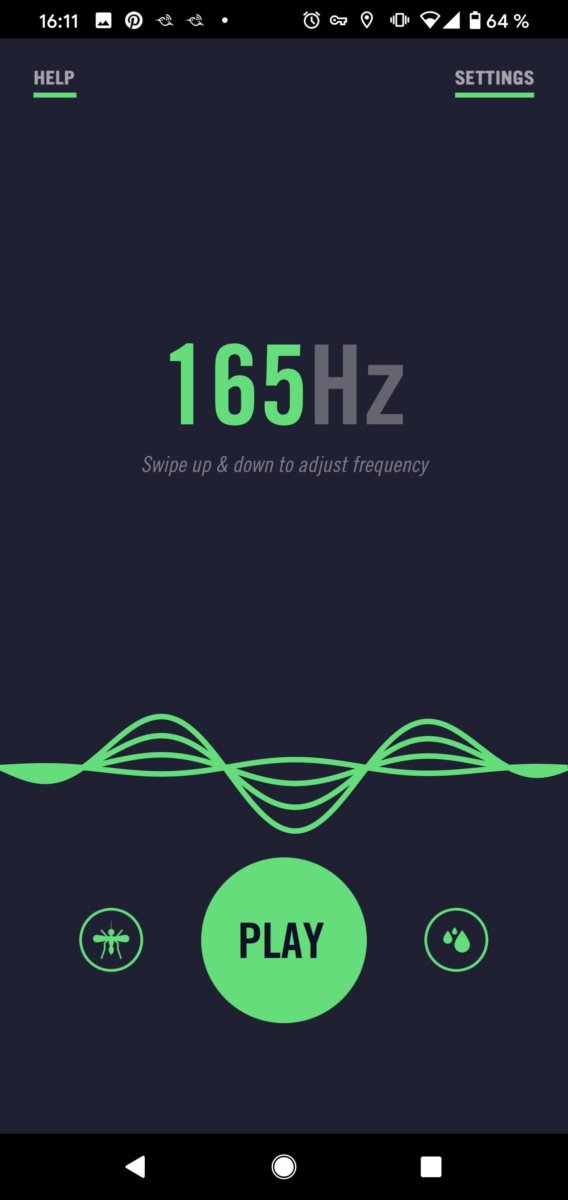










:max_bytes(150000):strip_icc():format(webp)/chromebookssha-9c849ec6909f40eab944bb67446a9428.jpg)
:max_bytes(150000):strip_icc():format(webp)/chromebooksshb-ff68508efcb44b6fa202268c7951d05c.jpg)
:max_bytes(150000):strip_icc():format(webp)/chromebooksshc-40d3fe936fdb45438c0fed795c74ebde.jpg)
:max_bytes(150000):strip_icc():format(webp)/chromebooksshe-f65c771d94ed431da98dd1ceeee204fd.jpg)
:max_bytes(150000):strip_icc():format(webp)/chromebooksshd-facec20d5db94e1da65702b31fa481a9.jpg)
:max_bytes(150000):strip_icc():format(webp)/chromebooksshf-b7e97774f92a46feb567517fdd148e74.jpg)
:max_bytes(150000):strip_icc():format(webp)/chromebooksshg-e87046f291704fd280e4fb9348ced912.jpg)
:max_bytes(150000):strip_icc():format(webp)/chromebooksshh-3185bc586c9540b0a5c3f3d587fe5cc0.jpg)
:max_bytes(150000):strip_icc():format(webp)/password-3867160159034d3eb1f0b314f3ac8d42.jpg)
:max_bytes(150000):strip_icc():format(webp)/chromebooksshi-c9d7c647c308465586aa95706e100fac.jpg)
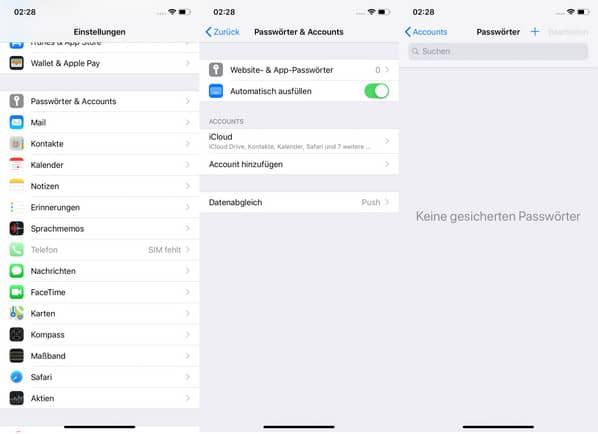


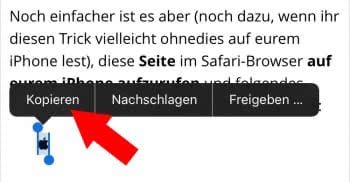
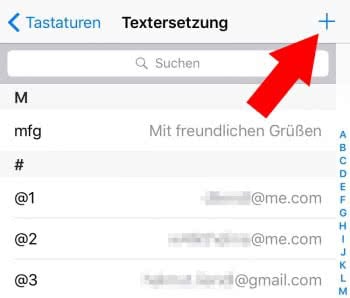
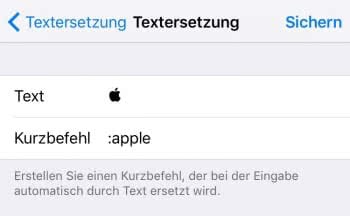
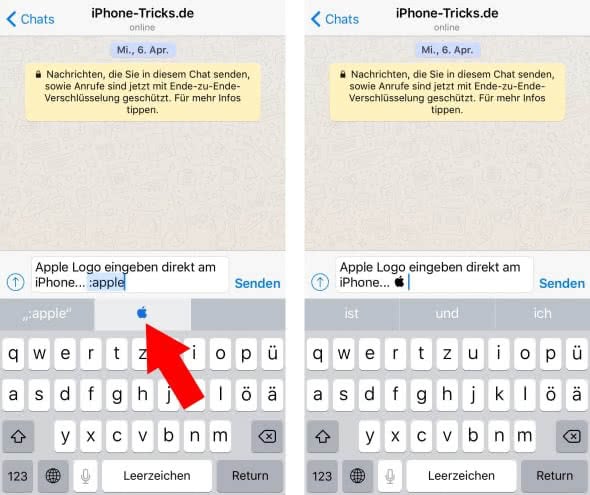


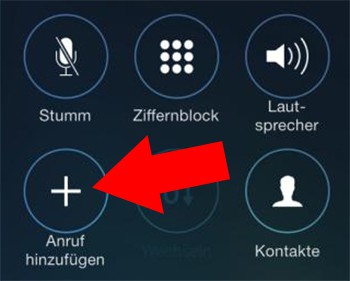
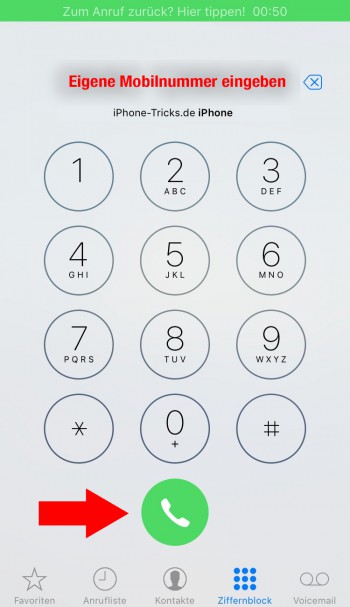
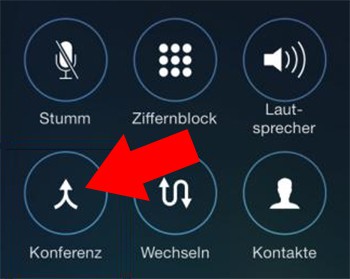
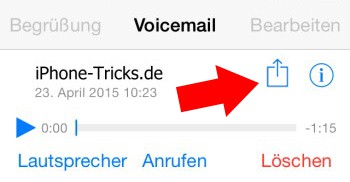


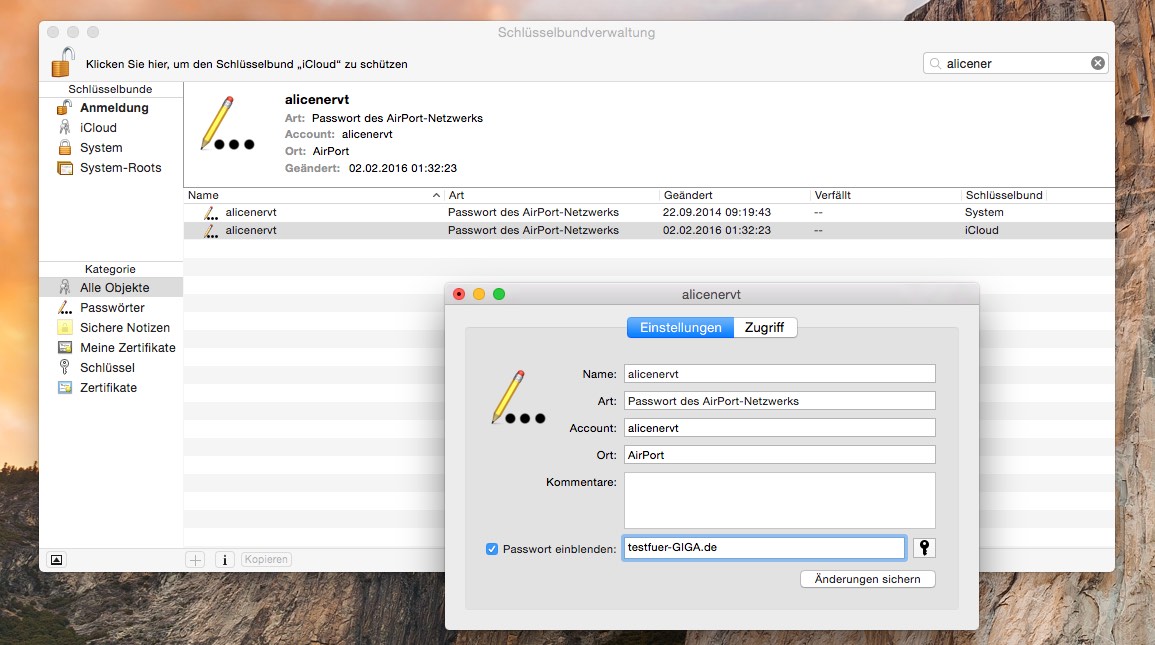


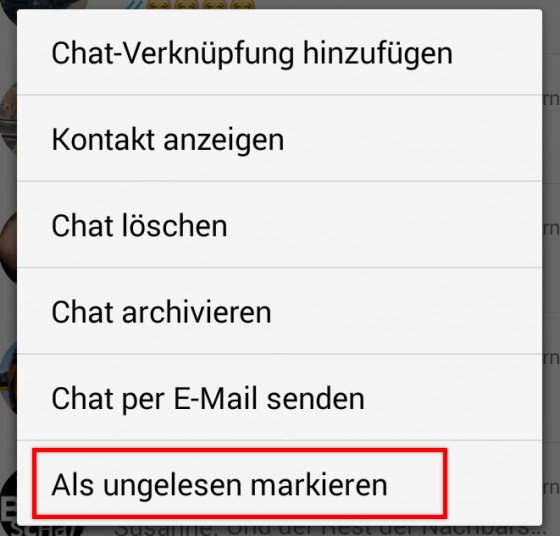





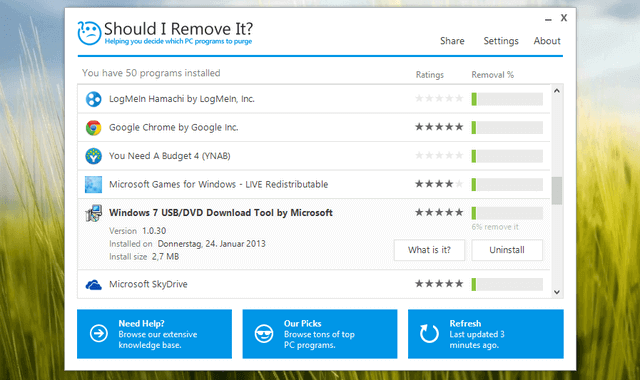

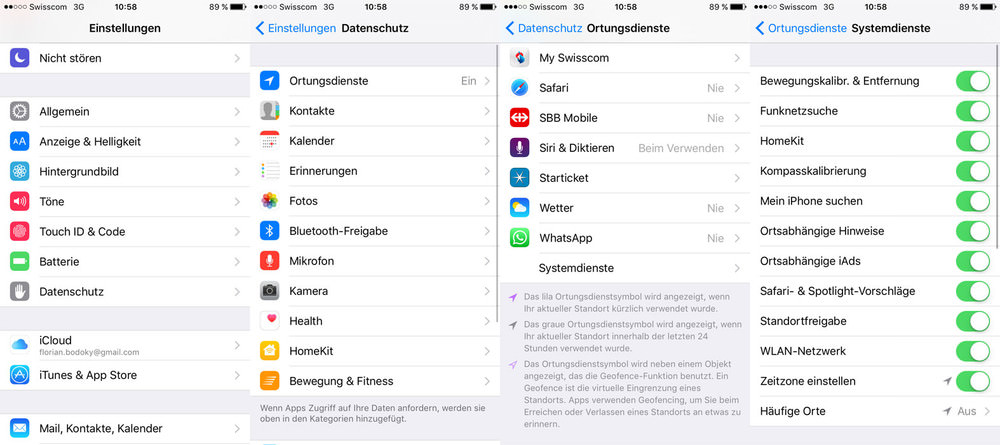








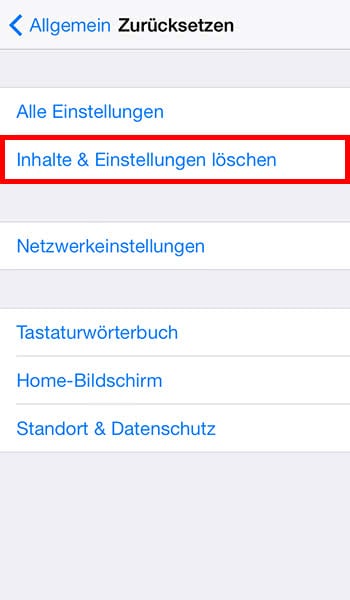
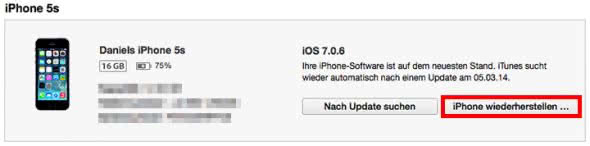
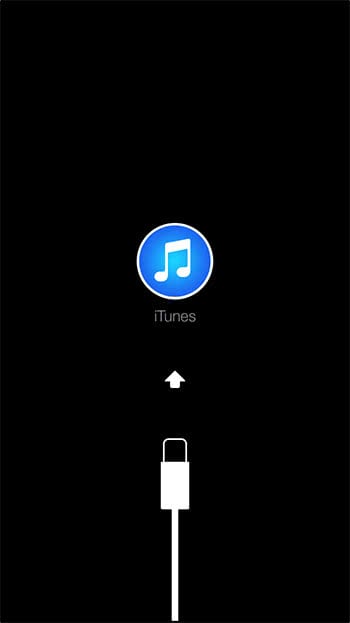




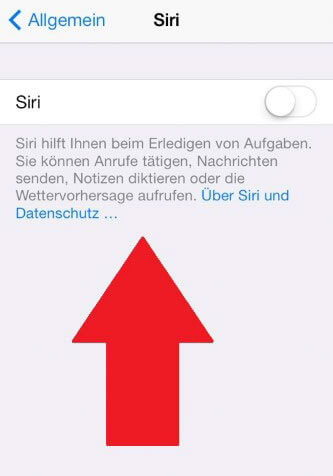

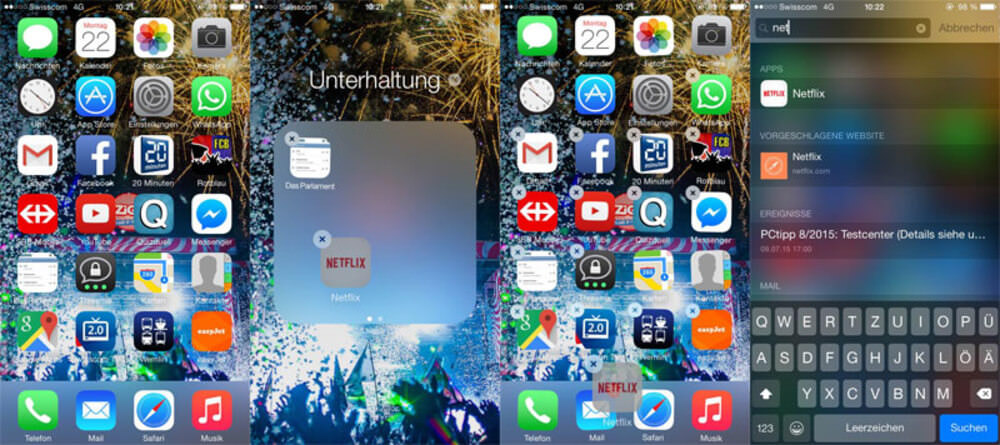


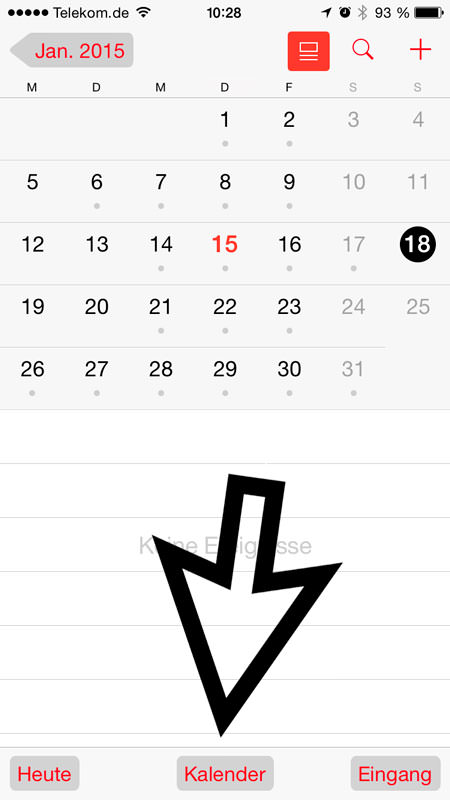

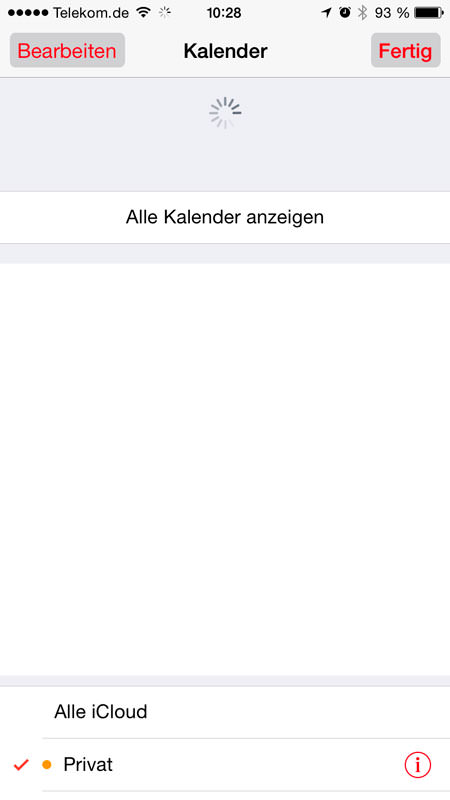












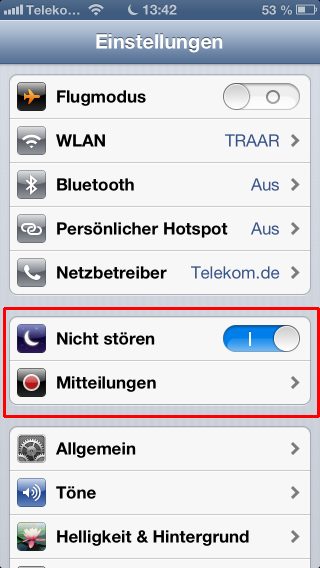
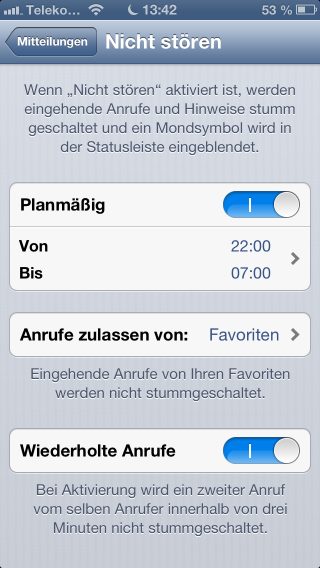


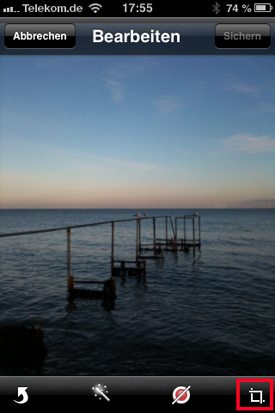




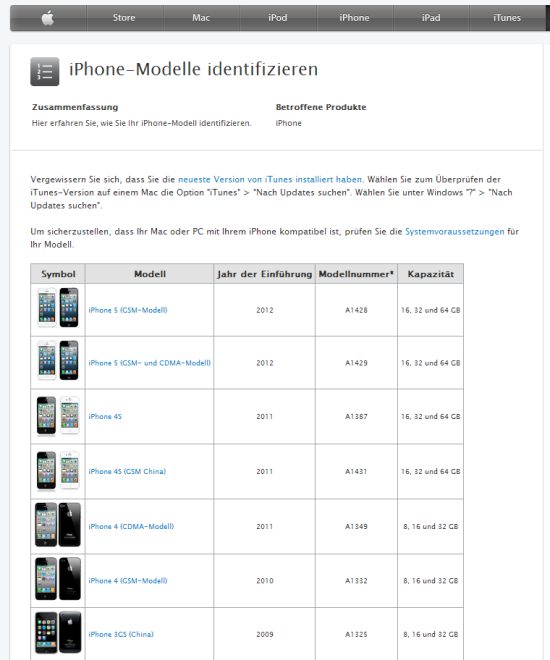





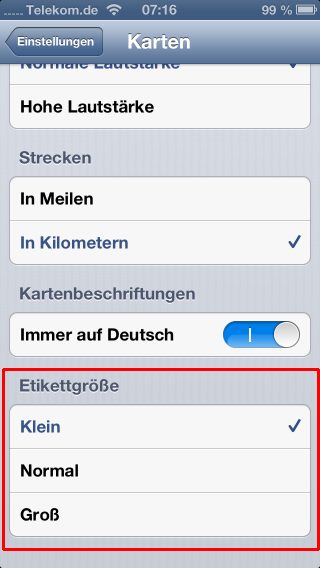




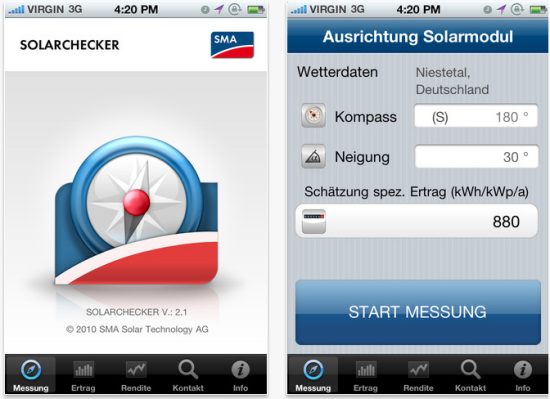













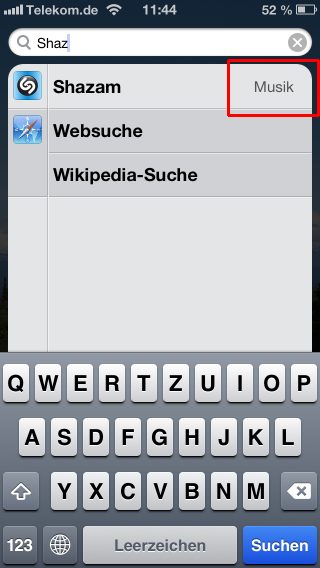

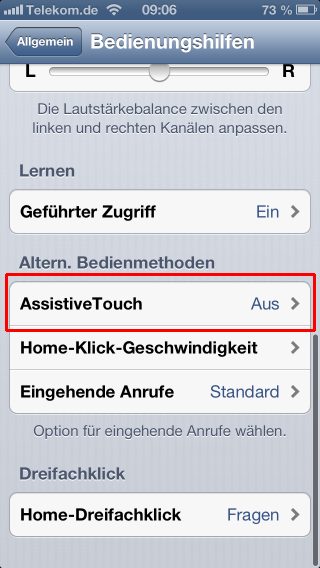
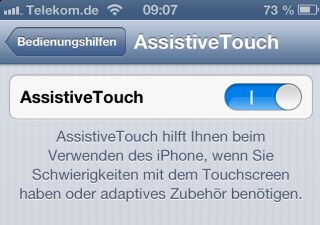
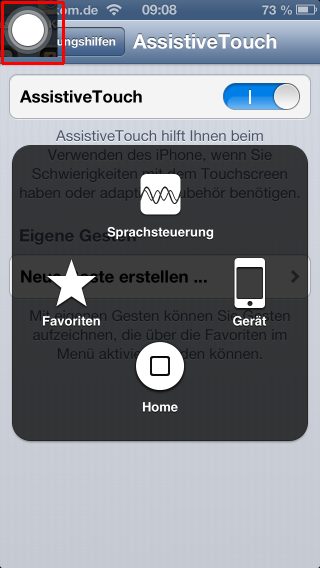
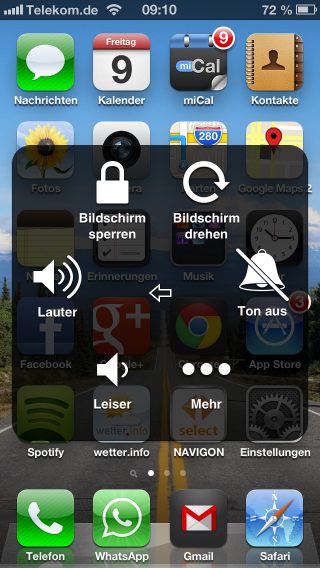
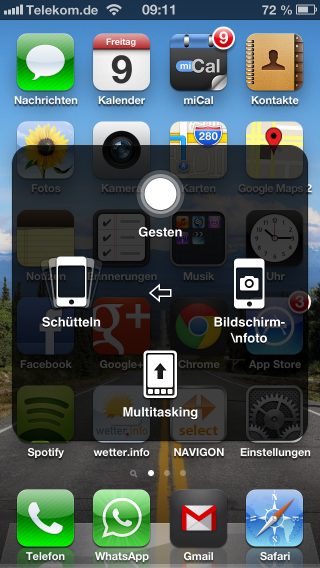

 Auf deutschen Mac OS X Systemen nennt sich das Programm “Digitale Bilder” in englischen Systemen “Image Capture”. Mit diesem Tool kann man sich alle Bilder auf dem iPhone auflisten lassen, einzelne oder alle Bilder auswählen und sie gegebenenfalls auch löschen. So geht es:
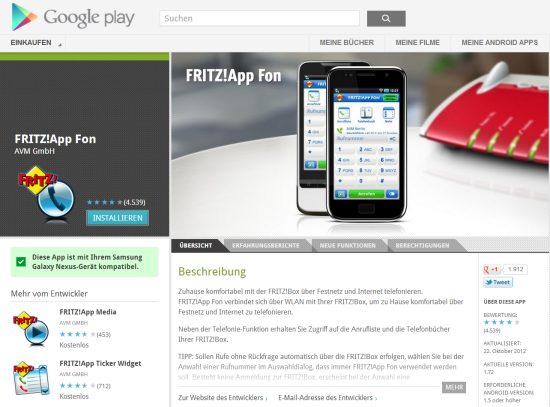
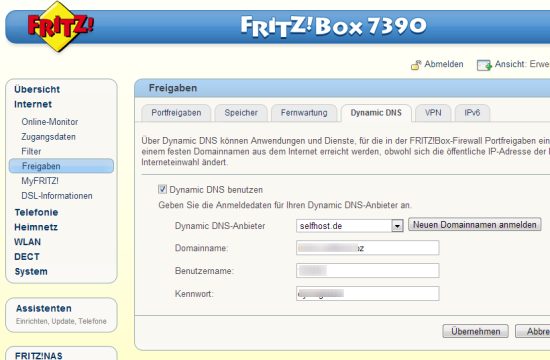
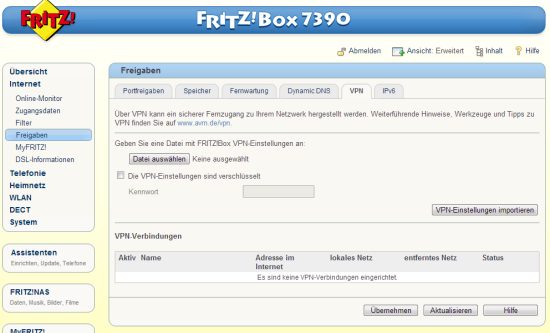

 Abb.: VPN-Verbindung einrichten


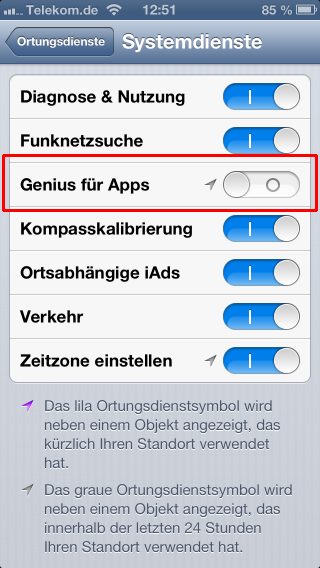
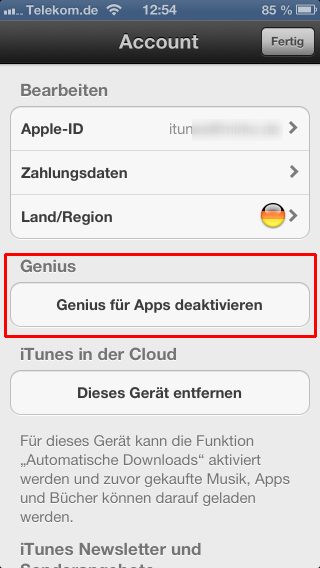
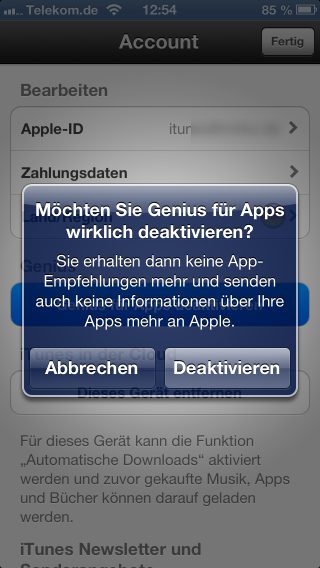


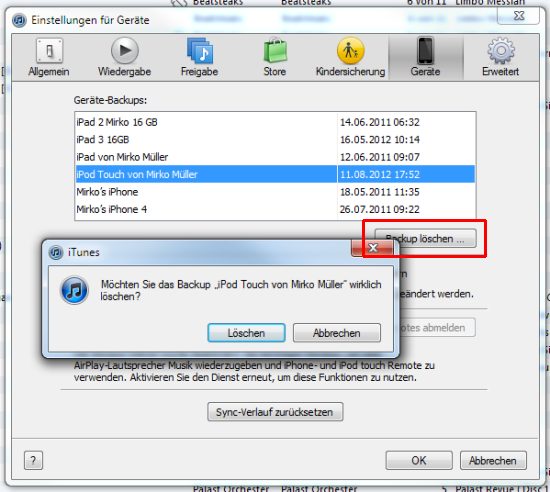
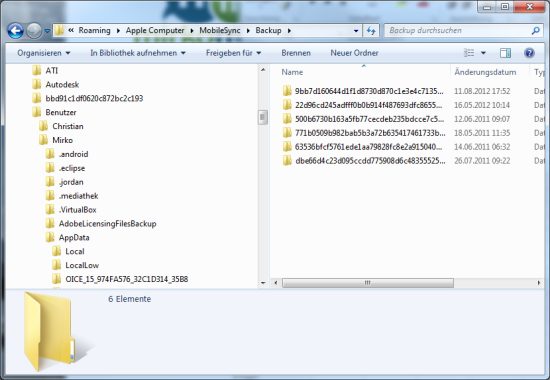

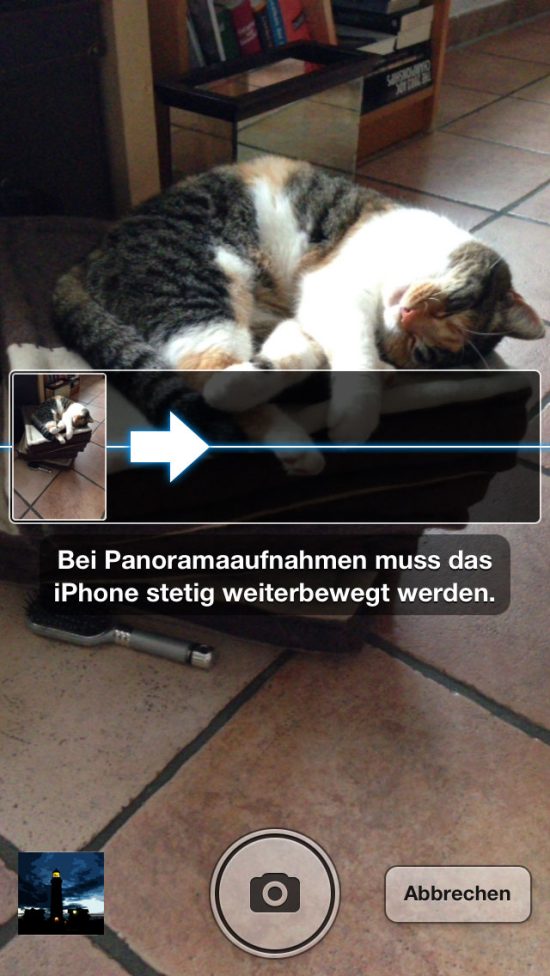

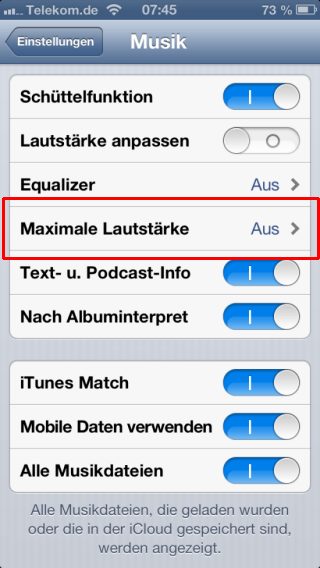
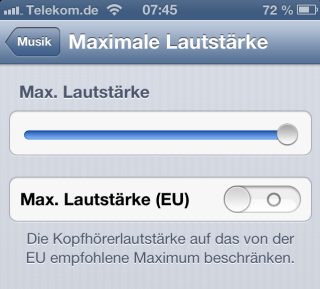
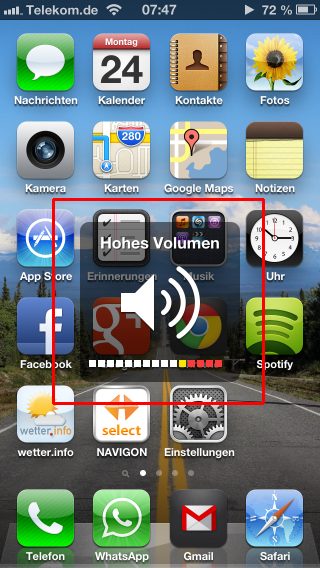



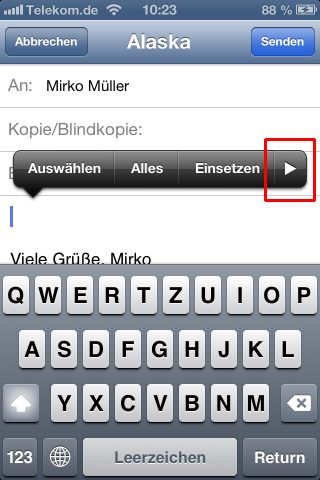



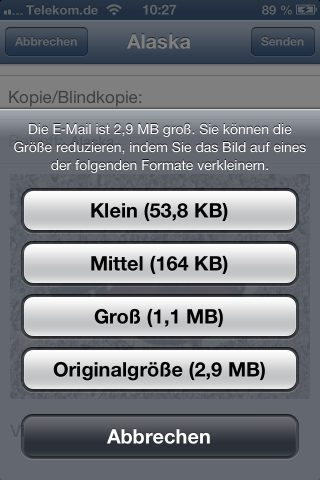

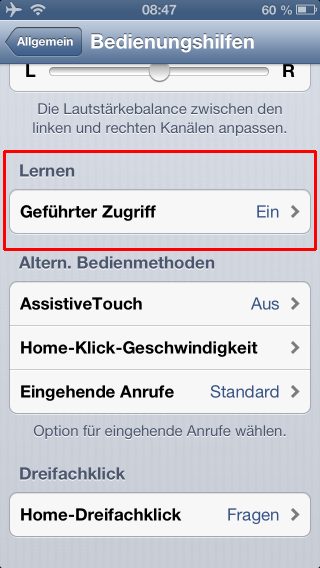
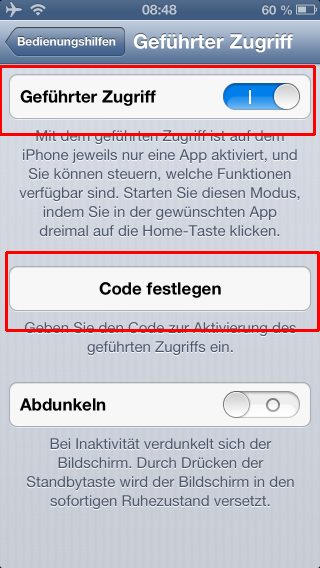
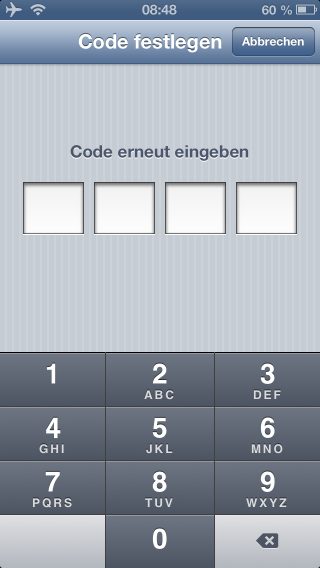
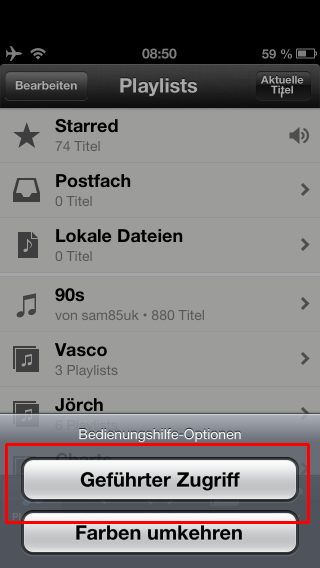

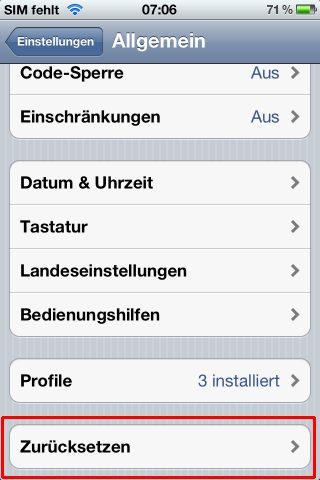
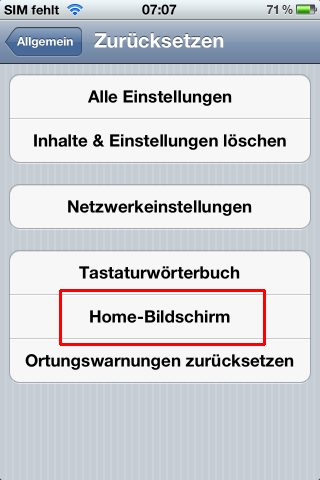
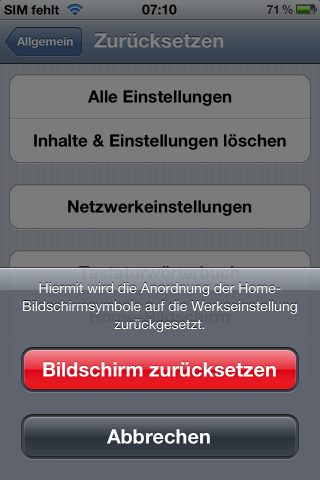
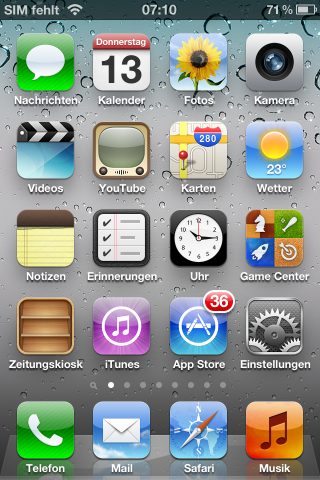

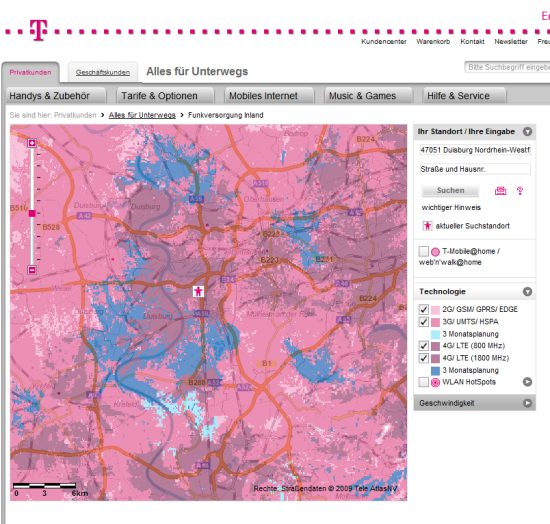

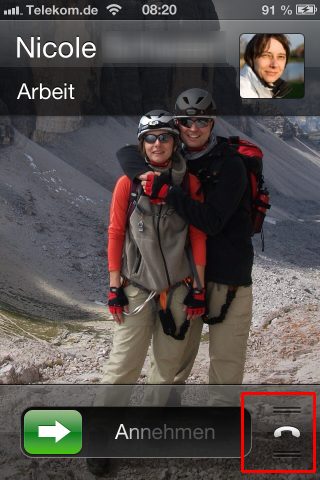


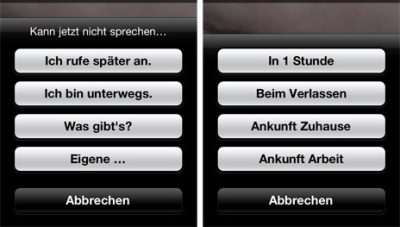





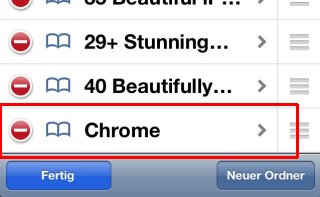
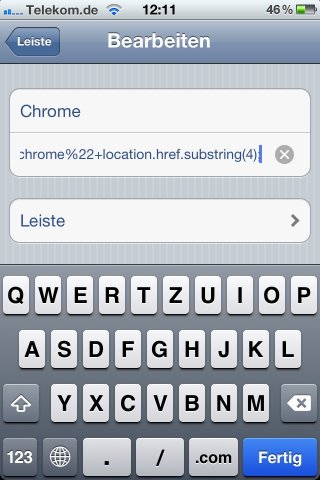



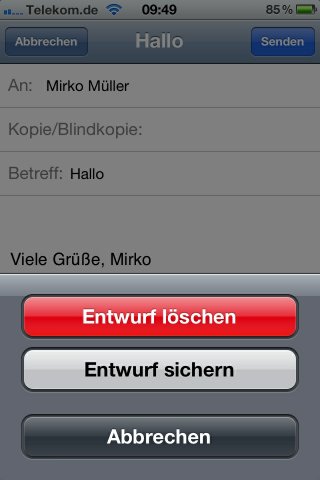
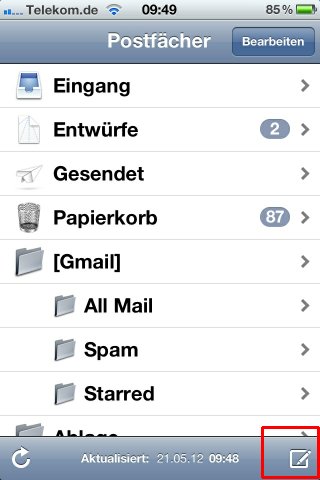

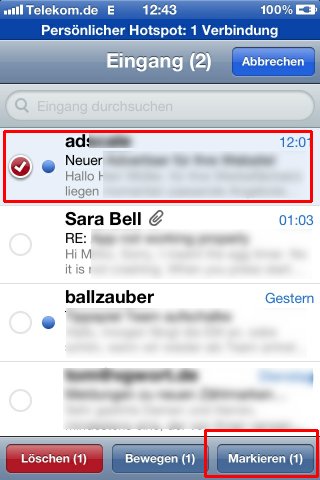
 von Klaus Zellweger (09.05.2012)