iphones

Wasser aus Smartphone-Lautsprecher entfernen mit „Sonic“-App

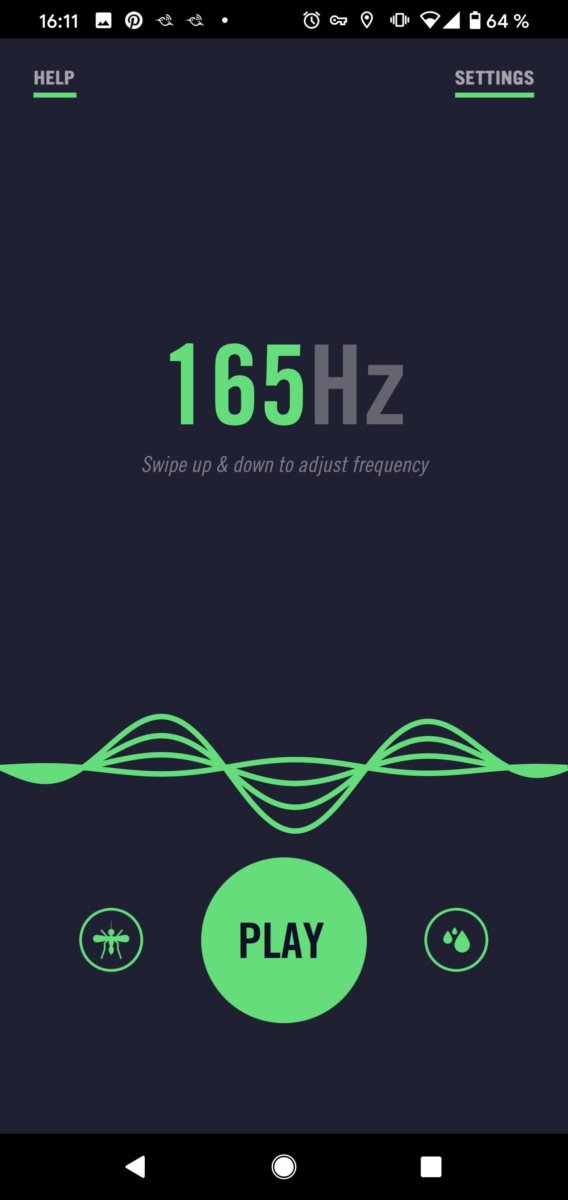
Hierfür müsst ihr euch die kostenlose App Sonic oder FreqeuencyGenerator aus dem App Store auf das Smartphone laden. Es besteht die Funktion der Sonic-App unter anderem darin, Töne in bestimmten Frequenzen abzuspielen, um so die Flüssigkeit aus den Lautsprechern herauszubekommen.

Um Wasserrückstände aus den Lautsprechern des iPhones zu entfernen, öffnet ihr zunächst die Sonic-App auf eurem iPhone und stellt die Frequenz auf (ungefähr) 165 Hz, indem ihr mit einem Finger nach unten bzw. oben streicht. Tippt auf „Play“, um den Ton in der ausgewählten Frequenz wiederzugeben.


In der Sonic-App kann man auch auf die Wassertropfen klicken & halten 😜 

Wenn ihr nichts hören könnt, verwendet die Lautstärke-Tasten an der linken Seite eures iPhones, um die Lautstärke zu erhöhen.


Die wichtigsten GSM-Codes fürs iPhone z. B. Anrufweiterleitung

Man könnte meinen, die GSM-Codes sind Überbleibsel aus alten Zeiten. Doch selbst mit iOS 9 kann man damit neue Funktionen freischalten.

Das Verhalten von Mobiltelefonen lässt sich über GSM-Codes konfigurieren. Da macht auch das iPhone keine Ausnahme. Die Codes werden über die Tastatur der Telefon-App eingegeben und lösen bestimmte Funktionen aus. Einige entsprechen einfach den Schaltern in „Einstellungen > Telefon“, es gibt aber auch Codes, die sonst nicht verfügbare Funktionen aktivieren.

Wir haben die wichtigsten Befehle für iPhones mit Standardverträgen von T-Mobile zusammengestellt. Die meisten Codes sind aber universell einsetzbar und arbeiten auch in freien iPhones mit beliebigen SIM-Karten. Einige wenige funktionieren nicht mit allen Anbietern oder Tarifen. Zum Teil sind kleine Anpassungen nötig. Hier kann Ihnen im Zweifelsfall Ihr Provider helfen.

Mailbox nutzen

Sehr praktisch sind automatische Rufumleitungen auf die Mailbox, wenn Sie ein Gespräch nicht persönlich annehmen können. Sie erlauben es, Anrufer umzuleiten, wenn Sie gerade telefonieren oder das iPhone ausgeschaltet bzw. ohne Empfang ist. Man spricht deshalb auch von „bedingten“ Rufumleitungen. Sie können einen Anruf selbst bei freier Leitung nach einer einstellbaren Zeit umleiten. Mithilfe der folgenden Codes lassen sich die Umleitungen einschalten:

Rufumleitung auf Voicemail

**67*3311#

Rufumleitung auf Voicemail, wenn besetzt, aktivieren

**62*3311#

Rufumleitung auf Voicemail, wenn nicht erreichbar, aktivieren

**61*3311#

Rufumleitung auf Voicemail nach 15 Sekunden

**61*3311*11*ZEIT#

Rufumleitung auf Voicemail nach 5, 10, 15, 25 oder 30 Sekunden (Zahl anstelle von ZEIT eingeben)

**004*3311#

Aktivieren aller bedingten Umleitungen auf Voicemail

**21*3311#

Sofortige Rufumleitung auf Voicemail für alle Anrufe

Voicemail-Umleitung deaktivieren

## 67 #

Rufumleitung, wenn besetzt, deaktivieren

## 62 #

Rufumleitung, wenn nicht erreichbar, deaktivieren

## 61 #

Verzögerte Rufumleitung deaktivieren

## 004 #

Alle bedingten Rufumleitungen deaktivieren

## 002 #

Alle Rufumleitungen deaktivieren

Status für bedingte Rufumleitung abfragen

*# 67 #

Zeigt an, ob die Rufumleitung im Besetztfall aktiv ist

*# 62 #

Zeigt an, ob die Rufumleitung bei Nichterreichbarkeit aktiv ist

*# 61 #

Zeigt an, ob die verzögerte Rufumleitung aktiv ist

Andere Zielnummer

Bei den erwähnten bedingten Umleitungen ist das Ziel die Mailbox-Kurzwahl 3311 . An ihrer Stelle können Sie auch eine andere Nummer einsetzen, zum Beispiel eine Festnetznummer oder die Nummer eines zweiten Handys. Vergessen Sie dabei die Vorwahl des Orts- oder Handynetzes nicht. Mit **62*08912345678# leiten Sie zum Beispiel Anrufer bei nicht erreichbarem iPhone auf die Münchener Festnetznummer (Vorwahl 089) 12345678 um.

Ist bereits eine Nummer für die bedingte Rufleitung gesetzt worden,

kann sie beim nächsten Mal ohne erneute Angabe der Nummer reaktiviert werden. Hierzu geben Sie nur *61#, *62# beziehungsweise *67# ein.

iPhone: WLAN-Passwort anzeigen, so geht’s

Ist es möglich, das WLAN-Passwort auf einem iPhone oder iPad anzeigen zu lassen? Offiziell nicht, doch es geht über kleine Umwege. Wir erklären, wie man an das WLAN-Passwort des iPhones kommt.

In iOS direkt können wir uns leider nicht das WLAN-Passwort anzeigen lassen. Im Folgenden zwei Möglichkeiten, mit denen man dennoch an den Code kommt.

WLAN-Passwort des iPhones über den Mac aufrufen

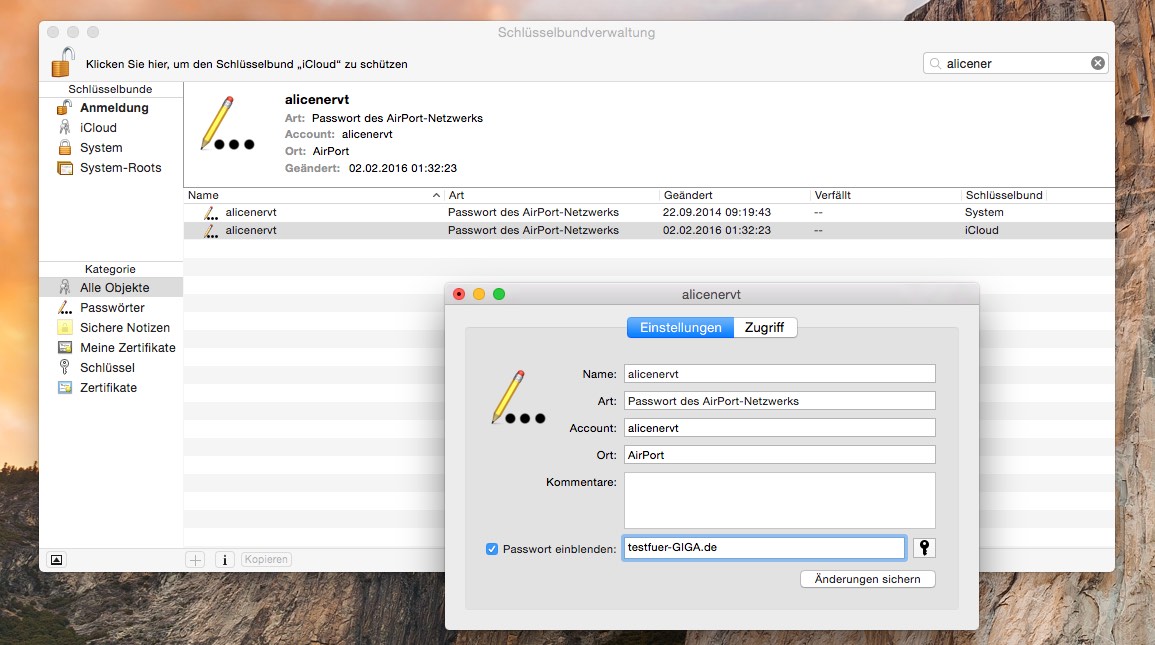
Die meisten dürften die Schlüsselbundverwaltung von Mac und iPhone nutzen, wer die entsprechenden Geräte besitzt. Über die Apple ID werden automatisch auch die WLAN-Zugänge ausgetauscht. Sehr praktisch, denn somit muss man nicht jedes Gerät einzeln in einem Netzwerk anmelden, sofern sich die Geräte schon mal mit den entsprechenden Daten synchronisieren konnten. Die Aktivierung auf dem Mac erfolgt über die OS X Systemeinstellungen -> iCloud ->Schlüsselbund, gleicher Pfad gilt für das iPhone in den iOS-Einstellungen.

Die WLAN-Passwörter sind somit auch auf dem Mac gespeichert, sofern dieser mit der selben Apple ID wie das iPhone verbunden ist. (Das geht dann zum Beispiel so weit, dass mein stationärer iMac das Passwort aus dem Urlaub kennt.)

Und auf dem Mac kommen wir schnell zum Ziel, also an das WLAN-Passwort:

  • Schlüsselbundverwaltung zum Beispiel über die OS X-Suche aufrufen,
  • Nach dem Netzwerknamen suchen,
  • Haken bei Passwort einblenden setzen,
  • Anmelde-Passwort des Rechners eingeben.

wlan-passwort-anzeigen

iPhone: WLAN-Passwort dank Jailbreak herausfinden

Direkt auf dem iPhone kommt nur der an das Kennwort, der einen Jailbreak durchgeführt hat. Dies ist also keine Methode für „jedermann“!

Auf einem gejailbreakten Gerät ist es möglich, über den Jailbreak-App Store Cydia eine App a la WiFi Passwords zu installieren. Hiermit können die WLAN-Passwörter angezeigt werden.

Einzelne WhatsApp-Kontakte stummschalten und Chat-Nachrichten als ungelesen markieren

In die WhatsApp Version 2.12.258 die im August 2015 erschienen ist, wurden neben ein paar neuen Emojis, auch zwei neue Funktionen eingebaut. Chats lassen sich nun als ungelesen markieren und einzelne Kontakte können stumm geschaltet werden.

UNGELESENE CHATS

Wer seine Kommunikation hauptsächlich über WhatsApp führt, der hat bestimmt schon einmal versehentlich einen Chat geöffnet, dessen Nachrichten eigentlich zu einem späteren Zeitpunkt beantwortet werden sollten.

whatsapp-chat-ungelesen-nachrichten-version-2.12.258

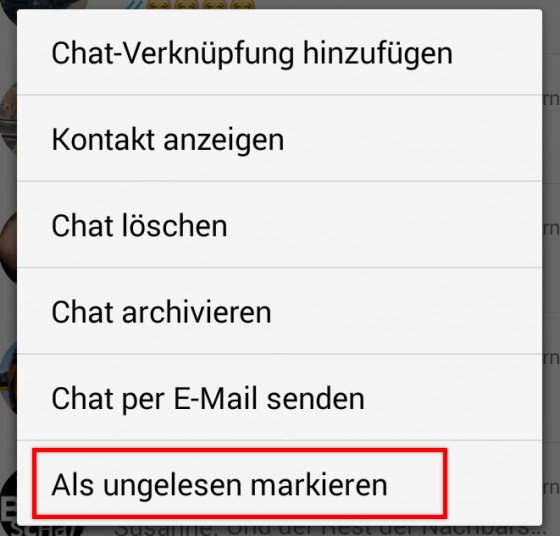
Dabei verschwindet dann die grüne Markierung der ungelesenen Nachrichten aus der Chat-Übersicht. Diese Ungelesen-Markierungkann jetzt wieder hergestellt werden. Tippe auf den betreffenden Chat und halte ihn, bis das Kontextmenü erscheint. Dann wähle die Option Als ungelesen markieren aus. Die Markierung ist damit wieder hergestellt.

whatsapp-kontakt-ungelesen-markieren-android-ios-rechts-schieben-chat-560x536

iPhone-Besitzer schieben den betreffenden Chat einfach nur nach rechts.

Mit dem gleichen Schritt kann man die ungelesenen Chats auch als Gelesen markieren.

STUMMSCHALTUNG EINZELNER KONTAKTE

Das Stummschalten von Gruppenchats war ja schon länger möglich. Mit dem August-Update wurde diese Funktion auch auf dieEinzel-Kontakte erweitert.

Rufe den Chat-Kontakt auf, dessen Nachrichten-Ton unterdrückt werden soll, aktiviere den Schieber Stummschalten…

whatsapp-stumm-schalten-kontakt-chat-zeitweise-stunden-tage-jahr

…und stelle die gewünschte Ruhezeit von 8 Stunden, 1 Woche oder 1 Jahr ein. Speichere dann die Änderung mit OK. Nach Ablauf der eingestellten Zeitspanne aktiviert sich der Nachrichtenton wieder von selbst.

whatsapp-chat-stumm-woche-jahr-stunde-auswahl-einstellen-kontakt-gruppe

Bei iPhones reicht es, auf dem betreffenden Chat nach links zu wischen und auf Weiter zu tippen. Dann kannst du ebenfalls die Zeitspanne einstellen. Ein durchgestrichenes Lautprechersymbol zeigt die Stummschaltung an. Auch hier schaltet sich der Benachrichtigungston nach der Laufzeit wieder automatisch ein.

iPhones mit Killer-SMS zum Absturz bringen & wie ihr euch schützt

Wie vor kurzem berichtet, kann der Empfang einer einfachen Zeichenkette dafür sorgen, dass euer iPhone abstürzt und sich die Nachrichten App nicht mehr öffnen lässt. Umgekehrt kann dieser Bug aber auch verwendet werden, um iPhones anderer Personen zum Absturz zu bringen. Da diese Abstürze zwar für die betroffenen Personen überaus ärgerlich sind, aber keinen permanenten Schaden an Hard- oder Software anrichten können, zeigen wir euch in diesem Artikel, wie ihr jedes iPhone mit einer Killer-SMS zum Absturz bringen könnt. Im Anschluss daran erklären wir, wie ihr euch gegen diese SMS zur Wehr setzen könnt.

iPhones mit Killer-SMS zum Absturz bringen

Noch nie war es einfacher, fremde iPhones zum Absturz zu bringen. Alles, was ihr tun müsst, ist folgende Zeichenkette an jemanden per SMS oder iMessage zu senden, der selbst ein iPhone verwendet.

effective.
  Power
  لُلُصّبُلُلصّبُررً ॣ ॣh ॣ ॣ
  冗

Das Resultat am Empfänger-iPhone: Sobald die Nachricht empfangen wird stürzt das iPhone ab und startet automatisch neu, was bei älteren Modellen (umso ärgerlicher!) ein wenig länger dauern kann. Zusätzlich kann der Empfänger der Nachricht im Regelfall die Nachrichten App nicht mehr öffnen, weil diese immer wieder abstürzt! Lediglich bei zwei unserer Testgeräte konnte die Nachrichten App im Anschluss ganz normal geöffnet werden.


Achtung: Bei vielen stürzt auch die eigene Nachrichten App ab, wenn diese Zeichenkette gesendet wird, und lässt sich dann nicht mehr öffnen. Mehr dazu unten unter “Nachrichten App reparieren”!

Killer SMS lässt iPhones abstürzen

So schützt ihr euch dagegen!

Soforthilfe: Nachrichten App nicht schließen

Sollte nach dem Zwangs-Neustart eures iPhones die Nachrichten App geöffnet und die empfangene Nachricht mit der Zeichenkette angezeigt werden schließt die Nachrichten App nicht, sondern antwortet mit einer beliebigen SMS auf die Zeichenkette. Das “heilt” den Fehler.

Würdet ihr nämlich nach dem Neustart die Nachrichten App (sofern sie überhaupt geöffnet wird) schließen und dann versuchen, sie erneut zu öffnen, stürzt sie immer wieder ab.

Nachrichtenverlauf geöffnet lassen

Wenn es jemand auf euch abgesehen hat und euch zur Verzweiflung bringen möchte, indem er euch immer wieder diese Zeichenfolge schickt, hilft es wenigstens vorübergehend, einfach den Nachrichtenverlauf des jeweiligen Kontaktes in der Nachrichten App geöffnet zulassen. Ist die App nämlich geöffnet, sendet iOS keine Benachrichtigungen über eingehende Nachrichten an euch, wobei eben genau diese Benachrichtigungen den Fehler zu beinhalten scheinen, der das iPhone zum Absturz bringt.

Nachrichten App reparieren

Beim Empfang der oben angeführten Zeichenkette lässt sich die Nachrichten App in den meisten Fällen nach dem Neustart eures iPhones nicht mehr öffnen, sie stürzt immer wieder ab. Selbes gilt für eure eigene Nachrichten App, wenn ihr die Zeichenkette an jemand anderen versendet habt.

Um eure eigene Nachrichten App zu reparieren, müsst ihr Siri verwenden. Diktiert Siri eine Nachricht an euch selbst (“Sende eine Nachricht an mich selbst”), der Inhalt der Nachricht ist egal. Hierdurch könnt ihr die Nachrichten App wiederum öffnen. Anstelle von Siri könnt ihr auch das Teilen-Menü in verschiedenen Apps verwenden, um euch etwa ein Bild oder einen Link per Nachricht zu senden.

Killer SMS lässt iPhones abstürzen

Chatverläufe in der Nachrichten App, die diese Zeichenkette als letzte Nachricht (!) enthalten, werden – sobald ihr sie öffnet – die Nachrichten App wieder abstürzen lassen. Ihr könnt die Verläufe aus der Nachrichten-Übersicht löschen, indem ihr nach links wischt und auf “Löschen” tippt.


Nachrichten App öffnet sich nicht mehr

Eure iPhone Nachrichten App geht immer wieder zu und ihr schafft es gar nicht mehr überhaupt eine einzelne Nachricht zu löschen, denn die Nachrichten App stürzt immer wieder ab? Dies kann natürlich auch passieren, wenn ihr Jemandem diesen Streich spielt, da ja dann auch dieser Code als letzte Nachricht angezeigt wird. Das heisst durch euren eigenen Streich kommt ihr nun nicht mehr in die eigene Nachrichten App rein, da diese immer wieder abstürzt. Dann müsst ihr ebenfalls per Siri, wie oben beschrieben, eine Nachricht an diesen Kontakt senden. Somit repariert ihr eure eigene Nachrichten App aber natürlich auch zeitgleich die Nachrichten App eures “Opfers”.
iPhone IMEI: 5 Wege, um die IMEI-Nummer des iPhones herauszufinden

Eigentlich hat man mit der IMEI-Nummer nicht viel zu tun; sie spielt aber eine zentrale Rolle. Die IMEI (International Mobile Equipment Identity) ist der digitale Fingerabdruck des Handys. Jedes iPhone und jedes iPad mit SIM-Karte verfügt über eine weltweit eindeutige 16-stellige IMEI-Nummer. Gebraucht wird die IMEI, wenn das Handy geklaut wird. Dann kann der Provider das Handy über die IMEI-Kennung sperren. Doch wie kommt man an die IMEI-Nummer des eigenen Handys? Hier die 5 besten Methoden.

1. IMEI-Nummer direkt am Handy anzeigen

Am einfachsten ist es, die IMEI-Nummer direkt im Handy anzuzeigen. Das geht bei jedem Handy (nicht nur bei iPhones), indem in der Telefon-App die Kurzwahl*#06# eingegeben wird. Sofort nach Eingabe des letzten #-Zeichens erscheint die IMEI-Nummer auf dem Display.

iphone-ipad-imei-herausfinden-ermitteln-5-wege-3

2. IMEI in den Einstellungen

Die IMEI-Seriennummer lässt sich auch über die iPhone-Einstellungen ermitteln. Dazu in den Bereich Einstellungen | Allgemein | Info wechseln. Weiter unten steht in der Zeile IMEI die Identifikationsnummer.

iphone-ipad-imei-herausfinden-ermitteln-5-wege-4

3. IMEI auf der Rückseite des iPhones/iPads

Bei neueren iPhone- und iPad-Modellen hat Apple die IMEI direkt aufs Gerät gedruckt. Die IMEI-Nummer bedindet sich auf der Rückseite unterhalb des iPhone-Schriftzugs. Allerdings in Miniaturschrift, für die man entweder gute Augen oder eine Lupe braucht.

iphone-ipad-imei-herausfinden-ermitteln-5-wege-6

4. IMEI auf der Verpackung

Falls Sie die Verpackung des iPhones oder iPads noch haben, finden Sie die IMEI-Nummer auch auf der Packung, und zwar auf dem Barcode-Label.

iphone-ipad-imei-herausfinden-ermitteln-5-wege-5

5. IMEI über iTunes herausfinden

Um die IMEI-Nummer über iTunes zu ermittlen, schließen Sie das iPhone oder iPad per USB-Kabel an den PC oder Mac an und klicken in der linken Spalte auf das Gerät. Auf der rechten Seite erscheinen dann die Details zum Smartphone. Hier klicken Sie einmal auf Telefonnummer, um die IMEI einzublenden. Per Rechtsklick können Sie Nummer anschließend in die Zwischenablage kopieren.

iphone-ipad-imei-herausfinden-ermitteln-5-wegeiphone-ipad-imei-herausfinden-ermitteln-5-wege-2

Wichtig: Am besten notieren Sie sich die IMEI-Nummer und bewahren sie an einem sicheren Ort auf. Geht das iPhone verloren oder wird es gestohlen, kann Ihr Provider das Handy dann mittels der IMEI-Nummer sperren. Die Langfinger können es dann zum Telefonieren nicht mehr verwenden. Alle anderen Funktionen und Daten sind aber weiterhin erreichbar; die IMEI-Sperre betrifft nur die Telefonfunktion und die Verbindung zu Handy-Netzwerken.

Hoher Akkuverbrauch und warmes iPhones nach iOS-Update? So lässt sich das Akkuproblem lösen

Nach dem Update auf iOS 7.0.6 berichten viele iPhone-User über einen erhöhten Batterieverbrauch und auffällig warme iPhones. Bereits nach wenigen Stunden erscheint die 20%-Batteriewarnung; danach kann man fast zusehen, wie die Prozentzahl weiter sinkt. Zum Glück gibt’s eine einfache Lösung.

Reboot tut immer gut

Im Netz häufen sich die Beschwerden über die schlecht Akku-Performance nach dem 7.0.6-Update. Wir selbst waren auch erstaunt, dass die Batterie so schnell leer ist. Besonders auffällig: bereits kurz nach der eingeblendeten 20%-Akku-Warnung sank die Prozentanzeige des Akku-Symbols auf 18%. Und das iPhone-Gehäuse war spürbar wärmer. Erstaunlich für ein kleines Security-Update, das eigentlich nur eine Sicherheitslücke schließen soll.

Das Akkuproblem lässt sich zum Glück leicht lösen: durch einen Hard-Reset. Dazu gleichzeitig den oberen Ein-Ausschaltknopf und den unteren Home-Button so lange drücken, bis das iPhone neu startet. Bei unseren iPhone-Modellen war das Batterie- und Wärme-Problem damit behoben.

iphone-reset-zuruecksetzen-resetten-apfel-logo


iFixit Reparaturanleitungen: iPhones, Handys, Kameras und vieles mehr selber reparieren

Wenn einem iPhone etwas zustößt, ist das ärgerlich und natürlich will jeder passionierte Nutzer sein Gerät so schnell wie möglich funktionsfähig wiederhaben. Kleine Schäden können Sie einfach zu Hause reparieren, wenn Sie wissen, wie es geht. Damit sollten Sie allerdings auch vorsichtig sein, denn durch eigene Eingriffe können die Garantieansprüche verfallen und Sie könnten es nicht mehr fachmännisch richten lassen, wenn das nach wie vor sein müsste.

Niemals ohne Anleitung reparieren

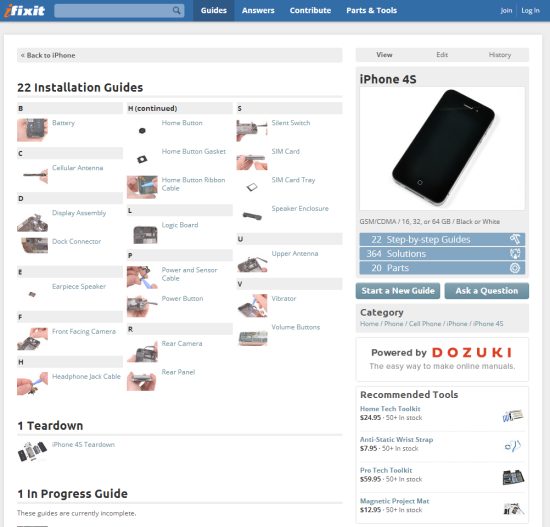
Wichtig für die Reparatur in Eigenregie ist eine gute Reparaturanleitung. Diese können Sie beispielsweise bei iFixit finden. Bekannt wurde die Webseite fürs Zerlegen neuer iPhones kurz nach deren Erscheinen auf dem Markt, wodurch allerdings auch Kenntnisse rund um die Reparatur entstanden sind. Diese können Sie nun für sich nutzen und in der App von iFixit erfahren, was Sie bei kleinen und größeren Schäden zu tun haben, um das Gerät zu reparieren. Glücklicherweise ist die App sowohl für das iPhone als auch für das iPad erhältlich, sodass Sie sie auf dem intakten Gerät abrufen könnten, wenn das andere eine Reparatur braucht.

iFixit – schnelle Hilfe

Ärgerlich wäre allerdings, wenn das iPhone oder iPad selber beschädigt wäre, denn dann können Sie natürlich nicht mehr auf die App zugreifen und das Gerät wie gewohnt bedienen. Auf den Support von Apple wären Sie dann immer noch angewiesen. Es empfiehlt sich dennoch, die App von iFixit umgehend herunterzuladen, denn dann sind Sie im Ernstfall immerhin gut vorbereitet und können jederzeit schnell in der App nachsehen, was zu tun ist.

Die iFixit-App erweist sich als nützlicher Helfer in allen Lebenslagen mit Apple-Geräten und kann so manche teure, unnötige Reparatur verhindern. iFixit weiß stets, was zu tun ist. Ohne eine solche Anleitung sollten Sie es alleine aufgrund der dann verfallenen Garantieleistung des Herstellers natürlich nicht darauf ankommen lassen.

iFixit repariert alles

Bei iFixit können Sie übrigens nicht nur Ihr iPhone selbst reparieren. iFixit hat sich auf die Fahnen geschrieben, Reparaturanleitungen und How-Tos für alle wichtigen Geräte zu liefen. Und das machen sie perfekt. Bei iFixit finden Sie zum Beispiel auch Reparaturanleitungen für folgende Geräte: