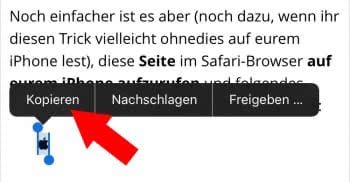
kopie

PiHole – Sicher und werbefrei surfen mit dem Raspberry Pi

Als Mediacenter oder IoT-Lösung – der Bastelrechner Raspberry Pi ist vielseitig einsetzbar. Mit Pihole macht er sogar euer gesamtes Netzwerk werbefrei und frei von Trackern. So richtet ihr die Software Schritt für Schritt einKling.

Was ist der Unterschied von Pihole zu einem Adblocker?

Warum einen Raspberry Pi mit etwas ausstatten, das ein Adblocker im Browser auf den ersten Blick auch kann? Weil Adblocker-Plugins etwas anders funktionieren und aufgerufene Websites erst blocken, sobald sie euren PC, Mac oder das Smartphone erreicht haben. Pihole hat einen anderen Ansatz, denn es blockt Tracker, Viren-verseuchte Websites und Werbung auf DNS-Ebene.

Das heißt, dass das Pihole quasi alles ausfiltert, bevor es an die Geräte im Netzwerk ausgeliefert wird. Wie ein Sieb, das zwischen eurem Router und allen Geräten im Netzwerk arbeitet. Und es bringt den Vorteil mit, dass diese Geräte auch in den nativen Apps werbefrei sind – und nicht nur mit Plugins oder speziellen Apps. Ich blicke in deine Richtung, iPhone.

Weniger Tracking, mehr Speed

Weniger Tracker bedeuten auch gleichzeitig mehr Privatsphäre, denn die eingebauten Filter sorgen dafür, dass deutlich weniger Informationen über euer Surfverhalten gesammelt werden können. Pihole ist zwar kein Tails oder Tor, das euren Traffic über fünf Millionen Proxies und dann noch mal zur Venus schickt, blockt aber sehr viele Anbieter und gefährliche Seiten.

Weniger Werbung und weniger Gefunke von Trackern und Analytics-Anbietern bedeutet zudem weniger Traffic und schnellere Ladezeiten von Websites und Apps. Na, überzeugt? Das alles braucht ihr für die Einrichtung.

Diese Hardware brauchst du für den Raspberry Pi mit Pihole

  • Einen Raspberry Pi – im Grunde tut es jeder Raspberry, auch der Raspberry Pi 1 oder Zero. Wir empfehlen euch jedoch einen Raspberry Pi 3 und aufwärts, um die Weboberfläche vom Pihole flott nutzen zu können.
  • Ein Netzteil – oder einen USB-Anschluss mit 2A-Output oder mehr.
  • Eine Micro-SD-Karte und einen SD-Adapter, der Karten meistens beiliegt.
  • Optional: Ein Gehäuse für den Raspberry Pi.
  • Optional: Einen Hoodie, da ihr ein paar einfache Shell-Befehle kopieren werdet und dabei aussehen müsst, wie ein Hacker.

Software für Pihole


Vorbereitung der SD-Karte

  1. Ladet euch im ersten Schritt Balenaetcher (oder eine der oben erwähnten Alternativen) herunter und installiert das Tool. Balenaetcher braucht ihr, um das Betriebssystem für den Raspberry Pi auf der SD-Karte zu „installieren“. Das Image öffnen und die Dateien kopieren funktioniert übrigens nicht, da eine Partitionstabelle auf die Micro-SD-Karte geschrieben werden muss.
  2. Raspberry Pi OS findet ihr hier, wobei ihr für das Pihole nur die „Lite“-Version braucht. Bei der Veröffentlichung dieses Artikels ist das Raspberry Pi OS (32-bit) Lite (basierend auf Debian Buster). Ihr könnt aber auch die 64-Bit-Variante installieren oder die Version mit einer Desktopumgebung, falls ihr den Raspberry Pi mit Pihole noch für andere Dinge verwenden wollt.
  3. Startet Balenaetcher, wählt die heruntergeladene und entpackte Datei und dann die Micro-SD-Karte aus, die nun mit oder ohne Adapter in eurem PC stecken sollte. Checkt bitte vorher, dass ihr die richtige Micro-SD-Karte und nicht eine externe Festplatte oder den USB-Stick auswählt (den mit dem geheimen Ordner, den Mutti niemals sehen sollte).
  4. Balenaetcher schreibt das Raspberry Pi OS auf die SD-Karte, und somit wäre das gute Stück dann auch schon bereit für den Einsatz. Steckt die Karte in euren Raspberry und stöpselt ihn mit einem HDMI- und am besten einem Netzwerkkabel verbunden an die Strombuchse. Ihr braucht zudem eine Tastatur mit Bluetooth-Adapter oder ganz oldschool eine mit Kabel.


Voreinstellungen des Raspberry Pi OS

Nachdem der Raspberry Pi gebootet hat (was ein wenig nach „Matrix“ aussieht), loggt ihr euch mit folgenden Logindaten und Passwort ein:

pi
raspberry

(beziehungsweise „raspberrz“, da die Tastatur noch auf Englisch eingestellt ist)

Ich bin zwar kein Hellseher, nehme aber an, dass ihr mit hoher Wahrscheinlichkeit eine deutsche Tastatur nutzt. Damit das auch der Raspberry weiß, gebt ihr im Terminal ein:

sudo raspi-config

In dem Konfigurationstool hüpft ihr zu Punkt 4 (Localisation Options) und stellt im nächsten Schritt die Locale unter I1 auf Deutsch (DE), die Timezone (I2) auf Berlin, das Keyboard Layout (I3) auf Deutsch (DE) und WLAN Country (I4) ebenfalls auf DE. Die Punkte wählt ihr mit der Space-Taste an oder ab und wechselt mit Tab auf „Select“ beziehungsweise „Back“. Nach etwas Gerödel verlasst ihr das Menü über „Finish“ und startet den Raspberry am besten neu, mit:

sudo reboot

Nach dem Neustart ändert ihr zunächst das Passwort, damit Mr. Robot nicht so einfach Zugriff auf euren Raspberry Pi hat. Loggt euch ein (diesmal mit hoffentlich deutschem Tastaturlayout) und gebt ein:

passwd

Gebt euer aktuelles Passwort ein (raspberry) und dann euer neues, das ihr am besten in einem Passwortmanager speichert. Um das Betriebssystem auf den neuesten Stand zu bringen, führen wir ein Update durch, mit:

sudo apt update && sudo apt -y upgrade && sudo apt-get -y dist-upgrade && sudo apt -y autoremove && sudo apt -y autoclean && sync && sudo reboot

Nach dem Neustart installiert ihr nun Pihole und macht euch erstmal zum root, da Pihole bestimmte Rechte für die Installation braucht:

sudo passwd root

Vergebt jetzt ein temporäres Passwort und loggt euch als root ein, mit:

su -


Deutsche Tastatur:

  1. sudo raspi-config
  2. Punkt 4 Localisation Options
  3. l3 Change Keyboard Layout
  4. PC generic de 105 tecles (intl.)
  5. Runtergehen auf „Andere“
  6. Das Wort Duits suchen und bestätigen
  7. Dann nach oben und DUITS auswählen
  8. und dann geht es komischerweise wie gewohnt weiter


Die Installation von Pihole auf dem Raspberry Pi

Pihole bietet eine übersichtliche Oberfläche, mit der ihr weitere Einstellungen vornehmen könnt. 

Falls ihr nicht wisst, welche IP euer Pihole hat, findet ihr es so raus und notiert es am besten:

hostname -I

(das ist ein großes I, wie „Ihhh“, kein L)

Jetzt installiert ihr das Pihole über das Skript:

curl -sSL https://install.pi-hole.net | bash

Sollte das nicht funktionieren, weil curl fehlt, könnt ihr auch Folgendes tun:

wget -O basic-install.sh https://install.pi-hole.net
sudo bash basic-install.sh


Bei Problemen findet ihr weitere Infos zur Installation auf der GitHub-Seite von Pihole. Das Skript installiert und arbeitet ein bisschen vor sich hin und wird euch zwischendurch einige Fragen stellen, die ihr wie folgt, beantworten könnt:


Select Upstream DNS Provider: Cloudflare oder Google oder einer eurer Wahl.

Select Lists: Wählt hier einfach alle Listen aus.

Select Protocols: IPv4 und/oder IPv6, falls ihr IPv6 nutzt.

Do you want to use your current network settings as a static address: Gebt hier die IP-Adresse des Raspberry Pi ein, die euer Router zugewiesen hat (beziehungsweise Enter), und wählt den Router als Gateway aus – meist 192.168.0.1, aber prüft es zur Sicherheit nochmal in den Einstellungen eures Routers.

Do you wish to install the web admin interface: Ja, denn hier nehmt ihr nachher Einstellungen vor und seht, was das Pihole alles filtert.

Do you wish to install the web server (lighttpd): Ja, denn ohne läuft auch die Weboberfläche nicht oder ihr müsst euch den Server anders zusammenfrickeln.

Do you want to log queries: Ja, sofern ihr die Zugriffe in Logdateien speichern wollt.

Select a privacy mode for FTL: Je nachdem, ob ihr ein öffentliches Netzwerk betreibt oder die Anfragen schlicht und einfach komplett anonymisieren wollt (hallo DSGVO), könnt ihr hier einstellen, was genau geloggt wird.


Nach der Installation zeigt euch das Skript die Adresse des Pihole als IPv4 und/oder IPv6 sowie das Passwort für die Weboberfläche an. Loggt euch wieder als root aus und auch ein Neustart kann nicht schaden:

exit
sudo passwd -dl root
sudo reboot


Pihole als DNS-Server des Routers eintragen

Im Grunde könnt ihr den Raspberry nun an seinen Zielort verfrachten. Er braucht nur noch Strom und ein Netzwerkkabel zu eurem Router. Das Pihole funktioniert im Grunde auch per WLAN, sofern es nicht der ganz alte Raspberry Pi 1 ist. Für eine stabile Verbindung, und um etwas Frickelei zu vermeiden, solltet ihr aber ein Netzwerkkabel nutzen. Wer den Raspberry Pi übrigens nicht kennt: Das Teil hat leider keinen An- oder Aus-Schalter. Ihr macht ihn an, wenn ihr das USB-Kabel anstöpselt und fahrt ihn am besten herunter mit:

sudo shutdown now

Dann könnt ihr ihn vom Strom trennen und wieder anklemmen, wenn ihr ihn einschalten wollt. Im Idealfall wird er aber die ganze Zeit durchlaufen und Trackinganfragen, Werbung und anderen Firlefanz auf DNS-Ebene blocken. Damit das funktioniert, müsst ihr das in einem letzten Schritt eurem Router mitteilen.

Pihole müsst ihr im Backend der Fritzbox als DNS-Server eintragen. Hier unterscheiden sich die Modelle bei ihrer Weboberfläche natürlich. Bei der Fritzbox findet ihr die Einstellung unter Internet > Zugangsdaten > DNS-Server.

Hier gebt ihr die IPv4- und/oder die IPv6-Adresse eures Pihole ein. Als Alternative empfiehlt sich noch ein zweiter DNS-Server, falls ihr den Raspberry mal wechseln, aber dennoch weiter Internet haben wollt. Hier bieten sich Cloudflare (1.1.1.1) oder Googles DNS-Server (8.8.8.8) an, aber ihr könnt natürlich nehmen, was ihr wollt.


Die Weboberfläche und weitere Einstellungen

Im Grunde sollte alles out-of-the-box funktionieren. Ihr könnt euch die Weboberfläche vom Pihole ansehen, indem ihr die IP-Adresse im Browser angebt und ein „/admin/“ anhängt, zum Beispiel:

http://192.168.0.10/admin/

Loggt euch mit dem Passwort aus der Installation ein und ihr könnt euch auf dem Dashboard ansehen, wie viele Anfragen vom Pihole geblockt worden sind, welche Domains und Tracker das waren und so weiter. Wenn ihr die Listen aktuell halten wollt, könnt ihr unter dem Punkt Tools > Update Gravity auf Update klicken.

Eine Allow-Liste findet ihr ebenfalls im Menü links und ihr werdet sie das eine oder andere Mal brauchen, denn manchmal blockt Pihole relativ harmlose Werbetracker oder versaut euch Links in Newslettern, da diese meist über Tracking-Tools laufen. Setzt die entsprechenden Domains dann einfach auf die Liste oder schaltet Pihole kurzzeitig mit einem Klick auf Disable aus und wählt, für wie lange er ausbleiben soll.

Wer möchte, kann das Pihole auch als DHCP-Server nutzen, DNSSEC aktivieren, als rekursiven DNS-Server mit Unbound nutzen, weitere Adblock-Listen hinzufügen oder die Allow-Lists automatisch updaten lassen. Auf die gehört übrigens auch www.t3n.de – ist ja klar. Wie ihr das alles anstellt, erfahrt ihr hier:

Als kleiner Tipp: Wenn das Blocken mal nicht direkt funktioniert, wartet ein paar Minuten, bis euer Netzwerk das Pihole als DNS-Server „vermittelt“ hat. Oder startet euer Gerät ein Mal neu. Das gleiche gilt auch, wenn ihr das Pihole im Menü kurzzeitig ausschaltet, denn ein paar Sekunden lang wird es Tracker immer noch blocken.


Neue Ad-Block Filterlisten in Pi-hole einbinden


Standardmäßig enthält Pihole 5.0 aktuell 7 Filterlisten zum Blocken von Domains bzw. Webseiten. Diese ermöglichen Pihole das Filtern von unerwünschten Inhalten wie z.B. Werbebannern oder unerwünschten Scripten. Durch das Hinzufügen weiterer Filterlisten lässt sich die Zahl der unerwünschten Domains sehr einfach erhöhen. Wir wollen euch heute zeigen, wie ihr euren Pi-hole noch besser im Ad-Blocking machen könnt.

Filterlisten gibt es wie Sand am Meer. Wichtig ist, dass diese Listen gepflegt werden, denn die Listen werden nicht nur einmal in Pihole eingebunden, sondern regelmäßig auf Änderungen geprüft. Wir haben für euch ein paar Listen bzw. Webseiten zusammengetragen:

for blocklists i’m using

https://raw.githubusercontent.com/StevenBlack/hosts/master/hosts https://mirror1.malwaredomains.com/files/justdomains http://sysctl.org/cameleon/hosts https://zeustracker.abuse.ch/blocklist.php?download=domainblocklist https://s3.amazonaws.com/lists.disconnect.me/simple_tracking.txt https://s3.amazonaws.com/lists.disconnect.me/simple_ad.txt https://hosts-file.net/ad_servers.txt https://raw.githubusercontent.com/HenningVanRaumle/pihole-ytadblock/master/ytadblock.txt https://github.com/anudeepND/youtubeadsblacklist/blob/master/domainlist.txt https://v.firebog.net/hosts/lists.php?type=tick

for blacklists i’m using

ad.doubleclick.net clients6.google.com googleads.g.doubleclick.net i1.ytimg.com pagead2.googlesyndication.com pubads.g.doubleclick.net r1—sn-vgqsen7z.googlevideo.com r1.sn-vgqsen7z.googlevideo.com r17—sn-vgqsenes.googlevideo.com r2—sn-vgqs7n7k.googlevideo.com r20—sn-vgqs7ne7.googlevideo.com r20.sn-vgqs7ne7.googlevideo.com r4—sn-vgqs7nez.googlevideo.com r4.sn-vgqs7nez.googlevideo.com securepubads.g.doubleclick.net static.doubleclick.net www.youtube-nocookie.com

I’ve had decent success with this regex

^r[0-9]*([-]{1,3}|.)sn-[a-z0-9]{4,}-[a-z0-9]{4,}\.googlevideo

It’s not perfect, but does block about 80% of the ads that play during streaming, but only about 40% of the ads that play before the video begins.


Einbinden neuer Filterlisten in Pi-Hole

Ab der Version 5 von Pi-Hole befindet sich die Verwaltung der Filterlisten im Gruppen-Management der Software. Ihr könnt mehrere Gruppen definieren, die dann auf unterschiedliche Blocklisten zugreifen können.

 
Nach dem Einbinden neuer Blocklisten müssen diese noch über die im Bereich Tools vorhandene Funktion Update Gravity in Pi-Hole aktiviert werden.


pihole5-list-tool

Installing Python packages

sudo apt update
sudo apt install python3-picamera

sudo apt install python3-pip

installation

If you don’t sudo pip3 install, things won’t work – possibly in a very confusing way. Definitely on Raspbian 10, so probably before that.

$ sudo pip3 install pihole5-list-tool --upgrade

usage / running

Simply run:

$ sudo pihole5-list-tool

Finishing up

After adding lists, they must be loaded by running:

$ pihole -g


allowlists

Currently the only source for maintained whitelists is anudeepND’s allowlist. They are presented as:

  • Allowlist Only – Domains that are safe to allow i.e does not contain any tracking or

      advertising sites. This fixes many problems like YouTube watch history,
      videos on news sites and so on.
    
  • Allowlist+Optional – These are needed depending on the service you use. They may contain some

      tracking sites but sometimes it's necessary to add bad domains to make a
      few services to work.
    
  • Allowlist+Referral – People who use services like Slickdeals and Fatwallet need a few sites

      (most of them are either trackers or ads) to be whitelisted to work
      properly. This contains some analytics and ad serving sites like
      doubleclick.net and others. If you don't know what these services are,
      stay away from this list. Domains that are safe to whitelist i.e does
      not contain any tracking or advertising sites. This fixes many problems
      like YouTube watch history, videos on news sites and so on.
    

ad/blocklists

Currently the only source for maintained blocklists is firebog.net

  • Non-crossed lists: For when someone is usually around to whitelist falsely blocked sites
  • Ticked lists: For when installing Pi-hole where no one will be whitelisting falsely blocked sites
  • All lists: For those who will always be around to whitelist falsely blocked sites


Zusätzliche Whitelists

Gibt es, um mal welche zu nennen:

Aber die Ersteller/Verwalter von Blocklists sollten Einträge aus solchen Whitelists eigentlich bereits aus ihren Listen entfernt haben.


IP-Adresse oder sonstige Netzwerkeinstellungen ändern

Reconfigure pi hole via command line: pihole -r

You can also change ip address in

/etc/pihole/setupVars.conf


Updating

Updating is as simple as running the following command:

pihole -up


How do I set or reset the Web interface Password?

The Web interface password needs to be reset via the command line on your Pi-hole. This can be done locally or over SSH. You will use the pihole command to do this:

pihole -a -p

You will be prompted for the new password. If you enter an empty password, the password requirement will be removed from the web interface.

CorelDraw: Objekte kopieren und vervielfältigen

OBJEKTE DUPLIZIEREN/OBJEKTE VERVIELFÄLTIGEN

Objekte lassen sich auf mehrere Arten vervielfältigen. Die einfachste Option ist das Duplizieren über die Tastenkombinationen Strg+C und Strg+V – für Kopieren und Einfügen. Dadurch werden Objektkopien angefertigt. Du kannst jedoch auch Objekte kopieren, indem du diese beispielsweise bei gedrückter rechter Maustaste verschiebst und im Kontextmenü den Eintrag Hierhin kopieren auswählst.

Zudem kannst du einzelne Objekte klonen. Das funktioniert allerdings nur mit einzelnen Objekten und ist über das Menü Bearbeiten zugänglich.

Mit der Tastenkombination Strg+D für das Duplizieren erscheint eine Dialogbox, in der du festlegen kannst, in welchem Abstand deine Kopie vom Ursprungsobjekt abgelegt werden soll. Diese Option lässt sich in den Voreinstellungen editieren und steht auch in der Eigenschaftsleiste zur Verfügung, wenn kein Objekt ausgewählt wurde.

Positive Werte erzeugen Kopien rechts und oberhalb des Originals, negative Zahlenangaben hingegen bewirken einen Duplikatsabstand nach links und unten. Beide Werte, sowohl der X- als auch der Y-Wert, können getrennt voneinander eingegeben werden.

Für Mehrfachkopien hält CorelDRAW eine Dialogbox bereit, die du über das Menü Bearbeiten oder durch Drücken der Tastenkombination Strg+Umschalt+D erreichst. In dieser Dialogbox, dem Andockfenster Vielfach Duplizieren, kannst du festlegen, wie viele Kopien und in welchem Abstand diese angelegt werden sollen.

Es gibt zudem einige Möglichkeiten zum Duplizieren von Objekten, die weniger bekannt sind. So lassen sich Objekte ebenfalls duplizieren, wenn du beim Verschieben der Objekte kurz die Leertaste deiner Tastatur drückst oder die Taste „+“ auf dem numerischen Block der Tastatur. Letztere Möglichkeit existiert jedoch nur bei einem echten numerischen Block.

INTELLIGENTES DUPLIZIEREN

CorelDRAW ist in der Lage, Kopien von Objekten mit Eigenschaften zu versehen und diese automatisiert fortzuführen. Beispiel: Duplizierst du ein Objekt und änderst nachträglich die Größe, wird die Größenänderung bei den fortlaufenden Kopien ebenfalls schrittweise fortlaufend verändert.

Diese Art von Kopien erhältst du, wenn du nach der Erstellung einer Kopie die Tastenkombination Strg+R drückst. Sie steht für den Befehl der Wiederholung des letzten Schrittes.

So lassen sich auch Objekte mehrfach im Kreis herum duplizieren, indem man das erste Duplikat anweist, sich beispielsweise um einen bestimmten Drehpunkt herum zu drehen, und dann bei einem bestimmten Winkel – am besten in Kombination mit der Strg-Taste(voreingestellte Drehwinkel, siehe Optionen) während des Drehvorgangs ein Duplikat anlegt.

Achtung: Ändert man nachträglich den Winkel, funktioniert der Wiederholen-Schritt nur für die Drehwinkeländerung und erzeugt kein neues Objekt.

Wenn das Prinzip dahinter erst einmal verstanden wurde, ist es ein Leichtes, benutzerdefinierte Duplikate von Objekten anzulegen.

So kannst du beispielsweise auch dafür sorgen, dass ein Duplikat mit jeder weiteren Kopie verkleinert wird. Ist die Objektgröße nach einigen Verkleinerungen bei 0 angelangt, kehrt diese Option den Befehl automatisch um und vergrößert weitere Objekte hingegen.

CorelDraw: das Pfadwerkzeug der Stift

OBJEKTERSTELLUNG MIT DEM ‚STIFTWERKZEUG‘

Neben der Verwendung von fertigen Objektformen oder unter Verwendung des Hilfsmittels Formerkennung erstellter Formen kannst du eigene Objekte mit den Pfadfunktionen in CorelDRAW erstellen. Dabei spielt das eigentliche Werkzeug (Hilfsmittel) keine besondere Rolle, denn mit allen Linienwerkzeugen lassen sich eigene Objekte erstellen.

Du kannst mit diesen Hilfsmitteln eigene Formen aufzeichnen, sogenannte Kurvenobjekte.Auf einem Kurvenobjekt befinden sich Knoten und Steuerpunkte, mit deren Hilfe die Form des Objekts geändert werden kann.

Kurvenobjekte können im Grunde jede Form annehmen, einschließlich der Form gerader oder gekrümmter Linien. Die Knoten eines Objekts erkennst du an den kleinen Quadraten, die auf dem Objektumriss angezeigt werden. In den Voreinstellungen kannst du diese Darstellungsweise ändern, indem du zum Beispiel eine größere Knotendarstellung wählst.

Jeder Knoten verfügt über gekrümmte Segmente, die über einen Steuerpunkt mit dem Knoten verbunden sind. Steuerpunkte helfen dir dabei, die Krümmung eines Segments zu verändern. In CorelDRAW erstellte Kurvenobjekte folgen einer Strecke, die ihnen ihre Form verleiht.

Eine Strecke kann offen (z.B. eine Linie) oder geschlossen (z.B. eine Ellipse) sein und auch Unterpfade enthalten. Für unsere Praxis habe ich das Ausgangsobjekt jetzt mehrfach dupliziert und passe dessen Form an meine Vorstellungen an.

Damit ich eine bessere Vorstellung von der Gesamtform bekomme, kann ich diese auch einfärben. Das geht am einfachsten, wenn ich bei markierter Form in der Farbpalette mit der linken Maustaste eine Farbe auswähle. Die Konturenfarbe wähle ich hingegen mit der rechten Maustaste aus.

So färbe ich nacheinander alle 3 Objekte ein.

Zunächst kontrolliere und korrigiere ich die Formen so lange, bis sie meinen Vorstellungen entsprechen.

Ich möchte nun versuchen, einem Objekt eine besondere Färbung zu verleihen. Da die einfarbigen Flächen wenig ansprechend und flach wirken, möchte ich die Funktion der Maschenfüllung auf eine dieser Flächen aufbringen.

Daher aktiviere ich das Hilfsmittel Maschenfüllung bei ausgewähltem Objekt und erhalte mein Grundgitter.

Dieses Gitter erweitere ich in der Eigenschaftsleiste um weitere Knotenpunkte. Diese kann ich jedoch nicht beliebig hoch setzen, da die Form als Begrenzung und limitierender Faktor wirkt. Ich färbe die ersten Knoten ein.

Damit ich eine schöne Fläche erhalte, versuche ich, die Knoten ansprechend mit Farben zu befüllen. So entsteht optisch der Eindruck von zarten Verläufen und Glanzlichtern. Ich aktiviere zudem in der Eigenschaftsleiste die Glättung bei den Farbübergängen.

Sind alle Knoten eingefärbt, die für die Farbgebung des Objektes maßgeblich sind, kann ich diese Knoten anpassen.

Ich kann Knoten hinzufügen, löschen oder verschieben, bis mein Objekt die endgültige Farbgebung aufweist.

Für das linke Objekt, ebenfalls eine Blüte, möchte ich hingegen auf die Maschenfüllungverzichten und alternativ auf einen einfachen Verlauf zurückgreifen. Diesen lege ich mir über das Hilfsmittel Farbverlauf bei aktiviertem Objekt an. Ich nehme eine benutzerdefinierte Einstellung des Verlaufes vor, indem ich die Farben anpasse. Das kann sowohl den Beginn und das Ende des Verlaufes betreffen als auch Zwischenstationen. Zusätzlich drehe ich diesen Verlauf um einige Grad, damit er sich besser in meine Form fügt.

Diese Farbgebung gefällt mir für diesen Moment etwas besser als die Maschenfüllung und ich deaktiviere daher die Maschenfüllung für das erste Objekt. Ich möchte nun versuchen, die Fülleigenschaften des Objektes auf dieses benachbarte Objekt zu übertragen. Das könnte ich mit dem Hilfsmittel Attributpipette bewerkstelligen oder ich benutze das Kontextmenü,indem ich mit gedrückt gehaltener rechter Maustaste das Musterobjekt auf das Zielobjekt ziehe.

Nachdem ich den Eintrag Füllung hierher kopieren ausgewählt habe, wird das Zielobjekt mit dem gleichen Farbverlauf versehen.

Diesen Verlauf passe ich nun an, indem ich erneut das Hilfsmittel Farbverlauf aufrufe. Dort ist unser aktueller Farbverlauf aktiv und kann editiert werden. Ich passe den Winkel des Verlaufes an, um diesen dann meinem Zielobjekt zuzuweisen.

Nachdem diese Zuweisung stattgefunden hat, kann ich auch die hintere Blüte auf die gleiche Weise einfärben.

Jetzt ist es an der Zeit, noch einmal die Blütenformen zu kontrollieren und anzupassen.

Ich wechsle nun das Hilfsmittel, um den Stängel für diese Blume einzuzeichnen. In CorelDRAW gibt es dafür ein geeignetes Hilfsmittel, die Künstlerischen Medien. Ich wähle aus den Pinselformen eine geeignete Pinselspitze für die nachfolgende Aufgabe aus.

Ich kann im nächsten Schritt einfach einen Pfad auf meine Arbeitsfläche zeichnen.

CorelDRAW füllt mir diesen Pfad dann mit der zuvor ausgesuchten Form. Ich kann bei aktiviertem Pfad diese auch jederzeit durch einen Formenwechsel austauschen.

Auf die gleiche Weise werde ich nun die Blattkonturen einzeichnen. Wichtig ist zu wissen, dass diese Grafiken nicht vollflächig füllbar sind. Hier müsste ich zunächst ein eigenes Objekt wie oben beschrieben erstellen, damit ich die gesamte Blattform einfärben kann.

Jede dieser eingezeichneten Formen lässt sich mit dem Hilfsmittel Form nachträglich anpassen.

Man kann jederzeit sehr einfach neue Formen erstellen, wenn die existierenden den Anforderungen nicht mehr genügen, oder vorhandene Formen anpassen.

Die Farbgebung ist recht flexibel und eröffnet viele Möglichkeiten, Objekte in Szene zu setzen. So kann ein angepasster Farbverlauf für eine ganz andere Stimmung sorgen.

Diesem Farbverlauf kann man eine zusätzliche Dynamik geben, wenn man zum Beispiel weitere Techniken miteinander kombiniert und Duplikate einsetzt, die skaliert werden und deren Inhalt beispielsweise mit Transparenzen versehen werden.

Über die künstlerischen Medien kann man zudem einen anderen Blumenstempel aus der Galerie auswählen.

Und diesen mit einer angepassten Farbe hinter die Blüte bringen, indem man die Reihenfolge des Objektes so abändert, dass dieses hinten liegt. Das gelingt durch die Verwendung der Tastenkombination Strg oder Shift+Bild auf, Bild ab.

Bemaßung in Adobe Illustrator

Sind technische Maßstabszeichnungen mit Adobe Illustrator möglich ?

In Illustrator selbst kann man es nicht einstellen. Auch Adobe bietet keine Plugins an.

Neben CADtools gibt es noch BPT Pro http://www.baby-universe.co.jp/…in/products/bpt-pro/ und VectorScribe, das allerdings nur eine Bemaßung in frei definierbarem Maßstab anbietet, aber nicht das maßstäbliche Erstellen von Objekten.

Um eine Zeichnung in Illustrator zu bemaßen gibt es folgenden (kostenlosen) Trick:

EazyDraw ist vollfunktionsfähig – pro Datei darf man nur 20 Objekte erstellen. Aber das macht nichts – ist auch nicht schlimm, dass das Arbeiten damit teilweise grottig schlecht ist. Wir haben ja Illustrator. 🙂

Man erstellt die Zeichnung in Illustrator, kopiert sie und setzt sie in EazyDraw ein.

Dann > Werkzeuge > Konvertieren in > Vektorgrafik
Dann > Format > Gruppierung > Gruppierung aufheben

Dann wählt man die Palette „Bemaßung“ aus
Dann wählt man die Palette „Pfeile“ aus
Dann > Aussehen > Technisch (!!!!)

Wenn man fertig ist, alles wieder kopieren und in Illustrator wieder einsetzen (wahlweise nur die Bemaßungen mit den Pfeilen).

Das funktioniert gut und schneller als alles andere, was ich bisher probiert habe.

SuperCopier

Der Supercopier ersetzt die Windows-Kopierfunktion, was speziell beim Kopieren von großen Datenmengen bequemer ist.

SuperCopier ersetzt den in Windows integrierten Datei-Kopierer und ergänzt ihn um nützliche Features wie eine genaue Dauer- und Geschwindigkeitsanzeige.


SuperCopier: Besser kopieren

Laufende Kopiervorgänge lassen sich zudem anhalten und wieder fortsetzen. SuperCopier legt nebenbei Kopierlisten an, mit denen Sie die Kopier-Präferenz von Dateien innerhalb von Verzeichnissen verändern können.

Das kostenlose Tool finden Sie in der Taskleiste von Windows. Über zahlreiche Options-Möglichkeiten passen Sie SuperCopier zudem funktionell wie grafisch Ihren Wünschen an. Per Doppelklick aktivieren oder deaktivieren Sie das Tool.

WordPress auf eine neue Domain übertragen / umziehen. So geht’s richtig.

Geniales Tool, das alles direkt per FTP und Assistent erledigt: Migrate Guru


  • auf der Quellseite das Plugin installieren
  • Ziel-Server einen FTP-Zugang einrichten, der direkt auf die Root zeigt
  • künftige URL und FTP-Zugangsdaten im Migrate-Guru auf der Quellseite eintragen
  • als Destination-Path die Root eintragen: /


Ein anderes gutes Tool: BackupBuddy 
(BackupBuddy hat mir übrigens auch schon geholfen einen WordPress-Fehler – Java – zu finden, welchen ein anderes, aktiviertes Plugin verursacht hat. Ansonsten mit P3 Profiler oder Query Monitor nach Fehlern suchen…)


Ein Umzug deines WordPress Blogs steht an, du weißt aber nicht wie du das anstellen sollst? Ich zeige dir, wie du deinen Blog richtig von einem Server auf den Anderen umziehst.

Vielleicht hast du schon einmal deinen Blog oder eine andere WordPress Installation umziehen müssen. Zum Beispiel wenn du eine Testinstallation oder ein Kundenprojekt von deinem lokalem Webserver auf den Webspace im Internet übertragen musst.

Dabei wirst du bestimmt schon mitbekommen haben, das es nicht ganz so einfach ist ein fertig konfiguriertes WordPress zu übertragen. Eigentlich sind ja nur die Dateien und die Datenbank auf den Server zu übertragen. Anschließend die Zugangsdaten der Datenbank in der Konfiguration anpassen und fertig. So einfach ist es bei WordPress leider nicht! Der Teufel steckt hier im Detail.

Bei anderen CMS Systemen wie Drupal mag das funktionieren, bei WordPress aber leider nicht. Darum habe ich ewig im Netz recherchiert um eine wirklich umfassende Lösung zu entwickeln, die auch wirklich funktioniert.

Die Probleme eines WordPress Umzugs

Es gibt viele Anleitungen für im Internet, wie man einen Server-Umzug oder Domain-Umzug von WordPress macht. Dort ist immer die Rede davon, das du das Datenbank-File, welches du per phpMyAdmin gesichert hast, mit der „Suchen/Ersetzen“-Funktion eines Texteditors die alte Domain mit der Neuen ersetzt.

So habe ich das auch immer probiert und es hat nicht funktioniert. Ich musste anschließend immer die Theme Einstellungen neu einrichten, oder einige Plugins haben nicht mehr funktioniert und mussten komplett neu eingerichtet werden. Also bin ich selber dem Problem auf den Grund gegangen.

Der Übeltäter eines WordPress Server-Umzugs oder Domain-Umzugs oder sogar nur ein Domain-Wechsel ist die Datenbank. Genauer gesagt, die Art und Weise wie WordPress die Daten dort ablegt. WordPress speichert die vollen Verzeichnispfade, sowie die Domain mehrfach serialisiert in den Einstellungen. Diese müssen vor dem Einspielen auf den neuen Server im der Datenbank Datei auf die neuen Werte korrigiert werden.

Und es kommt noch schlimmer. WordPress speichert diese Einstellungen zusätzlich noch serialisiert. Da heißt die Anzahl der Zeichen wird zusätzlich auch gespeichert. Dadurch funktioniert ein einfaches Suchen und Ersetzen funktioniert also nicht.

Wenn ich jetzt z.B. die Domain. in der Datenbank durch http://meine-neue-seite.de ersetze, stimmt zwar die Domain, aber die Anzahl der Zeichen hat sich geändert. Hier müsste dann anstelle einer 24 muss dort dann eine 29 stehen, wie nachfolgendes Beispiel zeigt.

01_wp_sicherung_serialisierte_anzahl

Serialisierte Zeichenketten in WordPress

Diese Änderungen müssen nicht nur für die Domain erfolgen sondern auch für die Einträge in der Datenbank, wo WordPress den Pfad des Verzeichnis gespeichert hat. In meinem Fall waren das bei einer sehr großen WordPress Webseite, mit ca. 60 Plugins ca. 13000 Einträge. Wie du siehst, das kann man sich nicht mehr per Hand erledigen.

Nachdem ich dir jetzt erläutert habe, wo die Probleme bei einem WordPress Umzug liegen, zeige ich dir im nächsten Abschlitt die Lösung dieser Aufgabe.

So ziehst du dein WordPress richtig um

In dieser Schritt für Schritt – Anleitung zeige ich dir wie du dein WordPress sicher und einfach auf den neuen Webspace überträgst. Und anschließend funktionieren auch wirklich alle Einstellungen wie gewohnt.

Schritt 1

Als erstes lädst du alle Dateien deiner WordPress-Installation mit einem FTP-Programm von dem Server auf deinen lokalen Computer herunter. In dem Fall meine ich natürlich die Quell-Installation. Ich verwende dafür das kostenlose FTP Programm FileZilla. Du kannst dafür aber auch jedes andere FTP-Programm verwenden.

Das kann je nach Größe deines WordPress Blogs einige Zeit in Anspruch nehmen. Bei mir waren es nach ca. 2 Jahren ca. 4 GB. Sicherlich auch, weil hier einige Komplettsicherung meines Backup-Plugins dabei waren.

Schritt 2

Jetzt installierst du in deinem bestehenden und noch lauffähigen WordPress-Blog das Plugin „WP Migrate DB„. Dieses Plugin findest du wie gewohnt über die Plugin Suche von WordPress oder in im offiziellen Plugin Directory auf Wordpress.org.

Das Plugin gibt es in einer kostenlosen und in einer kostenpflichtigen Version. Die kostenlose Version reicht aber für deinen Umzug aus und es leistet sehr gute Dienste. Nach erfolgreicher Installation findest du das Plugin unter dem Menüpunkt „Werkzeuge -> Migrate DB“.

02_wp_sicherung_wp_migratel

WordPress Plugin WP Migrate DB

„WP Migrate DB“ zeigt dir auf der Migrate-Seite die derzeitigen Einstellungen für deine Domain und deinen Server-Pfad in den feldern unter „Find“. Hier befindet sich deine WordPress Installation derzeitig. Jetzt musst du nur in den rechten Feldern unter „Replace“ den neuen Domain-Namen und den neuen Server-Pfad eintragen. Die Felder für die URL und den Pfad sind bereits aufgeführt.


03_wp_sicherung_wp_migrate_einstellungen_1

WP Migrate DB – Pfade eintragen

Wenn sich zum Beispiel deine Domain oder der Server-Pfad nicht ändert, musst du hier in den Replace-Feldern die gleichen Daten eintragen, wie bei „Find“. Den Server-Pfad des neuen Servers erfährst du aus der PHPinfo.

Leere Textdatei unter phpinfo.php abspeichern und folgendes einfügen:

<?php
// Show all information, defaults to INFO_ALL
phpinfo();
?>

Danach per FTP-Client auf den Server übertragen und via http://www.meine-seite.de/phpinfo.php aufrufen. 

Den absoluten Pfad findet man unter dem Punkt:

_SERVER[„DOCUMENT_ROOT“]


Exkurs: Den absoluten Pfad ermitteln

Für einige arbeiten im Internet ist es erforderlich den absoluten Pfad (DOCUMENT ROOT) zu ermitteln, am einfachsten ist dies mit einer einfachen PHP – Datei. Dazu öffnen wir einen ganz normalen Texteditor (nicht Word!), und kopieren den nachfolgen Code in diese leere Textdatei und speichern diese Datei unter dem Dateinamen absoluter-pfad.php ab.

Hier der Code:

<?php $pfad = getcwd();
echo $pfad;
?>

Nun laden wir diese Datei mittels FTP in das Verzeichnis, von dem wir den absoluten Pfad ermitteln wollen, nach dem hochladen rufen, wird die Datei absoluter-pfadt.php im Browser auf, also www.ihre-domain.de/absoluter-pfad.php oder www.ihre-domain.de/verzeichnis-xyz/absoluter-pfad.php und bekommen nun den absoluten Pfad angezeigt.


Absoluten Pfad ermitteln auf einem kleinen Umweg

Das funktioniert am einfachsten über das Anti-Malware-Tool von GOTMLS.NET. Beim Scannen wird das Stammverzeichnis unter „Scan Details“ angezeigt. (Außerdem holt man sich keine Malware auf den neuen Server 😜 )


04_wp_sicherung_wp_migrate_einstellungen_2

WP Migrate DB – Erweiterte Einstellungen

Im unteren Bereich kannst du weitere Einstellungen anhaken. Dazu musst du den Bereich „Advanced Options“ aufklappen. Hier hast du zusätzlich die Möglichkeit zu entscheiden, ob du bestimmte DB-Einträge, wie Revisionen, Spam.Kommentare oder temporär gecashte Daten nich mit exportieren möchtest. Damit kannst du dein Export-File kleiner halten. Jetzt solltest du noch den Haken bei „Compress file with gzip“ rausnehmen, damit du ein unkomprimiertes Datenbank-File erhälst.


Anschließend klickst du auf den Button „Migrate“ und startest damit den Export. Jetzt öffnet sich ein Fenster, welches dich über den Export-Fortschritt der Datenbank informiert. Je nach Größe deiner Datenbank kann dieser Vorgang einige Minuten in Anspruch nehmen. Im Anschluss kannst du die fertige Export-Datei auf deinen PC downloaden.

05_wp_sicherung_wp_migrate_einstellungen_3

WP Migrate DB – Exportvorgang

Schritt 3

So, jetzt musst du nur noch das geänderte Datenbank-File in die neue MySQL Datenbank importieren. Das machst du am besten wieder über phpMyAdmin. Wenn die Datei zu groß ist um Sie mit phpMyAdmin zu importieren, kannst du zusätzlich den MySQL Dumper installieren und dieses Tool für den Import der WordPress-Datenbank nutzen.

06_wp_sicherung_db_import

WP Datenbank über phpMyAdmin importieren

Schritt 4

Als letzten Schritt musst du natürlich noch die Datei wp-config.php anpassen. Das hatte ich noch vergessen und der Tom hat mich in den Kommentaren darauf aufmerksam gemacht. Die Datei wp-config.php findest du im Hauptverzeichnis deiner WordPress-Installation. Hier musst du jetzt die Zugangsdaten deiner neuen Datenbank eintragen. Diese hast du vorhin schon einmal benutz, wo du dich in die phpMyAdmin Oberfläche deines neuen Providers eingeloggt hast. Dein Provider stellt dir die vollständigen Zugangsdaten zur Verfügung.

07_wp_config_anpassen

Zugangsdaten in der wp-config.php anpassen

Tipp zum MySQL Import

Viele Webspaces haben auch einen SSH Zugang. Damit kannst du natürlich die Datenbank-Sicherung auch per Linux-Shell in die neue Datenbank einspielen. Der Vorteil ist hierbei, das du nicht an irgendwelche Ausführzeiten von PHP gebunden bist. Meistens geschieht das komplett fehlerlos und wesentlich schneller als.

Als letztes musst du jetzt gegebenenfalls noch die Domain selber auf den neuen Server umziehen. Wenn du deinen Blog mit einer neuen Domain betreiben willst, entfällt dieser Punkt natürlich. Den Domian-Transfer startest du über die Admin-Oberfläche deines Hosting-Anbieters. Wie das da funktioniert erfährst du auf den Hilfe-Seiten deines Hosters.

Jetzt sollte dein WordPress Blog auf dem neuen Server wieder so funktionieren, wie auf dem alten Webserver. Alle Einstellungen der Plugins sowie des Themes sind erhalten geblieben und funktionieren wieder wie gewohnt.

Fazit

Mit ein klein bisschen Vorbereitung ist es problemlos möglich einen WordPress-Blog auf einen anderen Server umzuziehen. Ich habe diese Schritt für Schritt Anleitung entwickelt, weil ich selber sehr oft damit Problem hatte.

Wenn dir diese Anleitung weiter geholfen hat, schreibe mir doch einfach einen kleinen Kommentar unter diesem Beitrag. Ich würde mich sehr freuen zu erfahren, wie es dir beim WordPress-Umzug ergangen ist.

Backslash und @ am Mac

Sie möchten einen Backslash ( )auf Ihrem Mac eingeben, können ihn auf der Tastatur aber nicht finden? Kein Wunder, denn auf dem MacBook oder dem Apple Wireless Keyboard gibt es keine Taste für den Backslash. Ein simpler Shortcut schafft hier Abhilfe.

Backslash auf dem Mac mit einem einfachen Shortcut: ALT + Umschalt + 7

In der Remote-Desktop-Sitzung tippt man einen Backslash indem am ALT + 92 (auf Nummernblock) tippt.


Probleme bei der falschen Tastatursprache:

Ein regelmäßig-auftretendes Problem ist, dass beim Login die Tastatursprache sich automatisch verstellt. Habe ich dieses Problem? Dies ist schnell herausgefunden. Wenn man ein „Z“ auf der Tastatur drückt (während man sich in einem Textfeld im Schreibmodus befindet), sollte auch ein „Z“ aufscheinen. Kommt jedoch ein „Y“ so kann man sich sicher sein, dass die englische Tastatur aktiv ist.

Oft liest man den Tipp: Englische Sprache aus seinen MAC-Spracheinstellungen entfernen. Meist löst dies jedoch nicht das Problem.

Vorgehensweise:

Ein altbewährter Trick ist es gleichzeitig „Shift + Alt“ auf der Tastatur zu drücken. Durch diese Kombination wechselt man zwischen dem deutschen und englischem Tastaturlayout. Nun sollte auch wieder wenn ich auf „Z“ klicke ein „Z“ in meinm Textfeld erscheinen.


Probleme bei Sonderzeichen:

Das am häufigsten auftretende Problem ist meist das @/’at‘ – Zeichen. gefolgt von ein paar selteneren Problemfällen wie Hochzahlen: ² ³

Das @-Zeichen wird z.B. auf einem MAC (ohne RDP) mit Alt + L eingegeben.

IN der RDP wird diese Tastatureingabe jedoch an eine Windows-Tastatur weitergeleitet. Und auf einer Windows-Tastatur hat Alt + L keinerlei Funktion.

Vorgehensweise:

Als Anwender muss ich mir nun überlegen:

1) welches Zeichen ich auf einer Windows Tastatur eingeben will

Hier ist es noch wichtig zu wissen, welche Sprache man bei seiner Tastatur eingestellt hat. Im deutschsprachigen Raum wird der häufigste Unterschied nur Deutsch / Schweiz sein.

Deutsch:

de-tastatur

2) wie ich dies Tasteneingabe von der Windows-Tastatur ich auf meinem MAC nachstellen kann

Steuertastentabelle:

MACWindows
CMDWindows-Taste
CtrlStrg
AltAlt
Alt + CtrlAltGr


Beispiele:

@ – Zeichen (Deutsch):

Windows: AltGr + Q

Apple    : Alt + Ctrl + Q


² – Zeichen (Deutsch):

Windows: AltGr + 2

Apple    : Alt + Ctrl + 2


Kopieren und Einfügen

Windows: Strg + C  (kopieren auf Windows)  ->    Strg + V (einfügen auf Windows)

Mac      : CMD + C (kopieren am Mac)         ->    CMD + V (einfügen auf Mac)


Dieses Grundverständis der Eingabe-Weitergabe sollte man sich einmal gut aneignen, dann erspart man sich künftig sehr viel Auswendig lernen an Tastenkombinationen

Excel-Spalten mit Inhalt zusammenfassen

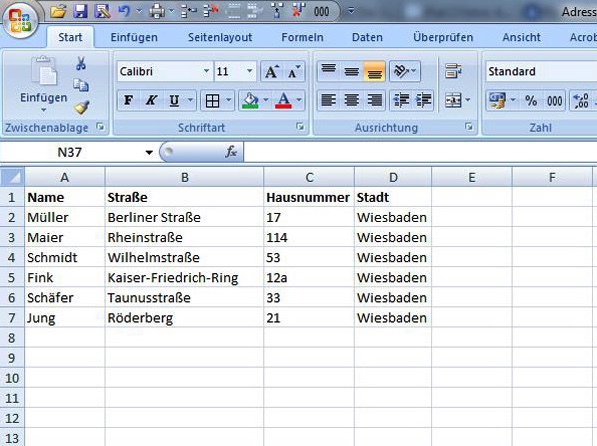
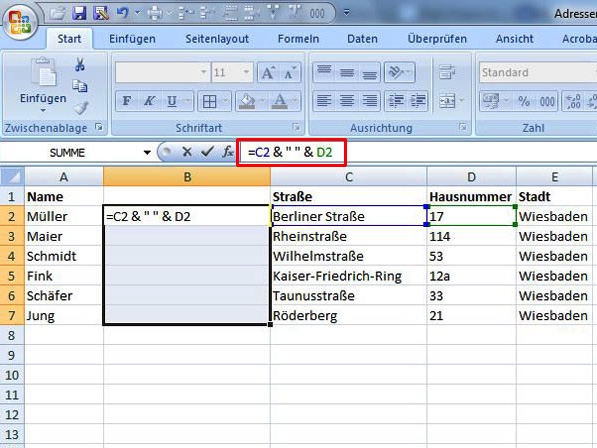
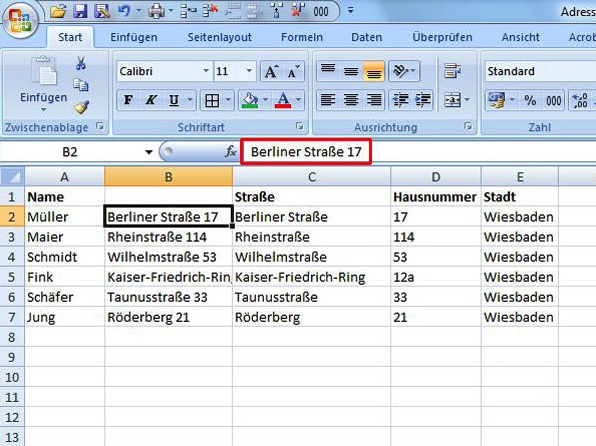
In unserem Beispiel sollen die Straßennamen aus Spalte B und die Hausnummern aus Spalte C in einer einzigen Spalte zusammengefasst werden.

screenshot_0650

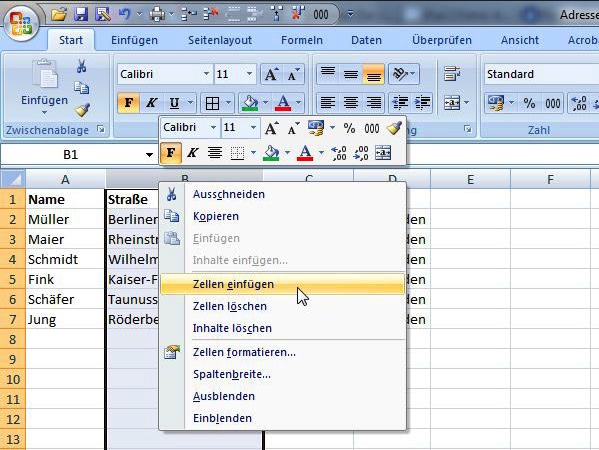
Zuerst müssen Sie eine weitere Spalte einfügen. Markieren Sie dazu die Spalte B und klicken Sie mit der rechten Maustaste auf die Spalte. Im Kontextmenü wählen Sie den Eintrag Zellen einfügen.

screenshot_0651

Nun ist die neue Spalte B zu sehen.

screenshot_0652

Markieren Sie alle Zellen der leeren Spalte, in der rechts davon Daten eingetragen sind. In der Formelzeile (rot markiert) geben Sie nun die Verkettungsfunktion ein. In unserem Beispiel soll die Zelle B2 den Inhalt der Zelle C2, ein Leerzeichen und den Inhalt der Zelle D2 erhalten. Die Formel sieht also so aus: =C2 & “ “ & D2. Anschließend drücken Sie die Tastenkombination Strg+Return. So werden alle markierten Felder mit der – entsprechend angepassten – Formel befüllt.

screenshot_0653

Das sieht schon gut aus, allerdings werden die Daten in Spalte B als Bezug zu den Spalten C und D dargestellt. Das erkennen Sie in der Formelzeile (rot markiert). Wenn Sie die Spalten C und D löschen, geht auch der Inhalt in Spalte B verloren. Deshalb müssen Sie noch eine kleine Korrektur vornehmen.

screenshot_0654

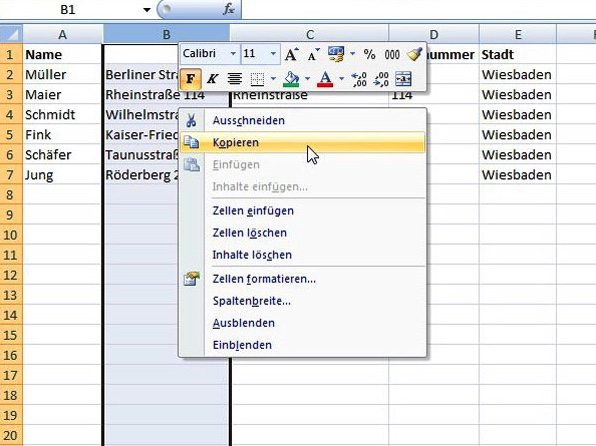
Markieren Sie die neue Spalte und kopieren Sie sie mit der Tastenkombination Strg+C oder per Rechtsklick über den Eintrag Kopieren im Kontextmenü.

screenshot_0655

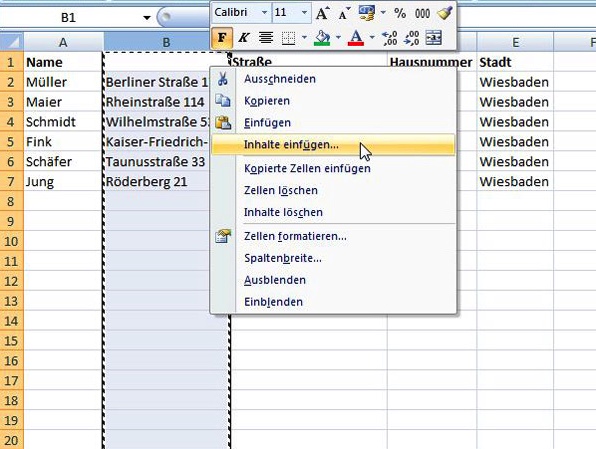
Klicken Sie mit der rechten Maustaste erneut auf die Spalte und wählen Sie im Kontextmenü den Eintrag Inhalte einfügen.

screenshot_0656

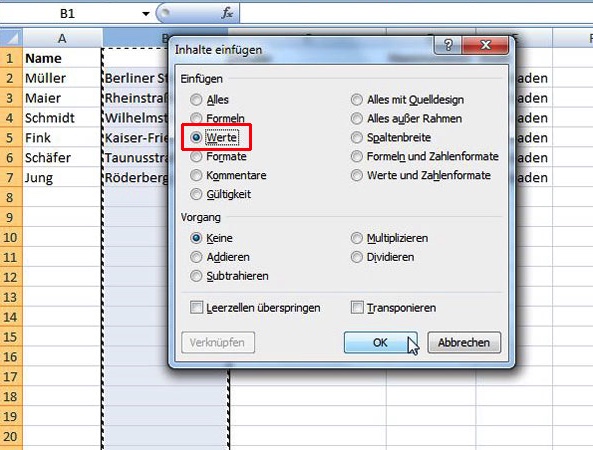
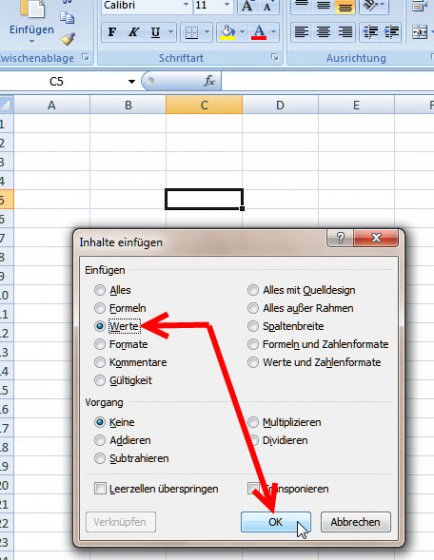
Im Fenster Inhalte einfügen klicken Sie den Eintrag Werte an und bestätigen mit OK.

screenshot_0657

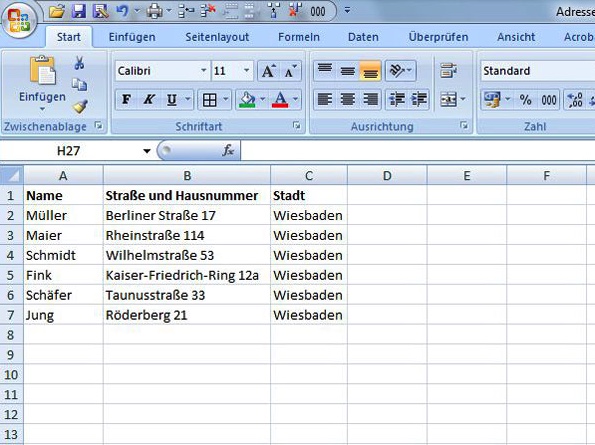
Wenn Sie nun in die Formelzeile schauen, sehen Sie dort die tatsächlichen Daten. Jetzt können Sie auch die alten Spalten C und D löschen. Die Daten in Spalte B bleiben korrekt erhalten.

Google Indexierungsstatus überprüfen: Warum ist das wichtig?

Wie viele meiner Unterseiten hat Google eigentlich indexiert? Dieser Frage konnte man bis zur Ankündigung „Geheimnisse des Google-Index enthüllt“ aus dem Juli diesen Jahres nur mit der bekannten site:-Abfrage auf den Grund gehen. Während man seit der Ankündigung innerhalb der Webmaster Tools den genauen Indexierungsstatus der eigenen Webseiten einsehen kann (zu finden unter „Status“ -> „Indexierungsstatus“, mehr dazu in meinem E-Book), hat sich der Blick von außen auf eine Domain doch stark eingeschränkt. Noch vor wenigen Monaten konnte man – eine nicht restriktive Suchanfrage und entsprechend große Seite vorausgesetzt – noch problemlos die Ergebnisse 1 bis 1.000 zu einer Domain über die site:-Abfrage einsehen. Doch wie sieht es heute aus?

Wer sich die Mühe macht und z.B. nach site:wikipedia.org oder site:bild.de sucht, wird feststellen, dass bereits weit vor der 1.000er-Grenze Schluss ist. In der Regel wird bereits nach knapp 700 Ergebnissen der Hinweis auf den Supplemental Index gegeben: 700 relevante Ergebnisse, wer mehr sehen will, kann die Suche ohne Filterung wiederholen. Doch selbst dann ist unter 1.000 Seiten Schluss.

Haben die beiden oben genannten Domains nicht mehr so viel qualitativ hochwertigen Content zu bieten? Das wäre beim Hinweis „Seite 8 von ungefähr 5.890.000 Ergebnissen (0,54 Sekunden)“ doch arg dürftig. Man wird das Gefühl nicht los, dass Google hier bewusst die Anzeige einschränkt – denn die Angabe von knapp 5,9 Millionen Seiten dürfte doch relativ grob sein und vom „Realwert“ in den Webmaster Tools abweichen. So zumindest meine Erfahrung.

Warum es wichtig ist, den Indexierungsstatus der eigenen Webseite zu kennen

Für die meisten Webmaster ist der genaue Indexierungsstatus fremder Webseiten nicht sonderlich interessant, aber für die eigene Webseite möchte man diese Information dann doch gerne haben. In den Google Webmaster Tools kann man diesen Wert finden. Um Probleme bei der URL-Struktur der eigenen Webseite zu erkennen, lohnt sich ein regelmäßiger Blick auf die dort angezeigte Anzahl. Wenn die Anzahl an indexierten URLs weit über den Wert liegt, welchen man erwarten würde, so sollte man sich auf die Suche nach der Ursache machen. Doch auch das Gegenteil muss nicht positiv sein.

Eine Beispielrechnung für die Gesamtanzahl an URLs eines Online-Shops könnte wie folgt aussehen:

Anzahl an Produkten in einem Online-Shop
+ Anzahl an Kategorien
+ Anzahl an paginierten Seiten
+ Anzahl an Filterseiten (z.B. Marke + Kategorie)
+ Anzahl an Marken
+ Anzahl an Webseiten wie „Über uns“ oder Impressum
+ Anzahl der Artikel im Blog
+ Anzahl an URLs, die über die robots.txt blockiert sind
– Seiten, die über Robots „Noindex“ geblockt sind
– Seiten, die nur von URLs verlinkt werden, die über robots.txt blockiert sind
——————————————————————————-
Gesamtanzahl der URLs, die man sich erklären kann

URLs, die über die robots.txt blockiert sind, sollten nicht abgezogen, sondern addiert werden. Denn die robots.txt blockiert nicht die Indexierung von Seiten, sondern nur deren Crawling – und nicht selten entscheidet sich Google dazu, die entsprechenden URLs trotzdem zu indexieren. Durch das Crawling-Verbot sind Seiten, die nur von einer per robots.txt blockierten URL angelinkt werden, für Suchmaschinenrobots hingegen nicht erreichbar und sollten deshalb abgezogen werden.

Sofern sich die ermittelte Gesamtanzahl an URLs von dem in Google Webmaster Tools angezeigten Wert unterscheidet – sowohl positiv als auch negativ – sollte die Webseite genauer untersucht werden. Beispielhaft dazu ein Chart einer Webseite. Auffällig ist, dass die Anzahl indexierter URLs sprunghaft und signifikant nach oben geschnellt ist. Wir sprechen hier nicht von 1.000 Seiten, sondern von über 500.000 neuen URLs. Bereits der Anstieg von August zu September ist auffällig: Hier hat bereits eine Verdoppelung der Anzahl an indexierten Seiten stattgefunden.

Wie viele Seiten hat Google indexiert?

Was können Gründe für „zu viele“ indexierte URLs sein?

Mehr indexierte URLs als erwartet zu haben, muss bei der Suchmaschinenoptimierung nicht zwangsläufig besser sein. Eigentlich gilt hier die Devise: so viele URLs wie nötig, so wenige URLs wie möglich.

Gründe, weshalb der Indexierungsstatus aus dem Ruder läuft, gibt es viele. Die Liste stellt einen Auszug dar:

  • Der Server gibt auch bei „invaliden“ URLs den HTTP-Statuscode 200 aus.
  • Der Content ist über klein- und großgeschriebene URLs erreichbar.
  • Jeder Hostname wird vom Server akzeptiert, z.B. auch http://w.meinedomain.de/.
  • Session-IDs in den URLs.
  • Unnötige Parameter werden nicht von der Indexierung ausgeschlossen.
  • Die Seite ist unter http und https indexiert.

Was können Gründe für „zu wenig“ indexierte URLs sein?

Wenn weit weniger URLs im Google Index vertreten sind als erwartet, kann auch das ein Hinweis auf ein Problem sein.

  • Wurde die Angabe „Noindex“ unbewusst zu häufig eingesetzt?
  • Gibt es Probleme mit dem Canonical-Tag?
  • Sind Verteiler-Seiten der Domain per robots.txt blockiert?
  • Werden alle URLs mindestens 1x angelinkt?
  • Wurden zu restriktive Einstellungen in Google Webmaster Tools für Parameter gewählt?
  • Hat die Domain ein zu niedriges Verhältnis an Backlinks zu Content?
  • Stellt mein Content keinen Mehrwert dar? Ist der Content eventuell kopiert worden?
  • Wurde die Domain erst vor kurzem online gestellt?

Wie geht man vor, wenn der Indexierungsstatus aus dem Ruder läuft?

Bei einigen der Problem helfen die Google Webmaster Tools weiter. Unter dem Punkt „HTML-Verbesserungen“, zu finden unter „Optimierung“ listet Google beispielsweise Seiten auf, die sich dieselben Meta-Informationen teilen. Auch über Parameter und deren Crawling kann unter „Konfiguration“ -> „URL-Parameter“ eine Liste von URLs mit Parametern angesehen werden. Dazu müssen die Beispiel-URLs zu einem der gelisteten Parameter aufgerufen werden. Um zu kontrollieren, ob eine Seite auch unter https:// indexiert wurde, kann der Suchbefehl „site:meinewebseite.de inurl:https“ verwendet werden.

Über die Google Webmaster Tools lassen sich bereits einige Problemfelder identifizieren. Weiteren Aufschluss über Probleme kann ein Crawlvorgang der Webseite liefern. Empfehlenswerte Tools sind dabei unter anderem der Screaming Frog und das SEO-Toolkit von Microsoft.

WordPress Post ID herausfinden

Zahlreiche Plugins und WordPress Funktionen verwenden sie: die ID eines Beitrags oder einer Seite. Aber wie findet man Post ID heraus? Wir zeigen euch, wie ihr ganz einfach die ID eines Beitrags, einer Seite oder einer Kategorie in WordPress herausfindet.

ID eines Beitrags in WordPress finden

Wer zum ersten Mal die Post ID eines WordPress Beitrags verwenden möchte, sucht sich gern mal dumm und dämlich. Man vermutet diese vielleicht auf der Detailseite des jeweiligen Beitrags oder sogar in der Beitragsübersicht. Fehlanzeige? Jein. Auf beiden genannten Seiten könnt ihr die Post ID finden, intuitiv gelingt das aber nicht unbedingt.

ID eines Beitrags auf der Übersichtsseite

Wenn ihr den gesuchten Beitrag nicht zufällig gerade bearbeitet, findet ihr die gewünschte Post ID am schnellsten auf der Übersichtsseite der Beiträge (Beiträge > Alle Beiträge).

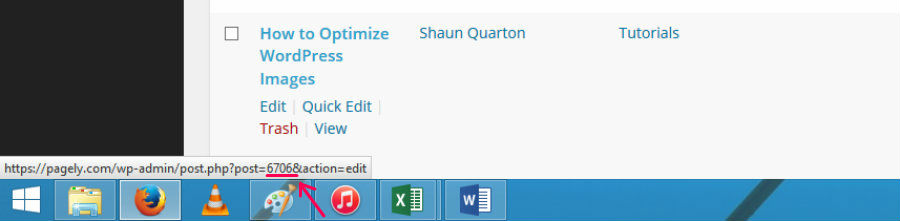
In allen gängigen Browsern wird in der linken unteren Ecke die URL eines Links angezeigt, wenn ihr mit dem Mauszeiger über den Link fahrt. So auch auf der Übersichtsseite eurer WordPress Beiträge. Hovert ihr also über den Titel eines Beitrags, erscheint links unten die interne Beitrags-URL. Teil dieser URL ist post=1234 . Die Zahlenfolge hinter post=ist die ID des entsprechenden Beitrags!

Post-ID

Die Post ID könnt ihr ganz einfach auf der Übersichtsseite ablesen

Post ID auf der Beitragsseite

Bearbeitet ihr den entsprechenden Beitrag gerade oder wollt die ID gern kopieren, findet ihr die Post ID auch auf der Beitragsseite heraus.

Ihr öffnet also den gewünschten Beitrag zum Bearbeiten in WordPress und werft einen Blick in die Adresszeile eures Browsers. Dort findet ihr wieder eine URL, in der post=1234 vorkommt. Diese Zahl ist die ID des Beitrags!

WordPress Post ID Beitrag bearbeiten

Praktisch: ID eines Beitrags aus der URL im Editor kopieren

Bei dieser Variante besonders praktisch: ihr könnt in die Browserzeile hineinklicken, die Post ID markieren und per Copy & Paste an der gewünschten Stelle einfügen.

Die ID einer Seite oder Kategorie herausfinden

Analog zum Finden einer Beitrags ID geht ihr bei Seiten, Kategorien und Schlagworten vor. Auch hier könnt ihr auf der jeweiligen Übersichtsseite mit der Maus über die gewünschte Seite bzw. Kategorie fahren und aus der URL-Anzeige in der linken unteren Ecke eures Browsers die ID ablesen.

Ebenso funktioniert die zweite Variante, bei der ihr die URL im Editor der jeweiligen Seite oder Kategorie ablest.

Seiten ID in WordPress

Genau wie bei Beiträgen findet ihr die Seiten-ID in WordPress in der jeweiligen URL hinter post= . Bei post=1234 ist also 1234 die ID der jeweiligen Seite.

WordPress Seiten ID herausfinden

Auch die ID einer Seite kann aus der URL im Editor abgelesen werden

ID von Kategorien oder Schlagworten in WordPress

Die URL einer Kategorie oder eines Schlagwortes sieht ein bisschen komplizierter aus, aber auch hier könnt ihr auf einen Blick die ID ablesen.

In diesem Fall haltet ihr Ausschau nach tag_ID=1234 – die Zahlenfolge ist die ID der jeweiligen Kategorie oder des Schlagwortes.

WordPress Kategorie ID herausfinden

Sieht erstmal kompliziert aus: die URL im einer Kategorie. Aber auch hier könnt ihr die ID einfach ablesen!

Fazit

Eine Kleinigkeit, die bei Nichtwissen viel Zeit kosten kann: das Herausfinden der ID von Beiträgen, Seiten, Kategorien oder Schlagworten. Die ID ist jeweils in der internen URL zum Inhalt zu finden. Sie kann entweder auf der Übersichtsseite oder im Editor einfach abgelesen werden.

Welche Kleinigkeiten haben euch in WordPress schonmal länger aufgehalten?

OS X: so viel ist sicher! Ein Ratgeber zur Verschlüsselung

Verschlüsselung macht gute Gefühle – und OS X bringt alles mit, was Sie für den umfassenden Schutz Ihres Macs brauchen. Ein Leitfaden.

Also gut, OS X bringt nicht alles mit, denn eine Funktion zur Verschlüsselung einzelner Dateien fehlt. Doch das macht nichts, denn sie würde den Mac nur «ein wenig sicher» machen – und das ist schlimmer als «überhaupt nicht sicher», weil man sich in einer falschen Wohlfühlzone wähnt. Und deshalb macht Apples Betriebssystem Nägel mit Köpfen.

Verschlüsselte Massenspeicher

Im einfachsten Fall verbinden Sie eine externe Festplatte, einen USB-Stick oder etwas Ähnliches und verschlüsseln den Inhalt mit wenigen Handgriffen:

Klicken Sie mit der rechten Maustaste auf den Massenspeicher und wählen Sie im Kontextmenü den Befehl […] verschlüsseln.

Mac OSX Verschlüsselung-1
Geben Sie zweimal das Kennwort ein, ergänzt durch eine obligatorische Merkhilfe:

Mac OSX Verschlüsselung-2
Das Laufwerk verschwindet vom Schreibtisch und taucht erst wieder auf, wenn die Verschlüsselung abgeschlossen ist. Wenn Sie es das nächste Mal mit einem Mac verbinden, erscheint die Abfrage des Kennworts:

Mac OSX Verschlüsselung-3
Blenden Sie auf Wunsch die Merkhilfe ein. Sie können das Kennwort auch im Schlüsselbund von OS X speichern, damit sich das Medium künftig ohne manuelle Eingabe öffnet. Das empfiehlt sich zum Beispiel, wenn Sie den Speicher in einer sicheren Umgebung am eigenen Mac verwenden; unterwegs bleiben die Daten jedoch vertraulich, falls das Medium abhandenkommt.

Achtung: Die Entschlüsselung funktioniert nur an einem Mac mit OS X 10.7 oder neuer – auf anderen Plattformen lässt sich das verschlüsselte Medium nicht einsehen.

«GUID erforderlich!»

Vielleicht scheitert die Verschlüsselung mit dem Hinweis, dass «eine GUID-Partition erforderlich ist». Ohne auf die technischen Details einzugehen: Das liegt fast immer daran, dass der Massenspeicher noch nie unter OS X formatiert wurde – oder auf die falsche Weise. In diesem Fall müssen Sie das Medium auf die korrekte Art neu formatieren.

Warnung! Sie ahnen es schon: Dabei werden alle Daten gelöscht.

Wählen Sie im Finder im Menü Gehe zu den Befehl Dienstprogramme. Starten Sie das Festplattendienstprogramm:

Mac OSX Verschlüsselung-4
Klicken Sie in der linken Spalte auf den Namen des Massenspeichers (1) und danach auf den Bereich Löschen (2). Wählen Sie das Format OS X Extended (Journaled) und als Schema die GUID-Partitionstabelle. (3) Klicken Sie auf die Schaltfläche Löschen. Nach dieser Prozedur können Sie den Massenspeicher im Finder wie beschrieben verschlüsseln.

FileVault

FileVault – so heisst die Funktion, mit der OS X die interne Festplatte oder SSD verschlüsselt. Danach ist der Zugriff nur noch mit dem richtigen Kennwort erlaubt. Dank der kompletten Verschlüsselung ist es nicht möglich, an die Daten heranzukommen, indem der Mac von einem anderen Laufwerk gestartet wird. (Mit dem normalen Benutzerkennwort wäre das kein Problem.)

Einmal eingerichtet, ist der Umgang mit FileVault absolut transparent, sicher und komfortabel. Streng genommen ist es unmöglich festzustellen, ob FileVault aktiv ist, solange Sie nicht in der Systemeinstellung Sicherheit nachsehen. Bei so viel Komfort wäre es also sträflicher Leichtsinn, bei einem mobilen Mac auf FileVault zu verzichten!

FileVault aktivieren

Bereits die erste Verschlüsselung durch FileVault läuft unsichtbar und diskret im Hintergrund ab. Während dieser Zeit können Sie normal weiterarbeiten. Die MacBooks müssen jedoch in dieser Phase am Strom hängen. Wenn Sie den Stecker ziehen, wird die Erstverschlüsselung unterbrochen und erst fortgesetzt, wenn der Saft wieder fliesst. Nach der ersten Einrichtung gibt es jedoch keine Einschränkungen mehr.

Öffnen Sie die Systemeinstellung Sicherheit und klicken Sie auf den Bereich FileVault. (1) Klicken Sie auf das Vorhängeschloss (2) und geben Sie Ihr Kennwort ein, damit Änderungen an den Einstellungen vorgenommen werden können. Zu guter Letzt klicken Sie auf die Schaltfläche FileVault aktivieren (3):

Mac OSX Verschlüsselung-5

Um später auf Ihren Mac zuzugreifen, müssen Sie das Kennwort Ihres Benutzerkontos verwenden. Wenn dieses Kennwort vergessen wird, sind alle Daten verloren. Deshalb geht es im nächsten Schritt darum, ein Sicherheitsnetz einzubauen, um den Zugang trotzdem zu gewährleisten. Sie könnten die Verschlüsselung aufheben, indem Sie sich mit Ihre Apple-ID anmelden. Oder Sie lassen einen Wiederherstellungsschlüssel anfertigen, den Sie unbedingt ausdrucken und an einem sicheren Ort aufbewahren sollten:

Mac OSX Verschlüsselung-6

Der Wiederherstellungsschlüssel sieht etwa so aus:

Mac OSX Verschlüsselung-7

So getan, klicken Sie auf die Schaltfläche Neustart. Danach beginnt die Verschlüsselung im Hintergrund:

Mac OSX Verschlüsselung-8

Wie viel ist zu viel?

Nicht alle Macs brauchen gleich viel Schutz. Nach der Aktivierung verlangt FileVault das Kennwort bei jedem Neustart des Rechners und bei jeder Anmeldung – und daran wird nicht gerüttelt. Das Kennwort wird ausserdem beim Beenden des Bildschirmschoners und des Ruhezustandes verlangt – und daran kann sehr wohl gerüttelt werden.

Öffnen Sie die Systemeinstellung Sicherheit und klicken Sie auf den Bereich Allgemein. Bestimmen Sie, wann das Kennwort verlangt wird:

Mac OSX Verschlüsselung-9

Hier ein wenig Inspiration: Mein MacBook ist (natürlich) durch FileVault geschützt, doch ich verwende das Gerät meistens zuhause. Deshalb ist die Option Passwort erforderlich … meistens deaktiviert, weil die ständige Kennworteingabe auf dem Sofa nervt. Nur wenn ich mit dem MacBook das Haus verlasse, wird die Abfrage mit der Option sofort aktiviert. Falls das MacBook unterwegs verloren geht oder unfreiwillig den Besitzer wechselt, muss ich «nur» den Verlust der Hardware betrauern. In den eigenen vier Wänden ist von FileVault jedoch absolut nichts zu spüren.

Disk Images

Mit einem Disk Image ist eine Datei gemeint, die eine Festplatte oder DVD repräsentiert. Ein DVD-Image enthält zum Beispiel eine bitgenaue Kopie der Original-DVD. Mithilfe dieses Images könnte man eine neue DVD brennen, die vom Original nicht zu unterscheiden ist.

Doch DVDs sind zum Glück passé. Stattdessen kann OS X verschlüsselte Disk-Images erstellen, die geheime Daten verlässlich geheim halten. Wird ein solches Image doppelgeklickt, muss zuerst das Kennwort eingegeben werden. Anschliessend erscheint der Inhalt wie eine reguläre Festplatte:

Mac OSX Verschlüsselung-10

Sie können nun Daten darauf speichern, ändern oder löschen – ganz wie bei einer regulären Festplatte. Um die Inhalte des Images wegzuschliessen, klicken Sie die virtuelle Festplatte mit der rechten Maustaste an und wählen im Kontextmenü den Befehl […] auswerfen:

Mac OSX Verschlüsselung-11

Die Vorteile eines verschlüsselten Images sind erschlagend. Sie sperren damit die vertraulichsten Dokumente sicher weg. Die Image-Datei können Sie deshalb problemlos über eine Cloud synchronisieren, auf dem Server der Firma speichern oder einer anderen Person eine Sicherheitskopie aushändigen. All das ist gefahrlos möglich, solange Sie das Kennwort für sich behalten.

Verschlüsseltes Image erstellen

Öffnen Sie im Finder das Menü Gehe zu und wählen Sie den Befehl Dienstprogramme. Starten Sie das Festplattendienstprogramm, das wir bereits kennengelernt haben. Um ein neues Image herzustellen, wählen Sie im Menü Ablage unter Neues Image den Befehl Leeres Image:

Mac OSX Verschlüsselung-12

Machen Sie vor der Erstellung ein paar Angaben:

Mac OSX Verschlüsselung-13

Sichern unter: (1) Geben Sie hier den Namen der Image-Datei an – ganz so, als würden Sie eine Word-Datei benennen.

Name: (2) So heisst die virtuelle Festplatte, wenn sie auf dem Schreibtisch erscheint. Verwenden Sie eine beliebige Bezeichnung.

Image-Format: (3) Wählen Sie als Typ ein «mitwachsendes Image». Das heisst, die Datei (und damit der Speicherplatz) werden dynamisch vergrössert, wenn Sie neue Daten hinzufügen.

Verschlüsselung: (4) Sobald Sie hier die Verschlüsselung wählen, werden Sie zur Eingabe des Kennwortes aufgefordert. Für maximale Sicherheit wählen Sie die 256-Bit-AES-Verschlüsselung. Sie ist zwar ein wenig langsamer, doch mit heutigen Mitteln nicht zu knacken – solange Sie ein sicheres Kennwort verwenden. (Anderes Thema). Die reduzierte Geschwindigkeit spielt bei moderner Hardware keine grosse Rolle, solange Sie keine Videoverarbeitung auf diesem Image betreiben.

Mac OSX Verschlüsselung-14

Klicken Sie auf die Schaltfläche Sichern, um die Erstellung abzuschliessen.

Nun können Sie die virtuelle Festplatte wie gewohnt bespielen. Wenn Sie fertig sind, werfen Sie das Abbild wie vorhin beschrieben aus, damit es korrekt geschlossen wird. Um das Image erneut zu öffnen, doppelklicken Sie die Datei und geben Sie das Kennwort ein.

Excel: Verhindern, dass die eigenen Formeln von anderen Personen verwendet werden

Wer im Tabellenkalkulationsprogramm Excel selber Formeln erstellt, der weiß wie kompliziert und zeitaufwendig dies sein kann. Umso ärgerlicher ist es, wenn Dritte diese Formeln ohne deine Erlaubnis kopieren und selber verwenden. Zum Schutz deiner Formeln stehen dir zwei Möglichkeiten zur Verfügung.

Zum Einen kannst du deine Excel-Formeln schützen, indem du von dem Tabellenblatt eine Kopie im PDF-Format erstellst. Dies kannst du über den Dialog Datei | Speichern unter | PDF erledigen.

Möchtest du aber deine Tabelle im Excel-Format versenden, dann musst du anders vorgehen. Öffne die Original-Datei und anschließend eine neue, leere Excel-Datei.

Kopiere nun aus der Originaldatei die gewünschten Zellen in die Zwischenablage.

excel-formeln-nicht-versenden-kopieren-schutz-gegen-dritte

Anschließend wechselst du in die neue Excel-Datei und klickst mit der rechten Maustaste in die Ziel-Zelle und wählst im Kontextmenü die Option Inhalte einfügen aus.

excel-ziel-zelle-inhalt-paste-einfuegen-befehl-kontext-menu-formel-schutz-dritte

Im nachfolgenden Dialogfenster Inhalte einfügen wählst du die Einstellung Werte aus und bestätigst deine Auswahl mit OK.

excel-formel-wert-auswahl-dialog-box-fenster-einfuegen-schutz-434x560

Es wurden nur die Tabellenwerte kopiert, die Formeln wurden nicht übertragen. Jetzt kannst du die neue Datei gefahrlos versenden oder weitergeben.

Grundsätzlich solltest du ohnehin davon absehen, Original-Dateien der Office-Programme weiterzugeben. Sie enthalten Werkzeuge, mit denen Vorgängerversionen wiederhergestellt werden können. Also gilt: Nur Kopien versenden!

MICROSOFT WORD

Ähnlich kannst du auch mit Word-Dokumenten verfahren. In neue Dateien kopierte Texte oder Textfragmente enthalten keine Wiederherstellungsoptionen. 

Acht Mac-Tastaturkürzel, die jeder kennen sollte

Als Windows-Gewohnheitstier vergisst man manchmal, dass es auch auf dem Mac einige praktische Tastaturhandgriffe gibt, die einem das Leben erleichtern.

Tastenkombinationen erleichtern den Alltag. Wer nur zwischendurch auf einem Mac unterwegs ist, muss sich in Mac-Gefilden hie und da wieder anfreunden mit den etwas anderen Tastaturkombinationen. Dabei sind die gar nicht so kompliziert und sogar teilweise identisch. Diese acht Handgriffe sollte jeder Mac-Anwender kennen.

Command+Q

Quittieren Sie ein Programm: Eigentlich ist CMD+Q die «Übersetzung» für Alt+F4 unter Windows. Allerdings gibt es einen kleinen Unterschied: Wenn Sie ein Mac-Programm einfach übers Fenster (oben links) beenden, ist die Anwendung nicht beendet, sondern nur ausgeblendet. Mit CMD+Q beenden Sie eine Mac-Applikation vollständig und bringen die Ressourcen wieder auf Vordermann.

Command+W/Command+ ⌥ +W

Mit Command+W schliessen Sie ein aktives Fenster. Das heisst: das aktive Fenster, in dem Sie sich gerade befinden. Kombinieren Sie Command+W mit der sogenannten Optionstaste (), schliessen Sie alle Fenster der Anwendung. Beispiel: Wenn Sie über den Finder mehrere Fenster offen haben, schliessen Sie mit der zusätzlichen Optionstaste auf einen Schlag alle Fenster.

Command+C/+X/+V

Prägen Sie sich diese Kombination(en) – vor allem: CMD+C und CMD+V – ein. Ein Alltag ohne diese Funktion ist kaum wegzudenken. Mit CMD+C kopieren Sie Inhalte in die Zwischenablage. Mit CMD+V fügen Sie diese wieder an einem anderen Ort ein. Nach demselben Prinzip funktioniert das Ausschneiden von Textstellen: CMD+X schneidet Inhalte aus.

Command+Tab

Die Kombination CMD+Tabulatortaste öffnet den «Applikations-Switcher», mit dem Sie schnell zwischen sämtlichen aktiven Mac-Anwendungen hin- und herspringen. Die Mac-Tab-Taste auf der Schweizer Tastatur finden Sie unter dem «§°»-Zeichen. Halten Sie die Kombination gedrückt und tippen Sie fortlaufend auf die Tabulatortaste, um die Programme aus der Auswahl durchzugehen. Übrigens: Mit CMD+Q quittieren Sie auch von hier aus aktive Programme direkt.

Command+F

Wenn Sie eine Webseite oder ein Word-Dokument nach einem bestimmten Begriff abgrasen wollen, drücken und halten Sie einfach kurz CMD+F, um einen Suchbegriff in ein aufpoppendes Feld einzutippen. Command+F kann man sich leicht merken. Diese Kombination entspricht nämlich der Windows-Funktion «Ctrl+F».

Command+Shift+3/Command+Shift+4

Wenn Sie einen Screenshot des ganzen Bildschirminhalts vornehmen wollen, drücken und halten Sie Command+Shift+3. Das Bildschirmfoto landet dann beim Finder im Desktop-Ordner. Wenn Sie nur einen Bildschirmbereich abknipsen wollen, drücken Sie statt der «3» einfach die «4», zusammen mit CMD und Shift. Der Mauszeiger verwandelt sich dann in einen Cursor. Halten Sie die Kombination so lange gedrückt, bis Sie einen Auswahlbereich gezogen haben.

Command+T

Klassiker: Command+T ist eigentlich das Pendant zu «Control+T» unter Windows. Sie öffnen damit schnell einen neuen, leeren Tab im Browser.

Command+Shift+T

Praktisch: Mit Command+Shift+T öffnen Sie wieder den zuletzt geschlossenen bzw. versehentlich weggeklickten Tab.

Windows 10 Zugriffsrechte und Dateizuordnungen reparieren mit Bord-Programmen DISM und SFC

Windows-10-reparieren1-rcm992x0

Wenn Windows 10 nicht mehr richtig funktioniert und auch ein Neustart nicht weiterhilft, bleibt noch die Windows-10-Reperatur mit den Programmen DISM und SFC. Wir zeigen euch, wie ihr sie benutzt, um Windows wieder zum Laufen zu kriegen.

Wenn irgendwas nicht mit Windows 10 stimmt und sich etwa bestimmte Funktionen nicht mehr aufrufen lassen, probiert erst mal das Allheilmittel Neustart:

  1. Drückt die Tastenkombination Windows + R, um den Ausführen-Dialog zu öffnen.
  2. Gebt folgenden Befehl ein, und bestätigt mit der Eingabetaste:
    shutdown -g -t 0

Windows startet neu und nach dem Neustart auch alle registrierten Anwendungen. Wenn der Fehler bestehen bleibt, können die Programme DISM oder SFC weiterhelfen.

Windows 10 reparieren mit DISM

Windows 10: DISM prüft den Komponentenspeicher auf Beschädigung.

Die Abkürzung des Befehlszeilenprogramms DISM steht für Deployment Image Servicing and Management; zu Deutsch auch mit Abbildverwaltung für die Bereitstellung übersetzt. So prüft ihr Windows 10 mit DISM auf Fehler und repariert sie:

  1. Drückt die Tastenkombination Windows + X.
  2. Wählt im Kontextmenü Eingabeaufforderung (Administrator) aus.
  3. Kopiert folgende Befehle, fügt sie einem nach den anderen ihn in die Eingabeaufforderung mitStrg + V ein, und bestätigt jeweils mit der Eingabetaste:
    • Dism /Online /Cleanup-Image /ScanHealth
      Windows 10 prüft den Komponentenspeicher auf Beschädigungen. Die Ausführung kann eine Weile dauern.
    • Dism /Online /Cleanup-Image /CheckHealth
      Zeigt an, ob Beschädigungen erkannt wurden und repariert werden können.
    • Dism /Online /Cleanup-Image /RestoreHealth
      Der Befehl versucht die erkannten Fehler zu reparieren.


Windows 10: Das Tool SFC repariert Systemdateien.

Unter Umständen sind auch bestimmte Systemdateien in Windows 10 defekt und verursachen diverse Probleme. Mit dem Systemdatei-Überprüfungsprogramm SFC könnt ihr fehlende oder beschädigte Systemdateien reparieren:

  1. Öffnet die Eingabeaufforderung mit Administratorrechten wie oben unter Punkt 1 und 2 beschrieben.
  2. Gebt den folgenden Befehl ein und bestätigt mit der Eingabetaste:
    sfc /scannow

Windows 10 prüft die Systemdateien und repariert sie gegebenenfalls. Falls das auch nicht zum Erfolg führt, könnt ihr noch Windows 10 zurücksetzen.

File Association Fixer

ermöglicht das Reparieren fehlerhafter Windows 7 und Vista Registry Dateizuordnungen.

Mit File Association Fixer können durch Programminstallationen oder De-Installationen verursachte fehlerhafte Progammverknüpfungen von Dateiarten (Dateierweiterungen) der Windows Registry korrigiert werden.

File Association Fixer erkennt beim Start das installierte Betriebssystem und bietet in der Bedienoberfläche jeweils nur zu dem verwendeten Betriebssystem passende Registry Reparatur Tweaks an.

Beispielsweise können Bilddateien oder Video- und Musikdateien wieder den Standardprogrammen der Windows Default Settings (Voreinstellungen) zugeordnet werden.

Auch hier empfiehlt sich das Erstellen eines Systemwiederherstellungspunkts oder besser gleich ein komplettes Image anzulegen.

Programm-Name:File Association Fixer
Version:2.0
Betriebssystem:Windows alle
Dateigröße:214 KB
Lizenz:Freeware
Sprache:englisch
Eingetragen seit:07.02.2010

Thunderbird Postfach-Zugriff durch Komprimierung beschleunigen

Mit Thunderbird lässt sich Post aus verschiedenen Postfächern gemeinsam verwalten. Wenn das Volumen der Postfachordner jedoch stark wächst, wird Thunderbird langsam. Um Postfachdateien zu verkleinern, genügt es nicht, Nachrichten und Anhänge zu löschen. Entfernt werden die gelöschten Elemente erst, wenn das Postfach komprimiert wird.

Komprimieren: Die Grenze für das automatische Komprimieren von Postfachordnern bei Thunderbird können Sie mit „Extras ➞ Einstellungen ➞ Netzwerk & Speicherplatz“ im Dialogfenster festlegen. Achten Sie dabei darauf, dass bei Thunderbird „Ordner komprimieren“ markiert ist. Reduzieren Sie im Feld daneben die Postfachgröße beispielsweise auf 1 MB. Erst wenn diese Grenze erreicht wird, entfernt Thunderbird die Mails, die Sie gelöscht haben, aus dem Ordner und reduziert so das Dateivolumen. Sie können den Komprimierungsbefehl vorzeitig einleiten, in  dem Sie einen Ordner – zum Beispiel den Papierkorb – mit der rechten Maustaste anklicken und „Komprimieren“ wählen.

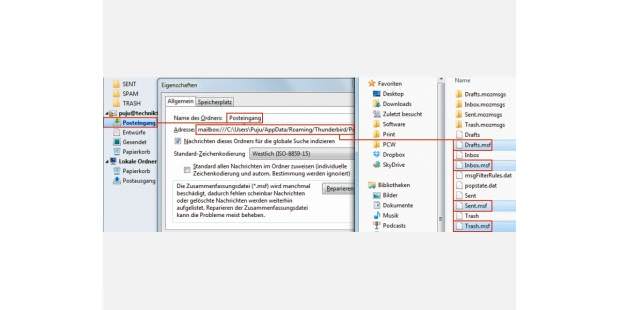
Reparieren: Wenn die Komprimierung Thunderbird nicht beschleunigt oder die Ordnerstruktur beschädigt ist, lässt sich auch eine Reparatur der gespeicherten Ordner-Zusam  men  fassungen ausführen. Klicken Sie dazu den Postfachordner – etwa den Posteingang – mit der rechten Maustaste an und wählen Sie daraufhin im Menü „Eigenschaften ➞ Allgemein ➞ Reparieren“.

3519542_620x310

Um Thunderbird zu zwingen, seine Zusammenfassungsdateien neu zu generieren, löschen Sie die „*.msf“-Dateien im Mailbox-Verzeichnis.

Löschen:   Sollte dies nicht den gewünschten Erfolg nach sich ziehen, haben Sie noch die Möglichkeit, die Zusammenfassungsdateien zu löschen. Dies zwingt Thunderbird zur Neuordnung. Hierfür öffnen Sie wieder per Rechtsklick auf einen Postfachordner und „Eigenschaften“ im Dialogfenster die Registerkarte „Allgemein“ und markieren im Feld „Adresse“ durch Überstreichen mit gedrückter Maustaste die Pfadangabe, etwa „C:/Users/name/AppData/Roaming/Thun derbird/Profiles/kiou49ux.default/Mail/pop.1und1.de/“ (Markierung vom Laufwerksbuchstaben bis zum letzten Schrägstrich). Der Dateiname am Ende der Pfad  angabe darf hierbei ebenso wenig wie die Bezeichnung „mailbox:///“ am Beginn markiert werden. Betätigen Sie nun gleichzeitig die Taste Strg und die Taste C, um die Adresse zu kopieren. Schließen Sie mit „Abbrechen“ das Fenster und mit „Datei ➞ Beenden“ das Programm.

Öffnen Sie dann ein Explorer-Fenster. Klicken Sie in die Adresszeile und ersetzen Sie den markierten Pfad mit dem gleichzeitigen Drücken der Taste Strg und der Taste V durch die zwischengespeicherte Adresse. Betätigen Sie die Enter-Taste. Im geöffneten Ordner klicken Sie die Dateien mit der Erweiterung „.msf“ an, während Sie die Taste Strg gedrückt halten. Tippen Sie danach auf die Taste Entf und bestätigen Sie die nachfolgende Abfrage mit „Ja“. Beim nächsten Start stellt Thunderbird die Zusammenfassungsdateien neu und ohne den alten Ballast her.

MobileMe – eine lokale Kopie der iDisk anlegen

Der Speicherplatz lässt sich zwischen iDisk und E-Mail aufteilen

Die iDisk ist automatisch aktiv, sobald man sich bei MobileMe angemeldet hat. Den verfügbaren Speicherplatz von 20 GB kann man zwischen dem E-Mail-Konto und der iDisk aufteilen, wozu man in der Systemeinstellung „MobileMe“ unter „Account“ auf „Account-Details“ klickt, sich auf der Webseite von Mobile Me anmeldet und dann in der Seitenleiste auf „Speicherplatz“ klickt. Alternativ kann man sich auch direkt über den Browser anmelden und wählt dann im Aufklappmenü mit dem Benutzernamen „Account“ aus. Im Finder erscheint die iDisk in der Seitenleiste des Finder-Fensters, wenn dies in den Finder-Vorgaben unter „Seitenleiste“ aktiviert ist. Besteht ein Internetzugang, muss man das Symbol nur anklicken, um auf den Inhalt der iDisk zuzugreifen.