kopien

CorelDraw: Objekte kopieren und vervielfältigen

OBJEKTE DUPLIZIEREN/OBJEKTE VERVIELFÄLTIGEN

Objekte lassen sich auf mehrere Arten vervielfältigen. Die einfachste Option ist das Duplizieren über die Tastenkombinationen Strg+C und Strg+V – für Kopieren und Einfügen. Dadurch werden Objektkopien angefertigt. Du kannst jedoch auch Objekte kopieren, indem du diese beispielsweise bei gedrückter rechter Maustaste verschiebst und im Kontextmenü den Eintrag Hierhin kopieren auswählst.

Zudem kannst du einzelne Objekte klonen. Das funktioniert allerdings nur mit einzelnen Objekten und ist über das Menü Bearbeiten zugänglich.

Mit der Tastenkombination Strg+D für das Duplizieren erscheint eine Dialogbox, in der du festlegen kannst, in welchem Abstand deine Kopie vom Ursprungsobjekt abgelegt werden soll. Diese Option lässt sich in den Voreinstellungen editieren und steht auch in der Eigenschaftsleiste zur Verfügung, wenn kein Objekt ausgewählt wurde.

Positive Werte erzeugen Kopien rechts und oberhalb des Originals, negative Zahlenangaben hingegen bewirken einen Duplikatsabstand nach links und unten. Beide Werte, sowohl der X- als auch der Y-Wert, können getrennt voneinander eingegeben werden.

Für Mehrfachkopien hält CorelDRAW eine Dialogbox bereit, die du über das Menü Bearbeiten oder durch Drücken der Tastenkombination Strg+Umschalt+D erreichst. In dieser Dialogbox, dem Andockfenster Vielfach Duplizieren, kannst du festlegen, wie viele Kopien und in welchem Abstand diese angelegt werden sollen.

Es gibt zudem einige Möglichkeiten zum Duplizieren von Objekten, die weniger bekannt sind. So lassen sich Objekte ebenfalls duplizieren, wenn du beim Verschieben der Objekte kurz die Leertaste deiner Tastatur drückst oder die Taste „+“ auf dem numerischen Block der Tastatur. Letztere Möglichkeit existiert jedoch nur bei einem echten numerischen Block.

INTELLIGENTES DUPLIZIEREN

CorelDRAW ist in der Lage, Kopien von Objekten mit Eigenschaften zu versehen und diese automatisiert fortzuführen. Beispiel: Duplizierst du ein Objekt und änderst nachträglich die Größe, wird die Größenänderung bei den fortlaufenden Kopien ebenfalls schrittweise fortlaufend verändert.

Diese Art von Kopien erhältst du, wenn du nach der Erstellung einer Kopie die Tastenkombination Strg+R drückst. Sie steht für den Befehl der Wiederholung des letzten Schrittes.

So lassen sich auch Objekte mehrfach im Kreis herum duplizieren, indem man das erste Duplikat anweist, sich beispielsweise um einen bestimmten Drehpunkt herum zu drehen, und dann bei einem bestimmten Winkel – am besten in Kombination mit der Strg-Taste(voreingestellte Drehwinkel, siehe Optionen) während des Drehvorgangs ein Duplikat anlegt.

Achtung: Ändert man nachträglich den Winkel, funktioniert der Wiederholen-Schritt nur für die Drehwinkeländerung und erzeugt kein neues Objekt.

Wenn das Prinzip dahinter erst einmal verstanden wurde, ist es ein Leichtes, benutzerdefinierte Duplikate von Objekten anzulegen.

So kannst du beispielsweise auch dafür sorgen, dass ein Duplikat mit jeder weiteren Kopie verkleinert wird. Ist die Objektgröße nach einigen Verkleinerungen bei 0 angelangt, kehrt diese Option den Befehl automatisch um und vergrößert weitere Objekte hingegen.

Excel: Verhindern, dass die eigenen Formeln von anderen Personen verwendet werden

Wer im Tabellenkalkulationsprogramm Excel selber Formeln erstellt, der weiß wie kompliziert und zeitaufwendig dies sein kann. Umso ärgerlicher ist es, wenn Dritte diese Formeln ohne deine Erlaubnis kopieren und selber verwenden. Zum Schutz deiner Formeln stehen dir zwei Möglichkeiten zur Verfügung.

Zum Einen kannst du deine Excel-Formeln schützen, indem du von dem Tabellenblatt eine Kopie im PDF-Format erstellst. Dies kannst du über den Dialog Datei | Speichern unter | PDF erledigen.

Möchtest du aber deine Tabelle im Excel-Format versenden, dann musst du anders vorgehen. Öffne die Original-Datei und anschließend eine neue, leere Excel-Datei.

Kopiere nun aus der Originaldatei die gewünschten Zellen in die Zwischenablage.

excel-formeln-nicht-versenden-kopieren-schutz-gegen-dritte

Anschließend wechselst du in die neue Excel-Datei und klickst mit der rechten Maustaste in die Ziel-Zelle und wählst im Kontextmenü die Option Inhalte einfügen aus.

excel-ziel-zelle-inhalt-paste-einfuegen-befehl-kontext-menu-formel-schutz-dritte

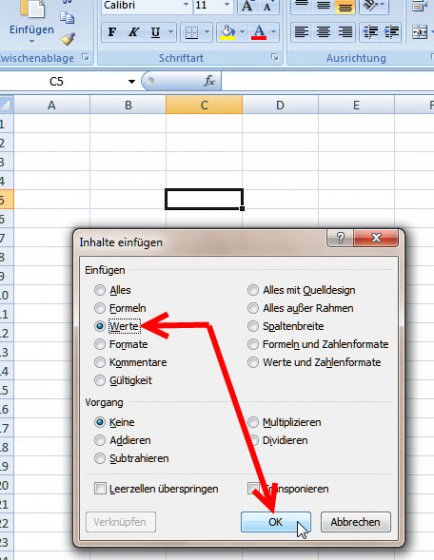
Im nachfolgenden Dialogfenster Inhalte einfügen wählst du die Einstellung Werte aus und bestätigst deine Auswahl mit OK.

excel-formel-wert-auswahl-dialog-box-fenster-einfuegen-schutz-434x560

Es wurden nur die Tabellenwerte kopiert, die Formeln wurden nicht übertragen. Jetzt kannst du die neue Datei gefahrlos versenden oder weitergeben.

Grundsätzlich solltest du ohnehin davon absehen, Original-Dateien der Office-Programme weiterzugeben. Sie enthalten Werkzeuge, mit denen Vorgängerversionen wiederhergestellt werden können. Also gilt: Nur Kopien versenden!

MICROSOFT WORD

Ähnlich kannst du auch mit Word-Dokumenten verfahren. In neue Dateien kopierte Texte oder Textfragmente enthalten keine Wiederherstellungsoptionen. 

Plagiate aufspüren: Finden Sie unberechtigte Kopien Ihrer Webseiteninhalte

Die Webseiten von selbstständigen Unternehmern und Firmen dienen nicht nur als Werbung, sie sind die Grundlage des Geschäfts. Sehr ärgerlich ist es dann, wenn man feststellt, dass die eigene Webseite oder Teile des Inhalts einfach kopiert werden und auf anderen Webseiten verwendet wird. Aber das Aufspüren solcher Plagiate ist nicht einfach und meist nur ein Zufall. Der Online-DienstCopyscape, der in der Grundversion kostenlos ist, scannt das Web nach den Inhalten Ihrer Homepage.

Suche nach Plagiaten muss nicht kompliziert sein

Auch wenn der Dienst von Copyscape leider nur in englischer Sprache ist, so ist die Bedienung kinderleicht. Rufen Sie einfach die Webseitewww.copyscape.com auf und geben Sie die URL Ihrer Internetseite in das Eingabefeld ein. Der Button Go startet die Websuche nach Kopien Ihrer Webseite.

copyscape-dienst-online-plagiat-webseite-finden-homepage

Fundstücke können direkt überprüft werden

Ein paar Sekunden später wird das Ergebnis der Suche angezeigt. Heißt es dannno results found, ist alles in Ordnung. Wurde aber etwas gefunden, dann wird Been copied? angezeigt und dann sollten Sie die gefundenen Webseiten etwas eingehender überprüfen.

ergebnis-web-suche-copysentry-copyscape-plagiat-kopie-results

Ebenfalls ein gutes Tool: Siteliner

Premium- und Profi-Versionen

Der Online-Dienst Copyscape ist in der Grundversion kostenfrei. Ebenso dieBanner, mit der Sie auf Ihrer Homepage zeigen können, dass regelmäßige Plagiatsuchen durchgeführt werden. Ein weiterer Vorteil der Premium-Version ist die Kontrolle von Texten, die Sie für Ihre Webseite von Dritten kaufen. Diese können vor dem Kauf geprüft werden, ob sie urheberrechtlich einwandfrei sind.

Die Premium-Version bietet noch weitere Features, wie zum Beispiel eine Textsuche per Copy-and-Paste. Mit Copysentry (ebenfalls kostenpflichtig) kann eine automatisierte Plagiatsuche inklusive Benachrichtigung eingerichtet werden.