löschen

Windows 10: Autostart-Programme entfernen und hinzufügen

Autostart-Programme unter Windows 10 entfernen

Hinweis: Deaktivieren Sie nur Prozesse von Programmen, die Sie selbst installiert haben und von denen Sie wissen, das Sie nicht zwingend gebraucht werden.

  1. Drücken Sie gleichzeitig auf die Tasten [Strg] + [Umschalt] + [Esc], um den Taskmanager zu starten.
  2. Wechseln Sie oben zur Registerkarte „Autostart“, finden Sie hier alle Programme die mit Windows starten.
  3. Wählen Sie einen gewünschten Prozess mit der Maus aus und klicken Sie unten rechts auf den Button „Deaktivieren“.


Windows 10: Autostart-Programme entfernen

Alternativ zur Deaktivierung können Sie die Einträge im Autostart auch komplett entfernen. In der Regel ist das jedoch nur hilfreich, wenn sich der Prozess nicht wie oben beschrieben deaktivieren lässt.

  1. Folgen Sie als Erstes der obigen Anleitung und lassen Sie den Taskmanager geöffnet.
  2. Wechseln Sie zur Registerkarte „Prozesse“ und beenden Sie den zugehörigen Prozess.
  3. Mit dem kostenlosen Cleaning-Tool CCleaner können Sie den Eintrag nun entfernen.
  4. Starten Sie den CCleaner und wechseln Sie links unter „Extras“ zu dem Punkt „Autostart“.
  5. Wählen Sie hier den gewünschten Autostart-Eintrag aus und klicken Sie rechts auf den Button „Löschen“.

Autostart-Programme unter Windows 10 hinzufügen

Nutzen Sie ein Programm sehr häufig, können Sie häufig in den Einstellungen der Software festlegen, dass diese automatisch mit Windows startet. Bietet das Programm solch eine Funktion nicht an, können Sie den Autostart manuell einrichten.

  1. Drücken Sie gleichzeitig auf die Tasten [Windows] und [R], sodass sich das Fenster „Ausführen“ öffnet.
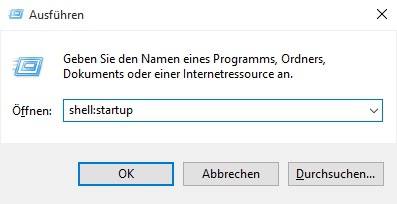
  2. Geben Sie den Befehl „shell:startup“ ein und klicken Sie auf „OK“. Anschließend öffnet sich der Autostart-Ordner.
  3. Fügen Sie hier alle Dateien oder Programme ein, die Sie mit dem Start von Windows öffnen möchten.
  4. Tipp: Bei Programmen sollten Sie eine Verknüpfung erstellen und nur diese Verknüpfung in den Autostart-Ordner einfügen.
  5. Über msconfig kann der Autostart von Diensten gehandhabt werden.


Eine Verknüpfung über die „Senden an“-Funktion erstellen

Mit der Funktion „Senden an“ können Sie ganz einfach Verknüpfungen auf dem Desktop erstellen. Dazu gehen Sie wie folgt vor:
  1. Navigieren Sie zur exe-Datei des Programms oder zum Ordner, von dem Sie eine Verknüpfung auf dem Desktop erstellen wollen. Wechseln Sie dazu entweder in das Verzeichnis, wo das Programm oder der Ordner abgelegt ist, oder navigieren Sie zum entsprechenden Startmenü-Eintrag.
  2. Rechtsklicken Sie auf die exe-Datei des Programms oder den Ordner.
  3. Wählen Sie „Senden an“.
  4. Dann wählen Sie „Desktop (Verknüpfung erstellen“).


Eine Verknüpfung selbst erstellen

Neben der oben beschriebenen Möglichkeit haben Sie auch die Option, selbst eine Verknüpfung zu erstellen. Gehen Sie dabei wie folgt vor:
  1. Rechtsklicken Sie auf eine leere Stelle auf dem Desktop.
  2. Wählen Sie „Neu“ -> „Verknüpfung“.
  3. Klicken Sie auf „Durchsuchen“. Dann navigieren Sie zu der exe-Datei des Programms oder zu dem Ordner und wählen die Datei oder den Ordner an.
  4. Klicken Sie auf „Weiter“.
  5. Geben Sie einen Namen für die Verknüpfung ein und klicken Sie auf „Fertig stellen“.

Quick-Tip: Linux / Raspberry Pi Update und Speicher bereinigen & Zugriff über SSH Putty, MacOS, ChromeOS

Update


sudo apt-get update

sudo apt-get dist-upgrade


Säubern

am einfachsten ist Linux über BleachBit zu reinigen

sudo apt-get autoremove && sudo apt-get -y autoclean
sudo apt-get clean

und noch zusätzlich

Cache

sudo du -sh /var/cache/apt


Thumbnail Cache

anzeigen:

du -sh ~/.cache/thumbnails

löschen:

rm -rf ~/.cache/thumbnails/*


Cronjob anlegen


sudo crontab -e 

0 0 1 * * sudo apt-get autoremove && sudo apt-get clean && sudo apt-get -y autoclean
5 15 * * 1-5sudo du -sh /var/cache/apt


[ Con­trol-X ]
[ y ]
[ Enter ]
 

Unter https://crontab.guru oder http://corntab.com/ oder https://www.bennetrichter.de/tools/crontab-generator/ kann man sich cron­jobs erstel­len las­sen.


Raspberry Pi: SSH einrichten – so geht’s

Auf einem Raspberry Pi läuft traditionell eine Version von Linux. In der Praxis bedeutet dies, dass viele Funktionen auf dem Pi über das Terminal verwaltet werden können, beispielsweise die Installation von neuen Programmen oder Updates oder auch Serverfunktionen des Pis. Der Vorteil: Das funktioniert nicht nur direkt am Raspberry Pi, sondern auch aus der Ferne, also von einem anderen PC im Netzwerk. Dabei kommt Secure Shell oder kurz SSH zum Einsatz. Das Protokoll ermöglicht eine verschlüsselte Verbindung zum Raspi und die Ausführung von Terminal-Befehlen aus der Ferne. Auch Dateitransfers von und zum Pi lassen sich per SSH-Verbindung realisieren.


Hinweis: Durch SSH besteht ein Sicherheitsrisiko, falls der RPi Zugang zum Internet hat. Ändern Sie daher unbedingt das Standard-Passwort über den Befehl passwd.

SSH auf dem Raspberry Pi installieren

Aktuelle Versionen von Raspbian oder auch den meisten alternativen Linux-Distributionen kommen ab Werk mit einem SSH-Server. Diesen müssen Sie nur noch aktivieren (s. unten). Falls Sie eine ältere Version von Raspbian oder eine Distribution ohne vorinstallierten SSH-Server verwenden, können Sie diesen schnell nachinstallieren. Öffnen Sie dazu am Raspberry Pi ein Terminal und geben Sie diesen Befehl ein:

sudo apt-get install ssh

Nun müssen Sie den SSH-Server nur noch starten. Dazu geben Sie diesen Befehl ein:

sudo /etc/init.d/ssh start

Damit Sie den SSH-Server nicht jedes Mal manuell starten müssen, können Sie ihn auch automatisch beim Booten aufrufen. 


 Enable SSH

As of the November 2016 release, Raspberry Pi OS has the SSH server disabled by default. It can be enabled manually from the desktop:

  1. Enter sudo raspi-config in a terminal window
  2. Select Interfacing Options
  3. Navigate to and select SSH
  4. Choose Yes
  5. Select Ok
  6. Choose Finish

Alternatively, use systemctl to start the service

sudo systemctl enable ssh
sudo systemctl start ssh

When enabling SSH on a Pi that may be connected to the internet, you should change its default password to ensure that it remains secure. See the Security page for more details.

Ab sofort ist der Raspberry Pi dauerhaft für den SSH-Zugriff gerüstet.


SSH unter Windows nutzen

Windows musste lange ohne einen eigenen SSH-Client auskommen. Beginnend mit dem Fall Creators Update von 2017 hat Microsoft aber eine SSH-Implementierung auf Basis von OpenSSH in die neue Kommandozeile PowerShell integriert. Öffnen Sie also einfach über das Startmenü die PowerShell und geben Sie diesen Befehl ein:

ssh benutzername@IPAdressedesPi

Wie bereits erwähnt ist der Standard-Benutzername “pi”. Die IP-Adresse des Raspis finden Sie beispielsweise über Ihren Router heraus. Am Raspberry Pi selbst gibt der Terminal-Befehl “ifconfig” die aktuellen Netzwerkeinstellungen und damit auch die IP-Adresse aus. Bei der ersten Verbindung müssen Sie die SSH-Schlüssel des Pis bestätigen, wozu Sie einfach “yes” eintippen. Nach Eingabe des Benutzerpassworts können Sie die Fernwartung des Pis komfortabel direkt unter Windows durchführen.

In älteren Windows-Versionen bzw. auf Windows-10-Systemen, die noch nicht mit den neueren Systemupdates versorgt wurden, müssen Sie für die SSH-Verbindung zum Pi auf externe Programme zurückgreifen. Der wohl populärste SSH-Client für Windows ist PuTTY. Das kostenlose Programm öffnet in einem Terminalfenster eine SSH-Verbindung zu Ihrem Pi (oder natürlich jeden anderen SSH-Server). Tragen Sie dazu einfach die IP-Adresse des Pis in das Feld “Host Name” ein, wählen Sie bei “Connection Type” den Punkt “SSH” und klicken Sie auf “Open”. Im nun geöffneten Fenster geben Sie den Benutzernamen und das Passwort ein. Nun können Sie das Terminal des Raspberry Pi von Windows aus bedienen. Natürlich können Sie PuTTY auch unter Windows 10 als Alternative zur Powershell verwenden.


SSH-Verbindung unter Linux oder macOS nutzen

Arbeiten Sie unter einer Linux-Distribution oder mit dem Mac, ist die SSH-Verbindung zum Pi deutlich einfacher. Beide Systeme kommen ab Werk mit einer SSH-Implementierung. Öffnen Sie einfach das Linux- bzw. macOS-Terminal und geben Sie den entsprechenden Befehl ein. Standardmäßig verbinden Sie sich beispielsweise mit folgendem Befehl per SSH zum Raspberry Pi:

ssh benutzername@IPAdressedesPi

Nun können Sie sich genau wie bei Windows auf der Kommandozeile des Raspberry Pis austoben.


Chromebook SSH Client

Secure Shell Extension

The easiest method of using SSH from a Chromebook is by way of a third-party extension, called Secure Shell Extension. With this add-on, you can not only login to your remote machines (via the ssh command), you can also securely copy files to and from those same remote machines (using the Secure FTP command, sftp).


How do you install that extension? Easy. Here are the steps:

 
  1. Open the Chrome browser on your Chromebook.

     
  2. Click the Menu button and then click More tools Extensions.

    Screenshot of the chromebook menu.
  3. Click the three horizontal lines in the upper left corner and then select Open Chrome Web Store.

    Screenshot of the Open Chrome Web Store link.
  4. Type Secure Shell Extension in the search bar.

     
  5. Click the Add to Chrome button associated with Secure Shell Extension.

    Screenshot of the Add to Chrome button.
  6. When prompted, click Add extension.

    Screenshot of the Add Extension button.

How to Use Secure Shell Extension

You should now see a new icon in your Chrome browser toolbar. Follow these steps to create a new connection:

 
  1. Click the Secure Shell Extension icon in the Chrome toolbar.

    Screenshot of the Secure Shell Extension icon.
  2. From the drop-down, click Connection Dialog.

    Screenshot of the Connection Dialog entry.
  3. In the resulting window, fill out the necessary information for the connection.


In order to create a new connection, you’re only required to fill out the following details:


Username@hostname – For this entry, type the username you’ll login with and either the IP address or domain of the remote host. For example, if you need to log into a remote machine with the IP address 192.168.1.166, with a username jack, type jack@192.168.1.166.

 
Screenshot of the New Connection window.

Once you fill out that information, the extension will automatically fill out the username and hostname below the username@hostname line. After you’ve filled out that line, click Enter on your keyboard and, when prompted, click Allow (to give the extension permission to open ssh links).

 
Screenshot of the Allow button.

After giving the extension the necessary permissions, follow these steps to complete the connection:

 
  1. Type yes and click Enter on your keyboard to continue with the connection, type the password for the remote user, and click Enter on your keyboard.

    Screenshot of the SSH password prompt.
  2. You should now find yourself on the terminal window of the remote machine.


When you’re finished working on the remote machine, type exit and click Enter on your keyboard. You will then be prompted to type x to complete the exit from the extension.


Reconnecting

One nice thing about the Secure Shell Extension is that it will remember your connections. Click on the extension icon (in the Chrome toolbar) and you’ll see your saved connections listed. Click on an entry and type the remote user password for that machine to login.

 
Screenshot of the newly added connections.

If, instead, you need to connect to a different machine, open the Connection Dialog and click [New Connection]. Fill out the same information you did before (with the username/IP address for the new remote machine) and your new connection is ready. When you have more than one connection saved, all of those connections will be listed (for quick access) in the Secure Shell Extension drop-down.
 

That’s all there is to it. With the assistance of a simple third-party extension, you can gain easy and secure access to your remote machines … all from your user-friendly Chromebook.

CorelDraw: Powerclip aka Maske

POWERCLIP-OBJEKTE ERSTELLEN

In CorelDRAW kannst du Vektorobjekte und Bitmaps wie z. B. Fotos in andere Objekte oder Behälter setzen. Als Behälter können alle Objekte wie beispielsweise Grafiktext oder Rechtecke fungieren.

Wenn du ein Objekt in einen Behälter setzen möchtest, der kleiner als das Objekt ist, wird das Objekt (der Inhalt) entsprechend der Form des Behälters zugeschnitten.

Dadurch entsteht ein PowerClip-Objekt.

Der Inhalt des PowerClips lässt sich bearbeiten. Dafür gibt es am unteren Rand des PowerClips verschiedene Optionen. Du kannst den Inhalt nachträglich skalieren, beispielsweise so, dass du das gesamte Bild siehst. Dazu dient die linke Schaltfläche unter dem PowerClip. Bist du fertig, kannst du entweder auf einen leeren Bereich oder auf die zusätzlich erscheinende Schaltfläche zum Abschluss der Bearbeitung klicken.

Die Bearbeitung des Inhalts kann auch erfolgen, ohne dass man diesen vollflächig sieht. Wenn du die zweite Schaltfläche unter dem PowerClip betätigst, erscheinen nur die Anfasser des Objektes.

Über die dritte Schaltfläche kannst du den Inhalt vom Rahmen gebenden Objekt wiederum lösen.

Manchmal möchte man den eingefügten Inhalt vollständig im Rahmen sehen und muss diesen deshalb anpassen. Hier hält jeder PowerClip über die Pfeil-Schaltfläche einige Einträge bereit, die den Inhalt auf unterschiedliche Art und Weise in den Rahmen automatisch einpassen.

Ist das Füllmaterial jedoch ungeeignet, beispielsweise zu klein oder in einem anderen Seitenverhältnis, können unschöne Randbereiche entstehen.

Der eingefügte Inhalt wird nicht mit dem gesamten PowerClip skaliert, wenn man das formgebende Objekt vergrößert oder verkleinert. Du kannst in CorelDRAW auch den Inhalt aus einem PowerClip-Objekt herausnehmen und ihn löschen oder ändern, wobei der Behälter nicht beeinflusst wird.

Du kannst zudem komplexere PowerClip-Objekte erstellen, indem du ein PowerClip-Objekt in ein anderes setzt und so ein verschachteltes PowerClip-Objekt bildest.

Dieser (Text-) Inhalt kann wiederum normal bearbeitet werden.

PowerClips kannst du beispielsweise auch aus selbstgezeichneten Pfadobjekten erstellen.

CorelDraw: das Pfadwerkzeug der Stift

OBJEKTERSTELLUNG MIT DEM ‚STIFTWERKZEUG‘

Neben der Verwendung von fertigen Objektformen oder unter Verwendung des Hilfsmittels Formerkennung erstellter Formen kannst du eigene Objekte mit den Pfadfunktionen in CorelDRAW erstellen. Dabei spielt das eigentliche Werkzeug (Hilfsmittel) keine besondere Rolle, denn mit allen Linienwerkzeugen lassen sich eigene Objekte erstellen.

Du kannst mit diesen Hilfsmitteln eigene Formen aufzeichnen, sogenannte Kurvenobjekte.Auf einem Kurvenobjekt befinden sich Knoten und Steuerpunkte, mit deren Hilfe die Form des Objekts geändert werden kann.

Kurvenobjekte können im Grunde jede Form annehmen, einschließlich der Form gerader oder gekrümmter Linien. Die Knoten eines Objekts erkennst du an den kleinen Quadraten, die auf dem Objektumriss angezeigt werden. In den Voreinstellungen kannst du diese Darstellungsweise ändern, indem du zum Beispiel eine größere Knotendarstellung wählst.

Jeder Knoten verfügt über gekrümmte Segmente, die über einen Steuerpunkt mit dem Knoten verbunden sind. Steuerpunkte helfen dir dabei, die Krümmung eines Segments zu verändern. In CorelDRAW erstellte Kurvenobjekte folgen einer Strecke, die ihnen ihre Form verleiht.

Eine Strecke kann offen (z.B. eine Linie) oder geschlossen (z.B. eine Ellipse) sein und auch Unterpfade enthalten. Für unsere Praxis habe ich das Ausgangsobjekt jetzt mehrfach dupliziert und passe dessen Form an meine Vorstellungen an.

Damit ich eine bessere Vorstellung von der Gesamtform bekomme, kann ich diese auch einfärben. Das geht am einfachsten, wenn ich bei markierter Form in der Farbpalette mit der linken Maustaste eine Farbe auswähle. Die Konturenfarbe wähle ich hingegen mit der rechten Maustaste aus.

So färbe ich nacheinander alle 3 Objekte ein.

Zunächst kontrolliere und korrigiere ich die Formen so lange, bis sie meinen Vorstellungen entsprechen.

Ich möchte nun versuchen, einem Objekt eine besondere Färbung zu verleihen. Da die einfarbigen Flächen wenig ansprechend und flach wirken, möchte ich die Funktion der Maschenfüllung auf eine dieser Flächen aufbringen.

Daher aktiviere ich das Hilfsmittel Maschenfüllung bei ausgewähltem Objekt und erhalte mein Grundgitter.

Dieses Gitter erweitere ich in der Eigenschaftsleiste um weitere Knotenpunkte. Diese kann ich jedoch nicht beliebig hoch setzen, da die Form als Begrenzung und limitierender Faktor wirkt. Ich färbe die ersten Knoten ein.

Damit ich eine schöne Fläche erhalte, versuche ich, die Knoten ansprechend mit Farben zu befüllen. So entsteht optisch der Eindruck von zarten Verläufen und Glanzlichtern. Ich aktiviere zudem in der Eigenschaftsleiste die Glättung bei den Farbübergängen.

Sind alle Knoten eingefärbt, die für die Farbgebung des Objektes maßgeblich sind, kann ich diese Knoten anpassen.

Ich kann Knoten hinzufügen, löschen oder verschieben, bis mein Objekt die endgültige Farbgebung aufweist.

Für das linke Objekt, ebenfalls eine Blüte, möchte ich hingegen auf die Maschenfüllungverzichten und alternativ auf einen einfachen Verlauf zurückgreifen. Diesen lege ich mir über das Hilfsmittel Farbverlauf bei aktiviertem Objekt an. Ich nehme eine benutzerdefinierte Einstellung des Verlaufes vor, indem ich die Farben anpasse. Das kann sowohl den Beginn und das Ende des Verlaufes betreffen als auch Zwischenstationen. Zusätzlich drehe ich diesen Verlauf um einige Grad, damit er sich besser in meine Form fügt.

Diese Farbgebung gefällt mir für diesen Moment etwas besser als die Maschenfüllung und ich deaktiviere daher die Maschenfüllung für das erste Objekt. Ich möchte nun versuchen, die Fülleigenschaften des Objektes auf dieses benachbarte Objekt zu übertragen. Das könnte ich mit dem Hilfsmittel Attributpipette bewerkstelligen oder ich benutze das Kontextmenü,indem ich mit gedrückt gehaltener rechter Maustaste das Musterobjekt auf das Zielobjekt ziehe.

Nachdem ich den Eintrag Füllung hierher kopieren ausgewählt habe, wird das Zielobjekt mit dem gleichen Farbverlauf versehen.

Diesen Verlauf passe ich nun an, indem ich erneut das Hilfsmittel Farbverlauf aufrufe. Dort ist unser aktueller Farbverlauf aktiv und kann editiert werden. Ich passe den Winkel des Verlaufes an, um diesen dann meinem Zielobjekt zuzuweisen.

Nachdem diese Zuweisung stattgefunden hat, kann ich auch die hintere Blüte auf die gleiche Weise einfärben.

Jetzt ist es an der Zeit, noch einmal die Blütenformen zu kontrollieren und anzupassen.

Ich wechsle nun das Hilfsmittel, um den Stängel für diese Blume einzuzeichnen. In CorelDRAW gibt es dafür ein geeignetes Hilfsmittel, die Künstlerischen Medien. Ich wähle aus den Pinselformen eine geeignete Pinselspitze für die nachfolgende Aufgabe aus.

Ich kann im nächsten Schritt einfach einen Pfad auf meine Arbeitsfläche zeichnen.

CorelDRAW füllt mir diesen Pfad dann mit der zuvor ausgesuchten Form. Ich kann bei aktiviertem Pfad diese auch jederzeit durch einen Formenwechsel austauschen.

Auf die gleiche Weise werde ich nun die Blattkonturen einzeichnen. Wichtig ist zu wissen, dass diese Grafiken nicht vollflächig füllbar sind. Hier müsste ich zunächst ein eigenes Objekt wie oben beschrieben erstellen, damit ich die gesamte Blattform einfärben kann.

Jede dieser eingezeichneten Formen lässt sich mit dem Hilfsmittel Form nachträglich anpassen.

Man kann jederzeit sehr einfach neue Formen erstellen, wenn die existierenden den Anforderungen nicht mehr genügen, oder vorhandene Formen anpassen.

Die Farbgebung ist recht flexibel und eröffnet viele Möglichkeiten, Objekte in Szene zu setzen. So kann ein angepasster Farbverlauf für eine ganz andere Stimmung sorgen.

Diesem Farbverlauf kann man eine zusätzliche Dynamik geben, wenn man zum Beispiel weitere Techniken miteinander kombiniert und Duplikate einsetzt, die skaliert werden und deren Inhalt beispielsweise mit Transparenzen versehen werden.

Über die künstlerischen Medien kann man zudem einen anderen Blumenstempel aus der Galerie auswählen.

Und diesen mit einer angepassten Farbe hinter die Blüte bringen, indem man die Reihenfolge des Objektes so abändert, dass dieses hinten liegt. Das gelingt durch die Verwendung der Tastenkombination Strg oder Shift+Bild auf, Bild ab.

Mit dem Handy auf Fehlersuche bei deinem Auto gehen

Schon seit vielen Jahren gehört die elektronische Fehlersuche zu den grundsätzlichen Arbeiten einer KFZ-Werkstatt. Dank dem On-Board-Diagnostics-Verfahren (OBD), speichern die Bordcomputer jede Fehlermeldung, die von den Werkstätten ausgelesen werden. Wer an sein Auto lieber selbst Hand anlegen möchte, oder die Arbeit seiner Werkstatt kontrollieren möchte, für den stehen günstige Bluetooth-OBD-Adapter zur Verfügung.

Mit dem Adapter, einem Smartphone und der passenden OBD-App steht der Selbstdiagnose dann nichts mehr im Weg.

Diese Kombination funktioniert mit dem neueren OBD2, für die ältere Version OBD1 verwendet man am besten kabelgebundene Adapter die per USB an ein Notebook angeschlossen werden. Ein gutes Angebot von OBD-Adaptern beider Versionen findet man auch auf eBay.

Empfehlenswert sind die OBD2-Adapter von UniqStore oder ELM327. Beide arbeiten gut mit der Android App Torque Lite und Torque Pro zusammen. Das Löschen von Fehlern ist über die App ebenfalls möglich. Passende Tutorials zu diesem findest du auf YouTube.

Apple-Fans können die Kombination von Engine Link und einem ELM-Adapter verwenden. 

Und bevor du dein Auto auf der Suche nach dem OBD2-Steckplatz auf den Kopf stellst, schaust du am besten auf die Webseite von www.wikiobd.co.uk. Hier findest du schnell die Position des Steckplatzes über die Schaltflächen, zum Beispiel die vom 94er Audi A6 Avant.  Dazu benötigst du Fahrzeugdaten, die in deinem KFZ-Schein stehen.

Über die Webseite kannst du ebenfalls die OBD2-Steckplätze von LKWBooten und Motorrädern herausfinden.

Excel-Spalten mit Inhalt zusammenfassen

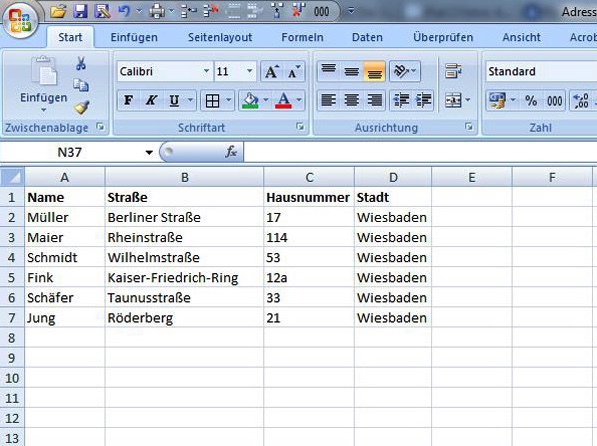
In unserem Beispiel sollen die Straßennamen aus Spalte B und die Hausnummern aus Spalte C in einer einzigen Spalte zusammengefasst werden.

screenshot_0650

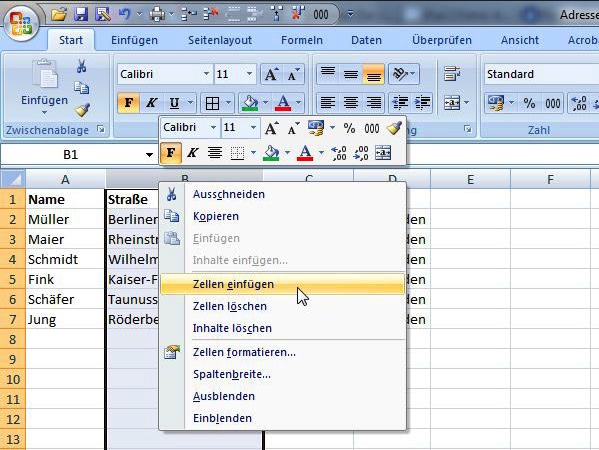
Zuerst müssen Sie eine weitere Spalte einfügen. Markieren Sie dazu die Spalte B und klicken Sie mit der rechten Maustaste auf die Spalte. Im Kontextmenü wählen Sie den Eintrag Zellen einfügen.

screenshot_0651

Nun ist die neue Spalte B zu sehen.

screenshot_0652

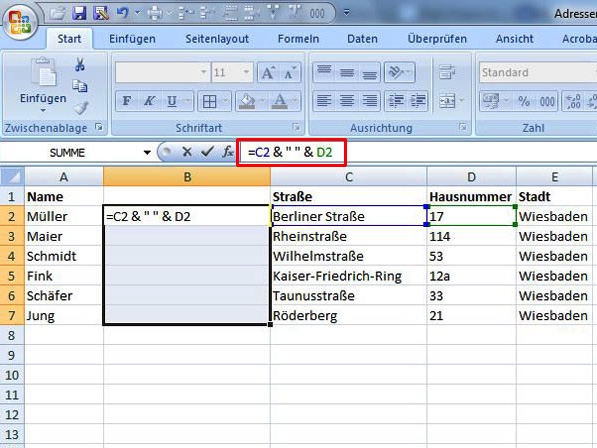
Markieren Sie alle Zellen der leeren Spalte, in der rechts davon Daten eingetragen sind. In der Formelzeile (rot markiert) geben Sie nun die Verkettungsfunktion ein. In unserem Beispiel soll die Zelle B2 den Inhalt der Zelle C2, ein Leerzeichen und den Inhalt der Zelle D2 erhalten. Die Formel sieht also so aus: =C2 & “ “ & D2. Anschließend drücken Sie die Tastenkombination Strg+Return. So werden alle markierten Felder mit der – entsprechend angepassten – Formel befüllt.

screenshot_0653

Das sieht schon gut aus, allerdings werden die Daten in Spalte B als Bezug zu den Spalten C und D dargestellt. Das erkennen Sie in der Formelzeile (rot markiert). Wenn Sie die Spalten C und D löschen, geht auch der Inhalt in Spalte B verloren. Deshalb müssen Sie noch eine kleine Korrektur vornehmen.

screenshot_0654

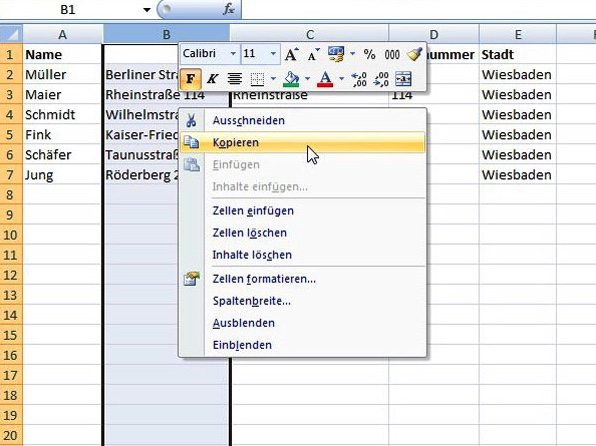
Markieren Sie die neue Spalte und kopieren Sie sie mit der Tastenkombination Strg+C oder per Rechtsklick über den Eintrag Kopieren im Kontextmenü.

screenshot_0655

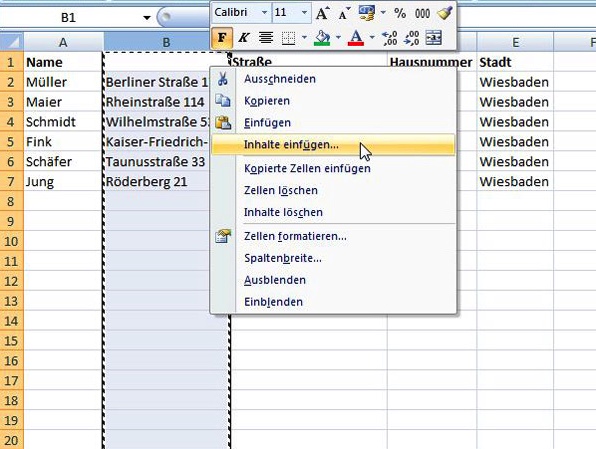
Klicken Sie mit der rechten Maustaste erneut auf die Spalte und wählen Sie im Kontextmenü den Eintrag Inhalte einfügen.

screenshot_0656

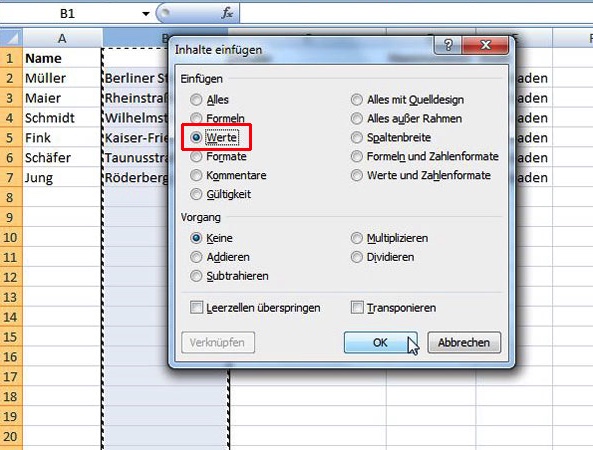
Im Fenster Inhalte einfügen klicken Sie den Eintrag Werte an und bestätigen mit OK.

screenshot_0657

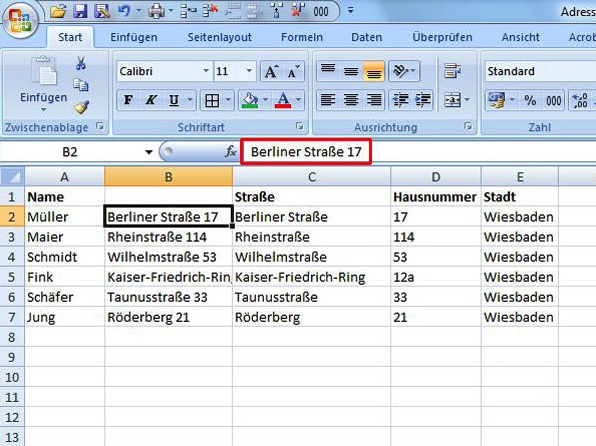
Wenn Sie nun in die Formelzeile schauen, sehen Sie dort die tatsächlichen Daten. Jetzt können Sie auch die alten Spalten C und D löschen. Die Daten in Spalte B bleiben korrekt erhalten.

Android orten: So finden Ihr Handy wieder

Klingeln lassen, orten oder Speicher löschen: Google stellt für Android eine einfache Lösung bereit, mit der Sie wieder zu Ihrem Handy finden.

Mit dem Android Geräte-Manager stellt der Suchmaschinist einen durchaus nützlichen Service bereit, mit dem Sie jedes Android-Smartphone ab Version 2.2 übers Internet orten können. Das Handy wird Ihnen dann auf einem Kartenausschnitt angezeigt. Praktisch: Sie können Ihr Telefon einfach klingeln lassen, wenn Sie es lediglich in der Wohnung verlegt haben. Ausserdem können Sie jederzeit aus der Ferne die Bildschirmsperre durch einen Passwortschutz ersetzen. Wenn das Risiko eines Diebstahls besonders hoch ist und zuvor keine Bildschirmsperre aktiv war, können Sie auch den ganzen Speicher aus der Ferne löschen.

Handy auf Fernzugriff vorbereiten

Anmerkung: In der Regel ist das Smartphone schon werkseitig auf den Ortungsdienst vorbereitet. Wenn Sie das zuerst überprüfen wollen, rufen Sie einfach Googles Devicemanager über diese URL auf: https://www.google.com/android/devicemanager. Werden Ihnen folgende Optionen  angezeigt, ist Ihr Gerät schon für den Ortungsdienst vorbereitet.


Andernfalls müssen Sie auf Ihrem Android-Smartphone noch diese Einstellungen vornehmen:

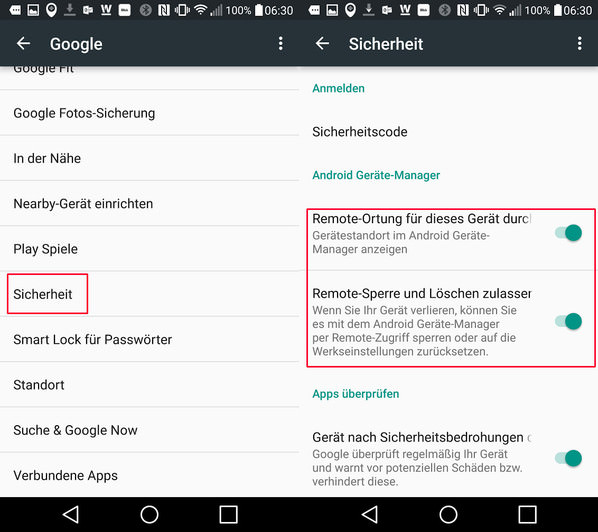
Um die Ortung zu aktivieren, wechseln Sie je nach Smartphone entweder in die Google-Einstellungen oder tippen auf Einstellungen/Google und anschliessend auf Sicherheit.

955544f81c

Aktivieren Sie unter Android-Gerätemanager die beiden Optionen Remote-Ortung für dieses Gerät durchführen und Remote-Sperre und Löschen zulassen.

Stellen Sie ausserdem sicher, dass der Standortzugriff auf Ihrem Smartphone gewährt ist. Navigieren Sie dazu unter Einstellungen zu Standort und schalten Sie den Standortdienst ein.

OS X: so viel ist sicher! Ein Ratgeber zur Verschlüsselung

Verschlüsselung macht gute Gefühle – und OS X bringt alles mit, was Sie für den umfassenden Schutz Ihres Macs brauchen. Ein Leitfaden.

Also gut, OS X bringt nicht alles mit, denn eine Funktion zur Verschlüsselung einzelner Dateien fehlt. Doch das macht nichts, denn sie würde den Mac nur «ein wenig sicher» machen – und das ist schlimmer als «überhaupt nicht sicher», weil man sich in einer falschen Wohlfühlzone wähnt. Und deshalb macht Apples Betriebssystem Nägel mit Köpfen.

Verschlüsselte Massenspeicher

Im einfachsten Fall verbinden Sie eine externe Festplatte, einen USB-Stick oder etwas Ähnliches und verschlüsseln den Inhalt mit wenigen Handgriffen:

Klicken Sie mit der rechten Maustaste auf den Massenspeicher und wählen Sie im Kontextmenü den Befehl […] verschlüsseln.

Mac OSX Verschlüsselung-1
Geben Sie zweimal das Kennwort ein, ergänzt durch eine obligatorische Merkhilfe:

Mac OSX Verschlüsselung-2
Das Laufwerk verschwindet vom Schreibtisch und taucht erst wieder auf, wenn die Verschlüsselung abgeschlossen ist. Wenn Sie es das nächste Mal mit einem Mac verbinden, erscheint die Abfrage des Kennworts:

Mac OSX Verschlüsselung-3
Blenden Sie auf Wunsch die Merkhilfe ein. Sie können das Kennwort auch im Schlüsselbund von OS X speichern, damit sich das Medium künftig ohne manuelle Eingabe öffnet. Das empfiehlt sich zum Beispiel, wenn Sie den Speicher in einer sicheren Umgebung am eigenen Mac verwenden; unterwegs bleiben die Daten jedoch vertraulich, falls das Medium abhandenkommt.

Achtung: Die Entschlüsselung funktioniert nur an einem Mac mit OS X 10.7 oder neuer – auf anderen Plattformen lässt sich das verschlüsselte Medium nicht einsehen.

«GUID erforderlich!»

Vielleicht scheitert die Verschlüsselung mit dem Hinweis, dass «eine GUID-Partition erforderlich ist». Ohne auf die technischen Details einzugehen: Das liegt fast immer daran, dass der Massenspeicher noch nie unter OS X formatiert wurde – oder auf die falsche Weise. In diesem Fall müssen Sie das Medium auf die korrekte Art neu formatieren.

Warnung! Sie ahnen es schon: Dabei werden alle Daten gelöscht.

Wählen Sie im Finder im Menü Gehe zu den Befehl Dienstprogramme. Starten Sie das Festplattendienstprogramm:

Mac OSX Verschlüsselung-4
Klicken Sie in der linken Spalte auf den Namen des Massenspeichers (1) und danach auf den Bereich Löschen (2). Wählen Sie das Format OS X Extended (Journaled) und als Schema die GUID-Partitionstabelle. (3) Klicken Sie auf die Schaltfläche Löschen. Nach dieser Prozedur können Sie den Massenspeicher im Finder wie beschrieben verschlüsseln.

FileVault

FileVault – so heisst die Funktion, mit der OS X die interne Festplatte oder SSD verschlüsselt. Danach ist der Zugriff nur noch mit dem richtigen Kennwort erlaubt. Dank der kompletten Verschlüsselung ist es nicht möglich, an die Daten heranzukommen, indem der Mac von einem anderen Laufwerk gestartet wird. (Mit dem normalen Benutzerkennwort wäre das kein Problem.)

Einmal eingerichtet, ist der Umgang mit FileVault absolut transparent, sicher und komfortabel. Streng genommen ist es unmöglich festzustellen, ob FileVault aktiv ist, solange Sie nicht in der Systemeinstellung Sicherheit nachsehen. Bei so viel Komfort wäre es also sträflicher Leichtsinn, bei einem mobilen Mac auf FileVault zu verzichten!

FileVault aktivieren

Bereits die erste Verschlüsselung durch FileVault läuft unsichtbar und diskret im Hintergrund ab. Während dieser Zeit können Sie normal weiterarbeiten. Die MacBooks müssen jedoch in dieser Phase am Strom hängen. Wenn Sie den Stecker ziehen, wird die Erstverschlüsselung unterbrochen und erst fortgesetzt, wenn der Saft wieder fliesst. Nach der ersten Einrichtung gibt es jedoch keine Einschränkungen mehr.

Öffnen Sie die Systemeinstellung Sicherheit und klicken Sie auf den Bereich FileVault. (1) Klicken Sie auf das Vorhängeschloss (2) und geben Sie Ihr Kennwort ein, damit Änderungen an den Einstellungen vorgenommen werden können. Zu guter Letzt klicken Sie auf die Schaltfläche FileVault aktivieren (3):

Mac OSX Verschlüsselung-5

Um später auf Ihren Mac zuzugreifen, müssen Sie das Kennwort Ihres Benutzerkontos verwenden. Wenn dieses Kennwort vergessen wird, sind alle Daten verloren. Deshalb geht es im nächsten Schritt darum, ein Sicherheitsnetz einzubauen, um den Zugang trotzdem zu gewährleisten. Sie könnten die Verschlüsselung aufheben, indem Sie sich mit Ihre Apple-ID anmelden. Oder Sie lassen einen Wiederherstellungsschlüssel anfertigen, den Sie unbedingt ausdrucken und an einem sicheren Ort aufbewahren sollten:

Mac OSX Verschlüsselung-6

Der Wiederherstellungsschlüssel sieht etwa so aus:

Mac OSX Verschlüsselung-7

So getan, klicken Sie auf die Schaltfläche Neustart. Danach beginnt die Verschlüsselung im Hintergrund:

Mac OSX Verschlüsselung-8

Wie viel ist zu viel?

Nicht alle Macs brauchen gleich viel Schutz. Nach der Aktivierung verlangt FileVault das Kennwort bei jedem Neustart des Rechners und bei jeder Anmeldung – und daran wird nicht gerüttelt. Das Kennwort wird ausserdem beim Beenden des Bildschirmschoners und des Ruhezustandes verlangt – und daran kann sehr wohl gerüttelt werden.

Öffnen Sie die Systemeinstellung Sicherheit und klicken Sie auf den Bereich Allgemein. Bestimmen Sie, wann das Kennwort verlangt wird:

Mac OSX Verschlüsselung-9

Hier ein wenig Inspiration: Mein MacBook ist (natürlich) durch FileVault geschützt, doch ich verwende das Gerät meistens zuhause. Deshalb ist die Option Passwort erforderlich … meistens deaktiviert, weil die ständige Kennworteingabe auf dem Sofa nervt. Nur wenn ich mit dem MacBook das Haus verlasse, wird die Abfrage mit der Option sofort aktiviert. Falls das MacBook unterwegs verloren geht oder unfreiwillig den Besitzer wechselt, muss ich «nur» den Verlust der Hardware betrauern. In den eigenen vier Wänden ist von FileVault jedoch absolut nichts zu spüren.

Disk Images

Mit einem Disk Image ist eine Datei gemeint, die eine Festplatte oder DVD repräsentiert. Ein DVD-Image enthält zum Beispiel eine bitgenaue Kopie der Original-DVD. Mithilfe dieses Images könnte man eine neue DVD brennen, die vom Original nicht zu unterscheiden ist.

Doch DVDs sind zum Glück passé. Stattdessen kann OS X verschlüsselte Disk-Images erstellen, die geheime Daten verlässlich geheim halten. Wird ein solches Image doppelgeklickt, muss zuerst das Kennwort eingegeben werden. Anschliessend erscheint der Inhalt wie eine reguläre Festplatte:

Mac OSX Verschlüsselung-10

Sie können nun Daten darauf speichern, ändern oder löschen – ganz wie bei einer regulären Festplatte. Um die Inhalte des Images wegzuschliessen, klicken Sie die virtuelle Festplatte mit der rechten Maustaste an und wählen im Kontextmenü den Befehl […] auswerfen:

Mac OSX Verschlüsselung-11

Die Vorteile eines verschlüsselten Images sind erschlagend. Sie sperren damit die vertraulichsten Dokumente sicher weg. Die Image-Datei können Sie deshalb problemlos über eine Cloud synchronisieren, auf dem Server der Firma speichern oder einer anderen Person eine Sicherheitskopie aushändigen. All das ist gefahrlos möglich, solange Sie das Kennwort für sich behalten.

Verschlüsseltes Image erstellen

Öffnen Sie im Finder das Menü Gehe zu und wählen Sie den Befehl Dienstprogramme. Starten Sie das Festplattendienstprogramm, das wir bereits kennengelernt haben. Um ein neues Image herzustellen, wählen Sie im Menü Ablage unter Neues Image den Befehl Leeres Image:

Mac OSX Verschlüsselung-12

Machen Sie vor der Erstellung ein paar Angaben:

Mac OSX Verschlüsselung-13

Sichern unter: (1) Geben Sie hier den Namen der Image-Datei an – ganz so, als würden Sie eine Word-Datei benennen.

Name: (2) So heisst die virtuelle Festplatte, wenn sie auf dem Schreibtisch erscheint. Verwenden Sie eine beliebige Bezeichnung.

Image-Format: (3) Wählen Sie als Typ ein «mitwachsendes Image». Das heisst, die Datei (und damit der Speicherplatz) werden dynamisch vergrössert, wenn Sie neue Daten hinzufügen.

Verschlüsselung: (4) Sobald Sie hier die Verschlüsselung wählen, werden Sie zur Eingabe des Kennwortes aufgefordert. Für maximale Sicherheit wählen Sie die 256-Bit-AES-Verschlüsselung. Sie ist zwar ein wenig langsamer, doch mit heutigen Mitteln nicht zu knacken – solange Sie ein sicheres Kennwort verwenden. (Anderes Thema). Die reduzierte Geschwindigkeit spielt bei moderner Hardware keine grosse Rolle, solange Sie keine Videoverarbeitung auf diesem Image betreiben.

Mac OSX Verschlüsselung-14

Klicken Sie auf die Schaltfläche Sichern, um die Erstellung abzuschliessen.

Nun können Sie die virtuelle Festplatte wie gewohnt bespielen. Wenn Sie fertig sind, werfen Sie das Abbild wie vorhin beschrieben aus, damit es korrekt geschlossen wird. Um das Image erneut zu öffnen, doppelklicken Sie die Datei und geben Sie das Kennwort ein.

iPhone langsam: 10 Tipps

Vorbemerkung

Bevor ihr die nachfolgenden Tricks ausprobiert, um ein langsames iPhone schneller zu machen, solltet ihr sicherstellen, dass euer iPhone die neueste Version von iOS verwendet. Da iOS-Updates häufig Fehlerbehebungen enthalten, macht es immer Sinn, up-to-date zu bleiben.


1. Speicherplatz verwalten

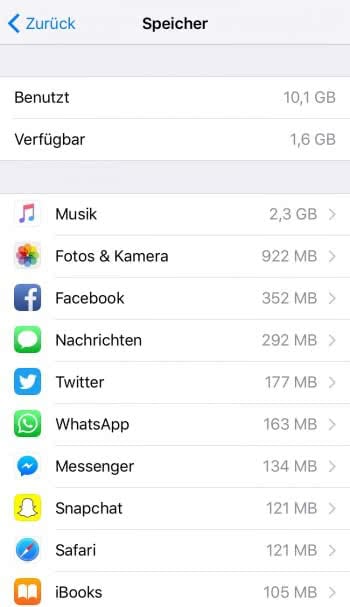
Einstellungen > Allgemein > Speicher & iCloud-Nutzung > Speicher verwalten

Langsame iPhones leiden oft an knappem Speicherplatz. Ihr könnt euren Speicherplatz verwalten, indem ihr in den Einstellungen auf Allgemein,Speicher- & iCloud-Nutzung und hier unter Speicher auf Speicher verwaltentippt. Sucht unter all den installierten Apps diejenigen aus, die am meisten Speicherplatz belegen und auf die ihr am ehesten verzichten könnt, und entfernt sie. Euer iPhone wird es euch danken, wenn es wieder „atmen“ kann.

Speicherplatz verwalten


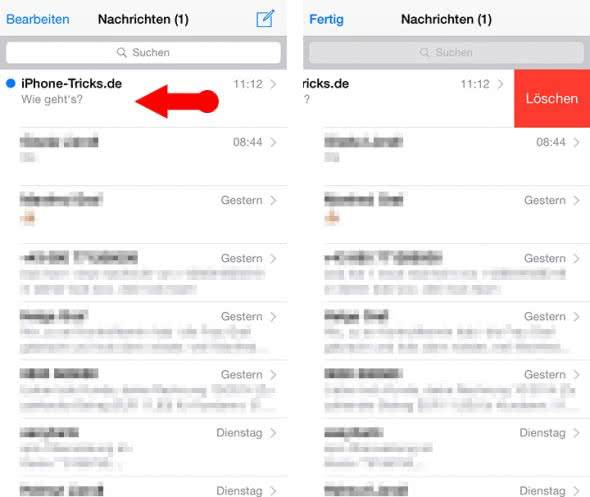
2. Nachrichten löschen

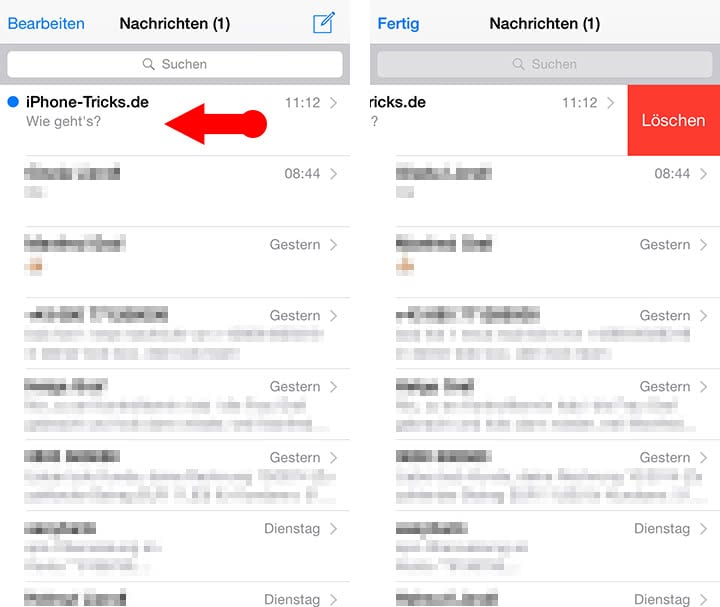
Mal ehrlich, wer liest sich schon alte Nachrichtenverläufe durch? Ihr solltet daher von Zeit zu Zeit nachsehen, welche Chats ihr nicht mehr benötigt, und diese löschen. Richtet euer Augenmerk dabei auf foto- und videolastige Verläufe. Nachrichtenverläufe könnt ihr schnell löschen, indem ihr sie nach links wischt und Löschen wählt.

Nachrichten löschen

3. Safari Cache leeren

Einstellungen > Safari

Leert den Safari Cache, um einige Megabytes einzusparen und den iOS Browser schneller zu machen. Ihr macht dies in den Einstellungen unter Safari. Tippt dort auf Verlauf und Websitedaten löschen. Im Gegensatz zu früheren Versionen von iOS ist es ab iOS 9 nicht mehr möglich, Verlauf und Cache („Websitedaten“) voneinander getrennt zu löschen. Löscht ihr den Cache, verschwindet also auch der Verlauf.

Safari Cache leeren

4. Automatische Downloads und Hintergrundaktualisierung deaktivieren

Das Deaktivieren automatischer Downloads und der Hintergrundaktualisierung wirkt sich nicht nur positiv auf die Akkulaufzeit aus, sondern kann auch helfen, ein langsames iPhone wieder schneller zu machen.

Einstellungen > iTunes & App Store

Automatische Downloads: Öffnet die Einstellungen und tippt auf iTunes & App Store, um dort unter Automatische Downloads einzustellen, welche Downloads automatisch erfolgen sollen. Wir empfehlen die am Screenshot ersichtliche Einstellung.

Automatische Downloads deaktivieren

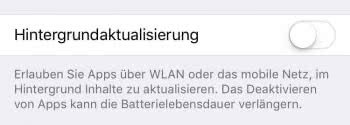
Einstellungen > Allgemein > Hintergrundaktualisierung

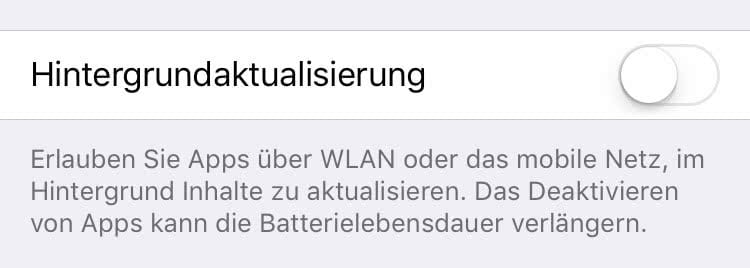
Hintergrundaktualisierung: Tippt in den Einstellungen auf Allgemein undHintergrundaktualisierung. Deaktiviert die Hintergrundaktualisierung für alle Apps oder legt fest, welche Apps sich im Hintergrund aktualisieren dürfen und welche nicht. Je weniger Apps ihr diese Erlaubnis erteilt, desto schneller wird sich euer iPhone anfühlen.

Hintergrundaktualisierung deaktivieren

5. Apps beenden

Ist euer iPhone langsam, solltet ihr die Multitasking-Ansicht aufräumen, indem ihr Apps mit einem Fingerwisch nach oben endgültig beendet.

6. WLAN-Suche deaktivieren

Einstellungen > WLAN

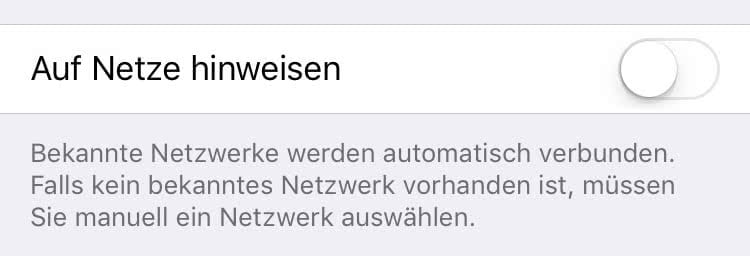
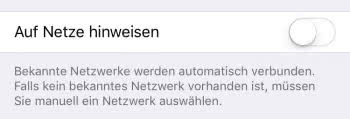
Die ständige Suche nach bekannten WLAN-Netzwerken verbraucht kostbare Rechenleistung und sollte daher in den Einstellungen unter WLAN deaktiviert werden.

WLAN-Suche deaktivieren

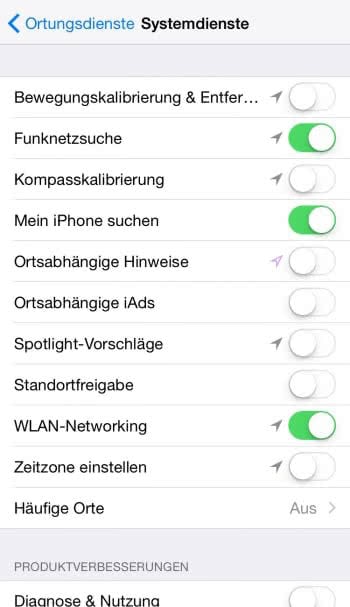
7. Systemdienste deaktivieren

Einstellungen > Datenschutz > Ortungsdienste > Systemdienste

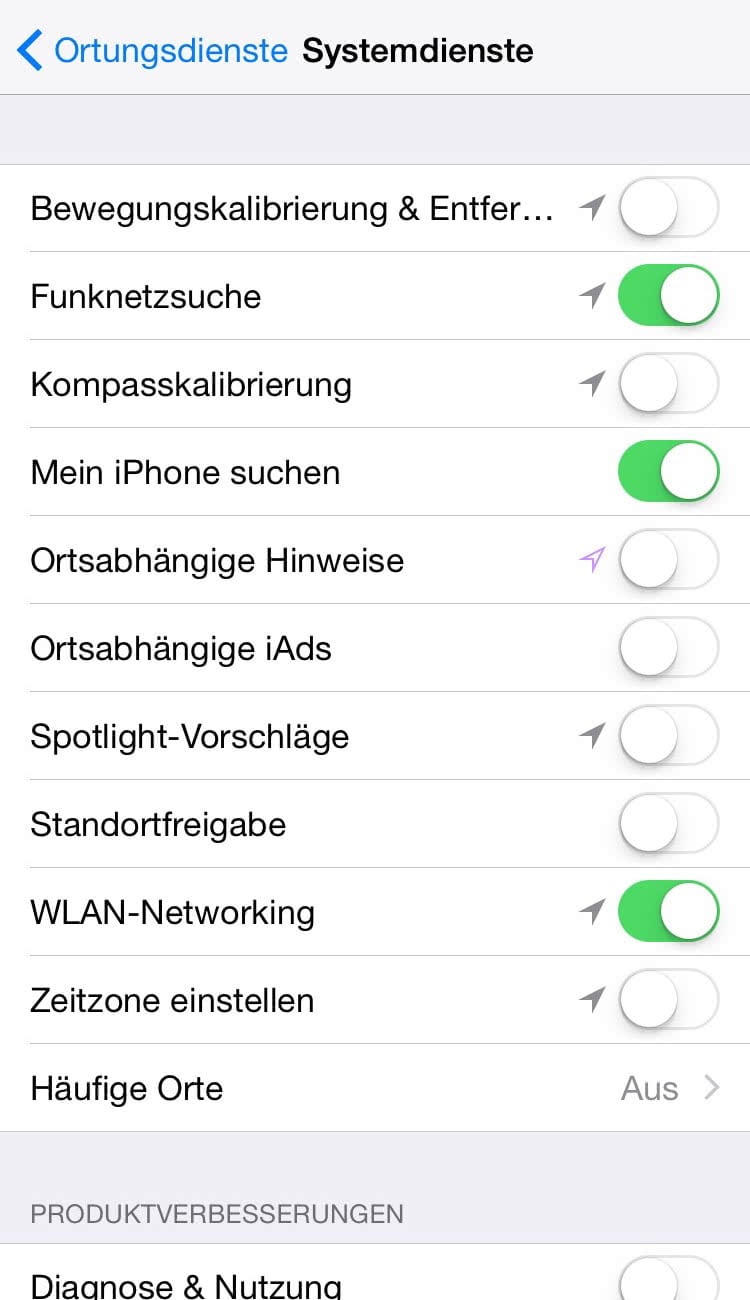
Auch die sogenannten Systemdienste können sich negativ auf die Geschwindigkeit eures iPhones auswirken und sollten wenigstens testweise deaktiviert werden. Öffnet in den Einstellungen den Punkt Datenschutz und Ortungsdienste. Scrollt hier bis ganz nach unten und öffnet Systemdienste. Hier könnt ihr festlegen, welche Systemdienste auf eure Ortsdaten Zugriff haben und welche nicht.

Systemdienste deaktivieren

8. Fotos und Videos löschen

Langsame iPhones sind nicht selten das Resultat von vielen Gigabytes an Fotos und Videos. Deshalb solltet ihr eure Aufnahmen regelmäßig durchforsten. Mehr dazu…

9. Bewegung und Transparenz reduzieren

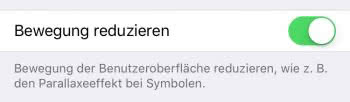
Einstellungen > Allgemein > Bedienungshilfen > Bewegung reduzieren

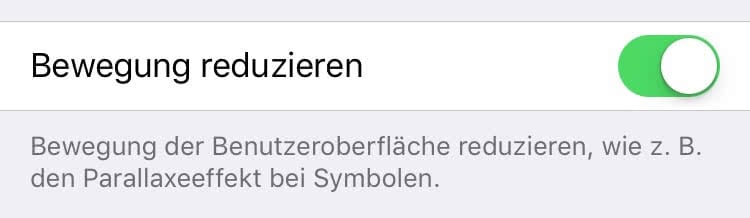
Bewegung reduzieren: Der erstmals in iOS 7 enthaltene Parallaxeffekt ist zwar schick, verbraucht aber viel Leistung und kann daher deaktiviert werden. Öffnet dazu die Einstellungen und tippt auf Allgemein, wählt dort dann den Punkt Bedienungshilfen und drückt auf Bewegung reduzieren. Hier könnt ihr diese Option aktivieren.

Bewegung reduzieren

Einstellungen > Allgemein > Bedienungshilfen > Kontrast erhöhen

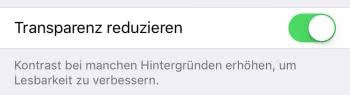
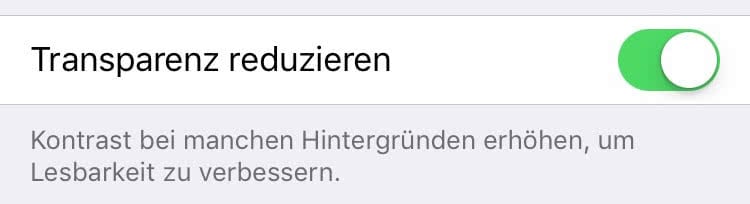
Transparenz reduzieren: Dasselbe könnt ihr mit Transparenz machen. Tippt in den Bedienungshilfen auf Kontrast erhöhen und aktiviert hier Transparenz reduzieren.

Transparenz

10. iPhone neu starten

Der Universal-Trick schlechthin: Startet euer iPhone neu, wenn es sich langsam anfühlt. Klingt banal, wirkt manchmal aber Wunder!

Thunderbird Postfach-Zugriff durch Komprimierung beschleunigen

Mit Thunderbird lässt sich Post aus verschiedenen Postfächern gemeinsam verwalten. Wenn das Volumen der Postfachordner jedoch stark wächst, wird Thunderbird langsam. Um Postfachdateien zu verkleinern, genügt es nicht, Nachrichten und Anhänge zu löschen. Entfernt werden die gelöschten Elemente erst, wenn das Postfach komprimiert wird.

Komprimieren: Die Grenze für das automatische Komprimieren von Postfachordnern bei Thunderbird können Sie mit „Extras ➞ Einstellungen ➞ Netzwerk & Speicherplatz“ im Dialogfenster festlegen. Achten Sie dabei darauf, dass bei Thunderbird „Ordner komprimieren“ markiert ist. Reduzieren Sie im Feld daneben die Postfachgröße beispielsweise auf 1 MB. Erst wenn diese Grenze erreicht wird, entfernt Thunderbird die Mails, die Sie gelöscht haben, aus dem Ordner und reduziert so das Dateivolumen. Sie können den Komprimierungsbefehl vorzeitig einleiten, in  dem Sie einen Ordner – zum Beispiel den Papierkorb – mit der rechten Maustaste anklicken und „Komprimieren“ wählen.

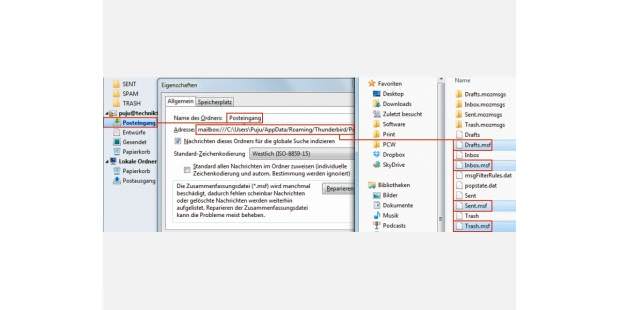
Reparieren: Wenn die Komprimierung Thunderbird nicht beschleunigt oder die Ordnerstruktur beschädigt ist, lässt sich auch eine Reparatur der gespeicherten Ordner-Zusam  men  fassungen ausführen. Klicken Sie dazu den Postfachordner – etwa den Posteingang – mit der rechten Maustaste an und wählen Sie daraufhin im Menü „Eigenschaften ➞ Allgemein ➞ Reparieren“.

3519542_620x310

Um Thunderbird zu zwingen, seine Zusammenfassungsdateien neu zu generieren, löschen Sie die „*.msf“-Dateien im Mailbox-Verzeichnis.

Löschen:   Sollte dies nicht den gewünschten Erfolg nach sich ziehen, haben Sie noch die Möglichkeit, die Zusammenfassungsdateien zu löschen. Dies zwingt Thunderbird zur Neuordnung. Hierfür öffnen Sie wieder per Rechtsklick auf einen Postfachordner und „Eigenschaften“ im Dialogfenster die Registerkarte „Allgemein“ und markieren im Feld „Adresse“ durch Überstreichen mit gedrückter Maustaste die Pfadangabe, etwa „C:/Users/name/AppData/Roaming/Thun derbird/Profiles/kiou49ux.default/Mail/pop.1und1.de/“ (Markierung vom Laufwerksbuchstaben bis zum letzten Schrägstrich). Der Dateiname am Ende der Pfad  angabe darf hierbei ebenso wenig wie die Bezeichnung „mailbox:///“ am Beginn markiert werden. Betätigen Sie nun gleichzeitig die Taste Strg und die Taste C, um die Adresse zu kopieren. Schließen Sie mit „Abbrechen“ das Fenster und mit „Datei ➞ Beenden“ das Programm.

Öffnen Sie dann ein Explorer-Fenster. Klicken Sie in die Adresszeile und ersetzen Sie den markierten Pfad mit dem gleichzeitigen Drücken der Taste Strg und der Taste V durch die zwischengespeicherte Adresse. Betätigen Sie die Enter-Taste. Im geöffneten Ordner klicken Sie die Dateien mit der Erweiterung „.msf“ an, während Sie die Taste Strg gedrückt halten. Tippen Sie danach auf die Taste Entf und bestätigen Sie die nachfolgende Abfrage mit „Ja“. Beim nächsten Start stellt Thunderbird die Zusammenfassungsdateien neu und ohne den alten Ballast her.

Apple-ID löschen – so einfach gehts

Die Apple-ID ist das Tor zur Apple-Welt. Ohne sie geht nichts. Was, aber wenn mal aus einem bestimmten Grund eine Apple-ID komplett löschen will?

Die Apple-ID ist der «Sesam-öffne-Dich» für die Welt des iTunes Stores – auch geräteübergreifend. Denn ohne Apple-ID taugt das iPad oder das iPhone bestenfalls als Briefbeschwerer. Möchte man jedoch eine Apple-ID einmal aus einem bestimmten Grund komplett löschen, lässt einem Apple in den iTunes-Einstellungen dazu keine Option. Wir zeigen Ihnen, wie Sie dennoch in wenigen Minuten eine Apple-ID beseitigen können.

Achtung: An die Apple-ID sind unter Umständen gekaufte Inhalte wie Apps und Filme gekoppelt. Sämtliche verbundenen Inhalte gehen durch eine Löschung verloren. Wenn Sie nur die Apple-ID ändern möchten, geht das auch über diesen Weg.

Am einfachsten löschen Sie eine Apple-ID, indem Sie im Browser folgendes Apple-Kontaktformular öffnen: http://www.apple.com/de/privacy/contact/

Navigieren Sie zum Formularfeld «Datenschutz» und beantragen Sie als Kommentar eine Löschung der Apple-ID. Vergessen Sie dabei nicht, die exakte Apple-ID anzugeben.

Ein Musterformular könnte wie folgt aussehen:


In ein paar Tagen sollten Sie von Apple eine Bestätigungsmail erhalten. Dauerts zu lange, ist unter Umständen der AppleCare-Telefonservice noch schneller.

Wenn Sie nur Kreditkarteninformationen oder persönliche Angaben aus Ihrer Apple-ID entfernen wollen, können Sie diese Einträge auch einzeln in Ihrem iTunes-Konto unter dem Eintrag Accountinformationen bearbeiten. Über diesen Eintrag lassen sich auch die gekoppelten Apple-Geräte verwalten.

Safari – Gesicherte Passwörter anzeigen, ändern und löschen

safari-gesicherte-passwoerter-anzeigen-loeschen-aendern-6

Wer mehr als ein Passwort verwendet, weiß die Fähigkeit von Safari zu schätzen, sich Passwörter zu merken und automatisch einzusetzen. Wenn ihr überprüfen wollt, wie viele Passwörter sich im Laufe der Zeit angesammelt haben, könnt ihr alle Passwörter ganz einfach anzeigen. Dort lassen sich gesicherte Passwörter auch löschen und sogar ändern. Letzteres ist insbesondere dann hilfreich, wenn man irrtümlich ein falsches Kennwort gesichert hat und dieses von Safari nun jedes Mal automatisch eingesetzt wird.

Tipp: Damit Safari die Passwörter auf all euren iOS- und OS X-Geräten aktuell hält, solltet ihr den iCloud-Schlüsselbund verwenden! Mehr dazu…

Safari – Gesicherte Passwörter anzeigen, ändern und löschen

Einstellungen > Safari > Passwörter

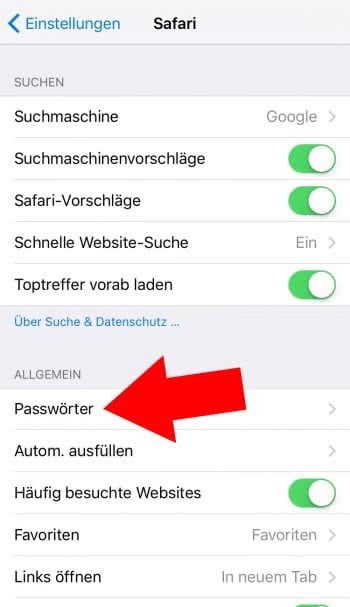
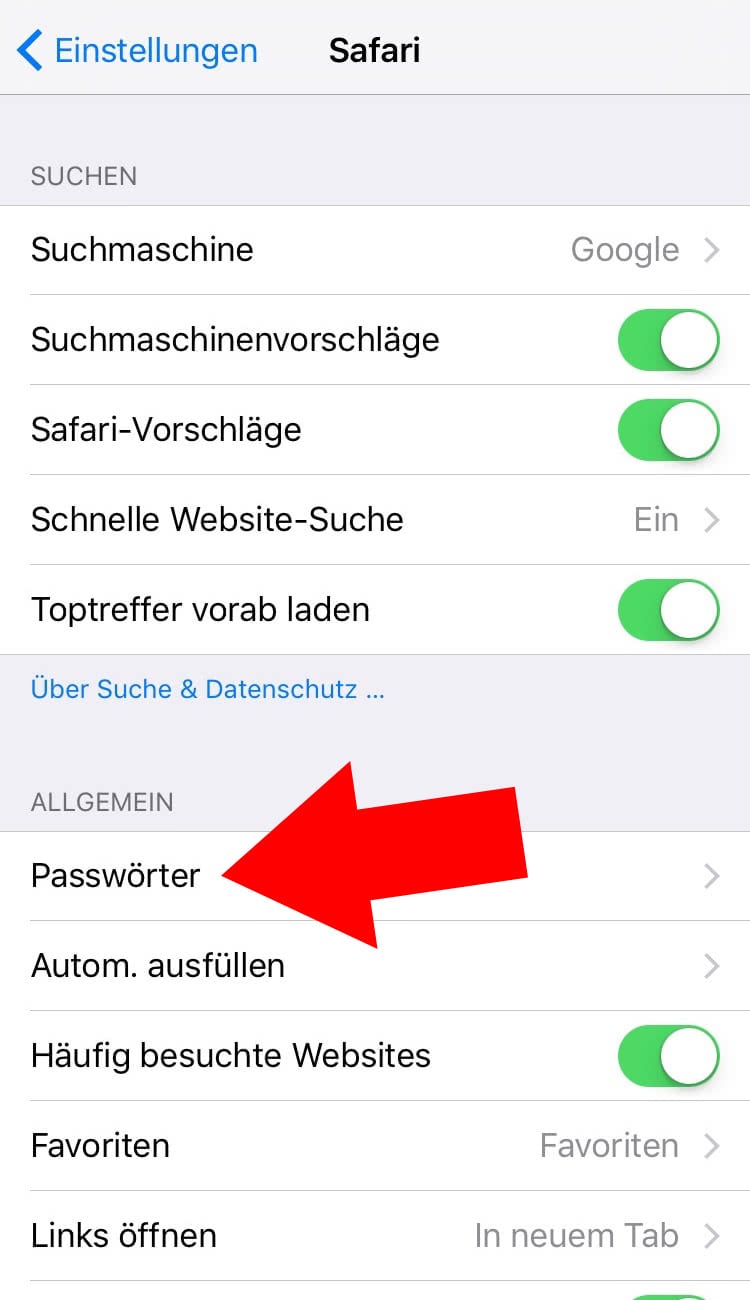
Um gesicherte Passwörter anzuzeigen, zu löschen oder zu ändern, müsst ihr auf eurem iPhone in die Einstellungen. Tippt dort auf den Punkt „Safari“. Öffnet nun unter „Allgemein“ den Punkt „Passwörter“ (bis iOS 8 hieß dieser Punkt „Kennwörter & Autom. ausfüllen“).

Verwendet Touch ID, um euren Fingerabdruck zu scannen, oder gebt euren Code ein, falls ihr Touch ID nicht verwendet.

Safari - Gesicherte Passwörter anzeigen, ändern und löschen

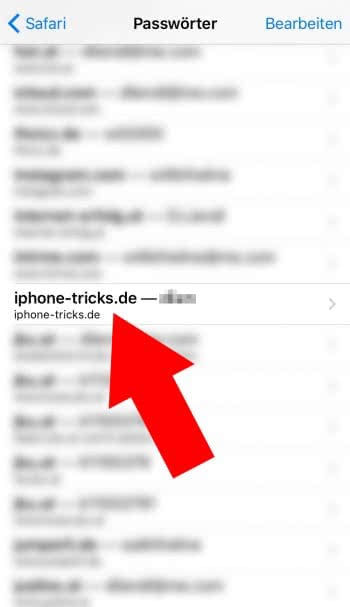
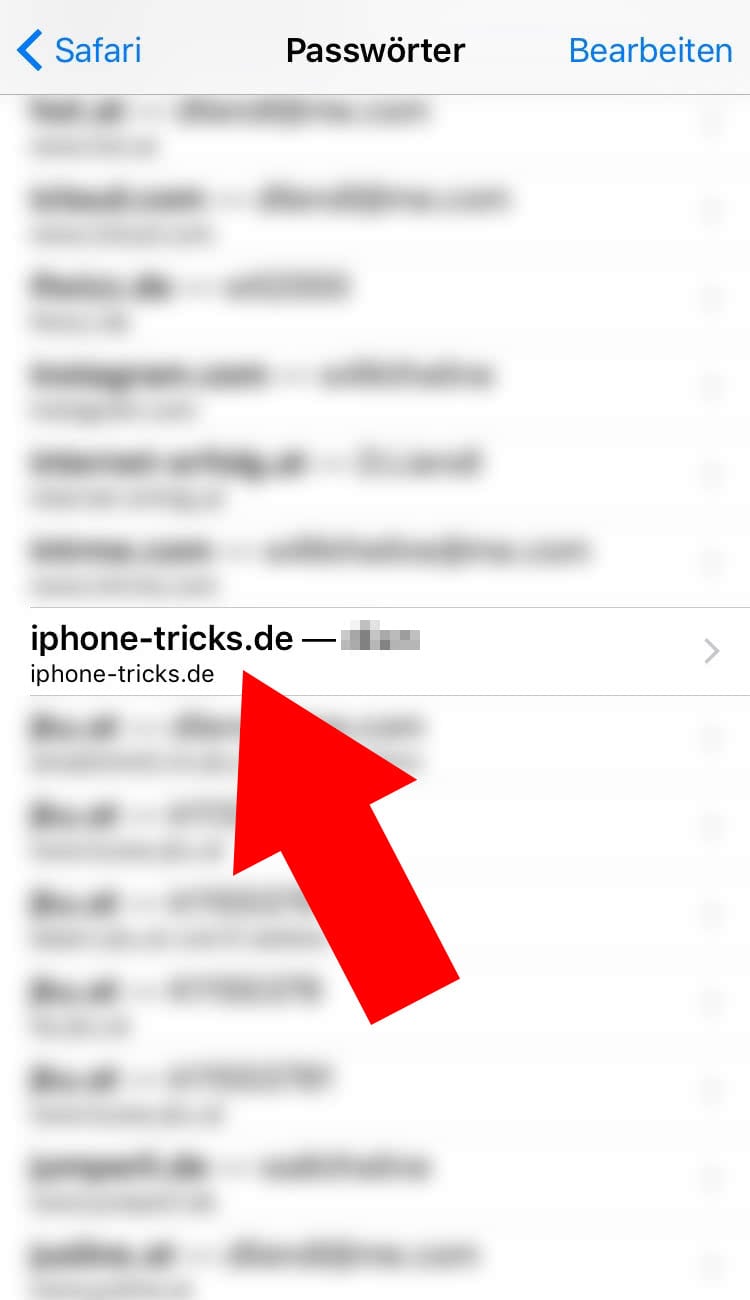
Auf dieser Ebene werden alle Seiten angezeigt, für die Safari jemals ein Passwort gesichert hat. Das Passwort selbst ist hier noch nicht zu sehen, sondern lediglich die Seite und der Benutzername. Tippt eine Zeile an, um das Passwort anzuzeigen.

Safari - Gesicherte Passwörter anzeigen, ändern und löschen

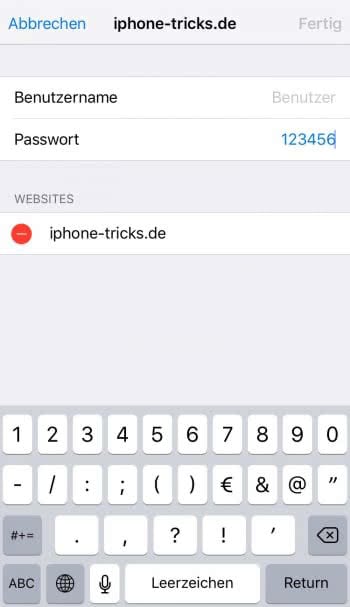
Hier könnt ihr nun euer Passwort sehen und dieses auch ändern, falls die automatische Anmeldung fehl schlägt, weil Safari ein falsches Passwort gesichert hat. Tippt dazu rechts oben auf „Bearbeiten“ und stellt euch ins Passwort-Feld, wo ihr das aktuelle Passwort entsprechend ändern könnt. Die Änderung wird mit „Fertig“ rechts oben übernommen.

Safari - Gesicherte Passwörter anzeigen, ändern und löschen

Zurück in der Übersicht lassen sich Passwörter auch löschen.

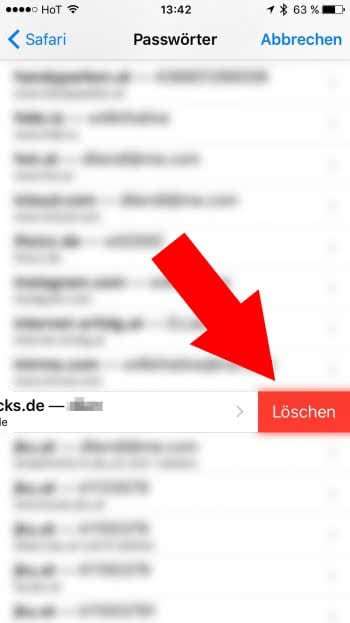
Um ein einzelnes Passwort zu löschen, wischt auf einer Zeile nach links und wählt „Löschen“.

Safari - Gesicherte Passwörter anzeigen, ändern und löschen

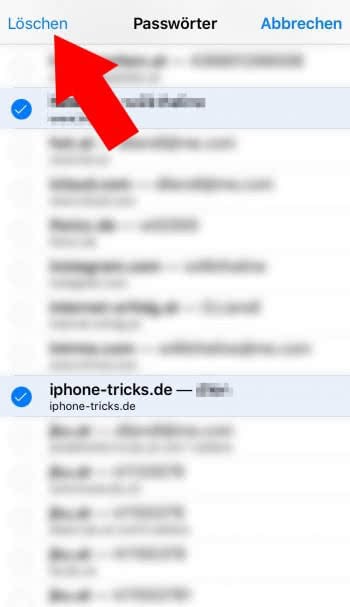
Um mehrere Passwörter auf einmal zu löschen, tippt rechts oben auf „Bearbeiten“ und markiert anschließend mehrere Zeilen, indem ihr sie antippt. Drückt dann links oben auf „Löschen“.

Safari - Gesicherte Passwörter anzeigen, ändern und löschen