mac:

GifBrewery – ein Video zu einem animierten GIF konvertieren

Convert a video to animated GIF on Mac

If you have ever wanted to convert a movie into an animated GIF, you likely have found a variety of lower quality apps or web based solutions. You can skip those though, because Mac users have an excellent option for creating animated GIFs from a video called GifBrewery. Gif Brewery is a full featured GIF creation suite, able to create animated GIFs from just about anything, whether it’s converting an existing video file like we’ll show you here, using a series of images, or even capturing video or an iOS device screen. This really is a great app for gif production, so let’s walk through how to use Gif Brewery to create an animated GIF using a video file as a source.


As we mentioned on Twitter some days ago (yet another reason to follow @osxdaily!), GifBrewery is free for a limited time. If you have any interest in creating fancy animated gifs, you can get it for free now for the next week or two, otherwise it costs $5 from the App Store which.

How to Convert a Video to Animated GIF in Mac OS X with Gif Brewery

To get started, you’ll need a movie file (of any sort) handy, and the GIF Brewery app.

    1. Get GIF Brewery from the Mac App Store if you haven’t done so yet
    2. Open Gif Brewery and pull down the “File” menu, selecting “Open”, then navigate to and select the movie you wish to convert to an animated GIF

Select the video file to convert

    1. With the video opened in Gif Brewery, drag the start and end bars at the bottom of the app to trim down the movie if desired
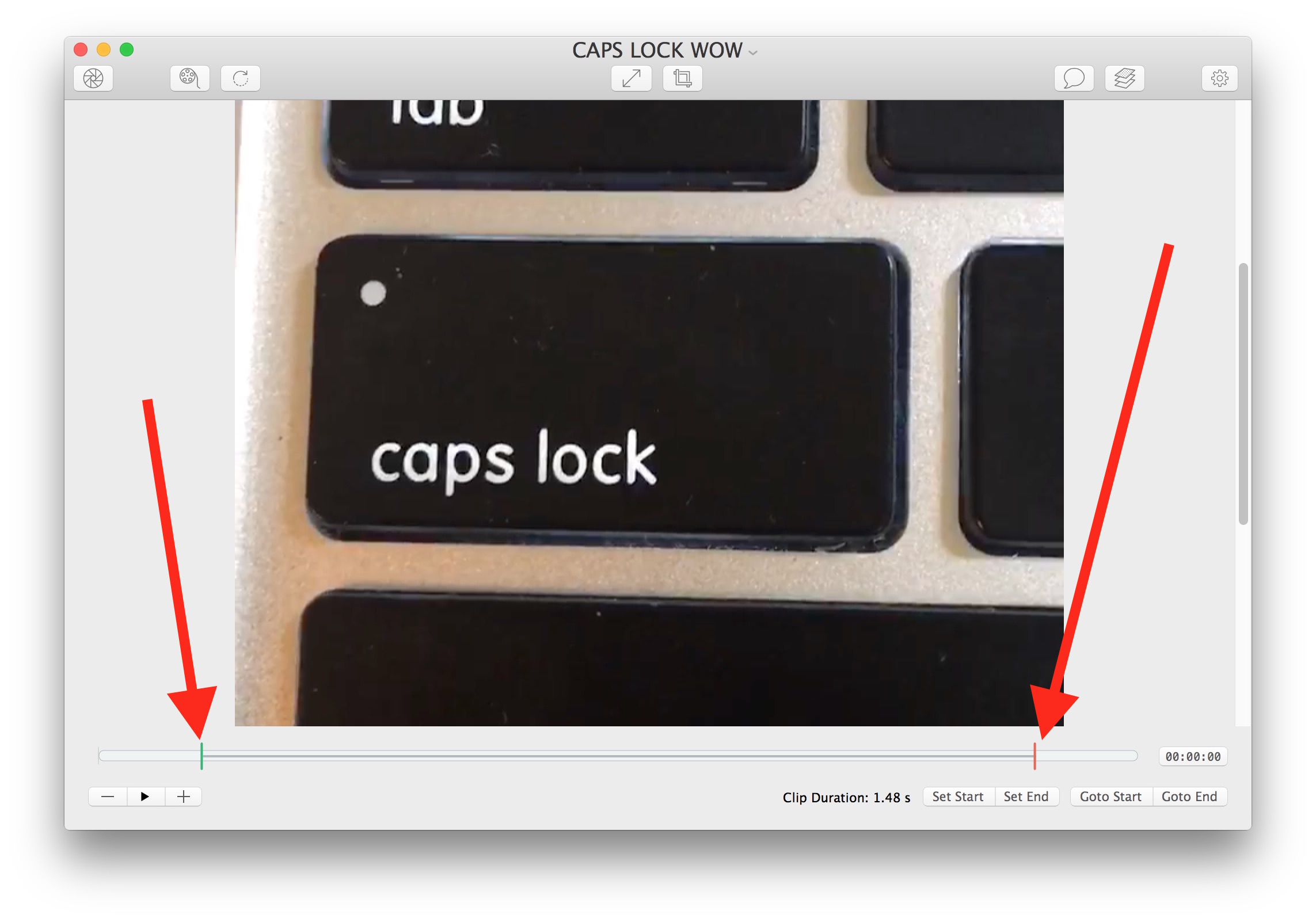
Adjust length of video to convert to GIF

    1. Optionally, but recommended, click on the resize / crop button and resize the video to a GIF appropriate resolution (smaller is often better for file size reasons, this is particularly important if you’re working with a 1080p or 4K video recorded from an iPhone)

Resize the video for GIF conversion with Scale or Crop

    1. Optionally, click on the GIF Properties button and adjust color, frame rate, and looping
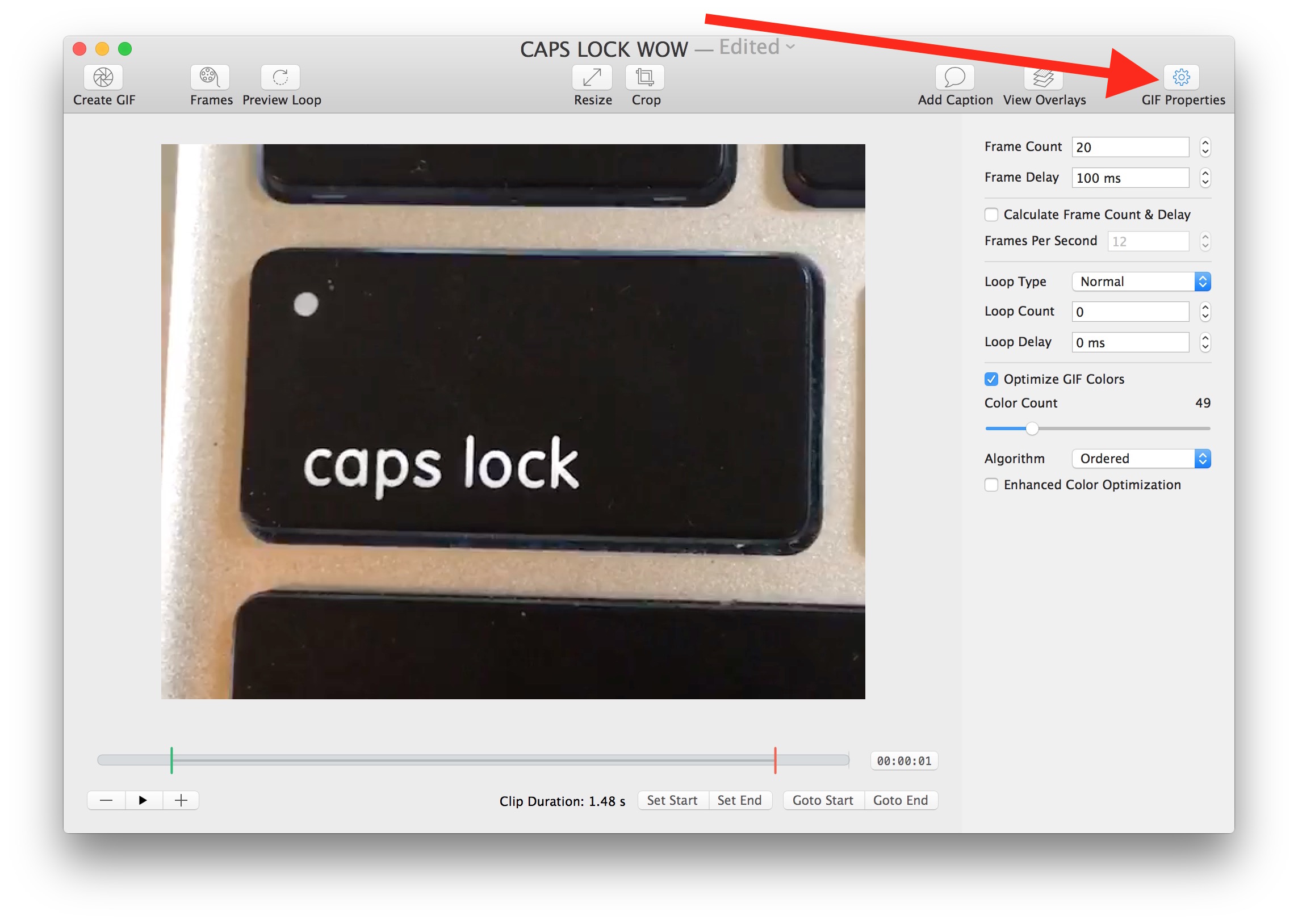
GIF properties

    1. Click on the “Preview Loop” button to get a preview of what your animated GIF will look like
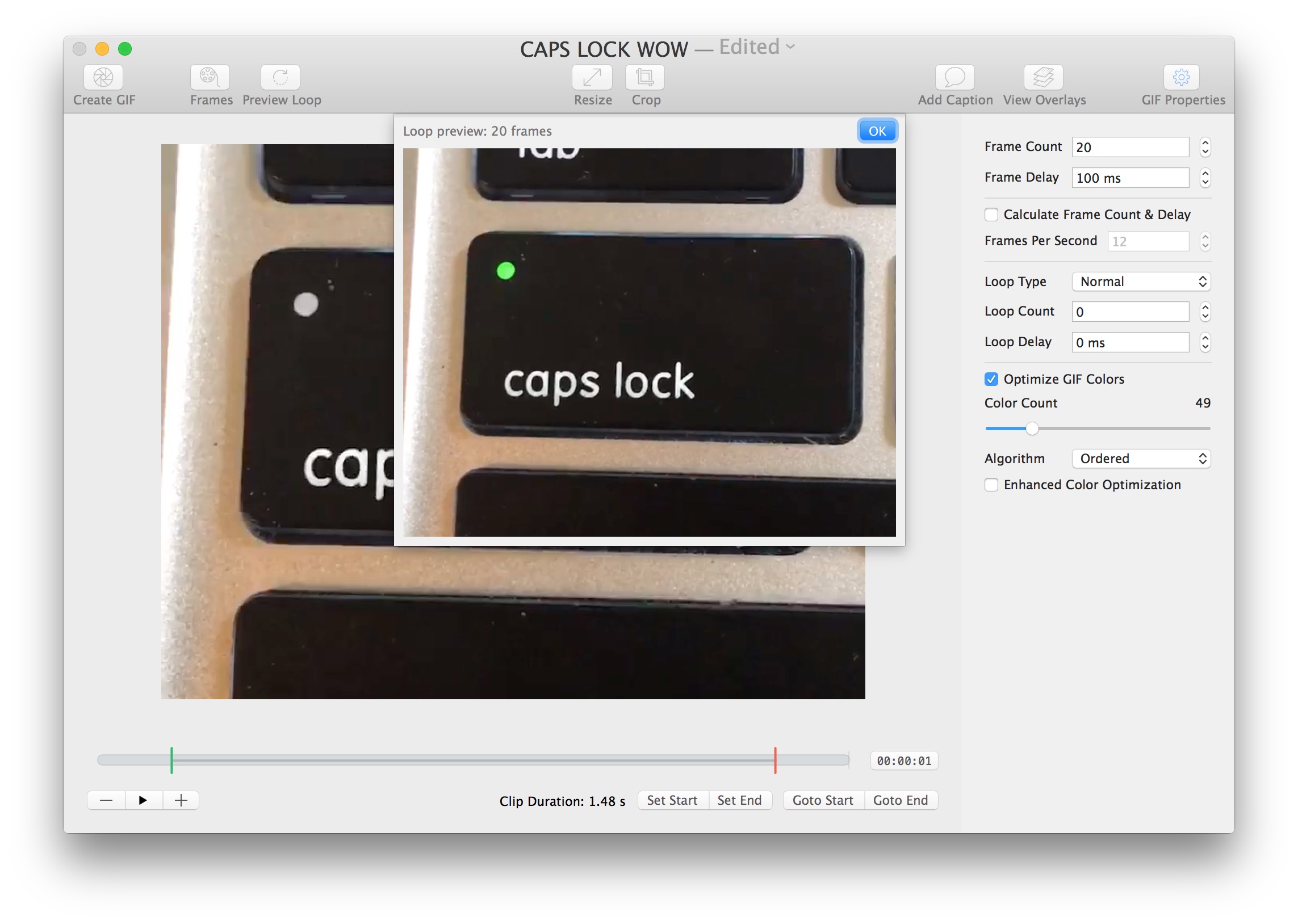
Preview the animated GIF to create from the video

    1. When satisfied, click on “Create GIF” to generate the converted GIF made from your video

Create the animated GIF

    1. Choose “Save” to save the converted GIF as a file in Mac OS X, otherwise choose “Share” to send the converted GIF to social media channels
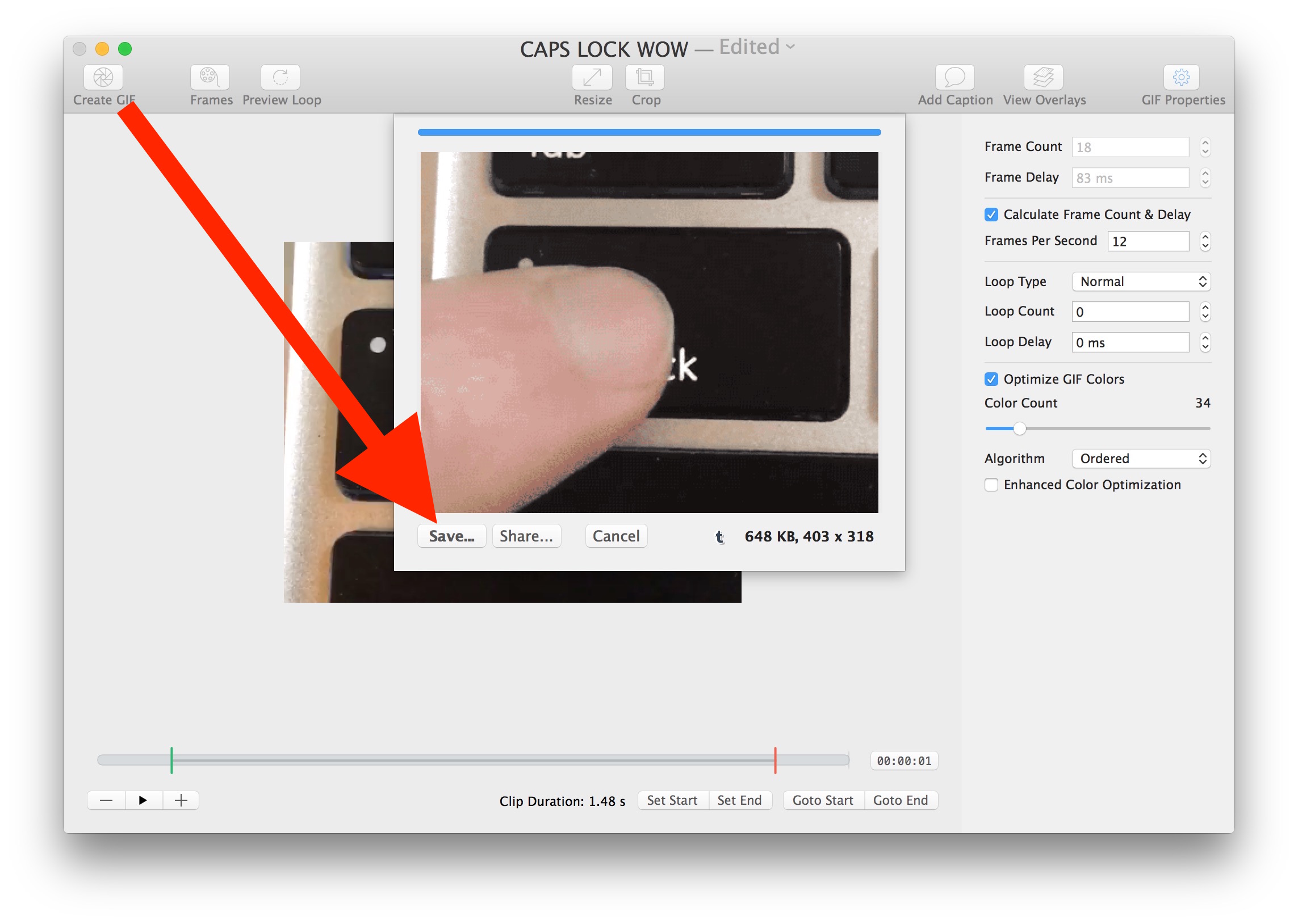
Save the animated GIF created from the video file

The finalized animated GIF creations are high quality and loop by default. You can send them along to friends through messages, post to social networks, stick them on the web, whatever floats your animated gif boat.

As an example, here is the amazing animated GIF I created from an equally amazing movie of tapping on the caps lock key:

Amazing animated GIF example created from a video showing how to use a caps lock key

What a beautiful gif production, endlessly looping like that, wow, it could be worthy of an Oscar or an Emmy, right?

By the way, Gif Brewery can also handle Live Photos since they’re basically movie files. Of course you’ll need them on your Mac for that purpose, which is a bit less helpful than converting Live Photos to animated GIFS on the iPhone itself, but it works nonetheless.

Creating Animated GIFs of the iOS Screen

Similar to how you can record the iPhone screen with QuickTime in Mac OS X, you can also capture the iOS device screens with Gif Brewery, with the end result being an animated GIF rather than a movie. This is yet another great use of the app, and 9to5mac walks through using GifBrewery to create a GIF animation of an iPhone display in the video embedded below:

Overall it’s pretty similar to converting an existing movie to GIF or recording a new video and saving it as a GIF, which is a good thing since if you learn how to perform one task with the app, you should be able to make an animated GIF out of just about anything.

Personally, I’m still hoping Apple introduces native animated GIF exporting features to both Mac OS X and iOS natively, but in the meantime Gif Brewery is easily the best option I’ve seen for creating and converting movies to gif on the Mac. For iPhone users, GifMill is pretty good at making gifs too, and serves a similar function. Have fun making gifs!

Mac: effizienter arbeiten mit zwei Fenstern

Unter dem Mac-Betriebssystem El Capitan lassen sich kinderleicht zwei Apps nebeneinander darstellen. Wie das funktioniert, zeigt unser Kurztipp zu Mac OS X 10.11.

Was auf dem iPad geht, ist seit «El Capitan» auch auf dem Mac möglich. Mit der Funktion «Split View» trennen Sie schnell und leicht den Bildschirm, um beispielsweise während dem Durchstöbern im Finder im Fenster nebenan im Browser zu navigieren. Etwas verwirrend ist anfangs die Handhabe, dabei geht das eigentlich kinderleicht.

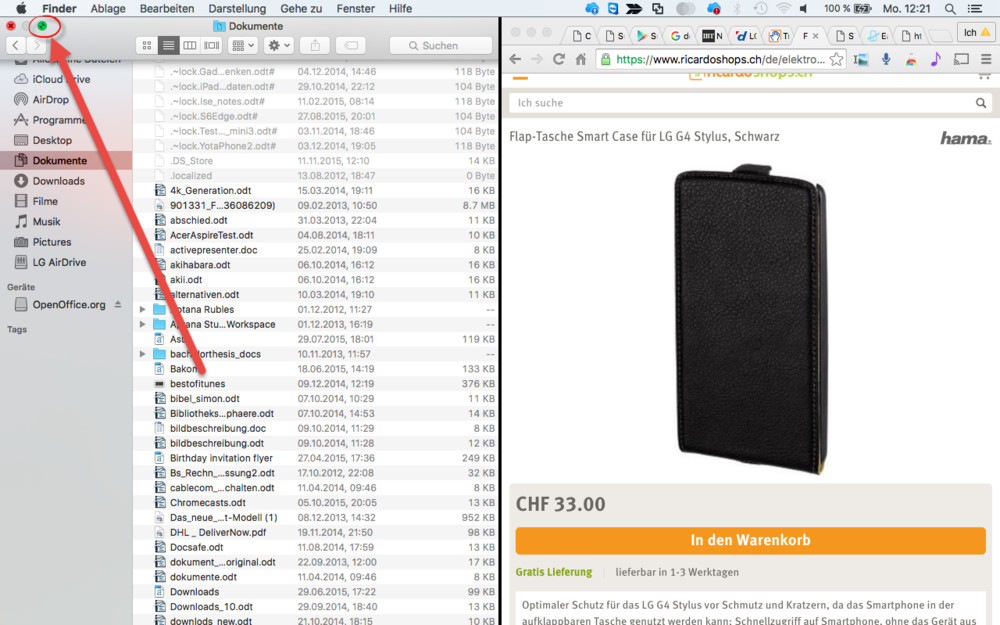
Um «Split View» zu verwenden, drücken und halten Sie das grüne Kreissymbol des Programmfensters. Wenn Sie die Taste gedrückt halten, verkleinert sich das Fenster. Es lässt sich nun bewegen. Schieben Sie, während Sie die Schaltfläche noch immer gedrückt halten, das aktuelle Fenster in den linken oder rechen Bildschirmbereich.

splitview

Klicken Sie dann auf die App, die im gegenüberliegenden Bildschirmbereich angezeigt werden soll. Die schwarze Trennlinie in der Mitte lässt sich verschieben, um der einen oder anderen App mehr Platz einzuräumen. Sie können nun in zwei Apps gleichzeitig arbeiten.

Der Wechsel zwischen zwischen Apps erfolgt via Mission Control (Tastenkombination: CTRL+Aufwärtspfeil).

Hinweis: Nicht alle Mac-Apps unterstützen das Feature.

Mac OS X El Capitan startet nicht

Vor der Installation von El Capitan


1. Aus System/Library/Extensions (noch unter Yosemite!) den Eintrag EltimaAsync.kext LÖSCHEN!

Library/Application Support/EltimaSyncMate
System/Library/Caches
Library/Caches

2. Dann El Captain installieren.


Exkurs: MacOS System-Cache leeren

Der MacOS System-Cache
  • Um den System-Cache zu leeren müssen Sie die Ordner „System/Library/Caches“ und „Library/Caches“ löschen. Möchten Sie neben dem System-Cache auch noch den User-Cache leeren, müssen Sie auch noch den Ordner „~/Library/Caches“ löschen. Dazu müssen Sie sich jedoch verstecke Ordner anzeigen lassen. Bei all diesen Vorgängen, müssen Sie sich als Administrator verifizieren.
  • Nachdem Sie die Ordner gelöscht haben, sollten Sie Ihren Mac neu starten. Beachten Sie jedoch, dass nun sowohl das Neustarten als auch das Öffnen von Programmen (falls Sie den User-Cache gelöscht haben) länger dauert, da der Cache erst wieder aufgebaut werden muss.
  • Generell sollten Sie Ihren Cache nicht allzu oft löschen. Das MacOS System erstellt ihn, um Programme und Apps schneller zu starten. Wenn Sie den Ordner aufgrund von Platzgründen o.ä. löschen, wird dieser nach der Nutzung des Macs wieder genauso groß sein.
  • Den Caches-Ordner zu löschen, ist nur zu empfehlen, wenn einige Programme oder gar das ganze System instabil oder langsam bzw. ruckelig läuft.


Falls El Capitan schon installiert ist und nicht starten möchte

1. MacBook erzwungen neu starten (Ein/Ausschalter gedrückt halten)
2. Sofort Tasten „Cmd + R“ gedrückt halten
3. Warten, bis dass Apple Logo angzeigt wird
4. Tasten „Cmd + R“ wieder loslassen
5. Warten bis der Mac im Recovery Menu gestartet ist
6. Über die Menuleiste oben unter „Systemprogrammen“ das Programm „Terminal“ starten
7. In folgendes Verzeichnis wechseln mit Hilfe folgender Eingabe (die einzelnen Verzeichnisse werden automatisch ergänzt, wenn jeweils die Tabulator-Taste verwendet wird und sie vorhanden sind. Also bspw. nur „V“ eingeben, Tabulator drücken und das Terminal ergänzt zu „Volumes“. Ansonsten nochmal Tabulator drücken, wenn noch ein anderes mit V-beginnendes Verzeichnis gefunden wurde):
—> cd „/Volumes/Macintosh HD/Library/Extensions“ (wenn der Name der eigenen Festplatte nicht „Macintosh HD“ lautet, entsprechend in dieses Verzeichnis wechseln.
8. In diesem Verzeichnis listet man nun am Besten mit dem Befehl „ls -d */„ alle Ordner auf, die sich dort in den Extensions befinden. Wenn sich in dieser Liste das Verzeichnis „EltimaAsync.kext“ befindet, ist dies wohl der Übeltäter.
9. Dieses Verzeichnis komplett löschen mittels Eingabe im Terminal:
—> rm -rf EltimaAsync.kext
10. Wenn das Terminal in die nächste Zeile springt ohne Fehler, hat es geklappt
11. im Terminal „exit“ eingeben
12. Terminal mittels Menu beenden oder „cmd + q“
13. Mac neu starten
14. der Mac sollte nun erfolgreich starten

Falls noch andere Dateien im Extensions Verzeichnis liegen, die dort nichts mehr zu suchen haben, könnten auch die Verantwortlich für den Fehler sein. Scheinbar löst aber das Entfernen von „EltimaAsync.kext“ die meisten Fälle.

Bei mir hat das Entfernen der entsprechenden Erweiterungen ebenfalls perfekt funktioniert. Wichtig ist, dass die Rechte passen und man in die korrekt Library navigiert.


Wichtig ist, dass Ihr nicht nur den eltima Syncmate komplett deinstalliert (also sowohl die KernelExtension, als auch evtl. vorhandene Applikationsreste, siehe http://wiki.eltima.com/knowledge-base/syncmate/remove-pop-up.html) sondern auch die Caches des Systems leert.

Die Systemcaches sind 2 Ordner, welche einfach gelöscht werden können (siehe http://praxistipps.chip.de/system-cache-unter-mac-os-leeren-so-gehts_32801):

Also rein ins Notsystem (Apfel+R beim Start) und eine Shell aufmachen…

cd /Volumes/
rm -rf Library/Application Support/EltimaSyncMate
rm -rf System/Library/Extensions/EltimaAsync.kext
rm -rf System/Library/Caches
rm -rf Library/Caches

Unter /Volumes natürlich noch in das jeweilige Macosx Verzeichnis reingehen:

Bei mir ist es

cd /Volumes/SSD

zusätzlich kann ein Reset des PRAM + NVRAM nicht schaden


Noch ein Tip:  im Recovery Modus das hier ins Terminal geschrieben:
touch /Volumes/MacintoshHD/System/Library/Extensions


The possible solution that I previously posted doesn’t require you to modify the volume name. Don’t change anything. Just replace Macintosh\ HD by your system volume name in the touch command.

For example, my system drive name is „Lua“ (SSD). The command to input in Terminal would be:

touch /Volumes/Lua/System/Library/Extensions


What helped me was the following command line using the terminal:

sudo rm -rf /System/Library/Extensions/EltimaAsync.kext

3 Wege ein iPhone zurückzusetzen

iphone-reset-4

Euer iPhone macht nicht mehr das, was es soll? Probleme, die eine Neuinstallation von iOS erfordern, sind zwar selten, kommen aber vor. Insbesondere iPhones mit installiertem Jailbreak sind anfälliger dafür, weil die nicht von Apple zertifizierten Cydia Apps mitunter recht tief ins System eingreifen und Schaden anrichten können. Oder wollt ihr euer iPhone verkaufen und sicher gehen, dass wirklich alle Daten gelöscht sind? Hier erfahrt ihr 3 Wege, wie ihr euer iPhone zurücksetzenkönnt.

Vorbereitung: Backup

Die nachfolgend beschriebenen Wege löschen alle Daten von eurem iPhone, auch eure Fotos, Apps, usw. Es ist daher ratsam, sofern möglich ein Backup eurer Daten via iTunes oder iCloud zu machen, bevor ihr mit der Wiederherstellung beginnt.


1. Werkseinstellungen wiederherstellen

Die Wiederherstellung der Werkseinstellungen ist die schnellste und zugleich einfachste Möglichkeit. Konkret werden dabei die Werkseinstellungen der aktuell installierten iOS-Version wiederhergestellt. Alle getroffenen Einstellungen, Apps und andere Daten werden entfernt.

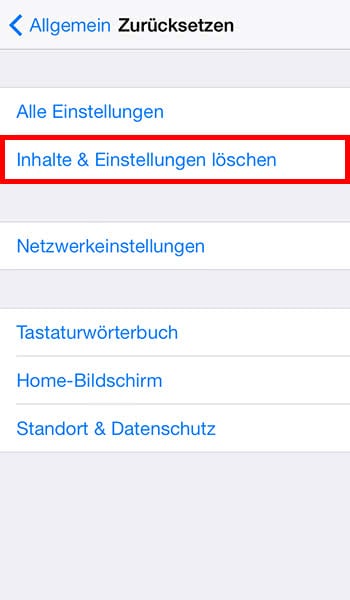
Am iPhone: Einstellungen > Allgemein > Zurücksetzen > Inhalte & Einstellungen löschen

Um euer iPhone auf die Werkseinstellungen zurückzusetzen, öffnet dieEinstellungen und wählt Allgemein. Scrollt bis ganz nach unten und tippt auf Zurücksetzen. Um die Werkseinstellungen wiederherzustellen, wählt Inhalte & Einstellungen löschen. Wenn ihr einen PIN Code aktiviert habt, müsst ihr ihn an dieser Stelle eingeben.

iphone-reset-1

Ist der Vorgang beendet, könnt ihr euer iPhone Schritt für Schritt neu einrichten und gegebenenfalls das zuvor angelegte Backup einspielen.

2. Mit iTunes wiederherstellen

Eine weitreichendere Möglichkeit ist es, euer iPhone mittels iTunes wiederherzustellen. iOS wird bei der hier beschriebenen Vorgehensweise komplett neu installiert. Dieser Weg eignet sich insbesondere, wenn eure Apps ständig abstürzen oder einfrieren.

Am Mac/PC: iPhone mit Mac/PC verbinden > iTunes > iPhone > iPhone wiederherstellen

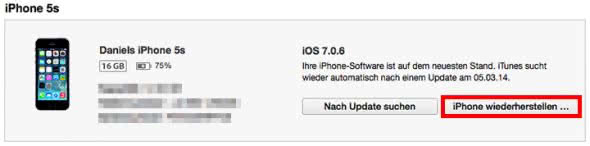
Zuerst müsst ihr euer iPhone per USB-Kabel mit eurem Mac oder PC verbinden. Wenn auf eurem iPhone die Frage auftaucht, ob ihr diesem Computer vertraut, bejaht dies. Öffnet dann iTunes (aktuelle Version ggf. herunterladen!) und wählt links oben euer iPhone aus.

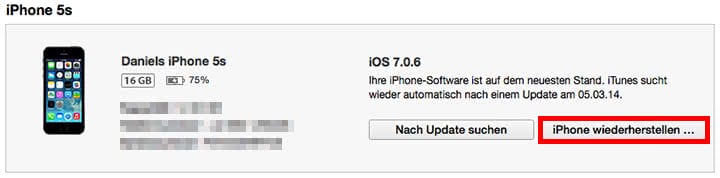
Auf der Übersichtsseite, wo die wesentlichen Infos zu eurem iPhone angezeigt werden, seht ihr nun eine Schaltfläche namens iPhone wiederherstellen. Wählt sie aus und die Wiederherstellung beginnt. iTunes wird die aktuelle iOS-Software direkt von den Apple Servern laden und sie auf eurem iPhone installieren, das kann je nach Internetverbindung einige Zeit dauern.

iphone-reset-2

Nach erfolgter Installation von iOS könnt ihr euer iPhone wieder neu einrichten.


3. Wiederherstellung aus dem Recovery Mode

Wenn euer iPhone nicht mehr startet oder die zwei oben beschriebenen Varianten nicht richtig funktionieren, könnt ihr euer iPhone im Recovery Mode wiederherstellen. Dazu muss das iPhone ausgeschaltet sein. Wenn es sich nicht mehr am normalen Weg ausschalten lässt, haltet den Power und Home Button einige Sekunden lang gedrückt, bis es sich ausschaltet. Fahrt dann wie folgt fort.

Am Mac/PC: iPhone mit Mac/PC verbinden > iTunes
Am iPhone: Home Button gedrückt halten > Mit iTunes verbinden > Home Button loslassen
Am Mac/PC: iTunes > Wiederherstellen

Zuerst verbindet ihr euer iPhone per USB-Kabel mit eurem Mac oder PC und öffnet iTunes.

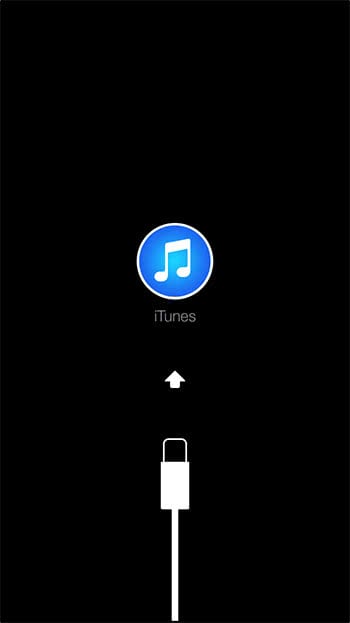
Drückt und haltet den Home Button eures iPhones, bis ihr das iTunes Logo und den Lightning Anschluss auf dem Display seht („Mit iTunes verbinden„).Lasst den Home Button nun los.

Tipp: Wenn ihr das iTunes Logo nicht seht und euer iPhone normal bootet, wiederholt den Vorgang.

iTunes sollte euch nun darauf hinweisen, dass es ein iPhone im Wiederherstellungsmodus erkannt hat und dass ihr es wiederherstellen müsst, bevor ihr es verwenden könnt. Klickt in iTunes auf Wiederherstellen.

iphone-reset-3

Ist das iPhone wiederhergestellt, könnt ihr es neu einrichten und gegebenenfalls ein Backup einspielen.

Mein Mac startet nicht!

mac-progress-bar-screen-icon

Was ist das Problem?

Leerer blauer oder grauer Bildschirm

Verursacht durch Probleme mit der Festplatte, Dateiberechtigungen, Software von Drittherstellern oder manchmal auch Hardware-Problemen.


Blinkendes Fragezeichen, „Halteverbot“- Schild, beschädigter Ordner

Zeigen an, dass Ihr Mac das benötigte System nicht finden kann. Kann auf Festplatten-Probleme hinweisen.


Schwarzer Bildschirm, kein Ton

Möglicherweise fehlende Stromversorgung, leere Pufferbatterie, defekte RAM-Bausteine oder andere Hardware-Probleme.


Abhilfe 1: Sicherer Systemstart – Taste beim Start: Umschalt-Taste (Shift-Taste)

  1. Halten Sie beim Start die Umschalt-Taste gedrückt.
  2. Lassen Sie die Umschalt-Taste los, wenn Sie  zum grauen Apple Logo den rotierenden Kreis sehen. Der sichere Systemstart benötigt länger als gewöhnlich, weil das System während des Starts u.A. eine Volume-Reparatur durchführt. Haben Sie Geduld. Seit OS X 10.6 zeigt ein Fortschrittsbalken den Verlauf.
  3. Bei Erfolg erscheinen die Worte „Safe Boot“ 3 oder „Sicherer Systemstart“ im Login-Fenster.
  4. Um den sicheren Systemstart abzuschließen, führen Sie einen Neustart durch, ohne weitere Tasten gedrückt zu halten.


Abilfe 2: Single User Modus  Taste beim Start: Befehl+S (⌘ + S)

  1. Halten Sie beim Start die Tastenkombination Befehl+S gedrückt. Sie sehen danach einen schwarzen Bildschirm mit weißem Text. Keine Panik!
  2. Geben Sie nun ein: fsck -fy Die Tastatur-Belegung ist nun englisch.Tipp: Um die o.g. Zeichen einzugeben, tippen Sie stattdessen:  fsck ßfz
  3. Drücken Sie die Eingabe-Taste (Return). Wenn die Meldung erscheint „File System was modified“, dann wiederholen Sie Schritt 2 bis zur Meldung „The volume [Name] appears to be OK“.
  4. Geben Sie nun ein: reboot und drücken Sie die Eingabetaste. Der Mac startet neu.


Abhilfe 3: OS X Wiederherstellung

OS X Lion und neuer enthalten OS X Wiederherstellung. Diese Funktion enthält alle notwendigen Werkzeuge, um OS X neu zu installieren, Ihre Festplatte zu reparieren und sogar ein Time Machine-Backup wiederherzustellen.

Informationen zur Wiederherstellung


Wiederherstellungssystem

Die OS X Wiederherstellung umfasst einige integrierte Dienstprogramme als Teil des Wiederherstellungssystems. OS X Wiederherstellung bietet Ihnen folgende Funktionen:

  • Wiederherstellen Ihres Mac von einem Time Machine-Backup
  • Prüfen und Reparieren verbundener Laufwerke mit Festplattendienstprogramm
  • Prüfen Ihrer Internetverbindung oder Nutzen der Onlinehilfe mit Safari
  • Installieren oder Neuinstallieren von OS X

Um Ihren Computer mit der Wiederherstellungsfunktion zu starten, starten Sie Ihren Mac neu, und halten Sie die Befehlstaste und die R-Taste (Befehlstaste-R) gedrückt.

Halten Sie diese Tasten gedrückt, bis das Apple-Logo angezeigt wird. Sobald der Computer hochgefahren ist, sollten Sie einen Desktop mit einer OS X-Menüleiste sowie dem Fenster „OS X-Dienstprogramme“ sehen, in dem die oben genannten Optionen aufgeführt sind. Falls Sie ein Anmeldefenster oder Ihren eigenen Desktop anstelle des Fensters „Dienstprogramme“ sehen, haben Sie möglicherweise die Befehls- und R-Taste nicht früh genug gedrückt. Starten Sie den Computer neu, und versuchen Sie es erneut.

Wählen Sie im Fenster „Dienstprogramme“ oder im Menü „Dienstprogramme“ die gewünschte Option aus.

Um OS X neu zu installieren, benötigen Sie eine Internetverbindung über Ethernet oder WLAN. Wenn Sie eine WLAN-Internetverbindung nutzen, klicken Sie oben rechts auf das Menü „WLAN“, um ein WLAN-Netzwerk in der Nähe auszuwählen. Wählen Sie den Namen Ihres bevorzugten Netzwerks aus, und geben Sie, sofern erforderlich, einen Benutzernamen und ein Passwort ein, um sich mit dem Netzwerk zu verbinden.


Abhilfe 4: Target Disk Modus Taste beim Start: T

Wenn die bisherigen Abhilfen nicht greifen, dann können Sie via Target Disk Modus von einem anderen Mac auf Ihre Festplatte zugreifen. Dadurch können weitere Diagnosen, Reparaturen oder die Sicherung wichtiger Daten ausgeführt werden.

  1. Halten Sie beim Start die Taste T gedrückt. Lassen Sie los, wenn auf dem Monitor das FireWire-Logo erscheint.
  2. Schließen Sie Ihren Mac mit einem FireWireKabel an einen anderen intakten Mac an.
  3. Öffnen sie am intakten Mac das Festplatten-Dienstprogramm.
  4. Wählen Sie im linken Teil des Fensters die Festplatte des streikenden Macs und dann „Volume reparieren“.
  5. Wenn die Festplatte des streikenden Macs sichtbar ist, dann sichern Sie Ihre wichtigen Daten auf dem intakten Mac.

Mac: Updates für Mac OS X automatisch downloaden und installieren

Jeder PC- und Mac-User weiß: Update für das Betriebssystem sind immens wichtig, um neu gefundene Sicherheitslücken zu schließen. Allerdings musste man bei Mac OS X bisher immer selbst aktiv werden und die OS-X-Updates manuell installieren. Die Zeiten sind seit OS X Yosemite vorbei. Hier kannst du den Mac so einstellen, dass Betriebssystem-Updates automatisch installiert werden.

OS-X-Update automatisch installieren

Bei Windows gibt es die automatischen Updates schon lange; beim Mac ist es seit OS X 10.10 (Codename Yosemite) auch endlich so weit. Allerdings muss man die automatische Updatefunktion erst einschalten. Das geht folgendermaßen:

1. Wechsel in die Systemeinstellungen, indem du oben links auf den Apfel und dann auf Systemeinstellungen klickst.

2. Anschließend auf App Store klicken.

3. Hier musst du nur die Option OS X-Updates installieren ankreuzen. Die neue Einstellung ist sofort aktiv.

mac-os-x-yosemite-updates-automatisch-installieren

Updates weiterhin manuell installieren

Ab sofort installiert der Mac alle neue Softwareupdates für das Mac OS X-Betriebssytem automatisch. Das manuelle Update ist nicht mehr notwendig, funktioniert aber natürlich weiterhin. Für manuelle Updates musst du nur in den Systemeinstellungen für App Store auf den Suchen-Button zu klicken. Der Mac prüft dann sofort, ob neue Updates verfügbar sind und installiert sie auf Wunsch auch gleich.

Lauter Mac: Turbo Boost ausschalten und plötzlich flüsterleise

Ein leiser Mac durch Ausschalten von Intel’s Turbo Boost, wie?

Ärgern Sie sich auch über einen zu lauten Mac und wollen Ihren Mac leise betreiben, auch bei anspruchsvollen Aufgaben?
Die neuste Macbook Pro Retina Reihe ist ein unglaubliches Kraftpaket und entsprechend wird es etwas lauter, wenn das Macbook zu arbeiten hat. Es gibt eine Möglichkeit die Prozessorgeschwindigkeit auf dem Betriebssystem (OSX) von Apple zu kontrollieren. Die Akkulaufzeit wird verlängert, es entsteht weniger Abwärme und die Geräuschentwicklung wird reduziert. 

Intel Turbo Boost ausschalten:

Intel Turbo-Boost-Switcher, ermöglicht das ausschalten der Intel Turbo Boost Technologie auf Apples Mac OSx

Die Intel Turbo Boost Technologie ermöglicht eine dynamische Erhöhung des Prozessortakts um einige MHz. Das ermöglicht eine schnellere Abarbeitung der Aufgaben, wie z.B. das Starten von Anwendungen, jedoch erhöht sich auch die Abwärme, welche von der CPU ausgeht. Der Lüfter im Macbook muss entsprechend mehr arbeiten und die Akkulaufzeit reduziert sich. Dies ist gerade bei kontinuierlicher Übertaktung der CPU sehr spürbar (z.B. bei Spielen).

Das Mac OSX Tool “Turbo Boost Switcher” ermöglicht das abschalten des Intel’s Turbo Boost. Bei Bedarf kann der Turbo Boost auch wieder eingeschaltet werden. Sie werden jedoch schnell bemerken, dass sich bei deaktivierten Turbo Boost die Akkulaufzeit erhöht sowie die Geräuschentwicklung abnimmt.

Sie können sich das Tool auf der folgenden Seite herunterladen und installieren: http://www.rugarciap.com/turbo-boost-switcher-for-os-x/


Macs Fan Control allows you to monitor and control almost any aspect of your computer’s fans, with support for controlling fan speed, temperature sensors pane, menu-bar icon, and autostart with system option.

  • Software solution to noise problems such as those caused by iMac HDD replacement, or overheating problems like those found on a MacBook Pro
  • Set any constant value to any fan (e.g., minimum)
  • Control fan speed in relation to a temperature sensor (e.g., 3rd party HDD)
  • Real-time monitoring of Mac’s fans speed and temperature sensors including 3rd party HDD/SSD (using S.M.A.R.T.)
  • Display menu bar icon
  • Compatible with OS X 10.6 Snow Leopard or later

Mac: Icons der Apps und Programme als riesige JPG-Grafik extrahieren

Jede App und jedes Programm hat auf dem Mac sein eigenes Icon. Allerdings sieht man davon im Dock oder in der Programmliste immer nur die verkleinerte Version des App-Icons. Dabei steckt in den Programmen viel mehr. Zu jeder App gibt es mehrere Icongrößen. Von der winzig kleinen bis zur Riesenversion im Format 1024 x 1024 Pixel. Doch wie kommt man ran an die großen Icons? Wir zeigen die beiden Wege, um aus beliebigen Apps die App-Icons zu extrahieren und als separate JPG-Datei zu speichern.

App-Icons ausgraben

Um an die verschieden großen App-Icons eines installierten Programms zu gelangen, geht man folgendermaßen vor:

1. Starten Sie den Finder, und wechseln Sie in den Ordner Programme.

2. Hier sind alle installierten Apps und Programme aufgeführt. Zu jedem Programm gibt es eine Datei mit der Kennung .app, etwa Firefox.app. Darin stecken neben den eigentlichen Programmdateien auch die App-Icons.

3. Um an die eigentlichen Icons zu kommen, gibt es zwei Möglichkeiten. Am einfachsten ist es, die gewünschte .app-Programmdatei – etwa Firefox.app – mit der rechten Maustaste anzuklicken und den Befehl Paketinhalt anzeigenaufzurufen.

mac-app-icons-extrahieren-auspacken-speichern

Daraufhin erscheint der Inhalt des App-Pakets. Hier wechseln Sie in den OrdnerResources, in dem Sie die .icns-Datei finden, zum Beispiel die Dateifirefox.icns. Diese klicken Sie mit der rechten Maustaste an und wählen den Befehl Öffnen mit > Vorschau. Fahren Sie anschließend mit Schritt 4 fort.

mac-app-icons-extrahieren-auspacken-speichern-2

Alternativ zum Öffnen des Paketinhalts, können Sie auch so vorgehen: Klicken Sie im Finder mit der rechten Maustaste auf die .app-Datei, und wählen Sie den Befehl Information. Im Info-Fenster klicken Sie oben links einmal auf das App-Icon (es wird dann blau markiert) und drücken dann die Tastenkombination[cmd][C] oder rufen den Befehl Bearbeiten > Kopieren auf.

mac-app-icons-extrahieren-auspacken-speichern-3

Dann starten Sie manuell die Vorschau, indem Sie zum Beispiel mit [cmd][Leertaste] die Spotlight-Suchen öffnen und nach “Vorschau” suchen. In der Vorschau-App rufen Sie den Befehl Ablage > Neu aus Zwischenablage auf.

4. In der Vorschau-App finden Sie anschließend alle App-Icons nach Größe sortiert. Die größte Variante mit 1.024 Pixeln steht ganz oben. Um ein Icon als separate JPG-Datei zu speichern, klicken Sie mit der rechten Maustaste aufs Icon und wählen den Befehl Exportieren als.

mac-app-icons-extrahieren-auspacken-speichern-4

5. Danach müssen Sie nur noch das gewünschte Format festlegen – etwa JPG oder PNG – und einen passenden Namen eingeben. Schon können Sie das extrahierte Icon in anderen Programmen oder E-Mails weiterverwenden.

mac-app-icons-extrahieren-auspacken-speichern-5