mailbox

Die wichtigsten GSM-Codes fürs iPhone z. B. Anrufweiterleitung

Man könnte meinen, die GSM-Codes sind Überbleibsel aus alten Zeiten. Doch selbst mit iOS 9 kann man damit neue Funktionen freischalten.

Das Verhalten von Mobiltelefonen lässt sich über GSM-Codes konfigurieren. Da macht auch das iPhone keine Ausnahme. Die Codes werden über die Tastatur der Telefon-App eingegeben und lösen bestimmte Funktionen aus. Einige entsprechen einfach den Schaltern in „Einstellungen > Telefon“, es gibt aber auch Codes, die sonst nicht verfügbare Funktionen aktivieren.

Wir haben die wichtigsten Befehle für iPhones mit Standardverträgen von T-Mobile zusammengestellt. Die meisten Codes sind aber universell einsetzbar und arbeiten auch in freien iPhones mit beliebigen SIM-Karten. Einige wenige funktionieren nicht mit allen Anbietern oder Tarifen. Zum Teil sind kleine Anpassungen nötig. Hier kann Ihnen im Zweifelsfall Ihr Provider helfen.

Mailbox nutzen

Sehr praktisch sind automatische Rufumleitungen auf die Mailbox, wenn Sie ein Gespräch nicht persönlich annehmen können. Sie erlauben es, Anrufer umzuleiten, wenn Sie gerade telefonieren oder das iPhone ausgeschaltet bzw. ohne Empfang ist. Man spricht deshalb auch von „bedingten“ Rufumleitungen. Sie können einen Anruf selbst bei freier Leitung nach einer einstellbaren Zeit umleiten. Mithilfe der folgenden Codes lassen sich die Umleitungen einschalten:

Rufumleitung auf Voicemail

**67*3311#

Rufumleitung auf Voicemail, wenn besetzt, aktivieren

**62*3311#

Rufumleitung auf Voicemail, wenn nicht erreichbar, aktivieren

**61*3311#

Rufumleitung auf Voicemail nach 15 Sekunden

**61*3311*11*ZEIT#

Rufumleitung auf Voicemail nach 5, 10, 15, 25 oder 30 Sekunden (Zahl anstelle von ZEIT eingeben)

**004*3311#

Aktivieren aller bedingten Umleitungen auf Voicemail

**21*3311#

Sofortige Rufumleitung auf Voicemail für alle Anrufe

Voicemail-Umleitung deaktivieren

## 67 #

Rufumleitung, wenn besetzt, deaktivieren

## 62 #

Rufumleitung, wenn nicht erreichbar, deaktivieren

## 61 #

Verzögerte Rufumleitung deaktivieren

## 004 #

Alle bedingten Rufumleitungen deaktivieren

## 002 #

Alle Rufumleitungen deaktivieren

Status für bedingte Rufumleitung abfragen

*# 67 #

Zeigt an, ob die Rufumleitung im Besetztfall aktiv ist

*# 62 #

Zeigt an, ob die Rufumleitung bei Nichterreichbarkeit aktiv ist

*# 61 #

Zeigt an, ob die verzögerte Rufumleitung aktiv ist

Andere Zielnummer

Bei den erwähnten bedingten Umleitungen ist das Ziel die Mailbox-Kurzwahl 3311 . An ihrer Stelle können Sie auch eine andere Nummer einsetzen, zum Beispiel eine Festnetznummer oder die Nummer eines zweiten Handys. Vergessen Sie dabei die Vorwahl des Orts- oder Handynetzes nicht. Mit **62*08912345678# leiten Sie zum Beispiel Anrufer bei nicht erreichbarem iPhone auf die Münchener Festnetznummer (Vorwahl 089) 12345678 um.

Ist bereits eine Nummer für die bedingte Rufleitung gesetzt worden,

kann sie beim nächsten Mal ohne erneute Angabe der Nummer reaktiviert werden. Hierzu geben Sie nur *61#, *62# beziehungsweise *67# ein.

iPhone Anrufe aufnehmen ohne App & ohne Jailbreak

Wer Telefonate mitschneiden wollte, musste bislang einen Jailbreak installieren oder eine App wie TapeACall verwenden, wobei der Gesprächspartner aber über die Aufnahme akustisch informiert wird. Ihr könnt Anrufe aber auch ganz ohne App & Jailbreak aufzeichnen!

Voraussetzung

Für diesen Trick benötigt ihr mindestens iOS 9.0. In älteren Versionen von iOS ist es nicht möglich, ein Voicemail-File zu exportieren, dieses Feature wird für diesen Trick aber benötigt.

Voraussetzung ist außerdem, dass ihr Voicemail auf eurem iPhone verwenden könnt, was nicht bei jedem Provider möglich ist. Alles zur Voicemail erfahrt ihr in einem eigenen Artikel. Mehr dazu…

iPhone Anruf aufnehmen

Die unbefugte Aufnahme von Telefonaten ist nach deutscher Rechtslage unter Strafe gestellt. Bevor ihr also ein Telefonat aufnehmt, solltet ihr sichergehen, dass euer Gesprächspartner damit einverstanden ist.

Um nun also ein Telefonat auf eurem iPhone aufzunehmen, geht ihr so vor:

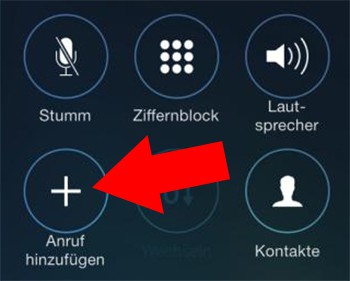
Ruft zunächst einen Kontakt an oder eine beliebige andere Nummer. Sobald der Anruf zustande gekommen ist, tippt ihr auf dem iPhone Display auf Anruf hinzufügen.

01iphone-anruf-aufnehmen-1-350x281

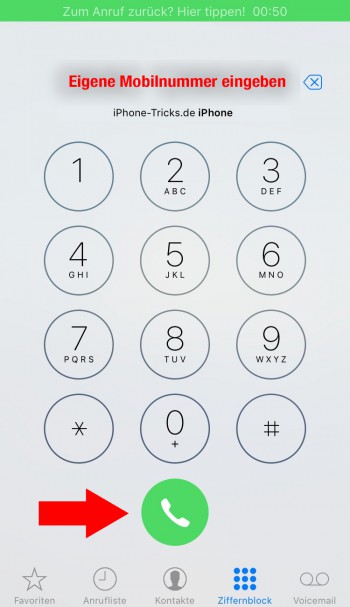
Ihr gelangt jetzt direkt in euer Adressbuch. Wählt hier euren eigenen Kontakteintrag aus oder tippt rechts unten auf Ziffernblock und gebt eure eigene iPhone-Mobilnummer ein, tippt dann auf das grüne Hörer-Symbol.

02iphone-anruf-aufnehmen-2-350x607


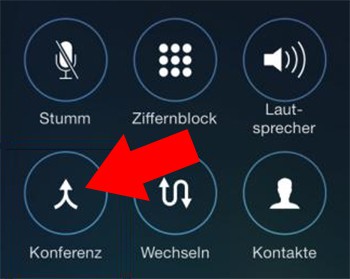
Ihr solltet jetzt direkt in eure Mailbox kommen. Sobald die Aufnahme der Sprachnachricht begonnen hat, was ihr anhand des Piep-Tons erkennt, seht ihr wieder auf euer Display und tippt diesmal auf Konferenz.

03iphone-anruf-aufnehmen-3-350x279


Euer iPhone wird jetzt den ersten Anruf mit dem zweiten (dem Mailbox-Anruf) zusammenlegen, was bedeutet, dass eure Mailbox das nun folgende Gespräch aufzeichnen wird. Beendet dann den Anruf ganz normal über das rote Hörer-Symbol.

Aufnahme exportieren

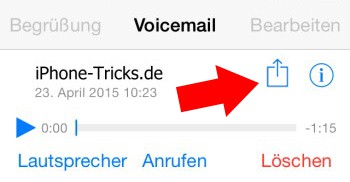
Öffnet jetzt auf eurem iPhone die Telefon App und tippt rechts unten auf Voicemail. Tippt bei eurer Aufnahme auf das Teilen-Symbol und wählt aus, wie ihr das Voicemail-File teilen möchtet. So könnt ihr es euch beispielsweise selbst per Mail schicken und auf eurem Computer abspeichern.

04iphone-anruf-aufnehmen-4-350x182

Thunderbird Postfach-Zugriff durch Komprimierung beschleunigen

Mit Thunderbird lässt sich Post aus verschiedenen Postfächern gemeinsam verwalten. Wenn das Volumen der Postfachordner jedoch stark wächst, wird Thunderbird langsam. Um Postfachdateien zu verkleinern, genügt es nicht, Nachrichten und Anhänge zu löschen. Entfernt werden die gelöschten Elemente erst, wenn das Postfach komprimiert wird.

Komprimieren: Die Grenze für das automatische Komprimieren von Postfachordnern bei Thunderbird können Sie mit „Extras ➞ Einstellungen ➞ Netzwerk & Speicherplatz“ im Dialogfenster festlegen. Achten Sie dabei darauf, dass bei Thunderbird „Ordner komprimieren“ markiert ist. Reduzieren Sie im Feld daneben die Postfachgröße beispielsweise auf 1 MB. Erst wenn diese Grenze erreicht wird, entfernt Thunderbird die Mails, die Sie gelöscht haben, aus dem Ordner und reduziert so das Dateivolumen. Sie können den Komprimierungsbefehl vorzeitig einleiten, in  dem Sie einen Ordner – zum Beispiel den Papierkorb – mit der rechten Maustaste anklicken und „Komprimieren“ wählen.

Reparieren: Wenn die Komprimierung Thunderbird nicht beschleunigt oder die Ordnerstruktur beschädigt ist, lässt sich auch eine Reparatur der gespeicherten Ordner-Zusam  men  fassungen ausführen. Klicken Sie dazu den Postfachordner – etwa den Posteingang – mit der rechten Maustaste an und wählen Sie daraufhin im Menü „Eigenschaften ➞ Allgemein ➞ Reparieren“.

3519542_620x310

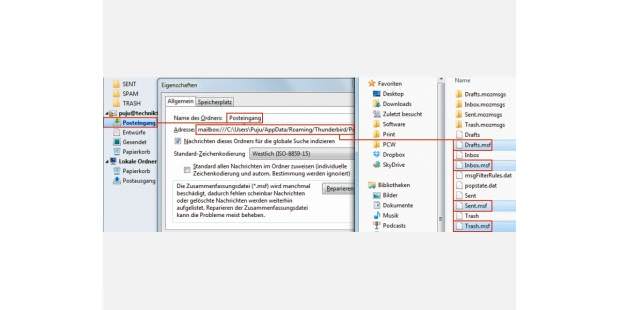
Um Thunderbird zu zwingen, seine Zusammenfassungsdateien neu zu generieren, löschen Sie die „*.msf“-Dateien im Mailbox-Verzeichnis.

Löschen:   Sollte dies nicht den gewünschten Erfolg nach sich ziehen, haben Sie noch die Möglichkeit, die Zusammenfassungsdateien zu löschen. Dies zwingt Thunderbird zur Neuordnung. Hierfür öffnen Sie wieder per Rechtsklick auf einen Postfachordner und „Eigenschaften“ im Dialogfenster die Registerkarte „Allgemein“ und markieren im Feld „Adresse“ durch Überstreichen mit gedrückter Maustaste die Pfadangabe, etwa „C:/Users/name/AppData/Roaming/Thun derbird/Profiles/kiou49ux.default/Mail/pop.1und1.de/“ (Markierung vom Laufwerksbuchstaben bis zum letzten Schrägstrich). Der Dateiname am Ende der Pfad  angabe darf hierbei ebenso wenig wie die Bezeichnung „mailbox:///“ am Beginn markiert werden. Betätigen Sie nun gleichzeitig die Taste Strg und die Taste C, um die Adresse zu kopieren. Schließen Sie mit „Abbrechen“ das Fenster und mit „Datei ➞ Beenden“ das Programm.

Öffnen Sie dann ein Explorer-Fenster. Klicken Sie in die Adresszeile und ersetzen Sie den markierten Pfad mit dem gleichzeitigen Drücken der Taste Strg und der Taste V durch die zwischengespeicherte Adresse. Betätigen Sie die Enter-Taste. Im geöffneten Ordner klicken Sie die Dateien mit der Erweiterung „.msf“ an, während Sie die Taste Strg gedrückt halten. Tippen Sie danach auf die Taste Entf und bestätigen Sie die nachfolgende Abfrage mit „Ja“. Beim nächsten Start stellt Thunderbird die Zusammenfassungsdateien neu und ohne den alten Ballast her.

Anrufbeantworter-Ansage unterbrechen und direkt zur Mailbox springen

Wie lästig: Sobald jemand telefonisch nicht erreichbar ist, landet man früher oder später auf der Mailbox. Aber bis man dort endlich seinen Nachricht hinterlassen kann, muss man erst mal die Ansage bis zum Ende hören. Und das kann dauern. Einige halten sich für so witzig, dass sie unbedingt eine möglichst originelle (und leider oft viel zu lange) Ansage aufsprechen. Gut, dass es einen simplen Trick gibt, um die Ansage abzuwürgen und direkt zur Mailbox zu springen.

Ansage übersprigen, direkt auf die Mailbox sprechen

Bis der magische Piepton kommt, nach dem man endlich seine Nachricht auf der Mailbox hinterlassen kann, vergehen oft zehn bis fünfzehn Sekunden. Das hört sich nicht viel an, wird aber auf die Dauer nicht nur lästig, sondern kostet bei Tarifen mit Minutenabrechnung bares Geld. Zeit und Geld kann man sich sparen, indem man die Ansage einfach überspringt.

Welche Taste man drücken muss, hängt vom jeweiligen Provider ab. Bei den meisten Anbietern klappt es mit der Raute-Taste. Um die Mailboxansage zu unterbrechen, muss man auf der Telefontastatur einfach nur die [#]-Taste drücken. Sollte es nicht funktionieren, kann es je nach Anbieter auch die Taste[1] oder die Taste [*] sein, die einen direkt zur Mailbox bringt. Die Ansage wird daraufhin sofort unterbrochen, und Sie können ohne lästige Wartezeit direkt die Ansage aufs “Band” sprechen.

handy-telefon-anrufbeantworter-mailbox-ueberspringen-abbrechen-direkt

Anrufbeantworter-Ansage unterbrechen und direkt zur Mailbox springen

Wie lästig: Sobald jemand telefonisch nicht erreichbar ist, landet man früher oder später auf der Mailbox. Aber bis man dort endlich seinen Nachricht hinterlassen kann, muss man erst mal die Ansage bis zum Ende hören. Und das kann dauern. Einige halten sich für so witzig, dass sie unbedingt eine möglichst originelle (und leider oft viel zu lange) Ansage aufsprechen. Gut, dass es einen simplen Trick gibt, um die Ansage abzuwürgen und direkt zur Mailbox zu springen.

Ansage übersprigen, direkt auf die Mailbox sprechen

Bis der magische Piepton kommt, nach dem man endlich seine Nachricht auf der Mailbox hinterlassen kann, vergehen oft zehn bis fünfzehn Sekunden. Das hört sich nicht viel an, wird aber auf die Dauer nicht nur lästig, sondern kostet bei Tarifen mit Minutenabrechnung bares Geld. Zeit und Geld kann man sich sparen, indem man die Ansage einfach überspringt.

Welche Taste man drücken muss, hängt vom jeweiligen Provider ab. Bei den meisten Anbietern klappt es mit der Raute-Taste. Um die Mailboxansage zu unterbrechen, muss man auf der Telefontastatur einfach nur die [#]-Taste drücken. Sollte es nicht funktionieren, kann es je nach Anbieter auch die Taste[1] oder die Taste [*] sein, die einen direkt zur Mailbox bringt. Die Ansage wird daraufhin sofort unterbrochen, und Sie können ohne lästige Wartezeit direkt die Ansage aufs “Band” sprechen.

handy-telefon-anrufbeantworter-mailbox-ueberspringen-abbrechen-direkt

iPhone: Anrufer ablehnen und sofort zur Mailbox schicken

Die Situation kennen Sie sicherlich: Sie erhalten einen lästigen Anruf, möchten diesen aber nicht sofort annehmen, sondern den Anrufer auf die Mailbox schicken. Dann haben Sie zwei Möglichkeiten: das Handy so lange klingeln lassen, bis der Ruf endlich auf der Mailbox landet. Oder mit einem Trick den Anrufer sofort auf die Mailbox schicken.

Mit dem Ein-/Aus-Schalter direkt zur Mailbox

Bei eingehenden Anrufen gibt es auf dem iPhone-Display zwar die Möglichkeit, eine Erinnerung abzulegen oder eine Text-Nachricht zu hinterlassen – aber leider keinen Button zum Ablehnen oder zum Umleiten auf die Mailbox. Macht auch nichts, denn diese Aufgabe übernimmt der Ein-/Aus-Schalter des iPhones.

Wenn Sie einen Anruf derzeit nicht entgegennehmen möchten, verwenden Sie einfach die Doppelfunktion der Ein-/Aus-Taste oben rechts am iPhone-Gehäuse. Die beiden Sonderfunktionen bei Anrufen:

  • Ein-/Aus-Taste einmal drücken: Der Klingelton und das Vibrieren wird deaktiviert; der Anrufer klingelt aber weiterhin (stumm) so lange durch, bis er auflegt oder die Rufumleitung ihn oder sie auf die Mailbox leitet.
  • Ein-/Aus-Taste zwei Mal kurz hintereinander drücken: Der Anrufer landet sofort auf der Mailbox.

iphone-anrufer-direkt-auf-mailbox-anrufbeantworter-schicken

Wenn man den Doppelklick auf den Power-Button sehr schnell durchführt, hört der Anrufer noch nicht einmal einen Rufton, sondern hört sofort die Ansage der Voicebox. Für den Anrufer sieht es dann so aus als sei das Handy ausgeschaltet und leite sofort auf den AB.

Übrigens: Falls bestimmte Anrufer Sie ständig nerven – etwa Werbeanrufe – können Sie diese ganz leicht sofort und ohne weiteres Zutun blockieren und abweisen. Wie das geht, steht im Tipp “Nervende Anrufer erkennen“.

Android: Anrufer blockieren und unerwünschte Anrufer direkt auf die Mailbox schicken

In Zeiten von Flatrates gibt es sie immer häufiger: Anrufer, die immer wieder durchklingeln und einfach nur nerven. Wer endlich Ruhe haben möchte, kann den Nervensägen einen Maulkorb verpassen. Wahlweise mit Bordmitteln oder mit kostenlosen Block-Programmen.

Lästige Anrufer mit Bordmitteln blockieren

Wenn Sie nicht gleich eine App zum Blockieren bestimmter Anrufer installieren möchte, können Sie auch die Android-Standard-Blockierfunktion verwenden. Die funktioniert folgendermaßen:

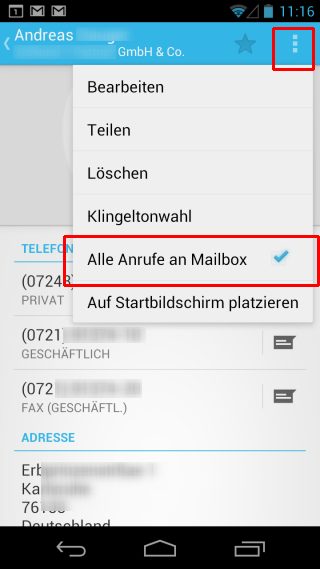
1. Rufen Sie in der Kontaktliste den unerwünschten Kontakt auf.

2. Tippen Sie oben rechts auf die drei senkrechten Punkte.

3. Wählen Sie im Menü den Befehl “Alle Anrufe an Mailbox”.

Das war’s. Sobald ein Anruf von einer Rufnummern des Kontakts eingeht, landet der Anrufer sofort auf dem Anrufbeantworter. Ist es etwas Wichtiges, kann er bzw. sie ja immer noch eine Nachricht hinterlassen. Ob man die Nervensäge dann zurückruft, ist eine andere Frage.

Mehr Blockieroptionen mit Ultimate Blacklist

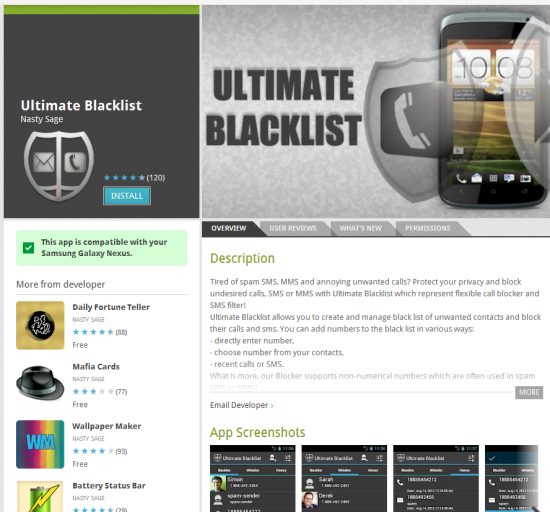
Wem das einfach Blockieren und Umleiten auf die Mailbox nicht reicht, sollte zur Gratis-App “Ultimate Blacklist” greifen. Damit können Sie nicht nur bestimmte Kontakte blockieren. Auch das Blockieren von Rufnummern, die nicht im Adressbuch stehen oder von anonymen Anrufern ist damit möglich. Oder Sie gehen rigoros vor und legen eine Weiße Liste (White List) aller Nummer an, die anrufen dürfen – alle anderen werden dann automatisch geblockt.