maps

CorelDraw: Powerclip aka Maske

POWERCLIP-OBJEKTE ERSTELLEN

In CorelDRAW kannst du Vektorobjekte und Bitmaps wie z. B. Fotos in andere Objekte oder Behälter setzen. Als Behälter können alle Objekte wie beispielsweise Grafiktext oder Rechtecke fungieren.

Wenn du ein Objekt in einen Behälter setzen möchtest, der kleiner als das Objekt ist, wird das Objekt (der Inhalt) entsprechend der Form des Behälters zugeschnitten.

Dadurch entsteht ein PowerClip-Objekt.

Der Inhalt des PowerClips lässt sich bearbeiten. Dafür gibt es am unteren Rand des PowerClips verschiedene Optionen. Du kannst den Inhalt nachträglich skalieren, beispielsweise so, dass du das gesamte Bild siehst. Dazu dient die linke Schaltfläche unter dem PowerClip. Bist du fertig, kannst du entweder auf einen leeren Bereich oder auf die zusätzlich erscheinende Schaltfläche zum Abschluss der Bearbeitung klicken.

Die Bearbeitung des Inhalts kann auch erfolgen, ohne dass man diesen vollflächig sieht. Wenn du die zweite Schaltfläche unter dem PowerClip betätigst, erscheinen nur die Anfasser des Objektes.

Über die dritte Schaltfläche kannst du den Inhalt vom Rahmen gebenden Objekt wiederum lösen.

Manchmal möchte man den eingefügten Inhalt vollständig im Rahmen sehen und muss diesen deshalb anpassen. Hier hält jeder PowerClip über die Pfeil-Schaltfläche einige Einträge bereit, die den Inhalt auf unterschiedliche Art und Weise in den Rahmen automatisch einpassen.

Ist das Füllmaterial jedoch ungeeignet, beispielsweise zu klein oder in einem anderen Seitenverhältnis, können unschöne Randbereiche entstehen.

Der eingefügte Inhalt wird nicht mit dem gesamten PowerClip skaliert, wenn man das formgebende Objekt vergrößert oder verkleinert. Du kannst in CorelDRAW auch den Inhalt aus einem PowerClip-Objekt herausnehmen und ihn löschen oder ändern, wobei der Behälter nicht beeinflusst wird.

Du kannst zudem komplexere PowerClip-Objekte erstellen, indem du ein PowerClip-Objekt in ein anderes setzt und so ein verschachteltes PowerClip-Objekt bildest.

Dieser (Text-) Inhalt kann wiederum normal bearbeitet werden.

PowerClips kannst du beispielsweise auch aus selbstgezeichneten Pfadobjekten erstellen.

Routenplaner von Google Maps inklusive Route direkt über die Adresszeile erreichen

Der Routenplaner von Google Maps lässt fast keine Wünsche offen und ist die meistgenutzte Navigation in Deutschland. Aber um eine Navigation zu starten, muss Google Maps vorher nicht zwingend aufgerufen werden.

Voraussetzung ist nur dieGoogle Suchmaschine oder der Chrome-Browser. Geben Sie die Abfahrts- und Zieladresse in die Adresszeile nach folgendem Muster ein und bestätigen Sie mit [Enter]:

Von Porscheplatz Essen nach Vulkanstrasse 11 Duisburg

Das Ergebnis wird zuerst als Suchergebnis angezeigt.

google-suche-adresszeile-navigation-route-routenplaner-chrome-eingeben-von-nach

Klicken Sie in der Menüleiste auf Maps um die Route auf Google Maps anzeigen zu lassen.

maps-menue-leiste-anklicken-auswaehlen-aufrufen-webseite

Auf diese Weise spart man sich etliche Mausklicks im Maps-Menü.

Ähnlich funktioniert auch der Währungsrechner…

100 USD in Euro

…oder die Umrechnung von Maßeinheiten:

40 ft in Meter

Diese funktionieren unter Umständen aber auch mit anderen Suchmaschinen wie zum Beispiel DuckDuckGo.

OpenStreetMap: Aktueller und detaillerter als Google Maps

Das meistgenutzte Kartenmaterial kommt von Google. Ohne Maps geht im Web kaum noch etwas. Dabei gibt es auch noch eine andere gute Alternative:OpenStreetMap (OMS). Diese ist oft detaillerter und aktueller als Google Maps.

Mehr aktuelle Details

OpenStreetMap wird dezentral durch eine engagierte Communityvon Nutzern kartographiert und aktualisiert. Aus diesem Grund sind die Kartenansichten viel besser und zeigen beispielsweise Hausnummern und die Art der Geschäftean. Bedingt durch dieses Konzept,  fehlt allerdings eine Satellitenansicht.

Besserer Kontrast

Die Kartenansicht ist durch die Farbauswahl wesentlich konstrastreicher. Das ist gerade bei einem schnellen Blick auf die Karte viel angenehmer.

Auf dem Vergleichsbild wird das besonders deutlich. Links befindet sich der Kartenausschnitt von OpenStreetMap und rechts der von Google Maps.

open-street-map-vergleich-google-maps-detail-aktuell

Besonders empfehlenswert ist OpenStreetMap in größeren Städten, da dort mehr Nutzer das Kartenmaterial bearbeiten als in kleinen Orten. Im Klartext bedeutet das: je größer der Ort, desto mehr Infos stehen zur Verfügung.

Separate Karten für Radfahrer und den öffentlichen Nahverkehr

Besondere Erwähnung sollten noch die beiden anderen Kartenoptionen finden. Zum Ersten die Radfahrerkarte, die auch die Fahrtrichtung anzeigt…

radfahrer-karte-radweg-skobbler-openstreetmap-google-maps

…und die Karte des öffentlichen Nahverkehrs mit Linienbussen, S- und U-Bahn sowie der Straßenbahn (Tram).

vergleich-ansicht-oepnv-nahverkehr-oms-maps-google-oeffentlich

Kartensymbolik

Was bei Google Maps (rechter Bildausschnitt) besonders auffällt, dass eineErklärung der Kartensymbole fehlt. Bei OpenStreetMap befindet sich unten links der Link Legende. Wird er angeklickt, öffnet sich ein Fenster mit den Bedeutungen der Symbolik.

vorteil-oms-legende-erklaerung-symbole-anzeige

Gleich drei Routenplaner inklusive

OpenStreetMap bietet gleich drei Routenplaner an. Dies sind zwareigenständige Dienste, alle basieren aber natürlich auf dem offenen OSM-Kartenmaterial.

routenplaner-dropdown-menue-button-route-osm-satellit-ansicht

  1. Mapquest ist ein weltweiter Routenplaner für Auto, Fahrrad und Fußgänger
  2. OpenRouteService beschränkt sich ausschließlich auf europäische Karten
  3. OSRM plant Ihre Route auch weltweit, aber nur für die Option Auto

Die Routenplaner Mapquest und OSRM eignen sich gut für eine schnelle Planung und ähneln dem alten Google Maps Routenplaner. Mehr Funktionenbietet OpenRouteService. Hier kann man beispielsweise auch nachinteressanten Orten (POI) suchen.

drei-routenplaner-mapquest-openrouteservice-osrm-osm

Navi-Apps von Drittanbietern

OpenStreetMap ist eine prima Alternative zu Google Maps. Leider fehlt aber hier eine Smartphone App. Das ist nicht so dramatisch, da etliche Anbieter von Navigations-Apps auf OSM-Karten zurückgreifen. Viele davon ermöglichen auch eine Offline-Navigation die dann nur das GPS des Smartphones verwendet.

Am bekanntesten ist das ehemalige Skobbler, das nun GPS Navigation heißt und für Android sowie iPhone erhältlich ist. Die Kosten belaufen sich auf 1,00 bzw. auf 1,79 Euro.

An dieser Stelle wollen wir auch noch einmal auf einen weiteren OSM-Kartendienst aufmerksam machen. Wheelmap.org zeigt wo und welche Einrichtungen barrierefrei sind. Die Webseite ist nicht nur für Rollstuhlfahrer geeignet, sondern auch für Eltern mit Kinderwagen und für Menschen mit einer Bewegungseinschränkung.

Ferienplanung mit Google Maps

Wenn einer eine Reise tut, dann hat er was zu planen. Dabei wird Google Maps zum unverzichtbaren Helfer. Wir zeigen die besten Tricks.

Es gehört zu den Eigenheiten des Auslands, dass man sich dort nicht so gut auskennt, wie daheim. Die Strassen sind fremd, die Hotels kennt man nur vom Hörensagen und bei viele Angaben muss einfach darauf vertraut werden, dass der Prospekt oder das Reisebüro die Wahrheit sagen. Oder zumindest war das früher so. Heute lassen sich dank Google Maps bereits vor der Abreise unzählige Informationen sammeln, um Enttäuschungen zu verhindern.

Anmeldung mit dem Google-Konto

Die Planung beginnt unter der Adresse maps.google.ch. Doch zuvor sollten Sie sich in der rechten oberen Ecke mit Ihrem Google-Konto anmelden, also zum Beispiel mit der Gmail-Adresse. Dadurch kann Google einen Suchverlauf speichern, was die weiteren Anfragen vereinfacht und die Trefferquote verbessert. So getan, beginnen wir das fiktive Planspiel, das sich um die Westküste der USA dreht.


Das richtige Hotel

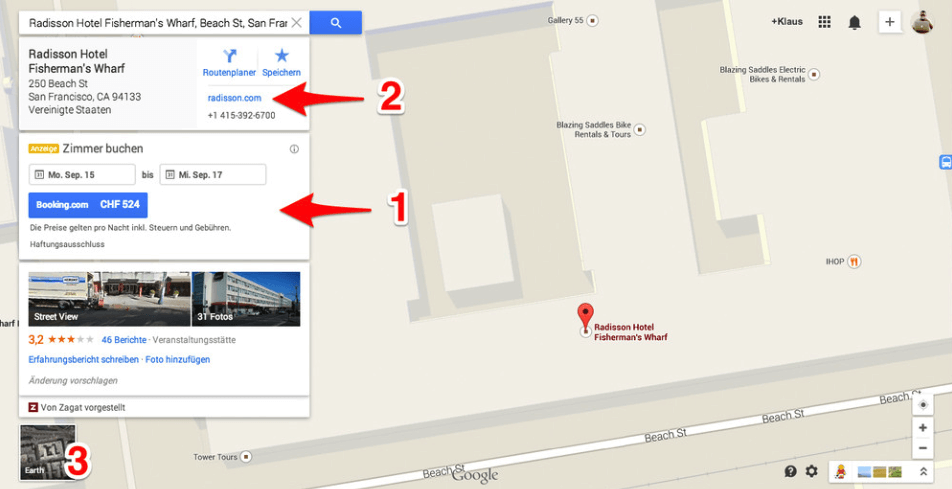
Wir starten in San Francisco, wo wir zuerst eine Bleibe suchen. Ihnen wurde das «Radisson» empfohlen, weil man von dort aus bequem die Fisherman’s Wharf erreichen kann, den touristischen Brennpunkt schlechthin. Tippen Sie links oben die Begriffe «radisson fishermans» ein, damit Google bereits fündig wird.


Es reicht also, den Namen des gesuchten Objekts zu kennen – der Rest ergibt sich von allein. Zeigen Sie mit dem Mauszeiger auf die Fundstelle und vergrössern Sie die Ansicht mit dem Mausrad, bis Sie nahe genug dran sind. Den Kartenausschnitt verändern Sie mit Ziehen bei gedrückter Maustaste.

Google findet nicht nur das Hotel, sondern zeigt auch eine Offerte für die Übernachtung, indem eine direkte Schnittstelle zu einem Reiseportal installiert wird. (1) Das ist für den Anfang nicht schlecht, aber Sie sollten auf jeden Fall die Website des Hotels direkt aufrufen (2); vielleicht geht es ja noch günstiger. Zu guter Letzt wechseln Sie von der Karten- zur Satelliten-Darstellung, indem Sie auf den kleinen Ausschnitt links unten klicken. (3) Jetzt können Sie sich einen ersten Eindruck von der Lage verschaffen.


Spaziergang ans Meer

Die Kartenansicht aus der Vogelperspektive ist vor allem dann wertvoll, wenn die genaue Lage ermittelt werden soll. Zoomen Sie ein wenig heraus, und tatsächlich: Ein paar Schritte die Beach Street runter und die erste Querstrasse links, und schon steht man am Hafen. Klicken Sie auf die Stelle «Street View», um sich die Umgebung genauer anzusehen. Dieses Feld taucht allerdings nur auf, wenn die Strasse bereits vom Google-Auto erfasst worden ist:


Nun können Sie durch die Strassen navigieren, indem Sie mit der Maus an die gewünschte Stelle klicken. Um die Kurve zu kratzen, halten Sie die Maustaste gedrückt und drehen sich um. Bequemer geht es allerdings, wenn Sie die Pfeiltasten auf der Tastatur verwenden.

Manövrieren Sie durch die Strassen, um sich einen Eindruck vom Fussmarsch zu verschaffen. Die Bilder über interessante Orte lassen sich mit einem Klick (1) ausblenden. Und wenn die Orientierung versagt, richtet ein Klick auf den Kompass die Blickrichtung nach Norden aus. (2) Wenn Sie genug gesehen haben, verlassen Sie die Street-View-Ansicht: (3)
 screenshot_0246

Damit wäre die lokale Umgebung abgesichert.

Fahrt in die Berge

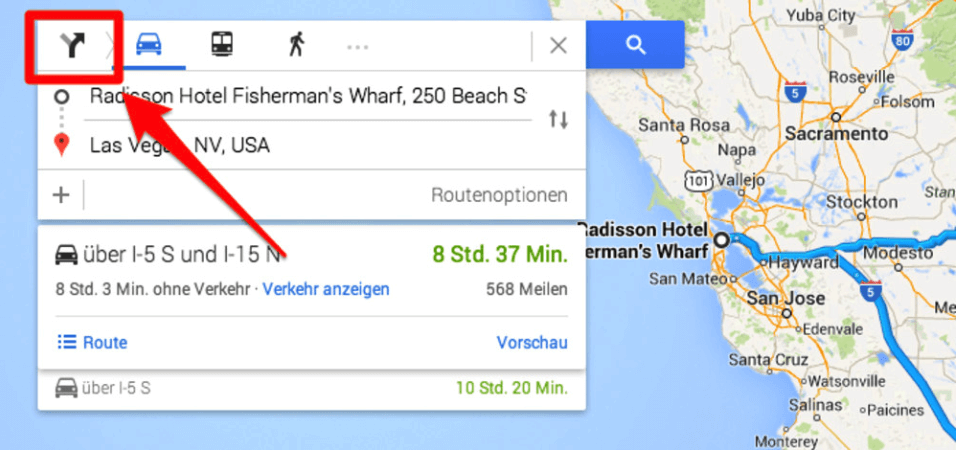
Die Reise führt uns weiter nach Las Vegas. Klicken Sie neben dem Eintrag zum Hotel auf das Symbol «Routenplaner»:
screenshot_0247

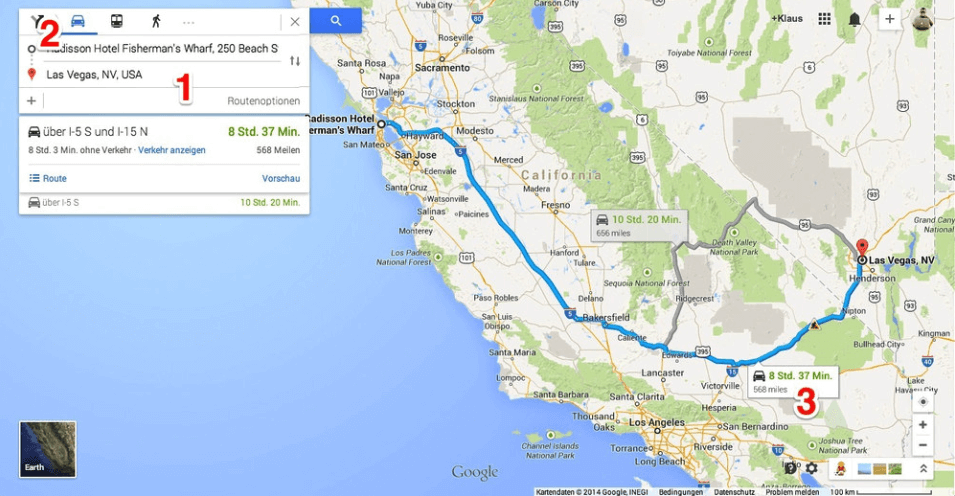
Nach der Eingabe des Zielortes (1) zeigt Google Maps sogleich die schnellste Strecke. Dazu müssten wir uns in ein Flugzeug setzen, doch wir sind mit dem Auto unterwegs. Klicken Sie auf das Auto-Symbol (2), damit Ihnen Google Maps sofort die schnellste Route anzeigt (3), inklusive Distanz und Fahrzeit:
screenshot_0248

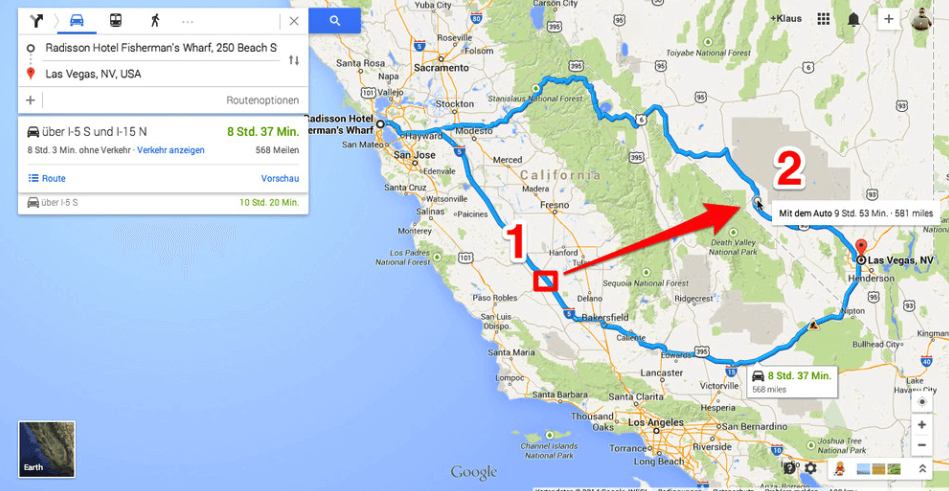
Die vorgeschlagene Route ist zwar die Kürzeste, aber landschaftlich nicht sehr attraktiv. Klicken Sie ungefähr auf halbem Weg mit Maus auf die blaue Linie (1) und ziehen Sie diese ins Gebirge (2). Die Strecke wird schneller neuberechnet, als Sie die Maustaste loslassen können:
screenshot_0249

Diese Planänderung ist zwar praktisch, hat aber einen kleinen Schönheitsfehler: Wenn Sie sich für den Zwischenhalt einen ganz bestimmten Ort  ausgesucht haben, dann könnten Sie ihn mit dieser Methode verfehlen. Besser ist es, wenn eine wichtige Zwischenstation klar definiert wird.

Auf unserer Reise möchten wir mitten im Yosemite Park übernachten, genauer: im Hotel «The Ahwahnee». Geben Sie diese neue Zwischenstation ein, indem Sie den Namen des Hotels neben dem Pluszeichen eingeben:
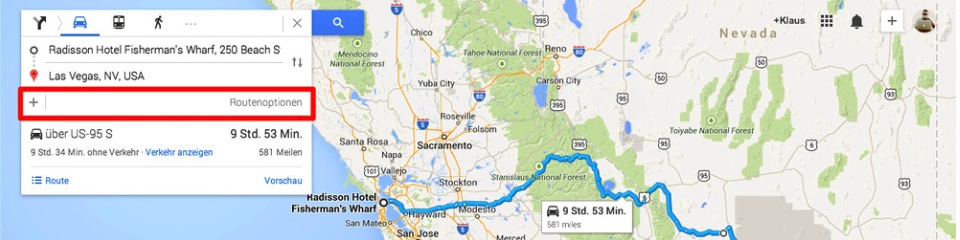
screenshot_0250


Schieben Sie anschliessend den Treffer zwischen die beiden Destinationen, damit Google Maps die Route neu berechnet:
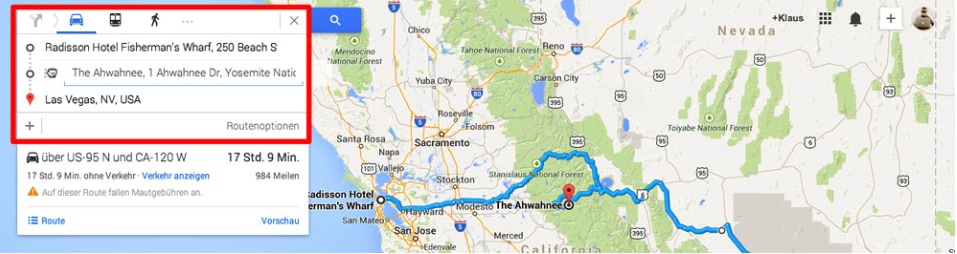
screenshot_0251

So einfach geht das. Doch wie sieht der Fall aus, wenn eine Stelle keine Adresse hat?

«Wo müssen wir hin?»

Bevor wir uns in Las Vegas um Kopf und Kragen spielen, steht die Besichtigung des weltberühmten Hoover Dam auf dem Plan. Wie üblich, soll die Adresse in die Navi-App des Smartphones übertragen werden. Die Navigation über Google Maps unter Android und iOS zwar möglich ist, führt jedoch im Ausland zu unerhörten Roamingkosten für die Datenverbindung.
Das Problem bei der Sache: Der Hoover Dam ist nicht über eine klassische Adresse zu erreichen, die man im Navi eingeben könnte. Deshalb helfen in solchen Fällen nur die nackten Koordinaten. Suchen Sie nach dem Hoover Dam (1). Schalten Sie auf die Satelliten-Ansicht um (2) und halten Sie nach einem Ort Ausschau, der in der Nähe liegt und mit dem Auto zu erreichen ist. Klicken Sie mitten auf die Strasse (3) und lesen Sie links oben die Koordinaten ab: (4)
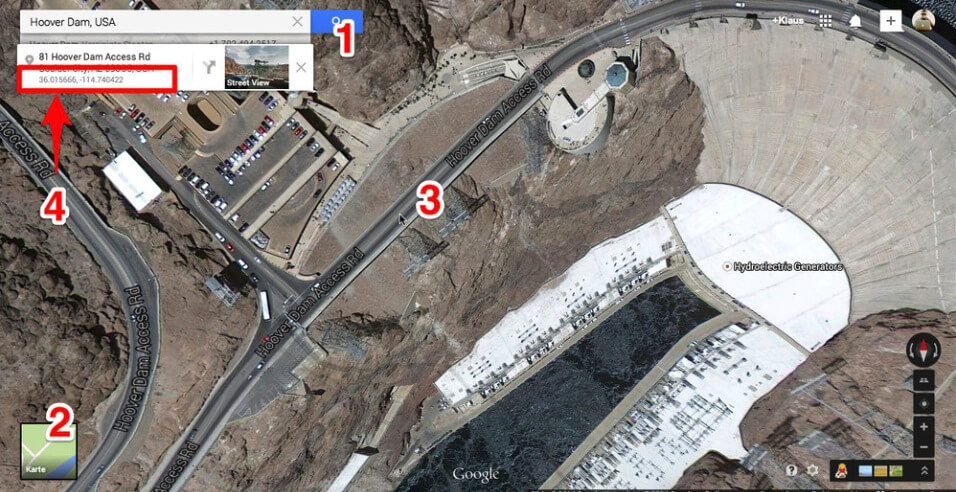
screenshot_0252
Diese Koordinaten können Sie zum Beispiel in die Navi-Apps von TomTom oder Navigon eingeben – allerdings kann die korrekte Schreibweise ein wenig variieren.
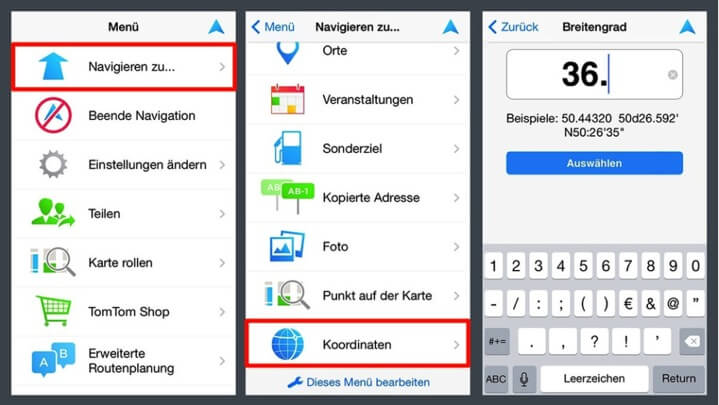
screenshot_0253
Wichtig: Klicken Sie unbedingt auf eine Stelle, die tatsächlich mit dem Auto erreicht werden kann. Wenn Sie wenige Meter abseits der Strasse auf ein privates Areal klicken, startet die Navi-App die Routenberechnung gar nicht erst, weil das Ziel über öffentliche Strassen nicht zu erreichen ist. Wenn Sie einen kleinen Camping-Platz suchen, klicken Sie auf die Strasse gleich neben der Einfahrt. Bei eher grösseren Objekten wie dem Hoover Dam reicht es, einfach in die Nähe zu kommen – den Rest erledigen Schilder.


Mehr Tipps für die Planung

Google-Konto verwenden. Google speichert Ihre Suchanfragen, wenn Sie sich zuvor mit dem Google-Konto angemeldet haben. Dieser Suchverlauf wird automatisch in die Maps-App auf dem Smartphone übertragen, wenn Sie sich dort mit demselben Konto anmelden.

Alle POIs anzeigen. Google Maps zeigt auf der Karte automatisch die wichtigsten Restaurants, Sehenswürdigkeiten etc. Um alle vorhandenen Informationen auf der Karte einzublenden, wählen Sie den gewünschten Ausschnitt und geben Sie im Suchfeld ein Sternchen (*) ein.

screenshot_0254

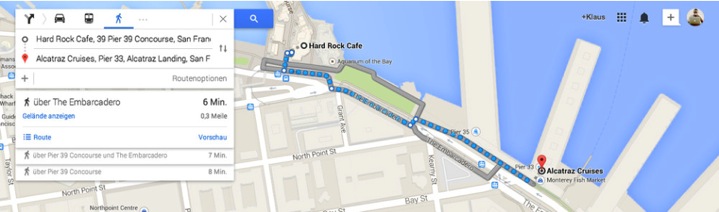
Fussgänger-Planung. Wenn Sie eine Städtereise planen, prüfen Sie, ob der Weg zwischen den Attraktionen zu Fuss gemeistert werden kann. Klicken Sie für die Routenplanung auf das entsprechende Symbol über dem Suchfeld. Mit einer geschickten Planung ersparen Sie sich vielleicht das Taxi und sehen erst noch mehr von der Umgebung.
screenshot_0255

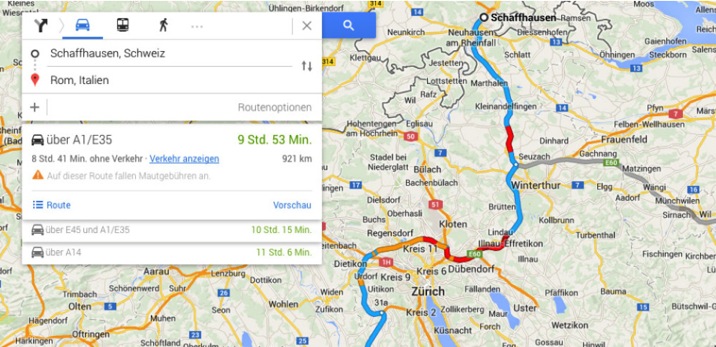
Verkehrslage. Wenn Sie mit dem Auto verreisen, lassen Sie die Route berechnen und klicken Sie anschliessend auf den Link «Verkehr anzeigen». Vergrössern Sie den Ausschnitt und achten Sie auf orange oder sogar rote Abschnitte, die auf schleppenden Verkehr oder auf Staus aufmerksam machen. Allerdings sind nicht alle Problemzonen erfasst, sodass es trotzdem zu unangenehmen Überraschungen kommen kann.
screenshot_0256

Navi-Software. Google Maps ist perfekt für die Ferienplanung zuhause, aber nicht für die Navigation im Ausland – denn dort fallen horrende Roaming-Gebühren an. Verwenden Sie stattdessen eine spezialisierte Software von TomTom oder Navigon, bei der die Karten im Gerät gespeichert sind. Ausserdem sollten Sie bereits vor der Reise alle Orte, die Sie anfahren, im Adressbuch speichern. So können sie bei der Ankunft bequem aufgerufen werden.

Kurz, Google Maps ist für die Reiseplanung unerlässlich. Es verschafft Klarheit, hilft bei der Planung und verhindert Enttäuschungen. Und so ganz nebenbei stachelt eine durchdachte Planung die Vorfreude an. Mehr kann man von einem Kartendienst wirklich nicht verlangen.

Maps Autofinder: Ohne Zusatz-App das geparkte Auto oder andere Orte wiederfinden

In den App Stores von Apple und Google gibt es jede Menge Apps, um das eigene Auto wiederzufinden, zum Beispiel Parking Now oder Auto Finder. Hier gibt’s neben der reinen Wiederfinde-Funktion weitere Features wie Timer oder Sprachaufzeichnung. Wer den Zusatz-Schnickschnack nicht braucht, kann auf die Park-Apps verzichten. Denn der Parkplatz des eigenen Autos und andere Orte lassen sich auch mit Bordmitteln realisieren. Das simple Google Maps oder Apples Karten-App reichen vollkommen aus.

Autos parken und wiederfinden mit Google Maps

Auf fast jedem Smartphone ist Google Maps installiert; auf Androids sowieso; die meisten iPhone- und iPad-Besitzer haben sich die Maps-App kostenlos im App Store heruntergeladen. Was liegt also näher als Google Maps oder Apples Karten-App zu verwenden, um sich den Parkplatz zu merken. Das geht bei Android und iOS folgendermaßen:

1. Zuerst in Google Maps den Standort des Parkplatzes anzeigen.

2. Dann lange auf den eigenen Standort tippen, um einen Marker zu setzen. Leider merkt sich Google Maps die gesetzten Marker nicht; wird die App komplett beendet und neu gestartet, sind die Markierungen verschwunden.

3. Da es in Google Maps leider keine Lesezeichen-Funktion gibt, ist es besser, sich den Standort selbst zuzuschicken. Entweder per E-Mail oder im eigenen Googlel-Plus-Stream. Dazu auf Gesetzte Markierung und danach auf Teilentippen.

google-maps-apple-karten-parkplatz-wiederfinden-lokalisieren

4. Dann auf E-Mail tippen und den Standort an die eigene E-Mail-Adresse schicken. Oder alternativ auf Google+ tippen, dort aber die SichtbarkeitÖffentlich per Klick auf das X entfernen und nur den eigenen Namen eintragen. Damit bleibt der Beitrag nur für einen selbst sichtbar – andere können ihn nicht sehen.

google-maps-apple-karten-parkplatz-wiederfinden-lokalisieren-2

google-maps-apple-karten-parkplatz-wiederfinden-lokalisieren-3

Findet man das Auto auf Anbieb nicht wieder, muss man nur ins E-Mail-Postfach wechseln in der Google-Plus-Timeline nachschauen und kann per Klick direkt den Standort auf der Google-Maps-Karte anzeigen.

google-maps-apple-karten-parkplatz-wiederfinden-lokalisieren-4

Noch einfacher das Auto wiederfinden mit Apples Karten-App

Einfacher als mit Google Maps geht es mit der Karten App von Apple. Hier gibt es eine Lesezeichen-Funktion, die einem den Umweg über die E-Mail erspart. Das Merken des Parkplatzes mit der Maps-App auf dem iPhone oder iPad funktioniert folgendermaßen:

1. In der Maps-App lange auf den Standort tippen, bis eine Stecknadel erscheint.

google-maps-apple-karten-parkplatz-wiederfinden-lokalisieren-5

2. Auf die Stecknadel und dann auf Lesezeichen tippen.

google-maps-apple-karten-parkplatz-wiederfinden-lokalisieren-6

3. Anschließend einen passenden Namen eingeben und auf Sichern tippen.

google-maps-apple-karten-parkplatz-wiederfinden-lokalisieren-7

Um den Parkplatz wiederzufinden, muss man in der Maps-App nur noch oben rechts auf das Lesezeichen-Icon tippen…

google-maps-apple-karten-parkplatz-wiederfinden-lokalisieren-8

… und findet dann unter der Rubrik Lesezeichen den Parkplatz.

google-maps-apple-karten-parkplatz-wiederfinden-lokalisieren-9


Google Maps: Adressen für Zuhause und Arbeit speichern und schneller navigieren und Routen planen

Bei vielen Routen geht es immer zu denselben Zielen: von hier nach Hause, von dort zur Arbeit – und wieder zurück. Dabei immer wieder die Heimat- oder Arbeitsadresse einzutippen ist ganz schön mühsam. Dabei geht’s auch einfacher. Bei Google Maps können die Adresse für Zuhause und die Arbeit unter den Stichworten “Zuhause” und “Arbeit” speichern. Soll es denn zum Beispiel nach Hause gehen, muss ins Adressfeld nur noch “Zuhause” eingegeben werden.

Zuhause und Arbeit festlegen

Damit die Abkürzung funktioniert, müssen Sie Google Maps zuerst die beiden Adressen für den eigenen Wohnort und Arbeitsplatz mitteilen. Das geht folgendermaßen:

1. Rufen Sie Google Maps auf, und klicken Sie unten rechts auf das kleine Zahnrad. Im Aufklappmenü klicken Sie auf “Meine Orte”.

google-maps-zuhause-und-arbeit-definieren-abkuerzungen

2. Dann klicken Sie in linken Spalte auf “Zuhause festlegen”, geben Sie Ihre Heimatadresse ein, und klicken Sie auf “Speichern”. Wiederholen Sie die Schritte für “Arbeit festlegen”. Die Ersteinrichtung ist damit abgeschlossen. Google weiß jetzt, wo Sie wohnen und arbeiten.

google-maps-zuhause-und-arbeit-definieren-abkuerzungen-2

Zuhause und Arbeit als Abkürzungen verwenden

Sind “Zuhause” und “Arbeit” einmal festgelegt, lassen sich die Adressen per Abkürzung nutzen. Etwa bei der Routenplanung. Im Routenplaner müssen Sie bei Start oder Ziel nicht mehr die komplette Heimat- oder Arbeitsadresse eingeben, sondern nur noch die Stichwörter “Zuhause” oder “Arbeit”.

google-maps-zuhause-und-arbeit-definieren-abkuerzungen-3

Nach dem Drücken der [Return/Eingabe]-Taste ersetzt Google Maps die Stichwörter “Zuhause” bzw. “Arbeit” automatisch durch die richtigen Adressen. Das Eintippen der kompletten Adressen entfällt.

google-maps-zuhause-und-arbeit-definieren-abkuerzungen-4

Google Maps offline: Mit der Google Maps-App die versteckte Offline-Funktion “ok maps” nutzen

Trotz der eigenen Karten App von Apple gehört die Google Maps App noch immer zur Grundausstattung vieler iPhones und iPads. Bietet Google Maps doch ein sehr gutes und aktuelles Kartenmaterial und eine intuitive Bedienung, wie zum Beispiel den Kartenzoom mit nur einem Finger. Nachteil aller Online-Karten Apps ist allerdings die Notwendigkeit einer Onlineverbindung zum Download und zur Anzeige der aktuellen Kartenausschnitte. Die Google Maps-App bietet nun in ihrer neuesten Version eine Funktion, um Karten im Vorfeld downzuloaden und anschließend offline nutzen zu können. Leider ist diese Funktion etwas versteckt und benötigt ein passendes Kommando zur Ausführung. Hier erfahren Sie, wie Sie mit Google Maps auch Offline-Karten downloaden und verwenden können.

1. Versichern Sie sich zunächst, dass Sie die aktuelle Version von Google Maps auf Ihrem iOS Gerät installiert haben (aktuelle Versionen ab 2.0.14.10192) und aktualisieren Sie gegebenenfalls die App per Apples Appstore.
2. Starten Sie anschließend die App und wählen Sie den Kartenausschnitt, den Sie später eventuell offline verwenden möchten.

3. Im nächsten Schritt wählen Sie oben das Suchfenster aus und geben den Begriff “ok maps” ein.

apple-google-maps-karten-app-offline-download-herunterladen-verwenden-2

4. Tippen Sie anschließend auf den Button “suchen”.

5. Nun lädt Google Maps den angezeigten Kartenausschnitt herunter und speichert diesen im Cache-Zwischenspeicher des Gerätes. Eine kurze Statusmeldung unten im Kartenbereich informiert Sie über den erfolgreichen Download und die Speicherung.

apple-google-maps-karten-app-offline-download-herunterladen-verwenden

apple-google-maps-karten-app-offline-download-herunterladen-verwenden-3

Verfahren Sie mit allen Karten, die Sie offline benötigen, auf gleiche Art und Weise. Nun können Sie die gespeicherten Karten ohne Internetverbindung verwenden.

Warum Google Maps ausgerechnet das Kommando “ok maps” für den offline Modus gewählt hat, erschließt sich dem normalen Nutzer kaum. Besser wäre sicherlich ein Kommando mit direktem Bezug oder eine Menüoption gewesen. Sind Sie allerdings erst mal mit der Option und dem Kommando vertraut, lässt sich die Google Maps App sehr komfortabel auch offline verwenden.


Google Maps: Vor der Autofahrt die Verkehrslage prüfen

Man ist nach einem stressigen Arbeitstag froh, schnell nach Hause zu kommen, die Füße auf den Tisch zu legen und endlich zu entspannen. Wenn da nicht noch die Heimfahrt wäre… Autofahren zur Hauptverkehrszeit kann dann nochmals zu einer Nervenzerreißprobe werden, bevor man zu Hause ankommt. An manchen Tagen ist es dann doch besser, mal eine halbe Stunde länger zu arbeiten und dann ganz entspannt die Heimreise anzutreten. Deshalb sollte man sich vor der Abfahrt über Google Maps die aktuelle Verkehrslage anzeigen lassen.

Regionale Stauwarner

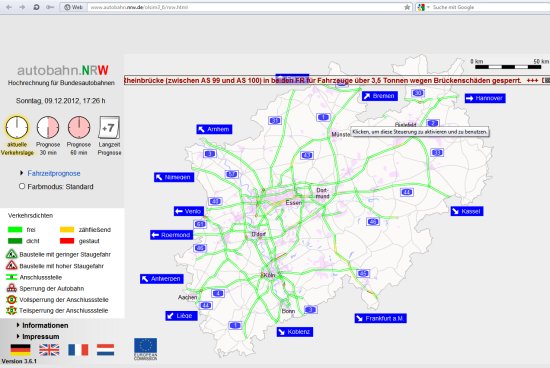
Natürlich gibt es viele Webseiten die über die Verkehrslage informieren, wie zum Beispiel “www.autobahn.nrw.de“, inklusive einer Hochrechnung der nächsten 30 und 60 Minuten.

Die meisten dieser Seiten zeigen aber nur einen regionalen Abschnitt des Autobahnnetzes. Was hier aber oft noch fehlt, ist die Verkehrslage der Kreis-, Land- und Bundesstraßen.

Dazu kommt noch, dass nur wenige Webseiten eine bundesweite, oder gar eine grenzüberschreitende Verkehrslage anzeigen.

Der Google-Maps-Vorteil

Das ist aber der große Vorteil von Google Maps. Ob die Verkehrslage eines bestimmten Bereichs, oder die einer Reiseroute benötigt wird ist hier egal. Auch bei  internationalen Reiserouten wird die Verkehrslage angezeigt.

Die aktuelle Verkehrslage

Rufen Sie dazu bei Google Maps einfach den betreffenden Ort oder die Reiseroute auf. Die Anzeige “Karte” oder “Satellit” hat keinen Einfluss auf das Ergebnis.

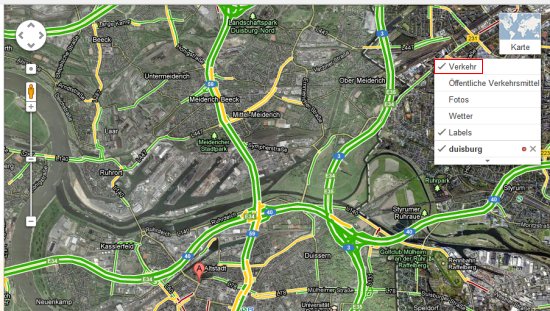
Fahren Sie mit dem Mauszeiger oben rechts über die Info-Box “Verkehr”, die sich daraufhin vergrößert. Aktivieren Sie die Option “Verkehr”.

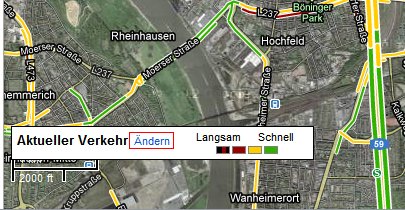
Am linken, unteren Rand der Karte wird die Legende mit dem Farbmuster eingeblendet, mit dem die Verkehrslage dargestellt wird. Rot bedeutet langsam (Stau), gelb bedeutet zähfließender Verkehr und grün heißt “Freie Fahrt”.

Die Verkehrs-Prognose

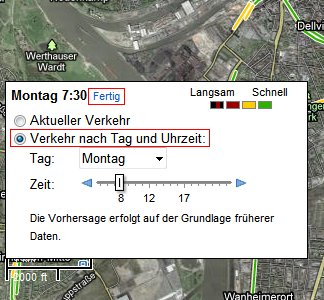
Grundsätzlich wird immer die aktuelle Verkehrslage angezeigt. Benötigen Sie eine Verkehrs-Prognose für eine spätere Abfahrtszeit, dann können Sie diese über den Button “Ändern” einstellen.

Aktivieren Sie die Option “Verkehr nach Tag und Uhrzeit:”, stellen Sie den gewünschten Wochentag ein, und legen Sie mit dem Schieberegler eine Uhrzeit zwischen 5 Uhr morgens und 23 Uhr abends fest. Die Verkehrslage wird direkt auf der Karte angezeigt. Mit “Fertig” minimieren Sie das Fenster wieder.

Wie funktioniert das?

Für die Ermittlung der Verkehrslage werden die Bewegungsmuster von Android- Handys und den iPhones verwendet. Bei den iPhones werden allerdings nur die Daten bis zum iPhone 4s verwendet, da das neue iPhone 5 standardmäßig kein Google Maps mehr enthält. Wer die Google-Maps-App nachträglich installiert, macht mit seinem Bewegungsprofil automatisch wieder mit bei der Verkehrsdatenermittlung.

Hotels suchen per Google Maps

Sie möchten in eine fremde Stadt reisen und suchen zur Übernachtung ein Hotel in der Nähe? Normale Hotel-Suchmaschinen helfen nur in einem geringen Umfang und deshalb sollten Sie den Online-Kartendienst Google Maps des bekannten US-Suchmaschinenkonzerns nutzen.

Wo gibt es welche Hotels? Google Maps weiß es

In Google Maps sind auch diverse Hotels eingetragen. Die Nutzung des Angebots ist kostenlos und stellt eine echte Hilfe dar, um Unterkünfte, Straßen oder Freizeiteinrichtungen zu finden. Die Karten können alternativ mit einem Satellitenbild angezeigt werden. Dieses bietet einen guten Überblick darüber, wie der Weg zum Hotel gestaltet ist und wie lange Sie in etwa vom Startpunkt (z.B Bahnhof) benötigen, wenn der Routenplaner genutzt wird.

So finden Sie Hotels im Google-Kartendienst:

1. In einem ersten Schritt rufen Sie die Webseite maps.google.de auf.

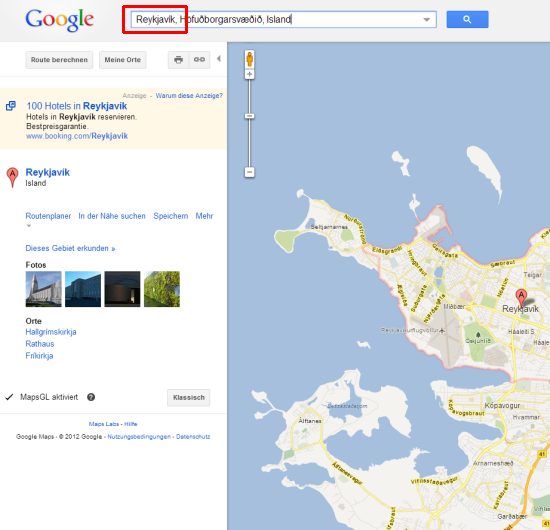
2. Nun tragen Sie im obigen Suchfeld die Zieladresse ein und klicken im Anschluss auf die Schaltfläche »Suchen« bzw. auf die Lupe.

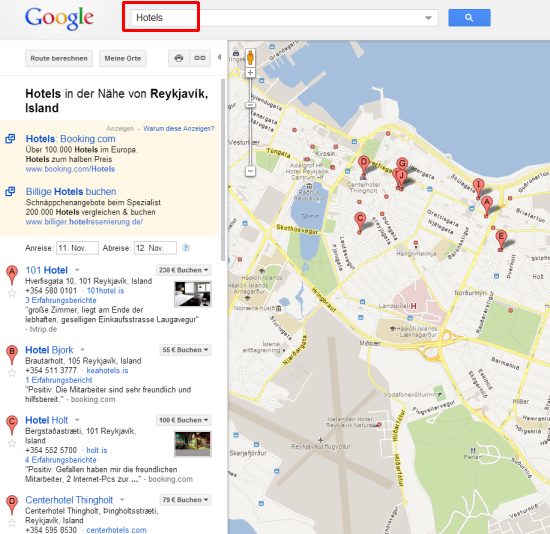
3. Wenn Sie das Ziel gefunden haben und dieses auf der virtuellen Karte angezeigt wird, muss das Suchfeld geleert werden. Jetzt tragen Sie das Wort “Hotels” ein und dann erfolgt ein Klick auf den schon bereits genannten Suchen-Button.

4. Die Karte zeigt nun markierte Hotels und Pensionen an. Die namhaftesten Hotels sind mit Buchstaben-Sprechblasen gekennzeichnet und die weniger bekannten mit kleinen roten Punkten.

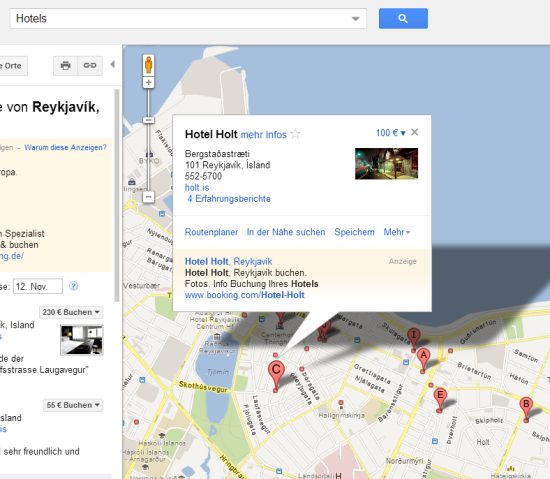
5. Zum Abruf weiterer Informationen zur Unterkunft klicken Sie einfach auf die entsprechende Markierung, also in der Karte entweder auf eine roten Buchstaben oder einen roten Punkt.

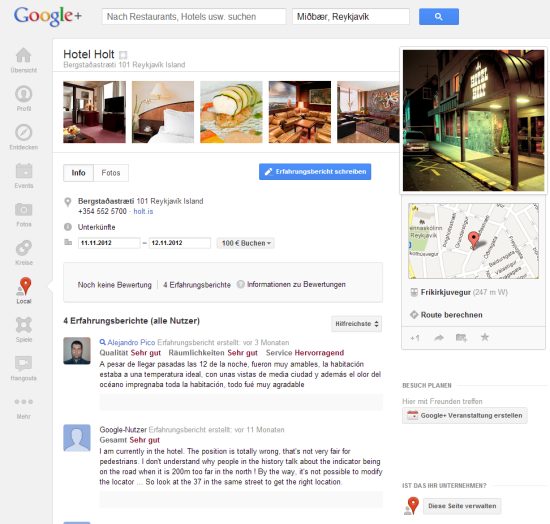
Bei manchen Hotels lassen sich auch Kommentare und Preis-Einschätzungen von Usern abrufen. Sie erhalten zusätzliche Informationen, indem Sie in der angezeigten digitalen Sprechblase auf »Mehr Infos« klicken. Sie landen damit automatisch auf der Google+ Local-Seite des Hotels.

Google & Deutsche Bahn: Bahnverbindung über Google Maps suchen – inklusive Gleis-Informationen

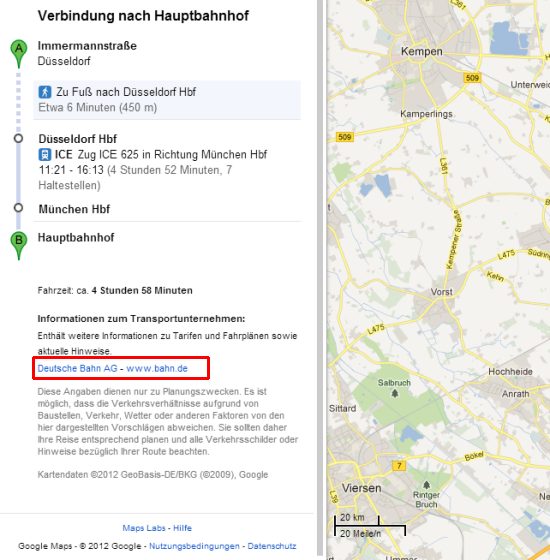
Vor vielen Jahren marschierte man noch zu Fuß zum Bahnhof und ließ sich dort die Reiseverbindung ausdrucken und in die Hand geben. Nur so wusste man, wohin man musste. Das Internet hat daran natürlich viel verändert und inzwischen ist es kein Problem mehr, am Smartphone zu ermitteln, wie Sie mit der Bahn von A nach B kommen. Die Kooperation zwischen Google Maps und der Deutschen Bahn macht’s möglich.

Google Maps – der schnelle Weg zur Bahnverbindung

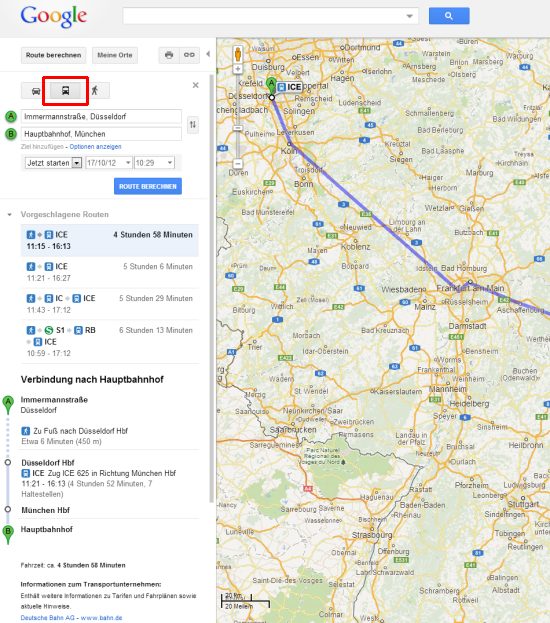
Bestimmt kennt jeder Google Maps-Nutzer die Funktion, den Weg über die öffentlichen Verkehrsmittel zu finden. Der Button dazu befindet sich zwischen der Navigation für den Fußgänger und den Autofahrer. Lange Zeit war sie nicht vollumfänglich nutzbar, doch das ist jetzt dank Kooperation mit der Deutschen Bank anders. Google Maps kann nun anzeigen, welche Züge und öffentliche Verkehrsmittel Sie von A nach B bringen können – auch übergreifend innerhalb der verschiedenen Verkehrsverbünde. Dadurch brauchen Sie mit dem Smartphone nicht mehr umständlich auf die Seiten der Deutschen Bahn oder der Verkehrsverbünde zu wechseln, wenn Sie eine Auskunft benötigen, sondern können das schnell und einfach via Google Maps erledigen. Auf den meisten Smartphones geht das schneller, als wenn Sie über eine Webseite hätten suchen müssen.

Google Maps – Einschränkung Gleisangabe

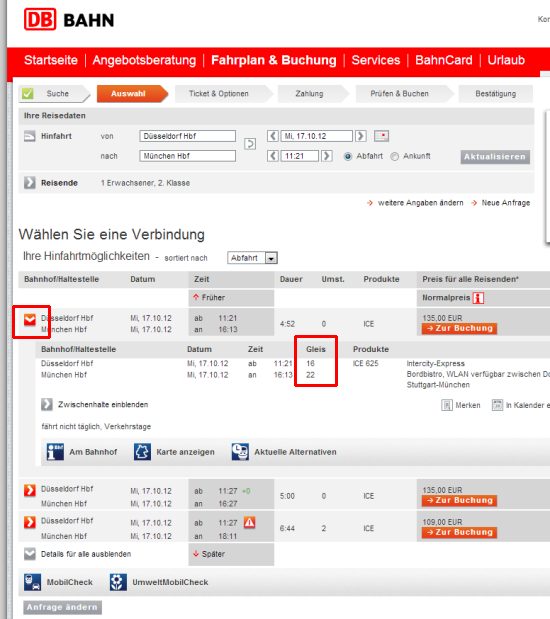
Beachten sollten Sie lediglich, dass Google Maps keine Gleise und ähnliche Informationen anzeigen kann. Deswegen sollten Sie immer etwas Zeit einplanen, um notfalls noch nach dem richtigen Gleis Ausschau halten zu können. An Bahnhöfen ist das natürlich kein Problem und Sie können dafür einfach auf die Anzeigetafeln achten. Busbahnhöfe sind meistens so übersichtlich, dass Sie sofort erkennen können, wo Sie hinmüssen. Wer allerdings etwas länger für die Suche nach der Abfahrtsstelle oder dem Gleis braucht, sollte das berücksichtigen und daran denken, immer vorher nachzusehen – denn daran hat Google Maps nicht gedacht. Noch nicht.

Oder doch? Wenn Sie ganz unten links auf der Google-Maps-Seite auf “www.bahn.de” klicken, gelangen Sie direkt zur Fahrplanauskunft der Deutschen Bahn. Und wenn Sie hier per Klick auf den roten Pfeil die Details einer Verbindung anzeigen, erfahren Sie auch, von welchem Gleis der Zug abfährt.

Apple iOS 6 Maps Debakel: Trotz iOS 6 weiterhin Google Maps als Kartendienst nutzen

Hoppla, so kennt man Apple gar nicht: Mit der Vorstellung von iOS 6 und dem iPhone 5 hat Apple die bisherige Karten-App von Google gegen eine eigene Maps-App ausgetauscht. Eigentlich kein Problem – wenn die neue Lösung denn auch richtig funktionieren würde. Tut sie aber nicht. Fehlende Straßen und Gebäude oder Museen im Fluss sind noch das geringste übel. Sogar komplette Städte sind verschwunden. Auch der Kölner Dom fehlt. Wer sich das Elend nicht antun möchte, kann wieder zurück zur guten alten Google-Maps-Karte – wenn auch mit Umwegen.

Zurück zu Google Maps: Auch unter iOS 6 Google Maps nutzen

Wenn Sie auf iOS 6 updaten, wird die alte Google-Maps-App automatisch gelöscht und durch die lückenhafte Apple-Karten-App ersetzt. Einen Weg zurück gibt es leider nicht. Oder doch? Mit folgenden Schritten können Sie auch weiterhin Google Maps auf einem iOS-6-iPhone oder -iPad nutzen und die Google-Maps-App wieder installieren:

1. Starten Sie Safari, und rufen Sie die Webseite maps.google.de auf.

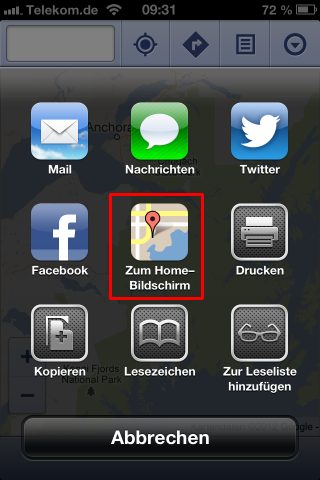
2. Tippen Sie in der unteren Symbolleiste auf das mittlere Symbol mit dem gebogenen Pfeil und dann auf “Zum Home-Bildschirm”.

3. Auf der nächsten Seite klicken Sie oben rechts auf “Hinzufügen”.

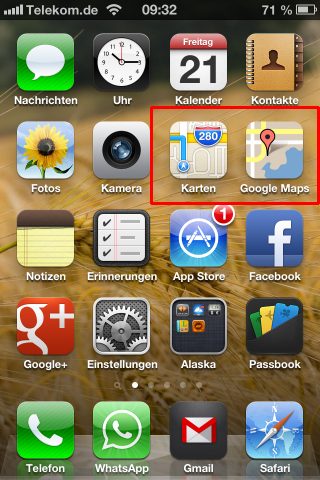
Das war’s: Jetzt finden Sie zusätzlich zu neuen iOS-6-App “Karten” auch die App “Google Maps” wieder auf dem Home-Screen. Dabei handelt es sich zwar nicht um eine App im eigentlichen Sinnen, sondern lediglich einen Direktlinkt zur Web-Version von Google Maps. Die ist aber so gut programmiert, dass sie aussieht und sich “anfühlt” wie eine richtige App.

Bing Maps Vogelperspektive: Gebäude und Sehenswürdigkeiten von allen Seiten betrachten

Wer die Welt von oben betrachten möchte, braucht Kartendienste wie Google Maps oder Bing Maps. Beide bieten teils gestochen scharfe Satellitenfotos aller Orte auf der Welt. In einem ist Bing dem Konkurrenten Google Maps einen Schritt voraus: mit Bing Maps können Sie die Fotos auch drehen und so eine 3D-Perspektive von allen Seiten erhalten. (mehr …)

Google Maps: Reiseroute per E-Mail an alle Mitreisenden versenden

Bei Google-Maps lässt sich auch nach der Anpassung an das neue Layout immer noch die Reiseroute per E-Mail an Mitreisende versenden. Das Verschicken der Route per Mail ist gerade dann sehr vorteilhaft, wenn man zum Beispiel Besichtigungs-Touren oder City-Reisen plant. Aber auch das Versenden der Haupt-Reiseroute – wenn man etwa mit mehreren Autos unterwegs ist – ist sinnvoll, da man sich dann nicht so einfach aus dem Blick der Mitreisenden entfernt. (mehr …)

Google Maps: Routen-Vorschläge ändern und Alternativ-Routen berechnen

Der Routen-Planer von Google Maps errechnet standardmäßig immer die schnellste Route per Auto. Es werden dabei fast nur Hauptstraßen berücksichtigt. Möchte man aber mal die gleiche Route per Fahrrad oder zu Fuß zurücklegen, dann nutzt man normalerweise eine andere Wegstrecke. Um die Länge einer Alternativ-Strecke zu ermitteln, können Sie den Google-Routenvorschlag ganz einfach ändern und Ihren Bedürfnissen anpassen. (mehr …)

Google Maps: Vor einer Reise günstige Hotels suchen und Preise vergleichen

Beim Planen einer Reise, egal ob Jahresurlaub, Städte-Reise oder ein verlängertes Wochenende, sollte man erst einmal die Hotelpreise vergleichen. Dabei helfen viele Hotel-Portale wie zum Beispiel HRS, Trivago und andere. Aber es geht auch einfacher. Anstatt mehrere Hotelportale zu durchstöbern, kann man Google Maps dazu nutzen.

Hotelsuche mit Google

Für die Hotelsuche starten Sie Ihren Browser und rufen “Google Maps” auf. Geben Sie in das Suchfeld zum Beispiel den Begriff “Duisburg Hotel” ein und drücken Sie die [Enter]-Taste.


In der Karten- bzw. Satellitenansicht werden die Suchergebnisse als rote Punkte dargestellt. Zusätzlich erscheinen Fähnchen mit Buchstaben. Die unterschiedliche Darstellung zeigt eigentlich nur an, dass es im linken Bereich mehrere Seiten mit Suchergebnissen gibt. Die Buchstabenfähnchen zeigen die aktuelle Seite der Ergebnisliste an.

Fahren Sie mit dem Mauszeiger über einen der roten Punkte oder Fähnchen, wird eine Kurzinformation des betreffenden Hotels eingeblendet. Für eine detailliertere Information schauen Sie in den linken Listenbereich, oder klicken den roten Punkt oder das Fähnchen an.

Die meisten Info-Fenster enthalten auch eine Preisangabe. Klicken Sie darauf, werden Preisvorschläge verschiedener Hotelportale in angezeigt. Wählen Sie aus dieser Liste einen Anbieter heraus, werden Sie direkt auf dessen Seite zum Buchungsvorgang weitergeleitet.


Der Klick auf die Fahne hat den Vorteil, dass Sie dort direkt den Routenplaner aufrufen können und nur noch Ihre Heimatadresse eingeben brauchen.

Und wie sieht’s mit den Preisen aus?

Bei der Hotelsuche per Google Maps muss man nicht befürchten, dass man zuviel  für das Hotelzimmer zahlt.  Unsere Recherchen haben ergeben, dass die Preise bei etlichen Hotelportalen fast identisch sind.


Google Maps Wetter: Anzeigen der lokalen Wetterdaten

Google bietet mit seinem Dienst ” Google Maps” viele nützliche Informationen wie zum Beispiel Sehenswürdigkeiten, Routenplaner, Stauwarnungen. Ein neues nützliches Tool ist die Anzeige von aktuellen Wetterdaten. Auch die Anzeige der Wettervorhersage für fünf Tage und zehn Tage ist möglich.

Wolken auf der Google-Maps-Karte

Um die aktuelle Wetterlage für einen Ort zu ermitteln, starten Sie Google Maps, geben den gesuchten Ort ein und klicken auf “Suche”. Rechts im Bild wählen Sie im Auswahlmenü die Option “Wetter”. Je nach Größe des Kartenausschnitts werden im linken Bereich alle Orte mit der aktuellen Wetterlage aufgeführt.


Je weiter Sie in die Karte hineinzoomen, desto weniger Orte werden im linken Bereich angezeigt. Wenn nur noch ein Ort übrig bleibt, dann wird zusätzlich eine 5-Tage-Vorhersage angezeigt. Klicken Sie dann auf den Link “stündlich” oder “10 Tage” dann öffnet sich die Seite von Weather.com und die entsprechende Übersicht wird angezeigt. Dieser Wetterdienst versorgt Google Maps mit der weltweiten Wetterlage. Sollte die Temperaturanzeige in Fahrenheit erfolgen, so stellen Sie dies mit dem oben rechts angezeigten Schalter auf Celsius um.

Zoomen Sie aus der Karte heraus, so sehen Sie die aktuelle Wolkenlage.


Technisch gesehen legt Google eine zusätzliche graphische Ebene über die Karte, um die Wetterlage anzuzeigen. Wenn man in die Karte hineinzoomt, verschwindet die Wetter-Anzeige allerdings nach und nach.

Google Maps Live Traffic Verkehr: Verkehrsinformationen, Staus und Geschwindigkeiten anzeigen

Bislang konnte man mit Google Maps nur Land- und Straßenkarten einsehen und Routen planen. Jetzt geht’s einen Schritt weiter. Auf Wunsch blendet Google Maps zusätzlich die aktuellen Verkehrsinformationen ein. Der Live Traffic zeigt, wie schnell der Verkehr derzeit auf den Straßen rollt – oder eben nicht.

Den Live-Traffic für Google Maps gibt’s für 13 Länder, darunter fast ganz Europa. Neben Deutschland gibt’s die Verkehrsdaten für Österreich, Belgien, die Tschechische Republik, Dänemark, Irland, Isreal, Luxemburg, Niederlande, Polen, Slowakei, Spanien und die Schweiz.

Die Verkehrsinformationen können Sie sowohl auf der Internetseite von Google Maps, aber auch in den Android- und iPhone-Apps einblenden. (mehr …)

Google Maps Wetterbericht: Aktuelles Wetter und Wetterbericht der nächsten Tage einblenden

Google Maps mausert sich zum Universaltalent. Google-Maps kann nicht nur die Verkehrsdichte anzeigen (wir berichteten), sondern auch das aktuelle Wetter und die Wettervorhersage. Für jeden beliebigen Ort auf der Welt.

Um mit Google Maps das Wetter und den Wetterbericht einzublenden, gehen Sie folgendermaßen vor:

  1. Rufen Sie in Google Maps den Ort auf, zu dem Sie den Wetterbericht sehen möchten.
  2. Dann klicken Sie oben rechts auf den nach unten weisenden Pfeil und kreuzen den Eintrag “Wetter” an.
  3.  Auf der Google-Maps-Karte erscheint jetzt über jedem Ort ein Wetter-Icon, zum Beispiel eine Sonne oder Regenwolke sowie die aktuelle Temperatur.

Ein Klick aufs Wettersymbol blendet das aktuelle Wetter sowie die Vorhersage für die nächsten vier Tage an. Die Daten stammen vom internationalen Wetterdienst www.weather.com

Wolken ein- und ausblenden

In der linken Spalte listet Google Maps die Wetterberichte der wichtigsten Orte auf, die auf dem derzeitigen Kartenausschnitt zu sehen sind. Hier können Sie auch zwischen Grad Celsius und Grad Fahrenheit wechseln, die Windgeschwindigkeiten wahlweise in km/h, mph bzw. Meter pro Sekunde anzeigen lassen oder die Wolkendecke ein- und ausblenden.

Wetter wieder ausschalten

Sollen die Wettersymbole wieder von der Google-Maps-Karte verschwinden, klicken Sie erneut oben rechts auf den nach unten weisenden Pfeil und entfernen das Häkchen bei “Wetter”.