mask

CorelDraw: Powerclip aka Maske

POWERCLIP-OBJEKTE ERSTELLEN

In CorelDRAW kannst du Vektorobjekte und Bitmaps wie z. B. Fotos in andere Objekte oder Behälter setzen. Als Behälter können alle Objekte wie beispielsweise Grafiktext oder Rechtecke fungieren.

Wenn du ein Objekt in einen Behälter setzen möchtest, der kleiner als das Objekt ist, wird das Objekt (der Inhalt) entsprechend der Form des Behälters zugeschnitten.

Dadurch entsteht ein PowerClip-Objekt.

Der Inhalt des PowerClips lässt sich bearbeiten. Dafür gibt es am unteren Rand des PowerClips verschiedene Optionen. Du kannst den Inhalt nachträglich skalieren, beispielsweise so, dass du das gesamte Bild siehst. Dazu dient die linke Schaltfläche unter dem PowerClip. Bist du fertig, kannst du entweder auf einen leeren Bereich oder auf die zusätzlich erscheinende Schaltfläche zum Abschluss der Bearbeitung klicken.

Die Bearbeitung des Inhalts kann auch erfolgen, ohne dass man diesen vollflächig sieht. Wenn du die zweite Schaltfläche unter dem PowerClip betätigst, erscheinen nur die Anfasser des Objektes.

Über die dritte Schaltfläche kannst du den Inhalt vom Rahmen gebenden Objekt wiederum lösen.

Manchmal möchte man den eingefügten Inhalt vollständig im Rahmen sehen und muss diesen deshalb anpassen. Hier hält jeder PowerClip über die Pfeil-Schaltfläche einige Einträge bereit, die den Inhalt auf unterschiedliche Art und Weise in den Rahmen automatisch einpassen.

Ist das Füllmaterial jedoch ungeeignet, beispielsweise zu klein oder in einem anderen Seitenverhältnis, können unschöne Randbereiche entstehen.

Der eingefügte Inhalt wird nicht mit dem gesamten PowerClip skaliert, wenn man das formgebende Objekt vergrößert oder verkleinert. Du kannst in CorelDRAW auch den Inhalt aus einem PowerClip-Objekt herausnehmen und ihn löschen oder ändern, wobei der Behälter nicht beeinflusst wird.

Du kannst zudem komplexere PowerClip-Objekte erstellen, indem du ein PowerClip-Objekt in ein anderes setzt und so ein verschachteltes PowerClip-Objekt bildest.

Dieser (Text-) Inhalt kann wiederum normal bearbeitet werden.

PowerClips kannst du beispielsweise auch aus selbstgezeichneten Pfadobjekten erstellen.

Microsoft Edge: So kannst du deine Passwörter verwalten

In den meisten Web-Browsern sind Passwort-Manager integriert, die automatisch erkennen, wann Login-Daten eingegeben werden. Die Passwörter können dann im Browser gespeichert und bei Bedarf mit einem Klick in die Anmeldemaske eingegeben werden. Im Edge-Browser kannst du die Speicher-Funktion ein- und ausschalten, oder bestehende Logindaten bearbeiten.

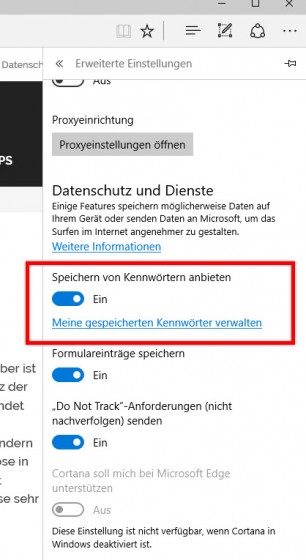
Du gelangst im Edge-Browser über die Menü-Schaltfläche (drei Punkte-Menü) und über Einstellungen | Erweiterte Einstellungenzum Bereich Datenschutz und Dienste. Hier kannst du den Passwort-Manager über den Schalter Speichern von Kennwörtern anbieten ein- oder ausschalten.

passwort-manager-edge-microsoft-speichern-bearbeiten-kennwort-login-zugangsdaten-306x560

Mit einem Klick auf Meine gespeicherten Kennwörter verwalten gelangst du zur Liste der Webseiten mit Logindaten.

edge-passwort-manager-bearbeiten-webseite-klicken-entfernen-login

Mit dem rechten X löschst du die Daten und mit einem Klick auf die Webseite wird die Bearbeitungsfunktion eingeblendet.

edge-passwort-kennwort-unkenntlich-klarschrift-nicht-angezeigt-neu-erstellen-speichern

Nun kannst du neue Benutzernamen und/oder Kennwörter einpflegen und sofort speichern.

Leider kann der Passwortmanager nicht dazu benutzt werden, ein Kennwort auszulesen, das du vergessen hast. Kennwörter werden ausschließlich durch einen Platzhalter angezeigt.

Du kannst jedoch über die Systemsteuerung zur Klarschrift-Anzeige des benötigten Logins gelangen. Folge dazu dem Pfad Systemsteuerung | Benutzerkonten | Anmeldeinformationsverwaltung.

edge-systemsteuerung-passwort-kennwort-einblenden-sichtbar-entfernen-anmeldeinformationsverwaltung

Öffne im Bereich Webkennwörter den Eintrag der Webseite dessen Zugangsdaten du auslesen möchtest. Zunächst wird neben Kennwort noch der Platzhalter angezeigt. Klicke auf Einblenden und gib dann dein Microsoft-Kennwort ein, um an die Klarschrift-Anzeige der Logindaten zu gelangen.

Photoshop – Freistellen mit Kanälen


  • „normale“ Kanäle begutachten
  • falls kein passendes Ergebnis: Bild > Kanalberechnungen: mehrere Kanäle miteinander kombinieren und MISCHMODUS ÄNDERN!
  • Maske ankreuzen, um noch einen weiteren Kanal in die Kanalberechnung hinzuzufügen und mit RETURN bestätigen
  • Mittels Tonwertkorrektur (cmd+ L) / Pinsel / Nachbelichterwerkzeug (Tiefen; 10- 40%) die Schwarzweiß-Ansicht verfeinern damit aus dieser Ansicht eine gute Maske wird
  • cmd + Klick auf das Bildchen meines neu erschaffenen Kanals um eine Auswahl zu erstellen
  • neue Maske anlegen und invertieren (cmd + i)
  • mittels Tonwertkorrektur (cmd + L) die Maske nochmals verbessern
  • Trick: Maske anklicken und (oben in den) Eigenschaften > Maskenkante: Maske verbessern

Dots Mask / Simple Layer Overlay in Photoshop

A few months ago, we released a free WordPress theme, Lensa, that we especially tailored for hardcore photographers. Lensa is quite a popular theme as it has been downloaded nearly 5,000 times when this blog post is written. A image layering trick that we implemented on Lensa was meant to add a dramatic feel on the photographs being showcased. That overlaying process is done automatically by the theme using a simple CSS technique, which won’t be covered in this post. This post, however, explains how the whole process can be simply done in a Photoshop environment. Hopefully you’re able to pull off this simple trick by the end of the tutorial. The one tool that you need is Adobe Photoshop, any version, preferably CS4.


This is a screen capture of the theme with 2x zoom. If you look closely, there are many dots overlaid on the picture in the background.


This dotted pattern, besides its function to add a dramatic feel, also manages to make lower quality photographs look sharper. To create such a pattern, start up your Adobe Photoshop and click File >New. Define the size, 2px in width and 2px in height, and set a transparent background.


Zoom it using Zoom Tool  to the maximum limit, so the canvas will look like this.


Draw a rectangle by using the Rectangular Marquee Tool with 1px in width and 1px in height then use the Paint Bucket Tool to fill it black (#000000).


After filling the rectangle with black, don’t forget to deselect the area by using the Rectangular Marquee Tool and right-click on the black rectangle you just drew then click Deselect.

The next step is creating a pattern from this black rectangle. On the main navigation, click Edit >Define Pattern then give a name to your pattern and click OK.


After creating a pattern, you will need to add it onto a photograph. On the Photoshop main menu, click File > Open As Smart Object then choose one image file that will be overlaid by the pattern you’ve created.


The new smart object has been created. On the right navigation, click Layers. There is only one layer and right click on it. Choose Blending Option, tick the Pattern Overlay, then choose the pattern you have made before. Set the opacity to 30%. Click OK.


Now, using the Zoom Tool, zoom the picture so you can see dotted overlay on the picture.


That’s it! Using this basic technique, you should be able to start creating another kind of pattern for your images in an Adobe Photoshop environment.