maske

CorelDraw: Powerclip aka Maske

POWERCLIP-OBJEKTE ERSTELLEN

In CorelDRAW kannst du Vektorobjekte und Bitmaps wie z. B. Fotos in andere Objekte oder Behälter setzen. Als Behälter können alle Objekte wie beispielsweise Grafiktext oder Rechtecke fungieren.

Wenn du ein Objekt in einen Behälter setzen möchtest, der kleiner als das Objekt ist, wird das Objekt (der Inhalt) entsprechend der Form des Behälters zugeschnitten.

Dadurch entsteht ein PowerClip-Objekt.

Der Inhalt des PowerClips lässt sich bearbeiten. Dafür gibt es am unteren Rand des PowerClips verschiedene Optionen. Du kannst den Inhalt nachträglich skalieren, beispielsweise so, dass du das gesamte Bild siehst. Dazu dient die linke Schaltfläche unter dem PowerClip. Bist du fertig, kannst du entweder auf einen leeren Bereich oder auf die zusätzlich erscheinende Schaltfläche zum Abschluss der Bearbeitung klicken.

Die Bearbeitung des Inhalts kann auch erfolgen, ohne dass man diesen vollflächig sieht. Wenn du die zweite Schaltfläche unter dem PowerClip betätigst, erscheinen nur die Anfasser des Objektes.

Über die dritte Schaltfläche kannst du den Inhalt vom Rahmen gebenden Objekt wiederum lösen.

Manchmal möchte man den eingefügten Inhalt vollständig im Rahmen sehen und muss diesen deshalb anpassen. Hier hält jeder PowerClip über die Pfeil-Schaltfläche einige Einträge bereit, die den Inhalt auf unterschiedliche Art und Weise in den Rahmen automatisch einpassen.

Ist das Füllmaterial jedoch ungeeignet, beispielsweise zu klein oder in einem anderen Seitenverhältnis, können unschöne Randbereiche entstehen.

Der eingefügte Inhalt wird nicht mit dem gesamten PowerClip skaliert, wenn man das formgebende Objekt vergrößert oder verkleinert. Du kannst in CorelDRAW auch den Inhalt aus einem PowerClip-Objekt herausnehmen und ihn löschen oder ändern, wobei der Behälter nicht beeinflusst wird.

Du kannst zudem komplexere PowerClip-Objekte erstellen, indem du ein PowerClip-Objekt in ein anderes setzt und so ein verschachteltes PowerClip-Objekt bildest.

Dieser (Text-) Inhalt kann wiederum normal bearbeitet werden.

PowerClips kannst du beispielsweise auch aus selbstgezeichneten Pfadobjekten erstellen.

Microsoft Edge: So kannst du deine Passwörter verwalten

In den meisten Web-Browsern sind Passwort-Manager integriert, die automatisch erkennen, wann Login-Daten eingegeben werden. Die Passwörter können dann im Browser gespeichert und bei Bedarf mit einem Klick in die Anmeldemaske eingegeben werden. Im Edge-Browser kannst du die Speicher-Funktion ein- und ausschalten, oder bestehende Logindaten bearbeiten.

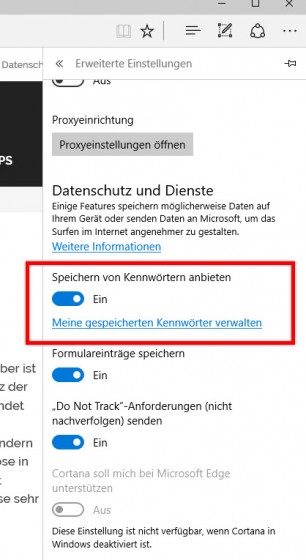
Du gelangst im Edge-Browser über die Menü-Schaltfläche (drei Punkte-Menü) und über Einstellungen | Erweiterte Einstellungenzum Bereich Datenschutz und Dienste. Hier kannst du den Passwort-Manager über den Schalter Speichern von Kennwörtern anbieten ein- oder ausschalten.

passwort-manager-edge-microsoft-speichern-bearbeiten-kennwort-login-zugangsdaten-306x560

Mit einem Klick auf Meine gespeicherten Kennwörter verwalten gelangst du zur Liste der Webseiten mit Logindaten.

edge-passwort-manager-bearbeiten-webseite-klicken-entfernen-login

Mit dem rechten X löschst du die Daten und mit einem Klick auf die Webseite wird die Bearbeitungsfunktion eingeblendet.

edge-passwort-kennwort-unkenntlich-klarschrift-nicht-angezeigt-neu-erstellen-speichern

Nun kannst du neue Benutzernamen und/oder Kennwörter einpflegen und sofort speichern.

Leider kann der Passwortmanager nicht dazu benutzt werden, ein Kennwort auszulesen, das du vergessen hast. Kennwörter werden ausschließlich durch einen Platzhalter angezeigt.

Du kannst jedoch über die Systemsteuerung zur Klarschrift-Anzeige des benötigten Logins gelangen. Folge dazu dem Pfad Systemsteuerung | Benutzerkonten | Anmeldeinformationsverwaltung.

edge-systemsteuerung-passwort-kennwort-einblenden-sichtbar-entfernen-anmeldeinformationsverwaltung

Öffne im Bereich Webkennwörter den Eintrag der Webseite dessen Zugangsdaten du auslesen möchtest. Zunächst wird neben Kennwort noch der Platzhalter angezeigt. Klicke auf Einblenden und gib dann dein Microsoft-Kennwort ein, um an die Klarschrift-Anzeige der Logindaten zu gelangen.

Photoshop – Freistellen mit Kanälen


  • „normale“ Kanäle begutachten
  • falls kein passendes Ergebnis: Bild > Kanalberechnungen: mehrere Kanäle miteinander kombinieren und MISCHMODUS ÄNDERN!
  • Maske ankreuzen, um noch einen weiteren Kanal in die Kanalberechnung hinzuzufügen und mit RETURN bestätigen
  • Mittels Tonwertkorrektur (cmd+ L) / Pinsel / Nachbelichterwerkzeug (Tiefen; 10- 40%) die Schwarzweiß-Ansicht verfeinern damit aus dieser Ansicht eine gute Maske wird
  • cmd + Klick auf das Bildchen meines neu erschaffenen Kanals um eine Auswahl zu erstellen
  • neue Maske anlegen und invertieren (cmd + i)
  • mittels Tonwertkorrektur (cmd + L) die Maske nochmals verbessern
  • Trick: Maske anklicken und (oben in den) Eigenschaften > Maskenkante: Maske verbessern

Photoshop Quickie: Ebenenmasken im Maskierungsmodus – Maske sichtbar machen

Die Ebenenmaske

Es ist in jedem Fall besser Ebenenmasken zu nutzen, anstatt Daten komplett zu löschen. Nutzt man dann Ebenenmasken, so gibt es verschiedene Möglichkeiten, sich diese Masken anzeigen zu lassen.

Einerseits sieht man das normale Bild nach den Änderungen mit Hilfe der Ebenenmaske, man sieht nur die Ebenenmaske oder man nutzt die Möglichkeit sich die Maske im Maskierungsmodus anzuschauen.

Die normale Ansicht

Diese Ansicht sollten jedem bekannt sein.

Die Standardansicht

Nur die Ebenenmaske

Hier seht ihr die Ansicht der reinen Ebenenmaske. Zu dieser Ansicht gelangt ihr mit dem Shortcut [ALT]+Klick auf die Maskenminiatur.

Nur die Ebenenmaske

Die Maske deaktivieren

Um die Maske zu deaktivieren gibt es natürlich auch einen Shortcut. Dieser ist grade für eine Vorher-/Nachher-Ansicht interessant. Hier hilft euch die Tastenkombination [SHIFT]+Klick auf die Maskenminiatur weiter.

Deaktivierte Maske

Die Ebenenmaske im Maskierungsmodus

Um auf der Maske zu arbeiten, eignet sich allerdings am besten der Maskierungsmodus. In diesem Fall könnt ihr wie gewohnt, zum Beispiel den Pinsel nutzen um die Maske anzupassen. Um euch die Ebenenmaske im Maskierungsmodus anzeigen zu lassen, hilft euch das Tastenkürzel [SHIFT]+[ALT]+Klick auf die Maskenminiatur weiter.

Maske im Maskierungsmodus