modus

Kali Linux 2020 – das Hacker Linux

Software wie Kali-Linux ist Fluch und Segen zugleich. Das gemeinhin als Hacker-Linux bezeichnete Betriebssystem kann für gute und weniger gute Zwecke eingesetzt werden. Nun ist mit der Version 2020.3 ein neues Update erschienen, das Kali Linux samt GUI auch unter Windows 10 an den Start bringt.
 
Das sogenannte Hacker-Linux bringt eine ganze Palette an Features auf Ihren PC. Mit Kali Linux können Sie verloren geglaubte Daten retten, Ihr WLAN auf potentielle Schwachstelle prüfen oder die Sicherheit von Passwörtern checken. Andererseits lassen sich mit den mitgelieferten Programmen auch Passwörter knacken, WLAN-Netzwerke ausspionieren oder Server durch Attacken überlasten.
Als Nachfolger der Sicherheits-Distributionen BackTrack und seines Vorgängers Whoppix basiert Kali Linux nicht mehr auf Ubuntu, sondern auf Debian-Linux. Um seinen Aufgaben gerecht zu werden, verfügt das System über mehr als 600 Sicherheits-Tools. Diese sind vor allem dafür gedacht, Sicherheitslücken und Konfigurationsfehler aufzudecken.
 

DOWNLOADS: KALI LINUX

Kali Linux (32 Bit) 2020.3


Die nun veröffentlichte Version 2020.3 bringt einige spannende Neuheiten mit. So können Nutzer auf einem aktuellen Windows 10 Kali Linux auf dem Windows Subsystem für Linux einrichten. Kali Linux lässt sich mit der neuen Funktion Win-KeX (Windows + Kali Desktop EXperience) dann samt grafischer Oberfläche unter Windows 10 nutzen.
Kali Linux wird wahrscheinlich mit der nächsten Version die Standard-Shell wechseln, ein wichtiger Punkt für die Profi-Nutzer, die ohnehin mehr Zeit auf der der Kommandozeile verbringen als in graphischen Oberflächen. Von der bisher genutzten Bash soll es zur noch mächtigeren ZSH gehen und das aktuelle Kali Linux bringt ZSH auch mit. Wer möchte, kann die neue Shell auch schon jetzt zum Standard machen.
Weitere Neuheiten:
  • Hohe Auflösungen: Auch Security-Experten haben oftmals Bildschirme mit sehr hohen Auflösungen im Einsatz. Dann ist es eine gute Sache, wenn die eingesetzten Tools die auch ordentlich unterstützen. Der neue automatische HiDPI-Modus soll dem Gefrickel mit Einstellungen ein Ende setzen.
  • Bluetooth-Tools: Für die Analyse von Bluetooth-Verbindungen gibt es neue Tools.
  • Neue Icons: Es ist zwar nur Kosmetik, aber schöne Icons sind auch im Security-Bereich eine nette Sache und so liefert Kali Linux für alle Standard-Tools jetzt passende Icons mit.
  • Desktop-Update: Der verwendete Gnome-Desktop hat ein Update erfahren und zeigt damit unter anderem ein neues Theme im Datei-Manager.


Kali-Linux Anleitung: Erste Schritte

 
Bevor Sie sich den Tools widmen, sollten Sie Kali Linux an Ihre Bedürfnisse anpassen. Die Sidebar auf der linken Seite blendet sich automatisch ein, wenn Sie mit der Maus an den Rand gleiten. Genauso schnell ist sie aber auch wieder weg. Wen das stört, der kann das über das Tweak-Tool abschalten.
Um das angebotene Live-System nutzen zu können, melden Sie sich mit dem Benutzernamen „kali“ und dem Passwort „kali“ an. Wer administrative Rechte benötigt, hat über den Umweg der „sudo“-Gruppe alle Möglichkeiten.
 
Kali Linux richtet seinen Fokus voll und ganz auf IT-Sicherheit. Wir sagen Ihnen, was Sie über die Linux-Distribution wissen müssen.
Foto: Offensive Security / GPL


Das Open-Source-Betriebssystem Linux hat inzwischen knapp 30 Jahre auf dem Buckel und die Tech-Branche in dieser Zeit in vielfacher Hinsicht bereichert. Dazu hat auch das Prinzip der Distributionen beigetragen, die den Linux-Kernel erst lauffähig machen und individuelle Weiterentwicklungen des Open-Source-Betriebssystems darstellen. Eine der populärsten Linux-Distributionen, wenn es um IT-Sicherheit geht, ist Kali Linux.


Definition – Was ist Kali Linux?

Bei Kali Linux handelt es sich um eine spezielle Linux-Distribution, die gezielt auf IT-Sicherheit optimiert wurde. Die Linux-Distribution wurde im Jahr 2006 als „BackTrack Linux“ geboren – und nach einer großflächigen Renovierung im Jahr 2013 in Kali Linux umbenannt. Wie es zu dieser Nomenklatur kam, dazu später mehr.

Kali Linux basiert auf Debian Testing und beinhaltet mehr als 300 Security Tools – darunter beispielsweise Metasploit, Nmap und Aircrack-ng, aber auch eine Reihe weitaus spezialisierterer Werkzeuge. Kali Linux steht kostenlos zum Download bereit, ist dabei allerdings nicht als gewöhnliches Betriebssystem gedacht, um E-Mails abzurufen, im Netz zu surfen oder Katzen-GIFs auf Facebook zu teilen. Stattdessen stellt es eine spezielle Linux-Variante für den Penetration-Testing-Einsatz dar.


Kali Linux – wie startet man?

Wenn Sie mit Linux – und ganz besonders Debian, beziehungsweise Ubuntu – bereits Erfahrungen gemacht haben, wird Ihnen Kali Linux direkt bekannt vorkommen, zumindest auf den ersten Blick. Kali Linux ist übrigens eine vom Debian Project offiziell anerkannte Linux-Version und kommt mit dem Standard GNOME-Desktop.

Vielleicht kennen Sie diese Szene, die für Actionfilme der 1980er typisch ist: Der Held zieht eine staubige Decke von der glänzenden Minigun, kurz bevor es zum großen Showdown kommt. Ganz ähnlich fühlt es sich an, erste Schritte mit Kali Linux zu gehen. Denn die Werkzeuge, die das Pentester-Linux an Bord hat, sind mächtig – ihr Einsatz kann allerdings auch schnell gesetzlich gesetzte Grenzen sprengen. Deswegen sollten Sie in jedem Fall wissen, was Sie tun.

Schließlich ist Kali Linux in erster Linie für Security-Testing-Zwecke konzipiert. Deswegen wird es in aller Regel auch als virtuelle Maschine auf einem Laptop installiert. Dazu kann VMware, Virtualbox, Windows, Mac oder sogar Linux selbst zum Einsatz kommen. Auch Qubes VM funktioniert im Zusammenspiel mit Kali Linux gut. Kali-Linux-Einsteiger können eine vorkonfigurierte VM herunterladen, um direkt loszulegen.


https://www.youtube.com/watch?v=8VL0K0rFgxw


Für wen ist Kali Linux gemacht?

Kali Linux richtet sich in erster Linie an erfahrene Linux-Benutzer, die eine auf IT-Sicherheit ausgerichtete Penetration-Testing-Plattform benötigen. Falls das nicht auf Sie zutrifft, fahren Sie mit den deutlich benutzerfreundlicheren Ubuntu- oder Mint-Linux-Distributionen deutlich besser.

Oder, um es mit den Worten der Kali-Macher zu sagen: „Wenn Sie die grundlegenden Kompetenzen, ein System zu administrieren vermissen lassen, eine Distribution suchen, um erste Schritte mit Linux zu gehen oder eine Distribution für den gewöhnlichen Desktop-Einsatz suchen, ist Kali Linux wahrscheinlich nicht das Richtige für Sie.“

Sind Sie hingegen Pentester oder generell Security-Profi, ist Kali Linux für nahezu jeden Task die richtige Wahl. Fortgeschrittene User haben eventuell bessere Alternativen in der Hinterhand – Newcomer fahren allerdings gut damit, erst einmal mit Kali Linux die Grundlagen zu verinnerlichen.


Was sind Kali Meta Packages?

Für Kali Linux gibt es eine Vielzahl an Security Tools. Weil einige davon nur mit spezieller Hardware funktionieren oder für ganz bestimmte Anwendungsfälle in Betrcaht kommen, kommt Kali Linux im Bundle mit den gängigsten und populärsten Tools. Zusätzlich können die User sogenannte Meta Packages installieren. Das sind im Grunde Debian Bundles, die dutzende oder hunderte solcher Tools beinhalten. Ein Beispiel: Wenn Sie Kali Linux in einer Wireless-Umgebung für Pentesting zum Einsatz bringen wollen, reicht eine simple Kommandozeile (apt-get install kali-tools-wireless) aus, um alle Tools für Wireless-Umgebungen direkt im Bundle zu laden.

Eine vollständige Auflistung aller verfügbaren Meta Packages für Kali Linux finden Sie hier.


https://www.youtube.com/watch?v=q7HkIwbj3CM


Welche Kali Tools sind empfehlenswert?

Stellen Sie sich das Topmodell eines Schweizer Taschenmessers vor: Welches Feature testen Sie zuerst? Wahrscheinlich fangen Sie nicht mit dem Zahnstocher oder der Pinzette an, sondern werden sich zunächst an den Grundlagen erfreuen – dem Messer selbst, dem Flaschenöffner und dem Schraubenzieher. Übertragen auf Kali Linux empfehlen sich folgende Tools für den Start:

  • Metasploit (Penetration Testing Framework)

  • Nmap (Port Scanner)

  • Wireshark (Netzwerk-Traffic-Analyzer)

  • Aircrack-ng (WiFi Security Testing Tool)

Darüber hinaus stehen für so gut wie jeden erdenklichen Security-Zweck weitere Tools zur Verfügung – hier einige Beispiele:

  • Mitmproxy (Man in the Middle Tool)

  • Hashcat / John The Ripper (Offline-Passwort-Cracking)

  • Sqlmap (SQL Injection)

  • Social Engineer Toolkit (Phising, etc.)


Wie nutzt man Kali Linux in der Praxis?

Gerade Newcomer sollten unbedingt darauf achten, Kali Linux auf legale Art und Weise einzusetzen. Wenn Sie testweise hacken wollen, empfehlen sich VPN Services wie VulnHub oder HacktheBox, die kostenlosen (oder sehr günstigen) Zugang zu verschiedenen, (legal) angreifbaren Systemen gewähren.

Haben Sie die Grundlagen gemeistert, sind Sie bereit für OSCP (Offensive Security Certified Professional Certification). Dabei handelt es sich um einen Zertifizierungskurs, der von Offensive Security (dem Anbieter von Kali Linux) konzipiert wurde und gemanagt wird. Bestandteile des Kurses sind ein Hands-on-Training und ein 24-stündiges Examen, bei dem die Teilnehmer verschiedene, ausgewählte Ziele erfolgreich hacken müssen. Nicht ohne Grund steht OSCP unter dem Motto „Try harder“ – für diese Zertifizierung müssen Sie einiges auf dem Kasten haben.


https://www.youtube.com/watch?v=p4twsh9e4-A


Welche Special Features bietet Kali Linux?

Kali Linux kann für extrem spitze Use Cases eingesetzt werden, an die die meisten Menschen gar nicht erst denken würden. So bietet die Pentesting-Distribution von Linux ARM-Support, einen IT-Forensik-Modus, den neuen „Kali for Android“-Modus oder auch Support für Amazon EC2 Images und Braille. Dabei handelt es sich um Use Cases für fortgeschrittene Kali-Linux-Nutzer, die für Anfänger generell eher ungeeignet sind – dennoch zeigen sie, wie weitläufig das Kali-Linux-Universum ist.

Und was hat es nun mit dem Namen „Kali“ auf sich? Hatten die Macher dabei die hinduistische Göttin des Todes und der Zerstörung vor dem geistigen Auge? Oder doch den gleichnamigen französischen Sangeskünstler?

Weder noch: „Kali ist einfach der Name, den wir uns für unsere neue Distribution ausgedacht haben“, so die Entwickler nüchtern.


CorelDraw: Knotenbearbeitung

KNOTENTYPEN

Du kannst einen von vier Knotentypen für die Knoten auf einem Kurvenobjekt festlegen: spitz, glatt, symmetrisch und Linie. Die Steuerpunkte verhalten sich bei den einzelnen Knotentypen unterschiedlich. Jeder Knotentyp kann in einen anderen Knotentypumgewandelt werden. Dazu steht dir die Eigenschaftsleiste und das Kontextmenü zur Verfügung.

Du kannst Kurven elastisch bearbeiten, indem du die Schaltfläche für den elastischen Modusin der Eigenschaftsleite oben rechts aktivierst. Nun kannst du eine Linie oder ein Kurvensegment frei verformen; die benachbarten Knoten und Anfasser werden daraufhin angepasst.

SPITZER KNOTEN

Mit spitzen Knoten kannst du scharfe Übergänge in einem Kurvenobjekt erzeugen, beispielsweise Ecken und spitze Winkel. Du kannst die Steuerpunkte eines spitzen Knotensunabhängig voneinander verschieben, um z. B. nur die Linie auf der einen Seite des Knotens zu ändern.

GLATTER KNOTEN

Beim glatten Knoten nehmen die Linien, die durch den Knoten verlaufen, die Form einer Kurve an und erzeugen so weiche Übergänge zwischen den Liniensegmenten. Die Steuerpunkte eines glatten Knotens liegen einander stets direkt gegenüber, sie können jedoch unterschiedlich weit vom Knoten entfernt sein. Sie sind nicht symmetrisch und die Folgestrecken können unterschiedlich ausgeformt werden.

SYMMETRISCHER KNOTEN

Symmetrische Knoten verhalten sich ähnlich wie glatte Knoten. Sie sorgen für einen weichen Übergang zwischen Liniensegmenten und geben den Linien beiderseits eines Knotens die gleiche Krümmung. Die Steuerpunkte symmetrischer Knoten befinden sich direkt einander gegenüber und in gleicher Entfernung vom Knoten.

LINIENKNOTEN

Linienknoten hingegen ermöglichen das Formen von Kurvenobjekten durch Bearbeiten der einzelnen Segmente. Du kannst ein gekrümmtes Segment begradigen bzw. ein gerades Segment krümmen. Die Umwandlung eines geraden in ein gekrümmtes Segment bewirkt keine Formänderung. Es werden jedoch Steuerpunkte angezeigt, die du nun zur weiteren Bearbeitung des Segments nutzen und verändern kannst.

TIPP:

Du kannst einem Knoten auch über Tastaturbefehle einen anderen Typ zuweisen: Um einen glatten Knoten in einen spitzen Knoten oder einen spitzen in einen glatten Knoten zu konvertieren, klickst du einfach mit dem Hilfsmittel Form auf den Knoten und drückst die Taste C. Um einen symmetrischen Knoten in einen glatten Knoten oder einen glatten in einen symmetrischen Knoten zu konvertieren, klickst du mit dem Hilfsmittel Form auf den Knoten und betätigst die Taste S.

KNOTEN ÄNDERN

Objekte können durch Dehnen, Skalieren, Drehen und Neigen der Knoten geformt werden. So lassen sich z. B. die Eckknoten eines Kurvenobjekts so skalieren, dass das Kurvenobjekt proportional vergrößert wird. Kurvenobjekte oder Teile davon können zudem links- bzw. rechtsläufig gedreht werden. Diese Möglichkeit hilft dir bei der weiteren Bearbeitung deiner Objekte.

STRECKEN VON KURVENOBJEKTEN UNTERBRECHEN, VERBINDEN

DEFINITION STRECKEN

Strecken zeigen den Umriss der Form eines Objekts und sind häufig als ein oder mehrere Linien- bzw. Kurvensegmente sichtbar. Du kannst die Liniensegmente voneinander trennen und so Unterstrecken bilden. Unterstrecken sind zwar nicht verbunden, bleiben jedoch Bestandteil der definierenden Strecke des Ausgangsobjekts. Du kannst eine Unterstrecke aber herauslösen und so zwei separate Objekte erzeugen, nämlich die herausgelöste Unterstrecke und das Objekt, aus dem sie gelöst wurde.

Du kannst diese getrennten Objekte auch wieder zusammenführen, indem du entweder die Knoten fortführst und mit dem letzten Knoten verbindest oder den zuletzt gesetzten Knoten markierst und zur Schaltfläche Kurve schließen in der Eigenschaftsleiste gehst, um dieses Objekt zu schließen.

DEFINITION UNTERSTRECKEN

Unterstrecken sind die grundlegenden Kurven und Formen, aus denen ein einzelnes Kurvenobjekt erstellt wird. So wird häufig ein einzelnes Kurvenobjekt mit Unterstreckenerstellt, wenn Text in Kurven konvertiert wird. Der Buchstabe O ist beispielsweise aus zwei Ellipsen aufgebaut: Die äußere Ellipse entspricht der äußeren Form des Buchstabens und die innere Ellipse dem Loch in der Mitte. Die Ellipsen sind Unterstrecken, die das Kurvenobjekt O bilden.

Du erstellst beispielsweise Objekte mit Unterstrecken, damit du Objekte mit Löchern erzeugen kannst. Oftmals werden diese Objekte als kombinierte Objekte abgebildet, deren Kombination man zur weiteren Bearbeitung aufheben kann.

ÄNDERUNGEN IN KURVENOBJEKTEN SPIEGELN – SYMMETRISCHE OBJEKTE

Wenn du Änderungen in Kurvenobjekten spiegelst, bearbeitest du Knoten und wendest diese Änderungen in gespiegelter Form auf andere Knoten an. Du kannst einen Knoten beispielsweise nach rechts verschieben: Der zugehörige andere Knoten wird dann um den gleichen Abstand nach links verschoben.

Damit du diese Funktion nutzen kannst, musst du zwei Kurvenobjekte auswählen, von denen eines durch Spiegelung des anderen erstellt wurde. Alternativ kann auch ein symmetrisches Objekt ausgewählt werden. Als Nächstes bestimmst du näher, ob die Änderungen horizontal(entlang einer vertikalen Symmetrielinie) bzw. vertikal (entlang einer horizontalen Symmetrielinie) gespiegelt werden sollen.

Abschließend wählst du die Gegenknoten aus, damit die Änderungen an den ausgewählten Objekten gespiegelt werden können.

CorelDraw: Zeichnen nach Maßstab und Bemaßung

Problem

Ich möchte gerne mit CorelDRAW auch im Maßstab zeichnen.
Konkret möchte ich meine Wohnung mit Türen, Fenstern usw. in CorelDRAW zeichnen.

Kann ich den Maßstab irgendwie umstellen? Also nur in Dezimeter, Zentimeter oder Meter zeichnen?
Die Vorgabe dass das dann auf ein A4 Papier passt brauche ich auch nicht mehr bzw. kann die ignorieren.
Aus den Bastelbögen die ich eine Zeit lang entworfen habe war immer alles auf Millimeter und hat da auch sehr gut gepasst.
Um meine Wohnung zu zeichnen funktioniert das aber in Millimeter nicht.
Immer jedes Längenmaß separat umzurechnen und in mm zu zeichnen ist auch zu mühsam.


Lösung

Die Einstellung zu den Einheiten findest du mit einem Rechtsklick auf die Lineale >>Lineale einrichten.
Dies kannst du aber auch schon nach dem erstellen eines neuen Dokuments oben in der Eigenschaftsleiste ändern. mm, cm, meter, km, usw.

Du willst im Maßstab arbeiten, dann–>Rechtsklick auf die Lineale–>Lineale einrichten–>“Skalierung bearbeiten“


46xkw2 387jy5


Du kannst mit dem Hilfsmittel „Dimension“ die Referenzlänge aus dem Lageplan abnehmen…

…und dann die Zeichenskala anpassen (den Maßstab einstellen)

Die Bemaßung passt sich nun an:

Ab jetzt kannst Du im richtigen Maßstab weitermachen:

Je besser die Vorlage ist, desto geringer sind die Abweichungen.

Ideal wäre natürlich eine Vorlage im Vektor-Format.


HILFSMITTEL ‚PARALLELE BEMASSUNG‘

Das Hilfsmittel Parallele Bemaßung eignet sich zur schrägen Bemaßung von Objekten. Doch bevor du ein Objekt einmisst, solltest du dich mit den Optionen, die du in der Eigenschaftsleiste findest, näher auseinandersetzen.


Hier kannst du optional einstellen, welchen Bemaßungsstil du verwenden möchtest, die Anzahl der Nachkommastellen in der Maßangabe und beispielsweise die Einheit, in der du das Objekt vermisst. Die Anzahl der Nachkommastellen findet man direkt in der Eigenschaftsleiste des Bemaßungswerkzeugs.

corel-bemassung-nachkomma

Du kannst ferner einen Präfix und einen Suffix angeben, also Bezeichnungen, die in der Bemaßung vor bzw. nach dem Messergebnis erscheinen sollen, und darüber hinaus CorelDRAW anweisen, die Bemaßung automatisch mit der Objektskalierung anzupassen.

HILFSMITTEL ‚HORIZONTALE ODER VERTIKALE BEMASSUNG‘

Mit diesem Werkzeug kannst du die Bemaßungen von Objekten mit geraden Kanten in der horizontalen und vertikalen Lage vornehmen.

Um die Bemaßung eines Objektes durchzuführen, klickst du einfach auf einen Anfangspunkt und ziehst mit gedrückt gehaltener linker Maustaste bis zum Endpunkt der zu messenden Strecke. Danach kannst du die Entfernung der Beschriftung zum bemessenen Objekt mithilfe eines letzten Klicks bestimmen, bevor die Bemaßung übernommen wird.

HILFSMITTEL ‚WINKELBEMASSUNG‘

Etwas umständlicher zu bedienen ist das Hilfsmittel Winkelbemaßung. Hiermit kannst du Winkel einzeichnen. Dieses Werkzeug erfordert etwas Übung im Umgang. Du nimmst eine Bemaßung eines Winkels am besten so vor, dass du zunächst den Startpunkt des Winkels anwählst – hier den Mittelpunkt des Kreises.

Danach bewegst du dich zum Rand hin und ziehst das Hilfsmittel so weit auf, bis der einzumessende Winkel vollkommen eingeschlossen wurde.

Lässt du nun den Mauszeiger los, so erscheint die vollständige Bemaßung des Segmentes. Das lässt sich im Übrigen auch für die gegenüberliegende bzw. verbliebene Kreishälfte wiederholen.

Die Bemaßung kann mit einer zusätzlichen Formatierung versehen werden. So ist es beispielsweise möglich, die Schriftart und Schriftgröße zu verändern oder die Farbe der Bemaßungslinie anzupassen. Dies erreichst du, indem du bei markierter Maßlinie einen Rechtsklick auf die gewünschte Farbe in der Farbpalette tätigst.

Es ist auch möglich, die Beschriftung im Eigenschaftsdialog für die Objekteigenschaften zu formatieren und beispielsweise mit einer Farbe zu hinterlegen.

HILFSMITTEL ‚SEGMENTBEMASSUNG‘

Das Hilfsmittel Segmentbemaßung ist dein Hilfsmittel der Wahl, wenn du Teilstrecken einer aufwendigeren Zeichnung bemaßen möchtest. In der Eigenschaftsleiste kannst du die Option Automatisch fortlaufende Bemaßung und dynamischer Modus setzen. Dadurch werden fortlaufende Bemaßungen erleichtert und bei Änderungen des Objektes die Bemaßungslinien angepasst. Mit diesem Mittel bemisst du den Abstand zwischen zwei Knoten eines Objektes.

Ist die Option zur automatischen Neuberechnung von Bemaßungslinien in der Eigenschaftsleiste aktiviert worden, kannst du Objekte auch nachträglich skalieren und die Bemaßung wird automatisch neu berechnet.

HILFSMITTEL ‚3-PUNKT-BESCHRIFTUNGSLINIE‘

Jede gute (technische) Zeichnung sollte über ein paar erklärende Beschreibungen verfügen. Hier wird das Hilfsmittel 3-Punkt-Beschriftungslinie eingesetzt, mit dem du deiner Zeichnung weitere Einzelheiten hinzufügen kannst. Entscheide in der Eigenschaftsleiste über die Darstellungsform der Linien, wie deine Beschriftung angebracht werden soll. Das Hilfsmittel kommt mit 3 Klicks aus. Zunächst markierst du damit den Punkt, auf den die Spitze zeigen soll, danach den Linienverlauf. Am Ende beschriftest du einfach mithilfe des nun erscheinenden Textfeldes diese Linie.

Free Firewall

Mit der „Free Firewall“ kommt seit Jahren des gefühlten Stillstandes auf diesem Gebiet wieder ein neuer Hersteller mit einem ordentlichen Produkt um die Ecke. Evorim bietet eine einfach einzustellende Firewall, die geblockte und durchgelassene Anwendungen und Dienste übersichtlich darstellt und dazu praktische Privatsphäre-Einstellungen bereitstellt. Der Hersteller gibt an, zusätzlich zur integrierten Windows-Firewall funktionieren zu können, schaltet aber bei der Installation die Windows-Firewall erst einmal ab.

Free Firewall: „Gutgläubig“ oder „Paranoid“

Die Software kann in zwei Modi betrieben werden. Kontroll-Freaks können mit dem Paranoid-Modus erst einmal alle Datenverbindungen kappen und später jeden Dienst einzeln für Daten- und Netzwerkverkehr freigeben. Das empfiehlt sich allerdings nur für echte Profis und ist extrem mühsam.
Wenn Sie allerdings nach diesem Prinzip verfahren, werden so auch bei Virenbefall erst einmal keine Daten an Hacker übertragen und Sie auf diese Weise beispielsweise davor geschützt, unfreiwillig an einem Botnetz teilzunehmen.

Für die meisten Nutzer ist der Gutgläubig-Modus der richtige Ansatzpunkt, bei dem erst einmal alle Anwendungen ins Internet dürfen uns Sie dann nach und nach nicht benötigte Dienste abschalten können. Auch hier müssen Sie sich allerdings ein wenig auskennen, um zu entscheiden, welche Anwendungen wirklich Datenverbindungen aufbauen müssen. Das Programm nimmt Ihnen die Entscheidung teilweise ab und fügt setzt einige Anwendungen automatisch auf die „Genehmigen“-Liste. Wenn Sie möchten, dass hier wieder Daten fließen, müssen Sie das Programm freigeben.

Firewall-Extras: Blockt Analysedienste & Windows-Telemetrie

Auch die Extra-Funktionen der „Free Firewall“ sind interessant. Hier kann das Tool Verbindungen zu Analyse- und Nachverfolgungsdiensten (Trackern) im Internet unterbinden und Sie so für die Werbewirtschaft weniger durchleuchtbar machen. Auch Windows wird nachgesagt, dass es oft und gerne nach Hause telefoniert und (anonymisierte) Nutzerdaten sammelt. Auch hier schieben Sie mit der „Free Firewall“ einen Riegel vor, indem Sie Windows Telemetrie-Daten blockieren.

Allgemein gilt, dass Sie sich bei der Verwendung einer Firewall im Klaren sein müssen, dass die allzu rigorose Unterbindung von Datenverbindungen zu Problemen im Betrieb führen kann. Einige Dienste, wie beispielsweise Browser, brauchen den Internet-Zugriff und können nicht funktionieren, wenn dieser gekappt wird. Überlegen Sie sich also stets, was Sie abknapsen.

>>> DOWNLOAD <<<

Backslash und @ am Mac

Sie möchten einen Backslash ( )auf Ihrem Mac eingeben, können ihn auf der Tastatur aber nicht finden? Kein Wunder, denn auf dem MacBook oder dem Apple Wireless Keyboard gibt es keine Taste für den Backslash. Ein simpler Shortcut schafft hier Abhilfe.

Backslash auf dem Mac mit einem einfachen Shortcut: ALT + Umschalt + 7

In der Remote-Desktop-Sitzung tippt man einen Backslash indem am ALT + 92 (auf Nummernblock) tippt.


Probleme bei der falschen Tastatursprache:

Ein regelmäßig-auftretendes Problem ist, dass beim Login die Tastatursprache sich automatisch verstellt. Habe ich dieses Problem? Dies ist schnell herausgefunden. Wenn man ein „Z“ auf der Tastatur drückt (während man sich in einem Textfeld im Schreibmodus befindet), sollte auch ein „Z“ aufscheinen. Kommt jedoch ein „Y“ so kann man sich sicher sein, dass die englische Tastatur aktiv ist.

Oft liest man den Tipp: Englische Sprache aus seinen MAC-Spracheinstellungen entfernen. Meist löst dies jedoch nicht das Problem.

Vorgehensweise:

Ein altbewährter Trick ist es gleichzeitig „Shift + Alt“ auf der Tastatur zu drücken. Durch diese Kombination wechselt man zwischen dem deutschen und englischem Tastaturlayout. Nun sollte auch wieder wenn ich auf „Z“ klicke ein „Z“ in meinm Textfeld erscheinen.


Probleme bei Sonderzeichen:

Das am häufigsten auftretende Problem ist meist das @/’at‘ – Zeichen. gefolgt von ein paar selteneren Problemfällen wie Hochzahlen: ² ³

Das @-Zeichen wird z.B. auf einem MAC (ohne RDP) mit Alt + L eingegeben.

IN der RDP wird diese Tastatureingabe jedoch an eine Windows-Tastatur weitergeleitet. Und auf einer Windows-Tastatur hat Alt + L keinerlei Funktion.

Vorgehensweise:

Als Anwender muss ich mir nun überlegen:

1) welches Zeichen ich auf einer Windows Tastatur eingeben will

Hier ist es noch wichtig zu wissen, welche Sprache man bei seiner Tastatur eingestellt hat. Im deutschsprachigen Raum wird der häufigste Unterschied nur Deutsch / Schweiz sein.

Deutsch:

de-tastatur

2) wie ich dies Tasteneingabe von der Windows-Tastatur ich auf meinem MAC nachstellen kann

Steuertastentabelle:

MACWindows
CMDWindows-Taste
CtrlStrg
AltAlt
Alt + CtrlAltGr


Beispiele:

@ – Zeichen (Deutsch):

Windows: AltGr + Q

Apple    : Alt + Ctrl + Q


² – Zeichen (Deutsch):

Windows: AltGr + 2

Apple    : Alt + Ctrl + 2


Kopieren und Einfügen

Windows: Strg + C  (kopieren auf Windows)  ->    Strg + V (einfügen auf Windows)

Mac      : CMD + C (kopieren am Mac)         ->    CMD + V (einfügen auf Mac)


Dieses Grundverständis der Eingabe-Weitergabe sollte man sich einmal gut aneignen, dann erspart man sich künftig sehr viel Auswendig lernen an Tastenkombinationen

FRITZ!Box am Hybrid-Anschluss der Telekom einsetzen

Allgemeines

Bei einem Hybrid-Anschluss kombiniert die Telekom einen DSL-Anschluss mit einer LTE-Funkverbindung. Der Internetzugang wird dabei von einem speziellen Hybrid-Router hergestellt. Dieser stellt bei Auslastung der DSL-Internetverbindung automatisch eine zusätzliche LTE-Internetverbindung her und verteilt den anfallenden Datentransfer auf beide Verbindungen.


Die FRITZ!Box kann auch mit einem zusätzlichen LTE-Mobilfunk-Stick nicht direkt an einem Hybrid-Anschluss der Telekom (z.B. MagentaZuhause Hybrid) eingesetzt werden. Sie können die FRITZ!Box jedoch an einem hybridfähigen Router anschließen und so einrichten, dass sie die Internetverbindung des anderen Routers nutzt. Mit der FRITZ!Box verbundene Telefonie- und Netzwerkgeräte können diese Verbindung dann ebenfalls verwenden.


Der Tag der Umschaltung ist gekommen…

Der NTBA wird abmontiert, der Splitter und ein vorhandener Router ebenso.  Statt dessen wird die Speedport Hybrid direkt in die 1.TAE Dose gesteckt und von dort mit DSL versorgt. Soweit so gut, die Speedport synchronisiert mit DSL, empfängt LTE und ist startbereit. Ohne die Fritz!Box könnte ich nun in der Speedport Hybrid die Rufnummern eintragen, den Endgeräten zuweisen und loslegen


ABER ICH BRAUCHE MEINE FRITZBOX. Und schon beginnt der Ernst des Lebens 🙂

!! NOCH nicht DIE FRITZBOX anschließen !!

Zunächst wird die Speedport Hybrid für den Betrieb der Fritzbox als IP-Client hinter der Speedport eingerichtet. Folgende Einstellungen erwiesen sich bei mir als ideal:


BILD 1

Die Ip Adresse habe ich auf die bei Fritzboxen gängige Adresse geändert. Der Grund war einfach: Ich betreibe einige Geräte mit fester IP Adresse, die zuvor an der „alten“ Fritzbox liefen – ohne diese Änderung hätte ich alle Geräte abändern müssen – so habe ich die IP der Speedport Hybrid geändert. Das geht folgendermaßen

BILD 2

Klick auf Heimnetzwerk, dann auf Heimnetzwerk (LAN ) und dann auf Name und Adresse des Routers.  In meinem Fall
habe ich hier dann die altbekannte Adresse der Fritzboxen genommen.

Wenn wir schon gerade auf der Seite sind, einmal auf „DHCP“ klicken. Das Fenster erweitert sich um den DHCP Bereich:


BILD 3

Auf dieser Seite habe ich den Bereich des DHCP verkleinert. Konkret statt bis zur IP Adresse 192.168.178.199 auf die Adresse 169 am Ende. Der Grund ist einfach: Bei den Geräten mit fester IP handelt es sich um meine Fotovoltaikanlage, um IP Kameras und um mehrere Access Points – die habe ich alle im Bereich ab 170 angesiedelt. Kann man so machen – muss man aber nicht 🙂


Die bisherigen Einstellungen sind nicht für Jedermann notwendig. Wenn man weniger „Spielereien“ betreibt, bleibt zu beachten: DHCP muss in meinem „Fall“  eingeschaltet bleiben. Nun gehts weiter…


In der Speedport habe ich KEINE Rufnummern eingetragen.


BILD 4


So sieht das ganze in meiner Hybrid aus.

Um nun die Fritzbox hinter der Speedport mit Leben zu Erwecken, habe ich folgende Einstellungen vorgenommen. Ich möchte an dieser Stelle betonen, daß ich nicht weiß, ob diese Einstellungen alle erforderlich sind oder ob ein Teil davon reicht.

Unter Internet / Internetverbindung und dann unter LTE deaktivieren oder Ausnahmen hinzufügen  habe ich folgende Ausnahmen hinzugefügt:


BILD 5


Klickt man hier auf „ändern“  ( oder bei Dir auf „hinzufügen“ ) kommt folgendes Fenster, bei dem ich die gezeigten Einstellungen vorgenommen habe:


BILD 6


Weiter unten kann man auf „Telekom Datenschutz“ gehen – dieser steht bei mir derzeit auf „aus“.


BILD 7


Das Alleine brachte leider auch nicht den gewünschten Erfolg, daher habe ich unter „Internet / Portfreischaltung“ weitergemacht.

Unter Port-Umleitungen und Portweiterleitungen habe ich nichts eingetragen


BILD 8

Unter „Dynamische Portfreischaltungen“ habe ich folgende Ports eingetragen:


BILD 9

Unter Anlegen stehen folgende Daten in meiner Hybrid:


BILD 10


weiter gehts…..


BILD 11


… und noch weiter….


BILD 12


langsam sind wir am Ziel…


BILD 13


geschafft 🙂

Bevor wir uns gleich der Fritzbox widmen, sollten wir noch die DSL-Daten notieren, die man auch in der Hybrid findet:

Klick hierzu auf EinstellungenSystem Informationen und dann auf Versionsnummern und DSL Informationen.

Der Downstream und der Upstream Wert sind hier wichtig. Bitte diese Daten notieren. Wie man erkennen kann, habe ich LTE mehr als nötig 🙂  Die anderen Daten habe ich ausgeschnitten..


BILD 14


Gut, soviel zur Speedport.


Bevor es nun zur Fritzbox geht, muss die eMail Adresse bei T-Online eingerichtet werden. Hierzu das Kundencenter unter kundencenter.telekom.de aufrufen


BILD 15

Im Feld eMail Adresse gibst Du nun die T-Online Zugangsnummer ein. Die Zugangsnummer findest Du auf dem weißen Zettel mit den Zugangsdaten, die Du per Post von der Telekom erhalten hast.

Das persönliche Kennwort findest Du auch auf diesem Zettel.


Anschliessend auf Login klicken.


BILD 16


Im Kundencenter dann auf „Dienste und Abos“ klicken ( der Screenshot fehlt ) und dann auf eMail.

Achtung, Stolperfalle:   Es muss ein eMail Kennwort eingerichtet werden !! Dieses kann identisch mit einem anderen Kennwort sein, es muss aber von DIR eingerichtet werden. !!!

Dieses eMail Kennwort brauchst Du gleich bei der Einrichtung der Telefonie in der Fritzbox. Also nochmal: nicht VERGESSEN !!!


Wenn wir gerade im Kundencenter sind, können wir auch gleich die „Offline-Rufannahme“ einrichten. Diese nimmt Gespräche entgegen, wenn die IP Telefonie gestört ist. Andererseits „weiß“ die
Netztechnik nicht wohin mit dem Anrufer und es passieren komische Dinge.

Also Klick auf Anschluss und Tarif, dann auf  Telefonie-Einstellungen


BILD 17


Im folgenden Fenster auf Telefonie Center starten.


BILD 18

Im folgenden Fenster kannst Du nun Deine Rufnummer auswählen, die Du bearbeiten möchtest , dann auf Weiter.


BILD 19

BILD 20


Hier dann auf Offline Rufannahme. In dem Screenshot siehst Du auch den Punkt „Anrufer blockieren“ ausgewählt – das ist hier nicht relevant, ich habe mir da
nur Freiraum von einer Bielefelder Nummer geschafft, die mir immer Millionengewinne versprochen hat ( Rufnummer ist gesperrt und kommt nun nicht mehr an ).


BILD 21


In der Offline Rufannahme kann man entweder die Sprachbox oder eine andere Rufnummer angeben. Bei einer anderen Rufnummer bitte beachten, daß Kosten anfallen können.
Ich habe hier meine Handynummer eingetragen um auch bei einem Ausfall erreichbar zu bleiben.

Wenn man die Rufnummer eingetragen hat, einfach ein paar Sekunden warten, die Nummer speichert sich automatisch.

Anschliessend kann man das Kundencenter verlassen


Jetzt geht es mit der Fritzbox richtig los 🙂

Zur Info vorweg: Ich habe der Fritzbox eine feste IP Adresse gegeben. Das hat den Vorteil, daß die Fritzbox von der Speedport nicht zwischenzeitlich neue IP Adressen bekommt
und man dann erst im Konfigurationsprogramm der Speedport nach der Fritzbox suchen muss, um die aktuelle IP zu finden. Da ich die 7390 auch als Anrufbeantworter, für meine
Dect Steckdosen ( Smarthome ) und die Faxfunktion nutze, habe ich die IP fest eingestellt.

Das geht so..


BILD 22

Zunächst einmal wird die Fritzbox noch NICHT an der Speedport angeschlossen, sondern direkt an den Rechner, mit dem Du das Konfigurationsprogramm aufrufst. Die Fritzbox darf jetzt keine Netzwerkverbindung mit der Speedport Hybrid haben !

Dann die „alte“ IP eingeben – im Regelfall ist das die 192.168.178.1.

Es öffnet sich die PIN Abfrage. PIN eingeben und auf Anmelden gehen.


BILD 23


Hier sieht man die Gesamtübersicht. Bei Internet siehst Du „eine bestehende Internetverbindung im Netzwerk wird mitbenutzt ( IP Client Modus ) und meine IP.

Ferner auch die aktuelle Firmware -hast Du die noch nicht, kein Problem – machen wir am Ende. 🙂 Bitte ganz unten die Ansicht auf „Erweitert“ einstellen, falls noch nicht geschehen.


Nun klickst Du auf Internet / Zugangsdaten und wählst die folgenden Einstellungen:


BILD 24


Wichtig hierbei „Weitere Internetanbieter“ dann „Anderer Internetanbieter“ und dann den „IP-Client Modus“ auswählen. ( sieht bei Dir anders aus, die Abbildung zeigt
das ganze nach der Fertigstellung ).

Anschliessend öffnet sich das folgende Fenster bei denen die angezeigten Punkte angeklickt werden.

Bei den Verbindungseinstellungen trägst Du unter Übertragungsgeschwindigkeit DEINE Geschwindigkeit des DSL Anschlusses ein. Diesen Wert haben wir ganz
am Anfang aus der Speedport Hybrid ausgelesen und notiert. Jetzt noch nicht auf Übernehmen klicken, sondern auf „Verbindungseinstellungen ändern“


BILD 25

BILD 26


In diesem Fenster kannst Du dann der Fritzbox eine feste IP geben. Beachte bitte, daß Du eine IP verwendest, die nicht vom DHCP der Speedport verwendet wird.

Ich habe die 198 gewählt – das geht allerdings nur, wenn man den IP Bereich wie ganz oben in der Speedport beschrieben reduziert.

Standard Gateway, Primärer DNS und Sekundärer DNS ist die IP der Speedport.


JETZT DIE FRITZBOX mit einer Kabelverbindung von LAN 1 ( Fritzbox ) auf einen LAN Steckplatz der Speedport anschließen.


BILD 27

Kommen wir zu der Stelle, an der ich 10 Tage gescheitert bin 🙂

Als erstes wählst Du „Neue Rufnummer“


BILD 28

Dieses Fenster hat es jetzt in sich. Also GENAU gucken was Du tust 🙂  Telefonie-Anbieter ist „anderer Anbieter“. Die Internetrufnummer ist Deine Rufnummer mit Vorwahl – komplett.
Aus Datenschutzgründen steht hier in der Abbildung nur die Vorwahl – hier muss aber die komplette Rufnummer mit Vorwahl eingetragen werden.

Beim Benutzernamen trägst Du Deine eMail Adresse ein ( alles KLEIN )  Die T-Online Zugangsnummer oder anonymous@t-online.de funktionierten bei mir NICHT.

Beim Kennwort trägst Du das selbst erstellte Passwort ( ehemals Webkennwort ) ein.

Registrar und Proxy sind tel.t-online.de

Anschliessend auf Weiter.


BILD 29


Man bekommt nochmal eine Übersicht zur Kontrolle ( hier steht wieder nur die Vorwahl anstatt der vollständigen Nummer wie bei Dir und der Benutzername ist geschwärzt ).

OK – auf weiter.


BILD 30


Die Rufnummer wird geprüft und erfolgreich getestet. Man denkt jetzt „Hurra, fertig“ – und das ist der größte Fehler !!!!!

Die Rufnummer wird nämlich nun mit einem grünen Punkt angezeigt und man denkt, daß alles funktioniert – tut es teilweise auch – aber man ist dennoch häufig nicht erreichbar. Es treten kuriose
Fehler auf – ich war zum Beispiel aus dem Mobilfunknetz erreichbar, aus dem Festnetz nur von IP Anschlüssen, von „alten“ Anschlüssen nicht, oder auch mal gar nicht oder auch mal von allen..

Machen wir es richtig – klicke rechts neben der Rufnummer auf „Bearbeiten“.


BILD 31


Es öffnet sich das entscheidende Fenster – mein Sohn würde hier vom „Endgegner“ sprechen 🙂

Unter STUN-Server unbedingt stun.t-online.de eintragen.

Bei Suffix für Internetrufnummern 0*49 eintragen – sonst bekommt man im Display später 494736123456 anstatt 04736123456 angezeigt. Das was links neben
dem Stern steht, ersetzt das, was rechts neben dem Stern steht.


BILD 32

Jetzt noch das Update einspielen und fertig. WLAN, Steckdosen und AB sind nicht so kompliziert – das schaffst Du alleine 🙂


BILD 33

Ein Hinweis zuletzt: Es kann sein, daß man trotz aller korrekter Einstellungen nach einigen Tagen nicht mehr erreichbar ist – warum das so ist, weiß ich momentan noch nicht – man kann entweder hierzu Speedport und Fritzbox regelmäßig neu starten – oder man installiert einfach eine Zeitschaltuhr in der Steckdose und automatisiert das ganze zum Beispiel nachts.


Alternative


Schritt 1:
Speedport Hybrid einrichten (unbedingt mit der neusten Firmware!), allerdings nicht über den Einrichtungsassistenten, sondern manuell. Telekom-Zugangsdaten eingeben. DSL-Einwahl testen. Danach kommen die Einrichtungsschritte für Telefonie. Diese auf jeden Fall abbrechen! Die Telefonie und DECT müssen auf den Speedport Hybrid komplett deaktiviert bleiben!

Zusätzlich am besten auch den „Telekom-Datenschutz“ auf aus stellen. Durch diese Option wird die 24-Stunden-Zwangstrennung des DSL-Anschlusses deaktiviert.

Schritt 2:
Die FRITZ!Box im IP-Client-Modus per LAN-Kabel mit dem Speedport Hybrid verbinden. Dabei der FRITZ!Box auf jeden Fall eine feste IP außerhalb des DHCP-Bereichs vom Speedport Hybrid vergeben.

Schritt 3:
Anschließend werden die Nebenstellen für Telekom ALL-IP eingerichtet.
Dies kann zunächst ganz normal gemäß Vorgabe passieren. Siehe dazu z.B. die Anleitung auf der AVM-Webseite
Anschließend muss jedoch jede Telekom-Nebenstelle noch bearbeitet werden, da wir beim Speedport Hybrid mit hintergelagerter AVM-Box einige Besonderheiten zu beachten haben.
Dazu die Nebenstellen einzeln bearbeiten und die Server-Einstellungen wie im folgenden Screenshot abändern:

Achtung! Bei FRITZ!OS >= 06.30 müssen die Leistungsmerkmale abweichend vom obigen Screenshot wie folgt eingestellt werden:

Die roten Balken dienen dem Datenschutz :-)

Schritt 4:
Nun ist in der FRITZ!Box unter „Eigene Rufnummern“ Reiter „Anschlusseinstellungen“ noch eine wichtige Einstellung zu tätigen:

Die FRITZ!Box soll also die Port-Weiterleitung des Speedport (die in einem der folgenden Schritte noch eingerichtet wird) alle 30 Sekunden aktiv halten. Ohne diesen Schritt ist keine zuverlässige Erreichbarkeit auf den Telekom ALL-IP-Rufnummern möglich!

Schritt 5:
Achtung! Bei FRITZ!OS >= 06.30 kann Schritt 5 komplett entfallen, da die entsprechende Einstellung bereits in Schritt 3 mit vorgenommen wurde!

Nun wird es leider noch ein bisschen eklig, denn es muss eine Option auf der FRITZ!Box aktiviert werden, die nicht im Web-Frontend zu finden ist.

Zunächst Telnet auf der FRITZ!Box aktivieren per analogem Telefon und Eingabe von #96*7*
Mit Telnet z.B. über putty auf der Box einloggen. putty gibt es hier: http://www.putty.org/
Natürlich tut es auch jeder andere Telnet-Client!

Anschließend wird die Datei voip.cfg bearbeitet, dazu wird der folgende Befehl per telnet ausgeführt:
nvi /var/flash/voip.cfg

Man befindet sich danach im Editor vi. Dort muss für jede Telekom ALL-IP-Rufmummer einzeln die folgende Änderung durchgeführt werden:
no_register_fetch = no;
ändern in
no_register_fetch = yes;

Tastenbefehle für nvi bzw. vi:
Taste i =Editormodus
Escape =Editormodus verlassen
:wq (im Befehlsmodus) speichern und verlassen

Danach unbedingt die FRITZ!Box neustarten.

Quelle für die nvi-Anleitung

Schritt 6:
Die FRITZ!Box wäre vorbereitet. Ursprünglich wurden in Schritt 6 noch Ports von außen direkt auf die FRITZ!Box weitergeleitet.
Es hat sich aber herausgestellt, dass dies mit der aktuellen Firmware des Speedport Hybrid nicht notwendig ist, da dieser den RTP-Traffic als eine Art SIP-Proxy weiterleitet. Aktuell also keine To-Dos mehr im Bereich Port-Weiterleitung. Umso besser!

Schritt 7: 
Nachdem die Port-Weiterleitung eingerichtet ist, muss auf dem Speedport nun noch eine Regel eingerichtet werden, um das Telekom ALL-IP VoIP ausschließlich über die DSL-Leitung zu senden und nicht über LTE.
Hierfür wird auf der Startseite des Speedport Hybrird das Internet-Icon ausgewählt und anschließend der Punkt „LTE deaktivieren oder Ausnahmen hinzufügen“ ausgewählt.

Der Verbindungsmodus bleibt auf DSL + LTE. Nun wird eine Ausnahme wie folgt erstellt:

Dieser Einstellung betrifft übrigens nur die FRITZ!Box als solches, WLAN-/LAN-Clients die mit einer anderen IP an der FRITZ!Box hängen, können so weiterhin DSL-/LTE-Hybrid nutzen!

Schritt 8:
Am besten noch einmal zuerst Speedport Hybrid und dann FRITZ!Box neu starten und dann sollte es das gewesen sein. Viel Spaß mit der FRITZ!Box hinter dem Speedport Hybrid!


Ältere Programme funktionieren auch mit Windows 10

Ein ganze Reihe von liebgewonnenen Programmen sind aufgrund ihres Alters mit dem Betriebssystem Windows 10 nicht mehr kompatibel. Entweder sie starten nicht, oder man erhält eine entsprechende Meldung. Dieses „Problem“ ist nicht neu, es tritt bei neuen Betriebssystemen immer wieder auf. Daher ist in Windows 10 natürlich auch ein Kompatibilitätsmodus integriert, um diese Tools wieder lauffähig zu machen.

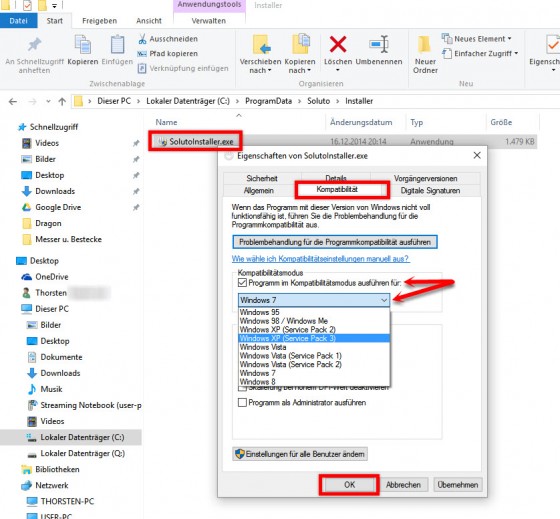
Die Vorgehensweise ist ähnlich wie bei Windows 7. Suche die Startdatei (programm.exe) über den Windows-Explorer und öffne über das Rechtsklickmenü die Eigenschaften der .exe-Datei.

win10-alte-programme-starten-funktionieren-nicht-kompatibel-modus-einstellungen-560x519

Auf der Registerkarte Kompatibilität aktivierst du zuerst die Einstellung Programm im Kompatibilitätsmodus ausführen für. Danach wählst du über das Aufklappmenü das Betriebssystem aus, mit dem dieses Programm zuletzt fehlerfrei ausgeführt werden konnte.

Nachdem du die Auswahl mit OK bestätigt hast, starte das betreffende Programm wie üblich. Es sollte nun problemlos laufen. Der Kompatibilitätsmodus ist in der Startdatei gespeichert und muss nicht vor jedem Programmstart wiederholt werden.

Photoshop – Freistellen mit Kanälen


  • „normale“ Kanäle begutachten
  • falls kein passendes Ergebnis: Bild > Kanalberechnungen: mehrere Kanäle miteinander kombinieren und MISCHMODUS ÄNDERN!
  • Maske ankreuzen, um noch einen weiteren Kanal in die Kanalberechnung hinzuzufügen und mit RETURN bestätigen
  • Mittels Tonwertkorrektur (cmd+ L) / Pinsel / Nachbelichterwerkzeug (Tiefen; 10- 40%) die Schwarzweiß-Ansicht verfeinern damit aus dieser Ansicht eine gute Maske wird
  • cmd + Klick auf das Bildchen meines neu erschaffenen Kanals um eine Auswahl zu erstellen
  • neue Maske anlegen und invertieren (cmd + i)
  • mittels Tonwertkorrektur (cmd + L) die Maske nochmals verbessern
  • Trick: Maske anklicken und (oben in den) Eigenschaften > Maskenkante: Maske verbessern

Mein Mac startet nicht!

mac-progress-bar-screen-icon

Was ist das Problem?

Leerer blauer oder grauer Bildschirm

Verursacht durch Probleme mit der Festplatte, Dateiberechtigungen, Software von Drittherstellern oder manchmal auch Hardware-Problemen.


Blinkendes Fragezeichen, „Halteverbot“- Schild, beschädigter Ordner

Zeigen an, dass Ihr Mac das benötigte System nicht finden kann. Kann auf Festplatten-Probleme hinweisen.


Schwarzer Bildschirm, kein Ton

Möglicherweise fehlende Stromversorgung, leere Pufferbatterie, defekte RAM-Bausteine oder andere Hardware-Probleme.


Abhilfe 1: Sicherer Systemstart – Taste beim Start: Umschalt-Taste (Shift-Taste)

  1. Halten Sie beim Start die Umschalt-Taste gedrückt.
  2. Lassen Sie die Umschalt-Taste los, wenn Sie  zum grauen Apple Logo den rotierenden Kreis sehen. Der sichere Systemstart benötigt länger als gewöhnlich, weil das System während des Starts u.A. eine Volume-Reparatur durchführt. Haben Sie Geduld. Seit OS X 10.6 zeigt ein Fortschrittsbalken den Verlauf.
  3. Bei Erfolg erscheinen die Worte „Safe Boot“ 3 oder „Sicherer Systemstart“ im Login-Fenster.
  4. Um den sicheren Systemstart abzuschließen, führen Sie einen Neustart durch, ohne weitere Tasten gedrückt zu halten.


Abilfe 2: Single User Modus  Taste beim Start: Befehl+S (⌘ + S)

  1. Halten Sie beim Start die Tastenkombination Befehl+S gedrückt. Sie sehen danach einen schwarzen Bildschirm mit weißem Text. Keine Panik!
  2. Geben Sie nun ein: fsck -fy Die Tastatur-Belegung ist nun englisch.Tipp: Um die o.g. Zeichen einzugeben, tippen Sie stattdessen:  fsck ßfz
  3. Drücken Sie die Eingabe-Taste (Return). Wenn die Meldung erscheint „File System was modified“, dann wiederholen Sie Schritt 2 bis zur Meldung „The volume [Name] appears to be OK“.
  4. Geben Sie nun ein: reboot und drücken Sie die Eingabetaste. Der Mac startet neu.


Abhilfe 3: OS X Wiederherstellung

OS X Lion und neuer enthalten OS X Wiederherstellung. Diese Funktion enthält alle notwendigen Werkzeuge, um OS X neu zu installieren, Ihre Festplatte zu reparieren und sogar ein Time Machine-Backup wiederherzustellen.

Informationen zur Wiederherstellung


Wiederherstellungssystem

Die OS X Wiederherstellung umfasst einige integrierte Dienstprogramme als Teil des Wiederherstellungssystems. OS X Wiederherstellung bietet Ihnen folgende Funktionen:

  • Wiederherstellen Ihres Mac von einem Time Machine-Backup
  • Prüfen und Reparieren verbundener Laufwerke mit Festplattendienstprogramm
  • Prüfen Ihrer Internetverbindung oder Nutzen der Onlinehilfe mit Safari
  • Installieren oder Neuinstallieren von OS X

Um Ihren Computer mit der Wiederherstellungsfunktion zu starten, starten Sie Ihren Mac neu, und halten Sie die Befehlstaste und die R-Taste (Befehlstaste-R) gedrückt.

Halten Sie diese Tasten gedrückt, bis das Apple-Logo angezeigt wird. Sobald der Computer hochgefahren ist, sollten Sie einen Desktop mit einer OS X-Menüleiste sowie dem Fenster „OS X-Dienstprogramme“ sehen, in dem die oben genannten Optionen aufgeführt sind. Falls Sie ein Anmeldefenster oder Ihren eigenen Desktop anstelle des Fensters „Dienstprogramme“ sehen, haben Sie möglicherweise die Befehls- und R-Taste nicht früh genug gedrückt. Starten Sie den Computer neu, und versuchen Sie es erneut.

Wählen Sie im Fenster „Dienstprogramme“ oder im Menü „Dienstprogramme“ die gewünschte Option aus.

Um OS X neu zu installieren, benötigen Sie eine Internetverbindung über Ethernet oder WLAN. Wenn Sie eine WLAN-Internetverbindung nutzen, klicken Sie oben rechts auf das Menü „WLAN“, um ein WLAN-Netzwerk in der Nähe auszuwählen. Wählen Sie den Namen Ihres bevorzugten Netzwerks aus, und geben Sie, sofern erforderlich, einen Benutzernamen und ein Passwort ein, um sich mit dem Netzwerk zu verbinden.


Abhilfe 4: Target Disk Modus Taste beim Start: T

Wenn die bisherigen Abhilfen nicht greifen, dann können Sie via Target Disk Modus von einem anderen Mac auf Ihre Festplatte zugreifen. Dadurch können weitere Diagnosen, Reparaturen oder die Sicherung wichtiger Daten ausgeführt werden.

  1. Halten Sie beim Start die Taste T gedrückt. Lassen Sie los, wenn auf dem Monitor das FireWire-Logo erscheint.
  2. Schließen Sie Ihren Mac mit einem FireWireKabel an einen anderen intakten Mac an.
  3. Öffnen sie am intakten Mac das Festplatten-Dienstprogramm.
  4. Wählen Sie im linken Teil des Fensters die Festplatte des streikenden Macs und dann „Volume reparieren“.
  5. Wenn die Festplatte des streikenden Macs sichtbar ist, dann sichern Sie Ihre wichtigen Daten auf dem intakten Mac.

Abgesicherter Modus: So startest du ihn problemlos, auch nach dem Hochfahren und Treiber reparieren

How to enter Safe Mode in Windows 10


Way 1: If you cannot start Windows successfully, follow steps below:


1. After you reboot your PC, you may see the system is Preparing Automatic Repair then the Startup Repair window will appear. Click Advanced options, then the system will direct the display to Windows RE (Recovery environment.). If the Startup Repair window does not appear, restart Windows again (You may need to restart Windows more than 2 times until the Startup Repair window appears).


2. In Windows RE (Recovery environment), click Troubleshoot.


3. Click Advanced options.


4. Click Startup Settings.


5. Click Restart button.


6. You can press 4 number key to enter Safe Mode.


Way 2: If you can boot the system successfully, follow steps below:


1. Press Win+R (Windows key and R key) at the same time. A Run dialog will appear.

2. Type msconfig in the run box and click OK button.

3. Click Boot tab. Under Boot options, check Safe boot and click OK button.


4. Click Restart then you will enter Safe Mode.

7


After you enter Safe Mode, follow steps below to uninstall the problematic drivers.


1. Press Win+R (Windows key and R key) at the same time. A Run dialog will appear.

2. Type devmgmt.msc in the run box and click OK button.

3. Expand the category and find the devices with yellow sign.

4. Right click on the problem device.

5. Click Uninstall.


After uninstalling the drivers, restart Windows. If you use Way 2 to enter safe mode, uncheck Safe boot then restart Windows.


After restarting Windows, update the drivers in your computer. You can use free driver update tool Driver Easy to detect the outdated and missing drivers. Then use it to update the drivers. Updating the drivers would help fix the Driver Power State Failure error.


Im abgesicherten Modus lassen sich am Windows-Rechner Korrekturen und Reparaturen vornehmen, die während des “normalen” Betriebs nicht möglich sind. Mit der Taste [F8] wird der abgesicherte Modus während des Bootvorgangs aktiviert. Man muss die Taste [F8] öfters drücken, um den richtigen Moment zu erwischen. Leider ist die Schnelligkeit aktueller Rechner hier eher ein Hindernis, da man diesen Moment oft verpasst. Nach mehreren Startversuchen klappt das irgendwann doch. Aber man kann recht einfach diese Fehlversuche vermeiden.

Der abgesicherte Modus kann dabei auf zwei unterschiedlichen Wegen aktiviert werden. Zum Ersten über den Windows-Start-Manager (Bootmenü) der mit Windows 7 eingeführt wurde. Die andere Möglichkeit führt im “Normalbetrieb” über die Systemkonfiguration (msconfig).

Windows-Start-Manager

Wer mehrere Betriebssysteme auf seinem Computer nutzt und diese über den Windows-Start-Manager auswählt, kann diesem einen zusätzlichen Eintrag für den abgesicherten Modus hinzufügen.

Dazu öffnest du die Kommandozeile mit Administratorrechten. Gib im Suchfeld des Startmenüs den Befehl cmd ein, öffne das Kontextmenü der cmd.exe mit einem Rechtsklick, und wähle die Option Als Administrator ausführen.

abgesicherter-modus-bootmanager-start-manager-eintrag-windows-7-f8-ersatz

Gib im Fenster der Eingabeaufforderung folgenden Befehl ein und bestätige ihn mit [Enter].

bcdedit /copy {current} /d “Windows abgesichert”

kommandozeile-eingabeaufforderung-befehl-bcdedit-eintrag-windows-start-manager-kopieren-erzeugen

Der Startbefehl für den abgesicherten Modus ist nun dem Boot-Manager hinzugefügt worden und muss nur noch richtig konfiguriert werden. Die Konfiguration wird über msconfig vorgenommen. Mit der Tastenkombination [Windows][R] öffnest du das Fenster Ausführen, gibst dort msconfig ein und bestätigst mit OK.

msconfig-systemkonfiguration-starten-ausfuehren-fenster-windows-eintrag-bootmanager

Im Dialogfenster Systemkonfiguration auf der Registerkarte Start wählst du den neuen Eintrag Windows abgesichert aus und aktivierst im Bereich der Startoptionen den abgesicherten Start. Die Einstellung Minimal ist vorausgewählt und kann so bestehen bleiben. Mit OK bestätigst du die Änderung.

systemkonfiguration-start-register-auswahl-abgesicherter-modus-windows-start-option

Nun kannst du beim nächsten Computer-Start, ohne dauernd die [F8]-Taste zu drücken, den PC im abgesicherten Modus starten.

windows-7-win7-start-manager-bootmenue-bootmanager-abgesichert-modus

Tipp:

Soll der Eintrag im Windows-Start-Manager wieder rückgängig gemacht werden, dann starte wie oben beschrieben die Systemkonfiguration. Markiere dann im Register Start den Eintrag Windows abgesichert und entferne ihn mit dem Button Löschen. Nur noch mit OK bestätigen und der Eintrag ist aus dem Bootmanager verschwunden.

bootmanager-eintrag-widerrufen-entfernen-windows-start-manager-msconfig

Im Normalbetrieb zum abgesicherten Modus wechseln

Für die Nutzer, die den Windows-Start-Manager deaktiviert haben und ihn auch nicht wieder reaktivieren möchten, können auch über die Systemkonfiguration den abgesicherten Modus aufrufen.

Starte die Systemkonfiguration, wie oben beschrieben, und wechsle in das Register Start. Normalerweise findest du hier nur das aktuelle Betriebssystem. Markiere es und aktiviere in den Startoptionen die Einstellung Abgesicherter Start und bestätige die Änderung mit OK.

betriebssystem-aktuell-auswahl-abgesicherter-modus-neustart-computer-windows

Starte den Computer jetzt neu, um direkt in den abgesicherten Modus zu gelangen.

Wenn du alle Reparaturen vorgenommen hast, musst du über msconfig den abgesicherten Start wieder deaktivieren. Vergisst du dies, wird der Rechner beim nächsten Bootvorgang wieder automatisch im abgesicherten Modus starten.

Den abgesicherten Modus per msconfig über die Systemkonfiguration starten

Über den abgesicherten Modus werden verschiedene Reparaturarbeiten, wie zum Beispiel der Austausch von defekten Treibern, vorgenommen. Während der Startphase wird mit der Taste [F8] der abgesicherte Modus gestartet. Leider kann es aber bereits schon hier zu einer Fehlfunktion kommen, indem der abgesicherte Modus nicht startet und der “normale” Startvorgang fortgesetzt wird. Wenn es auch nach einem erneuten Versuch nicht klappt, kann man den Weg zum abgesicherten Modus auch über die Systemkonfiguration nehmen.

Dazu rufst du mit der Tastenkombination [Windows][R] das Fenster Ausführenauf. Dann gibst du den Befehl msconfig ein, der mit OK oder [Eingabe]bestätigt wird.

msconfig-ausfuehren-abgesicherter-modus-starten-f8-hochfahren

Im Dialogfenster der Systemkonfiguration findest du im Register Allgemeindie Option Diagnosesystemstart. Dies ist eine Art  “erweiterter” abgesicherter Modus, bei dem nicht alle Dienste blockiert werden. Verschiedene Features und auch die Hintergrundbilder bleiben aktiv.

Aktiviere den Diagnosesystemstart im Bereich Systemstartauswahl und bestätige die Auswahl mit dem Button OK. Führe anschließend einen Computer-Neustart durch, um den erweiterten, abgesicherten Modus zu starten.

systemkonfiguration-msconfig-diagnosesystemstart-einstellen-hochfahren-neustart-register-allgemein

Soll dagegen der “richtige” abgesicherte Modus zum Einsatz kommen, wechsle zum Register Start. Hier aktivierst du in den Startoptionen die Einstellungen Abgesicherter Start und Minimal. Dann nur noch mit OKbestätigen und den PC erneut starten.

start-registerkarte-minimal-abgesicherter-option-richtig-modus-erweitert-aktivieren-msconfig-neustart


Windows 8.1 Startoptionen: Abgesicherter Modus, Reparaturmodus und weitere Startoptionen aktivieren

Windows 8.1 läuft sehr stabil. Meistens zumindest. Sollte es doch einmal zu Problemen kommen, hält Windows einige Startoptionen bereit, um Startproblemen auf die Schliche zu kommen oder Windows in speziellen Modi wie den Abgesicherten Modus zu starten. Normalerweise ist hierzu jede Menge Fingerakrobatik notwenig, da je nach Rechner nach dem Einschalten genau zum richtigen Zeitpunkt bestimmte Tasten gedrückt werden müssen. Beim Hochfahren muss vor dem Erscheinen des Windows-Logos die Tastenkombination [Shift/Umschalten][F8] gedrückt werden, um die Startoptionen einzublenden. Die Krux an der Sache: Die Zeitspanne ist extrem kurz. Meist klappt es nur auf langsamen Rechner und nach mehrmaligen Versuchen, den richtigen Zeitpunkt für [Shift/Umschalten][F8] zu treffen. Es geht aber auch eleganter. Sofern Windows noch läuft, können Sie die erweiterten Startoptionen auch im laufenden Betrieb und ohne Neustart aktivieren.

Abgesicherter Modus und mehr ohne Neustart / Shift (bzw Strg) + F8 beim Booten

Um zu den versteckten erweiterten Startoptionen zu gelangen, gehen Sie bei Windows 8 bzw. Windows 8.1 folgendermaßen vor:

1. Beenden Sie alle laufenden Apps und Programme.

2. Bewegen Sie den Mauszeiger in die rechte obere oder rechte untere Ecke.

3. Es erscheint die Charms-Seitenleiste. Hier klicken Sie auf das Zahnrad.

4. Es folgt ein Klick auf “Einstellungen”.

5. Klicken Sie auf “Ein/Aus”.

6. Ganz wichtig: Halten Sie die [Shift/Umschalten]-Taste gedrückt, und klicken Sie auf “Neu starten”.

windows-8-8.1-shift-klick-neu-starten-erweiterte-startoptionen-starten-abgesicherter-modus-reparatur-start-noftfallstart-ohne-neustart-direkt

Da Sie beim Klick auf “Neu starten” die [Shift/Umschalten]-Taste gedrückt haben, fährt Windows nicht herunter, sondern zeigt das erweiterte Startmenü mit vielen nützlichen Sonderfunktionen an. Hier finden Sie spezielle Startmöglichkeiten – inklusive der Möglichkeit, ohne Änderungen zum laufenden Windows zurückzukehren.

windows-8.1-erweiterte-startoptionen-abgesicherter-modus-reparieren-probleme-beheben

Wenn Sie die Aktion abbrechen und wieder zum laufenden Windows zurückkehren möchten, klicken Sie einfach auf “Fortsetzen”. Bei einigen  Rechner gibt es zusätzlich die Option “Ein Gerät verwenden”, mit der Sie den Rechner per USB-Laufwerk, Netzwerkverbindung oder Wiederherstellungs-DV starten können. Um Probleme zu lösen oder Windows im abgesicherten Modus zu starten, klicken Sie “Problembehandlung”.

windows-8.1-erweiterte-startoptionen-abgesicherter-modus-reparieren-probleme-beheben-2

Hier haben Sie zwei Möglichkeiten:

  • PC auffrischen: Damit stellen Sie alle Einstellungen auf die Standardwerte zurück. Alle von CD/DVD oder aus dem Internet installierte Apps werden entfernt; einzige Ausnahme sind die Apps aus dem Windows Store, diese bleiben erhalten. Nach dem Auffrischen finden Sie auf dem Desktop eine Liste aller entfernen Apps.
  • Originaleinstellungen wiederherstellen: Damit stellen Sie Windows auf die ursprünglichen Originaleinstellungen zurück. Windows sieht danach so aus wie frisch installiert. Das bedeutet auch: alle eigenen Dateien und installierten Apps (außer den standardmäßig vorinstallierten Apps) werden gelöscht.
  • Erweitere Optionen: Hier finden Sie weitere Startoptionen, die im nächsten Abschnitt erläutert werden.

Erweiterte Startoptionen

Richtig interessant wird es nach einem Klick auf “Erweitere Optionen”. Hier finden Sie folgende interessanten und wichtigen Startvarianten:

windows-8.1-erweiterte-startoptionen-abgesicherter-modus-reparieren-probleme-beheben-3

  • System wiederherstellen: Windows legt im laufenden Betrieb sogenannte Wiederherstellungspunkte an. Das sind Schnappschüsse und Sicherheitskopien des jeweiligen Windows-Systemzustands. Mit “System wiederherstellen” können Sie praktisch eine Zeitmaschine aktivieren und Windows zurückspulen zu einem früheren Systemzustand. Nach Aufruf des Befehls erhalten Sie eine Übersicht aller bisher angelegten Wiederherstellungspunkte.

windows-8.1-erweiterte-startoptionen-abgesicherter-modus-reparieren-probleme-beheben-4

  • Systemimage-Wiederherstellung: Wenn Sie von Ihrem Rechner ein Sytem-Image (ein Abbild bzw. eine Kopie des gesamten Rechners) angelegt haben, können Sie hiermit das Image zurückspielen und den Zustand zum Zeitpunkt der Image-Erstellung wiederherstellen. Das Systemimage können Sie in der Systemsteuerung erstellen, und zwar im Bereich “System und Sicherheit > Wartungscenter > Wiederherstellung > Wiederherstellungslaufwerk erstellen”.
  • Starthilfe: Startet Windows nicht mehr richtig, finden Sie hier weitere Optionen, um typische Startprobleme zu beheben und Windows automatisch zu reparieren. Windows wird neu gebootet und während des Starts analysiert; der komplette Startvorgang wird protokolliert und das Protokoll in der Datei “c:\Windows\system32\Logfiles\Srt\SrtTrail.txt” gespeichert. Nach Abschluss der Analyse erhalten Sie Vorschläge, um den Startvorgang wieder auf Vordermann zu bringen.
  • Eingabeaufforderung: Diese Startoption ist nur für Windows-Profis interessant. Windows startet damit nicht mit der gewohnten grafischen Oberfläche, sondern nur im Textmodus. Es erscheint lediglich die Eingabeaufforderung, mit der Sie manuell über Textbefehle Windows reparieren oder auf die Dateien der Festplatten zugreifen können. Mit dem Textbefehl “exit” beenden Sie den Textmodus wieder.

windows-8.1-erweiterte-startoptionen-abgesicherter-modus-reparieren-probleme-beheben-5

“Startoptionen”: Abgesicherter Modus und mehr

Hinter dem Menüpunkt “Startoption” verbirgt sich die interessanteste und für viele Aufgaben wichtigste Startoption. Damit können Sie Windows zum Beispiel in den abgesicherten Modus oder nur mit rudimentären VGA-Grafiktreiber starten.

windows-8.1-erweiterte-startoptionen-abgesicherter-modus-reparieren-probleme-beheben-6

Nach dem Sie auf “Startoptionen” und “Neu starten” geklickt haben, wird Windows neu gestartet, und Sie erhalten Sie eine Auswahl interessanter Startvarianten. Neun Startmöglichkeiten stehen zur Auswahl. Die jeweilige Option starten Sie durch Drücken der jeweiligen Nummerntaste oder F1- bis F9-Taste:

  1. Debugmodus aktivieren: Startet Windows in einem erweiterten Problembehandlungsmodus, der nur von IT-Fachleuten und Systemadministratoren verwendet werden sollte.
  2. Startprotokollierung aktivieren: Erstellt die Datei Ntbtlog.txt, in der alle Treiber aufgelistet werden, die beim Starten installiert werden und für die erweiterte Problembehandlung nützlich sein können.
  3. Video mit geringer Auflösung aktivieren: Startet Windows mithilfe des aktuellen Videotreibers und niedrigen Einstellungen (VGA Modus) für Auflösung und Aktualisierungsrate, meist mit 640 x 480 Pixeln. Mithilfe dieses Modus können Sie die Anzeigeeinstellungen zurücksetzen, etwa nach der Installation eines falschen Grafikkartentreibers.
  4. Abgesicherten Modus aktivieren: Bei jedem Windows-Computer gibt es mit dem sogenannten Abgesicherten Modus einen Hintereingang. Sollte der normale Start nicht mehr möglich sein, können Sie zumindest über die Hintertür das System starten. Das ist wichtig, um zum Beispiel wichtige Daten zu retten oder die letzte Programminstallation rückgängig zu machen oder vergessene Kennwörter neu zu setzen. Im abgesicherten Modus werden nur die Basisdateien und -treiber gestartet, die zum Ausführen von Windows erforderlich sind. Damit Sie wissen, in welchem Windows-Modus Sie arbeiten, werden in den Ecken des Bildschirms die Worte “Abgesicherter Modus” angezeigt.
  5. Abgesichererten Modus mit Netzwerktreiber aktivieren: Funktioniert wie der abgesicherte Modus; einziger Unterschied: zusätzlich werden die Netzwerktreiber geladen, damit Sie zum Beispiel übers Internet oder das lokale Netzwerk Dateien downloaden können.
  6. Abgesicherten Modus mit Eingabeaufforderung aktivieren: Startet Windows im abgesicherten Modus mit einem Eingabeaufforderungsfenster (Textmodus) anstelle der normalen Windows-Benutzeroberfläche.
  7. Erwzingen der Treibersignatur deaktivieren: Ermöglicht die Installation von Treibern mit ungültigen Signaturen.
  8. Schutz des Antischadsoftware-Frühstarts deaktivieren: Verhindert, dass der Treiber für den Antischadsoftware-Frühstart gestartet wird, und lässt dadurch die Installation von Treibern zu, die möglicherweise Schadsoftware enthalten.
  9. Automatischen Neustart bei Systemfehler deaktivieren: Verhindert, dass Windows nach einem durch einen Fehler von Windows verursachten Absturz automatisch neu gestartet wird. Wählen Sie diese Option nur aus, wenn Windows in einer Schleife festgefahren ist, die aus Absturz, Neustart und erneutem Absturz besteht.

windows-8.1-erweiterte-startoptionen-abgesicherter-modus-reparieren-probleme-beheben-7

Das ist noch nicht alles. Weitere Optionen erhalten Sie durch Drücken der Taste [F10]. Hier können Sie beispielsweise die sogenannte “Wiederherstellungsumgebung starten”. In der Wiederherstellungsumgebung (Windows RE, Windows Recovery Environment) startet Windows im Preinstallations-Modus (Windows PE) und ist vor allem hilfreich und enthält wichtige Rettungstools für die automatische Reparatur und Wiederherstellung.

Alle Rettungs- und Wiederherstellungsoptionen finden Sie auch noch einmal in unserem YouTube-Video:


In den abgesicherten Modus von Windows 8 starten

Windows 8 / 8.1 startet nur bis zum Login

Strg+alt+entf-abgesicherter-modus.jpg

Hier kann man probieren, ob man mit der Tastenkombination STRG + ALT + Entf-Taste das Menü aufrufen kann.

Rechts unten befindet sich das Ausschalten/ Neustarten Menü.

Shift-Taste (Pfeil nach oben) gedrückt halten und auf Neustarten klicken.

Dann startet der abgesicherte Modus

Aus Windows heraus in den abgesicherten Modus starten

Digital unsignierte treiber installieren windows 8 1.jpg

Dabei reicht es wenn man:

  • Win + i drücken.
  • Im Menü dann auf Ein/Aus
  • Shift-Taste (Pfeil nach oben) gedrückt halten und auf Neustarten klicken.
    • Tipp: Die Verknüpfung: shutdown.exe /r /o /f /t 00 hat den gleichen Effekt wie die ersten 3 Punkte.
  • Im neuen Fenster nun auf Problembehandlung
  • Erweiterte Optionen
  • Starteinstellungen /Neu starten
  • Nun mit der Nummerntaste oder den F-Tasten die richtige Auswahl treffen.
    • In diesem Fall F4 drücken, oder 4 als Zahl.

Bebildert kann man es sich hier anschauen: Unsignierte Treiber installieren

Abgesicherter-modus-windows-8.1-update-1.jpg

Ab Windows 8.1 2014 Update 1 geht dies auch über den Metro (Modern UI) Start, indem man mit gedrückter SHIFT-Taste (Pfeil nach oben) auf Neu starten klickt.

Über msconfig in den abgesicherten Modus

Abgesicherter modus win 8.jpg

Möchte man aus Windows 8 heraus in den abgesicherten Modus starten gibt es eine einfache Variante:

  • Win + R msconfig tippen oder Metro Startmenü msconfig tippen und starten
  • Reiter Start öffnen
  • Haken rein bei Abgesicherter Start
  • Übernehmen neu starten und Windows startet im abgesicherten Modus

Ist man im abgesicherten Modus fertig, öffnet man wieder die msconfig und entfernt den Haken.

Das wars.

Von der Windows DVD / USB Stick in den abgesicherten Modus starten

Muss man unbedingt in den abgesicherten Modus und man schafft es nicht über die F8 Taste, dann kann man auch die DVD / USB-Stick starten.

Abgesicherter modus win8 1.jpg

  • Bootreihenfolge im Bios oder über eine F-Taste ändern (Siehe Benutzerbuch des Mainboardherstellers)
  • Im Installationsbild auf Weiter drücken
Abgesicherter modus win8 2.jpg

  • Hier nun auf Computerreparatur drücken
Abgesicherter modus win8 3.jpg

  • Nun kommt man wie „gewohnt“ zur Problembehandlung
  • Erweiterte Optionen
  • Starteinstellungen /Neu starten
  • Nun mit der Nummerntaste oder den F-Tasten die richtige Auswahl treffen.
    • In diesem Fall F4, oder 4 drücken


Auch interessant: Letzte als funktionierend bekannte Konfiguration unter Windows 8 aktivieren


Automatische Reparatur

Nutzen Sie die Reparatur-Funktion von Windows 8:

– Legen Sie die Windows 8 DVD ein und booten Sie von ihr
– Klicken Sie im ersten Installationsdialog auf ‘Weiter’
– Wählen Sie nun ‘Computerreparatur’ und anschließend ‘Problembehandlung’
– Klicken Sie auf ‘Erweiterte Optionen’ und anschließend auf ‘Automatische Reparatur’
– Führen Sie die automatische Reparatur durch

Prüfen Sie nun, ob das Problem damit behoben werden konnte.


Ohne DVD oder USB-Stick in den abgesicherten Modus starten

Das ist jetzt wirklich die Hardcore-Methode. Schadet aber Windows 8 nicht wirklich.

Abgesicherter modus win8 4.jpg

  • Beim Booten den PC ausschalten am PC-Startknopf.
  • Nach ca 3x startet Windows 8 automatisch in den Reparaturmodus
  • Im neuen Fenster dann einfach die erweiterten Reparaturoptionen anzeigen anklicken

Laptop-Besitzer bei denen der Ausschaltknopf in den Energieeinstellungen auf Ruhezustand steht, müssen anders vorgehen:

  • Nach dem Booten Batterie ausbauen
  • Netzkabel anschliessen und booten
  • Netzkabel abziehen /anschliessen und neubooten und wieder und… bis das Erweiterte Startmenü erscheint.
Abgesicherter modus win8 5.jpg

Abgesicherter modus win8 3.jpg

  • Nun kommt man wieder in die Problembehandlung
Digital unsignierte treiber installieren windows 8 4.jpg

  • Erweiterte Optionen
Digital unsignierte treiber installieren windows 8 5.jpg

  • Starteinstellungen /Neu starten
Digital unsignierte treiber installieren windows 8 6.jpg

  • Nun mit der Nummerntaste oder den F-Tasten die richtige Auswahl treffen.
    • In diesem Fall F4 drücken

Abgesicherter Modus im Bootmenü zur Auswahl

Abgesicherter modus win 8 2.jpg

Möchte man den abgesicherten Modus in der Bootauswahl hinzufügen muss man:

  • cmd.exe als Administrator starten über
    • Wintaste + X oder Metrostartmenü cmd tippen, Rechtsklick auf die cmd.exe und unten als Administrator ausführen anklicken
  • bcdedit /enum /v hinein tippen oder kopieren
  • Das Windows Startladeprogramm auswählen (Windows 8)
  • Die Bezeichnernummer (Siehe Bild) die bei dir angezeigt wird, heraus schreiben oder markieren und kopieren.

Nun in die cmd:

  • bcdedit /copy {Deine Bezeichner Nummer} /d “Windows 8 Abgesicherter Modus” eintippen und Enter.
    • Die Klammern müssen auch geschrieben werden!

Danach sollte in der cmd.exe erscheinen das es erfolgreich ausgeführt wurde.

Abgesicherter modus win 8 3.jpg
  • Nun mit Win + R msconfig oder Metro Startmenü msconfig tippen und starten.
  • Reiter Start
  • Windows 8 in der Auswahl markieren und “ Als Standard“ setzen
  • Abgesicherter Modus markieren
  • Haken rein bei Abgesicherter Start und Minimal sowie Starteinstellungen sollen immer gelten.
  • Timeout könnt ihr selber bestimmen.

F8 wieder aktivieren um in den abgesicherten Modus zu kommen

  • Win + X drücken
  • Eingabeaufforderung (Administrator) starten.
  • bcdedit /set {default} bootmenupolicy legacy eingeben, bzw. kopieren und per Rechtsklick im cmd einfügen
  • Warten bis der Vorgang abgeschlossen ist.
  • Neu starten und F8 funktioniert unter Windows 8 wieder.

Das wars auch schon. Nun habt ihr ein Bootmenü mit Windows 8 und dem abgesicherten Modus.

Android Notmodus: Android-Handys im abgesicherten Modus starten

Nicht nur bei Windows gibt es einen abgesicherten Modus. Seit der Android-Version 4.1 kennen auch Android-Smartphones den abgesicherten Modus. Und der ist oft auch vonnöten. Denn mitunter sorgen schlampig programmierte Apps dafür, dass sich das Android-Smartphone nicht mehr vernünftig starten oder bedienen lässt. Gibt’s dann noch Probleme beim Deinstallieren der problematischen Apps, hilft als letzter Rettungsanker der abgesicherte Modus.

Abgesicherter Modus für den Notfall

Der abgesicherter Modus ist ein Notfallmodus. Das Android-Handy startet dann nur noch mit den ab Werk vorinstallierten Apps. Alle anderen Apps von Drittanbietern werden beim Notfallstart ignoriert. Damit wird sichergestellt, dass Sie problemlos auf die wichtigsten Systemfunktionen zugreifen und zum Beispiel die störrische App deinstallieren und löschen können. Keine Sorge: Alle Daten und Einstellungen bleiben auch im abgesicherten Modus erhalten.

Um Android-Smartphones im abgesicherten Modus zu starten, gehen Sie folgendermaßen vor:

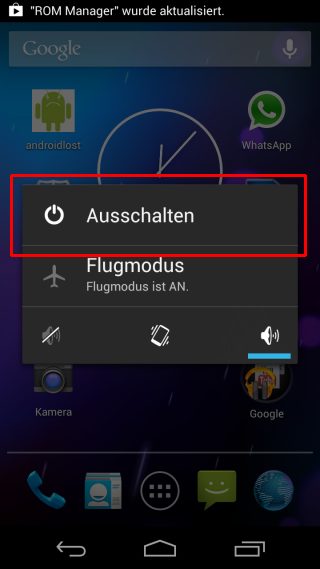
1. Drücken Sie beim eingeschalteten Android-Handy länger auf den Ein-/Ausschaltknopf, bis das Auswahlfeld zum Ausschalten erscheint.

2. Hier tippen Sie auf “Ausschalten” und – ganz wichtig – halten den Finger auf dem Ausschalten-Button gedrückt.

android-smartphone-abgesicherter-modus-safe-mode

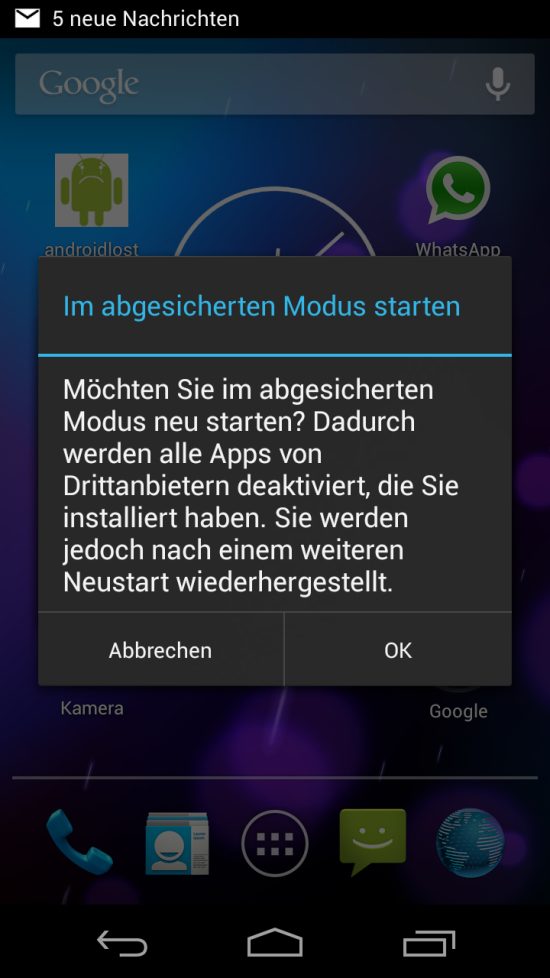
3. Jetzt erscheint das Auswahlfeld für den abgesicherten Modus. Hier tippen Sie auf OK, um das Handy herunterzufahren und im abgesicherten Modus neu zu starten.

android-smartphone-abgesicherter-modus-safe-mode-3

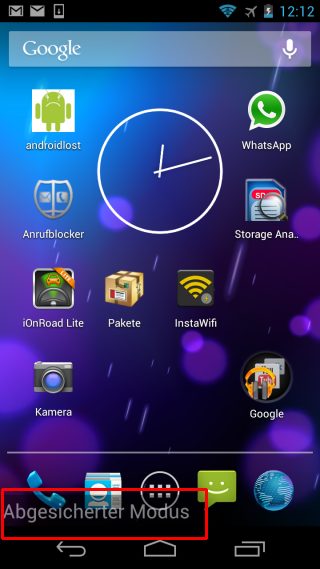
Den Notfallmodus erkennen Sie am Zusatz “Abgesicherter Modus” am unteren Bildschirmrand. Alle nach dem Kauf installierten Apps und Einstellungen werden im abgesicherten Modus deaktiviert. Widgets und Live-Ticker werden zum Beispiel nicht mehr angezeigt. Auch Virenscanner sind im abgesicherten Modus inaktiv.

android-smartphone-abgesicherter-modus-safe-mode-2

Um den abgesicherten Modus wieder zu beenden, schalten Sie das Gerät normal über den Ein-/Ausschalter aus, indem Sie länger auf den Ein-/Ausschalter drücken und dann auf “Ausschalten” tippen.

Android abgesicherter Modus: Android-Smartphones und -Tablets im abgesicherten Modus starten

Android gilt eigentlich als sicheres und stabiles Betriebssystem. Mitunter hakt es dann aber doch. Schuld sind meist bestimmte Apps, die “Amok laufen” und sich partout nicht mehr deinstallieren lassen. In solchen Situationen hilft der abgesicherte Modus, der alle Apps von Drittanbietern temporär deaktiviert. Den Notfall-Modus gibt es seit der Android-Version 4.0.

Notfallmodus aktivieren

Im abgesicherten Modus startet das Android-Handy oder -Tablet ohne nachträglich installierte Apps; Android pur sozusagen. In der App-Liste tauchen die installierten Apps aber trotzdem auf und lassen sich zumindest deinstallieren. So aktivieren Sie den abgesicherten Modus:

1. Drücken Sie den Einschaltknopf, bis die Meldung “Ausschalten” erscheint.

2. Dann tippen Sie auf “Ausschalten” und – ganz wichtig – halten den Finger weiterhin gedrückt.

3. Nach einigen Sekunden weist eine Meldung noch einmal darauf hin, dass im abgesicherten Modus alle installierten Anwendungen deaktiviert werden.

4. Nach der Bestätigung mit OK schaltet das Gerät ab und startet in den abgesicherten Modus.

Jetzt können Sie die gewünschten Änderungen vornehmen und zum Beispiel die problematische App deinstallieren. Damit Sie nicht vergessen, dass Sie im eingeschränkten Notfallmodus arbeiten, wird in der linken unteren Ecke stets die Meldung “Abgesicherter Modus” eingeblendet. Beim nächsten Start bootet Android wieder wie gewohnt mit allen Diensten und installierten Apps.

Multi-Antivirus-Tool in abgesicherten Modus

Dieses praktische Werkzeug unterstützt Sie mit Hilfe von verschiedenen Virenscannern beim Beseitigen von Computerviren, Würmern und anderen Schädlingen.

Wer einen PC von Schädlingen wie Viren, Würmern oder SpywareLexikon befreien will, muss mehrere Dinge beachten:

  • Erstens prüft man die Festplatte mit Vorteil nicht nur mit einem, sondern mit mehreren Virenscannern.
  • Zweitens müssen alle eingesetzten Scanner mit den neusten Updates versorgt sein.
  • Und drittens sollte der eigentliche Scan nicht im normalen, sondern im abgesicherten Modus von Windows erfolgen.

Nicht zuletzt dürfen sich die verschiedenen Virenscanner nicht in die Quere kommen, weshalb man für die Säuberung am besten zu den schlanken Kommandozeilen-Versionen diverser Antivirenlösungen wie z.B. von Sophos, Trend Micro und Kaspersky greift. Der Umgang mit Programmen, die nur in einem DOS-ähnlichen Fenster laufen, ist nicht jedermanns Sache. Und genau hier setzt das «Multi-AV Scanning Tool» des US-Amerikaners David H. Lipman an. Es dient als Oberfläche für den Zugriff auf die Kommandozeilen-Virenscanner von fünf Antivirus-Herstellern.

Und so gehts

Installation: Laden Sie die Datei Multi_AV.EXE herunter und starten Sie sie. Übernehmen Sie im Unzip-Fenster unbedingt den vorgeschlagenen Ordner C:\AV-CLS, klicken Sie auf Unzip und anschliessend auf Close.

Multi-AV Scanning Tool Version: Sophos, Trend Micro, Avira, Kaspersky und Emsisoft unter einem Dachvergrößen

Multi-AV Scanning Tool Version: Sophos, Trend Micro, Avira, Kaspersky und Emsisoft unter einem Dach

Benutzung: Öffnen Sie den Ordner C:\AV-CLS per Windows-Explorer und doppelklicken Sie die Datei StartMenu.bat. Es erscheint die oben abgebildete Oberfläche, in der Sie jetzt nur noch die passenden Ziffern drücken müssen: Stellen Sie allenfalls zuerst eine Internetverbindung her und drücken Sie z.B. die Ziffer « 1». Schon holt sich Multi-AV die neusten Updates von Sophos. Sobald der Vorgang abgeschlossen ist, laden Sie die Updates des nächsten Herstellers (Ziffer 2) ebenfalls herunter. Falls Dialogboxen erscheinen, die nach einem sofortigen Scan fragen, verneinen Sie diese vorerst.

Sobald die Updates aller fünf Programme auf der Platte liegen, wechseln Sie in den abgesicherten Modus: Starten Sie Windows neu und drücken Sie gleich zu Beginn des Bootvorgangs ein oder mehrmals die Taste F8. Nun können Sie in einer Liste den abgesicherten Modus wählen. Dort angelangt, doppelklicken Sie im Ordner C:\AV-CLS erneut die Datei StartMenu.bat. Es erscheint wieder die bekannte Oberfläche. Sollen jetzt die Festplatten gescannt werden? Drücken Sie hierfür jeweils einfach die gewünschte Ziffer und erlauben Sie diesmal die Virensuche. In den am Ende angezeigten Protokolldateien sind die gefundenen und hoffentlich jetzt entfernten Schädlinge aufgeführt.

Für weitere Infos lesen Sie die englischsprachige PDF-Datei, die Sie direkt aus der Multi-AV-Oberfläche heraus per Taste H öffnen können.

Übrigens: Sogar eine Virensuche mit fünf verschiedenen Produkten garantiert nicht, dass alle Schädlingsdateien gefunden werden. Einen von einem Schädling befallenen PC sollte man eigentlich nicht säubern, sondern frisch aufsetzen, um alle Überbleibsel und Folgeschäden zu eliminieren.

Freeware für Windows 2000, Windows 7, Windows Vista, Windows XP.

Windows 7, XP, Vista: Bei Computer-Problemen den abgesicherten Modus erzwingen

Bei hartnäckigen Computer-Viren oder anderen PC-Problemen greift man zum “abgesicherten Modus”, um den Fehlern auf die Schliche zu kommen. Der abgesicherte Modus wird mit der [F8]-Taste gestartet, die während des Boot-Vorgangs gedrückt wird. Es kann aber – zum Beispiel bei besonders resistenten Viren –  passieren, dass der abgesicherte Modus nicht auf normalem Wege startet und [F8] ignoriert wird. Oder man verpasst oder vergisst das Drücken der [F8]-Taste an der richtigen Stelle. Dann lässt sich der abgesicherte Modus mit einem Trick erzwingen. (mehr …)