nachrichten

E-Mails in Thunderbird importieren und exportieren / archivieren

  1. Am einfachsten gelingt der Ex- und Import in Thunderbird mit der Erweiterung ImportExportTools, die Sie kostenlos beim Hersteller herunterladen können.
  2. Wählen Sie nach dem Download über das Menü-Symbol am rechten, oberen Rand „Add-ons“.
  3. Klicken Sie auf das Einstellungen-Symbol und wählen Sie „Add-on aus Datei installieren“. Suchen Sie jetzt die zuvor heruntergeladene XPI-Datei und installieren Sie diese. Anschließend müssen Sie Thunderbird neu starten.
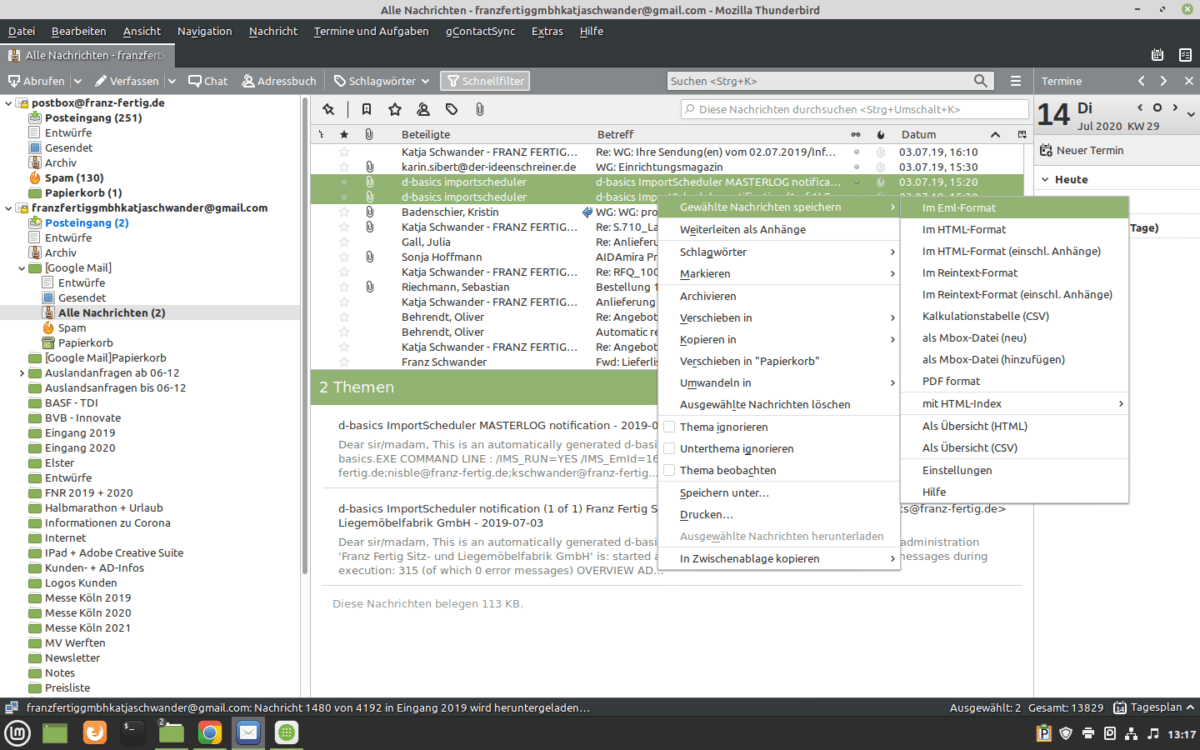
  4. Per Rechtsklick auf einen Ordner, etwa den Posteingang, können Sie auf die ImportExportTools zugreifen und den entsprechenden Ordner exportieren. Per Rechtsklick auf eine leere Stelle können alternativ die Option „Alle Nachrichten exportieren“ sowie das entsprechende Format auswählen ( >>> .eml wegen Anhang)
  5. Über den Button „Importiere Nachrichten“ lassen sich Ihre Mails in Thunderbird importieren.


Löschen von Gmail-Emails über Thunderbird

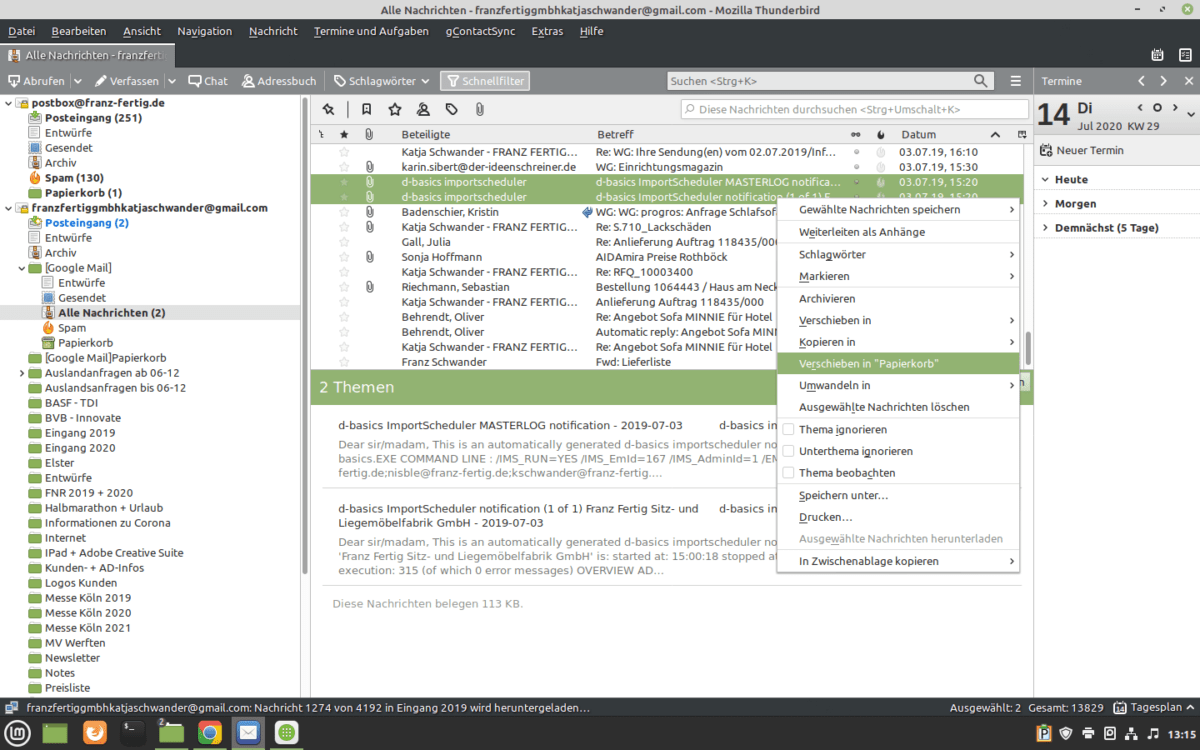
Möchte man (bereits archivierte) E-Mails via Thunderbird aus Gmail entfernen, dann ist es empfehlenswert die gewünschten E-Mails zu markieren und in den Papierkorb zu verschieben. Dies kann mit der rechten Maustaste erfolgen.

Anschließend leert man den Papierkorb. Dies kann zur Kontrolle auch über die Gmail-Weboberfläche erfolgen.

WhatApp Desktop: So schalten Sie die Desktop-Hinweise ab

WhatsApp Desktop ist eine praktische Sache. Wenn man aber nur gelegentlich nach neuen WhatsApp-Nachrichten sehen möchte, nervt es schon, dass für jedes WhatsApp ein Ton erklingt, ein Hinweis aufpoppt und sogar eine Vorschau des Nachrichtentextes erscheint. So werden Sie das ganz einfach los.

  1. Öffnen Sie WhatsApp Desktop.
  2. Klicken Sie auf die drei vertikal angeordneten Punkte.
  3. Wählen Sie den Punkt Einstellungen.
  4. Entfernen Sie die drei Häkchen bei Töne, Desktop Hinweise und Vorschau anzeigen.

Hinweis: Hinweise und Töne können Sie auch nur temporär ausschalten. Dazu öffnen Sie das Drop-down-Menü unterhalb der Häkchen und wählen die gewünschte Dauer aus.

Top Secret: Unglaubliche Geheimnisse des Internets

Das Internet ist ein riesiger Raum voller kurioser Dinge. Ob mysteriöse Videos einer schwebenden Stadt oder verschlüsselte Nachrichten – wir zeigen Ihnen hier 7 unglaubliche Geheimnisse des World Wide Webs.

Die Stadt in der Luft – ein mysteriöses Video

Ende 2015 erschien ein Video, in dem eine Stadt in der Luft zu sehen ist. Das Video wurde in China aufgenommen und sorgte für wilde Spekulationen im Internet. Viele Menschen vor Ort glaubten, Zeuge eines Paralleluniversums geworden zu sein. So soll für ein kurzes Zeitfenster ein alternatives Universum in unserem eigenen sichtbar gewesen sein. Andere glauben, dass die NASA „Project BlueBeam“ startete. Dieses Projekt soll eine außerirdische Invasion simulieren.
Bis jetzt wurde noch nicht geklärt, was genau dort im Himmel sichtbar war – machen Sie sich im Video doch selbst ein Bild.

Wer kann das Rätsel von Cicada 3301 lösen?

Können Sie das Rätsel lösen?
Eine Gruppierung namens Cicada 3301 veröffentlicht seit 2012 Rätsel im Internet. Diese führen meist auf eine Seite oder zur Gruppierung selber. Die Rätsel sind extrem schwer zu lösen und erfordern Kenntnisse in Verschlüsselungsverfahren und Steganografie. Auch ein erfahrener Umgang mit dem Darknetwird vorausgesetzt.
Wenn Sie das Rätsel oder die Rätsel-Reihe gelöst und den Lösungsweg nicht verraten haben, setzt sich die Gruppe anscheinend mit Ihnen in Verbindung. Was danach passiert, ist ungewiss. Verschwörungstheoretiker mutmaßen, dass die CIA oder andere Nachrichtendienste dahinter stecken. Aber auch private Unternehmen werden nicht ausgeschlossen.

A858 – kein Flugzeug, sondern ein anonymer Reddit-Nutzer

Das Mysterium um A858
Der Reddit-Nutzer A858 veröffentlicht in regelmäßigen Abständen verschlüsselte Botschaften. Die kryptischen Nachrichten werden immer von ein und derselben Person geschrieben und haben schon viele begeisterte Anhänger gefunden. Auch nach großen Bemühungen ist es noch niemandem gelungen, die Identität oder den Standort von A858 zu ermitteln. Den passenden Subreddit finden Sie hier.

Aufruhr im Usenet – Was ist das Markovian Parallax Denigrate?

Steckt Saddam Hussein dahinter?
Einer der Vorläufer des Internets, nämlich das Usenet, wurde erstmals 1996 in Aufruhr versetzt. Denn es tauchten Textdokumente mit dem Namen „The Markovian Parallax Denigrate“ auf. Diese enthielten eine scheinbar wahllose Anzahl an merkwürdigen Wörtern.
Bis heute wurde nicht geklärt, wer für diese Nachrichten verantwortlich war. Auch jahrelange Entschlüsselungsversuche blieben ohne Erfolg. 2012 gab es Gerüchte, dass eine Journalistin und ehemalige Spionin von Saddam Hussein dafür verantwortlich war. Belegt wurde dies aber nie.

Gruselige Geistersichtung auf YouTube: Ist wirklich immer alles ein Fake?

Auf Youtube und anderen Videoportalen existieren Geistervideos, die Ihnen einen Schrecken einjagen werden. Der Großteil davon ist natürlich nicht echt, aber es gibt auch einige Exemplare, deren Authentizität nur schwer in Frage gestellt werden kann.
Zum Beispiel tauchte Anfang 2015 ein sehr gruseliges Video eines Mannes aus Saudi-Arabien auf. Dieser fuhr mitten in der Nacht durch die Wüste und begegnete auf einmal einer Kreatur, die Ähnlichkeit mit einer Hexe hatte. Die saudiarabische Polizei startete danach eine umfangreiche Suchaktion, die aber erfolglos blieb. Achtung: Das Video ist nichts für schwache Nerven.

Der kuriose Fall des Benjamin Benett

Niemand kennt den Grund der Videos
Unter dem Namen Benjamin Benett lädt ein junger Mann seit geraumer Zeit Videos hoch. Auf diesen sitzt er 4 Stunden lang auf dem Boden und lächelt dabei. Fast 200 Videos hat er schon hochgeladen, alle mit demselben Muster. Niemand weiß genau, warum er es tut. Aber überzeugen Sie sich selbst von dieser außergewöhnlichen Kuriosität.

Was lauert im Deep Web?

Das Deep Web ist gigantisch
Deep Web: Manche können mit dem Begriff nichts anfangen, anderen schaudert alleine bei dem Gedanken daran. Das ist nicht unbegründet, denn in diesen Tiefen des WWW geht es nicht immer mit rechten Dingen zu. Das Deep Web lässt sich nicht über Suchmaschinen wie Google aufrufen. Man braucht dazu spezielle Software wie zum Beispiel Tor, um eine Verbindung aufbauen zu können.
Übrigens: Nicht nur Verbrecher nutzen das Deep Web. Als Twitter in der Türkei gesperrt wurde, ist der Verkehr im Deep Web aus der Region rapide angestiegen.

Gmail: Mehrere E-Mails auf einen Schlag als PDF herunterladen und eventuell archivieren

Alle Nachrichten in Google-Mail können für einen späteren Zugriff archiviert werden. Leider kann man aber ohne eine aktive Internetverbindung nicht auf die archivierten E-Mail zurückgreifen. Einzelne Mails können jedoch über die Druckfunktion (als PDF speichern) auf dem Computer abgelegt werden. Benötigt man aber mehrere Nachrichten, dann wird das ganze schon etwas zeitaufwendiger. Wie heißt es doch so schön: Zeit ist Geld! Mit der Erweiterung Duffel lassen sich beliebig viele Nachrichten als PDF in einem Arbeitsschritt herunterladen und speichern.

Duffel funktioniert nur in Verbindung mit Gmail und dem Chrome-Browser. Du kannst das Gmail-Add-On entweder über den Chrome Web Store oder über die Duffel Homepage gratis herunterladen.

gmail-pdf-download-herunterladen-archivieren-duffel-erweiterung

Die Erweiterung Duffel fügt der Gmail-Bearbeitungsleiste einen Download-Button hinzu. Dieser steht dir in jeder geöffneten E-Mail zur Verfügung. Dieser wird ebenfalls im Posteingang angezeigt, sobald du eine Nachricht per Checkbox markierst.

download-email-format-duffel-pdf-konvertiert-zip-mehrere

Eine einzelne E-Mail wird direkt als PDF im Download-Ordner gespeichert. Hast du mehrere Nachrichten markiert, werden alle in einem ZIP-Archiv zusammengefasst.

duffel-email-gmail-google-mail-archivieren-einzel-nachricht-pdf-mehrere-als-zip-datei

Die ZIP-Order finde ich persönlich sehr praktisch, da ich – nach Kalendertag sortiert – meinen Posteingang immer offline zur Verfügung habe.

SOMA – Verschlüsselte Sprach- und Video-Chats für bis zu vier Personen

Ein Projekt der Harvard Innovation Labs ermöglicht eine verschlüsselte Kommunikation per Sprach- oder Video-Telefonie für bis zu 4 Teilnehmern. Die Simple Optimized Messaging App oder kurz SOMA genannt, ist seit Ende Juli 2015 für Android und iPhone in den App-Stores erhältlich.

soma-messenger-gruppen-chat-video-sprach-telefonie-aes-rsa-2048-encryption-harvard-ios-android-560x306

Der Fokus bei SOMA liegt mehr auf der (Weiter-)Entwicklung von Gruppenchats (Textchats bis zu 500 Teilnehmer!). Einzelchats sind aber auch möglich. Abgesichert sind alle Chats mit einer 256Bit AES- und RSA-2048 End-to-End-Verschlüsselung.

Diese Kombination wird übrigens auch vom Telegram Messenger verwendet und ist bisher noch nicht geknackt worden.

Nach eigenen Angaben werden von SOMA alle Nachrichten nach Zustellung unwiederbringlich gelöscht. Nachrichten die nicht zugestellt werden konnten, werden für sieben Tage gespeichert und verfallen automatisch nach Ablauf des Zeitfensters. Eine dauerhafte Speicherung auf Servern oder in der Cloud findet nicht statt.

projekt-harvard-soma-messenger-chat-e2ee-500-personen-innovation-labs

Der SOMA-Messenger ist für Android und iPhone in den jeweiligen App-Stores als kostenloser Download erhältlich.

iPhone langsam: 10 Tipps

Vorbemerkung

Bevor ihr die nachfolgenden Tricks ausprobiert, um ein langsames iPhone schneller zu machen, solltet ihr sicherstellen, dass euer iPhone die neueste Version von iOS verwendet. Da iOS-Updates häufig Fehlerbehebungen enthalten, macht es immer Sinn, up-to-date zu bleiben.


1. Speicherplatz verwalten

Einstellungen > Allgemein > Speicher & iCloud-Nutzung > Speicher verwalten

Langsame iPhones leiden oft an knappem Speicherplatz. Ihr könnt euren Speicherplatz verwalten, indem ihr in den Einstellungen auf Allgemein,Speicher- & iCloud-Nutzung und hier unter Speicher auf Speicher verwaltentippt. Sucht unter all den installierten Apps diejenigen aus, die am meisten Speicherplatz belegen und auf die ihr am ehesten verzichten könnt, und entfernt sie. Euer iPhone wird es euch danken, wenn es wieder „atmen“ kann.
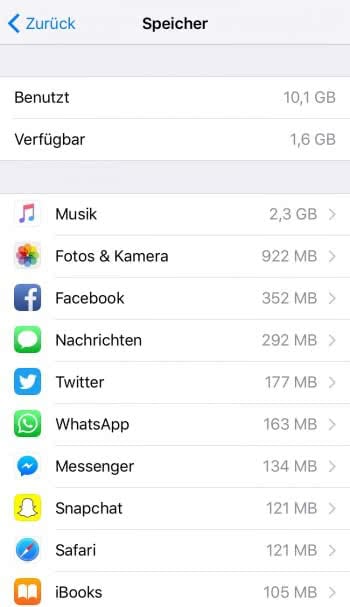
Speicherplatz verwalten


2. Nachrichten löschen

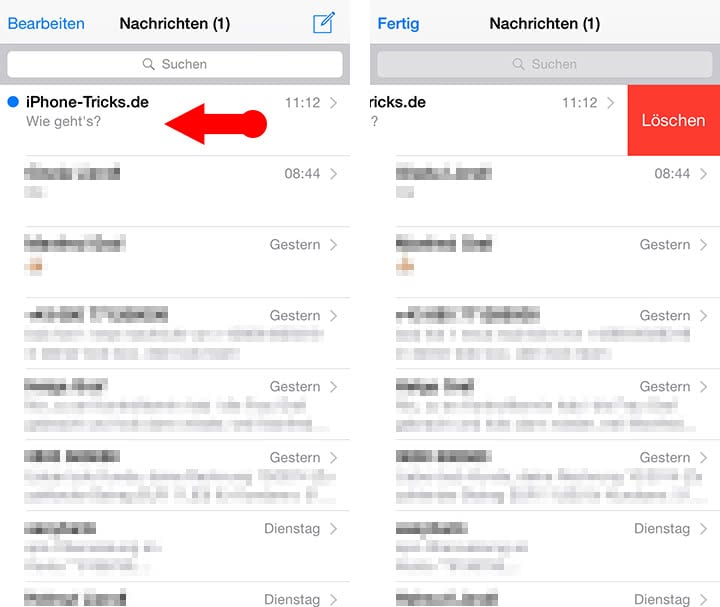
Mal ehrlich, wer liest sich schon alte Nachrichtenverläufe durch? Ihr solltet daher von Zeit zu Zeit nachsehen, welche Chats ihr nicht mehr benötigt, und diese löschen. Richtet euer Augenmerk dabei auf foto- und videolastige Verläufe. Nachrichtenverläufe könnt ihr schnell löschen, indem ihr sie nach links wischt und Löschen wählt.
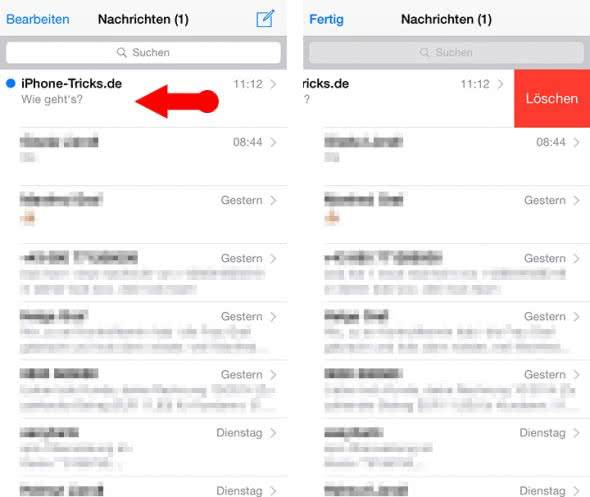
Nachrichten löschen

3. Safari Cache leeren

Einstellungen > Safari

Leert den Safari Cache, um einige Megabytes einzusparen und den iOS Browser schneller zu machen. Ihr macht dies in den Einstellungen unter Safari. Tippt dort auf Verlauf und Websitedaten löschen. Im Gegensatz zu früheren Versionen von iOS ist es ab iOS 9 nicht mehr möglich, Verlauf und Cache („Websitedaten“) voneinander getrennt zu löschen. Löscht ihr den Cache, verschwindet also auch der Verlauf.

Safari Cache leeren

4. Automatische Downloads und Hintergrundaktualisierung deaktivieren

Das Deaktivieren automatischer Downloads und der Hintergrundaktualisierung wirkt sich nicht nur positiv auf die Akkulaufzeit aus, sondern kann auch helfen, ein langsames iPhone wieder schneller zu machen.

Einstellungen > iTunes & App Store

Automatische Downloads: Öffnet die Einstellungen und tippt auf iTunes & App Store, um dort unter Automatische Downloads einzustellen, welche Downloads automatisch erfolgen sollen. Wir empfehlen die am Screenshot ersichtliche Einstellung.

Automatische Downloads deaktivieren

Einstellungen > Allgemein > Hintergrundaktualisierung

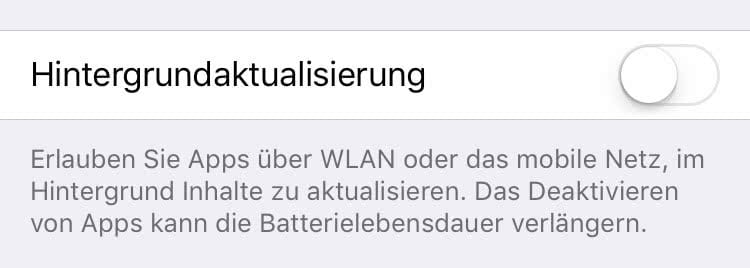
Hintergrundaktualisierung: Tippt in den Einstellungen auf Allgemein undHintergrundaktualisierung. Deaktiviert die Hintergrundaktualisierung für alle Apps oder legt fest, welche Apps sich im Hintergrund aktualisieren dürfen und welche nicht. Je weniger Apps ihr diese Erlaubnis erteilt, desto schneller wird sich euer iPhone anfühlen.
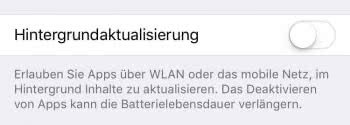
Hintergrundaktualisierung deaktivieren

5. Apps beenden

Ist euer iPhone langsam, solltet ihr die Multitasking-Ansicht aufräumen, indem ihr Apps mit einem Fingerwisch nach oben endgültig beendet.

6. WLAN-Suche deaktivieren

Einstellungen > WLAN

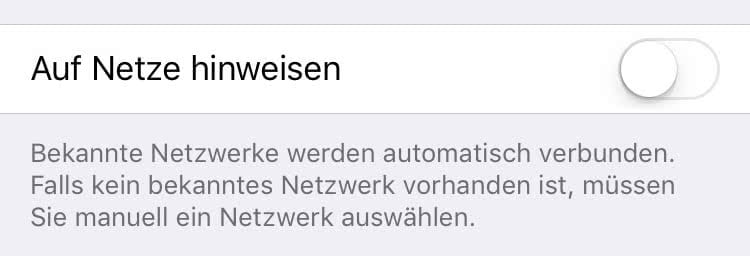
Die ständige Suche nach bekannten WLAN-Netzwerken verbraucht kostbare Rechenleistung und sollte daher in den Einstellungen unter WLAN deaktiviert werden.
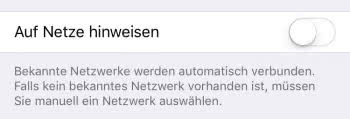
WLAN-Suche deaktivieren

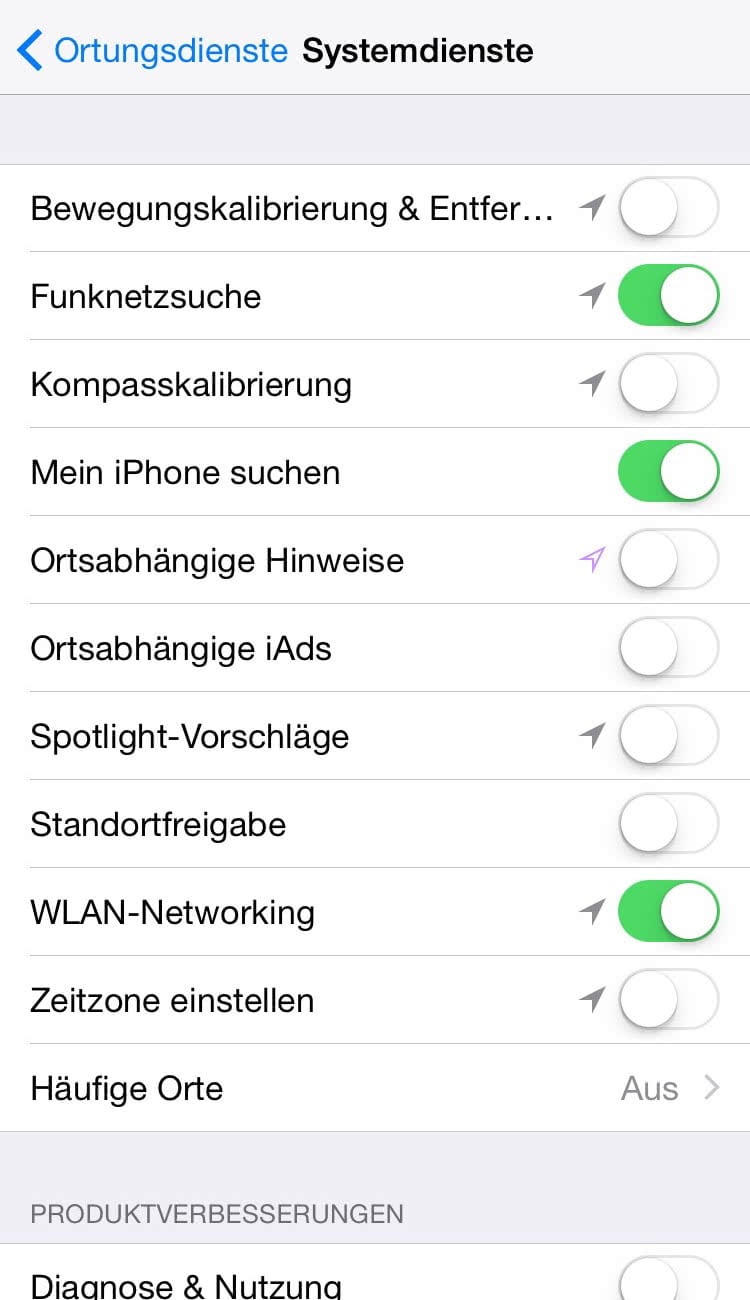
7. Systemdienste deaktivieren

Einstellungen > Datenschutz > Ortungsdienste > Systemdienste

Auch die sogenannten Systemdienste können sich negativ auf die Geschwindigkeit eures iPhones auswirken und sollten wenigstens testweise deaktiviert werden. Öffnet in den Einstellungen den Punkt Datenschutz und Ortungsdienste. Scrollt hier bis ganz nach unten und öffnet Systemdienste. Hier könnt ihr festlegen, welche Systemdienste auf eure Ortsdaten Zugriff haben und welche nicht.
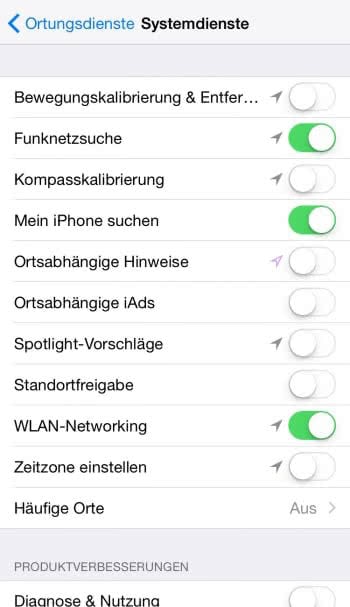
Systemdienste deaktivieren

8. Fotos und Videos löschen

Langsame iPhones sind nicht selten das Resultat von vielen Gigabytes an Fotos und Videos. Deshalb solltet ihr eure Aufnahmen regelmäßig durchforsten. Mehr dazu…

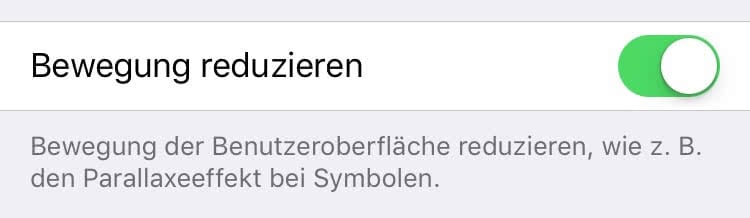
9. Bewegung und Transparenz reduzieren

Einstellungen > Allgemein > Bedienungshilfen > Bewegung reduzieren

Bewegung reduzieren: Der erstmals in iOS 7 enthaltene Parallaxeffekt ist zwar schick, verbraucht aber viel Leistung und kann daher deaktiviert werden. Öffnet dazu die Einstellungen und tippt auf Allgemein, wählt dort dann den Punkt Bedienungshilfen und drückt auf Bewegung reduzieren. Hier könnt ihr diese Option aktivieren.
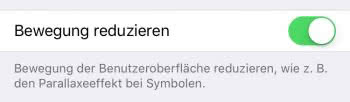
Bewegung reduzieren

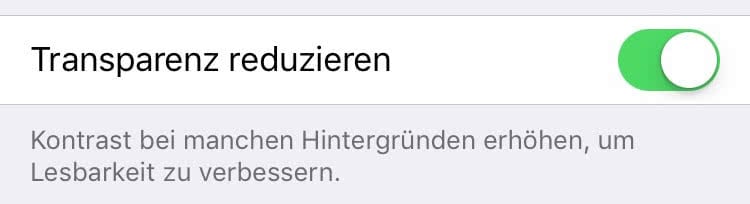
Einstellungen > Allgemein > Bedienungshilfen > Kontrast erhöhen

Transparenz reduzieren: Dasselbe könnt ihr mit Transparenz machen. Tippt in den Bedienungshilfen auf Kontrast erhöhen und aktiviert hier Transparenz reduzieren.
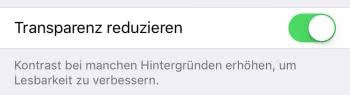
Transparenz

10. iPhone neu starten

Der Universal-Trick schlechthin: Startet euer iPhone neu, wenn es sich langsam anfühlt. Klingt banal, wirkt manchmal aber Wunder!
Einzelne WhatsApp-Kontakte stummschalten und Chat-Nachrichten als ungelesen markieren

In die WhatsApp Version 2.12.258 die im August 2015 erschienen ist, wurden neben ein paar neuen Emojis, auch zwei neue Funktionen eingebaut. Chats lassen sich nun als ungelesen markieren und einzelne Kontakte können stumm geschaltet werden.

UNGELESENE CHATS

Wer seine Kommunikation hauptsächlich über WhatsApp führt, der hat bestimmt schon einmal versehentlich einen Chat geöffnet, dessen Nachrichten eigentlich zu einem späteren Zeitpunkt beantwortet werden sollten.

whatsapp-chat-ungelesen-nachrichten-version-2.12.258

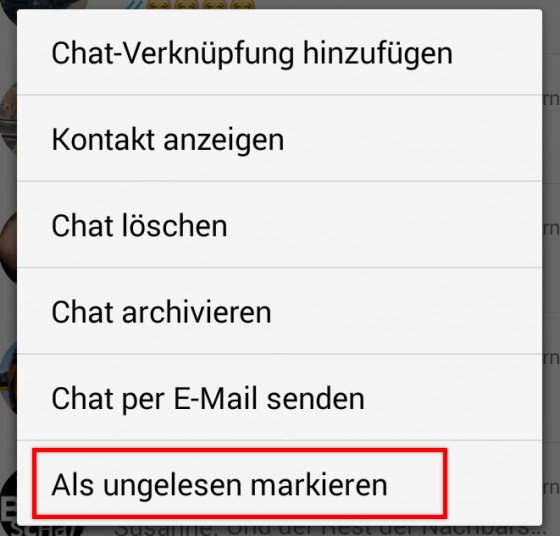
Dabei verschwindet dann die grüne Markierung der ungelesenen Nachrichten aus der Chat-Übersicht. Diese Ungelesen-Markierungkann jetzt wieder hergestellt werden. Tippe auf den betreffenden Chat und halte ihn, bis das Kontextmenü erscheint. Dann wähle die Option Als ungelesen markieren aus. Die Markierung ist damit wieder hergestellt.

whatsapp-kontakt-ungelesen-markieren-android-ios-rechts-schieben-chat-560x536

iPhone-Besitzer schieben den betreffenden Chat einfach nur nach rechts.

Mit dem gleichen Schritt kann man die ungelesenen Chats auch als Gelesen markieren.

STUMMSCHALTUNG EINZELNER KONTAKTE

Das Stummschalten von Gruppenchats war ja schon länger möglich. Mit dem August-Update wurde diese Funktion auch auf dieEinzel-Kontakte erweitert.

Rufe den Chat-Kontakt auf, dessen Nachrichten-Ton unterdrückt werden soll, aktiviere den Schieber Stummschalten…

whatsapp-stumm-schalten-kontakt-chat-zeitweise-stunden-tage-jahr

…und stelle die gewünschte Ruhezeit von 8 Stunden, 1 Woche oder 1 Jahr ein. Speichere dann die Änderung mit OK. Nach Ablauf der eingestellten Zeitspanne aktiviert sich der Nachrichtenton wieder von selbst.

whatsapp-chat-stumm-woche-jahr-stunde-auswahl-einstellen-kontakt-gruppe

Bei iPhones reicht es, auf dem betreffenden Chat nach links zu wischen und auf Weiter zu tippen. Dann kannst du ebenfalls die Zeitspanne einstellen. Ein durchgestrichenes Lautprechersymbol zeigt die Stummschaltung an. Auch hier schaltet sich der Benachrichtigungston nach der Laufzeit wieder automatisch ein.

Thunderbird Postfach-Zugriff durch Komprimierung beschleunigen

Mit Thunderbird lässt sich Post aus verschiedenen Postfächern gemeinsam verwalten. Wenn das Volumen der Postfachordner jedoch stark wächst, wird Thunderbird langsam. Um Postfachdateien zu verkleinern, genügt es nicht, Nachrichten und Anhänge zu löschen. Entfernt werden die gelöschten Elemente erst, wenn das Postfach komprimiert wird.

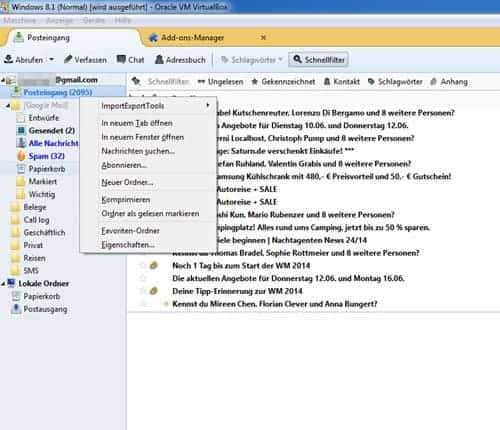
Komprimieren: Die Grenze für das automatische Komprimieren von Postfachordnern bei Thunderbird können Sie mit „Extras ➞ Einstellungen ➞ Netzwerk & Speicherplatz“ im Dialogfenster festlegen. Achten Sie dabei darauf, dass bei Thunderbird „Ordner komprimieren“ markiert ist. Reduzieren Sie im Feld daneben die Postfachgröße beispielsweise auf 1 MB. Erst wenn diese Grenze erreicht wird, entfernt Thunderbird die Mails, die Sie gelöscht haben, aus dem Ordner und reduziert so das Dateivolumen. Sie können den Komprimierungsbefehl vorzeitig einleiten, in  dem Sie einen Ordner – zum Beispiel den Papierkorb – mit der rechten Maustaste anklicken und „Komprimieren“ wählen.

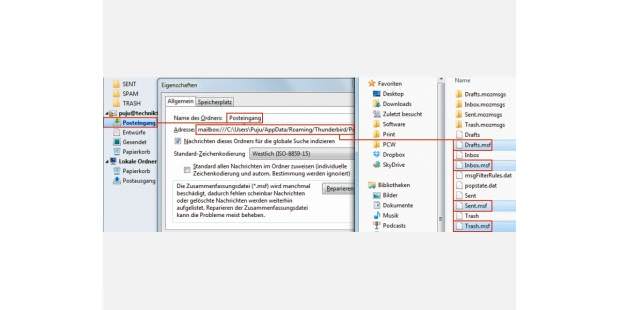
Reparieren: Wenn die Komprimierung Thunderbird nicht beschleunigt oder die Ordnerstruktur beschädigt ist, lässt sich auch eine Reparatur der gespeicherten Ordner-Zusam  men  fassungen ausführen. Klicken Sie dazu den Postfachordner – etwa den Posteingang – mit der rechten Maustaste an und wählen Sie daraufhin im Menü „Eigenschaften ➞ Allgemein ➞ Reparieren“.

3519542_620x310

Um Thunderbird zu zwingen, seine Zusammenfassungsdateien neu zu generieren, löschen Sie die „*.msf“-Dateien im Mailbox-Verzeichnis.

Löschen:   Sollte dies nicht den gewünschten Erfolg nach sich ziehen, haben Sie noch die Möglichkeit, die Zusammenfassungsdateien zu löschen. Dies zwingt Thunderbird zur Neuordnung. Hierfür öffnen Sie wieder per Rechtsklick auf einen Postfachordner und „Eigenschaften“ im Dialogfenster die Registerkarte „Allgemein“ und markieren im Feld „Adresse“ durch Überstreichen mit gedrückter Maustaste die Pfadangabe, etwa „C:/Users/name/AppData/Roaming/Thun derbird/Profiles/kiou49ux.default/Mail/pop.1und1.de/“ (Markierung vom Laufwerksbuchstaben bis zum letzten Schrägstrich). Der Dateiname am Ende der Pfad  angabe darf hierbei ebenso wenig wie die Bezeichnung „mailbox:///“ am Beginn markiert werden. Betätigen Sie nun gleichzeitig die Taste Strg und die Taste C, um die Adresse zu kopieren. Schließen Sie mit „Abbrechen“ das Fenster und mit „Datei ➞ Beenden“ das Programm.

Öffnen Sie dann ein Explorer-Fenster. Klicken Sie in die Adresszeile und ersetzen Sie den markierten Pfad mit dem gleichzeitigen Drücken der Taste Strg und der Taste V durch die zwischengespeicherte Adresse. Betätigen Sie die Enter-Taste. Im geöffneten Ordner klicken Sie die Dateien mit der Erweiterung „.msf“ an, während Sie die Taste Strg gedrückt halten. Tippen Sie danach auf die Taste Entf und bestätigen Sie die nachfolgende Abfrage mit „Ja“. Beim nächsten Start stellt Thunderbird die Zusammenfassungsdateien neu und ohne den alten Ballast her.

WhatsApp Nachrichten als ungelesen markieren

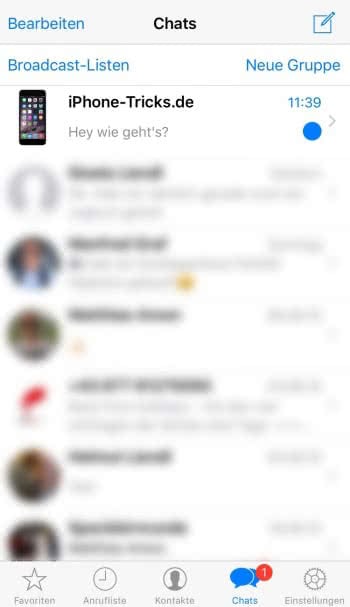
WhatsApp hat eine neue Funktion erhalten, die es euch erlaubt, die Nachrichten eurer Kontakte als ungelesen zu markieren. Das hat den Vorteil, dass ihr beim nächsten Öffnen von WhatsApp erneut den blauen Punkt seht, der euch darauf hinweist, dass ihr die betreffende Nachricht noch nicht beantwortet habt.

Voraussetzung

Wenn ihr die nachfolgend beschriebene Funktion auf eurem iPhone in WhatsApp nicht finden könnt, verwendet ihr WhatsApp nicht in der aktuellsten Version. Aktualisiert WhatsApp deshalb im App Store und aktiviert am besten auch gleich die automatischen App Updates, damit ihr euch darum in Zukunft nicht mehr kümmern müsst.

WhatsApp Nachrichten als ungelesen markieren

WhatsApp > Chats

Eingegangene WhatsApp Nachrichten werden mit einem blauen Punkt gekennzeichnet, der euch in eurer Chat-Übersicht zeigt, in welchen Nachrichtenverläufen ihr neue Nachrichten habt. Tippt man einen Chat mit blauem Punkt an, verschwindet dieser.

Wenn ihr den blauen Punkt zurück haben möchtet, d.h. die Nachricht als ungelesen markieren wollt, geht ihr so vor:

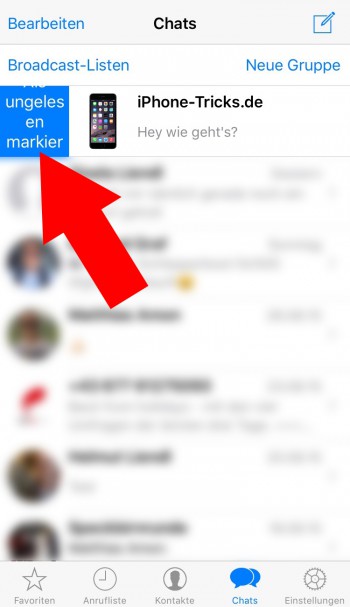
Tippt in WhatsApp rechts unten auf „Chats“, das bringt euch in die Chat-Übersicht. Wischt nun auf dem Chatverlauf nach rechts, den ihr als ungelesen markieren möchtet und tippt auf „Als ungelesen markieren“ 

whatsapp-nachrichten-ungelesen-1-350x607

Tipp: Wenn ihr ein wenig schwungvoller nach rechts wischt, könnt ihr einen Chat direkt als ungelesen markieren, ohne zusätzlich auf „Als ungelesen markieren“ tippen zu müssen.

Der Chatverlauf ist jetzt wieder mit dem blauen Punkt versehen, der euch beim nächsten Öffnen von WhatsApp an unbeantwortete Nachrichten erinnern wird.

WhatsApp Nachrichten als ungelesen markieren

Lesebestätigung rückgängig machen?

Der Trick, einzelne Chats in WhatsApp als ungelesen zu markieren, hat keine Auswirkungen auf die blauen Haken, die dem Absender als Lesebestätigung dienen. Lesebestätigungen lassen sich also nicht rückgängig machen!

Möchtet ihr verhindern, dass der Absender einer WhatsApp Nachricht sieht, ob und wann ihr eine Nachricht gelesen habt, könnt ihr die Lesebestätigung ausschalten.

Verschlüsselte Nachrichten direkt von Browser zu Browser und zum iPhone senden

Das einzig Gute an der Spionageaffaire um Edward Snowden ist, dass den vielen Nutzern von Computern und Smartphones bewusst geworden ist, wie leichtfertig man in der Vergangenheit mit seinen Daten umgegangen ist. Und wer sich in seiner Freizeit dann noch für Anonymisierungsprogramme engagiert, der wird schnell zum Ziel von Geheimdiensten und von diesen bis ins kleinste ausspioniert. So erging es vor kurzem dem Erlanger Studenten Sebastian Hahn, der in seiner Freizeit einen Server für das TOR-Netzwerk betreibt. Aber auch der “normale” Computernutzer ist nicht ganz wehrlos. Immer mehr Programme drängen auf den Markt, die eine verschlüsselte Kommunikation ermöglichen. So auch in diesem Fall das Chat-Programm CryptoCat.

Kostenlose Add-ons für Firefox & Co

Cryptocat wird als kostenloses Add-on für die Browser Firefox, Safari, Opera und Google Chrome, sowie für OS x und als App  für´s iPhone angeboten. Die Online-Chats werden direkt auf den Rechnern der Chat-Teilnehmer verschlüsselt und auch wieder entschlüsselt (Ende-zu-Ende-Verschlüsselung). Es ist auch möglich, Dateien an die Teilnehmer zu versenden und private Chat-Verbindungen aufzubauen.

Aber alles der Reihe nach. Es muss erst einmal das Add-On heruntergeladen und installiert werden. Rufen Sie dazu die Webseite Crypto.cat auf und laden die Erweiterung für Ihren Browser herunter. Die Webseite erkennt Ihren Browser automatisch und bietet das passende Add-on über die Download-Schaltfläche an.

crypto-cat-chat-verschluesselt-end-to-end-programm

Direkt erreichbar über das Browser-Icon

Nach der Installation ist CryptoCat über das Icon in der Browser-Symbolleiste erreichbar. Klicken Sie auf das CryptoCat-Symbol damit das Chat-Fenster in einem neuen Tab geöffnet wird. Wenn Sie die Spracheinstellung ändern möchten, klicken Sie am unteren Rand auf English und stellen dann im Aufklappmenü die gewünschte Sprache ein.

encrypted-chat-icq-cryptocat-sprache-icon-browser-symbol-leiste

Unkomplizierter Gruppenchat

Einen neuen Gruppen-Chat starten Sie, indem Sie im oberen Feld den Namen der Unterhaltung festlegen und Ihren Spitznamen (Nickname) eintragen. Damit die anderen Teilnehmer auch an diesem Chat teilnehmen können, müssen Sie ihnen den Namen der Unterhaltung per Telefonat, E-Mail, oder auf anderem Wege mitteilen.

start-unterhaltung-gruppenchat-name-konversation-nickname-spitzname-verbinden

Ein Mausklick auf Verbinden verschlüsselt diesen Gruppenchat.

verschluesselung-chat-gruppenchat-privat-verbindung-unterhaltung-cryptocat

Aktive Chatpartner werden im Fenster rechts oben angezeigt. Der Texteingabebereich befindet sich am unteren Fensterrand.

chatfenster-text-eingeben-unterhaltung-privat-name-gruppe-cryptocat-sicher-schreiben

Geben Sie Ihre Textnachricht ein und versenden Sie diese mit der Taste [Enter] oder einem Mausklick auf den Dreiecksbutton.

Sicherer Datenversand

Zum Versenden von Dateien (nur ZIP-Dateien und Bilder, max. 5 GB), öffnen Sie über die kleine Pfeil-Schaltfläche des Chatpartners das Untermenü und wählen die Option verschlüsselte Dateien senden aus. Im Hauptfenster gelangen Sie über den blauen Button zur Dateiauswahl per Windows-Explorer.

datei-senden-verschluesselt-bild-zip-cryptocat

Privater Chat mit Sicherheitsabfrage

Möchten Sie mit einem der Gruppenchat-Teilnehmer eine private Unterhaltung führen, dann öffnen Sie wieder das Menü des betreffenden Teilnehmers und klicken auf die Schaltfläche Information anzeigen. Tragen Sie nun den 40-stelligen OTR-Fingerabdruck-Code in das Eingabefeld Sicherheitsabfrageein. Der Einfachheit halber können Sie den Code mit der Maus kopieren und in das Feld einfügen. In das Feld Geheime Antwort tippen Sie ein vorher vereinbartes Passwort ein.

privat-chat-fenster-teilnehmer-code-40-stellig-passwort-frage-stellen-cryptocat

Mit dem Button Fragen wird die Verbindung zu dem Chatpartner aufgenommen. Dieser muss nun seinerseits Ihre Anfrage mit dem gleichen Passwort bestätigen.

verifizieren-anfrage-gesicherte-verbindung-chat-cryptocat-passwort

Der Name des jeweils aktiven Chatpartners wird als blauer Button angezeigt. Klicken Sie auf die Schaltfläche Unterhaltung, um zu dem Gruppen-Chat zurückzukehren.

aktiv-chat-auswahl-anklicken-blau-markiert-privat-gruppenchat-unterhaltung-gesicherte-leitung-cryptocat

Fazit:

Mit CryptoCat lassen sich unkompliziert verschlüsselte Nachrichten und Dateien versenden. Die End-To-End-Verschlüsselung bietet zudem einen guten Sicherheitsstandart. Wer sich aber nicht auf die CryptoCat-Server verlassen möchte, der kann im Anmeldebildschirm über den Link Benutzerdefinierter Server einen eigenen Server einrichten.

benutzerdefiniert-eigener-server-anlegen-sichere-verbindung-selbst-herstellen

Eigenen CryptoCat-Server einrichten

Außerdem ist noch zu bemerken, dass hier nur die Konversationen und der Datenaustausch verschlüsselt werden, die IP-Adressen der Teilnehmer jedoch nicht. Wenn Sie sich zu der Verschlüsselung auch noch unsichtbar machen möchten, dann nutzen Sie am besten das TOR-Netzwerk.

Alternative mit Voice-Chat

Eine weitere Alternative ist das Programm PhoneCrypt. Zusätzlich enthältPhoneCrypt noch eine Sprachunterstützung und lässt, mit recht guter Qualität, Telefonate zu.

Im eigenen Netzwerk Nachrichten über die Eingabeaufforderung anstatt per E-Mail versenden

Der Nachrichtenaustausch zwischen Arbeitskollegen erfolgt in der Regel ebenfalls per E-Mail. Der Nachteil: Auch andere Kollegen, für die die Nachricht nicht bestimmt ist, können im Zweifelsfall die Nachricht mitlesen. Aber es gibt auch eine andere Möglichkeit. Vor Windows Vista konnte man innerhalb eines Netzwerkes über den Konsolenbefehl “net send” an einen anderen Computer eine Nachricht senden. Der wurde bei Vista zwar entfernt, seit Windows 7 und Windows 8 ermöglicht der Konsolenbefehl “msg” weiterhin den Netzwerknachrichtenversand.

Und so funktioniert´s:

Starten Sie die Eingabeaufforderung mit der Tastenkombination [Windows-Taste][R], geben Sie den Befehl cmd ein, und bestätigen Sie mit “OK”.

bild-3-ausführen-cmd-befehl-eingeben-kommandozeile-öffnen-windows-gif-zip-flickr-online-dienst-foto-video-format-normalerweise-speichern

Geben Sie dann im Fenster der Eingabeaufforderung den Befehl msg, den Empfänger und die Nachricht ein. Mit der Eingabetaste wird die Nachricht dann versendet. Im konkreten Fall sieht das dann so aus:

msg * Mittagspause!!!

bild-1-nachricht-eingabeaufforderung-cmd-msg-net-send-windows-7-8-win7-win8-vista-xp-netzwerk-verschicken-ohne-email

Wird eine Nachricht mit dem Sternsymbol als Empfängeradresse versendet, dann erhalten alle in diesem Netzwerk befindlichen Computer diese Nachricht.

Möchten Sie aber eine Nachricht nur an eine Person versenden, dann ersetzen Sie das Sternsymbol durch dessen Computernamen. Eine persönliche Message würde dann so aussehen:

msg PC-Maria Der Chef ist weg, Zigarettenpause??

Der Empfänger erhält dann direkt die Nachricht in Form einer Message-Box.

bild-2-nachricht-netzwerk-stern-symbol-cmd-computername-ersetzen-eine-minute-anzeige-empfänger

Die Nachricht kann mit “OK” weggeklickt werden, sie verschwindet aber auch nach einer Minute automatisch. Vor dem Versand sollten Sie sich also vergewissern, dass der Empfänger tatsächlich an seinem Rechner sitzt.

Achtung beim Betriebssystem Windows Home Premium!

Sollte Ihr Computer mit dem Betriebssystem Windows Home Premium ausgestattet sein, funktioniert der Nachrichtenversand nicht, weil die Datei “msg.exe” fehlt.

Man kann aber sehr leicht Abhilfe schaffen, indem man die “msg.exe” von einem Computer mit einer Professional-/Ultimate- oder XP-Version kopiert und in die Home-Version einfügt.

Sie finden die Datei im Ordner “C:\Windows\System32″. Fügen Sie die “msg.exe” bei Ihrem PC in den gleichen Ordner ein. Danach funktioniert der Nachrichtenversand wie in diesem Artikel beschrieben.

Mozilla Thunderbird: Automatische Verschlüsselung von Nachrichten

Die Verschlüsselung von E-Mails wird immer wichtiger. Nicht nur Firmen sichern so Ihren E-Mail-Verkehr, auch immer mehr Privatanwender nutzen Verschlüsselungsprogramme. Aber hier ist guter Rat teuer, weil das Angebot sehr unübersichtlich ist. Eine gute, sowie kostenlose Lösung bietet der Mozilla Thunderbird in Verbindung mit dem Add-on “Enigmail”.

Zwei Zusatz-Programme sind nötig

Die Erweiterung “Enigmail” nutzt das Verschlüsselungs-Tool “GPG4Win”, dessen Herstellung vom Bundesamt für Sicherheit in der Informationstechnik (BSI) veranlasst wurde. Es unterstützt die kryptografischen Standards “OpenPGP” und “S/MIME (X.509)“.

Um den E-Mail-Versand mit dem Thunderbird zu verschlüsseln, müssen erst diese zwei Programme heruntergeladen und installiert werden. Danach wird ein Sicherheitsschlüssel erstellt, der dann die Sicherheit herstellt. Zudem kann man bei der Einrichtung entscheiden, ob generell alle E-Mails automatisch verschlüsselt werden sollen oder nicht.

Zugegeben, das hört sich kompliziert an, ist aber mit unserer Schritt-für-Schritt-Anleitung schnell erledigt. Außerdem hilft ein komfortabler “OpenPGP”-Einrichtungs-Assistent den Sicherheitsschlüssel zu erstellen. Aber der ganze Aufwand lohnt sich auf jeden Fall!

Download und Installation von GPG4Win

Zuerst muss das Verschlüsselungs-Tool “GPG4Win” auf Ihren Computer heruntergeladen und installiert werden. Rufen Sie die Webseite www.gpg4win.de auf und klicken Sie auf den grünen Download-Button.

bild-1-mozilla-thunderbird-tb-erweiterung-tool-gpg4win-installieren-kostenlos-email-verschlüsseln-download-enigmail-sicher-schlüsselpaar-erstellen-exportieren

Auf der nachfolgenden Seite wählen Sie die benötigte Version aus. Wir empfehlen die Vollversion. Folgen Sie danach den Download- und Installationsanweisungen.

bild-4-thunderbird-verschlüsselung-sicher-schnüffeln-openpgp-gpg4win-download-herunterladen-kostenlos

Während der Installation werden zusätzliche Komponenten installiert, die die Verwaltung von Sicherheitsschlüsseln, die nicht über “Enigmail” kommen, ermöglicht.

bild-2-weitere-komponenten-andere-verwaltung-sicherheit-schlüssel-verwalten-erforderlich-nötig-thunderbird-enigmail

Im letzten Installationsschritt aktivieren Sie zusätzlich die Option “Wurzelzertifikate festgelegt oder Konfiguration überspringen”.

Download und Installation des Add-ons “Enigmail”

Starten Sie nun den Mozilla Thunderbird und öffnen Sie mit “Extras | Add-ons” den Add-ons-Manager. Geben Sie dann oben rechts in das Suchfeld “enigmail” ein und klicken Sie auf das Lupen-Symbol. Die benötigte Erweiterung erscheint in der Ergebnisliste an erster Stelle. Mit der Schaltfläche “Installieren” fügen Sie das Add-on dem Thunderbird hinzu. Ein anschließender Neustart aktiviert “Enigmail”.

bild-3-installieren-thunderbird-addon-erweiterung-enigmail-installieren-download-neustart-erforderlich-gnupg

Eigenes Schlüsselpaar erzeugen

Die Menüleiste wurde nun um einen Menüpunkt, “OpenPGP” erweitert. Klicken Sie auf “OpenPGP | OpenPGP-Assistent” um das Schlüsselpaar zu erzeugen.

bild-5-gpg4win-schlüsselpaar-erstellen-open-assistent-anlegen-exportieren

Im Verlauf der Erstellung werden Sie zunächst gefragt, ob der Schlüssel für alle E-Mail-Accounts oder nur für ausgewählte E-Mail-Adressen gelten soll. In diesem Beispiel gilt der Schlüssel nur für ein Konto. Danach müssen noch entscheiden, ob alle Nachrichten der/des ausgewählten E-Mail-Konten verschlüsselt werden sollen.

bild-6-unterschreiben-selber-festlegen-alle-emails-empfängerregel-standard-abgehend-nachricht

Entscheiden Sie sich gegen die generelle Verschlüsselung, wie in unserem Beispiel, dann können Sie zu einem späteren Zeitpunkt eine Regel festlegen, welcher Empfänger die verschlüsselten Mails bekommt. Legen Sie keine Regel fest, dann verschlüsseln Sie einfach nach Bedarf.

Im letzten Schritt legen Sie ein Passwort für den privaten Schlüssel fest. Mit “Weiter” speichern Sie das Schlüsselpaar in einem beliebigen Ordner.

bild-7-schlüsselpaar-erstellen-benutzer-id-passphrase-unterschreiben-digital-verschlüsselt-öffentlicher-schlüssel

Öffentlicher und privater Schlüssel

Das so erzeugte Schlüsselpaar besteht aus einem öffentlichen und einem privaten Schlüssel. Der öffentliche Schlüssel ist zur Weitergabe an Ihre Kommunikationspartner vorgesehen. Sie können auch auf spezielle Schlüsselserver hochgeladen werden. Der private Schlüssel sorgt dafür, dass Sie eingehende, verschlüsselte Nachrichten mit Ihrem Passwort lesbar machen können.

Verschlüsselung einer E-Mail

Die Verschlüsselung von Nachrichten erfolgt im automatisch im Hintergrund wenn die benötigten Schlüssel der Kommunikationspartner vorliegen. Möchten Sie eine verschlüsselte Nachricht an einen Empfänger senden, der Ihren Schlüssel noch nicht vorliegen hat, dann können Sie Ihren öffentlichen Schlüssel an die E-Mail anhängen.

Erstellen Sie Ihre E-Mail wie gewohnt. Vor dem Senden klicken Sie in der Menüleiste der neuen Nachricht auf “OpenPGP” und aktivieren im Kontextmenü folgende Optionen:

  • Nachricht unterschreiben
  • Nachricht verschlüsseln
  • Meinen öffentlichen Schlüssel anhängen

bild-8-email-thunderbird-nachricht-unterschreiben-erstellen-verschlüsseln-öffentlich-schlüssel-anhängen

Mit dem Button “Senden” öffnet sich das Dialogfenster “OpenPGP-Schlüssel auswählen”. Wählen Sie den entsprechenden Schlüssel aus und bestätigen Sie mit “OK”.

bild-10-schlüssel-auswählen-anhängen-empfängerregel-erstellen-möchlich-öffentlich

Die Schaltfläche “Empfängerregeln erstellen” ermöglicht gleichzeitig eine automatisierte Verschlüsselung von Nachrichten an diesen Empfänger.

bild-11-regel-thunderbird-email-nachricht-adresse-erstellen-verschlüsselung-openpgp-enigmail

Wird die verschlüsselte Nachricht ohne Sicherheitsschlüssel geöffnet…

bild-9-verschlüsselte-nachricht-anhang-schlüsselpaar-öffentlich-privat-gnupg-openpgp

…dann ist nur ein Wirrwarr an Buchstaben und Zeichen zu sehen. Der Empfänger benötigt dann nur noch seinen eigenen privaten Schlüssel um die E-Mail wieder lesbar zu machen.

WhatsApp Sprüche: Lustige Sprüche und Nachrichten für WhatsApp und SMS

Per WhatsApp oder SMS zum Geburtstag gratulieren, flirten oder Witze erzählen? Gar nicht so einfach. Wem spontan gerade nichts einfällt, findet im Web jede Menge Vorlagen für witzige und lustige WhatsApp- und SMS-Sprüche. Passend für jede Gelegenheit.

Wenn Sie via WhatsApp humorvolle und witzige Nachrichten verschicken oder stilsicher mit Freund/Freundin Schluss machen, Termine absagen oder zum Muttertag gratulieren möchten, finden Sie auf folgenden Webseiten tausende passende WhatsApp-Sprüche:

SMSmich – 15.000 WhatsApp-Nachrichten und -Sprüche

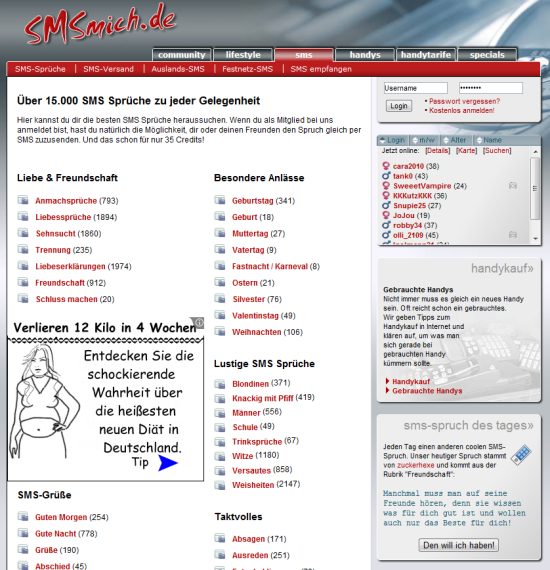
Eine wahre Fundgrube für gute WhatsApp-Nachrichten und SMS-Sprüche ist die Webseite www.smsmich.de/sprueche. Hier finden Sie über 15.000 passende Sprüche aus allen möglichen Kategorie, zum Beispiel für folgende Gelegenheiten:

  • Anmachsprüche
  • Absagen
  • Ausreden
  • Entschuldigungen
  • Liebessprüche
  • Sehnsucht
  • Trennung
  • Liebeserklärungen
  • Freundschaft
  • Schluss machen
  • Guten Morgen
  • Gute Nacht
  • Grüße
  • Abschied
  • Krankheit & Besserung
  • Geburtstag
  • Geburt
  • Muttertag
  • Vatertag
  • Fastnacht / Karneval
  • Ostern
  • Silvester
  • Valentinstag
  • Weihnachten
  • Blondinen
  • Knackig mit Pfiff
  • Männer
  • Schule
  • Trinksprüche
  • Witze
  • Versautes
  • Weisheiten

Noch mehr WhatsApp-Sprüche

Ebenfalls eine whare Fundgrube für passende SMS- und WhatsApp-Sprüche sind folgende Webseiten:

Mit “Open Stego” geheime Nachrichten in Bildern verstecken

Wer hat sich noch nie gewünscht, einmal eine Nachricht in einem Foto zu verstecken, damit diese niemand lesen kann?Diese Möglichkeit ist nicht neu, wurde aber meistens von Hackern genutzt um Schadsoftware zu verbreiten und kam auch schon oft in Spionagefilmen vor. Mit dem kostenlosen Programm “Open Stego” lassen sich von jedermann Textdateien in Bildern ganz leicht verstecken.

Mit Steganografie (nicht zu verwechseln mit Stenografie) werden Texte, getarnt in Bildern versendet. So bleiben Sie bei einem normalen Betrachter unentdeckt. Beispielsweise können Hobbyköche das Programm dazu nutzen, Ihre Rezepte in den Fotos von Gerichten oder den Zutaten zu verstecken. In diesem Beispiel verstecken wir das Rezept für Wollhandkrabben in dessen Foto.

Download, Entpacken, Installation

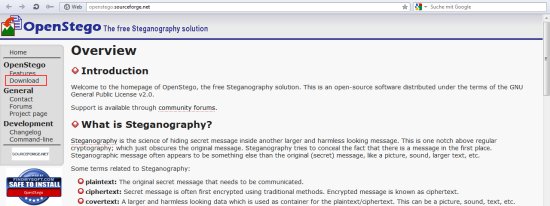
Für den Download von “Open Stego”  starten Sie ihren Internetbrowser, rufen die Webseite “http://openstego.sourceforge.net/” auf und klicken auf der linken Seite auf “Download”.

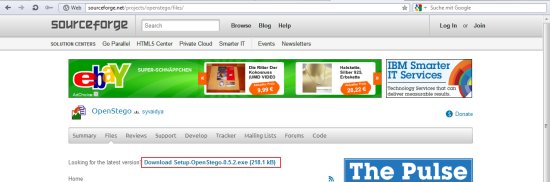
Automatisch werden Sie zur Downloadseite weitergeleitet. Mit dem Link “Download Setup-OpenStego-0.5.2.exe” startet der Download innerhalb weniger Sekunden. Folgen Sie anschließend den Download-Anweisungen und entpacken das ZIP-File im Bestimmungsordner.


Benötigte Dateien

Bevor Sie das Programm “Open Stego” starten, erstellen Sie erst per Textverarbeitungsprogramm die betreffende Nachricht (hier: Rezept Wollhandkrabben) und suchen sich ein passendes Foto aus.

Die Verschlüsselung

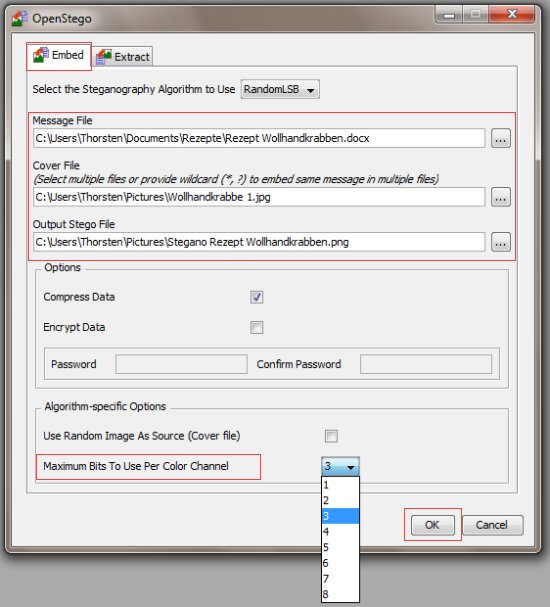
Starten Sie nun “Open Stego” und wechseln in das Register “Embed”. Im Bereich “Message File” rufen Sie die zu versteckende Textdatei auf.

In “Cover File” navigieren Sie zum Foto, in das der Text eingefügt wird.

Bei “Output Stego File” legen Sie den Speicherort und den Namen der verschlüsselten Datei fest.

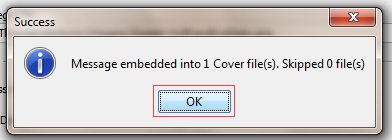
Auf Wunsch vergeben Sie noch ein Passwort und legen den Steganografie-Algorithmus fest. Mit “OK” startet die Verarbeitung und nach ein paar Augenblicken erscheint die Erfolgsmeldung, die wiederum mit “OK” bestätigt wird.

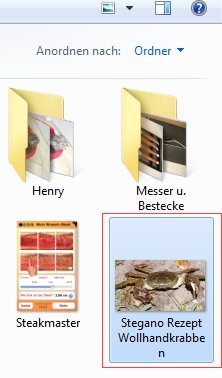
Das Ergebnis sieht für den Betrachter wie folgt aus:

Der Empfänger der verschlüsselten Nachricht benötigt ebenfalls das Programm “Open Stego”. Der Extraktionsprozess ist noch einfacher als die Erstellung der Geheimnachricht.

Wiederherstellung der Textdatei

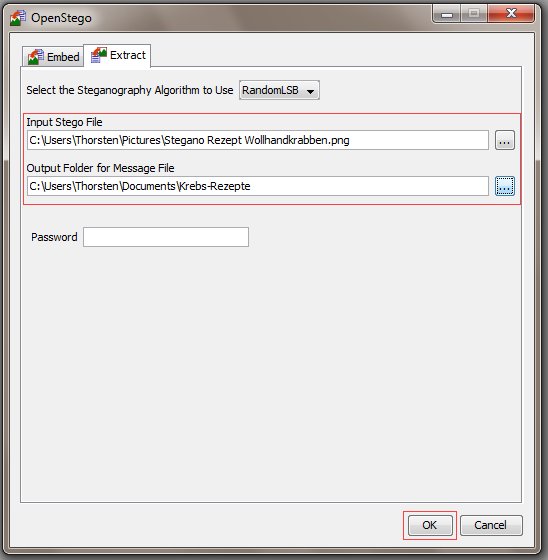
Starten Sie “Open Stego” und wechseln Sie zur Register-Karte “Extract”. Rufen Sie im Bereich “Input Stego File” die verschlüsselte Datei auf und legen Sie bei “Output Folder for Message File” den Speicherort für die Textdatei (hier: Rezept” fest. Wenn ein Passwort vereinbart wurde, geben Sie dieses in das entsprechende Feld ein.

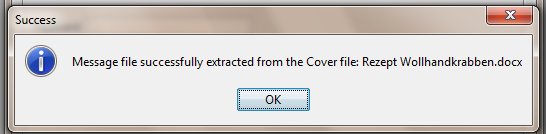
Mit “OK” beginnt der Extraktions-Vorgang. Über die erfolgreiche Entschlüsselung informiert folgende Meldung:

Das verwendete Foto bleibt übrigens auch erhalten, allerdings im PNG-Format.

Hinweis: Das verwendete Foto für die Verschlüsselung muss größer als die Textdatei sein, sonst funktioniert das Verstecken der Nachricht nicht.

Chinesische Wollhandkrabben

Vielleicht sind die Wollhandkrabben schon mal dem einen oder anderen Angler aufgefallen. Sie gelten hierzulande als Plage, die in Ballast-Tanks von Überseeschiffen in die europäischen Häfen eingeschleppt wurden. Sie untergraben Dämme und verdrängen als Neozoon unsere einheimischen Tiere. Auch länger Wanderschaften über Land scheuen diese Tiere nicht. An Rhein und Donau sind sie schon zuhauf gesichtet worden. Um Wollhandkrabben selber fangen zu können, benötigen Sie allerdings einen Angelschein (Fischereischein).

Google Alerts: Nie mehr wichtige Nachrichten zu bestimmten Themen verpassen

Die Suchmaschine Google bietet mit der Anwendung Google Alerts eine gute Möglichkeit, um sich über Neuigkeiten aus den verschiedensten Bereichen zu informieren. Dabei können Sie den Dienst individuell auf die von Ihnen gewünschten Bereiche einstellen.

Google Alerts einrichten

Die Informationen werden von Google Alerts aufgrund von Suchbegriffen zusammengestellt, die Sie ganz nach eigenen Wünschen definieren können. Sobald es in den jeweiligen Bereichen neue Treffer gibt, werden Sie automatisch per E-Mail benachrichtigt. So können Sie sich in den gewünschten Themen immer auf dem Laufenden halten. Allerdings müssen Sie zur Nutzung dieses Dienstes auch ihre persönlichen Interessen eingeben. Diese werden dann von der Suchmaschine genutzt, um auf Sie zugeschnittene Werbung einzublenden.

Nachrichten-Alarm zum Thema X

Möchten Sie eine Benachrichtigung einrichten, dann gehen Sie zunächst auf www.google.de/alerts. Geben Sie unter Suchanfrage die gewünschten Themen ein und legen Sie fest, wo Google nach neuen Informationen suchen soll. Zudem können Sie auch einstellen, wie oft Sie über Neuigkeiten informierten werden möchten. Nachdem Sie noch eine E-Mail-Adresse eingegeben haben, können Sie den Alert erstellen. Sie erhalten daraufhin eine E-Mail mit einem Bestätigungslink. Erst nachdem Sie diesen angeklickt haben, wird der Alert endgültig erstellt.

Damit Sie auch die passenden Treffer erhalten, sollten Sie mit Google nach den entsprechenden Suchbegriffen fahnden. Sollten sich unter den ersten 10 oder 20 angezeigten Nachrichten Neuigkeiten befinden, so würden Sie über diese per Mail benachrichtigt werden. Damit Sie nicht mit zu vielen Informationen überhäuft werden, ist es sinnvoll, wenn Sie die Anfrage durch Eingabe von mehreren Suchbegriffen einschränken. So können Sie auch sicherstellen, dass Sie über die wichtigen Nachrichten auch tatsächlich informiert werden.

Alarm und Benachrichtigung wieder ausschalten

Für den Fall, dass Sie über ein Konto bei Google verfügen, können Sie über dieses die Einstellungen der Benachrichtigungen verwalten. Gehen Sie hierzu auf www.google.de/alerts/manage und geben Sie die Zugangsdaten zu Ihrem Google-Konto ein. Hie können Sie bereits eingestellte Alerts bearbeiten oder löschen, sowie neue “Alarme” einstellen. Wenn Sie kein Google-Konto besitzen, können Sie ein Alert über den entsprechenden Link in der Mail abmelden.

Ohne „mailto“ Nachrichten in Mail verschicken

Wer eine neue E-Mail an mehrere Freunde schreibt, der kämpft unter Umständen mit „Data detectors“, jener automatischen Erkennung von E-Mail-Adressen, die in Apples Software Mail aktiv ist

Denn die färbt E-Mail-Adressen im Text einer Nachricht nicht nur blau ein, sondern fügt darüber hinaus (nicht sichtbar) den Text „mailto:“ vor die E-Mail-Adresse. Zieht man nun die Adresse mit der Maus von einer Nachricht in eine neue Nachricht, wird dieses „mailto:“ auf einmal sichtbar. Um diesen überflüssigen Text in Mail zu unterdrücken, gibt es zwei Möglichkeiten: Man kann mit der rechten Maustaste (oder beim Klick die Control-Taste drücken und halten) auf die E-Mail-Adresse klicken und im Kontextmenü den Befehl „Neue E-Mail“ wählen.

 Oder man wählt die E-Mail-Adresse aus (ohne darauf zu klicken) und drückt dann die Tastenkombination für „Bearbeiten > Kopieren“ („Befehlstaste-C“) und in der neuen Nachricht „Bearbeiten > Einfügen“ („Befehlstaste-V“). Mit OS X Lion sieht man den Unterschied sofort: Wenn die E-Mail-Adresse ausgewählt ist und man sie mit der Maus in ein neues Fenster zieht, wird die Adresse blau gefärbt und landet ohne den zusätzlichen Text „mailto:“ im neuen Fenster.

Nachrichten in Mail umleiten statt weiterleiten

Erhält man eine Mail, die eigentlich für jemand anderen gedacht ist, verwenden viele Anwender den Befehl „Weiterleiten“, um dem richtigen Adressaten die Nachricht zukommen zu lassen, da man diesen Befehl standardmäßig direkt in der Symbolleiste von Mail auswählen kann.

Diese Option hat jedoch den Nachteil, dass der richtige Adressat beim Beantworten der Mail die Antwort an den verschickt, der sie weitergeleitet hat. Möchte man das vermeiden, verwendet man die Option „Umleiten„. Man findet sie im Kontextmenü, wenn man in der Liste die betreffende Nachricht markiert, oder im Menü „Mail“. Dann verschickt Mail die Nachricht an den neuen Empfänger, behält als Antwortadresse aber die ursprüngliche Adresse bei. Der Empfänger kann dem Absender so direkt antworten.