The built-in sets of SVG icons in Oxygen have such a feature — when you hover the cursor on an icon, a tooltip appears with the icon title, while there is no possibility to change the text of this tooltip. And what if the site is not in English, or you just do not want this title to appear?
In this tutorial I will tell you how we can easily change or even delete the text of the tooltip from the icons. To do this, you need to apply a small javascript code.
First you need to see and copy the current name of the icon, because we need it for writing code:
Next, add a Code Block component to the page if it has not been added before.
In the Advanced > Javascript section, place the following code:
Where the value of old-title-name is replaced with the current name of the icon, and the value of new-title-name, replace the new word or phrase that should be displayed in the tooltip. If you want to delete the title, leave the empty value instead of the value new-title-name:
Wie praktisch: nur noch ein oder zwei private E-Mail-Konten! Doch wie bekommen Sie all die vorhandenen Nachrichten aus ihren anderen Accounts dorthin? Kein Problem, die Migration funktioniert ganz einfach.
Outlook und Thunderbird: Nachrichten aufs neue Konto umziehen
Arbeitet das neue Mail-Konto auf IMAP-Basis, ist der Umzug vergleichsweise einfach. Dazu rufen Sie Ihre Mails mit einem lokal installierten Client wie Outlook oder Thunderbird ab. Richten Sie im lokalen Mail-Programm zusätzlich das neue Konto ein und achten Sie bei der Konfiguration darauf, die IMAP-Funktion sowie den dazugehörigen Server zu wählen. Meist erledigen dies Outlook und Thunderbird über eine Datenbankabfrage mittlerweile automatisch.
Tipps und Tricks zu Thunderbird
Im Prinzip lassen sich die vorhandenen Nachrichten in Ihrem Mail-Client nun einfach per Drag-and-drop mit der Maus vom alten in das neue Konto verschieben. Denn IMAP ermöglicht im Gegensatz zu POP3 auch den Datei-Upload. Doch bevor Sie nun an den kompletten Umzug machen, probieren Sie es mit ein paar Test-Mails aus. Zudem können Sie, indem Sie beim Herüberziehen der Inhalte mit der Maus zusätzlich die Strg-Taste links unten auf der Tastatur gedrückt halten, diese auch kopieren. So behalten Sie sicherheitshalber erst einmal alles auch im alten Account.
Thunderbird erstellt ohnehin automatisch eine Kopie, wenn Sie einen oder mehrere Unterordner verschieben. Hier sollten Sie also nach der erfolgreichen Migration die Inhalte des alten Kontos manuell löschen. In Outlook funktioniert das Verschieben sogar inklusive der vorhandenen Ordnerstruktur.
Keine Experimente: Mails vor der Migration sichern
Damit beim Umzug der über Jahre gesammelten Nachrichten nichts schiefgehen kann, sollten Sie diese mit MailStore Home zuvor sichern. Überdies empfiehlt es sich bei größeren Datenmengen, diese in Etappen zu übertragen, also beispielsweise erst die Inbox oder sogar nur einen Unterordner daraus. Denn alles läuft ja über Ihren Internetanschluss, je nach verfügbarer Bandbreite dauert die Migration also. So benötigt eine 16.000er DSL-Leitung mit der Standard-Upload-Rate von einem MBit/s für ein GByte mehr als zwei Stunden – und ein GByte sammelt sich mit diversen Anhängen ganz schnell im Postfach an.
Ferner beschränken manche Mail-Provider die täglich erlaubte Datenmenge beim Hoch- und Herunterladen, bei Google beispielsweise ist der IMAP-Upload auf 500 MByte pro Tag limitiert. Schauen oder fragen Sie gegebenenfalls beim neuen Provider nach.
Übrigens: Der Umzug über das lokale Mail-Programm funktioniert natürlich auch, wenn Sie Ihre Nachrichten bisher per POP3 abrufen, dann sind sie ja ohnehin lokal gespeichert. Und selbst wenn Sie Ihre Mails normalerweise im Browser, also über das Web-Interface des Anbieters bearbeiten, ist der Umzug über den „Umweg“ lokaler Client empfehlenswert. Dazu installieren Sie Thunderbird , richten das bisherige und neue Mail-Konto ein, verschieben die Nachrichten vom alten auf den Account und arbeiten dann – falls gewünscht – wieder per Web-Interface beim neuen Anbieter.
Darüber hinaus lässt sich MailStore Home für die Migration verwenden: Zuerst erstellt man vom bestehenden Mail-Konto ein Backup, das man danach über die Funktion „E-Mails exportieren -> IMAP-Postfach“ und die Eingabe der passenden Serverdaten zum neuen Provider hochlädt. Die Migration dauert ihre Zeit, läuft aber völlig problemlos. Dazu ein Tipp: Schlägt die Server-Verbindung fehl, ändern Sie die Einstellungen hinter „Zugriff via“ von „IMAP“ auf „IMAP-TLS“ oder „IMAP-SSL“.
Migration über Cloud-Dienstleister ist Vertrauenssache
Wer sich den Umweg über das lokale Programm sparen möchte oder bei einer großen Datenmenge nur über eine langsame Internetverbindung verfügt, kann den Umzug auch von einem Dienstleister erledigen lassen. Dann laufen die Daten nicht über Ihren PC, sondern direkt vom Server des einen Mail-Providers auf den des anderen und damit völlig unabhängig von der Geschwindigkeit Ihres Anschlusses.
Cloud-Dienste für die Mail-Migration gibt es eine Reihe, einige davon aber mit Sitz in den USA. Wer seine Daten einem solchen Unternehmen wie MigrationWiz oder MoveMyMail nicht anvertrauen möchte, kann auf die deutsche Firma Audriga zurückgreifen. Der Karlsruher Anbieter zieht ein Mail-Konto bis zu einer Datenmenge von 25 GByte für 11,90 Euro um. Dazu wählt man den alten und den neuen Mail-Provider aus, gibt Mail-Adressen und Passwörter ein, bezahlt per Paypal und startet den Umzug. Ausprobieren lässt sich das Ganze mit den neuesten Mails sogar kostenlos.
Spezifische Im- und Exporthilfen beim Umzug
Neben diesen allgemeinen Umzugsroutinen existieren noch spezielle, also Providerspezifische Lösungen. So lässt sich das bereits bei Google erwähnte tägliche Transfervolumen umgehen, indem man seine Mails über Google Takeout komplett als MBOX-Archiv herunterlädt und lokal sichert – in diesem Fall zählt das IMAP-Volumenlimit nicht.
Dieses Mail-Backup lässt sich direkt in Thunderbird einbinden, wenn Sie zuvor die Firefox-Erweiterung ImportExportTools installieren. Alternativ helfen die Tools Aid4Mail MBOX Converter oder Mailstore Home : Die Software wandelt das MBOX-Archiv in die für den Thunderbird- bzw. Outlook-Import passenden Formate um.
Ein weiteres Hilfsmittel für den Umzug von Mails und Kontakten von Google nach Outlook.com, dem Webmailer von Microsoft, stellt die neue Outlook-Importfunktion dar. Umgekehrt helfen die Google Apps Migration for Microsoft Outlook , Nachrichten, Kontakte und Kalendertermine aus dem Outlookeigenen PST-Format in ein Google-Konto umzuziehen.
Schließlich darf mit MailRedirect ein Tool nicht unerwähnt bleiben, das bei der Migration auf einen POP3-Mail-Account hilft – schließlich bieten GMX und Web.de das bessere IMAP-Protokoll ja nur gegen monatliche Gebühr. Dieses Addon für das Mail-Programm Thunderbird verschickt die in einem Mail-Konto vorhandenen Nachrichten an einen beliebigen POP3-Account, ohne dass dabei wie sonst üblich Absender, Datum und Betreffzeile geändert werden. MailRedirect leitet die Mails also quasi um.
Das bleibt nach dem Kontenumzug noch zu tun
Alle bisher auf dem früheren Mailkonto eingegangenen Nachrichten haben Sie nun migriert, doch alle neuen bleiben erst einmal im alten Konto liegen. Zudem weiß niemand etwas von ihrem neuen Konto – beides sollten Sie ändern.
Dazu bieten die Mailprovider einen Sammeldienst, der die Nachrichten von anderen Mailaccounts – auch solche anderer Provider – sammelt und in einem Postfach zusammenführt. Alternativ stellen Sie beim alten Provider eine Weiterleitung auf ein neues Konto ein. Beides erledigen Sie nach dem Einloggen im Online-Portal des Providers, die Einstellungen sind mitunter etwas versteckt. Das bzw. die bisherigen Postfächer lassen Sie auf jeden Fall zunächst noch weiterlaufen.
Darüber hinaus empfiehlt es sich, seinen Freunden und Kontakten die neue Adresse mitzuteilen. Das können Sie manuell machen, indem Sie allen eine Hinweismail schicken, bei der Sie die Adressen bitte unbedingt im verbergenden BCC-Feld eintragen! Beim Ändern der persönlichen Daten auf diversen Online-Shops und -Seiten, bei denen Sie angemeldet sind, hilft es, wenn Sie einen Passwort-Manager wie Lastpass verwenden. Darin sind ja alle Zugänge gespeichert.
Schließlich können Sie beim alten Mail-Konto einen Auto-Responder analog zur Abwesenheitsnotiz am Arbeitsplatz während des Urlaubs aktivieren und darin die neue Mail-Adresse mitteilen.
Google hat seinen Videokonferenzdienst Google Meet – der ursprünglich für Geschäftsbesprechungen entwickelt wurde – überarbeitet und macht ihn nun gratis für alle verfügbar.
Jede und jeder, die/der über eine E-Mail-Adresse verfügt, kann sich kostenlos unter meet.google.com anmelden und den Videokonferenzdienst nutzen. Wer ein Google-Konto hat, muss sich nicht registrieren, sondern einfach einloggen und los gehts (auf Besprechung starten klicken). Alternativ kann man einen Code eingeben, um an einer Konferenz teilzunehmen. Videomeetings sind auch planbar und man kann Teilnehmende direkt aus Google Calendar einladen. Die App ist gratis für Android und iOS verfügbar.
Nach eigenen Angaben von Google werden mit Google Meet mittlerweile täglich 3 Milliarden Minuten Videomeetings veranstaltet. Man kann Konferenzen mit bis zu 250 Teilnehmern führen. Mit der gekachelten Ansicht werden bis zu 16 Teilnehmer gezeigt. Zu den Funktionen, die bisher zahlenden Geschäftskunden vorbehalten waren, gehören beispielsweise die Bildschirmfreigabe, individuell anpassbare Layouts und automatische Echtzeit-Untertitel. Letztere sind KI-basiert und sollen Personen mit Hörproblemen unterstützen. Ebenfalls durch Google KI funktioniert der sogenannte Low-Light-Modus, welcher das Video automatisch so anpassen kann, dass Sie für andere besser sichtbar sind. Google Meet ist auch direkt via Google Mail verfügbar.
Jitsi
Die Open-Source-Software Jitsi richtet sich an Nutzer, die bei der Videotelefonie großen Wert auf die Abhörsicherheit ihrer Gespräche legen. Alle Anrufe (ob mit oder ohne Video) sind verschlüsselt. Auch beim Chat können Sie die Verschlüsselung der Inhalte aktivieren. Eine Begrenzung der Teilnehmerzahl einer Videokonferenz gibt es offiziell nicht – die Anzahl der Gesprächspartner wird in der Praxis aber natürlich von der Rechnerleistung und der Geschwindigkeit der Internetverbindung begrenzt. Außergewöhnlich ist, dass Sie sich für die Nutzung von Jitsi nicht bei dem Dienst anmelden müssen, sondern ganz einfach die Browser-Variante Jitsi Meet nutzen. Hier eröffnen Sie mit einem Mausklick eine Konversation und stellen anschließend anderen Personen einen Link zur Verfügung, über den sie sich in die Konversation einklinken können.
Jitsi lässt sich aber auch auf Linux-Systemen installieren. Clients für mobile Betriebssysteme stehen für Android und iOS bereit.
Es existieren auch Clients für Windows und macOS. Das Hauptentwicklerteam konzentriert sich aber in erster Linie auf die Weiterentwicklung der mobilen App und der Web-Anwendung.
Vorteile
Nachteile
Webanwendung Jitsi Meet ist plattformunabhängig und lässt sich ohne Anmeldung nutzen.
Relativ triste Bedienoberfläche
Jegliche Kommunikation kann verschlüsselt werden (Videotelefonie, IP-Telefonie, Messenger-Chat).
Keine generelle Begrenzung an teilnehmenden Accounts bei der Videotelefonie
Skype: Der Marktführer
Skype ist das bekannteste Programm für Videotelefonie.
Skype ist der Marktführer unter den Videotelefonie-Apps und seit 2011 im Besitz von Microsoft. Weltweit nutzen mehr als 300 Millionen Menschen die kostenlose Anwendung auf Smartphones, Tablets oder Desktop-PCs. Das Programm ist recht übersichtlich und einfach zu bedienen.
Skype ist plattformunabhängig und daher eine gute Allround-Wahl, wenn Du mehrere verschiedene Geräte nutzt. Skype gibt es für iOS, Android, Windows, macOS, Linux, die Browser Chrome und Edge und inzwischen sogar auf Fernsehern und Spielekonsolen. Videokonferenzen sind mit bis zu 50 Personen möglich.
Videokonferenzen sind gefragter denn je. Ob ein Dienst genutzt wird, hängt auch damit zusammen, wie einfach er sich bedienen lässt. Skype baut deshalb nun eine Hürde ab.
Für spontane Videokonferenzen mit bis zu 50 Teilnehmern lässt sich Skype ab sofort ohne vorherige Anmeldung nutzen. Auch die Installation eines Programms ist nicht notwendig, wenn die Teilnehmer des Chats den Chrome- oder den Edge-Browser verwenden, wie die Skype-Mutter Microsoft mitteilt.
Wer eine Konferenz oder einen Chat starten möchte, klickt auf der Skype-Unterseite Free Conference Call auf Kostenlose Besprechung erstellen und erhält dann einen Link zum Videokonferenz-Raum, den er teilen kann.
Bei Video-Calls ohne Anmeldung können auch angemeldete Nutzer, die Skype-Software auf ihren Geräten installiert haben, mitmachen. Eine Einladung zur Ad-hoc-Konferenz mit Skype soll 24 Stunden gültig sein.
Weichzeichner für den Hintergrund
Neben dem Videochat läuft auch noch ein Textchat. Teilnehmer, deren Home Office vielleicht gerade nicht besonders präsentabel ist, können ihren Hintergrund per Weichzeichner unscharf stellen lassen.
Falls nötig, lassen sich Konferenzen aufzeichnen und 30 Tage lang anschauen, bevor Microsoft sie löscht. Der «Free Conference Call» ist ebenso kostenlos wie klassisches Skypen.
Google Duo: Der Einfache
Google Duo ist im Nu startklar und extrem einfach zu bedienen.
Im Mai 2016 hat Google auf seiner Entwicklerkonferenz mit einer neuen App für Videotelefonie überrascht. Seit Mitte August 2016 ist Google Duo verfügbar – und konnte uns trotz anfänglicher Skepsis im Test überzeugen. Denn die Video-Chat-App zählt definitiv zu den einfachsten am Markt. Man braucht nur seine Telefonnummer registrieren und kann direkt im Anschluss einen Kontakt aus dem Smartphone-Telefonbuch anrufen, der die Duo-App ebenfalls nutzt.
Bei Telefonaten zwischen Android-Nutzern bekommt das Gegenüber zudem eine Live-Videovorschau angezeigt, beim Annehmen stehen Audio- und Videostream sofort. Die App hält die Verbindung dank Wi-Fi und Mobildatennutzung zu jeder Zeit aufrecht und zum Schutz der Privatsphäre setzt Google auf Ende-zu-Ende-Verschlüsselung. Google Duo erlaubt Videoanrufe mit maximal 12 Teilnehmern.
Webex bietet einen Gratis-Tarif sowie kostenpflichtige Angebote mit zusätzlichen Funktionen. Beim Gratis-Tarif hat Webex kürzlich die maximale Zahl von Gesprächspartnern von 50 auf 100 Gesprächspartner pro Videokonferenz angehoben. Auch die zeitliche Beschränkung auf 40 Minuten pro Konferenz gilt nicht mehr.
Bei Webex können Sie den Bildschirm teilen, Umfragen unter den Gesprächsteilnehmern durchführen und auf ein virtuelles Whiteboard zeichnen. Die Software für Webex Meetings ist erhältlich für Windows, macOS, Android und iOS. Außerdem können Sie per Browser an Gesprächen teilnehmen oder sich per Telefon einwählen, wenn alle anderen Methoden fehlschlagen.
Pro: großer Funktionsumfang, u.a. planbare Meetings, alle wichtigen Plattformen unterstützt
Contra: –
Zoom
Im Rahmen der Corona-Krise ist Zoom fast schon gleichbedeutend mit „Videokonferenz“ geworden. Einer der Gründe dafür dürfte sein, dass sich die Software sehr leicht bedienen lässt. Im Rahmen des Gratis-Tarifs können sich bis zu 100 Teilnehmer bis zu 40 Minuten lang (pro Gespräch) miteinander unterhalten.
Unter den vielen Funktionen (darunter Dateiversand, Whiteboard und Wortmeldung) finden Sie auch die Möglichkeit, den Hintergrund zu tauschen. So tauschen Sie ein vielleicht nicht ganz trendiges Home-Office gegen ein Foto – zumindest für die Dauer Ihrer Zoom-Gespräche. Zoom steht als Software unter anderem für Windows und macOS, Android und iOS sowie im Webbrowser zur Verfügung.
Contra: maximal 40 Minuten Dauer pro Gespräch im Gratis-Tarif
Slack: Der Büro-Profi
Slack ist nicht nur ein praktisches Chat-Tool für die Kommunikation im Büro, das Programm beherrscht seit 2016 auch Sprach- und Videoanrufe. Die Anrufe können direkt aus der Team-Übersicht per Klick auf der Telefon-Icon gestartet werden. Anrufe und Videokonferenzen sind bei kostenpflichtigen Accounts mit maximal 15 Personen möglich.
Microsoft Teams ist eine Plattform, die Chat, Besprechungen, Notizen und Anhänge kombiniert und sich vor allem an Unternehmen richtet. Der Dienst wurde 2017 gestartet und ist in die kostenpflichtige Office-365-Suite mit Microsoft Office und Skype integriert. Pro Telefonkonferenz sind maximal 250 Teilnehmer möglich, pro Videoanruf sind bis zu 50 Teilnehmer möglich.
Das Master-Plugin für Snippets in der function.php der WordPress-Theme: Code-Snippets
Code Snippets ist eine einfache, klare und übersichtliche Methode, um deiner Website PHP Code Snippets hinzuzufügen. Es ist nicht mehr nötig, eigene Snippets zur Datei functions.php deines Theme hinzuzufügen.
Ein Snippet ist ein kleiner Teil PHP-Code, den du nutzen kannst, um die Funktionalität deiner Website zu erweitern; im Wesentlichen ein Mini-Plugin mit einer geringeren Belastung für deine Website. Die meisten Websites, die Snippets hosten, empfehlen dir, den Snippet-Code in der Dateifunctions.php hinzuzufügen, was nach einiger Zeit recht lang und unübersichtlich werden kann. Code Snippets ändert das, in dem es dir eine grafische Benutzeroberfläche zur Verfügung stellt, in dem du Snippets hinzufügen und eigentlich auch auf deiner Website ausführen kannst, ganz so als ob sie in der Datei functions.php deines Themes wären.
Code Snippets bietet eine grafische Benutzeroberfläche, ähnlich dem Plugins-Menü, zur Verwaltung von Snippets. Snippets können, einfach so wie Plugins, aktiviert und deaktiviert werden. Der Snippet Editor beinhaltet Felder für den Namen, einen visuellen Editor für eine Beschreibung, Tags um Snippets zu kategorisieren und einen vollfunktionalen Code-Editor. Snippets können für die Übertragung auf eine andere Website exportiert werden, entweder als JSON für den späteren Import mit den Code Snippets-Plugin oder als PHP, um dein eigenes Plugin oder Theme zu erstellen.
/**
* We will Dequeue the jQuery UI script as example.
*
* Hooked to the wp_print_scripts action, with a late priority (99),
* so that it is after the script was enqueued.
*/
function wp_remove_scripts() {
// check if user is admin
if (current_user_can( 'update_core' )) {
return;
}
else {
// Check for the page you want to target
if ( is_page( 'homepage' ) ) {
// Remove Scripts
wp_dequeue_style( 'jquery-ui-core' );
}
}
}
add_action( 'wp_enqueue_scripts', 'wp_remove_scripts', 99 );
Löschen Sie die WordPress-Versionsnummer
Es ist ratsam, immer die neueste Version von WordPress zu verwenden. Trotzdem möchten Sie möglicherweise immer noch die WordPress-Versionsnummer von Ihrer Site entfernen. Fügen Sie dazu diesen Codeausschnitt zu Ihrer Funktionsdatei hinzu.
function wpb_remove_version(){
return '';}
add_filter('the_generator','wpb_remove_version');
http:// auf https:// umleiten
You can use the following filter to modify your canonical URLs to use HTTPS:
I would like to find a function that will automatically change a posts date to the modified post date.
I’m using wp User front end plugin so that visitors can add and edit a custom post. I’m also using the Post expirator plugin so that their post will automatically be set to draft after 1 month. The user will then be emailed and asked to update their post for it to go back on line. The problem is that the plugin only sees the post date. So once a user logs back in and edits their post (using front end user) the expirator date isn’t reset to be 1 month from the modified date, instead it still uses the original date. Hope that all makes sense. So my choices are to either try and write my own function to handle the post expiration based on the modified date or to try and force the posts date to change to the same as the modified date once it has been updated.
I answer with hesitation though. As in my comment, if you are using dates in your permalinks you will generate broken links every time that post_date changes.
The real problem in your case seems to be the design of the „expirator“ plugin which would mean that the proper solution might be to redesign that plugin, or find a filter that it provides, instead of altering something like the post date (which has consequences).
// make galleries link to Media File function make_galleries_link_to_file() { $post_type_object = get_post_type_object( 'post' ); $post_type_object->template = array( array( 'core/gallery', array( 'linkTo' => 'media', ) ), ); } add_action( 'init', 'make_galleries_link_to_file' );
Automatische Verlinkung in User-Kommentaren verhindern
Jede in die Kommentare eingefügte URL wird von WordPress automatisch mit einem Link umgeben. Das kann durchaus zu einem Problem werden, denn nicht immer sind es diese Links auch wert, von deinem Blog verlinkt zu werden. Das folgende Snippet macht aus den URLs reinen Text.
Mit dem Snippet deaktiviert ihr zunächst einmal alle Kommentare in WordPress und schaltet den Support für selbige mehr oder minder ab. Außerdem sollten vorhandene Kommentare in WordPress nun ausgeblendet werden, genau wie die Menüs im Admin, welche sich normalerweise in der Sidebar und der Admin Bar befinden. Damit ist von Kommentaren in WordPress nichts mehr zu sehen, weder im Admin, noch im Frontend des jeweiligen Blogs. Die Kommentare von WordPress sind so also vollständig deaktiviert. Mit dem anschließendem Löschen der comments.php in eurem Theme-Ordner und dem Entfernen der entsprechenden Zeile aus eurem Theme selbst, sind die Kommentare, damit komplett und von Hand abgeschaltet worden. Eigentlich recht einfach, performanter als eine zusätzliche Erweiterung zu aktivieren und vor allem sauberer, weil auch direkt im Theme alle Spuren beseitigt werden.
function disable_comments_status()
	{
	return false;
	}
add_filter('comments_open', 'disable_comments_status', 20, 2);
add_filter('pings_open', 'disable_comments_status', 20, 2);
function disable_comments_post_types_support()
	{
	$post_types = get_post_types();
	foreach($post_types as $post_type)
		{
		if (post_type_supports($post_type, 'comments'))
			{
			remove_post_type_support($post_type, 'comments');
			remove_post_type_support($post_type, 'trackbacks');
			}
		}
	}
add_action('admin_init', 'disable_comments_post_types_support');
function disable_comments_hide_existing_comments($comments)
	{
	$comments = array();
	return $comments;
	}
add_filter('comments_array', 'disable_comments_hide_existing_comments', 10, 2);
function disable_comments_admin_menu()
	{
	remove_menu_page('edit-comments.php');
	}
add_action('admin_menu', 'disable_comments_admin_menu');
function disable_menus_admin_bar_render()
	{
	global $wp_admin_bar;
	$wp_admin_bar->remove_menu('comments');
	}
add_action('wp_before_admin_bar_render', 'disable_menus_admin_bar_render');
Automatische Verlinkung zur Mediendatei
In WordPress gibt es verschiedene Möglichkeiten, Mediendateien (wie Bilder) automatisch zur Mediendatei selbst zu verlinken, anstatt zur Anhangsseite oder gar nicht.
Die sitemap.xml sorgt in Verbindung mit der Google Search Console (ehemals Webmaster Tools) für eine schnelle Indexierung der Beiträge deiner Website. Bisher musstest du ein Plugin installieren, um eine sitemap.xml zu generieren. Mit diesem Code kannst du dir das Plugin sparen.
Die Sitemap wird für deine Beiträge, die Seiten und die Bilder der Mediathek erstellt.
<?php
// Ab hier kopieren
/**
 * Eine eigene sitemap.xml ohne Plugin erstellen
 * @author Andreas Hecht
 */
function ah_create_sitemap() {
  $sitemap_posts = get_posts(array(
    'numberposts' => -1,
    'orderby' => 'modified',
    'post_type'  => array('post','page', 'attachment'), // Deine Custom Post Types hier einfügen (z.B. Portfolio)
    'order'    => 'DESC'
  ));
  $sitemap = '<?xml version="1.0" encoding="UTF-8"?>';
  $sitemap .= '<urlset xmlns="http://www.sitemaps.org/schemas/sitemap/0.9">';
  foreach($sitemap_posts as $post) {
    setup_postdata($post);
    $postdate = explode(" ", $post->post_modified);
    $sitemap .= '<url>'.

      '<loc>'. get_permalink($post->ID) .'</loc>'.

      '<lastmod>'. $postdate[0] .'</lastmod>'.

      '<changefreq>monthly</changefreq>'.

    '</url>';
  }
  $sitemap .= '</urlset>';
  $fp = fopen(ABSPATH . "sitemap.xml", 'w');
  fwrite($fp, $sitemap);
  fclose($fp);
}
add_action('publish_post', 'ah_create_sitemap');
add_action('publish_page', 'ah_create_sitemap');
Pagespeed: Bei statischen URLs keine Query Strings verwenden
Die meisten Proxy Server haben Probleme beim Cachen von URLs, die ein “?” beinhalten. Dies betrifft vor allem .JS- und CSS-Dateien, wie beispielsweise die standardmäßig eingebundene JQuery-Datei:
wp-includes/js/jquery/jquery.js?ver=1.11.0
Umschreiben kann man die URLs durch folgende Code-Zeilen in der functions.php.
Möchten Sie Ihren WordPress-Administrationsbereich mit einem White-Label versehen? Das Hinzufügen eines eigenen Logos ist der erste Schritt in diesem Prozess. Zuerst müssen Sie Ihr benutzerdefiniertes Logo als custom-logo.png in den Bildordner Ihres Themas hochladen. Stellen Sie sicher, dass Ihr benutzerdefiniertes Logo 16 × 16 Pixel groß ist. Sie können diesen Code dann zur Funktionsdatei Ihres Themas hinzufügen.
In der Fußzeile im WordPress-Admin-Bereich wird die Meldung „Danke, dass Sie WordPress verwendet haben“ angezeigt. Sie können daraus alles machen, was Sie wollen, indem Sie diesen Code hinzufügen.
function remove_footer_admin (){
echo 'Fueled by <a href="http://www.wordpress.org" target="_blank">WordPress</a>
| WP Tutorials: <a href="https://www.webstick.nl" target="_blank">WP</a></p>';}
add_filter('admin_footer_text','remove_footer_admin');
WordPress 5.8 Gutenberg Widgets deaktivieren
/*================================================
 * WordPress 5.8 Widget Gutenberg System deaktivieren
 *===============================================*/

// Disables the block editor from managing widgets in the Gutenberg plugin.
add_filter( 'gutenberg_use_widgets_block_editor', '__return_false' );

// Disables the block editor from managing widgets.
add_filter( 'use_widgets_block_editor', '__return_false' );
Füge benutzerdefinierte Dashboard-Widgets in WordPress hinzu
Sie haben wahrscheinlich Widgets gesehen, die verschiedene Plugins und Themes im WordPress-Dashboard hinzugefügt haben. Als Theme-Entwickler können Sie Ihren eigenen hinzufügen, indem Sie den folgenden Code einfügen:
add_action('wp_dashboard_setup','my_custom_dashboard_widgets');
function my_custom_dashboard_widgets(){
global $wp_meta_boxes;
wp_add_dashboard_widget('custom_help_widget','Theme Support','custom_dashboard_help');}function custom_dashboard_help(){
echo '<p>Welkom bij dit aangepaste blogthema! Contact opnemen met de ontwikkelaar, <a href="mailto:yourusername@gmail.com">klik hier</a>. Klik voor WordPress Tutorials: <a href="https://www.webstick.nl" target="_blank">Webstick</a></p>';}
Ändere den Standard-Gravatar in WordPress
Hast du den Standard-Avatar von Mystery Man in Blogs gesehen? Sie können es einfach durch Avatare Ihrer eigenen Marke ersetzen. Laden Sie einfach das Bild hoch, das Sie als Standard-Avatar verwenden möchten, und fügen Sie diesen Code Ihrer Funktionsdatei hinzu.
Jetzt können Sie zur Seite Einstellungen »Diskussion gehen und Ihren Standard-Avatar auswählen.
Dynamisches Copyright-Datum in der WordPress-Fußzeile
Sie können das Copyright-Datum einfach hinzufügen, indem Sie die Fußzeilenvorlage in ihrem Thema bearbeiten. Es wird jedoch nicht angezeigt, wenn ihre Website gestartet wird, und wird sich im nächsten Jahr nicht automatisch ändern. Mit diesem Code können Sie der WordPress-Fußzeile ein dynamisches Copyright-Datum hinzufügen.
Nach dem Hinzufügen dieser Funktion müssen Sie Ihre Datei footer.php öffnen und den folgenden Code hinzufügen, wo immer Sie das dynamische Copyright-Datum anzeigen möchten:
<?php echo wpb_copyright(); ?>
Diese Funktion sucht nach dem Datum Ihrer ersten Nachricht und dem Datum Ihrer letzten Nachricht. Es gibt dann die Jahre wieder, wo immer Sie die Position erwähnen.
Better SEO Automatically Remove Short Words From URL (Stop Words)
So how to make post URL short and SEO Friendly in an Automatic way. Yes, Codes.
Method 1
Lets say you like to remove all words which has less than three letters, Such as a, an, or, in etc. Add the following code at the end of your current theme’s functions.php file
add_filter('sanitize_title', 'remove_short_words');
function remove_short_words($slug) {
    if (!is_admin()) return $slug;
    $slug = explode('-', $slug);
    foreach ($slug as $k => $word) {
        if (strlen($word) < 3) {
            unset($slug[$k]);
        }
    }
    return implode('-', $slug);
}
If you like to go more aggressive like eliminating all three letter words then just change the line 6 of the above code with desired letter count (increase it by one).
if (strlen($word) < 4) {
Method 2
Previously we eliminated words according to its letter count but you can do it more efficiently by adding a dictionary which contains list of words to eliminate from URL. Add the following code to functions.php file as you did earlier
add_filter('sanitize_title', 'remove_false_words');
function remove_false_words($slug) {
if (!is_admin()) return $slug;
$slug = explode('-', $slug);
foreach ($slug as $k => $word) {
//false words list separated for commas
$keys_false = 'ernst,a,ab,aber,acht,achte,achten,achter,achtes,ag,alle,allein,allem,allen,aller,allerdings,alles,allgemeinen,als,also,am,an,andere,anderen,andern,anders,au,auch,auf,aus,ausser,ausserdem,außer,außerdem,b,bald,bei,beide,beiden,beim,bekannt,bereits,besonders,bin,bis,bisher,bist,c,d,d.h,da,dabei,dadurch,dafür,dagegen,daher,dahin,dahinter,damals,damit,danach,daneben,dank,dann,daran,darauf,daraus,darf,darfst,darin,darum,darunter,darüber,das,dasein,daselbst,dass,dasselbe,davon,davor,dazu,dazwischen,daß,dein,deine,deinem,deiner,dem,dementsprechend,demgegenüber,demgemäss,demgemäß,demselben,demzufolge,den,denen,denn,denselben,der,deren,derjenige,derjenigen,dermassen,dermaßen,derselbe,derselben,des,deshalb,desselben,dessen,deswegen,dich,die,diejenige,diejenigen,dies,diese,dieselbe,dieselben,diesem,diesen,dieser,dieses,dir,doch,dort,drei,drin,dritte,dritten,dritter,drittes,du,durch,durchaus,durfte,durften,dürfen,dürft,e,eben,ebenso,ehrlich,ei,eigen,eigene,eigenen,eigener,eigenes,ein,einander,eine,einem,einen,einer,eines,einige,einigen,einiger,einiges,einmal,eins,elf,en,ende,endlich,entweder,er,erst,es,etwa,etwas,euch,euer,eure,f,folgende,früher,fünf,fünfte,fünften,fünfter,fünftes,für,g,gab,ganz,ganze,ganzen,ganzer,ganzes,gar,gedurft,gegen,gegenüber,gehabt,gehen,geht,gekannt,gekonnt,gemacht,gemocht,gemusst,genug,gerade,gern,gesagt,geschweige,gewesen,gewollt,geworden,gibt,ging,gleich,gross,grosse,grossen,grosser,grosses,groß,große,großen,großer,großes,gut,gute,guter,gutes,h,habe,haben,habt,hast,hat,hatte,hatten,hattest,hattet,heisst,her,heute,hier,hin,hinter,hoch,hätte,hätten,i,ich,ihm,ihn,ihnen,ihr,ihre,ihrem,ihren,ihrer,ihres,im,immer,in,indem,infolgedessen,ins,irgend,ist,j,ja,je,jede,jedem,jeden,jeder,jedermann,jedermanns,jedes,jedoch,jemand,jemandem,jemanden,jene,jenem,jenen,jener,jenes,jetzt,k,kam,kann,kannst,kaum,kommen,kommt,konnte,konnten,kurz,können,könnt,könnte,l,lang,lange,leicht,leide,lieber,los,m,machen,macht,machte,mag,magst,mahn,mal,man,manche,manchem,manchen,mancher,manches,mann,mehr,mein,meine,meinem,meinen,meiner,meines,mich,mir,mit,mittel,mochte,mochten,muss,musst,musste,mussten,muß,mußt,möchte,mögen,möglich,mögt,müssen,müsst,müßt,n,na,nach,nachdem,nahm,natürlich,neben,nein,neue,neuen,neun,neunte,neunten,neunter,neuntes,nicht,nichts,nie,niemand,niemandem,niemanden,noch,nun,nur,o,ob,oben,oder,offen,oft,ohne,p,q,r,recht,rechte,rechten,rechter,rechtes,richtig,s,sa,sache,sagt,sagte,sah,satt,schon,sechs,sechste,sechsten,sechster,sechstes,sehr,sei,seid,seien,sein,seine,seinem,seinen,seiner,seines,seit,seitdem,selbst,sich,sie,sieben,siebente,siebenten,siebenter,siebentes,sind,so,solang,solche,solchem,solchen,solcher,solches,soll,sollen,sollst,sollt,sollte,sollten,sondern,sonst,soweit,sowie,später,startseite,statt,steht,t,tat,teil,tel,tritt,trotzdem,tun,u,um,und,und?,uns,unser,unsere,unserer,unter,v,vergangenen,viel,viele,vielem,vielen,vielleicht,vier,vierte,vierten,vierter,viertes,vom,von,vor,w,wahr?,wann,war,waren,wart,warum,was,wegen,weil,weit,weiter,weitere,weiteren,weiteres,welche,welchem,welchen,welcher,welches,wem,wen,wenig,wenige,weniger,weniges,wenigstens,wenn,wer,werde,werden,werdet,weshalb,wessen,wie,wieder,wieso,will,willst,wir,wird,wirklich,wirst,wissen,wo,wohl,wollen,wollt,wollte,wollten,worden,wurde,wurden,während,währenddem,währenddessen,wäre,würde,würden,x,y,z,z.b,zehn,zehnte,zehnten,zehnter,zehntes,zeit,zu,zuerst,zugleich,zum,zunächst,zur,zurück,zusammen,zwanzig,zwar,zwei,zweite,zweiten,zweiter,zweites,zwischen,zwölf,über,überhaupt,übrigens,fuer,&#x2705;,&#9989;,&#x2764;&#xfe0f;,&#10084;&#65039;,,ツ,ueber';
$keys = explode(',', $keys_false);
foreach ($keys as $l => $wordfalse) {
if ($word==$wordfalse) {
unset($slug[$k]);
}
}
}
return implode('-', $slug);
}
In line 7 of the above code you can find the list of words which are blacklisted. You can add more words by separating each words with comma. For example lets add words like and and in to the list
This method is bit safest and efficient because words like “against”, “already” contains more than five letters and if you decide to eliminate all five letter words then you may end up eliminating keywords also. Its little pain in the ass to add those words but its worth the pain.
Ändern Sie die Hintergrundfarbe in WordPress nach dem Zufallsprinzip
Möchten Sie die Hintergrundfarbe Ihres WordPress bei jedem Besuch zufällig ändern und die Seite neu laden? Hier erfahren Sie, wie Sie dies einfach tun können. Zuerst müssen Sie diesen Code zur Datei functions.php Ihres Themas hinzufügen.
function wpb_bg(){
$rand = array('0','1','2','3','4','5','6','7','8','9','a','b','c','d','e','f');
$color ='#'.$rand[rand(0,15)].$rand[rand(0,15)].$rand[rand(0,15)].
$rand[rand(0,15)].$rand[rand(0,15)].$rand[rand(0,15)];
echo $color;}
Als nächstes müssen Sie die Datei header.php in Ihrem Thema bearbeiten. Suchen Sie das <body> -Tag und ersetzen Sie es durch diese Zeile:
Sie können jetzt Ihre Änderungen speichern und Ihre Website besuchen, um dies in Aktion zu sehen.
Aktualisieren Sie die WordPress-URLs
Wenn Ihre WordPress-Anmeldeseite ständig aktualisiert wird oder Sie keinen Zugriff auf den Administrationsbereich haben, müssen Sie die WordPress-URLs aktualisieren. Eine Möglichkeit, dies zu tun, besteht darin, die Datei wp-config.php zu verwenden . In diesem Fall können Sie jedoch auf der Einstellungsseite nicht die richtige Adresse festlegen. Die Felder WordPress-URL und Site-URL sind gesperrt und können nicht bearbeitet werden. Um dies zu beheben, müssen Sie diesen Code zu Ihrer Funktionsdatei hinzufügen. (Sie können die URLs auch direkt in der Datenbank über MyPHPadmin anpassen.)
Vergessen Sie nicht, „examplesite.nl“ durch Ihren eigenen Domainnamen zu ersetzen. Gehen Sie nach dem Anmelden zu Einstellungen und legen Sie dort die URLs fest. Danach müssen Sie den Code löschen, den Sie der Jobdatei hinzugefügt haben. Andernfalls werden die URLs bei jedem Öffnen Ihrer Site aktualisiert.
Fügen Sie zusätzliche Bildgrößen in WordPress hinzu
WordPress erstellt automatisch verschiedene Bildgrößen, wenn Sie ein Bild hochladen. Sie können auch zusätzliche Bildgrößen erstellen, die in Ihrem Thema verwendet werden sollen. Fügen Sie diesen Code zur Funktionsdatei Ihres Themas hinzu.
Dieser Code erstellt drei neue Bildgrößen mit unterschiedlichen Größen. Sie können den Code jederzeit an Ihre eigenen Anforderungen anpassen. Mit diesem Code können Sie eine beliebige Bildgröße an einer beliebigen Stelle in Ihrem Thema anzeigen.
<?php the_post_thumbnail('homepage-thumb'); ?>
Fügen Sie Ihrem Thema neue Navigationsmenüs hinzu
Entwickler von WordPress-Themes können Navigationsmenüs definieren und diese dann anzeigen. Fügen Sie diesen Code zur Funktionsdatei Ihres Themas hinzu, um eine neue Menüposition in Ihrem Thema zu definieren.
function wpb_custom_new_menu(){
register_nav_menu('mijn-persoonlijke-menu',__('Mijn persoonlijke menu'));}
add_action('init','wpb_custom_new_menu');
Sie können jetzt zu Darstellung »Menüs gehen und sehen ‚Mein persönliches Menü‘ als Option für den Themenort.
Sie müssen diesen Code zu Ihrem Thema hinzufügen, in dem das Navigationsmenü angezeigt werden soll:
Möchten Sie Ihren Autorenprofilen in WordPress zusätzliche Felder hinzufügen? Sie können dies einfach tun, indem Sie diesen Code zu Ihrer Funktionsdatei hinzufügen:
Dieser Code fügt Benutzerprofile in WordPress Twitter- und Facebook-Felder hinzu.
Sie können diese Felder jetzt in Ihrer Autorenvorlage wie folgt anzeigen:
<?php echo $curauth->twitter; ?>
Fügen Sie vorgefertigte Widget-Bereiche oder Seitenleisten in WordPress-Designs hinzu
Premium-Designs bieten eine viel einfachere Möglichkeit, Seitenleisten zu erstellen. Dies ist einer der am häufigsten verwendeten und viele Entwickler wissen dies bereits. Aber es verdient, in dieser Liste für diejenigen zu sein, die neu darin sind. Fügen Sie den folgenden Code in Ihre Datei functions.php ein:
Sie können jetzt im Backend zu Darstellung »Widgets gehen und sehen Ihren neuen benutzerdefinierten Widget-Bereich.
Fügen Sie diesen Code hinzu, um diesen Widget-Bereich oder diese Seitenleiste in Ihrem Thema anzuzeigen:
<?php if ( !function_exists('dynamic_sidebar') || !dynamic_sidebar('custom_sidebar')): ?>
<!–Default sidebar info goes here–>
<?php endif; ?>
Anmeldefehler in WordPress ausblenden
Anmeldefehler in WordPress können von Hackern verwendet werden, um zu erraten, ob sie den falschen Benutzernamen oder das falsche Passwort eingegeben haben. Indem Sie Anmeldefehler in WordPress ausblenden, können Sie Ihren Anmeldebereich etwas sicherer machen.
function no_wordpress_errors(){
return 'Something is wrong!';}
add_filter('login_errors','no_wordpress_errors');
Jetzt sehen Benutzer eine Standardnachricht, wenn sie einen falschen Benutzernamen oder ein falsches Passwort eingeben.
Deaktivieren Sie die Anmeldung in WordPress mit der E-Mail-Adresse
WordPress bietet Benutzern die Möglichkeit, sich mit Benutzername oder E-Mail-Adresse anzumelden. Sie können die E-Mail-Anmeldung in WordPress einfach deaktivieren, indem Sie diesen Code zu Ihrer functions.php hinzufügen.
Ändern Sie den Read More-Text für Auszüge in WordPress
Möchten Sie den Text ändern, der nach dem Auszug angezeigt wird? Fügen Sie diesen Code zur Datei functions.php Ihres Themas hinzu.
// Replaces the excerpt "Read More" text by a link
function new_excerpt_more($more) {
       global $post;
	return '<a class="moretag" href="'. get_permalink($post->ID) . '"> Read the full article...</a>';
}
add_filter('excerpt_more', 'new_excerpt_more');
Deaktivieren Sie RSS-Feeds in WordPress
Nicht alle Websites benötigen RSS-Feeds. Wenn Sie RSS-Feeds auf Ihrer WordPress-Site deaktivieren möchten, fügen Sie diesen Code zur Funktionsdatei Ihres Themas hinzu.
WordPress begrenzt die Länge des Auszugs auf 55 Wörter. Wenn Sie dies ändern möchten, können Sie diesen Code zu Ihrer Funktionsdatei hinzufügen. Ändern Sie die Zahl 100 in die Anzahl der Wörter, die Sie in den Auszügen anzeigen möchten.
function new_excerpt_length($length){
return 100;}
add_filter('excerpt_length','new_excerpt_length');
Fügen Sie einen Administrator in WordPress hinzu
Wenn Sie Ihr WordPress-Passwort und Ihre E-Mail-Adresse vergessen haben, können Sie einen Administrator hinzufügen, indem Sie diesen Code mithilfe eines FTP-Clients oder eines Hosting-Panels zur Datei functions.php Ihres Themas hinzufügen.
Vergessen Sie nicht, die Felder für Benutzername, Passwort und E-Mail auszufüllen. Vergessen Sie nach dem Anmelden bei Ihrer WordPress-Site nicht, den Code aus Ihrer Jobdatei zu entfernen.
Entfernen Sie das Begrüßungsfenster aus dem WordPress-Dashboard
Der Begrüßungsbildschirm ist eine Meta-Box, die dem Dashboard des WordPress-Administrationsbereichs hinzugefügt wurde. Es bietet nützliche Verknüpfungen für Anfänger, um Dinge auf ihrer neuen WordPress-Site zu tun. Sie können sich leicht verstecken, indem Sie den folgenden Code zu Ihrer Funktionsdatei hinzufügen.
Zeigt die Gesamtzahl der registrierten Benutzer in WordPress an
Möchten Sie die Gesamtzahl der registrierten Benutzer auf Ihrer WordPress-Site anzeigen? Fügen Sie diesen Code einfach der Datei functions.php Ihres Themas hinzu.
// Function to return user count
function wpb_user_count(){
$usercount = count_users();
$result = $usercount['total_users'];
return $result;}
// Creating a shortcode to display user count
add_shortcode('user_count','wpb_user_count');
Dieser Code erstellt einen Shortcode, mit dem Sie die Gesamtzahl der registrierten Benutzer auf Ihrer Site anzeigen können. Jetzt müssen Sie nur noch diesen Shortcode zu [user_count] Ihrem Beitrag oder Ihrer Seite hinzufügen, auf der Sie die Gesamtzahl der Benutzer anzeigen möchten.
Aktivieren Sie Shortcodes in Text-Widgets
Standardmäßig führt WordPress keine Shortcodes in Text-Widgets aus. Um dies zu beheben, müssen Sie diesen Code zur Funktionsdatei Ihres Themas hinzufügen.
// Enable shortcodes in text widgets
add_filter('widget_text','do_shortcode');
Fügen Sie WordPress-Posts ungerade und gerade CSS-Klassen hinzu
Möglicherweise haben Sie WordPress-Themes mit einer ungeraden oder geraden Klasse für WordPress-Kommentare gesehen. Es hilft Benutzern zu visualisieren, wo ein Kommentar endet und der nächste beginnt. Sie können dieselbe Technik für Ihre WordPress-Beiträge verwenden. Es sieht ästhetisch ansprechend aus und hilft Benutzern, Seiten mit viel Inhalt schnell zu scannen. Fügen Sie diesen Code einfach der Datei functions.php Ihres Themas hinzu.
function oddeven_post_class ( $classes ){
global $current_class;
$classes[] = $current_class;
$current_class = ($current_class == 'odd') ? 'even':'odd';
return $classes;}
add_filter ('post_class','oddeven_post_class');
global $current_class;
$current_class = 'odd';
Dieser Code fügt WordPress-Posts eine ungerade oder gerade Klasse hinzu. Sie können jetzt benutzerdefiniertes CSS hinzufügen, um sie anders zu gestalten. Hier ist ein Beispielcode, um Ihnen den Einstieg zu erleichtern.
Fügen Sie zusätzliche Dateitypen zum Hochladen in WordPress hinzu
Standardmäßig können Sie mit WordPress eine begrenzte Anzahl der am häufigsten verwendeten Dateitypen hochladen. Sie können es jedoch erweitern, um andere Dateitypen zuzulassen. Fügen Sie diesen Code zur Funktionsdatei Ihres Themas hinzu:
Mit diesem Code können Sie SVG- und PSD-Dateien in WordPress hochladen. Sie müssen Google nachschlagen, um die MIME-Typen für die Dateitypen herauszufinden, die Sie zulassen möchten, und sie dann im Code verwenden.
Entfernen Sie Bildlinks standardmäßig in WordPress
Wenn Sie ein Bild in WordPress hochladen, wird es standardmäßig mit der Bilddatei oder der Anhangsseite verknüpft. Wenn Benutzer auf das Bild klicken, werden sie zu einer neuen Seite außerhalb Ihres Beitrags weitergeleitet. So können Sie WordPress ganz einfach daran hindern, Bild-Uploads automatisch zu verknüpfen. Alles, was Sie tun müssen, ist, diesen Codeausschnitt zu Ihrer Funktionsdatei hinzuzufügen:
function wpb_imagelink_setup(){
$image_set = get_option('image_default_link_type');
if ($image_set !== 'none'){
update_option('image_default_link_type','none');}}
add_action('admin_init','wpb_imagelink_setup', 10);
Wenn Sie jetzt ein neues Bild in WordPress hochladen, wird es nicht automatisch verknüpft. Sie können es weiterhin mit der Datei- oder Anhangsseite verknüpfen, wenn Sie möchten.
Fügen Sie ein Autoreninfo-Feld in WordPress-Posts hinzu
Wenn Sie eine Website mit mehreren Autoren haben und am Ende Ihres Beitrags Autoren-Bios anzeigen möchten, können Sie diese Methode ausprobieren, ohne ein Plugin verwenden zu müssen. Fügen Sie zunächst diesen Code zu Ihrer Funktionsdatei hinzu:
function wpb_author_info_box( $content ){
global $post;
// Detecteer of het een enkele post is met een postauteur
if ( is_single() && isset( $post->post_author ) ){
// Haal de weergavenaam van de auteur op
$display_name = get_the_author_meta('display_name', $post->post_author );
// Als weergavenaam niet beschikbaar is, gebruikt u bijnaam als weergavenaam
if (empty( $display_name ))
$display_name = get_the_author_meta('nickname', $post->post_author );
// Verkrijg de biografische informatie of beschrijving van de auteur
$user_description = get_the_author_meta('user_description', $post->post_author );
// Krijg auteur's website URL
$user_website = get_the_author_meta('url', $post->post_author);
// Verkrijg de link naar de auteursarchiefpagina
$user_posts = get_author_posts_url( get_the_author_meta( 'ID' , $post->post_author));
if ( ! empty( $display_name ))
$author_details = '<p class="author_name">About ' . $display_name . '</p>';
if ( ! empty( $user_description ))
// Auteur avatar and bio
$author_details .= '<p class="author_details">' . get_avatar( get_the_author_meta('user_email'), 90 ) . nl2br( $user_description ). '</p>';
$author_details .= '<p class="author_links"><a href="'. $user_posts .'">Bekijk alle berichten van ' . $display_name . '</a>';
// Controleer of de auteur een website in zijn profiel heeft
if ( ! empty( $user_website ) ){
// Toon auteurswebsite link
$author_details .= ' | <a href="' . $user_website .'" target="_blank" rel="nofollow">Website</a></p>';}else{
// als er geen website van de auteur is, sluit dan gewoon de alinea
$author_details .= '</p>';}
// Geef al deze informatie door aan de bericht inhoud
$content = $content . '<footer class="author_bio_section" >' . $author_details . '</footer>';}
return $content;}
// Voeg onze functie toe aan het post-inhoudfilter
add_action('the_content','wpb_author_info_box');
// Sta HTML toe in auteur biosectie
remove_filter('pre_user_description','wp_filter_kses');
Als Nächstes müssen Sie benutzerdefiniertes CSS hinzufügen, damit es besser aussieht. Sie können dieses Beispiel-CSS als Ausgangspunkt verwenden.
XML-RPC ist eine Methode, mit der externe Apps remote mit Ihrer WordPress-Site kommunizieren können. Dies kann Sicherheitsprobleme verursachen und von Hackern ausgenutzt werden. Fügen Sie diesen Code einfach Ihrer Funktionsdatei hinzu, um XML-RPC in WordPress zu deaktivieren:
add_filter('xmlrpc_enabled','__return_false');
// load jquery from google cdn in wordpress
functionenqueue_jquery_google_cdn(){wp_deregister_script('jquery');wp_register_script('jquery','http://ajax.googleapis.com/ajax/libs/jquery/1.11.1/jquery.min.js',false,NULL,true);wp_enqueue_script('jquery');}add_action('wp_enqueue_scripts','enqueue_jquery_google_cdn');
Schalte das jQuery Migrate Script ab
jQuery Migrate ist ein Script, das für eine Abwärtskompatibilität älterer jQuery-Anwendungen sorgen soll. Die »normale« und moderne jQuery Version unterstützt nicht mehr alle alten Anwendungen. Dieser Fall wird mit Sicherheit nicht mehr als 5% aller WordPress-Websites betreffen, und doch wird das nicht gerade kleine Script standardmäßig von WordPress geladen. So schaltest du es ganz einfach ab:
Die WordPress-Version 4.4 brachte die neue Funktion oEmbed mit sich, die in erster Linie dazu gedacht ist, fremde Artikel oder Seiten mittels eines einfachen Links in Beiträge einbetten zu können. Wenn du diese Funktion nicht benötigst oder es dir einfach unwohl dabei ist, dass deine Artikel jederzeit in fremden Artikel dargestellt werden können, dann deaktiviere diese Funktion einfach.
<?php
/**
 * Disable embeds on init.

 *
 * - Removes the needed query vars.

 * - Disables oEmbed discovery.

 * - Completely removes the related JavaScript.

 *
 * @since 1.0.0
 */
function evolution_disable_embeds_init() {
    /* @var WP $wp */
    global $wp;
    // Remove the embed query var.

    $wp->public_query_vars = array_diff( $wp->public_query_vars, array(
        'embed',
    ) );
    // Remove the REST API endpoint.

    remove_action( 'rest_api_init', 'wp_oembed_register_route' );
    // Turn off oEmbed auto discovery.

    add_filter( 'embed_oembed_discover', '__return_false' );
    // Don't filter oEmbed results.

    remove_filter( 'oembed_dataparse', 'wp_filter_oembed_result', 10 );
    // Remove oEmbed discovery links.

    remove_action( 'wp_head', 'wp_oembed_add_discovery_links' );
    // Remove oEmbed-specific JavaScript from the front-end and back-end.

    remove_action( 'wp_head', 'wp_oembed_add_host_js' );
    add_filter( 'tiny_mce_plugins', 'evolution_disable_embeds_tiny_mce_plugin' );
    // Remove all embeds rewrite rules.

    add_filter( 'rewrite_rules_array', 'disable_embeds_rewrites' );
    // Remove filter of the oEmbed result before any HTTP requests are made.

    remove_filter( 'pre_oembed_result', 'wp_filter_pre_oembed_result', 10 );
}
add_action( 'init', 'evolution_disable_embeds_init', 9999 );
/**
 * Removes the 'wpembed' TinyMCE plugin.

 *
 * @since 1.0.0
 *
 * @param array $plugins List of TinyMCE plugins.

 * @return array The modified list.

 */
function evolution_disable_embeds_tiny_mce_plugin( $plugins ) {
    return array_diff( $plugins, array( 'wpembed' ) );
}
/**
 * Remove all rewrite rules related to embeds.

 *
 * @since 1.0.0
 *
 * @param array $rules WordPress rewrite rules.

 * @return array Rewrite rules without embeds rules.

 */
function evolution_disable_embeds_rewrites( $rules ) {
    foreach ( $rules as $rule => $rewrite ) {
        if ( false !== strpos( $rewrite, 'embed=true' ) ) {
            unset( $rules[ $rule ] );
        }
    }
    return $rules;
}
/**
 * Remove embeds rewrite rules on plugin activation.

 *
 * @since 1.0.0
 */
function evolution_disable_embeds_remove_rewrite_rules() {
    add_filter( 'rewrite_rules_array', 'disable_embeds_rewrites' );
    flush_rewrite_rules( false );
}
register_activation_hook( __FILE__, 'evolution_disable_embeds_remove_rewrite_rules' );
/**
 * Flush rewrite rules on plugin deactivation.

 *
 * @since 1.0.0
 */
function evolution_disable_embeds_flush_rewrite_rules() {
    remove_filter( 'rewrite_rules_array', 'disable_embeds_rewrites' );
    flush_rewrite_rules( false );
}
register_deactivation_hook( __FILE__, 'evolution_disable_embeds_flush_rewrite_rules' );
Befreie den WordPress-Header von unnötigen Einträgen
WordPress lädt eine Menge Sachen über den wp_head() Hook in den Header der WordPress Themes. Einiges davon ist sehr nützlich, anderes hingegen weniger. Manches bläht die Website einfach nur unnötig auf. Hier kommt ein kleines Snippet, dass mal kräftig aufräumt.
Du bist so richtig stolz auf deine WordPress-Website und hast viel Arbeit in das Design investiert? Dann gehe noch einen Schritt weiter und passe auch gleich das Logo auf der Login-Seite an. Zusammen mit einer eigenen Hintergrundfarbe sieht das schon richtig gut aus.
<?php
/**
 * Ein neues Logo für den Adminbereich und eine eigene Hintergrundfarbe
 * @author Andreas Hecht
 */
function ah_login_logo() {
?>
 <style type="text/css">
 #login h1 a, .login h1 a {
 background-image: url(<?php echo get_stylesheet_directory_uri(); ?>/images/dein-logo.png);
 margin-bottom: 0;
 background-size: 180px;
 height: 180px;
 width: 180px;
 margin-left: auto;
 margin-right: auto;
 border-radius: 50%;
 }
 body.login {background-color: #0073bf;} .login #backtoblog a, .login #nav a {color: #fff !important}
 </style>
<?php }
add_action( 'login_enqueue_scripts', 'ah_login_logo' );
Benutzeranmeldung nur mit E-Mail und Passwort
Seit der WordPress Version 4.5 ist eine Benutzeranmeldung auch mit einer E-Mail-Adresse und dem Passwort möglich. Um Hacker zu ärgern und WordPress ein bisschen sicherer zu machen, kannst Du Dich mit diesem Code ausschließlich mit E-Mail und Passwort anmelden.
<?php
// Ab hier kopieren
//WordPress Authentifikation löschen
remove_filter('authenticate', 'wp_authenticate_username_password', 20);
// Neue Authentifikation setzen - Anmelden nur mit E-Mail und Passwort
add_filter('authenticate', function($user, $email, $password){
    //Check for empty fields
        if(empty($email) || empty ($password)){
            //create new error object and add errors to it.

            $error = new WP_Error();
            if(empty($email)){ //No email
                $error->add('empty_username', __('<strong>ERROR</strong>: Email field is empty.'));
            }
            else if(!filter_var($email, FILTER_VALIDATE_EMAIL)){ //Invalid Email
                $error->add('invalid_username', __('<strong>ERROR</strong>: Email is invalid.'));
            }
            if(empty($password)){ //No password
                $error->add('empty_password', __('<strong>ERROR</strong>: Password field is empty.'));
            }
            return $error;
        }
        //Check if user exists in WordPress database
        $user = get_user_by('email', $email);
        //bad email
        if(!$user){
            $error = new WP_Error();
            $error->add('invalid', __('<strong>ERROR</strong>: Either the email or password you entered is invalid.'));
            return $error;
        }
        else{ //check password
            if(!wp_check_password($password, $user->user_pass, $user->ID)){ //bad password
                $error = new WP_Error();
                $error->add('invalid', __('<strong>ERROR</strong>: Either the email or password you entered is invalid.'));
                return $error;
            }else{
                return $user; //passed
            }
        }
}, 20, 3);
Hindere User daran, ihre Passwörter zu ändern
Der Administrationsbereich von WordPress ist das Herz und die Lunge deiner Website. Sorge stets dafür, dass die vergebenen Passwörter sehr stark sind, damit Angriffe keine Chance haben. User jedoch ändern die vergebenen Passwörter sehr gern in sehr leicht zu merkende und damit zu knackende Varianten. Das kannst du erfolgreich verhindern!
<?php
/**
 *
 * User davon abhalten, ihre Passwörter zu ändern
 *
 */
class Password_Reset_Removed
{
  function __construct()
  {
    add_filter( 'show_password_fields', array( $this, 'disable' ) );
    add_filter( 'allow_password_reset', array( $this, 'disable' ) );
  }
  function disable()
  {
    if ( is_admin() ) {
      $userdata = wp_get_current_user();
      $user = new WP_User($userdata->ID);
      if ( !empty( $user->roles ) && is_array( $user->roles ) && $user->roles[0] == 'administrator' )
        return true;
    }
    return false;
  }
}
$pass_reset_removed = new Password_Reset_Removed();
Dein Benutzer-Profil um weitere Social Media Accounts erweitern
Die biografischen Angaben in Deinem WordPress Profil sind recht mager ausgestattet. Viele Möglichkeiten hast du nicht, um all deine Sozialen Netzwerke zu verlinken. Mit diesem Code kannst du jeden deiner Social Media-Accounts hinzufügen und schnell im Theme anzeigen.
<?php
/**
 * Managing contact fields for author bio
 */
$evolution_pro_Contactfields = new evolution_pro_Contactfields(
// Fehlende Accounts kannst du leicht ergänzen
       array (
	'Feed',
	'Twitter',
        'Facebook',
        'GooglePlus',
        'Flickr',
        'Xing',
        'Github',
        'Instagram',
        'LinkedIn',
        'Pinterest',
        'Vimeo',
        'Youtube'
	)
);
class evolution_pro_Contactfields {
	public
		$new_fields
	,	$active_fields
	,	$replace
	;
	/**
	 * @param array $fields New fields: array ('Twitter', 'Facebook')
	 * @param bool $replace Replace default fields?

	 */
	public function __construct($fields, $replace = TRUE)
	{
		foreach ( $fields as $field )
		{
			$this->new_fields[ mb_strtolower($field, 'utf-8') ] = $field;
		}
		$this->replace = (bool) $replace;
		add_filter('user_contactmethods', array( $this, 'add_fields' ) );
	}
	/**
	 * Changing contact fields
	 * @param  $original_fields Original WP fields
	 * @return array
	 */
	public function add_fields($original_fields)
	{
		if ( $this->replace )
		{
			$this->active_fields = $this->new_fields;
			return $this->new_fields;
		}
		$this->active_fields = array_merge($original_fields, $this->new_fields);
		return $this->active_fields;
	}
	/**
	 * Helper function
	 * @return array The currently active fields.

	 */
	public function get_active_fields()
	{
		return $this->active_fields;
	}
}
Mit dem folgenden Tag kannst du die neuen Felder im Theme anzeigen:
<?php echo get_the_author_meta( 'facebook' ); ?>
Eine sitemap.xml ohne Plugin erstellen
Die sitemap.xml sorgt in Verbindung mit der Google Search Console (ehemals Webmaster Tools) für eine schnelle Indexierung der Beiträge deiner Website. Bisher musstest du ein Plugin installieren, um eine sitemap.xml zu generieren. Mit diesem Code kannst du dir das Plugin sparen.
Die Sitemap wird für deine Beiträge, die Seiten und die Bilder der Mediathek erstellt.
<?php
// Ab hier kopieren
/**
 * Eine eigene sitemap.xml ohne Plugin erstellen
 * @author Andreas Hecht
 */
function ah_create_sitemap() {
  $sitemap_posts = get_posts(array(
    'numberposts' => -1,
    'orderby' => 'modified',
    'post_type'  => array('post','page', 'attachment'), // Deine Custom Post Types hier einfügen (z.B. Portfolio)
    'order'    => 'DESC'
  ));
  $sitemap = '<?xml version="1.0" encoding="UTF-8"?>';
  $sitemap .= '<urlset xmlns="http://www.sitemaps.org/schemas/sitemap/0.9">';
  foreach($sitemap_posts as $post) {
    setup_postdata($post);
    $postdate = explode(" ", $post->post_modified);
  	$sitemap .= '<url>'.

      '<loc>'. get_permalink($post->ID) .'</loc>'.

      '<lastmod>'. $postdate[0] .'</lastmod>'.

      '<changefreq>monthly</changefreq>'.

    '</url>';
  }
  $sitemap .= '</urlset>';
  $fp = fopen(ABSPATH . "sitemap.xml", 'w');
  fwrite($fp, $sitemap);
  fclose($fp);
}
add_action('publish_post', 'ah_create_sitemap');
add_action('publish_page', 'ah_create_sitemap');
Mache ein Beitragsbild erforderlich
Für Blogs mit mehreren Autoren kann das folgende Snippet Gold wert sein, denn es macht die Vergabe eines Beitragsbilds erforderlich, um einen Artikel veröffentlichen zu können.
<?php
add_action('save_post', 'evolution_check_thumbnail');
add_action('admin_notices', 'evolution_thumbnail_error');
function evolution_check_thumbnail($post_id) {
    // change to any custom post type
    if(get_post_type($post_id) != 'post')
        return;
    if ( !has_post_thumbnail( $post_id ) ) {
        // set a transient to show the users an admin message
        set_transient( "has_post_thumbnail", "no" );
        // unhook this function so it doesn't loop infinitely
        remove_action('save_post', 'evolution_check_thumbnail');
        // update the post set it to draft
        wp_update_post(array('ID' => $post_id, 'post_status' => 'draft'));
        add_action('save_post', 'evolution_check_thumbnail');
    } else {
        delete_transient( "has_post_thumbnail" );
    }
}
function evolution_thumbnail_error()
{
    // check if the transient is set, and display the error message
    if ( get_transient( "has_post_thumbnail" ) == "no" ) {
        echo "<div id='message' class='error'><p><strong>Du musst ein Beitragsbild vergeben. Ohne Beitragsbild kann dieser Artikel nicht veröffentlicht werden.</strong></p></div>";
        delete_transient( "has_post_thumbnail" );
    }
}
Automatische Verlinkung in User-Kommentaren verhindern
Jede in die Kommentare eingefügte URL wird von WordPress automatisch mit einem Link umgeben. Das kann durchaus zu einem Problem werden, denn nicht immer sind es diese Links auch wert, von deinem Blog verlinkt zu werden. Das folgende Snippet macht aus den URLs reinen Text.
WordPress lädt das JavaScript normalerweise in den Header deiner Website. Dadurch verlangsamt sich der Seitenaufbau ungemein. Mit diesem Code wird das JavaScript komplett im Footer der Website geladen, damit sich die Seite schneller aufbaut.
Im Theme kann die Navigation mittels eines einfachen Funktionsaufrufes integriert werden. Die richtigen Dateien dafür wären je nach Theme die header.php, die index.php und die single.php usw.
<?php ah_the_breadcrumb(); ?>
Protect Your Site from Malicious Requests
There are various ways to secure your website. You can install a security plugin, turn on a firewall or opt for a free feature such as Jetpack Protect that blocks brute force attacks on your website.
The following code snippet, once placed in your functions.php file, rejects all malicious URL requests:
global $user_ID; if($user_ID) {
    if(!current_user_can('administrator')) {
        if (strlen($_SERVER['REQUEST_URI']) > 255 ||
            stripos($_SERVER['REQUEST_URI'], "eval(") ||
            stripos($_SERVER['REQUEST_URI'], "CONCAT") ||
            stripos($_SERVER['REQUEST_URI'], "UNION+SELECT") ||
            stripos($_SERVER['REQUEST_URI'], "base64")) {
                @header("HTTP/1.1 414 Request-URI Too Long");
                @header("Status: 414 Request-URI Too Long");
                @header("Connection: Close");
                @exit;
        }
    }
}
Add your Google Analytics tracking code
When updating a parent theme, one of the last things anyone thinks of is re-adding their Google Analytics tracking code. You can add it to your functions with this code snippet:
<?php add_action(‘wp_footer’,’ga’);function ga() { ?>// Place your Google Analytics code here <?php } ?>
Make the copyright date in the footer change automatically
It can be easy to forget about the copyright in the footer. You don’t want it to be 2020 with the copyright year 2016 glaring in your footer. That makes it look to visitors like your website isn’t being regularly updated. Enter this so you don’t have to worry about updating the copyright date ever again:
Simple PHP Solution for Dynamic Copyright Date
You would paste something like this in your theme’s functions.php file
The problem with this issue is that you would have to add this once your site is at least one year old.
Elegant WordPress Solution for Dynamic Copyright Date
While surfing the web, we saw a more elegant solution suggested by @frumph of CompicPress Theme. They are using this function on their excellent ComicPress theme. This function will generate a dynamic copyright date based on the published date of your oldest post and your newest post. If it is the first year of your site, then this function will only display the current year.
To implement this dynamic copyright date in your WordPress footer, open your theme’s functions.php file and add the following code:
Exclude certain pages from WordPress search results
When a user performs a search query, there may be pages that you don’t want showing in the search results, such as confirmation pages. You can exclude those pages by using the following code:
function filter_search($query) { if ($query->is_search) { $query->set(‘post_type’, ‘page’); } return $query; } add_filter(‘pre_get_posts’, ‘filter_search’);
Add a Custom Dashboard Logo
If you want to add a bit more branding to your WordPress site this code snippet will replace the top left logo in your dashboard.
Make sure you upload an admin-icon.png to your theme’s directory. You can also change the CSS to link to any file in the background-image property.
<?php
//Adds a custom logo to the top left of the WordPress admin
If you require a new user to register on your WordPress site, you might want to redirect them to a specific page upon successful completion. Maybe you want to provide them with some important information or specific download.
Keeping track of post revisions in WordPress is a great feature – to a certain extent. If you do much editing within the WordPress editor it’s easy to end up with dozens or even hundreds of revisions stored in the database. An easy fix is to limit the number of revisions per post to something more reasonable like 3-5.
Do you ever wish you could insert the current year in some of your posts via a simple shortcode? Add the snippet below to your functions.php file and you’ll be partying like it’s [year].
Remove the Private/Protected From Your Post Titles
In case you ever publish posts that are private, you’ll notice that the title is prefaced by an unsightly reminder. You can add the code below to your functions file and everything will look good again.
1
functionthe_title_trim($title) {
2
3
$title= attribute_escape($title);
4
5
$findthese= array(
6
'#Protected:#',
7
'#Private:#'
8
);
9
10
$replacewith= array(
11
'', // What to replace "Protected:" with
If you want to change the default number of search results returned to something greater or less that the default this snippet will let you do just that.
WordPress ist zum Teil ein aufgeblähtes System und das liegt auch an den vielen Plugins und Snippets, die Nutzer immer wieder in ihren Websites aktivieren. Weniger ist mehr, sollte es bei WordPress heißen, doch oft wird jedes noch so unwichtige Feature auch gleich umgesetzt. Wer das Weniger ist mehr Motto aber beachtet, der arbeitet stetig daran, dass WordPress schnell und performant bleibt. Ein wichtiger Schritt dabei ist die Minimierung vom Quelltext, also ein HTML Minify. Solche WordPress Minify-Plugins gibt es inzwischen wie Sand am Meer, auch Caching-Erweiterungen übernehmen diese Aufgabe mittlerweile häufig, doch meistens ist beides nicht perfekt oder nur bei Objekten im Cache in Verwendung. Abhilfe schafft das folgende HTML Minify Snippet für WordPress, welches nach meinen Tests auch dann Sinn macht, wenn ihr bereits ein Minify via Cache-Plugin nutzt. In meinen kurzen, und damit zugegebenermaßen nicht repräsentativen, Tests, zeigte sich nämlich, dass das Snippet schlichtweg schneller und sauberer arbeitet, als die Minify-Methoden der bekannten Caching-Erweiterungen oder Plugins von WordPress. Das mag mehrere Gründe haben, doch am Ende zählt nur, dass es schneller arbeitet und den eigenen Server oder Webspace nicht unnötig belastet.
Folgendes in die Functions.php eures Themes einfügen:
class WP_HTML_Compression {
    protected $compress_css = true;
    protected $compress_js = true;
    protected $info_comment = true;
    protected $remove_comments = true;

    protected $html;
    public function __construct($html) {
      if (!empty($html)) {
		    $this->parseHTML($html);
	    }
    }
    public function __toString() {
	    return $this->html;
    }
    protected function bottomComment($raw, $compressed) {
	    $raw = strlen($raw);
	    $compressed = strlen($compressed);
	    $savings = ($raw-$compressed) / $raw * 100;
	    $savings = round($savings, 2);
	    return '<!-- HTML Minify | https://fastwp.de/magazin/html-minify/ | Größe reduziert um '.$savings.'% | Von '.$raw.' Bytes, auf '.$compressed.' Bytes -->';
    }
    protected function minifyHTML($html) {
	    $pattern = '/<(?<script>script).*?<\/script\s*>|<(?<style>style).*?<\/style\s*>|<!(?<comment>--).*?-->|<(?<tag>[\/\w.:-]*)(?:".*?"|\'.*?\'|[^\'">]+)*>|(?<text>((<[^!\/\w.:-])?[^<]*)+)|/si';
	    preg_match_all($pattern, $html, $matches, PREG_SET_ORDER);
	    $overriding = false;
	    $raw_tag = false;
	    $html = '';
	    foreach ($matches as $token) {
		    $tag = (isset($token['tag'])) ? strtolower($token['tag']) : null;
		    $content = $token[0];
		    if (is_null($tag)) {
			    if ( !empty($token['script']) ) {
				    $strip = $this->compress_js;
			    }
			    else if ( !empty($token['style']) ) {
				    $strip = $this->compress_css;
			    }
			    else if ($content == '<!--wp-html-compression no compression-->') {
				    $overriding = !$overriding;
				    continue;
			    }
			    else if ($this->remove_comments) {
				    if (!$overriding && $raw_tag != 'textarea') {
					    $content = preg_replace('/<!--(?!\s*(?:\[if [^\]]+]|<!|>))(?:(?!-->).)*-->/s', '', $content);
				    }
			    }
		    }
		    else {
			    if ($tag == 'pre' || $tag == 'textarea') {
				    $raw_tag = $tag;
			    }
			    else if ($tag == '/pre' || $tag == '/textarea') {
				    $raw_tag = false;
			    }
			    else {
				    if ($raw_tag || $overriding) {
					    $strip = false;
				    }
				    else {
					    $strip = true;
					    $content = preg_replace('/(\s+)(\w++(?<!\baction|\balt|\bcontent|\bsrc)="")/', '$1', $content);
					    $content = str_replace(' />', '/>', $content);
				    }
			    }
		    }
		    if ($strip) {
			    $content = $this->removeWhiteSpace($content);
		    }
		    $html .= $content;
	    }
	    return $html;
    }
    public function parseHTML($html) {
	    $this->html = $this->minifyHTML($html);
	    if ($this->info_comment) {
		    $this->html .= "\n" . $this->bottomComment($html, $this->html);
	    }
    }
    protected function removeWhiteSpace($str) {
	    $str = str_replace("\t", ' ', $str);
	    $str = str_replace("\n",  '', $str);
	    $str = str_replace("\r",  '', $str);
	    while (stristr($str, '  ')) {
		    $str = str_replace('  ', ' ', $str);
	    }
	    return $str;
    }
}
function wp_html_compression_finish($html) {
    return new WP_HTML_Compression($html);
}
function wp_html_compression_start() {
    ob_start('wp_html_compression_finish');
}
add_action('get_header', 'wp_html_compression_start');
HTTP Verbindungen blocken
Manch eine Erweiterung telefoniert gerne einmal nach Hause. Soll heißen: Schlechte Plugins verbinden sich ständig mit fremden Websites und Diensten, lesen eventuell sogar Informationen eurer Website aus. Um dem vorzubeugen, könnt ihr mit einem Snippet solche HTTP Verbindungen von WordPress blocken.
Öffnet dafür eure wp-config.php und fügt folgenden Code ein:
define('WP_HTTP_BLOCK_EXTERNAL', true);
Ganz einfach und effektiv. Aber Vorsicht, denn manchmal funktioniert ein Plugin danach auch nicht mehr, weil es diese Funktion zwingend voraussetzt.
Performance und die Hearbeat API
WordPress Hosting ist zurzeit voll im Trend. Warum ist das wohl so? Weil WordPress eben ganz schön auf die Hardware geht und mit speziellen Anpassungen selbiger einfach deutlich besser läuft, als auf normalen Servern oder Hosting-Paketen. Mit ein paar Optimierungen lassen sich aber auch ohne spezielles Hosting viele Ressourcen einsparen und ich habe auch schon des Öfteren ein paar Tipps und Tricks bezüglich der WordPress Performance veröffentlicht. Jetzt folgt ein weiterer Hinweis, denn auch die WordPress Heartbeat API zieht ganz schön an der CPU und kann/sollte deshalb deaktiviert werden. Das geht eigentlich ganz einfach. Doch bevor wir damit anfangen: Was ist die WordPress Hearbeat API eigentlich genau?
Was ist die Heartbeat API eigentlich?
Die WordPress Hearbeat API hat ihren Namen bekommen, weil sie wie der menschliche Puls für das Herz funktioniert. Sie pocht also in regelmäßigen Abständen. Das zeigt schon wie und warum sie auf die Leistung eurer WordPress-Installation drückt, denn so ein Puls ist nun einmal beständig. Menschen ohne Puls leben nicht länger, bei WordPress ist das aber anders. Der Puls ist vielmehr eine ständige Anfrage an den Server, eine dauerhafte Belastung also. Die ist aber nur in wenigen Fällen wirklich notwendig, weshalb die WordPress Heartbeat API auch ruhig deaktiviert werden kann. Im Grunde sind damit nur alle Ajax-Aufrufe innerhalb von WordPress gemeint, die fortan abgeschaltet werden. Die Heartbeat API ruft also die „admin-ajax.php“ auf, welche wiederum die CPU des Servers stark belastet, weil sie alle paar Sekunden für eine Aktualisierung der Inhalte sorgt. Das wiederum ist ein Problem, weil selbige nun im ständigen Rhythmus aufgerufen wird, auch dann, wenn ihr gerade in einem anderen Tab oder Programm arbeitet. Ein Performance-Fresser also, der deaktiviert gehört.
WordPress Heartbeat API komplett deaktivieren:
add_action('init', 'stop_heartbeat', 1);
function stop_heartbeat()
	{
	wp_deregister_script('heartbeat');
	}
WordPress Heartbeat API nur im Dashboard deaktivieren:
add_action('init', 'stop_heartbeat', 1);
function stop_heartbeat()
	{
	global $pagenow;
	if ($pagenow == 'index.php') wp_deregister_script('heartbeat');
	}
WordPress Heartbeat API überall außer bei Beiträgen deaktivieren:
add_action('init', 'stop_heartbeat', 1);
function stop_heartbeat()
	{
	global $pagenow;
	if ($pagenow != 'post.php' && $pagenow != 'post-new.php') wp_deregister_script('heartbeat');
	}
Hinweise zur Deaktivierung der Heartbeat API
Wer die WordPress Heartbeat API überall deaktiviert, entlastet zwar die CPU seines Servers, muss aber auch auf automatische Speicherungen innerhalb der Beiträge verzichten. Solche automatisierten Aufrufe und Aufgaben funktionieren nämlich über die API und ist diese deaktiviert, so sind auch die entsprechenden Funktionen nicht mehr verfügbar. Den einen ist das egal, andere haben sich daran gewöhnt, deshalb gibt es oben drei verschiedene Snippets. So könnt ihr die Hearbeat API entweder komplett und überall deaktivieren, oder nur auf dem Dashboard abschalten. Außerdem kann die API auch überall außer beim erstellen von neuen Beiträgen deaktiviert werden, was dann die eben erwähnten automatischen Speicherungen etc. wieder zulässt. Allgemein gilt am Ende: Die WordPress Heartbeat API geht auf die Ressourcen des Servers, vor allem auf die CPU. Wer die Performance verbessern möchte, muss selbige also deaktivieren. Davon abgesehen sollte WordPress mit eingeschalter API auch nur geöffnet bleiben, wenn ihr aktiv damit arbeitet. Ist dies nicht der Fall, loggt euch lieber aus, denn sonst sendet die API immer wieder Anfragen. Ihr merkt schon, das Deaktivieren, zumindest teilweise, macht durchaus Sinn.
WordPress SEO Meta-Tags ohne Plugin
Für Suchmaschinenoptimierung gibt es inzwischen mehr als nur ein WordPress Plugin, zum Beispiel das All in One SEO Pack, wpSEO von Sergej Müller, sowie das Yoast Wordpress SEO Plugin. Doch sie alle haben inzwischen auch ein paar Probleme, denn allgemein sind sie schlichtweg zu umfangreich geworden. Gerade Yoast hat immer wieder Features in sein Plugin integriert, die weit über den Standard hinausgehen.
Für alle die ihr WordPress SEO Plugin aber bislang mehr oder weniger automatisch verwendet haben, ist das nun ein ziemlich großer Nachteil, weil der mittlerweile fast schon gigantische Funktionsumfang die Performance deutlich verschlechtert. Viele Nutzer brauchen all die Einstellungen aber eben gar nicht, denn viele vergeben nicht einmal Titel oder Description von Hand. Sie nutzen die Plugins also nur, um SEO Meta-Tags vollautomatisch und ohne Aufwand zu erzeugen.
Doch genau das geht auch deutlich einfacher und zwar mit einem sehr minimalistischen Snippet. Dabei habe ich selbiges hier noch weiter reduziert und angepasst, so dass wirklich nur noch das Allernötigste vorhanden ist. Wer das unten stehende WordPress Snippet bei sich nutzt, bekommt danach alle SEO relevanten Meta-Tags automatisch generiert, muss sich in Sachen Suchmaschinenoptimierung also um nichts mehr kümmern und vor allem keines der aufgeblähten Erweiterungen verwenden.
Der Vorteil bei dieser alternativen Lösung ohne Plugin und ist der, dass das kleine Snippet wesentlich performanter ist. Und das ist am Ende dann auch wieder für die Suchmaschinen gut, schließlich achtet Google auch auf die Ladezeiten einer Website.
SEO Meta-Tags Snippet
Das Snippet für WordPress generiert den Titel aus der Überschrift, nutzt als Description den Inhalt des jeweiligen Beitrags, generiert die Robot-Tags, verwendet sogar Keywords, welche ihr unten eigenhändig wählen könnt. Die sind für Google zwar nicht mehr wichtig, machen meiner Meinung nach aber dennoch Sinn.
Das Snippet bringt also alles mit was wichtig ist, vollautomatisch und ohne, dass ihr irgendetwas (Abgesehen von den Keywords) einstellen oder verändern müsst. Dabei richten sich alle verwendeten Meta-Tags an die idealen Vorgaben, könnten demnach kaum besser sein.
Hinweis: Denkt bitte daran beim Snippet die entsprechenden Keywords einzufügen, welche für euren Blog von Interesse sind.
Folgendes in die Functions.php eures Themes kopieren:
Das Snippet oben setzt nun also automatisch die entsprechenden Meta-Tags in WordPress und ist somit eine echte Alternative zu den großen SEO Plugins. Gerade für Anfänger ist das Snippet sogar besser, genau wie für alle, die Titel und Description ihrer Beiträge sowieso nicht von Hand eingeben, sondern automatisch generieren lassen.
Das WordPress Snippet macht in diesem Fall genau das selbe wie die Erweiterungen, nur eben komplett kostenlos, deutlich schneller, demnach also auch effektiver. Mein Tipp bei solchen SEO-Sachen ist immer: Probiert es einfach mal aus und wartet, wie es sich nach einer Woche auf Ranking etc. ausgewirkt hat.
Also deaktiviert euer SEO Plugin, nutzt als Alternative das Snippet oben und schaut, ob es positive oder negative Auswirkungen hat. Bringt es euch nichts, dann aktiviert ihr halt wieder das alte Plugin. Wird euer Blog dagegen deutlich schneller, effektiver und rankt dabei auch noch besser, dann lasst das Snippet aktiv und löscht euer WordPress SEO Plugin komplett.
Wichtig ist am Ende nur die Performance und der Mehrwert, doch weil viele der oben bereits genannten Plugins inzwischen langsam und überladen sind, können selbige genau das nur noch selten gewährleisten. Das Snippet kann dies – ihr werdet es erleben.
Create A Back to Top Button in WordPress
Back to top button can be useful to visitors reading long articles or browsing large pages. After reading a long article, scrolling browser window back to top can be a little frustrating and not very user friendly at all. Your visitors shouldn’t have to scroll all the way to the top. Creating a good user experience on your website is very important to keep people on the page.
Although there are many WordPress plugins available to add this feature on your website but it’s fairly very easy to create a back to top button. And you shouldn’t want to use a plugin when you can create sometime with couple of lines of code. So here is how to create the back to top button without using a plugin or editing core WordPress files. We will use smooth scrolling effect with jQuery for better user experience to avoid fast jumping.
First, we need to create the link. For that paste this code in your theme functions.php file.
// add back to top button in wordpress footer
functionwcs_add_back_to_top(){echo '<a id="toTop"href="#">Back to Top ↑</a>';}add_action('wp_footer','wcs_add_back_to_top');
And now we can style the button with the following CSS.
/* css styles for back to top button */#toTop {padding: 10px 20px;font-weight: bold;color: #FFF;text-decoration: none;position: fixed;bottom: 40px;right: 40px;display: none;background:rgba(0, 0, 0, 0.5);}
And finally copy and paste the following in the Javascript file to add the Javascript functionality.
If you are a blogger and make some cash from affiliate marketing then you probably insert affiliate links into the articles on your website, so that you get paid when a visitor purchase a product that you recommended. But if you are just starting out on affiliate marketing and want to insert affiliate link keywords into couple of hundred existing articles on your website then adding links manually in each article is not what you want to spend your time on. Because it’s exhausting and will consume lots of your time to modify all these articles. Rather than inserting these link keywords manually, you want them generated automatically so that all you had to do is specify the link keywords and your affiliate link.
In the past, we wrote about adding meta description tags and nofollow links to improving SEO of your website and in this article we will show you an easy way to automatically link keywords in post content and post excerpt on your WordPress website. Although, when it comes to SEO or affiliate marketing, I would strongly recommend you to use a dedicated plugin but sometimes you want a simpler and quicker solution for your problem. So here is a simple function to insert link keywords in content of your articles automatically.
Just change the keyword and links in following WordPress snippet and paste this into your functions.php file and it will automatically link keywords on your website.
// auto link keywords in post content and excerpt
functionwcs_auto_link_keywords($text){$replace=array('wordpress'=> '<a href="http://www.wordpress.org">wordpress</a>','google'=> '<a href="http://www.google.com">excerpt</a>','facebook'=> '<a href="http://www.facebook.com">function</a>'
);$text=str_replace(array_keys($replace),$replace,$text);return$text;}add_filter('the_content','wcs_auto_link_keywords');add_filter('the_excerpt','wcs_auto_link_keywords');
To tighten security of your WordPress blog/website, you should prevent direct access to wp-config.php file. You can prevent this with htaccess. Adding this simple code to your .htaccess file will prevent unauthorized access to your wp-config.php file.
# Disable direct access to wp-config.php
<files wp-config.php>
  order allow,deny
  deny from all
</files>
Almost all web sites provide links to other sites, but it’s generally good practice to open these “external” links in a new window or tab. This makes it clear that the content is not part of your site, and also leaves your site open in the browser so the user can easily return.
To make a link open in new window or tab, you can add target=”_blank” attribute in link straight with HTML. The only problem is that, it’s invalid markup. But you can accomplish this easily with jQuery.
Just paste this jQuery snippet in footer.php of your theme.
<script type="text/javascript"> //<![CDATA[
jQuery(document).ready(function($){
$('a').each(function(){
var a =newRegExp('/'+ window.location.host +'/');if(!a.test(this.href)){
$(this).click(function(event){
event.preventDefault();
event.stopPropagation();
window.open(this.href,'_blank');});}});}); //]]>
</script>
Browser caching can help to reduce server load by reducing the number of requests per page. By setting the correct file headers on static files that don’t change (like Images, CSS, JavaScript etc) browsers will then cache these files on the user’s computer. This technique allows the browser to check to see if files have changed, instead of simply requesting them from server.
By using this code snippet in your .htaccess file, your static files will be cached for much longer time and produce faster loading of website/webpages, since browser do not need to request and download then again.
By default WordPress adds generator meta tag in website head section. The WordPress generator meta tag displays your website’s WordPress version for anyone to see.
It can be considered a security risk to make your WordPress version visible and public. Because you are providing the hacker with the useful information by telling them which version of WordPress you are running.
Although it is very easy to remove this meta tag without modifying core WordPress files. Just copy and paste this code snippet in your theme’s functions.php file and forget about it forever.
// remove WordPress generator meta tag completely
functionwcs_remove_generator_tag(){return'';}add_filter('the_generator','wcs_remove_generator_tag');
It is generally a bad idea to post your email address in plain text format on your website. It will most likely to get picked up by a spam bot and once it is in the hands of a spammer, your inbox will be filled with spam in no time.
WordPress offers a way to protect your email address from displaying it publicly in plain text format. Here is a shortcode to encode email address in WordPress.
You can display your own custom message on the WordPress login form by using the filter login_message. This is a great trick if you’re working on a client’s project or have a multi author blog. You can add a welcome message for your users or give them important information/instruction about the admin section or you can add anything that you want to display to your users.
If you need to display a custom message on WordPress login page, you can use the following snippet to add your message on the login page.
// display custom message on wordpress login page
functionwcs_custom_login_message($message){return "<pclass='message'>Welcome! Please log in with demo account.</p>";}add_filter('login_message','wcs_custom_login_message');
And if you want to display a custom message on the registration screen, use this snippet.
// display custom message on wordpress registration page
functionwcs_custom_registration_message($message){return "<pclass='message'>Hello! Please register to access freebies section.</p>";}add_filter('register_message','wcs_custom_registration_message');
WordPress SVG Upload erlauben
Hier findest du beispielsweise 2 Snippets, die du auf eigene Verantwortung verwenden könntest:
WordPress provides their own logo on user registration and login pages but sometimes it is required to replace that with your/client logo especially for branding purpose. You can easily change the default WordPress logo on the Login page with the help of admin_head WordPress action.
Here is a simple code snippet that will allow you to change the WordPress login logo.
All you have to do is to copy this code into your theme’s functions.php file and change the logo image url with the image you want to use and it’s done.
// change wordpress logo on login page
functionwcs_custom_login_page_logo(){echo '<styletype="text/css"> #header-logo {
background-image:url(' . get_bloginfo( 'template_directory' ) . '/images/admin-logo.png)!important;}</style>';}add_action('admin_head','wcs_custom_login_page_logo');
Isn’t it as simple as eating a pie. Well, may be not that easy but it’s close enough. 😉
WordPress has a very useful feature which will automatically save your current draft every 30 seconds, as you type and you will not even notice.
You can change the time interval settings on how often WordPress auto saves by adding a setting in the wp-config.php file. Let’s say you want to autosave drafts every 10 minutes. To do this, you need to add below settings to your wp-config.php file. Note that you need to add time in seconds and not minutes. Your post drafts will now be auto saved at every 600 seconds.
// autosave draft interval set to 10 Minutes
define('AUTOSAVE_INTERVAL',600);
Although it’s a very useful feature for a content writer but for some reason if you do not want auto saving of drafts, you can turn this feature off. You can easily disable this feature by increasing the autosave time interval to a very long time. For example a week long time interval practically force WordPress to never autosave drafts.
// autosave draft interval set to 1 week
define('AUTOSAVE_INTERVAL',604800);
How to Delete Post Revisions Using Functions.php File
Post revisions are a way for users to keep a working collection of each different version of a post and then revert back to it in the future if necessary. It is a useful feature for some but some find it to be totally useless because cluttering of WordPress database, gobbles up disk space, and usually doesn’t work as intended. Fortunately, we have ways to disable post revisions and we can also get rid of old post revision entries from WordPress database to make it smaller and lighter.
There are a couple of different methods to delete post revisions from WordPress database. Many people try to delete WordPress revisions by running a MySQL query in the database using a tool like phpMyAdmin. I also run MySQL query to delete post revisions as far as I could remember but recently I found a neat way to accomplish the same without even leaving WordPress.
To delete post revisions from WordPress database hassle free, you can paste this code snippet in you functions.php file and visit your website once.
// delete post revisions from wordpress
$wpdb->query( "
DELETEFROM$wpdb->postsWHERE post_type ='revision'
" );
Don’t forget to remove this piece of code immediately after you delete post revisions. You only need to run this code once, there’s no need to keep this code in your theme’s functions.php file, as it will always delete all post revisions.
Also, it’s worth mentioning that every time you try to do something with your database, keep a backup first. Because you never know when things go wrong.
When you delete a post, page, or comment from your blog, it will be moved to the Trash folder. This feature makes it extremely difficult to accidentally delete a post or page from your WordPress website. Items within your trash folders can be restored or permanently deleted within 30 days after it is sent to the trash which is the default time limit in WordPress. Each item after 30 days of their original trashing will be permanently deleted and it’s not possible to restore them.
If you are one of those people who is always very careful about what they delete or what they don’t, then you can disable trash completely and can choose to permanently purge items as you hit delete button. Although I am strongly against this idea or disabling WordPress trash feature because you never know when you need to restore a item you accidentally hit delete button. I would suggest that you keep this feature enabled but configure it to be automatically cleaned every day, if cleaning trash every week is not an option.
To automatically empty trash in WordPress every week, you can paste this little code snippet in wp-config.php file. It will permanently delete each item 7 days after it is sent to the trash.
Now if you are absolutely sure that you want to disable trash then you can set this value to 0. This will make the trash functionality will be disabled and the ‘Delete Permanently’ button will appear instead of ‘Trash’ button. If you click ‘Delete Permanently’ button, the item will immediately deleted without any alert message.
Post Thumbnails is a theme feature introduced in WordPress Version 2.9. It was quickly changed to Featured Images with Version 3.0. Basically, Post Thumbnail/Featured Image allows you to upload and assign a custom image to an article that is chosen as the representative image for Posts, Pages or Custom Post Types. Usually blog owners display this custom image at the top of each post. This feature has now become a standard for theme designers and developers. But often, you find some old blogs have a whole archive of posts with no featured image displayed. No, they did not just forget to upload Featured Image on older posts but it would take too much time to go through each post and add a featured image now. To help you with this issue, you can get the first image from posts and display it instead of featured image, if no featured image is present.
In this example we will be using featured image for new posts as intended but for old archive posts we will use the first image it finds in the post content for the thumbnail, or a default/fallback image if none present.
You can paste this code snippet in your functions.php file to retrieve the first image from posts.
// automatically retrieve the first image from posts
functionget_first_image(){global$post,$posts;$first_img='';ob_start();ob_end_clean();$output=preg_match_all( '/<img .+src=[\'"]([^\'"]+)[\'"].*>/i',$post->post_content,$matches);$first_img=$matches[1][0];if(empty($first_img)){ // defines a fallback imaage
$first_img=get_template_directory_uri()."/images/default.jpg";}$first_img= '<imgsrc="' . $first_img . '"alt="Post Image"/>';return$first_img;}
If you just want to show first image from post and do not want to use featured image at all then you simply need to use this code in your theme files where you want to display images.
<?phpechoget_first_image();?>
But if you do want to the benefit of featured image on new posts and still want to show first image from old archive posts with image fallback then use this piece of code in your theme files.
As you already know, the HTAccess file is a very powerful tool for manipulating site performance and functionality. It also allows you to control files and folders in the current directory, and all sub-directories. That is why it’s very critical for your website security to protect HTAccess files of your website from any unauthorized access.
Earlier we have seen how to protect wp-config.php file and .svn Folders with the help of HTAccess. Now in this article we will show you how you can protect HTAccess files.
Fortunately, preventing access to your HTAccess files is relatively very easy. The following snippet will stop hackers from accessing your HTAccess files. You can, of course, still edit the file yourself via FTP client and through your hosting control panel’s file manager. Just paste this snippet in your HTAccess File.
# protect .htaccess files
<Files .htaccess>
    Order Allow,Deny
    Deny from all
</Files>
It’s important to remember that you should always keep a backup of current working version of your HTAccess file before you begin editing. Because even if you are cautious, accidents can happen, and you would not believe how frequently they do. And in case of any error or misconfiguration in HTAccess file can usually cause your whole website to go down. So keep a backup.
I am sure you must have noticed a ‘Fatal Error : Memory Size Exhausted’ error when you install a lot of plugins, upgrade to the latest WordPress version or even sometime you’ll find an error in your Dashboard widget which prevents them from loading completely. It’s a very common memory size error in WordPress and it happens when WordPress doesn’t have enough memory to achieve what you want. Such types of errors arise because the PHP memory limit is less than what the process requires for performing its functions.
Many web hosts set the default PHP memory limit to 32MB or less on shared hosting environment and it’s pretty less than the basic requirement for proper functioning a WordPress website. The default memory allocation to WordPress is 40MB for single site WordPress installs and 64MB for installs. If the value in the php.ini is more than the default allocated WordPress amount, then WordPress will use that value. But sometimes your WordPress website requires more memory to run some PHP process and for that you will have to increase the PHP memory limit.
There are number of ways to increase the PHP memory limit on a web server, so you can choose a method best suited for you.
With wp-config.php
You can change the PHP memory limit of your WordPress website from wp-config.php file. Paste this code snippet in wp-config.php to increase the PHP memory limit to 64MB. When you change this option in the wp-config.php it will only affect your WordPress current site and not any other PHP sites.
// increase the php memory limit in wordpress
define('WP_MEMORY_LIMIT','64M');
With htaccess
You can even change the memory limit of PHP from your sites .htaccess file also. Paste this following line to your htaccess file.
# increase the php memory limit in wordpress
php_value memory_limit 64M
With PHP.ini
If you have access to php.ini file then you can change the memory limit of your website by changing the value of property memory_limit.
# increase the php memory limit in wordpress
memory_limit =64M
Favicons, short for favorite icons, are a small but significant part of branding a website. They are used to display a 16×16 or 32×32 pixel image before the page title in your browser window. Favicons are also used for bookmarks in browsers and touchscreen devices. Favicons not only make your blog look more professional, but they also make it easier for people to find it in their long lists of bookmarks and favorites. Anyone can create a favicon and add it to their third-party hosted WordPress blog or website. It’s extremely very simple.
Fortunately, installing a favicon on your WordPress site is a piece of cake. And although there are plugins available that can do it for you, such a task definitely falls into the “you absolutely do not need to use a plugin for this” category. After all, you want to keep your site lean and mean.
Simply upload your favicon to website root folder and paste this code snippet in your functions.php file.
// add a favicon to your wordpress website
functionwcs_add_favicon(){echo '<link rel="icon"type="image/x-icon"href="' . esc_url( home_url( '/' ) ) . 'favicon.ico"/>';}add_action('wp_head','wcs_add_favicon');
If you have uploaded your favicon in your theme image folder then you can use this code snippet.
// add a favicon to your wordpress website
functionwcs_add_favicon(){echo '<link rel="icon"type="image/x-icon"href="' . get_template_directory_uri() . '/favicon.ico"/>';}add_action('wp_head','wcs_add_favicon');
I would recommend uploading favicon in root folder because many browser and services simply check favicons at website root. And if they do not find it there, they return 404 error.
How to Change Pages Link to Display Published Pages Only
In previous articles we have seen ways to remove submenu items and add link to all options in WordPress admin, In this article we will see how to change pages link in WordPress menu to display published pages.
By default, Pages link in WordPress admin dashboard shows a list of all pages, no matter what their publishing status is. If you want to display published pages, you can filter your page list by visiting “Published” tab. It should not be a major problem for a regular blogger but if you have a lot of drafts then it would be difficult for you to identify publish pages on default pages list. Although you can always visit Published tab to display published pages but getting only to display them requires another click and full reload.
WordPress provides a very nice way to change default dashboard menu links. With the help of WordPress action admin_menu, we can change the default behavior of menu links and force WordPress to display list of published pages only.
To display published pages by default on pages link, simply paste this code snippet in your functions.php. You can then visit “All” tab to see full list of pages.
// change page link to display published pages only
functionwcs_change_admin_page_link(){global$submenu;$submenu['edit.php?post_type=page'][5][2]='edit.php?post_type=page&post_status=publish';}add_action('admin_menu','wcs_change_admin_page_link');
If you want to achieve the same for post link in admin dashboard then use following code snippet instead.
// change post link to display published posts only
functionwcs_change_admin_post_link(){global$submenu;$submenu['edit.php'][5][2]='edit.php?post_status=publish';}add_action('admin_menu','wcs_change_admin_post_link');
Sidebar is a theme feature introduced with WordPress Version 2.2. It’s basically a vertical column provided by a theme for displaying information other than the main content of the web page. Themes usually provide at least one sidebar at the left or right of the content. These sidebars usually contain widgets that an administrator of the site can customize. Apart from standard sidebars you can register more sidebars in WordPress as you require. But in this article we will see how to disable sidebars in WordPress completely.
One might ask, why do you even want to disable a sidebar. Simply do not register it in first place, if you are not planning to use it on your website. That’s good point but sometimes you might not have an option. These days users use a parent theme framework as a base and create a child theme for customizing their website. Using child theme has many benefits, first and best of all is easy theme updates without worrying about resetting your modifications on each update. For example, TwentyTen theme have four footer sidebars and there are very good changes that you might not be using them all on your website. But if you remove those sidebars from functions.php then they will come back once you update TwentyTen theme in future. The solution to this issue is to use a child theme and disable sidebars from child theme’s functions.php.
Here is the code snippet you can paste in your theme’s functions.php to completely disable sidebars in WordPress. Don’t forget to replace sidebar-id in following code.
// completely disable sidebars in wordpress
functionwcs_disable_sidebar(){unregister_sidebar('sidebar-id');}add_action('widgets_init','wcs_disable_sidebar',11);
Here is another example to disable sidebars from footer of TwentyTen theme that we mentioned earlier.
// disable sidebars in wordpress
functionwcs_disable_twentyten_sidebars(){ // unregister some of the TwentyTen sidebars
unregister_sidebar('first-footer-widget-area');unregister_sidebar('second-footer-widget-area');unregister_sidebar('third-footer-widget-area');unregister_sidebar('fourth-footer-widget-area');}add_action('widgets_init','wcs_disable_twentyten_sidebars',11);
How to Use Custom Permalink Structure for Pages in WordPress
Permalinks are the permanent URLs to your individual blog posts, pages as well as categories, tags and other lists of blog postings. By default, WordPress uses post ID query string as permalink structure rule but it’s not very user-friendly, and it is also not Search Engine Friendly. It is better to refer a visitor to a URL such as http://www.yourwebsite.com/news-story/ than http://www.yourwebsite.com/?page_id=928923. That’s why WordPress comes with an option to change the default structure to pretty URLs and human readable. Most of the website owners use “/%postname%/” as their permalink structure because it generates short memorable URLs of post and pages.
WordPress use same permalink structure rule for all website entries and lists. But sometimes you may want to use custom permalink structure only for pages for better search engine optimization. For example if you use blog prefix for all blog posts (e.g. http://www.yourwebsite.com/blog/news-story/) and don’t want to use this prefix for pages, then you are out of luck because WordPress does not provide an easy way to do that. In this article we will show you how to change permalink structure rules for pages while keep using standard rules for blog posts and others items.
To define custom permalink structure rules for pages, simply paste this code snippet in your theme’s functions.php file. In this example, we are adding page prefix for pages followed by their title. This is just an example, but you should use different custom permalink structure rules, better suited for your website.
// use custom permalink structure for pages in wordpress
functioncustom_page_rules(){global$wp_rewrite;$wp_rewrite->page_structure=$wp_rewrite->root.'page/%pagename%/';}add_action('init','custom_page_rules');
By adding this code will not make pages to use new custom permalink structure and you will see 404 error pages. Don’t panic, everything is normal. Just visit permalink settings section in WordPress admin panel and WordPress will enforce new permalink structure rules.
How to Limit The Post Title in WordPress by Word Count
This is not a function that you would need to use on daily basis, but I came across a reason to use it recently on a project and I thought it might be a good idea to share it here too. All it does is limit the post title by the number of words, just in case you don’t want the title to wrap onto a second line or third. I used this function to limit the post title in a featured sideshow since the size of the box is fixed and to fit caption text properly in that limited space, I had to limit the title captions to have maximum of 10 words.
WordPress has a not so well-known function wp_trim_words() to trim given text by word count. This is a very useful function for WordPress developers to make sure that their design/website do not break even if some user insert hundreds of words in a post title. To limit the post title you can use this code snippet in your theme. This following snippet will allow post title to have maximum of 10 words. Of course you can change word count limit based on your requirements.
<?phpechowp_trim_words(get_the_title(),10,'');?>
The above WordPress snippet is used on case basis in theme files but for whatever reason, if you are in need to limit all post titles by default then you can paste this following code snippet in your theme’s functions.php file and it will limit the post titles to 10 words all over the website. Although it’s not a good idea to limit the post titles by default, but the WordPress snippet is here if you want to use.
// limit the post title in wordpress by word count
functionwcs_limit_word_count_in_post_title($title){returnwp_trim_words($title,10,'');}add_filter('the_title','wcs_limit_word_count_in_post_title');
How to Insert Google Maps Using a Shortcode Without Using a Plugin
Google Maps is probably one of the best services out there for people to quickly get directions online. For business point of view, there are number reasons, why you should embed a Google map into your WordPress website. Whether you want to guide your users to your physical location or maybe you are just using Google map for a background graphic only, it’s always nice to create rich content that are useful and highly interactive. So in this tutorial, I will show you how to insert Google maps using a shortcode in WordPress. You may also be interested in knowing how to add PayPal donation button with shortcode too.
There are many plugins available in official plugin repository to get this job done but it’s really not that complex to embed Google maps into WordPress posts and pages. Google maps actually provides copy-and-pastable iframe code that is really quick and easy to snag. All we need to do is to create a function for our shortcode to insert Google map URL in right place. So here is the code snippet that you can add in your theme’s function.php file to create Google maps Shortcode.
// insert Google maps using a shortcode
functionwpcs_googlemap_shortcode($atts,$content=null){extract(shortcode_atts(array("width"=>'640',"height"=>'480',"src"=>''),$atts));return '<iframesrc="' . $src . '&output=embed"width="' . $width . '"height="' . $height . '"frameborder="0"scrolling="no"marginheight="0"marginwidth="0"></iframe>';}add_shortcode("googlemap","wpcs_googlemap_shortcode");
Now you can insert Google maps using a shortcode in any WordPress post or page. Here is the example usage of this shortcode.
Sometimes when you login to the admin section of your WordPress website, you may see a number in a red bubble next to the Plugins-item in the menu. This indicates that some of your plugins have updates available and are ready to install from WordPress plugin respiratory.
It is strongly advised to keep your plugins up to date since plugin updates usually come with new additional features and more importantly with many security fixes.
But there are times when you don’t want to receive updates for a specific plugin because you may have modified plugin core files and updating plugin will simply wash away your customizations
The situation become direr when you setup a WordPress website for your client and he accidentally updates all plugins resulting in broken website or at least broken functionality in some part of the website.
To avoid such scenarios and fixing your WordPress website later on, you may want to disable update check as well as update notification for a specific plugin for a website.
Previously we have posted code snippet for disabling updates for all plugins in WordPress. If you are looking for a solution to disable update check for all plugins then you must head over there and use provided code snippet.
To disable the updates for specific plugin(s), we will use same method but restrict http request for plugins that we do not want to update. So here is the function you can paste in your functions.php file of your theme.
// Disable Update Check and Notification for Specific Plugin
functionwcs_disable_plugin_update_check($r,$url){if(0!==strpos($url,'http://api.wordpress.org/plugins/update-check'))return$r; // array of the plugins
$blocked_plugins=array('akismet/akismet.php','contact-form-7/wp-contact-form-7.php',);if(0===(int)count($blocked_plugins))return$r;$installed_plugins=unserialize($r['body']['plugins']);foreach($blocked_pluginsas$p){unset($installed_plugins->plugins[$p]);unset($installed_plugins->active[array_key_exists($p,$installed_plugins)]);}$r['body']['plugins']=serialize($installed_plugins);return$r;}add_filter('http_request_args','wcs_disable_plugin_update_check',5,2);
In this example, we have disabled updates check for Akismet and Contact Form 7 plugins. Of course you must modify this code snippet and add path of the plugins that you do not want to receive updates as well as notifications.
How to Disable Automatic Compression of JPG in WordPress
WordPress has built in compression for JPG images. Whenever you upload an JPG/JPEG image to WordPress media library, WordPress will automatically compress your images to 90% of the original quality, this is intended to help your pages load faster and keep file sizes smaller.
But sometime it’s essential to have high quality images on your website. For example if you are a photographer or have a portfolio website, then it’s very important that you must always have the highest quality images on your website.
If having best quality images on your website is absolutely necessary for you too, then you can disable automatic compression of JPG in WordPress by changing the default JPG compression to 100% and tell WordPress to load these file at their original quality.
All you have to add the following code snippet to your functions.php file, this will run when compressing your images and return the value of the quality you want.
// set minimum word count to publish post
functionwcs_disable_image_compression($arg){return100;}add_filter('jpeg_quality','wcs_disable_image_compression');add_filter('wp_editor_set_quality','wcs_disable_image_compression');
jQuery is undoubtedly one of the most commonly used JavaScript framework these days. Some of the biggest websites out there use jQuery and there’s no question about why, it’s both easy to use and incredibly powerful. As a matter of fact, WordPress uses jQuery by default out of the box. In this article, we will show you how to replace the default WordPress jQuery script with Google hosted CDN jQuery.
There are many developer against the idea of loading jQuery from Google CDN in WordPress and many developers are in favor. The obvious reason for loading jQuery from Google CDN is website speed. It reduces website loading time because it decreases latency because jQuery script will be served by a Google server near your physical location, increases parallelism because browser will be able to download it simultaneously and provides better caching because chances are that it might have already been cached by browser from some other website. This makes loading of the jQuery script very fast on user’s end.
So if you want to reduce the loading time of your WordPress website than paste this code snippet in your functions.php file and see instant results and speed improvement. This code snippet will load jQuery v1.11.1 from Google CDN
// load jquery from google cdn in wordpress
functionenqueue_jquery_google_cdn(){wp_deregister_script('jquery');wp_register_script('jquery','http://ajax.googleapis.com/ajax/libs/jquery/1.11.1/jquery.min.js',false,NULL,true);wp_enqueue_script('jquery');}add_action('wp_enqueue_scripts','enqueue_jquery_google_cdn');
You can change URL in above example to load specific version of jQuery. Links to other versions of jQuery are available on Google Developers Library website.
But if you want to load latest version of jQuery from Google CDN then use this URL below.
First of all, I’d highly recommend using a dedicated SEO plugin like WordPress SEO or All in One SEO Pack to optimize your website for search engines because they are experts in this field and they really know what they are doing. Also it will be highly effective to use latest SEO techniques from expert plugins instead of just adding meta description tag to head section of your website. However sometimes you don’t have an option to use a SEO plugin and you just need a way to add meta description onto your pages. For such cases, we will show you how to add meta description tag in your website without using any plugin.
For the sake of simplicity, we will be using first few lines of post content and add these to meta description tags to website head section automatically. So you can have meta description tags on your website without having to change anything.
Simply paste this WordPress code snippet in your theme’s functions.php file. This function will automatically create meta description tag in your website.
// add meta description tag without plugin in wordpress
functionwcs_add_meta_description_tag(){global$post;if(is_single()){$meta=strip_tags($post->post_content);$meta=strip_shortcodes($post->post_content);$meta=str_replace(array("\n","\r","\t"),' ',$meta);$meta=mb_substr($meta,0,125,'utf8');echo '<metaname="description"content="' . $meta . '"/>' ."\n";}}add_action('wp_head','wcs_add_meta_description_tag',2);
How to Add Meta Keywords Tag Without Plugin in WordPress
Last week, we have posted about how to add meta description tag to your WordPress website without using any plugins and in this article, we will be showing you a way to add meta keywords tag to head section of website. First of all before proceeding any further, I would again recommend you to use a dedicated SEO plugin for optimizing your website for search engines. Without any doubts, a dedicated SEO plugin is always a better choice because they utilize all latest SEO techniques to help you improve your website’s search engine ranking. But if you are still looking for an easy way to add meta keywords tag to website head without using any plugins then carry on with the article.
We will be using post categories and tags to create meta keywords tag and use WordPress action wp_head to automatically add it to website head. Following is a nice little WordPress function that will add post categories and tags to meta keywords on WordPress posts.
Simple paste this WordPress snippet to your theme’s functions.php file. You don’t need to change anything in this code, as it will work out of the box for any website.
// add post category slug to body class in wordpress
functionwcs_add_meta_keywords(){global$post;if(is_single()){$cats=get_the_category($post->ID);$tags=get_the_tags($post->ID);$keywords='';foreach($catsas$cat){$keywords.=$cat->cat_name.", ";}foreach($tagsas$tag){$keywords.=$tag->name.", ";}echo '<metaname="keywords"content="' . $keywords . '"/>' ."\n";}}add_action('wp_head','wcs_add_meta_keywords',2);
How to Disable WP Sitemap Generation for Oxygen Templates
By default, XML sitemaps get generated for all post types, taxonomies and users. It does not make sense to have Oxygen Templates be included in the sitemaps at a URL like https://example.com/wp-sitemap-posts-ct_template-1.xml since these templates are not meant to be public-facing.
Clicking on the .xml link shows the list of templates like this:
Here’s how we can tell WordPress to disable the XML sitemaps for Oxygen Templates:
This one is a little trickier. However, if you are not too keen on installing an extra plugin to showcase popular posts (say, you have limited server memory or disk space), follow this snippet.
How To Reverse The WordPress Comment Order to Show Newest on Top
Whether your theme shows newest comments on top or oldest you may want to change the order of comments in WordPress. Seeing the latest comments on top can also help users engage more with your content. No matter what order you (or your visitors) prefer here are 2 simple ways to rearrange WordPress comments.
Using WordPress Comment Order Option
There is a built in option located in Settings/Discussion that will allow you to reverse the order of your WordPress comments.
This method may not work with all themes so here is a functions.php snippet to reverse comment order.
This code snippet will reverse the order of your WordPress comments. This is helpful if the above option doesn’t work with your theme.
Leiten Sie den Besucher weiter, nachdem er eine Antwort gepostet hat
Wenn ein Besucher einen Kommentar gepostet hat, wird die Seite neu geladen und der Besucher verlässt die Seite häufig. Mit dieser Funktion senden Sie den Besucher nach dem Posten einer Antwort auf eine Seite Ihrer Wahl, um sich beispielsweise bei ihm zu bedanken oder ihn zu belohnen.
Die Auszüge von Nachrichten werden beispielsweise auf Kategorieseiten angezeigt. Dies sind die kleinen Textteile, oft die ersten 75 Wörter einer Nachricht. Um diese Länge zu ändern, fügen Sie den folgenden Code in Ihre Datei functions.php ein .
Jetzt beträgt die Auszugslänge 100 Zeichen. Wenn Sie etwas anpassen möchten: Ändern Sie die Zahl ‚100‘.
‚Read more‘ nach dem Auszug
Einige Themen haben standardmäßig keinen Text „Read more“ hinter den Auszügen. Sie können dafür (natürlich) Plugins herunterladen, aber warum sollten Sie? Mit diesem kleinen Zusatz in Ihrer Datei functions.php haben Sie alles erledigt und sparen Ladezeit!
Leeren Sie den Papierkorb nach X Tagen automatisch
Um die Größe Ihrer Datenbank zu begrenzen, können Sie festlegen, dass Ihr Papierkorb nach X Tagen automatisch geleert wird. Platzieren Sie dieses Code-Snippet in Ihrer Datei wp-config.php über der Zeile /* That's all, stop editing! Happy blogging. */. Im folgenden Fall wird der Papierkorb nach 5 Tagen automatisch geleert. Ersetzen Sie 5durch die Anzahl der gewünschten Tage.
// Empty trash after X daysdefine('EMPTY_TRASH_DAYS',5);
Zusätzlicher Tipp: Wenn Sie den Mülleimer ausschalten möchten, stellen Sie die Anzahl der Tage ein 0. Die Schaltfläche “ Papierkorb“ ändert sich dann in “ Dauerhaft löschen“ .
Beschränken Sie den Zugriff in der Medienbibliothek auf die eigenen Uploads eines Benutzers
Standardmäßig zeigt die WordPress-Medienbibliothek alle Bilder an, die für alle Benutzer / Autoren hochgeladen wurden. Wenn Sie eine Website mit mehreren Benutzern / Autoren haben, kann es hilfreich sein, die Anzeige der Uploads auf die Uploads des Benutzers / Autors zu beschränken.
/**
* Limit access to media library (users can only see/select own media).
*/add_filter('ajax_query_attachments_args','wpsimpel_show_current_user_attachments');functionwpsimpel_show_current_user_attachments($query){$user_id=get_current_user_id();if($user_id&&!current_user_can('activate_plugins')&&!current_user_can('edit_others_posts')){$query['author']=$user_id;}return$query;}
Screenshots of External WordPress Pages Without a Plugin
This is a very simple URL script that will generate a screenshot of any website. Here is the URL:
All you have to do is insert your required URL in the place of the ‘speckyboy.com’ part of the link and resize (‘w=500’) as required.
Reset Your WordPress Password
What would you do if you forget your WordPress Admin Password and you no longer have access to the admin area? To fix this all you have to do is jump to your PhpMyAdmin Sql-window and run the following command.
UPDATE `wp_users` SET `user_pass`= MD5('NEW_PASSWORD') WHERE `wp_users`.`user_login`=`YOUR_USER_NAME` LIMIT 1;
Display WordPress Search Terms from Google Users
If a visitor reached your site through Google’s search, this script will display the terms they searched for in order to find your site. Just paste it anywhere outside of the header section.
<?php
$refer = $_SERVER["HTTP_REFERER"];if(strpos($refer,"google")){
$refer_string = parse_url($refer, PHP_URL_QUERY);
parse_str($refer_string, $vars);
$search_terms = $vars['q'];
echo 'Welcome Google visitor! You searched for the following terms to get here: ';
echo $search_terms;};?>
How To Load Google CDN jQuery In Your WordPress Theme
When Google started, its results used to be pretty dull. Every page looked the same, and only the ads broke the monotony, and even the ads looked just like the results.
Over time, Google has evolved and made their results richer to serve its users better. But, what do rich results mean? Here are some examples.
When you search for “Chicken Tikka Masala”, or any recipe for that matter, Google mostly displays rich results similar to the one above. Instead of simple text results, you have a video suggestion, a rich card that shows some details about the recipe, and even more suggested videos below.
Not only that, but the regular results below the video suggestions are also rich.
As you, not only can you see a star rating alongside the recipe, you can also see the number of votes, the time it takes to make the recipe, and even the number of calories in the recipe. Pretty amazing, right?
This phenomenon is not limited to recipes. Here is an example of another query.
And another one.
What is happening here is that Google is understanding the user’s query and then showing relevant results. Also, Google includes the information in the search results that the users find useful.
The question is, how is Google fetching all this information? Has Google become so smart that it is able to interpret all the data from the web and then show results to the users? Is Google becoming Skynet?
Fortunately, Google is not becoming Skynet. And, it has not become that smart, at least not yet.
The way that Google is able to fetch all this information from websites is that rich snippets.
So, what are rich snippets?
Rich Snippets, or rich data, or rich meta, or metadata, are chunks of code that are embedded into a page of a website that gives Google some additional data about the page. Google parses this information and uses it to display rich results.
For the Chicken Tikka example, here is how the page and the rich data look.
If you noticed, Google is detecting many types of rich data on the page, including one for recipes. If we click the recipe, here is what we see.
If you look closely, it mentions the ingredients, the author, and even the individual steps you need to take to prepare delicious chicken tikka.
This is the information that Google sees, interprets, and then showcases in the search results, and this makes the results rich.
This brings up 2 important questions.
Is there a standard to add this information to your pages?
How can you start adding this information to your pages?
The answer to the first question is yes; there is a standard for adding rich data to your pages. In fact, there are many standards, but the most popular one is from Schema.
Schema is a collaborative, community product that was created by the combined effort of Google, Microsoft, Yahoo, and Yandex, and now is the most popular way of adding rich data to the web-pages.
The answer to the second question is Rank Math. Using Rank Math’s Rich Snippet capabilities, you can start adding rich data to your posts, pages, and even custom posts easily.
Configuring Rich Snippet – The Basics
If you’ve read the article on Rank Math’s Title and Meta Settings, you might remember that we discussed Rich Snippets in posts, pages, and other post types. Here is an image that shows exactly that.
It is important to understand that there you set the default values for your rich snippets. In simple words, there you configure which rich snippet type your post will use, not what data the rich snippet will actually have.
The actual process of configuring rich snippets is done inside the post itself. Let us discuss the process.
Configuring Rich Snippets
Start by creating a new post or editing an existing post. For this example, we will create a new post.
Here is how the new post screen looks like. If you’re using the classic editor, then your screen would appear a little different.
Note the Rank Math’s Meta Box just below the post editing area. The third option you see there should be “Rich Snippet”. Click on it.
On the classic editor, it should look something like this.
We will be using the block editor exclusively for the examples. The process of setting the rich snippet is the same for the old editor, and you should have no trouble following along.
Here is what you would see in the Rich Snippet Column.
The Rich Snippet Type is already selected, as it was set as the default value in the Title and Meta settings. The next few settings are also inherited from Meta settings.
If you click the Rich Snippet Type field, you will see all the Rich Snippet Types Supported by Rank Math.
As you see, there are plenty of supported Rich Snippets types, and we will discuss each of them with you. Here is a list of all the Rich Snippet Types.
The idea behind configuring Rich Snippets is that you configure a default value that will be used for every post that you put up on your website, and then you customize and optimize the data based on the post itself.
When you select different types of Rich Snippets, different types of metadata will appear for you to configure. By understanding what each of the fields means, you will be able to enter the appropriate information for the Rich Snippet.
Let us start by discussing each of the Rich Snippet Types.
None
The “None” option is pretty self-explanatory. It means that you don’t intend to use rich data for the post. If you select the None option, the rest of the fields disappear.
Article
The Article Rich Snippet Type is the simplest of the Rich Snippet Types as it can apply to all articles. Here are the options that you would see if you select the Article Rich Snippet Type.
Headline
The Headline field is where you write a meta-headline for the post. You can either write one from scratch or use variables to create a title dynamically. There are many variables available to use, and you can check them out by clicking the drop-down button at the end of the text area.
Description
In the Description field, you enter the meta-description of the post that you want the search engines to see. The same variables that you have access to in the Title field are also available to you in the Description field as well.
Article Type
In the Article Type field, you have access to 3 options.
Article
Blog Post
News Article
These options let you select the type of article your blog post is. The Article and Blog Post field can be used interchangeably, but the News Article should only be used for factual news content.
Book
The Book Rich Snippet Type should be used if you are talking about Books. Once you select the books option, here are the fields that you will see.
Here is how you would configure each of the settings.
Shortcode
If you’d like to display some information about the book on the post in addition to the rich data, then you can paste this shortcode in your post at the position of your choice. Using this shortcode is optional and does not affect the inclusion of rich-data about your book in the post.
Headline
The headline here represents the meta-headline of the post. You can either create a static headline or create a dynamic one using variables.
URL
Enter the URL here where the book is available for purchase
Author
Enter the author’s name here.
Editions
As a single book can have multiple editions, the Schema format supports that too. Even if you’re talking about a book that has a single edition, you should still fill out the details in the Book Editions section. When you click the editions section, here are the options you would see.
Here is how you would fill the fields.
Title
If this specific edition has a different title from the book, then you can enter the title here. If the title is the same, then you can leave this blank.
Edition
Mention the edition of the book here.
ISBN
Enter the ISBN of the book. The ISBN is a unique identifier for every book and varies with each edition, so make sure to enter the correct ISBN.
URL
If this edition is available online, enter the URL here. This field is optional and can be left blank as well.
Authors
Enter the name of the author here if it is different from the related book.
Date Published
se the date picker to select the date of this edition’s first publication.
Book Format
Here you can select the format this particular edition is available in. If the book is available in multiple formats, create an edition for each of the book types.
As you can see, 4 types of formats are supported.
EBook
Hardcover
Paperback
Audio Book
To add another book-edition to the rich data, click the “Add New” button.
After adding additional editions, the screen looks like this:
To delete a specific edition from the collection, click the red “X” next to the edition.
Course
If you’re reviewing or talking about an online course, then you can use the Course Rich Snippet. Here are all the options that you would see if you select the Course Rich Snippet.
Here is how to configure the options.
Shortcode
Rank Math adds the rich data you configure to your page’s metadata, and it is not viewable by humans. However, if you want to include the data on the post for your viewers to read, then you can paste the shortcode on the page. Make sure to paste the shortcode in the location where you want the information to show up. Note that using this shortcode is optional and does not affect the metadata that will be added to the post.
Headline
Here you enter the meta-headline for the course you’re talking about. You can write a static title, or use variables to create a dynamic title. There are plenty of variables available, and you see them by clicking the drop-down button next to the text field.
Description
Here you add the meta-description for the course that you’re talking about in the post. Similar to the Headline, you can use variables to create a dynamic description, or type in a static one.
Course Provider
Is the course made available through an organization or a person? Choose the correct option here.
Course Provider Name
Enter the name of the person or organization that is providing your course.
Course Provider URL
Enter the URL where the course is available.
Event
Is your post or page about a public event? Then use the event type to markup your metadata.
The Event Rich Snippet has a ton of options, so let us understand each of them quickly.
Shortcode
Rank Math does not include the information about your event inside the post in a way that your users can see it. It does it in a way that only the search engines have access to the information. But, for some reason, if you’d like to include the information about the event inside the post too, paste the shortcode in the post at the position you want the information to appear.
Doing this is optional and does not affect the metadata that Rank Math adds to the post.
Headline
Here you set the meta-headline for the event that you mention in your post. You can either type in a static heading or create one using variables. There are quite a few variables available, and you can check them all out by clicking the drop-down button at the end of the text field. Here is how it works.
Description
Here you set a meta-description of the event you’re talking about. Similar to the Headline, you can either create a static description or use the variables to create a dynamic one. The same variables that are available to set the headline are also available for the description.
The description should be short, but try to make it “sell” the event. Readers should know:
What the event is
Who it’s for
Why they should care
URL
This field should contain the official URL for the event. If you leave this field empty, Google may assume that your page is the official page for the event.
Event Type
Here you select the type of event you’re talking about on the page. There are lots of different event types that are recognized in Schema.org markup – too many to list here! Just scroll through the options and find the one that best describes your event.
Here is the list of supported events:
Event
Business Event
Children’s Event
Dance Event
Delivery Event
Education Event
Exhibition Event
Festival
Food Event
Literary Event
Music Event
Publication Event
Sale Event
Screening Event
Social Event
Sports Event
Theater Event
Visual Arts Event
Venue Name
You can’t have an event without a location (unless it is online)! What’s the name of the venue? Enter the name of the venue here.
Venue URL
If the venue of the event has a separate URL, enter it here.
Address
Tell your readers how to reach the venue with a street address! Google can use this information to populate Google Maps and local search, and It may display the information in the search results, so people can get there easily. Fill in the address field with a reasonable amount of detail so that people can find the address easily.
Performer
Who is performing at the event? Is it a person or an organization. Choose the appropriate option.
Performer Name
Enter the name of any one of the performers here. For example, for a Person performing, you may write “Taylor Swift”, and for a group, you can write the name of the band, ex. “Metallica”. If there are multiple performers, enter the name of anyone of them.
Performer URL
If the performer you mentioned (person or organization) has a website, enter the URL here. Make sure to enter the URL of the performer you mentioned in the Performer Name field, not others.
Event Status
What is the current status of the event? Is the event canceled, on-time, or postponed? Select the appropriate option from the fields available.
If you don’t know the status, you can leave it at “None” as this is an optional field.
Start Date and End Date
When is the event scheduled to happen, and how long will it last. The start date and the end date can be used to configure those options.
Both the Start Date and the End Date have a date picker and time picker, which you can use to enter the precise time and date for the event. Here is how they should look.
Ticket URL
Where can people buy tickets for the event? Enter the URL for that here. If the event is free, just leave this blank,
Entry Price
How much does the event cost? Enter only the number in the field without any currency symbol. If the event is free, or you don’t know the price, you can leave this field blank.
Currency
As we mentioned, you should not enter the currency symbol in the Entry Price field, as you will specify the currency here using the ISO 4217 Currency Code. If you don’t know your country’s currency’s ISO code, Wikipedia has an active code list.
Availibility
Are the tickets still available, or have they sold out?
The options are:
None
In stock
Sold Out
Preorder
Availability Starts
When will tickets for the event be available? Use the date and time picker to select that date and time in this field.
If you don’t know the actual date, you can leave this field blank.
Stock Inventory
If you know how many tickets are available for sale, enter the number here, or leave this field blank.
Job Posting
The Job Posting Rich Snippet is designed to be used when you’re posting available jobs on your website. Here are all the options that you should see in the Job Posting section.
Shortcode
Rank Math does not include the information about the job inside the post in a way that your users can see it; It does it in a way that only the search engines have access to the information. But, for some reason, if you’d like to include the information about the job inside the post too, paste the shortcode in the post at the position you want the information to appear.
Headline
Here you set the meta-headline for the job that you mention in your post. You can either type in a static heading or create one using variables. There are quite a few variables available, and you can check them all out by clicking the drop-down button at the end of the text field. Here is how it works.
Description
Here you set a meta-description of the job you’re talking about. Similar to the Headline, you can either create a static description or use the variables to create a dynamic one. The same variables that are available to set the headline are also available for the description.
Apart from the headline, the description is the part where you add information to attract the right candidate. Make sure to add all the necessary information about the job to make the job appealing to potential candidates.
Salary
Insert the approximate salary range that is being offered for this job. Just enter the number here without any currency symbol. You can also enter a range, for example, “25000-33000” (without quotes) if the salary is not fixed.
Salary Currency
Here you enter the ISO code of the currency that the salary will be paid in. If you don’t know the ISO code of the currency, then Wikipedia has a complete list.
Payroll
Here you enter the time period for the salary will be paid for. Setting this up correctly is important. The last thing you want is to post a quarterly salary range while the candidates expect it as the monthly salary. Here are the time periods that you can specify.
Date Posted
This field should contain the date the job is posted. You don’t need to enter the date and time manually; you can use the date and time pickers to do it instead.
If you don’t know the date the job was posted, you can leave the field blank, and Rank Math will pick the post-publication date as the posting date.
Expiry Posted
Here you need to enter the date when the job listing will expire. Similar to the Date Posted field, you can use the date and time picker to enter the date and time instead of doing it manually.
Unpublish when Expired
How would you feel if you found the perfect job opportunity only to discover that the job listing expired months ago?
To prevent this from happening, the Rich Result guidelines state that after a job listing expires, the post should be taken down. Rank Math has incorporated this feature and lets you control the behavior of your post when the job listing expires. When you enable this setting, then Rank Math will convert the post to “Draft” status and serve a 404 in its place. We recommend that you enable this setting.
Employment Type
What kind of employees is the employer looking for? Full-time, part-time, or freelance? The Employment Type field lets you define that easily.
Simply check the Employment types that are qualified for the job listing. You can and should select all the types that are qualified for the job.
Hiring Organization
Which organization has posted the job? Enter the name of that organization here. If you leave this blank, then Rank Math will use the information that you entered while setting up your website.
Posting ID
A unique ID for this specific job. This can be provided by the employer, or you can enter one yourself for record-keeping. If you leave the field empty, then the post ID will be used instead.
Organizaion URL
If the company posting the job offer has a website, list the URL in this field. If you leave this field blank, then your information will be used to populate this field.
Organization Logo
Enter the URL of the logo of the company posting the job. If you’re posting the job for another company, ask them to provide a URL, or you can upload their logo to your website and use it instead. Here is how to do it.
Open the Media Library from your admin account and upload the logo of the organization to your website.
Click the logo to open its details. You will find the URL with some additional information on the sidebar.
Then paste the URL in the field.
Location
Enter the location where the job of being offered. For remote jobs, you can leave this empty.
Music
If your post discusses music, then you should use the Music Rich Snippet. Here are all the options that should be available for the Music Rich Snippet Type.
Let’s discuss the options needed to configure the Music Snippet.
Shortcode
Rank Math does not include the information about the music inside the post in a way that your users can see it; It does it in a way that only the search engines have access to the information. But, for some reason, if you’d like to include the information about the music inside the post too, paste the shortcode in the post at the position you want the information to appear.
Headline
Here you write the meta-headline that you want Search Engines to read. If you’re talking about a song, make sure to enter the name of the song. If it is an Album, do mention the name and the name of the artist too. If your post title already mentions these things, you can use the variables available to you to create a dynamic title. To see a list of all the available variables, click the drop-down icon present at the end of the text field. There are plenty of variables available, and you can also type in a few keywords to filter the variables.
Description
In the Description field, you can describe the music, the album, and even the artist. Write a description that would attract users and please the search engines. You can also use the variables we showed you above to create a dynamic description of the music.
URL
Enter the URL where the users can preview and purchase the music.
Type
Here you configure if you’re talking about music or the artists that created the music. Select the appropriate option for your post from the available options.
Product
The Product Rich Snippet is the most useful when you’re talking about products. If you’re an ecommerce store, adding the Product Rich Snippet to your product pages is highly recommended. Here are all the options that you would see in the Product Rich Snippet.
Shortcode
Rich Snippets are supposed to be visible only to search engines. Therefore, all the information you add here will not be visible to any of your users. But, if there is a need to display that information to your users, you can copy and paste this shortcode inside your post. The location where you place the shortcode is the place the information will be made visible.
Headline
Here you will need to enter a meta-headline that helps identify the product. Include the product’s name, brand, and other information that might be useful to differentiate the product from other products.
You can either enter type in the headline manually or use variables to create a title dynamically. There are plenty of variables available to create a headline, and you can access them by clicking the drop-down at the end of the text area. You can also filter the variables by typing in a few words when the list of variables is present on the screen.
Description
Here you enter the product’s description. As with any product description, you would want to include the information that would be valuable to search engines and people alike. Similar to the Headline, you can either create a static description by typing it in or use variable to create a dynamic description. The same variables that we demonstrated above are also available for use in the description.
Product SKU
Enter the product’s unique Stock Keeping Unit here.
Product Brand
Which brand is the product from? Enter the name of that brand here.
Product Currency
Enter the ISO 4217 currency code of the currency the product is priced in. You can find the ISO code of your country’s currency from this Wikipedia Article.
Product Price
Enter the price of the product in this field without any currency symbols.
Price Valid Until
Enter a tentative date till which the pricing for the product will be valid. Use the date picker to pick the date instead of adding it manually.
Product In-Stock
If the product you’re talking about is in stock, enable this option, else disable it.
Recipe
This type is only useful if your page describes a recipe–how to prepare food or a beverage. Here are the options that should be visible in the Recipe Rich Snippet.
As you can see, it’s a pretty long form! Fortunately, it’s completely OK to copy-paste text from the post. Just remove any comments or details that aren’t relevant.
The text you enter in these fields should match the text on your page. For instance, don’t list ingredients that aren’t present in the text of your post or page.
Here’s a quick rundown of the fields, and what you should enter:
Shortcode
Rich Snippets are supposed to be visible only to search engines. Therefore, all the information you add here will not be visible to any of your users. But, if there is a need to display that information to your users, you can copy and paste this shortcode inside your post. The location where you place the shortcode is the place the information will be made visible.
Headline
The Headline should be the name of the dish. You can add some details about the recipe, but don’t make the title too long. If you don’t want to write the headline from scratch, then you can use variables to create a dynamic title. There are plenty of variables available, and you can check them out by clicking the drop-down button present at the end of the text area.
Description
Here you get to describe the recipe. If you’ve already done so in the post, you can use variables to fetch the related content in the description field. The same variables that we demonstrated for the Headline are also available to use in the Description field.
Type
What kind of dish is it? Is it a dessert, entree, or the main course? Enter that value here.
Cuisine
What cuisine does this dish fall in? Indian, Mexican, or French? Enter that value here.
Keywords
Here you need to enter some keywords related to your recipe. Some examples include “healthy”, “low calorie”, “fast cooking”, “easy”, etc. You can also add some seasonality related keywords here. Make sure to separate the keywords by commas.
Recipe Yield
How much food/beverage is prepared? 2 servings, 5 plates, 2 glasses?. Enter that value here.
Calories
How many calories are in the final dish/beverage? This should be the calories per serving.
Preparation Time
What is the preparation time needed to cook this dish? Enter the value here in ISO8601 format. For example, 1 hour 40 mins in ISO 8601 format is 1H40M.
Cooking Time
How much time does it take for the dish to cook? Enter the value here in ISO 8601 format. For example, 1 hour 40 mins in ISO 8601 format is 1H40M.
Total Time
How much time does it take to prepare the dish from start to finish? Enter the time in ISO 8601 format. For example, 1 hour 40 mins in ISO 8601 format is 1H40M.
Rating
Here you can optionally rate the recipe. Just enter the number here.
Rating Minimum
What is the lowest end of the scale when it comes to rating? On a 0 to 5 rating, you would enter 0 here.
Rating Maximum
What is the maximum rating that you are going to assign? On a 0 to 5 rating, you would enter 5 here.
Recipe Video
Here you should enter the URL of a video that shows the recipe being used in action. Although this field is optional, it is highly recommended that you add a video link.
Recipe Video Thumbnail
Enter the URL of the thumbnail that you’d like to use for the video here. Make sure to enter the URL to the actual image here.
Recipe Video Name
What should the name of the recipe video be? Enter that name here.
Video Upload Date
When was the video uploaded? Use the date picker to enter the date of upload here.
Recipe Video Description
Enter a description of the recipe video here.
Recipe Ingredients
What ingredients do you use while making the dish? Enter the ingredients here one per line.
Instruction Type
The instruction type is perhaps the most complex part of the recipe snippet to understand and execute. As recipes are made up of a large number of small steps, to understand the structure of the recipe, the data has to be presented step-wise to the search engines.
We understand that dividing the recipe steps step-by-step can be time-consuming, but it can be very useful for your page to appear in rich results. If you post a lot of recipes often, you can take the simple route, and post the entire recipe as a single step, and later divide them into multiple steps.
Let us understand all the options.
Single Field
The Single Field option is the simplest option. There are no fancy steps to configure, just add all the instructions to a text box. You can even copy-paste the data from the post itself.
How To Step
The How-To Step is a bit more defined, but essentially the same as the Single Field option. The only difference is that you also have to enter the Recipe Instruction Name here. Here is how the options appear.
How To Section
This is the holy grail of the recipe rich snippet section, and perhaps the most time-consuming to set up. But, you’ll also get rewarded for that effort. Let us take a look at the options that are available when you chose the How To Section.
The text box disappears, and it is replaced by the Recipe Instruction field. What you have to do here is to add multiple instructions, and populate the instructions with the actual recipe’s instructions. Let us explore “Instruction 1” by clicking it.
As you see, each instruction is divided into the Instruction Name and the accompanying text for the Instruction. If we take an example, then the step name could be “Sauteing”, and the text could be about which vegetables you would add to the pan, and in what order.
Once you’ve added the necessary text to the Instruction, you can create a new Instruction by clicking the “Add New Instruction” button.
You’ll see that another Instruction is added. Now you just have to repeat the steps you took to fill in Instruction 1 and continue adding Instructions as needed by the recipe.
Here is how the image should look after you’ve added a few steps for the recipe.
Restaurant
The restaurant rich snippet should be used when your post talks about a food joint, a cafe, or a restaurant. Here are all the options that you would see when you select the Restaurant Rich Snippet.
Shortcode
When you add information about a restaurant using the Restaurant Rich Snippet, that information is added to the code of your website and is not visible to the visitor. However, there can be many scenarios where you’d want to display the information about the restaurant to the end-user as well.
In that case, you don’t have to copy and paste the information from the Rich Snippet data to your post; simply add this shortcode at the position where you want the information about the restaurant to appear, and Rank Math will take care of the rest.
Headline
The Headline is the field where you will add the meta-name for the restaurant. Meta-name being the name that the search engines will crawl and index.
The Headline should obviously contain the Restaurant’s name, and optionally some additional data about the restaurant. There are 3 ways you can enter this information.
Static Description
You can enter a completely static headline by typing the entire thing yourself. This option works best when you don’t have the restaurant’s name or other information in the post’s title or the post’s body (we will explain why that matters in the next point).
Create a Dynamic Headline using Variables
If typing a static description is too much work for you, then you can use variables to create a headline dynamically. The variables point to the various meta information on your website, such as the post’s title, description, and other information. By placing the right variables in the Headline field, you’ll be able to create powerful headlines easily. The only requirement for this option is that key information you want to refer to should be present in key areas of your post (title, description, etc.).
There are plenty of variables available to create a dynamic title, and you can see all variables by clicking the drop-down button at the end of the text field. You can then scroll to see all the variables, and even type in a few words to filter the list of keywords.
A combination of Static and Dynamic
You can also combine static and dynamic options and use both of them to create the headline of your choice.
Description
The description field is where you describe the restaurant. You can describe the location, the ambiance, the staff, the food, the service, and the overall experience here.
Similar to the Headline, you can either type in a static description, create a dynamic description or a combination of both. The same variables that we demonstrated in the Headline section are also available to be used in the Description field.
Address
Here you need to enter the business address of the restaurant. This can be used by Google to show a map in the search results.
Geo Coordinates
Here you should enter the precise location of the business in geo coordinates. You can find the geo-coordinates by searching for your business in Google Maps or any other maps application.
Phone Number
Enter the phone number where the customers can reach the restaurant for inquiries and reservations.
Price Range
Enter the price range of the restaurant. No need for numbers here; just enter currency symbols. For example, $ means cheap while $ means expensive.
Opening Time
Here you enter the time that the Restaurant opens for business. You don’t have to enter the time manually, and you can use the integrated time picker instead.
The time picker also has a “Now” button, and clicking it will populate the Time field with the current time.
Closing Time
Here you specify the closing time for the restaurant. You don’t have to enter the time manually, and you can use the integrated time picker instead.
Open Days
Here you can select all the days the Restaurant is open. Select the checkboxes for the corresponding days, and Rank Math will include that information in your post automatically.
Serves Cuisine
Here you need to enter a comma-separated list of all the cuisines that the restaurant serves.
Menu URL
Here you enter the URL where the restaurant’s menu is present.
Video
When you’re talking about a video in your post, then you should use the Video Rich Snippet. Here are the options that you would see when you select the Video Snippet.
Shortcode
When you configure any Rich Snippet, Rank Math inserts the meta-data inside your post so that the search engines are able to access it. Your users, however, don’t see the data at all. If there is a scenario in which you need to display the data to the users, you can copy and paste this shortcode in your post. The position you post the shortcode is the position where the data will be inserted, so place the shortcode accordingly.
Headline
The Headline is where you configure the title of the video. You can either create a static title by typing it in, create a dynamic title by using variables, or a combination of both. Using the variables makes the most sense when you’ve already entered the relevant information about the video in the post title.
To see the list of all the variables, click the drop-down button present at the end of the text area. There are plenty of variables available, and you’ll need to scroll a bit to see all the variables. You can also type in a few words to filter the variables.
Description
The Description field is where you enter the description of the video. Just like the Headline, you can create a dynamic description or a static one. All the variables available for the headline are also available for use in the description field, as well.
Content URL
Here you enter the URL of the video file.
Embed URL
Here you enter the URL to be used when the video needs to be embedded.
Duration
How long is the video? Type in the length of the video here.
Views
How many views does the video have? Type in the number here.
Person
The Person Rich Snippet is to be used when you’re discussing a specific person. The person can be alive, dead, undead, or even fictional. Here are all the options that should be visible to you when you select the Person Rich Snippet.
Shortcode
Rank Math adds the rich data you configure to your page’s metadata, but it is not viewable by humans. However, if you want to include the data on the post for your viewers to read, then you can paste the shortcode on the page. Make sure to paste the shortcode in the location where you want the information to show up. Note that using this shortcode is optional and does not affect the metadata that will be added to the post.
Headline
Here you set the meta-headline for the person that you intend to mention in your post. In this case, it would most likely include the person’s name and some other data. If your page’s heading already has all the information that you’d like to add to your meta headline, then you can simply use the variables to have the exact meta-title. If it does not, you can still use the allowed variables and configure some static text along with it. You can either type in a static heading or create one using variables.
There are quite a few variables available, and you can check them all out by clicking the drop-down button at the end of the text field. Here is how it works.
Description
Here you set a meta-description for the person you’re talking about. Similar to the Headline, you can either create a static description or use the variables to create a dynamic one. The same variables that are available to set the headline are also available for the description.
Email
In this field, you can enter the email address of the person.
Address
In the Address fields, you can enter the full address of the person.
Gender
Here you can enter the person’s gender. You can write Male, Female, or even enter a string for non-binary genders.
Job Title
Here you can enter the job title of the person. A few examples would be the Director of Operations, Customer Service Executive, etc.
Review
The Review Rich Snippet Type is the ideal Rich Snippet to use when you’re reviewing anything. Here are the options that should be visible in the Review Rich Snippet. To create excellent reviews on your website, don’t forget to check out WP Review by MyThemeShop.
Headline
The Headline should consist of the meta-title of the review. Here you should include the name of the product and some related keywords (like a review, pros, and cons, etc.). You can create a static Headline by typing it in, or use variables to create part of the Headline (or all of it) dynamically.
To see all the variables available to you, click the drop-down icon next to the text area. There are plenty of variables to choose from, so spend some time understanding them. To find variables faster, you can also type in a few keywords, and the list of variables will be filtered for easy viewing.
Description
Here you need to enter a basic description for the review. Think of it as a short-review, where you include just the basic information about your actual review. Similar to the Headline, you can create a Description by typing it in or using variables. The same variables that we demonstrated in the Headline section are also available to be used in the Description section.
Worst Rating
Here you define the rating scale you used to rate the product. Enter the worse rating on your rating scale here.
Best Rating
Here you define the rating scale you used to rate the product. Enter the best rating on your rating scale here.
Rating
Here you need to enter the actual rating that you’ve given the product in your review. Make sure that the rating falls between the Worst Rating and the Best Rating. Also, if you leave the Best Rating and the Worst Rating fields empty, Rank Math will assume the rating scale of 1-5, as it is the most common.
Review Location
Google’s Rich Snippet Guidelines state that if the review meta-data is added to a page, then the ratings should also be visible on the page as well. Rank Math is fully compliant with this rule and lets you pick from 4 options to insert the rating on the page.
The first 3 options are self-explanatory, but let us explain the 4th one. When you select the 4th option, another field will open up below it.
The field contains a shortcode, and you have to place the shortcode inside the post at the position where you want your ratings to appear.
Service
The Service Rich Snippet should be used when you’re talking about a specific service. For example, if you have a local business website where you discuss specific services, you should use this Rich Snippet Type. Here are all the options that you should see in the Service Rich Snippet.
Here is what each of the options accomplishes.
Shortcode
Rank Math adds the rich data you configure to your page’s metadata, but it is not viewable by humans. However, if you want to include the data on the post for your viewers to read, then you can paste the shortcode on the page. Make sure to paste the shortcode in the location where you want the information to show up. Note that using this shortcode is optional and does not affect the metadata that will be added to the post.
Headline
The Headline should consist of the meta-title of the service. Here you should include the service name and some related keywords. You can create a static Headline by typing it in, or use variables to create part of the Headline (or all of it) dynamically.
To see all the variables available to you, click the drop-down icon next to the text area. There are plenty of variables to choose from, so spend some time understanding them. To find variables faster, you can also type in a few keywords, and the list of variables will be filtered for easy viewing.
Description
Here you need to enter a basic description of the service. Make sure to describe the service a bit and include reasons why potential customers should care. Similar to the Headline, you can create a Description by typing it in or using variables. The same variables that we demonstrated in the Headline section are also available to be used in the Description section.
Service Type
What type of service is being offered? Enter it here. A few examples would be landscaping, car washing, etc.
Price
What is the price of the said service? Enter the price here without any currency symbols.
Here you need to enter the average rating for the service that you’re talking about. The rating scale used is 1-5, so enter a number accordingly. You can also enter a decimal rating like 4.3. Please note that this rating should be collected from actual users and not an arbitrary rating that you assign. Doing that is against Google’s terms of service.
Rating Count
Here you need to enter the number of ratings the service has received. Again, this number should be taken from actual ratings, and not an arbitrary number. Google has and will penalize sites for missing rich snippets in this manner, so it would be wise to stay away from any manipulative tactics.
Software Application
The Software Application Rich Snippet is used when you’re talking about Software applications. If you sell or talk about software products on your website, then you should use this Rich Snippet Type. Here are all the options that should be visible to you.
Shortcode
When you configure Rich Snippets, Rank Math adds the necessary meta-data to the post, but the data is not visible to the visitors who visit your page. If there is a need to display the information on the page as well, then instead of typing out the information on the page, you can simply copy and paste this shortcode on the page.
The position that you insert the shortcode will be the position that the information is displayed, so paste the shortcode accordingly.
Headline
Here you need to enter the Headline (or the title) for the software application. In most cases, you’d enter the name of the software here. You have the option to type the headline yourself, or use variables to create a headline dynamically. There are plenty of variables you can use, and to access the entire list, you can click the drop-down button present at the end of the text area. You’ll see that a lot of variables are available to use, and you can filter them by typing out a few words in the search bar present above the variable list.
Description
Here you need to describe the software product. Similar to the Headline, you can either type the description yourself or use variables to create one dynamically. The same variables we demonstrated in the Headline section are also available for use in the Description section.
Price
Here you need to enter the price of the software application without any currency symbols.
Price Currency
Here you need to enter the ISO 4217 compliant currency code that you priced your software in. Here is a reference list from Wikipedia to help you find yours.
Operating System
Enter all the Operating Systems the software application supports. Make sure to enter the names of the operating systems in quotes and separate them with commas. For example, here is how you would enter the names in the field:
“Windows 7”, “Windows 8”, “Windows 10”
Application Category
What application does the software fall in? It is a game app, a multimedia app, or a utility? Make sure to enter all the categories in quotes and separate them with commas.
Rating
Here you need to enter the average rating that the software has received from its users. The rating scale you should use is 1-5, and you can also enter decimal ratings like 4.3.
Rating Count
Here you need to enter the total number of ratings that the product has received.
Conclusion
As you saw, you can configure Rich Snippets inside Rank Math with a lot of precision. Although it might seem like a lot of work to configure these snippets, you have to remember that you only need to configure most of these once as they will become your default values. For every post that needs customized snippets, you only need to change the values that need customization.
Even then, configuring Rich Snippets can seem like a lot of effort. But, the SEO benefits far outweigh the effort. Also, if it is a lot of effort for you, it is a lot of work for your competition as well, which means they could be ignoring it. Would you let an opportunity to trump your competition pass away?
Between web apps and Android apps in Chrome OS, there’s a lot you can get done on Chromebooks. However, there still might be certain things about Windows you miss.
You might not have thought it was possible, but you have a few different options for bringing some of that Windows goodness to your Chrome OS machine. There are a multitude of ways to make this work — and we can show you where to go. Here’s how to use Windows on a Chromebook!
Before you begin
Before setting off on this adventure, there are a few important caveats to getting Windows up and running on your Chromebook. Most importantly, messing with your operating system, firmware, and BIOS can have serious effects on your system. You’ll want to back up any important data away from your computer before you begin.
If something does happen and you find yourself unable to use your Chromebook, you can create a USB drive from another computer to try and recover the system. This will erase all of your data though, so make sure to back up anything that isn’t saved to Google Drive.
With that out of the way, let’s begin with the first (and easiest) method.
Method 1: Free Online Apps
If you are primarily interested in accessing apps from the Office suite and don’t really care about any of the other apps offered on Windows 10, this is by far the easiest option and you can do right from the Chrome browser.
Step 2: Here you will see the selection of apps available for Office Online. Basically, Microsoft knows that certain core apps are very important for professionals and students, so they want people to be able to access them from any operating system. This is why they put up free online apps for options like Word, Excel, PowerPoint, Sway, Mail, Calendar, OneDrive, and more.
Step 3: Select the app or apps that you want to use. A version will open in your Chrome browser and you will be able to start using it. Take note that these online versions won’t have all the capabilities that you would get with something like Office 365. However, they should work for most purposes.
Method 2: Chrome Remote Desktop
The Chrome Remote Desktop is an extension that simply allows you to access another desktop while using your Chromebook. Somewhat like a virtual machine, this will open a window that shows an entirely different operating system that you can use. The key to this method — and the caveat — is that you need another Windows 10 machine connected to the internet that you can link to. That’s the only way this works. Obviously, this won’t be possible in some Chromebook situations, but if you have a Windows computer around, this can be an effective workaround.
Step 1: Navigate over to the Chrome Web Store and download the Chrome Remote Desktop extension on your Chromebook. Then head over to your Windows computer, pull up your Chrome browser, and make sure it’s updated with the same capability.
Step 2: Starting on your Windows computer, head over to your Chrome apps and select Chrome Remote Desktop, then choose Get Started. From here, choose Share. This will create an access code and ask you to define the computer you want to connect to. Email that code to yourself so that you will remember it.
Step 3: Now switch to your Chromebook. Start the Chrome Remote Desktop — this time it should see your Windows computer as an option to select and connect to. Select it, and input the access code that you sent yourself. Then click Connect.
Note: This is a very good remote desktop app, but remote desktop solutions still have their pitfalls. They are highly dependent on internet connections and can experience delays at times. This works best if you have high-speed internet all the way between your computers.
Method 3: CrossOver
Wer Windows-Anwendungen unter Chrome OS nutzen möchte, dem kann CrossOver helfen. Stellt Euch vor, Ihr könnt Eure Unternehmensanwendungen, die nur für Windows verfügbar sind, oder Programme wie Photoshop auf einem Laptop mit einem sicheren Betriebssystem verwenden.
Aber halt. Bevor Ihr jetzt direkt kommentiert – ich nin mir bewusst, dass es für die meisten Anwendungen kostenlose Alternativen gibt. Open-Source-Programm oder auch webbasierte Lösungen. Für manche Software ist das aber nicht der Fall und hier kommt CrossOver von CodeWeavers ins Spiel.
In meinem Fall habe ich CrossOver auf einem Google Pixelbook mit Intel Core i5 CPU und 8 GByte RAM ausprobiert. Kompatibel sind aber alle Chromebooks mit Intel CPU, 2 GByte RAM und 200 MByte freiem Speicherplatz.
Installation von CrossOver auf Chrome OS
Bevor Ihr Windows-Software auf Eurem Chromebook verwenden könnt, müsst Ihr natürlich CrossOver installieren. Ihr könnt die Software einfach aus dem Play Store herunterladen.
Installation eines unterstützten Programms
Bei der Konfiguration der App und der Installation von Bibliotheken und anderen Abhängigkeiten lässt CrossOver Euch nicht alleine. Zumindest nicht, wenn das Programm von CrossOver unterstützt wird. Mehr als 13.000 Programme mit ihren Konfigurationen finden sich in der CrossOver-Datenbank.
Um zu überprüfen, ob sich das zu installierende Programm in der Liste der bekannten Anwendungen befindet, gebt einfach den Namen in das Suchfeld ein. Ein Dropdown-Menü zeigt Vorschläge, zum Starten müsst Ihr nur auf den richtigen Namen klicken.
Die App fordert Euch auf, die Windows-Installationsdatei (in der Regel mit der Erweiterung .exe) des Programms auszuwählen, konfiguriert automatisch eine für den Betrieb geeignete virtuelle Umgebung und führt Euch durch die Installation aller für den Betrieb notwendigen Funktionen. Für einige Programme weiß CrossOver bereits automatisch, wo Ihr die Installationsdatei herunterladen könnt.
Jetzt müsst Ihr nur noch die klassische Installation wie auf einem echten Windows-PC durchführen. Nach der Installation könnt Ihr es über die erstellte Verknüpfung starten.
Installation eines unbekannten Programms
Wenn das Programm, das Ihr installieren möchtet, nicht in der Liste der kompatiblen Programme aufgeführt ist, könnt Ihr im Menü auswählen, eine unbekannte Anwendung einzurichten.
Warnung: Wenn das Programm CrossOver unbekannt ist, funktioniert es möglicherweise nicht richtig oder Ihr müsst die für die Ausführung erforderliche Konfiguration manuell erstellen!
Ihr werdet dann aufgefordert, den Namen für das Programm einzugeben und die Installationsdatei auszuwählen. Es wird auf dem Bildschirm der übliche Windows-Assistent für die Installation des gewählten Programms angezeigt, bei CrossOver findet Ihr dann ein neues Symbol, von dem aus Ihr es starten können.
Installation zusätzlicher Bibliotheken und Komponenten
Wenn eine Software zusätzliche Bibliotheken wie das .NET-Framework braucht, könnt Ihr sie später einrichten oder zusammen mit dem Hauptprogramm installieren. Um neue Software in der gleichen Umgebung zu installieren, die bereits erstellt wurde, klickt auf das Symbol des installierten Programms und dann wieder „Manage [Programm-Name]“.
Gehörst du auch zu den Personen, die auf eine korrekte Schreibweise wert legen? Jede Generation hat ihre eigenen Ausdrücke und Redewendungen. Trotzdem sollte man in seiner Kommunikation, egal ob Messenger, E-Mail oder Brief auf die korrekte Schreibweise achten und gegebenenfalls auch mal auf die automatische Rechtschreibprüfung vertrauen. Die ist in den meisten Textverarbeitungsprogrammen wie Outlook und Word schon eingebaut. Sogar in Excel lässt sie sich verwenden.
Im Gegensatz zu Word wird in Excel kein Wort rot unterstrichen, wenn es falsch geschrieben wurde. Bist du dir bei einem Begriff in Sachen Rechtschreibung nicht sicher, dann markiere es und drücke die Taste [F7].
In einem separaten Fenster zeigt dir Excel nun die korrekte Schreibweise an, die du per Mausklick übernehmen kannst.
EIGENE AUTOKORREKTUR ERSTELLEN
Bei häufiger Verwendung bestimmter Begriffe, die man falsch schreiben könnte, wie zum Beispiel Fremdwörter, kann man auch eine eigene Auto-Korrektur anlegen.
Dazu klickst du in der Excel-Menüleiste auf Datei | Optionen | Dokumentenprüfung | AutoKorrektur-Optionen. Dann tippst du in das Feld Ersetzen den falsch geschriebenen Begriff und bei Durch den korrekten Begriff ein. Bestätige deine Eingabe mit einem Klick auf den Button Hinzufügen.
Ab sofort wird das falsch geschriebene Wort durch die richtige Version ersetzt, wenn die Leertaste oder die Eingabetaste gedrückt wird.
TIPP:
In der Microsoft-Office-Alternative OpenOffice ist eine Rechtschreibprüfung in der Tabellenkalkulation OpenOffice Calc direkt eingebaut. Die funktioniert genau so wie in der Textverarbeitung und unterstreicht falsch geschriebene Begriffe. OpenOffice ist übrigens kostenlos und mit den Dokumenten von Microsoft-Office kompatibel.
The built-in sets of SVG icons in Oxygen have such a feature — when you hover the cursor on an icon, a tooltip appears with the icon title, while there is no possibility to change the text of this tooltip. And what if the site is not in English, or you just do not want this title to appear?
In this tutorial I will tell you how we can easily change or even delete the text of the tooltip from the icons. To do this, you need to apply a small javascript code.
First you need to see and copy the current name of the icon, because we need it for writing code:
Next, add a Code Block component to the page if it has not been added before.
In the Advanced > Javascript section, place the following code:
Where the value of old-title-name is replaced with the current name of the icon, and the value of new-title-name, replace the new word or phrase that should be displayed in the tooltip. If you want to delete the title, leave the empty value instead of the value new-title-name:
Spam-Versand vermeiden mit SPF-Record bei 1&1 / IONOS, All-Inkl und SiteGround
Site
Gerade im gewerblichen Umfeld ist es wichtig, Spam-Versand über E-Mail-Postfächer zu vermeiden. Ein wirksamer Schutz vor missbräuchlichem E-Mail-Versand ist ein SPF-Record, den Sie zu Ihrer Domain bei IONOS hinzufügen können. Mit ihm definieren Sie, dass lediglich IONOS Mailserver berechtigt sind, E-Mails zu versenden. Jeder Versuch, von einem anderen Mailserver Mails zuzustellen, schlägt entweder fehl oder führt dazu, dass diese E-Mails als verdächtig eingestuft und in Spam-Ordner verschoben werden.
SPF-Record konfigurieren
Einen SPF (TXT)-Record können Sie im Control-Center in den DNS-Einstellungen Ihrer Domain konfigurieren.
Hinweis
Sie können nur einen einzigen SPF-Record anlegen. Wenn Sie z. B. einen Dienst wie z. B. Mailjet nutzen, ist es erforderlich, dass der bestehende SPF-Record erweitert wird.
Klicken Sie bei der gewünschten Domain unter Aktionen auf das ZAHNRAD-SYMBOL und anschließend auf DNS.
Klicken Sie bei dem gewünschten SPF-Record unter Aktionen auf das ZAHNRAD-SYMBOL und anschließend auf Record bearbeiten.
Optional: Geben Sie im Feld Hostname den gewünschten Host an, beispielsweise www oder @. Das @-Zeichen wird in diesem Fall als Platzhalter verwendet und stellt sicher, dass die Domain mit www und allen Subdomains aufgerufen wird.
Optional: Wählen Sie die Gewichtung Benutzerdefiniert, wenn diese nicht ausgewählt ist.
Fügen Sie im Feld Wert die erforderlichen Einträge hinzu. Stellen Sie sicher, dass die bestehenden Einträge nicht gelöscht werden. Beispiel: Um den SPF-Record auch für Mailjet zu nutzen, muss die Regel include:spf.mailjet.com hinzugefügt werden. In diesem Fall steht im Feld Wert :
Wenn noch kein SPF-Record für Ihre Domain existiert, gehen Sie wie folgt vor, um diesen zu erstellen:
Klicken Sie bei der gewünschten Domain unter Aktionen auf das ZAHNRAD-SYMBOL und anschließend auf DNS.
Klicken Sie auf RECORD HINZUFÜGEN und wählen Sie unter Typ den Eintrag SPF (TXT).
Geben Sie im Feld Hostname den gewünschten Eintrag ein.
Wählen Sie die gewünschte Gewichtung aus:
Wenn Sie die Option Softfail oder Hardfail aktivieren, prüft der Mailserver des Empfängers, ob die erhaltene E-Mail von einem autorisierten Mailserver stammt. Dies geschieht, indem der Mailserver die Absenderinformationen mit denen vergleicht, die im SPF-Record eingetragen sind. Stimmen die Informationen überein, wird die E-Mail zugestellt. Stimmen sie nicht überein, werden die E-Mails so behandelt, wie im SPF-Record angegeben.
Bei Softfail werden dem Empfänger alle E-Mails zugestellt. Allerdings werden sämtliche E-Mails, die nicht von IONOS Mailservern stammen, automatisch als verdächtige E-Mails in den Spam-Ordner des Empfängers verschoben. Der Softfail-Eintrag beinhaltet einen ~all-Befehl, wie in diesem Beispiel:
Bei Hardfail erhält der Empfänger ausschließlich E-Mails, die von IONOS Mailservern versendet werden. Alle E-Mails von anderen Mailservern werden nicht zugestellt. Der Hardfail-Eintrag beinhaltet einen -all-Befehl, wie in diesem Beispiel:
Wenn Sie stattdessen Benutzerdefiniert wählen, können Sie im Feld WERT einen eigenen Eintrag vornehmen.
Nach der Auswahl der gewünschten Gewichtung wird Ihnen eine Vorschau des SPF-Records angezeigt.
Optional: Wählen Sie die gewünschte TTL(Time-To-Live). Standardmäßig sind Ihre Einstellungen sofort aktiv.
Klicken Sie auf Speichern.
Ihre Änderungen sind bei IONOS sofort wirksam. Es kann bis zu eine Stunde dauern, bis die Änderung auf Grund der dezentralen Struktur des Domain Name Systems weltweit aktualisiert wird.
All-Inkl
SiteGround: Configure SPF, DKIM and DMARC records
In order to secure your e-mail service and make sure that you won’t have issues with e-mail spoofing, you need to set SPF, DKIM and DMARC records for your domain.
SPF – You can enable SPF in cPanel -> Email Authentication -> Enable in the SPF section
DKIM – In order to enable DKIM for your domain go to cPanel -> Email Authentication -> Enable in the DKIM section
DMARC – this is a TXT record that practically tells the receiver to send an email to a particular e-mail address, if he gets spam mails from a certain domain. The record is added from cPanel -> Advanced DNS Zone Editor, and should look like this:
where you need to change domain.TLD and postmaster@your_domain.com to the proper ones according to your case.
You can also use custom SPF and DKIM values for your domains. You can add the records using the DNS Zone editor in cPanel.
Ermitteln der Ursache, warum die Nachricht als Spam gekennzeichnet wurde
Viele Probleme bezüglich Spam in Office 365 können gelöst werden, indem Sie die Kopfzeilen von E-Mail-Nachrichten anzeigen und bestimmen, wo der Fehler liegt. Sie müssen nach einer Kopfzeile mit dem Namen X-Forefront-Antispam-Report suchen. Weitere Informationen zu Antispam-Nachrichtenkopfzeilen finden Sie hier.
Suchen Sie in der Kopfzeile nach den folgenden Überschriften und Werten.
X-Forefront-Antispam-Report
SFV:SPM Gibt an, dass die Nachricht aufgrund der EOP-Spamfilter als Spam markiert wurde.
SFV:BLK Gibt an, dass die Nachricht als Spam gekennzeichnet wurde, da sich die Absenderadresse auf der Liste blockierter Absender befindet.
SFV:SKSGibt an, dass die Nachricht vor dem Inhaltsfilter als Spam markiert wurde. Dies könnte eine E-Mail-Flussregel (auch als Transportregel bezeichnet) umfassen, durch die die Nachricht als Spam gekennzeichnet wird. Führen Sie eine Nachrichtenablaufverfolgung aus, um festzustellen, ob eine E-Mail-Flussregel ausgelöst wurde, die eine hohe SCL-Bewertung (Spam Confidence Level, SCL) festgelegt hat.
SFV:SKB Gibt an, dass die Nachricht als Spam markiert, da sie einer Sperrliste in der Richtlinie für den Spamfilter entsprach.
SFV:BULK Gibt an, dass der BCL-Wert (Bulk Complaint Level) in der Kopfzeile x-microsoft-antispam über dem Schwellenwert für Massen-E-Mails liegt, der für den Inhaltsfilter festgelegt wurde. Bei Massen-E-Mails handelt es sich um E-Mails, für die sich Benutzer vielleicht registriert haben, die aber dennoch unerwünscht sind. Suchen Sie im Nachrichtenkopf die BCL-Eigenschaft (Bulk Complaint Level) in der Kopfzeile „X-Microsoft-Antispam“. Wenn der BCL-Wert niedriger als der im Spamfilter festgelegte Wert ist, können Sie den Schwellenwert so anpassen, dass stattdessen diese Typen von Massen-E-Mails als Spam markiert werden. Unterschiedliche Benutzer haben unterschiedliche Toleranzen und Vorlieben dafür, wie Massen-E-Mails behandelt werden. Sie können unterschiedliche Richtlinien oder Regel für die unterschiedlichen Wünsche der Benutzer erstellen.
CAT:SPOOF oder CAT:PHISH Gibt an, dass die Nachricht gefälscht zu sein scheint, was bedeutet , dass die Nachrichtenquelle nicht überprüft werden kann und verdächtig sein könnte. Wenn die Nachricht gültig ist, muss der Absender sicherstellen, dass sie über eine korrekte SPF- und DKIM-Konfiguration verfügt. Überprüfen Sie die Kopfzeile „Authentication-Results“, um weitere Informationen zu erhalten. Es ist zwar schwierig, alle Absender dazu zu veranlassen, gültige E-Mail-Authentifizierungsmethoden zu verwenden, werden diese Überprüfungen jedoch übergangen, kann dies eine große Gefahr darstellen.
x-customspam
Das Vorhandensein dieser Kopfzeile gibt an, dass die Nachricht als Spam gekennzeichnet wurde, da eine der erweiterten Spamoptionen in Ihrem Spamfilter aktiviert ist. Es wird empfohlen, dass Sie die Standardeinstellungen verwenden, sofern Sie diese Features nicht benötigen.
Lösungen für weitere Ursachen von zu viel Spam
Um effektiv zu arbeiten, müssen Administratoren in Exchange Online Protection (EOP) ein paar Aufgaben ausführen. Wenn Sie nicht der Administrator für Ihren Office 365-Mandanten sind und zu viel Spam erhalten, sollten Sie diese Aufgaben zusammen mit Ihrem Administrator ausführen. Andernfalls können Sie mit dem Abschnitt für Benutzer fortfahren.
Für Administratoren
DNS-Einträge auf Office 365 zeigen lassen Damit EOP Schutz bieten kann, müssen die MX-DNS-Einträge (Mail Exchanger) für alle Domänen ausschließlich auf Office 365 zeigen. Wenn die MX-Einträge nicht auf Office 365 zeigen, bietet EOP keinen Spamfilter für Ihre Benutzer. Wenn Sie einen anderen Dienst oder eine andere Anwendung für den Spamfilter für Ihre Domäne verwenden möchten, sollten Sie den Spamschutz in EOP deaktivieren. Erstellen Sie hierfür eine E-Mail-Flussregel, durch die der SCL-Wert auf -1 festgelegt wird. Wenn Sie sich später entschließen, doch EOP zu verwenden, entfernen Sie diese E-Mail-Flussregel.
Verwenden Sie Übermittlungen-Explorer -Administratoren können jetzt E-Mails mithilfe von Datei-oder Netzwerknachrichten-ID,-URLs und-Dateien zum Scannen durch Microsoft in Office 365 senden.Als Administrator können Sie ggf. auch das Feedback anzeigen, das Ihre Benutzer senden, und beliebige Muster verwenden, um alle Einstellungen anzupassen, die möglicherweise Probleme verursachen.
Stellen Sie sicher, dass sich die Benutzer innerhalb der zulässigen Grenzwerte zum Senden und Empfangen von E-Mails befinden, wie hier gezeigt.
**Überprüfen Sie die Massenebenen, **wie hier angegeben.
Für Benutzer
Erstellen einer Liste sicherer Absender Benutzer können Adressen vertrauenswürdiger Absender in Outlook oder Outlook im Web ihrer Liste sicherer Absender hinzufügen. Um mit Outlook im Web zu beginnen, wählen Sie Einstellungen > Optionen > Blockieren oder Zulassen aus. Das folgende Diagramm zeigt ein Beispiel zum Hinzufügen von Elementen zu einer Liste sicherer Absender.
Von EOP werden die sicheren Absender und Empfänger Ihrer Benutzer berücksichtigt, nicht jedoch sichere Domänen. Dies gilt unabhängig davon, ob die Domäne in Outlook im Web oder in Outlook hinzugefügt und über die Verzeichnissynchronisierung synchronisiert wurde.
Deaktivieren des SmartScreen-Filters in Outlook Wenn Ihre Benutzer den Outlook-Desktopclient verwenden, sollten sie den SmartScreen-Filter deaktivieren, da dieser nicht mehr unterstützt wird. Wenn dieses Feature aktiviert ist, kann es zu falsch positiven Ergebnissen führen. führen. Dies sollte nicht erforderlich sein, wenn ein aktualisierter Desktopclient für Outlook ausgeführt wird.
Problembehandlung: Eine Nachricht befindet sich im Ordner „Junk“, obwohl EOP die Nachricht als Nicht-Spam-Nachricht gekennzeichnet hat
Wenn die Benutzer in Outlook die Option „Nur sichere Absender und Empfänger: Es werden nur Nachrichten von Personen und Domänen auf den Listen ‚Sichere Absender‘ und ‚Sichere Empfänger‘ in den Posteingang übermittelt“ aktiviert haben, werden alle E-Mails von einem Absender in den Junk-E-Mail-Ordner verschoben, es sei denn, dieser Absender ist auf der Liste sicherer Absender des Empfängers verzeichnet. Dies erfolgt unabhängig davon, ob EOP eine Nachricht als Nicht-Spam-Nachricht kennzeichnet oder Sie in EOP eine Regel eingerichtet haben, um eine Nachricht als Nicht-Spam-Nachricht zu kennzeichnen.
Wenn Sie eine Nachricht in Outlook im Web anzeigen, wird ein gelber Sicherheitshinweis eingeblendet, der darauf hinweist, dass sich die Nachricht im Ordner „Junk“ befindet, da der Absender nicht auf der Liste sicherer Absender des Empfängers verzeichnet ist.
Wenn Sie sich den Kopf einer Nachricht ansehen, finden Sie darin möglicherweise den Stempel „SFV:SKN (IP Allow or ETR Allow)“ oder „SFV:NSPM (non-spam)“, die Nachricht wird jedoch trotzdem in den Junk-E-Mail-Ordner des Benutzers verschoben. Nichts im Nachrichtenkopf weist darauf hin, dass der Benutzer „Nur sichere Absender und Empfänger“ aktiviert hat. Dazu kommt es, weil die in Outlook von Benutzern festgelegte Option „Nur sichere Absender und Empfänger“ die EOP-Einstellung überschreibt.
So überprüfen Sie, warum eine Nachricht von einem sicheren Absender im Nachrichtenkopf als Nicht-Spam-Nachricht gekennzeichnet ist, aber trotzdem im Junk-E-Mail-Ordner des Benutzers landet
Wenn „TrustedListsOnly“ auf „True“ festgelegt ist, bedeutet dies, dass die Einstellung aktiviert ist.
Wenn „ContactsTrusted“ auf „True“ festgelegt ist, vertraut der Benutzer sowohl den Kontakten als auch den sicheren Absendern.
In „TrustedSendersAndDomains“ ist der Inhalt der Liste sicherer Absender des Benutzers aufgeführt.
Vorgehensweise übermitteln von verdächtigen Spam, Phishing, URLs und Dateien an Microsoft für Office 365-Scans
Administratoren können e-Mails mithilfe von Datei-oder Netzwerknachrichten-ID, URLs und Dateien für die Überprüfung durch Microsoft in Office 365 senden.Der Abschnitt aktualisierte Übermittlungen enthält weiterhin von Benutzern gemeldete Nachrichten und steht allen Kunden mit EoP zur Verfügung.
Wenn Sie eine e-Mail übermitteln, erhalten Sie Informationen zu allen Richtlinien, die möglicherweise die eingehenden e-Mails in ihren Mandanten zugelassen haben, sowie über die Untersuchung von URLs und Anlagen in der e-Mail.Richtlinien, die möglicherweise eine e-Mail zugelassen haben, enthalten die Liste sicherer Absender eines einzelnen Benutzers sowie Richtlinien auf Mandantenebene wie ETR-Regeln.
Vorgehensweise zum Übermitteln von Inhalten an Microsoft für Office 365-Scans
Um Inhalte an Microsoft zu übermitteln, klicken Sie auf die Schaltfläche neue Übermittlung in der linken oberen Ecke der Seite Übermittlungen.Ein Flyout auf der rechten Seite der Seite wird mit der Option zum Senden einer e-Mail, einer URL oder einer Datei angezeigt.
Senden einer e-Mail an Microsoft
Um eine e-Mail zu senden, wählen Sie e-Mail und geben Sie die e-Mail- Netzwerknachrichten-ID an, oder laden Sie die e-Mail-Datei
Geben Sie die Empfänger an, für die Sie die Richtlinienüberprüfung ausführen möchten.Durch die Richtlinienüberprüfung wird ermittelt, ob die e-Mail-Überprüfung aufgrund von Richtlinien auf Benutzer-oder Mandantenebene umgangen wurde.
Geben Sie an, ob die e-Mail-Nachricht blockiert werden sollte.Wenn die e-Mail blockiert wurde, geben Sie an, ob Sie als Spam, Phishing oder Schadsoftware blockiert werden soll.Wenn Sie nicht sicher sind, welche Art Sie haben könnten, verwenden Sie Ihr Bestes Urteil.
Wenn der Filter aufgrund von Richtlinien bei der Übermittlung umgangen wurde, werden Informationen zu dieser Richtlinie angezeigt.
Wenn der Filter aufgrund einer oder mehrerer Richtlinien nicht umgangen wurde, wird die Überprüfung in einigen Minuten abgeschlossen.Sie erhalten zusätzliche Informationen über die Übermittlung, indem Sie auf den Link Status klicken.Dies beinhaltet die Ergebnisse der Richtlinienüberprüfung und das Ergebnis der erneuten Überprüfung.Hinweis Dadurch wird die e-Mail-Nachricht nicht über den Office 365 ATP-voll Filter Stapel erneut ausgeführt, es wird jedoch ein partieller erneuter Scan auf der Grundlage bestimmter Attribute der e-Mail, der URL oder der Datei ausgeführt.
Klicken Sie **** auf die Schaltfläche Absenden.
Übermitteln einer URL an Microsoft
So übermitteln Sie eine URL wählen Sie URL aus dem Flyout aus.Geben Sie die vollständige URL einschließlich des Protokolls (https://) ein.
Wenn Sie die Option gefiltert haben ausgewählt haben, geben Sie an, ob die URL Phishing oder Schadsoftware ist.
Klicken Sie **** auf die Schaltfläche Absenden.
Senden einer Datei an Microsoft
Um eine Datei zu übermitteln, wählen Sie Datei aus dem Flyout aus, und laden Sie die Datei hoch, die Sie überprüfen möchten.
Klicken Sie **** auf die Schaltfläche Absenden.
Übermitteln von Spam-, Nicht-Spamnachrichten und Nachrichten, die als betrügerische Phishing-Angriffe angesehen werden, an Microsoft zur Analyse
Es kann frustrierend sein, wenn Benutzer in Ihrer Organisation Junk-Nachrichten (Spam) oder Phishing-Scam-Nachrichten in Ihrem Posteingang empfangen oder wenn Sie keine legitime e-Mail-Nachricht erhalten, weil Sie als Junk gekennzeichnet ist.Wir optimieren unsere Spamfilter ständig, um genauere Angaben zu machen.Sie und Ihre Benutzer können diesen Prozess unterstützen, indem Sie falsche Negative und falsch positive Spamnachrichten zur Analyse an Microsoft senden.Eine „falsche Negative“ ist eine Spamnachricht, die zwar hätte, aber nicht als Spam identifiziert worden sein sollte.Ein falsch positives Ergebnis ist eine legitime e-Mail-Nachricht, die fälschlicherweise als Spam identifiziert wurde.
Hinweis
Aufgrund der hohen Anzahl von Übermittlungen, die wir erhalten, können wir möglicherweise nicht alle Anfragen zur Analyse beantworten.
Weiterleiten von Junk-E-Mails und Phishingnachrichten, die den Spamfilter passiert haben
Wenn Sie eine Nachricht erhalten, die die Spamfilter durchlaufen hat und als Junk-oder Phishing-Betrüger klassifiziert werden sollte, können Sie die Meldung „falsch negativ“ nach Bedarf an die Microsoft-Spam Analyse-und Microsoft-Phishing-Analyseteams senden.Die Analysten überprüfen die Nachricht und fügen Sie den Dienst weiten Filtern hinzu, wenn Sie die Klassifizierungskriterien erfüllen.
Verwenden Sie für Outlook-und Outlook im-Webbenutzern das Add-in „Berichtsnachricht“ für Microsoft Outlook.Informationen zum Installieren und verwenden dieses Tools finden Sie unter enable the Report Message Add-in.
Sie können auch e-Mails verwenden, um Nachrichten an Microsoft zu übermitteln, die als Junk-oder Phishing-Scams klassifiziert werden sollen, wie im folgenden Verfahren beschrieben.
Weiterleiten von Junk-E-Mails oder Nachrichten, die als betrügerischer Phishingversuch gelten, per E-Mail an Microsoft
So leiten Sie Junk-E-Mails oder Nachrichten, die als betrügerischer Phishingversuch gelten, per E-Mail an Microsoft
Erstellen Sie eine leere e-Mail-Nachricht.
Adressieren Sie die Nachricht an das Microsoft-Team, das Nachrichten wie folgt überprüft:
Für Junk-e-Mails: Junk@office365.Microsoft.com
Für Phishing-Nachrichten: Phish@office365.Microsoft.com
Kopieren Sie die Junk-oder Phishing-Scam-Nachricht in die neue Nachricht als Anlage, und fügen Sie Sie ein.
Hinweis
Sie können mehrere Nachrichten an die neue Nachricht anfügen.Stellen Sie sicher, dass alle Nachrichten vom gleichen Typ sind – entweder Phishing-Scam-Nachrichten oder Junk-e-Mail-Nachrichten.> Lassen Sie den Nachrichtentext leer.
Klicken Sie auf Senden.
Weiterleiten von Nachrichten, die als Junk markiert wurden, aber durchgelassen werden sollten
Wenn eine Nachricht fälschlicherweise als Junk identifiziert wurde, können Sie die Meldung „falsch positiv“ an das Microsoft-Spam Analyse Team übermitteln.Die Analysten werden die Nachricht bewerten und analysieren.Abhängig vom Ergebnis der Analyse werden die Filterregeln für Spaminhalte des Diensts angepasst, damit die Nachricht zugestellt werden kann.
Administratoren können weitere Informationen zur Spam Einstellung überprüfen, die für eine ganze Organisation gelten.Hier erfahren Sie , wie Sie sicherstellen können, dass eine Nachricht nicht als Spam gekennzeichnet ist.Diese Informationen sind nützlich, wenn Sie über die Steuerung auf Administratorebene verfügen und wenn Sie falsch positive Ergebnisse vermeiden möchten.
Leiten Sie Nichtspamnachrichten wie folgt weiter:
Wenn Sie die Aktion Nachricht in Junk-e-Mail-Ordner senden verwenden, wenn Sie Ihre Inhaltsfilter konfigurieren (Dies ist die Standardaktion), können Benutzer falsch positive Nachrichten in Outlook oder Outlook im Internet (früher als Outlook Web App bezeichnet) Junk-e-Mail-Ordner freigeben. .
Outlook-Benutzer können falsch positive Nachrichten mit der Rechtsklickmenü Option nicht Junk freigeben.Sie müssen die Nachricht jedoch über e-Mail an Microsoft übermitteln, wie im Verfahren in diesem Artikel dargestellt.
Benutzer von Outlook im Internet können falsch positive Nachrichten freigeben und Sie zur Analyse mithilfe der Aktion Markierung als nicht-Junk-e-Mail an Microsoft übermitteln.Weitere Informationen zur Vorgehensweise finden Sie unter melden von Junk-e-Mails und Phishing-Scams in Outlook im Internet .
Wenn Sie die Aktion Quarantäne Nachricht anstelle der Aktion Nachricht in Junk-e-Mail-Ordner verschieben beim Konfigurieren der Inhaltsfilter verwenden:
Über Nachrichten zur Spambenachrichtigung für Endbenutzer (falls vom Administrator aktiviert).
Sie können Nachrichten, die nicht als Spam klassifiziert werden sollen, auch per E-Mail an Microsoft weiterleiten.Wenn Sie dies tun, stellen Sie sicher, dass Sie die Schritte im folgenden Verfahren verwenden.
Übermitteln falsch positiver Nachrichten per E-Mail
Das Spam Analyseteam untersucht Nachrichten, die Sie übermitteln, und passt die Spamfilter an, um künftige Junk-e-Mails zu verhindern.Das Ergebnis ist, dass Office 365 Spamfilter areconstantly verfeinert wurden.Alle übermittelten Elemente werden auf Netzwerkebene bewertet.Falsch positive Übermittlungen werden überprüft und für eine mögliche Regelanpassung bewertet, um zukünftige Nachrichten über die Spamfilter zuzulassen.Daher ist es für Sie und alle Kunden, die das globale Netzwerk verwenden, vorteilhaft, den Dienst über falsch positive Meldungen und auch falsche Negative (ungefilterte Spam) zu informieren.Das Spam-Team untersucht Indikatoren innerhalb jeder übermittelten Nachricht, wie etwa die folgenden:
Von Adresse
Sendende IP-Adresse
Schlüsselwörter
Ausdrücke
Häufigkeit der Übertragung
Andere Trends und Muster
Nachdem Sie diese Informationen überprüft haben, kann das Spam-Team möglicherweise Änderungen an den Spamfilter Ebenen des Diensts vornehmen.Weitere Informationen zum Spam-Team finden Sie im folgenden englischsprachigen Video:
Die Spambewertung ist ein kontinuierlicher Prozess, der unabhängig von der ursprünglichen Sprache oder dem ursprünglichen Zeichensatz angewendet wird. Da eine Spamnachricht vage sein oder keinen Text im Betreff oder Nachrichtentext enthalten kann, nutzt das Spamteam sehr oft andere Nachrichtenmerkmale zum Filtern. Dies bedeutet, dass – nachdem das Spamteam eine bestimmte Nachricht als Spam markiert und die erforderlichen Änderungen an der Regelbasis vorgenommen hat – diese Nachricht zukünftig so lange gesperrt wird, bis ihre Merkmale ausreichend geändert wurden, dass sie unsere Filter passiert. Neue Spamregeln werden laufend bereitgestellt. Der Zeitrahmen für Regeln für einzelne Übermittlungen variiert je nach Menge und Qualität der Übermittlungen. Da neue Spamregeln global für alle Kunden festgelegt werden, führt nicht jede einzelne übermittelte Spamnachricht zu einer neuen Spamregel.
How can I identify a suspicious message in my inbox?
Outlook shows indicators when the sender of a message is unverified, and either can’t be identified through email authentication protocols or their identity is different from what you see in the From address.
You see a ‚?‘ in the sender image
When Outlook can’t verify the identity of the sender using email authentication techniques, it displays a ‚?‘ in the sender photo.
Not every message that fails to authenticate is malicious. However, you should be careful about interacting with messages that don’t authenticate if you don’t recognize the sender. Or, if you recognize a sender that normally doesn’t have a ‚?‘ in the sender image, but you suddenly start seeing it, that could be a sign the sender is being spoofed. You can learn more about more about Spoof Intelligence from Office 365 Advanced Threat Protection and Exchange Online Protection in the Related topics below.
The sender’s address is different than what appears in the From address
Frequently, the email address you see in a message is different than what you see in the From address. Sometimes phishers try to trick you into thinking that the sender is someone other than who they really are.
When Outlook detects a difference between the sender’s actual address and the address on the From address, it shows the actual sender using the via tag, which will be underlined.
In this example, the sending domain „suspicious.com“ is authenticated, but the sender put „unknown@contoso.com“ in the From address.
Not every message with a via tag is suspicious. However, if you don’t recognize a message with a via tag, you should be cautious about interacting with it.
In Outlook and the new Outlook on the web, you can hover your cursor over a sender’s name or address in the message list to see their email address, without needing to open the message.
Nicht überprüfter Absender
Wie kann ich eine verdächtige Nachricht im Posteingang identifizieren?
Outlook.com und Outlook im Internet zeigen Indikatoren an, wenn der Absender einer Nachricht entweder nicht identifiziert werden kann oder sich Ihre Identität von dem unterscheidet, was Sie in der von-Adresse sehen.
Vorgehensweise Verwalten der Nachrichten, die nicht überprüfte Absender Behandlung erhalten
Wenn Sie ein Office 365er Kunde sind, können Sie diese Funktion über das Security #a0 Compliance Center verwalten.
Im Office 365 Security #a0 Compliance Center können globale oder Sicherheitsadministratoren das Feature über den Schutz vor Spoofing unter der Anti-Phishing-Richtlinie aktivieren oder deaktivieren.Darüber hinaus kann es über das Cmdlet „AntiPhishPolicy“ verwaltet werden.Weitere Informationen finden Sie unter Anti-Phishing Protection in Office 365 und AntiPhishPolicy.
Wenn ein Administrator ein falsch positives Ergebnis erkannt hat und ein Absender nicht überprüfte Absender Behandlung erhalten soll, können Sie eine der folgenden Aktionen ausführen, um den Absender zur Spoof-Zulassungsliste „Spoof Intelligence“ hinzuzufügen:
Fügen Sie das Domänenpaar über die Spoof Intelligence-Einblicke hinzu.Weitere Informationen finden Sie unter Exemplarische Vorgehensweise: Spoof Intelligence Insight
Fügen Sie das Domänenpaar über das PhishFilterPolicy-Cmdlet hinzu.Weitere Informationen finden Sie unter Festlegen-PhishFilterPolicy und Schutz vor Spoofing in Office 365
Darüber hinaus wenden wir die nicht überprüfte Absender Behandlung nicht an, wenn Sie über eine Liste der zugelassenen Administratoren an den Posteingang übermittelt wurde, einschließlich e-Mail-Transport Regeln (ETRs), Liste sicherer Domänen (Anti-Spam-Richtlinie), Liste sicherer Absender oder ein Benutzer hat diesen Benutzer als „sicheren Absender“ in ihrer festgelegt Inbox.
Im Absender Bild wird ein „?“ angezeigt.
Wenn Outlook.com und Outlook im Internet die Identität des Absenders nicht mithilfe von e-Mail-Authentifizierungstechniken überprüfen können, wird im Absender Foto ein „?“ angezeigt.
Nicht jede Nachricht, die nicht authentifiziert werden kann, ist bösartig.Sie sollten jedoch mit der Interaktion mit Nachrichten vorsichtig sein, die nicht authentifiziert werden, wenn Sie den Absender nicht erkennen.Oder wenn Sie einen Absender erkennen, der normalerweise nicht über ein „?“ im Absender Bild verfügt, aber Sie ihn plötzlich sehen, könnte dies ein Zeichen sein, bei dem der Absender gefälscht wird.
Häufig gestellte Fragen
Welche Kriterien werden von Outlook.com und Outlook im Internet verwendet, um die Eigenschaften „?“ und „Via“ hinzuzufügen?
Für das via-Tag: Wenn sich die Domäne in der von-Adresse von der Domäne in der DKIM-Signatur oder von der SMTP-e-Mail-Nachricht unterscheidet, zeigt Outlook.com die Domäne in einem dieser beiden Felder an (es wird die DKIM-Signatur bevorzugt).
Wie entferne ich das „?“
Für das „?“ im Absender Bild: als Absender sollten Sie die Nachricht entweder mit SPF oder DKIM authentifizieren.
Für das via-Tag: als Absender sollten Sie sicherstellen, dass entweder die Domäne in der DKIM-Signatur oder die SMTP-e-Mail von dieselbe oder eine Unterdomäne der Domäne in der von-Adresse ist.
Zeigt Outlook.com und Outlook im Internet dies für jede Nachricht, die die Authentifizierung nicht übergibt?
Nicht unbedingt.Outlook.com und Outlook im Internet haben möglicherweise andere Eigenschaften in der Nachricht zur Authentifizierung des Absenders.
Ich hatte in der Vergangenheit ja bereits öfter über den Import von Echtzeitdaten und historischen Kursdaten nach Excel geschrieben. In Excel 2013 ist der Import mithilfe der Yahoo Finance API sogar besonders einfach. Nun habe ich in der letzten Zeit vermehrt Rückfragen auch zum Import von Wechselkursen nach Excel bekommen und möchte deshalb auch hierauf einmal kurz eingehen. Aktuelle Wechselkurse sind natürlich ebenfalls ein wichtiger Bestandteil der Aktienanalyse. Es sei denn natürlich, wir schauen uns ausschließlich deutsche Aktien oder Aktien aus der Euro-Zone an.
Mithilfe des Excel Webqueries ist ein Import von Wechselkursen eigentlich ganz easy. In diesem Artikel möchte ich deshalb einmal kurz erklären, wie wir die aktuellen Wechselkurse in fünf einfachen Schritten automatisiert aus dem Internet nach Excel importieren können.
1. Geeignete Webseite mit aktuellen Wechselkursdaten finden
Zunächst einmal müssen wir eine geeignete Webseite finden, die erstens Wechselkursdaten zur Verfügung stellt und auf der zweitens diese Daten auch so in Tabellenform vorhanden sind, dass Excel sie übersichtlich importieren kann.
Eine solche Webseite ist z.B. x-rates.com, auf der unter dem Link „Rates Table“ die wichtigsten aktuellen Wechselkurse in Tabellenform zur Verfügung gestellt werden.
Quelle: x-rates.com
Die Frage ist also nun, wie wir diese Daten automatisch nach Excel importieren und dann aus Excel heraus regelmäßig aktualisieren können.
2. Query in Excel starten
Dazu gehen wir in unser Excel und wählen unter dem Reiter „Data“ (bzw. „Daten“ im Deutschen) den Menüpunkt „From Web“ (bzw. „Aus dem Netz“) aus.
3. Webadresse eingeben und bestätigen
Als Nächstes erscheint ein Eingabefeld, in das wir die Webadresse (URL) eingeben müssen, von der wir Daten ziehen möchten. In diesem Fall ist das die Adresse
weil hier unsere Wechselkurse in Tabellenform dargestellt werden.
Wir geben also die Adresse ein und bestätigen mit „OK“.
4. Wechselkurse auswählen und in Excel importieren
Nach der Bestätigung wird die Webadresse im Fenster des Web Queries geöffnet und wir sehen kleine gelbe Pfeile genau an den Stellen, an denen wir Daten in Excel importieren können.
Klicken wir auf einen der gelben Pfeile, dann wird die entsprechende Tabelle für den Datenimport ausgewählt (und in blau hinterlegt) und aus dem gelben Pfeil wird ein grünes Häkchen.
Wenn wir nun mit „Importieren“ bestätigen müssen wir nur noch festlegen, an welcher Stelle in unserem Spreadsheet wir die Daten einfügen möchten.
Wir wählen in diesem Fall die Zelle B6 aus und bestätigen mit „OK“. Nun dauert es noch ein paar Sekunden und schon hat Excel die Wechselkurse exakt wie in der Tabelle dargestellt ins Tabellenblatt übertragen.
5. Tabelle formatieren und fertig!
Abschließend können wir die Tabelle noch etwas schöner formatieren und schon ist unsere automatische Wechselkurstabelle fertig und wir können diese wie es uns beliebt für unsere Aktienanalyse oder Unternehmensbewertung nutzen.
Über „Refresh All“ aktualisieren
Aktualisieren können wir die Daten übrigens ganz einfach durch einen Klick auf den Menüpunkt „Refresh All“ bzw. im Deutschen vermutlich „Alle Aktualisieren“. Oder rechter Mausklick in die Tabelle >>> Aktualisieren
Kommentare:
Achtung – X-rates.com funktioniert allerdings in der Form leider nur bei Systemeinstellung US Format wegen der importierten Dezimalpunkte statt Komma.
Einfach in der Formel einen Teiler von 1 000 000 einfügen und alles ist gut.
So erstellen Sie auch in Google Spreadsheets ein Drop-down-Menü, aus dem Sie die gültigen Einträge auswählen können.
Was für Excel und LibreOffice beliebt ist, dürfte auch eine gefragte Funktion für Google Spreadsheets sein, sprich für die Tabellenanwendung in Google Drive bzw. Google Docs. Wir zeigen es am Beispiel einer Abteilungsauswahl für eine Mitarbeiterliste. Es funktioniert aber auch mit anderen wiederkehrenden Werten genauso.
Öffnen Sie Ihre Tabelle in Google Docs, beispielsweise in Firefox oder Chrome. Erstellen Sie durch Klick aufs Plus-Zeichen neben den Tab-Reitern unterhalb der Tabelle ein leeres Tabellenblatt. Durch Ausklappen des Kontextmenüs übers kleine Dreieck können Sie das Blatt Umbenennen, zum Beispiel in «Abteilungen». Tippen Sie in der ersten Zelle den Titel Abteilungen ein (der ist nicht verpflichtend) und listen Sie darunter die gewünschten Werte auf. Denken Sie daran, alle zu erwischen.
Wechseln Sie zum Blatt «Mitarbeitende» und markieren Sie die Spalte «Abteilungen» (oder jene Spalte, in der Sie die Daten künftig per Drop-down-Menü auswählen wollen). Tipp: Wenn es eine überschaubare Anzahl Zeilen ist, markieren Sie stattdessen den genauen Zellbereich, der diese Ausklappmenüs erhalten soll. Klicken Sie mit rechts hinein und wählen Sie ganz unten im Kontextmenü den Befehl Datenvalidierung.
Lassen Sie bei «Kriterien» den Eintrag Liste aus einem Bereich ausgewählt. Klicken Sie dahinter ins leere Feld. Jetzt wählen Sie unten das Blatt mit den gültigen Werten, hier also etwa Abteilungen. Google Sheets wechselt zu dem Blatt. Markieren Sie die Zellen, in denen Sie die gewünschten gültigen Werte aufgelistet haben. Klicken Sie auf OK.
Jetzt noch ein Klick auf Speichern, nun wechseln Sie zurück zum Blatt mit den Mitarbeitenden. Die markierten Zellen haben jetzt alle ein Ausklappmenü erhalten, in dem Sie die Abteilung auswählen können.
Chromebook is a little different to Windows and OS X, and at first glance it may appear to be a little limited as a platform. But scratch beneath the surface and you’ll find that it is as customizable and as versatile as just about anything else you may have used.
Access Terminal
Chrome OS includes a terminal tool that is great for advanced users. To access Crosh (Chrome Shell), press Ctrl + Alt + T. Once you’re there, there are various commands available to you such as ‘ping’. Server administrators can also take advantage of Secure Shell by typing ssh at the terminal.
Chromebooks Have A Built Int Terminal For More Advanced Users
Gain More Screen Space
You can make the most the screen space you have available to you by opting to hide the app shelf. This is a simple tweak, but it’s one that’s easily forgotten yet incredibly useful. Tap with two fingers on the shelf and select the Autohide shelf option. To access your shortcuts, just move your mouse to the bottom of the screen and the shelf will slide back into view ready to use.
Hide The Shelf To Gain A Little Extra Screen Space
Monitor Available Storage
Chromebook is all about storing data in the cloud, but downloads will usually be stored locally and you’ll need to keep an eye on the amount of space you have left.
The easiest way to do this is to click the gear icon in the Files app but you can view a slightly more detailed breakdown by typing chrome://quota-internals/ into Chrome’s address bar.
Your Chomebook Gives You A Couple Of Ways To Monitor Free Space
Discover Keyboard Shortcuts
There are lots of very useful keyboard shortcuts that you can use to speed up all sorts of everyday operations. But there is one keyboard shortcut that everyone should know: press Ctrl + Alt + ? and you’ll see an on-screen keyboard that can be used to discover all of the available shortcuts. Just press a key, such as Ctrl or Shift, and as you press keys you’ll be shown what tasks they perform.
Adjust Windows Transparency
There may not be a huge number of options when it comes to changing the look and feel of your Chromebook, but if you fire up Chrome and pay a visit to chrome://transparency. Hre you can use the controls to adjust the transparency of window titlebars — it’s a small things, but it makes a difference.
Transparency Settings Are One Of The Ways You Can Change The Look Of Chrome OS
Create a Recovery Disk
If you’re lucky you may find that your Chromebook comes with recovery media, but this is probably not the case. But panic not! You can create your own with little more than a USB drive.
Grab yourself a drive of at least 4GB in size — create a backup of anything you have stored on it as it will be lost — and pay a visit to chrome://imageburner in Chrome. You will then be guided through the process of creating a recovery drive which you can use whenever the need arises.
Create A Recovery Disk — You Never Know When You Might Need It!
Perform a Powerwash
An alternative to recovery your computer is to perform a factory reset — also known as a powerwash. This can be useful if you want to change the device owner; by default, the first account that is created becomes the device owner and this cannot be changed. To wipe out settings and start again, launch Chrome, click the menu to the upper right and select Settings.
Scroll down to the bottom and click the Show advanced settings link before clicking the Powerwash button. Click Restart and everything will be wiped out ready for you to start all over again.
A Powerwash Is A Quick And Easy Way To Reset Your Chromebook
Remotely Access Another Computer
While your Chromebook is a great tool, there are going to be times when you wish you could take advantage of some of the apps you have installed on your Mac or PC. There’s no need to switch machines — all you need to do it installed Chrome Remote Desktop.
Click the Extensions link to the left of the Settings page in Chrome and click Get more extension before performing a search. Once installed, you can use the extension to remotely log into your other computer and use it as if you were sitting in front of it.
Remotely Accessing Your PC Or Mac Gives You The Best Of Both Worlds.
If you need to quickly check your IP address, you may wonder how to go about finding it — it’s certainly not immediately obvious. Click your profile picture in the lower right hand corner of the screen and then click the name of the network you are currently connected to. To the bottom of this popup menu, click the ‘i’ button and a tooltip will appear displaying your IP and Mac addresses.
Need To Know Your IP Address? No
Screenshots in Chrome OS mit Tastatur
Wenn du ein klassisches Chromebook, Convertible oder Chrome OS Tablet mit Tastatur hast, kannst du Screenshots auch per Tastenkürzel erstellen. Dafür drückst du einfach die folgende Tastenkombination: Strg + F5.
Mit dem Shortcut Strg + Umschalttaste + F5 kannst du außerdem nur einen bestimmten Bereich des Bildschirms ausschneiden.
Use The Chrome App Launcher as a Calculator
Not being the best with numbers I often resort to double-checking my sums using a calculator. In Chrome you can subtract the hassle of opening an app, launching a website or reaching for your phone by using the Chrome App Launcher to perform simple sums instead.
Just like Google (the search engine) basic sums can be calculated quickly, and it supports semi-advanced features like brackets, tan, cos and sine.
Use Chrome App Launcher as a Unit Convertor
Are the sums you’re making of the measurable variety? If so, you can perform on-the-fly conversions in the launcher too.
Just express your query as“{num} {original unit} in {needed unit}” and the result will appear .
Supported/example conversations include grams to kilograms, millilitres to tablespoon, miles to km, meters, cm, mm, inches… and so on.
Use Chrome App Launcher to Open Apps By Voice
You can do more than check the weather
Google’s Launcher also has built-in voice search capabilities (which can even be set to “always listening” in the latest developer builds).
Aside from barking random search terms at your device you can also launch apps installed on your Chromebook by saying their name:
So, for example, saying “Ok, Google – Wunderlist” will launch Wunderlist (assuming it is installed).
For what it’s worth you don’t even need to say the entire word. For example “cal” would launch any shortcut, website or app result that matches.
Ok Google — that’s neat!
Close Tabs Quickly and Open Links in Background
If you have a mouse with a clickable middle button, or a Chromebook with a gesture-enabled touchpad, you can speed up two common activities: opening links in background tabs and closing tabs that are already open.
If you open links using Right-Click > Open Link in Background Tab, you should stop. It’s far faster to just “click” on the link in question with a three finger tap on your trackpad or by clicking the scroll-wheel on your mouse.
Same goes for closing tabs. Just hover over the tab you wish to close and tap with three fingers or click with your mouses’ third button and… vamoose!
Access ‘Delete’
Chrome keyboards don’t come with a traditional delete key. To delete files or text ‘the wrong way’ without using your mouse just position your mouse at the right point in your document/click the file you wish to ditch and hit:
Paste Text Without Formatting
Pasting text from a word document, web page into an email often carries over text formatting, e.g., different fonts, text sizes, etc. To paste text without formatting press:
Skip/Select Words in a Document
Don’t wear your back-arrow key out trying to move to a specific part of a document letter by letter. Instead use the following modifier to jump back/forwards by word.
To select/highlight words as you jump tap:
Hard Reboot
While you may never need to, on the forcibly reboot It’s not the ideal way to reboot but can be vital if you’re in a boot loop or sat facing a frozen screen.
Just be aware that any unsaved work, data, etc will be lost when using this method.
Note: this is a not a power wash or a factory reset.
What is the command for Ctrl-Alt-Del / STRG-ALT-ENTF – Affengriff on a Chromebook?
Search + Esc will open up Chrome’s task manager. Also, you can always just right click on a the border of a window, or under “More Tools” in the chrome menu, and hit “Task manager” (if you forget the shortcut).
Access More Google Drive Options
Developer and beta channel builds of Chrome OS now show an extended set of Drive options in the File Manager menu.
Stable you don’t have to wait; press Alt then Click the cog icon in the File Manager to choose whether mobile data is used for syncing, and whether Google Docs files show up.
Voice dictation
For those suffering from repetitive strain injuries or who would rather not type all the time, using a voice dictation app for document creation can help. There are several options for using voice dictation with Chromebooks, but two that I tried and liked were Google’s built-in dictation for Google Docs and the free Chromebook app VoiceNote II.
To use the feature on Google Docs, open a word processing document, and go to Tools > Voice typing in the menu. A small window with a microphone will open to the left of the document area. Click that and start dictating your document. The only problem with Google’s solution is that it was a little on the slow side in my tests.
When you need to dictate offline, VoiceNote II is a good choice. This Chrome app takes dictation very well. It’s not the best at doing edits such as properly interpreting what you mean by saying “delete” or “backspace,” but for the most part it works.
Chrome Remote Desktop
We’ve covered this before, but it’s hard to beat Google’s Chrome Remote Desktop for getting free access to your primary PC when you’re on a Chromebook. You can use this feature if you’re on the other side of the house or the other side of the country. The only thing to keep in mind is that you’ll need to make sure your Windows PC isn’t set to go idle. Otherwise, you won’t be able to access your machine using this method.
Once you’ve installed the Chrome Remote Desktop Chrome app on both PCs, it’s just a matter of opening Remote Desktop on your Windows machine. Then press Get started under My computers, and follow the instructions.
As part of the initial setup process you’ll need to install Chrome’s Remote Desktop Host controller and set a PIN. Once that’s done, open Chrome Remote Desktop on your Chromebook, click Get started under My computers, select the name of the Windows computer you just set up, enter the PIN, and you’re in.
Split your screen by snapping windows
Snap Windows to the Left and Right
If you have a Chromebook that supports a 1920 x 1080 resolution or higher, you probably don’t want to maximize your apps. For better productivity, you can make better use of your screen estate by keeping two windows open side by side.
An easy way to do this is drag windows to the left or right edge and Chrome OS will automatically snap them to the side and fill up half the screen. Or you can select a window and press Alt + [ for left snap or Alt + ] for right snap.
Save files straight to Google Drive
Chromebooks have limited local storage, but you’re encouraged not to use it, and Google Drive appears as an option whenever you download something from the web. To have Chrome OS save files straight to Google Drive with no prompt, open up the Settings dialog then click Show advanced settings.
Under Downloads, click Change, then specify your Google Drive (or any folder inside it), and click on Open. Back on the Settings screen, untick the box marked Ask where to save each file before downloading. The change is saved automatically and new downloads will go straight to your cloud storage.
Use Google Drive offline
Chromebooks have slowly been getting better at working without an internet connection, and Google’s office suite has been leading the way. You can create, edit, and view documents, spreadsheets, and presentations without any internet connectivity, but there’s a setting you need to enable first.
From the front My Drive view in Google Drive, click on the gear icon and choose Settings, then tick the box next to Offline labelled Sync Google Docs, Sheets, Slides & Drawings files to this computer so that you can edit offline. Any changes are automatically synced back when an internet connection is detected.
Mirror the display on a Chromecast
A Chromecast gives you an easy way of getting your laptop’s display up on your television screen. Click the status bar in the lower right-hand corner, then pick the Chromecast option and select your HDMI dongle from the list. Confirm the action on the next dialog box.
The casting feature lets you send audio as well as visuals over to the Chromecast dongle, so it’s one way of getting video from Chrome OS to a TV or monitor. It also works well for photo slideshows. To stop casting, click on the status bar again, then select Stop next to the Chromecast option on the pop-up menu.
Fit more on the screen
Most Chromebooks don’t come with the best-looking displays, but you can adjust this (and fit more on the screen) by clicking on Display settings in the Settings menu and changing the resolution manually. You can usually increase the resolution without causing any glitches.
Of course, there are also the standard zoom tools available in the Chrome browser as well if you’re having trouble fitting everything on one screen. Use the zoom tools in the main Chrome OS menu or Ctrl+plus or Ctrl+minus to change the zoom level. Ctrl+0 resets the zoom level back to 100 percent.
Unlock Chrome OS with your smartphone
Having to type out your Google password every time you start up your Chromebook isn’t ideal, as secure as it might be. Instead, you can tell Chrome OS to sign you in automatically if it detects a trusted smartphone is nearby. Open up the Settings page then click Show advanced settings to get started.
Smart Lock is the option you need. Click Set up and you’ll be guided through the process of connecting Chromebook to phone (Bluetooth needs to be switched on on both devices). When your phone is in range in the future, you’ll just need to click on your user account avatar to get into your Chromebook.
Troubleshoot problems with the Chromebook task manager
As straightforward and lightweight as Chrome OS is compared with other operating systems like Windows and macOS, there might still be occasions when you run into problems. If that happens, the task manager can help. Launch it with Shift+Esc from the desktop and it appears in a separate window.
It will be familiar to anyone who’s ever seen a task manager before. You can see each open tab and every running extension, together with how much CPU time, memory space and network bandwidth they’re all using up. Select any entry and click End process to stop any troublesome apps or add-ons.
Talk to your Chromebook
Everyone’s talking to their computers these days, and you can set up the same “OK Google” voice trigger available on Android on Chrome OS as well. All you need to do is open up the Settings dialog and tick the box marked Enable “OK Google” to start a voice search (under the Search heading).
With that done, you can say “OK Google” on the Google website, with a new tab open, or with the Chrome OS app launcher. You’ll need to grant permission to use the microphone the first time, and you can then run any search query using your voice, with the results shown on screen and read back to you.
Learn some Chromebook keyboard shortcuts
The Chromebook keyboard has some unusual tweaks—a search key instead of a Caps Lock button for example—and there are also plenty of keyboard shortcuts built into the OS. To see them all, press Ctrl+Alt+?. Hold down Alt, Ctrl, Shift or Search to see the shortcuts associated with each one.
There are plenty of shortcuts to play around with but some of the ones we found ourselves using most often include Ctrl+W to close a tab and Ctrl+Shift+T to bring back the most recently closed tab. Alt+[ or Alt+] are also useful shortcuts for docking Chrome OS windows to the left or right of the display.
Open Apps in Separate Windows
Since all Chromebook apps are actually web apps in disguise, first-time users tend to be put off by the fact that apps always open in Chrome. Fortunately, it’s possible to force any installed app to open in its own separate window.
Find the desired app in the App Launcher or the Taskbar, right-click on it, and select Open as window. It’s that simple! Now your device will feel like a real laptop, not just a glorified Chrome browser.
Turn Websites Into Apps
Remember, Chromebook apps are basically just websites disguised as apps. While this does come with a few downsides, there’s one truly nifty benefit: you can turn any website into an app and run it in its own separate window.
Open Chrome, navigate to the website you want to appify, and click the three-dot button at the top right. Go down to More tools, then select Add to shelf… Give the app a name, make sure you check Open as window, and then click Add.
Preview Files Before Opening
One of the coolest things about Finder on macOS is that you can highlight most any file and press Spacebar to get a preview of that file without actually launching it in its associated app. Did you know that Chrome OS also has a similar preview feature?
Open the Files app, select any file without actually opening it, and press Spacebar. You’ll see an overlay with some file details (e.g. size, type, last modified time, etc) and some information specific to the file type (e.g. ID3 tags for MP3s). Some types, like images and audio, will also have a preview.
Force Quit for Frozen Apps
You probably won’t run into frozen apps as often on Chrome OS as on Windows or even Mac, but if you do, all you need to do is open the Task Manager (using the Search button + Escape keyboard shortcut).
Once that’s open, just find the frozen process, select it, and click End process. The Task Manager is one of the most important Chrome OS features, so be sure you start using this crucial system feature.
Force Reboot for a Frozen System
In the rare case that something goes wrong at the system level, you may find that the Task Manager won’t open or isn’t able to unfreeze your device. If that happens, you can always use the last resort option: Hard Reboot.
Every Chromebook comes with a special set of media keys above the number key row. One of them is the Refresh key (looks like a circular arrow) and one of them is the Power key (looks like a circle with a vertical line). Press Power + Refresh to immediately reboot.
Note that this will make you lose any unsaved data in open apps. Also note that this isn’t the same thing as a Powerwash, which is covered in more detail in Tip below.
Master the Built-In Search Key
One thing unique about Chromebook keyboards is the lack of a Windows key or Command key. Instead, Google opted to replace the Caps Lock key with a Search key, which opens the App Launcher when pressed.
This key is useful in three core ways:
Quickly launch any app by typing its name. In this sense, it’s very similar to the Windows 10 Start Menu and Mac Spotlight.
Quickly launch any website URL or search engine query.
Activate a voice search by clicking the microphone button.
It may feel weird to use the Caps Lock key in this way, but it’s one of those things where going back is impossible once you get into the groove.
Rebind the Special Keys
Chrome OS treats five keys as special, allowing you to rebind them if you wish: Search, Ctrl, Alt, Backspace, and Escape. You can rebind these to any of the other five, plus Caps Lock and Disabled. Hate the Search key? Revert it to Caps Lock here. Or turn it off altogether.
Click your profile icon at the bottom right, then click the gear icon to open Settings. Scroll down to the Device section and click Keyboard settings. Just change the key bindings with the drop-down menus. You can also turn the top-row media keys into function keys by enabling the checkbox.
Learn the System’s Keyboard Shortcuts
In addition to having a different keyboard layout, Chromebooks have different keyboard shortcuts for system-level actions. Fortunately, Google made it extremely easy to learn these new shortcuts: all you need is the Ctrl + Alt + ? keyboard shortcut.
This brings up an interactive keyboard map that shows you what every shortcut does. If you hold Search, it shows every shortcut that involves the Search key. Same goes for the Ctrl, Alt, and Shift keys. That being said, get a jump start with our overview of the most important Chromebook shortcuts.
Right-Click and Middle-Click on Touchpad
I hated my first three days on my Chromebook because the touchpad doesn’t come with any mouse buttons. This made web browsing a nightmare because I didn’t have access to right-clicking or middle-clicking. As it turns out, both of these actions are simpler than I thought.
To right-click, you just need to tap the touchpad with two simultaneous fingers. To middle-click, you just need to tap the touchpad with three simultaneous fingers. This tip alone will make your Chromebook experience a million times better.
Swipe Gestures for the Touchpad
All modern Chromebooks come with a gesture-enabled touchpad and these gestures will change your life. While many gestures are supported, there are four in particular that every Chromebook newbie should know:
Swipe horizontally with two fingers to go Forward and Back in Chrome.
Swipe vertically with two fingers to scroll up and down.
Swipe horizontally with three fingers to slide between open tabs in Chrome. This is even faster than using Ctrl + Tab.
Swipe down with three fingers to open the Task Switcher, which spreads out all open apps in a bird’s eye view.
Quickly Free Up Disk Space
All Chromebooks come with some form of SSD for data storage. While this is great news for speed and performance, there is one downside: SSDs have small storage sizes. You’d be hard-pressed to find an affordable Chromebook that can store more than 32 GB.
Which is why disk space management is so important. Click on your profile icon at the bottom right, then click the gear icon to open Settings. Under the Device section, click Storage management. Here you can see what’s taking up space on your system and one-click delete when necessary.
Disable Sleep Mode
As of this writing, Chrome OS doesn’t offer any ways to tweak power-saving options. When unplugged, the screen turns off after a few minutes of inactivity. When plugged in, the delay stretches by a few minutes, but still turns off with inactivity.
If this bothers you, there is a Chrome extension that disables Sleep Mode — and not only that but also lets you pick between modes for screen-only sleep and screen-and-system sleep.
Take Easy Screenshots
If your Chromebook doesn’t have a Print Screen button, how are you supposed to capture an image of your screen? Simply press Ctrl + Switch Window key. (Switch Window is a special top-row key that looks like a rectangle with two vertical lines beside it.)
Saved screenshots appear in your Downloads folder, which you can access using the Files app. Note that you can also use Ctrl + Shift + Switch Window to limit your screenshot to a certain region of the screen.
Enable Optional Features With Flags
Open Chrome and type chrome://flags in the URL bar to access a bunch of optional Chrome OS features. Feel free to browse through them at your leisure, but if you don’t, at least check out these flags that might improve performance.
Note that these optional features may not be completely stable. At best, they may not function as intended. At worst, they can be buggy enough to cause losses of data. Most of them are close to stable and extreme bugs are rare, but this risk is always present with these optional features.
Factory Reset Using Powerwash
If you ever want to start over with a blank slate, or if you ever plan on selling your Chromebook, or if you ever run into a catastrophic error that causes your system to crash all the time, then you may need to Powerwash your device.
Powerwash is Google’s term for a “factory reset.” It deletes all of the data on your Chromebook and returns its state back to how it was when it left the factory. Despite losing local data, your Google accounts and profiles won’t be affected, nor will any of your data synced to Google’s cloud.
Google’s Chromebooks run Chrome OS, a lightweight operating system based on Linux that provides you with a full Chrome browser and a basic desktop environment. Before buying a Chromebook, you may want to play with Chrome OS in a virtual machine in a window on your desktop.
Here’s the thing: You can’t get an official version of Chrome OS without buying a Chromebook. Google doesn’t offer a version of Chrome OS you can install on existing hardware, whether in a virtual machine or on a full laptop or desktop PC. You can only get the full version of Chrome OS on a Chromebook.
However, Chrome OS—like the Chrome browser itself—is based on an open-source project. The open-source project is named Chromium OS. It includes most of Chrome OS, aside from some extra features Google adds later, including support for Android apps.
We suggest using Neverware CloudReady for this. Neverware takes the Chromium OS code and modifies it to work on existing PC hardware. They then add additional enterprise management features and sell their solution to schools and businesses who want to run Chrome OS on existing PCs.
However, Neverware offers a free version for home use and free virtual machines for VirtualBox and VMware. This software is based on Chromium OS and is almost exactly identical to Chrome OS. It’s just missing a few bells and whistles you can only get on a Chromebook.
First, you’ll need a virtual machine application installed. We suggest the free VirtualBox software, but you can also use a VMware product like VMware Workstation if you prefer that or already have it installed.
Once you’ve installed a virtual machine program, head to Neverware’s CloudReady virtual machine images page. Click the appropriate link to download the virtual machine image for either VirtualBox or VMware, whichever you have installed.
Next, import the downloaded virtual machine appliance into your virtual machine program of choice. In VirtualBox, click File > Import Appliance and browse to the virtual machine file you just downloaded, which will have the .OVF file extension.
VirtualBox or VMware will set up the virtual machine’s virtual hardware according to the specifications in the file. You don’t have to configure anything or even install the operating system—it’s already installed. Just click the “Import” button to continue.
To launch the CloudReady virtual machine, just double-click it in your virtual machine library.
Using Chromium OS
Despite the Neverware CloudReady branding, the words “Chromium OS” will appear throughout the operating system, indicating that you’re primarily just using the open source build of Chrome OS.
Everything will work fairly similarly. You’ll see the usual Chrome OS setup screen, although it will be branded with a “CloudReady” logo.
When you boot up the virtual machine for the first time, it will offer to automatically download the Adobe Flash plug-in for you. This is something that’s normally included on Chrome OS, but can’t be included here. On a Chromebook, you won’t see this window. However, this wizard still helps you install it in a single click.
You’ll sign into the operating system with a Google account, just like how you’d normally use a Chromebook. In fact, when you do, you’ll receive an email alert from Google that there was a new sign-in from Chrome OS.
You can click around and use the environment like you’d use a normal Chromebook. You’ll find the usual things: A desktop environment with a taskbar, tray, and launcher, apps like the Files app, and of course the Chrome browser itself.
Some features will not be present. You won’t find any support for Android apps, a feature that’s been appearing on more (but not all) Chromebooks lately. You may encounter issues with multimedia or DRM-restricted websites.
The operating system won’t receive updates from Google, but it will automatically update to new versions of CloudReady released by Neverware. These tend to lag behind new versions of Chrome OS released by Google itself, as Neverware has to modify them once they’re released.
When you boot up the virtual machine in the future, you’ll see the usual Chrome OS sign-in screen where you can enter your password, sign in with a new user account, or sign in as a guest. In guest mode, your Chromebook will give the guest a blank slate and automatically erase their browsing data when they sign out.
While this is a preview of the experience of using Chrome OS, it can’t substitute for the real thing. Not only is it missing a few features, but the performance of Chrome OS on real hardware should be much better than in a virtual machine.
What’s more, the experience of using Chrome OS inside a virtual machine is kind of missing the point. Chrome OS is supposed to be simple and lightweight, getting out of your way and giving you an easy-to-use laptop that doesn’t need system maintenance or software installation, something you can easily use and hand to guests with its guest mode.
Wenn bei einem Drucker gar nichts mehr geht, hilft oft ein Reset. Dabei müssen bestimmte Tasten am Drucker gedrückt werden. Das sind die geheimen Tasten-Kombinationen der wichtigsten Hersteller.
Manchmal ist der Aufwand zum Finden einer Fehlerursache einfach zu gross. Ein Reset wäre einfacher – also alles zurück auf null und von vorne anfangen. Das Problem bei Druckern: Sie haben keinen speziellen Reset-Schalter; es ist nicht offensichtlich – wie zum Beispiel bei einem Router –, wie man das Gerät zurücksetzen kann. Meistens benötigt man eine spezifische Tastenkombination oder ähnliche Tricks.
Diese geheimen Tastenkombis finden Sie für die wichtigsten Modelle auf den folgenden Seiten. Wir beginnen jedoch mit einer kurzen Übersicht, welche Probleme ein Reset genau beheben kann, denn auch diese sind nicht immer ganz offensichtlich.
Drucker ist blockiert
Streikt der Drucker und auch ein regulärer Neustart bringt nichts, kann ein Reset helfen. Beim Reset wird der Drucker komplett auf den Werkszustand zurückgesetzt. Alle Einstellungen und Netzverbindungen werden gelöscht. Das bringt zwar ein wenig Arbeit mit sich (Sie müssen alle Einstellungen erneut vornehmen), löst aber meistens die vorhandenen Probleme. Ausnahmen dazu sind mechanische Defekte der Hardware. Immerhin: Besteht das Problem nach einem kompletten Reset immer noch, weiss man, dass wahrscheinlich etwas physisch defekt ist.
Tintenüberlauf
Ein weiteres Ärgernis, das sich mit einem Reset lösen lässt, ist der «volle» Überlaufbehälter. Das ist ausschliesslich bei Tintenstrahldruckern ein Problem. Diese verfügen über einen Überlaufbehälter, der überschüssige Tinte auffängt. Logischerweise ist dieser Behälter irgendwann voll und sollte geleert werden. Das ist jedoch ziemlich mühsam und nicht bei allen Druckern ohne Weiteres selbst machbar. Zudem: Meldet der Drucker einen vollen Überlaufbehälter, heisst das noch lange nicht, dass der Behälter tatsächlich voll ist.
Der Grund: Die meisten Drucker messen nicht effektiv den Inhalt des Überlaufbehälters, sondern zeigen die Fehlermeldung schlicht nach einer bestimmten Anzahl von Druckaufträgen an. Es ist deshalb sehr gut möglich, dass zum Zeitpunkt des Warnhinweises noch genügend Platz im Überlaufbehälter vorhanden ist. Ein Reset setzt bei diesen Druckern den Druckauftragszähler zurück, womit Sie die Fehlermeldung loswerden und weiterdrucken können.
Patronen zurücksetzen
Ausser dem Drucker können Sie auch eine Tintenpatrone zurücksetzen, da die Patronen heutzutage nicht einfach mehr Tintenbehälter sind, sondern über elektronische Komponenten wie Messsensoren und Zähler verfügen. Das hilft in diversen Fällen:
Die Druckerpatrone wird als leer angezeigt, hat aber noch einen Rest Tinte übrig.
Sie haben die Patrone manuell aufgefüllt, der Drucker erkennt sie jedoch als leer.
Sie haben eine neue Patrone eingesetzt, der Drucker erkennt sie aber als leer.
In diesen Fällen kann ein Reset die Patrone wieder funktionstüchtig machen. Im Falle des ersten Punktes dürfte die Freude jedoch nicht lange währen, denn auch wenn die meisten Patronen etwas zu früh als leer angezeigt werden, ist oft nicht mehr viel Farbe übrig. Ein Reset lohnt sich vielleicht ein- bis zweimal, bevor man die Patrone vor jedem Druckauftrag neu zurücksetzen müsste.
Die Anleitung für einen Patronen-Reset finden Sie in den folgenden Abschnitten.
Die Reset-Methoden
Leider sind Drucker-Resets nicht ganz so einfach wie Resets bei anderen Geräten. Die meisten Hersteller haben keinen einheitlichen Mechanismus.
Das liegt unter anderem auch daran, dass viele Drucker sehr unterschiedlich gebaut sind und Tasten anders verwenden. Benutzt man beispielsweise die Tasten Linksund Home als Reset-Tasten, kommen sämtliche neueren Drucker mit Touchdisplay nicht mehr infrage. Immerhin sind die Reset-Mechanismen bei einer Geräteserie fast immer identisch. Aber: Es kann sein, dass die beschriebenen Methoden nicht für alle Geräte funktionieren.
Brother
Bei Brother können Sie diverse Resets über ein Administratormenü durchführen. Dieses erreichen Sie folgendermassen: Schalten Sie den Drucker aus. Drücken Sie anschliessend die Tasten Start und Menü gleichzeitig und halten Sie die Tasten gedrückt. Drücken Sie nun viermal eine der folgenden Tasten Plus oder Pfeil nach oben. Welche der Tasten Sie drücken müssen, hängt jeweils vom Modelltyp ab. Um eine Brother-Patrone zurückzusetzen, öffnen Sie den Drucker, als würden Sie die Patrone auswechseln. Drücken und halten Sie die Tasten Abbrechen und Druckenund drücken Sie die Plus-Taste. Es erscheint ein Menü. Wählen Sie die gewünschte Patrone und bestätigen Sie den Vorgang.
Canon
Die meisten Modelle der Canon-Pixma-Serie lassen sich über das Gerätemenü zurücksetzen. Falls das keine Option ist, schalten Sie den Drucker komplett aus. Drücken und halten Sie gleichzeitig die rote Stopp-Taste und die Ein-/Aus-Taste. Lassen Sie nach etwa 3 Sekunden die Stopp-Taste los und drücken Sie die Taste erneut zweimal. Lassen Sie anschliessend beide Tasten los. Patronen können Sie bei vielen Canon-Geräten im gleichen Menü zurücksetzen wie den Drucker.
Andere Serien: Fast alle Canon-Drucker ausserhalb der Pixma-Serie lassen sich mit der folgenden Methode zurücksetzen: Trennen Sie den Drucker vom Strom. Halten Sie die Tasten Power, Formfeed sowie Print Mode gedrückt und verbinden Sie währenddessen das Stromkabel.
Epson
Epson-Drucker verfügen über keine Rücksetzfunktion per Tastendruck. Vielmehr brauchen Sie die Epson-Software «Maintenance Reset Utility», die gratis unter dem Link go.pctipp.ch/1584 heruntergeladen werden kann. In der Software können Sie sowohl den Druckerzähler als auch die Einstellungen zurücksetzen. Nett: Die beiden Resets sind unabhängig voneinander. Bei Problemen mit dem Überlaufbehälter können Sie so den Reset nur für den betroffenen Zähler durchführen und Ihre Einstellungen behalten.
Epson-Patronen können Sie nur mit einem speziellen Reset-Tool ohne grösseren Aufwand zurücksetzen. Reset-Tools erhalten Sie oftmals zu Auffülltinte oder bei Tintenverkäufern.
HP
Bei den meisten HP-Geräten können Sie das Zählwerk per Druckermenü zurücksetzen. Der genaue Ablauf variiert von Gerät zu Gerät. Meist finden Sie den Reset via Einstellungen unter Werkseinstellungen wiederherstellen oder ähnlich.
Falls Sie keine Reset-Funktion in Ihrem Druckermenü finden, haben Sie wahrscheinlich Pech gehabt. HP-Drucker können Sie in diesem Fall oft nur bei einem Spezialisten zurücksetzen lassen; das ist vor allem bei Business-Laserdruckern möglich.
Für HP-Patronen gibt es keine «offizielle» Reset-Funktion. Es existiert jedoch eine improvisierte Lösung: Entfernen Sie die Patrone und kleben Sie ein Stück Klebeband über den Chipkontakt der Patrone. Setzen Sie die Patrone wieder ein und drucken Sie eine Testseite. Danach können Sie das Klebeband wieder entfernen.
Achtung: Diese Methode kann Ihre Druckerpatrone beschädigen.
STEP 1) START BUILDING YOUR KEYWORD LIST >>> Brainstorming (auch Keywords in Verbindung mit dem Ort)
Open an excel spreadsheet.
Let’s use the example of a fictitious plumbing firm called plumbing&co which offers the following services:
Plumbing
Heating
Boiler repair
Boiler servicing
Emergency plumbing
feel free to add anything else that seems very obvious to you. In this case I’ll add plumber, plumbers, emergency plumbers, emergency plumber as part of my list as they are very obvious ones to target.
These will be a good start and will form the base of our keyword list.
Since we are targeting local searches let’s throw some location keyword in there. Assuming our plumbing company is based in London we can go for the following
Plumbing London
Heating London
Boiler repair London you get the gist…
If you live in a big city like London you can even be more localised by adding a specific area such “Chelsea” or simply a post code like “SW3”. Your list will have the following added keywords
Plumbing Chelsea
Heating Chelsea
Plumbing SW3
Boiler repair SW3 etc…
And just like that we already have a list of 36, very targeted keywords, for our small plumbing business.
That was easy. Now, have you ever dreamed about being James bond? I have, and that’s exactly what we‘re going to do next, a little bit of spying.
STEP 2) SPY ON YOUR COMPETITORS – Title > James Bond Keywords aus Google Suche-Ergebnissen / SEMrush / Google Keyword Planner
Ok, I made it sound exciting but it isn’t really and it is very legal too. There are several ways to spy on your competitors to find out what local keywords they use to drive traffic to their site. Let’s start with the simplest one.
Simplest way of spying on your competitors
Open a new tab in your excel spreadsheet and call it competitors keywords
Go to google.de and type one your main keywords in the search box and click go. Let’s use “Boiler repair London”. At number 1 we have boilerrepairlondon.me.uk, followed by pimlicoplumbers.com in number 2, full-flames.co.uk in 3 etc…
Make a note of these somewhere on a notepad document as we will be using them later.
Let’s visit the very first one, boilerrepairlondon.me.uk. Hover on the tab at the top of your browser. This will bring up the entire title of the page, you know the one that gets displayed in google in blue which is one of the main signals google will pick up on.
Ok, within the title you can see what keywords boilerrepairlondon.me.uk are targeting. So here we have “emergency boiler repair”, “boiler engineer specialist”
If you find some of these words are not on your lists simply add them to the competitor’s tab in your excel spreadsheet. You can repeat these technique with all others site to expand your list and for each keyword.
This is a fairly cumbersome task to do but very simple.
You can speed up the spying process using tools which make it a little simpler. There are two tools I use. 1 free one and 1 you have to pay for.
So Let’s look at your competitor’s keywords using a free tool
This, is a free tool provided by google called “google keyword planner”. It is essentially used by online marketers to understand what people are searching for on the internet. You will need to create an account to use it which requires credit card details. But don’t worry you will not be charged at this stage. Having access to this tool will be very useful for your business so you must create an account.
When you log into your account you will be taken to the main page to the main page. From there choose the “search for new keywords using a phrase website or category” option.
Now let’s dig out that notepad file with the websites we have identified earlier on. Copy the first address and paste it into the “Your landing page” box. Use just the main domain name and click on get ideas. By default google will display a tab called “ad group ideas”. Choose the Keyword ideas tab. This will display all the keywords that google have identified for this site along with the average monthly searches made in google for that particular word, which is extremely useful. You can download the entire list using the download button. If you use this method simply keep the Keyword column, as well as the av. Monthly searches. So let’s just do that. And here we go. You now have another big list of keywords at your disposal which you can add to your competitor’s tab.
The downside with this tool is that google will display all the keywords they have found for this site regardless of where the site ranks in google making it a little harder to prioritise which one you should consider.
There is a third spying option however which covers everything.
Although this is a paying tool it is a very powerful one. You can use the free version where only part of the data is visible but at least it gives you a good idea of what it can do.
Using our notepad list again simply copy and paste one of the main competitors we’ve identified in the search box (use the main domain) Select the country you want results for and click search. Let’s use Pimlico plumbers this time.
This will bring the overview of the domain with a lot of data about this site
On the left menu click the organic research tab. This shows the number of position pimlicoplumbers.co.uk is ranking for in Google’s top 100 organic search results. They rank for an astonishing 2600 keywords which brings them a ton of visitors as you can see on the graph on the right hand side.
The beauty of this tool is that it shows you the keywords that are driving traffic to this site along with their position in google as well as the volume of traffic. If you have the paying version of it you can export the entire list in your chosen format which you can add to our excel spreadsheet.
Repeat this process with the other competitors and add all the keywords to your excel spreadsheet in the competitors tab.
You may end up with a lot of keywords most of which are not relevant or are too far removed from your target. Pick out the ones that are location related, in this instance the ones that will include London to narrow down the list to the most useful ones.
STEP 3) EXPAND YOUR LIST FURTHER WITH LOCAL RELATED KEYWORDS >>> Keyword-Ideen Swissmade Marketing
Whichever technique you have decided to follow your list should have grown quite significantly by now but we can extend it even further, how? With related keywords. Uncovering related keywords are crucial to this process as they will help us find some less obvious words people are searching for and gain even more traffic and business.
Once again there are 3 methods you can use to do this.
Let’s start with the simplest one
Go to Google. Choose a keyword from our original list, let’s say “Emergency plumbing London” and do a simple search
Scroll all the way down the results page where you can see something called “Searches related to”. This section displays terms that google identified in relation to your initial query and based on what other people have searched for. Very useful to uncover new keywords Looking at the list I can see that “emergency plumbers London” and “urgent plumber London” will be really relevant In your excel spreadsheet open a new tab and call it “related keywords” Simply add these new keywords to your list
Let’s have a look at the second method using a free tool this time.
In the search box type one of your main keyword, let’s use the same term again “Emergency plumbing London” Choose the country you are targeting and click on the search button
I can see some very interesting results here particularly around location. It looks like some searches are post code specific such as “emergency plumber London w2” (west London), “emergency plumber London bridge”, “emergency plumber London Camden” etc…. This is awesome as it is very localised, exactly what we are after.
You can download the entire list by clicking on the copy all button and paste it in your excel spreadsheet in the related keyword tab. You can see some of the data is blurred on this tool. This is because there is a payable version for it but at this stage we don’t need to pay. Let’s move on to the third method
Uncovering local related keyword using a payable tool
Let’s go back to SEM rush.com and once again enter the keyword “Emergency plumbing London” in the main search box. Once you’re on the dashboard simply scroll down to the “related keywords” section where you can either see the full report or export the entire list into your excel spreadsheet.
By now you should have a pretty exhaustive list of local keywords you can play with stretching to a few hundreds if not more. The question is which one should you target? As a small business you will have to pick your words carefully.
THIS OUR 4TH AND FINAL STEP, SEPARATING THE WHEAT FROM THE CHAFF.
>>> Duplikate entfernen, bedingte Formatierung für Keywords mit Ort und diese farbigen Einträge in neue Liste kopieren, neue Liste aussortieren für unrelevante Keywords >>> Ergebnisliste in Google KeywordPlanner, um Suchvolumen festzustellen
Let’s have a look at our excel spreadsheet. Depending on which method you have used to discover your competitor’s keywords and your related keywords the results may vary a bit.
Make a copy of the spreadsheet and call it “master keyword data” or whatever you want so we can keep it for further consultation later on.
Call this one something different so we can do pretty much what we want with it.
Jump to the competitor’s keywords tab and simply select the keyword column. Go to the data tab and click on “remove duplicate”. This should remove all the duplicated keywords you may have imported from different sources.
The next step is to highlight all the keywords that are location related. Go back to the home tab of excel and select the keyword tab once more. Click on conditional formatting, choose highlight cell rules and choose text that contains the city your business is in, in this instance we’ll choose “London”
This will highlight all keywords that contain the word London.
Go back to the data tab and choose the option filter click on the arrow and choose filter by colour. Choose the right colour and there, you have your list.
Repeat the same process for the related keywords as well as the original list we put together in step 1. Open a 4th tab on your excel spreadsheet. Copy and paste all the filtered results from each list onto the new tab.
At this stage you should still find some keywords that are not relevant for your business. Just go through the list and remove them manually.
Don’t get too excited as we are not quite finished yet…I know I know, almost there.
Last but not lease we need to understand how often these words are typed in google so we know exactly which one to focus on.
Head over to google keyword planner tool.
Click on “get search volume data and trend”. Copy our final list from our excel spreadsheet and paste it in there.
In the targeting area make sure you choose the right country and then click “get search volume”
And there you have it. Google will tell you how often these terms are search for. Obviously you will want to pick the most popular ones.
Bear in mind that these numbers are not necessarily accurate and in many cases way smaller than what google is willing to tell us. All you now need to do is download those results and you have your final local keyword list.
Congratulations! You should now be a master at building keyword lists so you can market your business successfully.
Doing an efficient local keyword research is the cornerstone of online success for any business big or small.
Without understanding what people are searching for you will go nowhere.
This list will help you with all your online activities moving forward and it will be extremely useful if you want to run an adword or facebook campaign for instance.
The next step you will need to take is to add these keywords to your site so you finally get discovered.
Die auf Datenschutz getrimmte Suchmaschine DuckDuckGo.com hat sich einen Namen als funktionsreiche Google-Alternative gemacht. Der über Spenden finanzierte Dienst sammelt im Gegensatz zu anderen Anbietern keine Nutzerdaten, standardmässig werden keine Cookies eingesetzt.
Wie der Name bereits andeutet, handelt es sich bei dem Dienst MetaGer.de um eine Metasuche. Diese wurde an der Universität Hannover entwickelt und wird seit 2012 vom Verein Suma e.V. in Zusammenarbeit mit der Uni Hannover betrieben. MetaGer speichert keinerlei personenbezogene Daten, selbst die IP-Adressen der Nutzer werden bereits während der Suche anonymisiert. Darüber hinaus verfügt MetaGer über praktische Zusatzfunktionen wie etwa eine Quelltextsuche für Entwickler oder eine Kartennavigation auf Basis von OpenStreetMap.
Die Metasuche serx.me steht als Open Source zur Nutzung bereit und überzeugt mit ihrem hohen Funktionsumfang. So können Suchbegriffe in searX etwa über eine Vielzahl an Reitern direkt auf Dateien oder verschiedene Themenbereiche eingegrenzt werden. Ausserdem stehen verschiedene Erweiterungen wie HTTPS Rewrite oder unendliches Scrollen zur Auswahl bereit.
Die selbsternannte diskrete Suchmaschine startpage.com leitet Anfragen anonymisiert an Google weiter. Dadurch erhalten Nutzer Zugriff auf die Ergebnisse des Suchmaschinenprimus, ohne dabei Daten ins Silicon Valley weiterzuleiten.
Die wissenschaftliche Suchmaschine WolframAlpha.com liefert ihre Ergebnisse zu Fragen aus der Astrologie, Mathematik, Physik und auch alltäglichen Themen nicht nur als schnöde Links, sondern als Grafik, Formel, Tabelle oder Graph. Sämtliche Informationen sind mit den jeweiligen Quellen aus dem Netz belegt.
Das Internet Archive archive.org bietet kostenlosen Zugang zu vielen digitalen Perlen der vergangenen Jahrzehnte. Darunter: Software, Audioaufnahmen, Videos und vieles mehr. Darüber hinaus erlaubt die sogenannte Wayback Machine eine Zeitreise auf beliebigen Webseiten.
Die Tricks der Suchmaschine DuckDuckGo
DuckDuckGo als Standardsuche
Am besten lassen sich Erfahrungen sammeln, wenn Sie mal für eine Zeit lang die Standardsuche Ihres Browsers umstellen.
Im Firefox: Im aktuellen Firefox ist DuckDuckGo standardmässig enthalten – nur nicht aktiviert. Öffnen Sie das Firefox-Menü, gehen Sie zu Einstellungen und wechseln Sie zu Suche. Klappen Sie Standardsuchmaschine auf und schalten Sie auf DuckDuckGo um.
Es ist hierfür also nicht nötig, ein Add-on zu installieren, auch wenn mehrere Firefox-Add-ons für DuckDuckGo existieren. Jenes, das Sie unter dieser Adresse findenist das offizielle von DuckDuckGo selbst. Es fügt zusätzlich einen Tracking-Blocker hinzu. Sie können diesen installieren – oder auch nicht.
In Google Chrome: Google wird diesen Tipp nicht gerade lieben, gibt sich aber gegenüber alternativen Suchmaschinen ebenfalls einigermassen offen. Öffnen Sie in Google Chrome oben rechts über das Drei-Punkte-Icon das Menü und gehen Sie zu den Einstellungen. Scrollen Sie zu Suchmaschine und klicken Sie auf Suchmaschinen verwalten. Vorinstalliert sind in der Regel Google selbst, Yahoo und Bing. Unter Andere Suchmaschinen entdecken Sie auch DuckDuckGo. Klicken Sie dahinter aufs Drei-Punkte-Icon und greifen Sie zu Als Standard festlegen.
In Microsoft Edge: Öffnen Sie Edge. Surfen Sie einmal zu duckduckgo.com. Erst jetzt erhalten Sie die Möglichkeit, die Suche auf diese Suchmaschine umzuschalten. Gehen Sie nun übers Drei-Punkte-Icon oben rechts zu den Einstellungen. Scrollen Sie herunter und wechseln Sie zu Erweiterte Einstellungen anzeigen. Scrollen Sie ein ziemliches Stück nach unten und klicken Sie im Bereich Datenschutz und Dienste auf Suchmaschine ändern. Noch ein Klick auf DuckDuckGo (erkannt) und auf Als Standard.
Nun zu den Einstellungen
Öffnen Sie auf duckduckgo.com oben rechts das Hamburger-Menü (die drei waagrechten Striche). Hier gibts einige Einstellungen zu entdecken, mit denen Sie die Suche für Ihren Bedarf optimieren können.
Einige Beispiele: Im Reiter Allgemein finden die Region, die Sie auf Switzerland (de) umschalten können. Falls Sie Suchresultate nicht schon gewohnheitsmässig manuell mittels Ctrl+Klick in einem neuen Fenster oder Tab öffnen, aktivieren Sie Neues Fenster.
DuckDuckGo kann auch mit ein paar Rechenkünsten aufwarten. Schalten Sie darum die Masseinheiten auf unser Metrisches System um. Falls Sie bei der Adresssuche lieber auf Google Maps verzichten wollen, greifen Sie bei Kartensystem zu Bing Maps oder – auch dies unbedingt ausprobieren – zur ebenfalls sehr datenschutzfreundlichen OpenStreetMap.
In den Reitern Thema und Aussehen geht es um Ihre optischen Vorlieben. In Themaschalten Sie komplett auf ein anderes Farbschema um. Unter Aussehen lässt sich jedes Element in Sachen Schriftart, -grösse und -farbe noch ändern. Lassen Sie diese Einstellungen am besten vorerst mal auf Standard, ebenso wie jene unter Datenschutz. Klicken Sie unten auf Speichern und beenden.
Lernen Sie die Bangs kennen
Bangs sind eine Spezialität von DuckDuckGo. Damit können Sie mit einem von über 11’000 vordefinierten Kürzeln auf ganz bestimmten Sites suchen. Tippen Sie zuerst ein Ausrufezeichen ein und den Anfangsbuchstaben der zu durchsuchenden Seite, z.B. !w. Nun erscheinen die wichtigsten «Bangs», die passen könnten, etwa !wde für die Wikipedia in Deutsch. Übernehmen Sie das, tippen Sie dahinter das darin gesuchte Wort, schon kanns losgehen. Es gibt auch !yt für YouTube, !clipart für Microsoft ClipArt-Bilder, !imdb für die International Movie Database oder auch !srffür eine Suche auf der Webseite des Schweizer Fernsehens. Bangs gibts in Kategorien wie Shopping, Kultur, aber auch Technik und mehr. Eine Liste der Bangs finden Sie hier: https://duckduckgo.com/bang#bangs-list
Sie können auch eigene Bangs erstellen bzw. vorschlagen.
Spielchen gefällig?
Suchen Sie auf DuckDuckGo nach play 2048. Nun erscheint ein ominöses Quadrat mit einer Ziffer 2. Klicken Sie auf New Game, fängt ein Spiel namens 2048 an. Drücken Sie die Pfeiltasten, um die Zahlen zu bewegen. Bei jedem Drücken erscheint eine neue Ziffer. Wenn zwei gleiche Zahlen sich so aufeinanderschieben lassen, addieren sie sich und geben die Felder wieder frei. Das Ziel ist, eine möglichst hohe Punktzahl zu erreichen.
Sofortantworten (Instant Answers)
DuckDuckGo versucht, manche Dinge auch direkt zu beantworten bzw. bietet ein paar Dienste an. Zum Beispiel einen Timer, den Sie mit etwas wie start 5 min timeraktivieren können.
Leider funktioniert vieles davon nur in Englisch. So erhalten Sie bei what rhymes with good direkt Vorschläge dazu, was sich im Englischen auf «good» reimt. Bei der Suche nach was reimt sich auf gut findet DuckDuckGo zwar deutschsprachige Seiten übers Reimen, aber zeigt keine direkten Antworten an. Wer gut Englisch kann, wird aber viele nützliche Sofortantworten finden.
Beispiele:
Suchen Sie einmal nach «flight» und einer Flugnummer
Oder nach dem Wetter: weather Zürich
Tippen Sie mal eine Rechenaufgabe ein, etwa 4+5*10. Sie stellen fest, dass DuckDuckGo auch die Regel «Punkt vor Strich» beherrscht und ordnungsgemäss auf 54 kommt.
Eine Suche nach html code ä liefert die HTML-Schreibweise des Umlauts ä: «ä»
Haben Sie einen Kurzlink (z.B. von bit.ly oder ow.ly) und würden gerne vor dem Klick schon wissen, wo er hinführt? Verfüttern Sie den Link an DuckDuckGo. Es schlägt diese Links bei unshorten.me nach und zeigt den kompletten Link an
Suchen Sie auch einmal nach my ip – schon erscheint dort direkt das Resultat
Wie viel ist unser monatlicher Forums-Hunderter in Euro wert? Versuchen Sie es mit: 100 chf eur
Nützlich sind auch einfache Suchzusätze wie maps oder news. Bei einer Suche nach Zürich Rathaus fügen Sie einfach noch ein maps an, um das Rathaus direkt auf der Karte angezeigt zu bekommen.
Auf der nächsten Seite finden Sie einige Suchtricks, die Sie von anderen Suchmaschinen schon kennen können. Und auf der letzten Seite zeigen wir Ihnen eine Übersicht über die interessantesten Suchtipps zu DuckDuckGo.
Klassische Suchtipps
Sie können vieles von dem, was Sie sich in anderen Suchmaschinen angewöhnt haben, auch auf DuckDuckGo ausprobieren. Es kommt durchaus mit einigen klassischen Suchtricks klar.
Tippen Sie einfach die Suchbegriffe ein, die möglichst im Dokument vorkommen sollten.
Setzen Sie stehende Begriffe wie Zitate in Anführungszeichen, wenn die Wortfolge genau passen muss. Ein Beispiel: „wie es auch hiesse“ findet das Zitat von Shakespeare.
Ein Minuszeichen vor einem Wort liefert weniger Resultate mit dem Begriff, ein Pluszeichen legt hingegen grösseres Gewicht auf den Begriff: tierbabys +katzen -hunde
Resultate mit einem bestimmten Dateityp kennt DuckDuckGo auch:
Setzen Sie einfach ein filetype:pdf hinter den Suchbegriff, wenn Sie gerne PDF-Dateien hätten. Es funktionieren auch diese Dateitypen: doc, docx, xls, xlsx, ppt, pptx, html
Sie möchten Resultate von einer bestimmten Seite – möchten aber kein Bang benutzen oder haben kein Bang gefunden? Der «site:»-Parameter geht ebenfalls: word makro site:pctipp.ch bringt Resultate von der PCtipp-Webseite.
Sie können es auch ins Gegenteil verkehren, indem Sie ein Minuszeichen davor setzen. Dann blendet es Resultate von jener Webseite aus.
Soll der Titel der gesuchten Seite eine bestimmte Zeichenfolge enthalten? Voilà: Patrick Stewart intitle:“star trek“
Oder soll speziell in den Tipps und Tricks gesucht werden? Die PCtipp-Kummerkasten-Artikel enthalten alle in der URL die Zeichenfolge tipps-tricks. Suchen Sie daher zum Beispiel nach: word makro site:pctipp.ch inurl:tipps-tricks
Liste mit nützlichen Sofortantworten in DuckDuckGo
In der folgenden Tabelle von Robert Schanze (COM!-Magazin) finden Sie einige oben noch nicht beschriebene Tricks.
With modern web design, there is more often than not some type of web animation on the site. Whether it’s to smooth the website transition or emphasize product features, web animations serve to enhance the visual content on site. Websites that execute web animation correctly capitalize on the chance to further engage site visitors. So if you are looking for WordPress animation plugins to spice up your website with some subtle effects, we have compiled a list of some of WordPress plugins to animate your web content and bring it to life.
Enliven ’em!
It is a port of jQuery plugin to WordPress which lets you animate any vector graphic presented as SVG files in many different ways when your vector illustrations become visible in a user’s browser viewport (good for “non-hover” devices like Apple’s ones). Also you can allow an animation to be repeated when user click or tap your graphic.
The Welcomizer
This plugin allows you to quickly animate your WordPress blog.
Responsive SVG Handwriting Animation
WordPress animation plugin to make a signature neatly appear to be written, as though you’re signing the page yourself.
WP Page Transitions
With WP Page Transitions you can add beatiful transitions between your wordpress pages! You can set the transitions on a global level or you can customize it per page. You could also choose to use only in transitions or only out transitions instead of both!
The Loading Bar WordPress Plugin
Install and activate The Loading Bar, then your site will get a loading screen that indicates the loading progress of your site. When your site is fully loaded, it’ll get shown to your visitors. What for? So that your users will be able to first see your site in all its glory. Not broken, no missing images.
Hover Effects
This hover effects pack plugin allows you to add image via shortcode, Visual Composer, SiteOrigin Pagebuilder or Widget and set hover animation, text animation and text delay. Also this plugin has options page, where you can select colors for color layer and text.
Animate Shortcode
Add 60+ animations to your WordPress Pages, Posts, Theme and Widgets. Insert directly into your theme or use the WYSIWYG editor to insert anywhere on anything into your theme.
Scroll Animation WordPress Plugin
Now you can quickly and easily add scroll animations to any elements on your WordPress website. Images, Text, Buttons, anything can be animated on scrolling.
GIF Animation Controls
Hyena is a lightweight, unobtrusive and responsive animated GIF plugin for WordPress. Compared to video conversion methods like webM, Hyena delivers better performance, faster load times, easier styling and more sophisticated event interaction – without the restrictions of an HTML5 video player.
Animated SVG Social Media Icons
These individually animated SVG icons are the perfect way to send your customers to your social media. They’re all SVGs (scaleable vector graphics), which means that the file size per icon is tiny (1 – 2kb each) and you can scale them to any size you want without any loss is quality.
Simple Text Rotator
Simple Text Rotator is a beautiful and elegant text rotation solution via WordPress shortcodes. Attract your visitors attention by animating the key words of your business in a few seconds and without any programming skills. Your visitor’s attention will be exactly where you want it to be in seconds.
Drawing SVG Animations Plugin
Professional SVG Image WYSIWYG Editor is included in this plugin, and can be accessed from the admin area. You can draw with the default Pencil tool or create shapes out of the rich Shapes library. All SVG images are animated on the front-side, by mimicking the drawing process. You can also export and save the SVG image as well.
Powerful Button Builder
Buttons X is a WordPress button builder plugin which comes with free extensions and free button packs. It is packed with functionality that allows countless button variations to be made easily without any coding.
Advanced Typing Effect
This plugin allows you to make the Typewriter effect very easily.
Smart Product Viewer
Smart Product Viewer allows you to create a step-by-step product animations or a product workflow using the same principles as 360 Spin. Product animations can be easily added to any WordPress post or page using simple Shortcodes. Using WordPress Widgets you can add animations to any Sidebar in your WordPress Theme.
Gilt für: Excel für Office 365Excel 2016Excel 2013Excel 2010Excel 2007
Excel wird nicht standardmäßig die Spaltenüberschriften (A, B, C usw.) oder Zeilenüberschriften (1, 2, 3 usw.), die am Rand des Blatts angezeigt werden, drucken.
Das Drucken von Spalten- und Zeilenüberschriften
Klicken Sie auf dem Arbeitsblatt. Wenn Sie mehrere Arbeitsblätter Aktion möchten, können Sie eine Gruppe bilden.
Klicken Sie im Menüband auf die Registerkarte Seitenlayout.
Aktivieren Sie in der Gruppe Blattoptionen unter Überschriften das Kontrollkästchen Drucken.
Hinweis: Sie können auch auf das kleine erläuterten Symbol und wählen Sie dann unter Drucken das Kontrollkästchen Zeilen- und Spaltenüberschriften.
Drücken Sie zum Drucken des ArbeitsblattsSTRG+P, um das Dialogfeld Drucken zu öffnen, und klicken Sie dann auf OK.
Tabellendetails in LibreOffice / OpenOffice drucken
Beim Drucken einer Tabelle können Sie wählen, welche Details gedruckt werden sollen:
Zeilenköpfe und Spaltenköpfe
Tabellengitter
Kommentare
Objekte und Bilder
Diagramme
Zeichenobjekte
Formeln
Gehen Sie zur Wahl der Details wie folgt vor:
Wechseln Sie zu der Tabelle, die Sie drucken möchten.
Rufen Sie den Befehl Format – Seite auf.Der Befehl ist nicht sichtbar, wenn die Tabelle schreibgeschützt geöffnet ist. Klicken Sie dann zuerst auf das Symbol Datei bearbeiten in der Symbolleiste Standard.
Wechseln Sie zum Register Tabelle. Wählen Sie im Bereich Drucken die zu druckenden Details und klicken Sie auf OK.
Mit diesem kleinen links Code kann man die Permalink Struktur für Projekte anpassen.
Anstatt des Wortes ‘project’ kann jetzt alles Mögliche gewählt werden… Zu Beispiel ‘fotos’ oder ‘produkte’. Die URL des Projekte ändert sich dann in ‘/fotos/mein-projekt/’ oder ‘/produkte/mein-projekt’. Je nachdem, was man eingetragen hat. Dies kann für Suchmaschinen durchaus relevant sein.
Diesen kopiert man einfach in die functions.php seines Child Themes und lädt Sie auf den Server. Dann sollte mann unter Einstellungen – > Permalinks einmal speichern und schon ist die URL der Projekte angepasst. Es kann jedoch nur ein slug gewählt werden!
If the above method sounds like too much work, the easier method is to simply make this change in the Divi theme.
Locate the functions.php file in /themes/Divi/
Near line 285 you should see this line:
‘slug’ => ‘projects’,
Change projects to whatever you would like the new slug to be and save the file. If you update Divi in the future, you will have to make this change again because it will almost certainly be overwritten by the update.
* As others have pointed out in the comments, you may have to go to Settings->Permalinks and click on the save changes button for the slug to change.
Follow the steps for modifying the Project Permalink:
Go to Appearance>>Editor>>functions.php
In the below code please replace the slug with the desired slug.
Add the code given below in the functions.php file.
1

2

3

4

5
add_filter('et_project_posttype_rewrite_args','wpc_projects_slug',10,2);functionwpc_projects_slug($slug){$slug=array('slug'=>'Place the Slug for Project');return$slug;}
Then go to settings>>Open Permalinks Section. Here simply click on Save Changes.
Now we can see that the permalink of the project is changed and the word “project” is been replaced by “Service”.
We hope you like this post and please write us for any other questions and suggestion.
Bitte dann Permalink-Struktur in den Settings speichern! Es muss nichts verändert werden, nur speichern. Dann werden die Routen neu berechnet.
Warum schreibe ich dazu jetzt einen Post? Steht ja sicher wo im Netz? Nicht wirklich, und weil ich dir gern zeigen will wie man sowas selber finden kann wenn du es nicht im Netz findest. Ich stell mir nämlich oft die Frage:
Wie kommt man auf sowas?
Das ist das Schöne an offenen Sourcen, man kann alles nachlesen!
Öffnest du die Kategorien erkennst du im Browser am URL /wp-admin/edit-tags.php?taxonomy=project_category&post_type=project, dass es sich um eine custom taxonomy handelt. Vor Divi war die nicht da, also muss sie irgendwo im Template installiert werden.
Also durchsuchst du den Source von Divi nach genau diesem String und findest die entsprechende Zeile
Hier fällt dir auf, dass es keinen eigenen Filter, wie es bei dem Slug der einzelnen Projekte, gibt. Dort gibt es in Divi den et_project_posttype_rewrite_args Filter, den du gesondert für genau den Fall hernehmen kannst.
Jetzt könntest du sagen, gut, ich kann jetzt nach „how to change taxonomy slug“ oder sowas suchen…
Aber wenn du schon im Source bist, schaust du gleich ob du noch mehr Informationen rausholen kannst. Nur Leute die sich auch für den Hintergrund interessieren, können auch mit einem System gut umgehen. Deswegen könnte ich auch nicht in jeder Programmiersprache und jedem Framework ein Profi sein – das wäre viel zu viel Information.
Also suchst du jetzt nach dieser register_taxonomy Funktion
Das schaut gut aus. Die Variable $this->rewrite[’slug‘] muss irgendwo befüllt werden, meistens in der __construct Funktion der Klasse. Und dort findest du auch den Verweis auf eine set_props Funktion, die gleich darunter diese Rewrite-Variable befüllt. Die einfachste Möglichkeit, wie du hier hier eingreifen kannst, ist die folgende Zeile
Weiter unten in der Funktion siehst du, dass der Slug für das Rewrite mit dem Namen der Taxonomie befüllt wird, wenn kein anderer gesetzt wird (was in unserem Fall so ist)
Also musst du in dem register_taxonomy_args Filter diese Variable setzen und zwar nur für die entsprechende Taxonomie. Das ist das Ergebnis des ganz oben angeführten Source-Snippets.
War doch gar nicht so schwer und geht oft schneller als googeln – außer man weiß, wonach man sucht!
Öffnen Sie Google Kalender auf einem Computer. Sie können Ihren Kalender nicht über die Google Kalender App exportieren.
Klicken Sie rechts oben auf das Zahnradsymbol Einstellungen.
Klicken Sie auf Importieren & Exportieren, um Ihre Termine herunterzuladen.
Klicken Sie im Abschnitt „Exportieren“ auf Exportieren. Daraufhin wird eine ZIP-Datei auf Ihren Computer heruntergeladen. Wenn Sie die ZIP-Datei extrahieren, sehen Sie für jeden Ihrer Kalender eine ICS-Datei.
Wenn Sie die Dateien wieder in Google Kalender importieren möchten, importieren Sie die ICS-Dateien aus der ZIP-Datei nacheinander in Ihren Kalender.
Gcal2Export is a free online application that helps to export Google calendar to excel. It lets you export your events or meetings list, birthdays list, and holidays list to PC for offline viewing. List can be exported as csv file, xls, or xlsx file. Apart from this main task, you can also export additional fields, such as: meeting place, attendees, and total number of attendees that need to come to attend meeting.
Gcal2Export also lets you save the list to your Google Drive account in My Drive. Moreover, you can even preview the output list that is helpful to find out whether all details are included in list or not. You can export all details with just few easy steps.
How To Export Google Calendar To Excel?
Gcal2Excel works online. You need to follow some simple steps to export your Google calendar to excel:
Step 1: Go to the homepage of this application using the link available at the end of this review. On its homepage, click on Start exporting now button.
Step 2: Sign in to your Google account. If you are already signed in with another account, then you have to sign out, and sign in with desired account. After sign in, you have to authorize Gcal2Excel access to your Google account.
Step 3: After authorization, a new webpage will be in front of you, named like, ‘Your Name’s Calendar List. Here you need to tick mark on your account option, Contacts’ birthdays and events, and Holidays in ‘Your Country’.
In the middle part of that page, you can also fill additional details, like duration format of events (Hours:Minutes, Hours:Minutes:Seconds, and Hours), and timezone.
At the bottom part, more details could also be added by you. This may include, timezone, event created by (name of person that created that particular event), attendees, event place, and attendee event.
Step 4: This is the last step in which you have to select the output format for downloading your calendar’s list. Xls, xlsx, and csv format is available to choose from.
Before generating the output, you can also preview the output list, if you want. Download box provides you option to download output file to PC or to your Google Drive. Select the required option and grab your Google Calendar’s list.
Conclusion:
Gcal2Excel is really a valuable application that lets you get your Google calendar with all events, birthday list, and holidays. Three different formats are available to choose from and its feature to preview the output list makes it more handy.
Sie möchten in Ihrer Excel-Adressliste ein separates Abfrage-Blatt einbauen, auf dem Sie bloss den Namen nachschlagen und die Resultate anschauen können.
Nehmen wir zum Beispiel eine Kundenveranstaltung, bei der sich die Kunden beim Eingang akkreditieren müssen. Es ist etwas ermüdend, sich durch eine lange Liste zu wühlen, um zu prüfen, ob die Person, die vor Ihnen steht, wirklich ein eingeladener Kunde ist. Ausserdem möchten Sie während der Veranstaltung nicht ständig die ganze Kundendatenbank auf dem Bildschirm angezeigt haben, auch ein wenig aus Datenschutzgründen. Die Liste selbst soll in einem separaten Blatt stehen. Im Abfrageblatt haben Sie ausschliesslich das Eingabefeld für die Namenssuche – und darunter die Resultate.
Erstellen Sie ein separates Blatt, z.B. namens «Abfrage». Das Blatt, das die Adressen enthält, heisst «Adressliste». Auf dem Abfrage-Blatt wollen Sie in der Zelle C1 den Namen eintippen. Darunter (von A4 bis z.B. maximal G22) sollen automatisch alle Datensätze von Kunden mit diesem Namen erscheinen.
Tippen Sie in den Zellen A4 bis G4 die Spaltentitel ein, z.B. ID (Kd-Nr.), Vorname, Name, Geburtsdatum, Strasse, PLZ und Ort. Schätzen Sie ab, wie viele Namen bei einer Abfrage wohl höchstens gefunden werden können. Wir gehen in unserer ca. 1000 Einträge zählenden Beispieladressliste (die Zufallsdaten enthält) jetzt mal von maximal 18 Leuten mit gleichem Namen aus. Der Primärschlüssel steht in der Adressliste und in der Abfrage in Spalte 1, das ist die Kundennummer. Im Prinzip würde in A5 folgende Matrixformel [1] passen:
[1] Matrixformel: Sie dürfen bei diesen die geschweiften Klammern {} am Anfang und am Schluss nicht selbst eintippen. Stattdessen geben Sie die Formel ein und drücken anstelle von Enter die Tastenkombination Ctrl+Shift+Enter(Strg+Umschalt+Eingabe). Excel erkennt dann, dass es eine Matrixformel ist und fügt die geschweiften Klammern selbst hinzu.
Weil in diesem Fall aber in den Zellen, für die es kein Resultat gibt, hässliche Fehler erscheinen, fangen wir es mit einer Fehlerprüfung im Stile von «=WENN(ISTFEHLER(UnsereFormel);““;UnsereFormel)» ab:
Kopieren oder tippen Sie die Formel also ohne die geschweiften Klammern ins Formelfeld, drücken Sie Ctrl+Shift+Enter.
In den Zellen B5 bis G5 verwenden Sie folgende Formeln, die aufgrund des Primärschlüssels die restlichen Daten aus den Kundenadressen nachtragen. Auch diese enthalten eine Fehlerabfrage. Die «;3» bis «;8» sind die Spaltennummer. Wählen Sie andere, falls Sie im Suchresultat die Inhalte aus anderen Spalten anzeigen wollen.
Markieren Sie nun alle Formeln von A5 bis G5 und ziehen Sie diese bis z.B. in die Zeile 22 herunter. Färben Sie das Suchfeld nach Belieben ein und gestalten Sie Ihr Abfrageformular fertig.
Project Things is a framework of software and services that can bridge the communication gap between connected devices by giving “things” URLs on the web.
Today I’m excited to tell you about the latest version of the Things Gateway and how you can use it to directly monitor and control your home over the web, without a middleman. Instead of installing a different mobile app for every smart home device you buy, you can manage all your devices through a single secure web interface. This blog post will explain how to build your own Web of Things gateway with a Raspberry Pi and use it to connect existing off-the-shelf smart home products from various different brands using the power of the open web.
There are lots of exciting new features in the latest version of the gateway, including a rules engine for setting ‘if this, then that’ style rules for how things interact, a floorplan view to lay out devices on a map of your home, experimental voice control and support for many new types of “things”. There’s also a brand new add-ons system for adding support for new protocols and devices, and a new way to safely authorise third party applications to access your gateway.
Hardware
The first thing to do is to get your hands on a Raspberry Pi® single board computer. The latest Raspberry Pi 3 has WiFi and Bluetooth support built in, as well as access to GPIO ports for direct hardware connections. This is not essential as you can use alternative developer boards, or even your laptop or desktop computer, but it currently provides the best experience.
If you want to use smart home devices using other protocols like Zigbee or Z-Wave, you will need to invest in USB dongles. For Zigbee we currently support the Digi XStick (ZB mesh version). For Z-Wave you should be able to use any OpenZWave compatible dongle, but so far we have only tested the Sigma Designs UZB Stick and the Aeotec Z-Stick (Gen5). Be sure to get the correct device for your region as Z-Wave operating frequencies can vary between countries.
You’ll also need a microSD card to flash the software onto! We recommend at least 4GB.
Then there’s the “things” themselves. The gateway already supports many different smart plugs, sensors and smart bulbs from lots of different brands using Zigbee, Z-Wave and WiFi. Take a look at the wiki for devices which have already been tested. If you would like to contribute, we are always looking for volunteers to help us test more devices. Let us know what other devices you’d like to see working and consider building your own adapter add-on to make it work! (see later).
If you’re not quite ready to splash out on all this hardware, but you want to try out the gateway software, there’s now a Virtual Things add-on you can install to add virtual things to your gateway.
Software
Next you’ll need to download the Things Gateway 0.3 software image for the Raspberry Pi and flash it onto your SD card. There are various ways of doing this but Etcher is a graphical application for Windows, Linux and MacOS which makes it easy and safe to do.
If you want to experiment with the gateway software on your laptop or desktop computer, you can follow the instructions on GitHub to download and build it yourself. We also have an experimental OpenWrt package and support for more platforms is coming soon. Get in touch if you’re targeting a different platform.
First Time Setup
Before booting up your gateway with the SD card inserted, ensure that any Zigbee or Z-Wave USB dongles are plugged in.
When you first boot the gateway, it acts as a WiFi hotspot broadcasting the network name (SSID) “Mozilla IoT Gateway”. You can connect to that WiFi hotspot with your laptop or smartphone which should automatically direct you to a setup page. Alternatively, you can connect the Raspberry Pi directly to your network using a network cable cable and type gateway.local into your browser to begin the setup process.
First, you’re given the option to connect to a WiFi network:
If you choose to connect to a WiFi network you’ll be prompted for the WiFi password and then you’ll need to make sure you’re connected to that same network in order to continue setup.
Next, you’ll be asked to choose a unique subdomain for your gateway, which will automatically generate an SSL certificate for you using LetsEncrypt and set up a secure tunnel to the Internet so you can access the gateway remotely. You’ll be asked for an email address so you can reclaim your subdomain in future if necessary. You can also choose to use your own domain name if you don’t want to use the tunneling service, but you’ll need to generate your own SSL certificate and configure DNS yourself.
You will then be securely redirected to your new subdomain and you’ll be prompted to create your user account on the gateway.
You’ll then automatically be logged into the gateway and will be ready to start adding things. Note that the gateway’s web interface is a Progressive Web App that you can add to homescreen on your smartphone with Firefox.
Adding Things
To add devices to your gateway, click on the “+” icon at the bottom right of the screen. This will put all the attached adapters into pairing mode. Follow the instructions for your individual device to pair it with the gateway (this often involves pressing a button on the device while the gateway is in pairing mode).
Devices that have been successfully paired with the gateway will appear in the add device screen and you can give them a name of your choice before saving them on the gateway.
The devices you’ve added will then appear on the Things screen.
You can turn things on and off with a single tap, or click on the expand button to go to an expanded view all of all the thing’s properties. For example a smart plug has an on/off switch and reports its current power consumption, voltage, current and frequency.
With a dimmable colour light, you can turn the light on and off, set its colour, and set its brightness level.
Rules Engine
By clicking on the main menu you can access the rules engine.
The rules engine allows you to set ‘if this, then that’ style rules for how devices interact with each other. For example, “If Smart Plug A turns on, turn on Smart Plug B”.
To create a rule, first click the “+” button at the bottom right of the rules screen. Then drag and drop things onto the screen and select the properties of the things you wish to connect together.
You can give your rule a name and then click back to get back to the rules screen where you’ll see your new rule has been added.
Floorplan
Clicking on the “floorplan” option from the main menu allows you to arrange devices on a floorplan of your home. Click the edit button at the bottom right of the screen to upload a floorplan image.
You’ll need to create the floorplan image yourself. This can be done with an online tool or graphics editor, or you can just scan of a hand drawn map of your home! An SVG file with white lines and a transparent background works best.
You can arrange devices on the floor plan by dragging them around the screen.
Just click “save” when you’re done and you’ll see all of your devices laid out. You can click on them to access their expanded view.
Add-ons
The gateway has an add-ons system so that you can extend its capabilities. It comes with the Zigbee and Z-Wave adapter add-ons installed by default, but you can add support for additional adapters through the add-ons system under “settings” in the main menu.
Click the “+ Add” button on any add-on you want to install.
For example, there is a Virtual Things add-on which allows you to experiment with different types of web things without needing to buy any real hardware. Click the “+” button at the bottom right of the screen to see a list of available add-ons.
Click the “+ Add” button on any add-ons you want to install. When you navigate back to the add-ons screen you’ll see the list of add-ons that have been installed and you can enable or disable them.
In the next blog post, you’ll learn how to create, package, and share your own adapter add-ons in the programming language of your choice (e.g. JavaScript, Python or Rust).
Voice UI
The gateway also comes with experimental voice controls which are turned off by default. You can enable this feature through “experiments” in settings.
Once the “Speech Commands” experiment is turned on you’ll notice a microphone icon appear at the top right of the things screen.
If the smartphone or PC you’re using has a microphone you can tap the microphone and issue a voice command like “Turn kitchen on” to control devices connected to the gateway.
The voice control is still very experimental and doesn’t yet recognise a very wide range of vocabulary, so it’s best to try to stick to common words like kitchen, balcony, living room, etc. This is an area we’ll be working on improving in future, in collaboration with the Voice team at Mozilla.
Updates
Your gateway software should automatically keep itself up to date with over-the-air updates from Mozilla. You can see what version of the gateway software you’re running by clicking on “updates” in Settings.
Daten welche später in OwnCloud gespeichert werden landen im Standard im Verzeichnis „/var/www/owncloud/data/„. Das Verzeichnis liegt in der Standard Installation auf der SD-Karte des Pi, wichtige Daten sollten aber nicht auf einer SD-Karte liegen da diese öfter mal kaputt gehen. Daher zeige ich euch in diesem Teil die Einrichtung einer externen Festplatte zur Verwendung in OwnCloud via Kommandozeile, wer die Disk über den Desktop einrichten möchte findet hier ein Tutorial zum Einrichten der USB Festplatte.
Meine externe Festplatte habe ich vorher mit dem Dateisystem NTFS formatiert, das gewährleistet das ich die Platte später ohne Probleme an meinem Windows Rechner anstecken kann falls der Pi defekt ist oder sonstige Probleme auftauchen. Zum Formatieren einer externen Festplatte mit NTFS gibt es bei Microsoft eine Anleitung – https://support.microsoft.com/de-de/help/2442658 – Alternativ der oben genannten Anleitung für den RasPi-Desktop oben folgen.
Wir legen uns als erstes einen Ordner im Verzeichnis /media an. In diesen wird später die USB-Disk gemountet, ich nenne den Ordner “usb-hdd” (keine Sonder oder Leerzeichen erlaubt).
Shell
1
2
3
mkdir/media/usb–hdd
sudo chownpi:pi/media/usb–hdd
sudo chmod770/media/usb–hdd
Tipp: Wer eine USB Festplatte ohne eigene Stromversorgung am Raspberry Pi betreiben möchte ohne einen aktiven USB Hub zu verwenden kann via Config Parameter die Spannung am USB Port erhöhen und sich so einen zusätzlichen USB-Hub sparen. Dieser Trick hilft auch falls die Disk klackert und nicht richtig funktioniert.
Steckt nun die USB Festplatte an den Pi an und lasst euch alle Disks anzeigen (die mmcbl devices sind eure SD-Karte).
Shell
1
ls–l/dev/disk/by–uuid/
Notiert euch die UUID, bei mir ist es ”6A3EBFDC3EBFA00D“. Zum automatischen Mounten genau dieser Festplatte beim Start des RasPi editieren wir nun nun die fstab Datei mit Nano
Shell
1
sudo nano/etc/fstab
Fügt am Ende der Datei folgende Zeile ein, ersetzt die UUID mit eurer,
Speichert mit STRG+X, Y und dann Enter. Nach dem nächsten Neustart wird die Festplatte unter /media/usb-hdd/ automatisch eingehängt.
Shell
1
sudo reboot
Prüft ob nach dem Reboot eure Festplatte über /media/usb-hdd/ zugreifbar ist. Zum Beispiel könnt ihr dort leere Datei erstellen, erhaltet ihr keinen Fehler passt das Einbinden der Disk.
Shell
1
sudo touch/media/usb–hdd/test.file
DynDNS für OwnCloud einrichten
Wichtig! Das Vorgehen ist für einen klassischen IPv4 Internetanschluss. Wer mit DS-Lite (zum Beispiel neues Kabel Internet von Unitymedia) muss sich der DS Lite Anleitung bedienen.
Richtig sinnvoll ist die Verwendung einer eigenen „Cloud“ als Alternative für Dropbox und Co natürlich nur wenn diese auch über das Internet erreichbar ist, da sich an den meisten Internet & DSL-Anschlüssen die IP-Adresse, welche notwendig ist um seinen Server von überall erreichen zu können, regelmäßig ändert und eine IP-Adresse schlecht zu merken ist verwenden wir einen Dynamischen DNS Dienst.
Unser Raspberry Pi schickt hierbei regelmäßig die aktuelle öffentliche IP-Adresse eures Anschlusses an den DynDNS Anbieter, dieser ordnet die IP dann automatisch einem DNS-Namen zu der einfach zu merken und immer aktuell ist.
Meldet euch für einen kostenlosen DynDNS Account bei no-ip an und erstellt euch eine gut zu merkenden DynDNS Adresse, in Screenshot ist es zum Beispiel eure-ddns-adresse.ddns.net
Dann installieren wir noch die Software, mit welcher der Pi immer die aktuelle IP-Adresse eures Internet-Anschluss an no-ip meldet
Dann wechsle ich in das entpackte Verzeichnis (noip-2.1.9-1, anhängig von der gerade aktuellen Version) und installieren die Software.
Shell
1
2
cdnoip–2.1.9–1/
sudo makeinstall
Bei der Installation werdet ihr nach euren Zugangsdaten gefragt, als Update Intervall verwende ich 30 Minuten und wähle bei der Rückfrage ob ich nach einem Update etwas ausführen möchte No aus.
Wir legen nun noch einen Autostart Eintrag für den no-ip Client an sodass dieser nach jedem Start unseres Pi automatisch mit gestartet wird.
Shell
1
crontab–e
Folgende Zeile am Ende bewirkt den automatischen Start von No-IP, speichert mit STRG+X, Y und Enter.
Shell
1
@reboot sudo/usr/local/bin/noip2
Nach dem nächsten Neustart wird die Software immer eure IP-Adresse an No-IP. Kontrollieren könnt ihr das ganze nach der Anmeldung unter „Manage Hosts“ auf der No-IP Seite.
Installation von OwnCloud
Wichtig! OwnCloud 10 ist noch nicht in den Repositories verfügbar, daher installieren wir erst die 9.1 via Repository und aktualisieren dann auf 10.0.2
Mit folgendem Befehl fügen wir das OwnCloud Repository, in welchem uns das offizielle Pakete für OwnCloud (aktuell Version 9.1) zur Verfügung steht, zu unseren Sourcen hinzu. Das im Standard Raspbian Repository enthaltene OwnCloud Paket meist veraltet.
Raspbian kommt ebenso wie Debian Jessie noch mit PHP 5.6, die aktuelle Version ist PHP 7.1. Ich installiere daher noch über einen Umweg PHP 7.1 um die Performance zu verbessern, dieser Schritt ist optional.
Wir fügen das Repository und Key hinzu
Shell
1
2
3
4
sudo sh–c„echo ‚deb http://repozytorium.mati75.eu/raspbian jessie-backports main contrib non-free‘ >> /etc/apt/sources.list“
Apache wird nun noch auf die Verwendung von PHP 7.1 konfiguriert.
Shell
1
2
3
4
sudo a2dismod php5
sudo a2enmod php7.1
sudo systemctl daemon–reload
sudo service apache2 restart
Datenbank einrichten
Bevor wir nun mit OwnCloud starten nehmen wir noch einige wichtige Einstellungen vor. Als erstes erstellen wir auf dem MySQL Server eine neue Datenbank mit eigenem SQL-Benutzer, wir wollen schließlich nicht das OwnCloud mit root Rechten auf der Datenbank arbeitet.
Wir öffnen die MySQL Kommandozeile (das vorher angelegte Passwort wird benötigt)
Shell
1
sudo mysql–uroot–p
Folgender SQL Befehle wird zum Erstellen der Datenbank mit dem Namen „owncloud“ abgesetzt
Shell
1
CREATE DATABASE owncloud;
Wir erstellen noch einen Benutzer mit dem Namen owncloud mit einem sicheren Passwort (ersetzt GanzSicheresPasswort)
dieser bekommt nur Rechte auf die gerade erstellte Datenbank
Shell
1
GRANT ALL PRIVILEGES ON owncloud.*TO‚owncloud‘@‚localhost‘;
Zusätzlich deaktivieren wir das Remote Login für den root
Shell
1
DELETE FROM mysql.userWHERE User=‚root‘ANDHost NOTIN(‚localhost‘,‚127.0.0.1‘,‚::1‘);
Dann beenden wir die MySQL Eingabe
Shell
1
2
FLUSH PRIVILEGES;
exit;
Webserver für OwnCloud mit SSL absichern
Der Installer von OwnCloud hat uns direkt den benötigten Apache2 Webserver mit installiert. Um die Kommunikation zwischen euren Geräten und dem Server möglichst sicher zu gestallten erstellen wir als erstes ein SSL Zertifikat, mit diesem werden die Daten, welche über das Netz übertragen werden verschlüsselt.
Ihr werdet nach einige Infos gefragt, geht diese an oder überspringt die Eingabe mit Enter. Am wichtigsten ist die Option “Common Name”, gebt hier den Hostnamen (raspberrypi), oder falls ihr DynDns verwendet den kompletten DynDNS Namen eures RasPi ein.
Bei mir z.B. raspberrytips.ddns.net
Dann generieren wir aus dem gerade erstellten Schlüsselpaar eine digitales SSL Zertifikat das es uns ermöglicht den Datenverkehr zwischen Client und Webserver zu verschlüsseln
Die Datei “server.crt” ist nun unser SSL-Zertifikat das wir mit unserem privaten Schlüssel „server.key“ auf dem Webserver einspielen müssen. Wir verschieben diese Dateien daher in ein anderes Verzeichnis für die spätere Verwendung.
Shell
1

2

3

4

5
sudo chmod400server.key
sudo mvserver.key/root/server.key
sudo mvserver.crt/root/server.crt
Webserver für OwnCloud einrichten
Wir müssen nun noch unseren Apache2 Webserver konfigurieren. Als erstes müssen wir das DocumentRoot anpassen um nicht immer /owncloud hinten an unsere DNS Adresse oder IP anhängen zu müssen, das erledigen wir mit dem Editor
Darin müssen wir die Pfade zu unseren eben generierten Zeritikatsdateien anpassen, ändert die Zeilen für SSLCertificateFile und SSLCertificateKeyFile wie hier zu sehen
Shell
1
2
SSLCertificateFile/root/server.crt
SSLCertificateKeyFile/root/server.key
Ändert innerhalb der Datei ebenfalls noch das DocumentRoot in folgenden Pfad
Shell
1
DocumentRoot/var/www/owncloud
Speichert mit STRG+X, Y und Enter
Zum aktivieren der Konfiguration geben wir noch folgendes ein und restarten unseren Webserver
Shell
1
2
3
4
sudo a2ensite default–ssl.conf
sudo a2enmod ssl
sudo service apache2 force–reload
sudo service apache2 restart
Port Weiterleitung am Internet Router einrichten
Da unsere OwnCloud Installation via Internet erreichbar sein soll, hierfür haben wir ja schon DynDNS eingerichtet, müsst ihr nun eurem Internet Router beibringen das Anfragen an den OwnCloud Server auch zu diesem weitergeleitet werden.
Ohne ein eingerichtetes „Port Forwarding“ weiß euer Router nicht was er mit den ankommenden Anfragen anfangen soll und verwirft diese. Die Einrichtung einer Port Weiterleitung für Port 443 ist bei jedem Router anders, ich verwende eine FritzBox, für euren Router müsst ihr ggf. die Dokumentation lesen oder Google bemühen.
Wichtig! Ich sorge als erstes dafür das mein Raspberry Pi immer die gleiche interne IP-Adresse vom DHCP Server auf dem Router zugewiesen bekommt, die Einstellung findet ihr unter „Heimnetz“ > „Netzwerk“ in den Eigenschaften des raspberrypi. Als Alternative könnt ich auch eine statische IP-Adresse (feste IP-Adresse) für euer WLAN oder LAN direkt in Raspbian einstellen.
Die Portweiterleitung oder Port Freigabe findet ihr im Fritzbox Menu unter „Internet“ > „Freigaben“ > „Neue Portfreigabe„. Ich erstelle eine Weiterleitung von Port 443 (das ist der HTTPS Port für verschlüsselte Verbindungen) an die feste IP-Adresse das Raspberry Pi an Port 443. Das Protokoll ist natürlich TCP.
OwnCloud Einrichten und Konfigurieren
Da meine OwnCloud Daten auf der USB-Festplatte liegen sollen lege ich ein Verzeichnis hierfür auf der Festplatte an und passe die Rechte an.
Wir können nun mit der Konfiguration von OwnCloud fortfahren, hierzu rufen wir OwnCloud im Browser auf, verwendet hierzu DynDNS Adresse mit https
https://raspberrytips.ddns.net/
Wenn das klappt ist euer RasPi nun erfolgreich via Internet zu erreichen, ignoriert die Fehlermeldung eures Browsers (bei IE klickt ihr z.B. auf Continue to this website (not recommended)), das ist normal da wir für unseren Server kein kostenpflichtiges offizielles Zertifikat verwenden.
Falls das nicht klappt ist entweder eure IP-Adresse nicht vom DynDNS Client aktualisiert worden oder euer Router reicht die Anfragen nicht richtig an den Raspberry Pi weiter. Im Problemfall könnt ihr natürlich auch erstmal die interne Adresse aus dem Heimnetzwerk eures Pi aufrufen und auf den Zugriff via Internet verzichten.
https://raspberrypi/ oder
https://<IP-Adresse des RasPi>/
Wir landen auf der OwnCloud Konfigrations-Seite
Legt ein Admin Benutzer mit Passwort fest
Klickt auf „Speicher & Datenbank“ ich habe für das Datenverzeichnis, da ich meine USB-Festplatte verwenden möchte, /media/usb-hdd/owncloud/data verwendet.
Als Datenbank wählen wir MySQL mit den Zugangsdaten die ihr vorher angelegt haben
Benutzer: owncloud
Passwort: GanzSicheresPasswort (Habt ihr hoffentlich geändert)
Datenbank: owncloud
Host: localhost
Wenn alles geklappt hat erhaltet ihr folgenden Dialog und könnt direkt die passenden Apps herunterladen.
Wichtig! Da wir das Datenverzeichnis geändert haben müssen wir nach der Grundeinrichtung die Berechtigungen der OwnCloud Dateien anpassen. Führt hierzu folgendes aus:
Wenn alles geklappt hat landet ihr nach dem Reboot nun auf eurer eigenen Cloud mit den oben genannten URLs. Für alles weitere solltet ihr einen Blick in die OwnCloud Doku werfen.
Folgende Optimierungen könnt ihr noch erledigen:
Das Ausführen der Jobs via System Cron aktivieren
Shell
1
crontab–uwww–data–e
Wählt am Besten NANO als editor (2). Fügt folgende Zeile am Ende der Datei ein
Shell
1
*/15****php–f/var/www/owncloud/cron.php
Speichert mit STRG+X, Y und ENTER
Stellt noch in den Einstellungen unter Allgemein den Cron um
Smartphone und Desktop Client Apps
Es gibt verschiedene Möglichkeiten um auf die eigene Cloud zuzugreifen, das Smartphone kann via iOS oder Android App zugreifen, der Desktop Rechner via Desktop Client oder über das Bekannte Webinterface mit einem beliebigen Browser.
Als Server Adresse verwendet Ihr eure DynDNS Adresse (https://<dyndns-host>.ddns.net).
Zusätzlich könnt ihr eure Wolke mit weiteren Funktionen und Apps ausstatten, um die online Previews nutzen zu können und Office Dokumente bearbeiten zu können müsst ihr zum Beispiel noch folgende Software installieren
http://server-name-or-ip-address:631/printers/printername bzw. über Netzwerk / IP-Adresse im Windowsnetzwerk den Drucker suchen und mit Doppelklick installieren.
CUPS (Common Unix Printing System) ist ein auf mehreren Standards basierendes Open-Source-Drucksystem, welches für Unix-artige Betriebssysteme entwickelt wurde und von Apple für das Betriebssystem Mac OS X unterstützt wird. Mit CUPS kann man einen Drucker-Server (Print-Server) im Netzwerk betreiben, an dem einer oder mehrere USB-Drucker angeschlossen und somit im Netzwerk erreichbar sind. Dafür eignet sich ein stromsparender Raspberry Pi besonders gut. CUPS berücksichtigt dabei auch die Besonderheiten von Windows- und Apple-Netzwerken. So ist zum Beispiel auch Apples AirPrint in CUPS integriert und funktioniert automatisch. Dadurch können auch iPhones und iPads im Netzwerk drucken. Für Windows-Clients wird ein Samba-Client verwendet.
Fast alle Drucker werden von CUPS unterstützt. Für die Modelle, die nicht unterstützt werden, gibt es generische Treiber, die Grundfunktionen zur Verfügung stellen. Nur spezielle Funktionen benötigen einen Treiber des Herstellers. Da Hewlett Packard ein eigenes Open-Source-Projekt betreibt, werden HP-Drucker besonders gut von CUPS unterstützt.
Installation und Einrichtung von CUPS
Zuerst führen wir ein Update der Paketlisten und ein Upgrade des Systems durch.
sudo apt-get update
sudo apt-get upgrade
Dann installieren wir CUPS.
sudo apt-get install cups
Je nach System kann der Installationsprozess mehrere Pakete mit über 100 MByte umfassen. So werden neben CUPS auch Teile von Samba, Avahi, Perl und verschiedene Bibliotheken installiert. Bis alles herunterladen und anschließend installiert ist, kann es einige Zeit dauern.
Nach dem alles installiert ist, müssen an der CUPS-Konfigurationsdatei einige Änderungen vorgenommen werden.
sudo nano /etc/cups/cupsd.conf
CUPS lauscht standardmäßig auf Port 631, allerdings nur auf dem Localhost. Wenn man über das Netzwerk darauf zugreifen möchte, muss man das zuerst freigeben.
Die Zeile:
Listen localhost:631
ändern in:
Port 631
Dann soll der Print-Server alle angeschlossenen Drucker im Netzwerk bekannt machen. Dazu fügen wir noch folgende Zeile ein:
BrowseAddress @LOCAL
Der Wert „BrowseAddress“ gibt an, an welche Hosts Druckerinformationen „gebroadcastet“ werden. „@LOCAL“ steht in dem Fall für „alle“ Hosts im lokal angeschlossenen Netzwerk.
[sta_anchor id=“cupsconfig“ /]Dann suchen Sie nach folgenden Zeilen und fügen jeweils ein „Allow @Local“ ein.
# Restrict access to the server...
<Location />
Order allow,deny
Allow @LOCAL
</Location>
# Restrict access to the admin pages...
<Location /admin>
Order allow,deny
Allow @LOCAL
</Location>

# Restrict access to configuration files...
<Location /admin/conf>
AuthType Default
Require user @SYSTEM
Order allow,deny
Allow @LOCAL
</Location>
„@LOCAL“ steht für alle lokal am Druckserver angeschlossenen Netze. Davon ausgenommen sind Dial-Up-Verbindungen.
Nach den Änderungen muss man die Datei speichern und schließen: Strg + O, Return, Strg + X.
Dann müssen wir noch einen Benutzer der Benutzergruppe „lpadmin“ hinzufügen. Das kann der Standard-Benutzer „pi“ sein. Man kann dafür auch einen neuen Benutzer anlegen, sofern man das möchte. Das ist aber nicht zwingend erforderlich.
sudo usermod -aG lpadmin pi
Danach ist ein Restart des CUPS-Servers notwendig.
sudo service cups restart
Das ist immer dann notwendig, wenn die Konfigurationsdatei von CUPS geändert wurde.
Lösung: Drucker-Treiber installieren
Je nach Hersteller und Drucker-Modell ist die Installation von Drucker-Treibern mal mehr oder weniger einfach. Für gängige Modelle bringt CUPS bereits Drucker-Treiber mit. Aber eben nicht für alle. Am besten funktioniert es immer noch mit HP-Druckern. Ohne Werbung zu machen, HP stellt für seine Drucker Open-Source-Drucker-Treiber zur Verfügung. Das heißt, einen HP-Drucker bekommt man mit CUPS in der Regel immer zum Laufen. Andere Hersteller sind hier nicht so freigiebig, weshalb man hier mehr Aufwand hat. Manchmal kommt man um das Kompilieren des Treibers nicht herum.
Für HP-Drucker gibt es eine große Auswahl an Drucker-Treibern, die sich leicht installieren lässt.
sudo apt-get install hplip
Für manche Samsung-Modelle gibt es offene Drucker-Treiber, die in einem Paket zusammengefasst sind.
sudo apt-get install splix
Das Herunterladen und die Installation der Pakete kann etwas länger dauern. Also hier etwas Geduld mitbringen.
Bei anderen Herstellern bedarf es anderer Vorgehensweisen, die sich von Modell zu Modell unterscheiden. Es empfiehlt sich für das entsprechende Drucker-Modell den richtigen Weg zu suchen.
Nachdem man Pakete oder Drucker-Treiber installiert hat, empfiehlt sich ein Restart von CUPS.
sudo service cups restart
Manchmal ist auch ein Reboot des Systems erforderlich.
Lösung: Drucker unter CUPS einrichten und verwalten
Hinweis: Man tut sich beim Einrichten von Druckern unter CUPS leichter, wenn die notwendigen Drucker-Treiber installiert sind.
Jetzt geht es darum, Drucker unter CUPS einzurichten. Dazu muss man den oder die Drucker am USB des Raspberry Pi jetzt anschließen. Anschließend konfigurieren wir CUPS. Zu diesem Zweck bringt CUPS seinen eigenen Webserver mit und lässt sich bequem über ein Web-Interface konfigurieren. Dazu benötigen wir die IP-Adresse des Raspberry Pi, die zusammen mit der Portnummer „631“ in die Browser-Adresszeile eingegeben werden muss.
https://192.168.1.2:631
Es erwartet einen das Web-Interface. Für die Einrichtung eines Druckers geht man wie folgt vor:
Unter dem Menüpunkt „Verwaltung“ klickt man auf den Button „Drucker hinzufügen“. In der Regel wird man nach Benutzername und Passwort gefragt. Und zwar von dem Benutzer, den man der Gruppe „lpadmin“ hinzugefügt hat.
Drucker hinzufügen (Schritt 1/5)
Danach werden die angeschlossenen und erkannten Drucker aufgelistet (Lokale Drucker), aus der man den Drucker auswählt, den man einrichten möchte. Achtung, hier werden alle erkannten Drucker aufgelistet, auch die, die man schon eingerichtet hat.
Drucker hinzufügen (Schritt 3/5)
Hier kann man den Drucker-Namen und die Beschreibung den eigenen Wünschen anpassen. Das muss man aber nicht. Im Prinzip kann man die Vorgabe so lassen, weil diese Bezeichnung meist korrekt ist und später auch auf den Client-Systemen verwendet wird. Wichtig ist hier nur, einen Haken unter „Freigabe“ zu setzen. Denn nur so wird dieser Drucker im Netzwerk verfügbar gemacht. Ist der Haken nicht gesetzt, dann ist der Drucker nur lokal nutzbar.
Drucker hinzufügen (Schritt 5/5)
Hier muss man den Hersteller bzw. die Marke auswählen und anschließend möglichst genau die Modellbezeichnung. An dieser Stelle ist es hilfreich, wenn der Druckertreiber vorher installiert wurde. Wenn nicht, dann kann man das jetzt tun, CUPS neu starten und den Hersteller erneut auswählen. Dann wird die Liste mit den Modell-Bezeichnungen aktualisiert.
Nach dem wir das richtige Modell ausgewählt haben, müssen noch die Standard-Einstellungen festgelegt werden. Wobei man da in der Regel nichts ändern muss. Die Vorgaben sind zum Drucker-Modell schon passend vorausgewählt.
Nach dem der Drucker eingerichtet ist, kann man noch eine Testseite drucken. Dazu wählt man im Feld „Wartung“ einfach „Testseite drucken“ aus. Der Testdruck startet dann automatisch.
Lösung: Netzwerkdrucker auf einem Client einrichten
Grundsätzlich stehen die eingerichteten Drucker per AirPrint zum Beispiel für Mac OS, auf dem iPhone und iPad zur Verfügung. Unter Linux und Windows muss man die Drucker jeweils noch als Netzwerk-Drucker einrichten. Die Einrichtungsdialoge sind hier meist selbsterklärend.
Troubleshooting
Das Einrichten eines Druckers gelingt in der Regel ohne Probleme. Doch manchmal, je nach Hersteller und Druckermodell, hakt es dann doch. Um das Problem zu lösen empfiehlt sich eine Schritt-für-Schritt-Vorgehensweise, auch wenn das Problem vielleicht irgendwo dazwischen liegt.
Zuerst klären wir, ob der oder die Drucker überhaupt am USB erkannt werden. Dazu benötigen wir die „usbutils“, die eventuell nachinstalliert werden müssen.
sudo apt-get install usbutils
Ist das Paket „usbutils“ installiert, dann prüfen wir, ob der oder die Drucker am USB erkannt wurden.
lsusb
Dieses Kommando ist mal mehr, mal weniger auskunftsfreudig. Typischerweise werden die Drucker mit dem Hersteller-Namen, vielleicht sogar mit der Modell-Bezeichnung ausgewiesen. Es ist ein gutes Zeichen, wenn der oder die Drucker am USB erkannt werden. Wenn nicht, dann gibt es andere systembedingte Probleme. Eventuell hilft ein Blick in „dmesg“.
dmesg
CUPS Drucker reaktivieren
Es gibt eine Möglichkeit, wie ihr Druckaufträge an einen ausgeschalteten Drucker schicken könnt. D.h. Ihr startet den Druckauftrag, und geht dann erst zum Drucker, um ihn einzuschalten.
Ihr müsst dazu zwei Anpassungen (am Pi) treffen:
In der /etc/cups/cupsd.conf die folgenden Zeilen anfügen:
12
JobRetryInterval 15
JobRetryLimit 40
Das probiert den Auftrag alle 15 Sekunden, maximal 40 Mal zu wiederholen. Man hat also rund 10 Minuten Zeit, den Drucker zu starten.
In der /etc/cups/printers.conf die folgende Option setzen:
Zunächst aber cups stoppen mit
sudo /etc/init.d/cups stop
Und danach die Option
ErrorPolicy retry-job
setzen.
Danach cups einfach wieder neustarten:
sudo /etc/init.d/cups start
Nun könnt ihr den Drucker testweise mal ausschalten. Einen Druckauftrag aufgeben, und nach einer Weile den Drucker starten.
Die Seite sollte dann wenige Sekunden später gedruckt werden.
Cups-Drucker mit Windows nutzen
Viele preisgünstige USB-Drucker arbeiten tadellos mit Cups zusammen. Dazu braucht es einzig eine zum Gerät passende PPD-Datei. Diese Datei im ASCII-Format beschreibt, wie das System die Hardware anspricht und welche Optionen es bereitstellt. Haben Sie einen Drucker im Cups-Server konfiguriert, steht er mit all seinen Features im Netzwerk bereit.
Wer eben mal schnell von Windows aus über Cups drucken will, erlebt bei der Installation des originalen Druckertreibers oft eine böse Überraschung: Gerade Treiber von USB-Geräten verlangen zwingend, dass Sie den Drucker lokal anschließen. Ausdrucke über das Netzwerk – und damit über den Cups-Server – klappen so erstmal nicht.
Abhilfe schafft der generische Postscript-Treiber von Adobe für Windows XP, der in verschiedenen Sprachversionen im Web [1] bereit steht. Die deutschsprachige Version findet sich unter »Adobe Universal PostScript Windows Driver Installer 1.0.6 - German« . Dieser Druckertreiber unterstützt von Haus aus das Drucken im Netzwerk und erlaubt den Einsatz beliebiger PPD-Dateien.
TIPP
Der Adobe-Treiber taugt nicht für Windows Vista: Selbst im Kompatibilitätsmodus »Windows XP (Service Pack 2)« scheitern Installationsversuche bei der Eingabe des Netzwerkpfades.
Bei der Installation dieses Treibers geben Sie den Netzwerkpfad des Druckers an – im Beispiel »https://hermes:631/printers/EPSON_Stylus_Office_BX300F_USB_1« . Falls Sie diesen nicht genau wissen, öffnen Sie die Webseite des eigenen Cups-Servers in einem Browser und navigieren zum gewünschten Drucker. Die vollständige URL-Zeile des Browsers übernehmen Sie dann per Copy & Paste in das Installationsfenster.
Im nächsten Fenster bestätigen Sie, dass Sie einen eigenen Treiber verwenden möchten. Anschließend wählen Sie die passende PPD-Datei aus. Statt hier die von Adobe mitgelieferte »defprtr2.ppd« zu verwenden, laden Sie aus dem Web [2] die zum Drucker passende PPD-Datei herunter und wählen sie im Dialog aus.
Haben Sie Lesezugriff auf das Verzeichnis »/etc/cups/ppd/« auf dem Cups-Server, steht Ihnen noch ein anderer Weg offen: Übertragen Sie die zum Drucker passende PPD-Datei zum Beispiel via USB-Stick auf den Windows-Rechner und wählen diese dann im Installationsdialog des Adobe-Treibers aus.
Verfügt der Drucker über zusätzliche Papiereinzüge oder einen größeren Speicher, so konfigurieren Sie dies im letzten Schritt des Dialogs. Nach Abschluss der Installation stehen sofort alle Feature des Druckers bereit.
Heute bin ich nach immerhin drei Jahren endlich mal dazu gekommen, meinen „Windows 7“-Rechner über meinen CUPS-Server an unseren gemeinsamen Drucker anzubinden. Bisher war nur der Rechner meiner Frau (ein gutes altes Windows XP) dazu in der Lage, den Drucker zu bedienen. Schnell wurde mir bewusst, warum ich das Problem so lange vor mich hergeschoben habe: Scheinbar hat es Microsoft nicht versäumt, eine kleine gar nicht feine Hürde einzubauen, um das Anbinden eines Netzwerkdruckers mittels Cups deutlich zu erschweren. Hier nun meine kleine aber feine Anleitung, wie es dennoch funktioniert:
Start -> in das Durchsuchen-Feld regedit.exe eingeben, Enter Links im Baum „HKEY_CURRENT_USER\Printers\Settings“ wählen Rechte Maustaste, Neu, DWORD PreferredConnection als Name angeben
Nun sollte man über die bekannte Methode den Drucker hinzufügen können.
Drucker hinzufügen Einen Netzwerk-, Drahtlos- oder Bluetoothdrucker hinzufügen Klicken auf „Der gesuchte Drucker ist nicht aufgeführt“ Im Durchsuchen-Feld http://IP-Adresse/printers/Druckername angeben Weiter -> Treiber auswählen -> fertig
Cups Drucker unter Windows 10
Unter CUPS-Verwaltung muss „Drucker dieses Systems im Netz freigeben“ und „Erlaube den Druck aus dem Internet“ aktiviert sein.
I could successfully manage my USB printer which is connected to a raspberry pi 3 CUPS dedicated print server, but I could not figure out how to set the printer up on my Windows 10 laptop.
1) Find the IP address of the print server on the network by accessing connected device report on the network router. I made the print server a dedicated IP address so even if the power cycles, these settings are static. The IP address of the print server is 10.0.0.132
2) I assumed that the port was 631 (common printer port), so I added that to an HTTP string that I was constructing on Notepad. http://10.0.0.132:631/
3) I pasted that IP address into a browser on the Windows laptop (the laptop was on the same network as the pi print server) and CUPS admin panel came up.
Click on Printers, then you should see your printer. Click on your printer. Pay attention to the full URL once you’ve clicked on your printer. This URL is your connection string that you’ll need in Windows. This was my connection string: http://10.0.0.132:631/printers/Canon_MG6100_series
Click the arrow next to the word Maintenance and select Print test page. From here I was able to manage the printer and execute printing a test page – which worked! I made adjustments to the config file of the printer but I don’t think they were necessary.
4) On the Windows laptop, I opened the printers panel in the control panel and clicked Add Printer, then chose „The printer I want isn’t listed‘. I selected the second radio button then added the full string from the CUPS admin browser in the previous step. http://10.0.0.132:631/printers/Canon_MG6100_series
5) I clicked Next, then Finish – skip printing the test page at this step! You’ll have to select a printer driver to complete the set up of the new printer on Windows.
6) Right click on the newly made printer thumbnail and select Printer Properties. The properties panel will open.
Click the Ports tab at the top. Make sure that the selected port is highlighted, then click Configure Port.
In the box that pops up, in the „Use the specified user account“, under User Name and Password, I typed „pi“ and „raspberry“ which if you recall is the default username and password of a default Raspbian OS install on a Raspberry Pi. Click ok and that window will close.
Make sure you click Apply (not close) when you’re done on the Ports tab. Click the General tab at the top of the properties window and go ahead and click the Print Test Page.
Um möglichst realitätsnah arbeiten zu können, wollen wir mit Metern arbeiten (statt der standardmäßig verwendeten Zentimeter) und im richtigen Maßstab. Bei einer Blattgröße von A4 bleibt da meist nicht viel anderes als ein Maßstab von 1:100 (1 Zentimeter auf dem Blatt entspricht 1 Meter). Die Einstellungen werden unter Extras → Optionen → OpenOffice.org → Draw → Allgemein angepasst.
Für das Positionieren der Objekte sind einerseits Raster und FangRaster (Extras → Optionen → OpenOffice.org → Draw → Raster) von Interesse, zusätzlich kann man sog. FangLinien erstellen, die im Unterschied zum Raster über die Seitenraänder hinaus und bis in die Lineale reichen. Das Verhalten der Fanglinien kann unter Extras → Optionen → OpenOffice.org → Draw → Raster gesteuert werden.
Es können beliebig viele Fangpunkte und -linien über das Seiten-KontextMenü erstellt werden. Einmal eingefügt, verfügen sie auch über ein KontextMenü, über welches sie bearbeitet oder entfernt werden können. Verschieben lassen sie sich einfach mit der Maus.
.
2. Maßlinien
Das Werkzeug für das Zeichnen von Maßlinien befindet sich im Linien-Set
Man kann eine Bemaßungslinie zunächst auch als einfache Linie einfügen, über die Linieneigenschaften mit Bemaßungsenden versehen, das Objekt anschließend per Doppelklick öffnen und einen Text eingeben. Allerdings landet diese Linie nicht automatisch auf der Maßlinien-Ebene und man hat es auch schwerer, bis man die Beschriftung an der richtigen Stelle hat.
3. Ebene: Grundriss
Über Einfügen → Ebene wird die Ebene Grundriss erstellt.
3.1. Geeignete Werkzeuge
Für Wände eignet sich z.B. das Werkzeug Polygon 45 Grad, gefüllt aus dem Set Kurven, mit dem man auch Ecken einfach einbringen kann. Um ein Polygon zu zeichnen, zieht man mit gedrückter Maustaste ein Stück Linie. Lässt man die Maustaste los, so wird an dieser Stelle ein Eckpunkt gesetzt und man kann die Richtung ändern. Mit jedem Mausklick setzt man einen neuen Eckpunkt, ein Doppelklick schließt das Objekt.
Die Schraffur wird über Format → Fläche → Schraffuren zugeordnet. Erstellt man daraus eine Grafikobjektvorlage, so kann man diese Formatierung einfach durch Doppelklick im Navigator beliebigen anderen Objekten zuordnen.
Für freie Winkel eigenet sich das Werkzeug Polygon gefüllt, welches im gleichen Set vorhanden ist: Nützlich in beiden Fällen sind die FangLinien.
Um einen Bogen zu zeichnen, fängt man mit dem Werkzeug Ring aus dem Set Standardformen an. Die Ringstärke kann man durch ziehen mit der Maus am Innen- oder Außenkreis anpassen.
Anschließend legt man über die Stellen, an denen der Bogen abgeschnitten werden soll, Rechtecke, markiert Ring und Rechteck gemeinsam (bei gedrückter CTRL-Taste anklicken) und wählt Ändern → Formen → Subtrahieren
Um die Wand zu vervollständigen, fügt man ein gefülltes Rechteck hinzu, markiert beide Objekte und vereint sie zu einem einzigen über Ändern → Formen → Verschmelzen, ändert die Flächenformatierung bzw. ordnet die entsprechende Vorlage zu.
Fenster kann man beispielsweise über einfache Verbinder darstellen
Für das Ansetzen eines Verbinders verfügt jedes Objekt über sog. Klebepunkte, an denen sich die Verbinder automatisch ausrichten. Nun kann es sein, dass ein Verbinder nicht dort andockt, wo man das gerne hätte
In dem Fall muss man die Klebepunkte selbst bearbeiten. Dazu muss die Option Klebepunkte aktiviert sein. Man erkennt das daran, dass im Menu Bearbeiten der entsprechende Eintrag angehakt ist, bzw. kann das hier durch anklicken veranlassen. Dabei erhält man die Klebepunkte-Symbolleiste (oder holt sie sich im Menu Symbolleisten), kann damit einen neuen Klebepunkt einfügen und den Verbinder darauf verschieben.
Für Türen eignet sich ein Viertelkreis, den man mit dem Werkzeug Kreissektor aufzieht. Evtl. fügt man noch eine Linie hinzu und gruppiert beide Objekte 1
Wenn Heizkörper o.ä. in den Raum hineinragen, sollte man diese auf dem Grundriss auch unbedingt einzeichnen.
3.2. Den fertigen Grundriss schützen
Damit der Grundriss bei künftigen Bearbeitungen nicht versehentlich verändert wird, wird er im Format-Menu der Ebene gesperrt (Format → Ebene).
Abbildung 1: Grundriss mit Maßlinien
Zur Einführung erstellen wir zunächst den Grundriss eines Zimmers. Dazu sollten wir folgende Überlegung anstellen: Wie groß ist das Zimmer im Original und welchen Maßstab muss ich anwenden um die Zeichnung auf meine Arbeitsfläche zu bekommen. Dabei ist die Arbeitfläche standardmäßig ein A4 Blatt abzüglich der Seitenränder.
Die Einstellung der Seite sehen/ändern wir im Menü „Format > Seite…“ . Die Blattgröße hängt ja auch nicht zuletzt vom benützten Drucker ab. Wer stolzer Besitzer eines DIN A3 Druckers ist kann natürlich eine A3-Blattgröße verwenden.
Das Zimmer in unserem Beispiel hat ca. 14 x 9 Meter. Damit die Zeichnung auf das Blatt passt und wir die korrekten Maßangaben erhalten stellen wir jetzt unseren Maßstab ein und wählen „1:100“ (1 cm der Zeichnung entspricht 100 cm des Zimmers). Die Einstellung hierzu erfolgt im Menü „Extras > Optionen… > OpenOffice.org Draw > Allgemein > Zeichnungsmaßstab“.
Abbildung 2: Einstellung des Maßstabs
Dort stellen wir im Pulldown-Menü den gewünschten Maßstab ein, im Menü „Maßeinheit“ darüber eventuell noch nach Bedarf „Zentimeter“ oder „Meter“.
Nun kann es los gehen.
Zunächst richten wir die Fanglinien ein. Sollte für das Positionieren der Linien die Anzeige der Lineale zu ungenau sein, hilft ein Rechtsklick auf die Fanglinie. Im Kontextmenue „Fanglinie bearbeiten…“ können Sie diese genau positionieren. Die Anzeige hat sich sogar bereits an „Zeichnungsmaßstab“ und „Maßeinheit“ angepasst.
Um die Wände zu zeichnen verwenden wir das Werkzeug „Polygon 45°, gefüllt“ . Dieses Werkzeug finden wir in der Gruppe „Kurve“ , wenn wir neben dem Icon auf den Pfeil klicken.
Die gezeichneten Wände füllen wir mit einer Schraffur. Auf der Symbolleiste „Linie und Füllung“ wählen wir statt „Farbe“ „Schraffur“ und in der Dropdownbox rechts daneben die Schraffur „Schwarz 45°“
Bevor wir nun die Maßlinien zeichnen, wollen wir das Konzept der Ebenen einführen. Standardmäßig bietet Draw 3 Ebenen an (die um weitere, benutzerdefinierte Ebenen erweitert werden können) „Layout, Controls und Maßlinien“ die als Register am unteren Ende der Arbeitsfläche erscheinen. „Layout“ ist dabei die Standardebene. „Controls“ ist zur Aufnahme von Schaltflächen gedacht, welche z.B. Makros auslösen können und „Maßlinie“ zu Aufnahme der selbigen. Hierzu sei angemerkt, dass das Ebenenmanagement nicht wie von Grafikprogrammen her bekannt funktioniert. die Ebenen bieten keine Schichtung an. Für die Reihenfolge, welches Zeichnungsobjekt über dem anderen liegt, zählt einzig die Reihenfolge der Erstellung. Jüngere Objekte liegen über den älteren. Eine Änderung der Reihenfolge wird mit dem entsprechenen Werkzeug aus der Symbolleiste „Zeichnen“ erreicht oder über Menü „Format > Anordnung…“ . Über einen Rechtsklick auf das Ebenenregister, Menü „Ebene ändern…“, kann man steuern ob die Ebene „sichtbar“, „druckbar“ und „bearbeitbar“ ist. Nur das macht den eigentlichen Sinn der Ebenen in Draw aus. Lesen Sie dazu vielleicht auch noch die Hilfe, Register „Index“, Suchbegriff: „Ebenen;arbeiten mit“ .
Nun wollen wir die Maßlinien zeichnen und klicken dazu die Ebene „Maßlinien“ an. Dieses Vorgehen ist wie gesagt nicht zwingend erforderlich und sollten Sie nicht in Betracht ziehen die Maßlinien vom Drucken oder von der Anzeige auszuschließen, können Sie diese selbstverständlich auch in der Ebene „Layout“ einfügen, in der wir die Zeichnung erstellt haben.
Das Zeichenwerkzeug „Maßlinien“ ist beim Symbol „Linien und Pfeile“ zu erreichen. Klicken Sie auf den rechte Pfeil daneben um das Werkzeug „Maßlinie“ zu wählen. Die Maßlinien bestehen aus einer Linie mit Pfeilen am Ende, der Bemaßung und Hilfslinien am Anfang und Ende, welche in Richtung des bemaßten Objekts zeigen. Je nachdem ob die Maßlinien rechts oder links vom Zeichenobjekt sind, müssen diese Hilfslinien in eine andere Richtung weisen. Daher gilt beim Ziehen der Maßlinie:
von unten nach oben
die Hilfslinien weisen nach rechts
von oben nach unten
die Hilfslinien weisen nach links
von rechts nach links
die Hilfslinien weisen nach oben
von links nach rechts
die Hilfslinien weisen nach unten
Nun haben wir die wichtigsten Infos um unsere Maßlinien in unsere Zeichnung einzubringen.
Abbildung 3: Das Programmfenster mit Vorlagenfenster
Zum Schluß sollte nochmals auf das einzigartige Vorlagenprinzip von OpenOffice.org hingewiesen werden. Die Maßlinien haben die Formatvorlage „Maßlinie“. Öffnen Sie das Formatvorlagen-Fenster mit F11, markieren Sie eine Maßlinie in der Zeichnung und im Vorlagenfenster sollte die Formatvorlage „Maßlinie“ markiert sein. Mit Rechtsklick auf die Vorlage und über das Kontextmenü „Ändern…“ können Sie das Erscheinungsbild der gesamten Maßlinien Ihrer Zeichnung ändern. Sollten Sie unterschiedliche Maßlinien einsetzen wollten, können Sie über das Kontextmenü „Neu…“ neue Formatvorlagen erstellen und diese dann den unterschiedlichen Objekten zuweisen. Doppelklick auf die Formatvorlage weist dem markierten Zeichnungsobjekt diese Vorlage zu.
bleachbit, FSlint und gtkorphan sind Tools, um Linux von Müll zu befreien.
Es reicht bei Linux jedoch völlig aus, ab und an alte Kernelversionen mit
sudo apt-get autoremove
zu entfernen und den Paketcache mit
sudo apt-get clean
zu leeren.
Schreibcache der Festplatte aktivieren
„Laufwerke“ aufrufen und die enstprechende Festplatte auswählen.
SWAP optimieren
By default, Ubuntu, unfortunately too much tendency to start using the swap (virtual memory on the hard disk). Useful for servers, but not for normal use. This speaks Ubuntu, especially with 512 MB of RAM or less, the swap too quickly. Who writes on the hard drive slow ubuntu considerably. Virtual memory on the hard disk is simply much slower than the „real“ RAM. The swap tendency may have a value of 0 (fully off) to 100 (swap is constantly used). First check the current tendency of your Ubuntu swap: Applications> Accessories> Terminal window: Tap (copy and paste):
cat /proc/sys/vm/swappiness
Press Enter. Probably the tendency to swap 60, which is only for servers is a good value. For normal home use is far too high. Reduce the swap tendency therefore as follows: Applications> Accessories> Terminal Window Copy and paste.
gksudo gedit /etc/sysctl.conf
Press Enter. Now start Gedit little notebook with a specific text file. Add at the bottom of that text file, the following lines (copy and paste):
# # Reduce the swap tendency vm.swappiness = 10
Save the text file and exit Gedit little notebook. Restart Your Computer: And now it’s done at 10. Home rule is a workable example Ram = 1 GB or more 10. Less than 1 GB Ram = 1. So I gave him 10 standing.
Reduce overheating
Overheating is a common problem in computers these days. An overheated computer runs quite slow. It takes ages to open a program when your CPU fan is running like Usain Bolt. There are two tools which you can use to reduce overheating and thus get a better system performance in Ubuntu 13.10, TLP and CPUFREQ.
To install and use TLP, use the following commands in a terminal:
You don’t need to do anything after installing TLP. It works in background. To install CPUFREQ indicator use the following command:
sudo apt-get install indicator-cpufreq
Restart your computer and use the Powersave mode in it:
Weitere Tweaks
1. sysctl.conf Wichtiger Hinweis: – FALSCHES Bearbeiten der sysctl.conf Datei kann das System instabiel machen und ist nur für fortgeschrittene Benutzer gedacht
Zuerst eine Sicherungskopie der Datei /etc/sysctl.conf anlegen
Folgende Zeilen können eingefügt / geändert werden, wenn mehr als 512 MB RAM vorhanden sind
kernel.sem = 250 32000 100 128
kernel.shmall = 2097152
kernel.shmmax = 2147483648
kernel.shmmni = 4096
fs.file -max = 65536                # maximal geöffnete Datein
vm.swappiness = 10                  # erst swappen, wenn RAM fast voll
vm.vfs_cache_pressure = 50    # Wie mit Inods und Verzeichniseinträgen umgegangen werden soll
vm.swappiness – Der Wert der Variablen kann zwischen 0 und 100 liegen. Der Wert 0 bedeutet, dass der Kernel den Auslagerungsspeicher auf der Festplatte (swap) nur dann nutzt, wenn es nicht anders geht. Der Wert 100 bedeutet das genaue Gegenteil. Es wird so früh wie möglich ein unbenutzter Speicherbereich in den Swapspeicher geschoben.
vfs_cache_pressure – Diese Option steuert die Tendenz des Kernels , um den Speicher, der für die Zwischenspeicherung von Verzeichnis-und Inode- Objekte verwendet wird, zurückverlangen. Bei den Standardwert von vfs_cache_pressure = 100 wird der Kernel versuchen, Verzeichniseinträge und Inodes zu einem „angemessenen “ Zeit in Bezug auf Zwischenablage und swapcache zurück zu fordern. Sinkende vfs_cache_pressure bewirkt, dass der Kernel lieber Verzeichniseinträge und Inode- Caches zu behalten. Wenn vfs_cache_pressure = 0 , wird der Kernel nie versuchen Verzeichniseinträge und Inodes aufgrund von Speicher ernpässen zurückzuverlangen Das kann schnell zu Out-of-Memory- Bedingungen führen. Steigende vfs_cache_pressure über 100 bewirkt, dass der Kernel lieber Verzeichniseinträge und Inodes zurückfordert
IPv6 wird in den meisten Fällen (noch) nicht benötigt und kann manchmal dazu führen, dass das System langsamer reagiert. Deswegen kann man es bei Bedarf systemweit deaktivieren.
Dazu wird in die Datei /etc/sysctl.conf mit Root-Rechten folgende Zeile:
Hier nur kurz erwähnt eine gute Anleitung gibt es in der Ubuntu Wiki Eine gute Beschreibung der Governors gibt es von RedHat unter http://goo.gl/UsJWMW (müsste ich kürzen)
Der CPU Governor hat zwei eigenschaften, zum einen kann er den Energieverbrauch senken oder die Performance erhöhen. Je nach dem für welchen man sich entscheidet.
Verfügbare Governors
ondemand – Standard bei den meisten Systemen. Die CPU-Frequenz wird den aktuellen Bedürfnissen an die Rechenleistung angepasst. Dabei wird die CPU-Frequenz u.U. sprunghaft angehoben oder abgesenkt. conservative – Die CPU-Frequenz wird den aktuellen Bedürfnissen an die Rechenleistung angepasst. Die Taktfrequenz wird aber Schritt-für-Schritt angehoben bzw. abgesenkt. performance – CPU läuft permanent auf der höchsten erlaubten Taktfrequenz. powersave – CPU läuft permanent auf der niedrigsten erlaubten Taktfrequenz. userspace – Dies ist kein Kernel-eigener Governor. Vielmehr wird ein Governor-Programm wie z.B. powernowd verwendet. Sinnvoll, wenn der Kernel meint, nur den Governor performance verwenden zu können
4. Festplatten, SSD und RAID
4.1 Festplatten Aktivität reduzieren
Bei einer ext3 oder ext4 Partition
Normalerweise werden Zugriffszeiten in der Inodetabelle gespeichert. Wenn das nicht relevant ist, kann dies deaktiviert und so die Festplattenaktivität reduziert werden. Es muss nur die Option „relatime“ oder „noatime“ in der /etc/fstab an die passende Stelle gesetzt werden, z.B:
Beschreibung der Optionen: noatime speichert die Dateizugriffszeiten nicht. nodiratime speichert die Ordnerzugriffszeiten nicht. relatime speichert die Zugriffszeit nur dann, wenn der letzte Zugriff vor der letzten Änderung der Datei (ctime und mtime) war.
TRIM ist ein sehr wichtiger Befehl zur Markierung ungenutzter oder ungültiger Datenblöcke auf Speichermedien zum Zweck der späteren Wiederbeschreibung
Unterstützt deine SSD TRIM?
# hdparm -I /dev/sda |grep TRIM
Die Ausgabe sollte dann so ungefähr aussehen
        *    Data Set Management TRIM supported (limit 1 block)
*    Deterministic read data after TRIM
Es gibt zwei arten von TRIM: Online Discard = Trim kann entweder sofort zur Laufzeit beim Löschen von Dateien die entsprechenden Daten auf der SSD löschen Batched Discard = oder zyklisch manuell durch Hilfsprogramme (cron) nicht mehr benötigte Blöcke freigeben
Um die TRIM-Funktion „Online Discard“ nutzen zu können, müssen einige Mountoptionen in der /etc/fstab gesetzt werden. Dazu ergänzt man mit root-Rechten in der Datei /etc/fstab die bestehenden Zeilen mit den Optionen discard und noatime:
4.3 Software-RAID 4.3.1 Resync und Rebuild beschleunigen
Ein Software-RAID ermöglicht ein unterbrechungsfreien Zugriff auf die gespeicherten Daten auch während eines Ausfalls. Daten können also auch während eines Resyncs oder Rebuilds gelesen und geschrieben werden, wenn auch mit verringerter Geschwindigkeit. Lese- und Schreibzugriffe wirken sich umgekehrt wiederum auf die Geschwindigkeit von Resnyc- und Rebuild-Vorgängen aus. Ist es wichtiger, dass das RAID schnell wieder in den Zustand clean kommt, dann sollte folgende einstellung gemacht werden:
sudo su -c "echo 200000 > /proc/sys/dev/raid/speed_limit_min"
Das System wird Rebuild und Resync mindestens mit dieser Geschwindigkeit durchführen und eventuellen Überschuss für Lese-/Schreib-Zugriffe frei halten.
Um den Wert wieder zu senken folgenden Befehl ausführen
sudo su -c "echo 1000 > /proc/sys/dev/raid/speed_limit_min"
Somit sind 15% / 2 GB des Arbeitsspeichers (man kann den Wert je nach Bedarf anpassen) für die temporären Dateien reserviert. Das heißt zwar, dass weniger Speicher für Programme verfügbar ist, dafür werden die Lese- und Schreibzugriffe auf temporäre Dateien beschleunigt und die Festplatte wird nicht beansprucht.
5.1 Tmpfs und SSD
Um das Schreiben auf die SSD zu minimieren ist folgende Option sinnvoll
ACHTUNG: Wenn ihr z.B. Scripte verwendet, die nach /tmp schreiben darauf achten, dass keine riesigen Datenmengen dort abgelegt werden können ggf. Script anpassen oder tmpfs anders benennen PS: Mir ist das beim Konvertieren eines Videos via Script mal passiert
6. Namensauflösung
Sollten generell Programme langsam starten, hilft eventuell eine Ergänzung in der /etc/hosts
Da der Internet-Browser das meistgenutzte Programm ist, macht es Sinn, diesem mitzuteilen, dass es den Programm-eigenen Cache ebenfalls nach /tmp und damit auf die vorher eingerichtete RAM-Disk schreibt. Dies verringert erneut zahlreiche Schreibzugriffe auf die SSD/HDD.
Man öffnet einen neuen Tab im Firefox und gibt in diesen about:config ein. Die Warnung, welche man sieht, ruft man diese Seite erstmals auf, kann man auf die leichte Schulter nehmen, aber sollte sie durchlesen. Man klickt nun mit der rechten Maustaste in das große, weiße Feld und wählt „Neu -> String“. Im aufpoppenden Fenster gibt man den Namen
ein und bestätigt mit OK. Im nächsten Fenster gibt man als Wert
/tmp
ein. Auch dies wird mit OK bestätigt und man kann den Tab wieder schließen.
8.2 Firefox Tuning
DSL-Anschluss Um das Surfen mit dem Browser zu beschleunigen, benutzt Firefox das Pipelining. Das bedeutet: Mehrere Bestandteile einer Web-Seite werden gleichzeitig angefordert, zum Beispiel sämtliche Bilder. Auf eine Antwort des Servers wird dabei nicht einzeln gewartet.
Wieder in die Firefox Adresszeile about:config eintippen und folgende Werte ändern:
HTTP-Einstellungen Mit HTTP (Hypertext Transfer Protocol) werden die Daten zwischen Browser und Webserver verschickt. Diese Einstellungen sollten vorsichtig gewählt werden, sonst kann es zu Problemen kommen: Geben Sie zu falsche Werte ein, können Verbindungsabbrüche oder Datenstau die Folge sein. Die hier gemachten Vorschläge sind für Rechner geeignet, die über eine DSL-Verbindung verfügen.
Firefox Addons Mit dem Firefox Addon about:addons-memory kann man sich die Speichernutzung von installierten Addons anschauen. Angegeben wird sowohl der absolute Wert als auch der prozentuale Anteil am Verbrauch aller Erweiterungen.
9. OpenOffice
Die Startzeit von OpenOffice kann man drastisch verkürzen wenn man ein wenig Speicher über hat. Extras-> Optionen-> Arbeitsspeicher
Verwenden für OpenOffice.org: 256 MB Speicher pro Objekt: 64 MB Schnellstart des Systemanschnittes der Kontrolleiste auswählen
Wenn du Java JRE in OpenOffice nicht benötigst, dann einfach under Optionen Java JRE deaktivieren.
10. VLC In VLC kann man die Darstellung von Videos, mit Fehlern, drastisch verbessern.
direktes rendern auswählen –> Fehlerbelastbarkeit: 44 Auch sonst kann man je nach Ausstattung hier die Qualität mit den anderen Einstellungen verbessern.
11. apt-get cache Einmal im Monat wird der Cache und verweiste Pakete entfernt Am besten in die root crontab hinterlegen
Terminal öffen:
su - root
crontab -e
Folgende Zeile so eintippen ACHTUNG eventuell ist der vi aktiv, dann nach dem aufruf i drücken und folgende Zeile eingeben
PS: Eine SSD kann viel bewirken und muss nicht teuer sein. SSD mit 32 GB ab 20 € Reicht für Linux alleine für den „normal“ Benutzer aus, Homeverzeichnis kann ja auf einer HDD liegen bleiben
Für eine effiziente Dateisuche nach Datum, Name, Typ etc. sollten Sie diese Windows-Kniffe kennen.
Tippen Sie im Windows-Explorer oben rechts einen Suchbegriff ein, nimmt Windows standardmässig an, dass es sich beim Eingegebenen um den Teil eines Dateinamens handelt. Nur, wenn Sie bestimmte Schalter mitliefern, können Sie Windows genauer sagen, was Sie meinen.
Der Schalter name: ist selbsterklärend. Weil Windows auch bei einer Eingabe ohne den Schalter zunächst nach Dateinamen suchen würde, werden Sie die exakt gleichen Suchresultate haben, unabhängig davon, ob Sie bei der Suche meintexteingeben oder name:meintext. Es kann aber sinnvoll sein, den Schalter dennoch zu verwenden; zum Beispiel bei der Kombination mehrerer Suchkriterien.
Den Schalter typ: erwähnen wir hier nur der Vollständigkeit halber. Sie könnten hier beispielsweise typ:docx eingeben. Es funktioniert aber genauso, wenn Sie stattdessen einfach das von DOS-Zeiten her bekannte Joker-Sternchen *verwenden. Suchen Sie also etwa nach *.pdf pctipp, dann hat das den gleichen Effekt wie eine Suche nach typ:pdf pctipp. Es findet unter Windows 7 alle PDF-Dateien, die «pctipp» im Namen tragen. Unter Windows 10 werden teils auch noch Inhalte mit einbezogen.
Mit dem Schalter inhalt: können Sie sich zumindest unter Windows 7 etwas Warterei ersparen. Normalerweise sucht Windows ja nach Dateinamen. Erst, wenn das Gesuchte nicht gefunden wird, können Sie ihm per Klick auf Dateiinhalte noch den Wunsch nachliefern, diese ebenfalls zu durchsuchen. Wenn Sie inhalt:meintextgleich mitgeben, sucht es von Anfang an auch im Inhalt.
Der Schalter grösse: oder auch größe: ist flexibler, als man denkt. Wenn Sie ins Suchfeld etwa grösse eintippen, kommen ein paar Vorschläge wie Leer, Sehr klein, Klein etc. Sie können aber auch eigene Grössenangaben angeben. Eine Suche nach grösse:<20 KB sucht nach allem, was kleiner als 20 Kilobyte ist.
Mit dem Schalter datum: lässt sich der Änderungszeitraum der gesuchten Dateien eingrenzen. Wenn Sie datum: eintippen, gibt Windows gleich Vorschläge. Versuchen Sie aber auch so etwas, um beispielsweise Dateien zwischen dem 2. August und dem 29. September 2015 zu finden: datum:>02.08.2015 <29.09.2015
Der Schalter art: erlaubt Ihnen das Einschränken des Suchbegriffs auf Objekte einer bestimmten Gattung; zumindest in der Theorie. Laut Liste, die nach dem Eintippen von «art:» aufpoppt, müssten das ganz viele sein, nämlich diese: Kalender, Kommunikation, Kontakt, Dokument, E-Mail, Feed, Ordner, Spiel, Sofortnachricht, Journal, Link, Film, Musik, Notiz, Bild, Programm, TV-Aufzeichnungen, Gespeicherte Suche, Aufgabe, Video, Webverlauf und bei Windows 10 zusätzlich noch Wiedergabeliste und Unbekannt. Diese Such-«Labels» funktionieren aber bei der Suche nur begrenzt.
Darum hier einige weitere nützliche Tipps:
Findet Windows zu viele oder zu wenige Dateien, passen Sie die Indizierungsoptionen für die Dateisuche an. Das finden Sie im Artikel «Windows: Datei-Inhalte auch durchsuchen».
PDF-Dateien werden damit aber teils immer noch nicht mitdurchsucht, obwohl dieser Dateityp am häufigsten zum Archivieren von Dokumenten benutzt wird. Hierbei helfen die Tipps aus dem Artikel Volltextsuche in PDFs.
Mit großen Schritten avanciert Google Shopping zu einem ähnlich bedeutsamen Vermarktungskanal für E-Commerce Unternehmen, wie es eBay und Amazon hierzulande bereits sind. Google betreibt erheblichen Aufwand, um die Attraktivität der Plattform sowohl für die teilnehmenden Onlineshop-Betreiber als auch für Konsumenten kontinuierlich zu steigern. Die Werbeform Google Shopping gewinnt dadurch im E-Commerce zunehmend an Gewicht. Perspektivisch ist davon auszugehen, dass Google eine komfortable One-Click-Kaufoption in die Shopping-Ads integrieren wird, welche die Reichweite und Umsätze der Kampagnen weiter erhöhen und den Einkaufskomfort für Käufer signifikant verbessern wird. Analog zum Einkaufserlebnis bei Amazon wird auch Google Shopping zukünftig einen Marktplatz samt Artikelkatalog bieten, der den Kunden ein einheitliches Kauferlebnis präsentiert. Die mühsame Neueingabe von Kunden- und Zahlungsdaten für jeden einzelnen Webshop wird dadurch obsolet werden.
Die Startseite von Google Shopping zeigt bereits einen Produktkatalog. Die Auswahl bezieht sich derzeit allerdings nur auf stark nachgefragte Produkte bzw. Kategorien und wird zukünftig weiter ausgebaut werden. Durch die enge Verzahnung mit anderen Google Services für Werbetreibende, also z.B. Google AdWords und Google Remarketing, kann die Performance der Shopping-Kampagnen entscheidend verbessert werden. Der Mix aus mehreren Online-Marketinginstrumenten erhöht die Reichweite, hilft dabei unterschiedliche Zielgruppen anzusprechen und stellt einen klaren Wettbewerbsvorteil im Vergleich zu anderen Preis- und Produktportalen dar. Kenner der Szene prognostizieren für die nächsten Jahre einen rasanten Zuwachs an Konsumenten, die immer mehr Produkte über Google Shopping suchen, finden und kaufen werden. Und auch für die teilnehmenden Händler baut Google seine Dienstleistungen kontinuierlich aus, um diesen Wettbewerbsvorteile zu sichern. Mit unserem Blog-Zweiteiler Google Shopping entdecken! Mit zwei zeitlich versetzten Blogbeiträgen möchten wir Sie an das Thema Google Shopping heranführen. Im heutigen, ersten Teil geht es vor allem um die Basics zu Shopping, um Begriffsklärungen und Voraussetzungen für die Nutzung dieser Werbeform. Schon dieser erste Teil gibt Ihnen viele hilfreiche Anregungen, mit denen Sie eine erste eigene Shopping-Kampagne auf die Beine stellen oder eine bestehende Kampagne optimieren können. Der zweite Beitrag zu diesem Blogthema, den Sie ab dem 12. Juli auf dem SendCloud-Blog finden, wird sich dann voll und ganz mit den Möglichkeiten eines gezielten und effizienten Kampagnen-Managements für Google Shopping befassen. Was ist Google Shopping, wo finde ich die Anzeigen? Als Google Shopping-Ergebnisse werden die bebilderten Produktanzeigen bezeichnet, die entweder zentral oberhalb oder rechts neben den organischen Suchergebnissen auf der Suchergebnisseite von Google angezeigt werden. Zusätzlich kann der Suchende aus der organischen Suche heraus zum Karteireiter „Shopping“ wechseln – daraufhin werden ausschließlich Google Shopping-Ergebnisse für die gestellte Suchanfrage angezeigt. Neben Produktbild und dem Namen des Shopbetreibers werden in den sichtbaren Anzeigen auch direkt der Preis und die Versandkosten für den Artikel dargestellt. Diese optisch ansprechende Form der Präsentation führt nachweislich zu sehr guten Klick- und Konversionsraten.
Google-Suchergebnisseite für den Begriff “Adidas Superstar” Google Shopping ist kostenpflichtig und ging aus den ehemals kostenlosen PLA (Product Listing Ads) hervor, vielen in Deutschland wohl noch besser bekannt unter dem damaligen Namen „Google Base“. Da keine Grundgebühr für die Teilnahme erhoben wird, sondern auf Basis der erzielten Klicks auf Produktanzeigen abgerechnet wird, resultieren die Kosten aus der tatsächlich erbrachten Leistung.
Entsprechende Produktdetailseite für “Adidas Superstar” nach dem Klick auf eine gewünschte Anzeige So geht’s: Kampagnen erstellen für Google Shopping Sofern Sie Google Shopping nutzen möchten, ist ein AdWords-Konto zwingend erforderlich. Außerdem ist ein sogenanntes „Merchant Center“ anzulegen und einzurichten, über welches die zu bewerbenden Artikel und zugehörigen Daten-Feeds später verwaltet werden. Um zu vermeiden, dass die Website von Dritten zu Werbezwecken missbraucht wird, muss auch die Inhaberschaft der zu bewerbenden URL bei Google bestätigt werden (Google Site Verification). Dafür gibt es verschiedene Methoden:
Art der Site Verification
Durchführung
HTML-Datei-Upload
Download einer HTML-Datei, die einen Authentifizierungs-Code enthält; anschließender FTP-Upload auf den Server, auf dem der Webshop betrieben wird. Die Datei wird im Merchant Center zum Download bereitgestellt.
HTML-Tag-Implementierung
Integration eines Meta-Tags mit dem Authentifizierungs-Code im Head-Bereich der Startseite des Webshops. Das Tag wird im Merchant Center bereitgestellt.
Google Analytics
Bedingung ist hier ein verknüpftes Analytics-Konto. Ist dies der Fall, kann der asynchrone Analytics-Code auf der Seite implementiert werden.
DNS-Verifizierung
Anmeldung beim Domain-Namen-Anbieter und Hinzufügen eines neuen DNS-Datensatzes.
Bestätigung der Website-Inhaberschaft im Google Merchant Center Auch für Neueinsteiger, die mit den Begrifflichkeiten nicht so vertraut sind, ist es recht einfach die Inhaberschaft an der eigenen Website zu bestätigen. Alternativ bietet easymarketing ein kostenloses und komfortabel zu bedienendes Plugin für das Backend aller gängigen Shopsysteme an, mit dem sich die Site Verification ganz einfach per Mausklick aktivieren lässt. Damit der Shopping Daten-Feed an das AdWords-Konto übertragen werden kann, müssen das Merchant Center und ihr AdWords-Konto miteinander verknüpft werden. Das funktioniert ähnlich einfach wie die Verknüpfung von AdWords mit Google Analytics. Durch Eingabe der AdWords-Kontonummer an der passenden Stelle im Merchant Center wird eine Verknüpfungsanfrage an das AdWords-Konto gesendet, diese muss anschließend in AdWords nur noch bestätigt werden. Die in das Merchant Center hochgeladenen Produkte werden anschließend zu AdWords übertragen, dort erfolgt die eigentliche Steuerung der Kampagnen. Als Parameter hat der Onlinehändler für die Kampagnen ein Tagesbudget vorzugeben, das er bereit ist auszugeben. Des Weiteren werden die einzelnen maximalen Klickpreise für jedes Produkt angegeben. Der Einfachheit halber wird meist (auch von Agenturen) ein pauschaler Höchstwert für alle Produkte vorgegeben (z.B. 1.- € / Klick). Google wird den maximalen CPC (Cost per Click / Klickpreis) nicht in Rechnung stellen, sondern jeweils jenen CPC, der sich durch die Wettbewerbssituation ergibt. Google weist in den Reports dann auch den „average CPC“, also den durchschnittlichen Klickpreis aus. Basis des Erfolgs: Ihre Artikeldaten und der Daten-Feed In der Regel wird ein XML-Feed für die Google Shopping-API verwendet. Hier müssen Händler die englischen Bezeichnungen der Datenfelder verwenden. Bestehen die Datenfeldbezeichnungen aus einzelnen Wörtern, müssen diese mit Unterstrich verbunden werden (Bsp.: “image_link” und nicht “image link”).
Damit Google die Produkte zielgenau anzeigen und richtig kategorisieren kann, muss der Onlinehändler zahlreiche Attributfelder im Daten-Feed an das Merchant Center übergeben. Einige der Datenfelder sind zwingend erforderlich, um Artikel auf Google Shopping listen zu können (Pflichtfelder). Andere Felder sind optional, es empfiehlt sich allerdings so viele Daten wie möglich mit korrekten und qualitativ hochwertigen Inhalten bereitzustellen. Die Qualität der optional zu übermittelnden Daten hat mitunter wesentlichen Einfluss auf die Auffindbarkeit der Artikel bei einer Produktsuche sowie die Positionierung innerhalb der Suchergebnisliste. Anlegen des Artikeldaten-Feeds im Google Merchant Center Einige Datenfelder sind obligatorisch für alle Produktkategorien, während andere nur für bestimmte Kategorien vorausgesetzt werden: Bei Bekleidungsartikeln, die in Variationen angeboten werden, müssen beispielsweise Angaben zu den verfügbaren Größen und Farben gemacht werden, beim Verkauf von Lebensmitteln wird eine Grundpreisangabe verlangt (also z. B. 1,50 €/l).
Datenfeld
Beschreibung
Pflichtfeld
ID
Die Identifikationsnummern der einzelnen Produkte müssen im Merchant Center eindeutig sein und dürfen/können nicht in anderen Feeds verwendet werden. Ist ein Produkt gelistet, darf die eindeutige ID bei der Aktualisierung der Daten-Feeds nicht geändert werden.
ja
Titel
Google empfiehlt, dem Produkttitel Eigenschaften des Produktes hinzuzufügen, welche potentiellen Käufern helfen, diese auf einen Blick zu differenzieren (Farbe, Größe, Marke, etc.). Werbetexte wie z.B. “Free Shipping” oder die durchgängige Verwendung von Großbuchstaben sind nicht gestattet.
ja
Beschreibung
Detaillierte und stichhaltige Beschreibung des Artikels: z.B. geeignete Altersgruppe, Einsatzzweck etc.. Es ist ratsam, die visuellen Aspekte des Artikels zu beschreiben, zum Beispiel Form, Muster oder Textur-Design. Produktbeschreibungen dürfen bis zu 5000 Zeichen (incl. Satzzeichen) enthalten, Google empfiehlt jedoch nur 500 bis 1000 Zeichen.
ja
Google Kategorie
Kategorisierung des Produktes anhand der Google Produkt-Taxonomie. Passt das Produkt in mehrere Kategorien, wird die am besten passende Kategorie ausgewählt. Kategorien müssen gemäß der Google Spezifikation übermittelt werden, z. B.: “Kleidung & Accessoires > Bekleidung > Hosen > Jeans”.
erforderlich für “Bekleidung & Accessoires”, “Medien” und “Software”; sonst optional
Produkt Typ
Produktkategorie nach eigener Klassifizierung (aus dem Webshop). Hier können mehrere Werte angegeben werden. Das Feld ist nicht zwingend erforderlich, wird aber von Google empfohlen.
optional
Link
Angabe des URL des Artikels im Webshop, Tracking-URLs können verwendet werden, um die Google Shopping-Nutzer zu identifizieren.
ja
Mobile Link
URL des Artikels im Webshop für die optimierte Darstellung auf mobilen Endgeräten. Optionales, aber empfohlenes Feld.
optional
Image Link
URL des Hauptartikelbildes im Webshop. Dieses Bild wird in der Suchergebnisliste und als erstes Bild der Produktseite präsentiert. Empfohlen werden Bilder mit einer Mindestgröße von 800 x 800 Pixel.
ja
Zustand
Angabe des Produktzustandes, gültige Werte sind: • neu: wenn das Produkt neu und ungebraucht ist sowie in Originalverpackung vertrieben wird. • instandgesetzt (refurbished): wenn das Produkt wieder instandgesetzt wurde. • gebraucht: wenn das Produkt bereits verwendet wurde oder wenn die Originalverpackung beschädigt ist oder fehlt.
ja
Verfügbarkeit
Verfügbarkeitsstatus des Artikels. Dieser sollte regelmäßig aktualisiert werden, damit potentielle Käufer wissen, ob eine Bestellung platziert und wann das Produkt geliefert werden kann. Gültige Werte: • Vorbestellung: Für Produkte, die noch nicht erhältlich sind, aber bereits vorbestellt werden können. • auf Lager: Für Produkte, die sofort lieferbar sind. • Ausverkauft: Für Produkte, die aktuell wg. fehlenden Lagerbestandes nicht bestellt werden können.
ja
Preis
Dieses Feld gibt den Brutto-Preis mit der entsprechenden Währungsauszeichnung an (z.B. EUR, nicht €). Sollte bei Preisanpassungen im Shop unmittelbar aktualisiert werden.
ja
Marke
Definiert Marke/Hersteller des Artikels. Der eigene Shop-Name darf nur verwendet werden, wenn es sich um eine Eigenmarke handelt.
optional
GTIN
Steht für “Global Trade Identification Number”, hier sind folgende Werte zulässig: • UPC (in Nordamerika): 12 stelliger Code • EAN (in Europa): 13 stelliger Code • JAN (in Japan) : 8 bis 13 stelliger Code • ISBN (für Bücher): 10 bis 13 stelliger Code
ja (falls eine elektronische Artikelnummer für den Artikel existiert)
MPN
Steht für “Manufacturer Part Number” und gibt die vom Hersteller vergebene Herstellerartikelnummer (HAN) an. Die MPN kann in Kombination mit der Angabe des Herstellers als Ersatz für eine GTIN verwendet werden.
optional, aber dringend empfohlen
Produktkennzeichung
Falls für Artikel weder “GTIN” noch eine Kombination aus “Hersteller” und “MPN” vorliegen (z. B. bei Sonderanfertigungen), kann dies über dieses Feld mit dem Wert „FALSE“ angegeben werden, solche Artikel werden dann trotzdem gelistet. Wird in diesem Feld kein Wert übermittelt, wird davon ausgegangen, dass eine anderweitige Produktkennzeichnung vorhanden ist.
optional
Hinweis: Es existieren noch weitere Attributdatenfelder. Hier finde Sie die komplette Liste mit weiteren Informationen. Insgesamt stellt die Erzeugung und Pflege eines hochwertigen Daten-Feeds den größten Aufwand für eine erfolgreiche Teilnahme an Google Shopping dar. Sämtliche übermittelten Daten werden von Google einer ständigen Kontrolle unterzogen, um das Einkaufserlebnis für den Kunden so positiv wie nur möglich zu gestalten und maximale Transparenz zu gewährleisten. So werden beispielsweise die im Daten-Feed übermittelten Artikelpreise und Versandkosten kontinuierlich mit den Angaben im Webshop verglichen. Bei Abweichungen wird die Shopping-Kampagne gesperrt, bis die vorhandenen Fehler korrigiert wurden. Um durch fehlerhafte Daten-Feeds verursachte Ausfallzeiten zu vermeiden, sollte hier mit größtmöglicher Sorgfalt gearbeitet werden.
Die Produktdetailseite im Merchant Center zeigt detailliert, welche Produktdaten Google aktuell vorliegen Das zuvor erwähnte und im Online-Shop installierte easymarketing-Plugin kann hier wirksame Hilfe leisten. Es liest die Artikeldaten täglich automatisch aus der Datenbank des Webshops aus, prüft diese auf Plausibilität und übermittelt nur einwandfreie Artikeldaten in das Google Merchant Center. Sollten fehlerhafte Daten bei einzelnen Artikel festgestellt werden, führt dies nicht zu einer Sperrung des gesamten Daten-Feeds – die fehlerhaften Artikel werden in einer Produktliste angezeigt und können vom Händler in Ruhe korrigiert werden. Sobald die Korrektur erfolgt ist, werden diese Artikel nach dem nächsten automatischen Auslesen der Artikel zu Google übertragen. Drohende Verluste durch ineffiziente Shopping-Kampagnen Im Gegensatz zu Amazon und eBay ist das Preismodell bei Google Shopping nicht prozentual an den Warenkorbwert gebunden. Durch die tatsächlich erfolgten Klicks auf die Shopping-Anzeigen fallen feste Kosten an, unabhängig davon, ob ein Kaufabschluss stattfindet oder nicht. Den Webshop-Betreibern drohen durch nicht ausreichend optimierte und nicht fortlaufend kontrollierte Kampagnen unnötige Kosten und direkte Verluste. Nicht selten stehen die kostenpflichtigen Klicks für ein Produkt in einem schlechten Verhältnis zu den anschließend tatsächlich erfolgten Verkäufen im Shop. Mittels eines kennzahlengesteuerten und durchoptimierten Kampagnen-Managements können hier erhebliche Verbesserungen realisiert und zudem kompetitive Wettbewerbsvorteile geschaffen werden. Produktvielfalt sorgt für hohen manuellen Pflegeaufwand Durchschnittlich hat ein Online-Händler etwa 1.750 Produkte in seinem Shopsortiment [Wert entspricht dem eigens ermittelten Durchschnitt bei den Kunden der easymarketing AG]. Damit wird deutlich, dass die manuelle Verwaltung und Optimierung umfangreicher Shopping-Kampagnen nahezu unmöglich wird, wenn man betrachtet, dass pro Tag und Produkt im Idealfall zwei Änderungen und/oder Nachberechnungen anfallen sollten, um eine effiziente Kampagnensteuerung zu erreichen. Hierzu zählt beispielsweise, dass bestimmte Tageszeiten (morgens, mittags, abends), Wochentage oder Regionen, besser bzw. schlechter performen als andere. In der Konsequenz sollte der Werbetreibende zu unterschiedlichen Zeiten und für unterschiedliche Regionen differenziert werben sowie die Kampagnen permanent überwachen und anpassen, um einen optimalen Einsatz des Werbebudgets zu gewährleisten. Hinzu kommt, dass mit jedem Klick, unabhängig davon, ob dieser zu einem Kaufabschluss führt, wertvolle Daten gewonnen werden. Konvertiert ein Produkt auch nach zahlreichen Klicks nicht, sollte man dieses entweder gar nicht mehr bewerben oder restriktive Maßnahmen anwenden. Die maximalen Anzeigengebotspreise könnten in solchen Fällen beispielsweise reduziert, oder die Priorität für die Anzeigenschaltung gesenkt werden. Im Umkehrschluss ergibt es Sinn, gut konvertierenden Produkten mehr Werbebudget zur Verfügung zu stellen. Daher müsste selbst ein kleinerer Händler erheblichen Aufwand für eine möglichst optimale Verwaltung seiner Kampagne aufbringen. Eine effiziente Steuerung der Kampagnen kann oftmals nur durch eigens beschäftigte Experten oder eine entsprechende Agentur gewährleistet werden. Auch hier kann das Know-how von easymarketing Abhilfe leisten: Mittels speziell entwickelter Algorithmen kann easymarketing die genannten Aufgaben automatisieren und den Produktdaten-Feed auf Artikelebene fortlaufend und mehrmals täglich optimieren. Sämtliche aus der laufenden Kampagne erhobenen Daten werden dabei einbezogen und dem Werbetreibenden übersichtlich präsentiert, so dass eine Auswahl von Zielregionen und günstigen Werbezeiten sehr einfach vorgenommen werden kann. Mehr zu diesem speziellen Thema könnt ihr im 2. Blogbeitrag zu Google Shopping erfahren. Fehlende Sicherheiten vor dem Start einer Kampagne Im Gegensatz zu AdWords bietet Google für Shopping keinen „Keyword Planner“ und keine „Bidding Landscape“, mit deren Hilfe sich der Händler vorab ein aussagekräftiges Bild über relevante Kennzahlen und zu erwartende Kostenfaktoren verschaffen könnte. Auf die nachfolgenden Informationen muss der Shop-Betreiber zum Start einer Kampagne leider verzichten: • Höhe des zu erwartenden, durchschnittlichen Klick-Preises (CPC) • Anzahl der möglichen Suchanfragen („search volume“) • Relative Stärke der Mitbewerber • Liste der Suchbegriffe, für die das Produkt angezeigt wird • Preis, um die eigenen Anzeigen auf der ersten Seite zu platzieren • Voraussichtliche Anzahl von Klicks für verschiedene CPC • Mindestgebot für eine Anzeigenschaltung auf Produktebene • benötigter CPC, um die maximale Anzahl an Impressions und Klicks zu generieren Die Suchbegriffe, die zur Einblendung der Produkte führen, können ebenfalls nicht vorgeben werden. Google ermittelt diese selbst anhand der im Produktdatenfeed übermittelten Attribute, also beispielsweise aus der Artikelbeschreibung, der Artikelbezeichnung und der übermittelten Produktkategorie. Falls elektronische Artikelnummern (EAN, ISBN, UPC etc.) bereitgestellt werden, erfolgt zusätzlich eine Klassifizierung der Artikel über einen Abgleich mit externen Produktdatenbanken. Daher müssen die genannten Artikelattribute mit größter Sorgfalt erstellt und gepflegt werden, es sollten beispielsweise immer aussagekräftige Artikelbeschreibungen und –titel vorhanden sein. Professionell erstellte Produktbilder sind in diesem Zusammenhang ebenfalls von großer Bedeutung für erfolgreiche Shopping-Kampagnen. Es bleibt dem Online-Händler daher faktisch keine andere Wahl, als sich „vorzutasten“ und die Klickpreise nach und nach zu justieren, um die Effizienz einer Kampagne zu steigern. Alternativ kann hier auf die Dienste externer Dienstleister und deren Erfahrungen zurückgegriffen werden, um möglichst schnell zu guten Ergebnissen zu kommen und überflüssige Ausgaben zu vermeiden.
Free Woocommerce Product Feed Plugin
As I mentioned a couple of weeks ago, I started working on a Free Woocommerce Product Feed plugin for Google Merchant. This plugin will allow you to submit to google merchant, a product feed generated from the product information found on you woocommerce store. The product feed gets refreshed every time you add a new product. Always remember to add a SKU to your product as the SKU is used to generate the value for mpn. Please be very careful when choosing the Google Category where your product fits.
This is IT . You may download it free, but if you wish to show some support for the development of free wordpress plugins please consider making a small donation.
Language : so far this plugin only supports english language so it’s fit for US/UK/AUS customers. I can develop it for other languages, but… there’s not time for now.
Title of the feed : is taken from the site/store title, there’s no need to change that, if you have to change that, you can edit the file product-feed.php on line 26.
Description of the feed : same as above, taken form the site description, can be edited on line 29.
Number of items in the feed : (not shown in the back end) as for now the feed is generated for ‘only’ 999 products. If you have more than that, please contact me, as going above 999 products would put quite a strain on your server (especially if you have a 32M max memory script allocation in php.ini) and another option should be considered (saving the content of the feed to a xml and using that in google merchant center)
Product Brand : it can be anything, either the real brand of the product or the name of the store. It does not matter if you don’t have a real mpn or gtin.
Product Type : somewhat important, i would go for the same categorization as in “google product category”. Remember to always use escaped characters always ! example : Software > WordPress > Plugin this is the wrong way to fill in that field Software > WordPress > Plugin the right way to fill in that field
Google Category : the most important field, always chose a category from google taxonomy, a complete list can be found here taxonomy.en-US. Just use F3 and search for the category your product fits in. Remember to use escaped characters ! example : Software > Computer Software > Educational Software – bad Software > Computer Software > Educational Software – good
I am more than happy to help you with any questions you might have related to this Fee Wocommerce Product Feed for Google Merchant Plugin. This plugin is not aimed at the complete php beginner , as you atleast have to know the difference between escaped and unescaped characters.
This plugin is 100% safe ! As a coder with some networking background who used to run a top 30k website (according to Alexa) I’ve spend many days fighting attacks on my servers and dedicated many articles to securing your wordpress install.
UPDATE 15.02.2013 Now the current version of the free Product Feed Plugin for Google merchant (0.35) has support for English, German and French taxonomy.
Das Anniversary Update von Windows 10 wird nur phasenweise verteilt. Wer nicht warten will, kann auf ein kleines Werkzeug von Microsoft zugreifen, das den Downloadvorgang und die Installation manuell anstößt.
Mit dem Windows 10 Update Assistant von Microsoft lässt sich der Downloadvorgang der Version 1607 (Anniversary Update) für die Windows-10-Version 1511 (Herbst-Update) manuell anstoßen. Ungeduldige Anwender, die nicht auf die nächste Update-Welle warten wollen, können so die Neuerungenschneller bekommen. Auch wir können auf einem unserer Systeme nachvollziehen, dass die Version 1607 nicht immer angeboten wird. Der Versuch, mit der manuellen Suche im Windows Update die Aktualisierung zu starten, schlägt fehl. Mit dem Update Assistant klappte hingegen der Start der Aktualisierung, nachdem wir ihn heruntergeladen haben und die kurze Systemüberprüfung des Assistenten durchgeführt wurde.
Windows 10 Version 1607 ist mit leichter Verspätung am 2. August 2016 freigegeben worden. Eigentlich war das Update für den Juli geplant, weswegen es den Namen 1607 bekommen hat (Jahreszahl/Monat). Wer herausfinden möchte, ob die neue Version 1607 bereits über die Automatik installiert wurde, kann dies entweder mit der Eingabe von „winver“ in der Suche tun oder im Über-Dialog der Systemeinstellungen.
Das Herbst-Update entspricht der Build-Reihe 10586.xxx mit der Versionsnummer 1511. Das Anniversary Update entspricht der Build-Reihe 14393.xxx mit der Versionsnummer 1607.
Build 1607 über Windows-Tools herunterladen
Wenn die oben beschriebene Methode nicht funktioniert, können Sie das Update alternativ auch über den Windows 10 Upgrader installieren. Laden Sie hierzu das Tool von der Microsoft-Webseite herunter und starten Sie es per Doppelklick auf die EXE-Datei. Darüber hinaus lässt sich das Update auf Build 1607 auch über das Windows 10 Media-Creation-Tool erzwingen.
Und falls alle Stricke reißen, kann das Upgrade auch im Rahmen einer Neuinstallation aufgespielt werden. Die hierfür benötigte ISO-Datei laden Sie ebenfalls mit dem Media-Creation-Tool herunter.
Windows 10: Updates manuell installieren
Betriebssystem-Updates lassen sich unter Windows 10 auch manuell insallieren. Hierfür steht das Kommandozeilen-Tool DISM.exe zur Verfügung. Mit ein paar Registry-Anpassungen gelingt die Installation von Aktualisierungen auch über das Kontextmenü.
Aus verschiedenen Gründen kann es sinnvoll sein, Betriebssystem-Updates manuell zu installieren. Zum einen erreichen die veröffentlichten Aktualisierungen nicht immer zeitnah den Anwender. Zum anderen kann man ein einmal heruntergeladenes Update auch dann auf einem PC installieren, wenn dieser gerade keinen Online-Zugriff hat. Last but not least spart man auch etwas Netzwerktraffic, wenn Updates manuell auf den PCs installiert werden. Auch bei Windows-10-Rechnern, die über ein intelligentes Update-Management verfügen, kann es sinnvoll sein, Aktualisierungen manuell zu installieren, um Bandbreite zu schonen.
Wenn Microsoft Aktualisierungen freigibt, sind diese in der Regel über den Windows-Update-Katalog verfügbar. Um diesen Weg für Downloads von Updates nutzen zu können, ist allerdings die Nutzung von Internet Explorer notwendig.
Alternativ kann man Tools wie den WHDownloader (früher: Windows Hotfix Downloader) nutzen. Das .Net-Programm ermöglicht den Download von Windows- und Office-Updates.
Allerdings dauert es meistens ein paar Tage, bis Downloads im Windows-Update-Katalog verfügbar sind. Wenn man nicht solange warten will, ist man auf andere Quellen angewiesen. Microsoft hat beispielsweise bereits für Windows 10 ein weiteres kumulatives Update veröffentlicht. Es aktualisiert Windows 10 auf Build 14393.82 und trägt die Bezeichnung KB3176934. In der Regel dauert es nicht lange, bis der entsprechende Download-Link bekannt wird. Als Quelle dient im Übrigen der von Microsoft offiziell genutzte Server download.windowsupdate.com.
Die von Microsoft zur Verfügung gestellten Windows-Updates liegen meistens im CAB-Format vor. Unter Windows steht mit DISM.exe ein Kommandozeilen-Tool für die Installation dieser Dateien zur Verfügung. Wer die CAB-Dateien damit installieren möchte, gibt in der Eingabeaufforderung (Administrator) folgenden Befehl ein.
DISM.exe /Online /Add-Package /PackagePath:C:UsersNutzerKontoPfad zum Downloadverzeichniswindows10.0-kb3176934-x64_5eedcc98de283d69a008c7cfe63df0d5a7bedb8c.cab
Hierbei ist natürlich darauf zu achten, dass die korrekte Version geladen wird. Die Bezeichnung im Dateinamen „x64“ steht für eine 64-Bit-Windows-Version, während „x86“ für die 32-Bit-Variante geeignet ist.
CAB-Datei über Kontextmenü installieren
Wem die Installation über die Kommandozeile etwas zu umständlich ist, kann die Registry so modifizieren, dass eine Installation der CAB-Datei auch über das Kontextmenü möglich ist. Hierfür öffnet man zunächst den Registry-Editor REGEDIT. Anschließend navigiert man zum Eintrag HKEY_CLASSES_ROOTCABFolderShell und legt einen Schlüssel RunAs an.
Unter RunAs muss nun der Schlüssel Command hinzugefügt werden. Im rechten Bereich erhält der Eintrag Standard folgenden Wert cmd /k dism /online /add-package /packagepath:"%1". Unter dem Schlüssel RunAs müssen nun noch zwei Modifikationen durchgeführt werden. Zum einen trägt man unter Standard im rechten Bereich die für das Kontextmenü gewünschte Bezeichnung ein. Also zum Beispiel „Update (CAB) installieren“. Außerdem muss noch eine Zeichenfolge mit dem Namen HasLUASShield angelegt werden. Damit wird der Eintrag mit dem User Control Access Icon angezeigt.
Anschließend erlaubt der Explorer die Installation des Updates über das Kontextmenü.
Search engines are a major source of traffic for most websites. That’s why our users often ask us for SEO tips and plugins that can help improve SEO of their WordPress sites. In this article, we will share 9 best WordPress SEO plugins and tools that will improve SEO of your website.
It is one of the most downloaded WordPress plugin of all times. Yoast’s WordPress SEO is a comprehensive solution for all your on-site SEO needs.
It allows you to add SEO title, meta description, and meta keywords to each post and page of your site.
You can also write custom title for your main site, archives, category and tag pages. It also adds Open Graph meta data, Twitter Cards, Sitemaps and ping search engines whenever you update your site.
SEMRush is a tool that Pros use to gather analytics and insights from their competitor’s to help improve their own SEO.
You can learn about organic keywords to rank for, places where you can get backlinks from, insights into your competitor’s advertising strategies, and so much more.
SEMrush is a paid subscription and is used by thousands of SEO professionals all over the world. It can provide you an enormous wealth of data.
No one on the planet has more insights into what people are searching for than the search giant Google.
Did you know that you can get your own keyword ideas from Google itself by using the Google Keyword Planner tool.
This free tool is offered to Google’s advertisers for free and anyone can use it. It’s main purpose is to show advertisers the keywords they can bid on for their advertising campaigns. It also helps advertisers choose right keywords by showing them an estimate of search volume, number of results, and difficulty level.
As a content marketer or blogger, you can use this data to find keywords with high search volume, high advertiser interest, and more importantly keywords where you can easily outrank all other sites.
Keyword Tool is one of the best free keyword research tool available right now. It allows you to simply generate keyword ideas by typing in a keyword. These keyword suggestions are gathered from Google’s auto suggest feature.
These keyword suggestions are a treasure of information. Google autocomplete suggest keywords based on how often a keyword is used for the search. This means that the top most results are the most frequently searched terms on Google for that particular keyword.
Keyword Tool is amazingly fast, and most importantly it is completely free for anyone to use. You can use it to optimize content on your WordPress site. It also allows you to get keyword suggestions from YouTube, Bing, and App Store as well.
Developed by Moz, this free tool allows you to check data for any domain name. You can see who is linking to that domain and what anchor texts they are using. Apart from that, Open Site Explorer offers a wealth of information like top pages, linking domains, which pages are linked on your site, etc.
This tool is free, but has daily search limits for each person.
To unlock the full power, you would need a Moz Pro Subscription which also gets you access to their other tools as well.
LinkPatrol is a premium WordPress plugin which allows you to control all the links on your website.
You can monitor all the outgoing links on your site, find out which links are giving away link juice, and more.
LinkPatrol is less resource intensive than other free plugins that do the same job. It provides a quicker and efficient way to clean up all your anchor text, spammy links, and link juice problems with a very intuitive and super fast user interface.
Broken links can not only create bad experience for your users, but they can also affect your site’s SEO. If you have been running a blog for sometime, then you should check your site from time to time for broken links and fix them.
Broken Link Checker is a free WordPress plugin that allows you to find broken links on your WordPress site. You can then fix those links without even editing your posts. See our tutorial on how to fix broken links in WordPress with Broken Link Checker.
It is a highly useful plugin, and its totally free. The only downside is that it can become resource intensive and may slow down your server. Some hosting providers like WPEngine has already blocked this plugin on their servers.
When you link to an external site, you are giving away some of your site’s authority to that link. If you don’t want do that, then you can add a nofollow attribute to that link.
Rel NoFollow Checkbox is a simple WordPress plugin which adds a checkbox in the insert link popup of WordPress post editor. This popup already has a check box which allows you to open links in new tab. Now whenever you are adding an external link you can easily make it nofollow by simply checking a box.
SEOquake is a SEO tool available as browser addon for Google Chrome, Mozilla Firefox, Opera, and Safari web browsers. It provides SEO related information for any website. These information parameters include page rank, age, last updated, alexa rank, and many other parameters. It is one of the most downloaded browser addon by SEO professionals.
Apart from that, SEOquake toolbar can show you all these parameters for all the search results. This information can be extremely useful if you are gauging competition for different keywords. You can even download search results in CSV format and prepare your own excel sheets of search data.
Bonus SEO Tips for WordPress Site Owners
Site speed is one of the many important factors in search rankings. Fast loading sites can easily outrank slower websites. While you are spending a lot of time improving your content strategy, give some of that time to improve your site speed.
Make sure your WordPress site loads fast. You can check your site speed on tools like Google Page Speed and Pingdom.
Always install and setup a caching plugin on your WordPress site. We recommend using W3 Total Cache or WP Super Cache. To give your site speed even more boost, you can set up a CDN service to work with your caching plugin. At WPBeginner and on all our websites, we use MaxCDN. It greatly improves our page load times.
You should also upload optimized images only. Images can affect your site’s speed and by optimizing them you can significantly improve your sites performance.
Lastly, if none of these tips are improving your page speed, then its most likely your web host’s fault. You need to move to a better WordPress hosting provider. We recommend using Siteground because they have fully optimized servers to run WordPress sites. If you want managed WordPress hosting, then we recommend either Pagely or WPEngine.
If you liked this article, then please subscribe to our YouTube Channel for WordPress video tutorials. You can also find us on Twitter and Google .
Google weiss fast alles. Sie brauchen die Informationen bloss korrekt aus der Suchmaschine herauszukitzeln. Das gelingt mit diesen Tipps.
Bei einer Google-Suche wird man oft durch Tausende irrelevanter Resultate erschlagen. Damit Sie beim Suchen in Google auf einen grünen Zweig kommen, brauchen Sie die folgenden Tipps.
Wichtig: Bei den Suchoperatoren mit Doppelpunkt (z.B. site: oder filetype:) folgt nach dem Doppelpunkt kein Leerzeichen. Nicht mehr nötig ist bei Google der Operator «AND» oder «UND», denn Google findet automatisch Seiten, die alle eingegebenen Begriffe enthalten. Das früher benutzte Pluszeichen für Begriffe, die unbedingt vorkommen müssen, ist sogar kontraproduktiv. Jenes sucht nämlich primär auf den Google-Plus-Seiten oder findet Blutgruppen.
Suche auf bestimmter Webseite: Sie wissen noch, dass eine bestimmte Webseite einmal über ein bestimmtes Thema berichtet hat. Schränken Sie die Suche doch einfach mittels «site:»-Operator auf jene Webseite ein. Das «www» können Sie dabei oft weglassen, und das «http://» ist hierbei sowieso überflüssig. Beispiel: Um bei PCtipp.ch alles über den Windows Script Host zu finden, geht das so: windows script host site:pctipp.ch
Exakter Begriff: Tippfehler und unterschiedliche Schreibweisen bügelt Google meistens automatisch aus und bezieht beide Schreibweisen mit ein. Ebenso findet Google auch gross geschriebene Wörter, auch wenn Sie sie klein schreiben. Kümmern Sie sich auch nicht darum, ob ein Wort wie «weiss» auf deutschen Webseiten mit einem Eszett (ß) geschrieben wird («weiß»).
Bei der Suche nach einem Begriff mit mehreren Wörtern zeigt es alle Seiten, auf denen alle Wörter vorkommen, wenn oft auch in unterschiedlicher Reihenfolge. Aber was ist, wenn Sie eine ganz bestimmte Zeichen- oder Wortfolge suchen? Setzen Sie diese einfach in „solche“ Anführungszeichen. Beispiel: „I see a red door“
Ausserdem sind zahlreiche «Wörter» mit nur einem oder zwei Buchstaben für Google reine Füllwörter und werden ignoriert, etwa das «I» in «Star Trek I» oder «LA» für «Los Angeles». Wenn Sie Wert drauf legen, dass diese vorkommen, setzen Sie diese ebenfalls in Anführungszeichen: „I“ und „LA“.
Platzhalter: Das Sternchen ist nicht nur unter Windows ein Platzhalter für beliebige Zeichen im Dateinamen, sondern dient auch in Google als Jokerzeichen. Wenn Sie etwa bei der Suche nach Mani Matters Liedklassiker nicht wissen, wie er wohl den Wilhelm Tell buchstabiert hat, dann suchen Sie einfach danach: si hei dr * ufgfüert
Das findet alles, sei es Wilhelm Tell oder in Mani Matters Dialekt eben: Wilhälm Täll – und dies klappt auch, wenn der Suchbegriff in Anführungszeichen steht.
Ungewünschtes ausschliessen: Sie suchen nach Infos zu einem Thema oder einem Gerät, wollen aber keine Resultate eines bestimmten Anbieters oder welche in einem bestimmten Kontext. Setzen Sie das Element, das Sie explizit nicht wollen, ebenfalls ins Suchfeld, pflanzen aber ein Minuszeichen davor.
Beispiele: Die Suche nach greyhound -bus findet alles zur Hunderasse, aber nicht zur Buslinie. Und die folgende Suche findet Infos über die Nikon D800, aber ohne die oftmals störenden Treffer auf zwei Auktionsplattformen: nikon d800 -site:ebay.com -site:ricardo.ch
«Oder» heisst «OR»: Bei Synonymen findet Google die jeweils andere Schreibweise meist von selbst. Aber wenn Sie sich für zwei verschiedene Begriffe interessieren, die nicht zwingend Synonyme sind, können Sie auch mit dem Operator «OR» suchen. Beispiel: ausstellung zürich picasso OR monet
Dateityp: Vielleicht sind Sie auf eine PDF- oder Word-Datei aus, von der Sie wissen, dass sie auf einer bestimmten Webseite liegen muss. Sie haben beispielsweise gehört, dass konsumentenschutz.ch ein PDF zum Thema «Abofalle» anbietet. Mit dem Operator «filetype:» finden Sie sofort bestimmte Dateitypen, so auch PDFs, siehe Screenshot. Beispiel: abofalle filetype:pdf site:konsumentenschutz.ch
Wer hats verlinkt? Wenn Sie wissen möchten, wer einen Link auf eine bestimmte Webseite gesetzt hat, gibts für die Google-Suche den Operator «link:». Diesen sollten Sie nicht mit anderen Operatoren kombinieren, mit Ausnahme des ausschliessenden Minuszeichens und dem Operator «site:». Denn mit diesen beiden können Sie Suchtreffer jener Domain ausklammern, auf welcher der Link sowieso schon liegt. Die internen Verlinkungen würden das Suchergebnis nur unnötig überfüllen. Beispiel: Wer hat den beliebtesten PCtipp-Online-Artikel verlinkt (link:www.pctipp.ch/tipps-tricks/kummerkasten/office/artikel/dropdown-liste-in-excel-erstellen-21629/), mal abgesehen von PCtipp selbst (-site:pctipp.ch)? Voilà, so finden wir es heraus: link:www.pctipp.ch/tipps-tricks/kummerkasten/office/artikel/dropdown-liste-in-excel-erstellen-21629/ -site:pctipp.ch
Cache-Anzeige: Der Suchindex zeigt manchmal Resultate an, die gerade in diesem Moment gar nicht online verfügbar sind. Das kann passieren, wenn der Server der jeweiligen Webseite gerade eine kurze Unterbrechung erleidet oder wenn die Inhalte wegen Wartungsarbeiten vorübergehend offline sind. Sie müssen nicht zwingend warten, bis der Server wieder da ist. Ist die Seite mit dem meistversprechenden Resultat gerade nicht online? Klappen Sie hinter dem Resultat das kleine grüne Dreieck auf und wählen Sie Im Cache. Das zeigt die im Google-Cache gespeicherte Version der Webseite an.
Masse umrechnen: Wollen Sie wissen, wie viel ein Betrag von 250 EUR in Schweizer Franken macht? Google liefert mit 250 eur in chf sofort die Antwort. Dasselbe funktioniert auch mit Längenmassen, etwa feet (Fuss) und Meter: 250 feet in meters
Suchoptionen nutzen, Datum eingrenzen: Benutzen Sie auch die Suchoptionen. Denn mit deren Hilfe können Sie die Suchresultate geografisch eingrenzen (z.B. auf Seiten aus der Schweiz) oder nach Datum (z.B. nur von letzter Woche).
Bildersuche: Wenn Sie ein bestimmtes Bild suchen, starten Sie eine normale Google-Suche und wechseln danach zu Bilder. Hier haben Sie übrigens zahlreiche spannende Werkzeuge. Auch hier gibts Suchoptionen. Die beinhalten aber auch die Grösse des Bildes, die dominierenden Farben, den Typ (z.B. Gesicht oder Clipart), den Zeitraum und – wichtig für die allfällige Weiterverwendung – die Nutzungsrechte.
Oder haben Sie ein Bild und möchten weitere gleiche oder ähnliche Bilder finden? Klicken Sie in der Bildersuche im Suchfeld aufs Kamerasymbol. Ziehen Sie ein Bild hinein oder fügen Sie den Weblink zum Bild ein, zu dem Sie ähnliche Bilder suchen möchten. Vielleicht haben Sie Glück und finden weitere Exemplare desselben Motivs. Es kann Ihnen auch helfen, Fotos aufzuspüren, die jemand von Ihnen geklaut hat.
Wer viel mit Listen und Datenbanken arbeitet, kennt vielleicht das Problem. Man muss Tabellen aus den verschiedensten Gründen im‑ und exportieren. Wer z.B. eine Adressenliste aus OoCalc in eine Datenbank einlesen möchte, kann das sehr schnell und einfach per CSV-Export erledigen. Dabei werden die Tabellendaten mit einem Separator (meist mit dem Semikolon) getrennt und in einer einfachen Textdatei gespeichert. Bei Adressen ist natürlich auch die Postleitzahl dabei. Nun hatte ich das Problem, dass ein nochmaliges Einlesen in OpenOffice Calc die führenden / vorangestellte Nullen bei den Postleitzahlen einiger mitteldeutscher Orte nicht anzeigte und auch beim erneuten Export waren diese verschwunden. Abhilfe schafft ein benutzerdefiniertes Zahlenformat. Dazu markiert man die ganze Spalte und wählt im Menü Format → Zellen (oder drückt STRG+1). Dann wechselt man zum Register „Zahlen“ und wählt hier „Benutzerdefiniert“. In das untere Feld „Format-Code“ gibt man, wie auf dem Screenshot zu sehen, die Zeichenfolge „0####“ ein. Et voila, alle vierstelligen Zahlen bekommen nun eine Null vorangestellt.
Noch ein Tipp: Das CSV-Format ist ein reines Textformat und speziell für den Datenaustausch zwischen verschiedenen Anwendungen zuständig. Klar, dass da keinerlei Formatzuweisungen gespeichert werden. Wer die Daten öfters bearbeiten muss, sollte die Tabelle als OpenOffice-Dokument speichern und nur bei Bedarf exportieren.Führende
Wer im Tabellenkalkulationsprogramm Excel selber Formeln erstellt, der weiß wie kompliziert und zeitaufwendig dies sein kann. Umso ärgerlicher ist es, wenn Dritte diese Formeln ohne deine Erlaubnis kopieren und selber verwenden. Zum Schutz deiner Formeln stehen dir zwei Möglichkeiten zur Verfügung.
Zum Einen kannst du deine Excel-Formeln schützen, indem du von dem Tabellenblatt eine Kopie im PDF-Format erstellst. Dies kannst du über den Dialog Datei | Speichern unter | PDF erledigen.
Möchtest du aber deine Tabelle im Excel-Format versenden, dann musst du anders vorgehen. Öffne die Original-Datei und anschließend eine neue, leere Excel-Datei.
Kopiere nun aus der Originaldatei die gewünschten Zellen in die Zwischenablage.
Anschließend wechselst du in die neue Excel-Datei und klickst mit der rechten Maustaste in die Ziel-Zelle und wählst im Kontextmenü die Option Inhalte einfügen aus.
Im nachfolgenden Dialogfenster Inhalte einfügen wählst du die Einstellung Werte aus und bestätigst deine Auswahl mit OK.
Es wurden nur die Tabellenwerte kopiert, die Formeln wurden nicht übertragen. Jetzt kannst du die neue Datei gefahrlos versenden oder weitergeben.
Grundsätzlich solltest du ohnehin davon absehen, Original-Dateien der Office-Programme weiterzugeben. Sie enthalten Werkzeuge, mit denen Vorgängerversionen wiederhergestellt werden können. Also gilt: Nur Kopien versenden!
MICROSOFT WORD
Ähnlich kannst du auch mit Word-Dokumenten verfahren. In neue Dateien kopierte Texte oder Textfragmente enthalten keine Wiederherstellungsoptionen.
Mit minimalen Mitteln einen nicht nur funktionsfähigen, sondern auch leistungsfähigen Computer zu bekommen, ist kein Hexenwerk. Fertige PC´s zum Surfen im Internet und E-Mail-Versand gibt es bereits ab circa 40 Euro. Es sind Mini-Computer, die gar nicht mal so schlecht ausgestattet sind. Ideal für Nutzer, die entweder einen Monitor übrig haben oder für diejenigen, die ihren Flachbildfernseher auch als Computer verwenden wollen.
Auch die Technik kann sich sehen lassen. Viele Geräte, egal ob PC-Sticks oder Mini-Computer, sogenannte Nettops, setzen auf Quadcore- oder Intel-Atom-Prozessoren,haben zwei GB Arbeitsspeicher, HD-Grafikkarten und unterstützen Betriebssysteme wie Windows 7, 8 und 10. Auch Bluetooth- und WLAN-Schnittstellen für Netzwerkanbindung und Tastatur gehören zur Grundausstattung.
Als typischer Vertreter von PC-Sticks wäre beispielsweise der Intel Compute Stick zu nennen…
Die PC-Sticks, die meist am HDMI-Port des Fernsehers angeschlossen werden, haben nur begrenzte Speicherkapazitäten und setzen auf Mini-SD-Karten zur Speichererweiterung. Bei Nettops, sind integrierte Festplatten mit 160 GB keine Seltenheit. Zudem gehört bei den Nettops meist auch ein Standfuß und ein VESA-Montageramen zum Lieferumfang. Damit kann das Gerät an die Rückwand des Flat-TV´s geschraubt werden.
Die Preise für diese Geräte liegen hier bei ca. 80 Euro aufwärts. Für 40 Euro gibt es bereits einen guten Raspberry mit einem Linux Betriebssystem.
Schnäppchenjäger sollten auch bei eBay & Co reinzuschauen, um passende (Gebraucht-) Geräte zu finden.
Auch wenn der PC-Stick oder der Nettop wenig Strom verbrauchen, sollte man beim Kauf trotz allem darauf achten, dass man ihn ausschalten kann.
FAZIT:
Mit diesen Mini-PC´s lassen sich im Heimnetzwerk alle Multimedia-Daten (auch in Full HD) des Hauptrechners streamen, prima im Netz surfen und sogar ein paar Office-Anwendungen sind möglich.
Der Nachteil ist, dass ein solcher Kleinstcomputer kein Ersatz für einen „normalen“ Desktop-Computer oder Notebook ist.
Zu den Funktionen in InDesign, die ein durchschnittlicher InDesign-Anwender eher selten nutzt, gehört zweifellos die Datenzusammenführung (engl.: Data Merge). Mit dieser Funktion die es ab CS2 gibt, kann man auf eine sehr einfache Weise automatisiert Dokumente erstellen im Stil von Serienbrief oder z.B. Etiketten. Dabei geht es bei der Datenzusammenführung nicht so technisch in die Tiefe wie z.B. beim richtigen Arbeiten mit XML in InDesign und kann deshalb von jedem eigentlich ohne weitere Probleme genutzt werden.
Hier im folgenden ein Beispiel, wie man einfach bei einem Brief z.B. die Adressen automatisieren kann und danach ein Beispiel für Etiketten.
Voraussetzung für die Datenzusammenführung ist ein Quelldokument mit allen Adressen die man braucht. Normalerweise liefert der Kunde da ein Excel-Dokument. Excel versteht die Datenzusammanführung jedoch nicht direkt. Man muß über den Umweg CSV (Comma Separated Value) oder TXT (Tab delimited TeXT) gehen. Man öffnet das Dokument einfach im Tabellenkalkulationsprogramm seiner Wahl (Excel oder die OpenSource Varianten wie OpenOffice oder NeoOffice) und sichert die Datei einfach als CSV-Dokument ab. Dabei sind die Exportoptionen wichtig zur korrekten Übernahme der Akzente und Sonderzeichen.
In der ersten Zeile steht die Bezeichnung des Feldes selbst, z.B. Vorname, Name u.s.w. Da drunter folgt dann die ganze Liste. (Übrigens kann man auch hier in der Liste schon personalisierte Bilder festlegen die nachher automatisch mit importiert werden. Dazu muß die Bezeichnung des Feldes ein @-Zeichen sein. In der Liste dann muß der Pfad angegeben werden und zwar absolut also mit allen Unterverzeichnissen (außer das Bild befindet sich im gleichen Ordner, dann reicht die Angabe des Bildes, z.B. Max.jpg. Auf Mac mit Doppelpunkten: Mac HD:Users:ich:Desktop … auf dem PC mit Schrägstrichen C:Dokumente und Einstellungen …) Das vielleicht in einem späteren Beitrag genauer.
Bei den Exportoptionen sollte darauf geachtet werde, dass Unicode (nicht Unicode ( UTF-8 )!) als Kodierung gewählt wird, damit alle Akzente und Umlaute korrekt übernommen werden können. Trennzeichen: KOMMA
In InDesign öffnet man dann sein Dokument, z.B. einen Brief und geht auf die Musterseite wo dann der Textrahmen platziert wird in den die Adressen nachher fließen sollen.
Jetzt die Palette »Datenzusammenführung« (Fenster – Automation bzw. in Indesign CC: „Fenster“ > „Hilfsprogramm“ > „Datenzusammenführung“) aufrufen.
Hier nun den kleinen Pfeil anklicken um ins Palettenmenü zu kommen und hier »Datenquelle wählen« (Select Data Source) um die exportierte CSV-Datei rein zu laden. Achtung: Die Importoptionen anzeigen lassen! Hier sollte auch Unicode stehen und PC (wenn die Datei von Windows her kommt, und das kommt sie bei den Kunden meistens)
Jetzt erscheinen die Daten in der Datenzusammenführungspalette (oder Panel ab CS3 😉
Um die Daten jetzt ins Dokument zu kommen, reicht es in den Textrahmen zu klicken wo die Adresse zu stehen kommt so dass der Cursor blinkt. Jetzt einen Doppelklick auf den ersten Eintrag in der DZF-Palette machen, z.B. Vorname, dann Leerschlag und den Namen in der Palette doppelklicken. Dann Zeilenschaltung und die Adresse doppelklicken u.s.w. bis man alle Felder die benutzt werden sollen doppelgeklickt hat. Jetzt – schon fast am Ziel angekommen – kann man in der DZF-Palette die Vorschau anschalten und man sieht schon wie das fertige Dokument dann aussehen wird. Um das Dokument zu erstellen braucht es dann nur noch einen Klick in die DZF-Palette, den Button ganz unten rechts. Einfach bestätigen und ein neues zusammengeführtes Dokument wird erstellt.
Wie aber mache ich nun Etiketten? Hierzu müssen mehrere Datensätze auf einer Seite platziert werden. Nun, man geht genau so vor wie beim Serienbrief, setzt einen Textrahmen auf die Musterseite und füllt diesen mit den Platzhaltern durch Doppelklicken auf die Datensätze in der Datenzusammenführungspalette. Wenn man jetzt das zusammengeführte Dokument erstellen möchte, gibt es in den Optionen die Möglichkeit auf »Multiple Records« umzustellen, also mehrere Datensätze pro Seite. Das ist unsere Funktion.
Außerdem kann man hier die Ränder einstellen sowie den Abstand der verschiedenen Etiketten zueinander.
Jetzt nur noch bestätigen und das zusammengeführte Dokument wird erstellt. Et voilà. Mit einer sehr hilfreichen InDesign-Funktion schon wieder mal viel Zeit gespart 🙂
Immer wieder kommt es vor, dass man mit einer Kamera oder dem Handy Texte fotografiert, die man später in das Word-Format umwandeln möchte. Das gleiche gilt für schreibgeschützte PDF-Dateien, wenn man mal wieder das Passwort vergessen hat. In der Vergangenheit stellten wir auch schon Software und Webdienste vor, die per OCR-Technik Texte aus Bildern extrahiert kann. Diesmal möchten wir eine schlanke Software vorstellen, mit der man unkompliziert den Text aus PDF-Dateien herauskopiert, ohne das PDF in eine Bilddatei umzuformatieren.
Das betreffende Tool nennt sich GT Textund ist kostenlos im Web, z. B. bei Softonic herunterladbar.
Nach Download und Installation des Programms, musst du für die (deutsche) Texterkennung noch das entsprechende Sprachenpaket herunterladen. Dazu startest du GT Text per Doppelklick auf das Desktop-Icon. Es öffnet sich zuerst der Windows-Explorer, den du direkt wieder beendest.
Dann erst öffnet sich das GT-Text-Programmfenster. Hier klickst du in der Menüleiste auf File | Preferences…
…und wählst dann die erforderliche Sprache, zum Beispiel Download and install German language data, aus. Bestätige deine Auswahl mit der Schaltfläche Install.
Nach erfolgreicher Installation des Sprachpaketes wählst du es in dem Programmfenster Preferences aus und bestätigst die Auswahl mit OK. Nun ist GT Text für die ausgewählte Sprache einsatzbereit.
TEXT AUS BILDDATEIEN HERAUSKOPIEREN
Um einen Text aus einer Bild-Datei zu extrahieren, starte GT Text per Doppelklick und wähle über den Windows Explorer das betreffende Foto aus. Alternativ kannst du es natürlich auch in der Menüleiste über das Ordner-Symbol hochladen.
Mit dem Dokumenten-Icon in der Menüleiste kannst du den Text der kompletten Datei auf einen Schlag extrahieren. Wird aber nur ein Teil des Textes benötigt, dann markiere ihn mit gedrückter linker Maustaste. Der erkannte Text wird in einem Dialogfenster angezeigt. Ist das Ergebnis nicht ganz zufriedenstellend, dann klicke auf Wiederholen bis das Optimum erreicht ist.
Die Schaltfläche Weiter kopiert den extrahierten Text in die Zwischenablage, der dann in Word, Notepad oder in eine E-Mail eingefügt werden kann.
TEXT AUS PDF´S EXTRAHIEREN
Die Textextraktion aus (geschützten) PDF-Dateien funktioniert ähnlich. Im Gegensatz zu den Bilddateien muss du zuerst das PDF-Dokument mit einem geeigneten PDF-Viewer (z. B. Adobe Reader) öffnen. Danach startest du GT Text und fertigst mit demScreenshot-Icon ein Foto der PDF-Anzeige an.
Die Textextraktion funktioniert dann genauso wie bei den Foto-Dateien.
Schon unter Windows 7 und Office 365 wurde der Cloudspeicher OneDrive massiv beworben. Und seit dem neuen Windows 10 startet der Dienst sogar beim Einschalten des Computers gleich mit. Wer OneDrive nicht, oder einen anderen Cloud-Dienst nutzt oder nutzen möchte, der sollte den OneDrive-Autostart deaktivieren. Auf diese Weise wird der Prozessor des Computers ein wenig entlastet.
Recht einfach ist das Abschalten über das OneDrive-Icon in der Taskleiste. Mit einem Rechtsklick auf das Symbol öffnest du über das Kontextmenü die Eigenschaften. Dann deaktivierst du in Einstellungen die Option OneDrive beim Anmelden bei Windows automatisch starten.
Dies ist allerdings nur bei bereits eingerichtetem OneDrive und einer bestehenden Internetverbindung möglich.
Ist dies nicht der Fall, oder fehlt einfach nur das OneDrive-Symbol in der Taskleiste, dann muss du einen anderen Weg gehen.
Öffne dazu folgenden Pfad:
C:BenutzerUsernameAppDataLocalMicrosoftOneDrive
Im Ordner OneDrive benennst du die OneDrive-Startdatei, OneDrive.exe, einfach um. Zum Beispiel in Onlinespeicher.exe.
Starte nun nur noch deinen Computer neu, damit die vorgenommenen Änderungen greifen können.
Wer Auftragsarbeiten erledigt muss früher oder später auch Rechnungen erstellen. Während es für PCs mit Windowsumgebung Rechnungs- bzw. Buchhaltungsprogramme wie Sand am Meer gibt, muss man für den Mac (Stand 2009) schon länger suchen, um ein brauchbares und vor allem den gesetzlichen Anforderungen entsprechendes Programm zu finden. Hier finden Sie eine Übersicht über die bekanntesten Tools für Rechnung, Buchhaltung und Fakturierung.
orgaMAX
orgaMAX ist die All-in-one Lösung. Eine Bürosoftware, optimal für kleine bis mittelständische Unternehmen, Selbstständige und Freiberufler oder auch Handwerker und Dienstleister.
Unsere Software ist mehr als nur ein Rechnungsprogramm. Mit der orgaMAX Bürosoftware haben Sie die Kontrolle über Ihr gesamtes Büromanagement, die Faktura und mehr.
Ob Angebote, Aufträge und Rechnungen schreiben, Warenwirtschaft samt Lagerverwaltung, Finanzmanagement inkl. Online-Banking, Büroorganisation oder Marketing-Tool. Mit der orgaMAX Bürosoftware ist vieles möglich, aber dank des modularen Aufbaus in Basisversion und Zusatzmodule passt sich die Software genau an Ihre Bedürfnisse an.
Wählen Sie sich Ihre Zusatzmodule bei orgaMAX einfach nach Bedarf
Bereits die Basisversion enthält alle wichtigen Bestandteile eines Rechnungsprogramms und Warenwirtschaftssystems. Und bei Bedarf wächst orgaMAX einfach mit:
Je nach Anforderungen Ihres Betriebes lässt sich der Funktionsumfang nach Art eines Baukastensystems erweitern: Mithilfe beliebig kombinierbarer Zusatzmodule passen Sie die flexible Bürosoftware ganz gezielt an die Anforderungen Ihres Unternehmens an.
GrandTotal ist ein schlankes, leicht zu erlernendes und übersichtliches Tool für Rechnungen und Angebote. Ideal für Einzelunternehmer oder kleinere Arbeitsgruppen. Layout lassen sich komplett an Kundenwünsche anpassen und arbeitet eng mit den typischen Mac-Programmen wie Adressbuch, iCal, etc zusammen. Unser Top-Favorit!
Scopevisio
Das Rechnungsprogramm von Scopevisio ist eine Online Lösung für kleine und mittlere Unternehmen. Die Software ist vollständig für den Mac optimiert und sehr leicht mit der Kontaktverwaltung und der Buchhaltung von Scopevisio kombinierbar. Die Lösung ist ab ca. 9 € pro Monat verwendbar.
PiDA faktura
PiDA faktura dient zur Auftragserfassung, Auftragsbearbeitung und Fertigung von Rechnungen, zusätzlich kann noch das Modul Projektverwaltung inkludiert werden.
Monkey Office
ProSaldo Gmbh bietet eine Reihe verschiedener Softwarepakte für Angebots- und Auftragsverwaltung, Rechnungsstellung und kaufmännische Buchhaltung an und ist speziell für den deutschsprachigen Raum konzipiert.
MiniBüro
Die schweizer Software MiniBüro eignet sich für die einfache Erstellung und Verwaltung für Adressen, Briefe, Offerten, Auftragsbestätigungen, Lieferscheine, Rechnungen und Serienbriefen. Leider sehr teuer.
Revolver
Die mehrfach ausgezeichnete Agentursoftware Revolver wird vor allem von grösseren Unternehmen eingesetzt und beherrscht Projektverwaltung, Zeiterfassung, Faktura, Abrechnung und Controlling. Die 399,- Euro teure Software benötigt aufgrund ihres Umfanges eine intensive Einarbeitungszeit, erfüllt dafür alle Anforderungen im Businessbereich.
msuAgent
msuAgent dient zur Kundenverwaltung Rechnungslegung und Buchhaltung.
Die Idealvorstellung vom komplett papierlosen Büro wird wohl noch eine ganze Weile auf sich warten lassen. Vieles lässt sich zwar schon jetzt elektronisch erledigen, aber doch nicht alles. Insbesondere dann, wenn man unterwegs ist und auf wichtige Dokumente stößt, die es zu bearbeiten und zu digitalisieren gilt. Man muß die Dokumente kopieren (lassen) und sie am besten direkt per Fax in die Firma senden. Mit einem Tablet oder einem Smartphone und der App Google Drive geht das aber wesentlich einfacher und vor allem viel schneller.
Google Drive enthält eine Funktion mit der Dokumente gescannt und direkt in die Cloud hochgeladen werden können.
Du startest einfach nur deine App Google Drive und tippst auf den roten Button mit dem Pluszeichen.
Danach wählst du die Option Scannen…
…und drückst auf den Auslöser.
Bevor du das gescannte Dokument zu Google Drive hochlädst, kannst du es mit den Tools in der Kopfzeile noch bearbeiten und auf die richtige Größe zuschneiden.
Mit den Schaltflächen in der Fußzeile (v.l.n.r.) fügst du weitere Seiten hinzu, wiederholst die Aufnahme oder bestätigst den Scan. Mit der Bestätigung wird das Foto automatisch in das PDF-Format konvertiert und in die Cloud hochgeladen.
Anschließend kannst du es wie bei Google Drive üblich, mit anderen Nutzern teilen und/oder weiter bearbeiten.
Wer hin und wieder mal in Zeitschriften verschiedene Artikel fotografiert um die Texte zu Hause extrahieren zu wollen, weiß wieviel Mühe das Abschreiben macht. Dabei geht das viel einfacher. Nämlich mit Google Drive. Einfach ein Foto (z. B. vom Handy) hochladen und Google Drive erkennt den enthaltenen Text automatisch.
Und so einfach wird der Text aus einem Bild oder einer PDF-Datei extrahiert:
Starte Google Drive und melde dich mit deinen Logindaten an. Dann navigierst du in den betreffenden Ordner und öffnest das Foto oder die PDF-Datei mit Google Docs.
ÖFFNEN MIT GOOGLE DOCS
Google Docs erkennt dank der integierten OCR-Erkennung den Text im Foto oder dem PDF und zeigt diesen unterhalb des blau umrahmten Bildes an.
PRÜFEN UND KORRIGIEREN
Es kann vorkommen, dass die Texterkennung aufgrund fehlender Bildschärfe nicht richtig funktioniert und der herausgefilterte Text Fehler enthält. Du kannst nun eine Fehlerkorrektur vornehmen und ihn mit dem Text auf dem Bild/PDF vergleichen. Sind alle Korrekturen vorgenommen, kann das Bild/PDF aus dem Dokument gelöscht werden.
WordPress-Plugins für Formulare gibt es viele, aber es muss ja nicht alles in der eigenen Datenbank gespeichert werden. Insbesondere, wenn ihr die Daten weiter verarbeiten möchtet und sie dafür zum Beispiel in einer Tabelle braucht. Wie ihr in wenigen Schritten ein mit Google-Forms erstelltes Formular nahtlos in WordPress integriert, lest ihr in diesem Beitrag.
Google-Forms sind einfach zu bedienen und bieten viele Funktionen, um schnell Umfragen und Formulare zu erstellen. Praktisch sind auch die Validierungsmöglichkeiten der einzelnen Felder und die nutzerfreundlichen Hinweise am Textfeld, falls die eingegebenen Daten nicht den Vorgaben entsprechen. Auch die weitere Verarbeitung der Daten fällt leicht, da die Angaben in einer Google-Tabelle gespeichert werden. Einzig, dass per iframe eingebundene Umfragen als Google-Forms Element aus eurem Design herausstechen, trübt das Bild. Aber ihr könnt die Google-Formulare auch direkt in eure Seite integrieren und an euer persönliches Design anpassen:
1. Fragebogen in Google Forms erstellen
Zuerst erstellt ihr in Google-Forms einen Fragebogen mit den gewünschten Fragetypen, legt dann fest, welche Angaben erforderlich sind und ruft im nächsten Schritt die URL zum Fragebogen ab. Jeder, der die URL zu eurem Fragebogen kennt oder über einen Link darauf stößt, kann euren Fragebogen ansehen und ausfüllen. Darum bietet es sich an, das Formular direkt in WordPress zu integrieren und nicht zu verlinken oder per iframe einzubinden.
2. WordPress-Plugin Google Forms installieren
Mit dem Plugin Google Forms holt ihr euch praktische Funktionen für Google-Forms in eure WordPress-Seite. Dazu gleich mehr.
3. Ein neue Umfrage anlegen und anpassen
Über den Navigationspunkt „Google Forms“ gelangt ihr zur Übersicht eurer bisher angelegten, beziehungsweise konfigurierten Formulare. Per Klick ist schnell der Dialog für das neue Formular aufgerufen:
Selbsterklärend fügt ihr in das erste Feld die URL zu eurer Google-Form ein. Interessanter wird es mit dem zweiten Feld, denn hier könnt ihr eine beliebige URL hinterlegen, die im Anschluss an das Absenden des Formulars angezeigt wird. Ideal, um Ziele in Google Analytics über die Seiten-URL zu erfassen. Damit das Weiterleiten auf eure eigene Abschlussseite funktioniert, wählt ihr im Dropdown „Style“ die Option „Redirect“. Zusätzlich könnt ihr euch noch eine E-Mail-Benachrichtigung bei neuen Abschlüssen einrichten. Als letztes funktionierendes Schmankerl ergänzt ihr das Formular mit einem Captcha über gleichnamige Option oben rechts in der Ecke.
Von den zahlreichen weiteren Optionen haben in unserem Test die CSS-Ergänzungen, die Zeilenumbrüche und das Einblenden des rechtlichen Hinweises von Google nicht funktioniert. Korrekterweise solltet ihr eure User also vor dem Absenden noch darauf hinweisen, dass die Formulardaten in einer Tabelle bei Google gespeichert werden.
4. Shortcode in Beitrag oder Seite einfügen
Nach Veröffentlichung des Formulars in WordPress, könnt ihr aus der Übersicht den Shortcode kopieren. Diesen Code fügt ihr an gewünschter Position einfach in eine Seite oder in einen Beitrag ein. Nach dem Abspeichern erscheint dort das Formular:
5. Testen
Ob jetzt alles wie geplant funktioniert, testet ihr am besten selbst. Klappt die Weiterleitung auf eure eigene Abschlussseite? Bei unseren Tests war jeweils für 1 bis 2 Sekunden die Google-Abschlussseite sichtbar, bis wir auf die von uns eingestellte Seite weitergeleitet wurden.
6. Darstellung anpassen
Feinheiten im Umfrage-Layout nehmt ihr in eurer style.css vor. Den Abstand zwischen den einzelnen Fragen erstellt ihr zum Beispiel mit folgendem Code, den ihr einfach an das Ende eurer style.css anfügt oder in ein Custom-CSS-Plugin kopiert.
.ss-q-title {
 margin-top: 40px;
 }
Fazit: Auch wenn in unserem Test nicht mehr alle Funktionen des Plugins greifen, so ist es dennoch eine gute Möglichkeit, Google-Forms nahtlos in eure WordPress-Seite zu integrieren. Praktisch, denn so bleiben eure User auf eurer Seite und können nach dem Absenden der Form zu einer weiterführenden Seite geleitet werden.
As an increasing number of great websites made with Adobe Muse pop up all over the web, occasionally I see designers missing one of the most critical factors in building and launching a successful website – SEO, which stands for search engine optimization. For print designers new to the web, there are a few essential tasks that you must do in order to help search engines understand the structure of your website, and identify keywords that could yield a stream of search traffic.
1. Metadata
Within every Muse website, designers have the ability to input specific metadata that is unique to each page on the site. This metadata includes the webpage title, description, and keywords, which are all important factors in how your site appears in search results.
On a specific page of your Muse site, click PAGE > PAGE PROPERTIES > METADATA
Description: include a brief description of what your site is all about. Try and use keywords that are relevant to your site’s content, and be sure to keep this description brief. 150-160 characters is said to be ideal, so keep it short and powerful. Make sure your description accurately describes what is on the webpage – don’t try and trick Google by stuffing this full of keywords.
Keywords: this isn’t as essential as the meta description, however it’s still helpful to include relevant terms to your websites content. Don’t bother piling this full of 1,000 keywords and phrases. It won’t help your rankings.
Page Title:When editing the page title settings, be sure to uncheck “same as page name”. The page name is what Adobe Muse will call your page within it’s site plan, as well as on the navigation bar. The page title however is what search engines will read, and what will display in the top of your browsers window. Your page title should briefly describe the content of the page – users want information fast when browsing the web, so don’t try and make them read any more than they have to.
I can’t stress enough, the reason Google is a great search engine is because it truly gives you relevant, quality results for your search. If it was possible to trick it into displaying any average website, nobody would use Google because it returned garbage results. Focus on making the site easier for users to navigate and understand, and the search engines will appreciate it.
2. Headings
Websites are built with a specific hierarchy of information, and search engines look for this structure to understand the content of your site. You’re probably using descriptive titles and headings within your site (if not, you should be!) however unless you’ve mapped those headings to a “Headline Style” then your efforts will be significantly diminished.
Here’s how to set a proper heading style:
Create and style a new block of text, that contains your section heading (e.g. ABOUT US)
Highlight the text, and create a new paragraph style for the text. Give it a name such as “Heading 1”
Within the style options dialog box, select the dropdown menu titled “Paragraph Tag” and choose an appropriate heading style to map it to. In this example, we should pick Headline 1 (h1).
The next time Muse outputs the code for your website, it will generate the proper HTML tags that let search engines know to reference this block of text as a true headline.
3. Alt Text and Image Titles
When placing images in Muse, you need to go one step further and assign a title and brief description of each image within the website. After placing an image, right click (control-click) and select “Add Title”. This brings up the image properties dialogue box, where you can provide some brief information about what the image is about.
Image Title: this is a straightforward description of the image. It should follow the same guidelines as other titles – keep it brief, concise and accurate. Most browsers will reveal this text if you hover over an image with your cursor.
Alt Text: the alt text is intended to help users who may not be able to see the image to understand what it is all about (perhaps due to a visual impairment). While it’s not as essential as the headline tags or metadata, Google does crawl alt text and you should try and include it where possible.
Image Optimization
One of the most important elements on your website are the images. Yet, search engines do not have eyes to analyze the images or categorize them for image search results. Therefore, you need to consider applying SEO techniques to optimize the graphic elements of the website.
While the image file name should be descriptive, the Alt tag and Tooltip are also important bits of information to add to the images. The Alt tag lets you add a description of the image in a few words, so the search engine crawlers can understand and categorize the image based on the Alt information.
The Tooltip is a small text that appears when the site visitors roll over the image. This tip is important from the usability side which affects the general optimization of the website.
You can add the Alt and Tooltip in Adobe Muse by following these steps:
Select the image from the layout
Go to the Assets panel, right click the image and choose Image Properties
Add the Alt and Tooltip text in the dialog box and click OK
4. Real text vs. images
In order for search engines to crawl your site and „read“ the written content, you need to make sure that you’re using as much real text (rather than images) as possible. This might seem obvious for body copy, however with the addition of Typekit and web fonts within Adobe Muse, there is no reason why headings, navigation bars, and block quotes can’t also be styled using HTML text.
An easy way to test whether or not a search engine can crawl the text on your site is by trying to highlight and copy it into another document. Images won’t let you select a specific word or letter (you can only save the entire image). This was one of the early limitations in websites built entirely in Flash – text was enclosed inside a flash movie, and search spiders could not read any of the written content.
With the latest advancements in HTML / CSS and Adobe Muse, there’s almost nothing that you could do to an image button that you can’t do to a real text button.
Web Fonts, Web Safe Fonts or System Fonts?
There are 3 options for working with text in Adobe Muse. When it comes to Search Engine Optimization it’s best to use web fonts or web safe fonts. Here’s why:
Web Safe Fonts: Prior to the creation of services like Adobe Typekit, web designers were limited to using only the fonts that came preinstalled with a user’s specific operating system. These fonts had to be common between old and new versions of both Windows and Mac, leaving designers with only 5-10 good options for type. If you needed to use a specific typeface that wasn’t included with the OS (perhaps to meet corporate brand guidelines) your only option was to create an image from the text, and place that in your website. This violates the SEO best practice of using real text outlined above, and increases bandwidth use due to the image download.
The “web safe fonts” listed in Adobe Muse are the fonts that are commonly installed with modern operating systems.
Sticking with the limited web-safe list above will certainly test your creativity!
Web Fonts: Web fonts are a fairly recent development in web design, and they have given designers the ability to use custom or commercial fonts on websites without worrying about whether the visitor has it installed on their system. The use of web fonts can be achieved in a variety of ways (typically using CSS or Javascript) however the most popular method is through font subscription services such as Typekit. Web font service companies store these fonts on their own servers and your website will automatically access and download the font, which has been optimized for on screen display.
The “Web Fonts” listed in Adobe Muse are a collection of over 400 typefaces – they look great in all modern browsers, and are easily read by search engines.
Webfonts available directly in Adobe Muse – a really powerful feature!
System Fonts (exports as image): These are the fonts that a user has installed on their computer, and may not be common among all visitors to your website. When using a system font within Adobe Muse, the text will be automatically rasterized and converted to an image format when published. This means it cannot be indexed by search engines, and will increase website load times due to the file size of the image. The use of text images is often avoided in modern web design (due to the SEO & accessibility limitations), however there is still occasionally a use for it within certain applications (elaborate buttons perhaps).
At the end of the day, having good quality relevant content will likely be the most essential factor in your search engine rankings. Write content with important keywords in mind, and keep your site current (update it regularly!). SEO is a vast subject, and there a variety of tips and tactics that you can use to improve your rankings, however if you follow the tips above you should see a huge impact in your Muse websites rankings.
Always remember that Google’s job is to find the truth, and if you want your site to reach the top spot for a particular keyword, then you need to make sure it actually deserves to be there.
Das Windows-Betriebssystem schützt sich selbst vor ungewollten Änderungen an den Dateien auf deiner Festplatte. Bei Softwareupdates, Programminstallationen oder Treiberaktualisierungen werden automatisch Wiederherstellungspunkte erzeugt, die auf deiner Festplatte in einem besonders geschützten Systemordner gespeichert werden. Der Speicherplatz in diesem Ordner kann zwischen 5 und 20 Prozent der Festplattenkapazität betragen. Der Speicherplatz des Ordners kann aber problemlos angepasst werden.
WIEDERHERSTELLUNGSPUNKTE ALS SELBSTSCHUTZ
Normalerweise ist für Desktop-PC´s die Standardeinstellung des Speichers kein so großes Problem, aber bei Note- oder Netbooks mit kleineren HDD´s könnte es schon eher zu einem Platzproblem kommen. Mit ein paar Mausklicks kannst du den Order System Volume Information aufrufen und die Größe des Speichers individuell anpassen.
Tippe in das Suchfeld des Startmenüs den Begriff Systemeinstellungen ein und starte über die Ergebnisliste den Eintrag Erweiterte Systemeinstellungen anzeigen.
Im Dialogfenster der Systemeigenschaften wechselst du zum Register Computerschutz. Markiere dann das betreffende Computerlaufwerk, standardmäßig ist es Laufwerk C.
Mit dem Button Konfigurieren öffnest du das Untermenü Systemschutz für Boot (C:). Mit dem Schieberegler Maximale Belegung legst du die Speicherplatzbelegung nach deinem Bedarf fest.
Mit OK bestätigst du die Änderungen in beiden offenen Dialogfenstern.
Der Ordner System Volume Information wird normalerweise im Windows-Explorer nicht aufgeführt, da er als (unsichtbarer) Systemordner besonders geschützt ist.
ORDNER VOLL? KEIN PROBLEM!
Probleme mit neuen Wiederherstellungspunkten bei erreichen der Speichergrenze treten nicht auf, da der älteste Eintrag automatisch gelöscht wird.
Die Anzahl der Ursachen sind zahllos warum eine Excel-Dokument beschädigt wurde und sich nicht mehr (richtig) öffnen lässt. Da man oft erst dann feststellt, dass eine Tabelle beschädigt ist, wenn man sie benötigt, ist eine Ursachenforschung zu diesem Zeitpunkt nicht so wichtig. Sie sollte aber später durchgeführt werden. Jetzt ist es erst einmal wichtiger, wieder Zugriff zu dieser Excel-Datei zu erhalten. Seit Office 2003 gibt es die Möglichkeit der Datei-Reparatur ohne Zusatzprogramme.
Auch die Bedienung ist denkbar einfach. Starte das Excel-Programm und klicke, je nach Version, auf Datei | Öffnen oder auf den Office-Button und dann auf Öffnen. Navigiere nun über den Windows-Explorer zu der beschädigten Excel-Tabelle, markiere sie, und klicke auf den kleinen Pfeil neben der Schaltfläche Öffnen. Dann wählst du in dem Aufklappmenü die Option Öffnen und reparieren.
Im nachfolgenden Dialogfenster bestätigst du deine Auswahl nochmals mit der Schaltfläche Reparieren.
Ist der Reparaturvorgang erfolgreich, öffnet sich die wiederhergestellte Datei, die nun unter einem anderen Namen erneut gespeichert werden muss, um auch zukünftig lesbar zu bleiben.
Ist die Reparatur nicht erfolgt, wiederhole den Vorgang. Lässt sich die Tabelle dann immer noch nicht öffnen, dann hilft der Button Daten extrahieren. Im Nachfolgedialog musst du dich dann nur noch entscheiden ob die enthaltenen Formeln wieder hergestellt werden, oder in Werte umgewandelt werden sollen.
Spätestens nach der Extrahierung sollten die Daten nun wieder repariert sein.
Tipp:
Wenn die ursprüngliche (beschädigte) Datei noch vorhanden ist, kannst du beim Extrahieren der Daten auch die zweite Möglichkeit noch ausprobieren, um dann den Inhalt beider Versionen miteinander zu vergleichen.
Die Office-Programme von Windows und Apple sind wie Hund und Katze: Sie verstehen sich untereinander einfach nicht. Bekommt man als Windows-Nutzer eine Datei die mit dem Apple-Texteditor Pages erstellt wurde, dann kann sie über Word nicht geöffnet werden. Bekommt man nur vereinzelt Pages-Dateien, so lohnt sich die Anschaffung eines separaten Konvertierungsprogramms nicht unbedingt. Der Inhalt dieser Pages-Dateien lässt sich unter Windows recht schnell anzeigen.
Zwei Versionen zur Auswahl
Dazu kann man im Wesentlichen aus zwei Möglichkeiten auswählen. Die erste und einfachste Variante ist die durch Umbenennung in eine ZIP-Datei. Diese hat zudem noch den Vorteil dass sie auch offline funktioniert.
Öffne dazu mit einem Rechtsklick auf die Pages-Datei das Kontextmenü und wähle Umbenennen aus. Dann änderst du die Dateiendung .pages auf .zip.
Dann entpackst du die ZIP-Datei mit einem beliebigen Entpack-Programm, wie zum Beispiel dem kostenlosen 7Zip.
Unter den entpackten Dateien befinden sich nun Bild- (.jpg) und/oder PDF-Dateien, die mit den einschlägigen Windows-Programmen geöffnet werden können.
Sollte die Bildqualität so schlecht sein, dass man kaum etwas erkennt, dann kann die Pages-Datei auch über die allgemein zugängliche iCloud geöffnet werden.
Online über iCloud öffnen
Diese zweite Möglichkeit erfordert allerdings eine Apple-ID. Diese erhälst du kostenlos auf der Webseite von Apple. Fülle dazu einfach das Formular auf der rechten Seite aus.
Nach der Aktivierung der Apple-ID, rufst du in deinem Browser die Webseite www.icloud.com auf. Melde dich mit den soeben erstellten Login-Daten in der Cloud an.
Im nächsten Bildschirm wählst du das Programm Pages aus…
…und ziehst das Pages-Dokument per Drag-and-Drop in die Cloud.
Nach ein paar Sekunden wird das Dokument als Miniaturansicht auf dem Bildschirm angezeigt. Hier kannst du nun per Doppelklick die Datei öffnen, bearbeiten und ausdrucken.
Die Pages-Datei lässt sich aber auch direkt konvertieren und wieder auf deinen Rechner herunterladen. Klicke mit der rechten Maustaste auf die Miniansicht und wähle im Kontextmenü Dokument laden aus.
Im folgenden Dialogfenster legst du das gewünschte Format fest. Außer dem Pages-Format stehen noch folgende Dateiformate zur Auswahl:
PDF
Word
ePub
Die Auswahl des Formats startet automatisch den Windows-Explorer, über den du dann wie gewohnt das neue Dokument speichern kannst.
In LibreOffice Calc können Sie Blätter und das Dokument als Ganzes schützen. Sie können wählen, ob die Zellen gegen versehentliche Änderungen geschützt werden sollen, ob die Formeln in Calc angesehen werden können, ob die Zellen sichtbar sind oder ob die Zellen gedruckt werden können.
Der Schutz kann mittels Kennwort erfolgen, muss aber nicht. Wenn Sie ein Kennwort zugewiesen haben, kann der Schutz nur entfernt werden, sobald das richtige Kennwort eingegeben wurde.
Beachten Sie, dass der Zellschutz für Zellen mit dem Geschützt Attribut nur effektiv ist, wenn Sie die gesamte Tabelle schützen. In der Grundeinstellung ist bei jeder Zelle das Geschützt Attribut gesetzt, daher müssen Sie das Attribut gezielt für die Zellen entfernen, in denen der Benutzer Änderungen vornehmen darf. Anschließend schützen Sie die gesamte Tabelle und speichern das Dokument.
Diese Schutzfunktionen sind lediglich Umschalter, um versehentliche Aktionen zu verhindern. Die Funktionen sind nicht gedacht, um irgendeinen sicheren Schutz zu bieten. Zum Beispiel wäre es einem Nutzer möglich, die Schutzfunktionen zu übergehen, indem er die Tabelle in ein anderes Dateiformat exportiert. Es gibt nur einen sicheren Schutz: das Kennwort, das Sie zuweisen können, wenn Sie eine OpenDocument-Datei speichern. Eine Datei, die mit einem Kennwort gespeichert wurde, kann nur mit dem gleichen Kennwort geöffnet werden.
Wählen Sie die Zellen aus, für die Sie Optionen zum Zellschutz einrichten möchten.
Wählen Sie im Menü Format – Zellen… und klicken Sie auf das Register Zellschutz.
Wählen sie die gewünschten Zellschutzoptionen. Alle Optionen sind erst dann wirksam, wenn Sie das gesamte Tabellenblatt, wie etwas weiter unten beschrieben, schützen.
Deaktivieren Sie die Option Gesperrt, um dem Benutzer das Ändern der ausgewählten Zellen zu erlauben.
Aktivieren Sie die Option Gesperrt, um den Zellinhalt und das Zellformat vor Änderungen zu schützen.
Wählen Sie Formel ausblenden, um Formeln auszublenden und so vor Änderungen zu schützen.
Wählen Sie Für Ausdruck ausblenden, um geschützte Zellen im gedruckten Dokument auszublenden. Die Zellen werden auf dem Bildschirm nicht ausgeblendet.
Betätigen Sie die Schaltfläche OK.
Um den Schutz wirksam zu machen, wählen Sie Extras – Dokument schützen, dann wählen Sie entweder Tabelle oder Dokument. Sie sehen einen Dialog, in dem Sie ein Kennwort eingeben können.
Wenn die Zellen gemäß den Einstellungen im Dialog Format – Zelle vor dem Ändern, Anzeigen oder Drucken geschützt werden sollen, wählen Sie Extras – Dokument schützen – Tabelle.
Um die Struktur des Dokuments, beispielsweise Zähler, Namen und die Reihenfolge der Tabellenblätter vor Änderungen zu schützen, wählen Sie Extras – Dokument schützen- Dokument.
(Optional) Geben Sie ein Kennwort ein.
Falls Sie Ihr Kennwort vergessen haben, können Sie den Schutz nicht deaktivieren. Wenn Sie die Zellen nur vor unbeabsichtigten Änderungen schützen möchten, aktivieren Sie den Tabellenschutz, ohne jedoch ein Kennwort einzugeben.
Benötigen wir einen Kredit oder möchten wir etwas Geld anlegen, dann locken die Banken gerne mit Ihrer “Kundennähe” und loben ihre Produkte in den Himmel. Dank dem gut geschulten Verkaufspersonal und deren Redegewandheit, bleiben manchmal doch noch Fragen übrig. Zum Beispiel die Gesamtkosten für einen Verbraucherkredit oder den Gesamtertrag einer Geldanlage. Wie gut das es Excel gibt, mit dem jeder recht einfach Erträge oder Kosten überprüfen kann.
Alles was man neben Excel noch benötigt, ist die Gesamtlaufzeit, der Kreditbetrag/Anlagebetrag und der Jahreszins.
Die mathematische Zinseszins-Formel
Die mathematische Formel für die Berechnung des Zinseszinses lautet KE=KA(1+p/100)^n. Der Parameter KA steht für den Kreditbetrag oder den Anlagebetrag, p steht für den Jahreszins in Prozent und n für die Gesamtlaufzeit in Jahren.
Bei Excel gibst du die Werte wie folgt ein:
Den Kreditbetrag/Anlagebetrag KA (in Euro) trägst du in der Exceltabelle in das Feld A2 ein. In die Zelle B2 gibst du den Zinssatz p in Prozent ein und das Feld C2 benötigt die Laufzeit n in Jahren.
Für dieses Beispiel berechnen wir die Gesamthöhe eines Kredites über 15.000 Euro zu fünf Prozent Zinsen und einer Laufzeit von drei Jahren.
Die Excel Formel
Nun benötigt man nur noch die Excel-Formel zur Zinseszins-Berechnung. Die Formel =A2*(1+B2/100)^C2 trägst du in die Zelle D2 ein. Das Ergebnis wird dann auch sofort in diesem Feld angezeigt.
Der Rückzahlungsbetrag liegt also in diesem Fall bei insgesamt 17.364,38 Euro.
Abweichungen im Kredit- oder Anlagevertrag
Liegt der Rückzahlungsbetrag in deinem Fall höher als der berechnete Wert im Feld D2, dann enthält dein Kreditvertrag weitere Kosten, die der Bankberater (vor der Unterzeichnung) erklären muss.
Gleiches gilt für eine Geldanlage, wenn im Anlagevertrag eine geringere Summe ausgewiesen wird. Auch hier müssen die Kosten transparent sein.
Die Ergebnisse einer Google-Suche können sehr umfangreich sein. Das bedeutet aber nicht, dass diese Ergebnisse von guter Qualität sind. Im Gegenteil, es ist viel Datenmüll dabei, den man eigentlich nicht braucht. Das beste Beispiel hierfür sind unzählige PDF- oder Word-Dateien. Wenn Sie also eine passend Webseite zu dem Suchbegriff finden möchten, dann filtern Sie am besten diese Dateien von vornherein heraus.
Um diese PDF-Dateien direkt bei der Suche herauszufiltern, geben Sie hinterIhrem Suchbegriff, getrennt durch eine Leertaste, den Parameter -filetype:pdfein und starten den Suchvorgang.
Im Suchergebnis werden die PDF-Dateien dann nicht mehr angezeigt.
Gleichermaßen funktioniert das Herausfiltern von Word-Dokumenten. Hier lautet der Befehl entsprechend -filetype:doc.
Texte oder Textbausteine lassen sich normalerweise aus der Windows-Eingabeaufforderung per Drag & Drop nicht herauskopieren. Möchte man einen langen Verzeichnisweg oder einen Befehl in ein Textdokument, wie zum Beispiel eine E-Mail einfügen, muss man dies in den Einstellungen erst erlauben.
Dieser Quick-Edit-Modus ist standardmäßig deaktiviert. Zum Aktivieren starten Sie die Windows-Kommandozeile mit Mausklicks aufStart | Alle Programme | Zubehör | Eingabeaufforderung. Klicken Sie in der Eingabeaufforderung oben links auf das Konsolensymbol. Wählen Sie hier die Option Eigenschaften aus.
Im Dialogfenster Eigenschaften von “Eingabeaufforderung” aktivieren Sie die Bearbeitungsoption Quick Edit-Modus.
Bestätigen Sie die Änderung mit dem Button OK. Dieser Vorgang ist auch für die Eingabeaufforderung mit Administratorrechten gültig.
Nun können Sie in der Kommandozeile jeden Text herauskopieren. Markieren Sie mit gedrückter linker Maustaste den benötigten Text oder Befehl. Ein Rechtsklick auf diese Markierung befördert den Text ohne weitere Meldung in die Zwischenablage.
Zum Einfügen klicken Sie mit der rechten Maustaste in das Textdokument und wählen Einfügen aus. Sie können aber auch die Tastenkombination [Strg][V] verwenden.
Im Übrigen klappt das auch mit dem Kopieren/Einfügen innerhalb der Eingabeaufforderung.
Ob Sie nun PDF-Inhalte bearbeiten oder mehrere Dateien in einem PDF-Dokument zusammenführen wollen: Mit Adobe Acrobat XI erleichtern Sie sich den Arbeitsalltag.
Wer hin und wieder mal einen Text diktieren möchte anstatt zu tippen, benötigt nicht unbedingt eine zusätzliche Software wie “Dragon Naturally Speaking”. Auch Windows 7 enthält standardmäßig eine zuverlässige Spracherkennungssoftware, die aber erst eingerichtet werden muss.
Klicken Sie dazu auf den “Start”-Button und wählen im Startmenü “Alle Programme | Zubehör | Erleichterte Bedienung | Windows-Spracherkennung”.
Der Einrichtungsassistent für die Spracherkennung startet mit dem Willkommensbildschirm, den Sie mit “Weiter” bestätigen.
Im nächsten Bildschirm wählen Sie Ihr Mikrofon aus. Am besten, Sie benutzen ein Tischmikrofon oder ein Headset damit die Sprachbefehle gut erkannt werden. In Bildschirme integrierte Mikrofone (z. B. bei Notebooks) reichen oftmals nicht aus.
Danach wird die Sprachqualität getestet, die Sie dann mit “Weiter” bestätigen. Danach ist die Einrichtung des Mikrofons abgeschlossen.
Mit “Weiter” gelangen Sie zum nächsten Schritt.
Um die Spracherkennung zu optimieren, aktivieren Sie die Einstellung “Dokumentüberprüfung aktivieren” und bestätigen Sie die Einstellung mit “Weiter”.
Der nächste Arbeitsschritt regelt die automatische Aktivierung der Spracherkennung. Es empfiehlt sich den manuellen Aktivierungsmodus zu verwenden, um eine versehentliche Befehlseingabe zu verhindern.
Im nächsten Dialogfenster können Sie sich noch eine Referenzkarte mit einer Übersicht der am häufigsten verwendeten Sprachbefehle ausdrucken.
Beenden Sie im nächsten Dialogfenster den Einrichtungsprozess mit “Fertig stellen”.
Danach können Sie mit dem Lernprogramm der Spracherkennung die Befehlseingabe trainieren.
Mit ein wenig Übung lassen sich dann schnell Texte erfassen und auch der Computer per Spracheingabe steuern. Die Texterfassung des Lernprogramms arbeitet zwar mit WordPad, aber im Echtbetrieb funktioniert die Spracheingabe natürlich auch mit Outlook und Word.
Leider wird Open Office hier nicht unterstützt. Die Lösung wäre hier die Texteingabe in WordPad. Danach kopieren Sie den diktierten Text in den Writer von Open Office.
Have an e-commerce website, but your traffic sucks? If you want to boost traffic and profits, then you need to use search engine optimization to help people find your site and make them stick around. Here are 17 tips to get you started.
Keyword Tips
1. Choose your keywords wisely. Keywords may no longer be the most important SEO factor, but they are still relevant to how people will search for and find your website. You need to strike a balance.
Some of your keywords will be the terms people are already searching for (you’ll find that via Google Webmaster Tools, now that Google Analytics has ceased to provide usable keyword data, and software like SEMrush). Others will be terms that make sense for your site, which you can identify via the Google AdWords Keyword Planner. This KISSmetrics article suggests choosing keywords with a “high exact match local search volume,” while avoiding those that are too broad. Most importantly, the Google Hummingbird update showed the importance of using long-tail keywords and optimizing for semantic search, which will become more and more important.
2. Map each keyword phrase to a page on the site. Creating a good e-commerce website is about information architecture – in other words, having a structure that makes sense.
I’ll get back to that in a minute, but in terms of keywords it makes sense to make each keyword phrase correspond to a page on the site. This approach will help you avoid duplication, which could incur a search engine penalty. In addition, if you use related keyword phrases for related pages and interlink them properly (another SEO tip we’ll discuss later in this post), you guarantee that anyone who searches for a particular product type will have access to all the relevant pages on your site.
3. Make URLs friendly. Create URLs that make sense when people see them in search engine listings. Which would you rather click a URL that says “product details plus a number” or a URL that actually spells out the product you are looking for?
As you would imagine, the second option is much better and increases the chance that people will actually visit your site when product listings come up in search results. It’s a big relevancy factor, which is important for good SEO. It’s also a good idea to keep URLs short – too long and they won’t appeal to web users.
Site Structure
4. Optimize site structure. One of the keys to good e-commerce SEO is having excellent information architecture. The structure should be logical, allowing web visitors to easily navigate the site and find anything they are looking for. E
nsure that category pages flow naturally to sub-category pages and then to sub-sub categories. Hey, it works for Amazon – and have you ever noticed how often their products appear in search listings? Use breadcrumb navigation so users can always find their way back to the main categories and see what they have just visited. Mark Macdonald recommends no more than three layers of links for maximum crawlability.
5. Get smart about internal links. Internal linking encourages search engines to go deeper into your site, so you need to get smart about this by linking to related products from your product pages. It is essential to link to the most popular products in the category to further boost sales. And links to related products that other people have bought don’t hurt either. If your site has customer reviews, manufacturers’ descriptions and the like, include links to these where relevant.
Product Titles and Descriptions
6. Craft unique titles. Using unique titles for your products makes them more useful both for web visitors and the search engines. Don’t worry – you don’t have to create every title by hand. The key here is to choose the right e-commerce site template that makes it easy to generate unique titles for products, categories and subcategories of the same kind.
7. Create unique product descriptions. Descriptions are the most important pieces of content for e-commerce websites. They tell users what they are going to get, whether they’re in a physical store or doing some online research. And they provide an important opportunity to engage web visitors and sell them the product.
To do that, ditch the dry-as-dust standard product descriptions and replace them with writing that appeals to buyers’ emotions. Not only is this good for business, but it will help you create more unique search engine content. And you already know how important that is.
8. De-dupe content. Titles and descriptions aside, it’s a great idea to avoid duplicate content penalties by removing some of the main causes of duplicate content on e-commerce websites. With some products appearing in multiple categories – and the provision of session IDs and URL parameters – duplication can happen. But as Search Engine Land points out, paying attention when planning your site can help avoid this.
9. Use rich snippets. Schema markup is becoming a bigger part of SEO, providing rich snippets in search listings and feeding into Google’s Knowledge Graph. That means it’s a good idea to include this when optimizing product, category and subcategory pages. The number of markup categories includes several that are useful for e-commerce sites, including reviews, and there will be more soon.
Tips on Content
10. Create buyer’s guides. In a content-hungry world, buyer’s guides are SEO gold. Customers get lots of information on the products that interest them and search engines get lots of unique, rich content they can feature on the results pages. Of course, each guide has to be unique and should be listed in your sitemap so that search engine spiders can find the content easily. The better your content, the better your website as a whole will rank. So make sure that you include plenty of useful information on choosing products, product ranges and using products that will guide buyers in their decision-making.
11. Optimize images. Product images help sell your product. In fact, according to Jeff Bullas, they’re a key factor for 67% of consumers. They also make it easy for others to share your products on image-centric sites like Pinterest.
If you want to get maximum SEO juice from product images, you need to optimize. That means filling in alt text and descriptions for all images and using keywords related to the product to name the images. These all have to be unique, of course.
12. Use video. Using video is a sure way to create engagement and click-throughs on your e-commerce site, with the obvious effect on product sales. Video is a great way to create social shares and to get video rich snippets in the search results, helping your products and website to be more visible. And with more people watching and sharing video on mobile devices, you can’t afford to ignore this SEO tip.
Getting Social
13. Encourage sharing. As mentioned earlier, every social share adds another signal to the search engines that you are producing quality content on your e-commerce website. Amplify this process by including social sharing buttons on your product and content pages. It’s also a good idea to respond to any positive – or negative – feedback you get. Building a social community around your e-commerce site is one of the best ways to improve your customer base and build links at the same time.
14. Leverage social proof. Social proof is a sales strategy that gives you another way to mark up your content for semantic search. Reviews are one of the markup categories, and you can get more search engine listings by encouraging customers to review your products and publishing these on your site. It’s another double whammy, allowing you to boost the popularity of product pages while improving optimization.
Go Mobile
15. Optimize for mobile. The Google Hummingbird update was a big win for the mobile content economy. And as Mashable notes, more than 17% of Web traffic comes from mobile devices, and it is only increasing. It is more important than ever to make sure that your site works well on mobile devices and that it is easy for people to complete necessary actions. It’s back to usability, this time for mobile.
16. Speed up your site. Sites that don’t load quickly are likely to incur a penalty from Google, and shopping cart abandonment will rise too. Fix this by identifying and eliminating the usual causes of site slowdown so that it works well for users and ranks well in search results.
Linking Strategy
17. Build links. Link building isn’t what it used to be, but it still has a place. In addition to internal links, it’s wise to build inbound links to category and product pages. Encourage customers, industry experts and others to review your products on their sites and offer your expert opinion to others on matters relating to your niche.
Final Thoughts Put these 17 tips into practice and you’ll be well on the way to a perfectly optimized e-commerce site. You can’t relax, though; you’ll need to keep checking these areas whenever you add new products to your range. E-commerce optimization is a continuous process. Never let your guard down, and always be ahead of the curve.
Netzwerkfestplatten sind eine feine Sache. Statt die Daten auf einem Desktop-Rechner zu speichern, werden sie auf dem NAS-Laufwerk abgelegt und stehen dort allen Netzwerkrechnern zur Verfügung. Alle gängigen NAS-Netzwerkfestplatten sind eigentlich kleine Mini-Rechner mit Festplatte, die über eine eigene Konfigurationsoberfläche verfügen. Für den Zugriff darauf braucht man allerdings die IP-Adresse der Netzwerkfestplatte. Die lässt sich mit wenigen Schritten herausfinden.
IP-Adresse des NAS-Laufwerks im WLAN-/DSL-Router auslesen
In den meisten Haushalten und Büro sorgt ein WLAN- oder DSL-Router nicht nur für den Internetzugang, sondern per DHCP auch für die Vergabe der IP-Adressen. Und genau hier können Sie ansetzen, um die IP-Adresse des NAS-Laufwerks herauszufinden. Bei FritzBoxen geht das zum Beispiel so:
1. Rufen Sie die Konfigurationsoberfläche der FritzBox auf, indem Sie im Browser die Adresse http://fritz.box eingeben.
2. Wechseln Sie in den Bereich “Heimnetz | Netzwerk”.
3. Im Register “Geräte und Benutzer” sind alle angeschlossenen Netzwerkgeräte aufgeführt. Darunter auch die NAS-Netzwerkfestplatte. Suchen Sie einfach in der Spalte “Name” den Namen der Netzwerkfestplatte, etwa “QNAP-NAS”. Je nach Hersteller und Modell lauten die Namen allerdings unterschiedlich.
Über die IP-Adresse können Sie anschließend auf die Konfigurationsoberfläche des NAS-Laufwerks zugreifen. Meist müssen Sie dazu im Browser nur die IP-Adresse eingeben – und schon landet man auf der Konfigurationsseite.
Zugangsdaten gängiger NAS-Laufwerk
Bei einigen NAS-Modellen funktioniert der Zugang zur Konfigurationsseite auch ohne IP-Adresse. Bei der Synology Diskstation reicht zum Beispiel die Eingabe der Adresse
diskstation:5000
Der Hersteller Buffalo stellt für seine LinkStation Home Server das ProgrammNAS Navigator für Mac und Windows zum Download zur Verfügung, über das sich ebenfalls die IP-Adresse herausfinden und das NAS-Laufwerk im lokalen Netz finden lässt.
Bei vorgängig ausgefüllten Berechnungsformeln mit noch leeren Zellen erscheint in Excel standardmässig der Fehler «#WERT». Wir zeigen, wie Sie den verhindern.
Lösung: Das lässt sich abfangen, indem Sie die bestehenden Formeln um eine WENN-Funktion erweitern. Vom Prinzip her: «Wenn bei der Berechnung der Formel XY ein Fehler auftritt, dann schreibe Null, ansonsten berechne die Formel XY».
In einem Beispiel: Ihre Formel hat in Zeile 7 beispielsweise wie folgt gelautet:
Damit steht in der Ergebniszelle nun die Zeitangabe 00:00. Sie können übrigens anstelle des Nullwertes auch gar nichts anzeigen lassen. Ersetzen Sie in der Formel einfach die Null (0) durch ein Pärchen Anführungs- und Schlusszeichen:
Sie haben eine Excel-, Word- oder PowerPoint Datei erhalten, auf Ihrem Rechner ist aber kein Excel installiert? Macht nichts. Office-Dokumente lassen sich auch ohne die Office-Programme Word, Excel oder PowerPoint ins PDF-Format umwandeln; und zwar so:
2. In der oberen Zeile stellen Sie anschließend das Konvertierungsformat ein, etwa von Excel zu PDF.
3. Anschließend klicken Sie auf “Datei auswählen”, wählen die gewünschte Office-Datei aus und klicken auf Öffnen. Noch einfacher geht’s, indem Sie die Datei vom Explorer per Drag-and-Drop ins Dateifeld ziehen.
4. Geben Sie die E-Mail-Adresse ein, an die die PDF-Version geschickt werden soll. Per Klick auf “Convert it” wird die Datei hochgeladen, ins PDF-Format umgewandelt und per E-Mail an Sie zurückgeschickt. Je nach Dateigröße dauert der Vorgang zwischen wenigen Sekunden und mehreren Minuten. In der kostenlosen Version können Sie pro E-Mail-Adresse und Rechner maximal 5 Office-Dokumente umwandeln.
Nicht vergessen: Da Sie die Original-Office-Dateien über das Internet an den Anbieter versenden, sollten Sie keinesfalls sensible Dokumente wie Versicherungsunterlagen, Verträge oder andere persönliche Dateien online umwandeln lassen. Schließlich weiß man bei Online-Diensten nie, wo die Dateien landen und wer sie zu Gesicht bekommt.
Problem: Ich habe einen PC mit Windows 7 bestellt. Nun frage ich mich, ob ich mein früher einmal gekauftes Office 2003 auch auf diesem verwenden kann. Wird Office 2003 unter Windows 7 noch unterstützt oder gibt es Einschränkungen?
Lösung: Microsoft Office 2003 ist ohne Einschränkung lauffähig unter Windows 7, sowohl unter der 32-Bit- als auch unter der 64-Bit-Version.
Es gibt nur betreffs Installation eine Sache zu beachten: Unmittelbar nach der Installation sollten Sie eines der Office-Programme als Administrator ausführen. Damit können Sie den Lizenzvertrag (EULA) dauerhaft annehmen. Würden Sie diesen Schritt nicht durchführen, müssten Sie den EULA bei jedem Office-Start annehmen, was auf Dauer etwas lästig wäre.
Im Detail: Stellen Sie nach der Installation zuerst sicher, dass keine Office-Programme oder -Dialogboxen mehr geöffnet sind. Starten Sie den PC sicherheitshalber neu. Öffnen Sie im Windows-Explorer den Ordner C:\Programme\Microsoft Office\Office11\ und machen Sie dort z.B. die Datei Winword.exe oder Excel.exe ausfindig. Klicken Sie mit Rechts darauf und wählen Sie Als Administrator ausführen. Jetzt sollte der Lizenzvertragassistent erscheinen. Akzeptieren Sie den «EULA». Dank Administrator-Rechte wird das jetzt ordentlich in der Registry gespeichert.
Der Befehl “Suchen und Ersetzen” gehört zu den wichtigsten Funktionen. Besonders in langen Dokumenten tauscht man damit in Windeseile einzelne Wörter oder Phrasen aus. Nur wenn mehrere Begriffe ausgetauscht werden müssen, ist es ärgerlich, dass die Funktion für jedes Wort aufs Neue aufgerufen werden muss. Mit dem pfiffigen Add-In “Mehrfach suchen/ersetzen” ist die Zusatzarbeit überflüssig. Mehrere Suchen-und-Ersetzen-Vorgänge lassen sich damit in einem Rutsch erledigen.
Mehrere Begriffe gleichzeitig suchen und ersetzen
Das Add-On zum mehrfachen Suchen und Ersetzen gibt es für Word 2007, 2010 und 2013. Die Downloadadresse lautet: www.add-in-world.com/katalog/mehrfach-suche. Zum Herunterladen in der linken Spalte auf “Download Vollversion” klicken. Zum Download und zur Installation müssen Sie sich zuerst mit Ihren E-Mail-Daten registrieren. Wenn Sie hierzu nicht Ihre echte E-Mail-Adresse verwenden möchten, können Sie dazu auch eine Wegwerf-Einmal-Adresse nehmen.
Nach der Installation finden Sie bei Word im “Bearbeiten”-Menü den neuen Eintrag “Mehrfach Suchen/Ersetzen”. Bei Word 2010/2013 gibt es in der Multifunktionsleiste das neue Register “SmartTools” mit der Schaltfläche “Mehrfach Suchen/Ersetzen”. Im Dialogfenster können bis zu zehn Ersetzungsvorgänge definiert werden. Das Mehrfach-Ersetzen funktioniert sogar mit ungeöffneten Dateien; in der Gratisversion in maximal drei Dokumenten.
In Excel-Tabellen klaffen oft Löchern. Bei kleinen Tabellen ist das kein Problem. Die einzelnen leeren Zeilen und Spalten lassen sich schnell von Hand löschen. Aufwändiger wird es bei riesigen Tabellen. Hier von Hand die leeren Zellen aufzuspüren und dann manuell zu löschen, ist eine Menge Arbeit. Dabei geht es auch viel einfacher. Excel kennt einen pfiffigen Trick, mit dem sich alle leeren Zeilen markieren und dann in einem Rutsch löschen lassen.
Leerzeilen verschwinden lassen
Ein Beispiel: In einer riesigen Excel-Tabelle gibt es jede Menge leere Zeilen. Um alle Leerzeichen zu finden, zu markieren und danach zu löschen, geht man am besten folgendermaßen vor:
1. Markieren Sie den Bereich, der leere Zellen enthält, zum Beispiel eine der Spalten, in der sich leere Zellen befinden. Sie können auch die komplette Tabelle markieren, etwa mit [Strg][A]. Je nach Tabelle reicht es aber meist, nur die Spalten zu markieren, die leere Zellen enthalten.
2. Drücken Sie die Taste [F5], oder rufen Sie den Befehl “Bearbeiten | Gehe zu” bzw. “Start | Suchen und Auswählen | Gehe zu” auf. Im Dialogfenster folgt ein Klick auf “Inhalte”.
3. Im nächsten Fenster markieren Sie den Eintrag “Leerzellen” und bestätigen mit OK.
4. Excel markiert daraufhin alle leeren Zellen, die sich im ursprünglich in Schritt 1 markierten Bereich befinden. Klicken Sei mit der rechten Maustaste auf eine der markierten Leerzellen, und rufen Sie den Befehl “Zellen löschen” auf.
5. Im folgenden Fenster entscheiden Sie, wie gelöscht werden soll. Handelt es sich im komplett leere Zeilen, wählen Sie am besten “Ganze Zeile” und bestätigen mit OK.
Alle gefundenen Leerzeilen werden daraufhin in einem Rutsch gefunden. In großen Tabellen kann das eine Menge Zeit und Sucherei sparen.
Als Nutzer des Tabellenkalkulationsprogramm “Calc” lässt sich, wie bei Microsoft Excel auch, mit Uhrzeiten rechnen. Allerdings weisen bei “Calc” die Ergebnisse manchmal Fehler auf. Um eine fehlerfreie Uhrzeitenberechnung durchführen zu können, sollte man zu einem einfachen Trick greifen: Alle benötigten Uhrzeiten vor dem Rechenvorgang in Dezimalzahlen umrechnen!
Zwar ist das ein Rechenschritt mehr, stellt aber sicher, dass das Ergebnis richtig ist. Um eine Uhrzeit in eine Dezimalzahl umzurechnen, multiplizieren Sie die Uhrzeit mit “24″. Führen Sie diesen Rechenprozess mit allen benötigten Uhrzeiten durch.
Die Aufgabenstellung:
Folgende Uhrzeitenberechnung soll gelöst werden: 4:30:00 abzüglich 00:42:33.
Schritt eins: Errechnung aller Dezimalzahlen
04:30:00 x 24 = 4,5
00:42:33 x 24 = 0,7091666667
Die Subtraktion
Dann führen Sie die Subtraktion durch:
4,5 – 0,7091666667 =3,790833333
Dividieren des Ergebnisses
Das Ergebnis der Subtraktion dividieren Sie dann durch “24″ um diese Dezimalzahl wieder in das Uhrzeit-Format umrechnen zu können.
Umwandlung des Ergebnisses ins Uhrzeit-Format
Zunächst ist das Ergebnis natürlich wieder eine Dezimalzahl, die Sie abschließend als Uhrzeit formatieren müssen.
Danach wird die richtige Uhrzeit wieder angezeigt.
Um Strom zu sparen und die Laufzeit des Akkus zu verlängern hat Apple beim neuen Mac OS X Mavericks die Funktion “App Nap” eingeführt. Wie der Name verrät, machen ungenutzte Apps ein Nickerchen, sobald sie nichts mehr zu tun haben. Das spart Strom und verlängert die Akku-Laufzeit. Generell dürfen alle Apps ein Nickerchen halten. Welche Apps wann in den Schlafmodus verfallen und welche nicht, entscheidet Mac OS X selbst. Sie können aber auch selbst entscheiden, ob bestimmte Apps niemals einschlafen dürfen.
App Nap deaktivieren
App Nap ist eine praktische Sache, um auf dem MacBook Strom zu sparen. Sobald eine App nichts zu tun hat und praktisch im Hintergrund nur Däumchen dreht, versetzt OS X sie in den Schlafmodus. Wird sie doch gebraucht, wird sie kurzerhand wieder aufgeweckt. Das Aufwachen kostet allerdings einige Sekunden Zeit. Wer das nicht möchte und bestimmte Apps sofort parat haben möchte, kann den App-Nap-Modus für bestimmte Apps deaktivieren. Und zwar so:
1. Öffnen Sie das Informationsfenster der jeweiligen App. Dazu öffnen Sie zum Beispiel im Finder den Ordner “Programme” oder klicken im Dock mit der rechten Maustaste auf das App-Icon und dann auf “Optionen > Im Finder anzeigen”.
2. Im Finder klicken Sie mit der rechten Maustaste auf das gewünschte Programm und wählen im Aufklappmenü den Befehl “Informationen”.
3. Im Informationsfenster kreuzen Sie die Option “App Nap deaktivieren” an.
Die App ist damit vom App-Nap-Mechanismus ausgeschlossen und bleibt auch dann dauerhaft im Hintergrund aktiv, wenn sie nichts zu tun hat. Soll OS X die App wieder überwachen und bei Inaktivität in den Napping-Modus versetzen, wiederholen Sie die Schritte und entfernen das Häkchen bei “App Nap deaktivieren” wieder.
Alle notwendigen Schritte zum Abschalten der App-Nap-Funktion für einzelne Apps können Sie auch in folgendem kurzen YouTube-Video noch einmal anschauen:
Zeig mal mehr Gefühl – OS X Mavericks bringt Emojis auf den Desktop
Emoji: So einfach kommt ihr an die Symbolbildchen unter OS X Mavericks.
Emojis verwenden die meisten von uns vermutlich eher auf ihrem Smartphone. Aber auch bei Desktop-Apps wie iMessage dürften die kleinen Bildbuchstaben durchaus praktisch sein. So oder so ähnlich scheint man sich das bei Apple gedacht zu haben, als man die Tastenkombination ctrl + cmd ⌘ + Leerzeichen in Mavericks integriert hat. Das Tastenkürzel ruft an der aktuellen Cursor-Position ein kleines Fenster mit verfügbaren Emojis auf. Ein Klick auf das Icon in der oberen rechten Ecke wiederum ruft ein größeres Fenster mit Zugriff auf alle Sonderzeichen auf.
Lass mir mal meine Ruhe – Mitteilungen vorübergehend deaktivieren in OS X Mavericks
OS X Mavericks: Manchmal möchte man nur in Ruhe arbeiten.
Die Mitteilungszentrale mag nützlich sein, kollidiert aber bisweilen mit der eigenen Produktivität. Dem Umstand könnt ihr in Mavericks leicht einen Riegel vorschieben. Zum einen lässt sich schnell und unkompliziert in den Nicht-stören-Modus wechseln. In dem Modus werden keine Benachrichtigungen mehr an euch weitergeleitet und ihr könnt euch auf das Wesentliche konzentrieren. Dazu müsst ihr in der Mitteilungszentrale lediglich nach oben scrollen und den entsprechenden Regler aktivieren.
Wer feste Arbeitszeiten hat, in denen Störungen partout nicht geduldet werden, kann ein entsprechendes Zeitfenster unter Einstellungen > Mitteilungen aktivieren. Wer möchte, kann allerdings Ausnahmen für FaceTime-Anrufer oder zumindest favorisierte FaceTime-Kontakte einstellen. Außerdem gibt es eine Einstellung, um FaceTime-Anrufe durchzulassen, wenn dieselbe Person innerhalb von drei Minuten zweimal versucht anzurufen. So sollte man wirklich wichtige Anrufe nicht verpassen.
Besser finden – Die neuen Finder-Funktionen in OS X Mavericks
OS X Mavericks: Tags sind eine willkommene Neuerung.
Praktischerweise lassen sich Dateien jetzt auch mit Tags versehen. So lassen sich beispielsweise Dateien die zu einem bestimmten Projekt gehören leicht zuordnen und wiederfinden. In den Einstellungen des Finders können eigene Tags erstellt und festgelegt werden, welche Tags man im Quick-Menu angezeigt haben möchte. Tags kann man entweder per Rechtsklick auf die Datei zuweisen, oder aber unter Informationen (cmd ⌘ + i).
Der Finder unterstützt jetzt auch Tabs, die sich mit cmd ⌘ + t erzeugen lassen. Zwischen den Tabs kann mit ctrl + Tabulatortaste beziehungsweise ctrl + Umstelltaste + Tabulatortaste gewechselt werden.
OS X Mavericks bringt Gleichberechtigung für das Dashboard
Das Dashboard, ein extra Screen nur für Widgets. Während sich einigen Nutzern – wie mir – Sinn und Zweck nie wirklich erschlossen haben, lieben andere Mac-User das Dashboard. Immerhin sitzt es in der Mission-Control-Ansicht jetzt nicht mehr starr in der linken Ecke, sondern kann wieder jeder andere Space auch mit der Maus an die gewünschte Position verschoben werden.
Übrigens, los werden solltet ihr das Dashboard noch immer über die beiden Terminal-Befehle:
Am Ende müsst ihr natürlich jeweils die Eingabetaste drücken.
OS X Mavericks: Nicht den Kontakt verlieren
OS X Mavericks: Die Option um Google Contacts zu synchronisieren wurde an einer logischeren Stelle untergebracht.
Neben dem etwas ansehnlicheren Design wurden der Kontakte-App auch ein paar neue Funktionen spendiert. Unter Ablage > Als PDF exportieren … kann man genau das machen. In den Systemeinstellungen unter Internetaccounts (eine Übersetzung schien in diesem Fall nicht vorgesehen zu sein) besteht jetzt auch die Möglichkeit, Google-Kontakte mit dem heimischen Mac zu synchronisieren. Damit ist die Funktion wieder etwas leichter zu finden als noch unter Mountain Lion.
Termine, Termine, Termine – OS X Mavericks zeigt euch den Weg
OS X Mavericks: Der Kalender sieht deutlich besser aus.
Der Kalender sieht unter Mavericks nicht nur erstmals wie etwas aus, das man tatsächlich nutzen würde, er bringt auch eine durchaus praktische neue Funktion mit. Sofern eine Adresse für einen Termin hinterlegt wurde, kann man sich dank der neuen Maps-App auch direkt anzeigen lassen, wie lange man mit dem Auto oder zu Fuß bräuchte, um dort hinzugelangen.
Nicht einschlafen – So deaktivierst du den App Nap
OS X Mavericks: Der App-Nap kann bei Bedarf auch deaktiviert werden.
Die App-Nap-Funktion soll Strom sparen, indem Apps – die man nach Meinung von OS X Mavericks nicht nutzt – quasi „heruntergefahren“ werden. Die Funktion könnt ihr bei Bedarf aber auch für einzelne Apps deaktivieren. Macht dafür einen Rechtsklick auf das App-Icon, wählt Informationen (oder nutzt cmd ⌘ + i) und setzt ein Häkchen bei „App Nap deaktivieren“.
App Store: Die neuen Funktionen unter OS X Mavericks
Automatische Updates sind nett, können aber auch deaktiviert werden.
Der App Store kann nicht nur im Hintergrund nach Updates suchen, sondern diese auch gleich herunterladen uns installieren. Wer Angst hat, sich auf die Art neue Bugs oder unausgereifte Features in seine Lieblingsapp zu holen, kann diese Funktion unter Systemsteuerung > App Store deaktivieren.
OS X Mavericks tips and tricks: Here’s what your Mac can do now
You’ve just installed OS X Mavericks on your shiny MacBook Air, MacBook Pro, iMac, or even Mac Pro (you lucky thing) and now wondering what new tricks you get, what tips are best to get the most out of the new operating system, and how you can become the font of all knowledge when your mum or mates asks you what’s what.
We’ve compiled a list of dozens of tips for you to get the most out of the new features Apple has added to OS X Mavericks. In some instances, the changes can be tricky to find, but once you find them, your workflow can quickly change for the better. Some are new, some you might know already, but we can promise this: all will help you get more out of your laptop or desktop.
Apps
Automatically check for updates
You can now turn automatic app update checks on rather than having to manually go and check to see if your favourite app has been updated.
Download and install app updates
Once you’ve checked them you can also have Mavericks download the update in the background and if you want to go one step further you can have it install the update for you too.
Automatically download apps purchased on other Macs
Got more than one Mac in your house? Of course you have. Now just like iOS 7 you can have any Mac purchases you make automatically download on all your Macs rather than just the one you are buying it on. Go to System Preferences > App store and tick the relevant box.
Disable app updates
If all this automatic downloading and updating sounds a bit to heavy handed for your liking you can turn it off. System Preferences > App Store and tick what you don’t want.
Allow apps downloaded from anywhere
By default Apple stops you downloading every app available to help protect your computer from nefarious sources. To throw caution to the wind go to System Preferences > Security & Privacy > General and tick whether you want apps only from the Mac App Store, identified developers or anywhere. It’s a feature that’s been available for sometime but with a new instal it’s worth noting where it is in case you want to change the settings with your new set-up.
Delaying updates
You now have the ability to delay updates if a restart is required for an update. You can now choose to either perform a Restart immediately, or choose an option like “Try in an Hour,” “Try Tonight,” or “Remind Me Tomorrow.”
Notifications
Keep them off the Lock Screen
Just like iOS 7 you can see what notifications you’ve got while your computer is locked with the password. Mavericks gives you a summary of your notifications but this might let other people see how busy you’ve been or in the case of website push notifications what sites you read. To turn this feature off go to System Preferences > Notifications and select the apps in Notification Center that you don’t want to show on the lock screen. In each instance there will be a „Show notifications on lock screen“ option. Untick the box.
Hide share buttons in Notification Center
Notification Center shows you all all the notifications you are getting on your computer and can be revealed by a two-finger swipe from the edge of your trackpad (right to left). Within the Notification Center you can now iMessage, tweet, or write a Facebook status update. If you don’t want to do this you can turn it off by going to System Preferences > Notifications and untick the Share Buttons option.
Sort Notifications by time
System Preferences > Notifications and then in the bottom left hand corner of the box select whether to „Sort Notification Center“ by time or manually.
Do Not Disturb
If you’ve got work to do then the constant barrage of messages, alerts and other stuff can be annoying. Like before you can turn it off, either manually or a set time every day.
Do Not Disturb when mirroring to TVs and projectors
Tick this box and when you are doing a presentation you won’t get a message from your partner asking you to wear something sexy later (as if that ever happens anyway).
But allow FaceTime calls
Apple clearly thinks getting a FaceTime call is important, more so above and beyond anything else as you can override Do Not Disturb settings by allowing Everyone or just Favourites to interrupt you. You can also set it to Allow just repeated calls although by that point they are probably calling your mobile to tell you that your cat is dead.
Turn on Do Not Disturb without going to System Preferences
Open Notification Center on the desktop and scroll down. The Do Not Disturb option will appear.
Send iMessages in Notifications Center
Two-finger swipe on your trackpad or press the list icon in the top right of your screen in the menu bar and then press on the speech bubbles.
Replying to interactive bubbles
Every time you get a notification an interactive bubble appears at the top right hand side of your screen. You can automatically reply to any message you get by hovering over the bubble and then pressing the Reply button.
Deleting Mail via interactive bubbles
For Mail notifications you can also delete them without even looking at your inbox.
Privacy
Prevent Spotlight from searching certain locations
Spotlight is the name of Apple’s search tool in OS X and now you can stop it searching certain locations like folders and the like. That’s handy if you don’t want others who use your computer coming across certain files you’ve got stored. The files still exist, but aren’t going to turn up in search results.
Enable Location Services
Websites and apps all want to know where you are these days and Apple lets you turn that feature off in Mavericks as default. Any app that wants to know where your location is has to be approved and you can managed this list at System Perferences > Security & Privacy > Location Services. It even lets you see which ones you have allowed have accessed that information in the last 24 hours.
Allowing apps to talk to other apps
You can set what access apps have to your core information in the same area: System Perferences > Security & Privacy. Look at the corresponding apps like Facebook or Calendars to see what apps are accessing what information on your computer.
Activating iCloud Keychain
Always encrypted and synced across all systems including your iPhone, iCloud Keychain is all about helping you store passwords. It remembers everything from passwords and credit card numbers. It stores your website usernames and passwords on the devices you’ve approved, protects them with AES 256-bit encryption and keeps them up to date on each device. iCloud Keychain works with credit card information too, all ready to autofill at the press of a button. To set it up go to System Preferences > iCloud and click on the Keychain box. You will be asked to set up a code, type in a phone number and away you go.
Now when you go to a website that needs you to generate a password Apple will suggest one for you.
General
Guest user
It’s an old one, but still a handy one. Go to System Preferences > Users & Groups and set up a Guest User account. Now when people need to borrow your computer for something (if you are being nice) you don’t have to worry about sharing your information, but also if your Mac stars acting funny you can see if its something you are running or whether it’s the computer.
Setting your Face as your login picture
In Mavericks rather than just letting you choose a picture that is of a penguin or an owl, or take a picture with your build in camera, you now have a lot more options like iCloud, Faces, and Linked images from your social networks.
Go to System Preferences > Users & Groups and then click on the picture you currently have. The options are now much more expansive.
Turn on offline dictation
Mountain Lion featured the ability to talk to your computer and then it type what you say, but the problem was, was that it needed you to be online for it to work. Now you can use it offline. Hidden in System Preferences > Dictation & Speech > Dictation is a tick box titled „Use Enhanced Dictation“. Ticking this box lets you use the service offline and offers continuous dictation with live feedback. It will require 491MB of storage space though.
Launchpad sparkles
A little UI feature Apple added to Launchpad in Mavericks is a sparkly star animation that briefly appears around a newly download app’s icon. If you’ve got new apps, that’s why they’ve got sparkles around it.
Adding LinkedIn contacts
You can now add profile pictures and LinkedIn contact detail to your contacts. Go to System Preferences > Internet Accounts > and add your LinkedIn details.
Checking your battery condition
Hover over the battery icon in the menu bar and press alt as you click it to view your battery’s condition.
Finder
Tabs in Finder
You now get tabs in Finder allowing you to treat your file management like a Safari browser window. To create a new tab when you haven’t got any Tabs open select the window and then press „Command + T“ After that you can simply press on the „+“ icon to the right of the window. If you have multiple windows open you can drag Tabs from one to the other.
Merge all Finder windows
With a Finder window selected, click on Window in the menu bar and then Merge All Windows.
Open a folders in a new tab
Right click on the folder you want to open in Finder and select Open in New Tab. For trackpad users you can two-finger click also.
Tags
Adding tags to files
Select the file you want to tag and then press the Tags icon on the shortcuts bar on the Finder Window. You can either select the Tag you want to assign to the file or create a new one by typing in the box.
Searching for tags
Files can now be tagged like you see articles on Pocket-lint tagged. You can either assign colours, words, or importance to files and then search or pull up all files with that tag quickly at a later date. Pages users can tag documents as they save them. To Find files you’ve tagged via Finder simply scroll down in your Favourites side bar.
Adding Tags to the Finder Favourites side bar
To add tags that you use more than others to the favourites side bar select a Finder window, click on Finder in the menu bar and then Preferences > Tags. Drag your favourite tags to the area below the list to make them available for quick use in Finder menus.
Multiple displays
Multiple screen support with Apple TV
You can now use an Apple TV connected to an HD TV and treat it as a completely separate screen rather than just mirror it as you could do in Mountain Lion. To do this make sure the Apple TV and Mac are one the same network and then click on the square icon with a triangle in it on the menu bar at the top of the desktop. Select your Apple TV and start sharing.
Managing multiple displays
On the Menu Bar go to Apple logo > System Preferences > Display > Arrangement and drag the secondary screen where you want it in relation to your Mac screen
Displays have separate Spaces
New displays have a separate window in Mavericks, something that is very much welcomed, but some people no doubt will find that annoying. To turn it off go to System Preferences > Mission Control and untick „Displays have separate Spaces“. It will require a reboot, but then things will be back to normal.
Power management and battery life
Mavericks battery life is, in short, pretty amazing. We’ve been using the developer preview build at Pocket-lint before we started using the final version and have been impressed. Part of that is because Apple is being aggressive with how it saves battery life, some of which might not be to your liking.
Turning off your Mac quickly
Tap the power button on a MacBook Air or MacBook Pro now puts the Mac into Sleep mode. Holding it down for 2 seconds or pressing Control + the power button brings up the standard power dialogue box offering you the chance to Restart, Sleep, Cancel, or Shut Down. Holding it down for around 10 seconds does a force restart.
Start Flash Plug-in in Safari
Many websites display animations using power-hungry plug-ins that can drain battery life so Safari now stops them running, but only if they are to the side of the main action – an advert that’s to the side for example.
Safari Power Saver pauses it letting you see a static preview, but it doesn’t run until you click to play it. To start the Flash animation, simply click on the power symbol on top of the advert or Flash object.
You can turn this feature off completely by going into Safari > Preferences > Security > Advanced and then untick Internet plug-ins.
Find out what apps are using significant energy
Tap on the battery icon in the menu bar on the desktop and you’ll not only see how much battery you’ve got left in terms of hours, but also which apps are using lots of power. Clicking on those that are will open the new Energy tab in Activity Monitor, so you can see why.
Monitoring app energy levels
You can monitor what the average energy impact of your most used apps are over an 8-hour period in Mavericks by launching the Activity Monitor and going to the Energy tab. Here you can Force Quit power-hungry apps or just see how you could ditch those apps that eat all your battery.
Turn off App Nap
To give you more battery life Apple turns off apps when it thinks they are not doing anything. That’s clearly a good thing, but if you want to override this feature you can turn it off if the app supports it. To do so find the App in the Applications folder and then right click to Get Info. Tick the box that says „Prevent App Nap“.
Maps
Maps is now a dedicated app in Mavericks. You can search the globe for where you are going and send it to your iPhone or iPad to take with you on the go.
Sharing the location to your iPhone
To share the Maps data either to an iPhone or to someone else via email you merely need to find the share icon.
You are here
Like the iPhone and Android Maps apps from Apple and Google you can press the location arrow in the top left-hand corner to zoom into where you are right now.
Magnetic north
All that pinching to zoom and spinning the map can mean you lose sense of where you are. Click on the compass icon in the bottom right hand corner and it will right the map to North.
Print directions
Command + P will print out a picture of your route, your final destination and directions along the way.
View Traffic
You can now view traffic in certain places on Maps in Mavericks. To do so go to View in the menu bar > View Traffic.
Calendar
Two-finger scroll
Revamped, there are new tips and tricks to be learnt. Slow two-finger scrolling from left to right in week view lets you move through the week day by day, while in month view two-finger scrolling up and down moves the calendar by week.
Add travel time to events
You can now add a buffer of time to your events so you can include travel time to get to the event. If you set Home you can even add how much time Apple believes it will take to get you to your meeting. If you’ve got multiple meetings with the correct address details the Calendars app will suggest how long it will take to get from one meeting to the other. Clever.
Add time zone support
Calendar now has better time support in Mavericks. To use it go to Calendar preferences > Advanced and tick „Turn on time zone support“.
Add Facebook events
You can now see Facebook events in your calendar too. Go to System Preferences > Internet Accounts and select Facebook (presuming you’ve already added it as an account) within the Facebook account settings you can now add Calendars. In the Calendar app press the word Calendars at the top left side of the app and make sure Facebook Events is ticked.
Safari
Rearrange Top Sites
You can rearrange the top site order on the first page of Safari quickly and easily. To rearrange the pages simply click and drag them to where you want them to be on the page. To delete them press the „X“ in the top left corner and to pin them in position so they are always the top site click on the pin icon. If you want to get to this page quickly either press Option + Command + 1 or click on the grid of square icons next to the open book on the favourites bar.
Add webpages to your Reading list
Adding webpages to your reading list has got even faster in Mavericks. Now just press the big „+“ symbol next to the URL address bar and it’s automatically added and synced across your iCloud devices.
Shared Links tab
New to Safari in Mavericks is a Shared Links tab that allows you to quickly see what links people are talking about in Twitter and Facebook (if you’ve logged into those social networks). Click on the open book icon in the favourites bar in Safari and then go to Shared Links to see what your friends are talking about.
Getting to Bookmarks quickly
You can now access your bookmarks and manage them quickly without having to go to a menu bar option. Click on the open book icon in the favourites bar in Safari and see the bookmarks you’ve got.
Show all or unread Reading List saves
Click on the open book > Reading List and then scroll downward to reveal an All / Unread toggle switch.
Search Reading List
Click on the open book > Reading List and then scroll downward to reveal search box.
See which plug-ins are running
Go to Safari > Preferences > Security > Manage Website settings. From here you can see what plug-ins are running and what you want to stop or disable.
Blocking Flash Player or Reader
Go to Safari > Preferences > Security > Manage Website settings and then select Adobe Flash Player to see what sites you have open are currently running Flash Player. You can then Ask, Allow, Block, or Always Allow individual sites or just blanket cover all of them. You can apply these rules to Reader as well so that it always asks before giving you access to the pdf you are wanting.
Adding Credit Card details
If you are a heavy online shopper you can add your credit card details to Safari to save you having to type them in over and over again. To do this go to Safari > Preferences > Autofill and then edit. Apple lets you store multiple credit cards that can then be easily called when the form requires it.
Turn off preloading Top hit in background
To speed up search results Safari preloads your Top Hit when you search for anything via the address bar. To turn this off to save data if you are on the road, go to Safari > Preferences > Privacy and click on the „Do not preload Top Hit in the background“ option.
Turning off Safari Push Notifications in Notification Center
If you’ve said yes to a website that is using the new Push Notifications you can turn them off by going to Safari > Preferences > Notifications and press Remove on the one you want to ditch.
Datensätze, die mehrfach in einer Tabelle vorkommen, können die schönsten Kalkulationen zunichte machen. Es reicht aus einmal kurz nicht aufzupassen und schon werden die Ergebnisse total verfälscht. Insbesondere wenn Sie Daten aus mehreren Quellen in einer Datei zusammenführen, kann es schnell passieren, dass Datensätze doppelt oder dreifach vorkommen. Um mögliche Fehler zu vermeiden, ist es wichtig, die Dubletten vor der Auswertung aufzuspüren und zu entfernen.
Doppelte Einträge finden mit “Dublettenfinder.xla”
Um doppelte Datensätze in Excel schnell und einfach zu finden, können Sie das Add-in “Dublettenfinder.xla” installieren. Für die Installation müssen Sie nur doppelt auf die heruntergeladene Datei klicken und die Sicherheitswarnung mit “Makros aktivieren” beantworten.
Nach der Installation steht Ihnen ein neues Kommando zur Verfügung, mit dem Sie Dubletten einfach aufspüren und falls erforderlich auch direkt löschen können. Das Kommando “Dubletten finden” filtert die Einträge aus der Liste und kann so die bestehenden Datenbestände bereinigen.
Damit es funktioniert, muss die Tabelle als gefilterte Liste vorliegen. Ist das noch nicht der Fall, markieren Sie die Tabelle und klicken im Menüband “Daten” auf “Filtern”. In älteren Versionen rufen Sie den Befehl “Daten | Filter | AutoFilter” auf.
Nach einem Klick auf den Befehl “Dubletten (doppelte Einträge) finden” (zu finden im Menü bzw. Menüband “Add-Ins”) zeigt Excel alle Datenfelder der List an. Sie können nun auswählen, in welchen Feldern nach Dubletten gesucht werden soll. Nach der Auswahl der gewünschten Felder können Sie zudem noch festlegen ob doppelte Eintragungen automatisch gelöscht werden sollen. Dabei sollten Sie jedoch bedenken, dass dieser Vorgang nicht mehr rückgängig gemacht werden kann. Legen Sie deshalb vorab am besten eine Sicherheitskopie der betreffenden Arbeitsmappe an.
Sofern Sie die Option mit dem automatischen Löschen ausgeschaltet lassen, wird durch das Tool ein neues Arbeitsblatt erstellt. Dieses befindet sich in derselben Arbeitsmappe. Auf diesem Arbeitsblatt werden alle Einträge aufgelistet, die doppelt vorhanden sind
Seitdem es Solarstrom in Deutschland gibt, reißt die Diskussion um Sinn oder Unsinn nicht ab. Viele “Experten” reden sich hierzulande die Köpfe heiß, ob sich Solarstrom in Deutschland lohnt oder nicht. Als ausschließliche Energiequelle wird man hier die Sonne kurz- und mittelfristig nicht nutzen können. Das liegt nicht nur an der Energieausbeute, sondern auch an der Speicherung. Leistungsfähige Speichereinheiten für den privaten Häuslebauer sind meistens noch viel zu teuer. Keine erneuerbare Energie lässt sich so gut kalkulieren wie der Solarstrom. Als Berechnungsgrundlage wird dient hier natürlich das “Erneuerbare-Energien-Gesetz” (EEG). Stiftung Warentest hilft Ihnen mit dem “Solarstrom Vergleichsrechner” zu ermitteln, wie rentabel Ihre geplante Solarstromanlage sein wird.
Kristalline Solar-Module
Grundsätzlich ist die Solarstrom-Produktion zwischen zwei Techniken zu unterscheiden.
Zum einen gibt es kristalline Module, die eine Ausrichtung nach Süden erfordern, um ihr Potenzial optimal zu nutzen. Sie sind leistungsfähiger als die Photovoltaik-Module, benötigen dafür aber sehr viele Sonnenstunden. Daher werden sie meistens in Süddeutschland eingesetzt.
Dünnschichtmodule (Photovoltaik)
Die Photovoltaik kommt im Gegensatz zu den kristallinen Modulen auch mit indirektem Licht klar. Die Leistung ist zwar geringer, dafür ist aber keine direkte Sonneneinstrahlung nötig. Auch die Montage auf dem Dach muss nicht nach Süden ausgerichtet sein. Man benötigt aber eine größere Anzahl von Photovoltaik-Modulen um die gleiche Strommenge wie mit kristallinen Module zu erzeugen. Über das ganze Jahr gesehen, ist die Stromausbeute bei der Photovoltaik aus diesen Gründen in den nördlicheren Gebieten Deutschlands effektiver.
Stiftung Warentest: Der “Solarstrom Vergleichsrechner”
Der “Solarstrom Vergleichsrechner” kann auf der Webseite von Stiftung Warentest kostenlos heruntergeladen werden. Klicken Sie am unteren Ende der Webseite auf den Download-Link und speichern Sie das Excel-Dokument auf Ihrem Rechner.
Öffnen Sie den Solarstrom Vergleichsrechner in Excel und geben Sie im Tabellenblatt “Eingabe” die erforderlichen Daten der geplanten Solaranlage und der Finanzierung ein.
Nachdem alle Daten eingetragen wurden, wird auf dem Tabellenblatt “Tabelle” der jährliche Ertrag nach Steuern angezeigt…
…und auf dem Tabellenblatt “Steuern” wird die steuerliche Auswirkung der Investition aufgeführt.
Dieser Renditerechner ist ausgerichtet auf Photovoltaik-Anlagen mit einer Spitzenleistung bis zu 30 kwp (Inbetriebnahme bis 31.03. 2012) oder bis zu 40 kwp (Inbetriebnahme April 2012 bis Oktober 2013).
Für die Inbetriebnahme von Solaranlagen ab November 2013 wird erst Ende Oktober öffentlich bekanntgegeben. Der neue Renditerechner wird dann entsprechend von Stiftung Warentest aktualisiert.
Tipp:
Besonders günstig wird es, wenn man soviel wie möglich des erzeugten Stroms selbst zu verbrauchen. Das Buch von Stiftung Warentest “Photovoltaik – Solarstrom vom Dach” erklärt die Grundlagen der Solarstromerzeugung und liefert ausführliches Basiswissen zur Technik.
Unabhängig von EON, RWE & Co
Wer den großen Stromversorgern die kalte Schulter zeigen möchte, sollte ein “energieautarkes Haus” planen, in dem der komplette Energiebedarf selbst erzeugt wird. Das bedeutet: Nie wieder eine Strom- und Heizkostenrechnung von den Monopolisten. Auf den Webseiten www.reusolar.de undwww.reusolar.com erhalten Sie vom Raumfahrt Dipl-Ing. Hans-Joachim Reuther zahlreiche Informationen über dieses Thema.
Der Gmail-Posteingang enthält so gut wie keine Sortierungs-Struktur wie beispielsweise Outlook von Microsoft. Das macht den Posteingang bei Google Mails spätestens nach ein paar Tagen sehr unübersichtlich. Sucht man dann eine E-Mail eines bestimmten Absenders, dann kann das schon mal einige Zeit dauern. Für die schnelle Suche nach einem bestimmten Absender nutzt man hier am besten den Such-Parameter “from:”
Mit “from:” bequem Absender finden
Geben Sie im Posteingang oder einem anderen Ordner in die Google Suchzeile den Befehl
from:
ein, und fügen Sie im Anschluss den Namen des gesuchten Absenders hinzu. Starten Sie dann den Suchvorgang mit [Enter] oder einem Klick auf das Lupen-Symbol.
Der Filter zeigt nun nur noch die E-Mails des gesuchten Absenders. Klicken Sie im linken Bereich auf “Posteingang” um wieder zur vorherigen Ansicht zurückzukehren.
Weitere Filterfunktionen erhalten Sie, wenn Sie im Google-Suchfeld rechts auf den kleinen Pfeil der Suchoptionen klicken.
Hier können, neben der Absender-Suche, noch weiter Suchkriterien eingegeben werden. Der Suchordner kann, genauso wie der Suchzeitraum, festgelegt werden. Auch Suchbegriffe lassen sich hier festlegen oder ausschließen.
Um zu vermeiden dass E-Mail-Versender bei Ihnen im Spam-Ordner landen, werden diese als “sichere Absender” in Outlook gespeichert. Das kann manuell geschehen, oder man erstellt eine Regel, die den Absender automatisch in dieser Liste speichert. Diese Liste kann in wenigen Monaten sehr umfangreich werden. Umso mühsamer ist es im Falle einer Neuinstallation von Outlook, die Liste wieder herzustellen. Da dies kaum möglich ist, sollte man die Liste vorsichtshalber regelmäßig separat speichern.
Outlook sichert zwar die PST-Dateien, allerdings ohne die Liste der sichern Absender. Daher wird sie in eine Textdatei exportiert.
Export der “Sicheren Absender”
So führen Sie den Export der Liste durch:
1. Starten Sie Outlook und klicken Sie im Register “Start” der Menüleiste auf “Junk-E-Mail | Junk-E-Mail-Optionen”. Wahlweise geht das auch mit einem Rechtsklick auf eine beliebige E-Mail.
2. Im nächsten Fenster wechseln Sie zur Ansicht “Sichere Absender”. Dort sind alle als sicher eingestuften E-Mail-Adressen aufgelistet. Mit dem Button “Exportieren” gelangen Sie zum nächsten Arbeitsschritt.
3. Im dritten Arbeitsschritt öffnet sich der Windows-Explorer. Hier navigieren Sie zu dem Speicherort in dem die “sicheren Absender” abgelegt werden sollen. Im Feld “Dateiname” vergeben Sie der Liste einen Namen und betätigen die Schaltfläche “Speichern”. Die Liste wird nun als Textdokument in dem gewählten Ordner abgelegt.
Importieren der gespeicherten Liste
Sollen die sicheren Absender nach der Outlook Neuinstallation wieder importiert werden, dann wiederholen Sie die ersten beiden Arbeitsschritte und wählen auf der Registerkarte “Sichere Absender” den Button “Importieren”. Navigieren Sie dann zum Speicherort der Liste, markieren Sie diese, und bestätigen Sie die Auswahl mit “Öffnen”. Schon sind die sicheren Absender wieder verfügbar.
Fast noch wichtiger: Die blockierten Absender
Auf die gleiche Weise funktioniert der Export und Import der Liste “Blockierte Absender”.
Da nach einer Neuinstallation von Outlook auch diese Liste fehlt, ist es mindestens genauso wichtig, die blockierten Absender zu speichern. Andernfalls erhalten Sie wieder eine Menge an Spam-E-Mails, die erneut als Junk-E-Mail markiert werden müssen
Klassisches Menü für Office 2007, 2010 und 2013 gratis herunterladen
UBitMenü ist die einfache Möglichkeit für langjährige Benutzer von Office einen sanften Zugang zur neuen Oberfläche zu finden. Für den privaten Gebrauch stellen wir das Produkt gratis zur Verfügung. Mit über einer Million Downloads weltweit entwickelt sich UBitMenu zu einem globalen Erfolg.
Wer unter Zeitdruck mit Word, Excel und Powerpoint Dokumente in Office 2007 erstellen musste und in den Ribbons minutenlang nach Funktionen gesucht hat (die man im alten Menü einfach nur anklicken müsste), der ist rasch frustriert. Wer weiss was wir meinen, wird sicher bald Freude an unserem Produkt haben.
Die Erfahrung zeigt, dass der Wechsel zur neuen Bedienphilosophie trotzdem nach und nach erfolgt. Die lange Entwicklungszeit von Microsoft war nicht umsonst, die Benutzeroberfläche ist besser als ihr Ruf.
UBitMenu läuft unter XP, Vista und Windows7.
Wichtig: ein klassisches Menü gibt es auch in Office 2010 und 2013 nicht. UBitMenu funktioniert mit den aktuellen Versionen von Office einwandfrei.
Menü, Symbolleisten und Tastaturkürzel
UBitMenü emuliert das klassische Menü von Excel, Word und Powerpoint (inkl. Tastaturkürzeln und den Symbolleisten) der Version 2003. Das Menü lässt sich als Ribbon aktivieren und einblenden. Damit es auch auf streng abgeriegelten Maschinen funktioniert, haben wir auf den Einsatz von Makros und aktiven Elementen verzichtet, soweit dies bei Office Add-Ins möglich ist.
Einige Menübefehle und Symbolleistenknöpfe aus Office 2003 sind in Office 2007 entfallen. Wir haben an den entsprechenden Stellen die neuen Entsprechungen eingefügt, sofern die Funktionalität nicht vollständig entfernt wurde (z.B. Versionen in Word 2000 / Word 2003).
Download und Installation
Die Standard-Installation kann ohne Administratorenrechte ausgeführt werden. Sollten Sie das Setup unter Vista nicht öffnen können, speichern Sie die Datei vor dem Starten bitte an einen vertrauenswürdigen Speicherort (z.B. unter Eigene Dateien).
Das Setup kopiert für jede Office-Anwendung eine Add-In-Datei in die dafür vorgesehenen Office-Verzeichnisse und registriert diese im System. Die notwendigen Dateien und Einträge für eine spätere Deinstallation werden ebenfalls eingefügt.
Die Deinstallation erfolgt wie unter Windows üblich über den Bereich „Programme und Funktionen“ in der Systemsteuerung. Dort findet sich unter dem Eintrag „UBitMenu“ die deinstallierbare Anwendung.
Die rolloutfähige Version von UBitMenu benötigt zur Installation lokale Administrationsrechte und kann von allen Anwendern des Clients verwendet werden.
UBitMenu lässt sich in allen uns bekannten Office-Deployment-Szenarien von Office 2007 und Office 2010 integrieren. Auch die Installation unter Citrix oder Terminalserver ist möglich.
Lediglich für die neuen „Click-to-run“ Installationen von Office für den privaten Gebrauch muss die Installation mit unserer Anleitung durchgeführt werden.
Wird Office 2010 über 2007 installiert, dann bleibt UBitMenu erhalten.
Freeware: Lizenz und Download
Unser Office 2007 / Office 2010 AddIn ist nur für den privaten Gebrauch Freeware und steht gratis zum Download bereit. Die Anwendung wird für die nichtkommerzielle Nutzung unter einer Creative Commons Lizenz zur Verfügung gestellt. Sie darf unverändert und unter Nennung des Urhebers genutzt und NUR kostenlos weiter gegeben werden. Es folgt der Link zum Download der Installationsdatei:
Wenn das Ausdrucken von Nachrichten und Anlagen nicht mehr funktioniert und dabei sogar Outlook abstürzt, dann hilft häufig ein Neustart des E-Mail-Clients. Tritt der Fehler aber häufiger auf, dann liegt das wahrscheinlich an den Outlook Add-ins. Wenn ein oder mehrere Add-ins nicht korrekt arbeiten, dann führt dies bei der Schnittstelle zum E-Mail-Programm zu einer Fehlfunktion. Mit ein paar Klicks finden Sie das aber schnell heraus.
Dazu starten Sie Outlook und klicken ab Version 2010 auf “Datei | Optionen” und bei den Vorgängerversionen auf “Extras | Vertrauensstellungscenter”.
Im Dialogfenster “Vertrauensstellungscenter”, beziehungsweise “Outlook-Optionen”, wechseln Sie zur Rubrik “Add-Ins”. Ganz unten stellen Sie im Aufklapp-Menü von “Verwalten” die Option “COM-Add-Ins” ein und klicken auf die Schaltfläche “Gehe zu”.
Im Unterfenster “COM-Add-Ins” deaktivieren Sie alle Add-ins, indem Sie alle Häkchen aus den Checkboxen entfernen. Bei der privaten Nutzung von Outlook werden die meisten Add-Ins ohnehin nicht benötigt.
Bestätigen Sie den Arbeitsschritt mit “OK” und starten Sie anschließend Outlook neu.
Ab sofort sollte der Druck von E-Mails und Anlagen wieder fehlerfrei klappen.
Werden Zahlenwerte in Zellen eingegeben, bestätigt man normalerweise die Eingabe mit [Enter]. Dadurch gelangen Sie direkt in die nächste, darunterliegende Zelle. Benötigen Sie aber oft Werte, die in einer Zeile liegen müssen, dann muss die danebenliegende Zelle separat angeklickt oder mit den Richtungspfeilen angewählt werden. Mit der [Tabulator]-Taste gelangen Sie ebenfalls in die nächste Zelle. Alle drei Möglichkeiten sind aber sehr hinderlich, wenn man die Arbeit mit dem Zahlenblock gewohnt ist. Für alle Nutzer, die regelmäßig viele Zahlenwerte in einer Reihe benötigen, können ganz einfach dien Funktion der [Enter]-Taste entsprechend ändern.
[Enter/Return] neu belegen
Dies geschieht ganz einfach über die Optionen. Dazu starten Sie Excel, klicken oben links auf den “Office”-Button und wählen die “Excel-Optionen”. Bei Excel 2010/2013 rufen Sie den Befehl “Datei | Optionen” auf.
Im Dialogfenster der “Excel-Optionen” wechseln Sie zur Kategorie “Erweitert”. Ändern Sie bei der Funktion “Markierung nach Drücken der Eingabetaste verschieben – Richtung” per Aufklappmenü die Richtung der Eingabetaste. Für Eingaben von Links nach Rechts stellen Sie “Rechts” ein und bestätigen die Änderung mit “OK”.
Die Richtungsänderung der Eingabetaste ist ohne Neustart aktiv. Durch Drücken der [Return]-Taste wandert die Einfügemarke jetzt nicht mehr nach unten, sondern nach rechts.
Extra-Tipp: Mit der Tastenkombination [Umschalt][Enter] bewegen Sie sich in die entgegengesetzte Richtung.
Bei den meisten Formeln werden ganze Zellbereiche berücksichtigt; bei der Formel =SUMME(A1:A23) etwa der Bereich von Zelle A1 bis A24. Mitunter sollen aber nur die Werte jeder zweiten, dritten oder vierten Zeile addiert werden. Viele Excel-Anwender markieren dann von Hand die betreffenden Zellen. Eine mühsame und zudem überflüssige Notlösung. Denn mit einer geschickten Formelergänzung können Sie die Aufgabe auch automatisch erledigen.
Zauberwort Matrixformel
Das Ganze funktioniert über sogenannte Matrixformeln in Kombination mit weiteren Tabellenfunktionen. Um zum Beispiel jede vierte Zeile im Bereich A1 bis A100 zu summieren, sind folgende Schritte notwendig:
1. Geben Sie in die Zeile, in der das Ergebnis erscheinen soll, folgende Formel ein:
=SUMME(WENN(REST(ZEILE(A1:A100);4)=0;A1:A100;0))
Der Parameter 4 bestimmt, welche Zeilen im angegebenen Zellbereich addiert werden soll – in diesem Beispiel jede vierte Zeile.
2. Wichtig: Schließen Sie die Formel nicht mit [Return], sondern mit der Tastenkombination [Strg][Shift/Umschalten][Return] ab.
Excel erzeugt aus der Formel eine Matrixformel; erkennbar an den geschweiften Klammern. Eine Matrixformel ist eine spezielle Tabellenformel, die wie eine Schleife einer Programmiersprache arbeitet und in diesem Beispiel den Zellbereich durchgeht und nur jede vierte Zelle addiert.
Beim Schreiben von Briefen und Rechnungen ärgert es immer wieder, wenn die letzte Zeile nicht mehr auf die Seite passt und nur wegen einer Zeile ein ganzes Blatt Papier verschwendet wird. Da man nicht sinnlos Papier verschwenden möchte, musste man bislang mühsam am Text feilen, so dass doch alles auf eine Seite passt. Hier ein Wort streichen, da einen Zeilenabstand anpassen, dort die Schriftgröße verkleinern – ganz schön viel Arbeit. Dabei geht es auch viel einfacher. In Word gibt es eine versteckte Funktionen, die Dokumente exakt auf eine bestimmte Seitenzahl verkleinert.
Alles auf eine Seite? Kein Problem
Per Knopfdruck schrumpft Word den gesamten Text, so dass alles exakt auf eine bestimmte Anzahl von Seiten passt, zum Beispiel auf eine Seite. Leider hat Microsoft den Befehl gut versteckt. Um ihn zu aktivieren, gehen Sie folgendermaßen vor:
1. Bei Word 2000 bis 2003 rufen Sie den Befehl “Extras | Anpassen” auf und aktivieren das Register “Befehle”. Bei Word 2007 öffnen Sie das Office-Menü, klicken auf “Word-Optionen” und dann auf “Anpassen”. Bei Word 2010/2013 rufen Sie den Befehl “Datei | Optionen” auf und klicken auf “Symbolleiste für den Schnellzugriff”.
2. Im nächsten Fenster markieren Sie in der linken Liste den Eintrag “Extras” (Word 2000 bis 2003) bzw. wählen bei Word 2007/2010/2013 aus der Liste “Befehle auswählen” den Eintrag “Alle Befehle”.
3. Bei Word 2000 bis 2003 klicken Sie anschließend auf “Um eine Seite verkleinern” und ziehen den Befehl mit gedrückter Maustaste an eine beliebige Stelle der Symbolleiste. Lassen Sie die Maustaste erst dort los. In der Symbolleiste gibt es jetzt ein neues Symbol für den Geheimbefehl zum Schrumpfen von Seiten.
Bei Word 2007/2010/2013 markieren Sie den Eintrag “Um eine Seite verkleinern” und klicken auf “Hinzufügen” sowie “Ok”. Das Symbol für den neuen Befehl finden Sie in der Symbolleiste für den Schnellzugriff, oben links neben der Office-Schaltfläche.
Um das gesamte Dokument um eine Seite zu verkleinern, genügt ab sofort ein Klick auf die neue Schaltfläche. Word verkleinert dabei alle Schriftgrößen, bis es auf die gewünschte Seiten passt. Sie können den Befehl auch mehrfach hintereinander aufrufen, um die Seitenzahl weiter zu verringern – bis nur noch eine Seite übrig bleibt.
Bei der Menge an Passwörtern die man im Kopf haben muss, ist es nicht auszuschließen, dass man hin und wieder mal welche vergisst. Gut, dass es für diese Fälle genügend kostenlose sowie kostenpflichtige Tools zur Wiederbeschaffung der Kennwörter angeboten werden. Für schreibgeschützte Word-Dokumente sind aber keine Tools erforderlich. Hier reicht ein kleiner Trick aus.
Gesperrte Word-Dateien trotzdem weiterbearbeiten
Da es nicht ausreicht, das betreffende Dokument unter neuem Namen zu speichern, gehen Sie wie folgt vor:
1. Öffnen Sie ein leeres Word-Dokument, wechseln Sie zum Register “Einfügen”, klicken Sie im Bereich “Text” auf den Pfeil neben der Option “Objekt”, und wählen Sie im Kontextmenü “Text aus Datei”.
2. Über den Windows Explorer navigieren Sie zur gesperrten Word-Datei und bestätigen die Auswahl mit der Schaltfläche “Einfügen”.
3. Jetzt können Sie das Dokument wie gewohnt bearbeiten und ganz normal mit neuem Namen abspeichern.
Eine weitere Alternative ist, das gesperrte Dokument direkt aufzurufen und den Inhalt mit der Tastenkombination [Strg][A] zu markieren. Mit [Strg][C] kopieren Sie den markierten Inhalt und fügen ihn mit [Strg][V] in ein leeres Dokument ein.
Problem: Ich habe zwölf Tabellenblätter (Jan bis Dez). Jedes enthält die gleichen Spalten A – H: Datum, Bargeld, PCK, UBS, ZKB, Telefon etc.. In der zweiten Zeile (z.B. A2) die aufgelaufenen Kosten der einzelnen Spalten. Ab Zeile 4 werden die Bezugsdaten aufgelistet. Ich hätte nun gerne ein Übersichtsblatt, in welchem ich aus allen Spalten aller Monate die Daten summiere. Wie geht das?
Lösung: Wenn die Tabellenblätter schon der Reihe nach stehen und tatsächlich in jedem Blatt dieselbe Adresse (z.B. B2) für dieselbe Kategorie steht (z.B. Bargeld), dann lassen sich die Zahlen recht bequem addieren.
Erstellen Sie ein weiteres Tabellenblatt, das Sie zum Beispiel «Total» nennen. Nehmen wir an, sie wollten darin aus allen Blättern (Jan-Dez) die Summe aus allen Zellen «B2» bilden. Setzen Sie den Cursor in die Zelle, in der die Summe stehen soll. Greifen Sie zu folgender einfachen Formel: =SUMME(Jan:Dez!B2) Diese Formel können Sie nun wie gewohnt z.B. nach rechts über alle Spalten ziehen, dann wird sie sich automatisch anpassen. Sobald Sie einen Wert ändern, wird die Summe auf dem Totalblatt neu berechnet.
Zahlen in einem Blatt zusammenziehen
Noch ein paar Bemerkungen bzw. Beispiele: Der zu summierende Tabellenbereich muss zusammenhängend sein: =SUMME(Jan:Dez!B2) Die zu summierenden Tabellen können auch in einzelnen und zusammenhängenden Bereichen vermerkt sein: =SUMME(Jan:Mrz!F2;Jul:Sep!F2) Es kann auf einzelne Zellen summiert werden: =SUMME(Jan:Dez!B2) Es kann auf Bereiche summiert werden: =SUMME(Jan:Dez!C4:C20) Es kann auf ganze Spalten summiert werden: =SUMME(Jan:Dez!D:D)
Der Fehler “#DIV/0″ ist eine der häufigsten und ärgerlichsten Fehlermeldungen. Leider lässt sie sich nicht immer verhindern. Sie können aber dafür sorgen, dass statt des Fehlerkürzels eine eigene Meldung oder Zeichenfolge in der Zelle erscheint.
Statt #DIV/0 einen eigenen Fehlertext definieren
Der Fehler “DIV/0″ tritt schneller auf als einem lieb ist. Wenn zum Beispiel in einer Umsatztabelle die Zelle A2 durch B2 dividiert wird, erscheint der Fehler #DIV/0 immer dann, wenn in Zelle B2 der Wert 0 steht. Mit folgendem Trick ersetzen Sie die Fehlermeldung durch das Kürzel “n.a.”:
1. Klicken Sie doppelt auf die gewünschte Zelle mit der Formel. Im obigen Beispiel lautet die Formel etwa
=A2/B2
2. Ersetzen Sie die Formel durch folgende WENN-Abfrage:
=WENN(B2 = 0; “n.a.”; A2/B2)
Die Abfrage prüft zuerst, ob der Divisor (hier in Zelle B2) Null ist. In diesem Fall erscheint statt der Fehlermeldung der Texthinweis “n.a.” In allen anderen Fällen wird wie geplant die Rechnung A2/B2 durchgeführt.
3. Bestätigen Sie die Änderung mit der [Return]-Taste. Der #DIV/0-Fehler gehört damit der Vergangenheit an.
Übrigens: Sie können statt “n.a.” auch jeden beliebigen anderen Text verwenden. Geben Sie den gewünschten Alterantivtext einfach innerhalb der Anführungszeichen ein. Mit der Wenn-Formel
=WENN(B2 = 0; “0″; A2/B2)
erscheint zum Beispiel die Null (0), sobald der DIV/0-Fehler auftritt. Soll gar kein Alternativtext und nur eine leere Zelle erscheinen, lautet die Formel:
Fehler können immer mal passieren. Damit der Schnitzer direkt ins Auge springt, erscheinen in der Zelle Fehlermeldungen wie #DIV/0 für Divisionen durch Null oder #WERT für falsche Zellenwerte. Im Tabellenblatt selbst sind die Meldungen ja noch ganz nützlich. Leider tauchen die Fehler auch beim Drucken auf. Es geht auch anders. Mit einem Trick können Sie Tabellen fehlerfrei drucken. Auf dem Papier sind Rechnungen oder Angebote dann garantiert „fehlerfrei“.
Fehler beim Drucken ignorieren und verstecken
Um Fehlermeldungen beim Drucken zu ignorieren, gehen Sie folgendermaßen vor:
1. Bis zur Excel-Version 2003 rufen Sie zuerst das Dialogfenster “Datei | Seite einrichten” auf. Bei Excel 2007/2010/2013 wechseln Sie zur Menüleiste “Seitenlayout” und klicken im Bereich “Seite einrichten” auf den kleinen nach unten gerichteten Pfeil.
2. Wechseln Sie je nach Excel-Version ins Register “Tabelle” oder “Blatt”.
3. Im Feld “Fehlerwerte als” markieren Sie den Eintrag “<leer>” und bestätigen mit OK. Ab sofort gibt es auf dem Papier keine Fehlermeldungen mehr.
Alle E-Mails und Kontakte werden von Outlook automatisch gespeichert. Ein Fehler in dieser PST-Datei führt unweigerlich dazu, dass sich Outlook nicht mehr öffnen lässt und man nicht mehr an E-Mails und Termine kommt. Jetzt ist guter Rat teuer. Besitzt man kein Reparaturprogramm, sollte man erst einmal versuchen das Problem mit Bordmitteln zu lösen, bevor man in seinen Geldbeutel greift. Outlook enthält ein solches Wiederherstellungstool, das im Startmenü allerdings nicht auftaucht.
Outlook reparieren
Aktivieren können Sie dieses Tool nur über den Windows-Explorer. Und das geht so:
1. Starten Sie den Windows-Explorer mit der Tastenkombination [Windows-Taste][E].
2. Navigieren Sie beispielsweise zum Verzeichnis “Office 12″ (= Office 2007). Das finden Sie standardmäßig hier:
C:\Program Files (x86)\Microsoft Office\Office12
3. Suchen Sie im rechten Anzeige-Bereich den Eintrag “ScanPST”, und starten Sie mit einem Doppelklick die Anwendung. Die zu prüfende Datei wird automatisch übernommen.
4. Im nächsten Dialogfenster aktivieren Sie über die Schaltfläche “Optionen” die Einstellung “Protokolldatei erstellen/überschreiben”. So sehen Sie anschließend, welche Daten gelöscht, geändert oder ersetzt wurden. Bestätigen Sie die Änderung mit “OK” und klicken im Hauptfenster auf den Button “Starten”.
Je nach Größe der Outlook-Postfachdatei kann die Reparatur mehrere Minuten bis Stunden dauern. Nach Abschluss des Reparaturvorgangs sollten Sie wieder vollen Zugriff auf Ihren Posteingang haben.
Formeln sind das Salz in der Excel-Suppe. Nur wenn es bei Formeln keine Fehler gibt, arbeitet die Excel-Tabelle wie gewünscht. Gut, dass Excel auf Fehler sofort aufmerksam macht und in der entsprechenden Zelle ein kleines grünes Häkchen anzeigt. Ein Klick darauf öffnet ein Untermenü mit weiteren Informationen zur Fehlerursache.
Formeln prüfen und alle Fehler anzeigen
Bei kleinen Tabellen ist die Fehlersuche schnell erledigt. Bei großen Kalkulationen sieht es s schon anders aus. Da wird der eine oder andere Fehler schnell übersehen. Um nicht in Tabellen mit hunderten Zeilen und Spalten manuell nach Formelfehlern zu fahnden, gibt es einen pfiffigen Trick, der sofort alle Fehler einer Tabelle anzeigt.
Bei Excel 2007/2010/2013 klicken Sie im Menüband “Formel” im Bereich “Formelüberwachung” auf “Fehlerüberprüfung” (ein rotes Ausrufezeichen mit Häkchen). Bei früheren Excel-Versionen rufen Sie den Menübefehl “Extras | Fehlerüberprüfung”.
Im folgenden Dialogfenster können Sie Schritt für Schritt zu den einzelnen Fehlern springen. Zu jedem Fehler gibt es ausführliche Hilfestellungen und Auswertungen. Mit der Schaltfläche “Spur zum Fehler” finden Sie die Zellen und Verweise, die möglicherweise für die Fehlermeldung verantwortlich sind. Die Korrektur ist damit schnell erledigt.
Wer eine Firma besitzt oder bei eBay gewerblich Waren verkauft, braucht Rechnungen mit korrekt ausgewiesener Umsatzsteuer. Die meisten Word-Nutzer greifen dabei immer noch zum klassischen Taschenrechner, rechnen Umsatzsteuer und Gesamtbetrag manuell aus und tippen die Werte dann in die Rechnungsvorlage ein. Viel zu aufwändig; ganz zu schweigen von der Tippfehlergefahr. Sie können es sich viel einfacher machen und Word alles selbst ausrechnen lassen.
Umsatzsteuer und Gesamtbetrag automatisch ausfüllen
Ein Beispiel: In Ihrer Word-Rechnung gibt es eine Tabelle mit den drei Zeilen “Nettosumme”, “Umsatzsteuer” und “Rechnungsbetrag”. Dann können Sie folgendermaßen aus der Nettosumme automatisch den Rest berechnen lassen:
1. Setzen Sie die Schreibmarke in die Zelle, in der die errechnete Umsatzsteuer erscheinen soll.
2. Rufen Sie den Menübefehl “Tabelle | Formel” auf (bis Word 2003) bzw. klicken Sie bei Word 2007/2010/2013 in der Menüleiste “Layout” auf “Daten” sowie “Formel”.
2. In das Feld “Formel” tragen Sie die Formel zur Berechnung der Mehrwertsteuer ein. In der Formel müssen Sie mit Koordinatenangaben wie B2 auf die Zelle verweisen, die die Nettosumme enthält. Word nummeriert (wie Excel) die Zellen zeilen- und spaltenweise. Der erste Buchstabe gibt die Spalte an (A für die erste, B für die zweite Spalte, C für die dritte Spalte usw.) und die Zahl dahinter die Zeile. Befindet sich die Nettosumme zum Beispiel in der dritten Spalte (C) der zweiten Zeile (3) lautet die Formel
=C3*19%
Im Feld “Zahlenformat” wählen Sie den Eintrag “#.##0,00″ oder “#.##0m00€;(#.##0,00 €)”, um die Zahlen korrekt zu formatieren.
3. Nach einem Mausklick auf OK errechnet Word automatisch aus der Nettosumme in Zelle C3 den korrekten Mehrwertsteuerbetrag.
4. Um in der dritten Zeile die Bruttosumme zu berechnen, wiederholen Sie die Schritte und verwenden für das obige Beispiel die Formel
=C3+C4
Damit werden der Nettobetrag aus Zelle C3 und der berechnete Mehrwertsteuerbetrag aus Zelle C4 zur Gesamtsumme addiert.
Das Schöne an den Formeln: wenn sich die Nettosumme ändert, müssen Sie nur die Felder aktualisieren, um Umsatzsteuer und Rechnungsbetrag anzupassen. Zum Aktualisieren platzieren Sie die Einfügemarke ins das jeweilige Feld und drücken [F9]. Sie können auch mit gedrückter Maustaste beide Zellen markieren und dann mit [F9] gleichzeitig Umsatzsteuer und Rechnungsbetrag neu berechnen lassen. Oder Sie klicken mit der rechten Maustaste auf das Feld mit der Formel und wählen aus dem Kontextmenü den Befehl “Felder aktualisieren”.
Welcher Film hat dir am besten gefallen? Was schenken wir Daniela zum Geburtstag? Was ist deine Lieblingspizza? Diese und ähnliche Fragen kommen unter Freunden, Bekannten oder Mitarbeitern fast täglich vor. Und meist wird von Hand eine Strichliste geführt, wer sich für welche Antwort entscheidet. Einfacher und komfortabler geht es mit Word und ankreuzbaren Formularen.
Eigene interaktive Formular mit Word
Mit Word können Sie im Handumdrehen interaktive Formulare gestalten und per E-Mail verschicken. Die Empfänger kreuzen in Word die Antwort an und schicken das ausgefüllte Formular wieder zurück. Folgende Schritte sind hierzu notwendig:
1. Bei Word XP und 2003 klicken Sie mit der rechten Maustaste auf die Menüleiste und wählen den Befehl “Formular”.
2. Über die Kontrollkästchen-Schaltfläche der neuen Formularsymbolleiste können Sie jetzt die Ankreuzkästchen ins Dokument einbinden.
3. Ist das Formular fertig, klicken Sie auf das Schlosssymbol, um das Dokument zu schützen und das Ankreuzen zu ermöglichen. Anschließend speichern Sie die Datei und schicken sie per Mail an die Empfänger. Diese müssen die Antworten nur noch ankreuzen, die Datei speichern und zurückschicken.
Mit Word 2007, 2010 und 2013 funktioniert’s folgendermaßen:
1. Bei Word 2007 klicken Sie auf die runde Office-Schaltfläche sowie “Word-Optionen” und kreuzen das Kontrollkästchen “Entwicklerregisterkarte in Multifunktionsleiste anzeigen” an. Bei Word 2010 und 2013 rufen Sie den Befehl “Datei | Optionen” auf, klicken auf “Menüband anpassen” und kreuzen in der rechten Liste “Entwicklertools” an.
2. Anschließend klicken Sie in der Menüleiste auf “Entwicklertools” und fügen bei Word 2007 über die Schaltfläche “Legacytools” die Ankreuzkästchen ein. Bei Word 2010 und 2013 finden Sie die Formularfelder im Bereich “Steuerelemente” im Aktenkoffer- bzw. Werkzeugsymbol.
3. Mit einem Klick auf “Dokument schützen” bzw. “Bearbeitung einschränken” und der Einstellung “Nur diese Bearbeitungen im Dokument zulassen | Ausfüllen von Formularen | Ja, Schutz jetzt anwenden” machen Sie die Auswahlkästchen ankreuzbar.
4. Das fertige Ankreuzfomular müssen Sie jetzt nur noch speichern und können es dann zum Beispiel per E-Mail verschicken. Die Empfänger können dann die gewünschten Antworten ankreuzen und wieder zurückschicken.
Nach dem Erstellen einer Tabelle kann es schon mal passieren, dass sie besser aussieht wenn die Achsen ausgewechselt werden. Mit einer einzigen Matrixformel erstellt man eine Kopie der ursprünglichen Tabelle mit getauschten Achsen.
Unsere Beispiel-Tabelle hat die Größe von 16 Zeilen und 7 Spalten, sie erstreckt sich von Zelle “A1″ bis “G16″.
Um die Achsen zu tauschen, markieren Sie zuerst einen gleichgroßen Bereich neben oder unter der betreffenden Tabelle…
…geben die Matrix-Formel =MTRANS(A1:G16) ein und drücken die Tastenkombination [Strg][Umschalt][Enter]. Excel tauscht nun die Spalten gegen die Zeilen der Tabelle aus.
Jetzt können Sie entscheiden, welche Tabelle besser und übersichtlicher ist und welche gelöscht werden kann.
Die Matrixfunktion kann ab Excel Version 2000 angewendet werden.
Wer Windows oder Office neu installiert, kennt das Problem: Nach der Erstinstallation müssen erst einmal zig Updates heruntergeladen und Windows etliche Male neu gestartet werden. Das sollte man auch recht schnell erledigen, da so ein “nacktes” Windows ohne Updates jede Menge Sicherheitslücken enthält. Wer sich die Update-Orgie sparen und ein frisches Windows erst gar nicht mit dem Internet verbinden möchte, sollte das Gratistool “WSUS Offline Update” kennen. Damit patchen Sie Windows und Office auch ohne Internetverbindung.
Alles Updates sofort parat
Möglich macht’s die Freeware “WSUS Offline Update“. Das Prinzip des Update-Helfers: Das Tool lädt zunächst alle notwendigen und aktuellen Updates für Windows (egal für welche Windows-Version, auch Windows 8) und/oder Office herunter. Die Updatesammlung können Sie dann auf eine DVD brennen oder einen USB-Stick kopieren und damit ein frisch installiertes System auf offline auf den neuesten Stand bringen – ganz ohne Gefahr, sich mit einem frisch installierten Windows auch gleich einen Virus einzufangen.
2. Dann entpacken Sie die ZIP-Datei und starten per Doppelklick die Datei “UpdateGenerator”.
3. Im Programmfenster wählen Sie anschließend, welche Updates geladen werden solle. Unterstützt werden zum Beispiel folgende Windows-Versionen und Programme – wahlweise für 32- und 64-Bit sowie allen verfügbaren Sprachen:
– Windows Server XP
– Windows Vista
– Windows 7
– Windows 8
– Windows Server 2003
– Windows Server 2008
– Office 2003
– Office 2007
– Office 2010
4. Um die Updates zum Beispiel auf einen USB-Stick zu speichern, aktivieren Sie die Option “Kopiere Updates für gewählte Produkte ins Verzeichnis” und geben den USB-Laufwerksbuchstaben an.
5. Per Klick auf “Start” werden die Updates heruntergeladen; das kann je nach Auswahl mehrere Minuten bis Stunden dauern. Den Download-Fortschritt können Sie im schwarzen Terminalfenster verfolgen.
Der Lohn der Mühe: Dank des Vorab-Downloads haben Sie für Neuinstallationen jetzt alle Updates und Patches parat und können sie auch ohne Internetverbindung installieren. Sobald der Rechner dann ins Internet geht, sind bereits alle bekannten Sicherheitslücken gestopft.
Um die Updates einzuspielen, starten Sie einfach die Datei “UpdateInstaller” (etwa vom USB-Stick), wählen die gewünschten Updateoptionen aus und klicken auf “Start”. Anschließend müssen Sie nur noch abwarten, bis die Updates installiert wurden.
Office-Dateien können Sie nicht nur lokal auf dem eigenen Rechner, sondern auch in der Cloud speichern. Leider nur in der Microsoft-Cloud. In den Speichern-Dialogfenstern von Office 2013 haben Sie lediglich die Möglichkeit, die Datei in Microsofts Cloudsystem “SkyDrive” zu speichern. Wer Office-Dateien lieber in die Dropbox oder bei Google Drive ablegen möchte, kann mit zwei simplen Skripten die “Speichern unter” Speicherorte ergänzen.
Dropbox in Office 2013 einbauen
Um den eigenen Dropbox-Ordner als Speicherort in Office 2013 einzubauen, gehen Sie wie folgt vor:
das Script “dropbox_service_add.bat” herunter, und führen Sie es aus.
3. Das Skript startet in einem schwarzen Terminalfenster. Hier drücken Sie eine beliebige Taste, um fortzufahren. Danach geben Sie den Pfad zu Ihrem Dropbox-Ordner ein und drücken [Return].
Am einfachsten geht’s, wenn Sie den Pfad kopieren und einfügen. Dazu starten Sie den Explorer und öffnen den Dropbox-Ordner, meist “C:\Benutzer\<Benutzername>\Dropbox”. Dann klicken Sie in der Symbolleiste auf das Icon links neben der Pfadangabe, um den korrekten Pfad anzuzeigen. Anschließend klicken Sie mit der rechten Maustaste auf die Markierung und rufen den Befehl “Kopieren” auf. Im Terminalfenster reicht dann ein Rechtsklick und der Aufruf des Befehls “Einfügen”, um den kopierten Pfad einzufügen.
4. Das Skript fügt anschließend die passenden Registrierschlüssel in die Registrierdatenbank ein, damit beim nächsten Aufruf des “Speichern unter”-Befehls in einer beliebigen Office-Anwendung auch Dropbox als Speicherort angeboten wird. Im Dialogfenster “Speichern unter” müssen Sie mit “Ort hinzufügen” nur noch den neuen Speicherort ergänzen.
Google Drive in Office 2013 einbauen
Um auch Google Drive als Speicherort zu verwenden, verfahren Sie wie oben. Hier verwenden Sie in Schritt 1 allerdings das Skript “Gdrive_service_add.bat” von der Webseite
Auch hier wird durch die Eingabe oder das Kopieren und Einfügen des Google-Drive-Ordners Office so eingerichtet, dass alle Office-Anwendungen ab sofort Dateien direkt im Google-Drive-Ordner speichern können.
Bei gedruckten Excel-Tabellen ärgert man sich häufig, dass man auf dem Ausdruck nicht erkennen kann, wo die Datei gespeichert ist. Dabei ist es sehr einfach, den Speicherort in die Tabelle einzufügen. Möglich machen es die versteckten Systeminformationen, die Sie per “INFO”-Formel abrufen können.
Speicherort, Versionsnummer, Speicherverbrauch und vieles mehr
Um zum Beispiel den Speicherordner ins Tabellenblatt zu integrieren, geben Sie in eine beliebige Zelle folgende Formel ein:
=INFO(“Verzeichnis”)
Excel ersetzt die Formel durch den Pfad und Ordnernamen, in dem das Dokument gespeichert ist.
Das ist aber noch nicht alles. Mithilfe der INFO-Formel können Sie weitere interessante Systeminformationen einbauen. Allerdings funktioniert die Info-Funktion nur in den Desktop-Anwendungen von Excel; in der Excel Web App müssen Sie auf die Zusatzfunktionen verzichten.
Hier ist die komplette Liste aller INFO-Befehle:
=INFO(“Verzeichnis”) Speicherort der Datei
=INFO(“Dateienzahl”) Anzahl der geöffneten Tabellenblätter (ab Excel 2003)
=INFO(“Ursprung”) Absoluter Zellbezug der sichtbaren, obersten linken Zelle im aktuellen Fensterbereich. Hierbei wird dem Text “$A:” vorangestellt
=INFO(“Rechenmodus”) Anzeige des aktuellen Rechenmodus, z.B. “Automatisch” oder “Manuell”
=INFO(“Version”) Excel-Versionsnummer, zum Beispiel 14.0 für Excel 2013
=INFO(“verfspeich”) Verfügbarer Arbeitsspeicher in Bytes (nur bis Excel 2003).
=INFO(“BenutztSpeich”) Derzeit verbrauchter Speicher in Bytes (nur bis Excel 2003).
=INFO(“GesamtSpeich”) Gesamter verfügbarer Arbeitsspeicher in Bytes, inklusive bereits belegter Teile des Speichers (nur bis Excel 2003).
=INFO(“Sysversion”) Versionsnummer des Betriebssystems (ab Excel 2003).
=INFO(“System”) Name des Betriebssystems in Kurzform, zum Beispiel MAC für Mac OS oder PCDOS für Windows (ab Excel 2003).
In großen Tabellen ist die Suchfunktion das wichtigste Hilfsmittel, um schnell bestimmte Zellen zu finden. Einfach die Tastenkombination [Strg][F] drücken und lossuchen. Wenn Sie Zellbereiche häufig durchsuchen müssen, kennt Excel eine elegante Alternative: Statten Sie die Tabelle mit einer interaktiven Suchfunktion aus. Eine Zelle dient dabei als Suchfeld – wie bei einer Suchmaschine. Über eine bedingte Formatierung werden alle Zellen farbig markiert, die den Suchbegriff enthalten.
Excel-Suchmaschine
Um eine Excel-Tabelle mit einem interaktiven Suchfeld auszustatten, gehen Sie folgendermaßen vor:
1. Fügen Sie an den Anfang der Tabelle ein Suchfeld ein, also eine Zelle, die also Suchfeld dienen soll.
2. Anschließend markieren Sie die Zellen, die damit durchsucht werden sollen, zum Beispiel der Bereich A7 bis A30.
3. Bei Excel XP bis 2003 rufen Sie den Befehl “Format | Bedingte Formatierung” auf. Im Dialogfenster wählen Sie aus dem ersten Listenfeld den Eintrag “Formel ist”. Bei Excel 2007/2010/2013 klicken Sie im Menüband “Start” auf die Schaltfläche “Bedingte Formatierung” und dann auf “Neue Regel”.
4. Im Feld “Regeltyp” wählen Sie den Eintrag “Formel zur Ermittlung der zu formatierenden Zellen verwenden”. Ins Formelfeld tragen Sie folgende Formel ein:
=FINDEN($A$2;A7)>0
Der erste Wert in Klammern gibt die Zellkoordinate des Suchfelds an, hier A2 ($A$2).
5. Klicken Sie auf die Schaltfläche “Formatieren”, und wählen Sie die Formatierung, mit der die Treffer gekennzeichnet werden sollen. Ideal ist zum Beispiel im Register “Ausfüllen” eine auffällige Hintergrundfarbe.
5. Schließen Sie die Fenster mit OK.
Jetzt können Sie die Tabelle durchsuchen, indem Sie den Suchbegriff eingeben und die [Return/Eingabe]-Taste drücken. Alle Treffer werden optisch hervorgehoben. Wichtig: Damit bei einem leeren Suchfeld nicht alle Zellen markiert werden, tragen Sie ein Zeichen ein, das in keinem Feld vorkommt, etwa ein Sternchen.
Beschädigungen bei Office-Dateien können viele Ursachen haben. Wenn aber keine Sicherheitskopien von Word-, Excel- oder Powerpoint-Dokumenten existieren, ist guter Rat teuer. Seit Office 2007 lassen sich aber in den meisten Fällen viele der zerstörten Inhalte retten.
Kaputte Office-Dateien retten
Wie viel von einer Datei gerettet werden kann, ist vom Grad der Beschädigung abhängig. In den meisten Fällen jedoch kann man mit dem Windows-Explorer auf die noch vorhandenen Inhalte zugreifen. Das Zauberword heißt hier “ZIP-Archiv”. Die defekte Datei wird ganz einfach in eine ZIP-Datei umbenannt.
Vor dem Rettungsversuch Dateiendungen einblenden
Damit der Trick funktioniert, sollten Sie vorher prüfen, ob die Dateiendungen (.docx, .xlsx, .pptx) im Windows-Explorer angezeigt werden. Bei Windows 7 werden die bekanntesten Dateiendungen standardmäßig ausgeblendet und nur der Dateiname ist sichtbar.
Ist das bei Ihnen der Fall, dann klicken Sie im Windows-Explorer auf “Organisieren | Ordner- und Suchoptionen” um das Dialogfenster der “Ordneroptionen” zu öffnen.
In diesem Dialogfenster wechseln Sie zum Register “Ansicht” und deaktivieren unter “Erweiterte Einstellungen” im Bereich “Dateien und Ordner” die Option “Erweiterungen bei bekannten Dateitypen ausblenden”. Bestätigen Sie mit “OK” die Änderung.
Ab sofort werden alle Dateiendungen im Windows-Explorer angezeigt.
Das Umbenennen der defekten Datei
Um Daten aus der beschädigten Datei zu retten, wird diese als erstes mit der Taste [F2] umbenannt. Fügen Sie dem Dateinamen inklusive der Original-Dateiendung, die Endung “.zip” hinzu. Die nachfolgende Sicherheitsmeldung bestätigen Sie mit “Ja”.
Entpacken des ZIP-Archivs
Anschließend klicken Sie mit der rechten Maustaste auf das soeben erzeugte ZIP-Archiv und wählen im Kontextmenü “Alle extrahieren” aus.
Im nachfolgenden Dialogfenster können Sie, wenn gewünscht, einen anderen Speicherort auswählen. Wenn der Speicherpfad nicht geändert wird, dann extrahiert der Explorer automatisch die Daten in den gleichen Ordner in dem sich das ZIP-Archiv befindet.
Das defekte Dokument
Öffnen Sie den entpackten Ordner. Da in diesem Beispiel ein Word-Dokument benutzt wurde, befindet sich in dem Unterordner “Word” das defekte Dokument im .xml-Format.
Die .xml-Formate von Office sind Archive, die sämtliche Bestandteile eines Dokuments in Klartext enthalten. Die Datei “document.xml” enthält außer dem eigentlichen Text auch noch weitere Anweisungen wie zum Beispiel Textformatierungen.
Öffnen Sie mit einem Doppelklick die Datei “document.xml” und kopieren ganz einfach die noch vorhandenen Textpassagen heraus und fügen sie in ein neues Word-Dokument ein.
Waren Bilder enthalten?
Wenn sich im defekten Dokument auch Bilder befunden haben, lohnt sich ein Blick in den Unterordner “media”. Hier werden die geretteten Bilder abgelegt.
Die so geretteten Fotos lassen sich auch ganz normal herauskopieren.
Wasserzeichen sehen nicht nur schick aus, sondern haben auch einen praktischen Nutzen. Damit können Sie Dokumente mit einem deutlich sichtbaren „Stempel“ als Entwurf oder vertrauliches Schriftstück kennzeichnen ohne dass die Lesbarkeit leidet. Das Einbinden eigener Wasserzeichen, die sich halb durchsichtig schräg übers Dokument legen, hört sich kompliziert an, ist aber ganz einfach.
Wasserzeichen einbauen
Um ein Dokument mit einem Wasserzeichen zu versehen, gehen Sie wie folgt vor:
1. Öffnen Sie das gewünschte Dokument, und rufen Sie bis Word 2003 den Befehl “Format | Hinterrgund | Gedrucktes Wasserzeichen” auf. Bei Word 2007/2010/2013 klicken Sie in der Menüleiste “Seitenlayout” bzw. “Entwurf” auf “Wasserzeichen” und “Benutzerdefiniertes Wasserzeichen”.
2. Im nächsten Fenster haben Sie die Wahl zwischen einem Bild- und einem Textwasserzeichen. Bei Bildern sollten Sie die Option “Auswaschen” aktivieren, damit das Wasserzeichen möglichst in blassen Farben erscheint und der eigentliche Text lesbar bleibt. Bei Textwasserzeichen sorgt die Option “Halbtransparent” für eine optimale Lesbarkeit.
Schon immer ist es bei Word möglich, mehrere Word-Dateien zu einem Dokument zusammenzuführen. Allerdings ist der allgemein übliche Weg ziemlich umständlich. Erst alle betreffenden Dokumente öffnen und die Inhalte separat markieren, kopieren und in das Hauptdokument einfügen. Eine andere Variante ist über die Menüleiste möglich. Hier klicken Sie auf “Einfügen | Datei” und wählen das einzufügende Dokument aus. Seit Word 2007 geht das sehr viel schneller, außerdem können die Texte mehrerer Dokumente auf einen Schlag eingefügt werden.
Ab Word 2007 gehen Sie wie folgt vor:
1. Starten Sie Word und rufen das Hauptdokument auf, in das der Text weiterer Dokumente eingefügt werden soll. Setzen Sie dann den Cursor an die Stelle, an der die anderen Texte eingefügt werden sollen.
2. Wechseln Sie in der Menüleiste zum Register “Einfügen”, klicken Sie im Bereich “Text” auf den kleinen Pfeil neben der Option “Objekt”, und wählen Sie im Kontextmenü “Text aus Datei” aus.
3. Es öffnet sich der Windows-Explorer, in dem Sie nun zu den benötigten Dateien navigieren. Markieren Sie alle Dokumente mit gedrückter [Strg]-Taste und der linken Maustaste.
Mit der Schaltfläche “Einfügen” werden alle Dokumente auf einmal an die ausgewählte Stelle des Hauptdokuments angehängt.
Mit dieser Funktion lassen sich schnell und einfach aus vielen Dokumenten ein großes erstellen. So können beispielsweise schöne Nachschlagewerke der eigenen Sammlung angefertigt, oder aus der losen Rezeptsammlung ein “Rezept-Buch” erstellt werden.
Umschuldungen werden als attraktive Möglichkeit für den Schuldner gehandelt, um seine teuren Altkredite abzulösen und monatlich deutlich weniger zu bezahlen, als er es aktuell tut. Das sorgt für größere finanzielle Freiheit und verhindert eine Überschuldung. Für die Bank allerdings bedeutet das, dass sie an ihrem Kunden nicht die Zinsen verdient, mit denen sie ursprünglich gerechnet hatte, wenn der Altkredit nun auf einen Schlag zurückgezahlt werden soll. Deswegen kann sie eine Entschädigung fordern und diese ist nicht immer günstiger als die Umschuldung.
Die Zinsbindung entscheidet
Wichtig für die Entscheidung von Banken ist die Zinsbindung. Diese entscheidet darüber, wie lange ein vereinbarter Zins gültig ist. Wenn sie damit rechnen, dass danach die Zinsen steigen, kann eine Umschuldung nach Ende der Zinsbindung sinnvoll sein. Kümmern Sie sich rechtzeitig um die Umschuldung und die Aufnahme eines neuen Kredites mit attraktiveren Konditionen und Sie sind auf der sicheren Seite. Wenn Sie bereits vorher umschulden möchten, berücksichtigen Sie in jedem Fall auch die Vorfälligkeitsentschädigung in Zusammenhang mit ihrer Restschuld. Beides können Sie bei der Bank erfragen, über die Ihr Altkredit läuft. Wenn sich dann herausstellt, dass eine Umschuldung wirklich helfen kann, Geld zu sparen, sollten Sie die Möglichkeit in Anspruch nehmen und können sich darüber freuen, bald über mehr finanziellen Freiraum zu verfügen.
Rechner für sich arbeiten lassen
Viele Kreditanbieter und auch unabhängige Stellen haben Rechner programmiert, in die die wichtigen Werte einfach eingegeben werden können und die anschließend ausrechnen, ob und wann sich eine Umschuldung lohnt. Dadurch lässt sich bestimmen, wann der richtige Zeitpunkt gekommen ist und ob der Anbieter für die Umschuldung ausreichend gute Konditionen bietet. Sie ersparen sich komplizierte Berechnungen und erhalten stattdessen ein übersichtlich präsentiertes Ergebnis. Besonders schnell und bequem gelingt es mit dem kostenlosen Vorfälligkeitsrechner von test.de.
Doppelte Werte und Einträge lassen sich oft nicht vermeiden. In einigen Tabellen sind doppelte Werte allerdings tabu, etwa bei Rechnungsnummern oder ISBN-Nummern in einer Bücherliste. Manuell die Duplikaten herauszufischen, gleicht der sprichwörtlichen Suche nach der Nadel im Heuhaufen. Die Sisyphusarbeit können Sie sich sparen. Denn Excel kann doppelte Einträge und Werte per Mausklick herausfinden.
Doppelte Werte entfernen
Um eine Tabelle nach doppelten Werten zu durchsuchen, gehen Sie wie folgt vor:
1. Markieren Sie den zu durchsuchenden Bereich.
2. Rufen Sie bei Excel bis Version 2003 den Befehl “Daten | Filter | Spezialfilter” auf. Bei Excel 2007/2010/2013 wechseln Sie zur Menüleiste “Daten” und klicken im Bereich “Sortieren und Filtern” auf “Erweitert”.
2. Im Dialogfenster kreuzen Sie die Option “Keine Duplikate” an und legen im Bereich “Aktion” fest, ob die duplikatfreie Liste an der gleichen Stelle oder einem anderen Zellbereich eingesetzt werden soll. Bei der Option “An eine andere Stelle kopieren” geben Sie im Feld “Kopieren nach” die Position der bereinigten Liste an.
3. Klicken Sie auf OK, um alle doppelten Einträge zu entfernen bzw. eine bereinigte Kopie der Liste anzulegen.
Ab Excel 2007: Der Duplikate-Entfernen-Assistent
Wenn Sie die bereinigte Liste nicht an andere Position einfügen, sondern die doppelten Werte direkt an Ort und Stelle eliminieren möchten, können Sie ab Excel 2007 einen Assistenten verwenden. Der funktioniert folgendermaßen:
1. Markieren Sie den gewünschten Tabellenbereich, und klicken Sie in der Menüleiste “Daten” auf “Duplikate entfernen”.
2. Im nächsten Fenster kreuzen Sie die Spalte an, die auf Dubletten überprüft werden soll.
3. Bestätigen Sie die Auswahl mit OK.
Die doppelten Einträge werden ersatzlos aus der Liste entfernt. Nach dem Aufräumen erfahren Sie im Statusfenster, wie viele Duplikate entfernt wurden und wie viele eindeutige Werte übrig bleiben.
Die Standard-Einstellungen bei Word sind auf das DIN A4 Format abgestimmt, da der Großteil des Schriftverkehrs in diesem Format erstellt wird. Es gibt aber auch eine Reihe von Dokumenten bei denen das halb so große Format DIN A5 vorteilhafter ist. Möchte man Flyer oder Handzettel erstellen, dann ist dieses Format besser geeignet.
Einen Text an DIN A5 anpassen oder erstellen ist schnell erledigt und kein großes Hindernis. Jeder Drucker ist auch in der Lage diesen Text auf A5-Papier auszudrucken.
Das eigentliche Problem ist aber das Papier selbst. In den meisten Büros und auch zu Hause findet man nur A4 Papier. Wenn man nicht regelmäßig das A5-Format benötigt, dann kann man sich mit Word 2007/2010 auch behelfen. Mit ein paar Einstellungsänderungen können die Texte dem Standardformat DIN A4 angepasst werden. Man erzeugt somit automatisch zwei DIN A5 Seiten gleichzeitig.
Wenn allerdings in Ihrer Firma dieses Format häufig genutzt wird, findet sich bestimmt auch das richtige Papier in der Materialausgabe oder dem Kopierraum.
Und so funktioniert´s:
Öffnen oder erstellen Sie das benötigte Word-Dokument. Wählen Sie in der Menüleiste die Registerkarte “Seitenlayout” und klicken Sie auf den kleinen Pfeil im Bereich “Seite einrichten”.
Im Dialogfenster “Seite einrichten” wählen Sie im Register “Seitenränder” die Option “Querformat” aus. Im Drop-Down-Menü von “Mehrere Seiten” ändern Sie die Einstellung auf “2 Seiten pro Blatt” und bestätigen alle Änderungen mit “OK”.
Die Dokumentendarstellung bei Word 2007 ändert sich nun entsprechend. Eine weitere Bearbeitung des Textes kann natürlich weiterhin vorgenommen werden.
Danach drucken Sie das Dokument ganz normal auf DIN A4-Papier aus. Anschließend nur noch zuschneiden, fertig!
Bei großen Tabellen ist es schwierig bis unmöglich, mit dem Auge in der richtigen Zeile zu bleiben. Dabei lässt sich die Lesbarkeit breiter Tabellen ganz einfach erhöhen: Sie müssen nur jede zweite Zeile andersfarbig darstellen. Das Auge kann sich dann besser an der jeweiligen Zeilenfarbe orientieren. Keine Sorge: Sie müssen die Zeilen nicht manuell einfärben. Das Zweifarb-Layout lässt sich entweder per Formel oder eingebauter Funktion umsetzen.
Zwei Farben für mehr Lesbarkeit
Um Tabellenzellen abwechselnd in unterschiedlichen Farben darzustellen, gehen Sie wie folgt vor:
1. Bei Excel XP bis 2003 rufen Sie zuerst den Befehl “Format | Bedingte Formatierung” auf, und wählen Sie aus dem ersten Listenfeld den Eintrag “Formel ist”. Bei Excel 2007/2010/2013 klicken Sie im Menüband “Start” auf die Schaltfläche “Bedingte Formatierung” und dann auf “Neue Regel”.
2. Dann wählen Sie Im Feld “Regeltyp” den Eintrag “Formel zur Ermittlung der zu formatierenden Zellen verwenden”. Ins Feld “Werte formatieren, für die diese Formel wahr ist” tragen Sie Sie folgende Formel ein:
=REST(ZEILE();2)=0
Die Formel sorgt dafür, dass sich die folgende Farbauswahl nur auf die Zeilen mit gerader Zeilennummer auswirken.
3. Im letzten Schritt klicken Sie auf ”Formatieren” und wählen Register “Ausfüllen” die gewünschte Farbe für jede zweite Zeile aus.
4. Sobald Sie das Fenster mit OK schließen, wird jede zweite der markierten Zeilen in der gewünschten Farbe dargestellt.
Tabellen lassen sich in Word ganz schnell anlegen. Auch Riesentabellen mit zig Zeilen und Spalten. Schwieriger wird es, wenn eine große Tabelle in zwei separate Tabellen geteilt werden soll. Da es keinen Menübefehl und keine Schaltfläche zum Aufsplitten von Tabellen gibt, verwenden viele Anwender eine viel zu umständliche Methode: sie löschen einen Teil der Tabelle und fügen den gelöschten Part anschließend als separate Tabelle wieder ein. Dabei geht es auch viel einfacher.
Aus einer zwei Tabellen machen
Um blitzschnell und ohne Umwege eine Tabelle zu teilen, platzieren Sie die Einfügemarke an die Stelle, an der die Tabelle getrennt werden soll. In welcher Spalte sich die Einfügemarke befindet, ist egal. Wichtig ist nur die korrekte Zeile.
Sobald Sie jetzt die Tastenkombination [Strg][Shift/Umschalten][Return] drücken, trennt Word die Tabelle an der markierten Stelle und macht aus der einen zwei separate Tabellen.
Das dürfte jeder von uns schon erlebt haben: Irgendwie steckt plötzlich der Wurm im System. Programme oder das komplette Betriebssystem stürzen ab, Funktionen lassen sich nicht mehr nutzen, die Internetverbindung streikt usw., und alle Versuche, dies zu in Ordnung zu bringen, schlagen fehl. Oft bleibt dann nur der Tipp, das System neu aufzusetzen. Aber es gibt noch einen letzten Ausweg: Eine Reparaturinstallation mit dem so genannten „Inplace Upgrade“.
Mit Inplace Upgrade ist eine Überinstallation des bestehenden Windows gemeint -> bei der die installierten Programme & Daten erhalten bleiben, lediglich Windows wird wieder mit allen Systemdateien & Einstellungen hergestellt.
Voraussetzung dafür ist allerdings, dass das System überhaupt noch startet. Sie benötigen dazu außerdem eine original Windows 7 Installations DVD oder eine OEM Windows 7 DVD, mit einer Recovery DVD (wie sie Hersteller Dell, HP, Acer usw. ihren vorinstallierten Systemen beilegen) lässt sich das Inplace Upgrade nicht ausführen. Falls Sie keine solche DVD besitzen, schauen Sie doch mal hier hinein: Hilfe, ich brauche eine Windows 7 DVD
Achtung, wichtig: Die Reparatur-Installation funktioniert nur mit dem richtigen System-Medium. Falls Sie also schon das SP1 installiert haben, muss das SP1 auch auf der System-DVD integriert sein, sonst schlägt die Reparatur fehl. Ob sie das SP1 installiert haben, wird Ihnen unter Systemsteuerung -> System angezeigt.
Außerdem: Deinstallieren Sie BETA oder RC Versionen des Internet Explorer 9, bevor Sie eine Reparaturinstallation mit einer Windows 7 Service Pack 1 DVD ausführen. Das Inplace Upgrade versetzt Windows 7 in seinen Ursprungszustand mit den „Werkseinstellungen“. Das heißt, dass Dienste und verschiedene von Ihnen angepasste Einstellungen wieder zurückgesetzt werden. Sie sollten sich also wichtige Einstellungen notieren. Auch sollte vor Inplace Upgrade nicht vergessen werden, Windows Mail & Microsoft Outlook zu sichern. Wie das geht, erfahren Sie hier. Für Windows Mail: Windows Mail – So sichern und archivieren Sie E-Mails und Kontakte Für Microsoft Outlook 2007: https://www.microsoft.com/germany/kl…look-2007.mspx http://www.drwindows.de/windows-anle…t-gemacht.html
Überhaupt ist eine Sicherung aller persönlichen Daten anzuraten, falls bei der Reparatur etwas schief geht. Gewissenhafte Anwender verfügen ja ohnehin stets über aktuelle Backups .
Es wird außerdem dringend empfohlen sämtliche Sicherheits-Software (Internet Security’s, Anti-Viren Tool usw.) vor-gängig zu deinstallieren. Diese kann nach erfolgtem Inplace Upgrade wieder installiert werden.
Aber widmen wir uns nun dem eigentlichen Thema:
So funktioniert Inplace Upgrade von Windows 7:
Legen Sie die Windows-DVD in das DVD-Laufwerk, während das Windows 7 ausgeführt wird.
Wichtig: Starten Sie den Computer NICHT mit der Windows 7 Installations DVD.
Beginnen sie nun mit der Installation. Falls sie Autoplay deaktiviert haben, starten sie die DVD unter Computer/ DVD Laufwerk, Rechtsklick Öffnen, Doppelklick auf die Setup-Datei.
Durch Klick auf „Jetzt installieren“ mit der Prozedur fortfahren.
Es wird empfohlen, auf der Seite „Laden Sie wichtige Updates für die Installation herunter“ die neuesten Updates herunterzuladen, um eine erfolgreiche Installation sicherzustellen und den Computer vor Sicherheitsrisiken zu schützen. Zum Herunterladen von Installationsupdates benötigen Sie eine Internetverbindung.
Tipp: wenn Sie auf die Updates verzichten, geht die Installation deutlich schneller, und Sie können im Anschluss, evt. Service Packs & Updates installieren.
Danach wählen Sie bei Installationsart „Upgrade“ aus.
Befolgen Sie nun alle Anweisungen, bis die Installation beendet ist und der Computer neu startet.
Danach überprüfen Sie ob Ihre Dateien vollständig sind und das System wieder ordnungsgemäß funktioniert.
Falls noch nicht erledigt, installieren Sie nun sämtliche Updates neu, entweder über Windows Update oder Sie installieren das aktuelle Windows 7-Update Pack von unserer Seite.
Wen nun alles zu Ihrer Zufriedenheit läuft, können sie nach ein paar Tagen die von „Windows 7 Upgrade verworfenen Dateien“ löschen.
Nutzen Sie dazu die Datenträgerbereinigung – Sie finden diese unter Start / Alle Programme / Zubehör / Systemprogramme/ Datenträgerbereinigung (Tipp: Erweiterte Datenträgerbereinigung Erweiterte Datenträgerbereinigung unter Vista/ Windows 7 nutzen) und löschen sie die Dateien wie im unteren Screenshot angezeigt…
Rechnungen werden meist in Word erstellt. Aber wie: Die Rechnung selbst sieht optisch zwar perfekt aus, alle Berechnungen werden aber mühsam von Hand erstellt. Rechnungssumme und Umsatzsteuer werden mühsam im Taschenrechner berechnet und dann manuell in die Rechnung übertragen. Das ist nicht nur mühsam, sondern führt oft zu Tippfehlern und falschen Beträgen. Damit das nicht passiert, lassen Sie besser Word die Beträge berechnen.
Word als Mini-Excel nutzen
Word ist nicht nur ein Textprogramm, sondern kann auch in Tabellen rechnen. In Rechnungen zum Beispiel. Um zum Beispiel in einer Rechnung die Gesamtsumme, die Umsatzsteuer und den Rechnungsbetrag zu berechnen, gehen Sie wie folgt vor:
1. Setzen Sie die Einfügemarke in die Tabellenzelle unter den Einzelposten – also in die Zelle für den Gesamt-Nettobetrag.
2. Klicken Sie im Menüband auf “Tabellentools | Layout” und dann auf “Formel”.
3. Tragen Sie ins Feld “Formel” die folgende Formel ein, mit der Sie die Summe der darüberliegenden Werte (also der Einzelposten) berechnen:
=SUM(ABOVE)
Im Feld “Zahlenformat “bestimmen Sie, wie die Summe dargestellt wird, etwa mit zwei Nachkommastellen und dem €-Zeichen. Sie können das Format auch anpassen. Wenn Sie statt des €-Zeichens das Kürzel EUR verwenden möchten, passen Sie das Format entsprechend an.
4. Wenn Sie das Formel-Fenster mit OK schließen, berechnet Word automatisch die korrekte Summe.
5. Im nächsten Schritt erhält der Nettobetrag eine Textmarke, damit Sie damit weiterrechnen können. Hierzu markieren Sie die Zelle mit dem Nettobetrag, indem Sie dreimal in die Zelle klicken. Danach rufen Sie im Menüband “Einfügen” den Befehl “Textmarke” auf, geben der Zelle den Namen “Nettobetrag” und klicken auf “Hinzufügen”.
6. Platzieren Sie die Einfügemarke die Tabellenzelle für die Umsatzsteuer, und rufen Sie erneut den Befehl “Formel” auf. Zur Berechnung der Mehrwertsteuer verwenden Sie die Formel:
=Nettobetrag*0,19
7. Geben Sie der Zelle mit dem Umsatzsteuerbetrag (wie in Schritt 5) die Textmarke mit dem Namen “UST”.
8. Der Rest ist einfach: In die Zelle für den Rechnungsendbetrag platzieren Sie die Formel
=Nettobetrag+UST
Und schon berechnet Word die korrekte Rechnungssumme.
Formeln aktualisieren
Wichtig: Im Gegensatz zu Excel aktualisiert Word die Formeln nicht automatisch. Sobald sich die Beträge für die Einzelposten ändern, müssen Sie die Formeln manuell aktualisieren. Dazu markieren Sie alle drei Formeln mit gedrückter Maustaste und drücken danach die Taste [F9]. Sie können jede Formal aber auch einzeln aktualisieren, indem Sie sie mit der rechten Maustaste anklicken und den Befehl “Felder aktualisieren” aufrufen.
Zum Sortieren gibt es bei Excel eigentlich den Befehl “Daten | Sortieren”. Damit können Sie zwar Excel-Daten blitzschnell auf- oder absteigend sortieren, allerdings ändert sich durch das Sortieren auch die Reihenfolge der Tabellenzellen. Wer zwar die Reihenfolge ermitteln aber nicht gleich die ganze Tabelle durcheinanderwirbeln möchte, sollte auf die Rang-Funktion zurückgreifen.
Den Rang ermitteln
Mit der Rang-Funktion finden Sie ganz einfach heraus, an welcher Position ein bestimmter Wert stünde, wenn die Tabelle sortiert würde – etwa bei Tippspielen. Mit der Rang-Funktion werden die Zellen nicht neu angeordnet, sondern durchnummeriert. Stehen zum Beispiel in den Zellen A2 bis A20 die zu sortierenden Zahlenwerte, können Sie in Spalte B deren Rang, also deren Position bestimmen. So funktioniert’s:
1. Angenommen, die Zahlenwerte stehen in den Zellen A2 bis A20. Fügen Sie zum Ermitteln des Rangs in die Zelle B2 folgende Formel ein:
=RANG(A2;$A$2:$A$20;0)
Der erste Wert in der Klammer legt fest, welche Zelle bewertet wird. Es folgt der Bereich zur Bewertung der Rangfolge festgelegt, im obigen Beispiel $A$1:$A$20. Verwenden Sie dabei unbedingt die Dollarzeichen, damit Excel später beim späteren Kopieren der Formel den Zellbezug nicht verändert. Mit dem letzten Wert entscheiden Sie, ob der Rang absteigend (0) oder aufsteigend (1) bestimmt wird.
2. Wenn Sie die eingegebene Formel mit [Return] bestätigen, ermittelt Excel den Rang der Zelle A2 im Vergleich zu den Werten des kompletten Bereich von A2 bis A20.
3. Jetzt müssen Sie nur noch die Formel auf die Zellen B3 bis B20 erweitern. Hierzu klicken Sie auf den Anfasser in der rechten unteren Ecke der Zellmarkierung und ziehen ihn mit gedrückter Maustaste nach unten. Die Spalte B zeigt daraufhin die jeweiligen Ränge der Werte aus der jeweiligen Zelle A.
Wenn Outlook zu langsam startet und reagiert oder häufig abstürzt, dann kann die Ursache bei den Zusatzfunktionen (Add-ins) liegen. Diese Erweiterungen, die mitunter von Drittanbietern stammen, können Outlook sinnvoll ergänzen, bremsen aber auch kräftig aus. Nicht benötigte Add-ins sollten Sie daher abschalten.
Add-Ons: Weniger ist mehr
Eines der bekanntesten Bremsklötze ist das iTunes-Add-in. Es synchronisiert Outlook mit iOS-Hardware. Mit ein paar einfachen Arbeitsschritten können Sie dieses und weitere überflüssige Add-ins deaktivieren und Outlook wieder Beine machen:
1. In der Menüleiste von Outlook klicken Sie auf “Extras | Vertrauensstellungscenter”.
2. Wählen Sie im linken Bereich die Kategorie “Add-Ins”, sowie ganz unten neben “Verwalten” die Option “COM-Add-Ins”. Danach klicken Sie auf die Schaltfläche “Gehe zu”.
Bei Outlook 2010 rufen Sie den Befehl “Datei | Optionen” auf, klicken auf “Add-Ins” und dann auf die Schaltfläche “Gehe zu”.
3. Das nächste Fenster, “COM-Add-Ins”, listet alle abschaltbaren Outlook-Erweiterungen auf. Entfernen Sie alle Häkchen deren Add-Ins Sie nicht nutzen und bestätigen Sie die Auswahl mit dem Button “OK”.
Bei Outlook deaktivierbare Add-Ins sind beispielsweise:
Microsoft Exchange Unified Messaging = für Nutzer von Voicemails
Microsoft CharePoint Server-Kollegenimport-Add-In = nur bei Nutzung von SharePoint-Servern im Unternehmensumfeld
Microsoft Outlook Mobile Service = für den Versand und Empfang von Nachrichten per SMS
Microsoft VBA für Outlook-Add-in = für Anzeige von aufwendigen Formularen und Tool in E-Mails
Microsoft Outlook Connector für soziale Netzwerke = Darstellung von Neuigkeiten Ihrer Kontakte aus Facebook etc.
OneNote-Notizen zu Outlook-Elementen = Unterstützung von OneNote-Notizen.
Microsoft Exchange-Add-in = nur für Exchange-E-Mail-Konten. Nutzer von POP3 oder IMAP können dieses Add-in bedenkenlos abschalten
Windows Search Email Indexer = ermöglicht eine schnellere Suche von E-Mail, da alle Nachrichten in den Speicher geladen und somit indiziert werden. Dieses Add-in ist sehr nützlich und sollte aktiviert bleiben.
Dies ist nur eine kleine Auswahl von Outlook-Add-ins, die bei Ihnen installiert sein könnten. Wenn Sie sich nicht sicher sind, ob die eine oder andere Erweiterung abgeschaltet werden kann, erhalten Sie auf der Support-Seite von Microsoft Office eine detaillierte Beschreibung aller Microsoft-Office Add-ins. Für Erweiterungen von Drittanbietern finden Sie die Beschreibungen im Web oder auf deren Webseiten.
Wenn bei Excel die Suchfunktion gestartet wird, um Einträge zu suchen, ist standardmäßig die Suche auf ein Arbeitsblatt beschränkt. Möchte man aber alle Arbeitsblätter einer Datei durchsuchen, muss das jeweilige Blatt gewechselt werden und die Suche erneut gestartet werden. Mit den entsprechenden Einstellungen lässt sich die Suchfunktion in Excel effektiver konfigurieren, so dass alle Arbeitsblätter auf einmal durchsucht werden.
Alle Arbeitsblätter durchsuchen
Die Suche wird bis zur Excel-Version 2003 mit einem Klick in der Menüleiste auf “Bearbeiten | Suchen” gestartet. Ab Version 2007 gelangen Sie zur Suchfunktion mit Klick auf “Start| Suchen und Auswählen | Suchen”.
Schneller und versionsübergreifend ist aber die Tastenkombination [Strg][F].
Starten Sie Excel, rufen Sie die gewünschte Arbeitsmappe auf, und rufen Sie die Suchfunktion nach obigem Vorbild auf. In der Eingabezeile von “Suchen nach” geben Sie Ihren Suchbegriff ein und klicken auf den Button “Optionen”.
Das Suchfenster expandiert und weitere Einstellungen werden eingeblendet. Im oberen Aufklappmenü neben der Option “Suchen” ändern Sie die Einstellung von “Blatt” auf “Arbeitsmappe. Mit der Schaltfläche “Alle suchen” startet der Suchvorgang.
Nach Abschluss der Suche wird das Fenster um die Ergebnisliste erweitert. Mit dem Button “Weitersuchen” schalten Sie sich durch die Ergebnisliste. Es kann aber auch jeder Eintrag separat durch anklicken ausgewählt werden. Dabei bleibt das Suchfenster immer im Vordergrund geöffnet.
Wird das Suchfenster nicht mehr benötigt, schließen Sie es mit der roten Systemschaltfläche “X”.
Windows 7 enthält viele kleine Tricks, Kniffe, Tastenkombinationen etc. die das Arbeiten mit dem Betriebssystem und den Windows-Programmen erleichtern. Da die Liste dieser “Erleichterungen” schier endlos ist, sind viele fast unbekannt und werden oft nur durch Mundpropaganda weitergegeben. Hier stellen wir vier unserer Lieblingstricks vor.
“Unsichtbare” Anwendungen deinstallieren
Nicht alle installierten Programme erscheinen in der Softwareübersicht der Systemsteuerung. Mit der Zeit sammeln sich so viele, nicht mehr genutzte Programme an, die eigentlich nur die Festplatte belasten. Ein Großteil dieser Programme enthalten eigene Deinstallationsroutinen. Anhand dieser integrierten Deinstallationsprogrammen kann man die “unsichtbaren” Anwendungen aufspüren.
Klicken Sie auf den “Start”-Button, geben Sie in das Suchfeld unins*.exe ein, und drücken Sie die [Enter]-Taste.
Ein paar Augenblicke später werden in einer Ergebnisliste die Programme mit integrierten Deinstallationsroutinen angezeigt. Hier sind sowohl die der Systemsteuerung “bekannten”, als auch die “unbekannten” Programme enthalten. Mit einem Doppelklick auf den gewünschten Eintrag startet die Deinstallation.
Kopieren von Datei-Pfadnamen
Wenn Pfadnamen von Dateien kopiert werden sollen, um sie in Textdokumente einzufügen, dann führt der normale Weg über die Navigation im Windows-Explorer. Oben in der Adresszeile wird der Pfad angezeigt und kann dort herauskopiert werden. Mit folgendem Trick geht das Kopieren in die Zwischenablage aber noch schneller:
Navigieren Sie zur Datei dessen Pfad kopiert werden soll. Drücken Sie die Taste [Umschalt] und klicken gleichzeitig mit der rechten Maustaste auf die betreffende Datei. Im Kontextmenü wählen Sie anschließend die Option “Als Pfad kopieren”.
Anschließend fügen Sie den Pfad mit einem Rechtsklick und “Einfügen” in das geöffnete Textdokument ein.
Blitzschnelles Ausführen von Programmen und Webseiten
Die Adresszeile des Windows-Explorers kann mehr als nur den aktuellen Pfad anzeigen. Aus der Adresszeile heraus können Webseiten aufgerufen werden…
…und auch Programme gestartet werden.
Einfach nur die Webseite oder den Programmnamen eingeben und die [Enter]-Taste drücken.
Schnelles Anlegen eines neuen Ordners
Den normalen Weg, mit Rechtsklick “Neu | Ordner”, kann man erheblich abkürzen, indem Sie im gewünschten Verzeichnis einfach die Tastenkombination [Strg][Umschalt][N] drücken.
Nur noch dem neuen Ordner einen Namen geben und die Eingabetaste drücken, fertig.
This time I would like to give you some ideas about what you can do with keywords from SEO SearchTerms Tagging 2 plugin. As usual, the main purpose of this steps is to increase the number of visitors to your website. (mehr …)
Ohne Lizenznummer kein Windows und kein Office: Wenn Sie Windows oder Office neu installieren, brauchen Sie jedes Mal den “Product Key”. Der steht auf der Verpackung auf dem gelben “Product Key”-Aufkleber oder auf dem Windows-Aufkleber seitlich am Gehäuse oder unterm Notebook. Doch was tun, wenn man den Produktschlüssel-Aufkleber partout nicht findet oder der Aufkleber nicht mehr lesbar ist? Dann hilft das Gratistool “ProduKey”. Damit können Sie ganz einfach den Installationsschlüssel eines laufenden Windows oder Office auslesen. (mehr …)
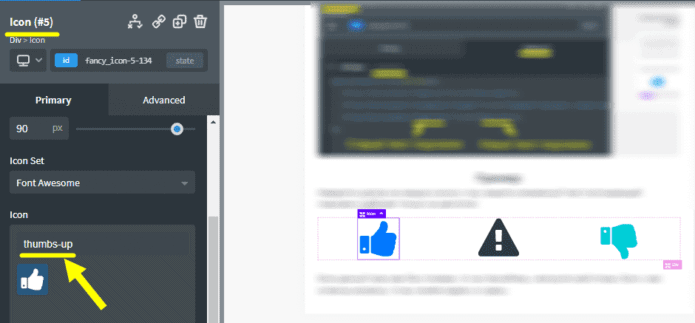
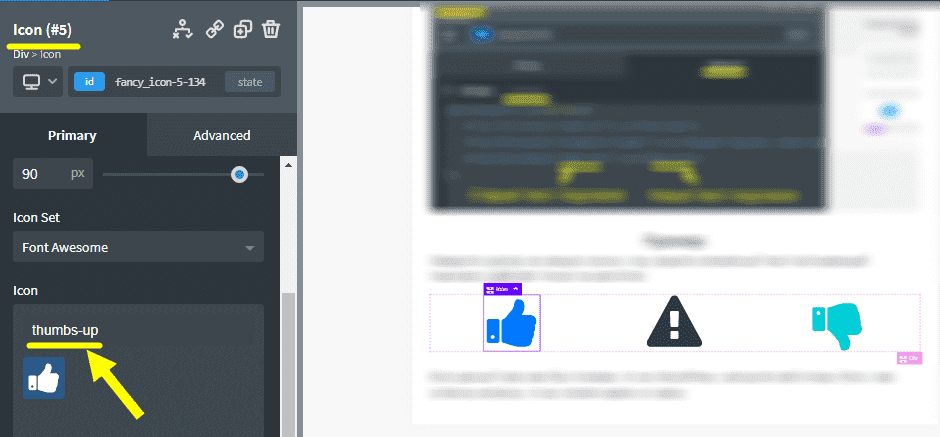
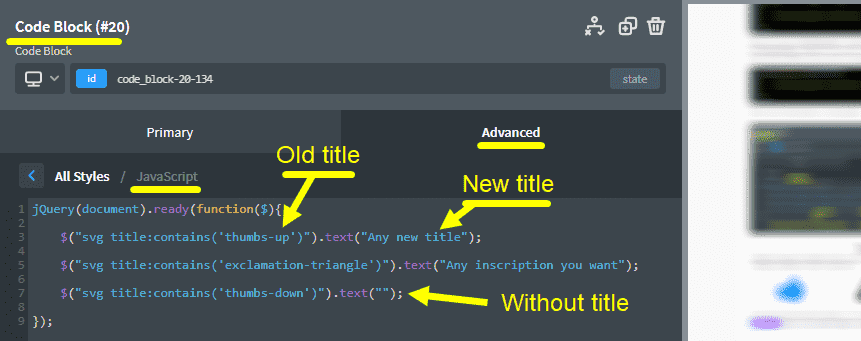

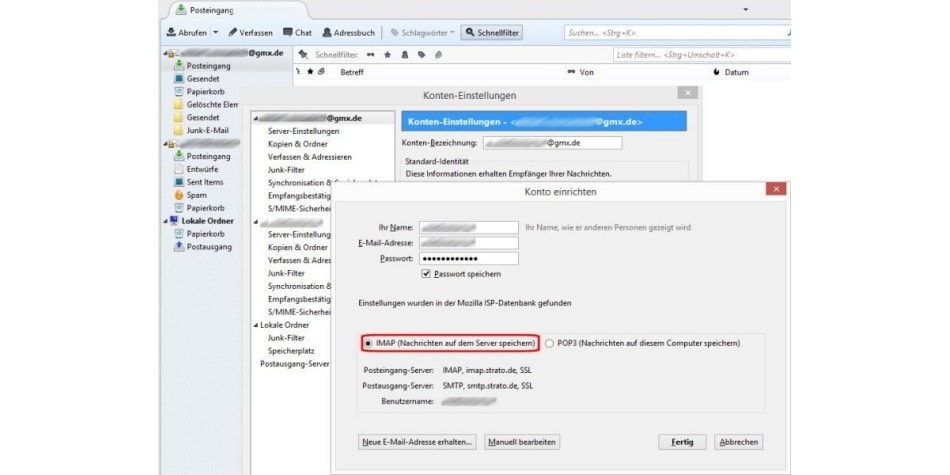
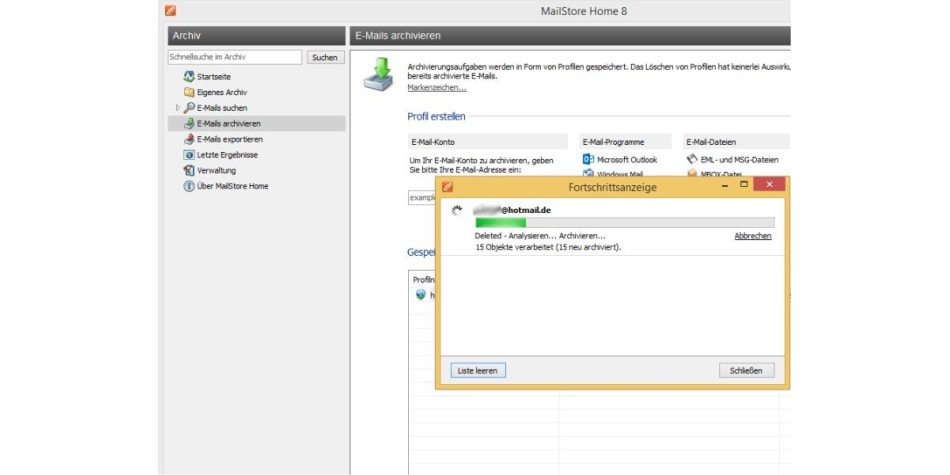
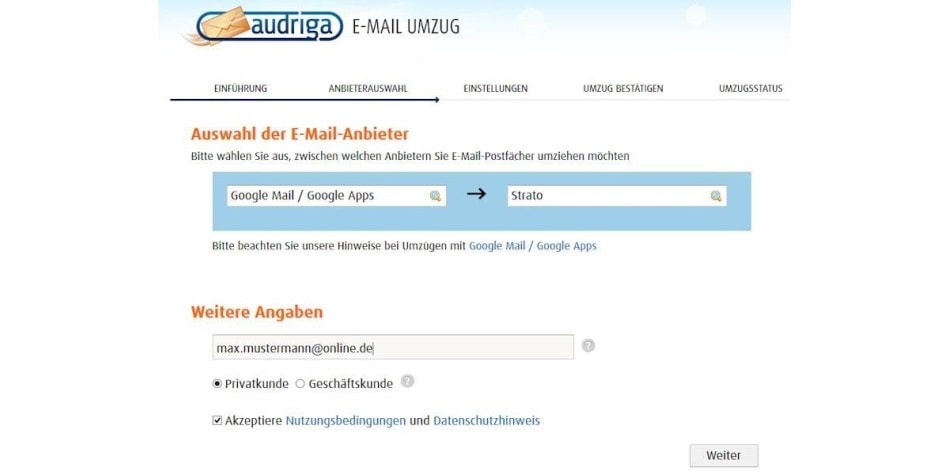
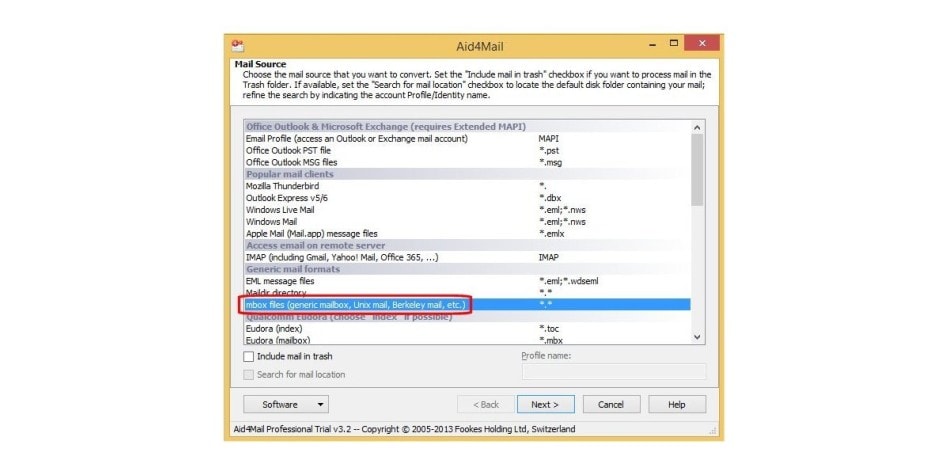
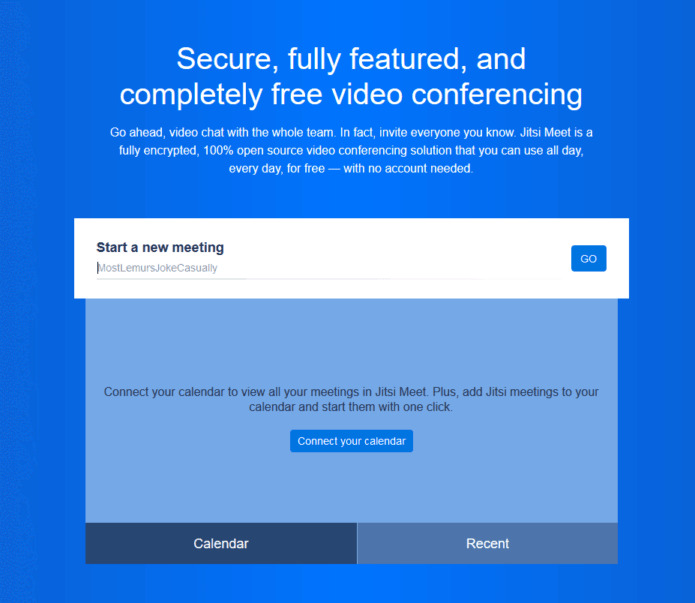

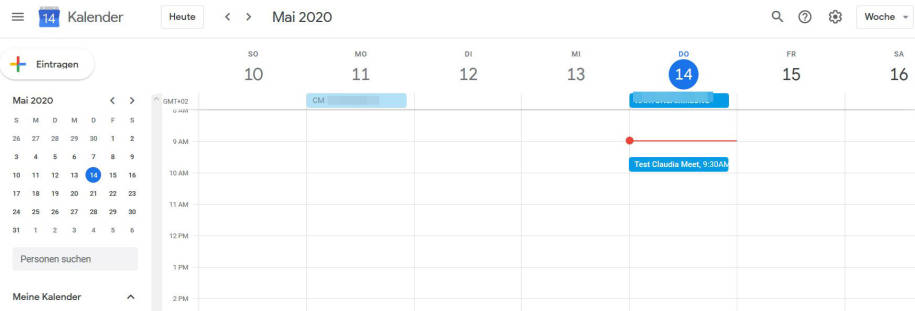


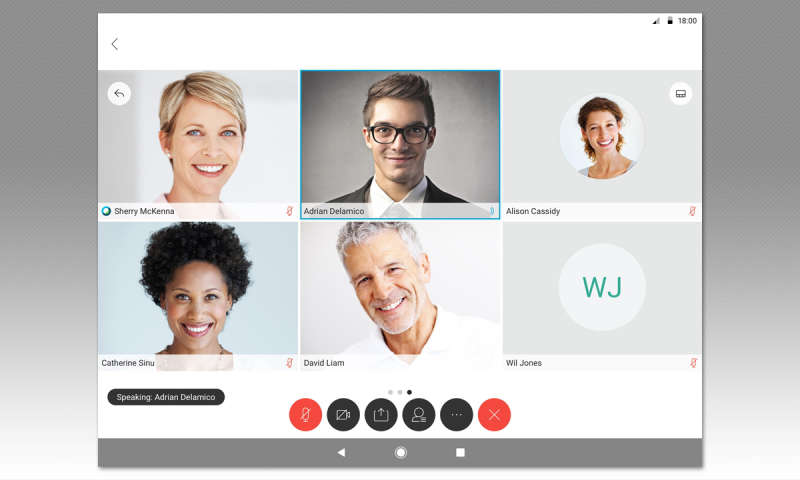

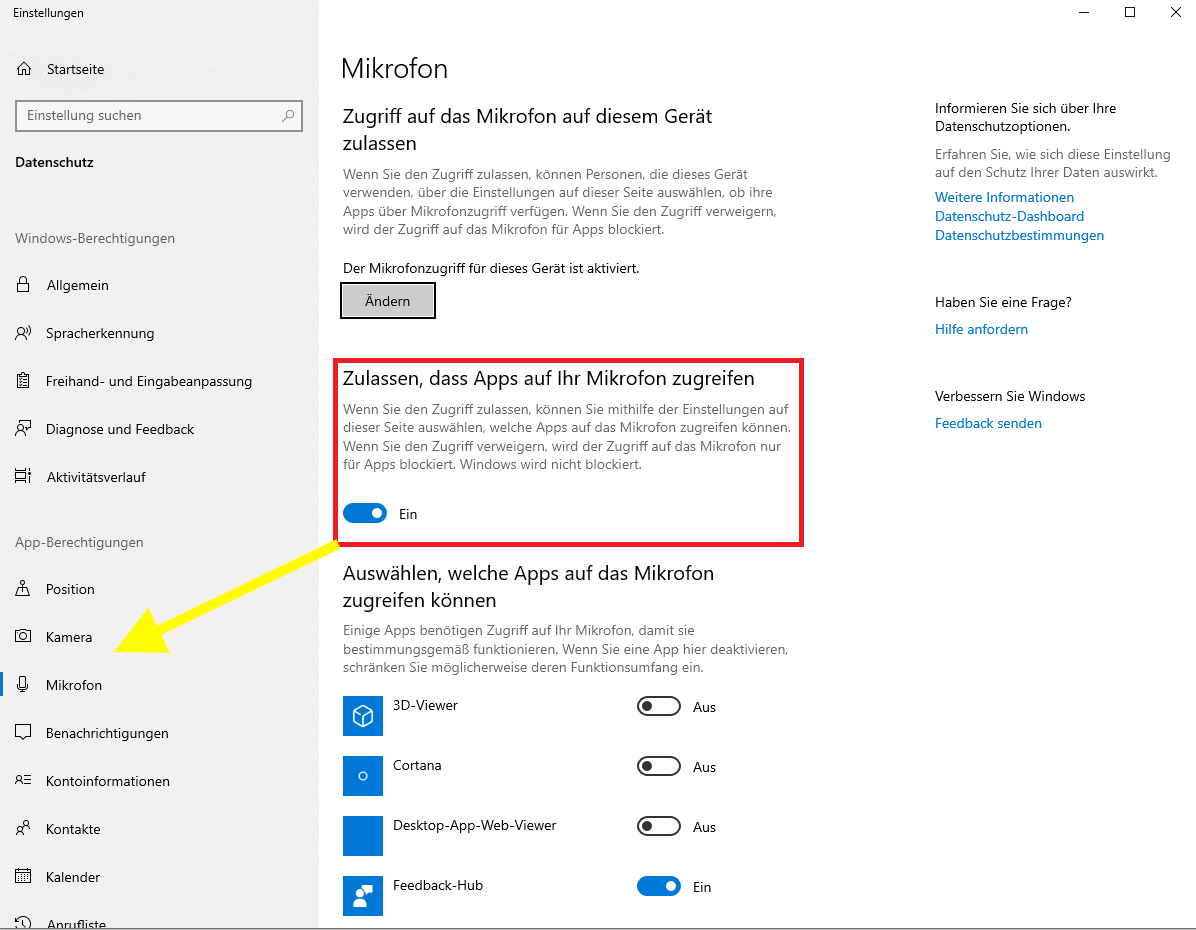

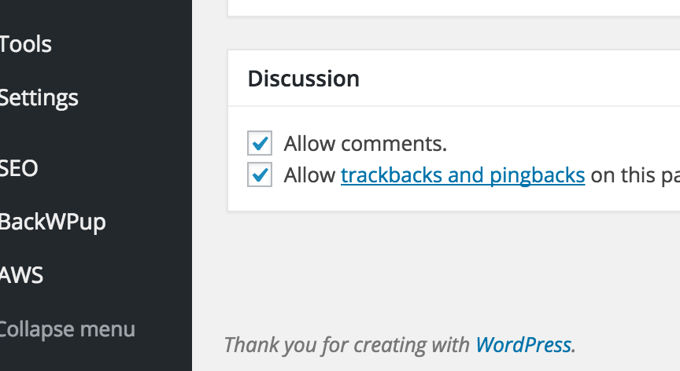
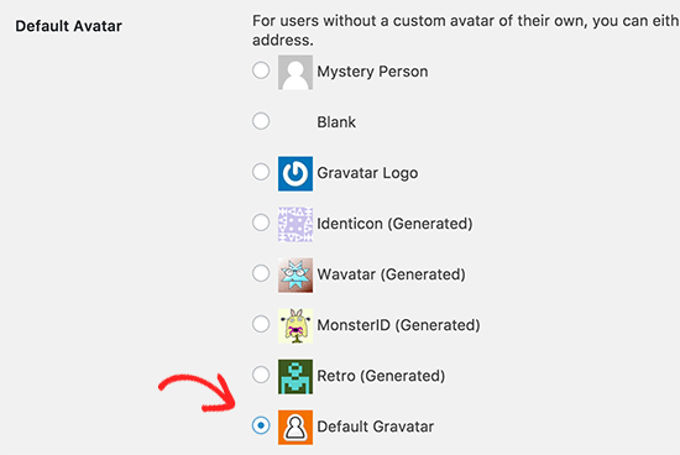
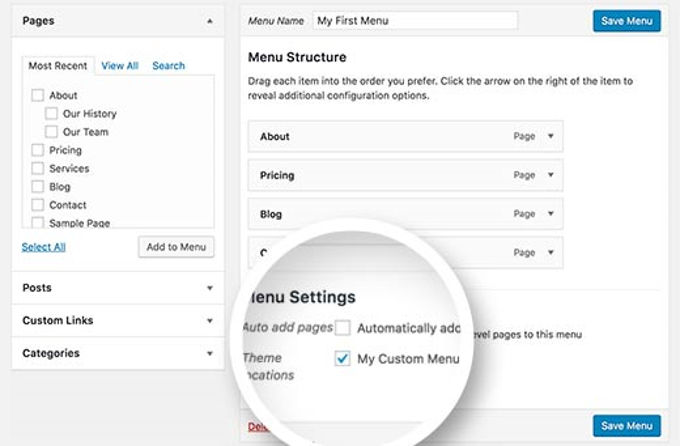
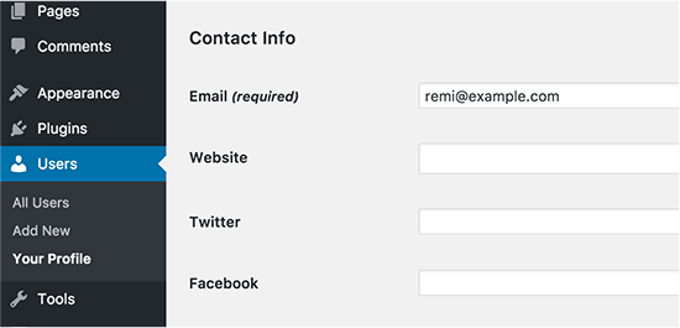
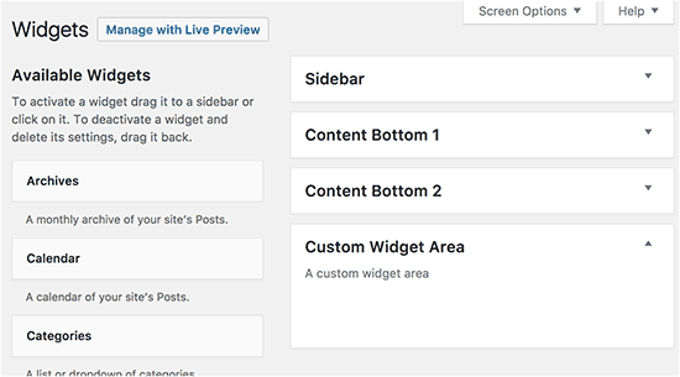
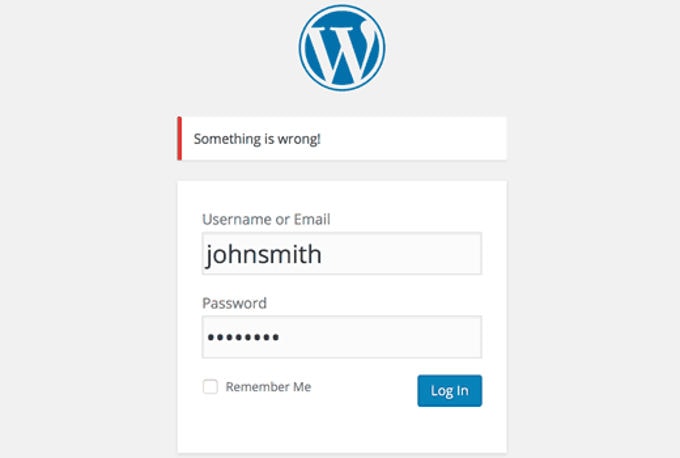
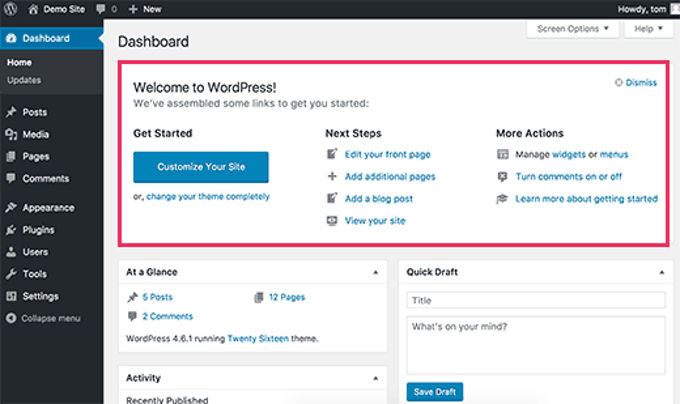

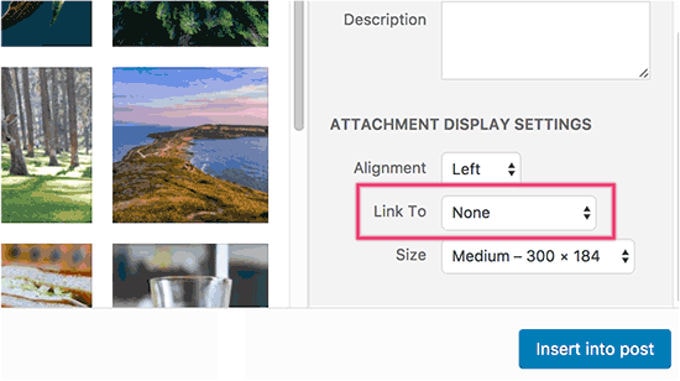

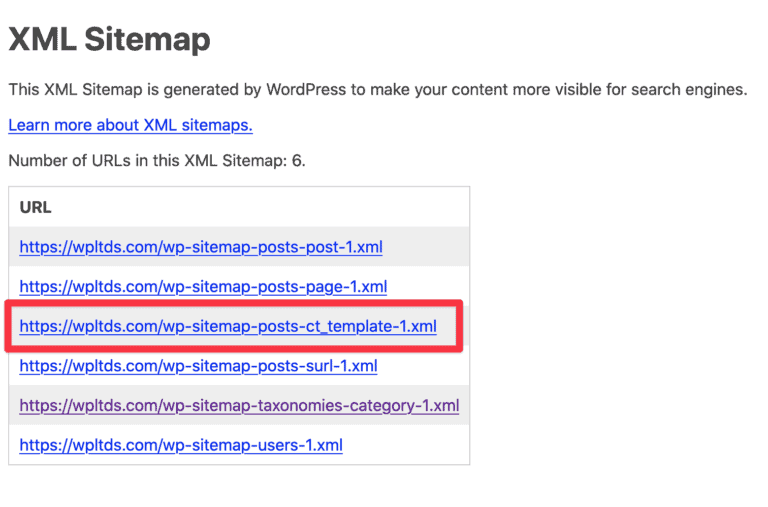
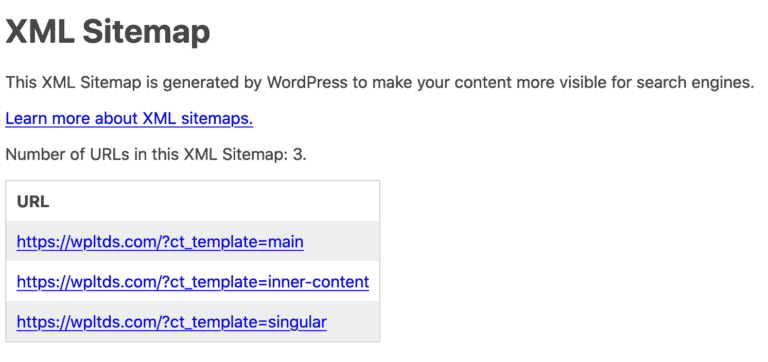
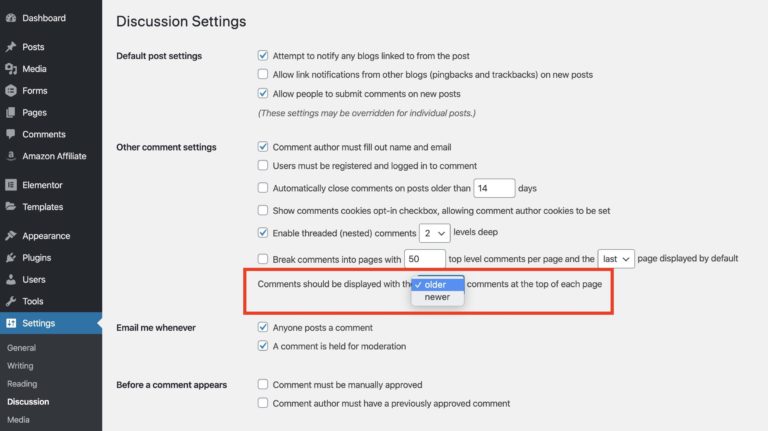





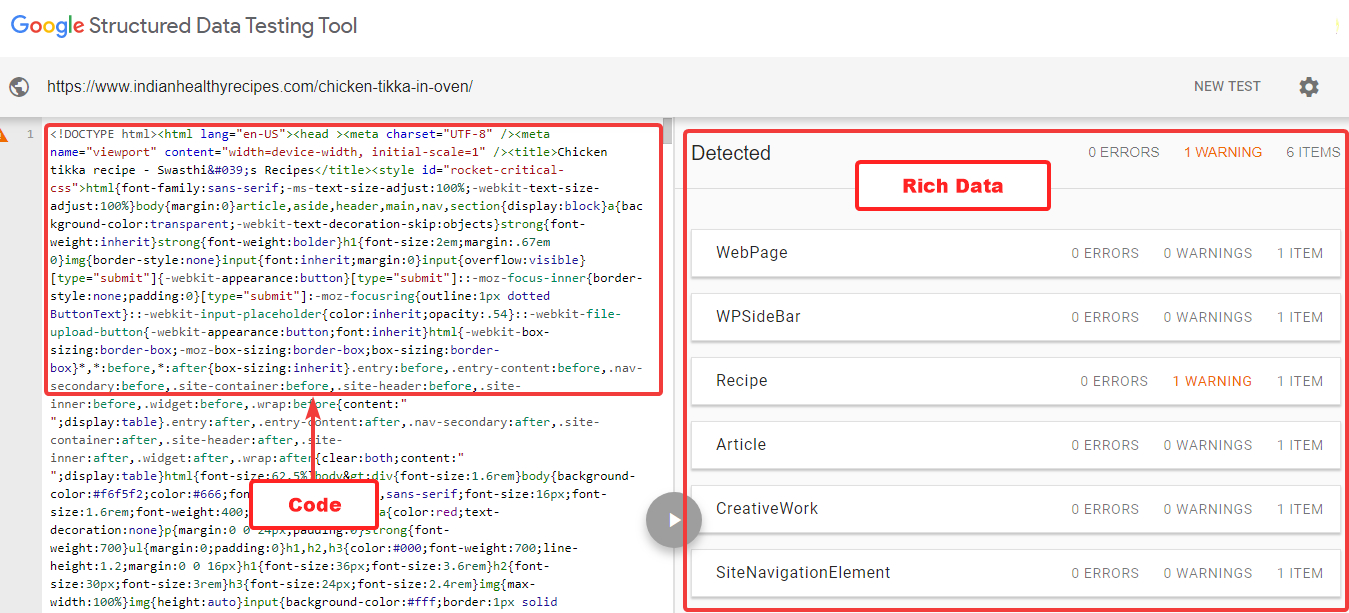
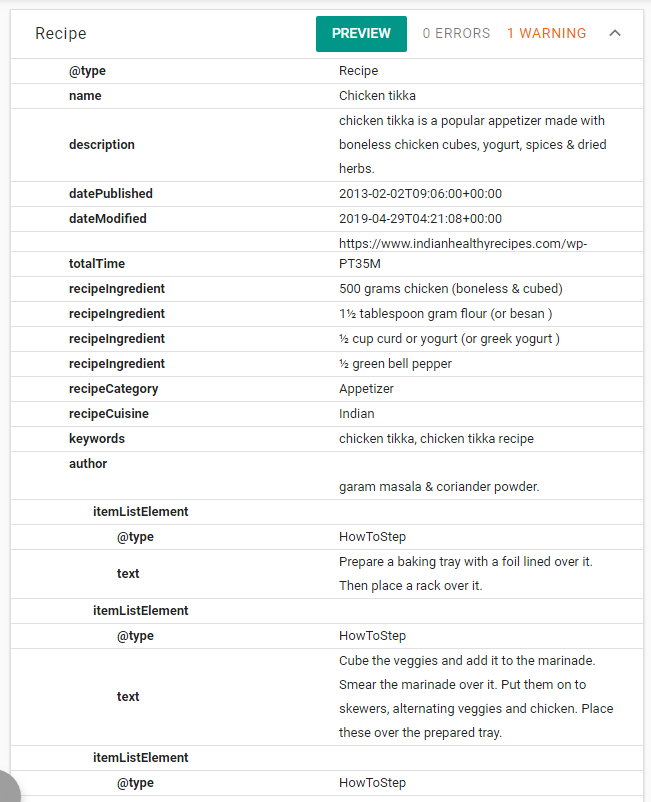
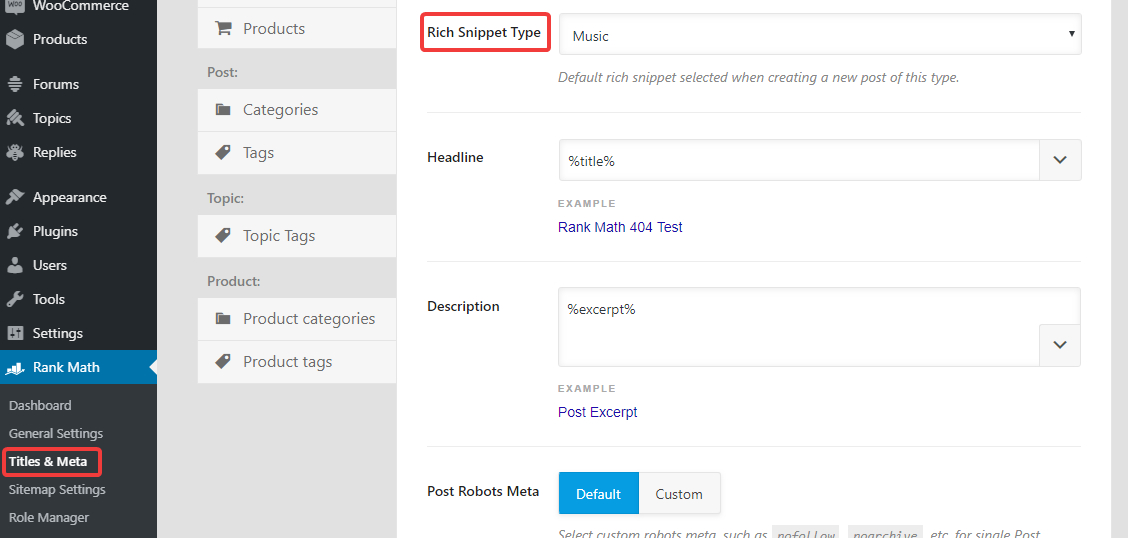

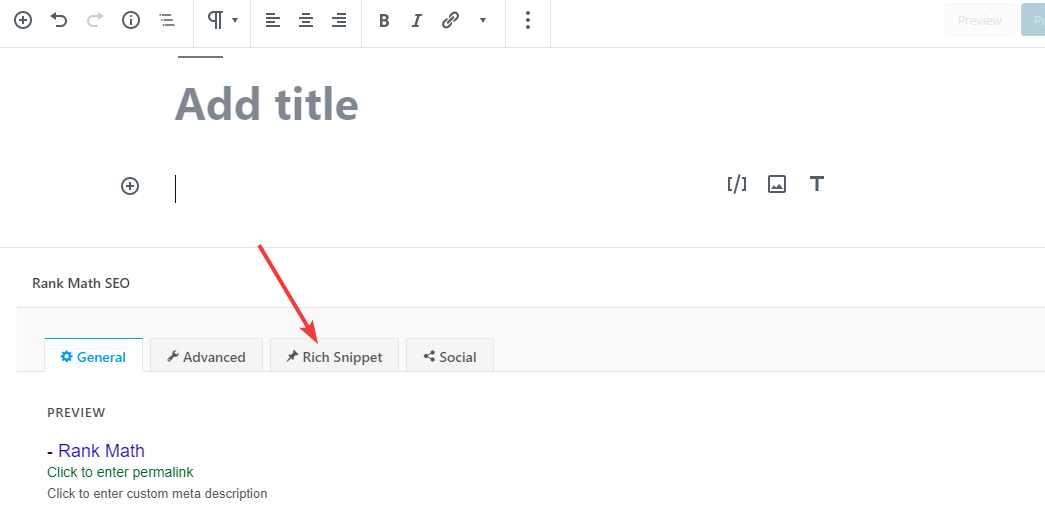
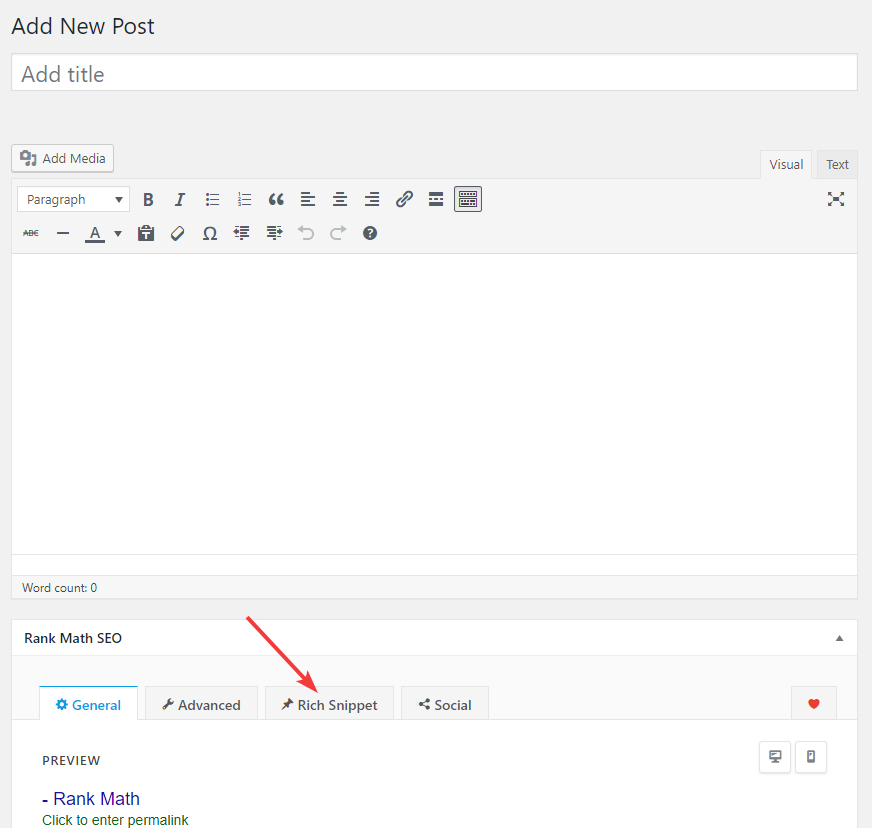
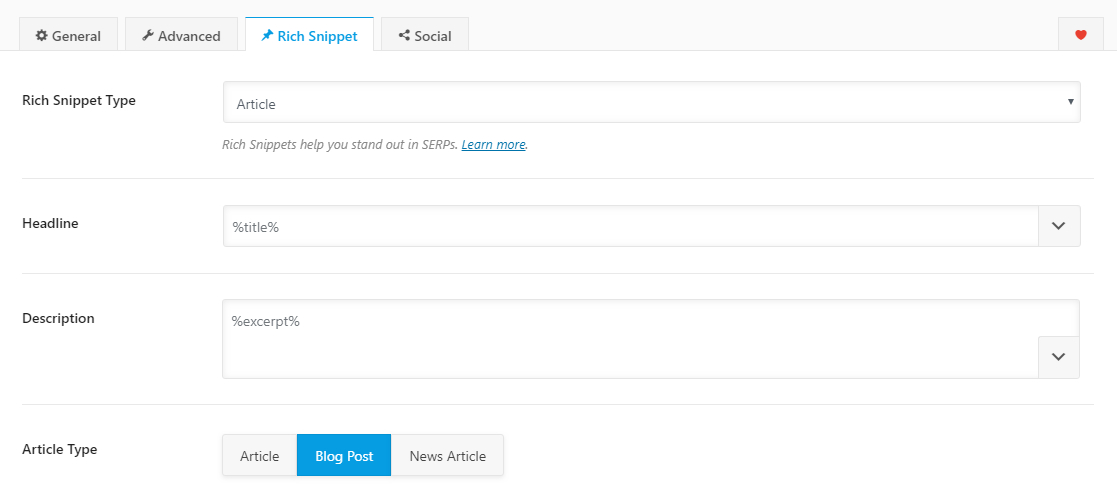
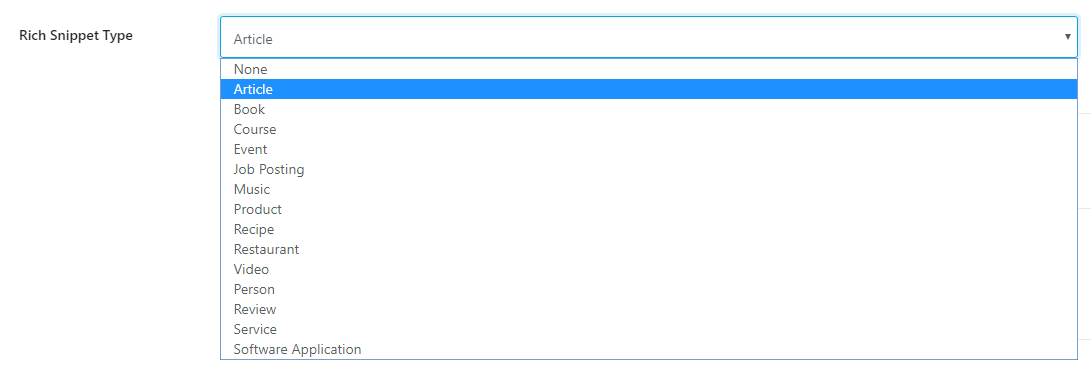

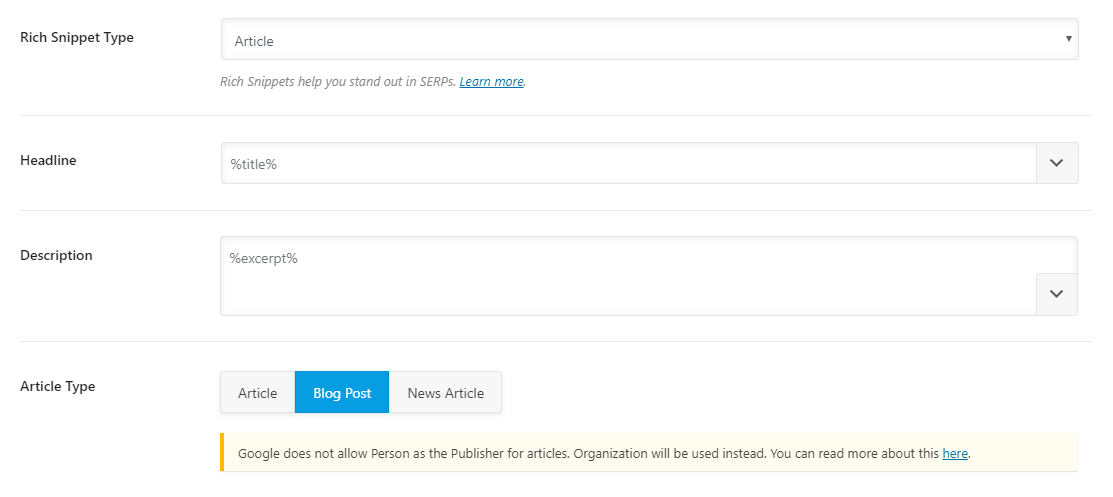
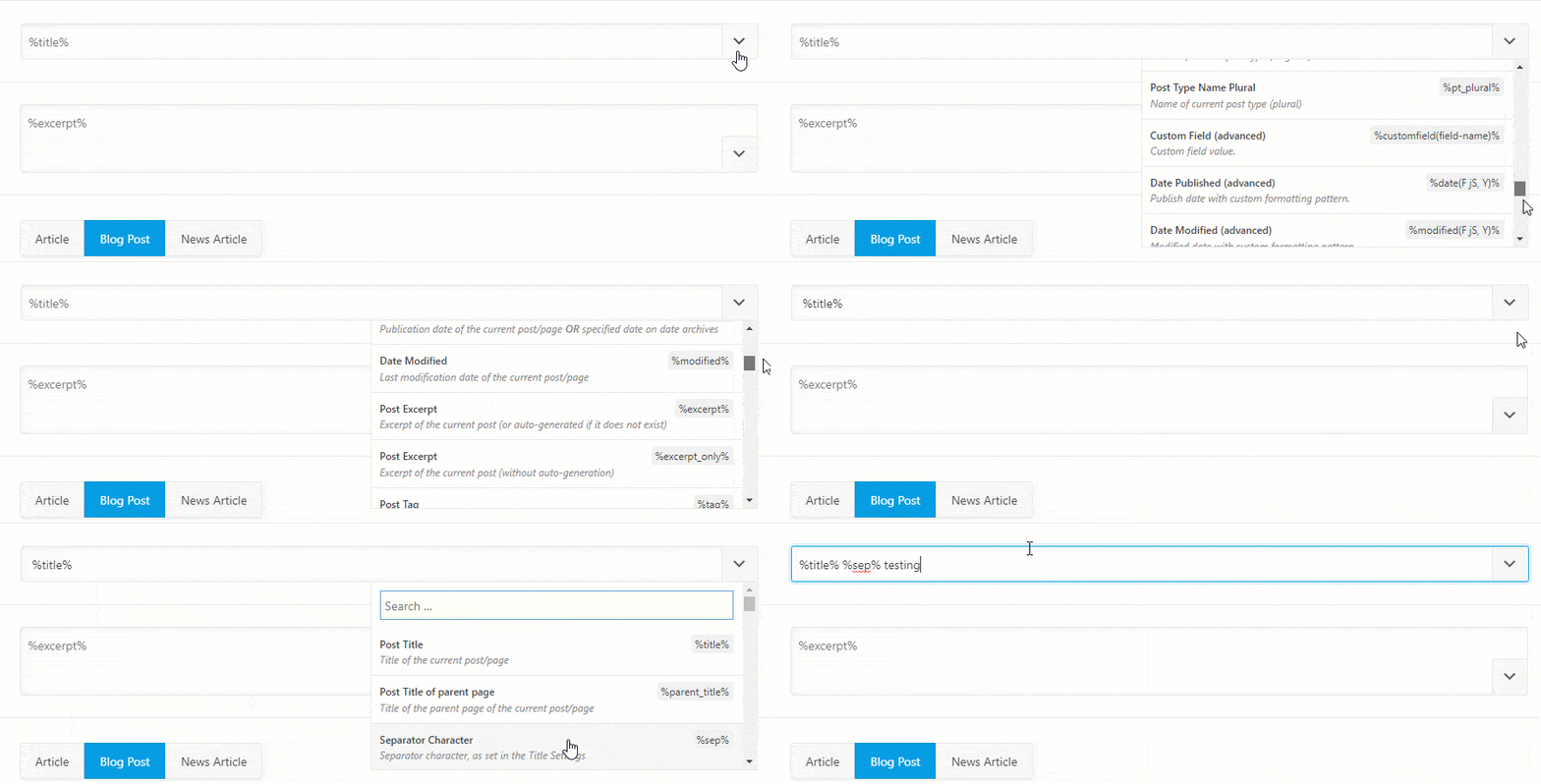
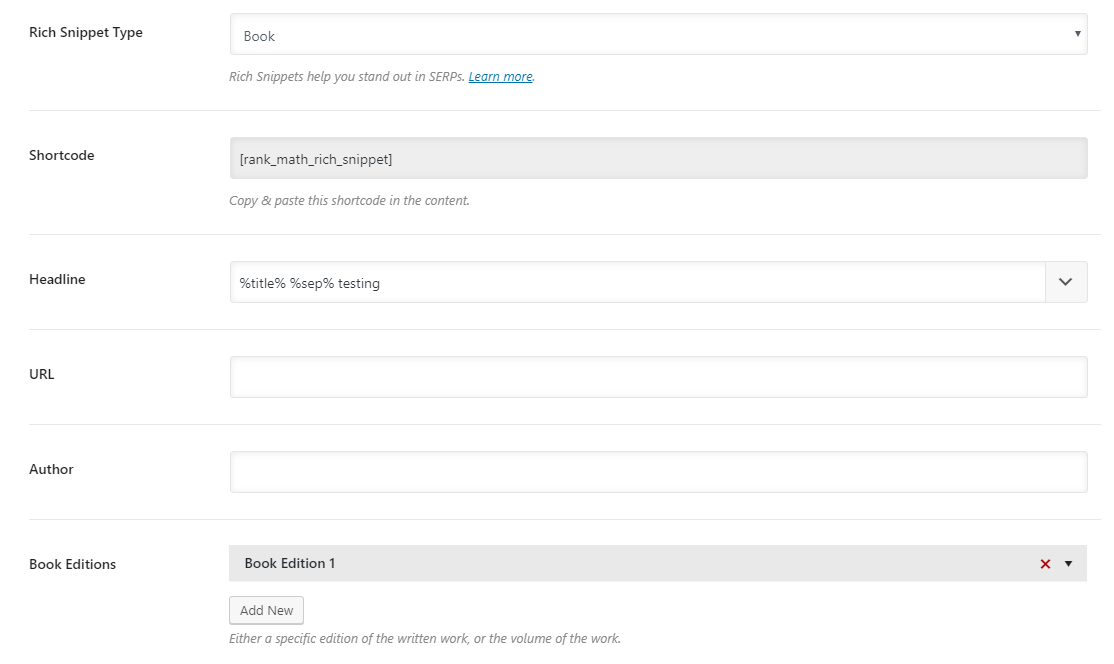

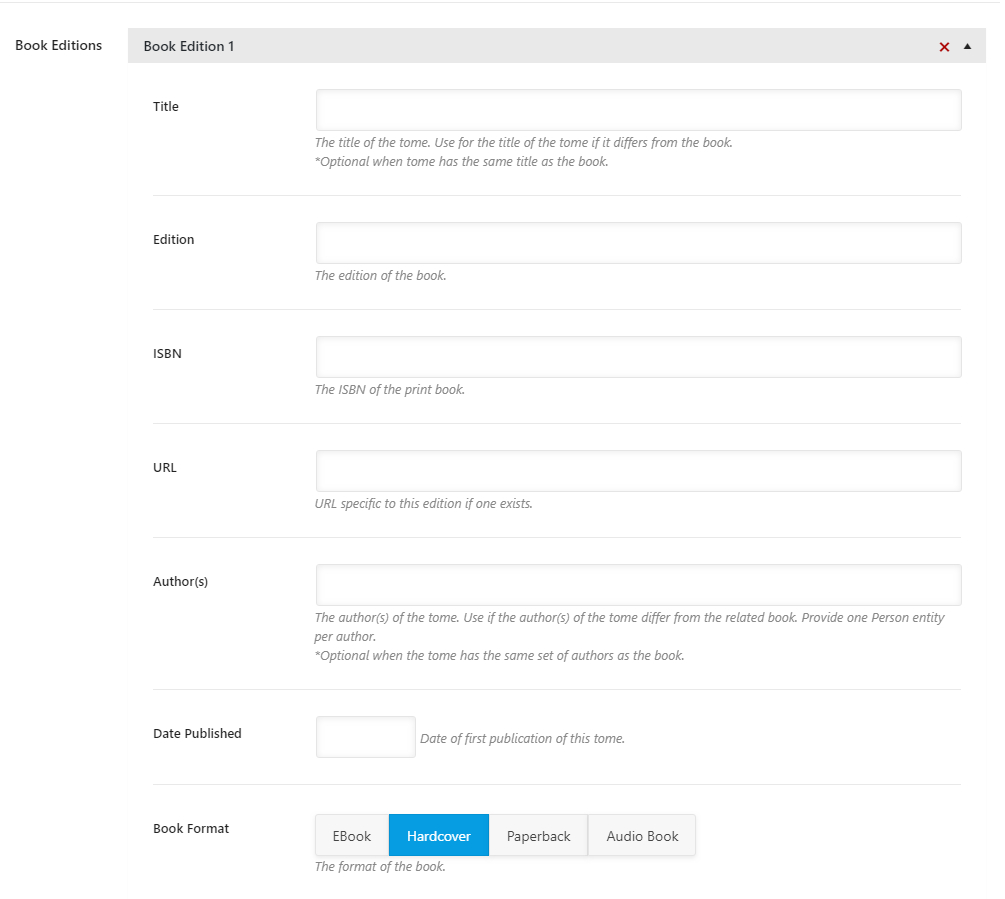



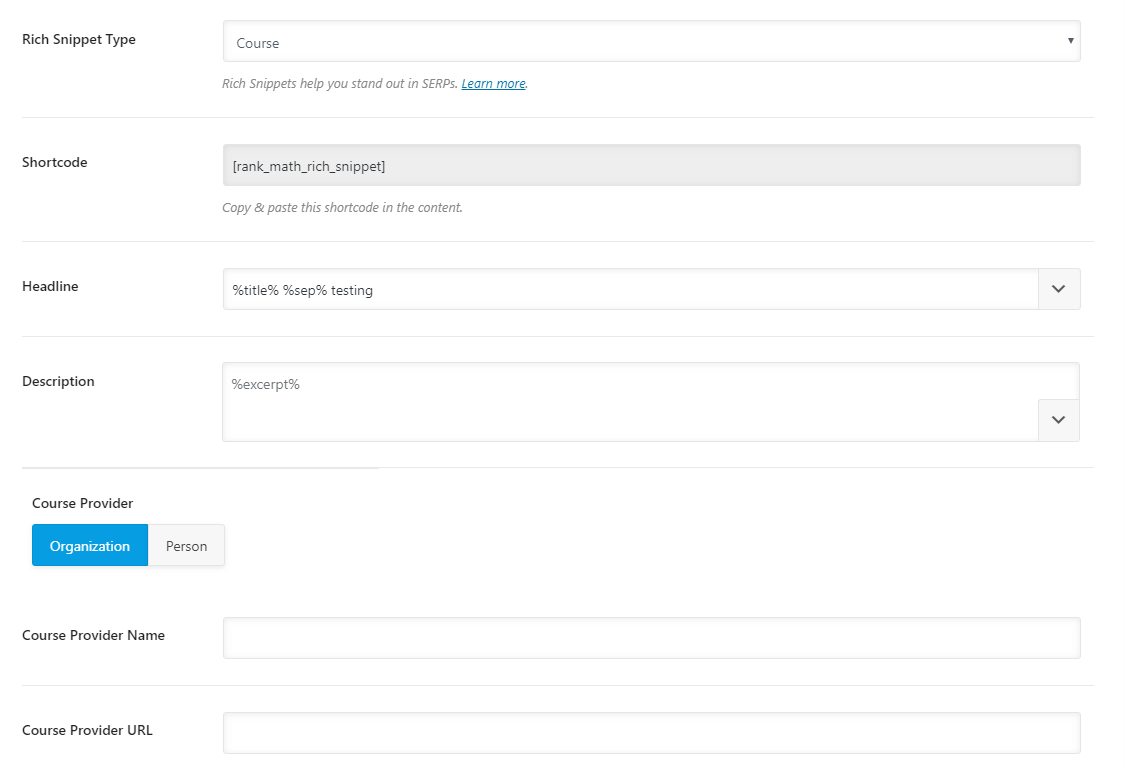
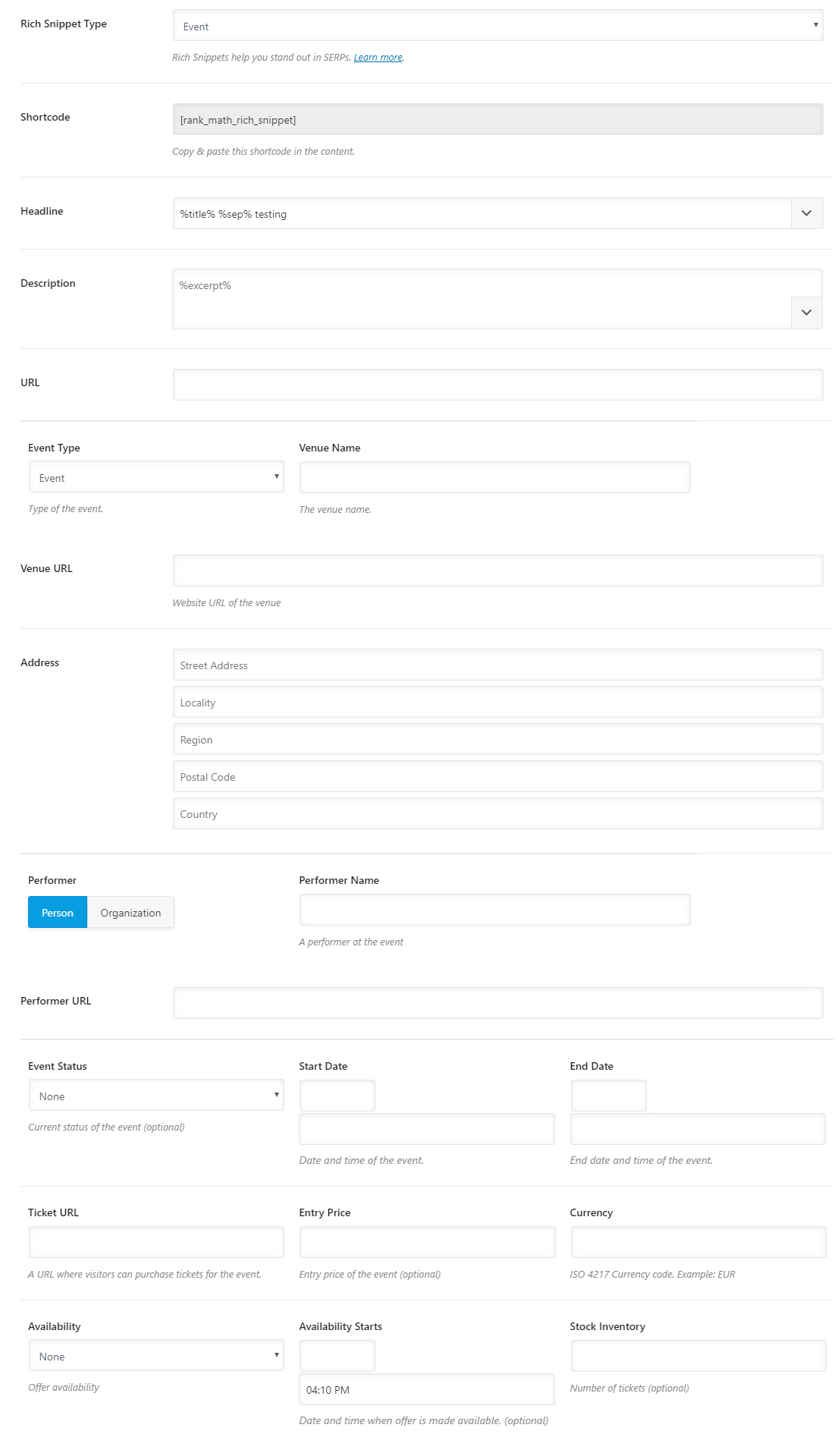
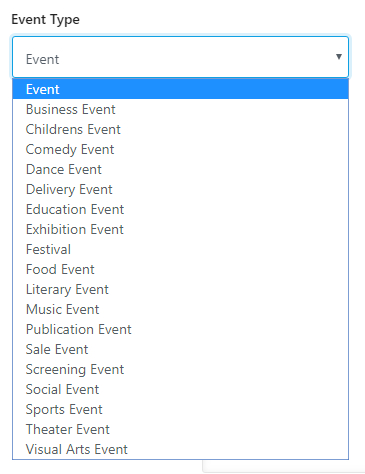
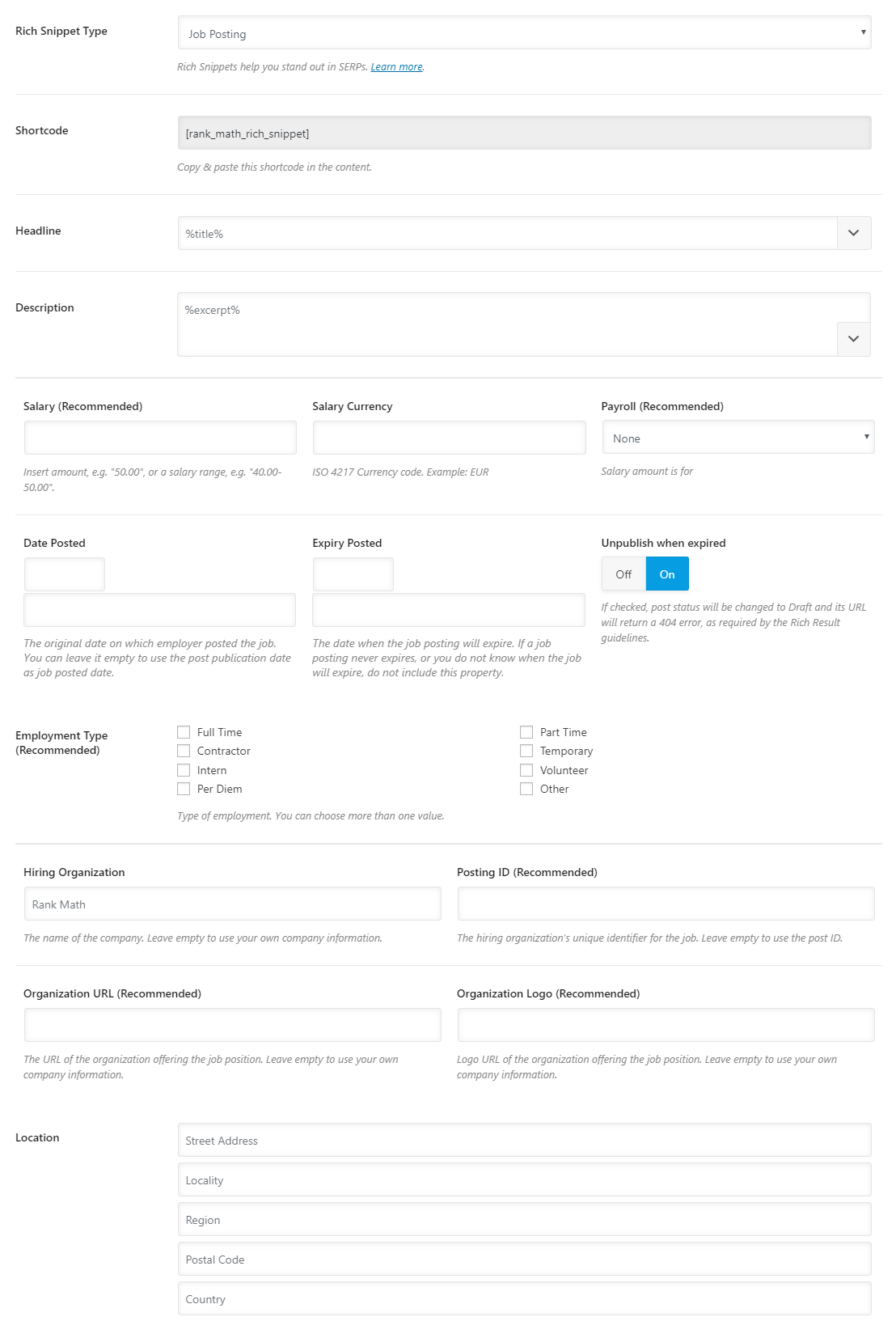
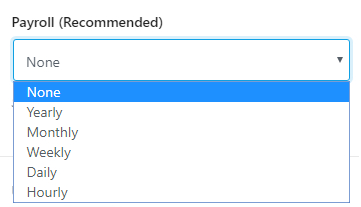

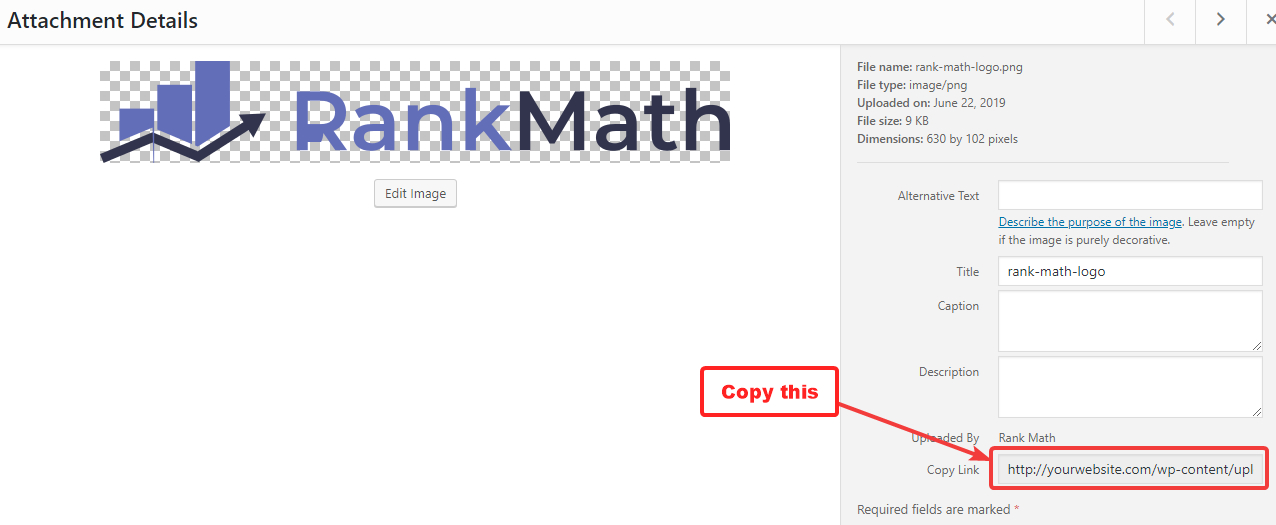
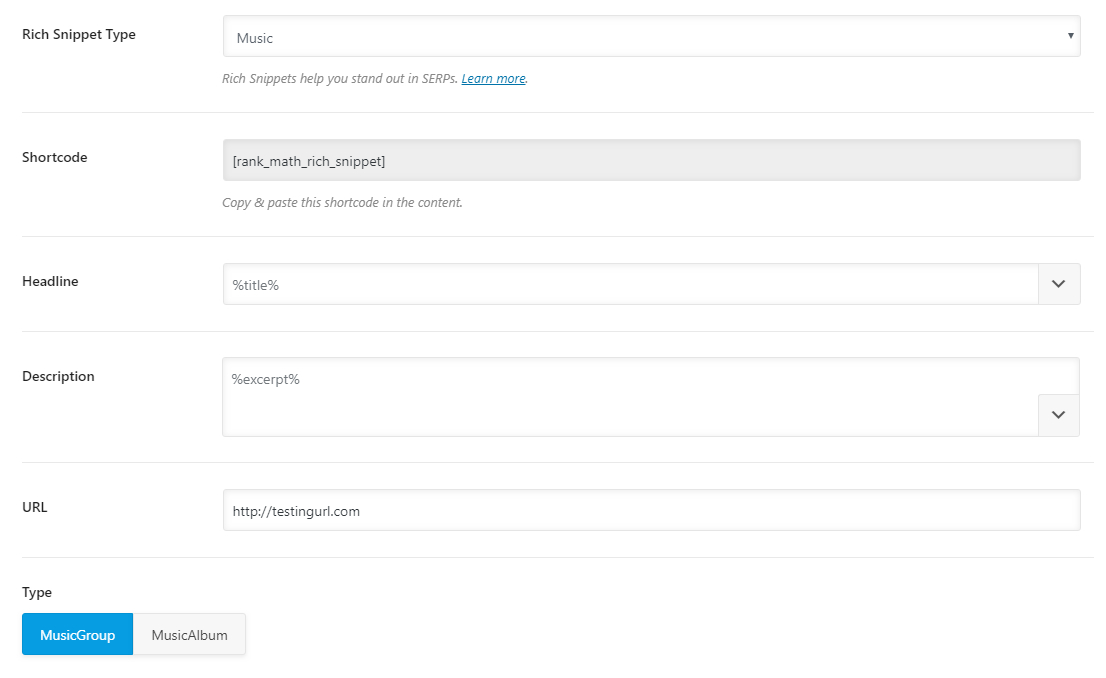
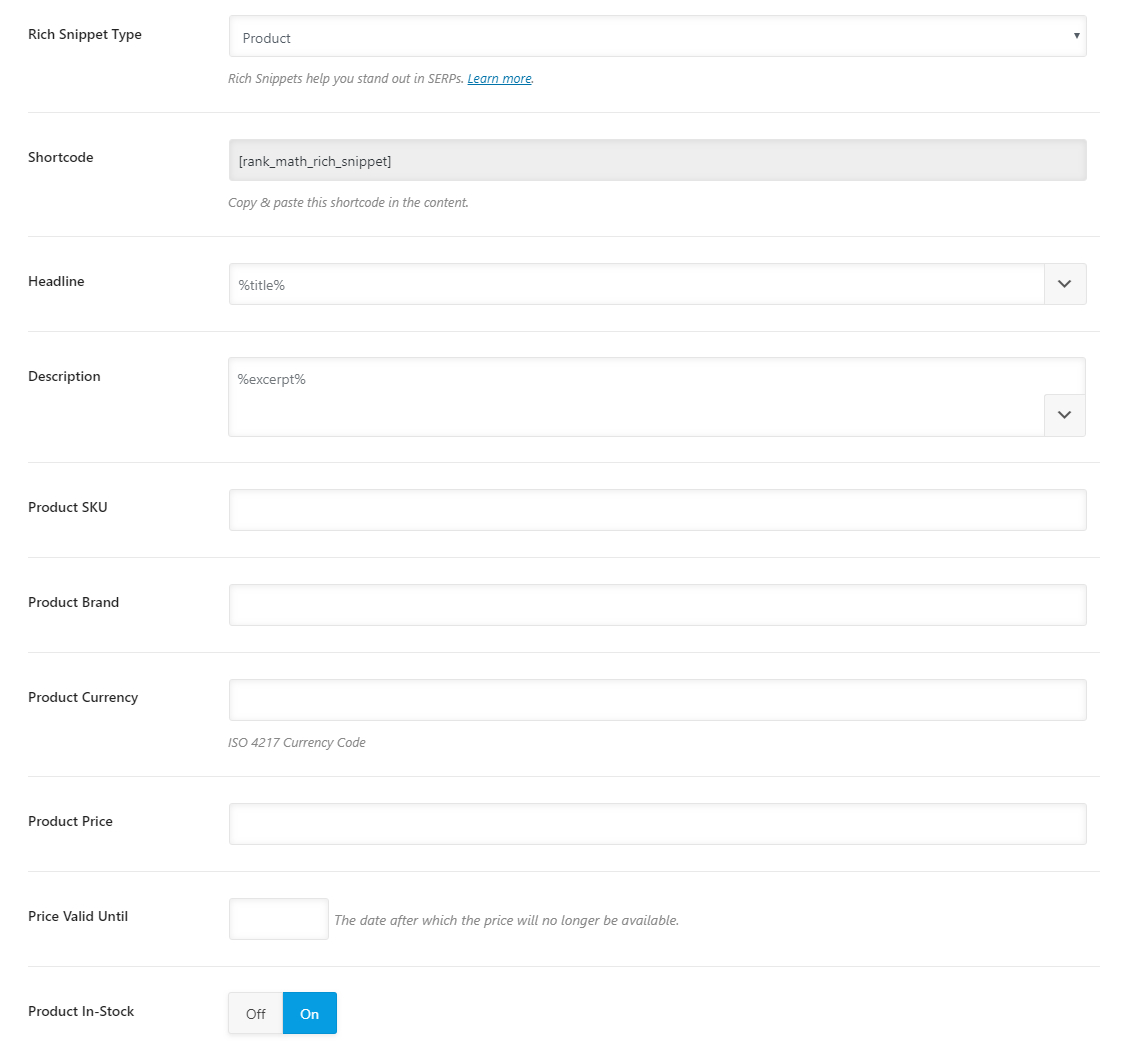


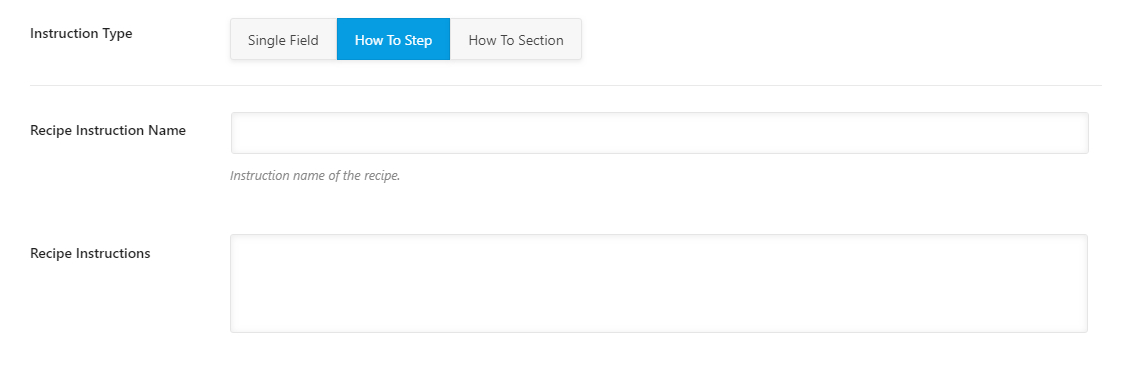
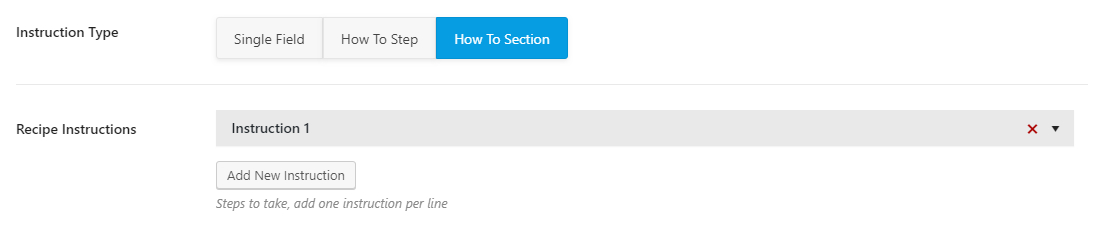
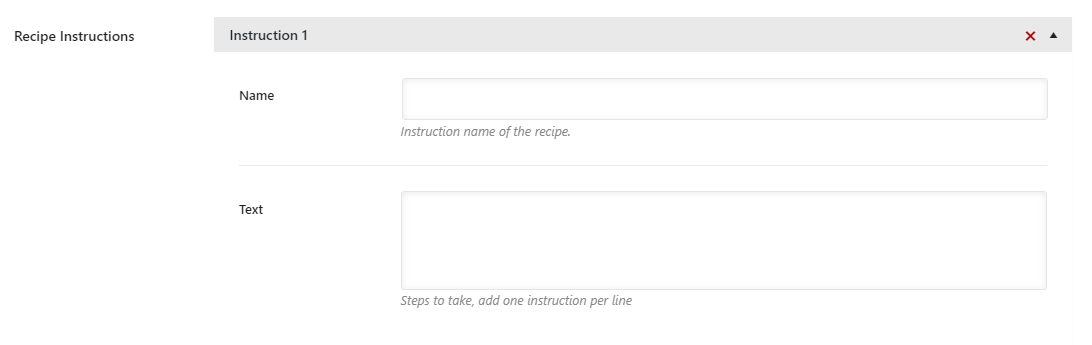
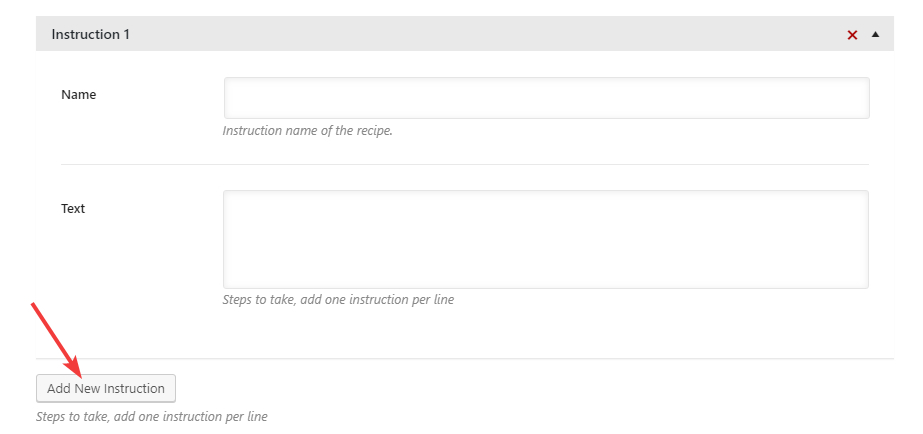
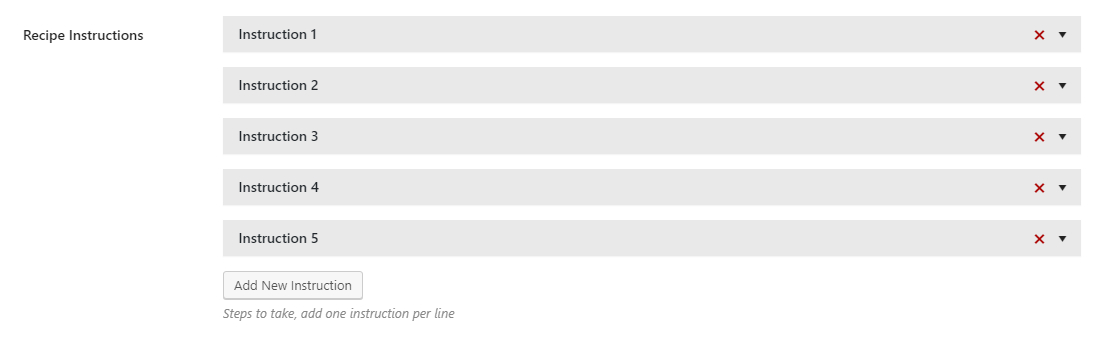
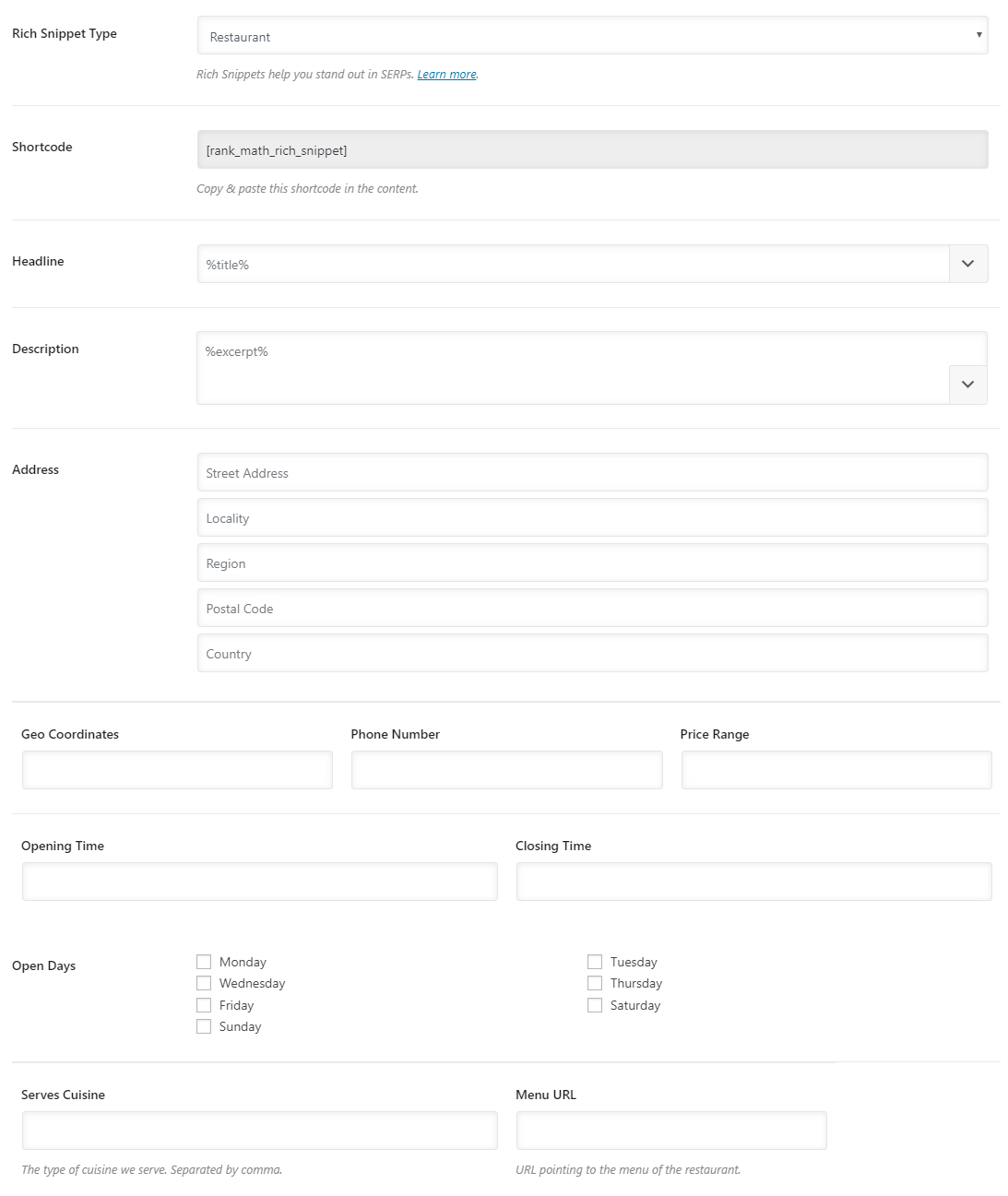
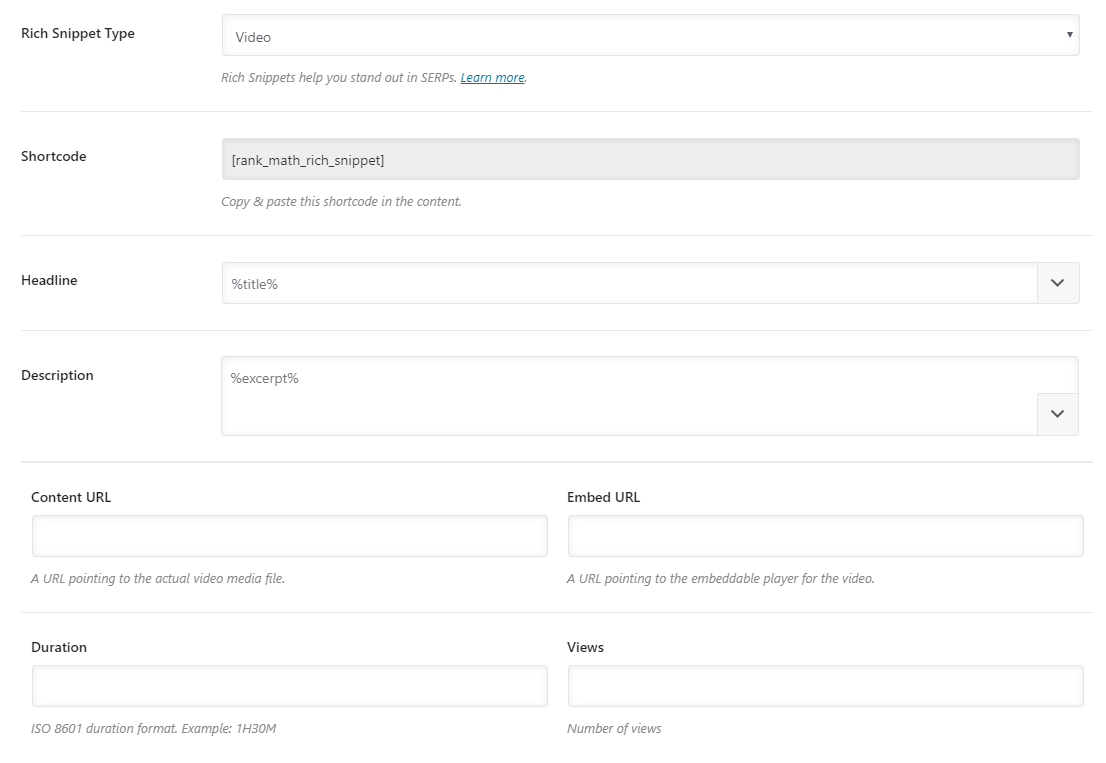
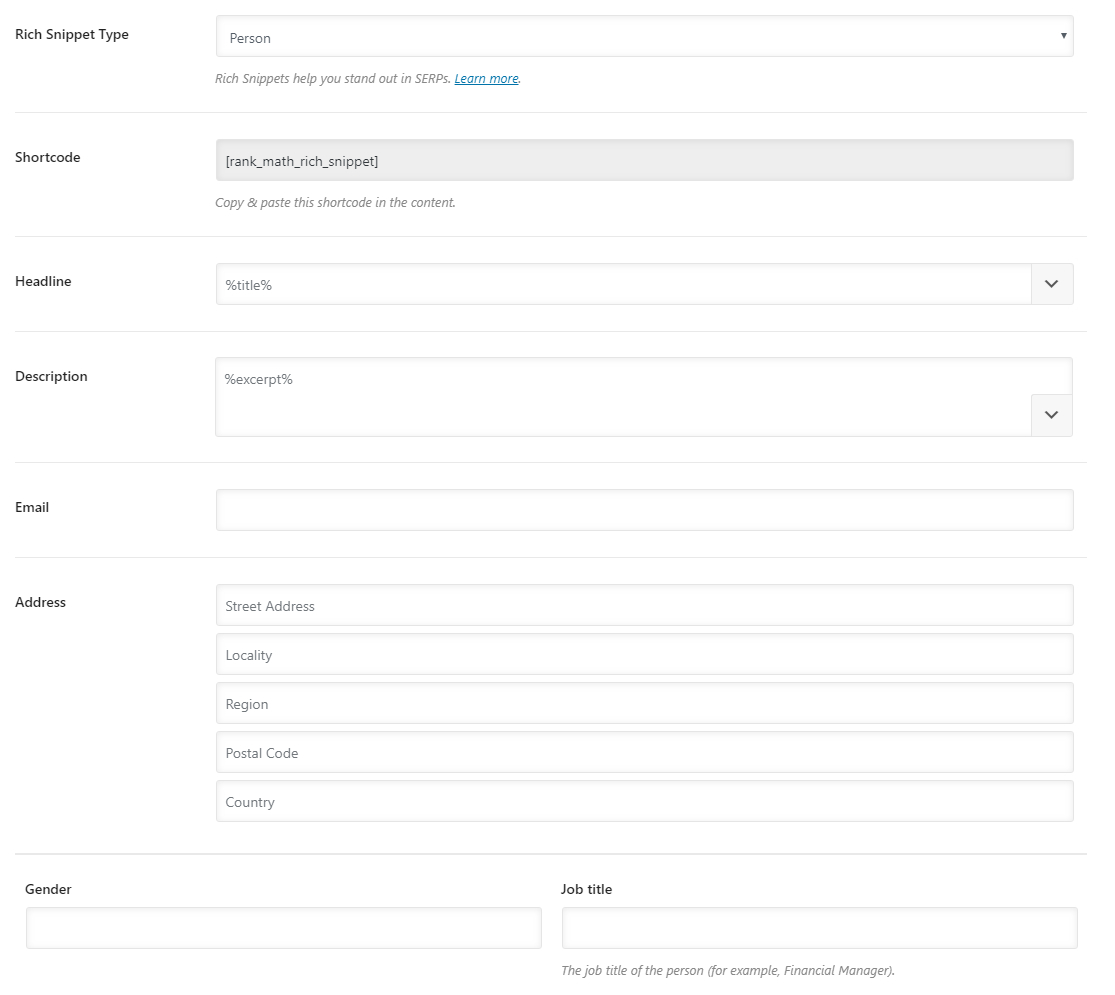
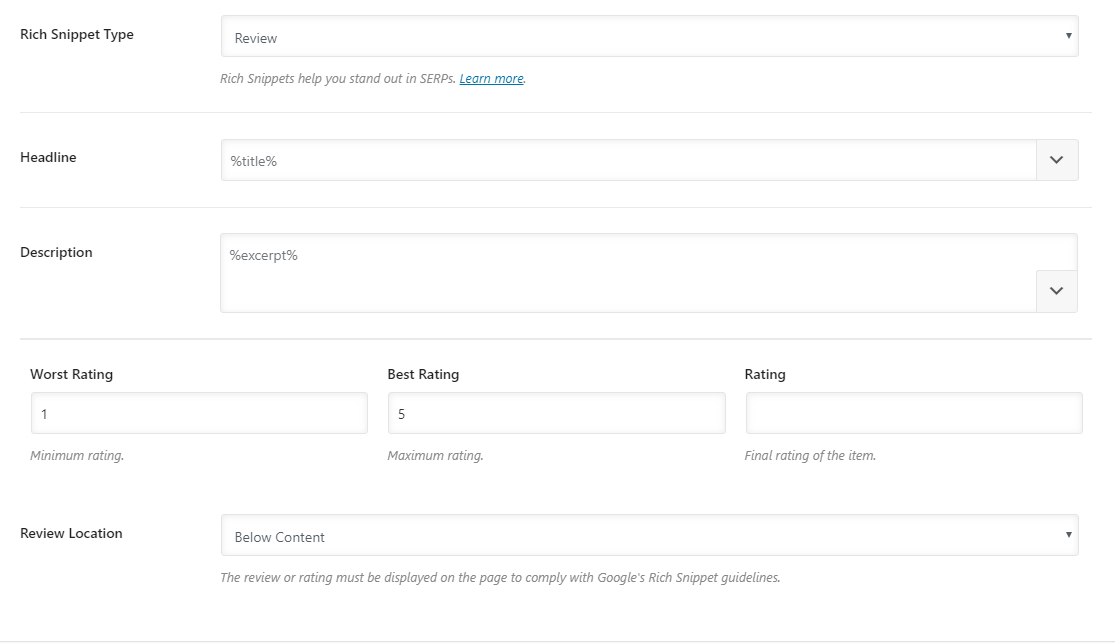


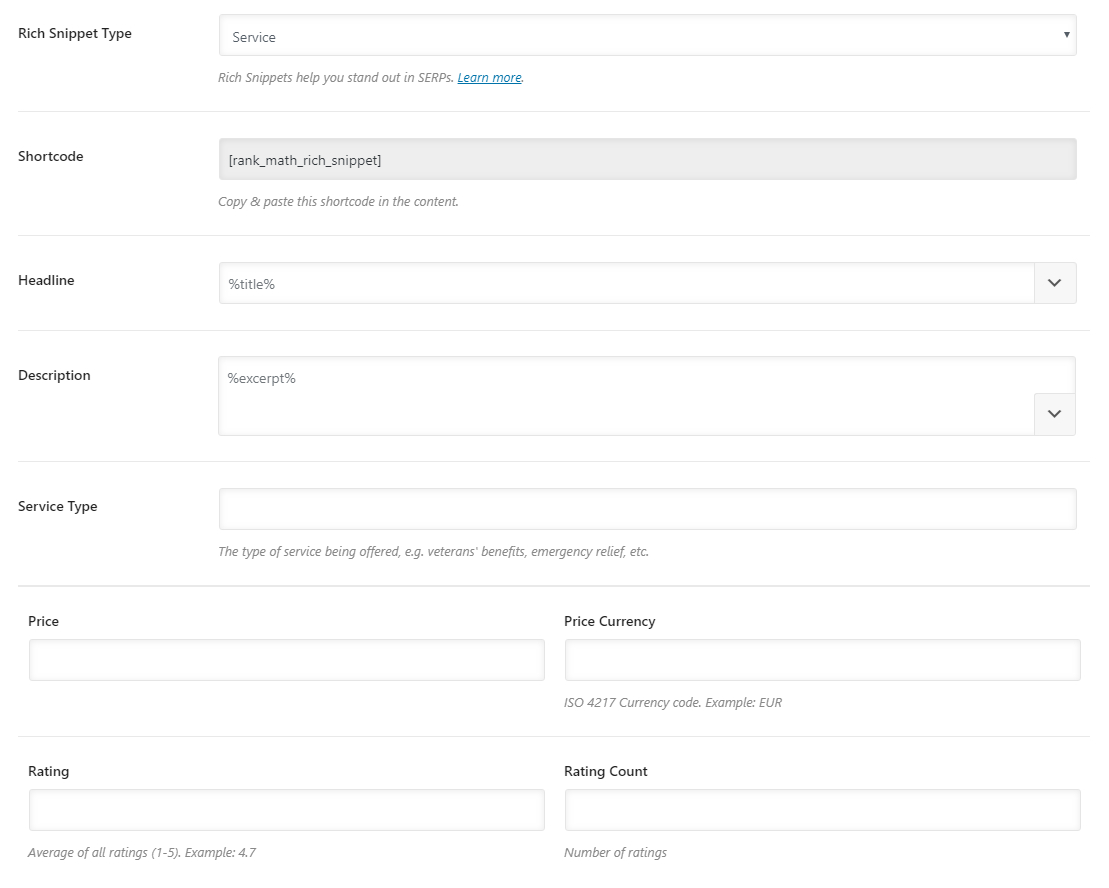
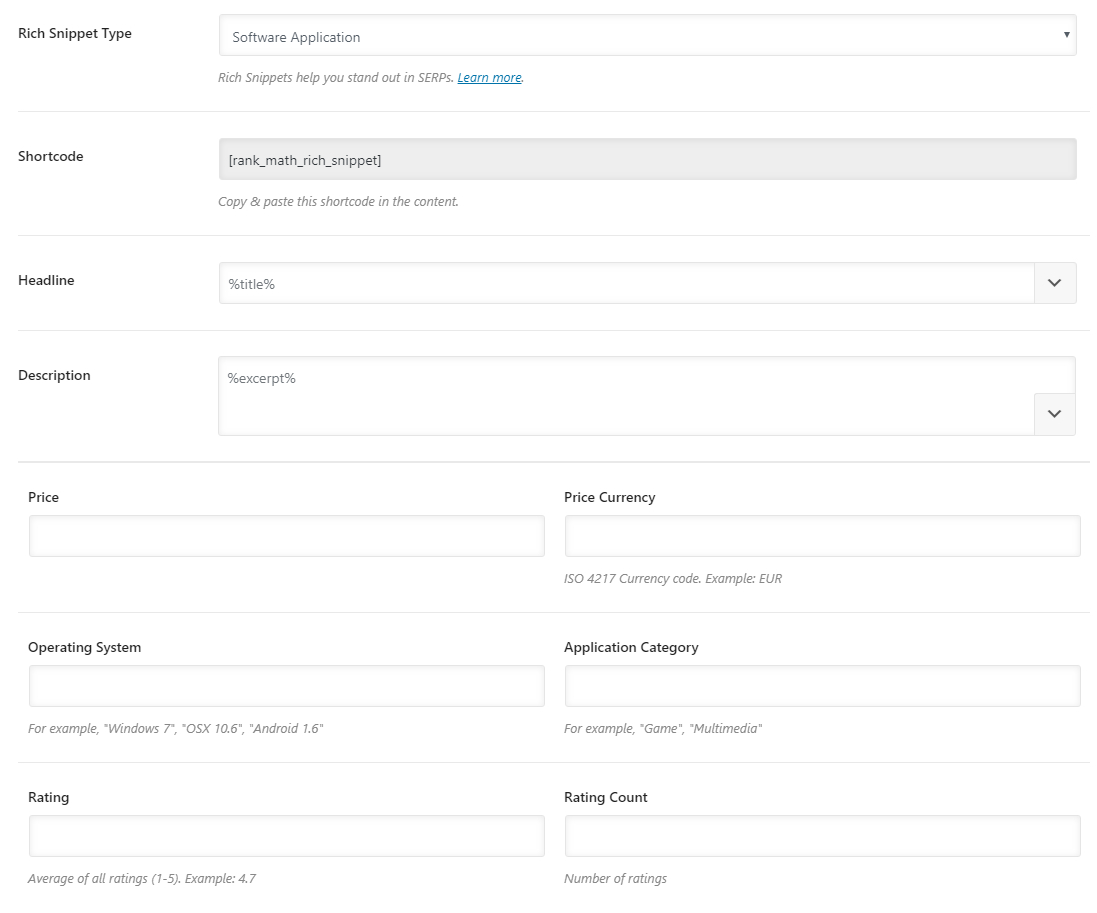

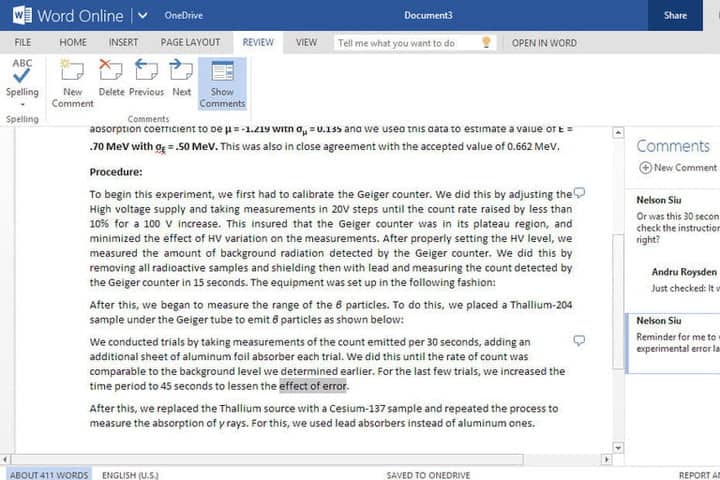
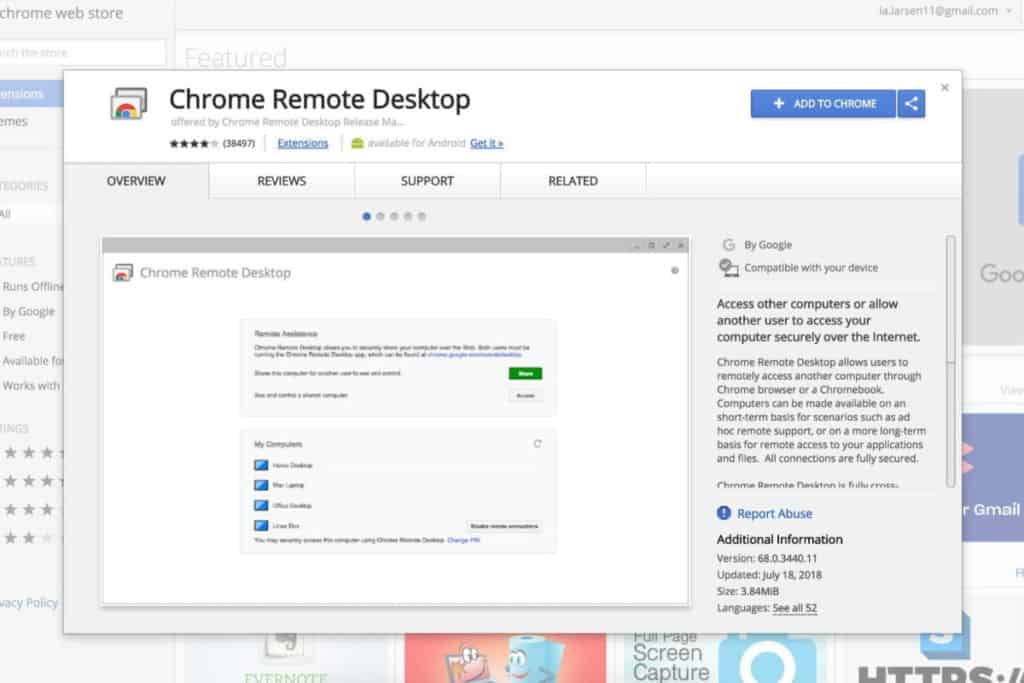
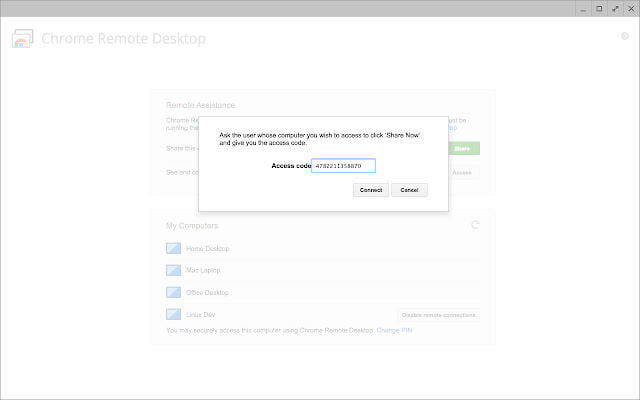
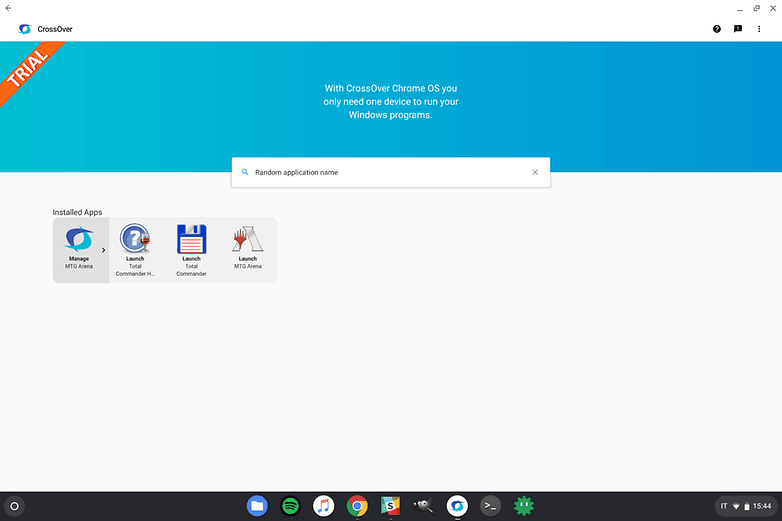
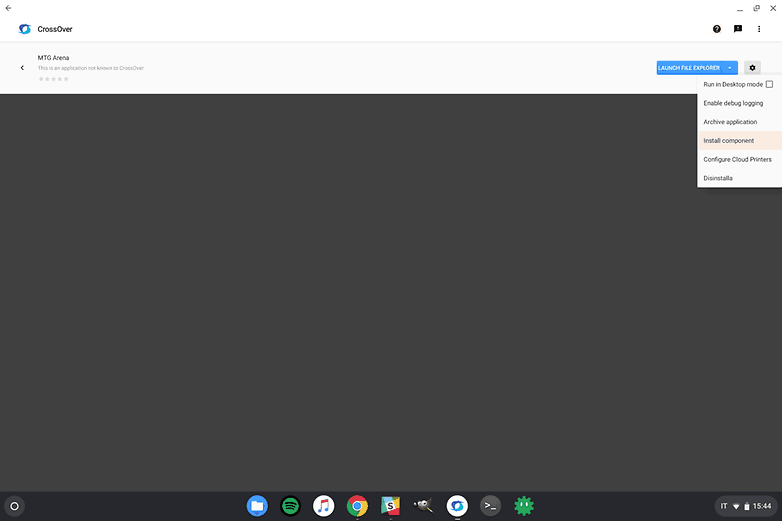
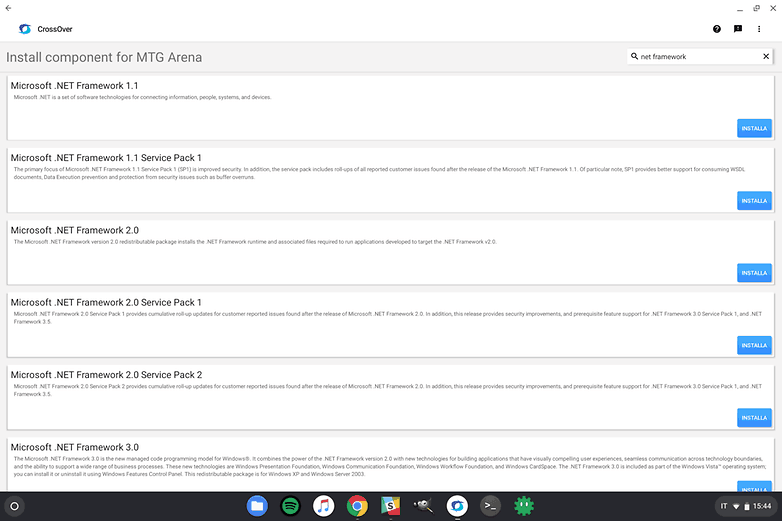
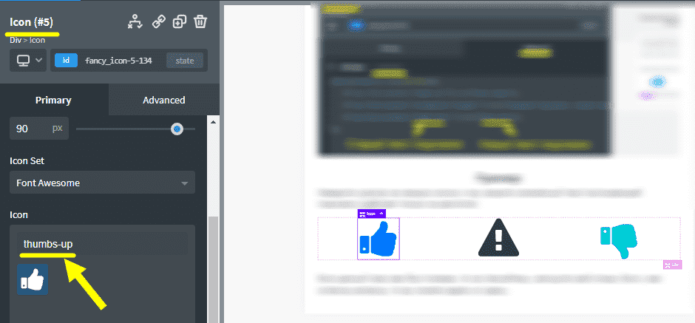
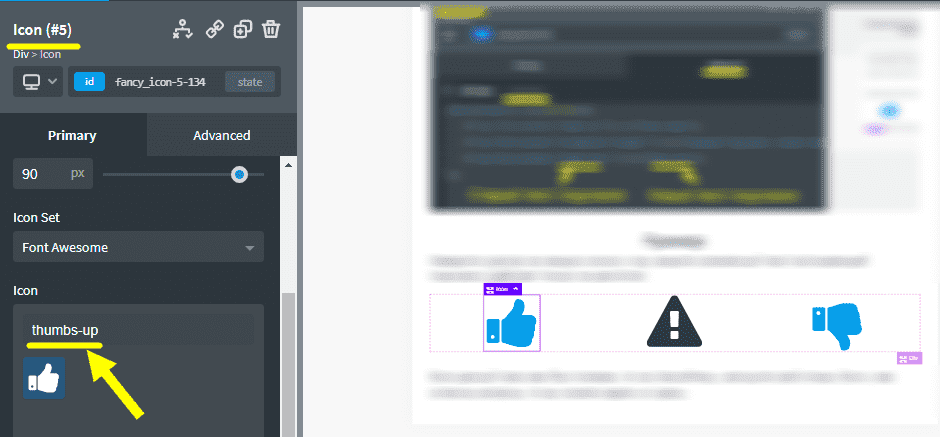
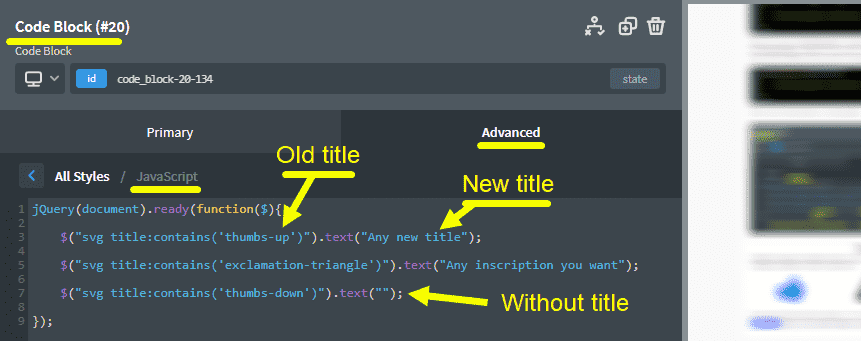

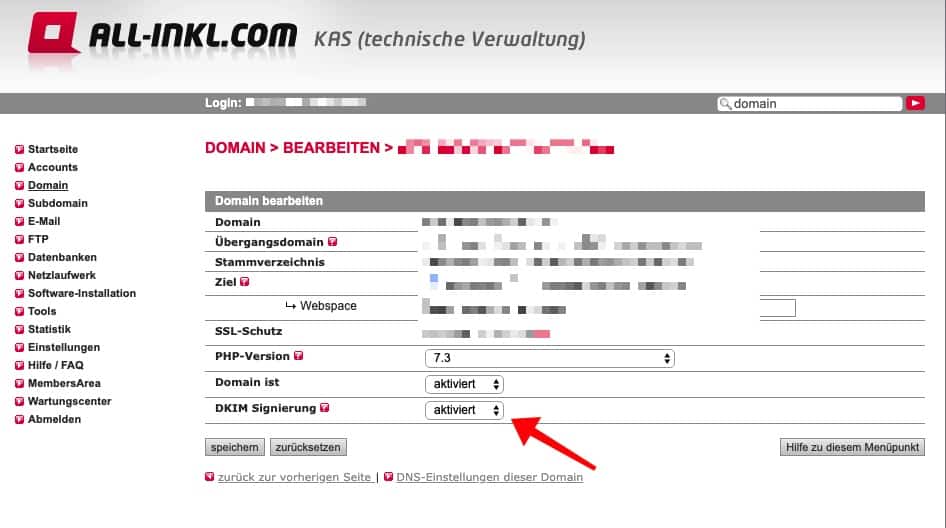
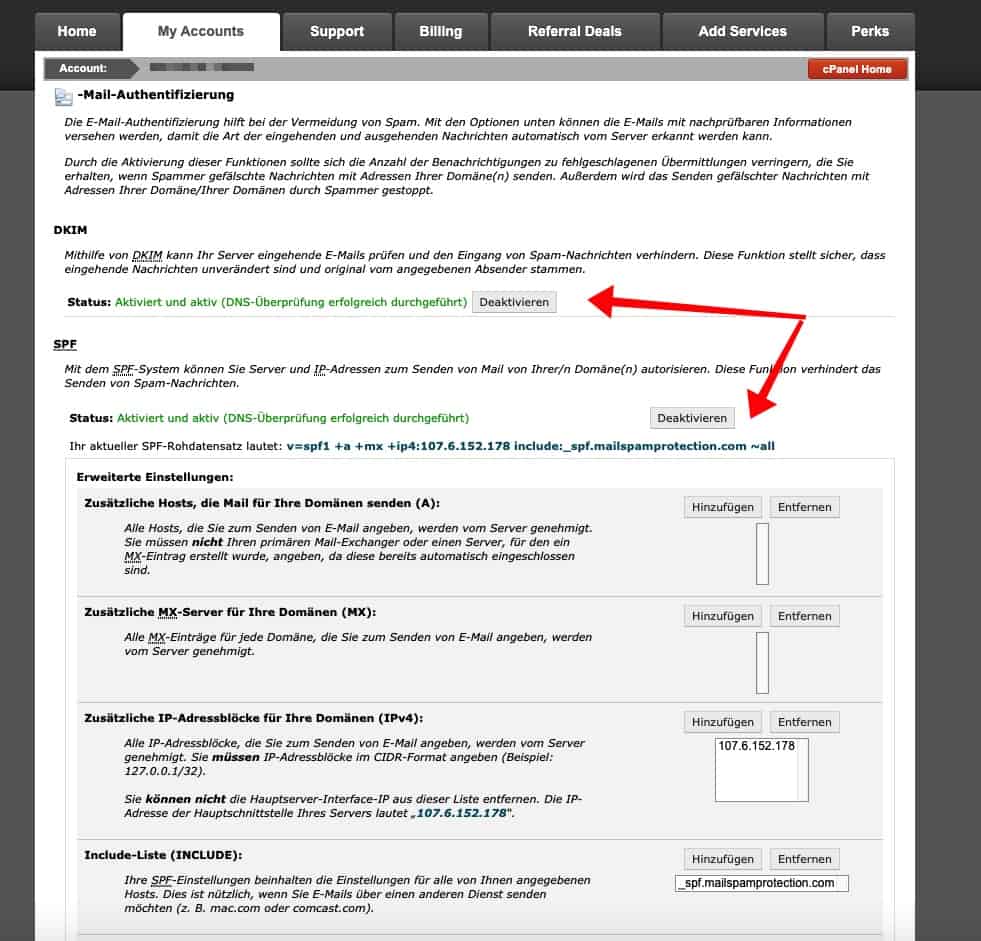
 > Optionen > Blockieren oder Zulassen aus. Das folgende Diagramm zeigt ein Beispiel zum Hinzufügen von Elementen zu einer Liste sicherer Absender.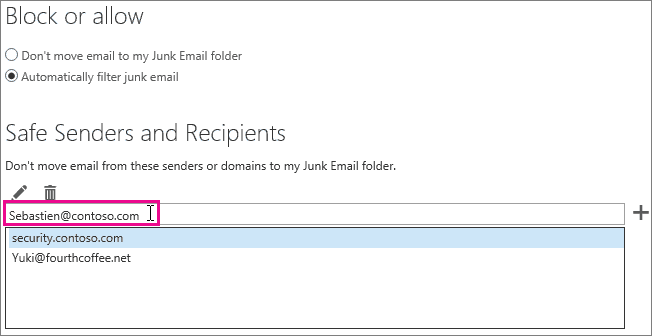
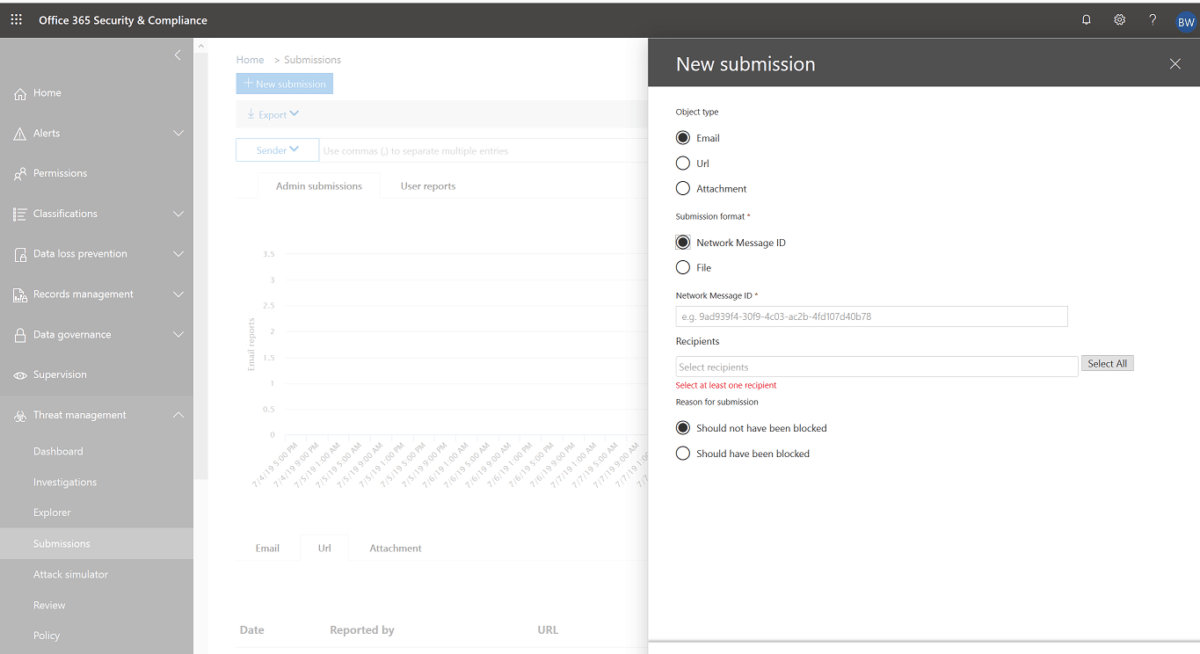
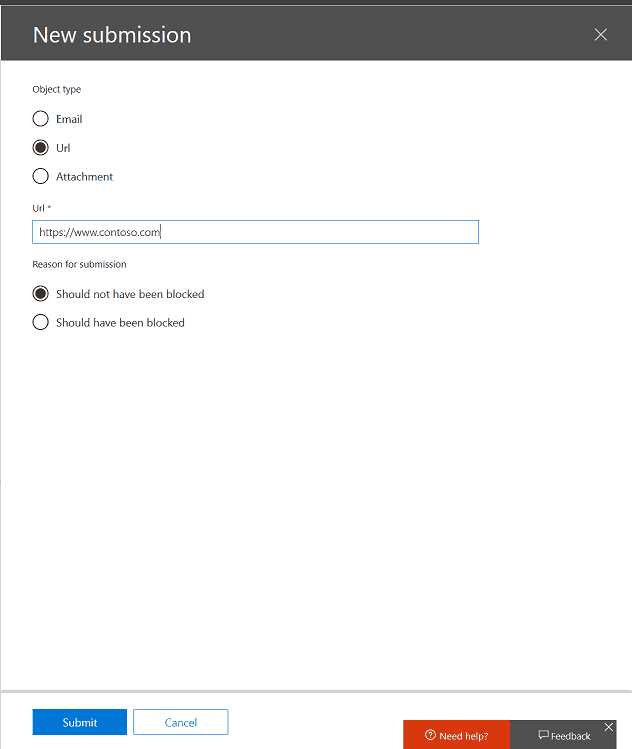
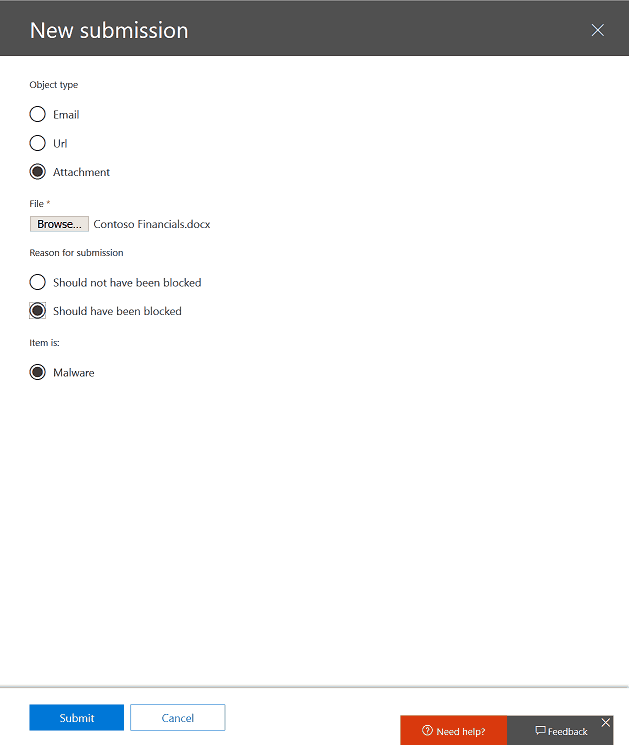
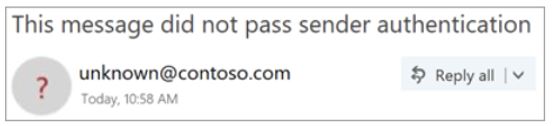
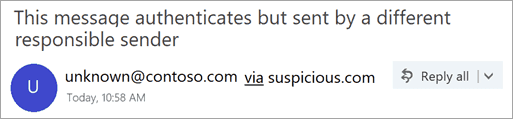
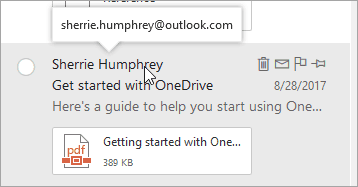
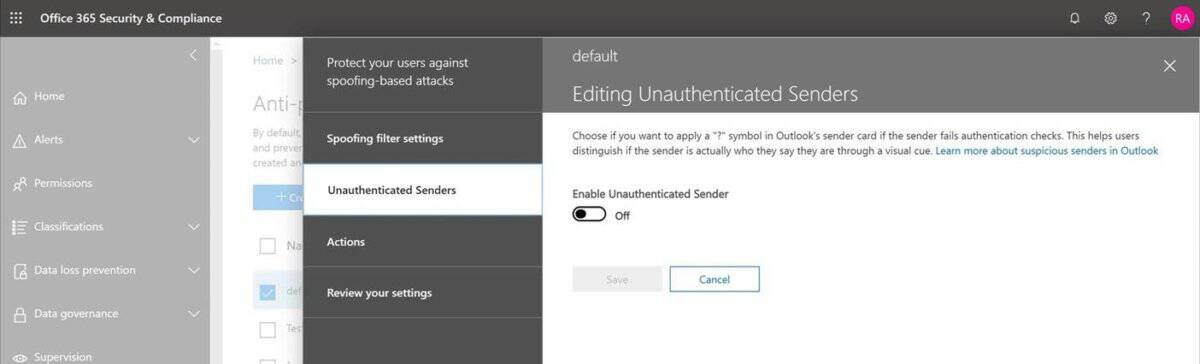
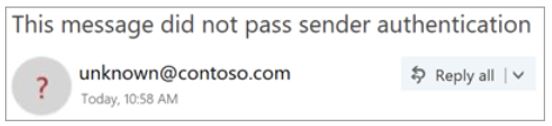
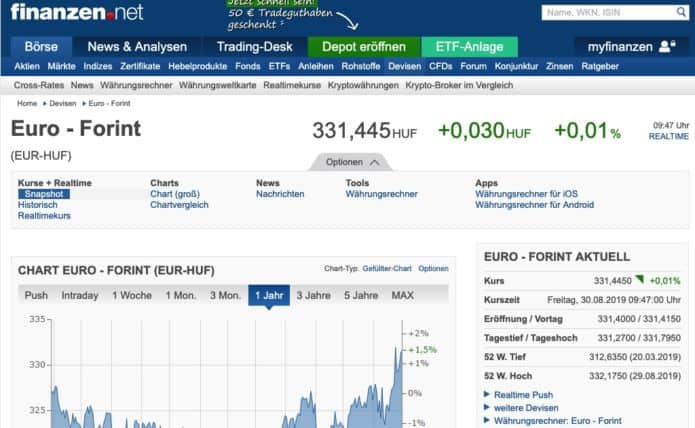
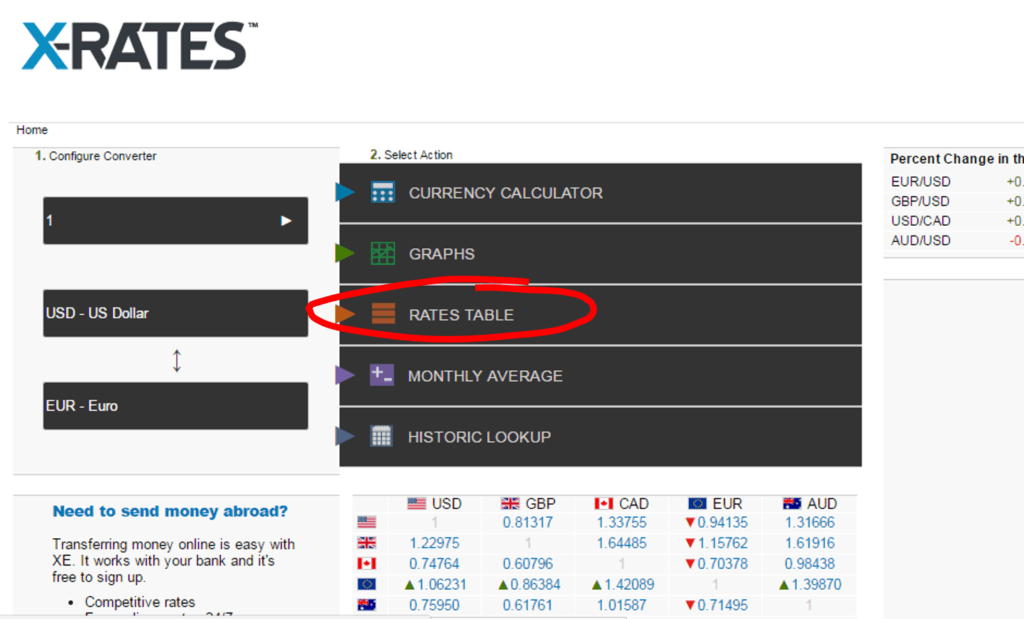
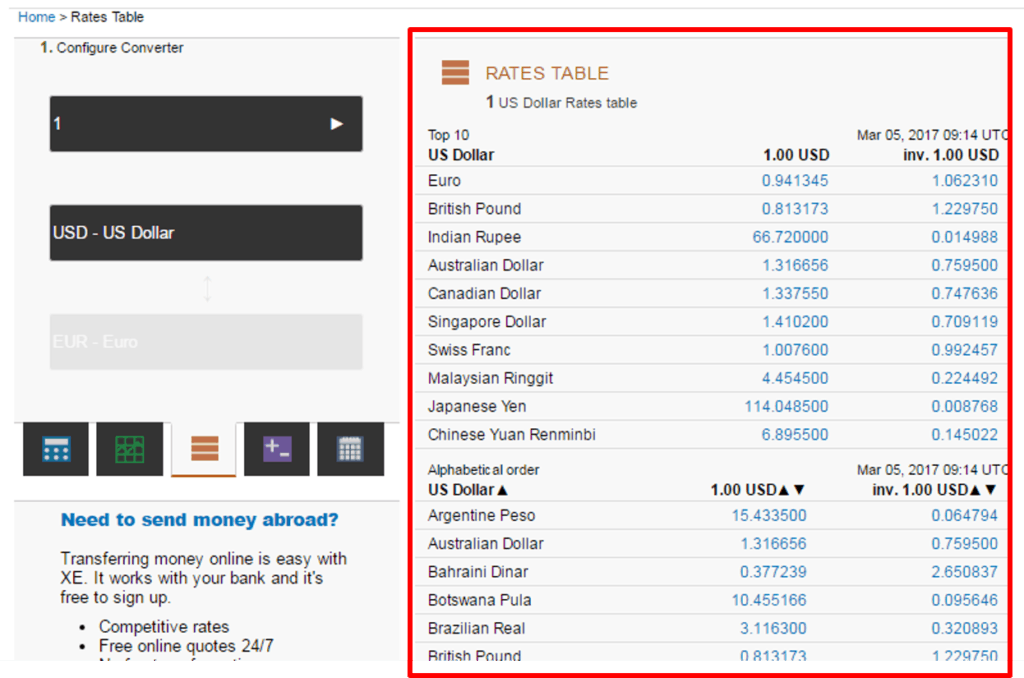
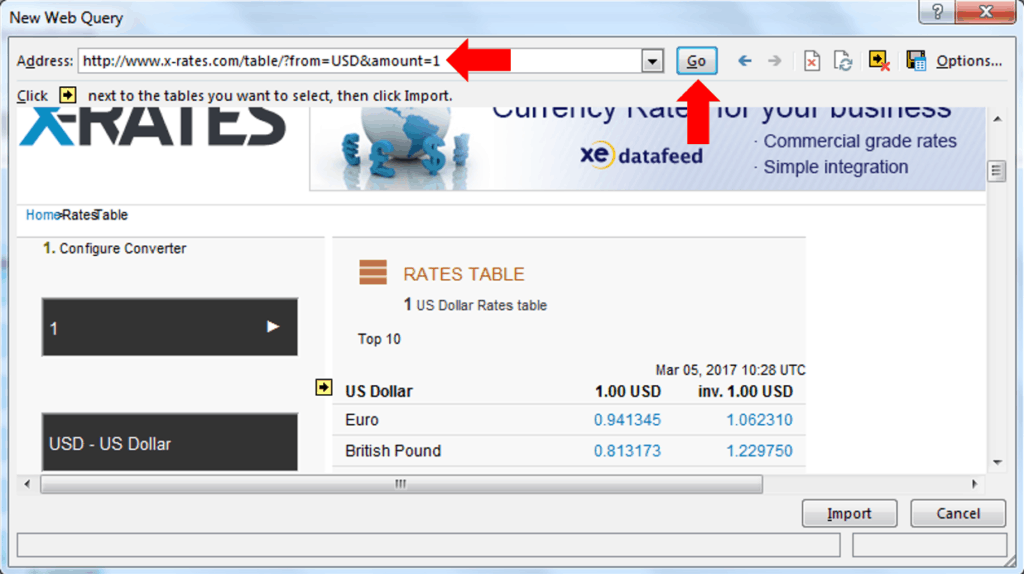
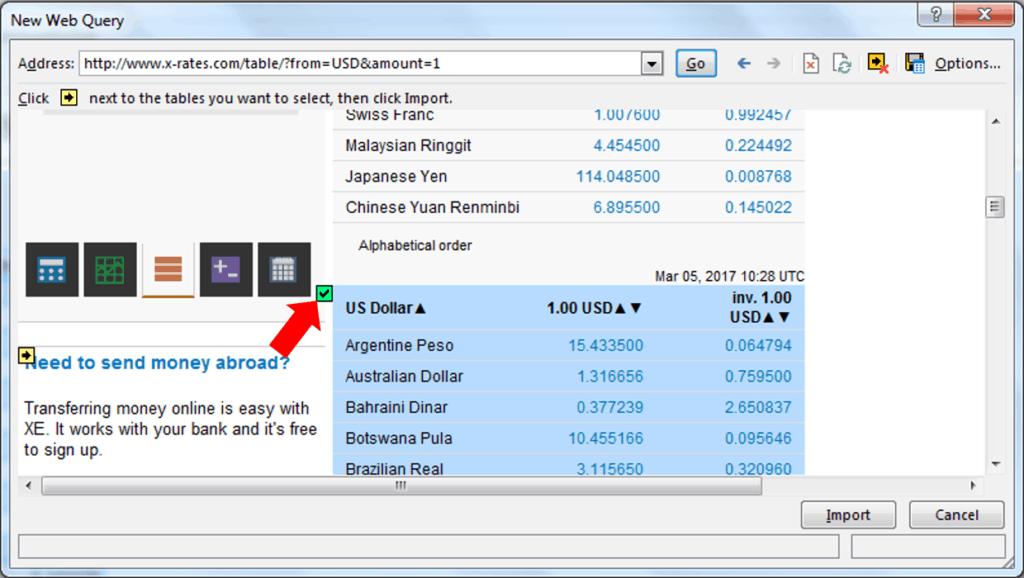
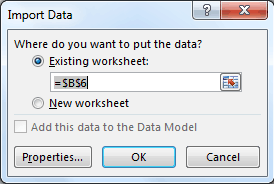
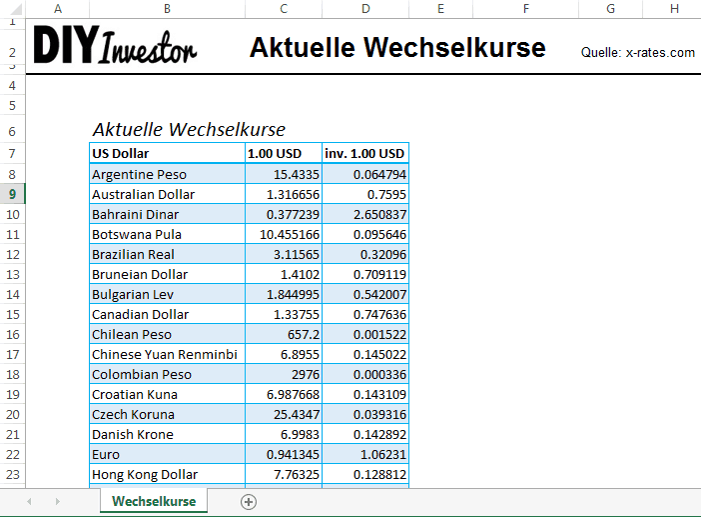
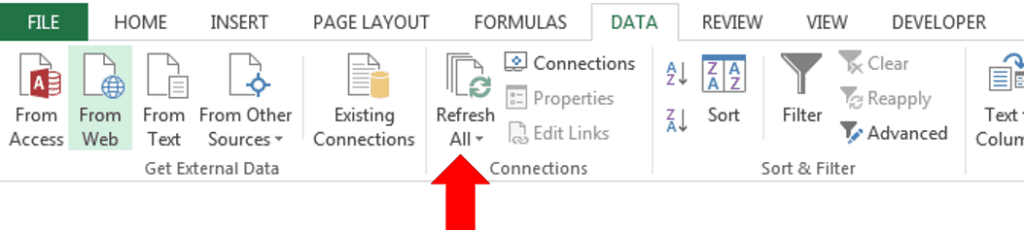

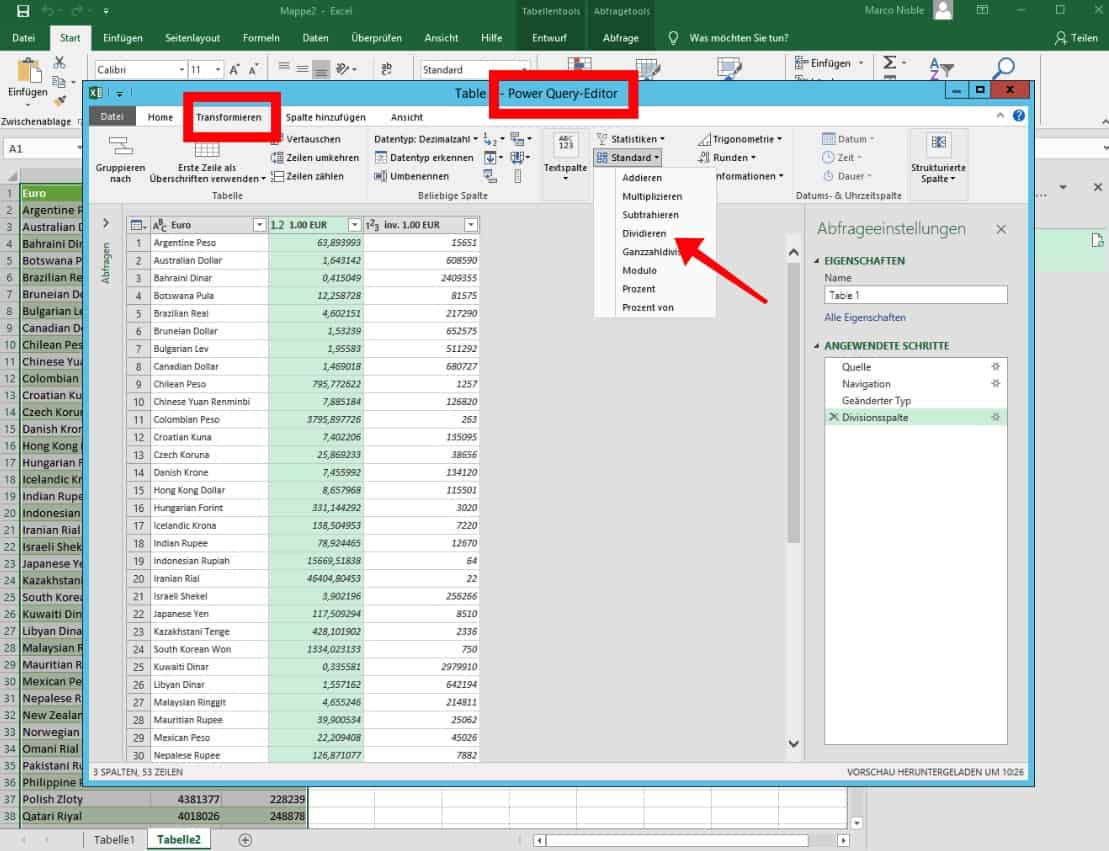
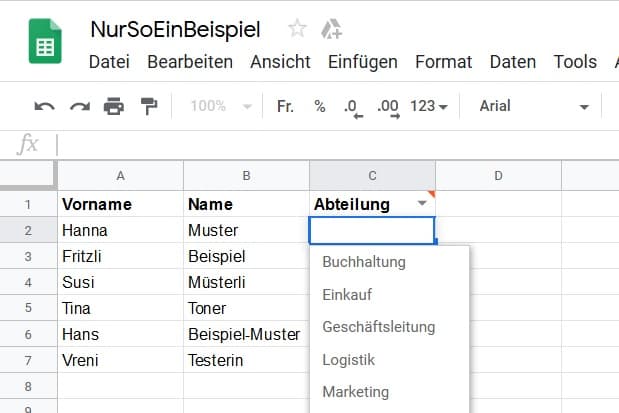
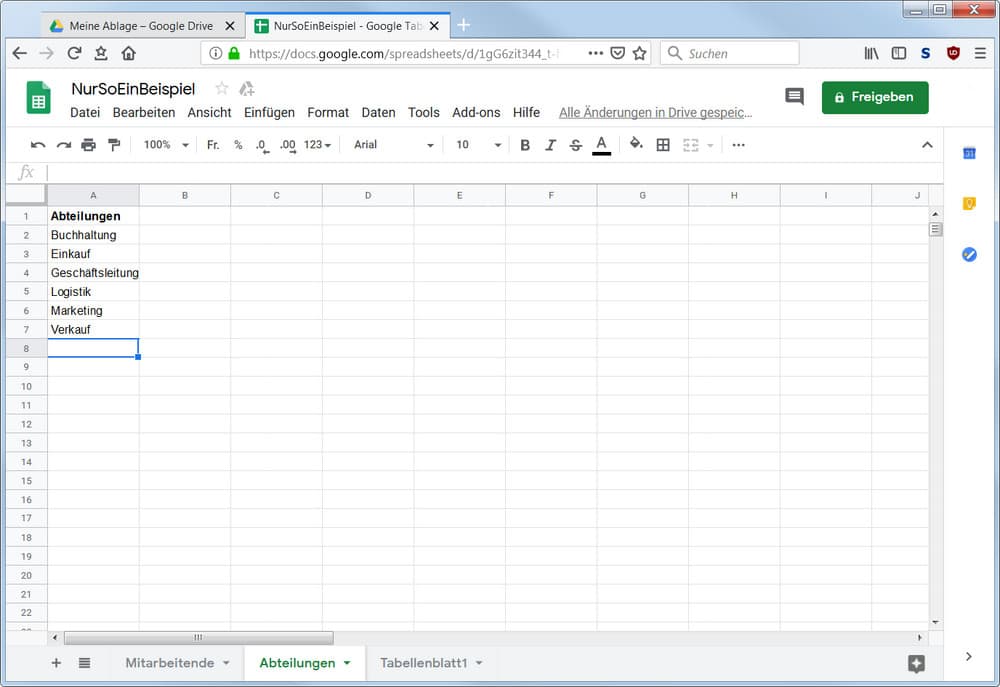
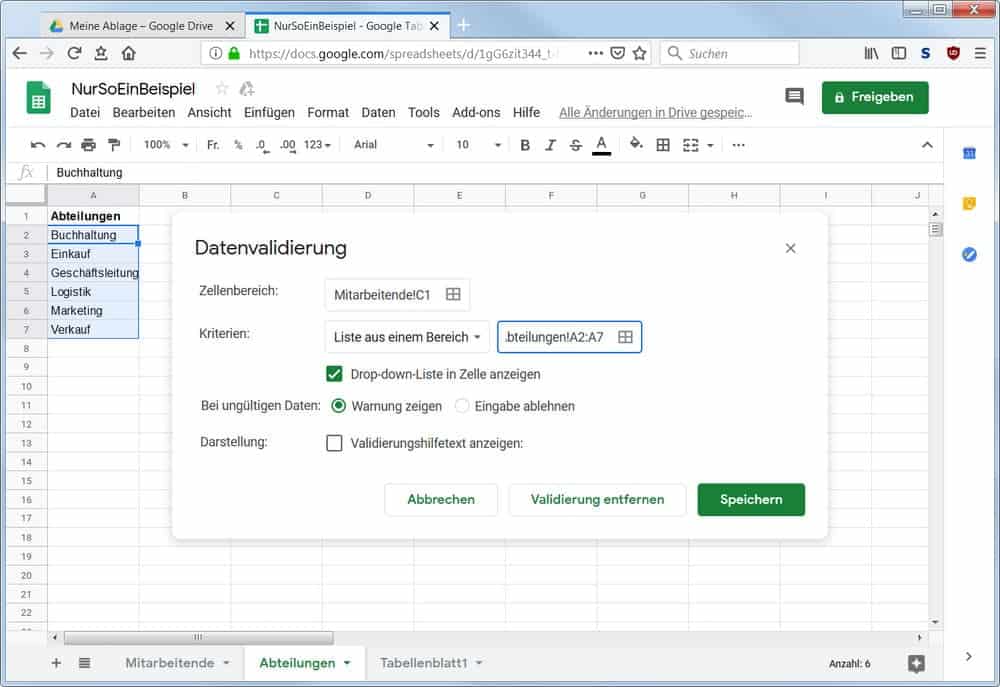
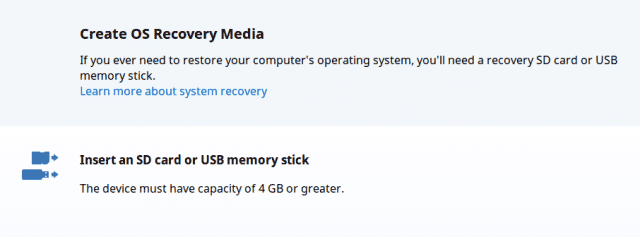
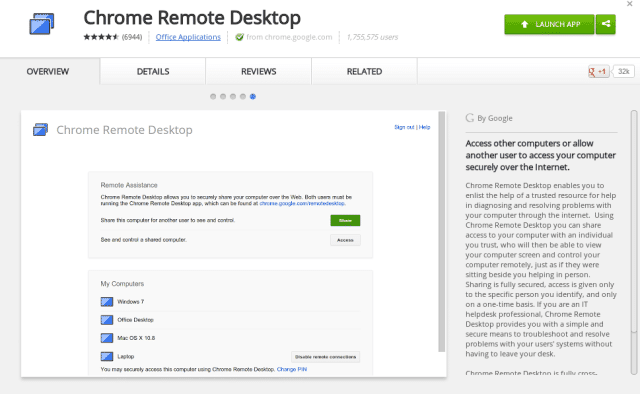







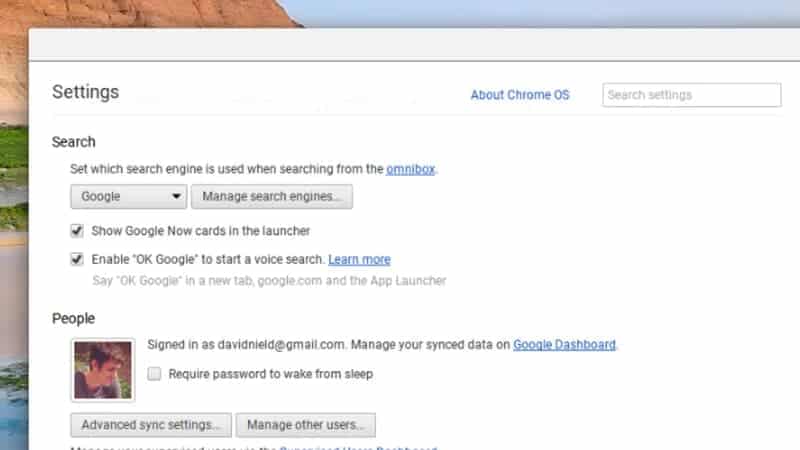
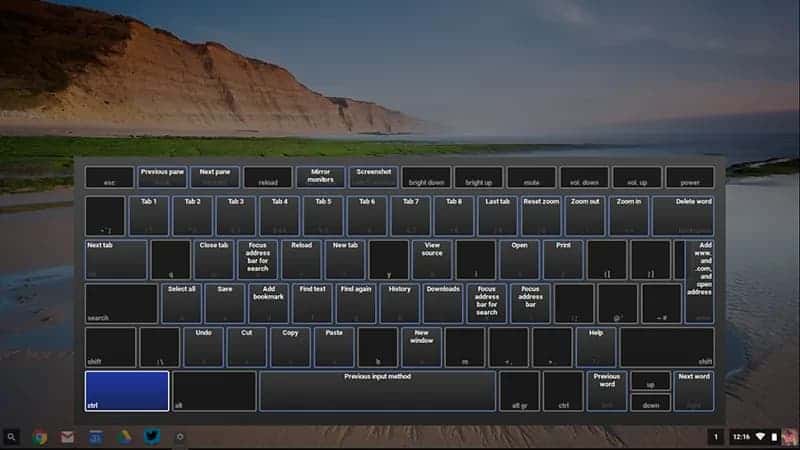

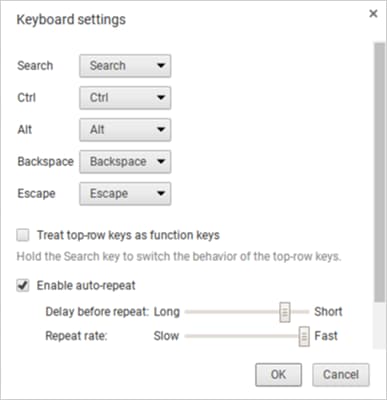
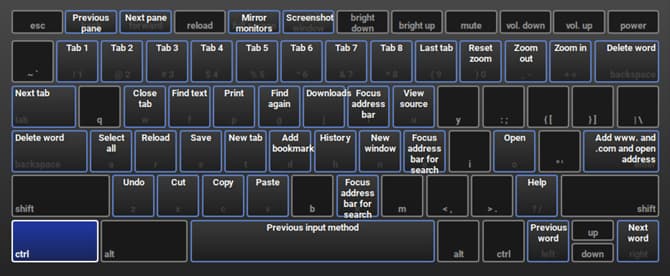
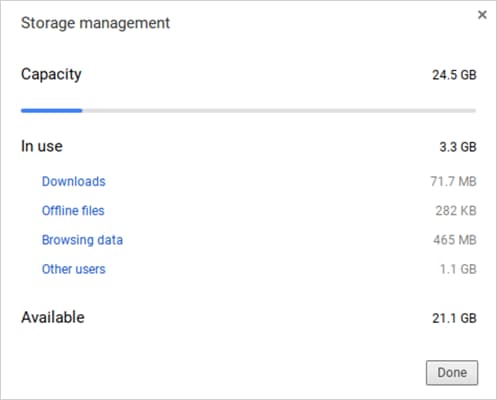












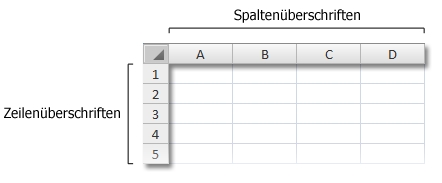




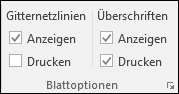
 und wählen Sie dann unter Drucken das Kontrollkästchen Zeilen- und Spaltenüberschriften.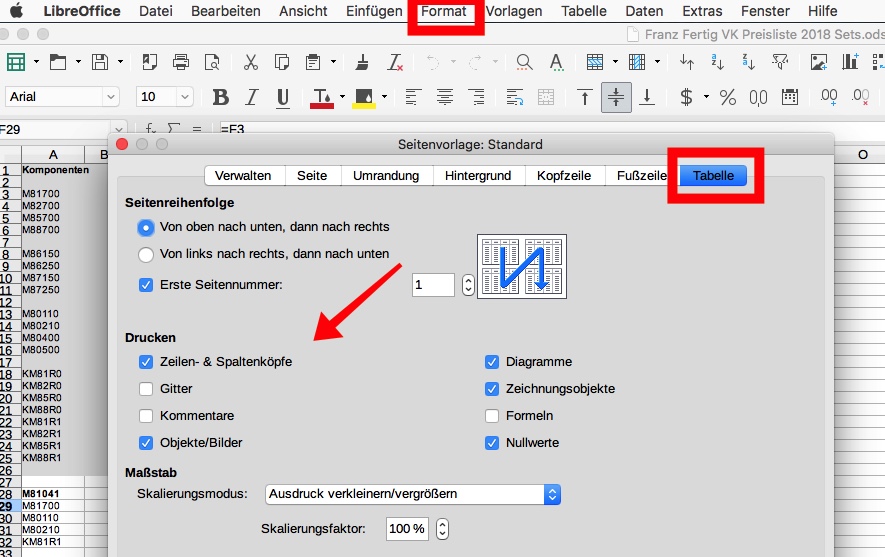

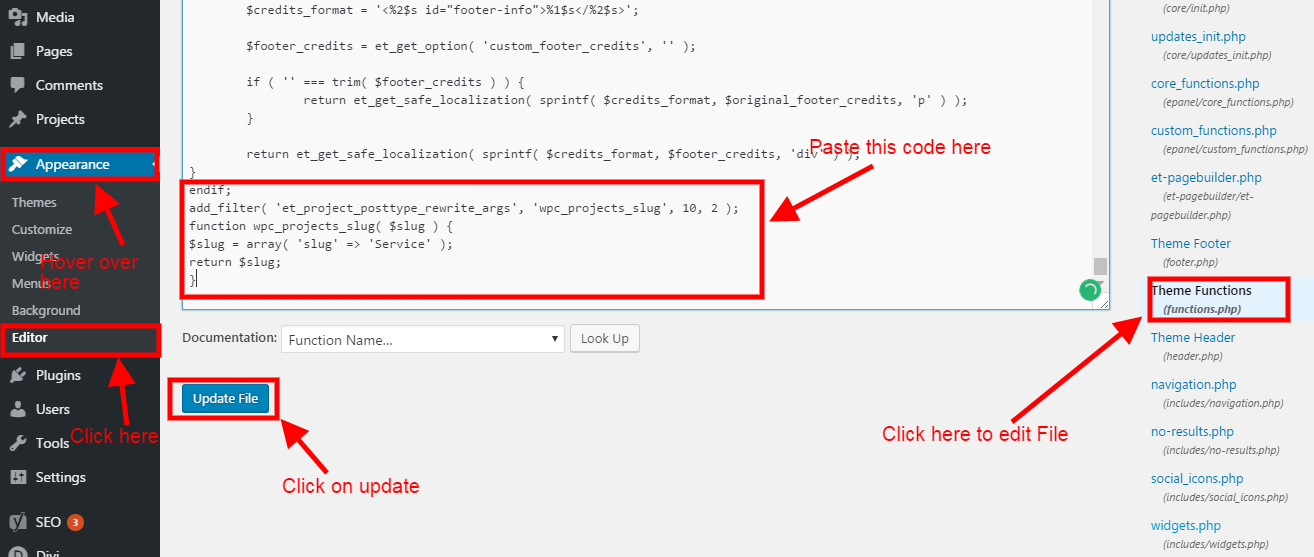
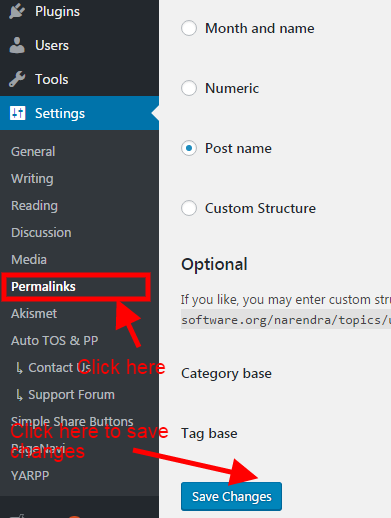
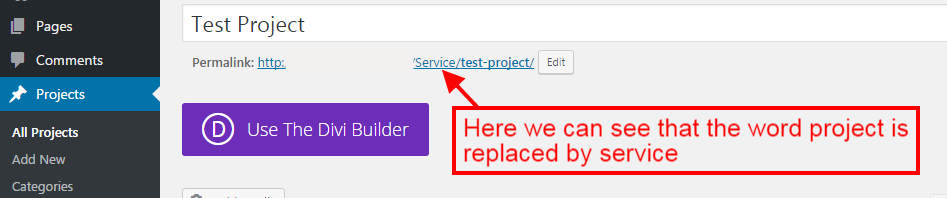

 Einstellungen.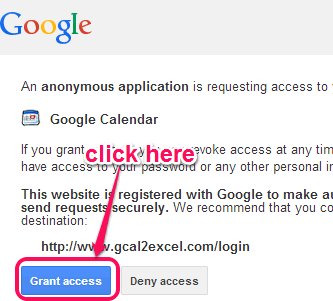
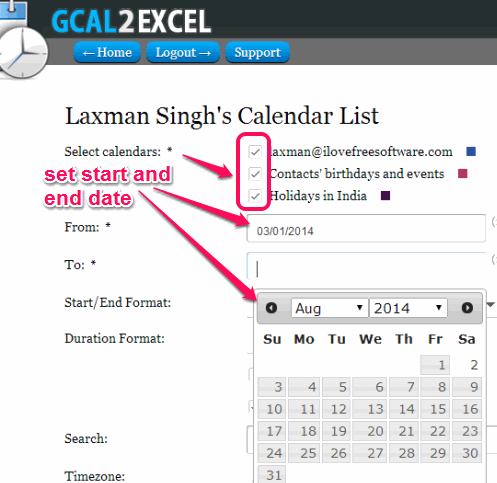
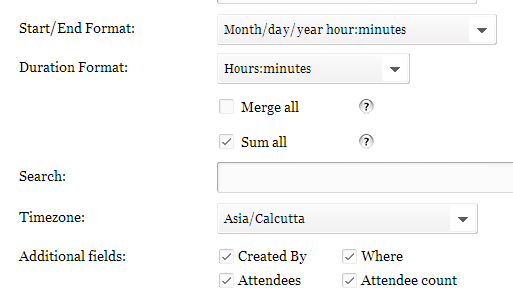
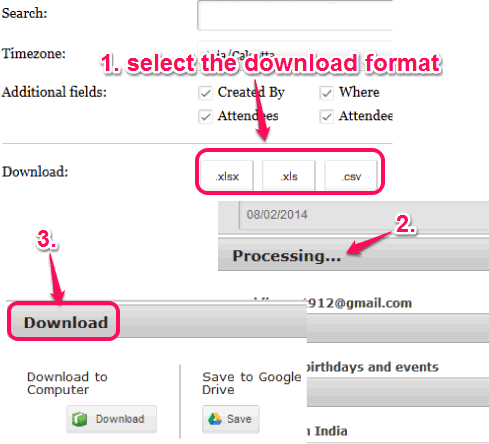

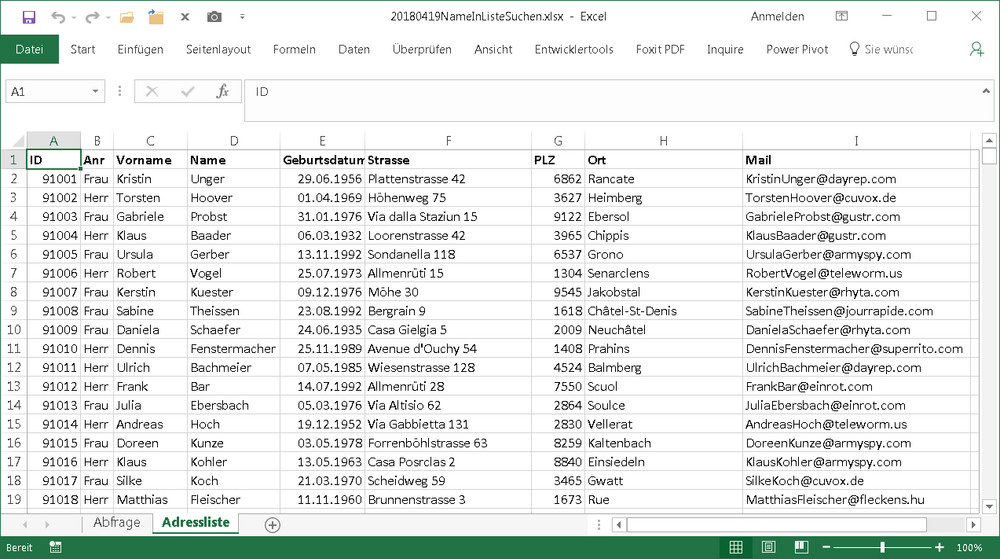
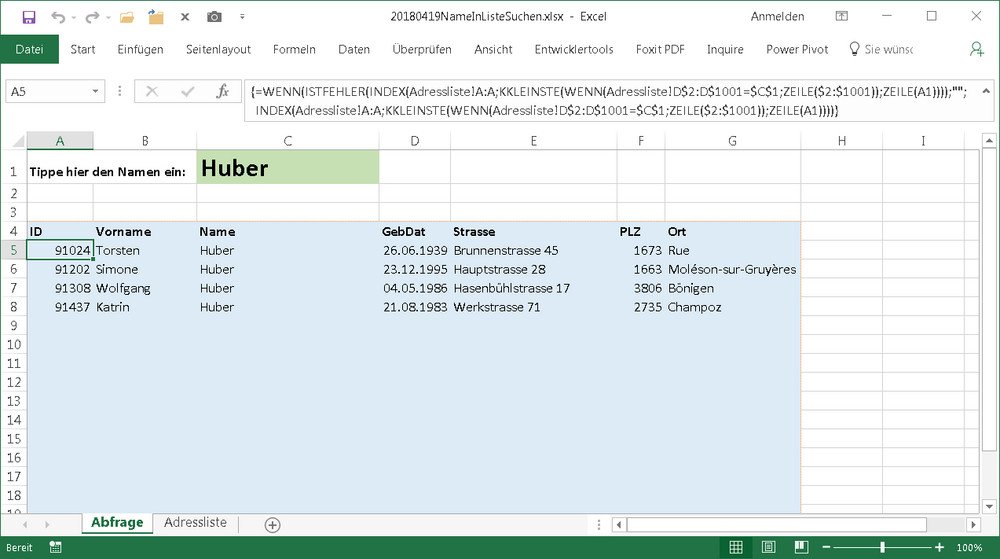




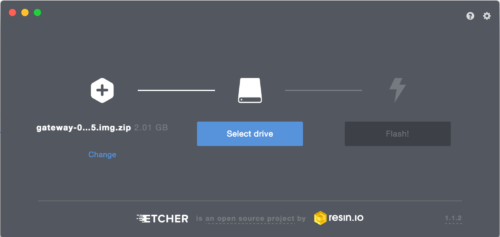







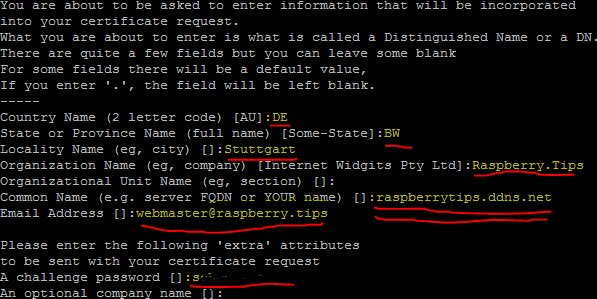
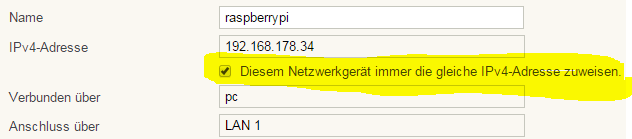
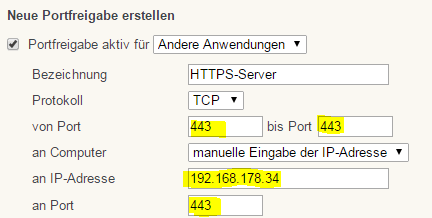
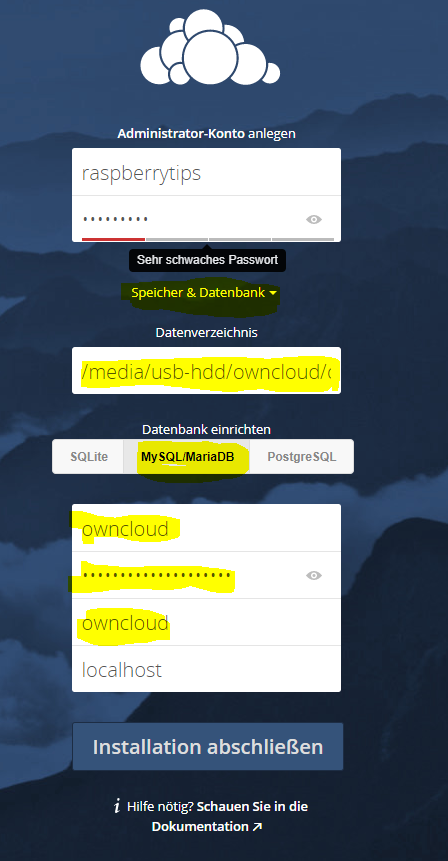
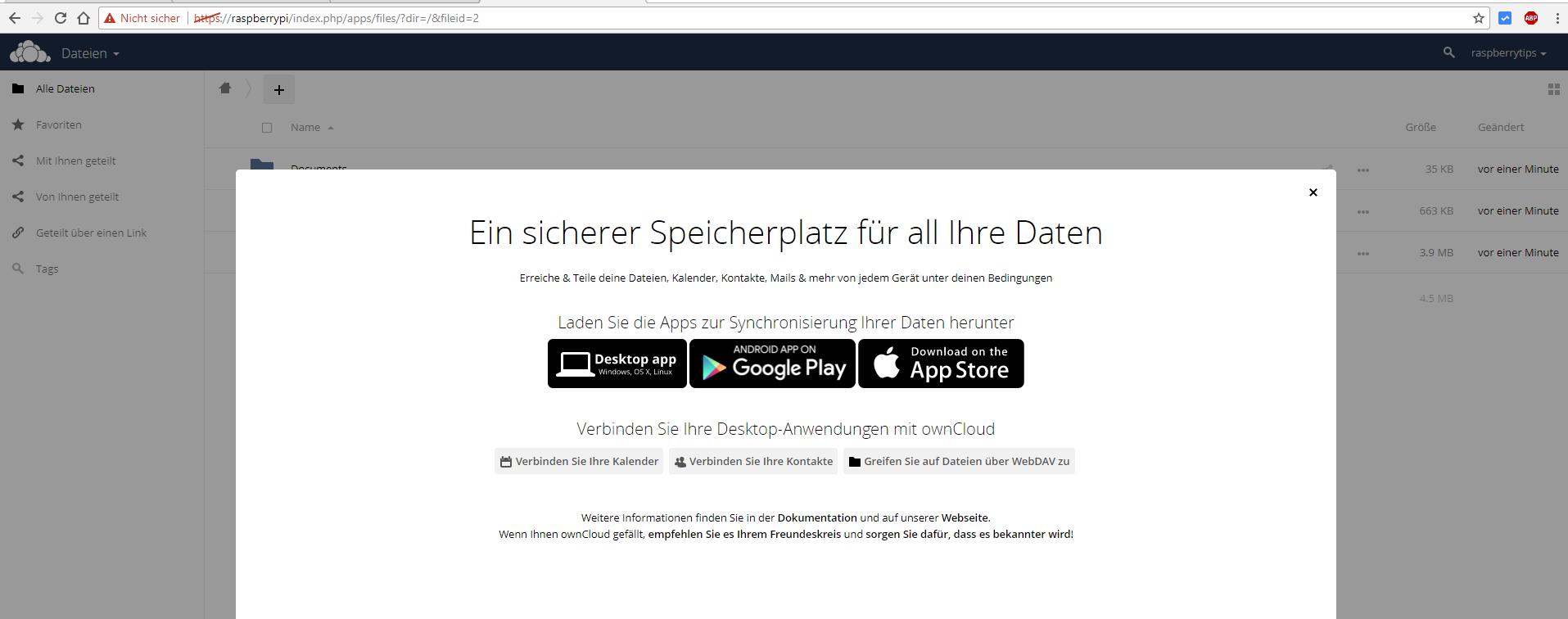
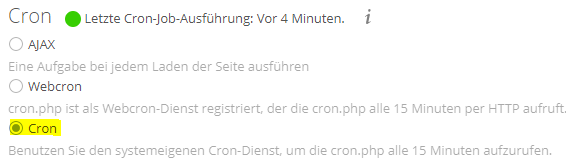

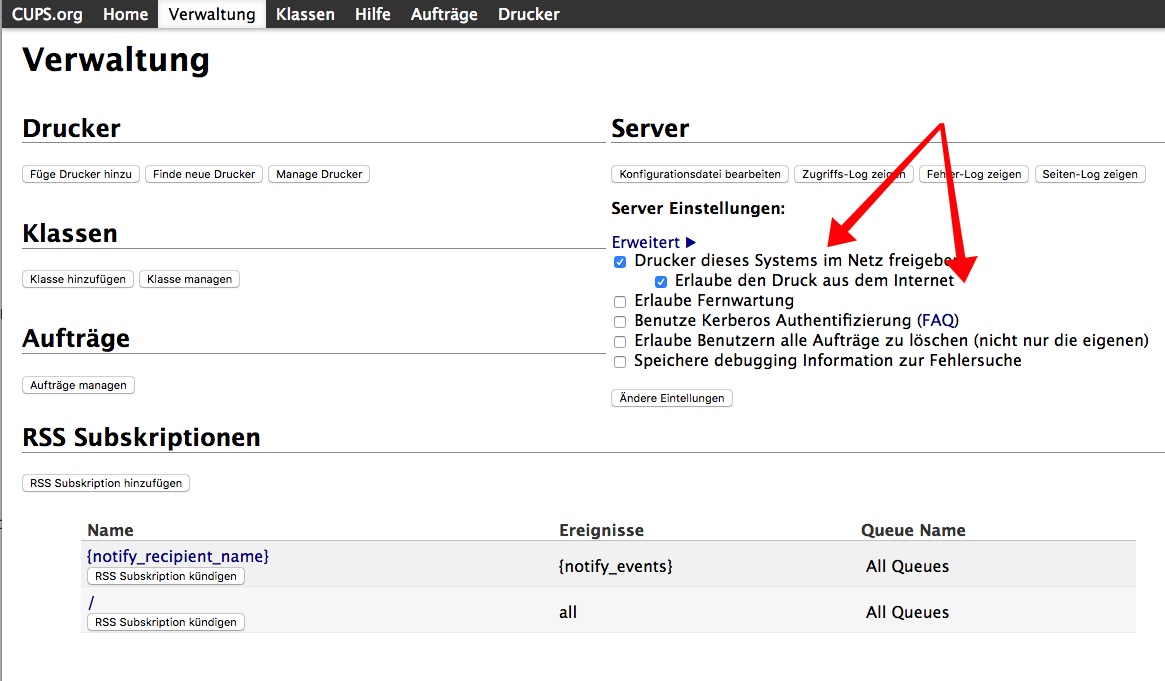
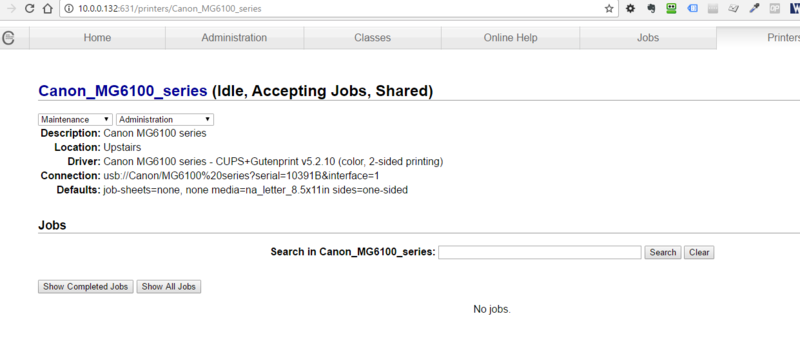
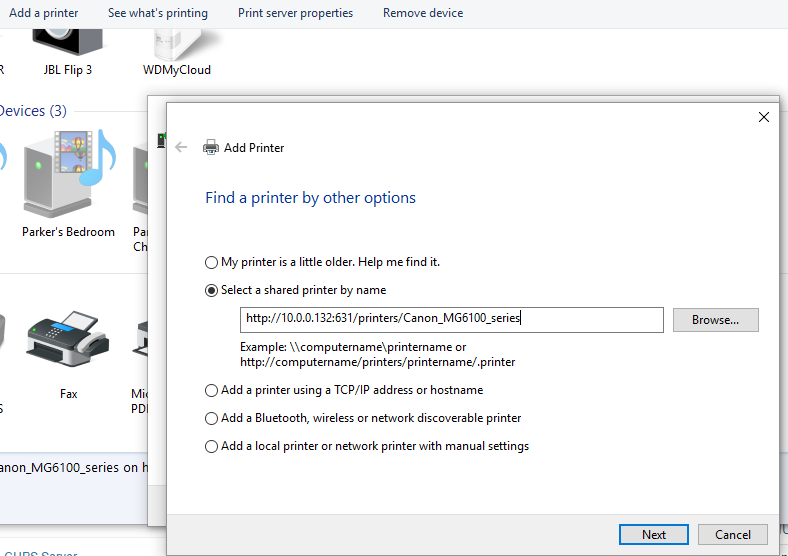
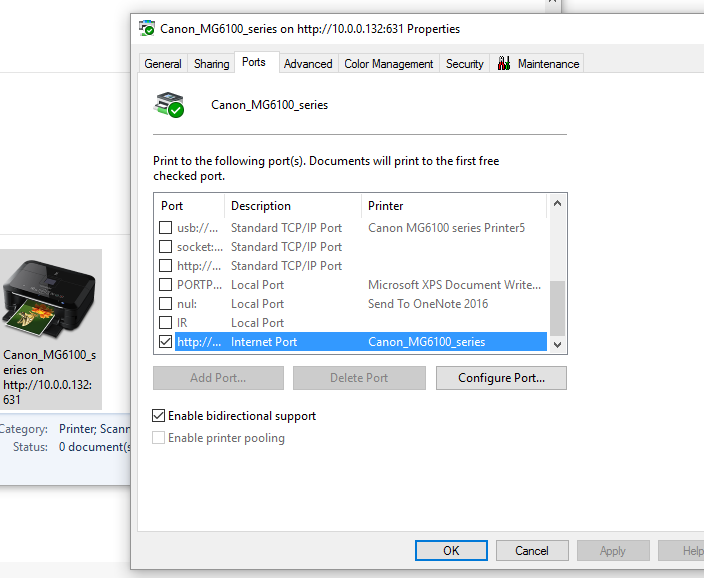
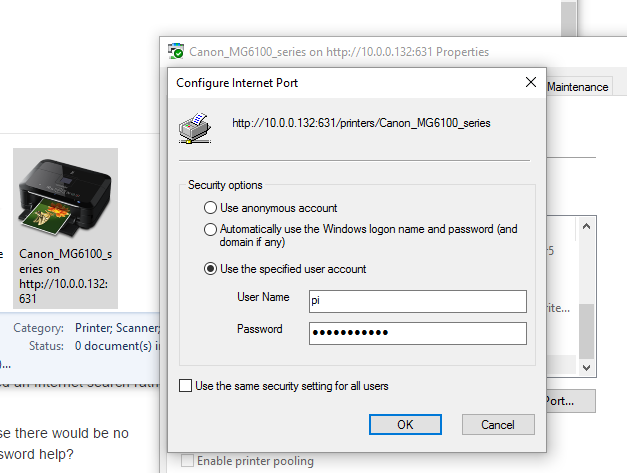

GrundRiss/DE12.png "DE12.png") .
.GrundRiss/DE27.png "DE27.png")
GrundRiss/DE14.png "DE14.png")
GrundRiss/DE13.png "DE13.png")
GrundRiss/DE16.png "DE16.png")
GrundRiss/DE15.png "DE15.png") Nützlich in beiden Fällen sind die FangLinien.
Nützlich in beiden Fällen sind die FangLinien.GrundRiss/DE18.png "DE18.png")
GrundRiss/DE17.png "DE17.png")
GrundRiss/DE19.png "DE19.png")
GrundRiss/DE21.png "DE21.png") darstellen
darstellenGrundRiss/DE20.png "DE20.png")
GrundRiss/DE24.png "DE24.png")
GrundRiss/DE25.png "DE25.png")
GrundRiss/DE22.png "DE22.png") aufzieht. Evtl. fügt man noch eine Linie hinzu und gruppiert beide Objekte
aufzieht. Evtl. fügt man noch eine Linie hinzu und gruppiert beide Objekte GrundRiss/DE23.png "DE23.png")

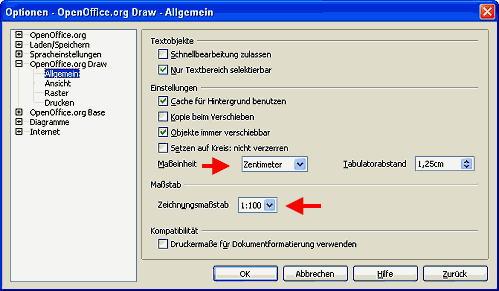
 . Dieses Werkzeug finden wir in der Gruppe
  , wenn wir neben dem Icon auf den Pfeil klicken.
 zu erreichen. Klicken Sie auf den rechte Pfeil daneben um das Werkzeug
  zu wählen. Die Maßlinien bestehen aus einer Linie mit Pfeilen am Ende, der Bemaßung und Hilfslinien am Anfang und Ende, welche in Richtung des bemaßten Objekts zeigen. Je nachdem ob die Maßlinien rechts oder links vom Zeichenobjekt sind, müssen diese Hilfslinien in eine andere Richtung weisen. Daher gilt beim Ziehen der Maßlinie: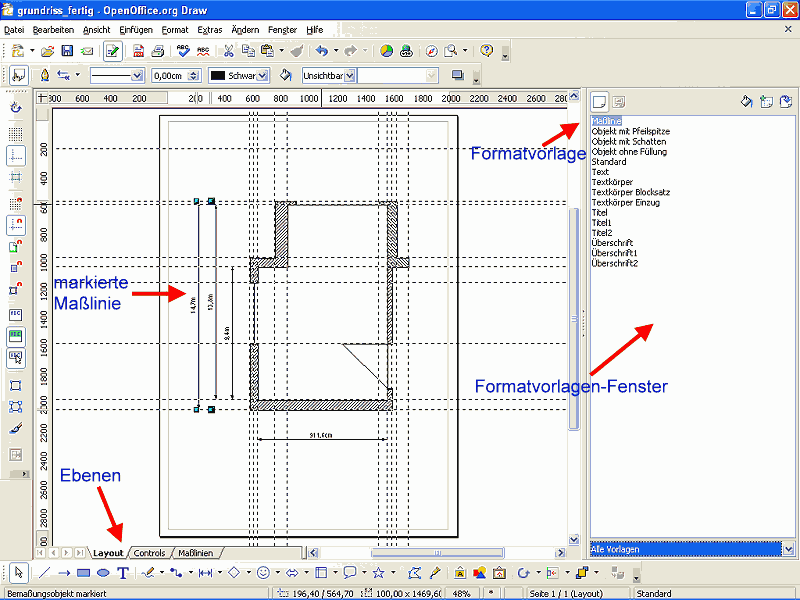



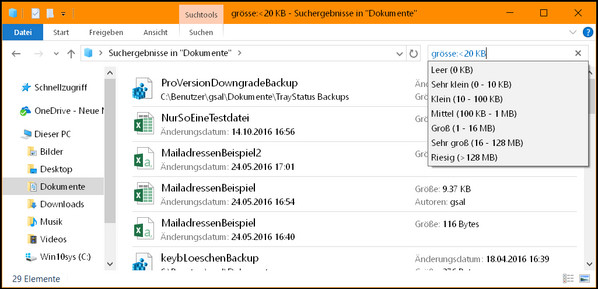
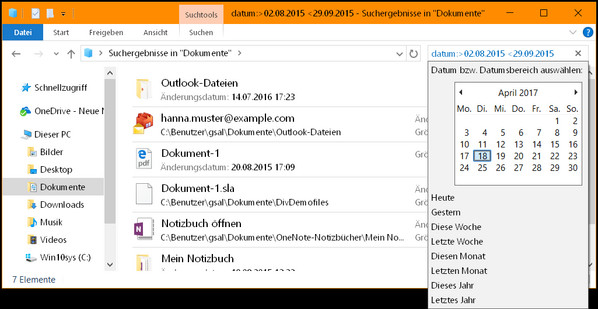


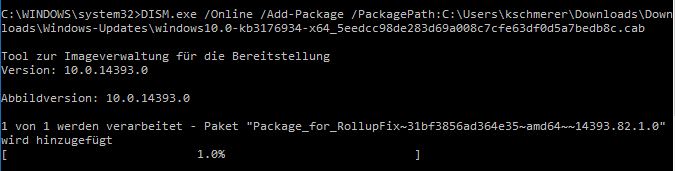
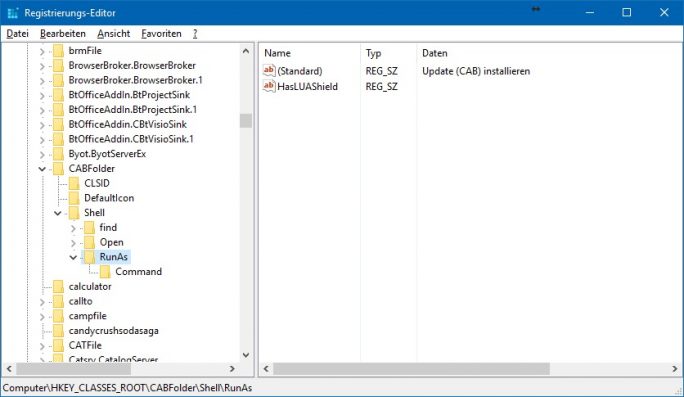
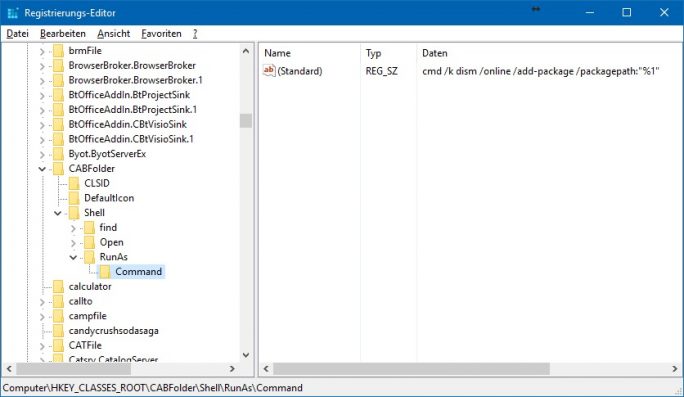
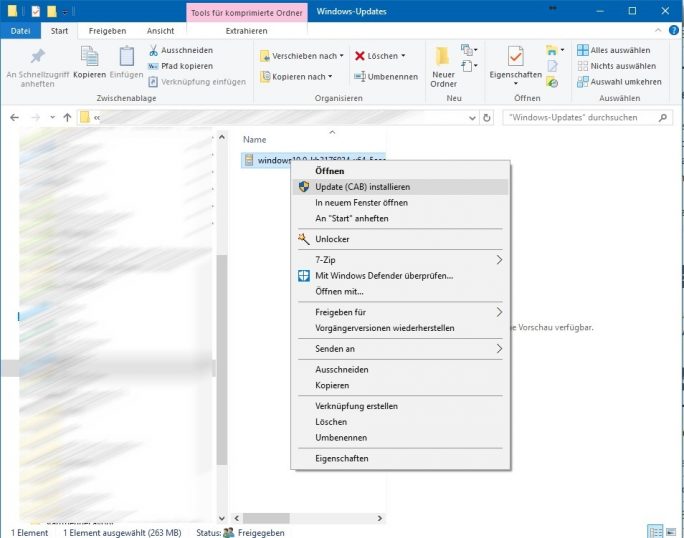





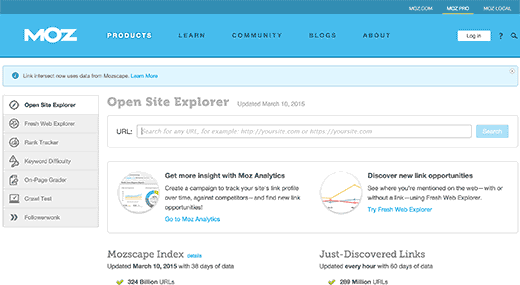
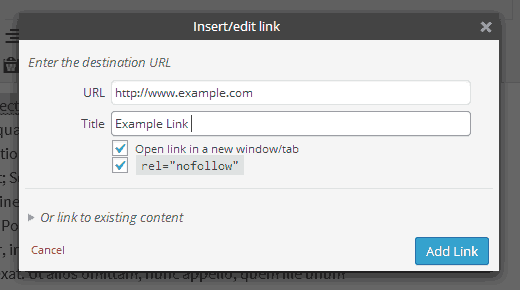



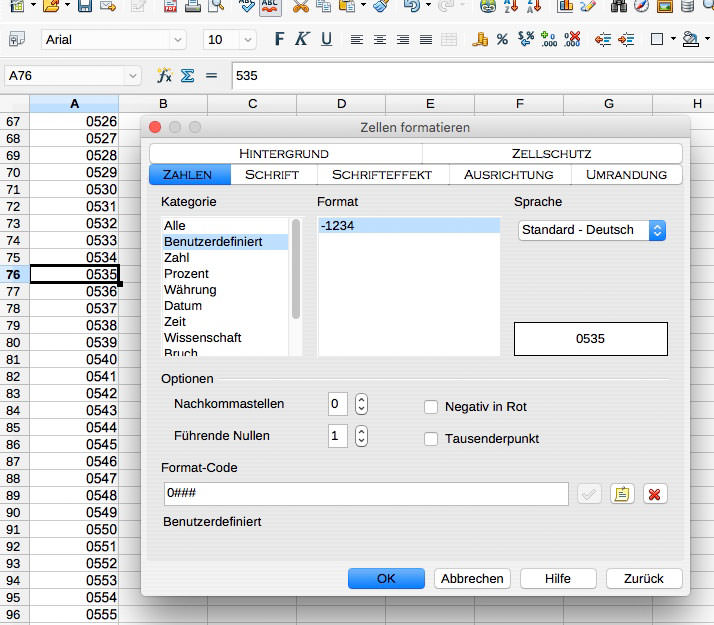


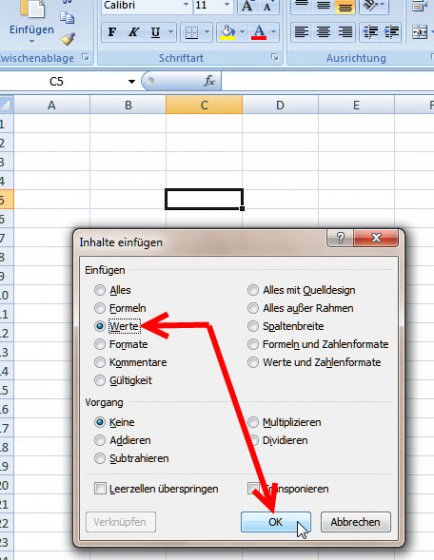






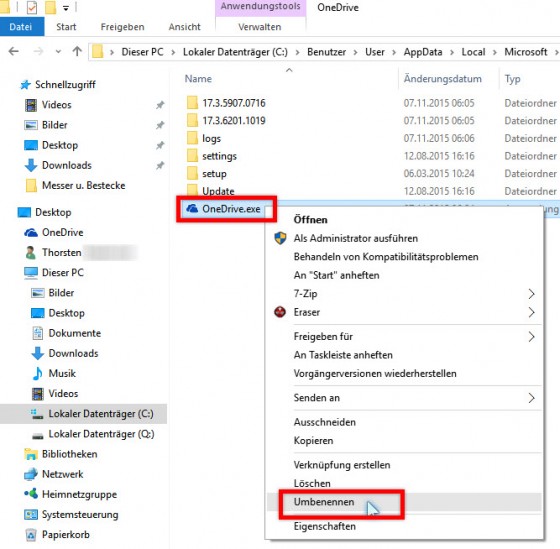


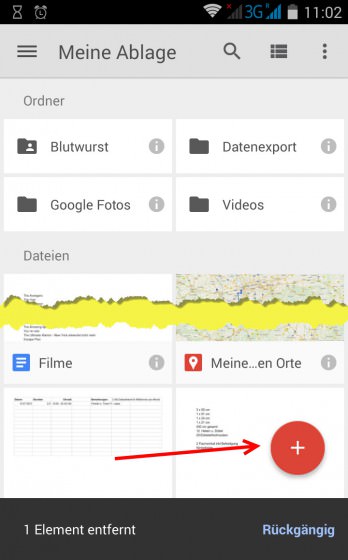


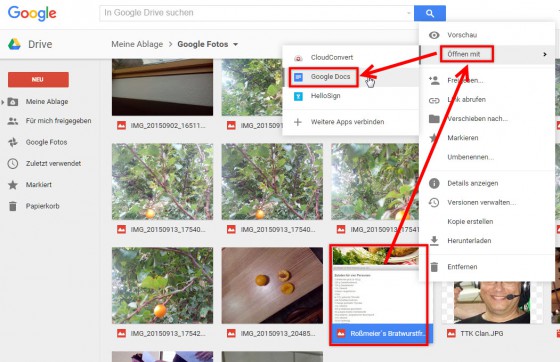


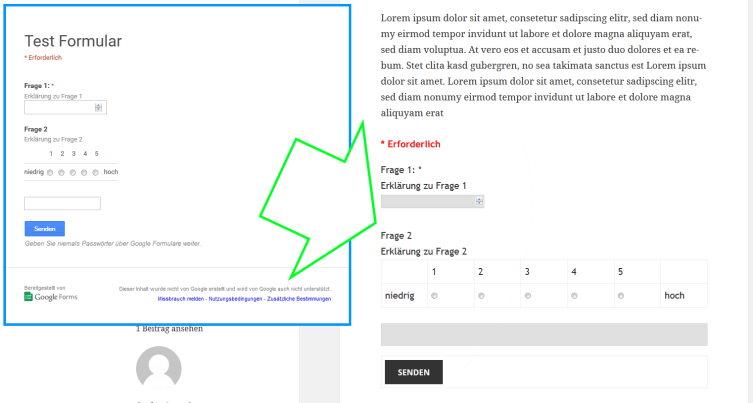

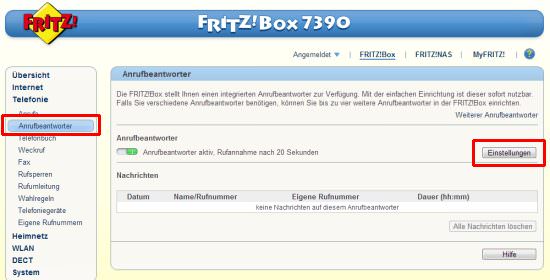

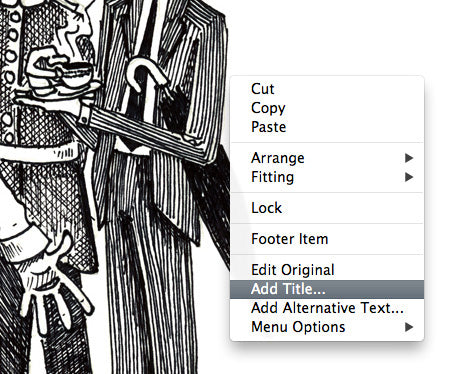
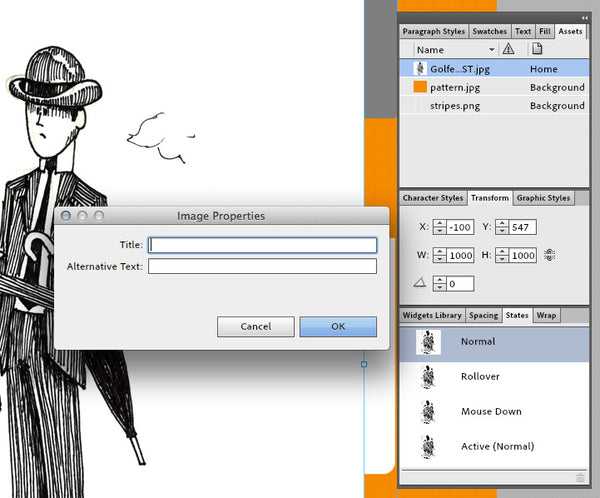








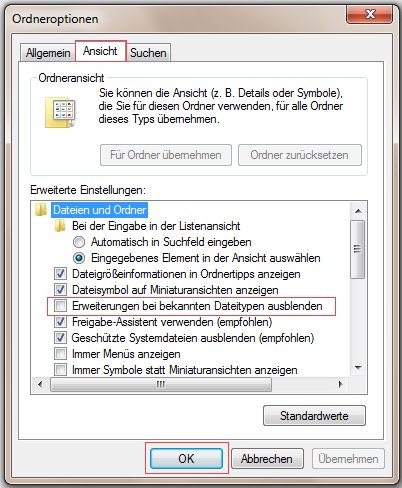
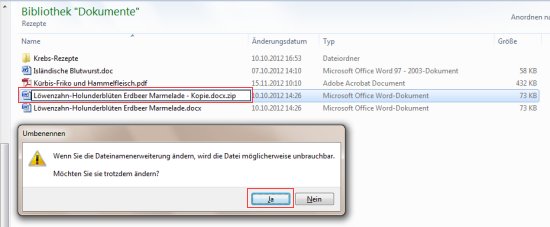
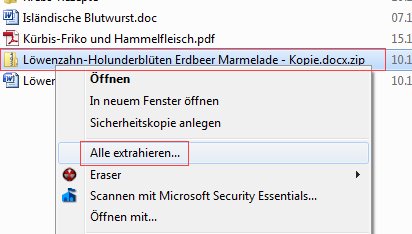
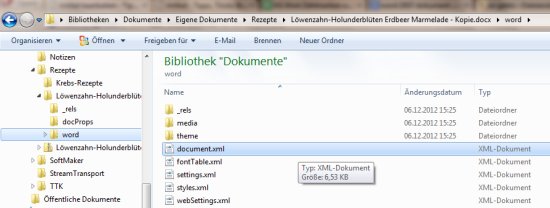
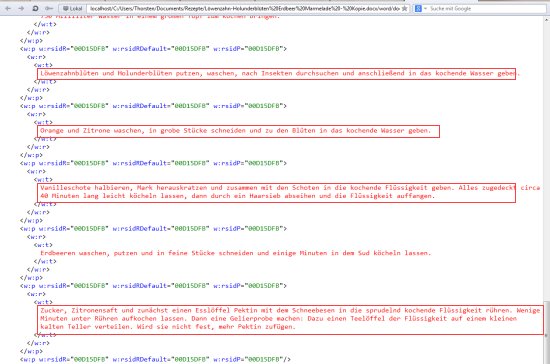

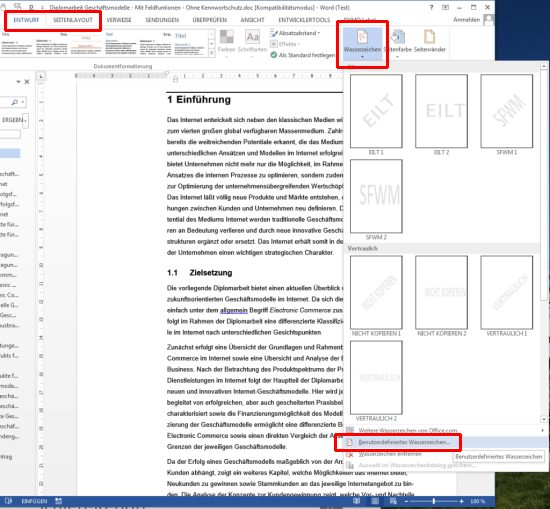



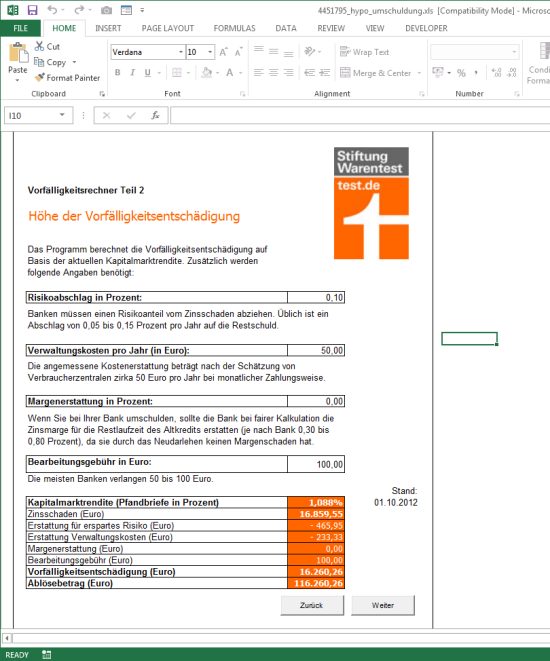

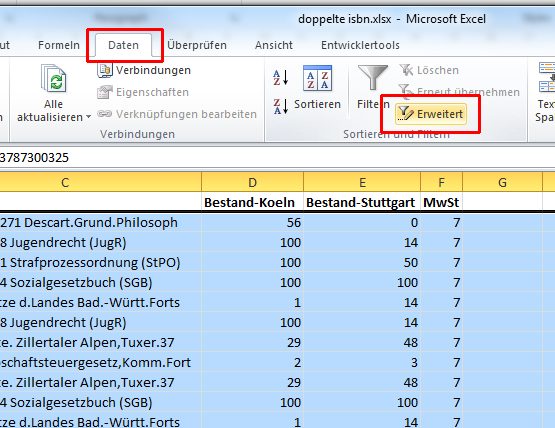
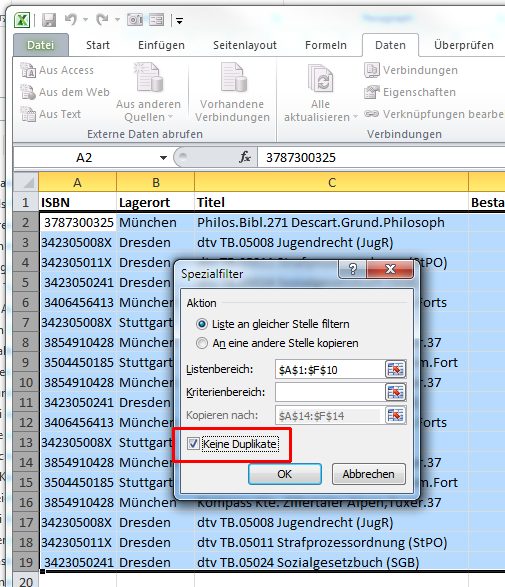
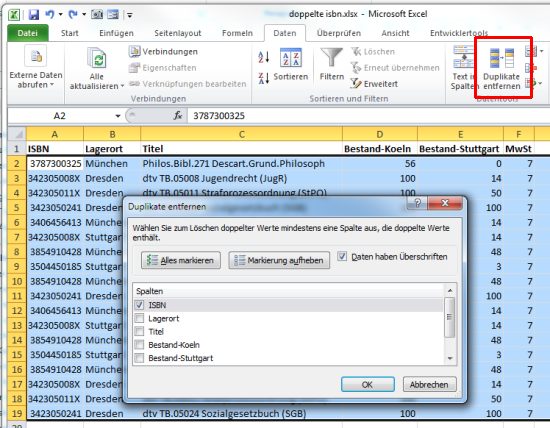
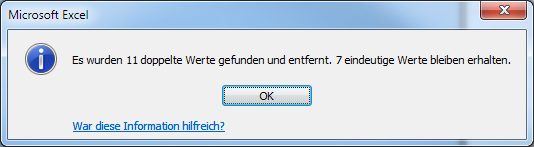

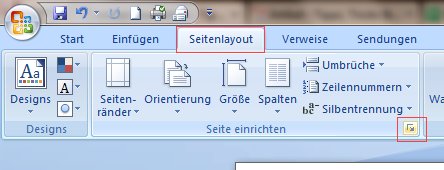
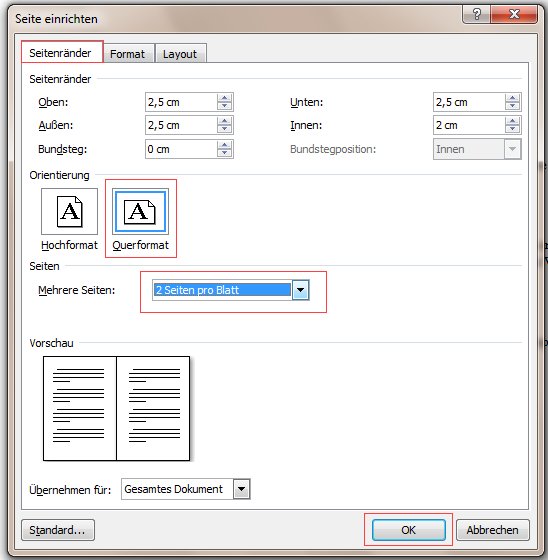


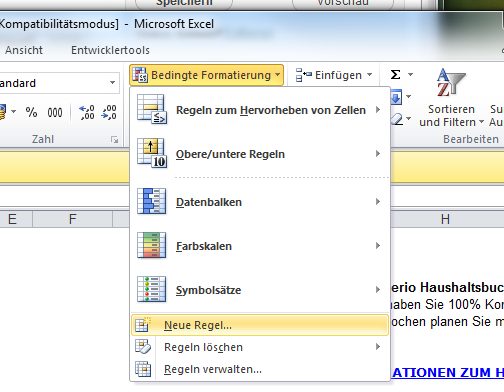
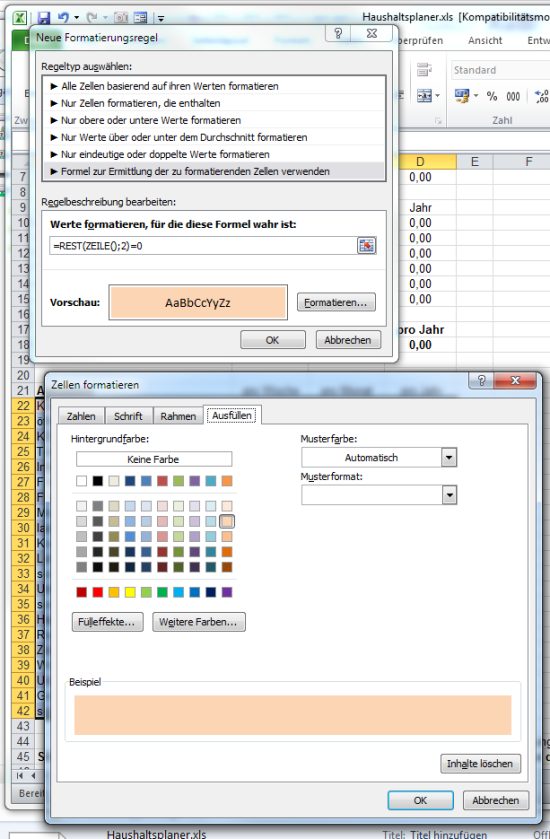
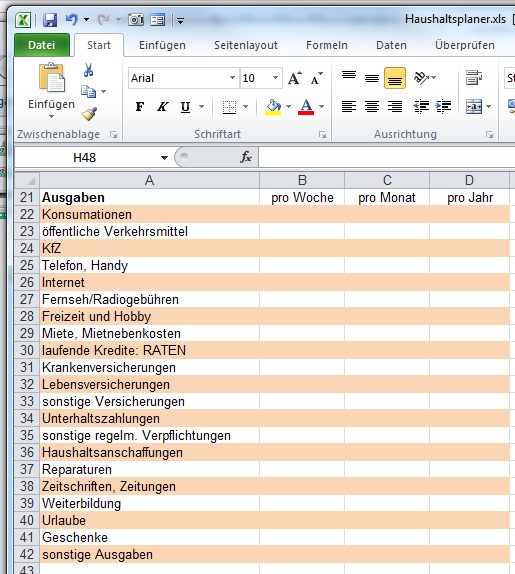

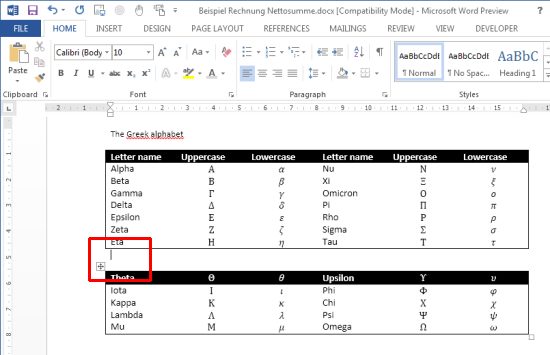

 .
.