ordner

Mehr zuletzt benutzte Ordner am Mac anzeigen

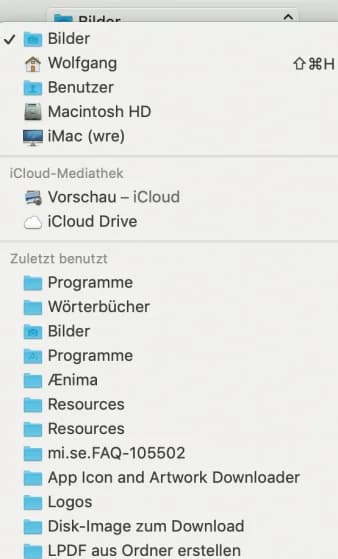
Frage: In Speichern- und Öffnen-Dialogen von macOS sind im oberen Ausklappmenü immer nur die fünf zuletzt benutzten Ordner zu sehen. Gibt es einen Trick, um die Anzahl zu erhöhen?


In der macOS-Systemeinstellung „Allgemein“ können Sie zwar die Anzahl der zuletzt benutzten Objekte des variieren, das gilt jedoch nur für die Anzeige „Benutzte Objekte“ im Apfel-Menü.

Um die Zahl der zuletzt benutzten Ordner in den Datei-Dialogen zu ändern, müssen Sie zum Terminal (unter den Programmen im Ordner „Dienstprogramme“) greifen. Geben Sie dort Folgendes ein und ersetzen Sie „10“ durch die gewünschte Anzahl:

defaults write NSGlobalDomain NSNavRecentPlacesLimit -int 10

Starten Sie nach der Ausführung des Kommandos den Finder neu, entweder durch Eingabe von killall Finder im Terminal oder bei gedrückt gehaltener Alt-Taste über das Kontextmenü des Finders im Dock.

Die Standardeinstellung des Systems erhalten Sie wieder durch Eingabe von:

defaults delete NSGlobalDomain NSNavRecentPlacesLimit

Auch hier müssen Sie den Finder neu starten.

Windows 10: Autostart-Programme entfernen und hinzufügen

Autostart-Programme unter Windows 10 entfernen

Hinweis: Deaktivieren Sie nur Prozesse von Programmen, die Sie selbst installiert haben und von denen Sie wissen, das Sie nicht zwingend gebraucht werden.

  1. Drücken Sie gleichzeitig auf die Tasten [Strg] + [Umschalt] + [Esc], um den Taskmanager zu starten.
  2. Wechseln Sie oben zur Registerkarte „Autostart“, finden Sie hier alle Programme die mit Windows starten.
  3. Wählen Sie einen gewünschten Prozess mit der Maus aus und klicken Sie unten rechts auf den Button „Deaktivieren“.


Windows 10: Autostart-Programme entfernen

Alternativ zur Deaktivierung können Sie die Einträge im Autostart auch komplett entfernen. In der Regel ist das jedoch nur hilfreich, wenn sich der Prozess nicht wie oben beschrieben deaktivieren lässt.

  1. Folgen Sie als Erstes der obigen Anleitung und lassen Sie den Taskmanager geöffnet.
  2. Wechseln Sie zur Registerkarte „Prozesse“ und beenden Sie den zugehörigen Prozess.
  3. Mit dem kostenlosen Cleaning-Tool CCleaner können Sie den Eintrag nun entfernen.
  4. Starten Sie den CCleaner und wechseln Sie links unter „Extras“ zu dem Punkt „Autostart“.
  5. Wählen Sie hier den gewünschten Autostart-Eintrag aus und klicken Sie rechts auf den Button „Löschen“.

Autostart-Programme unter Windows 10 hinzufügen

Nutzen Sie ein Programm sehr häufig, können Sie häufig in den Einstellungen der Software festlegen, dass diese automatisch mit Windows startet. Bietet das Programm solch eine Funktion nicht an, können Sie den Autostart manuell einrichten.

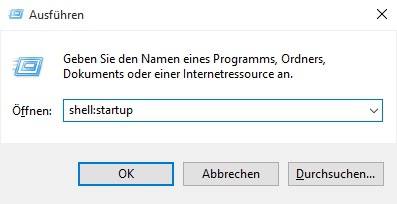
  1. Drücken Sie gleichzeitig auf die Tasten [Windows] und [R], sodass sich das Fenster „Ausführen“ öffnet.
  2. Geben Sie den Befehl „shell:startup“ ein und klicken Sie auf „OK“. Anschließend öffnet sich der Autostart-Ordner.
  3. Fügen Sie hier alle Dateien oder Programme ein, die Sie mit dem Start von Windows öffnen möchten.
  4. Tipp: Bei Programmen sollten Sie eine Verknüpfung erstellen und nur diese Verknüpfung in den Autostart-Ordner einfügen.
  5. Über msconfig kann der Autostart von Diensten gehandhabt werden.


Eine Verknüpfung über die „Senden an“-Funktion erstellen

Mit der Funktion „Senden an“ können Sie ganz einfach Verknüpfungen auf dem Desktop erstellen. Dazu gehen Sie wie folgt vor:
  1. Navigieren Sie zur exe-Datei des Programms oder zum Ordner, von dem Sie eine Verknüpfung auf dem Desktop erstellen wollen. Wechseln Sie dazu entweder in das Verzeichnis, wo das Programm oder der Ordner abgelegt ist, oder navigieren Sie zum entsprechenden Startmenü-Eintrag.
  2. Rechtsklicken Sie auf die exe-Datei des Programms oder den Ordner.
  3. Wählen Sie „Senden an“.
  4. Dann wählen Sie „Desktop (Verknüpfung erstellen“).


Eine Verknüpfung selbst erstellen

Neben der oben beschriebenen Möglichkeit haben Sie auch die Option, selbst eine Verknüpfung zu erstellen. Gehen Sie dabei wie folgt vor:
  1. Rechtsklicken Sie auf eine leere Stelle auf dem Desktop.
  2. Wählen Sie „Neu“ -> „Verknüpfung“.
  3. Klicken Sie auf „Durchsuchen“. Dann navigieren Sie zu der exe-Datei des Programms oder zu dem Ordner und wählen die Datei oder den Ordner an.
  4. Klicken Sie auf „Weiter“.
  5. Geben Sie einen Namen für die Verknüpfung ein und klicken Sie auf „Fertig stellen“.

PiHole – Sicher und werbefrei surfen mit dem Raspberry Pi

Als Mediacenter oder IoT-Lösung – der Bastelrechner Raspberry Pi ist vielseitig einsetzbar. Mit Pihole macht er sogar euer gesamtes Netzwerk werbefrei und frei von Trackern. So richtet ihr die Software Schritt für Schritt einKling.

Was ist der Unterschied von Pihole zu einem Adblocker?

Warum einen Raspberry Pi mit etwas ausstatten, das ein Adblocker im Browser auf den ersten Blick auch kann? Weil Adblocker-Plugins etwas anders funktionieren und aufgerufene Websites erst blocken, sobald sie euren PC, Mac oder das Smartphone erreicht haben. Pihole hat einen anderen Ansatz, denn es blockt Tracker, Viren-verseuchte Websites und Werbung auf DNS-Ebene.

Das heißt, dass das Pihole quasi alles ausfiltert, bevor es an die Geräte im Netzwerk ausgeliefert wird. Wie ein Sieb, das zwischen eurem Router und allen Geräten im Netzwerk arbeitet. Und es bringt den Vorteil mit, dass diese Geräte auch in den nativen Apps werbefrei sind – und nicht nur mit Plugins oder speziellen Apps. Ich blicke in deine Richtung, iPhone.

Weniger Tracking, mehr Speed

Weniger Tracker bedeuten auch gleichzeitig mehr Privatsphäre, denn die eingebauten Filter sorgen dafür, dass deutlich weniger Informationen über euer Surfverhalten gesammelt werden können. Pihole ist zwar kein Tails oder Tor, das euren Traffic über fünf Millionen Proxies und dann noch mal zur Venus schickt, blockt aber sehr viele Anbieter und gefährliche Seiten.

Weniger Werbung und weniger Gefunke von Trackern und Analytics-Anbietern bedeutet zudem weniger Traffic und schnellere Ladezeiten von Websites und Apps. Na, überzeugt? Das alles braucht ihr für die Einrichtung.

Diese Hardware brauchst du für den Raspberry Pi mit Pihole

  • Einen Raspberry Pi – im Grunde tut es jeder Raspberry, auch der Raspberry Pi 1 oder Zero. Wir empfehlen euch jedoch einen Raspberry Pi 3 und aufwärts, um die Weboberfläche vom Pihole flott nutzen zu können.
  • Ein Netzteil – oder einen USB-Anschluss mit 2A-Output oder mehr.
  • Eine Micro-SD-Karte und einen SD-Adapter, der Karten meistens beiliegt.
  • Optional: Ein Gehäuse für den Raspberry Pi.
  • Optional: Einen Hoodie, da ihr ein paar einfache Shell-Befehle kopieren werdet und dabei aussehen müsst, wie ein Hacker.

Software für Pihole


Vorbereitung der SD-Karte

  1. Ladet euch im ersten Schritt Balenaetcher (oder eine der oben erwähnten Alternativen) herunter und installiert das Tool. Balenaetcher braucht ihr, um das Betriebssystem für den Raspberry Pi auf der SD-Karte zu „installieren“. Das Image öffnen und die Dateien kopieren funktioniert übrigens nicht, da eine Partitionstabelle auf die Micro-SD-Karte geschrieben werden muss.
  2. Raspberry Pi OS findet ihr hier, wobei ihr für das Pihole nur die „Lite“-Version braucht. Bei der Veröffentlichung dieses Artikels ist das Raspberry Pi OS (32-bit) Lite (basierend auf Debian Buster). Ihr könnt aber auch die 64-Bit-Variante installieren oder die Version mit einer Desktopumgebung, falls ihr den Raspberry Pi mit Pihole noch für andere Dinge verwenden wollt.
  3. Startet Balenaetcher, wählt die heruntergeladene und entpackte Datei und dann die Micro-SD-Karte aus, die nun mit oder ohne Adapter in eurem PC stecken sollte. Checkt bitte vorher, dass ihr die richtige Micro-SD-Karte und nicht eine externe Festplatte oder den USB-Stick auswählt (den mit dem geheimen Ordner, den Mutti niemals sehen sollte).
  4. Balenaetcher schreibt das Raspberry Pi OS auf die SD-Karte, und somit wäre das gute Stück dann auch schon bereit für den Einsatz. Steckt die Karte in euren Raspberry und stöpselt ihn mit einem HDMI- und am besten einem Netzwerkkabel verbunden an die Strombuchse. Ihr braucht zudem eine Tastatur mit Bluetooth-Adapter oder ganz oldschool eine mit Kabel.


Voreinstellungen des Raspberry Pi OS

Nachdem der Raspberry Pi gebootet hat (was ein wenig nach „Matrix“ aussieht), loggt ihr euch mit folgenden Logindaten und Passwort ein:

pi
raspberry

(beziehungsweise „raspberrz“, da die Tastatur noch auf Englisch eingestellt ist)

Ich bin zwar kein Hellseher, nehme aber an, dass ihr mit hoher Wahrscheinlichkeit eine deutsche Tastatur nutzt. Damit das auch der Raspberry weiß, gebt ihr im Terminal ein:

sudo raspi-config

In dem Konfigurationstool hüpft ihr zu Punkt 4 (Localisation Options) und stellt im nächsten Schritt die Locale unter I1 auf Deutsch (DE), die Timezone (I2) auf Berlin, das Keyboard Layout (I3) auf Deutsch (DE) und WLAN Country (I4) ebenfalls auf DE. Die Punkte wählt ihr mit der Space-Taste an oder ab und wechselt mit Tab auf „Select“ beziehungsweise „Back“. Nach etwas Gerödel verlasst ihr das Menü über „Finish“ und startet den Raspberry am besten neu, mit:

sudo reboot

Nach dem Neustart ändert ihr zunächst das Passwort, damit Mr. Robot nicht so einfach Zugriff auf euren Raspberry Pi hat. Loggt euch ein (diesmal mit hoffentlich deutschem Tastaturlayout) und gebt ein:

passwd

Gebt euer aktuelles Passwort ein (raspberry) und dann euer neues, das ihr am besten in einem Passwortmanager speichert. Um das Betriebssystem auf den neuesten Stand zu bringen, führen wir ein Update durch, mit:

sudo apt update && sudo apt -y upgrade && sudo apt-get -y dist-upgrade && sudo apt -y autoremove && sudo apt -y autoclean && sync && sudo reboot

Nach dem Neustart installiert ihr nun Pihole und macht euch erstmal zum root, da Pihole bestimmte Rechte für die Installation braucht:

sudo passwd root

Vergebt jetzt ein temporäres Passwort und loggt euch als root ein, mit:

su -


Deutsche Tastatur:

  1. sudo raspi-config
  2. Punkt 4 Localisation Options
  3. l3 Change Keyboard Layout
  4. PC generic de 105 tecles (intl.)
  5. Runtergehen auf „Andere“
  6. Das Wort Duits suchen und bestätigen
  7. Dann nach oben und DUITS auswählen
  8. und dann geht es komischerweise wie gewohnt weiter


Die Installation von Pihole auf dem Raspberry Pi

Pihole bietet eine übersichtliche Oberfläche, mit der ihr weitere Einstellungen vornehmen könnt. 

Falls ihr nicht wisst, welche IP euer Pihole hat, findet ihr es so raus und notiert es am besten:

hostname -I

(das ist ein großes I, wie „Ihhh“, kein L)

Jetzt installiert ihr das Pihole über das Skript:

curl -sSL https://install.pi-hole.net | bash

Sollte das nicht funktionieren, weil curl fehlt, könnt ihr auch Folgendes tun:

wget -O basic-install.sh https://install.pi-hole.net
sudo bash basic-install.sh


Bei Problemen findet ihr weitere Infos zur Installation auf der GitHub-Seite von Pihole. Das Skript installiert und arbeitet ein bisschen vor sich hin und wird euch zwischendurch einige Fragen stellen, die ihr wie folgt, beantworten könnt:


Select Upstream DNS Provider: Cloudflare oder Google oder einer eurer Wahl.

Select Lists: Wählt hier einfach alle Listen aus.

Select Protocols: IPv4 und/oder IPv6, falls ihr IPv6 nutzt.

Do you want to use your current network settings as a static address: Gebt hier die IP-Adresse des Raspberry Pi ein, die euer Router zugewiesen hat (beziehungsweise Enter), und wählt den Router als Gateway aus – meist 192.168.0.1, aber prüft es zur Sicherheit nochmal in den Einstellungen eures Routers.

Do you wish to install the web admin interface: Ja, denn hier nehmt ihr nachher Einstellungen vor und seht, was das Pihole alles filtert.

Do you wish to install the web server (lighttpd): Ja, denn ohne läuft auch die Weboberfläche nicht oder ihr müsst euch den Server anders zusammenfrickeln.

Do you want to log queries: Ja, sofern ihr die Zugriffe in Logdateien speichern wollt.

Select a privacy mode for FTL: Je nachdem, ob ihr ein öffentliches Netzwerk betreibt oder die Anfragen schlicht und einfach komplett anonymisieren wollt (hallo DSGVO), könnt ihr hier einstellen, was genau geloggt wird.


Nach der Installation zeigt euch das Skript die Adresse des Pihole als IPv4 und/oder IPv6 sowie das Passwort für die Weboberfläche an. Loggt euch wieder als root aus und auch ein Neustart kann nicht schaden:

exit
sudo passwd -dl root
sudo reboot


Pihole als DNS-Server des Routers eintragen

Im Grunde könnt ihr den Raspberry nun an seinen Zielort verfrachten. Er braucht nur noch Strom und ein Netzwerkkabel zu eurem Router. Das Pihole funktioniert im Grunde auch per WLAN, sofern es nicht der ganz alte Raspberry Pi 1 ist. Für eine stabile Verbindung, und um etwas Frickelei zu vermeiden, solltet ihr aber ein Netzwerkkabel nutzen. Wer den Raspberry Pi übrigens nicht kennt: Das Teil hat leider keinen An- oder Aus-Schalter. Ihr macht ihn an, wenn ihr das USB-Kabel anstöpselt und fahrt ihn am besten herunter mit:

sudo shutdown now

Dann könnt ihr ihn vom Strom trennen und wieder anklemmen, wenn ihr ihn einschalten wollt. Im Idealfall wird er aber die ganze Zeit durchlaufen und Trackinganfragen, Werbung und anderen Firlefanz auf DNS-Ebene blocken. Damit das funktioniert, müsst ihr das in einem letzten Schritt eurem Router mitteilen.

Pihole müsst ihr im Backend der Fritzbox als DNS-Server eintragen. Hier unterscheiden sich die Modelle bei ihrer Weboberfläche natürlich. Bei der Fritzbox findet ihr die Einstellung unter Internet > Zugangsdaten > DNS-Server.

Hier gebt ihr die IPv4- und/oder die IPv6-Adresse eures Pihole ein. Als Alternative empfiehlt sich noch ein zweiter DNS-Server, falls ihr den Raspberry mal wechseln, aber dennoch weiter Internet haben wollt. Hier bieten sich Cloudflare (1.1.1.1) oder Googles DNS-Server (8.8.8.8) an, aber ihr könnt natürlich nehmen, was ihr wollt.


Die Weboberfläche und weitere Einstellungen

Im Grunde sollte alles out-of-the-box funktionieren. Ihr könnt euch die Weboberfläche vom Pihole ansehen, indem ihr die IP-Adresse im Browser angebt und ein „/admin/“ anhängt, zum Beispiel:

http://192.168.0.10/admin/

Loggt euch mit dem Passwort aus der Installation ein und ihr könnt euch auf dem Dashboard ansehen, wie viele Anfragen vom Pihole geblockt worden sind, welche Domains und Tracker das waren und so weiter. Wenn ihr die Listen aktuell halten wollt, könnt ihr unter dem Punkt Tools > Update Gravity auf Update klicken.

Eine Allow-Liste findet ihr ebenfalls im Menü links und ihr werdet sie das eine oder andere Mal brauchen, denn manchmal blockt Pihole relativ harmlose Werbetracker oder versaut euch Links in Newslettern, da diese meist über Tracking-Tools laufen. Setzt die entsprechenden Domains dann einfach auf die Liste oder schaltet Pihole kurzzeitig mit einem Klick auf Disable aus und wählt, für wie lange er ausbleiben soll.

Wer möchte, kann das Pihole auch als DHCP-Server nutzen, DNSSEC aktivieren, als rekursiven DNS-Server mit Unbound nutzen, weitere Adblock-Listen hinzufügen oder die Allow-Lists automatisch updaten lassen. Auf die gehört übrigens auch www.t3n.de – ist ja klar. Wie ihr das alles anstellt, erfahrt ihr hier:

Als kleiner Tipp: Wenn das Blocken mal nicht direkt funktioniert, wartet ein paar Minuten, bis euer Netzwerk das Pihole als DNS-Server „vermittelt“ hat. Oder startet euer Gerät ein Mal neu. Das gleiche gilt auch, wenn ihr das Pihole im Menü kurzzeitig ausschaltet, denn ein paar Sekunden lang wird es Tracker immer noch blocken.


Neue Ad-Block Filterlisten in Pi-hole einbinden


Standardmäßig enthält Pihole 5.0 aktuell 7 Filterlisten zum Blocken von Domains bzw. Webseiten. Diese ermöglichen Pihole das Filtern von unerwünschten Inhalten wie z.B. Werbebannern oder unerwünschten Scripten. Durch das Hinzufügen weiterer Filterlisten lässt sich die Zahl der unerwünschten Domains sehr einfach erhöhen. Wir wollen euch heute zeigen, wie ihr euren Pi-hole noch besser im Ad-Blocking machen könnt.

Filterlisten gibt es wie Sand am Meer. Wichtig ist, dass diese Listen gepflegt werden, denn die Listen werden nicht nur einmal in Pihole eingebunden, sondern regelmäßig auf Änderungen geprüft. Wir haben für euch ein paar Listen bzw. Webseiten zusammengetragen:

for blocklists i’m using

https://raw.githubusercontent.com/StevenBlack/hosts/master/hosts https://mirror1.malwaredomains.com/files/justdomains http://sysctl.org/cameleon/hosts https://zeustracker.abuse.ch/blocklist.php?download=domainblocklist https://s3.amazonaws.com/lists.disconnect.me/simple_tracking.txt https://s3.amazonaws.com/lists.disconnect.me/simple_ad.txt https://hosts-file.net/ad_servers.txt https://raw.githubusercontent.com/HenningVanRaumle/pihole-ytadblock/master/ytadblock.txt https://github.com/anudeepND/youtubeadsblacklist/blob/master/domainlist.txt https://v.firebog.net/hosts/lists.php?type=tick

for blacklists i’m using

ad.doubleclick.net clients6.google.com googleads.g.doubleclick.net i1.ytimg.com pagead2.googlesyndication.com pubads.g.doubleclick.net r1—sn-vgqsen7z.googlevideo.com r1.sn-vgqsen7z.googlevideo.com r17—sn-vgqsenes.googlevideo.com r2—sn-vgqs7n7k.googlevideo.com r20—sn-vgqs7ne7.googlevideo.com r20.sn-vgqs7ne7.googlevideo.com r4—sn-vgqs7nez.googlevideo.com r4.sn-vgqs7nez.googlevideo.com securepubads.g.doubleclick.net static.doubleclick.net www.youtube-nocookie.com

I’ve had decent success with this regex

^r[0-9]*([-]{1,3}|.)sn-[a-z0-9]{4,}-[a-z0-9]{4,}\.googlevideo

It’s not perfect, but does block about 80% of the ads that play during streaming, but only about 40% of the ads that play before the video begins.


Einbinden neuer Filterlisten in Pi-Hole

Ab der Version 5 von Pi-Hole befindet sich die Verwaltung der Filterlisten im Gruppen-Management der Software. Ihr könnt mehrere Gruppen definieren, die dann auf unterschiedliche Blocklisten zugreifen können.

 
Nach dem Einbinden neuer Blocklisten müssen diese noch über die im Bereich Tools vorhandene Funktion Update Gravity in Pi-Hole aktiviert werden.


pihole5-list-tool

Installing Python packages

sudo apt update
sudo apt install python3-picamera

sudo apt install python3-pip

installation

If you don’t sudo pip3 install, things won’t work – possibly in a very confusing way. Definitely on Raspbian 10, so probably before that.

$ sudo pip3 install pihole5-list-tool --upgrade

usage / running

Simply run:

$ sudo pihole5-list-tool

Finishing up

After adding lists, they must be loaded by running:

$ pihole -g


allowlists

Currently the only source for maintained whitelists is anudeepND’s allowlist. They are presented as:

  • Allowlist Only – Domains that are safe to allow i.e does not contain any tracking or

      advertising sites. This fixes many problems like YouTube watch history,
      videos on news sites and so on.
    
  • Allowlist+Optional – These are needed depending on the service you use. They may contain some

      tracking sites but sometimes it's necessary to add bad domains to make a
      few services to work.
    
  • Allowlist+Referral – People who use services like Slickdeals and Fatwallet need a few sites

      (most of them are either trackers or ads) to be whitelisted to work
      properly. This contains some analytics and ad serving sites like
      doubleclick.net and others. If you don't know what these services are,
      stay away from this list. Domains that are safe to whitelist i.e does
      not contain any tracking or advertising sites. This fixes many problems
      like YouTube watch history, videos on news sites and so on.
    

ad/blocklists

Currently the only source for maintained blocklists is firebog.net

  • Non-crossed lists: For when someone is usually around to whitelist falsely blocked sites
  • Ticked lists: For when installing Pi-hole where no one will be whitelisting falsely blocked sites
  • All lists: For those who will always be around to whitelist falsely blocked sites


Zusätzliche Whitelists

Gibt es, um mal welche zu nennen:

Aber die Ersteller/Verwalter von Blocklists sollten Einträge aus solchen Whitelists eigentlich bereits aus ihren Listen entfernt haben.


IP-Adresse oder sonstige Netzwerkeinstellungen ändern

Reconfigure pi hole via command line: pihole -r

You can also change ip address in

/etc/pihole/setupVars.conf


Updating

Updating is as simple as running the following command:

pihole -up


How do I set or reset the Web interface Password?

The Web interface password needs to be reset via the command line on your Pi-hole. This can be done locally or over SSH. You will use the pihole command to do this:

pihole -a -p

You will be prompted for the new password. If you enter an empty password, the password requirement will be removed from the web interface.

Seer: Vorschau für den Windows Explorer

Die Freeware Seer ergänzt Ihren Windows Explorer um ein äußerst praktisches Vorschaufenster für Bilder, Videos und sonstige Dateien, das per Leertaste geöffnet und geschlossen werden kann.

Wer nicht lange in den Ansichten des Windows Explorers herumsuchen möchte, um eine kurze Vorschau oder zusätzliche Informationen zu ausgewählten Dateien zu sehen, greift am besten zur Freeware Seer. Das clevere Tool ergänzt den Explorer um ein Vorschaufenster, mit dem sich sogar Video-Dateien abspielen lassen.

Nach der Installation von Seer müssen Sie lediglich eine beliebige Datei anwählen und die Leertaste drücken. Nun öffnet sich das Vorschau-Fenster. Bilder werden so vergrößert dargestellt, Videos direkt abgespielt. Sie können sich auch den Inhalt von Ordnern oder Archiven sowie weiterführende Informationen zu Dateien in anderen Dateiformaten anzeigen lassen. Ein weiterer Klick auf die Leertaste schließt das Vorschau-Fenster wieder.


DOWNLOAD

Festplatten-Speicherfresser finden und grafisch darstellen

Die Größe von Verzeichnissen auf Speichermedien zu ermitteln ist mit dem Windows Explorer kein Problem. Spätestens über den Kontextmenüeintrag Eigenschaften wird die Größe in KB, MB oder GB angezeigt. Man sieht aber nicht auf Anhieb, wie groß die Verzeichnisse im Vergleich zu anderen Ordnern oder dem Gesamtspeicherplatz ist. Aber gut, dass es auch für diesen Zweck eine einfache Lösung gibt.

Das 303 Kb kleine Tool HDGraph ist auf der Webseite www.hdgraph.com als kostenloser Download im ZIP-Format erhältlich. Du musst es nur an beliebiger Stelle entpacken. Es kommt ohne Installation aus und ist daher prima für den mobilen Einsatz auf USB-Sticks oder SD-Karten geeignet. Zum Aufrufen des Tools HDGraph klickst du doppelt auf die Startdatei HDGraph.exe.

EINFACHE BEDIENUNG

Im Programmfenster des Tools legst du zuerst den zu analysierenden Speicherort (Fesplatte, -partition oder externe Speichermedien) fest und startest dann die Analyse mit dem Button Scan/Refresh. Nach ein paar Augenblicken werden alle im Scanbereich befindlichen Verzeichnisse als Torten-Grafik dargestellt. Mit einem Doppelklick können Teilbereiche ausgewählt werden, um zu den Unterverzeichnissen zu gelangen.

HDGRAPH ALS KONTEXTMENÜ-EINTRAG

HDGraph lässt sich auf Wunsch auch in das Kontextmenü des Windows Explorers einbinden. Dazu klickst du im HDGraph-Programmfenster in der Menüleiste auf Tools | Explorer Integration | Add me to the explorer context menu.

Natürlich lassen sich alle grafischen Darstellungen ausdrucken, speichern und direkt als Bild im PNG-Format exportieren.

FAZIT

Tolles Tool um Präsentationen professionell zu gestalten. 


ALTERNATIVE

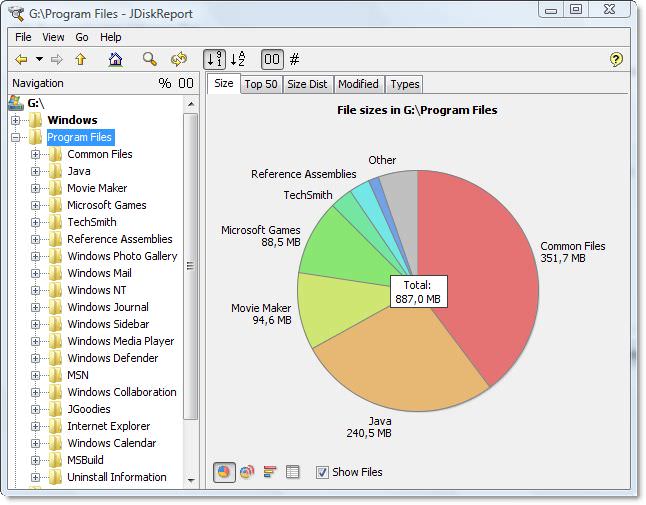
JDiskReport von jgoodies.com

jdiskreport

Google Fonts über den eigenen Server einbinden

Es gibt verschiedene Methoden, um Google Fonts in eine Webseite einzubinden. Die klassische Methode ist, die Schriften über einen Link in der header.php oder – besser – über die functions.php ins Theme einzubinden. Ellen Bauer hat einen ausführlichen Artikel dazu geschrieben: Google Fonts in WordPress Themes

Bei dieser Methode liegen die Schriften auf den Google-Servern und werden über einen Link auf meine Webseite geholt. Wird meine Seite geladen, schickt sie eine Anfrage an den Google Server und der liefert dann die Schriften aus. Davon merkt man in der Regel nicht viel. Aber es bleibt die Tatsache, dass eine Abfrage passiert und das dauert ein paar Millisekunden.

Je nach der Qualität der Datenverbindung kann es auch passieren, dass die Schriften nicht schnell genug ausgeliefert werden. Dann erscheinen alle Texte plötzlich in Arial oder Times.
Auch Firewalls können ein Problem darstellen – in manchen Firmen gelten so strenge Regeln, dass die Mitarbeiter keine Google Fonts zu sehen kriegen.

Google Fonts herunterladen und Webfont erzeugen

Aus diesen Gründen bin ich in letzter Zeit dazu übergegangen, Google Webfonts nicht mehr per Link einzubinden, sondern direkt auf den Sever zu laden, auf dem auch das WordPress-Theme liegt. Ich gehe davon aus, dass das rechtlich kein Problem ist, denn die Google Webfonts haben eine SIL Open Font License, die das Herunterladen erlaubt.

Wenn man sich bei den Google Webfonts eine Auswahl zusammengestellt hat, kann man diese Auswahl über einen Link herunterladen. Der Link versteckt sich hinter dem kleinen Pfeil rechts über der bunten Page-Load-Anzeige.


Allerdings befindet sich in dem zip-Archiv, das im Download-Ordner landet, nur eine TrueType-Version der Schrift. Damit können nicht alle Browser etwas anfangen. Der Font muss in mehreren Formaten (ttf, eot, woff, woff2, svg) zur Verfügung gestellt werden.

Das ist aber nicht weiter schwierig, denn es gibt Tools um aus einem TrueType-Font einen Webfont zu erzeugen. Zum Beispiel den Google Webfonts Helper. Ich nutze sehr gerne den Webfont-Generator von fontsquirrel.com.

Beide Tools bringen praktische CSS-Schnipsel mit, die man per Copy & Paste in die CSS-Datei des WordPress-Themes übertragen kann. Hier ein Beispiel von FontSquirrel.

/* Generated by Font Squirrel (http://www.fontsquirrel.com) on March 12, 2016 */
@font-face {
    font-family: 'fira_sansthin';
    src: url('firasans-thin-webfont.eot');
    src: url('firasans-thin-webfont.eot?#iefix') format('embedded-opentype'),
         url('firasans-thin-webfont.woff2') format('woff2'),
         url('firasans-thin-webfont.woff') format('woff'),
         url('firasans-thin-webfont.ttf') format('truetype'),
         url('firasans-thin-webfont.svg#fira_sansthin') format('svg');
    font-weight: normal;
    font-style: normal;

}

Bei Windows 10 die Bibliotheken wieder einblenden

Startest du unter Windows 8 oder 10 den Dateiexplorer, stellst du ziemlich schnell fest, dass die Bibliotheken nicht mehr vorhanden sind. Sie wurden in Windows 7 erstmals eingesetzt, um einen schnellen Zugriff über eine zentrale Datei zu ermöglichen. Egal in welchem Ordner oder an welchem Speicherort sich ein Word-Dokument zum Beispiel befindet, über die Dokumenten-Bibliothek findest du es sofort. In beiden Betriebssystemen wurden die Bibliotheken zwar nicht entfernt, aber gut versteckt.

Zur Reaktivierung startest du den Windows Explorer mit einem Klick auf das Icon in der Taskleiste, oder einfach mit der Tastenkombination [Windows][E].

Anschließend wechselst du in das Register Ansicht und klickst in der Bearbeitungsleiste auf die Schaltfläche Optionen.

In der Dialogbox Ordneroptionen scrollst du im Tab Ansicht bis an das Ende der Liste Erweiterte Einstellungen. Aktiviere die Einstellung Bibliotheken anzeigen und bestätige die Änderung mit OK.

Ab sofort sind die Bibliotheken wieder einsatzbereit. Möchtest du einen Ordner den Bibliotheken hinzufügen, klicke mit der rechten Maustaste auf dieses Verzeichnis, wähle im Kontextmenü die Option In Bibliothek aufnehmen und lege den entsprechenden Bibliotheksordner fest.

Cloudspeicher: Unkomplizierte und effektive Datenverschlüsselung

Die Datenspeicherung im Web (Cloud-Speicher) ist ein sehr beliebtes Mittel, wenn Dateien zu jeder Zeit verfügbar sein müssen. Auch die Weitergabe von großen Dateien, die nicht per E-Mail versendet werden können, ist hier möglich. Der große Nachteil bei den meisten Cloud-Anbietern ist die Datensicherheit. Persönliche Dateien sollten daher verschlüsselt werden. Aus der Masse der Verschlüsselungstools ragt der deutsche Anbieter Cloudfogger besonders heraus.

cloud-speicher-online-onedrive-google-drive-cloudfogger-automatisch-encryption

Er zeichnet sich durch eine automatische AES 256 Bit Verschlüsselung aus, die per RSA Public-Key-Verfahren in jeder Datei gespeichert wird. Das bedeutet, du speicherst eine Datei in dem betreffenden Cloudfogger-Ordner wo sie automatisch verschlüsselt und in der Cloud synchronisiert wird. Willst du später auf die verschlüsselte Datei zugreifen, dann öffnest du sie wie gewohnt, da auch die Entschlüsselung automatisch erfolgt. Aber alles der Reihe nach…

Zuerst einmal  musst du das Verschlüsselungstool herunterladen und installieren. Auf der Webseite www.cloudfogger.com ist es für privaten Einsatz kostenlos als Download erhältlich. Wähle einfach die Version für dein Betriebssystem aus. Cloudfogger ist mit Windows, Mac OSX, iOS und Android kompatibel.

cloudfogger-download-kostenlos-privat-anwender-datensicherung-online-cloudspeicher

Folge einfach dem Download- und Installationsassistenten durch den gesamten Prozess. Während der Installation wirst du aufgefordert, eine Registrierung (ebenfalls kostenlos) mit E-Mail und Passwort durchzuführen. Daraus stellt Cloudfogger die Verschlüsselung für deine Daten her.

Während der Installation kannst du auch direkt schon Personen definieren, die später Zugriff auf deine gesicherten Cloud-Daten erhalten sollen. Dazu gibst du einfach nur die E-Mail-Adresse(n) ein. Die Freigabe ist nicht zwingend erforderlich, sie kann auch später noch durchgeführt werden.

cloud-daten-sichern-zugriff-erlauben-personen-cloudfogger-email-adresse-eingeben

Nach der Installation kann Cloudfogger direkt verwendet werden.

cloudfogger-deutscher-anbieter-zertifiziert-onlinespeicher-gesichert-mega-onedrive-560x432

Neben der automatischen Verschlüsselung durch Verschieben, steht auch noch die Verschlüsselung einzelner Dateien per Kontextmenü zur Verfügung. Das ist besonders vorteilhaft, wenn du sensible Dateien mit einem USB-Stick transportieren möchtest.

kontext-menu-datei-sichern-encryption-cloudfogger-mobil-usb-stick-einzel

Cloudfogger erkennt und unterstützt derzeit folgende 13 Onlinespeicher:

  • Dropbox
  • Microsoft OneDrive
  • Google Drive
  • Box
  • MEGA
  • SugarSync
  • VirtualDrive
  • Telekom Mediencenter
  • Strato HiDrive
  • GoodSync
  • OwnCloud
  • Bitcasa
  • 1&1 SmartDrive

FAZIT:

Einfacher kann Datenverschlüsselung kaum sein! Da haben die automatischen Datenscans der Anbieter wie Apple und Microsoftkeine Chance mehr, deine persönlichen Inhalte zu analysieren. 

Check Flash: Das Profi-Tool für die Analyse deiner USB-Sticks

Die meisten USB-Sticks sind billige Massenware, deren Verarbeitung zu wünschen übrig lässt. Häufig liegen die Mängel in fehlerhaften Speicherzellen und/oder an mechanischen Fehlern (z. B. brüchige Lötstellen). Wenn USB-Sticks nicht mehr die Leistung bringen die sie eigentlich sollten, dann ist es empfehlenswert, sie vor einem Neukauf erst einmal zu analysieren. Mit diesem Profi-Tool findest du schnell heraus, ob sich der Kauf eines neuen Sticks lohnt.

Das Tool Check Flash ist auf der Webseite mikelab.kiev.ua des Ukrainers Mykhailo Cherkes als kostenloser Download erhältlich. Wird dir die Webseite auf kyrillisch angezeigt, dann stellst du sie über das Symbol EN oben links auf englisch um. Danach wählst du Programs | Check Flash aus, um auf die Downloadseite zu gelangen.

flash-drive-sd-karte-speicher-test-profi-tool-check-mikelab-fehlerhaft-stick-usb

Mit einem Klick auf den Link beginnt der Download im ZIP-Format.

checkflash-tool-download-zip-datei-entpacken-mikelab-usb-stick-testen-560x212

Anschließend entpackst du das Tool Check Flash in einem beliebigen Ordner und startest es über die Startdatei ChkFlsh.exe.

SPEED-TEST

Für eine Messung der Lese- und Schreibgeschwindigkeit wählst du im Programmfenster unter Drive deinen USB-Stick oder ein anderes Flash-Speichermedium aus. Dann wählst du im Bereich Access type die Option Use temporary file aus und stellst bei Test length die Dauer One full pass ein. Mit dem Startbutton führst du dann den Speed-Test durch.

lese-schreib-geschwindigkeit-ermitteln-checkdisk-ukraine-profi-tool-analyse-flash-drive

Das Ergebnis wird im Informationsbereich bei Read speed (Lesegeschwindigkeit) und bei Write speed (Schreibgeschwindigkeit) angezeigt.

SPEICHER-GRÖSSE KONTROLLIEREN

Als erstes solltest du die Daten auf dem Speichermedium auf deiner Festplatte sichern, da sie während des Tests gelöscht werden.

Um zu ermitteln, wie groß der Speicherplatz tatsächlich ist, wählst du im Programmfenster folgende Konfiguration:

  • Drive: Auswahl des USB-Sticks oder SD-Karte
  • Access type: As physical device (NT-based-systems only)
  • Action type: Write and read test sowie Full pattern set
  • Test length: One full pass
  • Start

Bestätige anschließend die Meldung dass alle Daten auf der Karte/Stick gelöscht werden.

speicherplatz-effektiv-ermitteln-herausfinden-usb-drive-check-flash

BESCHÄDIGTE SPEICHERELEMENTE IDENTIFIZIEREN

Dieser Test wird letztendlich zeigen, ob du die Speicherkarte/USB-Stick weiterhin verwenden solltest. Werden nach dem Testende zu viele beschädigte Speicherzellen angezeigt, ist von einer weiteren Verwendung abzuraten. Das Risiko eines Totalausfalls ist dann einfach zu groß.

Vor der Speicheranalyse sollten auch hier die Daten vorab gesichert werden. Im Zuge des Tests wird das Speichermedium komplett gelöscht. Wähle anschließend folgende Optionen im Programmfenster aus:

  • Drive: Auswahl des USB-Laufwerks
  • Access type: As logigal drive (NT-based-systems only)
  • Action type: Write and read test und Small pattern set
  • Start
  • Bestätigung der Warnmeldung mit Ja.

speicherzellen-fehler-defekt-kaputt-test-usb-stick-sd-karte-flash-speicher

Nach der Verwendung des Tools Check Flash ist eine Formatierung des Wechseldatenträgers erforderlich, da verschiedene Informationen während der Tests auf dem Stick/SD-Karte abgelegt werden. Das erledigst du über den Windows Explorer, indem du per Rechtsklick auf das Laufwerk den Kontextmenübefehl Formatieren auswählst.

usb-stick-sd-karte-flash-speicher-formatieren-windows-kontext-menu

TIPP:

Falls ein mechanischer Fehler, wie defekte Lötstellen oder ein beschädigter USB-Stecker der Grund für die Fehlfunktionen ist, kann man versuchen, den eigentlichen Speicher zu retten.

Oft werden in USB-Sticks Mini-SD-Karten verbaut, die mit etwas handwerklichem Geschick aus dem Stick extrahiert werden können. 

Webseiten vom Chrome-Browser an das Startmenü von Windows 10 anpinnen

Das Windows-10-Startmenü ist eine Mischung aus der klassischen Listen-Ansicht wie sie noch bei Windows 7 zum Einsatz kam und der Kachelansicht aus Windows 8, dass eigentlich für Tablets optimiert wurde. Natürlich können dem Startmenü auch wieder Programme sowie Webseiten für einen schnelleren Start hinzugefügt werden. Leider verfügt nur der Microsoft Internet Explorer und der Edge-Browser eine direkte Funktion, die das Anheften von Internetseiten unterstützt. Die Nutzer anderer Webbrowser müssen hier leider einen anderen Lösungsweg nehmen.

Mit gleich zwei Varianten bringt der Google Chrome Browser die Lösung des Problems. Wer Chrome nicht nutzt, der kann ihn jetzt hier herunterladen. Der erste Lösungsweg funktioniert nur mit Chrome, der zweite anschließend auch mit deinem Standardbrowser.

WEBSEITE IN EINER APPANSICHT STARTEN

Starte den Chrome-Browser und rufe die betreffende Webseite auf, die dem Startmenü hinzugefügt werden soll. Klicke dann auf den Drei-Balken-Menübutton und wähle die Optionen Weitere Tools | App-Verknüpfungen erstellen. Im nachfolgenden Bestätigungsdialog legst du noch den Speicherort Desktop fest.

windows-10-chrome-start-webseite-url-anheften-anpinnen-trick

Kehre nun zum Desktop zurück, öffne mit einem Rechtsklick auf das neue Icon dessen Kontextmenü, und wähle An „Start“ anheftenaus. Danach kann dieses Desktop-Icon gelöscht werden.

url-shortcut-desktop-chrome-win10-anheften-start-kontext-rechtsklick-windows-10-edge

Die Verknüpfung erzeugt im Startmenü eine Kachel im Chrome-Design und dem Namen der Webseite.

windows-chrome-browser-start-anpinnen-url-webseite-10-win10-app-kachel

Öffnest du mit dieser Kachel die verknüpfte Webseite, so wird sie als „normales“ Desktop-Programm ohne die üblichen Browserbedienfunktionen wie Adresszeile, Lesezeichenzeile oder Vorwärts-/Rückwärts-Button angezeigt.

Im Hintergrund läuft die Anwendung aber im Chrome-Browser. Benötigst du ein weiteres Browserfenster oder einen -Tab, dann klickst du auf ein Element und öffnest es in der entsprechenden Anzeige.

webseite-start-anpinnen-app-desktop-programm-ansicht-win10-chrome-edge

ANPINNEN AN START (MIT KLASSISCHEM BROWSERFENSTER)

Wer für die Anzeige einer angepinnten Webseite das klassische Browserfenster bevorzugt, der muss die etwas längere Lösung über den Windows-Explorer wählen. Auch hier ist aber zunächst der Chrome-Browser für das Anheften erforderlich.

Rufe im Chrome-Browser die anzuheftende Webseite auf und ziehe die URL aus der Adresszeile mit gedrückter linker Maustaste auf deinen Desktop.

windows-10-url-ziehen-desktop-shortcut-anlegen-explorer-starten-navigieren

Anschließend startest du den Windows Explorer und navigierst zu folgendem Verzeichnis:

C:ProgramDataMicrosoftWindowsStartmenüProgramme

Ziehe dann per Drag & Drop die Webseitenverknüpfung vom Desktop in den Ordner Programme.

windows-explorer-10-start-anpinnen-browser-webseite-ansicht-klassisch-normal

Hinweis:

Wenn du normalerweise einen anderen Standard-Browser als den Chrome verwendest, wird das Browsersymbol deines Standard-Browsers im Icon (hier ist es Opera) angezeigt. Davon solltest du dich nicht verwirren lassen.

Nachdem du die Desktopverknüpfung mit der URL in das Verzeichnis Programme geschoben hast, öffnest du das Startmenü und suchst die Webseite im Bereich Alle Apps. Mit einem Rechtsklick auf den Suchtreffer wählst du im Kontextmenü die Option An „Start“ anheften.

klassisch-ansicht-fenster-browser-win10-start-anheften-anpinnen

Ab sofort kann die angeheftete Webseite, auch per Kachel, mit deinem Standard-Browser in einem vollwertigen Browserfenster geöffnet werden. 

OS X: PDFs auf dem Desktop zeigen Dateivorschau

Mit aktiver Dateivorschau wird es auf dem MacbookPro unter OS X «El Capitan» schnell unübersichtlich, wenn mal zehn PDF-Dateien auf dem Desktop liegen.

screenshot_0637

Die Inhaltsvorschau von PDF-Dateien ist eigentlich ein nettes Feature. Aber bei mehreren PDF-Files auf dem Desktop bzw. «Schreibtisch» wird es eher unübersichtlich, wenn OS X deren Inhalte anstelle der Adobe-Dateisymbole anzeigt.

Lösung: Sie können das umschalten. Klicken Sie einmal auf den Schreibtisch und wählen Sie im Menü Darstellung den Befehl «Darstellungsoptionen einblenden» aus. Anschliessend erscheint die unter Anderem die Option «Symbolvorschau einblenden». Schalten Sie diese hier ab.

Falls Sie andere Ordner haben, in denen Sie die Vorschau gerne weiterhin hätten, ist das kein Problem. Sie können es bei Bedarf für jeden beliebigen Ordner einzeln regeln.

Chrome: Downloads per Drag&Drop verschieben

Praktisch, aber nicht allen Anwendern bekannt: Chrome beherrscht auch eine «Drag&Drop»-Funktion für heruntergeladene Dateien.

Nicht jedem Chrome-Anwender dürfte dieser triviale, aber äusserst praktische Trick bekannt sein. Nach dem Download einer Datei hat man mit Chrome grundsätzlich zwei Optionen. Die meisten Anwender dürften wohl aus Gewohnheit immer den ersten Weg einschlagen: Per Rechtsklick auf die heruntergeladene Datei mit «In Ordner anzeigen» lokalisieren Sie zumindest gleich den Download-Zielort. Weniger bekannt ist jedoch, dass Chrome sogar eine «Drag&Drop»-Funktion beherrscht, mit der Sie den abgeschlossenen Download flink in ein Verzeichnis Ihrer Wahl verschieben.

Das geht so:

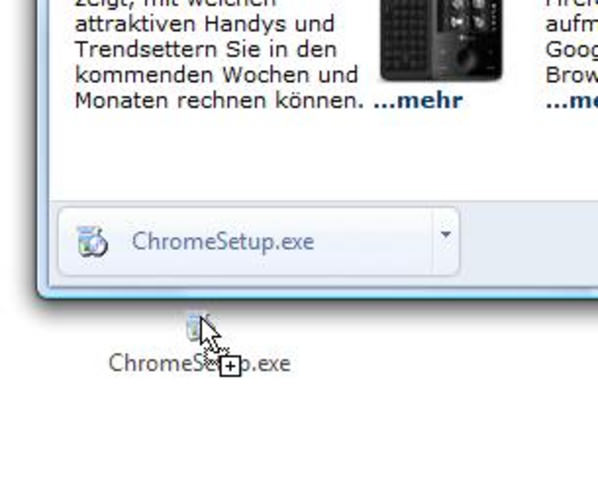
Klicken Sie per Linksklick auf den abgeschlossenen Download, halten Sie dabei den Linksklick gedrückt. Während Sie die Maustaste noch immer gedrückt halten, bewegen Sie die Datei nun ganz einfach in ein Verzeichnis Ihrer Wahl.

chromedownload
Am einfachsten gehts, wenn sich auf dem Desktop bzw. im Startmenü oder in der Taskleiste bereits eine Verknüpfung zum Windows-Explorer befindet. Indem Sie die gehaltene Datei auf das Explorer-Symbol «schieben», öffnet sich der Verzeichnisbaum des Windows-Explorers von selbst. Nun lassen Sie die Datei einfach am gewünschten Zielort los.

Gmail: Mehrere E-Mails auf einen Schlag als PDF herunterladen und eventuell archivieren

Alle Nachrichten in Google-Mail können für einen späteren Zugriff archiviert werden. Leider kann man aber ohne eine aktive Internetverbindung nicht auf die archivierten E-Mail zurückgreifen. Einzelne Mails können jedoch über die Druckfunktion (als PDF speichern) auf dem Computer abgelegt werden. Benötigt man aber mehrere Nachrichten, dann wird das ganze schon etwas zeitaufwendiger. Wie heißt es doch so schön: Zeit ist Geld! Mit der Erweiterung Duffel lassen sich beliebig viele Nachrichten als PDF in einem Arbeitsschritt herunterladen und speichern.

Duffel funktioniert nur in Verbindung mit Gmail und dem Chrome-Browser. Du kannst das Gmail-Add-On entweder über den Chrome Web Store oder über die Duffel Homepage gratis herunterladen.

gmail-pdf-download-herunterladen-archivieren-duffel-erweiterung

Die Erweiterung Duffel fügt der Gmail-Bearbeitungsleiste einen Download-Button hinzu. Dieser steht dir in jeder geöffneten E-Mail zur Verfügung. Dieser wird ebenfalls im Posteingang angezeigt, sobald du eine Nachricht per Checkbox markierst.

download-email-format-duffel-pdf-konvertiert-zip-mehrere

Eine einzelne E-Mail wird direkt als PDF im Download-Ordner gespeichert. Hast du mehrere Nachrichten markiert, werden alle in einem ZIP-Archiv zusammengefasst.

duffel-email-gmail-google-mail-archivieren-einzel-nachricht-pdf-mehrere-als-zip-datei

Die ZIP-Order finde ich persönlich sehr praktisch, da ich – nach Kalendertag sortiert – meinen Posteingang immer offline zur Verfügung habe.

Inhaltsverzeichnis eines Ordners in Windows erstellen und ausdrucken

Wenn es mal erforderlich ist, den Inhalt eines Windows-Verzeichnisses zu dokumentieren, wird meistens ein Screenshot angefertigt und dann ausgedruckt. Gegen diese Methode spricht zum Beispiel, dass der Druck meist mehr Tinte/Toner verbraucht und nicht immer per E-Mail versendet werden kann. Auch eine nachträgliche Bearbeitung dieser Liste ist nicht ohne weiteres möglich. Vorteilhafter ist in solchen Fällen die Listenerstellung im Text-Format.

EDITIERBARES INHALTSVERZEICHNIS ERSTELLEN

Dies ist mit ein paar wenigen Mausklicks über die Eingabeaufforderung blitzschnell erledigt. Als erstes rufst du das betreffende Verzeichnis über den Windows Explorer auf. Dann drückst und hältst du die Taste [Umschalt] und klickst dabei mit der rechten Maustaste in einen freien Bereich im rechten Anzeigebereich. Im Kontextmenü wählst du dann den Eintrag Eingabeaufforderung hier öffnen aus.

eingabeaufforderung-inhalt-verzeichnis-liste-ausdrucken-erstellen-explorer-windows

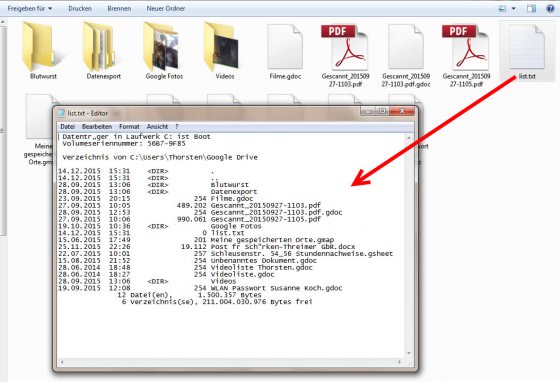
In der Kommandozeile gibst du den Befehl dir>list.txt ein und bestätigst ihn mit [Eingabe].

command-line-befehl-dir-list-txt-inhaltsverzeichnis-anfertigen-drucken

Dieser Befehl erzeugt im ausgewählten Ordner die Datei List im Format .txt, die editierbar ist und über Datei | Drucken ausgedruckt werden kann.

eintrag-ordner-verzeichnis-liste-drucken-notepad-bearbeiten-windows-560x382

NUR DRUCKEN IST AUCH MÖGLICH

Das Drucken des Inhaltsverzeichnisses ist auch als Direktdruck ohne vorherige Erstellung einer Text-Datei möglich.

Dazu klickst du im Verzeichnisbaum des Windows-Explorers mit der rechten Maustaste auf den Ordnernamen, dessen Inhaltsverzeichnis benötigt wird.

direktdruck-ohne-liste-speichern-txt-format-inhalt-ordner-windows

Der Kontextmenü-Eintrag Print Directory Listing erzeugt einen sofortigen Druckauftrag, ohne Umweg über eine Texteditor-Datei.

Acht Mac-Tastaturkürzel, die jeder kennen sollte

Als Windows-Gewohnheitstier vergisst man manchmal, dass es auch auf dem Mac einige praktische Tastaturhandgriffe gibt, die einem das Leben erleichtern.

Tastenkombinationen erleichtern den Alltag. Wer nur zwischendurch auf einem Mac unterwegs ist, muss sich in Mac-Gefilden hie und da wieder anfreunden mit den etwas anderen Tastaturkombinationen. Dabei sind die gar nicht so kompliziert und sogar teilweise identisch. Diese acht Handgriffe sollte jeder Mac-Anwender kennen.

Command+Q

Quittieren Sie ein Programm: Eigentlich ist CMD+Q die «Übersetzung» für Alt+F4 unter Windows. Allerdings gibt es einen kleinen Unterschied: Wenn Sie ein Mac-Programm einfach übers Fenster (oben links) beenden, ist die Anwendung nicht beendet, sondern nur ausgeblendet. Mit CMD+Q beenden Sie eine Mac-Applikation vollständig und bringen die Ressourcen wieder auf Vordermann.

Command+W/Command+ ⌥ +W

Mit Command+W schliessen Sie ein aktives Fenster. Das heisst: das aktive Fenster, in dem Sie sich gerade befinden. Kombinieren Sie Command+W mit der sogenannten Optionstaste (), schliessen Sie alle Fenster der Anwendung. Beispiel: Wenn Sie über den Finder mehrere Fenster offen haben, schliessen Sie mit der zusätzlichen Optionstaste auf einen Schlag alle Fenster.

Command+C/+X/+V

Prägen Sie sich diese Kombination(en) – vor allem: CMD+C und CMD+V – ein. Ein Alltag ohne diese Funktion ist kaum wegzudenken. Mit CMD+C kopieren Sie Inhalte in die Zwischenablage. Mit CMD+V fügen Sie diese wieder an einem anderen Ort ein. Nach demselben Prinzip funktioniert das Ausschneiden von Textstellen: CMD+X schneidet Inhalte aus.

Command+Tab

Die Kombination CMD+Tabulatortaste öffnet den «Applikations-Switcher», mit dem Sie schnell zwischen sämtlichen aktiven Mac-Anwendungen hin- und herspringen. Die Mac-Tab-Taste auf der Schweizer Tastatur finden Sie unter dem «§°»-Zeichen. Halten Sie die Kombination gedrückt und tippen Sie fortlaufend auf die Tabulatortaste, um die Programme aus der Auswahl durchzugehen. Übrigens: Mit CMD+Q quittieren Sie auch von hier aus aktive Programme direkt.

Command+F

Wenn Sie eine Webseite oder ein Word-Dokument nach einem bestimmten Begriff abgrasen wollen, drücken und halten Sie einfach kurz CMD+F, um einen Suchbegriff in ein aufpoppendes Feld einzutippen. Command+F kann man sich leicht merken. Diese Kombination entspricht nämlich der Windows-Funktion «Ctrl+F».

Command+Shift+3/Command+Shift+4

Wenn Sie einen Screenshot des ganzen Bildschirminhalts vornehmen wollen, drücken und halten Sie Command+Shift+3. Das Bildschirmfoto landet dann beim Finder im Desktop-Ordner. Wenn Sie nur einen Bildschirmbereich abknipsen wollen, drücken Sie statt der «3» einfach die «4», zusammen mit CMD und Shift. Der Mauszeiger verwandelt sich dann in einen Cursor. Halten Sie die Kombination so lange gedrückt, bis Sie einen Auswahlbereich gezogen haben.

Command+T

Klassiker: Command+T ist eigentlich das Pendant zu «Control+T» unter Windows. Sie öffnen damit schnell einen neuen, leeren Tab im Browser.

Command+Shift+T

Praktisch: Mit Command+Shift+T öffnen Sie wieder den zuletzt geschlossenen bzw. versehentlich weggeklickten Tab.

Automatischen Systemstart des Cloudspeichers OneDrive abschalten

Schon unter Windows 7 und Office 365 wurde der Cloudspeicher OneDrive massiv beworben. Und seit dem neuen Windows 10 startet der Dienst sogar beim Einschalten des Computers gleich mit. Wer OneDrive nicht, oder einen anderen Cloud-Dienst nutzt oder nutzen möchte, der sollte den OneDrive-Autostart deaktivieren. Auf diese Weise wird der Prozessor des Computers ein wenig entlastet.

Recht einfach ist das Abschalten über das OneDrive-Icon in der Taskleiste. Mit einem Rechtsklick auf das Symbol öffnest du über das Kontextmenü die Eigenschaften. Dann deaktivierst du in Einstellungen die Option OneDrive beim Anmelden bei Windows automatisch starten.

Dies ist allerdings nur bei bereits eingerichtetem OneDrive und einer bestehenden Internetverbindung möglich.

Ist dies nicht der Fall, oder fehlt einfach nur das OneDrive-Symbol in der Taskleiste, dann muss du einen anderen Weg gehen.

Öffne dazu folgenden Pfad:

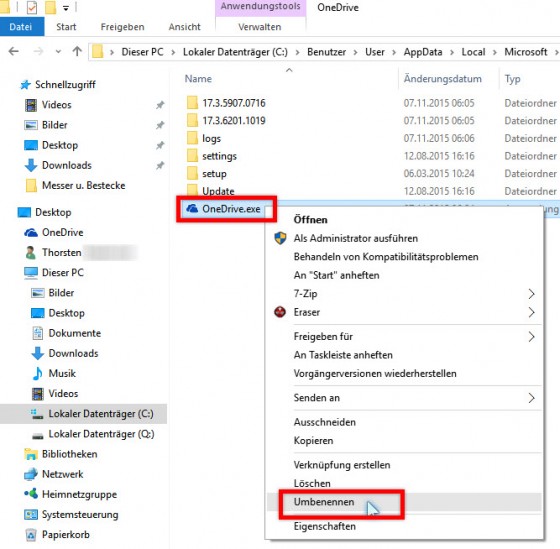
C:BenutzerUsernameAppDataLocalMicrosoftOneDrive

onedrive-automatisch-start-routine-windows-hochfahren-abschalten-nicht-verwendet-560x549

Im Ordner OneDrive benennst du die OneDrive-Startdatei, OneDrive.exe, einfach um. Zum Beispiel in Onlinespeicher.exe.

Starte nun nur noch deinen Computer neu, damit die vorgenommenen Änderungen greifen können.

Windows Defender deaktivieren und entfernen

windows-10-defender-deaktiviert-fenster

Since Windows Vista, your operating system comes with an anti spyware program called Windows Defender. It’s a small piece of software that runs in the background to help protect your computer from various pieces of spyware and malicious software. Defender has been around since 2006 and although not a fully featured security application, it does at least offer some protection for Windows Vista and 7 out-of-the-box. In Windows 8, Microsoft went a step further basically renamingMicrosoft Security Essentials to Defender, and it’s now an antivirus package as opposed to just small resident anti spyware tool.

The problem with all Defender versions in Windows Vista and above is it’s integrated into the operating system and installs by default with no visible or hidden option to uninstall. Many people are looking for ways to disable, uninstall or remove it from their system as they prefer to use other software. Windows XP users at least have the luxury of choosing whether they want to download and install Defender in the first place as it’s a separate package, and then have the option to uninstall again through Add or Remove Programs. Luckily most of the time when you install a new anti spyware program or antivirus application that includes anti spyware, it should be smart enough to disable Windows Defender as your new software takes care of it from now on. However, if Defender is still running or causing other issues, you need to know how to turn it off manually or in more extreme cases remove it from the system completely. Here we show you how to do both.

windows defender program is turned off

Disabling Defender In Windows Vista And 7

Defender in Windows Vista is slightly more integrated into the operating system as opposed to Windows 7 with added options for protecting Internet Explorer, startup items and services/drivers etc. It also includes a tray icon for the program which is started with Windows that needs to be removed. There are two easy ways to disable Defender in Windows 7 and Vista:

Method #1

1. Click Start and type services.msc into the search box, or go to Control Panel -> Administrative Tools -> Services.

2. Look for “Windows Defender” in the services list and double click on it to bring up the Properties window.

disable Windows Defender service

3. Click the Stop button to stop the Windows Defender service and then click on the Startup type drop down menu and select Disabled. Press OK.

Stop Windows Defender Services

Method #2

1. This way is just as easy, go to Control Panel -> Windows Defender, or if it’s running in the tray under Vista, simply double click on the tray icon.

2. Click on Tools and then go to Options.

windows defender tools option

3a. In Windows Vista scroll right to the bottom of the window and you’ll see an option “Use Windows Defender” under Administrator options. Simply uncheck “Use Windows Defender” and click Save, Defender will now be turned off.

Uncheck Use Windows Defender

3b. Defender is laid out slightly differently in Windows 7. In the Options window, click on Administrator down the left and then uncheck “Use this program” and click Save.

administrator use this program

Removing The Startup Entry

If you stop and disable Vista’s Windows Defender from Services and do not disable the Windows Defender tray program (MSASCui.exe) from starting with Windows, you’ll likely get the following error message:

Application failed to initialized: 0x800106ba. A problem caused this program’s service to stop. To start the service, restart your computer or search Help and Support for how to start a service manually.

Application failed to initialized 0x800106ba

1. Click Start and type msconfig into the search box.

2. Go to the Startup tab and uncheck Windows Defender displayed in the Startup Item column. Click OK and at the restart box check “Don’t show this message again” and then click “Exit without restart”.

disable Windows defender from MSCONFIG

Of course, there are many other tools around that can disable Windows startup entries such as CCleaner which you can use instead if you wish.

Disabling Windows Defender In Windows 8

As we mentioned above, Windows 8 Defender is now pretty much the full Microsoft Security Essentials antivirus software under the Defender name. It can also be disabled using two methods which are basically the same as for Windows Vista and 7. The first method of disabling the Windows Defender service is exactly the same as Method #1 above, the second is slightly different because of the MSE looking interface.

1. Go to Control Panel -> Windows Defender or click on the Start Screen -> right click -> All Apps -> Windows Defender.

Windows 8 Defender

2. Click on the Settings tab -> click Administrator on the left, and then uncheck the “Turn on Windows Defender” box and save the changes.

turn off windows defender 8

Windows 10 Defender ausschalten und einschalten

Anleitung: Defender ausschalten unter Windows 10

Wer den Defender nur vorrübergehend ausschalten oder wieder einschalten will, der kann dies am besten über die Dienste machen. Hier besteht nicht nur die Möglichkeit den Dienst kurzzeitig anzuhalten und nach einem Neustart wieder zu starten, sondern über diesen Weg kann man den Windows 10 Defender auch komplett deaktivieren. So bleibt der Windows Malwareschutz auch nach einem Neustart komplett deaktivieren und ausgeschaltet.

  1. Einstellungen im Startmenü öffnen
  2. Auf Update und Sicherheit und dann unter Windows Defender den Echtzeitschutz ausschalten

Defender über die Registry deaktivieren

Alternativ zu dieser Methode kann man auch über die Registry kinderleicht den Defender unter Windows 10 ausschalten. Wer also nicht über die Dienste gehen möchte, der muss folgendermaßen in der Registry vorgehen und einen bestimmten Wert ändern.

  1. Öffne die Registry über die Windows-Taste + R und gebe dort “regedit” ein.
  2. Jetzt navigierst Du zu dem Pfad “HKEY_LOCAL_MACHINESOFTWAREPoliciesMicrosoftWindowsWindows Defender” und erstellst über einen Rechtsklick einen neuen Schlüssel mit dem Namen “Windows Defender”.
  3. In diesem Pfad öffnest Du wieder das Kontextmenü über die rechte Maustaste und erstellst einen “DWORD-Wert (32-bit)” und diesen nennst Du “DisableAntiSpyware”.
  4. Setze hier den Wert auf 1 und speichere den Schlüssel ab.
  5. Jetzt ist der Windows Defender über die Registry deaktiviert worden. Um diesen wieder zu aktivieren, einfach den Wert von 1 auf 0 ändern.

Einzelne Dateien oder Ordner aus dem Scan ausschließen

Wer den Defender trotzdem nutzen möchte aber einfach nur einzelne Verzeichnisse, Dateien oder Dateiendungen aus dem Scan ausschließen will, der kann dies natürlich auch über die Einstellungen machen und das geht folgendermaßen.

  1. Öffne das Startmenü und gehe über die “Einstellungen” auf den Punkt “System”.
  2. Navigiere dort wieder zu dem “Windows Defender” und gehe auf der rechten Seite auf den Punkt “Einen Ausschluss hinzufügen”.
  3. Hier hast Du jetzt die Möglichkeit nicht nur einzelne Dateien sondern auch ganze Ordner, Dateitypen und Prozesse auszuschließen.
  4. Eine sehr nützliche Sache vor allem deswegen, weil man jetzt auch einzelne Programme ausschließen kann. Wenn es zum Beispiel Probleme mit Spielen oder Programmen wie Steam und Co. gibt.
  5. Wenn man eine falsche Datei oder Ordner angegeben hat, kann man dies jederzeit rückgängig machen über den Eintrag und “Entfernen”.

Das war unsere kurze Anleitung zum Deaktivieren von dem Windows 10 Defender. Sollte es noch Fragen geben oder wenn irgendwas nicht funktioniert wie beschrieben, einfach einen Kommentar hinterlassen.


!!! Completely Uninstalling Windows Defender !!!

For most users, simply turning off Windows Defender or disabling it via the Services Control Panel should be enough to stop it running. If for whatever reason you’re still having some sort of issue or are determined to remove Defender completely from the system, unfortunately is isn’t possible using Programs and Features or the Turn Windows features on or off window.

Although there is no official way to cleanly uninstall Defender, it is possible to remove the service, Control Panel entry, other related registry entries and all the files and folders manually so Defender is unofficially removed from the system. This does present its own set of problems though as the registry keys, files and folders are all protected with enhanced permissions and you have to take ownership of them all. Also, once removed, you can’t re-install Defender again because it isn’t a separate package.

As there seems to be no tool around to do it for you, we’ve decided to create our own little utility that can delete all the necessary protected registry keys, files and folders at the click of a button. Currently the program works great on Windows Vista and 7’s Defender but does not work and shouldn’t be used on Windows 8, we may include full Windows 8 Defender support in future if people request it.

Windows Defender Uninstaller

Simply download the portable Windows Defender Uninstaller and run it, then click the button to uninstall Defender. The lower pane will show what’s being deleted and if there are any errors. For best results, it’s best to disable Defender beforehand using one of the methods above. Please use this tool at your own risk as once Defender has been removed, it cannot easily be re-installed, make sure you have backups to hand in case you change your mind later on.

Alternative: NoDefender.zip 

Manually Removing Defender

For the more experienced, removing the Windows Defender service, files, folders and Control Panel entry can be done manually, but as they’re all protected, you need to know how to delete a protected registry key and how to take ownership of folders with a tool like WinOwnership or theTake Ownership context menu .

1. Open a command Prompt and type the following to stop and then delete the Defender service:

sc stop windefend

sc delete windefend

sc stop windefend

2. Next you need to grant full permissions to and delete the following registry key so the Defender Control Panel entry can be deleted:

HKEY_LOCAL_MACHINESOFTWAREMicrosoftWindowsCurrentVersionExplorer
ControlPanelNameSpace{D8559EB9-20C0-410E-BEDA-7ED416AECC2A}

3. Also grant full permission and delete the Defender programregistry key:

HKEY_LOCAL_MACHINESOFTWAREMicrosoftWindows Defender

4. Now take ownership of and delete the following folders:

C:Program FilesWindows Defender

C:ProgramDataMicrosoftWindows Defender

C:Program Files (x86)Windows Defender (for 64-bit users only)

After that is done, Defender should now be removed. Windows may complain that Defender is turned off but this will disappear after a reboot or you can go into Action Center and tell it not to monitor your anti spyware software.

turn off messages about spyware and related protection

Of course we don’t recommend disabling or uninstalling Windows Defender for the sake of it, especially if it’s causing you no issues or there is no specific need to do so. Disabling Windows Defender will leave your computer unprotected from spyware and other malware, so you obviously need to make sure you have another anti spyware program or security package to replace it.

Thunderbird Postfach-Zugriff durch Komprimierung beschleunigen

Mit Thunderbird lässt sich Post aus verschiedenen Postfächern gemeinsam verwalten. Wenn das Volumen der Postfachordner jedoch stark wächst, wird Thunderbird langsam. Um Postfachdateien zu verkleinern, genügt es nicht, Nachrichten und Anhänge zu löschen. Entfernt werden die gelöschten Elemente erst, wenn das Postfach komprimiert wird.

Komprimieren: Die Grenze für das automatische Komprimieren von Postfachordnern bei Thunderbird können Sie mit „Extras ➞ Einstellungen ➞ Netzwerk & Speicherplatz“ im Dialogfenster festlegen. Achten Sie dabei darauf, dass bei Thunderbird „Ordner komprimieren“ markiert ist. Reduzieren Sie im Feld daneben die Postfachgröße beispielsweise auf 1 MB. Erst wenn diese Grenze erreicht wird, entfernt Thunderbird die Mails, die Sie gelöscht haben, aus dem Ordner und reduziert so das Dateivolumen. Sie können den Komprimierungsbefehl vorzeitig einleiten, in  dem Sie einen Ordner – zum Beispiel den Papierkorb – mit der rechten Maustaste anklicken und „Komprimieren“ wählen.

Reparieren: Wenn die Komprimierung Thunderbird nicht beschleunigt oder die Ordnerstruktur beschädigt ist, lässt sich auch eine Reparatur der gespeicherten Ordner-Zusam  men  fassungen ausführen. Klicken Sie dazu den Postfachordner – etwa den Posteingang – mit der rechten Maustaste an und wählen Sie daraufhin im Menü „Eigenschaften ➞ Allgemein ➞ Reparieren“.

3519542_620x310

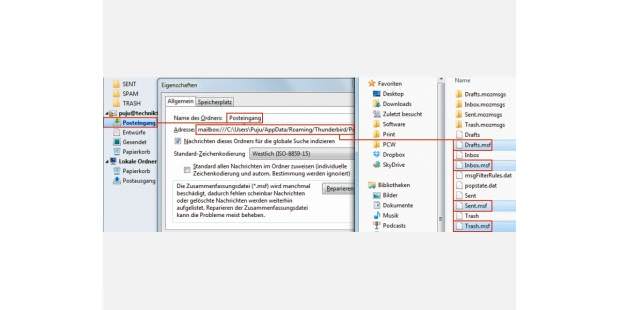
Um Thunderbird zu zwingen, seine Zusammenfassungsdateien neu zu generieren, löschen Sie die „*.msf“-Dateien im Mailbox-Verzeichnis.

Löschen:   Sollte dies nicht den gewünschten Erfolg nach sich ziehen, haben Sie noch die Möglichkeit, die Zusammenfassungsdateien zu löschen. Dies zwingt Thunderbird zur Neuordnung. Hierfür öffnen Sie wieder per Rechtsklick auf einen Postfachordner und „Eigenschaften“ im Dialogfenster die Registerkarte „Allgemein“ und markieren im Feld „Adresse“ durch Überstreichen mit gedrückter Maustaste die Pfadangabe, etwa „C:/Users/name/AppData/Roaming/Thun derbird/Profiles/kiou49ux.default/Mail/pop.1und1.de/“ (Markierung vom Laufwerksbuchstaben bis zum letzten Schrägstrich). Der Dateiname am Ende der Pfad  angabe darf hierbei ebenso wenig wie die Bezeichnung „mailbox:///“ am Beginn markiert werden. Betätigen Sie nun gleichzeitig die Taste Strg und die Taste C, um die Adresse zu kopieren. Schließen Sie mit „Abbrechen“ das Fenster und mit „Datei ➞ Beenden“ das Programm.

Öffnen Sie dann ein Explorer-Fenster. Klicken Sie in die Adresszeile und ersetzen Sie den markierten Pfad mit dem gleichzeitigen Drücken der Taste Strg und der Taste V durch die zwischengespeicherte Adresse. Betätigen Sie die Enter-Taste. Im geöffneten Ordner klicken Sie die Dateien mit der Erweiterung „.msf“ an, während Sie die Taste Strg gedrückt halten. Tippen Sie danach auf die Taste Entf und bestätigen Sie die nachfolgende Abfrage mit „Ja“. Beim nächsten Start stellt Thunderbird die Zusammenfassungsdateien neu und ohne den alten Ballast her.

Windows 10 Startmenü anpassen

Windows 10: Startmenü einrichten – Größe anpassen

Windows 10: Das Startmenü lässt sich in der Größe anpassen.

Standardmäßig präsentiert sich das Windows-10-Startmenü unter Umständen recht groß und breit. Ihr könnt es allerdings wie Windows-Fenster in der Größe anpassen, indem ihr die Maus über die Startmenü-Kanten führt, die Maustaste gedrückt haltet und es dann in eine Richtung zieht.

Wenn ihr das Windows-10-Startmenü ähnlich wie unter Windows 8 immer im Vollbild starten wollt, macht ihr Folgendes:

  1. Drückt Windows + i, um die Einstellungen zu öffnen.
  2. Klickt auf die Schaltfläche Personalisierung.
  3. Wählt links den Punkt Start aus und stellt rechts den Schalter bei Menü “Start” im Vollbildmodus verwenden auf Ein.

Windows 10: Startmenü einrichten – Kacheln Deaktivieren, entfernen oder Deinstallieren

Windows 10 startmenü live-kachel deaktivieren

Im Startmenü von Windows 10 finden sich einige voreingestellte Kacheln – auch Live-Tiles genannt. Dahinter verbergen sich Apps wie Kalender, Fotos, Kontakte, Wetter etc. Je nach Kachel-Art zeigen diese in verschiedenen Zeitintervallen unterschiedliche Inhalte an und bewegen sich, was für manche vielleicht verwirrend und unruhig wirkt.

  • Kachel-Bewegung deaktivieren: Klickt mit der rechten Maustaste auf eine Kachel und wählt den Eintrag Live-Kachel deaktivieren. Die Kachel zeigt nun nur noch statisch den Namen der App an.
  • Kachel aus dem Startmenü entfernen: Klickt mit der rechten Maustaste auf sie und wählt den Eintrag Von “Start” lösen.
  • Kachel und App deinstallieren: Klickt mit der rechten Maustaste darauf und wählt den Eintrag Deinstallieren aus.

Hinweis: Der Eintrag Deinstallieren ist nicht bei allen Windows-Kacheln verfügbar.

Wenn ihr wollt, könnt ihr auch alle Apps vom Startmenü entfernen, sodass ihr ein Startmenü ohne Kacheln habt. Lest dazu: Windows 10: Startmenü ohne Kacheln – So entfernt ihr sie.

Windows 10: Startmenü einrichten – Farbe ändern

Windows 10: So ändert ihr die Farbe des Startmenüs.

So ändert ihr die Farbe des Startmenüs in Windows 10:

  1. Klickt mit der rechten Maustaste auf einen freien Desktop-Bereich und wählt den Eintrag Anpassen aus.
  2. Klickt links auf den Punkt Farben.
  3. Stellt rechts den Schalter bei Automatisch eine Akzentfarbe aus meinem Hintergrund auswählen auf Aus, sofern noch nicht geschehen.
  4. Wählt im Farbfeld darunter eine Akzentfarbe aus. Diese bezieht sich vorerst nur auf bestimmte Farben im Startmenü und einzelne Kacheln.
  5. Wenn ihr das gesamte Startmenü neu einfärben wollt, scrollt unter das Farbfeld und stellt den Schalter bei Farbe auf Menü “Start”, Taskleiste und Info-Center anzeigen auf Ein.

Auch könnt ihr unter Windows 10 eure eigene Akzentfarbe aussuchen. Wie das geht, erfahrt ihr im Artikel Windows 10: Eigene Farbe auswählen – So geht’s.


Windows 10: Startmenü einrichten – Kacheln verschieben, verkleinern und vergrößern

Windows 10: Vier Kachel-Größen stehen euch zur Auswahl.

Um eine Kachel im Startmenü von Windows 10 zu verschieben, klickt ihr einfach darauf und zieht sie mit gedrückter Maustaste an eine andere Stelle. Ihre Größe ändert ihr folgendermaßen:

  1. Klickt mit der rechten Maustaste auf eine Kacheln.
  2. Wählt den Eintrag Größe ändern aus und wählt eine Größe aus Klein, Mittel, Breit und Groß.

Hinweis: Es stehen nicht immer alle vier Kachel-Größen zur Verfügung.


Windows 10: Startmenü einrichten – Kacheln in Gruppen einordnen

Startmenü: Ihr könnt die Kacheln in Windows 10 in Untergruppen einordnen.

Um Kacheln im Startmenü in Gruppen einzuordnen, geht ihr folgendermaßen vor:

  1. Zieht eine beliebige Kachel an den oberen Rand des Startmenüs. Ein heller Rahmen erscheint. Lasst die Kachel los. Ihr habt soeben eine neue Gruppe erstellt.
  2. Um die Gruppe zu benennen, führt ihr die Maus zunächst oberhalb der Gruppe in die Titelzeile. Dann wird Gruppe benennen angezeigt. Klickt darauf.
  3. Gebt einen Namen für die Gruppe ein und bestätigt mit der Eingabetaste.

Jetzt könnt ihr andere Kacheln wie bereits beschrieben in die neue Gruppe ziehen und verschieben.


Startmenü immer im Fullscreen öffnen

Startmenue-immer-im-full-screen-oeffnen-windiws-10.jpg

Möchte man das Startmenü immer in voller Grösse öffnen, wie man es vom Startbildschirm her gewohnt war, hat man zwei Varianten um das Startmenü im Fullscreen anzuzeigen.

Variante 1:

  • Startmenü / Einstellungen öffnen
    • Oder einfach Win + i drücken
  • Personalisierung / Start

Unter Startverhalten

  • „Zeigt die Startseite auf dem Desktop im Vollbildmodus an“ auf Ein stellen

Variante 2: Im Infobereich (Systray) die Benachrichtigung öffnen und dort den Tabletmodus aktivieren.

Das hat aber den Nachteil, dass nicht nur das Startmenü sondern auch alle Apps und Fenster im Vollbildmodus öffnen.


Alle Apps – Startliste im Vollbildmodus anzeigen lassen

Alle-apps-im-vollbild-startmenue-anzeigen.jpg

Per Standard sind links die Apps und Startliste im Vollbildmodus (Fullscreen) ausgeblendet. Dafür ist das „Hamburger Menü“ oben links.

Hier reicht es auf die 3 „Streifen“ zu klicken und das Menü wird sichtbar eingeblendet wie im normalen kleinen Startmenü unter Windows 10.

Gruppennamen vergeben im Startmenü

Startmenue-einer-gruppe-einen-namen-geben-windows-10.jpg

Möchte man den einzelnen Gruppen der Kacheln einen Namen vergeben, dann macht man oberhalb der Kacheln einen Klick.

Oder man zieht eine Kachel nach unten und man erkennt dann sofort den Bereich in den man den Namen tippen kann.

Wird das Startmenü dann erweitert, werden die Gruppen dann horizontal angeordnet.

Ordner Apps aus der Startliste ins Startmenü verschieben

Startmenue-windows-10-einstellungen-6-2.jpg

Mit der Version 10041 hat Microsoft nun auch die Funktion eingefügt, dass man Ordner oder Apps ohne Probleme mit der Maus aus der Startliste (links) in das Startmenü (rechts) ziehen kann.

Diese können abgelegt werden, wo man es möchte, um diesem Bereich dann einen eigenen Namen zu geben.

Alle Apps Menü A-Z anzeigen

Alle-apps-menue-buchstaben-windows-10.jpg

Man kennt es von der Windows 10 Mobile, die Vorschau der Apps von A-Z und 0-9. Um diese Anzeige im Startmenü von Windows 10 zu erreichen, öffnet man das Startmenü / Alle Apps und braucht nun nur noch auf einen Buchstaben klicken /tippen. Schon öffnet sich die Auswahl.

Alle Apps öffnen auch wenn in der linken Seite des Startmenüs mit einer schnellen Bewegung nach oben gestrichen wird. Vor allen für Benutzer von Tablets interessant, es geht aber auch mit der Maus.

Eigene Kacheln erstellen mit eigenem Hintergrund, Farbe, Icon

Tilecreator-windows-10-kacheln-erstellen-3.jpg

Die Kacheln der Apps sehen alle besser aus, wie zum Beispiel von einem Ordner, Programm oder einer Systemverknüpfung.

Aber das kann man ändern und seine eigene Kacheln erstellen.

Wie das geht, haben wir einmal ausgelagert, falls noch weitere Tools hinzukommen.

Meist verwendet im Startmenü deaktivieren

Meistverwendet-entfernen-startmenue-windows-10.jpg

Möchte man im Startmenü die Liste der Programme unter Meistverwendet nicht angezeigt bekommen, dann kann man diese Liste im Startmenü deaktivieren.

Und so geht es:

Zuletzt-geoeffnete-programme-deaktivieren.startmenue-windows-10.jpg

  • Startmenü öffnen / Einstellungen / Personalisierung
  • Links Start
  • Rechts dann Speichert zuletzt geöffnete Programme und zeigt sie an auf Ausstellen

Meistverwendet-entfernen-startmenue-windows-10-1.jpg

In der Registry:

  • Win + R drücken regedit eingeben und starten.
    • Oder regedit in der Suche der Taskleiste eingeben und starten
  • Zum Pfad:HKEY_CURRENT_USER\SOFTWARE\Microsoft\Windows\CurrentVersion\Policies\Explorer gehen
  • Rechts dann ein Rechtsklick / Neu / DWORD-Wert (32-Bit)
  • Name NoStartMenuMFUprogramsList

Diesen nun doppelt anklicken und den Wert auf 1 setzen.

Nun die Explorer.exe neu starten oder komplett neu starten und die Einträge im Startmenü Meistverwendet sind weg.

Will man es rückgängig machen, dann löscht man ganz einfach den neuen Schlüssel, oder setzt den Wert von 1 auf 0.

Jetzt kann man den Platz für weitere Ordner aus den Einstellungen /Personalisierung / Start /Liste anpassen hinzufügen, ohne dass das Startmenü in der Höhe grösser wird.

Neue Ordner im Startmenü Alle Apps erstellen

Ordner-im-startmenue-anlegen-windows-10.jpg

Möchte man seine eigene Ordnung in der Startliste vom Startmenü einrichten, so kann man Ordner erstellen und diese mit Verknüpfungen füllen.

Dazu muss man nur zu:

  • C:\Benutzer\AppData\Roaming\Microsoft\Windows\Startmenü\Programme gehen. (Einzelner Benutzer)
  • Hier kann man nun einen Ordner anlegen und Verknüpfungen von installierten Programmen hineinkopieren.
    • Nimmt portable Programme oder eine *.exe selber in den Ordner kopiert, wird der Ordner im Startmenü nicht angezeigt. Auch hier müssen Verknüpfungen erstellt werden, die dann in die Ordner kopiert / verschoben werden.

Hinweis: Verschachtelte (kaskadierte) Ordner, also ein Ordner im Ordner funktioniert nicht.

Geht alles gut, wird unter Alle Apps in der Startliste vom Startmenü der Ordner sofort angezeigt.

Ein weiterer Ordner wäre dann noch:

  • C:\ProgramData\Microsoft\Windows\StartMenu\Programs (Alle Benutzer)
    • Hier liegen unter anderem auch Ordner, die bei einem Upgrade von Windows 7 übernommen wurden.

Ein Hinweis von Manuel: Er hat einen neuen Ordner unter C:\Benutzer\AppData\Roaming\Microsoft\Windows\Startmenü direkt angelegt und auch dort funktionierte es dann bei ihm.


Uhr Uhrzeit im Startmenü anzeigen Windows 10

Uhr-startmenue-windows-10-hinzufuegen.jpg

Wer im Startmenü nicht nur das Datum, sondern auch die Uhrzeit im Startmenü angezeigt bekommen möchte, der kann dies ohne Probleme einstellen.

  • Dafür im Startmenü auf Alle Apps gehen, die App Alarm & Uhr starten
  • Unter Weltzeituhr ein Rechtsklick auf Lokale Uhrzeit und an das Startmenü anheften.

Wer auch noch eine andere Zeit im Startmenü haben möchte, klickt unter Weltzeit unten das Plus-Zeichen an, tippt den Namen der Stadt ein und lässt es anzeigen. Dann auch hier ein Rechtsklick und die Uhr ist im Startmenü angeheftet.

Systemeinstellungen an das Startmenü heften

Startmenue-windows-10-einstellungen-7-1.jpg

Möchte man einzelne Systemeinstellungen an das Startmenü anheften, so kann man dies auch machen.

Dafür öffnet man das Startmenü, klickt auf Einstellungen und sucht sich nun in den Einstellungen die Funktion aus, die man häufiger benutzt.

In der linken Liste, oder auch direkt die einzelnen Systemkategorien, reicht nun ein Rechtsklick „An Start anheften“, um diese Kachel im Startmenü angezeigt zu bekommen.

Mit dem Startmenü rechnen ohne Rechner

Startmenu-rechnen.jpg

Ist die Websuche nicht deaktiviert, siehe: Cortana deaktivieren Windows 10 dann lassen sich im Startmenü die einfachsten Rechenaufgaben lösen.

Egal ob addieren, subtrahieren, multiplizieren oder dividieren. Die Aufgaben werden durch die Bing-Suche gelöst.

Bei Umrechnungen gerade was Terabyte in Gigabyte oder Megabyte angehen sollte man aber vorsichtig sein. Denn die Umrechnungen stimmten bei meinem Versuch jedenfalls nicht.


Sprungliste im Startmenü aktivieren

Sprungliste-jumplist-startmenue.jpg

Die Sprungliste (Jumplist) in der Startliste des Startmenüs ist durch einen Pfeil gekennzeichnet. Klickt man darauf, wird die Liste automatisch angezeigt.

Das Startmenü aufräumen Einträge entfernen

Startmenue-win-10-aufraeumen.jpg

Da zurzeit nur 512 Einträge im Startmenü möglich sind, sollte man ab und auch auch das Startmenü einmal aufräumen. Oder es können „Leichen“ enthalten sein, von deinstallierten Programmen.

Wie viele Einträge man schon hat, kann man in PowerShell prüfen.

  • PowerShell in die Suche der Taskleiste eingeben und mit einem Rechtsklick als Administrator starten
  • Get-StartApps | measure mit einem Rechtsklick kopieren und in PowerShell mit Rechtsklick einfügen und Enter drücken.
  • Nun wird die Anzahl angezeigt.

Unter Alle Apps ist es leider nicht möglich einen Eintrag / Verknüpfung einfach so zu löschen.

Will man einen Eintrag löschen, dann macht man einen Rechtsklick darauf und wählt Dateipfad öffnen aus.

Als Pfad ist möglich:

  • C:\ProgramData\Microsoft\Windows\Start Menu\Programs
  • C:\Users\Administrator\AppData\Roaming\Microsoft\Windows\Start Menu\Programs

Dies sind versteckte Ordner: Einfach aufklappen +
Hier speichert Windows 10 diese Einträge. Davon ausgenommen sind die Apps und System-Apps, wie zum Beispiel Wetter, Cortana, Musik etc.

In den beiden Ordnern kann man nun Einträge löschen, die man nicht mehr benötigt.


Lösung: Windows-10-Startmenü funktioniert nicht mehr

Falls das Startmenü in Windows 10 nicht mehr sichtbar ist oder nicht funktioniert, geht ihr folgendermaßen vor:

  • Öffnet den Windows Task-Manager mit einem Rechtsklick auf die Taskleiste und wähltTask-Manager.
  • Klickt unten links gegebenenfalls auf Mehr Details.
  • Wählt den Prozess Windows-Explorer aus, öffnet das Kontextmenü per Rechtsklick und wählt Task beenden.
  • Klickt auf Datei, Neuen Task ausführen.
  • Tippt Powershell ein, aktiviert Diesen Task mit Administratorrechten erstellen.
  • Kopiert diese Befehle und fügt ihn sie in das Powershell-Fenster ein:
    Get-appxpackage -all *shellexperience* -packagetype bundle |% {add-appxpackage -register -disabledevelopmentmode ($_.installlocation + “\appxmetadata\appxbundlemanifest.xml“)}
  • Das Gleiche mit diesem Befehl:
    Get-AppxPackage | % { Add-AppxPackage -DisableDevelopmentMode -Register “$($_.InstallLocation)\AppxManifest.xml” -verbose }
  • Klickt im Task-Manger auf Datei, Neuen Task ausführen.
  • Tippt explorer.exe ein und bestätigt mit der Eingabetaste.

Windows 10: Über das Startmenü auf häufig verwendete Ordner schnell zugreifen

Das Startmenü von Windows konnte in etlichen Versionen angepasst werden, um die Ordner die man häufig verwendet, von hier aus schneller erreicht. Diese Anpassungen können in Windows 10 ebenfalls vorgenommen werden.

start-windows-10-anpassen-menu-ordner


Um Ordner wie Videos, Dokumente, Musik, usw. schnell zu erreichen, klickst du auf Start | Einstellungen | Personalisierung. Auf linken Seite wählst du die Kategorie Start aus und folgst dann dem Link Ordner auswählen, die im Menü „Start“ angezeigt werden.

start-personalisierung-ordner-menu-eintragen-anzeigen-win10-festlegen-sussuchen

Im nächsten Dialogfenster schaltest du die Regler der benötigten Ordner einfach ein.

ordner-windows-zehn-aussuchen-schalter-einschalten-ein-aus-anzeigen-zugriff-schnell-oft-verwendet

Die Änderungen werden sofort aktiv, was ein Mausklick auf Start beweist.

startmenue-win10-erweitert-ordner-verzeichnisse-musik-video-oft-aufgerufen-verwendet-schnell-zugriff

Windows 10: So löschen Sie den Ordner windows.old

Wer Windows neu aufgesetzt hat, sieht auf seiner Festplatte anschließend womöglich ein Verzeichnis namens windows.old. Es zu löschen, klappt oft nicht ohne Weiteres. Was hat es mit dem Ordner auf sich?

Es gibt verschiedene Arten von Ordnern, die Nutzern Kopfzerbrechen bereiten. Außer Ordnern mit Bezeichnungen wie AUX, die man mit normalen Mitteln gar nicht erstellen kann, nervt viele Anwender das Verzeichnis „windows.old“. Es befindet sich meist auf der C-Partition und stört gleich doppelt: Erstens beansprucht der Ordner mehrere Gigabyte Speicher, zweitens klappt das vollständige Beseitigen meist nicht auf Anhieb. Es erscheinen oft Fehlermeldungen und es verbleiben Restinhalte, die den Löschvorgang überleben.

Spezial-Ordner: Entstehung und Sinn

Windows 7/8: So löschen Sie den Ordner windows.old Im Beispiel schluckt der überflüssige Windows-Ordner über 8 Gigabyte. © COMPUTER BILD

Im Beispiel schluckt der überflüssige Windows-Ordner über 8 Gigabyte.

Bei fabrikneuen PCs kommt man mit windows.old nicht in Berührung. Der Ordner tritt immer dann in Erscheinung, wenn man Windows neu installiert – und vergisst, das alte System zu entfernen. Funktioniert Windows aufgrund eines Schadprogramms oder Fehlers nicht mehr zufriedenstellend, ist eine Neuinstallation das effektivste Gegenmittel. Starten Sie Ihren PC nun von einer Installations-DVD oder einem Installations-Stick, besteht die Möglichkeit, im Laufe der Neueinrichtung unter Laufwerkoptionen (erweitert) den Festplattenbereich mit dem kompromittierten Betriebssystem zu formatieren und/oder zu löschen. Wer sein System nicht entsprechend platt macht, sondern schlicht die Partition mit bereits vorhandenem Windows auswählt und Windows 7, 8 oder 8.1 darauf installiert, erzeugt den Ordner windows.old. Er enthält eine Sicherungskopie von dem System, das Sie bei der Neuinstallation überschreiben. Wer das Anlegen einer Datensicherung vergessen hat, freut sich womöglich über diese Automatik.


Verzeichnis beseitigen

Meist entfernt die Windows-eigene Datenträgerbereinigung windows.old ohne Probleme. Schwere Geschütze wie Linux-Live-CDs oder Spezial-Tools wie Unlocker braucht es nicht unbedingt. Sie drücken zum Start der Datenträgerbereinigung die Windows-Taste und R, tippen cleanmgr ein und bestätigen zweimal mit OK. Sobald der Scanvorgang abgeschlossen ist, wählen Sie Systemdateien bereinigen sowie OK und warten erneut das Ende eines Scanvorgangs ab. Im sich öffnenden Dialog setzen Sie ein Häkchen vor Vorherige Windows-Installation(en). Direkt dahinter ist ablesbar, wie viel Festplatten- oder SSD-Kapazität windows.old schluckt. Entfernen Sie gegebenenfalls die vorab gesetzten Häkchen vor den anderen Kategorien, sollten Sie hier keine Bereinigung wünschen. Wählen Sie danach OK und Dateien löschen. Gedulden Sie sich, bis der Fortschrittsbalken durchgelaufen ist. Nach einiger Zeit sollte vom windows.old-Ordner nichts mehr zu sehen sein.


Remove Windows.old folder using Command Prompt

Alternatively, you can also use a command prompt to delete files and folders from an earlier installation of Windows. To do this, Run ‘Command Prompt’ as administrator.

First you will need to take ownership of this folder, so at the command prompt, type

takeown /F C:\Windows.old\* /R /A

and hit Enter.

Next, in the command prompt, type

cacls C:\Windows.old\*.* /T /grant administrators:F
cmd ownership

and hit Enter. When you run this command, administrators are granted full rights to all files and to all folders.

Finally, type

rmdir /S /Q C:\Windows.old\

and hit Enter. This will delete the windows.old folder.

Dateien und Ordner schneller im Windows Explorer öffnen – So geht’s

Zum Auswählen von Dateien und Ordner verwenden die meisten Windows-User die Maus. Klar: Mit der Maus erreicht man recht einfach die einzelnen Ordner oder Dateien. Schnell ist das allerdings nicht. Denn in großen Datei- und Ordnerlisten dauert es eine halbe Ewigkeit, bis man endlich zum gewünschten gescrollt hat. Mit der Tastatur geht das Ganze viel schneller. Und keine Sorge: man muss sich keine umständlichen Tastenkombinationen merken.

Der Trick mit den Anfangsbuchstaben

Ein Beispiel: In einem Ordner befinden sich hunderte Dateien und man möchte möglichst schnell zur Datei “urlaub.jpg” springen. Mit der Maus bedeutet das viel Scrollerei bis runter zu den Dateien, die endlich mit dem Buchstaben U anfangen.

Viel schneller geht’s, wenn Sie einfach auf der Tastatur auf denAnfangsbuchstaben der gewünschten Datei klicken, also aufs [U]. Und schon springt die Markierung sofort zur ersten Datei oder dem ersten Ordner, der mit U beginnt. Mit jedem weiteren Tastendruck aufs [U] geht’s zur nächsten Datei mit dem Anfangsbuchstaben U.

Der Trick funktioniert nicht nur mit dem Anfangsbuchstaben, sondern auch mit Wortteilen. Existieren beispielweise mehrere Dateien mit demselben Anfangsbuchstaben – etwa U-Bahn, Urlaub, Unterwasser usw. – kann man direkt zu einer bestimmten Datei springen, indem man schnell hintereinander die ersten Buchstaben eingibt, etwa [U][R][L], um direkt zur Datei “Urlaub” (und nicht U-Bahn, Unterwasser usw.) zu gelangen.

Ebenfalls praktisch:  Mit der [Return/Eingabe]-Taste wird die markierte Datei bzw. der markierte Ordner sofort geöffnet. Auf diese Weise kann man sich ganz schnell – und ohne Maus und Klickerei- durch die Ordnerstruktur hangeln. Möchte man zum Beispiel ganz schnell zum Ordner C:\Programme\CCleanergeht es folgendermaßen (und vor allem: mauslos) am schnellsten:

1. Mit [Windows-Taste][E] den Windows-Explorer starten.

2. Mit [P][R][O] zum Ordner “Programme” springen; diesen mit [Return] öffnen.

2. Mit [C][C] zum Ordner “CCleaner” springen und diesen mit [Return] öffnen.

Und was ist, wenn es mehrere “Programme”-Ordner gibt, etwa “Programme” und “Programm (x86)”. Dann springt man einfach zum ersten Programme-Ordner und dann mit den Pfeiltasten einen Ordner rauf oder runter.

windows-explorer-tastatur-tasten-schneller-zu-ordnern-programmen

iPhone-Ordner in Ordnern: Verschachtelte Ordner erstellen – So geht’s

In der ersten Version von iOS 7 gab es einen kleinen Bug, der es ermöglichte, Ordner in Ordner zu legen. Allerdings hat Apple den Fehler mit einer späteren iOS-Version wieder behoben. Seitdem gibt es beim iPhone oder iPad eigentlich keine verschachtelten Ordner mehr. Oder doch? Mit einem kleinen Trick können Sie – auch wenn Apple das nicht mag – trotzdem verschachtelte Ordner anlegen und Ordner in Ordner legen. Allerdings ist dazu ein gutes Timing wichtig.

Ordner verschachteln: Ordner in Ordner legen

Um iOS zu überlisten und auf dem iPhone oder iPad einen Ordner in einen anderen Ordner zu legen, gehen Sie folgendermaßen vor:

1. Damit es klappt, brauchen Sie drei Dinge: zwei einzelne Apps auf dem Home-Screen und den Ordner, der später in einen anderen Ordner gelegt werden soll. Im Beispiel nennen wir den Ordner “Ordner A”.

2. Zuerst halten Sie den Finger so lange auf dem App-Icon, bis die Icons wackeln. Dann ziehen Sie das erste App-Icon auf das das zweite App-Icon. Und jetzt ganz wichtig: Bevor in den Ordner gezoomt wird, lassen Sie den Finger schnell los und halten den Ordner A gedrückt.

iphone-ipad-verschachtelte-ordner

3. Und voilá: Sobald in den neuen Ordner gezoomt wird, können Sie den festgehaltenen Ordner A in den neuen Ordner ziehen. Lassen Sie erst dort den Finger wieder los. Ordner A befindet sich nun im neuen Ordner. Fertig ist der Ordner im Ordner.

iphone-ipad-verschachtelte-ordner-2


Mac OS X Time Machine: Einzelne Ordner oder Dateien aus dem TimeMachine-Backup löschen

Die Time Machine von Mac OS ist eine feine Sache; sie macht aus dem Mac tatsächlich eine Zeitmaschine. Da die Time Machine regelmäßig und vollautomatisch alle Versionen der Dateien auf dem Mac sichert, können Sie jederzeit in der Zeit zurückspringen und den frühern Zustand einer Datei oder eines Ordners wiederherstellen. Doch die jederzeitige Wiederherstellung aller Dateien ist nicht immer erwünscht. Mitunter möchte man eben diese oder jene Datei nicht archivieren – etwa persönliche Tagebücher oder andere sensible Daten, die keinesfalls in die Hände anderer fallen dürfen.Nützlich ist das Löschen einzelner Ordner auch dann, wenn es auf dem Time Machine-Volumen eng wird und Sie wieder Platz schaffen möchten.

Selektiv in der Time Machine löschen

Wenn Sie eine bestimmte Datei oder einen ganzen Ordner aus dem Time-Machine-Gedächtnis löschen möchten, gehen Sie wie folgt vor:

1. Klicken Sie in der Symbolleiste oben rechts auf das Time-Machine-Symbol und dann auf “Time Machine öffnen”. Sollte das Time-Machine-Icon nicht sichtbar sein, drücken Sie die Tastenkombination [cmd][Leertaste], geben “time” ein und klicken auf “Time Machine”.

time-machine-einzelne-dateien-loeschen

2. Wechseln Sie zu dem Ordner, der die Datei oder den Ordner enthält, der aus der Time Machine verschwinden soll.

3. Dann klicken Sie mit der rechten Maustaste die gewünschte Datei bzw. den Ordner und wählen den Befehl “Alle Backups von xyz löschen”.

time-machine-einzelne-dateien-loeschen-2

4. Bestätigen Sie die Sicherheitsabfrage mit “Ja”, und geben Sie das Kennwort Ihres Mac-Benutzerkontos ein. Der jeweilige Ordner bzw. die Datei wird damit komplett aus den Time-Machine-Backups entfernt. Wichtig: Das Original auf der Hauptfestplatte (sofern vorhanden) bleibt weiterhin bestehen; gelöscht werden lediglich die alten Backups.

time-machine-einzelne-dateien-loeschen-3

SkyShellEx: Beliebige Ordner mit SkyDrive synchronisieren

SkyShellEx: Beliebige Ordner mit SkyDrive synchronisieren

Prinzipiell hat man bei SkyDrive, wie bei anderen Onlinespeichern ala Dropbox standardmäßig das Problem, dass sich nur Ordner innerhalb des SkyDrive-Ordners synchronisieren lassen. Tricks für das Aushebeln dieser Grenzen gibt es durch die Verwendung von symbolischen Links, wie sie sich beispielsweise mit dem Tool Junction Link Magic erzeugen lassen. Wer auf manuelle Spielereien verzichten möchte und lieber schnell und einfach über das Kontextmenü arbeiten will, sollte sich SkyShellEx einmal ansehen.

SkyShellEx ist eine kleine Shell-Erweiterung für Windows. Nach der Installation steht ein neuer Eintrag im Windows-Kontextmenü bereit, über das sich jeder beliebige Ordner außerhalb des vorhandenen SkyDrive-Ordners mit SkyDrive synchronisieren lässt. Die ursprüngliche Verzeichnisstruktur bleibt unangetastet. Die zu synchronisierenden Daten müssen also nicht mehr extra in das SkyDrive-Verzeichnis verschoben oder kopiert werden.

Ausgenommen sind lediglich Ordner in den Verzeichnissen WindowsSystem und Programme sowie externe Speichermedien.

Eine interessante Funktion bietet SkyShellEx außerdem bei Namenskollisionen von Ordnern. Ist ein Ordner mit dem gleichen Namen wie der neu zu synchronisierende Ordner bereits vorhanden, bietet das Tool die Möglichkeit beide Ordner entweder zu verschmelzen oder beide Ordner nebeneinander separat zu synchronisieren. Die erste Option ist für eine Synchronisation eines Ordners zwischen zwei Geräten sehr nützlich.

SkyShellEx Screenshot

Soll ein Ordner nicht mehr synchronisiert werden, gibt es ebenfalls über das Kontextmenü die Option dafür. Der ursprüngliche Speicherort des Ordners wird daraufhin wiederhergestellt. Der Inhalt kann entweder auf SkyDrive beibehalten oder gelöscht werden. Außerdem ist auch ein direktes Teilen der Daten ist über das Kontextmenü möglich.

SkyShellEx Download

Eigenen Ordner an die Taskleiste anpinnen geht nicht? Geht doch! So überlisten Sie die Taskleiste

Wenn Sie versuchen einen Ordner an die Taskleiste zu heften, werden Sie von Windows enttäuscht. Der Ordner wird lediglich an die Sprungliste des Explorer-Symbols angeheftet. Mit einem kleinen Trick können Sie die Sperre aber umgehen und den Ordner doch direkt an die Taskleiste pinnen.

Ordner in der Windows-Taskleiste

Um die Taskbar zu überlisten, klicken Sie mit der rechten Maustaste auf eine freie Stelle Ihres Desktops, klicken im Kontextmenü auf “Neu | Textdokument” und geben diesem Dokument einen beliebigen Namen.

bild-2-neu-desktop-textdokument-endung-ändern-exe-symbol-ziehen

Danach führen Sie auf dem neuen Dokument wieder einen Rechtsklick und wählen die Option “Eigenschaften”.

Auf der Registerkarte “Allgemein” ändern Sie dann die Dateiendung von “.txt” auf “.exe”. Die nachfolgende Warnung bestätigen Sie mit “Ja”. Die Änderung im Dialogfenster “Eigenschaften von” bestätigen Sie mit “OK”.

bild-3-rechtsklick-eigenschaften-umbenennen-datei-endung-txt-exe-sicherheitsmeldung-bestätigen

Jetzt können Sie das umbenannte Dokument auf die Taskleiste ziehen und dort anheften.

bild-4-neues-dokument-ziehen-taskleiste-anheften-anpinnen-windows-7-8-win7-win8

Nun müssen Sie den gewünschten Ordner mit dem Taskleisten-Symbol verknüpfen. Dazu klicken Sie mit der rechten Maustaste auf das neue Taskleisten-Symbol. Im Kontextmenü wählen Sie ebenfalls mit einem Rechtsklick die Option “Neues Textdokument | Eigenschaften”.

bild-5-rechtsklick-symbol-kontextmenü-taskbar-überlisten-taskleiste-eigenschaften-öffnen

Im Dialogfenster “Eigenschaften von” geben Sie im Eingabefeld von “Ziel” den Speicherpfad des gewünschten Ordners ein. Gegebenenfalls ändern Sie noch das Icon über die Schaltfläche “Anderes Symbol”. Danach bestätigen Sie alle vorgenommenen Änderungen mit “OK”.

bild-6-verknüpfung-reiter-register-ziel-pfad-speicherpfad-eingeben-bestätigen-angeheftet-ordner-taskleiste-sprungliste

Wenn Sie nun auf das Symbol in der Taskleiste klicken, öffnet sich der gewünschte Ordner im Windows-Explorer.

OSX: mehrere Ordner und Unterordner im Finder oder PathFinder öffnen

Mac OS X: Im Finder mehrere Ordner gleichzeitig ausklappen

Im Finder geht es am schnellsten per Maus durch die Ordnerstruktur der Festplatte. In der Listendarstellung (“Darstellung | Als Liste”) blendet jeder Klick auf den nach rechts weisenden Pfeil die zugehörigen Unterordner ein. Was viele Mac-Anwender nicht wissen: Mit einem Trick lassen sich mehrere Ordner gleichzeitig öffnen.

So funktioniert’s: Zuerst müssen die entsprechenden Ordner markiert werden. Das geht am einfachsten, indem die [cmd]-Taste gehalten und nacheinander auf die Ordner geklickt wird, deren Inhalt angezeigt werden soll. Dann die [cmd]-Taste loslassen.

Mit der [Pfeil rechts]-Taste auf der Tastatur neben dem Nummernblock lassen sich alle Ordner auf einen Rutsch (in der ersten Ebene) öffnen bzw. ausklappen. Solange die Markierung noch besteht, lassen sich die Ordner mit der [Pfeil links]-Taste in einem Rutsch auch sofort wieder schließen.


Alle Unterordner im Finder mit einem Klick öffnen

Auf der Suche nach einer bestimmten Datei kann man viel Zeit verbringen. Mit einem einfachen Trick gelingt es, eine komplexe Struktur von Unterordnern auf einen Blick durchzusehen.
Dafür wechselt man im Finder in die Listen-Darstellung (Befehlstaste-2).
Will man hier nicht nur einen bestimmten Ordner aufklappen, sondern gleich alle Unterordner sichten, klickt man im Finder mit gedrückter Wahltaste (alt-Taste) auf das kleine Dreieck neben den Ordnernamen. Damit erhält man die Baumstruktur aller dort gespeicherten Daten.
Besonders bei verschachtelten Ordner-Strukturen wie hier in "Application Support" verliert man schnell den Überblick. Mit dem Trick sind jedoch alle Daten sichtbar.

Dropbox: Beliebige Dateien oder ganze Ordner anderen zum Download bereitstellen

Die eigene Dropbox-Cloud ist eine feine Sache. Da alle Dropbox-Dateien in der Internet-Wolke gespeichert werden, hat man sie immer zur Hand. Allerdings hat man normalerweise immer nur selbst Zugriff auf die eigenen Dateien. Das ist in den meisten Fällen auch sinnvoll; aber nicht immer. Dropbox lässt sich aber auch verwenden, um beliebigen Freunden und Bekannten oder einfach jedermann Dateien zugänglich zu machen. Oder ganze Ordner.

Einzelne Dropbox-Dateien für jeden freigeben

Praktisch ist die Freigabefunktion zum Beispiel dann, wenn Sie große Dateien versenden möchten. Bei den meisten E-Mail-Providern dürfen E-Mail-Anhänge nicht größer als 10 MB sein. Alles darüber kommt postwendend wieder zurück. Stellen Sie die Datei alternativ als Dropbox-Download zur Verfügung. So stellen Sie eine Datei öffentlich in den Dropbox-Ordner und geben einen passenden Link darauf frei:

1. Kopieren Sie die gewünschte Datei in Ihren Dropbox-Ordner; welcher ist egal.

2. Klicken Sie im Dropbox-Ordner mit der rechten Maustaste auf die Datei, und wählen Sie aus dem Untermenü den Befehl “Dropbox | Link freigeben”.

dropbox-einzelne-datei-fuer-jeden-freigeben-freigabe-oeffentlich

3. Daraufhin wird der Web-Browser geöffnet, in dem Sie eine E-Mail-Adresse und eine kurze Nachricht eingeben können. Müssen Sie aber nicht. Wenn Sie nur den Link auf die freigegebene Datei benötigen, reicht ein Klick auf “Get link”.

dropbox-einzelne-datei-fuer-jeden-freigeben-freigabe-oeffentlich-2

Der Link wird daraufhin in die Zwischenablage kopiert und lässt sich mit [Strg][V] manuell ins E-Mail-Fenster, den Chat oder wo auch immer einfügen.

dropbox-einzelne-datei-fuer-jeden-freigeben-freigabe-oeffentlich-3 dropbox-einzelne-datei-fuer-jeden-freigeben-freigabe-oeffentlich-4

Komplette Ordner freigeben

Das Freigeben kompletter Order funktioniert ähnlich:

1. Im Dropbox-Ordner klicken Sie mit der rechten Maustaste auf den Ordner, der frei zugänglich sein soll und wählen aus dem Aufklappmenü den Befehl “Diesen Ordner freigeben”.

dropbox-ordner-freigeben

2. Im Browserfenster geben Sie anschließend die E-Mail-Adressen der Nutzer ein, die auf den Ordner zugreifen dürfen. Wenn Sie das Kontrollkästchen “Mitgliedern erlauben, andere einzuladen” ankreuzen, dürfen diese weitere Personen zu dem Ordner einladen. Das sollten Sie aber nur erlauben, wenn sich in dem Ordner keine persönlichen oder sensiblen Daten befinden.

dropbox-ordner-freigeben-2

3. Per Klick auf “Ordner freigeben” erhalten die Empfänger eine Einladung sowie einen Freigabelink, der direkt zum freigegeben Ordner führt. Der eingeladene Benutzer muss sich dann nur noch mit seinen Dropbox-Zugangsdaten einloggen und kann auf den Ordner zugreifen.

Die Freigaben können Sie jederzeit bearbeiten, erweitern oder wieder zurückziehen. Hierzu klicken Sie in Ihrem Dropbox-Account auf “Freigaben” und dann bei der jeweilgen Freigabe auf “Optionen”.

dropbox-ordner-freigeben-3


iPhone & iPad: In welchem Ordner liegt die App?

Damit es auf den iPhone-Screens nicht zu unübersichtlich wird, lassen sich die Apps thematisch in Ordner packen. Eigentlich eine praktisch Sache. Allerdings weiß man mitunter gar nicht mehr, in welchem Ordner denn nun die eine oder andere App steckt. Dabei lässt sich genau das ganz einfach herausfinden.

Die Suche verrät auch den Ordner

Am einfachsten geht’s über die Suchfunktion des iPhones. Damit finden Sie nicht nur blitzschnell die App, sondern erfahren auch den passenden Ordner:

1. Blenden Sie die Suche ein, indem Sie den Startbildschirm nach rechts schieben oder zwei mal hintereinander auf den Home-Button klicken (kein Doppelklick, sondern mit einer Pause zwischen den Klicks).

2. In Suchfeld geben Sie den Namen der gesuchten App ein.

3. Was kaum bemerkt wird: In der Trefferliste steht rechts neben dem App auch der Ordner, in den Sie die App gelegt haben. Zum Starten der App tippen Sie einfach auf den App-Namen.

DaemonFS: Dateien und Ordner unter Windows, Mac und Linux auf Änderungen überwachen

DaemonFS für Windows - Screenshot

DaemonFS ist ein kostenloses Tool für Windows, Mac und Linux, mit dem sich Änderungen am Dateisystem überwachen lassen. Die Überwachung erfolgt dabei in Echtzeit. Alle Änderungen, egal ob es sich um erstellte, gelöschte oder veränderte Elemente handelt, werden vom Programm übersichtlich aufgelistet. Tray-Benachrichtigungen (unter Windows) geben Aufschluss über gerade geschehene Veränderungen, sollte das Programm nebenbei im Hintergrund laufen.

DaemonFS ist leicht zu bedienen und bietet nur die nötigsten Optionen. In einer Listenansicht lassen sich Dateien und Ordner auswählen, die von der Software überwacht werden sollen. Sind alle Elemente ausgewählt, genügt ein Klick und DaemonFS nimmt seine Arbeit auf. Die Details der Änderungen werden dann stets in der Ereignisübersicht angezeigt.

DaemonFS für Windows - Änderungen - Screenshot

Für alle, die hin und wieder einige einzelne Ordner und Dateien auf Veränderungen überprüfen wollen, eignet sich DaemonFS sehr gut. Nebenbei ist es plattformunabhängig und Open Source.

DaemonFS Download

Wer zusätzlich Email-Benachrichtigungen benötigt, kann sich für Windows beispielsweise TheFolderSpy einmal genauer ansehen.

Google Drive als Ordner im Windows Explorer

Das richtige Speichern Ihrer Daten ist bei der Fülle an Geräten, die Sie heutzutage nutzen können, ein wichtiger Punkt geworden. Schließlich können Sie mit Ihrem Smartphone nicht so einfach auf die Dateien zugreifen, welche Sie auf Ihrem Heim-PC oder dem Server in Ihrem Büro abgelegt haben. Die Date sollten aber auch mobil immer zugänglich sein. Da bieten sich so genannte Cloud-Lösungen wie Google Drive an, bei denen Sie Ihre Daten im Internet auf Servern eines Dienstleisters – hier Google – speichern, für deren Bearbeitung auch geeignete Online-Programme zur Verfügung stehen. Für den schnellen Zugriff auf die Daten aus Ihrem Drive können Sie sich in wenigen Schritten einen Ordner im Windows Explorer anlegen, der mit Ihren Drive-Daten synchronisiert wird. Dafür benötigen Sie eines auf Ihrer Google Drive- Seite herunterladbares Programm.

Google Drive für Ihren PC – so geht’s

Zunächst laden Sie das Programm herunter. Klicken Sie einfach in Ihrer Drive-Seite in der linken Navigationsleiste unten auf “Google Drive herunterladen”, oder rufen Sie direkt die Downloadseitewww.google.com/intl/de/drive/start/download.html auf.

Im darauffolgenden Fenster müssen Sie links den Button für “Desktop” auswählen. Lesen Sie die Nutzungsbedingungen und klicken Sie anschließend auf “Akzeptieren und Installieren”. Ein kleines Installationsfenster taucht zeitweise auf. Am Ende erhalten Sie eine Anmeldemaske für Google Drive. Geben Sie hier Ihre Anmeldedaten ein. Sie erhalten nun eine Willkommensansicht. Ein eigener Ordner für Ihr Google Drive wird im Windows Explorer angezeigt. Fahren Sie fort und starten Sie die erste Synchronisation. Wenn Sie nur einzelne Ordner nutzen wollen, können Sie vorher diese über “Erweiterte Einrichtung” explizit auswählen.

Daten in der Cloud – Wählen Sie klug aus, was Sie ablegen wollen

Es ist natürlich praktisch, die Präsentation für die nächste Besprechung, Briefe oder Tabellen von überall aus abrufen zu können. Doch hier ist Vorsicht geboten. Der Datenschutz ist bei Cloud-Diensten nicht immer in dem Umfang gewährleistet, wie es nach den deutschen Gesetzen eigentlich sein müsste. Daher sollten Sie sich darüber im Klaren sein, personenbezogene und andere wichtige Daten möglichst nicht in einer “Internet-Wolke” zu hinterlegen. Sicherheit geht vor. Das sollten Sie sich immer wieder vergegenwärtigen.

Sicherere Dropbox mit Mac-OS-X-Bordmitteln bzw. Ordner verschlüsseln per Sparsebundle

Dropbox verschlüsselt standardmäßig sowohl die Datenübertragung als auch die gespeicherten Dateien. Dadurch sind die Dateien des eigenen Dropbox-Accounts im Prinzip gut geschützt, sofern sie nicht vom Anwender im öffentlich zugänglichen Ordner („Public“) abgelegt wurden. Allerdings kann es ratsam sein, eine weitere Sicherheitsebene (eine zusätzliche Verschlüsselung) einzubauen, beispielsweise für vertrauliche Dokumente oder zum Schutz vor Fehlern oder Sicherheitslücken auf den Dropbox-Servern, die Unbefugten im Extremfall Zugang zu Daten gewähren.

Wer Dropbox ausschließlich mit Macs nutzt, kann die Datensicherheit mit folgendem Verfahren verbessern:

Zuerst wird mit dem Festplattendienstprogramm mit der Funktion „Neues Image“ ein Sparsebundle-Diskimage mit 256-Bit-Verschlüsselung erzeugt (Einstellungen siehe Screenshot; Größe je nach Bedarf, in unserem Beispiel ein GB). Anschließend wird das Diskimage in den Dropbox-Ordner verschoben. Nach einem Doppelklick auf das Diskimage und Eingabe des beim Erstellen gewählten Passworts kann es wie ein Laufwerk genutzt werden. Alle in das Diskimage kopierten Dateien werden automatisch verschlüsselt. Positiver Nebeneffekt: Die Dateien sind auch auf dem eigenen Mac geschützt.

Sparsebundle-Diskimages werden in gleich große Häppchen, meist acht MB, aufgeteilt. Diese Aufteilung ist sehr nützlich, da bei Änderungen an Dateien so nicht das ganze Diskimage synchronisiert werden muss. Kleiner Tipp: Nicht gleichzeitig die Dateien in einem Sparsebundle-Diskimage auf mehreren Macs bearbeiten, sondern das Image nach getaner Arbeit über das Kontextmenü des Finders auswerfen.

DropboxVerschlüsseltes Sparsebundle-Diskimage erstellen
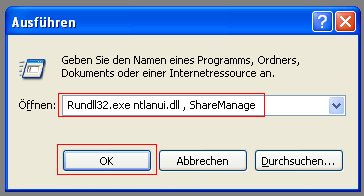
Windows 7, Vista und XP: Alle im Netzwerk freigegebenen Ordner auf einen Blick kontrollieren

Netzwerke am Arbeitsplatz werden von den Kollegen der IT-Abteilung kontrolliert und gewartet. Sie achten auch darauf, dass die Freigabe von Ordnern nicht von außen manipuliert wurde. Trojaner erzeugen aber oft neue Freigabeordner, um sensible Daten des Netzwerkes auszuspähen. Die Ordner des heimischen Netzwerkes sollten daher auch in regelmäßigen Abständen auf unberechtigte Freigaben geprüft werden. Mit dem Fenster “Ausführen” ist die Kontrolle schnell durchgeführt.

Freigaben unter Windows XP anzeigen

Der “normale” Weg führt mit mehreren Klicks über die Systemsteuerung. Schneller geht’s mit der Tastenkombination [Windows][R], um das Fenster “Ausführen” zu öffnen. Geben Sie hier den Befehl

Rundll32.exe ntlanui.dll , ShareManage

in die Eingabezeile ein, und klicken Sie auf “OK” (wichtig sind die Leerzeichen vor und hinter dem Komma).

Das Fenster “Freigegebene Verzeichnisse” zeigt in einer Listenansicht alle freigegebenen Ordner an.

Mit einem Doppelklick auf einen Eintrag öffnet sich ein weiteres Bearbeitungsfenster, in dem der Eintrag bearbeitet und Berechtigungen geprüft werden können.

Auch eine maximale Anzahl von Benutzern einer Datei kann reguliert werden.

Alle Freigaben unter Windows Vista und Windows 7

Bei Windows 7 und Vista geht es komfortabler. Um hier alle aktuellen Freigaben anzuzeigen, öffnen Sie das Startmenü, klicken in der rechten Spalte mit der rechten Maustaste auf “Computer” und dann auf “Verwalten”. Im folgenden Fenster wählen Sie links den Eintrag “Freigegebene Ordner” aus. Und schon haben Sie alle derzeitigen Freigaben, alle Netzwerksitzungen und alle zurzeit geöffneten Dateien im Blick.

Per Rechtsklick auf einen der Einträge können Sie die Freigabe bearbeiten und zum Beispiel die Freigabe beenden (Befehl “Freigabe aufheben”) oder geöffnete Dateien schließen.

Windows 7: Im Windows Explorer den aktuellen Ordner auch im Navigationsbereich anzeigen

Seit Windows 7 hat sich der Windows Explorer radikal geändert. Bei früheren Windows-Versionen zeigt der Windows-Explorer stets den aktuellen Ordnerbaum. Bei Windows 7 ist das nicht mehr so. Die Ordnerstruktur ist nur noch anhand der Adressleiste erkennbar. Das lässt ändern. Wer möchte, kann den Explorer wieder so einstellen, das im linken Navigationsbereich wieder wie früher die komplette Ordnerstruktur sichtbar ist. (mehr …)

Mit Ultra File Search schnell Ordner und Dateien unter Windows finden

Ultra File Search ist ein portables und sehr schnelles Suchprogramm für Windows, mit dessen Hilfe sich zügig und mit einer ganzen Reihe an erweiterten Parametern nach Ordnern und Dateien suchen lässt. Wo die interne Suche des Betriebssystems schnell an ihre Grenzen stößt, fängt das Tool gerade erst an.

Es liegt eine installierbare und eine portable Version vor. So eignet sich Ultra File Search natürlich besonders für den Gebrauch mittels USB-Stick oder Dropbox.

Die Suche kann anhand eines Suchbegriffs oder Wildcards vollzogen werden. Weiterhin kann nach bestimmten Wörtern oder gleich einer ganzen Phrase gesucht werden, die in der Datei enthalten sein sollen. Außerdem können genaueste Angaben zu Datum, Größe der Datei oder Attribute definiert werden, was in vielen Fällen, besonders bei einem großen Dateiaufkommen, überaus hilfreich sein kann. Sehr interessant: Es können gleich mehrere Suchmasken und Pfade angegeben werden. Einzelheiten dazu sind der offiziellen Hilfe zu entnehmen.


Das Tool ist mit allen Versionen von Windows kompatibel und unterstützt unter anderem versteckte Ordner, Unterordner, UNC-Adressen und Unicode.

Ultra File Search Webseite

Leere Ordner unter Windows finden und löschen mit Fast Empty Folder Finder

Nach und nach sammeln sich unter Windows gerne verwaiste Ordner im Dateisystem, die von temporären Operationen oder Programminstallationen übrig geblieben sind. Das Tool Fast Empty Folder Finder tut was der Name verspricht und scannt alle angegebenen Orte nach leeren Ordnern, die im Anschluss auch gleich zum Löschen angeboten werden. Die Software kann somit unter Umständen eine Menge Zeit sparen.

Fast Empty Folder Finder ist portabel und bedarf keiner Installation. Nach dem Start wählt der Anwender zuerst die Orte aus, an denen das Tool nach leeren Ordnern suchen soll. Dabei können sowohl Ausnahmen, wie auch zu ignorierende Elemente angegeben werden. Letztere sorgen dafür, dass bei einem positiven Fund der Ordner als leer betrachtet wird, solange sich außer den ignorierten Elementen keine weiteren Dateien in ihm befinden. Bisher werden dafür leider noch keine Wildcards unterstützt.

Listen mit gefundenen Ordnern können exportiert und importiert werden. Die optionale Explorer-Ansicht lässt den Anwender sicherstellen, dass der Ordner auch wirklich leer ist.

Fast Empty Folder Finder Webseite

Lion versteckt Benutzer-Library Ordner, wie man es umändert

In Mac OS X Lion möchte Apple wohl etwas auf Nummer sicher gehen und versteckt daher den Ordner ~/Library, also den Ordner mit allen persönlichen Einstellungen eines Users. Warum man diesen Schritt gegangen ist, kann ich nicht ganz nachvollziehen, da der System/Library Ordner ganz normal zu sehen ist. Wer eben was per Hand aus dem persönlichen Library Ordner löschen möchte steht also vor einen “kleinen” Problem.

Wenn man das Problem lösen möchte geht man in ein Terminal (unter Dienstprogramme) und gibt dann dort folgenden Befehl ein:

chflags nohidden ~/Library

Danach wird das Symbol für den Ordner wieder im Finder angezeigt und man kann es auch darüber wieder ganz normal erreiche.

Windows 7, Vista und XP: Mehrere Ordner gleichzeitig öffnen

Benötigt man Dateien aus mehreren Ordnern gleichzeitig, dann werden die betreffenden Ordner normalerweise nacheinander angewählt und geöffnet. Das kann mehr Zeit erfordern, wenn diese Ordner auf einem allen Arbeitskollegen zugänglichen Server liegt. Der Zentralrechner arbeitet alle Suchanfragen der Reihe nach ab. Da kann es zu Stoßzeiten schon mal zu längeren Wartezeiten kommen. Mit einem kleinen Trick bündeln Sie Ihre Suchanfrage und öffnen die benötigten Ordner alle gleichzeitig.

So öffnen Sie mehrere Ordner auf einmal:

Navigieren Sie im Windows-Explorer zu dem Speicherort der benötigten Ordner. Markieren Sie nun alle benötigten Ordner mit gedrückter [Strg]-Taste und Linksklick der Maus, und drücken Sie danach die [Return/Enter]-Taste. Nun öffnen sich die ausgewählten Ordner ein einem separaten Fenster.

Auf diese Art lassen sich nicht nur Ordner öffnen, sondern auch Einzeldateien wie zum Beispiel PDF´s, Word-, Excel-Dokumente und Foto- bzw. Videodateien.

Eine Einschränkung gibt es aber:  Es lassen sich in einem Öffnungsvorgang keine Dateien verschiedener Formate öffnen. Das heißt zum Beispiel, Word- und Exeldateien lassen sich nicht in einem Vorgang auf einmal öffnen. Sie können nur Dateien eines Formates auf diese Art und Weise öffnen.