papierkorb

E-Mails in Thunderbird importieren und exportieren / archivieren

  1. Am einfachsten gelingt der Ex- und Import in Thunderbird mit der Erweiterung ImportExportTools, die Sie kostenlos beim Hersteller herunterladen können.
  2. Wählen Sie nach dem Download über das Menü-Symbol am rechten, oberen Rand „Add-ons“.
  3. Klicken Sie auf das Einstellungen-Symbol und wählen Sie „Add-on aus Datei installieren“. Suchen Sie jetzt die zuvor heruntergeladene XPI-Datei und installieren Sie diese. Anschließend müssen Sie Thunderbird neu starten.
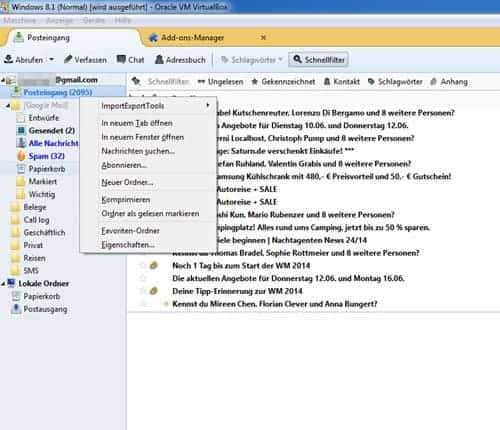
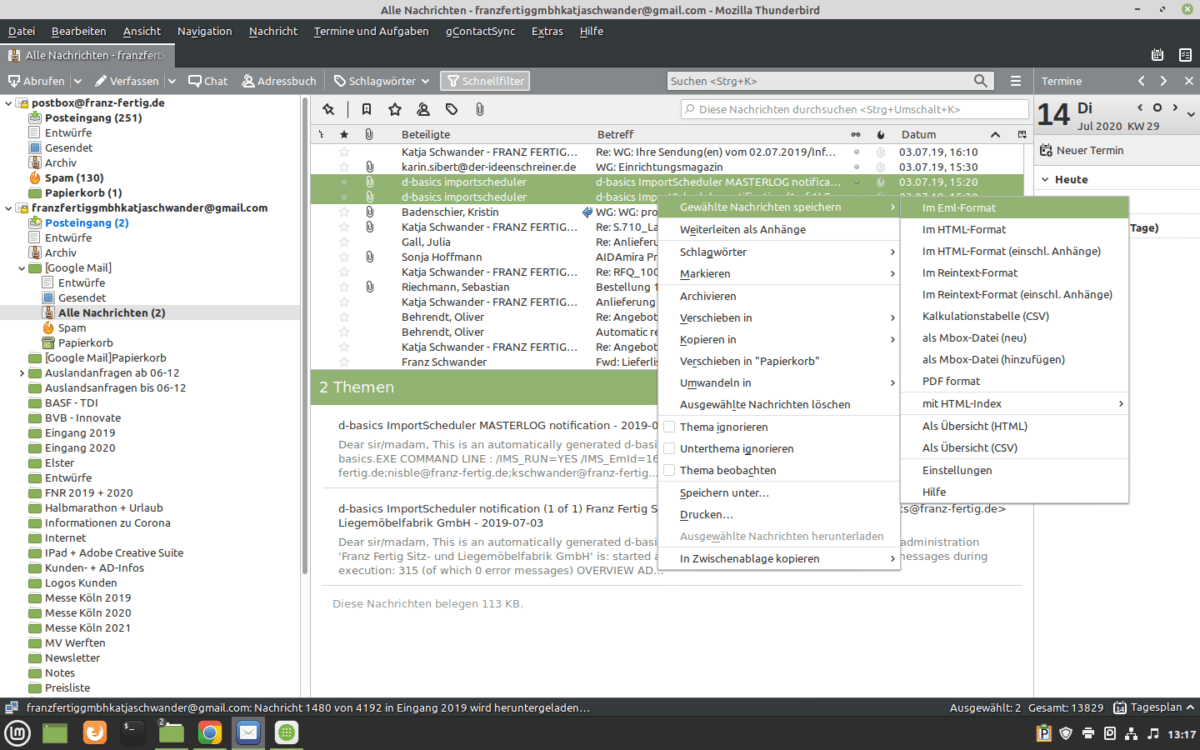
  4. Per Rechtsklick auf einen Ordner, etwa den Posteingang, können Sie auf die ImportExportTools zugreifen und den entsprechenden Ordner exportieren. Per Rechtsklick auf eine leere Stelle können alternativ die Option „Alle Nachrichten exportieren“ sowie das entsprechende Format auswählen ( >>> .eml wegen Anhang)
  5. Über den Button „Importiere Nachrichten“ lassen sich Ihre Mails in Thunderbird importieren.


Löschen von Gmail-Emails über Thunderbird

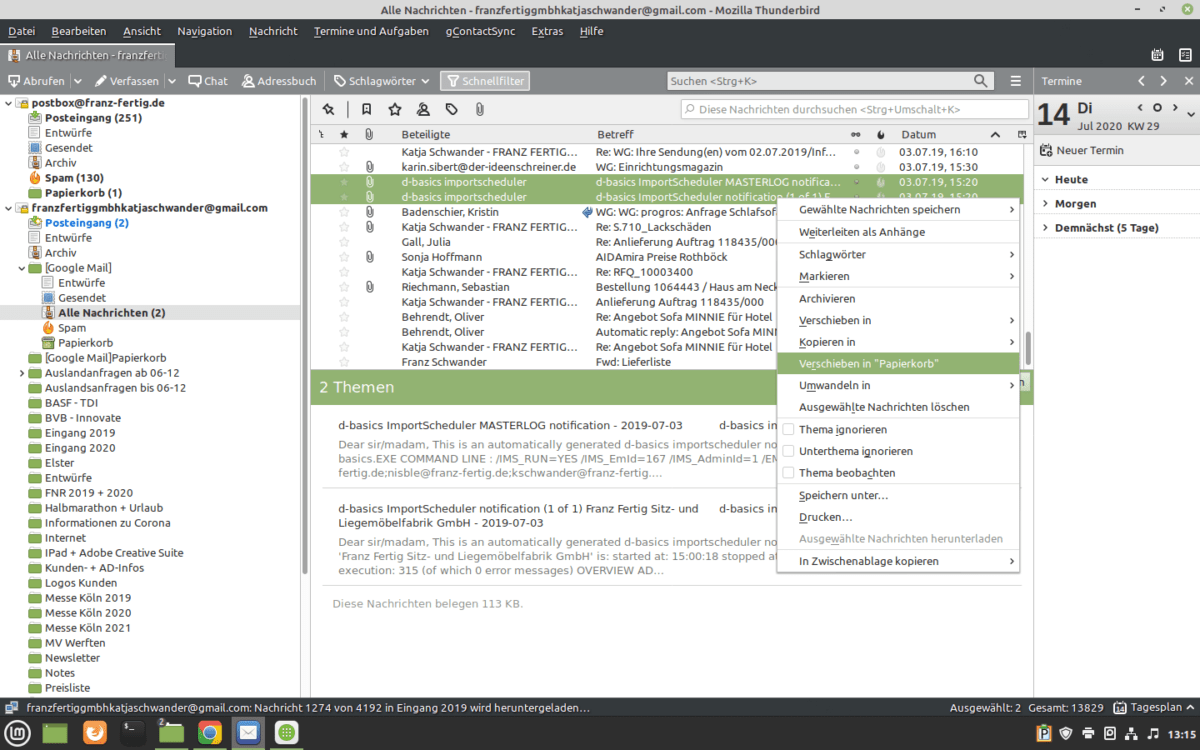
Möchte man (bereits archivierte) E-Mails via Thunderbird aus Gmail entfernen, dann ist es empfehlenswert die gewünschten E-Mails zu markieren und in den Papierkorb zu verschieben. Dies kann mit der rechten Maustaste erfolgen.

Anschließend leert man den Papierkorb. Dies kann zur Kontrolle auch über die Gmail-Weboberfläche erfolgen.

Thunderbird Postfach-Zugriff durch Komprimierung beschleunigen

Mit Thunderbird lässt sich Post aus verschiedenen Postfächern gemeinsam verwalten. Wenn das Volumen der Postfachordner jedoch stark wächst, wird Thunderbird langsam. Um Postfachdateien zu verkleinern, genügt es nicht, Nachrichten und Anhänge zu löschen. Entfernt werden die gelöschten Elemente erst, wenn das Postfach komprimiert wird.

Komprimieren: Die Grenze für das automatische Komprimieren von Postfachordnern bei Thunderbird können Sie mit „Extras ➞ Einstellungen ➞ Netzwerk & Speicherplatz“ im Dialogfenster festlegen. Achten Sie dabei darauf, dass bei Thunderbird „Ordner komprimieren“ markiert ist. Reduzieren Sie im Feld daneben die Postfachgröße beispielsweise auf 1 MB. Erst wenn diese Grenze erreicht wird, entfernt Thunderbird die Mails, die Sie gelöscht haben, aus dem Ordner und reduziert so das Dateivolumen. Sie können den Komprimierungsbefehl vorzeitig einleiten, in  dem Sie einen Ordner – zum Beispiel den Papierkorb – mit der rechten Maustaste anklicken und „Komprimieren“ wählen.

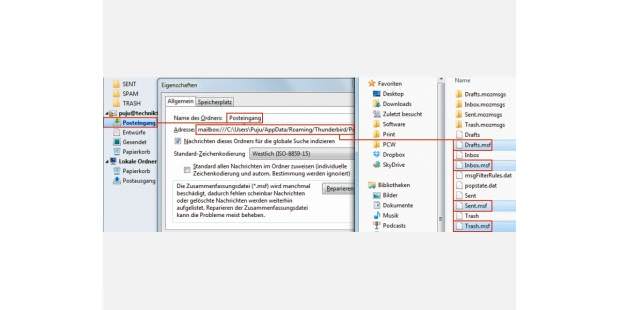
Reparieren: Wenn die Komprimierung Thunderbird nicht beschleunigt oder die Ordnerstruktur beschädigt ist, lässt sich auch eine Reparatur der gespeicherten Ordner-Zusam  men  fassungen ausführen. Klicken Sie dazu den Postfachordner – etwa den Posteingang – mit der rechten Maustaste an und wählen Sie daraufhin im Menü „Eigenschaften ➞ Allgemein ➞ Reparieren“.

3519542_620x310

Um Thunderbird zu zwingen, seine Zusammenfassungsdateien neu zu generieren, löschen Sie die „*.msf“-Dateien im Mailbox-Verzeichnis.

Löschen:   Sollte dies nicht den gewünschten Erfolg nach sich ziehen, haben Sie noch die Möglichkeit, die Zusammenfassungsdateien zu löschen. Dies zwingt Thunderbird zur Neuordnung. Hierfür öffnen Sie wieder per Rechtsklick auf einen Postfachordner und „Eigenschaften“ im Dialogfenster die Registerkarte „Allgemein“ und markieren im Feld „Adresse“ durch Überstreichen mit gedrückter Maustaste die Pfadangabe, etwa „C:/Users/name/AppData/Roaming/Thun derbird/Profiles/kiou49ux.default/Mail/pop.1und1.de/“ (Markierung vom Laufwerksbuchstaben bis zum letzten Schrägstrich). Der Dateiname am Ende der Pfad  angabe darf hierbei ebenso wenig wie die Bezeichnung „mailbox:///“ am Beginn markiert werden. Betätigen Sie nun gleichzeitig die Taste Strg und die Taste C, um die Adresse zu kopieren. Schließen Sie mit „Abbrechen“ das Fenster und mit „Datei ➞ Beenden“ das Programm.

Öffnen Sie dann ein Explorer-Fenster. Klicken Sie in die Adresszeile und ersetzen Sie den markierten Pfad mit dem gleichzeitigen Drücken der Taste Strg und der Taste V durch die zwischengespeicherte Adresse. Betätigen Sie die Enter-Taste. Im geöffneten Ordner klicken Sie die Dateien mit der Erweiterung „.msf“ an, während Sie die Taste Strg gedrückt halten. Tippen Sie danach auf die Taste Entf und bestätigen Sie die nachfolgende Abfrage mit „Ja“. Beim nächsten Start stellt Thunderbird die Zusammenfassungsdateien neu und ohne den alten Ballast her.

Windows: Papierkorb vom Desktop verschwunden? So findest du ihn wieder.

In allen Windows-Betriebssytemen kam es schon einmal vor, dass das Papierkorb-Symbol vom Desktop verschwunden ist. Die Ursachen sind oftmals in System- oder Programmabstürzen zu suchen. Meist hilft schon ein erneuter Neustart des Computers, um die Papierkorb-Verknüpfung wieder herzustellen. Ist dies nicht der Fall, dann gibt es noch eine andere, ebenfalls einfache Reaktivierungsmöglichkeit.

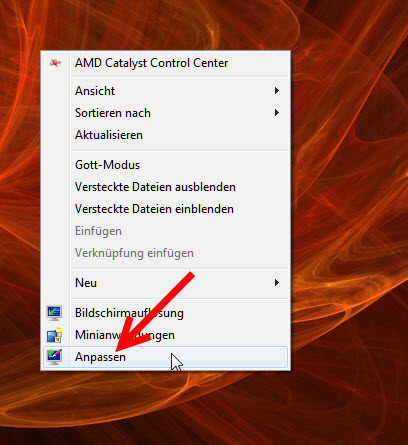
Mit einem Rechtsklick auf eine freie Desktopstelle öffnest du das Kontextmenü und wählst den Eintrag Anpassen aus…

papierkorb

…und klickst dann auf den Link Desktopsymbole ändern.

desktopsymbol-link-auswahl-kategorie-papierkorb-reaktivieren-desktop-anpassen

Im nachfolgenden Dialogfenster der Desktopsymboleinstellungen aktivierst du den Papierkorb mit einem Häkchen in dessen Checkbox. Nach der Bestätigung mit dem Button OK erscheint der Papierkorb wieder auf deinem Desktop.

desktopsymboleinstellungen-aktivieren-papierkorb-dustbin-recycle-anzeige-wiederherstellen

In Windows 10 verstecken sich die Desktopsymboleinstellungen in der Kategorie Designs.

windows-10-win10-papierkorb-wieder-aktivieren-desktop-designs-personalisierung-anpassen

Papierkorb für NAS- und Netzlaufwerke einrichten

Versehentlich eine Datei gelöscht? Eigentlich kein Problem. Denn wozu gibt es den Papierkorb, aus dem sich versehentlich gelöschte Dateien wieder herausfischen lassen. Der Papierkorb-Trick funktioniert aber nur, wenn die Datei von der lokalen Festplatte entfernt wurde. Bei Netzlaufwerken klappt es nicht; hier sind einmal gelöschte Dateien wirklich erstmal weg und lassen sich nur mit Undelete-Tools wie Recuva wiederherstellen. Es geht auch anders. Wer auch bei Netzlaufwerken den Papierkorb-Komfort wünscht, kann die Netzwerkversion des digitalen Mülleimers nachrüsten.

Papierkorb im lokalen Netzwerk einrichten

Wenn Sie zum Beispiel auf dem NAS-Netzwerkspeicher eine Datei löschen, erscheint zuvor zwar eine Warnmeldung; wird diese bestätigt, ist die Datei unwiderruflich verloren. Damit das nicht passiert, können Sie mit folgenden Schritten den Netzlaufwerk-Papierkorb nachrüsten:

1. Falls noch nicht geschehen, sollten Sie für das Netzlaufwerk einen eigenen Laufwerksbuchstaben einrichten. Wie das geht, steht im Tipp “Netzlaufwerke für dauerhaften Zugriff zuordnen“.

2. Um für das Netzlaufwerk die Papierkorbfunktion zu erhalten, müssen Sie Windows austricksen und den Pfad eines Windows-Systemordners auf das Netzlaufwerk umleiten. Da Windows die Systemordner schützt und automatisch mit einer Papierkorbfunktion ausstattet, erhält damit auch das Netzlaufwerk einen Papierkorb.

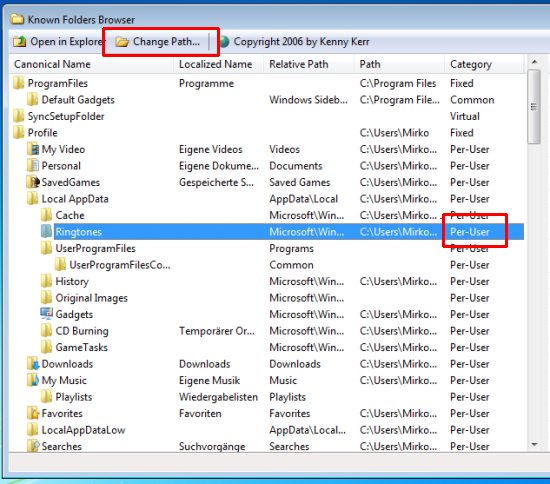
Zum Bearbeiten der Systemordner verwenden Sie am besten das Gratistool “Known Folders Browser“. Hier sehen Sie in der linken Spalte alle Windows-Systemordner. Für den Papierkorb-Trick können Sie alle Ordner verwenden, die in der Spalte “Category” mit “Per-User” gekennzeichnet sind, etwa “My Music”, “My Pictures” oder “Ringtones”.

Wichtig: Da für den Papierkorb-Trick der Pfad eines Systemordners umgeleitet wird, wählen Sie einen Ordner aus, den Sie nicht verwenden. Das ist wichtig, da zukünftig alle Dateien, die Sie in diesem Standardordner ablegen, auf dem Netzlaufwerk landen. Wenn Sie beispielsweise keine Klingeltöne verwenden, “missbrauchen” Sie einfach den Ordner “Ringtones”.

Markieren Sie den gewünschten Ordner (z.B. “Ringtones”), und klicken Sie in der Menüleiste auf “Change Path”.
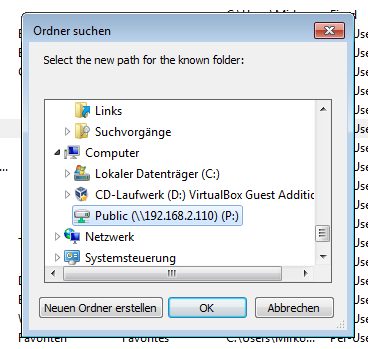
3. Im nächsten Fenster wählen Sie den Laufwerksbuchstaben des Netzlaufwerk aus und bestätigen mit OK.
4. Damit haben Sie das Netzlaufwerk mit einer Papierkorbfunktion ausgestattet. Allerdings nur für den aktuellen Windows-Nutzer. Soll der Papierkorb auch für andere Windows-Konten gelten, müssen Sie die Schritte für alle Windows-Nutzer wiederholen.

NAS-Papierkorb verwenden

Um zu prüfen, ob der Netz-Papierkorb richtig eingerichtet wurde, klicken Sie auf dem Desktop mit derrechten Maustaste auf den Papierkorb und wählen den Befehl “Eigenschaften”. In der Spalte “Papierkorbpfad” sollte auch das Netzlaufwerk auftauchen.
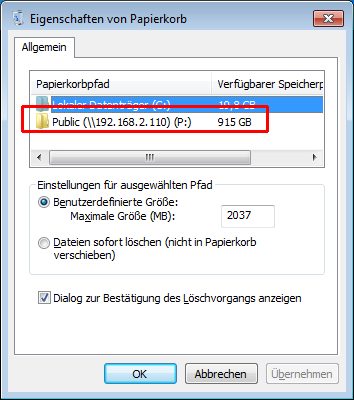
Sobald Sie jetzt von diesem Netzlaufwerk eine Datei löschen, ist sie nicht unwiderbringlich verloren, sondern landet im Windows-Papierkorb und lässt sich von dort wiederherstellen.

Netzwerk-Papierkorb wieder entfernen

Falls Sie den NAS-Papierkorb nicht mehr benötigen, können Sie ihn mithilfe des Gratistools “Knwon Folders Browser” wieder entfernen. Dazu markieren Sie den im obigen Schritt ausgewählten Systemordner (der jetzt als Papierkorb dient) und klicken auf “Change Path”. Anschließend wählen Sie den ursprünglichen Standardpfad aus – für “Ringtones” zum Beispiel “C:\Benutzer\<Benutzername>\AppData\Local\Microsoft\Windows\Ringtones\”. Eine Übersicht über die Pfade der Windows-Systemordner finden Sie auf der Seite ss64.com/nt/syntax-folders.html.