parallel

CorelDraw: Zeichnen nach Maßstab und Bemaßung

Problem

Ich möchte gerne mit CorelDRAW auch im Maßstab zeichnen.
Konkret möchte ich meine Wohnung mit Türen, Fenstern usw. in CorelDRAW zeichnen.

Kann ich den Maßstab irgendwie umstellen? Also nur in Dezimeter, Zentimeter oder Meter zeichnen?
Die Vorgabe dass das dann auf ein A4 Papier passt brauche ich auch nicht mehr bzw. kann die ignorieren.
Aus den Bastelbögen die ich eine Zeit lang entworfen habe war immer alles auf Millimeter und hat da auch sehr gut gepasst.
Um meine Wohnung zu zeichnen funktioniert das aber in Millimeter nicht.
Immer jedes Längenmaß separat umzurechnen und in mm zu zeichnen ist auch zu mühsam.


Lösung

Die Einstellung zu den Einheiten findest du mit einem Rechtsklick auf die Lineale >>Lineale einrichten.
Dies kannst du aber auch schon nach dem erstellen eines neuen Dokuments oben in der Eigenschaftsleiste ändern. mm, cm, meter, km, usw.

Du willst im Maßstab arbeiten, dann–>Rechtsklick auf die Lineale–>Lineale einrichten–>“Skalierung bearbeiten“


 

46xkw2 387jy5


Du kannst mit dem Hilfsmittel „Dimension“ die Referenzlänge aus dem Lageplan abnehmen…

…und dann die Zeichenskala anpassen (den Maßstab einstellen)

Die Bemaßung passt sich nun an:

Ab jetzt kannst Du im richtigen Maßstab weitermachen:

Je besser die Vorlage ist, desto geringer sind die Abweichungen.

Ideal wäre natürlich eine Vorlage im Vektor-Format.


HILFSMITTEL ‚PARALLELE BEMASSUNG‘

Das Hilfsmittel Parallele Bemaßung eignet sich zur schrägen Bemaßung von Objekten. Doch bevor du ein Objekt einmisst, solltest du dich mit den Optionen, die du in der Eigenschaftsleiste findest, näher auseinandersetzen.


Hier kannst du optional einstellen, welchen Bemaßungsstil du verwenden möchtest, die Anzahl der Nachkommastellen in der Maßangabe und beispielsweise die Einheit, in der du das Objekt vermisst. Die Anzahl der Nachkommastellen findet man direkt in der Eigenschaftsleiste des Bemaßungswerkzeugs.

corel-bemassung-nachkomma

Du kannst ferner einen Präfix und einen Suffix angeben, also Bezeichnungen, die in der Bemaßung vor bzw. nach dem Messergebnis erscheinen sollen, und darüber hinaus CorelDRAW anweisen, die Bemaßung automatisch mit der Objektskalierung anzupassen.

HILFSMITTEL ‚HORIZONTALE ODER VERTIKALE BEMASSUNG‘

Mit diesem Werkzeug kannst du die Bemaßungen von Objekten mit geraden Kanten in der horizontalen und vertikalen Lage vornehmen.

Um die Bemaßung eines Objektes durchzuführen, klickst du einfach auf einen Anfangspunkt und ziehst mit gedrückt gehaltener linker Maustaste bis zum Endpunkt der zu messenden Strecke. Danach kannst du die Entfernung der Beschriftung zum bemessenen Objekt mithilfe eines letzten Klicks bestimmen, bevor die Bemaßung übernommen wird.

HILFSMITTEL ‚WINKELBEMASSUNG‘

Etwas umständlicher zu bedienen ist das Hilfsmittel Winkelbemaßung. Hiermit kannst du Winkel einzeichnen. Dieses Werkzeug erfordert etwas Übung im Umgang. Du nimmst eine Bemaßung eines Winkels am besten so vor, dass du zunächst den Startpunkt des Winkels anwählst – hier den Mittelpunkt des Kreises.

Danach bewegst du dich zum Rand hin und ziehst das Hilfsmittel so weit auf, bis der einzumessende Winkel vollkommen eingeschlossen wurde.

Lässt du nun den Mauszeiger los, so erscheint die vollständige Bemaßung des Segmentes. Das lässt sich im Übrigen auch für die gegenüberliegende bzw. verbliebene Kreishälfte wiederholen.

Die Bemaßung kann mit einer zusätzlichen Formatierung versehen werden. So ist es beispielsweise möglich, die Schriftart und Schriftgröße zu verändern oder die Farbe der Bemaßungslinie anzupassen. Dies erreichst du, indem du bei markierter Maßlinie einen Rechtsklick auf die gewünschte Farbe in der Farbpalette tätigst.

Es ist auch möglich, die Beschriftung im Eigenschaftsdialog für die Objekteigenschaften zu formatieren und beispielsweise mit einer Farbe zu hinterlegen.

HILFSMITTEL ‚SEGMENTBEMASSUNG‘

Das Hilfsmittel Segmentbemaßung ist dein Hilfsmittel der Wahl, wenn du Teilstrecken einer aufwendigeren Zeichnung bemaßen möchtest. In der Eigenschaftsleiste kannst du die Option Automatisch fortlaufende Bemaßung und dynamischer Modus setzen. Dadurch werden fortlaufende Bemaßungen erleichtert und bei Änderungen des Objektes die Bemaßungslinien angepasst. Mit diesem Mittel bemisst du den Abstand zwischen zwei Knoten eines Objektes.

Ist die Option zur automatischen Neuberechnung von Bemaßungslinien in der Eigenschaftsleiste aktiviert worden, kannst du Objekte auch nachträglich skalieren und die Bemaßung wird automatisch neu berechnet.

HILFSMITTEL ‚3-PUNKT-BESCHRIFTUNGSLINIE‘

Jede gute (technische) Zeichnung sollte über ein paar erklärende Beschreibungen verfügen. Hier wird das Hilfsmittel 3-Punkt-Beschriftungslinie eingesetzt, mit dem du deiner Zeichnung weitere Einzelheiten hinzufügen kannst. Entscheide in der Eigenschaftsleiste über die Darstellungsform der Linien, wie deine Beschriftung angebracht werden soll. Das Hilfsmittel kommt mit 3 Klicks aus. Zunächst markierst du damit den Punkt, auf den die Spitze zeigen soll, danach den Linienverlauf. Am Ende beschriftest du einfach mithilfe des nun erscheinenden Textfeldes diese Linie.

Top Secret: Unglaubliche Geheimnisse des Internets

Das Internet ist ein riesiger Raum voller kurioser Dinge. Ob mysteriöse Videos einer schwebenden Stadt oder verschlüsselte Nachrichten – wir zeigen Ihnen hier 7 unglaubliche Geheimnisse des World Wide Webs.

Die Stadt in der Luft – ein mysteriöses Video

Ende 2015 erschien ein Video, in dem eine Stadt in der Luft zu sehen ist. Das Video wurde in China aufgenommen und sorgte für wilde Spekulationen im Internet. Viele Menschen vor Ort glaubten, Zeuge eines Paralleluniversums geworden zu sein. So soll für ein kurzes Zeitfenster ein alternatives Universum in unserem eigenen sichtbar gewesen sein. Andere glauben, dass die NASA „Project BlueBeam“ startete. Dieses Projekt soll eine außerirdische Invasion simulieren.
Bis jetzt wurde noch nicht geklärt, was genau dort im Himmel sichtbar war – machen Sie sich im Video doch selbst ein Bild.

Wer kann das Rätsel von Cicada 3301 lösen?

Können Sie das Rätsel lösen?
Eine Gruppierung namens Cicada 3301 veröffentlicht seit 2012 Rätsel im Internet. Diese führen meist auf eine Seite oder zur Gruppierung selber. Die Rätsel sind extrem schwer zu lösen und erfordern Kenntnisse in Verschlüsselungsverfahren und Steganografie. Auch ein erfahrener Umgang mit dem Darknetwird vorausgesetzt.
Wenn Sie das Rätsel oder die Rätsel-Reihe gelöst und den Lösungsweg nicht verraten haben, setzt sich die Gruppe anscheinend mit Ihnen in Verbindung. Was danach passiert, ist ungewiss. Verschwörungstheoretiker mutmaßen, dass die CIA oder andere Nachrichtendienste dahinter stecken. Aber auch private Unternehmen werden nicht ausgeschlossen.

A858 – kein Flugzeug, sondern ein anonymer Reddit-Nutzer

Das Mysterium um A858
Der Reddit-Nutzer A858 veröffentlicht in regelmäßigen Abständen verschlüsselte Botschaften. Die kryptischen Nachrichten werden immer von ein und derselben Person geschrieben und haben schon viele begeisterte Anhänger gefunden. Auch nach großen Bemühungen ist es noch niemandem gelungen, die Identität oder den Standort von A858 zu ermitteln. Den passenden Subreddit finden Sie hier.

Aufruhr im Usenet – Was ist das Markovian Parallax Denigrate?

Steckt Saddam Hussein dahinter?
Einer der Vorläufer des Internets, nämlich das Usenet, wurde erstmals 1996 in Aufruhr versetzt. Denn es tauchten Textdokumente mit dem Namen „The Markovian Parallax Denigrate“ auf. Diese enthielten eine scheinbar wahllose Anzahl an merkwürdigen Wörtern.
Bis heute wurde nicht geklärt, wer für diese Nachrichten verantwortlich war. Auch jahrelange Entschlüsselungsversuche blieben ohne Erfolg. 2012 gab es Gerüchte, dass eine Journalistin und ehemalige Spionin von Saddam Hussein dafür verantwortlich war. Belegt wurde dies aber nie.

Gruselige Geistersichtung auf YouTube: Ist wirklich immer alles ein Fake?

Auf Youtube und anderen Videoportalen existieren Geistervideos, die Ihnen einen Schrecken einjagen werden. Der Großteil davon ist natürlich nicht echt, aber es gibt auch einige Exemplare, deren Authentizität nur schwer in Frage gestellt werden kann.
Zum Beispiel tauchte Anfang 2015 ein sehr gruseliges Video eines Mannes aus Saudi-Arabien auf. Dieser fuhr mitten in der Nacht durch die Wüste und begegnete auf einmal einer Kreatur, die Ähnlichkeit mit einer Hexe hatte. Die saudiarabische Polizei startete danach eine umfangreiche Suchaktion, die aber erfolglos blieb. Achtung: Das Video ist nichts für schwache Nerven.

Der kuriose Fall des Benjamin Benett

Niemand kennt den Grund der Videos
Unter dem Namen Benjamin Benett lädt ein junger Mann seit geraumer Zeit Videos hoch. Auf diesen sitzt er 4 Stunden lang auf dem Boden und lächelt dabei. Fast 200 Videos hat er schon hochgeladen, alle mit demselben Muster. Niemand weiß genau, warum er es tut. Aber überzeugen Sie sich selbst von dieser außergewöhnlichen Kuriosität.

Was lauert im Deep Web?

Das Deep Web ist gigantisch
Deep Web: Manche können mit dem Begriff nichts anfangen, anderen schaudert alleine bei dem Gedanken daran. Das ist nicht unbegründet, denn in diesen Tiefen des WWW geht es nicht immer mit rechten Dingen zu. Das Deep Web lässt sich nicht über Suchmaschinen wie Google aufrufen. Man braucht dazu spezielle Software wie zum Beispiel Tor, um eine Verbindung aufbauen zu können.
Übrigens: Nicht nur Verbrecher nutzen das Deep Web. Als Twitter in der Türkei gesperrt wurde, ist der Verkehr im Deep Web aus der Region rapide angestiegen.

Warenwirtschaft und Faktura für Mac

fileWorker-Warenwirtschaft-Mac

Wer Auftragsarbeiten erledigt muss früher oder später auch Rechnungen erstellen. Während es für PCs mit Windowsumgebung Rechnungs- bzw. Buchhaltungsprogramme wie Sand am Meer gibt, muss man für den Mac (Stand 2009) schon länger suchen, um ein brauchbares und vor allem den gesetzlichen Anforderungen entsprechendes Programm zu finden. Hier finden Sie eine Übersicht über die bekanntesten Tools für Rechnung, Buchhaltung und Fakturierung.


orgaMAX

orgaMAX ist die All-in-one Lösung. Eine Bürosoftware, optimal für kleine bis mittelständische Unternehmen, Selbstständige und Freiberufler oder auch Handwerker und Dienstleister.

Unsere Software ist mehr als nur ein Rechnungsprogramm. Mit der orgaMAX Bürosoftware haben Sie die Kontrolle über Ihr gesamtes Büromanagement, die Faktura und mehr.

Ob Angebote, Aufträge und Rechnungen schreiben, Warenwirtschaft samt Lagerverwaltung, Finanzmanagement inkl. Online-Banking, Büroorganisation oder Marketing-Tool. Mit der orgaMAX Bürosoftware ist vieles möglich, aber dank des modularen Aufbaus in Basisversion und Zusatzmodule passt sich die Software genau an Ihre Bedürfnisse an.

Wählen Sie sich Ihre Zusatzmodule bei orgaMAX einfach nach Bedarf

Bereits die Basisversion enthält alle wichtigen Bestandteile eines Rechnungsprogramms und Warenwirtschaftssystems. Und bei Bedarf wächst orgaMAX einfach mit:

Je nach Anforderungen Ihres Betriebes lässt sich der Funktionsumfang nach Art eines Baukastensystems erweitern: Mithilfe beliebig kombinierbarer Zusatzmodule passen Sie die flexible Bürosoftware ganz gezielt an die Anforderungen Ihres Unternehmens an.

  • Aufträge und Lieferscheine
  • Finanzen
  • Banking
  • Steuerauswertungen
  • Kasse
  • Interessentenverwaltung
  • Marketing
  • Produktion
  • Lager
  • Vorlagen-Designer
  • FiBu Export
  • Datanorm – Artikelkataloge importieren
  • Webshop-Schnittstelle
  • Ebay
  • Amazon

orgaMAX für Mac OS X entweder mittels orgaMAX Cloud oder Parallels Desktop.


GrandTotal

GrandTotal ist ein schlankes, leicht zu erlernendes und übersichtliches Tool für Rechnungen und Angebote. Ideal für Einzelunternehmer oder kleinere Arbeitsgruppen. Layout lassen sich komplett an Kundenwünsche anpassen und arbeitet eng mit den typischen Mac-Programmen wie Adressbuch, iCal, etc zusammen. Unser Top-Favorit!


Scopevisio

Das Rechnungsprogramm von Scopevisio ist eine Online Lösung für kleine und mittlere Unternehmen. Die Software ist vollständig für den Mac optimiert und sehr leicht mit der Kontaktverwaltung und der Buchhaltung von Scopevisio kombinierbar. Die Lösung ist ab ca. 9 € pro Monat verwendbar.


PiDA faktura

PiDA faktura dient zur Auftragserfassung, Auftragsbearbeitung und Fertigung von Rechnungen, zusätzlich kann noch das Modul Projektverwaltung inkludiert werden.


Monkey Office

ProSaldo Gmbh bietet eine Reihe verschiedener Softwarepakte für Angebots- und Auftragsverwaltung, Rechnungsstellung und kaufmännische Buchhaltung an und ist speziell für den deutschsprachigen Raum konzipiert.


MiniBüro

Die schweizer Software MiniBüro eignet sich für die einfache Erstellung und Verwaltung für Adressen, Briefe, Offerten, Auftragsbestätigungen, Lieferscheine, Rechnungen und Serienbriefen. Leider sehr teuer.


Revolver

Die mehrfach ausgezeichnete Agentursoftware Revolver wird vor allem von grösseren Unternehmen eingesetzt und beherrscht Projektverwaltung, Zeiterfassung, Faktura, Abrechnung und Controlling. Die 399,- Euro teure Software benötigt aufgrund ihres Umfanges eine intensive Einarbeitungszeit, erfüllt dafür alle Anforderungen im Businessbereich.


msuAgent

msuAgent dient zur Kundenverwaltung Rechnungslegung und Buchhaltung.

Mehrere Sprache parallel nutzen in der Adobe Creative Cloud / Photoshop CC

Eine öfter auftauchende Frage ist, wie man in der Adobe Creative Cloud mehrere Sprache eines Programms (oder mehrerer Programme) nebeneinander und gleichzeitig auf dem selben System haben kann.

Da die Creative Cloud ja grundsätzlich mehrsprachig ist, geht das eigentlich ganz einfach. Man muss nur wissen, wo die entsprechende Einstellung zu finden ist.

Nachdem man eine Version installiert hat, denn irgendeine Version der CC muss zuerst installiert werden, hat man im Menü (MAC) oder in der Task-Leiste (WIN) die Creative Cloud App (1. Bild unten). Von dort regelt man dann Updates und Installation von Programmen, TypeKit Schriften, sowie den Behance Auftritt (so man will).
In diesem Panel gibt es ein Ausklapp-Menü, in dem ein Eintrag „Voreinstellungen” (2. & 3. Bild unten)zu finden ist. Diesen aufrufen, dort auf den Reiter ”Apps” klicken und im oberen PupUp Menü dann die jeweilig gewünschte Sprache auswählen. Dadurch ändert sich sofort der Haupt-Panel und überall, wo man die neu ausgewählte Sprache noch nicht auf dem Rechner hat, ist dann ein „Installieren” Button zu sehen, statt dem Hinweis „Installiert” (letztes Bild unten). Einfach anklicken und eine zweite (!) Version des Programms wird auf dem System installiert.

Aber Achtung, nicht alle Programme verhalten sich gleich. InDesign ist dann einfach nach Umstellung der Systemsprache in der gewünschten Sprache, so sie den nun installiert wurde, verfügbar. Photoshop aber benötigt eine Umstellung in den Voreinstellungen, die in Englisch dann z. B. ja nun “Settings” heissen würden. Dazu habe ich ein weiteren Screenshot in die Galerie unten gepackt. Dank an Florian Süßl, der den Test gemacht und den Screenshot zur Verfügung gestellt hat. Also bitte testen, wie es im jeweiligen Programm ist. Dazu habe ich irgendwie keine Zeit.
Einige Programme sind grundsätzlich multilingual und erscheinen auch weiter als ”Installiert” im Panel. Diese passen sich ebenfalls der Systemsprache an.

Das ist schon alles. So kann man theoretisch alle vorhandenen Sprachen gleichzeitig auf einem System haben.


Sprache-1


Sprache-3


Sprache-4


Sprache-5


PS_Prefs_language


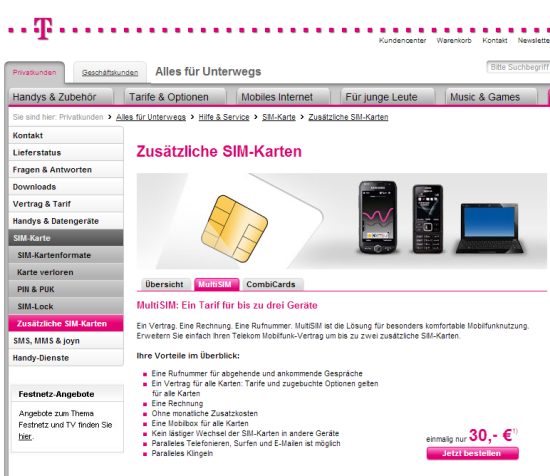
Mit einer Multi-SIM mehrere Handys und Smartphones parallel verwenden

Längst hat das Smartphone in den Alltag Einzug gehalten und fast 60 Prozent der Bundesbürger besitzen heutzutage ein solches Gerät mit mobilem Internetzugang. Viele haben mittlerweile sogar mehrere Geräte, wie zusätzliche Smartphones oder Tablets, im Einsatz, die ebenfalls die Möglichkeit der mobilen Internetnutzung aufweisen. Doch meist hat man lediglich einen Vertrag mit einem Mobilfunkprovider und dementsprechend auch nur eine SIM, die jeweils nur in einem Gerät verwendet werden kann. Eine Multisim kann Abhilfe schaffen und wird bei vielen Verträgen für eine einmalige Gebühr und ohne monatliche Zusatzkosten angeboten. Leider ist vielen Usern dies nicht bekannt und die Multisim wird deshalb auch nur wenig genutzt. Dabei ist es mit einer Multisim ganz einfach möglich, mit nur einem Mobilfunktarif gleich mehre Geräte zu verwenden.

Ein Vertrag, mehrere SIM-Karten

Prüfen Sie zunächst, ob Ihr Provider die Option einer Multisim in Ihrem Vertrag mit anbietet. Je nach Anbieter heißen die Multi-Sims-anders:

Am schnellsten ist dies oft mit einem Anruf auf der Kundenhotline oder per Recherche im Internet-Kundencenter getan. Ist dies der Fall und der einmalige Preis akzeptabel, bestellen Sie die Multisim, und achten Sie dabei auf das benötigte Format der SIM-Karte. Denn aktuell sind drei verschiedene Formate je nach Smartphone oder Tablet in Verwendung: Die normale SIM, die Mikro-SIM und die Nano-SIM.

Ist die Karte dann bei Ihnen angekommen, stecken Sie diese in das gewünschte Gerät. Meist wird Sie mit der ersten Nutzung automatisch aktiviert. Sie sind nun bei allen Geräten unter der gleichen Rufnummer erreichbar. Das heißt, wenn Sie einen Anruf bekommen, klingeln gleichzeitig beide Geräte und Sie können entscheiden mit welchem Sie antworten. Auch Ihr monatliches Freivolumen gilt für beide Geräte zusammen und verdoppelt sich nicht etwa.

t-mobile-multisim-vodafone-o2-eplus-ultracard-multicard-flexi-card-plius

SMS nur auf einem Gerät

Eine Besonderheit weist die SMS- und MMS-Nutzung auf. Hier kann lediglich ein Gerät Nachrichten empfangen. Sie können das Gerät über einen speziellen Providercode aktivieren. Das sind die wichtigsten Codes für Multi-SIMs:

T-Mobile MultiSIM:
SMS-Empfang aktivieren: *222#
Statusabfrage: *221#

Vodafone UltraCard:
SMS-Empfang aktivieren: *133#
Statusabfrage: *132#

O2 Multicard:
Alle verfügbaren Codes anzeigen: *120##
Anrufe auf diese Karte leiten: *123#
Anrufpriorität von 0 – 6 für diese Karte: *124*Prio-Nummer#
SMS-Empfang aktivieren: *125#
MMS-Empfang aktivieren: *126#
LBS-Lokalisierung zuweisen: *127#
Standardeinstellungen wiederherstellen: *128#
Statusabfrage: *121#

E-Plus Flexi Card Plus:
Hauptkarte ändern: *131#
Statusabfrage: *130#

Oft sind aber auch eigene Apps des Providers verfügbar, mit denen Sie dies einfach per Touch auswählen können. Auch der Status Ihrer einzelnen Geräte, den SMS- und MMS-Empfang betreffend, können Sie einsehen.