Software wie Kali-Linux ist Fluch und Segen zugleich. Das gemeinhin als Hacker-Linux bezeichnete Betriebssystem kann für gute und weniger gute Zwecke eingesetzt werden. Nun ist mit der Version 2020.3 ein neues Update erschienen, das Kali Linux samt GUI auch unter Windows 10 an den Start bringt.
Das sogenannte Hacker-Linux bringt eine ganze Palette an Features auf Ihren PC. Mit Kali Linux können Sie verloren geglaubte Daten retten, Ihr WLAN auf potentielle Schwachstelle prüfen oder die Sicherheit von Passwörtern checken. Andererseits lassen sich mit den mitgelieferten Programmen auch Passwörter knacken, WLAN-Netzwerke ausspionieren oder Server durch Attacken überlasten.
Als Nachfolger der Sicherheits-Distributionen BackTrack und seines Vorgängers Whoppix basiert Kali Linux nicht mehr auf Ubuntu, sondern auf Debian-Linux. Um seinen Aufgaben gerecht zu werden, verfügt das System über mehr als 600 Sicherheits-Tools. Diese sind vor allem dafür gedacht, Sicherheitslücken und Konfigurationsfehler aufzudecken.
Die nun veröffentlichte Version 2020.3 bringt einige spannende Neuheiten mit. So können Nutzer auf einem aktuellen Windows 10 Kali Linux auf dem Windows Subsystem für Linux einrichten. Kali Linux lässt sich mit der neuen Funktion Win-KeX (Windows + Kali Desktop EXperience) dann samt grafischer Oberfläche unter Windows 10 nutzen.
Kali Linux wird wahrscheinlich mit der nächsten Version die Standard-Shell wechseln, ein wichtiger Punkt für die Profi-Nutzer, die ohnehin mehr Zeit auf der der Kommandozeile verbringen als in graphischen Oberflächen. Von der bisher genutzten Bash soll es zur noch mächtigeren ZSH gehen und das aktuelle Kali Linux bringt ZSH auch mit. Wer möchte, kann die neue Shell auch schon jetzt zum Standard machen.
Weitere Neuheiten:
Hohe Auflösungen: Auch Security-Experten haben oftmals Bildschirme mit sehr hohen Auflösungen im Einsatz. Dann ist es eine gute Sache, wenn die eingesetzten Tools die auch ordentlich unterstützen. Der neue automatische HiDPI-Modus soll dem Gefrickel mit Einstellungen ein Ende setzen.
Bluetooth-Tools: Für die Analyse von Bluetooth-Verbindungen gibt es neue Tools.
Neue Icons: Es ist zwar nur Kosmetik, aber schöne Icons sind auch im Security-Bereich eine nette Sache und so liefert Kali Linux für alle Standard-Tools jetzt passende Icons mit.
Desktop-Update: Der verwendete Gnome-Desktop hat ein Update erfahren und zeigt damit unter anderem ein neues Theme im Datei-Manager.
Kali-Linux Anleitung: Erste Schritte
Bevor Sie sich den Tools widmen, sollten Sie Kali Linux an Ihre Bedürfnisse anpassen. Die Sidebar auf der linken Seite blendet sich automatisch ein, wenn Sie mit der Maus an den Rand gleiten. Genauso schnell ist sie aber auch wieder weg. Wen das stört, der kann das über das Tweak-Tool abschalten.
Um das angebotene Live-System nutzen zu können, melden Sie sich mit dem Benutzernamen „kali“ und dem Passwort „kali“ an. Wer administrative Rechte benötigt, hat über den Umweg der „sudo“-Gruppe alle Möglichkeiten.
Kali Linux richtet seinen Fokus voll und ganz auf IT-Sicherheit. Wir sagen Ihnen, was Sie über die Linux-Distribution wissen müssen. Foto: Offensive Security / GPL
Das Open-Source-Betriebssystem Linux hat inzwischen knapp 30 Jahre auf dem Buckel und die Tech-Branche in dieser Zeit in vielfacher Hinsicht bereichert. Dazu hat auch das Prinzip der Distributionen beigetragen, die den Linux-Kernel erst lauffähig machen und individuelle Weiterentwicklungen des Open-Source-Betriebssystems darstellen. Eine der populärsten Linux-Distributionen, wenn es um IT-Sicherheit geht, ist Kali Linux.
Definition – Was ist Kali Linux?
Bei Kali Linux handelt es sich um eine spezielle Linux-Distribution, die gezielt auf IT-Sicherheit optimiert wurde. Die Linux-Distribution wurde im Jahr 2006 als „BackTrack Linux“ geboren – und nach einer großflächigen Renovierung im Jahr 2013 in Kali Linux umbenannt. Wie es zu dieser Nomenklatur kam, dazu später mehr.
Kali Linux basiert auf Debian Testing und beinhaltet mehr als 300 Security Tools – darunter beispielsweise Metasploit, Nmap und Aircrack-ng, aber auch eine Reihe weitaus spezialisierterer Werkzeuge. Kali Linux steht kostenlos zum Download bereit, ist dabei allerdings nicht als gewöhnliches Betriebssystem gedacht, um E-Mails abzurufen, im Netz zu surfen oder Katzen-GIFs auf Facebook zu teilen. Stattdessen stellt es eine spezielle Linux-Variante für den Penetration-Testing-Einsatz dar.
Kali Linux – wie startet man?
Wenn Sie mit Linux – und ganz besonders Debian, beziehungsweise Ubuntu – bereits Erfahrungen gemacht haben, wird Ihnen Kali Linux direkt bekannt vorkommen, zumindest auf den ersten Blick. Kali Linux ist übrigens eine vom Debian Project offiziell anerkannte Linux-Version und kommt mit dem Standard GNOME-Desktop.
Vielleicht kennen Sie diese Szene, die für Actionfilme der 1980er typisch ist: Der Held zieht eine staubige Decke von der glänzenden Minigun, kurz bevor es zum großen Showdown kommt. Ganz ähnlich fühlt es sich an, erste Schritte mit Kali Linux zu gehen. Denn die Werkzeuge, die das Pentester-Linux an Bord hat, sind mächtig – ihr Einsatz kann allerdings auch schnell gesetzlich gesetzte Grenzen sprengen. Deswegen sollten Sie in jedem Fall wissen, was Sie tun.
Schließlich ist Kali Linux in erster Linie für Security-Testing-Zwecke konzipiert. Deswegen wird es in aller Regel auch als virtuelle Maschine auf einem Laptop installiert. Dazu kann VMware, Virtualbox, Windows, Mac oder sogar Linux selbst zum Einsatz kommen. Auch Qubes VM funktioniert im Zusammenspiel mit Kali Linux gut. Kali-Linux-Einsteiger können eine vorkonfigurierte VM herunterladen, um direkt loszulegen.
https://www.youtube.com/watch?v=8VL0K0rFgxw
Für wen ist Kali Linux gemacht?
Kali Linux richtet sich in erster Linie an erfahrene Linux-Benutzer, die eine auf IT-Sicherheit ausgerichtete Penetration-Testing-Plattform benötigen. Falls das nicht auf Sie zutrifft, fahren Sie mit den deutlich benutzerfreundlicheren Ubuntu- oder Mint-Linux-Distributionen deutlich besser.
Oder, um es mit den Worten der Kali-Macher zu sagen: „Wenn Sie die grundlegenden Kompetenzen, ein System zu administrieren vermissen lassen, eine Distribution suchen, um erste Schritte mit Linux zu gehen oder eine Distribution für den gewöhnlichen Desktop-Einsatz suchen, ist Kali Linux wahrscheinlich nicht das Richtige für Sie.“
Sind Sie hingegen Pentester oder generell Security-Profi, ist Kali Linux für nahezu jeden Task die richtige Wahl. Fortgeschrittene User haben eventuell bessere Alternativen in der Hinterhand – Newcomer fahren allerdings gut damit, erst einmal mit Kali Linux die Grundlagen zu verinnerlichen.
Was sind Kali Meta Packages?
Für Kali Linux gibt es eine Vielzahl an Security Tools. Weil einige davon nur mit spezieller Hardware funktionieren oder für ganz bestimmte Anwendungsfälle in Betrcaht kommen, kommt Kali Linux im Bundle mit den gängigsten und populärsten Tools. Zusätzlich können die User sogenannte Meta Packages installieren. Das sind im Grunde Debian Bundles, die dutzende oder hunderte solcher Tools beinhalten. Ein Beispiel: Wenn Sie Kali Linux in einer Wireless-Umgebung für Pentesting zum Einsatz bringen wollen, reicht eine simple Kommandozeile (apt-get install kali-tools-wireless) aus, um alle Tools für Wireless-Umgebungen direkt im Bundle zu laden.
Eine vollständige Auflistung aller verfügbaren Meta Packages für Kali Linuxfinden Sie hier.
https://www.youtube.com/watch?v=q7HkIwbj3CM
Welche Kali Tools sind empfehlenswert?
Stellen Sie sich das Topmodell eines Schweizer Taschenmessers vor: Welches Feature testen Sie zuerst? Wahrscheinlich fangen Sie nicht mit dem Zahnstocher oder der Pinzette an, sondern werden sich zunächst an den Grundlagen erfreuen – dem Messer selbst, dem Flaschenöffner und dem Schraubenzieher. Übertragen auf Kali Linux empfehlen sich folgende Tools für den Start:
Metasploit (Penetration Testing Framework)
Nmap (Port Scanner)
Wireshark (Netzwerk-Traffic-Analyzer)
Aircrack-ng (WiFi Security Testing Tool)
Darüber hinaus stehen für so gut wie jeden erdenklichen Security-Zweck weitere Tools zur Verfügung – hier einige Beispiele:
Mitmproxy (Man in the Middle Tool)
Hashcat / John The Ripper (Offline-Passwort-Cracking)
Sqlmap (SQL Injection)
Social Engineer Toolkit (Phising, etc.)
Wie nutzt man Kali Linux in der Praxis?
Gerade Newcomer sollten unbedingt darauf achten, Kali Linux auf legale Art und Weise einzusetzen. Wenn Sie testweise hacken wollen, empfehlen sich VPN Services wie VulnHub oder HacktheBox, die kostenlosen (oder sehr günstigen) Zugang zu verschiedenen, (legal) angreifbaren Systemen gewähren.
Haben Sie die Grundlagen gemeistert, sind Sie bereit für OSCP (Offensive Security Certified Professional Certification). Dabei handelt es sich um einen Zertifizierungskurs, der von Offensive Security (dem Anbieter von Kali Linux) konzipiert wurde und gemanagt wird. Bestandteile des Kurses sind ein Hands-on-Training und ein 24-stündiges Examen, bei dem die Teilnehmer verschiedene, ausgewählte Ziele erfolgreich hacken müssen. Nicht ohne Grund steht OSCP unter dem Motto „Try harder“ – für diese Zertifizierung müssen Sie einiges auf dem Kasten haben.
https://www.youtube.com/watch?v=p4twsh9e4-A
Welche Special Features bietet Kali Linux?
Kali Linux kann für extrem spitze Use Cases eingesetzt werden, an die die meisten Menschen gar nicht erst denken würden. So bietet die Pentesting-Distribution von Linux ARM-Support, einen IT-Forensik-Modus, den neuen „Kali for Android“-Modus oder auch Support für Amazon EC2 Images und Braille. Dabei handelt es sich um Use Cases für fortgeschrittene Kali-Linux-Nutzer, die für Anfänger generell eher ungeeignet sind – dennoch zeigen sie, wie weitläufig das Kali-Linux-Universum ist.
Und was hat es nun mit dem Namen „Kali“ auf sich? Hatten die Macher dabei die hinduistische Göttin des Todes und der Zerstörung vor dem geistigen Auge? Oder doch den gleichnamigen französischen Sangeskünstler?
Weder noch: „Kali ist einfach der Name, den wir uns für unsere neue Distribution ausgedacht haben“, so die Entwickler nüchtern.
Pan tool (also called „Hand“ tool) is an additional way to view specific areas of a drawing. It is very useful when you work with large drawings and when you use a high magnification level and some parts of your drawing are not displayed in the drawing windows.
To use this tool you have to click on the Pan tool button (you’ll find this button in the Toolbar in the same flyout with the Zoom tool). With the Pan/Hand tool activated click and drag your page until you’ll see the desired area of your artwork in the Drawing Window. As you perform this action, the scroll bars and document rulers move in unison to reflect the new position.
Shortcuts available for this tool: If you want to use the Pan/Hand tool while you are using another tool, you can activate the Pan/Hand tool by using the keyboard short-cut „H“ (H from Hand). When you’ve finished with the Pan’Hand tool, click the Spacebar to return to the previous tool. This short-cut doesn’t work when you are editing text.
Double-click the Zoom tool in the toolbox and the page will be centered in the drawing window.
With the Pan/Hand tool activated you can zoom in and out without alternate the two tools: double-click anywhere in the drawing window to zoom in, right-click in the drawing window to zoom out.
Als Mediacenter oder IoT-Lösung – der Bastelrechner Raspberry Pi ist vielseitig einsetzbar. Mit Pihole macht er sogar euer gesamtes Netzwerk werbefrei und frei von Trackern. So richtet ihr die Software Schritt für Schritt einKling.
Was ist der Unterschied von Pihole zu einem Adblocker?
Warum einen Raspberry Pi mit etwas ausstatten, das ein Adblocker im Browser auf den ersten Blick auch kann? Weil Adblocker-Plugins etwas anders funktionieren und aufgerufene Websites erst blocken, sobald sie euren PC, Mac oder das Smartphone erreicht haben. Pihole hat einen anderen Ansatz, denn es blockt Tracker, Viren-verseuchte Websites und Werbung auf DNS-Ebene.
Das heißt, dass das Pihole quasi alles ausfiltert, bevor es an die Geräte im Netzwerk ausgeliefert wird. Wie ein Sieb, das zwischen eurem Router und allen Geräten im Netzwerk arbeitet. Und es bringt den Vorteil mit, dass diese Geräte auch in den nativen Apps werbefrei sind – und nicht nur mit Plugins oder speziellen Apps. Ich blicke in deine Richtung, iPhone.
Weniger Tracking, mehr Speed
Weniger Tracker bedeuten auch gleichzeitig mehr Privatsphäre, denn die eingebauten Filter sorgen dafür, dass deutlich weniger Informationen über euer Surfverhalten gesammelt werden können. Pihole ist zwar kein Tails oder Tor, das euren Traffic über fünf Millionen Proxies und dann noch mal zur Venus schickt, blockt aber sehr viele Anbieter und gefährliche Seiten.
Weniger Werbung und weniger Gefunke von Trackern und Analytics-Anbietern bedeutet zudem weniger Traffic und schnellere Ladezeiten von Websites und Apps. Na, überzeugt? Das alles braucht ihr für die Einrichtung.
Diese Hardware brauchst du für den Raspberry Pi mit Pihole
Einen Raspberry Pi – im Grunde tut es jeder Raspberry, auch der Raspberry Pi 1 oder Zero. Wir empfehlen euch jedoch einen Raspberry Pi 3 und aufwärts, um die Weboberfläche vom Pihole flott nutzen zu können.
Ein Netzteil – oder einen USB-Anschluss mit 2A-Output oder mehr.
Eine Micro-SD-Karte und einen SD-Adapter, der Karten meistens beiliegt.
Optional: Ein Gehäuse für den Raspberry Pi.
Optional: Einen Hoodie, da ihr ein paar einfache Shell-Befehle kopieren werdet und dabei aussehen müsst, wie ein Hacker.
Ladet euch im ersten Schritt Balenaetcher (oder eine der oben erwähnten Alternativen) herunter und installiert das Tool. Balenaetcher braucht ihr, um das Betriebssystem für den Raspberry Pi auf der SD-Karte zu „installieren“. Das Image öffnen und die Dateien kopieren funktioniert übrigens nicht, da eine Partitionstabelle auf die Micro-SD-Karte geschrieben werden muss.
Raspberry Pi OS findet ihr hier, wobei ihr für das Pihole nur die „Lite“-Version braucht. Bei der Veröffentlichung dieses Artikels ist das Raspberry Pi OS (32-bit) Lite (basierend auf Debian Buster). Ihr könnt aber auch die 64-Bit-Variante installieren oder die Version mit einer Desktopumgebung, falls ihr den Raspberry Pi mit Pihole noch für andere Dinge verwenden wollt.
Startet Balenaetcher, wählt die heruntergeladene und entpackte Datei und dann die Micro-SD-Karte aus, die nun mit oder ohne Adapter in eurem PC stecken sollte. Checkt bitte vorher, dass ihr die richtige Micro-SD-Karte und nicht eine externe Festplatte oder den USB-Stick auswählt (den mit dem geheimen Ordner, den Mutti niemals sehen sollte).
Balenaetcher schreibt das Raspberry Pi OS auf die SD-Karte, und somit wäre das gute Stück dann auch schon bereit für den Einsatz. Steckt die Karte in euren Raspberry und stöpselt ihn mit einem HDMI- und am besten einem Netzwerkkabel verbunden an die Strombuchse. Ihr braucht zudem eine Tastatur mit Bluetooth-Adapter oder ganz oldschool eine mit Kabel.
Voreinstellungen des Raspberry Pi OS
Nachdem der Raspberry Pi gebootet hat (was ein wenig nach „Matrix“ aussieht), loggt ihr euch mit folgenden Logindaten und Passwort ein:
pi
raspberry
(beziehungsweise „raspberrz“, da die Tastatur noch auf Englisch eingestellt ist)
Ich bin zwar kein Hellseher, nehme aber an, dass ihr mit hoher Wahrscheinlichkeit eine deutsche Tastatur nutzt. Damit das auch der Raspberry weiß, gebt ihr im Terminal ein:
sudo raspi-config
In dem Konfigurationstool hüpft ihr zu Punkt 4 (Localisation Options) und stellt im nächsten Schritt die Locale unter I1 auf Deutsch (DE), die Timezone (I2) auf Berlin, das Keyboard Layout (I3) auf Deutsch (DE) und WLAN Country (I4) ebenfalls auf DE. Die Punkte wählt ihr mit der Space-Taste an oder ab und wechselt mit Tab auf „Select“ beziehungsweise „Back“. Nach etwas Gerödel verlasst ihr das Menü über „Finish“ und startet den Raspberry am besten neu, mit:
sudo reboot
Nach dem Neustart ändert ihr zunächst das Passwort, damit Mr. Robot nicht so einfach Zugriff auf euren Raspberry Pi hat. Loggt euch ein (diesmal mit hoffentlich deutschem Tastaturlayout) und gebt ein:
passwd
Gebt euer aktuelles Passwort ein (raspberry) und dann euer neues, das ihr am besten in einem Passwortmanager speichert. Um das Betriebssystem auf den neuesten Stand zu bringen, führen wir ein Update durch, mit:
Select Upstream DNS Provider: Cloudflare oder Google oder einer eurer Wahl.
Select Lists: Wählt hier einfach alle Listen aus.
Select Protocols: IPv4 und/oder IPv6, falls ihr IPv6 nutzt.
Do you want to use your current network settings as a static address: Gebt hier die IP-Adresse des Raspberry Pi ein, die euer Router zugewiesen hat (beziehungsweise Enter), und wählt den Router als Gateway aus – meist 192.168.0.1, aber prüft es zur Sicherheit nochmal in den Einstellungen eures Routers.
Do you wish to install the web admin interface: Ja, denn hier nehmt ihr nachher Einstellungen vor und seht, was das Pihole alles filtert.
Do you wish to install the web server (lighttpd): Ja, denn ohne läuft auch die Weboberfläche nicht oder ihr müsst euch den Server anders zusammenfrickeln.
Do you want to log queries: Ja, sofern ihr die Zugriffe in Logdateien speichern wollt.
Select a privacy mode for FTL: Je nachdem, ob ihr ein öffentliches Netzwerk betreibt oder die Anfragen schlicht und einfach komplett anonymisieren wollt (hallo DSGVO), könnt ihr hier einstellen, was genau geloggt wird.
Nach der Installation zeigt euch das Skript die Adresse des Pihole als IPv4 und/oder IPv6 sowie das Passwort für die Weboberfläche an. Loggt euch wieder als root aus und auch ein Neustart kann nicht schaden:
exit
sudo passwd -dl root
sudo reboot
Pihole als DNS-Server des Routers eintragen
Im Grunde könnt ihr den Raspberry nun an seinen Zielort verfrachten. Er braucht nur noch Strom und ein Netzwerkkabel zu eurem Router. Das Pihole funktioniert im Grunde auch per WLAN, sofern es nicht der ganz alte Raspberry Pi 1 ist. Für eine stabile Verbindung, und um etwas Frickelei zu vermeiden, solltet ihr aber ein Netzwerkkabel nutzen. Wer den Raspberry Pi übrigens nicht kennt: Das Teil hat leider keinen An- oder Aus-Schalter. Ihr macht ihn an, wenn ihr das USB-Kabel anstöpselt und fahrt ihn am besten herunter mit:
sudo shutdown now
Dann könnt ihr ihn vom Strom trennen und wieder anklemmen, wenn ihr ihn einschalten wollt. Im Idealfall wird er aber die ganze Zeit durchlaufen und Trackinganfragen, Werbung und anderen Firlefanz auf DNS-Ebene blocken. Damit das funktioniert, müsst ihr das in einem letzten Schritt eurem Router mitteilen.
Pihole müsst ihr im Backend der Fritzbox als DNS-Server eintragen. Hier unterscheiden sich die Modelle bei ihrer Weboberfläche natürlich. Bei der Fritzbox findet ihr die Einstellung unter Internet > Zugangsdaten > DNS-Server.
Hier gebt ihr die IPv4- und/oder die IPv6-Adresse eures Pihole ein. Als Alternative empfiehlt sich noch ein zweiter DNS-Server, falls ihr den Raspberry mal wechseln, aber dennoch weiter Internet haben wollt. Hier bieten sich Cloudflare (1.1.1.1) oder Googles DNS-Server (8.8.8.8) an, aber ihr könnt natürlich nehmen, was ihr wollt.
Die Weboberfläche und weitere Einstellungen
Im Grunde sollte alles out-of-the-box funktionieren. Ihr könnt euch die Weboberfläche vom Pihole ansehen, indem ihr die IP-Adresse im Browser angebt und ein „/admin/“ anhängt, zum Beispiel:
http://192.168.0.10/admin/
Loggt euch mit dem Passwort aus der Installation ein und ihr könnt euch auf dem Dashboard ansehen, wie viele Anfragen vom Pihole geblockt worden sind, welche Domains und Tracker das waren und so weiter. Wenn ihr die Listen aktuell halten wollt, könnt ihr unter dem Punkt Tools > Update Gravity auf Update klicken.
Eine Allow-Liste findet ihr ebenfalls im Menü links und ihr werdet sie das eine oder andere Mal brauchen, denn manchmal blockt Pihole relativ harmlose Werbetracker oder versaut euch Links in Newslettern, da diese meist über Tracking-Tools laufen. Setzt die entsprechenden Domains dann einfach auf die Liste oder schaltet Pihole kurzzeitig mit einem Klick auf Disable aus und wählt, für wie lange er ausbleiben soll.
Wer möchte, kann das Pihole auch als DHCP-Server nutzen, DNSSEC aktivieren, als rekursiven DNS-Server mit Unbound nutzen, weitere Adblock-Listen hinzufügen oder die Allow-Lists automatisch updaten lassen. Auf die gehört übrigens auch www.t3n.de – ist ja klar. Wie ihr das alles anstellt, erfahrt ihr hier:
Als kleiner Tipp: Wenn das Blocken mal nicht direkt funktioniert, wartet ein paar Minuten, bis euer Netzwerk das Pihole als DNS-Server „vermittelt“ hat. Oder startet euer Gerät ein Mal neu. Das gleiche gilt auch, wenn ihr das Pihole im Menü kurzzeitig ausschaltet, denn ein paar Sekunden lang wird es Tracker immer noch blocken.
Neue Ad-Block Filterlisten in Pi-hole einbinden
Standardmäßig enthält Pihole 5.0 aktuell 7 Filterlisten zum Blocken von Domains bzw. Webseiten. Diese ermöglichen Pihole das Filtern von unerwünschten Inhalten wie z.B. Werbebannern oder unerwünschten Scripten. Durch das Hinzufügen weiterer Filterlisten lässt sich die Zahl der unerwünschten Domains sehr einfach erhöhen. Wir wollen euch heute zeigen, wie ihr euren Pi-hole noch besser im Ad-Blocking machen könnt.
Filterlisten gibt es wie Sand am Meer. Wichtig ist, dass diese Listen gepflegt werden, denn die Listen werden nicht nur einmal in Pihole eingebunden, sondern regelmäßig auf Änderungen geprüft. Wir haben für euch ein paar Listen bzw. Webseiten zusammengetragen:
It’s not perfect, but does block about 80% of the ads that play during streaming, but only about 40% of the ads that play before the video begins.
Einbinden neuer Filterlisten in Pi-Hole
Ab der Version 5 von Pi-Hole befindet sich die Verwaltung der Filterlisten im Gruppen-Management der Software. Ihr könnt mehrere Gruppen definieren, die dann auf unterschiedliche Blocklisten zugreifen können.
Nach dem Einbinden neuer Blocklisten müssen diese noch über die im Bereich Tools vorhandene Funktion Update Gravity in Pi-Hole aktiviert werden.
pihole5-list-tool
This tool allows quickly and easily bulk adding Allowlists and Block/Ad lists to your Pi-hole 5 setup.
Installing Python packages
sudoapt update sudoaptinstall python3-picamera
sudoaptinstall python3-pip
installation
If you don’t sudo pip3 install, things won’t work – possibly in a very confusing way. Definitely on Raspbian 10, so probably before that.
$ sudo pip3 install pihole5-list-tool --upgrade
usage / running
Simply run:
$ sudo pihole5-list-tool
Finishing up
After adding lists, they must be loaded by running:
$ pihole -g
allowlists
Currently the only source for maintained whitelists is anudeepND’s allowlist. They are presented as:
Allowlist Only – Domains that are safe to allow i.e does not contain any tracking or
advertising sites. This fixes many problems like YouTube watch history,
videos on news sites and so on.
Allowlist+Optional – These are needed depending on the service you use. They may contain some
tracking sites but sometimes it's necessary to add bad domains to make a
few services to work.
Allowlist+Referral – People who use services like Slickdeals and Fatwallet need a few sites
(most of them are either trackers or ads) to be whitelisted to work
properly. This contains some analytics and ad serving sites like
doubleclick.net and others. If you don't know what these services are,
stay away from this list. Domains that are safe to whitelist i.e does
not contain any tracking or advertising sites. This fixes many problems
like YouTube watch history, videos on news sites and so on.
ad/blocklists
Currently the only source for maintained blocklists is firebog.net
Non-crossed lists: For when someone is usually around to whitelist falsely blocked sites
Ticked lists: For when installing Pi-hole where no one will be whitelisting falsely blocked sites
All lists: For those who will always be around to whitelist falsely blocked sites
Aber die Ersteller/Verwalter von Blocklists sollten Einträge aus solchen Whitelists eigentlich bereits aus ihren Listen entfernt haben.
IP-Adresse oder sonstige Netzwerkeinstellungen ändern
Reconfigure pi hole via command line: pihole -r
You can also change ip address in
/etc/pihole/setupVars.conf
Updating
Updating is as simple as running the following command:
pihole -up
How do I set or reset the Web interface Password?
The Web interface password needs to be reset via the command line on your Pi-hole. This can be done locally or over SSH. You will use the pihole command to do this:
pihole -a -p
You will be prompted for the new password. If you enter an empty password, the password requirement will be removed from the web interface.
Wie die Vorgängerversionen besitzt auch Windows 10 ein Administrator-Konto, welches standardmäßig versteckt und nicht aktiviert ist. Über das Administrator-Konto können beispielsweise Systemdateien verändert, ältere Treiber (die mehr Systemrechte benötigen) oder Programme ohne Warnhinweise installiert werden. Das Administrator-Konto erlaubt letztendlich einen vollständigen Zugriff auf das Betriebssystem – mit vollen Systemrechten. Inklusive aller damit verbundenen Gefahren. Daher sollte es nur in absoluten Ausnahmefällen genutzt werden. Und nur von Nutzern, die wirklich wissen, was sie tun.
Windows 10 Pro Admin-Konto aktivieren
Unter Windows 10 Pro kann das Administrator-Konto über die Computerverwaltung aktiviert werden. Klicken Sie mit der rechten Maustaste auf den Start-Button oder drücken Sie auf der Tastatur die Kombination „Windows“-Taste + „X“. Wählen Sie nun im Kontextmenü den Eintrag „Computerverwaltung“ aus.
Im Fenster „Computerverwaltung“ klicken Sie nun im linken Bereich unter „System“ auf „Lokale Benutzer und Gruppen“ und dann auf „Benutzer“. Im Hauptbereich klicken Sie anschließend doppelt auf „Administrator“. Im neuen Fenster „Eigenschaften von Administrator“ entfernen Sie nun das Häkchen bei „Konto ist deaktiviert“.
Windows 10 Home Admin-Konto aktivieren
Unter Windows 10 Home existiert der Eintrag in der Computerverwaltung nicht. Hier müssen Sie den Umweg über die Kommandozeile gehen. Der Umweg funktioniert natürlich auch unter Windows 10 Pro. Zur Aktivierung des Administrator-Kontos rufen Sie nach dem Drücken der „Windows“-Taste+X die Eingabeaufforderung (Administrator) bzw Powershell (Administrator) in aktuelleren Windows-10-Versionen auf. Dort geben Sie nun folgenden Befehl ein:
net user administrator /active:yes
Über
net user administrator [passwort]
können Sie das Admin-Konto auch mit einem Passwort schützen. Ersetzen Sie dabei [passwort] einfach durch das gewünschte Passwort.
Windows 10: Admin-Konto verwenden
Sobald Sie das Administrator-Konto aktiviert haben, können Sie sich über das neue Konto mit dem Benutzernamen „Administrator“ als solcher auf dem Windows-10-Rechner anmelden. Sollten Sie das Admin-Konto mit einem Kennwort geschützt haben, dann müssen Sie dabei das festgelegte Kennwort bei der Anmeldung eingeben.
Wenn Sie das Administrator-Konto nicht mehr benötigen, dann können Sie es in der Eingabeaufforderung (Administrator) nach Eingabe des folgenden Befehls wieder deaktivieren:
net user administrator /active:no
Windows 10: Internes Admin-Konto hilft, wenn Sie Ihr Windows-Passwort vergessen haben
Das interne Administrator-Konto von Windows 10 kann auch dann hilfreich sein, wenn Sie ihr Windows-Passwort vergessen und sich damit ausgesperrt haben. In diesem Beitrag erklären wir Ihnen, wie Sie dabei vorgehen müssen.
Mit der TeamViewer-Alternative AnyDesk konnte ich in letzter Zeit ganz gute Erfahrungen sammeln. Ein Punkt, der mich jedoch etwas verwirrt hat, ist die Tatsache, dass AnyDesk – nachdem man es richtig installiert hat – immer beim Booten des Mac mit startet. Um das zu beheben, habe ich in den Autostart-Objekten unter Systemeinstellungen > Benutzer nachgeschaut, aber leider keinen Eintrag für AnyDesk gefunden.
Warum startet AnyDesk beim Neustart?
Auch Programme, die nicht in den Startobjekten eines Benutzers liegen, können beim Mac-Start mit hochfahren. Das passiert dann, wenn sich das Programm über ein plist-File in die Start-Agenten einträgt. Das heißt, immer wenn der Mac neu bootet, wird geprüft, welche Programme dort einen Eintrag bei „RunAtLoad“ haben und diese starten dann nach dem Einloggen des Benutzers mit.
AnyDesk vom AutoStart abhalten
Ändern läßt sich diese Situation über drei Wege:
1. In CleanMyMac X den Start-Agenten deaktivieren
Der erste Weg – aus meiner Sicht der einfachste, läuft über den Menüpunkt „Optimieren“ und „Start-Agenten“ der Software „CleanMyMac X„, die ich häufiger mal nutze, um meinen Mac zu säubern.
In der Liste der Start-Agenten wird unter anderem „com.philandro.anydesk.Frontend“ als „Aktiviert“ angezeigt. Durch das Anklicken von „Aktiviert“, kann man den Status auf „Deaktiviert“ umstellen. Damit wird AnyDesk beim nächsten Neustart nicht mehr automatisch gestartet.
Über die Software CleanMyMac X lassen sich Start-Agenten ganz einfach per Klick deaktivieren.
Leider ist die Software CleanMyMac X kostenpflichtig, wenn man nicht sowieso schon das Setapp-Abo gebucht hat. Wer es gratis möchte, wählt einen der beiden anderen Wege.
2. Im Finder die PLIST-Datei löschen
Der zweite Weg geht über den Finder. Man drückt die Tastenkombination CMD + SHIFT + G und gibt dann diesen Ordner an:
/Library/LaunchAgents/
Darunter findet man eine Datei mit dem Namen „com.philandro.anydesk.Frontend.plist“. Diese Datei löscht man und prüft dann mit einem Neustart, ob AnyDesk noch mit gestartet wird.
3. Im Finder die PLIST-Datei editieren
Der dritte Weg ist das Editieren der oben genannten Datei. Statt diese zu löschen, öffnet man sie mit einem Texteditor.
Beim Editieren der PLIST-Datei muss man sich vorher als Admin authentifizieren.
Hier wird sich vermutlich ein Fenster öffnen, das nach der Administator-Berechtigung fragt, bevor man die Datei verändern darf. Hat man die Erlaubnis erhalten, ändert man diese Zeilen:
<key>RunAtLoad</key> <true/>
in
<key>RunAtLoad</key> <false/>
Nun speichert man die Datei wieder ab und ab sofort sollte AnyDesk nicht mehr mit dem Mac hochfahren.
Hier sieht man, welche Änderungen man an der PLIST-Datei vornehmen muss, um den Autostart zu verhindern.
Von diesem kleinen Problemchen abgesehen, ist AnyDesk aber wirklich ein empfehlenswertes Tool. Wer häufiger mal bei Verwandten und Bekannten die Rechner fern warten muss, wird sich darüber freuen.
Unbeaufsichtigten Zugang mit Anydesk einrichten
Öffnen Sie Anydesk und gehen Sie oben Rechts auf das Auswahlmenü und wählen „Einstellungen„.
Gehen Sie nun auf den Reiter „Sicherheit“ und wählen „Sicherheitseinstellungen freigeben…„
Hier können Sie den Zugang in Abwesenheit Aktivieren und mit einem Passwort versehen.
Nun können sie über die ID und das Kennwort jederzeit auf ihren Rechner zugreifen.
I create the gallery meta box with ACF gallery field and uploading the images to my pages. At frontend, I shall want one random image from those gallery images.
Here are the steps.
PHP Snippet
First, you would copy the following PHP code and paste into the Code Snippet plugin. Or you can use my Customize Oxygen Builder plugin and put the code inside the includes/helpers.php file.
Google hat seinen Videokonferenzdienst Google Meet – der ursprünglich für Geschäftsbesprechungen entwickelt wurde – überarbeitet und macht ihn nun gratis für alle verfügbar.
Jede und jeder, die/der über eine E-Mail-Adresse verfügt, kann sich kostenlos unter meet.google.com anmelden und den Videokonferenzdienst nutzen. Wer ein Google-Konto hat, muss sich nicht registrieren, sondern einfach einloggen und los gehts (auf Besprechung starten klicken). Alternativ kann man einen Code eingeben, um an einer Konferenz teilzunehmen. Videomeetings sind auch planbar und man kann Teilnehmende direkt aus Google Calendar einladen. Die App ist gratis für Android und iOS verfügbar.
Nach eigenen Angaben von Google werden mit Google Meet mittlerweile täglich 3 Milliarden Minuten Videomeetings veranstaltet. Man kann Konferenzen mit bis zu 250 Teilnehmern führen. Mit der gekachelten Ansicht werden bis zu 16 Teilnehmer gezeigt. Zu den Funktionen, die bisher zahlenden Geschäftskunden vorbehalten waren, gehören beispielsweise die Bildschirmfreigabe, individuell anpassbare Layouts und automatische Echtzeit-Untertitel. Letztere sind KI-basiert und sollen Personen mit Hörproblemen unterstützen. Ebenfalls durch Google KI funktioniert der sogenannte Low-Light-Modus, welcher das Video automatisch so anpassen kann, dass Sie für andere besser sichtbar sind. Google Meet ist auch direkt via Google Mail verfügbar.
Jitsi
Die Open-Source-Software Jitsi richtet sich an Nutzer, die bei der Videotelefonie großen Wert auf die Abhörsicherheit ihrer Gespräche legen. Alle Anrufe (ob mit oder ohne Video) sind verschlüsselt. Auch beim Chat können Sie die Verschlüsselung der Inhalte aktivieren. Eine Begrenzung der Teilnehmerzahl einer Videokonferenz gibt es offiziell nicht – die Anzahl der Gesprächspartner wird in der Praxis aber natürlich von der Rechnerleistung und der Geschwindigkeit der Internetverbindung begrenzt. Außergewöhnlich ist, dass Sie sich für die Nutzung von Jitsi nicht bei dem Dienst anmelden müssen, sondern ganz einfach die Browser-Variante Jitsi Meet nutzen. Hier eröffnen Sie mit einem Mausklick eine Konversation und stellen anschließend anderen Personen einen Link zur Verfügung, über den sie sich in die Konversation einklinken können.
Jitsi lässt sich aber auch auf Linux-Systemen installieren. Clients für mobile Betriebssysteme stehen für Android und iOS bereit.
Es existieren auch Clients für Windows und macOS. Das Hauptentwicklerteam konzentriert sich aber in erster Linie auf die Weiterentwicklung der mobilen App und der Web-Anwendung.
Vorteile
Nachteile
Webanwendung Jitsi Meet ist plattformunabhängig und lässt sich ohne Anmeldung nutzen.
Relativ triste Bedienoberfläche
Jegliche Kommunikation kann verschlüsselt werden (Videotelefonie, IP-Telefonie, Messenger-Chat).
Keine generelle Begrenzung an teilnehmenden Accounts bei der Videotelefonie
Skype: Der Marktführer
Skype ist das bekannteste Programm für Videotelefonie.
Skype ist der Marktführer unter den Videotelefonie-Apps und seit 2011 im Besitz von Microsoft. Weltweit nutzen mehr als 300 Millionen Menschen die kostenlose Anwendung auf Smartphones, Tablets oder Desktop-PCs. Das Programm ist recht übersichtlich und einfach zu bedienen.
Skype ist plattformunabhängig und daher eine gute Allround-Wahl, wenn Du mehrere verschiedene Geräte nutzt. Skype gibt es für iOS, Android, Windows, macOS, Linux, die Browser Chrome und Edge und inzwischen sogar auf Fernsehern und Spielekonsolen. Videokonferenzen sind mit bis zu 50 Personen möglich.
Videokonferenzen sind gefragter denn je. Ob ein Dienst genutzt wird, hängt auch damit zusammen, wie einfach er sich bedienen lässt. Skype baut deshalb nun eine Hürde ab.
Für spontane Videokonferenzen mit bis zu 50 Teilnehmern lässt sich Skype ab sofort ohne vorherige Anmeldung nutzen. Auch die Installation eines Programms ist nicht notwendig, wenn die Teilnehmer des Chats den Chrome- oder den Edge-Browser verwenden, wie die Skype-Mutter Microsoft mitteilt.
Wer eine Konferenz oder einen Chat starten möchte, klickt auf der Skype-Unterseite Free Conference Call auf Kostenlose Besprechung erstellen und erhält dann einen Link zum Videokonferenz-Raum, den er teilen kann.
Bei Video-Calls ohne Anmeldung können auch angemeldete Nutzer, die Skype-Software auf ihren Geräten installiert haben, mitmachen. Eine Einladung zur Ad-hoc-Konferenz mit Skype soll 24 Stunden gültig sein.
Weichzeichner für den Hintergrund
Neben dem Videochat läuft auch noch ein Textchat. Teilnehmer, deren Home Office vielleicht gerade nicht besonders präsentabel ist, können ihren Hintergrund per Weichzeichner unscharf stellen lassen.
Falls nötig, lassen sich Konferenzen aufzeichnen und 30 Tage lang anschauen, bevor Microsoft sie löscht. Der «Free Conference Call» ist ebenso kostenlos wie klassisches Skypen.
Google Duo: Der Einfache
Google Duo ist im Nu startklar und extrem einfach zu bedienen.
Im Mai 2016 hat Google auf seiner Entwicklerkonferenz mit einer neuen App für Videotelefonie überrascht. Seit Mitte August 2016 ist Google Duo verfügbar – und konnte uns trotz anfänglicher Skepsis im Test überzeugen. Denn die Video-Chat-App zählt definitiv zu den einfachsten am Markt. Man braucht nur seine Telefonnummer registrieren und kann direkt im Anschluss einen Kontakt aus dem Smartphone-Telefonbuch anrufen, der die Duo-App ebenfalls nutzt.
Bei Telefonaten zwischen Android-Nutzern bekommt das Gegenüber zudem eine Live-Videovorschau angezeigt, beim Annehmen stehen Audio- und Videostream sofort. Die App hält die Verbindung dank Wi-Fi und Mobildatennutzung zu jeder Zeit aufrecht und zum Schutz der Privatsphäre setzt Google auf Ende-zu-Ende-Verschlüsselung. Google Duo erlaubt Videoanrufe mit maximal 12 Teilnehmern.
Webex bietet einen Gratis-Tarif sowie kostenpflichtige Angebote mit zusätzlichen Funktionen. Beim Gratis-Tarif hat Webex kürzlich die maximale Zahl von Gesprächspartnern von 50 auf 100 Gesprächspartner pro Videokonferenz angehoben. Auch die zeitliche Beschränkung auf 40 Minuten pro Konferenz gilt nicht mehr.
Bei Webex können Sie den Bildschirm teilen, Umfragen unter den Gesprächsteilnehmern durchführen und auf ein virtuelles Whiteboard zeichnen. Die Software für Webex Meetings ist erhältlich für Windows, macOS, Android und iOS. Außerdem können Sie per Browser an Gesprächen teilnehmen oder sich per Telefon einwählen, wenn alle anderen Methoden fehlschlagen.
Pro: großer Funktionsumfang, u.a. planbare Meetings, alle wichtigen Plattformen unterstützt
Contra: –
Zoom
Im Rahmen der Corona-Krise ist Zoom fast schon gleichbedeutend mit „Videokonferenz“ geworden. Einer der Gründe dafür dürfte sein, dass sich die Software sehr leicht bedienen lässt. Im Rahmen des Gratis-Tarifs können sich bis zu 100 Teilnehmer bis zu 40 Minuten lang (pro Gespräch) miteinander unterhalten.
Unter den vielen Funktionen (darunter Dateiversand, Whiteboard und Wortmeldung) finden Sie auch die Möglichkeit, den Hintergrund zu tauschen. So tauschen Sie ein vielleicht nicht ganz trendiges Home-Office gegen ein Foto – zumindest für die Dauer Ihrer Zoom-Gespräche. Zoom steht als Software unter anderem für Windows und macOS, Android und iOS sowie im Webbrowser zur Verfügung.
Contra: maximal 40 Minuten Dauer pro Gespräch im Gratis-Tarif
Slack: Der Büro-Profi
Slack ist nicht nur ein praktisches Chat-Tool für die Kommunikation im Büro, das Programm beherrscht seit 2016 auch Sprach- und Videoanrufe. Die Anrufe können direkt aus der Team-Übersicht per Klick auf der Telefon-Icon gestartet werden. Anrufe und Videokonferenzen sind bei kostenpflichtigen Accounts mit maximal 15 Personen möglich.
Microsoft Teams ist eine Plattform, die Chat, Besprechungen, Notizen und Anhänge kombiniert und sich vor allem an Unternehmen richtet. Der Dienst wurde 2017 gestartet und ist in die kostenpflichtige Office-365-Suite mit Microsoft Office und Skype integriert. Pro Telefonkonferenz sind maximal 250 Teilnehmer möglich, pro Videoanruf sind bis zu 50 Teilnehmer möglich.
Raspberry Pi Adblocker: Mit Pi Hole das Netzwerk von Werbung befreien
Das Netz ist voller Werbung – weshalb immer mehr Leute zu einem Werbeblocker greifen. Dies kann entweder daran liegen, dass viele Seiten von Werbung voll sind, oder man einfach nicht getrackt werden möchte. Selbst Schadcode gelang in der Vergangenheit über Werbeanzeigen auf heimische Computer. Für viele Browser gibt es Adblocker, jedoch wollen wir in diesem Tutorial eine übergreifende Lösung für alle Geräte bauen: Dazu insallieren wir den Raspberry Pi Adblocker „Pi Hole“, der für das ganze Heimnetzwerk geeignet ist.
In nur wenigen Schritten erfolgt die Installation und Einrichtung aller Geräte, sodass wir am Ende werbefrei surfen können, beziehungsweise selbst entscheiden können, was wir sehen möchten.
Zubehör
Falls der Raspberry Pi als Standalone Adblocker fungieren soll, wird nicht viel Zubehör benötigt, da das Filtern der Werbung ausschließlich über die installierte Software stattfindet. Lediglich diese Komponenten werden gebraucht:
optimal: LAN Kabel (dadurch ist die Verbingun robuster als per Wlan)
Stromversorgung
ideal: Raspberry Pi Gehäude mit kleinen passiven Kühlkörpern
Natürlich kannst du gleichzeitig auch noch andere Projekte oder Berechnungen auf dem Raspi laufen lassen, da nicht all zu viel Rechenkraft des Pi’s benötigt ist. Auf einem „passivem“ Raspberry Pi lassen wir wunderbar Projekte wie die eigene Cloud, die Hausautomatisierung per Smart Home Software, oder aber Email und Twitter Bots erstellen. Schau dich dazu doch einfach mal auf der Seite um, es wurden bereits sehr viele Projekte umgesetzt.
Wofür ein Raspberry Pi Werbeblocker für das komplette Netzwerk?
Für manche wird sich sicherlich die Frage stellen, wofür man einen Raspberry Pi Adblocker bauen soll, wenn es doch Lösungen wie uBlock Origin, Adblock Plus und viele andere für die gängigen Browser auf Heimcomputern gibt? Nunja, nicht auf allen Geräten (Android, iOS) unterstützen die Browser solche Addons, weshalb hier auf Alternativen zurückgegriffen werden muss. Sofern der Browser das Addon unterstützt, so muss die Konfiguration auf jedem Gerät einzeln vorgenommen werden und auch wenn man diese teilweise übernehmen kann, ist es alles andere als komfortabel.
Darüber hinaus hat bspw. Google, welches mit Chrome den verbreitetsten Browser herausgebracht hat, angekündigt, eben jene Adblocker einzuschränken, da dies natürlich Googles Kerngeschäft – Geld verdienen mit Werbeanzeigen – gefährdet.
Dies sind wohl mitunter die stärksten Argumente, weshalb man auf eine Self-Made Lösung setzen sollte.
Pi Hole – Starker Adblocker für den Raspberry Pi
Die einfachste und allumfassende Lösung bietet und Pi-Hole. Die Software kann schnell und einfach installiert werden und dient „als schwarzes Loch für Online-Werbung“. Der Code dieses Open-Source Projekts kann auf Github eingesehen werden.
Unterstützte Betriebssysteme von Pi-Hole: Raspbian, Ubuntu, Debian, Fedora, CentOS sowie die Installation per Docker Container
Die Installation ist denkbar einfach. Alles was du dazu benötigst ist ein Linux basierendes System, wie bspw. Raspbian. Entweder wir nehmen ein bereits vorhandenes Betriebssystem oder flashen es auf eine SD Karte. Anschließend verbinden wir uns per SSH und führen folgenden Befehl aus:
Damit wird ein Skript heruntergeladen, welches die komplette Installation übernimmt.
Während dem Prozess werden einige Fragen gestellt wie bspw. ob das LAN oder Wlan Interface genutzt werden soll.
Als Upstream DNS Provider kannst du Google oder OpenDNS nutzen. Bei allen weiteren Fragen, ist die vorgeschlagene Möglichkeit in der Regel in Ordnung.
Ebenfalls kannst du Filtering Listen aus- bzw. abwählen. Später lassen sich individuelle Filter setzen.
Pi-Hole benötigt eine statische IP Adresse im Netzwerk. Diese wird dir hier angezeigt. Unter der Gateway IP Adresse ist üblicherweise dein Router erreichbar.
Bei den weiteren Schritten kannst du die empfohlenen Einstellungen nehmen. Im letzten Schritt wird dir noch das Passwort und die URL angezeigt, unter dem das Admin Interface erreichbar ist. Bei mir ist dies http://192.168.1.6/admin/.
Das Passwort solltest du dir unbedingt notieren, da es jedes Mal beim Einloggen in das Admin Interface von Pi Hole benötigt wird.
Damit ist die Installation bereits erledigt. Wir können uns nun um die Konfiguration kümmern.
Router Konfiguration: Pi-Hole DNS Server nutzen
Der Traffic unseres Netzwerks muss nun über den Raspberry Pi geleitet werden, damit Werbeinhalte von dort gefiltert werden können. Wir wechseln dazu in das Menü des Routers (normalerweise über 192.168.1.1 erreichbar) und suchen nach den Einstellungsmöglichkeiten von DNS / DHCP. Bei meinem Router war dies unter Heimnetzwerk -> LAN zu finden.
Trage unter statischem DNS die intere IPv4 Adresse des Raspis ein (in meinem Fall 192.168.1.6).
Anschließend öffnen wir das Admin-Menü im Browser von unserem PC. Dies ist entweder über http://pi-hole/admin möglich, oder über die interne IP Adresse des Pi’s. Diese findest du auf dem Raspi z.B. per ipconfig oder über deinen Router heraus.
Die URL dazu wurde ebenfalls während der Installation angezeigt. Hierbei muss die IP angepasst werden. In meinem Fall lautet die URL http://192.168.1.6/admin .
Unter Settings > DNS (http://192.168.1.6/admin/settings.php?tab=dns) trägst du nun die IP Adresse des Pi’s unter Upstream DNS Server ein:
Hier kannst du ebenfalls den DNS Dienst auswählen.
Bei manchen Routern ist noch ein Neustart erforderlich. Anschließend laufen alle verbundenen Geräte über Pi-Hole werbefrei!
Konfiguration: Werbung für bestimmte Seiten erlauben
Wie du schnell feststellen wirst, werden manche Seiten nicht mehr funktionieren, sofern du einen Werbeblocker nutzt. Daher schauen wir uns als nächstes an, wie man die Konfiguration dementsprechend anpasst. Übrigens: Nicht nur Seiten, die nicht mehr funktionieren, sollten „whitelisted“ werden. Viele Webseiten sind nur dank Werbeeinnahmen verfügbar (auch dieser Blog). Daher ist es fair und auch im Eigeninteresse, bei jenen Seiten, die Werbeanzeigen zuzulassen.
Unter dem Punkt „Whitelist“ im Admin Interface kannst du ausgeschlossene Domains angeben:
Es ist ebenfalls – zusätzlich zu den vordefinierten Listen – bestimmte Elemente / URLs zu blacklisten. Diese Funktion sollte aber vorsichtig verwendet werden, da manche Seiten nicht mehr funktionieren, wenn gewissen Teile nicht geladen werden konnten.
If your PC is running slow, use these tips to help speed up and increase the performance of Windows 10.
1. Disable startup apps
Many of the apps installed on your computer can configure themselves to launch automatically during startup and continue to run in the background.
However, if you don’t use those apps on a daily basis, or you don’t have a powerful device, they can waste valuable system resources, which can significantly slow down the experience.
To disable apps at startup on Windows 10, use these steps:
Open Settings.
Click on Apps.
Click on Startup.
Click the Sort by menu and select the Startup impact option.
Turn off the toggle switch for any application that’s not a priority (especially those marked as „High impact“).
Restart your computer.
Once you complete the steps, your device should now start faster than before. Of course, levels of improvements will vary depending on the applications you’re disabling and your hardware configuration.
2. Disable relaunch apps on startup
Windows 10 also includes a feature that can restart the apps from your last session after a reboot even before you sign in to your account.
While this feature has been designed to speed up the process to quickly return to your apps, it can also impact the system performance.
If the app re-launch at startup is enabled, you can disable it with these steps:
Open Settings.
Click on Sign-in options.
Under the „Privacy“ section, turn off the Use my sign-in info to automatically finish setting up my device and reopen my apps after an upgrade or restart option.
After you complete the steps, apps you’re currently running will no longer reopen during restart speeding up the overall system performance.
3. Disable background apps
Alongside the ability for apps to run at startup, certain apps can continue to perform a number of task in the background even if you’re not using them.
If you want to increase the performance of Windows 10 as much as possible, you can disable the apps that you don’t want to work in the background, or you can disable the feature entirely.
To disable background apps on Windows 10, use these steps:
Open Settings.
Click on Privacy.
Click on Background apps.
Turn off the toggle switch for the apps you want to prevent from running in the background.
(Optional) Turn off the Let apps run in the background toggle switch to disable the functionality for all Store apps.
Once you complete the steps, apps will not waste system resources when you’re not actively using them to improve performance.
Using the Settings app, you can only manage Microsoft Store apps. If you have traditional desktop apps running in the background, you’ll need to adjust the settings in those programs.
4. Uninstall non-essential apps
Usually, when you purchase a new device, it’ll come with many pre-installed apps that you don’t need, including the usual bloatware and tools that you never use and will only be wasting space and resources on your computer.
You should always consider uninstalling all the apps that you never use to increase system performance:
Open Settings.
Click on Apps.
Click on Apps & features.
Select the app you want to remove.
Click the Uninstall button.
If you’re removing a Microsoft Store app, click the Uninstall button again to confirm. If you’re removing a traditional desktop app, you may need to continue with the on-screen directions to finish uninstalling.
After you complete the steps, you may need to repeat the instructions to remove other non-essential apps from your computer.
5. Install only good quality apps
Old, poorly designed, and apps loaded with unnecessary features can negatively affect your device performance. And just because an app comes from a well-known brand doesn’t necessarily mean that it’s a good app.
To keep your computer healthy and snappy, take your time to research, and only install good apps. Whenever possible install apps from the Microsoft Store, which have been checked for performance and security. If you can’t find an app you need in the Store, only then download alternative apps from trusted web sources, and make sure it’s been designed for Windows 10.
6. Reclaim hard drive space
It doesn’t matter whether it’s a Solid-State Drive (SSD) or traditional Disk Hard Drive (HDD), it’s never a good idea to fill up the drive because it’ll affect performance.
If you have a reasonably new computer and begin to notice that apps, file copying, and other tasks take longer than usual, one of the reasons could be that the drive is running low on space. Usually, this becomes noticeable after filling up around 70 percent of the total storage capacity.
One way to keep the storage from affecting performance is to use Storage Sense to delete unnecessary files to reclaim space.
To clean up a drive using Storage Sense, use these steps:
Open Settings.
Click on System.
Click on Storage.
Under the „Local Disk“ section, click the Temporary files item. (If you don’t see the option, click the Show more categories link.)
Check the files that you want to delete.
Quick tip: When selecting the temporary files that you want to delete, consider that selecting the Downloads option will delete everything inside the „Downloads“ folder. If you’re going to keep these files, don’t check this option. Also, if available, you can select to delete the „Previous Windows Installation(s)“ item, but once you delete these files, you won’t be able to roll back to a previous version of the OS.
Click the Remove files button.
Once you complete the steps, if Storage sense was able to free up enough space, you should start to see a boost in performance.
If you use OneDrive, you could also use Files On-demand to free up space, but it’ll require more time to download files, and this guide focuses on performance, as such we’re not listing it as an option. However, if you want to use this feature, you can check our in-depth guide to use OneDrive Files On-demand.
In the case that you’re still running out of space, you can refer to this guide with more tips to optimize the storage space on your computer.
7. Run defragmentation tool
If you’re using an SSD, you won’t see any benefits using the defragmentation tool. However, if your device still using a traditional HDD, using the tool can increase the responsiveness of the system.
To run the defragmentation tool to speed up the system storage, use these steps:
Open Settings.
Click on System.
Click on Storage.
Under the „More storage settings“ section, click the Optimize Drives option.
Select the drive from the list.
Click the Optimize button.
After you complete the steps, the tool will organize the files to spend less time seeking for them the next time they’re needed, which will result in a noticeable improvement in performance. The time to complete the process will depend on the drive size, data on the drive, and system configuration.
8. Enable ReadyBoost
If you have an older device still using a traditional rotating platter hard drive, you can enable ReadyBoost to increase the performance of your computer.
ReadyBoost is a feature that has been around for a long time, and it uses a removable drive, such as a flash drive or SD card, to cache files and boosts the overall performance without the need of adding more memory.
Important: If you’re using an SSD, you don’t need to enable ReadyBoost as you won’t see any benefit.
To enable ReadyBoost on Windows 10, connect a USB flash drive, and use these steps:
Open File Explorer.
Click on „This PC“ from the left pane.
Under the „Devices and drives“ section, right-click the USB flash drive, and select the Properties options.
Click on the ReadyBoost tab.
Quick tip: You can only use specific devices to enable the feature. If the drive can handle ReadyBoost, Windows 10 will let you know during setup.
Select the Dedicate this device to ReadyBoost option.
Click the Apply button.
Click the OK button.
Once you complete the steps, the removable drive should boost the performance of your device.
If you need a USB flash drive that you can use with ReadyBoost, we recommend the SanDisk Extreme Go because of its storage capacity, reliability, and price.
Reliable storage
When you need to use ReadyBoost, the SanDisk Extreme Go (CZ800) is an excellent choice. The USB drive offers up to 128GB of storage with fast transfers speeds up to 200MB/s, it’s backed by the strong brand, and it’s also affordable, at around $21 for 64GB.9. Check computer for malware
Sometimes the reason why your computer is slow is because of malware. Viruses, spyware, adware, and other malicious programs are known to take up a lot of system resources (such as memory, hard drive, and processor) turning a device unusable.
Although every installation of Windows 10 comes with Windows Defender Antivirus, it’s still possible for malware to infect your computer.
If you suspect that your device is infected, you should try running a full virus scan with these steps:
Open Start.
Search for Windows Security and click the top result to open the app.
Click on Virus & threat protection.
Under the „Virus & threat protection updates“ section, click the Check for updates option.
Click the Check for updates button.
Click on Virus & threat protection from the left pane.
Under the „Current threats“ section, click the Scan options link.
Select the Full scan option.
Click the Scan now button.
After you complete the steps, Windows Defender Antivirus should be able to detect and delete any malware impacting performance.
Performing a Windows Defender Offline scan
In the case that Windows Defender Antivirus doesn’t start, isn’t able to update its definition, or has problems completing the scan, chances are that your computer is infected with an aggressive malware. In this case, try to use the offline scan feature to remove it:
Open Start.
Search for Windows Security and click the top result to open the app.
Click on Virus & threat protection.
Under the „Current threats“ section, click the Scan options link.
Select the Windows Defender Offline scan option.
Click the Scan button.
Once you complete the steps, your computer will reboot automatically and perform an offline scan to detect and remove any threats.
If you’re using other antimalware solutions, such as Malwarebytes, Bitdefender, Trend Micro, or Norton, make sure to check their support documentation to remove viruses and other malicious programs.
10. Install latest update
Installing the latest system and driver updates is another great way to increase the performance of Windows 10 — even though, sometimes, they’re the reason why your device is not working correctly.
Installing Windows updates
Updates on Windows 10 happens automatically, but depending on the update, they don’t install as soon as they’re available. If you’re dealing with performance problems, your device may be missing some updates.
To install updates manually on Windows 10, use these steps:
Open Settings.
Click on Update & Security.
Click on Windows Update.
Click the Check for updates button.
(Optional) Under the „Optional updates available“ section, if there’s a cumulative update available, click the Download and install now option.
Click the Restart now button.
After you complete the steps, the new update should help to improve system performance.
Upgrading Windows 10 to the latest version
If you’re running an older release, upgrading to the most recent version of Windows 10 can sometimes improve performance. For instance, when Microsoft release version 1903 (May 2019 Update), the feature update included a patch to properly utilize the many cores available on AMD Ryzen processors. After the update, devices using these AMD processors had a jump of up 21 percent on performance for single-threaded tasks.
To upgrade to the latest version of Windows 10, use these steps:
Open Settings.
Click on Update & Security.
Click on Windows Update.
Click the Check for updates button.
Under the „Feature Update“ section, if there’s a new version available, click the Download and install now option. (If you don’t see the option, it’s likely that your device isn’t yet compatible with the latest version of the OS.)
Click the Restart now button.
Once you complete the steps, your device will restart automatically to finish applying the new version, which should help to improve system performance.
Updating device drivers
A lot of times, manufacturers will make available stable or pre-release versions of a device driver to improve performance through their support website before it’s published through Windows Update.
If your device is running slow as a result of a compatibility issue or poorly designed driver, you may be able to resolve this problem by updating the device driver manually.
Before proceeding, make sure to download the latest available driver package from your device manufacturer website, uncompress the files using the self-extracting or .zip extension file, and then use these steps:
Important: If available, it’s recommended to use the instructions outlined by your device manufacturer support website.
Open Start.
Search for Device Manager and click the top result to open the app.
Expand the branch for the device you want to update.
Right-click the device, and select the Update Driver option.
Click the Browse my computer for driver software option.
Under the „Search for drivers in this location“ section, click the Browse button to select the folder with the newest device driver.
Click the Next button.
Click the Close button.
After you complete the steps, the new version of the driver will install to address compatibility or any other issues impacting system performance.
Updating apps
Outdated apps can also cause your device to run slower, and usually, this is due to bugs or compatibility problems with a new version of Windows 10.
While apps you install from the Microsoft Store will update automatically, many traditional desktop apps need to be updated manually.
If you have an app causing performance problems, it’s a good idea to visit your software support website and follow their instructions to download and install the newest update to improve your system performance.
11. Change power plan
Windows 10 ships with three power plans, including Balanced, Power saver, and High performance to optimize the power usage on your device. If you’re looking to boost performance, you should be using the „High performance“ option, which allows your computer to use more power to run faster.
To choose a different power plan on your computer, use these steps:
Open Control Panel.
Click on Hardware and Sound.
Click on Power Options.
Select the High performance power plan.
If the power plan you want to use isn’t available, you can create a custom power plan to improve performance using the „High performance“ settings.
On laptops, you can also change the „Power mode“ to improve performance by tapping or clicking the battery icon in the notification area and setting the slider to the Best performance option.
12. Disable system visual effects
Windows 10 includes many visual effects from animations to shadows to more sophisticated visuals, such as blur and transparency, reveal highlight, and others as part of Fluent Design.
Although these eye-candy effects improve the interaction with the elements on the screen, they also require additional system resources, which on modern hardware isn’t a concern, but they can slow down a machine with older hardware.
If you want to improve the system performance as much as possible, you can disable these effect to save some resources and make Windows 10 seem faster.
Disabling visual effects
To disable animations, shadows, smooth fonts, and other effects, use these steps:
Open Settings.
Click on System.
Click on About.
Under the „Related settings“ section, click the System info option from the right pane.
Click the Advanced system settings link from the left pane.
Click the Advanced tab.
Under the „Performance“ section, click the Settings button.
Click the Visual Effects tab.
Select the Adjust for best performance option to disable all the effects and animations.
Quick tip: Using this option will also affect the way fonts are rendered. If you want to keep fonts crisp and more readable, select the Custom option, clear all the settings, but leave the Smooth edges of screen fonts option checked.
Click the Apply button.
Click the OK button.
Once you complete the steps, the standard visual effects will disable, and interacting with elements, such as windows and menus, will feel more responsive.
Disabling transparency effects
To disable Fluent Design visual effects on Windows 10, use these steps:
Open Settings.
Click on Personalization.
Click on Colors.
Turn off the Transparency effects toggle switch.
After you complete the steps, Windows 10 will not only feel faster, but your device will free up some system resources for more important tasks.
13. Disable search indexing
While search is an important element of Windows 10, the indexing part can temporarily eat up a lot of system resources, which can impact performance on low-end devices.
If you usually know where your files are located, you can prevent indexing from slowing down your computer with these steps:
Open Settings.
Click on Search.
Click on Search Windows.
Under the „More Search Indexer Settings“ section, click the Advanced Search Indexer Settings option.
Click the Modify button.
Click the Show all locations button.
Clear all the selected locations.
Click the OK button.
Click the Close button.
Once you complete the steps, Windows Search will continue to run on your device, but Windows 10 will no longer index the location you specified, which should help to improve the overall performance.
14. Increase page file size
You can also increase the size of the paging file to boost system performance.
The „page file“ is a hidden file on the hard drive that Windows 10 uses as memory, and acts as an overflow of the system memory that holds the data needed for apps currently running on your computer.
To speed up the performance of Windows 10 using page file, use these steps:
Open Settings.
Click on System.
Click on About.
Under the „Related settings“ section, on the right pane, click the System info option.
Click the Advanced system settings link from the left pane.
Click the Advanced tab.
Under the „Performance“ section, click the Settings button.
Click the Advanced tab.
Under the „Virtual memory“ section, click the Change button.
Clear the Automatically manage paging files size for all drives option.
Select the Custom size option.
Specify the initial and maximum size for the paging file in megabytes.
Quick tip: Usually, it’s recommended to use a number that’s one and a half times the total available memory for the „Initial size“ and three times of available memory for the „Maximum size“ when possible.
Click the Set button.
Click the OK button.
Click the OK button again.
Restart your computer.
After you complete the steps, the device will restart, and you should then notice a boost in performance when running apps (even more if you’re increasing the paging file size in a Solid-State Drive).
In the event that the new settings are causing issues, you can always revert the changes using the same instructions, but on step No. 10, make sure to select the System managed size option, and check the Automatically manage paging files size for all drives option.
15. Restore previous working state
Sometimes recently installed updates, drivers, or apps may be the reason why your computer is running slow. If this is your case, you can quickly undo changes to improve performance by going back to a previous good working state using a System Restore point.
Open Start.
Search for Create a restore point, and click the top result to open the System Properties app.
Click the System Restore button.
Click the Next button.
Select the most recent working to restore point that will help you to fix the current problem.
Click the Scan for affected programs button to see the applications that will be removed if they’re installed after the restore point was created.
Click the Close button.
Click the Next button.
Click the Finish button.
Once you complete the steps, your computer will go back in time to a previous state where it was running at its optimal performance.
It should be noted that using a restore point won’t delete your files, but it’ll remove system changes, updates, drivers, and applications that were installed after the restore point was created.
If you’re experiencing performance issues because of corrupted system files, you can use the Deployment Image Service and Management Tool (DISM) and System File Checker (SFC) command-line tools to fix your current installation without the need to reinstall Windows 10.
Fixing installation files with DISM
To use DISM to repair corrupted system files to increase performance and stability, use these steps:
Open Start.
Search for Command Prompt, right-click the top result, and click the Run as Administrator option.
Type the following command to repair the installation and press Enter:
DISM /Online /Cleanup-image /Restorehealth
After you complete the steps, if the repair finished successfully, then your device should start operating normally. If the scan had issues, then you should use the SFC command. (You can always learn more about this feature in our DISM walkthrough guide.)
Fixing installation files with SFC
To use SFC to repair corrupted system files on Windows 10, use these steps:
Open Start.
Search for Command Prompt, right-click the top result, and click the Run as Administrator option.
Type the following command to repair the installation and press Enter:
sfc /scannow
Once you complete the steps, the SFC tool should be able to fix any problems affecting your system performance.
You can check out this guide that also explains other aspects of the System File Checker tool, including the steps to view scan details, repair individual files, and perform an offline system repair.
17. Reset your device
If nothing seems to increase performance, you can reset your device to start fresh with a clean copy of Windows 10 to improve startup and shutdown, battery life, and overall performance.
Warning: If you’re choosing not to keep your files, it’s recommended to create a full backup of your PC or at least make a copy of your files to an external drive before proceeding.
Open Settings.
Click on Update & Security.
Click on Recovery.
Under the „Reset this PC“ section, click the Get started button.
Click the Keep my files button. (You can also click the Remove everything button to erase everything and install a clean copy of Windows 10.)
Review the apps that will be removed, and click the Reset button.
After you complete the steps, Windows 10 will be reinstalled removing previous configurations, settings, and apps to help you boost system performance.
In the case you selected the option to remove everything, the last thing left to do after the reset is to restore your files from backup.
If you’re looking to install Windows 10 from scratch, check out our in-depth guide to perform a clean installation.
18. Upgrade to faster drive
If after spending the time tweaking and re-tweaking settings and resetting your device to the factory state, you’re still not seeing any improvements in performance, perhaps it’s time to upgrade that old rotating platters drive to an SSD.
Upgrading to an SSD is one of the best things you can do to increase system performance. In part, it’s because unlike mechanical drives, Solid-State Drives are built without moving parts, which means data can be read and written a lot faster.
On older devices, when replacing the HDD with an SSD, you’ll notice that Windows 10 will start more quickly, demanding apps will show noticeable improvements, and the overall performance will feel faster and snappier.
If you’re looking to make the leap from an HDD to an SSD on your desktop PC, we recommend the Samsung 860 EVO because of its fast performance, reliability, and a five-year warranty. Also, you can check our guide highlighting the best drives the money can buy, and the steps to upgrade the slow drive on your laptop.
Fast drive
The Samsung 860 EVO is one of the most popular Solid-State Drives (SSD) because of reliability and value. Also, because it offers excellent performance (with up to 550MB/s read and 520MB/s write speeds) compared to traditional HDD, and every drive is backed with a five-year warranty.
19. Upgrade system memory
Insufficient system memory or Random Access Memory (RAM) can be one of the main reasons your desktop or laptop is running slow, especially if you work with multiple apps and open numerous tabs in the web browser (Chrome, I’m looking at you).
To make your computer faster, first, you want to know the total amount of memory installed on your device and how much is being used regularly to find out if you need to add more memory.
To view the total and current usage of memory on your device, use these steps:
Open Start.
Search for Task Manager, and click the top result to open the app.
Click the Performance tab.
Click on Memory from the left pane.
On the right, check the total amount of RAM in the top-right corner, and in the bottom-left corner, under „In use (Compressed),“ you can find the out total amount memory currently in use.
If the total amount of „in use“ memory is constantly high (around 80 percent), you should consider adding more memory sticks.
Although adding more RAM to a computer is relatively a straightforward process, making sure you’re getting the right memory can be tricky. Always remember to use Task Manager to find out the kind of memory you need and if there are any slots available. Also, it’s recommended to check your device manufacturer website to find more specific information about the memory requirements.
BONUS TIP
Windows 10 Ultimate Performance Mode: Trick schaltet Power-Modus frei
Für Windows 10 gibt es den Ultimate Performance Mode für maximale Leistung. Doch den Power-Modus erlaubt Microsoft nur in der speziellen Edition Windows 10 Workstation. Mit einem Trick schalten Sie ihn auch in anderen Windows 10 Versionen frei.
Der Ultimate Performance Mode steht für Windows 10 seit dem April Update bereit und verspricht Höchstleistungen, weil alle Energiesparfunktionen abgeklemmt werden. Klingt verlockend, doch die meisten Windows-Nutzer kriegen den Power-Modus trotz des Updates nie zu Gesicht, denn er ist der speziellen Windows 10 Workstation Edition vorbehalten. Mit einem kleinen Trick schalten Sie ihn in jeder Windows 10 Version frei. Damit das klappt, muss aber bei Ihnen das April Update laufen, das Sie sich selbst per Update Assistent herunterladen können.
Ultimate Performance Mode: So geben Sie Windows die volle Power
Sie brauchen für den Trick eine Kommandozeile mit Adminrechten. Tippen Sie dafür in die Suche den Begriff „cmd“ ein, Windows schlägt dann die „Eingabeaufforderung“ vor. Klicken Sie jetzt das angezeigte Ergebnis mit der rechten Maustaste an und wählen Sie aus dem Kontextmenü „Als Administrator ausführen“. Jetzt müssen Sie einen komplexen Befehl ausführen: powercfg -duplicatescheme e9a42b02-d5df-448d-aa00-03f14749eb61
Das Gute: Sie können sich Tipparbeit sparen, denn die Kommandozeile kommt mit Copy-Paste zurecht.
Ultimative Leistung mit Vorsicht genießen
Sie können jetzt in den „Erweiterten Einstellungen“ der „Energieoptionen“ noch einen Draufsetzen und dort die „Ultimative Leistung“ auswählen. Doch Vorsicht: Microsoft hat sich etwas dabei gedacht, dass dieser Modus nicht überall bereitsteht. Der Stromverbrauch wird steigen, Festplatten gehen nicht mehr in den Ruhezustand und der Rest des Systems läuft am Anschlag. Absolut abraten muss man vom ultimativen Modus auf Notebooks, denn dort funktionieren weder Standby noch Ruhezustand und der Akku dürfte wesentlich schneller leer sein, als Sie es sich wünschen werden. Gamer sollten den zusätzlichen Modus auf einem leistungsfähigen Desktop-System dagegen unbedingt testen.
Der Raspberry Pi lässt sich in der Zwischenzeit sehr einfach als Hotspot oder Access Point einsetzen. Anwendungsfälle gibt es einige dafür. Früher musstest Du viel manuell konfigurieren und mit hostapd auf der Kommandozeile hantieren. Heutzutage ist das viel einfacher, wenn Du einfach RaspAP einsetzt. Die Installation ist simpel und Du bekommst außerdem eine grafische Oberfläche, um Deinen WLAN / Wi-Fi Access Point zu verwalten.
Sehen wir uns in diesem Beitrag an, ob RaspAP auch noch mit Raspbian Buster funktioniert.
Kurzversion /// Prerequisites
Start with a clean install of the latest release of Raspbian (currently Buster). Raspbian Buster Lite is recommended.
Update Raspbian, including the kernel and firmware, followed by a reboot:
Set the WiFi country in raspi-config’s Localisation Options: sudo raspi-config
If you have a Raspberry Pi without an onboard WiFi chipset, the Edimax Wireless 802.11b/g/n nano USB adapter is an excellent option – it’s small, cheap and has good driver support.
With the prerequisites done, you can proceed with either the Quick installer or Manual installation steps below.
Quick installer
Install RaspAP from your RaspberryPi’s shell prompt:
curl -sL https://install.raspap.com | bash
The installer will complete the steps in the manual installation (below) for you.
After the reboot at the end of the installation the wireless network will be configured as an access point as follows:
IP address: 10.3.141.1
Username: admin
Password: secret
DHCP range: 10.3.141.50 to 10.3.141.255
SSID: raspi-webgui
Password: ChangeMe
Note: As the name suggests, the Quick Installer is a great way to quickly setup a new AP. However, it does not automagically detect the unique configuration of your RPi. Best results are obtained by connecting an RPi to ethernet (eth0) or as a WiFi client, also known as managed mode, with wlan0. For the latter, refer to this FAQ. Please read this before reporting an issue.
Simultaneous AP and Wifi client
RaspAP lets you easily create an AP with a Wifi client configuration. With your RPi configured in managed mode, enable the AP from the Advanced tab of Configure hotspot by sliding the Wifi client AP mode toggle. Save settings and start the hotspot. The managed mode AP is functional without restart.
Note: This option is disabled until you configure your RPi as a wireless client. For a Raspberry Pi operating in managed mode without an eth0 connection, this configuration must be enabled before a reboot.
Voraussetzungen, um RaspAP auf einem Raspberry Pi nutzen zu können
Damit die Sache funktioniert, brauchst Du einen Raspberry Pi mit zwei Netzwerkkarten. Eine davon muss logischerweise eine WLAN-Netzwerkkarte sein, weil sie als Hotspot oder Access Point dient. Die andere Netzwerkkarte könnte theoretisch auch eine WLAN-Netzwerkkarte sein, aber auch die integrierte Ethernet-Schnittstelle. Der nachfolgend abgebildete Raspberry Pi 4* funktioniert natürlich auch.
Raspberry Pi 4 – auch darauf läuft RaspAP (Quelle: raspberrypi.org)
Sagen wir so: Am einfachsten ist es, wenn Du einen Raspberry Pi nimmst, der Ethernet- und WLAN-Schnittstelle bereits enthält. Der Pi-Kenner weiß nun sofort, dass wir hier vom Pi 3 B aufwärts sprechen. Für Pis ohne integriertes WLAN nimmst Du am besten eine günstige, kompatible USB-Netzwerkschnittstelle. Ich habe mit den Edimax sehr gute Erfahrungen gemacht*. Die kosten zirka 7 Euro.
Logischerweise brauchst Du eine passende Stromversorgung, eine microSD-Karte und so weiter. Bei der microSD-Karte reicht eine relativ kleine, aber unter 16 GByte* gibt es ja fast nichts mehr. Die kosten aber auch nur zirka 10 Euro. Du brauchst außerdem ein Netzwerkkabel, willst Du meiner Anleitung folgen.
Maus, Tastatur und Bildschirm sind nicht notwendig! Ich benutze wie bereits erwähnt Raspbian Buster als Betriebssystem. Mir reicht aber die Lite-Version und wir konfigurieren das Betriebssystem, dass Du sofort via SSH darauf zugreifen kannst.
Mein Szenario
Ich habe RaspAP mit einem Raspberry Pi 3+ getestet und die integrierten Netzwerkschnittstellen benutzt. Dabei wurde die Ethernet-Schnittstelle mit dem Router verbunden. Das ist genauer gesagt mein Gateway zum Internet. Allerdings befindet sich der Raspberry Pi in einem anderen Raum und die Verbindung läuft über zwei Powerline-Adapter.
Warum ich nicht gleich Powerline-Adapter mit integriertem WLAN benutze? Die beiden Powerline-Adapter hatte ich bereits und mit jedem neuen Raspberry Pi wird irgendwie einer arbeitslos. Damit ich nicht noch mehr kaufen muss, wurden eben die vorhandenen Komponenten genutzt. Dafür habe ich nun in dem Raum mit recht schlechtem WLAN-Signal einen Hotspot, den ich bei Bedarf einschalten kann.
Raspbian Buster Lite auf die microSD-Karte installieren
Im Download-Bereich der Projektseite findest Du das Abbild für Raspbian Buster Lite. Es hat 426 MByte und sollte relativ schnell heruntergeladen sein.
Sobald Du das Abbild hast, spielst Du es auf Deiner microSD-Karte ein. Ich verwende dafür Etcher, weil es am bequemsten ist. Aber auch dd oder andere Optionen sind möglich.
Raspbian Buster Lite mit Etcher installieren
Je nach Pi und Geschwindigkeit der microSD-Karte dauert die Installation ein bisschen. Ist das Image eingespielt, dann binde die microSD-Karte nochmals ein, weil wir das Betriebssystem sofort für den Fernzugriff präparieren.
SSH-Zugriff auf dem ersten Start
Lege auf der Partition boot ganz einfach eine leere Datei ssh an. Sie hat auch keine Endung. Unter Linux geht das ganz einfach. Über die Kommandozeile reicht zum Beispiel der Befehl: touch ssh. Die Boot-Partition sieht im Anschluss so aus:
Datei ssh anlegen, um Fernzugriff zu ermöglichen
Ist die Datei ssh vorhanden, aktiviert Raspbian beim systemstart den SSH-Server und Du kannst via Secure Shell auf das Betriebssystem zugreifen. Auf diese Weise brauchst Du keinen Bildschirm, keine Tastatur und auch keine Maus. Schließt Du den Pi via Ethernet-Netzwerkkabel am Router an, ist keine weitere Konfiguration notwendig, weil der Pi vom DHCP-Server des Routers eine IP-Adresse zugewiesen bekommt.
Etwas komplizierter wird die Sache, wenn es im Netzwerk keinen DHCP-Server gibt oder wenn als Gateway eine WLAN-Netzwerkkarte verwendet werden soll. Wie bereits erwähnt hängt der Pi in meinem Fall aber an einem Kabel.
IP-Adresse des Pis bestimmen
Hast Du den Raspberry Pi gestartet, dann musst Du die IP-Adresse herausbekommen. Meist reicht es, wenn Du im Router nachguckst. Die meisten Router verraten, welche Geräte im Netzwerk hängen und welche IP-Adressen zugewiesen wurden.
Ich vergebe ganz gerne statische IP-Adressen für solche Geräte. Normalerweise kannst Du im DHCP-Server des Routers einer MAC-Adresse eine IP-Adresse zuweisen. Damit bekommt der Raspberry Pi immer die gleiche IP-Adresse und Du musst es nicht im Betriebssystem hinterlegen. Ein Vorteil von dieser Methode ist außerdem, dass der DHCP-Server die IP-Adresse nicht anderweitig vergibt. Auch DNS-Server und so weiter bekommt der PI natürlich vom Router zugewiesen.
Sobald Du die IP-Adresse weißt, sollte ein Fernzugriff möglich sein. In meinem Fall war die IP-Adresse 192.168.1.2. Per Standard sind Name und Passwort des SSH-Zugriffs bei einem Pi: pi und raspberry:
ssh pi@192.168.1.2
Beim ersten Zurgiff musst Du bestätigen, dass ein Zugriff auch wirklich gestattet wird.
Sobald Du auf dem Raspberry Pi angemeldet bist, solltest Du sofort das Passwort für den Anwender pi ändern, sonst kann jeder im gleichen Netzwerk auf Dein Gerät zugreifen. Entweder nimmst Du dafür den Befehl passwd oder Du rufst die Pi-Konfiguration auf:
sudo raspi-config
Damit öffnet sich das Konfigurations-Tool für das Terminal.
Das Passwort sofort ändern
Weil Du schon das Konfigurations-Tool offen hast, kannst Du auch gleich die Ländereinstellungen vornehmen:
Länderspezifische Einstellungen
Raspbian Buster auf den neuesten Stand bringen
Außerdem ist ratsam, das System auf den neuesten Stand zu bringen. Ein Upgrade kann nie schaden und die Sequenz dafür ist Raspbian-Anwendern mit Sicherheit bekannt:
sudo apt update
sudo apt dist-upgrade
sudo reboot
Am Ende folgt ein Neustart und bevor Du weiterachen kannst, musst Du Dich wieder via SSH mit dem Pi verbinden. Ist das Betriebssystem Raspbian Buster aktualisiert und das System neu gestartet, können wir den Pi via RaspAP zum Hotspot machen.
RaspAP installieren – Schritt für Schritt
Nun installieren wir RaspAP. Die Projektseite findest Du übrigens unter raspap.com. Wir müssen sie nicht direkt besuchen, aber es schadet nicht, die Quelle zu kennen. Bist Du auf Deinem Pi angemeldet, installierst Du RaspAP einfach so:
Während der Installation wurden mir zwei Fragen gestellt, die ich beide mit Ja beantwortet habe: http-cookies -> Yes – Control service -> Yes
RaspAP-Installation PHP-Konfiguration
RaspAP-Installation control service
Das war es auch schon und RaspAP ist installiert.
RaspAP: Installation abgeschlossen
Wie Du im Screenshot siehst, möchte sich das System neu starten. Also tun wir RaspAP den Gefallen.
IP-Adresse von RaspAP oder des Hotspots
Per Standard hat das gateway des Hotspots die IP-Adresse 10.3.141.1. Das ist in Ordnung, weil sie sich nicht mit dem anderen Netzwerk 192.168.1.x in die Quere kommt. Ich habe an dieser Stelle nichts umgestellt. Als DHCP-Bereich ist RaspAP mit 10.3.141.50 bis 10.3.141.255 vorkonfiguriert.
Per Standard hat RaspAP als SSID den Namen raspi-webgui und das Passwort ist ChangeMe. Der Hotspot oder Access Point ist damit einsatzbereit und Du kannst Dich anmelden. Das Passwort und SSID änderst Du im WebGUI, wenn Du möchtest.
WebGUI von RaspAP
Du konfigurierst Deinen Hotspot komplett via Browser. Entweder meldest Du Dich am Hotspot an und benutzt als URL 10.3.141.1 oder Du bist im anderen Netzwerk und rufst die Admin-Oberfläche mit (in meinem Fall) 192.168.1.2 auf.
Per Standard meldest Du Dich mit admin und secret an. Ich würde an dieser Stelle raten, dass Du zunächst sämtliche Passwörter änderst und den Hotspot auf Deine Bedürfnisse anpasst. Du kannst über das WebGUI auch den DHCP-Server konfigurieren. Hier ein paar Screenshots, wie das aussieht.
Unter Configure hotspot -> Basic konfigurierst Du, wie der Pi-Hotspot gefunden werden soll. In meinem Fall hab ich ihn zum Beispiel auf pi-hotspot geändert.
RaspAP: SSID des Hotspots ändern
Das funktioniert auch und ich kann mich anmelden:
Mein Raspberry Pi funktioniert bereits als Hotspot
Ein ping auf meine Website bestätigt mir, dass ich via RaspAP auf das Internet zugreifen kann.
Das Passwort für den Hotspot änderst Du unter Configure hotspot -> Security. Vielleicht willst Du bei Security type vielleicht auch auf WPA + WPA2 umstellen.
Passwort des Hotspots / RaspAP konfigurieren
Die Einstellungen für den DHCP-Server findest Du unter Configure DHCP Server:
DHCP-Server von RaspAP konfigurieren
In den allermeisten Fällen musst Du an diesen Einstellungen nichts ändern.
Weitere Bereiche von RaspAP
Die Hotspot-Software bietet übriges auch eine Konsole an.
RaspAP-Konsole – ist aber nur bedingt brauchbar
Allerdings ist sie nur bedingt brauchbar, da Du damit keinen root-Zugriff erhältst und mit sudo auch nicht wechseln kannst. Ich würde das auch nicht ändern, sondern das Betriebssystem ausschließlich via SSH verwalten.
Dir gefällt das Theme nicht? Ändere es! Es gibt ein paar andere Optionen wie ein Terminal Theme.
Terminal Theme bei RaspAP
Das Dashboard zeigt Dir übrigens immer die wichtigsten Einstellungen an.
Dashboard von RaspAP
Wie Du siehst, ist die Installation von RaspAP sehr einfach. Grundkenntnisse zum Thema Netzwerk schaden aber auf keinen Fall etwas.
DNS-Server von RaspAP ändern
Per Standard verwendet RaspAP als DNS-Server1.1.1.1 (Cloudflare) und 8.8.8.8 (Google). Die DNS-Server sind in der Datei /etc/dhcpcd.conf hinterlegt.
Die von RaspAP genutzten DNS-Server finedst Du in der Datei /etc/dhcpcd.conf
Möchtest Du eigene benutzen, dann ändere das an dieser Stelle. Vielleicht hast Du den Adblocker Pi-Hole im Netzwerk und RaspAP soll das Gerät als DNS-Server verwenden. Auch FreeDNS ist eine nette Alternative.
VPN-Router mit RaspAP
Hast Du RaspAP installiert und am Laufen, dann mache den nächsten Schritt und bastle Dir einen VPN-Router. Das sind nur wenige Schritte zusätzlich. Ich erkläre Dir in diesem Beitrag Schritt-für-Schritt, wie das funktioniert.
Viele VPN-Anbieter erlauben den Einsatz auf einem Router und Dein Raspberry Pi zählt dann nur als 1 Gerät, egal wie viele Smartphones, Tablets und Computer damit verbunden sind.
Welchen Raspberry Pi soll ich für den Hotspot nehmen?
Das ist eine gute Frage. Der neue Raspberry Pi 4 ist sehr leistungsstark und erledigt die Sache gut. Allerdings braucht er mehr Strom als die Vorgängermodelle. Willst Du keine zusätzliche Netzwerkkarte kaufen, dann bietet sich sowohl Pi 3 B als auch Pi 3+ B an. Am stromsparensten wäre wohl ein Raspberry Pi Zero W, wenn Du ihn mit einer Ethernet-Schnittstelle erweiterst. Das habe ich aber nicht ausprobiert.
Raspberry Pi als WLAN Access Point einrichten mittels Raspbian Buster
Ich habe im Laufe der letzten Jahre zahlreiche Raspberry Pi Geräte angesammelt die meist ungenutzt gelagert werden. Da ich aktuell in einem Zimmer schlechten WLAN Empfang habe konfiguriere ich einen meiner Raspberry Pi 1 als neuen WLAN Access Point, damit ich auch in diesem Zimmer WLAN Empfang habe. Eins vorweg: es ist egal welches Pi Modell ihr benutzt, die Anleitung ist für alle großen Raspberry Pi Boards gültig (einzige Ausnahme sind die Raspberry Pi Zero).
Für dieses Projekt benötigen wir:
Raspberry Pi
1 oder 2 WLAN Adapter
1 Netzwerkkabel (optional)
1 Netzteil mit Micro USB Stecker
Raspberry Pi Gehäuse (optional aber empfehlenswert)
Ich habe im Haus eine LAN Verkabelung, weshalb ich für meinen Access Point nur ein Netzwerkkabel und einen USB WLAN Adapter benötige. Falls ihr nur WLAN habt und dieses vergrößern wollt, dann benötigt ihr 2 WLAN Adapter oder alternativ nur einen Adapter und einen Raspberry Pi 3 oder besser mit integriertem WLAN. In jedem Fall müssen wir in 2 verschiedenen Netzen sein.
Schritt 1: SD Karte vorbereiten
Für meinen Uralt Raspberry Pi schreibe ich ein aktuelles Raspbian Buster Betriebssystem auf eine SD Karte. Gerade für Infrastruktur-Geräte im WLAN ist es besonders wichtig immer aktuell zu sein, damit bekannte Sicherheitslücken nicht ausgenutzt werden. Besser würde zum Pi 1 wohl Raspbian Wheezy passen… Wie man eine Image auf die SD Karte schreiben kann, habe ich bereits an anderer Stelle beschrieben.
Schritt 2: System booten und aktualisieren
Wir startet nun am besten den Pi mit angeschlossener USB Tastatur und Maus und einem HDMI Kabel zum Monitor. Nach der initialen Einrichtung vom System sollte man über das Terminal den Pi aktualisieren:
1
2
sudo apt–get update
sudo apt–get upgrade
Ich empfehle den Pi über die Konfiguration in den CLI Modus zu starten. Das grafisch Betriebssystem werden wir nicht mehr benötigen, da der Pi später headless (ohne angeschlossenem Monitor) läuft. Wichtig ist, dass ihr den SSH Zugriff erlaubt (so können wir später den Access Point vom PC aus aktualisieren und warten):
Schritt 3: Software installieren
Die Software um einen Access Point zu betreiben oder den Raspberry Pi als Bridge zu verwenden um ein WLAN zu vergrößern ist nicht Teil der Standardinstallation. Wir müssen deshalb die benötigten Pakete wie folgt installieren:
1
sudo apt–get install hostapd bridge–utils
Schritt 4: WLAN Access Point Host konfigurieren
Die Konfigurationsdatei für WLAN-AP-Host ist nach der Installation noch nicht vorhanden, wir erstellen folgende neue Datei:
1
sudo nano/etc/hostapd/hostapd.conf
Dort können wir eine minimale Konfiguration erstellen:
1
2
3
4
5
6
7
8
9
10
11
12
13
14
15
16
17
18
19
20
21
22
# Bridge-Betrieb
bridge=br0
# Schnittstelle und Treiber
interface=wlan0
#driver=nl80211
# WLAN Konfiguration
ssid=MeinTestWLAN
channel=1
hw_mode=g
ieee80211n=1
ieee80211d=1
country_code=DE
wmm_enabled=1
# WLAN Verschlüsselung
auth_algs=1
wpa=2
wpa_key_mgmt=WPA–PSK
rsn_pairwise=CCMP
wpa_passphrase=testtest
In dieser Datei definieren wir nun den neuen WLAN Zugriffspunkt. Dabei wird eine neue Bridge mit dem Namen br0 erstellt. Als Interface dient wlan0, falls ihr 2 WLAN Sticks verwendet könnt ihr zwischen wlan0 und wlan1 wählen. Danach kommt die Konfiguration vom WLAN Netz. Ihr braucht dort nur die SSID definieren. In der Sektion zur Verschlüsselung könnt ihr das Passort als Text leserlich definieren. Falls der Empfang später trotzdem schlecht ist, dann kann man noch den channel über das dieses Netz sendet ändern (1-13 sind mögliche Werte).
Ihr habt 2 Möglichkeiten:
SSID und Passwort sind gleich wie das bereits vorhandene WLAN in diesem Fall wird dieser Raspberry Pi das bereits vorhandene WLAN über das zweite Interface vergrößern.
SSID und Passwort sind neu der Raspberry Pi erzeugt einen neuen Zugrangspunkt. Ein Gerät muss sich dann neu verbinden.
Jede Möglichkeit hat Vor- und Nachteile. Im ersten Schritt empfehle ich die Konfiguration eines neuen WLANs (also eine neue SSID), das macht den Test ob das Gerät läuft einfacher. Man checkt im Smartphone einfach ob die neue SSID unter den WLANs erscheint und man sich darüber verbinden kann. Einfach besseren Empfang beim vorhanden WLAN ist da etwas subtiler.
Nach dem Speichern der Datei hat man ein großes Sicherheitsrisiko. Das WLAN Passwort ist leserlich in der Datei gespeichert, deshalb schränken wir den Lese- und Schreibzugriff auf den Admin Benutzer ein:
1
sudo chmod600/etc/hostapd/hostapd.conf
Schritt 5: Netzwerk-Brücke konfigurieren
Im letzten Schritt der Konfiguration müssen wir den Netzwerk Interfaces noch sagen, wie mit der neu definierten Netzwerkbrücke umzugehen ist. Dazu editieren wir
1
sudo nano/etc/network/interfaces
Wir fügen folgenden Text ein:
1
2
3
4
5
6
7
8
9
10
11
12
13
14
15
16
# Localhost
auto lo
iface lo inet loopback
# WLAN
auto wlan0
allow–hotplug wlan0
iface wlan0 inet manual
wireless–power off
# Netzwerkbrücke
auto br0
iface br0 inet dhcp
bridge_ports eth0 wlan0# build bridge
bridge_fd 0# no forwarding delay
bridge_stp off# disable Spanning Tree
In der WLAN Sektion wird die WLAN Schnittstelle definiert. Die Netzwerkbrücke Sektion ist neu. Anstatt das zweite Netzwerk (eth0 oder wlan1) zu erstellen geben wir als Schnittstelle die zuvor konfigurierte Netzwerkbrücke br0 an. Diese nutzt dhcp und stellt in meiner Konfiguration eine Brücke von eth0 zu wlan0 dar. Ihr solltet das entsprechend ändern (vermutlich wlan1 zu wlan0).
Schritt 6: Neustart
Nach einen Neustart des Systems sollten alle Konfigurationen neu geladen worden sein:
1
sudo reboot
Wir können nun kontrollieren ob die Bridge korrekt erkannt wird:
1
brctl show
Schritt 7: Testen
Die Konfiguration ist soweit abgeschlossen. Wir können unseren neuen Access Point mit folgendem Befehl manuell starten:
1
sudo hostapd–dd/etc/hostapd/hostapd.conf
Der Parameter -dd gibt auf der Konsole zusätzliche Debuginformationen aus.
…
Wenn alles funktioniert, dann wird im Text irgendwo AP-ENABLED ausgegeben. Nun solltet ihr das neu konfigurierte WLAN finden. Ein erster Loginversuch sollte den Test abschließen.
Schritt 8: Automatisieren
Den Access Point nun jedesmal manuell über SSH zu starten wäre recht umständlich. Deshalb werden wir den Start von hostapd nun automatisieren. Damit wird der Daemon auch jedesmal bei einem Neustart des Systems hochgefahren. Der Pi kann so jederzeit vom Strom genommen werden und nach dem Neustart wird die zuvor eingestellte Konfiguration wieder neu geladen und der Access Point ist verfügbar. Wir bedienen uns dabei den systemctl Befehlen:
1
sudo systemctl start hostapd
startet den Dienst. Einmal gestartet wird der Daemon auch nach dem Neustart wieder aktiv.
1
sudo systemctl stop hostapd
solltet ihr den zuvor gezeigten Debugmodus brauchen, dann müsst ihr zuvor den Daemon stoppen. Die WLAN Hardware kann nur einmal verwendet werden.
1
sudo systemctl status hostapd
manchmal reicht zur Fehlersuche auch einfach eine Statusabfrage des Dienstes.
Bis zur Version 4 hat OpenMediaVault eigene Images für den Raspberry Pi bereitgestellt, die direkt auf die MicroSD-Karte übertragen werden konnten. Mit Version 5 hat man sich von dieser Installationsmethode verabschiedet.
Mittlerweile wird ein Installationsskript zur Verfügung gestellt, das OMV auf einem bereits vorhandenen Betriebssystem auf dem Raspberry Pi nachinstalliert. Das bedeutet, dass zuerst das offizielle Betriebssystem Raspbian installiert werden muss. Anschließend wird OMV nachinstalliert, indem das Installationsskript ausgeführt wird. Die Installation von OMV wird dann automatisch durchgeführt.
Installation von Raspbian Lite auf dem Raspberry Pi
Anmerkung: Am besten über Bildschirm und Tastatur installieren!
OpenMediaVault wird komplett über eine Weboberfläche im Browser von einem anderen Computer aus administriert. Daher ist es nicht nötig, Raspbian mit grafischem Desktop zu installieren. Dieser würde nur kostbare Ressourcen verbrauchen, aber keinen zusätzlichen Nutzen bringen, da der Desktop ja nicht verwendet wird.
Daher lädt man die aktuelle Version von Raspbian Lite von raspberrypi.org herunter. NEU 2022: Man verwendet den Raspberry Pi Imager. Diesen Herunterladen und das entsprechende Betriebssystem herunterladen.
In den Einstellungen, die man über das Zahnrad erreicht, kann man dem Raspi noch die richtige Konfiguration mit auf den Weg geben:
Nun wird das ebenfalls kostenlose Tool Balena Etcher benötigt, um das Raspbian Image auf die MicroSD-Karte zu übertragen.
Die heruntergeladene Image-Datei mit dem Betriebssystem muss nicht entpackt werden, sondern kann direkt mit Etcher auf die MicroSD-Karte geflasht werden. Wenn dieser Vorgang abgeschlossen ist, kann die SD-Karte in den RaspberryPi eingesetzt werden und der Minicomputer an den Strom angeschlossen werden. Das Betriebssystemimage für den Raspberry Pi ist bereits so eingerichtet, dass es nach dem Booten direkt einsatzbereit ist. Es ist keine Installation, wie man sie von Windows kennt, notwendig.
Exkurs:
Enabling Raspbian’s SSH Server for Remote Access Raspbian is designed to have it’s configuration finalized with a monitor and keyboard attached. There’s no need for a monitor and keyboard to support an OMV installation. OMV was designed, from the ground up, to run as a headless server. For the sake of convenience, Raspbian can be configured to enable it’s SSH server on first boot, so the server can be accessed remotely with PuTTY. The following will enable SSH access.
leere Textdatei erstellen und unter „ssh“ abspeichern. Diese Textdatei auf die SD-Karte in das Root-Verzeichnis legen.
Nachdem der Bootvorgang abgeschlossen ist, kann man sich auf der Kommandozeile einloggen (ggf. aus der Ferne über Putty – zuvor IP über den Router ausfindig machen 😜 )
Der Standardbenutzername lautet pi, das Passwort lautet raspberry. Wenn der Login fehlschlägt, liegt dies möglicherweise daran, dass das Tastaturlayout auf Englisch steht. Auf einer deutschen Tastatur muss man dann “y” mit “z” vertauschen. Als Passwort muss man dann “raspberrz” eingeben.
Deutsche Tastatur:
sudo raspi-config
Punkt 4 Localisation Options
l3 Change Keyboard Layout
PC generic de 105 tecles (intl.) >>> Eingabe drücken
Runtergehen auf „Andere“
Das Wort Duits suchen und bestätigen
Dann nach oben und DUITS auswählen
und dann geht es komischerweise wie gewohnt weiter
Aus Sicherheitsgründen sollte als Erstes das Standardpasswort geändert werden. Hierzu wird folgender Befehl eingetippt.
passwd
Daraufhin wird zuerst das bisherige Passwort abgefragt. Anschließend kann man ein neues Passwort für den Standardbenutzer “pi” vergeben.
Im nächsten Schritt sollte das Betriebssystem auf den aktuellen Stand gebracht werden. Das bedeutet, dass alle verfügbaren Updates eingespielt werden. Dies geschieht mit folgendem Befehl.
(Nachdem alle Updates eingespielt sind, sollte der Raspberry Pi neu gestartet werden. Dafür wird wiederum folgender Befehl eingegeben.)
sudo reboot
Installation von OpenMediaVault 5 auf dem Raspberry Pi
Nach dem Neustart loggt man sich wieder auf der Kommandozeile ein. Nun kann OpenMediaVault installiert werden. Dies wird automatisch mit folgendem Befehl erledigt.
Der Befehl muss in einer Zeile auf der Kommandozeile eingegeben werden. Erst dann darf der Befehl mit der Enter-Taste ausgeführt werden.
(das Symbol | findet man auf der Windows-Tastatur unter „Alt-Gr + <„)
Nun wird OpenMediaVault heruntergeladen und installiert. Das dauert gut und gerne 30 – 60 Minuten. Wenn die Installation abgeschlossen ist, sieht man wieder die Eingabeaufforderung mit Benutzername und Computername in der Form pi@raspberry:~$
Der Raspberry Pi sollte nun erneut neu gestartet werden. Wieder mit dem Befehl “sudo reboot”. Anschließend ist OpenMediaVault einsatzbereit und kann über die Benutzeroberfläche im Webbrowser über einen anderen PC aufgerufen werden. Die IP-Adresse wird nach dem vollständigen Reboot auf dem Raspi angezeigt. Außerdem werden Benutzername „admin“ und das Passwort „openmediavault“ angezeigt.
Am besten 2x einen Reboot ausführen, damit die IP-Adresse „gefestigt“ ist 😜
Statische IP-Adresse über den Router vergeben (alternativ über OMV in den Netzwerkeinstellungen)
Der Zugriff auf das NAS erfolgt über dessen IP-Adresse, die es vom sogenannten DHCP-Server des Routers bekommen hat. Dieser DHCP-Server teilt allen Geräten im Heimnetz mit, welche IP-Adressen sie verwenden dürfen. Allerdings können sich diese Adressen bei einer neuen Verbindung ändern, was dazu führen würde dass das NAS nicht mehr erreichbar ist. Daher ist es sinnvoll den eigenen Router so zu konfigurieren, dass er dem Raspberry Pi immer die selbe IP-Adresse zuteilt.
Hierzu muss man in der Konfigurationsoberfläche seines Routers nach der entsprechenden Einstellung suchen. Die Konfigurationsoberfläche einer Fritz!Box findet man indem man die Adresse http://fritz.box in den Webbrowser eingibt. Dort wechselt man zu Heimnetz -> Netzwerk und wählt das Stiftsymbol hinter dem Homeserver. Hier muss ein Haken bei der Option “diesem Netzwerkgerät immer die gleiche IPv4-Adresse zuweisen” gesetzt werden.
Reboot des Raspberrys.
Exkurs: Netzwerkadresse //// Besser im Router definieren – siehe oben und keine feste Netzwerkadresse in OMV eintragen!!!!!
It may be useful to to change the web user’s logon password under System > General Settings > in the Web Administration Password tab, and to change the default logout time to 60 minutes in System > General Settings > Web Administration before proceeding. Navigate to System > Network > the Interfaces tab, click on the + ADD button and select Ethernet.
Hier kann man die feste Netzwerkadresse eintragen.
Die Systemkonfiguration von OpenMediaVault 5 auf dem Raspberry Pi
Die Administration erfolgt bequem über einen Webbrowser von einem beliebigen anderen Computer im selben Netzwerk. In die Adresszeile muss man oben angegebene IP-Adresse eingeben, dann erscheint die Loginseite von OMV. Standardmäßig lauten die Zugangsdaten “admin” mit dem Passwort “openmediavault”.
Aus Sicherheitsgründen sollte nach dem ersten Login das Passwort geändert werden. Die Einstellung findet man unter Allgemeine Einstellungen -> Web Administrator Passwort.
Auch das Aktualisieren des Betriebssystems sollte man nicht vernachlässigen. Unter System -> Aktualisierungsverwaltung kann das System auf den aktuellen Stand gebracht werden. Über den Button “Prüfen” sucht das System nach verfügbaren Aktualisierungen. Wenn welche verfügbar sind, wählt man diese aus, indem man einen Haken in das Kästchen vor dem jeweiligen Programm setzt. Ein Klick auf den Button “Aktualisieren” lädt die neuesten Pakete herunter und installiert diese.
Nach dem Login macht man sich am besten erst einmal mit der Weboberfläche vertraut und klickt sich durch die einzelnen Optionen. Damit erhält man einen schönen Überblick über die Optionen und Möglichkeiten die OMV bietet.
Externe Festplatte einrichten
Nun wird die externe Festplatte eingerichtet, auf der die Benutzer später ihre Daten hinterlegen sollen. Die verschiedenen Laufwerke findet man unter Datenspeicher -> Laufwerke. Dort wird zum einen die kleine SD-Karte aufgeführt, auf der das Betriebssystem installiert ist und die externe Festplatte, sofern eine solche angeschlossen ist. Unterscheiden kann man beide an der angegebenen Kapazität.
Damit die externe Festplatte zum Anlegen von Freigaben zur Verfügung steht, muss diese zuerst gelöscht werden. Dazu wird die Festplatte ausgewählt und anschließend klickt man auf den Button „Löschen„. Bei der Abfrage nach der Methode für das Löschen kann man die Methode schnell auswählen. Wird dieser Schritt nicht ausgeführt, kann es sein, dass sich die Festplatte im nächsten Schritt nicht auswählen lässt.
Jetzt kann auf der leeren Festplatte das Dateisystem eingerichtet werden. Dies geschieht unter dem Punkt Datenspeicher -> Dateisysteme. Hier werden nicht die einzelnen Datenträger aufgelistet, sondern die Partitionen, die auf den Datenträgern erstellt sind.
Standardmäßig sind wahrscheinlich zwei Partitionen zu sehen, die aber beide auf der SD-Karte liegen, zu erkennen an der Bezeichnung der Laufwerke, die bei beiden Partitionen identisch ist. Außerdem beginnt der Laufwerksname der SD-Karte mit etwas wie /dev/mmcblk. Die externe Festplatte taucht hier zu diesem Zeitpunkt noch gar nicht auf.
Um eine Partition auf der externen Festplatte einzurichten, muss der Menüpunkt „+ Erstellen“ ausgewählt werden.
Es öffnet sich ein Fenster mit mehreren Auswahloptionen. Als Laufwerk wird die externe Festplatte aus dem Dropdownmenü ausgewählt. Die Datenträgerbezeichnung kann beliebig vergeben werden. Als Dateisystem wird ext4 ausgewählt. Hierbei handelt es sich um das Standarddateisystem vieler Linuxbetriebssysteme, zu denen auch Openmediavault, bzw. Raspbian gehört. Mit einem Klick auf OK wird das Dateisystem erstellt, was mehrere Minuten dauern kann. Wenn der Vorgang abgeschlossen ist, erscheint der Hinweis „Das Erstellen des Dateisystems wurde erfolgreich abgeschlossen“.
Nach der Partitionierung und Initialisierung des Laufwerks wird die externe Festplatte auch in der Übersicht unter den Dateisystemen als Online angezeigt.
Damit die Festplatte genutzt werden kann, muss man noch auf Einbinden klicken. Damit wird die Festplatte für das System zum Beschreiben und Lesen verfügbar gemacht.
Wie alle Änderungen bei OMV muss auch diese zweimal bestätigt werden. Nach dem Klick auf den Button “Einbinden” öffnet sich eine gelbe Leiste, auf der die Abfrage wiederholt wird. Hier muss nochmals bestätigt werden, dass die Partition in das System eingebunden werden soll. Anschließend steht die Festplatte zum Anlegen von Ordnern und Netzwerkfreigaben zur Verfügung.
Benutzer für den Zugriff auf Netzwerkfreigaben einrichten
Jetzt nächstes werden die Benutzer für den Dateizugriff angelegt. Dies wird unter Zugriffskontrolle -> Benutzer vorgenommen. Der Benutzer bekommt einen beliebigen Namen. In diesem Beispiel wird der Name omvshare verwendet. Mit den hier vergebenen Zugangsdaten wird der Zugriff auf die privaten Netzwerkfreigaben Freigaben geregelt. Natürlich kann hier auch ein beliebiger anderer Name vergeben werden oder auch mehrere Benutzer angelegt werden.
Die Felder für E-Mailadresse und Kommentar können leer gelassen werden. Das Passwort wird später beim Zugriff auf die Freigaben über das Netzwerk abgefragt. Die Shell ist das Programm, dass die Befehle auf der Kommandozeile verarbeitet, wenn sich der Benutzer direkt am System anmeldet. Dies kann man auf der Standardeinstellung belassen.
Anlegen der Netzwerkfreigaben
Die Einstellungen zum Anlegen der Netzwerkfreigaben sind unter Zugriffskontrolle -> Freigegebene Ordner zu finden.
Zum Erstellen eines freigegebenen Ordners klickt man zuerst auf Hinzufügen und füllt die einzelnen Felder aus.
Name: Dieser Name wird später im Netzwerk angezeigt. In diesem Fall wird einfach der Name des Benutzers omvshare angegeben. Es kann auch ein beliebiger anderer Name vergeben werden, z. B. Dokumente, Videos usw.
Laufwerk: Hier wählen wir die externe Festplatte, in diesem Fall mit der Bezeichnung exthdd.
Pfad: Hier wird der Speicherort auf der Festplatte angegeben, wo unsere private Freigabe liegt. Hier kann man ebenfalls wieder den Namen omvshare eingeben, dann wird der Ordner automatisch erstellt.
Zugriffsrechte: wir wählen hier Administrator: lesen/schreiben, Benutzer: lesen/schreiben, Andere: nur lesen. Wichtig: Hierbei handelt es sich nicht um die Berechtigungen für die Netzwerkfreigabe. Vielmehr geht es um die Berechtigungen der Benutzer auf Dateisystemebene des verwendeten Linux-Betriebssystems.
Kommentar: wird nicht benötigt. Kann aber zur besseren Übersicht angegeben werden.
Nun muss noch festgelegt werden, welcher Benutzer Zugriff auf den freigegebenen Ordner bekommen darf. In diesem Fall nur der Benutzer “omvshare”.
Die Einstellung findet man wieder unter Zugriffskontrolle -> Freigegebene Ordner. Zuerst klicken wir die Freigabe omvshare an und wählen dann den Punkt Privilegien. Hier muss beim Benutzer omvshare die Checkbox Lesen/Schreiben aktiviert werden. Dadurch werden die Lese/Schreibrechte auf den Benutzer omvshare beschränkt.
Im folgenden Schritt wird die Freigabe aktiviert. Damit steht der Ordner im Netzwerk als Datenspeicher für andere Computer zur Verfügung.
Netzwerkfreigaben verwenden üblicherweise über das SMB bzw. CIFS Protokoll. Der entsprechende Dienst muss unter Openmediavault zuerst aktiviert werden. Dies geschieht unter dem Punkt Dienste -> SMB/CIFS. Dort legt man den Schalter Aktivieren um und klickt auf Speichern. Andere Optionen müssen an dieser Stelle nicht verändert werden.
Damit wurde der Dienst aktiviert, der die Netzwerkfreigaben zur Verfügung stellt. Nun müssen allerdings noch die beiden Freigaben selbst aktiviert werden.
Dies geschieht an derselben Stelle, allerdings unter dem Reiter Freigaben. Hier klickt man auf Hinzufügen. Im nächsten Fenster wählt man unter Freigegebene Ordner die Freigabe omvshare aus. Weitere Einstellungen müssen nicht vorgenommen werden. Mit einem Klick auf Speichern wird die Freigabe aktiviert und sind im Netzwerk verfügbar.
Reset admin password in OpenMediaVault
If you had forgotten the OpenMediaVault Default Login defaults, this post should help you reset it.
I am putting some finishing touches to my OpenMeviaVault based setup of Helios 4 NAS system. I forgot that I got the default password changed in OMV, so it seems I locked myself out using default password. This meant I had to reset the web admin password. I still had my SSH access, so this post shows steps of completing the recovery.
Run the omv-firstaid command as root
For both steps of this procedure, the easiest is to run omv-firstaid command as root. It’s pretty cool that someone on the OpenMediaVault thought of the typical issues one might run into and prepared a tool like this.
You SSH as the default user and run
sudo omv-firstaid
Reset Failed Login Counters in OpenMediaVault
The OMV setup keeps track of failed logins and you can see it by using the omv-firstaid command.
Select the Reset failed login attempt counter menu item:
And you should see the list of accounts with failed login attempts:
After we select a user (I chose admin in my case) there will be a confirmation shown:
Change the OpenMediaVault password
Now we start the omv-firstaid command again and select the following option:
That’s pretty much it! Hope it helps if you ever have the same issue.
Wenn ihr eine DVD oder einen USB-Stick in Windows 10 einlegt, öffnet sich standardmäßig die automatische Wiedergabe. Wir zeigen euch, wie ihr sie aktivieren oder deaktivieren könnt, falls sie mal nicht funktioniert.
Windows 10: Automatische Wiedergabe funktioniert nicht
Sobald ihr einen USB-Stick ansteckt oder eine CD einlegt, blendet Windows 10 standardmäßig den kleinen Hinweis ein: Wählen Sie eine Aktion für diesen Datenträger aus. Wenn ihr diesen anklickt, öffnet sich ein Fenster mit verschiedenen Auswahloptionen.
Ordner öffnen, um Dateien anzuzeigen (Explorer)
Neue DVD-App suchen
Keine Aktion durchführen
Dort könnt ihr dann auswählen, ob der Inhalt im Ordner angezeigt oder eine bestimmte Anwendung gestartet werden soll. Unter Umständen funktioniert diese Funktion aber nicht und es erscheint kein Hinweis zum Auswählen. Vielleicht habt ihr auch aus Versehen eine falsche Standard-Aktion festgelegt. Versucht dann die Funktion zu deaktivieren und wieder zu aktivieren beziehungsweise einzustellen.
Aktivieren oder deaktivieren Sie AutoPlay in den Einstellungen
Gehen Sie zu <Einstellungen> und klicken Sie auf das Symbol <Geräte>. Scrollen Sie nach unten und wählen Sie die Option <AutoPlay>, und deaktivieren Sie sie für alle Geräte. Danach werden Sie mit dem AutoPlay-Popup-Fenster nie belästigt. Wenn Sie es jedoch nicht für alle Geräte ausschalten möchten, können Sie es unter <Choose AutoPlay Defaults> anpassen.
Sie können einfach die Standardaktion für jeden Gerätetyp auswählen, den Sie an den PC oder Laptop anschließen. Dies kann ein USB-Laufwerk, ein Mobiltelefon oder eine Speicherkarte sein. Es gibt drei Optionen, die für jedes einzelne Gerät ausgewählt werden können: <Ordner öffnen, um Dateien anzuzeigen>, <Laufwerk für die Sicherung konfigurieren>, <Fotos oder Videos importieren> und <Keine Maßnahmen ergreifen>. Mit diesen Einstellungen können Sie die AutoPlay-Option für jedes Gerät separat deaktivieren.
Windows 10: Automatische Wiedergabe deaktivieren / aktivieren
Um in Windows 10 die automatische Wiedergabe zu deaktivieren oder zu aktivieren, geht ihr so vor:
Navigiert zu Hardware und Sound, Automatische Wiedergabe.
Um die Wiedergabe zu deaktivieren, entfernt ihr das Häkchen oben bei Automatische Wiedergabe für alle Medien und Geräte verwenden. Klickt auf Speichern.
Setzt das Häkchen, um die Funktion wieder zu aktivieren. Darunter könnt ihr für Datenträger mit Videos, Bildern etc. die gewünschten Standard-Aktionen auswählen, die Windows 10 automatisch ausführen soll, wenn ihr einen Datenträger einlegt.
Prüft, ob dort bei der entsprechenden Option nicht aus Versehen der Eintrag Keine Aktion durchführen eingetragen ist. Ändert dies, falls nötig.
Ohne WLAN kommt man heute nicht mehr weit. Insbesondere dann, wenn man ein neues Gerät in ein bestehendes WLAN-Netzwerk einbinden möchte, benötigt man das WLAN-Passwort. Man kann es zwar mit Bordmitteln herausfinden, aber es geht auch mit nur einem Mausklick.
Alles was man dazu benötigt, ist ein kleines Tool das sich bequem, zum Beispiel auch auf einem USB-Stick speichern lässt.
Lade dir das Gratis-Tool WirelessKeyView von der Webseite NirSoft herunter (Zip-Datei) und entpacke es an einer passenden Stelle.
Jetzt reicht nur noch ein Mausklick auf die Startdatei und die auf deinem Rechner gespeicherten WLAN-Passwörter werden aufgelistet. Sie lassen sich sogar in den Zwischenspeicher kopieren und an anderer Stelle wieder einfügen.
Grundsätzlich ist WirelessKeyView mit einer englischsprachigen Bedienoberfläche ausgestattet. Eine deutsche Sprachdatei ist ebenfalls vorhanden, sie muss aber erst heruntergeladen und in den gleichen Ordner kopiert werden, wie die Startdatei (.exe). Du findest das deutsche Sprachpaket am Ende der Download-Webseite.
Hinweis: Der einzige Nachteil des Tools ist, dass es von etlichen Anti-Viren-Programmen als Virus (False positive=Fehlalarm) erkannt wird. In diesem Fall musst du eine Ausnahme für die Datei WirelessKeyView erstellen.
Wer nach vielen Jahren von Windows 7 zu Windows 10 gewechselt ist, vermisst vor allem eines: die übersichtlichen Systemeinstellungen. Unter Windows 10 wurden zahlreiche Optionen in den Tiefen des Menüs versteckt. Der sogenannte „Gott-Modus“ verspricht Abhilfe. Wir zeigen, wie Sie ihn aktivieren.
Mit fast jedem neuen Windows geht die nervige Suche nach den Einstellungen von vorne los – wer weiß, wie der „Gott-Modus“ funktioniert, ist hier klar im Vorteil. Mit drei Schritten holen Sie sich auch in Windows 10 die versteckte Steuerungszentrale auf den Desktop und bündeln alle Einstellungsoptionen in einer kompakten Übersicht.
Windows 10 wird zum Gott
1. Ein Rechtsklick auf eine freie Fläche des Desktops öffnet das Kontextmenü. Erstellen Sie dort unter Neu einen Ordner.
2. Noch ein Rechtsklick auf den Ordner öffnet die Optionen. Dort kann der Name geändert werden. Umbenennen auswählen.
3. Der Ordner muss nun mit einem anderen Namen bestückt werden. Kopieren Sie dazu einfach folgende Zeile in den Ordnernamen:
Alle Aufgaben.{ED7BA470-8E54-465E-825C-99712043E01C}
Nun muss nur noch mit Enter bestätigt werden und der Ordner sollte sich in ein Bild der Systemsteuerung verändern.
Das Ordnerbild verwandelt sich in eine Abbildung der Systemsteuerung (rot markiert). Unter dem neuen Symbol sehen Sie die Ansicht des Gott-Modes.
Der Gott-Modus ist nun aktiv. Innerhalb des neuen Ordners sind nun alle Windows-Einstellungen übersichtlich und an einem Ort zu finden.
Ich werde öfters gefragt wie man ein PDF als Anhang bei einer Bestellung hinzufügen kann.
Dies geht relativ einfach über die functions.php.
Bitte berücksichtige dabei, dass du bei solchen Anpassungen immer ein Child Theme verwenden solltest. Denn sonst läufst du Gefahr, dass bei einem Update deines Themes alle individuellen Code Anpassungen in der functions.php überschrieben werden und für immer verloren sind.
Achtung!!! Es muss im Child Theme ein anhang-Ordner erstellt werden, wo der Dateianhang abgelegt wird!
/* PDF bei neuer Bestellung als Anhang senden */
function attach_agb_pdf_to_email ( $attachments_agb , $id, $object ) {
$agb_pdf_path = get_stylesheet_directory() . '/anhang/AGB.pdf';
$attachments_agb[] = $agb_pdf_path;
return $attachments_agb;
}
Möchte man dies nun filtern nach Sprache (wenn zb. WPML der Polylang benutzt wird):
/* PDF ADF als Anhang senden Multi Language*/functionattach_agb_pdf_to_email($attachments_agb,$id,$object){if(ICL_LANGUAGE_CODE=='de'){$agb_pdf_path = get_stylesheet_directory().'/woocommerce/pdf/AGB-DE.pdf';$attachments_agb[] = $agb_pdf_path;return$attachments_agb;}elseif(ICL_LANGUAGE_CODE=='fr'){$agb_pdf_path = get_stylesheet_directory().'/woocommerce/pdf/AGB-FR.pdf';$attachments_agb[] = $agb_pdf_path;return$attachments_agb;}else{$agb_pdf_path = get_stylesheet_directory().'/woocommerce/pdf/AGB-EN.pdf';$attachments_agb[] = $agb_pdf_path;return$attachments_agb;}}add_filter('woocommerce_email_attachments','attach_agb_pdf_to_email',10,3);
Ps.: Wer nicht in der functions.php herumspielen möchte, kann das Plugin “Code Snippets” nutzen
Der erste Schritt – Die Filterfunktion
WooCommerce stellt uns für das Anhängen einer Datei an eine E-Mail einen Filter zur Verfügung. Mit der dazu gehörigen Funktion können wir einen oder mehrere PDF-Anhänge einbinden.
Die Funktion stellt das Grundgerüst dar und hat bisher keinen Inhalt. Nur die Rückgabe mit return habe ich schon eingebunden. Diese und alle nachfolgenden Code-Beispiele gehören in dein functions.php.
Der zweite Schritt – E-Mail Anhang und Pfad bestimmen
Nun müssen wir mitteilen, um welchen Anhang es sich handelt und wo sich dieser befindet. Dies geschieht im nächsten Schritt.
Mit den markierten Zeilen 4 und 5 werden der Pfad für den Anhang sowie der Anhang selber festgelegt (Zeile 4). Dann wir diese den attachments hinzugefügt (Zeile 5).
Der Pfad führt zum Unterordner anhang im Verzeichnis des Child Themes.
Jetzt wollen wir noch einen 2. Anhang hinzufügen.
Der dritte Schritte – Einen weiteren Anhang hinzufügen
Dies ist nicht weiter schwierig. Wir setzen dies um, indem wir einfach die Code Zeilen 4 und 5 duplizieren und nur den Namen des Anhangs anpassen. Sollte sich dein zusätzlicher Anhang in einem anderen Verzeichnis befinden, musst du dies natürlich ebenso anpassen.
Der vierte Schritt – Die Anhänge gehören nicht in jede Nachricht
Vielleicht hast du auch schon festgestellt, dass die Funktion zwar tadellos funktioniert, aber deine Anhänge in jede E-Mail übernommen werden. Dies ist aber nicht immer erwünscht.
Auch diesbezüglich müssen wir zum Glück das Rad nicht neu erfinden. Hier hat WooCommerce ebenfalls vorgesorgt. Wir können nämlich definieren, zu welchem Zeitpunkt einer Bestellung die Anhänge implementiert werden sollen. WooCommerce unterscheidet folgende Zustände, auf die ich an dieser Stelle nicht näher eingehen möchte.
cancelled_order
customer_completed_order
customer_invoice
customer_new_account
customer_note
customer_on_hold_order
customer_processing_order
customer_reset_password
failed_order
new_order
Ich zeige lediglich exemplarisch, wie du diese abfragen kannst. Wir wählen hier den Zustand customer_completed_order, also den Abschluss einer Bestellung. Nur mit dieser Nachricht an deinen Kunden sollen die Anhänge mit eingebunden werden. Die Bestellbestätigung wird also ohne Anhang versendet.
Zu diesem Zweck haben wir unsere Anhänge in einen if-block gepackt (markierte Zeilen). Mit Hilfe der id und der Status Bezeichnung kannst du prüfen, ob der Status zutrifft oder nicht. Ist dies der Fall, werden die Anhänge mitgeschickt.
Der fünfte Schritt – Die Anhänge aus der WordPress Mediathek verwenden
Vielleicht hast du keine Lust, per Hand einen neuen Ordner in einem deiner Verzeichnisse per FTP zu erstellen, sondern du möchtest deine PDF-Anhänge über die WordPress Mediathek hochladen und verwenden. Hier ist die Vorgehensweise etwas anders.
Lade zu diesem Zweck erst einmal deine Anhänge in die Mediathek. Die Vorgehensweise dürfte dir bekannt sein und funktioniert wie jeder andere Upload in die Mediathek auch.
Wir können jetzt nicht wie oben beschrieben mit den Dateinamen arbeiten, sondern benötigen die ID der hochgeladenen Anhänge. Denn WordPress stellt uns für die Einbindung der Dateien eine Funktion zur Verfügung.
Um die ID zu bekommen, gehst du bitte in deine Mediathek und klickst auf die gewünschte Datei. Jetzt kannst du die ID in der Adresszeile deines Browsers ablesen.
ID von Mediathek Upload
In unserem Beispiel lautet die ID 22. Den zweiten Anhang habe ich auch hochgeladen, die ID für diesen lautet 23. Jetzt können wir unsere Funktion umschreiben:
Mit den markierten Zeilen 6 und 7 binden wir die Anhänge mit den IDs 22 und 23 ein.
Zusammenfassung
Wie du siehst, ist es nicht wirklich kompliziert, über wenige eigene Codezeilen E-Mail Anhänge für die WooCommerce E-Mails mit einzubinden. Auch gehen kleine Anpassungen recht schnell von der Hand. Ich hoffe, ich konnte dir damit ein wenig helfen und wünsche dir viel Freude bei der Umsetzung.
Wenn der Arbeitsspeicher knapp wird, schickt Chrome schon länger Tabs in den Ruhezustand. Dieses Tab Suspending wird auch von einigen Erweiterungen genutzt, etwa von Auto Tab Discard. Eine neue Funktion namens Tab Freeze soll jetzt den RAM- und CPU-Verbrauch von Hintergrund-Tabs noch einmal reduzieren. Sie greift dann, wenn Tabs mehr als 5 Minuten im Hintergrund sind und keine Medien wiedergeben. Aktuell müssen Sie das Feature in den Flags noch manuell aktivieren.
Schon in Chrome 78 hatte Google ursprünglich den Test für verschlüsseltes DNS geplant. Doch der wurde dann doch kurzfristig verschoben. Jetzt soll es in Chrome 79 losgehen und auf längere Sicht Datenschutz und Sicherheit beim Surfen verbessern: Die DNS-Namensauflösung ist bisher ein großer Bereich, der unter der Haube unverschlüsselt abläuft. Chrome 78 testet deshalb DNS over HTTPS (DoH) und zwar bei Nutzern, die einen DNS-Dienst eines unterstützten Anbieters haben, etwa Cloudflare, Google oder Quad9. Dort wird dann automatisch auf (DoH) umgestellt. Ob das bei Ihnen der Fall ist, können Sie über die Webseite 1.1.1.1/help testen.
DNS Server 1.1.1.1
Setting up 1.1.1.1 takes two minutes and requires no technical skill or special software. Even if you’re a computer novice, pick your device below for an easy-to-follow setup guide.
Open System Preferences.
Search for DNS Servers and select it from the dropdown.
Click the + button to add a DNS Server and enter 1.1.1.1
Click + again and enter 1.0.0.1 (This is for redundancy.)
Click + again and enter 2606:4700:4700::1111 (This is for redundancy.)
Click + again and enter 2606:4700:4700::1001 (This is for redundancy.)
Click Ok, then click Apply.
You’re all set! Your device now has faster, more private DNS servers ✌️✌️
Between web apps and Android apps in Chrome OS, there’s a lot you can get done on Chromebooks. However, there still might be certain things about Windows you miss.
You might not have thought it was possible, but you have a few different options for bringing some of that Windows goodness to your Chrome OS machine. There are a multitude of ways to make this work — and we can show you where to go. Here’s how to use Windows on a Chromebook!
Before you begin
Before setting off on this adventure, there are a few important caveats to getting Windows up and running on your Chromebook. Most importantly, messing with your operating system, firmware, and BIOS can have serious effects on your system. You’ll want to back up any important data away from your computer before you begin.
If something does happen and you find yourself unable to use your Chromebook, you can create a USB drive from another computer to try and recover the system. This will erase all of your data though, so make sure to back up anything that isn’t saved to Google Drive.
With that out of the way, let’s begin with the first (and easiest) method.
Method 1: Free Online Apps
If you are primarily interested in accessing apps from the Office suite and don’t really care about any of the other apps offered on Windows 10, this is by far the easiest option and you can do right from the Chrome browser.
Step 2: Here you will see the selection of apps available for Office Online. Basically, Microsoft knows that certain core apps are very important for professionals and students, so they want people to be able to access them from any operating system. This is why they put up free online apps for options like Word, Excel, PowerPoint, Sway, Mail, Calendar, OneDrive, and more.
Step 3: Select the app or apps that you want to use. A version will open in your Chrome browser and you will be able to start using it. Take note that these online versions won’t have all the capabilities that you would get with something like Office 365. However, they should work for most purposes.
Method 2: Chrome Remote Desktop
The Chrome Remote Desktop is an extension that simply allows you to access another desktop while using your Chromebook. Somewhat like a virtual machine, this will open a window that shows an entirely different operating system that you can use. The key to this method — and the caveat — is that you need another Windows 10 machine connected to the internet that you can link to. That’s the only way this works. Obviously, this won’t be possible in some Chromebook situations, but if you have a Windows computer around, this can be an effective workaround.
Step 1: Navigate over to the Chrome Web Store and download the Chrome Remote Desktop extension on your Chromebook. Then head over to your Windows computer, pull up your Chrome browser, and make sure it’s updated with the same capability.
Step 2: Starting on your Windows computer, head over to your Chrome apps and select Chrome Remote Desktop, then choose Get Started. From here, choose Share. This will create an access code and ask you to define the computer you want to connect to. Email that code to yourself so that you will remember it.
Step 3: Now switch to your Chromebook. Start the Chrome Remote Desktop — this time it should see your Windows computer as an option to select and connect to. Select it, and input the access code that you sent yourself. Then click Connect.
Note: This is a very good remote desktop app, but remote desktop solutions still have their pitfalls. They are highly dependent on internet connections and can experience delays at times. This works best if you have high-speed internet all the way between your computers.
Method 3: CrossOver
Wer Windows-Anwendungen unter Chrome OS nutzen möchte, dem kann CrossOver helfen. Stellt Euch vor, Ihr könnt Eure Unternehmensanwendungen, die nur für Windows verfügbar sind, oder Programme wie Photoshop auf einem Laptop mit einem sicheren Betriebssystem verwenden.
Aber halt. Bevor Ihr jetzt direkt kommentiert – ich nin mir bewusst, dass es für die meisten Anwendungen kostenlose Alternativen gibt. Open-Source-Programm oder auch webbasierte Lösungen. Für manche Software ist das aber nicht der Fall und hier kommt CrossOver von CodeWeavers ins Spiel.
In meinem Fall habe ich CrossOver auf einem Google Pixelbook mit Intel Core i5 CPU und 8 GByte RAM ausprobiert. Kompatibel sind aber alle Chromebooks mit Intel CPU, 2 GByte RAM und 200 MByte freiem Speicherplatz.
Installation von CrossOver auf Chrome OS
Bevor Ihr Windows-Software auf Eurem Chromebook verwenden könnt, müsst Ihr natürlich CrossOver installieren. Ihr könnt die Software einfach aus dem Play Store herunterladen.
Installation eines unterstützten Programms
Bei der Konfiguration der App und der Installation von Bibliotheken und anderen Abhängigkeiten lässt CrossOver Euch nicht alleine. Zumindest nicht, wenn das Programm von CrossOver unterstützt wird. Mehr als 13.000 Programme mit ihren Konfigurationen finden sich in der CrossOver-Datenbank.
Um zu überprüfen, ob sich das zu installierende Programm in der Liste der bekannten Anwendungen befindet, gebt einfach den Namen in das Suchfeld ein. Ein Dropdown-Menü zeigt Vorschläge, zum Starten müsst Ihr nur auf den richtigen Namen klicken.
Die App fordert Euch auf, die Windows-Installationsdatei (in der Regel mit der Erweiterung .exe) des Programms auszuwählen, konfiguriert automatisch eine für den Betrieb geeignete virtuelle Umgebung und führt Euch durch die Installation aller für den Betrieb notwendigen Funktionen. Für einige Programme weiß CrossOver bereits automatisch, wo Ihr die Installationsdatei herunterladen könnt.
Jetzt müsst Ihr nur noch die klassische Installation wie auf einem echten Windows-PC durchführen. Nach der Installation könnt Ihr es über die erstellte Verknüpfung starten.
Installation eines unbekannten Programms
Wenn das Programm, das Ihr installieren möchtet, nicht in der Liste der kompatiblen Programme aufgeführt ist, könnt Ihr im Menü auswählen, eine unbekannte Anwendung einzurichten.
Warnung: Wenn das Programm CrossOver unbekannt ist, funktioniert es möglicherweise nicht richtig oder Ihr müsst die für die Ausführung erforderliche Konfiguration manuell erstellen!
Ihr werdet dann aufgefordert, den Namen für das Programm einzugeben und die Installationsdatei auszuwählen. Es wird auf dem Bildschirm der übliche Windows-Assistent für die Installation des gewählten Programms angezeigt, bei CrossOver findet Ihr dann ein neues Symbol, von dem aus Ihr es starten können.
Installation zusätzlicher Bibliotheken und Komponenten
Wenn eine Software zusätzliche Bibliotheken wie das .NET-Framework braucht, könnt Ihr sie später einrichten oder zusammen mit dem Hauptprogramm installieren. Um neue Software in der gleichen Umgebung zu installieren, die bereits erstellt wurde, klickt auf das Symbol des installierten Programms und dann wieder „Manage [Programm-Name]“.
Mit der Einführung von Windows 10 stellte Microsoft ein Jahr lang das neue Betriebssystem als kostenloses Upgrade für Windows-7-Computer zur Verfügung. Nach Ablauf dieser Jahresfrist wurde Windows 10 kostenpflichtig. Trotzdem ist es immer noch möglich, seinen alten Rechner mit dem neuen Betriebssystem kostenlos aufzurüsten.
Dazu ist das Media Creation Tool von Microsoft erforderlich. Lade es dir aus dem Web herunter, zum Beispiel bei Chip.de.
Nach der Installation startest du das Media Creation Tool und folgst den Programmanweisungen. Danach wählst du die Option Jetzt Upgrade für diesen PC ausführen und gehst dann auf Windows 10 installieren | Persönliche Dateien, Apps und Einstellungen behalten.
Danach startet der Upgrade-Vorgang und dein Rechner wird mehrfach neu gestartet, um alle Elemente zu installieren. Gegebenenfalls musst du abschließend noch den Produktschlüssel des alten Betriebssystems für die Aktivierung von Windows 10 eingeben.
Hinweis: Du solltest unbedingt auf die Systemanforderungen achten, damit Windows 10 ohne Probleme läuft. Dein Rechner sollte nach Microsoft-Angaben mindestens über einen Prozessor mit 1 GHz und 1 GB Arbeitsspeicher (f. 32-Bit-Systeme) oder 2 GB (f. 64-Bit-Systeme) verfügen. Empfehlenswert sind allerdings mindestens 4 Gigabyte, damit alles flüssig laufen kann.
Gratis-Downloads im Web sind nicht immer kostenlos. Auch wenn wir für eine Software kein Geld bezahlen, erhalten wir oft zusätzliche Anwendungen wie Browser-Toolbars und Adware, die eigentlich niemand braucht. Diese unerwünschten Anwendungen sind sehr nervig, verursachen aber meist keinen direkten Schaden. Davor kann man sich mit Windows-10-Bordmitteln recht einfach schützen.
Das Antiviren-Programm von Windows 10 (Defender), ist in der vergangenen Zeit immer zuverlässiger geworden. Das haben wiederholt die Tests des unabhängigen Instituts AV-Test ergeben.
Die Schutzfunktion vor unerwünschten Anwendungen (PUA-Protection) muss man manuell über die Powershell im Windows-Defender aktivieren.
PUA-SCHUTZ AKTIVIEREN
Dazu klickst du mit der rechten Maustaste auf den Start-Button und wählst die Option Windows PowerShell (Administrator) aus. Tippe anschließend den Befehl Get-MpPreference ein und bestätige die Aktion mit der Taste [Eingabe].
Suche die Zeile mit der Bezeichnung PUAProtection. Steht hinter dem Eintrag eine 0 (Null), dann ist der Schutz noch nicht aktiv. Ist der Schutz bereits aktiviert worden, steht hier eine 1.
Zur Aktivierung tippst du den Befehl set-mppreference -PUAProtection Enabled ein, der wieder mit [Eingabe] bestätigt wird. Zum Deaktivieren verwendest du den Befehl set-mppreference -PUAProtection Disabled.
SCHUTZFUNKTION TESTEN
Nach der Aktivierung kannst du den Schutz mit einer Datei ausprobieren. Hierzu stellt die Webseite von AMTSO die harmlose Test-Datei PotentiallyUnwanted.exezur Verfügung.
Beim Versuch die Datei herunter zu laden, wird der Vorgang automatisch blockiert und eine entsprechende Meldung erscheint über das Info-Center.
Ermacht Googles “Bestätigung in zwei Schritten”, eine zusätzliche Sicherheitsstufe für das Google-Konto, Gmail und Co., erst richtig bequem: der Google Authenticator. Doch nun hast du ein neues Handy und willst mit dem Feature “umziehen”? Oder noch schlimmer: Dein Smartphone wurde dir geklaut und nun kommst du an die Codes für die Bestätigung in zwei Schritten nicht mehr ran? Ein klassisches Back-up des Google Authenticator mit allen Einstellungen ist nicht möglich. Trotzdem kannst du dich für den Fall der Fälle vorbereiten, damit du dich auch weiterhin in dein Google-Konto einloggen kannst.
Aktivierungs-Schlüssel kopieren und behalten
Vielleicht erinnerst du dich noch: Nachdem du die Google-Authenticator-App auf deinem Mobilgerät installiert hast, ist eine Verknüpfung mit dem entsprechenden Google-Konto nötig. Dabei wird dir ein sogenannter Aktivierungs-Code angezeigt, den du dem Google Authenticator übermittelst. Dafür stehen dir zwei Methoden zur Verfügung: ein Barcode, den du mit dem Google Authenticator scannen kannst, oder ein Schlüssel aus Zahlen und Buchstaben, den du manuell eingibst.
Notiere dir diesen Schlüssel gleich bei der Einrichtung. Im Notfall kannst du damit den Google Authenticator erneut aktivieren, zum Beispiel auf einem neuen Gerät. Das ist der einfachste Weg, falls dein Smartphone kaputt gegangen ist oder gestohlen wurde.
Denke daran: Die Notiz mit dem Schlüssel solltest du sicher verwahren, damit ihn niemand Unbefugtes findet und damit selbst per Google Authenticator die Codes für den Zugriff auf dein Konto generieren kann. Allerdings benötigt er dann immer noch deinen Benutzernamen und dein Passwort – diese sollten also nicht zu einfach zu erraten sein und schon gar nicht mit auf dem Zettel stehen, auf dem du den Schlüssel vermerkt hast.
Du hast den Google Authenticator bereits aktiviert und den Aktivierungs-Schlüssel nicht notiert? Dann aktiviere das Feature einfach ein zweites Mal. Das geht auf folgende Weise:
Tippe innerhalb der Google-Authenticator-App auf das Bleistift-Symbol rechts oben.
Über die einzelnen angezeigten Punkte kannst du die verknüpften Google-Konten sehen. Suche das Konto, für das du den Aktivierungs-Schlüssel neu erstellen willst.
Ist der Punkt angetippt, wähle die unten angezeigte Option Löschen und bestätige im folgenden Fenster per Konto entfernen.
Wähle die Option Alternativen zweiten Schritt einrichten. Tippe hier bei Authenticator App auf Einrichten.
Dir wird der Barcode für die Aktivierung des Google Authenticator angezeigt. Klicke auf Sie können ihn nicht scannen?.
Gib den daraufhin angezeigten Aktivierungsschlüssel in den Google Authenticator ein (unter Einrichtung starten > Manuelle Eingabe) und notiere ihn dir. Alternativ kannst du einen Screenshot machen.
Verwahre den Aktivierungsschlüssel an einem sicheren Ort.
Mehrere Geräte verwenden
Ein klassisches Back-up in Form einer Datensicherung ist beim Google Authenticator zwar nicht möglich – aber auch nicht unbedingt nötig. Denn du kannst den Google Authenticator auch auf mehreren Geräten installieren und mit demselben Google-Konto verknüpfen. Dann kannst du im Notfall immer noch auf die App auf einem anderen Gerät zugreifen, um einen Code für die Bestätigung in zwei Schritten zu erhalten.
Um den Google Authenticator auf mehreren Geräten einzurichten, lösche zunächst die bestehende Kontoverknüpfung aus deiner aktuellen Google-Authenticator-App. Installiere die App anschließend auf allen gewünschten Geräten. Starte danach den Einrichtungsprozess neu und nutze denselben Barcode oder den alternativen Sicherheitsschlüssel auf allen Geräten. Oder aber du hast dir den ursprünglichen Aktivierungscode notiert. Dann kannst du ihn auch für die App-Einrichtung auf den weiteren Geräten nutzen.
Ersatzcodes erstellen und ausdrucken
Was tun, wenn du dich für die Neuinstallation des Google Authenticator nicht in deinem Google-Konto anmelden kannst, da dein Smartphone verloren gegangen ist oder gestohlen wurde? Ganz einfach: Du meldest dich mit einem Ersatzcode an, den du dir als eine Art Back-up rechtzeitig erstellst. Und zwar so:
Klicke bei Backup-Codes auf die Option Einrichten oder Codes anzeigen.
Die zehn Codes, die dir jetzt in einer Liste angezeigt werden, kannst du Herunterladen oder Drucken. Drucke dir die Liste aus und verwahre sie an einem sicheren Ort.
Im Notfall kannst du dich nun mit einem dieser Ersatzcodes bei deinem Google-Konto anmelden. Richte dir dann deinen Google Authenticator sofort neu ein, um dein Google-Konto auch wieder auf “offiziellem” Weg zu erreichen. Gib in jedem Fall auch die neue Telefonnummer ein, falls du eine erhalten hast.
Erstelle dir zur Sicherheit eine neue Liste mit Ersatzcodes unter Neue Codes erhalten. Bedenke, dass die ursprünglichen Ersatzcodes dann nicht mehr gültig sind.
Vorteile der Bestätigung in zwei Schritten
Die Bestätigung in zwei Schritten, im Allgemeinen Zwei-Faktor-Authentifizierung genannt, ist ein zusätzlicher Schutz für sensible Daten, Apps und Konten. So funktioniert es:
Zugriff nur mit Benutzername und Passwort ist nicht möglich.
Für jeden Zugriff ist zusätzlich ein individueller Code nötig, der jedes Mal neu generiert wird.
Der Code wird z. B. aufs Smartphone des Besitzers gesendet.
Auch der Google Authenticator kann die Codes generieren, wenn er sich auf einem authentifizierten Smartphone befindet.
Der Sicherheitsschlüssel ist eine weitere Möglichkeit, den Google Authenticator im Notfall zu umgehen. Der Sicherheitsschlüssel wird auch “Hardware Token”, “Security Token” oder “Chipschlüssel” genannt. Gemeint ist in allen Fällen ein kleines Gerät, das über USB an den Computer angeschlossen wird. So einen Hardware Token bekommst du im Elektronik-Fachhandel. Genauso wie der Google Authenticator wird er mit dem Google-Konto verknüpft und erstellt individuelle Codes, die du zusätzlich zu Benutzername und Passwort beim Login eingibst.
So wählst du den Sicherheitsschlüssel als zusätzliche Option für den Login:
Klicke unter Alternativen zweiten Schritt einrichten auf Sicherheitsschlüssel und folge den Anweisungen.
Übrigens: Du kannst den Sicherheitsschlüssel auch als erste Option für die Bestätigung in zwei Schritten verwenden. Wähle dafür bei der Ersteinrichtung (statt eine Telefonnummer einzugeben) Andere Option auswählen > Sicherheitsschlüssel.
Google Authenticator auf ein zweites Gerät übertragen
Vielleicht ist dein Smartphone weder verloren gegangen noch gestohlen worden – sondern du hast dir ein neues Gerät gekauft, auf dem du jetzt deinen gewohnten Google Authenticator installieren möchtest.
Vorsicht: Bevor du das alte Smartphone deaktivierst, solltest du dir unbedingt Ersatzcodes erstellen lassen, mit denen du weiterhin auf dein Google-Konto zugreifen kannst.
So funktioniert ein “Umzug” der App:
Lade den Google Authenticator für iOS oder für Android auf das neue Gerät herunter.
Logge dich auf einem PC/Mac oder Laptop mit einem Ersatzcode in dein Google-Konto ein.
Klicke unter Anmeldung & Sicherheit auf Bei Google anmelden.
Wähle Bestätigung in zwei Schritten und melde dich ggf. noch einmal an.
Prüfe, ob die Ersatznummern noch stimmen, die unter Sprachmitteilung oder SMS (Standard) angegeben sind.
Klicke bei Authenticator App (Standard) auf die Option Smartphone ändern.
Wähle den Smartphone-Typ deines neuen Geräts aus (Android oder iPhone) und klicke auf Weiter. Dir wird der Barcode (= QR-Code) zur Aktivierung des Google Authenticator angezeigt.
Öffne den Google Authenticator auf dem neuen Gerät.
Tippe auf Starten > Barcode scannen und richte die Smartphone-Kamera auf den QR-Code.
Alternativ wähle Manuelle Eingabe innerhalb der App und Sie können den Code nicht scannen? bei der Anmeldung. Gib den Sicherheitsschlüssel anschließend manuell im Google Authenticator auf dem neuen Gerät ein.
Trage den Code, den dir der Google Authenticator daraufhin anzeigt, als Test in die Eingabemaske auf dem PC/Mac oder Laptop ein – fertig.
Vorsorge schützt im Notfall
Zwar ist ein klassisches Back-up, das du im Notfall von einem externen Gerät oder Speicher wieder einspielst, beim Google Authenticator nicht möglich. Trotzdem bist du nicht für immer aus deinem Google-Konto ausgesperrt, falls du nicht mehr an einen der extra generierten Login-Codes herankommst. Doch wie bei einem Back-up ist auch hier rechtzeitige Vorsorge nötig. Zum Beispiel, indem du dir den Aktivierungs-Code bei der Ersteinrichtung notierst. Oder Ersatzcodes für den Notfall parat hältst. Du kannst auch einen Sicherheitsschlüssel verwenden. Oder den Google Authenticator auf mehreren Geräten installieren.
Nearly all of us these days have hundreds – if not thousands – of digital photos stored on our phones, tablets and computers. Not all of these pictures may be the size we need for printing or sharing purposes. Resizing that many snaps one at a time could take you all day… or several days, even! Thankfully, there are multiple options for batch resizing multiple photos at once! You can use Windows, macOS, or any of a number of free online photo editors.
In this article, I am going to show you how to batch resize using both Windows and Mac as well as two separate free online photo editing programs. Let’s get to it!
How to Resize Multiple Images at Once in Windows
The best part of doing this is that not only will the actual size of your photos be changed, the file size will be reduced. This saves space on whatever medium you have them stored on.
Performing this is easiest if you have all of the photos you wish to resize in one folder. Right-click on your desktop (or in your Documents or Photos folders) and choose ”New Folder” and give it a name.
Head into your photos and choose all of the ones you wish to resize. If you are not sure how to select multiple photos at once, never fear! Click the first photo, then hold down your ”CTRL” key and continue single-clicking on each photo you wish to resize. Once you have chosen them all within a specific folder, let go of the CTRL button and right-click on any of the photos and choose ”Copy”.
Now, go back to your desktop and double-click to open the folder you created. Once it is open, right-click anywhere and choose ”Paste” so that the photos you just copied automatically show up there!
If you have photos in other folders you wish to resize in this batch, follow the steps above until everything you need is in your new folder. Now…
With your new folder open, click on ONE of the photos. Then, hold down the ”CTRL” button and press the ”A” key. This will select all of the photos quickly for you. Now, right click on one photo, choose ”Send To” and then ”Mail Recipient”. Don’t worry – we aren’t actually emailing these!
A little window to attach files will show up now. Choose the size you wish to change the photos to here.
The window will show the quick progress and then a box will likely appear stating there is no program associated to use. That’s okay – we don’t need one! If you do use Outlook or Thunderbird or another email program, ignore it when it opens.
Go to your search box in Windows and type %temp%. You’ll see an option to open up your Temporary folder. Go ahead and click it and voila! Your resized photos are right there!
How to Resize Multiple Images at Once Using Mac
Select all of the photos that you need to resize.
Right-click them and choose “Open with Preview”.
When you are in Preview, click on “Edit” and then choose “Select All”.
After all the pictures are selected, head up to “Tools” and select “Adjust Size”.
Select the “Scale Proportionally” box so that your photos are not all wonky looking.
Enter the dimensions you wish to use for your snaps.
Hit “Save” and then just close it all out and you are finished!
How to Resize Multiple Images at Once Using PicResize
PicResize makes changing the dimensions of multiple photos so simple! Head over to the site and click on either ”Batch Resize” at the top of the page or ”Multiple Photos” on the right.
Now, click on ”Add Multiple Pictures”.
Select all of the photos you need and tap ”Add”. You’ll next see the following box… you will want to click on ”Upload Files”.
After they have all uploaded (the time this takes depends on the number of pics you are uploading as well as your Internet speed), you will need to choose the size you wish to reduce them to as well as the format of the finished product (such as .JPG or .PNG). As soon as you have made your choices, click on that pretty blue ”I’m Done! Resize My Photos!” button.
You will now see the progress of the resizing going on. IMPORTANT NOTE: on this page, right underneath the progress meter, you will see where it states that all of your photos will be immediately deleted, along with a link to the privacy policy. You do not have to worry about the website having your pictures floating around the interwebs for others to see and use.
The last step will be a window that opens telling you that all the snaps have been successfully resized. You are now able to download to your computer in a zipped file, re-edit what you just did (to change the file type or size), create a whole new batch and then delete immediately from servers.
You’re all done!
How to Resize Multiple Images at Once Using Bulk Resize
This is another free website that allows you to quickly resize a large amount of pictures, and the last method I will show you today. This one is my personal favorite to use because it is so simple and fast, and does not even upload your pictures to a website or server. The photos are changed right on your computer!
Head over to Bulk Resize, and then you will immediately click the green ”Choose Images” button.
Your picture folder will open, allowing you to select everything you need to. You will then be taken to the following page:
You can choose between several options here. The first is ”Scale”. The lets you simply reduce the photos by whatever percentage you choose. Next up is ”File Size”. This option is honestly only used if you are worried about saving some space on your computer or device. The third option is ”Exact Dimensions”. Keep in mind these dimensions are in pixels, not inches! You can also use one of the last three options if you are more comfortable with manipulating images. However, I highly suggest using either the first or third option here. As soon as you click the go button, your photos are resized and a box will pop up asking you where on your computer to save the finished product, which will be in a zipped folder.
What’s your favorite way to resize photos? What other questions about manipulating pictures do you have for me?
Fehlermeldung „Gesicherte Verbindung fehlgeschlagen“ umgehen – So klappt’s
Wer Firefox schon länger als seinen Standardbrowser auserwählt hat, weiß, dass Mozilla hin und wieder die Mutterrolle übernimmt und die lieben Nutzer vor allerlei Gefahren schützen will. Das ist eigentlich auch gut so, manchmal kann es aber auch stören. So zum Beispiel bei dem Fehler „Gesicherte Verbindung fehlgeschlagen“, der in den meisten Fällen darauf zurückzuführen ist, dass Firefox ein veraltetes und womöglich unsicheres SSL-Zertifikat ablehnt. Wie ihr die Fehlermeldung umgehen könnt, erfahrt ihr in folgendem Ratgeber.
Mozilla ist sehr bemüht um seine Nutzerschaft und das kann man dem Open-Source-Projekt auch nur gutheißen. Wenn man eine bestimmte Seite jedoch erreichen muss oder öfter nutzen möchte, die vom Firefox jedoch nur mit der Fehlermeldung „Gesicherte Verbindung fehlgeschlagen“ kommentiert, ist das doch ärgerlich. Mozilla selbst verweist in seinen FAQs darauf, dass man den Seitenbetreiber auf das veraltete SSL-Zertifikat hinweisen soll. Wenn dies auch ein löblicher Ansatz ist, kann dieser auch nur selten eine solche Änderung sofort durchführen.
Eine Möglichkeit, um die Sturheit von Firefox zu umgehen, ist den Browser zu umgehen und kurzzeitig auf einen Zweitbrowser auszuweichen. Wenn man die jeweilige Seite aber öfter aufrufen muss, ist auch das als Firefox-Nutzer nicht unbedingt eine ideale Lösung. Wir haben euch hier zwei Möglichkeiten zusammengefasst, wie ihr die Fehlermeldung umgehen könnt. Dabei ist zu beachten, dass das Risiko, vor dem Firefox mit der Blockade warnt, nicht auf magische Weise verschwunden ist!
Fehler „Gesicherte Verbindung fehlgeschlagen“ umgehen
Die erste Haltestelle sollten die Einstellungen eures Browsers sein, in denen ihr die Abfrage der aktuellen Gültigkeit von Zertifikaten deaktiviert. Dafür geht ihr wie folgt vor:
Klickt auf das Menü-Symbol (oben rechts) eures Firefox-Browsers.
Anschließend klickt ihr auf das Zahnrad-Symbol (Einstellungen).
In den Einstellungen wählt ihr anschließend den Menüpunkt Erweitert aus.
Unter dem Reiter Zertifikate entfernt ihr abschließend den Haken bei „Aktuelle Gültigkeit von Zertifikaten durch Anfrage bei OSCP-Server bestätigen lassen“.
Erweiterete Sicherheitseinstellungen für SSL3
Wenn auch weiterhin die gewünschte Seite den Fehler „Gesicherte Verbindung fehlgeschlagen“ auswirft, könnt ihr die SSL3 in der Browser-Konfiguration wieder aktivieren. Geht dafür wie folgt vor:
Tippt in die Adresszeile des Firefox-Browsers folgendes ein: about:config
Bestätigt anschließend, dass ihr Vorsichtig sein werdet, indem ihr auf die Schaltfläche „Ich bin mir der Gefahren bewusst“ anklickt.
In der Suche der Firefox-Config tippt ihr nun folgendes ein: security.ssl3.dhe
Nun sollten euch die beiden Einstellungsnamen security.ssl3.dhe_rsa_aes_128_sha und security.ssl3.dhe_rsa_aes_256_sha angezeigt werden.
Macht nun auf beide Einstellungen einen Doppelklick, um den Wert von true auf false zu ändern.
Ist das Antivirenprogramm schuld?
Wenn die vorherigen Tricks nicht geklappt haben und gleich mehrere Seiten als „unsicher“ von Firefox deklariert werden, könnte auch euer Antivirenprogramm der Schuldige sein. In diesem Fall sollte eine Neuinstallation der Antivirensoftware Abhilfe verschaffen, damit das Antivirus-Programm seine Zertifikate wieder in den vertrauenswürdigen Bereich von Firefox abspeichert.
Wenn die Programme auch nach der Neuinstallation nicht kooperieren wollen, könnt ihr auch den aktiven „Web-Schutz“ oder das „Sichere Surfen“ direkt in eurem Antivirenprogramm anpassen oder auch deaktivieren – wobei gerade Letzteres natürlich nur auf eigene Gefahr geschieht.
Antivirenprogramme
Antivirenprogramme von Drittanbietern können Störungen mit sicheren Verbindungen in Firefox verursachen. Wir empfehlen Ihnen, die Software des Drittanbieters zu deinstallieren und die Sicherheitssoftware zu verwenden, die von Microsoft für Windows zur Verfügung gestellt wird:
Wenn Sie Ihre Drittanbietersoftware nicht deinstallieren möchten, versuchen Sie eine Neuinstallation, damit das Programm seine eigenen Zertifikate wieder in den vertrauenswürdigen Bereich von Firefox speichert.
Nachstehend finden Sie alternative Lösungsvorschläge für häufig verwendete Sicherheitsprogramme:
Avast/AVG
In Sicherheitsprogrammen von Avast oder AVG können Sie die Überwachung von sicheren Verbindungen deaktivieren:
Öffnen Sie die Übersichtsseite von Avast oder AVG.
Gehen Sie zu Menü und klicken Sie auf Einstellungen ➔ Schutz ➔ Wichtigste Schutzmodule.
Scrollen Sie hinunter zum Abschnitt „Einstellungen des Schutzmoduls konfigurieren” und klicken Sie auf Web-Schutz.
Entfernen Sie das Häkchen neben der Einstellung HTTPS-Scanning aktivieren.
In älteren Produktversionen finden Sie diese Einstellung im Menü ➔ Einstellungen ➔ Komponenten. Klicken Sie dort neben Web-Schutz auf die Schaltfläche Anpassen.
In Bitdefender-Sicherheitsprogrammen können Sie die Überwachung von sicheren Verbindungen deaktivieren:
Öffnen Sie die Übersichtsseite von Bitdefender.
Klicken Sie auf Schutz und im Abschnitt Online-Gefahrenabwehr auf Einstellungen.
Deaktivieren Sie die Einstellung Verschlüsselter Web-Scan.
In älteren Produktversionen wird diese Einstellung als SSL scannen bezeichnet. Sie finden diese unter Module anzeigen ➔ Internet-Schutz.
Im Produkt Bitdefender Antivirus Free ist es nicht möglich, diese Funktion zu steuern. Wenn Sie Probleme beim Zugriff auf sichere Websites haben, können Sie stattdessen versuchen, Bitdefender über die Systemsteuerung mithilfe der englischsprachigen Anleitung zu reparieren oder zu entfernen.
Für unternehmensübergreifende Bitdefender-Sicherheitsanwendungen erhalten Sie weitere Informationen auf der englischsprachigen Bitdefender-Hilfeseite.
BullGuard
In BullGuard-Sicherheitsprogrammen können Sie die Überwachung von sicheren Verbindungen auf bestimmten populären Websites wie Google, Yahoo und Facebook deaktivieren:
Öffnen Sie die Übersichtsseite von BullGuard.
Klicken Sie auf Einstellungen und wechseln Sie rechts oben zur Ansicht Erweitert.
Klicken Sie auf die Einstellungen Antivirus ➔ Sicheres Surfen.
Deaktivieren Sie die Option Sichere Suchergebnisse anzeigen für jene Websites, auf denen die Fehlermeldung angezeigt wird.
ESET
In ESET-Sicherheitsanwendungen können Sie versuchen, die SSL/TLS-Protokollfilterung kurzzeitig zu deaktivieren, um sie danach wieder zu aktivieren oder die Untersuchung von SSL-Verbindungen ganz zu unterbinden, wie es im Hilfeartikel von ESET beschrieben wird.
Kaspersky
Betroffene Nutzer von Kaspersky-Produkten sollten ihr Sicherheitsprogramm auf die neueste verfügbare Version aktualisieren, denn Versionen ab Kaspersky 2019 enthalten bereits Maßnahmen zur Vermeidung dieses Problems. Anwender mit einem gültigen Kaspersky-Abonnement können mithilfe der „Update“-Links auf dieser Download-Seite von Kaspersky kostenlos die aktuelle Version installieren (upgrade).
Ansonsten können Sie die Überwachung von sicheren Verbindungen mit diesen Schritten deaktivieren:
Öffnen Sie die Übersichtsseite von Kaspersky.
Klicken Sie unten links auf Einstellungen.
Klicken Sie auf Erweitert und danach auf Netzwerk.
Wählen Sie im Abschnitt Untersuchung von sicheren Verbindungen die Option Sichere Verbindungen nicht untersuchen und bestätigen Sie die Änderung.
Starten Sie Ihr System anschließend neu, damit die Änderung wirksam wird.
Internetexplorer / Edge / Windows allgemein
Schalte mal für die Anmeldeseite über die Adressleiste des Internet Explorer den Trackingschutz aus. Dazu das blaue Verbotsschild anklicken und den Button „Blockierung des Inhaltes aufheben“ wählen.
Möglicherweise ist das nämlich der Grund, warum die Anmeldeseite nicht sichtbar wird.
Im Menü „Extras“ den Punkt „ActiveX Filterung“ kontrolliert und den gegebenenfalls deaktivieren
Schalte mal in den Einstellungen bei Wlan – „Erweiterte Optionen“ die Option „Dieser PC soll gefunden werden“ um, damit Du Dich mit öffentlichen Netzwerken verbinden kannst.
Weitere Tipps
Internetoptionen (in der Suche eingeben) > Reiter „Erweitert“ > runter zu „Sicherheit“ scrollen > Integrierte Windows-Authentifizierung aktivieren Haken raus / deaktivieren
In den Internetoptionen bei den Verbindungen > LAN-Einstellungenalle Haken raus (Standard ist „Einstellungen automatisch erkennen“ gesetzt)
In den Netzwerkverbindungen das TCP/IP v6 Protokoll aktivieren.
Verbinden mit offenen WLAN-Hotspots unter Windows 10
Es wird nicht mehr automatisch eine Verbindung zu von Windows vorgeschlagenen öffentlichen WLAN-Hotspots hergestellt, da der Dienst nicht mehr verfügbar ist.
In Windows 10, Version 1709, oder früher wird die Einstellung „Mit vorgeschlagenen öffentlichen Hotspots verbinden” weiterhin unter Einstellungen > Netzwerk und Internet > WLAN auf Ihrem Windows 10-PC angezeigt. Wenn die Einstellung aktiviert ist, werden Sie weiterhin mit vorgeschlagenen öffentlichen Hotspots verbunden, zu denen Sie vorher eine Verbindung hergestellt haben. Unabhängig von der Einstellung werden Sie jedoch nicht automatisch mit neuen vorgeschlagenen öffentlichen Hotspots verbunden.
Offene WLAN-Netzwerke werden weiterhin in der Liste der verfügbaren Netzwerke angezeigt, und Sie können immer noch selbst eine Verbindung mit diesen herstellen. Da jedoch für die Verbindung mit einem offenen WLAN-Netzwerk kein Kennwort erforderlich ist, kann sich jeder mit dem Netzwerk verbinden. Über das Netzwerk gesendete Informationen sind möglicherweise für andere Benutzer sichtbar. Lassen Sie daher Vorsicht walten, wenn Sie online mit persönlichen oder vertraulichen Informationen umgehen, oder warten Sie damit, bis Sie eine Verbindung mit einem gesicherten, vertrauenswürdigen Netzwerk herstellen können.
„Keine Verbindung mit diesem Netzwerk möglich“: Mit diesen Tipps löst ihr das Problem
„Keine Verbindung mit diesem Netzwerk möglich“: Die Ursache für Probleme mit Netzwerkverbindungen können so vielfältig wie unvorhersehbar sein. Wir erklären euch was ihr machen könnt, um wieder eine Verbindung mit eurem Netzwerk herzustellen.
Fehlermeldungen von Windows 10 erklären so gut wie nie wo das Problem liegt. Bei Verbindungsproblemen im Netzwerk taucht häufig die Meldung „Keine Verbindung mit diesem Netzwerk möglich“ auf. In unserem Beitrag erfahrt ihr, wodurch diese Meldung entstehen kann und wie ihr wieder erfolgreich eine Verbindung mit eurem Netzwerk herstellen könnt.
Netzwerk-Einstellungen von Windows 10 zurücksetzen
Windows Eingabeaufforderung als Administrator öffnen.
Mit Abstand am häufigsten liegt ein Problem mit der Kommunikation zwischen Windows 10 und eurem Router vor. Windows speichert Daten im Zwischenspeicher um diese schnell abrufen zu können. Ändert sich eine Kleinigkeit am Router, zum Beispiel durch ein Update, stimmen die neuen Informationen nicht mehr mit den zwischengespeicherten Daten überein.
Um dieses Problem zu beheben, solltet ihr die Netzwerkeinstellungen von Windows zurücksetzen. Dabei gehen keine Daten verloren, ihr müsst euch also keine Sorgen machen. Startet die Windows-Eingabeaufforderung mit Administratorrechten und gebt folgende Befehle der Reihe nach ein und bestätigt jeden einzeln mit einem Druck auf die „Enter“-Taste:
netsh winsock reset
netsh int ip reset
ipconfig /release
ipconfig /renew
ipconfig /flushdns
Startet anschließend den Rechner neu und ihr solltet euch wieder mit eurem Netzwerk verbinden können.
Firewall zum Test deaktivieren
Wollt ihr Wissen ob eure Firewall die Verbindung blockiert, könnt ihr diese ganz einfach deaktivieren. Denkt daran die Firewall im Anschluss wieder zu aktivieren. Startet die Windows-Eingabeaufforderung mit Administratorrechten und gebt den folgenden Befehl ein:
netsh advfirewall set allprofiles state off
Jetzt ruft ihr im Browser eine vertrauenswürdige Website auf, zum Beispiel www.netzwelt.de. Wird die Verbindung hergestellt, liegt ein Problem mit euren Firewall-Einstellungen vor. Funktioniert die Verbindung immer noch nicht oder wollt ihr geänderte Firewall-Einstellungen testen, aktiviert die Firewall wieder mit folgendem Befehl:
netsh advfirewall set allprofiles state on
Netzwerkadapter und Treiber deinstallieren
Auch ein Problem mit dem installierten Treiber eures Netzwerkadapters kann dazu führen, dass ihr keine Verbindung zu eurem Netzwerk herstellen könnt. Vor allem Updates sorgen dafür, dass Treiber nicht mehr richtig geladen werden. Bevor ihr euren Netzwerkadapter und die Treiber deinstalliert, versucht die Treiber zu aktualisieren.
Um den Netzwerkadapter zu deinstallieren, klickt ihr mit der rechten Maustaste auf das Windows Icon der Taskleiste und wählt den Geräte-Manager aus. Navigiert im Gerät-Manager zum Punkt „Netzwerkadapter“. Klappt diesen auf und klickt mit der rechten Maustaste auf eure Netzwerk- oder WLAN-Karte. Wählt im Drop-Down-Menü den Punkt „Gerät deinstallieren“ aus. Bestätigt den Vorgang mit einem Klick auf deinstallieren und das Gerät wird entfernt. Startet anschließend euren Rechner neu. Windows erkennt die Netzwerkkarte und installiert diese automatisch neu.
Netzwerkeinstellungen zurücksetzen
Öffnet durch einen Klick auf den Startknopf in der unteren linken Ecke des Desktops das Startmenü. In diesem wählt ihr dann das Zahnrad aus, um zu den Einstellungen zu gelangen.
Ein Klick auf „Netzwerk und Internet“ bringt euch zu den gewünschten Einstellungen.
Am unteren Ende des dann erscheinenden Menüs klickt ihr nun auf „Netzwerk zurücksetzen“.
Es erscheint eine Erklärung, welche Änderungen vorgenommen werden.Beispielsweise warnt Microsoft dass eine Neuinstallation eurer VPN-Software nötig werden könnte.
Wenn ihr euch sicher seid, diese Einstellungen vornehmen zu wollen, klickt auf „Jetzt zurücksetzen“. Bestätigt die nachfolgende Frage mit „Ja“ und euer PC wird mit zurückgesetzten Netzwerkeinstellungen neu gestartet.
Noch mehr Tipps
Schalte mal in den Einstellungen bei Wlan – „Erweiterte Optionen“ die Option „Dieser PC soll gefunden werden“ um, damit Du Dich mit öffentlichen Netzwerken verbinden kannst.
Das Problem ist die automatische Windows Authentifizierung
Um das Problem zu lösen einfach in die Internet Optionen und im Reiter Erweitert runter scrollen. Bei Sicherheit die Option „Integrierte Windows-Authentifizierung aktivieren“ ausschalten. Dann öffnet sich der Browser und man kann die Zugangsdaten eingeben.
Es scheint bei Windows7 gelöst zu sein. Über einen weiteren Googleversuch bin ich auf das Programm „MicrosoftFixit50725.msi“ gestoßen. Anschließend den Router noch mal aus/eingeschalten…. und Tadaaa, es läuft. Dieses Microsoft Fix It behebt Probleme die in den Definitionen der Netzwerkstandorte unter Windows 7 auftreten können. Benutzer mit diesen Problemen können unter Umständen die Zuordung nicht mehr verändern. Das Symbol lässt sich wohl anklicken, doch es findet kein Wechsel von zwischen den Standorten mehr statt. Dieser Fehler kann entstehen, falls die Funktion „Zukünftige Netzwerke als öffentliche Netzwerke behandeln. Nicht erneut fragen.“ aktiviert wurde.
Nimm unter den Adaptereigenschaften mal das Häkchen bei IPv6 raus. Das macht auch gerne mal Ärger.
Wenn es um die Verschlüsselung geht mach mal folgendes: Öffne das Netzwerk und Freigabecenter, dann oben Links auf „Adaptereinstellungen ändern“. Klicke Deinen WLAN-Adapter doppelt an, dann öffnet sich ein neues Fenster, dort klickst Du auf „Drahtloseigenschaften“, da gehst Du auf den Reiter Sicherheit. Dort kannst Du dann Deine Eistellungen machen.
Weiterer Lösungsansatz: VPN stört Internetzugriff
Möglicherweise ist eine nicht unterstützte VPN-Software dafür verantwortlich, dass Sie keine Internetverbindung haben:
Machen Sie einen Rechtsklick auf „Start“ und wählen Sie „Eingabeaufforderung“.
Geben Sie dort den Befehl „netcfg –s n“ ein und bestätigen Sie mit Enter.
Sie erhalten nun eine Liste mit sämtlichen Netzwerkprotokollen, Treibern und Diensten. Suchen Sie hier nach dem Eintrag „DNI_DNE“.
Wird dieser aufgelistet, geben Sie folgenden Befehl in die Eingabeaufforderung ein:
Erhalten Sie nach der Eingabe eine Fehlermeldung, müssen Sie den Schlüssel manuell löschen. Geben Sie unter „Ausführen“ dazu „regedit“ ein, um den Registrierungs-Editor zu öffnen.
Navigieren Sie zum Schlüssel „HKEY_CLASSES_ROOT\CLSID\{988248f3-a1ad-49bf-9170-676cbbc36ba3}“ und löschen Sie diesen.
Haben Sie trotz WLAN-Verbindung keine Internetverbindung bei Windows 10, versuchen Sie Folgendes:
Überprüfen Sie, ob Ihre IP-Konfiguration für den Internetzugriff korrekt eingestellt ist. Das können Sie tun, indem Sie den Reiter „Verbindungen“ in der Systemsteuerung aufrufen und überprüfen, ob der DHCP-Server, DNS-Server, die interne IP-Adresse und der Standardgateway des Routers eingetragen sind.
Ist dies nicht der Fall, gehen Sie wie folgt vor: Rufen Sie den Reiter „Eigenschaften“ auf und klicken Sie auf „Internetprotokoll, Version 4“. Dort angelangt, klicken Sie auf „Eigenschaften“ und setzen das Häkchen bei „IP-Adresse automatisch beziehen“.
Überprüfen Sie Ihre Proxy-Einstellungen: Da der Datenverkehr über den Proxy-Server geroutet wird, könnten Sie keine Internetverbindung haben, falls dieser falsch eingestellt ist. Um dies zu überprüfen, rufen Sie den Reiter „Internetverbindung“ in der Systemsteuerung auf und klicken Sie auf „Verbindungen“, um die LAN-Einstellungen aufzurufen.
Im Bereich „Proxyserver“ sollte kein Häkchen bei „Proxyserver für LAN verwenden“gesetzt sein. Ist dies der Fall, entfernen Sie das Häkchen.
Microsoft empfiehlt
Netzwerkprobleme unter Windows 10 beheben
Wenn beim Herstellen einer Netzwerkverbindung Probleme auftreten und Sie keine Verbindung mit dem Internet herstellen können, erhalten Sie hier verschiedene Tipps für deren Behebung unter Windows 10.
Versuchen Sie zunächst Folgendes, um Verbindungsprobleme einzugrenzen oder komplett zu beheben.
Stellen Sie sicher, dass das WLAN eingeschaltet ist. Wählen Sie die Schaltfläche Start und dann Einstellungen > Netzwerk und Internet > WLAN zur Überprüfung aus. Wählen Sie anschließend Verfügbare Netzwerke anzeigen. Wenn die angezeigte Liste das gewünschte Netzwerk enthält, wählen Sie es aus und wählen dann Verbinden.
Stellen Sie sicher, dass der WLAN-Schalter an Ihrem Laptop eingeschaltet ist. (In der Regel leuchtet eine Statusanzeige, wenn dies der Fall ist.)
Vergewissern Sie sich, dass der Flugzeugmodus ausgeschaltet ist. Wählen Sie die Schaltfläche Start und dann Einstellungen > Netzwerk und Internet > Flugzeugmodus aus, und deaktivieren Sie den Flugzeugmodus, falls er aktiviert ist.
Verringern Sie den Abstand zum Router oder Zugangspunkt.
Versuchen Sie, stattdessen eine Verbindung mit einem Mobilfunknetz herzustellen. Wählen Sie die Schaltfläche Start und dann Einstellungen > Netzwerk und Internet , und überprüfen Sie, ob Mobilfunknetz in der Liste der Einstellungen angezeigt wird.
Starten Sie Modem und Drahtlosrouter neu. Dadurch wird eine neue Verbindung mit Ihrem Internetdienstanbieter (ISP) hergestellt.
Bei diesem Vorgang wird die WLAN-Verbindung aller Benutzer, die mit Ihrem WLAN-Netzwerk verbunden sind, vorübergehend getrennt. Die Schritte zum Neustarten von Modem und Router sind unterschiedlich. Im Folgenden sind die allgemeinen Schritte aufgeführt:
Trennen Sie den Router von der Stromversorgung.
Trennen Sie das Modem von der Stromversorgung.
Einige Modems sind mit einer Sicherungsbatterie ausgestattet. Wenn Sie das Modem trennen und die LEDs daher weiterhin leuchten, entfernen Sie die Batterie aus dem Modem.
Warten Sie mindestens 30 Sekunden lang.
Falls Sie die Batterie des Modems entfernt haben, legen Sie diese jetzt wieder ein.
Schließen Sie das Modem wieder an die Stromversorgung an. Die LEDs am Modem blinken. Warten Sie, bis die LEDs aufhören zu blinken.
Schließen Sie den Router wieder an die Stromversorgung an.
Warten Sie einige Minuten, bis das Modem und der Router vollständig eingeschaltet sind. In der Regel können Sie durch die LED-Statusanzeige der beiden Geräte erkennen, wenn diese funktionsbereit sind.
Versuchen Sie auf Ihrem PC erneut eine Verbindung herzustellen.
Generieren Sie einen Bericht für Drahtlosnetzwerke. Dieser Bericht kann Ihnen bei der Problemdiagnose helfen bzw. Ihnen zumindest weitere Informationen liefern, die Sie dann an andere Personen weiterreichen können.
Geben Sie im Suchfeld auf der Taskleiste Eingabeaufforderung ein, drücken und halten Sie (oder klicken Sie mit der rechten Maustaste auf) Eingabeaufforderung, und wählen Sie dann Als Administrator ausführen > Ja aus.
Geben Sie in der Eingabeaufforderung netsh wlan show wlanreport ein.
Stellen Sie sicher, dass es sich nicht um ein Problem mit dem Kabelmodem oder Internetdienstanbieter handelt.
Wenden Sie sich an Ihren Internetdienstanbieter, wenn dies der Fall ist. Geben Sie im Suchfeld auf der Taskleiste Eingabeaufforderung ein, drücken und halten Sie (oder klicken Sie mit der rechten Maustaste auf) Eingabeaufforderung, und wählen Sie dann Als Administrator ausführen > Ja aus.
Geben Sie an der Eingabeaufforderung ipconfig ein.
Suchen Sie nach der IP-Adresse, die neben Standardgateway aufgeführt wird. Notieren Sie ggf. die Adresse. Sie lautet beispielsweise 192.168.1.1.
Geben Sie in der Eingabeaufforderung ping<Standardgateway> ein und drücken Sie die EINGABETASTE. Geben Sie z. B. ping 192.168.1.1 ein und drücken Sie die EINGABETASTE. Das Ergebnis sollte etwa wie folgt lauten:
Antwort von 192.168.1.1: Bytes=32 Zeit=5ms TTL=64
Antwort von 192.168.1.1: Bytes=32 Zeit=5ms TTL=64
Antwort von 192.168.1.1: Bytes=32 Zeit=5ms TTL=64
Antwort von 192.168.1.1: Bytes=32 Zeit=5ms TTL=64
Ping-Statistik für 192.168.1.1: Pakete: Gesendet = 4, Empfangen = 4, Verloren = 0 (0% Verlust), Ca. Zeitangaben in Millisek.: Minimum = 4ms, Maximum = 5ms, Mittelwert = 4ms
Wenn der Ping erfolgreich ist und Ihnen ähnliche Ergebnisse wie oben angezeigt werden, Sie jedoch über Ihren PC keine Verbindung mit dem Internet herstellen können, liegt möglicherweise ein Problem mit dem Modem oder beim Internetdienstanbieter vor.
Stellen Sie sicher, dass der Router zur Übertragung des Netzwerknamens eingerichtet ist.
Verbinden Sie den PC über ein Ethernet-Kabel mit dem Router.
Öffnen Sie einen Webbrowser, und geben Sie die IP-Adresse Ihres Drahtlosrouters ein (z. B. 192.168.1.1 oder 172.16.0.0 – suchen Sie in der Dokumentation zu Ihrem Router nach der Standard-IP-Adresse).
Melden Sie sich mit Ihrem Benutzernamen und Kennwort an, und überprüfen Sie, ob eine Option mit einer Bezeichnung wie SSID-Übertragung aktivieren oder Drahtlose SSID-Übertragung aktiviert ist. Diese Einstellung ist häufig auf einer Seite mit Funkeinstellungen zu finden.
Die Netzwerkproblembehandlung kann bei der Problemdiagnose und beim Beheben allgemeiner Verbindungsprobleme helfen. Mithilfe dieser Problembehandlung und dem Ausführen einiger Netzwerkbefehle im Anschluss können Sie ggf. wieder eine Verbindung herstellen.
So führen Sie die Netzwerkproblembehandlung aus
Geben Sie im Suchfeld auf der Taskleiste Netzwerkproblembehandlung ein und wählen Sie dann Netzwerkprobleme identifizieren und reparieren aus.
Befolgen Sie die Schritte in der Problembehandlung und überprüfen Sie, ob das Problem dadurch behoben wird.
Wenn Ihre Verbindungsprobleme weiterhin bestehen, versuchen Sie Folgendes:
TCP/IP-Stapel zurücksetzen
IP-Adresse freigeben
IP-Adresse erneuern
DNS-Clientauflösungscache leeren und zurücksetzen
So führen Sie diese Netzwerkbefehle in einem Eingabeaufforderungsfenster aus
Geben Sie im Suchfeld auf der Taskleiste Eingabeaufforderung ein, drücken und halten Sie (oder klicken Sie mit der rechten Maustaste auf) Eingabeaufforderung und wählen Sie dann Als Administrator ausführen > Ja aus.
Führen Sie in der Eingabeaufforderung die folgenden Befehle in der aufgeführten Reihenfolge aus und überprüfen Sie dann, ob Ihr Verbindungsproblem behoben wurde:
Geben Sie netsh winsock reset ein und drücken Sie die EINGABETASTE.
Geben Sie netsh int ip reset ein und drücken Sie die EINGABETASTE.
Geben Sie ipconfig /release ein und drücken Sie die EINGABETASTE.
Geben Sie ipconfig /renew ein, und drücken Sie die Eingabetaste.
Geben Sie ipconfig /flushdns ein, und drücken Sie die Eingabetaste.
Wenn Sie mit dem vorherigen Treiber eine Verbindung herstellen konnten und vor Kurzem einen neuen Netzwerkadaptertreiber installiert haben oder wenn Sie ein Update für Windows installiert haben, das möglicherweise einen aktualisierten Treiber enthielt, können Sie zu dieser Version des Netzwerkadaptertreibers zurückkehren, um das Problem zu beheben.
Geben Sie im Suchfeld auf der Taskleiste Geräte-Manager ein und wählen Sie dann in der Ergebnisliste Geräte-Manager aus.
Wählen Sie im Geräte-Manager die Option Netzwerkadapter und dann den Namen des Netzwerkadapters aus.
Drücken und halten Sie (oder klicken Sie mit der rechten Maustaste auf) den Netzwerkadapter, und wählen Sie dann Eigenschaften aus.
Wählen Sie unter „Eigenschaften“ die Registerkarte Treiber und anschließend Vorheriger Treiber aus, und befolgen Sie dann die angegebenen Schritte.
Wenn die Schaltfläche ausgegraut ist, bedeutet dies, dass kein vorheriger Treiber vorhanden ist.
Wenn Sie nach der Rückkehr zur vorherigen Treiberversion zu einem Neustart aufgefordert werden, wählen Sie die Schaltfläche Start > Ein/Aus > Neu starten aus, wenn Sie dazu aufgefordert werden. Überprüfen Sie, ob das Verbindungsproblem dadurch behoben wird.
Wenn Windows keinen neuen Treiber für Ihren Netzwerkadapter findet, rufen Sie die Website des PC-Herstellers auf und laden Sie von dort den aktuellen Netzwerkadaptertreiber herunter. Wenn Ihr PC keine Verbindung mit dem Internet herstellen kann, müssen Sie einen Treiber auf einem anderen PC herunterladen und ihn auf einem USB-Speicherstick speichern. Sie können dann den Treiber manuell auf Ihrem PC installieren. Sie müssen den PC‑Hersteller sowie Modellname bzw. ‑nummer kennen. Informationen zur manuellen Installation des Treibers finden im vorherigen Abschnitt.
Ein veralteter oder inkompatibler Netzwerkadaptertreiber kann Verbindungsprobleme verursachen. Wenn Sie kürzlich auf Windows 10 aktualisiert haben, ist es möglich, dass der derzeit installierte Treiber für eine frühere Version von Windows entwickelt wurde. Dies kann auch vorkommen, wenn Sie Windows 10 vor Kurzem aktualisiert haben. Überprüfen Sie in beiden Fällen, ob ein aktualisierter Treiber verfügbar ist.
Geben Sie im Suchfeld auf der Taskleiste Geräte-Manager ein, und wählen Sie dann aus der Ergebnisliste Geräte-Manager aus.
Wählen Sie im Geräte-Manager die Option Netzwerkadapter und dann den Namen des Netzwerkadapters aus.
Halten Sie den Namen des Netzwerkadapters gedrückt (oder klicken Sie mit der rechten Maustaste darauf), und wählen Sie dann Treiber aktualisieren > Automatisch nach aktueller Treibersoftware suchen aus. Befolgen Sie die Schritte, und wählen Sie dann Schließen aus.
Wählen Sie nach der Installation des aktualisierten Treibers die Schaltfläche Start > Ein/Aus > Neu starten aus, wenn Sie dazu aufgefordert werden. Überprüfen Sie, ob das Verbindungsproblem behoben wurde.
Wenn Windows keinen neuen Treiber für Ihren Netzwerkadapter findet, rufen Sie die Website des PC-Herstellers auf und laden Sie von dort den aktuellen Netzwerkadaptertreiber herunter. Wenn Ihr PC keine Verbindung mit dem Internet herstellen kann, müssen Sie einen Treiber auf einem anderen PC herunterladen und ihn auf einem USB-Speicherstick speichern. Sie können dann den Treiber manuell auf Ihrem PC installieren. Sie müssen den PC-Hersteller sowie Modellname bzw. -nummer kennen.
Den Netzwerkkartentreiber manuell installieren
Führen Sie, je nach Art der von der Website des PC-Herstellers heruntergeladenen Datei, einen der folgenden Schritte aus:
Wenn Sie eine ausführbare Datei (.exe) heruntergeladen haben, doppelklicken Sie einfach auf die Datei, um diese auszuführen und die Treiber zu installieren. Mehr müssen Sie nicht tun.
Wenn Sie einzelne Dateien heruntergeladen haben und mindestens eine Datei über eine INF-Dateierweiterung und eine andere über eine .SYS‑Dateierweiterung verfügt, führen Sie folgende Schritte aus:
Geben Sie im Suchfeld auf der Taskleiste Geräte-Manager ein und wählen Sie dann in der Ergebnisliste Geräte-Manager aus.
Wählen Sie im Geräte-Manager die Option Netzwerkadapter und dann den Namen des Netzwerkadapters aus. (Wenn er dort nicht aufgeführt ist, suchen Sie unter Weitere Geräte.)
Klicken Sie mit der rechten Maustaste auf den Netzwerkadapter (oder halten Sie den Netzwerkadapter gedrückt), und wählen Sie dann Treiber aktualisieren > Auf dem Computer nach aktueller Treibersoftware suchen aus.
Wählen Sie Durchsuchen > wählen Sie den Speicherort der Treiberdateien > OK aus.
Wählen Sie Weiter > folgen Sie den Anweisungen zum Installieren des Treibers > Schließen.
Wählen Sie nach der Aktualisierung des Treibers die Schaltfläche Start > Ein/Aus > Neu starten aus, wenn Sie dazu aufgefordert werden. Überprüfen Sie, ob das Verbindungsproblem behoben wurde.
In einigen Fällen verhindert möglicherweise Firewallsoftware das Herstellen einer Verbindung. Sie können überprüfen, ob das Problem durch eine Firewall verursacht wird, indem Sie diese vorübergehend ausschalten und dann eine vertrauenswürdige Website aufrufen.
Die Schritte zum Deaktivieren einer Firewall sind von der jeweils verwendeten Firewallsoftware abhängig. Lesen Sie in der Dokumentation Ihrer Firewallsoftware, wie sie diese deaktivieren. Denken Sie daran, die Firewallsoftware so bald wie möglich wieder zu aktivieren. Ohne aktivierte Firewall ist Ihr PC anfälliger für Hacker, Würmer oder Viren.
Wenn Sie Probleme beim Deaktivieren Ihrer Firewall haben, gehen Sie folgendermaßen vor, um sämtliche Firewallsoftware zu deaktivieren, die auf Ihrem PC ausgeführt wird. Stellen Sie in diesem Fall sicher, dass Sie die Firewall so bald wie möglich wieder einschalten.
So deaktivieren Sie alle Firewalls
Geben Sie im Suchfeld auf der Taskleiste Eingabeaufforderung ein, drücken und halten Sie (oder klicken Sie mit der rechten Maustaste auf) Eingabeaufforderung und wählen Sie dann Als Administrator ausführen > Ja aus.
Geben Sie in der Eingabeaufforderung netsh advfirewall set allprofiles state off ein und drücken Sie dann die EINGABETASTE.
Öffnen Sie Ihren Browser und rufen Sie eine vertrauenswürdige Website auf. Überprüfen Sie, ob Sie darauf zugreifen können.
Wenn Sie alle Firewalls aktivieren möchten, die möglicherweise installiert sind, geben Sie in der Eingabeaufforderung netsh advfirewall set allprofiles state on ein und drücken Sie dann die EINGABETASTE.
Wenn Sie herausfinden, dass die Firewallsoftware für die Verbindungsprobleme verantwortlich ist, wenden Sie sich an den Softwarehersteller oder suchen Sie auf dessen Website nach aktualisierter Software.
In einigen Fällen verhindert möglicherweise Antiviren- oder Antischadsoftware das Herstellen einer Verbindung. Sie können überprüfen, ob die Verbindungsprobleme durch Antiviren-und Antischadsoftware verursacht werden, indem Sie diese vorübergehend deaktivieren und dann versuchen, eine vertrauenswürdige Website aufzurufen. Wenn sich herausstellt, dass die Software für die Verbindungsprobleme verantwortlich ist, wenden Sie sich an den Softwarehersteller oder suchen Sie auf dessen Website nach aktualisierter Software.
Die Schritte zum Deaktivieren von Antiviren- oder Antischadsoftware ist von der jeweils verwendeten Software abhängig. Lesen Sie in der Dokumentation Ihrer Software, wie sie diese deaktivieren. Denken Sie daran, die Software so bald wie möglich wieder zu aktivieren. Ohne aktivierte Antiviren- oder Antischadsoftware ist Ihr PC anfälliger für Hacker, Würmer oder Viren.
Wenn Sie nicht sicher sind, welche Antiviren- oder Antischadsoftwareprogramme auf Ihrem PC installiert sind, kann dies möglicherweise Windows für Sie herausfinden.
So finden Sie heraus, welche Antiviren- oder Antischadsoftware installiert ist
Geben Sie im Suchfeld auf der Taskleiste System und Sicherheit ein und wählen Sie dann Computerstatus überprüfen und Probleme lösen aus.
Wählen Sie neben dem Pfeil nach unten Sicherheit aus.
Wenn Windows die Antivirensoftware erkennen kann, wird diese unter Virenschutz aufgeführt. Software zum Schutz vor Malware finden Sie unter Schutz vor Spyware und unerwünschter Software.
Wenn die Antiviren- oder Antischadsoftware aktiviert ist, lesen Sie die Dokumentation für diese Software. Dort erfahren Sie, wie Sie sie deaktivieren.
Stellen Sie sicher, dass Sie Ihre Antivirus- oder Antischadsoftware so bald wie möglich erneut aktivieren, um Ihren PC besser zu schützen.
Wenn durch die vorherigen Schritte das Problem nicht behoben wurde, versuchen Sie, den Netzwerkadaptertreiber zu deinstallieren und den Computer neu zu starten. Windows installiert dann automatisch den neuesten Treiber. Ziehen Sie diesen Ansatz in Erwägung, wenn Ihre Netzwerkverbindung nach einem aktuellen Update nicht mehr ordnungsgemäß funktioniert.
Stellen Sie vor dem Deinstallieren sicher, dass Sie über Backup des Treibers verfügen. Besuchen Sie die Website des PC-Herstellers und laden Sie dort den aktuellen Netzwerkadaptertreiber herunter. Wenn Ihr PC keine Verbindung mit dem Internet herstellen kann, müssen Sie den Treiber auf einem anderen PC herunterladen und diesen auf einem USB-Speicherstick speichern, damit Sie den Treiber auf Ihrem PC installieren können. Sie müssen den PC-Hersteller sowie Modellname bzw. -nummer kennen.
Geben Sie im Suchfeld auf der Taskleiste Geräte-Manager ein und wählen Sie dann in der Ergebnisliste Geräte-Manager aus.
Wählen Sie im Geräte-Manager die Option Netzwerkadapter und dann den Namen des Netzwerkadapters aus.
Klicken Sie mit der rechten Maustaste auf den Netzwerkadapter (oder halten Sie den Netzwerkadapter gedrückt), und wählen Sie dann Gerät deinstallieren > das Kontrollkästchen Die Treibersoftware für dieses Gerät löschen > Deinstallieren aus.
Wählen Sie nach der Deinstallation des Treibers die Schaltfläche Start > Ein/Aus > Neu starten aus.
Nach dem Neustart des PCs sucht Windows automatisch nach dem Treiber für den Netzwerkadapter und installiert diesen. Überprüfen Sie, ob Ihr Verbindungsproblem damit behoben wurde. Wenn Windows nicht automatisch einen Treiber installiert, versuchen Sie, den Backup-Treiber zu installieren, den Sie vor der Deinstallation gespeichert haben.
Das Zurücksetzen des Netzwerks sollte der letzte Schritt sein, den Sie ausprobieren. Diesen Schritt sollen Sie erst in Erwägung ziehen, wenn die oben aufgeführten Schritte Ihre Verbindungsprobleme nicht beheben.
Diese Funktion kann bei Verbindungsproblemen helfen, die möglicherweise nach einem Upgrade von einer früheren Version von Windows auf Windows 10 auftreten. Zudem können damit Probleme behoben werden, wenn Sie eine Verbindung mit dem Internet, jedoch nicht mit gemeinsam freigegebenen Netzlaufwerken herstellen können. Es werden alle Netzwerkadapter entfernt, die Sie installiert haben, einschließlich aller Einstellungen. Nach dem Neustart des PCs werden alle erneut installierten Netzwerkadapter und deren Einstellungen auf die Standardeinstellungen zurückgesetzt.
Hinweis
Um den Befehl zum Zurücksetzen des Netzwerks anzuwenden, muss auf Ihrem PC Windows 10, Version 1607, oder höher ausgeführt werden. Wenn Sie wissen möchten, welche Version von Windows 10 derzeit auf Ihrem Gerät ausgeführt wird, wählen Sie die Starttaste , und wählen Sie dann Einstellungen > System > Info aus.
Wählen Sie die Schaltfläche Start und dann Einstellungen > Netzwerk und Internet > Status > Netzwerk zurücksetzen aus.
Wählen Sie auf dem Bildschirm zum Zurücksetzen des Netzwerks die Option Jetzt zurücksetzen > Ja aus, um diese Aktion zu bestätigen.
Starten Sie Ihren PC neu, um zu überprüfen, ob das Problem behoben ist.
Hinweise
Nach Zurücksetzen des Netzwerks müssen Sie andere verwendete Netzwerksoftware möglicherweise erneut installieren und einrichten, z. B. VPN-Clientsoftware oder virtuelle Switches von Hyper‑V (sofern Sie diese oder andere Netzwerkvirtualisierungssoftware verwenden).
Durch Zurücksetzen des Netzwerks werden möglicherweise alle Ihrer bekannten Netzwerkverbindungen als öffentliches Netzwerkprofil festgelegt. In einem öffentlichen Netzwerkprofil wird Ihr PC von anderen PCs und Geräten im Netzwerk nicht erkannt. Dies kann die Sicherheit Ihres PCs erhöhen. Wenn der PC jedoch zu einer Heimnetzgruppe gehört oder für die Datei- oder Druckerfreigabe verwendet wird, müssen Sie sicherstellen, dass er wieder erkannt wird, indem sie ihn auf die Verwendung eines privaten Netzwerkprofils festlegen. Rufen Sie dazu Einstellungen > Netzwerk und Internet > WLAN auf. Wählen Sie im Bildschirm WLAN die Option Bekannte Netzwerke verwalten > die zu ändernde Netzwerkverbindung > Eigenschaften aus. Wählen Sie unter Netzwerkprofil die Option Privat aus.
Spam-Versand vermeiden mit SPF-Record bei 1&1 / IONOS, All-Inkl und SiteGround
Site
Gerade im gewerblichen Umfeld ist es wichtig, Spam-Versand über E-Mail-Postfächer zu vermeiden. Ein wirksamer Schutz vor missbräuchlichem E-Mail-Versand ist ein SPF-Record, den Sie zu Ihrer Domain bei IONOS hinzufügen können. Mit ihm definieren Sie, dass lediglich IONOS Mailserver berechtigt sind, E-Mails zu versenden. Jeder Versuch, von einem anderen Mailserver Mails zuzustellen, schlägt entweder fehl oder führt dazu, dass diese E-Mails als verdächtig eingestuft und in Spam-Ordner verschoben werden.
SPF-Record konfigurieren
Einen SPF (TXT)-Record können Sie im Control-Center in den DNS-Einstellungen Ihrer Domain konfigurieren.
Hinweis
Sie können nur einen einzigen SPF-Record anlegen. Wenn Sie z. B. einen Dienst wie z. B. Mailjet nutzen, ist es erforderlich, dass der bestehende SPF-Record erweitert wird.
Klicken Sie bei der gewünschten Domain unter Aktionen auf das ZAHNRAD-SYMBOL und anschließend auf DNS.
Klicken Sie bei dem gewünschten SPF-Record unter Aktionen auf das ZAHNRAD-SYMBOL und anschließend auf Record bearbeiten.
Optional: Geben Sie im Feld Hostname den gewünschten Host an, beispielsweise www oder @. Das @-Zeichen wird in diesem Fall als Platzhalter verwendet und stellt sicher, dass die Domain mit www und allen Subdomains aufgerufen wird.
Optional: Wählen Sie die Gewichtung Benutzerdefiniert, wenn diese nicht ausgewählt ist.
Fügen Sie im Feld Wert die erforderlichen Einträge hinzu. Stellen Sie sicher, dass die bestehenden Einträge nicht gelöscht werden. Beispiel: Um den SPF-Record auch für Mailjet zu nutzen, muss die Regel include:spf.mailjet.com hinzugefügt werden. In diesem Fall steht im Feld Wert :
Wenn noch kein SPF-Record für Ihre Domain existiert, gehen Sie wie folgt vor, um diesen zu erstellen:
Klicken Sie bei der gewünschten Domain unter Aktionen auf das ZAHNRAD-SYMBOL und anschließend auf DNS.
Klicken Sie auf RECORD HINZUFÜGEN und wählen Sie unter Typ den Eintrag SPF (TXT).
Geben Sie im Feld Hostname den gewünschten Eintrag ein.
Wählen Sie die gewünschte Gewichtung aus:
Wenn Sie die Option Softfail oder Hardfail aktivieren, prüft der Mailserver des Empfängers, ob die erhaltene E-Mail von einem autorisierten Mailserver stammt. Dies geschieht, indem der Mailserver die Absenderinformationen mit denen vergleicht, die im SPF-Record eingetragen sind. Stimmen die Informationen überein, wird die E-Mail zugestellt. Stimmen sie nicht überein, werden die E-Mails so behandelt, wie im SPF-Record angegeben.
Bei Softfail werden dem Empfänger alle E-Mails zugestellt. Allerdings werden sämtliche E-Mails, die nicht von IONOS Mailservern stammen, automatisch als verdächtige E-Mails in den Spam-Ordner des Empfängers verschoben. Der Softfail-Eintrag beinhaltet einen ~all-Befehl, wie in diesem Beispiel:
Bei Hardfail erhält der Empfänger ausschließlich E-Mails, die von IONOS Mailservern versendet werden. Alle E-Mails von anderen Mailservern werden nicht zugestellt. Der Hardfail-Eintrag beinhaltet einen -all-Befehl, wie in diesem Beispiel:
Wenn Sie stattdessen Benutzerdefiniert wählen, können Sie im Feld WERT einen eigenen Eintrag vornehmen.
Nach der Auswahl der gewünschten Gewichtung wird Ihnen eine Vorschau des SPF-Records angezeigt.
Optional: Wählen Sie die gewünschte TTL(Time-To-Live). Standardmäßig sind Ihre Einstellungen sofort aktiv.
Klicken Sie auf Speichern.
Ihre Änderungen sind bei IONOS sofort wirksam. Es kann bis zu eine Stunde dauern, bis die Änderung auf Grund der dezentralen Struktur des Domain Name Systems weltweit aktualisiert wird.
All-Inkl
SiteGround: Configure SPF, DKIM and DMARC records
In order to secure your e-mail service and make sure that you won’t have issues with e-mail spoofing, you need to set SPF, DKIM and DMARC records for your domain.
SPF – You can enable SPF in cPanel -> Email Authentication -> Enable in the SPF section
DKIM – In order to enable DKIM for your domain go to cPanel -> Email Authentication -> Enable in the DKIM section
DMARC – this is a TXT record that practically tells the receiver to send an email to a particular e-mail address, if he gets spam mails from a certain domain. The record is added from cPanel -> Advanced DNS Zone Editor, and should look like this:
where you need to change domain.TLD and postmaster@your_domain.com to the proper ones according to your case.
You can also use custom SPF and DKIM values for your domains. You can add the records using the DNS Zone editor in cPanel.
Ermitteln der Ursache, warum die Nachricht als Spam gekennzeichnet wurde
Viele Probleme bezüglich Spam in Office 365 können gelöst werden, indem Sie die Kopfzeilen von E-Mail-Nachrichten anzeigen und bestimmen, wo der Fehler liegt. Sie müssen nach einer Kopfzeile mit dem Namen X-Forefront-Antispam-Report suchen. Weitere Informationen zu Antispam-Nachrichtenkopfzeilen finden Sie hier.
Suchen Sie in der Kopfzeile nach den folgenden Überschriften und Werten.
X-Forefront-Antispam-Report
SFV:SPM Gibt an, dass die Nachricht aufgrund der EOP-Spamfilter als Spam markiert wurde.
SFV:BLK Gibt an, dass die Nachricht als Spam gekennzeichnet wurde, da sich die Absenderadresse auf der Liste blockierter Absender befindet.
SFV:SKSGibt an, dass die Nachricht vor dem Inhaltsfilter als Spam markiert wurde. Dies könnte eine E-Mail-Flussregel (auch als Transportregel bezeichnet) umfassen, durch die die Nachricht als Spam gekennzeichnet wird. Führen Sie eine Nachrichtenablaufverfolgung aus, um festzustellen, ob eine E-Mail-Flussregel ausgelöst wurde, die eine hohe SCL-Bewertung (Spam Confidence Level, SCL) festgelegt hat.
SFV:SKB Gibt an, dass die Nachricht als Spam markiert, da sie einer Sperrliste in der Richtlinie für den Spamfilter entsprach.
SFV:BULK Gibt an, dass der BCL-Wert (Bulk Complaint Level) in der Kopfzeile x-microsoft-antispam über dem Schwellenwert für Massen-E-Mails liegt, der für den Inhaltsfilter festgelegt wurde. Bei Massen-E-Mails handelt es sich um E-Mails, für die sich Benutzer vielleicht registriert haben, die aber dennoch unerwünscht sind. Suchen Sie im Nachrichtenkopf die BCL-Eigenschaft (Bulk Complaint Level) in der Kopfzeile „X-Microsoft-Antispam“. Wenn der BCL-Wert niedriger als der im Spamfilter festgelegte Wert ist, können Sie den Schwellenwert so anpassen, dass stattdessen diese Typen von Massen-E-Mails als Spam markiert werden. Unterschiedliche Benutzer haben unterschiedliche Toleranzen und Vorlieben dafür, wie Massen-E-Mails behandelt werden. Sie können unterschiedliche Richtlinien oder Regel für die unterschiedlichen Wünsche der Benutzer erstellen.
CAT:SPOOF oder CAT:PHISH Gibt an, dass die Nachricht gefälscht zu sein scheint, was bedeutet , dass die Nachrichtenquelle nicht überprüft werden kann und verdächtig sein könnte. Wenn die Nachricht gültig ist, muss der Absender sicherstellen, dass sie über eine korrekte SPF- und DKIM-Konfiguration verfügt. Überprüfen Sie die Kopfzeile „Authentication-Results“, um weitere Informationen zu erhalten. Es ist zwar schwierig, alle Absender dazu zu veranlassen, gültige E-Mail-Authentifizierungsmethoden zu verwenden, werden diese Überprüfungen jedoch übergangen, kann dies eine große Gefahr darstellen.
x-customspam
Das Vorhandensein dieser Kopfzeile gibt an, dass die Nachricht als Spam gekennzeichnet wurde, da eine der erweiterten Spamoptionen in Ihrem Spamfilter aktiviert ist. Es wird empfohlen, dass Sie die Standardeinstellungen verwenden, sofern Sie diese Features nicht benötigen.
Lösungen für weitere Ursachen von zu viel Spam
Um effektiv zu arbeiten, müssen Administratoren in Exchange Online Protection (EOP) ein paar Aufgaben ausführen. Wenn Sie nicht der Administrator für Ihren Office 365-Mandanten sind und zu viel Spam erhalten, sollten Sie diese Aufgaben zusammen mit Ihrem Administrator ausführen. Andernfalls können Sie mit dem Abschnitt für Benutzer fortfahren.
Für Administratoren
DNS-Einträge auf Office 365 zeigen lassen Damit EOP Schutz bieten kann, müssen die MX-DNS-Einträge (Mail Exchanger) für alle Domänen ausschließlich auf Office 365 zeigen. Wenn die MX-Einträge nicht auf Office 365 zeigen, bietet EOP keinen Spamfilter für Ihre Benutzer. Wenn Sie einen anderen Dienst oder eine andere Anwendung für den Spamfilter für Ihre Domäne verwenden möchten, sollten Sie den Spamschutz in EOP deaktivieren. Erstellen Sie hierfür eine E-Mail-Flussregel, durch die der SCL-Wert auf -1 festgelegt wird. Wenn Sie sich später entschließen, doch EOP zu verwenden, entfernen Sie diese E-Mail-Flussregel.
Verwenden Sie Übermittlungen-Explorer -Administratoren können jetzt E-Mails mithilfe von Datei-oder Netzwerknachrichten-ID,-URLs und-Dateien zum Scannen durch Microsoft in Office 365 senden.Als Administrator können Sie ggf. auch das Feedback anzeigen, das Ihre Benutzer senden, und beliebige Muster verwenden, um alle Einstellungen anzupassen, die möglicherweise Probleme verursachen.
Stellen Sie sicher, dass sich die Benutzer innerhalb der zulässigen Grenzwerte zum Senden und Empfangen von E-Mails befinden, wie hier gezeigt.
**Überprüfen Sie die Massenebenen, **wie hier angegeben.
Für Benutzer
Erstellen einer Liste sicherer Absender Benutzer können Adressen vertrauenswürdiger Absender in Outlook oder Outlook im Web ihrer Liste sicherer Absender hinzufügen. Um mit Outlook im Web zu beginnen, wählen Sie Einstellungen > Optionen > Blockieren oder Zulassen aus. Das folgende Diagramm zeigt ein Beispiel zum Hinzufügen von Elementen zu einer Liste sicherer Absender.
Von EOP werden die sicheren Absender und Empfänger Ihrer Benutzer berücksichtigt, nicht jedoch sichere Domänen. Dies gilt unabhängig davon, ob die Domäne in Outlook im Web oder in Outlook hinzugefügt und über die Verzeichnissynchronisierung synchronisiert wurde.
Deaktivieren des SmartScreen-Filters in Outlook Wenn Ihre Benutzer den Outlook-Desktopclient verwenden, sollten sie den SmartScreen-Filter deaktivieren, da dieser nicht mehr unterstützt wird. Wenn dieses Feature aktiviert ist, kann es zu falsch positiven Ergebnissen führen. führen. Dies sollte nicht erforderlich sein, wenn ein aktualisierter Desktopclient für Outlook ausgeführt wird.
Problembehandlung: Eine Nachricht befindet sich im Ordner „Junk“, obwohl EOP die Nachricht als Nicht-Spam-Nachricht gekennzeichnet hat
Wenn die Benutzer in Outlook die Option „Nur sichere Absender und Empfänger: Es werden nur Nachrichten von Personen und Domänen auf den Listen ‚Sichere Absender‘ und ‚Sichere Empfänger‘ in den Posteingang übermittelt“ aktiviert haben, werden alle E-Mails von einem Absender in den Junk-E-Mail-Ordner verschoben, es sei denn, dieser Absender ist auf der Liste sicherer Absender des Empfängers verzeichnet. Dies erfolgt unabhängig davon, ob EOP eine Nachricht als Nicht-Spam-Nachricht kennzeichnet oder Sie in EOP eine Regel eingerichtet haben, um eine Nachricht als Nicht-Spam-Nachricht zu kennzeichnen.
Wenn Sie eine Nachricht in Outlook im Web anzeigen, wird ein gelber Sicherheitshinweis eingeblendet, der darauf hinweist, dass sich die Nachricht im Ordner „Junk“ befindet, da der Absender nicht auf der Liste sicherer Absender des Empfängers verzeichnet ist.
Wenn Sie sich den Kopf einer Nachricht ansehen, finden Sie darin möglicherweise den Stempel „SFV:SKN (IP Allow or ETR Allow)“ oder „SFV:NSPM (non-spam)“, die Nachricht wird jedoch trotzdem in den Junk-E-Mail-Ordner des Benutzers verschoben. Nichts im Nachrichtenkopf weist darauf hin, dass der Benutzer „Nur sichere Absender und Empfänger“ aktiviert hat. Dazu kommt es, weil die in Outlook von Benutzern festgelegte Option „Nur sichere Absender und Empfänger“ die EOP-Einstellung überschreibt.
So überprüfen Sie, warum eine Nachricht von einem sicheren Absender im Nachrichtenkopf als Nicht-Spam-Nachricht gekennzeichnet ist, aber trotzdem im Junk-E-Mail-Ordner des Benutzers landet
Wenn „TrustedListsOnly“ auf „True“ festgelegt ist, bedeutet dies, dass die Einstellung aktiviert ist.
Wenn „ContactsTrusted“ auf „True“ festgelegt ist, vertraut der Benutzer sowohl den Kontakten als auch den sicheren Absendern.
In „TrustedSendersAndDomains“ ist der Inhalt der Liste sicherer Absender des Benutzers aufgeführt.
Vorgehensweise übermitteln von verdächtigen Spam, Phishing, URLs und Dateien an Microsoft für Office 365-Scans
Administratoren können e-Mails mithilfe von Datei-oder Netzwerknachrichten-ID, URLs und Dateien für die Überprüfung durch Microsoft in Office 365 senden.Der Abschnitt aktualisierte Übermittlungen enthält weiterhin von Benutzern gemeldete Nachrichten und steht allen Kunden mit EoP zur Verfügung.
Wenn Sie eine e-Mail übermitteln, erhalten Sie Informationen zu allen Richtlinien, die möglicherweise die eingehenden e-Mails in ihren Mandanten zugelassen haben, sowie über die Untersuchung von URLs und Anlagen in der e-Mail.Richtlinien, die möglicherweise eine e-Mail zugelassen haben, enthalten die Liste sicherer Absender eines einzelnen Benutzers sowie Richtlinien auf Mandantenebene wie ETR-Regeln.
Vorgehensweise zum Übermitteln von Inhalten an Microsoft für Office 365-Scans
Um Inhalte an Microsoft zu übermitteln, klicken Sie auf die Schaltfläche neue Übermittlung in der linken oberen Ecke der Seite Übermittlungen.Ein Flyout auf der rechten Seite der Seite wird mit der Option zum Senden einer e-Mail, einer URL oder einer Datei angezeigt.
Senden einer e-Mail an Microsoft
Um eine e-Mail zu senden, wählen Sie e-Mail und geben Sie die e-Mail- Netzwerknachrichten-ID an, oder laden Sie die e-Mail-Datei
Geben Sie die Empfänger an, für die Sie die Richtlinienüberprüfung ausführen möchten.Durch die Richtlinienüberprüfung wird ermittelt, ob die e-Mail-Überprüfung aufgrund von Richtlinien auf Benutzer-oder Mandantenebene umgangen wurde.
Geben Sie an, ob die e-Mail-Nachricht blockiert werden sollte.Wenn die e-Mail blockiert wurde, geben Sie an, ob Sie als Spam, Phishing oder Schadsoftware blockiert werden soll.Wenn Sie nicht sicher sind, welche Art Sie haben könnten, verwenden Sie Ihr Bestes Urteil.
Wenn der Filter aufgrund von Richtlinien bei der Übermittlung umgangen wurde, werden Informationen zu dieser Richtlinie angezeigt.
Wenn der Filter aufgrund einer oder mehrerer Richtlinien nicht umgangen wurde, wird die Überprüfung in einigen Minuten abgeschlossen.Sie erhalten zusätzliche Informationen über die Übermittlung, indem Sie auf den Link Status klicken.Dies beinhaltet die Ergebnisse der Richtlinienüberprüfung und das Ergebnis der erneuten Überprüfung.Hinweis Dadurch wird die e-Mail-Nachricht nicht über den Office 365 ATP-voll Filter Stapel erneut ausgeführt, es wird jedoch ein partieller erneuter Scan auf der Grundlage bestimmter Attribute der e-Mail, der URL oder der Datei ausgeführt.
Klicken Sie **** auf die Schaltfläche Absenden.
Übermitteln einer URL an Microsoft
So übermitteln Sie eine URL wählen Sie URL aus dem Flyout aus.Geben Sie die vollständige URL einschließlich des Protokolls (https://) ein.
Wenn Sie die Option gefiltert haben ausgewählt haben, geben Sie an, ob die URL Phishing oder Schadsoftware ist.
Klicken Sie **** auf die Schaltfläche Absenden.
Senden einer Datei an Microsoft
Um eine Datei zu übermitteln, wählen Sie Datei aus dem Flyout aus, und laden Sie die Datei hoch, die Sie überprüfen möchten.
Klicken Sie **** auf die Schaltfläche Absenden.
Übermitteln von Spam-, Nicht-Spamnachrichten und Nachrichten, die als betrügerische Phishing-Angriffe angesehen werden, an Microsoft zur Analyse
Es kann frustrierend sein, wenn Benutzer in Ihrer Organisation Junk-Nachrichten (Spam) oder Phishing-Scam-Nachrichten in Ihrem Posteingang empfangen oder wenn Sie keine legitime e-Mail-Nachricht erhalten, weil Sie als Junk gekennzeichnet ist.Wir optimieren unsere Spamfilter ständig, um genauere Angaben zu machen.Sie und Ihre Benutzer können diesen Prozess unterstützen, indem Sie falsche Negative und falsch positive Spamnachrichten zur Analyse an Microsoft senden.Eine „falsche Negative“ ist eine Spamnachricht, die zwar hätte, aber nicht als Spam identifiziert worden sein sollte.Ein falsch positives Ergebnis ist eine legitime e-Mail-Nachricht, die fälschlicherweise als Spam identifiziert wurde.
Hinweis
Aufgrund der hohen Anzahl von Übermittlungen, die wir erhalten, können wir möglicherweise nicht alle Anfragen zur Analyse beantworten.
Weiterleiten von Junk-E-Mails und Phishingnachrichten, die den Spamfilter passiert haben
Wenn Sie eine Nachricht erhalten, die die Spamfilter durchlaufen hat und als Junk-oder Phishing-Betrüger klassifiziert werden sollte, können Sie die Meldung „falsch negativ“ nach Bedarf an die Microsoft-Spam Analyse-und Microsoft-Phishing-Analyseteams senden.Die Analysten überprüfen die Nachricht und fügen Sie den Dienst weiten Filtern hinzu, wenn Sie die Klassifizierungskriterien erfüllen.
Verwenden Sie für Outlook-und Outlook im-Webbenutzern das Add-in „Berichtsnachricht“ für Microsoft Outlook.Informationen zum Installieren und verwenden dieses Tools finden Sie unter enable the Report Message Add-in.
Sie können auch e-Mails verwenden, um Nachrichten an Microsoft zu übermitteln, die als Junk-oder Phishing-Scams klassifiziert werden sollen, wie im folgenden Verfahren beschrieben.
Weiterleiten von Junk-E-Mails oder Nachrichten, die als betrügerischer Phishingversuch gelten, per E-Mail an Microsoft
So leiten Sie Junk-E-Mails oder Nachrichten, die als betrügerischer Phishingversuch gelten, per E-Mail an Microsoft
Erstellen Sie eine leere e-Mail-Nachricht.
Adressieren Sie die Nachricht an das Microsoft-Team, das Nachrichten wie folgt überprüft:
Für Junk-e-Mails: Junk@office365.Microsoft.com
Für Phishing-Nachrichten: Phish@office365.Microsoft.com
Kopieren Sie die Junk-oder Phishing-Scam-Nachricht in die neue Nachricht als Anlage, und fügen Sie Sie ein.
Hinweis
Sie können mehrere Nachrichten an die neue Nachricht anfügen.Stellen Sie sicher, dass alle Nachrichten vom gleichen Typ sind – entweder Phishing-Scam-Nachrichten oder Junk-e-Mail-Nachrichten.> Lassen Sie den Nachrichtentext leer.
Klicken Sie auf Senden.
Weiterleiten von Nachrichten, die als Junk markiert wurden, aber durchgelassen werden sollten
Wenn eine Nachricht fälschlicherweise als Junk identifiziert wurde, können Sie die Meldung „falsch positiv“ an das Microsoft-Spam Analyse Team übermitteln.Die Analysten werden die Nachricht bewerten und analysieren.Abhängig vom Ergebnis der Analyse werden die Filterregeln für Spaminhalte des Diensts angepasst, damit die Nachricht zugestellt werden kann.
Administratoren können weitere Informationen zur Spam Einstellung überprüfen, die für eine ganze Organisation gelten.Hier erfahren Sie , wie Sie sicherstellen können, dass eine Nachricht nicht als Spam gekennzeichnet ist.Diese Informationen sind nützlich, wenn Sie über die Steuerung auf Administratorebene verfügen und wenn Sie falsch positive Ergebnisse vermeiden möchten.
Leiten Sie Nichtspamnachrichten wie folgt weiter:
Wenn Sie die Aktion Nachricht in Junk-e-Mail-Ordner senden verwenden, wenn Sie Ihre Inhaltsfilter konfigurieren (Dies ist die Standardaktion), können Benutzer falsch positive Nachrichten in Outlook oder Outlook im Internet (früher als Outlook Web App bezeichnet) Junk-e-Mail-Ordner freigeben. .
Outlook-Benutzer können falsch positive Nachrichten mit der Rechtsklickmenü Option nicht Junk freigeben.Sie müssen die Nachricht jedoch über e-Mail an Microsoft übermitteln, wie im Verfahren in diesem Artikel dargestellt.
Benutzer von Outlook im Internet können falsch positive Nachrichten freigeben und Sie zur Analyse mithilfe der Aktion Markierung als nicht-Junk-e-Mail an Microsoft übermitteln.Weitere Informationen zur Vorgehensweise finden Sie unter melden von Junk-e-Mails und Phishing-Scams in Outlook im Internet .
Wenn Sie die Aktion Quarantäne Nachricht anstelle der Aktion Nachricht in Junk-e-Mail-Ordner verschieben beim Konfigurieren der Inhaltsfilter verwenden:
Über Nachrichten zur Spambenachrichtigung für Endbenutzer (falls vom Administrator aktiviert).
Sie können Nachrichten, die nicht als Spam klassifiziert werden sollen, auch per E-Mail an Microsoft weiterleiten.Wenn Sie dies tun, stellen Sie sicher, dass Sie die Schritte im folgenden Verfahren verwenden.
Übermitteln falsch positiver Nachrichten per E-Mail
Das Spam Analyseteam untersucht Nachrichten, die Sie übermitteln, und passt die Spamfilter an, um künftige Junk-e-Mails zu verhindern.Das Ergebnis ist, dass Office 365 Spamfilter areconstantly verfeinert wurden.Alle übermittelten Elemente werden auf Netzwerkebene bewertet.Falsch positive Übermittlungen werden überprüft und für eine mögliche Regelanpassung bewertet, um zukünftige Nachrichten über die Spamfilter zuzulassen.Daher ist es für Sie und alle Kunden, die das globale Netzwerk verwenden, vorteilhaft, den Dienst über falsch positive Meldungen und auch falsche Negative (ungefilterte Spam) zu informieren.Das Spam-Team untersucht Indikatoren innerhalb jeder übermittelten Nachricht, wie etwa die folgenden:
Von Adresse
Sendende IP-Adresse
Schlüsselwörter
Ausdrücke
Häufigkeit der Übertragung
Andere Trends und Muster
Nachdem Sie diese Informationen überprüft haben, kann das Spam-Team möglicherweise Änderungen an den Spamfilter Ebenen des Diensts vornehmen.Weitere Informationen zum Spam-Team finden Sie im folgenden englischsprachigen Video:
Die Spambewertung ist ein kontinuierlicher Prozess, der unabhängig von der ursprünglichen Sprache oder dem ursprünglichen Zeichensatz angewendet wird. Da eine Spamnachricht vage sein oder keinen Text im Betreff oder Nachrichtentext enthalten kann, nutzt das Spamteam sehr oft andere Nachrichtenmerkmale zum Filtern. Dies bedeutet, dass – nachdem das Spamteam eine bestimmte Nachricht als Spam markiert und die erforderlichen Änderungen an der Regelbasis vorgenommen hat – diese Nachricht zukünftig so lange gesperrt wird, bis ihre Merkmale ausreichend geändert wurden, dass sie unsere Filter passiert. Neue Spamregeln werden laufend bereitgestellt. Der Zeitrahmen für Regeln für einzelne Übermittlungen variiert je nach Menge und Qualität der Übermittlungen. Da neue Spamregeln global für alle Kunden festgelegt werden, führt nicht jede einzelne übermittelte Spamnachricht zu einer neuen Spamregel.
How can I identify a suspicious message in my inbox?
Outlook shows indicators when the sender of a message is unverified, and either can’t be identified through email authentication protocols or their identity is different from what you see in the From address.
You see a ‚?‘ in the sender image
When Outlook can’t verify the identity of the sender using email authentication techniques, it displays a ‚?‘ in the sender photo.
Not every message that fails to authenticate is malicious. However, you should be careful about interacting with messages that don’t authenticate if you don’t recognize the sender. Or, if you recognize a sender that normally doesn’t have a ‚?‘ in the sender image, but you suddenly start seeing it, that could be a sign the sender is being spoofed. You can learn more about more about Spoof Intelligence from Office 365 Advanced Threat Protection and Exchange Online Protection in the Related topics below.
The sender’s address is different than what appears in the From address
Frequently, the email address you see in a message is different than what you see in the From address. Sometimes phishers try to trick you into thinking that the sender is someone other than who they really are.
When Outlook detects a difference between the sender’s actual address and the address on the From address, it shows the actual sender using the via tag, which will be underlined.
In this example, the sending domain „suspicious.com“ is authenticated, but the sender put „unknown@contoso.com“ in the From address.
Not every message with a via tag is suspicious. However, if you don’t recognize a message with a via tag, you should be cautious about interacting with it.
In Outlook and the new Outlook on the web, you can hover your cursor over a sender’s name or address in the message list to see their email address, without needing to open the message.
Nicht überprüfter Absender
Wie kann ich eine verdächtige Nachricht im Posteingang identifizieren?
Outlook.com und Outlook im Internet zeigen Indikatoren an, wenn der Absender einer Nachricht entweder nicht identifiziert werden kann oder sich Ihre Identität von dem unterscheidet, was Sie in der von-Adresse sehen.
Vorgehensweise Verwalten der Nachrichten, die nicht überprüfte Absender Behandlung erhalten
Wenn Sie ein Office 365er Kunde sind, können Sie diese Funktion über das Security #a0 Compliance Center verwalten.
Im Office 365 Security #a0 Compliance Center können globale oder Sicherheitsadministratoren das Feature über den Schutz vor Spoofing unter der Anti-Phishing-Richtlinie aktivieren oder deaktivieren.Darüber hinaus kann es über das Cmdlet „AntiPhishPolicy“ verwaltet werden.Weitere Informationen finden Sie unter Anti-Phishing Protection in Office 365 und AntiPhishPolicy.
Wenn ein Administrator ein falsch positives Ergebnis erkannt hat und ein Absender nicht überprüfte Absender Behandlung erhalten soll, können Sie eine der folgenden Aktionen ausführen, um den Absender zur Spoof-Zulassungsliste „Spoof Intelligence“ hinzuzufügen:
Fügen Sie das Domänenpaar über die Spoof Intelligence-Einblicke hinzu.Weitere Informationen finden Sie unter Exemplarische Vorgehensweise: Spoof Intelligence Insight
Fügen Sie das Domänenpaar über das PhishFilterPolicy-Cmdlet hinzu.Weitere Informationen finden Sie unter Festlegen-PhishFilterPolicy und Schutz vor Spoofing in Office 365
Darüber hinaus wenden wir die nicht überprüfte Absender Behandlung nicht an, wenn Sie über eine Liste der zugelassenen Administratoren an den Posteingang übermittelt wurde, einschließlich e-Mail-Transport Regeln (ETRs), Liste sicherer Domänen (Anti-Spam-Richtlinie), Liste sicherer Absender oder ein Benutzer hat diesen Benutzer als „sicheren Absender“ in ihrer festgelegt Inbox.
Im Absender Bild wird ein „?“ angezeigt.
Wenn Outlook.com und Outlook im Internet die Identität des Absenders nicht mithilfe von e-Mail-Authentifizierungstechniken überprüfen können, wird im Absender Foto ein „?“ angezeigt.
Nicht jede Nachricht, die nicht authentifiziert werden kann, ist bösartig.Sie sollten jedoch mit der Interaktion mit Nachrichten vorsichtig sein, die nicht authentifiziert werden, wenn Sie den Absender nicht erkennen.Oder wenn Sie einen Absender erkennen, der normalerweise nicht über ein „?“ im Absender Bild verfügt, aber Sie ihn plötzlich sehen, könnte dies ein Zeichen sein, bei dem der Absender gefälscht wird.
Häufig gestellte Fragen
Welche Kriterien werden von Outlook.com und Outlook im Internet verwendet, um die Eigenschaften „?“ und „Via“ hinzuzufügen?
Für das via-Tag: Wenn sich die Domäne in der von-Adresse von der Domäne in der DKIM-Signatur oder von der SMTP-e-Mail-Nachricht unterscheidet, zeigt Outlook.com die Domäne in einem dieser beiden Felder an (es wird die DKIM-Signatur bevorzugt).
Wie entferne ich das „?“
Für das „?“ im Absender Bild: als Absender sollten Sie die Nachricht entweder mit SPF oder DKIM authentifizieren.
Für das via-Tag: als Absender sollten Sie sicherstellen, dass entweder die Domäne in der DKIM-Signatur oder die SMTP-e-Mail von dieselbe oder eine Unterdomäne der Domäne in der von-Adresse ist.
Zeigt Outlook.com und Outlook im Internet dies für jede Nachricht, die die Authentifizierung nicht übergibt?
Nicht unbedingt.Outlook.com und Outlook im Internet haben möglicherweise andere Eigenschaften in der Nachricht zur Authentifizierung des Absenders.
Chromebook runs Chrome OS, which is essentially the Google Chrome browser. When you power on your Chromebook, the Chrome browser will launch automatically so you can surf the Web immediately. What if you are not a fan of Google Chrome? Or perhaps you are paranoid about the data Google is collecting behind your back when you are using its browser. Luckily, there are several ways you can install Firefox on Chromebook. Here is how you can do so.
Install Firefox Android app
Most of the newer Chromebook comes with support for Android apps, which means you can easily install Firefox from the Play Store.
There are several Firefox browsers that you can choose from, namely the standard Firefox, Firefox Focus and Firefox Preview. Firefox Focus is a minimal privacy browser that blocks a wide range of online trackers. Firefox Preview is an experimental browser by Mozilla. If you are looking for a browser with the most features, installing the standard Firefox browser is your best bet.
3. After the installation, you will be able the use the Android version of the Firefox browser.
Firefox for Android supports extensions, too, though the choices are pretty limited. Since it is a mobile browser at its core, you won’t get a good desktop user experience.
Install Firefox as Linux app
If your Chromebook supports Linux apps, then you can install the Linux version of desktop Firefox.
To check if your Chromebook supports the Linux app, open the menu drawer and open Settings.
In the Settings, search for “linux.”
If you see the “Linux (beta)” option, then your Chromebook can install the Linux app. Click on it to enable it (if you have not done so).
Install Firefox ESR
The underlying Linux container is running Debian, and only Firefox ESR is available in its repository. Open the terminal in the menu drawer. Type the following command to install Firefox-ESR.
sudo apt install firefox-esr
Once the installation is completed, you should see a Firefox icon in the dock. You can start to use Firefox in Chromebook.
Firefox-ESR stands for Firefox Extended Support Release, which is a long-term support release. It is a stable release meant for enterprise use. Releases will be maintained for more than a year, with point releases containing security updates coinciding with regular Firefox releases. New features in the regular Firefox releases will only be made available in the ESR at the next major release, after the end of the current release’s cycle.
If you want to use the regular Firefox release instead of Firefox ESR, here is one simple way to install it in Chromebook.
1. First install Firefox-ESR. This will install the dependency files required by Firefox.
sudo apt install firefox-esr
2. Next, remove Firefox-ESR without removing its dependencies:
sudo apt remove firefox-esr
3. Go to the Mozilla website and download Firefox to your Linux home folder. (Your Linux Home folder is the “Linux files” directory in the Files app.)
4. Extract the tar file to your Home folder with the following command in the Terminal. (Change the Firefox filename in the command below.)
tar -xvjf firefox-68.0.2.tar.bz
You should now see a Firefox folder.
5. Lastly, we are going to create a Firefox desktop icon. In the terminal, type the following:
sudo nano /usr/share/applications/firefox.desktop
In the editor, paste the following:
[Desktop Entry]
Name=Firefox
Comment=Browse the World Wide Web
GenericName=Web Browser
X-GNOME-FullName=Firefox Web Browser
Exec=/home/USERNAME/firefox/firefox %u
Terminal=false
X-MultipleArgs=false
Type=Application
Icon=firefox-esr
Categories=Network;WebBrowser;
MimeType=text/html;text/xml;application/xhtml+xml;application/xml;application/vnd.mozilla.xul+xml;application/rss+xml;application/rdf+xml;image/gif;image/jpeg;image/png;x-scheme-handler/http;x-scheme-handler/https;
StartupWMClass=Firefox-esr
StartupNotify=true
Change “USERNAME” to your username in the Linux terminal. Your username is the name in the terminal before “@penguin.” In my case my username is “damienohwj.”
Save (Ctrl + o) and exit (Ctrl + x) the nano editor.
6. You should now see a Firefox icon in the menu drawer. (If not, restart your Chromebook.) Click on it and the Firefox browser will launch. It will also auto-update itself in the future.
Conclusion
While the Chrome browser is the default browser in Chromebook, that doesn’t mean you have to be stuck with it. With support for Android and Linux apps, you now have options to install the browser of your choice, including Firefox. If you like Opera or Vivaldi, you can install those as well.
Wenn man von diesem Rechner eine IP-Adresse bezogen hat, ist das ausfindig machen Relativ einfach.. Status der Verbindung –> Netzwerkunterstützung –> Details Dort steht dann der DHCP-Server.
Rogue DHCP Server Detection Tool
Das Programm von Microsoft ist das Rogue DHCP Server Detection Tool (RogueChecker.exe). Es wurde ursprünglich in einem TechNet-Blog vorgestellt und konnte von dort heruntergeladen werden. Das Posting ist mittlerweile verschwunden, das ZIP-Archiv existiert aber noch unter der alten Adresse (Download).
Dieses GUI-Tool begrüßt den Anwender gleich mit einer Fehlermeldung, wenn man es nicht mit administrativen Rechten ausführt. Diese lässt sich jedoch wegklicken, ohne dass anschließend weitere Probleme auftreten.
Der Vorteil von RogueChecker besteht darin, dass es selbständig die Liste der autorisierten DHCP-Server aus dem AD ausliest. Anschließend kann man über die Schaltfläche Detect Rogue Servers alle DHCP-Server des betreffenden Subnets anzeigen lassen.
Möchte man diese Abfrage in regelmäßigen Intervallen wiederholen, dann kann man diese auf der Registerkarte Configuration durch Eingabe einer Zahl von Minuten festlegen.
DHCP Find
Um ein simples Tool handelt es sich bei DHCP Find. Es besteht aus einem grafischen DHCP-Client, der bei jedem Klicken des Refresh-Buttons einen neuen Request sendet. Anschließend zeigt er die IP-Adresse des DHCP-Servers und einige Informationen zu der von ihm angebotenen Konfiguration, darunter die Gültigkeitsdauer der Lease.
Reagiert ein DHCP-Server stets schneller als die anderen, dann stehen die Chancen schlecht, dass man damit alsbald eine vollständige Übersicht über das Subnet erhält.
DHCP Explorer
Diese kostenlose Software funktioniert nach dem gleichen Muster wie DHCP Find, nur dass es komfortabler zu bedienen ist, etwa durch die Auswahl des Adapters anhand der Mac-Adresse in einem Pulldown-Menü. Außerdem zeigt es mehr Informationen über die erhaltene Konfiguration an, beispielsweise den Namen der Domäne und das Default Gateway.
DHCP Explorer ist das einzige der hier besprochenen Tools, das installiert werden muss. Es kann von der Website des Herstellers heruntergeladen werden.
Nimm dir also eine Wireshark Sniffer suche nach UDP 67 Frames und sieh dir die DHCP Offer Pakete an. Anhand der Mac Adresse im Paket weisst du welches Endgerät das ist. Auf dem Switch mit „show mac“ siehst du dir dann die Mac Forwarding Database and und dort steht welchen Netzwerk Port am Switch zu welcher Mac Adresse gehört. Hier suchst du dann deine DHCP Mac Adresse….Bingo schon hast du den Bösewicht ! Das ist in 10 Minuten erledigt und danach baust du dann sofort eine Accessliste für DHCP ein um den DHCP Wildwuchs sicher zu unterbinden !
Netscan starten, gesamtes Netzwerk scannen und als Port Range unter Program Options Port 67 scannen. dazu MAC Adresse auflösen lassen und eventuell noch weitere Freigaben auf den Kisten auslesen lassen.
Unter Options > Program Options > „Additional“ kann man nur TCP-Ports angeben. Allerdings gibt es für DHCP unter „Actions“ das „DHCP Server Discovery“, das funktioniert tadellos.
Option -> Program Options -> Additional
Resolve host names Resolve MAC addresses check for open Ports
Mit Haken setzen aktivieren und in der unteren Zeile die Ports eintragen die du Scannen willst.
Außerdem gibt es die geniale Möglichkeit unter Actions > DHCP Server Discovery bzw. UPnP Device Discovery
So flexibel das Divi Theme an vielen Stellen ist, die Höhe eines Slider-Moduls im Divi Builder lässt sich nicht in den Optionen festlegen. Wenn Du willst, dass der Slider in einer bestimmten Größe angezeigt wird, musst Du selbst einen Weg finden. Wir zeigen Dir drei mögliche Varianten mit unterschiedlichen Vor- und Nachteilen.
Wie hoch ist der Divi Slider?
Die Höhe einer einzelnen Folien (Slides) im Divi Builder ergibt sich aus den Inhalten der Folie. Dazu gehört der anzuzeigende Text mit Titel, Text und ggf. Buttons. Damit es etwas Platz oberhalb und unterhalb der Textinhalte gibt, addiert Divi 16% Abstand nach oben und unten hinzu. So ergibt sich die Höhe einer einzelnen Folie aus der Höhe der Textinhalte plus 16% Abstand (Padding) nach oben und unten.
Die Gesamthöhe des angezeigten kompletten Slidermodules ergibt sich wiederum aus der Höhe der höchsten einzelnen Folie im Set. Alle anderen Folien werden in der gleichen Größe angezeigt.
Sliderhöhe mit dem Divi Booster anpassen
Der einfachste und bequemste Weg geht über das von uns bereits getestete hilfreiche Plugin Divi Booster. Unter anderem bietet das Plugin eine Option zum Anpassen der Sliderhöhe an. Nach Installation und Aktivierung des Divi Booster Plugins, findet sich in den Einstellungen des Slider Moduls unter „Design“ im Bereich „Größe einstellen“ eine neue Option zum Einstellen einer minimalen Höhe für das jeweilige Slider Modul:
Mit Bordmitteln zur passenden Sliderhöhe kommen
Um nur mit den vorhandenen Bordmitteln eine bestimmte Sliderhöhe zu erreichen, kann man in den Moduleinstellungen unter „Design“ die „Zwischenraum“ (englisch „Custom Padding“) Option in den Slider Einstellungen nutzen. Hier lässt sich ein „Benutzerdefinierter Abstand“ nach unten und nach oben einstellen. Darüber hinaus, kann diese Einstellung für Desktop, Tablet oder Smartphone separat gesetzt werden.
Der Vorteil bei diesem Vorgehen ist, dass die Divi Bordmittel ausreichen. Der große Nachteil ist, dass es bei Veränderungen der Textinhalte leicht passieren kann, dass Texte z.b. durch einen veränderten Wortumbruch zu groß werden und dann der Slider sporadisch seine Anzeigehöhe verändert.
Mit CSS zur passenden Sliderhöhe kommen
Damit der gewünschte Slider gezielt angesprochen werden kann, muss diesem eine eigene CSS-Klasse zugewiesen werden. Dazu gehst Du in den Einstellungen des Slider Moduls in den Bereich „Erweitert“. Dort findet sich die Möglichkeit CSS-IDs und eine Klasse zu vergeben.
Dort trägst Du jetzt eine passende Bezeichnung ein, bei der Du relativ sicher bist, dass diese von niemanden anderen verwendet wird. In unserem Beispiel nutze ich „startseitenslider“ als CSS-Klasse:
Dann fügst Du folgenden CSS-Code möglichst in die style.css Deines Divi Child Themes ein.
1
2
3
4
5
6
7
8
9
10
11
12
13
14
15
16
17
18
19
20
21
22
23
24
25
26
27
28
29
30
31
32
33
34
/* === Begin: Set the divi slider height === *//* Src: https://divibooster.com/changing-the-height-of-the-divi-slider/ *//* Desktop */.startseitenslider.et_pb_slide .et_pb_container {height:auto!important;min-height:500px!important;}/* Tablet */@media only screen and(min-width:768px)and(max-width:980px){.startseitenslider.et_pb_slide .et_pb_container {height:auto!important;min-height:500px!important;}}/* Phone */@media only screen and(max-width:767px){.startseitenslider.et_pb_slide .et_pb_container {height:auto!important;min-height:500px!important;}}/* Handle padding */.myslider.et_pb_slide {padding-bottom:0px!important;}.myslider div.et_pb_slide_description,.myslider.et_pb_slider_fullwidth_off div.et_pb_slide_description {padding-top:1%;padding-bottom:1%;}/* === End: Set divi slider height === */
Um die von Dir gewünschte Sliderhöhe zu erreichen passt Du einfach den Wert hinter min-height für Desktop, Tablet und Phone an.
Ab Werk kümmern sich Mail und Safari um diese Belange. So legen Sie neue Standards fest.
Bei einem frisch installierten Mac kümmern sich «Mail» um die E-Mails und «Safari» um die Anzeige von Webseiten. Diese beiden Programme sind die Voreinstellung – das heisst, wenn Sie zum Beispiel auf einen Link in einem Word-Dokument klicken, öffnet sich eine der beiden Anwendungen. Das ist natürlich unpraktisch, wenn Sie Alternativen wie Spark für E-Mails oder Chrome fürs Web verwenden.
Natürlich können Sie jede beliebige Software hinzuziehen. Allerdings verhindert einer der vielen Sicherheitsgedanken hinter macOS, dass sich solche Programme eigenmächtig zum Standard erheben. Um bei einem Klick auf einen Link stattdessen ein anderes Programm zu wecken, passen Sie die folgenden Einstellungen manuell an.
Alternativer E-Mail-Client
Diesen legen Sie in der Anwendung «Mail» fest – auch wenn Sie die Software gar nicht verwenden. Wählen Sie im Menü «Mail» den Befehl «Voreinstellungen». Rufen Sie danach im Einblendmenü «Standardprogramm für E-Mails» den gewünschten Client auf. In der Auswahl befinden sich nur jene Programme, die Sie bereits installiert haben.
Alternativer Browser
Den Browser legen Sie hingegen in den zentralen Einstellungen von macOS fest. Wählen Sie im Apple-Menü ganz oben links den Befehl «Einstellungen». Öffnen Sie den Bereich «Allgemein» und treffen Sie im Einblendmenü «Standard-Webbrowser» Ihre Wahl. Auch hier taucht nur auf, was Sie zuvor bereits installiert haben.
Ubuntu, Linux Mint und mehr: Wollen Sie mehrere Linux-Distros ausprobieren, aber nicht zu viele USB-Sticks verwenden? Packen Sie doch alle auf einen Stick.
Umstiegswillige auf der Suche nach der passenden Linux-Distribution sind in erster Linie mit einem beschäftigt: Dem Erstellen und Verwalten der fürs Live-System oder die Installation erforderlichen USB-Sticks.
Sie wollen beispielsweise Ubuntu Linux (in der LTS-Version 18.04 und der STS-Version 1904) sowie Linux Mint ausprobieren. Das Standardvorgehen wäre etwa dieses: Den Universal USB-Installer schnappen und mit diesem das .iso-File der ersten Distribution auf den nächstbesten USB-Stick werfen. Dann den PC damit aufstarten, etwas ausprobieren oder installieren – und den nächsten Stick mit der nächsten Distro belegen oder den bestehenden damit überschreiben.
Aber das ist der Punkt: Manch einer mag einen erstellten USB-Stick nicht sofort wieder überschreiben – vielleicht will man nach dem Durchprobieren der drei Systeme wieder zum ersten System zurück. Und dann müsste man den Stick wieder neu erstellen. Natürlich könnte man hierfür einfach mehrere USB-Sticks verwenden. Aber die liegen auch nicht gerade scheffelweise herum.
Packen Sie alle auf einen Stick!
Haben Sie einen einzigen ausreichend grossen USB-Stick? Im Falle von Ubuntu 18.04 LTS, Ubuntu 19.04 STS und Linux Mint ergeben die drei .iso-Dateien knapp 6 Gigabytes. Mit etwas Reserveplatz wird da ein 16 Gigabyte-Stick locker reichen.
Laden Sie die .iso-Dateien der gewünschten Linux-Distributionen schon herunter. Prüfen Sie am besten auch noch deren Checksummen, um sicherzustellen, dass die Dateien intakt auf Ihrer Festplatte angekommen sind. Das geht laut dieser Anleitung mit einem einfachen Tool: «MD5- und SHA256-Hashes prüfen». Fertig?
Denken Sie dran, dass der Stick komplett überschrieben wird. Bringen Sie wichtige Daten in Sicherheit, sofern noch welche auf dem Stick liegen.
Laden Sie YUMI herunter (Your Universal Multiboot Installer). Aufgepasst! Klicken Sie auf der Download-Seite nicht auf den erstbesten «Download»-Link, denn dahinter verbirgt sich oft Werbung für andere Software. Scrollen Sie daher auf der Webseite herunter, bis Sie zu Legacy YUMI Download and Changelog stossen. Klicken Sie da auf Download YUMI.
Stöpseln Sie den USB-Stick ein. Starten Sie das Programm und bestätigen Sie die Rückfrage der Benutzerkontensteuerung. Klicken Sie bei der Lizenzvereinbarung («License Agreement») auf I agree.
Wählen Sie bei «Step 1» den Laufwerksbuchstaben aus, unter dem der Stick erreichbar ist, z.B. Laufwerk D:.
Unter «Step 2» wählen Sie die erste Distribution aus, die Sie auf den Stick bringen wollen, zum Beispiel Linux Mint.
Bei «Step 3» navigieren Sie via Browse-Knopf zur heruntergeladenen .iso-Datei von Mint. Klicken Sie auf Öffnen.
Bei «Step 4» können Sie bei Boot-Images mit Live-Systemen ein «Persistent File» fürs Speichern von Dateien erstellen. Das heisst: Es überdauert einen Neustart. Es reserviert auf dem Stick einen kleinen Speicherplatz in der angegebenen Grösse, der beim Ausschalten nicht gelöscht wird. So könnten Sie aus der ab USB-Stick gebooteten Linux-Distro Dateien erstellen und in die persistente Datei speichern.
Klicken Sie nun auf Create und bestätigen Sie die Rückfrage (nach sorgfältiger Prüfung: Haben Sie das richtige Laufwerk zum Überschreiben angegeben?) mit Ja.
YUMI schreibt nun das Abbild der Linux-Distribution auf den Stick, was je nach System und USB-Geschwindigkeit ein paar Minuten dauern kann.
Sobald «Process Complete» steht, klicken Sie auf Next. Nun fragt YUMI mit «Would you like to add more ISOs/Distros Now on D:?», ob Sie weitere Distributionen hinzufügen wollen. Falls ja, klicken Sie auf Ja.
Sie landen wieder im Erstellungsfenster. Wiederholen Sie die Schritte, um als nächstes zum Beispiel die zweite Ubuntu-Variante oder ein anderes Linux auf den Stick zu laden. Klicken Sie auf Create und auf Ja. Soll noch eine dritte Distribution drauf, wiederholen Sie das. Wenn Sie fertig sind, klicken Sie bei «Would you like to add more ISOs/Distros Now on D:?» auf Nein. Anschliessend auf Finish.
Ab USB-Stick aufstarten
Der Stick ist nun bereit. Unter Windows 7 ist es relativ einfach, ab einem USB-Stick aufzustarten. Fahren Sie den Computer ganz herunter und lassen Sie ihn ausschalten. Beim Einschalten sollte (leider recht kurz) eine Anzeige erscheinen, mit welcher Taste Sie das Bootmenü oder erweiterte Boot-, BIOS- oder UEFI-Optionen aufrufen können, beispielsweise «Press F2 to Setup» oder «Hit Enter to interrupt normal startup process» oder «Press ESC for Startup Menu».
Auf Geräten mit Windows 10 werden solche Hinweise meist nicht angezeigt, weil das Hochfahren zu schnell geht. Klicken Sie auf Start und gehen Sie via Zahnrad-Symbol zu den Einstellungen. Dort gehts zu Update und Sicherheit/Wiederherstellung. Bei «Erweiterter Start» klicken Sie auf Jetzt neu starten. Entweder bekommen Sie nun die Startmeldung Ihres PCs/Notebooks zu sehen und können direkt via BIOS/UEFI-Befehl aufs Bootmenü zugreifen oder Sie sehen von Windows selbst eine Option: Ein Gerät verwenden. Dort können Sie den USB-Stick auswählen. Meistens steht nicht «USB Stick», sondern etwas wie USB HDD. Sollte USB HDD nicht direkt zu sehen sein, finden Sie es via Weitere Geräte anzeigen.
Einmal ab dem Stick aufgestartet, wählen Sie per Pfeiltasten den zweiten Punkt Linux Distributions, anschliessend ebenfalls per Pfeiltasten die zu startende Distro.
Cloud Anbieter gibt es immer mehr – seien es Dropbox oder Microsoft One Drive – überall lassen sich einfach Daten speichern. Aber wie sieht es mit der Privatsphäre aus? Hier kann man oft nur den Anbietern blind vertrauen. Das dies ein Problem ist, wurde früh erkannt und daher gibt es verschiedene Open-Source Cloud Lösungen. Bestens geeignet sind daher für den Raspberry Pi Nextcloud oder auch ownCloud Lösungen. Die Anleitung, die du hier findest, kann genauso gut auf jedem anderen Linux System ausgeführt werden und ist nicht nur spezifisch für den Raspberry Pi.
In diesem Beitrag gibt es einen Überblick zu den Unterschieden von Nextcloud und ownCloud. Darüber hinaus werden wir in dieser NextCloudPi Anleitung einen Nextcloud Server auf dem Raspberry Pi 3 installieren. Anschließend binden wir ihn über den ownCloud Client in unser Heimnetzwerk ein.
Zubehör für die Raspberry Pi Cloud
Für dieses Tutorial ist das folgende Zubehör benötigt bzw. sinnvoll:
Die Verbindung zum Server kann von allen möglichen Desktop-Endgeräten (Windows, Mac OS, Linux) sowie von Mobilgeräten (Android, iOS) stattfinden. Die Client-Apps sind für die entsprechenden Systeme vorhanden und können kostenlos heruntergeladen werden (Clients). Entsprechende Client gibt es ebenfalls von ownCloud (Computer, Mobile).
Raspberry Pi Owncloud vs. Nextcloud – Unterschiede
Zunächst einmal wollen wir die Frage klären, was ist der Unterschied zwischen ownCloud und Nextcloud? Nun, historisch gesehen gab es zunächst die ownCloud, wobei die Nextcloud ein Forkdavon ist, der 2016 entstand, nachdem sich der Gründer Frank Karlitschek über die Lizenzierung mit dem Unternehmen uneinig wurde.
Dies ist auch der Hauptunterschied der beiden Tools: Während Nextcloud unter der AGPLv3-Lizenz (freier Quellcode) steht, was bedeutet, dass selbst die kommerzielle Nutzung komplett kostenlos ist, so stehen bei ownCloud nicht alle Features mehr kostenlos zur Verfügung.
Beide Tools stammen jedoch aus Deutschland und bieten die Möglichkeit einen eigenen Cloud / Online-Speicher Dienst zu betreiben. Vor allem für Privatanwender, die Ihre Daten nicht bei den großen Unternehmen wie Google und Microsoft ablegen wollen, erfreuen sich diese Anwendungen großer Beliebtheit. Aber auch immer mehr kleine und mittelständige Unternehmen nutzen die Cloud – Marke Eigenbau.
Welche Cloud ist also am besten geeignet? Nun, diese Frage muss jeder selbst für sich beantworten, aber immerhin gibt es Hilfe: Mittels diesem Vergleich, kann man alle namhaften großen Cloud Lösungen miteinander vergleichen und sehen, worin die Stärken und Schwächen der verschiedenen Anbieter liegen.
Aus oben genannten Gründen, da Nextcloud eben auch für den kommerziellen Bereich kostenlos ist, entscheiden wir uns in diesem Tutorial für die Installation einer Nextcloud und nicht für die ownCloud.
Vorbereitung: Raspberry Pi NextCloudPi installieren
Nun, da wir uns für Nextcloud entschieden haben, gibt es zwei Möglichkeiten. Die offizielle Versionist leider nicht sehr komfortabel einzurichten, weshalb es noch ein weiteres Open-Source Projekt gibt, mit welchem die Raspberry Pi Nextcloud Lösung einfacher eingerichtet werden kann: NextCloudPi.
Um die Installation zu starten, gibt es wiederum zwei Möglichkeiten. Zunächst einmal kann ein fertiges Imageheruntergeladen werden und anschließend mit Hilfe von diesem Tutorial auf die SD Karte geflasht werden. Dies ist von allen gängigen Betriebssystem problemlos möglich. Der Vorteil besteht darin, dass bereits alles fertig integriert ist und direkt losgelegt werden kann. Wie SSH und die Wlan Verbindung direkt und ohne Umwege eingerichtet werden können ist ebenfalls im verlinkten Tutorial beschrieben.
In diesem Tutorial gehen wir allerdings davon aus, dass wir ein bereits laufendes Raspbian OS haben. Oftmals werden verschiedene Anwendungen gleichzeitig auf dem Raspberry Pi betrieben, weshalb man kein frisches und leeres Betriebssystem haben möchte.
Aber keine Sorge, die Installation ist durch ein Skript sehr einfach. Dazu loggen wir uns zunächst per SSH ein und laden anschließend das Installationsskript, welches alle Schritte autonom ausführt:
Die Installation wird nun mehrere Minuten dauern. Übrigens: Sollte hier etwas schief laufen, lohnt es sich zunächst einen Blick in das Github Forum zu werfen, um zu sehen, ob andere bereits eine Lösung dafür gepostet haben.
Sofern alles einwandfrei funktioniert hat, kommt u.a. dieser Hinweis:
First: Visit https://192.168.1.6/ https://nextcloudpi.local/ (also https://nextcloudpi.lan/ or https://nextcloudpi/ on windows and mac)
to activate your instance of NC, and save the auto generated passwords. You may review or reset them
anytime by using nc-admin and nc-passwd.
Second: Type 'sudo ncp-config' to further configure NCP, or access ncp-web on https://192.168.1.6:4443/
Note: You will have to add an exception, to bypass your browser warning when you
first load the activation and :4443 pages. You can run letsencrypt to get rid of
the warning if you have a (sub)domain available.
Den entsprechenden Anweisungen folgen wir nun.
Zweite Möglichkeit
Du kannst es auch laden und anschließend ausführen:
Weiter geht’s mit unserer individuellen Einrichtung. Dies ist einfach über ein User Interface möglich. Wir benötigen lediglich die lokale IP Adresse (bspw. 192.168.1.6, diese kann sehr einfach per SSH mittels ipconfig herausgefunden werden) des Raspberry Pi’s oder den Hostnamen (wie bspw. raspberrypi, openhabian, etc.). Die Netzwerk-IP kann ebenfalls über das Menü des Routers herausgefunden werden.
Danach wechseln wir zunächst wieder an einen Computer, der sich im gleichen Netzwerk wie der Raspi befindet. Im Browser geben wir die IP Adresse / den Hostnamen ein.
Die folgende Administrationsseite wird uns angezeigt:
Manche Browser zeigen eine Warnung an, dass dem Zertifikat nicht vertraut wird. Hierfür können wir einfach eine Ausnahme anlegen, da das genutzte Zertifikat selbst ausgestellt wurde und nicht von einem SSL Provider . Dennoch ist dies natürlich kein Sicherheitsproblem und kann soweit ignoriert werden. Falls es dich stört, kannst du später auch einfach ein Let’s Encrypt Zertifikat erstellen und einrichten.
Erste Schritte: Cloud Userdaten speichern und Laufwerke einbinden
Notiere dir den User (ncp) sowie die Passwörter. Wichtig: Du bekommst zwei User angezeigt. Der erste ist der technische Nutzer und der zweite (untere) ist der Nutzer, mit dem du sich später einloggst. Beide sind wichtig! Scrolle anschließend etwas runter und drücke den „Activate“ Button. Du wirst anschließend auf Port 4443 weitergeleitet (in meinem Fall also https://raspberrypi.local:4443bzw. https://192.168.1.6:4443) und dort nach den eben gespeicherten Zugangsdaten gefragt. Hier wird dir ein Konfigurations-Assistent angeboten, der dich Schritt für Schritt durch alle Konfigurationen führt. Dabei kannst du folgendes wählen:
Möchten Sie Nextcloud-Daten auf einem USB-Laufwerk speichern?
Die externe Festplatte muss angeschlossen sein, um danach zu suchen.
Möchten Sie von außerhalb Ihres Hauses / Heimnetzwerks auf Nextcloud zugreifen?
Die Ports 80 und 443 müssen im Router (üblicherweise aufrufbar unter http://192.168.1.1) für die aktuelle IP Adresse des Raspberry Pi’s freigegeben sein (das nennt sich Portforwading). Dazu ist ein DNS Dienst wie NoIP nötig.
Wie du siehst ist die Einrichtung der eigenen Nextcloud kein Hexenwerk und sehr schnell erledigt. Viele weitere Einstellungsmöglichkeiten (wie automatische Backups uvm.) sowie Erklärungen dazu findest du auf der Hilfeseite.
Einrichtung des Cloud Desktop Clients
Um unsere Daten nun in unserer Raspberry Pi Nextcloud Instanz zu speichern können wir dies entweder über den Browser (bei mir: https://raspberrypi.local:4443) oder wir integrieren die Cloud noch bequemer in unseren File-Explorer.
Falls nicht bereits geschehen, lade und installiere dir zunächst den Nextcloud Client für deinen PC oder Smartphone. Melde dich anschließend mit deinem Benutzerkonto an:
Als URL musst du die URL angeben, über die du den Wizard durchlaufen bist bzw. die IP Adresse. Prüfen kannst du es, indem du den Wert ohne Port 4443 im Browser aufrufst (es sollte der Anmelde-Screen erscheinen) Dem Zertifikat musst du erneut vertrauen.
Logge dich anschließend mit den gespeicherten Zugangsdaten an (die Daten vorher notierten, zweiten Nutzers).
Das war es bereits! Die Nextcloud läuft nun auf dem heimischen Raspberry Pi und kann von allen Geräten im (und ggf. auch außerhalb) des eigenen Netzwerks eingebunden werden.
Alte USB-Sticks oder solche mit wenig Speicherplatz (unter 4 GB) müssen noch lange nicht weggeschmissen werden. Wir zeigen euch geniale Tipps und Ideen, was ihr mit euren kleinen Schätzen noch Praktisches basteln könnt. Auf geht’s!
Eigene Programme und Browser-Einstellungen überall dabei
Auf anderen Rechnern findet sich nicht unbedingt die Software, mit der man selber gerne arbeitet. Neue Software erst mühselig herunterladen möchte oder darf man auf anderen Rechnern aber vielleicht nicht. Ganz zu schweigen, dass ihr womöglich völlig andere Browser-Einstellungen und -Plugins bevorzugt. Dafür gibt es aber eine elegante Lösung.
Im Setup den angesteckten USB-Stick als Installationsziel auswählen.
Danach die Programme auswählen, die portable auf dem USB-Stick installiert werden sollen.
Nun kann der Stick an jeden beliebigen Rechner angesteckt werden. Eure portablen Programme startet ihr, indem ihr die Start.exe im Verzeichnis des USB-Sticks doppelt anklickt.
Dann öffnet sich ein eigenes Startmenü mit euren portablen Programmen, die ihr darüber starten könnt.
Besonders bei Browsern ergibt das Sinn, da man nun alle seine Lesezeichen und Einstellungen immer auf dem USB-Stick dabei hat.
Digitale „Musik-CDs“/Mixtapes erstellen
Wenn ihr viele USB-Sticks mit geringer Speicherkapazität* habt, ist das ideal, um eure Lieblings-Musikalben auf diese USB-Sticks zu kopieren. So könnt ihr im Auto- oder normalen Radio zuhause schnell den entsprechenden USB-Stick einstecken und schon geht es los.
USB-Stick für die Windows-Anmeldung
Es gibt Autoschlüssel, um Autos aufzuschließen und es gibt USB-Sticks, um PCs zu entsperren und sich daran anzumelden.
Startet das Programm und wählt den angeschlossenen USB-Stick aus.
Klickt auf den Button „Gerät konfigurieren …“ und bestätigt mit JA.
Gebt als Bestätigung euer Windows-Passwort ein, das ihr auch für die Anmeldung nutzt.
Steckt nun den USB-Stick an, bevor ihr den Rechner hochfahrt. In der Anmeldemaske könnt ihr nun alternativ den USB-Stick-Login auswählen, was mitunter bedeutend schneller und einfacher geht.
USB-Stick als Austauschlaufwerk nutzen (NAS-Speicher)
Wenn ihr zwei oder mehrere Geräte im Haushalt habt, könnt ihr eine Art Zwischenablage erstellen – also einen Ordner, wo jedes Gerät Dateien hinein- und herauskopieren kann. Dazu braucht man nicht zwangsläufig ein NAS-Server (Network Attached Storage). Es genügt ein USB-Stick* mit ausreichendem Speicherplatz. 256 GB sind heutzutage relativ günstig geworden. Dann hat man quasi einen Mini-NAS.
Falls noch nicht vorhanden, ist es immer sinnvoll, einen USB-Stick mit den Windows-Installationsdateien parat zu haben. Falls Windows mal nicht bootet, könnt ihr dann vom Stick booten und die Computerreparaturoptionen aufrufen, um den Rechner wieder startklar zu machen (sofern kein Hardware-Defekt vorliegt).
Falls ihr mal euer Passwort vergessen habt, könnt ihr es zurücksetzen, aber das ist recht mühselig. Einfacher ist es, rechtzeitig einen USB-Stick zu erstellen, der euer Passwort automatisch zurücksetzt, wenn ihr euer Passwort für die Anmeldung vergessen habt. Dabei bleiben eure Nutzerdaten erhalten. Das funktioniert allerdings nur, wenn ihr euch mit einem lokalen Konto in Windows anmeldet:
So geht’s:
Steckt einen USB-Stick an.
Drückt in Windows die Tastenkombination Windows + R, um das Ausführen-Fenster zu öffnen.
Tippt control.exe userpasswords ein und drückt Enter.
Wählt links den Punkt Kennwortrücksetzdiskette erstellen aus.
Bestätigt im Assistenten euren USB-Stick und gebt das aktuelle Passwort für euer Windows-Benutzerkonto ein.
Falls ihr euer Passwort mal vergessen solltet, könnt ihr den USB-Stick anstecken und in der Windows-Anmeldung auf „Kennwort zurücksetzen“ klicken. Wählt dann den USB-Stick aus und gebt euer neues Kennwort ein. Bestätigt den Vorgang.
Bedenkt, dass jeder, der den USB-Stick hat, euer Windows-Passwort damit zurücksetzen kann. Ihr solltet den USB-Stick also sicher aufbewahren. Außerdem wird der USB-Stick ungültig, falls ihr einen neuen Kennwort-Rücksetz-USB-Stick erstellen solltet.
Anonymer Surf-Stick
Wer zuhause oder an einem fremden Rechner anonym surfen möchte, erstellt sich einen entsprechenden Surf-Stick, der den Browser-Verkehr automatisch über das Tor-Netzwerk laufen lässt.
Erstellt euch daraus mit dem Tool Rufus einen bootfähigen USB-Stick.
Bootet vom Surf-Stick und startet im Tails-System dann den Tor-Browser. Achtet darauf, dass die richtige Bootreihenfolge eingestellt ist, falls der Rechner nicht vom USB-Stick booten sollte.
Windows-Stick
Warum nicht gleich das eigene Windows-Betriebssystem überall dabei haben? Windows lässt sich auch auf einem USB-Stick installieren. Der Speicher-Stick sollte dafür mindestens 32 GB groß sein. Dann benötigt ihr noch eine ISO-Datei von Windows 10 und das kostenlose Tool WinToUSB.
Danach könnt ihr den Stick an jeden beliebigen Rechner stecken und Windows booten. Falls nicht vom USB-Stick gebootet wird, müsst ihr an dem jeweiligen PC die Boot-Reihenfolge so umstellen, dass zunächst der USB-Stick geprüft wird und dann erst die Festplatte.
Virenscanner-Stick
Hartnäckige Viren lassen sich nur außerhalb von Windows richtig entfernen. Erstellt euch für den Notfall einfach einen Virenscanner-USB-Stick, von dem der betroffene Rechner dann gebootet werden kann. Das hat zudem den Vorteil, dass ihr so auch Rechner von Viren befreien könnt, die eben aufgrund eines Virus nicht mehr starten. Falls der Rechner nicht startet, stellt die Bootreihenfolge so um, dass zuerst vom USB-Stick gebootet wird.
Erstellt euch daraus mit dem Tool Rufus einen bootfähigen USB-Stick.
Speichererweiterung für Smartphone oder Tablet
Ihr könnt einen USB-Stick auch als Speichererweiterung oder Backup für euer Smartphone oder Tablet nutzen. Voraussetzung ist, dass euer Smartphone oder Tablet USB OTG unterstützt.
Ihr verbindet den USB-Stick dann per Adapter-Kabel mit eurem USB-Anschluss am Smartphone/Tablet und kopiert per Dateimanager-App die gewünschten Daten auf den Stick.
Wer Festplatten wirklich endgültig, unwiederbringlich und sicher löschen möchte – beispielsweise, weil die Festplatte verkauft werden soll – kann sich einen Datenschredder-Stick basteln. Der Rechner lässt sich von diesem booten und man wählt die Festplatte(n) aus, die gelöscht werden sollen. Da vom Stick gebootet wird, funktioniert das auch ohne Betriebssystem.
Erstellt euch daraus mit dem Tool Rufus einen bootfähigen USB-Stick.
Eine „SSD“ aus mehreren USB-Sticks basteln
USB-Sticks nutzen Flash-Speicher genau wie SSDs. Ihr könnt viele kleine USB-Sticks zu einem großen Speicherverbund zusammenschließen – quasi eure selbst gebaute „SSD“.
So geht’s:
Ihr benötigt einen USB-Hub* mit genügend USB-Anschlüssen.
Steckt eure USB-Sticks hinein und verbindet ihn mit dem PC.
In eurem Betriebssystem schließt ihr die USB-Speicher zu einem Laufwerk zusammen.
Bedenkt aber, dass die selbst gebaute SSD nicht so leistungsfähig und langlebig sein muss wie eine richtige SSD.
Verschlüsseltes Datenarchiv bauen
https://videos.giga.de/embed/1142969721
Manche Dateien sind so wichtig, dass man sie nicht in einer Cloud speichern möchte, sondern am besten immer mobil dabei hat. Allerdings sollte der USB-Stick dann verschlüsselt sein, damit Fremde nichts mit den Daten anfangen können, wenn der USB-Stick mal verloren gehen sollte.
Auf einem Raspberry Pi läuft traditionell eine Version von Linux. In der Praxis bedeutet dies, dass viele Funktionen auf dem Pi über das Terminal verwaltet werden können, beispielsweise die Installation von neuen Programmen oder Updates oder auch Serverfunktionen des Pis. Der Vorteil: Das funktioniert nicht nur direkt am Raspberry Pi, sondern auch aus der Ferne, also von einem anderen PC im Netzwerk. Dabei kommt Secure Shell oder kurz SSH zum Einsatz. Das Protokoll ermöglicht eine verschlüsselte Verbindung zum Raspi und die Ausführung von Terminal-Befehlen aus der Ferne. Auch Dateitransfers von und zum Pi lassen sich per SSH-Verbindung realisieren.
Der Einsatz von SSH ist vor allem dann praktisch, wenn der Raspberry Pi “headless”, also ohne Maus, Tastatur und Monitor betrieben wird. SSH ist zudem so verbreitetet, dass praktisch für alle Systeme eine Reihe von Clients verfügbar sind. So können Sie den Raspberry Pi sowohl via Windows, Linux, macOS oder – dank SSH-Apps – sogar vom iPhone, iPad oder Ihrem Android-Smartphone steuern. Die Einrichtung von SSH auf dem Raspberry Pi ist schnell erledigt.
Hinweis: Durch SSH besteht ein Sicherheitsrisiko, falls der RPi Zugang zum Internet hat. Ändern Sie daher unbedingt das Standard-Passwort über den Befehl passwd.
SSH auf dem Raspberry Pi installieren
Aktuelle Versionen von Raspbian oder auch den meisten alternativen Linux-Distributionen kommen ab Werk mit einem SSH-Server. Diesen müssen Sie nur noch aktivieren (s. unten). Falls Sie eine ältere Version von Raspbian oder eine Distribution ohne vorinstallierten SSH-Server verwenden, können Sie diesen schnell nachinstallieren. Öffnen Sie dazu am Raspberry Pi ein Terminal und geben Sie diesen Befehl ein:
sudo apt-get install ssh
Nun müssen Sie den SSH-Server nur noch starten. Dazu geben Sie diesen Befehl ein:
sudo /etc/init.d/ssh start
Damit Sie den SSH-Server nicht jedes Mal manuell starten müssen, können Sie ihn auch automatisch beim Booten aufrufen.
Enable SSH
As of the November 2016 release, Raspberry Pi OS has the SSH server disabled by default. It can be enabled manually from the desktop:
Enter sudo raspi-config in a terminal window
Select Interfacing Options
Navigate to and select SSH
Choose Yes
Select Ok
Choose Finish
Alternatively, use systemctl to start the service
sudo systemctl enablesshsudo systemctl start ssh
When enabling SSH on a Pi that may be connected to the internet, you should change its default password to ensure that it remains secure. See the Security page for more details.
Ab sofort ist der Raspberry Pi dauerhaft für den SSH-Zugriff gerüstet.
SSH unter Windows nutzen
Windows musste lange ohne einen eigenen SSH-Client auskommen. Beginnend mit dem Fall Creators Update von 2017 hat Microsoft aber eine SSH-Implementierung auf Basis von OpenSSH in die neue Kommandozeile PowerShell integriert. Öffnen Sie also einfach über das Startmenü die PowerShell und geben Sie diesen Befehl ein:
ssh benutzername@IPAdressedesPi
Wie bereits erwähnt ist der Standard-Benutzername “pi”. Die IP-Adresse des Raspis finden Sie beispielsweise über Ihren Router heraus. Am Raspberry Pi selbst gibt der Terminal-Befehl “ifconfig” die aktuellen Netzwerkeinstellungen und damit auch die IP-Adresse aus. Bei der ersten Verbindung müssen Sie die SSH-Schlüssel des Pis bestätigen, wozu Sie einfach “yes” eintippen. Nach Eingabe des Benutzerpassworts können Sie die Fernwartung des Pis komfortabel direkt unter Windows durchführen.
In älteren Windows-Versionen bzw. auf Windows-10-Systemen, die noch nicht mit den neueren Systemupdates versorgt wurden, müssen Sie für die SSH-Verbindung zum Pi auf externe Programme zurückgreifen. Der wohl populärste SSH-Client für Windows ist PuTTY. Das kostenlose Programm öffnet in einem Terminalfenster eine SSH-Verbindung zu Ihrem Pi (oder natürlich jeden anderen SSH-Server). Tragen Sie dazu einfach die IP-Adresse des Pis in das Feld “Host Name” ein, wählen Sie bei “Connection Type” den Punkt “SSH” und klicken Sie auf “Open”. Im nun geöffneten Fenster geben Sie den Benutzernamen und das Passwort ein. Nun können Sie das Terminal des Raspberry Pi von Windows aus bedienen. Natürlich können Sie PuTTY auch unter Windows 10 als Alternative zur Powershell verwenden.
SSH-Verbindung unter Linux oder macOS nutzen
Arbeiten Sie unter einer Linux-Distribution oder mit dem Mac, ist die SSH-Verbindung zum Pi deutlich einfacher. Beide Systeme kommen ab Werk mit einer SSH-Implementierung. Öffnen Sie einfach das Linux- bzw. macOS-Terminal und geben Sie den entsprechenden Befehl ein. Standardmäßig verbinden Sie sich beispielsweise mit folgendem Befehl per SSH zum Raspberry Pi:
ssh benutzername@IPAdressedesPi
Nun können Sie sich genau wie bei Windows auf der Kommandozeile des Raspberry Pis austoben.
Chromebook SSH Client
Secure Shell Extension
The easiest method of using SSH from a Chromebook is by way of a third-party extension, called Secure Shell Extension. With this add-on, you can not only login to your remote machines (via the ssh command), you can also securely copy files to and from those same remote machines (using the Secure FTP command, sftp).
How do you install that extension? Easy. Here are the steps:
Click the Menu button and then click More tools > Extensions.
Click the three horizontal lines in the upper left corner and then select Open Chrome Web Store.
Type Secure Shell Extension in the search bar.
Click the Add to Chrome button associated with Secure Shell Extension.
When prompted, click Add extension.
How to Use Secure Shell Extension
You should now see a new icon in your Chrome browser toolbar. Follow these steps to create a new connection:
Click the Secure Shell Extension icon in the Chrome toolbar.
From the drop-down, click Connection Dialog.
In the resulting window, fill out the necessary information for the connection.
In order to create a new connection, you’re only required to fill out the following details:
Username@hostname – For this entry, type the username you’ll login with and either the IP address or domain of the remote host. For example, if you need to log into a remote machine with the IP address 192.168.1.166, with a username jack, type jack@192.168.1.166.
Once you fill out that information, the extension will automatically fill out the username and hostname below the username@hostname line. After you’ve filled out that line, click Enter on your keyboard and, when prompted, click Allow (to give the extension permission to open ssh links).
After giving the extension the necessary permissions, follow these steps to complete the connection:
Type yes and click Enter on your keyboard to continue with the connection, type the password for the remote user, and click Enter on your keyboard.
You should now find yourself on the terminal window of the remote machine.
When you’re finished working on the remote machine, type exit and click Enter on your keyboard. You will then be prompted to type x to complete the exit from the extension.
Reconnecting
One nice thing about the Secure Shell Extension is that it will remember your connections. Click on the extension icon (in the Chrome toolbar) and you’ll see your saved connections listed. Click on an entry and type the remote user password for that machine to login.
If, instead, you need to connect to a different machine, open the Connection Dialog and click [New Connection]. Fill out the same information you did before (with the username/IP address for the new remote machine) and your new connection is ready. When you have more than one connection saved, all of those connections will be listed (for quick access) in the Secure Shell Extension drop-down.
That’s all there is to it. With the assistance of a simple third-party extension, you can gain easy and secure access to your remote machines … all from your user-friendly Chromebook.
Es ist ein Leichtes, über die Spotlight-Suche ein Dokument aufzuspüren und mit einem Doppelklick zu öffnen. Wenn Sie dazu auch noch die «Command»-Taste gedrückt halten, wird das Dokument nicht geöffnet, sondern in seinem Ordner im Finder angezeigt.
Das klingt praktisch. Doch wo befindet sich das Objekt genau? Die ganze Hierarchie offenbart sich, wenn Sie mit gedrückter «Command»-Taste auf den Fensternamen im Finder klicken. In diesem Menü wechseln Sie auch zu einer höheren Hierarchiestufe:
Wenn der aktuelle Pfad für Ihre Arbeit wichtig ist, blenden Sie ihn dauerhaft in jedem Finder-Fenster am unteren Rand ein. Wählen Sie dazu im Menü «Darstellung» den Befehl «Pfadleiste einblenden».
Eine Informatikregel hat sich über die Jahre nicht verändert: Ein PC wird im Laufe der Zeit langsamer. Neben alternder Hardware und höheren Anforderungen neuer Software ist ein weiterer Faktor dafür verantwortlich: die Ordnung im Betriebssystem. Nach Monaten oder gar Jahren sammelt sich auf einem PC so einiges an Daten an. Viele davon kontrolliert der Nutzer direkt: beispielsweise gespeicherte Fotos oder installierte Programme. Andere nisten sich eher im Hintergrund ein: Zum Beispiel temporäre Dateien, die nicht automatisch gelöscht werden, nicht mehr gebrauchte Registry-Einträge oder verwaister Code, der die Deinstallation der ursprünglichen Eltern-Software überlebt hat. All das verbraucht Platz und macht den Rechner träger.
Früher wurde dieses Problem meistens mit zwei Optionen gelöst – mittels Tuning-Software von Drittanbietern oder der Extremoption: Windows neu installieren. Beides ist nicht immer ideal. Glücklicherweise bietet das aktuelle Windows 10 Werkzeuge, mit denen Sie Ihren Computer in verschiedenen Bereichen mit weniger Risiko auffrischen können. Sogar die Neuinstallation wurde von Microsoft in mehrere Härtegrade unterteilt. Schauen wir uns die Möglichkeiten an.
Vor dem Auffrischen
Bevor Sie die Recovery-Funktionen Ihres PCs starten, stellen Sie die folgenden Dinge sicher:
Ein aktuelles Backup ist vorhanden.
Mobile Geräte wie Notebooks sollten mit dem Stromnetz verbunden sein.
1. System aufräumen
Als Erstes sorgen wir für mehr Speicherplatz. Das hilft, wenn die verwendeten Speichermedien fast voll sind und deshalb an Tempo verlieren. Die folgenden Schritte sind beim Entfernen unnötiger Daten besonders nützlich.
Grosse Dateien finden
Manchmal gehen Datenberge schlichtweg vergessen. Die Sammlung an Dokumentarfilmen, die Sie eigentlich mal schauen wollten, die stundenlangen Spieldemos oder andere Dateiriesen schlummern manchmal völlig unbemerkt auf der Festplatte und nehmen Platz ein, obwohl man vieles davon eigentlich nicht mehr braucht. Die Mission heisst also: suchen und zerstören.
Praktisch ist hierbei das Werkzeug TreeSize, das in einer kostenlosen Version mit allen wichtigen Funktionen daherkommt. TreeSize finden Sie unter der Adresse jam-software.de
Die Software scannt ein beliebiges Laufwerk oder einen Ordner und zeigt Ihnen, wo sich grosse Dateien verstecken. Sie sortiert alle Ordner des Laufwerks nach Gesamtgrösse. So finden Sie leicht heraus, wo sich die grössten Speicherplatzsünder verstecken.
Der Rest ist einfach: Klicken Sie mit der rechten Maustaste auf einen Ordner, wählen Sie Öffnen und löschen Sie im Ordner alles, was Sie nicht mehr brauchen. Nicht vergessen: Beim Löschen lokaler Dateien werden die Dateien erst in den Papierkorb verschoben, nehmen aber immer noch Speicherplatz in Anspruch. Um den Speicherplatz endgültig freizuschaufeln, müssen Sie den Windows-Papierkorb per Rechtsklick leeren.
Software ausmisten
Über die Jahre sammeln sich so manche Applikationen an, die man eigentlich gar nicht so oft braucht. Da kann es sich lohnen, mal ordentlich auszumisten. In Windows 10 können Sie das an zwei verschiedenen Orten tun.
Wir empfehlen die «moderne» Variante per Einstellungs-App, da dort sämtliche Desktop-Applikationen und Windows-Store-Apps gelistet sind. In der Systemsteuerung sehen Sie dagegen nur die Desktop-Applikationen.
Öffnen Sie die Einstellungen über das Startmenü oder mit der Tastenkombination Windowstaste+i. Klicken Sie dort auf Apps und schon sind Sie am richtigen Ort. Die Anwendungen lassen sich auch nach Grösse sortieren, allerdings erhält Windows nicht zu allen Apps brauchbare Werte, was die Funktion etwas weniger praktisch macht. Es lohnt sich aber auf jeden Fall, die Liste sorgsam durchzugehen und alles rauszuschmeissen, was schon länger nicht mehr in Gebrauch ist.
Wir empfehlen iobit Uninstaller oder Revo Uninstaller
Tipp: Falls Ihr PC nach dem Login langsam hochfährt, kann das mit einem überfüllten Autostart zu tun haben. Sprich: Zu viele Programme starten zum Systemstart einen Dienst und beanspruchen gleichzeitig die Rechenleistung. In Windows 10 ist der Autostart etwas anders als früher geregelt, aber noch einfacher zu bedienen. Öffnen Sie per Ctrl+Shift+Esc den Task-Manager und klicken Sie falls nötig auf Mehr Details. Danach navigieren Sie zum Reiter Autostart. Dort können Sie genau festlegen, welche Programme zum Systemstart mitstarten dürfen und welche nicht. Windows gibt Ihnen zudem eine Einschätzung ab, wie stark der Leistungsverbrauch des App-Starts ist. Sie deaktivieren einen Autostart per Rechtsklick und Deaktivieren.
Nicht benötigte Dateien entfernen
Windows macht weitaus mehr als das, was der Benutzer selbst tut. Mit jedem Mausklick werden im Hintergrund verschiedene administrative Arbeiten durchgeführt, von denen der Anwender nicht viel mitbekommt. Ein gutes Beispiel dafür sind temporäre Dateien. Diese sammeln sich beispielsweise dann an, wenn man im Internet surft. Der Webbrowser lädt gewisse Website-Daten auf den PC herunter, damit er diese nicht jedes Mal komplett neu aus dem Netz holen muss. Das beschleunigt das Surfen. Andere Beispiele sind Fehler-Logbücher oder diverse Verläufe.
Viele dieser Daten bleiben für unbestimmte Zeit auf dem Computer liegen und können über längere Zeit ganz ordentliche Datenberge bilden. Grundsätzlich gibt es zwei Möglichkeiten, die Daten loszuwerden (ausgenommen die manuelle Variante, die viel zu umständlich ist). Windows 10 bietet ein eigenes Werkzeug zum Ausmisten solcher Datenreste. Dieses nennt sich Datenträgerbereinigung und funktioniert ganz einfach: Es sucht übrig gebliebene Daten, die nicht mehr benötigt werden, und löscht diese auf Wunsch von der Festplatte.
Sie öffnen das Werkzeug am einfachsten direkt über das Windows-Startmenü, indem Sie dort Datenträgerbereinigung eintippen und mittels Enter bestätigen. Wählen Sie anschliessend das passende Laufwerk und schon sehen Sie eine Liste von Daten, die das Programm gefunden hat. Legen Sie nun in der Liste genau fest, was weg soll, und klicken Sie auf Systemdateien bereinigen. Mit Dateien anzeigen können Sie die Dateien auch im Detail inspizieren.
Die zweite Variante ist das Werkzeug CCleaner. Dieses findet weitaus mehr Datenreste als die Datenträgerbereinigung von Windows, hat aber auch das grössere Risiko, eigentlich nützliche Dateien zu beseitigen. Deswegen eignet sich CCleaner eher für geübte Anwender, die gut abschätzen können, ob sie bestimmte Daten noch brauchen oder nicht. Für einfache Zwecke ist die Datenträgerbereinigung von Windows besser geeignet und sicherer. CCleaner gibt es unter der Webdresse piriform.com/ccleaner – auch in einer kostenlosen Programmversion. Diese reicht zum Bereinigen der Daten aus.
Tipp: Meiden Sie auf jeden Fall Software aus dem Internet, die mit auffälligen Bannern wirbt und auf Ihrem Computer «Probleme» lösen möchte. Viele dieser Anwendungen lassen sich kostenlos herunterladen, scannen im Anschluss nach angeblichen Fehlern und verlangen für die Problemlösung Geld. Oftmals sind dabei auch Werbe-Software und andere heikle Programme im Spiel. Bleiben Sie bei erprobten Lösungen wie CCleaner und Windows-eigenen Werkzeugen.
2. Windows 10 auffrischen
In Windows 10 gibt es die Option, das Betriebssystem neu zu installieren, ohne die gesamte Festplatte plattzumachen. Genau genommen sind es sogar zwei Optionen: Da wäre einerseits das klassische Zurücksetzen per Einstellungs-App und andererseits die Funktion «Sauberer Start» im Windows Defender Security Center. Beide funktionieren ähnlich: Windows wird neu installiert, die persönlichen Daten werden jedoch beibehalten. Es gibt aber auch einige Unterschiede.
Das Zurücksetzen basiert auf einem lokalen Wiederherstellungssystem. Viele PCs haben eine Partition für Rücksetzungsdaten, meistens als Recovery oder ähnlich betitelt. Dort ist eine saubere Version von Windows gespeichert, die per Wiederherstellungsfunktion installiert werden kann. Ist keine solche Recovery-Partition vorhanden, braucht man einen USB-Stick mit einem bootfähigen Windows 10.
«Sauberer Start» hingegen lädt eine bootfähige Version von Windows direkt aus dem Netz herunter und installiert diese ohne externe Medien oder eine Recovery-Partition. Dafür benötigt man eine Internetverbindung und Zeit sowie Platz für einen 3-GB-Download. Immerhin ist damit garantiert, dass Sie die neuste Version von Windows 10 haben, während die Neuinstallation mittels Recovery-Partition wahrscheinlich eine alte Version installiert, die Sie aktualisieren müssen.
Einen weiteren Unterschied gibt es bei den Applikationen und Einstellungen. Beim Zurücksetzen werden sämtliche Anwendungen (Desktop und Windows Store) entfernt und die Einstellungen des PCs zurückgesetzt. Der «Saubere Start» kann dagegen gewisse Apps und Einstellungen beibehalten. Da nicht ganz sicher ist, welche Einstellungen und Apps behalten werden, ist der «Saubere Start» in dieser Hinsicht nicht wirklich viel nützlicher. Der Unterschied liegt daher hauptsächlich im Wiederherstellungsmedium. Nachfolgend nochmals die Vor- und Nachteile kurz zusammengefasst.
Zurücksetzen
Kein Download nötig.
Klarheit, was entfernt wird und was nicht.
Funktioniert nicht bei allen Geräten.
Installiert nicht zwingend die neuste Windows-Version.
Sauberer Start
Installiert neuste Windows-Version.
Funktioniert bei jedem Gerät.
Unklarheit beim Entfernen von Apps und Einstellungen.
Benötigt eine Internetverbindung und einen 3-GB-Download.
A) Windows zurücksetzen
Beide Varianten sind einfach durchzuführen. Wählen Sie fürs Zurücksetzen den folgenden Weg: Gehen Sie zu den Einstellungen (Windowstaste+i). Greifen Sie zu Update & Sicherheit/Wiederherstellung und danach unter Diesen PC zurücksetzen zur Schaltfläche Los geht’s.
Daraufhin erhalten Sie eine Auswahl, ob Sie Ihre Dateien behalten möchten oder den PC komplett plattmachen wollen. Wählen Sie den ersten Punkt. Ein weiterer Bildschirm zeigt Ihnen an, welche Apps durch den Vorgang entfernt werden. Es handelt sich dabei um sämtliche Desktop-Apps und Store-Apps, die nicht Teil von Windows selbst sind. Sie erhalten eine letzte Möglichkeit, den Vorgang abzubrechen, und eine Übersicht darüber, was alles beim Zurücksetzen entfernt wird.
Der Vorgang kann je nach Hardware eine Weile dauern. Nach dem Zurücksetzen müssen Sie diverse Windows-Einstellungen neu vornehmen und alle gewünschten Anwendungen neu installieren.
B) Sauberer Start
«Sauberer Start» ist nicht viel komplizierter. Sie beginnen am gleichen Ort wie zuvor und wählen dieses Mal zuunterst den blauen Link Erfahren Sie, wie Sie mit einer Neuinstallation von Windows durchstarten. Dies leitet Sie weiter in das Windows Defender Security Center. Sie erhalten eine kurze Erklärung und können den Vorgang mit einem Klick auf Erste Schritte starten. Nach einigen weiteren Informationen geht es los. Der Vorgang kann eine Weile dauern – je nach Hardware und Internetverbindung.
3. Den roten Knopf drücken
Manchmal muss einfach alles weg. In diesem Fall sollten Sie den PC komplett neu aufsetzen. Glücklicherweise ist das seit Windows 10 nicht mehr so schwierig wie auch schon. Die Rücksetzfunktion von Windows 10 ist einfach zu bedienen und fordert nicht allzu viele Fachkenntnisse. Sorgfältiges Lesen reicht völlig aus.
Falls Sie schon einmal einen neuen Windows-10-PC eingerichtet haben, schaffen Sie auch einen Reset locker. Bei dieser Variante werden sämtliche Daten vom Computer entfernt. Stellen Sie also auf jeden Fall sicher, dass Ihre wichtigen Daten auf einem externen Laufwerk oder in der Cloud gesichert sind. Es werden ebenfalls sämtliche Applikationen und Einstellungen gelöscht. Der PC ist danach fast wie neu – mit allen Vor- und Nachteilen, die damit einhergehen.
Öffnen Sie zunächst die Einstellungs-App via Windowstaste+i und navigieren Sie zu Update & Sicherheit/Wiederherstellung. Wählen Sie erneut Los geht’s. Ein Fenster weiter biegen Sie dann in eine andere Richtung ab: Greifen Sie zu Alles entfernen,um den PC komplett neu einzurichten. Daraufhin erhalten Sie eine weitere Auswahl: Nur meine Dateien entfernen oder Dateien entfernen und Laufwerk bereinigen.
Die erste Option ist schneller, lässt aber die Möglichkeit offen, mit bestimmten Werkzeugen alte Daten wiederherstellen zu können. Falls Sie den PC behalten, ist das kein Problem. Die Bereinigung der zweiten Option kann je nach PC mehrere Stunden dauern (unser Rekord mit einem Testgerät beträgt 13 Stunden, der Durchschnitt liegt zwischen 2 und 3 Stunden). Dafür wird sichergestellt, dass Ihre Daten nicht mehr wiederhergestellt werden können. Das ist vor allem dann sinnvoll, wenn Sie den PC weitergeben.
Im Anschluss an die erste Auswahl erhalten Sie eine Option, nur das Windows-Laufwerk oder alle Laufwerke bereinigen zu lassen. Falls Sie hier unschlüssig sind, wählen Sie nur das Windows-Laufwerk.
Achtung: Falls Sie alle Laufwerke bereinigen lassen und eine Recovery-Partition eingerichtet haben, erhalten Sie beim Neustart eine Meldung, dass Windows die Recovery-Partition ebenfalls löschen möchte. Falls Sie nicht von Hand ein neues Recovery-System einrichten möchten, lehnen Sie dies unbedingt ab.
Zum Schluss erhalten Sie eine letzte Bestätigungsmöglichkeit und dann geht es los – also für den PC. Sie persönlich haben erst einmal Pause, bis der Vorgang abgeschlossen ist. Nach der Generalreinigung haben Sie im Prinzip einen neuen PC vor sich. Sie starten am gleichen Ort wie frisch aus der Box: bei der Installation von Windows 10. Passen Sie erneut alle Einstellungen an und verbinden Sie die notwendigen Netzwerke. Die meisten Treiber werden automatisch mitinstalliert. Ist Windows wieder fertig eingerichtet, gilt es, alle Software neu zu installieren und die Daten-Backups zurückzuspielen.
Paging file
The paging (or page) file is one of these controversial Windows subjects, and there is a lot of debate on whether we should reduce or increase its size, clean it regularly, and so on.
For those not familiar with the page file, let’s just say that it is Windows‘ way to store data temporarily when it runs out of available RAM.
However, the operating system doesn’t clear the page file by default when we turn off our computer. Thus, there may be some sensitive data left on the hard drive, and it might fall into the wrong hands.
If we worry about someone else stealing our data that way, we can tweak some settings and enable the option to clean Windows page file automatically.
Before we proceed, we should mention that with this method the computer will take much, much longer to shut down, depending on the paging file’s size. This is the reason why Windows have this option disabled by default.
To change this setting, we have to „mess“ with the registry. Press Windows key + R and type „regedit.“ Click OK to access the Windows registry.
Find „ClearPageFileAtShutdown“ and change its value to 1.
As we mentioned above, this setting will increase the shutdown time. If we notice that our system takes too long to turn off, we can always revert the changes.
Clean Windows temporary files
Another folder on our drive that tends to grow big is the Temp folder. This folder stores temporary files of all kinds, such as images, logs, etc.
Several tools can clean Windows manually, but we can also create a file that automatically clears the temporary files on Windows login.
First, we need to open Notepad and type the following:
rd %temp% /s /q
md %temp%
Now we have to click on „File > Save As“ and give the following name:
You don’t need to set a location for the file since the above name will automatically place it in the startup folder.
From now on, the Temp folder will clean each time we open the computer. To reverse this, we can navigate to the above path and erase the „temp.bat“ file.
Recently opened
Windows keeps a history of recently opened files on some of the installed programs. There is a big list of recent files if you right click on the explorer icon, for instance.
Once again, the registry can help us clean Windows on shutdown and remove all the recently opened documents from that list.
From the Registry Editor, we navigate to this path:
Then we right-click on Policies and select „New > Key.“
From there, name the new key „Explorer.“ In this folder, right-click on the blank space and choose „New > DWORD (32-bit) Value.“
Even if you have 64-bit Windows, you should use DWORD. The QWORD (64-bit) is not interchangeable and won’t work.
Give this value the name „ClearRecentDocsOnExit“ and press Enter.
Double-click on the new entry we just created and change the value to 1.
To reverse the changes, change the value back to 0.
Live tiles
Some of the live tiles in Start Menu display notifications and other information now and then. However, we don’t always open the apps to read the notifications, and thus they might pile up.
To clean Windows notifications on live tiles, we have to edit another registry key.
Now, right-click on the Windows folder and choose „New > Key“ once again.
Type „Explorer“ and press Enter.
After that, we open the new Explorer folder we just created and right-click on a blank space. This time we choose „New > DWORD (32bit) Value.
We name the value as „ClearTilesOnExit“ and set it to 1. Our tweak is ready and we can reverse it by setting the value back to 0.
Browser files
Our browser saves tons of files and data when we surf the net, such as history, cookies, forms, etc.
These files stay on the hard drive, not only when we close the browser, but also when we shut down the computer.
There is no universal way to erase the data on shutdown, but each browser has unique settings to clean these files when we close the browser.
Chrome
On Google Chrome, we will find the option on „Settings > Advanced > Content Settings > Cookies.“
Turn on the switch „Keep local data only until you quit your browser,“ and you are ready to go.
Now, when you exit Chrome, all stored cookies will be erased. Notice, however, that this setting won’t clean Chrome’s cache, only the cookies.
Also, deleting the cookies all the time will log us out of any accounts we are using (webmail, social media, etc.) and erase site-specific preferences.
We will also be seeing the European Union Cookie Law message all the freaking time, on every single site.
Firefox
We can make the same adjustment to Firefox as well.
Head to „Menu > Options > Privacy“ and change „Firefox will“ to custom settings.
From there, click on „Clear history when Firefox closes.“ If you click on „Settings…“, you can choose which data will be erased when you close Firefox
Edge
Microsoft’s new browser is becoming more and more popular with Windows 10. Edge can purge its cache on exit as well, and we can set it from Settings.
All we have to do is choose the data we want to erase on the „Clear browsing data“ section.
When we are finished, we slide the „Always clear this when I close the browser“ switch to On.
Before we begin, it is important to understand that the flags are all experimental features that may or may not end up in future stable releases. With that in mind, it is very possible that they’ll disappear altogether at some point.
Secondly, because they are experimental, changing them could have unforeseen consequences for your browser’s general usability. Proceed with caution.
The first step is to access Chrome’s secret flags menu – this is the place from which all the tweaks are made. Luckily it’s very simple – just type chrome://flags into the browser’s omnibox and you’ll be shown the list.
Hint: The list of flags seems to have no logical order. Use Ctrl + F to find the individual flags we discuss below.
0. Increase Download Speed
Enable Parallel downloading in Google Chrome
Make sure your Android device is running the latest build of Chrome Canary or Dev. You need to enable the Chrome flag ” chrome-parallel-download” to get the feature working. Follow the steps mentioned below:
Open the “chrome://flags” page.
On Chrome flags page, type “parallel” in the search box to display the flag called parallel downloading.
Tap Default and choose Enable option from the drop-down menu.
Chrome will have to restart to apply the changes, tap Relaunch Now.
Now, the parallel downloading is enabled. You’ll be able to do the same in Chrome stable builds when Chrome 64 arrives.
The feature works for every download that exceeds 2 seconds. So, in real life, it’s pretty much every file download. But you’ll notice the difference when downloading large files.
1. Increase the “Raster Threads”
Raster graphics use pixels to form an image (as opposed to vector graphics, which use lines and curves). Virtually all websites use raster images, and raster threads are how a computer reads those images.
This is a great hack, therefore, for anyone who suffers slow-loading images on pages they visit.
Head to Number of Raster Threads and choose 4 from the drop-down list.
2. Prevent Tabs From Reloading
If you have a poor Internet connection that keeps dropping out, it can be annoying when pages that failed to load suddenly all refresh at the same time, using up precious bandwidth.
To prevent this from happening, search for Only Auto-Reload Visible Tabs and select Enabled. It will force Chrome to only reload the tab that you’re currently looking at.
To disable the feature completely, select Disabled and also select Disabled on Offline Auto-Reload Mode (the option directly above).
3. Improve Page Loading Times
If you find that web pages frequently take a long time to load, try enabling Experimental Canvas Features.
This will allow Chrome to use opaque canvases. In practice, that means Chrome can make certain assumptions that speed up the drawing of transparent content and images. For example, it can automatically remove everything underneath the canvas pixels because it knows it will not be seen.
4. Close Tabs Faster
Tabs and windows on Chrome can be closed more rapidly by running Chrome’s JavaScript handler independently from the graphical user interface. Although the “kill” process will still be continuing behind the scenes, the tab/window itself will be removed from your screen.
You need to find the setting for Fast Tab/Window Close and click on Enable.
5. Low-Priority iFrames
An iFrame (short for Inline Frame) is used by web designers to insert content from another source within a site. In layman’s terms, it is like a webpage within a webpage. Too many iFrames on a website can dramatically impact a page’s loading time.
They are typically used for adverts, plugins, and other non-native content.
Enabling this feature will allow Chrome to ascertain what it believes to be the most important iFrames and load them first. Adverts and other non-essential content will be loaded after the rest of the page is already being displayed.
6. TCP Fast Open (Only Available on Chrome OS and Android)
TCP Fast Open (TFO) is an extension that speeds up the opening of data channels between two endpoints.
It works by giving the browser a cryptographic cookie so it can re-authenticate itself before the traditional “three-way handshake” has been completed.
In short – enabling this feature will allow data to start being sent/received more quickly.
7. QUIC Protocol
This is another data speed hack.
The QUIC (Quick UDP Internet Connections) Protocol was developed in-house by Google in 2012. It focuses on reducing bandwidth, latency, and congestion by decreasing the number of round trips needed when establishing a new connection.
Although it remains an experimental feature, QUIC was submitted to the IETF for standardization in June 2015 – so it might be about to become more widespread.
8. “Stale-While-Revalidate” Cache Directive
“Stale-While-Revalidate” is a cache directive which tells the cache that a response can be served even if its max-age has expired (i.e. – it is “stale”).
This is possible for up to five minutes – anything after that will result in a blocking fetch. However, for a period of 60 to 300 seconds, the browser will display the “stale” response and do a background update to refresh the resource.
The bottom line: better cache reuse, fewer blocking resources, and a faster browsing experience.
Confirming and Undoing Your Changes
Whenever you change a Chrome flag, you’ll need to reboot your browser before the changes take effect.
Just click on the large Relaunch Now button at which pops up at the bottom of your screen. All the pages you currently have open will be automatically reloaded, though we recommend that you save any work before proceeding.
If you find that you’ve broken something but you’re not sure which setting caused the problem, you can easily restore all the flags to their default settings. Look for the Reset All To Default option in the top right-hand corner of the menu. Click it, and restart your browser.
1. Disable Google Chrome Incognito Mode Detection
If you are a Google Chrome user, chances are that you use incognito mode on Chrome fairly regularly when you don’t want to be tracked. However, there are certain websites which block content for incognito users as they want to track users when they visit their website. Websites are able to tell when you are using incognito mode by checking the “File System API” which is blocked in incognito mode.
This was a big problem for Chrome users and the frustrating thing was that there was no way to solve this, that is, until now. With the new Google Chrome version 74 update, now users can spoof websites tracking incognito users by creating a temporary virtual file system making it look like Chrome is not in Incognito Mode. That said, this feature is not turned on by default and you will have to use Chrome Flags to do it. Just make sure that you are running the latest version of Chrome and then enable the “Filesystem API in Incognito” flag.
3. Secure Your Browsing Experience
If you’re familiar with the concept of pinging, you would know that it’s used to see the availability of a remote server and it’s done by sending a message to it. It means the Chrome browser is constantly in touch with Google’s server and if you’re wary of your privacy, then disabling the ‘Hyperlink auditing’ flag should help you avoid tracking by websites.
4. Autoplay Policy
One of the most annoying things that website makers have implemented these days is autoplaying video and your speakers could be blaring random audio out of nowhere. If you’ve been looking to get rid of such audio and videos on websites you visit regularly, well, Chrome has an #autoplay-policy flag to put an end to it. You need to change the same from ‘default’ to ‘Document user activation is required’ and restart the browser.
Now, whenever you visit a website which serves an autoplaying video/audio, they’ll not play automatically. You will be in control of the playback and clicking on the play button manually will be required if you want to check it out.
5. Password Import
Google Chrome has offered the option to export passwords for some time now, but if you are moving to the most popular browser from one of its competitors and want to import your password, well, enabling the #PasswordImport flag is what you should do right after downloading the browser. You can then go to “Settings -> Passwords” and tap the ‘three dots’ icon next to ‘Saved Passwords’ to see the ‘Import’ option.
6. Input Saved Android Passwords on Web
If importing passwords to Chrome seems like a tedious task to you, then you can utilize those saved on your Android smartphone on the web (both desktop and mobile) as well. Simply enable the #AffiliationBasedMastching flag in Chrome to see a pop-up which will allow you to input passwords stored for Android apps into their corresponding websites. This is a handy feature that if you’ve logged into the app once, saves you the trouble of remembering passwords to log on the web.
7. No Unwanted Redirections
There would certainly have been times when you visited a website and clicked on some link, but instead of opening the same the website redirects you to a third unwanted link. Chrome has taken measures to secure you against such malicious behavior a long time ago, however, the #enable-framebusting-needs-sameorigin-or-usergesture flag is still hidden. You have to turn it on, after which the redirects would no longer be a trouble.
8. Automatic Tab Discarding
Does your Chrome browser feel like it’s slowed down when a number of tabs are open? Well, Chrome is often rebuked to be a memory hog that eats up your RAM. If that’s the situation you are in, then enabling the #automatic-tab-discarding flag will be a boon for you.
Chrome maintains a memory use list at Chrome://discards and will now start to discard tabs, starting from the bottom – highest precedence. This means it kills the process and disables the tabs in an attempt to conserve memory and you’ll have to reload them once you’re ready to use them again!
10. Improve Image Load Times
Here, you need to search for the ‘raster’ keyword and then change the ‘default’ value of the #num-raster-threads flag to 4 to speed up the time it takes to load images in Chrome. It’s expected to make your browsing experience a little smoother.
25. Performance Improvements
Finally, if you’re looking for more hacks to speed up Chrome on your desktop or mobile, you can enable the #ignore-gpu-blacklist flag, along with #enable-offline-auto-reload. I also came across the Brotli Content-Encoding support (#enable-brotli) flag which should further help give your browsing experience another speed boost!
4 Ways To Speed Up Google Chrome And Reduce RAM Usage
Chrome has the biggest market share when it comes to browser, however, it also uses an awful amount of RAM. If moving to Microsoft Edge and Mozilla Firefox is not an option, here are 4 methods guarantee to work in optimizing Google Chrome for faster speed and a huge performance boost.
These tips work for both Mac and Windows (and some even work for Linux!). Here are some tips to help you make Google Chrome fast again, and to reduce the amount of RAM the browser eats up. Here are 4 tips on how to make Chrome run faster and keep RAM usage under control.
As time goes by, your Chrome browser will be bloated with lots of plugins and extensions, not to mention unwanted toolbars and adware. Chrome Cleanup Tool by Google will scan and remove suspicious software that may cause problems with Chrome, such as crashes, unusual startup pages or toolbars, unexpected ads you can’t get rid of, or otherwise changing your browsing experience. Works great on Microsoft’s Windows 10 and Apple’s macOS.
You May Want To Read :6 Free Internet Download Managers IDM And Accelerator [ No Adware ]
↓ 02 – Disable / Remove Web Apps And Extension
The advantage of using Google Chrome is the ecosystem, however, without proper housekeeping, your Chrome browser will eventually be bloated with Apps and Extension. Visit the follow URL to remove unwanted apps and extensions.
These experimental features may change, break, or disappear at any time. To enable this hidden feature, visit – chrome://flags/. Please proceed with caution.
Enable fast tab/window close – This will run Chrome’s onunload JavaScript handler independently of the GUI to make tab closing faster. chrome://flags/#enable-fast-unload
Automatic tab discarding – If enabled, tabs get automatically discarded from memory when the system memory is low. Discarded tabs are still visible on the tab strip and get reloaded when clicked on. chrome://flags/#automatic-tab-discarding
Reduces data usage by using Google servers to optimize pages you visit. By enabling this extension, Chrome will use Google servers to compress pages you visit before downloading them, making the page loads faster.
Pages accessed using private connections (HTTPS) or in incognito tabs will not be optimized or seen by Google. Get more visibility into your data usage by clicking on “Details” to see how much data is used by the sites you visit. This might help you make more informed decisions regarding your usage based on the type of connection you are using.
Viele Nutzer entscheiden sich für die digitale Variante der Terminplanung. Mit dem Google Kalender lassen sich Termine mit Ihrem angegebenen Gmail-Konto synchronisieren. Der Google Kalender ist außerdem bestens dafür geschaffen, um Termine zwischen unterschiedlichen Plattformen wie Android und Mac zu synchronisieren.
Den Kalender aus dem Google-Konto in die App iCal zu übertragen ist nicht weiter schwer. Die App besitzt ein Feature, um diverse Accounts einzutragen und nachträglich direkt zu synchronisieren.
Google Kalender auf Apple synchronisieren
Öffnen Sie die Kalender-App iCal auf Ihrem Mac.
Klicken Sie in der Menüleiste auf den Reiter „Kalender“ und anschließend auf „hinzufügen“.
Nun haben Sie die Wahl zwischen diversen Plattformen. Wählen Sie „Google“ aus und klicken Sie auf „Akzeptieren“.
Jetzt müssen Sie sich mit Ihrem Google-Account anmelden und erneut auf „Akzeptieren“ klicken.
Wählen Sie nun erneut „Kalender“ aus und bestätigen Sie die Einstellungen mit „Fertig“.
Spezifische Kalender mit iCal synchronisieren
Standardmäßig synchronisiert iCal, nachdem Sie einen Account angegeben haben, nur den Haupt-Kalender. Haben Sie jedoch mehrere Kalender in Ihrem Account hinterlegt, müssen Sie diese extra für die Synchronisation festlegen.
Gehen Sie zu Ihrem Kalender in Ihrem Google-Account.
An dieser Stelle können Sie festlegen, welche Kalender synchronisiert werden sollen.
Speichern Sie Ihre Änderungen über den Button „Save“.
Apple iOS: So gelingt die Synchronisation mit einem Google-Konto
Kalendereinträge, Kontakte und E-Mails mit dem iPhone abgleichen
Zu synchronisierende Kalender auswählen
Nutzt ihr nur einen Kalender, dann müsst ihr nichts weiter tun, als die Kalender-App unter iOS zu öffnen. Nach der ersten Einrichtung dauert es einige Zeit, bis eure Termine synchronisiert sind. Habt etwas Geduld. Verwaltet ihr in eurem Google-Konto mehrere Kalender oder möchtet auf freigegebene Kalender zugreifen, dann müsst ihr weitere Einstellungen vornehmen. Leider könnt ihr unter iOS nicht festlegen, welche Kalender synchronisiert werden sollen. Dafür müsst ihr in den Webbrowser wechseln.
Schritt 1 – Synchronisierungseinstellung für den Google-Kalender aufrufen
Schritt 2 – Kalender für die Synchronisation auswählen
Aktiviert das Häkchen vor den angezeigten Kalendernamen, wenn diese mit eurem iPhone oder iPad synchronisiert werden sollen. Ist das Häkchen deaktiviert, habt ihr über die Kalender-App von iOS keinen Zugriff auf diese Termine.
Um eure Auswahl zu sichern, klickt ihr auf den Button „Speichern“ rechts unten.
Google-Konto als Standardkonto für neue Kontakte festlegen
Sollen auf dem iPhone neu eingegebene Kontakte automatisch in euren Google-Kontakten gespeichert werden, müsst ihr das Google-Konto als Standardkonto für Kontakte festlegen. Andernfalls kann es passieren, das neue Kontakte in der iCloud gespeichert werden. Beim Anlegen eines neuen Kontakts habt ihr leider keine Auswahlmöglichkeit, mit welchem Konto der neue Kontakt synchronisiert werden soll.
Standardkonto für Kontakte auswählen
Tippt auf dem Homescreen auf „Einstellungen“, um die iOS-Einstellungen zu öffnen.
Tippt auf „Mail, Kontakte, Kalender“.
Scrollt nach unten bis zu dem Punkt „Kontakte“. Darunter findet ihr die Option „Standardaccount“.
Wählt „Gmail“ aus, wenn neue Kontakte mit eurem Google-Konto synchronisiert werden sollen.
Chromebook is a little different to Windows and OS X, and at first glance it may appear to be a little limited as a platform. But scratch beneath the surface and you’ll find that it is as customizable and as versatile as just about anything else you may have used.
Access Terminal
Chrome OS includes a terminal tool that is great for advanced users. To access Crosh (Chrome Shell), press Ctrl + Alt + T. Once you’re there, there are various commands available to you such as ‘ping’. Server administrators can also take advantage of Secure Shell by typing ssh at the terminal.
Chromebooks Have A Built Int Terminal For More Advanced Users
Gain More Screen Space
You can make the most the screen space you have available to you by opting to hide the app shelf. This is a simple tweak, but it’s one that’s easily forgotten yet incredibly useful. Tap with two fingers on the shelf and select the Autohide shelf option. To access your shortcuts, just move your mouse to the bottom of the screen and the shelf will slide back into view ready to use.
Hide The Shelf To Gain A Little Extra Screen Space
Monitor Available Storage
Chromebook is all about storing data in the cloud, but downloads will usually be stored locally and you’ll need to keep an eye on the amount of space you have left.
The easiest way to do this is to click the gear icon in the Files app but you can view a slightly more detailed breakdown by typing chrome://quota-internals/ into Chrome’s address bar.
Your Chomebook Gives You A Couple Of Ways To Monitor Free Space
Discover Keyboard Shortcuts
There are lots of very useful keyboard shortcuts that you can use to speed up all sorts of everyday operations. But there is one keyboard shortcut that everyone should know: press Ctrl + Alt + ? and you’ll see an on-screen keyboard that can be used to discover all of the available shortcuts. Just press a key, such as Ctrl or Shift, and as you press keys you’ll be shown what tasks they perform.
Adjust Windows Transparency
There may not be a huge number of options when it comes to changing the look and feel of your Chromebook, but if you fire up Chrome and pay a visit to chrome://transparency. Hre you can use the controls to adjust the transparency of window titlebars — it’s a small things, but it makes a difference.
Transparency Settings Are One Of The Ways You Can Change The Look Of Chrome OS
Create a Recovery Disk
If you’re lucky you may find that your Chromebook comes with recovery media, but this is probably not the case. But panic not! You can create your own with little more than a USB drive.
Grab yourself a drive of at least 4GB in size — create a backup of anything you have stored on it as it will be lost — and pay a visit to chrome://imageburner in Chrome. You will then be guided through the process of creating a recovery drive which you can use whenever the need arises.
Create A Recovery Disk — You Never Know When You Might Need It!
Perform a Powerwash
An alternative to recovery your computer is to perform a factory reset — also known as a powerwash. This can be useful if you want to change the device owner; by default, the first account that is created becomes the device owner and this cannot be changed. To wipe out settings and start again, launch Chrome, click the menu to the upper right and select Settings.
Scroll down to the bottom and click the Show advanced settings link before clicking the Powerwash button. Click Restart and everything will be wiped out ready for you to start all over again.
A Powerwash Is A Quick And Easy Way To Reset Your Chromebook
Remotely Access Another Computer
While your Chromebook is a great tool, there are going to be times when you wish you could take advantage of some of the apps you have installed on your Mac or PC. There’s no need to switch machines — all you need to do it installed Chrome Remote Desktop.
Click the Extensions link to the left of the Settings page in Chrome and click Get more extension before performing a search. Once installed, you can use the extension to remotely log into your other computer and use it as if you were sitting in front of it.
Remotely Accessing Your PC Or Mac Gives You The Best Of Both Worlds.
If you need to quickly check your IP address, you may wonder how to go about finding it — it’s certainly not immediately obvious. Click your profile picture in the lower right hand corner of the screen and then click the name of the network you are currently connected to. To the bottom of this popup menu, click the ‘i’ button and a tooltip will appear displaying your IP and Mac addresses.
Need To Know Your IP Address? No
Screenshots in Chrome OS mit Tastatur
Wenn du ein klassisches Chromebook, Convertible oder Chrome OS Tablet mit Tastatur hast, kannst du Screenshots auch per Tastenkürzel erstellen. Dafür drückst du einfach die folgende Tastenkombination: Strg + F5.
Mit dem Shortcut Strg + Umschalttaste + F5 kannst du außerdem nur einen bestimmten Bereich des Bildschirms ausschneiden.
Use The Chrome App Launcher as a Calculator
Not being the best with numbers I often resort to double-checking my sums using a calculator. In Chrome you can subtract the hassle of opening an app, launching a website or reaching for your phone by using the Chrome App Launcher to perform simple sums instead.
Just like Google (the search engine) basic sums can be calculated quickly, and it supports semi-advanced features like brackets, tan, cos and sine.
Use Chrome App Launcher as a Unit Convertor
Are the sums you’re making of the measurable variety? If so, you can perform on-the-fly conversions in the launcher too.
Just express your query as“{num} {original unit} in {needed unit}” and the result will appear .
Supported/example conversations include grams to kilograms, millilitres to tablespoon, miles to km, meters, cm, mm, inches… and so on.
Use Chrome App Launcher to Open Apps By Voice
You can do more than check the weather
Google’s Launcher also has built-in voice search capabilities (which can even be set to “always listening” in the latest developer builds).
Aside from barking random search terms at your device you can also launch apps installed on your Chromebook by saying their name:
So, for example, saying “Ok, Google – Wunderlist” will launch Wunderlist (assuming it is installed).
For what it’s worth you don’t even need to say the entire word. For example “cal” would launch any shortcut, website or app result that matches.
Ok Google — that’s neat!
Close Tabs Quickly and Open Links in Background
If you have a mouse with a clickable middle button, or a Chromebook with a gesture-enabled touchpad, you can speed up two common activities: opening links in background tabs and closing tabs that are already open.
If you open links using Right-Click > Open Link in Background Tab, you should stop. It’s far faster to just “click” on the link in question with a three finger tap on your trackpad or by clicking the scroll-wheel on your mouse.
Same goes for closing tabs. Just hover over the tab you wish to close and tap with three fingers or click with your mouses’ third button and… vamoose!
Access ‘Delete’
Chrome keyboards don’t come with a traditional delete key. To delete files or text ‘the wrong way’ without using your mouse just position your mouse at the right point in your document/click the file you wish to ditch and hit:
Paste Text Without Formatting
Pasting text from a word document, web page into an email often carries over text formatting, e.g., different fonts, text sizes, etc. To paste text without formatting press:
Skip/Select Words in a Document
Don’t wear your back-arrow key out trying to move to a specific part of a document letter by letter. Instead use the following modifier to jump back/forwards by word.
To select/highlight words as you jump tap:
Hard Reboot
While you may never need to, on the forcibly reboot It’s not the ideal way to reboot but can be vital if you’re in a boot loop or sat facing a frozen screen.
Just be aware that any unsaved work, data, etc will be lost when using this method.
Note: this is a not a power wash or a factory reset.
What is the command for Ctrl-Alt-Del / STRG-ALT-ENTF – Affengriff on a Chromebook?
Search + Esc will open up Chrome’s task manager. Also, you can always just right click on a the border of a window, or under “More Tools” in the chrome menu, and hit “Task manager” (if you forget the shortcut).
Access More Google Drive Options
Developer and beta channel builds of Chrome OS now show an extended set of Drive options in the File Manager menu.
Stable you don’t have to wait; press Alt then Click the cog icon in the File Manager to choose whether mobile data is used for syncing, and whether Google Docs files show up.
Voice dictation
For those suffering from repetitive strain injuries or who would rather not type all the time, using a voice dictation app for document creation can help. There are several options for using voice dictation with Chromebooks, but two that I tried and liked were Google’s built-in dictation for Google Docs and the free Chromebook app VoiceNote II.
To use the feature on Google Docs, open a word processing document, and go to Tools > Voice typing in the menu. A small window with a microphone will open to the left of the document area. Click that and start dictating your document. The only problem with Google’s solution is that it was a little on the slow side in my tests.
When you need to dictate offline, VoiceNote II is a good choice. This Chrome app takes dictation very well. It’s not the best at doing edits such as properly interpreting what you mean by saying “delete” or “backspace,” but for the most part it works.
Chrome Remote Desktop
We’ve covered this before, but it’s hard to beat Google’s Chrome Remote Desktop for getting free access to your primary PC when you’re on a Chromebook. You can use this feature if you’re on the other side of the house or the other side of the country. The only thing to keep in mind is that you’ll need to make sure your Windows PC isn’t set to go idle. Otherwise, you won’t be able to access your machine using this method.
Once you’ve installed the Chrome Remote Desktop Chrome app on both PCs, it’s just a matter of opening Remote Desktop on your Windows machine. Then press Get started under My computers, and follow the instructions.
As part of the initial setup process you’ll need to install Chrome’s Remote Desktop Host controller and set a PIN. Once that’s done, open Chrome Remote Desktop on your Chromebook, click Get started under My computers, select the name of the Windows computer you just set up, enter the PIN, and you’re in.
Split your screen by snapping windows
Snap Windows to the Left and Right
If you have a Chromebook that supports a 1920 x 1080 resolution or higher, you probably don’t want to maximize your apps. For better productivity, you can make better use of your screen estate by keeping two windows open side by side.
An easy way to do this is drag windows to the left or right edge and Chrome OS will automatically snap them to the side and fill up half the screen. Or you can select a window and press Alt + [ for left snap or Alt + ] for right snap.
Save files straight to Google Drive
Chromebooks have limited local storage, but you’re encouraged not to use it, and Google Drive appears as an option whenever you download something from the web. To have Chrome OS save files straight to Google Drive with no prompt, open up the Settings dialog then click Show advanced settings.
Under Downloads, click Change, then specify your Google Drive (or any folder inside it), and click on Open. Back on the Settings screen, untick the box marked Ask where to save each file before downloading. The change is saved automatically and new downloads will go straight to your cloud storage.
Use Google Drive offline
Chromebooks have slowly been getting better at working without an internet connection, and Google’s office suite has been leading the way. You can create, edit, and view documents, spreadsheets, and presentations without any internet connectivity, but there’s a setting you need to enable first.
From the front My Drive view in Google Drive, click on the gear icon and choose Settings, then tick the box next to Offline labelled Sync Google Docs, Sheets, Slides & Drawings files to this computer so that you can edit offline. Any changes are automatically synced back when an internet connection is detected.
Mirror the display on a Chromecast
A Chromecast gives you an easy way of getting your laptop’s display up on your television screen. Click the status bar in the lower right-hand corner, then pick the Chromecast option and select your HDMI dongle from the list. Confirm the action on the next dialog box.
The casting feature lets you send audio as well as visuals over to the Chromecast dongle, so it’s one way of getting video from Chrome OS to a TV or monitor. It also works well for photo slideshows. To stop casting, click on the status bar again, then select Stop next to the Chromecast option on the pop-up menu.
Fit more on the screen
Most Chromebooks don’t come with the best-looking displays, but you can adjust this (and fit more on the screen) by clicking on Display settings in the Settings menu and changing the resolution manually. You can usually increase the resolution without causing any glitches.
Of course, there are also the standard zoom tools available in the Chrome browser as well if you’re having trouble fitting everything on one screen. Use the zoom tools in the main Chrome OS menu or Ctrl+plus or Ctrl+minus to change the zoom level. Ctrl+0 resets the zoom level back to 100 percent.
Unlock Chrome OS with your smartphone
Having to type out your Google password every time you start up your Chromebook isn’t ideal, as secure as it might be. Instead, you can tell Chrome OS to sign you in automatically if it detects a trusted smartphone is nearby. Open up the Settings page then click Show advanced settings to get started.
Smart Lock is the option you need. Click Set up and you’ll be guided through the process of connecting Chromebook to phone (Bluetooth needs to be switched on on both devices). When your phone is in range in the future, you’ll just need to click on your user account avatar to get into your Chromebook.
Troubleshoot problems with the Chromebook task manager
As straightforward and lightweight as Chrome OS is compared with other operating systems like Windows and macOS, there might still be occasions when you run into problems. If that happens, the task manager can help. Launch it with Shift+Esc from the desktop and it appears in a separate window.
It will be familiar to anyone who’s ever seen a task manager before. You can see each open tab and every running extension, together with how much CPU time, memory space and network bandwidth they’re all using up. Select any entry and click End process to stop any troublesome apps or add-ons.
Talk to your Chromebook
Everyone’s talking to their computers these days, and you can set up the same “OK Google” voice trigger available on Android on Chrome OS as well. All you need to do is open up the Settings dialog and tick the box marked Enable “OK Google” to start a voice search (under the Search heading).
With that done, you can say “OK Google” on the Google website, with a new tab open, or with the Chrome OS app launcher. You’ll need to grant permission to use the microphone the first time, and you can then run any search query using your voice, with the results shown on screen and read back to you.
Learn some Chromebook keyboard shortcuts
The Chromebook keyboard has some unusual tweaks—a search key instead of a Caps Lock button for example—and there are also plenty of keyboard shortcuts built into the OS. To see them all, press Ctrl+Alt+?. Hold down Alt, Ctrl, Shift or Search to see the shortcuts associated with each one.
There are plenty of shortcuts to play around with but some of the ones we found ourselves using most often include Ctrl+W to close a tab and Ctrl+Shift+T to bring back the most recently closed tab. Alt+[ or Alt+] are also useful shortcuts for docking Chrome OS windows to the left or right of the display.
Open Apps in Separate Windows
Since all Chromebook apps are actually web apps in disguise, first-time users tend to be put off by the fact that apps always open in Chrome. Fortunately, it’s possible to force any installed app to open in its own separate window.
Find the desired app in the App Launcher or the Taskbar, right-click on it, and select Open as window. It’s that simple! Now your device will feel like a real laptop, not just a glorified Chrome browser.
Turn Websites Into Apps
Remember, Chromebook apps are basically just websites disguised as apps. While this does come with a few downsides, there’s one truly nifty benefit: you can turn any website into an app and run it in its own separate window.
Open Chrome, navigate to the website you want to appify, and click the three-dot button at the top right. Go down to More tools, then select Add to shelf… Give the app a name, make sure you check Open as window, and then click Add.
Preview Files Before Opening
One of the coolest things about Finder on macOS is that you can highlight most any file and press Spacebar to get a preview of that file without actually launching it in its associated app. Did you know that Chrome OS also has a similar preview feature?
Open the Files app, select any file without actually opening it, and press Spacebar. You’ll see an overlay with some file details (e.g. size, type, last modified time, etc) and some information specific to the file type (e.g. ID3 tags for MP3s). Some types, like images and audio, will also have a preview.
Force Quit for Frozen Apps
You probably won’t run into frozen apps as often on Chrome OS as on Windows or even Mac, but if you do, all you need to do is open the Task Manager (using the Search button + Escape keyboard shortcut).
Once that’s open, just find the frozen process, select it, and click End process. The Task Manager is one of the most important Chrome OS features, so be sure you start using this crucial system feature.
Force Reboot for a Frozen System
In the rare case that something goes wrong at the system level, you may find that the Task Manager won’t open or isn’t able to unfreeze your device. If that happens, you can always use the last resort option: Hard Reboot.
Every Chromebook comes with a special set of media keys above the number key row. One of them is the Refresh key (looks like a circular arrow) and one of them is the Power key (looks like a circle with a vertical line). Press Power + Refresh to immediately reboot.
Note that this will make you lose any unsaved data in open apps. Also note that this isn’t the same thing as a Powerwash, which is covered in more detail in Tip below.
Master the Built-In Search Key
One thing unique about Chromebook keyboards is the lack of a Windows key or Command key. Instead, Google opted to replace the Caps Lock key with a Search key, which opens the App Launcher when pressed.
This key is useful in three core ways:
Quickly launch any app by typing its name. In this sense, it’s very similar to the Windows 10 Start Menu and Mac Spotlight.
Quickly launch any website URL or search engine query.
Activate a voice search by clicking the microphone button.
It may feel weird to use the Caps Lock key in this way, but it’s one of those things where going back is impossible once you get into the groove.
Rebind the Special Keys
Chrome OS treats five keys as special, allowing you to rebind them if you wish: Search, Ctrl, Alt, Backspace, and Escape. You can rebind these to any of the other five, plus Caps Lock and Disabled. Hate the Search key? Revert it to Caps Lock here. Or turn it off altogether.
Click your profile icon at the bottom right, then click the gear icon to open Settings. Scroll down to the Device section and click Keyboard settings. Just change the key bindings with the drop-down menus. You can also turn the top-row media keys into function keys by enabling the checkbox.
Learn the System’s Keyboard Shortcuts
In addition to having a different keyboard layout, Chromebooks have different keyboard shortcuts for system-level actions. Fortunately, Google made it extremely easy to learn these new shortcuts: all you need is the Ctrl + Alt + ? keyboard shortcut.
This brings up an interactive keyboard map that shows you what every shortcut does. If you hold Search, it shows every shortcut that involves the Search key. Same goes for the Ctrl, Alt, and Shift keys. That being said, get a jump start with our overview of the most important Chromebook shortcuts.
Right-Click and Middle-Click on Touchpad
I hated my first three days on my Chromebook because the touchpad doesn’t come with any mouse buttons. This made web browsing a nightmare because I didn’t have access to right-clicking or middle-clicking. As it turns out, both of these actions are simpler than I thought.
To right-click, you just need to tap the touchpad with two simultaneous fingers. To middle-click, you just need to tap the touchpad with three simultaneous fingers. This tip alone will make your Chromebook experience a million times better.
Swipe Gestures for the Touchpad
All modern Chromebooks come with a gesture-enabled touchpad and these gestures will change your life. While many gestures are supported, there are four in particular that every Chromebook newbie should know:
Swipe horizontally with two fingers to go Forward and Back in Chrome.
Swipe vertically with two fingers to scroll up and down.
Swipe horizontally with three fingers to slide between open tabs in Chrome. This is even faster than using Ctrl + Tab.
Swipe down with three fingers to open the Task Switcher, which spreads out all open apps in a bird’s eye view.
Quickly Free Up Disk Space
All Chromebooks come with some form of SSD for data storage. While this is great news for speed and performance, there is one downside: SSDs have small storage sizes. You’d be hard-pressed to find an affordable Chromebook that can store more than 32 GB.
Which is why disk space management is so important. Click on your profile icon at the bottom right, then click the gear icon to open Settings. Under the Device section, click Storage management. Here you can see what’s taking up space on your system and one-click delete when necessary.
Disable Sleep Mode
As of this writing, Chrome OS doesn’t offer any ways to tweak power-saving options. When unplugged, the screen turns off after a few minutes of inactivity. When plugged in, the delay stretches by a few minutes, but still turns off with inactivity.
If this bothers you, there is a Chrome extension that disables Sleep Mode — and not only that but also lets you pick between modes for screen-only sleep and screen-and-system sleep.
Take Easy Screenshots
If your Chromebook doesn’t have a Print Screen button, how are you supposed to capture an image of your screen? Simply press Ctrl + Switch Window key. (Switch Window is a special top-row key that looks like a rectangle with two vertical lines beside it.)
Saved screenshots appear in your Downloads folder, which you can access using the Files app. Note that you can also use Ctrl + Shift + Switch Window to limit your screenshot to a certain region of the screen.
Enable Optional Features With Flags
Open Chrome and type chrome://flags in the URL bar to access a bunch of optional Chrome OS features. Feel free to browse through them at your leisure, but if you don’t, at least check out these flags that might improve performance.
Note that these optional features may not be completely stable. At best, they may not function as intended. At worst, they can be buggy enough to cause losses of data. Most of them are close to stable and extreme bugs are rare, but this risk is always present with these optional features.
Factory Reset Using Powerwash
If you ever want to start over with a blank slate, or if you ever plan on selling your Chromebook, or if you ever run into a catastrophic error that causes your system to crash all the time, then you may need to Powerwash your device.
Powerwash is Google’s term for a “factory reset.” It deletes all of the data on your Chromebook and returns its state back to how it was when it left the factory. Despite losing local data, your Google accounts and profiles won’t be affected, nor will any of your data synced to Google’s cloud.
Chrome OS is Google’s lightweight operating system that you can only get if you buy a Chromebook that already has it installed. To be clear, you can’t install the same Chrome OS that Google installs (and allows other manufacturers to install) on a computer.
Chrome OS and Chromium OS
Chrome OS is based on Chromium OS. Chromium OS is an open source project that anyone (really) can copy, modify, and use in any way they like. That means you could get pretty close to a Chrome OS experience by installing Chromium OS on a computer. It does take some rather technical expertise, however.
If compiling your own operating system (See? It’s technical.) isn’t on your typical list of To Dos, software developer Neverware offers a much easier method. Neverware’s CloudReady is a version of Chromium OS that you can run on just about any computer. All you need is an 8 or 16GB USB flash drive, and you’re ready to go.
What is CloudReady?
CloudReady is an operating system that is based on Chromium OS, just like Google’s official Chrome OS. Both Neverware and Google take the base code from the Chromium OS open source project and add their own proprietary code to create a working operating system.
The advantage of CloudReady, in comparison to Chrome OS, is that you can install it on a wide variety of hardware. If you have an old Windows laptop or Macbook that has slowed down over time, you may be able to turn it into a very close approximation of a Chromebook by installing CloudReady.
Since CloudReady isn’t as resource-intensive as modern versions of Windows and MacOS, you may see a performance improvement if you install it on an older computer or laptop.
CloudReady isn’t compatible with all computer hardware. Before you install it on your computer, boot it from a USB drive and make sure that your mouse or touchpad, keyboard, Wi-Fi, and other devices all work.
How to Create a Chrome OS Installation on a USB Drive With CloudReady
Whether you want to install CloudReady on an old computer or laptop, or just take it for a spin, you need to start by creating a USB installer.
This process is a little different on Windows than it is on MacOS and Chrome OS and Neverware recommends that you use Windows for this step even if you aren’t planning on installing CloudReady on a Windows computer.
Neverware recommends you use Windows to create a CloudReady installation USB.
If you have access to a Windows computer, the first step is to download the CloudReady USB maker from Neverware:
Scroll down until you reach the Getting Started with CloudReady section.
Click or tap on INSTALL HOME EDITION.
Click or tap on DOWNLOAD USB MAKER.
Once you have downloaded the USB maker, you’re ready to create the USB installer. You will need an 8 or 16GB USB stick for this step. You will lose any data that’s stored on the USB stick, so back it up before you create your USB installer.
Neverware recommends that you don’t use SanDisk USB sticks, but if that’s all you have, it should work.
You need an 8 or 16GB USB stick to install CloudReady.
Here’s how to create a USB installer for CloudReady:
Launch the CloudReady USB maker program that you downloaded from Neverware.
Important: Do not proceed if you have any important data on your USB stick. Back up any important data first.
Select the USB stick that you want to use, and click or tap Next.
Wait for the installation to complete, and click or tap Finish.
Once you have finished making your CloudReady USB stick, you’re ready to try it out.
What if You Only Have a Mac Or Chromebook?
If you don’t have a Windows computer, you can still make a CloudReady USB installer. The process is a little more complicated, and Neverware recommends you use Windows instead, but it is possible.
Making a CloudReady USB installer is more difficult on Chrome OS and MacOS.
The first step is to download a CloudReady image to place on your USB stick:
Scroll down until you reach the Getting Started with CloudReady section.
Click or tap on INSTALL HOME EDITION.
Click or tap on DOWNLOAD 64-BIT or DOWNLOAD 32-BIT.
Note: Use the 64-bit version unless you’re going to install CloudReady on an older 32-bit computer.
The next step requires you to have Chrome installed on your computer. This is a given if you’re using a Chromebook, but if you only have a Mac, and you don’t already have Chrome, you will need to install it before you proceed.
You need to use the Chromebook Recovery Utility to install CloudReady on MacOS and Chrome OS.
Once you have Chrome installed, you’ll need to open it and add the Chromebook recovery app:
Select the CloudReady .iso that you downloaded from Neverware.
Important: If you have a Mac, Neverware recommends that you unzip the .iso using the Unarchiver utility. If you don’t, the USB installer creation process may not work.
Click or tap continue.
Wait for the process to finish, and click or tap Done.
How to Run Chrome OS From a USB Drive
Once you have finished creating a CloudReady installation USB drive, you’re almost ready to go. The last thing you need to do is shut down the computer you want to use CloudReady on, and make sure that it is capable of booting from USB.
If you insert the USB stick in your computer, and it boots to its normal operating system, you will need to change the boot order. Check out our guide to changing boot order in BIOS if you are unsure how to accomplish this. On a Mac, just hold down the option key when booting up and you’ll be given a choice of which device to use to boot your Mac.
You can use CloudReady without installing it as long as you leave the USB drive inserted.
Here’s how to run Chrome OS from a USB stick via CloudReady:
Select a computer that you want to use with CloudReady.
Note: You can use a laptop, desktop, Windows, Mac, or even Linux computer. The hardware may not be perfectly compatible, but you won’t know until you try.
Make sure the computer is off.
Locate a USB port on the computer and insert your CloudReady installation USB.
Turn the computer on.
Note: If it boots to its normal operating system, you will need to change the boot order.
Wait for the welcome screen to appear.
Click Let’s go.
Check your internet connection.
If you aren’t connected to ethernet, plug in an ethernet cable, or click Add other Wi-Fi network.
If adding a Wi-Fi network, click on your network, or enter the SSID and click Connect. Skip this step if you are connected via ethernet.
Click Next.
Click CONTINUE.
Enter your Gmail address or email that’s associated with your Google account, and click Next.
Note: If you don’t already have a Google account, click More options and follow the on-screen instructions.
Enter your Gmail or Google account password, and click Next.
If prompted, enter your two factor authentication code and click Next.
This will complete the setup of CloudReady. It’s ready to use in this state, and you can immediately start browsing the internet with Chrome, access your Google Drive files, and anything else you would normally do with a Chromebook.
If you don’t want to permanently replace your existing operating system with CloudReady, you can simply leave the USB stick in your computer. Every time you turn it on, it will boot to CloudReady instead of the original operating system. If you ever want to use the original operating system, just turn off the computer, remove the USB stick, and turn the computer back on.
If you don’t install CloudReady permanently, you will not receive updates. CloudReady receives regular, automatic updates from Neverware once it has been installed. You will need to periodically create a new CloudReady USB stick to take advantage of updates to the operating system if you choose to not permanently install it.
How to Install Chrome OS Via CloudReady
Installing CloudReady deletes your original operating system and all of the files on your computer. After you install it, your computer will have a version of Chrome OS on it instead of the original operating system. The rest of the data on the computer, including any images or videos you have saved, will also be gone.
If you want to install CloudReady permanently, just select the installation option.
Before you install CloudReady permanently, you will need to back up all of your files to the cloud or an external hard drive. You should then boot up CloudReady using the method that was described in the previous section.
If your computer doesn’t operate normally when running CloudReady from the USB installer, permanently installing CloudReady won’t magically fix the problem. Make sure that all of your devices, including the keyboard, mouse or touchpad, Wi-Fi, and everything else functions normally.
CloudReady is compatible with most computers, but some hardware just isn’t compatible with ChromeOS or CloudReady. If you find that your computer won’t connect to Wi-Fi, CloudReady probably doesn’t have a working driver for your Wi-Fi card. In that case, permanently installing CloudReady would be a bad idea.
If CloudReady works well on your computer, installing it is extremely easy:
Turn your computer on with the CloudReady USB stick already inserted.
Wait for CloudReady to boot up.
Click your user icon in the lower right corner of the system tray.
Click Install CloudReady.
Click INSTALL CLOUDREADY again.
Read and agree to all warnings, and wait for the installation process to finish.
Once the installation process has finished, you can turn the computer off and remove the USB stick. When you turn the computer on the next time, it will boot into CloudReady.
Google only officially supports running Chrome OS on Chromebooks, but don’t let that stop you. You can put the open source version of Chrome OS on a USB drive and boot it on any computer without installing it, just like you’d run a Linux distribution from a USB drive.
If you just want to test Chrome OS, your best bet is running it in a virtual machine. This ensures that you won’t run into any hardware-related issues. But this method lets you take your Chrome OS installation wherever you go and use it on other computers, which is kind of neat.
Google doesn’t officially offer Chrome OS on anything but Chromebooks. However, like Chrome, Chrome OS is based on an open source project named Chromium OS.
A company named Neverware takes this open source code and creates a product called Neverware CloudReady. It’s basically just Chromium OS plus some additional management features, and Neverware sells it to schools and businesses who want to run Chrome OS on their existing hardware. However, Neverware also offers a home version of CloudReady for free. It’s basically just the open source version of Chrome OS with some additional hardware support and the ability to run on almost any PC, rather than just Chromebooks.
Neverware offers a list of officially supported devices that have been certified to run with CloudReady. It doesn’t matter if your computer doesn’t appear on this list—there’s a good chance it will work alright, too.
How to Put Neverware CloudReady on a USB Drive
You’ll need a USB drive that’s either 8GB or 16GB in size for this. It can’t be any larger or smaller, according to Neverware.
Download the free CloudReady Home Edition from Neverware’s website. The 64-bit version should work on most computers, although much older computers will only support the 32-bit version. If you’re not sure which to use, just go with the 64-bit edition.
Extract the downloaded .bin file from the .zip file. On Windows, you can just double-click the .zip file to open it, and then drag-and-drop the .bin file inside it to another folder.
Next, install the Chromebook Recovery Utility in Chrome on a Windows PC, Mac, or Chromebook you have access to. This official Google-provided utility will create your bootable USB drive.
Launch the Chromebook Recovery Utility app once it’s installed. It will appear in your Start menu and on the chrome://apps page in Chrome.
Click the gear icon at the top right corner of the Chromebook Recovery Utility window and select “Use local image”.
Navigate to the CloudReady .bin file you just downloaded and extracted.
When prompted, insert the USB drive you’ve chosen to use into your computer and select it in the box that appears.
Warning: The contents of the USB drive will be erased. Be sure you’ve backed up any important files first.
Click through the utility and click “Create Now” to create your bootable USB drive. When it’s done, you’ll see a message saying your recovery media is ready. This means your bootable Neverware CloudReady USB drive is now ready to use.
The resulting USB drive can be used on any computer, so you can take it with you and boot it wherever you like.
You can now boot from the USB drive like you’d boot from any other removable devices. In a simple scenario, you may just need to insert the USB drive into a computer, restart the computer, and it will boot from the USB drive. In other scenarios, you may need to modify your boot order or use a boot menu to select the USB drive. On newer PCs that come with Secure Boot enabled, you may need to disable Secure Boot to boot Neverware CloudReady.
When it boots up, you’ll see the usual Chrome OS welcome screen branded with a “CloudReady” logo. Select your language and network to continue.
After you do, you’ll be presented with the Chrome OS sign-in screen where you can sign in with a Google account, and you’ll get access to the Chrome OS desktop afterwards. Feel free to use it all you like an, when you’re done, just shut the computer down and pull the USB drive.
Note that, while you will get updates to Neverware CloudReady if you install it on your computer, the operating system won’t update itself if you install it on a USB drive. If you want to update your Neverware CloudReady USB drive to the version with the latest Chromium OS code in the future, you’ll need to repeat the above process, downloading the latest image from the Neverware website and using the Chromebook Recovery Utility to copy it to your USB drive.
If you actually wanted to install Neverware CloudReady on your computer instead of using it in a live USB environment, you’d click the tray at the bottom right corner of the screen and select “Install CloudReady”. However, this is only necessary if you want to install the operating system to your computer—you can use CloudReady all you like from the USB drive.
Hierdurch bekomme ich für die „Dauerhaftigkeit“ Unternehmen!
FALSCHE Eingaben:
Benutzername: MYPC\username -> Nur für laufende Sitzung
Benutzername: username -> „Unternehmen“ ABER er merkt sich das Passwort nicht und es muss immer neu eingegeben werden
Und so sieht es bei mir endgültig aus
Alternative
Mounte deine Laufwerke über die Kommandozeile (cmd.exe) mittels „net use“ und setze den Switch „persistent“ auf „yes„. Danach verbinden sich deine Laufwerke automatisch und du musst auch keine Passwörter mehr eingeben
Verbinden bzw. trennen per Windows Konsole
Das Programm der Wahl heißt hier „net use“. Dieses ist bereits Bestandteil von Windows und muss nicht installiert werden.
Die Befehle werden in der Windows Konsole eingegeben. Um diese zu öffnen müssen sie die „Windows Taste“ + „R“ drücken.
Hier muss nun „cmd“ eingegeben werden. Danach sollte sich die Windows Konsole öffnen.
Befehle von net use
Übersicht aller net use Befehle
1
net use?
Netzlaufwerk „z“ verbinden
1
net usez:\\server\freigabe/persistent:no
Netzlaufwerk „z“ dauerhaft verbinden
1
net usez:\\server\freigabe/persistent:yes
Netzlaufwerk „z“ trennen
1
net usez:/delete
Alle Netzlaufwerke trennen
1
net use*/delete
Netzlaufwerk ohne Rückfrage trennen
1
net use*/delete/yes
Benutzer und Passwort mitgeben
1
2
3
net usez:\\server\freigabe/user:Nutzername passwort
Nutzername und Passwort werden hier im Klartext angegeben
net usez:\\server\freigabe /user:Domäne\Nutzername Passwort /persistent:yes
net use B: \\FF-VC1\Website /user:ff\administrator Passwort /persistent:yes
Netzlaufwerk Übersicht
1
net use
Verbinden bzw. trennen per Windows Batch Datei (Skript)
Windows bietet die Möglichkeit, sich eine Batch (Skript) Datei zu erstellen. Dies ermöglicht es, dass (mehrere) Befehle einfach per Klick ausgeführt werden. Dazu einfach müsst ihr einen Texteditor der Wahl öffnen (zum Beispiel Editor).
Dort einfach die Befehle aus Abschnitt 2 ein. In meinem Fall verbinde ich zwei Netzlaufwerke mit den Laufwerksbuchstaben „x“ und „z“. (Groß-/Kleinschreibung macht hier KEINEN unterschied).
Diese Datei speichere ich nun ab mit der Endung „.bat“.
Dazu klickt ihr auf „Datei->Speichern unter…“.
Hier wählt ihr nun einen Namen aus und fügt die Endung „.bat“ statt „.txt“hinzu.
Nun wurde euer Batchskript erstellt. Dieses könnt ihr einfach per Doppelklick ausführen (starten).
Exkurs:
Mit dem Kommandozeilenbefehl net use können Sie unter Windows eine Windows Netzwerkfreigabe mappen. Im einfachsten Fall müssen Sie net use nur den gewünschten lokalen Laufwerksbuchstaben (hier X:) und den Netzwerkpfad zum freigegebenen Verzeichnis (hier \\server\share) angeben.
C:\Users\Georg>net use X: \\server\share
Wenn Sie für den Zugriff auf die Netzwerkfreigabe einen Benutzernamen und ein Passwort benötigen, müssen Sie diese Daten noch eingeben. Sollte die Netzwerkfreigabe ohne Zugriffsbeschränkung erstellt worden sein oder wenn die Anmeldedaten mit Ihrem Windows-Benutzernamen und Ihrem Windows-Passwort übereinstimmen, so wird das Netzlaufwerk direkt eingehängt.
Über den Parameter /persistent können Sie festlegen ob das Netzlaufwerk auch nach einem Neustart wieder verfügbar sein soll. Setzt man hier den Wert no, wird die Verbindung nicht mehr wiederhergestellt.
C:\Users\Georg>net use X: \\server\share /persistent:no
Damit die Verbindung zur Netzwerkfreigabe wiederhergestellt wird, setzen Sie /persistent auf yes.
C:\Users\Georg>net use X: \\server\share /persistent:yes
Den Benutzernamen für den Zugriff auf die Netzwerkfreigabe können Sie mit der Option /user übergeben.
C:\Users\Georg>net use X: \\server\share /persistent:no /user:georg
Sollten Sie einer Domain angehören, geben Sie den Benutzernamen mit der Domain an.
C:\Users\Georg>net use X: \\server\share /persistent:no /user:domain\georg
Das Passwort können Sie ebenfalls direkt beim Befehlsaufruf angeben. Bedenken Sie aber, dass das Passwort dann im Klartext ersichtlich ist. Dies stellt besonders bei der Verwendung in Batch-Skripten ein Sicherheitsrisiko dar.
C:\Users\Georg>net use X: \\server\share /persistent:no /user:georg password
Wird net use ohne Parameter aufgerufen, werden Ihnen alle aktuell eingehängten Netzlaufwerke angezeigt.
C:\Users\Georg>net use Neue Verbindungen werden nicht gespeichert.
Status Lokal Remote Netzwerk
——————————————————————————- OK X: \\server.home.lan\public Microsoft Windows Network OK Y: \\server.home.lan\georg Microsoft Windows Network Der Befehl wurde erfolgreich ausgeführt.
Mit dem folgenden Befehl können Sie ein beliebiges Netzlaufwerk wieder trennen. Dazu müssen Sie nur den lokalen Laufwerksbuchstaben angeben.
C:\Users\Georg>net use X: /delete
Wenn Sie alle aktuell verbundenen Netzlaufwerke trennen wollen, geben Sie anstelle des lokalen Laufwerksbuchstabens einfach einen Stern an.
C:\Users\Georg>net use * /delete Sie verfügen über folgende Remoteverbindungen:
X: \\server.home.lan\public Y: \\server.home.lan\georg Fortsetzen beendet die Verbindungen.
Möchten Sie diesen Vorgang fortsetzen? (J/N) [N]: j Der Befehl wurde erfolgreich ausgeführt.
Ein Login mit Benutzername und Passwort gibt es nicht nur für unzählige Webseiten, sondern auch für andere Ressourcen, mit denen ein Anwender auf seinem Windows-PC zu tun haben könnte.
Um nur einige zu nennen: Da wären Netzlaufwerke (NAS), Freigaben auf anderen Computern, Remotedesktop-Verbindungen oder auch für verschiedene Kommunikations-Anwendungen wie Slack oder Skype. Windows kann diese Anmeldedaten zentral speichern, damit Sie diese nicht jedes Mal neu eingeben müssen.
Wenn Windows ein Login entweder gar nicht oder falsch gespeichert hat, ist es oft hilfreich, wenn Sie ein wenig nachhelfen. Wir schauen hierfür kurz in Windows 7 und Windows 10 hinein. Klicken Sie aufs Startmenü, tippen Sie Anmeldeinformation ein und öffnen Sie die Anmeldeinformationsverwaltung. Sie finden unter Windows-Anmeldeinformationen einige Einträge. In Windows 10 gibt es zusätzlich noch die Rubrik Webanmeldeinformationen.
Klappen Sie unter Windows-Anmeldeinformationen einen Eintrag auf. Wird zum Beispiel ein Remotedesktop-Login immer wieder abgefragt, obwohl es hier gespeichert sein müsste? Oder meldet es beim ersten Versuch immer ein gescheitertes Login, weil womöglich das falsche Passwort gespeichert wurde? Via Bearbeiten können Sie den Eintrag korrigieren. Soll er komplett neu erstellt werden, benutzen Sie stattdessen Entfernen bzw. Aus Tresor entfernen. Halten Sie beim nächsten Einloggen auf dem betroffenen Dienst Ausschau nach Ankreuzkästchen oder sonstigen Optionen, mit denen Sie das Kennwort speichern können.
Ist Ihnen der Servername bekannt, gibt es hier auch die Option Windows-Anmeldeinformationen hinzufügen. Tippen Sie den Servernamen ein sowie den passenden Benutzernamen und das Kennwort.
Und Webseiten-Logins? Jene werden üblicherweise im Webbrowser selbst gespeichert. Nur Microsofts eigene Browser Internet Explorer und Edge schreiben die gespeicherten Passwörter für Webseiten in die Anmeldeinformationsverwaltung von Windows, diese landen dann unter Windows 10 in der Rubrik Webanmeldeinformationen.
SMB (Server Message Block) in Version 1.0 ist als Netzwerkprotokoll in die Tage gekommen. Gleichwohl setzen darauf nach wie vor einige Dienste und Geräte. Da ist es gerade in professionellen Umgebungen unschön, dass Microsoft bei Neuinstallationen von Windows Server 2016 oder des 1709 Builds von Windows 10 dieses Protokoll standardmäßig deaktiviert hat.
Weitere Fehlerquellen
Seit Windows 10 1703 können solche Probleme auftauchen. Wenn man IPv6 auf der Netzwerkschnittstelle deaktiviert funktioniert es, IPv4 ist ja standardmäßig zusätzlich eingeschaltet. Möchte man auf mehrere Rechner im Netzwerk zugreifen muss man jedoch vorher, mit aktiviertem IPv6, eine Heimnetzgruppe bauen, da die Heimnetzgruppe unter IPv4 nicht (mehr, seit 1703) läuft.
Eventuell anderen Virenscanner benutzen
Aktivieren des SMB 1
Gehen Sie auf „Start“ und tippen Sie „Features“ ein, um eine Suche zu starten. Klicken Sie dann auf das Ergebnis „Windows-Features aktivieren oder deaktivieren“. Scrollen Sie in der Liste runter, bis Sie den Punkt „Unterstützung für die SMB 1.0/CIFS-Dateifreigabe“ finden. Klappen Sie diesen Punkt mit einem Klick auf das „+“ links daneben auf. Um SMB 1.0 auf Ihrem Rechner zu aktivieren, setzen Sie dann ein Häkchen bei „SMB 1.0/CIFS-Client“. Bestätigen Sie dann noch mit „OK“ und schon ist das Problem gelöst.
Mit den Windows-Features aktivieren Sie SMB 1.0 schnell und einfach. Der Haken bei „CIFS Automatic Removal“ ist optional, Sie können das auch deaktiviert lassen.
Das SMB1-Protokoll wird nun wieder aktiviert. Bestätigt die Meldung mit Y, um Windows 10 danach neu zu starten.
Achtung: Das Netzwerkprotokoll SMB1 ist veraltet und sollte aus Sicherheitsgründen deaktiviert werden. Über eine Schwachstelle des Protokolls konnte sich beispielsweise der Kryptovirus Petya2 innerhalb von LAN-Netzwerken verbreiten.
SMB1 wieder deaktivieren
Gebt in der PowerShell mit Administratorrechten dazu folgenden Befehl ein:
Windows 10: Powershell öffnen (auch als Admin) – so geht’s
Windows 10 hat standardmäßig zwei Kommandozeilenprogramme integriert: die Eingabeaufforderung, auch CMD genannt, und die PowerShell. Wir zeigen Wege und Arten, wie ihr die PowerShell in Windows 10 öffnen könnt.
Drückt die Windows-Taste, um das Startmenü zu öffnen.
Tippt powershell ein und klickt auf den gleichnamigen Eintrag.
Als Admin starten: Um die PowerShell mit Administratorrechten zu starten, haltet ihr die Strg- und Shift-Taste gedrückt während ihr auf den Eintrag klickt.
Per Ausführen-Dialog
Drückt die Tastenkombination Windows + R, um den Ausführen-Dialog zu starten.
Gebt powershell ein und bestätigt mit der Eingabetaste.
Per Windows-Explorer
Drückt die Tastenkombination Windows + E, um den Windows-Explorer zu öffnen, und navigiert in einen Ordner – sofern noch nicht geschehen.
Klickt im Explorer oben links auf das Menü Datei und führt die Maus über den Eintrag Windows PowerShell öffnen.
Ein Untermenü öffnet sich, wo ihr die Wahl zwischen einer PowerShell mit Standard-Rechten und einer mit Administratorrechten habt.
Der Vorteil dieser Methode: Die PowerShell öffnet sich gleich mit dem Ordnerpfad, in dem ihr euch gerade befindet. Falls ihr noch weitere Methoden kennt, um die PowerShell zu starten, schreibt sie uns bitte in die Kommentare.
Microsoft hat in Windows viele kleine und große Funktionen eingebaut, mit denen sich das Betriebssystem nach Ihren Anforderungen optimieren lässt. Wir zeigen Sie Programme automatisch als Administrator starten können.
Manche Programme möchte man unter Windows 7, 8.1 oder 10 gerne als Administrator starten, denn sie funktionieren nur eingeschränkt, wenn sie nicht mit erhöhten Rechten ausgestattet sind. Statt nun jedes Mal beim Aufruf das Kontextmenü der Programmverknüpfung zu bemühen und dort den Befehl Als Administrator ausführen zu wählen, können Sie in den Verknüpfungseigenschaften festlegen, dass das betreffende Programm automatisch mit Administratorrechten startet.
Eine Desktopverknüpfung klicken Sie dazu mit der rechten Maustaste an und wählen Eigenschaften im Kontextmenü. Klicken Sie im erscheinenden Dialogfeld auf der Registerkarte Verknüpfung auf die Schaltfläche Erweitert. Daraufhin erscheint ein weiteres Dialogfeld Erweiterte Eigenschaften. Setzen Sie in diesem vor der Option Als Administrator ausführen ein Häkchen, und bestätigen Sie beide Dialoge mit OK, siehe Bild unten links.
Beachten Sie, dass sich die Einstellung immer nur auf die aktuell gewählte Verknüpfung bezieht. Wiederholen Sie den Vorgang gegebenenfalls für weitere Programmverknüpfungen. Unter Windows 7 können Sie eine Verknüpfung im Startmenü in gleicher Weise bearbeiten, unter Windows 10 besteht diese Möglichkeit leider nicht.
Programme immer als Administrator ausführen
Hinweis: Um eine Software als Administrator zu starten, benötigen Sie Administrator-Rechte. Ansonsten lässt sich die folgende Anleitung nur mit dem Passwort eines Administrators durchführen.
Suchen Sie die gewünschte EXE-Datei und klicken Sie diese mit der rechten Maustaste an.
Anschließend öffnet sich das Kontext-Menü. Wählen Sie hier den Punkt „Eigenschaften“ aus.
Wechseln Sie oben zur Registerkarte „Kompatibilität“ und aktivieren Sie unten die Option „Als Administrator ausführen“.
Über den Button „OK“ werden die Einstellungen übernommen. Die Datei wird stets mit Administrator-Rechten gestartet.
Windows: Programm als Administrator starten ohne ständige Passwortabfrage
Manche Anwendungen bestehen darauf, als Administrator gestartet zu werden. Dies ist gerade für Standardbenutzer ärgerlich und mit Mehraufwand verbunden, da immer das Passwort eingegeben werden muss. Mit einer kleinen Anpassung kann der Aufwand so weit minimiert werden, dass zumindest das Kennwort nicht mehr bei jedem Programmstart abgefragt wird.
Hinweis: Getestet wurde dieser Artikel unter Windows 10, sollte aber ab Windows 7 so funktionieren.
Verknüpfung modifizieren
Ein Programm, welches als Administrator gestartet werden will, sorgt für eine Kennwortabfrage bei jedem Programmstart:
Damit das Passwort nicht bei jedem Start eingegeben werden muss, können wir die Verknüpfung zu der Anwendung so bearbeiten, dass die Anmeldeinformationen bei jedem Programmstart aus der Anmeldeinformationsverwaltung von Windows automatisch ausgelesen werden. Dazu muss zunächst der Reiter „Verknüpfung“ unter den Eigenschaften der Verknüpfung aufgerufen werden:
In diesem Beispiel ist unter Ziel der Pfad C:\Fraps\fraps.exe vermerkt. Das Ziel bestimmt was passiert, wenn die Verknüpfung aufgerufen wird. Der Pfad ist durch folgenden Befehl zu ersetzen (Benutzername und Pfad muss natürlich angepasst werden):
Der Befehl sorgt im Endeffekt dafür, dass das Programm runas.exe das Programm C:\Fraps\fraps.exe als bestimmter Benutzer (z.B. lokaler Administrator) startet. Wichtig ist an dieser Stelle der Parameter /savecred, der dafür sorgt, dass die Anmeldeinformationen automatisch aus der Anmeldeinformationsverwaltung ausgelesen werden. Sämtliche Anführungszeichen stellen sicher, dass Parameter und Leerzeichen im Pfad korrekt interpretiert werden. Die vorangestellten Backslashes sorgen dafür, dass Anführungszeichen im Parameter korrekt erkannt werden. Der Benutzer LocalAdmin und der Pfad C:\Fraps\fraps.exe ist natürlich entsprechen zu ändern.
Hinweis: Wessen lokaler Administrator Administrator heißt, kann auch folgenden vereinfachten Befehl verwenden: C:\Windows\System32\runas.exe /noprofile /savecred /user:Administrator „C:\Fraps\fraps.exe“
Unter Umständen muss die Änderung dann noch akzeptiert werden:
Beim nächsten Programmstart muss nun einmalig das Kennwort des lokalen Administrators eingegeben werden:
In Zukunft muss das Kennwort nicht mehr eingegeben werden:
Icon der Verknüpfung korrigieren
In der Regel wird durch das Modifizieren der Verknüpfung auch dessen Icon neu gesetzt bzw. das eigentliche Icon geht verloren:
Um das originale Icon wieder zu setzen, muss wieder der Reiter „Verknüpfung“ in den Eigenschaften der Verknüpfung aufgerufen werden. Dort ist dann unten auf den Button „Anderes Symbol…“ zu klicken. Schließlich ist nach einem Klick auf „OK“ die EXE-Datei, die gestartet werden soll und das entsprechende Icon auszuwählen:
Nach einer weiteren Bestätigung wird wieder das richtige Icon angezeigt:
Das Betriebssystem Windows gilt auch weiterhin als eines der meistgenutzten Systeme. Mittlerweile gibt es bereits zig Versionen, die sich alle ein wenig unterscheiden, weshalb wir Ihnen hier einige nützliche Tipps und Tricks zur Vorgehensweise bei Änderungen in den Druckereinstellungen mit auf den Weg geben möchten. Als Beispiel soll im Folgenden ein Drucker aus dem Hause Brother dienen.
Druckereinstellungen ändern: Windows 7
Gehen Sie über das Start-Symbol in die Systemsteuerung unter „Hardware und Sound“ zu dem Menüpunkt „Geräte und Drucker“
Über einen Rechtsklick auf Ihren Drucker können Sie die „Druckereigenschaften“ aufrufen.
Hier können Sie nun alle für Sie relevanten Änderungen vornehmen und mit „OK“ bestätigen.
Druckereinstellungen ändern: Windows 8
Im Grunde hat sich in der Vorgehensweise zu Windows 7 nicht viel verändert.
Auch hier gelangen Sie über Systemsteuerung > Hardware und Sound > Geräte und Drucker zu Ihrem Drucksystem.
Mit einem Rechtsklick auf das Gerät, bei welchem Sie die Einstellungen ändern möchten, öffnet sich ein Kontextmenü, in welchem Sie den Punkt „Druckereinstellungen“ anwählen und im sogenannten Brother Solutions Center das Gewünschte einstellen können.
Wählen Sie aus vielfältigen Optionen die gewünschten Einstellungen aus
Alle Eingaben bestätigen Sie wieder mit „OK“.
Druckereinstellungen ändern: Windows 10
Gehen Sie entsprechend Windows 7 und 8 vor.
Wenn Sie die Druckereinstellungen zurücksetzen möchten, beispielsweise, wenn Sie die gewählten Optionen nicht mehr benötigen, können Sie diese ganz einfach wieder über den „Standard“-Buttonin denDruckereinstellungen auf die ursprünglichen Einstellungen zurück stellen.
Das Zurücksetzen der gewählten Druckereinstellungen funktioniert ganz einfach mit dem Standard-Button
Bug: Die Druckereinstellungen gehen nicht auf? Dieser Fehler tritt vor allem mit älteren Geräten bei Windows 7 auf, da einige Treiber nicht mit diesem System kompatibel sind. Hier hilft allein der Kontakt zum Support des Druckerherstellers.
Druckereinstellungen migrieren
Wenn Sie die Druckereinstellungen exportieren, das heißt: die Druckereinstellungen auf einen anderen PC übertragen möchten, sollten Sie folgenden Hinweise folgen.
Öffnen Sie zunächst in Ihrem Windows-System die Suchfunktion, wahlweise über den Start-Button oder die zweite Oberfläche (Windows 8) und geben Sie in das Suchfeld „mmc“ ein.
Es öffnet sich die sogenannte „Konsole“, in welcher Sie über „Datei“ die Option „Snap-In hinzufügen/entfernen“ anwählen können.
Hier klicken Sie die „Druckerverwaltung“ an.
Damit Sie nun den Drucker „kopieren“ können, wählen Sie „Hinzufügen“ und klicken danach auf „Fertigstellen“.
Die Druckerverwaltung ist nun der Konsole hinzugefügt. Hier können Sie nun mithilfe eines Rechtsklicks auf ebendiese den Punkt „Drucker migrieren“ auswählen.
Nun entscheiden Sie, ob Sie den Drucker exportieren oder importieren und wo Sie ihn abspeichern möchten.
Achtung: Unter Windows müssen Sie die Druckeinstellungen als Admin öffnen, um Sie dauerhaft zu ändern.
Druckereinstellungen: Mac
Auch via iPad, iPhone oder einen Mac-PC lassen sich viele Funktionen für Ihren Drucker einrichten. So auch erweiterte Druckereinstellungen. Apple-User müssen also ebenfalls nicht auf die mannigfaltigen Möglichkeiten, die Ihnen Ihr Drucker bietet, verzichten. Allerdings wird hierfür der hauseigene Druckdienst CUPS benötigt, den Sie allerdings ganz einfach auf Ihren Apple-Geräten installieren können.
Öffnen Sie zunächst das „Terminal“ und geben Sie den Befehl „cupsctl WebInterface=yes“ ein und bestätigen Sie.
Klicken Sie nun auf den Drucker, dessen Einstellungen Sie dauerhaft ändern möchten, um in das Administrations-Menü zu gelangen, in welchem Sie den Punkt „Set Default Options“ auswählen können.
Mit CUPS können Sie zahlreiche Änderungen für Ihren Drucker vornehmen
Unter „General“ finden Sie nun sämtliche Funktionen und Einstellungen und können diese nach Ihren Bedürfnissen anpassen.
Damit die neuen Druckereinstellungen gespeichert werden, klicken Sie im unteren Bereich des Fensters auf „Set Default Options“ und geben Sie Ihr Kennwort ein.
Nun sind Ihre Änderungen als Standardeinstellungen gespeichert.
Tipp: Wenn Sie die Einstellungen ausschließlich für einen Druckauftrag benötigen, genügt es, beim Starten des Drucks, die gewünschten Einstellungen vorzunehmen. Sie gelten dann nur für diesen Druck.
Druckereinstellungen bei Firefox
Nicht selten sollen komplette Webseiten oder Teile daraus gedruckt werden. Wie Sie hierbei die Druckereinstellungen ändern können, soll am Beispiel von Firefox kurz erläutert werden.
Um eine Seite zu drucken, klicken Sie rechts oben zunächst auf das Menü „≡“.
Es öffnet sich ein Fenster, in welchem Sie die Option „Drucken“ auswählen können.
In dem folgenden Fenster können Sie nun die Einstellungen wählen, die Sie für Ihren Druckauftrag benötigen.
In dem Feld neben „Name“ können Sie nun das Präferierte anklicken. Beachten Sie dabei, dass es sich bei dem aufgeführten Drucker um Ihren Standarddrucker handelt. Wählen Sie einen anderen, wird dieser zum Standarddrucker für Firefox.
Rechts finden Sie ein weiteres Feld für die „Eigenschaften“. Hier können Sie nun Papiergröße, Druckqualität und weitere Optionen für Ihren Druck auswählen.
Zusätzlich können Sie den Druckbereich wählen, den Sie drucken möchten. Hier können Sie entweder den kompletten Seiteninhalt („Alles“), nur bestimmte Seiten („Seiten von – bis“) oder ausschließlich den Bereich, den Sie markiert haben, drucken.
Außerdem können Sie das Format, eine Skalierung und viele weitere Funktionen einstellen.
Druckereinstellungen: Linux
Das Betriebssystem Linux bietet Ihnen zahlreiche Möglichkeiten zur Änderung Ihrer Druckereinstellungen. Linux-Nutzer können also wählen, ob Sie beispielsweise die Software CUPS, GNOME, KDE oder eine andere zur Konfiguration und Verwaltung eines Druckers nutzen. Um den Rahmen des Artikels nicht zu sprengen, werden wir hier nur ein Beispiel näher betrachten.
Druckereinstellungen ändern mit Unity/GNOME 3
Bereits bei der Erstinstallation Ihres Ubuntu-Systems wird ein Konfigurationsprogramm automatisch mit installiert, mit welchem Sie auf angeschlossene Geräte wie Drucker zugreifen können.
Dies öffnen Sie unter Systemeinstellungen > Drucker.
Hier können Sie Drucker hinzufügen, einrichten und bearbeiten.
Um Druckereinstellungen zu ändern, klicken auf „Optionen“.
Dieses Feature bietet Ihnen eine große Anzahl an Möglichkeiten zur Änderung der Druckereinstellungen. Benutzerprofil, die Wahl eines Standarddruckers sowie anwenderspezifische Einstellungen sind hier nur einige mögliche Beispiele.
Dieser Tipp erklärt, wie Sie auf Ihrem Mac den Bildschirm sperren. Das ist zum Beispiel dann nützlich, wenn Sie kurz den Raum verlassen und verhindern möchten, dass jemand Ihren Mac benutzt. Denn, um den Mac nach dem Sperren zu benutzen, muss man wieder ein Passwort eingeben.
Bildschirm sperren in Mac OS X
Sie können den Bildschirm auf Ihrem Mac ohne Umwege sperren. Es gibt mehrere Methoden:
Klicken Sie auf das Apfelsymbol links oben auf dem Bildschirm und anschließend auf Bildschirm sperren.
Drücken Sie die Tastenkombination [ctrl – cmd – Q].
Achtung: Die die Tastenkombination [umschalten – ctrl – ⏏] sperrt, wie anderswo behauptet nicht den Bildschirm sondern schaltet nur in den Ruhezustand. In diesem Fall sollten Sie Ihren Mac so einrichten, dass er nach dem Aufwachen aus dem Ruhezustand nach einem Kennwort fragt.
Mit dem Programm Vorschau können Sie die Größe eines Fotos ändern. Doch das Programm kann noch mehr. Lesen Sie hier wie Sie auf einen Rutsch gleich mehrere Bilder verkleinern.
Mehrere Bilder auf einmal verkleinern
Legen Sie zunächst Sicherheitskopien der Ursprungsbilder an.
Markieren Sie alle Bilder im Finder und öffnen dann mit den Bildern die Vorschau (am einfachsten geht das mit [Befehl – O]).
Schalten Sie dann in der Vorschau mit Darstellung – Miniaturen die Seitenleiste ein, in der dann kleine Vorschaubilder der geladenen Grafiken zu sehen sind.
Klicken Sie einmal in die linke Seitenleiste. Mit [Befehl – A] markieren Sie alle Dateien.
Anschließend können Sie die Bilder über Werkzeug – Größenkorrektur verkleinern.
Öffnen Sie die Suche auf Ihrem Mac mit [Befehl – Leertaste].
Geben Sie als Suchbegriff Netzwerkdienstprogramm ein.
Starten Sie aus den Suchergebnissen das Netzwerkdienstprogramm.
Öffnen Sie, falls nötig, den Registerreiter Informationen.
In der Regel ist Ethernet als Netzwerkschnittstelle bereits eingestellt. Falls nicht wählen Sie es aus.
Unter Verbindungsgeschwindigkeit sehen Sie die aktuelle Geschwindigkeit Ihres Netz-Anschlusses.
Netzwerk-Geschwindigkeit WLAN ermitteln
Öffnen Sie wie oben beschrieben das Netzwerkdienstprogramm.
Klicken Sie dann auf die Auswahl der Schnittstelle und wählen Sie WLAN.
Neben Verbindungsgeschwindigkeit sehen Sie die nominelle Geschwindigkeit Ihres WLAN-Adapters.
WLAN-Geschwindigkeit in Menüleiste herausfinden
Es gibt einen schnellen Weg, die WLAN-Geschwindigkeit auf dem Mac zu ermitteln.
Halten Sie die Taste [alt] gedrückt und klicken Sie auf das WLAN-Symbol in der Menüleiste.
Daraufhin öffnet sich ein Fenster mit erweiterten Informationen zu Ihrer WLAN-Anbindung, darunter auch die aktuelle Übertragungsrate.
Außerdem finden Sie in der Liste Angaben über das verwendete Netzwerk-Protokoll, Ihre IP-Adresse, den verwendeten Kanal und ob das Internet erreichbar ist.
Mac OS X: Im Finder mehrere Ordner gleichzeitig ausklappen
Im Finder geht es am schnellsten per Maus durch die Ordnerstruktur der Festplatte. In der Listendarstellung („Darstellung | Als Liste“) blendet jeder Klick auf den nach rechts weisenden Pfeil die zugehörigen Unterordner ein. Was viele Mac-Anwender nicht wissen: Mit einem Trick lassen sich mehrere Ordner gleichzeitig öffnen.
So funktioniert’s: Zuerst müssen die entsprechenden Ordner markiert werden. Das geht am einfachsten, indem die [cmd]-Taste gehalten und nacheinander auf die Ordner geklickt wird, deren Inhalt angezeigt werden soll. Dann die [cmd]-Taste loslassen und die [Pfeil rechts]-Taste drücken. Das Ergebnis: Alle markierten Ordner werden ausgeklappt. Solange die Markierung noch besteht, lassen sich die Ordner mit der [Pfeil links]-Taste in einem Rutsch auch sofort wieder schließen.
Im Finder alle Unterordner eines Verzeichnisses aufklappen
Mac: In Listenansicht alle Unterordner aufklappen
Zunächst müssen Sie den Finder auf die Listenansicht umschalten. Dazu öffnen Sie ein Verzeichnisfenster und wählen Darstellung – Als Liste.
Jetzt sehen Sie die Ordner mit kleinen vorangestellten Pfeilen.
Halten Sie die Tasten [Umschalten] und [Alt]gedrückt und klicken Sie dann auf das kleine Dreieck vor dem Namen des Ordners, dessen Inhalt Sie untersuchen möchten.
Jetzt klappen alle Unterverzeichnisse so auf, dass sämtliche enthaltenen Dateien zu sehen sind.
Beim Besuch einer Webseite kann es passieren, dass ein redaktionelles Video oder eine Werbung automatisch mit Ton abgespielt wird. Die meisten Anwender nervt dies. Glücklicherweise ist es möglich, entsprechende Webseiten stummzuschalten.
Grundsätzlich erlauben die Browser die Stummschaltung einer geöffneten Webseite. Es ist aber auch möglich, die Browser so zu konfigurieren, dass schon beim ersten Besuch einer Webseite von dieser kein Ton abgespielt wird.
Unter Chrome und und darauf basierenden Browswern wie Iridium oder Iron kann der von Webseiten erzeugte Ton dauerhaft abgeschaltet werden. Hierfür klickt man neben auf verschlüsselten Webseiten im Adressfeld links auf das Schloss, bei unverschlüsselten Webseiten auf das Info-Icon.
Mit der Auswahl „Website-Einstellungen“ geht es weiter. Nun wählt man für den Parameter „Ton“ die Option „Blockieren“ aus. Jetzt sollte auf der besuchten Webseite kein Ton mehr abgespielt werden.
Will man den Ton generell ausschalten, gibt man in der Adressleiste chrome://settings/content/sound ein und schiebt den Regler neben „Wiedergabe von Ton auf Websites zulassen (empfohlen)“ nach links. Nun steht dort „Websites stummschalten, die Ton wiedergeben“. Im Abschnitt „Zulassen“ kann man Ausnahmen für diese Regel hinzufügen, sodass auf den Lieblings-Webseiten standardmäßig auch in Zukunft Videos mit Ton abgespielt werden.
Ausnahmen lassen sich aber auch hinzufügen, indem man auf der betreffenden Webseite auf das Lautsprechersymbol auf der rechten Seite in der Adressleiste klickt und anschließend die Option „Ton auf immer zulassen" klickt„.
Firefox dauerhaft stummschalten
Firefox erlaubt standardmäßig nur die Stummschaltung einzelner Webseiten. Hierfür klickt man auf das Lautsprechersymbol in dem betreffenden Tab. Alternativ übernimmt dies auch die Eingabe von Strg + M.
Allerdings geht diese Einstellung nach einem Neustart des Mozilla-Browsers verloren. Will man standardmäßig den Ton für alle Webseiten abschalten und diese Einstellung auch nach einem Neustart behalten, muss man ein Add-on installieren.
Das Add-on „Webseiten standardmäßig stummschalten“ des Entwicklers abba23 erlaubt ebenfalls Ausnahmen. Hierfür trägt man die Adresse der betreffende Webseite im Abschnitt Positivliste ein. Alternativ lässt sich eine Webseite der Positivliste hinzufügen, indem man auf auf das Lautsprechersymbol im Tab klickt. Dieses Verhalten kann aber auch in den Optionen abgeschaltet werden, falls man den Ton für Webseiten nur temporär aktivieren möchte.
Edge: automatische Medienwiedergabe verhindern
Auch unter Edge kann die Tonausgabe von besuchten Webseiten mit einem Klick auf das Lautsprechersymbol in der Registerkarte stummgeschaltet werden. Außerdem lässt sich die automatische Medienwiedergabe unter Einstellungen – Erweitert sperren.
Webseiten mit Safari stummschalten
Last but not least bietet Safari ebenfalls die Möglichkeit, das automatische Abspielen von Medien zu verhindern. Auch können Ausnahmen konfiguriert werden. Die entsprechenden Optionen erreicht man entweder mit einem rechten Mausklick auf die Adresse oder unter Einstellungen – Websites – Automatische Wiedergabe.
Moving files or folders, or even paragraphs and sentences around while working on your computer is impossible when you can’t drag and drop in Windows 10.
If you’re experiencing issues with the drag and drop function on your computer, here are 12 quick fixes you can use to resolve it.
How to fix drag and drop issues on Windows 10
Solution 1: Run DISM tool
If you can’t drag and drop in Windows 10, run the DISM tool, or Deployment Image Servicing and Management tool.
The DISM tool helps fix Windows corruption errors when Windows Updates and service packs fail to install due to corruption errors, like if you have a damaged system file.
Here’s how to run the DISM command on your PC to check if it helps you when you can’t drag and drop in Windows 10:
Click Start
In the search field box, type CMD
Click Command Prompt in the search results list
Type Dism /Online /Cleanup-Image /ScanHealth
Type Dism /Online /Cleanup-Image /RestoreHealth
Once the repair is complete, reboot your computer and check if the problem persists, after which you can run an SFC scan as described in the next solution.
Solution 2: Run a System File Checker scan
A System File Checker scan checks or scans all protected system files, and then replaces the incorrect versions, with the genuine, correct Microsoft versions.
Here’s how to do this:
Click Start
Go to the search field box and type CMD
Right click Command Prompt from search results and select Run as Administrator
Type sfc/scannow
Press Enter
Restart your computer
If you still can’t drag and drop in Windows 10, try the next solution.
Performing a clean boot for your computer reduces conflicts related to software that can bring up the root causes when you can’t drag and drop in Windows 10. These conflicts can be caused by applications and services that start up and run in the background whenever you start Windows normally.
How to perform a clean boot
In order to successfully perform a clean boot on Windows 10, you have to be logged on as the administrator, then follow these steps:
Go to the search box
Type msconfig
Select System Configuration
Find Services tab
Select Hide all Microsoft services box
Click Disable all
Go to Startup tab
Click Open Task Manager
Close Task manager then click Ok
Reboot your computer
You will have a clean boot environment after all these steps are carefully followed, after which you can try and check if you still can’t drag and drop in Windows 10, or if the problem is gone.
Solution 4: Install Windows Updates
If you check Windows Updates and find updates are available, install them and check if it helps fix the problem.
Follow these steps to do this:
Click Start
Go to the search field box
Type Updates
Click Check for Updates, and install all updates listed
Windows will immediately detect your system’s configuration and download appropriate ones.
Solution 5: Reset your PC
Performing a reset allows you to choose which files you want to keep, or remove, and then reinstalls Windows.
Here’s how to do this:
Click Start
Click Settings
Click Update & Security
Click Recovery on the left pane
Under Reset this PC, click Get started
In the blue Choose an option screen, select Keep my filesoption
Note: all your personal files will be deleted and settings reset. Any apps you installed will be removed, and only pre-installed apps that came with your PC will be reinstalled.
If you still can’t drag and drop in Windows 10, try the next solution.
If you have Fences on your computer, try to uninstall and reinstall using the steps below:
Uninstall Fences
Remove all Stardocks files in the Program and Program Data folders using an uninstaller or delete them
Reinstall Fences
Go to View
Uncheck Auto Arrange Icons and Align icons to grid
Check if drag and drop is restored. If you still can’t drag and drop in Windows 10, try the next solution.
Solution 9: Run Hardware and Devices troubleshooter
If you can’t drag and drop in Windows 10, then run the Hardware and Devices troubleshooter to resolve the issue.
This checks for commonly occurring issues and ensures any new device or hardware is correctly installed on your computer.
Here’s how to go about it:
Right click Start
Select Control Panel
Go to View by option on the top right corner
Click the drop down arrow and select Large icons
Click Troubleshooting
Click Hardware and Sound
Click Configure a Device
Click Next to run the troubleshooter
Follow the instructions to run the Hardware and Devices troubleshooter. The troubleshooter will begin detecting any issues that may be causing the drag and drop problem.
If you still can’t drag and drop in Windows 10, try the next solution.
Solution 10: Uninstall and reinstall mouse drivers
Here’s how to do this:
Right click Start
Select Device Manager
Expand Mice and other pointing devices to open the list
Right click the mouse device you want to remove
Click Uninstall
Click Yes when you get a confirmation message
Restart your computer. Windows automatically detects the change in your hardware.
Install the mouse driver
Check for its functionality
Note: contact your device’s manufacturer for the latest mouse drivers.
If you still can’t drag and drop in Windows 10, try the next solution.
System File Checker is a utility in Windows that allows users to scan for corruptions in Windows system files and restore corrupted files.
Run the System File Checker tool (SFC.exe)
Open an elevated command prompt.
If you are running Windows 10, Windows 8.1 or Windows 8, first run the inbox Deployment Image Servicing and Management (DISM) tool prior to running the System File Checker. (If you are running Windows 7 or Windows Vista, skip to Step 3.)Type the following command, and then press Enter. It may take several minutes for the command operation to be completed.
DISM.exe /Online /Cleanup-image /Restorehealth
Important: When you run this command, DISM uses Windows Update to provide the files that are required to fix corruptions. However, if your Windows Update client is already broken, use a running Windows installation as the repair source, or use a Windows side-by-side folder from a network share or from a removable media, such as the Windows DVD, as the source of the files. To do this, run the following command instead:
Note: Replace the C:\RepairSource\Windows placeholder with the location of your repair source. For more information about using the DISM tool to repair Windows.
At the command prompt, type the following command, and then press ENTER:
sfc /scannowThe sfc /scannow command will scan all protected system files, and replace corrupted files with a cached copy that is located in a compressed folder at %WinDir%\System32\dllcache.
The %WinDir% placeholder represents the Windows operating system folder. For example, C:\Windows.
Note Do not close this Command Prompt window until the verification is 100% complete. The scan results will be shown after this process is finished.
After the process is finished, you may receive one of the following messages:
Windows Resource Protection did not find any integrity violations: This means that you do not have any missing or corrupted system files.
Windows Resource Protection could not perform the requested operation: To resolve this problem, perform the System File Checker scan in safe mode, and make sure that the PendingDeletes and PendingRenames folders exist under %WinDir%\WinSxS\Temp.
Windows Resource Protection found corrupt files and successfully repaired them. Details are included in the CBS.Log %WinDir%\Logs\CBS\CBS.log.
See Timeshift doesn’t just backup your home folder. It just doesn’t backup your apps. It has the capability to capture your ENTIRE OS with all the contents in your home folder into a single snapshot. This snapshot also includes all the configurations and customizations you made to your system.
Das Programm Timeshift für Ubuntu , Linux Mint und Debian ist ein Backup-Werkzeug, das sich genau um diese Fälle kümmert. Seine Funktionen sind von der Systemwiederherstellung in Windows inspiriert sowie von der Time Machine in Mac-OS X. Es erstellt Momentaufnahmen des Dateisystems, die bei Zurückspielen einen vorherigen Zustand wiederherstellen. Dabei geht Timeshift sparsam mit dem Speicherplatz um und erstellt nur differenzielle Backups. Wiederherstellungspunkte teilen sich gemeinsame, unveränderte Dateien, damit diese nicht mehrfach gespeichert werden. Trotzdem enthält jede Momentaufnahme einen kompletten Backup-Satz, der sich auch mit einem Dateimanager durchsuchen lässt, denn identische Dateien werden durch Hardlinks abgebildet. Der erste Sicherungspunkt ist immer ein komplettes Backup der Systemverzeichnisse und mit einigen Gigabyte recht groß. Die weiteren Wiederherstellungspunkte sind dann aber deutlich kleiner, da Timeshift nur noch die Unterschiede zum vorherigen Sicherungspunkt speichert.
Im Hintergrund arbeitet Timeshift mit dem bewährten Tool rsync, um den Aufwand möglichst niedrig zu halten. Timeshift kümmert sich nur um Systemdateien und lässt persönliche Dateien von Benutzern in deren Home-Verzeichnissen unangetastet, sichert aber deren Konfigurationsdateien ebenfalls mit.Das Zurückspielen eines vorherigen Systemzustands überschreibt also keine Dokumente, stellt aber auch Benutzereinstellungen wieder her.
Timeshift hat eine grafische Oberfläche, die zwar nur in Englisch vorliegt, aber einfach gehalten ist. Neben manuellen Backups kann Timeshift auch als Cron-Job automatisiert werden und läuft dann im Hintergrund. Da Backup-Sätze einfach aus Verzeichnissen und Dateien bestehen, kann im Notfall ein früherer Zustand auch mit einem Live-System wieder rekonstruiert werden, selbst wenn Timeshift dort nicht verfügbar ist.
Installing Timeshift in Linux
1. For Ubuntu and Linux Mint
Open the terminal (ctrl+alt+T) and execute the below commands one by one
sudo apt-add-repository -y ppa:teejee2008/ppa
sudo apt-get update
sudo apt-get install timeshift
2. For Arch Linux, Antergos, Apricity and Manjaro
The latest version of Timeshift backup solution in available in the Arch User Repository. Enable AUR and get Timeshift with the following command.
yaourt timeshift
3. For all other distros
32 bit download here. 64 bit download here. Download the appropriate file and open the terminal in the download location
4. Timeshift for 32-bit Linux
su
(type in your password when prompted)
chmod +x timeshift-latest-i386.run
sh ./timeshift-latest-i386.run
5. Timeshift for 64-bit Linux
su
(type in your password when prompted)
chmod +x timeshift-latest-amd64.run
sh ./timeshift-latest-amd64.run
How to use Timeshift to backup and restore a Linux system
Im Programmfenster von Timeshift zeigt oben das Feld „Backup Device“ eine Auswahl für das Ziellaufwerk an, auf dem der Wiederherstellungspunkt gespeichert werden soll. Standardmäßig ist dies die Systempartition, auf der das Programm den neuen Ordner „timeshift“ anlegt. Sie können hier aber auch externe Laufwerke, etwa USB-Festplatten, auswählen. Die Voraussetzung ist, dass ein externes Laufwerk mit einem Linux-Dateisystem wie Ext3, Ext4, XFS oder BTRFS formatiert ist. FAT wird als Speicherplatz nicht zugelassen, da dieses Dateisystem keine Hardlinks für die Verzeichnisstruktur unterstützt. Mit einem Klick auf „Backup“ in der Menüleiste erstellen Sie einen Wiederherstellungspunkt.
A. Making a backup of your Linux system
Well, there’s no command line hassle here. Launch Timeshift from the menu. Put in your sudo password when asked. Click on create. Quickly watch this video while Timeshift does its thing. Done.
You may choose to alter the parameters of backup such as backup location from the menu.
You may even schedule daily or weekly backups. Automated backups so that if shit goes south, you got a recent rollback ready every time.
B. Restoring your Linux system
1. From the same OS
When you can still log onto to your OS and want to go back to a previous state of your PC, just launch Timeshift from Menu or Dash and select a Restore Image and hit restore. That’s all.
2. Restoring when you can’t log into your Linux system
This section is for systems which can’t log into a Graphical Environment, are completely formatted or damaged beyond repair.
You’ll need a Live USB. I very highly recommend you to always keep either a Ubuntu Live USB or an Ubuntu DVD with you as this can be a lifesaver. There is no excuse for not having this.
Anyway, boot into a live session and download and install Timeshift using the same above install instructions (yes, you can install applications in live sessions).
After installation, launch the application and browse to your backup location and select restore (yes, you can access your hard drive using a live session).
I recommend you let timeshift install the bootloader again.
Linux startet nicht mehr nach Timeshift Restore
Problem: Gestern habe ich dann mit Timeshift einen Restore durchgefuehrt. Habe also den letzten Snapshot wieder hergestellt. Mint startet daraufhin ganz normal, bis ich meinen Benutzernamen auswaehlen muss und mein Passwort eingeben. Wenn ich das PW eingebe, wird der Bildschrim kurz schwarz und dann erscheint die Seite wieder. Das PW ist das richtige. Denn wenn ich ein falsches eingebe, kommt der Hinweis das das PW falsch ist. Kurz und knapp, ich komme nicht mehr in meinen Benutzeraccount. Was kann ich machen?
Lösung: Drücke im Anmeldefenster Strg-Alt-F1, dann gib zuerst den Benutzernamen und dann dein Paßwort ein; Achtung, es gibt bei der Paßworteingabe keine optische Rückmeldung, also blind tippen und mit der Eingabetaste bestätigen.
Einen großen Topf mit reichlich Salzwasser zum Kochen bringen & die Korkenzieher Nudeln darin nach Packungsanweisung etwa 7 – 8 Minuten gar kochen. Die Nudeln anschließend über einem Nudelsieb abgießen & etwas ausdampfen lassen. Den Backofen rechtzeitig auf 200°C (Ober-/Unterhitze) vorheizen.
…für die Käsesauce:
30 Gramm Butter in einen kleinen Topf geben & bei mittlerer Hitze zum Schmelzen bringen. Sobald die Butter komplett geschmolzen ist & anfängt zu schäumen 30 Gramm Mehl dazugeben & beides mit einem Schneebesen gut miteinander verrühren.
Als nächstes 150 Milliliter Milch dazugießen und alles gut verrühren bis keine Mehlklümpchen mehr vorhanden sind, dann die restlichen 350 Milliliter Milch dazugeben & einrühren.
Die Sauce danach mit 1 Teelöffel Senf, ¼ Teelöffel Knoblauchpulver, ¼ Teelöffel Muskatnuss & einer guten Prise Salz & Pfeffer würzen & unter ständigem Rühren bei mittlerer Hitze zum Köcheln bringen.
Alles etwa 2 – 3 Minuten unter Rühren köcheln lassen bis die Sauce deutlich andickt, dann vom Herd ziehen & den geriebenen Cheddar sowie geriebenen Bergkäse & 2 Esslöffel saure Sahne zur heißen Milch-Mischung geben & darin schmelzen lassen.
…für den Mac & Cheese Auflauf:
Die Nudeln in eine passende Auflaufform geben mit der Käsesauce übergießen, so dass alle Nudeln gut mit der Sauce bedeckt sind. Den Auflauf anschließend für 20 – 25 Minuten in den vorgeheizten Backofen schieben bis die Oberfläche goldbraun und knusprig ist.
Den fertigen Mac & Cheese Auflauf aus dem Ofen holen & auf Tellern verteilen.
Zunächst bereitet man eine klassische Mehlschwitze in einem Topf zu: Butter erhitzen und klären, dann den Herd auf niedrige Stufe stellen und das Mehl mit einem Schneebesen einrühren, so dass eine glatte Masse entsteht. Anschliessend langsam mit Milch, Sahne und der Worcestershire Sauce aufgießen und unter ständigem Rühren zum Kochen bringen. Pfeffer, Senf- und Paprikapulver einrühren und das Ganze ca. 10 Minuten auf niedriger Stufe köcheln lassen. Wer es gerne scharf mag, kann auch noch Chilipulver oder Cayennepfeffer hinzu geben.
In der Zwischenzeit werden die Makkaroni in Salzwasser gekocht. Die Makkaroni sollten noch etwas Biss haben, da sie später noch für rund 35 Minuten im Backofen gebacken werden. Wenn beispielsweise auf der Packung eine Garzeit von 10 Minuten angegeben ist, sollte man die Nudeln 9 Minuten kochen lassen.
Wenn die Nudeln fertig gekocht sind, gießt man sie ab und gibt sie zusammen mit der hellen Sauce und dem gerieben Käse in eine große Schale und vermischt alle Zutaten. Die Nudeln und die helle Sauce müssen unbedingt noch heiß sein, so dass der geriebene Käse beim Umrühren zum Schmelzen gebracht wird und eine zähe, Käse-Makkaroni-Masse entsteht.
Makkaroni, Käse und Sauce
Werden zu einer zähen Masse
Diese Makkaroni-Käse-Masse wird dann in die Gusseisenpfanne (oder Auflaufform) gegeben und gleichmäßig verteilt.
Die Mac and Cheese-Mischung wird in die Gusspfanne gegeben
Knusperkruste für Mac and Cheese
Als Topping bereitet man geröstete Semmelbrösel/Paniermehl oder Panko zu. Dazu bringt man 30 g Butter in einer heißen Pfanne zum Schmelzen und röstet das Paniermehl bei mittlerer Hitze darin an. Eine Knoblauchzehe wird zusätzlich in das Paniermehl gepresst. Der Knoblauch sorgt später für einen tollen Duft und ausgewogenen Geschmack. Das Paniermehl wird etwa 2-3 Minuten unter ständigem Rühren angeröstet. Dabei sollte es leicht gebräunt werden. Das geröstete Paniermehl wird anschliessend gleichmäßig auf den Käse-Makkaroni verteilt (aber erst kurz bevor die Pfanne in den Grill oder Backofen kommt).
Käse-Makkaroni in der Gusspfanne
Mit gerösteten Semmelbröseln on top
Im vorgeheizten Grill (indirekt) oder Backofen (Ober-/Unterhitze) wird das Mac and Cheese bei 180 Grad Celsius etwa 35 Minuten gebacken, bis es leicht anfängt zu blubbern und die Oberfläche goldbraun wird. Anschliessend in der Gusseisenpfanne warm servieren und genießen!
Erscheint bei einem Neustart von Windows 10 auf einmal die Hiobsbotschaft «Automatische Reparatur», kann das Betriebssystem in vielen Fällen das Problem von selbst lösen. Warten Sie daher zunächst besser ein paar Minuten.
Dauert es länger oder bricht die Reparatur plötzlich ab, schalten Sie einmal den Computer aus und starten Sie ihn nach 10 Sekunden neu.
Sind Sie in eine Endlosschleife geraten, liegt entweder ein tatsächlicher Hardware-Defekt vor; oder es sind einige Systemdateien beschädigt. Was kann man da tun? Sie können in einem solchen Fall die automatische Reparatur überspringen und deaktivieren. Danach sollten Sie Ihre Festplatte auf Fehler überprüfen.
Endlosschleife unter Windows 10 beheben
Starten Sie Ihren Rechner mit einem USB-Stick oder einer DVD zur Wiederherstellung von Windows 10.
Ein solches Boot-Medium können Sie sich sehr unkompliziert auf einem Zweitrechner mit dem Media Creation Tool von Microsoft anlegen. Sie benötigen einen ca. 6 GB grossen USB-Stick. Eventuell muss dazu im System die Startreihenfolge geändert werden. Diese Einstellungen finden sich im BIOS/UEFI meist unter einer Übersicht wie «Boot» oder «Advanced Options».
Ins BIOS/UEFI gelangen Sie je nach dem Systemlogo mittels Gedrückthalten einer Taste wie ESC/F1/F2 oder F10/F12. Aufschluss gibt das Handbuch.
Den Windows-10-Setup-Assistenten öffnen Sie mit einem Klick auf Weiter. Beim dunkelblauen Fenster geht es links unten zu den Computerreparaturoptionen. Nun gelangen Sie in die Erweiterten Startoptionen von Windows 10. Öffnen Sie dort die Option Eingabeaufforderung.
Windows-10-Bootmenü reparieren
Sie können nun versuchen, den Windows-eigenen «Bootrecord» wiederherzustellen. In der Eingabeaufforderung führen Sie dazu nacheinander folgende Befehle mittels Bestätigung der Eingabetaste aus.
bootrec /fixmbr
Diese Aufforderung schreibt den Master Boot Record (mbr) neu. Die Partitionstabelle bleibt unberührt.
bootrec /fixboot
Damit wird ein neuer Bootsektor auf die Systempartition geschrieben.
bootrec /rebuildbcd
Dieser Befehl scannt nach einem installierten Betriebssystem und fügt diese dann in das Bootmenü.
Anschliessend den Rechner einmal neu (ohne Boot-Medium) starten.
Windows-Updates sind wichtig, neigen aber dazu, den Nutzer aus seinem Arbeitsfluss zu reissen. Stellen Sie es richtig ein.
Sie können Windows zwar nicht sagen, wann es die Updates einspielen soll, aber Sie bringen ihm bei, wann es dies eben nicht tun soll – was denselben Effekt hat.
Klicken Sie auf Start, öffnen Sie übers Zahnrad-Icon die Einstellungen und darin Update und Sicherheit. Klicken Sie unterhalb des Update-Buttons auf Nutzungszeit ändern. Wenn Sie zum Beispiel üblicherweise zwischen Mitternacht und 8 Uhr früh nicht am Computer sitzen, legen Sie die Zeit von 8:00 bis Mitternacht (0:00 Uhr) als Nutzungszeit fest. Eine Nutzungszeit von mehr als 18 Stunden können Sie hier übrigens nicht eingeben. Klicken Sie auf Speichern.
Denken Sie aber daran, dass Windows die Updates nicht herunterladen und installieren kann, während der Computer heruntergefahren ist. Es dürfte aber klappen, wenn er sich nach einer Weile von selbst schlafen legt.
PC nachts im Leerlauf automatisch herunterfahren
Ihr könnt die Windows-Aufgabenplanung nutzen, um den PC automatisch nachts herunterzufahren, wenn er sich im Leerlauf befindet. Das hat u.a. den Vorteil, dass ihr keine speziellen Tools braucht, die automatisch beim Booten geladen werden.
Der Aufgabenplaner ist Teil des Betriebssystems. Außerdem bietet er eine Menge Optionen, die ihr bei externen Programmen nicht in dem Umfang findet. Ihr könnt z.B. eine Aufgabe mit diesen Spezifikationen festlegen:
Der PC soll jede Nacht kurz vor Mitternacht runtergefahren werden.
Aber nur, wenn es sich zu diesem Zeitpunkt bereits 10-30 Minuten im Leerlauf befand.
Diese Aufgabe soll jeden Tag ausgeführt werden, auch wenn der Rechner mal ein paar Tage gar nicht an war.
War der Rechner zu dem ausgewählten Zeitpunkt aktiv, dann wird die Aufgabe nochmal durchgeführt, wenn er sich im Leerlauf befindet.
Falls diese Aufgabe aus irgendwelchen Gründen nicht ausgeführt werden kann, wird sie alle 30 Minuten bis zu 3 Mal neu gestartet.
So könnt ihr solch eine Aufgabe selbst anlegen und automatisch den PC jede Nacht herunterfahren. Seht euch dazu vielleicht auch die Bilder an.
Den Startbutton anklicken und im Suchfeld Aufgabenplanung eingeben, um diese zu finden und zu starten.
Rechts in den Aktionen auf Aufgabe erstellen klicken. Nun öffnet sich ein Fenster, das oben die Reiter Allgemein, Trigger, Aktionen, Bedingungen und Einstellungen enthält. Speichert erst mit OK ab, wenn ihr alle Felder ausgefüllt habt
Bei Allgemein tragt einen Namen für die Aufgabe ein. Außerdem setzt einen Haken bei Mit höchsten Privilegien ausführen und Stellt ein Konfigurieren für .
Bei Trigger klickt auf Neu und im Folgefenster stellt ihr die Uhrzeit ein. Dann schaltet um auf Täglich und bestätigt mit OK.
Bei Aktionen tragt ihr ins Feld Programm ein shutdown. Unten bei den Argumenten könnt ihr noch /S und /F anhängen. Dann wird das Beenden evtl. hängender Programme erzwungen.
Im Reiter Bedingungen setzt einen Haken bei „Aufgabe nur starten, falls…“ und stellt die Zeit auf 30 Minuten ein. Lasst darunter den Haken bei Beenden, falls Computer aus dem Leerlauf reaktiviert wird. Setzt aber noch einen bei Neustart bei längerem Leerlauf.
Zuguterletzt setzt in den Einstellungen einen Haken bei Falls Aufgabe scheitert, neu starten alle und stellt dahinter einen Wert zwischen 10 und 30 Minuten ein.
Jetzt ist diese neue Aufgabe aktiv und wird das erste Mal heute Nacht ausgeführt.
Exkurs: Das Freeware-Programm PowerOff lässt den PC auch herunterfahren. Man kann den PC auch dann ausschalten lassen, wenn ein bestimmter Prozess z. B. ein Download beendet ist – ähnlich Intelligent Shutdown.
Mit diesem kleinen links Code kann man die Permalink Struktur für Projekte anpassen.
Anstatt des Wortes ‘project’ kann jetzt alles Mögliche gewählt werden… Zu Beispiel ‘fotos’ oder ‘produkte’. Die URL des Projekte ändert sich dann in ‘/fotos/mein-projekt/’ oder ‘/produkte/mein-projekt’. Je nachdem, was man eingetragen hat. Dies kann für Suchmaschinen durchaus relevant sein.
Diesen kopiert man einfach in die functions.php seines Child Themes und lädt Sie auf den Server. Dann sollte mann unter Einstellungen – > Permalinks einmal speichern und schon ist die URL der Projekte angepasst. Es kann jedoch nur ein slug gewählt werden!
If the above method sounds like too much work, the easier method is to simply make this change in the Divi theme.
Locate the functions.php file in /themes/Divi/
Near line 285 you should see this line:
‘slug’ => ‘projects’,
Change projects to whatever you would like the new slug to be and save the file. If you update Divi in the future, you will have to make this change again because it will almost certainly be overwritten by the update.
* As others have pointed out in the comments, you may have to go to Settings->Permalinks and click on the save changes button for the slug to change.
Follow the steps for modifying the Project Permalink:
Go to Appearance>>Editor>>functions.php
In the below code please replace the slug with the desired slug.
Add the code given below in the functions.php file.
1
2
3
4
5
add_filter('et_project_posttype_rewrite_args','wpc_projects_slug',10,2);functionwpc_projects_slug($slug){$slug=array('slug'=>'Place the Slug for Project');return$slug;}
Then go to settings>>Open Permalinks Section. Here simply click on Save Changes.
Now we can see that the permalink of the project is changed and the word “project” is been replaced by “Service”.
We hope you like this post and please write us for any other questions and suggestion.
Bitte dann Permalink-Struktur in den Settings speichern! Es muss nichts verändert werden, nur speichern. Dann werden die Routen neu berechnet.
Warum schreibe ich dazu jetzt einen Post? Steht ja sicher wo im Netz? Nicht wirklich, und weil ich dir gern zeigen will wie man sowas selber finden kann wenn du es nicht im Netz findest. Ich stell mir nämlich oft die Frage:
Wie kommt man auf sowas?
Das ist das Schöne an offenen Sourcen, man kann alles nachlesen!
Öffnest du die Kategorien erkennst du im Browser am URL /wp-admin/edit-tags.php?taxonomy=project_category&post_type=project, dass es sich um eine custom taxonomy handelt. Vor Divi war die nicht da, also muss sie irgendwo im Template installiert werden.
Also durchsuchst du den Source von Divi nach genau diesem String und findest die entsprechende Zeile
Hier fällt dir auf, dass es keinen eigenen Filter, wie es bei dem Slug der einzelnen Projekte, gibt. Dort gibt es in Divi den et_project_posttype_rewrite_args Filter, den du gesondert für genau den Fall hernehmen kannst.
Jetzt könntest du sagen, gut, ich kann jetzt nach „how to change taxonomy slug“ oder sowas suchen…
Aber wenn du schon im Source bist, schaust du gleich ob du noch mehr Informationen rausholen kannst. Nur Leute die sich auch für den Hintergrund interessieren, können auch mit einem System gut umgehen. Deswegen könnte ich auch nicht in jeder Programmiersprache und jedem Framework ein Profi sein – das wäre viel zu viel Information.
Also suchst du jetzt nach dieser register_taxonomy Funktion
Das schaut gut aus. Die Variable $this->rewrite[’slug‘] muss irgendwo befüllt werden, meistens in der __construct Funktion der Klasse. Und dort findest du auch den Verweis auf eine set_props Funktion, die gleich darunter diese Rewrite-Variable befüllt. Die einfachste Möglichkeit, wie du hier hier eingreifen kannst, ist die folgende Zeile
Weiter unten in der Funktion siehst du, dass der Slug für das Rewrite mit dem Namen der Taxonomie befüllt wird, wenn kein anderer gesetzt wird (was in unserem Fall so ist)
Also musst du in dem register_taxonomy_args Filter diese Variable setzen und zwar nur für die entsprechende Taxonomie. Das ist das Ergebnis des ganz oben angeführten Source-Snippets.
War doch gar nicht so schwer und geht oft schneller als googeln – außer man weiß, wonach man sucht!
Der Webhoster All-Inkl.com bietet kostenlose Let’s Encrypt SSL-Zertifikate an. In diesem Tutorial zeige ich dir Schritt für Schritt, wie du dein SSL-Zertifikat unter WordPress korrekt und suchmaschinenfreundlich einrichtest.
Wähle in der Sidebar links entweder [Domain] oder [Subdomain] aus – je nachdem, was du verschlüsseln möchtest. Diese Anleitung geht weiter mit der SSL-Verschlüsselung für ganze Domains, das Prinzip ist für einzelne Subdomains aber gleich.
All-Inkl.com: [Domains] auswählen für die Let’s Encrypt-SSL-Zertifizierung
Klicke bei der Domain, die du verschlüsseln möchtest, auf den [Bearbeiten]-Button unterhalb der Aktionen:
Akzeptiere den Haftungsausschuss und klicke auf den Button . Dieses SSL-Zertifikat von Let’s Encrypt ist kostenlos und wird auch kostenfrei von All-Inkl.com angeboten.
Nach dem Klick musst du nun ein paar Sekunden bzw. Minuten warten. Es erscheint entsprechend der Hinweis: Das Zertifikat wurde bearbeitet. Es wird einige Minuten dauern, bis die Änderungen aktiv werden.
Das SSL-Zertifikat wird sehr schnell aktiv, teilweise innerhalb von wenigen Sekunden bis Minuten. Von dem her kannst du deine Website direkt mal unter der HTTPS-Version aufrufen um zu testen, ob es bereits funktioniert. Bei mir (https://nextlevelseo.de/) hat es weniger als 20 Sekunden gedauert, bis das Zertifikat aktiviert wurde.
Zum jetzigen Zeitpunkt hast du deine Website sowohl unter der verschlüsselten https://-Version als auch unter der unverschlüsselten http://-Version online. Jetzt solltest du noch ein paar Einstellungen unter WordPress vornehmen:
Einstellungen unter WordPress für Let’s Encrypt
Hast du Let’s Encrypt bei All-Inkl.com erfolgreich aktiviert gilt es, WordPress selbst noch umzustellen. Dazu gehst du wie folgt vor:
Gehe im Dashboard auf Einstellungen → Allgemein
WordPress auf HTTPS/SSL umstellen via Einstellungen –> Allgemein
Ändere hier die WordPress-Adresse (URL) und Website-Adresse (URL) von http auf https.
Wichtiger Hinweis
Achte darauf, dass du quasi nur den Buchstaben „s“ nach http hinzufügst. Änderst du hier anderweitig die URL kann das im schlimmsten Fall dazu führen, dass deine Seite nicht mehr aufrufbar ist.
Nach dem Speichern wirst du auf die Anmeldemaske von WordPress geleitet. Das ist auch richtig, weil du dich unter der neuen verschlüsselten Seite jetzt erstmalig anmelden musst. Du kannst den Login aber ganz normal behandeln wie deinen vorherigen Login unter HTTP.
WordPress Login nach der Umstellung auf HTTPS/SSL
Gratulation. Deine WordPress-Seite ist jetzt standardmäßig unter einer Let’s Encrypt-Version verfügbar und damit verschlüsselt für deine Besucher. 🙂
Duplicate Content umgehen – Weiterleitung per .htaccess von HTTP auf HTTPS einstellen (301 Redirect)
Im Normalfall ist deine Seite jetzt noch immer sowohl unter HTTP als auch HTTPS erreichbar. Das ist aber nicht gut für die Suchmaschinen. Google und andere Suchmaschinen bevorzugen es, nur eine Version deiner Website zu haben. So kannst du diesen Duplicate Content mit einer 301 Weiterleitung vermeiden:
Wichtiger Hinweis
Du solltest zumindest halbwegs wissen, was du hier tust. Mache auf jeden Fall ein Backup, damit du bei Problemen und Fehlern die Dateien wieder hochladen und den alten Zustand wiederherstellen kannst.
Öffne dein FTP-Programm wie Filezilla, mit dem du dein WordPress eingerichtet hast.
Öffne direkt im Root-Verzeichnis (Startseitenverzeichnis) die Datei „.htaccess“ mit einem Texteditor
Filezilla: .htaccess-Datei öffnen
Hinweis für Windows-Nutzer: Microsoft Word geht nicht. Du musst es mit einem Texteditor wie eben dem „Editor“ unter Windows öffnen. Hinweis 2: Sollte die Datei nicht vorhanden sein, erstelle sie einfach im FTP-Programm (unter Filezilla: Rechtsklick → Neue Datei erstellen). Achte darauf, dass die Datei exakt „.htaccess“ heißt.
Füge folgende drei Code-Zeilen am Anfang der Datei ein, um einen 301 Redirect zu erzeugen (also eine suchmaschinenfreundliche 301-Weiterleitung): RewriteEngine On RewriteCond %{HTTPS} off RewriteRule (.*) https://%{HTTP_HOST}%{REQUEST_URI} [R=301,L]
.htaccess HTTP zu HTTPS-Weiterleitung unter WordPress
Diese drei Zeilen erzwingen den Aufruf deiner Website unter der verschlüsselten HTTPS-Version via 301 Weiterleitung, egal welche Unterseite gerade aufgerufen wird. Der Code funktioniert übrigens nicht nur unter WordPress, sondern auf allen Websites, die mit Apache-Servern arbeiten.
Wirklich NUR für Fortgeschrittene und die die absolut wissen, was sie tun
Du kannst gegebenfalls Plugin-generierten Code oder PHP-versionsbasierten Code in der .htaccess überspringen.
Lade die Datei anschließend wieder ins Root-Verzeichnis hoch.
Das müsste es gewesen sein. Deine Seite sollte jetzt nur noch unter der HTTPS/SSL-Version aufrufbar sein. Wenn dem so ist, freue dich. 🙂
Bonus-Zusätze für Suchmaschinenoptimierer
OK, du hast deine WordPress-Website verschlüsselt. Aber denke gerade jetzt daran:
Die verschlüsselte Seite in der Google Search Console zu hinterlegen
Die XML-Sitemap neu einzureichen
Einen Crawl wie durch Google anzustoßen und deine Seite und verlinkte Seiten neu untersuchen zu lassen
(Ein Umzug von HTTP auf HTTPS ist in der Search Console noch nicht möglich. Von dem her ist dieser Punkt – noch – leer.)
Google Analytics Konto aktualisieren (dort hinterlegte Domain von http:// auf https:// umstellen) – Danke für den Hinweis in den Kommentaren von David)
Cache leeren Wenn du ein Cache-Plugin wie WP Super Cache verwendest, solltest du auf jeden Fall auch dort den Cache leeren. Alte Seiten könnten sonst URLs und Links zu HTTP-Versionen beinhalten, auf die du ja nicht mehr direkt verlinken willst. So geht weniger Linkpower verloren.
Aktualisiere alle Links in den Profilen deiner Website auf anderen Websites
Facebook
Twitter
Google
booking.com
whatever…
und aktualisiere dort vor allem die URL zur Startseite.
(Aufgebaute) Links auf deine Seite sollten angepasst werden. Thema Linkbuilding/Linkearning…
Ansonsten war es das. Die HTTPS-Verschlüsselung für deine WordPress-Seite bei All-Inkl.com sollte jetzt einwandfrei funktionieren und die Weiterleitungen sollten ebenfalls sowohl funktionieren als auch für Suchmaschinen wie Google logisch sein. So werden deine Besucher ab jetzt auf die verschlüsselte Seite wie eben auch die SEO-Power der bisherigen URLs korrekt weitergeleitet.
Have Fun. 🙂
Wenn du deine WordPress-Website auf SSL umstellen möchtest, gibt es im Prinzip nur ein paar Schritte, die du beachten und umsetzen musst:
SSL-Zertifikat erstellen. Achte darauf, ob bzw. welche Subdomains das Zertifikat abdeckt. Nehmen wir an, deine Domain heißt example.com, dann möchtest du, dass sie unter https://example.com erreichbar ist und die Adressen http://example.com, https://www.example.com und http://www.example.com entsprechend auf die erste URL weitergeleitet werden. Manche Webhoster haben dafür eine Einstellung im Kundenmenü („automatisch auf https umleiten“), bei anderen musst du eine Weiterleitungsregel in der Server-Konfigurationsdatei .htaccess einrichten. Viele Webhoster bieten inzwischen die Möglichkeit, von Let’s Encrypt kostenlos zur Verfügung gestellte SSL-Zertifikate zu nutzen. Das spart Geld und reicht völlig aus, wenn das SSL-Zertifikat nur für eine verschlüsselte Übertragung benötigt wird und nicht zusätzlich den Website-Inhaber verifizieren soll, wie etwa bei Banken oder Versicherungen.
Melde dich im Backend deiner WordPress-Installation wie bisher an und gehe in Einstellungen > Allgemein. Dort änderst du sowohl für die WordPress-URL als auch für die Website-URL das Schema (also https:// statt http://). Die Einträge werden über den Button „Aktualisieren“ übernommen. (Falls du bei der Eingabe einen Fehler machst [sowas kommt vor] und dich dadurch versehentlich aussperrst, kannst du dir wieder Zugang verschaffen, in dem du in der wp-config.php mit einem Programmier-Editor – nicht Notepad oder Textedit – folgendes einträgst: define( 'RELOCATE', true );. Sobald du dann den Eintrag wieder korrigiert hast, solltest du diese Zeile wieder löschen.)
Danach musst du dich erneut im Backend anmelden, weil der Anmelde-Cookie für die URL mit http gilt. Bitte verwende jetzt für die Anmeldung https://example.com/wp-login.php (natürlich mit deiner Domain).
Nun installierst du das Plugin Better Search Replace. Nach Aktivierung des Plugins findest du das Menü in Werkzeuge. Nun ersetzt du in allen Tabellen (alle auswählen!) http://example mit https://example. Achte darauf, das Häkchen bei „Testlauf“ zu deaktivieren, weil sonst keine Änderungen vorgenommen werden.
In der wp-config.php trägst du oberhalb von /* That's all, stop editing! Happy blogging. */ noch folgendes ein:
1
2
3
4
define(‚FORCE_SSL_ADMIN‘,true);
define(‚FORCE_SSL_LOGIN‘,true);
Damit wird gewährleistet, dass Anwendung und Nutzung des Backend nur per https erfolgt, damit deine Zugangsdaten und vertrauliche Informationen nicht im Klartext übertragen werden.
Nach der Umstellung solltest du deine Website ausgiebig testen, idealerweise im privaten Modus des Browsers (in Firefox: Datei > Neues privates Fenster), damit dir dein Browser-Cache nicht ein falsches Ergebnis vorgaukelt. Mit Rechtsklick auf die Webseite > (Element) Untersuchen kannst du auch die Entwickler-Tools deines Browsers öffnen und im Tab „Konsole“ nach möglichen Fehlermeldungen suchen.
Aus Sicherheitsgründen werden von Webseiten keine gemischten Inhalte (ein Teil der Dateien verschlüsselt, ein Teil unverschlüsselt) übertragen – die Vertraulichkeit der übertragenen Informationen wäre sonst nicht gewährleistet. Es kann aber vorkommen, dass durch einen Programmierfehler z.B. ein Font nicht per https geladen werden soll, was dann zu einem Fehler führt. Hier musst du sorgfältig prüfen, ob alles klappt und dich sonst ggf. mit dem Theme-/Plugin-Entwickler in Verbindung setzen.
Wenn alles korrekt läuft: herzlichen Glückwunsch. Du brauchst jetzt auch kein zusätzliches Plugin mehr.
Angenommen, Sie haben einen Ordner auf eine USB-Platte kopiert, allenfalls haben Sie ihn sogar gezippt. Nun würden Sie gerne wissen, ob dieser wirklich mit dem Original-Ordner übereinstimmt – und zwar Bit für Bit.
Wenn Sie 7-Zip haben, ist das einfach: Klicken Sie im Windows-Explorer mit rechts auf den Original-Ordner. Im Kontextmenü (sofern Sie das nicht geändert haben) gehts über den von 7-Zip hinzugefügten Menüeintrag CRC SHA zu SHA-256. Sofort berechnet 7-Zip den Fingerabdruck des Ordners. Bei grösseren Ordnern geht es natürlich etwas länger.
Lassen Sie das Fenster mit dem Resultat noch stehen. Handelt es sich beim zu vergleichenden Ordner um eine 1:1-Kopie oder haben Sie den Ordner eventuell gezippt?
Er ist nicht gezippt: Klicken Sie mit rechts auf die zu prüfende Kopie des Ordners und wiederholen Sie via Menüeintrag CRC SHA/SHA-256 die Prüfung des Fingerabdrucks. Ordnen Sie nun die Fenster mit den Resultaten nebeneinander an und vergleichen Sie die «Prüfsumme über die Daten». Stimmt sie überein, ist der Inhalt der Ordner identisch.
Ordner ist gezippt: Falls Sie den Ordner gezippt haben, geht es ähnlich. Sie müssen ihn aber unbedingt zuerst in 7-Zip öffnen. Klicken Sie also im Windows-Explorer den gezippten Ordner mit rechts an und wählen Sie via 7-Zip den Befehl Öffnen.
Jetzt gehts im 7-Zip-Fenster auf die gleiche Weise weiter: Ein Rechtsklick auf den Ordnernamen, gefolgt von CRC/SHA-256 berechnet auch für den gezippten Ordner den Fingerabdruck. Wenn im Ordner auch nur ein Pixel oder ein Punkt anders ist als im Original, dann wird die «Prüfsumme über die Daten» ein anderes Resultat ergeben.
3. You will be prompted: Do you want to continue? [Y/n]. Type Y and hit Enter.
4. Once installation is complete, restart Network Manager by typing:
sudo service network-manager restart
Press Enter. You might need to restart your computer if the service does not restart this way.
5. Network-manager is now running. Now download the following files: OpenVPN Configuration File PackageExtract them into your selected directory.
6. Click on the double arrow button at the top right of the screen and then select Edit Connections… from the drop-down.
7. Then press Add.
8. You will be prompted to choose a connection type. Select Import a saved VPN configuration… and click on Create…
9. You will be asked to select a file that you would like to import. Please navigate to a folder where you have extracted the configuration files and select one of the files from the list and click Open. You can check what file corresponds which server at our server list.
10. In the popped window put in your NordVPN Username and NordVPN Password. Then press Save. And close all of the open windows.
11. Now click on the double arrow button at the top right of the screen again and then select VPN connections from the drop-down. Select the server which you have set up and click on it.
12. Congrats! You are connected to VPN. In our website you can check if the connection works well for you. Refresh the website and check if the status is shown as Secured.
Looking for laptop overheating solutions in Linux? Trust me, you are the not the only one facing laptop overheating issue in Linux. As the mercury rises in the summer season, the fan speed of the computer goes nuts. If you are using a laptop, it becomes unbearable to use it in your lap for its bottom is too hot to handle. You might wonder if there is a way to prevent overheating of laptops and I am going to tell you several ways to prevent laptop overheating in any Linux distribution, if not eliminate it entirely (which is almost impossible).
Reduce overheating of laptops in Linux
We will see various tools that you can use to control CPU temperature, monitor apps and their effects on hardware temperature, daemons which you can install and forget along with best practices you should follow to reduce overheating of laptops. The tips stated here should be applicable to all Linux distributions such as Ubuntu, Linux Mint, Fedora, Arch Linux, elementary OS etc. It should also work for all kind of laptops i.e. HP, Acer, Dell, Toshiba etc. I have used them with Ubuntu installed on an Acer laptop.
A. Tools you can install to prevent overheating of laptops in Linux
1. TLP
TLP is my favorite power management tool in Linux. It’s a daemon that is pre-configured to reduce overheating as well as improve battery life. You just need to install TLP and restart your system. It will be auto-start at each boot and keep on running in background. I have always included installation of TLP in top things to do after installing Ubuntu for its simplicity and usefulness.
To install TLP in Ubuntu based Linux distributions, use the following commands:
Developed by Intel’s Open Source division, Linux Thermal Daemon (thermald) is a tool that monitors and controls the CPU temperature, resulting in reduced overheating. Thermald is available in Ubuntu repositories and can be installed using the following command:
sudo apt-get install thermald
It should be available in repositories of other distributions as well. As per the users’ feedback, thermald and TLP do not conflict with each other so you can install both of these together. According to WebUpd8, thermald. You can read about how to enable intel p_state here.
3. Laptop Mode Tools
Laptop Mode Tools is a laptop power saving package for Linux systems that allows you to configure it in several ways to get more battery life. You might be wondering why am I talking about extending battery life when we are aiming to reduce overheating? The reason is that running your laptop in power save mode does reduces overheating. So, this Laptop Mode Tools will help you get extended battery life as well as reduce overheating to an extent. Unfortunately, Laptop Mode Tools and TLP doesn’t go well together therefore you need to uninstall TLP before you go on installing Laptop Mode Tools.
You can use the following PPA by WebUpd8 to install Laptop Mode Tools in Ubuntu based Linux distributions:
It also has a GUI that let’s you easily configure the tool. You can start the GUI using the command below:
gksu lmt-config-gui
4. CPUfreq
With CPUfreq, you can choose the mode you want the laptop to run in. There are three modes, performance, on demand and power saver. Running the laptop in Power Saver mode reduces overheating. The tool is easy to use thanks to its indicator applet in Ubuntu. To install CPUfreq in Ubuntu based Linux distributions, use the following command:
sudo apt-get install indicator-cpufreq
When installed, just choose the power saver mode from the indicator applet.
Last I know, CPUfreq doesn’t conflict with TLP. I think it should not conflict with thermald and Laptop Mode Tools as well (if you install them as well).
Out of the four tools mentioned, which one should go with?? Answer differs from person to person. I usually install TLP along with CPUfreq. But you can try each one of them one by one to see which one works the best for you. It will be easier to see the performance of these tools if you monitor your computer’s temperature. We are going to see next on how to monitor hardware temperature.
B. Monitor hardware temperature
If you are planning to install or already installed one (or more) of the above tools, try to see the difference between temperature before and after the installation of the tool in similar working condition. Monitoring hardware temperature is also helpful in diagnosing if there is a particular application that consumes too much of CPU resulting in overheating of computer. At times, some applications consume too much of CPU. Getting rid of such applications may also result in overheat reduction.
To monitor hardware temperature, we will be using Psensor. Psensor is a GUI tool that allows you to monitor CPU, GPU, hard disk temperature along with fan rotation speed. It provides a real time graphical way to show the requested data.
Before you install Psensor, you need to install a few more things to make it work. Use the following command first:
sudo apt-get install lm-sensors hddtemp
Then start the detection of your hardware sensors:
sudo sensors-detect
Once everything in place, use the following command to install Psensor:
sudo apt-get install psensor
In Ubuntu, Psensor also has an indicator applet for quick access to the monitoring information.
Sometimes, a single program or process might start to consume too much of CPU. When your CPU is 100% utilized, this results in overheating of the processor and you can actually hear fan blurring and loud noise from the system.
If your laptop is suddenly gets too hot and starts making noises, it is a good indication that there is a culprit application that has caused it.
Open a terminal and type the following command:
top
This command gives a real-time list of the most CPU intensive tasks on the system. So, you will see the process that consumes the most of the CPU resources on the top. All you need to see if there is a process that is consuming 60-100% of CPU.
For example, in the screenshot below, Firefox is consuming 250% of CPU. This is unusual.
If there is such a process, get its Process ID and kill it. You can use the kill command in the following fashion:
If a program repeatedly consumes excessive CPU, you might want to uninstall it and use an alternative. It could happen that a certain version of he application has memory issues or some other bug. An update on the application may fix the issue, but till then, you can choose to not use it.
D. Try a lighter desktop environment
If your laptop is slightly on the lower end of hardware, there are chances that it might be struggling to keep up with the performance demand of newer desktop environments such as Unity and GNOME. Quite obviously, if your CPU is always worked up, it will result in overheating. I am not a fan of this solution but if you could, try to settle for a lighter desktop environment such as LXDE or XFCE.
To install Ubuntu version of XFCE, use the following commands:
sudo apt-get install xubuntu-desktop
To install LXDE, just look for it in Ubuntu Software Center. For other Linux distributions, check the Wiki and help forums of your distribution to find the installation instructions. Once you install a desktop environment, log out and change the desktop environment from the login screen:
D. Best practices to prevent laptop overheating
So far we have talked about soft(ware) way of dealing with overheating issue. Let’s take the hard(ware) road. There are few general practices and things to keep in mind while using a laptop that should prevent overheating.
1. Don’t use laptops on fabrics directly
I understand that a laptop was intended to use in the lap but it often creates the problem. If you turn over your laptop, you’ll find that the bottom of the laptop is elevated slightly at the corners on the edges with the help of wedges (see the white squares in the above picture). This is designed in such way because laptop sucks air from the bottom to keep its cool. When you use it on your lap or any other uneven surface, the passage of air is blocked. Result is overheating.
If you use your laptop in your bed on your quilt (comforter), it is even more harmful. This way not only the air vent is obstructed, laptops also suck some cotton or fur that gets stuck in the air ducts and fan. This adds up to the overheating trouble you are already facing. What can you do in such case?
If you ask me, I always use a hard plain surface under the laptop, no matter where I am using it. It’s actually a big cardboard calendar which I got from my company. Works quite well for me. If you could shell out a few bucks, try to buy a laptop cooling or thermal pad. It could help to reduce overheating. Refer to this article for more tips to know what sort of cooling fan to buy.
2. Get your laptop cleaned from time to time
As we discussed in the above section, if your laptop’s air ducts are jammed with fabrics and dust, your laptop will have a persistent overheating problem. Just look at the bottom of your laptop and look closely in the places where there are opening for air. Is it jammed up? How does the fan of your laptop sounds? Is it too noisy? If yes, it might need some cleaning.
Now, this is the hard part. If you are an experienced one with enough confidence, you can fetch a screwdriver and start cleaning your laptop to make some room for passing air. But if you not confident enough, don’t try on your own, you might end up damaging the laptop. In such case, I’ll suggest taking help of a professional. Look for a professional computer service person in your area who could do clean up your laptop. Such clean up once a year keeps the laptop healthy and cool. If you are willing to do it yourself, please follow the best practices available on the internet.
What’s your take?
Software and hardware. You can use a mix of both tricks to keep the cool of your laptop. As stated previously, it won’t eliminate overheating entirely but it will reduce it considerably. So now you know what to do when your laptop is overheating.
It is a comprehensive article but you can feel free to add your views on overheating of Linux laptops and the way you fight it back.
Im Zeitalter des Internet der Dinge sind immer mehr Geräte verbunden. Diese eignen sich also auch für die eigene Raspberry Pi Hausautomatisierung. Allerdings nutzt jedes Gerät ein anderes Übertragungsprotokoll, was die Steuerung recht unkomfortabel machen kann. Zum Glück gibt es jedoch eine Abhilfe dafür: Das Smart Home System OpenHAB bietet viele vorhandene Packages, womit alle Geräte namhafter Hersteller mittels einer Oberfläche gesteuert werden können.Und auch für Komponenten, die noch nicht standardmäßig unterstützt werden, können wir einfach eigene Plugins schreiben.
Das ganze hat vor allem den Vorteil, dass wir jegliche verbundenen Geräte über ein einziges Controlpanel überwachen und steuern können, sei es innerhalb des Hauses oder außerhalb.
Um OpenHAB nutzen zu können und somit den ersten Schritt für unsere Raspberry Pi Hausautomatisierung legen, beginnen wir in diesem Tutorial mit der Installation, Einrichtung und Konfiguration von OpenHAB, bevor wir in kommenden Teilen weitere Module anbinden.
Zubehör für die Raspberry Pi Hausautomatisierung
Wie bereits gesagt können so ziemlich alle Geräte und Sensoren mit OpenHAB genutzt werden, darunter auch viele, die wir bereits in vorherigen Tutorials verwendet haben. Darüber hinaus sind allerdings folgende Bestandteile essentiell:
Um einen Ausblick auf die Möglichkeiten und weitere Tutorials zu geben, sind hier nur mal einige weitere Geräte, Protokolle und Services, die unterstützt werden:
Die Protokolle aller neuerlichen Internet of Things Geräte (bzw. welche für Einsätze in Smart Home Anwendungen beworben werden), sind von OpenHAB unterstützt und es kommen immer mehr hinzu.
OpenHAB auf dem Raspberry Pi installieren
Prinzipiell gibt es zwei Möglichkeiten OpenHAB zu installieren. Die erste (etwas kompliziertere) Methode wäre ein bestehendes Raspbian System mit allen Paketen zu erweitern. Die anderen, komfortablere Lösung ist ein Raspbian System mit vorinstallierten Paketen zu nehmen, was wir in diesem Tutorial auch so machen.
Zunächst laden wir auf der Projektseite das neuste Image, was den Namen „openhabianpi-raspbian-…..xy“ hat. Speichere die Datei.
Falls deine micro SD Karte noch nicht im Cardreader deines PCs / Macs ist, so stecke sie hinein. Sollte deine SD Karte noch nicht formatiert sein, so empfehle ich das Tool SD Formatter. Damit kannst du einfach deine (micro) SD Karten mit zwei Klicks löschen und anschließend weiter verwenden.
Wir brauchen nun ein Tool, das „.xy“ Dateien auf eine SD Karte schreiben kann. Dazu nutze ich Etcher, was für alle gängigen Betriebssysteme vorhanden ist. Lade es herunter und installiere es. Anschließend wählst du die gerade geladene Datei aus und drückst auf „Flash!“.
Der Vorgang dauert ein paar Minuten. In der Zwischenzeit kannst du schon einmal ein Ethernetkabel an den Pi anschließen. Falls du keine Ethernetverbindung herstellen kannst,kannst du auch die Wlan Daten gleich eingeben.
Nachdem das Image auf die SD Karte geschrieben wurde, öffne das Verzeichnis im Datei Explorer. Es befindet sich eine Datei mit dem Namen „openhabian.conf„, welche per Texteditor geöffnet werden muss. Unten befinden sich zwei auskommentierte Zeilen (mit Raute/Hashtag). Entferne die Hashtags am Anfang und trage den Namen sowie das Passwort deines Wlan-Netzwerks ein und speichere die Datei anschließend:
Stecke die micro SD Karte nun in den Pi und schließe Strom an. In den nächsten 45 bis 60 Minuten solltest du die Stromversorgung nicht trennen, da alle nötigen Updates und Konfigurationsdateien geladen werden! Erst nachdem alle Punkte fertig sind (Installationsschritte werden angezeigt, so kannst du ggf. neustarten.
Sofern alles geklappt hat und dein Raspberry Pi mit dem Netzwerk verbunden ist, kannst du nun in einem Browser die Seite aufrufen: http://openhabianpi:8080 Das Setup Menü (Schritt für Schritt Anweisungen weiter unten im Artikel) wird angezeigt.
OpenHAB per SSH Zugriff updaten
Du kannst du die Befehle entweder direkt per Tastatur am Pi eingeben, oder über SSH. Wähle deinen SSH Client (wie Putty) und gib folgenden Hostnamen an:
openhabianpi
Der Standard-Username ist openhabian und das Passwort ebenfalls openhabian. Diesen konntest du vorher auch in der Konfigurationsdatei ändern.
Sollte der Updateprozess noch nicht fertig sein, so wird dies angezeigt. Andernfalls bzw. sobald dieser Prozess fertig ist, wird die Ausgabe folgendermaßen aussehen:
Hier rufen wir nun folgendes auf:
sudo openhabian-config
Falls du das Passwort geändert hast, tippe das aktuelle als Bestätigung ein, ansonsten das Standardpasswort: openhabian
Zunächst wählen wir „01 | Update“ aus und anschließend „02 | Update System“. Unter „30 | System Settings“ kannst du weitere Einstellungen, wie den Hostnamen, die Zeitzone (Standard ist bereits Berlin), Passwörter, Ports und dein Wlan Netz ändern.
Mittels „Optional Components“ können einige weitere Pakete wie Node-RED uvm. installiert werden, womit u.a. einfach eigene IoT Anwendungen erstellt werden können, ohne viel programmieren zu müssen. Bei Bedarf kann ich darauf in einem weiteren Tutorial eingehen.
Raspberry Pi Hausautomatisierung: OpenHAB User Interface
Natürlich wollen wir für unsere Hausautomatisierung auch ein User Interface bzw. eine grafische Oberfläche, von der aus wir unsere späteren Komponenten – vom Smartphone, Tablet, Touchscreenoder PC – steuern können. Daher richten wir dieses nun ein.
Hier wählen wir „Standard“, was einige Themes bereits vorinstalliert. Später können manuell noch weitere hinzugefügt werden. Nach einigen Augenblicken können wir nun das Aussehen des User Interfaces bestimmen. HABPanel, Paper UI sowie Basic UI. Die Auswahl kannst du später verändern. Mir gefällt bspw. die Paper UI.
Auf der linken Seite findest du nun das Menü. Hier kann jene Auswahl getroffen werden. Da wir bisher noch nichts installiert haben, ist das Controlmenü auch leer. Unter Configuration können wir Einstellungen vornehmen und unter Add-ons neue Pakete für unser Smart Home installieren.
OpenHAB Add-Ons auf dem Raspberry Pi installieren
Um nun bestimmte Module wie bspw. Phillips Hue Light oder Z-Wave benutzen zu können, müssen zunächst die nötigen Dateien installiert werden. In diesem Beispiel beginnen wir mit dem Network Binding, welches prüft ob ein Gerät gerade im lokalen Netzwerk ist. Das kann dazu genutzt werden, um bestimmte Aktionen auszulösen, sobald man bspw. außer Haus ist.
Wir wechseln links zu „Add-Ons“ und anschließend in den Tab „Bindings“. Hier suchen wir nach dem zu installierenden Package, in unserem Fall also „Network Binding“. Nach dem Klick auf „Install“ kann der Vorgang ein paar Minuten dauern.
Sobald alles installiert wurde navigieren wir in der linken Leiste zurück zur „Inbox“. Ein Klick auf das große Plus (+) zeigt die installierten Bindings an, darunter auch unser Network Binding. Wählen wir dieses aus, so werden die Geräte in unserem Netzwerk gesucht.
Wenn du dir unsicher bist, welche interne IP Adresse dein Smartphone hat, so kannst du entweder in deinem Router nachsehen (192.168.1.1) oder direkt in den Einstellungen deines Geräts.
Mit einem Klick auf den Blauen Haken können wir Geräte hinzufügen und entsprechend benennen. Andere Geräte können auch auf der Liste ignoriert oder gelöscht werden (Ignorieren zeigt sie nur temporär nicht an, das Löschen lässt sie bis zum erneuten Suchen ganz verschwinden).
Wir wechseln nun zu Configuration > Things. Wähle dein gerade hinzugefügtes Gerät aus. Hier findest du nun die zwei Punkte „Online“ und „Time“. Diese beiden Checkboxen wählen wir aus:
Beim klicken auf den obigen Stift-Button können bestimmte Einstellungen (IP Adresse etc.) geändert werden. Andere Geräte haben andere Items, welche nach Bedarf aktiviert werden können.
Wenn wir nun im linken Panel unter „Control“ wechseln, sehen wir das aktivierte Gerät. Darunter finden sich die aktivierten Items. Dies ist in unserem Fall einfach nur ein boolscher Wert bzw. eine Nummer, aber könnte auch Temperaturwerte u.ä. beinhalten.
In weiteren Tutorials werden wir andere Dinge installieren und konfigurieren.
Eigene OpenHAB Things und Items erstellen – CPU Temperatur anzeigen
Zum Schluss möchte ich zeigen, wie einfach man sich eigene Module erstellen kann. Dieser Schritt ist allerdings optional und kann ggf. übersprungen werden.
OpenHAB kennt zwei Arten von Objekten: Things und Items. Ein Thing wird vereinfacht gesagt als Kachel im Controlpanel angezeigt und kann mehrere Items haben (Werte, Buttons, etc.). In einem kleinen Beispiel werden wir die CPU Temperatur anzeigen lassen:
In diesem Beispiel erstellen wir ein Thing mit zwei Items (Temperatur und Uhrzeit wann sie zuletzt abgefragt wurde).
Da wir hierzu Shell-Befehle ausführen werden, muss zunächst ein Add-on dafür installiert werden. Suche unter Add-Ons -> Bindings nach Exec Binding (Doku) und installiere es.
Verbinde dich anschließend per SSH mit dem Raspberry Pi. Zunächst erstellen wir ein Skript, welches uns die CPU Temperatur ausliest. Dies könnte auch ein Python Skript, Java oder C++ Programm sein.
Weitere Infos zu den Details der beiden (Things und Items) findest du auf den Dokumentationsseiten.
Sobald du nun zurück zum Controlpanel navigierst, wirst du die Ansicht wie oben angezeigt sehen.
Außerhalb des eigenen Netzwerks auf das Panel zugreifen
Auch vom Smartphone oder Tablet kannst du über die interne Netzwerkbezeichnung (http://openhabianpi:8080) auf das Controlpanel zugreifen. Andernfalls gibt es auch noch Apps für Android Geräte und iOS iPhones bzw. iPads.
Möchtest du jedoch auch außerhalb – z.B. mobil oder von der Arbeitsstelle – auf dein Smart Home Controlpanel zugreifen, so ist dies nicht ohne Vorkehrungen möglich. Hierfür ist folgendes nötig:
Zum einen brauchst du – sofern du keine statische IP Adresse hast – einen Account bei einem dDNS Service wie NoIP oder DynDNS.
Des weiteren musst der Port (bei uns 8080) in deinem Router unter „Port Forwarding“ für die interne IP Adresse des Raspberry Pi freigeschaltet sein.
Außerdem muss der dDNS Service beim Ändern der globalen IP Adresse benachrichtigt werden. Entweder dein Router bietet diese Möglichkeit (Fritzboxen o.ä. haben entsprechende Einstellungen) oder aber du übernimmst diesen Schritt auf deinem Raspberry Pi. Ein Tutorial dazu gibt es hier.
Beachte allerdings, dass das Controlpanel nicht passwortgeschützt ist und du ohne weiteres ein Sicherheitsrisiko eingehst. Ich rate daher davon ab das Panel von außerhalb zugänglich zu machen, sofern du nicht entsprechende Vorkehrungen getroffen hast und deiner Sache sicher bist.
OpenHab bietet praktischerweise ein fertiges Image auf Basis von Debian Linux an, welches auch ganz einfach auf einem RaspberryPi läuft: OpenHabian.
Nach dem Download der ca. 200MB großen Datei muss diese auf die Speicherkarte geschrieben werden. Wie in der Anleitung empfohlen, verwende ich dazu das Tool „Etcher“.
Hinweis: Die Images sind mit xz gepackt (erkennbar an der Dateiendung .xz) und können von Etcher nicht direkt geöffnet werden. Zum Entpacken kann z.B. 7-zip verwendet werden.
Nachdem die Karte geschrieben wurde, kann das System gestartet werden. Ich habe einen Monitor per HDMI angeschlossen, eine USB-Tastatur und ein Netzwerkkabel. Wichtig: im Netzwerk sollte ein DHCP-Server laufen, z.B. auf dem Router, damit OpenHabian die restlichen Installationspakete herunterladen kann.
Auf der Website wird bereits darauf hingewiesen, dass die erste Start eine Zeit lang dauern kann. Bei mir waren es etwa 2 Stunden (Nachtrag: Was aber offenbar daran lag, dass ein Update-Server nicht erreichbar war).
Einrichtung
Nach Abschluss der Installation sollte der Raspberry über die Adresse „http://openhabianpi:8080“ im Browser erreichbar sein:
Mit Klick auf „Standard“ werden die gängigen Benutzeroberflächen installiert:
Über die Paper UI – Oberfläche kann das System weiter eingerichtet werden und entsprechende Bindings installiert werden. Hierzu mehr im nächsten Artikel.
Anmeldung mit Putty und Änderung des Default-Passworts
Da im weiteren Verlauf des Tutorials mehrere Schritte auf dem Terminal des Raspberry Pi’s durchgeführt werden müssen, hier eine kurze Anleitung wie die Anmeldung funktioniert. Da es immer eine gute Idee ist, auf einem neu eingerichteten System das Default-Passwort zu ändern, werde ich diesen Schritt beispielhaft beschreiben.
Als Erstes wird das Programm „Putty“ benötigt, welches man hier herunterladen kann. Theoretisch reicht die Putty.exe – ich empfehle das Setup, da wir das Programm häufiger nutzen werden.
Nachdem man das Programm gestartet hat, gibt man die Adresse des Pi’s ein – dieser ist nach der Installation unter dem Namen „openhabianpi“ erreichbar.
Beim Klick auf „Open“ wird die Verbindung geöffnet und der Pi fragt nach den Zugangsdaten. Diese lauten standardmäßig „openhabian“ / „openhabian“.
Nach dem Login begrüßt einen der OpenHabian Start-Screen:
Hier vergeben wir mit nun für den Benutzer openhabian ein neues Passwort:
openhabian@openHABianPi:~$ passwd
Changing password for openhabian.
(current) UNIX password:
Enter new UNIX password:
Retype new UNIX password:
passwd: password updated successfully
Anschließend können wir die Verbindung mit „exit“ beenden.
Es werde Licht: mit HomeMatic und OpenHab
Bei meinen ersten SmartHome Gehversuchen vor einigen Jahren, habe ich mit der FS20 Reihen begonnen. Die Serie wurde damals primär von ELV und Conrad vertrieben – der Hersteller eQ-3 hat dann mit den HomeMatic und HomeMatic IP Reihen nachgelegt. In Punkto Zuverlässigkeit und Haltbarkeit hat mich FS20 bereits überzeugt, von daher wollte ich mit der (etwas aktuelleren) HomeMatic Reihe auf jeden Fall eine neue Basis aufbauen.
Das Raspberry Pi HomeMatic Funkmodul
Statt der Steuerungszentrale CCU, die üblicherweise für HomeMatic eingesetzt wird, gibt es auch die Möglichkeit die Steuerung über einen Raspberry Pi umzusetzen. Hierzu bietet ELV ein passendes Modul (link) an:
Das Modul wird als Bausatz vertrieben – eigentlich muss man aber nur den Stecker anlöten. Das Ganze wird dann wie folgt im SmartHome-Server verbaut:
Konfiguration und HomeGear
Nachdem das Gehäuse wieder zusammengesteckt ist, müssen zunächst ein paar Anpassungen vorgenommen werden. Beim Raspberry Pi3 gibt es ein nämlich einige „Doppelbelegungen“ mit Wifi und Bluetooth, die dazu führen, dass das Modul nicht direkt funktioniert. Dazu meldet man sich mit Putty an (wie das geht, habe ich in Teil 1 beschrieben) und bearbeitet die Datei config.txt:
sudo vi /boot/config.txt
hier müssen die folgende Zeilen hinzugefügt werden:
Hinweis: Ja – der VI ist ein gewöhnungsbedürftiger Text-Editor. Aber dafür ist er auf so gut wie jedem Unix-artigem Betriebssystem vorhanden. Zur Erläuterung: mit „i“ wechselt man in den Insert-Modus und kann schreiben. Mit „ESC“ verlässt man den aktuellen Modus, mit „:w“ kann man speichern und mit „:q“ verlässt man den Editor. Mehr Infos gibt es hier – alternativ kann man natürlich auch mcedit, nano, etc. verwenden.
Außerdem muss noch die Datei /boot/cmdline.txt bearbeitet werden. Hier sollten alle console-Einträge bis auf „console=tty1“ entfernt werden. Bei mir sieht die Datei dann so aus: (Bitte nicht einfach kopieren, denn diese Einträge „root=PARTUUID=80791236-02“ werden bei euch nicht passen)
Die Kommunikation mit dem Modul erfolgt über die Software HomeGear. Zur Installation gibt man einfach
openhabian-config
auf der Shell ein und wählt im darauffolgenden Menü erst „Optional Components“ und dann „HomeGear“ aus:
Nach der Installation der Software muss die Konfigurationsdatei angepasst werden:
vi /etc/homegear/families/homematicbidcos.conf
Hier gibt es einen Abschnitt HM-MOD-RPI-PCB, der wie folgt aussehen sollte:
Nachdem das Ganze gespeichert wurde, einmal den Raspberry mit „reboot“ neu starten, damit die Änderungen an /boot/config.txt usw. übernommen werden.
Ran an die Steckdose
ACHTUNG!: Bei der Montage des Funkmoduls wird am 230V Stromnetz gearbeitet. Der Einbau sollte durch eine qualifizierte Elektro-Fachkraft erfolgen. Auf jeden Fall vorab Sicherungen raus und auf Spannungsfreiheit prüfen!
Die ersten HomeMatic Geräte, die eingebunden werden, sind Unterputz Funk-Aktoren zur Steuerung der Deckenlampen. Das Schöne bei diesen Geräten ist: a) man sieht sie nicht und b) die Lampe kann nach wie vor normal über einen Lichtschalter geschaltet werden – aber eben auch per Funk.
Angeschlossen wird das Ganze dann folgendermaßen:
Bei einigen Wänden konnte ich das Gerät hinter dem Schalter platzieren. Bei dieser Wand ging das leider nicht. Also habe ich kurzerhand die wenig benötigte Steckdose, die sich früher unter dem Lichtschalter befand ausgebaut und das HomeMatic Modul dort platziert.
Gerät anlernen
Um jetzt den Funk-Aktor mit dem Raspberry Pi und Homegear zu verbinden, müssen beide in den Anlern-Modus versetzt werden. Das heißt: Jetzt kommt der spannende Moment, in dem wir feststellen ob die vorab ausgeführten Schritte auch wirklich funktionieren. Hierzu wechselt man in Putty in die HomeGear-Konsole:
sudo homegear -r
Die HomeGear-Befehle sind etwas kryptisch – es empfiehlt sich die Dokumentation zu lesen. Als Erstes führt nun man ein FamilySelect durch, um das HomeMatic Funkmodul anzusteuern:
fs 0
Mit „ls“ kann man sich die bereits verbundenen Geräte ansehen – da dürfte noch nicht viel zu sehen sein. Daher versetzt man nun HomeGear in den „Pairing Modus“ um das Anlernen neuer Geräte zu ermöglichen:
pon
Nun ein Sprint in den anderen Raum – der Pairing Modus hält nämlich nur 60 Sekunden an. Um am Funk-Aktor ebenfalls in den Lernmodus zu wechseln, wird der Lichtschalter mehr als 4 Sekunden gedrückt gehalten. Sprint zurück – und mit ls prüfen, ob es geklappt hat. Das Ganze sollte ungefähr so aussehen:
Wenn hier das neue Gerät aufgelistet wird, kann die Einrichtung in OpenHab fortgesetzt werden.
OpenHab Binding installieren
Hierzu wird zunächst einmal im Bereich „AddOns“ das HomeMatic Binding installiert.
Nach der Installation muss das Binding noch konfiguriert werden. Hierzu geht man wie folgt vor: Links im Menü auf Inbox klicken, dann auf das + Symbol, dann auf HomeMatic Binding. Die automatisch Suche bringt bei mir kein Ergebnis, also auf „Add manually“ geklickt. Dann wieder HomeMatic Binding auswählen. Jetzt können dort die Einstellungen für das Gateway vorgenommen werden:
Da der HomeGear-Server ja ebenfalls auf dem Raspberry läuft, kann dort als Gateway getrost localhost bzw. 127.0.0.1 eingetragen werden. Mit dem blauen Häkchen gespeichert und schon purzelt sowohl das Gateway als auch der Funk-Aktor in die Inbox:
Beim Bestätigen der „Things“ (siehe hierzu auch diesen Artikel) kann nun auch direkt ein passender Name zugewiesen werden:
Anschließend kann das Thing aufgerufen werden um zu sehen, welche Eigenschaften und Interaktionsmöglichkeiten es zur Verfügung stellt:
Hier ist natürlich bevorzugt die Möglichkeit des „Schaltens“ für uns von Interesse. Daher verknüpft man nun den Channel „State“ mit einem Item, indem man auf den blauen Kreis klickt und „Create New Item“ auswählt. Hinweis: In den nächsten Schritten des Tutorials werden wir Items über die Konfigurationsdateien im OpenHab Verzeichnis anlegen. Warum das sinnvoll ist, dazu später mehr.
Über das neue Item kann nun das Licht gesteuert werden. Hierzu gibt es eine Vielzahl von Möglichkeiten, auf die ich in den nächsten Artikeln noch eingehen werde – die einfachste Möglichkeit ist über den Menülink „Control“:
Wenn es draußen dunkel wird… OpenHab SmartHome Server Tutorial – Teil 3
Obwohl es natürlich praktisch ist, Licht zusätzlich per Weboberfläche, App etc. schalten zu können (siehe Teil 2), hat das noch nicht viel mit „smart“ zu tun. Interessant wird es, wenn sich das SmartHome intelligent an die aktuelle Situation anpasst – z.B. wenn sich das Licht automatisch einschaltet, sobald es draußen dunkel wird. Darum soll es in diesem Artikel gehen.
First things first: Wann wird es denn eigentlich dunkel?
Der erste Impuls, das Licht zu einer bestimmten Zeit zu schalten, stellt sich bei näherer Betrachtung als ungünstig heraus – schließlich ändert sich der Zeitpunkt des Sonnenuntergangs im Jahresverlauf deutlich. Man kann zu diesem Zwecke natürlich einen Dämmerungssensor einsetzen – aber es geht noch einfacher: Mit dem AstroBinding für OpenHab. Dieses Binding stellt basierend auf dem jeweiligen Standort und Datum vielfältige Informationen zu Sonnenaufgang, Sonnenuntergang, Mondzyklus usw. zur Verfügung. Mit diesen Informationen kann man seine SmartHome Funktionen deutlich verbessern.
Installation des Bindings
Um das Binding zu installieren, wählt man es auf der Weboberfläche von OpenHab einfach unter dem Menüpunkt „AddOns“ aus:
Nach der Installation muss ein „Thing“ angelegt werden. Hierzu wechselt man auf „Configuration“ und dann auf „Things“ und klickt auf das blaue Plus-Icon. Dann weiter auf „Astro-Binding“, „Add manually“ und „Astro Sun Data“
Auf dem folgenden Screen müssen dann die eigenen Geo-Koordinaten eingetragen werden, damit das Binding für den aktuellen Standort die richtigen Zeiten ermitteln kann:
Diese Koordinaten kann man sich z.B. bei Google Maps heraussuchen. Das muss jetzt nicht zwingend die eigene Straße sein – innerhalb der gleichen Stadt wird der Zeitpunkt des Sonnenuntergangs nicht wesentlich abweichen. Also einfach die eigene Stadt suchen und dort irgendwo hin klicken. Google zeigt dann ein kleines Fenster mit Informationen zum ausgewählten Ziel an – und hier stehen auch die Koordinaten:
Nach der Einrichtung findet man das Astro-Sun-Data-Thing unter „Configuration“->“Things“. Hier gibt es unter „Sunset“ ein Range-Event, welches beim Sonnenuntergang getriggert wird.
Hier kann man nun noch auf den Stift klicken, um einen Offset einzustellen – z.B. 30 Minuten vor Sonnenuntergang:
Mit Szenen arbeiten
Bevor es weiter geht, sollte man sich ein paar Gedanken zur Organisation seines SmartHomes machen. Natürlich lassen sich alle Geräte einzeln schalten – auch über das Sonnenuntergangs-Event (dazu gleich mehr). Vermutlich macht es aber Sinn, bestimmte Geräte in Gruppen oder Szenen zusammenzufassen. So könnte z.B. der Sonnenuntergang die Szene „Abend“ aktivieren. In dieser Szene werden alle Geräte vorbelegt, die üblicherweise Abends verwendet werden: Stimmungslichter, evtl. Musik usw. Die Szene „Abend“ bleibt natürlich nicht zwingend bis zum nächsten Morgen aktiv, sondern könnte z.B. durch die Szene „Schlafenszeit“ abgelöst werden, in der dann via Timer nach einer bestimmten Zeit alle Geräte abgeschaltet werden usw. Hier sind der Kreativität keine Grenzen gesetzt.
Um besagte Szenen umzusetzen, sind ein paar Anpassungen an den Konfigurationsdateien von OpenHab erforderlich. Die Konfiguration von OpenHab befindet sich in einem Ordner auf dem Raspberry Pi, auf den über den Windows-Explorer zugegriffen werden kann (über eine Samba-Freigabe). Hierzu öffnet man den Windows-Explorer und trägt in die Adressleiste folgende Adresse ein:
\\openhabianpi
Hier findet sich im Ordner openHAB-conf ein Unterordner items, in dem wir eine Datei „default.items“ anlegen. Der Name ist eigentlich egal – wichtig ist die Dateiendung „.items“ (wenn dort als Typ: „Textdokument“ steht, sind die Dateiendungen im Explorer ausgeblendet – Dann auf „Organisieren“->“Ordner-und Suchoptionen“->“Ansicht“ klicken und den Haken bei „Erweiterungen bei bekannten Dateitypen ausblenden“ deaktivieren).
In diese Datei wird nun Folgendes eingetragen:
Number SceneSelect "Szenenauswahl"
OpenHab aktualisiert sich automatisch, wenn die Konfigurationsdateien geändert werden. Das neue Item „Szenenauswahl“ sollte also nach dem Speichern direkt in der Weboberfläche angezeigt werden:
Bei diesem neuen Item handelt es sich um einen Merker, über den die aktuell ausgewählte Szene in Form einer Zahl gespeichert bzw. geändert werden kann.
Programm erstellen
Statt dem Ordner „items“ öffnet man nun den Ordner „rules“ im OpenHab Konfigurationsverzeichnis und legt dort eine Datei „default.rules“ an. Die Datei bekommt den folgenden Inhalt:
rule "Szenenauswahl"
when
Item SceneSelect received command
then
if (receivedCommand==3) {
//Abend
WzDeckenleuchte.sendCommand(ON);
} else {
WzDeckenleuchte.sendCommand(OFF);
}
end
Wenn sich also das Item „SceneSelect“ ändert, wird geprüft welche Zahl im Item steht. Bei einer 3 wird das Item mit dem Namen „WzDeckenleuchte“ eingeschaltet, sonst wird es ausgeschaltet.
Um zu testen, ob das auch funktioniert, machen wir noch einen Zwischenschritt – nämlich die Erstellung einer Sitemap. Sitemaps dienen als konfigurierbare Benutzeroberflächen, z.B. für das OpenHab Basic UI (http://openhabianpi:8080/basicui/app) – oder auch für die Smartphone App.
Hiezu wird im Ordner „sitemaps“ die Datei default.sitemap erstellt:
Dadurch wird in der Benutzeroberfläche eine Auswahlbox angezeigt, die basierend auf den Einträgen unter „mappings“ die richtige Zahl in das Item „SceneSelect“ schreibt.
Wenn das soweit funktioniert, und sich das Licht bei Auswahl von „Abend“ ein- sonst ausschaltet, braucht nun eigentlich nur noch das AstroBinding mit dem SceneSelect Item verbunden werden. Also die folgende Ergänzung in die default.rules Datei hinzufügen (natürlich mit eurer eigenen Channel-Bezeichnung – zu finden in euren Thing-Eigenschaften im Paper UI)
rule "Sonnenuntergang"
when
Channel 'astro:sun:86d9a348:set#event' triggered START
then
SceneSelect.sendCommand(3)
end
Fertig! Ab jetzt wird im SmartHome eine halbe Stunde vor Sonnenuntergang automatisch die Szene „Abend“ aktiviert.
Ikea TRÅDFRI & OpenHab
HomeMatic ist super, wenn es z.B. um größere Deckenlampen geht. Sollen aber kleinere Lampen mit einem Schalter am Kabel in das SmartHome integriert werden (Nachttischlampen, etc.), empfinde ich HomeMatic als ungeeignet. Ja, es gibt Zwischenstecker für die Steckdose, die dann geschaltet werden können. Das hat für einige Situationen auch seine Vorteile – beim Beispiel Nachttischlampe wirkt das aber schnell klobig und unschön. Die neue Leuchtenserie von Ikea ergänzt die intelligente Beleuchtung hier hervorragend.
Ikea Tradfri im Detail
Das System besteht aus den relativ günstigen Glühbirnen, die es in verschiedenen Ausführungen gibt. Dazu kommt das Gateway, einer (oder mehrere) Fernbedienungen und die App. In jeder Glühbirne ist die Schaltungs- und Funk-Funktion bereits eingebaut. Die Kommunikation der Lampen erfolgt über ZigBee mit dem Gateway, bzw. der Fernbedienung. Es gibt unterschiedliche Möglichkeiten, das System zu betreiben. Die Lampen können einerseits direkt mit der Fernbedienung gesteuert werden – auch ohne Gateway. Außerdem sollte auch eine direkte Kommunikation mit den Glühbirnen vom RaspberryPi bzw OpenHab via ZigBee möglich sein. In meinem Szenario setze ich das Gateway ein, um sowohl mit der Ikea App, als auch mit OpenHab die Lampen zu steuern.
Tradfri Gateway einrichten
Zuerst wird das Gateway mit Strom- und Netzwerkkabel versehen. Auch hier ist es wieder nötig, dass ein DHCP-Server im Netz läuft (z.B. auf dem Router) damit das Gerät automatisch eine IP-Adresse erhält. Eine Möglichkeit zur Vergabe einer statischen IP-Adresse habe ich bislang nicht gefunden.
Wenn das Gateway gestartet ist, sollte es über die App eingerichtet werden können. Hiebei wird der QR-Code auf der Rückseite des Gateways eingescannt.
Als Nächstes wird die Fernbedienung mit dem Gateway verbunden. Diese kann im weiteren Verlauf zu Geräten bzw. Gruppen zugeordnet werden, spielt aber auch eine wichtige Rolle bei der Einrichtung. Nachdem sie einmal mit dem Gateway verbunden ist, können über die Fernbedienung die Lampen gekoppelt werden. Einigen Artikeln zufolge kann das wohl auch direkt über das Gateway erfolgen – hierzu muss allerdings die eingeschaltete Glühbirne mit ca 2cm Abstand an das Gateway gehalten werden. Das ist in der Regel mindestens unpraktisch – oder auch aus platztechnischen Gründen gar nicht möglich.
Durch den Verbindungsprozess wird man mit der App recht übersichtlich geführt. Bei der Fernbedienung muss das Batteriefach geöffnet werden und der Pairing-Button 10sek lang betätigt werden.
Tradfri in OpenHab integrieren
In der PaperUi von OpenHab muss zunächst unter „Add-ons“ das Tradfri-Binding installiert werden:
Um das Gateway als Thing hinzuzufügen, klickt man auf den blauen Plus-Button unter Inbox, wählt dann „Tradfri Binding“ und klickt auf „Add manually“. Hier kann nun unter „Tradfri Gateway“ die IP-Adresse und der Security-Code (steht auf der Unterseite des Gateways) eingegeben werden:
Wenn das erfolgreich war, tauchen die angeschlossenen Lampen direkt in der OpenHab Inbox auf und können dort übernommen werden:
Heizungssteuerung mit HomeMatic
In diesem Artikel geht es um das Thema „intelligent heizen“ im SmartHome. Da ich mit dem System bisher gute Erfahrungen gemacht habe und mir das Design gefiel, habe ich mich für die Heizkörperthermostate von HomeMatic entschieden. Hier zeige ich, wie der Einbau und die Einbindung in OpenHab funktioniert.
Heizkörperthermostat vs. Zentralheizung
Eine Anmerkung direkt zu Anfang: Wenn man – wie bei mir – mit einer Zentralheizung mit Außenthermometer arbeitet, kann es natürlich passieren, dass am Heizkörper voll aufgedreht wird, es aber nicht warm wird. Das liegt dann mitunter daran, dass die Heizung gerade kein warmes Wasser produziert, weil es draußen zu warm ist. Ein Regelkreis innerhalb eines Regelkreises ist natürlich nicht ganz optimal. Trotzdem bieten diese Thermostate für mich einen deutlichen Mehrwert: Wenn ich die bestehenden Thermostatköpfe z.B. auf „3“ stelle, wird der Heizkörper bei Außenfrost extrem heiß, bei 15° Außentemperatur aber nur lauwarm. Die neuen Thermostate stelle ich einfach auf die gewünschte Temperatur. Gibt es gerade kein heißes Wasser, drehen sie das Ventil voll auf. Ansonsten nur so weit, dass diese Temperatur erreicht wird.
Montage des Thermostats
Die Montage ist eine Sache von wenigen Minuten. Der bestehende Thermostatkopf wird abgeschraubt, mitunter benötigt man hierzu noch nicht einmal eine Zange.
Da sich das eigentliche Ventil hinter dem Thermostatkopf befindet, und nur über ein Art „Stift“ betätigt wird, braucht man sich um evtl. austretendes Wasser keine Gedanken machen. Passt das neue Thermostat nicht auf das Ventil, können die mitgelieferten Adapter helfen. Bei mir passte alles problemlos.
Nachdem die Batterien eingelegt sind, kann das HomeMatic Thermostat montiert werden. Anschließend betätigt man die mittlere Taste, damit das Gerät eine Kalibrierung vornimmt. Dabei wird ermittelt, wie weit Ventilstift betätigt werden kann/muss.
Einrichtung in OpenHab
Die Verbindung mit OpenHab erfolgt zunächst über die HomeGear Einrichtung. Hierzu öffnet man die SSH Verbindung zum OpenHab-Server via Putty und wechselt dort in die HomeGear-Konsole:
sudo homegear -r
Hier wieder den FamilySelect-Befehl ausführen, um das HomeMatic Funkmodul anzusteuern:
fs 0
Nun den „Pairing Modus“ aktivieren:
pon
und auf dem Heizkörperthermostat die mittlere Taste ca 5sek gedrückt halten, bis auf dem Display eine 30 erscheint – und runterzählt. Die Verbindung sollte jetzt recht schnell aufgebaut sein, was mit einem „AC“ im Display bestätigt wird. Nun sollte in der HomeGear Konsole das neue Gerät mit „ls“ zu finden sein:
Das Thermostat wurde also gefunden und taucht nun auch in der Inbox im OpenHab PaperUI auf:
Das Gerät wird wieder mit dem blauen Haken bestätigt (und bei der Gelegenheit auch passend benannt). Als Nächstes öffnen wir das neu angelegte Thing unter „Configuration“ -> „Things“ und kopieren die Channel-Bezeichnung für den Channel „Set Temperature“:
Mit diesem Wert legen wir nun ein neues Item in der .items – Datei an
Number KuHeizung "Küche Heizung" ["TargetTemperature"] {channel="homematic:HG-HM-CC-RT-DN:66dff651:OEQ0656058:4#SET_TEMPERATURE"}
und weisen es dem Channel zu:
Nun noch ein Eintrag in der .sitemap-Datei, damit die Temperatur auch bequem eingestellt werden kann:
Und schon kann im BasicUi bzw in der OpenHab-App die Temperatur an der Heizung in 0,5°C Schritten erhöht/verringert werden:
HomeMatic Funk-Zwischenstecker an OpenHab
Einrichtung
Die Einrichtung an OpenHab bzw. HomeGear erfolgt, wie bei den meisten HomeMatic-Geräten, relativ einfach (siehe hierzu auch SmartHome Tutorial Teil 2). Nach der Anmeldung mit Putty am OpenHab-Server verbindet man sich mit
sudo homegear -r
mit dem HomeGear – Dienst. Dort führt man ein FamilySelect durch, um das HomeMatic Funkmodul anzusteuern:
fs 0
Nun den „Pairing Modus“ aktivieren:
pon
Und am Zwischenstecker die Taste mehr als 4sek gedrückt halten. Der Zwischenstecker sollte nun mit
ls
angezeigt werden:
Nach der anschließenden Einrichtung im OpenHab Webinterface und der Integration in der Szene „Abend“ schaltet sich nun automatisch das Weihnachtsdorf bei Einbruch der Dämmerung ein. Zum adventlichen Kaffee-Trinken lässt sich die Beleuchtung natürlich zusätzlich auch per Smartphone-App etc. aktivieren.
In Vergangenheit habe ich bereits gezeigt wie der Raspberry Pi ganz ohne SD-Karte von einem USB-Stick booten kann, seit dem Raspbian Image 2017-04-10 kann ganz ohne Modifikation der Firmware und der Datei config.txt von USB Medien gebootet werden. Wichtig ist das der USB Port am Raspberry Pi zum Zeitpunkt des Starts nur 600mA liefert, die verwendete Festplatte oder der USB Stick muss sich damit lauffähig sein, sonst bootet euer System nicht. SSD Platten haben den Vorteil gegenüber USB-Sticks und SD-Karten eine weitaus größere Lebensdauer und natürlich größeren Speicherplatz zu haben. In diesem Beitrag zeige ich euch wie von einer SSD Festplatte gebootet werden kann, diese funktioniert auch mit USB-Sticks oder USB Festplatten.
Ich verwende eine alte 2,5Zoll 80GB Intel SSD aus einem alten Desktop Rechner. Die Anleitung funktioniert auch mit USB Sticks.
Raspberry Pi vorbereiten
Wir müssen unseren Raspberry Pi einmalig mit Raspbian von einer SD-Karte booten um im OTP (One Time Programmable) Memory des RasPi das Booten von USB zu aktivieren. Verwendet zum Setup am Besten die Einsteiger Guides. Die Verwendung eines aktuellen Raspbian Images ist zwingend notwendig, ich benutze das Stretch Image vom August 2017.
Führt als erstes ein Update via SSH oder über ein Terminal durch
Prüft nach dem rebooten ob der Parameter korrekt gesetzt wurde
Shell
1
vcgencmd otp_dump|grep17:
Es muss 17:3020000a ausgegeben werden.
Hiernach könnt ihr euren Pi ausschalten und die SD-Karte entfernen.
SSD Festplatte vorbereiten
Wir können nun das aktuelle Raspbian mit Etcher direkt auf unsere Festplatte schreiben. Steckt hierzu die Festplatte an euren normalen Rechner anhand des USB zu SATA Adapters an.
Wichtig! Bei falscher Handhabung von Etcher könnt ihr eure im Rechner verbauten Festplatten überschreiben und Daten verlieren, geht sorgfältig vor.
Startet Etcher über das Startmenu und wählt links euer Raspbian Image aus, dann Rechts oben im Eck via Zahnrad die Optionen öffnen
In den Optionen aktiviert ihr „Unsafe Mode„, ohne den Unsafe mode werden euch in der Auswahl für das Ziel nur SD oder USB-Sticks angezeigt.
Wählt dann über Select Drive die richtige Festplatte aus. Bei mir ist es die 80,03GB Disk die ich zusätzlich am Namen des USB to SATA Konverter erkannt habe (ASMxxx).
Wichtig! Ihr müsst unbedingt die korrekte Festplatte auswählen!
Startet dann den Flash Vorgang
Steckt nach dem Flashen die Disk ab.
Raspberry Pi von SSD Festplatte starten
Steckt dann die SSD Disk über den USB zu SATA Adapter an euren Raspberry Pi und steckt ihn an dem Strom, Bildschrim, Tastatur. Der erste Startdauert etwas länger da das Dateisystem erweitert wird, hiernach solltet ihr aber wie gewohnt mit eurem Raspberry Pi arbeiten können.
Ihr könnt dann wie gewohnt mit eurem Raspberry Pi arbeiten. Sollte es beim anstecken weiterer USB Geräte zu Problemen kommen könnt ihr noch versuchen usb_max_current zu aktivieren.
Geschwindigkeit der Raspberry Pi SSD Festplatte
Von der Geschwindigkeit hatte ich mir nicht zu viel erwartet da beim Raspberry Pi die Transferrate des USB-Anschluss das Limit für die angeschlossene SSD Festplatte vorgibt, ich wollte allerdings trotzdem einen Vergleich zu einer normalen SD-Karte ziehen.
Die Geschwindigkeit ist im Vergleich zu gängigen SD-Karten super! Vor allem beim Random 4k Lesen und Schreiben, was dem Alltagsgebrauch nahe kommt, ist der Test super verlaufen. Der Speed der SSD via USB SATA Adapter ist perfekt!
Raspberry Pi 3 bootet jetzt ohne SD-Karte von USB-Stick oder Festplatte
Eines der größten Ärgernisse war meines Erachtens immer die notwendige SD-Karte im Raspberry Pi, SD-Karten sind langsam und haben in den günstigen Varianten eine kurze Lebenszeit. Die Enwickler der Raspberry Pi Foundation haben anhand eines neuen Bootloaders eine lang ersehnte Funktion nachgerüstet, der Raspberry Pi bootet mit dem gerade im Entwicklungsstadium befindenden Bootloader nun endlich von einer Festplatte oder einem USB-Laufwerk / Stick.
Leider ist die Funktion nur für den neuesten Raspberry Pi 3 verfügbar, der Bootloader ist noch im Beta Stadium und verträgt sich leider nicht mit allen SSDs, Festplatten oder USB-Sticks, momentan werden folgende Produkte seitens Raspberry Pi Entwickler Gordon Hollingworth als Funktional genannt, im Zweifelsfall müsst ihr testen:
Mit den neuesten Raspbian Images ist eine einfacheres Setup integriert worden. Weiter oben beschreibe ich wie ihr mit den aktuellen Raspbian Versionen ohne SD-Karte via USB booten könnt.
Wie funktioniert das genau?
Auf den BCM 2835, 6 und 7 Chip befindet sich ein 32kb Speicher, dieser ermöglicht das booten. Das stückchen Code sucht die Datei bootecode.bin auf der SD-Karte, wird dort nichts gefunden wird in Abhängigkeit zum GPIO Status der Pins 22-26 bzw. 39-43 versucht von einer zweiten SD-Karten, eine NAND Speicher, dem SPI und dann dem USB Port die bootcode.bin zu laden. Das ganze funktioniert auch mit einem Angeschlossenen USB HUB.
Für die Initiale Einrichtung auch weiterhin eine SD-Karte benötigt, schreibt wie gewöhnlich das aktuellste Raspbian mit Win32DiskImager auf eure SD-Karte und bootet euren Raspbery Pi und führt die Grundeinrichtung durch. Falls noch nicht passiert aktualisiert ihr via Konsole oder SSH Sitzung erst mal euer System
Nun prüfen wir ob die Programmierung des Boot Mode im „One Time Programmable“ Speicher des SoC geklappt hat. Hierzu lesen wir den Speicher
Shell
1
vcgencmd otp_dump|grep17:
Wenn 17:1020000a ausgegeben wird hat etwas nicht geklappt, wir sollten als Ausgabe 17:3020000aerhalten. Jetzt können wir von SD Boot auf USB Boote umstellen, ich verwende einen einfachen No Name 8GB USB Stick den ich mal als Werbegeschenk erhalten habe.
Nachdem ich den Stick an den Pi angeschlossen habe prüfe ich mit folgendem Befehl die erkannten Speichermedien
Shell
1
sudo fdisk–l
Bei mir wurde der Stick als /dev/sda erkannt und die enthaltene FAT Partition als /dev/sda1. Insofern ihr ein frisches Raspbian habt und keine weiteren Sticks angeschlossen sind sollte auch bei euch der Stick unter /dev/sda erkannt werden.
Dann starte ich die Partitionierung für /dev/sda und lösche alle enthaltenen Daten (ggf. müsst ihr das bei euch erkannte Gerät angeben)
Shell
1
sudo parted/dev/sda
Innerhalb des Tools führe ich nun den folgenden Befehl aus um ein „msdos“ Disk Label zu erstellen
Shell
1
mktable msdos
Die Rückfragen von partet beantwortet ihr mit Ignore, Yes und wieder Ignore. Dann erstellen wir innerhalb von parted eine 100 Megabyte FAT32 Partition auf unserem Stick bestätigt eine evtl. vorhandene Rückfrage mit Ignore
Shell
1
mkpart primary fat320%100M
der zweite Partition mit ext4 Dateisystem geben wir den restlichen verbleibenden Platz
Shell
1
mkpart primary ext4100M100%
Beendet partet durch Eingabe von quit
Shell
1
quit
Zur Sicherheit sollten wir jetzt einen Reboot durchführe
Shell
1
sudo reboot
Wir haben zwei Partitionen erstellt, diese müssen wir noch mit dem passenden Dateisystem formatieren, die erste 100MB Partition formatieren wir mit FAT32 und die zweite mit EXT4 Dateisystem
Shell
1
2
sudo mkfs.vfat–nBOOT–F32/dev/sda1
sudo mkfs.ext4/dev/sda2
Jetzt mounten wir die beiden Partitionen um darauf zugreifen zu können unter /mnt/usbstick (Partition 2) und /mnt/usbstick/boot (Partition 1)
Shell
1
2
3
4
5
sudo mkdir/mnt/usbstick
sudo mount/dev/sda2/mnt/usbstick/
sudo mkdir/mnt/usbstick/boot
sudo mount/dev/sda1/mnt/usbstick/boot/
Um den Raspberry pi von USB booten zu können braucht der Stick natürlich noch den Bootloader und das Raspbian Betriebssystem, wir kopieren uns dieses einfach von der vorhandenen SD-Karte auf den Stick
Shell
1
sudo rsync–ax—progress//boot/mnt/usbstick
Das dauert je nach Stick eine ganze Weile, nachdem wir das System auf den Stick kopiert haben müssen wir natürlich der Kopie noch beibringen das sie sich nicht mehr auf der SD Karte befindet sondern auf dem USB-Stick. Hierzu tauschen wir in der Datei cmdline.txt auf unserem Stick die Info wo nach dem Root Dateisystem gesucht wird. Das ist nun anstelle /dev/mmcblk0p2 natürlich /dev/sda2.
Das Selbe erledigen wir in der fstab um sicherzustellen beim Starten des Pi nicht die ext Datenpartition von der SD-Karte verwendet wird sondern vom USB-Stick
Dann unmounten wir die beiden Partitionen unseres Sticks und schalten unseren Pi aus.
Shell
1
2
3
4
cd~
sudo umount/mnt/usbstick/boot
sudo umount/mnt/usbstick
sudo poweroff
Jetzt könnt ihr die SD-Karte aus eurem RasPi nehmen und nach erneutem Einstecken der Stromversorgung komplett vom USB Stick booten. Ihr könnt den USB-Stick genau so wie die SD-Karte mit win32diskimager auf euren Rechner sicher, das erspart euch das erneute einrichten auf dem RasPi.
Wichtig!
Der Bootprozess sucht beim Starten des Pi erst nach einer SD-Karte und versucht dann erst dann vom USB Stick zu booten. Der Start dauert daher etwas länger als gewohnt. Um das zu vermeiden könnt ihr einfach eine leere SD-Karte in den Slot stecken.
Die Überwachungskamera kann auch mit den anderen Pi Modellen realisiert werden, zwecks der Größe und der minimalen Anforderungen ist der Zero für dieses Projekt allerdings optimal. Als alternative zur klassischen Stromversorgung könnt ihr für den kurzzeitigen Einsatz auch eine Handelsübliche USB PowerBank als Akku benutzen. Um die SD-Karte zu bespielen und den Pi einzurichten benötigt ihr ein eigenes WLAN und natürlich einen SD-Kartenleser, für den späteren Betrieb ist ebenfalls eine WLAN Verbindung (ggf. mit Internetzugang) erforderlich.
Der Zusammenbau gestalltet sich recht einfach Steckt einfach euren Raspberry Pi in das Gehäuse, folgendes müsst ihr beachten:
Am Besten ihr bereitet als erstes eure SD-Karte vor und flashed das MotionEye Betriebssystem, dann müsst ihr später den Pi Zero nicht wieder aus dem Case fummeln. Siehe MotionEyeOS Image flashen.
Steckt nach dem Flashen die SD-Karte in den Raspberry pi Zero, Kontakte in Richtung Platine
Tauscht das Standard Flachbandkabel der Kamera gegen das Flachbandkabel welches dem Gehäuse beigelegen hat, auch hier die Kontakte in Richtung der Platine der Kamera. Die Verbindung des alten Kabels mit der Buchse lässt sich durch vorsichtiges Herausziehen der dunklen Klemmhalterung aus der Buchse bewerkstelligen
Befestigt eure Raspberry Pi Kamera im Deckel des Gehäuses
Befestigt das Flachbandkabel im Pi. Das Flachbandkabel der Pi Kamera muss mit den Kontakten in Richtung Platine angeschlossen werden. Zieht auch hier die Klemme vorsichtig ein Stück heraus, steckt das Kabel hinein und klemmt es wieder fest. (Aufmeinen Bildern fehlt die Klemme am Pi schon da abgerissen 🙂 )
Steckt nun den Pi vorsichtig in den Boden des Gehäuses, das Kabel soll nicht abknicken sondern einen schönen Bogen formen
Schließt vorsichtig den Deckel
Nun könnt ihr den Strom (die äußere USB Buchse mit Power Symbol) und einen Monitor via HDMI Verbinden und mit der Einrichtung starten. Siehe MotionEyeOS Überwachungskamera einrichten.
MotionEyeOs Image Flashen
Das Betriebssystem basiert auf dem Embedded Linux BuildRoot, der Linux Kamera und Bewegungserkennung-Software Motion und dem im Projekt entwickelten Webinterface motionEye.
Zur Installation laden wir uns als erstes das aktuelle Image des Betriebssystems von GitHub auf unseren Rechner. Wir verwenden das Image „motioneyeos-raspberrypi-201xxxxx.img.gz“ für den Zero bzw. Zero W (nicht die Images für den Pi2 oder Pi3).
Das Image ist GZip gepackt (Dateiendung .gz) daher ist es sinnvoll anstelle von win32DiskImager direkt das Tool Etcher zu verwenden um das Image auf unsere SD-Karte zu schreiben. Etcher kann im Gegensatz zu Win32DiskImager auch GZip gepackte Images auf eine SD-Karte schreiben.
Ladet euch das Tool zum Schreiben der Images auf euren Rechner.
Ich verwende die x64 Portable Windows Version von Etcher da wir diese nicht extra installieren müssen sonder direkt starten können.
Startet Etcher als Administrator (Rechtsklick als Admin ausführen) und wählt das heruntergeladene MotionEyeOS Image aus.
Falls ihr nur einen Wechsel-speicher ( SD-Karte / USB Stick) an eurem Rechner angeschlossen habt erkennt Etcher das Ziel für das Image automatisch, andernfalls müsst ihr das Ziel noch ändern und dann via Flash das Image auf die Karte schreiben.
Nach erfolgreichem flashen entfernt Etcher den Speicher vom System, steckt daher eure SD Karte einmal aus und wieder in den Leser.
Danach öffnet Ihr via Windows Explorer die SD Karte um eure WLAN-Daten zu hinterlegen (bei mir Laufwerk I:\).
Wir müssen für den nächsten Schritt im Windows Explorer das Anzeigen der Dateinamenerweiterungen aktivieren, für Windows 10 beschreibe ich das Vorgehen, für Windows 7 / Vista könnt ihr die Anleitung im Microsoft Technet verwenden.
Wechselt im Explorer in das Menü View (Ansicht)
Setzt im Menu den Haken bei „File Name Extensions“ (Dateinamenerweiterungen)
Dann erstellen wir mit einem Rechtsklick > Neu > Text Dokument eine neue leere Textdatei ohne den Dateinamen zu ändern.
Öffnet die Datei (Neue Textdatei.txt) und fügt folgenden Inhalt ein
Shell
1
2
3
4
5
6
7
8
9
country=DE
update_config=1
ctrl_interface=/var/run/wpa_supplicant
network={
scan_ssid=1
ssid=„DeinWlanName“
psk=„DeinWlanPasswort“
}
Ersetzt folgendes mit euren Datein (Die Anführungszeichen müssen bleiben)
DeinWlanName -> Name des WLAN das ihr im Windows bzw. am Handy beim Verbinden seht
DeinWlanPasswort -> Passwort eures WLAN, steht meist auf eurem Router gedruckt oder ist in der Konfiguration einsehbar
Speichert die Datei ab und beendet den Editor.
Nun muss die Datei „Neues Text Dokument.txt“ noch umbenannt (Rechtsklick > Umbenennen) werden. Der neue Dateiname muss wpa_supplicant.conf sein (ohne .txt am Ende).
Das System wird sich beim ersten Start mit dem in der Datei angegebenen WLAN verbinden. Stellt sicher das an eurem Platz das WLAN auch verfügbar ist.
MotionEyeOS Überwachungskamera einrichten
Verbindet euren RasPi mit dem Strom und mit einem Monitor / TV (HDMI Adapter). Wichtig! Der erste Start des RasPi dauert ein paar Minuten , seit geduldig und trennt den Pi nicht vom Strom. Wenn alles funktioniert startet euer Pi und verbindet sich automatisch mit dem angegebenen WLAN, falls beim Anlegen der WLAN Konfigurationsdatei ein Fehler passiert ist wird euer Pi immer wieder neu starten.
Die aktuelle IP-Adresse des Pi wird euch auf dem Start Screen ausgegeben (Interface wlan0 has IP address x.x.x.x)
Bei mir ist die IP-Adresse 192.168.178.34 (Ignoriert das Subnetz /24)
Die weitere Konfiguration der Kamera erfolgt nun über das MotionEyeOS Webinterface über einen beliebigen Browser. Gebt die IP-Adresse in folgendem Format in euren Browser ein und öffnet die Webseite (Rechner muss sich natürlich im selben Netz befinden)
http://x.x.x.x/ bei mir ist das z.B. http://192.168.178.34/
Wir melden uns als erstes als Admin an, klickt auf das Login Symbol
Benutername: admin
Passwort: <leer>
Öffnet das Menu über das Icon Links oben. Wichtig! Als erstes aktivieren wir die Erweiterte Ansicht(Advanced Settings) und ändern das Admin Passwort
Bestätigt die Änderungen mit Apply rechts oben im Menu.
Konfiguration von MotionEyeOS
Dann könnt ihr eure Raspberry Pi Überwachungskamera an eure Bedürfnisse anpassen, ich habe folgende Einstellungen vorgenommen. Die Einstellungen sind recht umfangreich und erfordern je nach Einsatzzweck ggf. ein Tuning oder Anpassung an die Bedürfnisse. Hier habe ich euch meine Grundeinstellungen Dokumentiert.
Generelle Einstellungen
Hier habe ich die Zeitzone eingestellt um später keine Probleme mit dem Start der Überwachung zu bekommen, ich deaktiviere den FTP-Server da ich Ihn nicht benutze und verpasse meiner Kamera aus Komfort Gründen eine feste IP-Adresse, kann auf automatisch verbleiben.
Zeitzone eingestellt -> General -> Time Zone -> Europe Berlin
Feste IP-Adresse eingetragen -> Network -> IP Configuration > Manual Static IP (Eure eigenen Netzdaten eintragen)
FTP Server ausgeschalten -> Services -> Enable FTP Serveroff
Zeitraum für die Überwachung festlegen
Ihr könnt den Zeitraum, in welchem Bilder und Videos bei Bewegungserkennung aufgenommen werden frei Konfigurieren. Ich habe für meinen Zwei Montag bis Sonntag jeweils zwischen 07:00 und 20:00 Uhr gewählt. Außerhalb des Zeitraums findet keine automatische Aufzeichnung statt!
Kamera Einstellungen
Hier ist es wichtig die Auflösung und Frame Rate nicht zu hoch zu wählen der der Zero sonst überlastet wird, 1024x780p mit 8 Bildern pro Sekunde für die Videoaufzeichnung sollte ein guter Mittelwert sein, ggf. müsst ihr etwas experimentieren.
Name der Kamera angepasst -> Video Device -> Camera Name -> <Name>
Auflösung Videos auf Optimale Einstellung gesetzt -> Video Device -> Video Resolution -> 1024×780
Anzahl der Bilder Pro Sekunde angepasst -> Video Device -> Frame Rate -> 8
Aufbewahrungszeitraum der Bilder / Videos
Die Bilder und Videos werden im Standard auf der SD Karte gespeichert, um zu vermeiden das diese voll läuft habe ich die automatische Löschung für Bilder und Videos aktiviert. Je nach anzahl der Bilder und Aufnahme können auch andere Werte gewählt werden.
Aufbewahrungsfrist der Bilder ->Still Images -> Preserve Pictures -> For One Month
Aufbewahrungsfrist der Videos -> Movies -> Preserve Movies -> For One Month
Benachrichtigung bei Ereignissen
Ich habe mir eine E-Mail Benachrichtigung eingerichtet um bei Bewegungserkennung automatisch eine E-Mail zu erhalten. Hier müsst ihr die Daten eures E-Mail Providers eintragen, diese sind Provider abhängig, googelt am Besten danach.
Weitere sinnvolle Einstellungen
Sinnvoll sind noch folgende Einstellungen:
Upload der Daten in eure Dropbox oder euren FTP-Server (Falls jemand die Kamera zertört oder klaut), kann viel Traffic verursachen, ggf muss die Auflösung und Frame Rate heruntergesetzt werden
Speichert nach Änderungen immer eure Konfiguration, das erspart später Aufwand und Ärger
Soll auch bei Nacht überwacht werden
Zugriff auf die Aufnahmen und Bilder
Ihr könnt, wenn Bilder oder Videos aufgezeichnet wurden, via Windows Explorer über das Netzwerk auf die Daten zugreifen und euch ggf. Kopien anlegen. Zum Zugriff tragt ihr die IP-adresse des Raspberry Pi im Windows Explorer mit zwei vorangestellten Backslashes ein.
Also zum Bespiel \\192.168.178.34
Als Benutzer verwendet ihr admin mit eurem vorher geänderten Passwort
In den Unterordnern sdcard > camera1 findet ihr dann für jedem Tag einen Ordner mit den Bildern und Videos.
Daten welche später in OwnCloud gespeichert werden landen im Standard im Verzeichnis „/var/www/owncloud/data/„. Das Verzeichnis liegt in der Standard Installation auf der SD-Karte des Pi, wichtige Daten sollten aber nicht auf einer SD-Karte liegen da diese öfter mal kaputt gehen. Daher zeige ich euch in diesem Teil die Einrichtung einer externen Festplatte zur Verwendung in OwnCloud via Kommandozeile, wer die Disk über den Desktop einrichten möchte findet hier ein Tutorial zum Einrichten der USB Festplatte.
Meine externe Festplatte habe ich vorher mit dem Dateisystem NTFS formatiert, das gewährleistet das ich die Platte später ohne Probleme an meinem Windows Rechner anstecken kann falls der Pi defekt ist oder sonstige Probleme auftauchen. Zum Formatieren einer externen Festplatte mit NTFS gibt es bei Microsoft eine Anleitung – https://support.microsoft.com/de-de/help/2442658 – Alternativ der oben genannten Anleitung für den RasPi-Desktop oben folgen.
Wir legen uns als erstes einen Ordner im Verzeichnis /media an. In diesen wird später die USB-Disk gemountet, ich nenne den Ordner “usb-hdd” (keine Sonder oder Leerzeichen erlaubt).
Shell
1
2
3
mkdir/media/usb–hdd
sudo chownpi:pi/media/usb–hdd
sudo chmod770/media/usb–hdd
Tipp: Wer eine USB Festplatte ohne eigene Stromversorgung am Raspberry Pi betreiben möchte ohne einen aktiven USB Hub zu verwenden kann via Config Parameter die Spannung am USB Port erhöhen und sich so einen zusätzlichen USB-Hub sparen. Dieser Trick hilft auch falls die Disk klackert und nicht richtig funktioniert.
Steckt nun die USB Festplatte an den Pi an und lasst euch alle Disks anzeigen (die mmcbl devices sind eure SD-Karte).
Shell
1
ls–l/dev/disk/by–uuid/
Notiert euch die UUID, bei mir ist es ”6A3EBFDC3EBFA00D“. Zum automatischen Mounten genau dieser Festplatte beim Start des RasPi editieren wir nun nun die fstab Datei mit Nano
Shell
1
sudo nano/etc/fstab
Fügt am Ende der Datei folgende Zeile ein, ersetzt die UUID mit eurer,
Speichert mit STRG+X, Y und dann Enter. Nach dem nächsten Neustart wird die Festplatte unter /media/usb-hdd/ automatisch eingehängt.
Shell
1
sudo reboot
Prüft ob nach dem Reboot eure Festplatte über /media/usb-hdd/ zugreifbar ist. Zum Beispiel könnt ihr dort leere Datei erstellen, erhaltet ihr keinen Fehler passt das Einbinden der Disk.
Shell
1
sudo touch/media/usb–hdd/test.file
DynDNS für OwnCloud einrichten
Wichtig! Das Vorgehen ist für einen klassischen IPv4 Internetanschluss. Wer mit DS-Lite (zum Beispiel neues Kabel Internet von Unitymedia) muss sich der DS Lite Anleitung bedienen.
Richtig sinnvoll ist die Verwendung einer eigenen „Cloud“ als Alternative für Dropbox und Co natürlich nur wenn diese auch über das Internet erreichbar ist, da sich an den meisten Internet & DSL-Anschlüssen die IP-Adresse, welche notwendig ist um seinen Server von überall erreichen zu können, regelmäßig ändert und eine IP-Adresse schlecht zu merken ist verwenden wir einen Dynamischen DNS Dienst.
Unser Raspberry Pi schickt hierbei regelmäßig die aktuelle öffentliche IP-Adresse eures Anschlusses an den DynDNS Anbieter, dieser ordnet die IP dann automatisch einem DNS-Namen zu der einfach zu merken und immer aktuell ist.
Meldet euch für einen kostenlosen DynDNS Account bei no-ip an und erstellt euch eine gut zu merkenden DynDNS Adresse, in Screenshot ist es zum Beispiel eure-ddns-adresse.ddns.net
Dann installieren wir noch die Software, mit welcher der Pi immer die aktuelle IP-Adresse eures Internet-Anschluss an no-ip meldet
Dann wechsle ich in das entpackte Verzeichnis (noip-2.1.9-1, anhängig von der gerade aktuellen Version) und installieren die Software.
Shell
1
2
cdnoip–2.1.9–1/
sudo makeinstall
Bei der Installation werdet ihr nach euren Zugangsdaten gefragt, als Update Intervall verwende ich 30 Minuten und wähle bei der Rückfrage ob ich nach einem Update etwas ausführen möchte No aus.
Wir legen nun noch einen Autostart Eintrag für den no-ip Client an sodass dieser nach jedem Start unseres Pi automatisch mit gestartet wird.
Shell
1
crontab–e
Folgende Zeile am Ende bewirkt den automatischen Start von No-IP, speichert mit STRG+X, Y und Enter.
Shell
1
@reboot sudo/usr/local/bin/noip2
Nach dem nächsten Neustart wird die Software immer eure IP-Adresse an No-IP. Kontrollieren könnt ihr das ganze nach der Anmeldung unter „Manage Hosts“ auf der No-IP Seite.
Installation von OwnCloud
Wichtig! OwnCloud 10 ist noch nicht in den Repositories verfügbar, daher installieren wir erst die 9.1 via Repository und aktualisieren dann auf 10.0.2
Mit folgendem Befehl fügen wir das OwnCloud Repository, in welchem uns das offizielle Pakete für OwnCloud (aktuell Version 9.1) zur Verfügung steht, zu unseren Sourcen hinzu. Das im Standard Raspbian Repository enthaltene OwnCloud Paket meist veraltet.
Raspbian kommt ebenso wie Debian Jessie noch mit PHP 5.6, die aktuelle Version ist PHP 7.1. Ich installiere daher noch über einen Umweg PHP 7.1 um die Performance zu verbessern, dieser Schritt ist optional.
Wir fügen das Repository und Key hinzu
Shell
1
2
3
4
sudo sh–c„echo ‚deb http://repozytorium.mati75.eu/raspbian jessie-backports main contrib non-free‘ >> /etc/apt/sources.list“
Apache wird nun noch auf die Verwendung von PHP 7.1 konfiguriert.
Shell
1
2
3
4
sudo a2dismod php5
sudo a2enmod php7.1
sudo systemctl daemon–reload
sudo service apache2 restart
Datenbank einrichten
Bevor wir nun mit OwnCloud starten nehmen wir noch einige wichtige Einstellungen vor. Als erstes erstellen wir auf dem MySQL Server eine neue Datenbank mit eigenem SQL-Benutzer, wir wollen schließlich nicht das OwnCloud mit root Rechten auf der Datenbank arbeitet.
Wir öffnen die MySQL Kommandozeile (das vorher angelegte Passwort wird benötigt)
Shell
1
sudo mysql–uroot–p
Folgender SQL Befehle wird zum Erstellen der Datenbank mit dem Namen „owncloud“ abgesetzt
Shell
1
CREATE DATABASE owncloud;
Wir erstellen noch einen Benutzer mit dem Namen owncloud mit einem sicheren Passwort (ersetzt GanzSicheresPasswort)
dieser bekommt nur Rechte auf die gerade erstellte Datenbank
Shell
1
GRANT ALL PRIVILEGES ON owncloud.*TO‚owncloud‘@‚localhost‘;
Zusätzlich deaktivieren wir das Remote Login für den root
Shell
1
DELETE FROM mysql.userWHERE User=‚root‘ANDHost NOTIN(‚localhost‘,‚127.0.0.1‘,‚::1‘);
Dann beenden wir die MySQL Eingabe
Shell
1
2
FLUSH PRIVILEGES;
exit;
Webserver für OwnCloud mit SSL absichern
Der Installer von OwnCloud hat uns direkt den benötigten Apache2 Webserver mit installiert. Um die Kommunikation zwischen euren Geräten und dem Server möglichst sicher zu gestallten erstellen wir als erstes ein SSL Zertifikat, mit diesem werden die Daten, welche über das Netz übertragen werden verschlüsselt.
Ihr werdet nach einige Infos gefragt, geht diese an oder überspringt die Eingabe mit Enter. Am wichtigsten ist die Option “Common Name”, gebt hier den Hostnamen (raspberrypi), oder falls ihr DynDns verwendet den kompletten DynDNS Namen eures RasPi ein.
Bei mir z.B. raspberrytips.ddns.net
Dann generieren wir aus dem gerade erstellten Schlüsselpaar eine digitales SSL Zertifikat das es uns ermöglicht den Datenverkehr zwischen Client und Webserver zu verschlüsseln
Die Datei “server.crt” ist nun unser SSL-Zertifikat das wir mit unserem privaten Schlüssel „server.key“ auf dem Webserver einspielen müssen. Wir verschieben diese Dateien daher in ein anderes Verzeichnis für die spätere Verwendung.
Shell
1
2
3
4
5
sudo chmod400server.key
sudo mvserver.key/root/server.key
sudo mvserver.crt/root/server.crt
Webserver für OwnCloud einrichten
Wir müssen nun noch unseren Apache2 Webserver konfigurieren. Als erstes müssen wir das DocumentRoot anpassen um nicht immer /owncloud hinten an unsere DNS Adresse oder IP anhängen zu müssen, das erledigen wir mit dem Editor
Darin müssen wir die Pfade zu unseren eben generierten Zeritikatsdateien anpassen, ändert die Zeilen für SSLCertificateFile und SSLCertificateKeyFile wie hier zu sehen
Shell
1
2
SSLCertificateFile/root/server.crt
SSLCertificateKeyFile/root/server.key
Ändert innerhalb der Datei ebenfalls noch das DocumentRoot in folgenden Pfad
Shell
1
DocumentRoot/var/www/owncloud
Speichert mit STRG+X, Y und Enter
Zum aktivieren der Konfiguration geben wir noch folgendes ein und restarten unseren Webserver
Shell
1
2
3
4
sudo a2ensite default–ssl.conf
sudo a2enmod ssl
sudo service apache2 force–reload
sudo service apache2 restart
Port Weiterleitung am Internet Router einrichten
Da unsere OwnCloud Installation via Internet erreichbar sein soll, hierfür haben wir ja schon DynDNS eingerichtet, müsst ihr nun eurem Internet Router beibringen das Anfragen an den OwnCloud Server auch zu diesem weitergeleitet werden.
Ohne ein eingerichtetes „Port Forwarding“ weiß euer Router nicht was er mit den ankommenden Anfragen anfangen soll und verwirft diese. Die Einrichtung einer Port Weiterleitung für Port 443 ist bei jedem Router anders, ich verwende eine FritzBox, für euren Router müsst ihr ggf. die Dokumentation lesen oder Google bemühen.
Wichtig! Ich sorge als erstes dafür das mein Raspberry Pi immer die gleiche interne IP-Adresse vom DHCP Server auf dem Router zugewiesen bekommt, die Einstellung findet ihr unter „Heimnetz“ > „Netzwerk“ in den Eigenschaften des raspberrypi. Als Alternative könnt ich auch eine statische IP-Adresse (feste IP-Adresse) für euer WLAN oder LAN direkt in Raspbian einstellen.
Die Portweiterleitung oder Port Freigabe findet ihr im Fritzbox Menu unter „Internet“ > „Freigaben“ > „Neue Portfreigabe„. Ich erstelle eine Weiterleitung von Port 443 (das ist der HTTPS Port für verschlüsselte Verbindungen) an die feste IP-Adresse das Raspberry Pi an Port 443. Das Protokoll ist natürlich TCP.
OwnCloud Einrichten und Konfigurieren
Da meine OwnCloud Daten auf der USB-Festplatte liegen sollen lege ich ein Verzeichnis hierfür auf der Festplatte an und passe die Rechte an.
Wir können nun mit der Konfiguration von OwnCloud fortfahren, hierzu rufen wir OwnCloud im Browser auf, verwendet hierzu DynDNS Adresse mit https
https://raspberrytips.ddns.net/
Wenn das klappt ist euer RasPi nun erfolgreich via Internet zu erreichen, ignoriert die Fehlermeldung eures Browsers (bei IE klickt ihr z.B. auf Continue to this website (not recommended)), das ist normal da wir für unseren Server kein kostenpflichtiges offizielles Zertifikat verwenden.
Falls das nicht klappt ist entweder eure IP-Adresse nicht vom DynDNS Client aktualisiert worden oder euer Router reicht die Anfragen nicht richtig an den Raspberry Pi weiter. Im Problemfall könnt ihr natürlich auch erstmal die interne Adresse aus dem Heimnetzwerk eures Pi aufrufen und auf den Zugriff via Internet verzichten.
https://raspberrypi/ oder
https://<IP-Adresse des RasPi>/
Wir landen auf der OwnCloud Konfigrations-Seite
Legt ein Admin Benutzer mit Passwort fest
Klickt auf „Speicher & Datenbank“ ich habe für das Datenverzeichnis, da ich meine USB-Festplatte verwenden möchte, /media/usb-hdd/owncloud/data verwendet.
Als Datenbank wählen wir MySQL mit den Zugangsdaten die ihr vorher angelegt haben
Benutzer: owncloud
Passwort: GanzSicheresPasswort (Habt ihr hoffentlich geändert)
Datenbank: owncloud
Host: localhost
Wenn alles geklappt hat erhaltet ihr folgenden Dialog und könnt direkt die passenden Apps herunterladen.
Wichtig! Da wir das Datenverzeichnis geändert haben müssen wir nach der Grundeinrichtung die Berechtigungen der OwnCloud Dateien anpassen. Führt hierzu folgendes aus:
Wenn alles geklappt hat landet ihr nach dem Reboot nun auf eurer eigenen Cloud mit den oben genannten URLs. Für alles weitere solltet ihr einen Blick in die OwnCloud Doku werfen.
Folgende Optimierungen könnt ihr noch erledigen:
Das Ausführen der Jobs via System Cron aktivieren
Shell
1
crontab–uwww–data–e
Wählt am Besten NANO als editor (2). Fügt folgende Zeile am Ende der Datei ein
Shell
1
*/15****php–f/var/www/owncloud/cron.php
Speichert mit STRG+X, Y und ENTER
Stellt noch in den Einstellungen unter Allgemein den Cron um
Smartphone und Desktop Client Apps
Es gibt verschiedene Möglichkeiten um auf die eigene Cloud zuzugreifen, das Smartphone kann via iOS oder Android App zugreifen, der Desktop Rechner via Desktop Client oder über das Bekannte Webinterface mit einem beliebigen Browser.
Als Server Adresse verwendet Ihr eure DynDNS Adresse (https://<dyndns-host>.ddns.net).
Zusätzlich könnt ihr eure Wolke mit weiteren Funktionen und Apps ausstatten, um die online Previews nutzen zu können und Office Dokumente bearbeiten zu können müsst ihr zum Beispiel noch folgende Software installieren
In den letzten Wochen und Monaten häufen sich die Rückfragen zum Thema IPv6 bzw DS-Lite Internetanschluss in Verbindung mit dem Raspberry Pi als Server, zum Beispiel mit OwnCloud. Auch ich stehe nach einem Wechsel vom klassischen DSL Anschluss ins Kabelnetz von Unitymedia vor dem Problem einen DS-Lite Anschluss bekommen zu haben. Mit diesem Beitrag möchte ich etwas Klarheit zum Thema DS Lite bringen und euch zeigen wie ihr auftauchende Problem umgehen könnt.
DynDNS und Portmapping für DS-Lite einrichten
Die Problemstellung bei DS-Lite Anschlüssen habe ich in der Info Sektion zu DS-Lite erklärt, aber wie kann ich nun DynDNS und ein Portmapping aus dem IPv4 Netz einrichten? Es gibt verschiedene Möglichkeiten:
Wir greifen auf einen kommerziellen Anbieter zurück welcher das Mapping zwischen IPv4 und IPv6 erledigt
Wir hosten einen eigenen Server (VPS) der für uns exclusiv das Mapping übernimmt
Diverse weitere ehr unpraktikable Funktionen
DynDNS Einrichten
Leider gibt es recht wenige bis keine Anbieter für Portmapping und DynDNS, daher benutze ich die Dienste des deutschen Mittelständlers feste-ip.net. Die Kosten liegen bei 4,95€ pro Jahr und müssen in Form von Credits auf das Konto geladen werden, die ersten 50 Tage sind kostenlos.
Erstellt euch via feste-ip.net einen neuen Account
Meldet euch auf feste-ip.net an und wechselt auf „Mein Account“ > „Dynamisches DNS“ und erstellt einen DynDNS Eintrag
Ich erstelle als Beispiel einen DynDNS Eintrag raspberrytips.feste-ip.net
Speichert euch die angezeigten Daten in einer Textdatei oder schreibt diese auf
DynDNS Client auf dem RasPi installieren
Nun müssen wir auf unsere Raspberry Pi eine Software installieren welche zu unserem angelegten DynDNS Eintrag immer die IP-Adresse zurückmeldet. Meldet euch hierzu via SSH auf dem RasPi an oder öffnet ein Terminal auf dem Desktop. Ich verwende den DDNS Client Inadyn aus dem speziellen IPv6 Fork da der Standard Client v6 nicht korrekt unterstützt.
Öffnet ein Terminal oder eine SSH Sitzung und installiert den DDNS Client über folgende Befehle
Speichert mit STRG+X, Y und Enter und den Dienst ein mal durchstarten (sudo service ddclient restart)
Alternativ mit
Shell
1
sudo dpkg–reconfigure ddclient
Portmapper einrichten
Als nächtens richten wir das eigentlich wichtige Tool ein mit welchem wir aus dem Internet wieder auf unseren Raspberry Pi zugreifen können.
Bei feste-ip.net gibt es zwei Optionen:
DDNS Portmapper -> Hier könnt ihr euren Port und IPv4 IP-Adresse nicht frei wählen, kostet dafür aber nicht viel ( 1 Credits am Tag = 4,95€ pro Jahr )
Als Beispiel müsst ihr dann bei Zugriff auf OwnCloud immer im Browser eigeben anstelle nur
Dedizierte Portmapper -> Ihr erhaltet eine eigene IPv4 Adresse und könnt Ports nach belieben Mappen – ( 1 Credit pro Tag + 30€ im Jahr für die IP = 35€ pro Jahr)
Ihr könnt nach belieben mappen und teilt euch die IP-Adresse nicht mit anderen (12 Ports) bei HTTP entfällt zum Beispiel die angabe des Ports in der URL
Ich verwende in diesem Beispiel den günstigen DDNS Portmapper. Voraussetzung ist das euer Raspberry Pi von eurem Router oder Kabel Modem neben IPv4 auch eine IPv6 Adresse via DHCPv6 erhält (bei den Standard Kabel Modem von UM ist das der Fall).
Öffnet auf feste-ip.net euren Account unter „Mein Account“ > „Universeller Portmapper„
Führt dort erst mal die Verifizierung via SMS durch, das dauert nur wenige Sekunden
Dann wechselt ihr im Menu unter „Mein Account“ > „Dynamisches DNS“ und wählt euren erstellten DDNS Record aus
Dort ändern wir das IPv4/IPv6 Verhalten auf „Dual: Beide Updates gleichzeitig zulassen“ und wechseln dann in die IPv6-Features
Wählt „Ein neues Portmapping erstellen„
Als Ziel für das Mapping gebe ich, da ich meinen OwnCloud Server auf Port 80 (HTTP) bzw Port 443 (HTTPs) betreibe, natürlich Port 80 an und in einem zweiten Mapping Port 443.
In der Übersicht sehe ich nun die IPv4 Adresse über welche ich direkt mein OwnCloud aufrufen kann
Bei mir ist das zum Beispiel für OwnCloud
Sobald ihr an eurem Router / Kabel Modem eine Firewall Freischaltung für Port 80 & 443 getätigt habt ist euer RasPi von extern zu erreichen. Für Fritbox siehe auch Beitrag zum Ports freischalten. Dort Port 80/TCP und 443/TCP freischalten bzw. an euren Pi weiterleiten.
Für OwnCloud muss die DynDNS Adresse noch als eine Trusted Domain hinterlegt werden. Details sind im OwnCloud Artikel beschrieben
Viel Spaß!
Infos zum Thema DS Lite
Was ist das Problem mit DS Lite?
Beim alltäglichen Surfen im Netz merkt der normale Benutzer tatsächlich absolut keinen unterschied zu einem klassischen Anschluss mit IPv4 bzw. ohne DS Lite. Meist wird erst bemerkt das ein DS Lite Anschluss vorhanden ist wenn:
Selbst gehostete Dienste im Heimnetz nicht mehr über das Internet von außen erreichbar sind (OwnCloud, NAS etc)
Es Probleme mit VPN Verbindungen ins Firmennetz gibt
Dienste, welche bislang noch kein IPv6 anbieten, einfach nicht mehr funktionieren (z.B. Xbox Live oder ähnliches)
Problem ist hierbei die Technik beim Provider, bei DS Lite ist keine Verbindung vom IPv4 über das „Carrier NAT“ (siehe unten) ins Heimnetz möglich. Zusätzlich haben viele Dienste noch Probleme mit IPv6 und der Umsetzung zwischen IPv4 & IPv6 beim Probider (MTU größen etc).
Was ist DS Lite (Dual Stack Lite) überhaupt?
Das klassische Internet funktioniert mit IP-Adressen der Version 4 (IPv4), mit diesen Adressen werden quasi alle im Internet verfügbaren Systeme eindeutig identifiziert und angesprochen. Hinter www.google.de versteckt sich z.B. die IPv4 Adresse 74.125.136.94, da die IPv4 Adressen mit der zunehmenden Anzahl an Geräten zu neige gehen (nur~4 Milliarden) wurde IP in der Version 6 eingeführt, hiermit lassen sich 2 hoch 29 mal mehr Systeme adressieren.
Da noch viele Systeme im Internet nur mit IPv4 zu erreichen sind hat sich z.B. Unitymedia dazu entschlossen DS Lite einzuführen, das ermöglicht neben IPv6 Internet auch den Zugriff auf Systeme mit IPv4 anhand einer Umsetzung (NAT) zwischen IPv6 und IPv4. Problem hierbei ist allerdings das beim Rückweg aus dem IPv4 Netz (zum Beispiel mit dem Smartphone) ins eigene Heimnetz dieser NAT Dienst beim Provider keine Rückverbindungen zulässt.
Wie kann ich einen Raspberry Pi als Server an einem DS Lite Anschluss betreiben?
Solange sich der Rest der Welt noch auf IPv4 Basis bewegt und sich euer Provider nicht dazu bewegen lässt euren Anschluss auf IPv4 zurück zu stellen bleibt nur die Möglichkeit die Zugang aus dem Internet ins Heimnetz durch einen Trick herzustellen.
Hierbei suchen wir uns einen Anbieter der uns eine Brücke zwischen den IPv4 und IPv6 Welten baut um so aus der IPv4 Welt über IPv6 ins eigene Heimnetz zu kommen. In der Praxis sieht das dann so aus:
Wir umgehen somit die Schwachstelle bei unserem Internet Provider welcher am „Carrier-grade NAT“ Verbindungen zulässt. Details zur Einrichtung oben in diesem Artikel.
Habe ich einen DS Lite Anschluss?
Wer einen neuen Anschluss, einen Tarifwechsel oder Anpassungen bei Unitymedia / Kabel BW durchläuft bekommt zu 100% einen DS Lite Anschluss. Wer das bei sich prüfen möchte kann das entweder im Konfigurations-Menu des Kabel Modems tun (Admin > Information), dort wird die IPv6 Adresse angezeigt. Eindeutige Klarheit bringt eine Rückfrage beim Anbieter.
Ausgabe vom Kabelmodem mit aktivem DS LiteFritzBox mit aktivem DS Lite
Wenn euch der Speicherplatz auf eurer SD-Karte voll ist oder eine Datensicherung unnötig lange dauert könnt ihr etwas Speicher auf eurem Raspberry Pi aufräumen. Heute zeige ich euch kurz wie ihr speicher für das Raspbian Betriebssystem aufräumen könnt und Platz Fresser findet.
Speicher-Fresser finden
Als erstes wollen wir natürlich identifizieren welche Software oder Dateien Platz auf unserer SD-Karte verschwenden.
Linux allgemein
Es reicht bei Linux jedoch völlig aus, ab und an alte Kernelversionen mit
sudo apt-get autoremove
zu entfernen und den Paketcache mit
sudo apt-get clean
zu leeren.
Finden großer Dateien: Am Einfachsten finde ich hier das Programm Anwendungen/Zubehör/Festplattenbelegung analysieren. Damit kannst Du dann die größten Verzeichnisse am schnellsten durchforsten
bleachbit, FSlint und gtkorphan sind Tools, um Linux von Müll zu befreien.
Installierte Pakete nach Größe anzeigen und löschen
Erste Anlaufstelle sind die Installierte Pakete, wir zeigen uns diese sortiert nach Größe an.
Shell
1
aptitude–Oinstallsize–F‚%p %I‘search‚~i‘
Bei mir zum Beispiel finde ich an letzter Stelle folgende Pakete
Shell
1
2
3
scratch2147MB
zulu–embedded–8170MB
chromium–browser175MB
Da ich Scratch2 nicht verwende kann ich dieses mit folgendem Befehl entfernen
Wichtig! Macht hier keinen Kahlschlag, prüft ob ihr die Pakete wirklich nicht benötigt (oft sind Abhängigkeiten vorhanden). Für unbenutzte Pakete siehe SD-Karte aufräumen.
Große Dateien und Verzeichnisse finden
Es könnte auch sein das einige große Dateien bzw Verzeichnisse euren Speicher verbrauchen, zum finden des Übeltäters verwende ich am liebsten eine grafische Oberfläche im Terminal oder einer SSH Sitzung.
Das Tool ncdu zeigt uns den Speicherverbrauch schön an. Wir starten mit beginn im Wurzelverzeichnis „/“.
Shell
1
ncdu–x/
Das Tool zeigt uns alle Verzeichnisse sortiert nach Größe an, mit den Pfeiltasten (hoch/ runter und rechts / links) können wir durch die Verzeichnisse navigieren und so große Verzeichnisse finden.
Ich habe, als Beispiel, nach /home/pi navigiert und finde dort eine Datei mit dem namen „test“ die mir 400MB belegt.
Da ich die Datei nicht benötige lösche ich diese
Shell
1
sudo rm–f/home/pi/test
Auch hier gilt: Vorsichtig! Wenn ihr eine Datei nicht zuordnen könnt löscht sie nicht einfach, generell gilt, die Systemverzeichnisse sind tabu zum manuellen löschen wenn ihr nicht genau wisst was ihr tut. Wenn ihr einen Speicherfresser gefunden habt, diesen aber nicht zuordnen könnt hilft ggf. das googlen nach der Datei / Verzeichnis um sich weiter zu informieren.
SD-Karte aufräumen
Oft läuft der Raspberry Pi mit dem großen Raspbian Image, es wird aber gar nicht alle Software benötigt. Das ist unser erster Ansatz um etwas Speicher auf der SD-Karte freizuräumen.
Wir entfernen Software die meistens nicht verwendet wird. Entfernt bitte nur die Pakete die ihr tatsächlich nicht benutzt.
Manchmal muss ein Computersystem aufgefrischt werden. Dafür gibt es mehrere praktische Werkzeuge. Der PCtipp erklärt deren Einsatzort sowie die Vor- und Nachteile.
Eine Informatikregel hat sich über die Jahre nicht verändert: Ein PC wird im Laufe der Zeit langsamer. Neben alternder Hardware und höheren Anforderungen neuer Software ist ein weiterer Faktor dafür verantwortlich: die Ordnung im Betriebssystem. Nach Monaten oder gar Jahren sammelt sich auf einem PC so einiges an Daten an. Viele davon kontrolliert der Nutzer direkt; beispielsweise gespeicherte Fotos oder installierte Programme. Andere nisten sich eher im Hintergrund ein, zum Beispiel temporäre Dateien, die nicht automatisch gelöscht werden, nicht mehr gebrauchte Registry-Einträge oder verwaister Code, der die Deinstallation der ursprünglichen Eltern-Software überlebt hat. All das verbraucht Platz und macht den Rechner träger.
Früher wurde dieses Problem meistens mit zwei Optionen gelöst – mittels Tuning-Software von Drittanbietern oder der Extremoption: Windows neu installieren. Beides ist nicht immer ideal. Glücklicherweise bietet das aktuelle Windows 10 Werkzeuge, mit denen Sie Ihren Computer in verschiedenen Bereichen mit weniger Risiko auffrischen können. Sogar die Neuinstallation wurde von Microsoft in mehrere Härtegrade unterteilt. Schauen wir uns die Möglichkeiten an.
Hinweis: Teilweise kommen in diesem Artikel auch nützliche Drittprogramme zum Einsatz.
Vor dem Auffrischen
Bevor Sie die Recovery-Funktionen Ihres PCs beginnen, stellen Sie die folgenden Dinge sicher:
Ein aktuelles Backup ist vorhanden.
Mobile Geräte wie Notebooks sollten mit dem Stromnetz verbunden sein.
1. System aufräumen
Als Erstes sorgen wir für mehr Speicherplatz. Das hilft, wenn die verwendeten Speichermedien fast voll sind und deshalb an Tempo verlieren. Die folgenden Schritte sind beim Entfernen unnötiger Daten besonders nützlich.
Grosse Dateien finden
Manchmal gehen Datenberge schlichtweg vergessen. Die Sammlung an Dokumentarfilmen, die Sie eigentlich mal schauen wollten, die stundenlangen Spieldemos oder andere Dateiriesen schlummern manchmal völlig unbemerkt auf der Festplatte und nehmen Platz ein, obwohl man vieles davon eigentlich nicht mehr braucht. Die Mission heisst also: suchen und zerstören.
Praktisch ist hierbei das Werkzeug TreeSize, das in einer kostenlosen Version mit allen wichtigen Funktionen daherkommt. TreeSize finden Sie unter der Adresse jam-software.de/treesize_free.
Die Software scannt ein beliebiges Laufwerk oder einen Ordner und zeigt Ihnen, wo sich grosse Dateien verstecken. Sie sortiert alle Ordner des Laufwerks nach Gesamtgrösse. So finden Sie leicht heraus, wo sich die grössten Speicherplatzsünder verstecken.
Der Rest ist einfach: Klicken Sie mit der rechten Maustaste auf einen Ordner, wählen Sie Öffnen und löschen Sie im Ordner alles, was Sie nicht mehr brauchen. Nicht vergessen: Beim Löschen lokaler Dateien werden die Dateien erst in den Papierkorb verschoben, nehmen aber immer noch Speicherplatz in Anspruch. Um den Speicherplatz endgültig freizuschaufeln, müssen Sie den Windows-Papierkorb per Rechtsklick leeren.
Software ausmisten
Über die Jahre sammeln sich so manche Applikationen an, die man eigentlich gar nicht so oft braucht. Da kann es sich lohnen, mal ordentlich auszumisten. In Windows 10 können Sie das an zwei verschiedenen Orten tun. Wir empfehlen die «moderne» Variante per Einstellungs-App, da dort sämtliche Desktop-Applikationen und Windows-Store-Apps gelistet sind. In der Systemsteuerung sehen Sie dagegen nur die Desktop-Applikationen.
Öffnen Sie die Einstellungen über das Startmenü oder mit der Tastenkombination Windowstaste+i. Klicken Sie dort auf Apps und schon sind Sie am richtigen Ort. Die Anwendungen lassen sich auch nach Grösse sortieren, allerdings erhält Windows nicht zu allen Apps brauchbare Werte, was die Funktion etwas weniger praktisch macht. Es lohnt sich aber auf jeden Fall, die Liste sorgsam durchzugehen und alles rauszuschmeissen, was schon länger nicht mehr in Gebrauch ist.
Tipp: Falls Ihr PC nach dem Login langsam hochfährt, kann das mit einem überfüllten Autostart zu tun haben. Sprich: Zu viele Programme starten zum Systemstart einen Dienst und beanspruchen gleichzeitig die Rechenleistung. In Windows 10 ist der Autostart etwas anders als früher geregelt, aber noch einfacher zu bedienen. Öffnen Sie per Ctrl+Shift+Esc den Task-Manager und klicken Sie falls nötig auf Mehr Details. Danach navigieren Sie zum Reiter Autostart. Dort können Sie genau festlegen, welche Programme zum Systemstart mitstarten dürfen und welche nicht. Windows gibt Ihnen zudem eine Einschätzung ab, wie stark der Leistungsverbrauch des App-Starts ist. Sie deaktivieren einen Autostart per Rechtsklick und Deaktivieren.
Nicht benötigte Dateien entfernen
Windows macht weitaus mehr als das, was der Benutzer selbst tut. Mit jedem Mausklick werden im Hintergrund verschiedene administrative Arbeiten durchgeführt, von denen der Anwender nicht viel mitbekommt. Ein gutes Beispiel dafür sind temporäre Dateien. Diese sammeln sich beispielsweise dann an, wenn man im Internet surft. Der Webbrowser lädt gewisse Website-Daten auf den PC herunter, damit er diese nicht jedes Mal komplett neu aus dem Netz holen muss. Das beschleunigt das Surfen. Andere Beispiele sind Fehler-Logbücher oder diverse Verläufe.
Viele dieser Daten bleiben für unbestimmte Zeit auf dem Computer liegen und können über längere Zeit ganz ordentliche Datenberge bilden. Grundsätzlich gibt es zwei Möglichkeiten, die Daten loszuwerden (ausgenommen die manuelle Variante, die viel zu umständlich ist). Windows 10 bietet ein eigenes Werkzeug zum Ausmisten solcher Datenreste. Dieses nennt sich Datenträgerbereinigung und funktioniert ganz einfach: Es sucht übrig gebliebene Daten, die nicht mehr benötigt werden, und löscht diese auf Wunsch von der Festplatte.
Sie öffnen das Werkzeug am einfachsten direkt über das Windows-Startmenü, indem Sie dort Datenträgerbereinigung eintippen und mittels Enter bestätigen. Wählen Sie anschliessend das passende Laufwerk und schon sehen Sie eine Liste von Daten, die das Programm gefunden hat. Legen Sie nun in der Liste genau fest, was weg soll, und klicken Sie auf Systemdateien bereinigen. Mit Dateien anzeigen können Sie die Dateien auch im Detail inspizieren.
Die zweite Variante ist das Werkzeug CCleaner. Dieses findet weitaus mehr Datenreste als die Datenträgerbereinigung von Windows, hat aber auch eine höhere Chance, eigentlich nützliche Dateien zu beseitigen. Deswegen eignet sich CCleaner eher für geübte Anwender, die gut abschätzen können, ob sie bestimmte Daten noch brauchen oder nicht. Für einfache Zwecke ist die Datenträgerbereinigung von Windows besser geeignet und sicherer. CCleaner gibt es unter der Webdresse piriform.com/ccleaner – auch in einer kostenlosen Programmversion. Diese reicht zum Bereinigen der Daten aus.
Tipp: Meiden Sie auf jeden Fall Software aus dem Internet, die mit auffälligen Bannern wirbt und auf Ihrem Computer «Probleme» lösen möchte. Viele dieser Anwendungen lassen sich kostenlos herunterladen, scannen im Anschluss nach angeblichen Fehlern und verlangen für die Problemlösung Geld. Oftmals sind dabei auch Werbe-Software und andere heikle Programme im Spiel. Bleiben Sie bei erprobten Lösungen wie CCleaner und Windows-eigenen Werkzeugen.
2. Windows 10 auffrischen
In Windows 10 gibt es die Option, das Betriebssystem neu zu installieren, ohne die gesamte Festplatte plattzumachen. Genau genommen sind es sogar zwei Optionen: Da wäre einerseits das klassische Zurücksetzen per Einstellungs-App und andererseits die Funktion Sauberer Start im Windows Defender Security Center. Beide funktionieren ähnlich: Windows wird neu installiert, die persönlichen Daten werden jedoch beibehalten. Es gibt aber auch einige Unterschiede.
Das Zurücksetzen basiert auf einem lokalen Wiederherstellungssystem. Viele PCs haben eine Partition für Rücksetzungsdaten, meistens als Recovery oder ähnlich betitelt. Dort ist eine saubere Version von Windows gespeichert, die per Wiederherstellungsfunktion installiert werden kann. Ist keine solche Recovery-Partition vorhanden, braucht man einen USB-Stick mit einem bootfähigen Windows 10 (mehr auf go.pctipp.ch/1503).
Sauberer Start hingegen lädt eine bootfähige Version von Windows direkt aus dem Netz herunter und installiert diese ohne externe Medien oder eine Recovery-Partition. Dafür benötigt man eine Internetverbindung und Zeit sowie Platz für einen 3-GB-Download. Immerhin ist damit garantiert, dass Sie die neuste Version von Windows 10 haben, während die Neuinstallation mittels Recovery-Partition wahrscheinlich eine alte Version installiert, die Sie aktualisieren müssen.
Einen weiteren Unterschied gibt es bei den Applikationen und Einstellungen. Beim Zurücksetzen werden sämtliche Anwendungen (Desktop und Windows Store) entfernt und die Einstellungen des PCs zurückgesetzt. Der Saubere Start kann dagegen gewisse Apps und Einstellungen beibehalten. Da nicht ganz sicher ist, welche Einstellungen und Apps behalten werden, ist der Saubere Start in dieser Hinsicht nicht wirklich viel nützlicher. Der Unterschied liegt daher hauptsächlich im Wiederherstellungsmedium. Nachfolgend nochmals die Vor- und Nachteile kurz zusammengefasst.
Zurücksetzen
Kein Download nötig.
Klarheit, was entfernt wird und was nicht.
Funktioniert nicht bei allen Geräten.
Installiert nicht zwingend die neuste Windows-Version.
Sauberer Start
Installiert neuste Windows-Version.
Funktioniert bei jedem Gerät.
Unklarheit beim Entfernen von Apps und Einstellungen.
Benötigt eine Internetverbindung und einen 3-GB-Download.
Beide Varianten sind einfach durchzuführen. Wählen Sie fürs Zurücksetzen den folgenden Weg: Gehen Sie zu den Einstellungen (Windowstaste+i). Greifen Sie zu Update & Sicherheit/Wiederherstellung und danach unter Diesen PC zurücksetzen zur Schaltfläche Los geht’s.
Daraufhin erhalten Sie eine Auswahl, ob Sie Ihre Dateien behalten möchten oder den PC komplett plattmachen wollen. Wählen Sie den ersten Punkt. Ein weiterer Bildschirm zeigt Ihnen an, welche Apps durch den Vorgang entfernt werden. Es handelt sich dabei um sämtliche Desktop-Apps und Store-Apps, die nicht Teil von Windows selbst sind. Sie erhalten eine letzte Möglichkeit, den Vorgang abzubrechen, und eine Übersicht darüber, was alles beim Zurücksetzen entfernt wird.
Der Vorgang kann je nach Hardware eine Weile dauern. Nach dem Zurücksetzen müssen Sie diverse Windows-Einstellungen neu vornehmen und alle gewünschten Anwendungen neu installieren. Sauberer Start ist nicht viel komplizierter. Sie beginnen am gleichen Ort wie zuvor und wählen dieses Mal zuunterst den blauen Link Erfahren Sie, wie Sie mit einer Neuinstallation von Windows durchstarten. Dies leitet Sie weiter in das Windows Defender Security Center. Sie erhalten eine kurze Erklärung und können den Vorgang mit einem Klick auf Erste Schritte starten. Nach einige weiteren Informationen geht es los. Der Vorgang kann eine Weile dauern – je nach Hardware und Internetverbindung.
3. Den roten Knopf drücken
Manchmal muss einfach alles weg. In diesem Fall sollten Sie den PC komplett neu aufsetzen. Glücklicherweise ist das seit Windows 10 nicht mehr so schwierig wie auch schon. Die Rücksetzfunktion von Windows 10 ist einfach zu bedienen und fordert nicht allzu viele Fachkenntnisse. Sorgfältiges Lesen reicht völlig aus.
Falls Sie schon einmal einen neuen Windows-10-PC eingerichtet haben, schaffen Sie einen Reset locker auch. Bei dieser Variante werden sämtliche Daten vom Computer entfernt. Stellen Sie also auf jeden Fall sicher, dass Ihre wichtigen Daten auf einem externen Laufwerk oder in der Cloud gesichert sind. Es werden ebenfalls sämtliche Applikationen und Einstellungen gelöscht. Der PC ist danach fast wie neu – mit allen Vor- und Nachteilen, die damit einhergehen.
Öffnen Sie zunächst die Einstellungs-App via Windowstaste+i und navigieren Sie zu Update & Sicherheit/Wiederherstellung. Wählen Sie erneut Los geht’s. Ein Fenster weiter biegen Sie dann in eine andere Richtung ab: Greifen Sie zu Alles entfernen,um den PC komplett neu einzurichten. Daraufhin erhalten Sie eine weitere Auswahl: Nur meine Dateien entfernen oder Dateien entfernen und Laufwerk bereinigen.
Die erste Option ist schneller, lässt aber die Möglichkeit offen, mit bestimmten Werkzeugen alte Daten wiederherstellen zu können. Falls Sie den PC behalten, ist das kein Problem. Die Bereinigung der zweiten Option kann je nach PC mehrere Stunden dauern (mein persönlicher Rekord mit einem Testgerät beträgt 13 Stunden, der Durchschnitt liegt zwischen 2 und 3 Stunden). Dafür wird sichergestellt, dass Ihre Daten nicht mehr wiederhergestellt werden können. Das ist vor allem dann sinnvoll, wenn Sie den PC weitergeben.
Im Anschluss an die erste Auswahl erhalten Sie eine Option, nur das Windows-Laufwerk oder alle Laufwerke bereinigen zu lassen. Falls Sie hier unschlüssig sind, wählen Sie nur das Windows-Laufwerk.
Achtung: Falls Sie alle Laufwerke bereinigen lassen und eine Recovery-Partition eingerichtet haben, erhalten Sie beim Neustart eine Meldung, dass Windows die Recovery-Partition ebenfalls löschen möchte. Falls Sie nicht von Hand ein neues Recovery-System einrichten möchten, lehnen Sie dies unbedingt ab.
Zum Schluss erhalten Sie eine letzte Bestätigungsmöglichkeit und dann geht es los – also für den PC. Sie persönlich haben erst einmal Pause, bis der Vorgang abgeschlossen ist. Nach der Generalreinigung haben Sie im Prinzip einen neuen PC vor sich. Sie starten am gleichen Ort wie frisch aus der Box: bei der Installation von Windows 10. Passen Sie erneut alle Einstellungen an und verbinden Sie die notwendigen Netzwerke. Die meisten Treiber werden automatisch mitinstalliert. Ist Windows wieder fertig eingerichtet, gilt es, alle Software neu zu installieren und die Daten-Backups zurückspielen.
Für unerfahrene Linux Nutzer ist es empfehlenswert, Ubuntu Mate zu installieren. Dieses Betriebssystem ermöglicht eine Windows ähnliche Oberfläche (GUI) statt nur der komplizierteren und ungewohnten Konsolennutzung.
Das tolle ist: man benötigt weder Maus noch Tastatur und auch kein HDMI Kabel und keinen Monitor direkt am Raspberry Pi (2), denn man kann ganz einfach Remote Desktop auf Ubuntu Mate installieren und dann, nach erfolgreicher Einrichtung des Remote Desktopts, den Raspberry Pi einfach per LAN und Stromkabel an seinen Router anschließen und sofort loslegen.
Kontrolliert wird der Raspberry dann aus der Ferne.
Hier zeige ich euch wie ihr eine Remote Desktop Verbindung zum Raspberry Pi 2/3 aufbaut auf welchem Ubuntu MATE läuft.
sudo apt-get updatesudo apt-get install xrdp
Damit ihr auch auf euren Raspberry Pi zugreifen könnt müsst ihr den RDP-Port der Firewall vorübergehend deaktivieren.
sudo ufw allow 3398
Nun könnt ihr euch mit einem Remote Desktop Programm eurer Wahl auf euren Raspberry Pi 2 aufschalten.
Wenn ihr fertig seid könnt ihr den Port mit folgendem Befehl wieder aktivieren.
sudo ufw deny 3398
Verbinden
Verbinden könnt ihr euch quasi mit jedem Gerät, dass mit eurem WLAN / LAN Netzwerk (also Router) verbunden ist.
Bei Windows gibt es folgendes Tool bereits integriert:
Die IP eures Raspberrys findet ihr in den Routereinstellungen sprich im online Interface eures Rooters. Es gibt auch Tools, die euer Netzwerk pingen und dann die IPs nennen.
Nun müsst ihr euch nur noch einloggen mit euren Benutzerdaten, die ihr bei der Ubuntu Mate Installation angegeben hattet und los geht’s.
Der Raspberry Pi ist vielseitig einsetzbar. Vom Erlernen einer Programmiersprache über einen Server für die Hausautomatisierung bis zur Alternative zu Dropbox lässt sich hier fast alles realisieren. Dieser Beitrag erklärt, wie aus dem Raspberry Pi ein WLAN Access Point wird und somit das heimische Netzwerk beispielsweise in den Garten erweitert.
Damit kann der Raspberry Pi ein privates oder öffentliches Netzwerk aufbauen und die Internetverbindung vom Ethernet-Port oder einem zweiten WLAN-Modul weiterleiten. Gleichzeitig wird der Raspberry Pi als DHCP-Server konfiguriert, so dass die IP-Vergabe automatisch funktioniert.
Raspberry Pi als WLAN Access Point nutzen (Bild: Copyright Benjamin Blessing).
Raspberry Pi als WLAN Access Point einrichten
Diese Anleitung wurde am 25.06.2016 aktualisiert. Einleitend wird das Einrichten eines WLAN Access Point mit dem aktuellen Raspberry Pi 3 erläutert. Weiter unten findet sich dann die Anleitung für den Raspberry Pi 2 zusammen mit dem Edimax WLAN USB-Stick. Beide Anleitungen setzen lediglich ein lauffähiges Raspbian voraus und die Bereitschaft, den Terminal für die Einrichtung zu nutzen. Wird Hilfe bei der Konfiguration benötigt, finden sich Anleitungen zum Einrichten des Raspberry Pi unter OS X sowie zum Einrichten des Raspberry Pi unter Windows ebenfalls hier auf RandomBrick.de.
Raspberry Pi 3 als WLAN Access Point einrichten
Das spannende am neuen Raspberry Pi 3 ist das integrierte WLAN-Modul. Das reduziert die Treiberprobleme, die bei einem USB-WLAN-Stick von Drittanbieter auftauchen können. Der Broadcom Chip BCM43438 wird von dem Open-Source Treiber brcmfmac unterstützt, wodurch sich die Einrichtung eines WLAN Access Points sehr einfach gestaltet.
Schritt 1: Raspbian aktualisieren
Vor dem Start wird das Betriebssystem auf den neusten Stand gebracht:
sudo apt-get update && sudo apt-get upgrade
Schritt 2: Pakete installieren
Nach der Aktualisierung von Raspbian werden die Pakete dnsmasq und hostapd installiert:
sudo apt-get install dnsmasq hostapd
Zum Verständnis:
hostapd: Dieses Paket ermöglicht die Nutzung des integrierten WLANs als Access Point
dnsmasq: Das ist ein kombinierter DHCP- und DNS-Server der sich sehr einfach konfigurieren lässt
Nutzer mit großen Ambitionen können auch die isc-dhcp-server und bind9 Pakete für einen DHCP- und DNS-Server verwenden. Für meine Ansprüche genügt jedoch dnsmasq.
Schritt 3: Interfaces konfigurieren
Im nächsten Schritt wird das wlan0 Interface mit einer statischen IP-Adresse versehen. Solltet ihr bis zu diesem Punkt über WLAN mit dem Raspberry Pi verbunden sein, sollte jetzt die Steuerung über Ethernet oder Tastatur und Monitor erfolgen. In aktuellen Versionen von Raspian erfolgt die Konfiguration der Interfaces automatisch über dhcpcd. Deshalb ist hier festzulegen, dass wlan0 ignoriert wird. Dazu ist dhcpcd aufzurufen:
sudo nano /etc/dhcpcd.conf
Folgende Zeile ist ganz unten in der Datei einzutragen. Überprüft dabei, ob in dhcpcd irgendeine Zeile steht, die das Wort interface enthält. Falls ja, muss die einzufügende Zeile darüber eingefügt werden.
denyinterfaces wlan0
Schritt 4: Statische IP-Adresse konfigurieren
Anschließend wird für wlan0 eine statische UP-Adresse festgelegt. Dazu ist die Konfigurationsdatei für die Interfaces aufzurufen und der wlan0 Abschnitt zu bearbeiten:
sudo nano /etc/network/interfaces
Der wlan0 Abschnitt sollte anschließend so aussehen. Bei der IP-Adresse könnt ihr eine für euch passende wählen oder meine Vorgaben einfach übernehmen.
Jetzt muss dhcpcd neugestartet und die Konfiguration für wlan0 neu geladen werden:
sudo service dhcpcd restart sudo ifdown wlan0; sudo ifup wlan0.
Schritt 5: Hostapd einrichten
In diesem Schritt wird hostapd konfiguriert. Dazu wird eine neue Konfigurationsdatei erstellt:
sudo nano /etc/hostapd/hostapd.conf
In diese Datei müssen folgende Werte kopiert werden. Zum Verständnis habe ich diese mit Kommentaren versehen. Sollten die Kommentare nicht benötigt werden, kann jede Zeile die mit einem Hashtag beginnt, entfernt werden.
# Der Name des WLAN Interface das hier konfiguriert wird interface=wlan0
# Verwendung des nl80211 Treibers mit dem brcmfmac Treiber driver=nl80211
# Der sichtbare WLAN-Name ssid=Dein_WLAN
# Vewende das 2,4 GHz Band hw_mode=g
# Verwende Kanal 6 channel=6
# Aktiviere 802.11n ieee80211n=1
# Aktiviere WMM wmm_enabled=1
# Nutze 40MHz Frequenzen mit 20ns Sicherheitsintervall ht_capab=[HT40][SHORT-GI-20][DSSS_CCK-40]
# Akzeptiere alle MAC Adressen macaddr_acl=0
# Verwende WPA Authentifizierung auth_algs=1
# Klienten müssen den Namen des Netzwerks nicht kennen ignore_broadcast_ssid=0
# Verwende WPA2 wpa=2
# Verwende einen Pre-shared Key wpa_key_mgmt=WPA-PSK
# Das WLAN-Passwort wpa_passphrase=Dein_Passwort
# Verwende AES anstatt TKIP rsn_pairwise=CCMP
Mit Strg + X, Y und anschließend Enter wird alles gespeichert und der Editor geschlossen. Mit einem kurzen Befehl lässt sich prüfen, ob die Konfiguration funktioniert:
sudo /usr/sbin/hostapd /etc/hostapd/hostapd.conf.
Sollte bis hier alles funktioniert haben, müsste jetzt ein neues WLAN mit dem Namen Dein_WLAN auftauchen. Eine Verbindung mit dem WLAN dürfte allerdings noch nicht funktionieren, da den Endgeräten noch keine IP-Adresse zur Verfügung gestellt wird, solange dnsmasq nicht konfiguriert ist. Mit Strg + C wird die Anfrage unterbrochen.
Abschließend muss hostapd noch mitgeteilt werden, wo die Konfigurationsdatei nach dem Hochfahren zu finden ist. Dazu ist die default Konfigurationsdatei zu öffnen:
sudo nano /etc/default/hostapd
In dieser Datei ist folgende Zeile zu suchen
#DAEMON_CONF=““
Und durch diese zu ersetzen:
DAEMON_CONF=“/etc/hostapd/hostapd.conf“
Schritt 6: Dnsmasq einrichten
Dnsmasq wird mit einer sehr umfangreichen Konfigurationsdatei ausgeliefert, die weit mehr Einstellungen und Informationen beinhaltet, als für diesen Zweck benötigt werden. Anstatt die Konfigurationsdatei einfach zu löschen, empfiehlt es sich, diese umzubenennen und eine neue Datei zu erstellen:
In die neue Datei sind folgende Werte zu kopieren. Achtet dabei auf die IP-Adresse. Diese sollte mit den Werten aus Schritt 4 übereinstimmen:
# Das zu nutzende Interface interface=wlan0
# Die IP-Adresse über die der DNS zuhört listen-address=192.168.0.1 bind-interfaces
# Weiterleitung von DNS Anfragen an den Google DNS server=8.8.8.8
# Kurznamen werden nicht weitergeleitet domain-needed bogus-priv
# Der DHCP-Server verteilt Adressen im Adressbereich zwischen 192.168.0.50 und 192.168.0.150 und vergibt diese an das jeweilige Endgerät für 10 Tage (240 Stunden). dhcp-range=192.168.0.50,192.168.0.150,240h
Mit Strg + X, Y und Enter speichern und schließen.
Schritt 7: IPV4-Weiterleitung
Anschließend wird noch die Einrichtung eine Paketweiterleitung benötigt, bevor Traffic irgendwohin gesendet werden kann. Dazu ist ein Eintrag in der sysctl.conf notwendig:
sudo nano /etc/sysctl.conf
In dieser Datei ist der Hashtag (#) vor der Zeile #net.ipv4.ip_forward=1 zu entfernen, so dass diese nur noch wie folgt aussieht:
net.ipv4.ip_forward=1
Mit Strg + X, Y und Enter speichern und schließen. An dieser Stelle empfiehlt sich ein Neustart des Raspberry Pi mit
sudo reboot
Damit der Access Point auf dem Raspberry Pi auch die Internetverbindung weitergibt, ist ein NAT zwischen dem wlan0 und eth0 Interface einzurichten. Das erledigen folgende Kommandos:
sudo iptables -t nat -A POSTROUTING -o eth0 -j MASQUERADE sudo iptables -A FORWARD -i eth0 -o wlan0 -m state –state RELATED,ESTABLISHED -j ACCEPT sudo iptables -A FORWARD -i wlan0 -o eth0 -j ACCEPT
Da diese Regeln bei jedem Neustart des Raspberry Pis anzuwenden sind, werden diese Regeln in die Datei /etc/iptables.ipv4.nat gespeichert:
sudo sh -c „iptables-save > /etc/iptables.ipv4.nat“
Zusätzlich ist noch die rc.local zu bearbeiten:
sudo nano /etc/rc.local
Über der Zeile mit exit 0 ist folgende Zeile einzufügen:
iptables-restore < /etc/iptables.ipv4.nat
Mit Strg + X, Y und Enter speichern und schließen.
Abschließend sind die verwendeten Dienste einmal neuzustarten.
sudo service hostapd start sudo service dnsmasq start
Jetzt sollte der Raspberry Pi einen Access Point bereitstellen und die Internetverbindung weitergeben. Zur Sicherheit empfehle ich einen letzten Neustart, damit auch alles wie gewünscht funktioniert:
sudo reboot
Nach dem Neustart läuft der Raspberry Pi als WLAN Access Point und gibt die Internetverbindung über die Ethernetkarte an das interne WLAN-Modul weiter.
Raspberry Pi 2 als WLAN Access Point einrichten
Dieser Abschnitt bezieht sich auf den Raspberry Pi 2, der selbst kein internes WLAN-Modul enthält. Für einen Access Point benötigt der Raspberry Pi hierzu einen USB WLAN Adapter. Diese Anleitung bezieht sich auf den Adapter von Edimax. Der BeitragRaspberry Pi 2 Edimax WLAN einrichten zeigt Schritt für Schritt wie der USB-Adapter zu konfigurieren ist.
Die Einrichtung erfolgt vollständig über die Konsole. Alle notwendigen Schritte und Befehle werden nachfolgen aufgelistet und sind auch für Benutzer ohne Linux-Kenntnisse problemlos durchführbar.
Schritt 1: hostapd installieren
Die Konsole auf dem Raspberry Pi öffnen und folgenden Befehl eintippen und warten, bis der Vorgang von alleine beendet wird.
sudo apt-get install bridge-utils hostapd
Andere WLAN USB Adapter werden mit der installieren Kopie von hostapd über apt keine Probleme haben. Für den im Edimax befindlichen Chip RTL8188CUS ist diese Version jedoch inkompatibel. Das wird mit Schritt zwei behoben.
Schritt 2: hostapd Ersatz-Binary
Schritt 2 wird nur benötigt, wenn der oben erwähnte Edimax WLAN-USB-Stick im Einsatz ist.
Dave Conroy hat vom Edimax-Team einen passenden Treiber für hostapb erhalten und stellt diesen freundlicherweise auf seinem Webspace zur Verfügung. Über die Konsole muss jeder Befehl Schritt für Schritt auf dem Raspberry Pi eingegeben werden. Wer zu faul zum Tippen ist, kann das auch per Copy & Paste machen:
Nur die ersten beiden Befehle werden mit einem Ergebnis quittiert. Alle anderen werden abgearbeitet, aber nicht vom System bestätigt. Wer der Quelle nicht traut, kann den Treiber hier herunter laden und selbst kompilieren.
Schritt 3: WLAN ausfindig machen
Jetzt wird der Name des WLAN-USB-Sticks oder des integrierten WLAN-Moduls benötigt. Mit dem nachfolgenden Kommando werden alle verfügbaren Netzwerkkarten angezeigt. In der Regel wird ein wlan-Gerät angezeigt, das der WLAN Stick ist. In meinem Fall heißt der Stick wlan0.
ifconfig
Schritt 4: Verbinden von Ethernet und WLAN
Damit der Raspberry Pi die Internetverbindung des heimischen Netzwerk weitergeben kann, muss eine Verbindung zwischen Ethernet und WLAN hergestellt werden. Das ist für den mobilen NAS-Server weniger wichtig, wird der Raspberry Pi als Access Point verwendet, muss das Internet durchgeleitet werden. Dazu werden die Netzwerk Interfaces bearbeitet.
sudo nano /etc/network/interfaces
Alle Zeilen die wlan0 enthalten, sollten gelöscht werden. Anschließend folgende Zeilen eintragen:
auto br0 iface br0 inet dhcp bridge_ports eth0 wlan0
In meinem Fall sieht die interfaces jetzt so aus:
#loopback adapter auto lo iface lo inet loopback
#wired adapter iface eth0 inet dhcp
#bridge auto br0 iface br0 inet dhcp bridge_ports eth0 wlan0
Mit Strg + X wird der Editor geschlossen, mit Y das Speichern bestätigen und mit Enter wird der Vorgang bestätigt.
Schritt 5: Hostapd konfigurieren
Abschließend muss hostapd noch konfiguriert werden. Das wird über folgenden Befehl erreicht:
sudo nano /etc/hostapd/hostapd.conf
Folgende Werte sind einzutragen mit einer Ausnahme. Die Zeile driver=rtl871xdrv ist nur für den Einsatz des Edimax USB-WLAN-Stick relevant.
Die Werte ssid für den WLAN Name und wpa_passphrase für das WLAN Passwort können beliebig angepasst werden. Mit Strg + X speichern, mit Y bestätigen und mit Enter schließen.
Nach dem Neustart über die Konsole wird getestet, ob alles funktioniert. Der Raspberry Pi muss dafür weiterhin per Ethernet verbunden sein.
sudo hostapd -dd /etc/hostapd/hostapd.conf
Das Konsolenfenster sollte anschließend eine Menge an Informationen ausgeben. Das kann alles ignoriert werden. Schaut einfach, ob ein neues WLAN verfügbar ist. Wenn ja, Glückwunsch, es hat funktioniert.
RaspberryPi WLAN Access Point einrichten (Bild: Screenshot).
Per strg + c kann die Aktion im Konsolenfenster abgebrochen werden.
Schritt 8: Hostapd in den Autostart setzen
Wenn alles funktioniert hat, wird hostapd im Autostart des Raspberry Pi verankert, ansonsten muss es jedes Mal manuell gestartet werden, was umständlich ist.
sudo nano /etc/default/hostapd
In der Datei folgende Zeile suchen:
RaspberryPi WLAN Access Point (Bild: Screenshot).
Diese sollte wie folgt angepasst werden. Die # muss entfernt und die Zeile anschließend wie folgt aussehen:
DAEMON_CONF=“/etc/hostapd/hostapd.conf“
Ein abschließender Neustart und zukünftig spannt der Raspberry Pi automatisch ein WLAN auf, sobald er gestartet wird.
sudo reboot
Fertig. Viel Spaß mit dem Raspberry Pi als Access Point!
Raspberry Pi 2 WLAN Access Point Geschwindigkeit
An dieser Stelle soll noch darauf hingewiesen werden, dass der Raspberry Pi 2 nicht der schnellste WLAN Access Point ist. Trotz aktualisierter Hardware und USB WLAN Adapter der 150 Mbit/s unterstützt, bietet der kleiner Computer nur unterdurchschnittliche Performance.
Getestet wurde bei einer 16.000 Leitung mit 1.000 kbit/s Upload. Der Laptop steht in Sichtweite auf vier Meter Entfernung zum WLAN Router.
Speedtest auf dem MacBook über das heimische WLAN (Bild: Screenshot Speedtest.net).
Der Raspberry Pi 2 steht exakt neben dem Router. Beide Speedtests wurden sofort hintereinander durchgeführt. Dem Minicomputer fehlen hier ganze 10 Mbit/s beim Download. Das ist ein gewaltiger Abschlag.
Speedtest auf dem MacBook über das Raspberry Pi 2 WLAN (Bild: Screenshot Speedtest.net).
Wlan Speed bekommt man erst wenn man in der hostapd-Konfiguration den Modus 80211n Aktiviert !
In dieser Anleitung wird leider nur der Wlan Standart g genutzt und der ist tot langsam.
Dazu im Terminal eingeben
sudo nano /etc/hostapd/hostapd.conf
und dort diese beiden Zeilen DAZU schreiben
hw_mode=g ieee80211n=1
Pi as a wifi bridge providing safe subnet to wifi and Ethernet
The Raspberry Pi 3 has a built in WiFi radio. This makes using it easier than ever. This guide will start with a basic Raspbian build, connected to a wired network, and add WiFi access point capabilities.
Connect Pi to your Internet
Use an Ethernet cable to connect the pi to the network. DHCP will assign the pi an IP address. Find the address of your pi from your network’s DHCP server.
SSH to the pi at that IP address or yourpiname.local
interface=wlan0
driver=nl80211
hw_mode=g
channel=6
ieee80211n=1
wmm_enabled=1
ht_capab=[HT40][SHORT-GI-20][DSSS_CCK-40]
macaddr_acl=0
ignore_broadcast_ssid=0
# Use WPA2
auth_algs=1
wpa=2
wpa_key_mgmt=WPA-PSK
rsn_pairwise=CCMP
# Change these to your choice
# This is the name of the network
ssid=Pi3-AP# The network passphrase
wpa_passphrase=raspberry
TIP: If the passphrase is too short, hostapd won’t start.
Now edit the default configuration,
sudo nano /etc/default/hostapd
Replace #DAEMON_CONF=““ with DAEMON_CONF="/etc/hostapd/hostapd.conf"
Configure dnsmasq
Rename the current configuration,
sudo mv /etc/dnsmasq.conf /etc/dnsmasq.conf.orig
Create and edit the new configuration,
sudo nano /etc/dnsmasq.conf
Add the following
interface=wlan0 # Use interface wlan0
listen-address=192.168.220.1 # Specify the address to listen on
bind-interfaces # Bind to the interface
server=8.8.8.8 # Use Google DNS
domain-needed # Don't forward short names
bogus-priv # Drop the non-routed address spaces.
dhcp-range=192.168.220.50,192.168.220.150,12h # IP range and lease time
Iptables forwarding
IMPORTANT: This section is optional.
Forwarding is required if any devices connected to your this access point need to connect to the Internet. I do not forward for many IoT devices which I expect to act as an isolated network.
Enable IP Forwarding
sudo nano /etc/sysctl.conf
>> at bottom add net.ipv4.ip_forward=1
sudo sh -c "echo 1 > /proc/sys/net/ipv4/ip_forward"
We are configuring a standalone network to act as a server, so the Raspberry Pi needs to have a static IP address assigned to the wireless port. This documentation assumes that we are using the standard 192.168.x.x IP addresses for our wireless network, so we will assign the server the IP address 192.168.4.1. It is also assumed that the wireless device being used is wlan0.
To configure the static IP address, edit the dhcpcd configuration file with:
sudo nano /etc/dhcpcd.conf
Go to the end of the file and edit it so that it looks like the following:
interface wlan0
static ip_address=192.168.4.1/24
Now restart the dhcpcd daemon and set up the new wlan0 configuration:
sudo service dhcpcd restart
Configuring the DHCP server (dnsmasq)
The DHCP service is provided by dnsmasq. By default, the configuration file contains a lot of information that is not needed, and it is easier to start from scratch. Rename this configuration file, and edit a new one:
Type or copy the following information into the dnsmasq configuration file and save it:
interface=wlan0 # Use the require wireless interface - usually wlan0
dhcp-range=192.168.4.2,192.168.4.20,255.255.255.0,24h
So for wlan0, we are going to provide IP addresses between 192.168.4.2 and 192.168.4.20, with a lease time of 24 hours. If you are providing DHCP services for other network devices (e.g. eth0), you could add more sections with the appropriate interface header, with the range of addresses you intend to provide to that interface.
There are many more options for dnsmasq; see the dnsmasq documentation for more details.
Configuring the access point host software (hostapd)
You need to edit the hostapd configuration file, located at /etc/hostapd/hostapd.conf, to add the various parameters for your wireless network. After initial install, this will be a new/empty file.
sudo nano /etc/hostapd/hostapd.conf
Add the information below to the configuration file. This configuration assumes we are using channel 7, with a network name of NameOfNetwork, and a password AardvarkBadgerHedgehog. Note that the name and password should not have quotes around them. The passphrase should be between 8 and 64 characters in length.
sudo iptables -t nat -A POSTROUTING -o eth0 -j MASQUERADE
Save the iptables rule.
sudo sh -c "iptables-save > /etc/iptables.ipv4.nat"
Edit /etc/rc.local and add this just above „exit 0“ to install these rules on boot.
iptables-restore < /etc/iptables.ipv4.nat
Reboot
Using a wireless device, search for networks. The network SSID you specified in the hostapd configuration should now be present, and it should be accessible with the specified password.
If SSH is enabled on the Raspberry Pi access point, it should be possible to connect to it from another Linux box (or a system with SSH connectivity present) as follows, assuming the pi account is present:
ssh pi@192.168.4.1
By this point, the Raspberry Pi is acting as an access point, and other devices can associate with it. Associated devices can access the Raspberry Pi access point via its IP address for operations such as rsync, scp, or ssh.
———————————————————————————-
Using the Raspberry Pi as an access point to share an internet connection (bridge)
One common use of the Raspberry Pi as an access point is to provide wireless connections to a wired Ethernet connection, so that anyone logged into the access point can access the internet, providing of course that the wired Ethernet on the Pi can connect to the internet via some sort of router.
To do this, a ‚bridge‘ needs to put in place between the wireless device and the Ethernet device on the access point Raspberry Pi. This bridge will pass all traffic between the two interfaces. Install the following packages to enable the access point setup and bridging.
sudo apt-get install hostapd bridge-utils
Since the configuration files are not ready yet, turn the new software off as follows:
sudo systemctl stop hostapd
Bridging creates a higher-level construct over the two ports being bridged. It is the bridge that is the network device, so we need to stop the eth0 and wlan0ports being allocated IP addresses by the DHCP client on the Raspberry Pi.
sudo nano /etc/dhcpcd.conf
Add denyinterfaces wlan0 and denyinterfaces eth0 to the end of the file (but above any other added interface lines) and save the file.
Add a new bridge, which in this case is called br0.
sudo brctl addbr br0
Connect the network ports. In this case, connect eth0 to the bridge br0.
sudo brctl addif br0 eth0
Now the interfaces file needs to be edited to adjust the various devices to work with bridging. sudo nano /etc/network/interfaces make the following edits.
Add the bridging information at the end of the file.
The access point setup is almost the same as that shown in the previous section. Follow the instructions above to set up the hostapd.conf file, but add bridge=br0 below the interface=wlan0 line, and remove or comment out the driver line. The passphrase must be between 8 and 64 characters long.
There should now be a functioning bridge between the wireless LAN and the Ethernet connection on the Raspberry Pi, and any device associated with the Raspberry Pi access point will act as if it is connected to the access point’s wired Ethernet.
The ifconfig command will show the bridge, which will have been allocated an IP address via the wired Ethernet’s DHCP server. The wlan0 and eth0 no longer have IP addresses, as they are now controlled by the bridge. It is possible to use a static IP address for the bridge if required, but generally, if the Raspberry Pi access point is connected to a ADSL router, the DHCP address will be fine.
Raspberry Pi als WLAN-Router einrichten (WLAN-Access-Point)
Mit Raspbian Jessie geprüft.
Ein WLAN-Router stellt mehreren WLAN-Clients über seinen integrierten Access-Point ein WLAN mit einer eigenen IP-Konfiguration zur Verfügung. Dazu verfügt der WLAN-Router über einen DHCP- und DNS-Server.
Eine Alternative für diesen WLAN-Access-Point ist eine WLAN-Bridge. Hier dient der Raspberry Pi nur als Netzwerk-Brücke für zwei Netzwerk-Segmente. Auf der einen Seite das WLAN und auf der anderen Seite das kabelgebundene Netzwerk.
Ermitteln Sie, welche Bestandteile und Voraussetzungen für den Betrieb eines WLAN-Routers notwendig sind.
Ermitteln Sie die notwendige IP-Konfiguration.
Richten Sie den WLAN-Access-Point ein.
Richten Sie einen DHCP-Server ein.
Richten Sie die Router-Funktionen ein.
Hinweis: Bezeichnung der Netzwerk-Schnittstellen
Seit Raspbian Stretch haben die Netzwerk-Schnittstellen für Ethernet und WLAN andere Bezeichnungen. Also nicht mehr „eth0“ und „wlan0“, sondern „enx…“ und „wlx…“. Das betrifft per USB angeschlossenen Netzwerk-Adapter, deren Bezeichnung von den hier genannten Bezeichnungen abweichen. Das bedeutet, dass man zuerst die individuelle Bezeichnung ermitteln oder die Namensgebung auf das alte Verfahren umstellen muss.
Um Probleme beim Einrichten zu vermeiden empfiehlt es sich eine frische Raspbian-Image zu verwenden. Ein Raspbian Jessie Lite ist ausreichend. Außerdem sollte man sicherstellen, dass der verwendete WLAN-Adapter mit dem Raspberry Pi grundsätzlich funktioniert und den Access-Point-Modus beherrscht. Mit dem internen WLAN-Adapter im Raspberry Pi 3 funktioniert es.
Stellen wir also zuerst einmal fest, ob der vorgesehene WLAN-Adapter den AP-Modus beherrscht. Um das zu prüfen müssen die Wireless-Tools installiert sein.
sudo apt-get install iw
iw list | grep AP
Wenn dieses Kommando eine oder mehrere Zeilen mit „AP“ auswirft, dann ist alles im grünen Bereich und der WLAN-Adapter beherrscht den Access-Point-Modus. Dann ist der WLAN-Adapter für unsere Aufgabe geeignet. Wenn nicht, dann sollte man sich einen anderen WLAN-Adapter besorgen.
In Raspbian Jessie ist standardmäßig ein DHCP Client Daemon (DHCPCD) aktiviert. Die Netzwerk-Konfiguration wird in der Datei „/etc/dhcpcd.conf“ vorgenommen. Für einen Teil der Konfiguration der Netzwerk-Brücke verwenden wir hier die Datei „/etc/network/interfaces“.
sudo nano /etc/network/interfaces
Hier tragen wir folgende Zeilen ein:
# Localhost
auto lo
iface lo inet loopback
# Ethernet
auto eth0
iface eth0 inet manual
# WLAN-Interface
allow-hotplug wlan0
iface wlan0 inet static
address 192.168.1.1
netmask 255.255.255.0
In dieser IPv4-Konfiguration hat das WLAN-Interface eine statische IPv4-Adresse. Das brauchen wir für den Betrieb des DHCP- und DNS-Servers.
Es wäre auch denkbar, der Ethernet-Schnittstelle eine statische IP-Konfiguration zu verpassen. Das muss aber nicht sein. In dieser Form hat der WLAN-Router den Vorteil, dass er in jedem lokalen Netzwerk funktioniert, wenn die IPv4-Konfiguration per DHCP an die Ethernet-Schnittstelle geliefert wird. Wenn IPv6 aktiviert ist, dann funktioniert es ebenso.
Speichern und schließen mit Strg + O, Return, Strg + X.
Jetzt ist zu prüfen, ob der „dhcpcd“ aktiv ist.
sudo systemctl status dhcpcd
Wenn ja, ergänzen wir dessen Konfiguration um folgende Zeile.
sudo nano /etc/dhcpcd.conf
denyinterfaces wlan0
Nachdem man die Änderungen vorgenommen hat kann man die Datei speichern und schließen: Strg + O, Return, Strg + X.
Die Änderungen wurden aber noch nicht in die aktuelle Netzwerk-Konfiguration übernommen. Grundsätzlich empfiehlt sich hier ein Reboot, wenn man per SSH die Konfiguration vorgenommen hat.
sudo reboot
Dann müssen wir sicherstellen, dass sowohl das Ethernet-Interface (eth0) als auch der WLAN-Adapter (wlan0) funktionieren und vorhanden sind.
ip a
Beide Netzwerk-Schnittstellen (eth0 und wlan0) müssen vorhanden sein und eine IPv4-Konfiguration aufweisen.
Wenn der Raspberry Pi und der WLAN-Adapter alle Voraussetzungen erfüllen, dann können wir loslegen. Wir beginnen mit der Installation der notwendigen Software. Davor führen wir noch eine Systemaktualisierung durch.
sudo apt-get update
sudo apt-get upgrade
DHCP-Server und DNS-Cache einrichten (dnsmasq)
Als nächstes richten wir den DHCP-Server und DNS-Cache ein. Der DHCP-Server sorgt dafür, dass die WLAN-Clients nach der Anmeldung alle nötigen Informationen für die IP-Konfiguration bekommen. Der DNS-Dienst übernimmt die Namensauflösung. Um beides kümmert sich „dnsmasq“.
sudo apt-get install dnsmasq
Danach müssen wir „dnsmasq“ konfigurieren. Dazu öffnen wir die Datei „/etc/dnsmasq.conf“.
sudo nano /etc/dnsmasq.conf
Dort tragen wir folgende Zeilen als Minimal-Konfiguration ein:
# DHCP-Server aktiv für WLAN-Interface
interface=wlan0
# DHCP-Server nicht aktiv für bestehendes Netzwerk
no-dhcp-interface=eth0
# IPv4-Adressbereich und Lease-Time
dhcp-range=192.168.1.100,192.168.1.150,24h
# DNS
dhcp-option=option:dns-server,192.168.1.1
Hier wird der DHCP-Server und das DNS-Forwarding für die Netzwerk-Schnittstelle „wlan0“ aktiviert und für die Schnittstelle „eth0“ nur DNS, aber kein DHCP serviert. Außerdem wird festgelegt, dass im WLAN die IPv4-Adressen von 192.168.1.100 bis 192.168.1.150 für die Clients vergeben werden und die Adresse des DNS-Servers festgelegt.
DHCP-Server und DNS-Cache prüfen und in Betrieb nehmen (dnsmasq)
Vor der Inbetriebnahme empfiehlt es sich, die Konfiguration zu testen.
dnsmasq --test -C /etc/dnsmasq.conf
Die Syntaxprüfung sollte mit „OK“ erfolgreich sein.
DNSMASQ neu starten:
sudo systemctl restart dnsmasq
DNSMASQ-Status anzeigen:
sudo systemctl status dnsmasq
DNSMASQ beim Systemstart starten:
sudo systemctl enable dnsmasq
Wenn man möchte, dann kann man sich mit einem WLAN-Client erneut am WLAN-AP anmelden und prüfen, ob man eine IPv4-Konfiguration bekommen hat.
WLAN-AP-Host einrichten (hostapd)
Dann installieren wir den Host Access Point Daemon, kurz „hostapd“. Das ist ein WLAN-Authenticator. Er kümmert sich darum, WLAN-Funktionen verschlüsselt anzubieten und die dazu notwendige Authentifizierung der WLAN-Clients vorzunehmen.
sudo apt-get install hostapd
Nach der Installation geht es ans Einrichten von „hostapd“, der den WLAN-Access-Point für den Router betreibt.
Die Konfiguration des WLAN-AP-Hosts:
sudo nano /etc/hostapd/hostapd.conf
Die Datei sollte noch nicht vorhanden und somit leer sein. Wenn die Datei doch vorhanden ist, dann sollte man sie vollständig überschreiben. In die Datei tragen wir folgende Minimal-Konfiguration ein. Selbstverständlich gibt es noch mehr Parameter, die in diesem Fall keine Rolle spielen.
Drei Einstellungen sind individuell zu tätigen. Das sind der WLAN-Name („ssid“), der Kanal („channel“), der von 1 bis 13 frei konfiguriert werden kann, wobei man hier nichts ändern muss. Eventuell muss man hier den Kanal wechseln, wenn eine WLAN-Analyse ergibt, dass bereits mehrere andere WLANs diesen Kanal belegen. Prinzipiell können mehrere WLANs den selben Kanal belegen. Das ist besser, als wenn sich die Kanäle überschneiden.
Der dritte Parameter ist das WLAN-Passwort („wpa_passphrase“). Hier sollte man ein Passwort von mindestens 8 Zeichen Länge im Klartext eintragen.
Hinweis zum WLAN-Treiber: Es gibt in dieser Konfigurationsdatei den Parameter „driver“, der auskommentiert (#) ist. Normalerweise wird von „hostapd“ automatisch der richtige Treiber geladen. Es kann natürlich sein, dass das nicht gelingt. Dann muss man hier den richtigen Treiber explizit angeben.
Anschließend speichern und schließen mit Strg + O, Return, Strg + X.
Weil diese Datei das WLAN-Passwort im Klartext enthält, sollte nur der Benutzer „root“ Leserechte auf diese Datei haben.
sudo chmod 600 /etc/hostapd/hostapd.conf
Keine Sorge, mit dem Benutzer „pi“ kann man die Datei jederzeit wieder ändern und speichern.
WLAN-AP-Host-Konfiguration prüfen und in Betrieb nehmen (hostpad)
Bevor wir uns an das weitere Einrichten des WLAN-Routers machen, nehmen wir zuerst den WLAN-Host in Betrieb. Nur wenn das funktioniert, lohnen sich die weiteren Schritte. Wenn der WLAN-Host nicht in Betrieb geht, braucht man die Router-Funktionen gar nicht erst einzurichten.
Zur Inbetriebnahme des WLAN-Hosts starten wir „hostapd“ im Debug-Modus. Dabei werden uns „alle“ Fehlermeldungen angezeigt.
sudo hostapd -dd /etc/hostapd/hostapd.conf
Hinweis: Mit „Strg + C“ kann man die laufende hostapd-Instanz bei Bedarf beenden.
„hostapd“ wird in jedem Fall Meldungen produzieren. Sofern die Konfiguration richtig ist und der WLAN-Adapter mitspielt, läuft die Konfiguration durch. Das Programm wird aber nicht beendet. Das heißt, „hostapd“ kehrt nicht zur Befehlseingabe zurück. Wenn folgende Meldungen erscheinen, dann ist alles im grünen Bereich:
wlan0: interface state COUNTRY_UPDATE->ENABLED
wlan0: AP-ENABLED
Das ist eine gute Gelegenheit den WLAN-AP zu testen. Dazu versucht man mit einem WLAN-Client das WLAN zu finden und sich dort anzumelden. Dabei kann man in der Kommandozeile schön beobachten, wie sich der WLAN-Client anmeldet (AP-STA-CONNECTED) und auch wieder abmeldet (AP-STA-DISCONNECTED), wenn er die Verbindung zum WLAN beendet.
Hinweis: Wenn man die Konfiguration per SSH vornimmt, dann sollte man das Prüfen des WLAN-AP mit einem anderen Client vornehmen, weil man sich sonst durch das Wechseln des WLANs die SSH-Verbindung abschießt.
Wenn „hostapd“ mit Fehlermeldungen abbricht und zur Kommandoeingabe zurückkehrt, dann stimmt irgendetwas noch nicht. Die Fehler sind allerdings äußerst vielfältig und die dazugehörigen Fehlermeldungen nicht immer eindeutig. Ein beliebter Fehler ist das fehlende „sudo“ beim Aufrufen von „hostapd“. Weitere Fehlerquellen kann man ausschließen, wenn man sicherstellt, dass der WLAN-Adapter grundsätzlich funktioniert und den AP-Modus beherrscht. Eine weitere Fehlerquelle ist die verwendete Distribution. Funktionieren wird es auf alle Fälle mit dem Original-Raspbian.
Damit der „hostapd“ als Daemon im Hintergrund startet, muss man dem Daemon noch sagen, wo er seine Konfiguration findet. Wenn „hostapd“ noch läuft, dann beenden wir es mit „Strg + C“. Dann öffnen wir eine Konfigurationsdatei:
Den Status des Daemons kann man mit folgendem Kommando prüfen.
sudo systemctl status hostapd
Router- und Firewall-Konfiguration für die Internet-Verbindung
Bis hierhin hat man im Optimalfall eine Verbindung zum WLAN und eine IPv4-Konfiguration erhalten. Was noch nicht funktioniert, ist eine Verbindung ins Internet. Darum kümmern wir uns jetzt.
Hierzu ergänzen wir die Netzwerk-Einstellungen.
sudo nano /etc/network/interfaces
Hier ergänzt man die bereits bestehende Konfiguration um die folgenden Zeilen:
...
# Vorhandene Firewall-Regel löschen
up /sbin/iptables -F
up /sbin/iptables -X
up /sbin/iptables -t nat -F
# Loopback zulassen
up /sbin/iptables -A INPUT -i lo -j ACCEPT
up /sbin/iptables -A OUTPUT -o lo -j ACCEPT
# NAT und Masquerading aktivieren
up /sbin/iptables -A FORWARD -o eth0 -i wlan0 -m conntrack --ctstate NEW -j ACCEPT
up /sbin/iptables -A FORWARD -m conntrack --ctstate ESTABLISHED,RELATED -j ACCEPT
up /sbin/iptables -t nat -A POSTROUTING -o eth0 -j MASQUERADE
# IP-Forwarding aktivieren
up sysctl -w net.ipv4.ip_forward=1
up sysctl -w net.ipv6.conf.all.forwarding=1
# hostapd und dnsmasq neu starten
up service hostapd restart
up service dnsmasq restart
Hier wird NAT, Masquerading und IP-Forwarding aktiviert. Beides sind wichtige Router-Funktionen. Dann werden die Dienste „hostapd“ und „dnsmasq“ neu gestartet.
Anschließend muss man die Datei speichern und schließen: Strg + O, Return, Strg + X.
Ein Neustart des Raspberry Pi ist abschließend erforderlich.
sudo reboot
WLAN-, Router- und DHCP/DNS-Funktion prüfen
Wenn der Raspberry Pi neu gestartet ist, sollte man kontrollieren, ob die Dienste „hostapd“ und „dnsmasq“ laufen, bevor man sich am neu eingerichteten WLAN-Router anmeldet.
sudo systemctl status hostapd
ps ax | grep hostapd
sudo systemctl status dnsmasq
ps ax | grep dnsmasq
Wenn die Dienste laufen und die Prozesse für die beiden Dienste angezeigt werden, dann kann man versuchen sich mit einem WLAN-Client am WLAN-Router anzumelden und eine Internet-Verbindung aufzubauen.
Hinweis zum Raspberry Pi als WLAN-Router
Egal welche Lösung, als WLAN-Access-Point ist der Raspberry Pi von seiner Schnittstellenleistung her nicht geeignet. Die Einrichtung ist fehleranfällig, umständlich und unter Umständen nicht sicher. Davon abgesehen ist der Raspberry Pi mit der notwendigen Ausstattung teurer als ein WLAN-Router. Wer ernsthaft und dauerhaft einen WLAN-Access-Point betreiben möchte, der sollte einen Blick auf OpenWRT legen und sich einen günstigen kompatiblen Router dazu besorgen. Preislich, aber auch vom Komfort ist das viel interessanter.
Einen Raspberry Pi schnell, einfach und ohne Vorkenntnisse am Mac aufsetzen? Inzwischen kein Problem mehr. Wir zeigen, wie’s geht.
Ihr seid Bastler wie ich und habt Mangels Bastelmöglichkeiten am Mac Freude am Raspberry Pi? Wunderbar: Dann will ich den Neukauf meines Raspberry Pi 3, Modell B dazu nutzen, mein etwas in die Jahre gekommenes Tuto „Einen Raspberry Pi mit einem Mac und Noobs installieren“ zu aktualisieren und Euch die schnellste Methode zu zeigen, um einen Raspberry Pi zu installieren. Das geht mit MacOS nämlich jetzt wirklich kinderleicht.
1. ApplePi-Baker herunterladen
Ladet Euch zunächst das kleine Programm ApplePi Baker herunter. Das macht vieles deutlich einfacher, denn es bereitet die SD-Karten vor und kopiert das System für den Raspi darauf. Entpackt die ZIP-Datei, sofern Safari das nicht automatisch für Euch erledigt und verschiebt die Programmdatei in den Programme-Ordner. Startet anschließend das Programm. Ihr müsst dazu das Admin-Passwort Eures Macs kennen.
Apple-Pi-Baker ist ein praktisches Tool für die Raspberry-Pi-Installation.
2. Raspbian-Pixel-Image downloaden
Als nächstes solltet Ihr das Raspberry-Pi-Image herunterladen, das Ihr für Euren Pi verwenden wollt. Ich empfehle Raspbian mit der Pixel-Oberfläche, das Ihr auf der Raspberry-Pi-Website finden und herunterladen könnt. Tipp: Nehmt das Torrent, wenn Ihr wisst, was das ist – der Download geht dann deutlich schneller.
Raspbian mit dem Pixel-Desktop ist das Basis-System der Wahl.
3. Speicherkarte mit ApplePi-Baker formatieren
Steckt nun eine Micro-SD-Karte am Mac an – Achtung, Adapter nicht vergessen – und klickt im ApplePi-Baker auf das kleine Reload-Icon rechts neben dem Feld „Pi-Crust…“ Markiert danach die Speicherkarte und klickt auf „Prep for NOOBS“. ApplePi-Baker fragt Euch jetzt, ob Ihr das wirklich wollt – bestätigt mit OK. Danach bestätigt das Tool, dass die Vorbereitung geklappt hat.
Die SD-Karte könnt Ihr kurz für NOOBS vorbereiten.
4. Raspbian auf Speicherkarte überspielen
Wählt nun rechts unter „Pi-Ingredients: IMG Recipe“ mit Klick auf die drei Punkte das eben heruntergeladene Raspi-Image aus. Sobald Ihr das getan habt, wird das Raspberry-Pi-Betriebssystem auch schon auf die Speicherkarte kopiert. Das kann je nach Geschwindigkeit der Karte eine Weile dauern. Anschließend wirft das Tool die Speicherkarte aus. Ihr könnt Sie vom Mac abziehen.
Und schon wird der Himbeerkuchen gebacken…
5. Raspberry-Pi-Installation fertigstellen
Fertig! Steckt die Micro-SD-Card jetzt in Euren Raspberry Pi, schließt diesen an Monitor, Maus und Tastatur an und fahrt den Kompaktrechner hoch. Raspbian Pixel vergrößert erst die Systempartition und bootet danach hoch. Alles, was Ihr jetzt noch tun müsst, ist das WLAN-Passwort eingeben. Das Menü dafür ist freundlicherweise an der gleichen Stelle wie am Mac. Danach kann es auch schon los gehen – viel Spaß mit Eurem neuen Raspi!
Raspberry Pi 3 B+ am Mac aufsetzen: So geht’s ohne Bildschirm am Pi
(Bild: Benjamin Otterstein)
Folgende Hardware steht für dieses Projekt auf dem Einkaufzettel:
1x Raspberry Pi 3 (z.B. B+)
1x Gehäuse für Raspberry Pi (optional)
1x microSDHC Class 10 Speicherkarte + Adapter 8GB
1x microUSB Netzteil für Raspberry Pi 5V / 2,5A schwarz
Betriebssystem herunterladen
Jeder Raspberry Pi wird ohne Betriebssystem ausgeliefert. Die Entwickler legen die Wahl des Betriebssystems in Ihre Hände. Unter https://www.raspberrypi.org/downloads/raspbian/ können Sie verschiedene Betriebssysteme herunterladen. Wir empfehlen Ihnen „Raspbian Stretch with Desktop“, da diese Anleitung auf dieser Auswahl basiert. Alternativ können Sie auch „Raspbian Stretch Lite“ verwenden. Sollen Sie allerdings den Raspberry an einem Monitor verwenden wollen, dann steht Ihnen mit der Lite-Version keine grafische Oberfläche zur Verfügung.
Hinweis: Diese Anleitung basiert auf „Raspbian Stretch with Desktop“, Kernel-Version 4.14 vom 13.11.18.
Nachdem das Betriebssystem heruntergeladen, benötigen Sie eine weitere Software, um das Image auf eine microSD-Karte zu „brennen“. Laden Sie auf etcher.io auch Etcher auf Ihren Mac und installieren Sie die App auf bekannte Weise.
Betriebssystem installieren
Sie haben nun die wichtigsten Vorbereitungen getroffen. Verbinden Sie nun die microSD-Karte mit Ihrem Mac und öffnen Sie im „Programme“-Ordner die Anwendung „balenaEtcher“. Wählen Sie über „Select image“ des heruntergeladene Betriebssystem aus. Stellen SIe noch sicher, dass die richtige SD-Karte ausgewählt ist, bevor Sie dann auf „Flash!“ klicken. Dieser Vorgang wird einige Minuten in Anspruch nehmen.
(Bild: Screenshot)
SSH-Zugang & WLAN vorkonfigurieren
Das Betriebssystem wurde auf die SD-Karte geschrieben. Damit Sie später den Raspberry Pi auch ohne Monitor, zusätzliche Maus und Tastatur von Ihrem Mac aus bedienen können, ist eine weitere Vorkehrung zu treffen. Öffnen Sie die Terminal-App und geben folgenden Befehl ein:
touch /Volumes/boot/ssh
Sollte das Volumen im Finder in der Seitenleiste unter „Orte“ nicht mit „boot“ bezeichnet sein, ändern Sie den Befehl entsprechend. Drücken Sie die Enter-Taste und führen dann folgenden Befehl aus:
nano /Volumes/boot/wpa_supplicant.conf
(Bild: Screenshot)
Übertragen Sie nun den nachfolgenden Code und setzen Ihre WLAN-Daten hinter „ssid“ und „psk“ ein:
Sichern Sie die Eingabe, indem Sie die Steuertaste (control) + (x) drücken und mit (y) bestätigen. Drücken Sie erneut (Enter).
(Bild: Screenshot)
Raspberry Pi in Betrieb nehmen & einloggen
Werfen Sie nun die SD-Karte aus sicher und stecken Sie sie in den Raspberry Pi. Schließen Sie das Stromkabel an. Nach etwa einer Minute ist der Pi bereit. Geben Sie nun im Terminal am Mac:
ssh pi@raspberrypi
Bestätigen die Eingabe. Geben Sie nun das Passwort „raspberry“ ein, um Zugriff auf Ihren Raspberry zu erhalten. Alternativ können Sie auch die IP-Adresse des Pis verwenden, sodass die Eingabe folgendermaßen aussehen kann: ssh pi@192.168.178.46
Password ändern & Raspbian aktualisieren
Während Sie jetzt schon auf den Raspberry Pi zugreifen können, sollten Sie auch sicherstellen, dass kein andere Zugriff das System erhält. Ändern Sie dazu das Passwort, indem Sie das Passwort-Programm passwd aufrufen:
passwd
Geben Sie nun das aktuelle Passwort „raspberry“ ein und bestätigen es. Danach geben Sie ein neues Passwort ein, bestätigen die Eingabe und wiederholen es nochmals. Das Passwort wird nie im Terminal angezeigt. Nachdem Ihr System etwas sicherer ist, sollten Sie es auch auf den neuesten Stand bringen. Geben Sie dazu folgendes im Terminal ein:
sudo apt-get update; sudo apt-get upgrade
Bestätigen Sie die Eingabe danach erneut mit der Enter-Taste. Der Vorgang nimmt einige Minuten in Anspruch und benötigt nur einmal die Eingabe [q]. Danach können Sie den Raspberry Pi für verschiedene coole Projekte verwenden. Beispielsweise können Sie mit HomeBridge Geräte wie Fernseher, Logitech Harmony und anderes in HomeKit einbinden.
http://server-name-or-ip-address:631/printers/printername bzw. über Netzwerk / IP-Adresse im Windowsnetzwerk den Drucker suchen und mit Doppelklick installieren.
CUPS (Common Unix Printing System) ist ein auf mehreren Standards basierendes Open-Source-Drucksystem, welches für Unix-artige Betriebssysteme entwickelt wurde und von Apple für das Betriebssystem Mac OS X unterstützt wird. Mit CUPS kann man einen Drucker-Server (Print-Server) im Netzwerk betreiben, an dem einer oder mehrere USB-Drucker angeschlossen und somit im Netzwerk erreichbar sind. Dafür eignet sich ein stromsparender Raspberry Pi besonders gut. CUPS berücksichtigt dabei auch die Besonderheiten von Windows- und Apple-Netzwerken. So ist zum Beispiel auch Apples AirPrint in CUPS integriert und funktioniert automatisch. Dadurch können auch iPhones und iPads im Netzwerk drucken. Für Windows-Clients wird ein Samba-Client verwendet.
Fast alle Drucker werden von CUPS unterstützt. Für die Modelle, die nicht unterstützt werden, gibt es generische Treiber, die Grundfunktionen zur Verfügung stellen. Nur spezielle Funktionen benötigen einen Treiber des Herstellers. Da Hewlett Packard ein eigenes Open-Source-Projekt betreibt, werden HP-Drucker besonders gut von CUPS unterstützt.
Installation und Einrichtung von CUPS
Zuerst führen wir ein Update der Paketlisten und ein Upgrade des Systems durch.
sudo apt-get update
sudo apt-get upgrade
Dann installieren wir CUPS.
sudo apt-get install cups
Je nach System kann der Installationsprozess mehrere Pakete mit über 100 MByte umfassen. So werden neben CUPS auch Teile von Samba, Avahi, Perl und verschiedene Bibliotheken installiert. Bis alles herunterladen und anschließend installiert ist, kann es einige Zeit dauern.
Nach dem alles installiert ist, müssen an der CUPS-Konfigurationsdatei einige Änderungen vorgenommen werden.
sudo nano /etc/cups/cupsd.conf
CUPS lauscht standardmäßig auf Port 631, allerdings nur auf dem Localhost. Wenn man über das Netzwerk darauf zugreifen möchte, muss man das zuerst freigeben.
Die Zeile:
Listen localhost:631
ändern in:
Port 631
Dann soll der Print-Server alle angeschlossenen Drucker im Netzwerk bekannt machen. Dazu fügen wir noch folgende Zeile ein:
BrowseAddress @LOCAL
Der Wert „BrowseAddress“ gibt an, an welche Hosts Druckerinformationen „gebroadcastet“ werden. „@LOCAL“ steht in dem Fall für „alle“ Hosts im lokal angeschlossenen Netzwerk.
[sta_anchor id=“cupsconfig“ /]Dann suchen Sie nach folgenden Zeilen und fügen jeweils ein „Allow @Local“ ein.
# Restrict access to the server...
<Location />
Order allow,deny
Allow @LOCAL
</Location>
# Restrict access to the admin pages...
<Location /admin>
Order allow,deny
Allow @LOCAL
</Location>
# Restrict access to configuration files...
<Location /admin/conf>
AuthType Default
Require user @SYSTEM
Order allow,deny
Allow @LOCAL
</Location>
„@LOCAL“ steht für alle lokal am Druckserver angeschlossenen Netze. Davon ausgenommen sind Dial-Up-Verbindungen.
Nach den Änderungen muss man die Datei speichern und schließen: Strg + O, Return, Strg + X.
Dann müssen wir noch einen Benutzer der Benutzergruppe „lpadmin“ hinzufügen. Das kann der Standard-Benutzer „pi“ sein. Man kann dafür auch einen neuen Benutzer anlegen, sofern man das möchte. Das ist aber nicht zwingend erforderlich.
sudo usermod -aG lpadmin pi
Danach ist ein Restart des CUPS-Servers notwendig.
sudo service cups restart
Das ist immer dann notwendig, wenn die Konfigurationsdatei von CUPS geändert wurde.
Lösung: Drucker-Treiber installieren
Je nach Hersteller und Drucker-Modell ist die Installation von Drucker-Treibern mal mehr oder weniger einfach. Für gängige Modelle bringt CUPS bereits Drucker-Treiber mit. Aber eben nicht für alle. Am besten funktioniert es immer noch mit HP-Druckern. Ohne Werbung zu machen, HP stellt für seine Drucker Open-Source-Drucker-Treiber zur Verfügung. Das heißt, einen HP-Drucker bekommt man mit CUPS in der Regel immer zum Laufen. Andere Hersteller sind hier nicht so freigiebig, weshalb man hier mehr Aufwand hat. Manchmal kommt man um das Kompilieren des Treibers nicht herum.
Für HP-Drucker gibt es eine große Auswahl an Drucker-Treibern, die sich leicht installieren lässt.
sudo apt-get install hplip
Für manche Samsung-Modelle gibt es offene Drucker-Treiber, die in einem Paket zusammengefasst sind.
sudo apt-get install splix
Das Herunterladen und die Installation der Pakete kann etwas länger dauern. Also hier etwas Geduld mitbringen.
Bei anderen Herstellern bedarf es anderer Vorgehensweisen, die sich von Modell zu Modell unterscheiden. Es empfiehlt sich für das entsprechende Drucker-Modell den richtigen Weg zu suchen.
Nachdem man Pakete oder Drucker-Treiber installiert hat, empfiehlt sich ein Restart von CUPS.
sudo service cups restart
Manchmal ist auch ein Reboot des Systems erforderlich.
Lösung: Drucker unter CUPS einrichten und verwalten
Hinweis: Man tut sich beim Einrichten von Druckern unter CUPS leichter, wenn die notwendigen Drucker-Treiber installiert sind.
Jetzt geht es darum, Drucker unter CUPS einzurichten. Dazu muss man den oder die Drucker am USB des Raspberry Pi jetzt anschließen. Anschließend konfigurieren wir CUPS. Zu diesem Zweck bringt CUPS seinen eigenen Webserver mit und lässt sich bequem über ein Web-Interface konfigurieren. Dazu benötigen wir die IP-Adresse des Raspberry Pi, die zusammen mit der Portnummer „631“ in die Browser-Adresszeile eingegeben werden muss.
https://192.168.1.2:631
Es erwartet einen das Web-Interface. Für die Einrichtung eines Druckers geht man wie folgt vor:
Unter dem Menüpunkt „Verwaltung“ klickt man auf den Button „Drucker hinzufügen“. In der Regel wird man nach Benutzername und Passwort gefragt. Und zwar von dem Benutzer, den man der Gruppe „lpadmin“ hinzugefügt hat.
Drucker hinzufügen (Schritt 1/5)
Danach werden die angeschlossenen und erkannten Drucker aufgelistet (Lokale Drucker), aus der man den Drucker auswählt, den man einrichten möchte. Achtung, hier werden alle erkannten Drucker aufgelistet, auch die, die man schon eingerichtet hat.
Drucker hinzufügen (Schritt 3/5)
Hier kann man den Drucker-Namen und die Beschreibung den eigenen Wünschen anpassen. Das muss man aber nicht. Im Prinzip kann man die Vorgabe so lassen, weil diese Bezeichnung meist korrekt ist und später auch auf den Client-Systemen verwendet wird. Wichtig ist hier nur, einen Haken unter „Freigabe“ zu setzen. Denn nur so wird dieser Drucker im Netzwerk verfügbar gemacht. Ist der Haken nicht gesetzt, dann ist der Drucker nur lokal nutzbar.
Drucker hinzufügen (Schritt 5/5)
Hier muss man den Hersteller bzw. die Marke auswählen und anschließend möglichst genau die Modellbezeichnung. An dieser Stelle ist es hilfreich, wenn der Druckertreiber vorher installiert wurde. Wenn nicht, dann kann man das jetzt tun, CUPS neu starten und den Hersteller erneut auswählen. Dann wird die Liste mit den Modell-Bezeichnungen aktualisiert.
Nach dem wir das richtige Modell ausgewählt haben, müssen noch die Standard-Einstellungen festgelegt werden. Wobei man da in der Regel nichts ändern muss. Die Vorgaben sind zum Drucker-Modell schon passend vorausgewählt.
Nach dem der Drucker eingerichtet ist, kann man noch eine Testseite drucken. Dazu wählt man im Feld „Wartung“ einfach „Testseite drucken“ aus. Der Testdruck startet dann automatisch.
Lösung: Netzwerkdrucker auf einem Client einrichten
Grundsätzlich stehen die eingerichteten Drucker per AirPrint zum Beispiel für Mac OS, auf dem iPhone und iPad zur Verfügung. Unter Linux und Windows muss man die Drucker jeweils noch als Netzwerk-Drucker einrichten. Die Einrichtungsdialoge sind hier meist selbsterklärend.
Troubleshooting
Das Einrichten eines Druckers gelingt in der Regel ohne Probleme. Doch manchmal, je nach Hersteller und Druckermodell, hakt es dann doch. Um das Problem zu lösen empfiehlt sich eine Schritt-für-Schritt-Vorgehensweise, auch wenn das Problem vielleicht irgendwo dazwischen liegt.
Zuerst klären wir, ob der oder die Drucker überhaupt am USB erkannt werden. Dazu benötigen wir die „usbutils“, die eventuell nachinstalliert werden müssen.
sudo apt-get install usbutils
Ist das Paket „usbutils“ installiert, dann prüfen wir, ob der oder die Drucker am USB erkannt wurden.
lsusb
Dieses Kommando ist mal mehr, mal weniger auskunftsfreudig. Typischerweise werden die Drucker mit dem Hersteller-Namen, vielleicht sogar mit der Modell-Bezeichnung ausgewiesen. Es ist ein gutes Zeichen, wenn der oder die Drucker am USB erkannt werden. Wenn nicht, dann gibt es andere systembedingte Probleme. Eventuell hilft ein Blick in „dmesg“.
dmesg
CUPS Drucker reaktivieren
Es gibt eine Möglichkeit, wie ihr Druckaufträge an einen ausgeschalteten Drucker schicken könnt. D.h. Ihr startet den Druckauftrag, und geht dann erst zum Drucker, um ihn einzuschalten.
Ihr müsst dazu zwei Anpassungen (am Pi) treffen:
In der /etc/cups/cupsd.conf die folgenden Zeilen anfügen:
12
JobRetryInterval 15
JobRetryLimit 40
Das probiert den Auftrag alle 15 Sekunden, maximal 40 Mal zu wiederholen. Man hat also rund 10 Minuten Zeit, den Drucker zu starten.
In der /etc/cups/printers.conf die folgende Option setzen:
Zunächst aber cups stoppen mit
sudo /etc/init.d/cups stop
Und danach die Option
ErrorPolicy retry-job
setzen.
Danach cups einfach wieder neustarten:
sudo /etc/init.d/cups start
Nun könnt ihr den Drucker testweise mal ausschalten. Einen Druckauftrag aufgeben, und nach einer Weile den Drucker starten.
Die Seite sollte dann wenige Sekunden später gedruckt werden.
Cups-Drucker mit Windows nutzen
Viele preisgünstige USB-Drucker arbeiten tadellos mit Cups zusammen. Dazu braucht es einzig eine zum Gerät passende PPD-Datei. Diese Datei im ASCII-Format beschreibt, wie das System die Hardware anspricht und welche Optionen es bereitstellt. Haben Sie einen Drucker im Cups-Server konfiguriert, steht er mit all seinen Features im Netzwerk bereit.
Wer eben mal schnell von Windows aus über Cups drucken will, erlebt bei der Installation des originalen Druckertreibers oft eine böse Überraschung: Gerade Treiber von USB-Geräten verlangen zwingend, dass Sie den Drucker lokal anschließen. Ausdrucke über das Netzwerk – und damit über den Cups-Server – klappen so erstmal nicht.
Abhilfe schafft der generische Postscript-Treiber von Adobe für Windows XP, der in verschiedenen Sprachversionen im Web [1] bereit steht. Die deutschsprachige Version findet sich unter »Adobe Universal PostScript Windows Driver Installer 1.0.6 - German« . Dieser Druckertreiber unterstützt von Haus aus das Drucken im Netzwerk und erlaubt den Einsatz beliebiger PPD-Dateien.
TIPP
Der Adobe-Treiber taugt nicht für Windows Vista: Selbst im Kompatibilitätsmodus »Windows XP (Service Pack 2)« scheitern Installationsversuche bei der Eingabe des Netzwerkpfades.
Bei der Installation dieses Treibers geben Sie den Netzwerkpfad des Druckers an – im Beispiel »https://hermes:631/printers/EPSON_Stylus_Office_BX300F_USB_1« . Falls Sie diesen nicht genau wissen, öffnen Sie die Webseite des eigenen Cups-Servers in einem Browser und navigieren zum gewünschten Drucker. Die vollständige URL-Zeile des Browsers übernehmen Sie dann per Copy & Paste in das Installationsfenster.
Im nächsten Fenster bestätigen Sie, dass Sie einen eigenen Treiber verwenden möchten. Anschließend wählen Sie die passende PPD-Datei aus. Statt hier die von Adobe mitgelieferte »defprtr2.ppd« zu verwenden, laden Sie aus dem Web [2] die zum Drucker passende PPD-Datei herunter und wählen sie im Dialog aus.
Haben Sie Lesezugriff auf das Verzeichnis »/etc/cups/ppd/« auf dem Cups-Server, steht Ihnen noch ein anderer Weg offen: Übertragen Sie die zum Drucker passende PPD-Datei zum Beispiel via USB-Stick auf den Windows-Rechner und wählen diese dann im Installationsdialog des Adobe-Treibers aus.
Verfügt der Drucker über zusätzliche Papiereinzüge oder einen größeren Speicher, so konfigurieren Sie dies im letzten Schritt des Dialogs. Nach Abschluss der Installation stehen sofort alle Feature des Druckers bereit.
Heute bin ich nach immerhin drei Jahren endlich mal dazu gekommen, meinen „Windows 7“-Rechner über meinen CUPS-Server an unseren gemeinsamen Drucker anzubinden. Bisher war nur der Rechner meiner Frau (ein gutes altes Windows XP) dazu in der Lage, den Drucker zu bedienen. Schnell wurde mir bewusst, warum ich das Problem so lange vor mich hergeschoben habe: Scheinbar hat es Microsoft nicht versäumt, eine kleine gar nicht feine Hürde einzubauen, um das Anbinden eines Netzwerkdruckers mittels Cups deutlich zu erschweren. Hier nun meine kleine aber feine Anleitung, wie es dennoch funktioniert:
Start -> in das Durchsuchen-Feld regedit.exe eingeben, Enter Links im Baum „HKEY_CURRENT_USER\Printers\Settings“ wählen Rechte Maustaste, Neu, DWORD PreferredConnection als Name angeben
Nun sollte man über die bekannte Methode den Drucker hinzufügen können.
Drucker hinzufügen Einen Netzwerk-, Drahtlos- oder Bluetoothdrucker hinzufügen Klicken auf „Der gesuchte Drucker ist nicht aufgeführt“ Im Durchsuchen-Feld http://IP-Adresse/printers/Druckername angeben Weiter -> Treiber auswählen -> fertig
Cups Drucker unter Windows 10
Unter CUPS-Verwaltung muss „Drucker dieses Systems im Netz freigeben“ und „Erlaube den Druck aus dem Internet“ aktiviert sein.
I could successfully manage my USB printer which is connected to a raspberry pi 3 CUPS dedicated print server, but I could not figure out how to set the printer up on my Windows 10 laptop.
1) Find the IP address of the print server on the network by accessing connected device report on the network router. I made the print server a dedicated IP address so even if the power cycles, these settings are static. The IP address of the print server is 10.0.0.132
2) I assumed that the port was 631 (common printer port), so I added that to an HTTP string that I was constructing on Notepad. http://10.0.0.132:631/
3) I pasted that IP address into a browser on the Windows laptop (the laptop was on the same network as the pi print server) and CUPS admin panel came up.
Click on Printers, then you should see your printer. Click on your printer. Pay attention to the full URL once you’ve clicked on your printer. This URL is your connection string that you’ll need in Windows. This was my connection string: http://10.0.0.132:631/printers/Canon_MG6100_series
Click the arrow next to the word Maintenance and select Print test page. From here I was able to manage the printer and execute printing a test page – which worked! I made adjustments to the config file of the printer but I don’t think they were necessary.
4) On the Windows laptop, I opened the printers panel in the control panel and clicked Add Printer, then chose „The printer I want isn’t listed‘. I selected the second radio button then added the full string from the CUPS admin browser in the previous step. http://10.0.0.132:631/printers/Canon_MG6100_series
5) I clicked Next, then Finish – skip printing the test page at this step! You’ll have to select a printer driver to complete the set up of the new printer on Windows.
6) Right click on the newly made printer thumbnail and select Printer Properties. The properties panel will open.
Click the Ports tab at the top. Make sure that the selected port is highlighted, then click Configure Port.
In the box that pops up, in the „Use the specified user account“, under User Name and Password, I typed „pi“ and „raspberry“ which if you recall is the default username and password of a default Raspbian OS install on a Raspberry Pi. Click ok and that window will close.
Make sure you click Apply (not close) when you’re done on the Ports tab. Click the General tab at the top of the properties window and go ahead and click the Print Test Page.
Wie finde ich am schnellsten meine PC-Treiber? Wie drucke ich eine Webseite? Für dieses und jenes (und viel mehr) gibt es ein paar äusserst praktische Gratis-Webdienste.
Selbstzerstörende E-Mail-Adressen, Onlinevirenscanner, Gratis-Photoshop-Bearbeitung: Für den PC-Alltag gibts es zahlreiche nützliche Webdienste. Wenn Sie mindestens fünf dieser Onlinedienste noch nicht kannten, ist es an der Zeit, sich diese zu merken.
Print Friendly
Print Friendly erstellt im Handumdrehen aus beliebigen Webseiten ein druckerfreundliches Format. Alles, was Sie dazu tun müssen, ist, die URL der betreffenden Website ins URL-Eingabefeld zu tippen oder hineinzukopieren. Aus dem Inhalt lassen sich nachträglich auch Bilder entfernen. Praktisch: Wer will, kann hier eine bestimmte Seite auch als PDF abspeichern.
10 Minute Mail
Eine E-Mail-Adresse, die sich nach zehn Minuten selbst zerstört. Was nach James Bond klingt, ist aber in Wirklichkeit zur Spam-Vermeidung durchaus nützlich. Wer bei Registrierungen, Buchungen etc. nicht gerne seine eigene E-Mail-Adresse hinterlässt, sollte 10 Minute Mail mal ausprobieren. Der Webdienst erstellt dann für diese Zeitdauer automatisch einen Wegwerf-Account. So bleiben nur einige Minuten fürs Anklicken obligater Aktivierungslinks. Danach vernichtet sich das Mailpostfach wieder – ganz von allein
Photopea
Es kann vorkommen: Man bekommt von jemandem eine PSD-Datei per Mail geliefert und hat gerade das zugehörige Programm (Adobe Photoshop) nicht zur Hand, oder aber man will kurz selber mit wenig Aufwand ein nettes Banner für eine Webseite basteln. Das geht mit Photopea recht gut. Dabei handelt es sich um einen Freeware-Webdienst fürs schnelle Bearbeiten oder Betrachten von Dateien.
Virustotal.com
Doppelt hält besser: Wenn Sie den Verdacht hegen, sich ein ziemlich bösartiges Programm oder ein verseuchtes Attachment eingefangen zu haben, beruhigt eventuell Virustotal.com Ihr Gemüt: Lassen Sie einfach noch einmal zahlreiche Virenscanner über Ihre verdächtigen Dateien rasseln. Dateien können Sie per E-Mail (scan@virustotal.com) oder über eine sichere SSL-Verbindung (max. 128 MB) hochladen. Zum Gratis-Virenchecker mit 54 Antivirenprogrammen geht es hier
Unit Conversion
Einfaches Umrechen: Dafür gibt es einige Webseiten. Wussten Sie, dass auch Google das teilweise recht gut kann? Noch besser geht es mit dem freien Webdienst Unit Conversion: Dieser bietet Hunderte Umrechnungsfunktionen an – auch zu Dingen wie Blutzuckergehalt oder Lichtstärke. Ausserdem werden alle Masseinheiten auch Normalanwendern (in Englisch) erklärt.
PCI Database
Mit dem Webdienst PCI Database können Sie gezielt nach einer Hardware-ID eines Treibers suchen, den der Gerätemanager nicht richtig identifiziert. So benutzen Sie den Webdienst: Wenn Sie im Gerätemanager ein unbekanntes Gerät vorfinden, machen Sie einen Rechtsklick auf dessen Eigenschaften. In der Registerkarte Details wechseln Sie im Drop-down-Menü zu Hardware-IDs. Hardware-IDs setzen sich aus einem Vendor-Code (vendor steht für den Verkäufer bzw. Hersteller) und einem Device-Code (device steht für das Gerät) zusammen. Was Sie nun tun können: Geben Sie einen der beiden Codes im Suchfeld von http://pcidatabase.com ein, um die korrekte Bezeichnung von Hersteller und Typ zu finden. In der Regel ist die Device-ID treffsicherer. Nun steht der Treibersuche nichts mehr im Weg
Is XY down for everyone or just me?
Mit http://isup.me finden Sie heraus, ob die Webseite, die Sie gerade erreichen möchten, wirklich down ist, oder ob es nur an Ihrem Provider liegt
Der Preis ist heiss
Ist das Netzteil kaputt oder dröhnt der Grafikkartenlüfter wie ein ausgelutschter Staubsauger? Toppreise.ch ist die erste Wahl, um schnell und einfach die Preise verschiedener Anbieter zu vergleichen. Ebenfalls super: meta-preisvergleich.de
Wayback Machine
Wie sahen PCtipp, Online PC und Computerworld vor zehn Jahren aus? Das können Sie auf der Wayback Machine nachschauen. Funktionsweise: Geben Sie die URL der Webseite ins Adressfeld ein (z.B. pctipp.ch). Danach klicken Sie auf einen der Cache-Zeitstempel im Kalender
Wenn mal wieder ein englisches oder französisches Wort fehlt oder eine Unsicherheit bei einer Schreibweise besteht, ist leo.org im deutschen Sprachraum die erste Anlaufstelle. Besser: deepl.com oder dict.cc
«Wie erklär‘ ichs bloss dem Supporter?!» – Wie Sie mit einem Windows-Bordmittel die Schritte aufzeichnen, die zu einem Fehler führen.
Es ist oft schwierig, einer Person beim PC-Support zu erklären, wann bei welchen Schritten ein bestimmter Fehler auftritt. Darum hat Microsoft schon bei Windows 7 ein Werkzeug beigelegt, mit dem sich diese Schritte inklusive Screenshots aufzeichnen lassen.
Hinweis: Falls das unten beschriebene Tool (psr.exe) bei Ihnen nicht startet, müssen Sie es in der Registry aktivieren. Wie das geht, steht hier.
So zeichnen Sie einen Fehler auf: Klicken Sie auf Start, tippen Sie psr ein und klicken Sie auf Schrittaufzeichnung; bei Windows 7 heisst das schlicht psr.exe oder Problemaufzeichnung. Es erscheint ein Balken mit den Bedienelementen. Schieben Sie diesen an eine Stelle, an der er voraussichtlich am wenigsten stört. Schliessen oder minimieren Sie am besten alle Programme, die mit dem Fehler nichts zu tun haben. Damit wird der Bildschirm etwas aufgeräumter – und es wird weniger Arbeitsspeicher verbraucht.
Nun gehts im Schrittaufzeichner zu Aufzeichnung starten. Führen Sie in aller Ruhe jene Schritte durch, die zum Problem führen. Falls Sie auf etwas Spezielles aufmerksam machen wollen, klicken Sie auf Kommentar hinzufügen. Markieren Sie die Stelle auf dem Bildschirm, auf die Sie sich beziehen (z.B. ein Meldungsfenster) und tippen Sie Ihren Kommentar ein.
Sobald Sie mit der Dokumentation des Problems fertig sind, klicken Sie auf Aufzeichnung beenden. Nach einigen Sekunden erscheint die Vorschau der aufgezeichneten Schritte, eingangs mit Text (Schritt für Schritt), den Screenshots und weiteren Informationen darunter.
Klicken Sie auf Speichern und legen Sie die Dokumentation auf dem Desktop ab. Es entsteht eine .zip-Datei, die wiederum eine .mht-Datei enthält. Übermitteln Sie die .zip-Datei an Ihren PC-Supporter.
Microsoft stellt für Windows 10 kein kostenloses Easy Transfer mehr bereit. Wie bekommt man die Daten trotzdem möglichst einfach auf den neuen PC?
Es ist in der Tat etwas ärgerlich. Unter Windows 7 gab es noch Windows Easy Transfer, mit dem die Daten z.B. auf einer USB-Festplatte in eine *.mig-Datei gesichert werden konnten (bzw. auf dieser noch immer gesichert werden können). Auf einem anderen Windows-7-PC könnte man die auch wieder zurückspielen.
Aber in Windows 10 ist kein Easy Transfer enthalten. Microsoft selbst verwies damals auf Laplinks «PCMover Express», das für Windows-10-Nutzer eine Zeit lang gratis war. Der PCMover Express ist jedoch nicht mehr gratis zu haben.
Gratis, aber halt nur Kommandozeile: Es gäbe theoretisch noch das kostenlose Kommandozeilen-Tool USMT MigRecover 4 von Simon Jarvis. Wie das aber bei Kommandozeilen-Tools so ist, fehlt jenem eine Bedienoberfläche. Das heisst, man müsste es nach der Installation durch Eingaben im Konsolenfenster («DOS-Fenster») steuern, was für die meisten Anwender ohne eine detaillierte Schritt-für-Schritt-Anleitung zu kompliziert ist.
Ein Gratis-Tool mit Bedienoberfläche
Lösung: Es gibt aber dennoch ein kostenloses Tool für diesen Zweck. EaseUS entwickelt nicht nur einen bekannten Partitionsverwalter, sondern hat auch das Programm Todo PCTrans im Sortiment, mit dem sich Dateien und sogar Anwendungen sichern lassen. Von diesem gibts eine kostenlose Version namens Todo PCTrans Free. Diese Gratisversion sichert ebenfalls Dateien, beschränkt sich aber bei den zu übertragenden Anwendungen auf zwei Stück. Wenn es nur um die Dateien geht, ist das vernachlässigbar.
So gehts: Laden Sie PCTrans Free herunter und installieren Sie es. Sie müssen eine Windows-Firewall-Meldung bestätigen; das ist normal, weil das Tool auch Netzwerkfunktionen besitzt. Starten Sie das Programm. Stöpseln Sie eine externe Festplatte mit ausreichend freiem Platz ein. Klicken Sie auf Über eine Image Datei.
Wählen Sie fürs Sichern der Daten auf dem alten PC im nächsten Dialog die Option Erstellung einer Image Datei.
Im nächsten Dialog stehen grundsätzlich zwei Dateiarten zur Verfügung. «Anwendungen» wäre dafür gedacht, auch installierte Programme ins Image zu sichern, um diese später auf den neuen PC zu übertragen. Sie können in der Free-Version zwar anfangs alle Anwendungen auswählen. Das Programm wird Sie jedoch darauf aufmerksam machen, dass Sie in der Free-Version nur zwei Anwendungen übernehmen können. Sie können das trotzdem nutzen: Klicken Sie hinter Anwendungen aufs Bearbeiten-Symbol (das Quadrat mit dem Stift), deaktivieren Sie alle Anwendungen und aktivieren Sie genau jene zwei, von deren Transfer Sie am meisten profitieren würden. Aber freuen Sie sich nicht zu früh: Falls es Programme sind, die aktiviert werden müssen, kommen Sie um eine Aktivierung nicht herum.
Es geht aber hier ja nicht um die Anwendungen, sondern um Ihre Dateien. Klicken Sie hinter Daten aufs Bearbeiten-Symbol.
Aktivieren Sie noch zusätzliche Ordner oder Laufwerke, die das Tool vielleicht übersehen hat. Denken Sie aber daran, dass der Platz auf Ihrer externen Festplatte begrenzt ist. Ist alles ausgewählt, klicken Sie auf OK. Achten Sie oben im Fenster auch genau auf den Speicherpfad: Hat PCTrans das richtige Laufwerk erwischt als Speicherort für die Image-Datei? Falls nicht, korrigieren Sie das noch. Klicken Sie auf Speichern, dann legt das Programm los.
Sobald die Daten fertig geschrieben sind, schliessen Sie PCTrans. Prüfen Sie nochmals, ob die Sicherungsdatei (eine grosse Datei mit Endung .pct) auch tatsächlich auf der externen Festplatte gelandet ist. Wenn nein, kopieren Sie die Datei rüber. Sobald die Datei auf der Platte angekommen ist, hängen Sie das USB-Laufwerk sicher ab: ein Klick aufs USB-Symbol unten rechts im Info-Bereich, gefolgt von Laufwerk auswerfen. Sobald Windows ein sicheres Ausstöpseln erlaubt, stöpseln Sie die Festplatte an den neuen PC um.
Installieren Sie auf diesem ebenfalls PCTrans Free und starten Sie es. Klicken Sie wieder auf Über eine Image Datei und wählen Sie diesmal Übertragung der Image Datei. Falls sich das Durchsuchen-Fenster nicht automatisch öffnet, klicken Sie oben hinter «Image Standort» aufs Durchsuchen-Symbol (das mit den drei Punkten) und wählen Sie auf Ihrem externen Laufwerk die .pct-Datei, die standardmässig im Ordner PCTransImage liegt. Klicken Sie hinter Daten wieder aufs Bearbeiten-Symbol, damit Sie noch Laufwerke/Ordner anhaken können, die das Tool nicht automatisch zurückspielen würde. Starten Sie den Vorgang, dann werden die gesicherten Daten zurückgespielt.
Achtung: Da Sie die Zielordner nicht direkt zuweisen können, sollten Sie das Tool wirklich nur fürs Umziehen von Daten auf einen neuen bzw. neu installierten PC verwenden. Sonst laufen Sie Gefahr, dass wichtige vorhandene Daten überschrieben werden.
Ein Dateisystem ist auf jedem Computerdatenträger vorhanden – seien es interne oder externe Festplatten, USB-Sticks, optische Datenträger wie CDs oder DVDs und sogar Smartphones, Bild 1. Dabei handelt es sich um technische Standards zur Organisation von Daten. Es gab und gibt weit über Hundert verschiedene Dateisysteme unter vielen diversen, teils exotischen Betriebssystemen und für unterschiedlichste Datenträger. Die meisten davon sind inzwischen komplett ausgestorben. Doch die bereits beachtliche Geschichte der Computertechnik hat zur Folge, dass auch aktuelle Betriebssysteme wie Windows, Linux oder Apple OS X auf ihren Datenträgern verschiedene Dateisysteme verwenden. Das merkt der Anwender meist erst, wenn er im Umgang mit einem Speichermedium an die Grenzen eines solchen stösst.
FAT32: veraltet, aber beliebt
Diese Grenzen sind manchmal sehr ärgerlich. Ein Musterbeispiel: das von Microsoft über Jahre hinweg als Standard verwendete FAT32. Es kann keine Dateien speichern, die grösser als 4 Gigabyte sind, Bild 3. Das Problem dabei: Eine hochaufgelöste Videodatei oder die Abbilder von DVDs haben auf einem mit FAT32 formatierten Datenträger bereits keinen Platz mehr. Trotzdem ist dies immer noch das meistverwendete Dateisystem auf USB-Sticks. Und es ist jenes, das trotz dieser lästigen Einschränkung von allen Betriebssystemen mit Abstand am besten unterstützt wird. Sogar Smart-TVs, Blu-ray-Player oder die PlayStation-4-Spielkonsole möchten auf einem USB-Stick am liebsten FAT32 sehen.
Auf einem PC oder Notebook hingegen macht es sich das Windows-Betriebssystem bevorzugt auf einer NTFS-Partition bequem. Dieses Dateisystem erlaubt weitaus grössere Dateien, wird aber von anderen Betriebssystemen nur schlecht unterstützt. Das stört wiederum am Smart-TV und an der Spielkonsole. Die können damit in der Regel nicht umgehen und möchten einen NTFS-formatierten USB-Stick am liebsten gleich neu formatieren.
Weitere Beschränkungen
Dateisysteme unterliegen verschiedenen Beschränkungen. Das alte FAT-System von MS DOS zum Beispiel konnte nur mit Dateinamen von bis zu acht Zeichen (plus einem Punkt und einer Dreibuchstabenendung) umgehen. Das ist zum Glück seit FAT32 und NTFS vorbei. Derzeit gilt für praktisch alle relevanten Dateisysteme eine Beschränkung von 255 Zeichen pro Dateiname. Das dürfte für die meisten Zwecke bei Weitem reichen. Unter Linux und Mac werden in Dateinamen praktisch alle Zeichen aus dem Unicode-Zeichensatz akzeptiert. Verboten sind nur ein spezielles Null-Zeichen sowie der Schrägstrich (/). Windows und damit die unter ihm verwendeten Dateisysteme sind etwas heikler. Auch hier sind die zwei erwähnten Zeichen verboten; dazu kommen noch diese Sonderzeichen: \ : * ? “ < > |. Das bedeutet: Mac- und Linux-Nutzer sollten bei der Benennung von Dateien an diese Beschränkungen denken, falls sie Dateien an Windows-Nutzer weitergeben.
Gemeinsamkeiten
Kommen wir zu den Gemeinsamkeiten aller Dateisysteme: Sämtliche gängigen Dateisysteme verwenden zur Organisation eine Art Baumstruktur, angefangen beim «Wurzelverzeichnis». Von dort aus verzweigen sich Ordner bzw. Verzeichnisse und Unterordner.
Die Unterschiede
Das wars leider bereits mit den grossen Gemeinsamkeiten. Denn beim Einbinden von verschiedenen physischen Laufwerken oder Partitionen fährt Windows erneut einen Sonderzug. Nur Windows verwendet Laufwerksbuchstaben wie C: oder D: für Partitionen. Die aus Unix entwickelten Betriebssysteme Linux und OS X binden hingegen solche Volumes als Geräte in einem logischen Ordner wie zum Beispiel «/dev/sda» ein. Die unter Linux verwendeten Dateisysteme geniessen leider keine gute Unterstützung durch andere Betriebssysteme. Windows kann zum Beispiel gar nichts mit ext3 oder ext4 anfangen, solange man keine Zusatz-Software installiert. Für Privatanwender kostenlos ist zum Beispiel ExtFS für Windows auf der Website go.pctipp.ch/933. Die Tabelle unten zeigt die wesentlichen Unterschiede zwischen den wichtigsten Dateisystemen. «Case Sensitive» bedeutet, dass das Dateisystem oder das darauf vorherrschende Betriebssystem einen Unterschied zwischen Gross- und Kleinschreibung macht. Für Linux ist DATEI.TXT zum Beispiel nicht das Gleiche wie Datei.txt, Windows sieht einen identischen Dateinamen.
Apple fährt einen anderen Sonderzug: HFS+ würde Case-Sensitivität unterstützen, diese ist aber deaktiviert. Die Spalte «Journaling» ist relevant für die Datensicherheit. Bei Journaling-Dateisystemen wird jeder Schreibvorgang zusätzlich in einem separaten Bereich protokolliert. Das System weiss so etwa im Falle eines Stromausfalls mehr darüber, welche Schreibvorgänge noch abgeschlossen werden konnten und welche nicht.
Passwort vergessen? Das kommt auch in den besten Häusern mal vor. Was aber, wenn Sie trotz korrekter Passworteingabe am Login-Bildschirm mit der Meldung „Das Kennwort ist falsch.“ scheitern? Wir zeigen ihnen wie Sie sich trotzdem in Windows 10 anmelden können.
Hinzu kommt, dass seit dem Umstieg auf Windows 10 eine Vielzahl an Usern ausgesperrt sind: Wir erhielten zahlreiche Zuschriften zum Thema und im Netz finden sich unzählige Nutzer, die nach dem Upgrade von Windows 7 oder 8.1 ebenso ausgesperrt bleiben wie Sie. Ruhe bewahren: Bevor Sie Windows „plattmachen“, Ihre Daten verlieren oder zu komplexen Hackermethoden (siehe unten) greifen, zeigt wir in diesem Artikel mögliche Ursachen und Lösungen kompakt zusammengefasst, die mit hoher Wahrscheinlichkeit zum Erfolg führen – sortiert von „Einfach“ bis „Schwer“.
Kurioser Windows-Bug: In Einzelfällen kann es passieren, dass beim Windows 10 Upgrade der Tastaturtreiber nicht korrekt anspringt und den Ziffernblock (NUM-Block) rechts auf der Tastatur deaktiviert oder die Belegung falsch zuweist.
Lösung: Falls Ihr Passwort Zahlen beinhaltet, tippen Sie diese testweise einfach über die Zahlenreihe oben ein. Vergewissern Sie sich auch gleichzeitig, dass das Tastaturlayout im Anmeldebildschirm auf Deutsch gestellt ist und beim Upgrade nicht versehentlich auf Englisch (EN).
2. Microsoft-Konto? Passwort zurücksetzen!
Seit einigen Jahren können sich Nutzer bei Windows auch mit einem „Microsoft Konto“ anmelden (was Microsoft dem unbedarften User schon regelrecht aufzwingt). Schlecht ist das nicht, genießt man doch die Vorteile von PC-zu-PC-Synchronisation von Daten oder der sofortigen Nutzung des Windows Stores sowie anderen Microsoft-Diensten.
Ein weiteren Vorteil hat das Ganze: Man kann bequem per Smartphone oder einem zweiten PC sein Passwort zurücksetzen, was im oben genannten Fall hilfreich sein kann. So geht’s: Öffnen Sie account.live.com/password/reset. Klicken Sie auf „Ich habe mein Kennwort vergessen“ und tippen Sie Ihre E-Mail-Adresse ein. Im Anschluss können Sie entscheiden, ob Sie den zum Reset notwendigen Sicherheitscode an Ihr E-Mail-Postfach schicken lassen oder die Sicherheitsfrage beantworten möchten. Schließen Sie das Fenster noch nicht.
Sobald Sie den Code per Mail erhalten haben, tippen Sie ihn ins Feld auf der oben aufgerufenen Website ein und bestätigen Sie mit „Weiter„, um ein neues Kennwort festzulegen. Ist das erledigt, können Sie sich schon nach wenigen Minuten wieder an Ihrem PC anmelden (hoffentlich, sonst geht’s unten weiter)!
Sollten Sie aber auch Ihren Benutzernamen vergessen haben, müssen Sie bei Microsoft einige Fragen beantworten (z.B. wann Sie zuletzt auf das Konto zugegriffen haben, wo Sie wohnen oder welche Namen sich in Ihrer Kontaktliste befinden) – das geht entweder online auf der genannten Seite oder per Anruf an den Microsoft-Support.
3. Mit Geheimweg auf Daten zugreifen & Passwort ändern!
Schlägt auch das fehl, haben Sie jetzt noch eine (vor)letzte Möglichkeit, um über einen Umweg an Ihre Daten zu gelangen. Je nach Art des bei Ihnen eingerichteten Kontos unterscheiden sich aber die Möglichkeiten, die Sie haben:
Bei einem lokalen Konto: Ein lokales Konto ist ausschließlich auf Ihrem PC gespeichert und nicht mit dem „Microsoft Konto“ online verbunden. Mit den weiteren Schritten unten lassen sich sowohl Ihre Daten retten als auch das Kennwort zurücksetzen.
Bei einem Microsoft-Konto: Hierüber können Sie leider nur Ihre Daten retten. Wenn o.g. Schritte bei MS-Konten nicht helfen (Passwort oder Benutzername vergessen), lassen sich auf diesem Wege Ihre wichtigen Daten auf eine externe Festplatte überspielen – und müssen leider Ihr Windows neu installieren oder die recht komplexe Methode in Schritt 4 ausprobieren.
Den Geheimzugriff erlangen Sie durch die Erstellung eines neuen Administratorkontos, von dem aus Sie vollen Zugriff auf Daten erlangen und (im Falle eines lokalen Kontos) auch mit wenigen Klicks Passwörter ändern können.
Das funktioniert erstaunlich einfach:
Erstellen Sie zunächst eine bootfähige Windows 10-DVD oder besser einen USB-Stick. Wie das geht, verraten wir in unserem Artikel: So installieren Sie Windows von einem USB-Stick! Die dafür benötigte Windows 10 ISO-Datei können Sie ebenfalls bei uns herunterladen. Über die Tasten F2, ENTF oder F8 können Sie im BIOS oder UEFI-Menü Ihres Rechners oder Laptops die Bootreihenfolge auf das USB-Medium bzw. Ihr DVD-Laufwerk legen.
Nachdem Sie von dem USB-Stick gebooten haben, befinden Sie sich zunächst im Setup-Startmenü von Windows 10. Hier klicken Sie nicht auf Weiter, sondern drücken bei gehaltener SHIFT/UMSCHALT-Taste auf F10. Daraufhin erscheint die gute alte Kommandozeile.
Nun kommt der „Hack“: Mit den nachfolgenden Befehlen ersetzen Sie die Datei „utilman.exe“ (zuständig für die Windows-Eingabehilfe für Menschen mit Sehschwäche, Hörschaden etc.) mit der Kommandozeile „cmd.exe“. Später sorgt das dafür, dass beim Anmeldefenster die Kommandozeile aufgerufen werden kann und Sie mühelos ein Adminkonto erstellen können. Doch genug der theoretischen Ansprache, los geht’s!
Geben Sie in die Kommandozeile nacheinander folgende Befehle jeweils gefolgt von ENTER ein:
Es ist gut möglich, dass in der Bootumgebung Ihre eigene Festplatte nicht unter „C:“ aufzufinden ist, sondern über „D:“ oder „E:“. Einfach ausprobieren, indem Sie noch vor Eingabe des Befehls etwa „C:“ eintippen, ENTER drücken und dann den Befehl „dir“ eingeben. Nun erscheint der Inhalt des Laufwerks C. Kommt der Ihnen bekannt vor (z.B. indem hier die Ordner Windows, Program Files, Users oder eigens erstellte Verzeichnisse zu finden sind), haben Sie das richtige Laufwerk erwischt. Ansonsten versuchen Sie D: oder E:…
Mit den oben genannten Befehlen benennen Sie zunächst die „Utilman.exe“ in „Utilman.alt“ um (was Sie später bei laufender Windows-Umgebung wieder per Explorer rückgängig machen können und sollten). Daraufhin kopieren Sie die Datei „cmd.exe“ und speichern diese unter dem Namen „Utilman.exe“ ab.
Schließen Sie die Kommandozeile und das Windows-Setup-Begrüßungsfenster:
Daraufhin startet der PC neu und Sie finden sich erneut in der gefürchteten Anmeldemaske wieder. Doch keine Angst, diesmal stehen Sie nicht vor verschlossenen Türen! Klicken Sie nun auf das Eingabehilfesymbol:
Da wir die dahinterstehende Datei getauscht haben, startet nun die Kommandozeile!
Geben Sie nun nacheinander folgende Befehle, wieder gefolgt von ENTER, ein:
net user BENUTZERNAMEPASSWORT /add
net localgroup administratoren BENUTZERNAME /add
Ersetzen Sie die Platzhalter BENUTZERNAME durch den gewünschten „Hackaccount“ und PASSWORT durch ein Passwort, das mindestens 8 Zeichen lang sein soll und auch Groß-/Kleinschreibung sowie Sonderzeichen beinhalten muss – genauso wie im Beispiel nachfolgend praktisch demonstriert!
Schließen Sie die Kommandozeile. Falls der neue Benutzername nicht gleich in der Anmeldeübersicht erscheint, starten Sie den PC oder Laptop neu.
Klicken Sie dann auf das neue Konto und melden Sie sich mit dem oben gesetzten Passwort an – und schwupps wird ein neues Adminkonto eingerichtet und Sie sind „drin“.
Nutzer, die ein Microsoft-Konto haben, können jetzt „leider“ nur Ihre wichtigen Daten auf eine Festplatte retten, da Sie vollen Zugriff auf alle Daten der Benutzer erhalten.
Wer mit einem lokalen Benutzerkonto unterwegs ist, kann nun über folgende zwei Wege sein Passwort zurücksetzen (erst die einfachere Methode versuchen, bevor Sie sie die etwas klickfreudigere Strecke gehen): Tippen Sie bei gehaltener WINDOWS-Taste auf R und geben Sie control userpasswords2 ein.Klicken Sie dann auf das lokale Konto (gekennzeichnet mit „Users“) und unten dann auf Kennwort zurücksetzen. Problem gelöst!
Wichtig: vor dem Zurücksetzen müssen Sie sich bewusst sein, dass dadurch per EFS verschlüsselte Dateien oder Sicherheitszertifikate (etwa für E-Mail-Konten) verloren gehen. Daten sind dann nun mal weg, einzig Zertifikate lassen sich jedoch glücklicherweise durch die erneute Einrichtung eines Kontos wiederherstellen.
Auf einem unserer vier Testsysteme mit Windows 10 RTM hat dieser Weg allerdings nicht zum Erfolg geführt, weshalb wir einen Abstecher ins Computermanagement gehen mussten: Klicken Sie dazu mit der rechten Maustaste auf den Startkopf links unten und wählen Sie Computerverwaltung:
Öffnen Sie jetzt nacheinander System > Lokale Benutzer und Gruppen > Benutzer. Klicken Sie mit der rechten Maustaste auf den Benutzernamen und wählen Sie Kennwort festlegen.
Beachten Sie auch hier den oben angegebenen Hinweis zum Passwort:
Ein beherzter Klick auf OK sorgt dafür, dass Sie sich ab sofort wieder anmelden können. Vergessen Sie nicht, die neu erstellten Konten wieder zu löschen (ist aber kein Muss) und auch ggf. die Utilman.exe zu löschen und die Utilman.alt wieder zu Utilman.exe umzubenennen – und den „Hack“ damit aushebeln!
4. Falls alle Stricke reißen: Hackertools!
Vor einiger Zeit haben wir bereits über eine äußerst aufwendige Methode berichtet: Mit dem Offline NT Password & Registry Editor lassen sich Registryinformationen anpassen und darüber ein neues Passwort definieren.
Wie’s geht, steht hier oder im folgenden Video genauer beschrieben:
Dieser Weg hat in unseren Tests nicht mit den neuesten Windows 10 Insider-Builds funktioniert – in Windows 7, 8.1 und 10 RTM hat’s noch geklappt. Daher sollten Sie diese Maßnahme als allerletzte Option betrachten.
Timeshift was backported to Linux Mint 18, 18.1 and 18.2. You can use timeshift to make a system snapshot before the upgrade / update.
If anything goes wrong, you can easily restore your operating system to its previous state.
To install Timeshift, open a terminal and type:
1
2
apt update
apt install timeshift
Launch Timeshift from the application menu, follow the instructions on the screen to configure it and create a system snapshot.
2. Prepare for the upgrade
Disable your screensaver
If you installed Cinnamon spices (applets, desklets, extensions, themes), upgrade them from the System Settings
3. Upgrade the operating system
Upgrading to Linux Mint 18.3 is relatively easy.
In the Update Manager, click on the Refresh button to check for any new version of mintupdate and mint-upgrade-info. If there are updates for these packages, apply them.
Launch the System Upgrade by clicking on “Edit->Upgrade to Linux Mint 18.3 Sylvia”.
Follow the instructions on the screen.
If asked whether to keep or replace configuration files, choose to replace them.
Once the upgrade is finished, reboot your computer.
Wenn dein USB-Laufwerk mal wieder streikt und die Meldung Der Datenträger ist schreibgeschützt angezeigt wird, kann man keine Änderungen auf diesem USB-Stick oder der externen Speicherplatte vornehmen. Auch das Kontextmenü lässt keine Lösch- oder Speichervorgänge mehr zu. Und eine Formatierung des Speichers wird in diesem Augenblick ebenfalls verweigert. Es gibt aber eine recht einfache Lösung um den Schreibschutz zu deaktivieren.
VERSCHIEDENE URSACHEN – EINE FEHLERMELDUNG
Es gibt eine Reihe von Ursachen, die diese Fehlermeldung auslösen. Dazu gehört der Hardware-Schreibschutz, ein kleiner Schalter der umgelegt werden muss, um auf dem Stick/SD-Karte Änderungen vornehmen zu können.
Eine weitere Ursache kann das Abziehen des USB-Sticks aus einem anderen Computer oder Smart-TV sein. Grundsätzlich sollte man vor dem Abziehen das USB-Speichermedium über das Kontextmenü Auswerfen oder Trennen. Durch diesen Vorgang werden alle eventuellen Prozesse von Windows ordnungsgemäß beendet.
Aber vielleicht ist dein USB-Laufwerk auch einfach nur defekt. Meistens kannst du die gespeicherten Dateien nur noch ansehen, aber nichts mehr mit ihnen machen.
Sollte dein USB-Laufwerk nicht defekt sein, dann gibt es über die Registry eine Möglichkeit den Schreibschutz zu deaktivieren.
ÄNDERUNG DER REGISTRY ERFORDERLICH
Starte das Fenster Ausführen mit der Tastenkombination [Windows][R], gib den Befehl regedit ein, und bestätige die Aktion mit [Enter].
Im Registrierungseditor navigierst du zu folgendem Schlüssel:
Im großen Anzeigebereich öffnest du mit einem Doppelklick den Eintrag WriteProtect,änderst dann im Dialogfenster den Wert von 1 auf 0 (Null) und speicherst den neuen Wert mit dem Button OK.
PC NEU STARTEN
Nach einem Neustart des Computers sollte der Schreibschutz abgeschaltet und der Vollzugriff wieder möglich sein.
Krypto-Trojaner verschlüsseln Dateien und ganze Festplatten. Man erhält dann mit der Lösegeldforderung einen Link mit Zahlungsanweisungen der meist ins Darkweb führt. Wegen dieser Lösegeldforderungen bezeichnet man diese Trojaner auch als Ransom-Ware. Bereits im Juli 2017 haben wir darüber berichtet, wie Petya 2 daran gehindert werden kann, eine alte Sicherheitslücke zu benutzen. Es gibt aber auch noch eine andere Möglichkeit, die man auch gegen den zur Zeit grassierenden Bad Rabbit einsetzen kann.
AUF KEINEN FALL LÖSEGELD ZAHLEN
Für Computer die von einem Krypto-Trojaner befallen sind, gibt es kaum eine Möglichkeit die Daten wieder zu entschlüsseln. Auch nach Zahlung des Lösegelds ist nicht garantiert, dass du wieder Zugriff auf deinen Rechner bekommst. Vielmehr ist damit zu rechnen, dass einmal befallene Computer wiederholt Opfer der Ransom-Ware werden.
GRATIS-SCHUTZ
Um sich vor Petya, NotPetya, SortaPetya und Bad Rabbit zu schützen, kann man den eigenen Rechner als C&C-Server (Comand and Control-Server) tarnen.
Bei Bad Rabbit besteht sogar eine kleine Chance nach der Infizierung noch Gegenmaßnahmen einzuleiten. Verschiedene Quellen berichten über eine Zeitspanne von zirka 15 Minuten. Da muss man blitzschnell handeln.
Damit der Computer sich möglichst schnell als C&C-Server tarnen kann, lädst du dir auf der Seite von Github die Batchdatei Stop BadRabbit herunter. Diese ZIP-Datei ist kostenlos. Entpacke sie und starte die stop_badrabbit.bat per Rechtsklick mit Administratorrechten.
Dadurch werden insgesamt fünf Dateien erstellt. Zwei für Bad Rabbit und drei um die Petya´s zu blockieren.
Für Bad Rabbit werden cscc.dat sowie infpub.dat angelegt und für Petya die Dateien perfc.dll, perfc.dat und perfc.
INSTALLIERTE DATEIEN WIEDER ENTFERNEN
Der einzige Nachteil der Batchdatei ist das Fehlen einer Löschfunktion, die diese Einträge bei Bedarf ebenso einfach wieder entfernen kann. Möchtest du später einmal die fünf Dateien löschen, dann muss du das manuell über den Windows Explorer erledigen. Du findest sie im Verzeichnis von C:\Windows.
Die Windows Repair Toolbox versammelt zahlreiche Werkzeuge für die Diagnose und Reparatur vieler Windows-Probleme unter einer einheitlichen Oberfläche. Dazu gehören unter anderem Tools zum Laden von Updates, zum Entrümpeln des Autostarts und zur Wiederherstellung beschädigter Systemdienste.
Windows reparieren
Sie erhalten mit der Windows Repair Toolbox Zugriff auf viele bewährte Programme von Drittentwicklern, mit denen sich verschiedene Soft- und Hardwareprobleme lösen lassen. Diese sind in mehrere Kategorien unterteilt und werden durch Anklicken des entsprechenden Buttons ausgeführt.
Im Bereich „Hardware“ finden sich beispielsweise CPU-Z, MemTest sowie HWMonitor und im Bereich „Backup&Recovery“ die Tools Recuva und Puran File Recovery. Im Abschnitt „Repairs“ sind unter anderem der Process Explorer und Autoruns vertreten.
Fährt man mit dem Mauszeiger über den jeweiligen Namen, erscheint in einer Sprechblase eine kurze Beschreibung zu der Anwendung. Sämtliche Programme werden erst dann heruntergeladen, wenn man sie das erste Mal startet. Somit beanspruchen nicht verwendete Tools keinen Platz auf der Festplatte.
Schadsoftware entfernen
Über den Tab „Malware Removal“ starten Sie eine Reihe unterschiedlicher Tools zum Aufspüren und Löschen von Schadsoftware. Dazu zählen RogueKiller und AdwCleaner. Einige der Programme lassen sich sogar automatisiert hintereinander ausführen.
Ob Ihr System ordnungsgemäß funktioniert, können Sie anhand verschiedener Tests herausfinden, die beispielsweise die Funktionstüchtigkeit des Flash Players, von Java, Silverlight oder eines angeschlossenen Mikrofons überprüfen.
Fazit: Die Windows Repair Toolbox bietet direkten Zugriff auf viele wichtige Reparaturprogramme, sodass diese im Notfall schnell verfügbar sind und nicht erst manuell gesucht und heruntergeladen werden müssen. Für die Nutzung ist das .NET Framework 4erforderlich.
Auf der Entwicklerseite findet sich außerdem eine portable Version, die Sie auf einem USB-Stick einrichten können.
Ein wesentlicher Bestandteil des Schutzmechanismus bei Windows ist die Vergabe unterschiedlicher Rechte. Der einfache Nutzer hat die wenigsten Rechte und ein Account mit Administrator-Rechten besitzt schon sehr viele Befugnisse. Und über dem Administrator steht dann noch der Nutzer System. Um dir Systemrechte zu verschaffen, benötigst du ein kleines Microsoft-Tool, das nicht zusammen mit Windows ausgeliefert wird.
Dieses kleine Tool namens PsExec ist ein Teil der Programmsammlung PsTools, die du dir auf der Webseite von Microsoft kostenlos herunterladen kannst. Nach dem Download der ZIP-Datei entpackst du die Sammlung PsTools in einem beliebigen Verzeichnis.
Bitte beachte beim Einsatz von Systemrechten, dass bei Unachtsamkeit großer Schaden an deinem Rechner entstehen kann. Wir empfehlen daher die Erstellung einer Verknüpfung der Eingabeaufforderung mit Systemrechten, damit nicht jedes Programm automatisch mit Systemrechten ausgeführt wird.
KOMMANDOZEILEN-VERKNÜPFUNG ERSTELLEN
Öffne die Programmsammlung PsTools, markiere mit der rechten Maustaste das Tool PsExec, und klicke dann auf Senden an | Desktop (Verknüpfung erstellen).
Öffne nun die Dialogbox Eigenschaften der neuen Verknüpfung per Rechtsklick-Menü und wechsle in die Registerkarte Verknüpfung. Im Bereich Ziel ergänzt du den Pfad um die Parameter -i -s -d cmd.exe und bestätigst die Änderung mit dem Button Übernehmen.Achte darauf, das diese Ergänzung mit einer Leertaste vom übrigen Pfad getrennt eingegeben wird.
Prinzipiell ist die Verknüpfung mit Systemrechten fertig erstellt und kann verwendet werden. Wenn dir das Icon nicht gefällt, kannst du dir über die Schaltfläche Anderes Symbol ein passenderes Symbol aussuchen.
Abschließend klickst du dann auf den Button Erweitert und aktivierst die Einstellung Als Administrator ausführen. Bestätige alle offenen Dialogfenster mit OK, damit die Verknüpfung auf deinem Desktop erstellt wird.
SYSTEMRECHTE TESTEN
Um sicher zu gehen, dass die Verknüpfung tatsächlich Systemrechte besitzt, startest du sie mit einem Doppelklick und gibst den Befehl whoami ein, den du mit [Enter] ausführst. Die Bestätigung nt-autorität\system zeigt dir an, dass diese Eingabeaufforderung die gewünschten Systemrechte besitzt.
Alles Programme die über diese Eingabeaufforderung gestartet werden, erhalten nun ebenfalls Systemrechte. Bitte überlege lieber zweimal, ob wirklich alle Rechte notwendig sind.
PsExec ist mit allen Windows Betriebssystemen ab XP und Windows Server 2003 kompatibel.
TIPP
Unter Windows 10 kannst du dir auch eine Eingabeaufforderung mit Systemrechten vor dem Login erstellen, um beispielsweise Viren zu entfernen, die Login und/oder Administratorrechte deaktiviert haben. Wie das funktioniert, erfährst du in diesem Artikel
Ein häufiges Problem beim Bootvorgang einer Live CD, oder nach der Installation von Ubuntu oder Linux Mint ist dass der Bildschirm (beim reboot) schwarz oder dunkel bleibt. Die Ursache hierfür liegt zu 99% an den Grafikkartentreibern. Hier ein Lösungsansatz für das Problem.
1. Rechner/Notebook neu starten und dabei die Shift Taste gedrückt halten, bis die GRUB Bootauswahl erscheint. Wenn mehrere Systeme parallel installiert sind, muss die entsprechende Version mit dem Cursor (Pfeiltasten auf/ab) ausgewählt werden und dann die Taste „e“ für Edit betätigt werden.
2. Nun mit der Cursor Taste etwas weiter nach unten scrollen. Hier gibt es einen Eintrag „quiet splash“. Dieser Eintrag wird durch „nomodeset“ ersetzt.
3. Tastenkombination „STRG + X“ drücken um zu booten
Das System fährt nun (im gesicherten Modus) hoch und ihr solltet die korrekten Grafikkartentreiber installieren. Die gängigsten Hersteller bieten hierfür eigene Linux Grafikkartentreiber zum Download an.
Booten via Ubuntu und Linux Mint Live CD
Wenn Probleme bei einem Bootvorgang von einer Ubuntu oder Linux Mint Live CD auftreten, kann ebenfalls die Variante mit nomodeset verwendet werden. Dazu muss während dem Bootvorgang (boot screen) eine beliebige Taste gedrückt werden. Danach erscheint ein entsprechendes Bootmenü. Hierbei unterscheidet sich Ubuntu und Linux Mint ein wenig.
Ubuntu Live CD:
Bei Ubuntu kann mit der F6 Taste das kleine Menü aufgerufen werden und „nomodeset“ wird ausgewählt. Anschließend wird die LiveCD gestartet.
Linux Mint Live CD:
Bei Linux Mint wird die BootOption manuell geschrieben. Hierzo wird bei „Start Linux Mint“ die Tabulator Taste gedrückt um die Bootoptionen zu editieren. Anschließend wird der Parameter „quiet splash“ durch „nomodeset“ ersetzt und mit Enter bestätigt.
Geheimtip: WINDOWS + P Taste bzw. FN + P drücken 😉 >>> Switch Video-Output
UEFI hat einzug gehalten und Grafikkarte von AMD auf Nvidia gewechselt. UEFI macht keine Probleme, aber ich habe wieder kein Bild.
AMD wurde mittels Displayport gesteckt. Keine Probleme
Nvidia genauso über Displayport gesteckt. Kein Bild
Nachdem ich von Displayport auf HDMI gewechselt habe klappte es mit dem Bild.
Vielleicht hilfts jemanden andern auch
Wenn LINUX in irgend einer Art und Weise nicht tut wie es soll, hat sich das aus meiner Erfahrung heraus im allg. al Problem des Rechners herausgestellt.
Wenn ich hingegen (Kernel kompatible) andere Hardware einbaue muckt Linux nicht und faehrt wie immer hoch. Bei Grafik auf Standard gestellt, auch bei neuen Mainboards. Ebenso Umstellen im BIOS von leagacy auf AHCI laueft ohne Probleme. Klar haben BEIDE Systeme ihre vor und nachteile.
habe auch das Problem. kann den Treiber nicht installieren. habe in Treiberverwaltung auf empfohlenen Treiber gewechselt bringt aber nichts hab auch von der nvidia seite heruntergeladen wierd nicht installiert. warum erkennt er die Graffikkarte nicht, erkent ja sonst alles.
hatte Mint auf mehreren Laptops installiert ohne Problemme. und beim Rechner erkennt er die Grafikkarte nicht Nvidia GeForce GT 430
By default, every Linux OS has an efficient memory management system used to clear the buffer cache periodically. You can manually free up the memory cache with the following simple command:
Als root anmelden
su root
dann den Befehl ausführen:
sk@sk:~$ sudo sh -c "sync; echo 3 > /proc/sys/vm/drop_caches"
However, if you want to force the Linux OS to do clearing memory cache on a particular interval, just add the command to cron job. Here, I show you how.
Open up your terminal and enter the following command to create a file called cacheclear.sh. Say for example, I create cacheclear.sh file in my /home directory:
sk@sk:~$ sudo vi /home/cacheclear.sh
Add the following lines to cacheclear.sh file:
#!/bin/sh sudo sh -c "sync; echo 3 > /proc/sys/vm/drop_caches"
Save and exit the file. Now add this file to your crontab:
sk@sk:~$ sudo crontab -e
This command opens the current user cron file. If you want to set it to some other user, use the following command instead:
sk@sk:~$ sudo crontab -e -u username
Add the following line at the end:
0 * * * * /home/cacheclear.sh
Save and exit the file. Once you’re done, cron job will run this command every hour and will clear the system memory caches.
Auf Distributionen wie RedHat und SuSE kommt ein Prozess „tmpwatch“ über Cron eingeplant bei der Defaultinstallation bereits mit. Der Prozess hat eine Konfiguration im /etc/cron.daily Verzeichnis und wird täglich aufgerufen. Dabei prüft er auf Dateien im /tmp Verzeichnis deren Zugriffszeit älter als 7 Tage ist und löscht die Treffer. Er räumt also kontinuierlich das /tmp Verzeichnis auf.
Bei meinem Ubuntu Server ist mir jetzt nach einiger Zeit aufgefallen das ich diverse sess_* Files (Session Files von PHP) in meinem /tmp Verzeichnis halt. Irgendwas mit 97000 Stück. Blöd, hab ich nicht drauf geachtet.
Im Ubuntu Repository habe ich ein Programm tmpreaper gefunden welches den gleichen Zweck erfüllt wie das mir bekannte tmpwatch. Es bringt eine Konfigurationsdatei /etc/tmpreaper.conf mit welche auch recht übersichtlich gestaltet ist. Außerdem trägt es sich auch ins /etc/cron.daily Verzeichnis ein und wird dadurch täglich durch cron gestartet.
Installieren könnt ihr tmpreaper über:
sudo apt-get install tmpreaper
Anschließend solltet ihr noch die Konfigurationsdatei /etc/tmpreaper.conf bearbeiten und folgende Zeile auskommentieren ansonsten läuft tmpreaper nicht automatisch los, siehe HowTo Files:
SHOWWARNING=true
Die restlichen Optionen sind auch recht gut beschrieben. Ihr müsst aber nichts weiter editieren um euer /tmp nun sauber zu halten.
Ramdisk
Auf Desktop oder Notebook kann man /tmp als tmpfs-Ramdisk einzbinden. Das ist (meist) die bessere Entscheidung. Dazu muss der unten stehende Eintrag In die etc/fstab gemacht werden:
tmpfs /tmp tmpfs nodev,nosuid,mode=1777 0 0
oder besser den Speicherplatz der RAM-Disk auf 512 MB begrenzen:
Dann wird die Ramdisk bei jedem Neustart erschaffen.
Natürlich sind die Inhalte einer Ramdisk verloren, sobald Du den Rechner neu startest oder der Strom ausfällt und so weiter. Bei Cache-Dateien ist mir das allerdings herzlich egal. Dafür schone ich SD-Karte, SDD, Flash-Speicher …
Einfacher Guide mit Praxisbeispielen, wie ihr unter Debian, Ubuntu und Linux Mint ganz einfach einen Cronjob (geplanter Task) erstellen und verwalten könnt.
Bereits erstellte Cronjobs anzeigen lassen
Mit folgendem Befehl könnt ihr bereits erstellte Cronjobs anzeigen lassen
crontab-l
no crontab for root
Wenn ihr als root eingeloggt seid, könnt ihr die Cronjobs von jedem User anzeigen lassen:
crontab-u user1 -l
Neuen Cronjob erstellen und die Syntax verstehen
Folgender Befehl öffnet uns das Cronjob File mit dem Standardeditor
crontab-e
Wenn noch kein Task erstellt wurde steht in der Datei lediglich eine Zeile mit der Kurzform, was die einzelnen Spalten bedeuten.
# m h dom mon dow command
Ein Cronjob setzt sich daher aus folgender Syntax zusammen:
Jeder Stern oder jede Zahl wird durch ein Leerzeichen getrennt und anschließend folgt der Befehl.
CRONJOB SYNTAX:
Minute
Stunde
Tag / Monat
Monat
Wochentag
Bedeutung
*
*
*
*
*
Jede Minute, rund um die Uhr, sieben Tage die Woche
0
0
*
*
*
Täglich null Uhr
5
*
*
*
*
Fünf Minuten nach jeder vollen Stunde
*/5
*
*
*
*
Alle 5 Minuten
59
23
*
*
0
Jeden Sonntag (Sonntag kann als 0 oder 7 geschrieben werden) um 23:59 Uhr
20,30
1
*
*
1-5
Montags bis freitags jeweils um 01:20 und 01:30 Uhr
0
1
1-7
12
1
ACHTUNG: Nicht “jeden ersten Montag im Dezember”, sondern “1. bis 7. Dezember UND jeden Montag im Dezember”. da hier der Sonderfall greift, dass nur entweder der Tag des Monats ODER der Tag der Woche übereinstimmen muss (siehe oben).
Jeder Stern bzw. jeder Wert kann durch einen Tabulator oder ein Leerzeichen getrennt werden.
Zur Vereinfachung können die ersten fünf Felder auch durch eine einzelne Zeichenkette ersetzt werden. Hierfür sind acht Schlüsselwörter definiert:
Natürlich kann auch root eine Crontab anlegen. Alle Cronjobs, die in dieser Tabelle stehen, werden mit Root-Rechten ausgeführt:
sudo crontab -e
WEITERE CRONJOB-BEISPIELE:
JEDEN TAG UM 00:30 WIRD EINE URL PER CURL AUFGERUFEN:
1
300***curlhttp://website.xy/task.php
STARTET ZU JEDER VOLLEN STUNDE EINEN ZEITABGLEICH MIT EINEM TIMESERVER:
1
0****/usr/sbin/ntpdate timeserver.com
SENDET JEDE MINUTE EINEN PING:
1
*****8.8.8.8
FÜHRT JEDEN FREITAG UM 23:50 EIN SHELL-SCRIPT AUS:
1
2350**5/root/script.sh
STARTET JEDES JAHR AM 01.01. EINEN ZEITABGLEICH MIT EINEM TIMESERVER:
1
0111*/usr/sbin/ntpdate timeserver.com
TASK ALLE 3 STUNDEN AUSFÜHREN LASSEN:
1
0*/3***/root/script.sh
TASK ALLE 15 MINUTEN AUSFÜHREN LASSEN:
1
*/15****/root/backup.sh
Da diverse Scripte auch Meldungen auf StdOut oder StdErr ausgeben gibt es natürlich auch eine Möglichkeit, diese Meldungen in eine Log-Datei umzuleiten.
Befehl der die Log-Datei ständig erweitert. Ein Pfeil würde die Datei immer neu schreiben:
1
*/15****/root/backup.sh>>/root/backup.log
E-Mail Benachrichtigungen für Cronjobs kann man über folgende Variable am Anfang der Cronjob-Datei aktivieren oder deaktivieren:
1
2
MAILTO=""# Schickt keine E-Mail bei Ausführung der Cronjobs
MAILTO="email@email.email"# Würde eine E-Mail senden bei Ausführung der Cronjobs
Beispiele aus der Praxis und genaue Erläuterung
Ruft jeden Tag um 00:30 ein PHPSkript von einer URL auf:
Startet jedes Jahr am 1.1. (Neujahr) um 01:00 einen Zeitabgleich mit einenem Zeitserver:
0 1 1 1 * /usr/sbin/ntpdatezeit.domain.com
Geteilte Cronjobs (alle x Mintuten, alle x Stunden,…)
Cronjobs sind in ihrer Ausführung sehr flexibel, und so können die Werte auch entsprechend aufgeteilt werden, um einen Cronjob alle x Minuten oder alle x Stunden ausführen zu lassen. Realisiert wird der Befehl durch einen / (Slash). Anhand folgender Beispiele wird der Vorgang verdeutlicht:
Cronjob alle 2 Stunden zu jeder vollen Stunde ausführen:
0 */2* * * /usr/bin/backup.sh
Cronjob alle 10 Minuten ausführen:
*/10* * * * /usr/bin/backup.sh
Die Cronjobs werden typischerweise unter
/var/spool/cron/crontabs/
abgelegt. Ist praktisch wenn man als root zum Beispiel schnell mal mit vi drüber schauen oder ändern möchte.
bleachbit, FSlint und gtkorphan sind Tools, um Linux von Müll zu befreien.
Es reicht bei Linux jedoch völlig aus, ab und an alte Kernelversionen mit
sudo apt-get autoremove
zu entfernen und den Paketcache mit
sudo apt-get clean
zu leeren.
Schreibcache der Festplatte aktivieren
„Laufwerke“ aufrufen und die enstprechende Festplatte auswählen.
SWAP optimieren
By default, Ubuntu, unfortunately too much tendency to start using the swap (virtual memory on the hard disk). Useful for servers, but not for normal use. This speaks Ubuntu, especially with 512 MB of RAM or less, the swap too quickly. Who writes on the hard drive slow ubuntu considerably. Virtual memory on the hard disk is simply much slower than the „real“ RAM. The swap tendency may have a value of 0 (fully off) to 100 (swap is constantly used). First check the current tendency of your Ubuntu swap: Applications> Accessories> Terminal window: Tap (copy and paste):
cat /proc/sys/vm/swappiness
Press Enter. Probably the tendency to swap 60, which is only for servers is a good value. For normal home use is far too high. Reduce the swap tendency therefore as follows: Applications> Accessories> Terminal Window Copy and paste.
gksudo gedit /etc/sysctl.conf
Press Enter. Now start Gedit little notebook with a specific text file. Add at the bottom of that text file, the following lines (copy and paste):
# # Reduce the swap tendency vm.swappiness = 10
Save the text file and exit Gedit little notebook. Restart Your Computer: And now it’s done at 10. Home rule is a workable example Ram = 1 GB or more 10. Less than 1 GB Ram = 1. So I gave him 10 standing.
Reduce overheating
Overheating is a common problem in computers these days. An overheated computer runs quite slow. It takes ages to open a program when your CPU fan is running like Usain Bolt. There are two tools which you can use to reduce overheating and thus get a better system performance in Ubuntu 13.10, TLP and CPUFREQ.
To install and use TLP, use the following commands in a terminal:
You don’t need to do anything after installing TLP. It works in background. To install CPUFREQ indicator use the following command:
sudo apt-get install indicator-cpufreq
Restart your computer and use the Powersave mode in it:
Weitere Tweaks
1. sysctl.conf Wichtiger Hinweis: – FALSCHES Bearbeiten der sysctl.conf Datei kann das System instabiel machen und ist nur für fortgeschrittene Benutzer gedacht
Zuerst eine Sicherungskopie der Datei /etc/sysctl.conf anlegen
Folgende Zeilen können eingefügt / geändert werden, wenn mehr als 512 MB RAM vorhanden sind
kernel.sem = 250 32000 100 128 kernel.shmall = 2097152 kernel.shmmax = 2147483648 kernel.shmmni = 4096 fs.file -max = 65536 # maximal geöffnete Datein vm.swappiness = 10 # erst swappen, wenn RAM fast voll vm.vfs_cache_pressure = 50 # Wie mit Inods und Verzeichniseinträgen umgegangen werden soll
vm.swappiness – Der Wert der Variablen kann zwischen 0 und 100 liegen. Der Wert 0 bedeutet, dass der Kernel den Auslagerungsspeicher auf der Festplatte (swap) nur dann nutzt, wenn es nicht anders geht. Der Wert 100 bedeutet das genaue Gegenteil. Es wird so früh wie möglich ein unbenutzter Speicherbereich in den Swapspeicher geschoben.
vfs_cache_pressure – Diese Option steuert die Tendenz des Kernels , um den Speicher, der für die Zwischenspeicherung von Verzeichnis-und Inode- Objekte verwendet wird, zurückverlangen. Bei den Standardwert von vfs_cache_pressure = 100 wird der Kernel versuchen, Verzeichniseinträge und Inodes zu einem „angemessenen “ Zeit in Bezug auf Zwischenablage und swapcache zurück zu fordern. Sinkende vfs_cache_pressure bewirkt, dass der Kernel lieber Verzeichniseinträge und Inode- Caches zu behalten. Wenn vfs_cache_pressure = 0 , wird der Kernel nie versuchen Verzeichniseinträge und Inodes aufgrund von Speicher ernpässen zurückzuverlangen Das kann schnell zu Out-of-Memory- Bedingungen führen. Steigende vfs_cache_pressure über 100 bewirkt, dass der Kernel lieber Verzeichniseinträge und Inodes zurückfordert
IPv6 wird in den meisten Fällen (noch) nicht benötigt und kann manchmal dazu führen, dass das System langsamer reagiert. Deswegen kann man es bei Bedarf systemweit deaktivieren.
Dazu wird in die Datei /etc/sysctl.conf mit Root-Rechten folgende Zeile:
Hier nur kurz erwähnt eine gute Anleitung gibt es in der Ubuntu Wiki Eine gute Beschreibung der Governors gibt es von RedHat unter http://goo.gl/UsJWMW (müsste ich kürzen)
Der CPU Governor hat zwei eigenschaften, zum einen kann er den Energieverbrauch senken oder die Performance erhöhen. Je nach dem für welchen man sich entscheidet.
Verfügbare Governors
ondemand – Standard bei den meisten Systemen. Die CPU-Frequenz wird den aktuellen Bedürfnissen an die Rechenleistung angepasst. Dabei wird die CPU-Frequenz u.U. sprunghaft angehoben oder abgesenkt. conservative – Die CPU-Frequenz wird den aktuellen Bedürfnissen an die Rechenleistung angepasst. Die Taktfrequenz wird aber Schritt-für-Schritt angehoben bzw. abgesenkt. performance – CPU läuft permanent auf der höchsten erlaubten Taktfrequenz. powersave – CPU läuft permanent auf der niedrigsten erlaubten Taktfrequenz. userspace – Dies ist kein Kernel-eigener Governor. Vielmehr wird ein Governor-Programm wie z.B. powernowd verwendet. Sinnvoll, wenn der Kernel meint, nur den Governor performance verwenden zu können
4. Festplatten, SSD und RAID
4.1 Festplatten Aktivität reduzieren
Bei einer ext3 oder ext4 Partition
Normalerweise werden Zugriffszeiten in der Inodetabelle gespeichert. Wenn das nicht relevant ist, kann dies deaktiviert und so die Festplattenaktivität reduziert werden. Es muss nur die Option „relatime“ oder „noatime“ in der /etc/fstab an die passende Stelle gesetzt werden, z.B:
Beschreibung der Optionen: noatime speichert die Dateizugriffszeiten nicht. nodiratime speichert die Ordnerzugriffszeiten nicht. relatime speichert die Zugriffszeit nur dann, wenn der letzte Zugriff vor der letzten Änderung der Datei (ctime und mtime) war.
TRIM ist ein sehr wichtiger Befehl zur Markierung ungenutzter oder ungültiger Datenblöcke auf Speichermedien zum Zweck der späteren Wiederbeschreibung
Unterstützt deine SSD TRIM?
# hdparm -I /dev/sda |grep TRIM
Die Ausgabe sollte dann so ungefähr aussehen
* Data Set Management TRIM supported (limit 1 block) * Deterministic read data after TRIM Es gibt zwei arten von TRIM: Online Discard = Trim kann entweder sofort zur Laufzeit beim Löschen von Dateien die entsprechenden Daten auf der SSD löschen Batched Discard = oder zyklisch manuell durch Hilfsprogramme (cron) nicht mehr benötigte Blöcke freigeben
Um die TRIM-Funktion „Online Discard“ nutzen zu können, müssen einige Mountoptionen in der /etc/fstab gesetzt werden. Dazu ergänzt man mit root-Rechten in der Datei /etc/fstab die bestehenden Zeilen mit den Optionen discard und noatime:
4.3 Software-RAID 4.3.1 Resync und Rebuild beschleunigen
Ein Software-RAID ermöglicht ein unterbrechungsfreien Zugriff auf die gespeicherten Daten auch während eines Ausfalls. Daten können also auch während eines Resyncs oder Rebuilds gelesen und geschrieben werden, wenn auch mit verringerter Geschwindigkeit. Lese- und Schreibzugriffe wirken sich umgekehrt wiederum auf die Geschwindigkeit von Resnyc- und Rebuild-Vorgängen aus. Ist es wichtiger, dass das RAID schnell wieder in den Zustand clean kommt, dann sollte folgende einstellung gemacht werden:
sudo su -c "echo 200000 > /proc/sys/dev/raid/speed_limit_min"
Das System wird Rebuild und Resync mindestens mit dieser Geschwindigkeit durchführen und eventuellen Überschuss für Lese-/Schreib-Zugriffe frei halten.
Um den Wert wieder zu senken folgenden Befehl ausführen
sudo su -c "echo 1000 > /proc/sys/dev/raid/speed_limit_min"
Somit sind 15% / 2 GB des Arbeitsspeichers (man kann den Wert je nach Bedarf anpassen) für die temporären Dateien reserviert. Das heißt zwar, dass weniger Speicher für Programme verfügbar ist, dafür werden die Lese- und Schreibzugriffe auf temporäre Dateien beschleunigt und die Festplatte wird nicht beansprucht.
5.1 Tmpfs und SSD
Um das Schreiben auf die SSD zu minimieren ist folgende Option sinnvoll
ACHTUNG: Wenn ihr z.B. Scripte verwendet, die nach /tmp schreiben darauf achten, dass keine riesigen Datenmengen dort abgelegt werden können ggf. Script anpassen oder tmpfs anders benennen PS: Mir ist das beim Konvertieren eines Videos via Script mal passiert
6. Namensauflösung
Sollten generell Programme langsam starten, hilft eventuell eine Ergänzung in der /etc/hosts
Da der Internet-Browser das meistgenutzte Programm ist, macht es Sinn, diesem mitzuteilen, dass es den Programm-eigenen Cache ebenfalls nach /tmp und damit auf die vorher eingerichtete RAM-Disk schreibt. Dies verringert erneut zahlreiche Schreibzugriffe auf die SSD/HDD.
Man öffnet einen neuen Tab im Firefox und gibt in diesen about:config ein. Die Warnung, welche man sieht, ruft man diese Seite erstmals auf, kann man auf die leichte Schulter nehmen, aber sollte sie durchlesen. Man klickt nun mit der rechten Maustaste in das große, weiße Feld und wählt „Neu -> String“. Im aufpoppenden Fenster gibt man den Namen
ein und bestätigt mit OK. Im nächsten Fenster gibt man als Wert
/tmp
ein. Auch dies wird mit OK bestätigt und man kann den Tab wieder schließen.
8.2 Firefox Tuning
DSL-Anschluss Um das Surfen mit dem Browser zu beschleunigen, benutzt Firefox das Pipelining. Das bedeutet: Mehrere Bestandteile einer Web-Seite werden gleichzeitig angefordert, zum Beispiel sämtliche Bilder. Auf eine Antwort des Servers wird dabei nicht einzeln gewartet.
Wieder in die Firefox Adresszeile about:config eintippen und folgende Werte ändern:
HTTP-Einstellungen Mit HTTP (Hypertext Transfer Protocol) werden die Daten zwischen Browser und Webserver verschickt. Diese Einstellungen sollten vorsichtig gewählt werden, sonst kann es zu Problemen kommen: Geben Sie zu falsche Werte ein, können Verbindungsabbrüche oder Datenstau die Folge sein. Die hier gemachten Vorschläge sind für Rechner geeignet, die über eine DSL-Verbindung verfügen.
Firefox Addons Mit dem Firefox Addon about:addons-memory kann man sich die Speichernutzung von installierten Addons anschauen. Angegeben wird sowohl der absolute Wert als auch der prozentuale Anteil am Verbrauch aller Erweiterungen.
9. OpenOffice
Die Startzeit von OpenOffice kann man drastisch verkürzen wenn man ein wenig Speicher über hat. Extras-> Optionen-> Arbeitsspeicher
Verwenden für OpenOffice.org: 256 MB Speicher pro Objekt: 64 MB Schnellstart des Systemanschnittes der Kontrolleiste auswählen
Wenn du Java JRE in OpenOffice nicht benötigst, dann einfach under Optionen Java JRE deaktivieren.
10. VLC In VLC kann man die Darstellung von Videos, mit Fehlern, drastisch verbessern.
direktes rendern auswählen –> Fehlerbelastbarkeit: 44 Auch sonst kann man je nach Ausstattung hier die Qualität mit den anderen Einstellungen verbessern.
11. apt-get cache Einmal im Monat wird der Cache und verweiste Pakete entfernt Am besten in die root crontab hinterlegen
Terminal öffen:
su - root crontab -e
Folgende Zeile so eintippen ACHTUNG eventuell ist der vi aktiv, dann nach dem aufruf i drücken und folgende Zeile eingeben
PS: Eine SSD kann viel bewirken und muss nicht teuer sein. SSD mit 32 GB ab 20 € Reicht für Linux alleine für den „normal“ Benutzer aus, Homeverzeichnis kann ja auf einer HDD liegen bleiben
Bei Ubuntu bereits vorinstalliert und „Datensicherung“ genannt, ist Deja Dup tatsächlich „nur“ ein grafisches Frontend für das mächtige Kommandozeilen-Werkzeug Duplicity, welches wiederum rsync (Bandbreiten-schonender Datei-Transfer) und GnuPG (Verschlüsselung der Archiv-Dateien) nutzt. Erlaubt inkrementelle, komprimierte und verschlüsselte Backups auf lokale (Festplatte, Brenner) und entfernte (FTP, SSH, Samba-Shares, WebDav, Cloud-Speicher) Ziele.
Lädt die Cloud-Software Dropbox herunter und installiert sie mit Rechts-Klick-Integration in den Gnome-Dateimanager Nautilus. Nach der Installation kann man ein neues Dropbox-Konto anlegen oder ein bestehendes verwenden.
Thunar-Dropbox-Plugin Ubuntu Universe: Version 0.2.1sudo apt install thunar-dropbox-pluginAuch in den Xfce-Dateimanager Thunar lässt sich Dropbox einbinden. Im Xfce-Menü findet man den Dropbox-Eintrag unter Internet.
Browser
Chromium Ubuntu Universe: ständig aktualisierte Version
sudo apt install chromium-browser
Die Open-Source-Version von Googles Chrome-Browser, der seit Version 28 nicht mehr auf der Webkit-Engine (Apple Safari) beruht, sondern auf dem Webkit-Fork Blink. Die ständigen Aktualisierungen werden von Ubuntu zuverlässig übernommen und über die Paketverwaltung eingespielt.
Firefox Ubuntu Main: ständig aktualisierte Version
sudo apt install firefox
Firefox ist bei Ubuntu und den meisten seiner Derivate als Standard bereits installiert und erhält trotz hoher Versions-Frequenz schnelle Updates. Anders als früher besteht deshalb kein Grund mehr, ein PPA zu nutzen. Da Firefox auch unter Windows und OS-X angeboten wird, können die Profilordner – bei Debian/ Ubuntu im Verzeichnis $HOME/.mozilla – mit Lesezeichen, gespeicherten Passwörtern, Plugins etc. einfach archiviert und kopiert werden.
Opera Hersteller-Repository: Version 38Seit Opera in der Version 15 die eigenen Browser-Engine „Presto“ aufgegeben hat, um denselben Unterbau wie Googles Chromium zu verwenden, ist der norwegische Browser uninteressant geworden. Das könnte sich nun wieder ändern. Denn beginnend mit der Version 38 hat Opera als erster Browser überhaupt eine native VPN-Unterstützung eingebaut. Zwar existiert bislang erst eine Developer-Version, doch ist diese bereits einen Download wert. Das deb-Paket lädt man beim Hersteller herunter (32 bit, 64 Bit) und installiert es einmalig selbst:
sudo dpkg -i opera-developer*.deb
Im Laufe der Installation kann man dann wählen, dass Opera automatisch einen Eintrag in sources.list.d anlegt, so dass künftige Aktualisierungen von der Paketverwaltung eingespielt werden.
Fresh Player Plugin Ubuntu Multiverse: Version 0.3.4 PPA WebUp8: Version 0.3.6
Ein aktuelles Flash für Linux samt Video-Beschleunigung stellt der PepperFlash-Plugin-Installer nur für Chromium und andere Browser mit PPAPI-Schnittstelle bereit. Damit auch der Firefox, der noch die althergebrachte NSAPI-Schnittstelle nutzt, dieses Plugin nutzen kann, installiert man zusätzlich diesen Software-Wrapper (Hintergrund). In Ubuntu 16.10 ist das Paket allerdings kaputt, weil es eine Version der FFMpeg-Bibiothek (u.a. libavcodec-ffmpeg56) als Abhängigkeit installieren möchte, die nicht mehr Bestandteil der Distribution ist. Hier behilft man sich mit einer aktuelleren Version aus dem WebUpd8-PPA, die wie folgt installiert wird:
Seit Google im Sommer 2016 das Flash-PPAPI-Plugin nicht mehr direkt bei seinem Chrome-Browser mitliefert, funktioniert der bei Ubuntu und Debian non-free mitgelieferte PepperFlash-Plugin-Installer nicht mehr. Das aktuelle PPAPI-Flash gibt’s nun wieder direkt bei Adobe, aber nur zur manuellen Installation. Abhilfe schafft Jonathon Ferneyhough mit seinem PPA für Ubuntu 16.04 und 14.04 (Hintergrund).
Grafik und Schriften
Darktable Ubuntu Universe: Version 2.0.3 PPA Pascal de Bruin: Version 2.0.6
Das Linux-Pendant zu Adobes Foto-Workflow-Software Lightroom ist nicht-destruktiver RAW-Entwickler und Bild-Verwaltung in einem. Ubuntu 16.04 liefert eine frische Version aus, doch der Rückgriff auf das PPA von Pascal de Bruijn mit aktualisierten stabilen Releases lohnt sich. Hinweis: Bei Erscheinen von Ubuntu 16.04 war das PPA noch nicht für diese LTE-Version erweitert worden; laut Entwickler wird dies mit Erscheinen der Version 2.0.4 nachgeholt.
Font Manager Ubuntu Universe: Version 0.5.7 PPA Font Manager Staging: Version 0.7.3
Font Manager ist nach eigenen Angaben eine simple Schriften-Verwaltung für Desktop-Umgebungen mit GTK+. Die Anwendung existiert schon lange, blieb aber mehrere Jahre ohne Weiterentwicklung. Seit Versionsstand 0.7 tut sich wieder etwas: Die Software ist von Grund auf neu programmiert worden für GTK3 und passt sich somit gut in die Gnome Shell ein. Leider steckt in den Ubuntu-Archiven noch eine veraltete Version, so dass man unbedingt das PPA des Entwicklers nutzen sollte, um einen zeitgemäßen Eindruck vom Font Manager zu erhalten.
Bildbetrachter für Linux gibt es viele. Der auf den ersten Blick wegen seiner GTK2-Basis etwas angestaubt wirkende Geeqie Image Viewer hat auf den zweiten Blick ein paar Spezialitäten zu bieten, die ihn bei einigen Nutzern zur ersten Wahl machen könnten. So kann Geeqie als einziger einfacher Linux-Bildbetrachter auch mit RAW-Bildern etwas anfangen – ohne speziellen Konverter, sondern einfach, indem das bei jedem RAW eingebettete Vorschau-JPEG anzeigt wird. Außerdem erlaubt Geeqie die Bearbeitung von EXIF-Daten und hat eine einfache Bildverwaltung eingebaut, die im Gegensatz zu Shotwell oder dem Boliden Darktable keinen Bilder-Import durchführt, sondern die Bilder in der vorhandenen Ordnerstruktur belässt.
The Gimp Ubuntu Universe: Version 2.8.16 PPA Otto Meier: Version 2.8.16
Kein Photoshop, aber doch das amtliche Open-Source-Programm für Bild/Foto-Bearbeitung (Rastergrafik). Bei Erscheinen von Ubuntu 16.04 war erfreulicherweise eine aktuelle Version in den Standard-Repos. Aktualisierungen gibt es im Kesselgulasch-PPA von Otto Meier. Für Gimp gibt es zahlreiche nützliche Plugins und Erweiterungen. Die Apt-Zeile oben lädt zusätzliche Plugins (gimp-plugin-registry), weitere Pinsel, Paletten und Gradienten (gimp-data-extras), das G’MIC-Framework für weitere Filter und Effekte sowie UFRaw, das Gimp den Umgang mit Rohdaten-Bilddateien ermöglicht.
Inkscape Ubuntu Main: Version 0.91 PPA Incscape Stable: Version 0.91.0
Das amtliche Open-Source-Programm für Vektorgrafiken (Zeichnungen, Layouts, Webdesign) und damit am ehesten als Pendant zu Adobe Illustrator oder Corel Draw geeignet. Bei Erscheinen von Ubuntu 16.04 war erfreulicherweise eine aktuelle Version im Standard-Repository. Dennoch lohnt es sich, das PPA der Inscape-Entwickler zu installieren, um in Zukunft von den Verbesserungen der aktuellen stabilen Version zu profitieren.
Lädt nach Abnicken der Vertragsbedingungen („EULA“) die Microsoft-Schriften Andale, Arial, Comic, Courier, Georgia, Impact, Times New Roman, Trebuchet, Verdana und Webdings, packt sie mit cabextract (wird als Abhängigkeit ggf. mitinstalliert) aus und installiert sie.
Alternative:
sudo apt-get install fonts-liberation
Installiert „Fonts with the same metrics as Times, Arial and Courier“.
sudo apt install default-jre # wie sudo apt-get install openjdk-8-jre
Spielt die jeweils von Ubuntu unterstützte freie Java-Version ein, aktuell ist das OpenJDK 8. Reicht, um die Entwicklungsumgebung Eclipseauszuführen und sollte auch für die meisten anderen Anwendungsfälle die Java-Plattform der Wahl sein.
Oracle Java PPA Webupd8 Team: Version 6, 7, 8 oder 9
Spielt die unfreie Java-Version von Oracle ein, die sich aus Lizenzgründen nicht mehr in Ubuntus Partner Repository befindet. Deshalb stellt das PPA einen Installer bereit, der Java automatisiert von Oracles Servern herunterlädt und einrichtet – im Code-Beispiel oben ist das Java 9. Für ältere Java-Versionen einfach die Nummer im Paket-Namen ändern, also beispielsweise oracle-java8-installer.
Sind mehrere Java-Versionen nebeneinander installiert, wählt man eine als Standard aus per
sudo update-alternatives --config java
Netzwerk
jDownloader2 Download beim Hersteller: wird laufend aktualisiertEine Java-Software, die Download-Adressen per Zwischenablage oder als „encrypted Links“ sammelt, von YouTube Videos in allen verfügbaren Formaten (außer 1080p) herunterladen kann und sich mit vielen halbseidenen One-Click-Hostern auskennt – bis hin zu fast automatisierten Downloads. Ein deb-Paket gibt es nicht mehr. Statt dessen lädt man beim Hersteller das Installations-Script für Linux in der 32- oder 64-bit-Variante herunter und führt es aus. Das Paket wird dann im eigenen Home-Verzeichnis installiert und aktualisiert sich bei jedem Aufruf selbständig.
LinSSID füllt die Lücke eines grafischen WLAN-Scanners, nachdem der InSSideroffenbar für Linux nicht mehr weiterentwickelt wird. Auch bei LinSSID tut sich anscheinend nicht mehr viel, aber er lässt sich direkt aus dem Universe-Repository installieren und tut, was er soll, sofern man zur Gruppe der Administratoren gehört: Mit Klick auf Start scannt LinSSID die Lage im 2,4 und (falls verfügbar) 5-Mhz-Band und bereitet das Ergebnis grafisch auf: entweder auf einer Zeitachse oder als Diagramm mit Kanal/Signalstärke.
Teamviewer Teamviewer ist eine proprietäre Software für Support-Zwecke, die der Hersteller zur privaten Nutzung kostenlos anbietet. Das Programm läuft unter Linux nicht nativ, sondern mit Hilfe des im Hintergrund gleich mitinstallierten Windows-Emulators Wine. Das Paket gibt’s nur beim Hersteller als Download. Auch auf einem 64-Bit-Linux installiert man das 32-bittige Multiarch-Paket und repariert mit install -f unerfüllte Abhängigkeiten:
Nicht wundern: Der erste Start braucht seine Zeit. Teamviewer ermöglicht per Desktop-Sharing via Internet den problemlosen Zugriff auf entfernte Desktops, ganz egal ob Windows, Linux oder Max, sofern dort auch Teamviewer installiert ist. So kann man Computer-Laien aus der Distanz Hilfestellung leisten oder einen Rechner fernsteuern. Das geht umgekehrt auch mit dem eigenen Desktop. Ohne Kenntnis der vom Programm erzeugten eindeutigen ID-Nummer und eines den eigenen Wünschen anpassbaren Kennwortes erhält der Helfer aus der Ferne jedoch keinen Zugang.
NoMachine >>> TeamViewer-Freeware-Alternative (für lokales Netz) Go from your desktop to any NoMachine-enabled computer at the speed of light. Thanks to our NX technology, NoMachine is the fastest and highest quality remote desktop you have ever tried. Get to any computer in the world in just a few clicks! Take what’s important where you go and share with who you want! NoMachine is your own personal server, private and secure. Did we say NoMachine is free? No strings attached.
Office
Master PDF Editor Download beim Hersteller: Version 3.6.30sudo dpkg -i master-pdf-editor-*.debDas gibt es auch: Ein kommerzielles Programm zum Bearbeiten von PDF-Dateien für alle drei Plattformen: OS X, Windows und Linux. Die Linux-Version ist für die private Nutzung sogar kostenlos erhältlich und nutzt die QT-Bibliothek. Einige Funktionen müssen dennoch kostenpflichtig freigeschaltet werden. Auf der Download-Seite des Herstellers findet man deb-Pakete für 32 und 64 bit.
Ein grafisches Werkzeug, das erschöpfend Auskunft liefert über die verbaute Hardware, auf der Linux läuft – auch als Report im HTML-Format. Abgerundet wird das ganze durch die Möglichkeit, mehrere CPU- und FPU-Benchmarks durchzuführen. Wer sich lieber in der Konsole über die Hardware informieren will, um zum Beispiel bei einem entfernten Miet-Server zu prüfen, ob der Anbieter auch wirklich die versprochenen RAM-Riegel eingebaut hat, benutzt statt dessen das Kommandozeilenwerkzeug lshw.
Mehr als eine grafische Version von diff. Vergleicht zwei oder drei Dateien Zeile für Zeile. Oder zwei oder drei Ordner Datei für Datei. Unterstützt mehrere Versionskontrollsysteme. Falls Meld Zeichensalat anzeigt: Als Standard-zeichensatz ist lediglich UTF-8 eingestellt. Weitere Zeichensätze kann man mit gsettings bzw. dem dconf-Editor einstellen. Um beispielsweise Unterstützung für ISO-8859 nachzurüsten, ändert man den Schlüssel „detect-encodings“ auf „[‚utf8‘, ‚iso8859‘]“.
Proprietäres, aber kostenfreies Programm zum Entpacken von rar-Archiven. Nach der Installation wird unrar auch von den grafischen Archiv-Frontends (File Roller etc.) zum Entpacken von Dateien genutzt.
Wichtige Hinweise bevor du mit der Anleitung beginnst:
– Dieser Mac mini befindet sich bis auf den Arbeitsspeicher (Aufrüstung von 2GB auf 8GB) im Originalzustand. Falls du bei deinem Objekt mehr verändert hast, kann diese Anleitung ggf. nicht funktionieren! – Sichere alle wichtigen Daten aus deinem OS X, denn nach der Installation sind OS X und damit auch alle Daten nicht mehr vorhanden! – Solltest du später wieder OS X installieren wollen, erstelle dir vorher ein Installationsmedium (falls nicht schon vorhanden)! – Falls du diese Anleitung für einen neueren Mac mini anwenden willst, erkundige dich wie es sich mit der Garantie im Schadensfall verhält. (bei mir kein Thema mehr)! – Bluetooth wurde von mir nicht getestet, also halte dir für den Fall der Fälle Maus/Tastatur bereit, die nicht nur mit Bluetooth funktionieren!
Jetzt geht’s los:
OS X ist bei mir im (U)EFI-Modus mit einer GPT installiert. Nach Rücksprache mit anderen Mac-Usern wird empfohlen unter Linux ebenso zu verfahren.
1. USB-Stick mit Linux Mint für (U)EFI und GPT erstellen. z. B. unter Linux / OS X https://wiki.ubuntuusers.de/UNetbootin/#Verwendung-fuer-U-EFI und https://unetbootin.github.io/ z. B. unter Windows https://rufus.akeo.ie/ 2. Vom Stick booten, indem direkt nach Einschalten des Macs die Taste Alt gedrückt gehalten wird. Solange drücken bis ein gelbes Festplattensymbol unter dem EFI steht erscheint. Dies dann mit Pfeiltasten auswählen und mit Enter bestätigen/Auswahl mit Maus geht auch. 3. Nun sollte erst Grub, dann das Livesystem gestartet werden und du kannst erstmal alle Funktionen testen. 4. LinuxMint installieren etwas anderes → ja 5. Mit dem Installationsprogramm → neue Partitionstabelle anlegen → EFI-Bootpartition erstellen. Ich habe dann noch eine Partition für / und eine Partition für /home angelegt. Auf Swap wurde verzichtet. Bei Bedarf also anlegen. https://wiki.ubuntuusers.de/Manuelle_Partitionierung/ 6. Bootloader muss in die EFI Partition!! (sda1 bei mir) 7. Nach der Installation neustarten wählen und nach Aufforderung Stick entfernen. 8. Viel Glück! 9. Vollständige Systemaktualisierung
sudo apt-get update && sudo apt-get dist-upgrade
Linux auf den Mac packen – Dual-Boot so geht’s
Mit dem Mac-Mini baut Apple seit Jahren einen unter vielen Gesichtspunkten aufregenden Rechner. Der Computer ist extrem klein, sparsam beim Stromverbrauch und sehr leise. Ob im Wohnzimmer oder am Arbeitsplatz – der Mini macht eine gute Figur. Doch auch die mobilen Rechner von Apple sind hochwertig und können gut mit Linux betrieben werden. Wenn Sie bereits Erfahrung mit der Installation von Linux auf Windows-PCs gesammelt haben, müssen Sie allerdings umdenken. Denn eine saubere Einrichtung des alternativen Betriebssystems erfordert auf dem Mac etwas mehr Vorbereitung. Das, was den Mac besonders für Einsteiger geeignet scheinen lässt, verkompliziert etwas die Einrichtung von Linux. Wir zeigen Ihnen, wie Sie Ihren Mac zu einer Dual-Boot-Maschine mit Linux machen.
Vor der Installation: Auf jeden Fall ein Backup anlegen
Mit der Installation eines zweiten Betriebssystems greifen Sie tief in das System ein. Auch wenn Sie sehr sorgfältig arbeiten, kann es zu Problemen oder Schwierigkeiten kommen. Legen Sie sich deshalb für den Fall eines Falles ein aktuelles und vollständiges Backup an. Rufen Sie dazu Time Machine auf, und entscheiden Sie sich für eine aktuelle Sicherung. Kontrollieren Sie in den Optionen, dass Sie alle Verzeichnisse berücksichtigen. Wenn Sie zu einem späteren Zeitpunkt das System wiederherstellen müssen, bieten Ihnen die Apple-Werkzeuge die Option an, genau diese Sicherung zu benutzen, um das System aufzubauen. Eine bewährte Alternative zu einem Backup mit Time Machine ist der Einsatz von Spezialprogrammen für das Klonen der Festplatte. Mit Carbon Copy Cloner oder Super Duper (letzter Absatz: „Mehr Infos und Downloads“) legen Sie eine vollständige Kopie der Festplatte auf einem externen Datenträger an. Bei größeren Problemen können Sie während des Systemstarts in den Startoptionen den angeschlossenen externen Datenträger als Start-Volume auswählen. Sie besitzen somit eine arbeitsfähige Kopie des Systems zum Zeitpunkt des Klonens und können auch auf alle Systemwerkzeuge zugreifen.
Partitionen vorbereiten: Mit dem Festplatten-Dienstprogramm legen Sie am Mac-Rechner am besten vorab zwei FAT-Partitionen an, die Sie später für Linux nutzen und konvertieren.
Dual-Boot? Platz schaffen für die Linux-Installation
Apple konfiguriert seine Systeme so, dass das Betriebssystem den vollständigen Platz auf der Festplatte belegt. Um beide Betriebssysteme nutzen zu können, müssen Sie zuerst die Partition für OS X verkleinern. Alle notwendigen Schritte erledigen Sie auch unmittelbar mit dem Festplattendienst-Programm.
Sie finden es am schnellsten, wenn Sie mit Spotlight nach „Festplatte“ suchen. Auf der linken Seite des Programmfensters klicken Sie den Namen Ihrer Festplatte an und im rechten Bereich danach „Partition“. Der Mac zeigt Ihnen nun eine grafische Darstellung der Belegung an. Durch Klicken und Ziehen am unteren Rand der kleineren Darstellung verringern Sie den Platz der aktuellen Partition.
Über die Pluszeichen am unteren Rand legen Sie eine neue Partition an. Wichtig in diesem Zusammenhang ist nur, dass Sie bei der Wahl des Dateisystems darauf achten, ein auf FAT basiertes zu verwenden. Legen Sie am besten zwei zusätzliche Partitionen an. Eine große, auf der Sie später Linux installieren, und eine kleinere, die Sie als Swap-Partition (Auslagerungs-Partition) nutzen. Als Faustregel für Swap hat sich die doppelte Größe des Arbeitsspeichers bewährt. Sie sollte also beispielsweise zwischen 8 und 16 GB groß sein. Erst wenn Sie die Änderungen bestätigen, werden die neuen Bereiche auf die Festplatte geschrieben. Starten Sie anschließend den Mac neu.
Boot-Loader besorgen und auf dem Mac installieren
Während der klassische Windows-PC auf Bios (Basic Input Output System) als Firmware setzt, nutzen der Mac und einige aktuelle Windows- Rechner das Extensible Firmware Interface (EFI) als internes Programm, das nach dem Rechnerstart abläuft. Dies funktioniert allerdings nicht ohne weiteres mit dem von den meisten Distributionen nach wie vor eingesetzten Boot-Manager Grub. Als Apple-Nutzer müssen sich somit nach einer Alternative umsehen. Das Programm Refit etwa wird zwar nicht mehr aktiv weiterentwickelt, funktioniert aber immer noch bestens. Direkt auf der Seite des Projekts wird eine DMG-Datei angeboten, die Sie sich zunächst auf Ihr System herunterladen. Darin enthalten ist ein Installationspaket. Die aktuellen Versionen von OS X werden zunächst versuchen, Sie von der Installation abzuhalten. Klicken Sie mit der rechten Maustaste auf das Installationsprogramm, und starten Sie es mit „Öffnen“. Sie erhalten zwar wieder eine Warnung, wenn Sie das Kommando aber erneut ausführen, lässt sich die Software wie gewohnt starten. Durchlaufen Sie jetzt die Schritte des Installationsprogramms wie auf dem Bildschirm angezeigt. Bei den aktuellsten Versionen von Apples Betriebssystem müssen Sie wenigstens zweimal neu booten.
Danach begrüßt Sie aber nicht mehr der Anmeldebildschirm Ihres Rechners, sondern der Boot-Manager stellt Ihnen die auf dem System installierten Betriebssysteme zur Auswahl. Damit haben Sie die vorbereitenden Arbeiten abgeschlossen.
Projekt Refit: In der DMG-Datei des Boot- Loaders finden Sie die Installationsroutine, damit Ihr Mac auch andere Betriebssysteme akzeptiert.
Passendes Linux-Image suchen
Aktuelle Linux-Distributionen sollten mit vielen Funktionen und technischen Raffinessen der Apple-Rechner unmittelbar nach der Einrichtung zurechtkommen. Oft genug sind es aber Kleinigkeiten, die sich zwischen den verschiedenen Versionen der Distributionen geändert haben und damit zu einer besseren oder schlechteren Zusammenarbeit mit der Apple-Hardware führen. Eine rege Gemeinschaft an Nutzern bewertet die verschiedenen Varianten gerade unter diesem Gesichtspunkt.
Wie jeder andere Hersteller weist auch Apple seinen Geräten Modellnummern oder Baureihen zu, stellt diese aber in der Werbung und nach außen nicht so prominent dar. Finden Sie im ersten Schritt heraus, was für ein Gerät Sie im Einsatz haben. Dazu klicken Sie in der Menüleiste auf den Apfel und entscheiden sich danach für „Über diesen Mac“. Im nachfolgenden Dialog klicken Sie auf „Weitere Informationen“. Anschließend haben Sie Zugriff auf die Seriennummer des Geräts und auch einen Hinweis auf die Modellreihe. Über eine Seite aus der Knowledge-Base von Apple finden Sie dann schnell zu einer Übersicht, auf der Sie die offizielle Modellbezeichnung ermitteln. Mit Hilfe dieser Modellbezeichnung können Sie zum Beispiel im Wiki der Distribution, die Sie einsetzen wollen, nach zusätzlichen Hinweisen suchen, etwa zur Einrichtung weiterer Programmpakete, die das Zusammenspiel mit der Hardware weiter verbessern.
Laden Sie sich danach die ISO-Datei der gewünschten Distribution auf Ihren Mac. Starten Sie nach erfolgreicher Übertragung das Programm „Festplatten-Dienstprogramm“ und ziehen die ISO-Datei mit der Maus in den linken Abschnitt des Programmfensters. Markieren Sie den Eintrag und klicken anschließend auf die Schaltfläche „Brennen“. Sie werden vom Mac dazu aufgefordert, einen Datenträger einzulegen, und können jetzt die Start-DVD anlegen. Ist der Brennvorgang abgeschlossen, legen Sie die neue Start-DVD wieder in das DVD-Laufwerk ein. Regeln Sie die Lautstärke und die Helligkeit des Bildschirms sicherheitshalber auf den maximalen Wert. Starten Sie jetzt Ihren Mac neu.
Versuch geblockt: Die neueren OS-X-Versionen wollen Sie vor potenziell gefährlichen Downloads aus dem Internet schützen und verweigern zunächst die Installation des Programms. Beim zweiten Versuch klappt es dann aber.
Linux-Installation auf dem Mac
Halten Sie beim Starten die Alt-Taste gedrückt. Ihr Mac sollte Ihnen in der Auswahl jetzt schon einmal den Start vom eingelegten Datenträger anbieten, auch wenn dieser mit „Windows“ beschriftet sein sollte. Sobald Sie diesen auswählen, rufen Sie das Einrichtungsprogramm von Ubuntu auf. Entscheiden Sie sich für die Installation, wird das Setup Ihnen anbieten, Ubuntu neben OS X zu installieren. Der Inhalt der Festplatte wird also korrekt erkannt. Umgehen Sie den Vorschlag des Systems, und wählen Sie in diesem Dialog den Eintrag „Etwas anderes“, um die Partitionen vollständig manuell anzulegen.
In der Liste der Partitionen sollten Sie ohne große Mühe Ihre angelegten FAT-Einträge erkennen. Markieren Sie den größeren Eintrag, und klicken Sie auf den Schalter „Ändern“. Im nachfolgenden Dialog weisen Sie der Partition ein aktuelles Linux-Dateisystem wie Ext4 zu. Vergessen Sie dabei nicht, als Einhängepunkt das Zeichen „/“ einzutragen, damit Linux später auch weiß, wo es diesen Teil der Festplatte einbinden soll.
Markieren Sie die zweite und kleinere Partition. Bearbeiten Sie diese ebenfalls mit einem Klick auf „Ändern“. In der Liste „Formatieren als“ suchen Sie nach „Swap“. Während sich das Werkzeug nun um die Aufteilung Ihrer Festplatten kümmert, tragen Sie die weiteren Optionen der Installation ein. Wenn Sie Ubuntu schon einmal eingerichtet haben, kennen Sie die Schritte bereits. Sie müssen sich dabei für eine Tastaturbelegung entscheiden. Die Option „Deutsch-Macintosh“ ist hier im Zweifel die korrekte Auswahl. Zur Sicherheit probieren Sie noch eine Reihe von Sonderzeichen aus. Schließlich müssen Sie wenigstens einen Benutzer anlegen sowie ein möglichst sicheres Passwort für diesen Benutzer bestimmen.
Nach einigen Minuten werden Sie vom System dazu aufgefordert, den Datenträger zu entfernen, und das System startet erneut. In Ihrem Boot-Manager wählen Sie mit den Pfeiltasten das Linux-Symbol aus. Unmittelbar nach dem ersten Systemstart sollten Sie die meisten Funktionen Ihres Mac auch unter Ubuntu nutzen können. Einige Anpassungsarbeiten sind aber häufig nicht zu vermeiden. Zu den Bauteilen, die leider erst den vollen Funktionsumfang nach einem manuellen Eingriff zeigen, gehört oft genug das WLAN-Modul.
„Über diesen Mac“: Die notwendigen Informationen zu Ihrem Modell wie Herstellungsdatum, Prozessortyp und weitere Kennziffern finden Sie über das eingebaute Werkzeug bequem heraus.
Sofern Sie über das Netzwerksymbol in der Menüleiste von Ubuntu keine Möglichkeit finden, WLAN zu aktivieren, wurde der Chipsatz wahrscheinlich nicht korrekt erkannt oder läuft nur im Zusammenspiel mit einem proprietären Treiber. Rufen Sie die „Systemeinstellungen“ auf. Dazu geben Sie unter Unity einfach den Begriff in das Suchfeld ein. Entscheiden Sie sich dort für „Software & Aktualisierungen“. Wechseln Sie im nachfolgenden Dialog in das Register „Zusätzliche Treiber“. Sie werden hier einen Hinweis auf mindestens einen Treiber für das WLAN-Modul finden. Markieren Sie das Optionsfeld davor und fahren Sie fort. Der Treiber wird heruntergeladen und sofort eingebunden. Dazu ist eine vorübergehende Verbindung zum Internet per Ethernet notwendig. Wenn Sie jetzt auf das Netzwerksymbol klicken, werden Sie dort die Option „Funknetzwerk aktivieren“ finden und können so WLAN einschalten. Nur in seltenen Fällen ist es möglich, das integrierte Mikrofon zu verwenden. Gelegentlich gibt es ein Zwischen-Release, das diese Funktion zur Verfügung stellt, aber bereits beim nächsten Online-Update ist der Code an dieser Stelle wieder gebrochen. Direkt ohne weitere Eingriffe funktioniert dagegen in den meisten Fällen die Nutzung des kombinieren Lautsprecher- Mikrofon-Eingangs, der ebenfalls typisch für aktuelle Macbook-Modelle ist.
Wenn Sie zu einem späteren Zeitpunkt das Gastspiel von Linux auf Ihrem Mac wieder beenden wollen, ist das dank OS X problemlos möglich. Sie booten das Betriebssystem von Apple und rufen das bekannte Festplattendienstprogramm auf. Unter „Partition“ markieren Sie Ihre Linux-Partitionen mit der Maus und drücken auf das Minuszeichen am unteren Rand des Programmfensters. Nach einer Bestätigung werden die Partitionen entfernt. Suchen Sie in den Systemeinstellungen nach „Startvolume“, und legen Sie die Festplatte als Startmedium fest. Danach starten Sie den Mac neu. Mit dem Festplattendienstprogramm können Sie anschließend den freien Speicherplatz wieder dem Betriebssystem zuschlagen. Zum Schluss müssen Sie noch Refit deinstallieren. Dazu suchen Sie nach dem Ordner „efi“ auf dem System und entfernen diesen.
Installation und Betrieb von Linux auf einem Mac sind noch immer nicht ganz trivial, aber auch nicht sonderlich kompliziert. Ganz ohne ergänzende Arbeiten werden Sie jedoch kaum auskommen.
Fährt man mit dem Mauszeiger über aktive Taskleisten-Icons, wird nach 400 Millisekunden das Vorschaufenster angezeigt. Eigentlich sind diese Thumbnails recht nützlich. Wenn du sie allerdings als störend empfindest, lassen sich die Vorschaufenster so weit verzögern, dass es einer Deaktivierung fast gleichkommt. Komplett abschalten lässt sich die Vorschau aber leider nicht.
REGISTRY-SCHLÜSSEL ÄNDERN
Für die Anzeigeverzögerung ist ein kleiner Eingriff in den Registrierungseditor erforderlich. Öffne die Registry mit dem Befehl regedit über das Fenster Ausführen, das mit der Tastenkombination [Windows][R] gestartet wird.
Dann navigierst du zu folgendem Registry-Schlüssel:
Im rechten Anzeigebereich suchst du den Eintrag mit Namen ExtendedUIHoverTime und öffnest ihn mit einem Doppelklick.
Sollte der Eintrag nicht vorhanden sein, muss er neu erstellt werden. Mit der rechten Maustaste klickst du in den rechten Anzeigebereich und wählst im Kontextmenü Neu | DWORD-Wert (32Bit).
VERZÖGERUNGSZEIT VERLÄNGERN
Hast du den Eintrag geöffnet, dann stellst du im Bereich Basis von Hexadezimal auf Dezimal um und änderst den Wert zum Beispiel auf 5000. Dieser verzögert die Anzeige der Taskleisten-Thumbnails auf fünf Sekunden. Ist dieser Zeitwert nicht ausreichend, dann tippe 6000 (6 Sekunden) oder 7000 (7 Sekunden) ein. Jeder 1000er-Schritt verlängert die Zeit um eine Sekunde.
TIPP:
Mit diesem Verfahren lässt sich nicht nur die Verzögerungszeit verlängern, du kannst sie auch verkürzen. Mit Zahlenwerten unter 100 wird die Reaktionszeit wesentlich beschleunigt. Beide Varianten funktionieren nicht nur bei Windows 10, sondern auch bei Windows 7/8.
Einen USB Stick bootfähig machen, das ist keine Aufgabe für nebenbei; aber es ist machbar. Den PC oder Mac mit einem USB Stick booten kann überdies viele Vorteile mit sich bringen – denn hat man vor langer Zeit mal eine DVD zum Booten des Rechners bestückt, dann kann diese mittlerweile zerkratzt, in der Sammlung verlorengegangen, durch Umwelteinflüsse und Verschleiß unnutzbar oder anderes sein. Ein bootfähiger USB Stick ist da sicherer – und kann im Zweifelsfall zum Wiederfinden auch einfach hinten an den Rechner geklebt werden.
Vorbetrachtung zur Partitionierung: Das richtige Format für PC und Mac
Ganz wichtig, wenn man einen USB Stick bootfähig machen will, ist das Format, in welchem der Stick partitioniert ist. Wollt ihr beispielsweise einen Apple Rechner vom USB Stick aus booten, dann bringen euch FAT und NTFS nichts – zwar lassen sich damit Dateien zwischen PC und Mac austauschen; aber booten lässt sich nur Windows von FAT- und NTFS-Systemen aus. Wollt ihr das OS X vom USB Stick aus booten, dann muss zur Partitionierung Mac OS Extended als Format gewählt sein.
USB Stick unter OS X bzw. macOS bootfähig machen: Wichtige Voraussetzung ist das Format „Mac OS Extended Journaled“.
USB Stick richtig formatieren und Partitionen ändern
Dafür liefert das OS X bereits die richtigen Tools, weshalb der Vorgang nicht länger bzw. noch nicht einmal 5 Minuten dauern sollte. Als erstes geht ihr dazu in den Ordner Programme und dort in Unterprogramme. Dort findet ihr dann das Festplattendienstprogramm. Habt ihr dies gefunden, dann könnt ihr spätestens jetzt auch den gewünschten USB Stick anschließen. Theoretisch geht auch eine USB Festplatte oder ein anderes USB Gerät. Aber die haben meist zu viel Platz, den ihr durch Nichtbelegung verschenkt.
Im Festplattendienstprogramm eures Macs seht ihr dann in der linken Spalte die verfügbaren Speichermedien; unter anderem auch eurer USB Gerät. Um eine Partitionierung vorzunehmen, wählt ihr den Stick aus, von dem ihr booten wollt. Anschließend klickt ihr auf der Optionenliste über dem rechten Teil des Fensters den Punkt Partitionieren. Daraufhin werden euch die aktuellen Einstellungen des Sticks angezeigt.
Unter der Überschrift Partitionslayout findet ihr ein Rollmenü, in dem ihr die gewünschte Partitionsanzahl auf dem ausgesuchten Speichermedium auswählen könnt. Für den bootfähigen USB Stick wäre 1 keine schlechte Wahl. Wählt also die 1, auch wenn aktuell mehrere Partitionen vorhanden sind. Bevor es nun aber ans Partitionieren geht muss noch einmal weiter unten auf Optionen… geklickt werden. Im erscheinenden Fenster wählt ihr die GUID-Partitionstabelle aus – nur so wird der USB Stick auch bootfähig!
Kommen wir nun zum Rollmenü, in dem ihr das Format auswählen könnt. Dort entscheidet ihr euch für euren OS X Boot Stick für Mac OS Extended (Journaled). Schon fast fertig – klickt nun auf Anwenden (unten rechts) und bestätigt mit dem Klick auf Partition im erscheinenden Hinweisfenster den Vorgang. Fertig ist die Partitionierung. Nun können wir loslegen.
Bootfähigen USB Stick am Mac erstellen: Wenn ihr einen frisch gekauften USB Stick habt, der mind. 8 GB Kapazität hat, dann braucht ihr keine Partitionierung wie oben sondern könnt direkt über den Button „Löschen“ den Stick neu formatieren. Ganz wichtig dabei ist, dass ihr „OS X Extended“ als Format und „GUID-Partitionstabelle“ als Schema wählt.
Einen USB Stick bootfähig machen: Für das OS X Betriebssystem
Nehmen wir als Beispiel das aktuelle Betriebssystem OS X 10.11 El Capitan. Zwar gibt es hier eine Rettungspartition, aber einen USB Stick bootfähig machen und ihn als Backup für eine neue Installation zu haben, das sorgt für noch ein bisschen mehr Sicherheit, falls man mal keinen Internetzugang hat. Zudem lohnt sich ein bootfähiges USB Gerät mit Installer als Backup für die Zukunft, wenn mit dem im Herbst kommenden macOS Sierra das OS X langsam aber sicher aussterben wird.
OS X El Capitan könnt ihr gratis im Mac AppStore laden – aber nicht direkt installieren, damit ihr mit dem Installer einen USB Stick bootfähig machen könnt!
Fangen wir also an: Als erstes solltet ihr den Installer von OS X 10.11 El Capitan laden – diesen findet ihr als Download im Mac App Store. Führt allerdings nicht die Installation mit dem Programm aus – wahrscheinlich habt ihr das OS ja schon auf der Platte. Sucht vielmehr in den Programmen nach der Installations-App (DMG-Datei). Kleine Zusatzbemerkung dazu: um den Installer auf dem bootfähigen USB Stick unterzubringen, muss dieser mindestens 8 GB fassen (der verlinkte Artikel bringt euch ideale USB Sticks und Modelle für die Zukunft).
So, jetzt wird es interessant; ihr habt den formatierten Stick und dazu den Installer. Jetzt müsst ihr das Terminal Programm bemühen. Dort gebt ihr folgenden Befehl ohne Zusätze oder Zeilenumbrüche ein (Der Term „beispiel“ steht dabei für den Stick-Namen. Diesen könnt ihr beim Partitionieren ändern):
Den Code bzw. dessen Ausführung bestätigt ihr mit der Eingabetaste. Danach wird ein Admin-Passwort abgefragt und durch die Eingabe von Y (als „Yes“) bestätigt ihr im Anschluss noch einmal den gewünschten Vorgang. Selbiger kann eine Weile dauern; das Terminal gibt aber Auskunft über den aktuellen Fortschritt. Ist dieser zu 100 % komplett, dann gibt er als letztes den Term Done aus.
Wie wird der bootfähige USB Stick nun verwendet?
Beim Start des Macs mit angeschlossenem bootfähigen bzw. mit dem Installer ausgestatteten USB Gerät wird selbiges nicht automatisch als Startvolumen auserkoren. Hier helft ihr nach, indem ihr beim Start des Macs nach dem entsprechenden Startsound die Wahl- bzw. Alt-Taste bemüht. In der folgenden Auswahl könnt ihr nun den Stick ansteuern.
Geht das alles nicht auch einfacher? Ja!
Natürlich gibt es für die ganze Prozedur auch einen Drittanbieter-Assistenten. Hier kann man mit nur wenigen Klick einen USB Stick bootfähig machen und für die Rettung eines Macs sorgen. Das dafür am meisten verwendete und empfohlene Tool ist DiskMaker X (Link führt zur Seite mit Infos und Download des Tools), welches die beschriebenen Schritte automatisiert ausführt und von euch nur das OS, den Stick und ein paar Klicks abverlangt.
Windows von USB aus starten? Das geht auch!
Wenn ihr Windows 7, Windows 8 oder Windows 10 per USB booten wollt, dann braucht ihr entweder die originale DVD oder eine ISO. Das Windows Betriebssystem als ISO zum Download gibt es im Internet zuhauf. Neben der kompletten Anleitung für den USB Stick mit Windows-Boot soll euch an dieser Stelle auch für den ISO-Bezug Chip.de ans Herz gelegt werden, wo ihr auch ISO Dateien zu Windows 7 und Windows 8 Versionen findet.
Wer ganz faul ist, der kann auch Windows 10 per USB booten; mit einem originalen Windows 10 USB Stick, den man sich unter anderem bei Amazon bestellen kann. Das kostet dann je nach Version aber auch bis zu 130 Euro.
Wer sich das Geld aber sparen will, geht bei der Erstellung des Windows 10 USB Sticks derart vor:
Installation von ISO, Upgrade-Datei oder ähnlicher Quelle her ausführen
Unter der Frage „Wie möchten Sie vorgehen?“ Installationsmedien für einen anderen PC erstellen auswählen
Beim zu verwendenden Medium den USB-Speicherstick auswählen
Schon geht’s los, ihr müsst nur noch ein paar Klicks beisteuern
Betriebssysteme per USB booten – kein Problem
Heutzutage läuft fast alles im digitalen Hausgebrauch über USB, daher sollte auch das Booten von einem USB Stick möglich sein. Sowohl bei OS X als auch bei Windows kann man sich relativ unbeschwert Helferlein auf USB ziehen. Einen USB Stick bootfähig machen, das ist kein Hexenwerk, sondern ein sicherer Schritt hin zum Systemstart bei Problemen mit der Festplatte oder anderen Ausfällen. Was sind eure Erfahrungen; musstet ihr schon einmal von USB aus booten? Wie habt ihr euren USB Boot Stick gebastelt? Lasst gerne einen Kommentar da!
Die Windows Repair Toolbox versammelt zahlreiche Werkzeuge für die Diagnose und Reparatur vieler Windows-Probleme unter einer einheitlichen Oberfläche. Dazu gehören unter anderem Tools zum Laden von Updates, zum Entrümpeln des Autostarts und zur Wiederherstellung beschädigter Systemdienste.
Windows reparieren
Sie erhalten mit der Windows Repair Toolbox Zugriff auf viele bewährte Programme von Drittentwicklern, mit denen sich verschiedene Soft- und Hardwareprobleme lösen lassen. Diese sind in mehrere Kategorien unterteilt und werden durch Anklicken des entsprechenden Buttons ausgeführt.
Im Bereich „Hardware“ finden sich beispielsweise CPU-Z, MemTest sowie HWMonitor und im Bereich „Backup&Recovery“ die Tools Recuva und Puran File Recovery. Im Abschnitt „Repairs“ sind unter anderem der Process Explorer und Autoruns vertreten.
Fährt man mit dem Mauszeiger über den jeweiligen Namen, erscheint in einer Sprechblase eine kurze Beschreibung zu der Anwendung. Sämtliche Programme werden erst dann heruntergeladen, wenn man sie das erste Mal startet. Somit beanspruchen nicht verwendete Tools keinen Platz auf der Festplatte.
Schadsoftware entfernen
Über den Tab „Malware Removal“ starten Sie eine Reihe unterschiedlicher Tools zum Aufspüren und Löschen von Schadsoftware. Dazu zählen RogueKiller und AdwCleaner. Einige der Programme lassen sich sogar automatisiert hintereinander ausführen.
Ob Ihr System ordnungsgemäß funktioniert, können Sie anhand verschiedener Tests herausfinden, die beispielsweise die Funktionstüchtigkeit des Flash Players, von Java, Silverlight oder eines angeschlossenen Mikrofons überprüfen.
Fazit: Die Windows Repair Toolbox bietet direkten Zugriff auf viele wichtige Reparaturprogramme, sodass diese im Notfall schnell verfügbar sind und nicht erst manuell gesucht und heruntergeladen werden müssen. Für die Nutzung ist das .NET Framework 4 erforderlich.
Auf der Entwicklerseite findet sich außerdem eine portable Version, die Sie auf einem USB-Stick einrichten können.
Beim Wechsel von HDD auf SSD können Sie Ihre Windows-Installation einfach mitnehmen. Wir führen Sie Schritt für Schritt durch.
Schritt 1: Aufräumen
Mit Hilfe des Windows Explorers finden Sie rasch heraus, wie viel Speicherplatz auf der Festplatte belegt ist. Übersteigt der Speicherplatzverbrauch auf der Festplatte die Größe der SSD, dann müssen Sie vor dem Klonen noch etwas aufräumen. Nutzen Sie die kostenfreie Version von CCleaner oder Clean Master für PC, um unnötigen Ballast zu beseitigen, der sich mit der Zeit bei jeder Windows-Installation ansammelt.
Anschließend verwenden Sie das kostenlose WinDirStat oder TreeSize. Mit Hilfe dieses Programmes finden Sie rasch die größten Platzfresser auf der Festplatte und können diese entsorgen.
WinDirStat
In WinDirStat symbolisieren Rechtecke Ihre Dateien und Verzeichnisse. Je größer ein Rechteck, desto größer der dahinterstehende Festplatteninhalt. So kommen Sie rasch dahinter, was auf Ihrer Festplatte den meisten Platz belegt. Lässt sich das Datenvolumen nicht ausreichend reduzieren, müssen Sie Dateien zeitweilig auslagern. Ein USB-Laufwerk eignet sich hervorragend dafür, aber auch Cloud-Speicher kann eine Lösung sein.
Tipp: Arbeiten Sie vorausschauend und überlegen Sie schon jetzt, wo die zusätzlichen Daten künftig – also nach dem Klonen – lagern sollen. Gibt es noch einen freien Anschluss und entsprechend viel Platz im PC-Gehäuse, dann können Sie die alte Festplatte nach dem Umzug formatieren und als „Datengrab“ weiterverwenden.
Schritt 2: Festplatte klonen
Wenn Festplatte und SSD verbunden sind, installieren und starten Sie EaseUS Todo Backup Free (kostenlos) und klicken oben rechts auf „Klonen“.
Dann setzen Sie ein Häkchen links oben bei der Festplatte, die Sie klonen möchten.
Im nächsten Schritt markieren Sie die SSD mit einem Häkchen als Ziellaufwerk. Bevor es weitergeht, nehmen Sie sich einen Augenblick Zeit und klicken auf „Bearbeiten“.
EaseUS Aufteilung der SSD
Nun sehen Sie die Aufteilung der SSD, wie EaseUS sie vornehmen würde. Der Vorschlag unterscheidet sich je nach System. Auf unserem System wäre das neue Windows-Laufwerk nur 63 Gigabyte groß geworden. Unmittelbar dahinter findet sich eine winzige Partition, die wir mit dem Pfeil markiert haben.
EaseUS Systempartition
Wir haben diese Partition zunächst ans Ende der SSD gezogen, also ganz nach rechts. Anschließend konnten wir die neue Systempartition E: so vergrößern, dass sie den gesamten freien Speicherplatz belegt.
EaseUS-Kopiervorgang
Anschließend starten Sie den Kopiervorgang. Eine eventuell erscheinende Warnung, dass die Daten auf der SSD überschrieben werden, stellt bei einer neuen SSD keine Gefahr dar. Ist der Kopiervorgang beendet, fahren Sie den PC herunter. Möchten Sie die Festplatte nicht mehr weiternutzen, trennen Sie sie nun vom PC. Bringen Sie die SSD an ihre endgültige Position, sofern Sie das nicht schon erledigt haben. Starten Sie dann den PC von der SSD neu. Gegebenenfalls müssen Sie dazu die Einstellungen Ihres PCs im BIOS ändern und dort die SSD als Startlaufwerk auswählen. Nach dem Neustart sollte die SSD als Laufwerk C: im Windows Explorer erscheinen.
Schritt 3: Tuning
Starten Sie die Kommandozeile mit Administratorrechten. Dazu klicken Sie unter Windows 10 den Menüknopf mit der rechten Maustaste an und gehen auf „Eingabeaufforderung (Administrator)“. Geben Sie den Befehl „fsutil behavior query DisableDeleteNotify“ ein und drücken Sie die Eingabetaste. Erhalten Sie als Antwort den Wert Null, dann ist TRIM bereits eingeschaltet und Sie müssen nichts mehr tun. Anderenfalls aktivieren Sie TRIM mit folgendem Befehl: „fsutil behavior set DisableDeleteNotify 0“.
Windows-Laufwerke optimieren
Außerdem stellen Sie sicher, dass die Defragmentierung für die SSD ausgeschaltet ist. Bei SSDs ist sie überflüssig und sogar eher nachteilig. Geben Sie den Befehl „dfrgui“ auf der Kommandozeile ein und drücken Sie die Eingabetaste. Markieren Sie die SSD (typischerweise das Laufwerk C:) und klicken Sie dann auf „Einstellungen ändern“. Entfernen Sie das Häkchen bei „Ausführung nach Zeitplan“ und bestätigen Sie mit „OK“.
Schluss mit Einheitsbrei und Standardlook: Windows 10 verabschiedet sich von Kacheloptik und -bedienung, gewinnt aber vermutlich keine Preise für beste Benutzbarkeit oder das beste Design. Dieser Artikel zeigt, wie Sie künftig zahlreiche Klicks sparen und mit schicken Designs Ihr ganz persönliches Windows zusammenbasteln.
1. Windows 10 Sperrbildschirm-Fotos herunterladen
Täglich verschönert die „Windows Spotlight“-Funktion ihren Sperrbildschirm mit schicken Hintergrundfotos. Leider lassen sich diese nicht abspeichern und somit als Desktop-Wallpaper nutzen.
Bis jetzt: „Dynamic theme“-App aus dem Windows Store zeigt alle Spotlight- und Bing-Wallpaper in voller Auflösung an. Per Klick auf die Tägliches Bing Bild oder Tägliches Windows-Blickpunkt Bild Kategorien lassen sich diese über Vorschau des täglichen Bildes direkt herunterladen oder über die zusätzlichen Menüpunkte (drei Punkte) als Desktop- oder Sperrbildschirmhintergrund setzen:
Hinweis für alle App-Muffel: Auch ohne Windows Store-App lässt sich das Ganze bewerkstelligen, allerdings ist etwas Bastelarbeit notwendig. Windows Spotlight speichert die Hintergrundfotos im (versteckten) Ordner
Den erreichen Sie wie folgt: Gleichzeitig die WINDOWS- und R-Taste drücken, den Befehl %appdata% eintippen und mit ENTER bestätigen. Daraufhin oben im Ordnerpfad einmal auf „AppData“ klicken, um von dort aus dem angegebenen Pfad folgen. Hier finden Sie zahlreiche Dateien ohne Endung:Diese zuletzt hinzugefügten Dateien (nach Datum sortieren) entsprechen dem aktuellen Sperrbildschirm. Kopieren Sie diese auf den Desktop und fügen Sie die Dateiendung „.jpg“ an – schon werden sie lesbar und können sich als Hintergrundfoto setzen lassen.
2. Transparente Taskleiste
Unfassbar: Auf einer Uralt-Festplatte entdeckte ich ein kleines Tool namens WTrans, das ich vor fast 10 Jahren nutzte, um den Transparenzgrad meiner Taskleiste anzupassen. Und es funktioniert auch heute noch, mit der aktuellsten Insider-Build von Windows 10.
Der Vorteil: Die teilweise recht farbenfrohe und damit aufdringliche Taskleiste gerät so etwas in den Hintergrund und man kann sich leichter auf den Bildschirminhalt konzentrieren. Per Schieberegler gilt es bei WTrans, den richtigen Kompromiss aus Transparenz und Nutzbarkeit hinzubekommen! Schade: Die Transparenz von Start- und Kontextmenüs lassen sich damit nicht fehlerfrei verändern.
3. Taskleiste aufmotzen: Aufgeräumter und schicker
Das muss nicht sein: Standardmäßig ist fast ein Drittel der Windows-Taskleiste mit der neuen Suchleiste und der Taskansicht vollgepflastert. Mit ein paar Handgriffen schaffen Sie sich wieder mehr Platz für Ihre Lieblingsprogramme und laufende Apps:
Klicken Sie zunächst mit der rechten Maustaste auf die Taskleiste, dann auf Suchen und hier auf Ausgeblendet (oder zumindest Symbol), um die Suchleiste zu entfernen oder in ein platzsparendes Icon zu verwandeln. Im selben Menü können Sie auch die Taskansicht per Klick auf Taskansicht-Schaltfläche anzeigen auch noch entfernen.
Wirkt doch gleich aufgeräumter!
4. Dark Theme in Windows und Office: So geht’s!
Auf geht’s zur dunklen Seite von Windows: Microsoft verpasst einem Produkt nach dem anderen den so genannten „Dark Mode“. Damit werden Fensterrahmen, Menühintergründe, Schaltfläche und mehr dunkelgrau bis schwarz angezeigt. Klingt trostlos, sieht aber cool aus:
Windows Insider und Nutzer des Anniversary Updates gehen wie folgt vor: Unter Windows klicken Sie mit der rechten Maustaste auf den Desktop und wählen Anpassen. Hier geht’s weiter auf Farben und dann unten unter App-Modus auswählen auf Dunkel.
Hat man keine Windows-Beta installiert, bleibt vorerst nur der Weg über die Registry, um die dunklere Darstellung in den Anwendungen zu aktivieren:
Leidenschaftliche Zocker aufgepasst: Wer dutzende Spiele in seiner Sammlung hat und die Steam-Listenansicht nicht mag, kann sich seine Lieblingsgames nun auch bequem ins Startmenü pinnen. Das ist nämlich aufgrund der Spezialverknüpfungen, die Valves Gamingplattform anlegt, nicht ohne weiteres möglich.
So geht’s trotzdem: PinSteam (gratis) aus dem Windows Store herunterladen und starten. Tippen Sie in den Willkommens-Bildschirm Ihre Steam-ID ein und klicken Sie auf Continue. Im nächsten Fenster erscheint eine Übersicht all Ihrer gekauften Spiele:
Um ein Spiel in die Taskleiste zu pinnen, genügt ein Klick darauf und rechts unten auf Quick Pin. Wer mehr Einstellungsmöglichkeiten möchte, klickt mit der rechten Maustaste darauf und schneidet sich die Pins bequem selbst zurecht.
6. Werbe-Blocker fürs Windows 10 Startmenü & Sperrbildschirm
Mit Pop-Ups und Werbung auf Internetseiten haben wir uns mittlerweile abgefunden. Aber muss das nun auch direkt im Betriebssystem passieren? Nein, Danke! Diese gut versteckten Schalter müssen Sie setzen, um Werbung in folgenden Bereichen von Windows 10 auszublenden:
Startmenü: Mit dem Windows 10 Anniversary Update wird die Anzahl an möglichen Werbe-Tiles von 5 auf 10 erhöht und dafür die eingebauten MS-Verknüpfungen von 17 auf 12 reduziert. Aktuell wird das bereits genutzt, um beispielsweise Candy Crash Saga zu starten oder die Facebook-App zu bewerben. Die Apps können Sie jedoch zum einen über einen Rechtsklick (und Deinstallieren) leicht entfernen und zum anderen künftig blockieren. Dazu öffnen Sie die Windows 10 Einstellungs-App, klicken hier auf Personalisieren und dann auf Start. Klicken Sie hier auf Gelegentlich Vorschläge im Menü Start anzeigen und schieben Sie den Regler auf „Aus“.
Office-Werbung: Wer kein Office installiert hat, findet im Startmenü meist die „Office holen“-App. Wie der Name sagt, dahinter verbirgt sich reine Werbung fürs hauseigene Büropaket. Die können sie entweder wie oben beschrieben (Rechtsklick) löschen oder über die Windows-Einstellungs-App unter System und Benachrichtigungen und Aktionen per Schieberegler stummschalten.
Sperrbildschirm-Werbung: Die weiter oben beschriebene „Spotlight“-Funktion wurde in der Vergangenheit (glücklicherweise selten) schon für Werbezwecke missbraucht, indem beispielsweise ein Hintergrundfoto des neuesten Tomb Raider-Spiels den Nutzer bei der Anmeldung begrüßte. Wer das nicht will, muss Spotlight ausschalten: Erneut führt der Weg in die Einstellungs-App von Windows 10 und nach Personalisieren. Unter Sperrbildschirm wechseln Sie von „Windows-Blickpunkt“ einfach auf Bild oder Diashow.
7. Hässliche Verknüpfungspfeile entfernen
Ordner und Programmverknüpfungen sind auch in Windows 10 noch mit dem hässlichen Verknüpfungspfeil versehen:Pfeile verdecken einen Großteil des IconsDie lassen sich mit einem aus der Windows Vista-Ära bekannten (aber immer noch prima funktionierenden) Tool Vista Shortcut Overlay Manager entfernen: Den Download für 32- und 64-Bit gibt’s direkt bei uns im Download-Center. Starten Sie das Programm und klicken Sie auf No Arrow!. Schaut schon besser aus, oder?Melden Sie sich dann in Windows ab und wieder an. Schon sind die Pfeile Geschichte.
Mit dem Windows 10 Anniversary Update hat Microsoft das Benachrichtigungscenter ordentlich aufgebohrt: Statt einer öden Liste an Benachrichtigungen rund um E-Mails, Nachrichten oder Einstellungen gibt’s jetzt interaktive Kacheln, mit denen Sie per Klick Probleme lösen oder Aktionen durchführen können.
Spannend ist aber der so genannte Quick-Action-Bereich, der sich jetzt spielend leicht anpassen lässt.
Mit den Icons können Sie blitzschnell Windows-Funktionen ein-/ausschalten oder in den Tablet-Modus wechseln. Die Icons lassen sich im Detail anpassen: Klicken Sie dazu mit der rechten Maustaste auf eine beliebige Benachrichtigung und dann auf Zu Benachrichtigungseinstellungen wechseln.
Im nächsten Fenster können Sie die einzelnen Quickaction-Symbole verschieben oder auch hinzufügen/entfernen:
Mit ein paar Klicks sieht die Benachrichtigungsleiste aufgeräumt aus und enthält nur noch die Funktionen, die Sie wirklich brauchen:
9. Für Profibastler: Spitzenoptik dank Prototyp-Look
Zurück zu Microsofts wilde Zeiten: im frühen Prototyp-Stadium hieß das verhasste Windows Vista noch „Longhorn“, protzte mit abgefahrener Zukunftsoptik und utopischen Funktionen. Das Projekt war dann aber doch zu ambitioniert, wurde eingestampft und hastig unter dem Namen Vista neu entwickelt.
Prima: Eifrige Designer wie Sagorpirbd machen sich die Mühe und bringen die Longhorn-Optik 1:1 als Download für Ihren Windows 10-PC und ersetzen den trostlosen Standardlook:Mit etwas Bastelarbeit können Sie Ihren Desktop auch verschönern:
Zunächst ein kleiner Warnhinweis: Mit dem Tool „UXThemePatcher“ wird der Einsatz von speziellen Themes möglich, die weitaus mehr als nur die Farbe der Fensterrahmen wechseln. Das erlaubt Microsoft nämlich standardmäßig nicht. Allerdings ist hierzu auch das „patchen“ von Systemdateien notwendig, was zu Problemen führen kann und deshalb nur von fortgeschrittenen Nutzern durchgeführt werden sollte. Wer ein wenig Zeit hat und sich des Risikos bewusst ist, wird aber mit einem neuen Look & Feel belohnt. Und los geht’s…
Installieren Sie zunächst den UXThemePatcher (Achtung: das Tool funktioniert derzeit nur mit RTM-Versionen bis einschließlich Windows 10 1511, Insider Builds sind derzeit ausgeschlossen). Entpacken Sie dazu die heruntergeladene ZIP-Datei und klicken Sie doppelt auf die „Add_Take_Ownership_to_context_menu.reg„-Datei.
Öffnen Sie nun im Windows-Explorer den Ordner C:\Windows\System32. Suchen Sie hier die Datei Themeui.dll, klicken Sie mit der rechten Maustaste darauf und wählen Sie Take Ownership. Benennen Sie diese dann zu themeui_alt.dll um. Wiederholen Sie diesen Schritt jetzt mit den Dateien uxinit.dll und uxtheme.dll.
Jetzt geht’s ans Eingemachte: Kopieren Sie nun die themeui.dll, uxinit.dll und uxtheme.dll aus dem heruntergeladenen Ordner ins Windows\System32-Verzeichnis. Die holen Sie aus dem x64-Ordner für 64-Bit-Systeme. Wer noch ein 32-Bit-Windows verwendet, greift in den x86-Ordner!
Kopieren Sie jetzt die Themedateien aus dem Verzeichnis in den Ordner C:\Windows\Resources\Themes:
Klicken Sie jetzt mit der rechten Maustaste auf den Desktop und wählen Sie Anpassen. Weiter geht’s per Klick auf Designs/Themes und hier auf Designs/Themeeinstellungen. Hier sollten die neuen Themes zu sehen und auch anwählbar sein:
Das Sahnehäubchen: Im Paket gibt’s auch noch Themes für OldNewExplorer und StartIsBack, mit denen Sie den Windows-Explorer und Startmenü und Longhorn-Optik verwandeln. Wie Sie diese einrichten, verrät der Macher in einer Anleitung auf seiner Seite.
Weitere geniale Designs, die Ihnen gefallen könnten:SoftGlass
Windows 8 Release Preview Noch mehr ist auf DeviantArt zu finden. Achten Sie aber stets darauf, dass Sie nur Themes verwenden, die mit Ihrer Windows 10 Build (z.B. Windows 10 Build 10586) kompatibel sind.
10. Klassische Desktop-Icons zurückholen
Selbst Profis schauen da erstmal in die Röhre: Beim ersten Boot in Windows 10, ob nun beim taufrischen PC oder Upgrade, sind zahlreiche traditionelle Windows-Icons nicht mehr zu finden (Computer, Netzwerk, Benutzerdateien & Systemsteuerung). Prominentes Beispiel sind die fehlende Systemsteuerung, „Dieser PC“ (Explorer) oder das Netzwerk-Icon.
Keine Sorge, die holen Sie sich im Handumdrehen zurück:
Klicken Sie dazu mit der rechten Maustaste auf den Windows-Desktop und wählen Sie Anpassen. Weiter geht’s per Klick auf Designs.
Unter Desktopsymboleinstellungen können Sie die folgenden Symbole zurückholen:
Das sieht dann so aus:
Wer noch einen Schritt weitergehen will (und diese auch nutzt), kann die Standardordner Dokumente, Downloads, Musik, Bilder und Videos auch noch auf den Desktop verschieben und hat so flotten Zugriff auf die eigenen Dateien. Die finden Sie alle unter Dieser PC.
11. Fließend Englisch oder Japanisch in 3 Minuten? 11. So installieren Sie Windows-Sprachpakete im Handumdrehen!
Ihr Windows 10 „spricht“ Englisch, doch Sie möchten’s lieber in der Heimatsprache bedienen? Oder möchten Sie Ihr deutsches Windows 10 für Freunde, Familie oder für den öffentlichen Betrieb auf eine Sprache, wie Englisch, Russisch, Türkisch oder Französisch umstellen?
Leider ist der Download von so genannten Sprachpaketen gut versteckt:
Öffnen Sie die klassische Systemsteuerung (wie Sie das altbekannte Icon zurückholen, steht in diesem Artikel im Punk 2 beschrieben). Wechseln Sie hier nach Zeit, Sprache und Region und dann Sprache.
Klicken Sie hier zunächst auf Sprache hinzufügen und wählen Sie die bevorzugte Sprache aus, etwa Japanisch.
Klicken Sie dann rechts auf den kleinen Textlink Optionen. Hier können Sie dann das tatsächliche Windows-Sprachpaket über den Eintrag Sprachpaket herunterladen und installieren einrichten!
Fertig! Jetzt nur noch auf Als primäre Sprache festlegen klicken, abmelden und dann wieder anmelden.
Windows 10 ist im Vergleich zu den Vorgänger-Betriebssystemen schon recht flott – gerade beim Hoch- und Herunterfahren. Dennoch werden beim Systemstart zahlreiche Dienste aufgerufen, die man als Nutzer eigentlich nicht wirklich benötigt. Wer z.B. kein Bluetooth nutzt oder Xbox-One-Spiele auf Windows 10streamt, braucht die dazu erforderlichen Dienste nicht. Hier zeigen wir euch, wie ihr in Windows 10 die unnötigen Dienste deaktivieren könnt und welche Dienste ihr nicht zwingend benötigt.
Windows 10: Unnötige Dienste deaktivieren – so geht’s
In Windows 10 schaltet ihr unnötige Dienste über den Dialog Ausführen aus. Ihr gelangt dadurch in ein Menü, in dem ihr sowohl derzeit laufende Dienste als auch allgemeine Dienste einfach aus einer Liste auswählen und deaktivieren könnt. So geht’s:
Tipp: Bevor ihr irgendwelche Dienste deaktiviert, solltet ihr zunächst checken, was dieser Dienst eigentlich genau macht – andernfalls können bestimmte Programme nach dem Ausschalten eventuell nicht mehr gestartet werden. Eine einfache Google-Suche wird euch in der Regel zeigen, wofür der Dienst gut ist.
Windows 10: In der Systemkonfiguration deaktiviert ihr die nicht von euch benötigten Dienste.
Drückt die Tasten-Kombination Windows+R um das Dialogfenster für Ausführen zu öffnen.
Gebt jetzt diesen Befehl ein: msconfig und bestätigt mit OK – jetzt startet die Systemkonfiguration von Windows 10.
Klickt hier auf den Reiter Dienste in der oberen Zeile.
Jetzt seht ihr in einer Liste alle Dienste, die beim Start von Windows 10 aufgerufen werden.
Um einen Dienst zu deaktivieren, entfernt ihr einfach das Häkchen vor dem jeweiligen Dienst.
Um nur Dienste von selbst installierten Anwendungen anzuzeigen, setzt ihr ein Häkchen bei Alle Microsoft-Dienste ausblenden.
Wenn ihr fertig seid, bestätigt ihr mit OK und verlasst die Systemkonfiguration – beim nächsten Start werden die entfernten Dienste nicht mehr automatisch geladen.
Von der Option Alle Deaktivieren solltet ihr übrigens die Finger lassen: Damit deaktiviert ihr – wie der Name schon sagt – alle Dienste, d.h. auch die systemrelevanten.
Windows 10: Unnötige Dienste – Welche Dienste werden nicht benötigt?
Welche Dienste ihr nicht benötigt, hängt natürlich davon ab, welche Programme ihr auf dem Rechner installiert habt. Im Zweifelsfall müsst ihr den Dienst dann einfach wieder aktivieren, wenn ihr eine Anwendung installiert, die ohne Dienst nicht läuft. Im Folgenden eine Liste mit den Diensten, die man nicht zwingend in Windows 10 benötigt.
Dienst
Funktion
Windows-Biometriedienst
Für Fingerabdruck-Scanner
Windows-Firewall
Firewall, falls ihr keine eigene Firewall verwendet
Das neue Notebook oder der neue PC sind selten frei von vorinstallierter Software. Natürlich ist es schön, wenn Windows bereits vorinstalliert ist, doch die meisten Hersteller installieren noch weitere, mehr oder weniger nützliche Software auf dem Rechner.
Oft handelt es sich dabei auch noch um zeitlich begrenzte Demo-Software. Daher sind oft die ersten Aktionen am neuen Computer die Deinstallation der Software, die man nicht benötigt.
Decrap My Computer entfernt Software automatisch
Die kleine Freeware Decrap My Computer ist darauf spezialisiert sogenannte Bloatware und Crapware automatisch zu erkennen und zu deinstallieren. Im ersten Schritt wird der Rechner durchsucht und die gefundene Software wird aufgelistet.
Besonders geeignet ist Decrap My Computer für:
Asus Bloatware. ASUS Tutor, ASUS LifeFrame3, ASUS WebStorage und ASUSVibe.
HP Crapware. HP Customer Service enhancements, HP Update, HP Total Care Setup und ProtectSmart.
Dell Bloatware. Dell Stage, Dell Digital Delivery und Dell DataSafe u.s.w.
Toshiba Bloatware. Toshiba Disc Creator, Toshiba ReelTime, Service Station, Bulletin Board und Toshiba Assist.
Allerdings eignet sich Decrap My Computer nicht nur für diese Arten von vorinstallierter Software. Nach der Analyse werden unter anderem Treiber, Fremdsoftware und auch Programme mit Autostarts aufgelistet, die sich in einem Rutsch entfernen lassen.
Nach der Deinstallation der unerwünschten Programme kann man auch gleich noch die Registry von Windows bereinigen lassen. Da das Programm von dem Machern der jv16 PowerToolsist, wird wohl bei Decrap My Computer der gleiche gute Registry-Cleaner zum Einsatz kommen.
Bevor das Programm irgendwelche Änderungen am Rechner vornimmt, wird natürlich ein Systemwiederherstellungspunkt erstellt. So kann man im Notfall auch Änderungen wieder rückgängig machen. Die Bedienung des kleinen Tools ist sehr einfach und durch die Möglichkeit das Programm in verschiedenen Sprachen, darunter auch Deutsch, auszuführen, sollte jeder damit zurecht kommen.
PC Decrapifier
Die Rechner Ihres Lieblingsdiscounters sind zwar praktisch weil vollständig eingerichtet, jedoch auch nervig, da zu viele Werbeprogramme mit installiert sind, die das kleine Tool komfortabel entsorgt.
Testversionen sind nicht von sich aus schlecht, doch vorinstalliert nicht immer erwünscht. Haben Sie einen Rechner mit vorinstallierten Programmen, die Sie nicht benötigen entfernt PC Decrapifier 3.0.1 diese unerwünschten Programme per Mausklick. Zur Sicherheit setzt das Tool einen Wiederherstellungspunkt und bietet Ihnen dann eine Liste der installierten Zusatzprogramme an, die Sie per Mausklick dann entfernen können.
Damit Sie nicht noch ein Programm auf Ihrem Rechner haben, funktioniert das Tool auch ohne Installation und lässt sich von einem USB-Stick aus anwenden.
Die aktuelle Version ist komplett neu geschrieben und kann jetzt mit erweiterten Programmlisten schneller aktualisiert werden.
Trägt sich ähnlich wie bei den Sicherheitsprogrammen eine Software in den Autostart von Windows ein, hat PC-Decrapifier ebenfalls Probleme, die Software zu löschen.
Möchten Sie eine solche vorinstallierte Software endgültig loswerden, tippen Sie in der Ausführen- und Suchzeile von Windows den Befehl „msconfig“ ein. Drücken Sie die „Enter“-Taste, und wechseln Sie auf die Registerkarte „Systemstart“. Deaktivieren Sie den Eintrag oder die Einträge, die auf das zu löschende Programm hinweisen. Ein Klick auf „OK/Neu starten“ schließt das Programm und startet den PC neu. Danach lässt sich das Programm wie gewohnt entfernen. (iobit Uninstaller / Revo Uninstaller)
Im Creators Update von Windows 10 verbirgt sich eine interessante Überraschung zum Windows-Explorer. So schalten Sie eine versteckte App des Dateibrowsers frei. Wie nun Neowin entdeckt hat, verbirgt sich im Creators Update (Build 1703) eine entschlackte Alternativversion des Windows-Explorers. Wenn Sie schon mit dem Creators Update von Windows 10 unterwegs ist, können Sie die praktische Schnellzugriffs-App mit einem kleinen Trick freischalten.
UWP-App des Windows-Explorers freischalten
Führen Sie einen Rechtsklick auf der Desktop-Oberfläche aus und erstellen Sie eine neue Verknüpfung. Im freien Feld des Verknüpfungsassistenten geben Sie folgende Codezeile ein:
explorer shell:AppsFolder\c5e2524a-ea46-4f67-841f-6a9465d9d515_cw5n1h2txyewy!App
Die Desktop-Verknüpfung verwandelt sich daraufhin in ein Explorer-Symbol. Allerdings ist die abgespeckte Ansicht des Datei-Browsers noch etwas instabil und kann gelegentlich abstürzen. Möglicherweise, weil noch ein paar Features nicht vollständig implementiert sind. Als vorteilhaft erweisen kann sich die kleine Version etwa für Anwender, denen die Symbole und Schriften in der klassischen Ansicht zu klein sind. Die UWP-App ist vor allem praktisch, um schnell zu den eigenen Dateien, Bildern und Downloads zu gelangen. Man kann aber auch in den anderen Ordnern navigieren und die App über einen Rechtsklick am Startmenü anheften.
An und für sich ist die Installation von WordPress schnell gemacht. Wenn der Hoster nicht direkt eine One-Click-Installation bietet, dann hilft das WordPress-eigene Installationsscript durch die Grundkonfiguration. Eine Sache bleibt hierbei jedoch meist auf der Strecke: Die Datei- und Ordnerrechte. Wenn diese falsch gesetzt sind, kann es zu vielerlei Problemen kommen.
Sind die Berechtigungen zu restriktiv gesetzt, lassen sich weder Updates noch Plugins installieren oder der Dateiupload streikt. Sind sie zu „locker“ gesetzt, bieten sie eine hervorragende Einladung für Hacker und potentielle Angreifer. Deshalb möchte ich nachfolgend meine „WordPress Berechtigungsstrategie“ offenbaren, mit der ich bisher sehr gut gefahren bin. Dabei zeige ich euch einmal, wie man die WordPress-Berechtigungen in der Shell setzen kann und einmal wie man die WordPress-Berechtigungen per FTP setzt.
WordPress-Berechtigungen per Shell setzen
Wenn ihr Shell-Zugriff auf euren Server habt, dann führt folgende vier Befehle in der Shell aus.
1
2
3
4
cd/var/www/mein–wordpress
chownwww–data:www–data–R*
find.–typed–execchmod755{};
find.–typef–execchmod644{};
In der ersten Zeile müsst ihr das „/var/www/mein-wordpress“ durch den Pfad eurer WordPress-Installation ersetzen. In der zweiten Zeile müsst ihr ggf. das „www-data“ durch den User ersetzen, in dessen Kontext euer Webserver/PHP läuft.
WordPress-Berechtigungen per FTP setzen
Wenn ihr keinen Shell-Zugriff auf euren Server habt (z.B. wenn ihr euren Webspace bei einem Sharehoster angemietet habt), dann könnt ihr die Berechtigungen auch per FTP-Programm setzen. Da jedes FTP-Programm eine etwas andere Oberfläche hat, beschreibe ich die Schritte nur allgemein. Solltet ihr Probleme bei der Übertragung meiner allgemeinen Anweisungen auf eurer spezielles FTP-Programm haben, hinterlasst mir einen Kommentar.
Loggt euch per FTP auf eurem Webspace ein
Wechselt in das WordPress-Verzeichnis
Ändert den Besitzer (falls möglich) aller Dateien und Ordner auf „www-data“ bzw. den User, in dessen Kontext euer Webserver läuft.
Setzt die Ordnerberechtigungen (CHMOD) für alle Ordner inkl. Unterordner (d.h. rekursiv) auf 755.
Setzt die Dateiberechtigungen für alle Dateien inkl. den Dateien in Unterordnern auf 644.
WP Rocket requires a standard setup according to WordPress rules for files/folders permission. Make sure
Den Code kann man einfach in einem permission.sh im Root Folder der Instanz ablegen und mit ./permission.sh ausführen. Dazu das Plug-in WPTerm (Autor: Jerome Bruandet) verwenden.
#!/bin/bash
#
# This script configures WordPress file permissions based on recommendations
# from http://codex.wordpress.org/Hardening_WordPress#File_permissions
#
# Author: Michael Conigliaro <mike [at] conigliaro [dot] org>
#
WP_OWNER=www-data # <-- wordpress owner
WP_GROUP=www-data # <-- wordpress group
WP_ROOT=$1 # <-- wordpress root directory
WS_GROUP=www-data # <-- webserver group
# reset to safe defaults
find ${WP_ROOT} -exec chown ${WP_OWNER}:${WP_GROUP} {} \;
find ${WP_ROOT} -type d -exec chmod 755 {} \;
find ${WP_ROOT} -type f -exec chmod 644 {} \;
# allow wordpress to manage wp-config.php (but prevent world access)
chgrp ${WS_GROUP} ${WP_ROOT}/wp-config.php
chmod 660 ${WP_ROOT}/wp-config.php
# allow wordpress to manage wp-content
find ${WP_ROOT}/wp-content -exec chgrp ${WS_GROUP} {} \;
find ${WP_ROOT}/wp-content -type d -exec chmod 775 {} \;
find ${WP_ROOT}/wp-content -type f -exec chmod 664 {} \;
2017: Hier eine komplette Übersicht der notwendigen Berechtigungen
wp-admin/ rekursiv 755 /wp-admin/index.php 644 /wp-includes/ rekursiv 755 /wp-content/ 755 /wp-content/themes/ rekursiv 777 wenn Editor benutzt wird, sonst 755. /wp-content/plugins/ rekursiv 777 wenn automatische Installation gewünscht. /wp-content/upgrade 777 /wp-content/uploads 777 /wp-content/cache bei Einsatz des WP-Super Cache Plugins 777 ./wp-cache-config.php 777 /wp-content/backup/ bei Einsatz des WordPress Backup Plugins rekursiv 777 /wp-content/ rekursiv je nach Plugin 755 oder 777
Windows 7: Der Dauerk(r)ampf mit dem Windows-Update
Wenn die bisherigen Tipps zum Reparieren des Windows-Update von Windows 7 nicht geholfen haben, versuchen Sie dies.
In letzter Zeit schwirren in freier Wildbahn wieder zahlreiche schwerwiegende Exploits herum, die kritische Sicherheitslücken in Windows ausnützen. Da wären zum Beispiel jene Lücken, welche laut Hackergruppe «Shadow Brokers» durch die NSA missbraucht wurden. Microsoft hat diese in einem ominösen Patch kürzlich gestopft.
Das Veröffentlichen von Updates durch Microsoft ist aber erst die halbe Miete. Die Patches müssen auch irgendwie auf den Rechnern der Anwender landen. Und genau dies ist unter Windows 7 in letzter Zeit immer häufiger reine Glückssache.
Wir haben uns des Update-Themas schon mehrmals angenommen:
Wenn die Updates auf dem neu installierten System dann noch nicht funktionieren, dürfte dies helfen.
Nun sind uns wieder ein paar Update-unwillige Windows-7-Patienten begegnet. Bei denen haben wir eine leicht andere Strategie versucht: Das System nur mit den allernötigsten Microsoft-eigenen Diensten starten. Die anschliessenden Reparaturmethoden haben damit nämlich mehr Aussicht auf Erfolg.
Updates prüfen: Schauen Sie zunächst, wann Ihr Windows 7 zuletzt Updates installiert hat. Klicken Sie auf Start, tippen Sie Update ein, nun klicken Sie auf Nach Updates suchen. Wenn hier bei «Updates wurden installiert» kein Datum vom April 2017 (oder später) steht, dann sind über einen Zeitraum hinweg keine Updates installiert worden. Es dürfte wohl auch bei der jetztigen Update-Suche nicht viel herauskommen.
Sauberer Minimalstart: Schliessen Sie alle Programme und speichern Sie allenfalls geöffnete Dateien. Nun sorgen Sie für einen sauberen Start, der nur die Microsoft-eigenen Dienste lädt. Drücken Sie Windowstaste+R, tippen Sie msconfig ein und drücken Sie Enter. Es startet der Systemkonfigurationseditor. Im Reiter Diensteaktivieren Sie zuerst unbedingt die Option «Alle Microsoft-Dienste ausblenden»; damit gelangen nämlich jene für den folgenden Befehl aus der «Schusslinie». Klicken Sie nun auf Alle deaktivieren. Wechseln Sie gleich noch zum Reiter Systemstart. Auch hier klicken Sie auf Alle deaktivieren. Jetzt noch mit OKbestätigen und den PC neu starten lassen.
Windows 10: Das im vorliegenden Artikel beschriebene Vorgehen dürfte in Windows 10 ebenso gut funktionieren, falls dort das Update klemmt. Es gibt einen kleinen Unterschied: In der Windows-10-Version von MSConfig finden Sie im Reiter Systemstart keine Startprogramme mehr. Stattdessen gibts dort einen Link zum Task-Manager. Öffnen Sie diesen, klicken Sie gegebenenfalls auf Mehr Details und deaktivieren Sie im Reiter Autostart die aufgelisteten Elemente einzeln. Der Rest verhält sich wie unter Windows 7.
Versuchen Sie nochmals, die Updates zu installieren. Falls das jetzt die Updates immer noch nicht reinspült: Laden Sie den Microsoft-Update-Troubleshooter herunter, und zwar von hier: http://aka.ms/diag_wu. Lassen Sie ihn einmal durchlaufen. Hat dieser etwas repariert, könnte das ein guter Zeitpunkt für einen erneuten Update-Versuch sein.
Immer noch nichts? Werfen Sie via Windows-Explorer einen Blick in diesen Ordner:
C:\Windows\SoftwareDistribution\Download
Der enthält haufenweise Ordner mit kryptischen Namen. Tragen denn viele von denen das Datum von heute? In diesem Fall hat offenbar der Download geklappt, aber nicht die Installation. Da könnte es sein, dass schlichtweg die benötigten Dienste nicht laufen.
Hier hilft dies: Auf Start klicken, cmd eingeben, mit rechter Maustaste auf die gefundene Eingabeaufforderung klicken und Als Administrator ausführen wählen. Bestätigen Sie die Rückfrage der Benutzerkontensteuerung. Tippen Sie nacheinander die folgenden Befehle ins Konsolenfenster ein und schliessen Sie jede Zeile mit Enter ab:
net start wuauserv net start cryptsvc net start bits net start msiserver
Wagen Sie einen neuen Versuch, Windows-Update auszuführen. Nicht selten tut dies jetzt seinen Job. Falls ja: Installieren Sie alle Updates und starten Sie bei Aufforderung den PC neu. Wiederholen Sie die Update-Suche und -Installation so oft, bis Windows wirklich findet, es gebe keine neuen Updates mehr und es sei auf neustem Stand. Erst jetzt schalten Sie die via MSConfig deaktivierten Dienste und Startprogramme wieder ein. Siehe hierzu weiter unten den Absatz «Zum Schluss».
Es dürfte nun immer noch das eine oder andere System geben, das sich den Updates verweigert. Da bliebe noch die Möglichkeit, die Update-Ordner zurückzusetzen.
Wir brauchen wieder eine Admin-Eingabeaufforderung. Klicken Sie hierfür Start, tippen Sie cmd ein, klicken Sie mit rechts auf Eingabeaufforderung und wählen Sie wieder Als Administrator ausführen. Stoppen Sie die vier betroffenen Dienste durch Eintippen der folgenden vier Befehle:
net stop wuauserv net stop cryptsvc net stop bits net stop msiserver
Jetzt ist der Weg frei, um die zwei Ordner umzubenennen, in denen sich fehlerhafte Daten angesammelt haben könnten. Tippen Sie hierfür die folgenden zwei Befehle ins Konsolenfenster:
Starten Sie die vorhin beendeten Dienste mit den folgenden Befehlen wieder:
net start wuauserv net start cryptsvc net start bits net start msiserver
Spätestens beim nächsten Update-Versuch sollten die Patches eintrudeln. Installieren Sie alle wichtigen Updates, starten Sie den PC neu, wenn Windows darum bittet. Suchen Sie erneut nach Updates, so oft, bis Windows keine fehlenden Patches mehr meldet.
Jetzt noch zu den Aufräumarbeiten. Sie haben jetzt zwei Ordner, die Sie löschen können: Öffnen Sie den Windows-Explorer und gehen Sie darin zu C:\Windows\. Hier entdecken Sie zwei ähnlich benannte Ordner, nämlich «SoftwareDistribution» und «SoftwareDistribution.old». Löschen Sie letzteren, also SoftwareDistribution.old. Besuchen Sie auch den Ordner C:\Windows\System32\ dieser enthält nun ebenfalls zwei ähnlich benannte Ordner, nämlich «Catroot2» und «Catroot2.old». Löschen Sie den Ordner namens Catroot2.old. Schalten Sie die eingangs deaktivierten Dienste wieder ein, siehe nächsten Absatz.
Zum Schluss: Eingangs haben Sie in MSConfig haufenweise Dienste und Startprogramme ausgeknipst. Die schalten Sie jetzt wieder ein. Drücken Sie Windowstaste+R, tippen Sie msconfig ein und drücken Sie Enter. Im Reiter Dienstehaken Sie wieder «Alle Microsoft-Dienste ausblenden» an. Sortieren Sie die Einträge nach Deaktivierungsdatum. Alles, was das heutige Datum trägt, aktivieren Sie wieder; das dürften alle vorhandenen sein, darum können Sie für gewöhnlich auch auf Alle aktivieren klicken. Wechseln Sie zum Reiter Systemstart. Achten Sie auch hier aufs Deaktivierungsdatum; wenn überall das heutige Datum steht, tuts auch hier ein Klick auf Alle aktivieren. Jetzt noch ein Klick auf OK. Lassen Sie das System neu starten.
Das neue Windows 10 Creators Update (= Redstone 2) enthält eine ganze Reihe Änderungen. Über kurz oder lang wird man oft verwendete Funktionen nicht mehr an den bisherigen Orten vorfinden. Im kürzlich veröffentlichten Creators Update ( = Version 1704) wurde schon der Link zur Systemsteuerung entfernt. Wer möchte, kann sich den Link aber manuell wieder zurückholen.
MIX AUS ALT UND NEU
Die Bedieneroberfläche der bisherigen Windows 10 Versionen waren ein Mix aus Windows 7 und der neuen Oberfläche von Windows 10. Mit fortschreitender Weiterentwicklung von Windows 10 werden zukünftig alle alten Elemente aus den vorangegangenen Versionen ersetzt.
ZWEI WEGE ZUR GEWOHNTEN SYSTEMSTEUERUNG
Trotzdem ist es bei der Systemsteuerung möglich, einen direkten Link wieder herzustellen. Zwei Möglichkeiten stehen dafür zur Verfügung: Die Registry und eine Desktopverknüpfung.
DIE DESKTOPVERKNÜPFUNG
Der schnellste Weg zur Systemsteuerung ist die Desktopverknüpfung. Nach einem Rechtsklick auf eine freie Desktopstelle und den Befehlen Neu | Desktopverknüpfung gibst du im Dialogfenster als Speicherort control.exe ein.
Mit dem Button Weiter gelangst du zur Eingabe des Namens, den du frei wählen kannst. Logischerweise bietet sich hier der Name Systemsteuerung an. Ein Klick auf die Schaltfläche Fertig stellen aktiviert die Verknüpfung auf deinem Desktop. Bei Bedarf kannst du sie nun noch an die Taskleiste und/oder Startmenü anheften.
EINTRAG IM KONTEXTMENÜ
Über den Registrierungseditor lässt sich der Link für die Systemsteuerung auch in das Kontextmenü eintragen. Dazu sind mehrere Einträge erforderlich.
Mit der Tastenkombination [Windows][R] öffnest du das Fenster Ausführen, tippst dort regedit ein und bestätigst die Eingabe mit OK.
In der Registry navigierst du dann zu folgendem Schlüssel:
HKEY_CLASSES_ROOT\DesktopBackground\Shell
Im Ordner Shell erstellst du per Rechtsklick Neu | Schlüssel einen Unterschlüssel mit beliebigem Namen (z. B. Systemsteuerung). In diesem Unterschlüssel öffnest du per Doppelklick den Eintrag Standard und gibst im Feld Wert die Zeichenfolge @shell32.dll, -4161 ein, die mit OK gespeichert wird.
Dann erzeugst du im Unterschlüssel Systemsteuerung mit Neu | Zeichenfolge einen weiteren Eintrag namens icon, den du mit einem Doppelklick öffnest. Bei Wert gibst du diesmal control.exe ein und bestätigst mit OK.
Jetzt legst du hier eine weitere Zeichenfolge mit Namen Position und dem Wert Bottoman.
Im letzten Arbeitsschritt wird im Unterschlüssel Systemsteuerung noch ein Schlüssel mit Namen command angelegt. Öffne in command den Eintrag Standard und gib hier den Wert control.exe ein, der wiederum mit OK bestätigt werden muss.
Ab sofort kannst du über das Kontextmenü der Desktop-Ansicht die Systemsteuerung im gewohnten Windows-7-Layout starten.
Für eine effiziente Dateisuche nach Datum, Name, Typ etc. sollten Sie diese Windows-Kniffe kennen.
Tippen Sie im Windows-Explorer oben rechts einen Suchbegriff ein, nimmt Windows standardmässig an, dass es sich beim Eingegebenen um den Teil eines Dateinamens handelt. Nur, wenn Sie bestimmte Schalter mitliefern, können Sie Windows genauer sagen, was Sie meinen.
Der Schalter name: ist selbsterklärend. Weil Windows auch bei einer Eingabe ohne den Schalter zunächst nach Dateinamen suchen würde, werden Sie die exakt gleichen Suchresultate haben, unabhängig davon, ob Sie bei der Suche meintexteingeben oder name:meintext. Es kann aber sinnvoll sein, den Schalter dennoch zu verwenden; zum Beispiel bei der Kombination mehrerer Suchkriterien.
Den Schalter typ: erwähnen wir hier nur der Vollständigkeit halber. Sie könnten hier beispielsweise typ:docx eingeben. Es funktioniert aber genauso, wenn Sie stattdessen einfach das von DOS-Zeiten her bekannte Joker-Sternchen *verwenden. Suchen Sie also etwa nach *.pdf pctipp, dann hat das den gleichen Effekt wie eine Suche nach typ:pdf pctipp. Es findet unter Windows 7 alle PDF-Dateien, die «pctipp» im Namen tragen. Unter Windows 10 werden teils auch noch Inhalte mit einbezogen.
Mit dem Schalter inhalt: können Sie sich zumindest unter Windows 7 etwas Warterei ersparen. Normalerweise sucht Windows ja nach Dateinamen. Erst, wenn das Gesuchte nicht gefunden wird, können Sie ihm per Klick auf Dateiinhalte noch den Wunsch nachliefern, diese ebenfalls zu durchsuchen. Wenn Sie inhalt:meintextgleich mitgeben, sucht es von Anfang an auch im Inhalt.
Der Schalter grösse: oder auch größe: ist flexibler, als man denkt. Wenn Sie ins Suchfeld etwa grösse eintippen, kommen ein paar Vorschläge wie Leer, Sehr klein, Klein etc. Sie können aber auch eigene Grössenangaben angeben. Eine Suche nach grösse:<20 KB sucht nach allem, was kleiner als 20 Kilobyte ist.
Mit dem Schalter datum: lässt sich der Änderungszeitraum der gesuchten Dateien eingrenzen. Wenn Sie datum: eintippen, gibt Windows gleich Vorschläge. Versuchen Sie aber auch so etwas, um beispielsweise Dateien zwischen dem 2. August und dem 29. September 2015 zu finden: datum:>02.08.2015 <29.09.2015
Der Schalter art: erlaubt Ihnen das Einschränken des Suchbegriffs auf Objekte einer bestimmten Gattung; zumindest in der Theorie. Laut Liste, die nach dem Eintippen von «art:» aufpoppt, müssten das ganz viele sein, nämlich diese: Kalender, Kommunikation, Kontakt, Dokument, E-Mail, Feed, Ordner, Spiel, Sofortnachricht, Journal, Link, Film, Musik, Notiz, Bild, Programm, TV-Aufzeichnungen, Gespeicherte Suche, Aufgabe, Video, Webverlauf und bei Windows 10 zusätzlich noch Wiedergabeliste und Unbekannt. Diese Such-«Labels» funktionieren aber bei der Suche nur begrenzt.
Darum hier einige weitere nützliche Tipps:
Findet Windows zu viele oder zu wenige Dateien, passen Sie die Indizierungsoptionen für die Dateisuche an. Das finden Sie im Artikel «Windows: Datei-Inhalte auch durchsuchen».
PDF-Dateien werden damit aber teils immer noch nicht mitdurchsucht, obwohl dieser Dateityp am häufigsten zum Archivieren von Dokumenten benutzt wird. Hierbei helfen die Tipps aus dem Artikel Volltextsuche in PDFs.
Die Systemzeit bezieht ein Windows-Rechner standardmäßig von einem entsprechenden Microsoft Internet-Zeitserver (time.windows.com) und synchronisiert die Uhrzeit einmal pro Woche. Kommt es bei dem voreingestellten Zeitserver zu Problemen, dann kann die Uhrzeit auf dem eigenen Rechner schon mal falsch angezeigt werden. Aber man kann ja auch die Atomuhr als Bezugsquelle für die Systemzeit verwenden. Die weicht zwar auch etwas ab, aber mit einer Sekunde pro eine Million Jahre kann man gut leben.
ZEITSERVER DER PTB-ATOMUHR
Um den Internet-Zeitserver zu ändern, öffnest du per Rechtsklick auf den Startbutton das Poweruser-Menü und startest die Systemsteuerung. Danach klickst du auf Zeit, Sprache und Region | Datum und Uhrzeit.
In der Dialogbox Datum und Uhrzeit wechselst du in das Register Internetzeit und klickst auf den Button Einstellungen ändern. Im nächsten Dialogfenster gibst du im Server-Feld ptbtime1.ptb.de ein und klickst auf Jetzt aktualisieren. Gegebenenfalls musst du erneut auf diese Schaltfläche klicken, wenn eine Fehlermeldung erscheinen sollte.
Bei einer erfolgreichen Synchronisierung erfolgt eine entsprechende Statusmeldung. Dann bestätige den Vorgang mit OK, damit der neue Zeitserver gespeichert wird.
SYNCHRONISIERUNGSINTERVALL ÄNDERN
Nachdem du den Internet-Zeitserver erfolgreich geändert hast, wird dein PC die Zeiteinstellung mit der Atomuhr trotzdem nur einmal pro Woche aktualisieren. Dieser wird bei Bedarf über die Registry geändert.
Dazu rufst du im Registrierungseditor folgenden Schlüssel auf:
Dann öffnest du im rechten Anzeigebereich den Eintrag SpecialPollInterval mit einem Doppelklick. Im Bereich Basis aktivierst du die Einstellung Dezimal und gibst im Feld Wertzum Beispiel 86400 ein. Mit OK speicherst du die Änderung. Der Wert 86400 steht für die tägliche Aktualisierung (24 Std. = 86400 Sek.).
Der Standardwert 604800 bezeichnet den wöchentlichen Intervall von sieben Tagen in Sekunden. Normalerweise reicht eine tägliche Synchronisierung vollkommen aus. Man kann aber auch zweimal pro Tag die Zeit überprüfen lassen. Gib dann einfach den Wert 43200 ein.
There are plenty of tutorials online to create an HTML signature in Apple Mail with older versions of OS X, and you have probably already seen one of my own tutorials on how to add HTML Signatures in Lion, Mountain Lion, iOS 7, Mavericks or Yosemite, but the process has changed ever so slightly for the new OS X El Capitan (10.11). Here is how to do it:
Neue Signatur anlegen. Signaturtext „HTML SIGNATUR“In Apple Mail, go to Preferences > Signatures and create a signature with any random content. Name it something meaningful in the central column. You will be swapping this out later.
Associate the placeholder signature with one of your email accounts by dragging its name from the second column in the Preferences > Signatures window to an email account in the first column.
die neu angelegte Signatur per Drag & Drop einem Account zuordnen
Apple Mail schließen. Close the Preferences window to save it, then quit Apple Mail.
Mit z. B. KompoZer eine HTML-Signatur erstellen. Kodierung UTF-8!Write an html page inside of your favorite text editor. I use TextMate 2. Please do NOT use Microsoft Word, Dreamweaver or any other “smart” editor as these editors will manipulate your final code in a way which will most likely break your design for certain recipients.The page should not have html or head tags, should include only inline css, and should only consist of basic html elements (div, span, img, a, etc…).Here is some example code to get you started.
Den von Apple angelegten Dateinamen der Signaturdatei ausfindig machen.We are going to need to locate the folder containing the placeholder signature. Unfortunately, you are not going to be able to use Finder to get to these folders.Apple goes to great lengths to hide these files from people as they usually contain info that is not editable by hand. Trying to navigate through by clicking in Finder will usually lead you to your visible iCloud Drive folder with nowhere to go. Don’t worry though, I will walk you through an alternative method of getting at those files.The files can be in 2 different places depending on whether you are using iCloud Drive or not. You are most likely using iCloud Drive, even if you are not using an iCloud email address. Check by going to System Preferences > iCloud, then seeing if the iCloud Drive checkbox is ticked or not.Using iCloud Drive:
~/Library/Mobile\ Documents/com~apple~mail/Data/V3/MailData/Signatures/
ODER
Open Terminal.app, found in Applications > Utilities, paste the following line into the box and press enter
Using iCloud Drive:
ls -laht ~/Library/Mobile\ Documents/com~apple~mail/Data/V3/MailData/Signatures/
oder
ls -laht ~/Library/Mobile\ Documents/com~apple~mail/Data/V4/MailData/Signatures/
Not Using iCloud Drive:
ls -laht ~/Library/Mail/V3/MailData/Signatures/
oder
ls -laht ~/Library/Mail/V4/MailData/Signatures/
This line tells Terminal to list all the files in this directory along with some other file info, then sort it by date. When you press enter you should see a bunch of lines, each of which corresponds to a file and some of its metadata. Look at the right side column — the file names — and notice some that start with ubiquitous_ and end in .mailsignature. These are the files we are interested in working with.
If you get an error, make sure you pasted the line in exactly like shown on one line. If you still get an error, try the next path on the list above.
As mentioned above, we could normally use Finder to view these folders, but Apple has hidden access to them to prevent direct editing, something we wish to do here. If you have only 1 ubiquitous mailsignature file, then this is most likely the placeholder file you created in step 1. If you have more than one mailsignature file in there, then you need to find the one you created in step 1. Because this list is sorted top-down by the most recently updated, it will most likely be the top one, but you can check by opening them all and seeing ther contents.
Terminal.app does not respond to double-clicking the file so how can you open the mailsignature files? You can copy/paste the following command on the keyboard, all on one line.
Die Signaturdatei(en) über Terminal in TextEdit öffnen. Die entsprechende Datei mit Inhalt HTML SIGNATUR auswählen.
Using iCloud Drive:
open -a TextEdit ~/Library/Mobile\ Documents/com~apple~mail/Data/V3/MailData/Signatures/ubiquitous_*.mailsignature
oder
open -a TextEdit ~/Library/Mobile\ Documents/com~apple~mail/Data/V4/MailData/Signatures/ubiquitous_*.mailsignature
Not Using iCloud Drive:
open -a TextEdit ~/Library/Mail/V3/MailData/Signatures/*.mailsignature
oder
open -a TextEdit ~/Library/Mail/V4/MailData/Signatures/*.mailsignature
This line tells Terminal to open all files in that directory that have a filename that starts with ubiquitous_ and ends with mailsignature, and to open them using the TextEdit application.
Once you have these files open in TextEdit, move on to next step.
When you created a temporary placeholder signature in step 1, Mail automatically created a ubiquitout_XXXXXXX.mailsignature file that represents it. This placeholder now should be open in TextEdit.If you have more than one ubiquitout_XXXXXXX.mailsignature files open in TextEdit, we have to find the right one amongst them now. To help ensure you have the right file, look the one you think is your placeholder in TextEdit. You should see the placeholder text you entered in step 1, along with other code and metadata.Look for your placeholder text in the highlighted part shown in the image above. Here, we know we have the correct file because we can clearly see our placeholder text: “This is a placeholder.”If you cannot find the placeholder, you may still be in “edit” mode on the signature. Try closing the Mail > Preferences Window, quitting Apple Mail and opening the files using the process outlined in the previous step.
If you still cannot find the placeholder, you may need to try one of the other folders from the above step.
When you have located the right placeholder .mailsignature file, keep it open and close all other TextEdit windows. Feel free to resize the window to make text editing a bit easier. You will see a few metadata lines on the top of the file and some html code below it. Select only the placeholder code.
Den <Body>-Teil der TextEdit-Datei mit dem Body-Teil der neu erstellen HTML-Signatur überschreiben. Datei speichern und schließen.Keep the top metadata lines, but replace the html in the file with your own from step 2.
Save and close the file.
If you are using iCloud Drive, skip this step and proceed to the next step. You can determine if you are using iCloud for Apple Mail by checking System Preferences > iCloud. Still unsure? Skip this step — you can redo the steps and include this one if your signature is not working correctly at the end.Even though you save this file, Apple Mail may use the original version and overwrite your new signature unless you lock the file. With your text editor now closed and the file saved, go back to terminal, enter the following line, and lock all the mailsignaturefiles in the folder.Die Signatur mit einem Schreibschutz versehen, da MacOS sonst überschreibt:
Open Apple Mail and go back to Preferences > Signatures. If you have images in your signature, they will will not show here in the preview, but they will show in the real signature if the image source location is valid.
To test that it is working correctly, simply compose a new email using the account you associated this signature with in step 2, and set the signature (right side of screen) to be the one with the name you created in step 1. If the images show, and everything looks as it should, you have succeeded!
Die Open-Source-Software BleachBit löscht unnötige Dateien und sorgt für etwas mehr Privatsphäre auf Ihrem Rechner.
Temporäre Files, Log-Dateien, nicht benötigte Sprachpakete… BleachBit durchkämmt Ihre Festplatte nach Dateien, die nur Speicherplatz verschwenden, aber häufig überhaupt nicht mehr genutzt werden. Daneben kennt die Gratis-Software rund 70 Anwendungen, deren Cache, Cookies oder History mit nur einem Klick bereinigt werden können. BleachBit arbeitet etwa mit Firefox, Chrome, Adobe Reader, Flash oder dem Windows Media Player zusammen.
räumt Ihren Rechner auf und sorgt mit dem Löschen verschiedener Daten für den Schutz Ihrer Privatspäre.
PrivaZer
Privazer sorgt für einen sauberen PC. Mit der Zeit sammelt sich umfangreicher Datenballast auf Ihrem Rechner. Dieser enthält womöglich nicht nur sensible Daten, sondern verlangsamt unter Umständen auch die Arbeitsgeschwindigkeit Ihres PCs.
Die Freeware PrivaZer führt zunächst einen umfangreichen Systemscan durch und ermittelt Schritt für Schritt die Daten, die von Ihrem Rechner entfernen werden können. Der Fokus liegt hierbei klar auf Dateien, die Informationen über Sie enthalten.
Anders als herkömmliche Tools, wie etwa der CCleaner, zeigt das kostenlose Tool auch potentiell wiederherstellbare Daten an. Bevor es an das Löschen geht, können Sie zunächst überprüfen, in welchem Umfang aufgeräumt wird.
Privazer im Detail:
Die Software scannt potenziell alle angesteckten Datenträger (Interne Laufwerke, Externe Laufwerke, USB-Sticks, MP3-Player, SD-Karten, Netzwerkspeicher) nach Internet-Spuren, Cookies, Messenger-Logs, Spuren bei Software-Nutzung, Einträgen in der Registry, Windows-Verlauf, Speicher-Belegungen, Starteinträgen, Index-Listen, temporäre Dateien oder Log-Dateien. Unnötige Dateien oder Dateien die Ihre Privatsphäre einschränken, löschen Sie so sehr bequem.
Fazit zu PrivaZer
PrivaZer geht sehr gründlich vor und entfernt zuverlässig überflüssige Dateien. Für Fans maximaler Datensicherheit und Nutzer die viel Wert auf Privatsspäre am PC legen, ist PrivaZer das optimale Aufräum-Tool.
PatchCleaner – alten Datenmüll im Ordner C:\Windows\Installer entfernen
Alte Datenreste von Festplatten entfernen ist immer eine gute Idee. Man muss nur wissen, was gefahrlos gelöscht werden kann. Das betrifft insbesondere den Ordner Installer. Hier werden Daten abgelegt, die für die Deinstallation von Programmen erforderlich sind. Bei der Löschung des Ordners oder falscher Dateien, kann es zu schwerwiegenden Problemen kommen. Da sich aber der Installer-Ordner mit der Zeit ziemlich aufbläht, benötigt man das richtige Werkzeug um nicht mehr benötigte Datenleichen zu entfernen.
Das kostenlose Programm PatchCleaner von HomeDev prüft, welche Dateien im Verzeichnis C:\Windows\Installer nicht mehr benötigt werden und gefahrlos gelöscht werden können. Lade das Tool von der Webseite des Anbieters herunter und installiere es auf deinem PC.
Bei der Installation des PatchCleaners kann es zu einer Malware-Warnung durch dein Antivirenprogramm kommen. Der Anbieter HomeDev versichert jedoch, dass das Programm keinerlei Schadsoftware enthält.
Um alte Daten im Ordner Installer zu entfernen, reicht ein Doppelklick auf die Startdatei oder die Desktopverknüpfung. Nach ein paar Sekunden steht fest, welche Dateien ( = orphaned) gelöscht werden können. Zum Entfernen klickst du einfach auf den Button Delete.
Um sicherzugehen dass es nach der Bereinigung zu keinen Problemen kommt, empfehlen wir jedoch den Button Move. Hiermit verschiebst du die Dateien, z. B. auf eine externe Speicherplatte, damit sie im Zweifelsfall wieder zurückgeholt werden können. Über die Schaltfläche Browse legst du den neuen Speicherort fest.
TIPP:
Um selber nachzusehen, welche Dateien im Ordner Installer vorhanden sind, muss er zuerst sichtbar gemacht werden. Öffne den Windows Explorer und klicke bei Windows 7 auf Organisieren | Ordner- und Suchoptionen. Im Dialogfenster der Ordneroptionenaktivierst du auf der Registerkarte Ansicht die Einstellung Ausgeblendete Dateien, Ordner und Laufwerke anzeigen und bestätigst die Auswahl mit OK.
Bei Windows 10 geht das etwas einfacher. Im Windows Explorer wechselst du im Menüband direkt zum Register Ansicht und aktivierst im Bereich Ein-/Ausblenden einfach die Option Ausgeblendete Elemente. Als Alternative steht dir auch hier über den Button Option die Ordner- und Suchoptionen zur Verfügung.
Windows 10: Mehr Platz auf der Festplatte durch Löschung von Protokolldateien
Windows protokolliert etliche Prozesse und speichert diese dann auf der Festplatte des Computers. So auch das Tool System File Checker (sfc). Es ist unter anderem für die Datenträgerbereinigung und Fehlersuche (sfc /scannow) verantwortlich. Alle Ergebnisse werden in einem speziellen Ordner gespeichert, der mit der Zeit auf stattliche Größe (mehrere GB) anwachsen kann. Für mehr Speicherplatz lassen sich diese Dateien jedoch schnell löschen.
Der klassische Weg über die Datenträgerbereinigung löscht in der Regel den meisten Datenmüll aus der CBS-Logs-Datei. Allerdings dauert diese Löschmethode einige Zeit, da Windows das System zuerst scannt.
Schneller geht die Löschung direkt über den Windows Explorer. Scrolle im Windows Explorer zu deiner Systemfestplatte (standardmäßig ist es Laufwerk C) und navigiere anschließend zum Verzeichnis Windows | Logs | CBS. Dann entfernst du im CBS-Ordner den kompletten Inhalt. Damit schaffst du wieder etwas mehr Platz für Wichtigeres.
TIPP:
Es lohnt sich, in regelmäßigen Abständen diese Log-Dateien zu entfernen, da Windows immer wieder neue Protokolle anlegt.
Wenn man Windows 10 nicht vom Datensammeln abhält, häuft sich da ganz schön was an. Aber was genau? So können Sie es überprüfen.
Windows 10 ist als Datensammler bekannt. Dies kann man zu Teilen unterbinden. Tut man dies aber nicht, sammelt Windows 10 weiter. Wenn Sie sehen möchten, was Windows so über Sie gesammelt hat und vielleicht einige Daten löschen möchten, gehen Sie folgendermassen vor:
Loggen Sie sich mit dem Microsoft-Konto ein, das Sie bereits für Windows 10 nutzen.
Klicken Sie auf den Reiter Datenschutz.
Scrollen Sie nach unten und schauen Sie, was bereits aufgezeichnet wurde, beispielsweise Suchverlauf, Standortaktivitäten, Browserverläufe und einiges mehr. Klicken Sie alternativ auf die Reiter Suche, Position, Cortanas Notizbuchetc., um konkrete Daten schneller zu finden (und mit einem Klick zu löschen).
Install Disk Creator herunterladen und unter MacOS ausführen.
Die Erstellung des Bootmediums / Mac-Bootsticks (USB-Festplatte oder USB-Stick) ist selbsterklärend. Alle Daten werden auf dem Medium gelöscht!!!
Macbook von USB-Stick booten
Fahren Sie das MacBook herunter. Klicken Sie dazu in der Menüleiste auf den Apfel und wählen Sie den Punkt „Ausschalten“.
Warten Sie bis das MacBook vollständig heruntergefahren ist.
Starten Sie nun Ihr MacBook erneut mit einem Druck auf den Powerknopf.
Halten Sie während dem Bootvorgang den „Alt“-Knopf gedrückt, um in die Bootauswahl zu gelangen.
Hier können Sie mit der Maus den USB-Stick auswählen.
USB-Stick für Bootvorgang vorbereiten – ein paar Tipps
Bevor Sie Ihren Mac von einem USB-Stick booten können, müssen Sie den Stick erst bootfähig machen. Wir sagen Ihnen, was Sie dabei beachten sollten:
Wenn Sie nur MacOS auf Ihrem USB-Stick installieren möchten, müssen Sie nicht so viel Vorarbeit leisten. Anwendungen wie „DiskMaker X„helfen Ihnen dabei.
Statt eines Updates bevorzugen manche Anwender eine frische Installation von macOS Sierra 10.12. Dazu wird ein bootfähiger USB-Stick benötigt. Dieser lässt sich relativ einfach mit Bordmitteln erstellen.
Die Standard-Installation von macOS Sierra 10.12 verläuft wie die der Vorgänger. Der Anwender lädt aus dem Mac App Store das Installationsprogramm herunter und aktualisiert damit seinen Mac. Dabei bleiben Anwendungen und Daten erhalten. Wie die Erfahrung lehrt, können bei dieser Installationsart allerdings Probleme auftreten. Wer potentiellen Inkompatibilitäten und Performanceproblemen aus dem Weg gehen möchte, führt eine Neuinstallation von macOS Sierra 10.12 durch. Entscheidet man sich dafür, müssen allerdings Anwendungen, E-Mail- und andere Konten erneut installiert respektive konfiguriert werden.
Für eine Neuinstallation von macOS Sierra 10.12 wird ein bootbares Medium benötigt. Da den meisten Macs ein CD/DVD-Laufwerk fehlt, verwendet man für die Installation einen USB-Stick. Und selbst wenn noch ein CD/DVD-Laufwerk vorhanden ist, empfiehlt es sich, einen USB-Stick zu nutzen, da von diesem die Installation deutlich schneller vonstattengeht.
Nicht alle Macs können von jedem erhältlichen USB-Stick starten. Vor allem ältere Macs können diesbezüglich recht zickig reagieren. Ein iMac von Mitte 2007, der zwar nicht kompatibel zu macOS Sierra 10.12, wollte in Verbindung mit OS X 10.11 El Capitan nicht von dem verwendeten USB-Stick Kingston Data Traveller 102 mit 8 GByte Kapazität starten. Die gewöhnliche Nutzung als Datenspeicher verweigerte der iMac hingegen nicht. Problemlos konnten von dem selben Stick hingegen ein 2010er Macbook Pro, eine 2011er MacBook Air sowie ein 2015er iMac 27 Zoll mit OS X 10.11 El Capitan gestartet werden. Der 2007er iMac ließ sich schließlich mit einem USB-Stick vom Typ Verbatim Store n Go zur Installation von El Capitan überreden.
Bootfähigen USB-Stick erstellen: das wird benötigt
Mac ab 2009, der kompatibel zu Sierra ist und der von bootbaren USB-Sticks starten kann
macOS Sierra 10.12 aus dem Mac App Store herunterladen
kompatibler USB-Stick mit 8 GByte Kapazität (Achtung: Daten werden gelöscht)
macOS Sierra 10.12 herunterladen
macOS Sierra 10.12 steht seit dem 20. September im Mac App Store zur Verfügung. Um einen USB-Stick zu erstellen, muss nach dem Download das Setup-Programm, das automatisch nach dem Herunterladen startet, abbrechen. Andernfalls wird macOS Sierra 10.12 auf dem Mac installiert und das Setup-Programm, das Daten für die Erstellung des USB-Sticks enthält, gelöscht.
Um einen USB-Stick auf Basis von macOS Sierra zu erstellen, muss man nach dem Download das Installationsprogramm abbrechen. Hat man mac OS Sierra 10.12 bereits installiert, muss man das Installationsprogramm aus dem App Store erneut herunterladen Hierfür klickt man im App Store auf den Reiter „Gekaufte Artikel“ und anschließend neben dem Eintrag „macOS Sierra“ auf “Laden”. Jetzt sollte der Download starten. Im Icon von Launchpad wird der Fortschritt des Downloads angezeigt. Diesen sieht man auch im Launchpad selbst unter dem Icon „macOS Sierra installieren“.
Terminal öffnen und USB-Stick erstellen
Ist der USB-Stick betriebsbereit, öffnet man das Terminal und führt folgenden Befehl aus:
Mit dem Kommando createinstallmedia wird ein bootbarerer USB-Stick erzeugt (Screenshot: ZDNet.de)Hierbei ist zu beachten, dass der Name des USB-Sticks im Beispiel die Bezeichnung „Ohne Titel“ trägt. Dieser wurde zuvor mit dem Festplattendienstprogramm gelöscht und trägt dadurch standardmäßig diese Bezeichnung. Trägt der USB-Stick einen anderen Namen, muss dieser an die Stelle von „Ohne\ Titel“ eingetragen werden. Tipp: Wenn man im Terminal nach der Eingabe von /Volumes/ den ersten Buchstaben des USB-Sticks eingibt und anschließend auf die Tabulatur-Taste drückt, wird der Name automatisch vervollständigt, sofern kein weiteres Volume mit dem gleichen Anfangsbuchstaben beginnt.
Nachdem das Kommando abgesetzt wurde, muss zunächst das Superuser-Passwort eingegeben werden. Im Test dauert es anschließend knapp 10 Minuten, bis der bootbare USB-Stick mit macOS Sierra 10.12 erzeugt wurde. Es kann aber durchaus passieren, dass die Prozedur wesentlich länger dauert. Das kommt ganz auf den verwendeten USB-Stick an. Mit einem anderen Modell dauerte die Prozedur knapp 30 Minuten.
Mac von USB-Stick starten
Um den Mac von USB-Stick zu starten, drückt man während des Neustarts die <alt>-Taste und wählt dann das orange Symbol mit der Bezeichnung „Install macOS Sierra“ aus. Es dauert auf einem MacBook Air gut zwei Minuten, bis eine grafische Benutzeroberfläche erscheint. Wer macOS neu installieren möchte, wählt zunächst das Festplattendienstprogramm aus und löscht das Medium auf das macOS installiert werden soll. Mit cmd+q beendet man das Festplattendienstprogramm und startet mit „macOS installieren“ die Installation von macOS Sierra 10.12.
Alt-Taste drücken, um macOS Sierra von USB-Stick zu starten (Bild: ZDNet.de)macOS Sierra: Nach dem Start von USB erscheint nach circa 2 Minuten auf dem MacBook Air die grafischen Benutzeroberfläche. Wer macOS komplett frisch aufsetzen möchte, löscht zunächst die fragliche Partition mit dem Festplattendienstprogramm. Anschließend startet er mit „macOS installieren“ die Installation von macOS Sierra 10.12 (Bild: ZDNet.de)
Mac auf Werkseinstellungen zurücksetzen – so geht‘s
Vor dem Verkauf des alten Macs steht das Zurücksetzen auf den Werkszustand: Mit unserer Anleitung lernt Ihr, wie Ihr Euren Mac löscht und so frisch installiert, als wäre er gerade aus der Fabrik gekommen.
Klonen Sie Ihre Festplatte
Bevor Sie all Ihre Daten von der Festplatte Ihres Macs ausradieren, sollten Sie sie an einem anderen Ort sichern. Oder besser gesagt: klonen, denn damit können Sie Ihr „Backup“ jederzeit einfach wiederherstellen. Am besten erledigen Sie das mit einem speziellen Programm wie Carbon Copy Cloner oder SuperDuper. Außerdem benötigen Sie eine externe Festplatte. Wählen Sie in den Programmen dann einfach ihre interne Festplatte als Quelle und die externe als Ziel und starten Sie den Kopiervorgang mit „Klonen“.
Sie sollten nun auch in der Lage sein, von Ihrer externen Festplatte aus zu booten. Um das zu testen, starten Sie Ihren Mac neu und halten Sie während des Bootvorgangs die Alt-Taste gedrückt. Benutzen Sie die Pfeiltasten, um die externe Festplatte als Quelle auszuwählen und bestätigen Sie mit Enter. Die geklonte Festplatte kann bei Bedarf auch auf die Hauptplatte „zurückgeklont“ werden.
iTunes-Berechtigungen entfernen
Als nächstes müssen Sie die Verknüpfung Ihres Macs zu Ihrem iTunes-Account entfernen. Schließlich können insgesamt nur fünf macOS-Geräte mit einem einzelnen iTunes-Konto verknüpft sein – und diese Berechtigung sollten Sie nicht an eine andere Person übertragen. Öffnen Sie iTunes und klicken Sie in iTuens 12.5.1 „Account > Autorisierungen > Diesen Computer deauthorisieren“. Geben Sie dann Ihre Apple-ID und das Passwort ein und bestätigen Sie Ihre Auswahl.
Bei iMessage abmelden
Wenn Sie OS X Mountain Lion oder neuer verwenden, melden Sie sich bei iMessage ab.
Wählen Sie in der Nachrichten-App die Option „Einstellungen“ > „Accounts“. Wählen Sie Ihren iMessage-Account, und klicken Sie anschließend auf „Abmelden“.
FileVault abschalten
FileVault verschlüsselt die Dateien auf Ihrer Festplatte und ist besonders für Nutzer von Mobilrechnern wichtig. Bevor Sie weitere Schritte in Richtung Werkseinstellungen unternehmen können, müssen Sie den Dienst abschalten, falls Sie ihn aktiviert hatten. Um die Sicherheit brauchen Sie sich dabei keine Gedanken zu machen, schließlich werden Ihre Daten bald ohnehin gelöscht. Öffnen Sie die Systemeinstellungen und klicken Sie „Sicherheit & Privatsphäre > FileVault“. Überprüfen Sie, ob FileVault für die betreffende Festplatte ausgeschaltet ist. Ist das nicht der Fall, klicken Sie auf das kleine Schloss-Symbol am unteren linken Rand, geben Sie Ihr Passwort ein und klicken Sie auf Entsperren. Klicken Sie dann auf „FileVault abschalten“.
iCloud deaktivieren
Öffnen Sie die Systemeinstellungen, klicken Sie auf iCloud und dann „Abmelden“. Um all Ihre privaten Daten zu entfernen, klicken Sie auf „vom Mac entfernen“ bei jedem einzelnen Popup.
Den Mac im Wiederherstellungssystem neustarten
Stellen Sie zunächst sicher, dass Sie mit dem Internet verbunden sind, denn Sie benötigen eine Internetverbindung, um OS X neu zu installieren. Starten Sie den Mac über „Apple > Neustart“ neu und halten Sie während des Boot-Vorgangs die Tasten cmd und R gleichzeitig gedrückt. Ein Fenster mit den Werkzeugen des Wiederherstellungssystems erscheint.
Die Festplatte löschen
Wählen Sie das Festplatten-Dienstprogramm und klicken Sie auf Weiter. Wählen Sie nun Ihre Hauptfestplatte aus (üblicherweise mit dem Namen Macintosh HD versehen) und klicken Sie auf „Unmount“. Wechseln Sie nun zum „Löschen“-Reiter und wählen Sie „Löschen“, um Ihre Festplatte zu formatieren. Bedenken Sie, dass der Löschvorgang permanent all Ihre Daten von der Festplatte entfernt – gehen Sie diesen Schritt also nicht, bevor Sie alle Daten, die Sie retten wollen, auch in Sicherheit gebracht haben! Ist der Löschvorgang abgeschlossen, beenden Sie das Programm.
MacOS neu installieren
Wählt nun „OS X erneut installieren“ aus und klickt auf „Fortfahren“. Die OS X-Installationsdateien liegen nicht auf der Rettungspartition, sondern müssen seit OS X 10.7 aus dem Internet geladen werden. Daher solltet Ihr dafür sorgen, dass sich Euer Rechner per WLAN oder Netzwerkkabel im Internet befindet, bevor Ihr weitermacht.
… OS X erneut installieren…
Installationvorgang starten
Ihr befindet Euch jetzt im Startbildschirm der OS X-Installation. Klickt auf „Fortfahren“, bestätigt die Meldung über die Verifizierung bei Apple ebenfalls mit „Fortfahren“ und nickt anschließend die Lizenzvereinbarungen ab.
… Lizenzvereinbarung und Prüfung durch Apple abnicken…
Beim AppStore anmelden und Installation starten
Klickt nun die Systemfestplatte an und wählt „Installieren“. Euer Mac fragt jetzt die Zugangsdaten zu Eurer Apple-ID ab – dabei handelt es sich um den Verifizierungsprozess durch Apple. Klickt anschließend auf „Anmelden“, um die Installation zu starten.
… AppStore-Passwort eingeben…
OS X herunterladen und installieren
OS X wird jetzt aus dem AppStore geladen und anschließend installiert, was eine gute Weile dauern kann. Folgt den Anweisungen auf dem Bildschirm, um die Installation bei Bedarf fortzuführen. Die Installation verläuft jedoch weitestgehend reibungslos. Der Rechner startet unterwegs zwischen dem Download der Installationsdateien und der eigentlichen Installation einmal neu.
… Download und Installation durchlaufen lassen…
Mac ausschalten
Ist die Installation abgeschlossen, müsst Ihr den Mac einfach abschalten. Das Betriebssystem ist fertig installiert, jedoch nicht eingerichtet, das soll schließlich auch der neue Besitzer erledigen. Insofern könnt Ihr den Rechner abschalten, einpacken und verschicken, sobald Ihr das OS X-Intro seht.
… und den Mac beim Einrichtungsbildschirm ausschalten.
Das Anniversary Update von Windows 10 wird nur phasenweise verteilt. Wer nicht warten will, kann auf ein kleines Werkzeug von Microsoft zugreifen, das den Downloadvorgang und die Installation manuell anstößt.
Mit dem Windows 10 Update Assistant von Microsoft lässt sich der Downloadvorgang der Version 1607 (Anniversary Update) für die Windows-10-Version 1511 (Herbst-Update) manuell anstoßen. Ungeduldige Anwender, die nicht auf die nächste Update-Welle warten wollen, können so die Neuerungenschneller bekommen. Auch wir können auf einem unserer Systeme nachvollziehen, dass die Version 1607 nicht immer angeboten wird. Der Versuch, mit der manuellen Suche im Windows Update die Aktualisierung zu starten, schlägt fehl. Mit dem Update Assistant klappte hingegen der Start der Aktualisierung, nachdem wir ihn heruntergeladen haben und die kurze Systemüberprüfung des Assistenten durchgeführt wurde.
Windows 10 Version 1607 ist mit leichter Verspätung am 2. August 2016 freigegeben worden. Eigentlich war das Update für den Juli geplant, weswegen es den Namen 1607 bekommen hat (Jahreszahl/Monat). Wer herausfinden möchte, ob die neue Version 1607 bereits über die Automatik installiert wurde, kann dies entweder mit der Eingabe von „winver“ in der Suche tun oder im Über-Dialog der Systemeinstellungen.
Das Herbst-Update entspricht der Build-Reihe 10586.xxx mit der Versionsnummer 1511. Das Anniversary Update entspricht der Build-Reihe 14393.xxx mit der Versionsnummer 1607.
Build 1607 über Windows-Tools herunterladen
Wenn die oben beschriebene Methode nicht funktioniert, können Sie das Update alternativ auch über den Windows 10 Upgrader installieren. Laden Sie hierzu das Tool von der Microsoft-Webseite herunter und starten Sie es per Doppelklick auf die EXE-Datei. Darüber hinaus lässt sich das Update auf Build 1607 auch über das Windows 10 Media-Creation-Tool erzwingen.
Und falls alle Stricke reißen, kann das Upgrade auch im Rahmen einer Neuinstallation aufgespielt werden. Die hierfür benötigte ISO-Datei laden Sie ebenfalls mit dem Media-Creation-Tool herunter.
Windows 10: Updates manuell installieren
Betriebssystem-Updates lassen sich unter Windows 10 auch manuell insallieren. Hierfür steht das Kommandozeilen-Tool DISM.exe zur Verfügung. Mit ein paar Registry-Anpassungen gelingt die Installation von Aktualisierungen auch über das Kontextmenü.
Aus verschiedenen Gründen kann es sinnvoll sein, Betriebssystem-Updates manuell zu installieren. Zum einen erreichen die veröffentlichten Aktualisierungen nicht immer zeitnah den Anwender. Zum anderen kann man ein einmal heruntergeladenes Update auch dann auf einem PC installieren, wenn dieser gerade keinen Online-Zugriff hat. Last but not least spart man auch etwas Netzwerktraffic, wenn Updates manuell auf den PCs installiert werden. Auch bei Windows-10-Rechnern, die über ein intelligentes Update-Management verfügen, kann es sinnvoll sein, Aktualisierungen manuell zu installieren, um Bandbreite zu schonen.
Wenn Microsoft Aktualisierungen freigibt, sind diese in der Regel über den Windows-Update-Katalog verfügbar. Um diesen Weg für Downloads von Updates nutzen zu können, ist allerdings die Nutzung von Internet Explorer notwendig.
Alternativ kann man Tools wie den WHDownloader (früher: Windows Hotfix Downloader) nutzen. Das .Net-Programm ermöglicht den Download von Windows- und Office-Updates.
Allerdings dauert es meistens ein paar Tage, bis Downloads im Windows-Update-Katalog verfügbar sind. Wenn man nicht solange warten will, ist man auf andere Quellen angewiesen. Microsoft hat beispielsweise bereits für Windows 10 ein weiteres kumulatives Update veröffentlicht. Es aktualisiert Windows 10 auf Build 14393.82 und trägt die Bezeichnung KB3176934. In der Regel dauert es nicht lange, bis der entsprechende Download-Link bekannt wird. Als Quelle dient im Übrigen der von Microsoft offiziell genutzte Server download.windowsupdate.com.
Die von Microsoft zur Verfügung gestellten Windows-Updates liegen meistens im CAB-Format vor. Unter Windows steht mit DISM.exe ein Kommandozeilen-Tool für die Installation dieser Dateien zur Verfügung. Wer die CAB-Dateien damit installieren möchte, gibt in der Eingabeaufforderung (Administrator) folgenden Befehl ein.
DISM.exe /Online /Add-Package /PackagePath:C:UsersNutzerKontoPfad zum Downloadverzeichniswindows10.0-kb3176934-x64_5eedcc98de283d69a008c7cfe63df0d5a7bedb8c.cab
Hierbei ist natürlich darauf zu achten, dass die korrekte Version geladen wird. Die Bezeichnung im Dateinamen „x64“ steht für eine 64-Bit-Windows-Version, während „x86“ für die 32-Bit-Variante geeignet ist.
CAB-Datei über Kontextmenü installieren
Wem die Installation über die Kommandozeile etwas zu umständlich ist, kann die Registry so modifizieren, dass eine Installation der CAB-Datei auch über das Kontextmenü möglich ist. Hierfür öffnet man zunächst den Registry-Editor REGEDIT. Anschließend navigiert man zum Eintrag HKEY_CLASSES_ROOTCABFolderShell und legt einen Schlüssel RunAs an.
Unter RunAs muss nun der Schlüssel Command hinzugefügt werden. Im rechten Bereich erhält der Eintrag Standard folgenden Wert cmd /k dism /online /add-package /packagepath:"%1". Unter dem Schlüssel RunAs müssen nun noch zwei Modifikationen durchgeführt werden. Zum einen trägt man unter Standard im rechten Bereich die für das Kontextmenü gewünschte Bezeichnung ein. Also zum Beispiel „Update (CAB) installieren“. Außerdem muss noch eine Zeichenfolge mit dem Namen HasLUASShield angelegt werden. Damit wird der Eintrag mit dem User Control Access Icon angezeigt.
Anschließend erlaubt der Explorer die Installation des Updates über das Kontextmenü.
Wenn aber zum Beispiel das WLAN-Kennwort geändert wird, kann Windows 7 keine Verbindung mehr herstellen, da es nun versucht sich mit einem nicht mehr gültigen Kennwort bei dem WLAN anzumelden.
Eigentlich sollte Windows 7 das bemerken und von sich aus nach einem neuen WLAN-Kennwort fragen.
In mehreren Tests wurde allerdings nicht nach einem neuen Kennwort gefragt, sondern eine Verbindung mit eingeschränktem Zugriff hergestellt.
Typisches Anzeichen dafür ist ein gelbes Dreieck mit einem schwarzen Ausrufungszeichen im WLAN-Symbol in der Taskleiste.
Nach einem Linksklick auf das WLAN-Symbol öffnet sich ein Fenster mit der Übersicht der verfügbaren Drahtlosnetzwerkverbindungen und den Meldungen:
Momentan verbunden mit: Nicht identifiziertes Netzwerk kein Netzwerkzugriff Eingeschränkter Zugriff
Eine Möglichkeit dieses Problem zu lösen ist das Löschen der gemerkten Einstellungen für diese WLAN-Verbindung. Anschließend kann die WLAN-Verbindung neu eingerichtet werden.
WLAN-Verbindung löschen und neu anlegen
Klicken Sie dafür auf das WLAN-Symbol in der Taskleiste
und anschließend in der Übersicht der verfügbaren Drahtlosnetzwerkverbindungen ganz unten auf Netzwerk- und Freigabecenter öffnen.
Das Netzwerk- und Freigabecenter wird geöffnet.
Die Darstellung der Verbindung von Ihrem Computer zum Internet sollte der folgenden Abbildung entsprechen.
Klicken Sie links auf die Auswahl Drahtlosnetzwerke verwalten.
Es wird eine Übersicht aller Windows 7 bekannten WLAN-Verbindungen angezeigt.
Markieren Sie die WLAN-Verbindung, die gelöscht werden soll durch einen einfachen Linksklick.
Nachdem Sie die WLAN-Verbindung markiert haben ist sie hellblau hinterlegt und in der Menüleiste über der Liste der WLAN-Verbindungen erscheint zwischen den MenüpunktenHinzufügen und Adaptereigenschaften ein neuer Menüpunkt Entfernen.
Klicken Sie auf den Menüpunkt Entfernen.
Bestätigen Sie die Sicherheitsabfrage, ob Sie die WLAN-Verbindung wirklich entfernen wollen mit Ja.
Die Benutzerkontensteuerung und die damit verbundene Anmeldeprozedur, dienen der Sicherheit des Nutzers. Trotz allem, ist die Anmeldung manchmal lästig. Insbesondere dann, wenn man selbst der einzige Nutzer ist. Der Login-Vorgang kann bei Bedarf schnell deaktiviert werden.
Öffne das Fenster Ausführen mit der Tastenkombination [Windows][R]. Gib den Befehl netplwiz ein und bestätige ihn mit einem Klick auf OK.
In der Dialogbox Benutzerkonten wählst du das betreffende Userkonto aus und entfernst das Häkchen aus der Checkbox Benutzer müssen Benutzernamen und Kennwort eingeben. Ein weiterer Klick auf OK speichert die neue Einstellung und deaktiviert die Passworteingabe deines Benutzerkontos ab dem nächsten Computer-Neustart.
Sollte eine Anmeldung später wieder notwendig werden, dann wiederhole die obigen Arbeitsschritte und aktiviere die Option wieder.
„Anderer Benutzer“ erscheint beim Auto-Login
Wer die oben beschriebene Anleitung durchgeführt hat, kann sich nun in Windows 10 automatisch anmelden. Unter Umständen erscheint allerdings bei einigen Nutzern beim Auto-Login die Anzeige: „*Anderer Benutzer *“. Dies kann man mit einem kleinen Eingriff in der Registry abstellen.
Mit Win + R wird das Ausführen-Fenster geöffnet.
Dort wird der Befehl regedit eingetragen, um die Registry anzuzeigen.
Im Registrierungs-Editor klickt sich der Nutzer durch den folgenden Pfad:HKEY_LOCAL_MACHINE\SOFTWARE\Microsoft\Windows NT\CurrentVersion\Winlogon.
Dort nun auf der rechten Seite den Schlüssel mit dem Titel DefaultUserName via Doppelklick öffnen. Jetzt den eigenen Benutzernamen eintragen. Noch mit OK bestätigen.
Nutzer, die sich das nächste Mal in Windows 10 automatisch anmelden, werden sehen, dass es funktioniert hat. Die Anzeige mit Anderer Benutzer erscheint nicht mehr.
If you have ever wanted to convert a movie into an animated GIF, you likely have found a variety of lower quality apps or web based solutions. You can skip those though, because Mac users have an excellent option for creating animated GIFs from a video called GifBrewery. Gif Brewery is a full featured GIF creation suite, able to create animated GIFs from just about anything, whether it’s converting an existing video file like we’ll show you here, using a series of images, or even capturing video or an iOS device screen. This really is a great app for gif production, so let’s walk through how to use Gif Brewery to create an animated GIF using a video file as a source.
As we mentioned on Twitter some days ago (yet another reason to follow @osxdaily!), GifBrewery is free for a limited time. If you have any interest in creating fancy animated gifs, you can get it for free now for the next week or two, otherwise it costs $5 from the App Store which.
How to Convert a Video to Animated GIF in Mac OS X with Gif Brewery
To get started, you’ll need a movie file (of any sort) handy, and the GIF Brewery app.
Open Gif Brewery and pull down the “File” menu, selecting “Open”, then navigate to and select the movie you wish to convert to an animated GIF
With the video opened in Gif Brewery, drag the start and end bars at the bottom of the app to trim down the movie if desired
Optionally, but recommended, click on the resize / crop button and resize the video to a GIF appropriate resolution (smaller is often better for file size reasons, this is particularly important if you’re working with a 1080p or 4K video recorded from an iPhone)
Optionally, click on the GIF Properties button and adjust color, frame rate, and looping
Click on the “Preview Loop” button to get a preview of what your animated GIF will look like
When satisfied, click on “Create GIF” to generate the converted GIF made from your video
Choose “Save” to save the converted GIF as a file in Mac OS X, otherwise choose “Share” to send the converted GIF to social media channels
The finalized animated GIF creations are high quality and loop by default. You can send them along to friends through messages, post to social networks, stick them on the web, whatever floats your animated gif boat.
As an example, here is the amazing animated GIF I created from an equally amazing movie of tapping on the caps lock key:
What a beautiful gif production, endlessly looping like that, wow, it could be worthy of an Oscar or an Emmy, right?
By the way, Gif Brewery can also handle Live Photos since they’re basically movie files. Of course you’ll need them on your Mac for that purpose, which is a bit less helpful than converting Live Photos to animated GIFS on the iPhone itself, but it works nonetheless.
Creating Animated GIFs of the iOS Screen
Similar to how you can record the iPhone screen with QuickTime in Mac OS X, you can also capture the iOS device screens with Gif Brewery, with the end result being an animated GIF rather than a movie. This is yet another great use of the app, and 9to5mac walks through using GifBrewery to create a GIF animation of an iPhone display in the video embedded below:
Overall it’s pretty similar to converting an existing movie to GIF or recording a new video and saving it as a GIF, which is a good thing since if you learn how to perform one task with the app, you should be able to make an animated GIF out of just about anything.
Personally, I’m still hoping Apple introduces native animated GIF exporting features to both Mac OS X and iOS natively, but in the meantime Gif Brewery is easily the best option I’ve seen for creating and converting movies to gif on the Mac. For iPhone users, GifMill is pretty good at making gifs too, and serves a similar function. Have fun making gifs!
Have you ever wished the wallpaper on your Mac was animated? One common trick to achieve that effect is to set a screen saver as the desktop wallpaper in Mac OS X, which looks great but can wind up using a fair amount of processor to display the animations, but now another option is available; use an animated GIF as desktop wallpaper on the Mac instead, thanks to a little free app called GifPaper.
GIFPaper is somewhat experimental at this point, requires skipping Gatekeeper, uses about 15% of CPU to display the animation, requires manually installing a preference panel, and if you want to get rid of it, you have to force quit the associated process through Activity Monitor. Because of all that, using GifPaper is likely better used exclusively by more advanced Mac users, as it’s totally unsupported by the developer (or anyone else). If you aren’t comfortable with any of that, don’t use the GifPaper app for now. If you don’t mind those caveats, here’s how you can use GIFPaper to set an animated GIF as the desktop picture on a Mac.
How to Set Animated GIF as Desktop Wallpaper in Mac OS X
Install the preference panel and use the Browse option to select your animated GIF, then adjust the settings as desired
The animated GIF should load as wallpaper immediately, but if it doesn’t try manually launching the Gifpaper.app to load the gif as the desktop background picture
Here’s an example of the Mac desktop with a fireplace GIF in use as the wallpaper background image:
And here’s another Mac desktop example with animated GIF as wallpaper via Lifehacker:
This can be a fun use for your Live Photos converted to GIFs, which is what I have done in this piece with a fireplace gif that was created from a Live Photo. Of course if you have Gif Brewerythan you can use other masterful animated GIF creations of your own doing as well, otherwise a quick Google Image search for “animated gif (item)” or visit to a site like Giphy should find you something to meet your GIF needs.
* Download and use this app at your own discretion, currently there is no associated developer page or Github page about the GifPaper app. Generally speaking it is unwise to download and use apps or files from random web links from an unidentified developer, but this app was found by LifeHacker and it works as advertised (the creepy blinking eyes gif via 2001 (the movie) shown on page is from Lifehacker too).
Removing GIF Paper and getting the regular wallpaper back again
You can remove the GifPaper preference panel with a right-click:
And if you want to end the animated GIF as your wallpaper, either reboot the Mac, or quit the Gif Paper process running through Activity Monitor:
Unfortunately there isn’t a Github page with source or an official site for the project, though the developer Tomasz Wojcik mentions they’d likely put it on Github eventually. If you were hoping to get a look at the source, get support for the app, or ask questions specifically about the project or how it works, you’ll have to reach out to the creator directly via the readme file attached to the download, for now anyway.
Mit der Freeware-Version von Tweak-SSD aktivieren Sie einige Tricks und Kniffe, die Ihre SSD beschleunigen oder schonen.
Wer einmal eine SSD-Festplatte im Rechner hat, möchte den Geschwindigkeitsvorteil nicht mehr missen. Um die teure Anschaffung möglichst pfleglich zu behandeln, können Sie mit der Freeware-Version von Tweak-SSD einige Maßnahmen treffen. Die Lebensdauer einer SSD hängt stark davon ab, wie viele Lese- und Schreibzyklen Sie ihr in der täglichen Arbeit zumuten. Da eine SSD von Hause aus schnell ist, sollten Sie Funktionen wie Prefetch der Superfetch aussschalten, die häufig benutzte Dateien im Zwischenspeicher vorrätig halten. Mit einer SSD bringt das aber keinen spürbaren Geschwindigkeitsvorteil mehr und erhöht nur unnötig die Schreibvorgänge.
Auch der Windows-Indexierungsdienst wird mit einer SSD nicht mehr unbedingt benötigt, Suchanfragen auf der SSD, sind auch ohne einen Index schnell genug. Mit Tweak-SSD schalten Sie den Dienst ab.
Leider sind die nützlichen TRIM-Optimierungen nur in der kostenpflichtigen Version verfügbar. Über TRIM-Befehle kann einer SSD beispielsweise mitgeteilt werden, dass ein freigewordener Speicherblock nicht sofort wieder benutzt wird. So kann die Abnutzung gleichmäßig auf die ganze Festplatte verteilt werden und einzelne Bereiche werden nicht überbeansprucht.
OSX für SSD optimieren
Um die Lebensdauer seiner SSD zu erhöhen und auch die Performance dauerhaft hoch zu halten, sollten am OSX einige Einstellungen vorgnommen werden.
TRIM-Befehl
Da wäre zunächst einmal TRIM. Der TRIM-Befehl (Wikipedia Artikel) sorgt dafür, dass gelöschte Bereiche wieder beschrieben werden. Wer eine Original SSD von Apple verwendet muss sich keine Gedanken machen, da ist TRIM aktiviert. Neuere SSD´s haben eine andere Technik die TRIM überflüssig machen soll. Wer aber eine Nicht-Apple-SSD verbaut wird feststellen, dass weder bei Snow Leopard noch bei Lion TRIM von Haus aus aktiv ist, auch wenn OSX die SSD erkennt. Hier müssen wir ein wenig nachhelfen und den TRIM-Befehl aktivieren.
Trim Enabler 10.7. Lion Download Trim Enabler 10.6. Snow Leopard Download
Nach einem OSX Update muss ggf. TRIM wieder erneut aktiviert werden.
Um zu überprüfen ob TRIM aktiviert ist, einfach über das Apfel-Menü – „Über diesen Mac“ auswählen – „Weitere Informationen…“ – „Systembericht“ und dann im linken Bereich „Serial-ATA“ anklicken und im rechten Bereich dann die SSD auswählen.
SSD noatime mounten
Diese Option bewirkt, dass das letzte Zugriffs- und Änderungsdatum einer Datei nicht mitgespeichert wird. Das spart Schreibzugriffe, verbessert somit die Performance und schont die SSD.
Zum testen im Terminal „mount“ eingeben. Neben dem gemounteten Volume muss dann „noatime“ stehen.
Bei mir sieht das dann so aus „/dev/disk0s2 on / (hfs, local, journaled, noatime)“.
Ruhezustand anpassen
Standardmäßig wird der RAM-Inhalt auf die Festplatte geschrieben. Um die SSD zu schonen sollte man hibernatemode 0 aktivieren. Damit wird der RAM-Inhalt nicht mehr auf die SSD geschrieben.
Um zu überprüfen welcher Modus aktiviert ist, im Terminal folgenden Befehl eingeben:
„pmset -g | grep hibernatemode“.
Bei neuen Geräten ergiebt die Anfrage 3, wobei es folgende Modi gibt:
0 – Die alte Sleep-Variante, in der das RAM über Akku oder Netzadapter mit Strom versorgt wird.
1 – Hier wird das RAM auf die Festplatte gesichert und der Laptop heruntergefahren.
3 – Der Standard-Modus neuerer Laptops vereint Modus 0 und zur Sicherheit Modus 1.
5 – Dieser funktioniert wie Modus 1, aber ist für sicheres virtuelles RAM gedacht, welches in den Sicherheitseinstellungen aktiviert werden kann.
7 – Dieser funktioniert wie Modus 3, ist aber ebenfalls für sicheres virtuelles RAM gedacht.
Um den Modus zu ändern einfach den Befehl „sudo pmset -a hibernatemode x“ im Terminal eingeben und PAsswort eingeben. Das „x“ steht dabei für eine der Zahlen aus der obigen Liste.
Wenn der Modus auf 0 geändert wurde, sollte jetzt noch das bestehende RAM-Image gelöscht werden. Denn je nach größe des RAM´s wird entsprechend Platz auf der SSD frei. Dazu einfach folgenden Befehl ins Terminal eingeben: „rm /var/vm/sleepimage“.
Wo es Vorteile gibt, gibt es auch Nachteile. Im hibernatemode 0 wird der RAM mit Strom versorgt. Das hat zur Folge, dass über Nacht der Akku sehr belastet wird und man deutlich mehr Strom einplanen muss damit das Gerät am nächsten morgen nicht aus ist.
Deaktivierung des Erschütterungssensors
Wer ausschließlich die SSD in seinem Mac nutzt kann den Erschütterungssensors deaktivieren. Wer in seinem mobilen Mac neben der SSD noch eine HDD im Gebrauch hat sollte das nicht deaktivieren.
Terminalbefehl: „pmset -a sms 0“
Spotlight-Indizierung ausschalten
Wer Spotlight nicht nutzt, sollte das deaktivieren, da die Spotlight-Indizierung zum einen Rechenintensiv ist, aber zum anderen auch die SSD beansprucht.
Terminalbefehl um die Spotlight-Indizierung zu deaktivieren: „sudo mdutil -a -i off“
Terminalbefehl um das angelegte Index zu löschen: „mdutil -E /“
Terminalbefehl um das Spotlightsymbol aus der Menüleiste zu entfernen: „sudo chmod 600 /System/Library/CoreServices/Search.bundle/Contents/MacOS/Search ; killall SystemUIServer“
Terminalbefehl um die Spotlight Indizierung wieder zu aktivieren: „sudo mdutil -a -i on“
Terminalbefehl um das Spotlightsymbol wieder in der Menüleiste anzuzeigen: „sudo chmod 755
Zunächst einmal öffnest du ein Terminal und holst dir root-Rechte:
sudo -i
Ruhezustand anpassen
Als erste Maßnahme passen wir den Ruhezustand an. Standardmäßig wird der gesamte RAM-Inhalt beim Ruhezustand auf die SSD geschrieben. Durch den folgenden Befehl weisen wir Mac OS an, die Daten nicht auf die SSD zu schreiben, sondern beim Aufwachen wieder die Daten aus dem Arbeitsspeicher zu nehmen. Erst wenn der Strom weg bleibt, sind die Daten futsch. Auf Desktop-Macs ist dieser Tipp also nicht ohne Bedenken zu empfehlen.
pmset -a hibernatemode 0
Sollte noch ein RAM-Image auf der SSD verweilen, kann man dieses problemlos löschen per:
rm /var/vm/sleepimage
Deaktivieren des Aufwachens beim Aufklappen des Macbooks
Ein verbreiteter Tipp, den man im Internet findet, ist die Deaktivierung des Aufwachens von Macbooks beim Aufklappen des Displays. In meinen Augen ziemlich unsinnig, warum sollte man das Macbook sonst aufklappen?! Der Vollständigkeit halber trotzdem das Vorgehen. Danach kann man das Macbook nurnoch per Power-Schalter aufwecken:
pmset lidwake 0
Der Tipp rührt übrigens daher, das beim Aufwachen auch relativ viel auf die Festplatte geschrieben wird.
Deaktivierung des Erschütterungssensors
Ein wieder sinnvollerer Tipp ist die Deaktivierung des Erschütterungssensors, da SSDs bekanntermaßen sehr resistent gegen Erschütterungen sind 😉
pmset -a sms 0
Aktivierung der mount-Option noatime
Um mehr Performance aus der SSD zu bekommen, aktiviert man die mount-Option noatime. Diese Option bewirkt, dass das letzte Zugriffs- und Änderungsdatum einer Datei nicht mitgespeichert wird. Das spart Schreibzugriffe, verbessert somit die Performance und schont die SSD. Wer jedoch häufiger nach dem Änderungsdatum sortiert, sollte diese Option besser deaktiviert lassen. Ebenso weiß ich nicht, ob es zu Wechselwirkungen mit anderen Programmen wie z.B. Time Machine kommen kann.
Um die noatime-Option beim Start aktivieren zu lassen, erstellst du die Datei /Library/LaunchDaemons/noatime.plist mit folgendem Inhalt:
<?xml version="1.0" encoding="UTF-8"?><!DOCTYPE plist PUBLIC "-//Apple//DTD PLIST 1.0//EN" "http://www.apple.com/DTDs/PropertyList-1.0.dtd"><plistversion="1.0"><dict><key>Label</key><string>noatime</string><key>ProgramArguments</key><array><string>mount</string><string>-vuwo</string><string>noatime</string><string>/</string></array><key>RunAtLoad</key><true/></dict></plist>
Spotlight-Indizierung ausschalten
Ebenfalls kann es nützlich sein, die Spotlight-Indizierung zu Deaktivieren. Wer die Spotlight-Suche allerdings öfters braucht, sollte die Spotlight-Indizierung aktiviert lassen. So deaktiviert man die Spotlight-Indizierung:
mdutil -i off /
Mit dem Befehl
mdutil -E /
löscht man zudem den bereits angelegten Index.
Do not run benchmarks on your new SSD
New SSD owners, right after they buy a new SSD, want to enjoy the speed and are eager to find out how much faster their new solid state drive is than the old hard drive. So in order to see the difference some people run extensive benchmarks to see the amazing performance numbers. Benchmarks usually write a lot of data to the disk (to test the write speed), and can wear out the drive. So it is the best way to ruin your SSD even before you start using it. It is recommended that benchmarks are not run on your SSD.
Use Trim Enabler (Pro)
TRIM support is essential for keeping the SSD healthy. Unfortunately Mac OS supports TRIM only for Apple-supplied SSDs. If you bought a 3rd party one like I did, you have to tweak the system in order to turn on the TRIM support. Or you can download Trim Enabler, which is a simple, free utility that does this for you. Trim Enabler is a free tool, that allows TRIM support to be added to all SSDs running Mac OS X 10.7.2 and 10.6.8. The newest version of the utility works by patching a kernel extension, and also includes some SMART data to check the health of the SSD drive.
Turn off local Time Machine snapshots [laptops only]
Time Machine in Mac OS X Lion initiates a sometimes useful, but sometimes unnecessary feature called: local backups. These local backups are also called snapshots and are created when your primary Mac is a laptop and the Time Machine backup is an external drive. OS X Lion does local snapshots at times when your Time Machine disk is not available. OS X Lion compensates for the potentially unavailable external disk by keeping an additional backup locally on the Mac’s primary hard drive. This has its obvious advantages, since you can restore to past Time Machine backups right away from anywhere, but if you’re trying to conserve disk space such as when you have a limited space on a SSD, this can be a real pain.9
Note: Time Machine local backups are only stored if you have Time Machine enabled in general.
You can confirm if the local TM backups are on by opening Time Machine Preferences:
There is no GUI switch to turn these local backups off, but it can easily be done on the command line. Just start Terminal.app and execute the following command:
Disable Time Machine Local Backup Storage via Terminal
Here’s how to turn off local backups:
Launch Terminal from /Applications/Utilities
Enter the following command:
sudo tmutil disablelocal
Enter the admin password when requested to disable local backups
Re-Enable Local Time Machine Backups via Terminal
The steps are the same as above, except with the following command entered into the Terminal instead:
sudo tmutil enablelocal
This feature gets turned on automatically whenever you turn the Time Machine off and on – so do not forget to turn the local backups back off again whenever you do that.
Remember, if you disable this feature you will not have local backups anymore, so if something goes wrong you will be out of luck. It’s important to have regular backups of your data, and so if you’re going to disable local backups be sure to still use Time Machine, perhaps even initiating a manual backup before you disconnect the drive, in order to preserve a recent copy of your data.
Turn off hibernation [laptops only]
Another default Mac OS feature on laptops is hibernation. This feature saves all the memory to the hard disk when entering sleep mode. This ensures your laptop does not lose your data if it runs out of battery while it is “sleeping”.
Solid state drives are based on NAND Flash technology which has a limited writes life. Currently 25nm chips support 3000-5000 cycles then they become read only. With this limitation it is very important to avoid unneeded writes on the drive.
Here is how you can turn the hibernation feature off – it will not only make your SSD’s life longer, but also significantly speed up the time it takes for your laptop to enter the sleep mode:
open terminal app and type:
sudo pmset -a hibernatemode 0
Enter an admin password and this will prevent GBs of writes every time you close the lid of your notebook or put your computer to sleep.
Once you turn off hibernation, you can also remove the sleep image file and that will free up several GBs of disk space (depending on how much RAM you have). Removing unused hibernation files will free up as much space as your RAM:
sudo rm /var/vm/sleepimage
Set noatime flag
Mac OS (like other unix-based systems) by default records last access time for every file. So that every time you read a file, a write is made on the filesystem to record this action. There is no point in doing it and there are no side effects if you disable that by mounting the root filesystem with noatime flag set, this speeds up the performance of your SSD. Noatime is used to reduce the number of write actions on the disk.
First open an XML editor to create a plist, and add the following XML code:
Create com.whatever.noatime.plist in /Library/LaunchDaemons
You can verify that it worked by executing the following in Terminal:
mount | grep ” / ”
You should get the following output (i.e. see noatime in the list in parentheses):
/dev/disk0s2 on / (hfs, local, journaled, noatime)
Move user home directories to HDD [SSD+HDD only]
This tweak is only useful if you have both SSD as well as HDD in your Mac. This configuration modification was explained in detail on a previous article however this is a command line implementation of this step. All the content of /Users folder should be on the HDD and there should be a symbolic link from the SSD to it, this is so that home folder location in the user settings do not need to be changed, some applications do not like that and may not work correctly. To do this, execute the following commands in Terminal:
sudo ditto /Users /Volumes/your_hdd_name/Users
sudo mv /Users /Users.bak
sudo ln -s /Volumes/your_hdd_name/Users /Users
To be safe, you should also go to System Preferences, click on Users & Groups, click the lock icon to unlock advanced editing (a password prompt will appear). Once unlocked, you should be able to right-click on each user account and choose Advanced Options from the pop-up menu. Once in the Advanced Options dialog, change the Home directory of the user from “/Users/user-name” to the new location (e.g. “/Volumes/HDD/Users/user-name”).
Now, check if your home folders are showing up correctly in Finder. If so, restart your computer.
Finally, delete the back-up of your Users folder on the SSD by typing the following into the Terminal:
sudo rm -rf /Users.bak
Use RAM disk or HDD for temporary files
If you have enough RAM in your computer, you can dedicate typically around 256 to 512 MB of RAM to a RAM disk. RAM disk is a virtual disk that only resides in memory, so it is suitable for storing data that needs to live only until you shut down your computer. Temporary files are ideal for this. You can create a RAM disk during the boot time and redirect all the temporary files there.
If you want to quickly make a RAM disk for use on your Mac, you could create one manually through the command line, or you can make it even easier by downloading TmpDisk for Mac OS X. The open source application uses a menu bar item to quickly make RAM disks of any size, from anywhere. The only restraint is that you need to have the physical memory to be able to accommodate the disks creation.
Put this app into your /Applications/ folder and launch it to see the little disk icon in your menu bar, click on that and choose “New TmpDisk”, specify a size, and a RAM disk is created instantly on the Mac desktop, ready for use.
RAM disks are temporary so you won’t want to place anything intended to be permanent there, but for cache files, photo and video editing, and anything else that you want absolute maximum speeds from, RAM disks are the best. Just remember to copy your files out of the temporary disk before you reboot or eject the drive so you do not lose anything.
To manually create a RAM disk in Terminal, follow these steps:
Create a file named “MoveTempFoldersToRamDisk.sh” in your home directory and put the following content in:
# Restore permissions like they were on old volume.
chown $st_uid:$st_gid $mntpt
chmod $st_mode $mntpt
fi
}
# Test for arguments.
if [ -z $1 ]; then
echo “Usage: $0 [start|stop|restart] ”
exit 1
fi
# Source the common setup functions for startup scripts
test -r /etc/rc.common || exit 1
. /etc/rc.common
StartService () {
ConsoleMessage “Starting RamFS disks…”
RAMDisk /private/tmp 256
RAMDisk /var/run 64
#RAMDisk /var/db 1024
#mkdir -m 1777 /var/db/mds
}
StopService () {
ConsoleMessage “Stopping RamFS disks, nothing will be done here…”
# diskutil unmount /private/tmp /private/var/run
# diskutil unmount /private/var/run
}
RestartService () {
ConsoleMessage “Restarting RamFS disks, nothing will be done here…”
}
RunService “$1″
EOF
sudo chmod u+x,g+x,o+x RamFS/RamFS
cat << EOF | sudo tee RamFS/StartupParameters.plist > /dev/null
<?xml version=”1.0″ encoding=”UTF-8”?>
<!DOCTYPE plist SYSTEM “file://localhost/System/Library/DTDs/PropertyList.dtd”>
<plist version=”0.9″>
<dict>
<key>Description</key>
<string>RamFS Disks Manager</string>
<key>OrderPreference</key>
<string>Early</string>
<key>Provides</key>
<array>
<string>RamFS</string>
</array>
<key>Uses</key>
<array>
<string>Disks</string>
</array>
</dict>
</plist>
EOF
After running this script it will prompt you to enter and password, then you will need to reboot your computer.
Now, run the following in the Terminal:
chmod 755 ~/MoveTempFoldersToRamDisk.sh
~/MoveTempFoldersToRamDisk.sh
This creates two RAM disks on startup – one 256MB large for /private/tmp (command “RAMDisk /private/tmp 256″ in the middle of the above script) and another one 64MB large for /var/run. You can now delete ~/MoveTempFoldersToRamDisk.sh from your computer. Remember to restart your computer in order for the changes to take effect.
If you decide to undo this tweak in the future, you can do it simply by deleting /System/Library/StartupItems/RamFS directory from your Mac by executing the following command in the Terminal:
sudo rm -rf /System/Library/StartupItems/RamFS
A restart is needed for this to take effect.
There are some small drawbacks to applying this tweak:
After applying, the computer takes a few seconds (2-3 on my machine) to shut down
It lowers the size of RAM usable for applications
If you are bothered by the above and have HDD in your Mac as well, you can consider moving the temporary files to HDD instead of the RAM disk. The steps are similar to moving the user home directories.
To move /private/tmp, execute the following in the Terminal:
If you have a SATA 2 interface and a Nvidia chipset on your Mac, check to make sure you have 3 Gbps Negotiated Link Speed. Go to Serial-ATA section in System Information app to take a look of your disk(s). This will ensure optimal performance of SSD.
Turn off sudden motion sensor [no HDD only]
The Sudden Motion Sensor is designed to protect your Macs hard drive in case your computer experiences being dropped or an unusually strong vibration. This feature parks the hard drive head when movement is detected. This prevents the hard drive head from scraping across the disk surface and scratching or damaging the drive or drive head. If a SSD is the only drive in your Mac, there is no point in using the Sudden Motion Sensor. You can switch it off by executing the following in the Terminal:
sudo pmset -a sms 0
Turn off hard drive sleep [no HDD only]
Some websites mention SSD may freeze when the hard drive sleep feature is on, so it is recommended to turn it off. However, this is not necessary if you also have a secondary mechanical hard drive in your Mac. To turn the hard drive sleep off, open System Preferences and go to Energy Saver, then uncheck ‘Put the hard disk(s) to sleep when possible’ for both the Battery and Power Adapter tabs. This will prevent disk freezes and beach balls.
These fine tuning measures will allow your SSD in your Apple computer to run at an optimal performance level.
CorelDRAW hat ein sehr leistungsfähiges Zusatzprogramm an Bord, mit dessen Hilfe du importierte Bilder automatisiert vektorisieren lassen kannst. Importiere dazu einfach ein Bild deiner Wahl in CorelDRAW und rufe das Kontextmenü mittels eines Rechtsklicks auf.
Im Kontextmenü befinden sich einige Einträge, die zu Corel PowerTRACE, dem Vektorisierungstool von CorelDRAW, führen. Du kannst auswählen, ob du eine Blitzvektorisierung durchführen möchtest oder lieber eine Mittellinien- oder Umrissvektorisierung.
Bei der Blitzvektorisierung hast du jedoch keinerlei Möglichkeiten, das Ergebnis zu beeinflussen. Corel PowerTRACE errechnet die Vektoren prompt.
Mitunter muss ein Bild jedoch zunächst von Corel PowerTRACE heruntergerechnet werden.
Die Qualität dieser Berechnung hängt stark vom Motiv ab. Ein anderes Motiv hätte hier vielleicht ein besseres Ergebnis gebracht.
MITTELLINIENVEKTORISIERUNG
Bei der Mittellinienvektorisierungsmethode kommen ungefüllte geschlossene und offene Kurven (Linien) zum Einsatz; diese Methode ist besonders für die Vektorisierung von technischen Illustrationen, Karten, Strichzeichnungen und Signaturen geeignet. Diese Methode wird auch als Linienvektorisierung bezeichnet.
Bei diesem extremen Beispiel wurde ein sehr detailliertes Foto verwendet. Du kannst Corel PowerTRACE jedoch auch einfachere Grafiken vektorisieren lassen. Diese werden vom Programm sehr genau nachgezeichnet und ersparen dir so wertvolle Arbeitszeit.
UMRISSVEKTORISIERUNG
Bei der Umrissvektorisierungsmethodewerden Kurvenobjekte ohne jegliche Umrisse eingesetzt; diese Methode wird auch als Füll- bzw. Konturvektorisierung bezeichnet.
Du kannst die Umrissvektorisierung dazu verwenden, Strichgrafiken, Logos, Cliparts und Fotos zu vektorisieren. Es stehen die Voreinstellungsstile Strichgrafik, Logo, detailliertes Logo, Clipart, Bild niedriger sowie hoher Qualität zur Verfügung.
Bei voreingestellten Stilen handelt es sich um Sammlungen von Einstellungen, die für den vektorisierten Bitmap-Typ (z.B. Strichgrafiken oder Fotos von hoher Qualität) geeignet sind. Jede Vektorisierungsmethode hat ganz eigene voreingestellte Stile.
• Strichgrafik: zum Vektorisieren von Schwarz-Weiß-Skizzen und Bildern.
• Logo: zum Vektorisieren von einfachen Logos mit wenigen Details und Farben.
• Detailliertes Logo: zum Vektorisieren von Logos mit vielen Details und Farben.
• Clipart: zum Vektorisieren fertiger Grafiken mit unterschiedlich vielen Details und Farben.
• Bild niedriger Qualität: zum Vektorisieren von Fotos mit wenigen Details (bzw. mit Details, die du aber außer Acht lassen willst).
• Bild hoher Qualität: zum Vektorisieren von Fotos mit hoher Qualität und sehr vielen Details.
Das Vektorisieren mit Corel PowerTRACE kann nicht unerhebliche Systemressourcen verschlingen, weshalb du bei der Wahl der Bilder und Detailstufe deine PC-Konfiguration und -Leistungsfähigkeit berücksichtigen solltest.
Die Vektorisierung von Fotos beansprucht beispielsweise deutlich mehr Zeit als einfache Grafiken. Du kannst eine Vorlage verwenden, die relativ einfach aufgebaut ist, und diese in kürzester Zeit von Corel PowerTRACE vektorisieren lassen.
In den Einstellungsdialogen kannst du nun verschiedene Eingaben bezüglich Detail, Glättungund Kantenglättung tätigen, die die Qualität des Vektorergebnisses beeinflussen.
Es ist darüber hinaus möglich, Farben zu definieren, die aus der Vorlage entfernt werden sollen.
Je umfangreicher die Vorlage und je höher die Feineinstellungen ausfallen, desto länger dauert eine solche Vektorisierung. Einfache Grafiken werden zügig abgearbeitet, wohingegen hochauflösende Fotos eine gewisse Bearbeitungszeit für sich beanspruchen.
Du kannst die Knoten glätten lassen, was die Anzahl der Knoten deutlich reduziert.
Du kannst zudem unter den Einstellungen Farbton wählen, in welchem Farbmodus die Vektorisierung durchgeführt werden soll. Es stehen die Einstellungen für CMYK, RGB, Graustufen, Schwarz-Weiß und die Farbbereiche der Dokumentenpalette zur Verfügung. Die Anzahl der verfügbaren Farben ist auf 255 begrenzt.
In dem Beispielbild ergibt es im Objekt-Manager eine Gruppe von 9966 Objekten.
Nach der Vektorisierung einer Vorlage legt CorelDRAW dieses Vektorobjekt über das Originalbild. Du kannst es einfach verschieben. Um es bearbeiten zu können, musst du noch die Gruppierung des Objektes mittels Rechtsklick-Gruppierung aufheben. Nun wird die gesamte Vektorisierung sichtbar.
Verstellst du über den Modus Ansicht die Vorschau auf Umriss, wird der Umfang der 9966 Objekte ersichtlich. Jedes dieser Einzelobjekte kann separat bearbeitet werden.
Bei den meisten Internetprovidern steht das werksseitige WLAN-Passwort auf der Rückseite des Routers. Vor einigen Wochen wurde bekannt, dass diese Passwörter beim Anbieter Unitymedia kompromittiert wurden. Daraufhin empfahl das Unternehmen seinen Kunden die WLAN-Kennwörter schnellstens zu ändern. Davon abgesehen, sollte jeder WLAN-Nutzer, egal für welchen Anbieter man sich entschieden hat, das Standard-Passwort austauschen. Was aber tun, wenn man das Neue vergessen hat? Kein Problem. Wie auch in den vorigen Windows-Versionen, ist das Wiederfinden des Passwortes unter Windows 10 ebenso einfach.
Öffne mit einem Rechtsklick auf das WLAN-Symbol in der Taskleiste das Kontextmenü und wähle die Option Netzwerk- und Freigabecenter öffnen.
In dem neuen Programmfenster siehst du im Bereich Aktive Netzwerke anzeigen deinen WLAN-Router neben dem Eintrag Verbindungen.
Mit einem Mausklick auf diese Verbindung startet das Dialogfenster Status von WiFi. Hier gelangst du über den Button Drahtloseigenschaften zur Dialogbox Eigenschaften für Drahtlosnetzwerk. Nachdem du im Register Sicherheit die Einstellung Zeichen anzeigen aktiviert hast, wird der Sicherheitsschlüssel (= WLAN-Passwort) in Klarschrift angezeigt.
Vaseline ist nicht nur als alternatives Gleitmittel bekannt, die Creme wird auch als Haut- und Kälteschutz verwendet. Und Outdoor-Fans nehmen gerne mit Vaseline getränkte Watte als Zunder für´s Lagerfeuer. Sie kann aber noch mehr: Bei PC-Monitoren lässt Vaseline Kratzer verschwinden.
Das liegt daran, dass die Beschaffenheit der Creme auch der Beschichtung des LCD`s ähnelt. Daher ist sie besonders gut geeignet, die fehlende Beschichtung zu ersetzen. Das funktioniert aber nicht bei allen Arten von Kratzern. Je nach Beschaffenheit des Monitors und Tiefe der Kratzer, werden sie mal mehroder weniger gut verschwinden.
DIE WERKZEUGE
Bevor du aber daran denkst, das Panel zu ersetzen oder dir einen neuen Monitor zu kaufen, solltest du diesen Life-Hack ausprobieren. Ein Töpfchen (weiße!) Vaseline kostet im Drogeriemarkt nichtmehr als 1,50 Euro. Zusätzlich benötigst du noch Wattestäbchen (ca. 50 Cent) und zwei Mikrofasertücher(ca. 1,60 Euro). Brillenträger haben meist mehrere Mikrofasertücher, da muss man nichtnoch zusätzliche Tücher kaufen. Größere Tücher kann man natürlich auch in die richtige Größe schneiden.
DIE REPARATUR
Mit dem ersten Mikrofasertuch und etwas klarem Wasser wird das Display zunächst gründlich gereinigt. Anschließend trägst du mit einem Wattestäbchen etwas Vaseline auf den gesamten Riss auf. Dann verstreichst du mit zweiten Mikrofasertuch die Vaseline ohne Druck und mit kreisenden Bewegungen über den Riss. Danach lässt du die Creme ein bis zwei Minuten antrocknen und entfernst die überschüssige Vaseline.
Wiederhole die Prozedur entsprechend oft, bis der Kratzer nichtmehroder kaum noch zu sehen ist.
WENN´S NICHT KLAPPT
Die Gesamtkosten in Höhe von ungefähr 3,50 Euro sollte einem der Reparaturversuch schon wert sein. Wenn´s nicht klappen sollte, dann kannst du die Vaseline auch noch für die Türdichtungen deines Autos nehmen. Weitere Vaseline-Hacks findest du in YouTube-Channels wie der Slivki Show.
Die in Smartphones und Tablets eingebauten Ortungsdienste sammeln GPS-Daten um Bewegungsprofile von den Nutzern zu erstellen. Wie so oft, hat diese Technik Vor- und Nachteile. Für manche Apps, zum Beispiel für die Navigation, ist die Standortermittlung unverzichtbar. Trotzdem zeichnen viele Apps im Hintergrund unsere Bewegungsdaten auf. Die Sammelleidenschaft von iOS und Android kann über ein paar Systemeinstellungen schnell eingeschränkt werden.
IPHONE
Bei iOS öffnest du die Einstellungen und tippst dort auf Datenschutz | Ortungsdienste | Systemdienste. Unter Häufige Orte schaltest du das Sammeln der Bewegungsdaten ab. Es empfiehlt sich, zusätzlich noch unter Systemdienste die Option Diagnose & Nutzung zu deaktivieren, damit keine Übermittlung von Diagnosedaten an Apple stattfindet.
Auch der Safari-Browser sollte keine Cookies speichern. Schalte über Einstellungen | Safari | Cookies blockieren das Anlegen von Cookies aus.
Cloud-Backups speichern ebenfalls Bewegungsdaten, die es zu unterdrücken gilt. Da Datensicherungen aber sehr wichtig sind, kann du besser per iTunes eine lokale Sicherung deiner Daten vornehmen.
Das Cloud-Backup wird unter Einstellungen | iCloud | Backup deaktiviert. Möchtest du bereits gespeicherte Datensicherungen löschen (empfohlen), dann erledigst du das unter Einstellungen | iCloud | Speicher | Speicher verwalten | Backups.
ANDROID
Auch bei dem Betriebssystem von Google, Android, wird die Übermittlung der Standortdaten über die Einstellungen vorgenommen. Im Gegensatz zu iOS ist der Weg wesentlich kürzer. Unter Einstellungen | Standort deaktivierst du für jeden Dienst das Anlegen von Bewegungsdaten. Ebenfalls solltest du bei deinem Webbrowser die Cookies deaktivieren.
Google weiss fast alles. Sie brauchen die Informationen bloss korrekt aus der Suchmaschine herauszukitzeln. Das gelingt mit diesen Tipps.
Bei einer Google-Suche wird man oft durch Tausende irrelevanter Resultate erschlagen. Damit Sie beim Suchen in Google auf einen grünen Zweig kommen, brauchen Sie die folgenden Tipps.
Wichtig: Bei den Suchoperatoren mit Doppelpunkt (z.B. site: oder filetype:) folgt nach dem Doppelpunkt kein Leerzeichen. Nicht mehr nötig ist bei Google der Operator «AND» oder «UND», denn Google findet automatisch Seiten, die alle eingegebenen Begriffe enthalten. Das früher benutzte Pluszeichen für Begriffe, die unbedingt vorkommen müssen, ist sogar kontraproduktiv. Jenes sucht nämlich primär auf den Google-Plus-Seiten oder findet Blutgruppen.
Suche auf bestimmter Webseite: Sie wissen noch, dass eine bestimmte Webseite einmal über ein bestimmtes Thema berichtet hat. Schränken Sie die Suche doch einfach mittels «site:»-Operator auf jene Webseite ein. Das «www» können Sie dabei oft weglassen, und das «http://» ist hierbei sowieso überflüssig. Beispiel: Um bei PCtipp.ch alles über den Windows Script Host zu finden, geht das so: windows script host site:pctipp.ch
Exakter Begriff: Tippfehler und unterschiedliche Schreibweisen bügelt Google meistens automatisch aus und bezieht beide Schreibweisen mit ein. Ebenso findet Google auch gross geschriebene Wörter, auch wenn Sie sie klein schreiben. Kümmern Sie sich auch nicht darum, ob ein Wort wie «weiss» auf deutschen Webseiten mit einem Eszett (ß) geschrieben wird («weiß»).
Bei der Suche nach einem Begriff mit mehreren Wörtern zeigt es alle Seiten, auf denen alle Wörter vorkommen, wenn oft auch in unterschiedlicher Reihenfolge. Aber was ist, wenn Sie eine ganz bestimmte Zeichen- oder Wortfolge suchen? Setzen Sie diese einfach in „solche“ Anführungszeichen. Beispiel: „I see a red door“
Ausserdem sind zahlreiche «Wörter» mit nur einem oder zwei Buchstaben für Google reine Füllwörter und werden ignoriert, etwa das «I» in «Star Trek I» oder «LA» für «Los Angeles». Wenn Sie Wert drauf legen, dass diese vorkommen, setzen Sie diese ebenfalls in Anführungszeichen: „I“ und „LA“.
Platzhalter: Das Sternchen ist nicht nur unter Windows ein Platzhalter für beliebige Zeichen im Dateinamen, sondern dient auch in Google als Jokerzeichen. Wenn Sie etwa bei der Suche nach Mani Matters Liedklassiker nicht wissen, wie er wohl den Wilhelm Tell buchstabiert hat, dann suchen Sie einfach danach: si hei dr * ufgfüert
Das findet alles, sei es Wilhelm Tell oder in Mani Matters Dialekt eben: Wilhälm Täll – und dies klappt auch, wenn der Suchbegriff in Anführungszeichen steht.
Ungewünschtes ausschliessen: Sie suchen nach Infos zu einem Thema oder einem Gerät, wollen aber keine Resultate eines bestimmten Anbieters oder welche in einem bestimmten Kontext. Setzen Sie das Element, das Sie explizit nicht wollen, ebenfalls ins Suchfeld, pflanzen aber ein Minuszeichen davor.
Beispiele: Die Suche nach greyhound -bus findet alles zur Hunderasse, aber nicht zur Buslinie. Und die folgende Suche findet Infos über die Nikon D800, aber ohne die oftmals störenden Treffer auf zwei Auktionsplattformen: nikon d800 -site:ebay.com -site:ricardo.ch
«Oder» heisst «OR»: Bei Synonymen findet Google die jeweils andere Schreibweise meist von selbst. Aber wenn Sie sich für zwei verschiedene Begriffe interessieren, die nicht zwingend Synonyme sind, können Sie auch mit dem Operator «OR» suchen. Beispiel: ausstellung zürich picasso OR monet
Dateityp: Vielleicht sind Sie auf eine PDF- oder Word-Datei aus, von der Sie wissen, dass sie auf einer bestimmten Webseite liegen muss. Sie haben beispielsweise gehört, dass konsumentenschutz.ch ein PDF zum Thema «Abofalle» anbietet. Mit dem Operator «filetype:» finden Sie sofort bestimmte Dateitypen, so auch PDFs, siehe Screenshot. Beispiel: abofalle filetype:pdf site:konsumentenschutz.ch
Wer hats verlinkt? Wenn Sie wissen möchten, wer einen Link auf eine bestimmte Webseite gesetzt hat, gibts für die Google-Suche den Operator «link:». Diesen sollten Sie nicht mit anderen Operatoren kombinieren, mit Ausnahme des ausschliessenden Minuszeichens und dem Operator «site:». Denn mit diesen beiden können Sie Suchtreffer jener Domain ausklammern, auf welcher der Link sowieso schon liegt. Die internen Verlinkungen würden das Suchergebnis nur unnötig überfüllen. Beispiel: Wer hat den beliebtesten PCtipp-Online-Artikel verlinkt (link:www.pctipp.ch/tipps-tricks/kummerkasten/office/artikel/dropdown-liste-in-excel-erstellen-21629/), mal abgesehen von PCtipp selbst (-site:pctipp.ch)? Voilà, so finden wir es heraus: link:www.pctipp.ch/tipps-tricks/kummerkasten/office/artikel/dropdown-liste-in-excel-erstellen-21629/ -site:pctipp.ch
Cache-Anzeige: Der Suchindex zeigt manchmal Resultate an, die gerade in diesem Moment gar nicht online verfügbar sind. Das kann passieren, wenn der Server der jeweiligen Webseite gerade eine kurze Unterbrechung erleidet oder wenn die Inhalte wegen Wartungsarbeiten vorübergehend offline sind. Sie müssen nicht zwingend warten, bis der Server wieder da ist. Ist die Seite mit dem meistversprechenden Resultat gerade nicht online? Klappen Sie hinter dem Resultat das kleine grüne Dreieck auf und wählen Sie Im Cache. Das zeigt die im Google-Cache gespeicherte Version der Webseite an.
Masse umrechnen: Wollen Sie wissen, wie viel ein Betrag von 250 EUR in Schweizer Franken macht? Google liefert mit 250 eur in chf sofort die Antwort. Dasselbe funktioniert auch mit Längenmassen, etwa feet (Fuss) und Meter: 250 feet in meters
Suchoptionen nutzen, Datum eingrenzen: Benutzen Sie auch die Suchoptionen. Denn mit deren Hilfe können Sie die Suchresultate geografisch eingrenzen (z.B. auf Seiten aus der Schweiz) oder nach Datum (z.B. nur von letzter Woche).
Bildersuche: Wenn Sie ein bestimmtes Bild suchen, starten Sie eine normale Google-Suche und wechseln danach zu Bilder. Hier haben Sie übrigens zahlreiche spannende Werkzeuge. Auch hier gibts Suchoptionen. Die beinhalten aber auch die Grösse des Bildes, die dominierenden Farben, den Typ (z.B. Gesicht oder Clipart), den Zeitraum und – wichtig für die allfällige Weiterverwendung – die Nutzungsrechte.
Oder haben Sie ein Bild und möchten weitere gleiche oder ähnliche Bilder finden? Klicken Sie in der Bildersuche im Suchfeld aufs Kamerasymbol. Ziehen Sie ein Bild hinein oder fügen Sie den Weblink zum Bild ein, zu dem Sie ähnliche Bilder suchen möchten. Vielleicht haben Sie Glück und finden weitere Exemplare desselben Motivs. Es kann Ihnen auch helfen, Fotos aufzuspüren, die jemand von Ihnen geklaut hat.
Geniales Tool, das alles direkt per FTP und Assistent erledigt: Migrate Guru
auf der Quellseite das Plugin installieren
Ziel-Server einen FTP-Zugang einrichten, der direkt auf die Root zeigt
künftige URL und FTP-Zugangsdaten im Migrate-Guru auf der Quellseite eintragen
als Destination-Path die Root eintragen: /
Ein anderes gutes Tool: BackupBuddy (BackupBuddy hat mir übrigens auch schon geholfen einen WordPress-Fehler – Java – zu finden, welchen ein anderes, aktiviertes Plugin verursacht hat. Ansonsten mit P3 Profiler oder Query Monitor nach Fehlern suchen…)
Ein Umzug deines WordPress Blogs steht an, du weißt aber nicht wie du das anstellen sollst? Ich zeige dir, wie du deinen Blog richtig von einem Server auf den Anderen umziehst.
Vielleicht hast du schon einmal deinen Blog oder eine andere WordPress Installation umziehen müssen. Zum Beispiel wenn du eine Testinstallation oder ein Kundenprojekt von deinem lokalem Webserver auf den Webspace im Internet übertragen musst.
Dabei wirst du bestimmt schon mitbekommen haben, das es nicht ganz so einfach ist ein fertig konfiguriertes WordPress zu übertragen. Eigentlich sind ja nur die Dateien und die Datenbank auf den Server zu übertragen. Anschließend die Zugangsdaten der Datenbank in der Konfiguration anpassen und fertig. So einfach ist es bei WordPress leider nicht! Der Teufel steckt hier im Detail.
Bei anderen CMS Systemen wie Drupal mag das funktionieren, bei WordPress aber leider nicht. Darum habe ich ewig im Netz recherchiert um eine wirklich umfassende Lösung zu entwickeln, die auch wirklich funktioniert.
Die Probleme eines WordPress Umzugs
Es gibt viele Anleitungen für im Internet, wie man einen Server-Umzug oder Domain-Umzug von WordPress macht. Dort ist immer die Rede davon, das du das Datenbank-File, welches du per phpMyAdmin gesichert hast, mit der „Suchen/Ersetzen“-Funktion eines Texteditors die alte Domain mit der Neuen ersetzt.
So habe ich das auch immer probiert und es hat nicht funktioniert. Ich musste anschließend immer die Theme Einstellungen neu einrichten, oder einige Plugins haben nicht mehr funktioniert und mussten komplett neu eingerichtet werden. Also bin ich selber dem Problem auf den Grund gegangen.
Der Übeltäter eines WordPress Server-Umzugs oder Domain-Umzugs oder sogar nur ein Domain-Wechsel ist die Datenbank. Genauer gesagt, die Art und Weise wie WordPress die Daten dort ablegt. WordPress speichert die vollen Verzeichnispfade, sowie die Domain mehrfach serialisiert in den Einstellungen. Diese müssen vor dem Einspielen auf den neuen Server im der Datenbank Datei auf die neuen Werte korrigiert werden.
Und es kommt noch schlimmer. WordPress speichert diese Einstellungen zusätzlich noch serialisiert. Da heißt die Anzahl der Zeichen wird zusätzlich auch gespeichert. Dadurch funktioniert ein einfaches Suchen und Ersetzen funktioniert also nicht.
Wenn ich jetzt z.B. die Domain. in der Datenbank durch http://meine-neue-seite.de ersetze, stimmt zwar die Domain, aber die Anzahl der Zeichen hat sich geändert. Hier müsste dann anstelle einer 24 muss dort dann eine 29 stehen, wie nachfolgendes Beispiel zeigt.
Serialisierte Zeichenketten in WordPress
Diese Änderungen müssen nicht nur für die Domain erfolgen sondern auch für die Einträge in der Datenbank, wo WordPress den Pfad des Verzeichnis gespeichert hat. In meinem Fall waren das bei einer sehr großen WordPress Webseite, mit ca. 60 Plugins ca. 13000 Einträge. Wie du siehst, das kann man sich nicht mehr per Hand erledigen.
Nachdem ich dir jetzt erläutert habe, wo die Probleme bei einem WordPress Umzug liegen, zeige ich dir im nächsten Abschlitt die Lösung dieser Aufgabe.
So ziehst du dein WordPress richtig um
In dieser Schritt für Schritt – Anleitung zeige ich dir wie du dein WordPress sicher und einfach auf den neuen Webspace überträgst. Und anschließend funktionieren auch wirklich alle Einstellungen wie gewohnt.
Schritt 1
Als erstes lädst du alle Dateien deiner WordPress-Installation mit einem FTP-Programm von dem Server auf deinen lokalen Computer herunter. In dem Fall meine ich natürlich die Quell-Installation. Ich verwende dafür das kostenlose FTP Programm FileZilla. Du kannst dafür aber auch jedes andere FTP-Programm verwenden.
Das kann je nach Größe deines WordPress Blogs einige Zeit in Anspruch nehmen. Bei mir waren es nach ca. 2 Jahren ca. 4 GB. Sicherlich auch, weil hier einige Komplettsicherung meines Backup-Plugins dabei waren.
Schritt 2
Jetzt installierst du in deinem bestehenden und noch lauffähigen WordPress-Blog das Plugin „WP Migrate DB„. Dieses Plugin findest du wie gewohnt über die Plugin Suche von WordPress oder in im offiziellen Plugin Directory auf Wordpress.org.
Das Plugin gibt es in einer kostenlosen und in einer kostenpflichtigen Version. Die kostenlose Version reicht aber für deinen Umzug aus und es leistet sehr gute Dienste. Nach erfolgreicher Installation findest du das Plugin unter dem Menüpunkt „Werkzeuge -> Migrate DB“.
WordPress Plugin WP Migrate DB
„WP Migrate DB“ zeigt dir auf der Migrate-Seite die derzeitigen Einstellungen für deine Domain und deinen Server-Pfad in den feldern unter „Find“. Hier befindet sich deine WordPress Installation derzeitig. Jetzt musst du nur in den rechten Feldern unter „Replace“ den neuen Domain-Namen und den neuen Server-Pfad eintragen. Die Felder für die URL und den Pfad sind bereits aufgeführt.
WP Migrate DB – Pfade eintragen
Wenn sich zum Beispiel deine Domain oder der Server-Pfad nicht ändert, musst du hier in den Replace-Feldern die gleichen Daten eintragen, wie bei „Find“. Den Server-Pfad des neuen Servers erfährst du aus der PHPinfo.
Leere Textdatei unter phpinfo.php abspeichern und folgendes einfügen:
<?php // Show all information, defaults to INFO_ALL phpinfo(); ?>
Danach per FTP-Client auf den Server übertragen und via http://www.meine-seite.de/phpinfo.php aufrufen.
Den absoluten Pfad findet man unter dem Punkt:
_SERVER[„DOCUMENT_ROOT“]
Exkurs: Den absoluten Pfad ermitteln
Für einige arbeiten im Internet ist es erforderlich den absoluten Pfad (DOCUMENT ROOT) zu ermitteln, am einfachsten ist dies mit einer einfachen PHP – Datei. Dazu öffnen wir einen ganz normalen Texteditor (nicht Word!), und kopieren den nachfolgen Code in diese leere Textdatei und speichern diese Datei unter dem Dateinamen absoluter-pfad.php ab.
Hier der Code:
<?php $pfad = getcwd();
echo $pfad;
?>
Nun laden wir diese Datei mittels FTP in das Verzeichnis, von dem wir den absoluten Pfad ermitteln wollen, nach dem hochladen rufen, wird die Datei absoluter-pfadt.php im Browser auf, also www.ihre-domain.de/absoluter-pfad.php oder www.ihre-domain.de/verzeichnis-xyz/absoluter-pfad.php und bekommen nun den absoluten Pfad angezeigt.
Absoluten Pfad ermitteln auf einem kleinen Umweg
Das funktioniert am einfachsten über das Anti-Malware-Tool von GOTMLS.NET. Beim Scannen wird das Stammverzeichnis unter „Scan Details“ angezeigt. (Außerdem holt man sich keine Malware auf den neuen Server 😜 )
WP Migrate DB – Erweiterte Einstellungen
Im unteren Bereich kannst du weitere Einstellungen anhaken. Dazu musst du den Bereich „Advanced Options“ aufklappen. Hier hast du zusätzlich die Möglichkeit zu entscheiden, ob du bestimmte DB-Einträge, wie Revisionen, Spam.Kommentare oder temporär gecashte Daten nich mit exportieren möchtest. Damit kannst du dein Export-File kleiner halten. Jetzt solltest du noch den Haken bei „Compress file with gzip“ rausnehmen, damit du ein unkomprimiertes Datenbank-File erhälst.
Anschließend klickst du auf den Button „Migrate“ und startest damit den Export. Jetzt öffnet sich ein Fenster, welches dich über den Export-Fortschritt der Datenbank informiert. Je nach Größe deiner Datenbank kann dieser Vorgang einige Minuten in Anspruch nehmen. Im Anschluss kannst du die fertige Export-Datei auf deinen PC downloaden.
WP Migrate DB – Exportvorgang
Schritt 3
So, jetzt musst du nur noch das geänderte Datenbank-File in die neue MySQL Datenbank importieren. Das machst du am besten wieder über phpMyAdmin. Wenn die Datei zu groß ist um Sie mit phpMyAdmin zu importieren, kannst du zusätzlich den MySQL Dumper installieren und dieses Tool für den Import der WordPress-Datenbank nutzen.
WP Datenbank über phpMyAdmin importieren
Schritt 4
Als letzten Schritt musst du natürlich noch die Datei wp-config.php anpassen. Das hatte ich noch vergessen und der Tom hat mich in den Kommentaren darauf aufmerksam gemacht. Die Datei wp-config.php findest du im Hauptverzeichnis deiner WordPress-Installation. Hier musst du jetzt die Zugangsdaten deiner neuen Datenbank eintragen. Diese hast du vorhin schon einmal benutz, wo du dich in die phpMyAdmin Oberfläche deines neuen Providers eingeloggt hast. Dein Provider stellt dir die vollständigen Zugangsdaten zur Verfügung.
Zugangsdaten in der wp-config.php anpassen
Tipp zum MySQL Import
Viele Webspaces haben auch einen SSH Zugang. Damit kannst du natürlich die Datenbank-Sicherung auch per Linux-Shell in die neue Datenbank einspielen. Der Vorteil ist hierbei, das du nicht an irgendwelche Ausführzeiten von PHP gebunden bist. Meistens geschieht das komplett fehlerlos und wesentlich schneller als.
Als letztes musst du jetzt gegebenenfalls noch die Domain selber auf den neuen Server umziehen. Wenn du deinen Blog mit einer neuen Domain betreiben willst, entfällt dieser Punkt natürlich. Den Domian-Transfer startest du über die Admin-Oberfläche deines Hosting-Anbieters. Wie das da funktioniert erfährst du auf den Hilfe-Seiten deines Hosters.
Jetzt sollte dein WordPress Blog auf dem neuen Server wieder so funktionieren, wie auf dem alten Webserver. Alle Einstellungen der Plugins sowie des Themes sind erhalten geblieben und funktionieren wieder wie gewohnt.
Fazit
Mit ein klein bisschen Vorbereitung ist es problemlos möglich einen WordPress-Blog auf einen anderen Server umzuziehen. Ich habe diese Schritt für Schritt Anleitung entwickelt, weil ich selber sehr oft damit Problem hatte.
Wenn dir diese Anleitung weiter geholfen hat, schreibe mir doch einfach einen kleinen Kommentar unter diesem Beitrag. Ich würde mich sehr freuen zu erfahren, wie es dir beim WordPress-Umzug ergangen ist.
Wenn bei euch nach der Windows-10-Installation das WLAN nicht mehr funktioniert oder nur als begrenzt angezeigt wird, kann das mehrere Gründe haben. Unter anderem ist der WLAN-Adapter deaktiviert, ein falscher Treiber ist installiert, oder euer Router ist nicht richtig eingestellt. Wir zeigen, was ihr tun könnt, wenn das WLAN unter Windows 10 nicht mehr funktioniert.
Windows 10: WLAN funktioniert nicht – Netzwerkadapter ist deaktiviert
Bei uns ist es vorgekommen, dass der zugehörige Netzwerkadapter schlichtweg deaktiviert war.
Um zu überprüfen, ob der Netzwerkadapter für das WLAN aktiviert ist, macht ihr Folgendes:
Drückt die Tastenkombination Windows + R, um den Ausführen-Dialog zu öffnen.
Tippt devmgmt.msc ein und bestätigt mit der Eingabetaste. Der Geräte-Manager öffnet sich.
Sucht unter dem Punkt Netzwerkadapter euren WLAN-Adapter. Deaktivierte Geräte macht Windows durch einen kleinen schwarzen Pfeil, der nach unten gerichtet ist, deutlich. Falls euer WLAN-Adapter deaktiviert ist, klickt ihn mit der rechten Maustaste an und wählt den Eintrag Aktivieren.
Wenn euer WLAN-Adapter mit einem falschen Namen auftaucht oder ein gelbes Warndreieck mit Ausrufungszeichen hat, dann ist vermutlich der falsche Treiber installiert.
Windows 10: WLAN funktioniert nicht – Falscher WLAN-Treiber ist installiert
Unter Umständen hat Windows 10 bei dem Upgrade den falschen WLAN-Treiber für euren Adapter installiert. Das seht ihr im Geräte-Manager daran, dass neben eurem Netzwerkadapter ein kleines, gelbes Warndreieck mit Ausrufungszeichen auftaucht oder euer WLAN-Adapter gar nicht beziehungsweise mit einem falschen Namen vorhanden ist. Macht in dem Fall Folgendes:
Öffnet den Geräte-Manager wie oben beschrieben.
Klickt mit der rechten Maustaste auf euren Netzwerkadapter und wählt den Eintrag Treibersoftware aktualisieren… aus.
Im neuen Fenster klickt ihr auf die Schaltfläche Auf dem Computer nach Treibersoftware suchen und danach auf Aus einer Liste von Gerätetreibern auf dem Computer auswählen.
Unten im Fenster zeigt Windows 10 eine Liste der kompatiblen Hardware an. Unter Umständen sind dort nun mehrere Geräte aufgelistet. Klickt in dem Fall den richtigen Namen eures WLAN-Adapters an und klickt auf Weiter und folgt den Anweisungen. Windows 10 installiert dann den neuen WLAN-Treiber.
Wenn euer WLAN-Adapter nicht in der Liste auftaucht, könnt ihr probieren, das Häkchen bei Kompatible Hardware anzeigen zu entfernen. Wählt dann links aus der Liste den Hersteller eures WLAN-Adapters manuell aus und rechts das zugehörige Modell.
Wenn auch dort euer Netzwerkadapter nicht auftaucht, ladet den aktuellsten Windows-8-Treiber für euren WLAN-Adapter vom Hersteller herunter und entpackt die Archiv-Datei auf eurer Festplatte. Darin enthalten sollte eine INF-Datei sein. Klickt dann im gleichen Fenster wie unter Punkt 5 (siehe Screenshot oben) auf den Button Datenträger… und wählt die INF-Datei aus der entpackten Archiv-Datei eures Windows-8-Treibers aus. Klickt auf Öffnen und befolgt die weiteren Anweisungen am PC.
Falls der Treiber in Form einer ausführbaren Datei wie einer EXE-Datei kommt, öffnet den Geräte-Manager, klickt mit der rechten Maustaste auf den fehlerhaften WLAN-Adapter und wählt den Eintrag Deinstallieren aus. Startet den PC neu und installiert nun den neuen WLAN-Treiber mit der EXE-Datei.
WLAN in Windows 10 geht nicht – Falsche IP-Einstellungen
Wenn ihr feste IP-Adressen in eurem Heim-Netzwerk vergeben habt, kann es sein, dass Windows 10 diese nicht richtig übernommen hat, sich deswegen nicht ins WLAN einloggen kann und daher kein Internet vorhanden ist. Macht Folgendes um das zu prüfen:
Drückt die Tastenkombination Windows + R, um den Ausführen-Dialog zu öffnen.
Tippt den Befehl ncpa.cpl ein und bestätigt mit der Eingabetaste.
Klickt mit der rechten Maustaste auf den WLAN-Adapter und wählt den Eintrag Eigenschaftenaus.
Sucht in der unteren Liste den Eintrag Internetprotokoll, Version 4 (TCP/IPv4). Wählt den Eintrag aus und klickt auf den Button Eigenschaften.
Im neuen Fenster gebt ihr nun die Feste IP-Adresse ein. Bei Standardgateway und Bevorzugter DNS-Server tragt ihr in der Regel die IP-Adresse eures Routers ein. Die Subnetzmaske hat in der Regel den Wert 255.255.255.0.
Wenn euer WLAN oder die Internetverbindung nur als begrenzt angezeigt wird, habt ihr keinen Internetzugriff und die Verbindung bricht ab. Windows 10 zeigt dann ein kleines gelbes Ausrufezeichen vor dem WLAN-Symbol in der Taskleiste an.
In dem Fall solltet ihr zunächst versuchen, wie oben beschrieben, den WLAN-Treiber direkt auf der Hersteller-Webseite herunterzuladen und zu installieren. Denn manchmal installiert Windows 10 mit dem automatischen Update einen falschen Treiber.
Windows 10: WLAN begrenzt – Internetprotokoll TCP/IP zurücksetzen
Wenn das WLAN und Internet weiterhin als begrenzt angezeigt werden, hilft es unter Umständen, das TCP/IP-Protokoll zurückzusetzen:
Drückt die Tastenkombination Windows + R, um den Ausführen-Dialog zu öffnen.
Tippt regedit ein und bestätigt mit der Eingabetaste, um die Registry zu starten.
Navigiert zum Schlüssel: HKEY_LOCAL_MACHINESYSTEMCurrentControlSetControlNsi{eb004a00-9b1a-11d4-9123-0050047759bc}26 Hinweis: Wenn ihr den Schlüssel 26 nicht findet, guckt in den sehr ähnlich klingenden anderen Schlüsseln {eb004a01-9b1a-11d4-9123-0050047759bc} und {eb004a03-9b1a-11d4-9123-0050047759bc}, ob er sich dort finden lässt.
Klickt mit der rechten Maustaste auf den Schlüssel 26 und wählt den Eintrag Berechtigungen… aus.
Setzt unten in der Zeile Vollzugriff ein Häkchen unter Zulassen.
Klickt auf OK.
Drückt die Tastenkombination Windows + X und wählt im Menü den Eintrag Eingabeaufforderung (Administrator).
Tippt den folgenden Befehl ein und bestätigt mit der Eingabetaste: netsh int ip reset C:resetlog.txt
Startet Windows 10 neu.
WLAN begrenzt in Windows 10 – FIPS-Kompatibilität für Netzwerk aktivieren
Das Aktivieren der FIPS-Kompatibilität für das Netzwerk soll bei einigen Nutzern zur Problemlösung des begrenzten WLAN geführt haben:
Klickt mit der rechten Maustaste auf das WLAN-Symbol in der Taskleiste und wählt Netzwerk- und Freigabecenter öffnen aus.
Klickt im neuen Fenster neben Verbindungen auf den Schriftzug WLAN.
Im Fenster Status von WLAN klickt ihr auf den Button Drahtloseigenschaften.
Im Fenster Eigenschaften für Drahtlosnetzwerk klickt ihr auf den Button Erweiterte Einstellungen.
Setzt im Fenster Erweiterte Einstellungen ein Häkchen bei FIPS-Kompatibilität (Federal Information Processing Standards) für dieses Netzwerk aktivieren.
Startet Windows 10 neu.
Nur begrenztes WLAN – Ausschalten des WLAN-Adapters deaktivieren
Eine weitere Option ist, das automatische Ausschalten des WLAN-Adapters zu deaktivieren, damit das WLAN wieder funktioniert. So geht’s:
Öffnet den Geräte-Manager.
Klickt unter dem Reiter Netzwerkadapter doppelt auf euren Netzwerkadapter.
Klickt auf den Tab Energieverwaltung.
Entfernt das Häkchen bei Computer kann das Gerät ausschalten, um Energie zu sparen.
Startet Windows 10 neu.
WLAN in Windows 10 begrenzt – Virenscanner und Firewall-Einstellungen prüfen
Es gibt Berichte im Internet, das auch der Virenscanner an dem begrenzten WLAN Schuld sein kann. Im Falle von Bitdefender hat es laut dem zugehörigen Forum geholfen, wenn in den Firewall-Optionen die Funktion Block Internet Connection Sharing deaktiviert wurde.
Es kann also sinnvoll sein, den installierten Virenscanner gegen einen anderen auszutauschen.
Kein WLAN – Veralteter Adapter oder Neuinstallation von Windows 10
Wenn die erwähnten Lösungsansätze alle nicht weiterhelfen, kann es auch sein, dass euer WLAN-Adapter im PC veraltet ist und es keinen passenden Windows-10-Treiber dafür mehr gibt. Allerdings kann auch mir hoher Wahrscheinlichkeit eine komplette Neuinstallation von Windows 10 helfen, falls es bei dem Windows-10-Upgrade zu Fehlern gekommen ist. Vorher ist es sinnvoll, ein Image-Backup von Windows 10 zu erstellen.
WLAN in Windows 10 geht nicht – Broadcom-Adapter haben Bug-Problem
Viele Nutzer haben seit Monaten Probleme in Windows 10 ihre WLAN-Module vom Hersteller Broadcom zum Laufen zu bekommen. Offenbar handelt es sich um eine fehlerhafte WLAN-Unterstützung, wodurch der Adapter nicht gestartet werden kann. Betroffen können unter anderem PCs von Dell, HP, Lenovo und Asus sein, die einen Broadcom-Adapter nutzen.
Um herauszufinden, ob euer WLAN-Adapter von Broadcom ist, macht ihr Folgendes:
Öffnet den Gerätemanager.
Klappt in der Hardware-Liste den Eintrag Netzwerkadapter auf.
Wenn dort ein Eintrag steht wie Broadcom 802.11abgn Wireless Adapter, dann ist ein Broadcom-Adapter im Gerät verbaut.
Klickt doppelt auf den Eintrag und auf den Tab Allgemein, sofern noch nicht geschehen.
Unter Gerätestatus seht ihr, wenn Probleme vorliegen. Wenn dort steht, dass das Gerät nicht gestartet werden kann, ist der Adapter wahrscheinlich vom erwähnten Software-Bug betroffen.
Wie oben beschrieben, könnt ihr versuchen, den WLAN-Treiber neu zu installieren. Unter Umständen wählt Windows 10 bei der automatischen Installation aber den falschen Treiber. Um den richtigen Treiber eures Broadcom-Adapters herauszufinden, geht ihr so vor:
Öffnet den Gerätemanager und klickt doppelt auf den Eintrag des Broadcom-Adapters.
Klickt auf den Tab Details.
Wählt im Dropdown-Menü bei Eigenschaft den Eintrag Hardware-IDs aus, sofern noch nicht geschehen.
Darunter in der Liste bei Wert findet ihr dann einen ähnlichen Eintrag wie: PCIVEN_14E4&DEV_1673&SUBSYS_01F91028&REV_024&1E93A591&0&00E5
Das Kürzel 14E4 identifiziert den Controller als Broadcom-Adapter. Die Zahl nach DEV_ gibt Auskunft über die Geräte-ID.
In der unteren Tabelle könnt ihr anhand der Geräte-ID die vollständige Adapter-Bezeichnung herausfinden, um den zugehörigen Treiber auf der Broadcom-Webseite zu suchen.
Wenn ihr auf der Broadcom-Webseite nicht fündig werdet, schaut auf der Hersteller-Webseite eures PCs beziehungsweise Laptops nach. Diese bieten in der Regel die richtigen Treiber für eure Hardware an.
Geräte-ID
Part #
Modell
1600
BCM5752
NetXtreme Desktop/Mobile
1601
BCM5752M
NetXtreme Desktop/Mobile
160a
BCM5761E
NetXtreme Desktop/Mobile
1643
BCM5725
NetXtreme Server
1644
BCM5700
NetXtreme Server
1645
BCM5701
NetXtreme Server
1645
BCM5701S
NetXtreme Server
1646
BCM5702
NetXtreme Desktop/Mobile
1647
BCM5703
NetXtreme Server
1648
BCM5704
NetXtreme Server
1653
BCM5705
NetXtreme Desktop/Mobile
1654
BCM5705
NetXtreme Desktop/Mobile
1655
BCM5717
NetXtreme Server
1656
BCM5718
NetXtreme Server
1657
BCM5719
NetXtreme Server
1659
BCM5721
NetXtreme Server
165a
BCM5722
NetXtreme Server
165b
BCM5723
NetXtreme Server
165d
BCM5705M
NetXtreme Desktop/Mobile
165e
BCM5705M
NetXtreme Desktop/Mobile
165f
BCM5720
NetXtreme Server
1665
BCM5717
NetXtreme Server
1668
BCM5714
NetXtreme Server
1669
BCM5714S
NetXtreme Server
166a
BCM5780
NetXtreme Server
166b
BCM5780S
NetXtreme Server
1672
BCM5754M
NetXtreme Desktop/Mobile
1673
BCM5755M
NetXtreme Desktop/Mobile
1674
BCM5756ME
NetXtreme Desktop/Mobile
1677
BCM5751
NetXtreme Desktop/Mobile
1678
BCM5715
NetXtreme Server
1679
BCM5715S
NetXtreme Server
167a
BCM5754
NetXtreme Desktop/Mobile
167b
BCM5755
NetXtreme Desktop/Mobile
167d
BCM5751M
NetXtreme Desktop/Mobile
167e
BCM5751F
NetLink
167f
BCM5787F
NetLink
1680
BCM5761E
NetXtreme Desktop/Mobile
1681
BCM5761
NetXtreme Desktop/Mobile
1684
BCM5764
NetXtreme Desktop/Mobile
1690
BCM57760
NetXtreme Desktop/Mobile
1692
BCM57780
NetLink
1693
BCM5787M
NetLink
1694
BCM57790
NetLink
1694
BCM5785
NetLink
1696
BCM5782
NetXtreme Desktop/Mobile
1698
BCM5784M
NetLink
1699
BCM5785
NetLink
169a
BCM5786
NetLink
169b
BCM5787
NetLink
169c
BCM5788
NetLink
16a7
BCM5703S
NetXtreme Server
16a8
BCM5704S
NetXtreme Server
16b0
BCM57761
NetXtreme Desktop/Mobile
16b1
BCM57781
NetLink
16b2
BCM57791
NetLink
16b4
BCM57765
NetXtreme Desktop/Mobile
16b5
BCM57785
NetLink
16b6
BCM57795
NetLink
16c7
BCM5703
NetXtreme Server
16dd
BCM5781
NetLink
16f3
BCM5727
NetXtreme Server
16f7
BCM5753
NetXtreme Desktop/Mobile
16fd
BCM5753M
NetXtreme Desktop/Mobile
16fe
BCM5753F
NetXtreme Desktop/Mobile
16ff
BCM5903M
NetLink
1701
BCM4401
NetLink (10/100)
170c
BCM4401
NetLink (10/100)
170d
BCM5901
NetLink
170e
BCM5901
NetLink
170f
BCM5903F
NetLink
1712
BCM5906
NetLink
1713
BCM5906M
NetLink
Quelle: Broadcom
Die Broadcom-Liste findet ihr auch hier. Ihr müsst sie allerdings erst aufklappen unter der Überschrift BROADCOM ETHERNET CONTROLLER DEVICE IDS. Klickt auf die jeweilige Geräte-ID, um verfügbare Treiber anzuzeigen.
Windows 10 übernimmt in der Regel eure Einstellungen aus dem alten Betriebssystem. Wenn das WLAN unter Windows 10 nicht richtig arbeitet, werden euch keine WLAN-Netzwerke angezeigt. Auch wird das WLAN-Netzwerk bei einigen als begrenzt angezeigt. Außerdem sind WLAN-Adapter von Broadcom von Bugs betroffen und funktionieren unter Windows 10 oft nicht. Wir zeigen für jedes Problem, was ihr tun könnt, wenn das WLAN nicht funktioniert.
Mit dem kostenlosen Tool „Never 10“ hindern Sie Microsoft daran, das automatische Upgrade von Windows 7 oder Windows 8.1 auf Windows 10 vorzunehmen.
Microsoft fordert die User von Windows 7 und Windows 8.1 immer hartnäckiger dazu auf, doch endlich kostenlos auf Windows 10 upzugraden. Die nur etwa 80 KByte große Freeware „Never 10“ verhindert dies, indem sie die automatische Upgrade-Funktion in den Windows Updates deaktiviert.
Never 10: Windows 10 Update verhindern
Das Tool zeigt Ihnen an, ob auf Ihrem Windows 7 / 8.1 Betriebssystem das automatische Upgrade auf Windows 10 aktiviert ist. Wenn ja, können Sie dies mit einem Klick auf »Disable Win10 Upgrade« ändern. Umgekehrt funktioniert dies natürlich auch: Sollten Sie doch das neue Betriebssystem erhalten wollen, können Sie das Upgrade-Feature erneut aktivieren.
Wer gleichzeitig mit Desktop-Computer und Android-Phone arbeiten möchte, der hat es oft nicht leicht. Ein umständliches Gerätewechseln ist hier an der Tagesordnung und nervt mit der Zeit sehr. Auch das Verschieben von Daten über einen Cloud-Speicher ist sehr Zeitraubend. Damit gleichzeitiges Arbeiten mit diesen Geräten wieder attraktiver wird, bietet ClockwordMod eine Chrome-App namens Vysor an.
Für die „Fernbedienung“ per PC benötigst du neben dieser Chrome-App dann nur noch dein Handy und ein USB-Kabel.
Als erstes lädst du Vysor aus dem Chrome Web Store herunter und fügst die App deinem Browser hinzu. Anschließend startest du die Vysor App.
Als nächstes prüfst du in den Entwicklereinstellungen deines Android-Handys, ob die Funktion USB Debugging aktiviert ist. Gegebenenfalls holst du das jetzt nach und verbindest nun das Smartphone per USB-Kabel mit deinem Desktop-Computer.
Klicke im Vysor-Programm-Fenster auf den Button Find Devices und wähle dann dein Smartphone aus. Nach der Bestätigung der Sicherheitsabfrage auf dem Handy wird nun automatisch die Vysor-App installiert.
Nach der erfolgreichen Installation wird der Inhalt deines Android-Gerätes in einem separaten Vysor-Fenster angezeigt. Über dieses Fenster kannst du nun per Tastatur und Maus auf dein Handy zugreifen.
FAZIT:
Vysor ist derzeit zwar nur eine Beta-Version und daher noch nicht voll entwickelt. Es kann also vorkommen, dass nicht alle Handy-Modelle unterstützt werden oder die App fehlerhaft funktioniert. Trotzdem ist Vysor eine sehr gute Alternative/Ergänzung zur App AirDroid, für die eine WLAN-Verbindung zwingend erforderlich ist.
Fast hätten wir noch vergessen zu erwähnen, dass Windows-Rechner noch die passenden ADB-Treiber benötigen um eine Verbindung zu Android-Geräten aufbauen zu können. Den Link zum Download der Treiber findest du im Vysor-Fenster oder direkt hier.
Gebetsmühlenartig hören wir fast jeden Tag, dass man Passwörter regelmäßig ändern soll. Angenommen, wir wollten jeden Monat die Kennwörter unserer Online-Shops, Blogs und anderer Dienste ändern, dann müssten wir uns durchschnittlich zehn bis fünfzehn neue Passwörtermerken. Manche Menschen haben ein sehr gutes Gedächtnis und kein Problem damit, sich diese ständig ändernden Daten zu merken. Da ich persönlich nicht zu diesen Gehirnakrobaten gehöre, musste ich mir ein Verfahren aneignen, damit ich mich immer an die richtigen Zugangsdaten erinnern kann.
Sichere Passwörter sollen Buchstaben, Zahlen und Sonderzeichen enthalten. Auch eine Groß- und Kleinschreibung, sowie eine Länge von mehr als acht Stellen, verschärft die Sicherheitsstufe des Passwortes erheblich.
Die folgende Methode erlaubt sogar, überall und recht gefahrlos das gleiche Passwort zu verwenden. Dabei bleibt die Grundstruktur des Passwortes gleich, nur der letzte Teil wird an den Dienst angepasst, bei dem man sich gerade anmelden möchte.
Soweit die Theorie. Jetzt kommt die Praxis. Für den Aufbau des Passwortes werden die Initialen von drei Personen (mein Name plus zwei enge Freunde) und eine Zahl (z. B. Geburtsjahr) sowie zwei Sonderzeichen benötigt. Und so sieht das Passwort jetzt aus: TM66jw&mk:
Thorsten Mustermann
1966
johannes walker &maria krone
Sonderzeichen :
Um dieses Kennwort für jeden Online-Dienst verwenden zu können, fügst du nach dem letzten Sonderzeichen (hier: Doppelpunkt) noch den Namen des Dienstes in der eigenen Schreibweise (z. B. Amazon) hinzu.
Abschließend sieht das komplette Kennwort so aus: TM66jw&mk:Amazon
Dank dieser Methode kann ich mir jetzt ein komplexes Kennwort sehr gut merken. Trotz mehrfachen Einsatzes in unterschiedlichen Online-Diensten, sind diese recht gut abgesichert. Und sollte doch einmal eines geknackt werden, so laufe ich nicht Gefahr, das meine anderen Dienste ebenfalls kompromittiert wurden.
Zur Verbesserung der Passwortstärke und/oder zur individuellen Anpassung kannst du natürlich die Initialen mehrerer Personen sowie andere Sonderzeichen nutzen.
Habt ihr noch ein altes Netbook oder Notebook im Schrank rumfliegen und wisst nicht wirklich, was ihr damit anfangen sollt? Klar, die meisten Geräte dürften mit Windows XP ausgeliefert worden sein, welches zwar noch immer lauffähig ist – aber die Nutzung dürfte inzwischen keinen Spaß mehr machen. Weitere Alternativen wären zum Beispiel Ubuntu oder eine andere Linux-Distribution, aber auch diese sind inzwischen wie auch Windows 7, 8 oder 10 für die alten Netbooks zu schwerfällig geworden – sind ja immerhin ein paar Jahre, die die kleinen Geräte schon auf dem Buckel haben.
Eine gute Alternative zu Windows oder den verschiedenen Linux Derivaten: Chrome OS aus dem Hause Google. Zwar handelt es sich hierbei größtenteils um einen Browser „im Mantel eines Betriebssystems“, dennoch gibt es Dinge wie einen Dateibrowser, die ein oder andere Offline-App (inklusive Unterstützung für Android-Apps) und dergleichen, sodass sich Chrome OS vor allem für jene eignet, die außer Surfen und gelegentliche Textverarbeitung nicht viel machen. Ist zwar schon einige Zeit her, als ich eines der ersten Chromebooks in den Fingern hatte, als Surfmaschine oder „moderne Schreibmaschine“ aber keine schlechte Sache.
Eigentlich kommt Chrome OS wie gesagt nur auf den Google’schen Chromebooks zum Einsatz, aber wie auch der Chrome-Browser, basiert auch Chrome OS auf das quelloffene Chromium OS. Dies macht es anderen Entwicklern möglich, das System für ihre Zwecke aufzubereiten und eben jenes haben die Jungs und Mädels von CloudReady getan. Dank deren Arbeit, die für private Anwender völlig kostenlos zur Verfügung gestellt wird (lediglich für Business-Kunden wird eine Gebühr fällig). In wenigen Schritten lässt sich so ein altes Netbook oder anderes Notebook neues Leben einhauen.
Zuerst einmal benötigt ihr natürlich ein entsprechendes Net- oder Notebook. Die unterstützten Modelle sind hier aufgelistet, wobei die Liste bei Weitem nicht vollständig ist. Im Grunde dürften aber alle Geräte unterstützt werden, die nach Juni 2009 auf den Markt gekommen sind. Im Zweifel ausprobieren, auch mein ASUS EEE PC 1008HA steht nicht auf der Liste.
Zur Installation wird natürlich auch ein Speichermedium in Form eines USB-Sticks mit 8 oder 16 GB Speicher benötigt. Nicht mehr, nicht weniger – anderenfalls kann es zu Problemen kommen, wobei man nicht angegeben hat, weswegen diese Probleme entstehen können…
Zu guter Letzt wird natürlich auch das entsprechende Image von Chromium OS benötigt, welches ihr an dieser Stelle herunterladen könnt.
Die Erstellung des USB-Sticks für Chromium OS erfolgt über diese Erweiterung für den Chrome-Browser, folglich müsst ihr den Google-Browser zumindest bis zum Abschluss der Erstellung auf euren Rechner installieren.
Steckt euren USB-Stick an den Rechner und startet das Chrome-Tool für die Wiederherstellung. Hier klickt ihr oben rechts nun einmal auf das Zahnrad-Symbol, wählt den Punkt „Lokales Bild verwenden“ und wählt die heruntergeladene und entpackte Image-Datei von Chromium OS aus.
Im nächsten Schritt müsst ihr euren angeschlossenen USB-Stick auswählen und die folgende Warnung, dass sämtlicher Inhalt auf eben diesem gelöscht wird, bestätigen. Danach startet der Vorgang und kann je nach Rechner und USB-Stick einige Zeit in Anspruch nehmen – geht euch einen Kaffee, eine Cola oder was auch immer holen.
Nach dem Abschluss des Vorgangs könnt ihr den USB-Stick an das gewünschte Notebook stecken und dieses starten. Nun ist es recht unterschiedlich, was zu tun ist, denn ihr müsst dafür sorgen, dass der Rechner vom USB-Stick bootet. Dies klappt in der Regel, indem ihr während des Startvorgangs eine bestimmte Taste drückt (oftmals F12) oder eben im BIOS die Boot-Reihenfolge ändert.
Hat alles geklappt, so sollte sich nun der „CloudReady“-Splashscreen zeigen und danach könnt ihr auch schon mit der ersten Einrichtung beginnen. Sprache und Tastaturlayout auswählen, mit dem WiFi-Netzwerk verbinden und mit eurem Google-Account einloggen.
Nach weiterer kurze Zeit ist die Einrichtung abgeschlossen und ihr seht erstmals die Oberfläche von Chromium OS. Momentan ist es aber noch so, dass das System nur über den USB-Stick läuft, es also noch nicht installiert ist. Der Vorteil ist, dass ihr euch das System schon einmal etwas anschauen könnt – ohne Risiko. Beachtet nur, dass die Performance nicht so gut ist, als wenn das OS direkt von der Festplatte geladen wird.
Habt ihr euch für eine Festinstallation entschlossen, klickt ihr unten rechts auf das Chromium-Menü und wählt dort den Punkt „Install CloudReady…“. Danach werdet ihr durch die Installation begleitet, wobei dies eigentlich schnell gemacht ist. Neben der „Standalone-Installation“ könnt ihr das System auch als Dual-Boot-System neben Windows installieren (sprich ihr könnt beim Start des Rechners zwischen den Systemen wählen), dies erfordert aber neuere Geräte mit UEFI-Boot-Modus – mehr dazu an dieser Stelle.
Vorsicht: Solltet ihr die (sicherlich bevorzugte) Standalone-Installation wählen, werden sämtliche Daten auf der Festplatte gelöscht.
Nach Abschluss der Installation startet der Rechner automatisch neu und ihr müsst die erste Einrichtung nochmals neu vornehmen. Danach aber hat sich das erledigt und das Gerät wird direkt in das System gebootet.
Automatische Neustarts nach einem Patch gehören seit Windows 10 der Vergangenheit an. Die Funktion ist jedoch ein wenig versteckt. Hier gehts lang.
In früheren Windows-Betriebssystemen erhielt man eine Benachrichtigung, wenn sich ein Update aufdrängte und ein Neustart fällig wurde. Spätestens nach drei Tagen war aber ein Neustart unausweichlich. Das kann sehr nervig sein, wenn man gerade eine wichtige Arbeit ausführt und ungespeicherte Dokumente verloren gehen. Glücklicherweise können Windows-10-Nutzer hier selber Hand anlegen. Sie können im neuen Betriebssystem vorgeben, wann Windows neu starten darf. Um diese Option für Windows 10 freizuschalten, gehen Sie wie folgt vor:
1. Klicken Sie übers Startmenü auf Einstellungen, dann auf Updates und Sicherheit.
2. Unter Windows Update/Erweiterte Optionen wechseln Sie zur Option Zur Planung eines Neustarts benachrichtigen. Nachdem die Einstellungen übernommen wurden, werden zwar Updates nach wie vor geladen, allerdings startet Ihr System dann nicht mehr automatisch neu.
Einige Windows-10-Nutzer haben das Problem, dass ihnen trotz Adminberechtigungsstufe in roter Schrift eine Warnung eingeblendet wird, die da lautet: «Einige Einstellungen werden von Ihrer Organisation verwaltet.» In diesem Fall könnte eine installierte Software wie die Virenschutzlösung Bitdefender dafür verantwortlich sein. Falls in den Einstellungen für Benachrichtigungen unter Windows 10 einige Optionen ausgeschaltet sind, könnte das auch an anderer installierter Software liegen.
Updates sind lebenswichtig für die Systemsicherheit. Aber was tun, wenn sich die Dinger einfach nicht installieren?
Unter verschiedenen Windows-Versionen gab und gibt es immer wieder mal Probleme mit den Windows-Updates. Ohne die Updates zum Betriebssystem und anderen von Microsoft stammenden Programmen werden teils gefährliche Sicherheitslücken nicht gestopft. Installieren Sie darum die Windows-Updates möglichst zeitnah.
Windows hat hier aber manchmal seinen eigenen Kopf. Nicht selten bietet es dieselben Updates am nächsten Tag erneut an, weil deren Installation mit einem Fehlercode (z.B. 80070422, 80244019 oder 8DDD0018) fehlschlug. Und am nächsten Tag wieder. Und am übernächsten. Die folgenden Tipps könnten helfen.
Neustart im abgesicherten Modus
Prüfen Sie erst, ob Ihr Virenscanner aktuell ist; aktualisieren Sie ihn gegebenenfalls manuell. Schalten Sie den Windows-Schnellstart ab, sonst wird der anschliessende Start im abgesicherten Modus fast unmöglich. Öffnen Sie hierfür übers Startmenüdie Systemsteuerung. Tippen Sie darin oben rechts Netzschalter ins Suchfeld, dann greifen Sie zu Netzschalterverhalten ändern. Klicken Sie gegebenenfalls auf Einige Einstellungen sind momentan nicht verfügbar. Nun wählen Sie bei «Zuklappen» und «Netzschalter» die Option Herunterfahren. Und knipsen Sie weiter unten die Option «Schnellstart aktivieren» aus.
Sie können diese Einstellungen am gleichen Ort später wieder zurückändern, sobald die Updates wieder funktionieren.
Nun sollte der Start im abgesicherten Modus klappen. Stellen Sie sicher, dass keine bootfähigen CDs/DVDs in irgendwelchen Laufwerken stecken und keine bootfähigen USB-Laufwerke angestöpselt sind. Nun gehts zu Start/Herunterfahren/Neu starten.
Seien Sie nun schnell: Drücken Sie mehrmals F8, bevor ein Windows-Logo erscheint. Erfolg hatten Sie, wenn das Bootmenü erscheint und Sie allenfalls über Erweiterte Startoptionen die Bootoption Abgesicherter Modus entdecken. Öffnen Sie ihn. Führen Sie einen vollständigen Virenscan durch. Wie das geht, sagt Ihnen hoffentlich Ihr Antivirusprogramm. Ist dieser abgeschlossen, starten Sie das System neu – diesmal wieder im normalen Modus. Versuchen Sie erneut, die Updates zu installieren.
Prüfen der Dienste
Windows-Update ist auf einige bestimmte Windows-Dienste angewiesen. Falls diese nicht laufen oder sich in einem nicht definierten Zustand befinden, schlägt das Update fehl.
Drücken Sie Windowstaste+R, tippen Sie services.msc ein und drücken Sie Enter. Es öffnet sich ein Fenster mit einer langen Dienstliste. Per Doppelklick lassen sich die einzelnen aufrufen und ihre Einstellungen inspizieren und ändern, siehe Screenshot. Prüfen und ändern Sie die folgenden Dienste:
Intelligenter Hintergrundübertragungsdienst: Ändern Sie den «Starttyp» auf «Manuell» und klicken auf Übernehmen, klicken Sie auf Beenden und danach auf Starten. So wird der Dienst neu gestartet.
Windows-Ereignisprotokoll: Der Starttyp muss «Automatisch» lauten. Falls nicht, ändern Sie es und Übernehmen die Einstellung. Ist der Dienststatus nicht als «Gestartet» aufgeführt, klicken Sie auf Starten.
Windows Update: Der Starttyp muss auf «Automatisch» stehen. Ist der Dienst nicht «Gestartet», dann klicken Sie auf Starten. Falls Sie den Dienstnamen nicht gleich finden: Im Unterschied zu einigen anderen Dienstnamen schreibt sich der ohne Bindestrich.
Softwarelizenzierung: Setzen Sie den Starttyp auf «Automatisch», falls er dies nicht bereits ist. Der Status müsste «Gestartet» lauten; wenn nicht, dann klicken Sie auch hier auf Starten.
Nun können Sie die Fenster mit den Diensten wieder schliessen und die Installation der Windows-Updates erneut versuchen.
Eigentlich sollte eins der vorhin erwähnten Micorosoft-Tools den Update-Ordner automatisch leeren. Aber falls es das nicht tut oder keins der Tools auf Ihrem PC funktionieren will, können Sie es manuell versuchen. Das hilft ebenfalls häufig gegen Update-Probleme.
Starten Sie mit Windowstaste+R und Eintippen von services.msc nochmals die Dienstverwaltung.
Klicken Sie mit Rechts auf die folgenden Dienste und Beenden Sie sie:
Intelligenter Hintergrundübertragungsdienst
Windows Update
Lassen Sie das Dienstfenster noch stehen; schieben Sie es allenfalls beiseite. Sobald die beiden Dienste gestoppt sind, öffnen Sie nebenher ein Windows-Explorer-Fenster und navigieren zu C:\Windows\SoftwareDistribution. Löschen Sie den Inhalt des Ordners, aber ohne den Ordner selbst. Ist er geleert, kehren Sie zum Dienste-Fenster zurück und starten Sie via Rechtsklick und Starten die beiden erwähnten Dienste wieder.
Lassen Sie Windows nun erneut nach Updates suchen.
Microsoft hat sich bei der Entwicklung von Windows 10 etliches einfallen lassen. Auch in puncto Geschwindigkeit konnte das Betriebssystem einiges zulegen. Man merkt dies schon beim Hochfahren des Computers. Im Vergleich zu Windows 7 bootet der Windows-10-PC bis zu 30 Prozent schneller. Allerdings kann man diesen Vorgang noch etwas beschleunigen.
Windows 10 enthält eine Schnellstart-Funktion, die bei vielen Computern erst aktiviert werden muss. Sie versteckt sich in komischerweise in den Energiesparoptionen.
Und so wird die Schnellstart-Funktion aktiviert:
Mit einem Rechtsklick auf das Windows-Symbol unten links öffnest du das erweiterte Startmenü und wählst anschließend Systemsteuerung | Hardware und Sound | Energieoptionen aus.
Im nächsten Fenster klickst du links zuerst auf die Kategorie Auswählen, was beim Drücken des Netzschaltern geschehen soll…
…und dann auf den Link Einige Einstellungen sind momentan nicht verfügbar.
Scrolle ein wenig nach unten, bis der Bereich Einstellungen für das Herunterfahren erscheint.
Aktiviere die Funktion Schnellstart aktivieren (empfohlen), bestätige mit dem Button Änderungen speichern, und führe dann einen PC-Neustart durch.
Durch die Aktivierung des Schnellstarts speichert Windows 10 ein Systemabbild und greift beim nächsten Start darauf zurück. Das geht viel schneller, als jeden Prozess separat anzusteuern.
Du hast dir einen größeren Monitor gekauft und das Schriftbild ist unscharf? Unter Windows 10 kann dies vorkommen da die automatische Anpassung nicht immer reibungslos funktioniert. Das kleine Problem ist mit ein paar Mausklicks aber schnell behoben.
Du klickst mit der rechten Maustaste auf deinen Desktop und wählst im Kontextmenü den Eintrag Anzeigeeinstellungen aus.
Im folgenden Dialogfenster schiebst du den Regler der Option Größe von Text, Apps und anderen Elementen ändern ganz nach links auf 100 %. Dann scrollst du nach unten und öffnest die Erweiterten Anzeigeeinstellungen und folgst dann dem Link Erweiterte Größenänderung für Text und andere Elemente.
Im Textbereich des nächsten Fensters klickst du auf den Link eine benutzerdefinierte Skalierungsstufe festlegen.
Ändere den Wert in der Dialogbox auf 100 % und bestätige die Änderung mit dem Button Ok und dann mit Übernehmen.
Nach einem Computer-Neustart, beziehungsweise nach einer Ab- und Anmeldung werden die vorgenommenen Änderungen wirksam und das Schriftbild sollte wieder in Ordnung sein.
Der Firefox ist mit knapp einem Drittel Marktanteil in Deutschland der beliebteste Webbrowser. Die schier unerschöpflichen Einstellungsmöglichkeiten und (kostenlosen) Erweiterungen sind wohl „schuld“ daran. Jeder Nutzer kann den Browser für seine eigenen Zwecke anpassen und optimieren. Aber alle legen hohen Wert auf die Schnelligkeit. Und die kann man natürlich auch noch verbessern.
Der erste Beschleunigungstipp führt über den Befehl about:config. Gib diesen Befehl in die Adresszeile ein und bestätige mit [Eingabe] und bestätige die nachfolgende Warnmeldung.
Über das Suchfeld rufst du nacheinander die zwei Einstellungen network.http.pipelining und network.http.proxy.pipelining auf und änderst den Wert per Doppelklick von false auf true.
Anschließend rufst du auf die gleiche Weise die Option network.http.pipelining.max-optimistic-requests auf und änderst den Wert von 4 auf 8.
Im letzten Arbeitsschritt suchst du den Eintrag network.http.pipelining.ssl und setzt per Doppelklick den Wert von false auf true.
Ab sofort sollte Firefox spürbar schneller arbeiten.
Noch weitere Tipps
ABOUT:CONFIG
Der erste Trick führt hier auch wieder über about:config. Gib diesen Befehl in die Adresszeile ein, drücke die Taste [Eingabe], und bestätige die Warnmeldung mit der Schaltfläche Ich werde vorsichtig sein, versprochen!
Anschließend rufst du über das Suchfeld zuerst die Funktion network.http.max-connections auf. Mit einem Doppelklick auf den Eintrag öffnest du die Dialogbox und änderst darin den Wert von 256 auf 48. Mit OK bestätigst du die Änderung.
Über das Suchfeld navigierst du nun zum Eintrag network.http.max-persistent-connections-per-proxy und änderst nach obigem Vorbild den Wert auf 12.
FASTERFOX
Im zweiten Tipp nutzt das Add-On Fasterfoxauch die Leerlaufzeit des Firefox, um eingebettete URL´s auf Webseiten schon im Voraus zu laden, um sie bei Bedarf schneller anzeigen zu können. Dies erhöht die Surfgeschwindigkeit.
Fasterfox kannst du auf der Add-On-Seite von Mozilla herunterladen und installieren. Nach einem Neustart des Browsers ist die Erweiterung aktiv und einsatzbereit.
Standardmäßig ist Fasterfox auf das Geschwindigkeits-Profil Turbo eingestellt, dass aber eine höhere Serverlast zufolge hat.
Insgesamt kannst du aus fünf Profilen wählen:
Standard – nutzt die „normalen“ Standardwerte des Browsers und ist somit eigentlich nutzlos
Moderat – Optimiert nur den Aufbau der aufgerufenen Webseite ohne Serverbelastung
Optimiert – verbessert die Geschwindigkeit im Rahmen der RFC-Spezifikationen
Turbo – Hohe Geschwindigkeit und erhöhte Serverlast
Angepasst – erweiterte Optionen zur individuellen Geschwindigkeitseinstellungen
Zu den Profilen von Fasterfox gelangst du über den Menübutton oben rechts und dem Kontextmenü-Eintrag Add-Ons.
Performance des Browsers erheblich beschleunigen
Egal welchen Browser du verwendest, mit der Zeit werden alle etwas langsamer und es dauert länger bis die Startseite geöffnet wird. Der Grund dafür sind die Informationen, die der Browser sammelt, was dazu führt, dass die Profildatei des Webbrowsers mehr und mehr fragmentiert wird. Da hilft es nur bedingt, die Browserdaten manuell zu bereinigen. In diesem Fall hilft das Programm SpeedyFox weiter. Die Performance der von diesem Tool unterstützen Programme kann bis zu dem Faktor 3 verbessert werden.
Das Tool SpeedyFox ist kostenlos auf der Webseite des Anbieters Crystalidea als ZIP-Datei erhältlich. Entpacke das Tool an seinem Bestimmungsort, beende deinen Browser, und starte das Tool mit einem Doppelklick auf speedyfox.exe.
SpeedyFox scannt deinen PC nach unterstützten Programmen. Wähle dann (falls nicht automatisch geschehen) die betreffenden Browser und/oder Programme aus und klicke auf Optimize!
Die Prozessoptimierung der ausgewählten Programme startet und SpeedyFox misst gleichzeitig die Zeit. Wiederhole nach dem ersten Durchlauf den Prozess mehrere Male, bis sich keine wesentliche Verbesserung mehr feststellen lässt.
SpeedyFox ist kompatibel mit den Betriebssystemen von Windows und MAC OS X. Beim MAC wird allerdings nur der Firefox-Browser optimiert.
Unter Windows können wesentlich mehr Programme beschleunigt werden. Darunter befinden sich neben dem Firefox auch der Opera, Chrome und Thunderbird, sowie Epic, Iron, Palemoon, Skype, Yandex, Cyberfox und Slimjet.
Das bekannte Tool W10Privacy ist in Version 2.0 erschienen und kann Sie nun durch selektive Windows-Updates vor den gefürchteten Zwangsupdates schützen. >>> Download
W10Privacy: Privatsphäre-Tool in Version 2.0 erschienen
Das bekannte Privatsphäre-Tool W10Privacy des deutschen Entwicklers Bernd Schuster ist Version 2.0 erschienen. Damit können Sie die Schnüffel-Funktionen und Daten-Verbindungen zu Microsoft unter Windows 10 abschalten. Die neue Version 2.0 bietet Ihnen die neue Option automatische Windows-Updates abzudrehen. So sorgen Sie beispielsweise unter Windows 8.1 dafür, dass Ihnen garantiert kein Windows 10 Zwangsupdate angedreht wird und haben stets die manuelle Kontrolle über alle Windows-Updates. Über das Tool ist nun die Installation eines einzelnen Updates wieder möglich.
Installations-DVDs sind aus der Mode. Beim Kauf neuer PCs und Notebooks gibt es meist nur noch eine Recovery-DVD oder eine Notfall-Partition, aus der man ein vollgemülltes Image restaurieren kann. CHIP zeigt, wie Sie legal und kostenlos an jeden Original Windows Download kommen.
Für PC- und Notebook-Käufer ist es ein Ärgernis: Eine Original-Windows-DVD gibt es nur noch selten. Sie haben zwar einen gültigen Windows-Key, können aber trotzdem keine saubere Neuinstallation machen? Doch, können Sie wohl. Wir verraten, wie Sie direkt bei Microsoft an Windows 7, 8, 8.1 und Windows 10 als kostenlosen Download kommen. Außerdem haben wir ein kleines Tool parat, mit dem Sie die Downloads sehr einfach holen können. Vor allem für Nutzer, die noch Windows 7 brauchen, ist das interessant.
Ausweg Original-Windows
Was braucht man für die Downloads von Windows? Wer eine saubere Neuinstallation machen will, braucht erstmal einen gültigen Lizenz-Key. Denn nur dann hat man auch das Recht auf eine legale Windows-Nutzung. Doch trotz Key bringt sie ein Besuch auf Microsofts Webseiten erst einmal nicht weiter. Dort werden Ihnen die Downloads nicht einfach präsentiert. Wir zeigen, wie Sie sich Windows 7, 8, 8.1 oder 10 kostenlos herunterladen können. Um es aber noch einmal klar zu sagen: Für die legale Nutzung dieser Windows-Versionen brauchen Sie einen passenden Key.
Windows Key auslesen
Wenn Sie Ihren Windows-Key nicht mehr finden, können Sie ihn mit kostenlosen Tools einfach aus dem System auslesen. Das Gratis-Tool Windows Product Key Viewer zeigt Ihnen unkompliziert und einfach Ihren Windows Software-Schlüssel an. Sogar bei aktuellen Notebooks mit Windows 8.1 oder 10, die den Windows-Key ins BIOS packen, gelingt das Auslesen mit dem Tool.
Wenn es mal erforderlich ist, den Inhalt eines Windows-Verzeichnisses zu dokumentieren, wird meistens ein Screenshot angefertigt und dann ausgedruckt. Gegen diese Methode spricht zum Beispiel, dass der Druck meist mehr Tinte/Toner verbraucht und nicht immer per E-Mail versendet werden kann. Auch eine nachträgliche Bearbeitung dieser Liste ist nicht ohne weiteres möglich. Vorteilhafter ist in solchen Fällen die Listenerstellung im Text-Format.
EDITIERBARES INHALTSVERZEICHNIS ERSTELLEN
Dies ist mit ein paar wenigen Mausklicks über die Eingabeaufforderung blitzschnell erledigt. Als erstes rufst du das betreffende Verzeichnis über den Windows Explorer auf. Dann drückst und hältst du die Taste [Umschalt] und klickst dabei mit der rechten Maustaste in einen freien Bereich im rechten Anzeigebereich. Im Kontextmenü wählst du dann den Eintrag Eingabeaufforderung hier öffnen aus.
In der Kommandozeile gibst du den Befehl dir>list.txt ein und bestätigst ihn mit [Eingabe].
Dieser Befehl erzeugt im ausgewählten Ordner die Datei List im Format .txt, die editierbar ist und über Datei | Drucken ausgedruckt werden kann.
NUR DRUCKEN IST AUCH MÖGLICH
Das Drucken des Inhaltsverzeichnisses ist auch als Direktdruck ohne vorherige Erstellung einer Text-Datei möglich.
Dazu klickst du im Verzeichnisbaum des Windows-Explorers mit der rechten Maustaste auf den Ordnernamen, dessen Inhaltsverzeichnis benötigt wird.
Der Kontextmenü-Eintrag Print Directory Listing erzeugt einen sofortigen Druckauftrag, ohne Umweg über eine Texteditor-Datei.
Funktioniert das Startmenü bei Windows 10 mal nicht richtig und stürzt ab, dann ist das kein Grund zur Besorgnis. Es lässt sich recht einfach reparieren, in den meisten Fällen reicht sogar ein Computer-Neustart aus. Sollte dies aber zu keinem Erfolg führen, dann gibt es noch fünf weitere Lösungsansätze.
ABSTURZURSACHE ANTI-VIRUS-SOFTWARE
Einen Absturz des Startmenüs kann auch durch manche Antiviren-Programme ausgelöst werden. Deinstalliere in diesem Fall deinen Virenscanner und starte den Rechner neu. Ist dann das Problem immer noch existent, kommt Lösungsweg drei, der Tablet-Moduszum Einsatz.
TABLETMODUS EIN- UND WIEDER AUSSCHALTEN
Öffne mit der Tastenkombination [Windows][A] das Info-Center und klicke auf die Schaltfläche Tabletmodus.
Ein weiterer Mausklick auf den Windows-Startbutton unten links, ruft dann das Startmenü im Vollbild-Modus auf. Drücke nun erneut [Windows][A] und klicke wieder auf Tabletmodus um zum Desktopvariante zurückzukehren.
URSACHE 4: DER WINDOWS-EXPLORER
In manchen Fällen verursacht der Windows-Explorer selbst den Konflikt mit dem Startmenü. Starte zur Behebung des Problems den Windows Task-Manager per Rechtsklick auf den Startbutton und dem entsprechenden Eintrag des Kontextmenüs.
Auf der Registerkarte Prozesse scrollst du zum Bereich Windows-Prozesse. Mit einem Rechtsklick auf den Eintrag Windows-Explorerund Neu Starten wird der Windows-Explorer (und damit auch das Startmenü) wieder repariert.
5. FEHLERHAFTE EDB-LOGDATEI
Der fünfte Lösungsweg entfernt die defekte EDB-Logdatei. Die findest du über den Windows-Explorer in folgender Datei:
User steht dabei als Platzhalter für deinen Benutzernamen. Lösche im Verzeichnis Database den Eintrag EDB0001C.log. Die Ziffer 1 kann bei deinem Dateinamen abweichend sein.
Sollte sich die EDB-Logdatei nicht löschen lassen, dann stoppe den Dienst tiledatamodelsvc über die Computerverwaltung. Diesen Dienst findest du über die Tastenkombination [Win][X], Computerverwaltung | Dienste und Anwendungen | Dienste.
6. REPARATUR ÜBER POWERSHELL
Dieser Lösungsweg ist etwas komplexer und mit ein wenig Tipperei verbunden. Starte den Task-Manager, suche im Register Prozesse wieder nach dem Windows-Explorer und beende diesen Task über das Rechtsklickmenü.
Dann klickst du auf Datei | Neuen Task ausführen, gibst im neuen Dialogfenster powershell ein und bestätigst mit OK. Aktiviere vorher aber die Option Diesen Task mit Administratorrechten erstellen.
Im PowerShell-Fenster tippst du folgenden Befehl ein und bestätigst ihn mit der Taste [Eingabe]:
Nachdem auch dieser Vorgang beendet ist, schließt du das Fenster der PowerShell und klickst im Task-Manager wieder auf Datei | Neuen Task ausführen. Im nachfolgenden Dialogfenster gibst du dann den Befehl explorer.exe ein und klickst auf OK.
Bei der Reparatur via PowerShell ist zwingend darauf zu achten, dass der Task-Manager in der Zwischenzeit nicht beendet werden darf, bis der letzte Arbeitsschritt (Explorer-Neustart) durchgeführt wurde.
Die meisten USB-Sticks sind billige Massenware, deren Verarbeitung zu wünschen übrig lässt. Häufig liegen die Mängel in fehlerhaften Speicherzellen und/oder an mechanischen Fehlern (z. B. brüchige Lötstellen). Wenn USB-Sticks nicht mehr die Leistung bringen die sie eigentlich sollten, dann ist es empfehlenswert, sie vor einem Neukauf erst einmal zu analysieren. Mit diesem Profi-Tool findest du schnell heraus, ob sich der Kauf eines neuen Sticks lohnt.
Das Tool Check Flash ist auf der Webseite mikelab.kiev.ua des Ukrainers Mykhailo Cherkes als kostenloser Download erhältlich. Wird dir die Webseite auf kyrillisch angezeigt, dann stellst du sie über das Symbol EN oben links auf englisch um. Danach wählst du Programs | Check Flash aus, um auf die Downloadseite zu gelangen.
Mit einem Klick auf den Link beginnt der Download im ZIP-Format.
Anschließend entpackst du das Tool Check Flash in einem beliebigen Ordner und startest es über die Startdatei ChkFlsh.exe.
SPEED-TEST
Für eine Messung der Lese- und Schreibgeschwindigkeit wählst du im Programmfenster unter Drive deinen USB-Stick oder ein anderes Flash-Speichermedium aus. Dann wählst du im Bereich Access type die Option Use temporary file aus und stellst bei Test length die Dauer One full pass ein. Mit dem Startbutton führst du dann den Speed-Test durch.
Das Ergebnis wird im Informationsbereich bei Read speed (Lesegeschwindigkeit) und bei Write speed (Schreibgeschwindigkeit) angezeigt.
SPEICHER-GRÖSSE KONTROLLIEREN
Als erstes solltest du die Daten auf dem Speichermedium auf deiner Festplatte sichern, da sie während des Tests gelöscht werden.
Um zu ermitteln, wie groß der Speicherplatz tatsächlich ist, wählst du im Programmfenster folgende Konfiguration:
Drive: Auswahl des USB-Sticks oder SD-Karte
Access type: As physical device (NT-based-systems only)
Action type: Write and read test sowie Full pattern set
Test length: One full pass
Start
Bestätige anschließend die Meldung dass alle Daten auf der Karte/Stick gelöscht werden.
BESCHÄDIGTE SPEICHERELEMENTE IDENTIFIZIEREN
Dieser Test wird letztendlich zeigen, ob du die Speicherkarte/USB-Stick weiterhin verwenden solltest. Werden nach dem Testende zu viele beschädigte Speicherzellen angezeigt, ist von einer weiteren Verwendung abzuraten. Das Risiko eines Totalausfalls ist dann einfach zu groß.
Vor der Speicheranalyse sollten auch hier die Daten vorab gesichert werden. Im Zuge des Tests wird das Speichermedium komplett gelöscht. Wähle anschließend folgende Optionen im Programmfenster aus:
Drive: Auswahl des USB-Laufwerks
Access type: As logigal drive (NT-based-systems only)
Action type: Write and read test und Small pattern set
Start
Bestätigung der Warnmeldung mit Ja.
Nach der Verwendung des Tools Check Flash ist eine Formatierung des Wechseldatenträgers erforderlich, da verschiedene Informationen während der Tests auf dem Stick/SD-Karte abgelegt werden. Das erledigst du über den Windows Explorer, indem du per Rechtsklick auf das Laufwerk den Kontextmenübefehl Formatieren auswählst.
TIPP:
Falls ein mechanischer Fehler, wie defekte Lötstellen oder ein beschädigter USB-Stecker der Grund für die Fehlfunktionen ist, kann man versuchen, den eigentlichen Speicher zu retten.
Oft werden in USB-Sticks Mini-SD-Karten verbaut, die mit etwas handwerklichem Geschick aus dem Stick extrahiert werden können.
Das Windows-10-Startmenü ist eine Mischung aus der klassischen Listen-Ansicht wie sie noch bei Windows 7 zum Einsatz kam und der Kachelansicht aus Windows 8, dass eigentlich für Tablets optimiert wurde. Natürlich können dem Startmenü auch wieder Programme sowie Webseiten für einen schnelleren Start hinzugefügt werden. Leider verfügt nur der Microsoft Internet Explorer und der Edge-Browser eine direkte Funktion, die das Anheften von Internetseiten unterstützt. Die Nutzer anderer Webbrowser müssen hier leider einen anderen Lösungsweg nehmen.
Mit gleich zwei Varianten bringt der Google Chrome Browser die Lösung des Problems. Wer Chrome nicht nutzt, der kann ihn jetzt hier herunterladen. Der erste Lösungsweg funktioniert nur mit Chrome, der zweite anschließend auch mit deinem Standardbrowser.
WEBSEITE IN EINER APPANSICHT STARTEN
Starte den Chrome-Browser und rufe die betreffende Webseite auf, die dem Startmenü hinzugefügt werden soll. Klicke dann auf den Drei-Balken-Menübutton und wähle die Optionen Weitere Tools | App-Verknüpfungen erstellen. Im nachfolgenden Bestätigungsdialog legst du noch den Speicherort Desktop fest.
Kehre nun zum Desktop zurück, öffne mit einem Rechtsklick auf das neue Icon dessen Kontextmenü, und wähle An „Start“ anheftenaus. Danach kann dieses Desktop-Icon gelöscht werden.
Die Verknüpfung erzeugt im Startmenü eine Kachel im Chrome-Design und dem Namen der Webseite.
Öffnest du mit dieser Kachel die verknüpfte Webseite, so wird sie als „normales“ Desktop-Programm ohne die üblichen Browserbedienfunktionen wie Adresszeile, Lesezeichenzeile oder Vorwärts-/Rückwärts-Button angezeigt.
Im Hintergrund läuft die Anwendung aber im Chrome-Browser. Benötigst du ein weiteres Browserfenster oder einen -Tab, dann klickst du auf ein Element und öffnest es in der entsprechenden Anzeige.
ANPINNEN AN START (MIT KLASSISCHEM BROWSERFENSTER)
Wer für die Anzeige einer angepinnten Webseite das klassische Browserfenster bevorzugt, der muss die etwas längere Lösung über den Windows-Explorer wählen. Auch hier ist aber zunächst der Chrome-Browser für das Anheften erforderlich.
Rufe im Chrome-Browser die anzuheftende Webseite auf und ziehe die URL aus der Adresszeile mit gedrückter linker Maustaste auf deinen Desktop.
Anschließend startest du den Windows Explorer und navigierst zu folgendem Verzeichnis:
C:ProgramDataMicrosoftWindowsStartmenüProgramme
Ziehe dann per Drag & Drop die Webseitenverknüpfung vom Desktop in den Ordner Programme.
Hinweis:
Wenn du normalerweise einen anderen Standard-Browser als den Chrome verwendest, wird das Browsersymbol deines Standard-Browsers im Icon (hier ist es Opera) angezeigt. Davon solltest du dich nicht verwirren lassen.
Nachdem du die Desktopverknüpfung mit der URL in das Verzeichnis Programme geschoben hast, öffnest du das Startmenü und suchst die Webseite im Bereich Alle Apps. Mit einem Rechtsklick auf den Suchtreffer wählst du im Kontextmenü die Option An „Start“ anheften.
Ab sofort kann die angeheftete Webseite, auch per Kachel, mit deinem Standard-Browser in einem vollwertigen Browserfenster geöffnet werden.
Mit minimalen Mitteln einen nicht nur funktionsfähigen, sondern auch leistungsfähigen Computer zu bekommen, ist kein Hexenwerk. Fertige PC´s zum Surfen im Internet und E-Mail-Versand gibt es bereits ab circa 40 Euro. Es sind Mini-Computer, die gar nicht mal so schlecht ausgestattet sind. Ideal für Nutzer, die entweder einen Monitor übrig haben oder für diejenigen, die ihren Flachbildfernseher auch als Computer verwenden wollen.
Auch die Technik kann sich sehen lassen. Viele Geräte, egal ob PC-Sticks oder Mini-Computer, sogenannte Nettops, setzen auf Quadcore- oder Intel-Atom-Prozessoren,haben zwei GB Arbeitsspeicher, HD-Grafikkarten und unterstützen Betriebssysteme wie Windows 7, 8 und 10. Auch Bluetooth- und WLAN-Schnittstellen für Netzwerkanbindung und Tastatur gehören zur Grundausstattung.
Als typischer Vertreter von PC-Sticks wäre beispielsweise der Intel Compute Stick zu nennen…
Die PC-Sticks, die meist am HDMI-Port des Fernsehers angeschlossen werden, haben nur begrenzte Speicherkapazitäten und setzen auf Mini-SD-Karten zur Speichererweiterung. Bei Nettops, sind integrierte Festplatten mit 160 GB keine Seltenheit. Zudem gehört bei den Nettops meist auch ein Standfuß und ein VESA-Montageramen zum Lieferumfang. Damit kann das Gerät an die Rückwand des Flat-TV´s geschraubt werden.
Die Preise für diese Geräte liegen hier bei ca. 80 Euro aufwärts. Für 40 Euro gibt es bereits einen guten Raspberry mit einem Linux Betriebssystem.
Schnäppchenjäger sollten auch bei eBay & Co reinzuschauen, um passende (Gebraucht-) Geräte zu finden.
Auch wenn der PC-Stick oder der Nettop wenig Strom verbrauchen, sollte man beim Kauf trotz allem darauf achten, dass man ihn ausschalten kann.
FAZIT:
Mit diesen Mini-PC´s lassen sich im Heimnetzwerk alle Multimedia-Daten (auch in Full HD) des Hauptrechners streamen, prima im Netz surfen und sogar ein paar Office-Anwendungen sind möglich.
Der Nachteil ist, dass ein solcher Kleinstcomputer kein Ersatz für einen „normalen“ Desktop-Computer oder Notebook ist.
In deinen Konteneinstellungen von Windows 10 werden neben dem aktuellen Profilbild auch ältere Bilder angezeigt, die bereits benutzt wurden. Wer die alten Profilfotos aus den Kontoeinstellungen entfernen möchte, der wird hier vergeblich nach einer Löschfunktion suchen. Die lassen sich nur über den Windows Explorer löschen.
Starte den Windows Explorer über das Taskleisten-Symbol oder per Tastenkürzel [Windows][E]. Gib in die Adresszeile folgenden Befehl ein und bestätigst ihn mit [Enter]:
%appdata%MicrosoftWindowsAccountPictures
Daraufhin öffnet sich das Verzeichnis der Windows-10-Profilbilder. Hier sieht man, dass Windows mehr Bilder speichert, als in den Kontoeinstellungen angezeigt wird.
Im Ordner Profilbilder kannst du nun die nicht mehr benötigten, alten Profilbilder löschen.
Zur Kontrolle startest du die Windowseinstellungen mit der Tastenkombination [Windows][I] und rufst Konten | Ihre E-Mail-Adresse und Konten auf.
Alle alten oder nicht benötigten Profilfotos sind entfernt worden.
Jeder Computer wird mit der Zeit etwas langsamer. Der Eine etwas schneller, bei dem anderen dauert Verlust von Geschwindigkeit länger. Windows 8.1 ist in dieser Hinsicht besonders negativ aufgefallen. Da hilft auch das kostenlose Upgrade auf Windows 10 wenig. Jedenfalls nicht in dem Maße, wenn man vorher das alte System nicht ein wenig aufräumt. Mit den nachfolgenden Arbeitsschritten kann man aber die Geschwindigkeit in beiden Betriebssystemen wesentlich verbessern.
FRÜHJAHRSPUTZ FÜR PC
Als erste Maßnahme steht die Entfernung von alten, nicht mehr benötigten Dateien und Dateiresten, sowie die Reparatur von fehlerhaften Registry-Einträgen. All dies ermöglicht das Tool CCleaner von Piriform mit wenigen Mausklicks.
SYSTEM OPTIMIEREN
Auch im Betriebssystem selbst kann man etwas für eine bessere Geschwindigkeit tun. In diesem Fall sind es die Festplatten-Optimierung (Defragmentierung), sowie das Deaktivieren des virtuellen Arbeitsspeichers. Dieser ist eine Auslagerungsdatei auf deiner Festplatte, die Windows in der Regel selbst verwaltet, wenn der Platz im eigentlichen Arbeitsspeicher knapp wird.
Diese zusätzlichen Zugriffe auf die Festplatte bremsen die Performance des Prozessors aus. Um die Festplatten-Optiomierung durchzuführen, startest du den Windows Explorer, klickst im Verzeichnisbaum auf Dieser PC und anschließend mit der rechten Maustaste auf den Eintrag Lokaler Datenträger (C:).
Im Kontextmenü wählst du dann noch die Eigenschaften aus. Im nachfolgenden Dialogfenster gelangst du über das Register Tools und dem Button Optimieren zur Dialogbox Laufwerke optimieren. Markiere die Systemfestplatte und starte die Analyse und Defragmentierung mit der Schaltfläche Optimieren. Je nach Datenmenge kann dieser Vorgang einige Zeit in Anspruch nehmen.
Nachdem die Optimierung abgeschlossen ist, können die Dialogfenster geschlossen werden und du kehrst zum Windows Explorer zurück.
VIRTUELLEN ARBEITSSPEICHER ABSCHALTEN
Mit einem Rechtsklick auf Dieser PC öffnest du das Kontextmenü und wählst Eigenschaften aus. Im nächsten Fenster gelangst du über den Link Erweiterte Systemeinstellungen zum Dialog der Systemeigenschaften. Im Register Erweitert und der Schaltfläche Einstellungen öffnest du das Unterfenster Leistungsoptionen. In der Kategorie Visuelle Effekte kannst du dich unter vier Optionen für verschiedene Optimierungseinstellungen entscheiden.
Abschließend rufst du in diesem Dialog das Register Erweitert auf und klickst im Bereich Virtueller Arbeitsspeicher auf Ändern.
Dann entfernst du den Haken bei der Einstellung Auslagerungsdateigröße für alle Laufwerke automatisch verwalten und aktivierst die Option Keine Auslagerungsdatei. Dann nur noch mit OK bestätigen und einen Computer-Neustart durchführen, damit die Änderungen wirksam werden.
Ab sofort sollte der Computer spürbar schneller arbeiten.
Hintergrund-Apps deaktivieren
Der RAM ist kostbar, es sollten nicht zu viele Programme gleichzeitig laufen, denn irgendwann ist das Fass voll, auch die Zugriffe auf die Festplatte können ansteigen – das alles bremst das System aus und kann auch der Lebensdauer der Festplatte schaden. Daher sollten Sie Hintergrund-Apps ausschalten, die Sie nicht benötigen.
Öffnen Sie dafür die Einstellungen, indem Sie unten rechts auf der Taskleiste in das Benachrichtigungs-Center und anschließend auf „Alle Einstellungen“ klicken. Dann navigieren Sie zu „Datenschutz“ und klicken links auf „Hintergrund-Apps“. Über die Schieberegler können Sie nun einfach die Apps deaktivieren, die Sie nicht benötigen.
Nun sollte in vielen Fällen das System wesentlich schneller laufen.
Virenscanner nach Windows Update neu installieren
Tiefgreifende Optimierung
Tipp 1: Systemanalyse
Nicht alle Tuning-Tricks funktionieren bei jedem Rechner. Deshalb müssen Sie wissen, wie die Komponenten in Ihrem System harmonieren und wie es konfiguriert ist.
Ein Notebook mit 512 MByte Arbeitsspeicher lässt sich mit einem 1-GByte-Riegel sehr gut beschleunigen. Sind bereits 4 GByte RAM vorhanden, bringen zwei weitere Riegel nichts. Um herauszufinden, mit welchen Mitteln Sie Ihren Rechner auf Hochtouren bringen, helfen nützliche Tools. Sie zeigen Ihnen, ohne dass Sie den Rechner aufschrauben müssen, welche Komponenten verbaut sind und was für ein Windows-System installiert ist.
Um herauszufinden, welche Windows-Version Sie verwenden, benötigen Sie kein zusätzliches Tool. Klicken Sie einfach auf Start und dort – je nachWindows-Version – auf Computer oder Arbeitsplatz mit der rechten Maustaste und wählen Eigenschaften.
Im Informationsfenster sehen Sie, welche Windows-Version Ihr Rechner besitzt, ein paar Grunddaten zu Ihrer Hardware (Prozessor, installierter Arbeitsspeicher) und (ab Windows Vista) ob Ihr System mit 32 oder 64 Bit läuft.
Tipp 2: Spezielle Hardware-Diagnoseprogramme nutzen
AIDA 64 anlysiert die im Rechner eingebauten Hardware-Komponenten bis ins kleinste Detail; hier der Arbeitsspeicher unserer Testmaschine
Wenn man die im Rechner eingebaute Hardware bis ins Detail erfassen will, dann kommt man um zusätzliche Diagnoseprogramme nicht herum. Denn der Windows-Gerätemanager verrät wenig. Die wohl ausführlichsten Systeminformationen liefert AIDA64. Wichtige Punkte bei der Systemanalyse sind z.B. das Mainboard, der Chipsatz und die BIOS-Version.
Dabei wird auch die Hardware-Revision der Hauptplatine angezeigt, wichtig für das passende BIOS-Upgrade, das man vor einer Windows-8-Installation vornehmen sollte. Über den Chipsatztyp kann man herausfinden, ob SATA 3 unterstützt wird. Wenn nicht, dann sollte man für ein SSD-Upgrade zusätzlich die ca. 40 Euro in eine SATA-Karte mit PCIe-Interface investieren. Zudem kann man den Speicher und dessen Timings identifizieren, bei einem Speicher-Upgrade sollte man gleichwertige Module einbauen.
Tipp 3: Schneller Starten durch ein optimiertes BIOS
Der Umstieg auf Windows 8 bringt bei der Bootzeit mehr als der Wechsel auf eine SSD.
Mit sinnvollen BIOS-Settings kann man den Rechnerstart bereits einige Sekunden schneller machen. So sollte als Boot-Laufwerk die Festplatte eingestellt sein, von der das Betriebssystem geladen wird. Der Boot über Netzwerk sollte dafür deaktiviert werden. Auch zusätzliche, aber nicht genutzte SATA-Controller können Zeit kosten, wenn das Board beim Start nach nicht vorhandenen Laufwerken sucht.
Bei Multibootsystemen kann die Anzeigezeit des Windows-Bootmenüs verkürzt werden. Dazu rufen Sie das Programm msconfig.exe unter Ausführen auf. Im Register Boot.ini (XP), bzw. Start (Vista, 7, 8) verkürzen Sie dazu die Zeit hinter Timeout auf fünf oder zehn Sekunden.
Wenn Sie wissen wollen, welche Programme, Dienste und Prozesse ungefragt mit Windows zusammen starten, hilft das Tool Autoruns.
Bei einigen modernen UEFI-Mainboards und Windows 8 als einzigem Betriebssystem kann man den Systemstart noch beschleunigen, indem man das Compatibility Service Module (CSM) deaktiviert. Es dient als Kompatibilitätsschicht für Betriebssysteme ohne UEFI-Support. Dann werden statt der alten 16-Bit-BIOS-Gerätetreiber (Option-ROMS) die effizienteren 32-Bit-EFI-Treiber geladen – und zwar nur die notwendigen. Eine Grundvoraussetzung für diesen Tipp ist aber eine moderne Grafikkarte, die das Graphical Output Protocol (GOP) unterstützt, das UEFI dann statt VGAVGA für die Grafikausgabe nutzt.
Tipp 4: Energiesparmodus nutzen – aber mit Hybrid-Standby
Das Tool Soluto listet alle Zeitfresser beim Windows-Start auf. Von 39 Sekunden Startzeit lassen sich 12 Sekunden einsparen. Weitere vier Sekunden bringt eine Deaktivierung des Tuning-Tools.
Der schnellste Weg, einen PC nebst Betriebssystem zu starten, ist der, ihn gar nicht erst herunterzufahren. Jedenfalls nicht komplett. Stattdessen wird er in den Energiesparmodus versetzt. In diesem S3-Standby-Modus wird nur der Hauptspeicher des Rechners mit Energie versorgt, der komplette Systemzustand vor dem Standby bleibt erhalten.
So startet das Betriebssystem nicht nur extrem schnell, es muss ja nichts von HDD oder SSD geladen werden, sondern man kann auch gleich dort weiterarbeiten, wo man vor dem Standby aufgehört hat. Da die im RAM gespeicherten Informationen einen Stromausfall nicht überleben, sollte auf jeden Fall in den erweiterten Energieoptionen unter Energie Sparen die Einstellung Hybrider Standbymodus zulassen aktiviert sein. Dann wird das System beim Standby parallel auf Platte gesichert und notfalls von dort geladen.
Tipp 5: Startbeschleunigung mit verzögertem Laden von Programmen
Das Abschalten der BIO S-Kompatibilitätsschicht bei UEFI -Systemen beschleunigt den Start bei reinen Windows-8-Systemen.
Vor allem ältere Windows-Versionen brauchen oft ewig, bis das System gestartet ist. Das Tool Soluto schafft Abhilfe. Im Rahmen eines Windows-Neustarts untersucht das Tool das Startverhalten des PCs und stoppt die zum Booten nötige Zeit. Unter Background Apps erscheinen die beim Windows-Start aktiven Komponenten in drei Rubriken: wichtige (grau), möglicherweise überflüssige (orange) und nicht benötigte (grün) Programme.
Grün markierte Software können Sie deaktvieren, bei Orange gekennzeichneten müssen Sie entscheiden, ob Sie sie beibehalten möchten oder sie nicht mehr für einen Windows-Start vorsehen. Es gibt noch eine dritte Möglichkeit: Programme lassen sich nicht direkt mit Windows, sondern zeitverzögert (Delay) starten. Sie werden erst dann geladen, wenn Windows bereits vollständig hochgefahren ist.
Die Software zeigt auch, wie andere Benutzer beim betreffenden Eintrag sich entschieden haben. Haben Sie die gewünschten Einstellungen in Soluto vorgenommen, steht ein Windows-Neustart an. Als willkommenes Extra informiert Soluto unter Apps ob Updates für Ihre installierten Programme zur Verfügung stehen.
Tipp 6: Prozesse erst starten, wenn sie benötigt werden
Außer Programmen gibt es noch Systemdienste und -Prozesse, die mit Windows starten, aber meist nur Performance kosten. Mit dem englischsprachigen Tool autorun.exe von Microsoft kommen Sie der überflüssigen Rechnerbeschäftigung auf die Spur. Das mächtige Programm listet alles auf, was mit Windows startet. Auf dem Register Everything wird alles aufgelistet. Interessant sind die Detaille-Register Logon, Services, Scheduled Tasks und Drivers.
Rot markiert Autorun unbekannte Tools, Gelb markierte sind fehlerhaft. Alles, was mit Update zu tun hat, können Sie getrost deaktiveren. Einzige Ausnahme davon ist Ihre Antiviren-Software. Dazu entfernen Sie die Häkchen vor den Einträgen.
Alles, was Ihnen unbekannt ist, kann ein weiterer Kandidat zum Deaktivieren sein. Wenn Sie nicht wissen, was ein Dienst oder Service macht, klicken Sie ihn mit der rechten Maustaste an und rufen Search Online auf. Das startet eine Online-Suche in Bing. Für Prozesse finden Sie viele Informationen direkt auf processlibrary.com .
Tipp 7: Cache-SSD für ein schnelleres Aufwachen
Wer sich den umständlichen Umstieg auf eine SSD als Systemlaufwerk sparen will, der kann auch mit einer kleinen Cache-SSD dem Rechner Beine machen.
Das Gigabyte Z77X-UP5 TH ist eines der Mainboards mit einem eigenen Slot für mSATAATAATA-SSDs als Cache-Laufwerk.
Wenn Windows 7 oder 8 in den Energiesparmodus versetzt werden, dann werden der Inhalt des Arbeitsspeichers und einige weitere Informationen in der Datei hiberfil.sys auf der Systemfestplatte gesichert. Beim Start wird die Datei ausgelesen, um das System wieder in den Zustand zu versetzen, in dem es vor dem Einschlafen gewesen ist.
Diese Datei wird bei Rapid Start auf der schnellen SSD gesichert. Voraussetzung ist ein Mainboard mit einem Intel-Chipsatz der Serie 7 und Rapid-Start-Option im UEFI-Setup, die zu aktivieren ist. Eigene Software ist nicht notwendig, sie ist in den Intel-SATA-Treibern integriert, die man sowieso installieren sollte. Ein kleines Tool gibt danach Aufschluss, ob Rapid Start aktiv ist. Einige Mainboards mit Intel-Z77-Chipsatz bieten sogar einen mSATA-Steckplatz für Mini-SSDs im Kartenformat, die dann das schnelle Aufwachen genutzt werden. Passende 32-GByte-SSDs kosten ca. 50 Euro.
Tipp 8: SSD statt HDD als Systemlaufwerk einsetzen
Da eine SSD nur aus Flash-Speichern und einem Controller besteht, ist die Datentransferrate und vor allem die Zugriffszeit viel besser als bei HDD s mit ihren rotierenden Magnetscheiben.
Für die tägliche Arbeit bringt der Einsatz einer SSD statt einer HDD für einen einigermaßen modernen Rechner einen größeren Leistungsgewinn als ein stärkerer Prozessor oder mehr Arbeitsspeicher. Denn die SSD bringt nicht nur eine höhere Transferrate, sondern auch einen schnelleren Zugriff auf Dateien. Das zeigt sich eindrucksvoll im Systembenchmark PCMark 7, der die Arbeit mit verschiedensten Windows-Programmen aus allen Einsatzbereichen simuliert.
Hier liefert unser Testsystem mit SSD einen um 50 Prozent besseren Leistungswert als mit einer schnellen HDD. Der Vorteil der SSD zeigt sich noch mehr beim Kopieren großer Datenmengen: Zwischen zwei HDD-Partitionen dauert in unserem Test mit 7,3 GByte mehr als drei Minuten, auf der SSD ist das in 46 Sekunden erledigt. Daher sollte man bei Videoschnitt oder Bildbearbeitung die aktuellen Projektdaten auf der SSD halten und eine zusätzliche HDD primär als Archivmedium nutzen.
Alternativ zum Einsatz als Systemlaufwerk können SSDs auch genutzt werden, um einer bestehenden HDD auf die Sprünge zu helfen. Das geht vor allem ohne Neuinstallation oder Übertragung des Betriebssystems, da die SSD hier nur häufig genutzte Dateien für einen schnelleren Zugriff zwischenpuffert.
Auf Mainboards mit Intel Z68 oder Chipsätzen der Serie 7 mit RAID-Unterstützung kann dafür die Intel-Smart-Response-Technik eingesetzt werden, die mit beliebigen SSDs funktioniert. Die Funktion ist im Intel-SATA-Treiber enthalten. Für andere Plattformen gibt es Cache-SSDs mit eigenen Treibern, etwa die Synapse von OCZ.
Tipp 9: Mit AppBooster mehr Leistung aus dem PC herausholen
Der Wechsel auf eine SSD bringt ein erhebliches Leistungsplus, Übertakten weniger.
Jeder gestartete Prozess beansprucht Arbeitsspeicher und Prozessorleistung. Besonders krass fällt der Ressourcenverlust beivorkonfigurierten PCs aus. Stellen Sie daher vor dem Start anspruchsvoller Programme wie Videoschnitt- und Bildbearbeitungs-Software alle Hintergrundprozesse ab, die Sie nicht benötigen. Das geht mit AppBooster besonders einfach.
Die Software basiert auf einer Datenbank mit Angaben zu nicht zwingend erforderlichen Prozessen. Unnütze Programme werden per Klick auf den Booster-Schalter temporär deaktiviert. Erneutes Betätigen des Booster-Knopfs schaltet sie wieder zu. Die rund 20 Euro teure Pro-Version von AppBooster erlaubt zusätzlich die Einrichtung von Profilen, durch die beim Start eines bestimmten Programmes automatisch andere deaktiviert werden.
Tipp 10: Zugriff bei Festplatten mit einem Klick verbessern.
Übertakten bringt nur bei prozessorintensiven Aufgaben wie dem Transcoding etwas. Übertakten erfordert allerdings einen leistungsfähigen CPU-Kühler und schnellen Speicher.
Die Geräuschentwicklung moderner Festplatten lässt sich durch Automatic Acoustic Management (AAM) anpassen. Die Technik sorgt dafür, dass sich die Schreib-Leseköpfe langsamer bewegen und weniger Lärm verursachen. Allerdings arbeitet das Laufwerk langsamer. Mit dem Tool CrystalDiskInfo schalten Sie die Tempobremse ab, falls sie aktiv ist: Unter Optionen/Erweiterte Optionen/AAM/APM Verwaltung ziehen Sie den oberen Regler ganz nach rechts und klicken auf Aktivieren.
Nutzt du deinen PC oder Laptop ausschließlich selbst? Nervt dich die Passworteingabe deines Windows-Benutzerkontos? Für diese Fälle kannst du auch die automatische Benutzerkonten-Anmeldungdauerhaft aktivieren.
Um die automatische Anmeldung einzuschalten, öffnest du zuerst mit der Tastenkombination [Windows][R] das Fenster Ausführen.Gib den Befehl netplwiz ein und bestätige die Eingabe mit OK.
Im nächsten Fenster wählst du im Register Benutzer das gewünschte Konto aus und deaktivierst dann die Option Benutzer müssen Benutzernamen und Kennwort eingeben.
Bestätige die Änderung mit OK und gib in der nachfolgenden Sicherheitsabfrage deine Login-Daten ein. Abschließend wieder mit OKbestätigen und zukünftig startet der Computer ohne die Anmeldeprozedur. Diese Vorgehensweise funktioniert übrigens auch mit Windows 7 und 8.
Wird zu einem späteren Zeitpunkt die Passworteingabe wieder erforderlich, dann wiederhole diese Arbeitsschritte und reaktiviere die automatische Benutzerkonten-Anmeldung.
Haben Sie auf Ihrem Router das Passwort geändert, müssen Sie das auch unter Windows 10 erledigen. So gehts.
Den WLAN-Key regelmässig zu ändern kann nichts schaden. Beispielsweise dann, wenn man einen Technicolor-Router von UPC Cablecom besitzt und nach wie vor das vorgegebene Standard-Passwort benutzt. Natürlich muss man dieses Passwort auch in der Verbindung unter Windows 10 ändern, ansonsten kann keine Verbindung mehr hergestellt werden. Dies hat sich als erstaunlich tricky herausgestellt. Eine Möglichkeit, dass Passwort (dauerhaft) nachträglich zu ändern, ist der folgende Workaround.
Öffnen Sie das Menü Einstellungen (Windowstaste+i)
Wählen Sie den Punkt Netzwerk und Internet.
Unter dem Punkt WLAN wählen Sie den Eintag WLAN-Einstellungen verwalten.
Scrollen Sie runter und wählen die gewünschte Verbindung.
Stellen Sie nun wieder eine Verbindung zum betreffenden Netzwerk her. Das Passwort wird automatisch erfragt – hier können Sie nun den neuen Schlüssel eingeben.
Bei Windows 10 stehen die Netzwerktypen «privat» und «öffentlich» zur Auswahl. So wechselt man diese.
Richtet man unter Windows 10 ein Netzwerk ein – oder verbindet man den PC mit einem Router -, wird man von Windows gefragt, um welche Art Netzwerk es sich dabei handelt. Der Sinn dahinter ist, dass die Sicherheitseinstellungen – z.B. auch die Datenfreigabe – bei einem öffentlichen Netzwerk strenger sind. Nun kommt es aber vor, dass Windows den Netzwerktyp selbstständig ändert, z.B. von privat auf öffentlich. Das ist insofern mühsam, als dass unter Umständen der Zugang zum Internet eingeschränkt wird. Um dies rückgängig zu machen, ändern Sie den Netzwerktyp. So gehts:
Klicken Sie auf das Netzwerksymbol auf dem Desktop.
Klicken Sie anschliessend auf den Menüpunkt Netzwerkeinstellungen.
Im neuen Fenster sehen Sie rechter Hand das Menü Geräte und Inhalte suchen. Darunter hat es einen Schalter.
Stellen Sie den Schalter auf EIN, um das Netzwerk auf privat zu ändern bzw. auf AUS, um es auf öffentlich zu ändern.
Es mag sicher gut gemeint sein: Das Menü «Meistverwendet», das automatisch Verknüpfungen zu den Programmen erstellt, die häufig gestartet werden. Wer dies aber nicht nutzt, dem ist es im Weg. So blenden Sie es aus.
Öffnen Sie die Einstellungen von Windows mit der Tastenkombination Windowstaste+i.
Wählen Sie den Punkt Personalisierung aus.
In der linken Spalte klicken Sie auf den Punkt Start.
Unter dem Punkt Meistverwendete Apps anzeigen gibt es einen Schalter. Schalten Sie diesen auf Aus.
Wenn es mal erforderlich ist, den Inhalt eines Windows-Verzeichnisses zu dokumentieren, wird meistens ein Screenshot angefertigt und dann ausgedruckt. Gegen diese Methode spricht zum Beispiel, dass der Druck meist mehr Tinte/Toner verbraucht und nicht immer per E-Mail versendet werden kann. Auch eine nachträgliche Bearbeitung dieser Liste ist nicht ohne weiteres möglich. Vorteilhafter ist in solchen Fällen die Listenerstellung im Text-Format.
EDITIERBARES INHALTSVERZEICHNIS ERSTELLEN
Dies ist mit ein paar wenigen Mausklicks über die Eingabeaufforderung blitzschnell erledigt. Als erstes rufst du das betreffende Verzeichnis über den Windows Explorer auf. Dann drückst und hältst du die Taste [Umschalt] und klickst dabei mit der rechten Maustaste in einen freien Bereich im rechten Anzeigebereich. Im Kontextmenü wählst du dann den Eintrag Eingabeaufforderung hier öffnen aus.
In der Kommandozeile gibst du den Befehl dir>list.txt ein und bestätigst ihn mit [Eingabe].
Dieser Befehl erzeugt im ausgewählten Ordner die Datei List im Format .txt, die editierbar ist und über Datei | Drucken ausgedruckt werden kann.
NUR DRUCKEN IST AUCH MÖGLICH
Das Drucken des Inhaltsverzeichnisses ist auch als Direktdruck ohne vorherige Erstellung einer Text-Datei möglich.
Dazu klickst du im Verzeichnisbaum des Windows-Explorers mit der rechten Maustaste auf den Ordnernamen, dessen Inhaltsverzeichnis benötigt wird.
Der Kontextmenü-Eintrag Print Directory Listing erzeugt einen sofortigen Druckauftrag, ohne Umweg über eine Texteditor-Datei.
Beim Einbinden eines neuen Computers in ein bestehendes Netzwerk benötigt man ein Kennwort, dass meistens der Ersteller irgendwo notiert hat. Ist der Ersteller aber nicht erreichbar oder du findest das Kennwort nicht, dann gibt es eine andere Möglichkeit, es anzeigen zu lassen.
Dazu benötigst du nur einen Computer, der bereits in dem betreffenden Netzwerk integriert ist. Starte auf diesem PC die Systemsteuerung und gib in das Suchfeld oben rechts den Begriff Heimnetzgruppe ein. Mit einem Doppelklick auf den gleichlautenden Suchtreffer öffnest du das Programmfenster der Heimnetzgruppe.
Im Bereich Weitere Heimnetzgruppen-Aktionen klickst du auf den Link Kennwort für die Heimnetzgruppe anzeigen oder ausdrucken.
Im nächsten Anzeigefenster wird dir dann das Kennwort für diese Heimnetzgruppe angezeigt.
Notiere dir das Passwort und gib es bei der Integration des neuen Computers ein, wenn du dazu aufgefordert wirst.
Unkontrollierte App-Käufe vom Nachwuchs? So vermeiden Sie das.
Teilen Sie sich das Nutzerkonto bzw. den PC mit anderen Personen? Dann kann es zu Problemen kommen, z.B., wenn Sie Ihre Kreditkarte im systemeigenen App-Store hinterlegt haben. Um zu vermeiden, dass damit herumgepfuscht wird, kann man den App-Store auch blockieren. Er wird wohl noch gestartet, zeigt aber dann eine entsprechende Meldung an.
Starten Sie die Registry, indem Sie den Begriff regedit ins Windows-Suchfeld eingeben.
Navigieren Sie zum Pfad HKEY_LOCAL_MACHINESoftwarePoliciesMicrosoft.
Klicken Sie mit der rechten Maustaste auf den Ordner Microsoft und wählen Sie Neu/Schlüssel.
Als Bezeichnung wählen Sie WindowsStore.
Klicken Sie nun auf den eben angelegten WindowsStore-Ordner. Klicken Sie mit der rechten Maustaste in die rechte Fensterhälfte und wählen SieNeu/DWORD-Wert (32-Bit).
Nennen Sie den neuen Eintrag RemoveWindowsStore. Bei Wert tragen Sie die Ziffer 1 ein.
Eigentlich sollte das Upgrade auf Windows 10 den Boot-Vorgang beschleunigen. Auf manchen Rechnern passiert aber das Gegenteil. Was kann man dagegen machen?
Wer es gewohnt war, dass sein Notebook in ungefähr 20 Sekunden hochfährt, wird einen Boot-Vorgang, der eine Minute oder noch länger dauert, nicht akzeptieren. Das geschilderte Problem kann auftreten, wenn in Notebooks eine zweite Grafikkarte eingebaut ist und der Grafikkartentreiber noch nicht mit Windows 10 zusammenarbeitet.
So sollen veraltete Treiber einiger Radeon-Karten von AMD genau die beschriebenen Boot-Verzögerungen mit einem schwarzen Bildschirm hervorrufen. Das Problem bei einer AMD-Grafikkarte lässt sich wie folgt beheben:
Laden Sie den aktuellen AMD-Treiber für die Grafikkarte herunter und installieren ihn.
Nach einem Reboot öffnen Sie die Registry (Windowstaste+R, anschliessend regedit eintippen).
Suchen Sie nach dem Schlüssel «EnableULPS» und ändern Sie dessen Wert von «1» auf 0.
Achtung: Ähnlich lautende Schlüssel wie «EnableULPS_NA» ändern Sie bitte nicht. Führen Sie nach der Anpassung einen weiteren Neustart durch. Der Boot-Vorgang sollte anschliessend deutlich flotter ablaufen.
Passwort ist ein sehr wichtiger Schutz für einen Windows 10 PC. Manchmal gibt es dennoch Gründe den PC ohne Benutzernamen- oder Passwort-Eingabe zu starten. Die Anmeldung soll automatisch erfolgen.
Wie das geht, zeige ich in dieser Anleitung.
Drücke zunächst die Tasten Windows + R auf deiner Tastatur
Es wird das Fenster „Ausführen“ geöffnet
Gebe den Befehl netplwiz ein
Entferne den Haken bei „Benutzer müssen Benutzernamen und Kennwort eingeben„
Klicke auf Übernehmen
Jetzt wirst du gefragt, welcher Nutzer sich automatisch anmelden soll.
Ja, es ist so, dass nur ein Nutzer sich automatisch anmelden kann
Schreibe den Benutzernamen und bestätige das Passwort
Wichtig: Wenn du ein Microsoftkonto benutzt, dann muss du die entsprechende E-Mail-Adresse eingeben (max.mustermann@outlook.com oder ähnliches) und nicht den Benutzernamen
In dieser Anleitung werde ich zeigen, wie man einen Windows 10 PC so einstellt, dass der Bildschirm automatisch nach einer bestimmten Zeit gesperrt wird. Die Zeiten können zwischen 1 Minute und 5 Stunden gewählt werden. Die automatische Bildschirmsperre ist besonders wichtig, wenn man den Computer bzw. den Arbeitsplatz verlässt und es versäumt manuell zu sperren.
Info: Die Bildschirmsperre ist natürlich nur dann sinnvoll, wenn man ein Passwort eingerichtet hat.
Bildschirmschoner als Bildschirmsperre
Klicke in der Taskleiste auf das Suchen-Symbol
Gebe als Suchbegriff Bildschirmschoner ein
Klicke auf das Suchergebnis „Bildschirmschoner ändern„
Aktiviere den Bildschirmschoner
Setze den Haken bei „Anmeldeseite bei Reaktivierung„
So wird der Bildschirm gesperrt, wenn der Schoner aktiviert wird
Bildschirmsperre als Energieparplan
Klicke auf das Windows-Logo links unten
Klicke auf Einstellungen
Klicke auf System
Klicke auf Netzbetrieb und Energiesparen
Bei Bildschirm kannst du nun einstellen, wann der Bildschirm ausgeschaltet wird
Nach einem Neustart wird gemeldet: Das Kennwort ist falsch
Sollte nach der Eingabe des Passwortes für die automatische Anmeldung nun eine Fehlermeldung beim Login erscheinen „Das Kennwort ist falsch“, dann erscheinen auf der linken Seite 2 Benutzer.
Bei einem Microsoft-Konto hier den Benutzer mit der Mail Adresse anklicken und starten.
Danach noch einmal über Win + R netplwizstarten und:
Den Haken bei Benutzer müssen Benutzernamen und Kennwort eingeben setzen und wieder entfernen.
Passwort noch einmal eingeben und bestätigen.
Danach sollte es auch mit dem Login ohne Passwort unter Windows 10 funktionieren.
Anderer Benutzer erscheint beim Login
Sollte nach der Umstellung auf Auto-Login bei der Anmeldung Anderer Benutzer erscheinen, dann braucht man nur einen Eintrag in der Registry korrigieren.
Win + R drücken, regedit eingeben und starten
Oder regedit in die Suche der Taskleiste eingeben und starten
Zum Pfad: HKEY_LOCAL_MACHINE\SOFTWARE\Microsoft\Windows NT\CurrentVersion\Winlogon gehen.
Rechts dann DefaultUserName den richtigen Namen eintragen.
Wer sich unsicher ist, welchen Namen er eintragen soll, nimmt entweder den Namen der unter LastUsedUsername steht, oder drückt Win + R netplwiz eingeben und starten und nimmt von dort den Benutzernamen.
Will man Windows 10 installieren, kann man neben den richtigen Schlüsseln auch die generischen Keys benutzen.
Diese sind aber nur zur Installation, nicht aber zur Aktivierung von Windows 10 geeignet.
Wichtig: Die generischen Keys dienen als Platzhalter. Hat man ein Upgrade gemacht, werden diese im System angezeigt. Die richtige Aktivierung erfolgt über die Hardware-ID des Rechners, die bei Microsoft nach dem Upgrade hinterlegt ist.
Wichtig: Will man Windows 10 danach clean installieren wird bei der Installation die Eingabe der Seriennummer übersprungen. Eine erneute Eingabe ist nicht notwendig. Die Aktivierung gleicht Microsoft bei der Installation online mit der Hardware-ID ab und aktiviert das System permanent.
Wer muss einen Key bei der Installation von Windows 10 eingeben
Eine Eingabe der Seriennummer bei der Installation ist nicht erforderlich. Die Aktivierung wird über die Hardware-ID geregelt:
Upgrade von Windows 7 oder Windows 8.1 auf Windows 10
Windows 10 im Windows Store gekauft
Windows 10 Home auf Windows 10 Pro Upgrade über den Windows Store gekauft
Windows 10 Insider Upgrade auf die neueste Windows 10 Insider
Eine Seriennummer muss nicht / muss eingegeben werden.
Ein neues Gerät Tablet, PC, Laptop mit vorinstalliertem Windows 10 gekauft
Schlüssel ist im Bios hinterlegt – Seriennummer muss nicht eingegeben werden
Seriennummer wurde als Aufkleber oder anders mitgeliefert – Seriennummer muss bei der Installation, oder hinterher eingegeben werden.
Eine Seriennummer muss bei der Installation oder nach der Installation eingegeben werden, um Windows 10 zu aktivieren:
Windows 10 in der Box im Laden oder bei einem Händler gekauft
Windows 10 als digitale Kopie (Online) bei einem Händler gekauft
Volumenlizenzvertrag für Windows 10 oder MSDN-Abonnement
Neu ab Build 10565 und dann ab November Update 2015:
Bei einem Upgrade auf Windows 10 ist es nicht mehr notwendig erst Windows 7 oder Windows 8.1 zu installieren, um dann upzugraden. Dann kann man sofort Windows 10 mit dem alten Key installieren.
Auch hier die Varianten:
Windows 7 Schlüssel kann während oder nach der Installation von Windows 10 eingegeben werden.
Windows 8.1 Schlüssel kann während oder nach der Installation von Windows 10 eingegeben werden.
Windows 8.1 Schlüssel muss nicht eingegeben werden, wenn der Key im Bis hinterlegt ist. Windows liest diesen während der Installation aus.
OEM Key berechtigt zum installieren von Windows 10?
Wer ein Windows 7 oder Windows 8.x mit einem OEM Key sein Eigen nennt, kann schnell überprüfen, ob der OEM Key für die Installation von Windows 10 geeignet ist.
Win-Taste + X drücken (Oder Rechtsklick auf den Windows Button)
Eingabeaufforderung (Administrator) starten
Den Befehl slmgr.vbs -dli hineinkopieren und Enter drücken.
Wird wie im Bild Retail ausgegeben, dann ist auch der OEM-Key berechtigt. Auch nach einem Hardwarewechsel.
Als Hinweis: Es gibt zwei Sorten on OEM-Keys. Einmal die OEM-Versionen, die man bei uns Online oder im Shop kaufen kann. Diese wird als Retail ausgegeben. Dann gibt es noch die OEM Versionen, die von den Geräteherstellern benutzt werden. Diese sind Hardware-gebunden und können direkt nicht benutzt werden, wenn zum Beispiel Hardware gewechselt wurde.
Keys zum Installieren von Windows 10
Windows 10 November Update (TH2) Ab Build 10586
Interessant sind nur die Fett geschriebenen Seriennummern.
Windows 10 Home: 46J3N-RY6B3-BJFDY-VBFT9-V22HG
Windows 10 Home N: PGGM7-N77TC-KVR98-D82KJ-DGPHV
Windows 10 Pro: RHGJR-N7FVY-Q3B8F-KBQ6V46YP4
Windows 10 Pro N: 2KMWQ-NRH27-DV92J-J9GGT-TJF9R
OEM-Keys mit OEM Activation 3.0 (Bios-Aktivierung)
Windows 10 Home: 37GNV-YCQVD-38XP9-T848R-FC2HD
Windows 10 Home N: 33CY4-NPKCC-V98JP-42G8W-VH636
Windows 10 Pro: NF6HC-QH89W-F8WYV-WWXV4-WFG6P
Windows 10 Pro N: NH7W7-BMC3R-4W9XT-94B6D-TCQG3
Danke an Wzor Windows 10 (Final) ab 10240
Interessant sind nur die Fett geschriebenen Seriennummern.
Windows 10 Home – TX9XD-98N7V-6WMQ6-BX7FG-H8Q99
Windows 10 Home N – 4CPRK-NM3K3-X6XXQ-RXX86-WXCHW
Windows 10 Home Single Language – BT79Q-G7N6G-PGBYW-4YWX6-6F4BT
Windows 10 Home Connected (CoreConnected) – GVYN6-BGJDK-RVPMY-YCX4G-D3V2V
Windows 10 Professional – VK7JG-NPHTM-C97JM-9MPGT-3V66T
Windows 10 Professional S – 3NF4D-GF9GY-63VKH-QRC3V-7QW8P
Windows 10 ProfessionalSN – KNDJ3-GVHWT-3TV4V-36K8Y-PR4PF
Windows 10 ProfessionalStudent – V3NH2-P462J-VT4G4-XD8DD-B973P
Windows 10 Education – YNMGQ-8RYV3-4PGQ3-C8XTP-7CFBY
Windows 10 EducationN – 84NGF-MHBT6-FXBX8-QWJK7-DRR8H
Windows 10 Enterprise – XGVPP-NMH47-7TTHJ-W3FW7-8HV2C oder NPPR9-FWDCX-D2C8J-H872K-2YT43
Windows 10 EnterpriseEval – VPMWD-PVNRR-79WJ9-VVJQC-3YH2G
Windows 10 Enterprise S Eval – 7TNX7-H36JG-QFF42-K4JYV-YY482
Windows 10 EnterpriseS – FWN7H-PF93Q-4GGP8-M8RF3-MDWWW
Oder FWDCX-D2C8J-H872K-2YT43 B8YKP-D69TJ
Preview-Versionen aktuell ab Windows 10 10147 bis 10166:
Home: KTNPV-KTRK4-3RRR8-39X6W-W44T3
Pro: 8N67H-M3CY9-QT7C4-2TR7M-TXYCV
Enterprise: CKFK9-QNGF2-D34FM-99QX2-8XC4K
Aktivierung erfolgt über die Eingabeaufforderung.
Windows 10 Home in Pro ändern
Hat man Windows 10 Home installiert, so kann man mit einem gültigen Key / Schlüssel diese auch ohne weiteres in eine Windows 10 Pro umwandeln, ohne neu zu installieren zu müssen. Dabei bleiben alle Einstellungen und Programme erhalten. Es werden nur die neuen Komponenten freigeschaltet.
Notwendig dafür ist eine Windows 10 ISO / DVD, falls kein Installationsmedium vorhanden ist, welche beide Versionen, oder mindestens die Windows 10 Pro enthält. Aber dafür stellt Microsoft die ISOs zur Verfügung.
Die unten aufgelisteten Methoden, zeigen wie es geht.
Wichtig für die 10586 (1511 November Update). Voraussetzung der Home Key ist im Bios enthalten.
Hier ist ein Wechsel von der Home zur Pro über einen kleinen Umweg möglich.
Windows 10 Home Startmenü –> Einstellungen –> Windows Update und Sicherheit –> Aktivierung
Produkt Key ändern anklicken
Den generischen Key von oben eingeben und auf die Pro wechseln
Ist alles erledigt den Windows 7 oder 8.x Pro Key nun eingeben und Windows 10 wird als Pro aktiviert.
Windows 10 Online den Key ändern
Einstellungen im Startmenü öffnen, oder einfach Win+i drücken
Updates und Sicherheit anklicken
Links dann Aktivierung
Hier nun den Produktschlüssel ändern anklicken und im neuen Fenster eingeben.
Oder:
Win + R drücken
slui 3 eingeben und starten. (Leerzeichen nicht vergessen)
Produktschlüssel eingeben und Windows aktiviert nun den neuen Key.
Windows 10 per Telefon (Offline) den Key aktivieren
Sollte es passieren, dass Windows 10 nicht automatisch aktiviert wird, dann kann man dies auch offline, besser gesagt per Telefon aktivieren.
Und so geht es:
Win + R drücken
slui 4 eingeben und starten
Im neuen Fenster nun das Land auswählen und den Anweisungen folgen.
Am besten einen Zettel und einen Stift bereit halten, um die ausgegebene Nummer zu notieren.
Das war es auch hier.
Windows 10 nach Hardwarewechsel per Telefon (Offline) den Key aktivieren
Hatte man ein Upgrade von Windows 7 oder Windows 8.1 auf Windows 10 gemacht und nun Hardware, wie Motherboard, etc. getauscht, dann muss man Windows 10 telefonisch aktivieren. Siehe darüber.
Hier muss man seine alte Seriennummer von Windows 7 oder 8.1 eingeben, damit Windows 10 dann wieder aktiviert werdenkann.
Wer sich Windows 10 gekauft hatte, muss natürlich den Windows 10 Schlüssel bereithalten.
Windows 10 mit der Eingabeaufforderung cmd aktivieren
Eine weitere Variante ist die Eingabeaufforderung mit slmgr.vbs
Win + X drücken Eingabeaufforderung als Administrator starten
Den Befehl slmgr.vbs -ipk Deine Seriennummer eingeben und Enter drücken
Beispiel slmgr.vbs -ipk 6P99N-YF42M-TPGBG-9VMJP-YKHCF
Danach slmgr.vbs -ato Dieser Befehl aktiviert Windows 10, wenn man mit dem Internet verbunden ist.
Nun sollte Windows 10 (nach einem Neustart) aktiviert sein und es auch so unter Systemsteuerung / System bzw. Einstellungen / System / Info anzeigen.
Windows 10 Key entfernen um einen neuen Schlüssel einzugeben
Hat man Windows 10 mit einem falschen Schlüssel (Key) aktiviert, so kann man es ohne weiteres rückgängig machen. Dafür benötigt man die Eingabeaufforderung.
Win + X drücken Eingabeaufforderung als Administrator starten
Den Befehl slmgr.vbs -upk eingeben und starten.
Damit wird die bisherige Seriennummer von Windows 10 entfernt. Jetzt kann man mit den oben genannten Befehlen
slmgr.vbs -ipk Deine Seriennummer – den Key ins System eingeben und mit
slmgr.vbs -ato das System aktivieren.
Das war es auch schon.
Von Windows 10 Home auf Windows 10 Pro upgraden
In den Vorgängerversionen ging es noch über Programme und Features / Features hinzufügen.
Hat man die Windows 10 Home installiert und möchte nun auf die Windows 10 Pro umsteigen, dann kann man das ganz einfach machen.
Voraussetzung: Gültiger Schlüssel für die Windows 10 Pro und eine Windows 10 ISO falls keine vorhanden ist.
Möglich ist auch vorab mit dem generischen Key installieren und dann mit dem richtigen Windows 10 Schlüssel aktivieren.
Und so geht es:
Einstellungen im Startmenü öffnen, oder einfach Win+i drücken
Updates und Sicherheit anklicken
Links dann Aktivierung
Hier nun den Produktschlüssel ändern anklicken und im neuen Fenster eingeben.
Aber: Man sollte beachten, dass man über den Weg nicht von einer Windows 10 Pro auf eine Windows 10 Home downgraden kann. Diese Variante ist auch möglich, wenn man von der Windows 10 Pro zur Windows 10 Enterprise upgraden möchte.
Schon unter Windows 7 und Office 365 wurde der Cloudspeicher OneDrive massiv beworben. Und seit dem neuen Windows 10 startet der Dienst sogar beim Einschalten des Computers gleich mit. Wer OneDrive nicht, oder einen anderen Cloud-Dienst nutzt oder nutzen möchte, der sollte den OneDrive-Autostart deaktivieren. Auf diese Weise wird der Prozessor des Computers ein wenig entlastet.
Recht einfach ist das Abschalten über das OneDrive-Icon in der Taskleiste. Mit einem Rechtsklick auf das Symbol öffnest du über das Kontextmenü die Eigenschaften. Dann deaktivierst du in Einstellungen die Option OneDrive beim Anmelden bei Windows automatisch starten.
Dies ist allerdings nur bei bereits eingerichtetem OneDrive und einer bestehenden Internetverbindung möglich.
Ist dies nicht der Fall, oder fehlt einfach nur das OneDrive-Symbol in der Taskleiste, dann muss du einen anderen Weg gehen.
Öffne dazu folgenden Pfad:
C:BenutzerUsernameAppDataLocalMicrosoftOneDrive
Im Ordner OneDrive benennst du die OneDrive-Startdatei, OneDrive.exe, einfach um. Zum Beispiel in Onlinespeicher.exe.
Starte nun nur noch deinen Computer neu, damit die vorgenommenen Änderungen greifen können.
Egal ob du dein neues Computerspiel offline in der realen Welt oder online im Netz kaufst, du solltest vorher prüfen, ob dein PC die Systemanforderung des neuen Spiels überhaupt erfüllen kann. Bei Kaufpreisen von teilweise weit über 50 Euro könnte dies sonst sehr frustrierend sein. Das herauszufinden ist mit dem richtigen Online-Dienst gar nicht so schwer.
Jeder der mal eine Spielverpackung in der Hand hielt, wird mit einem Blick auf die System Requirements schnell erkennen, wie klein diese Informationen abgedruckt sind. Dazu kommt dann noch, dass man nicht immer die technischen Infos seines Computers kennt.
Klarheit bringt die Webseite www.systemrequirementslab.com. Hier gibst du den Namen des Computerspiels in das Textfeld ein, oder wählst ihn über das Drop-Down-Menü aus. Dann klickst du auf die Schaltfläche Can You Run It.
Im nachfolgenden Dialog bestätigst du die Option Automatic Detection und klickst auf Start. Leider funktioniert dieser Vergleich nur mit den Webbrowsern Firefox, Chrome und Internet Explorer.
Wer einen anderen Browser verwendet, bei dem fehlt die Option der automatischen Systemerkennung. In diesem Fall wählst du dieDesktop App aus, die dann auf deinem Computer installiert wird. Die Hardware deines Rechners wird anschließend von der App analysiert und die Daten an die Webseite übertragen.
Auf der Internetseite wirddann der Vergleich von System und PC-Game dargestellt und gegebenenfalls ein Upgrade vorgeschlagen.
Wie auch auf den Produktverpackungen der Spiele, wird bei dem Vergleich zwischen Minimum-Anforderungen und denempfohlenen Systemvoraussetzungen unterschieden.
FAZIT:
Die Webseite systemrequirementslab.com verhindert eine Menge Frust nach dem Kauf und zeigt ob die technischen Voraussetzungen eines Computers bei aktuellen Spieletiteln noch Up-to-date sind.
Um den Goldenen Schnitt und die Drittelregel einzuhalten, ist ein Verwenden von Hilfslinien sinnvoll. Tippt in den Einstellungen auf Fotos & Kamera und aktiviert Raster. Beim Knipsen eines Fotos werden jetzt Hilfslinien angezeigt.
Goldener Schnitt und Drittelregel
Der Goldene Schnitt zählt zu den wichtigsten bildgestalterischen Regeln überhaupt. Er teilt das Bild nach einem bestimmten Verhältnis, auf das wir an dieser Stelle aber nicht näher eingehen wollen. Das überlassen wir einschlägigen Fotografie-Blogs. Mit dem Goldenen Schnitt steht dieDrittelregel eng in Zusammenhang. Anhand dieser Regel lässt sich ein Raster erstellen, anhand dessen die wesentlichen Elemente eines Fotos ausgerichtet werden können. Genau diesen Raster könnt ihr für eure iPhone Kamera aktivieren, um ansprechendere Fotos zu machen.
Raster aktivieren
Einstellungen > Fotos & Kamera > Raster
Öffnet auf eurem iPhone dazu die Einstellungen und wählt Fotos & Kamera. Dort findet ihr unter der Überschrift Kamera einen Punkt namens Raster, den ihr aktiviert.
UPDATE: Unter iOS 8 heißt dieser Punkt jetzt „Hilfslinien“, bewirkt aber genau das gleiche!
Wenn ihr jetzt zur Kamera App wechselt, müsste euch der Unterschied gleich auffallen: Das Bild teilt sich in 9 Elemente, aber keine Sorge – die Linien sind am Foto nicht zu sehen!
Wie ein Profi fotografieren
Wenn ihr mit aktiviertem Raster fotografiert, solltet ihr euch an denSchnittpunkten bzw. an den Linien orientieren und euer Hauptmotiv dort platzieren.
Anstatt also einfach auf den Auslöser zu drücken, könnt ihr ein wenig herum probieren und mithilfe der Drittelregel und des Rasters harmonischere Fotos machen.
2. Auf ein Objekt fokussieren
Ein Schnappschuss mit vielen interessanten Elementen kann auch aufregend sein. In der Regel ist es aber einfacher, ein Objekt auszuwählen und die iPhone Kamera darauf zu fokussieren. Tippt hierzu lediglich das jeweilige Objekt auf eurem Display an und drückt anschließend auf den Auslöser.
3. Negativen Raum verwenden
Negativer Raum meint den Bereich rund um das eigentliche Objekt. Je größer dieser Bereich ist, desto effizienter kann das fokussierte Objekt in Szene gesetzt werden. Negativer Raum kann beispielsweise eine großflächige Darstellung von Wasser, Himmel, einem Feld oder einer Mauer sein. Beispiele.
4. Perspektive verändern
Meistens machen wir Fotos, indem wir das iPhone aus der Tasche nehmen, die Kamera App starten und den Auslöser betätigen. Das Resultat sind häufig künstlerisch relativ anspruchslose Fotos. Versucht stattdessen einmal, mit der Perspektive zu spielen, und fotografiert etwa ein Gebäude von unten nach oben. Oder nehmt ein Foto so auf, als würdet ihr den Eiffelturm zwischen Daumen und Zeigefinger halten. Beispiele.
5. Mit Reflexionen spielen
Wasser, Spiegel, Sonnenbrillen, Glas, Metalloberflächen. Spielt mit deren Reflexionen und erstellt einzigartige Schnappschüsse. Beispiele.
6. Leading Lines verwenden
Leading Lines sind Strukturen, die den Betrachter durch das Foto führen; von links nach rechts, von unten nach oben, usw. Leading Lines können Straßen sein, Brücken, Gleise, Waldwege, eine Rennbahn oder ein geschwungener Fluss. Beispiele.
7. Symmetrische Fotos knipsen
Manchmal ergibt sich Symmetrie schon aus der Natur. Oder ihr sorgt selbst für Symmetrie. Konkret meint die Fotografie, wenn von Symmetrie die Rede ist, dass ein Foto in der Mitte geteilt werden kann und jede Hälfte ein Spiegelbild der anderen Hälfte ist. Symmetrie lässt sich häufig in der Architektur finden. Beispiele.
8. Nicht zoomen
Das iPhone hat lediglich einen digitalen Zoom. Herangezoomte Fotos leiden somit an schlechterer Bildqualität, weshalb ihr es vermeiden solltet, Objekte heranzuzoomen. Nähert euch dem abzulichtenden Objekt stattdessen oder fotografiert es aus weiterer Entfernung ohne Zoom; ihr könnt es nachträglich noch zurecht schneiden.
9. Details fotografieren
Eine Spinne in ihrem Netz, ein Regentropfen auf einem Blatt, die roten Lippen einer Frau. Makroaufnahmen können spannend sein! Konzentriert euch auf ein einziges Objekt und nähert euch mit dem Objektiv eurer iPhone Kamera so weit wie möglich. Aber Vorsicht, irgendwann ist Schluss und das Foto wird unscharf! Beispiele.
10. Alltagssituationen fotografieren
Denkt ihr euch nicht auch manchmal, dass viele Fotos so gestellt wirken? Das liegt daran, dass sie gestellt sind! Versucht’s stattdessen mal mit Alltagssituationen. Hier ist das Rezept ein recht einfaches: Schießt viele Fotos und sucht im Nachhinein die besten aus. Beispiele.
5 kreative Tricks für tolle Urlaubsfotos
Die folgenden 5 Tricks sollen euch dabei helfen, ohne teure Zusatzausrüstung und nur mit eurem iPhone beeindruckende Urlaubsfotos zu knipsen.
1. Wassertropfen auf der Linse
Ihr müsst kein Makro-Objektiv kaufen, um mit eurem iPhone Makroaufnahmen erstellen zu können. Benetzt eure Fingerspitze mit Wasser (am besten, indem ihr ihn in ein Glas mit Wasser taucht) und platziert einen Tropfen auf der Linse eures iPhones. Hier ist ein wenig Geduld gefragt. Befindet sich der Tropfen auf der Linse, könnt ihr euer iPhone vorsichtig nehmen und senkrecht halten, ohne dass der Tropfen verrutschen wird.
Öffnet die Kamera App und bewegt euer iPhone ca. 1 cm an ein beliebiges Motiv heran, um eine Makroaufnahme zu erstellen. Der Effekt kann sich sehen lassen!
2. Panorama aus der Tasse
Panoramen eignen sich hervorragend für Urlaubsfotos, da ihr damit eine Rundumsicht schöner Orte aufnehmen könnt. Werden Panoramen freihändig aufgenommen, kommt es gelegentlich dazu, dass iOS die zahlreichen einzelnen Fotos, die euer iPhone selbstständig und automatisch aufnimmt, unsauber aneinanderfügt. Das Resultat sind unschöne schwarze Ränder.
Ein perfektes Panorama ist aber keine Wissenschaft. Platziert euer iPhone mit geöffneter Kamera App und gewähltem Panorama-Modus einfach in einer Tasse. Damit es nicht nach vorne oder hinten kippt, könnt ihr zusätzlich Verpackungsmaterial oder Ähnliches verwenden.
Startet die Panorama-Aufnahme, indem ihr auf eine der Lautstärke-Tasten eures iPhones drückt und dreht die Tasse langsam um ihre eigene Achse.
3. Unterwasser-Fotos aus dem Glas
Ihr braucht keine wasserfeste Spezial-Hülle, um Unterwasser-Aufnahmen mit eurem iPhone zu machen. Nehmt einfach ein Glas zur Hand und stellt euer iPhone kopfüber hinein (mit der Kamera nach unten). Taucht das Glas nun zur Hälfte unter Wasser und erstellt coole Unterwasser-Aufnahmen. Geht bei diesem Trick behutsam vor! Fällt euer iPhone ins Wasser, wird es höchstwahrscheinlich stark beschädigt.
4. Fotos aus der Luft
Ein ebenfalls nicht ganz ungefährlicher Trick ist das Hochwerfen eures iPhones bei aktiviertem Selbstauslöser. Ihr solltet dabei unbedingt auf weichen Untergrund achten und euer iPhone mit einer Schutzhülle ausstatten. Eine andere Möglichkeit wäre es, das iPhone an einen mit Helium gefüllten Ballon zu binden, um so Ausnahmen aus der Luft zu erstellen. Achtet dabei aber darauf, dass ihr den Ballon nicht los lasst…
5. Zeitraffer von der Autofahrt
Wenn ihr im Urlaub viel mit dem Auto unterwegs seid, möchtet ihr vielleicht auch diese Zeit festhalten. Es eignet sich hier der Zeitraffer-Modus in der Kamera App. Verwendet am besten eine Navi-Halterung, die ihr per Saugnapf an der Frontscheibe des Autos befestigen könnt. Mit einem Zeitraffer lassen sich wirklich coole Videos erstellen. So fahrt ihr beispielsweise innerhalb weniger Sekunden vom strahlend blauen Himmel in den rötlich-orangen Sonnenuntergang.
Wer Auftragsarbeiten erledigt muss früher oder später auch Rechnungen erstellen. Während es für PCs mit Windowsumgebung Rechnungs- bzw. Buchhaltungsprogramme wie Sand am Meer gibt, muss man für den Mac (Stand 2009) schon länger suchen, um ein brauchbares und vor allem den gesetzlichen Anforderungen entsprechendes Programm zu finden. Hier finden Sie eine Übersicht über die bekanntesten Tools für Rechnung, Buchhaltung und Fakturierung.
orgaMAX
orgaMAX ist die All-in-one Lösung. Eine Bürosoftware, optimal für kleine bis mittelständische Unternehmen, Selbstständige und Freiberufler oder auch Handwerker und Dienstleister.
Unsere Software ist mehr als nur ein Rechnungsprogramm. Mit der orgaMAX Bürosoftware haben Sie die Kontrolle über Ihr gesamtes Büromanagement, die Faktura und mehr.
Ob Angebote, Aufträge und Rechnungen schreiben, Warenwirtschaft samt Lagerverwaltung, Finanzmanagement inkl. Online-Banking, Büroorganisation oder Marketing-Tool. Mit der orgaMAX Bürosoftware ist vieles möglich, aber dank des modularen Aufbaus in Basisversion und Zusatzmodule passt sich die Software genau an Ihre Bedürfnisse an.
Wählen Sie sich Ihre Zusatzmodule bei orgaMAX einfach nach Bedarf
Bereits die Basisversion enthält alle wichtigen Bestandteile eines Rechnungsprogramms und Warenwirtschaftssystems. Und bei Bedarf wächst orgaMAX einfach mit:
Je nach Anforderungen Ihres Betriebes lässt sich der Funktionsumfang nach Art eines Baukastensystems erweitern: Mithilfe beliebig kombinierbarer Zusatzmodule passen Sie die flexible Bürosoftware ganz gezielt an die Anforderungen Ihres Unternehmens an.
GrandTotal ist ein schlankes, leicht zu erlernendes und übersichtliches Tool für Rechnungen und Angebote. Ideal für Einzelunternehmer oder kleinere Arbeitsgruppen. Layout lassen sich komplett an Kundenwünsche anpassen und arbeitet eng mit den typischen Mac-Programmen wie Adressbuch, iCal, etc zusammen. Unser Top-Favorit!
Scopevisio
Das Rechnungsprogramm von Scopevisio ist eine Online Lösung für kleine und mittlere Unternehmen. Die Software ist vollständig für den Mac optimiert und sehr leicht mit der Kontaktverwaltung und der Buchhaltung von Scopevisio kombinierbar. Die Lösung ist ab ca. 9 € pro Monat verwendbar.
PiDA faktura
PiDA faktura dient zur Auftragserfassung, Auftragsbearbeitung und Fertigung von Rechnungen, zusätzlich kann noch das Modul Projektverwaltung inkludiert werden.
Monkey Office
ProSaldo Gmbh bietet eine Reihe verschiedener Softwarepakte für Angebots- und Auftragsverwaltung, Rechnungsstellung und kaufmännische Buchhaltung an und ist speziell für den deutschsprachigen Raum konzipiert.
MiniBüro
Die schweizer Software MiniBüro eignet sich für die einfache Erstellung und Verwaltung für Adressen, Briefe, Offerten, Auftragsbestätigungen, Lieferscheine, Rechnungen und Serienbriefen. Leider sehr teuer.
Revolver
Die mehrfach ausgezeichnete Agentursoftware Revolver wird vor allem von grösseren Unternehmen eingesetzt und beherrscht Projektverwaltung, Zeiterfassung, Faktura, Abrechnung und Controlling. Die 399,- Euro teure Software benötigt aufgrund ihres Umfanges eine intensive Einarbeitungszeit, erfüllt dafür alle Anforderungen im Businessbereich.
msuAgent
msuAgent dient zur Kundenverwaltung Rechnungslegung und Buchhaltung.
Since Windows Vista, your operating system comes with an anti spyware program called Windows Defender. It’s a small piece of software that runs in the background to help protect your computer from various pieces of spyware and malicious software. Defender has been around since 2006 and although not a fully featured security application, it does at least offer some protection for Windows Vista and 7 out-of-the-box. In Windows 8, Microsoft went a step further basically renamingMicrosoft Security Essentials to Defender, and it’s now an antivirus package as opposed to just small resident anti spyware tool.
The problem with all Defender versions in Windows Vista and above is it’s integrated into the operating system and installs by default with no visible or hidden option to uninstall. Many people are looking for ways to disable, uninstall or remove it from their system as they prefer to use other software. Windows XP users at least have the luxury of choosing whether they want to download and install Defender in the first place as it’s a separate package, and then have the option to uninstall again through Add or Remove Programs. Luckily most of the time when you install a new anti spyware program or antivirus application that includes anti spyware, it should be smart enough to disable Windows Defender as your new software takes care of it from now on. However, if Defender is still running or causing other issues, you need to know how to turn it off manually or in more extreme cases remove it from the system completely. Here we show you how to do both.
Disabling Defender In Windows Vista And 7
Defender in Windows Vista is slightly more integrated into the operating system as opposed to Windows 7 with added options for protecting Internet Explorer, startup items and services/drivers etc. It also includes a tray icon for the program which is started with Windows that needs to be removed. There are two easy ways to disable Defender in Windows 7 and Vista:
Method #1
1. Click Start and type services.msc into the search box, or go to Control Panel -> Administrative Tools -> Services.
2. Look for “Windows Defender” in the services list and double click on it to bring up the Properties window.
3. Click the Stop button to stop the Windows Defender service and then click on the Startup type drop down menu and select Disabled. Press OK.
Method #2
1. This way is just as easy, go to Control Panel -> Windows Defender, or if it’s running in the tray under Vista, simply double click on the tray icon.
2. Click on Tools and then go to Options.
3a. In Windows Vista scroll right to the bottom of the window and you’ll see an option “Use Windows Defender” under Administrator options. Simply uncheck “Use Windows Defender” and click Save, Defender will now be turned off.
3b. Defender is laid out slightly differently in Windows 7. In the Options window, click on Administrator down the left and then uncheck “Use this program” and click Save.
Removing The Startup Entry
If you stop and disable Vista’s Windows Defender from Services and do not disable the Windows Defender tray program (MSASCui.exe) from starting with Windows, you’ll likely get the following error message:
Application failed to initialized: 0x800106ba. A problem caused this program’s service to stop. To start the service, restart your computer or search Help and Support for how to start a service manually.
1. Click Start and type msconfig into the search box.
2. Go to the Startup tab and uncheck Windows Defender displayed in the Startup Item column. Click OK and at the restart box check “Don’t show this message again” and then click “Exit without restart”.
Of course, there are many other tools around that can disable Windows startup entries such as CCleaner which you can use instead if you wish.
Disabling Windows Defender In Windows 8
As we mentioned above, Windows 8 Defender is now pretty much the full Microsoft Security Essentials antivirus software under the Defender name. It can also be disabled using two methods which are basically the same as for Windows Vista and 7. The first method of disabling the Windows Defender service is exactly the same as Method #1 above, the second is slightly different because of the MSE looking interface.
1. Go to Control Panel -> Windows Defender or click on the Start Screen -> right click -> All Apps -> Windows Defender.
2. Click on the Settings tab -> click Administrator on the left, and then uncheck the “Turn on Windows Defender” box and save the changes.
Windows 10 Defender ausschalten und einschalten
Wer den Defender nur vorrübergehend ausschalten oder wieder einschalten will, der kann dies am besten über die Dienste machen. Hier besteht nicht nur die Möglichkeit den Dienst kurzzeitig anzuhalten und nach einem Neustart wieder zu starten, sondern über diesen Weg kann man den Windows 10 Defender auch komplett deaktivieren. So bleibt der Windows Malwareschutz auch nach einem Neustart komplett deaktivieren und ausgeschaltet.
Einstellungen im Startmenü öffnen
Auf Update und Sicherheit und dann unter Windows Defender den Echtzeitschutz ausschalten
Defender über die Registry deaktivieren
Alternativ zu dieser Methode kann man auch über die Registry kinderleicht den Defender unter Windows 10 ausschalten. Wer also nicht über die Dienste gehen möchte, der muss folgendermaßen in der Registry vorgehen und einen bestimmten Wert ändern.
Öffne die Registry über die Windows-Taste + R und gebe dort “regedit” ein.
Jetzt navigierst Du zu dem Pfad “HKEY_LOCAL_MACHINESOFTWAREPoliciesMicrosoftWindowsWindows Defender” und erstellst über einen Rechtsklick einen neuen Schlüssel mit dem Namen “Windows Defender”.
In diesem Pfad öffnest Du wieder das Kontextmenü über die rechte Maustaste und erstellst einen “DWORD-Wert (32-bit)” und diesen nennst Du “DisableAntiSpyware”.
Setze hier den Wert auf 1 und speichere den Schlüssel ab.
Jetzt ist der Windows Defender über die Registry deaktiviert worden. Um diesen wieder zu aktivieren, einfach den Wert von 1 auf 0 ändern.
Einzelne Dateien oder Ordner aus dem Scan ausschließen
Wer den Defender trotzdem nutzen möchte aber einfach nur einzelne Verzeichnisse, Dateien oder Dateiendungen aus dem Scan ausschließen will, der kann dies natürlich auch über die Einstellungen machen und das geht folgendermaßen.
Öffne das Startmenü und gehe über die “Einstellungen” auf den Punkt “System”.
Navigiere dort wieder zu dem “Windows Defender” und gehe auf der rechten Seite auf den Punkt “Einen Ausschluss hinzufügen”.
Hier hast Du jetzt die Möglichkeit nicht nur einzelne Dateien sondern auch ganze Ordner, Dateitypen und Prozesse auszuschließen.
Eine sehr nützliche Sache vor allem deswegen, weil man jetzt auch einzelne Programme ausschließen kann. Wenn es zum Beispiel Probleme mit Spielen oder Programmen wie Steam und Co. gibt.
Wenn man eine falsche Datei oder Ordner angegeben hat, kann man dies jederzeit rückgängig machen über den Eintrag und “Entfernen”.
Das war unsere kurze Anleitung zum Deaktivieren von dem Windows 10 Defender. Sollte es noch Fragen geben oder wenn irgendwas nicht funktioniert wie beschrieben, einfach einen Kommentar hinterlassen.
!!! Completely Uninstalling Windows Defender !!!
For most users, simply turning off Windows Defender or disabling it via the Services Control Panel should be enough to stop it running. If for whatever reason you’re still having some sort of issue or are determined to remove Defender completely from the system, unfortunately is isn’t possible using Programs and Features or the Turn Windows features on or off window.
Although there is no official way to cleanly uninstall Defender, it is possible to remove the service, Control Panel entry, other related registry entries and all the files and folders manually so Defender is unofficially removed from the system. This does present its own set of problems though as the registry keys, files and folders are all protected with enhanced permissions and you have to take ownership of them all. Also, once removed, you can’t re-install Defender again because it isn’t a separate package.
As there seems to be no tool around to do it for you, we’ve decided to create our own little utility that can delete all the necessary protected registry keys, files and folders at the click of a button. Currently the program works great on Windows Vista and 7’s Defender but does not work and shouldn’t be used on Windows 8, we may include full Windows 8 Defender support in future if people request it.
Simply download the portable Windows Defender Uninstaller and run it, then click the button to uninstall Defender. The lower pane will show what’s being deleted and if there are any errors. For best results, it’s best to disable Defender beforehand using one of the methods above. Please use this tool at your own risk as once Defender has been removed, it cannot easily be re-installed, make sure you have backups to hand in case you change your mind later on.
For the more experienced, removing the Windows Defender service, files, folders and Control Panel entry can be done manually, but as they’re all protected, you need to know how to delete a protected registry key and how to take ownership of folders with a tool like WinOwnership or theTake Ownership context menu .
1. Open a command Prompt and type the following to stop and then delete the Defender service:
sc stop windefend
sc delete windefend
2. Next you need to grant full permissions to and delete the following registry key so the Defender Control Panel entry can be deleted:
After that is done, Defender should now be removed. Windows may complain that Defender is turned off but this will disappear after a reboot or you can go into Action Center and tell it not to monitor your anti spyware software.
Of course we don’t recommend disabling or uninstalling Windows Defender for the sake of it, especially if it’s causing you no issues or there is no specific need to do so. Disabling Windows Defender will leave your computer unprotected from spyware and other malware, so you obviously need to make sure you have another anti spyware program or security package to replace it.
Wenn Windows 10nicht mehr richtig funktioniert und auch ein Neustart nicht weiterhilft, bleibt noch die Windows-10-Reperatur mit den Programmen DISM und SFC. Wir zeigen euch, wie ihr sie benutzt, um Windows wieder zum Laufen zu kriegen.
Wenn irgendwas nicht mit Windows 10 stimmt und sich etwa bestimmte Funktionen nicht mehr aufrufen lassen, probiert erst mal das Allheilmittel Neustart:
Drückt die Tastenkombination Windows + R, um den Ausführen-Dialog zu öffnen.
Gebt folgenden Befehl ein, und bestätigt mit der Eingabetaste: shutdown -g -t 0
Windows startet neu und nach dem Neustart auch alle registrierten Anwendungen. Wenn der Fehler bestehen bleibt, können die Programme DISM oder SFC weiterhelfen.
Windows 10 reparieren mit DISM
Die Abkürzung des Befehlszeilenprogramms DISM steht für Deployment Image Servicing and Management; zu Deutsch auch mit Abbildverwaltung für die Bereitstellung übersetzt. So prüft ihr Windows 10 mit DISM auf Fehler und repariert sie:
Drückt die Tastenkombination Windows + X.
Wählt im Kontextmenü Eingabeaufforderung (Administrator) aus.
Kopiert folgende Befehle, fügt sie einem nach den anderen ihn in die Eingabeaufforderung mitStrg + V ein, und bestätigt jeweils mit der Eingabetaste:
Dism /Online /Cleanup-Image /ScanHealth Windows 10 prüft den Komponentenspeicher auf Beschädigungen. Die Ausführung kann eine Weile dauern.
Dism /Online /Cleanup-Image /CheckHealth Zeigt an, ob Beschädigungen erkannt wurden und repariert werden können.
Dism /Online /Cleanup-Image /RestoreHealth Der Befehl versucht die erkannten Fehler zu reparieren.
Unter Umständen sind auch bestimmte Systemdateien in Windows 10 defekt und verursachen diverse Probleme. Mit dem Systemdatei-Überprüfungsprogramm SFC könnt ihr fehlende oder beschädigte Systemdateien reparieren:
Öffnet die Eingabeaufforderung mit Administratorrechten wie oben unter Punkt 1 und 2 beschrieben.
Gebt den folgenden Befehl ein und bestätigt mit der Eingabetaste: sfc /scannow
Windows 10 prüft die Systemdateien und repariert sie gegebenenfalls. Falls das auchnicht zum Erfolg führt, könnt ihr noch Windows 10 zurücksetzen.
File Association Fixer
ermöglicht das Reparieren fehlerhafter Windows 7 und Vista Registry Dateizuordnungen.
Mit File Association Fixer können durch Programminstallationen oder De-Installationen verursachte fehlerhafte Progammverknüpfungen von Dateiarten (Dateierweiterungen) der Windows Registry korrigiert werden.
File Association Fixer erkennt beim Start das installierte Betriebssystem und bietet in der Bedienoberfläche jeweils nur zu dem verwendeten Betriebssystem passende Registry Reparatur Tweaks an.
Beispielsweise können Bilddateien oder Video- und Musikdateien wieder den Standardprogrammen der Windows Default Settings (Voreinstellungen) zugeordnet werden.
Auch hier empfiehlt sich das Erstellen eines Systemwiederherstellungspunkts oder besser gleich ein komplettes Image anzulegen.
Automatically Connect to a Network Drive on Mac OS X Start Up & Login
It can be helpful to configure Mac OS X to automatically mount shared network drives, this is particularly true for those of us who regularly connect to a network drive for file sharing or backups. Setting up automatic network drive connections in OS X is a two-step process, you must mount the drive, then you add it to your automatic login items. This should work flawlessly in most versions of OS X, but we’ll cover an alternative approach that uses Automator to mount a network drive automatically on login as well.
1) Mounting the Network Drive
If you’re already familiar with mapping a network drive in Mac OS X you can skip the first part of this and go straight to System Preferences in the second section.
From the OS X desktop, pull down the “Go” menu and select “Connect to Server”
Connect to the server and mount the drive you want to automatically connect to on boot
Choose Guest or for a specific user check the box next to “Remember this password in my keychain” – you must select to remember the password otherwise the automatic login event can not happen without logging into the network drive
Next, you add the network drive to automatically connect on OS X by bringing it into your Login Items list.
2) Setting Up Automatic Connections to the Network Drive on Login
Once you are connected to the network drive we can set up automatic connections upon logging into the Mac:
Open System Preferences and click on “Users & Groups”
Select your user name from the list and then click the “Login Items” tab
Drag & drop a mounted network drive into the login items list
Optional: check the “Hide” box to keep the drives window from opening on each login and boot
This can be used to automatically connect to and mount SMB drives for those that need to share files with a Windows PC often, though you’ll need to enable SAMBA beforehand within File Sharing preferences.
Confirm the drive will automatically mount by logging out of the active user account and logging back in, or by rebooting the Mac.
Alternate: How to Enable Automatic Mounting of Network Drives on Login with OS X Automator
One of our readers pointed out in the comments a great trick that uses Automator to automatically mount network drives on Mac login. This is quite easy to setup as well, and if you’re having problems with the above method being reliable (like in OS X Yosemite), then this Automator method works very well:
Launch Automator in OS X and create a new “Application”
Drag “Get Specified Server” into the workflow, click “Add” and place the network drive network location address into the field
Next, drag “Connect to Server” into the workflow
Click on “Run” then login to the network drive as usual to verify that it works, choosing to save the login credentials
Save the Automator application with a name like ‘Automatically Mount Network Drive Share’, and save it somewhere easy to locate like ~/Documents/ and then drag this into the Login Items list of OS X
Here is what this workflow in Automator looks like, click to enlarge:
The next time the Mac logs in, that Automator Mount script will run and the network drive will mount as usual. This works very well, and I’m using it right now in OS X Yosemite. A big thanks to Dan for this automator trick!
If you want to stop this drive from automatically loading when you login or reboot the Mac, simply remove it (or the Automator app) from the automatic launch list in OS X and the network volume or network drive will no longer automatically connect any longer.
Um den System-Cache zu leeren müssen Sie die Ordner „System/Library/Caches“ und „Library/Caches“ löschen. Möchten Sie neben dem System-Cache auch noch den User-Cache leeren, müssen Sie auch noch den Ordner „~/Library/Caches“ löschen. Dazu müssen Sie sich jedoch verstecke Ordner anzeigen lassen. Bei all diesen Vorgängen, müssen Sie sich als Administrator verifizieren.
Nachdem Sie die Ordner gelöscht haben, sollten Sie Ihren Mac neu starten. Beachten Sie jedoch, dass nun sowohl das Neustarten als auch das Öffnen von Programmen (falls Sie den User-Cache gelöscht haben) länger dauert, da der Cache erst wieder aufgebaut werden muss.
Generell sollten Sie Ihren Cache nicht allzu oft löschen. Das MacOS System erstellt ihn, um Programme und Apps schneller zu starten. Wenn Sie den Ordner aufgrund von Platzgründen o.ä. löschen, wird dieser nach der Nutzung des Macs wieder genauso groß sein.
Den Caches-Ordner zu löschen, ist nur zu empfehlen, wenn einige Programme oder gar das ganze System instabil oder langsam bzw. ruckelig läuft.
Falls El Capitan schon installiert ist und nicht starten möchte
1. MacBook erzwungen neu starten (Ein/Ausschalter gedrückt halten) 2. Sofort Tasten „Cmd + R“ gedrückt halten 3. Warten, bis dass Apple Logo angzeigt wird 4. Tasten „Cmd + R“ wieder loslassen 5. Warten bis der Mac im Recovery Menu gestartet ist 6. Über die Menuleiste oben unter „Systemprogrammen“ das Programm „Terminal“ starten 7. In folgendes Verzeichnis wechseln mit Hilfe folgender Eingabe (die einzelnen Verzeichnisse werden automatisch ergänzt, wenn jeweils die Tabulator-Taste verwendet wird und sie vorhanden sind. Also bspw. nur „V“ eingeben, Tabulator drücken und das Terminal ergänzt zu „Volumes“. Ansonsten nochmal Tabulator drücken, wenn noch ein anderes mit V-beginnendes Verzeichnis gefunden wurde): —> cd „/Volumes/Macintosh HD/Library/Extensions“ (wenn der Name der eigenen Festplatte nicht „Macintosh HD“ lautet, entsprechend in dieses Verzeichnis wechseln. 8. In diesem Verzeichnis listet man nun am Besten mit dem Befehl „ls -d */„ alle Ordner auf, die sich dort in den Extensions befinden. Wenn sich in dieser Liste das Verzeichnis „EltimaAsync.kext“ befindet, ist dies wohl der Übeltäter. 9. Dieses Verzeichnis komplett löschen mittels Eingabe im Terminal: —> rm -rf EltimaAsync.kext 10. Wenn das Terminal in die nächste Zeile springt ohne Fehler, hat es geklappt 11. im Terminal „exit“ eingeben 12. Terminal mittels Menu beenden oder „cmd + q“ 13. Mac neu starten 14. der Mac sollte nun erfolgreich starten
Falls noch andere Dateien im Extensions Verzeichnis liegen, die dort nichts mehr zu suchen haben, könnten auch die Verantwortlich für den Fehler sein. Scheinbar löst aber das Entfernen von „EltimaAsync.kext“ die meisten Fälle.
Bei mir hat das Entfernen der entsprechenden Erweiterungen ebenfalls perfekt funktioniert. Wichtig ist, dass die Rechte passen und man in die korrekt Library navigiert.
Wichtig ist, dass Ihr nicht nur den eltima Syncmate komplett deinstalliert (also sowohl die KernelExtension, als auch evtl. vorhandene Applikationsreste, siehe http://wiki.eltima.com/knowledge-base/syncmate/remove-pop-up.html) sondern auch die Caches des Systems leert.
Unter /Volumes natürlich noch in das jeweilige Macosx Verzeichnis reingehen:
Bei mir ist es
cd /Volumes/SSD
zusätzlich kann ein Reset des PRAM + NVRAM nicht schaden
Noch ein Tip: im Recovery Modus das hier ins Terminal geschrieben: touch /Volumes/MacintoshHD/System/Library/Extensions
The possible solution that I previously posted doesn’t require you to modify the volume name. Don’t change anything. Just replace Macintosh\ HD by your system volume name in the touch command.
For example, my system drive name is „Lua“ (SSD). The command to input in Terminal would be:
touch /Volumes/Lua/System/Library/Extensions
What helped me was the following command line using the terminal:
Verklickt beim Windows-Setup? PC im Ausland gekauft? So ändern Sie die Sprache!
Wenn Sie einen PC mit vorinstalliertem Windows kaufen, zum Beispiel mit einer Refurbisher-Lizenz, kann es sein, dass Windows auf Englisch (im besten Fall) läuft. Um die Sprache nach der Installation zurückzuwechseln muss man einige Kniffe kennen.
Starten Sie die Systemsteuerung (Control Panel).
Wählen Sie den Menupunkt Zeit, Sprache und Region aus (Clock, Time, and Region). Klicken Sie auf den Button Sprache hinzufügen (Add a language) unter dem Punkt Sprache (Language). Wählen Sie das gewünschte Sprachpaket aus.
3. Klicken Sie im Optionen-Menü auf Sprachpaket herunterladen und installieren (Download and install language pack).
4. Das Sprachpaket steht nun in der Liste. Über den Button Nach oben ändern Sie die Position des Pakets. Verschieben Sie es nach ganz oben. 5. Starten Sie den PC neu. 6. Ändern Sie nach dem Neustart die Tastaturbelegung indem Sie im Systray einen Rechtsklick auf das Sprachsymbol ausführen und Einstellungen wählen. 7. Legen Sie das gewünschte Tastaturlayout als Standard fest.
Die Idealvorstellung vom komplett papierlosen Büro wird wohl noch eine ganze Weile auf sich warten lassen. Vieles lässt sich zwar schon jetzt elektronisch erledigen, aber doch nicht alles. Insbesondere dann, wenn man unterwegs ist und auf wichtige Dokumente stößt, die es zu bearbeiten und zu digitalisieren gilt. Man muß die Dokumente kopieren (lassen) und sie am besten direkt per Fax in die Firma senden. Mit einem Tablet oder einem Smartphone und der App Google Drive geht das aber wesentlich einfacher und vor allem viel schneller.
Google Drive enthält eine Funktion mit der Dokumente gescannt und direkt in die Cloud hochgeladen werden können.
Du startest einfach nur deine App Google Drive und tippst auf den roten Button mit dem Pluszeichen.
Danach wählst du die Option Scannen…
…und drückst auf den Auslöser.
Bevor du das gescannte Dokument zu Google Drive hochlädst, kannst du es mit den Tools in der Kopfzeile noch bearbeiten und auf die richtige Größe zuschneiden.
Mit den Schaltflächen in der Fußzeile (v.l.n.r.) fügst du weitere Seiten hinzu, wiederholst die Aufnahme oder bestätigst den Scan. Mit der Bestätigung wird das Foto automatisch in das PDF-Format konvertiert und in die Cloud hochgeladen.
Anschließend kannst du es wie bei Google Drive üblich, mit anderen Nutzern teilen und/oder weiter bearbeiten.
Wie auch in Windows 7, wird im Startmenü von Windows 10 die am häufigsten verwendeten Programme (Apps) in der Kategorie Meistverwendet angezeigt. Diese Liste wird vom Betriebssystem automatisch angepasst. Die automatische Anzeige wurde bei Windows 10 auch auf die Taskleiste erweitert. Ob diese Funktion bei dir aktiviert ist, zeigt ein Blick in die Einstellungen.
Dazu klickst du auf Start | Einstellungen | Personalisierung. In der Rubrik Start kontrollierst du die Einstellung Zuletzt geöffnete Elemente in Sprunglisten im Menü „Start“ oder auf der Taskleiste anzeigen. Der Schalter muss bei dieser Option auf Ein stehen, damit die meistverwendeten Apps auch in der Taskleiste angezeigt werden.
Zusätzlich lässt sich über den Link Ordner auswählen, die im Menü „Start“ angezeigt werden die Art und Anzahl der angezeigten Verzeichnisse regulieren.
Windows 10 setzt mehr als seine Vorgänger auf die Verknüpfung mit einem Microsoft-Account. So ist es nicht verwunderlich, dass du beim Upgrade von Windows 7 oder Windows 8/8.1 geradezu zum Eröffnen eines Kontos genötigt wirst. Außerdem erfordern einige Windows-Funktionen (z. B. Cortana oder App-Downloads) ein aktives Microsoft-Konto um Daten zu sammeln um im Bedarfsfall darauf zurückgreifen zu können. Trotzdem kann Windows 10 mit einem herkömmlichen, lokalen Benutzerkonto verwenden.
Auch wenn du schon ein Online-Konto bei Microsoft erstellt hast, kannst du dieses abschalten und dich mit einem lokalen Benutzerkonto anmelden.
Über den Pfad Start | Einstellungen | Konten…
…rufst du die Option Ihr Konto auf. Dort klickst du auf den Link Stattdessen mit einem lokalen Konto anmelden.
Gib zur Überprüfung dein aktuelles Passwort ein und folge anschließend dem Microsoft-Assistenten.
Übrigens: Wenn du bei einem oder mehreren der folgenden Dienste schon angemeldet bist, benötigst du kein separates Microsoft-Konto. Diese sind bereits vollwertige Microsoft-Konten.
Windows Live ID – von Windows-Live-Dienste wie Messenger oder Spaces
Windows 10 führt nicht nur „herkömmliche“ Computerprogramme aus, auch Windows-Apps laufen gleichzeitig auf dem Rechner. Wie bei Android- und Apple-Geräten laufen im Hintergrund etliche Apps weiter, obwohl sie geschlossen wurden. Alle Betriebssysteme haben durch dieses Verfahren eines gemeinsam: Aktive Hintergrundprogramme verkürzen die Laufzeit des Akkus. Bei Windows 10 kannst du manuell festlegen, welche App im Hintergrund weiterlaufen darf.
Über Start | Einstellungen rufst du die Kategorie Datenschutz auf.
Wähle im nächsten Fenster auf der linken Seite die Option Hintergrund-Apps aus und lege über die Schalter der aufgelisteten Apps fest, welche im Hintergrund ausgeführt werden sollen und welche nicht.
Nachdem alle Einstellungen vorgenommen wurden, kannst du das Dialogfenster schließen, alle Änderungen wurden automatisch gespeichert.
Wer Windows 10 auf seinem Computer installiert hat, sollte sich vor Augen führen, dass die Sicherheitsfeatures standardmäßig zu Ungunsten des Users eingestellt sind. So zum Beispiel die Liste der Programme die auf deinem Rechner installiert wurden. Schließlich will Microsoft dir passende Apps zum Download vorschlagen. Wenn du willst, kannst du für die Zukunft verhindern, dass diese Liste weiterhin ins amerikanische Redmond gesendet wird.
Dieses Meldeverhalten ist sehr hinterhältig, da es nirgendwo einen Hinweis auf Weitergabe dieser Liste gibt, geschweige denn eine Deaktivierungsfunktion. Diese ist im Sperrbildschirm und den Startmenü-Funktionen versteckt und nicht als solche erkennbar.
Klicke dazu auf Start | Einstellungen | Personalisierung…
…und wechsle zur Einstellung Sperrbildschirm. Im Bereich Hintergrund ist die Option Windows-Spotlight (=Windows-Blickpunkt) eingestellt. Ändere die Option auf Bild oder Diashow.
Dann wechsle in die Kategorie Start und schalte die Option Gelegentlich Vorschläge im Menü „Start“ anzeigen über den Schalter aus.
Ab sofort ist die Weiterleitung der Programmliste für die Zukunft deaktiviert. Deine bisherige Liste wird durch diese Aktion von den Microsoft-Servern aber nicht gelöscht.
Ist mein Betriebssystem sicher? Wo gibt es Performance-Schwierigkeiten? Windows kann dies selber beantworten.
Man kennt es: Der Familien-PC ist seit 3 Jahren im Einsatz, mit 5 verschiedenen Nutzern, manchmal ist er langsam, plötzlich funktionieren einzelne Programme nicht mehr.
Doch wie kann man eigentlich detailliert erfahren, wie es dem PC geht? Oder wo genau er Schwierigkeiten bekundet? Dies lässt sich mit Bordmitteln herausfinden.
Drücken Sie die Windowstaste+R.
In das nun aufpoppende Fenster tippen Sie den Parameter perfmon /reportein.
Die Windows-eigene Ressourcen- und Leistungsüberwachung erstellt nun einen umfangreichen Statusbericht. Dazu werden unter Umständen ein bis zwei Minuten benötigt.
Vom Betriebssystem über die Hardware bis zu einzelnen Programmen – alles wird überprüft und übersichtlich aufbereitet.
Standardmäßig ist das Startmenü unter Windows 10 in zwei Hälften unterteilt. Auf der linken Seite bekommt ihr neben Ordnern wie Musik, Videos und Downloads auch die auf dem PC installierten Apps und Programme angezeigt. Auf der rechten Seite platziert Microsoft dynamische Kacheln – etwa zu Wetter, Sport, Kontakte und Mail. Auf Wunsch lassen sich die Kacheln deaktivieren und das Startmenü so wesentlich verkleinern.
Kachel entfernen: Klickt mit der rechten Maustaste auf eine Kachel und im Kontextmenü auf „Von Start lösen“
Kacheldynamik deaktivieren: Klickt mit der rechten Maustaste auf eine Kachel und im Kontextmenü auf „Live-Kachel deaktivieren“
Kachel und dazugehöriges Programm deinstallieren: Klickt mit der rechten Maustaste auf die Kachel und wählt „Deinstallieren“ aus
Um das Startmenü zu verkleinern, wiederholt ihr den Schritt „Kachel entfernen“ für alle im Startmenü platzierten Kacheln. Sobald alle Kacheln entfernt wurden, zieht ihr das Startmenü mit der linken Maustaste auf eine schmale Größe. Somit werden nur noch die Inhalte angezeigt, die Microsoft für die linke Spalte vorgesehen hat – oder ihr eingestellt habt.
Use PowerShell to Uninstall Built-in Apps
You can uninstall most of the built-in apps — even ones that don’t normally offer an “Uninstall” option — with a PowerShell cmdlet. This trick won’t allow you to remove a few of the most important built-in apps, including Cortana and Microsoft Edge. If you try, you’ll see an error message saying they can’t be removed.
First, open PowerShell as administrator. Open the Start menu, search for “PowerShell,” right-click the PowerShell shortcut, and select “Run as administrator.” Agree to the UAC prompt.
Copy and paste (mit Tastaturkürzel) one or more of the following commands into the PowerShell prompt, pressing Enter after each one to remove the apps you don’t want on your Windows 10 system:
If you decide you want the preinstalled apps back, you can get them back with a single line of PowerShell code. Again, open a PowerShell window as Administrator. Copy and paste the following line into the PowerShell window and press Enter:
This tells Windows to install those default apps again. Give it some time and allow it to finish, even if nothing appears to happen at first. Even if you see an error message, restart and examine your Start menu — you may just have all those default apps back again, anyway.
There’s no real advantage to doing this beyond decluttering your Start menu.
Standardmäßig präsentiert sich das Windows-10-Startmenü unter Umständen recht groß und breit. Ihr könnt es allerdings wie Windows-Fenster in der Größe anpassen, indem ihr die Maus über die Startmenü-Kanten führt, die Maustaste gedrückt haltet und es dann in eine Richtung zieht.
Wenn ihr das Windows-10-Startmenü ähnlich wie unter Windows 8 immer im Vollbild starten wollt, macht ihr Folgendes:
Drückt Windows + i, um die Einstellungen zu öffnen.
Klickt auf die Schaltfläche Personalisierung.
Wählt links den Punkt Start aus und stellt rechts den Schalter bei Menü “Start” im Vollbildmodus verwenden auf Ein.
Windows 10: Startmenü einrichten – Kacheln Deaktivieren, entfernen oder Deinstallieren
Im Startmenü von Windows 10 finden sich einige voreingestellte Kacheln – auch Live-Tiles genannt. Dahinter verbergen sich Apps wie Kalender, Fotos, Kontakte, Wetter etc. Je nach Kachel-Art zeigen diese in verschiedenen Zeitintervallen unterschiedliche Inhalte an und bewegen sich, was für manche vielleicht verwirrend und unruhig wirkt.
Kachel-Bewegung deaktivieren: Klickt mit der rechten Maustaste auf eine Kachel und wählt den Eintrag Live-Kachel deaktivieren. Die Kachel zeigt nun nur noch statisch den Namen der App an.
Kachel aus dem Startmenü entfernen: Klickt mit der rechten Maustaste auf sie und wählt den Eintrag Von “Start” lösen.
Kachel und App deinstallieren: Klickt mit der rechten Maustaste darauf und wählt den Eintrag Deinstallieren aus.
Hinweis: Der Eintrag Deinstallieren ist nicht bei allen Windows-Kacheln verfügbar.
So ändert ihr die Farbe des Startmenüs in Windows 10:
Klickt mit der rechten Maustaste auf einen freien Desktop-Bereich und wählt den Eintrag Anpassen aus.
Klickt links auf den Punkt Farben.
Stellt rechts den Schalter bei Automatisch eine Akzentfarbe aus meinem Hintergrund auswählen auf Aus, sofern noch nicht geschehen.
Wählt im Farbfeld darunter eine Akzentfarbe aus. Diese bezieht sich vorerst nur auf bestimmte Farben im Startmenü und einzelne Kacheln.
Wenn ihr das gesamte Startmenü neu einfärben wollt, scrollt unter das Farbfeld und stellt den Schalter bei Farbe auf Menü “Start”, Taskleiste und Info-Center anzeigen auf Ein.
Windows 10: Startmenü einrichten – Kacheln verschieben, verkleinern und vergrößern
Um eine Kachel im Startmenü von Windows 10 zu verschieben, klickt ihr einfach darauf und zieht sie mit gedrückter Maustaste an eine andere Stelle. Ihre Größe ändert ihr folgendermaßen:
Klickt mit der rechten Maustaste auf eine Kacheln.
Wählt den Eintrag Größe ändern aus und wählt eine Größe aus Klein, Mittel, Breit und Groß.
Hinweis: Es stehen nicht immer alle vier Kachel-Größen zur Verfügung.
Windows 10: Startmenü einrichten – Kacheln in Gruppen einordnen
Um Kacheln im Startmenü in Gruppen einzuordnen, geht ihr folgendermaßen vor:
Zieht eine beliebige Kachel an den oberen Rand des Startmenüs. Ein heller Rahmen erscheint. Lasst die Kachel los. Ihr habt soeben eine neue Gruppe erstellt.
Um die Gruppe zu benennen, führt ihr die Maus zunächst oberhalb der Gruppe in die Titelzeile. Dann wird Gruppe benennen angezeigt. Klickt darauf.
Gebt einen Namen für die Gruppe ein und bestätigt mit der Eingabetaste.
Jetzt könnt ihr andere Kacheln wie bereits beschrieben in die neue Gruppe ziehen und verschieben.
Startmenü immer im Fullscreen öffnen
Möchte man das Startmenü immer in voller Grösse öffnen, wie man es vom Startbildschirm her gewohnt war, hat man zwei Varianten um das Startmenü im Fullscreen anzuzeigen.
Variante 1:
Startmenü / Einstellungen öffnen
Oder einfach Win + i drücken
Personalisierung / Start
Unter Startverhalten
„Zeigt die Startseite auf dem Desktop im Vollbildmodus an“ auf Ein stellen
Variante 2: Im Infobereich (Systray) die Benachrichtigung öffnen und dort den Tabletmodus aktivieren.
Das hat aber den Nachteil, dass nicht nur das Startmenü sondern auch alle Apps und Fenster im Vollbildmodus öffnen.
Alle Apps – Startliste im Vollbildmodus anzeigen lassen
Per Standard sind links die Apps und Startliste im Vollbildmodus (Fullscreen) ausgeblendet. Dafür ist das „Hamburger Menü“ oben links.
Hier reicht es auf die 3 „Streifen“ zu klicken und das Menü wird sichtbar eingeblendet wie im normalen kleinen Startmenü unter Windows 10.
Gruppennamen vergeben im Startmenü
Möchte man den einzelnen Gruppen der Kacheln einen Namen vergeben, dann macht man oberhalb der Kacheln einen Klick.
Oder man zieht eine Kachel nach unten und man erkennt dann sofort den Bereich in den man den Namen tippen kann.
Wird das Startmenü dann erweitert, werden die Gruppen dann horizontal angeordnet.
Ordner Apps aus der Startliste ins Startmenü verschieben
Mit der Version 10041 hat Microsoft nun auch die Funktion eingefügt, dass man Ordner oder Apps ohne Probleme mit der Maus aus der Startliste (links) in das Startmenü (rechts) ziehen kann.
Diese können abgelegt werden, wo man es möchte, um diesem Bereich dann einen eigenen Namen zu geben.
Alle Apps Menü A-Z anzeigen
Man kennt es von der Windows 10 Mobile, die Vorschau der Apps von A-Z und 0-9. Um diese Anzeige im Startmenü von Windows 10 zu erreichen, öffnet man das Startmenü / Alle Apps und braucht nun nur noch auf einen Buchstaben klicken /tippen. Schon öffnet sich die Auswahl.
Alle Apps öffnen auch wenn in der linken Seite des Startmenüs mit einer schnellen Bewegung nach oben gestrichen wird. Vor allen für Benutzer von Tablets interessant, es geht aber auch mit der Maus.
Eigene Kacheln erstellen mit eigenem Hintergrund, Farbe, Icon
Die Kacheln der Apps sehen alle besser aus, wie zum Beispiel von einem Ordner, Programm oder einer Systemverknüpfung.
Aber das kann man ändern und seine eigene Kacheln erstellen.
Wie das geht, haben wir einmal ausgelagert, falls noch weitere Tools hinzukommen.
Rechts dann Speichert zuletzt geöffnete Programme und zeigt sie an auf Ausstellen
In der Registry:
Win + R drücken regedit eingeben und starten.
Oder regedit in der Suche der Taskleiste eingeben und starten
Zum Pfad:HKEY_CURRENT_USER\SOFTWARE\Microsoft\Windows\CurrentVersion\Policies\Explorer gehen
Rechts dann ein Rechtsklick / Neu / DWORD-Wert (32-Bit)
Name NoStartMenuMFUprogramsList
Diesen nun doppelt anklicken und den Wert auf 1 setzen.
Nun die Explorer.exe neu starten oder komplett neu starten und die Einträge im Startmenü Meistverwendet sind weg.
Will man es rückgängig machen, dann löscht man ganz einfach den neuen Schlüssel, oder setzt den Wert von 1 auf 0.
Jetzt kann man den Platz für weitere Ordner aus den Einstellungen /Personalisierung / Start /Liste anpassen hinzufügen, ohne dass das Startmenü in der Höhe grösser wird.
Neue Ordner im Startmenü Alle Apps erstellen
Möchte man seine eigene Ordnung in der Startliste vom Startmenü einrichten, so kann man Ordner erstellen und diese mit Verknüpfungen füllen.
Hier kann man nun einen Ordner anlegen und Verknüpfungen von installierten Programmen hineinkopieren.
Nimmt portable Programme oder eine *.exe selber in den Ordner kopiert, wird der Ordner im Startmenü nicht angezeigt. Auch hier müssen Verknüpfungen erstellt werden, die dann in die Ordner kopiert / verschoben werden.
Hinweis: Verschachtelte (kaskadierte) Ordner, also ein Ordner im Ordner funktioniert nicht.
Geht alles gut, wird unter Alle Apps in der Startliste vom Startmenü der Ordner sofort angezeigt.
Hier liegen unter anderem auch Ordner, die bei einem Upgrade von Windows 7 übernommen wurden.
Ein Hinweis von Manuel: Er hat einen neuen Ordner unter C:\Benutzer\AppData\Roaming\Microsoft\Windows\Startmenü direkt angelegt und auch dort funktionierte es dann bei ihm.
Uhr Uhrzeit im Startmenü anzeigen Windows 10
Wer im Startmenü nicht nur das Datum, sondern auch die Uhrzeit im Startmenü angezeigt bekommen möchte, der kann dies ohne Probleme einstellen.
Dafür im Startmenü auf Alle Apps gehen, die App Alarm & Uhr starten
Unter Weltzeituhr ein Rechtsklick auf Lokale Uhrzeit und an das Startmenü anheften.
Wer auch noch eine andere Zeit im Startmenü haben möchte, klickt unter Weltzeit unten das Plus-Zeichen an, tippt den Namen der Stadt ein und lässt es anzeigen. Dann auch hier ein Rechtsklick und die Uhr ist im Startmenü angeheftet.
Systemeinstellungen an das Startmenü heften
Möchte man einzelne Systemeinstellungen an das Startmenü anheften, so kann man dies auch machen.
Dafür öffnet man das Startmenü, klickt auf Einstellungen und sucht sich nun in den Einstellungen die Funktion aus, die man häufiger benutzt.
In der linken Liste, oder auch direkt die einzelnen Systemkategorien, reicht nun ein Rechtsklick „An Start anheften“, um diese Kachel im Startmenü angezeigt zu bekommen.
Mit dem Startmenü rechnen ohne Rechner
Ist die Websuche nicht deaktiviert, siehe: Cortana deaktivieren Windows 10 dann lassen sich im Startmenü die einfachsten Rechenaufgaben lösen.
Egal ob addieren, subtrahieren, multiplizieren oder dividieren. Die Aufgaben werden durch die Bing-Suche gelöst.
Bei Umrechnungen gerade was Terabyte in Gigabyte oder Megabyte angehen sollte man aber vorsichtig sein. Denn die Umrechnungen stimmten bei meinem Versuch jedenfalls nicht.
Sprungliste im Startmenü aktivieren
Die Sprungliste (Jumplist) in der Startliste des Startmenüs ist durch einen Pfeil gekennzeichnet. Klickt man darauf, wird die Liste automatisch angezeigt.
Das Startmenü aufräumen Einträge entfernen
Da zurzeit nur 512 Einträge im Startmenü möglich sind, sollte man ab und auch auch das Startmenü einmal aufräumen. Oder es können „Leichen“ enthalten sein, von deinstallierten Programmen.
Wie viele Einträge man schon hat, kann man in PowerShell prüfen.
PowerShell in die Suche der Taskleiste eingeben und mit einem Rechtsklick als Administrator starten
Get-StartApps | measure mit einem Rechtsklick kopieren und in PowerShell mit Rechtsklick einfügen und Enter drücken.
Nun wird die Anzahl angezeigt.
Unter Alle Apps ist es leider nicht möglich einen Eintrag / Verknüpfung einfach so zu löschen.
Will man einen Eintrag löschen, dann macht man einen Rechtsklick darauf und wählt Dateipfad öffnen aus.
Dies sind versteckte Ordner: Einfach aufklappen + Hier speichert Windows 10 diese Einträge. Davon ausgenommen sind die Apps und System-Apps, wie zum Beispiel Wetter, Cortana, Musik etc.
In den beiden Ordnern kann man nun Einträge löschen, die man nicht mehr benötigt.
Lösung: Windows-10-Startmenü funktioniert nicht mehr
Falls das Startmenü in Windows 10 nicht mehr sichtbar ist oder nicht funktioniert, geht ihr folgendermaßen vor:
Öffnet den Windows Task-Manager mit einem Rechtsklick auf die Taskleiste und wähltTask-Manager.
Klickt unten links gegebenenfalls auf Mehr Details.
Wählt den Prozess Windows-Explorer aus, öffnet das Kontextmenü per Rechtsklick und wählt Task beenden.
Klickt auf Datei, Neuen Task ausführen.
Tippt Powershell ein, aktiviert Diesen Task mit Administratorrechten erstellen.
Kopiert diese Befehle und fügt ihn sie in das Powershell-Fenster ein: Get-appxpackage -all *shellexperience* -packagetype bundle |% {add-appxpackage -register -disabledevelopmentmode ($_.installlocation + “\appxmetadata\appxbundlemanifest.xml“)}
Das Gleiche mit diesem Befehl: Get-AppxPackage | % { Add-AppxPackage -DisableDevelopmentMode -Register “$($_.InstallLocation)\AppxManifest.xml” -verbose }
Klickt im Task-Manger auf Datei, Neuen Task ausführen.
Tippt explorer.exe ein und bestätigt mit der Eingabetaste.
Euer iPhone macht nicht mehr das, was es soll? Probleme, die eine Neuinstallation von iOS erfordern, sind zwar selten, kommen aber vor. Insbesondere iPhones mit installiertem Jailbreak sind anfälliger dafür, weil die nicht von Apple zertifizierten Cydia Apps mitunter recht tief ins System eingreifen und Schaden anrichten können. Oder wollt ihr euer iPhone verkaufen und sicher gehen, dass wirklich alle Daten gelöscht sind? Hier erfahrt ihr 3 Wege, wie ihr euer iPhone zurücksetzenkönnt.
Vorbereitung: Backup
Die nachfolgend beschriebenen Wege löschen alle Daten von eurem iPhone, auch eure Fotos, Apps, usw. Es ist daher ratsam, sofern möglich ein Backup eurer Daten via iTunes oder iCloud zu machen, bevor ihr mit der Wiederherstellung beginnt.
1. Werkseinstellungen wiederherstellen
Die Wiederherstellung der Werkseinstellungen ist die schnellste und zugleich einfachste Möglichkeit. Konkret werden dabei die Werkseinstellungen der aktuell installierten iOS-Version wiederhergestellt. Alle getroffenen Einstellungen, Apps und andere Daten werden entfernt.
Um euer iPhone auf die Werkseinstellungen zurückzusetzen, öffnet dieEinstellungen und wählt Allgemein. Scrollt bis ganz nach unten und tippt auf Zurücksetzen. Um die Werkseinstellungen wiederherzustellen, wählt Inhalte & Einstellungen löschen. Wenn ihr einen PIN Code aktiviert habt, müsst ihr ihn an dieser Stelle eingeben.
Ist der Vorgang beendet, könnt ihr euer iPhone Schritt für Schritt neu einrichten und gegebenenfalls das zuvor angelegte Backup einspielen.
2. Mit iTunes wiederherstellen
Eine weitreichendere Möglichkeit ist es, euer iPhone mittels iTunes wiederherzustellen. iOS wird bei der hier beschriebenen Vorgehensweise komplett neu installiert. Dieser Weg eignet sich insbesondere, wenn eure Apps ständig abstürzen oder einfrieren.
Am Mac/PC: iPhone mit Mac/PC verbinden > iTunes > iPhone > iPhone wiederherstellen
Zuerst müsst ihr euer iPhone per USB-Kabel mit eurem Mac oder PC verbinden. Wenn auf eurem iPhone die Frage auftaucht, ob ihr diesem Computer vertraut, bejaht dies. Öffnet dann iTunes (aktuelle Version ggf. herunterladen!) und wählt links oben euer iPhone aus.
Auf der Übersichtsseite, wo die wesentlichen Infos zu eurem iPhone angezeigt werden, seht ihr nun eine Schaltfläche namens iPhone wiederherstellen. Wählt sie aus und die Wiederherstellung beginnt. iTunes wird die aktuelle iOS-Software direkt von den Apple Servern laden und sie auf eurem iPhone installieren, das kann je nach Internetverbindung einige Zeit dauern.
Nach erfolgter Installation von iOS könnt ihr euer iPhone wieder neu einrichten.
3. Wiederherstellung aus dem Recovery Mode
Wenn euer iPhone nicht mehr startet oder die zwei oben beschriebenen Varianten nicht richtig funktionieren, könnt ihr euer iPhone im Recovery Mode wiederherstellen. Dazu muss das iPhone ausgeschaltet sein. Wenn es sich nicht mehr am normalen Weg ausschalten lässt, haltet den Power und Home Button einige Sekunden lang gedrückt, bis es sich ausschaltet. Fahrt dann wie folgt fort.
Am Mac/PC: iPhone mit Mac/PC verbinden > iTunes
Am iPhone: Home Button gedrückt halten > Mit iTunes verbinden > Home Button loslassen
Am Mac/PC: iTunes > Wiederherstellen
Zuerst verbindet ihr euer iPhone per USB-Kabel mit eurem Mac oder PC und öffnet iTunes.
Drückt und haltet den Home Button eures iPhones, bis ihr das iTunes Logo und den Lightning Anschluss auf dem Display seht („Mit iTunes verbinden„).Lasst den Home Button nun los.
Tipp: Wenn ihr das iTunes Logo nicht seht und euer iPhone normal bootet, wiederholt den Vorgang.
iTunes sollte euch nun darauf hinweisen, dass es ein iPhone im Wiederherstellungsmodus erkannt hat und dass ihr es wiederherstellen müsst, bevor ihr es verwenden könnt. Klickt in iTunes auf Wiederherstellen.
Ist das iPhone wiederhergestellt, könnt ihr es neu einrichten und gegebenenfalls ein Backup einspielen.
Zeigen an, dass Ihr Mac das benötigte System nicht finden kann. Kann auf Festplatten-Probleme hinweisen.
Schwarzer Bildschirm, kein Ton
Möglicherweise fehlende Stromversorgung, leere Pufferbatterie, defekte RAM-Bausteine oder andere Hardware-Probleme.
Abhilfe 1: Sicherer Systemstart – Taste beim Start: Umschalt-Taste (Shift-Taste)
Halten Sie beim Start die Umschalt-Taste gedrückt.
Lassen Sie die Umschalt-Taste los, wenn Sie zum grauen Apple Logo den rotierenden Kreis sehen. Der sichere Systemstart benötigt länger als gewöhnlich, weil das System während des Starts u.A. eine Volume-Reparatur durchführt. Haben Sie Geduld. Seit OS X 10.6 zeigt ein Fortschrittsbalken den Verlauf.
Bei Erfolg erscheinen die Worte „Safe Boot“ 3 oder „Sicherer Systemstart“ im Login-Fenster.
Um den sicheren Systemstart abzuschließen, führen Sie einen Neustart durch, ohne weitere Tasten gedrückt zu halten.
Abilfe 2: Single User Modus Taste beim Start: Befehl+S (⌘ + S)
Halten Sie beim Start die Tastenkombination Befehl+S gedrückt. Sie sehen danach einen schwarzen Bildschirm mit weißem Text. Keine Panik!
Geben Sie nun ein: fsck -fy Die Tastatur-Belegung ist nun englisch.Tipp: Um die o.g. Zeichen einzugeben, tippen Sie stattdessen: fsck ßfz
Drücken Sie die Eingabe-Taste (Return). Wenn die Meldung erscheint „File System was modified“, dann wiederholen Sie Schritt 2 bis zur Meldung „The volume [Name] appears to be OK“.
Geben Sie nun ein: reboot und drücken Sie die Eingabetaste. Der Mac startet neu.
Abhilfe 3: OS X Wiederherstellung
OS X Lion und neuer enthalten OS X Wiederherstellung. Diese Funktion enthält alle notwendigen Werkzeuge, um OS X neu zu installieren, Ihre Festplatte zu reparieren und sogar ein Time Machine-Backup wiederherzustellen.
Informationen zur Wiederherstellung
Wiederherstellungssystem
Die OS X Wiederherstellung umfasst einige integrierte Dienstprogramme als Teil des Wiederherstellungssystems. OS X Wiederherstellung bietet Ihnen folgende Funktionen:
Wiederherstellen Ihres Mac von einem Time Machine-Backup
Prüfen und Reparieren verbundener Laufwerke mit Festplattendienstprogramm
Prüfen Ihrer Internetverbindung oder Nutzen der Onlinehilfe mit Safari
Installieren oder Neuinstallieren von OS X
Um Ihren Computer mit der Wiederherstellungsfunktion zu starten, starten Sie Ihren Mac neu, und halten Sie die Befehlstaste und die R-Taste (Befehlstaste-R) gedrückt.
Halten Sie diese Tasten gedrückt, bis das Apple-Logo angezeigt wird. Sobald der Computer hochgefahren ist, sollten Sie einen Desktop mit einer OS X-Menüleiste sowie dem Fenster „OS X-Dienstprogramme“ sehen, in dem die oben genannten Optionen aufgeführt sind. Falls Sie ein Anmeldefenster oder Ihren eigenen Desktop anstelle des Fensters „Dienstprogramme“ sehen, haben Sie möglicherweise die Befehls- und R-Taste nicht früh genug gedrückt. Starten Sie den Computer neu, und versuchen Sie es erneut.
Wählen Sie im Fenster „Dienstprogramme“ oder im Menü „Dienstprogramme“ die gewünschte Option aus.
Um OS X neu zu installieren, benötigen Sie eine Internetverbindung über Ethernet oder WLAN. Wenn Sie eine WLAN-Internetverbindung nutzen, klicken Sie oben rechts auf das Menü „WLAN“, um ein WLAN-Netzwerk in der Nähe auszuwählen. Wählen Sie den Namen Ihres bevorzugten Netzwerks aus, und geben Sie, sofern erforderlich, einen Benutzernamen und ein Passwort ein, um sich mit dem Netzwerk zu verbinden.
Abhilfe 4: Target Disk Modus Taste beim Start: T
Wenn die bisherigen Abhilfen nicht greifen, dann können Sie via Target Disk Modus von einem anderen Mac auf Ihre Festplatte zugreifen. Dadurch können weitere Diagnosen, Reparaturen oder die Sicherung wichtiger Daten ausgeführt werden.
Halten Sie beim Start die Taste T gedrückt. Lassen Sie los, wenn auf dem Monitor das FireWire-Logo erscheint.
Schließen Sie Ihren Mac mit einem FireWireKabel an einen anderen intakten Mac an.
Öffnen sie am intakten Mac das Festplatten-Dienstprogramm.
Wählen Sie im linken Teil des Fensters die Festplatte des streikenden Macs und dann „Volume reparieren“.
Wenn die Festplatte des streikenden Macs sichtbar ist, dann sichern Sie Ihre wichtigen Daten auf dem intakten Mac.
Mit welchem Netz war der PC bereits mal verbunden? Wie lautete dessen Passwort? So finden Sie es heraus.
Aus irgendeinem Grund verbindet sich der PC nicht mehr automatisch mit dem WLAN? Dummerweise wohnen Sie aber in einem grossen Wohnblock und alle 33 WLAN-Netze heissen UPC123456? Finden Sie einfach raus, mit welchem Netz Ihr Gerät schon mal verbunden war – mit einem kleinen Trick.
Voraussetzungen für diesen Trick: Sie müssen Administratorrechte besitzen.
Öffnen Sie die Eingabeaufforderung, indem Sie den Begriff cmd ins Windows-Suchfeld eingeben.
Geben Sie folgende Parameter in die Befehlszeile ein: netsh wlan show profiles *
Nun können Sie die gewünschte SSID identifizieren. Falls Sie nun aber das Passwort auch nicht mehr wissen, können Sie auch dieses in Erfahrung bringen. Dazu geben Sie folgende Parameter in die Befehlszeile ein:
netsh wlan show profiles name=“SSID-Name“ key=clear
Nun wird Ihnen das Passwort des WLAN-Netzes angezeigt (das Passwort, das zum Zeitpunkt Ihres letzten Logins aktiv war).
Hinweis: Dieser Trick wurde mit Windows 7 sowie 8.1 getestet. Parameter und Vorgehensweisen können bei anderen Betriebssystemen abweichen.
Haben der Computer und das Notebook eine Weile nichts mehr zu tun, schalten sie automatisch in den Ruhezustand. Dabei wird der komplette Inhalt des Arbeitsspeichers auf der Festplatte gespeichert. Daher ist es nicht verwunderliche, wenn der dafür reservierte Speicherplatz genau so groß ist wie der RAM des Rechners. Besteht akuter Speichermangel, kann man ohne Probleme den Ruhezustands-Speicher um die Hälfte reduzieren.
Und zwar so:
Starte die Eingabeaufforderung mit Administratrorrechten über das Startmenü. Gib dazu in das Startmenü-Suchfeld den Befehl cmdein und wähle mit einem Rechtsklick auf die cmd.exe die Option Als Administrator ausführen aus.
Dann tippst du in der Kommandozeile folgenden Befehl ein und bestätigst ihn mit [Enter]:
powercfg.exe -h -size 50
Damit ist der Speicherbedarf der Ruhezustandsdatei auf 50 Prozent (hängt ab von der Größe deines Arbeitsspeichers) verkleinert worden.
Einen größeren Wert solltest du nicht eingeben, da es sonst in der nächsten Aufwachphase zu einem Bluescreen mit der Fehlermeldung 0xA0: INTERNAL_POWER_ERROR kommt.
Kommst du aber nicht umhin, auf diese Weise mehr Speicherplatz auf der Festplatte zu generieren, dann schalte am besten den Ruhestands-Modus komplett ab. Gib dazu in der Kommandozeile den Befehl powercfg -h off ein und bestätige ihn mit [Enter]. Anschließend führst du einen Computer-Neustart durch, damit die Änderungen im System aktiviert werden.
Dadurch wird die Ruhezustandsdatei hiberfil.sys komplett entfernt. Als zusätzlicher, positiver Nebeneffekt wird auch der Speicherbedarf der Auslagerungsdatei pagefile.sys erheblich eingeschränkt.
Der Kommandozeilenbefehl powercfg -h on schaltet den Ruhezustand wieder ein.
Dieser Weg, die Ruhestandsdatei zu verkleinern, funktioniert auch bei Windows Vista, bei Windows XP lässt sich nur der Ruhezustand abschalten. Dies wird über die Systemsteuerung erreicht. Der Pfad hierzu lautet:
In allen Windows-Betriebssytemen kam es schon einmal vor, dass das Papierkorb-Symbol vom Desktop verschwunden ist. Die Ursachen sind oftmals in System- oder Programmabstürzen zu suchen. Meist hilft schon ein erneuter Neustart des Computers, um die Papierkorb-Verknüpfung wieder herzustellen. Ist dies nicht der Fall, dann gibt es noch eine andere, ebenfalls einfache Reaktivierungsmöglichkeit.
Mit einem Rechtsklick auf eine freie Desktopstelle öffnest du das Kontextmenü und wählst den Eintrag Anpassen aus…
…und klickst dann auf den Link Desktopsymbole ändern.
Im nachfolgenden Dialogfenster der Desktopsymboleinstellungen aktivierst du den Papierkorb mit einem Häkchen in dessen Checkbox. Nach der Bestätigung mit dem Button OK erscheint der Papierkorb wieder auf deinem Desktop.
In Windows 10 verstecken sich die Desktopsymboleinstellungen in der Kategorie Designs.
Ein Umzug ist eine ziemlich anstrengende Angelegenheit. Egal ob es sich dabei um einen Wohnungs- oder Computerumzug handelt. Benötigt man später einmal gewisse Dinge, weiss man dann meist nicht mehr wo sie sind, oder ob sie überhaupt mitgenommen wurden. Zumindest für den PC-Umzug können wir eine recht einfache Hilfe anbieten.
DIE VORAUSSETZUNGEN
Das Tool PCmover der Firma Laplink ist über Microsoft derzeit noch kostenlos herunterladbar. Installiere das Programm auf deinem alten Rechner (=Quell-PC), sowie auf dem neuen Computer (=Ziel-PC).
Bevor du das Programm PCmover startest, sollten folgende Voraussetzungen erfüllt sein:
Beide Computer müssen sich im gleichen WLAN-Netzwerk befinden und Internetzugang haben
Beide Computer dürfen nicht im Akkubetrieb laufen
Die Energiespar-Optionen, der Ruhezustand und Bildschirmschoner müssen abgeschaltet werden
Alle anderen laufenden Programme müssen ebenfalls beendet werden
MIT DEM „ALTEN“ ZUERST STARTEN
Sind diese Voraussetzungen erfüllt, startest du PCmover zuerst auf dem alten Rechner. Das Programm führt dich Schritt für Schritt durch die vier Arbeitsschritte. Mit der Schaltfläche Weiter gelangst du nach jeder Auswahl zum nächsten Arbeitsschritt.
Als erstes identifizierst du den Quell-PC…
…und wählst dann die Übertragung per Netzwerk aus.
Anschließend werden die Dateien des Quell-PC´s analysiert, was einige Minuten in Anspruch nimmt. . Das hängt natürlich mit der Menge der vorhandenen Daten zusammen.
DEN NEUEN RECHNER VORBEREITEN
Nachdem die Analyse beendet ist, startest du PCmover auf dem neuen (Ziel-) Rechner. Nach der Registrierung (auf beiden Rechnern ist die gleiche E-Mail-Adresse erforderlich) wählst du den Ziel-Rechner, sowie das Netzwerk aus und ortest den Quell-PC, von dem die Daten übertragen werden sollen. Gegebenenfalls nutzt du dazu den Button Durchsuchen.
Anschließend lässt du mit der Schaltfläche Standard die zu übertragenden Daten berechnen. Möchtest du die Auswahl der Daten noch beeinflussen, dann erreichst du dies über den Button Erweitert. Im Nachfolgedialog navigierst du dann durch die Laufwerke, Benutzerkonten und Dateien, um eine eigene Auswahl zu definieren.
Ein Mausklick auf Weiter berechnet die Übertragungszeit, die bis zu 12 Stunden dauern kann…
…und natürlich von der Datenmenge abhängig ist.
FAZIT:
Sehr einfach und gut erklärtes Übertragungstool, das einiges an Arbeit und Ärger einsparen kann. Etwas nachteilig ist hier die Dauer der Datenübertragung per WLAN. Um den Transfer zu beschleunigen, werden Verbindungskabel zum Kauf angeboten. Nötig sind diese aber nicht, wenn man die Nacht für die Übertragung nutzen kann.
Außerdem ist noch zu bemerken, dass der Ziel-Computer mindestens über Windows 8.1 verfügen muss. Ein Datentransfer nur zwischen Windows XP, Vista und Windows 7 ist leider nicht möglich.
Windows 10: Autostart-Programme hinzufügen – so klappt’s
Möchten Sie bestimmte Programme unter Windows 10 automatisch starten, können Sie diese dem Autostart-Ordner hinzufügen. Wir zeigen Ihnen, wie Sie dazu genau vorgehen müssen.
Autostart-Programme unter Windows 10 hinzufügen
Drücken Sie gleichzeitig auf die Tasten [Windows] und [R], sodass sich der Befehl „Ausführen“ öffnet.
Geben Sie hier „shell:startup“ und bestätigen Sie mit „OK“. Anschließend öffnet sich der Autostart-Ordner.
Fügen Sie hier alle Programme und Dateien ein, die Sie automatisch mit Windows starten wollen.
Im Ordner „C:Programme“ finden Sie Ihre installierten Programme sowie die zugehörigen EXE-Dateien zum Starten. Fügen Sie lediglich Kopien der Dateien in den Autostart-Ordner ein.
Führen Sie anschließend einen Neustart durch um den Erfolg der Maßnahme zu prüfen.
Autostart-Programme im Task Manager deaktivieren
Was im Autostart liegt, seht ihr im:
Taskmanager (Rechtsklick in die Taskleiste, Taskmanager öffnen)
oder
Win + R drücken taskmgr /0 /startup eintippen und starten.
So öffnet sich im Taskmanager sofort der Reiter Autostart.
Dann einfach per Mausklick das betreffende Programm wählen und mit „Deaktivieren“ bestätigen.
Autostart Ordner im System finden
Den Autostart Ordner unter Windows 10 findet man unter folgenden Pfad
Autostart-Einträge in der Registry hinzufügen oder löschen
Win + R drücken regedit eintippen und starten
Zum Pfad HKEY_CURRENT_USERSoftwareMicrosoftWindowsCurrentVersionRun wechseln. (Betrifft alle Benutzer)
Danach Rechtsklick auf dem Program im rechten Feld und „Löschen“ auswählen.
Einträge dort hinzufügen: über Rechtsklick ins rechte Fenster Neu / Zeichenfolge Namen eintragen. Danach doppelt anklicken und den Pfad zum Programm hinzufügen.
Weitere Pfade sind:
HKEY_CURRENT_USERSoftwareMicrosoftWindowsCurrentVersionRun(Betrifft den aktuellen Benutzer)
HKEY_LOCAL_MACHINESOFTWAREWow6432NodeMicrosoftWindowsCurrentVersionRun(Betrifft x32 Programme auf einem x64 System)
Autostart-Programme schneller starten lassen
Seit Windows 8 werden Programme und Anwendungen, die im Autostart liegen, verzögert gestartet.
Damit will Microsoft erreichen, dass erst der Desktop nach dem Start zu sehen ist und man schon anfangen kann zu arbeiten und parallel dazu werden die Autostartprogramme geladen.
Wer die Autostartprogramme etwas schneller starten lassen möchte geht so vor:
Win + R drücken regedit eintippen und starten
Zum Pfad HKEY_CURRENT_USERSoftwareMicrosoftWindowsCurrentVersionExplorerSerialize gehen.
Ist Serialize nicht vorhanden, dann Rechtsklick auf Explorer im linken Baum / Neu / Schlüssel Name: Serialize
Im rechten Feld nun: Rechtsklick Neu/ DWORD-Wert (32Bit) Name: StartupDelayInMSec
Wert 0
Nach einem Neustart, werden die Autostartprogramme nun etwas schneller geladen.
Autostart Reihenfolge ändern – verzögert starten Windows 10
Möchte man ein Programm später starten lasen, also mit einer Verzögerung von ein paar Sekunden oder Minuten, so ist auch das möglich. Damit erreicht man auch eine Änderung der Reihenfolge der Auto Startprogramme beim Windows Start. Dazu nutzen wir eine einfache vbs– Datei.
Rechtsklick auf den Desktop / Neu / Textdokument Der Inhalt:
Zeile: Set WSHShell = WScript.CreateObject(„WScript.Shell“)
Zeile WSHShell.Run „C:Windowswrite.exe„ Programmpfad nach Bedarf ändern.
Hinweis: Ist der Pfad mit einem Leerzeichen zum Beispiel in den Ordner Programme (x86) dann muss der Pfad so aussehen:
„““C:Program Files (x86)write.exe„““
Datei nun speichern.
Rechtsklick auf die neue Datei und Neue Textdatei.txt in Programm.vbs umgenennen. Einfach aufklappen +
Win + R drücken shell:startup eingeben und dort nun in den Autostartordner die neue vbs kopieren / verschieben.
Hat man mehrere Programme die nacheinander starten sollen, dann muss die vbs so aussehen:
Set WSHShell = WScript.CreateObject(„WScript.Shell“) WSHShell.Run „C:ProgrammeSamurizeClient.exe“ WScript.Sleep 100 WSHShell.Run „C:ProgrammeIrfanViewi_view32.exe“
Programmpfade sind nur als Beispiel eingetragen. Diese vbs nun in den Autostart Ordner packen und die eingetragenen Programme aus dem Autostart entfernen. Somit erreicht man nun seine eigene Reihenfolge der Auto-Start Programme, wie man es möchte.
Beachtet auch hier den Hinweis mit den Leerzeichen im Progammpfad.
Autostart mit Autoruns aufräumen
Mit Autoruns aus den Windows Sysinternals Tools werden alle Programme und auch Systemdateien aufgelistet, die beim Start von Windows 10 geladen werden.
Das Tool ist sehr gut ausgestattet und man sollte wirklich nur das entfernen, was man kennt.
Ansonsten ist es angebracht einen Eintrag (Haken) zu entfernen und neu zu starten, um feststellen zu können, ob es wichtig ist oder nicht.
Unter den Optionen findet ihr die Möglichkeit Microsoft-eigene Autostarteinträge sichtbar zu machen.
A boot disc is very useful because it can be used to perform troubleshooting tasks on an unbootable computer. Most of the time software that belongs in the category of data recovery, antivirus and hard drive backup/restore provides the option to create a boot disc which is sometimes known as rescue disc. Although these software can run from Windows, they are actually most efficient when run offline from a bootable disc.
An example scenario is you’ve accidentally deleted an important file. You can of course install a free data recovery software such as Recuva and attempt to recover the deleted file. However installing it on the computer will face a potential risk of the installed program overwriting the deleted file. To increase the chance of recovering the file, immediately shut down the computer, boot it up with a bootable WinPE disc and run Recuva from the Windows PE environment.
A boot disc is normally based on either Linux or Windows PE. Linux is commonly being used because the operating system and most third party tools are free, the generated boot disc is more compact in size and can run on slower computers. As for Windows PE, it has the best hardware support and most users would be familiar with it such as the hard drive naming convention (C:\) in Windows compared to Linux (/dev/sda). However, Windows PE may have a higher system requirement because the latest Windows PE 5.1 already need at least 512MB just for the base and adding more drivers, packages, or apps will obviously require more memory.
Here we have a list of free boot discs based on Windows PE that come with a collection of useful tools which we think that every computer technician or even a normal user should have to hand. 1. Paragon Rescue Kit 14 Free Edition
Paragon Software is well known for their hard drive management software. Other than shareware, one of the freeware applications they offer is the Paragon Rescue Kit 14. It comes with a bunch of useful tools such as backup/restore to virtual disk, postmortem backup/restore, boot corrector to fix MBR/boot.ini/BCD/EFI boot parameters, undelete partition to restore partition that has been accidentally deleted, and file transfer. Unfortunately the registry editor and password cleaner to reset the local Windows user account is only available in Linux but not in Windows PE.
Paragon Rescue Kit 14 does not require Windows Automated Installation Kit nor Windows Assessment and Deployment Kit to build the recovery media if you’re creating from a Windows 7 or newer operating system. The builder will simply use the WIM image of the current operating system. However do take note that you will need to install WAIK or ADK if you want the builder to create the ISO image file.
During the building process, you have the option to enable the advanced mode that allows to add storage and network device drivers, network configuration such as detecting the network interface automatically, and mounting a network share automatically after boot. You will also need to provide the product key and serial number which can be obtained for free at their official website .
Lazesoft Recovery Suite Home Edition is free for non-commercial use only. It is able to create a Windows PE boot disc containing a few modules to help in recovering a crashed Windows by repairing boot errors, recover files after accidental deletion, cloning and creating disk image, recovering Windows serial number and resetting user account password.
Building a Windows PE with Lazesoft is as easy as clicking on the “Burn CD/USB Disk” button. You can choose to build a specific WinPE version ranging from Windows 7 to 8.1 for both 32-bit and 64-bit by clicking the Options button. The builder will automatically download the necessary components to build the WinPE if your computer does not have the files.
The Windows File Manager button found on the Lazesoft Recovery Suite Home Edition disc is not really a fully featured file manager like Windows Explorer where you have two tree view panes to easily manage files. You can however launch a third party file manager from the Windows Recovery button, go to the RepairTools tab and click on Lazesoft File Manager.
AOMEI Technology, the company that is well known for their PC backup software called Backupper, released a freeware program called PE Builder late last year to help users easily build a WinPE-based bootable media with just a few clicks. AOMEI PE Builder is able to build a Windows PE by using the Windows Recovery Environment that is found on newer version of the Windows operating system such as 7 and 8, so there is no need to download and install WAIK or ADK.
The Windows PE built by AOMEI PE Builder looks more like a normal Windows desktop because it comes with Windows desktop and Explorer which is not found in the Windows PE built by Paragon Rescue Kit or Lazesoft Recovery Suite. Other than that, AOMEI Backupper, AOMEI Partition Assistant and Windows Recovery Environment is included by default. You can also embed 3rd party portable tools such as 7-Zip, Everything, IrfanView, Notepad++, Q-Dir, Recuva, SumatraPDF, FileZilla, PENetwork, QTWeb, BOOTICE, NTPWEdit and OSFMount to the Windows PE by ticking the checkboxes. Custom drivers and files can also be added.
Do take note that the current version 1.4 and all older versions might not build a working Windows PE and this is caused by some compatibility issues with the recent Windows updates released by Microsoft. If you urgently need to build a working Windows PE using AOMEI PE Builder, you can do it from a Windows 7 computer with the 2 Windows updates KB3022345 and KB3045999 uninstalled. This workaround only works in Windows 7 but not in Windows 8.1. AOMEI is aware of this issue and is currently working on a newer version to fix this problem.
If you’re looking for a pre-built Windows 8.1 PE, look no further and just use Gandalf’s Windows 8.1 PE because it is packed with useful programs. It has a desktop, explorer, start menu replacement with StartIsBack, compression tools, image viewer, hard drive tools, video player, OpenOffice, remote access tools (Ammyy Admin, Remote Desktop, TeamViewer), anti malware such as ClamWin and MalwareBytes, and many more!
Gandalf’s Windows 8.1 PE is 1.8GB in size and in an ISO image format. You can burn it to a DVD or install it to a USB flash drive using Rufus . Both X86 and X64 versions of the 8.1 PE are available to download. All the tools embedded to Gandalf’s Windows 8.1 PE are either free or trial versions which means it’s free from pirated programs.
WinBuilder 2015 is the new and completely rewritten tool of WinBuilder 082 which has not been updated since 2011. The old WinBuilder 082 comes in a nice graphical user interface with buttons and graphs while the latest WinBuilder 2015 runs in a simple window that accepts commands, similar to a command prompt. This new version of WinBuilder runs on Java which means it can also run on operating system other than Windows such as Linux and Mac OSX.
The old WinBuilder 082 is supposedly easy enough to use involving only two steps but may be difficult to troubleshoot the problem if there are errors during the Windows PE building process. The new WinBuilder is even easier by typing a single command “AUTO” into the window, and the whole process of building a Windows PE bootable disc is fully automated including the downloading of the Windows ISO image file.
Currently there are 18 portable software tools that can be added to the Windows PE automatically through WinBuilder 2015 by typing the command “install appname” in the program. The plugins available to install can be listed by typing “install list” in the program window. For example, to install Recuva, simply type “install recuva” in the window. Do note that there is no need to type the complete plugin name because the program accepts partial filenames.
Additional Notes: You can build a WinPE 5.1 which is based on Windows 8.1 using the old WinBuilder 082 through Win8.1SE . You will need to download the Windows 8.1 enterprise evaluation ISO, extract it to your hard drive or mount the ISO to a drive letter, point the source directory to the extracted/mounted Windows 8.1 files, and click the Play button. Optionally, you can also change the configuration settings by enabling/disabling the scripts found at left hand navigation tree.
Das Startmenü von Windows konnte in etlichen Versionen angepasst werden, um die Ordner die man häufig verwendet, von hier aus schneller erreicht. Diese Anpassungen können in Windows 10 ebenfalls vorgenommen werden.
Um Ordner wie Videos, Dokumente, Musik, usw. schnell zu erreichen, klickst du auf Start | Einstellungen | Personalisierung. Auf linken Seite wählst du die Kategorie Start aus und folgst dann dem Link Ordner auswählen, die im Menü „Start“ angezeigt werden.
Im nächsten Dialogfenster schaltest du die Regler der benötigten Ordner einfach ein.
Die Änderungen werden sofort aktiv, was ein Mausklick auf Start beweist.
One of the most annoying errors you will receive while working in Windows is the message that for some reason you cannot delete a file. Usually something like “Cannot delete files: Access is denied” or “The file you’re trying to modify is being used by Windows or other application” will pop up on screen. Quite often the reason why this error message has appeared isn’t immediately obvious because you haven’t got any programs running that you think might interfere with the file concerned.
Files become locked because they are still being used by a Windows process or service and cannot be touched until Windows releases the file. One of the worst programs to actually cause this problem is the Explorer.exe process itself getting a lock on a file or even external devices like USB flash drives so you are unable to safely remove them. Other things like malicious software, security software or crashed programs can sometimes be to blame and can stop a file being deleted or moved. Here’s a selection of 7 different file unlocking and deleting tools for you to remove your difficult to get rid of files and folders.
Software such as anti-virus files are difficult to delete simply because the software tries to protect itself from malicious processes and therefore makes its files very hard to tamper with by setting advanced permissions. Knowing this, we’re going to perform a very simple test of trying to delete an avast! antivirus file called “avast5.ini” using Windows 7 x64 while the program itself is still running. Try to delete this file normally and you will get a “You require permission from Administrators to make changes to this file” even if you’re the administrator.
1. FileASSASSIN
Most of you will know FileASSASSIN’s makers Malwarebytes from their excellent Anti-Malware program and that tool actually includes a version of FileASSASSIN, accessible from the More Tools tab. It can attempt to unlock the files handles, unload modules, kill the related process and also optionally delete the file using the built in unlocking method. There is also the option to mark the file for delete on reboot or run a Standard delete.
FileASSASSIN is available either as a portable or setup installer version and you simply run the program and browse for, or drag and drop a file on to the window. Then select the unlock and delete option tick boxes and click Execute. The standalone FileASSASSIN program hasn’t been updated since 2007 and may not be as effective as other tools these days, the version integrated into Anti-malware seems to be better. Works on windows XP and above.
Deleting avast5.ini result: The file remained using all internal and the after a reboot options. It WAS removed after a reboot by using the FileASSASSIN function from Malwarebytes Anti-malware.
LockHunter is made by Crystal Rich, the same people behind the superb USB Safely Remove utility. It’s simple to use and shows you which processes are locking the files or folders you want to delete and gives the options to simply unlock and additionally rename or copy as well. LockHunter also has a fallback in case you make a mistake by sending any deleted files to the Recycle Bin for easy recovery.
The program needs installing and can be accessed via the right click menu, which will show an entry of “What is locking this file?” or “What is locking this folder?” depending on what’s selected. Processes with a lock will show in the window and you can select the Unlock It! or Delete It! options or the rename and copy options from Other. LockHunter is still in beta so might not be totally stable, there are 32-bit and 64-bit versions available. Works on Windows 2000 and above.
Deleting avast5.ini result: LockHunter was unable to delete the ini file, there is no delete on reboot option.
IObit are the people behind popular tools like Advanced SystemCare or Smart Defrag and Unlocker is another one of their simple to use applications. The program is able to just unlock files or folders for manual file management, or unlock and delete, rename, move or copy automatically. There is also a Forced mode tick box option which will terminate all related processes if the standard mode fails.
IObit Unlocker requires installing and you have to be aware of the toolbar and other adware that gets offered during the install. The program works best by way of the right click context menu where you simply select your files or folders and choose the IObit Unlocker entry. What you have chosen will show in the top window and clicking on anything with a status of Locked will show the processes with a lock on it below. To delete a file simply choose the Unlock and Delete option from the central drop down button.
IObit Unlocker works on windows XP and above. Sadly the official download from IObit redirects to FreeNew.net where they force you to download an install manager to get the program. The CNET download link DOESN’T have an install manager, or you can just use Downloadcrew’s download link .
Deleting avast5.ini result: The file was successfully deleted WITHOUT needing a reboot or using Forced mode! What’s more, IObit was able to easily delete the whole folder full of these protected files, where most tools here couldn’t even delete just the single file.
Anti malware and Firewall developers Emsisoft have created BlitzBlank to help in the removal of difficult to delete files especially in the case of malicious files and processes. The program is specifically designed to remove files during the Windows boot process before most software has a chance to protect or lock a file. The tool has other deleting options besides files and folders, such as removing registry entries, disabling drivers and also executing other files. BlitzBlank is a tool for more advanced users and a warning on starting the tool will tell you that.
BlitzBlank is a portable executable which makes it great for the USB toolkit. To delete a file make sure you’re on the Designer tab, click in the Type column and select File or Folder from the drop down, click on <File Path> in the Object column and either type in or browse for the file or folder using the “…” button. The Action column will allow for deleting, moving or copying and you can replace with a Dummy or choose to make a backup. Multiple entries can be added, just enter the new item on the next line. Click Execute Now and the program will prompt to reboot.
All actions in the Designer tab are fed into the Script tab where they can be edited, saved, loaded or pasted in from a previous session. BlitzBlank is compatible with Windows XP to Windows 8 32-bit and 64-bit and is also part of Emsisoft’s Emergency Kit which is a valuable, free and portable malware removal suite.
Deleting avast5.ini result: The file was successfully deleted after a reboot.
Unlocker is without doubt the most popular locked file removal utility around and has been for quite a few years. In addition to helping remove files with permission or file protection issues, it also tries to remove the process handles that might have a lock on a file causing it to be not removable. Or failing that, you’re given the opportunity to kill the process identified as being the cause of the lock which hopefully allows for deletion.
An install will give you a handy right click context menu entry where you can simply right click on a file or folder and select Unlocker from the menu. Depending on if there are any locking handles on the file will determine whether you get the simple delete helper dialog above, or the main window which shows the processes causing an issue and you have the option of unlocking the handles on the file or killing the process causing the lock completely.
The program comes in both 32-bit and 64-bit versions and also a portable version although currently it is one release behind the setup installer. Something you need to watch out for is the adware options that need to be disabled during an install.
Deleting avast5.ini result: The file remained intact using rename, delete or move, even after a reboot.
NoVirusThanks File Governor works in quite a similar way to Unlocker in that it can try to forcefully delete a file as well as unlocking the handles attached to it including DLL file handles. If unlocking the handles doesn’t work, you can terminate the process causing the problem as long as it isn’t a system critical process which is why some knowledge is required of which processes are safe to kill and which aren’t when using these tools.
File Governor comes as both portable or setup versions and the handy thing is the portable version still gives you the option to include a right click entry for it in your Windows context menu. Use that right click option or open the program and use “Search for locked files” for the program to analyze your file. Any processes with a lock on the file will show in the window where you can choose to Unlock the handles or terminate / delete / copy / move the process.
The Tools menu gives the option to browse for and Force delete, Delete on reboot or Rename a single file. File Governor work on Windows 2000 and above.
Deleting avast5.ini result: Force delete, Delete on reboot and Rename all failed to remove the file.
KillBox is a tiny single executable of under 100K and sadly the program has been abandoned with no website and no chance of updates or fixes. It does pack quite a lot into that small size though, and offers a standard file delete method, a Delete on reboot and also replace the with a dummy or chosen file on reboot method. Another neat little option is a pop out task killer (by pressing Processes >> in the menu bar) which can auto kill tasks every 5 seconds and a few useful tools such as a handy little temp file cleaner and quick access to the HOSTS file, the registry editor and services.
You can browse for or drag and drop more than 1 file onto the window at once, dropping a folder will enter the files in the folder and the directory itself at the bottom of the drop down list. Choose the delete method and then click the red icon to begin the delete process. Works on Windows XP to Windows 7.
Deleting avast5.ini result: Using Standard, Delete on reboot or Replace on reboot failed to remove the file.
Editor’s Note: Some other tools we looked at were EMCO’s UnLock IT / MoveOnBoot and UnlockMe. Although Unlock IT is a pretty looking program with themes, it can only unlock process handles and cannot delete, move or rename files directly. MoveOnBoot is designed to delete or move files during a reboot but didn’t touch the test file, and has a massive 35MB installer!! UnlockMe looks like a useful tool but crashed nearly every time we tried to select a file to delete. Also looked at were Delete Doctor and FilExile and both are more like general delete tools without the more advanced options needed to delete stubborn files.
We were very impressed by IObit Unlocker because it was the only tool to delete the test file (and its whole folder) without needing a reboot while BlitzBlank and the Malwarebytes version of FileASSASSIN did the job after a reboot. If you’re using a tool such as Unlocker and come across something you can’t remove, those other programs are worth a look. Read More: https://www.raymond.cc/blog/lockhunter-is-unlocker-alternative-that-works-on-windows-x64/
Mit einem Trick, der aber nicht bei allen zu funktionieren scheint, kann das Upgrade aber auch erzwungen werden. Laut RedmondPie muss man natürlich das Upgrade reserviert haben und auch automatische Windows-Updates eingestellt haben.
Zunächst muss man in den folgenden Ordner gehen und dort alles löschen, das kann gefahrlos durchgeführt werden: C:WindowsSoftwareDistributionDownload
Danach startet man die Eingabeaufforderung als Administrator, das geht zum einen per „cmd“ in Start (Windows 7) oder Klick per rechter Maustaste auf das Windows-Symbol links unten (Windows 8.1).
In der Eingabeaufforderung ist folgendes Kommando einzugeben: wuauclt.exe/updatenow
Nun soll man einige Minuten warten und Windows Update überprüfen. Dort sollte der Download von Windows 10 angezeigt werden, nach Abschluss kann die Installation des neuen Betriebssystems durchgeführt werden.
Aber wie erwähnt: Der „Trick“ dürfte nicht bei jedem funktionieren.
Weg Nr. 2
Um Windows 10 ohne Umweg zu installieren, hat Microsoft das Media Creation Tool veröffentlicht. Zweierlei ist damit möglich: Das Upgrade von Windows 7 und Windows 8.1 auf Windows 10 und die Erstellung einer ISO-Datei, mit der Windows 10 frisch installiert werden kann.
„Jetzt Upgrade für diesen PC ausführen“ …
… aktualisiert ein bestehendes Windows-7- oder 8.1-System auf Windows 10. Alle Dateien, Einstellungen und Programme werden mitgenommen, im Tool selbst ist nur von „Apps“ die Rede. Wir vermuten aber, dass Microsoft damit auch ganz normale Programme meint. Bei diesem Vorgang wird auch der bestehende Key für Windows 7 und 8.1 in einen Key für Windows 10 umgewandelt.
„Installationsmedium für einen anderen PC erstellen“ …
… lädt Windows 10 im ISO-Format herunter und brennt dieses auf Wunsch auf einen USB-Stick. Damit lässt sich Windows 10 komplett neu installieren und unseren Erfahrungen nach ebenfalls mit einem Key für Windows 7 oder 8.1 aktivieren. Folgende Versionen stehen für das ISO-File zur Auswahl:
Windows 10 Home 32 Bit
Windows 10 Home 64 Bit
Windows 10 Home 32+64 Bit
Windows 10 Pro 32 Bit
Windows 10 Pro 64 Bit
Windows 10 Pro 32+64 Bit
Windows 10 Home N (ohne Mediaplayer) 32 Bit
Windows 10 Home N (ohne Mediaplayer) 64 Bit
Windows 10 Home N (ohne Mediaplayer) 32+64 Bit
Windows 10 Home N Pro (ohne Mediaplayer) 32 Bit
Windows 10 Home N Pro (ohne Mediaplayer) 64 Bit
Windows 10 Home N Pro (ohne Mediaplayer) 32+64 Bit
Windows 10 gratis: Welche Version herunterladen
Sie besitzen Windows 7 oder Windows 8.1, wollen auf Windows 10 aktualisieren und dabei alle Dateien, Programme und Einstellungen behalten: Entscheiden Sie sich für die erste Option, das Upgrade
Sie besitzen noch Windows XP oder wollen mit einem frisch aufgesetzten Windows 10 starten: Entscheiden Sie sich für den ISO-Download
Die Angebote im WWW sind nicht immer für alle Augen geeignet. Gerade beim Internetkonsum der Kinder müssen Eltern sehr genau hinschauen. Zwar nehmen uns die Filtereinstellungen der Webbrowser viel Arbeit ab, aber es kommt natürlich auch vor, dass durch eine zu strenge Einstellung des Filters Webseiten geblockt werden, die eigentlich angezeigt werden sollten. Und eine zu schwache Filtereinstellung zeigt möglicherweise zu viel Ungeeignetes. Für solche Fälle lassen sich mittels der Hosts-Datei recht einfach einzelne, ausgewählte Websites sperren.
Natürlich eignet sich diese Methode auch für Arbeitsplatzrechner, um Mitarbeitern den Zugang zu bestimmten Webseiten, wie beispielsweise eBay, zu verweigern.
Als erstes öffnest du Notepad. Gib dazu den Programmnamen in das Suchfeld des Startmenüs ein und öffne das Tool in der Ergebnisliste per Rechtsklick mit Administrator-Rechten. Gegebenenfalls bestätigst du die Sicherheitsabfrage mit Ja.
Im Notepad-Editor klickst du dann auf Datei | Öffnen…
…und navigierst zu dem Ordner C:WindowsSystem32driversetcHOSTS. Achte darauf, dass alle Dateien angezeigt werden und nicht nur die Text-Dateien.
In der geöffneten Hosts-Datei legst du am Ende eine neue Zeile an nach folgendem Muster an:
127.0.0.1 Leertaste Name der Webseite
In der Reailtät sieht das dann so aus: 127.0.0.1 www.rotten.com
Wenn du weitere Webseiten blockieren willst, wiederhole die Eingabe entsprechend oft. Danach speicherst du die Änderung über die Menüleiste Datei | Speichern.
Zum Testen startest du deinen Browser und versuchst eine der im Editor erfassten Webadressen aufzurufen. Das Ergebnis dürfte so, oder ähnlich aussehen:
Technisch gesehen, wird die angegebene(n) Webseite(n) mit der lokalen IP-Adresse 127.0.0.1 verknüpft und laufen ins Leere. Die auf diese Weise geänderte Hosts-Datei wirkt sich auf das komplette System aus und ist nicht auf einzelne Programme beschränkt.
Mit Windows 10 gab es etliche Veränderungen. Manches ist ersatzlos gestrichen worden, wie beispielsweise das Windows Media Center. Das können die meisten User gut verschmerzen, da es wesentlich bessere Tools gibt. Aber eine neue Funktion verspricht endlich komfortables Arbeiten auf mehreren Ebenen: Die virtuellen Desktops.
Tolles Tool für organisiertes Arbeiten
Hört sich kompliziert an, ist es aber nicht. Bei Bedarf kann man über die virtuellen Desktops seine Tätigkeiten wesentlich besser organisieren als bisher. Wer oft an mehreren Projekten arbeitet, wirdsich bestimmt an das Chaos von vielen gleichzeitig geöffneten Programmen und Windows-Verzeichnissen erinnern.
Ab sofort kannst du die Arbeiten auf mehrere Desktops verteilen. So erledigst du beispielsweise die Internet-Recherchen auf dem einen Desktop und die Kunden-Korrespondenz auf dem Zweiten. Besonders vorteilhaft ist diese Funktion der virtuellen Desktops, wenn man an mehreren Projekten gleichzeitig arbeiten möchte.
Nur vier Befehle für einfachste Bedienung
Die Bedienung der Desktop-Steuerung ist sehr einfach und benutzerfreundlich. In der Windows-10-Taskleiste befindet sich neben dem Eingabefeld das Icon für die Steuerung der virtuellen Desktops. Wird das Symbol angeklickt, erscheint oberhalb der Taskleiste die Auswahlfunktion für die virtuellen Bildschirme.
Fährst du mit dem Mauszeiger über eine Desktop-Kachel, so wird dessen Desktop-Inhalt in Vorschaufenstern angezeigt (siehe obere Bilder). Ein Klick auf eine der Kacheln aktiviert diese für die weitere Bearbeitung. Die Schaltfläche Neuer Desktop ist selbsterklärend.
Natürlich gibt es für die Steuerung auch Tastenkombinationen, die ersatzweise zur Mausbedienung verwendet werden können:
Neuer Desktop: [Windows][Strg][D]
Zum rechten Desktop wechseln: [Windows][Strg][Pfeil rechts]
Zum linken Desktop wechseln: [Windows][Strg][Pfeil links]
Aktuellen Desktop schließen: [Windows][Strg][F4]
Zur weiteren Vereinfachung hat die Firma Stone Development GbR aus Bremerhaven ein kleines Programm entwickelt, das die vier einzelnen Steuerungsbefehle als Desktop-Icons darstellt.
Diese können natürlich auch per Rechtsklick an die Taskleiste angepinnt werden.
Fazit:
Die Einführung der virtuellen Desktops ist unseres Erachtens eines der nützlichsten Bordmittel von Windows 10, die einem das Arbeiten mit dem Computer wirklich erleichtern.
Microsofts Antispyware ist auch in Windows 10 vorinstalliert. Wer den Windows 10 Defender deaktivieren will, benötigt ein Hilfstool. Hier schlaumachen, wie man den Defender dauerhaft abschaltet!
Mit dem Download von Windows 10 erhält jeder Nutzer die hauseigene Antispyware, den Windows Defender. Dieser ist wie bei den Vorgänger-Betriebssystemen von Windows vorinstalliert und wird automatisch ausgeführt. Aber nicht jeder User möchte unbedingt diesen Virenschutz verwenden – ihn aber wieder loswerden, ist gar nicht so einfach.
Windows 10 Defender deaktivieren: Warum nötig?
Microsoft liefert den Defender mit seinen Betriebssystemen gleich mit. Er soll Schutz gegen Spyware und andere potentielle Gefahren gewährleisten und kommt dafür mit zwei Methoden auf den PC: Der Echtzeitschutz schlägt Alarm, wenn Spyware installiert oder ausgeführt wird oder Änderungen am PC vorgenommen werden. Die Überprüfungsoptionen klopfen den Rechner nach installierter Spyware ab.
Nun gibt es auf dem Markt unzählige andere Anti-Viren- und Spyware-Programme beispielsweise aus dem Hause Avast, AVG oder Avira. Wer lieber eines dieser Produkte zum Schutz seinen Rechners nutzen will, sollte den Windows 10 Defender deaktivieren. Warum? Die beiden Programme könnten sich in die Quere kommen und womöglich gegenseitig behindern. Das wiederum gefährdet natürlich den Schutz.
Windows Defender kurzfristig deaktivieren
Das Windows 10 Betriebssystem stellt dem Nutzer einen sehr einfachen Weg zur Deaktivierung des Defenders zur Verfügung. Allerdings hat diese Option einen riesigen Haken: Das Abschalten ist nur kurzfristig. Bei jedem Neustart ist das Programm automatisch wieder aktiviert. Dieser erste Weg bewirkt also nur ein kurzfristiges Abschalten, bei dem der Defender seine Arbeit unterbricht, aber nicht völlig stoppt.
Der Nutzer öffnet zunächst das Menü über das Windows-Symbol. Dort klickt er auf die Option Einstellungen.
Unter den Einstellungen findet der User die Kategorie Update und Sicherheit, welche angeklickt wird.
Dort wählt man auf der linken Seite den Punkt Windows Defender aus und es erscheinen die Unterpunkte des Schutzprogramms.
Zur kurzzeitigen Deaktivierung schaltet der Nutzer alle Regler auf Aus.
Langfristiges Deaktivieren vom Windows 10 Defender
Wie bereits erwähnt, wird die oben durchgeführte Deaktivierung beim nächsten Start des Rechners sofort zurückgesetzt. Um den Windows 10 Defender deaktivieren zu können – sprich, dauerhaft abschalten– muss man daher einen anderen Weg gehen. Der ist aber dank nützlicher Hilfssoftware nicht viel umständlicher, als Variante eins.
(2) Die Zip-Datei wird nun entpackt und geöffnet. Der Let´s get started-Startscreen erklärt dem User, dass er einfach nur den Schritten des Programms folgen muss. Das ist tatsächlich so. Mit Klick auf Next geht es los.
(3) In dem Step 1-Fenster muss der Nutzer nun den Button Open Windows Defender Settingsanklicken. Damit wird das entsprechende Fenster aus den Einstellungen von Windows 10 geöffnet.
(4) Dort werden nun, wie bei Variante eins die drei Regler Echtzeitschutz, Cloudbasierter Schutz und Übermittlung von Beispielen auf Aus gestellt.
(5) Es folgt Step 2 des Programms, bei dem der Nutzer lediglich den Button Disable Windows Defender anklickt. Wer mit dem Vorgang weitermachen will und sich sicher ist, dass er den Windows 10 Defender deaktivieren will, klickt auf Next. Man kann das Ganze aber auch abbrechen, indem man die Anwendung einfach schließt.
(6) Wer Next ausgewählt hat, bekommt noch ein Bestätigungsfenster. Der Defender ist nun vollständig und dauerhaft abgeschaltet.
Win10: Ärger mit dem Windows-Defender? So schalten Sie ihn ab
Wer ein anderes Antivirenprogramm benutzt, dem kommen Updates des Windows-Defenders oft in die Quere. Er lässt sich per Registry deaktivieren.
Es sind beispielsweise einige Nutzer von Norton Anti-Virus, die seit einem Update ihrer Antivirensoftware ein Problem haben: Ein Update des unter Windows 10 standardmässig ebenfalls vorhandenen Windows-Defenders klemmt, in diesem Fall mit dem «Fehler 0x80070643». Es können auch andere Probleme im Zusammenhang mit anderer Antivirensoftware auftreten.
Benutzer berichten, eine Option wäre, das «richtige» Antivirenprogramm zu deinstallieren, dann laufe das Defender-Update durch. Danach könne man es wieder installieren. Das ist allerdings eine schlechte Lösung, denn wer einen Virenscanner mit mehr Schutzfunktionen benutzt, der kann auf die nur rudimentären Funktionen des Windows-Defenders sowieso verzichten.
Lösung: Wenn Sie den Windows-Defender deaktivieren, sollte auch keines seiner Updates mehr Ihrem eigentlichen Virenscanner in die Quere kommen.
Drücken Sie die Windowstaste zum Öffnen des Startmenüs. Tippen Sie regedit ein, klicken Sie mit Rechts auf den gefundenen Registrierungs-Editor und wählen Sie im Kontextmenü Als Administrator ausführen. Navigieren Sie mit der gebotenen Vorsicht zu diesem Zweig:
Klicken Sie den Zweignamen WdNisSvc einmal an, damit Sie im rechten Teil die Einträge sehen. Dort doppelklicken Sie auf den Wert Start. Ändern Sie den Wert von 3 (bedeutet: aktiviert) auf 4 (bedeutet: deaktiviert).
Statten Sie bei dieser Gelegenheit auch einem zweiten Zweig einen Besuch ab. Er ist dort ganz in der Nähe:
Auch hier klicken Sie auf den Zweignamen WinDefend und klicken im rechten Fensterteil doppelt auf den Eintrag Start. Hier ändern Sie den Wert von 2 bzw. 3(aktiviert) auf eine 4 (deaktiviert). Schliessen Sie den Registry-Editor wieder. Spätestens nach dem nächsten Neustart sollte das störende und ohnehin derzeit nicht benötigte Defender-Update Ruhe geben.
Wichtig: Wenn Sie Ihre Antivirensoftware nicht mehr benutzen bzw. zum Windows-Defender zurückkehren wollen, ändern Sie die beiden erwähnten Einträge wieder zurück auf die ursprünglichen Werte. Sie sollten dann das andere Antivirenprogramm deinstallieren oder zumindest dessen Echtzeitscan abschalten.
Von Tauschbörsen kennen wir bereits die Praxis, dass bei Torrents die verfügbare Bandbreite des eigenen Modems geteilt wird, damit auch andere User schnell an ihre gewünschten Daten kommen. Diese Technik macht sichauch Microsoft ohne unsere Einwilligung zunutze, damit die Anderen schneller an ihre Windows-10-Updates kommen. Nutzer mit einer großen Bandbreite mag das zwar nicht ganz so behindern, aber es gibt auch viele Gebiete, in denen kein Highspeed-Internet möglich ist. Hier könnte es zu gravierenden Einschnitten kommen. In den Einstellungen lässt sich daher diese Funktion abschalten.
Und so funktioniert´s:
Zuerst klickst du auf Start | Einstellungen.
In der nächsten Anzeige rufst du die Kategorie Update und Sicherheit auf.
Im Bereich Windows Update wechselst du in die erweiterten Optionen…
…um anschließend die Übermittlung von Updates auszuwählen.
Hier befindet sich dann der Schalter, der das Herunterladen von Updates von mehr als einem Ort regelt. Standardmäßig steht dieser Schalter auf Ein. Ein Linksklick mit der Maus stellt diesen auf Aus.
Ab sofort steht deine eigene Internetverbindung nicht mehr für die Verbreitung der Windows-Updates zur Verfügung.
Diese Teilungsfunktion hat aber auch einen Vorteil: Weitere, im eigenen Netzwerk befindliche PC´s, laden Teile von zuvor heruntergeladenen Updates und Apps über den Hauptrechner herunter, um schneller verfügbar zu sein. In diesem Fall schaltest du die Funktion einfach wieder ein.
Die Windows-Systemsteuerung hat Microsoft diesmal gut versteckt. Dumm auch, dass sich über die Suchlupe in der Startleiste nicht mehr so einfach wichtige Einstellungen durchstöbern lassen.
Um zur gewohnten Systemsteuerung zu gelangen, drücken Sie entweder die Tastenkombination Windows+X oder Sie klicken ganz einfach mit der rechten Maustaste auf den Startmenü-Button.
Einstellungen ans Startmenü kleben
Damit Sie nicht mehr ständig die Systemeinstellungen durchwühlen müssen, können Sie wichtige Einstellungsoptionen auch ans Startmenü anheften:
1. Drücken Sie Windows+i, um die Einstellungen zu öffnen.
2. Klicken Sie mit der rechten Maustaste auf eine beliebige Schaltfläche und wählen Sie An Start anheften aus.
Mit virtuellen Desktops arbeiten
Neu in Windows 10 sind die virtuellen Desktops. Das ist in etwa das, was man sich von Android oder von Mac OS X gewohnt ist: Aus einem Haupt-Desktop werden mehrere Bildschirme.
1. Um einen neuen virtuellen Desktop anzulegen, drücken und halten Sie die Windows- und die Tab-Taste gleichzeitig oder klicken Sie in der Taskleiste auf das Symbol rechts von der Lupe.
2. Klicken Sie unten rechts auf Neuer Desktop, um auf den neuen Desktop zu wechseln.
Mit derselben Tastenkombination schliessen Sie virtuelle Desktops wieder oder hüpfen zwischen diesen hin und her.
Noch schneller zwischen den virtuellen Desktops hin- und herspringen geht mit Ctrl+linke bzw. rechte Pfeiltastaste.
Fenster zwischen virtuellen Desktops verschieben
Wenn Sie ein Programmfenster von einem Desktop zu einem anderen verschieben wollen, gehen Sie so vor:
Gehen Sie auf den Desktop, auf dem sich das geöffnete Programmfenster befindet. Klicken Sie auf den Aufgabenansichtknopf (in der Nähe des Suchsymbols auf der Taskbar). Jetzt klicken Sie das zu verschiebende Programmfenster mit der rechten Maustaste an und wählen aus dem Kontextmenü Verschieben nach, um es auf dem gewünschten Zieldesktop abzulegen.
Windows 10: PC nach Daten durchsuchen
Über die Lupe finden Sie zwar sämtliche Anwendungen und Begriffe im Web – nicht aber auf Anhieb Dinge, die auf Ihrer Festplatte schlummern.
Klicken Sie bei den angezeigten Suchergebnissen einfach unten auf die Schaltfläche Meine Elemente durchsuchen.
Darauf werden Ihnen weitere Suchbereiche wie OneDriveoder Ihr Explorer angezeigt, um weitere Bereiche zu durchforsten.
Kacheln kategorisieren
Einzelne Kacheln im Startmenü lassen sich auch gruppieren bzw. mit Kennzeichnung kategorisieren:
1. Packen Sie dazu eine Kachel mit der linken Maustauste und ziehen Sie das Element ganz nach oben ins Startmenü.
2. Lassen Sie die Maustaste los. Die Kachel wurde nun in eine Kategorie verschoben, der Sie oben einen Namen zuweisen können.
3. Sobald Sie alle Apps wieder aus der Kategorie ziehen, löscht Windows die Gruppe automatisch.
Apps aus dem Startmenü verbannen
Wer das Startmenü von App-Kacheln entrümpeln will, muss jede einzelne App aus dem Startmenü kicken.
Um eine App aus dem Startmenü zu befördern, klicken Sie nacheinander jede einzelne App mit der rechten Maustaste an. Betätigen Sie jeweils den Befehl vom Start lösen.
Privatsphäre-Einstellungen anpassen
Microsoft versteckt gewisse Datenschutzfunktionen unter Windows 10 einfach zu gut.
Öffnen Sie dazu die Einstellungen im Startmenü und klicken Sie auf den Eintrag Datenschutz. Befolgen Sie am besten diese Anleitung, die Sie durch alle Windows-10-Datenschutzfunktionen führt.
Startmenü: Grösse anpassen
Vielleicht trivial, aber nicht jedem Anwender bewusst: Das Windows-10-Startmenü lässt sich nun nach Belieben vergrössern, indem man es von oben oder rechts in die Höhe bzw. in die Breite zieht.
Das Windows 10 in zeitversetzten Wellen veröffentlicht wird, hat nicht nur technische Gründe. In der Zwischenzeit sollen Fehler und Bugs, die im Live-Betrieb auftauchen (könnten), behoben werden. Daher kann es bei den Nutzern, die das Upgrade schon vollzogen haben zu Sound-Problemen kommen. Eine einfache Änderung der Bit-Rate behebt den Fehler.
Klicke dazu mit der rechten Maustaste auf das Lautsprecher-Symbol und wähle die Wiedergabegeräte aus.
Im Dialogfenster Sound führst du einen Doppelklick auf das betreffende Wiedergabegerät, z. B. Lautsprecher, aus und rufst dann im Unterfenster Eigenschaften von die Registerkarte Erweitert auf.
Im Bereich Standardformat stellst du dann über das Aufklappmenü die Bitrate auf 24 Bit, 44100 Hz oder auf 24 Bit, 192000 Hzein.Mit dem Button Testen kannst du direkt prüfen ob die neuen Einstellungen funktionieren. Mit OK oder Übernehmen speicherst du dann nur noch die Änderung.
Ab sofort sollte die Sound-Wiedergabe einwandfrei funktionieren.
DIE ALTERNATIVE
Bringen die obigen Einstellungs-Änderungen keinen Erfolg, dann sollten die Soundtreiber ersetzt werden.
Öffne mit einem Rechtsklick auf den Windows-Button in der Taskleiste das Kontextmenü und rufe den Geräte-Manager auf.
Wechsle zu dem Eintrag Audio-, Video- und Gamecontroller. Mit einem Rechtsklick auf ein Wiedergabegerät und dem Kontextmenüeintrag Deinstallieren entfernst du den alten Soundtreiber.
Danach erscheint der Bestätigungsdialog und anschließend klickst du auf das Icon Nach geänderter Hardware suchen.
Die Treiber-Suche und -Installation erfolgt durch Windows 10 automatisch. Spätestens jetzt wird die Tonausgabe wie gewohnt erfolgen.
Durch den Schnellstart kann es dazu kommen, dass falsche Informationen gespeichert werden, die zu Problemen führen können.
Noch besser ist:
Win + R drücken
shutdown -g -t 0 eingeben und Enter drücken.
Dabei liest Windows beim Neustart komplett alles neu ein, gegenüber einem normalen Neustart.
Reparatur mit den DISM-Befehlen in der Eingabeaufforderung
Windows 10 im laufenden Betrieb kann man mithilfe der Eingabeaufforderung (cmd.exe) und den DISM-Befehlen überprüfen und auch reparieren lassen.
Und so geht es:
Startmenü öffnen cmd.exe eintippen und per Rechtsklick als Administrator starten
Oder Win + X Eingabeaufforderung (als Administrator) starten
Es erscheint C:Windowssystem32
Prüfen ob Fehler in der Registry enthalten sind:
Dism /Online /Cleanup-Image /CheckHealthper Rechtsklick kopieren und per Rechtsklick in die Eingabeaufforderung einfügen.
Datensätze (Partition) nach Fehlern durchsuchen lassen
Dism /Online /Cleanup-Image /ScanHealthper Rechtsklick kopieren und per Rechtsklick in die Eingabeaufforderung einfügen.
Windows 10 mithilfe von Windows Update nach Fehlern suchen und reparieren lassen:
Dism /Online /Cleanup-Image /RestoreHealth
Hat man die Reparatur mit Dism /Online /Cleanup-Image /RestoreHealth durchgeführt, kann man zur Sicherheit Dism /Online /Cleanup-Image /ScanHealth noch einmal durchlaufen lassen.
Hat auch das nicht den Fehler behoben, so kann man es mit der ISO, die gemountet wird, oder der Windows 10 DVD versuchen.
Auch hier:
Win + X drücken Eingabeaufforderung (Administrator) starten und diesen Befehl hineinkopieren
Auch über PowerShell lassen sich die DISM-Befehle abarbeiten. Hier sind es aber andere Befehle:
Startmenü öffnen und PowerShell eintippen und das Ergebnis per Rechtsklick als Administrator öffnen.
Die Befehle hier sind:
Repair-WindowsImage -Online -CheckHealth
Repair-WindowsImage -Online -ScanHealth
Repair-WindowsImage -Online -RestoreHealth
Reparatur von Windows 10 mit sfc /scannow
Die Funktion sfc /scannow kann sowohl im laufenden Betrieb oder auch von einer Installationsdatei von DVD / USB-Stick gestartet werden.
Im laufenden Betrieb Windows 10 mit sfc /scannow scannen
Win + X drücken Eingabeaufforderung (Administrator) starten
Oder Startmenü / Startbildschirm cmd.exe eingeben und mit einem Rechtsklick als Administrator starten.
sfc /scannow eingeben und hoffen, dass Windows den Fehler findet und repariert.
Hier kann man durchaus den Befehl zwei mal durchführen.
Von einer Boot-DVD / USB-Stick Windows 10 mit sfc /scannow scannen
Erscheint das Fenster „Jetzt installieren“ muss man links unten nur auf Systemreparatur drücken um dann in die erweiterten Reparaturoptionen bis hin zur Eingabeaufforderung zu gelangen.
Ist man in der Eingabeaufforderung dann einfach:
sfc /scannow eingeben und hoffen, dass Windows den Fehler findet und repariert.
Auch hier kann man durchaus den Befehl zwei mal durchführen.
Boot-Partition und Windows 10 nach Fehlern durchsuchen
Hier muss erst der richtige Laufwerksbuchstabe ermittelt werden. In der Eingabeaufforderung:
diskpart eingeben und Enter drücken
list volume eingeben Enter drücken und schauen, unter welchem Laufwerksbuchstaben Windows 10 installiert ist.
Wichtig dabei ist: Der Laufwerksbuchstabe für die Bootpartition und der Laufwerksbuchstabe für Windows 10
Nun mit:
exit diskpart verlassen.
Jetzt:
sfc /scannow /offbootdir=C: /offwindir=D:windows eingeben und starten
C = Bootpartition D=Windows Partition. Bei Bedarf müssen die Buchstaben angepasst werden.
Nun durchsucht sfc neben dem Windows System auch die Bootpartition nach Fehlern und versucht diese zu reparieren.
Wird in der Eingabeaufforderung: Ressourcenschutz hat beschädigte Dateien gefunden,konnte diese nicht reparieren... angezeigt, so werden die Fehler und auch die Dateien, die nicht repariert werden konnten in der CBS.log gespeichert.
Damit man diese Datei auch lesen kann, gibt man in der Eingabeaufforderung dies hier ein:
Nun erscheint die Logdatei als Textdatei auf dem Desktop. Anhand des Datums und Uhrzeit kann man nun die beschädigten Dateien ausfindig machen.
Reparatur mit einem Inplace Upgrade unter Windows 10
Anwendbar ist diese Variante der Reparatur im laufenden Betrieb.
Ein Inplace Upgrade repariert Windows 10 mit den Sicherungen der Systemdateien aus dem WinSXS-Ordner. In diesem Ordner befinden sich immer Backups auf die Windows zurückgreifen kann.
Der Vorteil eines Inplace Upgrades ist, dass man nach der „Installation“ keine Programme neu installieren muss und auch alle Einstellungen bleiben erhalten.
Denn nur das System selber wird repariert. Möglich ist es mit einer Installations-DVD, USB-Stick oder ISO-Datei
Und so geht es:
DVD ins Laufwerk stecken, oder
USB-Stick anstöpseln, oder
Die ISO-Datei per Rechtsklick Bereitstellen
Nun die Datei öffnen und in der oberen Ebene in der sich der Ordner boot, efi etc. befindet die setup.exe doppelt anklicken.
Den gleichen Effekt hat die setupprep.exe im Ordner sources. Auch die kann man doppelt anklicken, um das Inplace Upgrade zu startet.
Wichtig ist, dass die Windows-Einstellungen, persönliche Dateien und Apps behalten ausgewählt wird.
Hatte man vorher Windows 10 mit einem Microsoft Konto installiert, muss man bei dieser Auswahl das vorhandene Konto benutzen mit : Weiter mit meinem vorhandenen Konto
Jetzt sind alle Daten gesammelt und das Inplace Upgrade, also die Reparatur kann beginnen.
Ist die Reparatur durch, wird man wie bei der normalen Installation gefragt, ob man per Express- oder angepassten Einstellungen installieren möchte.
Die angepassten Einstellungen sind nützlich, wenn man im Vorfeld schon einige Einstellungen wie, Updates automatisch oder manuell installieren, oder welche Daten dürfen an Microsoft übermittelt werden, vornehmen möchte.
Die Auswahl der der einzelnen Screenshots bezieht sich jetzt nur auf die wichtigsten Einstellungen.
Ist alles fertig, startet Windows neu und man hat alle Programme und Einstellungen, wie es vor den Problemen der Fall war.
Auch hier wird ein Ordner Windows.old angelegt. Den kann man, wenn man fertig ist löschen.
Wichtig ist, dass die Windows-Einstellungen, persönliche Dateien und Apps behalten ausgewählt wird.
Hatte man vorher Windows 10 mit einem Microsoft Konto installiert, muss man bei dieser Auswahl das vorhandene Konto benutzen mit : Weiter mit meinem vorhandenen Konto
Jetzt sind alle Daten gesammelt und das Inplace Upgrade, also die Reparatur kann beginnen.
Ist die Reparatur durch, wird man wie bei der normalen Installation gefragt, ob man per Express- oder angepassten Einstellungen installieren möchte.
Die angepassten Einstellungen sind nützlich, wenn man im Vorfeld schon einige Einstellungen wie, Updates automatisch oder manuell installieren, oder welche Daten dürfen an Microsoft übermittelt werden, vornehmen möchte.
Die Auswahl der der einzelnen Screenshots bezieht sich jetzt nur auf die wichtigsten Einstellungen.
Ist alles fertig, startet Windows neu und man hat alle Programme und Einstellungen, wie es vor den Problemen der Fall war.
Kommt man nicht in den Reparatur Modus oder den erweiterten Systemstart, dann gibt es eine Methode, die Windows 10 zwingt. Wie schon in der Vorgängerversion muss man bei einem PC:
PC starten
Beim Start die Power-Taste am PC länger gedrückt halten, damit der PC aus geht.
Dies führt man 3-4 mal durch.
Dann erscheint Bitte warten und Windows 10 startet in das erweiterte Startmenü.
Laptop Benutzer müssen hier etwas anders vorgehen, wenn der Power-Button für den Ruhezustand konfiguriert ist.
Batterie ausbauen
Netzkabel anschliessen
Beim Start das Netzkabel abziehen. Kurz warten und wieder einstecken und Windows 10 starten
Auch hier erscheint nach 3-4 mal dann der Reparatur-Modus.
Im neuen Fenster dann Erweiterte Reparaturoptionen anklicken
Problembehandlung
Erweiterte Optionen
Möchte man nicht in den abgesicherten Modus, so kann man hier schon ein Systemwiederherstellungspunkt oder eine Systemimagewiederherstellung auswählen.
Starteinstellungen /Neu starten
Erscheint dieses Fenster, dann wählt man mit der 4 oder F4 Taste den abgesicherten Modus.
Windows startet nun neu und direkt in den abgesicherten Modus.
Automatische Reparatur deaktivieren Windows 10
Kommt es zu Problemen und Windows 10 startet nicht richtig, dann hat das System auch die Funktion Automatische Reparatur.
Hier versucht Windows 10 Fehler zu erkennen und mit den eigenen Mitteln auszubessern.
Wer diese automatische Reparatur nicht möchte, kann sie auch deaktivieren. Denn schon bei der Vorgängerversion ist es oft dazu gekommen, dass Windows dann in eine Dauerschleife fällt.
Und so geht es:
Win + X drücken Eingabeaufforderung (Administrator) starten
Oder Startmenü Startbildschirm cmd.exe eintippen und per Rechtsklick als Administrator starten.
bcdedit /set recoveryenabled NO (mit Strg+C Strg+V) eingeben oder tippen und Enter drücken.
Der Befehl fsutil repair set c: 0 ist identisch und kannauch eingegeben werden.
Damit ist die Automatische Reparatur deaktiviert. Bei einer Dauerschleife kann man diesen Befehl auch in den erweiterten Startoptionen/ Eingabeaufforderung eingeben.
Möchte man die automatische Reparatur wieder aktivieren, dann
Win + X drücken Eingabeaufforderung (Administrator) starten
Oder Startmenü Startbildschirm cmd.exe eintippen und per Rechtsklick als Administrator starten.
bcdedit /set recoveryenabled YES (mit Strg+C Strg+V) eingeben oder tippen und Enter drücken.
Der Befehl fsutil repair set c: 1 ist identisch mit dem oben genannten.
Das war es auch schon.
Daten retten mit einer Linux CD USB-Stick
Macht Windows 10 gravierende Probleme, dass Windows nicht mehr startet und man hat kein Backup seiner Dateien bzw. eine Sicherung von Windows 10, dann hilft eine Linux Live-CD. Mithilfe der Live-CD kann man Linux booten und seine eigenen Dateien oder Profile aus dem AppData Ordner sicher, bevor man neu installiert oder das System zurücksetzen muss.
Eine Übersicht von Linux-Systemen findet ihr hier livecdlist.com
So eine CD / DVD sollte man immer neben einer Recovery immer im Schrank haben.
Windows 10 Auffrischen Refresh
Helfen alle Reparaturmaßnahmen nicht, so kann man sein Windows 10 wieder auffrischen.
Das systemeigene Auffrischen erneuert Windows 10 und behält die eigenen Dateien. Programme müssen aber neu installiert werden. Alle wichtigen Daten landen nach dem Auffrischen im Ordner windows.old
Windows 10 hat neben Refresh oder Reset eine neue Funktion, wenn gar nichts mehr geht. Windows 10 neu installieren mit diesem Medium.
Das bedeutet, dass man Windows 10 von DVD oder USB-Stick neu installieren kann, dabei die eigenen Dateien behält.
Und so geht es: Da die Anleitung mit Bildern ziemlich lang ist:
Von der DVD oder USB-Stick booten.
Anstelle von Installieren, wird unten links die Computerreparatur ausgewählt.
Jetzt Windows 10 neu installieren mit diesem Medium anklicken.
Im nächsten Fenster wird nun angezeigt, was Windows 10 unternimmt.
Windows 10 installieren
Eigene Dateien erhalten
Das war es dann auch schon. Die Seriennummer für die Installation muss bereit liegen, wie bei einer normalen Installation.
Ist alles fertig, findet ihr unter C: den Ordner Windows.old. Dort sind Profile von Programmen (Mails, Browser etc.) gespeichert. Diese sollte man sichern, wenn man die Programme neu installiert hat.
Die Funktion Zurücksetzen (Reset) installiert Windows 10 komplett neu. Dabei werden nicht nur die Programme wie beim Auffrischen, sondern auch die eigenen Dateien gelöscht.
Diese Variante sollte man als wirklich letzte Variante anwenden.
Eine zu hohe Auslastung des Datenträgers eines PC´s oder eines Notebooks liegt häufig daran, dass zu viele Programme Autostart-Routinen in den Bootvorgang einbinden. Wie dies behoben wird, haben wir kürzlich in dem Artikel Windows 7: Ursachen-Forschung bei zu hoher CPU-Auslastung erläutert. Es gibt aber noch weitere Möglichkeiten, die zu einer Überlastung führen: Fehlende oder fehlerhafte Systemdateien. Vorhandene Fehler werden über die Eingabeaufforderung identifiziert und automatisch behoben.
Die Eingabeaufforderung startest du mit Admin-Rechten über das Startmenü. Klicke hier auf Alle Programme | Zubehör und öffne dann den Eintrag Eingabeaufforderung per Rechtsklick als Administrator.
Im Fenster der Eingabeaufforderung tippst du den Befehl sfc/scannow ein und startest ihn mit der Taste [Enter].
Je nach Größe des Datenträgers kann die Prüfung einige Zeit in Anspruch nehmen. Vorhandene Fehler werden sofort behoben.
Sollte bei der Festplattenprüfung dennoch Dateien zurückbleiben, die nicht repariert werden konnten, sind diese in der CBS.Log-Datei aufgelistet und müssen dann separat repariert werden.
Die Log-Datei findest du über den Pfad C:\Windows\Logs\CBS\CBS.log.
Sollte dir der Zugriff auf die Textdatei verweigert werden, dann kopiere die Datei CBS.log und füge sie in dem Ordner Eigene Dokumente wieder ein. Dann lässt sie sich mit einem Texteditor ganz normal öffnen.
In diesem Fall hat der Scan den Windows Update-Fehler 0x800f080d erkannt, der nicht repariert werden konnte.
Wer Windows neu aufgesetzt hat, sieht auf seiner Festplatte anschließend womöglich ein Verzeichnis namens windows.old. Es zu löschen, klappt oft nicht ohne Weiteres. Was hat es mit dem Ordner auf sich?
Es gibt verschiedene Arten von Ordnern, die Nutzern Kopfzerbrechen bereiten. Außer Ordnern mit Bezeichnungen wie AUX, die man mit normalen Mitteln gar nicht erstellen kann, nervt viele Anwender das Verzeichnis „windows.old“. Es befindet sich meist auf der C-Partition und stört gleich doppelt: Erstens beansprucht der Ordner mehrere Gigabyte Speicher, zweitens klappt das vollständige Beseitigen meist nicht auf Anhieb. Es erscheinen oft Fehlermeldungen und es verbleiben Restinhalte, die den Löschvorgang überleben.
Spezial-Ordner: Entstehung und Sinn
Im Beispiel schluckt der überflüssige Windows-Ordner über 8 Gigabyte.
Bei fabrikneuen PCs kommt man mit windows.old nicht in Berührung. Der Ordner tritt immer dann in Erscheinung, wenn man Windows neu installiert – und vergisst, das alte System zu entfernen. Funktioniert Windows aufgrund eines Schadprogramms oder Fehlers nicht mehr zufriedenstellend, ist eine Neuinstallation das effektivste Gegenmittel. Starten Sie Ihren PC nun von einer Installations-DVD oder einem Installations-Stick, besteht die Möglichkeit, im Laufe der Neueinrichtung unter Laufwerkoptionen (erweitert) den Festplattenbereich mit dem kompromittierten Betriebssystem zu formatieren und/oder zu löschen. Wer sein System nicht entsprechend platt macht, sondern schlicht die Partition mit bereits vorhandenem Windows auswählt und Windows 7, 8 oder 8.1 darauf installiert, erzeugt den Ordner windows.old. Er enthält eine Sicherungskopie von dem System, das Sie bei der Neuinstallation überschreiben. Wer das Anlegen einer Datensicherung vergessen hat, freut sich womöglich über diese Automatik.
Verzeichnis beseitigen
Meist entfernt die Windows-eigene Datenträgerbereinigung windows.old ohne Probleme. Schwere Geschütze wie Linux-Live-CDs oder Spezial-Tools wie Unlocker braucht es nicht unbedingt. Sie drücken zum Start der Datenträgerbereinigung die Windows-Taste und R, tippen cleanmgr ein und bestätigen zweimal mit OK. Sobald der Scanvorgang abgeschlossen ist, wählen Sie Systemdateien bereinigen sowie OK und warten erneut das Ende eines Scanvorgangs ab. Im sich öffnenden Dialog setzen Sie ein Häkchen vor Vorherige Windows-Installation(en). Direkt dahinter ist ablesbar, wie viel Festplatten- oder SSD-Kapazität windows.old schluckt. Entfernen Sie gegebenenfalls die vorab gesetzten Häkchen vor den anderen Kategorien, sollten Sie hier keine Bereinigung wünschen. Wählen Sie danach OK und Dateien löschen. Gedulden Sie sich, bis der Fortschrittsbalken durchgelaufen ist. Nach einiger Zeit sollte vom windows.old-Ordner nichts mehr zu sehen sein.
Remove Windows.old folder using Command Prompt
Alternatively, you can also use a command prompt to delete files and folders from an earlier installation of Windows. To do this, Run ‘Command Prompt’ as administrator.
First you will need to take ownership of this folder, so at the command prompt, type
Programme auf Kompatibilität prüfen: Wenn Sie teure oder Ihnen wichtige Software verwenden, vergewissern Sie sich besser schon im Vorfeld, ob Windows-10-Unterstützung gewährleistet ist. Speziell bei Antivirenprogrammen bzw. Software-Lösungen, die tiefer ins System eingreifen, lohnt sich das vorgängige Überprüfen auf optimale Kompatibilität. Microsoft hat dazu eigens eine Kompatibilitätsseite mit einer Suchfunktion eingerichtet, die Sie unter dieser URL aufrufen können: https://www.microsoft.com/en-us/windows/compatibility.
Vorbereitung 1
Backup-Tools um Dateien und Ordner sowie ganze Festplatten zu sichern
AomeiBackupper
Mit dem in der Standard-Edition kostenlosen Aomei Backupper lassen sich komplette, inkrementelle sowie differentielle Sicherungen von Datenträgern, Partitionen sowie einzelnen Dateien und Ordnern in einer Image-Datei anlegen. Außerdem gibt es weitere Zusatzfunktionen, darunter „File Sync“ für das Synchronisieren von Dateien und Ordnern.
!!! Paragon Backup & Recovery 2014 Free !!!
„Paragon Backup & Recovery 2014 Free“ sichert Ihre Daten und überträgt alle Daten – Operationssysteme, Applikationen, Dateien – von einer Festplatte auf die andere. Jede Datei und jedes Verzeichnis wird sektorgenau kopiert. „Paragon Backup & Recovery 2014 Free“ bietet Ihnen die Möglichkeit über „Sicherung“ ganze Festplatten und Partitionen zu sichern. Einzelne Dateien sichern Sie hingegen mit der „Dateiübertragung“.
Bei einem Umstieg auf eine neue Festplatte brauchen Sie das Betriebssystem nicht neu zu installieren, da auch Bootbereiche mitkopiert werden. Neue Festplatten können verschiedene Größe und Konfiguration haben – die Partitionsgröße wird an die Größe der Festplatte beim Kopieren angepasst. Die Software bietet Unterstützung für USB 3.0 und Festplatten über 2 TByte-Speicherkapazität und SSD-Speicher. Auch eine inkrementelle Sicherung der Daten wird angeboten.
Die neue Version 2014 wurde optisch modernisiert, funktioniert unter Windows 8.1 und hat auch eine neue Oberfläche in der Linux-Rettungsumgebung. Der „Recovery Media Builder“ erlaubt jetzt außerdem auch ohne Registrierung die Erstellung eines WinPE-Bootmediums.
Fazit: Für den Privatgebrauch ist „Paragon Backup & Recovery 2014 Free“ eine absolut ausreichende Backuplösung.
Vorbereitung 2 ISO-Datei bearbeiten und vom USB-Stick Installieren
Rufus
Die Freeware Rufus wurde entwickelt, um USB-Speichermedien schnell und einfach zu formatieren und bootfähig zu machen. Die Software soll im Vergleich mit anderen Open-Source-Lösungen vor allem einen deutlichen Geschwindigkeitsvorteil bieten.
Yumi
Falls es mit UNetbootin nicht klappt, könnt ihr YUMI probieren. Ich habe ‘Windows 7/8 Installer’ gewählt, was gut funktioniert hat. Der Vorteil von YUMI ist, dass es ständig den Fortschritt anzeigt und man somit sieht, wenn etwas stecken geblieben ist und nicht unwissend warten muss.
Vorbereitung 3 Lizenzschlüssel, gespeicherte Passwörter und Einstellungen auslesen
Falls etwas beim Update schiefgeht, sollte man sich vorher die verschiedenen Produktschlüssel der installierten Software inkl. den des Betriebssystems sichern.
!!! LicenseCrawler !!!
Will man eine Software neu installieren, kommt man ohne Lizenzcode oder Seriennummer meist nicht weit. Diese gehen aber gerne mal mit dem Lauf der Zeit verloren. Der LicenseCrawler liest alle Registrierungsdaten von Programmen aus, die in der Windows-Registry hinterlegt sind. LicenseCrawler – Seriennummern auslesen
ProduKey
Für die Installation von Windows, Office und Co. ist wie bei vielen kostenpflichtigen Programmen die Angabe des zugehörigen Lizenzschlüssels erforderlich. Nicht selten gehen allerdings die Datenträgerhülle mit dem Lizenzaufkleber verloren. Das kostenlose Tool ProduKey liest alle Microsoft-Schlüssel aus ihrem Computer aus.
Windows Password Recovery Tools Egal ob E-Mail, Chat oder soziales Netzwerk: Wenn es um den Schutz persönlicher Daten geht, sollte man stets sichere und einzigartige Passwörter wählen. Da kann es schnell passieren, dass man den Überblick verliert und auf einmal selbst vor verschlossenen digitalen Türen steht. Zum Glück gibt es verschiedene Notfallschlüssel-Tools, die die vergessenen Passwörter wieder auslesen können. Mit den „Windows Password Recovery Tools“ bietet Nirsoft ein praktisches Paket mit gleich mehreren dieser Programme an. Windows Password Recovery Tools
!!! CloneApp – Programmdaten sichern und wiederherstellen !!!
CloneApp ist eine Backup-Software für Windows, die lediglich die Einstellungen installierter Programme sichert, nicht jedoch die Programme selbst. Dabei können Sie auswählen, von welchen Anwendungen die Daten gespeichert werden sollen. Super praktisch!
Vorbereitung 4 Festplatte Partitionieren und Bootmanager bearbeiten
Partition Wizard Home
Partition Wizard Home Edition ist ein kostenloses Programm, um unter Windows Festplatten zu partitionieren sowie Partitionen zu verändern. Konkret können Partitionen erstellt, gelöscht, formatiert, kopiert, verschoben, vergrößert oder verkleinert, geteilt und zusammengefügt sowie wiederhergestellt werden.
Nach der Installation 1 Treiber, Codecs und Runtimes
Nvidia GeForce Grafikkartenreiber Nvidia bietet für seine Grafikkartenserien 600, 700 und 900 speziell für Windows 10 optimierte Treiber an. Diese stehen als 32-Bit- und 64-Bit-Version zum Download bereit und sind bereits WHQL-zertifiziert.
AMD Catalyst Grafikkartentreiber Für eine optimale Leistung der Grafikkarte sollten stets die neuesten Treiber verwendet werden. Wer eine Radeon-Karte sein Eigen nennt, greift am besten zur AMD Catalyst Software Suite, die neben den neuesten Treibern auch das Catalyst Control Center enthält. Die Treiber wurden speziell für Windows 10 optimiert.
Realtek HD Audio Codecs Audiotreiber Auch wer keine dedizierte Soundkarte, sondern stattdessen den Audio-Chip seines Mainboards benutzt, sollte für ein optimales Klangerlebnis stets die neuesten Treiber verwenden. Hier bieten wir Ihnen die offizielle und aktuellste Version der Windows-10-Treiber für Soundchips von Realtek zum Download an.
Unknown Device Identifier Mit dem kleinen Freeware-Tool Unknown Device Identifier lässt sich von Windows nicht erkannte Hardware identifizieren und auf Grundlage dessen nach einem passenden Treiber suchen. Hierfür stößt das Programm auf Basis der ausgelesenen Informationen eine Suche im Browser an.
Shark007 Will man Mediendateien abspielen, kommt man ohne die passenden Codecs nicht weit. Um die Wiedergabe von möglichst vielen Formen von Audio- und Video-Dateien zu ermöglichen, wurde eine Vielzahl von Codecs vom bekannten Entwickler Shark007 im Standard Codecs-Paket zusammengefasst.
3DMark (DirectX 12 Benchmark) Wer genau wissen will, was sein System leisten kann, der greift zu einem entsprechenden Benchmark-Programm. Das seit 1999 in der Entwicklung befindliche Programm 3DMark zählt zu den beliebtesten Tools, um die Leistungsfähigkeit der verbauten Hardware zu überprüfen.
Wer von Anfang an eine saubere Vollinstallation will, muss derweil ein paar Umwege in Kauf nehmen. Microsoft sichert uns zwar zu, dass eine direkte Vollinstallation theoretisch mit dem zum Upgrade berechtigten Windows-Key funktioneren müsste.
Auf unseren Testsystemen hat das während der Startphase von Windows 10 aber bislang nicht geklappt. Wer dennoch per sofort eine saubere Neuinstallation bezweckt, kann sich in der telefonischen Support-Warteschlaufe bei Microsoft einreihen, um den Key für eine Neuinstallation aktivieren zu lassen. Die andere Lösung besteht darin, zunächst das zum Upgrade berechtigte Windows 7 oder Windows 8.1 zu installieren, zu aktivieren und danach den neu generierten Windows-10-Schlüssel für eine spätere Neuinstallation auszulesen. Wem das alles zu umständlich ist und wer Windows 10 ohnehin auf weiteren Rechnern installieren will, kann voraussichtlich ab Mitte August das Betriebssystem auch auf DVD kaufen.
Nach der Installation 2
System-Optimierer, die offiziell Windows 10 unterstützen
Windows 10 Firewall Control Das kostenlose Windows 10 Firewall Control ist ein Aufsatz für die in Microsoft-Betriebssystemen enthaltene Firewall, um diese komfortabel konfigurieren zu können. Anders als es der Name suggeriert, funktioniert das Programm auch mit älteren Windows-Versionen bis XP.
Metro UI Tweaker Mit dem kostenlosen Metro UI Tweaker lassen sich eine handvoll Änderungen an der Benutzeroberfläche ab Windows 8 vornehmen. Das portable Freeware-Tool kann unter anderem das Metro-Startmenü ebenso wie die Ribbon-Oberfläche im Explorer abschalten, wobei letzteres auch noch unter Windows 10 gelingt.
Aero Glass for Windows 10 Wer sich die Transparenz-Effekte der „Aero Glass“ genannten Oberfläche von Windows 7 beim neuen Betriebssystem von Microsoft zurückholen will, kann mit dem Tool Aero Glass for Windows 10 nun auch unter Windows 10 dafür sorgen, dass die Fensterrahmen und die Taskleiste wieder transparent dargestellt werden.
CCleaner Je länger Rechner im Einsatz sind, desto mehr Datenmüll kann sich auch zwischen Festplatte, Windows-Registry und den temporären Internetdateien ansammeln. Mit dem kostenlosen Programm CCleaner kann dieser digitale Ballast einfach entfernt werden.
CCEnhancer (CCleaner erweitern) Mit dem CCEnhancer können Sie den Funktionsumfang des beliebten Systemreinigers CCleaner erweitern. Das kleine Tool lädt dazu zusätzliche Regeln und Definitionen für mehr als 1000 Programme herunter. Die verwendeten Informationen stammen aus dem Forum der CCleaner-Entwickler sowie aus anderen Quellen.
Windows 10 Manager – Windows 10 optimieren Mit dem 20 Tage kostenfrei nutzbaren Windows 10 Manager lässt sich Microsofts neues Betriebssystem auf unterschiedliche Weise warten, optimieren und verwalten. Die englischsprachige Software vereint hierfür über 40 verschiedene Werkzeuge.
Ashampoo WinOptimizer 12 Der Ashampoo WinOptimizer 12 versammelt mehr als 30 unterschiedliche Module unter einer Oberfläche, mit denen sich Windows aufräumen und optimieren lässt. Ein Live-Tuner und ein Game-Booster sind ebenfalls mit an Bord.
Tool zum Verstecken oder Blockieren von Updates Die Entscheidung Microsofts, die Nutzer von Windows 10 Home zu Updates zu zwingen, ist eine der kontroversesten beim neuesten Betriebssystem aus Redmond. Denn zuletzt hat sich bei einem Treiber-Update gezeigt, dass es durchaus Vorteile haben kann, wenn man mit einer Aktualisierung etwas abwartet. Mit einem Microsoft-Tool lässt sich der Update-Zwang aber aushebeln.
Oft ist defekter Arbeitsspeicher die Ursache für plötzliche Programm-/Systemabstürze. Mit MemTest lässt sich der Arbeitsspeicher systematisch auf Fehler untersuchen und man kann die betroffenen Speicherchips leicht identifizieren und austauschen.
In letzter Zeit häufen sich an meinem MacBook plötzliche Programmabstürze, und zwar ebenso Apple-Programme wie iTunes oder Mail als auch Programme von Drittanbietern.Nachdem ich schon alle Programme (auch die Daemons im Hintergrund) durch Updates auf den neuesten Stand gebracht habe und auch eine Analyse der Festplatte keine Lösung brachte, kann es auch durchaus am verbauten Arbeitsspeicher liegen.
Da ich mit dem Rechner oft Videos kodiere und Fotos bearbeite und das MacBook dabei immer im Clamshell-Modus ist (ich betreibe einen extra Monitor daran und der Laptop ist dann geschlossen), kann es natürlich sein, dass der Mac bei den nächtlichen Codierungssitzungen zu heiß gelaufen ist und der Arbeitsspeicher einen mitbekommen hat.
Prüfen kann man das mit OS-X-eigenen Tools wenn man von der Wiederherstellungs-DVD bootet, aber es geht auch einfacher!
Collin Allen hat schon 2008 das UNIX-Programm MemTest nach OS X portiert (was nicht schwer ist, denn Mac OS X basiert ja auf UNIX) und in ein bequemes Installationspaket verpackt, welches das Tool direkt unter /usr/bin/ installiert.
Das Programm ist lauffähig unter Mac OS X 10.7 Lion als auch OS X 10.8 Mountain Lion.
Nach der Installation von MemTest sollte man den Mac im Single-User-Mode neu starten. Dazu während des Startvorgangs einfach die Tastenkombination ⌘+s gedrückt halten.
Der Mac startet dann auf die Kommandozeile ins Terminal, ohne GUI, ohne Klickibunti und man kann mit folgendem Befehl MemTest direkt starten:
memtest all 2
Der Vorteil den Mac im Single-User-Mode zu starten ist, dass OS X dann möglichst wenig Module lädt und kaum Speicher belegt; ergo kann mehr Speicher von MemTest auf Fehler untersucht werden.
Der Parameter all weist MemTest an den gesamten freien Speicher zu testen und die 2 bedeutet, dass er zwei Testdurchläufe macht. Mit zwei Tests sollte sich ein vorhandener Speicherfehler zu erkennen geben, man kann den Parameter aber auch weglassen – dann läuft MemTest so lange, bis man es mittels ctrl+cbeendet.
Ist MemTest mit den zwei Testroutinen durch und man hat die Ergebnisse gesichtet, kommt man mit dem Befehl
reboot
im Nu wieder in die gewohnte GUI zurück.
Die MemTest-Ergebnisse deuten
Collins Programm ist recht redselig und gibt auf dem Bildschirm stets den aktuellen Status der Arbeitsspeicher-Fehlersuche aus.
Fehlermeldungen werden deutlich mit einem großen FAILURE!gekennzeichnet und sollten einem ins Auge springen. Sobald ein Fehler auftritt, heißt das zugleich, dass der Arbeitsspeicher zumindest teilweise defekt ist. Das ist für sich genommen nichts schlimmes und der Mac läuft meist auch anstandslos; bloß eben nur so lange, bis die defekten Speicherbereiche beschrieben werden. Dann geht alles den Bach runter. Leider kann man aus den Ausgaben nicht herauslesen, welche Speicherbank genau betroffen ist – da hilft nur die Speicherchips einzeln zu testen.
Werden tatsächlich Fehler gefunden (so wie bei mir, siehe Bild oben) empfiehlt es sich den Arbeitsspeicher auszutauschen. Dann sollten auch die plötzlichen Systemabstürze behoben sein.
Sind sie es nicht, obwohl MemTest keine Fehler ausgibt, liegt es an etwas anderem (Logicboard, Grafikkarte, HDD, whatever…).
SMART Utility is an application to scan the hardware diagnostics system of hard drives. SMART (Self-Monitoring, Analysis, and Reporting Technology) is a system built into hard drives by their manufacturers to report on various measurements(called attributes) of a hard drive’s operation. The attributes can be used to detect when a hard drive is having mechanical or electrical problems, and can indicate when the hard drive is failing. SMART Utility can read and display these attributes. This allows time to hopefully backup, and then replace the drive. SMART Utility also allows running a drive’s built in self test, which can also indicate malfunctions on the drive.
WHY USE SMART UTILITY?
SMART Utility is different from other drive utilities, such as Disk Utility, which only read the overall SMART Status. SMART Utility not only displays the individual attributes to see their status and information, but it also uses an internal algorithm based on those attributes to detect drives failing before SMART indicates it has failed. This pre-fail detection can save precious data before SMART has determined that the drive has failed. And, while the raw information can be viewed on the command line with smartmontools (which is what SMART Utility is based on, SMART Utility presents it in an easy to read format, as well as running its internal pre-fail algorithm. Plus, with the ability to run self tests, problems can be detected even sooner.
FEATURES
Displays all supported internal drives and their partitions, as well as some external drives (if optional SAT SMART driver is installed)
Displays important information in the main window, such as drive model, capacity, power on hours, temperature, bad sector counts, and error counts and types
Displays easy to read overall SMART status with color coded text
Displays more detailed information in separate windows, including capabilities, all available attributes, and the past five errors
Displays information using the Growl notification service (if installed) and email notifications (if configured)
Displays information in menu bar
Supports scanning in the background
Supports running a hard drive’s built-in test, and displays the results of the test
Supports scanning OS X software RAID drives, as well as drives in many RAID enclosures and cards (including SeriTek drives)
Supports logging all information to a log file for verifying SMART data
Supports customizing the pre-fail algorithm, including only alerting new bad sectors and error counts
Mit zunehmender Zeit sammeln sich auf jedem PC etliche Dienste an, die beim Hochfahren die Autostart-Routinen belasten. Dadurch dauert der Boot-Vorgang immer länger. Daher ist es ratsam, hin und wieder mal den Systemstart zu verschlanken. Dies gelingt mit dem Tool Soluto recht schnell und einfach.
Bei Computern die zwei bis drei Jahre alt sind, kann das Booten bis zu vier Minuten dauern. Durch Soluto soll dieser Vorgang im Durchschnitt um 36 Sekunden verbessert werden. Selbst in dem Fall, dass diese Ersparnis nicht ganz eintrifft, so ist das Programm ideal um Altlasten oder unnötige Startroutinen loszuwerden.
Für den Download auf der Webseite www.soluto.com/boot-time ist nur eine kostenlose Registrierung erforderlich.
Klicke auf den grünen Button Cut Your Boot um zur Anmeldeseite zu gelangen.
Nach erfolgreicher Registrierung wird das Programm über die Schaltfläche Download heruntergeladen. Installiere dann das Tool Soluto und starte deinen Computer neu.
Während des Neustarts scannt Soluto alle (Hintergrund-) Dienste, die automatisch gestartet wurden. Danach wird die Zeit des Boot-Vorgangs angezeigt.
Das Tool findest du nun im Info-Bereich der Windows-Taskleiste. Mit einem Rechtsklick auf das Soluto-Icon öffnest du das Kontextmenü. Die Option View My PC öffnet in einem Browser-Tab deinen persönlichen Bereich.
Klicke im Browser-Tab im Bereich My Devices auf das PC-Symbol…
…damit die Kategorien der automatisch startenden Dienste angezeigt werden.
In der Kategorie Removable apps befinden sich Dienste, die aus dem Autostart gelöscht werden können, ohne die Gefahr systemrelevante Dienste zu stoppen.
Bei den Potentially removable apps sollte man dagegen schon genauer hinschauen, welche Dienste man stoppen möchte. Die Required apps kann man sich nur anzeigen lassen. Die hier aufgelisteten Dienste können nicht deaktiviert werden, da sie systemrelevant sind.
Um einen Dienst aus dem Bootvorgang zu entfernen, klicke auf den betreffenden Listeneintrag und im rechten Bereich erscheint eine Beschreibung und eine Empfehlung. Der Button Remove from Boot entfernt dann diesen Dienst aus den Boot-Routinen.
Das Gute an Soluto ist, dass man nicht zwingend Dienste aus der Autostart-Liste entfernen muss, sie können auch zeitverzögert (Delay) gestartet werden. Mit der Schaltfläche Delay erreicht man einen zeitverzögerten Start des betreffenden Programms. Diese werden erst später im Hintergrund ausgeführt.
USB-Wechseldatenspeicher sind eine tolle Sache. Schnell mal etwas darauf speichern und mitnehmen. Mit zunehmender Größe der USB-Speicher, sowie der Komplexität der gespeicherten Daten kann es vorkommen, dass der PC auf die Daten nur sehr langsam zugreift. Diese Performance kann man etwas verbessern.
SCHNELLES ENTFERNEN ODER BESSERE LEISTUNG
Die USB-Datenspeicher sind normalerweise für ein schnelles Entfernen konfiguriert, damit der Stecker des Speichers schnell abgezogen werden kann. Das schnelle Entfernen wird abgeschaltet und die bessere Leistung eingeschaltet.
Schließe den USB-Speicher an und starte den Windows Explorer. Wechsle zum Bereich Computer. Dann öffnest du mit einem Rechtsklick auf das betreffende USB-Laufwerk das Kontextmenü und wählst die Eigenschaften aus.
Im nächsten Dialogfenster, auf der Registerkarte Hardware, markierst du das betreffende USB-Laufwerk, klickst wieder auf Eigenschaften und im Unterfenster auf Einstellungen ändern.
Im Dialogfenster Eigenschaften von… aktivierst du in den Richtlinien die Option Bessere Leistung und bestätigst dann alle offenen Fenster mit OK. Zukünftig erfolgt ein Zugriff auf dieses Speichermedium mit einer höheren Geschwindigkeit.
USB-SPEICHER SICHER ENTFERNEN
Ab sofort sollte vor dem Entfernen des USB-Speichers über dessen Kontextmenü, die Option Sicheres Entfernen, beziehungsweise Auswerfen ausgewählt werden.
So wird der Schreibcache zuerst geleert und alle Dateien ordnungsgemäß geschlossen. Danach solltest du den USB-Speicher abziehen.
Die Volltextsuche unter Windows war schon immer ein Trauerspiel. Dank genialer Gratis-Tools können Sie auf die Windows-eigene Suchfunktion verzichten.
Die Windows-Suche ist in den Fähigkeiten relativ stark beschränkt. Eine Suche nach Dateinamen klappt zwar noch, aber schon bei der Volltextsuche stösst man öfter mal an Grenzen. Wie Sie dennoch die Windows-eigene Suchfunktion benutzen können und dank einiger Einstellungen noch etwas verbessern, haben wir in diesem anderen Artikel beschrieben.
Aber bei der Volltextsuche in PDF-Dateien ist für die Windows-Suche endgültig Schluss. Auch andere Suchoptionen sind nicht so leicht zugänglich, etwa eine Kombination von Erstellungszeitraum, Dateigrösse sowie -typ und Dateiinhalt. Um den Windows-PC mit diesen Suchfunktionen auszurüsten, können Sie zu zwei Gratisprogrammen greifen; von denen Sie eines vielleicht sogar schon haben.
SearchMyFiles von NirSoft
Die bekannte Freeware-Schmiede NirSoft bietet haufenweise enorm nützliche kleine Werkzeuge an. Zwar gibts die alle nur mit englischsprachiger Bedienoberfläche, sie sind optisch meist nicht besonders hübsch, aber sehr funktionell, werbefrei und kostenlos. Das Tool SearchMyFiles ist eines davon.
Laden Sie es von der NirSoft-Webseite herunter. Die Download-Links für die 32-Bit- und 64-Bit-Versionen finden Sie dort am unteren Ende der Webseite. Achten Sie darauf, die richtige Version zu erwischen. Wenn Sie nicht sicher sind, nehmen Sie die 32-Bit-Version; also jene, bei der ausser «Download SearchMyFiles» nichts steht.
Sie erhalten eine Zip-Datei. Öffnen Sie die Datei, schieben aber das Fenster mit dem Zip-Inhalt mal kurz beseite. Erstellen Sie an einem gut auffindbaren Ort einen neuen Ordner, in dem Sie portable Apps versammeln. Das sind Programme, die wie SearchMyFiles keine eigentliche Installation brauchen. Zum Beispiel unter C:UsersIhrNamePortApps. Erstellen Sie dort drin einen Ordner namens SearchMyFiles und öffnen Sie ihn. Kopieren Sie nun den Inhalt der Zip-Datei in den neuen SearchMyFiles-Ordner. Ziehen Sie eine Verknüpfung zu SearchMyFiles.exe in Ihre Taskleiste und heften das Programm dadurch dort an. Starten Sie es.
Das Fenster «Search Options» erscheint. Im Ausklappmenü oben hätten Sie nebst «Standard Search» beispielsweise auch ein «Duplicates Search» für die Suche nach Dubletten. Bei «Base Folders» geben Sie einen oder mehrere Ordner an, von denen aus gesucht werden soll. Sie müssen Unterordner nicht extra mit angeben, denn die durchsucht SearchMyFiles standardmässig. Sie können hingegen bei «Excluded Folders» einen Ordner (oder mehrere) angeben, die das Tool nicht durchsuchen soll.
Im Feld «Files Wildcard» definieren Sie die Dateinamen oder Dateitypen. Zum Beispiel «*.doc*» für alle Dateien mit Endung .doc oder .docx. Bei «Subfolders Wildcard» könnten Sie eingrenzen, welche Zeichenfolge in den Namen der zu durchsuchenden Unterordner enthalten sein sollen. Bei «Exclude Files» könnten Sie noch bestimmte Dateien ausschliessen.
Darunter finden Sie noch weitere spannende Optionen. Für die Volltextsuche ist natürlich «File contains» am interessantesten. Greifen Sie zu «Text» und geben Sie hier einen oder mehrere Begriffe ein, die in der Datei vorkommen müssen. Wichtig: Wenn Sie mehrere Begriffe eingeben, trennen Sie diese per Komma ab und aktivieren Sie «Search multiple values». Sie könnten zum Beispiel auch «Case Sensitive» aktivieren, damit das Tool ausdrücklich nach der benutzten Gross/Klein-Schreibweise sucht. Nicht zuletzt gibts Möglichkeiten zur Suche nach Dateiattributen und nach Zeiträumen, in denen die Dateien erstellt («Created»), geändert («Modified») oder zuletzt auf sie zugegriffen («Accessed») wurde.
Starten Sie den Suchvorgang mit Start Search. Über die rechte Maustaste lassen sich entweder die gefundenen Dateien öffnen oder deren Speicherordner, sie lassen sich im Explorer anzeigen, löschen oder umbenennen.
SearchMyFiles ist toll – aberauch es versagt beim Durchsuchen von PDFs.
Volltextsuche in PDF-Dateien
PDFs sind eigentlich das häufigste Dateiformat bei archivierter Korrespondenz. Unzählige Bedienungsanleitungen kommen ebenfalls als PDFs daher. Auch manche Bücher oder Zeitschriften gibt es als PDF. Ausgerechnet jenes Format lässt sich weder mit Windows-Bordmitteln noch mittels SearchMyFiles durchsuchen.
Aber auch da gibt es Abhilfe: Sie können entweder den «PDFlib TET PDF IFilter» nachinstallieren, um der Windows-eigenen Suche das Durchsuchen der PDF-Inhalte beizubringen. Alternativ greifen Sie einfach zum Adobe Reader. Der hat nämlich eine brauchbare Suchfunktion für PDFs.
Zuverlässige CPU-Tests mit denen sich Prozessorfehler belegen lassen gibt es leider nicht. Eine defekte CPU führt ohnehin dazu, dass sich der Computer nicht hochfahren lässt. Zumindest kann man durch einen Stresstest ermitteln, ob die Computer-Komponenten auch unter Last zuverlässig funktionieren. Dazu gehört natürlich auch der Prozessor.
Das Tool CPU Stability Test ist kostenlos im Netz als ZIP-Datei erhältlich. Du kannst es beispielsweise bei Chip.de herunterladen.
Danach entpackst du das nur 430 KB große Programm in einem beliebigen Ordner und startest das Tool mit einem Doppelklick auf die Startdatei.
Der Stress-Test wird durch die Schaltfläche Start im Bereich Control Panel gestartet. Der CPU Stability Test sollte nun mehrere Stunden laufen. Da das Programm automatisch maximal 12 Stunden läuft, kannst du es mit dem Stop-Button manuell beenden.
Ermittelte Fehler werden im Bereich Console angezeigt.
Bevor du aber den „fehlerhaften“ Prozessor austauschst, überprüfe zuerst, ob Fehlermeldungen an eine unzureichende Kühlung zurückzuführen sind. Werden zum Beispiel Mainboard, Festplatte oder der Arbeitsspeicher nicht richtig belüftet, fallen diese ebenfalls negativ bei dem Volllast-Test auf.
Hier kannst du zur Sicherheit im Bereich Mode mit der Option CPU Warming only einen zusätzlichen Wärmetest des Hauptprozessors durchführen.
Das Windows-Betriebssystem schützt sich selbst vor ungewollten Änderungen an den Dateien auf deiner Festplatte. Bei Softwareupdates, Programminstallationen oder Treiberaktualisierungen werden automatisch Wiederherstellungspunkte erzeugt, die auf deiner Festplatte in einem besonders geschützten Systemordner gespeichert werden. Der Speicherplatz in diesem Ordner kann zwischen 5 und 20 Prozent der Festplattenkapazität betragen. Der Speicherplatz des Ordners kann aber problemlos angepasst werden.
WIEDERHERSTELLUNGSPUNKTE ALS SELBSTSCHUTZ
Normalerweise ist für Desktop-PC´s die Standardeinstellung des Speichers kein so großes Problem, aber bei Note- oder Netbooks mit kleineren HDD´s könnte es schon eher zu einem Platzproblem kommen. Mit ein paar Mausklicks kannst du den Order System Volume Information aufrufen und die Größe des Speichers individuell anpassen.
Tippe in das Suchfeld des Startmenüs den Begriff Systemeinstellungen ein und starte über die Ergebnisliste den Eintrag Erweiterte Systemeinstellungen anzeigen.
Im Dialogfenster der Systemeigenschaften wechselst du zum Register Computerschutz. Markiere dann das betreffende Computerlaufwerk, standardmäßig ist es Laufwerk C.
Mit dem Button Konfigurieren öffnest du das Untermenü Systemschutz für Boot (C:). Mit dem Schieberegler Maximale Belegung legst du die Speicherplatzbelegung nach deinem Bedarf fest.
Mit OK bestätigst du die Änderungen in beiden offenen Dialogfenstern.
Der Ordner System Volume Information wird normalerweise im Windows-Explorer nicht aufgeführt, da er als (unsichtbarer) Systemordner besonders geschützt ist.
ORDNER VOLL? KEIN PROBLEM!
Probleme mit neuen Wiederherstellungspunkten bei erreichen der Speichergrenze treten nicht auf, da der älteste Eintrag automatisch gelöscht wird.
Beim kommenden Upgrade auf das Betriebssystem Windows 10 gilt ebenfalls, dass die eigenen Dokumente, installierte Programme und Profildaten automatisch übernommen werden. So weit, so gut. Leider gilt das nicht für die Änderungen die du in der Registrierungsdatenbank selber vorgenommen hast. Das Problem lässt sich aber recht einfach lösen.
REGISTRY-SCHLÜSSEL EXPORTIEREN
Die Lösung heißt Datenexport, beziehungsweise -import. Die geänderten Registry-Schlüssel werdenvor dem Upgrade auf Windows 10 kopiert und können auf einem beliebigen Datenträger gespeichert werden. Nach dem Upgrade werden die exportierten Registry-Daten einfach wieder importiert. Dazu aber später mehr.
Zuerst einmal müssen die benötigten Elemente im alten Betriebssystem extrahiert werden. Dazu rufst du mit der Tastenkombination [Windows][R] das Fenster Ausführen auf, gibst dann den Befehl regedit ein und bestätigst die Eingabe mit OK.
Im Dialogfenster der Registry navigierst du zu dem Schlüssel der in das neue Betriebssystem übernommen werden soll. Wenn nicht mehr nachzuvollziehen ist, welcher Schlüssel wo geändert wurde, oder es einfach zu viele sind, dann kannst du auch einen ganzen Pfad exportieren. Der Arbeitsschritt ist der gleiche.
Den Pfad oder Schlüssel mit einem Rechtsklick auswählen und im Kontextmenü den Eintrag Exportieren auswählen.
EXPORT-DATEI SPEICHERN
Im nachfolgenden Dialogfenster des Windows-Explorers legst du den Namen und den Speicherort der Exportdatei fest. Der vorgeschlagene Dateityp .reg darf dabei nicht geändert werden. Der Button Speichern erzeugt ein Abbild der Registry-Datei.
SCHLÜSSEL IN WINDOWS 10 IMPORTIEREN
Nach dem Upgrade auf Windows 10 importierst du die gesicherten Registry-Schlüssel einfach mit einem Doppelklick auf die .reg-Datei.
Den Warnhinweis bestätigst du dann nur noch mit Ja.
Nach ein paar Sekunden ist der Import vollzogen und die Sicherungs-Datei kann gelöscht werden.
Nach einem Austausch eines Monitors reicht oftmals die automatische Einstellung des Gerätes nicht aus, um Texte optimal darzustellen. Jedes Windows- und Apple Betriebssystem enthält ein Subpixel-Rendering mit dem man Texte auf dem Bildschirm besser lesbar macht. Im großen Stil wird es seit MAC OS 9 und in Windows XP als ClearType eingesetzt. Die Textanpassung ist dabei sehr benutzerfreundlich gestaltet worden.
Zur ClearType Textanpassung gelangst du am schnellsten über das Startmenü. Gib den Suchbefehl einfach nur in das Eingabefeld ein und starte das Programm über den entsprechenden Eintrag der Ergebnisliste.
Im ersten Dialogfenster aktivierst du die Funktion ClearType und klickst auf Weiter.
Dann wähle im nächsten Fenster den zu optimierenden Monitor (nur bei Mehrfachbetrieb erforderlich) aus. Dann wieder auf Weiter klicken.
In den nächsten vier Dialogfenstern wählst du jeweils das am besten leserliche Textbeispiel aus und bestätigst deine Auswahl mit Weiter.
Im letzten Fenster schließt du die ClearType-Textoptimierung mit der Schaltfläche Fertig stellen ab.
Das Subpixel-Rendering nutzt für dieses Verfahren die nebeneinander liegenden roten, grünen und blauen Pixel zum Einfügen von Schattierungen um den Text zu glätten. ClearType funktioniert auf den meisten LCD- und AMOLED-Bildschirmen, eventuell auch auf hochwertigen Röhren-Monitoren.
Auf drehbaren Bildschirmen dagegen, kann es durch ClearType zu einer Verschlechterung der Erkennbarkeit kommen, da sich die Breitformatdarstellung zur Hochformatdarstellung ändert. Windows XP, Vista und Windows 7 berücksichtigen die Drehung leider nicht.
Wer sein Heimnetz optimieren will, sollte es erst gründlich durchleuchten: So messen Sie Ihr WLAN-Tempo, finden den besten Funkkanal und erstellen eine WLAN-Karte.
Als echter WLAN-Profi kommt man um zuverlässige Wartungs-Tools kaum herum. In diesem Artikel stellen wir Ihnen daher die fünf nützlichsten Helfer für das Einrichten und Analysieren Ihres Heimnetzes vor.
InSSIDer – Optimalen WLAN-Kanal finden
Für WLANs stehen nur begrenzt Funkfrequenzen zur Verfügung. Wenn Sie in einer dicht besiedelten Gegend wohnen, muss sich Ihr WLAN-Router das Frequenzband mit denen der Nachbarn teilen. Das kann zu Geschwindigkeitseinbußen und im schlimmsten Fall zu Verbindungsabbrüchen führen. Daher sollten Sie nachschauen, auf welchen Frequenzen beziehungsweise Kanälen die umliegenden WLANs funken und in Ihrem Router einen anderen Kanal wählen. Bei der Analyse hilft die Freeware Inssider .
Direkt nach dem Start zeigt sie in einer Liste alle WLANs an, die sich in Reichweite Ihres Rechners befinden. Sie sehen hier auch drahtlose Netze, die die Windows-WLAN-Anzeige wegen zu schlechtem Empfang ausblendet. In der Spalte „SSID“ steht der Name des Funknetzes, unter „Channel“ der genutzte Kanal. Der Spalte „RSSI“ können Sie entnehmen, wie hoch die empfangene Signalstärke ist. Je niedriger, desto geringer ist der Einfluss auf Ihr WLAN. Beachten Sie, dass die Werte negativ, also mit vorangestelltem Minuszeichen angezeigt werden. Ein WLAN mit einem RSSI-Wert von „-40“ ist daher stärker als eins mit „-60“. Bei der Bewertung hilft ein kleines Kurvendiagramm innerhalb der Spalte, das die gemessene Feldstärke im Verlauf anzeigt. Die Farbe der Kurve gibt an, ob es sich um ein starkes Signal handelt. Grün bedeutet „stark“, Gelb meint „mittel“, Rot steht für „schwach“.
Wenn Sie unten auf die Registerkarte „2,4 GHz Channels“ klicken, sehen Sie alle Funknetze in einer grafischen Darstellung auf einen Blick. Die vertikale Achse zeigt die Empfangsstärke und die horizontale Achse die Funkkanäle an. Jedes Funknetz beeinflusst neben dem Kanal, auf den es eingestellt ist, auch daran angrenzende Funkkanäle. Diesem Umstand trägt die grafische Darstellung von Inssider Rechnung, indem sie die komplette Kanalbandbreite jedes WLANs anzeigt. Um nun den am wenigsten belegten Funkkanal zu finden, betrachten Sie in dem Diagramm die starken bis mittelstarken Funknetze (Leistungspegel zwischen 20 und 80 dBm) und sehen Sie nach, auf welchem Kanal am wenigsten WLANs eingezeichnet sind. Sofern Ihr WLAN-Chip auch den 5 GHz-Bereich unterstützt, erhalten Sie dann über die Registerkarte „5 GHz Channels“ auch die WLANs angezeigt, die dort funken.
Alternative Homedale: Die Gratis-Software „Homedale“ zeigt Ihnen alle wichtigen Infos zu den verfügbaren WLAN-Netzen in Ihrer Umgebung an. Neben dem Namen und der MAC-Adresse werden der Hersteller, die Signalstärke, die eingesetzte Verschlüsselungsmethode, der WLAN-Kanal und die Sendefrequenz einschließlich der unterstützten Bitraten ausgegeben. Per Mausklick stellen Sie eine Verbindung zu einem Drahtlos-Netzwerk her und lassen sich grafisch den Leistungsverlauf aller Netze anzeigen.
Um herauszufinden, wie schnell Sie über das WLAN im Internet surfen, verwenden Sie webbasierte Tempotests wie www.speedtest.net oder www.speedmeter.de . Um zu erfahren, ob die Funkverbindung Sie ausbremst, sollten Sie den Test anschließend mit deaktiviertem WLAN und einer Kabelverbindung zum Router durchführen. Was diese Tests nicht ermitteln können, ist das interne Tempo Ihres WLANs, also die Geschwindigkeit, die für Datenübertragungen zwischen zwei Geräten innerhalb Ihres Heimnetzes zur Verfügung steht. Dazu eignet sichNetstress .
Installieren Sie es auf zwei Windows-PCs und schließen Sie einen davon per LAN-Kabel an Ihren Router an. Starten Sie nun das Tool auf beiden Rechnern. Den Genehmigungsanfragen der Windows-Firewall sollten Sie zustimmen, da das Tool sonst nicht funktionieren kann. Wählen Sie im Auswahldialog von Netstress die korrekte Netzwerkkarte und klicken Sie im Anschluss daran auf einem der beiden Rechner auf die Zahlen, die in der Menüleiste des Tools hinter „Remote Receiver IP“ stehen. Netstress erkennt die Gegenstelle normalerweise automatisch und zeigt in einem Dialogfeld deren IP-Adresse an, die Sie durch „OK“ bestätigen. Alternativ tragen Sie die IP-Adresse, die auf dem anderen PC hinter „Local IP“ steht, manuell ein.
Falls Sie einen Router und PC mit Gigabit- LAN-Buchsen und WLAN nach n-Standard oder ac-Standard besitzen, stellen Sie unter „Settings, TCP & UDP Settings, Packets Per Second“ die maximal mögliche Bitrate der schwächsten Netzwerkkomponente ein. Nun starten Sie die Messung über den entsprechenden Button in der Menüleiste. Die Werte in dem Diagramm und im Abschnitt rechts daneben werden mit Kilobyte pro Sekunde angegeben. Um den Wert in Kilobit pro Sekunde zu erhalten, multiplizieren Sie ihn mit acht. Zum Start der Messung sollten Sie sich mit Ihrem Notebook in unmittelbarer Nähe des WLAN-Routers befinden, um den Idealwert herauszufinden. Nach rund einer Minute fangen Sie dann an, langsam mit dem Notebook umherzulaufen, um festzustellen, wie sich der jeweilige Standort auf die Übertragungsleistung auswirkt. Zum Ändern der Senderichtung der Datenpakete klicken Sie auf „Settings ➞ Data Flow“.
Um herauszufinden, wie schnell die Übertragung zwischen zwei WLAN-Geräten (mit dem Router als Zwischenstation) vonstattengeht, wiederholen Sie das Experiment, indem Sie den per LAN-Kabel angeschlossenen PC nun per WLAN verbinden. Vor der Messung starten Sie Netstress auf beiden PCs neu.
Ekahau Heatmapper – WLAN-Karte von Wohnung oder Büro erstellen
Als Heatmap bezeichnet man in Bezug auf Drahtlosnetzwerke eine Karte, die die Funkabdeckung („Ausleuchtung“) anzeigt. Eine solche Karte erstellen Sie mit der Freeware Ekahau Heatmapper in Verbindung mit einem Notebook recht einfach. Sie wissen dadurch, in welchen Bereichen Ihrer Wohnung oder Ihres Büros die WLAN-Versorgung gut ist und in welchen nicht.
Am genauesten wird die Karte, wenn Sie einen Grundriss der Räumlichkeiten haben. Falls nicht, zeichnen Sie einen groben Plan auf ein Blatt Papier und scannen Sie es ein oder fotografieren Sie es ab. Dann klicken Sie in Heatmapper auf „I have a map image“ und wählen die Bilddatei aus. Alternativ entscheiden Sie sich für „I don‘t have a map“.
Im Hauptfenster von Heatmapper sehen Sie auf der linken Seite eine Liste mit allen WLANs der Umgebung und in der Mitte den Grundriss oder eine leere, karierte Seite, auf der Sie sich gedanklich den Grundriss vorstellen. Um mit der Erstellung der Heatmap zu beginnen, ist es sinnvoll, erst einmal die WLAN-Liste links und die englischsprachige Hilfe rechts jeweils per Klick auf den schmalen senkrechten Trennbalken auszublenden. Dann klicken Sie auf dem Grundriss die Stelle an, an der Sie sich gerade mit Ihrem Notebook befinden, stehen auf und schreiten jetzt langsam Ihre Wohnung oder Ihr Büro ab. Währenddessen setzen Sie circa alle drei Meter einen weiteren Punkt, der Ihre aktuelle Position markiert. Wenn Sie mit dem Rundgang fertig sind, führen Sie einen Rechtsklick durch. Nun färbt Heatmapper den Grundriss gemäß der gemessenen Werte in verschiedenfarbige Bereiche ein: Dunkelgrün steht für eine sehr gute, Hellgrün für eine gute, Gelb für eine mittlere und Rot für eine schlechte Funkversorgung.
Heatmapper versucht außerdem, die WLAN-Router automatisch an der korrekten Stelle im Plan einzuzeichnen. Gibt es mehrere davon, entspricht die Darstellung der Ausleuchtungskarte zunächst einem Durchschnitt aller Netze. Um sie auf ein Funknetz zu beschränken, halten Sie den Mauszeiger einige Sekunden auf ein Router- Symbol. Zum Speichern der Heatmap blenden Sie die WLAN-Liste links wieder ein und klicken auf „Take Screenshot“.
Mit „mHotspot“ machen Sie aus einem kabelgebundenen PC einen WLAN-Hotspot. Das Tool unterstützt Sie bei der Einrichtung der drahtlosen Verbindung. So wählen Sie den Netzwerknamen selbst aus und vergeben ein Passwort. Möchten Sie nur eine bestimmte Anzahl an Usern Zugriff erlauben, ist auch diese Einstellung möglich. Haben Sie bereits eine Wifi-Verbindung, welche allerdings nicht stark genug ist, lässt sich der Computer mit Hilfe von „mHotspot“ auch als Repeater nutzen.
Ein Monitor zeigt oft nicht die Farben an, die Ihre Kamera aufgenommen hat und Ihr Drucker ausdruckt. Mit den richtigen Einstellungen passen Sie die Monitoranzeige an.
Testbilder zeigen, wie gut ein Monitor eingestellt ist
Die nächsten Abschnitte stellen drei Testbilder vor. Sie zeigen, wie gut oder wie schlecht Ihr Monitor eingestellt ist.
Wer findet die Einser: Rufen Sie die Test-Webseite auf. Im schwarzen und im weissen Feld befinden sich jeweils die Zahlen 1 bis 8 in aufsteigenden Helligkeiten. Im Idealfall sehen Sie alle Zahlen. In vielen Fällen ist die 1 nicht zu sehen. Dann ist der Monitor in der Regel zu hell eingestellt. Wenn Sie auch die 2 nicht sehen, dann ist Ihr Monitor viel zu hell eingestellt und der Kontrast stimmt nicht.
Monitorsetup: Auf der WebseiteMonitorsetup.com lassen sich gleich mehrere Eigenschaften testen. Der Grauverlauf in der Mitte sollte stufenlos und die Graustufen auf der linken Seite sollten alle unterscheidbar sein. Gamma 2,2 sollte mit dem Hintergrund verschmelzen, wenn Sie das Bild aus grösserer Entfernung betrachten. Das Quadrat, das eine Kantenlänge von 2,54 cm hat, zeigt Ihre Monitorauflösung in Pixeln per Inch (ppi). Wenn Sie weiter unten ein grünes Quadrat sehen, dann unterstützt Ihr Browser Farbmanagement.
Farbstich und Gamma: Öffnen Sie die Test-Seite der Website Makro-Forum.de. Das grosse Feld in der Mitte ist rein weiss. Links und rechts davon sollten Sie die dem Text entsprechenden Farbstiche sehen. Direkt darunter finden Sie einen Gamma-Teststreifen. Innen und aussen sollte auf Entfernung identisch grau sein.
Die wichtigsten Einstellungen eines PC-Monitors
Es gibt drei Wege, die Darstellung des Monitorbilds zu ändern: allein über die Regler am Monitor, mithilfe von Software und mit einem Colorimeter. Alle drei Wege stellen wir hier vor.
Machen Sie ein Bildschirmfoto von den Testbildern, nehmen Sie anschliessend die Monitor-Einstellungen vor und vergleichen Sie am Ende das Ergebnis. Alle Einstellungen sollten Sie in einem abgedunkelten Raum vornehmen. Schauen Sie dabei möglichst senkrecht auf den Monitor.
Werkseinstellungen Der erste Schritt besteht darin, den Monitor auf die Werkseinstellungen zurückzustellen. Damit eliminieren Sie auch automatische Einstellungen wie Magic Bright und Magic Color, das viele Samsung-Monitore benutzen. Rufen Sie dazu das Menü Ihres Monitors auf und suchen Sie nach einem Eintrag wie Werkseinstellungen, Setup & Reset oder ähnlich. Setzen Sie Ihren Monitor zurück.
Schwarzpunkt einstellen Der Schwarzpunkt ist reines Schwarz. Wenn der Schwarzpunkt auf einen höheren Wert als null verschoben ist, dannsind alle Pixel ununterscheidbar schwarz, die zwischen null und dem verschobenen Wert liegen. Um den Schwarzpunkt einzustellen, öffnen Sie die Test-Webseite.
Wenn Sie im schwarzen Feld die Zahlen 1 bis 6 sehen, dann ist der Schwarzpunkt Ihres Monitors bereits optimal. Andernfalls erhöhen Sie über die Regler am Monitor die Helligkeit so weit, bis alle Zahlen gerade eben zu erkennen sind.
Weisspunkt einstellen Der Weisspunkt ist reines Weiss. Wenn er verschoben ist, dann lassen sich bestimmte Weisswerte nicht voneinander unterscheiden. Surfen Sie zur Test-Webseite. Auch hier sehen Sie die Zahlen 1 bis 6. Wenn nicht, dann verändern Sie über den Regler am Monitor den Kontrast so weit, bis Sie die sechs Zahlen erkennen.
Farbtemperatur und Gamma Farbtemperatur und Gamma lassen sich schwerlich anhand von Testbildern justieren. Wenn Ihr Monitor über entsprechende Einstellungsmöglichkeiten verfügt, dann wählen Sie eine Farbtemperatur von 6500 K und ein Gamma von 2,2. Damit sind die Einstellungen über die Regler des Monitors beendet. Als Nächstes lesen Sie, wie Ihnen Programme bei der Feinjustierung helfen.
3 Wege, um einen PC-Monitor zu kalibrieren
Ein vielseitiges Tool zum Einstellen des Monitors ist Monitor Calibration Wizard. Es benötigt unter Windows 7 und 8 Administratorrechte für die Installation. Nach dem Start des Tools klicken Sie auf Run Wizard und danach auf Start. Stellen Sie am Monitor Helligkeit und Kontrast auf 50. Erhöhen Sie beide Werte, bis das weisse Quadrat nicht mehr heller und das schwarze nicht mehr dunkler wird.
Ein Klick auf Continue bringt Sie zur Einstellung der Farbkanäle Rot, Grün und Blau. Verschieben Sie jeweils zunächst die beiden Regler auf der linken Seite, bis sich die beiden Rechtecke nicht mehr unterscheiden lassen. Dann führen Sie die gleiche Prozedur mit den kleineren Quadraten durch. Stellen Sie die Regler so ein, dass das innere Quadrat verschwindet.
Abschliessend klicken Sie auf 15 Second Test, um das Farbprofil zu beurteilen. Wenn Sie es übernehmen wollen, dann klicken Sie auf Save. Stellen Sie das Profil im Feld Load Profile ein und aktivieren Sie die Option darunter.
Windows
Seit Vista bringt Windows ein eigenes Programm zur Bildschirmkalibrierung mit, es heisst Display Color Calibration Wizard, kurz DCCW.
Sie starten es, indem Sie [Windows R] drücken und in das Feld dccw eingeben. Nach einem Einführungstext gelangen Sie mit zweimal Weiter zum ersten Schritt. Hier stellen Sie das Gamma ein. Dazu verschieben Sie den Regler so, dass die Kreise in der Mitte kaum noch zu sehen sind.
Anschliessend stellen Sie Helligkeit und Kontrast ein. Bei der Helligkeit sollte das X im Hintergrund gerade noch zu sehen sein. Den Kontrast stellen Sie so ein, dass das Bild wie das mittlere Vorschaubild aussieht und die Falten und Knöpfe des Hemds gut zu sehen sind.
Im letzten Schritt geht es um die Farben. Bewegen Sie die Schieberegler für Rot, Grün und Blau, um eventuelle Farbstiche aus den grauen Balken zu entfernen. Abschliessend erhalten Sie eine Vorher-Nachher-Ansicht. Um das Farbprofil zu übernehmen, klicken Sie auf Fertigstellen.
Grafikkartentreiber
Auch der Grafikkartentreiber hat Einstellungen für den Monitor. AMD-Grafikkarten verwenden den Catalyst-Treiber. Bei Nvidia heisst der Treiber etwa GeForce Experience. Beide bieten aber nur wenige grundlegende Einstellungsmöglichkeiten.
Eine sehr präzise Kalibrierung ist nur mithilfe von Hardware möglich. Dafür kommt ein Colorimeter zum Einsatz, zum Beispiel das Spyder 5 von Datacolor. Die Pro-Version kostet rund 120 Euro, die Elite-Version 170 Euro. Der Sensor misst eine Reihe von Farben auf Ihrem Bildschirm und erstellt daraus ein Farbprofil. Dazu hängen Sie das Messgerät direkt an den Monitor und folgen den Anweisungen des Assistenten.
In erweiterten Tests lässt sich der Monitor noch genauer vermessen und bewerten. Der Kauf eines solchen Geräts lohnt sich für alle, die auf eine farbechte, originalgetreue Wiedergabe Wert legen.
Hochpreisige Profi-Monitore sind kalibriert. Das bedeutet, dass der Monitor ein Bild genau so anzeigt, wie es hinterher auf Papier gedruckt aussieht. Der Monitor, der bei Ihnen zu Hause steht, ist im Normalfall nicht farbecht und meist auch viel zu hell und kontrastreich eingestellt. Fotos sehen dann auf dem Monitor anders aus als im Druck. Richtiges Farbmanagement ist allerdings keine einfache Sache.
Dieser Artikel erläutert die wichtigsten Fachbegriffe und zeigt, wie Sie mit wenigen Handgriffen eine wirklichkeitsgetreuere Monitordarstellung erreichen. Das kann zwar eine Hardware-Kalibrierung mit einem Colorimeter nicht ersetzen, ist aber besser als gar nichts.
Farbe, Farbprofil und Farbraum eines Monitors
Die folgenden Abschnitte erläutern die wichtigsten Begriffe, die im Farbmanagement gebräuchlich sind.
Farbe hängt vom Umgebungslicht ab
Physikalisch gesehen ist Farbe eine Wahrnehmung von elektromagnetischen Wellen mit einer Wellenlänge zwischen 380 (Violett) und 780 Nanometern (Rot). Farben sind relativ: Ein Monitor hat eine konstante Hintergrundbeleuchtung. Die Farben eines Papierbilds hingegen hängen von der Farbe des Umgebungslichts ab.
Wenn Sie ein Foto im Schein einer Kerze betrachten, dann nehmen Sie andere Farben wahr als bei gleissendem Sonnenlicht. Zwar kompensiert das menschliche Auge dies teilweise, es kann aber keine absoluten Farben sehen, sondern nur relative, also im Verhältnis zum Umgebungslicht. Monitore werden daher auch nicht absolut eingestellt, sondern relativ zu ihrem Weiss.
Damit das Auge die Farben korrekt sieht, braucht es eine Grau-Referenz, also eine neutrale Graufläche mittlerer Helligkeit. Das ist auch der Grund, weswegen Bildbearbeitungsprogramme einen grauen Hintergrund haben.
Farbprofile definieren exakte Farben
Farbmanagement benötigt immer zwei Farbprofile: ein Quellprofil und ein Zielprofil, etwa Foto und Monitor. Das Farbprofil beschreibt den Farbraum. Ein Beispiel: Ein Pixel auf einem Foto hat den RGB-Wert 99,184,255. Das ist irgendein helles Blau. Erst das Farbprofil definiert, welche exakte Farbe damit gemeint ist. Ohne Farbprofil wäre eine solche Zuordnung nicht möglich.
Der Monitor hat nicht denselben Farbraum wie das Foto. Um dasselbe Blau auf einem Monitor darzustellen, muss man wissen, welche RGB-Werte es dort hat. Dieser Wert lässt sich dem Farbprofil des Monitors entnehmen, etwa 105,188,245. Diese Umrechnung findet für jedes Pixel statt. Das Farbprofil heisst auch ICC-Profil, benannt nach dem International Color Consortium.
Farbräume bestimmen das Mischen von Farben
Der Farbraum – auch Gamut genannt – umfasst alle Farben, die innerhalb eines Farbmodells darstellbar sind. In der Praxis haben Sie es mit den Farbräumen RGB und CMYK zu tun. RGB ist ein additiver Farbraum, der Farbwahrnehmungen durch das additive Mischen der drei Grundfarben Rot, Grün und Blau nachbildet. Den RGB-Farbraum setzen etwa Monitore und Kameras ein.
Additiv bedeutet: Wenn Sie Licht in den drei Primärfarben gleichmässig mischen, dann entsteht der Farbeindruck Weiss. CMYK ist ein subtraktives Farbmodell, das im Druck verwendet wird. Die Abkürzung CMYK steht für Cyan, Magenta, Yellow und den Schwarzanteil Key. In der subtraktiven Farbmischung wird nicht Licht gemischt, sondern zum Beispiel Tinte. Wenn die drei Grundfarben gemischt werden, dann ergibt sich ein schmutziges Schwarz. Deshalb wird im Druck zusätzlich schwarze Farbe verwendet.
CMYK- und RGB-Farbräume sind geräteabhängig und benötigen deshalb Farbprofile, um Farbtöne exakt zu beschreiben. Der Farbraum CMYK ist kleiner als der Farbraum RGB. Dennoch enthält er Farben, die im RGB-Farbraum nicht darstellbar sind. Ein Farbraum ist dreidimensional. Das lässt sich mithilfe eines Browser-Plug-Ins auf der Webseite darstellen.
Farbtemperatur, Gamma-Werte und Kalibrierung
Eine exotisch anmutende Farbeigenschaft ist die Farbtemperatur. Das ist die Temperatur, auf die ein theoretischer schwarzer Körper aufgeheizt werden muss, um Licht in der entsprechenden Farbe abzustrahlen. Das ist vergleichbar mit erhitztem Eisen, das zunächst rötlich glüht und bei steigenden Temperaturen weiss und schliesslich bläulich wird.
Die Einheit der Farbtemperatur ist Kelvin. Um Kelvin in Grad Celsius umzurechnen, ziehen Sie von dem Kelvin-Wert einfach 273,15 ab.
Kerzenlicht hat eine Farbtemperatur von 1500 Kelvin und wird als warm empfunden. Tageslicht hat etwa 5500 Kelvin. Blauer Himmel hat über 10’000 Kelvin und wird als kalt empfunden. Kelvin-Angaben finden Sie zum Beispiel auch bei Energiesparlampen.
Gamma-Werte und die Helligkeitsverteilung
Ein Monitor gibt Helligkeiten nicht linear wieder. Ein Helligkeitswert von 100 ist also nicht doppelt so hell wie ein Helligkeitswert von 50. Die Helligkeitsverteilung lässt sich als Kurve darstellen. Mathematisch gesehen steckt die Gleichung y = xγ dahinter. γ ist der Gamma-Wert. Er beträgt in der Regel 2,2 und ist Bestandteil des Farbprofils.
Um eine lineare Helligkeitsverteilung zu erreichen, ist in Bilddateien eine Korrektur eingerechnet. Die meisten Fotos sind vorkorrigiert für ein Monitor-Gamma von 2,2. Daher sollte Ihr Monitor auch auf ein Gamma von 2,2 kalibriert sein.
Kalibrierung und Profilierung eines Monitors
Die Begriffe Kalibrieren und Profilieren werden oft synonym gebraucht. Bei der Kalibrierung wird der Farbraum des Monitors linearisiert, sodass die Graustufen gleichmässig sind. Zudem werden Helligkeit und Farbtemperatur des Monitors eingestellt und über den Gamma-Wert wird eine Helligkeitsverteilung festgelegt.
Anschliessend wird ein Profil des Monitors ausgemessen und als Standard-Monitorprofil hinterlegt. Das ist die Profilierung. Alle Programme, die Farbmanagement beherrschen, können das Profil nutzen, um die Farben der Bilder an den Monitorfarbraum anzupassen. Dazu sind die meisten Bildbearbeitungsprogramme und Browser in der Lage.
Die Netzwerkschlüssel der WLAN-Router befinden sich sehr oft auf der Unterseite des Gerätes. Nun ist es mit diesen Passwörtern oft so, dass man sie aus Gründen der Sicherheit vom Boden des Routers entfernt. Oder das Gerät ist so an der Wand montiert, dass man es nicht mal eben abnehmen kann. Will man dann auf einem weiteren Computer, Notebook oder Tablet eine WLAN-Verbindung einrichten und benötigt dieses Netzwerk-Kennwort, dann kann man es auch ebenso einfach über einen bereits mit dem WLAN verbundenen PC herausfinden.
Klicke in der Windows-Taskleiste auf das Symbol der Internetverbindung. Normalerweise befindet es sich neben dem Icon für dieLautstärke.
Daraufhin werden alle verfügbaren WLAN-Verbindungen im erreichbaren Umkreis des Routers angezeigt. Der mit deinem PC verbundene WLAN-Router wird hervorgehoben und mit dem Status Verbunden angezeigt.
Öffne mit einem Rechtsklick auf deine Drahtlosnetzwerkverbindung das Kontextmenü und wähle die Eigenschaften aus.
Im Dialogfenster der Eigenschaften aktivierst du auf der Registerkarte Sicherheit die Option Zeichen anzeigen. Dann werden die Platzhalter des Sicherheitsschlüssels entfernt und dass Passwort deines Routers in Klarschrift angezeigt.
Besonders hilfreich ist dieser Trick, wenn das Standard-WLAN-Passwort (=Aufkleber an der Router-Unterseite) schon mal geändert wurde und der Notizzettel mit dem neuen Kennwort unleserlich ist oder verlegt wurde.
Drücken Sie gleichzeitig die Tasten „Windows“ und „R“, sodass sich der Befehl „Ausführen“ öffnet.
Geben Sie dort „slui 4“ ein und bestätigen Sie mit „OK“.
Wählen Sie Deutschland als Ihre Region aus und klicken Sie unten rechts auf „Weiter“.
Rufen Sie anschließend eine der beiden angezeigten Telefonnummern an. Die oben stehende Nummer ist sowohl aus dem Fest- als auch aus dem Mobilfunknetz kostenlos.
Sie werden beim Anruf von einer Computer-Stimme aufgefordert die unten stehenden Ziffern über die Tasten Ihres Telefons einzugeben.
Sind alle 63 Ziffern eingetippt, erhalten Sie eine Bestätigung und können das Gespräch beenden. Windows ist anschließend aktiviert.
Windows 8.1 bought some of the more common folders to the top of the “This PC” window. Having used Windows since its inception, we find this looks odd and sought to fix it.
How to Remove the “Folders” From My Computer in Windows 8.1
Press the Win + R keyboard combination to bring up a run box, then type “regedit” and press enter.
You can see in the above screen shot that there are several registry keys with convoluted names. Most of them are mapped to one of those folders you see in the explorer Window. We managed to figure out which is which through trial and error, here are our findings:
To remove the folders from the explorer window, simply delete the corresponding registry key using the information provided above.
That’s pretty much all there is to it. Of course, if you are not comfortable hacking around in the registry you can just run one of the handy registryfileswe have created for you.
When its all said and done, you can have that familiar look and feel back.
You can use the registryfiles at [download id=“6012″] or
Use „ThisPC Folders – Add.reg“ and „ThisPC Folders – Add (WOW64).reg“ to restore the This PC folders in Windows 8.1 64-bit.Use „ThisPC Folders – Remove.reg“ and „ThisPC Folders – Remove (WOW64).reg“ to remove the This PC folders in Windows 8.1 64-bit.
Windows 8 und 8.1 Produkt-Schlüssel via slmgr.vbs Befehl!
Starten Sie bitte die cmd.exe im administrativen Modus!
In der cmd.exe den Befehl slmgr.vbs -ipk ABCDE-VH26C-733KW-K6F98-J8CK4 ausführen.
Um Windows nach einer Änderung der Schlüssel zu aktivieren: slmgr.vbs -ato ausführen.
Die „ABCDE-VH26C-733KW-K6F98-J8CK4“ ist eine Beispiel Seriennummer, benutzen Sie bitte Ihren eigenen Produkt Key :!)
TIPP: Für Windows 8.1 kann man den gleicher Product-Key wie bei Windows 8 verwenden!
Produkt-Key über slui 3 ändern (Win-8 und 8.1)!
Starten Sie ebenfalls die cmd.exe im administrativen Modus und tippen Sie den Befehl slui 3 ein und bestätigen Sie diesen mit [ENTER]. Danach erscheint das Fenster mit der Möglichkeit, einen neuen Product-Key einzugeben.
Das Win-8 und 8.1 mit einem neuem Key aktivieren über Windows-X — System!
Drücken Sie bitte die Tastenkombination Windows+X und wählen Sie die Option „System“, danach auf den Text „Details in der Windows-Aktivierung anzeigen“ und danach auf das Button „mit neuem Key aktivieren“ klicken.
Windows 8: Aktivierung übers Telefon
Drücken Sie gleichzeitig die Tasten „Windows“ und „R“, sodass sich der Befehl „Ausführen“ öffnet.
Geben Sie dort „slui 4“ ein und bestätigen Sie mit „OK“.
Wählen Sie Deutschland als Ihre Region aus und klicken Sie unten rechts auf „Weiter“.
Rufen Sie anschließend eine der beiden angezeigten Telefonnummern an. Die oben stehende Nummer ist sowohl aus dem Fest- als auch aus dem Mobilfunknetz kostenlos.
Sie werden beim Anruf von einer Computer-Stimme aufgefordert die unten stehenden Ziffern über die Tasten Ihres Telefons einzugeben.
Sind alle 63 Ziffern eingetippt, erhalten Sie eine Bestätigung und können das Gespräch beenden. Windows ist anschließend aktiviert.
Hier noch die Übersicht der Windows-8 slmgr Befehle!
Ungültige Kombination von Befehlszeilenparametern.Windows-Software-Lizenzverwaltungstool Syntax: slmgr.vbs [Computername [Benutzerkennwort]] []Computername: Name des Remotecomputers (Standard: lokaler Computer)Benutzer: Konto mit erforderlichen Rechten für RemotecomputerKennwort: Kennwort für das vorherige Konto Globale Optionen:
/ipk Product Key installieren (ersetzt den vorhandenen Key)
/skms <Name[:Port] | : Port> [Aktivierungs-ID] Den Namen und/oder Port für den KMS-Computer festlegen, den dieser Computer verwendet. Die IPv6-Adresse muss im folgenden Format angegeben werden: [Hostname]:Port
/ckms [Aktivierungs-ID] Name des verwendeten KMS-Computers löschen (setzt den Port auf den Standardwert)
/skms-domain [Aktivierungs-ID] Legt die spezielle DNS-Domäne fest, in der alle KMS-SRV-Einträge zu finden sind. Diese Einstellung wird nicht wirksam, wenn der spezielle KMS-Einzelhost mit der Option „/skms“ festgelegt wird.
/ckms-domain [Aktivierungs-ID] Löscht die spezielle DNS-Domäne, in der alle KMS-SRV-Einträge zu finden sind. Der spezielle KMS-Host wird verwendet, wenn er mithilfe von „/skms“ festgelegt wird. Andernfalls wird die standardmäßige automatische KMS-Erkennung verwendet.
/skhc KMS-Hostzwischenspeicherung aktivieren
/ckhc
KMS-Hostzwischenspeicherung deaktivieren
Volumen-Lizenzierung: Optionen für tokenbasierte Aktivierung:
/lil Installierte Veröffentlichungslizenzen für tokenbasierte Aktivierung aufführen
/ril Installierte Veröffentlichungslizenzen für tokenbasierte Aktivierung entfernen
/sprt TCP-Port festlegen, den KMS zur Clientkommunikation verwendet
/sai Intervall (in Minuten) festlegen, nach dem nicht aktivierte Clients versuchen, eine KMS-Verbindung herzustellen. Das Aktivierungsintervall muss zwischen 15 Minuten (mindestens) und 30 Tagen (maximal) liegen, obwohl jedoch empfohlen wird, den Standardwert (2 Stunden) zu verwenden.
/sri Erneuerungsintervall (in Minuten) festlegen, nach dem aktivierte Clients versuchen, eine KMS-Verbindung herzustellen. Das Erneuerungsintervall muss zwischen 15 Minuten (mindestens) und 30 Tagen (maximal) liegen, obwohl jedoch empfohlen wird, den Standardwert (7 Tage) zu verwenden.
/sdns DNS-Veröffentlichung durch KMS aktivieren (Standard)
/cdns DNS-Veröffentlichung durch KMS deaktivieren
/spri KMS-Priorität auf „normal“ festlegen (Standard)
/cpri KMS-Priorität auf „niedrig“ festlegen
/act-type [Aktivierungstyp] [Aktivierungs-ID] Legt den Aktivierungstyp fest: auf 1 für AD, 2 für KMS, 3 für Token oder 0 für alle.
Volumen-Lizenzierung: Active Directory-Aktivierungsoptionen:
/ad-activation-online [Aktivierungsobjektname] Aktiviert die Active Directory-Gesamtstruktur mit dem vom Benutzer angegebenen Product Key.
/ad-activation-get-iid Zeigt die Installations-ID für die Active Directory-Gesamtstruktur an.
/ad-activation-apply-cid <Bestätigungs-ID> [Aktivierungsobjektname] Aktiviert die Active Directory-Gesamtstruktur mit dem vom Benutzer angegebenen Product Key und der Bestätigungs-ID.
/ao-list Zeigt Aktivierungsobjekte in Active Directory (AD) an.
/del-ao Löscht Aktivierungsobjekte in Active Directory (AD) für das vom Benutzer angegebene Aktivierungsobjekt.
Produktkey in Windows 7 ändern
Windows 7: Produktkey ändern
Klicken Sie auf den Start-Button am linken unteren Bildschirmrand.
Öffnen Sie mit der rechten Maustaste auf „Computer“ das Kontextmenü und wählen Sie die „Eigenschaften“ aus.
Scrollen Sie bis zum Ende der Seite herunter und klicken Sie unter „Windows-Aktivierung“ auf „Product Key ändern“.
Geben Sie den Product Key im dafür vorgesehenen Feld ein und klicken Sie auf „Weiter“.
Folgen Sie anschließend den weiteren Anweisungen, um Windows 7 mit dem neuen Key zu aktivieren.
Dieser Fehler überflutete die Konsole. Er wird von der App Network Speed Monitor von CokeSoft verursacht. Löscht man diese App, dann löst sich der Fehler in Luft auf 🙂
Stetig steigende Strompreise sorgen dafür, dass auch bei Computern die Betriebskosten jedes Jahr höher werden. Um so wichtiger ist es, den Energieverbrauch seines PC´s zu kennen. Die Energiespar-Optionen des Betriebssystems können schon eine Menge erreichen wenn sie optimal eingestellt sind. Diese regeln die Aktivität des Computers während der Zeit des Nichtgebrauchs, ändern aber nichts an dem Stromverbrauch der eingebauten Elemente während des Einsatzes. Hier hilft der Online-Verbrauchsrechner von Rösner-IT den Stromverbrauch zu ermitteln.
Auf der nächsten Seite gibst du die Ausstattung deines Computers detailliert an.
Hilfreich sind dabei die Basisinformationen deines Rechners, die mit der Tastenkombination [Windows][Pause] aufgerufen werden, oder auch der Geräte-Manager, den du über das Fenster der Basisinformationen oben links erreichst. Bist du dir bei dem einen oder anderen Merkmal nicht sicher, dann verwendest du am besten die voreingestellten Werte.
Ganz am Schluss stellst du dann nur noch die Betriebszeit und den Strompreis pro Kilowattstunde ein.
Der Jahresverbrauch in kWhund in Euro wird direkt angezeigt. Der Einsparungsbetrag im grünen Feld bezieht sich nur auf den bei Rösner-IT angebotenen Green-PC, den du natürlich auch auf dieser Webseite konfigurieren und bestellen kannst. Er sagt aber nichts über das Einsparpotential von Green-PC´s anderer Hersteller aus.
Der Green-PC von Rösner ist nicht nur sparsam, er sieht auch noch prima aus und ist derzeit ab 425 Euro in der Grundversion erhältlich.
Hat dein PC einen Prozessor mit vier Kernen, dann kann sich der Umstieg auf einen Green-PC bei einer täglichen Laufzeit von ca 8 Stunden recht schnell lohnen.
Der PC-Sheriff Premium erlaubt laut Hersteller Schwarz Computer Systeme eine komplette Wiederherstellung von Computerarbeitsplätzen. Die Wiederherstellung erfolgt durch einen Neustart des Systems. Dank Snapshot-Technologie kann man mehr als 100 Systemrücksetzpunkte (Snapshots) erzeugen. Das Erzeugen der Snapshots geschehe automatisch durch vorher festgelegte Aufgaben (Tasks). Es ist möglich, stündlich, täglich, wöchentlich oder monatlich einen entsprechenden Snapshot zu erzeugen.
Automatische Verwaltung und Zurücksetzung
Die Verwaltung der Snapshots übernimmt die Windows-Software in Eigenregie. Des Weiteren lässt sich das System nach Wunsch automatisch zurücksetzen – beispielsweise nach einer Computerschulung. Die Rücksetzung kann manuell erfolgen durch den Befehl des Administrators oder automatisch durch eine erzeugte Aufgabe. Rücksetzungen sind möglich bei Neustart, beim Abmelden des Benutzers, täglich, wöchentlich oder monatlich zu einem festgelegten Zeitpunkt. Der PC-Sheriff Premium eignet sich für Privatanwender, Schulen und Entwickler.
Weitere Informationen zum PC-Sheriff Premium finden Sie hier.
Viele Programm- und Dialogfenster erlauben keinen Vollbildmodus. Man erkennt dies schnell an der Titelleiste des Fensters. Hier fehlt die Schaltfläche zur Maximierung ganz, oder sie ist ausgegraut und somit funktionslos. Mit einem kleinen Trick lassen sich viele Fenster doch auf Vollbildgröße bringen.
Auf diese Weise lässt beispielsweise sich das Fenster Ausführen auf Bildschirmgröße maximieren. Öffne dazu das betreffende Programm-Fenster und starte dann zusätzlich noch den Taskmanager mit der Tastenkombination [Strg][Umschalt][Esc]. Im Register Anwendungen öffnest du mit einem Rechtsklick auf den betreffenden Eintrag das Kontextmenü und wählst die Option Maximieren aus.
Die Vollbildanpassung wird dann sofort umgesetzt.
Von Dauer ist die Vollbild-Anzeige aber nicht. Es erfolgt keine Speicherung des Vollbildmodus. Bei einem erneuten Aufrufen des Fensters muss man auch die Maximierung wieder manuell durchführen.
USB-Laufwerke werden normalerweise von Computer automatisch erkannt. Natürlich kann es mal vorkommen, dass dies nicht passiert. In diesem Fall wird die Festplatte neu gestartet und alles ist wie gewohnt. Kommt es häufiger vor, dass die externe(n) Festplatte(n) nicht erkannt wird, sollte man der Ursache auf den Grund gehen.
Defektes Verbindungskabel ausschließen
Um einen Kabeldefekt auszuschließen, kontrollierst du zuerst, ob die Datenträgerverwaltung die externe Festplatte überhaupt erkennt. Öffne dazu die Systemsteuerung und stelle bei Anzeige die Kategorie auf Kleine Symboleum.
In der Übersicht klickst du auf Verwaltung auf und startest die Computerverwaltung.
Im Dialogfenster der Computerverwaltung wählst du links im Verzeichnisbaum Datenspeicher | Datenträgerverwaltung.
Im mittleren Bereich des Fensters werden alle Laufwerke angezeigt. Die Spalte Status zeigt zudem an, ob bei einem Laufwerk Hardware-Probleme festgestellt wurden.
Laufwerksbuchstaben zuweisen oder ändern
Wird die externe HDD ohne einen Laufwerksbuchstaben angezeigt, dann sollte dieser Festplatte einer zugewiesen werden. Per Rechtsklick auf das namenlose Laufwerk und dem Kontextmenü-Eintrag Laufwerksbuchstaben und -pfade ändern…
…öffnest du den gleichnamigen Dialog. Mit dem Button Hinzufügen und dem Nachfolgedialog vergibst du der externen HDD einen der freien Laufwerksbuchstaben.
Über diese Dialogfenster kannst du auch einen bereits vergebenen Laufwerksbuchstaben ändern. Haben diese Maßnahmen keinen Erfolg, dann kann es auch an einer fehlerhaften Formatierung des nicht erkannten Laufwerkes liegen,
Fehlerhafte Formatierung
Eine erneute Formatierung kann aus dem Dialog der Datenträgerverwaltung gestartet werden.
Aber Achtung! Der Formatierungs-Vorgang löscht alle Daten auf dieser Festplatte!
Ähnlich wie bei den Webbrowsern, speichert auch der Windows-Explorer eine ganze Reihe von Daten. Manche davon sind sichtbar und manche werden im Hintergrund gesammelt. Diese Sammelleidenschaft hat Vor- und Nachteile. Diese Daten dienen hauptsächlich dazu, die Dateien bei erneutem Aufrufen schneller zu erreicht. Der Nachteil ist aber, dass die Daten analysiert werden können und nachvollzogen werden kann, wer, wann und in welcher Reihenfolge Verzeichnisse gesucht, beziehungsweise geöffnet hat. Mit ein paar Mausklicks wird der Verlauf schnell und gründlich gelöscht.
Die Löschung der Daten im Windows-Explorer erfolgt in zwei Schritten. Zuerst löschst du die Daten der Suchanfragen. Dazu öffnest du einen deiner persönlichen Order, zum Beispiel den Ordner Bilder. Ein einfacher Mausklick in das Suchfeld zeigt alle bisherigen Suchbegriffe an. Markiere nacheinander die Einträge, indem du nur mit der Maus darüber fährst. Mit der Taste [Entf] löschst du dann den jeweiligen Suchbegriff.
Im zweiten Schritt klickst du mit der rechten Maustaste oben in die Leiste mit dem Ordnerpfad. Mit der Kontextmenü-Option Verlauf löschen werden die im Hintergrund gesammelten (Windows-) Explorer-Daten entfernt.
Way 1:If you cannot start Windows successfully, follow steps below:
1. After you reboot your PC, you may see the system is Preparing Automatic Repair then the Startup Repair window will appear. Click Advanced options, then the system will direct the display to Windows RE (Recovery environment.). If the Startup Repair window does not appear, restart Windows again (You may need to restart Windows more than 2 times until the Startup Repair window appears).
2. In Windows RE (Recovery environment), click Troubleshoot.
3. Click Advanced options.
4. Click Startup Settings.
5. Click Restart button.
6. You can press 4 number key to enter Safe Mode.
Way 2: If you can boot the system successfully, follow steps below:
1. Press Win+R (Windows key and R key) at the same time. A Run dialog will appear.
2. Type msconfig in the run box and click OK button.
3. Click Boot tab. Under Boot options, check Safe boot and click OK button.
4. Click Restart then you will enter Safe Mode.
After you enter Safe Mode, follow steps below to uninstall the problematic drivers.
1. Press Win+R (Windows key and R key) at the same time. A Run dialog will appear.
2. Type devmgmt.msc in the run box and click OK button.
3. Expand the category and find the devices with yellow sign.
4. Right click on the problem device.
5. Click Uninstall.
After uninstalling the drivers, restart Windows. If you use Way 2 to enter safe mode, uncheck Safe boot then restart Windows.
After restarting Windows, update the drivers in your computer. You can use free driver update tool Driver Easy to detect the outdated and missing drivers. Then use it to update the drivers. Updating the drivers would help fix the Driver Power State Failure error.
Im abgesicherten Modus lassen sich am Windows-Rechner Korrekturen und Reparaturen vornehmen, die während des “normalen” Betriebs nicht möglich sind. Mit der Taste [F8] wird der abgesicherte Modus während des Bootvorgangs aktiviert. Man muss die Taste [F8] öfters drücken, um den richtigen Moment zu erwischen. Leider ist die Schnelligkeit aktueller Rechner hier eher ein Hindernis, da man diesen Moment oft verpasst. Nach mehreren Startversuchen klappt das irgendwann doch. Aber man kann recht einfach diese Fehlversuche vermeiden.
Der abgesicherte Modus kann dabei auf zwei unterschiedlichen Wegen aktiviert werden. Zum Ersten über den Windows-Start-Manager (Bootmenü) der mit Windows 7 eingeführt wurde. Die andere Möglichkeit führt im “Normalbetrieb” über die Systemkonfiguration (msconfig).
Windows-Start-Manager
Wer mehrere Betriebssysteme auf seinem Computer nutzt und diese über den Windows-Start-Manager auswählt, kann diesem einen zusätzlichen Eintrag für den abgesicherten Modus hinzufügen.
Dazu öffnest du die Kommandozeile mit Administratorrechten. Gib im Suchfeld des Startmenüs den Befehl cmd ein, öffne das Kontextmenü der cmd.exe mit einem Rechtsklick, und wähle die Option Als Administrator ausführen.
Gib im Fenster der Eingabeaufforderung folgenden Befehl ein und bestätige ihn mit [Enter].
bcdedit /copy {current} /d “Windows abgesichert”
Der Startbefehl für den abgesicherten Modus ist nun dem Boot-Manager hinzugefügt worden und muss nur noch richtig konfiguriert werden. Die Konfiguration wird über msconfig vorgenommen. Mit der Tastenkombination [Windows][R] öffnest du das Fenster Ausführen, gibst dort msconfig ein und bestätigst mit OK.
Im Dialogfenster Systemkonfiguration auf der Registerkarte Start wählst du den neuen Eintrag Windows abgesichert aus und aktivierst im Bereich der Startoptionen den abgesicherten Start. Die Einstellung Minimal ist vorausgewählt und kann so bestehen bleiben. Mit OK bestätigst du die Änderung.
Nun kannst du beim nächsten Computer-Start, ohne dauernd die [F8]-Taste zu drücken, den PC im abgesicherten Modus starten.
Tipp:
Soll der Eintrag im Windows-Start-Manager wieder rückgängig gemacht werden, dann starte wie oben beschrieben die Systemkonfiguration. Markiere dann im Register Start den Eintrag Windows abgesichert und entferne ihn mit dem Button Löschen. Nur noch mit OK bestätigen und der Eintrag ist aus dem Bootmanager verschwunden.
Im Normalbetrieb zum abgesicherten Modus wechseln
Für die Nutzer, die den Windows-Start-Manager deaktiviert haben und ihn auch nicht wieder reaktivieren möchten, können auch über die Systemkonfiguration den abgesicherten Modus aufrufen.
Starte die Systemkonfiguration, wie oben beschrieben, und wechsle in das Register Start. Normalerweise findest du hier nur das aktuelle Betriebssystem. Markiere es und aktiviere in den Startoptionen die Einstellung Abgesicherter Start und bestätige die Änderung mit OK.
Starte den Computer jetzt neu, um direkt in den abgesicherten Modus zu gelangen.
Wenn du alle Reparaturen vorgenommen hast, musst du über msconfig den abgesicherten Start wieder deaktivieren. Vergisst du dies, wird der Rechner beim nächsten Bootvorgang wieder automatisch im abgesicherten Modus starten.
Most Mac users who are upgrading to OS X Yosemite should go through the standard processvia the Mac App Store and start the installation from there, it’s by far the easiest approach and it generally goes flawlessly. Some users like to perform what is known as a clean installation of Mac OS X though, which is essentially wiping the Mac drive, and starting fresh with a brand new untouched install of OS X Yosemite, and then manually copying or accessing files and re-installing apps. While clean installing is not particularly difficult, it’s considered more advanced because it’s a much more hands-on and lengthy process than simply updating to OS X 10.10 through the App Store.
For those who are interested in performing a clean install on their Mac, which basically makes OS X Yosemite appear as if it was brand new, without any settings, preferences, apps, or anything else carried over from before, we’ll cover the process thoroughly in this walkthrough.
The requirements for fresh installs are fairly straightforward:
A Mac which can run OS X Yosemite – in terms of system requirements, the machines which support Yosemite are the same as that which can run Mavericks
An OS X Yosemite bootable installer drive – usually this is a USB disk but it can be whatever so long as the drive is bootable, the installer by itself is insufficient unless you’re fresh installing onto a different partition or volume. If you haven’t made one of these yet, do that first
Important: A clean install of OS X Yosemite requires formatting the Mac hard drive, meaning all contents on the disk will be removed and erased. Be sure you have your important files backed up before attempting this.
How to Perform a Fresh Installation of OS X Yosemite on a Mac
Back up the Mac with Time Machine or by manually copying your most important data to an external drive – never skip backing up your important data
During boot down the OPTION key until a boot selection menu appears, choose “Install OS X Yosemite” as the drive to boot (this is the USB installer)
When the “OS X Utilities” screen appears, choose “Disk Utility”
Choose the hard drive (or partition) from the left side menu which is the destination for the clean Yosemite install, then choose the “Erase” tab
Choose the Format type as “Mac OS Extended (Journaled)”, name the drive something obvious (like Macintosh HD or Yosemite HD), and then choose “Erase” – this will format the drive / partition and all contents on it
When the drive has finished formatting, quit Disk Utility to return to the OS X Utilities menu
Now from the “OS X Utilities” menu, select “Install OS X”
Click through the Terms of Service and basics, and select the freshly formatted “Macintosh HD” or “Yosemite HD” drive to set as the destination for the fresh install of OS X
OS X Yosemite will install a completely clean slate version of itself on the blank destination drive, giving the user a fresh start. Because the drive was formatted first, no existing operating system will be updated, and no other contents on the drive will be brought over.
As covered in a separate article, installing the newest version of OS X can take quite a while, though clean installs are generally faster than upgrades. Nonetheless, the Yosemite installation may appear stuck, but it’s probably not, and waiting it out is usually the right choice.
When installation has complete, the Mac will reboot into OS X Yosemite and go through the normal new setup process.
Remember, no data will be on the volume aside from the fresh Yosemite installation, so it’s up to the user to re-install necessary apps, adjust preferences, and most importantly, recover or transfer over again their important documents and files.
In some rare situations, reinstalling OS X on a Mac may be required. This is made fairly easy as all modern Macs include the OS X Internet Recovery feature, which lets you reinstall OS X through a netboot type of mode that is accessed from the internet rather than a local drive. This is helpful in the event you need to reinstall Mac OS X whether for fun, because something has gone truly haywire, or because you need to replace the system software for whatever other reason.
To be clear, we’re going to focus on Internet Recovery here, but there are actually two modes of system recovery; one of which is based on a local Recovery disk partition, and the other which is called Internet Recovery, the latter being triggered if the Mac does not have a Recovery partition found or if booted directly into as shown in this walkthrough. Both of the recovery modes let you re-install OS X, but the version of OS X that is installed onto the Mac will be different depending on the type of recovery mode used. Specifically, the Recovery HD partition will re-install the most current version of OS X that is currently installed on the Mac, whereas Internet Recover will re-install the version of OS X that originally came with the Mac. That difference in how the two features works means you could theoretically use Internet Recovery to downgrade OS X to the version that shipped with the Mac, though there are better ways to do that if you have a Time Machine backup from the prior OS X release handy.
Note: Re-installing OS X is typically only necessary when something is seriously wrong with the Mac system software and the computer is not functioning as it should. Do not attempt to use recovery mode for reinstalling unless you have made a thorough backup of your important files beforehand, doing so without a backup may result in irreversible file loss. You can always start a backup with Time Machine before if you need to. This guide is simply going to cover how to start a reinstallation of OS X with Recovery mode, and not the other options available when booted into recovery.
ReInstall OS X on a Mac Using Internet Recovery
Internet Recovery requires internet access, that may be slightly obvious but it’s worth mentioning because if the Mac is unable to connect to a network then it will not be able to download the operating system. Whenever possible, you should back up the Mac with Time Machine before attempting this.
You can start the internet recovery reinstall process from either a shutdown Mac, or by rebooting the Mac. This process will be the same on any new Mac, be it an iMac, MacBook Pro, MacBook Air, etc:
Immediately after hearing the Mac boot chime, hold down Command+Option+R – if you see the Apple logo you waited too long and need to reboot and try again*
OPTIONAL: You may or may not see an option to join a wi-fi network, this depends on whether the Mac can access any saved networks from OS X or not
When you see a spinning globe icon, Internet Recovery mode has been entered with a message saying it can take a while, a progress bar appears as the recovery functions are downloaded
When finished downloading, you’ll see the familiar “OS X Utilities” screen, choose “Reinstall OS X” to begin the re-installation process of the Mac operating system
Select the destination and complete the re-installation (or installation) of OS X as usual
You’ll notice the version of OS X that can be reinstalled this way is shown in the icon or listed under the “Reinstall OS X” option, and that version will match whatever version of OS X came preinstalled on the Mac. For example, if the Mac shipped with OS X Mavericks but is now running OS X Yosemite, then OS X Mavericks would be the version that reinstalls through the Internet Recovery reinstall process.
For Macs that do not currently have an operating system found or installed, the option will show as “Install OS X” rather than “Reinstall OS X”.
Installing and re-installing OS X through Internet Recovery is pretty easy, but do be aware that because everything is coming from Apple servers, it can take quite a while as the system restore features are downloaded locally, and then the version of OS X to install are also downloaded locally as well.
When OS X has finished installing on the Mac, it will boot into a fresh install of OS X system software.
Do note that if you are reinstalling OS X to try and repair some greatly messed up operating system install, you’d likely be better off performing a true clean install of the system software by formatting the drive and then installing OS X onto it (or another drive). If interested in going that route, you can learn about clean installing OS X Yosemite, or clean installing OS X Mavericks, both of which are best performed from a separate boot drive or bootable USB installer.
* You can also use Command+R to boot into Recovery mode, older Mac models that do not support Internet Recovery will need to do that. Note that newer Macs that have both options can choose either, or they can can skip the recovery drive and go directly into Internet Recovery by using the Command+Option+R boot shortcut.
Bitte löschen Sie diese Dateien auf gar keinen Fall! Wenn diese Dateien Sie stören, dann blenden Sie sie einfach aus. Es handelt sich um Systemdateien, die üblicherweise versteckt sind. Sie haben vermutlich den Windows Explorer angewiesen, versteckte Dateien einzublenden. Ändern Sie das einfach wieder: Öffnen Sie den Windows Explorer. Unter Windows 8.1 gehts zu Ansicht/Optionen/Ordner- und Suchoptionen/Ansicht. Unter Windows 7 zu Extras/Ordneroptionen/Ansicht. Scrollen Sie ein Stück herunter bis Sie zu «Versteckte Dateien und Ordner» gelangen. Aktivieren Sie «Ausgeblendete Dateien, Ordner oder Laufwerke nicht anzeigen». Klicken Sie auf Übernehmen, nun oben auf Für Ordner übernehmen, dann auf OK.
Zu den erwähnten Dateien im Detail:
Die Ntuser.dat enthält einen Teil der Windows-Registry, nämlich jenen, der zum Benutzerkonto gehört. Es ist völlig in Ordnung, wenn Windows sich hartnäckig weigert, diese Datei zu löschen. Lassen Sie sie einfach, wo sie ist. Normalerweise liegt sie – teils in mehreren Versionen – im Ordner C:\Benutzer\IhrName.
Dateien namens Desktop.ini finden Sie auf dem Desktop und in jedem Ihrer Benutzerordner. Auch das ist so gewollt, denn jede dieser Dateien enthält Anweisungen darüber, wie der Ordner (z.B. dessen Icon) aussehen soll. Schauen Sie sich hierzu auch z.B. einmal diesen anderen Kummerkasten-Artikel für Windows Vista an. Die meisten Standardinhalte für die jeweiligen Desktop.ini-Dateien sollten auch noch für Windows 8 gelten. Auch diese Desktop.ini sind versteckte Dateien – und sollten es bleiben. Sie können diese wohl löschen, aber Windows erstellt sie nach Möglichkeit einfach neu. Löschen ist deshalb sinn- und zwecklos.
Und noch die Sti_Trace.log: Dies ist eine Log-Datei, die von den Windows-eigenen Modulen für die Kamera- und Scannerunterstützung benutzt wird. Wenn ein Scanner oder eine Kamera vorhanden ist und jenes Gerät auf der Windows Image Acquisition (WIA) Plattform läuft, dann liegt die Datei Sti_Trace.log im Ordner C:\Benutzer\IhrName. Sie ist normalerweise sehr klein, üblicherweise sogar 0 KB (null Kilobytes). Lassen Sie diese ebenfalls, wo sie ist. Technische Infos darüber gibts zum Beispiel im Microsoft Developer Network.
Generell gilt: Wenn Sie Dateien oder Ordner entdecken, über deren Zweck Sie sich wundern, dann löschen Sie nicht drauflos. Suchen Sie zuerst im Web danach. Aber seien Sie vorsichtig, auf welche Suchresultate Sie klicken. Es gibt Anbieter dubioser Software, die sich die Namen üblicher Systemdateien als Suchbegriffe kapern und in deren Umfeld Werbeanzeigen schalten. So treffen Sie auf vielversprechende Suchresultate im Stile von «Jetzt Problem mit Virus XY-Datei lösen!». Verzichten Sie bei solchen auf den Klick. Stattdessen verwenden Sie besser die Suchresultate, die auf Seiten liegen, die Sie kennen, zum Beispiel von Computerzeitschriften und -foren oder bei microsoft.com bzw. answers.microsoft.com.
Ist es erforderlich eine Systemwiederherstellung durchzuführen, weil man beispielsweise bei einer Systembereinigung versehentlich wichtige Elemente gelöscht hat oder ein Update fehlerhaft war, dann betrifft das nicht unbedingt alle installierten Programme in gleichem Maße. Vielleicht ist auch nur die Neuinstallation eines Programms oder Treibers nötig, um den vorherigen Zustand wieder herzustellen. Der Aufwand, die betreffenden Programme zu identifizieren, ist recht minimal.
Und so geht´s:
Navigiere über folgenden Pfad zur Systemwiederherstellung:
Start | Alle Programme | Zubehör | Systemprogramme | Systemwiederherstellung
Möglicherweise ist im Anschluss noch eine Auswahl des Benutzerkontos mit Administratorrechten erforderlich. Klicke dann im ersten Dialogfenster der Systemwiederherstellung auf Weiter.
Windows sucht nun nach allen gespeicherten Systemwiederherstellungspunkten und zeigt sie in Listenform an.
Markiere jetzt einen Wiederherstellungspunkt und klicke anschließend auf die Schaltfläche Nach betroffenen Programmen suchen.
Das nächste Fenster zeigt dann alle Programminstallationen sowie -deinstallationen an, die durch diese Wiederherstellung betroffen wären.
Da dieses Fenster nur der Information dient, notierst du dir am besten die Elemente die manuell bearbeitet werden sollen. Entscheidest du dich aber für die Wiederherstellung, dann beende dieses Fenster mit dem Button Schließen um zu dem vorherigen Dialogfenster der Systemwiederherstellung zurückzukehren.
Hier klickst du auf Weiter und dann auf Fertig stellen um die Systemwiederherstellung zu starten.
Die Office-Programme von Windows und Apple sind wie Hund und Katze: Sie verstehen sich untereinander einfach nicht. Bekommt man als Windows-Nutzer eine Datei die mit dem Apple-Texteditor Pages erstellt wurde, dann kann sie über Word nicht geöffnet werden. Bekommt man nur vereinzelt Pages-Dateien, so lohnt sich die Anschaffung eines separaten Konvertierungsprogramms nicht unbedingt. Der Inhalt dieser Pages-Dateien lässt sich unter Windows recht schnell anzeigen.
Zwei Versionen zur Auswahl
Dazu kann man im Wesentlichen aus zwei Möglichkeiten auswählen. Die erste und einfachste Variante ist die durch Umbenennung in eine ZIP-Datei. Diese hat zudem noch den Vorteil dass sie auch offline funktioniert.
Öffne dazu mit einem Rechtsklick auf die Pages-Datei das Kontextmenü und wähle Umbenennen aus. Dann änderst du die Dateiendung .pages auf .zip.
Dann entpackst du die ZIP-Datei mit einem beliebigen Entpack-Programm, wie zum Beispiel dem kostenlosen 7Zip.
Unter den entpackten Dateien befinden sich nun Bild- (.jpg) und/oder PDF-Dateien, die mit den einschlägigen Windows-Programmen geöffnet werden können.
Sollte die Bildqualität so schlecht sein, dass man kaum etwas erkennt, dann kann die Pages-Datei auch über die allgemein zugängliche iCloud geöffnet werden.
Online über iCloud öffnen
Diese zweite Möglichkeit erfordert allerdings eine Apple-ID. Diese erhälst du kostenlos auf der Webseite von Apple. Fülle dazu einfach das Formular auf der rechten Seite aus.
Nach der Aktivierung der Apple-ID, rufst du in deinem Browser die Webseite www.icloud.com auf. Melde dich mit den soeben erstellten Login-Daten in der Cloud an.
Im nächsten Bildschirm wählst du das Programm Pages aus…
…und ziehst das Pages-Dokument per Drag-and-Drop in die Cloud.
Nach ein paar Sekunden wird das Dokument als Miniaturansicht auf dem Bildschirm angezeigt. Hier kannst du nun per Doppelklick die Datei öffnen, bearbeiten und ausdrucken.
Die Pages-Datei lässt sich aber auch direkt konvertieren und wieder auf deinen Rechner herunterladen. Klicke mit der rechten Maustaste auf die Miniansicht und wähle im Kontextmenü Dokument laden aus.
Im folgenden Dialogfenster legst du das gewünschte Format fest. Außer dem Pages-Format stehen noch folgende Dateiformate zur Auswahl:
PDF
Word
ePub
Die Auswahl des Formats startet automatisch den Windows-Explorer, über den du dann wie gewohnt das neue Dokument speichern kannst.
Viele Programm- und Dialogfenster erlauben keinen Vollbildmodus. Man erkennt dies schnell an der Titelleiste des Fensters. Hier fehlt die Schaltfläche zur Maximierung ganz, oder sie ist ausgegraut und somit funktionslos. Mit einem kleinen Trick lassen sich viele Fenster doch auf Vollbildgröße bringen.
Auf diese Weise lässt beispielsweise sich das Fenster Ausführen auf Bildschirmgröße maximieren. Öffne dazu das betreffende Programm-Fenster und starte dann zusätzlich noch den Taskmanager mit der Tastenkombination [Strg][Umschalt][Esc]. Im Register Anwendungen öffnest du mit einem Rechtsklick auf den betreffenden Eintrag das Kontextmenü und wählst die Option Maximieren aus.
Die Vollbildanpassung wird dann sofort umgesetzt.
Von Dauer ist die Vollbild-Anzeige aber nicht. Es erfolgt keine Speicherung des Vollbildmodus. Bei einem erneuten Aufrufen des Fensters muss man auch die Maximierung wieder manuell durchführen.
Neulich begrüsste mich mein PC beim Starten von Windows 8.1 mit folgender Meldung:
Datei: \Windows\system32\winload.exe
Status: 0xc000000e
Info: Der ausgewählte Eintrag konnte nicht geladen werden, da die Anwendung fehlt oder beschädigt ist.
Dies war zwar ärgerlich, aber schnell behoben.
Da mein Laptop kein DVD Laufwerk mehr hat, musste ich die Installations DVD von Windows 8.1 von einem USB Stick starten. Dabei ist das Tool Erstellen eines Installationsmediums für Windows 8.1 sehr hilfreich, denn das Installations ISO habe ich gerade nicht zur Hand gehabt. Das Tool lädt einem das Windows 8.1 gleich herunter und installiert es auf den USB Stick, es wird jedoch ein Key benötigt.
Danach versuchte ich das Windows 8.1 mit der Reperaturfunktion zu reparieren, offenbar habe ich jedoch von der Reparaturfunktion zu viel erwartet, denn diese konnte den Fehler nicht automatisch beheben.
Nach kurzem Suchen im Internet bin auf eine Lösung gestossen und nein, Windows 8.1 muss nicht neu installiert werden und ja, das wird tatsächlich zum Teil als Lösung akzeptiert.
Wenn die Installations DVD / USB Stick gebootet ist, gibt man in der Eingabeaufforderung folgendes ein:
Für die Bearbeitung von Bildern gibt es jede Menge Programme, die je nach Bedarf und Preis eine unterschiedliche Ausstattung von Bearbeitungswerkzeugen enthalten. Das bekannteste Produkt dieser Kategorie dürfte wohl Photoshop von Adobe sein. Aber um den geht es hier aber diesmal nicht. Viele Programme sind zudem oftmals recht unübersichtlich und erfordern eine intensive Einarbeitung. Für gelegentliche Bildbearbeitungen oder nur für eine Rote-Augen-Korrektur sind diese Programme völlig überdimensioniert. Für diese Fälle gibt es ja noch die Online-Bildbearbeitung.
Verschiedene Online-Dienste wie beispielsweise der Retro-Generator oder die Webseite von FotoBearbeitung-Online.de bieten tolle Effekte und eine unkomplizierte Bedienung der Bearbeitungswerkzeuge.
Gute Alternative für gelegentliche Bildbearbeitung
Da wir in der Vergangenheit schon über den Retro-Generator berichtet haben, wenden wir uns in diesem Artikel der Webseite FotoBearbeitung-Online.dezu.
Foto hochladen
Lade als erstes ein Bild über den Button Durchsuchen hoch oder gib die URLder Webseite des Fotos ein. Bestätige die Auswahl mit OK.
Einfache Bearbeitung
Über die Kategorien der Menüleiste…
…wählst du nun das gewünschte Bearbeitungstool aus.
Nach ein paar Sekunden wird das bearbeitete Bild angezeigt.
Download, drucken, teilen
Über den Button Datei kannst du nun das bearbeitete Foto ausdrucken, speichern oder online mit Freunden teilen.
Ist das Ergebnis aber doch noch nicht zufriedenstellend, dann bearbeite das Foto erneut. Die Schaltfläche Rückgängig löscht die zuletzt ausgeführte Bearbeitung und der Button Zurücksetzen versetzt das Bild wieder in den Ursprungszustand.
Damit sie umfassenden Schutz leisten können, werden viele Antiviren- und Anti-Malware-Programme tief in das System integriert. Diese Tatsache kann aber auch zu Problemen führen, will man diesen Schutz wieder entfernen. AppRemover 3.1.21.2 hilft dabei, solche Software einfach und rückstandslos zu entfernen.
Weg mit dem alten Schutz
Nach dem Start der Anwendung beginnt die Software damit, das System automatisch nach Einträgen zu durchsuchen, die von solchen Sicherheitsprogrammen vorgenommen wurden. Ist dieser System-Scan abgeschlossen, kann der Nutzer wählen, welche Software entfernt werden soll. AppRemover bereinigt daraufhin den Datenträger von allen Dateien, Ordnern und Registry-Einträgen, die mit der entsprechenden Anwendung in Zusammenhang stehen.
AppRemover steht als portable Software zum Download bereit und kann so direkt ohne Installation genutzt werden. Darüber hinaus eignet sich die Software so auch dafür, auf USB-Sticks mit Notfallprogrammen und wichtigen Software-Werkzeugen abgespeichert zu werden.
Dabei empfiehlt sich der Scan mit AppRemover auch Nutzern, die aktuell kein Antivirenprogramm entfernen wollen. Das Programm kann auch nach langer Zeit Rückstände von Schutzprogrammen in den Tiefen des Systems wiederfinden und entfernen. Auf der <ahref=“http: www.appremover.com=““ supported-applications#security-applications?windows-xp“=““ title=“Appremover Supported Applications“>Herstellerseite sind alle Programme aufgelistet, die von der Software erkannt und entfernt werden können.
Viren- und Malware-Schutz-Bereinigung
Antiviren- und Malware-Programme sollen nicht einfach ohne Hilfsmittel entfernt werden, da sonst Rückstände im System hinterlassen werden. AppRemover hilft genau hier zuverlässig weiter.
Hinweis: Da AppRemover nicht auf integrierte Uninstaller setzt, können auch Programme entfernt werden, die sonst vor der Deinstallation die Eingabe eines Passworts verlangen würden. Eine Entfernung des Windows Defenders in Windows Vista wird von dem Programm allerdings nicht unterstützt.
Bildbearbeitung mit besonders vielen knalligen Effekten Auf den ersten Blick wirkt Pixlr wie eine herkömmliche Bildbearbeitung. Unter den Paletteneinträgen „Refine“ und „Fast“ findet der Nutzer eine Liste vertrauter Korrekturfunktionen, kann beispielsweise rote Augen korrigieren und Parameter wie Schärfe, Farbe und Kontrast korrigieren. Fotokorrektur ist aber offensichtlich nicht die Hauptaufgabe des Tools, sondern die Verzierung mit knalligen Effekten. So bietet das Tool eine umfangreiche Sammlung an etwa 600 Effekten, Overlays und so genannten Stickers. Über Letztere ergänzt man hochwertige Vektorgrafiken aus den verschiedensten Bereichen – angefangen von Totenköpfen, Ornamenten und Mangasymbolen bis zu Symbolen.
Darktable
Fotosoftware zur Verwaltung und Organisation digitaler Bilder Darktable ist auf dem Mac noch nicht sehr verbreitet, recht erfolgreich ist die Software bereits auf der Linux-Plattform. So bietet die Software eine Komplettlösung für die Verwaltung und Bearbeitung von Fotos. Das Konzept der Software ähnelt dem von Lightroom, die Oberfläche ist in die Bereiche „Leuchttisch“, „Dunkelkammer“, „Tethering“ und „map“ aufgeteilt. Umfangreich sind die Verwaltungsmöglichkeiten über den sogenannten Leuchttisch. Hier organisiert man die Fotos in einer Übersicht, eine Datenbank verwaltet die Bilddateien. Man kann Sammlungen erstellen, ähnliche Bilder suchen und Bildinformationen anzeigen. Bearbeiten kann man die Fotos im Bereich Dunkelkammer, der hochwertige Werkzeuge wie Tonemapping, Chromatische Aberration, Entrastern und Spitzlichtkorrektur bietet. Für die sinnvolle Nutzung mancher Funktionen ist aber etwas Bildbearbeitungs-Vorwissen erforderlich.
Super Duper
Geniale Software für bootfähige System-Klone
Eigentlich ist Super Duper keine echte Freeware, die meisten Nutzer verwenden die Software aber wohl ohne Registrierung: Ohne Zahlung einer Nutzungsgebühr kann man mit der jetzt für Yosemite aktualisierten Software nämlich bootfähige Kopien eines Systems anlegen. Die Aktualisierung dieses sogenannten Klons ist allerdings nur mit der registrierten Version möglich. Empfehlenswert finden wir bootfähige System-Backups vor allem als Ergänzung zu Apples Time Machine. Fällt die interne Festplatte aus, kann man seinen Mac von diesem System-Backup starten und sofort weiterarbeiten.
iExplorer
Freier Zugriff auf die Medien von iPhone und iPad
Verbindet man ein iPad oder iPhone mit einem Mac per USB, kann der iExplorer auf viele Ordner zugreifen. Es sind nämlich nicht alle Daten auf einem iOS-Gerät vor Zugriff geschützt, so hat man relativ freien Zugriff auf App-Ordner, Fotos und Musikdateien. Das Tool kann auch nützlich sein, um schnell auf große Mediendateien zuzugreifen oder schnell eine Audiodatei auf den Rechner zu überspielen. Die kostenlos nutzbare Version 2.0 ist bereits einige Jahre alt, die neue kostenpflichtige Version des iExplorer bietet deutlich mehr Optionen.
Time Machine Editor
Anpassungen der Intervalle für Time-Machine-Backups
Backups werden von Apples Time Machine zu jeder Stunde durchgeführt, ändern kann der Anwender dies nicht – außer er nutzt eine Software wie den Time Machine Editor. Die Software ermöglicht die Einstellung größerer Zeitabstände zwischen den Datensicherungen, bei Bedarf begrenzt sie die Backups auf Zeiten, wenn der Rechner nicht benutzt wird – beispielsweise während der Mittagspause oder bei Besprechungen.
Adapter
Beeindruckender Video-Encoder für zahllose Formate
Für Einsteiger und Profis eignet sich der gerade aktualisierte Video-Encoder Adapter gleichermaßen. Die Formatunterstützung ist beeindruckend und die Bildqualität erstklassig. Nach dem Video-Import per Drag-and-drop muss man nur ein Geräteprofil wie iPhone 5S oder Apple TV auswählen und die Videokonvertierung beginnt. Profis, die mehr Optionen wünschen, können mehrere Zusatzfenster einblenden. Zur Verfügung stehen eine Vorschaufunktion für die Qualitätskontrolle, einfache Trim- und Overlay-Funktionen sowie Optionen für das Ergänzen von Tonspuren und Untertiteln. Zusätzlich hat das Tool eine Kommandozeile für die Eingabe von Spezialbefehlen zu bieten, und unterstützt die Umwandlung von Audio- und Bilddateien – so erstellt das Tool etwa aus Fotos und Videos animierte Gifs, generiert Zeitraffer-Videos und Klingeltöne. Aus rechtlichen Gründen ist der verwendete Open-Source-Encoder ffmpeg zwar nicht vorinstalliert, beim ersten Programmstart kann man ihn aber bequem herunterladen und installieren.
iBackup Viewer
Zugriff auf Daten von iPhone-Backups
Mit iTunes kann man regelmäßig Backups von iPhone und iPad erstellen, die Inhalte dieser Sicherungsdateien sind aber nicht frei zugänglich. Möglich macht dies die Software iBackup Viewer, die den direkten Zugriff auf SMS-Nachrichten, Bookmarks, Fotos und Apps beherrscht. Man kann damit beispielsweise kostbare SMS-Nachrichten zusätzlich sichern oder versehentlich auf dem iPhone gelöschte Fotos retten.
MPEG Streamclip
Gute Schnittsoftware für Quicktime-Videos und TV-Mitschnitte
Für MPEG Streamclip ist bereits seit länger Zeit kein Update mehr erschienen, für viele Videobearbeitungen ist die Schnittsoftware aber immer noch hervorragend geeignet. Gut eignet sich die Software vor allem für die Bearbeitung von Quicktime-Videos. Schnell und einfach kann man aus TV-Aufnahmen Werbepausen entfernen, AVI-Dateien ins MP4-Format umwandeln und Videos in ein anderes Format konvertieren. Für die Bearbeitung von MPEG-Dateien ist eine Erweiterung erforderlich.
Etre Check
Fleißige Hilfe bei der Systemdiagnose mit nützlichen Informationen
Etre Check ist sehr einfach aufgebaut, bei der Analyse von Systemproblemen jedoch sehr nützlich. Nach dem Programmstart sammelt es eine Vielzahl an Systeminformationen wie Hardware-Ausstattung, Systemversion und installierte Systemerweiterungen und erstellt einen Bericht in Textform. Gut geeignet ist das Tool für die Ferndiagnose eines Systemproblems.
Photorec
Wiederherstellung von gelöschten Daten nicht nur auf Speicherkarten
Für das Wiederherstellen von gelöschten Dateien ist Photorec eine der wenigen kostenlosen Lösungen. Das über ein Terminalfenster bedienbare Tool führt Schritt für Schritt durch die Wiederherstellung von Daten. Um schnelle Ergebnisse zu erzielen, kann man mit der Software gezielt bestimmte Dokumentarten retten. Für das Retten von gelöschten Videos eignet sich die Software leider nur begrenzt.
Boxcryptor
Verschlüsselung von Daten auf Cloud-Servern
Dropbox und Co. unterliegen amerikanischen Gesetzen, was den freien Zugang von US-Behörden auf ihre Server beinhaltet. Hier kann Boxcryptorhelfen, das im Hintergrund die Daten eines Webspeicher-Accounts automatisch ver- und entschlüsselt: Man kann die Daten auf seinem Mac problemlos nutzen, auf dem Server landen aber nur verschlüsselte Dateien.
Den Urlaubsschnappschuss irrtümlich gelöscht? Das ist unter iOS 8 keine große Sache mehr, solange ihr das Missgeschick rechtzeitig bemerkt.Gelöschte Fotos lassen sich nämlich ganz einfach 30 Tage lang wiederherstellen, ehe sie automatisch vollständig von eurem iPhone entfernt werden.
Voraussetzung
Einzige Voraussetzung für diesen Trick ist, dass auf eurem iPhonemindestens iOS 8.0 installiert ist. Ältere Versionen von iOS unterstützen diese Foto-Rettungsmaßnahme nicht.
Gelöschte Fotos wiederherstellen
Fotos > Alben > Zuletzt gelöscht
Um gelöschte Fotos wiederherstellen zu können, müsst ihr zunächst in dieFotos App. Tippt in der Fotos App rechts unten auf Alben, um alle auf eurem iPhone angelegten Alben darzustellen.
Scrollt gegebenenfalls ein wenig nach unten und öffnet das Album Zuletzt gelöscht.
Dieses Album zeigt alle Fotos an, die ihr in den letzten 30 Tagen von eurem iPhone gelöscht habt. Wie ihr seht, wurden diese Fotos bisher also nicht wirklich gelöscht, sondern in eine Art Papierkorb verschoben – wie ihr es wahrscheinlich von Windows oder Mac OS X kennt.
Das Album zeigt euch standardmäßig die kritischsten Fotos an; also jene, die als nächstes vollständig von eurem iPhone gelöscht werden, weil die 30-Tages-Frist bald verstreicht. Je weiter ihr nach oben scrollt, desto länger habt ihr noch Zeit, um die Fotos wiederherzustellen. Jedes Vorschaubild enthält eine kleine Tagesanzeige, die euch die noch verbleibenden Tage bis zur vollständigen Löschung anzeigen.
Ein gelöschtes Foto wiederherstellen
Um bloß ein gelöschtes Foto wiederherzustellen, tippt ihr es zunächst an, um es zu öffnen. Drückt anschließend rechts unten auf Wiederherstellen und bestätigt den Vorgang per Tipp auf Foto wiederherstellen.
Das gelöschte Foto befindet sich nun wieder in euren Aufnahmen.
Mehrere gelöschte Fotos wiederherstellen
Solltet ihr versehentlich mehrere Fotos gelöscht haben, könnt ihr diese in einem einzigen Vorgang wiederherstellen. Tippt hierzu in der Übersicht des Albums Zuletzt gelöscht rechts oben auf Auswählen.
Markiert alle Fotos, die ihr wiederherstellen möchtet, indem ihr sie antippt. Tippt dann rechts unten auf Wiederherstellen und bestätigt den Vorgang per Tipp auf Fotos wiederherstellen.
Alle gelöschten Fotos befinden sich wieder in euren Aufnahmen.
Webseitenanbieter ermitteln oft den Standort des Computers, von dem gerade auf die Webseite zugegriffen wird. Die Standortermittlung dient unter anderem auch der Optimierung von Werbung. Wer dies aber nicht möchte, muss selber dafür sorgen, dass der eigene Browser diese Daten nicht weitergibt.
Und so funktioniert´s beim Mozilla Firefox:
Gib in die Adresszeile den Befehl about:permissions ein und bestätige mit [Enter]. Im Anschluß änderst du im rechten Bildschirmbereich die Option Standort weitergeben von Jedes Mal nachfragen auf Blockieren. Die Änderung wird beim Schließen des Browser-Tabs automatisch gespeichert.
Microsoft Internet-Explorer
Beim Microsoft Internet Explorer wird die Standortweitergabe in den Internetoptionen blockiert. Öffne das Dialogfenster der Internetoptionen über das Zahnradsymbol oben rechts im Browser.
Im Dialogfenster Internetoptionen wechselst du in das Register Datenschutz. Hier setzt du im Abschnitt Standort einen Haken in die Checkbox der Option Nie zulassen, dass Websites Ihre physische Position anfordern. Speichere die Änderung dann nur noch mit OK.
Der Opera-Browser
Beim Opera-Browser rufst du die Einstellungen (Settings) mit der Tastenkombination [Alt][P] auf und wechselst in die Kategorie Websites. Aktiviere die Option Keine Website darf meinen Standort abfragen.
Dann kann auch dieser Tab wieder geschlossen werden. Die Änderung wird auch hier beim Schließen automatisch gespeichert. Ab sofort wird der physische PC-Standort nicht mehr weitergegeben.
Google Chrome: Standortermittlung komplett unterbinden
Die Standortlokalisierung des Chrome Browsers erfolgt nicht nur durch GPS. Auch Signalstärken der WLAN-Router Ihrer nächsten Umgebung und IP-Adressen werden zur Ermittlung Ihres physischen Standortes herangezogen. Aber wer sagt eigentlich, dass eine Standortermittlung bei jedem Surfen erforderlich ist? Wer keine Lokalisierung möchte, der kann im Chrome-Browser diese Möglichkeiten ebenfalls abschalten, da nur die Deaktivierung des GPS-Signals nicht ausreicht.
Starten Sie Ihren Chrome Browser und öffnen Sie über die Schaltfläche Google Chrome anpassen und einstellen den Eintrag Einstellungen.
Im Tab Einstellungen klicken Sie am Ende der Seite auf den Link Erweiterte Einstellungen anzeigen. Suchen Sie dann den Eintrag Datenschutz und öffnen Sie die Inhaltseinstellungen.
Im nächsten Fenster aktivieren Sie im Bereich Datenschutz die Option Abrufen Ihres physischen Standorts für keine Webseite zulassen.
Bestätigen Sie abschließend nur noch die Änderungen mit Fertig um sie zu übernehmen und zu aktivieren.
Ab sofort werden keine Standortinformationen mehr weitergegeben.
Selbst auf der größten Festplatte wird es irgendwann eng. Und dann heißt es: Aufräumen. Aber wo? Eine Möglichkeit ist das Löschen und Deinstallieren nicht mehr benötigter Programme. Bei welchem Programmen es sich am meisten lohnt lässt sich bei Windows und Mac OS X leicht herausfinden.
Wie viel Platz belegen die Programme?
Bei Windows gibt es zwei Möglichkeiten, den Platzverbrauch eines installierten Programms herauszufinden. Am einfachsten geht’s über die Systemsteuerung (Start | Systemsteuerung) und den Punkt Programm deinstallieren.
In der Programmliste kannst du anschließend per Klick auf die Spalte Größe die Liste der installierten Programme nach belegtem Speicherplatz sortieren. Praktisch: Von hier aus lassen sich die größten Platzverschwender auch gleich deinstallieren.
Statt über die Systemsteuerung kannst du den Platzverbrauch auch über den Windows Explorer ([Windows-Taste][E]) ermitteln. Dazu im Explorer in den Ordner C:\Programme bzw. C:\Programme (x86) wechseln. Anschließend mit der rechten Maustaste auf den Unterordner des jeweiligen Programms klicken und den Befehl Eigenschaften aufrufen.
Im folgenden Fenster steht in der Zeile Größe auf dem Datenträger wie viel Speicherplatz dieses Programm (bzw. dieser Ordner inklusive aller Unterordner) auf der Festplatte belegt. Löschen solltest du das Programm im Explorer aber nicht. Um ein Programm sauber zu entfernen, solltest du immer den Weg über die Systemsteuerung gehen. Nur dann werden nicht nur die physikalischen Dateien von der Festplatte gelöscht, sondern auch die Einträge in der Registrierdatenbank korrekt entfernt.
Speicherplatz von Programmen beim Mac herausfinden
Um auf dem Mac den Speicherverbrauch der installierten Programme herauszufinden, öffnest du den Finder und wechselst in den Ordner Programme. Die Größe erfährst du entweder in der Detailansicht (Darstellung | Liste) in der Spalte Größe…
… oder per Rechtsklick auf den Programmnamen und Information.
In der Zeile Größe steht aufs Byte genau, wie viel Speicherplatz das Programm auf der Festplatte belegt. Zum Löschen eines installierten Programms, musst du die .app-Datei nur mit gedrückter Maustaste auf den Papierkorb ziehen.
Mit der neuen Mac OS X-Version “Yosemite” (10.10.1) hat Apple die neue Funktion Apple Wireless Direct Link (AWDL) eingeführt. Eigentlich eine gute Sache, das AWDL für die neuen Funktionen wie AirDrop, AirPlay oder Continuity zuständig ist. Allerdings scheint AWDL noch nicht ganz ausgereift. Zahlreiche Yosemite-Nutzer klagen über langsame und ruckelnde WLAN-Verbindung. Bis Apple AWDL nachgebessert hat, kann man die WLAN-Bremse ganz einfach wieder lösen.
AWDL ausschalten per Terminal-Befehl
Das Problem langsamer WLAN/WiFi-Verbindung tritt vor allem bei neuen MacBooks, iMacs, Mac Pros und Mac Minis auf. Ist dein Mac auch davon betroffen, hilft ein Terminal-Befehl aus der Patsche. Um langsame WLAN-Verbindungen wieder schneller zu machen, kannst du AWDL folgendermaßen abschalten (zumindest so lange, bis Apple mit eine Patch das Problem in den Griff bekommt):
1. Öffne ein Terminalfenster, etwa per Tastenkombination [cmd][Leertaste]und den Suchbefehl terminal.
2. Ins Terminalfenster anschließend folgenden Befehl eingeben
sudo ifconfig awd10 down
3. Bestätigung muss anschließend das Benutzerkennwort eingegeben werden, da es sich um einen Systembefehl handelt.
Die AWDL-Funktion ist damit abgeschaltet. Das WLAN funktioniert weiterhin, allerdings ohne AWDL-Features. Langsame WiFi-Verbindungen sollten damit der Vergangenheit angehören.
Um das Ganze wieder rückgängig zu machen und AWDL wieder zu aktivieren (etwa wenn Apple endlich einen passenden Patch nachgeliefert hat), musst du im Terminalfenster nur den folgenden Befehl eingeben
Jeden zweiten Dienstag im Monat startet bei Microsoft der sogenannte Patch-Day. An diesem Tag werden Updates für Windows-Rechner zum Download bereitgestellt. Das bedeutet aber auch, das bei der Installation dieser neuen Patches, Backup-Dateien von alten Updates automatisch angelegt werden. Mit der Zeit belegen diese Datensicherungen jede Menge Speicherplatz auf der Festplatte. Diese kann man aber recht einfach finden und löschen.
Auch wenn mancher Nutzer auf dem Standpunkt steht, dass dies bei heutigen Rechnern und deren großen Festplatten nicht so ins Gewicht fällt, so steht fest, dass diese alten Dateien trotzdem zu Lasten der Performance geht.
Dabei ist das Entfernen der alten Dateileichen gar nicht so zeit- und arbeitsintensiv wie zu befürchten wäre.
Dazu ruft man das Fenster Ausführen mit der Tastenkombination [Windows][R] auf, gibt den Befehl cleanmgr ein und bestätigt die Eingabe mit OK oder der [Enter]-Taste.
Dann wählt man im Fenster der Datenträgerbereinigung das betreffende Laufwerk, auf dem das Betriebssystem installiert ist, aus (normalerweise Laufwerk C).
Der Laufwerks-Scan startet daraufhin und nach ein paar Augenblicken öffnet sich das Auswahlfenster für die Datenträgerbereinigung. Hier aktivierst du die Option Windows Update Bereinigung und, falls vorhanden, die Option Service Pack Sicherungsdateien.
Wird die Windows Update Bereinigung nicht angezeigt, dann klickst du auf die Schaltfläche Systemdateien bereinigen, damit der Systemscan erneut startet. Danach wird die gewünschte Option angezeigt.
Wiederhole nun die Auswahl der beiden Optionen und bestätige die Auswahl mit OK und den Nachfolgedialog mit dem Button Dateien löschen.
Je nach Menge der zu löschenden Daten, kann der Löschvorgang einige Minuten dauern.
Was ist das schlimmste das einem Computerbesitzer passieren kann? Nicht der Tod oder das Zahlen von Steuern, sondern ein Festplattenausfall! Was macht das Leben dann noch für einen Sinn, wenn alle auf der Festplatte gespeicherten Erinnerungen für immer verloren sind, inklusive der Unterlagen für die Steuererklärung? Aber mal Scherz beiseite. Bei einem Festplattenausfall ist die Gefahr sehr groß, dass alle Daten vernichtet worden sind. Klar, man kann einen Rettungsdienst beauftragen, der versucht alles wieder zu rekonstruieren. Das kostet aber viel Geld und zaubern können die auch nicht. Viel günstiger ist da eine permanente Zustandsüberwachung der Festplatten. Und genau das macht der Acronis Drive Monitor.
Kostenloses MUST-HAVE
Dieses kostenlose Tool startet automatisch mit dem Bootvorgang und meldet sich sofort, wenn ein mit dem Festplattenlaufwerk verknüpfter Fehler auftritt. Wöchentliche Statusberichte zeigen den Zustand deiner Festplatten auf einen Blick. Zusätzlich werden auch die Ereignisprotokolle überwacht und Ereignisse markiert, die einen möglichen Datenverlust verursachen können.
Komfortable S.M.A.R.T.-Technologie
Diese S.M.A.R.T.-Technologie (Self-Monitoring, Analysis, and Reporting Technology) ist somit in der Lage, voraussagen zu können, ob der Datenbestand durch Festplattenfehler in Gefahr ist.
Das Programm Acronis Drive Monitor ist auf der Webseite des Herstellers kostenlos als Download erhältlich. Einfach auf den Button Jetzt Herunterladen klicken…
…und die ebenfalls kostenlose Registrierung durchführen.
Folge dann nur noch dem Download- und Installationsassistenten, der dich durch alle Schritte hindurchführt. Die Bereitschaft des Programms wird im Info-Bereich der Taskleiste angezeigt.
Hier erscheinen im Bedarfsfall ebenfalls die Warn- und Statusmeldungen.
Einstellung und Bedienung
Mit einem Mausklick auf das Acronis-Icon öffnest du das Programm-Fenster. Hier kannst du über die Kategorien im rechten Fensterbereich die einzelnen Bereiche anzeigen lassen. In den kritischen Ereignissen gelangst du mit einem Doppelklick auf einen Listeneintrag zu den Details dieser Warnmeldung.
Warnmeldung als E-Mail
Über die Schaltfläche Optionen kannst du beim Acronis Drive Monitor noch Feineinstellungen vornehmen. Besonders empfehlenswert ist bei den Alarmmeldungen die Konfiguration eines E-Mail-Zugangs. Somit erreichen dich die Warnmeldungen auch per E-Mail, wenn du mal unterwegs bist.
Automatische Datensicherung
Auch die integrierte Backup-Funktion ist nicht von schlechten Eltern. Eigene Backup-Pläne können angelegt werden, in denen man die automatische Speicherung auf externen HDD´s, in der Cloud oder auch auf NAS-Geräten vornehmen kann. Allerdings erfordert die Backup-Funktion die entsprechende Backup-Software von Acronis, die aus dem Programmfenster auch direkt von der Webseite heruntergeladen werden kann.
Diese Software ist zwar kostenpflichtig, aber ein kostenloser Testzeitraum von 30 Tagen minimiert einen eventuellen Fehlkauf. So bleibt genügend Zeit, das Komplettpaket auf Herz und Nieren zu testen.
Fazit:
Die Festplatten-Überwachungs-Software sollte als Must-Have auf jedem Rechner vorhanden sein.
Browser Caching ist eine einfache Methode um den Traffic einer Webseite zu reduzieren und somit die Performance zu erhöhen. Zudem dauert die Einrichtung im Apache Webserver maximal fünf Minuten und sollte bei allen gängigen Webhosting Paketen unterstützt werden.
Auf Google Pages Speed Insights, kann man seine Website auf Geschwindigkeit (Performance) überprüfen lassen und erhält zudem eine detailierte Auswertung und sehr ernst gemeinte Verbesserungsvorschläge. Eine Überprüfung von www.sysadminslife.com sieht zB. (ohne aktiviertem Browser Cache) wie folgt aus:
Google sagt: “Browser-Caching nutzen” – Leverage Browser Caching
“Die Aktualität der folgenden Cache-fähigen Ressourcen ist nur von kurzer Dauer. Legen Sie fest, dass folgende Ressourcen künftig mindestens einmal pro Woche ablaufen”
Jeder moderne Webbrowser (Chrome, Firefox, Internet Explorer, etc) hat einen eingebauten Cache, was bedeutet: dass Dateien zwischengespeichert und nicht bei jedem Aufruf neu heruntergeladen werden müssen. Darunter fallen in der Regel Dateitypen wie Bilder, Stylesheets, Javascripts, etc.. Der Browsercache funktioniert allerdings nur dann vernünftig, wenn auch am Webserver entsprechende Regeln bzw. ein Ablaufdatum für die einzelnen Dateitypen festgelegt wird.
Ist eine entsprechende “expire” Regel aktiviert, so wird dem Browser vom Webserver mitgeteilt, dass zB. das Bild background.jpg für 7 Tage gecached werden kann. Der Browser muss das Bild somit nicht bei jedem Seitenaufruf neu laden, sondern behält es in seinem Zwischenspeicher. Das spart somit Traffic und dadurch auch Ladezeit.
Browser Caching aktivieren – htaccess mit mod_expires
Damit man das Browser Caching nun auf dem eigenen Root Server aktivieren kann, wird zuvor das Modul “mod_expires” aktiviert, falls es noch nicht aktiviert ist. Ein managed Webhosting Paket sollte das Modul eigentlich zur Verfügung stellen. Unter den gängigsten Linux Distributionen wird mod_expires folgendermaßen auf der Commandline aktiviert. Ein Neustart des Apache Prozess ist anschließend erforderlich:
1
2
a2enmod expires
/etc/init.d/apache2restart
Anschließend wird in die bestehende .htaccess Datei (falls vorhanden) oder in eine neue .htaccess Datei folgender Inhalt eingefügt. Der Teil kann auch direkt in die globale Apache Konfiguration oder in die Vhost Konfiguration geschrieben werden. Die If Anweisung schützt dabei den Apache Prozess, sodass angeführte “Expire Regeln” nur zum Einsatz kommen, wenn auch das Modul mod_expires aktiviert ist:
1
2
3
4
5
6
7
8
9
10
11
12
<IfModule mod_expires.c>
ExpiresActive On
ExpiresByType image/gif"access plus 7 days"
ExpiresByType image/ico"access plus 7 days"
ExpiresByType image/jpeg"access plus 7 days"
ExpiresByType image/jpg"access plus 7 days"
ExpiresByType image/png"access plus 7 days"
ExpiresByType text/css"access plus 7 days"
ExpiresByType text/javascript"access plus 7 days"
ExpiresByType application/x-javascript"access plus 7 days"
ExpiresByType application/javascript"access plus 7 days"
</IfModule>
“ExpiresByType” spricht den MIME Type an und setzt via “access plus 7 days” den Cache Wert auf 7 Tage. Die entsprechenden Dateien bleiben also bis zu 7 Tage im Browser Cache erhalten. Hier kann natürlich auch ein höherer oder für gewisse MIME Types (css, xml, js, ..) auch ein niedrigerer Wert eingestellt werden. Je nach Anwendungsgebiet kann hier variiert werden. Mit 7 Tage haben wir allerdings gute Erfahrungen gemacht.
Alternative: Browser Caching mit mod_headers
Als Alternative zur Methode mit dem Modul mod_expires gibt es noch eine Variante mit dem Modul mod_headers. Hier können die Dateitypen direkt über die Dateiendungen angesprochen werden und nicht via MIME-Types:
1
2
a2enmod headers
/etc/init.d/apache2restart
Nachdem das Modul aktiviert wurde, kann folgender Teil wieder direkt in die .htaccess Datei oder in die Apache Konfiguration eingetragen werden.
1
2
3
4
5
<IfModule mod_headers.c>
<FilesMatch "\.(gif|ico|jpeg|jpe|png|css|js)$">
Header setCache-Control "max-age=604800, public"
</FilesMatch>
</IfModule>
Header set Cache-Control setzt den Wert für max-age auf 604800 Sekunden (7 Tage). Dem Browser wird somit mitgeteilt, dass die gespeicherten Dateien für 7 Tage aktuell sind und nicht erneut vom Server geladen werden müssen. Wenn man für andere Dateitypen noch verschiedene Ablaufdaten festlagen möchte, dann kann einfach eine weitere Zeile (<FilesMatch …. </FilesMatch>) eingefügt werden.
Auswirkung und Fazit
Sobald die htaccess Datei gespeichert wird, ist das Browser Caching aktiv. Eine Aktualisierung des Google Page Speed Insights sollte dabei sofort eine Score Verbesserung anzeigen:
Der Score nur durch die Aktivierung des Browser Caching von 87 auf 90 gestiegen. Das mag auf den ersten Blick nicht viel erscheinen, bringt aber tatsächlich ein wenig Geschwindigkeit und sollte daher auch genutzt werden. Warum Potential verschenken, wenn es so einfach umgesetzt werden kann?
iOS 8 machte bei der Zusammenarbeit von iOS und Mac OS X einen großen Schritt nach vorne. Es ist jetzt nicht nur möglich, SMS mit eurem iPad oder Mac zu senden und zu empfangen. Ihr könnt darüber hinaus auch die Mobilfunkverbindung eures iPhones verwenden, um mit eurem Mac oder eurem iPad Anrufe zu machenund zu empfangen.
Voraussetzungen
Stellt zunächst sicher, dass ihr auch alle Voraussetzungen erfüllt: Ihr benötigt ein iPhone mit mindestens iOS 8.0 und freigeschaltetem Mobilfunkvertrag. Auf der anderen Seite braucht ihr ein anderes iOS 8 Gerät oder einen Mac mit Mac OS X Yosemite.
iPhone-Mobilanrufe aktivieren
Im ersten Schritt ist es erforderlich, dass ihr euch auf allen Geräten – einschließlich eures Mac – mit demselben iCloud Account anmeldet.
iOS: Einstellungen > iCloud
Mac OS X: Systemeinstellungen > iCloud
Es ist überdies notwendig, dass alle Geräte mit demselben WLAN-Netzwerkverbunden sind.
iOS: Einstellungen > WLAN
Mac OS X: Menüleiste > WLAN-Symbol
Aktiviert nun auf jedem eurer Geräte iPhone-Mobilanrufe:
Auf eurem iPhone wechselt ihr in die Einstellungen und tippt auf FaceTime. Aktiviert hier den Button für iPhone-Mobilanrufe. Diese Funktion am iPhone zu aktivieren ist die Grundvoraussetzung dafür, dass das iPhone eure Anrufe überhaupt an euer iPad und euren Mac weiterleiten wird.
Überprüft an dieser Stelle auch, ob unter Apple-ID die richtige E-Mail-Adresse eingetragen ist; sie muss auf allen Geräten identisch sein.
Der Weg am iPad unterscheidet sich nicht von jenem am iPhone. Vergesst dennoch nicht darauf, die iPhone-Mobilanrufe auch hier zu aktivieren und zu kontrollieren, ob die richtige Apple-ID eingetragen ist.
Möchtet ihr auch auf eurem Mac telefonieren, müsst ihr die FaceTime App öffnen. Klickt in der Menüleiste auf FaceTime und dann auf Einstellungen. Aktiviert im Einstellungsfenster die Option iPhone-Funknetzanrufe.
Anrufe mit Mac und iPad empfangen
Das Empfangen von Anrufen mit eurem Mac oder iPad ist ganz einfach. Ihr werdet eine entsprechende Benachrichtigung sehen, die ihr nur noch annehmen müsst. Auf eurem iPad sieht diese Benachrichtigung ganz genauso aus wie auf eurem iPhone…
…am Mac ein wenig anders:
Anrufe mit Mac und iPad tätigen
Um Anrufe von eurem iPad aus zu tätigen, öffnet die Kontakte App, wählt einen Kontakt aus und tippt einfach auf eine Nummer. Der Anruf wird dann direkt über euer iPhone ausgeführt.
Auf eurem Mac funktioniert das ganze sehr ähnlich: Öffnet die Kontakte App, wählt einen Kontakt aus und drückt unter Anruf auf Audio.
Preview is a greatly under-appreciated app that has been bundled along with Mac OS X since the beginning, getting better and better with each OS X release. One quiet feature that has been around for a while is the ability to mass convert a group of pictures from one file type to another, often referred to as batch conversion. This lets you easily take a large amount of JPG files and convert them over to PNG, for example. It’s safe to assume that if you can open the image files in preview, you can export them to a new file type, including GIF, ICNS, JPEG, JPEG-2000, BMP, Microsoft Icon, OpenEXR, PDF, Photoshop PSD, PNG, SGI, TGA, and TIFF.
Convert a Group of Image Files to a New Format with Preview
From the Finder, select a group of images and open them all with Preview either by launching directly or dragging and dropping them into the Preview Dock icon
Once opened in Preview, click within the preview pane on the left side and then Select All, either by hitting Command+A or by pulling down the edit menu and choosing that option
Pull down the File menu and choose “Export Selected Images…”
Optionally, create a new folder for the converted pictures to save to, then select the desired image format (Option-click to reveal more) and click “Choose” to save
A progress indicator bar will appear over the pictures letting you know things are progressing. Depending on the amount of images selected to convert, their resolutions – which can also be resized at the same time if desired, and their file formats, this process can either be very fast or somewhat time consuming.
The video below walks through the group file type conversion process with Preview, taking a selection of JPG files and saving them to a new folder as PNG’s. As you may notice in the video, the original JPG files remain intact throughout this process.
Oft ist defekter Arbeitsspeicher die Ursache für plötzliche Programm-/Systemabstürze. Mit MemTest lässt sich der Arbeitsspeicher systematisch auf Fehler untersuchen und man kann die betroffenen Speicherchips leicht identifizieren und austauschen.
In letzter Zeit häufen sich an meinem MacBook plötzliche Programmabstürze, und zwar ebenso Apple-Programme wie iTunes oder Mail als auch Programme von Drittanbietern.
Nachdem ich schon alle Programme (auch die Daemons im Hintergrund) durch Updates auf den neuesten Stand gebracht habe und auch eine Analyse der Festplatte keine Lösung brachte, kann es auch durchaus am verbauten Arbeitsspeicher liegen.
Da ich mit dem Rechner oft Videos kodiere und Fotos bearbeite und das MacBook dabei immer im Clamshell-Modus ist (ich betreibe einen extra Monitor daran und der Laptop ist dann geschlossen), kann es natürlich sein, dass der Mac bei den nächtlichen Codierungssitzungen zu heiß gelaufen ist und der Arbeitsspeicher einen mitbekommen hat.
Prüfen kann man das mit OS-X-eigenen Tools wenn man von der Wiederherstellungs-DVD bootet, aber es geht auch einfacher!
Collin Allen hat schon 2008 das UNIX-Programm MemTest nach OS X portiert (was nicht schwer ist, denn Mac OS X basiert ja auf UNIX) und in ein bequemes Installationspaket verpackt, welches das Tool direkt unter /usr/bin/ installiert.
Das Programm ist lauffähig unter Mac OS X 10.7 Lion als auch OS X 10.8 Mountain Lion.
Nach der Installation von MemTest sollte man den Mac im Single-User-Mode neu starten. Dazu während des Startvorgangs einfach die Tastenkombination ⌘+s gedrückt halten.
Der Mac startet dann auf die Kommandozeile ins Terminal, ohne GUI, ohne Klickibunti und man kann mit folgendem Befehl MemTest direkt starten:
memtest all 2
Der Vorteil den Mac im Single-User-Mode zu starten ist, dass OS X dann möglichst wenig Module lädt und kaum Speicher belegt; ergo kann mehr Speicher von MemTest auf Fehler untersucht werden.
Der Parameter all weist MemTest an den gesamten freien Speicher zu testen und die 2 bedeutet, dass er zwei Testdurchläufe macht. Mit zwei Tests sollte sich ein vorhandener Speicherfehler zu erkennen geben, man kann den Parameter aber auch weglassen – dann läuft MemTest so lange, bis man es mittels ctrl+cbeendet.
Ist MemTest mit den zwei Testroutinen durch und man hat die Ergebnisse gesichtet, kommt man mit dem Befehl
reboot
im Nu wieder in die gewohnte GUI zurück.
Die MemTest-Ergebnisse deuten
Collins Programm ist recht redselig und gibt auf dem Bildschirm stets den aktuellen Status der Arbeitsspeicher-Fehlersuche aus.
Fehlermeldungen werden deutlich mit einem großen FAILURE!gekennzeichnet und sollten einem ins Auge springen. Sobald ein Fehler auftritt, heißt das zugleich, dass der Arbeitsspeicher zumindest teilweise defekt ist. Das ist für sich genommen nichts schlimmes und der Mac läuft meist auch anstandslos; bloß eben nur so lange, bis die defekten Speicherbereiche beschrieben werden. Dann geht alles den Bach runter. Leider kann man aus den Ausgaben nicht herauslesen, welche Speicherbank genau betroffen ist – da hilft nur die Speicherchips einzeln zu testen.
Werden tatsächlich Fehler gefunden (so wie bei mir, siehe Bild oben) empfiehlt es sich den Arbeitsspeicher auszutauschen. Dann sollten auch die plötzlichen Systemabstürze behoben sein.
Sind sie es nicht, obwohl MemTest keine Fehler ausgibt, liegt es an etwas anderem (Logicboard, Grafikkarte, HDD, whatever…).
SMART Utility is an application to scan the hardware diagnostics system of hard drives. SMART (Self-Monitoring, Analysis, and Reporting Technology) is a system built into hard drives by their manufacturers to report on various measurements(called attributes) of a hard drive’s operation. The attributes can be used to detect when a hard drive is having mechanical or electrical problems, and can indicate when the hard drive is failing. SMART Utility can read and display these attributes. This allows time to hopefully backup, and then replace the drive. SMART Utility also allows running a drive’s built in self test, which can also indicate malfunctions on the drive.
WHY USE SMART UTILITY?
SMART Utility is different from other drive utilities, such as Disk Utility, which only read the overall SMART Status. SMART Utility not only displays the individual attributes to see their status and information, but it also uses an internal algorithm based on those attributes to detect drives failing before SMART indicates it has failed. This pre-fail detection can save precious data before SMART has determined that the drive has failed. And, while the raw information can be viewed on the command line with smartmontools (which is what SMART Utility is based on, SMART Utility presents it in an easy to read format, as well as running its internal pre-fail algorithm. Plus, with the ability to run self tests, problems can be detected even sooner.
FEATURES
Displays all supported internal drives and their partitions, as well as some external drives (if optional SAT SMART driver is installed)
Displays important information in the main window, such as drive model, capacity, power on hours, temperature, bad sector counts, and error counts and types
Displays easy to read overall SMART status with color coded text
Displays more detailed information in separate windows, including capabilities, all available attributes, and the past five errors
Displays information using the Growl notification service (if installed) and email notifications (if configured)
Displays information in menu bar
Supports scanning in the background
Supports running a hard drive’s built-in test, and displays the results of the test
Supports scanning OS X software RAID drives, as well as drives in many RAID enclosures and cards (including SeriTek drives)
Supports logging all information to a log file for verifying SMART data
Supports customizing the pre-fail algorithm, including only alerting new bad sectors and error counts
Bei längerem und intensiven Gebrauch von USB-Sticks kann es vorkommen, dass er vom Computer nicht mehr ausgelesen wird. Aber die Chancen stehen recht gut, dass der Stick gerettet werden kann.
Überprüfung und automatische Reparatur
Voraussetzung hierfür ist allerdings, dass der Rechner den USB-Stick erkennt und ihn im Register Computer des Windows-Explorers anzeigt. Somit kann der Stick, wie eine Festplatte auch, einer Prüfung und einer automatischen Reparatur unterzogen werden.
Reparatur-Tool in den Eigenschaften aufrufen
Klicke mit der rechten Maustaste auf den Eintrag des gewünschten Wechseldatenträgers und wähle im Kontextmenü die Eigenschaften aus.
Im Dialogfenster Eigenschaften von Wechseldatenträger gelangt man über das Register Tools zum Button Jetzt prüfen im Bereich der Fehlerüberprüfung. Mit einem Klick auf diese Schaltfläche…
…öffnet man das Untermenü der Datenträgerprüfung. Aktiviere die Optionen
Dateisystemfehler automatisch korrigieren
Fehlerhafte Sektoren suchen/wiederherstellen
und klicke dann auf Starten.
Überprüfung nicht möglich?
Wenn der Computer bereits auf den Datenträger zugreift, erscheint eine Meldung dass dieser Speicherstick nicht überprüft werden kann. Ist dies der Fall, dann klicke auf die Schaltfläche Aufhebung der Bereitstellung erzwingen.
Je nach Größe des USB-Sticks kann die Prüfung und Reparatur einige Minuten in Anspruch nehmen. Das Tool repariert während des Überprüfungs-Vorgangs alle Sektoren- und Dateifehler, die auf dem Stick gefunden wurden.
Das Ergebnis
Nach der Überprüfung wird das Ergebnis angezeigt. Mit Details einblenden expandiert das Fenster und listet alle Einzelheiten der Fehlerbehebung auf. Steht im Text der Meldung der Satz…
Der Datenträger bzw. das Gerät kann jetzt verwendet werden.
…dann ist das Ziel erreicht und der Stick kann wieder normal benutzt werden.
Nicht nur für USB-Sticks
Mit diesem Tool können natürlich auch SD-Speicherkarten und externe Festplatten repariert werden.
Die Programme, die beim Hochfahren des Computers automatisch starten, benötigen ein paar Sekunden Zeit für die Initialisierung. Je mehr Programme sich im Autostart-Ordner befinden, desto länger braucht der Computer bis er einsatzbereit ist. Zum Ersten liegt das daran, dass der PC alle Prozesse nacheinander abarbeitet und zum Zweiten haben die Programme unterschiedliche Ladezeiten. Diese Verzögerungen können durch einen kleinen Eingriff recht einfach reduziert werden.
Autostart-Boost per Registry
Dieser Eingriff wird im Registrierungseditor in Form von zwei Unterschlüsseln vorgenommen. Öffne dazu mit der Tastenkombination [Windows][R] das Fenster Ausführen, gib den Befehl regedit ein, und bestätige die Eingabe mit OK.
In der Registry navigierst du zu folgendem Schlüssel:
Mit einem Rechtsklick auf den Schlüssel Explorer öffnest du das Kontextmenü, wählst daraus Neu | Schlüssel…
…und gibst diesem Unterschlüssel den Namen Serialize. Hier öffnest du wieder das Kontextmenü mit einem Rechtsklick und legst mit Neu | DWORD-Wert (32-Bit) einen neuen Eintrag namens StartupDelayinMSec an.
Verzögerungswert auf Null
Öffne dann mit einem Doppelklick den Eintrag StartupDelayinMSec und versichere dich, dass der Wert auf 0 (Null) steht.
Ist ein anderer Wert vorhanden, ändere ihn auf Null und bestätige den neuen Wert mit OK.
Anschließend kann die Registry geschlossen werden. Ab dem nächsten Neustart werden die Programme im Autostart-Ordner wesentlich schneller gestartet.
Wer seinen Computer mit einem Windows-Passwort sichert, hat bestimmt schon einmal festgestellt, dass Zahlen nur über den linken Teil der Tastatur eingeben kann. Der Ziffernblock wird nämlich erst nach dem Hochfahren aktiviert. Besteht ein Windows-Passwort hauptsächlich aus einer Ziffernfolge, dann wäre eine Eingabe über den Zahlen-Block schneller und effektiver. Mit einer Änderung der Registry kann der Ziffern-Block schon direkt beim Starten zur Verfügung stehen.
Und so einfach funktioniert´s:
Mit der Tastenkombination [Windows][R] öffnest du das Fenster Ausführen. Mit dem Befehl regedit und dem Button OK…
…wird der Registrierungseditor gestartet. Navigiere dann zu folgendem Schlüssel:
HKEY_USERS | .DEFAULT | Control Panel | Keyboard
Im rechten Bereich des Unterschlüssels Keyboard befindet sich der Eintrag InitialKeyboardIndicators. Dieser enthält in der Spalte Daten den Wert 2147483648 der gegen einen anderen Wert ausgetauscht werden muß.
Mit einem Doppelklick auf InitialKeyboardIndicators öffnest du den Eintrag und ersetzt in der Zeile Wert den bisherigen durch den neuen Wert 2147483650.
Mit OK bestätigst du die Änderung, schließt den Registrierungseditor und führst einen Computer-Neustart durch. Ab sofort ist nun der Ziffernblock vor dem Windows-Start aktiv.
Wer nur bestimmten Geräten im eigenen Netzwerk den Zugang über dasWLAN erlauben möchte, benötigt deren IP- und MAC-Adressen. Es gibt etliche Möglichkeiten an diese Informationen zu gelangen. Eine davon erfordert nur ein paar Mausklicks und kommt auch ohne Eingabeaufforderung aus.
Die klassische Netzwerkansicht bei Windows 7
Eigentlich wird nur die Übersicht aller im Netzwerk befindlichen Geräte benötigt. Diese öffnest du mit Mausklicks auf Start | Systemsteuerung | Netzwerk und Internet | Netzwerk- und Freigabecenter. Dann klickst du rechts auf den Link Gesamtübersicht anzeigen.
In der Gesamtansicht des Netzwerkes fährt man dann nur noch mit dem Mauszeiger über das betreffende Gerät um dessen MAC- und IP-Adresse zu erfahren.
Alles anders bei Windows 8
Bei Windows 8 und 8.1 wurde die bisherige Netzwerkübersicht leider wegoptimiert. Hier wird ein kleiner Trick benötigt, um an die gewünschten Informationen zu gelangen.
Hier öffnest du den Windows-Explorer mit [Windows][E]. Dann klickst du auf Netzwerk, drückst dann auf die Taste [Alt] und führst dann wieder einen Mausklick auf Ansicht und auf Details aus.
Mit der rechten Maustaste öffnest du das Menü von Kategorie und wählst dort die Einträge MAC-Adresse und IP-Adresse aus. Nun werden von jedem Gerät die Netzwerkdaten angezeigt.
Auch wenn Windows 9 in Windows 10 umbenannt wurde, wird das neue Betriebssystem viele neue Funktionen enthalten. So wurde zum Beispiel eine Schnelladefunktion für Smartphones und Tablets eingebaut. Mit dem kleinen Programm AiCharger kann man aber jetzt schon, ohne Windows 10, viele Geräte bis zu 50 Prozent schneller aufladen.
Das Programm Asus AiCharger gibt es im Web kostenlos, zum Beispiel bei Computerbild. Über den Button Download lädst du die ZIP-Datei herunter.
In einem beliebigen Order entpackst und installierst du das Programm AiCharger. Folge dazu einfach dem Installationsassistenten.
Zum Schluß klickst du auf den Button Finish um die Installation abzuschließen und den Computer neu zu starten. Erst dann ist die Blitzladefunktion aktiv.
Apple drahtlose Magic Mouse sieht klasse aus, zickt mitunter aber auch ein wenig rum. Vor allem wenn man den Mac einige Zeit nicht benutzt hat, scheint die Verbindung zwischen Maus und Mac verloren zu gehen. Trotzt Rütten und Klicken reagiert der Mauszeiger einfach nicht mehr. Die Maus scheint regelrecht eingeschlafen zu sein. Zum Glück gibt’s einige simple Tricks, um den Mauszeiger wieder zu reanimieren. Oder das sporadische Einschlafen während der Arbeit erfolgreich zu verhindern.
Funkmaus reagiert nicht mehr?
Wenn trotz frischer Batterien der Mauszeiger mal wieder nicht reagiert, selbst wenn man wie wild an der Maus rüttelt und klickt, gibt’s einen simplen Trick, um die eingeschlafene Maus wieder aufzuwecken. Und zwar so: Du musst nur etwa eine bis zwei Sekunden lang die Maustaste gedrückt halten. Und schon wacht die Magic Mouse aus Ihrem Dornröschenschlaf und wandert wieder wie gewohnt über den Bildschirm.
Kontaktprobleme lösen
Sollte die Verbindung zwischen Maus und Mac öfter unterbrechen während man mit dem Mac arbeitet, liegen mitunter die Batterien zu locker im Batteriefach. Bei häufigen Unterbrechungen hilft es, die Batterien etwa fester ins Fach zu klemmen. Dazu musst du nur ein Stück Pappe – etwa von einer alten Visitenkarte – zurechtschneiden und oben auf die Batterien legen. Die Batterien werden dann vom Deckel etwas fester ins Batteriefach gepresst.
Batterien leer
Sollten beide Tipps nicht helfen und es immer noch zu Unterbrechungen kommen, liegt es vielleicht einfach daran, dass die Batterien oder Akkus zuneige gehen. Das kann man ganz einfach mit unserem Trick Batteriestatus prüfen feststellen. Hier verrät der Mac genau, wie viel Saft die Batterien noch haben. Sinkt die Restkapazität unter 10 Prozent, solltest du langsam an einen Batterietausch denken.
Step 4: Access to your hosts file by typing these into your terminal:
sudo nano /private/etc/hosts
then hit „Enter“. It might require a password, depending whether you have set a password for your mac (the login password). Normally it doesn’t.
Step 5: Add these into you hosts file:
127.0.0.1 obdev.at
then, „ctrl+x“ to save then press „y“ then hit „Enter“ (for detail, see indications on screen)
Close the terminal.
Step 6: On you mac, go to System Preference, and then click „Security and Privacy“.
Step 7: Once you in there, go to the Firewall tab, click onto the little padlock on the bottom left corner to allow changes to be made. Then click on the „Firewall Options…“
Step 8: Then click on the „+“ to add application, now select Little Snitch Agent:
/Library/Little Snitch
After that, it should be automatically set to „Allow incoming connections“, change it to „Deny incoming connections“ Do the same for Little Snitch Configuration:
/Applications
Step 9: Go to the Little Snitch folder in Library, then delete the file call „Little Snitch Update“ (or something like that)
/Library/Little Snitch
Step 10: Block Little Snitch using Little Snitch!!! Open up Little Snitch Configuration. Click „New“, then select „Deny connections“, choose the Little Snitch Agent, then click „OK“
Do the same for Little Snitch Configuration.
Step 11: Add another new rule, this time for „All Applications“. Choose „Deny connections“, then on the Sever sections, select „Hostnames“, then type in:
www.obdev.at
then click „OK“
Step 12: Just to make sure everything is fine, go to their website: www.obdev.at If it shows up „Cannot display page“ then you are good to go!!
Enter the serial key (it comes with the downloaded folder) on Little Snitch Configuration’s Preference tab.
Falls ein Mac OS X System nicht mehr startet oder Probleme mit der Lesbarkeit von Dateien auftreten, gibt es verschiedene Handlungsmöglichkeiten. Um Fehler bei der Nutzung eines Clients unter Mac OS X zu finden, die einen normalen Betriebssystem-Start verhindern, kann zwischen verschiedenen Startmodi gewählt werden. Da diese Startmodi zum Teil nur verfügbar sind, wenn kein EFI-Firmware-Passwort gesetzt wurde, muss dieses vorher temporär entfernt werden. Auf der Installations- DVD von Mac OS X ist eine Applikation mit dem Namen „Open Firmware Password Utility“ zu finden, mit der das Firmware-Passwort zurückgesetzt werden kann.
Single-User-Mode
Wird ein Client unter Mac OS X gestartet, muss die Tastenkombination „cmd + S“ gedrückt gehalten werden, um in den Single-User-Modus zu gelangen. Der Single-User-Modus bootet nur ein rudimentäres Betriebssystem ohne grafische Benutzeroberfläche. Dieser Modus ist sehr robust und meistens auch dann noch verfügbar, wenn das System durch eine fehlgeschlagene Installation oder einen Dateisystemfehler nicht mehr startet. Zur Arbeit im Single-User-Modus wird zwar das root-Konto verwendet, jedoch kann zu Beginn nur mit Leserechten auf das Startlaufwerk zugegriffen werden.
Um das Dateisystem zu überprüfen, kann der Befehl „/sbin/fsck -fy“ eingegeben werden. Allerdings wird im Single-User-Modus die amerikanische Tastaturbelegung verwendet, dementsprechend müssen unter Umständen Tastatureingaben angepasst werden.
Wurde das Dateisystem überprüft und gegebenenfalls repariert, so kann durch den Befehl „/ sbin mount -uw /“ der Schreibzugriff auf das Startlaufwerk aktiviert werden. Nun stehen weitere Möglichkeiten zur Verfügung, um den Fehler zu beseitigen. So können beispielsweise fehlerhafte Programme entfernt werden, die automatisch mit dem System starten.
Verbose-Mode > Analyse beim Booten
Um in diesen Modus zu gelangen, muss das EFI-Kennwort temporär entfernt werden. Der „Verbose-Mode“ bietet eine weitere Möglichkeit, um tiefere Einblicke in das System zu erhalten. Um in diesen Modus zu kommen, muss während des Systemstarts die Tastenkombination „cmd + V“ gedrückt gehalten werden. Dadurch wird das System normal gestartet, die Bildschirmausgabe jedoch nicht mehr durch das Apple-Logo verdeckt. Statt dessen zeigt das System Informationen an, die zum Beispiel Auskunft darüber geben, welcher Dienst gerade gestartet wird. So können mögliche Fehlerquellen weiter eingegrenzt werden.
Safe-Boot-Mode > abgesicherter Modus (Windows F8)
Wird während des Startvorgangs die Taste „Shift“ gedrückt gehalten, werden keine Kernel-Extensions und Startobjekte von Fremdherstellern geladen. Somit wird bereits während des Starts eine hohe Zahl an Fehlerquellen ausgeschlossen. Wurde festgestellt, dass eines der Startobjekte den regulären Betriebssystemstart verhindert, kann das entsprechende Startobjekt in den „Systemeinstellungen“ unter „Benutzerkonten“ deaktiviert werden. Die nicht über die grafische Oberfläche erreichbaren Startobjekte befinden sich im Verzeichnis /Library/StartupItems/.
Startobjekte anpassen
Wird durch den Safe-Boot-Mode festgestellt, dass ein Startobjekt Probleme verursacht und die grafische Benutzeroberfläche nicht eingesetzt werden kann, um das Objekt zu entfernen, muss manuell auf die Startobjekte zugegriffen werden. Die Startobjekte des „LaunchDaemons“, die mit root-Privilegien ausgeführt werden, befinden sich entweder in den Verzeichnissen „/System/Library/LaunchDaemons“ oder „/Library/LaunchDaemons“. Startobjekte, die mit Benutzer-Privilegien ausgeführt werden, sind in den Verzeichnissen „/System/Library/LaunchAgents“ oder „/Library/LaunchAgents“ zu finden. Um ein Startobjekt zu entfernen, reicht es aus, die Dateiendung zu verändern.
Dateizugriffsrechte wiederherstellen >>> alternativ: CMD + R beim Booten
Wurde festgestellt, dass nach einer Softwareinstallation Dateizugriffsrechte ungewollt verändert wurden, sollten diese unbedingt wiederhergestellt werden. Im schlimmsten Fall könnte sonst jeder Benutzer Systemdateien verändern.
Um die Dateizugriffsrechte auf die Standardwerte zurückzusetzen, kann das „Festplatten-Dienstprogramm“ im Verzeichnis „Dienstprogramme“ verwendet werden. Hier muss die Partition ausgewählt werden, die repariert werden soll und die Schaltfläche „Zugriffsrechte des Volumens reparieren“ betätigt werden. Alternativ kann dieses Vorgehen über einen Kommandozeilen-Befehl realisiert werden:
diskutil repairPermissions /Volumes/Startlaufwerk
Dadurch werden die Dateizugriffsrechte allerdings auf den vom Hersteller festgelegten Standardwert zurückgesetzt. Wurden die Dateizugriffsrechte manuell dem lokalen Gegebenheiten angepasst, gehen diese nach einer automatisierten Reparatur verloren und müssen entsprechend der Sicherheitsrichtlinien neu eingerichtet werden.
Schlüsselbund reparieren
Der Schlüsselbund kann beispielsweise durch einen Festplattenfehler oder durch Anwendungen mit Fehlfunktionen beschädigt werden. Um die Informationen im Schlüsselbund wiederherzustellen, kann die Applikation „Schlüsselbundverwaltung“ in den Dienstprogrammen gestartet werden. Anschließend muss der Menüpunkt „Schlüsselbundverwaltung | Schlüsselbund ¿ Erste Hilfe“ aufgerufen werden. Nach Eingabe des Benutzernamens und des zugehörigen Passwortes kann die Korrektheit des Schlüsselbundes überprüft werden. Werden Fehler festgestellt, muss der Schlüsselbund vor der weiteren Verwendung repariert werden.
Kext-Dateien prüfen und reparieren
Mit der Freeware Kext Wizard können Kernel-Rechte überprüft und der Cache neu aufgebaut werden.
Kernel-Erweiterungen werden eingesetzt, um die Fähigkeiten Ihres aktuellen Betriebssystems zu erweitern. Kext Wizard ist eine Mac App, die Ihnen die Möglichkeit bietet, Kernel-Erweiterungen (kext Dateien) zu verwalten und zu installieren.
Parameterspeicher löschen
Im Permanent Random Access Memory (PRAM) werden Systeminformationen wie die Wiederholfrequenz, Auflösung und Farbtiefe, aber auch Informationen über das Startlaufwerk gespeichert. Um den Parameterspeicher zu löschen, muss zunächst das EFI-Passwort temporär deaktiviert werden. Dann muss beim Starten des Computers die Tasten Apfel (Command, „cmd„), Option (Alt), „p“ und „r“ gleichzeitig gedrückt gehalten werden, bis der Startton mehrmals zu hören war.
Power Management Unit zurücksetzen >>> SMC reset
Startet das System nach einem PRAM-Reset noch immer nicht, sollte die Power Management Unit zurückgesetzt werden. Da sich die Vorgehensweise stark von Produkt zu Produkt unterscheidet, sollte der Anwender die Apple-Wissensdatenbank im Internet zu Rate ziehen.
Unter iOS 8 könnt ihr mit eurem iPhone gemachte Fotos direkt bearbeiten, sie begradigen, die Lichtverhältnisse ändern oder Filter anwenden. Bei all diesen Möglichkeiten, wie ihr eure Fotos verändern bzw. verbessern könnt, kann man schnell mal vergessen, wie denn eigentlich das Original ausgesehen hat. Glücklicherweise hat Apple daran gedacht und eine Funktion integriert, mit der ihr euer bearbeitetes Foto jederzeit mit dem Original vergleichen und bei Bedarf schnell zur Originalversion wechseln könnt.
Öffnet auf eurem iPhone die Fotos App, tippt euch in ein beliebiges Album und öffnet ein Foto, das ihr bearbeiten wollt. Wählt anschließend rechts oben Bearbeiten.
Rechts oben findet ihr den Zauberstab, mit dem iOS euer Foto automatisch anpassen wird. Unten findet ihr eine ganze Reihe von anderen Möglichkeiten.
Bearbeitet euer Foto nach Belieben. Wir haben uns für den Sofortbild-Filter entschieden und stellen fest, dass das bearbeitete Foto farblich massiv vom Original abweicht.
Ihr könnt nun die bearbeitete Version mit dem Original vergleichen, indem ihr einfach einen Finger auf das Foto legt. Nach etwa einer halben Sekunde wird das Original angezeigt. Nehmt den Finger vom Bildschirm, um wieder die bearbeitete Version anzuzeigen.
Tipp: Ihr müsst euch für diesen Trick im Bearbeiten-Modus befinden!
Die Informationen zum Originalfoto gehen übrigens auch nicht verloren, wenn ihr die Änderungen am Foto per Fingertipp auf den grünen Haken rechts unten annehmt. Kehrt ihr später in den Bearbeiten-Modus zurück, könnt ihr erneut einen Finger auf das Foto legen, um die bearbeitete Version mit der originalen zu vergleichen.
Zum Original zurückkehren
Bei diesem Vergleich kann es natürlich vorkommen, dass euch die originale Version eures Fotos doch besser gefällt als die bearbeitete. In diesem Fall müsst ihr die Änderungen nicht einzeln händisch rückgängig machen, sondern könnt – wiederum im Bearbeiten-Modus – rechts unten auf den roten Pfeiltippen. Bestätigt den Vorgang, indem ihr auf Zurück zum Original tippt.
In diesem Fall gehen die Informationen zum bearbeiteten Foto verloren und das Original wird unwiderruflich wiederhergestellt.
Jeder PC- und Mac-User weiß: Update für das Betriebssystem sind immens wichtig, um neu gefundene Sicherheitslücken zu schließen. Allerdings musste man bei Mac OS X bisher immer selbst aktiv werden und die OS-X-Updates manuell installieren. Die Zeiten sind seit OS X Yosemite vorbei. Hier kannst du den Mac so einstellen, dass Betriebssystem-Updates automatisch installiert werden.
OS-X-Update automatisch installieren
Bei Windows gibt es die automatischen Updates schon lange; beim Mac ist es seit OS X 10.10 (Codename Yosemite) auch endlich so weit. Allerdings muss man die automatische Updatefunktion erst einschalten. Das geht folgendermaßen:
1. Wechsel in die Systemeinstellungen, indem du oben links auf den Apfel und dann auf Systemeinstellungen klickst.
2. Anschließend auf App Store klicken.
3. Hier musst du nur die Option OS X-Updates installieren ankreuzen. Die neue Einstellung ist sofort aktiv.
Updates weiterhin manuell installieren
Ab sofort installiert der Mac alle neue Softwareupdates für das Mac OS X-Betriebssytem automatisch. Das manuelle Update ist nicht mehr notwendig, funktioniert aber natürlich weiterhin. Für manuelle Updates musst du nur in den Systemeinstellungen für App Store auf den Suchen-Button zu klicken. Der Mac prüft dann sofort, ob neue Updates verfügbar sind und installiert sie auf Wunsch auch gleich.
Einem Computerwechsel muss nicht immer ein Defekt des Altgerätes vorausgehen. Meist liegt der Grund im Alter der Komponenten. In so einem Fall ist es aber zu schade, den alten Rechner einfach zu entsorgen. Er eignet sich hervorragend als Zweitgerät für die Kinder oder für allgemeine Bürotätigkeiten. Die Crux ist nur das Betriebssystem. Ältere Rechner laufen zwar mit Windows 7 oder 8, sind dann aber recht langsam. Mithilfe eines USB-Sticks kann man dem Altrechner auf die Sprünge helfen und die Performance erheblich verbessern.
ReadyBoost für Vista, Windows 7 / 8
Die Betriebssysteme von Vista, Windows 7 und 8 enthalten von Haus aus den ReadyBoost, der häufig verwendete Programme dann vom USB-Stick anstatt von der Festplatte aus startet. Der in Sticks und Speicherkarten verwendete Flashspeicher ermöglicht viel schnellere Zugriffszeiten als eine Festplatte und entlastet so den Computer.
Aktivierung über das Autostart-Fenster
Das Aktivieren von ReadyBoost ist sehr einfach. Einfach den USB-Stick oder die Speicherkarte in den PC stecken und im Autostart-Fenster die Option System beschleunigen auswählen.
Erscheint die Option System beschleunigen nicht, erfüllt das Speichermedium nicht die Mindestanforderungen. Man benötigt einen Stick oder eine SD-Karte mit mindestens 256 MB Größe, von denen 230 MB freier Speicherplatz sein müssen. Auch eine Lesegeschwindigkeit von mindestens 3 MB/s und eine Schreibgeschwindigkeit von mindestens 5 MB/s müssen gewähleistet sein. Treffen diese Anforderungen nicht zu, wird die Option System beschleunigen nicht angezeigt.
Im Dialogfenster Eigenschaften von Wechseldatenträger stellt man auf der Registerkarte ReadyBoost mit dem Schieberegler den Speicherplatz ein, der für die Beschleunigung reserviert werden soll. Auch die Einstellung Dieses Gerät verwenden muss ebenfalls aktiviert werden.
Dann brauchst du nur noch mit OK bestätigen. Das ausgewählte Speichermedium wird sofort für die Systembeschleunigung verwendet und muss natürlich während des Computer-Betriebs eingesteckt bleiben.
Testen von Speichermedien
Wenn vorab geprüft werden soll, ob die USB-Sticks/SD-Karten für ReadyBoost geeignet sind, dann kann man mit Tools wie HD_Speed (Freeware) die Geschwindigkeiten von USB-Sticks, Speicherkarten, optischen Laufwerken und Festplatten testen.
Die meisten dieser Diagnose-Tools haben noch einen weiteren, positiven Aspekt. Sie checken die Speichermedien auf Fehler. Speicherkarten die zu viele defekte Stellen aufweisen, können dann sofort ausgemustert und weggeworfen werden.
Die Apple-Diagnose ist ideal, um die Hardware Ihres Mac-Computers zu überprüfen. Die Apple-Diagnose hilft dabei, mögliche Ursachen für Hardwareprobleme zu ermitteln und bietet erste Vorgehensweisen zur Problembehebung. Außerdem hilft Ihnen die Apple-Diagnose dabei, den Apple Support für weitere Unterstützung zu kontaktieren.
Bevor Sie beginnen
Wichtig: Wenn das Erscheinungsdatum Ihres Mac vor Juni 2013 liegt, wird er den Apple Hardware Test anstelle der Apple-Diagnose verwenden. Erfahren Sie mehr unter Intel-basierte Macs: Den Apple Hardware Test verwenden.
Ziehen Sie vorbereitende Fehlerbehebungsmaßnahmen in Betracht, um zu bestimmen, ob sich das Problem auf die Hardware bezieht. Befolgen Sie, um zu ermitteln, ob es sich um ein Hardware- oder Softwareproblem handelt, die Anweisungen unter Probleme unter Mac OS X richtig eingrenzen. Mithilfe der Apple-Diagnose können Sie ermitteln, welche Hardwarekomponente das Problem verursacht.
Stellen Sie sicher, dass Sie alle externen Geräte bis auf die Tastatur, die Maus, das Display und den Ethernet-Adapter entfernen, bevor Sie die Apple-Diagnose starten. Trennen Sie auch alle externen optischen Laufwerke.
Sie sollten mit dem Internet verbunden sein, bevor Sie die Apple-Diagnose starten. So kann die Apple-Diagnose Support-Ressourcen empfehlen. Außerdem wird eine internetbasierte Version der Apple-Diagnose gestartet, wenn sie sich nicht auf dem internen Startvolume befindet. Sie können die Apple-Diagnose auch ohne Internetverbindung ausführen, dabei werden jedoch keine Ergebnisse an Apple gesendet, und es wird keine Verbindung zur Support-Webseite von Apple hergestellt.
Wenn Sie ein Mac-Notebook überprüfen, führen Sie die nachfolgend beschriebenen, zusätzlichen Schritte durch:
Um zu verhindern, dass Ihr Computer während der Prüfung herunterfährt, schließen Sie ein Netzteil mit geeigneter Wattleistung an eine Steckdose an.
Stellen Sie Ihren Computer auf einer festen, flachen und sicheren Arbeitsfläche ab, die eine angemessene Luftzirkulation unter und um den Computer herum ermöglicht (z. B. einem Schreibtisch, Tisch oder einer Theke).
So starten Sie die Apple-Diagnose:
Schalten Sie den Computer, wenn er läuft, aus, indem Sie im Menü „Apple“ () die Option „Ausschalten“ wählen.
Drücken Sie die Ein-/Aus-Taste, um den Computer einzuschalten.
Halten Sie sofort die D-Taste gedrückt, bis die Apple-Diagnose startet.
Sofern Sie zuvor eine Sprache für den Computer gewählt haben, wird nun das Fenster „Checking your Mac“ (Mac wird überprüft) in der jeweiligen Sprache angezeigt.
Wenn Sie keine Sprache für den Computer gewählt haben, wird ein Menü zur Sprachauswahl angezeigt. Wählen Sie eine Sprache, anschließend wird die Apple-Diagnose gestartet.
Die Basisüberprüfung der Apple-Diagnose dauert etwa 2 bis 3 Minuten. Eine Fortschrittsleiste gibt die verbleibende Zeit der Diagnose an. 
Wenn keine Fehler gefunden wurden: Die Meldung „Keine Fehler gefunden“ wird angezeigt.
Wenn Fehler gefunden wurden: Die Apple-Diagnose beendet den Prüfvorgang und liefert eine kurze Beschreibung aller gefundenen Probleme mit einem oder mehreren Referenzcodes sowie zusätzliche Anweisungen. Schreiben Sie sich diese Referenzcodes auf, bevor Sie fortfahren.
Um die Apple-Diagnose zu beenden, klicken Sie auf die Taste „Neustart“ oder „Ausschalten“ unten im Fenster.
Um die Sprache der Apple-Diagnose zu verwenden, drücken Sie Befehlstaste-L nach abgeschlossener Überprüfung. Hinweis: Weiter unten in diesem Artikel finden Sie eine umfassende Liste mit Tastaturkurzbefehlen.
Nächste Schritte
Nach Abschluss des Prüfvorgangs zeigt die Apple-Diagnose eine kurze Beschreibung aller gefundenen Probleme an. Sie bietet eine Verbindung zu Online-Support-Artikeln an, wenn Ihr Computer mit dem Internet verbunden ist.
Um zu erfahren, welche Support- und Service-Optionen Sie zu den jeweiligen Problemen haben, klicken Sie auf den Link „Anfangen“, oder drücken Sie Befehlstaste-G. Die folgenden Aktionen werden ausgeführt:
Ihr Computer wird herunterfahren und im OS X Wiederherstellungsmodus neu starten.
Wenn Ihr Computer mit dem Internet verbunden ist, wird Safari automatisch die Apple Support- und Service-Webseite öffnen. Um fortzufahren, müssen Sie ein Land wählen und zustimmen, dass die Seriennummer Ihres Computers und die Referenzcodes an Apple geschickt werden. Es werden keine persönlichen Angaben gesendet. Klicken Sie auf den Link „Versand zustimmen“, um fortzufahren:
Wenn Ihr Computer nicht mit dem Internet verbunden ist, wird Safari automatisch eine Webseite öffnen, die Ihnen dabei hilft, eine Internetverbindung über WLAN herzustellen.
Sobald Ihr Computer über eine Internetverbindung verfügt, können Sie folgende Aktionen ausführen:
Zugriff auf Ihre Support- und Service-Optionen über Safari
Zugriff auf zusätzliche Fehlerbehebungsmaßnahmen und Informationen, über die Sie die Probleme mit den angegebenen Webseiten beheben können
Kontaktaufnahme zum Apple Support für zusätzliche Informationen, Fehlerbehebungsmaßnahmen und Service-Optionen
Interpreting the Tests
Hopefully the tests determine your system is clean and functioning properly; however, if not, then they will display an error code such as the following, to indicate a problem:
4SNS/1/1/4000000 TL0P-130
While this code might seem unintelligible, parts of it can be broken down to determine where the problem lies. The following list of codes show the possible outputs that you might see from the hardware test:
4ETH: Ethernet controller 4IRP: Main Logic board 4MLB: Logic board controller 4PRC: Processor 4HDD: Hard disk 4MHD: External disk 4YDC: Video card 4SNS: System sensor 4MOT: Fan motor 4MEM: Memory module 4AIR: AirPort wireless card
From this list, you can see the “4SNS” in the example above means there is a problem with a system sensor, which can be a temperature sensor, a current sensor, or a voltage sensor. Now you can determine which of these is the case by looking at the final detail of the reading (TL0P-130). In this case “T” stands for temperature, but it could also be “I” for current, or “V” for voltage.
The letter following the “T,” “I,” or “V,” lets you know what component of the system the sensor is in. The following list is a breakdown of what each of these components is:
A: Ambient air sensor B: Battery C: Central processors (CPU) D: DC (direct current) e: PCI-express slot F: FireWire port G: Graphics processor (GPU) H: Hard disk h: Heat pipe (heat sink) L: LCD display M: Memory or memory riser boards m: Misc. (i.e., battery chargers) N: North bridge (motherboard controller) O: Optical drives P: Power bus p: Power supply s: Palm rests for laptops W: Airport Wi-Fi card
From this detail, we can see the example problem is with a temperature sensor in the LCD display of a MacBook system.
Actions to take
Unfortunately with hardware errors, there is often not much you can do except take the system in to an Apple store to have parts replaced. While some components such as memory and hard drives are user-serviceable in some Macs and can be swapped out, for other components this is not easy to do.
You can try resetting the PRAM or reset the system management controller to see if that helps clear the problem. Otherwise, if the problem is with a Wi-Fi card or optical drive then you can try opening the system to see if relevant components have become dislodged, and then reseat them.
If you are unable to perform these tasks, or feel uncomfortable with opening your system, then take it in to an Apple Store or an authorized Apple Service Center for servicing.
Den freien Arbeitsspeicher mit einem Hilfsprogramm prüfen
Hat man Arbeitsspeicher in einen Mac eingebaut, bietet es sich an, diesen zu prüfen, um sicherzugehen, dass alles in Ordnung ist
Eine Möglichkeit hierfür ist der Apple Hardware Test. Oder man verwendet das Freeware-Programm Rember. Da es nur den momentan nicht benutzten Speicher prüfen kann, ist es sinnvoll, den Rechner neu zu starten und die Prüfung sofort vorzunehmen, da dann noch relativ viel Speicherplatz nicht belegt ist.
Außerdem aktiviert man in den Vorgaben des Programms die Option zum Beenden des Finders. Anschließend lässt sich auch der zuvor vom Finder belegte Speicher überprüfen.
Ein leiser Mac durch Ausschalten von Intel’s Turbo Boost, wie?
Ärgern Sie sich auch über einen zu lauten Mac und wollen Ihren Mac leise betreiben, auch bei anspruchsvollen Aufgaben? Die neuste Macbook Pro Retina Reihe ist ein unglaubliches Kraftpaket und entsprechend wird es etwas lauter, wenn das Macbook zu arbeiten hat. Es gibt eine Möglichkeit die Prozessorgeschwindigkeit auf dem Betriebssystem (OSX) von Apple zu kontrollieren. Die Akkulaufzeit wird verlängert, es entsteht weniger Abwärme und die Geräuschentwicklung wird reduziert.
Intel Turbo Boost ausschalten:
Die Intel Turbo Boost Technologie ermöglicht eine dynamische Erhöhung des Prozessortakts um einige MHz. Das ermöglicht eine schnellere Abarbeitung der Aufgaben, wie z.B. das Starten von Anwendungen, jedoch erhöht sich auch die Abwärme, welche von der CPU ausgeht. Der Lüfter im Macbook muss entsprechend mehr arbeiten und die Akkulaufzeit reduziert sich. Dies ist gerade bei kontinuierlicher Übertaktung der CPU sehr spürbar (z.B. bei Spielen).
Das Mac OSX Tool “Turbo Boost Switcher” ermöglicht das abschalten des Intel’s Turbo Boost. Bei Bedarf kann der Turbo Boost auch wieder eingeschaltet werden. Sie werden jedoch schnell bemerken, dass sich bei deaktivierten Turbo Boost die Akkulaufzeit erhöht sowie die Geräuschentwicklung abnimmt.
Sie können sich das Tool auf der folgenden Seite herunterladen und installieren: http://www.rugarciap.com/turbo-boost-switcher-for-os-x/
Macs Fan Control allows you to monitor and control almost any aspect of your computer’s fans, with support for controlling fan speed, temperature sensors pane, menu-bar icon, and autostart with system option.
Software solution to noise problems such as those caused by iMac HDD replacement, or overheating problems like those found on a MacBook Pro
Set any constant value to any fan (e.g., minimum)
Control fan speed in relation to a temperature sensor (e.g., 3rd party HDD)
Real-time monitoring of Mac’s fans speed and temperature sensors including 3rd party HDD/SSD (using S.M.A.R.T.)
Beim Surfen weiß Safari genau, welche Seite du als nächstes aufrufen möchtest. Bereits bei der Eingabe der ersten Buchstaben in die Adressleiste schlägt Safari an erster Stelle die Toptreffervor. Das sind die Seiten, die du zuletzt am häufigsten benutzt hast und von denen Safari meint, dass du sie auch diesmal wieder aufrufen möchtest. Das ist aber nicht immer so. Mitunter liegen die Top-Treffer-Vorschläge ganz schön daneben. Gut, dass man die falschen Toptreffer-Vorschläge ganz leicht ausmisten.
Top-Treffer im Safari löschen
Eigentlich sollte man vermuten, dass das Löschen des Verlaufs und Caches mit dem Befehl Safari | Verlauf und Websitedaten löschen ausreichen sollte, um das Safari-Gedächtnis und damit auch die Toptreffer-Vorschläge zu löschen.
Weit gefehlt. Um die Toptreffer loszuwerden, muss man manuell vorgehen, und zwar so:
1. Öffne Safari und blende die Toptreffer mit dem Befehl Verlauf | Top Sites einblenden ein.
2. Auf der folgenden Seite sind alle Toptreffer und Top-Sites aufgeführt, die bei der Eingabe einer Adresse berücksichtigt und als Toptreffer vorgeschlagen werden. Taucht hier ein falscher oder veralteter Eintrag auf, lässt er sich ganz einfach löschen. Dazu den Eintrag anklicken und mit gedrückter Maustaste auf den Papierkorb im Dock ziehen.
3. Diesen Schritt für alle Webseiten vornehmen, die nicht mehr als Top Site auftauchen sollen.
Das war’s auch schon. Die betreffende Webseite ist aus dem Toptreffer-Gedächtnis von Safari gelöscht und taucht nicht mehr als Toptreffer auf. Auf unseren Testrechnern mussten wie Safari zuerst mit [cmd][Q] beenden und neu starten, damit die gelöschten Toptreffer auch tatsächlich nicht mehr auftauchen.
Browser-Tabs erleichtern bereits seit Jahren die Arbeit mit den Webbrowsern. Und seit einiger Zeit kann auch der Windows-Explorer mit dieser Tab-Funktion ausgestattet werden, der die Arbeit mit dem Programm wesentlich erleichtert. Natürlich gibt es etliche Anbieter, deren Aussehen und Funktionen variieren können. Wer sich für den Google-Chrome als Standard-Browser entschieden hat, wird sich freuen zu hören, dass man den Windows-Explorer mit Aussehen und Funktion dem Chrome Browser angleichen kann.
Das Tool namens Clover verpasst Ihrem Windows-Explorer das Chrome-Facelift und ist kostenlos im Web als ZIP-Datei erhältlich. Am besten Sie laden es auf der Webseite des Anbieters oder bei Chip.de herunter.
Entpacken Sie die ZIP-Datei an einem beliebigen Ort und installieren Sie das Freeware-Tool mit einem Doppelklick auf die Datei Clover_Setup.exe.
Nach der Installation ist Clover sofort und in vollem Umfang einsatzbereit.
Die Bedienung ist intuitiv und entspricht der des Chrome-Browsers. Über das Schraubenschlüsselsymbol links oben öffnen Sie die Einstellungen, um Clover Ihren Wünschen anzupassen.
Besonders vorteilhaft ist bei Clover die Lesezeichenleiste. Hier können Sie die Ordner ablegen, die am häufigsten benutzt werden. Auch Drag & Drop funktioniert einwandfrei. Öffnen Sie die beiden Ordner in separaten Tabs und ziehen Sie einen auf den Desktop. Schon können Sie die Daten zwischen beiden Fenstern bequem hin und her kopieren/verschieben.
Ziehen Sie danach einen Tab wieder in die Tableiste des anderen Explorer-Fensters, werden beide Tabs wieder zu einem Fenster vereint.
Möchen Sie das Tool wieder entfernen, dann geht das über die Systemsteuerung oder den Uninstaller des Clover-Programms.
Und wer das Aussehen vom “Chrome”-Windows-Explorer nicht mag und trotzdem auf die Tab-Funktionen nicht verzichten möchte, der sollte mal die Programme QTTabBar oder TabExplorer ausprobieren.
Macs sind dank des schlanken Mac OS X Betriebssystems eigentlich von Hause aus schnell. Beim Update auf die neue OS X-Version “Yosemite” klagen viele Nutzer älterer Mac-Modelle, dass ihre Macs nach dem Upgrade spürbar langsamer geworden sind. Hier sind die fünf wichtigsten Tipps, um lahmende Macs wieder flotter laufen zu lassen.
1. Transparenz ausschalten oder reduzieren
Transpranz ist gerade in. Sieht ja auch Schick und modern aus, wenn Fenster leicht durchsichtig sind und die Elemente darunter leicht verschwommen sichtbar bleiben. Allerdings kostet das Rechenpower. Für moderne Macs ist das kein Problem; bei älteren Modellen sorgt die Transparenz aber für einen spürbaren Geschwindigkeitsverlust. Wer auf die optischen Spielereien verzichten möchte, kann die Transparenz so abschalten.
1. Aufs Apfelmenü und dann auf Systemeinstellungen klicken.
2. Dann auf Bedienungshilfen klicken und in den Bereich Anzeige wechseln.
3. Hier die Option Transparenz reduzieren aktivieren. Damit verzichtet Mac OS X auf die optischen Spielereien mit dem Durchscheineffekt. Sofort sichtbar wird das zum Beispiel beim Dock am unteren Fensterrand.
2. Bremsende Apps in der Aktivitätsanzeige identifizieren
Wer bremst denn da? Mitunter ist nicht das Betriebssystem selbst, sondern eine App für den Geschwindigkeitsverlust verantwortlich. Welche Anwendung als Bremse fungiert, lässt sich leicht in der Aktivitätsanzeige herausfinden:
1. Mittels [cmd][Leertaste] die Spotglight-Suche öffnen und nach aktiv suchen; in der Trefferliste auf Aktivitätsanzeige klicken.
2. Die Aktivitätsanzeige verrät, welche Apps gerade wie viel Speicher, Prozessorzeit, Netzwerkressourcen usw. verwenden. Per Klick auf die Spaltenköpfe % CPU kann man ganz schnell herausfinden, welche App den Prozessor gerade am meisten belastet.
Das Gleich gilt im Register Speicher. Hier kann man ebenfalls per Klick auf den Spaltenkopf Speicher feststellen, welche Apps am meisten RAM verbrauchen. Haben Sie einen Speicher- oder Ressourcenfresser identifiziert, schließen Sie die betreffende App einfach.
3. Autostartprogramme reduzieren und abschalten
Mit der Zeit gibt es auf jedem Mac jede Menge Programme, Tools und Apps, die sich bei jedem Rechnerstart automatisch mitstarten. Die Autostartprogramme verlangsamen nicht nur den Start des Rechners, sondern verbrauchen im Hintergrund dauerhaft Ressourcen. Aber sind die ganzen Autostartprogramme auch wirklich notwendig? Meist nicht. Um zu prüfen, welche Apps sich automatisch starten und diese ggf. abzuschalten, gehen Sie wie folgt vor:
1. Aufs Apfelmenü und dann auf Systemeinstellungen klicken.
2. Es folgt ein Klick auf Benutzer & Gruppen.
3. Hier ins Register Anmeldeobjekte wechseln.
4. Auf der folgenden Seite sind alle Programme und Apps aufgelistet, die automatisch bei jedem Mac-Start mitgestartet werden.
5. Hier sollte man alle Programme entfernen, die nicht unbedingt bei jedem Rechnerstart gebraucht werden. Um einen Eintrag zu entfernen, diesen markieren und unten auf die Minus-Schaltfläche klicken. Das Häkchen zeigt übrigens nur an, ob das Programm versteckt (ausgeblendet) oder sichtbar startet.
4. Den Finder beschleunigen
Der Finder ist plötzlich langsam? Das kann daran liegen, dass der Finder seit dem Update auf Mac OS X Yosemite standardmäßig mit der Übersicht Alle meine Daten startet. Und das kann dauern. Um den Finder wieder schneller zu machen, kann man folgendermaßen zur alten Startansicht wie Dokumente oder Schreibtisch zurückkehren:
1. Den Finder starte und den Menübefehl Finder | Einstellungen aufrufen.
2. Ins Register Allgemein wechseln.
3. Hier die Liste Neue Finder-Fenster zeigen öffnen und einen anderen Eintrag wählen, etwa Schreibtisch oder Dokumente.
5. Neustart: Reboot tut immer gut
Viele Macs, vor allem MacBooks, werden nicht mehr richtig heruntergefahren, sondern nur noch in den Ruhezustand versetzt. Das ist praktisch, sorgt aber dafür, dass so ein Mac dann theoretisch Wochen oder Monate im selben Zustand läuft. Hier sollte man ab und zu mal nach dem Motto “Reboot tut immer gut”, den Mac komplett neu und in einem frischen Zustand starten. Oft ist so ein frisch gestarter Mac spürbar schneller.
Die Geschichte der Betriebssysteme ist ganz schön spannend. Wer heute mit modernen Systemen wie Windows 8 oder Mac OS X unterwegs ist, kann sich kaum noch vorstellen, wie die Betriebssysteme vor 20 Jahren aussahen. Windows 95 zum Beispiel. Oder die Nachfolger Windows 98, Windows ME und wie sie alle hießen. Gut, dass es die Betriebssystem-Zeitmaschine Virtual Desktopgibt. Hier kann man im Browser die alten Betriebssystem live ausprobieren und sehen, wie Windows und Macs vor 5, 10 und 20 Jahren aussahen.
Wie war das damals mit Windows 95?
Können Sie sich noch an Windows 95 und dem rudimentären Internet Explorer 3 erinnern? 20 Jahre ist das jetzt her. Wer sich die Uralt-Windows-Version noch einmal anschauen möchte, muss dazu nicht extra die alten Windows-95-Installationsdisketten rauskramen. Ein Browser reicht. Denn auf der Webseite www.virtualdesktop.org gibt es alle alten Windows- und Mac-Versionen zum Ausprobieren.
Alte Betriebssysteme simulieren
Zur Wahl stehen komplette Betriebssyteme oder einzelne Anwendungen wie Internet Explorer, Netscape, Eudora oder Entourage. Auf der Seite Complete Desktops kann man sich komplett funktionsfähige Betriebssysteme in den Browser laden, und zwar folgende:
Windows 95a mit Internet Explorer 3, Internet Mail und News
Windows 95c mit Microsoft Internet Explorer 4 und Outlook Express 4
Windows 98 mit Microsoft Internet Explorer 4 und Outlook Express 4
Windows 98 SE mit Microsoft Internet Explorer 5 und Outlook Express 5
Windows ME wimit h Microsoft Internet Explorer 5.5 und Outlook Express 5
Windows NT4 Workstation mit Microsoft Internet Explorer 5.5 und Outlook Express 5
Windows 2000 Pro mit Microsoft Internet Explorer 6 und Outlook Express 6
Windows XP Pro mit Microsoft Internet Explorer 6 und Outlook Express 6
Windows XP Pro SP2 mit Microsoft Internet Explorer 6 SP2 und Outlook Express 6 SP2
Macintosh OS 8.6 mit Microsoft Internet Explorer 4.5 und Outlook Express 4.5
Macintosh OS 9.2 mit Microsoft Internet Explorer 5 und Outlook Express 5
Macintosh OS X 10.2 (Jaguar) mit Microsoft Internet Explorer 5.2 und Apple Mail
Macintosh OS X 10.4 (Tiger) mit Safari 2 and Apple Mail 2
Alte Programme emulieren
Wer sich nur nochmal alte Versionen einzelner Programme und Anwendungen anschauen möchte, ist auf der Seite www.virtualdesktop.org/apps/index.htmlrichtig. Hier lassen sich folgende alte Schätzchen im Browser starten und komplett nutzen:
Internet Explorer 3 Internet Explorer 4
Internet Explorer 5 Internet Explorer 5.5
Internet Explorer 6 Internet Explorer 6 SP2
Internet Explorer 7 Internet Explorer 4.5 Mac
Internet Explorer 5 Mac Internet Explorer 5.2 Mac (OS X)
Seit der Version 10.10 (Yosemite) von Mac OS X gibt es eine tolle Funktion für iPhone-Besitzer. Auf Wunsch lassen sich Mac und iPhone so koppeln, dass man mit seinem Mac, iPad oder iPod touch telefonieren kann. Mac und iPad bauen dazu eine Verbindung zum iPhone, und schon kann man Telefonate führen oder Anrufe annehmen. Wir zeigen, wie’s geht.
Mac und iPhone für Mac-Telefonate vorbereiten
Damit’s funktioniert, müssen zwei Grundvoraussetzungen erfüllt sein: Auf dem iPhone muss mindestens iOS 8 laufen, und auf dem Mac muss mindestens Mac OS X Yosemite, also die Version 10.10 installiert sein. Dann müssen Mac oder iPad nur noch mit dem gleichen WLAN-Netzwerk wie das iPhone verbunden sein, und schon kann man mit dem Mac telefonieren.
Damit’s funktioniert, müssen Sie folgende Grundeinstellungen auf dem iPhone bzw. Mac prüfen bzw. ändern:
1. Prüfen Sie, ob iPhone und Mac mit demselben iCloud-Account verknüpft sind. Auf dem iPhone checken Sie die Konfiguration im Bereich Einstellungen > iCloud, auf dem Mac in den Systemeinstellungen und iCloud.
2. Auch FaceTime sollte auf dem Mac und auf dem iPhone mit demselben Apple-Konto verknüpft sein. Auf dem iPhone prüfen Sie die Einstellung im Bereich Einstellungen > FaceTime, auf dem Mac in der FaceTime-App und dort im Menü FaceTime > Einstellungen.
3. Wichtig: In den FaceTime-Einstellungen auf dem Mac und iPhone muss zudem die Option iPhone-Mobilanrufe (auf dem iPhone) bzw. iPhone-Funknetzanrufe (auf dem Mac) aktiviert sein.
Telefonieren mit dem Mac und iPad
Ist alles richtig eingestellt, geht das Telefonieren mit dem Mac ganz einfach: In der Kontakte-App müssen Sie zum Beispiel nur auf die Telefonnummer zeigen und aufs Telefonsymbol klicken. Auch Telefonnummern in Safari, Nachrichten, Spotlight oder dem Kalender lassen sich auf diese Weise wählen. Alternativ dazu können Sie die Rufnummer auch direkt in der FaceTime-App eingeben.
Nach dem Klick aufs Abheben-Icon erscheint oben rechts auf dem Mac-Bildschirm die Mitteilung, dass der Mac die Rufnummer übers iPhone wählt. Auf dem iPhone selbst erscheint ein am oberen Rand ein grüner Balken. Per Fingertipp auf den grünen Balken übernehme Sie das laufende Gespräch vom iMac aufs iPhone und können mit dem iPhone weitertelefonieren.
Gespräche mit dem Mac annehmen
Auch umgekehrt klappt’s: Sobald auf dem iPhone ein Anruf eingeht, erscheint auf dem Mac ein Hinweisfenster mit Namen, Rufnummer und Profilfoto des Anrufers. Sogar der Klingelton wird übernommen. Wer also auf dem iPhone einen eigenen Klingelton für Anrufer eingerichtet hat, hört diesen auch auf dem Mac. Über die Schaltflächen den Hinweisfensters lässt sich der Anfruf auf dem Mac annehmen, ablehnen oder eine Nachricht hinterlassen. Per Klick aufAnnehmen wird der Mac wieder zum Telefon.
Mac-Telefonfunktion wieder abschalten
Wer es nervig findet, dass bei eingehenden iPhone-Anrufen auch der Mac klingelt, kann die Mac-Telefonfunktion ganz einfach abschalten. Dazu auf dem iPhone in den FaceTime-Einstellungen die Option iPhone-Mobilanrufe abschalten, und auf dem Mac in den FaceTime-Einstellungen das Häkchen bei iPhone-Funknetzanrufe entfernen.
Mit OS X 10.10 Yosemite und iOS 8.1 wachsen die beiden Welten zusammen, auch bei der Mobiltelefonie. Über das iPhone kann der Mac Telefonanrufe entgegennehmen oder initiieren. Er kann SMS verschicken und empfangen oder eine Telefonnummer am iPhone wählen, damit das Gespräch dort geführt wird. Jede erdenkliche Kombination ist möglich.
Damit das funktioniert, müssen alle Geräte in den iCloud-Einstellungen mit derselben Apple-ID angemeldet sein. Ausserdem müssen beide Geräte in WLAN-Reichweite sein.
Ab Werk ist diese Verbindung aktiviert, die Geräte erkennen sich also automatisch. Das ist meistens eine gute Sache. Wenn jedoch ein iMac, ein MacBook, ein iPhone und ein iPad auf dem Tisch liegen und ein Anruf eingeht, fühlt sich das an, als würde eine Kiste voller Klingeltöne explodieren. Deshalb können Sie die Rufannahme gezielt ein- und ausschalten:
iOS-Geräte. Öffnen Sie die Einstellung FaceTime und (de-)aktivieren Sie die OptioniPhone-Mobilanrufe.
Es ist also möglich, dass Sie Anrufe am iPad entgegennehmen, am Mac jedoch auf diese Verbindung verzichten. Jede Kombination ist denkbar, solange auf dem empfangenden iPhone (!) die Option iPhone-Mobilanrufe aktiviert ist. Wenn diese jedoch abgeschaltet wird, bleiben auch alle anderen Geräte stumm.
Anrufe am Mac entgegennehmen
Wenn ein Anruf eingeht, macht sich dieser auch am Mac bemerkbar, und zwar in der rechten oberen Fensterecke:
Hier können Sie den Anruf annehmen, wobei ab Werk Mikrofon und Lautsprecher des Macs verwendet werden. Sie können den Anruf aber auch ablehnen und dem Anrufenden eine Nachricht zukommen lassen. Oder Sie lassen sich nach ein paar Minuten daran erinnern, dass Sie zurückrufen sollten – auch in diesem Fall wird die Verbindung getrennt.
Tipp: Die Kommunikation über den Lautsprecher und das Mikrofon des Macs funktioniert einwandfrei, aber die Gesprächsqualität reicht nicht an ein Headset heran. Wenn Sie öfters am Mac telefonieren, weil Sie zum Beispiel beide Hände frei haben möchten, verwenden Sie stattdessen ein Headset. Sie können mit einem Klick zwischen der Toneingabe und -ausgabe wechseln. Halten Sie die Alt-Taste gedrückt und klicken Sie auf das Lautsprechersymbol in der Menüleiste:
Auch der umgekehrte Fall ist möglich: Sie können einen Anruf am Mac in die Wege leiten. Ob Sie das Gespräch tatsächlich am Mac oder am iPhone führen, ist anschliessend egal.
Markieren Sie dazu am Mac eine Telefonnummer, zum Beispiel auf der Website eines Restaurants, in dem Sie heute Abend tafeln möchten. OS X umrandet die Telefonnummer automatisch und blendet einen kleinen Pfeil ein, der für ein Einblendmenü steht. Klicken Sie den Pfeil an und lassen Sie die Nummer vom iPhone wählen:
Die zweite naheliegende Anlaufstelle ist das Adressbuch des Macs. Klicken Sie beim gewünschten Kontakt auf die blaue Schaltfläche Audio und wählen Sie die Telefonnummer.
Nach wenigen Sekunden wird diese auf dem iPhone gewählt. Dabei steht es Ihnen frei, das iPhone in die Hand zu nehmen oder das Gespräch am Mac zu führen.
SMS senden und empfangen
iPhones kommunizieren seit Jahren über die App Nachrichten. Die Spielregeln sind einfach: Ist der Empfänger ebenfalls mit einem iPhone ausgestattet, wird die Nachricht über Apples Dienst iMessage via Internet ausgeliefert. Ist der Empfänger mit einem anderen Gerät ausgerüstet, wird die Nachricht als konventionelle SMS verschickt.
Welche Methode verwendet wird, erkennt man bereits im Texteingabefeld, sobald die Adresse des Empfängers eingegeben wurde: «Nachricht» heisst SMS (Abb. unten links), «iMessage» heisst Internet:
Unter Yosemite funktioniert das Verfahren genauso mit dem Mac, wenn das iPhone in Reichweite ist: In der App Nachrichten wird der Empfänger ausgewählt. Anschliessend wird im Texteingabefeld ersichtlich, ob die Mitteilung über iMessage oder SMS rausgeht. Sprachmemos lassen sich jedoch nur über iMessage verschicken:
So getan, können Sie in der App Nachrichten auch SMS-Nachrichten an Mobiltelefone verschicken, solange das iPhone in der Nähe ist. Genauso werden eingehende SMS auch am Mac angezeigt.
Sollte der Empfang und Versand jedoch auf Ihrem Mac nicht funktionieren, prüfen Sie die Einstellungen. Öffnen Sie das Programm Nachrichten. Wählen Sie im MenüNachrichten den Befehl Einstellungen. Kontrollieren Sie, ob dieses Häkchen gesetzt ist:
Fazit: Die Symbiose zwischen iPhone und Mac beschert einen bisher nicht gekannten Komfort bei der Kommunikation. Das iPhone darf in der Tasche bleiben; trotzdem lassen sich Anrufe tätigen und SMS verschicken. Gerade für Pendler, die oft im Zug arbeiten, werden die neuen Möglichkeiten zu schätzen wissen.
Eigentlich präsentiert sich Mac OS X von seiner hellen Seite, sprich: die Menüleiste am oberen Fensterrand und das Dock ganz unten sind leuchtend hell. Der Mac kann aber auch anders. Seit der Mac OS X Yosemite (10.10) hat der Mac auch eine dunkle Seite. Wer es dunkel und dezent mag, kann den Dark Mode aktivieren und damit Menüleiste und Dock in ein elegantes Schwarz tauchen.
Die dunkle Seite des Mac: der Dark Mode
Mit der Mac OS X Version 10.10 (Codename Yosemite) hat Apple den Desktop komplett umgekrempelt. Danke neuer Transparenz-Effekte, neuen Icons und dem Flat-Design wirkt alles moderner und aktueller. Ebenfalls neu ist der versteckte Dark Mode, mit dem sich Menüleiste und Dock dunkler darstellen lassen.
Im Dark Mode bleiben Dock und Menüleiste weiterhin leicht transparent, bekommen aber insgesamt einen dunklen, schwarzen Touch. Um den schicken schwarzen Look zu aktivieren, gehen Sie wie folgt vor:
1. Öffnen Sie das Apfel-Menü oben links, und klicken Sie aufSystemeinstellungen.
2. Wechseln Sie in den Bereich Allgemein.
3. Kreuzen Sie die Option Dunkle Menüleiste und Dock verwenden an.
Ab sofort erhalten Menüleiste und Dock einen edlen Schwarz-Look. Das gilt nicht nur für die Leiste selbst, sondern auch für die aufgeklappten Untermenüs. Allerdings gibt es bei einige wenigen älteren Apps und Programmen das Problem, dass in Menüs mitunter noch weiße Bereiche auftauchen. Das sollte spätestens mit dem nächsten Yosemite-Update der App behoben sein.
While in most cases it may be possible to uninstall them via the Control Panel or the respective browsers’ Add-ons Manager, in some cases, it may not be possible and you may have to use some tools to remove such persistent toolbars.
Some toolbars which are difficult to remove are Ask toolbar, Babylon toolbar, AVG SecureSearch, SiteSafety, MyFree toolbar, C duit toolbar, ZXY toolbar, Anonymization toolbar, GameNext toolbar, MPire toolbar, MyWebSearch toolbar, NetCraft toolbar, People Search toolbar, Public Record toolbar, Zango toolbar, Elite toolbar, etc. The list is endless, with many wanting to push toolbars for various reasons. It could be for making money with every install, for pushing pop-ups or for tracking down your computer usage.
In this post we will see some free Toolbar Removers that may help you with the job.
Toolbar Removers
As mentioned earlier, while most genuine toolbars like the Google, Bing, Yahoo, etc toolbars can be uninstalled completely from the Control Panel, others like the Ask toolbar, Babylon toolbar, AVG SecureSearch, SiteSafety, etc. may not be so easy to uninstall via the Control Panel or by using the browsers Addons Manage – for such nasty toolbars, you could use any one of these free tools.
Make sure that you close all browsers before you run the toolbar removal tool.
Toolbar Cleaner
Toolbar Cleaner for Windows can be used to remove toolbars from Internet Explorer, Mozilla Firefox or Google Chrome. It scans the browsers for installed toolbars, BHO’s and extensions, and displays all of them in its interface. During installation it will ask you to install Anti-phishing Domain Advisor and set MyStart as the home page. You may want to uncheck these options.
Multi-Toolbar Remover
The Multi-Toolbar Remover offers limited support. It will only help removed selected toolbars like AOL, Comcast and so on.
The Toolbar Uninstaller
The Toolbar Uninstaller helps get rid of unwanted toolbars. Many programs come bundled with a toolbar that gets installed automatically if you don’t pay attention during the installation.
Avast Browser Cleanup Tool
Avast Browser Cleanup Tool will scan all your browsers and list down add-ons, plugins and toolbars which have a poor reputation. You don’t need to have Avast Antivirus installed on your computer to be able to use it.
Smart Toolbar Remover
Smart Toolbar Remover will work on IE, Firefox and Chrome and will identify and help remove toolbars.
AdwCleaner
AdwCleaner searches for and helps delete Toolbars, Browser Hijackers (BHO) and Potentially Unwanted Programs (PUP) from your computer.
Junkware Removal Tool
Junkware Removal Tool searches for and removes common toolbars, and potentially unwanted programs from your computer. It removes Ask Toolbar, Babylon, Browser Manager, Claro / iSearch, Conduit, Coupon Printer for Windows, Crossrider, DealPly, Facemoods, Funmoods, iLivid, Iminent, IncrediBar, MyWebSearch, Searchqu and Web Assistant presently. It is available here.
Ask Toolbar Remover
Use this Ask Toolbar Remover from Ask.com to remove the unpopular Ask Toolbar.
Even after you uninstall most toolbars, it will not reset your home page and search engine back to your old defaults. You will have to do so manually
Dank Magic Mouse, Bluetooth-Tastatur und Bluetooth-Magic-Trackpad gibt’s auf dem Schreibtisch keinen Kabelsalat. Nachteil des kabellosen Büros: alle paar Wochen müssen die Batterien in Tastatur und Maus gewechselt werden. Wann es so weit ist, bleibt immer eine Überraschung. An Maus und Tastatur gibt es keine Anzeige über den Batteriestatus. Erst wenn die Batterien fast leer sind, erscheint auf dem Desktop eine Meldung. Dabei gibt es einen simplen Weg, um den exakten Batteriestatus und die Restkapazität in Erfahrung zu bringen.
Batteriestatus abfragen: Wie viel Saft haben die Batterien noch?
Wer wissen möchte, wie der aktuelle Batteriestatus von Bluetooth-Tastatur und -Maus ist und wie viel Prozent noch bleiben, muss nur einen Blick in die Symbolleisten oben rechts werfen. Dort gibt es ein kleines Bluetooth-Icon. Falls nicht, können Sie es über die Systemeinstellungen im Bereich Bluetooth mit der Option Bluetooth in der Menüleiste anzeigen sichtbar machen.
Um den Batteriestatus der Bluetooth-Geräte anzuzeigen, klicken Sie in der Menüleiste auf das Bluetooth-Icon und dann auf das gewünschte Gerät, etwa die Maus oder die Tastatur. Das Untermenü zeigt in der zweiten Zeile in grauer Schrift den Batteriestatus an und wie viel Prozent noch übrig bleiben. Bei unsere Magic Mouse sind nur noch 8% Restkapazität übrig, und es wird bald Zeit für einen Batteriewechsel.
Der Blick auf den Batteriestatus erspart plötzliche Überraschungen. Denn wenn der Mac bereits meldet, dass die Batterien bald leer sind, ist es fast schon zu spät. Hat man gerade keine neuen Batterien oder Akkus zur Hand, steht man ohne Maus und/oder Tastatur da. Daher empfiehlt es sich, immer mal wieder einen Blick in den Batteriestatus von Maus und Tastatur zu werfen. Dann hat man genügend Zeit, vorab neue Batterien oder Akkus zu besorgen.
Na endlich: Google hat den Chrome-Browser jetzt endlich auch in einer 64-Bit-Version rausgebracht. Das wird auch Zeit, da mittlerweile fast alle modernen Rechner 64-Bit-Rechner sind. Warum dann also noch mit alten 32-Bit-Programmen arbeiten. Die 64-Bit-Version von Chrome ist wesentlich schneller, stabiler und bietet erweiterte Sicherheitsfunktionen. Eine guter Grund also, zu wechseln. Die gute Nachricht: Der Umstieg vom 32-Bit-Chrome zur 64-Bit-Version ist einfach und schnell erledigt.
Welche Version habe ich installiert?
Bevor es ans Updaten geht, sollte man kurz prüfen, ob die installierte Windows-Version überhaupt die 64-Bit-Version ist. Wie das geht, steht im Tipp Welche Windows-Version ist installiert. Nur wenn ein 64-Bit-Windows installiert ist, kann man auch die 64-Bit-Variante des Chrome-Browsers verwenden.
Als nächstes sollte man prüfen, ob nicht bereits die 64-Bit-Version installiert ist. Dazu in Chrome oben rechts auf den Menübutton klicken und den Befehl ÜberGoogle Chrome aufrufen oder in die Adresszeile den Befehlchrome://chrome eingeben. Steht hier hinter der Versionsnummer nochnicht der Zusatz (64 Bit), ist derzeit noch die alte 32-Bit-Version installiert.
Chrome-Upgrade von 32 Bit auf 64 Bit
Der Update auf die 64-Bit-Version von Chrome ist schnell erledigt: Dazu muss man nur die offizielle Chrome-Download-Seite für die 64-Bit-Version aufrufen und per Klick auf Chrome herunterladen die 64-Bit-Version von Chrome downloaden. Danach müssen Sie nur noch die heruntergeladene Datei ausführen und Chrome 64 installieren.
Chrome 64 wird automatisch über die alte 32-Bit-Version drüberinstalliert. Keine Sorge: alle Einstellungen wie Bookmarks, Lesezeichen und Erweiterungen bleiben erhalten. Nach der Installation steht auf der Versionsnummernseitechrome://chrome hinter der Versionsnummer in Klammern der Zusatz (64 Bit) und zeigt damit an, dass ab sofort mit der schnellen und optimierten 64-Bit-Version des Chrome-Browsers gesurft wird.
Probleme mit der 64-Bit-Version?
[Update:] Bei einigen Webseiten kann es mit dem 64-Bit-Chrome Probleme geben. So berichtet beispielsweise EA im Battlelog des Spiels Battlefield 4, dass es momentan nicht möglich ist, mit der 64-Bit-Version von Chrome in laufende Battlefield-Spiele einzusteigen. Man möge doch bitte wieder auf die 32-Bit-Version downgraden oder einen anderen Browser verwenden. Offenbar braucht es seitens Google noch ein wenig Finetuning, bis die 64-Bit-Version wirklich rund läuft. Wir können bisher allerdings nur bestätigen, dass bis auf BF4 alle Webseiten reibungslos und schnell funktionieren.
[Update 2] Mittlerweile hat EA das Battlelog-Plugin für Battlefield 4 aktualisiert, so dass BF4 auch mit dem Chrome 64-Bit reibungslos funktioniert
Cloud-Speicherdienste sind an und für sich bereits sehr nützlich. Zusätzliche Apps wie Boxcryptor oder Droptunes machen das Erlebnis jedoch noch besser. Wir haben die fünf nützlichsten Apps für Dropbox zusammengestellt.
Droptunes
Droptunes macht aus Ihrer Dropbox eine Musikbox. Die App spielt Musikdateien aus Dropbox in einem Webplayer oder auf einem iOS-Gerät ab. So haben Sie Ihre Musiksammlung stets dabei, sofern Dropbox genügend Speicher bietet. Der Musikplayer ist sehr einfach gehalten, erfüllt aber seinen Zweck.
Droptunes ist als Web-App und für iOS verfügbar und ist kostenlos.
IFTTT
IFTTT steht für «If this, then that» (Wenn dies, dann das). Genau das macht die App auch, und zwar nicht nur für Dropbox. IFTTT arbeitet mit sogenannten Rezepten. Diese sind Anleitungen für den Dienst, was er in einem bestimmten Fall tun muss. Ein Beispiel für Dropbox: Lade jedes neue Instagram-Foto auch in meine Dropbox. Ist dieses Rezept aktiviert, lädt IFTTT jedesmal, wenn Sie ein Foto auf Instagram hochladen, eine Kopie davon in Ihre Dropbox. Dieser automatische Download funktioniert beispielsweise auch mit Mailanhängen oder Songs auf Soundcloud. Auch ein 1:1-Transfer zwischen Dropbox und anderen Diensten wie Box oder Google Drive ist möglich.
Insgesamt kann IFTTT Daten von 124 Kanälen von 500px bis YouTube verwalten. Viele davon können sinnvoll mit Dropbox kombiniert werden. Wenn Sie kein eigenes Rezept erstellen möchten, können Sie eines der vielen geteilten Rezepte verwenden. Diese decken die meistgebrauchten Verwendungszwecke ab. Sollten Sie jedoch einen Automatismus brauchen, der jedes achte Facebook-Foto von Ihnen direkt auf Ebay versteigert, müssen Sie wohl selbst Hand anlegen. Glücklicherweise ist das Erstellen eines Rezepts einfach und erfordert keinerlei Programmierkenntnisse. IFTTT ist als Web-App, auf Android und iOS verfügbar.
Boxcryptor
Für Sicherheitsbewusste bietet sich der Verschlüsselungsdienst Boxcryptor an. Die App verschlüsselt Ihre Daten in Cloud-Diensten wie Dropbox, Google Drive, One Drive oder SugarSync. Boxcryptor wird auf dem PC oder Mobilgerät installiert und erstellt dort einen Boxcryptor-Ordner. In diesem finden Sie eine Kopie Ihres Dropbox-Ordners. Rechtsklicken Sie auch eine beliebige Datei oder einen Ordner und wählen Sie im Untermenü «Boxcryptor» den Punkt «Verschlüsseln». Die Datei wird daraufhin verschlüsselt und auf Dropbox geladen. Entschlüsselt wird die Datei mit Ihrem Boxcryptor-Passwort.
Die kostenlose Version von Boxcryptor ist auf einen Dienst auf zwei Geräten gleichzeitig limitiert und darf nur für private Zwecke verwendet werden. Für 36 Euro im Jahr erhält man eine unbeschränkte Privatversion mit zusätzlichen Funktionen wie Dateinamenverschlüsselung und individuellem Support. Für Unternehmen kostet die Lizenz 72 Euro pro Jahr und enthält zusätzlich Gruppen. Boxcryptor ist für Windows, OS X und Chrome als Download erhältlich sowie als App für Android,iOS, Windows Phone, Windows RT und BlackBerry.
Gimme Bar
Lesezeichen sind eine praktische Art, um sich Webseiten zu merken. Gimme Bar geht noch einen Schritt weiter. Das praktische Browser-Widget speichert nicht nur Links, sondern auf Wunsch auch ganze Webseiten in Ihrem Konto oder auch in Dropbox. Mit einem Lesezeichen, das mit einem Skript versehen ist, können Sie jede Webseite zu Ihrem Gimme-Konto hinzufügen. Die komplette Sammlung kann wiederum in Dropbox gesichert werden. Instagram, Twitter, Delicious und Pinboard können ebenfalls mit Gimme Bar verwaltet werden.
Gimme Bar ist als Web-App verfügbar und funktioniert in jedem modernen Browser.
Mover
Mover transportiert Daten von einem Cloud-Dienst zum anderen. Unterstützt werden derzeit 24 Dienste, darunter auch Dropbox. Mover eignet sich besonders zum Kopieren und Verschieben von grossen Datenmengen. Beispielsweise können Sie Ihre gesamte Fotosammlung von SmugMug auf Ihrer Dropbox sichern oder Daten zwischen Ubuntu One und Dropbox synchronisieren.
Das kostenlose Angebot von Mover beinhaltet einen Transfer pro Monat mit maximal 2 GB Datenvolumen. Für mehr Transfers und Datenvolumen bietet Mover monatliche Raten zwischen 15 und 300 US-Dollar an. Mover gibt es als Webdienst mit diversen Unterdiensten.
Im Sommer wird es nicht nur uns PC-Anwendern heiß. Auch im Inneren des Rechners herrschen höhere Temperaturen. Doch wie heiß werden der Prozessor, der Speicher und die anderen PC-Komponenten? Das kann man mit kostenlosen Apps und Tools ganz einfach herausfinden. Wir zeigen, welche Programme zum Temperaturmessen am besten geeignet sind.
Temperaturen der PC-Bauteile anzeigen
Je höher die Außentemperaturen umso heißer wird es auch im Inneren des Rechners. Damit der PC keinen Hitzekollaps erleidet, gibt es einige wichtige Maßnahmen, die wir bereits im Tipp “So schützen Sie den Rechner vor dem Hitzetod” beschrieben haben. Wird es dem Rechner zu heiß, wird der PC aus Sicherheitsgründen automatisch augeschaltet. Oder er stürzt einfach unvermittelt ab.
Was kaum bekannt ist: die Temperaturen der einzelnen PC-Bausteine können Sie selbst prüfen. Für die wichtigsten Bauteile wie CPU, Hauptplatine und Grafikkarte sind auf dem Motherboard eigene Temperatursensoren eingebaut. Die kann man zwar nicht mit Windows-Bordmitteln, aber mit kostenlosen Tools und Hilfsprogrammen abfragen. Damit können Sie die derzeit im Inneren des Rechners herrschenden Temperaturen in Echtzeit überwachen. Empfehlenswert sind folgende Gratisprogramme:
HWMonitor – Misst einfach alles
Unsere Empfehlung ist das Gratisprogramm HWMonitor. Der Alleskönnern kann die meisten Temperatursensoren abfragen und übersichtlich darstellen. Je nachdem welche Sensoren im Rechner verbaut sind, kann HWMonitor folgende Temperaturen anzeigen und die erreichten Minimal- und Maximalwerte speichern:
– CPU (Haupt-Prozessor) – GPU (Grafik-Prozessor der Grafikkarte) – Festplatte – Motherboard (Hauptplatine) – Northbridge (Steuerchip auf der Hauptplatine)
Das Schöne am HWMonitor: Neben einer normalen Installations-Version gibt es eine Standalone-Version, die sich sofort und ohne Setupprogramm installieren lässt. Die portable Standalone-Version ohne Setup finden Sie auf der Download-Seite in der rechten Spalte als ZIP-Download.
HW Info – Übersichtlich und portabel
Ebenfalls gut, übersichtlich und umfangreich ist das Gratisprogramm HW Info, das ebenfalls die Temperaturen der folgenden PC-Bauteile misst:
– CPU (Haupt-Prozessor) – GPU (Grafik-Prozessor der Grafikkarte) – Festplatte – Motherboard (Hauptplatine) – Northbridge (Steuerchip auf der Hauptplatine)
Auch HW Info gibt es als portable Version, die sich direkt und ohne Installation starten lässt. Um an die Temperaturen zu kommen, klicken Sie im Hauptprogramm auf Sensors.
Open Hardware Monitor – Diagramm inklusive
Der Open Hardware Monitor sieht auf den ersten Blick aus wie HW Monitor. Das Gratisprogramm nutzt eine ähnliche Darstellungsform und liest ebenfalls die Temperaturen von CPU, GPU, Festplatte und Motherboard aus. Das Schöne am Open Hardware Monitor ist die Diagrammfunktion. Mit dem Befehl View | Show Plot. können Sie die Temperaturen im Zeitverlauf sehen. Beim ersten Öffnen des Diagramms ist die Diagrammfläche noch leer. Erst wenn Sie im Hauptfenster die gewünschten Sensoren ankreuzen, können Sie verfolgen, wie sich die Temperaturen im Zeitverlauf entwickeln. Ideal, um sofort Temperaturspitzen zu erkennen – etwa bei grafikintensiven Spielen.
Wenn Sie mit mehreren Computern gleichzeitig arbeiten, kann es recht vorteilhaft sein, wenn man von einem zentralen Computer die anderen Rechner steuern und auf sie zugreifen kann. Im Web sind für diesen Zweck etliche Programme erhältlich. Am bekanntesten dürfte hier das Tool Team Viewer sein. Diese Remotesoftware-Produkte sind aber meist zu kompliziert in der Installation sowie der Bedienung und erlauben oft nur die Steuerung eines PC´s. Mit dem Microsoft-Programm Mouse without Borders lassen sich bis zu vier Computer miteinander verbinden und mit einer Maus/Tastatur steuern.
Nebenprodukt des Microsoft Garage-Projekts
Das kostenlose, aus dem Garage-Projekt von Microsoft stammende Tool erlaubt neben der Computerfernsteuerung auch einen Datenaustausch zwischen den miteinander verbundenen Rechnern. Zudem ist es notwendig, zu allen beteiligten Computern, beziehungsweise zu dessen Monitoren, einen Blickkontakt zu haben. Sie sollten sich daher in einem Raum befinden, idealerweise nebeneinander stehen. Außerdem müssen sich alle Computer im gleichen LAN oder WLAN befinden.
Als erstes installieren Sie das Programm auf dem Computer, mit dem Sie auf die anderen PC´s zugreifen möchten. Klicken Sie einfach auf den Button Downloadund folgen Sie dann anschließend dem Einrichtungsassistenten.
Das Fortführen der Installation bestätigen Sie im Willkommensbildschirm mit der Schaltfläche Accept and Install.
Let´s get started – Verlinken aller Rechner
Nach der Installation gelangen Sie direkt zur Einrichtung der Verbindungen. Im Dialogfenster Let´s get started beantworten Sie die Frage ob Mouse without Borders auf den anderen Computern installiert ist mit NO.
Im nachfolgenden Fenster Almost done wird der Security Code und derComputer-Name angezeigt. Diese Angaben werden später für die Einrichtung der anderen PC´s benötigt. Notieren Sie sich beide Informationen oder lassen Sie dieses Fenster geöffnet.
Installieren Sie nun das Programm Mouse without Borders auf den anderen Computern. Das Fenster Let´s get started bestätigen Sie jetzt mit YES, da sich auf dem Hauptrechner das Programm bereits befindet.
Im nächsten Fenster, Just one more step and your computers will be linked! tragen Sie die zuvor notierten Zugangsdaten ein und bestätigen mit dem Button Link.
Im Anschluss bestätigen Sie die Meldung Success! You´re almost done mit der Schaltfläche Next…
…und die Meldung All Done. Nice Work! mit dem Schalter Done.
Im Bildschirm des Hauptrechners wird das Programmfenster mit allen verbundenen Rechnern angezeigt. Der Hauptrechner mit dessen Maus und Tastatur Sie arbeiten, wird als local machine (hier: Thorsten-PC) angezeigt. Damit Sie auf die anderen Computer zugreifen können, müssen diese per Checkbox ausgewählt werden. Gegebenenfalls aktualisieren Sie die Einstellungen mit Apply. Sie erneuert auch die Verbindung, falls diese mal abreißen sollte.
Hinweis: Die Verbindung wird nach einem Shutdown eines oder aller Rechner automatisch wieder hergestellt. Das Tool Mouse without Bordersstartet mit Windows automatisch.
Die vier Computersymbole können übrigens mit gedrückter, linker Maustaste in eine andere Reihenfolge gebracht werden.
Tipp:
Bringen Sie die Computer in die Reihenfolge, wie sie sich auch auf Ihrem Schreibtisch oder im Raum befinden.
Zentrale Steuerung aller verbundenen Computer
Nun sind alle Einstellungen erledigt und Sie können auf die anderen Rechner mit nur einer Maus und Tastatur zugreifen. Fahren Sie dazu mit dem Mauszeiger einfach aus dem Bildschirmbereich des Hauptrechners heraus. Die Richtung der Mausbewegung ist abhängig von der im Programmfenster festgelegten Computerreihenfolge.
Kopieren von Dateien
Das Kopieren von Dateien ist per Drag & Drop oder über die Zwischenablage möglich. Außerdem stehen über das Taskleisten-Symbol des Programms unter anderem zwei weitere Funktionen zur Verfügung:
Get Screen Capture from
Send Screen Capture to
Mit diesen Funktionen lassen sich Screenshots von jedem Computer anfertigen und versenden.
Das Verschieben von Browser- oder Programmfenstern von einem auf den anderen Rechner funktioniert dagegen aber nicht.
Auch für MAC und Linux
Mouse without Borders ist auch für MAC und Linux erhältlich. Hier lassen sich aber nur zwei Computer miteinander verbinden.
Das Durchsuchen von Netzlaufwerken unter Windows ist eine recht langwierige Angelegenheit. Da Windows nur indizierte Ordner schnell durchsucht, bleiben die Netzlaufwerke meist außen vor. Der Grund dafür ist, dass sich Netzlaufwerke nicht so ohne weiteres für eine schnelle Suche indizieren lassen. Mit einem kleinen Trick lassen sich Netzlaufwerke trotzdem indizieren.
Schnelle Suche mit dem Tool Offline-Files
Ermöglicht wird dieser Trick durch die bordeigene Funktion Offline-Dateien, die zuerst aktiviert werden muß. Dazu öffnen Sie das Fenster Ausführen,geben den Befehl control /name Microsoft.OfflineFiles ein und bestätigen mit OK.
Im nächsten Dialogfenster aktivieren Sie mit der entsprechenden Schaltfläche die Offline-Dateien und klicken auf OK.
Computer-Neustart zur Aktivierung
Mit dem nächsten Hinweisfenster starten Sie dann Ihren Computer neu, damit die Änderung aktiv wird.
Nachdem Ihr Computer hochgefahren ist, klicken Sie im Windows-Explorer mit der rechten Maustaste in den Ordner der Bibliotheken und wählen dann im Kontextmenü Neu | Bibliothek aus.
Vergeben Sie dem neuen Eintrag einen beliebigen Namen, z. B. Netzwerk-Ordner. Öffnen Sie diesen Ordner mit einem Doppeklick, navigieren Sie dann zu dem Netzwerk-Ordner den Sie zukünftig durchsuchen möchten, und fügen Sie ihn dann mit dem Button Ordner aufnehmen der neuen Bibliothek hinzu.
Das Ergebnis könnte dann wie folgt aussehen:
Nun erfolgt die Suche nach einem Dokument oder Ordner sehr viel schneller.
Voraussetzungen
Bei diesem Trick mit den Offline-Files ist aber noch etwas zu beachten. Das Tool Offline-Files erzeugt in der Bibliothek eine Kopie des betreffenden Netzwerk-Ordners. Daher muss vorher sichergestellt sein, dass auf der eigenen Festplatte genügend Speicherplatz voranden ist.
Werden außerdem in dem so verknüpften Netzwerkordner Veränderungen vorgenommen, sollte eine regelmäßige Synchronisierung der Offline-Dateien stattfinden. Diese wird automatisch durchgeführt, wenn Sie eine Verbindung zu dem Netzwerk-Ordner herstellen. Dies kann beispielsweise kurz vor der Mittagspause geschehen, wenn Sie den PC nicht benötigen. Während Ihrer Abwesenheit wird Ihr Offline-Suchordner in aller Ruhe auf den neuesten Stand gebracht.
Jede App und jedes Programm hat auf dem Mac sein eigenes Icon. Allerdings sieht man davon im Dock oder in der Programmliste immer nur die verkleinerte Version des App-Icons. Dabei steckt in den Programmen viel mehr. Zu jeder App gibt es mehrere Icongrößen. Von der winzig kleinen bis zur Riesenversion im Format 1024 x 1024 Pixel. Doch wie kommt man ran an die großen Icons? Wir zeigen die beiden Wege, um aus beliebigen Apps die App-Icons zu extrahieren und als separate JPG-Datei zu speichern.
App-Icons ausgraben
Um an die verschieden großen App-Icons eines installierten Programms zu gelangen, geht man folgendermaßen vor:
1. Starten Sie den Finder, und wechseln Sie in den Ordner Programme.
2. Hier sind alle installierten Apps und Programme aufgeführt. Zu jedem Programm gibt es eine Datei mit der Kennung .app, etwa Firefox.app. Darin stecken neben den eigentlichen Programmdateien auch die App-Icons.
3. Um an die eigentlichen Icons zu kommen, gibt es zwei Möglichkeiten. Am einfachsten ist es, die gewünschte .app-Programmdatei – etwa Firefox.app – mit der rechten Maustaste anzuklicken und den Befehl Paketinhalt anzeigenaufzurufen.
Daraufhin erscheint der Inhalt des App-Pakets. Hier wechseln Sie in den OrdnerResources, in dem Sie die .icns-Datei finden, zum Beispiel die Dateifirefox.icns. Diese klicken Sie mit der rechten Maustaste an und wählen den Befehl Öffnen mit > Vorschau. Fahren Sie anschließend mit Schritt 4 fort.
Alternativ zum Öffnen des Paketinhalts, können Sie auch so vorgehen: Klicken Sie im Finder mit der rechten Maustaste auf die .app-Datei, und wählen Sie den Befehl Information. Im Info-Fenster klicken Sie oben links einmal auf das App-Icon (es wird dann blau markiert) und drücken dann die Tastenkombination[cmd][C] oder rufen den Befehl Bearbeiten > Kopieren auf.
Dann starten Sie manuell die Vorschau, indem Sie zum Beispiel mit [cmd][Leertaste] die Spotlight-Suchen öffnen und nach “Vorschau” suchen. In der Vorschau-App rufen Sie den Befehl Ablage > Neu aus Zwischenablage auf.
4. In der Vorschau-App finden Sie anschließend alle App-Icons nach Größe sortiert. Die größte Variante mit 1.024 Pixeln steht ganz oben. Um ein Icon als separate JPG-Datei zu speichern, klicken Sie mit der rechten Maustaste aufs Icon und wählen den Befehl Exportieren als.
5. Danach müssen Sie nur noch das gewünschte Format festlegen – etwa JPG oder PNG – und einen passenden Namen eingeben. Schon können Sie das extrahierte Icon in anderen Programmen oder E-Mails weiterverwenden.
Sie möchten das Apple-Logo mit dem angebissenen Apfel auf dem Mac, iMac oder MacBook eingeben? Kein Problem. Für die Eingabe des Apfellogos gibt es auf Apple-Rechnern eine eine eigene Tastenkombination.
Tastenkürzel für das Apple-Icon
Um auf dem Mac ganz schnell das Apfel-Icon mit dem angebissenen Apfel einzugeben, drücken Sie einfach die Tastenkombination[alt][shift][+] bzw. [⌥][⇧][+].
Auf welcher Taste der Apfel liegt, sieht man übrigens auch in der Tastaturübersicht. Die erreichen Sie, indem Sie in den Systemeinstellungen im Bereich Tastatur die Option Tastatur- und Zeichenübersicht in der Menüleiste anzeigen ankreuzen. Dann können Sie oben rechts in der Menüzeile die Tastaturübersicht einblenden. Und wenn Sie hier die Tasten [alt][shift] bzw. [⌥][⇧] gedrückt halten, sehen Sie in der Mini-Tastatur, dass das -Zeichen auf der Plus-Taste (+) liegt.
Vom iPhone auf Android oder Windows Phone gewechselt? Oder zu einem neuen iPhone? Dann kann man das “alte” iPhone oder iPad noch sehr gut bei eBay oder an Freunde verkaufen. Generell haben iPhone einen geringen Wertverlust und erzielen selbst dann noch gute Preise, wenn sie schon einige Jahre auf dem Buckel haben. Bevor man das iPhone oder iPad aus der Hand gibt, sollte man aber einige wichtige Schritte durchführen. Wir zeigen, welche Schritte das sind und warum sie so wichtig sind.
1. Alte Fotos und Videos sichern
Auf dem alten iPhone liegen sicher noch alte Daten, die Sie behalten möchten, etwa Fotos oder Videos. An die kommt man ganz einfach ran, indem man das iPhone per USB-Kabel an den Rechner anschließt. Über den Windows Explorer oder Finder (beim Mac) können Sie dann bequem auf den Foto-Ordner DCIMzugreifen und alle Bilder und Filme herunterkopieren.
2. Auf die neueste iOS-Version aktualisieren
Bevor man das alte iPhone oder iPad abgibt, sollten Sie das Handy noch mit der aktuellsten iOS-Version ausstatten. Das erspart dem neuen Besitzer eine Menge Ärger und sorgt für einen reibungslosen Start in die iOS-Welt – vor allem, wenn das iPhone schon mehrere Monate ungenutzt herumgelegen hat. Das Update auf die neueste iOS-Version lässt sich direkt am iPhone erledigen. Dazu in den Bereich Einstellungen | Allgemein wechseln und aufSoftwareaktualisierung tippen. Sollte eine neue iOS-Version vorliegen, lässt sich sie sofort installieren.
3. Die SIM-Karte entfernen
Beim Verkauf eines alten Smartphones wird oft vergessen, die alte SIM-Karte aus dem Gerät zu entfernen. Daher nicht vergessen, die SIM-Karte aus dem SIM-Kartenslot zu entfernen. Dazu braucht man nicht unbedingt das Original-Hilfsmittel von Apple. Eine stinknormale Büroklammer genügt, um die Karte aus dem Slot zu bekommen. Dazu einfach die Büroklammer aufbiegen und mit einem Ende in das kleine Loch des SIM-Kartenslots drücken. Wie’s genau geht, steht noch einmal in unserem Tipp SIM-Karte einlegen.
4. SIM-Lock-Sperre entfernen
Ältere iPhones sind mitunter noch mit einer SIM-Lock-Sperre versehen. Das bedeutet: Das iPhone lässt sich nur mit einer SIM-Karte eines bestimmten Providers verwenden, etwa nur mit T-Online. Mittlerweile gibt es (bei neuen Smartphones) den SIM-Lock-Unsinn nicht mehr. Sollte das iPhone aber noch SIM-Lock-gesperrt sein, sollten Sie die Sperre vor dem Verkauf aufheben. Das Entsperren ist generell bei allen Providern 24 Monate nach dem Kauf möglich und lässt sich kostenlos durchführen. Das geht meist per Kurzwahl oder direkt beim Provider. Wie’s genau geht, steht in unserem Tipp iPhone entsperren – SIM-Lock-Sperre entfernen.
5. iMessage, Facetime und iCloud deaktivieren
Bevor es ans Löschen des iPhones geht, sollten Sie unbedingt die Funktionen iMessage, Facetime und iCloud deaktivieren und die Verknüpfung zum iTunes-Konto lösen. Damit vermeiden Sie, dass auf dem neuen Smartphone plötzlich keine SMS-Nachrichten mehr ankommen. Um die Funktionen abzuschalten und die Verknüpfungen zu lösen, gehen Sie folgendermaßen vor:
1. Wechseln Sie in den Bereich Einstellungen und tippen weiter unten auf den grünen Button Nachrichten.
2. Dort deaktivieren Sie die Funktion iMessage.
3. Dann wechseln Sie in den Bereich Einstellungen | iCloud und schalten dort die Funktion Mein iPhone suchen aus.
4. Auf derselben Seite tippen Sie anschließend ganz unten auf den roten ButtonAccount löschen.
6. iPhone-Reset auf Werkseinstellungen
Jetzt können Sie einen Hard-Reset durchführen und das iPhone auf die Werkseinstellungen zurücksetzen; also auf den Zustand wie nach dem Kauf. Beim Zurücksetzen auf die Werkseinstellungen werden sämtliche persönliche Daten, Apps, Fotos, Nachrichten – kurz: das komplette Telefon – gelöscht. Dazu in den Bereich Einstellungen | Allgemein wechseln und ganz unten aufZurücksetzen tippen.
Auf der nächsten Seite auf Inhalte & Einstellungen löschen tippen und die beiden Sicherheitsabfragen bestätigen. Das iPhone oder iPad wird daraufhin neu formatiert und alle Inhalte gelöscht. Das Smartphone hat danach den Zustand wie direkt nach dem Kauf. Es ist leer und muss/kann vom neuen Besitzer komplett neu eingerichtet werden.
7. Verknüpfung zum Apple-Account aufheben
Bei Apple ist jedes iOS-Gerät mit dem eigenen Apple-Account verknüpft und registriert. Wichtig ist die Verknüpfung eigentlich nur für Support-Anfragen. Wenn Sie das Gerät an einem fremden verkaufen, sollten Sie die Verknüpfung aufheben und lösen. Bleibt das Gerät in Familienbesitz und geben Sie es zum Beispiel Schwester, Schwager, Opa oder Neffen (oder einem guten Freund) können Sie die Verknüpfung ruhig bestehen lassen. Der technische Support ist dann einfacher.
Um beim Verkauf an Fremde die Verknüpfung und Registrierung bei Apple aufzuheben, rufen Sie die Seite https://supportprofile.apple.com auf. Hier das jeweilige Gerät auswählen und auf der Detailseite auf Registrierung aufhebenklicken.
Wenn Windows (ab Version 7) nicht mehr so läuft wie es soll und zunehmend instabiler wird, ist Handlungsbedarf gegeben. Dann muss man sich auf die Suche nach den Ursachen begeben. Dabei hilft die bei Windows integrierte Zuverlässigkeitsüberwachung, so das man auf Programme anderer Anbieter verzichten kann.
Gestartet wird die Zuverlässigkeitsprüfung über das Fenster Ausführen, das Sie mit der Tastenkombination [Windows][R] öffnen. Geben Sie den Befehl perfmon /rel ein und bestätigen Sie mit OK.
Windows analysiert nun den Computer und stellt den Zuverlässigkeitsbericht zusammen. Nach ein paar Sekunden wird das Ergebnis ein eine Zeitschiene angezeigt. Sie können hier zwischen einer Tages- und Wochenanzeige auswählen.
Kritische Fehler werden mit einem roten Symbol, Warnungen mit einem gelben Dreieck gekennzeichnet. Die blauen Symbole stehen für erfolgreiche Informationsereignisse. Eine Beschreibung des Fehlers erhalten Sie sich mit einem Mausklick auf das betreffende Ereignis und anschließend auf den Link Technische Details anzeigen.
Der Link am unteren Bildschirmrand Nach Lösungen für alle Probleme suchen startet eine Suche nach Lösungen.
Sind allerdings keine Lösungen verfügbar, dann kann man zumindest über den Fehlercode der technischen Details eine Google-Suche durchführen.
Wenn Ihr Windows-Computer keine Programminstallationen, -deinstallationen oder Reparaturen mehr zuläßt, kann es daran liegen, das derWindows-Installer nicht mehr richtig arbeitet. Die Ursache dafür liegt, wie meist bei Windowsprodukten, im Dunkeln. Speziell beim Windows-Installer reicht eine erneute Registrierung des Dienstes als Problemlösung oftmals aus.
Hierzu wird lediglich die Eingabeaufforderung mit Administratorenrechten benötigt. Öffnen Sie diese über das Startmenü. Klicken Sie auf Start | Alle Programme | Zubehör und öffnen Sie die Eingabeaufforderung mit einem Rechtsklick und der Option Als Administrator ausführen.
In der Kommandozeile geben Sie die Abmeldung zuerst den Befehl msiexec /unregister ein und drücken die Taste [Enter]. Anschließend geben Sie direkt den Befehl msiexec /register für die erneute Registrierung des Dienstes ein. Bestätigen Sie die Eingabe wieder mit [Enter]
Danach sollte der Windows-Installer wieder problemlos arbeiten.
Sie speichern sensible Daten wie private Fotos oder Steuererklärungen auf USB-Sticks? Dann sollten Sie gut auf den mobilen Datenträger aufpassen. Denn geht der Stick verloren, kann der Finder ungehindert auf die Daten zugreifen. Das können Sie verhindern, indem Sie den USB-Stick mit BitLocker sicher verschlüsseln.
Das Verschlüsseln funktioniert bei Windows 7 nur mit der Ultimate- und Enterprise-Version oder der Pro- und Enterprise-Version von Windows 8/8.1. Welche Windows-Version auf Ihrem Rechner installiert ist, erfahren Sie durch Drücken der Tastenkombination[Windows-Taste]+[Pause]. Im oberen Teil des Dialogfensters steht die Bezeichnung der Windows-Version, hier zum Beispiel Windows 8.1 Pro.
USB-Sticks per BitLocker verschlüsseln – So geht’s
Um mit Windows-Bordmitteln einen USB-Stick sicher zu verschlüsseln, gehen Sie wie folgt vor:
1. Stöpseln Sie den USB-Stick an einen freien USB-Steckplatz. Dann klicken Sie im Explorer mit der rechten Maustaste auf das USB-Laufwerk und wählen den Befehl BitLocker aktivieren.
2. Danach setzen Sie per Mausklick einen Haken in das Feld Kennwort zum Entsperren des Laufwerks verwenden und geben in die Felder darunter zwei Mal das gewünschte Verschlüsselungskennwort ein, mit dem die Daten des Sticks geschützt werden sollen. Zum Fortfahren klicken Sie auf Weiter.
Wählen Sie möglichst sicheres Kennwort, das nicht in Wörterbüchern steht, sich aber trotzdem leicht merken lässt. Besonders sicher sind Kennwörter, die ausschließlich aus zufällig gewählten Buchstaben und Ziffern bestehen, etwaM3KhSJuD. Mit einer Eselsbrücke lässt sich so was auch leicht merken. Das obige Beispiel ist zusammengesetzt aus den Anfangsbuchstaben des Satzes „Meine 3 Kinder heißen Sarah, Jörg und Dirk“ – darauf kommt garantiert kein Passwortdieb.
3. Für den Fall, dass Sie das Kennwort vergessen, können Sie einen Notschlüssel (Wiederherstellungsschlüssel) anlegen und ihn in der Cloud speichern (im Microsoft-Konto), als Datei speichern oder ausdrucken.
4. Im nächsten Fenster wählen Sie die Option Gesamtes Laufwerk, um das komplette USB-Laufwerk zu verschlüsseln. Dazu gehören auch die Bereiche, in denen gelöschten Dateien liegen. Damit stellen Sie sicher, dass selbst die gelöschten Dateien nicht mehr mit entsprechenden Rettungstools wiederhergestellt werden können.
5. Im nächsten Schritt wird nach einem Klick auf Verschlüsselung starten der Inhalt des Laufwerks verschlüsselt. Das kann je nach Laufwerksgröße einige Minuten dauern.
An dem Rechner, auf dem Sie die Verschlüsselung gestartet haben, lässt sich der verschlüsselte USB-Stick ganz normal nutzen. Sie müssen kein Kennwort zum Speichern oder Lesen der Dateien eingeben. Windows übernimmt das Ver- und Entschlüsseln im Hintergrund automatisch. Im Windows-Explorer weist lediglich das Schlosssymbol darauf hin, dass es sich um ein verschlüsseltes Laufwerk handelt.
Wenn Sie den verschlüsselten USB-Stick vom Rechner entfernen und erneut anschließen oder ihn an einen anderen Rechner anstöpseln, wird nach dem Verschlüsselungskennwort gefragt. Erst nach der Eingabe des Kennworts und einem Klick auf Entsperren können Sie auf die Daten zugreifen. Allerdings gilt auch hier: Das Entsperren und der Zugriff auf die verschlüsselten Daten ist nur auf Windows-Rechnern möglich, die BitLocker unterstützen – also Windows in der Ultimate- und Enterprise-Version oder Windows 8/8.1 in der Pro- und Enterprise-Version.
Wer sich oft über den Windows Explorer duch die große Anzahl von Dateien hindurchklickt, um zu dem gewünschten Verzeichnis zu gelangen, muss jede Menge Mausklicks ausführen. Es geht aber auch schneller und vor allem komfortabler.
Mit nur einem Tastendruck lassen sich alle Unterverzeichnisse eines Ordners auf einmal öffnen. Dazu markieren Sie im Windows-Explorer, den Sie am besten mit der Tastenkombination [Windows][R] starten, das gewünschte Verzeichnis in der linken Baumansicht.
Drücken Sie nun die Stern-Taste [*] des Zahlenblocks auf der Tastatur, damit die erste Instanz der Unterverzeichnisse angezeigt werden.
Jeder weitere Druck auf die Sterntaste öffnet die jeweils nächste Instanz der Unterverzeichnisse, bis alle geöffnet wurden.
Bei Notebooks die keinen Zahlenblock haben, müssen Sie leider weiterhin den langen Weg durch den Verzeichnisbaum nehmen, es sei denn man kann über die Taste [Fn] den Zahlenblock simulieren.
Ärgern Sie sich manchmal auch, dass Ihre Kinder viel zu oft an Ihrem Computer sitzen, oder ihn trotz Verbot benutzen? Gerade in den anstehenen Sommerferien ist endlich genügend Zeit um draußen zu spielen, sich mit Freunden zu treffen, oder auch Ausflüge zu unternehmen. Schieben Sie der ungezügelten PC-Nutzung einen Riegel vor und legen Sie die Zeiten fest, wann der Computer genutzt werden darf.
Die einzige Voraussetzung ist ein separates Benutzerkonto für Ihre Kinder. Die Einschränkungen werden über die Jugendschutzfunktion des Betriebssystems eingerichtet. Öffnen Sie dazu das Fenster Ausführen per Tastenkombination [Windows][R] und geben Sie folgenden Befehl ein:
Ein Mausklick auf OK öffnet die Jugendschutz-Funktion. Wählen Sie das Konto aus, das eingeschränkt werden soll.
Im Nachfolgedialog aktivieren Sie zuerst den Jugendschutz mit der Option Ein – Einstellungen erzwingen. Über den Link Zeitlimits gelangen Sie zur Zeitsteuerung des ausgewählten Benutzerkontos.
Blau markierte Bereiche der Zeittabelle blockieren, weiße Bereiche erlauben die Nutzung. Sie können mit der Maus einzelne Elemente anklicken, oder größere Bereiche durch Ziehen mit gedrückter, linker Maustaste. Speichern Sie anschließend die Änderung mit OK.
Über die anderen Links legen Sie fest, welche Spiel und Programme benutzt werden dürfen.
Einen besonderen Augenmerk sollten Sie auf den Link der Spielfreigabenlegen. Hier regeln Sie den Zugriff auf Spiele entsprechend der Jugendfreigabe. Standardmäßig sind die Alterfreigaben der Unterhaltungssoftware Selbstkontrolle (USK) eingestellt.
Ein Blick auf die Verpackungen der installierten Spiele kann auch ein anderes Freigabesystem außer der USK zeigen. Englische und amerikanische Spiele verwenden auch die internationale PEGI-Freigabe (Pan European Game Information).
Die Auswahl der Spielfreigabesysteme erfolgt über den entsprechenden Link auf der Startseite der Jugenfreigabe.
Im nächsten Fenster wählen Sie dann das gewünschte Freigabesystem aus.
Leider müssen Sie sich für ein System entscheiden, eine Mehrfachauswahl ist leider nicht möglich.
Je länger man mit dem Mac arbeitet, umso voller wird es auf dem Desktop. Sind mehrere Programme aktiv, sieht man vor lauter Fenstern den Desktop nicht mehr. Zwar kann man mit der Tastenkombination [cmd][W] das aktuelle Fenster schließen, allerdings wirkt sich der Befehl immer nur auf das aktuelle Fenster aus. Zum Glück gibt’s zwei pfiffige Befehle, um in einem Rutsch alle Fenster zu verkleinern oder gleich alle Fenster zu schließen.
Alle Fenster schließen
Oft liegen von Programmen wie dem Finder, Safari oder Chrome-Browser gleich mehrere Fenster auf dem Desktop rum. Um auf einen Schlag alle geöffneten Fenster zu schließen ohne gleich das zugehörige Programm zu beenden, müssen Sie nur die Tastenkombination [cmd][alt][W] drücken. Eigentlich eine einfach zu merkende Tastenkombination. Wer den Shortcut [cmd][W] zum Schließen eines einzelnen Fenster bereits kennt und nutzt, muss sich nur die zusätzliche Taste [alt] merken.
Wer kein Freund von Tastenkombinationen ist, findet in der Menüleiste natürlich auch den passenden Menübefehl. Der Befehl zum Schließen aller Fenster lautet in allen Programmen Ablage > Alle Fenster schließen. Auch hiermit werden die Fenster des jeweils aktiven Programms geschlossen; das Programm selbst bleibt aber weiterhin aktiv und geöffnet.
Alle Fenster minimieren und den Desktop anzeigen
Der Desktop ist voller Fenster, und Sie möchten möglichst schnell alle Fenster verkleinern? Dann gibt es zwei Möglichkeiten, besonders schnell den Desktop freizuräumen. Am einfachsten geht es über die Aktiven Ecken. Dann reicht es, den Mauszeiger zum Beispiel in die obere rechte Ecke zu platzieren, um sofort alle Fenster auszublenden und den Schreibtisch anzuzeigen.
Eingeschaltet werden die aktiven Ecken in den Systemeinstellungen im Bereich Mission Control. Hier klicken Sie unten links auf die Schaltfläche Aktive Ecken, öffnen das Listenfeld für die gewünschte Ecke und wählen dort den Eintrag Schreibtisch. Jetzt können Sie mit einer Mausbewegung in die gewünschte Ecke sofort den Desktop anzeigen.
Wem die Mausschubserei zu viel ist, kann den Desktop auch mit einer Tastatur-Mausklick-Kombination freiräumen. Dazu die beide Tasten [cmd] und [alt]gedrückt halten und irgendwo auf eine freie Stelle des Desktops klicken. Und siehe da: schon werden sämtliche Fenster minimiert, und zurück bleibt nur der Schreibtisch.
iTunes Bibliothek mitsamt Apps & Synchronisation auf einen anderen Mac umziehen
Alle iDevices lassen sich von Haus nur mit einem einzigen Mac synchronisieren. Stöpselt man ein iPad, iPhone oder einen iPod an einen „fremden“ Mac an, verlangt iTunes die Löschung der Inhalte auf dem jeweiligen Gerät, so man es mit diesem Mac synchronisieren will. Das ist insbesondere dann ärgerlich, wenn man den Datenabgleich zukünftig mit einem anderen Mac vornehmen will. Aber es existiert ein offiziell nicht dokumentierter Weg, um die iTunes Bibliothek mitsamt der logischen Bindung der iDevices an den jeweiligen Rechner auf einen anderen Mac zu übertragen.
Verbindet man ein iDevice mit einem fremden Mac, fordert iTunes zur Löschung der Inhalte auf dem jeweiligen Gerät auf
Hier unsere Schritt-für-Schritt-Anleitung: iTunes Bibliothek mitsamt logischer Verbindung der iDevices auf einen anderen Mac umziehen:
• Stellen Sie sicher, dass auf beiden Macs die gleiche iTunes-Version installiert ist
• Beenden Sie iTunes auf beiden Rechnern und stellen Sie sicher, dass iTunes auf beiden Macs nicht aktiv ist
• Trennen Sie die Verbindung zwischen dem Mac und ihrem iPhone/iPod/iPad
• Kopieren Sie nun Ihren iTunes-Ordner. Diesen finden Sie unter folgendem Pfad
/Users/IhrBenutzername/Music/iTunes
• Kopieren Sie nun ihre iPhone/iPod/iPad-Backups. Die Backups finden Sie unter
• Nachdem Sie all diese Dateien an den entsprechen Ort auf ihrem Ziel-Mac kopiert haben, öffnen Sie iTunes. Wenn Sie dort die Einträge „Programme“ und „Klingeltöne“ sehen, ist der Kopiervorgang korrekt abgeschlossen worden• Verbinden Sie nun ihr iPhone, iPod oder iPad mit dem Ziel-Mac – fertig!Hinweis: Sollten Sie ihre MP3s und weitere Mediendatein an einem anderen Ort vorhalten, werden bei dieser Vorgehensweise lediglich die Verweise auf die eigentlichen Dateien kopiert.
This is for those of you who have no backup of your current iTunes library, and are replacing the computer your phone normally syncs with or are just replacing the hard drive. Again, no backup.
By design, the iPhone will sync iTunes content with one computer at a time. Any attempt to sync such content with a second computer will result in ALL iTunes content being first erased from your phone & then replaced with the content from the second computer. This is a design feature and cannot be overridden. Because you replaced your computer, or hard drive, your phone will see this as a „new“ computer. The iTunes content sync is one way: computer to phone.
If you have photos that were synced to your phone or music ripped on your own that were not backed up, you will first have to extract them from your phone using third party software, before you do anything else, as Apple makes no provision to do so:
Once you’ve done that, do the following in the order specified:
Disable auto sync when an iPod/iPhone is connected under iTunes>Preferences>Devices(under Edit menu if using Windows).
Make sure you have one contact & one event in the supported applications on your computer (iCal & Address Book on a Mac, Windows Address Book or Outlook if using Windows). These entries can be fake, doesn’t matter, the important point is that these programs not be empty.
Connect your phone, iTunes running, do not sync at this point.
Store>Authorize this computer.
File>Transfer Purchases(To make sure all purchased content on your phone will be in your iTunes library).
Right click your phone in the left device pane & select „Reset warnings“.
Right click again and select „Backup“.
Right click again & select „Restore from Backup“, select the backup you just made. When prompted to create another backup, decline.
This MUST be followed by a sync to restore your iTunes content, which you select from the various tabs, You’ll get a popup regarding your contacts & calendars asking to merge or replace, select „Merge“.
Your phone should look just like it did when you started, with no data loss.
Anfang Oktober 2013 wurde von Microsoft das Servicepack 2 für Windows 7 als Update bereitgestellt. Darin enthalten war auch der Patch KB2852386, der alte Windows-Update-Versionen findet und zur Löschung bereitstellt. Über die Datenträgerbereinigung können Sie dann auch manuell die alten Windows-Update-Dateien von Ihrer Festplatte löschen.
Prüfen Sie am besten zuerst ob das Windows-Update KB2852386 auf Ihrem Computer installiert ist. Am schnellsten geht das über Start | Systemsteuerung | Programme deinstallieren | Installierte Updates anzeigen. Den Patch KB2852386 finden Sie im Bereich Microsoft Windows.
Sollte er dort nicht zu finden sein, können Sie ihn im Microsoft Downloadbereich für 64bit- und 32bit-Systeme kostenlos herunterladen und installieren.
Sie können Sich aber auch die Suche sparen, indem Sie den Patch (erneut) herunterladen. Sollte er auf Ihrem Rechner bereits vorhanden sein, wird dies mit einer entsprechenden Meldung quittiert.
Möchten Sie nun veraltete und nicht mehr benötigte Updates entfernen, dann starten Sie die Datenträgerbereinigung. Dazu klicken Sie auf Start | Alle Programme | Zubehör und öffnen die Eingabeaufforderung per Rechtsklick mit Administrator-Rechten.
Tippen Sie in die Kommando-Zeile den Befehl cleanmgr.exe ein und bestätigen Sie mit der Taste [Enter]. Im DialogfensterDatenträgerbereinigung: Laufwerkauswahl wählen Sie Ihre Systemfestplatte aus und klicken auf OK.
Es dauert einen Augenblick bis das Dialogfenster der Datenträgerbereinigung zur Verfügung steht. Im Register Datenträgerbereinigung wählen Sie die OptionWindows Update-Bereinigung aus.
Und wenn Sie schon einmal hier sind, prüfen Sie doch einmal, ob nicht noch mehr gelöscht werden kann. Protokolldateien oder die temporären Dateien werden in der Regel nicht mehr benötigt und können ebenfalls zur Löschung ausgewählt werden.
Der Button OK startet die Bereinigung, die nur ein paar Sekunden dauert.
Jeder moderne Rechner verfügt über vier, einige Rechner sogar über sechs oder acht USB-Schnittstellen. USB steht für „Universal Serial Bus“ und bedeutet frei übersetzt „Universeller Anschluss für alles“. Und es ist tatsächlich so: Fast alle Geräte, die Sie an den Rechner anschließen können, sind mit dem universellen USB-Anschluss erhältlich: Externe Festplatten, Digitalkameras, Drucker, Scanner, Handys oder Kopfhörer – alle verwenden das gleiche Anschlusskabel.
Zum Anschließen genügt es meist, das USB-Kabel einzustecken. Den Rest erledigt Windows. Es installiert automatisch die richtigen Treiber, und schon können Sie mit dem neuen Gerät loslegen. So weit die Theorie. In der Praxis zeigt sich allerdings, dass USB-Geräte mitunter Probleme bereiten. Da werden angestöpselte Geräte erst gar nicht erkannt, sind plötzlich nicht mehr ansprechbar oder arbeiten viel zu langsam. Zum Glück gibt es für alle USB-Probleme die passenden Lösungen.
Wenn USB-Geräte nicht erkannt werden
Dank USB ist das Anschließen neuer Geräte simpel: Einfach den USB-Stecker in den USB-Anschluss des Computers stecken, gegebenenfalls noch die Stromversorgung des Geräts sicherstellen – und schon wird das neue Gerät von Windows automatisch erkannt. Sollte sich nach dem Einstecken des USB-Geräts jedoch nichts tun, liegt vermutlich ein Problem mit dem USB-Anschluss Ihres Computers oder des Zusatzgeräts vor. Dem sollten Sie Schritt für Schritt auf den Grund gehen.
Prüfen, ob USB überhaupt verfügbar ist
Alle modernen Computer sind bereits standardmäßig mit USB-Anschlüssen ausgestattet. Manchmal sind die USB-Anschlüsse jedoch im BIOS des Computers deaktiviert. Dann kann Ihr Computer über noch so viele USB-Anschlüsse verfügen: Mit ausgeschalteter USB-Funktion sind sie absolut wirkungslos. Überprüfen Sie daher zunächst, ob die USB-Funktion Ihres Rechners aktiviert ist. Das geht ganz einfach:
1. Drücken Sie als Erstes die Tastenkombination [Windows-Taste]+[Pause].
2. Klicken Sie auf Geräte-Manager.
3. Anschließend erscheint das Fenster des Geräte-Managers. Hier sind alle Geräte und Anschlüsse Ihres Computers aufgeführt. Prüfen Sie, ob der EintragUSB-Controller vorhanden ist; er befindet sich meist am Ende der Geräteliste. Wenn der Eintrag fehlt, ist die USB-Funktion Ihres Computers im BIOS ausgeschaltet. Im nächsten Abschnitt erfahren Sie, wie Sie die USB-Schnittstelle im BIOS aktivieren.
USB im BIOS aktivieren
Auch wenn an Ihrem Computer USB-Anschlüsse vorhanden sind, kann es passieren, dass diese nicht nutzbar sind. So schalten beispielsweise viele Firmen die USB-Funktion aus, um das Anschließen von externen USB-Festplatten an den Firmen-PC zu unterbinden. Mit wenigen Handgriffen können Sie die USB-Funktion im BIOS wieder aktivieren.
Vorsicht bei BIOS-Einstellungen: Falsche Einstellungen am BIOS können dazu führen, dass Ihr Rechner nicht mehr startet. Daher ist es wichtig, Änderungen am BIOS mit Bedacht vorzunehmen. Im Zweifelsfall lassen Sie die bestehenden BIOS-Einstellungen besser unverändert.
1. Schalten Sie den Computer aus, und starten Sie ihn neu. Achten Sie beim Einschalten des Computers auf eine Meldung am unteren Bildschirmrand oder in der rechten oberen Ecke, etwa Press F1 or DEL to enter SETUP.
Drücken Sie jetzt die Taste [Entf] oder [F1], um in das BIOS des Rechners zu gelangen. Bei einigen BIOS-Versionen müssen Sie die [F2]-Taste drücken. Welche Tasten bei Ihrem PC gedrückt werden müssen, hängt vom Hersteller ab. Drücken Sie im Zweifelsfall nach dem Einschalten einfach abwechselnd immer wieder die Tasten [Entf], [F2] und [F1].
2. Daraufhin erscheint das BIOS des Computers. Das ist ein spezieller Bereich, in dem wichtige Starteinstellungen vorgenommen werden. Leider ist die Bedienoberfläche von PC zu PC unterschiedlich. Jeder Hersteller verwendet eine andere BIOS-Oberfläche. Im folgenden Beispiel wird das Aktivieren der USB-Funktion anhand des weit verbreiteten Award-BIOS gezeigt. Falls Sie kein Award-BIOS haben, müssen Sie das Handbuch Ihres Rechners zu Rate ziehen.
3. Im Award-BIOS drücken Sie die [Pfeil unten]-Taste so oft, bis der Eintrag Advanced Chipset Feature rot hinterlegt ist, und bestätigen Sie die Auswahl mit der [Eingabe]-Taste. In der Zeile USB-Controller erkennen Sie, ob die USB-Funktion eingeschaltet (enabled) oder ausgeschaltet (disabled) ist. ist. Sollte der USB-Anschluss ausgeschaltet sein, drücken Sie die [Pfeil unten]-Taste so oft, bis der Eintrag USB Controller Disabled markiert ist. Drücken Sie die [Eingabe]-Taste, um die Zeile zu aktivieren. Danach drücken Sie die [+]-Taste, bis der markierte Eintrag rechts neben USB-Controller in Enabledgeändert wurde.
4. Sobald Sie die gewünschte Einstellung vorgenommen haben, drücken Sie die[Esc]-Taste. Markieren Sie anschließend mit der [Pfeil unten]-Taste den Eintrag Save & Exit Setup und drücken Sie wieder die [Eingabe]-Taste.
5. Jetzt müssen Sie die Frage, ob die BIOS-Einstellungen gespeichert werden sollen, bestätigen. Doch aufgepasst: Das BIOS ist für die Verwendung mit einer englischen Tastatur ausgerichtet; dort sind jedoch die Tasten „Z“ und „Y“ vertauscht. Drücken Sie also die Taste [Z], um die Meldung mit „Y“ (engl. „Yes“ = „Ja“) zu bestätigen. Ihr Computer wird anschließend mit den neuen Einstellungen gestartet.
6. Beim nächsten Start erkennt Windows die USB-Anschlüsse, und Sie können Ihre USB-Geräte daran anschließen. Ob Windows die USB-Schnittstellen richtig erkannt hat, lässt sich im Geräte-Manager von Windows überprüfen (siehe oben).
Stromversorgung des USB-Geräts prüfen
Viele kleine USB-Geräte wie Mäuse, Kopfhörer oder Tastaturen benötigen keine eigene Stromversorgung. Sie werden über die USB-Schnittstelle des Computers mit Strom versorgt. Größere Geräte hingegen (etwa Drucker, Scanner oder Digitalkameras) müssen zusätzlich mit Strom versorgt werden. Sollte ein angeschlossenes USB-Gerät nicht funktionieren, kontrollieren Sie also auch die Stromversorgung. Hört sich trivial an, ist aber häufiger als gedacht die Ursache.
1. Wenn das USB-Gerät über eine eigene Stromversorgung (per Kabel oder Netzteil) verfügt, prüfen Sie, ob der Netzstecker am Gerät sowie an der Stromsteckdose angeschlossen ist.
2. Einige Geräte wie Drucker oder Scanner müssen jedes Mal eingeschaltet werden, damit sie genutzt werden können. Kontrollieren Sie, ob das Gerät über den Einschaltknopf auch tatsächlich eingeschaltet ist. Oft zeigen die Geräte mit kleinen blinkenden Lämpchen an, dass sie eingeschaltet sind und mit Strom versorgt werden.
3. Sollte das Gerät auch nach dem Einschalten nicht reagieren, liegt mitunter ein Problem bei der Stromversorgung vor. Der häufigste Fehler: eine abschaltbare Steckdosenleiste, die noch ausgeschaltet ist. Prüfen Sie daher, ob das Gerät möglicherweise daran angeschlossen und diese auch eingeschaltet ist.
Stromversorgung des USB-Verteilers prüfen
USB-Anschluss ist nicht gleich USB-Anschluss. Wichtig ist der Unterschied zwischen den USB-Anschlüssen, die sich direkt am Computergehäuse befinden, und den Anschlüssen an sogenannten USB-Hubs. Ein Hub ist ein Zusatzgerät für den Computer, mit dem sich die Anzahl der USB-Anschlüsse erweitern lässt.
Der USB-Hub wird an einen bestehenden USB-Anschluss des Computers gestöpselt und stellt sechs, acht oder noch mehr weitere USB-Anschlüsse zur Verfügung. Das Problem dabei: Es gibt passive USB-Hubs ohne Stromversorgung und aktive USB-Hubs mit eigener Stromversorgung. Wenn Sie nun ein USB-Gerät mit hohem Stromverbrauch an einen passiven USB-Hub anschließen, kann dies zu einer Überlastung des USB-Anschlusses führen. Die Folge: Das Gerät wird mit zu wenig Strom versorgt und funktioniert nicht.
1. Sollten Sie ein USB-Gerät an einen passiven USB-Hub (Verteiler ohne eigene Stromversorgung) angeschlossen haben, versuchen Sie es mit einem anderen USB-Anschluss. Wichtig dabei: Nehmen Sie am besten einen Anschluss direkt am Computergehäuse. Denn dieser wird in der Regel mit ausreichend Strom versorgt.
2. Falls Sie einen aktiven USB-Hub (Verteiler mit eigener Stromversorgung beziehungsweise eigenem Netzteil) verwenden, prüfen Sie, ob der aktive Hub auch tatsächlich mit Strom versorgt wird. Achten Sie darauf, dass der Stromstecker des Hubs im Gerät eingesteckt ist. Zumeist finden Sie am Hub eine Kontrolllampe, die bei aktiver Stromversorgung leuchten muss. Ist dies nicht der Fall, stellen Sie sicher, dass das Netzteil des aktiven Hubs an einer aktiven Stromsteckdose angeschlossen ist.
Kabel austauschen
Funktioniert das USB-Gerät trotz Stromversorgung und aktivierter USB-Schnittstellen noch immer nicht, könnte das USB-Kabel die Ursache sein. Oftmals liegen den Geräten Kabel minderer Qualität bei, oder es ist zu einem nicht sichtbaren Kabelbruch gekommen.
Prüfen Sie das USB-Kabel auf Beschädigungen. Wenn es zum Beispiel zwischen Schreibtisch und Wand eingeklemmt ist oder mit dem Bürostuhl mehrfach darüber gefahren wurde, kommt es leicht zu Knicken und Kabelbrüchen. Beschädigte Kabel sollten Sie gegen neue USB-Kabel austauschen. Aber selbst wenn das Kabel keine sichtbaren Beschädigungen aufweist, sollten Sie es zum Test durch ein anderes ersetzen.
Andere USB-Anschlüsse ausprobieren
Die meisten Computer verfügen sowohl an der Vorderseite als auch an der Rückseite über USB-Anschlussbuchsen. Sollte ein Gerät an der Vorderseite nicht funktionieren, schließen Sie es testweise an der Rückseite des Computers an.
Auf der Rückseite sind die USB-Buchsen meist direkt mit der Hauptplatine des Rechners verbunden, während die Anschlüsse auf der Vorderseite über ein Kabel an die Platine angeschlossen sind. Möglicherweise sind die Kabel im Inneren des Computers falsch verbunden, oder ein Kabel hat sich gelöst. Die USB-Anschlüsse an der Vorderseite sind damit unbrauchbar. Falls das Gerät bei Anschluss an der Rückseite des PCs funktioniert, nicht jedoch an der Vorderseite, sollten Sie die Verkabelung der Anschlüsse an der Vorderseite kontrollieren.
Zu viele Geräte am USB-Bus? Stromverbrauch prüfen
An die USB-Schnittstelle des Computers können Sie theoretisch bis zu 127 Geräte anschließen. In der Praxis sind es aber maximal zehn bis zwölf Geräte, die per USB mit dem Computer verbunden werden. Doch auch das kann schon zu viel sein. Denn über die USB-Schnittstelle werden die einzelnen Geräte auch mit Strom versorgt. Die USB-Schnittstelle liefert dabei maximal 500 mA (Milli-Ampere) Leistung, ab USB 3.0 sind es 900 mA. Sind mehrere Geräte angeschlossen, die an diese Grenze heranreichen, führt dies zu einer Überlastung.
1. Um zu prüfen, ob die USB-Schnittstelle überlastet ist und das neu eingestöpselte Gerät deshalb nicht funktioniert, ziehen Sie zunächst einige andere USB-Geräte ab.
2. Schließen Sie danach das zu prüfende USB-Gerät an. Sollte es jetzt funktionieren, sind zu viele USB-Geräte angeschlossen und die Stromversorgung des USB-Anschlusses reicht nicht für alle Geräte aus. In diesem Fall sollten Sie sich einen aktiven USB-Hub (Verteiler mit eigener Stromversorgung) zulegen. Darüber wird der USB-Bus zusätzlich mit Strom versorgt.
3. Sie können den Stromverbrauch der einzelnen USB-Geräte übrigens genau ablesen. Hierzu aktivieren Sie zunächst den Geräte-Manager von Windows, indem Sie die Tastenkombination [Windows-Taste][Pause] drücken und aufGeräte-Manager klicken.
Im Fenster des Geräte-Managers klicken Sie neben USB-Controller auf das Pluszeichen. Anschließend klicken Sie mit der rechten Maustaste auf USB-Root-Hub (davon kann es mehrere geben) und wählen den Befehl Eigenschaften.
4. Wechseln Sie per Mausklick in das Register Stromversorgung. Dort können Sie ablesen, wieviel mA (Milli-Ampere) die einzelnen angeschlossenen Geräte verbrauchen. Im Beispiel unten verbraucht die USB-Festplatte bereits die kompletten 500 mA. Sind mehrere solcher stromhungrigen Geräte angeschlossen, kann es schnell zu einer Überlastung des USB-Anschlusses kommen.
Bei den meisten Rechnern tauchen im Geräte-Manager gleich mehrere USB-Root-Hubs auf. Als USB-Root (übersetzt: Wurzel) bezeichnet Windows übrigens den USB-Verteiler, der direkt im Computer eingebaut ist. Die Anschlüsse an der Vorder- sowie an der Rückseite des Rechners sind häufig separate USB-Hubs. Dabei gilt, dass für jeden Hub separat die 500-mA-Grenze (ab USB 3.0 sind es 900 mA) existiert. Eine Überlastung tritt nur auf, wenn in einem der USB-Root-Hubs mehr als 500 mA (bzw. bei USB 3.0 mehr als 900 mA) verbraucht werden. Daher sollten Sie stromhungrige Geräte auf unterschiedliche Hubs (Vorderseite, Rückseite oder aktiver USB-Hub) verteilen.
Mitte 2014 machte die Meldung die Runde, dass in Australien Hacker dort iPhones, iPads und Macs übers Internet gekapert und gesperrt habenund von den Besitzern Lösegeld fordern. Wer Opfer eines solches Kaper-Angriffs wurde, muss aber keineswegs zahlen. Es gibt einen Weg, die gesperrten Geräte wieder freizubekommen.
Handy kapern – So funktioniert’s
Das Kapern ist keineswegs eine Sicherheitslücke in Apples iCloud, sondern schlicht Schlampigkeit im Umgang mit den eigenen Kennwörtern. Die Opfer haben aus Bequemlichkeit dasselbe Kennwort für mehrere Dienste verwendet. Wird dieses Master-Kennwort geklaut oder ausgespäht, kommt man kinderleicht an alle Onlinedienste. Eben auch an den Dienst “iPad, iPhone und Mac suchen” von Apple, über den sich die Geräte aus der Ferne sperren lassen.
Gesperrt und gekapert – Was nun?
Ist man Opfer einer solchen Kaperung, ist guter Rat teuer. Im wahrsten Sinne des Wortes. Denn die Hacker verlangen für die Entsperrung eine saftige Gebühr. Zahlen muss man die aber nicht. Denn es gibt einen simplen Trick, um wieder an das gesperrte iPhone zu kommen. Und zwar so:
2. Anschließend aktivieren Sie die zweistufige Anmeldung, um das zukünftige Kapern zu verhindern. Beim zweistufigen Anmelden kommt ein zusätzlicher PIN-Code zum Einsatz, den Apple per SMS oder iMessage an das ausgewählte Gerät schickt. Zum Anmelden ist dann neben dem normalen Kennwort der PIN-Code erforderlich. Selbst wenn Hacker die Apple-Zugangsdaten stehlen, ist der Zugang nur mit dem Handy (und dem darauf gesendeten Code) möglich.
Um die zweistufige Anmeldung zu aktivieren, rufen Sie die Seite appleid.apple.com auf und klicken auf Ihre Apple-ID verwalten. Melden Sie sich hier wie gewohnt mit Ihren (neuen) Apple-Zugangsdaten an. In der linken Spalte folgt ein Klick auf Kennwort und Sicherheit. Geben Sie gegebenenfalls die Antworten auf die Sicherheitsfragen ein, und klicken Sie aufWeiter. Dann klicken Sie oben unterhalb von Zweistufige Bestätigung aufErste Schritte und folgen den Anweisungen des Assistenten.
3. Im letzten Schritt wenden Sie sich an den Apple-Kundendienst. Schildern Sie den Fall, um trotz Codesperre wieder Zugriff aufs Handy oder Tablet zu bekommen. In der Regel dauert die Freigabe seitens des Apple-Kundendienst nur wenige Stunden. Danach können Sie das zuvor gekaperter iPhone oder iPad wieder wie gewohnt nutzen.
Auto ShutDown ist ein sehr mächtiges Programm für Windows, wenn es um das automatische Ausschalten oder Neustarten des Computers geht. Die Software richtet sich nämlich nicht nur nach der Uhrzeit oder einem Countdown, sondern kann die Entscheidung zum Herunterfahren auch an die Inaktivität des Benutzers oder die CPU-Last binden.
Nach dem Start bietet Auto ShutDown als erstes die Möglichkeit, den Computer nach Ablauf eines Countdowns, ab einer bestimmten Uhrzeit oder mit Blick auf die CPU-Last herunterzufahren, neuzustarten, in den Ruhezustand zu versetzen und dergleichen. Wenn es mehr um die Planung für entsprechende Aktionen geht, steht eine Zeitplan-Funktion bereit. Hier kann genau angegeben werden, was an welchen Tagen und zu welcher Uhrzeit passieren soll.
Wie bereits erwähnt, kann neben der CPU-Last auch die Aktivität des Benutzers überwacht werden. Ist der Benutzer also beispielsweise 30 Minuten inaktiv, kann der Computer in den Ruhezustand versetzt werden oder der Benutzer wird einfach abgemeldet.
Auto ShutDown kann im Netzwerk arbeiten und darüber andere Computer kontrolliert herunterfahren oder neustarten. Das Setzen von Hotkeys für verschiedene Aktionen, das Löschen von temporären Dateien und ein Passwortschutz sind einige weitere Funktionen des Programms.
Insgesamt ist Auto ShutDown ein sehr mächtiges Tool für seine Zwecke. Der Download findet sich auf der Entwicklerseite.
Der neue Windows 8 Sperrbildschirm, oder auch Lock Screen, kann nicht nur mit Widgets ausgestattet werden, sondern lässt sich auch mit einem schönen Hintergrundbild belegen. Wer gerade nichts passendes zur Hand hat, kann die Windows 8 App LockPic einmal ausprobieren. Hier findet sich ein ganzes Sammelsorium an schicken Wallpapers für den Sperrbildschirm.
Nach der Installation können die Hintergrundbilder auch schon durchsucht werden. Schlagwörter und eine Suche erleichtern das Auffinden eines passenden Bildes. Auch eine Bewertung der Bilder ist möglich. Nebenbei können die Hintergründe nicht nur für den Sperrbildschirm verwendet werden, sondern lassen sich auch ganz normal herunterladen. Alle Wallpapers werden von der Seitewallpaperfusion.com bereitgestellt.
Bing Wallpaper für den Windows 8 Sperrbildschirm festlegen
Ich benutze nach wie vor Google für meine Suchen im Internet, auch wenn die Windows 8 Bing App zumindest rein optisch einiges her macht. Auch die täglich wechselnden Hintergrundbilder von Bing sind immer einen Blick wert. Doch kommen wir zum Thema. Der Sperrbildschirm von Windows 8 kann ja bekanntermaßen mit eigenen Hintergrundbildern belegt werden. Mit einem einfachen aber nützlichen Trick kann man außerdem – um jetzt wieder die Kurve zu bekommen – mit Hilfe der Bing App den aktuellen Hintergrund von Bing als Hintergrundbild für seinen Sperrbildschirm festlegen.
Dazu starten wir die Bing App und öffnen mit einem einfachen Rechtsklick das App-Menü. Hier sehen wir schon den entsprechenden Menüpunkt, um das Bild für unseren Sperrbildschirm festzulegen. Mit den Pfeiltasten der Tastatur lässt sich übrigens innerhalb der App zwischen den letzten acht Hintergrundbildern hin und her wechseln.
Klar, man muss so jeden Tag manuell das neue Hintergrundbild setzen. Wer für diese Aufgabe jedoch kein extra Tool benötigt oder möchte, ist mit dieser kleinen Standardfunktion der Windows 8 Bing App gut bedient.
Was Should I Block It? für laufende Prozesse ist, ist Should I Remove It? für installierte Programme unter Windows. Die Software untersucht alle installierten Programme und informiert darüber, welche Programme nützlich sind und welche man ohne schlechtes Gewissen deinstallieren könnte. Gerade bei neuen Geräten sind solche Informationen mitunter Gold wert, wenn sich viel unnütze vorinstallierte Software auf dem System befindet.
Der Ansatz von Should I Remove It? ist dabei ein ähnlicher wie beim vor einiger Zeit vorgestellten SlimComputer, was auf Erfahrungswerte durch die Community aus der Cloud setzt. Auch Should I Remove It? gleicht die installierten Programme mit einer Datenbank ab und gibt genaue Auskunft darüber, worum es sich bei einer Software handelt.
Nach dem Start zeigt Should I Remove It? alle gefundenen Programme in einer Listenansicht an. Von hier aus kann ein Programm sogleich deinstalliert werden. Möchte man weitere Informationen über besagtes Programm, wechselt man einfach auf die Webseite und durchstöbert die Datenbank. Neben einer Bewertung wird hier direkt ersichtlich, wie hoch die erfahrungsgemäße Rate für eine Deinstallation liegt.
Detaillierte Statistiken über Installationen und Deinstallationen der Programme, Verteilung nach Betriebssystem, Land und Gerätehersteller werden dort aufgelistet. Man kann auch selbst aktiv werden und die bereits gelisteten Programme bewerten und kommentieren.
Wer sich also mit viel zu viel Software umgibt oder gerade ein neues Gerät gekauft hat und einmal sehen möchte, was von Haus aus dort alles an unnötigen Programmen lagert, kann Should I Remove It? ruhig einmal ausprobieren. Die Nutzung ist völlig kostenlos.
Should I Block It? ist ein Webdienst, mit dem sich potentiell schadhafte oder gefährliche Prozesse und Dateien in der Windows-Welt identifizieren lassen. Findet man beispielsweise nach der Installation einer Software unter Windows einen seltsamen neuen Prozess im Taskmanager, lässt sich mit Should I Block It? schnell überprüfen, um was es sich dabei genau handelt. Name oder Prüfsumme der Datei reicht aus, um in der Datenbank von Should I Block It? einmal genauer nachzusehen.
Eine ausführliche Beschreibung, worum es sich bei dem gesuchten Prozess überhaupt handelt, steht an erster Stelle.
Neben genauen Details zur gesuchten Datei, wie existierende Versionen, Größe oder Pfad werden zudem noch eine ganze Reihe weiterer Informationen aufgelistet. Zum Beispiel, welcher Anwendung der Prozess untergeordnet ist und welche anderen Anwendungen noch auf den Prozess setzen. Falls verwandte Prozesse existieren, werden auch diese angezeigt.
Sehr detaillierte Statistiken geben außerdem Aufschluss darüber, auf welchen Betriebssystemen die Datei am meisten Verwendung findet oder in welchem Land auf der Welt sie oft auftaucht. Eine Statistik nach Verteilung von Geräteherstellern ist ebenfalls dabei.
Zusätzlich zu allen allgemeinen Informationen spricht Should I Block It? schlussendlich eine Empfehlung aus, ob der Prozess aus irgendeinem Grund schädlich oder gefährlich ist und somit unterbunden werden sollte. Gründe hierfür werden, sollte es eine Empfehlung zum Blockieren geben, ebenfalls mitgeteilt. Dabei muss es nicht immer um Sicherheit oder Privatsphäre gehen, sondern die Empfehlung kann auch auf Grund von Schwächen im Umgang mit Systemressourcen getroffen werden.
Man muss dabei allerdings beachten, dass es sich hier überall um Erfahrungswerte handelt und auch eine prall gefüllte Datenbank nicht immer der Weisheit letzter Schluss sein sollte. Wenn es aber darum geht, einen laufenden Prozess überhaupt erst einmal zu identifizieren, ist Should I Block It? eine sehr gute Anlaufstelle.
Any Send bietet schnell und schmerzlos die Möglichkeit, Dateien im eigenen Netzwerk und WLAN zwischen mehreren Geräten hin und her zu schicken. Any Send baut auf dem Bonjour-Protokoll auf und verbindet auf diese Weise Geräte mit Windows, Mac und Android. Eine iOS-Version ist zur Zeit noch in Arbeit. Wer gerade keine Internetverbindung hat oder generell auf andere Dienste wie Email oder Dropbox verzichten möchte, hat mit Any Send eine schöne Alternative zur Hand.
Ich habe mir Any Send für Windows einmal genauer angesehen. Nach der Installation von Any Send befindet sich lediglich im Tray das kleine Icon der Anwendung. Möchte man nun Dateien oder Ordner an einen anderen Rechner im Netzwerk senden, kopiert man diese im Explorer per Kontextmenü oder Shortcut in die Zwischenablage. Danach geht man zu Any Send und wählt einfach das Gerät aus, an das die Daten gesendet werden sollen. Eine kleine Vorschau zeigt noch einmal, was genau gesendet wird. Ein Klick genügt und die Daten gehen auf ihren Weg.
Die Geräte im Netzwerk können mit eigenen Namen und Profilbildern ausgestattet werden. Standardmäßig bekommt der Empfänger eine Benachrichtigung angezeigt. Hier kann der Transfer angenommen oder abgelehnt werden. Wer öfters von einem bestimmten Gerät etwas erhält, kann diesem auch vertrauen und erspart sich so eine ständige Nachfrage.
Insgesamt ist Any Send eine schöne kleine Anwendung, die sich für das schnelle Filesharing im heimischen Netzwerk oder WLAN auf alle Fälle sehr gut nutzen lässt.
Wer seinen PC zu Hause allein nutzt, ist von der immer wiederkehrenden Windows 8 Anmeldung inklusive Passworteingabe vielleicht etwas genervt. Seit ich Windows 8 nutze tippe ich mein Live-Passwort ein. Letztens fragte ich mich dann, wieso eigentlich? Sollte man also den PC in den eigenen vier Wänden oder an anderen relativ sicheren Orten nicht vor Zugriffen schützen müssen, kann man die Passworteingabe zur Anmeldung unter Windows 8 und Windows 8.1 auch deaktivieren.
Als erstes rufen wir dafür die Konsole (einfach “cmd” auf dem Startbildschirm tippen) oder alternativ den Ausführen-Dialog (Win+R) auf.
Dort geben wir ein:
control userpasswords2
Es öffnet sich die Benutzerkonten-Übersicht. Hier entfernen wir den Haken bei “Benutzer müssen Benutzername und Kennwort eingeben” und bestätigen mit OK. Zur Sicherheit wird noch einmal das aktuelle Passwort mit Bestätigung verlangt.
Dabei spielt es keine Rolle, ob es sich um ein lokales oder um ein Live-Konto handelt. Beim nächsten Start befinden wir uns dann direkt auf dem Startbildschirm, ohne Eingabe des Passworts.
Für eine manuelle Sperrung spielt die ganze Prozedur natürlich keine Rolle. Sollte der Computer also manuell gesperrt werden (der Shortcut dafür ist bekanntermaßen Win+L), wird nach wie vor das Passwort für die erneute Anmeldung verlangt.
Wenn es um die Besucherstatistiken von Webseiten geht, so ist Google Analytics bei vielen Webseitenbetreibern vorne mit dabei. Wer auch gerne unter Windows 8 oder Windows RT den Überblick über seine Zahlen aus Google Analytics behalten möchte, kann sich die kostenlose Windows 8 App namens Modern Web Analytics einmal genauer ansehen. Die App bietet so ziemlich alle Statistiken, die man für die Analyse der Webseitenbesucher benötigt.
Die App wird einfach mit dem Konto bei Google Analytics verbunden. Nach dem Start muss lediglich das Konto und das Profil ausgewählt werden. Ab diesem Zeitpunkt werden die umfassenden Statistiken angezeigt. Zu den Statistiken gehören wohl die wichtigsten Angaben zu den Besuchern, zum Traffic und zum Content.
Alle Statistiken werden in der Detailansicht nicht nur tabellarisch mit Zahlen und Daten, sondern auch mithilfe von übersichtlichen Diagrammen dargestellt. Der Zeitraum für die Erhebung der Google Analytics Statistiken lässt sich auf den Tag, die Woche, den Monat, das Jahr oder auch auf einen eigenen Zeitraum beschränken.
Gleiches gilt für die Live-Kachel, die auf dem Windows 8 Startbildschirm einige Statistiken des aufgewählten Zeitraums zusammenfasst.
Insgesamt macht Modern Web Analytics einen recht guten Eindruck und hilft dem ein oder anderen mit Sicherheit bei der schnellen Analyse seiner Besucherstatistiken für zwischendurch, sei es auf dem Desktop oder dem Tablet.
Wer nach wie vor nicht auf Windows 8 umsteigen will – aus was für Gründen auch immer – aber vielleicht Gefallen an dem verbesserten Task-Manager von Windows 8 gefunden hat, kann zumindest in diesem Bereich nun etwas Abhilfe schaffen. DBCTaskman ist ein Klon des Windows 8 Task-Managers, der auch unter Windows 7 läuft.
Zum Funktionsumfang gibt es wahrscheinlich nicht viel zu sagen. Laufende Prozesse und Anwendungen mitsamt den benötigten Ressourcen werden ganz im Stil des Task-Managers von Windows 8 präsentiert. Die Leistungsübersicht des Systems erscheint ebenfalls im zeitgemäßen Glanz. Tabs für eingeloggte Benutzer, Prozessdetails, Dienste und den Autostart sind ebenfalls vorhanden.
Natürlich können Prozesse und Anwendungen auch jederzeit vom alternativen Task-Manager gestartet und beendet werden. Wird der Task-Manager nicht benötigt, kann er einfach in den Tray minimiert werden. Ein Klick auf das Icon öffnet eine Kurzübersicht zur aktuellen Systemauslastung.
DBCTaskman ist portabel und läuft als eigenständiges Programm. Der Windows Task-Manager wird also nicht ersetzt. Auf diese Weise muss man sich keine Gedanken um die Integrität des Systems machen. Das Tool ist nach wie vor in der Entwicklungsphase, bekommt aber oft genug Updates und Verbesserungen spendiert. Wer interessiert ist und generell auf dem Laufenden sein will, sollte imThread auf Neowin vorbei schauen. Dort finden sich auch immer die aktuellen Downloads.
Bei jedem Startvorgang überprüft Windows alle Netzwerkadapter auf angeschlossene Netzwerke. Das kostet eine Menge Zeit. Ist der Rechner zum Beispiel nur per WLAN (und nicht mit einem Netzwerkkabel) mit dem Router verbunden, können Sie die Kabelschnittstelle abschalten und damit den Rechnerstart beschleunigen. Und beim Notebook Strom sparen.
Ungenutzte Netzwerkschnittstelle abschalten
Netzwerkschnittstellen, die nie genutzt werden, sollte man abschalten um einerseits Strom zu sparen und andererseits den Rechnerstart zu beschleunigen. Abschalten lassen sich brachliegende Netzwerkadapter folgendermaßen:
1. Klicken Sie unten rechts in der Taskleiste mit der rechten Maustaste auf das Netzwerksymbol und dann auf Netzwerk- und Freigabecenter.
2. Anschließend klicken Sie in der linken Spalte auf Adaptereinstellungen ändern.
3. Hier sind alle eingebauten Netzwerkadapter aufgeführt. Dabei steht LAN-Verbindung oder Ethernet für kabelgebundene Verbindungen etwa zu einem DSL-Modem oder Router. Der Eintrag WiFi steht für WLAN-Funkverbindungen.
Falls Sie zum Beispiel nur die Funkverbindung, nicht aber die Kabelverbindung nutzen (also kein Netzwerkkabel am Rechner angeschlossen ist), können Sie die kabelgebundene Verbindung deaktivieren. Hierzu klicken Sie mit der rechtenMaustaste auf die Kabelverbindung und dann auf Deaktivieren.
In der Netzwerkübersicht erscheinen die ausgeschalteten Netzwerkadapter ausgegraut und mit dem Zusatz Deaktiviert.
4. Auf die gleiche Weise können Sie gegebenenfalls auch die Bluetooth-Adapter und 1394-Verbindungen deaktivieren – vorausgesetzt, an Ihrem Rechner werden keine Firewire/1394- und Bluetooth-Verbindungen benötigt.
5. Möchten Sie einen deaktivierten Adapter wieder einschalten (weil Sie zum Beispiel eine Bluetooth-Maus anschließen möchten), wiederholen Sie die Anleitung, klicken in Schritt 4 aber auf Aktivieren.
Wer den Rechner eine Weile nicht nutzt, kann ihn in den Energiesparmodus versetzen. Allerdings müssen Sie beim Aufwecken das Windows-Kennwort neu eingeben. Das lässt sich ändern. Wer nach einer Pause schneller weiterarbeiten möchte, kann den Kennwortschutz nach dem Aufwachen aus dem Energiesparmodus abschalten.
Der Energiesparmodus
Der Energiesparmodus spart nicht nur Energie, sondern sorgt auch für ein zügiges Weiterarbeiten nach einer Pause. Windows muss dann nicht komplett neu hochgefahren, sondern nur noch aufgeweckt werden. Den Energiesparmodus erreicht man auf drei Wegen: bei Notebook durch Zuklappen des Displays. Bei Windows 7 über die Start-Schaltfläche, einen Klick auf den nach rechts weisenden Pfeil neben Herunterfahren und einen Klick aufEnergie sparen. Bei Windows 8 mit der rechten Maustaste auf das Windows-Logo des Desktops und dann auf Energie sparen klicken.
Bei allen Methoden verlang Windows man nach dem Aufwachen aber wieder das Windows-Kennwort. Das lässt sich ändern. Damit Windows beim Aufwachen aus dem Energiesparmodus nicht erneut nach dem Kennwort fragt, gehen Sie wie folgt vor:
1. Bei Windows 7 geben Sie ins Suchfeld des Startmenüs Energieoptionen ein; bei Windows 8 öffnen Sie das Suchfeld z.B. mit [Windows-Taste][Q] und geben dort Energieoptionen an. Anschließend klicken Sie auf den Treffer Energieoptionen.
2. Klicken Sie in der linken Spalte auf Kennwort bei Reaktivierung anfordern.
3. Auf der nächsten Seite folgt ein Klick auf Einige Einstellungen sind momentan nicht verfügbar, um die gesperrten Optionen freizuschalten.
4. Dann markieren Sie per Mausklick die Option Kennwort ist nicht erforderlich, und bestätigen die Änderung per Klick auf Änderungen speichern.
Ab sofort verzichtet Windows beim Aufwachen aus dem Energiesparmodus auf die erneute Passworteingabe. Erst wenn Windows richtig herunterfahren und neu gestartet wird, ist das Kennwort wieder erforderlich.
Spätestens wenn der eigene Router ein Firmware-Update erhalten soll, muss man ihn über dessen IP-Adresse ansteuern. Aber wie war die nochmal? Also alle Schubladen und CD-Hüllen durchsuchen, wo man bei der Einrichtung die IP-Adresse notiert hat. Aber halt: Nicht Suchen, sondern mit Bordmitteln direkt finden!
Mit dem Befehl cmd und der Windows-Konsole geht das blitzschnell. Einfach cmd in die Eingabezeile des Start-Menüs eingeben…
…und die [Enter]-Taste drücken.
In der Eingabeaufforderung erhalten Sie mit dem Befehl ipconfig /all die Übersicht über Ihre Windows-IP-Konfiguration. Der Eintrag Gateway oder Standardgateway zeigt Ihnen dann die IP-Adresse Ihres Routers.
Es gibt aber auch noch eine andere Möglichkeit, die IP-Adresse zu ermitteln. Oftmals haben die Router neben Ihrer IP noch einen eigenen Netzwerknamen, wie beispielsweise easybox oder fritz.box.
Für die Windows-Konsole lautet dann der Befehl ping fritz.box. Dann mit [Enter] bestätigen, damit die IP-Adresse angezeigt werden kann.
Der Such-Befehl folgt dabei dem Muster ping Routername.
Wer vom iPhone zu einem anderen System wie Android oder Windows Phone wechselt, hat mitunter ein Problem. Auf dem neuen Telefon kommen plötzlich keine SMS-Nachrichten mehr an. Apple hat dasProblem bereits bestätigt und gibt nach langem hin und her endlich zu, dass es Schwierigkeiten mit dem eigenen Kurznachrichtendienst iMessage gibt. Um erst gar nicht in die Problemfalle zu tappen, sollte man vor dem Wechsel tätig werden. Wir zeigen, was genau zu tun ist.
Das iMessage-Problem
Darum geht’s beim iMessage-Problem: Apples eigene Kurznachrichtenlösung verschickt Nachrichten entweder per SMS oder – wenn der Empfänger ebenfalls ein Apple-Gerät hat – als kostenlose iMessage. Alles kein Problem, solange die Telefone nicht gewechselt werden. Wechselt man aber vom iPhone zu einem anderen Betriebssytem und behält man dabei die Telefonnummer, bleibt diese weiterhin mit iMessage verknüpft. Schickt nun jemand von einem Apple-Gerät aus eine Nachricht an das neuen Telefon, geht die Nachricht ist Leere, da Apple sie weiterhin über iMessage verschicken will – die iMessage aber nie ankommt, da das neue Telefon ja kein Apple-Gerät mehr ist.
Die Lösung: Vorher iMessage deaktivieren
Damit das nicht passiert, sollte man vor dem Wechsel aktiv werden und iMessage deaktivieren. Damit stellt man sicher, dass die eigenen Handynummer nicht mehr mit iMesssage verknüpft ist. Um iMessage zu deaktivieren, gehen Sie beim iPhone, iPad oder iPod touch folgendermaßen vor:
1. Wechseln Sie in die Einstellungen.
2. Tippen Sie auf Nachrichten.
3. Hier deaktivieren Sie die Option iMessage.
Anschließend schicken Sie testweise eine Nachricht an einen Empfänger, der über ein iPhone verfügt, um herauszufinden, ob die Nachricht tatsächlich als normale SMS und nicht als iMessage rausgeht. Erscheint die Nachricht mit grüner Blase, geht sie als normale SMS raus und das Deaktivieren von iMessage war erfolgreich; erscheint sie hingegen in blau, ist es weiterhin eine iMessage.
Handynummer von iOS-Geräten und vom Mac entfernen
Für FaceTime und iMessage wird die eigene iPhone-Telefonnummer mit der Apple-ID und der eigenen E-Mail-Adresse verknüpft. Auf diese Weise kann Apple FaceTime-Anrufe und iMessages problemlos an andere iOS-Geräte und den Mac schicken. Solange man in der Apple-Welt bleibt, ist das kein Problem. Beim Wechsel sollte man die Verknüpfung zwischen Telefonnummer und Apple ID aufheben.
Auf dem iPhone und iPad kann man leicht herausfinden, welche Mail-Adresse mit iMessage verknüpft ist. Dazu in den Bereich Einstellungen | Nachrichten wechseln. Hier auf Senden & Empfangen tippen. Hier entfernen Sie alle Häkchen vor den verknüpften E-Mail-Adressen.
Auf dem Mac lösen Sie die Verknüpfungen, indem Sie die AppNachrichten starten, etwa über die Spotlight-Suche ([cmd][Leertaste]) und den Suchbegriff “Nachrichten”. In der Nachrichten-App den Befehl Nachrichten | Einstellungen aufrufen und in den Bereich Accounts wechseln. Auch hier entfernen Sie alle Häkchen der verknüpften Adressen und – ganz wichtig – der Telefonnummer.
SMS-Nachrichtenversand mit neuem Handy testen
Nach dem Wechsel zum neuen Android-, Blackberry- oder Windows Phone und bevor Sie das alte iPhone abgeben oder verkaufen sollten Sie den SMS-Empfang und -Versand testen. Prüfen Sie mit Freunden und Bekannten, die noch ein iPhone verwenden, ob SMS-Nachrichten auf dem neuen Handy ankommen. Sollte es trotz Deaktivierung von iMessage und dem Aufheben der Verknüpfung immer noch nicht klappen, kontaktieren Sie die Apple-Hotline. Dort heben dann die Apple-Mitarbeiter die iMessage-Verknüpfung für Sie auf.
Stehen Ihr Computer und der Router auch in einem anderen Zimmer Ihrer Wohnung? Dann haben Sie bestimmt schon einmal festgestellt dass das WLAN-Signal in den restlichen Zimmern immer mehr abnimmt. Kleine Endgeräte wie Smartphones oder Tablet-PC´s haben mit schwachen Signalen häufig mal Probleme. In Räumen mit dicken Wänden oder einem großen Stahlbeton-Anteil kann eine WLAN-Verbindung auch mal ganz abreißen. Für Notebooks reichen diese schwächeren Signale in der Regel aus, um eine stabile Verbindung zu gewährleisten. Und dies ist die Lösung des Problems: Das Notebook kann als virtuelle Router die WIFI-Verbindung erheblich verbessern.
Dazu ist nur ein kleines Zusatztool namens Virtual Router erforderlich. Das Programm sehr einfach zu bedienen und benötigt nur minimalste Einstellungen. Allerdings funktioniert das Programm nur ab Windows 7 Home Premium aufwärts. Die Betriebssysteme XP und Vista werden nicht unterstützt.
Virtual Router ist kostenlos im Web erhältlich. Laden Sie es am besten bei Chip.de oder auf der Hersteller-Webseite von CodePlex herunter. Klicken Sie auf den Button Download und folgen Sie anschließend dem Installations-Assistenten.
Nach der Installation starten Sie das Programm Virtual Router. Legen Sie im Programmfenster ein Passwort fest, wählen Sie dann bei Shared Connection die Option Drahtlosnetzwerkverbindung aus, und klicken Sie dann auf Start Virtual Router.
Als nächstes nehmen Sie sich Ihre mobilen Endgeräte wie iPhone oder Tablet zur Hand und starten über die App der Einstellungen eine neue WLAN-Suche. Die Geräte werden nun den neuen WLAN-Hotspot mit NamenVirtualRouter.codeplex.com anzeigen. Wählen Sie den neuen Hotspot aus und geben Sie dann das Passwort ein, dass bei der Einrichtung des Tools festgelegt wurde. Tippen Sie dann nur noch auf die Schaltfläche Verbindenund eine WPA2 verschlüsselte Verbindung wird aufgebaut.
Im Programmfenster des Virtual Router werden alle verbundenen Geräte mit MAC- und IP-Adresse im Bereich Peers Connected angezeigt.
Zur einfacheren Unterscheidung der angeschlossenen Geräte, können die Symbole geändert werden. Mit einem Rechtsklick auf ein Gerät öffnen Sie das Kontextmenü und wählen Properties (Eigenschaften) aus.
Im neuen Dialogfenster gelangen Sie über die Schaltfläche Change Icon zur Symbolauswahl. Markieren Sie mit einem Mausklick das gewünschte Icon und bestätigen Sie mit dem Button Save.
Der virtuelle Router funktioniert übrigens auch mit einem PC der nur mit einem Ethernetkabel mit einem Modem verbunden ist. Natürlich muss der Computer dafür auch einen WLAN-Adapter besitzen.
Noch einfacher kann man einen virtuellen Router nicht erstellen.
USB- oder Notebook-Tastatur? Braucht man bei Touch-PCs nicht. Schließlich gibt es auf Touch-Rechnern eine virtuelle Bildschirmtastatur. Allerdings zeigt der Touch-Bildschirm nicht alle Tasten einer normalen Tastatur. Es fehlen zum Beispiel die Funktionstasten, also die F-Tasten von F1 bis F12 und die ESC-Taste. Drücken kann man die F-Tasten und die ESC-Taste auf der Touch-Tastatur trotzdem. Aber erst, wenn man die Tastaturkonfiguration ändert.
Funktionstasten F1 bis F12 einblenden
Um auch auf der Touch-Tastatur von Windows 8.1 die Funktionstasten und die ESC-Taste drücken zu können, muss man von der vereinfachten Bildschirmtastatur zur vollwertigen Variante wechseln. Dann sieht die Bildschirmtastatur fast so aus wie die klassische Tastatur.
Dazu wischen Sie vom rechten Bildschirmrand zur Mitte (oder drücken die Tastenkombination [Windows-Taste][i]) und tippen in der Charms-Leiste aufEinstellungen und dann ganz unten rechts aufPC-Einstellungen ändern.
Dann tippen Sie auf PC und Geräte sowie Eingabe. Bei Windows-Rechnern mit Touch-Bildschirm erscheint rechts die Option Standardtastaturlayout als Bildschirmtastaturoption hinzufügen, die Sie auf Ein stellen. Jetzt können Sie bei der Bildschirmtastatur über die neue Taste unten rechts bequem zwischen dem vereinfachten und dem normalen Standardlayout inklusive F-Tasten wählen.
Die Kachel-Apps von Windows 8 bzw. 8.1 laufen eigentlich recht stabil. Das ist aber nicht immer so. Mitunter bereiten die Apps Probleme; sie frieren ein oder reagieren nicht mehr richtig auf Mausklicks oder Touchgesten. Meist hilft ein Neustart. Der wirkt wie ein Reset und startet die App komplett neu. Allerdings erfordert so ein Neustart viele Klicks. Zuerst muss die App beendet werden. Dann muss man zurück zur App-Übersicht und die App neu starten. Mit einem Trick geht’s einfacher. Ein einfache Wisch- bzw. Ziehbewegung mit der Maus oder dem Finger reicht für einen App-Reset.
Apps resetten und neu starten
Um Kachel-Apps neu zu starten, müssen Sie diese nicht zuerst beenden und dann über die App-Liste neu starten. Es geht auch in einem Rutsch. Und zwar so:
1. Klicken Sie mit der Maus auf den oberen Rand der App, und halte Sie die Maustaste gedrückt. Bei Tablet-PCs tippen Sie mit dem Finger ganz oben am Rand und halten den Finger gedrückt.
2. Dann ziehen Sie die Maus bzw. den Finger nach unten an den unteren Bildschirmrand.
3. Halten Sie die Maustaste bzw. den Finger weiter gedrückt. Nach rund einer Sekunde dreht sich das verkleinerte App-Symbol um und zeigt damit an, dass die App neu gestartet wird. 4. Die Maustaste bzw. den Finger noch immer gedrückt halten und das umgedrehte App-Fensterchen wieder nach oben ziehen.
5. Sobald Sie jetzt die Maustaste bzw. den Finger loslassen, wird die App resettet und komplett neu gestartet. Wichtig ist, dass Sie dabei die Maustaste bzw. den Finger die ganze Zeit gedrückt halten und erst am Ende loslassen. Die einzelnen Schritte hören sich auf den ersten Blick kompliziert und aufwändig an. Wenn man die ganze Prozedur aber einmal durchgespielt hat, ist so ein App-Reset schnell erledigt. Das Ziehen, Halten und wieder Nach-Oben-Ziehen dauert nur wenige Augenblicke und ist wesentlich flüssiger als das manuelle Schließen und Neustarten der App.
Viele Computerprobleme entstehen durch defekte Dateien auf der Festplatte. Dabei handelt es sich nicht um mechanische Gerätefehler, sondern logische Fehler innerhalb der Datenstruktur wie zerstörte Dateien oder unlesbare Dateireste – als würden in einem Buch einzelne Seiten fehlen oder verknickt sein. Defekte Dateien bleiben meist nach Programm- oder Systemabstürzen auf der Festplatte zurück. Das ist zunächst nicht weiter tragisch, da es sich oft um unwichtige temporäre Dateien handelt. Allerdings machen die Dateidefekte die Festplatte mit der Zeit immer langsamer. Wenn sich die Defekte häufen, kann es sogar zu einem plötzlichen Totalausfall kommen. Die gute Nachricht: Mit dem Festplattenprüfprogramm von Windows können Sie schnell feststellen, ob die Platte gesund ist.
Die Festplatte auf Fehler prüfen
Die Fehlerprüfung von Windows arbeitet wie ein Festplatten-TÜV und sollte regelmäßig – etwa einmal pro Monat – durchgeführt werden.
1. Starten Sie den Windows-Explorer, zum Beispiel mit der Tastenkombination [Windows-Taste][E].
2. Klicken Sie mit der rechten Maustaste auf die Festplatte, und wählen Sie den Befehl Eigenschaften.
3. Wechseln Sie ins Register Tools.
4. Klicken Sie auf die Schaltfläche Jetzt prüfen bzw. Prüfen.
5. Im folgenden Dialogfenster bestimmen Sie, wie intensiv Sie die Festplatte überprüfen möchten. Üblicherweise nimmt das Programm nur eine rasche Überprüfung vor, bleibt sonst aber untätig. Das Prüfprogramm meldet dann zwar Fehler, repariert aber nichts.
Möchten Sie hingegen gefundene Fehler sofort reparieren, sollten Sie das Kontrollkästchen Dateisystemfehler automatisch korrigieren ankreuzen. Dann nimmt Windows im Falle eines Falles auch gleich die notwendigen Reparaturen vor.
Neben Fehlern im Dateisystem treten mitunter auch fehlerhafte Sektoren auf. Dann sind nicht nur einzelne Dateien, sondern ganze Bereiche der Festplatte beschädigt. Mit der Option Fehlerhafte Sektoren suchen/wiederherstellenkönnen Sie Windows anweisen, auch nach fehlerhaften Festplattenbereichen zu suchen und diese gegebenenfalls auch gleich wieder auf Vordermann zu bringen.
6. Starten Sie den Prüfvorgang per Mausklick auf die Schaltfläche Starten.
Übrigens: Wenn Sie das Laufwerk überprüfen möchten, auf dem das Betriebssystem installiert ist – zumeist das Laufwerk C: – nimmt Windows die Überprüfung erst beim nächsten Starten des Computers vor.
Mit den Akkus von Notebooks ist das immer so eine Sache. Ist das Notebook noch neu und frisch, hat der Akku noch jede Menge Ausdauer. Mit der Zeit haben wir in der Redaktion aber immer das Gefühl, dass die Laufzeit rapide sinkt. Das muss nicht immer am Alter der Batterie liegen. Oft sind es Windows-Programme oder -Dienste, die unnötig an der Batterie zerren. Was kaum bekannt ist: Mit dem versteckten Energiebericht kann man genau herausfinden, wie effektiv Windows mit dem Akkustrom umgeht, wo sich die Stromfresser verstecken und welche Energieeinstellungen man optimieren sollte.
Der versteckte Energiebericht
Den verborgenen Energiebericht gibt es bei Windows 7 und Windows 8/8.1. Aufgerufen wird er bei beiden Windows-Versionen folgendermaßen:
1. Bei Windows 7 geben Sie ins Suchfeld des Startmenüs den Befehl cmd ein. Bei Windows 8/8.1 starten Sie die Suche mit [Windows-Taste][S] und geben dort cmd ein.
2. Dann klicken Sie mit der rechten Maustaste auf Eingabeaufforderung und dann auf Als Administrator ausführen.
3. Geben Sie folgenden Befehl ein (alles in einer Zeile), und drücken Sie die [Return/Eingabe]-Taste:
powercfg -energy -output \Energbiebericht.html
4. Windows analysiert jetzt für 60 Sekunden den Energieverbrauch im laufenden Betrieb und erstellt einen ausführlichen Energiebericht. Ist die Analyse abgeschlossen, verrät Windows im DOS-Fenster bereits vorab, wie viele Warnungen, Fehler und Informationsereignisse im Bericht auftauchen.
Den fertigen Energiebericht finden Sie im Hauptverzeichnis der Festplatte C:\. Öffnen können Sie ihn, indem Sie im Windows Explorer zum Laufwerk C:\ wechseln und dort doppelt auf Energbiebericht.html klicken.
Im Energieeffizienzdiagnose-Bericht (was für ein Wortschöpfung von Microsoft) sehen sie detailliert, welche Fehler und bedenklichen Energieeinstellungen gefunden wurden, welche angeschlossenen Geräte beim Stromsparen Probleme bereiten und welche Programme besonders zu den Stromfressern zählen
Mit dem „IObit Uninstaller“ entfernen Sie unerwünschte Programme und Ordner von Ihrem Computer.
Der „IObit Uninstaller“ löscht Programme vom Computer und kommt dabei ohne Installation aus. Nach einem Doppelklick auf die Programmdatei zeigt der „IObit Uninstaller“ dazu alle installierten Programme, Toolbars und Windows-Updates in einer Liste an.
Links im Menü stehen alle Programme nach Typ geordnet in verschiedenen Kategorien bereit: Vor kurzem installierte Tools, große Programme oder selten verwendete Software. Außerdem bringt das Tool drei Deinstallationsmethoden mit: Standard, Advanced und Forced Uninstall.
„IObit Uninstaller“ arbeitet in drei einfachen Schritten: Zunächst wird ein Restore Point für Windows erstellt. Dann wird die Deinstallations-Routine des Programms benutzt, um es zu entfernen. Ist das Programm oder die Toolbar entfernt, scannt „IObit Uninstall“ die Registry und löscht dort auch noch eventuell zurückgebliebene Einträge.
Mit der neuen Version 3.x erhält das Tool einige neue Funktionen. Nützlich ist beispielsweise eine Echtzeit-Erkennung neuer installierter Tools und Plug-ins – so können Sie direkt überprüfen, ob auch nur das installiert worden ist, was Sie ausgewählt haben. Alle Änderungen und Neuerungen erfahren Sie im Herstellerforum.
Fazit: Der Uninstaller benötigt keine Installation, arbeitet zuverlässig und wird auch ungewollte Toolbars schnell wieder los.
Revo Uninstaller
Der „Revo Uninstaller“ entfernt installierte Programme. Zudem entrümpelt Sie mit dem integrierten AutoRun-Manager die Autostart-Einträge.
„Revo Uninstaller“ listet alle installierten Programme übersichtlich auf. Ungewollte Programme werden per Mausklick gelöscht. Überflüssige temporäre Dateien und Ordner entfernt die Freeware zusätzlich.
Im „Hunter Mode“ bewegen Sie ein Fadenkreuz über den Desktop. Zielen Sie auf ein Icon werden nützliche Informationen zum verknüpften Programm angezeigt.
Fazit: Mit dem „Revo Uninstaller“ entfernen Sie überflüssige Programme schnell und zuverlässig. Leiser sind mit diesem Release einige coole Funktionen aus der Freeware entfernt.
GeekUninstaller
Der kostenlose GeekUninstaller entfernt überflüssige Software restlos von Ihrem Rechner.
Mit dem kostenlosen Tool GeekUninstaller deinstallieren Sie ungenutzte Software schnell und zuverlässig. Alle installierten Programme werden samt Installationsdatum und Größe in einer übersichtlichen Liste aufgeführt. Per Rechtsklick auf einen der Einträge starten Sie die Deinstallation.
Dabei geht der Funktionsumfang allerdings noch deutlich weiter: Über die Funktion „Entfernen erzwingen“ sucht der GeekUninstaller automatisch nach allen zum Programm gehörenden Dateien und Registry-Einträgen. Sobald Sie die Auswahl bestätigen, werden alle Spuren des Programms von der Platte gelöscht – auch widerspenstige Tools werden Sie auf diesem Weg bequem los.
Ebenfalls haben Sie die Möglichkeit, sich direkt alle Registry-Einträge eines Programms anzusehen. Auch der Sprung ins Programmverzeichnis ist möglich. Sollten Sie bei einem Eintrag einmal nicht wissen, um was genau es sich handelt, startet das Programm für Sie automatisch eine Google-Suche.
Fazit: Der „Geek Uninstaller“ arbeitet angenehm schnell und entfernt zuverlässig überflüssige Programme von Ihrem Rechner. Dank der automatischen Suche nach Programmresten können Sie sich sicher sein, dass kein Datenmüll auf Ihrer Platte verbleibt. Das Tool selbst kommt ohne Installation aus und läuft problemlos vom USB-Stick.
Auf der Homepage des Herstellers bieten die Entwickler eine erweiterte Pro-Version der Software an.
AMD CleanUninstall Utility
Das „AMD CleanUninstall Utility“ entschlackt Ihr System von jeglichen, alten AMD-Treibern.
Oftmals bleiben bei einem Treiberupdate Reste der älteren Version auf dem Rechner liegen. Dieser Datenmüll beeinträchtigt unter Umständen die Funktionsweise des neuen Treibers, verweilt aber in jedem Fall völlig nutzlos auf der Festplatte.
Dank der Freeware „Clean Uninstall Utility“ von AMD werden alle auf Ihrem Rechner installierten Treiber gelöscht, sodass eine saubere Installation von neuen Gerätetreibern möglich ist. Nach Abschluss des Prozesses gibt das Tool ein Textfile aus, in welchem alle abgelaufenen Aktionen und Deinstallationsvorgänge protokolliert sind.
Fazit: Die Freeware „AMD CleanUninstall Utility“ ist eine gute Anwendung, die vor jedem Treiber-Update einmal gestartet werden sollte.
Antivirus Remover
Mit dem kostenlosen „Antivirus Remover“ deinstallieren Sie jedes Antiviren-Programm.
Die tiefe Systemintegration, fehlerhafte Updates oder korrupte Dateien sorgen bei vielen Antiviren-Programmen leider dafür, dass die Deinstallation auf dem klassischen Weg scheitert. Vom Hersteller gibt es daher oft spezielle Uninstaller, die die Software restlos vom PC entfernen. Damit Sie auf unübersichtlichen Herstellerseiten nicht selbst lange auf Suche gehen müssen, lädt „Antivirus Remover“ die Uninstaller gezielt für Sie herunter.
Aus der Liste wählen Sie dafür mit einem Klick das Antiviren-Programm, das Sie entfernen möchten. Der „Antivirus Remover“ lädt den zugehörigen Uninstaller anschließend automatisch von der Herstellerseite und führt ihn aus. Auch hartnäckige Security-Suiten werden so vollständig vom System entfernt.
Fazit: Komfortablen deinstallieren Sie mit „Antivirus Remover“ Antiviren-Programme – unter anderem von Avast, AVG, Avira, Bit Defender, Bull Guard, Emsisoft, Eset, F-Secure, G-Data, IOBit, Kaspersky, Mcafee, Norton und Zone Alarm.
JavaRa
Mit JavaRa gehören alte Java-Versionen auf Ihrem Rechner der Vergangenheit an. Bei Bedarf kann das Tool Java auch bequem entfernen.
JavaRa sucht auf Knopfdruck neue Versionen der Java Runtimes auf Ihrem PC, die Sie benötigen, wenn Sie ein in Java geschriebenes Programm ausführen wollen.
Zusätzlich bietet JavaRa die Funktion, alte Java-Versionen restlos von Ihrem PC zu entfernen, einschließlich aller Registry-Einträge. Am besten Sie updaten dazu zunächst die JavaRa-Definitionen. Diese sagen dem Programm, an welchen Stellen sich Java eingenistet hat.
Zu den Zusatzfunktionen des Tools zählen das Entfernen des Autostart-Eintrages von Java und eine Überprüfung auf eine veraltete Java-Erweiterung im Firefox-Browser.
Fazit: Stopfen Sie die Sicherheitslücken älterer Java-Versionen. Wer von allen Anwendungen jeweils die aktuellste Version besitzen will, nutzt besser ein Update-Tool wie SuMo.
Hinweis: JavaRa benötigt Microsoft Framework 3.5, welches bei Bedarf automatisch mitinstalliert werden kann.
Avast Browser Cleanup
Lästige Toolbars entfernen Sie mit der Freeware „Avast Browser Cleanup“.
Bei der Installation tückischer Freeware-Tools reicht ein unachtsamer Moment, um sich eine nervige Toolbar einzufangen. „Avast Browser Cleanup“ hält, was der Name verspricht und entfernt Toolbars aus Firefox, Chrome und dem IE. Auch andere möglicherweise ungewollte Browser-Erweiterung findet und deaktiviert die Freeware auf Wunsch.
Nach dem Start zeigt „Avast Browser Cleanup“ alle installierten Toolbars und Erweiterungen an. Benutzerbewertungen der Community helfen bei der Orientierung; harmlose Erweiterungen werden so recht zuverlässig ausgeblendet. Was bleibt, sind unbekannte und vor allem ungewollte Erweiterungen. Ein Klick genügt anschließend, um die jeweilige Erweiterung in allen Browsern zu deaktivieren.
Kampf gegen Crapware
Der „Avast Browser Cleanup“ verspricht unter anderem folgende Werbe-Komponenten vom Rechner zu löschen: Ask.com Toolbar, Yahoo Toolbar, Babylon Toolbar, SweetPacks Toolbar, Delta Toolbar, Yontoo Api, Active Desktop Mover, Searchqu Toolbar, Web Assistant, DealPly, Funmoods Toolbar, AVG Security Toolbar, delta Helper Object, Funmoods Helper Object, Yontoo, SweetPacks Toolbar, IMinent Toolbar.
Fazit: „Avast Browser Cleanup“ kommt selbst ohne Installation aus und verrichtet seine Aufgabe zuverlässig. Es empfiehlt sich, alle Browser zu beenden, bevor Sie mit der Freeware ans Werk gehen.
Hinweis: Wenn Sie avast Free Antivirus oder ein anderes aktuelles Avast-Produkt benutzen, ist der „Avast Browser Cleanup“ dort schon integriert.
AppRemover
Mit dem kostenlosen AppRemover entfernen Sie Antiviren-Programme rückstandslos.
Antiviren- und Antimalware-Tools sichern Ihren PC gegen Gefahren aus dem Internet ab. Dafür verankern sich die Programme meistens tief im System. Möchten Sie die jeweilige Software deinstallieren, bleiben aus diesem Grund oftmals einige Datenreste zurück, die das System sogar behindern können.
Die portable Gratis-Software AppRemover ist darauf spezialisiert, Rückstände von deinstallierten Antiviren-Software zu entfernen. Sind Sie unzufrieden mit Ihrem Viren-Scanner und wollen zu einer Alternative greifen, dann vermeiden Sie den herkömmlichen Deinstallationsweg. Stattdessen entfernen Sie das ausgediente Programm per AppRemover.
Aber auch für jeden anderen Anwender lohnt es sich, dieses Tool einmal über seinen Rechner laufen zu lassen. Denn der AppRemover findet selbst die Rückstände von vor längerer Zeit gelöschter Software und entfernt diese im Anschluss endgültig. Eine Liste aller unterstützten Security-Tools finden Sie auf der Herstellerseite.
Fazit: Ein Programm, dessen Nutzung in jedem Falle zu empfehlen ist. Denn auch bei Sicherheits-Tools kann eine vollständige Deinstallation nur von Vorteil sein.
Multi-Toolbar Remover
Sie wollen eine nervige Toolbar entfernen? Kein Problem für die Freeware „Multi-Toolbar Remover“.
Bei sehr vielen Freeware-Programmen werden Toolbars mitgeliefert, die für den Nutzer oft völlig ohne Nutzen sind, darüber hinaus den Browser verunstalten und oft sogar die Stabilität von Internet Explorer, Firefox & Co. negativ beeinflussen.
Diese dann wieder restlos von Ihrem System zu entfernen, ist oftmals ein sehr mühsamer Weg. Der „Multi-Toolbar Remover“ nimmt Ihnen diese Arbeit ab und ist gegen die verbreitetsten Toolbars einsetzbar: Google Toolbar, Yahoo Toolbar, AOL Toolbar, AOL Radio Toolbar, AOL News Toolbar, AOL Email Toolbar, AOL TalkTalk Toolbar, Comcast Toolbar, ASK Toolbar.Fazit: Mit dem „Multi-Toolbar Remover“ löschen Sie mit einem einzigen Klick die nervigsten Toolbars.
SUMo
SUMo macht Sie auf Updates von über 90.000 verschiedenen Programmen aufmerksam.
Nichts bringt ein System so ins Schwitzen wie veraltete Programme. Deren Sicherheitslücken ruinieren jedes Windows. Mit einer Kostenlos-Software wie SUMo (steht für „Software Updates Monitor“) können Sie sich besser schützen.
Anhand einer Online-Datenbank identifiziert SUMo jede installierte Software auf Ihrem PC, egal ob es sich um Freeware, Shareware oder bekannte Kaufsoftware handelt. Wird ein Update oder Patch entdeckt, macht das Tool Sie darauf aufmerksam, so dass Sie zeitnah reagieren können.
Wer nicht gleich die ganze Festplatte scannen will, kann auch einzelne Programme überprüfen. Dazu ziehen Sie die entsprechende EXE-Datei einfach per Drag&Drop in das Programmfenster von SUMo.
Hinweis: SUMo versucht gleich mehrere Tools mit auf Ihren Rechner zu installieren, was Sie aber durch das Abhaken während der Installation verhindern können.
Fazit: Über 90.000 Programme kennt SUMo. Selbst eher unbekannte Gratis-Tools werden so auf Updates gescannt. Unschön: Die neuen Versionen können nicht gleich über einen direkten Downloadlink geladen werden. Der Anwender muss also selbst die Initiative ergreifen und den Download erst umständlich im Internet suchen.
Unter Windows 8.1 berichten manche Anwender, dass die Bing News-App kurz nach dem Aufruf abstürzt. In diesem Blog-Beitrag versuche ich einige Workarounds zusammen zu tragen, um das Absturzproblem zu lösen.
Scheinbar tritt das Problem auf, wenn fehlerhafte RSS-Feed-Einträge zur News-App hinzugefügt werden. Scheinbar ein Bug innerhalt der App. Die App-Updates vom 14. Februar 2014 scheinen bei kaum einem Anwender geholfen zu haben. Auch die Deinstallation der News-App mit anschließender Neuinstallation hilft nicht, da die Daten im Benutzerprofil scheinbar erhalten bleiben. Das gilt auch für die Deinstallation mittels der im KB-Artikel 2932706 angebotenen Datei UninstallAllBingApps.cab. Was man aber probieren kann: Alle Bing-Apps deinstallieren und dann erneut aus dem Store installieren lassen.
Systemdatei-Prüfungen und App-Troubleshooter
Um sicherzustellen, dass kein beschädigtes Windows hinter den Abstürzen steckt, sollte man einmal die unter [a1] aufgeführten Prüfungen ausführen. Weiterhin empfiehlt es sich, den unter [a2] aufgeführten App-Troubleshooter auszuführen (einfach die heruntergeladene Datei per Doppelklick aufrufen). Zudem enthält der unter [a3] verlinkte Microsoft-Beitrag noch Hinweise, was man bei App-Problemen versuchen kann. Obwohl ich vermute, dass das Problem sich nicht mit den drei Links lösen lässt.
In diesem englischen Forenthread habe ich den Vorschlag gemacht, ein neues, lokales Benutzerkonto anzulegen und dann zu testen. Die Rückmeldung war, dass dort die Bing News-App funktioniere. Man darf nur nicht den Fehler machen, die News-App mit einem Microsoft-Konto zu verknüpfen, welches von der abstürzenden App benutzt wird. In diesem Fall synchronisiert die App offenbar die fehlerhaften Dateneinträge, was dann unweigerlich zum Absturz führt.
Synchronisierung über OneDrive abschalten
Bei einigen Benutzern hilft es, die Synchronisierung der App über mehrere Konten zu deaktivieren. Microsoft hat diesen Beitrag veröffentlicht, der das Abschalten der Synchronisierung per OneDrive beschreibt. In diesem Forenbeitrag gibt es zudem noch einige Anleitungen für Workarounds, mit denen Nutzer die Synchronisierung abschalten konnten. Gegebenenfalls hilft es auch, wenn man die Internetverbindung für die Dauer des Abschaltens trennt.
Versuche, die App-Daten zu löschen
Problem ist wohl, dass bei der Deinstallation der News-App deren (fehlerhafte) Einstellungen erhalten bleiben und beim nächsten Installieren erneut Abstürze verursachen.
Was man daher versuchen kann, ist, die News-App komplett deinstallieren. Anschließend startet man den Windows-Explorer und geht im Ordnerfenster zur Registerkarte Ansicht. Dort ist das Kontrollkästchen Ausgeblendete Elemente zu markieren. Dann navigiert man im Ordnerfenster im Benutzerprofil zum Ordner:
C:\Benutzer\<Konto>\Appdata\Local\Packages
Da sollte es einen Eintrag für Microsoft.Bing.News xxx geben. Diesen Ordner kann man auf den Desktop kopieren und dann den Original-Ordner im Benutzerprofil löschen. Im Nachgang startet man Windows neu und lässt die News-App erneut installieren (wobei das Benutzerkonto nicht mit SkyDrive synchronisiert werden darf). Möglicherweise hilft das die Abstürze vermeiden.
Persönliche Einstellungen aus dem Microsoft Konto löschen
Tipp: Auf dieser Webseite finden sich Hinweise, um persönliche Einstellungen aus Windows 8 von OneDrive zu löschen. Vielleicht korrigiert dies auch den Fehler, falls sich dieser beim Synchronisieren einschleicht.
Workaround, der vielleicht hilft
In diesem englischen Forenthread hat jemand dann noch einen Workaround skizziert, wie man Synchronisierungsprobleme, die zu Abstürzen führen, beheben kann (dort war ein fehlerhafter RSS-Feed-Eintrag die Ursache). Ich habe hier die Schritte einmal in deutsch beschrieben. Ansatz ist, dass der Benutzer unter einem lokalen Benutzerkonto arbeitet und die Bing News-App einem Microsoft-Konto zugewiesen ist. Jetzt gilt es, die Verbindung zum Microsoft-Konto in der App zu trennen.
1. Die Bing News-App starten und versuchen, vor dem Absturz der App die Seite mit dem Hauptartikel aufzurufen.
2. Die Charms-Leiste einblenden, das Symbol Einstellungen wählen und in der gleichnamigen Seitenleiste den Befehl Konto wählen.
3. Dann in der Seitenleiste Konto das Microsoft-Konto entfernen, so dass keine Synchronisation mehr erfolgt.
4. Die Bing News-App durch Ziehen zum unteren Bildschirmrand (der Benutzer schreibt, man soll die App dort drei Sekunden am unteren Rand halten) beenden.
5. Dann im Windows-Explorer zum Anwendungsordner C:\Benutzer\Konto>\AppData\Local\Packages\ und dort zum Ordner Microsoft.BingNews_8wekyb3d8bbwe\LocalState der App navigieren.
6. Dann eine Kopie der Datei state.json anlegen und die Datei state.json löschen.
Wenn man dann die Bing News-App neu startet, sollte diese mit einem zurückgesetzten, lokalen Profil starten. Dann kann man über die Charms-Leiste auf das Symbol Einstellungen zugreifen. Anschließend lässt sich in der SeitenleisteEinstellungen der Befehl Konto wählen und erneut ein Microsoft-Konto zuweisen.
Wenn man anschließend die App-Leiste durch wischen vom unteren Rand oder mittels der rechten Maustaste einblendet, lässt sich der Refresh-Befehl (Akualisieren) anwählen. Dann wird das Roaming-Profil geladen. Fehlerhafte Einträge werden dann soweit bereinigt, dass die App nicht mehr abstürzt.
Nun kann man erneut die App-Leiste einblenden und den Befehl Anpassen wählen. Anschließend sind die benutzerspezifischen Anpassungen an den RSS-Feeds der App zu löschen. Im Nachgang ist erneut der Befehl Aktualisieren in der App-Leiste zu wählen. Nun sollte die Bin News-App wieder über mehrere Geräte synchronisiert werden können, ohne das Abstürze vorkommen.
Weitere Hinweise finden sich in folgenden Links. Unter [b1] findet sich eine Problemlösung, um Fehler im Benutzerkonto zu beheben.
Troubleshoot and Fix Store App Issues in Windows 8 and 8.1 with „Windows Store Apps“ Troubleshooter
Information
This tutorial will show you how to download and run the Windows Store Apps Troubleshooter to help troubleshoot and fix common issues with Metro Store apps automatically in Windows 8, Windows RT,Windows 8.1, and Windows RT 8.1.
You must be signed in as an administrator to be able to run the Windows Store Apps troubleshooter.
Note
If you’ve upgraded your PC from Windows 7 and can’t run Windows 8 apps, it is probably because you have a 3rd party antivirus program on your PC that is blocking the apps. Change the app to be trusted in the AV program’s settings.
If you’re still unable to run apps, run the Windows Store Apps troubleshooter below. This tool can automatically find and fix some problems with apps. The troubleshooter will work on all languages but the text in the troubleshooter is only in English.
If one or more of your Windows 8 apps contain an „X“ on the app tile on the Start screen and won’t open, try uninstalling and reinstalling one of the apps from the Windows Store.
3. In the Windows Store Apps troubleshooter, click/tap on the Advanced link. (see screenshot below)
4. Click/tap on Run as administrator. (see screenshot below)
5. If prompted by UAC, then click/tap on Yes.
6. Click/tap on the Advanced link again. (see screenshot below step 3)
7. Do step 8 or 9 below for what you would like to do. (see screenshot below)
8. To apply repairs automatically
A) Check the Apply repairs automatically box, and click/tap on Next. (see screenshot below step 7)
B) Follow any other instructions until completed, and go to step 10 below.
9. To select repairs you want to have done
A) Uncheck the Apply repairs automatically box, and click/tap on Next. (see screenshot below step 7)
B) After the scan completes, you will be able to select (check) what you would like to be fixed, and click/tap on Next. (see screenshot below) NOTE:If you like, you can click/tap on the View detailed information link for more details. The options you get will vary depending on what the troubleshooter finds.
C) Follow any other instructions until completed, and go to step 10 below.
10. When finished, click/tap on Close or explorer additional troubleshooting options if you like. (see screenshot below) NOTE:If you like, you can click/tap on the View detailed information link for more details.
Tip
If you are still having issues with Store apps afterwards, then see:
Unter Windows 8 gibt es immer wieder die Situation, dass bestimmte Funktionen nicht mehr klappen. Da fehlt der Store oder es gibt mit Updates Probleme und und und. Dann stellt sich die Frage, wie man Windows 8 reparieren kann.
Die profunde Methode besteht natürlich darin, Windows 8 aufzufrischen. Dann verliert man aber die installierten Programme und muss einiges nacharbeiten (auf die Feinheiten des Auffrischens mit Berücksichtigung benutzerdefinierbare Wiederherstellungsabbilder möchte ich hier nicht eingehen). Also müssen alternative Methoden her, denn ein Auffrischen ist ja als letzte Möglichkeit immer noch möglich.
Systemdateiprüfung um beschädigte Dateien zu finden
Die erste Maßnahme besteht darin, das System auf beschädigte Systemdateien zu prüfen. Öffnen Sie das Fenster einer administrativen Eingabeaufforderung und geben Sie den Befehl:
sfc /scannow
ein. Drücken Sie die Eingabetaste und warten Sie, bis die Prüfung abgeschlossen ist. Werden beschädigte Dateien gefunden, kann die Systemdateiprüfung diese u.U. reparieren. Wie man beschädigte Dateien manuell wiederherstellt, habe ich unter [2] für Windows 7 beschrieben. Gelingt dies nicht, bleibt immer noch ein Auffrischen von Windows.
Tipp: Hinweise zum Reagieren auf beschädigte Systemdateien finden sich im Beitrag System auf beschädigte Systemdateien zu prüfen (bezieht sich auf Windows 7, gilt aber auch für Windows 8). Bei Dualboot-Systemen mit Windows 8 und älteren Windows-Versionen gibt es übrigens noch eine Falle. Auf der älteren Windows-Installation laufende Virenscanner sind u.U. nicht mehr aktuell und können beim Scan der Windows 8-Systempartition das System eventuell beschädigen. Daher die Virenscanner so konfigurieren, dass die Windows 8-Systempartition niemals gescannt wird!
Windows Pakete überprüfen und reparieren
Gelegentlich sind auch defekte Pakete (ein Manifest fehlt oder ein Security Catalog ist beschädigt) der Grund, warum sich bestimmte Windows-Funktionen (z.B. Updates) nicht mehr aufrufen lassen. Unter Windows 7 kam häufig das System Update Readyness Tool checksur zum Einsatz. Unter Windows 8 ist das Tool mehr oder weniger in Rente geschickt worden, denn Microsoft hat einen viel besseren Ersatz geschaffen. Der Blog-Beitrag unter [4] weist auf den Sachverhalt hin.
Öffnen Sie das Fenster der administrativen Eingabeaufforderung, lässt sich mit dem DISM-Befehl die Integrität des Komponentenspeichers (Component Store) überprüfen. Der Befehl:
Dism /Online /Cleanup-Image /ScanHealth
überprüft den Komponentenspeicher auf Beschädigungen, repariert aber nichts. Der Vorgang kann einige Minuten dauern. Anschließend verwenden Sie den folgenden Befehl:
Dism /Online /Cleanup-Image /CheckHealth
um zu überprüfen, ob Beschädigungen am Image des Component Store erkannt wurden. Der Befehl prüft nur einen Registrierungseintrag und meldet nicht nur gefundene Beschädigungen, sondern auch, ob die beschädigten Komponenten repariert werden können. Die Anweisung:
Dism /Online /Cleanup-Image /RestoreHealth
versucht die defekten Pakete mit internen Methoden zu reparieren. Mit dem Befehl:
reparieren Sie ebenfalls beschädigte Pakete, wobei der Parameter /Source den Pfad zum Windows-Abbild angibt. Sie können z.B. eine Setup-DVD als Quelle verwenden und den Pfad sources angeben (dort findet sich die install.wim). Die Option /LimitAccess ist nur dann erforderlich, wenn ein WSUS-Server zum Verteilen von Updates verwendet wird. Dieser würde unter Umständen die Reparatur der Pakete blockieren. Durch die Option deaktiviert DISM während der Reparatur die Zugriffe auf WSUS. Eine Reparatur des Komponentenspeichers kann gut und gerne 10 bis 15 Minuten dauern. Hinweise zu den Befehlen finden Sie unter [5].
Die Reparaturanweisungen lassen sich auch als PowerShell-Cmdlets ausführen:
Automatische Reparaturen sind schön und gut – wenn sie denn funktionieren und alle Fehler beheben können. Manchmal haut das aber nicht so ganz hin. Abschließend daher noch ein paar Bemerkungen zur Protokollierung.
/ScanHealth: Führen Sie DISM mit der Option aus, werden der Komponentenspeicher auf Beschädigung überprüft und die Fehler in der ProtokolldateiC:\Windows\Logs\CBS\CBS.log gespeichert.
/RestoreHealth: Bei diesem Befehl erfolgt eine Reparatur des Komponentenspeicher, wobei ebenfalls alle beschädigten Pakete in der ProtokolldateiC:\Windows\Logs\CBS\CBS.log eingetragen werden.
Man kann also im Anschluss an die Prüfung oder Reparatur im Explorer zum Ordner C:\Windows\Logs\CBS\ navigieren und die Datei CBS.log zum Desktop kopieren. Durch diesen Vorgang werden die Zugriffsberechtigungen so angepasst, dass sich die Protokolldatei von jedem Benutzer im Windows-Editor Notepad öffnen und ansehen lässt.
Finden sich dort nicht reparierbare Pakete? Unter [3] habe ich mal für Windows 7 beschrieben, wie sich diese ggf. ersetzen lassen. Falls das nicht hilft, bleibt nur noch ein Auffrischen von Windows 8 übrig.
Zum Auswählen von Dateien und Ordner verwenden die meisten Windows-User die Maus. Klar: Mit der Maus erreicht man recht einfach die einzelnen Ordner oder Dateien. Schnell ist das allerdings nicht. Denn in großen Datei- und Ordnerlisten dauert es eine halbe Ewigkeit, bis man endlich zum gewünschten gescrollt hat. Mit der Tastatur geht das Ganze viel schneller. Und keine Sorge: man muss sich keine umständlichen Tastenkombinationen merken.
Der Trick mit den Anfangsbuchstaben
Ein Beispiel: In einem Ordner befinden sich hunderte Dateien und man möchte möglichst schnell zur Datei “urlaub.jpg” springen. Mit der Maus bedeutet das viel Scrollerei bis runter zu den Dateien, die endlich mit dem Buchstaben U anfangen.
Viel schneller geht’s, wenn Sie einfach auf der Tastatur auf denAnfangsbuchstaben der gewünschten Datei klicken, also aufs [U]. Und schon springt die Markierung sofort zur ersten Datei oder dem ersten Ordner, der mit U beginnt. Mit jedem weiteren Tastendruck aufs [U] geht’s zur nächsten Datei mit dem Anfangsbuchstaben U.
Der Trick funktioniert nicht nur mit dem Anfangsbuchstaben, sondern auch mit Wortteilen. Existieren beispielweise mehrere Dateien mit demselben Anfangsbuchstaben – etwa U-Bahn, Urlaub, Unterwasser usw. – kann man direkt zu einer bestimmten Datei springen, indem man schnell hintereinander die ersten Buchstaben eingibt, etwa [U][R][L], um direkt zur Datei “Urlaub” (und nicht U-Bahn, Unterwasser usw.) zu gelangen.
Ebenfalls praktisch: Mit der [Return/Eingabe]-Taste wird die markierte Datei bzw. der markierte Ordner sofort geöffnet. Auf diese Weise kann man sich ganz schnell – und ohne Maus und Klickerei- durch die Ordnerstruktur hangeln. Möchte man zum Beispiel ganz schnell zum Ordner C:\Programme\CCleanergeht es folgendermaßen (und vor allem: mauslos) am schnellsten:
1. Mit [Windows-Taste][E] den Windows-Explorer starten.
2. Mit [P][R][O] zum Ordner “Programme” springen; diesen mit [Return] öffnen.
2. Mit [C][C] zum Ordner “CCleaner” springen und diesen mit [Return] öffnen.
Und was ist, wenn es mehrere “Programme”-Ordner gibt, etwa “Programme” und “Programm (x86)”. Dann springt man einfach zum ersten Programme-Ordner und dann mit den Pfeiltasten einen Ordner rauf oder runter.
Das eingebaute Windows 8-Backup – Backup anlegen und wiederherstellen
Ein eingebautes Backup-System gab es bereits unter Windows 7 und auch XP hatte das schon, allerdings haben das, so Microsofts eigene Aussagen, nur rund 5 Prozent der Nutzer auch in Anspruch genommen.
Eine regelmäßige Datensicherung sollte nicht vernachlässigt werden und wird dieser Tage immer wichtiger. Spätestens, wer einmal seinen kompletten Bestand MP3s, Fotos oder Filme an einen PC-Crash verliert, der weiß, wovon wir sprechen. Nachfolgend erklären wir euch Schritt für Schritt, wie ihr das eingebaute Windows 8 Backup ausführt und was ihr gegebenenfalls dabei beachten müsst.
Windows 8-Backup anlegen: Nicht nur die Backup-Funktion hat sich in Windows 8 ein gutes Versteck ausgesucht. Auch die Systemsteuerung ist schwerer zu finden denn je. Sucht sie entweder direkt über die Eingabe, findet sie im Explorer oder unter Apps.
Was sich hier kryptisch als Dateiversionsverlauf ausgibt, ist im Grunde nichts anderes als die Backup-Funktion. Sucht entweder direkt danach oder nach Sicherheit, um alle möglichen relevanten Themen angezeigt zu bekommen.
Wenig einladend und wenig selbsterklärend. Herzlich Willkommen im neuen Tor zu eurem Windows 8-Backup. Wählt unten links Windows 7-Dateiwiederherstellung…
…und führt, sofern ihr die gewohnte Oberfläche wieder erkennt, das Backup aus. Ist dies nach wie vor #Neuland für euch, klickt nun auf Sicherung anlegen.
Ihr könnt nun das Zielverzeichnis für euren Backup festlegen. Im Idealfall sollte es sich um ein externes Laufwerk handeln, ihr könnt aber auch ein Netzwerk heranziehen, von dem ihr die Sicherung notfalls auffrischen könnt.
Legt nun fest, ob Windows die Standarddaten (Bibliotheken) sichern soll oder ob ihr selbst Hand an die Auswahl legt (empfohlen).
Wählt alle Daten aus, die für ein Backup in Frage kommen. Ihr könnt in den Verzeichnispfaden navigieren und mögliche Ausnahmen durch Entfernen der Haken ausgrenzen. Der Haken für Systemabbild erstellen kann auf Wunsch entfernt werden, wenn ihr ein schnelles Backup ausführen wollt.
Wollt ihr, dass das Backup zu regelmäßigen Zeiten durchgeführt wird, stellt einen Zeitplan ein. Zu diesen Zeiten müssen natürlich Computer und Zielpfad beide verfügbar, also eingeschaltet und miteinander verbunden sein. Ihr könnt die Backups allerdings auch manuell durchführen.
Habt ihr alle Einstellungen vorgenommen, klickt auf Einstellungen speichern, um das Windows 8-Backup auszuführen.
Der Dateiversionsverlauf oder Wie man das Backup startet
Ruft die Systemsteuerung auf und betretet den ein wenig kryptisch klingendenDateiversionsverlauf. Als Erstes sollte nun ein Laufwerk ausgewählt werden, auf dem die Sicherung erfolgen soll. Ergo: Es müssen mindestens zwei Laufwerke vorhanden sein. Habt ihr nur eine Festplatte oder Laufwerk, benötigt ihr ein externes Speichermedium (USB, eSATA, Firewire o.ä.), das natürlich ausreichend Speicherplatz mitbringen muss. Ebenfalls möglich ist hier auch ein Netzlaufwerk.
In den erweiterten Einstellungen könnt ihr nun noch einstellen, wie oft neue und veränderte Dateien und Verzeichnisse gespeichert werden sollen. Denn mit einem Mal wäre ja schließlich das automatische Backup nicht voll ausgenutzt.
Nehmt ihr weiter keine Einstellungen vor speichert die File History nun alle Bibliotheken, Kontakte und Favoriten (vom Internet Explorer) sowie den Desktop. Damit das schön schnell geht, verläuft der Speichervorgang auf Byte-Ebene, die nicht alle geänderten Dateien komplett überschreibt, sondern lediglich deren geänderte Bytes. Toll!
Mehr Ordner sichern
Da Niemand etwas mit den Favoriten des Internet Explorers anfangen kann, der seine Sammlung MP3s verloren hat, ist es beim Backup natürlich auch möglich, zusätzliche Ordner und Verzeichnisse hinzuzufügen.
Dazu müssen vorher einfach alle Ordner, die gebackupt werden sollen, über einen Linksklick angewählt werden und über „In Bibliothek aufnehmen“ entweder in eine bestehende Bibliothek verschoben oder aber in einer neuen untergebracht werden.
Da alle Bibliotheken beim Backup gespeichert werden, ist es außerdem empfehlenswert, Laufwerke und alle gewünschten Ordner als Bibliotheken anzulegen.
Windows 8 Backup wiederherstellen
Um nun eines der Backups wiederherzustellen, geht Ihr im Windows Explorer auf Start > Verlauf. Dort werden die gesicherten Versionen angezeigt, die Ihr mit einem einfachen Klick auswählen könnt.
Mit den Pfeilen unterhalb der Anzeige könnt Ihr euch nun durch die verschiedenen Abschnitte der Sicherung navigieren und gegebenenfalls eine ältere als die letzte Version wiederherstellen.
Mit einem rechten Mausklick könnt Ihr nun außerdem wählen, ob Ihr die Datei wieder an den ursprünglichen Ort herstellt oder über „Wiederherstellen in“ einen neuen Ort zuweisen.
Windows 7 Datensicherung auf Windows 8 übertragen
Habt ihr unter Windows 7 ein Backup durchgeführt, könnt ihr die erstellte Datensicherung nach der Installation von Windows 8 auch wieder aufspielen, um so die gespeicherten Daten zu transferieren. Das geht wie folgt:
Führt dieses unter Windows 7 aus, um alle wichtigen Daten und Einstellungen auf ein externes Speichermedium zu speichern.
Bestimmt dann eine Datensicherung und schon kann es losgehen.
Jetzt könnt ihr Windows 8 installieren und erneut mit dem Tool eine Widerherstellung der gesicherten Daten starten. So spielt ihr das Windows 7 Backup einfach auf Windows 8 auf.
Wählt im Reiter Benutzerkonten zuordnen dafür das betreffende Profil aus, dem die Daten zugewiesen werden sollen.
Fertig! Alle Einstellungen und Daten von Windows 7 befinden sich nun in Windows 8.
Transfer Alternativen
Iobit PCtransfer
Die Freeware „PCtransfer“ erleichtert Ihnen den Daten-Umzug zwischen Windows XP, Vista, 7 und 8.
Das kostenlose und portable Iobit-Tool PCtransfer ist ein Umzugshelfer für Daten und Einstellungen von einem Windows-System auf ein anderes. Unterstützt werden Windows XP, Vista, Windows 7 und Windows 8.
PCtransfer: Software für den Windows-Umzug
PCtransfer kann nicht nur normale Daten aus den Windows-Benutzerordnern (wie Videos, Musik, Bilder und Dokumente) und anderen Ordnern sichern, sondern übernimmt auch Einstellungen, Bookmarks und Favoriten aus Internet Explorer, Firefox und Google Chrome.
Auch Skype-Chat-Konversationen und Outlook-Mails kann das Tool sichern und zudem auch eine Einstellungen von Drittanbieter-Software sichern.
Das Backup speichert das Tool zusammen mit einer eigenen Kopie von PCtransfer in einem vorgegebenen Backup-Ordner. Diesen Ordner kopieren Sie dann auf das neue Zielsystem und spielen das Backup über die Restore-Funktion ein.
Fazit: PCtransfer dürfte vielen Nutzern für die komfortable Übertragung der meisten PC Einstellungen und Daten auf ein andere Windows-System ausreichen und ist sehr einfach zu bedienen. Ideal beispielsweise für den Umzug von Windows XP auf ein neueres Betriebssystem. Ganze Partitionen mit wirklich allen Inhalten kopieren Sie kostenlos mit dem Aomei Data Backupper.
Schädliche Epresserviren sind laut Bundesprüfstelle Melani auf dem Vormarsch. Der «Cryptolocker»-Virus verschlüsselt Dateien. Beim Anklicken der befallenen Dateien kommt eine Meldung der Hacker. Manchmal gefolgt von einer auslaufenden Sanduhr und der Aufforderung, innert der gesetzten Frist Geld zu überweisen. Nur bei Geldüberweisung würden anschliessend die Dateien wieder freigeschaltet, so die Epressung.
Der Virus verbreitet sich über E-Mail-Anhänge oder präparierte Webseiten mit Drive-by-Downloads, also Downloads, die schon nur beim Ansurfen einer Webseite im Hintergrund einen Schädling auf Ihre Festplatte herunterladen.
Dafür werden meistens Sicherheitslücken eines Browsers ausgenutzt (meist bedingt durch fehlende Aktualisierungen wie Adobe Flash oder Java). In vielen Fällen seien betroffene Geräte bereits früher mit einer Malware infiziert worden, die dann Cryptolocker zu einem späteren Zeitpunkt nachlädt.
Was mache ich, wenn ich betroffen bin?
Sind wichtige Dateien einmal verschlüsselt, gibt es kein Zurück mehr. Auf jeden Fall sollten Sie den Erpressungen in keiner Weise Folge leisten und kein Geld überweisen. Niemand garantiert Ihnen die Entschlüsselung.
Sollten Sie trotzdem versuchen wollen, ein paar letzte verschlüsselte Daten aus den Fesseln zu befreien – die Erfolgschancen sind zwar gering –, kann höchstens noch eine Brute-Force-Attacke auf den Virus ein letzter Hoffnungsschimmer sein, mit einem Tool wie Ransomware Decrypt von Panda. Dem Tool übergeben Sie eine solche verschlüsselte Datei. Mit etwas Glück wird der geheime Key gefunden und man kann den Rest der Dateien entsperren.
Wie schütze ich mich vor Cryptolocker?
Führen Sie regelmässig Backups mit externen Datenträgern durch.
Installieren Sie regelmässig Updates (wie Adobe Reader, Adobe Flash, Java).
Halten Sie das Betriebssystem auf dem neusten Stand.
Pflegen Sie ein aktuelles Antivirenprogramm.
Verwenden Sie nur aktuellste Browser-Versionen.
Deaktivieren Sie nie die Windows-Firewall.
Öffnen Sie nur Links in Mails von Absendern, denen Sie trauen.
Blockieren Sie eventuell bestimmte JavaScript-Anweisungen.
Adobe Flash regelmässig überprüfen
Adobe Flash dient zur Programmierung und Darstellung multimedialer und interaktiver Inhalte im Browser. Bei veralteten Versionen werden nicht selten Schwachstellen ausgenutzt. Chrome aktualisiert als einziger Browser die Updates regelmässig. Gehen Sie auf http://get.adobe.com/de/flashplayer/ und laden Sie sich die passende Version für Ihren Browser und Ihr Betriebssystem herunter.
Nur aktuelle Browser-Versionen verwenden
Firefox aktualisiert sich meistens automatisch. Um manuell zu überprüfen, ob eine Aktualisierung vorhanden ist, benutzen sie folgenden Pfad: Menü Hilfe –> Über Firefox. Firefox prüft nun, ob eine neue Version vorhanden ist. Alternativ geht es auch über die Herstellerseite.
Chrome aktualisiert sich eigentlich immer automatisch. Manuell Aktualisierungen prüfen können Sie über den Menüpunkt «Über Google Chrome». Chrome prüft nun, ob eine neue Version vorhanden ist. Die aktuellste Version findet sich auch hier immer auf der Herstellerseite.
Safari sollten Sie nicht mehr unter Windows verwenden. Grund: Der Browser wird für die Microsoft-Plattform nicht mehr weiter entwickelt und stellt somit ein potenzielles Sicherheitsrisiko dar. Unter MacOS erfolgt die Aktualisierung stets über die Systemaktualisierung, wozu Sie regelmässig aufgefordert werden.
Der Internetexplorer wird über das Betriebssystem als Windows-Update aktualisiert. Unter Windows 7 scannen Sie manuell nach Updates, indem Sie auf die Schaltfläche Start klicken und im Suchfeld «Update» eingeben und dann «Nach Update suchen» klicken. Unter Windows 8 suchen Sie die Update-Zentrale am schnellsten, indem Sie zum Beispiel Ctrl+F drücken und bei der Such-Lupe der Kachelansicht «Update» eingeben. Alternativ können Sie direkt die Downloadseite des Herstellers besuchen.
Windows-Firewall: nie ausschalten
Schalten Sie die Firewall vom Betriebssystem, die standardmässig aktiviert ist, nie aus. Die Windows-Firewall finden Sie seit Windows XP am schnellsten über die Systemsteuerung. Bei Windows 7 geben Sie im Suchfeld im Startmenü einfach «Firewall» ein, bei Windows 8 suchen Sie mit der Lupe vom Kachelbildschirm aus nach der «Firewall».
In der Windows-Firewall angelangt, achten Sie darauf, dass alle Ampeln auf grün sind. Das sollte in der Regel der Fall sein. Falls nicht, klicken Sie im linken Bereich auf «Windows-Firewall ein- oder ausschalten» und schalten die Firewall wieder ein.
Antiviren-Programme pflegen
Das gehört auf jeden Computer: eine Antiviren-Software. Greifen Sie am besten zu einer Kombilösung aus Antiviren-Software und zusätzlicher Firewall. Bekannte Hersteller sind etwa Norton, Kaspersky oder G-Data. Beispiele: Symantec Norton Internet Security 2014 oder Kaspersky Internet Security 2014.
NoScript
Diese Browser-Erweiterung NoScript für Firefox empfehlen wir eher fortgeschrittenen Nutzern. NoScript erlaubt das Ausführen von JavaScript, Java (und anderen Plugins) nur bei vertrauenswürdigen Domains Ihrer Wahl (z.B. Ihrer Homebanking-Website). So unterbinden Sie von Grund auf nervige Pop-ups jeglicher Webseiten durch Deaktivierung sämtlicher Scriptaufrufe der Seiten. Mit Ausnahmelisten stellen Sie dennoch sicher, dass elementare Funktionen wie z.B. Formulareingaben auf vertrauenswürdigen Seiten richtig funktionieren.
Der Google Play Store ist eine wahre Goldgrube für pfiffige Apps. Kein Wunder also, dass auf fast jedem Android-Smartphone dutzende, wenn nicht gar hunderte Apps installiert sind. Wer häufig Apps installiert, sollte unsere Tipps und Tricks rund um Google Play kennen. Einige der 12 wichtigsten Tricks werden Sie vielleicht schon kennen; einige sind aber vielleicht auch für den einen oder anderen Android-Experten neu.
1. Google Play Downloads per Passwort schützen
Damit es am Monatsende keine Überraschungen auf der Kreditkarten-Abrechnung oder dem Guthabenkonto gibt, kann man die Installation neuer Apps ganz einfach sperren. Das ist vor allem empfehlenswert, wenn man das Handy öfter mal verleiht und aus der Hand gibt. Um den Passwortschutz einzurichten, in Google Play zu den Einstellungen wechseln und auf Passwort für Käufe erforderlich tippen. Danach festlegen, für wie lange der Passwortschutz gelten soll (für immer oder nur für 30 Minuten) und das gewünschte Kennwort festlegen. Fertig ist der Schutz vor unerwünschten Käufen.
2. Alle gekauften Apps und In-App-Käufe anzeigen
Mit der Zeit verliert man schnell den Überblick, welche Apps man in seiner Android-Karriere eigentlich gekauft hat. Oder welche In-App-Käufe. Macht nichts. Google führt genau Buch über die bisherigen Einkäufe. Eine Übersicht finden Sie auf der Webseite des Play Stores. Wenn Sie hier auf das Zahnradund dann auf Meine Bestellungen klicken,…
…kommen Sie zur Übersicht aller bisherigen Einkäufe. Per Klick auf Alle Bestellungen und Android-Apps werden nur die Android-Apps und -In-App-Käufe gelistet.
3. Alle meine Android-Handys und -Tablets anzeigen
In vielen Haushalten gibt es nicht nur eins, sondern gleich zwei, drei oder noch mehr Android-Geräte. Idealerweise sind alle Geräte mit demselben Google-Konto verknüpft. Welche Android-Geräte sich mit der Zeit so angesammelt haben und bei Google registriert sind, lässt sich leicht herausfinden. Dazu öffnen Sie auf dem PC die Play Store Webseite, klicken oben rechts auf das Zahnrad und dann auf Einstellungen. Auf der folgenden Seite erhalten Sie eine Liste aller Android-Geräte, die mit diesem Google-Konto verbunden sind. Hier steht auch, wann das Gerät registriert und wann es zuletzt eingeschaltet wurde. Praktisch: Über das Kontrollkästchen In Menüs anzeigen lassen sich alte Android-Geräte verstecken, so dass sie beim Downlaod einer App nicht mehr zur Auswahl stehen.
4. Apps vom PC und Mac aus auf dem Handy installieren
Neue Apps lädt man in den meisten Fällen direkt auf dem Handy oder Tablet herunter. Was kaum bekannt ist: Apps lassen sich auch aus der Ferne, vom PC oder Mac aus aufs Handy beamen. Einfach im Web-Play-Store die gewünschte App aussuchen, auf Installieren klicken und das Gerät aussuchen, auf dem die App landen soll.
5. Jugendschutzfilter aktivieren
Sie nutzen das Android-Handy zusammen mit Ihren Kindern? Dann können Sie in Google Play einen Jugendschutzfilter aktivieren, damit jugendgefährdene Apps und Inhalte gar nicht erst angezeigt werden. Aktiviert wird der Kinderschutz in den Einstellungen unter Filter für Inhalte.
Hier legen Sie fest, welche jugendgefährdenen Apps ausgeblendet werden sollen. Dabei gilt: Je höher die Stufe, umso “nackter” und “gewaltverherrlichender” ist eine App. Den höchsten Jugendschutz erreicht man, wenn nur der oberste Eintrag Alle angekreuzt ist. Dann erscheinen nur Apps, die für alle Altersgruppen freigegeben sind und laut Anbieter keinerlei jugendgefährdende Inhalte enthalten.
6. Google Play Gutscheincode einlösen
Sie haben im Supermarkt eine Gutscheinkarte gekauft? Sehr schön. Doch wie löst man den Code ein und lädt das Geld auf sein Google Play Konto? Ganz einfach: Öffnen Sie die Google Play App, und öffnen Sie das Menü, indem Sie oben links auf die Menütaste tippen. Dann nur noch auf Einlösen tippen und den Code von der Karte eingeben und mit Einlösen aufs Konto laden.
7. Apps merken in der Wunschliste
Eine tolle App gefunden, aber keine Lust oder gerade kein Guthaben, um die App zu kaufen? Dann merken Sie sich die App doch einfach in der Wunschliste. Dazu oben rechts auf das Lesezeichen-Icon mit dem Pluszeichen tippen. Die App landet dann in der Wunschliste, die Sie über das Google Play-Menü und den Befehl Meine Wunschliste erreichen.
8. Nur Apps optimiert für Tablets anzeigen
Tablets werden immer beliebter. Und natürlich möchte man auf dem Tablet auch nur Apps haben, die für Tablets optimiert wurden. Welches das sind, lässt sich im Play Store auf dem Tablet ganz einfach herausfinden. Um in der App-Liste nur Apps anzuzeigen, die für Tablets optimiert sind, im Play Store auf der Store-Startseite auf Apps tippen und in die gewünschte Kategorie wechseln. Über das Dropdown-Menü lassen sich anschließend wahlweise alle Apps oder nur Apps anzeigen, die für Tablets entwickelt wurden.
9. Lästige Update-Hinweise ausschalten
Eigentlich sind die Update-Hinweise ja eine praktische Sache. Immer wenn eine neue Version einer App erscheint, blendet das Handy einen entsprechenden Hinweis ein. Sind viele Apps installiert, nerven die aufpoppenden Hinweise aber nur noch. Die gute Nachricht: die Update-Hinweise lassen sich abschalten, indem Sie in die Play-Store-Einstellungen wechseln und dort den Haken beiBenachrichtigungen entfernen. Keine Sorge: Sofern die Automatischen Updates aktiviert sind, werden die Apps weiterhin automatisch auf den neusten Stand gebracht; Sie werden aber nicht mehr über jedes Update informiert. Wozu auch?
10. Keine Widgets für neue Apps auf den Home-Screen packen
Fast jeder neu installierte App verewigt sich mit einem neuen Widget auf dem Home-Screen. Mit der Zeit werden die Homescreens rappelvoll und unübersichtlich. Wer das nicht möchte, kann das automatische Anlegen der Widgets deaktivieren. Dazu in den Play-Store-Einstellungen den Haken beiSymbol zu Startbildschirm hinzufügen entfernen.
11. Gekaufte Apps umtauschen und zurückgeben
Bei kostenpflichtigen Apps kauft man die sprichwörtliche Katze im Sack. Erst nach dem Kauf und nachdem das Geld futsch ist, weiß man, ob die App etwas taugt. Umso ärgerlicher, wenn man erst nachher feststellt, dass die App nicht das hält, was sie verspricht. Und das Geld verloren ist. Oder doch nicht? Im Play Store gibt es ein Umtauschrecht. Allerdings müssen Sie sich beeilen.
Im Play Store gilt: Gekaufte Apps lassen sich nur innerhalb von 15 Minutennach dem Kauf zurückgeben – sowohl im Play Store auf dem Handy als auch in der Webversion. Um eine gekaufte App umzutauschen, öffnen Sie im Play Storedas Sitenmenü und tippen auf Meine Bestellungen.
Anschließend tippen Sie auf die App, die Sie zurückgeben möchten und wählen den Befehl Erstatten. In der Webversion des Play Stores tippen Sie auf das Menü mit den drei Punkten und dann auf Problem melden. Im nächsten Fenster wählen Sie die Option Ich möchte eine Erstattung beantragen und klicken auf Senden.
Die Erstatten-Schaltfäche bzw. die Option Ich möchte eine Erstattung beantragen ist nur sichtbar, sofern die 15-Minuten-Frist für die Rückgabe noch nicht abgelaufen ist. Wichtig: Sie können Apps oder Spiele nur einmal zurückgeben. Wenn Sie innerhalb der Rückgabezeit von 15 Minuten eine App erstattet bekommen und sie anschließend erneut erwerben, haben Sie keinen Anspruch auf eine zweite Erstattung der App.
12. Verlorene Handys orten, klingeln lassen, sperren oder löschen im Geräte-Manager
Das Handy ist mal wieder verschwunden und nicht auffindbar? Oder es wurde gestohlen? Keine Panik. Über den Geräte-Manager lässt es sich schnell wiederfinden oder zur Not aus der Ferne löschen und sperren. Dazu die Webseite des Play-Stores aufrufen, aufs Zahnrad-Icon und dann auf Android Geräte-Manager klicken. Hier sind alle registrierten Android-Geräte aufgelistet. Per Klick auf die entsprechenden Schaltflächen, können Sie das Handy klingeln lassen, gestohlene Geräte sperren oder aus der Ferne sämtliche Daten löschen. Um verlorene Handys wiederzufinden, lassen sich orten und auf der Karte anzeigen. Dazu klicken Sie im Geräte-Manager oben rechts auf das Fadenkreuz. Die Karte zeigt anschließend, wo das Handy oder Tablet zuletzt von Google geortet wurde.
Wie schnell ist eigentlich meine WLAN-Verbindung vom WLAN-Router zum Mac? Das lässt sich mit den Netzwerkdienstprogramm von Mac OS X ganz einfach herausfinden. Hier sieht man auch gleich wie es um die Verbindungsqualität steht, also ob während der Funkverbindung Datenpakete verloren gehen oder kollidieren.
WLAN-Verbindungsgeschwindigkeit anzeigen
Um herauszufinden, mit welcher Geschwindigkeit die WLAN-Daten zwischen Mac und dem WLAN-Router unterwegs sind, gehen Sie folgendermaßen vor:
1. Starten Sie die Sportlight-Suche, indem Sie die Tastenkombination [cmd][Leertaste] drücken.
2. Ins Spotlight-Suchfeld geben Sie Netzwerk ein und klicken auf Netzwerkdienstprogramm.
3. Im Netzwerkdienstprogramm wechseln Sie ins Register Information, öffnen das Listenfeld und klicken hier auf WLAN (en0) oder WLAN(en1). Im FeldVerbindungsgeschwindigkeit steht die aktuelle Geschwindigkeit, mit der Ihr Mac mit dem WiFi-Router verbunden ist, etwa mit 300 Mbit/s oder 144 MBit/s.
Allerdings sagt die Zahl in der Zeile Verbindungsgeschwindigkeit nur aus, welche Maximalgeschwindigkeit möglich ist; auf welche maximal mögliche Geschwindigkeit sich der Mac und der Router geeinigt haben. Die tatsächliche Geschwindigkeit hängt von der Entfernung zum Router und möglichen Störfaktoren wie Wänden oder Stahlträgern ab.
Wie gut die Verbindung ist, erkennt man in der rechten SpalteÜbertragungsstatistik. Tauchen hier vermehrt Sendefehler, Empfangsfehler oder Kollisionen auf, sinkt die tatsächliche Übertragungsgeschwindigkeit, da Datenpakete oft wiederholt verschickt werden müssen. Ideal ist der Wert 0. Bei zu vielen Fehlern und Kollisionen sollte Sie überlegen, den WLAN-Router anders aufzustellen oder auszurichten.
Routenplanung ist eine feine Sache. Auf dem kleinen Bildschirm des iPhones oft aber auch eine fummelige Angelegenheit. Praktischer ist das Anlegen einer Route auf dem Mac. Hier hat man wesentlich mehr Platz, und mit der Maus geht das Platzieren der Punkte und Verschieben der Karte wesentlich schneller von der Hand. Pfiffig: Mit nur einem Klick landen die Karten und Routen direkt auf dem iPhone.
Karten und Routen ans iPhone schicken
In der Karten-App des Mac gibt es eine praktische Senden-Funktion, über die man Routen und Karten drahtlos direkt aufs iPhone oder iPad schicken kann. Damit’s funktioniert müssen sich iPhone/iPad und Mac lediglich im gleichen Netzwerk befinden. Zudem muss auf dem iPhone/iPad die WLAN-Synchronisierung aktiviert sein. Das ist bei den meisten Geräten standardmäßig der Fall. Die Einstellung dazu finden Sie unter Einstellungen > Allgemein > iTunes-WLAN-Sync. Alternativ können Sie das iPhone oder iPad auch per USB-Kabel an den Mac anschließen.
Um Karten und Routen vom Mac aufs iPhone zu schicken, starten Sie auf dem Mac die Karten-App und legen die gewünschte Route fest. Anschließend klicken Sie in der Symbolleiste auf die Senden-Schaltfläche mit dem gebogenen Pfeil. Es erscheint eine Liste aller iOS-Geräte, an die Sie die Route bzw. Karte schicken können. Alternativ hierzu können Sie auch den Befehl Ablage > Bereitstellen aufrufen und im dortigen Untermenü das Zielgerät auswählen.
Die Route oder Karte landet anschließend sofort auf dem iPhone oder iPad; inklusive Meldung im Notification Center. Tippt man auf die Meldung erscheint sofort die Karten-App und zeigt die verschickte Route bzw. den gewählten Kartenausschnitt an. Für umfangreiche Routenplanungen eine feine Sache.
Fakt: Ohne entsprechende Sicherheitsmassnahmen, Updates und ohne erweitertem Support ist, wie eingangs erwähnt, Windows XP in Netzwerken ein möglicher Störfaktor für andere Systeme, Programme und Schnittstellen.
Was kann im schlimmsten Fall passieren? Unsauber vom Netzwerk isolierte Rechner in kleineren oder grösseren Netzwerken können den Internetzugang oder deren Mailinfrastruktur auf internationale Spammail-Blacklists bringen und lahmlegen.
Optionen: Ganze XP-Rechner als gewohnte Produktivumgebungen oder Kompatibilitätsumgebungen für viele ältere Programme sollten jedenfalls nur noch für bestimmte Anwendungen eingesetzt werden, sofern diese ohne Internet auskommen.
Fakt: Einige ältere Anwendungen werden ohne XP-Umgebungen nicht mehr oder nur noch mit eingeschränkter Leistung laufen.
Was können Sie tun? Sind viele Programme betroffen, die Sie für den Alltag brauchen, empfiehlt sich die Installation einer virtuellen Maschine. Das Prinzip ist einfach: Mit einer solchen Software erstellen Sie in Ihrem normalen Windows einen virtuellen PC, der sich (nur während er läuft) einen Teil der Systemressourcen des «Gastgeber»-PCs leiht.
Option: Eine gutes Gratis-Tool ist beispielsweise VirtualBox von Oracle. Mit dem praktischen Tool können Sie beliebige Gastbetriebssysteme auf Ihrem PC ausführen.
Kleine Helfer
Zügeln von Daten auf eine neue Windows-Umgebung muss nicht stressig sein. Wir sagen Ihnen, wie es am effizientesten geht.
Option: USB-Stick oder externe Festplatte
Bei vielen Daten (ab 500 GB und mehr) greifen Sie anstelle eines USB-Sticks mit einer Kapazität von 32 GB besser zu einer externen Festplatte im Preisrahmen von 70 Euro.
Ihre wichtigsten Daten und Dokumente finden Sie unter Windows XP im VerzeichnisC:\Dokumente und Einstellungen\Eigene Dateien.
Darin finden Sie den Dokumenten-Ordner, in dem die meisten Programme wie Microsoft Office Ihre Dokumente speichern. Vergessen Sie nicht den Desktop-Ordner. Dieser beinhaltet eventuell noch Dateien oder ganze Ordner, die Sie auf den Desktop-Bildschirm gezogen haben. Legen Sie einen Ordner auf dem USB-Laufwerk an und kopieren Sie alle Inhalte in das USB-Verzeichnis.
Auf der neuen Windows-7- oder Windows-8-Umgebung verschieben Sie lediglich die Datei-Inhalte des externen Laufwerkordners wieder in das fast gleich lautende Verzeichnis C:\Users\Eigene Dateien. Wenn Sie die Ordner (unter Windows Vista, Windows 7 und 8) nicht auf Anhieb finden, können Sie stattdessen einfach C:\Users rechts oben im Suchfeld des Windows-Explorers eintippen.
Tipp am Rande: Bevor Sie den alten XP-Rechner endgültig runterfahren, vergewissern Sie sich ein letztes Mal, ob Sie alle Product Keys Ihrer Software zur Hand haben. Wenn Sie einige Software-Verpackungen verloren haben, gibt es ein nützliches Freeware-Tool namens Belarc Advisor. Einmal ausgeführt, spuckt das Programm sämtliche Registrierungscodes der installierten Software in Form einer HTML-Datei aus. Das erspart Ihnen sogar das Ausdrucken. Teure Profi-Software-Pakete wie Adobe Photoshop wollen manchmal noch ein letztes Mal deaktiviert werden, bevor sie auf dem neuen Rechner installiert werden.
Option: Laplink PCMover Express
Microsoft hat ein simples Gratis-Tool im Angebot, das alle wichtigen Dateien für Sie selber sucht und anschliessend auf das neue System überträgt. Allerdings muss dafür ein zweiter Rechner existieren. (Eine Alternative für die Neu-Migration auf denselben Rechner ermöglicht dagegen das Gratis-Tool Windows-Easy Transfer.)
Mit dem Tool PCMover Express können direkt über USB, LAN oder WLAN die Windows-XP-Daten auf einen neu aufgesetzten Rechner übertragen werden. Sie laden das Programm einfach herunter und installieren es einmal auf der alten Umgebung, dann auf dem neuen System. Starten Sie es zunächst auf dem XP-Rechner. Ist Ihr neuer PC als neuer Einzelplatzrechner im Netzwerk eingebunden, können Sie unter den Optionen Wi-Fi oder LAN wählen. Machen Sie danach dasselbe auf dem zweiten System.
Option: Iobit PCtransfer
PCtransfer ist der beste Weg, Ihre Daten von Windows XP, 7 und 8 ganz einfach auf einen anderen PC zu übertragen (oder zu sichern). Sie können einfach und sicher Ihre wichtigen Dokumente, Dateien, Lesezeichen, Einstellungen, Fotos, Skype Unterhaltungen und Outlook-Emails auf Ihr neues Windows-System übertragen. Außerdem lassen sich Programme von Drittanbietern mit samt Ihren Einstellungen migrieren. Die Wiederherstellung Ihrer Programme und Daten geschieht ganz einfach mit einem Klick. Danach können Sie Ihre Daten auf Ihrem neuen System wie zuvor wieder nutzen.
Wenn Sie den Windows Explorer per Klick auf das Explorer-Symbol in der Startleiste oder über das Startmenü starten, erscheinen zuerst die Bibliotheken. Wer stattdessen mit der Übersicht der Festplatten beginnen möchte, kann den Explorer so umkonfigurieren, dass er sofort mit der Laufwerksliste startet.
Sofort die Laufwerke zeigen
1. Dazu klicken Sie mit derrechten Maustaste auf das Explorersymbol in der Taskleiste. Anschließend klicken Sie im Aufklappmenü mit der rechten Maustaste auf Windows-Explorer und wählen im aufklappenden Menü den Befehl Eigenschaften.
2. Anschließend klicken Sie in die Zeile %windir%\explorer.exe und springen mit der Taste [Ende] ans Ende der Zeile. Geben Sie hier ein Leerzeichen sowie zwei Doppelpunkte ein. Direkt dahinter geben Sie die folgende Zeichenfolge ein (oder um Tippfehler zu vermeiden noch besser: kopieren sie mit [Strg][C] von hier und fügen sie mit [Strg][V] ein):
{20d04fe0-3aea-1069-a2d8-08002b30309d}
Die geschweiften Klammern erzeugen Sie mit der Tastenkombination [AltGr]+[7] bzw. [AltGr]+[0]. Die komplette Zeile sieht jetzt so aus (alles in einer Zeile):
3. Schließen Sie das Fenster mit OK. Ab sofort zeigt der Explorer beim Start statt der Bibliotheken sofort die Liste der Laufwerke. Sollen wieder standardmäßig die Bibliotheken erscheinen, müssen Sie die Schritte nur rückgängig machen, so dass in der Zeile Ziel nur noch folgendes steht:
%windir%\explorer.exe
Der Trick mit [Windows-Taste][E]
Übrigens: Auch wenn Sie den Explorer-Start nicht wie oben beschrieben umkonfiguriert haben, lässt er sich blitzschnell mit der Laufwerksliste starten, indem Sie einfach die Tastenkombination [Windows-Taste][E] drücken. Damit hat man im Grunde gleich zwei Startvarianten parat: Per Klick in die Bibliotheken oder mit [Windows-Taste][E] zu den Laufwerken.
In der mobilen Welt spielt sich fast alles nur noch auf dem Smartphone oder Tablet ab. Spielen, Chatten, Mailen, Fotos bearbeiten – auf Mobilgeräten alles kein Problem. Mitunter ist es aber doch hilfreich, das Handy oder Tablet mit dem Rechner zu verbinden. Sei es, um Dateien schneller zu kopieren, Einstellungen auf dem Android zu ändern, Mitteilungen auch auf dem PC zu erhalten oder Handynachrichten direkt vom Rechner aus zu verschicken. Alles kein Problem. Wir stellen die acht besten Apps und Tools vor, um Androids mit dem Desktop-Rechner zu verbinden.
1. AirDroid
Schnell mal eine Datei per Funknetzwerk zwischen Android und PC austauschen? Oder das Android-Handy fernsteuern? Das geht am einfachsten mit dem Gratistool AirDroid. Per Web-Interface lassen sich Dateien verschieben, SMS verschicken, Screenshots anfertigen, Apps- und APK-Dateien installieren, Fotos anschauen, Musik wiedergeben, das Live-Bild der Kamera ansehen und vieles mehr. Alles per WLAN-Funknetzwerk. Ohne USB-Kabel. Und ohne Treiberinstallation.
2. Airstream
Mit Airstream lassen sich Mediadateien wie Musik, Video und Fotos vom Rechner aufs Android streamen. Dazu muss auf dem Rechner die Airstream-Software und auf dem Android die Aistream-App installiert werden. Die Multimedia-Dateien auf dem Rechner lassen sich dann per WLAN aber auch per 3G- oder 4G-Mobilfunktverbindung live aufs Android streamen. Leider ist die deutsche Übersetzung der App noch start verbesserungswürdig.
3. Desktop Notifications
Neu eingehende E-Mails, SMS- oder WhatsApp-Nachrichten landen normalerweise nur auf dem Handys. Praktischer wäre es, wenn neue WhatsApps zum Beispiel auch auf dem PC oder Mac landen. Das geht mit den Desktop Notifications. Damit verpassen Sie keine Nachrichten mehr auf dem Smartphone oder Tablet. Alle Android-Benachrichtigungen landen auch auf dem PC, zum Beispiel in der Taskleiste oder dem Browser.
4. Pushbullet
Wie Desktop Notifications zeigt auch Pushbullet alle Benachrichtigungen des Smartphones oder Tablets direkt am Computer an. Umgekehrt lassen sich Nachrichten, Links, Bilder, Dateien, Listen, Notizen und vieles mehr am Dektop-Rechner verfassen und von dort übers verbundene Android-Gerät verschicken.
5. Polkast Access Files over WiFi
Die App Polkast funktioniert wir eine private DropBox und erlaubt von unterwegs den Zugriff auf die Dateien des heimischen Rechners. Laut den Entwicklern wird dabei Wert auf Sicherheit gelegt. Polkast baut zwischen Android-Gerät und PC eine verschlüsselte Verbindung auf und überträgt die gewünschten Daten nur verschlüsselt vom Rechner aufs Android-Smartphone oder -Tablet – egal ob per WLAN/WiFi oder Mobilfunkverbindung. Die Daten werden niczht auf Servern zwischengespeichert, sondern direkt vom Rechner aufs Handy gestreamt. In der kostenlose Version lassen sich maximale fünf Android-Gerät mit dem PC oder Mac verbinden.
6. Message Beam
Schnell mal eine Nachricht vom Rechner aus aufs Android-Gerät schicken? Genau das erledigt die Browsererweiterung Message Beam für Chrome und Firefox. Einfach den Text markieren, per Copy-and-Paste ins Message-Beam-Fenster einfügen und mit “Send” direkt aufs Handy beamen.
7. Texty Mightytext
Bei langen Nachrichten ist es mitunter eine Fummelei, den kompletten Text fehlerfrei über die winzige Handytastatur einzugeben. Bequemer geht es mit der Gratis-App mightytext. Damit lassen sich SMS-Nachrichten bequem auf der großen PC-Tastatur verfassen und dann übers Handy verschicken. Auch der umgekehrte Weg funktioniert: alle auf dem Android eingehenden SMS-Nachrichten landen auch auf dem Desktoprechner.
8. TeamViewer QuickSupport
Kannst du mir bei einem PC-Problem helfen? So lautet oft die Frage von Freunden und Bekannten oder aus der Familien. Natürlich kann man schnell helfen. Am besten mit Direktzugriff auf den betreffenden Rechner. Profis verwenden dazu gerne den kostenlose TeamViewer, um sich aus der Ferne in den Rechner von Mama, Papa oder dem besten Freund oder der Freundin einzuklinken und ihn einfach fernzusteuern. Das Ganze funktioniert auch bei Android- oder Apple-Problemen. Mit der App TeamViewer QuickSupport kann man aus der Ferne aufs fremde Android oder iPhone zugreifen.
Wer hin und wieder mal einen Text diktieren möchte anstatt zu tippen, benötigt nicht unbedingt eine zusätzliche Software wie “Dragon Naturally Speaking”. Auch Windows 7 enthält standardmäßig eine zuverlässige Spracherkennungssoftware, die aber erst eingerichtet werden muss.
Klicken Sie dazu auf den “Start”-Button und wählen im Startmenü “Alle Programme | Zubehör | Erleichterte Bedienung | Windows-Spracherkennung”.
Der Einrichtungsassistent für die Spracherkennung startet mit dem Willkommensbildschirm, den Sie mit “Weiter” bestätigen.
Im nächsten Bildschirm wählen Sie Ihr Mikrofon aus. Am besten, Sie benutzen ein Tischmikrofon oder ein Headset damit die Sprachbefehle gut erkannt werden. In Bildschirme integrierte Mikrofone (z. B. bei Notebooks) reichen oftmals nicht aus.
Danach wird die Sprachqualität getestet, die Sie dann mit “Weiter” bestätigen. Danach ist die Einrichtung des Mikrofons abgeschlossen.
Mit “Weiter” gelangen Sie zum nächsten Schritt.
Um die Spracherkennung zu optimieren, aktivieren Sie die Einstellung “Dokumentüberprüfung aktivieren” und bestätigen Sie die Einstellung mit “Weiter”.
Der nächste Arbeitsschritt regelt die automatische Aktivierung der Spracherkennung. Es empfiehlt sich den manuellen Aktivierungsmodus zu verwenden, um eine versehentliche Befehlseingabe zu verhindern.
Im nächsten Dialogfenster können Sie sich noch eine Referenzkarte mit einer Übersicht der am häufigsten verwendeten Sprachbefehle ausdrucken.
Beenden Sie im nächsten Dialogfenster den Einrichtungsprozess mit “Fertig stellen”.
Danach können Sie mit dem Lernprogramm der Spracherkennung die Befehlseingabe trainieren.
Mit ein wenig Übung lassen sich dann schnell Texte erfassen und auch der Computer per Spracheingabe steuern. Die Texterfassung des Lernprogramms arbeitet zwar mit WordPad, aber im Echtbetrieb funktioniert die Spracheingabe natürlich auch mit Outlook und Word.
Leider wird Open Office hier nicht unterstützt. Die Lösung wäre hier die Texteingabe in WordPad. Danach kopieren Sie den diktierten Text in den Writer von Open Office.
Nach einer längeren Ruhephase treten jetzt wieder häufiger Lösegeld-Trojaner als gefälschte Antivirenprogramme auf. Die Verbreitung dieser Erpressertools ist sogar aggressiver als in der Vergangenheit. Ein gutes Beispiel ist die “Windows Expert Console” beziehungsweise “Cleaner.exe”. Mit dem “Panda Cloud Cleaner” können Sie diese Erpresser wieder loswerden. Es gibt sogar für komplett blockierte Computer eine über USB-Sticks bootfähige Version.
Verschiedene Verbreitungswege
Die Schadsoftware wird über verschiedene Kanäle verbreitet. Zum einen sind es infizierte Webseiten, die Sicherheitslücken Ihres PC`s ausnutzen, zum Anderen verbreitet sich der Schädling über infizierte Anhänge von E-Mails oder durch Links auf infizierte Webseiten.
So funktioniert die Erpressung
Gerät man auf eine infizierte Webseite, oder hat man den entsprechenden E-Mail-Anhang geöffnet, bleibt einem keine Zeit mehr um Gegenmaßnahmen zu ergreifen. Die Installation ist nach wenigen Sekunden erfolgt und der Rechner startet neu. Natürlich hat er dann mehrere Schadprogramme gefunden und bietet deren Löschung an. Eine Rückkehr zum Desktop oder anderen Programmen ist dann nicht mehr möglich. Klicken Sie dann auf “Alles löschen” werden Sie aufgefordert eine Lizenz-Gebühr in Höhe von 99 Dollar zu zahlen.
“Panda Cloud Cleaner” kostenlos herunterladen
Auf der Webseite www.pandasecurity.com/germany/homeusers/support/tools.htm können Sie das Desinfektionstool herunterladen. Können Sie noch auf Ihren Computer zugreifen, dann klicken Sie auf den Button “Download” des “Panda Cloud Cleaner”. Ist kein PC-Zugriff mehr möglich, dann laden Sie die bootfähige Version “Panda Cloud Cleaner – USB scan” herunter.
Das Programm startet nach der Installation von selbst, der Scan aber erst mit einem Mausklick auf die Schaltfläche “Accept and Scan”.
Als erstes aktualisiert sich das Tool und startet dann die Analyse.
Nach dem Scan-Vorgang werden die Ergebnisse in einer Zusammenfassung angezeigt. Klicken Sie auf den rechten Pfeil um die entsprechenden Details einzusehen. Mit der Schaltfläche “Clean” werden alle schädlichen Einträge endgültig entfernt. Normalerweise ist anschließend ein Computerneustart erforderlich.
Gleichwertige Alternativen zum “Panda Cloud Cleaner”
Wie schnell startet der Rechner? Wenn Sie auf die Millisekunde genau herausfinden möchten, wie lange Windows zum Starten braucht, können Sie entweder eine Stoppuhr zur Hand nehmen – oder das versteckte Messprogramm von Windows 7 und Windows 8 verwenden. Das verrät exakt, wie lange Windows vom Einschalten bis zum Hochfahren gebraucht hat.
Wie schnell startet Windows? – Die Startzeit auf die Millisekunde genau messen
Um mit Bordmitteln die Startzeit der letzten Bootvorgänge anzuzeigen, reicht ein Blick in die Ereignisanzeige von Windows. So funktioniert’s:
1. Drücken Sie die Tastenkombination [Windows-Taste][R], geben Sie den Befehl
eventvwr
ein, und drücken Sie die [Eingabe]-Taste.
2. Im nächsten Fenster klicken Sie in der linken Spalte nacheinander doppelt auf Anwendungs- und Dienstprotokolle, Microsoft, Windows, Diagnostic-Performance sowie Betriebsbereit.
3. Dann klicken Sie in der rechten Fensterhälfte auf einen Eintrag, der in der Spalte Ereignis-ID den Wert 100 aufweist. Bei jedem Startvorgang legt Windows einen solchen Eintrag mit der Kennzahl 100 ein.
4. Im unteren Fenster verrät Windows, wie viele Millisekunden der jeweilige Start gedauert hat, hier zum Beispiel 36875 ms, also rund 36 Sekunden. Der Vorteil der Messungen: Wenn Sie die Tipps zur Startbeschleunigungdurchführen, können Sie mithilfe der Startmessung kontrollieren, ob und wie viel die Maßnahmen gebracht haben.
Szenario: Eher widerwillig haben Sie sich bei der Inbetriebnahme von Windows 8.1 zum Erstellen eines Microsoft-Konto überreden lassen. Inzwischen haben Sie Windows 8.1 jedoch auf Betrieb mit lokalem Konto umgestellt. Wie werden Sie das Microsoft-Konto jetzt wieder los?
Lösung: Wollen Sie es wirklich löschen? Ohne Microsoft-Konto können Sie keine Apps aus dem App-Store beziehen. Und vielleicht möchten Sie ja doch eines Tages den einen oder anderen Dienst nutzen.
Wenn Sie aber für Mail, Kalender, Cloudspeicher usw. schon andere Anwendungen haben oder solches nicht nutzen und definitiv auf ein Microsoft-Konto verzichten wollen, können Sie es löschen.
Und das geht so: Zunächst melden Sie sich unter https://account.live.com mit Ihren Zugangsdaten an. Nebenbei: Über Outlook.com liesse sich festlegen, welches Ihrer E-Mail-Konten aktuell als Microsoft-Konto eingestellt sein soll. Es kann nicht schaden, wenn Sie die verschiedenen Elemente kurz durchgehen und allenfalls eingetragene Daten entfernen. Das könnten Office-Kalendertermine sein, E-Mails, Adressen oder auf OneDrive gespeicherte Fotos.
Gehen Sie danach zurück zu https://account.live.com. Klicken Sie oben rechts auf Ihren Benutzernamen, um in die Kontoübersicht zu gelangen. In der linken Spalte gehen Sie zu Konto schliessen. Geben Sie ein letztesmal Ihr Live-Passwort ein und bestätigen Sie mit Weiter. Klicken Sie auf den Link, wählen einen Grund für die Kündigung aus und klicken Sie auf Konto deaktivieren. Nun ist der Vorgang abschlossen. Endgültig gelöscht ist dieser Account von Microsoft aber erst in 60 Tagen, sofern Sie sich während dieser Zeit nicht mehr einloggen.
Wichtig: Microsoft macht im «Konto schliessen»-Dialog sinnvollerweise auf einen wichtigen Punkt aufmerksam. Falls Sie dieses Konto in anderen Diensten oder Anwendungen als Kontaktkonto – etwa für Passwort-Wiederherstellerung – verwendet haben, müssen Sie es in jenen ebenfalls entfernen oder auf ein anderes Konto ändern.
Bei Neuinstallationen von Geräten kann es gerade bei älterer Hardware problematisch werden, die aktuellen Treiber wiederzufinden. Oft ist die Treiber-CD/DVD nicht mehr aufzufinden oder beschädigt und Windows findet im Web leider auch nicht alles. Hier kann das kostenlose Driver-Backup-Tool “Double Driver” helfen. Es findet und identifiziert die Treiber auf Ihrem Rechner und sichert diese auf jedem beliebigen Speichermedium.
Klein aber fein
Ein weiterer Vorteil des 2,1 MB großen Backup-Tools “Double Driver” ist die Möglichkeit des mobilen Einsatzes. Eine Installation ist nicht nötig und kann daher mit einem USB-Stick oder einer Speicherkarte verwendet werden.
Installation nicht nötig
Das Programm wird bei den bekanntesten Download-Portalen, wie zum Beispiel bei Chip.de kostenlos zum Download angeboten.
Klicken Sie auf den Button “Zum Download”, speichern Sie die ZIP-Datei, und entpacken Sie sie im vorgesehenen Zielordner. Danach starten Sie das Tool mit einem Doppelklick auf die Startdatei “dd.exe”.
Sicherung der Hardware-Treiber
Achten Sie darauf, dass das Programm mit Administratorrechten startet und klicken Sie dann in der Menüleiste auf “Backup”.
Anschließen lassen Sie das Tool Ihren Computer mit dem Button “Scan Current System” nach den installierten Hardware-Treibern suchen.
Ein paar Sekunden später werden alle Treiber aufgelistet. Wählen Sie nun die Treiber aus, die Sie sichern möchten. Eine Vorauswahl Windows-fremder Treiber hat bereits stattgefunden und werden ebenfalls gesichert, es sei denn, Sie entfernen die Häkchen aus den Checkboxen. Wenn Sie die Auswahl getroffen haben, klicken Sie auf die Schaltfläche “Backup Now”.
Im nachfolgenden Dialogfenster legen Sie zuerst den Speicherort der Backup-Datei fest und danach die Ausgabeoption (Output). Es empfiehlt sich, die Option “Compressed (zipped) folder” zu wählen um Speicherplatz zu sparen. Mit “OK” startet die Datensicherung, die je nach Datenmenge auch mal eine halbe Stunde dauern kann.
Anschließend können Sie die Sicherungsdatei beispielsweise auf eine externe Festplatte, einen USB-Stick oder einen NAS-Server speichern. Natürlich kann die Backup-Datei auch auf CD/DVD gebrannt werden.
Wiederherstellung gesicherter Treiber
Müssen die Treiber später wiederhergestellt werden, starten Sie das Tool “Double Driver”, klicken in der Menüleiste auf “Restore”…
…und dann auf “Locate Backup”.
Im nächsten Dialogfenster stellen Sie den Speicherpfad der Sicherungsdatei ein und starten die Wiederherstellung mit “OK”.
“Double Driver” ist ein kleines aber wirkungsvolles Sicherungs-Tool, mit dem man schnell und einfach Treiber-Backups durchführen kann.
Fremde USB-Sticks sind oftmals ein Sicherheitsrisiko, wenn man deren Ursprung nicht kennt. Professionelle Cyber-Kriminelle platzieren sogar gezielt USB-Sticks vor Firmeneingängen, wo sie “zufällig gefunden” werden sollen, um so Viren in Firmennetzwerke einzuschleusen. Und auch die eigenen Kinder können mit Viren infizierte Sticks von Freunden mitbringen und am heimischen Computer anschließen. Dies kann man recht einfach verhindern.
Die Windows-Datei usbstor.inf ist für die Erkennung und Installation der USB-Treiber verantwortlich und muss deaktiviert werden.
Öffnen Sie dazu den Windows-Explorer mit der Tastenkombination [Windows][E]. Navigieren Sie zum Verzeichnis “C:\Windows\Inf”. Hier finden Sie die verantwortliche Datei usbstor.inf.
Markieren Sie diese Datei, drücken Sie die Taste [F2] oder öffnen per Rechtsklick das Kontextmenü und benennen die Datei um. Es reicht vollkommen, dem Dateinamen eine Ziffer hinzuzufügen. Das Ergebnis könnte dann wie folgt aussehen: usbstor.inf9
Die Warnmeldung, dass die Datei unbrauchbar werden könnte, bestätigen Sie mit “Ja”.
Ab sofort werden keine unbekannten USB-Sticks mehr zugelassen. Die in der Vergangenheit mit diesem Computer verwendeten USB-Sticks sind aber weiterhin funktionsfähig, da dessen Treiber auf Ihrem Rechner gespeichert sind.
Wenn neue USB-Sticks in Betrieb genommen werden sollen, dann wiederholen Sie die obigen Arbeitsschritte und geben der Datei wieder ihren normalen Namen (usbstor.inf) zurück.
Windows gestattet standardmäßig beliebig viele Anmeldeversuche. Das gibt einem potentiellen Eindringling genügend Zeit, zahllose Kennwörter auszuprobieren. Um einem Eindringling das Leben etwas schwerer zu machen, kann man daher eine 30-minütige-Zwangspause in den Anmeldevorgang integrieren. Nach drei erfolglosen Anmeldeversuchen wird der Computer dann für eine halbe Stunde komplett gesperrt.
Die Einrichtung der Zeitsperre wird über die Eingabeaufforderung (Kommandozeile) vorgenommen. Klicken Sie dazu auf “Start | Alle Programme | Zubehör”, öffnen Sie mit einem Rechtsklick auf “Eingabeaufforderung” das Kontextmenü, und wählen Sie die Option “Als Administrator ausführen”.
Im Fenster der Eingabeaufforderung geben Sie folgenden Befehl ein und drücken dann die Taste [Enter]:
net accounts /lockoutthreshold:3
Die Zahl am Ende des Befehls reguliert die Anzahl der Anmeldeversuche bevor der Zugang für 30 Minuten gesperrt wird. Hier können Sie einen Wert von 0 – 999 festlegen.
Die erfolgreiche Einrichtung der Zeitsperre kann mit dem Befehl
net accounts
kontrolliert werden.
Der Wert bei “Sperrschwelle” sollte der Anzahl der vorher festgelegten Anmeldeversuche entsprechen. In diesem Beispiel ist der Wert “3″. Die Sperrdauer ist systembedingt und wird mit 30 Minuten entsprechend angezeigt.
Zum Widerrufen der Zeitsperre wiederholen Sie die Arbeitsschritte und geben den Befehl
net accounts /lockoutthreshold:0
ein.
Bei der Kontrolle der Sperrschwelle wird dann “nie” angezeigt.
Der Wert Null setzt die Anmeldeversuche wieder auf Systemstandard zurück und es sind wieder unbegrenzt viele Anmeldeversuche möglich.
Viele Programme legen im Benutzerverzeichnis “AppData” Benutzereinstellungen, Vorlagen und etliches mehr ab. Bei einer Neuinstallation des Windows-Betriebssystems gehen diese Daten verloren. Dann müssen Sie nach dem Aufspielen der benötigten Programme alle Einstellungen wieder anpassen. Selbst erstellte Vorlagen sind aber trotzdem verloren. Um sich viel Zeit und Arbeit zu ersparen, sollte man das Benutzerverzeichnis auf einer Speicherkarte, oder einer anderen externen Speichereinheit sichern. Eine regelmäßige Sicherung des Benutzerverzeichnisses ist daher empfehlenswert.
Der Ordner “AppData” ist im Windows-Explorer standardmäßig ausgeblendet und muss vorher erst sichtbar gemacht werden. Dazu starten Sie bei Windows 7 den Explorer mit der Tastenkombination [Windows][E] und klicken auf “Organisieren | Ordner- und Suchoptionen”.
Im Dialogfenster “Ordneroptionen” aktivieren Sie im Register “Ansicht” die Option “Ausgeblendete Dateien, Ordner und Laufwerke anzeigen”. Bestätigen Sie die Änderung mit “OK”.
Bei Windows 8 gehen Sie wie folgt vor:
Im Menü “Ansicht” schalten Sie bei “Ein/Ausblenden” die Einstellung “Ausgeblendete Elemente” ein.
Navigieren Sie nun zum Ordner “AppData”. Er befindet sich normalerweise im Pfad “C:\Benutzer\<Ihr Benutzername>\”.
Der benötigte Ordner ist ein Unterverzeichnis von “AppData” und heißt “Roaming”. Kopieren Sie den kompletten Ordner “Roaming” auf ein beliebiges Speichermedium. Normalerweise ist hier der Speicherbedarf recht klein, da “Roaming” meist deutlich kleiner als 1 GB ist.
Oft lohnt sich auch ein Blick in einen weiteren Unterordner. In dem Verzeichnis “Local” legen ein paar Programme auch mal Daten und Benutzereinstellungen ab. Der Speicherbedarf kann hier aber größer sein. Kopieren Sie diesen Ordner ebenfalls auf den externen Speicher. Um Platz zu sparen, können Sie den Ordner “Temp” problemlos weglassen.
Die zwei weiteren Unterordner von “AppData”, “LocalLow” und “LocalGoogle” brauchen Sie nicht unbedingt zu sichern. Hier werden interne Daten von Google-Anwendungen und vom Internet-Explorer abgelegt, die eigentlich nicht benötigt werden. Haben Sie allerdings genügend Platz auf der mobilen Speichereinheit, kopieren Sie der Einfachheit halber den kompletten Ordner “AppData”. So sind Sie auf der sicheren Seite.
Nach der Sicherung des Benutzerverzeichnisses blenden Sie “AppData” in den “Ordner- und Suchoptionen” wieder aus.
Microsoft versucht mit aller Gewalt, die eigene Suchmaschine Bing zu pushen. Bei Windows 8.1 ist Bing fest ins System eingebaut. Die Suchfunktion von Windows 8.1 findet nicht nur Apps und Dateien, sondern listet in der Trefferliste auch die ersten Bing-Suchergebnisse. Es geht auch anders. Wer Bing nicht mag, kann die Suchmaschine in Windows 8.1 deaktivieren und abschalten.
Windwows 8: Bing deaktivieren
Damit beim Durchsuchen des Rechners – etwa mit dem Shortcut [Windows-Taste][Q] – keine Bing-Suchergebnisse mehr sehen möchte, geht folgendermaßen vor:
1. Starten Sie die über den Windows-8-Startbildschirm durch Eingabe eines beliebigen Suchbegriffs oder alternativ mit [Windows-Taste][Q].
2. Geben Sie den Suchbegriff “Suche” ein, und klicken Sie auf “Sucheinstellungen”.
3. Im nächsten Fenster deaktivieren Sie im Abschnitt “Bing für die Internetsuche verwenden” die Option “Suchvorschläge und Webergebnisse von Bing abrufen” aus. Danach ist Bing aus der Trefferliste verschwunden. Gefunden werden jetzt nur noch persönliche Dateien, Apps, Programme, Ordner, Windows-Einstellungen und Seiten aus dem Browserverlauf.
Wiederherstellen des Taskbar-Knopfes: „Desktop anzeigen“
Windows XP und Vista haben neben dem Start-Menü-Knopf einen Button in der Taskleiste mit dem man alle geöffneten Fenster minimieren kann („Desktop anzeigen“). Dadurch hatte man schnell Zugriff auf Desktop-Verknüpfungen und braucht nicht jedes geöffnete Fenster einzeln minimieren.
In Windows 8 fehlt dieser Button erst einmal. Denn schon mit Windows 7 hatte Microsoft anstelle eines „Desktop anzeigen“-Buttons neben dem Start-Knopf „AERO Peek“ eingeführt. Das ist die kleine Fläche unten rechts in der Startleiste neben der Uhr:
Klickt man mit der Maus auf die „AERO Peek“ Fläche werden alle Fenster minimiert – so wie es der Button von Windows XP und Vista tun. Mit einem erneuten Maus-Klick werden wieder alle Fenster geöffnet.
Aber man kann sich auch unter Windows 8 den Button „Desktop Anzeigen“ selbst wieder herstellen – genauso wie unter Windows XP und Vista. Dazu erstellt man auf dem Desktop eine neue Verknüpfung:
Als „Speicherort“ der Verknüpfung gibt man dieses ein: explorer shell:::{3080F90D-D7AD-11D9-BD98-0000947B0257}
Als „Namen“ der Verknüpfung gibt man z.B. „Desktop anzeigen“ ein:
Als Ergebnis erhält man eine Verknüpfung mit dem Explorer-Icon:
Um das Symbol zu ändern klickt man es mit der rechten Maustaste an und wählt im Kontextmenü „Eigenschaften“ und dann „Anderes Symbol“:
Ein passendes Symbol findet man in der Datei „C:\Windows\System32\imageres.dll“
Dadurch erhält man dieses Symbol:
Nun kann man das Symbol erneut mit der rechten Maustaste anklicken und „An Taskleiste anheften“ auswählen:
So sieht dann der „Desktop anzeigen“-Button in der Taskbar aus:
Lässt man die Maus über der Verknüpfung in der Taskleiste schweben erscheint als Hinweis-Text „Desktop anzeigen“. Die Verknüpfung kann nun sofort genutzt werden. Die Verknüpfung „Desktop anzeigen“ auf dem Desktop kann gelöscht werden.
Ach ja, das gute alte Startmenü der früheren Windows-Version. Bis Windows 7 reichte ein Klick auf die Start-Schaltfläche, um sofort auf alle installierten Programme zugreifen zu können. Bei Windows 8 gibt es seit der Version 8.1 zwar wieder eine Start-Schaltfläche; eine Liste der installierten Programme und Apps sucht man hier aber vergeblich. Die Programmliste gibt es weiterhin – allerdings hat Microsoft die App-Übersicht gut versteckt.
Alle Apps auf einmal anzeigen
Um eine Übersicht aller installierten Programme anzuzeigen, wechseln Sie zuerst mit der [Windows-Taste] in die Kachel-Ansicht. Hier klicken Sie unten links auf den nach unten weisenden Pfeil. Auf Tablet-PCs müssen Sie nur einmal von unten nach oben wischen. Noch schneller geht’s mit der Tastenkombination [Strg][Tab].
Daraufhin erscheint eine Übersicht mit allen installierten Apps und Programmen. Auf der linken Seite sind alle Kachel-Apps aufgeführt, auf der rechten Seite die klassischen Desktop-Anwendungen.
Programmliste sortieren
Für eine bessere Übersicht lässt sich die Liste neu sortieren. Dazu klicken Sie oben links neben “Apps” auf den Pfeil und wählen die gewünschte Sortieroption. Mit “nach Verwendung” werden die Programme nach der Häufigkeit ihrer Verwendung gelistet; die am häufigsten gestarteten Anwendung erscheinen an erster Stelle. Praktisch: Windows 8 merkt sich die zuletzt gewählte Einstellung.
Programme suchen
Mit der Zeit wird die Programmliste ganz schön lang. Wer eine bestimmte Anwendung auf Anhieb nicht findet, kann sie mit der Suchfunktion aufspüren. Dazu einfach die ersten Buchstaben des Programmnamens eingeben, zum Beispiel “lib” für “LibreOffice”.
Statt Kacheln immer die Programmliste anzeigen
Stssndardmäßig zeigt Windows 8 beim Aufrufen der Startseite zuerst die Kacheln und erst nach einem Klick auf den Pfeil die Programmliste an. Es geht aber auch andersherum. Windows 8/8.1 lässt sich so einstellen, dass immer zuerst die Programmliste erscheint – und erst nach einem Klick auf den Pfeil die alte Kacheloberfläche. Dazu in die Desktop-Ansicht wechseln, mit der rechtenMaustaste auf einen freien Bereich der unteren Taskleiste klicken und den Befehl “Eigenschaften” aufrufen. Hier ins Register “Navigation” wechseln und die Funktion “Beim Aufrufen der Startseite automatisch die Ansicht ‘Apps’ anzeigen” ankreuzen. Jetzt ist die App-Liste die Standardansicht.
Zu den grössten Computer-Ärgernissen gehört die mehrfache Eingabe von Adressen, Terminen und dergleichen mehr. Man entscheidet sich zum Beispiel für das Adressbuch ABC, doch der E-Mail-Client XYZ kann nichts damit anfangen. Ein Klassiker.
OS X verwendet systemweite Datenbanken für Termine, Kontakte, Aufgaben, Erinnerungen und mehr. Mac-Entwickler werden darauf getrimmt, auf diese Datenbanken zuzugreifen, statt eine eigene Lösung zu entwickeln – denn das gereicht allen Beteiligten zum Vorteil.
So können zum Beispiel E-Mail-Clients, Skype, die Bildverwaltung beim Fotoversand, die Karten-Anwendung usw. auf die zentrale Adresskartei zugreifen. Dasselbe gilt für Termine, Erinnerungen und Aufgaben. Das bedeutet auch, dass sich die mitgelieferte Software ohne den geringsten Aufwand durch Alternativen ersetzen lässt, weil sich diese ebenfalls auf die Datenbanken stützt. Und falls die Alternative doch nicht so toll ist, wird einfach wieder zurückgewechselt – das dauert nur ein paar Mausklicks.
Überall synchron
Die zentralen Datenbanken haben noch einen weiteren, entscheidenden Vorteil: Sie lassen sich über Apples Dienst iCloud vollautomatisch synchronisieren, und zwar nicht nur zwischen Macs, sondern auch zwischen den iOS-Geräten – egal, welche Apps zum Einsatz gekommen sind. So könnte ein Termin auf dem iPhone in der gelungenen App Fantastical erfasst werden; auf dem Mac erscheint er jedoch automatisch in der mitgelieferten Kalender-Anwendung.
Mac App Store
Wie auf der letzten Seite beschrieben, sorgt Apples virtueller Softwareladen für mehr Sicherheit. Er bietet aber auch wesentlich mehr Komfort und günstige Preise.
Jeder Einkauf wird an die persönliche Apple-ID gebunden, wie sie wohl jeder Mac- oder iOS-Anwender bereits eingerichtet hat. So getan, kann diese Software auf jedem Rechner innerhalb der Familie heruntergeladen werden – immer und immer wieder. Wer sich also eine Bildverarbeitung im App Store kauft, kann diese Software ganz legal auf allen anderen Rechnern im selben Haushalt installieren. Updates werden immer kostenlos und auf Wunsch sogar automatisch eingespielt.
Für die Installation ist lediglich die Eingabe der Apple-ID nötig, damit das Programm heruntergeladen und im Ordner «Programme» abgelegt wird. Es gibt kein Installationsprogramm, keine Seriennummer, keine Lizenzvereinbarung, nichts – nur den Download und die sofortige Benutzung. Und falls ein neuer Mac gekauft wird, melden Sie sich einfach beim Mac App Store an und klicken auf jedes Programm, das Sie erneut installieren möchten. Fertig.
Schnäppchen mit Gutscheinen
Obwohl dieses Lizenzierungsmodell die Kosten innerhalb der Familie massiv drückt, geht es noch günstiger. So findet man heute die beliebten iTunes-Gutscheine an jeder Ecke. Das angehäufte Guthaben lässt sich jedoch nicht nur in iTunes, sondern auch im Mac App Store einlösen. Wenn Sie also das nächste Mal eine Aktion erwischen, bei der diese Gutscheine mit Rabatt verkauft werden, schlägt sich das automatisch auf den Preis für die Mac-Software nieder.
Software à gogo
Nicht nur, dass OS X kostenlos ist – es wird auch ein gerüttelt Mass an Anwendungen mitgeliefert. Dabei handelt es sich weder um Alibi-Übungen noch um «Geschmacksmuster», sondern alles, was man für die Arbeit braucht: den E-Mail-Client «Mail», den Browser «Safari», die Adresskartei, den Kalender, Karten und, und, und. Besondere Erwähnung verdienen ausserdem diese Hilfsprogramme, die gerne übersehen werden:
PDFs. OS X ist auf PDF getrimmt. Solche Dateien werden direkt im Drucken-Dialog der jeweiligen Anwendung erstellt – ohne Ausnahme. Zudem wird die Anwendung «Vorschau» mitgeliefert, die nicht nur PDFs anzeigt und kommentiert, sondern auch Bilder in allen möglichen Formaten darstellt – inklusive EPS, Raw-Fotos und Photoshop-Dateien.
DVDs. Es gibt keine Macs mehr, die mit einem DVD-Player ausgerüstet sind. Wenn jedoch ein externes Laufwerk angeschlossen wird, lassen sich diese im mitgelieferten DVD-Player betrachten – genauso wie Disk-Images einer DVD.
Terminal. Die Anwendung «Terminal» ist der direkte Draht zum Unix-Unterbau: sudo -s machnixdummes. Toll für jene, die damit klarkommen.
Die Rettungspartition
Bei der Installation legt OS X automatisch eine Rettungspartition an, die sich jedoch von jener anderer Systeme unterscheidet. Sie taucht in der Liste der verfügbaren Laufwerke nur auf, wenn beim Neustart die ALT-Taste gedrückt wird. Vor allem aber belegt sie nur wenige Gigabytes – gerade genug, um die unverzichtbaren Systembestandeile zu starten und das Festplatten-Dienstprogramm zu öffnen, mit dem das Startvolume repariert werden kann.
Muss das System komplett neu installiert werden, kann der eingebaute Speicher mit diesem Werkzeug formatiert werden; anschliessend wird eine frische Kopie von OS X direkt von den Apple-Servern installiert – ohne Kostenfolge, versteht sich.
iWork und iLife
Und dann sind da noch die Apple-eigenen Apps, die zum Lieferumfang jedes Macs gehören – kostenlos, mit genauso kostenlosen Updates. Spitzfindig betrachtet gehören sie nicht zum System, aber da sie die Arbeit jedes Mac-Anwenders prägen, sollen sie hier kurz erwähnt werden.
iWork. Apples eigene Office-Suite besteht aus Pages (Textverarbeitung), Numbers(Tabellenkalkulation) und Keynote (Präsentation). Die Dateien der drei Programme sind mit den iOS-Gegenstücken dateikompatibel. Mehr noch: Alle drei Anwendungen sind auch als Webversion verfügbar, und zwar mit einer ebenbürtigen Benutzeroberfläche. (Mehr dazu hier.)
iLife. Die iLife-Suite besteht aus drei Anwendungen: iPhoto (Bildverwaltung und mehr), iMovie (Videoschnitt) und GarageBand (Musikerstellung und -mischung). Alle drei Programme sorgen dafür, dass Fotos und Videos optimal zur Geltung gebracht werden – und zwar mit Funktionen, die man meistens nur bei kommerziellen Programmen findet.
Medienverwaltung auf Systemebene
Die eigenen Fotos und Filme gehören zu den wichtigsten Daten, die wir sammeln, hegen und pflegen. Wir betrachten sie gerne, zeigen sie herum und möchten sie immer bei uns haben. Diesen Anspruch erfüllt OS X perfekt.
Damit solche Medien vom ersten Moment an verwaltet und optimiert werden können, liefert Apple mit jedem Mac u.a. iPhoto und iMovie mit – das hatten wir schon auf der letzten Seite. Doch auch das System bietet wertvolle Hilfen.
Die Medienübersicht
Die Medienübersicht ist eng mit dem System verflochten. Deshalb ist sie in jedem Programm verfügbar, das sich mit Bildern, Video und Musik versteht. Wird in einer solchen Anwendungen der Öffnen- oder Importieren-Befehl angewählt, kann direkt auf alle Medien zugegriffen werden, die in iTunes, iPhoto, Aperture oder iMovie gespeichert sind.
Nahtlose Synchronisierung mit iOS-Geräten
Wird ein iOS-Gerät am Mac angeschlossen, synchronisiert iTunes automatisch Fotos, Videos und Songs, die mit den Apple-Programmen erstellt und verwaltet werden. Die Ordnung, die man seinen Fotos in iPhoto angedeihen lässt, überträgt sich also auch das Mobilgerät. Vollautomatisch.
AirPlay
Das AirPlay-Protokoll ist mit Abstand das beste Protokoll für die Übertragung von Mediadateien in den eigenen vier Wänden und wird unterdessen von unzähligen Herstellern unterstützt, die ihre Unterhaltungselektronik an den Mann bringen wollen. Dank AirPlay kann zum Beispiel Musik direkt vom iPhone an die Hifi-Anlage übertragen werden. Oder die eigenen Filme wandern vom Notebook zu Fernseher, wenn ein Apple TV daran angeschlossen ist. Und so weiter. Das Beste an dieser Einrichtung: Die ganzen Verbindungen funktionieren ohne jegliche Konfiguration.
Alle Vorzüge von Unix
In seinem Kern basiert OS X auf Unix, allerdings mit einer ziemlich raffinierten Oberfläche. Als reinrassiges Multiuser-System kennt OS X mehrere Formen der Benutzerverwaltung, die jedem Anspruch gerecht werden. Da wären:
Administrator. Keine Erklärung nötig. Der Administrator darf machen, was er will.
Standard. Der Standard-Benutzer verfügt über ein eigenes Verzeichnis, in dem er seine Daten ablegen kann. In diesem Verzeichnis können aber auch eigene Programme verwendet werden, da sich diese meistens durch einfaches Kopieren übernehmen lassen; der Rest des Systems bekommt davon nichts mit. Dasselbe gilt für Schriften, Systemeinstellungen und andere Komponenten. Der Standard-Benutzer darf also sehr viel – immer in der Gewissheit, dass er anderen Benutzern oder dem System nicht schaden kann.
Verwaltet durch Kindersicherung. OS X kommt mit einer eingebauten Kindersicherung, die den Zugriff bis ins Detail regelt. So könnte der Mac vor Schultagen nur für zwei Stunden funktionieren. Oder der Account wird um 18 Uhr gesperrt. Genauso lassen sich gewisse Websiten explizit blockieren oder freigeben. Und wer Angst hat, dass sich die Sprösslinge in den falschen Chats herumtreiben, kann sogar die Kamera deaktivieren. Und so weiter. Die Möglichkeiten zur Anpassung sind fast grenzenlos.
Gastbenutzer. Der «Gastbenutzer» ist die perfekte Umgebung, wenn man den Mac kurz ausleihen möchte. Dieser Benutzer kann Programme benutzen und – falls erlaubt – auf öffentliche Ordner zugreifen. Sobald er sich jedoch abmeldet, werden alle Dateien und Änderungen an den Einstellungen gelöscht – ganz so, also wäre nie etwas gewesen.
Netzwerkfunktionen
Als Unix-System bietet OS X umfangreiche Möglichkeiten im Netzwerk. So lassen sich die Drucker genauso teilen, wie Ordner und Dateien oder sogar die Internet-Verbindung: Ist ein Mac via Ethernet mit dem Internet verbunden, wird er auf Wunsch zu einem WLAN-Hotspot. Durch die «Bildschirmfreigabe» können sich ausserdem andere Mac-Anwender anmelden und einen Blick auf den Monitor werfen oder sogar in die Steuerung einzugreifen. Familiensupport, leicht gemacht.
Und dann ist da noch die Funktion «Zugang zu meinem Mac», ein Bestandteil von iCloud. So kann zum Beispiel das MacBook ohne Konfiguration auf den iMac zugreifen – entweder nur auf das Dateisystem oder gleich auf den ganzen Bildschirm. Dazu muss man sich lediglich mit derselben Apple-ID anmelden; die Kuppelei besorgen anschliessend die Apple-Server.
Einige dieser Eigenschaften lassen sich auf anderen Systemen durch Drittanbieter-Software nachrüsten; bei OS X sind sie jedoch von Anfang an dabei und lassen sich mit der Apple-typischen Einfachheit aktivieren.
Sei nett zu den Mitbewerbern!
Allen Vorzügen zum Trotz: OS X ist in Bezug auf die Stückzählen der Konkurrenz weit unterlegen. Und wenn zwei Systeme aufeinandertreffen, wird allgemein erwartet, dass sich der Mac-Anwender der Übermacht beugt. Das weiss auch Apple, und so ist OS X bereits auf Systemebene entsprechend gerüstet.
Dateisystem. OS X arbeitet mit einem eigenen, äusserst robusten Dateisystem (HFS+ journaled). Darüber hinaus formatiert, liest und beschreibt das System aber auch Massenspeicher im FAT-Format. Das Windows-Dateiystem NTFS kann gelesen, aber aus Lizenzgründen nicht beschrieben werden. Hier helfen die Programme von Drittanbietern weiter.
Online-Konten. Natürlich stellt Apple den eigenen Online-Dienst «iCloud» in den Vordergrund. Allerdings verwaltet OS X ab Werk auch die Konten von Google, Exchange und einigen anderen Anbietern – inklusive der Synchronisierung von Terminen, Adressen und Notizen.
Wichtige Dateiformate. OS X unterstützt auf Systemebene alle wichtigen Dateitypen, darunter Excel, PowerPoint und Word. Bereits die mitgelieferte Mini-Software «TextEdit» kann Word-Dateien lesen und schreiben. Dabei gehen logischerweise einige Formatierungen verloren – doch zumindest lässt sich der Inhalt extrahieren, ohne dass spezielle Software gekauft werden muss.
Windows-Netze. OS X ist ab Werk mit allen Mitteln ausgestattet, damit sich der Mac in Windows-Domänen einbinden lässt.
Die Ergonomie
OS X muss nur auf Apple-Hardware laufen, und das ist ein Vorteil, den man gar nicht überbewerten kann. Während andere Systeme vielen Herren dienen müssen, passt OS X wie ein Massanzug. Hier einige Beispiele auf Systemebene:
Trackpad. Ein Trackpad ist natürlich in jedes MacBook verbaut. Ausserdem bietet Apple für die Desktop-Linie das «Magic Trackpad» an. Beiden Varianten ist gemein, dass sie nur mit OS X funktionieren müssen und deshalb alle Register ziehen. Dazu gehören zahlreiche Multitouch-Gesten, die von allen ernsthaften Programmen unterstützt werden.
Vollbild-Modus. Der Vollbild-Modus verwandelt jede OS-X-Anwendung in eine Art Tablet-App. Dabei wird nicht einfach das Fenster auf die volle Grösse aufgezogen; auch die Menüleiste, das Dock am unteren Ende und mehr werden ausgeblendet. Alles, was stören könnte, verschwindet. Mit dem Magic Trackpad wird anschliessend durch die Anwendungen gewischt, als wären es Apps.
Treiber. Jede Hardware funktioniert nur mit dem entsprechenden Treiber – das ist beim Mac nicht anders. Allerdings bekommt der Anwender davon nichts mit. Die Situation, dass eine Hardware-Komponente wegen eines Treiberproblems oder eine Software wegen einer fehlenden «.dll»-Datei nicht funktioniert, ist unter OS X undenkbar. Für die populären Gerätekategorien (Kameras, Festplatten, USB-Sticks usw.) sind die Treiber bereits dabei und von Anfang an aktiv. Bei Druckern werden die Treiber automatisch von den Apple-Servern heruntergeladen, wenn das Gerät zum ersten Mal angeschlossen wird.
Fusion Drive. Das Zusammenspiel zwischen System und eigener Hardware zeigt sich auch bei Apples «Fusion Drive» – einer Mischung zwischen SSD- und Festplattenspeicher, die von OS X als Einheit angezeigt wird. Dabei wird die SSD jedoch nicht einfach als Cache-Medium verwendet, sondern nimmt mit einer Grösse von 128 GB wirklich alles auf, was wichtig ist.
Der Benutzer braucht sich nicht zum kümmern, welche Daten wo abgelegt werden; stattdessen verschiebt OS X die Systemdateien, Anwenderdateien und Programme dynamisch zwischen den beiden Bereichen, sodass die meistverwendeten Objekte immer auf der schnellen SSD gespeichert sind. Die direkte Folge: nahezu das Tempo einer SSD, aber mit der Kapazität einer Festplatte.
Time Machine
Müsste ich meine absolute Lieblingseigenschaft von OS X nennen, dann käme die Antwort «Time Machine!» wie aus der Kanone geschossen. Die integrierte Backup-Software läuft vollständig im Hintergrund. Es gibt keine Dialogfenster, keine Statusmeldungen, nichts.
Doch wenn die Not am grössten ist, reicht ein Klick, um Time Machine aufzurufen und durch die Zeit zu reisen. Der Inhalt der Festplatte wird aufgefächert und zeigt ihre Chronologie. Mit wenigen Klicks werden Dateien und Ordner zurückgeholt, alte Versionen wiederhergestellt und bei Bedarf sogar die ganze Festplatte rekonstruiert.
Während der Arbeit speichert Time Machine kontinuierlich alle Dateien auf einen oder sogar auf mehrere externe Massenspeicher. Dabei kann es sich um ein NAS, eine angehängte Festplatte oder die integrierte Festplatte in Apples Time Capsulehandeln.
Doch Time Machine ist keine klassische Backup-Software und auch nicht für die Langzeitarchivierung gedacht, denn wenn das Backup-Medium voll ist, werden die ältesten Versionen gelöscht. Stattdessen ist Time Machine die beste Medizin für zu früh gelöschte Dateien, versehentlich überschriebene Ordner oder verhunzte Dokumente, bei denen man sich irgendwann verrannt hat.
Vielleicht benötigen Sie Time Machine nur einmal, dreimal oder zehnmal im Jahr. Doch wenn der Ernstfall eintritt, werden Sie sich voller Dankbarkeit und Demut gen Cupertino verneigen und für diese geniale Software danken.
Zum Schluss das Wichtigste: Jeder Mac besteht aus feinster PC-Hardware, EFI inklusive. Die Frage «OS X oder Windows?» stellt sich nicht – stattdessen gibt es zwei offizielle Möglichkeiten, um Windows auch auf dem Mac zu betrieben.
Virtualisierung
In den meisten Fällen reicht es, Windows innerhalb von OS X zu virtualisieren. Das Microsoft-Betriebssystem wird also in einem eigenen Fenster betrieben, mit allem Drum & Dran. Wie weit das virtuelle Windows in die Mac-Umgebung eingreifen darf, ist allein dem Anwender überlassen.
Für die Virtualisierung ist die Software von Drittanbietern nötig. Die beiden beliebtesten Virtualisierer heissen Parallels Desktop, gefolgt von VMware Fusion. Beide kosten rund 80 Franken. Dazu kommen die Kosten für die Windows-Lizenz.
Boot Camp
Wenn aus dem Mac jedoch ein hundertprozentiger PC werden soll, liefert Apple eine eigene Lösung mit, «Boot Camp-Assistent» genannt. Dieses Vorgehen bietet sich an, wenn zum Beispiel spezielle PC-Peripherie verwendet werden soll, deren Treiber tief in das System eingreifen.
Der Boot-Camp-Assistent von Apple ist ein Bestandteil von OS X und soll die Verwendung von Windows auf der Apple-Hardware so einfach wie möglich machen. Die Software lädt von den Apple-Servern automatisch die benötigten Windows-Treiber für die Mac-Hardware herunter. Anschliessend präpariert der Boot Camp-Assistent einen USB-Stick, der den Mac unter Windows startet und die Windows-Installation einleitet. Das ist alles.
Anschliessend entscheidet der Benutzer beim Start des Macs, ob das Gerät als Mac oder PCs funktionieren soll – und zwar in beiden Fällen ohne Kompromisse. Unschwer zu erraten, dass diese «Windows-Versicherung» dafür sorgt, dass Mac-Anwender in gemischten Umgebungen frei von Zweifeln sind. Und wer wüsste das wohl besser, als ein Mac-Anwender, der bei einer Publikation mit dem Namen «PCtipp» arbeitet?
Um das Update von Windows 8 auf 8.1 installieren zu können muß auf dem PC der Patch KB2871389 installiert sein.
Herunterladen des kostenlosen Updates
Bereit? Dann können Sie jetzt das kostenlose Update aus dem Windows Store herunterladen.
Tippen oder klicken Sie hierzu auf der Startseite auf die Store-Kachel.
Store-Kachel auf der Startseite
Tippen oder klicken Sie im Store auf das Update für Windows 8.1 oder Windows RT 8.1. Sollte das Update auf der Startseite des Stores nicht angezeigt werden, finden Sie weitere Informationen unter Warum finde ich das Update im Store nicht?
Tippen oder klicken Sie auf Herunterladen.
Das Update wird im Hintergrund heruntergeladen und installiert. Während dieser Zeit können Sie Ihren PC weiter verwenden. Der Installer prüft, ob genügend Speicherplatz zur Verfügung steht, Ihre Apps und Geräte mit Windows 8.1oder Windows RT 8.1 kompatibel sind und Sie über alle erforderlichen Updates verfügen.
Gelegentlich findet der Installer einzelne Punkte, um die Sie sich noch kümmern müssen, damit die Updateinstallation fortgesetzt werden kann. In einem solchen Fall wird eine Meldung mit Informationen zur Vorgehensweise angezeigt.
Bei einem Großteil aller Windows-Installationen geht die Uhr schlichtweg falsch. Das können ein paar Sekunden oder einige Minuten sein – trotz aktivierter Internetzeitsynchronisierung. Das Problem: Microsoft hat bei seiner Windows-Uhr einen eher unzuverlässigen Server voreingestellt. Wir zeigen, wie Sie die Windows-Uhr automatisch synchronisieren.
Die Uhrzeit in Windows sollte eigentlich immer stimmen. Sollte, denn in vielen Fällen trifft das nicht zu. Microsoft stellte den eher unzuverlässigen Server time.windows.com vor ein. Doch der Fehler lässt sich aber leicht beheben. Sie müssen in Windows lediglich auf den Internet-Zeitserver pool.ntp.org wechseln. Dieser ist zuverlässiger als der meist voreingestellte, denn er greift auf einen Zusammenschluss solcher Zeitserver zurück. Sollte die Servergruppe nicht erreichbar sein, versuchen Sie weitere Zeitserver wieptbtime1.ptb.de (Atomuhr der Physikalisch-Technischen Bundesanstalt in Braunschweig)
Windows-Uhr synchronisieren unter Windows 7 und Vista
Klicken Sie mit der rechten Maustaste auf die Uhrzeit in der Taskleiste und wählen den Menüeintrag Datum/Uhrzeit ändernaus.
Im neuen Fenster wechseln Sie auf den Reiter Internetzeit und klicken dort auf die Schaltfläche Einstellungen ändern….
In dem Feld Server tragen Sie pool.ntp.org ein, setzen gegebenenfalls das Häkchen bei Mit einem Internetzeitserver synchronisieren und klicken auf Jetzt aktualisieren.
Sollte Windows eine Fehlermeldung anzeigen und sich die Uhr nicht synchronisieren lassen, versuchen Sie als alternativen Server ptbtime1.ptb.de.
Nun ist die Uhrzeit Ihres Computers mit der Atomuhr synchronisiert und wieder sekundengenau. Sie können die jeweiligen Fenster mit OK wieder schließen. Ab sofort stellt sich die Windows-Uhr regelmäßig von selbst.
Eleganter geht es mit der Software Atomic Clock Sync
„Atomic Clock Sync“ ist ein Programm, das im Hintergrund arbeitet und regelmäßig die Systemuhr mit einem atomgenauen Zeitserver im Internetabgleicht. Dabei werden die lokalen Zeitzonen selbstverständlich berücksichtigt.
„Atomic Clock Sync“ erfüllt genau seinen Zweck. Schön: Das Gratis-Tool muss nicht installiert werden.
Mit großen Festplatten ist es immer das Gleiche: egal wie groß eine Festplatte ist – irgendwann ist selbst die größte Harddisk randvoll. Damit es nicht so weit kommt, sollte man mit der Zeit zumindest die Schwergewichte unter den Dateien löschen. Doch wie findet man auf die Schnelle die größten Dateibrocken? Ganz einfach mit der Spotlight-Suche.
Riesige Dateien finden mit Spotlight
Um beim Mac die größten Platzverschwender zu finden, bauchen Sie keine Extra-Programme oder -Tool. Sie müssen Sie nur eine spezielle Spotlight-Suche durchführen. Und zwar so:
1. Öffnen Sie den Finder.
2. Drücken Sie die Tastenkombination [cmd][F], um die Suche zu öffnen.
3. Klicken Sie auf das Auswahlfeld “Art” und im Aufklappmenü auf “Andere”.
4. Im folgenden Fenster markieren Sie den Eintrag “Dateigröße” und klicken auf OK.
5. Im Feld rechts daneben wählen Sie das Suchkriterium “ist größer” als und geben die gewünschte Minimalgröße an; zum Beispiel “100″ und “MB”, um alle Dateien größer als 100 Megabyte zu finden.
In der Trefferliste erscheinen sofort alle Dateien, die dem Suchkriterium entsprechen. Stellen Sie sicher, dass oben “Diesen Mac” aktviert ist, damit auch wirklich alle Dateien der kompletten Festplatte berücksichtigt werden.
Für mehr Übersicht, sollten Sie die Spalte “Größe” hinzufügen, indem Sie mit der rechten Maustaste auf den Spaltenkopf klicken und den Eintrag “Größe” ankreuzen.
Jetzt können Sie per Klick auf den Spaltenkopf “Größe” die Liste nach Größe sortieren und damit ganz einfach die richtig fetten Platzverschwender finden, die oft mehrere Gigabyte Platz verschlingen. Oft schlummern die größten Platzfresser als .dmg- oder .zip-Dateien im Downloads-Ordner. Was nicht gebraucht wird und richtig viel Platz belegt, lässt sich jetzt ganz einfach löschen.
Suche nach großen Dateien als Smart Folder speichern
Sie möchten regelmäßig die Festplatte nach großen Dateien durchsuchen und nicht jedes Mal aufs Neue die Suchkriterien festlegen? Dann speichern Sie die Suche doch einfach als Smart Folder. Dazu klicken Sie oben rechts auf “Sichern” und geben einen passenden Namen ein, etwa “Große Dateien finden”.
Die gespeicherte Suche erscheint im Folder in der linken Spalte unter “Favoriten”. Ein Klick darauf zeigt sofort die Ergebnisse der gespeicherten Suche.
Der Safari-Browser auf dem Mac, dem iPhone und iPad ist ganz schön clever. Wer schneller surfen und flotter zu den Top-Suchergebnissen kommen möchte, kann eine Art Wahrsager-Funktion aktivieren. Bereits während der Suche werden dann schon einmal vorab die Toptreffer-Seiten geladen, die Sie vermutlich gleich eh antippen und aufrufen werden. Da die Seite bereits im Hintergrund vorab geladen wurde, ist sie praktisch sofort da. Allerdings muss man die Wahrsager- und Vorausladefunktion zuerst aktivieren.
Toptreffer auf Verdacht vorausladen
Wenn Sie im Safari-Browser einen Suchbegriff eingeben, erscheinen an erster Stelle die sogenannten “Toptreffer”. Das sind die Webseiten, die bei einer Suche nach dem jeweiligen Stichwort auf Platz 1 der Trefferliste stehen und wahrscheinlich auch direkt angesurft werden. Warum also nicht schon mal im Voraus die komplette Webseite laden, während man noch sucht? Wer eine Flatrate hat und das Datenvolumen also keine Rolle spielt, kann die Vorausladefunktion für die Toptreffer auf dem iPhone bzw. iPad folgendermaßen aktivieren:
1. Auf dem iPhone oder iPad in die “Einstellungen” wechseln.
2. Dort nach unten blättern und auf “Safari” tippen, um die Optionen für den Safari-Browser anzuzeigen.
3. Im Bereich “Datenschutz & Sicherheit” auf “Intelligentes Suchfeld tippen”.
4. Hier die Option “Toptreffer vorab laden” aktivieren.
Toptreffer auf dem Mac-OS-X-Safari vorab laden
Auf dem Mac rufen Sie den Befehl “Safari | Einstellungen” auf, wechseln in den Bereich “Datenschutz” undentfernen hier den Haken bei “Toptreffer nicht vorab in den Hintergrund laden”.
Das war’s. Ab sofort werden alle Seiten, die während einer Suche in den Toptreffern angezeigt werden, bereits vorab geladen – meist erkennbar am sich drehenden Fortschrittskreis oben rechts. Sobald man auf einen der Toptreffer tippt, ist die Seite dank Vorausladen sofort da.
Toptreffer löschen?
Mitunter fragen Leser, ob man die Toptreffer nicht löschen und auf die Funktion komplett verzichten kann. Leider nicht. Weder im Mac- noch im iOS-Safari-Browser gibt es die Möglichkeit, die Toptreffer-Einträge zu löschen. Leider.
Zur Sicherheit legt Windows in regelmäßigen Abständen sogenannte Wiederherstellungspunkte an. In den Wiederherstellungspunkten speichert Windows den jeweils aktuellen Zustand des Rechners. Treten Probleme auf, können Sie den Zustand „zurückspulen“ und den Rechner in einen früheren Zustand (als der Rechner noch einwandfrei lief) zurückversetzen.
Zurück zum früheren Zustand
Um Windows zurückzuspulen einen früheren Zustand wiederherzustellen, gehen Sie wie folgt vor:
1. Öffnen Sie die Systemwiederherstellung, indem Sie bei Windows 7 das Startmenü öffnen, den Suchbegriff “Wiederherstellung” eingeben und auf “Wiederherstellung” klicken. Bei Windows 8 öffnen Sie die Systemsteuerung (Rechtsklick auf das Windows-Logo), geben hier den Suchbegriff “Wiederherstellung” ein und klicken auf “Wiederherstellung” sowie “Systemwiederherstellung öffnen”.
2. Im Assistenten folgt ein Klick auf “Weiter”.
3. Anschließend Markieren Sie den gewünschten Wiederherstellungspunkt, zu dem Sie zurückspulen möchten und klicken auf “Weiter”.
4. Im nächsten Fenster zeigt Windows zusätzliche Informationen zum ausgewählten Wiederherstellungspunkt. Um das Zurückspulen durchzuführen, klicken Sie auf “Fertig stellen”. Bestätigen Sie die Warnmeldung per Klick auf die Schaltfläche “Ja”.
Windows versetzt das Betriebssystem wieder zurück in den Zustand zum Zeitpunkt des Wiederherstellungspunktes. Alle Änderungen seit dem Zeitpunkt des Wiederherstellungspunktes gehen dabei verloren. Nach dem Neustart erhalten Sie eine entsprechende Bestätigungsmeldung, und Sie können den Rechner wieder wie gewohnt weiternutzen.
Bei der Mehrfachauswahl von Dateien zum Kopieren, verschieben oder anzeigen, werden diese per Mausklick und gleichzeitig gedrückter [Strg]-Taste markiert. Diese Dateiauswahl ist für wenige Dateien durchaus sinnvoll. Möchte man aber eine größere Dateiauswahl treffen, kann dies schon mal problematischer werden. Vergisst man mal [Strg] zu drücken, dann kann man mit der Auswahl wieder von vorne beginnen. In diesem Fall ist es einfacher, schnell mal die Kontrollkästchen für Dateien einzublenden.
Zuverlässigere Dateiauswahl aktivieren
Starten Sie dazu den Windows Explorer, am besten mit der Tastenkombination [Windows][E]. Klicken Sie dann in der Menüleiste auf “Organisieren | Ordner- und Suchoptionen”.
Im Dialogfenster der Ordneroptionen aktivieren Sie im Register “Ansicht” die Einstellung “Kontrollkästchen zur Auswahl von Elementen verwenden”. Bestätigen Sie die Auswahl mit “OK”.
Wenn Sie nun im Windows Exploerer zu dem Verzeichnis wechseln, in dem sich die benötigten Dateien befinden, sieht erst einmal alles unverändert aus. Erst wenn Sie mit dem Mauszeiger über die Dateien fahren, werden die Kontrollkästchen eingeblendet.
Die Kontrollkästchen funktionieren in allen Ordneransichten, so auch in der Listenansicht.
Auswirkung auf alle Elemente
Der Nachteil an der Einblendung der Kontrollkästchen ist, dass sie sich auf alle Elemente, so auch auf die Desktop-Icons auswirkt. Das kann zu Irritationen, oder im schlimmsten Fall, zu unerwünschtem Löschen führen.
Nach Gebrauch wieder ausschalten
Es ist empfehlenswert, diese Option wieder zu deaktivieren wenn sie nicht mehr benötigt wird, um ein unerwünschtes Auswählen zu verhindern.
For those of you who are using laptops with Windows 7 or Vista installed, you may be disappointed to find out the dual, quad or octal core processor you invested in isn’t actually using all of the cores. That’s right… out of the box these operating systems do not fully enable the distribution of processes over the cores for certain system configurations. For the most part, these configurations are limited to laptops.
The reason for disabling multiple cores really comes down to energy consumption. The default power profiles set forth by Microsoft opt for an energy savings based configuration, even when the power settings are set to full performance. Personally, I find it rather obnoxious, as once I disabled core parking, I saw a significant increase in all of my processor intensive tasks.
How To Disable CPU Core Parking For Dual And Quad Processors:
1. Copy the following registry key entry between the brackets [ 0cc5b647-c1df-4637-891a-dec35c318583 ].
2. Select your start button.
3. In the search box, type ‚regedit‘ and press enter.
4. Once your registry editor is open, select ‚Edit‘ and ‚Find…‘.
5. Paste the above registry key in the box and select ‚Find‘.
6. Once it has located it, look for the keys on the right hand side labeled MinValue and MaxValue.
7. Double click on each value and make sure they are both set to ‚0‘.
8. Select ‚Edit‘ and ‚Find Next…‘.
9. Continue to replace MinValue and MaxValue for each entry until you have replaced them all.
10. Close the registry editor and shut down your computer.
11. Power the computer back up.
12. Core Parking should now be disabled.
To check whether or not your cores are parked simply press ctrl + alt + del and open the task manager. You can then select the ‚Performance‘ tab and open the ‚Resource Monitor…‘. Within the resource monitor, select the ‚CPU‘ tab and look at the graphs on the right hand side. None of the CPUs should say, in text, that they are parked. If they do not, then your processor cores are not parked.
Die Einstellungen in Registry für den schnelleren Start:
Wenn Windows hochfährt, wird automatisch nach verbundenen Netzlaufwerken Ausschau gehalten. Dadurch verzögert sich natürlich der Start – doch diese Startbremse kannst du durch einen Eingriff in die Registry lösen: Anklicken auf „Start“ und gb den Befehl
„regedit“ ein. Anschließend wechseln zu dem Schlüssel „HKEY_LOCAL_MACHINE\ SYSTEM\CurrentControlSet\Control\NetworkProvider“.
Anklicken dann auf das Menü „Neu/Bearbeiten/DWORD-Wert“. Als Namen für diesen neuen DWORD-Wert wird „RestoreConnection“ und den Wert „0“ eingegeben.
und:
HKEY_LOCAL_MACHINE\ SYSTEM\ CurrentControlSet\ Control\ Session Manager\ Memory Management\ PrefetchParameters Findest du den Eintrag “EnablePrefetcher“, hier sollte als Wert 3 Eingetragen sein, damit die Funktion aktiv ist.
Einstellung in der „Registry“: HLM\System\ControlSet001\Control\WaitToKillServiceTimeOut
den Wert eingeben = 3000
Schnellere Fenstervorschau: Mouse ( statt 400, auf 5 einstellen)
Microsoft FixIt mal durchlaufen lassen: Windows > Verbessern der Leistung > PC beschleunigen
Wahrscheinlich wird SuperFetch aktiviert.
How To View Superfetch Cache Contents in Windows 7
Superfetch is one of the reason that makes you feel Windows 7 runs faster and smoother than any of its predecessor, and that’s why you shouldn’t disable it in any case.
In fact, Superfetch isn’t a new idea invented in Windows 7. It’s an enhanced version of Prefetch that has been around since Windows XP. It uses the same folder name and does the same thing, but does it slightly different and better than in XP. Superfetch is the key that avoids the situation where the performance of your computer would decrease after running a while.
Explore to %systemroot%\prefetch, you will actually see what’s been fetched. For instance, I have 147 items fetched in prefetch folder by Superfetch process.
But that’s too hard to see things clearly. Let’s use a nice little tool called WinPrefetchView to get a more detailed picture.
Highlighting any application listed at the top shows you the detail files opened by that application at the bottom. Also, right-clicking on the application and selecting Properties pops up a window with detail information about that application.
You can also generate a HTML report that gives you a full list of what’s been superfetched.
Even better, if you want to kick some applications out of the fetch cache, you can simply select these applications and delete them in this tool.
WinPrefetchView is a Free portable tool developed by NirSoft that works on any version of Windows that has this fetch feature, including XP, Vista, and 7, on both 32-bit and 64-bit.
To launch the tool in Windows 7, make sure your run it as administrator because the tool needs to access the prefetch folder that requires the administrator’s rights to open. Right-click the tool and select Run as administrator.
Again, Superfetch in Windows 7 is a nice enhanced feature, and you shouldn’t disable it. Emptying the Prefetch folder frequently is also not recommended. It’s ok to remove a few items out of the cache but make sure you know what you are doing.
Festplatte prüfen
Was sagt der Windows Leistungsindex zur Festplatte?
Stehen Fehlermeldungen in den Windows Protokollen? Systemsteuerung –> Verwaltung –> Ereignisanzeigen.
Voraussetzung für den Zugang zum Windows Store ist ein Microsoft-Konto, also die Anmeldung mit Ihrer E-Mail-Adresse. Sollten Sie Windows 8 bislang nur mit lokalem Benutzerkonto verwenden, sind die Türen zum Apps-Laden zwar auch geöffnet, Sie können aber keinen Download starten. Um ein (neues) Online-Konto einzurichten, drücken Sie die Tasten „Windows + I“ und klicken „dann rechts unten auf „PC-Einstellungen ändern.“
Klicken Sie im Bereich „Ihr Konto“ auf „Mit einem Microsoft-Konto verbinden“. Geben Sie dann die E-Mail-Adresse für Ihr Microsoft-Konto an, beispielsweise Ihre Hotmail-Adresse, oder aber klicken Sie auf „Neues Konto erstellen.“ Füllen Sie im Anschluss die geforderten Dateneingabemasken aus. Wenn Sie Ihre Registrierung beendet haben, starten Sie den PC und melden sich dann mit Ihrer E-Mail-Adresse am System an. Fortan ist nicht nur der Zugang zu den Apps aus dem Windows Store möglich, sondern auch die Nutzung sogenannter Live-Apps, die fortwährend per Internet aktualisierte Informationen bereitstellen.
Zattoo
Zattoo ist inzwischen ein beliebtes Tool um auf fast jeder Plattform kostenlos fernzusehen: Es bietet über 100 Kanäle, darunter ARD und ZDF, sowie einige Radiostationen. Die Windows 8 App lässt sich dabei komfortabel bedienen.Download:Zattoo – Windows 8 App
Dropbox
Der populäre Online-Speicher Dropbox lässt sich mit der offiziellen Windows 8 App bequem in der Kachel-Ansicht von Windows 8 starten. Besonders sinnvoll ist das für Nutzer eines Tablets mit Windows RT, welche die klassische Dropbox-Version nicht nutzen können.Download:Dropbox – Windows 8 App
VMetro
Die App Vmetro bringt Nachrichten in einer ungewöhnlichen Form auf den Desktop: Sie durchsucht die größten Videoportale und erstellt zu den häufigsten Stichwörtern Kategorien: Gibt es etwa viele Neuigkeiten zu Barack Obama, werden Sie automatisch auf dem Homescreen der App eine Kategorie „Obama“ finden. Videos können in der App angesehen werden.Download:VMetro – Windows 8 App
Soundtracker
Über die App Soundtracker können Sie kostenlos Musik hören. Dazu geben Sie einfach den Interpret in die Suche ein und starten die gefundene Station. Anhand des zuerst gefundenen Interpreten wählt das Programm die nächsten Titel aus. Diese können nicht ausgewählt, aber übersprungen werden.Download:Soundtracker – Windows 8 App
RainbowDrive
Mit der kostenlosen Windows 8 App RainbowDrive erhalten Sie unter einer Oberfläche Zugriff auf die Online-Speicherdienste Dropbox, SkyDrive, Google Drive und Box.Download:RainbowDrive – Windows 8 App
TV Movie
Mit der „TV Movie“ Metro-App für Windows 8 wissen Sie immer, was im Fernseher läuft. Die schicke Oberfläche sorgt für die nötige Übersicht.Scrollen Sie übersichtlich durch das jeweilige Fernsehprogramm eines Senders und verschaffen Sie sich einen Überblick bis zu sieben Tage im Voraus.
„Inrix Traffic“ zeigt auf Ihrem Windows 8 Rechner beziehungsweise Tablet zu jeder Zeit aktuelle Verkehrsdaten an. Je nach Verkehrssituation werden die Straßen in grüner, oranger oder roter Farbe dargestellt. Bevor Ihre Reise losgeht, sehen Sie so bereits, auf welcher Strecke die Straßen verstopft sind und wo Sie Gas geben können.Download:Inrix Traffic – Windows 8 App
Google Search
Google-Nutzer werden sich in der „Google Search“ gleich heimisch fühlen: Nach dem Start der App steht ein großes Suchfeld bereit, in das Sie den gewünschten Suchbegriff eintippen. Wie gewohnt finden Sie mit der Suche auch Bilder und Videos.Download:Google Search – Windows 8 App
Netzkino
Mit der Windows 8-App Netzkino erhalten Sie kostenlosen Zugriff auf eine ganze Reihe von Spielfilmen – völlig legal. Sie haben die Wahl aus 15 Kategorien, etwa Action, Drama oder Thriller und hunderten Spielfilmen. Die App streamt das Video im Handumdrehen und in ansehnlicher Qualität auf Ihren Monitor.Download:Netzkino – Windows 8 App
Zoolz
Zoolz wurde entwickelt, um Leuten auf effektive Weise zu helfen, ihre Daten auf Ihrem PC, externen Platten und Netzlaufwerken lebenslang in der Cloud zu sichern.
Zoolz ist der erste Anbieter, der 100 GB kostenlosen Speicherplatz für ein Backup ohne Einschränkungen anbietet. Die Amazon AWS Technologie ermöglicht es, ganz einfach – intuitiv – Backups zu erstellen und zu prüfen, welche Daten sich im Backup befinden. Eine Fotovorschau und eine Dateisuche machen es einfach archivierte Daten wieder herzustellen. Die digitale Welt wächst rasant an. Mit Zoolz sind ihre Daten auf einfache und automatische Art und Weise geschützt. Zoolz ist dafür gemacht, um ihre Daten zu schützen und bei Bedarf darauf zugreifen zu können, ohne dass Sie großartige Backup-Vorkenntnisse benötigen. Backup mit höchster Sicherheit, Verfügbarkeit und Lebensdauer.
This free photo-editing app comes with a wealth of options packed into its simple interface. The Basic Edit category has tools to crop, resize and rotate images, and sliding scales can be used to change exposure value and colour temperatures. Other options include the sharpen and blur tools, which can be tweaked, and there are lens flare and shadow categories that contain dozens of options.
A broad selection of Instagram-style filters and frames are included, too, and pictures can be pulled from a variety of sources – from local folders to the SkyDrive. It’s an extensive tool, but it’s also possible to upgrade to Fhotoroom Pro for only 99p. The upgraded app includes additional filters, and it’s also compatible with images larger than 4 megapixels in size.
Toolbox
This multitasking tool is one of the cleverest apps we’ve seen in the Windows 8 Store. It includes a host of small utilities, from a calculator and converter to weather and clock tools, and it even has a basic web browser and social networking clients, with Facebook and Twitter supported.
That’s not the clever bit, however. Swiping up from the bottom of the screen reveals a host of different layouts, with between two and six windows included on each. Different apps can run in each window, so it’s great for multitasking, and Toolbox also includes six pre-set configurations. (Free)
Viber
Viber is a hot app among its converts, though I find Skype a fuller offering—with video calling and inbound number capabilities. Viber also requires you to give it your real phone number. But it does a couple cool things, like letting you move calls from your phone to your PC. Call quality is excellent, and it lets you share photos, videos, and location. It makes good use of Windows‘ Live Tile and lock-screen notification features.
Mit dem kostenlosen „Ultimate Windows Tweaker 3“ lassen sich viele Einstellungen vornehmen, die die Bedienung von Windows 8 und Windows 8.1 komfortabler und angenehmer machen. Mit dem nur rund 300 KByte kleinen Gratis-Tool bekommen Sie mehr als 170 „Schalter“, mit denen Sie Funktionen ein- und wieder ausschalten können.
JkDefrag GUI
„JkDefrag GUI“ ist ein kostenloses Defragmentierungs-Tool mit komfortabler Handhabung und zeitlicher Steuerung.
Das Defragmentierungs-Programm „JkDefrag GUI“ benötigt keine Installation und ist somit auch portabel einsetzbar. Es läuft vollkommen automatisch und arbeitet in mehreren Schritten. Der Clou: Alle Vorgänge können Sie zeitlich steuern.
Daneben können Sie genau festlegen, welche Aktionen das Programm vornehmen soll. Diese reichen vom einfachen Defragmentieren bis zum Analysieren und anschließendem Sortieren der Dateien.
Weitere Parameter sind die Inklusion und Exklusion von Ihnen festgelegter Datei-Formate bei der Defragmentierung.
Schnellstart-Funktion überprüfen
Außerdem sollten Sie kontrollieren, ob der Haken bei „Schnellstart aktivieren“ in den Energieoptionen gesetzt ist.
Standardprogramme statt Apps verwenden
Windows 8 schickt Sie oft zwischen App-Oberfläche und Desktop hin und her. Unter anderem dann, wenn ein Bild statt mit der Windows-Fotoanzeige mit einer App geöffnet wird. Suchen Sie nach „Standardprogramme“ und ordnen allen Dateitypen die klassischen Anwendungen zu, sparen Sie sich beim Öffnen von Bildern, Musik und Videos viel Zeit.
Alle Apps im Store anzeigen
Wer lieber in der App-Welt nach geeigneter Software sucht, sollte zumindest die Länderbeschränkung des Windows Stores aufheben – ansonsten bekommen Sie nicht das volle Angebot angezeigt. Dazu öffnen Sie die Einstellungen des Stores und setzen den Schalter „Apps in den bevorzugten Sprachen schneller finden“ auf „Nein“.
Löschen-Rückfrage wiederherstellen
Windows 8 verschiebt Dateien ohne Rückfrage in den Papierkorb. Um dieses eher ungewohnte Verhalten zu ändern, rechtsklicken Sie auf das Papierkorb-Icon auf dem Desktop und öffnen seine Eigenschaften. Anschließend setzen Sie einen Haken bei „Dialog zur Bestätigung des Löschvorgangs anzeigen“.
Lockscreen abschalten
Der Lockscreen macht auf Geräten ohne Touch-Bedienung wenig Sinn. Um ihn abzuschalten, suchen Sie nach „gpedit.msc“ und navigieren dann über „Computerkonfiguration“, „Administrative Vorlagen“ und „Systemsteuerung“ zu „Anpassung“. Per Doppelklick auf den Eintrag „Sperrbildschirm nicht anzeigen“ setzen Sie ihn auf „Aktiviert“.
Startscreen umgehen
Der Startscreen von Windows 8 lässt sich ebenfalls umgehen – allerdings nur per Zusatz-Tool: Die Freeware NoTilesPlease leitet Sie nach der Anmeldung direkt auf den Desktop weiter.
Autostart ausmisten
Nicht nur unter Windows 8 sollten Sie sämtliche Autostart-Einträge genau hinterfragen, damit das System möglichst schnell bootet. Im neuen Windows finden Sie die entsprechende Übersicht über den Task-Manager und den Tab „Autostart“. Hier können Sie unnötige Programme, die beim Systemstart automatisch geladen werden, per Rechtsklick deaktivieren.
Alte Windows-Versionen entfernen
Haben Sie Windows 8 als Upgrade für Windows XP, Vista oder 7 installiert, schlummern Reste des alten Systems weiterhin auf der Festplatte und verbrauchen so unnötig Speicherplatz. Um ihn freizugeben, suchen Sie über den Startscreen nach „Speicherplatz durch Löschen nicht erforderlicher Dateien freigeben“.
Nach einem kurzen Scan finden Sie den Eintrag „Vorherige Windows-Installation(en)“, den Sie abhaken und dann auf „Systemdateien bereinigen“ klicken.
Apps langsamer oder schneller schließen
Windows-8-Apps können geschlossen werden, in dem Sie sie mit der Maus von oben nach unten über den Bildschirm ziehen. Die Strecke, die dabei zurückgelegt werden muss, lässt sich mit einem Registry-Eingriff verlängern oder verkürzen.
Dazu suchen Sie nach „regedit“ und starten so den Registrierungs-Editor. Anschließend navigeren Sie zum Schlüssel „HKEY_CURRENT_USER\Software\Microsoft\ Windows\CurrentVersion\ImmersiveShell\Switcher“. Falls einer der Ordner noch nicht vorhanden ist, legen Sie ihn per Rechtsklick an.
Im Verzeichnis „Switcher“ legen Sie auf der rechten Fensterseite per Rechtsklick einen neuen DWORD-Wert an und nennen ihn „MouseCloseThreshold“. Abschließend vergeben Sie einen Wert von 1 bis 1.000. Je höher die Zahl, desto weniger weit müssen Sie die App nach unten ziehen, um sie zu schließen.Nutzen Sie Windows 8 auf einem Touchscreen-Gerät, fügen Sie zusätzlich den DWORD-Wert „TouchCloseThreshold“ hinzu und vergeben die selbe Zahl wie bei „MouseCloseThreshold“.
Startscreen-Animation abschalten
Der Startscreen von Windows 8 erscheint nach dem Log-in mit einer schicken Animation. Wer darauf verzichten kann, sucht nach den „Erweiterten Systemeinstellungen“ und wechselt zum Tab „Erweitert“. Über die Einstellungen der Kategorie „Leistung“ entfernen Sie schließlich den Haken beim letzten Eintrag „Steuerelemente und Elemente innerhalb von Fenster animieren“.
Das perfekte Tuning-Tool für sämtliche Animationen des Startscreens ist der Start Screen Animations Tweaker. Er erledigt sämtliche Änderungen ohne manuellen Registry-Eingriff.
Apps vom Desktop aus starten
Windows-8-Apps müssen nicht zwangsweise über den Startscreen geöffnet werden. Mit der Freeware MetroApp Link legen Sie eine Verknüpfung zu jeder beliebigen App auf dem Desktop ab.
App-Shortcuts auf der Taskleiste
Mit der Freeware OblyTile legen Sie die Desktop-Shortcuts der App sogar auf die Taskleiste.
Desktop-Programme in Apps verwandeln
Das genaue Gegenteil erledigt der Start Screen Pinner – er erstellt eine App-Kachel zu Desktop-Programmen.
Benutzeranmeldung abschalten
Wer bei der Anmeldung an Windows 8 weder Benutzername noch Passwort eingeben und damit Zeit sparen möchte, kann dies ausschalten. Suchen Sie dazu nach „netplwiz“, öffnen Sie die Verknüpfung und entfernen Sie den Haken bei „Benutzer müssen Benutzernamen und Kennwort eingeben“.
Klassischen Bootmanager verwenden
Dual-Boot-Systeme starten mit Windows 8 oft langsamer als mit einem der Vorgänger. Der Grund: Der neue Bootmanager aus Windows 8 lässt Sie erst das gewünschte OS aussuchen und startet es dann in Kombination mit einem weiteren Neustart. Um dies zu verhindern, können Sie weiterhin den alten Bootmanager nutzen. Dazu rufen Sie die Kommandozeile auf und geben den Befehl „bcdedit /set {default} bootmenupolicy legacy“ ein. „bcdedit /set {default} bootmenupolicy standard“ stellt die Windows-8-Variante auf Wunsch wieder her.
Windows schneller beenden
Windows 8 herunterzufahren ist gewöhnungsbedürftig. Am schnellsten gelingt es, wenn Sie auf dem Desktop und bei geschlossenen Fenstern die Tastenkombination [ALT]+[F4] gefolgt von [ENTER] drücken.
Desktop-Shortcut zum Herunterfahren
Etwas Handarbeit erfordert der folgende Shutdown-Befehl: Zunächst erstellen Sie per Rechtsklick auf den Desktop eine neue Verknüpfung. Anschließend weisen Sie ihr den Speicherort „shutdown.exe -s -t 00“ zu. Per Doppelklick auf die so erstellte Datei fährt Windows 8 augenblicklich herunter.
Shortcuts verwenden
Besonders effizient lässt sich Windows 8 mit Shortcuts nutzen. Um die nützlichen Tastenkürzel zu erlernen, sollten Sie entweder zur Gratis-AppWindows 8 Cheat Keys oder dem Shortcut-PDF greifen.
Mehrere Monitore konfigurieren
Windows 8 bietet die bislang umfangreichsten Optionen für das Verwenden zweier Monitore. Über die Eigenschaften der Taskleiste können Sie beispielsweise festlegen, dass Icons zu geöffneten Programmen nur auf der Taskleiste des verwendeten Monitors erscheinen sollen.
Desktophintergründe überspannen
Außerdem lassen sich spezielle Panorama-Wallpaper über zwei Bildschirme spannen. Dies erledigen Sie über einen Rechtsklick auf den Desktop und den Eintrag „Anpassen“. Über „Desktophintergrund“ wählen Sie dann die Bildposition „Überspannen“.
Pokki – Das Startmenü weitergedacht
Einen anderen Startmenü-Ansatz verfolgt die Freeware Pokki. Statt dem bekannten Menü aus Windows 7 kombiniert das Tool Apps, Einstellungen und Suche.
Unnötigen App-Ballast entfernen
Viele Apps belegen ordentlich Speicher auf der Festplatte. Um den Platz wieder freizumachen, wechseln Sie in die PC-Einstellungen und die Kategorie „Allgemein“. Über die Schaltfläche „App-Größen anzeigen“ suchen Sie dann nach den größten Speicherfressern.
Charms Bar modifizieren
Wer mehr aus der Charms Bar von Windows 8 herausholen möchte, greift zur Freeware My WCP CharmBar Customizer.
Live-Kacheln ruhigstellen
Die Live-Kacheln auf dem Startscreen lenken gelegentlich nicht nur ab, sondern kosten auch mehr Performance als die statischen Icons. Per Rechtsklick auf eine Kachel können Sie die Live-Updates aber jederzeit ausschalten.
Verzögerungen aufheben
Desktop-Anwendungen werden unter Windows 8 erst mit einer kurzen Verzögerung gestartet. Die können Sie ausschalten, indem Sie zum Registry-Schlüssel „HKEY_CURRENT_USER\Software\Microsoft\ Windows\CurrentVersion\Explorer\Serialize“ wechseln. Falls einer der Ordner nicht existiert, legen Sie ihn einfach per Rechtsklick an. Innerhalb von „Serialize“ legen Sie auf der rechten Seite einen neuen DWORD-Wert an, nennen ihn „StartupDelayInMSec“ und belassen seinen Wert auf „0“.
Über 100 Tweaks in einer Freeware
Noch mehr Tweaks für Windows 8 gefällig? Der kostenlose Windows Tweaker nimmt auf Wunsch über 100 Veränderungen am Betriebssystem vor, mit denen Sie noch mehr Performance aus Windows 8 herauskitzeln.
[WINDOWS]+[X]-Menü als Startmenü-Ersatz
Der Desktop unter Windows 8 kommt ohne Startmenü daher – dafür aber mit einem neuen Kontextmenü. Sie erreichen es entweder über einen Rechtsklick in die linke, untere Bildschirmecke oder die Tastenkombination [WINDOWS]+[X]. Über dieses Menü lassen sich häufige Ziele wie „Programme und Features“, „System“, der Windows-Explorer oder die Systemsteuerung aufrufen. Wem das Angebot an Shortcuts nicht ausreicht, kann mit der Freeware WinPlusX noch beliebige weitere Einträge hinzufügen.
Verwaltungstools auf dem Startscreen anzeigen
Ab Werk zeigt Ihnen Windows 8 bereits viele vorinstallierte Apps und Kacheln – aber nicht alle. Über den Charms-Bar-Eintrag „Einstellungen“ und „Kacheln“ können Sie „Verwaltungstools einblenden“. Damit holen Sie sich viele Inhalte der Systemsteuerung auf den Startscreen.
Mehr Platz für die Kacheln
Die darüberliegende Schaltfläche „Weitere Kacheln anzeigen“ zeigt zwar nicht mehr Tiles an, vergrößert aber den Platzierungsbereich.
Kachel-Gruppen benennen
Haben Sie viele Kacheln auf dem Startscreen angelegt, sollten Sie diese vielleicht gruppieren. Bestehende Apps verschieben Sie dazu zunächst rechts neben alle anderen, bis ein grauer Trennstrich erscheint. Anschließend zeigen Sie in die rechte, untere Bildschirmecke und klicken auf das kleine Minus. In der herausgezoomten Ansicht können Sie einzelnen App-Blöcke dann per Rechtsklick benennen.
Sperrbildschirm deaktivieren
Der Lockscreen macht auf Desktop-PCs und Notebooks nicht allzu viel Sinn – zum Glück lässt er sich abschalten. Dazu drücken Sie die Tastenkombination [WINDOWS]+[R] und geben den Befehl „gpedit.msc“ ein. Anschließend navigieren Sie zu „Computerkonfiguration“, „Administrative Vorlagen“, „Systemsteuerung“ und „Anpassung“ und doppelklicken rechts auf „Sperrbildschirm nicht anzeigen“. Im erscheinenden Fenster setzen Sie den Eintrag dann auf „Aktiviert“ und klicken auf „OK“.
Empfindlichkeit der Charms Bar anpassen
Die Charms Bar erscheint unter Windows 8 schon nach sehr kurzer Zeit. Wer die Auslösung verzögern möchte, öffnet mit der Suche nach „regedit“ die Registry und navigiert zum Verzeichnis „HKEY_Current_USER\Software\Microsoft\Windows\Shell“. Mit einem Rechtsklick auf „Shell“ legen Sie dann einen neuen Schlüssel namens „EdgeUI“ an. In der rechten Fensterhälfte erstellen Sie schließlich noch einen neuen DWORD-Wert (32 Bit) und nennen ihn „DisableCharmsHint“. Setzen Sie ihn per Doppelklick auf „1“, wird die Charms Bar nicht gleich beim ersten Zeig in die rechte untere Ecke geöffnet, sondern erst, wenn Sie die Maus anschließend noch weiter nach unten bewegen.
Metro-Dateimanager als App
Windows 8 bringt bereits ein akzeptables Angebot an Apps mit – ein Dateimanager fehlt jedoch. Die derzeit beste Lösung hierfür stellt die App „New File Manager V2“ dar, die Sie kostenlos im Windows Store finden.
Uhrzeit auf dem Startscreen anzeigen
Der Startscreen informiert Sie zwar über jede Menge, nicht aber die Uhrzeit. Dazu braucht es eine Gratis-App wie Clock Tile.
Multimedia 8 als Media-Center-Ersatz
Ein umfassendes Mediacenter für den Startscreen gibt es nicht – Microsoft hat die Wiedergabe von Musik, Filmen und Bildern auf mehrere Apps verteilt. Mit der Gratis-App Multimedia 8 holen Sie sich jedoch eine All-in-One-Lösung, die perfekt zum Look von Windows 8 passt.
Nutzungsstatistiken verhindern
Windows 8 sammelt im Hintergrund fleißig Daten über die Benutzung des Windows Stores. Dies können Sie unterbinden, in dem Sie im Einstellungs-Menü „Datenschutz“ den Schalter zur Verbesserung des Datenschutzes umlegen.
Neue Designs und Desktopmotive
Für Windows 8 hat Microsoft zahlreiche neue Themes und Wallpaper veröffentlicht, die den Desktop und die Taskleiste verschönern. Sie finden alle Motive in Microsofts Personalization Gallery.
Alle Programme und Apps anzeigen
Wer sich alle installierten Programme, Apps und Funktionen auf einen Blick anzeigen lassen möchte, rechtsklickt auf den Startscreen und wählt „Alle Apps“.
Eingefrorene Apps anzeigen
Haben Sie mehrere Apps gleichzeitig geöffnet, friert sie Windows 8 bei Inaktivität ein. Der Task Manager verrät diesen Status allerdings erst, wenn Sie über das Menü „Ansicht“ und den Eintrag „Statuswerte“ den „Anhaltestatus anzeigen“.
Apps schneller schließen
Beim Arbeiten mit Windows 8 werden Apps selten wirklich geschlossen – außer, Sie ziehen das Fenster von oben nach unten über den Bildschirm.
Zwei Apps nebeneinander darstellen
Auch Metro-Apps lassen sich nebeneinander anordnen. Dazu ziehen Sie eine beliebige App zunächst von oben in die Mitte des Bildschirms und anschließend nach links oder rechts. Die nächste App, die Sie nun öffnen, nimmt dann nicht mehr die ganze Breite des Bildschirms ein. Über den Trennstrich lassen sich die Positionen der beiden Apps außerdem vertauschen.
Programme als Administrator ausführen
Suchen Sie beispielsweise die Eingabeaufforderung, lässt sich diese nicht wie bisher per Kontextmenü als Admin ausführen. Ein Rechtsklick auf das Icon öffnet allerdings die Menüleiste am unteren Rand, wo Sie den Befehl finden.
Kacheln vergrößern und verkleinern
Rechtsklicken Sie auf eine Metro-Kachel, können Sie das Icon kleiner oder größer werden lassen.
SmartScreen-Filter entschärfen
Mit SmartScreen bringt Windows 8 ein systemweites Sicherheitsfeature mit, das die ausführung gefährlicher Dateien verhindern soll. Allerdings blockiert es in einige Fällen auch harmlose Programme. Um den Schutzwall zu entschärfen, suchen Sie nach dem SmartScreen-Einstellungen, worauf Sie im Wartungscenter von Windows 8 landen. Klappen Sie nun die Kategorie „Sicherheit“ auf, finden Sie den Eintrag „Windows SmartScreen“ und den Link „Einstellungen ändern“.Anschließend können Sie festlegen, dass der SmartScreen keine Admin-Rechte zur Ausführung verdächtiger Dateien anfordern soll. Auf Wunsch können Sie das Feature auch komplett ausschalten.
Apps von der Suche ausschließen
Windows 8 lässt Sie auf diese Weise so gut wie jede App durchsuchen. Wem das Angebot dadurch zu unübersichtlich wird, öffnet die PC-Einstellungen und die Kategorie „Suche“. Hier können Sie jede App einzeln von der Suchleiste entfernen.
Sync-Inhalte bearbeiten
Eines der mächtigsten Windows-8-Features ist die Synchronistaion zwischen mehreren Geräten. Wer allerdings nicht alle Windows-Einstellungen oder -Designs abgleichen möchte, kann den Umfang der Synchronisation einschränken. Dazu öffnen Sie die PC-Einstellungen und klicken auf „Einstellungen synchronisieren“ und nehmen die gewünschten Änderungen vor.
Desktop per Tastenkombination aufrufen
Um auf den Desktop zu gelangen, müssen Sie nicht zwangsläufig auf die entsprechende Kachel klicken: Die Tastenkombination [WINDOWS]+[D] befördert Sie ebenfalls auf die klassische Oberfläche.
Webseiten an den Startscreen anheften
Verwenden Sie den Metro-IE als Standardbrowser, können Sie beliebige Webseiten auf dem Startscreen ablegen. Dazu klicken Sie mit der rechten Maustaste innerhalb der gewünschten Webseite und klicken in der Kontextleiste unten auf das Stecknadel-Symbol.
Lokaler Account statt Microsoft-Konto
Wer sich weder mit einer Live-ID an Windows 8 anmelden noch Einstellungen synchronisieren möchte, kann auf ein lokales Konto zurückgreifen. Dieses wird automatisch erstellt, wenn Sie Windows 8 ohne Internetverbindung einrichten oder es beim Setup ausdrücklich angeben. Aber auch nachträglich können Sie noch zu einem lokalen Konto wechseln: Dazu öffnen Sie die Benutzereinstellungen von Windows 8
Live-Kacheln deaktivieren
Wen die ständig wechselnden Kachel-Inhalte stören, schaltet Sie mit einem Rechtsklick auf die entsprechende Kachel und „Live-Kachel deaktivieren“ ganz einfach aus.
Anzahl der Kachel-Reihen ändern
Je nach Bildschirmgröße stellt Windows 8 die Metro-Kacheln in unterschiedlich viel Reihen dar. Diesen Wert können Sie jedoch auch manuell festlegen. Dazu suchen Sie nach „regedit“ und navigieren anschließend zum Schlüssel „HKEY_CURRENT_USER\Software\Microsoft\Windows\CurrentVersion\ImmersiveShell\Grid“. In der rechten Fensterhälfte erstellen Sie – falls noch nicht vorhanden – per Rechtsklick dann einen neuen DWORD-Wert (32 Bit) und nennen ihn “Layout_MaximumRowCount”. Anschließend legen Sie über das Feld „Wert“ die Anzahl der Kachel-Reihen fest. Die Änderungen treten nach einer Ab- und Anmeldung in Kraft.
Charms per Tastenkürzel aufrufen
Um die vier Menüs Charms Bar zu starten, können Sie auf Tastenkürzel zurückgreifen:[WINDOWS]+[Q] – Suche [WINDOWS]+[H] – Teilen [WINDOWS]+[K] – Geräte [WINDOWS]+[I] – Einstellungen
Seit Windows 8 gibt es am rechten Fensterrand die Charm Bar. Bewegt man die Maus den rechten Rand des Bildschirms schwebt die transparente Charm Bar mit den Befehlen Suchen, Teilen, Start, Geräte und Einstellungen auf den Desktop. Das gefällt nicht allen Windows-Anwendern. Wer die Charm Bar nicht nutzt und das Einblenden der Seitenleiste eher lästig findet, kann die Charmbar auch ausblenden.
Charm Bar in Windows 8.1 deaktivieren und ausschalten
Bei der ersten Version von Windows 8 musste man zum Abschalten der Charm Bar noch eine Änderung in der Registrierdatenbank vornehmen. Das ist seit Windows 8.1 nicht mehr notwendig. Ab Windows 8.1 lässt sich die Charm Bar in der Systemsteuerung deaktivieren. Und zwar so:
1. Klicken Sie mit der rechten Maustaste auf einen freien Bereich der Taskleiste, und wählen Sie im Aufklappmenü den Befehl “Eigenschaften”.
2. Wechseln Sie ins Register “Navigation”.
3. Im Bereich “Eckennavigation” entfernen Sie anschließend den Haken bei “Beim Zeigen auf die obere Ecke die Charms anzeigen” und bestätigen das Ganze mit OK.
Das war’s auch schon. Ab sofort erscheint die Charms Bar nicht mehr, sobald der Mauszeiger den rechten Fensterrand berührt. Das macht auch nichts, da alle Befehle der Charms Bar auch ohne die Leiste sind; oft sogar einfacher. Etwa zum Beenden von Windows: statt den umständlichen Weg über die Charms Bar zu gehen, reicht zum Shutdown ein Rechtsklick auf das Windows-Logo und den Befehl “Herunterfahren oder abmelden | Herunterfahren”.
Wenn Windows 8 oder 8.1 nicht mehr richtig läuft, muss eine Reparatur oder Wiederherstellung her. Aber wie bekommen Sie das hin?
Es gibt einiges zu beachten. Sie sind gegen Ärger am besten gefeit, wenn Sie sich entsprechend vorbereiten.
Vorsichtsmassnahmen: Sichern Sie Ihre Daten unbedingt auf externe Datenträger, wie beispielsweise eine USB-Festplatte oder ein NAS. Sofern Sie keine sensiblen Personendaten bearbeiten, können Sie die Daten auch auf einen Cloudspeicher wie Dropbox, Wuala oder Google Drive stellen. Das tun Sie am besten regelmässig, schon bevor Probleme auftreten.
Vorsorge ist ohnehin angebracht. Erstellen Sie einen Reparaturdatenträger. Bei Windows 8 haben Sie die Wahl zwischen bootfähiger CD und USB-Stick, bei 8.1 steht Ihnen nur noch der USB-Stick zur Verfügung. Greifen Sie zu einem (leeren!) USB-Stick ausreichender Grösse.
Unter Windows 8 drücken Sie die Tastenkombination Windowstaste+R, tippenrecdisc ein und drücken Enter. Unter Windows 8.1 heisst der einzutippende Befehl stattdessen recoverydrive. Stöpseln Sie den USB-Stick ein und folgen Sie den Anweisungen. Am Ende haben Sie einen bootfähigen USB-Stick. Ab ihm können Sie im Notfall den PC aufstarten und Reparatur- sowie Wiederherstellungsarbeiten durchführen. Wie Sie den Reparaturdatenträger nutzen, steht weiter unten.
Direkt zur Reparaturkonsole: Vielleicht ist der Griff zum Reparaturdatenträger gar nicht nötig oder Sie haben noch keinen erstellt. Versuchen Sie die folgenden Tipps.
Hersteller hat vorgesorgt: Die meisten Marken-PCs und Notebooks sind mit einer grosszügigen Wiederherstellungspartition ausgestattet. Auf diesem softwaremässig abgetrennten Teil der Festplatte schlummern Werkzeuge und Systemdateien zum Zurücksetzen oder Neuinstallieren des Systems. Je nach Hersteller drücken Sie beim Hochfahren eine bestimmte Taste. Etwa bei Lenovo ist das häufig die blaueThinkVantage-Taste, bei anderen Herstellern ist es z.B. F11. Schauen Sie am besten in die Supportforen des Herstellers. Damit haben Sie ähnliche Reparaturmöglichkeiten, wie Microsoft diese anbietet.
Falls Anmeldung noch klappt: Fahren Sie per Maus in die obere rechte Ecke, um die Charmsleiste einzublenden. Klicken Sie aufs Einstellungen-Zahnrad, gefolgt vom Icon für Ein/Aus. Drücken und halten Sie die Shift-Taste («Umschalt») und klicken Sie jetzt auf Neu starten. Windows wechselt in den Reparaturmodus. Hier klicken Sie auf Problembehandlung und wählen, was geschehen soll.
Die Reparaturmodi in Kürze: Die am wenigsten invasive Methode ist «PC auffrischen». Dabei gehen angeblich keine Dateien verloren – sagt zumindest Microsoft. Eine Sicherung Ihrer Dokumente, Bilder usw. ist dennoch unerlässlich. Alles ausserhalb von «Eigene Dateien» ist durch diese Methode ohnehin gefährdet. Kopieren Sie also nebst Ihrer üblichen Datenordner auch mindestens den Inhalt der Anwendungsdaten: Windowstastedrücken, %appdata% eintippen und Enter drücken. Im Explorer-Fenster eine Ebene hochwechseln (zu «AppData»). Jetzt diese Ordner in Sicherheit bringen. Falls ausserhalb von C:\Users\IhrName noch Ordner mit persönlichen Daten liegen, sichern Sie auch diese. Sie werden auch einige oder gar alle Programme neu installieren müssen. Die zweite Möglichkeit heisst Originaleinstellung wiederherstellen. Damit werden sämtliche Benutzerdaten gelöscht, die Benutzerkonten entfernt und der PC/Laptop quasi in die Werkseinstellung zurückgesetzt. Das ist die empfohlene Variante, falls Sie den PC etwa an eine andere Person verkaufen oder verschenken.
Nutzung des Reparaturdatenträgers: Die meisten PCs/Notebooks zeigen beim Einschalten kurz an, mit welcher Taste Sie das computereigene Bootmenü aufrufen. Konsultieren Sie hierzu allenfalls die Handbücher und Supportseiten Ihres PC/Notebookherstellers. Sie können auch die Bootreihenfolge im BIOS bzw. im UEFI präventiv ändern, sodass der PC immer zuerst ab USB-Stick startet, sofern ein bootfähiger Stick eingestöpselt ist. Der Weg ins BIOS/UEFI kann jedoch steinig sein. Hierzu hilft dieser Artikel.
Holzhammermethode: Es gibt auch die Fälle, in denen erstens ein Reparaturdatenträger fehlt und zweitens auch kein Anmelden am PC mehr möglich ist. Es gibt ohne vorhergehende Massnahmen keinen einfachen Weg, beim Hochfahren des PCs die Reparaturkonsole aufzurufen. Die Windows 8 Reparaturkonsole springt aber automatisch ein, wenn ein Booten dreimal hintereinander nicht erfolgreich war. Dies können Sie sich wie folgt zunutze machen.
Ohne Reparaturdatenträger oft nur umständlich zu erreichen: Reparaturkonsole
Schalten Sie den PC ein und sofort wieder aus, sobald erstmals das Windows-Logo erscheint. Dieses wiederholte «Abwürgen» ist manchmal kein Leichtes, besonders bei Notebooks. Oft hilft es, den Einschaltknopf ein paar Sekunden lang zu drücken. Oder beim Notebook das Stromkabel und den Akku im richtigen Moment zu entfernen. Hat das geklappt, erscheint «Automatische Reparatur wird gestartet». Hier gehts zu Erweiterte Optionen, in denen Sie die gewünschte Reparaturmethode starten können. Via Problembehandlung gehts dann beispielsweise zu Auf Originaleinstellung zurücksetzen.
Die “moderne” Metro-Oberfläche von Windows 8 bzw. Windows 8.1 macht nicht alle User glücklich. Wer mit Maus und Tastatur das aktuelle Microsoft-Betriebssystem kontrollieren will, das für Tablets und Touchscreen optimiert ist, wäre oft mit dem gewohnten Startmenü und dem Desktop-Prinzip von Windows 7, Vista oder XP schneller unterwegs. Das Windows 8.1-Upgrade brachte zwar eine Art Startbuttonzurück, allerdings mit anderer Funktion. Wir zeigen, wie man die Kacheln abschalten und Windows 8 mit dem gewohnten Desktop starten kann.
Start8
Mit Start8 holen Sie sich unter Windows 8 das Startmenü samt Herunterfahren-Button zurück und legen fest, dass sich das System automatisch in den Desktop booten soll.
Windows 8 kommt ohne Startmenü daher. Das macht es zumindest zu Beginn schwierig, bekannte Windows-Funktionen wiederzufinden. Wer den Umweg auf den Metro-Startscreen scheut, holt sich das Startmenü mit Start8 zurück.
Nach der Installation des Tools taucht die bekannte Windows-Kugel wieder in der Taskleiste auf. Beim Klick darauf erscheint ein Startmenü, das dem von Windows 7 gleicht. Wer einen optisch etwas außergewöhnlicheren Startbutton wünscht, darf sich aus den mitgelieferten Grafiken bedienen – vom XP-Button bis hin zu Eigenkreationen wie Raubtiertatzen sind viele Varianten dabei.
Die Auswahl treffen Sie über das Kontextmenü des Startmenü-Buttons. Dort sind auch alle weiteren Einstellungen von Start8 versteckt. So legen Sie dort fest, ob sich der Rechner weiter in die Metro-Oberfläche booten oder nicht doch direkt in den Desktop gestartet werden soll. Zuallerletzt können Sie hier die aktiven Bildschirmecken von Windows 8 ein- oder ausschalten.
Mit der aktuellen Version funktioniert Start8 auch mit der Windows 8.1 – hier wurden noch einige Fehler beseitigt. Eine Übersicht aller Änderungen finden Sie in den offiziellen Release-Notes.
Fazit: Start8 kümmert sich gleich um mehrere Kritikpunkte, denen Windows 8 ausgesetzt ist. So holt das Programm nicht nur das klassische Startmenü zurück, sondern lässt Windows 8 auch leichter herunterfahren und bootet das System auf Wunsch sofort auf den klassischen Desktop. Wem das 5 US-Dollar wert ist, kann bedenkenlos zuschlagen.
Hinweis: Das Optionsmenü von Start8 kommt zwar auf Englisch, nichtsdestotrotz ist das Windows-Startmenü komplett eingedeutscht, sollten Sie als Windows-Systemsprache „Deutsch“ ausgewählt haben.
Windows 8: Klassisches Startmenü mit Classic Shell einrichten
Das kostenlose Tool Classic Shell hat schon unter Windows 7 und Vista dafür gesorgt, dass liebgewonnene und praktische Funktionen älterer Windows-Systeme auch in den neuen Varianten verfügbar waren. Das Programm ist ab Version 3.6.1 auf Windows 8 zugeschnitten und läuft problemlos. Hier kann man das Open-Source-Programm herunterladen.
Nach der Installation erscheint in der linken unteren Ecke der Desktop-Ansicht, in der bei Windows 7 und Co. der Startmenü-Button lag, nun das Classic-Shell-Symbol.
Nach einem Klick darauf hat man die Auswahl, wie das Startmenü gestaltet sein soll – je nach Windows-Vorlieben. In der “Basic”-Variante kann man einfach eine der drei älteren Windows-Ausgaben wählen:
Nach dem OK hat man dann das gewohnte Startmenü auch in Windows 8 zurück. Wenn man unten anstatt der “Basic Settings” auf “All Settings” geht, eröffnen sich allerdings noch weitere Möglichkeiten – zum Beispiel, ganz auf die Kachel-Startseite zu verzichten.
Windows 8 und 8.1: Kacheln abschalten
Denn hier gibt es nämlich in dem Reiter “Windows 8 Settings” die Option, die Startseite mit den Kacheln zu überspringen. Komplett “abschalten” lassen sie sich nicht, aber wer sie sowieso nicht nutzt, kommt somit sofort nach dem Start auf den Desktop. “Skip Metro screen” anhaken, und beim nächsten Hochfahren des Computers startet man im gewohnten Windows-7-Umfeld, ohne die Kachel-Oberfläche.
In den erweiterten Einstellungen kann man auch noch unter dem Reiter “Startbutton” das Design des Knopfs auswählen:
Und schon fühlt sich Windows 8 bzw. Windows 8.1 schon wieder an wie ein Zuhause.
Wen auch noch die CharmBar stört, die von rechts ins Bild scrollt, wenn man sich den Ecken nähert, kann diese auch durch einen Registry-Eintrag abschalten.
Mit dem Tool „Skip Metro Suite 1.2.0.1“ kann man ebenfalls die Kacheln abgeschalten. (Häkchen bei „Skip Start Screen“ setzen). Mit dem gleichen Tool lässt sich auch das Öffnen der Tool-Leiste am rechten Bildschirmrand (Disable Charms Bar Hint) und die Anzeige der offenen Task am linken, oberen Bildschirmrand(Disable Top Left Corner) abschalten. Ein Häkchen bei „Remove All Hot Corners“ deaktiviert alle Funktionen wenn sie mit dem Mauszeiger an einen Bildschirmrand gelangen. Hier kann man sich Skip Metro Suite 1.2.0.1 herunter laden > WinAero: Skip Metro Suite
Windows 8: Metro-Startseite mit den Kacheln deaktivieren
Nach dem Start von Windows 8 gelangen Sie nicht direkt zum Desktop, sondern zunächst zur Metro-Startseite mit den Kacheln. Der Wechsel zwischen Startseite und Desktop kann verwirren, und wenn Sie sich nur für den Desktop von Windows 8 interessieren, schalten Sie die Startseite am besten einfach ab. Das geht mit dem Tool „Metro UI Tweaker“ ganz einfach.Mit zwei Mausklicks lässt sich die Startseite von Windows 8 mit dem Metro UI Tweaker deaktivieren
Wie sich bei Windows 8 die Startseite deaktivieren lässt – der technische Hintergrund
Der Desktop ist auch bei Windows 8 noch die wichtigste Arbeitsplattform. Daher klicken die meisten Anwender die Startseite einfach weg – und das zigmal am Tag, denn ein Deaktivieren der Startseite hat Microsoft nicht vorgesehen.
Microsoft erlaubt das Deaktivieren der Startseite auch nicht über eine Registry-Änderung oder die Gruppenrichtlinien. Es ist dazu eine Systemdatei zu ändern und diese Aufgabe übernimmt das Tool „Metro UI Tweaker“ für Sie.
Beachten Sie, dass Microsoft diese Änderung an der Systemdatei jederzeit durch ein Windows-Update rückgängig machen kann. Sie müssen die Änderung an der Systemdatei mit Metro UI Tweaker dann wiederholen, damit die Startseite wieder deaktiviert ist.
Metro UI Tweaker
Zum Deaktivieren der Startseite mit „Metro UI Tweaker“ folgen Sie dieser Schritt-für-Schritt-Anleitung:
1. Rufen Sie die Webseite zu Metro UI Tweaker auf und blättern Sie diese nach unten bis zur blauen Schaltfläche „Download File„. Klicken Sie darauf und laden Sie die ZIP-Datei MUITW8.ZIP herunter. http://www.thewindowsclub.com/metro-ui-tweaker-windows-8-released
2. Entpacken Sie die Datei MUITW8.ZIP. Sie finden darin den Ordner MUITW8 und die Programmdatei Metro UI Tweaker.
3. Rufen Sie Metro UI Tweaker auf und bestätigen Sie die Meldung der Benutzerkontensteuerung mit „Ja„.
4. Es erscheinen die Menüoptionen von Metro UI Tweaker. Aktivieren Sie unter „Metro Options“ die Option „Disable Metro Start Menu„. Dann klicken Sie auf „Apply“, um diese Änderung durchzuführen, und „Close„, um Metro UI Tweaker wieder zu schließen.
Beim nächsten Start von Windows 8 werden Sie nach der Anmeldung wie von früheren Windows-Versionen her gewohnt direkt zum Desktop geführt.
Wie Sie die Startseite bei Windows 8 wieder aktivieren
Möchten Sie die Startseite irgendwann später wieder eingeblendet haben, rufen Sie Metro UI Tweaker wieder neu auf und aktivieren die Option „Enable Metro Start Menu and Explorer Ribbon„. Dann klicken Sie auf „Apply“ und „Close„, um Metro UI Tweaker wieder zu schließen.
Was Sie mit Metro UI Tweaker noch alles bei Windows 8 konfigurieren können
Metro UI Tweaker bietet Ihnen noch einige zusätzliche Funktionen, die ganz nützlich sein können:
Die neue Ribbon-Leiste des Windows-Explorer lässt sich deaktivieren.
Sie können der Startseite neue Kacheln für das Herunterfahren des PCs, den Benutzerwechsel, den Energiesparmodus und das Aufrufen des Sperrbildschirms hinzufügen.
Jede beliebige Anwendung oder Datei lässt sich als Kachel zur Startseite hinzufügen.
Allerdings macht es nur Sinn, der Startseite neue Kacheln hinzuzufügen, wenn Sie die Startseite nicht deaktivieren. Die Funktionen sind also teilweise alternativ anzuwenden.
Hat man den Rechner oder ein bestimmte Benutzerkonto längere Zeit nicht genutzt, gerät das Windows-Kennwort schnell in Vergessenheit. Wenn man selbst mit der Kennworthilfe oder der Kennwortrücksetzdiskette nicht weiterkommt, ist guter Rat teuer. Wie kommt man wieder an sein Benutzerkonto, wenn man das Windows-Kennwort vergessen hat? Die Lösung ist bereits in Windows eingebaut. Mit wenigen Schritten lässt sich mit Windows-Bordmitteln das Kennwort jedes beliebigen Windows-Kontos zurücksetzen. Und schon ist man wieder drin im Windows-Konto.
Windows-Kennwort-Reset per Installations-DVD
Alles was Sie zum Zurücksetzen und Reset des Benutzerkonto-Passworts brauchen ist eine Installations-DVD von Windows. Dabei spielt es keine Rolle, ob von Windows 7, Windows 8 oder Windows 8.1. Sie brauchen keine weiteren Zusatzprogramme oder Hackertools, um an das Windows-Konto zu gelangen. Es dauert lediglich einige Minuten. Das Kennwort lässt sich mit der Methode zwar nicht auslesen, aber durch ein neues Kennwort ersetzen. Wie der Passwort-Reset funktioniert im Detail funktioniert, zeigt das folgende YouTube-Video:
Hier die Schritte zum Knacken des Windows-Kontos bzw. -Kennworts:
1. Legen Sie die Installations-DVD von Windows 7, Windows 8 oder Windows 8.1 in den Rechner, und booten Sie von der DVD. Sobald die Meldung “Press any key to boot from CD oder DVD…” erscheint, drücken Sie also eine beliebige Taste.
2. Im Setup-Fenster wählen Sie die Spracheinstellungen “Deutsch” und klicken auf “Weiter”.
3. Anschließend öffnen Sie mit der Tastenkombination [Shift/Umschalten][F10] das Fenster der Eingabeaufforderung.
4. Hier geben Sie den Befehl
regedit
ein und drücken [Return/Eingabe].
5. Im Registrierungseditor markieren Sie den Ordner HKEY_LOCAL_MACHINE und rufen dann den Befehl “Datei | Struktur laden” auf.
6. Anschließend wechseln Sie in den Ordner C:WindowsSystem32config. Dort befinden sich zwei Dateien mit dem Namen SOFTWARE. Markieren Sie den oberen der beiden SOFTWARE-Einträge, und klicken Sie auf “Öffnen”.
7. Als Schlüsselnamen geben Sie password ein und bestätigen mit OK.
8. Jetzt öffnen Sie den neuen Ordner “password” und wechslen dort in den Unterordner “Microsoft | Windows NT | CurrentVersion | Image File Execution Options”.
9. Klicken Sie mit der rechten Maustaste auf den Ordner “Image File Execution Options”, und wählen Sie im Aufklappmenü den Befehl “Neu | Schlüssel”.
10. Als neuen Schlüsselnamen tragen Sie utilman.exe ein und drücken die [Return/Eingabe]-Taste.
11. Dann klicken Sie in der rechten Fensterhälfte mit der rechten Maustaste auf einen freien Bereich und wählen den Befehl “Neu | Zeichenfolge”.
12. Geben Sie der neuen Zeichenfolge den Namen debugger.
12. Dann klicken Sie doppelt auf den neuen Eintrag “debugger” und geben ins Feld “Wert” den Befehlcmd.exe ein. Bestätigen Sie die Eingabe mit OK.
13. Blättern Sie in der linken Spalte wieder nach oben, bis der Ordner “password” sichtbar wird. Markieren Sie den Ordner “password”, und rufen Sie den Befehl “Datei | Struktur entfernen” auf. Damit sind die Vorbereitungen zum Zurücksetzen des Windows-Kennworts abgeschlossen.
Um das Passwort zu resetten, entfernen sie die Installations-DVD und starten Windows wie gewohnt. Im Anmeldefenster drücken Sie die Tastenkombination [Windows-Taste][U], um das Fenster der Eingabeaufforderung anzuzeigen. Hier geben Sie den Befehl
net user <Benutzername> *
ein, wobei <Benutzername> der Name des Windows-Kontos ist, dessen Kennwort zurückgesetzt werden soll. Lautet der Benutzernamen zum Beispiel “Mirko”, muss folgendes eingegeben werden:
net user Mirko *
Windows fragt anschließend nach dem neuen Kennwort für dieses Benutzerkonto. Geben Sie zweimal das neue Kennwort ein, und schließen Sie das Fenster mit dem Befehl “exit”.
Das war’s auch schon. Ab sofort können Sie sich mit dem neuen Kennwort bei Windows anmelden und das Konto wie gewohnt weiternutzen. Alle Daten und Einstellungen des Kontos bleiben unverändert erhalten.
Wichtig: Nach dem Kennwort-Reset sollten Sie die Änderungen an der Registrierungsdatei wieder rückgängig machen. Dazu wiederholen Sie die obigen Schritte 1 bis 9 und entfernen den hinzugefügten Schlüssel “utilman.exe” wieder, indem Sie mit der rechten Maustaste auf “utilman.exe” klicken und den Befehl “Löschen” aufrufen. Im letzten Schritte entfernen Sie den Schlüssel “password” wieder wie in Schritt 13 beschrieben. Alle Schritte können Sie sich auch noch einmal im YouTube-Video anschauen.
Wenn mehrere Personen einen Rechner nutzen oder PC und Notebook auch mal unbeaufsichtigt im Büro bleiben, weiß man nie, was andere mit dem Rechner so anstellen. Ob sie nicht zum Beispiel USB-Sticks und USB-Festplatten anstöpseln und womöglich den Rechner mit Viren infizieren, nutzlose Software installieren oder heimlich Dateien auf den USB-Stick kopieren. Das alles lässt sich verhindern, indem man kurzerhand die Nutzung von externen Speichermedien verbietet.
USB-Sticks und externe Festplatten sperren
Das Sperren von externen Speichermedien ist in Windows ganz einfach möglich. Sie müssen nur eine kleine Änderung in der Registrierungsdatei vornehmen:
1. Drücken Sie die Tastenkombination [Windows-Taste][R], geben Sie “regedit” ein, und klicken Sie auf OK.
3. Dann klicken Sie mit der rechten Maustaste auf den Ordner “Windows” und rufen den Befehl “Neu | Schlüssel” auf.
4. Überschreiben Sie den Namen des Ordners mit
RemovableStorageDevices
Achten Sie auf die korrekte Groß- und Kleinschreibung und darauf, dass keine Leerzeichen eingegeben werden.
5. Anschließend klicken Sie mit der rechten Maustaste auf “RemovableStorageDevices” und wählen den Befehl “Neu | DWORD-Wert (32 Bit)”.
6. Geben Sie dem neuen Wert den Namen
Deny_all
Wichtig ist auch hier die korrekte Groß- und Kleinschreibung sowie der Unterstrich.
7. Es folgt ein Doppelklick auf den neuen Wert “Deny_all”.
8. Ins Feld “Wert” geben Sie anschließend die Zahl “1″ ein und bestätigen mit OK.
Das war’s. Ab dem nächsten Windows-Neustart ist die USB-Sperre aktiv. Sobald eine externe USB-Festplatte, ein USB-Stick oder ein CD/DVD-Brenner angeschlossen wird, erscheint dieser zwar im Windows-Explorer. Sobald das Laufwerk allerdings geöffnet oder beschrieben werden soll, erscheint die Fehlermeldung “Zugriff verweigert”.
USB-Speichermedien wieder freigeben
Um das Ganze wieder rückgängig zu machen und den Zugriff auf externe USB-Laufwerke wieder zu erlauben, wiederholen Sie die Schritte 1 und 2. Dann klicken Sie mit der rechten Maustaste auf den Ordner “RemovableStorageDevices” und wählen den Befehl “Löschen”. Ab dem nächsten Windows-Neustart lassen sich USB-Speichermedien wieder wie gewohnt nutzen.
Der Trick funktioniert bei Windows Vista, Windows 7 und Windows 8/8.1.
Beim Starten und HErunterfahren von Windows 8 und 8.1 sieht man nicht viel. Während des Bootvorgangs ist lediglich die Meldung “Willkommen” zu sehen, beim Shutdown lediglich “WIrd heruntergefahren”. Dabei passiert unter der Motorhaube viel mehr. Was genau, lässt sich mit einem Trick sichtbar machen. Durch eine kleine Änderung in der Registrierungsdatei wird Windows 8 beim Starten und Herunterfahren gesprächiger.
“VerboseStatus” verrät die Details des Startvorgangs
Damit Windows 8/8.1 beim Starten und Herunterfahren nicht nur das langweilige “Willkommen” und “Wird heruntergefahren” zeigt, sondern weitere Start- und Shutdown-Details verrät, müssen Sie die Registrierungsdatenbank bearbeiten. Wer möchte, kann vor dem Bearbeiten der Registrierdatenbank eine Sicherheitskopie der Registry anlegen. Wie das geht, steht hier. Wenn Sie die folgende Schritt-für-Schritt-Anleitung genau befolgen, kann aber nichts schiefgehen:
1. Drücken Sie die Tastenkombination [Windows-Taste][S], um das Suchfeld einzublenden, und geben Sie den Suchbegriff “regedit” ein. Anschließend klicken Sie auf den Suchtreffer “regedit”.
2. Im Registrierungseditor wechseln Sie in den Ordner
HKEY_LOCAL_MACHINE, SOFTWARE, Microsoft, Windows, CurrentVersion, Policies, System
3. Achten Sie darauf, dass in der linken Fensterhälfte der Ordner “System” markiert ist. Anschließend rufen Sie den Befehl “Bearbeiten | Neu | DWORD-Wert (32 Bit)” auf.
4. In der rechten Fensterhälfte erscheint ein neuer Eintrag “Neuer Wert #1″. Diesen überschreiben Sie mit dem Namen
VerboseStatus
5. Dann klicken Sie doppelt auf den neuen Eintrag “VerboseStatus”, geben ins Feld “Wert” den Wert 1 ein, und schließen das Fenster mit OK.
Das war’s. Ab dem nächsten Windows-Start erscheinen beim Booten und Herunterfahren weitere Details; beim Starten etwa “Windows wird vorbereitet” oder beim Herunterfahren “Dienste werden beendet”. Im Normalfall wird Windows so schnell gestartet, dass die Zusatzmeldungen regelrecht über den Bildschirm flitzen und man sie kaum lesen kann.
Nützlich sind die Zusatzmeldungen, wenn das Starten und Herunterfahren mal wieder etwas länger dauert. Dann erkennt man sofort, an welcher Stelle Windows hängen bleibt. Steht zum Beispiel die Meldung “Dienste werden beendet” außergwöhnlich lange auf dem Bildschirm, ist einer der installierten Dienste für das verzögerte Herunterfahren schuld.
Regelmäßige Windows-Updates sind ein wesentlicher Bestandteil für die Aktualität sowie der Sicherheit Ihres Computersystems. Es bleiben jedoch alle Update-Dateien auf dem Computer bestehen, da sie nicht automatisch entfernt werden. Mit der Zeit fallen da jede Menge unnütze Daten an. Welche entfernt werden können, sind für den “normalen” User nicht immer auf den ersten Blick ersichtlich. Seit Oktober 2013 sorgt das Addon “Disk Cleanup-Wizard” für Abhilfe.
Natürlich kann man im Ordner “\windows\winsxs” manuell die alten Updates entfernen, aber das ist nicht zu empfehlen. Die Gefahr ist einfach zu groß, im Schadensfall benötigte Dateien zu entfernen.
Prüfen Sie als erstes in der “Datenträgerbereinigung” ob die “Windows Update-Bereinigung” bereits installiert ist. Klicken Sie dazu auf “Start | Alle Programme | Zubehör | Systemprogramme” und starten die “Datenträgerbereinigung” mit Administratorrechten.
Im Fenster der Datenträgerbereinigung suchen Sie nun den Eintrag “Windows Update-Bereingung” und setzen das Häkchen in die Checkbox, um die Funktion zu aktivieren. Mit “OK” starten Sie anschließend die Datenträgerbereinigung.
Sollten Sie die Funktion “Windows Update-Bereinigung” nicht finden, dann kann das zwei Ursachen haben. Entweder, es gibt im Augenblick keine überflüssigen Updates, oder das Addon wurde noch nicht installiert.
In diesem Fall überprüfen Sie die Installierten Updates. Mit ”Start | Alle Programme | Windows Update”…
…und klicken auf den Link “Updateverlauf anzeigen”.
Dort sollte das Windows-Update “KB 2852386″ aufgeführt sein.
Wenn es nicht vorhanden ist, kehren Sie zur vorigen Anzeige zurück und klicken im linken Bereich auf den Link “Nach Updates suchen”. Danach wählen Sie das Update “KB2852386″ in der Liste der verfügbaren Updates aus und installieren es.
Alternativ kann für 32Bit- und 64Bit-Systeme das Windows-Update auch von der Microsoft-Support-Seiteheruntergeladen werden.
Da dieses und ähnliche Updates von Microsoft nicht als “kritisch” sondern nur als “wichtig” eingestuft werden, installiert Windows sie nicht automatisch. Daher lohnt sich hin und wieder ein Blick in die “optionalen Updates”.
In diesem Beispiel wurde mit der Datenträgerbereinigung immerhin fünf Gigabyte veraltete Windows-Updates gelöscht.
Manchmal erhält man Dokumente oder Dateien die der eigene Computer nicht kennt, da ihm das passende Programm fehlt. Bevor man sich aber im Web ein Programm zum Öffnen sucht, sollte man Google Drive dazu nutzen, sich das Dokument vorab anzusehen.
Anschließend kann man sich immer noch auf die Suche nach einem passenden Tool machen.
Laden Sie das unbekannte Dokument zuerst in Google Drive hoch. Sie können dazu die Uploadfunktion von Google Drive nutzen…
…oder kopieren Sie die betreffende Datei in einen mit Google Drive verknüpften Ordner. Hier klicken Sie mit der rechten Maustaste auf die anzuzeigende Datei und wählen im Kontextmenü die Optionen “Groogle Drive | Im Web ansehen”.
In der Browseransicht von Google Drive markieren Sie das Dokument und klicken in der Bearbeitungsleiste auf das Symbol mit dem Auge (Vorschaufunktion).
Falls das Dokument dann nicht angezeigt wird, nutzen Sie den “Google-Drive-Viewer”.
Danach sollte das unbekannte Dokument geöffnet werden.
Leider ist aber auch Google Drive nicht allmächtig und erkennt auch nicht alle Formate. Unverständlicherweise gehört das Format “XML” auch dazu. Die Dateigröße ist beim Google Drive-Viewer ebenfalls auf 25 MByte begrenzt.
Unterstützt werden unter anderem folgende Formate:
AutoCAD
DXF
CSS
HTML
PHP
C
JS
PSD
SVG
EPS
PS
RAR-Archive
Fazit
Trotz der Größen-Beschränkung und eventuell fehlender Formate kann ein Vorschau-Versuch per Google-Drive lohnend sein.
Im Windows-Explorer stehen Ihnen acht unterschiedliche Darstellungsvarianten zur Auswahl. Über die Schaltfläche “Ansicht” lassen sich die Dateien wahlweise als Liste, mit Vorschaubildchen oder in der Detailübersicht anzeigen. Windows speichert Darstellungsvariante für jeden Ordner getrennt. Beim Stöbern durch die Festplatte erscheinen die Dateien mal in der einen, mal in der anderen Ansicht. Der ständige Wechsel der Darstellungsart kann ganz schön verwirrend sein. Der Explorer lässt sich zum Glück so einstellen, dass in allen Ordnern dieselbe Ansicht zum Einsatz kommt – egal, was vorher eingestellt war.
Damit alle Ordner in gleicher Weise angezeigt werden, zum Beispiel alle in der Ansicht “Details”, sind folgende Schritte notwendig:
1. Starten Sie den Windows-Explorer. Das geht am schnellsten über die Tastenkombination [Windows-Taste][E].
2. Wechseln Sie anschließend in einen beliebigen Dateiordner.
3. Stellen Sie die gewünschte Standardansicht ein, zum Beispiel “Details”.
4. Rufen Sie den Befehl “Optionen” auf, indem Sie zum Beispiel bei Windows 8 auf “Ansicht” und dann “Optionen” klicken. Bei Windows 7 lautet der Befehl “Organisieren | Ordner- und Suchoptionen”.
5. Im nächsten Fenster klicken Sie auf die Registerkarte “Ansicht”. Klicken Sie auf die Schaltfläche “Für alle Ordner übernehmen”, und beantworten Sie die Abfrage mit einem Mausklick auf “Ja”. Die gewählte Ansicht kommt jetzt in allen Ordnern zum Einsatz. Mit einem Klick auf “Ordner zurücksetzen” stellen Sie wieder die Standardeinstellungen von Windows ein.
Nach 90 Tagen ist Schluss: Wer die Testversion von Windows 8 oder 8.1 neu installiert, hat lediglich 90 Tage Zeit, die Windows-Version bei Microsoft zu aktivieren. Nur dann können Sie mit Windows 8 oder Windows 8.1 weiterarbeiten. Wer sein Windows 8 oder 8.1 nicht aktivieren lässt, kann es spätestens nach neunzig Tagen nicht mehr nutzen. Nach dem Einschalten fährt Windows nach rund einer Stunde wieder herunter. Mit einem kleinen Trick lässt sich die Aktivierung aber aushebeln. Der Aktivierungszeitpunkt lässt sich damit auf maximal 180 Tage verlängern.
Testzeitraum auf ein halbes Jahr verdoppeln
Wer Windows 8 oder Windows 8.1 erst einmal testen möchte, kann auf der Microsoft-Webseite
die Evaluierungsversion von Windows 8.1 Enterprise herunterladen und installieren. Für die Installation der Testversion ist keine Seriennummer notwendig. Die Testversion hat keine Einschränkung und funktioniert genau so wie die normale Windows-8.1-Version. Einziger Unterschied: nach 90 Tagen ist Schluss. Zudem erscheint auf dem Desktop unten rechts ein Wasserzeichen, dass die verbleibenden Tage bis zum Ablauf der Testphase zeigt.
Ist die Testphase abgelaufen, wird der Desktophintergrund schwarz. Zusätzlich erscheint permanent eine Desktopbenachrichtigung, dass das System nicht original ist, und der PC wird jede Stunde heruntergefahren. Die Testphase lässt sich jedoch ganz einfach verlängern auf maximal 180 Tage, also rund ein halbes Jahr. Und das geht so:
1. Öffnen Sie mit [Windows-Taste][Q] das Suchfeld.
2. Geben Sie den Suchbegriff
cmd
ein.
3. Klicken Sie mit der rechten Maustaste auf Eingabeauffroderung, und wählen Sie den Befehl Als Administrator ausführen. Die Sicherheitswarnung mit Ja bestätigen.
4. Geben Sie den Befehl
slmgr -rearm
ein, und bestätigen Sie mit der [Return]-Taste. Die Aktivierungsfrist für Windows 8 wird daraufhin um weitere 90 Tage verlängert.
Sie haben mehrere Computer oder Notebooks, aber nur einen DVBT-Receiver/-Karte? Sparen Sie sich in diesem Fall den Kauf von weiteren DVBT-Empfängern und richten einen Computer als TV-Server ein. Die anderen Computer und/oder Notebooks greifen dann auf diesen TV-Server zu. Und das Beste daran ist: Die ganze Software ist kostenlos.
Bei der Installation des TV-Servers kann man auch wählen, ob der Computer als dedizierter TV-Server (reiner Server, ohne Fernsehfunktion) oder als Server mit Fernsehfunktion eingerichtet werden soll. In unserem Beispiel richten wir den TV-Server mit gleichzeitiger Fernsehfunktion ein.
Download und Installation der Server-Software
Als erstes benötigen Sie die kostenlose Software “MediaPortal”. Diese kann als ZIP-Datei auf der Homepage von MediaPortal oder auf der Webseite von Chip.de herunterladen werden.
Nach dem Download entpacken Sie die ZIP-Datei an einem beliebigen Speicherort.
Starten Sie das Programm “MediaPortal” mit einem Doppelklick auf die Startdatei. Nach dem Start werden von dem Programm automatisch weitere Dateipakete heruntergeladen. Folgen Sie anschließend den Installationsanweisungen.
Stellen Sie sicher, dass während des ganzen Installations- und Konfigurierungsprozess eine Internetverbindung besteht.
Im nächsten Schritt wählen Sie die benutzerdefinierte Installation und anschließend die Option “MediaPortal “Einzelplatz”-Installation (alles auf einem Rechner).
Konfiguration, Einstellungen und Sendersuchlauf
Nach erfolgreicher Installation starten Sie das Tool “TV-Server Configuration”. Im linken Navigationsbereich sollte im unter “TV-Server Ihr Computer angezeigt werden. Öffnen Sie dieses Verzeichnis um die passende TV-Karte auszuwählen. Im rechten Bereich stellen Sie bei “Country” “Germany” ein. Über “Region/Provider” kann noch die passende Region ausgewählt werden. Lassen Sie die Einstellung “All Regions” stehen, dann dauert die Suche nach den Sendern nur etwas länger. Mit dem Button “Scan for channels” beginnt der Sendersuchlauf.
Nachdem alle verfügbaren Sender gespeichert wurden, können diese noch sortiert werden.
Zugriff auf den TV-Server
Für den Serverbetrieb wird noch eine Erweiterung namens “MPExtended” benötigt, damit die Serverzugriffe verarbeitet werden können. Laden Sie die ZIP-Datei von der Seitewww.mpextended.com herunter und entpacken sie diese in einem Ordner.
Ein Doppelklick auf die Setupdatei startet die automatische Installation. Folgen Sie dann nur noch den Installationsanweisungen.
Nach der erfolgreichen Installation startet “MPExtended” automatisch. Im Bereich “Configuration” können Sie die Sprache auf Deutsch umstellen. Danach wechseln Sie zum Eintrag “Authentisierung” (Authentication). Dort löschen Sie im Bereich “Benutzername” das voreingestellte Konto “admin”. Legen Sie dann ein eigenes Konto mit Benutzernamen und Passwort an. Die Schaltfläche “Konto hinzufügen”, gefolgt von “OK” fügt das neue Konto hinzu.
Konfiguration der übrigen Computer, Android-Handys und -Tablets
Damit Sie das Fernsehprogramm auch auf den anderen Geräten genießen können, brauchen diese natürlich auch die passende Software. Die ist ebenfalls kostenlos.
Computer und Notebooks benötigen ebenfalls nur die Software “MediaPortal”. Bei der Installation wählen Sie hier aber nur die Einstellung “MediaPortal Client (zur Verbindung mit einem TV-Server)”.
Für Android-Geräte installieren Sie die Gratis-App “aMPdroid”. Diese erhalten Sie im Google Play Store.
Android Server-Zugriff konfigurieren
Starten Sie nun die App “aMPdroid” und tippen Sie in der Kopfleiste auf das Symbol der “Einstellungen”. Dann wählen Sie den Menüpunkt “Clients | Neuen Client hinzufügen” aus.
Im nächsten Schritt stehen Ihnen drei Möglichkeiten zur Verfügung, um sich mit dem TV-Server zu verbinden.
Manuell
QR Scan
Scan
Die Option “QR Scan” ist hier die komfortabelste Lösung.
Um den QR-Code zu erzeugen, starten Sie auf dem Computer mit dem TV-Server “MPExtended” und wählen die Einstellung “QR-Code”. Aktivieren Sie ebenfalls die Einstellung “Zugangsdaten für Benutzer einbeziehen” .
Nach ein paar Augenblicken steht der QR-Code zur Verfügung, den Sie mit dem Android-Handy oder -Tablet einscannen.
Im Nachfolgedialog sehen Sie die IP- und Mac-Adresse. Fordern Sie nun die Berechtigung für dieses Gerät an.
Auf dem TV-Server-PC erscheint die entsprechende Sicherheitsmeldung, die Sie bestätigen müssen.
Abspielen des Fernseh-Programms
Zurück im Startbildschirm der App tippen Sie auf das Icon “TV”…
…und wählen dann “Kanäle” aus.
Beim ersten Mal dauert es ein wenig, bis alle auf dem Server gespeicherten Fernsehsender in der Senderliste angezeigt werden. Wählen Sie nun einen TV-Kanal aus und halten die Schaltfläche solange gedrückt, bis in der Kopfzeile die Bearbeitungsleiste aktiviert ist. Tippen Sie auf das Startsymbol um zum nächsten und finalen Schritt zu gelangen.
Im letzten Schritt können Sie noch ein paar Einstellungen ändern, um das Programm individuell zu gestalten. Das ist aber nicht unbedingt nötig. Nehmen Sie hier Änderungen wie die Streaming-Qualität vor, aktivieren Sie “Merken” damit die Änderungen nach Programmbeendigung nicht verloren gehen. Die Schaltfläche “Abspielen” startet nun das Fernsehvergnügen.
Fazit:
Das Programm “MediaPortal” und die Konfiguration aller beteiligten Geräte benötigt einige Zeit, ist aber danach sehr einfach zu bedienen.
Aber “MediaPortal” kann noch mehr. Es verwaltet alle Multimedia-Dateien auf Ihrem Computer und ermöglicht den Zugriff durch alle angeschlossenen Geräte. So können Sie auf dem Rechner gespeicherter Bilder, Musik und Filme direkt ansehen.
Apple-User kennen sie schon seit Jahren; jetzt gibt es sie auf für Windows: die Time Machine, bei Windows 8 etwas umständlich “Dateiversionsverlauf” genannt. Wie bei Mac OS funktioniert der Dateiversionsverlauf von Windows 8 wie eine digitale Zeitmaschine, mit der man in der Zeit zurückspringen und alte Dateiversionen wiederherstellen kann. Wir zeigen kurz, wie Sie den Dateiversionsverlauf einrichten, was Sie brauchen und wie man in der Zeit zurückspringt.
Windows-Time-Machine aktivieren
Damit die digitale Zeitmaschine funktioniert, brauchen Sie ein externes Laufwerk, auf dem Windows alle Änderungen aufzeichnet. Das kann eine USB-Festplatte oder eine Netzwerkadresse sein. Die Time Machine wird dann folgendermaßen eingerichtet:
1. Schließen Sie das externe Laufwerk an, etwa eine USB-Festplatte. Die Festplatte wird von Windows nicht exklusiv für den Dateiversionsverlauf genutzt. Sie können die Platte auch weiterhin als normale USB-Festplatte nutzen und dort andere Dateien ablegen. Mit dem Befehl “Netzwerkadresse auswählen”, können Sie auch einen Netzwerkordner oder eine Freigabe auf einer NAS-Netzwerkfestplatte als Backuplaufwerk verwenden.
2. Suchen Sie über die Windows-Suche ([Windows-Taste][Q]) nach “Dateiversion”, und klicken Sie auf “Dateiversionsverlauf”.
3. Windows sucht anschließend nach angeschlossenen Laufwerken, die sich als Time-Machine-Laufwerk eignen. Per Klick auf “Einschalten” wird die Zeitmaschine aktiviert. Besteht eine Heimnetzgruppe, können Sie das Laufwerk auch im Heimnetzwerk nutzen. Beantworten Sie dazu die Frage, ob das Laufwerk auch anderen Mitgliedern der Heimnetzgruppe empfohlen werden soll mit “Ja”.
4. Das Backuplaufwerk ist damit fertig eingerichtet. Windows speichert anschließend die ersten Versionen aller Dateien. Dazu wird der Unterordner “FileHistory” angelegt, in dem alle Backups und Änderungen gespeichert werden. Das erstmalige Speichern kann je nach Anzahl der Dateien auf dem Rechner wenige Minuten bis einige Stunden dauern. Sie können den Rechner aber wie normal weiternutzen und auch herunterfahren; Windows fährt beim nächsten Hochfahren automatisch im Hintergrund mit der Sicherung fort.
Per Klick auf “Erweiterte Einstellungen” (in der linken Spalte) lässt sich festlegen, in welchen Zeitabständen die Dateikopien gespeichert werden, wie viele Versionen erhalten bleiben sollen und wie viel Speicherplatz auf dem Laufwerk maximal als Zwischenspeicher genutzt werden darf. Im Normalfall sind die Standardeinstellungen (jede Stunde, 5% des Speicherplatzes und “für immer”) optimal.
Dateien aus dem Dateiversionsverlauf wiederherstellen
Ist der Dateiversionsverlauf einmal eingerichtet, muss man sich um nichts mehr kümmern. Windows sorgt automatisch dafür, dass neue Dateien und Änderungen an Dateien automatisch im Dateiversionsverlauf abgelegt werden. Im Falles eines Datenverlusts, oder wenn Sie zu einer älteren Version einer Datei zurückkehren möchten, können Sie folgendermaßen die Zeitmaschine anwerfen und verloren geglaubte Dateien oder Änderungen wieder zurückholen:
1. Öffnen Sie wieder das Fenster des Dateiversionsverlaufs, etwa über die Windows-Suche nach “Dateiversion” oder in der Systemsteuerung über “System und Sicherheit | Dateiversionsverlauf”.
2. In der linken Spalte folgt ein Klick auf “Persönliche Dateien wiederherstellen”.
3. Dan wechseln Sie zu dem Ordner, in dem sich die betreffende Datei befindet.
4. Über die Pfeiltasten am unteren Rand können Sie wie bei einer Zeitmaschine durch die verschiedenen Dateiversionen blättern. Per Rechtsklick und “Vorschau” können Sie bei den meisten Dateitypen einen Blick in die jeweilige Version werfen; ist das nicht möglich, lässt sich die Dateiversion auch öffnen.
5. Haben Sie die gesuchte Dateiversion gefunden, klicken Sie mit der rechten Maustaste auf den Ordner oder die Datei, und rufen Sie den Befehl “Wiederherstellen” auf. Die derzeitige Version wird daraufhin durch die “alte” Version aus der Zeitmaschine ersetzt. Mit dem Befehl “Wiederherstellen in” können Sie auch beide Versionen behalten; die wiederhergestellte Version wird dann unter einem anderen Namen gespeichert.
Per Klick auf den gebogenen grünen Pfeil werden alle angezeigten Dateien und Unterordner wiederhergestellt. Vor der Wiederherstellung prüft Windows, ob und wie viele Dateien bereits mit gleichem Namen im Zielordner vorhanden sind und fragt, ob diese ersetzt oder übersprungen werden sollen. Mit der Option “Für jede Datei entscheiden” können Sie auch fallweise festlegen, was mit den Dateien geschehen soll.
Gefahren lauern im Internet hinter jeder Ecke. Egal ob virenverseuchte Webseiten, illegale Tauschbörsen oder Webseiten mit nicht jugendfreiem Inhalt. Um die eigenen Kinder vor solchen Gefahren zu bewahren, sollte man mit ihnen immer wieder sprechen und sie vor diesen Seiten warnen. Aus eigener Erfahrung wissen wir aber auch: Verbotene Sachen haben einen gewissen Reiz. Sollten Sie also feststellen, dass trotz Verbots immer wieder die einschlägigen Seiten aufgerufen werden, dann sollten Gegenmaßnahmen ergriffen werden. Beispielsweise kann man die Anzeige von Bildern dieser Webseiten verhindern, besser ist es jedoch, den Besuch der Seiten generell zu unterbinden. Genau das ermöglicht das kostenlose Programm “Hostsman”.
Mit Einträgen in die Windows-Systemdatei “hosts” wird der Zugriff auf die registrierten Webseiten auf den eigenen Rechner umgeleitet und somit verhindert.
Download auf www.abelhadigital.com
Herunterladen können Sie das Programm wahlweise als ZIP-Datei, oder zur sofortigen Installation (Installer Version) auf der Webseite des Anbieters, “www.abelhadigital.com/hostsman“. Klicken Sie dazu auf einen der Download-Server (Mirror).
Webseiten blockieren
Nach dem Download und der Installation starten Sie das Programm mit Administratorrechten. Anschließend öffnen Sie den Editor per Mausklick auf “Hosts | Open”.
Im geöffneten Editor klicken Sie auf das grüne Plus-Symbol, wechseln zu “Hostnames” und tragen in das Eingabefeld die zu blockierende(n) Webseite(n) ein. Mit der Schaltfläche “Add” fügen Sie die neuen URL´s der Liste hinzu.
Die voreingestellte IP-Adresse 127.0.0.1 bleibt dabei unverändert. Sie bezeichnet den eigenen Computer und der Versuch die blockierte Webseite aufzurufen, wird darauf umgeleitet.
Sind alle Webseiten in “Hostnames” eingetragen und der Liste hinzugefügt, dann speichern Sie die Änderungen mit dem Disketten-Icon und schließen das Programm.
Die Blockade wirkt sich auf alle Webbrowser aus, die dann folgende Meldungen anzeigen:
Freigabe von blockierten URL´s
Zur Reaktivierung der blockierten Seiten starten Sie das Tool erneut und rufen mit “Hosts | Open” den Editor auf. Automatisch wird die Liste mit allen Einträgen angezeigt. Suchen Sie in der Spalte “IP/Comment” die gewünschte(n) Seite(n) auf, markieren Sie diese, und öffnen Sie mit einem Rechtsklick das Kontextmenü. Die Option “Delete Entries” löscht die blockierten Internetseiten. Speichern Sie die Änderung wieder mit der Disketten-Schaltfläche und beenden Sie das Programm.
Ab sofort sind die zuvor blockierten Seiten wieder erreichbar.
Fazit:
Man braucht keine komplizierten Anwender-Programme, um seinen Erziehungsmaßnahmen Nachdruck zu verleihen. Die Bedienung ist außerdem sehr einfach und es benötigt keinen großen Speicherplatz.
Windows 8 nervt an einigen Stellen. Nervtöter Nummer 1 sind der Lockscreen und die ewige Frage nach dem Kennwort. In Firmen oder wenn mehrere den Rechner nutzen, macht das ständige Sperren noch Sinn. Auf Desktop-Rechner und Notebooks sind Lockscreen und Passwortabfrage aber nutzlos. Mit zwei Tricks lassen sich Sperrbildschirm und Kennwortabfrage deaktivieren.
Starten ohne Lockscreen
Nach dem Hochfahren muss bei Windows 8 zuerst der Sperrbildschirm zur Seite oder nach oben geschoben oder mit [Return] ausgeblendet werden, um zur Auswahl der Benutzerkonten zu gelangen. Die Lockscreen-Spielerei lässt sich aber folgendermaßen deaktivieren:
1. Drücken Sie die Tastenkombination [Windows-Taste][R], geben Sie
gpedit.msc
ein, und klicken Sie auf OK.
2. Anschließend wechseln Sie in den Bereich “Computerkonfiguration | Administrative Vorlagen | Systemsteuerung | Anpassung” und klicken doppelt auf “Sperrbildschirm nicht anzeigen”. Im folgenden Fenster setzen Sie den Eintrag auf “Aktiviert” und bestätigen mit OK. Ab sofort startet Windows 8/8.1 ohne den lästigen Sperrbildschirm.
Passwortabfrage deaktivieren
Auch bei abgeschaltetem Sperrbildschirm müssen Sie sich weiterhin mit Ihrem Kennwort bei Windows 8 anmelden. Wenn Sie den Rechner alleine nutzen, können Sie auch diese Sperre deaktivieren. Dazu drücken Sie die Tastenkombination [Windows-Taste][R], geben den Befehl
netplwiz
ein und bestätigen mit OK. Im nächsten Fenster entfernen Sie den Haken bei “Benutzer müssen Benutzernamen und Kennwort eingeben” und klicken auf OK. Zur Bestätigen müssen Sie noch ein letztes Mal das aktuelle Kennwort eingeben und mit OK bestätigen.
Danach sind Sie die lästigen Passwortabfrage los. Windows startet jetzt durch bis zum Desktop – ganz ohne Lockscreen oder Kennwortabfrage. Sperren lässt sich der Rechner trotzdem. Wenn Sie zum Beispiel den Raum verlassen und nicht möchte, dass andere den Rechner nutzen können, drücken Sie einfach die Tastenkombination [Windows-Taste][L]. Windows wird damit gesperrt und lässt sich erst wieder nach Eingabe des richtigen Benutzerkennworts nutzen.
Digitale Programmzeitschriften gibt es im Web wie Sand am Meer. Die Qualität ist leider oft nicht besonders gut, oder durch Werbeeinblendungen fast unbrauchbar. Zu den positiven Ausnahmen gehört die digitale Programmzeitschrift “TV Browser”.
Die Fernsehzeitung für 1000 TV-Sender und 100 Radiostationen
Die Senderliste von “TV Browser” umfasst über 1000 weltweite Fernseh- und über 100 Radiostationen. Das Tool kann über die Homepage des Anbieters,www.tvbrowser.org, heruntergeladen werden. Von hier aus gelangen Sie ebenfalls zum Google Play Store für den Download der Android-Version. Klicken Sie auf den Link Ihres bevorzugten Systems und folgen Sie anschließend den Download- und Installationsanweisungen.
Die passenden Einstellungen vor der ersten Nutzung
Vor dem ersten Start der elektronischen Programmzeitschrift sind noch ein paar Einstellungen vorzunehmen. Diese sind mit dem Einstellungs-Assistenten schnell erledigt.
Im ersten Schritt, den Plugins, belassen Sie es am besten bei der Standardeinstellung und wählen zusätzlich noch das Plugin “CleverEPG” aus. Diese Plugins versorgen den TV-Browser mit Inhaltsangaben, Bewertungen, etc.
TV-Sender aussuchen und Daten laden
Klicken Sie dann auf “Weiter” um zu der Konfiguration der Senderliste zu gelangen. Im oberen Bereich des Dialogfensters stellen Sie das Land (z. B. Deutschland) ein und grenzen Sie anschließend in “Kategorie” den Auswahlbereich (TV) ein. Markieren Sie dann bei “Verfügbare Sender” alle TV-Stationen deren Programm angezeigt werden soll. Beim gleichzeitigen Markieren mehrerer Sender, halten Sie die Taste [Strg] gedrückt. Die grüne Rechtspfeil-Schaltfläche in der Mitte fügt die ausgewählten Sender dem TV-Browser hinzu. Mit den grünen Pfeilen am rechten Rand können Sie die Reihenfolge der Senderliste bearbeiten. Beenden Sie die Sender-Auswahl mit dem Button “Weiter”.
Im nächsten Schritt werden die TV-Sendungs-Daten, also die “Programmzeitschrift” aktualisiert. Wählen Sie im Feld “Aktualisieren für” den gewünschten Geltungszeitraum aus. Für den Computer stehen folgende Zeiträume zur Verfügung:
heute
heute und morgen
die nächsten 2 Tage
die nächsten 3 Tage
die nächste Woche
die nächsten 2 Wochen
die nächsten 3 Wochen
alles
In der Android-Version für Smartphone und Tablet fehlen die letzten beiden Optionen (“für die nächsten 3 Wochen” und “Alles”). Nach der Aktualisierung der TV-Daten stehen diese auch Offline zur Verfügung.
Nun ist die digitale Fernsehzeitung einsatzbereit und kann eingesehen werden. Ein Mausklick auf eine Sendung öffnet die Inhaltsangabe.
Lieblingssendungen, Erinnerungen & Co.
Per Rechtsklick öffnet man das Kontextmenü, in dem man anschließend eine Liste mit Lieblingssendungen erstellen kann. Ebenfalls können Sie die Erinnerungsfunktion in Anspruch nehmen, die Sie rechtzeitig an die Startzeit des gewünschten Films erinnert.
Auch die Funktion “Wiederholung suchen” ist sehr nützlich. Hat man keine Zeit, den Film zur normalen Sendezeit zu sehen, dann lässt sich damit sehr schnell herausfinden, ob und wann der Film erneut gezeigt wird.
TV-Browser für Android
Wie am Anfang des Artikels bereits erwähnt, gibt es den “TV-Browser” auch für Android-Geräte und ist im Google Play Store ebenfalls kostenlos erhältlich.
Erwähnenswert ist hier, dass hier die Programmtabelle standardmäßig deaktiviert ist, um eine bessere Performance bei Smartphones und Tablets zu erhalten.
Über die Einstellungen kann jedoch die speicherintensive Programmtabelle aktiviert werden.
Ebenso gibt es bei der Android-Version keine Plugins, die heruntergeladen werden müssen. Die Kurzinformationen der Fernsehsendungen wird mit der Aktualisierung der Sender heruntergeladen. Gegebenenfalls werden noch Verlinkungen mit weiteren Informationen angezeigt.
Fazit:
Egal ob Android, PC oder MAC: Der TV-Browser ersetzt zuverlässig die “normale” Fernsehzeitung. Und da ohnehin bei vielen Fernsehzuschauern neben dem Fernseher ein Smartphone, Tablet oder Notebook läuft, kann man sich die cirka 50 Euro pro Jahr für eine TV-Zeitung sparen.
Theoretisch können Sie an die USB-Schnittstelle bis zu 127 Geräte anschließen. In der Praxis sind es aber meist maximal acht oder zehn USB-Geräte. Doch selbst bei acht oder weniger Geräten kann es zu Problemen kommen. Da viele Geräte über keine eigene Stromversorgung verfügen und über das USB-Kabel Strom erhalten, können zu viele Geräte am USB-Strang zu einer Überlastung führen. Maximal werden im USB-Netz den Geräten 500 mA (Milli-Ampere) zur Verfügung gestellt. Verbrauchen die angeschlossenen Geräte zusammen mehr als 500 mA, gibt es eine Überlastung. Die Folge: Einige USB-Geräte fallen sporadisch aus, da sie nicht mehr genug Strom bekommen.
Sind zu viele UBS-Geräte angeschlossen?
Ob zu viele USB-Geräte angeschlossen sind, lässt sich leicht überprüfen:
1. Wenn ein USB-Gerät plötzlich nicht mehr funktioniert, entfernen Sie zunächst einige andere USB-Geräte. Sollte das Gerät danach funktionieren, reicht die USB-Stromversorgung nicht aus, um alle Geräte zu versorgen. Sie können das Problem lösen, indem Sie einen USB-Hub (Verteiler) mit separater Stromversorgung anschließen.
2. Wie viel Strom die einzelnen USB-Geräte verbrauchen und ob darunter ein wahrer Stromfresser ist, können Sie selbst herausfinden. Hierzu öffnen Sie den Geräte-Manager, indem Sie die Tastenkombination [Windows-Taste][Pause] drücken und auf “Geräte-Manager” klicken bzw. bei Windows XP ins Register “Hardware” wechseln und auf “Geräte-Manager” klicken.
3. Im Gerätemanager klicken Sie auf das Pluszeichen neben “USB-Controller”.
4. Klicken Sie mit der rechten Maustaste auf USB-Root-Hub und wählen Sie den Befehl “Eigenschaften”. Der USB-Root-Hub (Wurzel) ist ein Zusammenschluss mehrere USB-Anschlüsse. Bei vielen Rechnern finden Sie im Geräte-Manager gleich mehrere USB-Root-Hub-Einträge. Das ist ein gutes Zeichen, denn dann gibt es gleich mehrere USB-Anschlussgruppen, etwa einen an der Vorder- und einen an der Rückseite des Gehäuses. Die gute Nachricht: Die 500-mA-Grenze gilt für jede USB-Anschlussgruppe separat. Stromhungrige Geräte sollten Sie daher auf unterschiedliche Anschlussgruppen – etwa vorne und hinten – verteilen.
5. Wechseln Sie in das Register “Stromversorgung”. In der Liste Angeschlossene Geräte können Sie in der Spalte Erforderliche Energie ablesen, wie viel Milli-Ampere (mA) die einzelnen Geräte verbrauchen. Sind es zusammen mehr als 500 mA, kann es zu Überlastungen kommen. Dann sollten Sie einige Geräte abstöpseln und an einen anderen USB-Steckplatz anschließen oder einen USB-Verteiler mit eigener Stromversorgung anschließen.
Seit Windows 8 hat die gute alte Taste [F8] zum Aufrufen des Boot-Managers ausgedient. Bis zur Version Windows 7 musste man beim Booten nur [F8] drücken, um in den Boot Manager oder den erweiterten Startoptionen für den abgesicherten Modus oder andere Startvarianten zu gelangen. Das geht seit Windows 8 und 8.1 nicht mehr. Zwar hat Microsoft mit den Tastenkombinationen [Strg][F8] bzw. [Shift/Umschalten][F8] eine Alternative eingebaut. Allerdings funktioniert auf diese auf den meisten Rechnern nicht, da man bei Einschalten kaum noch den richtigen Zeitpunkt zum Drücken der Tastenkombination findet – und Windows einfach durchstartet. Mit einem Trick lässt sich die totgeglaubte [F8]-Taste auch bei Windows 8/8.1 zum Aufrufen der Startoptionen verwenden.
[F8] wiederbeleben
Microsoft hat die erweiterten Startoptionen jetzt ins Startmenü bzw. die Systemsteuerung gepackt. Wie Sie dorthin gelangen, steht im Tipp “Windows 8.1 Startoptionen“. Allerdings kommt man damit nur an die Startoptionen, wenn Windows noch läuft. Doch was tun, wenn Windows nicht mehr richtig startet und manvor dem Windows-Start die Startoptionen einblenden möchte? Für diese Fälle sollten Sie die frühere Methode mit der [F8]-Taste wiederbeleben. Dazu müsse Sie nur einmal folgende Änderung vornehmen:
1. Geben Sie in Windows 8 den Suchbegriff “cmd” ein.
2. In der Trefferliste klicken Sie mit der rechten Maustaste auf “Eingabeaufforderung” und wählen den Befehl “Als Administrator starten”. Die Sicherheitswarnung bestätigen Sie mit “Ja”.
3. Ins schwarze Fenster der Eingabeaufforderung geben Sie anschließend folgenden Befehl ein:
bcdedit /set {default} bootmenupolicy legacy
Dabei auf die exakte Schreibweise und die Leerzeichen zwischen den einzelnen Befehlen achten.
4. Windows quittiert die Ausführung des Befehls mit der Meldung “Der Vorgang wurde erfolgreich beendet”. Das war’s auch schon.
Windows 8/8.1 wieder mit [F8] booten
Ab sofort steht die Taste [F8] beim Booten wieder zur Verfügung. Wenn Sie also beim Einschalten des Rechners die Taste [F8] drücken oder gedrückt halten, erscheint nach kurzer Zeit das schwarze Fenster mit den klassischen erweiterten Startfunktionen. Hier finden Sie sofort die guten alten Reparaturoptionen wie “Abgesicherter Modus”, “Debugmodus” oder “Startprotokollierung aktivieren”.
Mit dem Befehl “Computer reparieren” gelangen Sie in die grafisch ansprechendere Oberfläche für die Windows-8-Startoptionen mit den Windows-8-eigenen Befehlen wie “Problembehandlung”, “PC auffrischen” oder “Original wiederherstellen”. Welche Optionen hier im Einzelnen zur Verfügung stehen, steht ausführlich im Tipp “Windows 8.1 Startoptionen“.
Falls Sie die [F8]-Taste wieder deaktivieren und den Originalzustand herstellen möchten, müssen Sie nur die oberen Schritte wiederholen und in Schritt 3 den folgenden Befehl eingeben:
Andere Betriebssysteme wie Mac OS X haben es vorgemacht; seit Windows 8 kennt auch Microsofts Betriebssystem die Funktionsecken. Landet der Mauszeiger in einer der vier Ecken des Bildschirms, werden automatisch und ohne Klick verschiedene Funktionen ausgeführt. Der Mauszeiger in der linken oberen Ecke zeigt zum Beispiel die zuletzt verwendeten Apps; oben rechts erscheint die Charm-Bar. Allerdings finden nicht alle Anwender die aktiven Ecken sinnvoll. Wer die aktiven Ecken einfach nur lästig findet, kann sie ganz einfach abschalten. Wahlweise nur die oberen Ecken oder – mithilfe eines kostenlosen Zusatzprogramms – gleich alle vier Ecken.
Nur die oberen Ecken deaktivieren
Wenn Sie nur die oberen beiden Ecken ruhigstellen möchten, können Sie sie mit Bordmitteln deaktivieren:
1. Zuerst öffnen Sie die Suchleiste, etwa mit der Tastenkombination [Windows-Taste][Q].
2. Geben Sie den Suchbegriff “ecken” ein, und klicken Sie auf “Einstellungen für Ecken und Ränder”.
3. Im Bereich “Eckennavigation” können Sie anschließend die obere linke und/oder die obere rechte Eckenfunktion deaktivieren.
Alle vier Ecken deaktivieren
Das Deaktivieren der oberen Ecken reicht Ihnen nicht? Sie möchte alle vier Ecken ruhigstellen? Kein Problem; allerdings geht das nicht mit Bordmitteln. Sie brauchen dazu das kostenlose Tool “Classic Shell”, dass auch sonst tolle Funktionen bietet, vor allem ein “echtes” Startmenü im Stile früherer Windows-Versionen.
Um mit Classic Shell alle vier aktiven Ecken abzuschalten, gehen Sie folgendermaßen vor:
1. Installieren Sie – falls nicht bereits geschehen – von der Webseite www.classicshell.net das kostenlose Windows-Tool “Classic Shell”.
2. Dann klicken Sie mit der rechten Maustaste auf den Startbutton bzw. das Windows-Logo und rufen den Befehl “Einstellungen” auf.
3. Im Classic-Shell-Konfigurationsfenster kreuzen Sie die Option “Alle Einstellungen anzeigen” an und wechseln ins Register “Windows 8.1 Einstellungen”.
4. Hier wählen Sie im Bereich “Deaktiviere die aktiven Ecken” die Option “Alle” und bestätigen mit OK. Jetzt geben endlich alle vier Ecken Ruhe.
Verschiedene Windows-System-Tools müssen mit Administratorrechten gestartet werden. Das kann über das Startmenü geschehen (Rechtsklick und als Administrator ausführen), oder auch per Desktopverknüpfung. Hier ist ebenfalls im Kontextmenü die Option “Als Administrator ausführen” auszuwählen. Das beste Beispiel ist die “Eingabeaufforderung” (Kommandozeile). Wer diese häufig nutzt, benötigt etliche Mausklicks um dieses System-Tool zu starten. Aber es geht auch blitzschnell.
Der Trick ist eigentlich ziemlich einfach. Man legt eine entsprechende Verknüpfung an und ändert die Eigenschaften entsprechend ab.
Als erstes öffnen Sie den Windows-Explorer und navigieren auf dem Systemlaufwerk (standardmäßig C:\) zum Ordner “Windows | System32″. Markieren Sie dort den Einstrag “cmd.exe”. Öffnen Sie das Kontextmenü und wählen Sie “Senden an | Desktop (Verknüpfung erstellen). Sie können die “cmd.exe” mit gedrückter [Alt]j-Taste auch einfach auf den Desktop ziehen.
Anschließend öffnen Sie mit einem Rechtsklick auf die Verknüpfung das Kontextmenü und wählen die Option “Eigenschaften”. Mit der Schaltfläche “Erweitert” öffnen Sie das nächste Dialogfenster, in dem Sie die Einstellung “Als Administrator ausführen” aktivieren. Bestätigen und schließen Sie beide offenen Dialogfenster mit “OK”.
Ab sofort wird die Kommandozeile (Eingabeaufforderung) mit Administrator-Rechten ausgeführt, wenn Sie das Tool über die Desktop-Verknüpfung starten.
Dieser Trick funktioniert mit allen Programmen die Admin-Rechte benötigen und per Verknüpfung gestartet werden sollen.
So einfach richten Sie DynDNS für Ihre Strato-Domains ein
Ab dem Paket PowerWeb Basic 2013 (ältere Pakete: ab BasicWeb XL) sowie STRATO Domain haben Sie die Möglichkeit, in Ihrem passwortgeschützten Kundenbereich DynDNS für eine oder mehrere Ihrer Domains oder Subdomains einzurichten.
DynDNS oder auch „Dynamic Domain-Name-Service“ ist ein Dienst, der es Ihnen ermöglicht, einen festen Domainnamen für eine sich ändernde IP-Adresse einzurichten.
Mit Dynamic DNS (DynDNS) haben Sie die Möglichkeit, Ihre bei STRATO registrierte Domains und eingerichtete Subdomains auf einen beliebigen, an das Internet angeschlossenen Rechner weiterzuleiten. Dies ermöglicht Ihnen, auf dem eigenen Rechner betriebene Internetdienste (Server) wie FTP oder Streaming-Media leicht erreichbar zu machen.
Mögliche Nutzungsszenarien sind:
Zugriff auf den eigenen Rechner von Unterwegs über eine eigene Domain
Bereitstellung eigener Dateien über FTP zum Download über das Internet
Bereitstellung von Streaming-Media
Betrieb eines eigenen Mail-Servers auf einem Firmenrechner, etc.
1. DynDNS für Ihre Domains oder Subdomains aktivieren
Loggen Sie sich in Ihren passwortgeschützten Kundenbereich ein. Wählen Sie anschließend im rechten Fenster unten das gewünschte Paket aus.
Rufen Sie den Menüpunkt Domains auf. Im rechten Hauptfenster erhalten Sie eine Übersicht über Ihre konnektierten Domains.
Neben dem Domainnamen und dem Umleitungsziel der Domain sehen Sieauf der rechten Seite verschiedene Icons, die verdeutlichen, welche DNS-Features bereits konfiguriert sind.
Bitte beachten Sie, dass nur Icons für Funktionen angezeigt werden, deren Einstellungen von der Standardeinstellung abweichen, d. h. dass das Symbol für DynDNS standardmäßig nicht angezeigt wird.
Haben Sie jedoch für eine Domain DynDNS aktiviert, so wird Ihnen dies neben der Domain angezeigt.
Sie können für eine Domain DynDNS aktivieren oder deaktivieren, indem Sie neben der gewünschten Domain auf verwalten klicken und anschließend auf DNS Einstellungen.
Klicken Sie nun auf verwalten im Bereich Dynamic DNS und aktivieren Sie anschließend DynDNS, damit Ihr Rechner über Ihre Domain aus erreichbar ist.
Schließen Sie die Einstellungen mit Klick auf Einstellungen übernehmen ab und wiederholen Sie diesen Vorgang für jede Ihrer Domains oder Subdomains, für die Sie DynDNS aktivieren möchten.
Ein separates Passwort für DynDNS können Sie unter Sicherheit und Passwörter festlegen selbst vergeben. Sofern Sie kein Passwort festlegen, wird automatisch das Masterpasswort verwendet.
2. DynDNS auf Ihrem Zielrechner einrichten
Damit Ihr Rechner unserem DNS-Server seine aktuelle IP-Adresse melden kann, müssen Sie noch ein DynDNS-Client auf Ihrem Rechner installieren, das diese Aufgabe übernimmt. Viele solche Programme sind erhältlich, z.B.:
Unser DynDNS-Server nutzt das Protokoll DynDNS v2 von dyndns.org (englisch) für den DynDNS-Update. Ihr DynDNS-Client benötigt folgende Angaben, um die automatische Aktualisierung der IP-Adresse vornehmen zu können:
Server: https://dyndns.strato.com/nic/update
Host: Die umzuleitende Domain oder Subdomain (z. B.: meinpc.wunschname.de)
User: Eine Domain aus Ihrem Paket (z. B.: wunschname.de)
Passwort: Ihr Dynamic DNS Passwort, das Sie im Kundenservicebereich vergeben können
Falls Sie für Ihren DSL-Zugang eine AVM Fritz!Box nutzen, können Sie diese so einstellen, dass eine Ihrer Domains oder Subdomains per DynDNS auf Ihren Rechner umgeleitet werden. Der Vorteil: Sie brauchen auf Ihrem Rechner keine DynDNS-Client-Software installieren.
Das Domain-Update mit der Fritz!box ist nur per „http“ und nicht per „https“ möglich. Wenn Sie auf eine verschlüsselte Übertragung Ihrer DynDNS-Zugangsdaten Wert legen, sollten Sie eine spezielle DynDNS-Software wie z. B.DirectUpdate probieren.
1. Stellen Sie sicher, dass die FRITZ!Box für den Router-Betrieb eingerichtet ist:
Geben Sie in der Adresszeile Ihres Browsers (z. B. Firefox oder Internet Explorer) „http://fritz.box“ ein.
Wählen Sie den Menüpunkt „Internet / Zugangsdaten“ und aktivieren Sie dort „Zugangsdaten verwenden (FRITZ!Box arbeitet als DSL-Router)“.
2. Aktivieren Sie unter System Ansicht die Option Experteneinstellungen anzeigen und klicken Sie auf die Schaltfläche Übernehmen.
3. Aktivieren Sie unter Internet Freigaben Dynamic DNS die Option Dynamic DNS benutzen. Wählen Sie unter Dynamic DNS-Anbieter im Auswahl-Menü STRATO AG aus und tragen Sie folgende Zugangsdaten ein:
Domainname: Ihre zu aktualisierende Domain oder Subdomain, z. B. name.wunschname.de
Benutzername: Eine Domain aus Ihrem Paket (z. B.: wunschname.de)
Damit die Fritz!Box die neuen Einstellungen auch sicher übernimmt, empfiehlt es sich, Die DSL-Verbindung Ihrer Fritz!Box zu trennen und dann wiederherzustellen, z. B. indem Sie das DSL-Kabel aus der Fritz!Box heraus nehmen und wieder einstecken.
Bei Notebooks und MacBooks kommt es auf jedes Quentchen Energie an. Je weniger Strom das MacBook braucht, umso länger hält der Akku durch. Bislang war jedoch nie klar, welche Programme eigentlich wie viel Strom fressen. Ob nun diese oder jene App am meisten Strom verbraucht, konnte man lange Zeit nur vermuten. Seit der Version Mac OS X Mavericks (Version 10.9) ist das anders. Hier zeigt der Energiemonitor, welche der laufenden Apps zu den Energiefressern gehören – und welche nicht.
Wer verbraucht am meisten Strom?
Wenn Sie das Gefühl haben, dass Ihr MacBook von einer App regelrecht leergesaugt wird, können Sie ab Mac OS X 10.9 (Mavericks) den oder die Übeltäter ganz einfach entlarven. Sie haben dazu zwei Möglichkeiten. Variante 1: Klicken Sie in der Menüleiste oben rechtes auf das Batteriesymbol.Hier erfahren Sie im Bereich “Apps, die viel Energie verbrauchen”, welche laufenden Apps zu den größten Stromfressern gehören.
Wesentlich mehr Informationen bietet die zweite Variante, die Aktivitätsanzeige. Starten Sie die Anzeige, indem Sie zum Beispiel mit [cmd][Leertaste] die Spotlight-Suche starten, das Suchwort “Aktivität” eingeben und auf “Aktivitätsanzeige” klicken. Dann wechseln Sie ins Register “Energie”. In der Spalte “Energiebedarf” sehen Sie, welche Apps wie viel der Energie für sich beanspruchen. Am besten klicken Sie einmal auf die Spaltenüberschrift “Energiebedarf”, um die Liste absteigend zu sortieren. Auf diese Weise erfahren Sie sofort, wer für den rasch sinkenden Akkustand verantwortlich ist.
Stromfresser abschießen
Bei einigen Einträgen gibt es vor dem App-Namen einen kleinen Pfeil. Ein Klick darauf klappt die Liste aus und zeigt alle Unterprozesse. Mitunter ist hier ein Stromfresser zu finden, zum Beispiel bei Google Chrome ein bestimmter Tab oder ein Flash-Thread. Per Doppelklick darauf, blenden Sie weitere Details ein. Und wenn Sie dem Stromfresser den Garaus machen möchten, reicht ein Klick auf “Beenden”. Doch Vorsicht: Die App bzw. der Tab wird dann radikal “abgeschossen”; darin geöffnete Dateien wandern ebenfalls im Daten-Nirwana.
Nach einem Programmabsturz können Sie direkt online nach einer Lösung suchen. Oft ist aber keine Zeit dazu und das Programm wird einfach nochmals gestartet. In hartnäckigen Fällen hilft da manchmal auch ein Rechner-Neustart. Da das Problem aber noch nicht behoben ist, sollte man das zu einem späteren Zeitpunkt nachholen. Und genau das ist mit der Zuverlässigkeitsüberwachung von Windows möglich.
Das Gute an den zahlreichen Überwachungsprotokollen die bei Windows im Hintergrund laufen ist, dass Programmabstürze genauestens protokolliert werden. Die Auflistung der abgestürzten Programme wird wie folgt aufgerufen:
Mit der Tastenkombination [Windows-Taste][R] starten Sie das Fenster “Ausführen”, geben dann den Befehl
perfmon /rel
ein und bestätigen mit “OK”.
Danach wird in einer grafischen Übersicht alle Programmabstürze mit einem “X” auf rotem Hintergrund angezeigt.
Markieren Sie den Tag, an dem der Programmabsturz aufgetreten ist. In der Listenansicht unterhalb der Zeitleiste klicken Sie dann auf den Link “Nach einer Lösung suchen”.
Je größer der Monitor ist, umso kleiner sind die Schriften auf dem Bildschirm. Auf sehr großen Monitoren ist dann zwar viel Platz für Programmfenster – die Menüs, Symbolunterschriften und Internetseiten sind aber kaum noch zu entziffern. Mit wenigen Handgriffen können Sie die Schriften vergrößern, ohne die Bildschirmauflösung zu verändern.
Gehen Sie folgendermaßen vor, um die Schriften auf dem Bildschirm zu vergrößern:
1. Verkleinern Sie mit der Tastenkombination [Windows-Taste[D] alle Programmfenster.
2. Klicken Sie mit der rechten Maustaste auf einen freien Bereich der Windows-Arbeitsoberfläche, und wählen Sie aus dem Menü den Befehl “Anpassen” (wenn Sie Windows Vista, Windows 7 oder Windows 8 verwenden) bzw. “Eigenschaften” (Windows XP).
3. Bei Windows Vista klicken Sie auf Schriftgrad anpassen (DPI)” und bestätigen den Sicherheitshinweis mit “Fortsetzen”. Bei Windows 7 und Windows 8 klicken Sie auf “Anzeige” sowie “Benutzerdefinierte Textgröße (DPI) festlegen”. Nutzer von Windows XP wechseln in das Register “Einstellungen” und klicken auf die Schaltfläche “Erweitert”.
4. Im nächsten Fenster aktivieren Sie bei Windows XP die Option “Größere Skalierung (120 DPI) – Text ist besser lesbar”; bei Windows Vista, Windows 7 wählen Sie über das Listenfeld oder das Lineal eine prozentuale Vergrößerung aus. Das Lineal können Sie skalieren, indem Sie darauf klicken und die Maus mit gedrückter Maustaste nach rechts oder links schieben.
Bei Windows 8 müssen Sie zuerst das Kästchen “Manuell eine Skalierungsstufe für alle Anzeigegeräte auswählen” ankreuzen und dann auf “Benutzerdefinierte Optionen für die Größenanpassung” klicken. Erst dann erscheint das Fenster für die DPI-Einstellung.
Bei Windows 8 können Sie im Feld “Nur die Textgröße ändern” sogar individuell die Größer der einzelnen Fensterelemente festlegen. Hierzu wählen Sie zunächst aus, welche Elemente Sie vergrößern möchten – etwa die “Titelleisten” – und dann die gewünschte Schriftgröße, etwa “12″.
5. Bestätigen Sie die Änderungen mit OK bzw. “Übernehmen”. Mitunter müssen Sie zur Aktivierung den Rechner neu starten.
Wenn Sie eine spezielle Systemsteuerungsfunktion unter Windows nicht mehr finden, gibt es einen Trick.
Unter Windows 7, Windows 8.1 und Windows 10 gibt es einen «Godmode». Das tönt zunächst spektakulärer, als es ist, aber in Tat und Wahrheit kann er etwas Simples und Nützliches: Er spuckt Ihnen sämtliche Systemsteuerungsbefehle auf einer Liste aus. Und Sie haben so für einmal eine völlig andere Ansicht aller Funktionen der Systemsteuerung. Das kann zwischendurch helfen, wenn Sie eine bestimmte Funktion in der Systemsteuerung nicht mehr finden.
Um das zu erreichen, gehen Sie wie folgt vor:
Führen Sie auf der Desktop-Oberfläche bzw. innerhalb des Desktop-Ordners einen Rechtsklick aus und legen über das Kontextmenü einen neuen Ordner an.
Ist das geschehen, geben Sie diesem Ordner folgenden Namen – vor die Zeichenfolge kann auch ein beliebiges Wort oder ein Punkt gesetzt werden:
GodMode.{ED7BA470-8E54-465E-825C-99712043E01C}
Um keine Tippfehler zu riskieren, können Sie auch diese Zahlen- und Buchstabenkombination ins Namensfeld Ihres neu angelegten Ordners reinkopieren. Kopieren Sie dazu den Code mittels der Tastenkombination Ctrl+C in die Zwischenablage und fügen Sie danach den Inhalt mittels Ctrl+V ins leere Feld ein. Drücken Sie die Eingabetaste. Das Ordnersymbol verwandelt sich nun in eine Systemsteuerungsverknüpfung.
Klicken Sie die Anwendung doppelt an, um den «Godmode» zu starten.
Sie können nun durch die einzelnen Kategorien navigieren und diese mit den Pfeilsymbolen zu- und aufklappen.
Tipp: Mit der Suchlupe oben finden Sie auch mittels Stichwörtern einzelne Einstellungsfunktionen schneller.
Systemeinstellungen werden normalerweise in der Systemsteuerung vorgenommen. Allerdings sind die Optionen hier tief verschachtelt und das Gesuchte kaum zu finden. Gut, dass es bei Windows 8 und Windows 7 eine versteckte Funktion für den Zugriff auf alle, wirklich alle Systemeinstellungen vorzunehmen. Eigentlich heißt das Geheimfenster “Alle Aufgaben” – viele Anwender nennen es einfach “GodMode” (Gottmodus), da auf einer kompakten Seite alle Funktionen zur Auswahl stehen.
GodMode aktivieren unter Windows 7 und Windows 8
Um den GodMode zu aktivieren, gehen Sie folgendermaßen vor:
1. Zuerst kopieren Sie die folgende Zeichenkette in die Zwischenablage:
{ED7BA470-8E54-465E-825C-99712043E01C}
Das geht ganz einfach, indem Sie die Zeile mit gedrückter Maustaste markieren und mit der Tastenkombination [Strg]+[C] in die Zwischenablage einfügen.
2. Dann wechseln Sie zum Desktop (etwa mit [Windows-Taste][D]), und klicken mit derrechten Maustaste auf einen freien Bereich der Arbeitsoberfläche.
3. Im Aufklappmenü wählen Sie den Befehl “Neu | Ordner”.
4. Überschreiben Sie den Namen “Neuer Ordner” mit “GodMode”, und – ganz wichtig – geben Sie dahinter einen Punkt (.) ein.
5. Dann fügen Sie mit [Strg][V] den Inhalt der Zwischenablage, also die obige Zeile aus Schritt 1 ein.
6. Sobald Sie die Eingabe mit [Return] bestätigen, wird aus dem Ordnersymbol das Systemsteuerungs-Icon “GodMode”. Ein Doppelklick darauf öffnet die Komplettübersicht mit allen Systemsteuerungskomponenten auf einer Seite.
Wie das Ganze funktioniert und unter Windows 8 oder Windows 7 aussieht, können Sie in folgendem kurzen YouTube-Video sehen:
Noch mehr Direktlinks (Canonical Names)
Neben der “geheimen” Zeichenkette für die Komplettübersicht aller Systemsteuerungskomponenten gibt es jede Menge weitere Codes. Auf der Seite msdn.microsoft.com/de-de/library/ee330741%28VS.85%29.aspx hat Microsoft alle so genannten “Canonical Names” und Direkt-Codes für die Systemsteuerungskomponenten zusammengefasst. Die Funktionsweise ist identisch: Verwenden Sie einfach die obige Schritt-für-Schritt-Anleitung, verwenden Sie aber einen der alternativen Zeichencodes, für die Windows-Firewall zum Beispiel
{4026492F-2F69-46B8-B9BF-5654FC07E423}
Hier eine Übersicht der wichtigsten Zeichencodes:
Action Center {BB64F8A7-BEE7-4E1A-AB8D-7D8273F7FDB6}
Windows 8.1 läuft sehr stabil. Meistens zumindest. Sollte es doch einmal zu Problemen kommen, hält Windows einige Startoptionen bereit, um Startproblemen auf die Schliche zu kommen oder Windows in speziellen Modi wie den Abgesicherten Modus zu starten. Normalerweise ist hierzu jede Menge Fingerakrobatik notwenig, da je nach Rechner nach dem Einschalten genau zum richtigen Zeitpunkt bestimmte Tasten gedrückt werden müssen. Beim Hochfahren muss vor dem Erscheinen des Windows-Logos die Tastenkombination [Shift/Umschalten][F8] gedrückt werden, um die Startoptionen einzublenden. Die Krux an der Sache: Die Zeitspanne ist extrem kurz. Meist klappt es nur auf langsamen Rechner und nach mehrmaligen Versuchen, den richtigen Zeitpunkt für [Shift/Umschalten][F8] zu treffen. Es geht aber auch eleganter. Sofern Windows noch läuft, können Sie die erweiterten Startoptionen auch im laufenden Betrieb und ohne Neustart aktivieren.
Abgesicherter Modus und mehr ohne Neustart / Shift (bzw Strg) + F8 beim Booten
Um zu den versteckten erweiterten Startoptionen zu gelangen, gehen Sie bei Windows 8 bzw. Windows 8.1 folgendermaßen vor:
1. Beenden Sie alle laufenden Apps und Programme.
2. Bewegen Sie den Mauszeiger in die rechte obere oder rechte untere Ecke.
3. Es erscheint die Charms-Seitenleiste. Hier klicken Sie auf das Zahnrad.
4. Es folgt ein Klick auf “Einstellungen”.
5. Klicken Sie auf “Ein/Aus”.
6. Ganz wichtig: Halten Sie die [Shift/Umschalten]-Taste gedrückt, und klicken Sie auf “Neu starten”.
Da Sie beim Klick auf “Neu starten” die [Shift/Umschalten]-Taste gedrückt haben, fährt Windows nicht herunter, sondern zeigt das erweiterte Startmenü mit vielen nützlichen Sonderfunktionen an. Hier finden Sie spezielle Startmöglichkeiten – inklusive der Möglichkeit, ohne Änderungen zum laufenden Windows zurückzukehren.
Wenn Sie die Aktion abbrechen und wieder zum laufenden Windows zurückkehren möchten, klicken Sie einfach auf “Fortsetzen”. Bei einigen Rechner gibt es zusätzlich die Option “Ein Gerät verwenden”, mit der Sie den Rechner per USB-Laufwerk, Netzwerkverbindung oder Wiederherstellungs-DV starten können. Um Probleme zu lösen oder Windows im abgesicherten Modus zu starten, klicken Sie “Problembehandlung”.
Hier haben Sie zwei Möglichkeiten:
PC auffrischen: Damit stellen Sie alle Einstellungen auf die Standardwerte zurück. Alle von CD/DVD oder aus dem Internet installierte Apps werden entfernt; einzige Ausnahme sind die Apps aus dem Windows Store, diese bleiben erhalten. Nach dem Auffrischen finden Sie auf dem Desktop eine Liste aller entfernen Apps.
Originaleinstellungen wiederherstellen: Damit stellen Sie Windows auf die ursprünglichen Originaleinstellungen zurück. Windows sieht danach so aus wie frisch installiert. Das bedeutet auch: alle eigenen Dateien und installierten Apps (außer den standardmäßig vorinstallierten Apps) werden gelöscht.
Erweitere Optionen: Hier finden Sie weitere Startoptionen, die im nächsten Abschnitt erläutert werden.
Erweiterte Startoptionen
Richtig interessant wird es nach einem Klick auf “Erweitere Optionen”. Hier finden Sie folgende interessanten und wichtigen Startvarianten:
System wiederherstellen: Windows legt im laufenden Betrieb sogenannte Wiederherstellungspunkte an. Das sind Schnappschüsse und Sicherheitskopien des jeweiligen Windows-Systemzustands. Mit “System wiederherstellen” können Sie praktisch eine Zeitmaschine aktivieren und Windows zurückspulen zu einem früheren Systemzustand. Nach Aufruf des Befehls erhalten Sie eine Übersicht aller bisher angelegten Wiederherstellungspunkte.
Systemimage-Wiederherstellung: Wenn Sie von Ihrem Rechner ein Sytem-Image (ein Abbild bzw. eine Kopie des gesamten Rechners) angelegt haben, können Sie hiermit das Image zurückspielen und den Zustand zum Zeitpunkt der Image-Erstellung wiederherstellen. Das Systemimage können Sie in der Systemsteuerung erstellen, und zwar im Bereich “System und Sicherheit > Wartungscenter > Wiederherstellung > Wiederherstellungslaufwerk erstellen”.
Starthilfe: Startet Windows nicht mehr richtig, finden Sie hier weitere Optionen, um typische Startprobleme zu beheben und Windows automatisch zu reparieren. Windows wird neu gebootet und während des Starts analysiert; der komplette Startvorgang wird protokolliert und das Protokoll in der Datei “c:\Windows\system32\Logfiles\Srt\SrtTrail.txt” gespeichert. Nach Abschluss der Analyse erhalten Sie Vorschläge, um den Startvorgang wieder auf Vordermann zu bringen.
Eingabeaufforderung: Diese Startoption ist nur für Windows-Profis interessant. Windows startet damit nicht mit der gewohnten grafischen Oberfläche, sondern nur im Textmodus. Es erscheint lediglich die Eingabeaufforderung, mit der Sie manuell über Textbefehle Windows reparieren oder auf die Dateien der Festplatten zugreifen können. Mit dem Textbefehl “exit” beenden Sie den Textmodus wieder.
“Startoptionen”: Abgesicherter Modus und mehr
Hinter dem Menüpunkt “Startoption” verbirgt sich die interessanteste und für viele Aufgaben wichtigste Startoption. Damit können Sie Windows zum Beispiel in den abgesicherten Modus oder nur mit rudimentären VGA-Grafiktreiber starten.
Nach dem Sie auf “Startoptionen” und “Neu starten” geklickt haben, wird Windows neu gestartet, und Sie erhalten Sie eine Auswahl interessanter Startvarianten. Neun Startmöglichkeiten stehen zur Auswahl. Die jeweilige Option starten Sie durch Drücken der jeweiligen Nummerntaste oder F1- bis F9-Taste:
Debugmodus aktivieren: Startet Windows in einem erweiterten Problembehandlungsmodus, der nur von IT-Fachleuten und Systemadministratoren verwendet werden sollte.
Startprotokollierung aktivieren: Erstellt die Datei Ntbtlog.txt, in der alle Treiber aufgelistet werden, die beim Starten installiert werden und für die erweiterte Problembehandlung nützlich sein können.
Video mit geringer Auflösung aktivieren: Startet Windows mithilfe des aktuellen Videotreibers und niedrigen Einstellungen (VGA Modus) für Auflösung und Aktualisierungsrate, meist mit 640 x 480 Pixeln. Mithilfe dieses Modus können Sie die Anzeigeeinstellungen zurücksetzen, etwa nach der Installation eines falschen Grafikkartentreibers.
Abgesicherten Modus aktivieren: Bei jedem Windows-Computer gibt es mit dem sogenannten Abgesicherten Modus einen Hintereingang. Sollte der normale Start nicht mehr möglich sein, können Sie zumindest über die Hintertür das System starten. Das ist wichtig, um zum Beispiel wichtige Daten zu retten oder die letzte Programminstallation rückgängig zu machen oder vergessene Kennwörter neu zu setzen. Im abgesicherten Modus werden nur die Basisdateien und -treiber gestartet, die zum Ausführen von Windows erforderlich sind. Damit Sie wissen, in welchem Windows-Modus Sie arbeiten, werden in den Ecken des Bildschirms die Worte “Abgesicherter Modus” angezeigt.
Abgesichererten Modus mit Netzwerktreiber aktivieren: Funktioniert wie der abgesicherte Modus; einziger Unterschied: zusätzlich werden die Netzwerktreiber geladen, damit Sie zum Beispiel übers Internet oder das lokale Netzwerk Dateien downloaden können.
Abgesicherten Modus mit Eingabeaufforderung aktivieren: Startet Windows im abgesicherten Modus mit einem Eingabeaufforderungsfenster (Textmodus) anstelle der normalen Windows-Benutzeroberfläche.
Erwzingen der Treibersignatur deaktivieren: Ermöglicht die Installation von Treibern mit ungültigen Signaturen.
Schutz des Antischadsoftware-Frühstarts deaktivieren: Verhindert, dass der Treiber für den Antischadsoftware-Frühstart gestartet wird, und lässt dadurch die Installation von Treibern zu, die möglicherweise Schadsoftware enthalten.
Automatischen Neustart bei Systemfehler deaktivieren: Verhindert, dass Windows nach einem durch einen Fehler von Windows verursachten Absturz automatisch neu gestartet wird. Wählen Sie diese Option nur aus, wenn Windows in einer Schleife festgefahren ist, die aus Absturz, Neustart und erneutem Absturz besteht.
Das ist noch nicht alles. Weitere Optionen erhalten Sie durch Drücken der Taste [F10]. Hier können Sie beispielsweise die sogenannte “Wiederherstellungsumgebung starten”. In der Wiederherstellungsumgebung (Windows RE, Windows Recovery Environment) startet Windows im Preinstallations-Modus (Windows PE) und ist vor allem hilfreich und enthält wichtige Rettungstools für die automatische Reparatur und Wiederherstellung.
Alle Rettungs- und Wiederherstellungsoptionen finden Sie auch noch einmal in unserem YouTube-Video:
In den abgesicherten Modus von Windows 8 starten
Windows 8 / 8.1 startet nur bis zum Login
Hier kann man probieren, ob man mit der Tastenkombination STRG + ALT + Entf-Taste das Menü aufrufen kann.
Rechts unten befindet sich das Ausschalten/ Neustarten Menü.
Shift-Taste (Pfeil nach oben) gedrückt halten und auf Neustarten klicken.
Dann startet der abgesicherte Modus
Aus Windows heraus in den abgesicherten Modus starten
Dabei reicht es wenn man:
Win + i drücken.
Im Menü dann auf Ein/Aus
Shift-Taste (Pfeil nach oben) gedrückt halten und auf Neustarten klicken.
Tipp: Die Verknüpfung:shutdown.exe /r /o /f /t 00hat den gleichen Effekt wie die ersten 3 Punkte.
Im neuen Fenster nun auf Problembehandlung
Erweiterte Optionen
Starteinstellungen /Neu starten
Nun mit der Nummerntaste oder den F-Tasten die richtige Auswahl treffen.
Ab Windows 8.1 2014 Update 1 geht dies auch über den Metro (Modern UI) Start, indem man mit gedrückter SHIFT-Taste (Pfeil nach oben) auf Neu starten klickt.
Über msconfig in den abgesicherten Modus
Möchte man aus Windows 8 heraus in den abgesicherten Modus starten gibt es eine einfache Variante:
Win + R msconfig tippen oder Metro Startmenü msconfig tippen und starten
Reiter Start öffnen
Haken rein bei Abgesicherter Start
Übernehmen neu starten und Windows startet im abgesicherten Modus
Ist man im abgesicherten Modus fertig, öffnet man wieder die msconfig und entfernt den Haken.
Das wars.
Von der Windows DVD / USB Stick in den abgesicherten Modus starten
Muss man unbedingt in den abgesicherten Modus und man schafft es nicht über die F8 Taste, dann kann man auch die DVD / USB-Stick starten.
Bootreihenfolge im Bios oder über eine F-Taste ändern (Siehe Benutzerbuch des Mainboardherstellers)
Im Installationsbild auf Weiter drücken
Hier nun auf Computerreparatur drücken
Nun kommt man wie „gewohnt“ zur Problembehandlung
Erweiterte Optionen
Starteinstellungen /Neu starten
Nun mit der Nummerntaste oder den F-Tasten die richtige Auswahl treffen.
– Legen Sie die Windows 8 DVD ein und booten Sie von ihr – Klicken Sie im ersten Installationsdialog auf ‘Weiter’ – Wählen Sie nun ‘Computerreparatur’ und anschließend ‘Problembehandlung’ – Klicken Sie auf ‘Erweiterte Optionen’ und anschließend auf ‘Automatische Reparatur’ – Führen Sie die automatische Reparatur durch
Prüfen Sie nun, ob das Problem damit behoben werden konnte.
Ohne DVD oder USB-Stick in den abgesicherten Modus starten
Das ist jetzt wirklich die Hardcore-Methode. Schadet aber Windows 8 nicht wirklich.
Beim Booten den PC ausschalten am PC-Startknopf.
Nach ca 3x startet Windows 8 automatisch in den Reparaturmodus
Im neuen Fenster dann einfach die erweiterten Reparaturoptionen anzeigen anklicken
Laptop-Besitzer bei denen der Ausschaltknopf in den Energieeinstellungen auf Ruhezustand steht, müssen anders vorgehen:
Nach dem Booten Batterie ausbauen
Netzkabel anschliessen und booten
Netzkabel abziehen /anschliessen und neubooten und wieder und… bis das Erweiterte Startmenü erscheint.
Nun kommt man wieder in die Problembehandlung
Erweiterte Optionen
Starteinstellungen /Neu starten
Nun mit der Nummerntaste oder den F-Tasten die richtige Auswahl treffen.
In diesem Fall F4 drücken
Abgesicherter Modus im Bootmenü zur Auswahl
Möchte man den abgesicherten Modus in der Bootauswahl hinzufügen muss man:
cmd.exe als Administrator starten über
Wintaste + X oder Metrostartmenü cmd tippen, Rechtsklick auf die cmd.exe und unten als Administrator ausführen anklicken
bcdedit /enum /v hinein tippen oder kopieren
Das Windows Startladeprogramm auswählen (Windows 8)
Die Bezeichnernummer (Siehe Bild) die bei dir angezeigt wird, heraus schreiben oder markieren und kopieren.
Wenn man im Registrierungseditor zum einem bestimmten Schlüssel navigieren möchte, dann muss man sich durch jede Menge Ordner klicken. Das ist nur solange ok, wenn man nur einmalige Änderungen vornehmen möchte. Es gibt aber Einstellungen, die nur bei Bedarf oder nur für eine gewisse Zeit gelten sollen. Ein solches Beispiel wäre das Aktivieren/Deaktivieren von Popup-Meldungen der Taskleiste. Legt man diesen Schlüssel als Favoriten fest, dann spart man sich die ganze nervige Klickarbeit.
Lange Wege in der Registry schnell überwinden
Öffnen Sie das Fenster “Ausführen” mit der Tastenkombination [Windows][R], geben Sie dann den Befehl regedit ein, und klicken Sie auf “OK”.
Markieren Sie den Schlüssel “TaskbarNoNotification”. Dann klicken Sie in der Menüleiste auf “Favoriten | Zu Favoriten hinzufügen”.
Im nächsten Dialogfenster tragen Sie einen beliebigen Favoriten-Namen ein und bestätigen mit “OK”.
Ab sofort ist der Schlüssel als Favorit gespeichert. Bitte verwechseln Sie die Registry-Favoriten nicht mit den Favoriten im Windows-Explorer oder den Lesezeichen im Web-Browser.
Wenn Sie den Schlüssel wieder benötigen, dann rufen Sie die Registry wieder auf und rufen Sie in der Menüleiste “Favoriten” auf.
Dort klicken Sie in der Liste des Kontextmenüs auf den Namen des Schlüssels um ihn direkt aufzurufen.
Mit diesem kleinen Trick benötigt man nur noch zwei Mausklicks, wenn Registry-Eintragungen öfters geändert werden sollen.
Direkt bei der Anlage von Schlüsseln in den Favoriten verankern
Da manche Schlüssel für häufige Änderungen geradezu prädestiniert sind, legen Sie die Favoriten am besten direkt bei der Erstellung fest. So sparen Sie noch mehr Zeit und Arbeit
Die automatische Update-Funktion von Windows 7 ist eine der wichtigsten Elemente für die Sicherheit und Programmverbesserungen. Sie sollte nur auf Notebooks deaktiviert werden, wenn man unterwegs ist und einen Volumentarif nicht unnötig belasten möchte. Der Nachteil der Automatisierung ist, dass nach erfolgten Updates oftmals der Computer ebenfalls automatisch neu startet. Hier wird man in seiner Arbeit unnötig unterbrochen. Mit einem Eintrag in der Registry kann man den automatischen Neustart verhindern und ihn zu einer passenderen Gelegenheit manuell durchführen.
Endlich keine störenden Reboots mehr
Selbst wenn man den manuellen Neustart mal vergessen sollte, aktualisieren sich die Dateien spätestens dann, wenn Sie den PC zum Feierabend herunterfahren.
Neuer Schalter im Registrierungs-Editor
Und so schalten Sie den automatischen Neustart ab:
Öffnen Sie mit der Tastenkombination [Windows-Taste][R] das Fenster “Ausführen”, geben Sie dort den Befehl regedit ein, und klicken Sie auf “OK”.
Anschließend navigieren Sie zum Schlüssel “HKEY_LOCAL-MACHINE\SOFTWARE\Policies\Microsoft\Windows”. Legen Sie hier per Rechtsklick einen Unterschlüssel namens “WindowsUpdate” an.
Nach diesem Vorbild legen Sie im Unterschlüssel “WindowsUpdate” einen weiteren Schlüssel mit Namen “AU” an.
Im Schlüssel “AU” erzeugen Sie einen DWORD-Wert-Eintrag. Markieren Sie dazu den Schlüssel “AU” mit der rechten Maustaste und wählen im Kontextmenü die Optionen “Neu | DWORD-Wert (32-Bit)”. Als Name geben Sie “NoAutoRebootWithLoggedOnUsers” ein.
Öffnen Sie nun diesen Eintrag mit einem Doppelklick, ändern Sie den Wert auf “1″, und bestätigen Sie die Eingabe mit “OK”.
Die Deaktivierung des automatischen Reboots ist sofort aktiv und der Registrierungs-Editor kann geschlossen werden.
Möchten Sie zu einem späteren Zeitpunkt den automatischen Neustart wieder einschalten, dann ändern Sie den DWORD-Wert wieder auf Null oder löschen Sie den gesamten Schlüssel “WindowsUpdate”.
Um Strom zu sparen und die Laufzeit des Akkus zu verlängern hat Apple beim neuen Mac OS X Mavericks die Funktion “App Nap” eingeführt. Wie der Name verrät, machen ungenutzte Apps ein Nickerchen, sobald sie nichts mehr zu tun haben. Das spart Strom und verlängert die Akku-Laufzeit. Generell dürfen alle Apps ein Nickerchen halten. Welche Apps wann in den Schlafmodus verfallen und welche nicht, entscheidet Mac OS X selbst. Sie können aber auch selbst entscheiden, ob bestimmte Apps niemals einschlafen dürfen.
App Nap deaktivieren
App Nap ist eine praktische Sache, um auf dem MacBook Strom zu sparen. Sobald eine App nichts zu tun hat und praktisch im Hintergrund nur Däumchen dreht, versetzt OS X sie in den Schlafmodus. Wird sie doch gebraucht, wird sie kurzerhand wieder aufgeweckt. Das Aufwachen kostet allerdings einige Sekunden Zeit. Wer das nicht möchte und bestimmte Apps sofort parat haben möchte, kann den App-Nap-Modus für bestimmte Apps deaktivieren. Und zwar so:
1. Öffnen Sie das Informationsfenster der jeweiligen App. Dazu öffnen Sie zum Beispiel im Finder den Ordner “Programme” oder klicken im Dock mit der rechten Maustaste auf das App-Icon und dann auf “Optionen > Im Finder anzeigen”.
2. Im Finder klicken Sie mit der rechten Maustaste auf das gewünschte Programm und wählen im Aufklappmenü den Befehl “Informationen”.
3. Im Informationsfenster kreuzen Sie die Option “App Nap deaktivieren” an.
Die App ist damit vom App-Nap-Mechanismus ausgeschlossen und bleibt auch dann dauerhaft im Hintergrund aktiv, wenn sie nichts zu tun hat. Soll OS X die App wieder überwachen und bei Inaktivität in den Napping-Modus versetzen, wiederholen Sie die Schritte und entfernen das Häkchen bei “App Nap deaktivieren” wieder.
Alle notwendigen Schritte zum Abschalten der App-Nap-Funktion für einzelne Apps können Sie auch in folgendem kurzen YouTube-Video noch einmal anschauen:
Zeig mal mehr Gefühl – OS X Mavericks bringt Emojis auf den Desktop
Emoji: So einfach kommt ihr an die Symbolbildchen unter OS X Mavericks.
Emojis verwenden die meisten von uns vermutlich eher auf ihrem Smartphone. Aber auch bei Desktop-Apps wie iMessage dürften die kleinen Bildbuchstaben durchaus praktisch sein. So oder so ähnlich scheint man sich das bei Apple gedacht zu haben, als man die Tastenkombination ctrl + cmd ⌘ + Leerzeichen in Mavericks integriert hat. Das Tastenkürzel ruft an der aktuellen Cursor-Position ein kleines Fenster mit verfügbaren Emojis auf. Ein Klick auf das Icon in der oberen rechten Ecke wiederum ruft ein größeres Fenster mit Zugriff auf alle Sonderzeichen auf.
Lass mir mal meine Ruhe – Mitteilungen vorübergehend deaktivieren in OS X Mavericks
OS X Mavericks: Manchmal möchte man nur in Ruhe arbeiten.
Die Mitteilungszentrale mag nützlich sein, kollidiert aber bisweilen mit der eigenen Produktivität. Dem Umstand könnt ihr in Mavericks leicht einen Riegel vorschieben. Zum einen lässt sich schnell und unkompliziert in den Nicht-stören-Modus wechseln. In dem Modus werden keine Benachrichtigungen mehr an euch weitergeleitet und ihr könnt euch auf das Wesentliche konzentrieren. Dazu müsst ihr in der Mitteilungszentrale lediglich nach oben scrollen und den entsprechenden Regler aktivieren.
Wer feste Arbeitszeiten hat, in denen Störungen partout nicht geduldet werden, kann ein entsprechendes Zeitfenster unter Einstellungen > Mitteilungen aktivieren. Wer möchte, kann allerdings Ausnahmen für FaceTime-Anrufer oder zumindest favorisierte FaceTime-Kontakte einstellen. Außerdem gibt es eine Einstellung, um FaceTime-Anrufe durchzulassen, wenn dieselbe Person innerhalb von drei Minuten zweimal versucht anzurufen. So sollte man wirklich wichtige Anrufe nicht verpassen.
Besser finden – Die neuen Finder-Funktionen in OS X Mavericks
OS X Mavericks: Tags sind eine willkommene Neuerung.
Praktischerweise lassen sich Dateien jetzt auch mit Tags versehen. So lassen sich beispielsweise Dateien die zu einem bestimmten Projekt gehören leicht zuordnen und wiederfinden. In den Einstellungen des Finders können eigene Tags erstellt und festgelegt werden, welche Tags man im Quick-Menu angezeigt haben möchte. Tags kann man entweder per Rechtsklick auf die Datei zuweisen, oder aber unter Informationen (cmd ⌘ + i).
Der Finder unterstützt jetzt auch Tabs, die sich mit cmd ⌘ + t erzeugen lassen. Zwischen den Tabs kann mit ctrl + Tabulatortaste beziehungsweise ctrl + Umstelltaste + Tabulatortaste gewechselt werden.
OS X Mavericks bringt Gleichberechtigung für das Dashboard
Das Dashboard, ein extra Screen nur für Widgets. Während sich einigen Nutzern – wie mir – Sinn und Zweck nie wirklich erschlossen haben, lieben andere Mac-User das Dashboard. Immerhin sitzt es in der Mission-Control-Ansicht jetzt nicht mehr starr in der linken Ecke, sondern kann wieder jeder andere Space auch mit der Maus an die gewünschte Position verschoben werden.
Übrigens, los werden solltet ihr das Dashboard noch immer über die beiden Terminal-Befehle:
Am Ende müsst ihr natürlich jeweils die Eingabetaste drücken.
OS X Mavericks: Nicht den Kontakt verlieren
OS X Mavericks: Die Option um Google Contacts zu synchronisieren wurde an einer logischeren Stelle untergebracht.
Neben dem etwas ansehnlicheren Design wurden der Kontakte-App auch ein paar neue Funktionen spendiert. Unter Ablage > Als PDF exportieren … kann man genau das machen. In den Systemeinstellungen unter Internetaccounts (eine Übersetzung schien in diesem Fall nicht vorgesehen zu sein) besteht jetzt auch die Möglichkeit, Google-Kontakte mit dem heimischen Mac zu synchronisieren. Damit ist die Funktion wieder etwas leichter zu finden als noch unter Mountain Lion.
Termine, Termine, Termine – OS X Mavericks zeigt euch den Weg
OS X Mavericks: Der Kalender sieht deutlich besser aus.
Der Kalender sieht unter Mavericks nicht nur erstmals wie etwas aus, das man tatsächlich nutzen würde, er bringt auch eine durchaus praktische neue Funktion mit. Sofern eine Adresse für einen Termin hinterlegt wurde, kann man sich dank der neuen Maps-App auch direkt anzeigen lassen, wie lange man mit dem Auto oder zu Fuß bräuchte, um dort hinzugelangen.
Nicht einschlafen – So deaktivierst du den App Nap
OS X Mavericks: Der App-Nap kann bei Bedarf auch deaktiviert werden.
Die App-Nap-Funktion soll Strom sparen, indem Apps – die man nach Meinung von OS X Mavericks nicht nutzt – quasi „heruntergefahren“ werden. Die Funktion könnt ihr bei Bedarf aber auch für einzelne Apps deaktivieren. Macht dafür einen Rechtsklick auf das App-Icon, wählt Informationen (oder nutzt cmd ⌘ + i) und setzt ein Häkchen bei „App Nap deaktivieren“.
App Store: Die neuen Funktionen unter OS X Mavericks
Automatische Updates sind nett, können aber auch deaktiviert werden.
Der App Store kann nicht nur im Hintergrund nach Updates suchen, sondern diese auch gleich herunterladen uns installieren. Wer Angst hat, sich auf die Art neue Bugs oder unausgereifte Features in seine Lieblingsapp zu holen, kann diese Funktion unter Systemsteuerung > App Store deaktivieren.
OS X Mavericks tips and tricks: Here’s what your Mac can do now
You’ve just installed OS X Mavericks on your shiny MacBook Air, MacBook Pro, iMac, or even Mac Pro (you lucky thing) and now wondering what new tricks you get, what tips are best to get the most out of the new operating system, and how you can become the font of all knowledge when your mum or mates asks you what’s what.
We’ve compiled a list of dozens of tips for you to get the most out of the new features Apple has added to OS X Mavericks. In some instances, the changes can be tricky to find, but once you find them, your workflow can quickly change for the better. Some are new, some you might know already, but we can promise this: all will help you get more out of your laptop or desktop.
Apps
Automatically check for updates
You can now turn automatic app update checks on rather than having to manually go and check to see if your favourite app has been updated.
Download and install app updates
Once you’ve checked them you can also have Mavericks download the update in the background and if you want to go one step further you can have it install the update for you too.
Automatically download apps purchased on other Macs
Got more than one Mac in your house? Of course you have. Now just like iOS 7 you can have any Mac purchases you make automatically download on all your Macs rather than just the one you are buying it on. Go to System Preferences > App store and tick the relevant box.
Disable app updates
If all this automatic downloading and updating sounds a bit to heavy handed for your liking you can turn it off. System Preferences > App Store and tick what you don’t want.
Allow apps downloaded from anywhere
By default Apple stops you downloading every app available to help protect your computer from nefarious sources. To throw caution to the wind go to System Preferences > Security & Privacy > General and tick whether you want apps only from the Mac App Store, identified developers or anywhere. It’s a feature that’s been available for sometime but with a new instal it’s worth noting where it is in case you want to change the settings with your new set-up.
Delaying updates
You now have the ability to delay updates if a restart is required for an update. You can now choose to either perform a Restart immediately, or choose an option like “Try in an Hour,” “Try Tonight,” or “Remind Me Tomorrow.”
Notifications
Keep them off the Lock Screen
Just like iOS 7 you can see what notifications you’ve got while your computer is locked with the password. Mavericks gives you a summary of your notifications but this might let other people see how busy you’ve been or in the case of website push notifications what sites you read. To turn this feature off go to System Preferences > Notifications and select the apps in Notification Center that you don’t want to show on the lock screen. In each instance there will be a „Show notifications on lock screen“ option. Untick the box.
Hide share buttons in Notification Center
Notification Center shows you all all the notifications you are getting on your computer and can be revealed by a two-finger swipe from the edge of your trackpad (right to left). Within the Notification Center you can now iMessage, tweet, or write a Facebook status update. If you don’t want to do this you can turn it off by going to System Preferences > Notifications and untick the Share Buttons option.
Sort Notifications by time
System Preferences > Notifications and then in the bottom left hand corner of the box select whether to „Sort Notification Center“ by time or manually.
Do Not Disturb
If you’ve got work to do then the constant barrage of messages, alerts and other stuff can be annoying. Like before you can turn it off, either manually or a set time every day.
Do Not Disturb when mirroring to TVs and projectors
Tick this box and when you are doing a presentation you won’t get a message from your partner asking you to wear something sexy later (as if that ever happens anyway).
But allow FaceTime calls
Apple clearly thinks getting a FaceTime call is important, more so above and beyond anything else as you can override Do Not Disturb settings by allowing Everyone or just Favourites to interrupt you. You can also set it to Allow just repeated calls although by that point they are probably calling your mobile to tell you that your cat is dead.
Turn on Do Not Disturb without going to System Preferences
Open Notification Center on the desktop and scroll down. The Do Not Disturb option will appear.
Send iMessages in Notifications Center
Two-finger swipe on your trackpad or press the list icon in the top right of your screen in the menu bar and then press on the speech bubbles.
Replying to interactive bubbles
Every time you get a notification an interactive bubble appears at the top right hand side of your screen. You can automatically reply to any message you get by hovering over the bubble and then pressing the Reply button.
Deleting Mail via interactive bubbles
For Mail notifications you can also delete them without even looking at your inbox.
Privacy
Prevent Spotlight from searching certain locations
Spotlight is the name of Apple’s search tool in OS X and now you can stop it searching certain locations like folders and the like. That’s handy if you don’t want others who use your computer coming across certain files you’ve got stored. The files still exist, but aren’t going to turn up in search results.
Enable Location Services
Websites and apps all want to know where you are these days and Apple lets you turn that feature off in Mavericks as default. Any app that wants to know where your location is has to be approved and you can managed this list at System Perferences > Security & Privacy > Location Services. It even lets you see which ones you have allowed have accessed that information in the last 24 hours.
Allowing apps to talk to other apps
You can set what access apps have to your core information in the same area: System Perferences > Security & Privacy. Look at the corresponding apps like Facebook or Calendars to see what apps are accessing what information on your computer.
Activating iCloud Keychain
Always encrypted and synced across all systems including your iPhone, iCloud Keychain is all about helping you store passwords. It remembers everything from passwords and credit card numbers. It stores your website usernames and passwords on the devices you’ve approved, protects them with AES 256-bit encryption and keeps them up to date on each device. iCloud Keychain works with credit card information too, all ready to autofill at the press of a button. To set it up go to System Preferences > iCloud and click on the Keychain box. You will be asked to set up a code, type in a phone number and away you go.
Now when you go to a website that needs you to generate a password Apple will suggest one for you.
General
Guest user
It’s an old one, but still a handy one. Go to System Preferences > Users & Groups and set up a Guest User account. Now when people need to borrow your computer for something (if you are being nice) you don’t have to worry about sharing your information, but also if your Mac stars acting funny you can see if its something you are running or whether it’s the computer.
Setting your Face as your login picture
In Mavericks rather than just letting you choose a picture that is of a penguin or an owl, or take a picture with your build in camera, you now have a lot more options like iCloud, Faces, and Linked images from your social networks.
Go to System Preferences > Users & Groups and then click on the picture you currently have. The options are now much more expansive.
Turn on offline dictation
Mountain Lion featured the ability to talk to your computer and then it type what you say, but the problem was, was that it needed you to be online for it to work. Now you can use it offline. Hidden in System Preferences > Dictation & Speech > Dictation is a tick box titled „Use Enhanced Dictation“. Ticking this box lets you use the service offline and offers continuous dictation with live feedback. It will require 491MB of storage space though.
Launchpad sparkles
A little UI feature Apple added to Launchpad in Mavericks is a sparkly star animation that briefly appears around a newly download app’s icon. If you’ve got new apps, that’s why they’ve got sparkles around it.
Adding LinkedIn contacts
You can now add profile pictures and LinkedIn contact detail to your contacts. Go to System Preferences > Internet Accounts > and add your LinkedIn details.
Checking your battery condition
Hover over the battery icon in the menu bar and press alt as you click it to view your battery’s condition.
Finder
Tabs in Finder
You now get tabs in Finder allowing you to treat your file management like a Safari browser window. To create a new tab when you haven’t got any Tabs open select the window and then press „Command + T“ After that you can simply press on the „+“ icon to the right of the window. If you have multiple windows open you can drag Tabs from one to the other.
Merge all Finder windows
With a Finder window selected, click on Window in the menu bar and then Merge All Windows.
Open a folders in a new tab
Right click on the folder you want to open in Finder and select Open in New Tab. For trackpad users you can two-finger click also.
Tags
Adding tags to files
Select the file you want to tag and then press the Tags icon on the shortcuts bar on the Finder Window. You can either select the Tag you want to assign to the file or create a new one by typing in the box.
Searching for tags
Files can now be tagged like you see articles on Pocket-lint tagged. You can either assign colours, words, or importance to files and then search or pull up all files with that tag quickly at a later date. Pages users can tag documents as they save them. To Find files you’ve tagged via Finder simply scroll down in your Favourites side bar.
Adding Tags to the Finder Favourites side bar
To add tags that you use more than others to the favourites side bar select a Finder window, click on Finder in the menu bar and then Preferences > Tags. Drag your favourite tags to the area below the list to make them available for quick use in Finder menus.
Multiple displays
Multiple screen support with Apple TV
You can now use an Apple TV connected to an HD TV and treat it as a completely separate screen rather than just mirror it as you could do in Mountain Lion. To do this make sure the Apple TV and Mac are one the same network and then click on the square icon with a triangle in it on the menu bar at the top of the desktop. Select your Apple TV and start sharing.
Managing multiple displays
On the Menu Bar go to Apple logo > System Preferences > Display > Arrangement and drag the secondary screen where you want it in relation to your Mac screen
Displays have separate Spaces
New displays have a separate window in Mavericks, something that is very much welcomed, but some people no doubt will find that annoying. To turn it off go to System Preferences > Mission Control and untick „Displays have separate Spaces“. It will require a reboot, but then things will be back to normal.
Power management and battery life
Mavericks battery life is, in short, pretty amazing. We’ve been using the developer preview build at Pocket-lint before we started using the final version and have been impressed. Part of that is because Apple is being aggressive with how it saves battery life, some of which might not be to your liking.
Turning off your Mac quickly
Tap the power button on a MacBook Air or MacBook Pro now puts the Mac into Sleep mode. Holding it down for 2 seconds or pressing Control + the power button brings up the standard power dialogue box offering you the chance to Restart, Sleep, Cancel, or Shut Down. Holding it down for around 10 seconds does a force restart.
Start Flash Plug-in in Safari
Many websites display animations using power-hungry plug-ins that can drain battery life so Safari now stops them running, but only if they are to the side of the main action – an advert that’s to the side for example.
Safari Power Saver pauses it letting you see a static preview, but it doesn’t run until you click to play it. To start the Flash animation, simply click on the power symbol on top of the advert or Flash object.
You can turn this feature off completely by going into Safari > Preferences > Security > Advanced and then untick Internet plug-ins.
Find out what apps are using significant energy
Tap on the battery icon in the menu bar on the desktop and you’ll not only see how much battery you’ve got left in terms of hours, but also which apps are using lots of power. Clicking on those that are will open the new Energy tab in Activity Monitor, so you can see why.
Monitoring app energy levels
You can monitor what the average energy impact of your most used apps are over an 8-hour period in Mavericks by launching the Activity Monitor and going to the Energy tab. Here you can Force Quit power-hungry apps or just see how you could ditch those apps that eat all your battery.
Turn off App Nap
To give you more battery life Apple turns off apps when it thinks they are not doing anything. That’s clearly a good thing, but if you want to override this feature you can turn it off if the app supports it. To do so find the App in the Applications folder and then right click to Get Info. Tick the box that says „Prevent App Nap“.
Maps
Maps is now a dedicated app in Mavericks. You can search the globe for where you are going and send it to your iPhone or iPad to take with you on the go.
Sharing the location to your iPhone
To share the Maps data either to an iPhone or to someone else via email you merely need to find the share icon.
You are here
Like the iPhone and Android Maps apps from Apple and Google you can press the location arrow in the top left-hand corner to zoom into where you are right now.
Magnetic north
All that pinching to zoom and spinning the map can mean you lose sense of where you are. Click on the compass icon in the bottom right hand corner and it will right the map to North.
Print directions
Command + P will print out a picture of your route, your final destination and directions along the way.
View Traffic
You can now view traffic in certain places on Maps in Mavericks. To do so go to View in the menu bar > View Traffic.
Calendar
Two-finger scroll
Revamped, there are new tips and tricks to be learnt. Slow two-finger scrolling from left to right in week view lets you move through the week day by day, while in month view two-finger scrolling up and down moves the calendar by week.
Add travel time to events
You can now add a buffer of time to your events so you can include travel time to get to the event. If you set Home you can even add how much time Apple believes it will take to get you to your meeting. If you’ve got multiple meetings with the correct address details the Calendars app will suggest how long it will take to get from one meeting to the other. Clever.
Add time zone support
Calendar now has better time support in Mavericks. To use it go to Calendar preferences > Advanced and tick „Turn on time zone support“.
Add Facebook events
You can now see Facebook events in your calendar too. Go to System Preferences > Internet Accounts and select Facebook (presuming you’ve already added it as an account) within the Facebook account settings you can now add Calendars. In the Calendar app press the word Calendars at the top left side of the app and make sure Facebook Events is ticked.
Safari
Rearrange Top Sites
You can rearrange the top site order on the first page of Safari quickly and easily. To rearrange the pages simply click and drag them to where you want them to be on the page. To delete them press the „X“ in the top left corner and to pin them in position so they are always the top site click on the pin icon. If you want to get to this page quickly either press Option + Command + 1 or click on the grid of square icons next to the open book on the favourites bar.
Add webpages to your Reading list
Adding webpages to your reading list has got even faster in Mavericks. Now just press the big „+“ symbol next to the URL address bar and it’s automatically added and synced across your iCloud devices.
Shared Links tab
New to Safari in Mavericks is a Shared Links tab that allows you to quickly see what links people are talking about in Twitter and Facebook (if you’ve logged into those social networks). Click on the open book icon in the favourites bar in Safari and then go to Shared Links to see what your friends are talking about.
Getting to Bookmarks quickly
You can now access your bookmarks and manage them quickly without having to go to a menu bar option. Click on the open book icon in the favourites bar in Safari and see the bookmarks you’ve got.
Show all or unread Reading List saves
Click on the open book > Reading List and then scroll downward to reveal an All / Unread toggle switch.
Search Reading List
Click on the open book > Reading List and then scroll downward to reveal search box.
See which plug-ins are running
Go to Safari > Preferences > Security > Manage Website settings. From here you can see what plug-ins are running and what you want to stop or disable.
Blocking Flash Player or Reader
Go to Safari > Preferences > Security > Manage Website settings and then select Adobe Flash Player to see what sites you have open are currently running Flash Player. You can then Ask, Allow, Block, or Always Allow individual sites or just blanket cover all of them. You can apply these rules to Reader as well so that it always asks before giving you access to the pdf you are wanting.
Adding Credit Card details
If you are a heavy online shopper you can add your credit card details to Safari to save you having to type them in over and over again. To do this go to Safari > Preferences > Autofill and then edit. Apple lets you store multiple credit cards that can then be easily called when the form requires it.
Turn off preloading Top hit in background
To speed up search results Safari preloads your Top Hit when you search for anything via the address bar. To turn this off to save data if you are on the road, go to Safari > Preferences > Privacy and click on the „Do not preload Top Hit in the background“ option.
Turning off Safari Push Notifications in Notification Center
If you’ve said yes to a website that is using the new Push Notifications you can turn them off by going to Safari > Preferences > Notifications and press Remove on the one you want to ditch.
Der Nachrichtenaustausch zwischen Arbeitskollegen erfolgt in der Regel ebenfalls per E-Mail. Der Nachteil: Auch andere Kollegen, für die die Nachricht nicht bestimmt ist, können im Zweifelsfall die Nachricht mitlesen. Aber es gibt auch eine andere Möglichkeit. Vor Windows Vista konnte man innerhalb eines Netzwerkes über den Konsolenbefehl “net send” an einen anderen Computer eine Nachricht senden. Der wurde bei Vista zwar entfernt, seit Windows 7 und Windows 8 ermöglicht der Konsolenbefehl “msg” weiterhin den Netzwerknachrichtenversand.
Und so funktioniert´s:
Starten Sie die Eingabeaufforderung mit der Tastenkombination [Windows-Taste][R], geben Sie den Befehl cmd ein, und bestätigen Sie mit “OK”.
Geben Sie dann im Fenster der Eingabeaufforderung den Befehl msg, den Empfänger und die Nachricht ein. Mit der Eingabetaste wird die Nachricht dann versendet. Im konkreten Fall sieht das dann so aus:
msg * Mittagspause!!!
Wird eine Nachricht mit dem Sternsymbol als Empfängeradresse versendet, dann erhalten alle in diesem Netzwerk befindlichen Computer diese Nachricht.
Möchten Sie aber eine Nachricht nur an eine Person versenden, dann ersetzen Sie das Sternsymbol durch dessen Computernamen. Eine persönliche Message würde dann so aussehen:
msg PC-Maria Der Chef ist weg, Zigarettenpause??
Der Empfänger erhält dann direkt die Nachricht in Form einer Message-Box.
Die Nachricht kann mit “OK” weggeklickt werden, sie verschwindet aber auch nach einer Minute automatisch. Vor dem Versand sollten Sie sich also vergewissern, dass der Empfänger tatsächlich an seinem Rechner sitzt.
Achtung beim Betriebssystem Windows Home Premium!
Sollte Ihr Computer mit dem Betriebssystem Windows Home Premium ausgestattet sein, funktioniert der Nachrichtenversand nicht, weil die Datei “msg.exe” fehlt.
Man kann aber sehr leicht Abhilfe schaffen, indem man die “msg.exe” von einem Computer mit einer Professional-/Ultimate- oder XP-Version kopiert und in die Home-Version einfügt.
Sie finden die Datei im Ordner “C:\Windows\System32″. Fügen Sie die “msg.exe” bei Ihrem PC in den gleichen Ordner ein. Danach funktioniert der Nachrichtenversand wie in diesem Artikel beschrieben.
Wer bereits Windows 8 auf seinem Rechner installiert hat, bekommt von Microsoft kostenlos das Update auf Windows 8.1. Wie das funktioniert, steht im Tipp “Windows 8.1 installieren“. Der Download von Windows 8.1 klappt allerdings nur innerhalb eines bereits laufenden Windows-8-Systems. Wer Windows 8.1 frisch installieren möchte, schaut in die Röhre. Microsoft bietet offiziell keinen Download eines ISO-Imageabbilds von Windows 8.1 an. Mit einem simplen Trick kommen Sie trotzdem an die Windows-8.1-DVD und können Windows 8.1 frisch auf jedem beliebigen Rechner installieren. Ganz legal.
Windows 8.1 ISO-Datei Download
Damit’s funtkioniert, brauchen Sie nur eine Gigabyte Speicherplatz auf der Festplatte und Ihren Windows-8-Product-Key. Der Download der ISO-Datei von Windows 8.1 funktioniert dann folgendermaßen – übrigens auch von einem Windows-7-Rechner aus:
2. Starten Sie die heruntergeladene Setup-Datei. Im Setup-Assistenten geben Sie anschließend Ihren Windows-8-Produktkey ein. Bestätigen Sie mit “Weiter”.
3. Warten Sie, bis der Download auf 1% gestiegen ist und klicken dann auf “Anhalten”. Danach schließen Sie das Fenster wieder per Klick auf das rote X oben rechts.
5. Starten Sie die heruntergeladene Datei “WindowsSetupBox.exe”.
6. Zunächst erscheint die Meldung, dass der Download nicht erfolgreich abgeschlossen und Elemente nicht gefunden wurden. Das ist in Ordnung so und macht nichts. Bestätigen Sie die Meldung mit “Fertig stellen”.
7. Jetzt starten Sie die heruntergeladene Datei “WindowsSetupBox.exe” erneut – und siehe da: Windows 8.1 wird problemlos heruntergeladen.
8. Sobald der Download abgeschlossen ist, wählen Sie im Setup-Assistenten die Option “Installationsmedien erstellen” zum Erstellen einer ISO-Datei.
9. Im nächsten Fenster wählen Sie die Option “ISO-Datei” und bestätigen mit “Speichern”. Alternativ dazu können Sie die Windows-8.1-Installationsdateien auch auf einen USB-Stick speichern und die Installation später von dort aus starten, indem Sie den Rechner vom Stick booten.
10. Im letzten Schritt wird die ISO-Datei mit dem Namen “Windows.iso” erzeugt.
11. Aus der ISO-Datei können Sie anschließend per Klick auf “DVD-Brenner öffnen” eine DVD brennen. Das Brennen können Sie auch später noch mit Windows-Bordmitteln oder mit dem Gratisprogrammen IMGBurn erledigen.
Eine Vielzahl von Tipps und Tricks verraten, wie man den USB-Port eines Computers oder Notebook deaktiviert, um unerlaubtes Kopieren von Daten zu verhindern. Auch wir haben über diese Möglichkeit in der Vergangenheit berichtet. Möchten Sie aber das Lesen von USB-Sticks weiterhin ermöglichen, dann können Sie auch das im Registrierungseditor einstellen. Zusätzlich wird auch ein externer USB-Brenner deaktiviert.
Öffnen Sie das Fenster “Ausführen” mit der Tastenkombination [Windows-Taste][R], geben Sie dort den Befehl regedit ein, und klicken Sie auf “OK”.
Navigieren Sie dann zum Schlüssel “HKEY_LOCAL_MACHINE\SYSTEM\CurrentControlSet”.
Klicken Sie dort mit der rechten Maustaste auf den Teilschlüssel “Control” und legen Sie mit “Neu | Schlüssel” einen weiteren Unterschlüssel namens “StorageDevicePolicies” an.
In diesem Unterschlüssel öffnen Sie per Rechtsklick das Kontextmenü und legen mit “Neu | DWORD-Wert (32-Bit)” einen neuen Eintrag mit dem Namen “WriteProtect” an.
Öffnen Sie dann diesen Neueintrag mit einem Doppelklick, ändern Sie den Wert auf “1″, und speichern Sie die Änderung mit “OK”.
Der USB-Schreibschutz ist danach ohne Computer-Neustart aktiv.
Diese Änderung in der Registry ist besonders dann empfehlenswert, wenn andere Nutzer ebenfalls auf diesen Computer zugreifen können. Zur Wiederherstellung des ursprünglichen Zustands löschen Sie den Schlüssel “StorageDevicePolicies” wieder. Die Alternative zur Löschung besteht in der Änderung des Wertes in “WriteProtect”. Geben Sie dazu wieder eine “0″ ein.
Früher war alles einfacher. Da musste man nur auf das Startmenü und dann auf “Herunterfahren” klicken – und schon schaltet sich der Rechner aus. Seit Windows 8 ist es mit dem einfachen Herunterfahren vorbei. Microsoft hat den Befehl zum Herunterfahren gut versteckt. Wir zeigen, wo der Herunterfahren- und Abschalten-Befehl versteckt ist und welche Möglichkeiten zum Herunterfahren es bei Windows 8 und Windows 8.1 gibt.
Windows 8 per Ein-/Ausschalter herunterfahren
Am schnellsten und einfachsten fahren Sie Windows 8 herunter, indem Sie einfach den Ein-/Ausschalter des Rechners drücken bzw. bei Notebooks den Bildschirm herunterklappen. Windows geht dann entweder in den Ruhemodus bzw. Energiesparzustand oder fährt den Rechner komplett herunter.
Was genau beim Drücken des Ein-/Aus-Schalters bzw. beim Zuklappen des Notebooks passiert, legen Sie in der Systemsteuerung fest, und zwar so:
1. Wechseln Sie zur Kacheloberfläche, und tippen Sie den Suchbegriff “netzschalter” ein. Anschließend tippen Sie auf “Netzschalterverhalten ändern”.
2. Im folgenden Fenster entscheiden Sie mit den Einstellungen “Beim Drücken des Netzschalters” und “Beim Zuklappen”, ob Windows 8 in den Energiesparmodus bzw. den Ruhezustand wechseln oder richtig Herunterfahren soll. Die wichtigsten Unterschiede der drei Optionen:
Energiesparmodus: Der Rechner wird nur in einen Schlafmodus versetzt und – wichtig für Notebooks – verbraucht dabei weiterhin eine geringe Menge Strom. Dafür ist Windows beim erneuten Einschalten blitzschnell einsatzbereit.
Ruhezustand: Der Zusand des Rechners wird eingefroren und der aktuelle Zustand als Zustandsabbild auf der Festplatte gespeichert; danach wird der Rechner komplett ausgeschaltet. Der Vorteil bei Notebooks: das Notebook verbraucht im Ruhezustand keinen Strom. Das erneute Hochfahren geht sehr schnell, da der Rechner nicht komplett neu gestartet, sondern nur der eingefrorene Zustand wiederhergestellt wird.
Herunterfahren: Windows 8 wird richtig heruntergefahren und der Rechner komplett ausgeschaltet. Beim nächsten Einschalten wird der Rechner wieder komplett hochgefahren.
3. Bestätigen Sie die Änderungen per Klick auf “Änderungen speichern”.
Windows 8 per Seitenleiste/Charms-Leiste herunterfahren
Microsoft selbst empfiehlt das Herunterfahren über die Seitenleiste bzw. Charms-Leiste. Dazu bewegen Sie den Mauszeiger in die obere rechte oder untere rechte Ecke, um die Seitenleiste einzublenden. Hier klicken Sie auf “Einstellungen” und danach auf “Ein/Aus” sowie “Herunterfahren”.
Windows 8 mit [Alt][F4] herunterfahren
Wenn Sie statt der Kacheloberfläche fast ausschließlich die klassische Desktop-Oberfläche nutzen, sollte die Tastenkombination [Alt][F4] in Fleisch und Blut übergehen. Damit können Sie Windows 8 blitzschnell herunterfahren, beenden und neu starten. Und zwar so:
1. Wechseln Sie – falls nicht bereits geschehen – zur Desktop-Oberfläche.
2. Hier sollten Sie zunächst mit [Windows-Taste][D] alle Fenster minimieren, so dass nur noch der Desktop sichtbar ist.
3. Drücken Sie die Tastenkombination [Alt][4].
4. Jetzt erscheint ein Auswahlmenü, über das Sie den Benutzer wechseln, sich abmelden, in den Energisparmodus wechseln, den Rechner neu starten oder herunterfahren können.
Windows 8 über den Sperrbildschirm herunterfahren
Windows 8 lässt sich auch über den Sperrbildschirm herunterfahren. Wenn Sie Windows zum Beispiel mit [Windows-Taste][L] sperren, finden Sie im Anmeldebildschirm unten rechts den Ein-/Aus-Button. Ein Klick darauf öffnet ein Untermenü, über das Sie mit Befehl “Herunterfahren” Windows 8 ausschalten.
Windows 8.1 per Startmenü herunterfahren
In der ersten Version von Windows 8 gab es kein Startmenü. Mit dem Update Windows 8.1 kommt es zurück. Und das ist auch gut so, denn über das neue Windows-8.1-Startmenü lässt sich Windows 8 blitzschnell herunterfahren. Drei Klicks genügen:
1. Klicken Sie mit der rechten Maustaste auf das Startmenü bzw. Windows-Logo in der linken unteren Bildschirmecke. Das funktioniert nicht nur in der Desktop-, sondern auch in der Kachel-Oberfläche. Auf der Kacheloberfläche müssen Sie den Mauszeiger nur in die linke untere Ecke platzieren, um das Windows-Logo einzublenden.
2. Im Untermenü klicken Sie auf “Herunterfahren und abmelden” sowie “Herunterfahren”.
Windows 7 hat schon einige Jahre auf dem Buckel. Eigentlich kein Problem – wenn da nicht die ganzen Updates wären. Die bringen Windows 7 zwar wieder auf Vordermann, beheben Fehler und sorgen für neue Funktionen; aber auch für jede Menge Datenmüll auf der Festplatte. Denn die heruntergeladenen Updates werden von Windows nach der Installation nicht gelöscht, sondern verbleiben auf der Festplatte. Da kommen schnell mehrere Gigabyte zusammen. Mit wenigen Klicks lässt sich der überflüssige Datenballast gefahrlos entfernen.
Windows-Update bringt Windows-Update-Bereinigung
Seit dem Windows-Update KB2852386 verfügt jede Windows-7-Version über die neue Funktion “Windows Update-Bereinigung”, die ältere Sicherheitskopien von Updates löscht. Wenn auf Ihrem Rechner die automatischen Windows-Updates aktiviert sind, wurde Ihr Rechner automatisch mit der neuen Funktion ausgestattet. Falls Sie Windows manuell aktualisieren, können Sie den Update-Bereinigungsassistenten auch manuell von der Webseite support.microsoft.com/kb/2852386 nachinstallieren.
Und so schaufeln Sie jede Menge Speicherplatz auf Ihrem Windows-Rechner frei:
1. Klicken Sie auf die Startschaltfläche, und geben Sie ins Suchfeld “datenträgerbereinigung” ein; anschließend klicken Sie auf “Datenträgerbereinigung”. Alternativ hierzu können Sie auch im Startmenü den Befehl “Alle Programme | Zubehör | Systemprogramme | Datenträgerbereinigung” aufrufen.
2. Um an die neue Reinigungsfunktion zu kommen, klicken Sie auf “Systemdateien bereinigen”. Die Liste der löschbaren Dateien wird daraufhin neu erstellt.
3. In der Liste “Zu löschende Dateien” kreuzen Sie die Option “Windows Update-Bereinigung” an, klicken auf OK und bestätigen den Hinweis mit “Dateien löschen”.
Der Bereinigungsassistent macht sich daraufhin auf die Suche nach alten Sicherheitskopien von längst installierten Windows-Updates und löscht sie. Dabei werden nicht selten bis zu 10 GigaByte Speicher frei. Gerade auf kleinen SSD-Festplatten schaffen Sie damit wieder Platz für die wichtigen aktuellen Systemdateien.
Sie müssen sich beim Löschen der alten Updates übrigens keine Sorgen machen: damit werden nicht etwa die bereits durchgeführten Updates rückgängig gemacht, sondern lediglich die Sicherheitskopien der Updatedateien entfernt. Die Updates selbst bleiben selbstverständlich installiert und weiterhin aktiv.
Das Monitorbild ist unscharf oder flackert? Dann liegt’s meist an einer falschen Windows-Einstellung. Scharfe und ruhige Bilder gibt es nur, wenn die Grafikkarte richtig eingestellt ist. Sollte Ihr Monitor nur ein unscharfes Bild zeigen oder flackern, lohnt ein Blick in die Windows-Systemsteuerung. Um die Schärfe des Monitors richtig einzustellen oder ein flackerndes Bild ruhigzustellen, gehen Sie folgendermaßen vor:
1. Das schärfste Bild erhalten Sie, wenn Sie in Windows die gleiche Auflösung verwenden, die der Monitor maximal unterstützt. Denn dann entspricht jeder Bildpunkt von Windows exakt einem Monitorpixel (leuchtendem Monitorbildpunkt). Im ersten Schritt müssen Sie daher herausfinden, über welche Bildauflösung (Anzahl der Bildpunkte horizontal und vertikal) der Monitor verfügt. Meist steht es hinten am Monitor auf dem Aufkleber, im Handbuch oder auf der Internetseite des Herstellers. Schauen Sie hier im Bereich technische Daten unter “Auflösung”, “Maximale Auflösung” oder “Auflösung nativ” nach.
2. Die maximale Monitorauflösung stellen Sie anschließend bei Windows ein. Bei Windows Vista, 7 und 8 klicken Sie mit der rechten Maustaste auf einen freien Bereich der Arbeitsoberfläche und wählen den Befehl “Anpassen” bzw. “Bildschirmauflösung”. Bei Vista klicken Sie anschließend auf “Anzeige”. Bei Windows XP wählen Sie per Rechtsklick auf einen freien Bereich der Arbeitsoberfläche den Befehl “Eigenschaften” und klicken auf die Registerkarte “Einstellungen”.
3. Mit dem Schieberegler bzw. dem Listenfeld “Auflösung” können Sie die Bildschirmauflösung ändern. Klicken Sie auf den Regler, halten Sie die Maustaste gedrückt, und ziehen Sie ihn – mit weiterhin gedrückter Maustaste – auf den neuen Wert. Stellen Sie den Wert so ein, dass er exakt der maximalen Auflösung des Monitors entspricht. Bei Windows 7 und 8 wählen Sie aus dem Listenfeld “Auflösung” den Eintrag mit dem Zusatz “empfohlen” – dabei handelt es sich um exakt die Auflösung, die Ihr Monitor unterstützt.
4. Bei falsch eingestellten Monitoren kommt es häufig zu flimmernden und flackernden Bildern. Ursache ist eine falsch eingestellte Bildwiederholfrequenz. Die Bildwiederholfrequenz gibt in Hertz an, wie oft das Bild auf dem Monitor pro Sekunde erzeugt wird. Ein Flachbildmonitor liefert bei 60 Hertz (60 Bilder pro Sekunde) ein ruhiges Bild, ein alter Röhrenmonitor erst bei 80 Hertz. Um zu prüfen, ob die korrekte Bildwiederholfrequenz eingestellt ist, klicken Sie auf die Schaltfläche “Erweiterte Einstellungen”.
5. Wechseln Sie in das Register “Monitor”.
6. Das Feld Bildschirmaktualisierungsrate gibt die aktuelle Wiederholfrequenz ein. Bei Flachbildschirmen sollte hier der Wert “60 Hertz” eingestellt sein. Anders bei alten Röhrenmonitoren, hier wählen Sie den höchstmöglichen Wert, mindestens jedoch 80 Hertz.
Sie sind von früheren Windows-Versionen XP oder Vista auf Windows 7 bzw. Windows 8 umgestiegen? Dann werden Sie in der Startleiste vermutlich das Symbol “Desktop anzeigen” zum Anzeigen der Arbeitsoberfläche vermissen. Bei Windows 7 und Windows 8 gibt es das Symbol nicht mehr. Mit folgendem Trick können Sie es wiederherstellen.
Desktop anzeigen mir Bordmitteln
Microsoft hat das Symbol zum Anzeigen der Arbeitsoberfläche von der Startleiste entfernt, da es hierfür seit Windows 7 eine ähnliche Funktion gibt. Wenn Sie auf den kleinen Balken in der unteren rechten Bildschirmecke klicken, erscheint ebenfalls die Arbeitsoberfläche.
Oder Sie klicken mit der rechten Maustaste auf einen freien Bereich der Startleiste und dann auf den Befehl “Desktop anzeigen”.
Um die Fenster wieder einzublenden, klicken Sie erneut auf den kleinen Balken oder wieder mit der rechten Maustaste auf die Startleiste und dann auf “Geöffnete Fenster”.
Per Tastenkombination zur Arbeitsoberfläche
Um besonders schnell die leere Arbeitsoberfläche einzublenden, müssen Sie nur die Tastenkombination [Windows-Taste][D] drücken. Wenn Sie nur einen kurzen Blick auf die Arbeitsoberfläche werfen möchten, drücken (und halten) Sie die Tastenkombination [Windows-Taste][Leertaste]. Solange die beiden Tasten gedrückt sind, erscheinen alle Fenster durchsichtig und Sie haben freien Blick auf die Arbeitsoberfläche. Sobald Sie die Tasten loslassen, erscheint wieder die vorherige Fensteranordnung.
Das alte “Desktop anzeigen”-Icon wiederherstellen
Falls Sie zum gewohnten Desktop-anzeigen-Symbol aus XP und Vista zurückkehren möchten, gehen Sie folgendermaßen vor:
1. Starten Sie den Editor (“Start | Alle Programme | Zubehör | Editor”).
2. Ins Editorfenster geben Sie anschließend folgende Zeilen ein:
3. Rufen Sie den Befehl “Datei | Speichern unter” auf, und wählen Sie aus dem Listenfeld “Dateityp” den Eintrag “Alle Dateien”. Speichern Sie die Datei anschließend unter dem Namen “Desktop anzeigen.scf”.
Speichern Sie die Datei auf diese Weise noch einmal, geben Sie als Dateinamen jetzt aber “Desktop anzeigen.exe” ein.
4. Auf der Arbeitsoberfläche befinden sich jetzt die neuen Dateien. Klicken Sie auf das hier Symbol für die exe-Datei, und ziehen Sie es mit gedrückt gehaltener Maustaste auf die Startleiste. Sobald hier “Anheften an Taskleiste” erscheint, lassen Sie die Maustaste los.
5. Klicken Sie in der Startleiste mit der rechten Maustaste auf das neue Symbol. Es erscheint ein Aufklappmenü. Hier klicken Sie mit der rechten Maustaste auf “Desktop anzeigen” und wählen aus dem Menü den Eintrag “Eigenschaften”.
6. Im nächsten Fenster markieren Sie mit gedrückter Maustaste die Endung “.exe” und ersetzen Sie durch die Zeichen “.scf”.
7. Schließen Sie das Fenster mit einem Klick auf OK. Jetzt können Sie auf der Arbeitsoberfläche die exe-Datei markieren und mit der [Entf]-Taste löschen; die scr-Datei muss bestehen bleiben und darf nicht gelöscht werden.
Das war’s. Jetzt können Sie auch in Windows 7 und Windows 8 über das neue Symbol in der Taskleiste die leere Arbeitsoberfläche einblenden. Ein erneuter stellt die ursprüngliche Fensterkonfiguration wieder her.
Mitunter sind einzelne Programme dafür verantwortlich, dass der Rechner nicht mehr rund läuft. Um den häufigsten Fehlern durch Programme auf den Grund zu gehen, ist Windows mit einem – leider gut versteckten – Problemlösungswerkzeug ausgestattet.
Alle versteckten Problemlöser auf einen Blick
Um zu den versteckten Problemlösern zu starten, klicken Sie auf “Start” sowie “Systemsteuerung”. Danach folgen Klicks auf “System und Sicherheit” und “Wartungscenter” sowie “Problembehandlung”.
Zu den versteckten Problemlösungswerkzeugen gelangen Sie per Klick auf “Alles anzeigen”.
2. Im nächsten Fenster haben Sie Zugriff auf alle Problembehandlungswerkzeuge von Windows 7. Per Doppelklick – etwa auf “Drucker”“ – geht‘s zum jeweiligen Assistenten, der sich dem Problem annimmt und Schritt für Schritt zur Lösung führt. Windows bietet für folgende Bereiche einen Problemlösungsassistenten an:
Aero
Aufzeichnen von Audiodateien
Drucker
Eingehende Verbindungen
Freigegebene Ordner
Hardware und Geräte
Heimnetzgruppe
Internetverbindungen
Leistung
Netzwerkadapter
Programmkompatibilität
Stromversorgung
Suche und Indizierung
Systemwartung
Verbindung mit einem Arbeitsplatz über DirectAccess
Die “Remoteunterschiedskomprimierung” sorgt seit Windows Vista für einen schnelleren Datenaustausch in drahtlosen Netzwerken. Diese Funktion erkennt automatisch Dateiunterschiede sendet nur die Änderungen. Leider funktioniert diese Beschleunigung nur ab Vista aufwärts. Ältere Betriebssysteme wie beispielsweise XP kennen diese Funktion nicht. Hier sorgt die Remoteunterschiedskomprimierung für das Gegenteil: Das WLAN wird langsamer. Diese Funktion lässt sich aber sehr einfach abschalten.
Die Abschaltung sollte aber nur dann vorgenommen werden, wenn im WLAN-Netzwerk Daten mit Computern ausgetauscht werden, die diese älteren Betriebssysteme verwenden.
Klicken Sie dazu auf “Start | Systemsteuerung | Programm deinstallieren”. Danach wählen Sie im linken Bereich die Option “Windows-Funktionen aktivieren oder deaktivieren” aus.
Im gleichnamigen Dialogfenster suchen Sie den Eintrag “Remoteunterschiedskomprimierung” und deaktivieren die Funktion, indem Sie das Häkchen aus dem Kontrollfenster entfernen. Bestätigen Sie die Änderung mit dem Button “OK”.
Starten Sie dann Ihren PC neu, damit die Änderung aktiviert wird.
Ab sofort ist die Kopiergeschwindigkeit mit den älteren Geräten erheblich schneller.
Bedingt durch den Computer-Neustart lohnt sich die Abschaltung eigentlich nur bei der Übermittlung von größeren Dateien, bei kleineren oder einzelnen Dateien ist der Aufwand des Neustarts zu hoch.
Der Computer lässt sich dank der Benutzerkonten mit der ganzen Familie nutzen. Ehepartner, Kinder und Enkel erhalten einen eigenen Benutzernamen und können in “ihrem” Windows werkeln, ohne versehentlich die Dateien und Einstellungen der anderen Nutzer zu beschädigen. Auf Wunsch erhält jeder Nutzer auch ein eigenes Kennwort. Und genau hier beginnen die Probleme. Denn wer sein Kennwort vergisst, kommt nicht mehr an seine Daten. Es gibt aber einige Tricks, um nicht vor verschlossenen Windows-Türen zu stehen.
Neues Kennwort vom Administrator
Die einfachste Möglichkeit, ein vergessenes Passwort zu umgehen, bietet der sogenannte Administrator (Computer-Verwalter). Wenn ein anderer Benutzer über Administratorrechte verfügt (das ist meist der Benutzer, der Windows auch installiert hat), kann dieser für Sie ein neues Passwort setzen.
Wenn mehrere Benutzerkonten eingerichtet wurden und mindestens eines davon über Administratorrechte verfügt, können Sie folgendermaßen ein neues Kennwort vergeben bzw. vergeben lassen:
1. Sofern mehrere Benutzerkonten existieren, können Sie beim Windows-Start zwischen mehreren Benutzernamen wählen. Klicken Sie auf den Namen eines Benutzers, der über Administratorrechte verfügt. Ein Tipp: Der Benutzer, der das Betriebssystem Windows installiert hat, verfügt automatisch über Administratorrechte.
2. Geben Sie das Kennwort dieses Nutzers ein (bzw. lassen Sie es vom jeweiligen Nutzer selbst eingeben), und klicken Sie auf die Pfeilschaltfläche.
3. Nach der erfolgreichen Anmeldung können Sie das Kennwort des Benutzers, der sein Kennwort vergessen hat, neu vergeben. Hierzu klicken Sie auf die Start-Schaltfläche und wählen den Befehl “Systemsteuerung”.
4. Bei Windows Vista/7/8 klicken Sie anschließend auf “Benutzerkonten und Jugendschutz” sowie “Benutzerkonten hinzufügen/entfernen”. Bei Windows XP genügt ein Doppelklick auf “Benutzerkonten”.
5. Klicken Sie auf den Namen des Benutzers, der sein Kennwort vergessen hat.
6. Mit einem Klick auf “Kennwort ändern” vergeben Sie ein neues Kennwort. Tragen Sie es zweimal hintereinander ein, und klicken Sie auf Kennwort ändern. Das war’s. Ab sofort kann sich der Anwender mit dem neuen Kennwort wieder unter seinem Namen anmelden.
Altes Kennwort wiederherstellen
Wenn Sie das Kennwort häufig wechseln, gibt es eine weitere Möglichkeit. Falls Ihnen das aktuelle Kennwort nicht mehr einfällt, Sie sich jedoch an das alte Kennwort noch erinnern, können Sie mit der Systemwiederherstellung zum vorherigen Passwort zurückwechseln. Wie das geht, steht im Tipp “Windows-Kennwort vergessen“.
Windows XP: Der Umweg über den abgesicherten Modus
Falls auf dem Computer kein zweites Benutzerkonto oder kein Konto mit Administratorrechten existiert, müssen Sie einen anderen Weg wählen, um das vergessene Kennwort zu umgehen. Mit dem sogenannten abgesicherten Modus (eingeschränkten Modus) starten Sie Windows in einem Not-Modus und können dann das Kennwort wieder neu vergeben.
Der Trick mit dem abgesicherten Modus funktioniert leider nur mit Windows XP. Bei Windows Vista/7/8 ist der folgende Umweg über den abgesicherten Modus leider nicht mehr möglich:
1. Schalten Sie den Computer aus und starten Sie ihn neu.
2. Drücken Sie während des Startvorgangs mehrfach hintereinander die Taste [F8].
3. Es erscheint ein schwarzer Bildschirm mit einem Auswahlmenü. Markieren Sie mit den Pfeiltasten den Eintrag “Abgesicherter Modus”, und bestätigen Sie die Auswahl mit der Taste [Return].
4. Der Rechner startet daraufhin mit einer Not-Version des Betriebssystems.
5. Das Praktische am Notfall-Modus: Bei Windows XP steht zur Benutzeranmeldung jetzt auch das zuvor versteckte Administratorkonto zur Auswahl. Klicken Sie auf “Administrator”, um Windows mit Verwaltungsrechten zu starten. Eine Kennworteingabe ist nicht notwendig, da Windows XP das Administratorkonto als Hintertür für den Notfall üblicherweise ohne Passwort einrichtet.
6. Jetzt können Sie ein neues Kennwort vergeben.
Die Rettungsdiskette für vergessene Kennwörter
Das Benutzerkennwort ist der Schlüssel zum eigenen Windows-Konto. Wer den Schlüssel verliert, sprich das Kennwort vergisst, steht vor verschlossenen Türen. Damit es nicht so weit kommt und Sie nicht die zuvor beschriebenen Tricks anwenden müssen, können Sie vorsorgen. Legen Sie einen “Notschlüssel” an, mit dem sich Windows XP oder Vista oder Windows 7 und Windows 8 auch bei einem vergessenen Kennwort problemlos starten lassen.
Legen Sie frühzeitig – also solange Sie noch Zugang zu Ihrem Windows-Konto haben – mit folgenden Schritten einen Notschlüssel an:
1. Starten Sie den Computer wie gewohnt, und melden Sie sich mit Ihrem Benutzernamen und Kennwort bei Windows an.
2. Bei Windows Vista/7/8 drücken Sie die Tastenkombination [Strg][Alt][Entf], und klicken Sie auf “Kennwort ändern” und anschließend auf “Kennwortrücksetzdiskette erstellen”. Windows nennt den Notschlüssel zwar Rücksetzdiskette, Sie können aber auch einen USB-Stick verwenden.
Bei Windows XP klicken Sie in der Systemsteuerung (“Start | Systemsteuerung”) auf “Benutzerkonten”, dann auf den eigenen Kontonamen und schließlich auf “Vergessen von Kennwörtern verhindern”.
3. Klicken Sie im ersten Fenster des Assistenten auf “Weiter”.
4. Anschließend klicken Sie auf den nach unten weisenden Pfeil und wählen das Speichermedium für den Notschlüssel aus, empfehlenswert ist ein USB-Stick. Bestätigen Sie die Auswahl mit “Weiter”.
5. Geben Sie Ihr aktuelles Windows-Kennwort ein, und klicken Sie auf Weiter sowie Fertig stellen. Windows legt anschließend auf der Diskette bzw. dem USB-Stick einen Schlüssel für den Notzugang an.
Die Rettungsdiskette funktioniert wie ein Generalschlüssel, mit dem jeder Windows ohne Kennwort starten kann. Bewahren Sie den Notschlüssel daher an einem sicheren Ort auf.
Mit dem Notschlüssel sind Sie auf der sicheren Seite, falls Sie einmal Ihr Windows-Kennwort vergessen sollten. Um den Notzugang zu nutzen, geben Sie im Anmeldefenster zunächst ein beliebiges falsches Kennwort ein. Unterhalb des Eingabefeldes erscheint jetzt die Schaltfläche “Kennwort zurücksetzen”. Ein Klick darauf startet den Kennwortrücksetz-Assistenten. Jetzt müssen Sie nur noch Ihre Kennwortrücksetzdiskette (bzw. den USB-Stick) einlegen und können ein neues Kennwort eingeben. Das alte Passwort wird daraufhin gelöscht und durch das neue ersetzt.
USB-Sticks sind als Speichermedium nicht mehr wegzudenken. In punkto Datentransfer und -transport ist er fast unschlagbar. Nur der Datenaustausch per Internet ist noch schneller. Nur ist ein USB-Stick leider nicht zur dauerhaften Archivierung von Daten geeignet, da äußere Einflüsse die gespeicherten Daten beschädigen und/oder vernichten können. Das fängt bei magnetischen Einwirkungen (z. B. Musiklautsprecher) an und geht bis zu mechanischen Beschädigungen der USB-Sticks. Daher sollten wichtige Daten die auf den Sticks gespeichert sind auf dem Computer oder einer Festplatte gesichert werden. Genau für diesen Fall ist die Freeware “USB Image Tool” am besten geeignet.
Mit diesem Programm werden Backups kompletter USB-Sticks oder deren Partitionen schnell und einfach angefertigt. Das nervige Kopieren mit dem Windows-Explorer entfällt komplett.
Download und Installation
Das “USB Image Tool” von Alexander Beug kann von seiner Homepage oder im Downloadbereich von “Chip.de” kostenlos als ZIP-Datei heruntergeladen werden. Klicken Sie bei Chip.de auf dem Button “Zum Download” und folgen Sie den weiteren Anweisungen.
Anschließend entpacken Sie das Programm in einem beliebigen Ordner.
Datensicherung eines USB-Sticks
Starten Sie dann das “USB Image Tool” per Doppelklick auf die Startdatei.
Das Programm erkennt beim Start automatisch die eingesteckten USB-Sticks. Gegebenenfalls können Sie mit der Schaltfläche “Scan” eine neue Erkennung starten.
Klicken Sie auf eins der angezeigten Laufwerke, um Informationen des USB-Sticks anzuzeigen. Oben links wird standardmäßig “Device Mode” angezeigt. Enthält der Stick jedoch mehrere Partitionen, die nicht alle gesichert werden sollen, wählen Sie im Aufklappmenü die Option “Volume Mode”. Die Schaltfläche “Backup” unten rechts…
…öffnet den Windows-Explorer. Geben Sie hier einen Dateinamen ein, wählen Sie dann den Dateityp “Image files (*img, *ima) aus, und klicken Sie dann auf “Speichern”.
Damit Sie die Datei für eine spätere Wiederherstellung oder Vervielfältigung schnell wiederfinden, speichern Sie auf der Registerkarte “Favorites” mit der Schaltfläche “Add” den Speicherpfad der Backup-Datei.
So schnell und einfach können Dateisicherungen von USB-Sticks sein.
Wiederherstellung von Datensicherungen
Zur Wiederherstellung starten Sie das Tool, suchen über das Register “Favorites” die benötigte Datei und klicken auf “Restore”. Den Sicherheitshinweis bestätigen Sie mit “Ja”.
Genügend Festplattenspeicher?
Bei der Datensicherung mit dem Programm “USB Image Tool” müssen Sie nur auf genügend Speicherkapazität der Festplatte achten.
Nicht nur der Datenbestand des USB-Sticks wird kopiert, sondern die gesamte Größe des Sticks wird auf die HDD übertragen.
Achten Sie also darauf, dass halbvolle USB-Sticks erst komplett belegt sind, bevor ein Backup angelegt wird.
Tipp:
Da das Tool angeschlossene USB-Geräte erkennt, können auch die Daten von MP3-Playern und manchen Smartphones gesichert werden.
Obwohl mittlerweile Mehrkernprozessoren in neueren System als Standard zählen, kann es sein, dass der Bootvorgang immer noch quälend langsam ist. Vielen hilft es die Liste der Autostartprogramme zu bereinigen um Abhilfe zu schaffen. Es besteht allerdings noch eine weitere einfache Möglichkeit um das Hochfahren zu beschleunigen. Windows erkennt zwar alle Prozessorkerne, die verbaut sind, nutzt aber grade beim Booten nur einen. Die Funktion um die volle Leistung zu nutzen ist etwas im System versteckt.
Volle Prozessorpower beim Start
Um sicherzustellen, dass auch beim Startvorgang alle Prozessoren genutzt werden, gehen Sie folgendermaßen vor:
1. Klicken Sie als auf die Start-Schaltfläche, geben Sie in das Suchfeld
msconfig
ein, und bestätigen Sie mit der [Return/Eingabe]-Taste.
2. Es öffnet sich das Fenster “Systemkonfiguration”, hier wechseln Sie auf den Reiter “Start” und klicken auf die Schaltfläche “Erweiterte Optionen”.
3. Im erscheinenden Fenster setzen Sie oben links bei “Prozessorzahl” ein Häkchen. Nun können Sie die gewünschte Anzahl der Prozessoren auswählen.
Sollten Sie nicht wissen wie viele Kerne Ihr Prozessor hat, können Sie dies schnell im Gerätemanager der Systemsteuerung (oder mit [Windows-Taste][Pause] und “Geräte-Manager”) unter dem Punkt “Prozessor” nachzählen. Die Anzahl der dort vorhandenen Einträge entspricht auch der Anzahl Ihrer Prozessorkerne.
4. Sobald alle Einstellungen vorgenommen sind, bestätigen Sie mit “Ok” und übernehmen Sie alle Veränderungen. Windows wird nun einen Neustart durchführen, damit die neuen Einstellungen wirksam werden.
Nach diesem kleinen Eingriff wird Ihr System ab sofort mit der angegebenen Prozessoranzahl hochfahren. So ist eine Beschleunigung des Bootvorgangs von bis zu zwanzig Prozent möglich. Für eine genaue Messung finden sich im Internet zahlreiche Tools, die den Bootvorgang messen können. Das kostenlose Programm “Windows Boottimer” bietet beispielsweise diese Funktion an.
Bei der häufigen Verwendung von unterschiedlichen Notebooks oder Tablet PC´s ist es notwendig, die WLAN-Konfiguration vorzunehmen. Unter Windows 7 ist das glücklicherweise nicht mehr so schwierig. Es geht aber trotz allem auch noch schneller. Gerade bei langen Passwörtern benötigt die Einrichtung dennoch einige Zeit. Durch das Exportieren der benötigten WLAN-Konfiguration auf einen USB-Stick wird das Einrichten neuer Geräte viel leichter.
So richten Sie den USB-Stick ein:
Über “Start | Systemsteuerung”, sowie anschließend über “Netzwerk und Internet” gelangen Sie zum “Netzwerk und Freigabecenter”. Auf der linken Seite wählen Sie “Drahtlosnetzwerke verwalten”…
…um zur Liste der gespeicherten WLAN-Profile zu gelangen. Markieren Sie das betreffende Profil mit einem Rechtsklick und wählen Sie im Kontextmenü die Option “Eigenschaften” aus.
Auf der Registerkarte “Verbindung” klicken Sie auf “Dieses Netzwerkprofil auf ein USB-Flashlaufwerk kopieren” und folgen Sie dann den weiteren Anweisungen.
Um die auf den USB-Stick kopierten WLAN-Profile zu kopieren, stecken Sie ihn einfach nur in das neue Gerät ein, der Import startet dann automatisch.
In der Standardeinstellung sind nicht alle Ordner gleichermaßen gut erreichbar. Das betrifft im Besonderen den direkten Zugriff auf das eigene Profil und den Desktop. Mit einer Optionsänderung können Sie schnell den direkten Zugriff dem Navigationsbereich hinzufügen.
Zur Umstellung der Ansicht klicken Sie mit der rechten Maustaste auf eine freie Stelle des Windows-Explorers und wählen im Kontextmenü “Alle Ordner anzeigen”.
Als erstes sehen Sie sogar weniger Ordner, aber nur deshalb, weil die “Bibliotheken” und “Netzwerk” keine eigene Gruppe mehr darstellen. Sie wurden integriert und sind unterhalb von “Desktop” zu finden.
Stattdessen wurden dem Navigationsbereich die Ordner “User”, “Systemsteuerung” und “Papierkorb” hinzugefügt.
Auch wenn die neue Ansicht etwas gewöhnungsbedürftig ist, hat diese Erweiterung des Navigationsbereichs erhebliche Vorteile.
Klicken Sie erneut mit der rechten Maustaste auf eine freie Stelle und entfernen Sie im Kontextmenü das Häkchen bei “Alle Ordner anzeigen” um wieder zur alten Ansicht zu wechseln.
Es ist schon sehr ärgerlich wenn man mit viel Mühe ein Schriftstück verfasst hat, kurz mal in die Küche geht um sich einen Kaffee zu holen und bei der Rückkehr feststellt, dass sich die Kinder mit der Tastatur vergnügt haben. Oder war es die Katze, die über die Tastatur gelaufen ist…? Egal, beides wäre mit dem “Keyboard Locker” nicht passiert.
Download und Entpacken der ZIP-Datei
Das kleine und kostenlose Tool ist auf der Webseite www.HowToGeek.com erhältlich. Den Download-Link finden Sie dort aber erst am unteren Ende der Webseite.
Klicken Sie auf den Link “Download Keyboard Locker free from How-to Geek” um das Programm als ZIP-Datei in einen Ordner Ihrer Wahl herunterzuladen. Entpacken Sie anschließend die ZIP-Datei.
Erstellen der Verknüpfung
Im nächsten Schritt erstellen Sie eine Verknüpfung per Rechtsklick auf die .EXE-Datei.
Die Kopie für den Autostart-Ordner
Als nächstes öffnen Sie über “Start | Alle Programme” den “Autostart”-Ordner.
Kopieren Sie dann die soeben erstellte “Keyboard Locker”-Verknüpfung in den Ordner “Autostart” und führen Sie dann zur Aktivierung einen Computer-Neustart durch.
Einsatzbereit nach Neustart
Nun ist der “Keyboard Locker” aktiv und wurde im Infobereich der Taskleiste verankert.
Möchten Sie die Benachrichtigungsfunktion des “Keyboard Locker” aktivieren, dann öffnen Sie mit einem Rechtsklick auf das Icon dessen Kontextmenü und wählen Sie die Option “Show tray notifications”.
Mit der Tastenkombination [Strg][Alt][L] aktivieren Sie die Tastensperre…
…zum Entsperren tippen Sie auf der Tastatur einfach das Wort “unlock”.
Fazit:
Dieses kleine Tool schützt sehr wirksam gegen unliebsame “Tastenterroristen” und erspart Ihnen viel Rekonstruktionsarbeit.
Werden Sie auch manchmal von einem Familienmitglied unterwegs angerufen und um Hilfe bei einem Computerproblem gebeten? Bei einfachen und offensichtlichen Problemen reicht meistens eine Auskunft wie: “Klick mal auf diese Datei” oder: “Öffne den Task-Manager und schließe den Prozess”. Auch der Rat “Starte den PC neu” ist sehr beliebt. Aber manchmal reicht das einfach nicht aus. Hier muss ein Fernwartungs-Tool her und zwar eins, das auch per Handy funktioniert. Unter den bekanntesten Fernwartungs-Programmen bietet der “TeamViewer” nun auch eine mobile Variante für Android, iPhone und Windows Phone 8 an.
Download und Installation des TeamViewer auf dem Computer
Zuerst installieren Sie am besten die Vollversion des “TeamViewer” auf allen Computern auf die Sie zugreifen möchten. Das Programm ist auf der Webseite im Downloadbereich kostenlos erhältlich. Klicken Sie dazu auf den “Download”-Button der “TeamViewer Vollversion”.
Während der Installation aktivieren Sie im Dialogfenster “TeamViewer 8 Installation” die Option “Installieren, um später aus der Ferne auf diesen Computer zuzugreifen”. Geben Sie zudem den Nutzungszweck an und bestätigen Sie dann die Einstellungen mit “Stimme zu – fertigstellen”.
Im nächsten Dialogfenster legen Sie in Schritt 1 ein persönliches Kennwort für den Computer fest…
…und in Schritt zwei erstellen Sie ein kostenloses TeamViewer-Konto. Mit “Weiter” werden Sie dann bis zum Ende der Installation geführt.
Download und Installation der Smartphone-App
Nun laden Sie die “TeamViewer”-App für Ihr Mobilgerät herunter. Das können Sie über denDownloadbereich der Homepage erledigen…
Nach der Installation werden Sie durch verschiedene Informationsbildschirme geführt. In der letzten Anzeige werden die Maus-Gesten erklärt. Insgesamt vier Gesten steuern die Computer-Maus auf beiden Bildschirmen:
Tippen um zu klicken
Tippen und halten für Rechtsklick
Ziehen für Mausbewegung
Doppeltippen und ziehen für Drag & Drop
TeamViewer-ID und Kennwort für den Zugriff erforderlich
Mit der Schaltfläche “Fortsetzen” gelangen Sie zur Passworteingabe um den Zugriff auf den Fernwartungs-Computer zu erhalten.
Da der Maus-Gesten-Bildschirm bei jedem Start der “TeamViewer”-App immer wieder erscheint, aktivieren Sie die Option “Diesen Dialog nicht wieder anzeigen”.
Als nächstes gelangen Sie zum Anmeldebildschirm der App.
Gleichzeitig startet der Benutzer das TeamViewer-Programm am heimischen Computer. Das Programm generiert bei jedem Start eine einmalige Zugangs-ID.
Diese ID-Nummer und das Kennwort geben Sie nun in den Anmeldebildschirm der Smartphone-App ein. Sie können nun direkt auf den anderen Computer zugreifen.
Unten rechts im Bildschirm können Sie mit dem Tastatursymbol die Symbolleiste der Werkzeug-Tools ein- und ausblenden.
Übrigens:
Die TeamViewer-App ermöglicht nicht nur die Steuerung eines anderen Computers, es können auch Datenübertragungen in beide Richtungen vorgenommen werden.
Wer ab April 2014 noch XP als Betriebssystem einsetzt, geht ein hohes Sicherheitsrisiko ein. Der Umstieg auf Windows 7 hingegen, hat zahlreiche Vorteile.
Über zehn Jahre war Windows XP das führende PC-Betriebssystem, doch ab nächstes Jahr ist endgültig Schluss mit dieser Version. Microsoft stellt den Support am 8. April 2014 ein. Das bedeutet: Microsoft wird nach diesem Zeitpunkt keine Sicherheits-Updates mehr für Windows XP zur Verfügung stellen. Wer dennoch seinen Rechner mit XP weiter betreibt, geht definitiv ein Sicherheitsrisiko ein.
Nutzer müssen sich dennoch nicht unbedingt einen neuen PC mit dem aktuellen Betriebssystem Windows 8 kaufen. Der Vorgänger Windows 7 läuft auch noch auf älteren Modellen und ist günstig zu haben. Die Vorgängerversion von Windows 8 bietet gegenüber XP auch zahlreiche Vorteile. Wir stellen einige vor:
Windows 7 ist schnell
Wer es gewohnt ist, einen XP-Rechner zu starten und sich erst einmal einen Kaffee zu kochen, bis der Rechner betriebsbereit ist, wird sich umstellen müssen. Windows 7 bootet wesentlich schneller und macht auch im Betrieb einen flotten Eindruck. Über den Windows-Startbutton findet man zudem die Programme schneller und kann per Menüzeile zum Beispiel gezielt nach Dateien suchen. XP hat hier nichts Vergleichbares zu bieten.
Ganz verzichten muss man auf XP unter Windows 7 aber nicht. Ältere Programme, die man unter Windows 7 nicht zum Laufen bringt, können Nutzer in den Windows 7-Versionen Professional und Ultimate im XP-Modus starten. Das Betriebssystem emuliert ein funktionsfähiges XP-Betriebssystem, so dass der User auf gewohnte ältere Programme nicht verzichten muss. Doch Vorsicht: Auch die Hersteller älterer Programme werden ihre Applikationen nicht mehr für XP unterstützen. Microsoft tut das beispielsweise nicht mehr beim Internet Explorer oder Media Player.
Windows 7 ist stabil und komfortabel
Systemabstürze sind bei XP-Rechnern nicht selten. Den eingefrorenen Bildschirm kennt wohl jeder, der noch alten PC mit Windows XP betreibt. Schuld daran sind oft Treiber für Drucker, Scanner oder andere Peripheriegeräte. Hier zahlt sich Windows 7 einmal mehr aus: Zwar sind Black-Outs auch unter Windows 7 möglich, doch Ausfälle kommen wesentlich seltener vor.
Apropos Treiber: Unter Windows 7 läuft eine automatische Treibersuche, die meist aktuellste Software der Dritthersteller zuverlässig auf den Rechner spielt. Wer schon einmal unter XP stundenlang nach passenden Treibern im Internet gesucht hat, wird diesen Komfort sehr zu schätzen wissen. Zudem loben Windows 7-Nutzer das gelungene Design und Funktionen wie den Aero Snap, der vor allem beim parallelen Arbeiten mit mehreren Dokumenten Dateien übersichtlich am Bildschirmrand einblendet, wenn man mit der Maus über die Programm-Leiste fährt. So kann der Nutzer bequem mit der Maus zwischen den geöffneten Dateien navigieren. Das spart vor allem Zeit.
Wer neue Programme auf seinem Computer installiert und einem Startmenüeintrag zustimmt, kann die Position in der Startmenü-Anzeige nicht beeinflussen. Aufgrund des knappen Platzangebotes sollte man hier nur die Programme verknüpfen, die man häufig nutzt. Windows sortiert im Normalfall alle Programme alphabetisch. Diese Sortierung kann mit einem Trick umgangen werden um eine individuelle Reihenfolge festzulegen.
Es ist lediglich eine Änderung der Startmenü-Eigenschaften erforderlich. Mit einem Rechtsklick auf den Button “Start” und mit “Eigenschaften”…
…öffnen Sie das Dialogfenster “Eigenschaften von Taskleiste und Startmenü”. Auf der Registerkarte “Startmenü” klicken Sie auf “Anpassen”.
Suchen Sie den Eintrag Menü “alle Programme” nach Namen sortieren, entfernen Sie das Häkchen aus der Checkbox, und bestätigen Sie die Änderung mit “OK”.
Nun können Sie im Startmenü per “Drag & Drop” die Reihenfolge der Programmverknüpfungen selber bestimmen.
Wenn Sie anschließend in den Eigenschaften die Einstellung Menü “alle Programme” nach Namen sortieren wieder aktivieren, dann bleibt die individuelle Sortierung trotzdem erhalten.
Um zu vermeiden dass E-Mail-Versender bei Ihnen im Spam-Ordner landen, werden diese als “sichere Absender” in Outlook gespeichert. Das kann manuell geschehen, oder man erstellt eine Regel, die den Absender automatisch in dieser Liste speichert. Diese Liste kann in wenigen Monaten sehr umfangreich werden. Umso mühsamer ist es im Falle einer Neuinstallation von Outlook, die Liste wieder herzustellen. Da dies kaum möglich ist, sollte man die Liste vorsichtshalber regelmäßig separat speichern.
Outlook sichert zwar die PST-Dateien, allerdings ohne die Liste der sichern Absender. Daher wird sie in eine Textdatei exportiert.
Export der “Sicheren Absender”
So führen Sie den Export der Liste durch:
1. Starten Sie Outlook und klicken Sie im Register “Start” der Menüleiste auf “Junk-E-Mail | Junk-E-Mail-Optionen”. Wahlweise geht das auch mit einem Rechtsklick auf eine beliebige E-Mail.
2. Im nächsten Fenster wechseln Sie zur Ansicht “Sichere Absender”. Dort sind alle als sicher eingestuften E-Mail-Adressen aufgelistet. Mit dem Button “Exportieren” gelangen Sie zum nächsten Arbeitsschritt.
3. Im dritten Arbeitsschritt öffnet sich der Windows-Explorer. Hier navigieren Sie zu dem Speicherort in dem die “sicheren Absender” abgelegt werden sollen. Im Feld “Dateiname” vergeben Sie der Liste einen Namen und betätigen die Schaltfläche “Speichern”. Die Liste wird nun als Textdokument in dem gewählten Ordner abgelegt.
Importieren der gespeicherten Liste
Sollen die sicheren Absender nach der Outlook Neuinstallation wieder importiert werden, dann wiederholen Sie die ersten beiden Arbeitsschritte und wählen auf der Registerkarte “Sichere Absender” den Button “Importieren”. Navigieren Sie dann zum Speicherort der Liste, markieren Sie diese, und bestätigen Sie die Auswahl mit “Öffnen”. Schon sind die sicheren Absender wieder verfügbar.
Fast noch wichtiger: Die blockierten Absender
Auf die gleiche Weise funktioniert der Export und Import der Liste “Blockierte Absender”.
Da nach einer Neuinstallation von Outlook auch diese Liste fehlt, ist es mindestens genauso wichtig, die blockierten Absender zu speichern. Andernfalls erhalten Sie wieder eine Menge an Spam-E-Mails, die erneut als Junk-E-Mail markiert werden müssen
Jeder muss beim Surfen im Internet darauf achten, welche Daten wo preisgegeben werden. Auch die meisten Browser speichern auf Wunsch Ihre Zugangsdaten. Hier greifen die die Hacker meist als erstes zu. Unterstützt durch Viren und Trojaner wird dann Ihr Computer nach sensiblen Daten systematisch durchforstet. Hilfe bietet das Programm “Identity Finder”, das auch in der kostenlosen Version einen sehr großen Teil des Computers nach diesen Daten scannt.
Die Freeware-Version sucht in HTML-, Text-, PDF-, PowerPoint-, Word- und Excel-Dateien nach sensiblen Daten. Findet das Tool auf Ihrem Rechner entsprechende Dateien, dann können auch Hacker mit Leichtigkeit in den Besitz Ihrer persönlichen Daten gelangen. Die kostenpflichtige Version durchsucht zusätzlich noch komprimierte Dateien, Wechseldatenträger und E-Mails – für den Hausgebrauch reicht die Freeware-Version aber vollkommen.
Auf der Webseite www.identityfinder.com können Sie das Tool im Downloadbereich kostenfrei herunterladen. Den direkten Link dorthin finden Sie hier. Wählen Sie das entsprechende Betriebssystem aus, und klicken Sie auf dessen Download-Button.
Im nächsten Fenster wählen Sie die kostenlose Version aus und folgen anschließend den weiteren Anweisungen.
Nach der Installation klicken Sie auf “Launch free”, um das Tool zu starten. Mit “Activate” gelangen Sie zur Eingabe des Registrierungsschlüssels der kostenpflichtigen Vollversion.
Der Nachfolgedialog ermöglicht Ihnen bei jedem neuen Programmstart direkt die Freeware zu starten. Setzten Sie hier nur das Häkchen in die Checkbox und bestätigen Sie mit “Yes”.
Starten Sie das Tool mit “Start Search now” wird nur nach Passwörtern und Kreditkartendaten gesucht.
Eine umfangreichere Suche legen Sie über “Continue Search Wizard” fest. Hier werden erheblich mehr sensible Daten ermittelt.
Über die Menüleiste stehen Ihnen eine Vielzahl von Bearbeitungselementen zur Verfügung. Wenn Sie sich mit der Schaltfläche des Shredders zur Löschung von Einträgen entscheiden, lohnt sich auf jeden Fall ein genauerer Blick auf die Dateien. Nach dem shreddern sind die Daten unwiederbringlich verloren.
Wichtige Daten sollten in der “Passwort Vault”, dem Tresor, gespeichert werden.
Wenn für ein Netzwerk Ordner freigegeben werden, dann führt der normale Weg über die Dateisuche im Windows Explorer, gefolgt von etlichen Klicks um den benötigten Ordner letztendlich freizugeben. Dabei geht das aber auch viel einfacher. Windows enthält einen integrierten Assistenten, der schneller und vor allen Dingen sehr viel bequemer ist.
Der Assistent wird über das Eingabefeld im Startmenü mit dem Befehl shrpubw aufgerufen.
Danach startet der Freigabeassistent mit dem Willkommensbildschirm. Mit der Schaltfläche “Weiter” gelangen Sie direkt zum nächsten Schritt.
Mit dem Button “Durchsuchen” navigieren Sie zum gewünschten Ordner. Bestätigen Sie mit “Weiter” um zum nächsten Arbeitsschritt zu gelangen.
In diesem Fenster legen Sie den Freigabenamen und die Beschreibung fest. Mit “Weiter” gelangen Sie zum Dialogfenster mit den Berechtigungen.
Hier legen Sie fest, wer welche Berechtigungen erhalten soll. Die Schaltfläche “Fertig stellen” beendet den Freigabevorgang und öffnet das Fenster mit der Zusammenfassung.
Soll ein weiterer Ordner freigegeben werden, setzen Sie ein Häkchen in die untere Checkbox damit der Freigabeassistent nicht beendet wird.
Letztmalig klicken Sie auf “Fertig stellen” damit der Ordner im Netzwerk sichtbar wird.
Der einzige Nachteil dieses Assistenten ist, dass hier keine Freigabe widerrufen werden kann. Das muss über den “normalen” Weg des Kontextmenüs erfolgen.
Klicken Sie dazu mit der rechten Maustaste auf den betreffenden Ordner, wählen Sie im Kontextmenü “Eigenschaften”, wechseln Sie dann zum Register “Freigabe”, und öffnen Sie die “Erweiterte Freigabe”. Dort entfernen Sie das Häkchen aus der Option “Diesen Ordner freigeben” und bestätigen mit “OK”. Das Fenster “Eigenschaften von” kann nun auch geschlossen werden.
Haben Sie manchmal das Gefühl, dass während Ihrer Abwesenheit versucht wurde sich auf Ihrem Computer einzuloggen? Bevor Sie aber jemandem Ihren Verdacht mitteilen, oder Gegenmaßnahmen ergreifen, prüfen Sie zuerst ob tatsächlich Login-Versuche stattgefunden haben. Am schnellsten und einfachsten geht das über die lokalen Richtlinien.
Öffnen Sie “Ausführen” mit der Tastenkombination [Windows-Taste][R], geben Sie den Befehl secpol.msc /s ein, und klicken Sie auf “OK”.
Fehlermeldung bei Home Premium? Dann nutzen Sie den “Umweg”
Nutzer der Windows 7 Home Premium Version werden eine Fehlermeldung erhalten. In diesem Fall geben Sie einfach in das Suchfeld des Startmenü secpol.msc ein und starten die Suche. Im Suchergebnis öffnen Sie dann die Datei “secpol.msc” mit einem Doppelklick.
Aufgabenüberwachungs-Anzeige einschalten
In “Lokale Richtlinien” navigieren Sie im linken Bereich zu “Überwachungsrichtlinie” und öffnen dann im rechten Bereich den Eintrag “Anmeldeversuche überwachen” mit einem Doppelklick.
Rufen Sie im nächsten Fenster “Eigenschaften von Anmeldeversuche überwachen” das Register “Lokale Sicherheitseinstellung” auf, aktivieren Sie die zwei Optionen “Erfolgreich” und “Fehler”, und bestätigen Sie die Änderungen mit “OK”.
Aufgabenüberwachung aufrufen
Öffnen Sie nun erneut das Fenster “Ausführen” mit der Tastenkombination [Windows-Taste][R], geben Sie den Befehl eventvwr ein, und klicken Sie auf “OK”. Das funktioniert auch mit Windows Home Premium.
Klicken Sie im linken Navigationsbereich auf “Windows-Protokolle | Sicherheit”. Im mittleren Anzeigebereich finden Sie in der Spalte “Aufgabenkategorie” die Anmeldeversuche mit Datum und Uhrzeit.
Da in dieser Spalte noch andere Aufgaben gelistet werden, markieren Sie eine Anmeldung und klicken danach auf die Spaltenüberschrift “Aufgabenkategorie” nach ein paar Augenblicken ist die Sortierung abgeschlossen.
Nun werden alle Anmeldeversuche nacheinander aufgelistet.
Unberechtigter Login-Versuch oder einfach nur verschrieben?
Finden Sie unter diesen Anmeldeversuchen fehlerhafte Anmeldungen, dann hat sich jemand versucht Zugang zu Ihrem Computer zu verschaffen. Oder Sie haben sich bei der Passworteingabe verschrieben. Kann ja auch mal passieren…
Mac OS: Run the uninstaller in the Applications/Utilities/Adobe Installers folder to remove the program listed as Up to Date.
Windows: Use the Programs And Features Control Panel to remove the program listed as up-to-date.
Solution 2
Remove the OPM.db file and relogin into the Adobe Application Manager using the Adobe ID tied to your subscription.
Mac OS: You can locate the OPM.db file in the \User\<user name>\Library\Application Support\Adobe\OOBE folder. To access the hidden user Library folder, see Access hidden user library files | Mac OS 10.7 Lion.
Mithilfe des Bereinigungs-Tools können Sie Probleme bei der Installation von Software der Adobe Creative Cloud oder Adobe Creative Suite 6, 5.5, 5, 4 und 3 beheben. Probleme können zum Beispiel auftreten, wenn Sie Vorab- oder Beta-Versionen der betreffenden Produkte installiert haben.
Vorbereitung
Vergewissern Sie sich, dass Sie über die aktuelle Version des Bereinigungs-Tools für die Creative Cloud verfügen.
Tipps:
Bevor Sie das Bereinigungs-Tool starten, versuchen Sie zuerst, das betreffende Produkt auf regulärem Weg zu deinstallieren.
Legen Sie Sicherungskopien sämtlicher Dateien an, die in Adobe-Produktverzeichnissen gespeichert sind. Dazu zählen auch Plug-ins oder Profile, die Sie nachträglich installiert haben.
Bitte lesen Sie zuerst die Datei „ReadMeFirst.pdf“. Sie wird mit dem Bereinigungs-Tool heruntergeladen.
Allgemeine Anweisungen
Deinstallieren Sie die gewünschte Version des Creative Cloud- bzw. Creative Suite-Produkts, bevor Sie die Bereinigung durchführen.
Wählen Sie unter Windows XP „Systemsteuerung“ > „Software“ > „Programme ändern oder entfernen“.
Wählen Sie unter Windows Vista oder Windows 7 „Systemsteuerung“ > „Software“ > „Programme und Funktionen“.
Wählen Sie unter Macintosh „Programme“ > „Dienstprogramme“ > „Adobe-Installer“.
Starten Sie den Computer neu.
Laden Sie das Bereinigungs-Tool für die Creative Cloud für Windows oder Mac herunter.
Extrahieren Sie die in der ZIP enthaltenen Dateien (Windows), bzw. laden Sie die DMG-Datei (Mac) auf Ihr System.
Die Download-Datei umfasst das Bereinigungs-Tool sowie die Datei „ReadMeFirst.pdf“ mit einer ausführlichen Anleitung. Lesen Sie diese sorgfältig durch.
Windows: 1. Extrahieren Sie die Datei „AdobeCreativeCloudCleanerTool.zip“. 2. Doppelklicken Sie auf die Datei, um sie zu öffnen. 3. Klicken Sie mit der rechten Maustaste auf „AdobeCreativeCloudCleanerTool.exe“, und wählen Sie „Run as Administrator“ (Als Administrator ausführen). Hinweis: Wenn der Befehl „Run as Administrator“ nicht verfügbar ist, doppelklicken Sie auf „AdobeCreativeCloudCleanerTool.exe“.
Macintosh: 1. Doppelklicken Sie auf die Datei „AdobeCreativeCloudCleanerTool.dmg“. Die Datei wird unter dem Namen „Adobe Creative Cloud Cleaner Tool“ geladen. 2. Doppelklicken Sie auf „Adobe Creative Cloud Cleaner Tool“, und befolgen Sie die Anweisungen auf dem Bildschirm. Hinweis: Geben Sie bei Aufforderung Ihr Administratorkennwort ein.
Befolgen Sie die Anweisungen auf dem Bildschirm, um das Skript zu vervollständigen. Nachdem die Bereinigung abgeschlossen wurde, wählen Sie die Eingabetaste (Windows) oder Befehl+Q (Macintosh), um das Programm zu beenden.
Führen Sie einen Neustart durch.
Jetzt können Sie mit der Installation des gewünschten Creative Cloud- bzw. Creative Suite-Produkts fortfahren.
Deinstallation von Creative Cloud- bzw. Creative Suite-Produkten unter Windows
Wählen Sie „Systemsteuerung“ > „Software“ > „Programme ändern oder entfernen“ (unter Windows XP) bzw. „Systemsteuerung“ > „Programme“ > „Programme und Funktionen“ (unter Windows Vista/Windows 7).
Wählen Sie das gewünschte Produkt aus, und klicken Sie anschließend auf „Entfernen“ oder „Deinstallieren“.
Befolgen Sie die Anweisungen auf dem Bildschirm, um den Vorgang abzuschließen.
Starten Sie den Computer neu.
Deinstallation von Creative Cloud- bzw. Creative Suite-Produkten unter Mac OS
Wählen Sie „Programme“ > „Dienstprogramme“ > „Adobe Installers“.
Doppelklicken Sie auf das Deinstallationsprogramm für das Creative Cloud-Produkt.
Wer viel am Computer sitzt, sieht sich wahrscheinlich sehr schnell am immer gleichen Desktophintergrund satt. Abhilfe schaffe hier Hintergrundbilder die in regelmäßigen Intervallen wechseln. Leider musste man dafür bisher auf zusätzliche und manchmal kostenpflichtige Programme zurück greifen. Unter Windows 7 ist es allerdings möglich ohne weitere Tools ganz einfach einen wechselnden Desktophintergrund einzurichten.
Wallpaper automatisch wechseln
1. Um die Diashow einzurichten, klicken Sie mit der rechten Maustaste auf eine freie Stelle auf Ihrem Desktop. Jetzt erscheint ein kleines Menu, in dem Sie ganz unten den Punkt “Anpassen” anklicken.
2. Sie befinden sich jetzt in der Desktopeinstellung. Hier ist es auch möglich vorgefertigte Designs zu nutzen. Unterhalb des Fensters mit den Designs finden Sie links den Button “Desktophintergrund, über den Sie Zugriff auf die Hintergrundbilder erhalten.
3. Die verschiedenen Bilder werden nach Themen sortiert in Ordnern angeboten. Es ist aber auch möglich eigene Bilder zu nutzen. Dafür klicken Sie auf die Schaltfläche “Durchsuchen” und suchen die passenden Bilder heraus.
4. Um ein Bild auszuwählen, klicken Sie es einfach mit der linken Maustaste an. Wenn Sie die [Strg]-Taste gedrückt halten während Sie Bilder wählen, können Sie mehrere Hintergründe auswählen.
Sobald Sie mehr als ein Hintergrundbild gewählt habe, aktiviert sich die Dialog Option “Bild ändern alle” auf der Unterseite des Fensters. Hier bestimmen Sie das Zeitintervall in dem gewechselt werden soll. Die Wahlmöglichkeiten reichen von einer Minute bis hin zu einem ganzen Tag.
Nach dem das Zeitintervall eingestellt ist, können Sie über die Schaltfläche unten links aussuchen wie die Bilder dargestellt werden soll. Wenn Sie ein Häkchen bei “Mischen” setzen, werden die Bilder in einer zufällig ausgewählten Reihenfolge wiedergegeben.
Aus dem Web heruntergeladene Daten werden normalerweise im Ordner “Downloads” oder im temporären Ordner des verwendeten Browsers abgelegt. In den Download-Dialogfenstern ist es zwar möglich vor dem Herunterladen das Zielverzeichnis auszuwählen, ist aber bei mehreren, gleichzeitig stattfindenden Downloads zu zeitaufwendig. Einfacher ist es dann, die Dateien aus dem Download-Verzeichnis direkt per “Drag & Drop” in das Zielverzeichnis zu kopieren.
Mit Google Chrome lässt sich das direkt aus dem Download-Ordner des Browsers erledigen. Nachdem Sie alle Dateien mit Chrome heruntergeladen haben, verkleinern Sie das Browserfenster auf mittlere Größe und öffnen zusätzlich den Windows-Explorer mit dem Zielordner.
In der Fußzeile des Browsers befinden sich zwei Schaltflächen. Auf der linken Seite eine mit dem zuletzt heruntergeladenen Dateinamen und rechts die Schaltfläche “Alle Downloads anzeigen”.
Möchten Sie nur den letzten Download in die Zieldatei verschieben, dann klicken Sie auf die linke Schaltfläche und ziehen sie mit gedrückter, linker Maustaste rechts in das Zielverzeichnis des Windows-Explorer.
Mit dem Button “Alle Downloads anzeigen” gelangen Sie zur kompletten Download-Liste. Hier können Sie jetzt nacheinander alle heruntergeladenen Dateien in den zugehörigen Zielordner kopieren.
Nachdem alle Downloads ihren Bestimmungsort erreicht haben, können sie aus dem Download-Fenster des Chrome Browsers mit dem Befehl “Alle löschen” entfernt werden.
Der Standby-Modus von Windows ist eigentlich eine gute Suche, um den Rechner schlafen zu legen und später rasend schnell wieder hochzufahren – wenn er denn funktioniert. Denn mitunter hakt der Standby-Modus. Direkt nach dem Herunterfahren in den Schlafmodus wacht Windows einfach wieder auf. Mit einem simplen Kommandozeilenbefehl können Sie herausfinden, welches Programm dafür verantwortlich ist, dass der Standbymodus nicht richtig funktioniert.
Powercfg-Befehl
Wenn Windows nach dem Aktivieren des Standby- bzw. Energiesparen-Befehls wieder aufwacht, ist meist ein Programm oder Dienst schuld, der im Hintergrund aktiv ist und Windows einfach nicht einschlafen lässt. Ob und welches Programm schuld ist, lässt sich folgendermaßen herausfinden:
1. Klicken Sie auf den Start-Button, und geben Sie ins Suchfeld des Startmenüs den Suchbegriff “cmd” ein.
2. Anschließend klicken Sie im Startmenü mit der rechten Maustaste auf den oberen Eintrag “cmd” und wählen im Aufklappmenü den Befehl “Als Administrator ausführen”. Die Sicherheitswarnung bestätigen Sie mit “Ja”.
3. Anschließend geben den Befehl
powercfg /requests
ein und drücken die [Return/Eingabe]-Taste. In der Übersicht erfahren Sie anschließend ob und welche Programme bzw. Dienste Windows am korrekten Herunterfahren per Standby-Modus hindern. Damit der Standbymodus funktioniert, beenden Sie die betreffenden Programme manuell – oder deinstallieren es, falls es nicht unbedingt notwendig ist.
Normalerweise sollte man bei USB-Geräten und -Sticks darauf achten, dass die Geräte, bevor sie einfach abgezogen werden, über das Kontextmenü “Ausgeworfen” werden. Das sorgt für eine ordentliche Beendigung aller Schreib- und Lesevorgänge. Auch die Treiber der USB-Geräte werdendann ordentlich beendet. Das einfache Abziehen von USB-Geräten kann unter anderem dazu führen, dass diese Geräte beim nächsten Mal nicht mehr erkannt werden. Mit dem kostenlosen Microsoft-Tool “DevCon” lassen sich die USB-Konfigurationen aber wieder herstellen.
Laden Sie das Tool “DevCon” auf der Support-Seite von Microsoft herunter. Klicken Sie dazu auf den Link “Paket DevCon jetzt herunterladen” und folgen Sie den Download- und Installationsanweisungen.
Entpacken Sie dann die heruntergeladene Datei und kopieren die “DevCon”-Startdatei (devcon.exe) direkt in das Laufwerk “C:”.
Dann starten Sie die Eingabeaufforderung mit Administratorrechten.
Wechseln Sie im Fenster der “Eingabeaufforderung” zum Laufwerk “C:”. Geben Sie dann den Befehl
devcon remove =usb
ein und drücken auf [Enter].
Nach ein paar Sekunden geben Sie den Nachfolgebefehl
devcon rescan =usb
ein und drücken erneut auf [Enter].
Danach können Sie das Fenster der “Eingabeaufforderung” schließen. Nun sollten wieder alle USB-Geräte ohne Probleme erkannt werden.
USB-Stick wird nicht erkannt – was jetzt?
Wenn ein USB-Stick (oder ein anderes externes USB-Device) im Windows-Explorer nicht angezeigt wird, kann das daran liegen, dass es bei der Vergabe des Laufwerksbuchstabens zu einem Konflikt gekommen ist.
Passieren kann das dann, wenn der PC nebst geräteinterner Laufwerke auch mit Netzlaufwerken verbunden ist. Windows vergibt nämlich beim Einstecken jeweils den nächsten freien Laufwerksbuchstaben. Ist dieser aber bereits für ein Netzlaufwerk festgelegt, wird für das USB-Gerät unter Umständen kein Buchstabe mehr vergeben und dieses somit nicht gemountet.
Um dieses Problem zu lösen, gehen Sie folgendermassen vor:
Öffnen Sie das Startmenü.
Geben Sie im Suchfeld den Begriff diskmgmt.msc ein.
Daraufhin öffnet sich die Datenträgerverwaltung. Suchen Sie dort das entsprechende USB-Device – z.B. anhand der Laufwerksgrösse.
Klicken Sie mit der rechten Maustaste auf das Laufwerk und wählen Sie den Punkt Laufwerksbuchstaben- und Pfade öffnen.
Weisen Sie dem Gerät einen noch nicht vergebenen Buchstaben zu und klicken Sie auf OK.
Eventuell muss Windows danach neu gestartet werden.
Windows wird dem USB-Gerät zukünftig automatisch diesen Buchstaben zuweisen.
Im Startmenü lassen sich normalerweise nur Programme für einen schnelleren Zugriff verankern. Ordner wie beispielsweise “Google Drive” bleiben außen vor. Diese können dann aber an die Taskleiste angepinnt werden. Was aber, wenn die Taskleiste schon voll ist? Dann greift man für die Startmenü-Verknüpfung zu folgendem Trick:
Zweckentfremden Sie einfach ein ungenutztes Startmenüelement. Hört sich kompliziert an, ist es aber wirklich nicht.
Als erstes klicken Sie mit der rechten Maustaste auf den “Start”-Button und wählen im Kontextmenü “Eigenschaften” aus.
Im nachfolgenden Dialogfenster wechseln Sie zum Register “Startmenü” und klicken dort auf den Button “Anpassen”.
Im Fenster von “Startmenü anpassen” suchen Sie den Eintrag “TV-Aufzeichnungen” und aktivieren die Option “Als Verknüpfung anzeigen”.
Danach bestätigen Sie die Änderung mit “OK” und schließen auch das Hauptfenster per Klick auf den Button “OK”.
Rufen Sie nun das Startmenü wieder auf und öffnen mit einem Rechtsklick das Kontextmenü der “neuen” Verknüpfung “TV-Aufzeichnungen” und wählen den Eintrag “Eigenschaften”.
Im neuen Dialogfenster klicken Sie auf der Registerkarte “Bibliothek” auf die Schaltfläche “Ordner hinzufügen”.
Navigieren Sie anschließend über den Windows-Explorer zum gewünschten Ordner (hier: Google Drive), markieren den Ordner und bestätigen Sie die Auswahl mit “Ordner aufnehmen”.
Zurück im Hauptfenster der Eigenschaften markieren Sie die Bibliothek “Öffentliche TV-Aufzeichnungen” (Recorded TV) und löschen den Eintrag mit der Schaltfläche “Entfernen”.
Je nachdem welche Dateien in Google Drive gespeichert werden sollen, können Sie im Bereich “Diese Bibliothek optimieren für:” entsprechende Eigenschaften auswählen.
Zur Verfügung stehen hier folgende Optimierungen:
Allgemeine Elemente
Dokumente
Musik
Bilder
Videos
Wechseln Sie nun zum Register “Allgemein”. Ändern Sie den Namen der Verknüpfung nach eigenen Vorstellungen. Hier ist wohl der Name “Google Drive” am besten. Bestätigen Sie abschließend alle Änderungen mit “OK”.
Rufen Sie nun das Startmenü auf…
…wurde die “TV-Aufzeichnung” gegen “Google Drive” ersetzt. Nun gelangen Sie direkt zu Ihrem gewünschten Ordner.
Im linken Navigationsbereich des Windows-Explorers lassen sich in den “Favoriten” nur Ordner ablegen. Verknüpfungen von Programmen werden hier nicht zugelassen. Normalerweise. Der Windows-Explorer lässt sich aber auch hier austricksen um doch Programme in den Favoriten abzulegen. Am Beispiel des Programms “Word” zeigen wir, wie einfach Windows überlistet werden kann.
Word und andere Programme als Favoriten ablegen
Als erstes öffnen Sie das Fenster “Ausführen” mit der Tastenkombination [Windows-Taste][R], geben den Befehl
%userprofile%\Links
ein und bestätigen mit “OK”.
Der Windows-Explorer öffnet nun das Verzeichnis “Links”. Über das Startmenü oder einem weiteren Explorer-Fenster das Sie mit der Tastenkombination [Windows-Taste][E] öffnen, Ziehen Sie per Drag & Drop die gewünschte Programm-Verknüpfung in den Ordner “Links”.
Ab sofort können Sie Ihr Programm über den Ordner “Favoriten” starten.
Nicht mehr benötigte Programm-Verknüpfungen können aus dem Favoriten-Ordner per Rechtsklick und “Entfernen” wieder gelöscht werden.
Nachdem Sie Windows 8 installiert bzw. einen neuen Rechner mit vorinstalliertem Windows 8 erstmals gestartet haben werden Sie feststellen, dass es keinen Start-Button mehr gibt. Dadurch lassen sich wichtige Programme und Einstellungen nicht mehr so schnell und einfach aufrufen. Erst bei Windows 8.1, dem kostenlosen Update für alle Windows-8-User gibt es wieder ein Startmenü. Wer nicht so lange aufs Windows-8.1-Update warten möchte, kann mit einem kleinen Tool den praktischen Start-Button für Windows 8 sofort aktivieren.
Mit dem kostenlosen Tool “ClassicShell” können Sie nicht nur den Start-Button wieder einblenden, sondern auch den Dialog “Ausführen” über das Kontextmenü wieder her. So lässt sich der Rechner schneller wieder herunterfahren.
Das Programm finden Sie auf der Seite http://www.classicshell.net. Während der Installation deaktivieren Sie im Fenster “Custum Setup” alle Optionen bis auf “Classic Start Menu”. Klicken Sie hierzu bei allen Optionen die zu deaktivieren sind auf “Entire feature will be unavailable”. Lediglich bei “Classic Start Menu” wählen Sie die Option “Will be installed on local hard drive” aus. Anschließend die Einstellungen mit einem Klick auf “Next” bestätigen und das Programm über “Install” installieren.
Direkt nach der Installation können Sie die neue Start-Schaltfläche erkennen. Klicken Sie diese mit derrechten Maustaste an, um zu den möglichen Einstellungen zu gelangen. Klicken Sie hierzu im Kontextmenü einfach auf den entsprechenden Befehl. Gehen Sie in den Einstellungen auf das Register “Basic Settings”. Die Basiseinstellungen können Sie durch einen Klick auf “Basic Settings” im unteren Teil des Fensters öffnen. Bei der Einstellung “Windows Key opens” wählen Sie nun die Option “Windows Start Menu” aus. Für die Option “Shift+Win opens” legen Sie als Einstellung “Classic Start Menu” fest.
Windows 7 überwacht zahlreiche Funktionen und erinnert uns, wenn wir tätig werden müssen. So zum Beispiel auch bei der Windows-Sicherung. In regelmäßigen Abständen erscheint dann ein Pop-Up-Fenster, wenn das Betriebssystem meint, es sei wieder an der Zeit eine Sicherung durchzuführen. Nutzt man aber ein Backup-Tool eines anderen Herstellers, kann es vorkommen, dass Windows dieses Tool nicht überwacht. Die Folge sind weiterhin nervige System-Meldungen, die man aber schnell im Wartungscenter abschalten kann.
Backup-Aufforderungen deaktivieren
Über “Start | Systemsteuerung | System und Sicherheit | Wartungscenter” gelangen Sie zur gewünschten Abschaltungs-Funktion. Schneller geht es mit dem Fenster “Ausführen”, das mit der Tastenkombination [Windows-Taste][R] aufgerufen wird. Geben Sie hier einfach den Befehl
wscui.cpl
ein, und bestätigen Sie mit “OK”.
Im Wartungscenter klicken Sie auf den Link “Meldungen zu Windows-Sicherung deaktivieren”. Danach erscheinen keine Meldungen mehr.
Sollte es zu einem späteren Zeitpunkt nötig sein, die Meldungen wieder einzuschalten, rufen Sie das Wartungscenter wieder auf, wählen die Rubrik “Wartung” und klicken auf den Link “Meldung zu Windows-Sicherung aktivieren”. Dann erscheinen die Sicherheitswarnungen wieder in regelmäßigen Abständen.
Die Zwischenablage von Windows wird hauptsächlich zum Kopieren/Einfügen verwendet und ist damit schon fast ausgereizt. Es gibt zwar noch ein paar Tricks mit denen man sie aufbohren kann, aber die Produktivität ist nicht sehr groß. Hier muss man zu externer Software greifen. Ein solches Tool ist der “Clipboard Master” des Anbieters “Jumping Bytes Software”.
Download und Installation
Auf der Webseite www.jumpingbytes.com klicken Sie auf auf den Button “Download” des Clipboard Masters und folgen den Download- und Installationsanweisungen. Mit diesem Link gelangen Sie direkt zur Download-Seite.
Erstkonfiguration
Vor der ersten Nutzung können Sie noch die Tastenkombination für den “Clipboard Master” ändern. Sie steuern später das Aufrufen der erweiterten Zwischenablage und das Einfügen von gespeicherten Inhalten. Standardmäßig ist die Kombination [Windows-Taste][V] festgelegt. Mit dem Button “Fertig” beenden Sie die Erstkonfiguration.
Danach ist der “Clipboard Master” aktiv und dessen Icon wird mit dem Infobereich der Taskleiste verlinkt.
Bedienung ähnlich wie bei der Windows-Zwischenablage
Mit den bei Windows üblichen Kopierfunktionen werden die Inhalte im “Clipboard Master” gespeichert. Zum Einfügen rufen Sie mit der zuvor festgelegten Tastenkombination die erweiterte Zwischenablage auf und wählen mit einem Linksklick den Eintrag aus, der eingefügt werden soll. Das war´s!
Sieben zusätzliche Funktionen
Auch wenn der “Clipboard Master” nur wie ein aufgepumpter Zwischenspeicher aussieht, er kann wesentlich mehr. Mit einem Klick auf das Register “Zwischenspeicher” erhält man Zugriff auf sieben weitere Funktionen:
Feste Ablage
Briefe & Anreden
Html
Passwort Safe
z Sonderzeichen
Datum und Uhrzeit
Formulare
Zwei der nützlichsten Funktionen sind die “Feste Ablage” und der “Passwort Safe”. In der festen Ablage werden Elemente gespeichert, die man oft benutzt. Sie funktioniert wie die “normale” Zwischenablage.
Im “Passwort Safe” speichern Sie Zugangsdaten für Webseiten und Programme, die per Mausklick ausgewählt und automatisch eingefügt werden.
Fazit
Alles in Allem gehört der “Clipboard Master” zu den Tools die man, mit ein bisschen Übung, bei der täglichen Arbeit mit dem Computer nicht mehr missen möchte.
Ach übrigens: Die Windows-Zwischenablage wurde nicht deaktiviert und funktioniert auch noch…
Wenn Windows nicht mehr richtig rund läuft oder überhaupt startet, liegt ein schwerwiegendes Problem vor. In den meisten Fällen hilft der Start im abgesicherten Modus. Sollte Windows selbst im abgesicherten Modus nicht starten, müssen Sie größere Geschütze auffahren. Ursache für das Startproblem kann zum Beispiel ein Defekt der Festplatte sein. Windows kann dann zum Beispiel nicht auf die sogenannten Startsektoren der Festplatte zugreifen. Hier hilft die Wiederherstellungskonsole von Windows 7 und Vista.
1. Legen Sie die Installations-CD/DVD ins CD/DVD-Laufwerk ein, und starten Sie den Computer neu.
2. Nach kurzer Zeit erscheint in der oberen linken Ecke der Hinweis Drücken Sie eine beliebige Taste, um von der CD zu starten. Kommen Sie der Aufforderung nach, indem Sie eine beliebige Taste drücken. Fahren Sie mit Schritt 3 fort.
Sollte der Hinweis nicht auf dem Bildschirm erscheinen und stattdessen sofort Windows starten, ist Ihr Computer vermutlich nicht so eingestellt, dass er von der CD/DVD startet. In diesem Fall können Sie bei den meisten Computern während der Startphase mehrfach die Taste [F12] drücken, um ein weiteres Auswahlmenü (Boot Device Menu) zu erhalten. Wählen Sie hier den Eintrag CD-ROM Device, um den Computer von der CD/DVD zu starten.
Wenn das Drücken der Taste [F12] kein Auswahlmenü öffnet, müssen Sie die BIOS-Einstellung (Starteinstellung) Ihres Computers anpassen. Wechseln Sie hierzu ins BIOS, indem Sie kurz nach dem Einschalten des Rechners die Taste zum Aktivieren der BIOS-Einstellungen drücken – bei den meisten PCs sind das die Tasten [Entf] oder [F2]. Wechseln Sie im BIOS in den Bereich Boot bzw. Boot Sequence, und stellen Sie die Bootreihenfolge (Startreihenfolge) so ein, dass das CD/DVD-Laufwerk an erster Stelle steht (“1st Boot Device”/”First Boot Device”).
3. Markieren Sie mit den Pfeiltasten den Eintrag “Windows Setup”, und bestätigen Sie mit der [Return]-Taste.
3. Anschließend wählen Sie die Spracheinstellungen “Deutsch” und klicken auf “Weiter”.
4. Klicken Sie auf “Computerreparaturoptionen”.
5. Im nächsten Fenster markieren Sie die zu reparierende Windows-Installation (in den meisten Fällen ist hier nur ein Eintrag vorhanden) und klicken auf “Weiter”.
6. Wenn das Analyseprogramm bereits Startschwierigkeiten entdecken konnte, beginnt die Reparatur der Startprobleme automatisch. Sie müssen dann nur auf Systemstartreparatur klicken und warten, bis Windows die Startprobleme automatisch beseitigt hat. Das funktioniert in den meisten Fällen sehr gut.
7. Kann das Analyseprogramm keine Fehler entdecken, erscheint ein Auswahlmenü mit verschiedenen Reparaturwerkzeugen. Sollte die automatische Reparatur scheitern, können Sie das Auswahlmenü auch per Klick auf Erweiterte Optionen für die Systemwiederherstellung einblenden. Folgende Werkzeuge stehen zur Auswahl:
Systemstartreparatur – Wenn Windows gar nicht mehr startet, überprüfen Sie mit diesem Werkzeug, ob alle lebenswichtigen Windows-Komponenten vorhanden sind und korrigieren gefundene Fehler automatisch.
Systemwiederherstellung – Mit diesem Werkzeug können Sie Windows wie mit einer Zeitmaschine in einen früheren Zustand versetzen – als der Rechner noch einwandfrei lief. Windows legt hierzu automatisch Systemwiederherstellungspunkte an. Sie müssen nur den gewünschten Zeitpunkt auswählen, zu dem Sie zurückkehren möchten.
Windows Komplett-Wiederherstellung / Systemabbild-Wiederherstellung – Wenn Sie mit dem Sicherungsprogramm von Windows (“Start | Systemsteuerung | System und Wartung | Sichern und Wiederherstellen | Computer sichern”) eine Komplettsicherung des Computers angelegt haben, können Sie mit diesem Werkzeug das komplette System wiederherstellen.
Windows Speicher-Diagnosetool (Werkzeug) – Bei sporadischen Abstürzen sollten Sie mit diesem Werkzeug den Arbeitsspeicher Ihres Computers unter die Lupe nehmen.
Eingabeaufforderung – Mit der Eingabeaufforderung gelangen Sie in den Textmodus von Windows.
Die Befehle der Wiederherstellungskonsole (Eingabeaufforderung)
In der Wiederherstellungskonsole (Option “Eingabeaufforderung”) können Sie nur Textbefehle eingeben. Im ersten Schritt sollten Sie die Festplatte auf Fehler prüfen und reparieren. Hierzu geben Sie folgenden Befehl ein und drücken die [Return]-Taste:
chkdsk c: /p /r
Je nach Festplattengröße dauert der Prüfvorgang zwischen wenigen Minuten und einer Stunde. Gefundene Fehler werden sofort behoben. Starten Sie den Rechner anschließend neu, indem Sie den Befehl “exit” eingeben.
6. Sollte der Computer nach der Reparatur immer noch nicht starten, wiederholen Sie die Schritte 1 bis 4, und geben in die Wiederherstellungskonsole folgenden Befehl ein:
fixboot
Beantworten Sie die Sicherheitsabfrage mit [J]. Damit werden die für den Startvorgang wichtigen Startsektoren der Festplatte repariert. Starten Sie den Rechner anschließend mit dem Befehl “exit” neu.
7. Wenn Windows noch immer nicht korrekt startet und stattdessen die Fehlermeldung “Invalid partition table” (Ungültige Festplattenstruktur-Tabelle) erscheint, können Sie mit der Wiederherstellungskonsole (wiederholen Sie Schritte 1 bis 4) den sogenannten Master Boot Record (Haupt-Startdateien) der Festplatte reparieren. Hierzu geben Sie in die Wiederherstellungskonsole folgenden Befehl ein:
fixmbr
Bestätigen Sie die Sicherheitsabfrage mit [J]. Damit wird ein neuer Startbereich auf die Festplatte geschrieben. Anschließend geben Sie diesen Befehl ein und betätigen ihn mit der [Return]-Taste:
Beim Arbeiten mit Notebooks kommt es häufig vor, dass man versehentlich mit einem Finger oder einem Handballen das Touchpad berührt. Dadurch wird der Cursor an eine andere Position versetzt, oder ein Mausklick wird ausgelöst. Je nachdem, in welchem Programm man sich dann gerade befindet, kann das auch zu einem Daten- oder Dokumentenverlust führen. Aus diesem Grund enthalten viele Geräte eine Abschaltfunktion für das Touchpad. Benötigt man zu einem späteren Zeitpunkt jedoch eine Mausfunktion, muss das Pad erst wieder eingeschaltet werden. Besser wäre jedoch eine automatische Abschaltung während des Schreibvorgangs. Und genau das kann “Touch Freeze”.
Automatische Abschaltung bei Tastenaktivität
Dieses hilfreiche Tool schaltet das Touchpad automatisch ab, sobald Sie anfangen auf der Tastatur zu tippen. Hören Sie auf zu schreiben, wird es wieder eingeschaltet. Das ist besonders praktisch bei Geräten von Sony, HP und Dell, bei denen das Problem des “springenden Cursors” besonders häufig auftritt.
kostenlos heruntergeladen werden. Klicken Sie in der Spalte “Filename” auf den Link “TouchFreeze.msi”, und folgen Sie den Download- und Installationsanweisungen.
Nach der Installation erscheint das TouchFreeze-Symbol im Informations-Bereich der Taskleiste.
Mit einem Klick auf das Symbol öffnen Sie das Kontextmenü, in dem Sie einstellen können, ob “TouchFreeze” beim Systemstart automatisch mit geladen werden soll.
Unser Fazit:
“TouchFreeze” ist ein nützliches Tool um sich das Arbeiten mit dem Laptop angenehmer zu gestalten. Der einzige Nachteil ist, das das Programm nicht bei allen Geräten funktioniert. Aber einen Versuch ist es wert.
Wenn das Ausdrucken von Nachrichten und Anlagen nicht mehr funktioniert und dabei sogar Outlook abstürzt, dann hilft häufig ein Neustart des E-Mail-Clients. Tritt der Fehler aber häufiger auf, dann liegt das wahrscheinlich an den Outlook Add-ins. Wenn ein oder mehrere Add-ins nicht korrekt arbeiten, dann führt dies bei der Schnittstelle zum E-Mail-Programm zu einer Fehlfunktion. Mit ein paar Klicks finden Sie das aber schnell heraus.
Dazu starten Sie Outlook und klicken ab Version 2010 auf “Datei | Optionen” und bei den Vorgängerversionen auf “Extras | Vertrauensstellungscenter”.
Im Dialogfenster “Vertrauensstellungscenter”, beziehungsweise “Outlook-Optionen”, wechseln Sie zur Rubrik “Add-Ins”. Ganz unten stellen Sie im Aufklapp-Menü von “Verwalten” die Option “COM-Add-Ins” ein und klicken auf die Schaltfläche “Gehe zu”.
Im Unterfenster “COM-Add-Ins” deaktivieren Sie alle Add-ins, indem Sie alle Häkchen aus den Checkboxen entfernen. Bei der privaten Nutzung von Outlook werden die meisten Add-Ins ohnehin nicht benötigt.
Bestätigen Sie den Arbeitsschritt mit “OK” und starten Sie anschließend Outlook neu.
Ab sofort sollte der Druck von E-Mails und Anlagen wieder fehlerfrei klappen.
Die Gzip Komprimierung ist ein Kompressionsprogramm mit dem fast alle Dateien auf dem Webhost komprimiert an den Browser senden kann. Um seine Webseiten schneller zu bekommen sollte es auch immer eingesetzt werden. Im Internet gibt es hierzu viele Anleitungen und Beschreibungen die zum Teil verwirrend sind. Daher möchte ich euch an dieser Stelle eine Übersicht geben, welche Wege es gibt um die Gzip Komprimierung zu aktivieren und welche Ressourcen man sich hierzu merken sollte.
Grundsätzlich sollte man wissen: Gzip komprimiert alle Dateien einzeln und “packt” diese mittels dem Archivierungsprogramm tar in einen sogenannten Tarball. Daher gibt es am Ende zwei Endungen: Zum einen .gz für eine einzeln komprimierte Datei und zum anderen tar.gz oder einfach nur .tgz für eine Sammlung an Dateien.
Es gibt 2 Wege um Gzip zu nutzen. Serverseitig – also man benutzt das Programm, dass auf dem Webserver liegt, oder man bereitet alles selbst vor und stellt es auf dem Webhost zur Verfügung.
Leider ist nicht auf jedem Hostserver Gzip von Anfang an installiert bzw. zur Nutzung freigegeben, denn die Nutzung von Gzip auf einem Webhost führt zur einer erhöhten Last des Webservers. Zwar macht die Mehrbelastung (CPU | Prozessor) des Servers nur ca. ein Zehntel aus, aber wenn sich 1000 oder mehr Kunden einen Server teilen, dann kann ein Zehntel einige Kunden kosten. Daher sollte man zuerst überprüfen ob Gzip auf dem Webhost verfügbar ist. Am besten bei eurem Service-Provider nachfragen, in den Vertrag nachschauen oder ggf. im Netz suchen. Wenn Gzip nicht auf eurem Webhost verfügbar ist dann bleibt euch nur der zweite Weg offen: Alles selbst machen und zur Verfügung stellen.
Wenn bei euch Gzip verfügbar ist, dann gibt es wiederum mehrere Wege: Zum einen über die Konfigurationsdatei “.htaccess”, mit Hilfe von PlugIns oder mittels Skripts bzw. Skriptsprachen (PHP). Am besten finde ich, man nutzt die Konfigurationsdatei “.htaccess”. Leider setzt aber die einfachste Art auch gewisse Dinge voraus. Mehr dazu in der entsprechenden Anleitung:
Gzip Komprimierung mittels der Konfigurationsdatei .htaccess installieren
Mittels der Konfigurationsdatei .htaccess kann man, wie angedeutet, am einfachsten die Gzip Kompression auf dem Webserver nutzen. Voraussetzung ist jedoch, dass das Modul “mod_deflate” auf dem Webserver aktiviert ist. Wenn dieser Weg erstmal nicht funktioniert, müsst Ihr klären ob bei euch das Server-Modul aktiviert ist, bzw. ob man es noch aktivieren kann. Ist die Sache geklärt und das Modul aktiviert, dann müsst Ihr diesen Abschnitt in eure “.htaccess” Datei einfügen. Erst dann werden alle Dateien, welche Ihr mittels Dateiendungen in der Zeile “<FilesMatch ”\.(js|css|html|xml)$”>” angibt, komprimiert. Wollt Ihr mehr Dateiendungen komprimieren oder müsst Ihr es, dann einfach wie folgt einfügen:
Wichtig ist das nach der letzen Endung kein vertikaler Strich mehr kommt. Also das “|”. Manchmal macht es auch kein Sinn schon komprimierte Formate weiter zu komprimieren. Zum Beispiel PDF, JPG, GIF oder PNG. Das merkt Ihr wenn die Ersparnis zwischen der erstellten Gzip Datei und der Originaldatei kaum ein Unterschied ergibt.
Mit der Skriptsprache PHP kann man durch ein paar Zeilen Code ebenfalls eine Gzip Komprimierung durchführen. Man muss hierzu in jeder einzelnen PHP Datei folgenden Code in die erste Zeile schreiben:
<?php
ob_start(“ob_gzhandler”);
?>
Der Hacken ist nur, dass dies nur mit PHP Dateien funktioniert.
Gzip Komprimierung mittels manueller Arbeit
Eine weitere Variante ist die manuelle Vorbereitung verbunden mit der Eingabe von ein paar Zeilen Code in die “.htaccess” Datei. Hierzu ladet Ihr euch zuerst das Programm 7Zip runter und geht dann folgende Schritte durch:
1. Jede einzelne Datei in eine Gzip packen. Wichtig: Heißt eine Datei z.B.: impressum.html so muss die Gzip Datei impressum.html.gz heißen.
2. Alle Gzip Dateien in .jgz umbennenen Also: Aus impressum.html.gz wird impressum.html.jgz
Nun sollte die Gzip Komprimierung bei euch funktionieren.
Gzip Komprimierung mittels Plugins
Je nach dem was Ihr für ein System einsetzt um Webseiten, Blogs oder Shop zu kreieren bzw. zu pflegen, wird es bestimmt viele Plugins geben, die diese Aufgabe für euch übernehmen. Meistens basieren aber alle auf PHP und fügen, wie oben beschrieben, die PHP Zeile ein.
Bei WordPress kann ich euch das Gzip Komprimierung WordPress Plugin von Sergej Müller empfehlen. Bei anderen Systemen müsst Ihr einfach mal Googeln. Aber ich rate euch so oder so entweder zur ersten Variante oder zur manuellen Vorbereitung. Ist minimal schneller als wie die PHP Variante.
Gzip Komprimierung testen
Ob die Gzip Komprimierung bei euch funktioniert, könnt Ihr auf diesen beiden Seiten testen. Einfach eure URL (Webseite) eingeben und schon bekommt Ihr eine Antwort.
Auch wenn immer mehr Leute DSL haben und schnelle Rechner, so bleibt die Ladezeit ein signifikanter Bestandteil einer Seite. Zumal mobile Internetzugänge noch nicht sehr schnell sind und die Datenmengen immer größer werden. Außerdem beachtet bekanntlich Google den Aspekt der Ladezeit als ein gewichtigen Faktor. Aber der wichtigste Grund ist die Zufriedenheit der Nutzer, die nachweislich bei schnelleren Seiten steigt. Ein bis Zwei Sekunden können gefühlt sehr langsam wirken und somit altbacken. Und schließlich macht im Idealfall die Aktivierung kaum Arbeit.
GZIP bei Strato
Inhalte komprimiert übertragen
Je größer eine Webseite ist, desto mehr Dateien gehören dazu – entsprechend steigt auch die Gesamtgröße in KB/MB, die von Besuchern Ihrer Seite geladen werden muss. Um möglichst geringe Ladezeiten zu erreichen, ist es sinnvoll die Dateien vor der Übertragung durch den Server komprimieren zu lassen. Hierbei kommt das Apache-Modul „mod_gzip“ zum Einsatz.
Ab dem Paket STRATO PowerWeb Basic können Sie die Komprimierung wie folgt einschalten:
Öffnen Sie die .htaccess-Datei im Hauptverzeichnis Ihrer Web-Anwendung und ergänzen die Zeile: mod_gzip_on Yes
Den Browser-Cache nutzen
Eine weitere Optimierungsmöglichkeit besteht darin, Dateien, die sich nur selten ändern, durch den Browser Ihrer Besucher zwischenspeichern zu lassen (cachen). Gelangt ein Besucher das erste Mal auf Ihre Webseite, wird diese vollständig geladen. Bei einem erneuten Aufruf prüft der Browser, ob beispielsweise ein Bild bereits im Zwischenspeicher abgelegt wurde und lädt dieses dann von dort. Der Seitenaufbau wird so deutlich schneller.
Beispiel
Die hierfür notwendigen Einträge in der .htaccess-Datei können etwa wie folgt aussehen:
# Caching einrichtenFileETag MTime Size ExpiresActive On ExpiresByType text/css „access plus 1 weeks“ ExpiresByType application/javascript „access plus 1 weeks“ ExpiresByType application/x-javascript „access plus 1 weeks“ ExpiresByType image/gif „access plus 1 months“ ExpiresByType image/jpeg „access plus 1 months“ ExpiresByType image/png „access plus 1 months“ ExpiresByType image/x-icon „access plus 1 months“
Kurz eine Erläuterung dazu:
FileETag MTime Size bildet einen für jede Datei Ihrer Webseite einmalige Kennung aus dem letzten Änderungsdatum sowie der Größe der Datei.
Die Abfrage <IfModule mod_expires.c> prüft, ob das notwendige Servermodul installiert ist – das ist in allen STRATO Paketen der Fall.
ExpiresActive On schaltet das Modul für Ihre Webseite ein, anschließend folgen die Angaben, welche Dateitypen gecached werden sollen und für welchen Zeitraum. Die Zeitangabe erfolgt dabei in der Form „ab letztem Zugriff für Zeitraum X“, im Beispiel „access plus 1 weeks“ also „ab Zugriff für eine Woche“. Ist der gesetzte Zeitraum abgelaufen, wird die Datei im Browser-Cache durch die aktuelle Version von Ihrer Webseite ersetzt.
Im Beispiel werden CSS- und JavaScript (JS) -Dateien für eine Woche gecached, Bilder und das Favoriten-Icon hingegen für einen Monat. Achten Sie bitte darauf, dass die Zeitangabe immer in der Mehrzahl definiert wird, also ein „s“ am Ende steht (weeks, months, …). Welche Werte als Zeitangabe möglich sind, entnehmen Sie bitte der offiziellen Dokumentation des Apache Webservers: http://httpd.apache.org/docs/2.0/mod/mod_expires.html#AltSyn
Den Zeitraum können Sie selbst festlegen. In der nachfolgenden Tabelle finden Sie einige Tipps:
Dateityp
Cache Zeitraum
Details
Bilder (jpg/png/gif)
access plus 1 months
Bei statischen Webseiten, Blogs, Bildergalerien, etc.
access plus 1 weeks
Für Onlineshops mit häufigem Wechsel der Produktbilder
CSS-Dateien
access plus 1 months
Sollten Sie öfter Änderungen am Layout Ihrer Webseite vornehmen, wählen Sie einen passenden kürzeren Zeitraum, etwa 1-2 Wochen.
JavaScript (JS) Dateien
access plus 1 months
Damit Besucher Ihrer Webseite auch Änderungen sehen, die mitten in einem Cache-Zeitraum erfolgen (Cache für 1 Monat – Änderung z. B. nach 14 Tagen), setzen Sie einfach in der .htaccess-Datei den Wert für den Cache-Zeitraum des entsprechenden Dateityps herab. Lassen Sie die Einstellung für beispielsweise eine Woche aktiv und setzen dann wieder die ursprünglichen Werte ein.
Beispiel:
Aus access plus 1 months wird dann access plus 1 hours.
Hinweis: Sofern Sie die Komprimierung (siehe oben) nicht nutzen, ergänzen Sie bitte für eine optimale Nutzung des Caching in der .htaccess-Datei manuell die Zeile Header append Vary Accept-Encoding. Ist die Komprimierung aktiv, wird der Header automatisch gesetzt, die oben genannte Zeile muss dann nicht eingetragen werden.
In Abhängigkeit vom verwendetem CMS gibt es meist noch weitere Möglichkeiten die Performance zu verbessern. Hierzu gehören beispielsweise:
CDN (Content Delivery Network) aufsetzen
Bilder in CSS-Sprites auslagern
CSS/JS Skripte komprimiert auf dem Webspace ablegen
Falls nicht genutzt: mootools im Frontend deaktivieren (Joomla)
Ausführliche Anleitungen wie dies speziell bei dem von Ihnen verwendetem Content Management System vorzunehmen ist, finden Sie in der Regel im Supportforum Ihres Content Management System.
Javascript und CSS mit Gzip komprimieren
Ein großes Interesse fürs Web ist es, dass ihre Seiten schnell laden. Die kann unter anderem durch die Komprimierung von Javascripten und CSS-Code erreicht werden.
Javascriptdateien und auch Stylesheets sind oft sehr groß. Als Beispiel verwende ich die Javascript Bibliothek jQuery. Diese hat unkomprimiert ca. 167 kb. Komprimiert kommt man auf eine Größe von nur 44 kb. Dies sind nur noch 26% der ursprünglichen Größe. Durch dieses Verfahren laden die Homepages um ein vielfaches schneller als zuvor.
Was ist nun wenn ein Browser oder ein Gerät nicht mit der Komprimierung zurechtkommt? Für diesen Fall liegen immernoch die unkomprimierten Dateien auf dem Server.
Dateien komprimieren
An der Einbindung der Dateien in Ihre Homepage ändert sich rein gar nichts. Sie erfolgt wie üblich mit
Nun müssen Sie die Scripte komprimieren und auf den Server laden. Die Scipte müssen in diesem Fall styles.css.gz und jquery-latest.js.gz heißen und im gleichen Ordner liegen wie die unkomprimierte Version.
Wie komprimiere ich ein Script? Das Freeware Tool 7zip (Download hier) beherrscht diesen Komprimierungsformat. Oder für Mac OSX Ez7z
.htaccess bearbeiten
Als zweiten Schritt müssen Sie nun folgenden Code in die Datei .htaccess einfügen:
Damit wählt der Server aus, ob Gzip verwendet wird, oder nicht. Wenn ein Gerät die Komprimierung nicht unterstützt, wird die unkomprimierte Version genommen.
Leeren Sie nun Ihren Cache und laden Sie Ihre Seite neu. Die Ladezeiten sind nun erheblich geringer.
Komprimierung mittels Software
Smaller is a powerful HTML, CSS and JavaScript compressor on OS X which also has the ability to combine several files into one. Compress your files and make your websites load faster.
How to use it?
Drop files. Or drop a folder, Smaller can intelligently add all the HTML/CSS/JS files under it to the minify queue.
Combining several files into one is easy, ⌘ click to select multiple files, right click and choose „Combine“.
As a professional, you definitely need more control. Smaller is aware of your needs and provides this for you.
You can also drop files directly on to the Dock icon, Smaller will do the rest for you, quite handy, isn’t it?
Bei der Menge an Passwörtern die man im Kopf haben muss, ist es nicht auszuschließen, dass man hin und wieder mal welche vergisst. Gut, dass es für diese Fälle genügend kostenlose sowie kostenpflichtige Tools zur Wiederbeschaffung der Kennwörter angeboten werden. Für schreibgeschützte Word-Dokumente sind aber keine Tools erforderlich. Hier reicht ein kleiner Trick aus.
Gesperrte Word-Dateien trotzdem weiterbearbeiten
Da es nicht ausreicht, das betreffende Dokument unter neuem Namen zu speichern, gehen Sie wie folgt vor:
1. Öffnen Sie ein leeres Word-Dokument, wechseln Sie zum Register “Einfügen”, klicken Sie im Bereich “Text” auf den Pfeil neben der Option “Objekt”, und wählen Sie im Kontextmenü “Text aus Datei”.
2. Über den Windows Explorer navigieren Sie zur gesperrten Word-Datei und bestätigen die Auswahl mit der Schaltfläche “Einfügen”.
3. Jetzt können Sie das Dokument wie gewohnt bearbeiten und ganz normal mit neuem Namen abspeichern.
Eine weitere Alternative ist, das gesperrte Dokument direkt aufzurufen und den Inhalt mit der Tastenkombination [Strg][A] zu markieren. Mit [Strg][C] kopieren Sie den markierten Inhalt und fügen ihn mit [Strg][V] in ein leeres Dokument ein.
Der Windows Explorer hat schon lange keinen guten Ruf mehr. Viele Bestandteile sind weniger bedienerfreundlich. Besonders die Suche zerrt immer wieder an den Nerven der Benutzer. Das muss nicht so sein, denn mit der in Windows integrierten Dokumentensuche können Sie sehr viel mehr machen, als es auf den ersten Blick den Anschein hat. Die im Windows Explorer integriert Suchfunktion ist eine abgespeckte Version. Oftmals wird das Suchfeld neben der Adressleiste zum Start von Programmen genutzt, da es die Möglichkeit bietet, mit der Eingabe der ersten Buchstaben das Programm zu finden. Wenn Sie indes detaillierte Suchergebnisse für Ihre Dokumente haben wollen, brauchen Sie nur ein paar kleine Tricks.
Mit der erweiterten Suchsyntax die Ergebnisse filtern
Öffnen Sie zunächst explizit das Suchfenster des Windows Explorer mit der Tastenkombination [Windows-Taste] + [F]. Klicken Sie dort in das Suchfeld, werden Ihnen zusätzlich die Filter “Art” und “Typ” angeboten. Mittels “Typ” können Sie die Erweiterungen (PDF, DOCX etc.) festlegen. Durch die Eingabe des Filters “Art” bestimmen Sie die Art der gesuchten Dateien wie beispielsweise E-Mails, Dokumente oder PDF-Files. Sie haben jedoch noch einige weitere nützliche Filter, die Ihnen helfen, detaillierte Suchausgaben zu erhalten.
Spezielle Filter sorgen für spezielle Suchergebnisse
Suchen Sie nach Begriffen aus dem Inhalt der Dateien, geben Sie im Suchfeld
inhalt:suchbegriff
ein. Dient Ihre Recherche nur dem Auffinden von Verzeichnissen, deren Namen ein gewisses Wort enthalten, so erreichen Sie dies mit
art:ordner suchbegriff
In beiden Fällen müssen Sie “suchbegriff” durch ein Wort Ihrer Wahl ersetzen.
Weitere Filter, die Ihnen eine nützliche Hilfe sein können, sind “art:bild” oder “autor:suchbegriff”. Hier können Sie Ihre Suche auf Bilder beschränken oder die Dokumente eines bestimmten Autors finden lassen.
Noch spezieller wird die Suche, wenn Sie die Filter miteinander kombinieren. Beispielsweise gibt eine Suchanfrage mit den Filtern “typ:pdf name:tipps” alle PDF-Dateien aus, welche das Wort “tipps” enthalten.
Wildcards und boolesche Filter
Standardmäßig geht Windows bei der Eingabe mehrerer Suchbegriffe davon aus, dass Sie Dateien nach beiden Wörtern suchen wollen. Dieses “logische UND” gehört zu den booleschen Filtern, mittels derer Sie die Suche professionalisieren können. Mit einem ODER zwischen den Begriffen werden alle Dateien gesucht, die entweder das eine oder das andere Wort enthalten. Der NICHT-Filter schließt alle Dateien, welche die nachfolgenden Suchparameter erfüllen, aus. Alle drei Filter müssen in Großbuchstaben eingegeben werden.
Es gibt noch weitere boolesche Filter wie die runden Klammern, Anführungszeichen und Größer-Kleiner-Pfeile. Platzhalter helfen Ihrem Gedächtnis. Sie brauchen nur einen Teil des Suchbegriffs eingeben und den Rest mit den Wildcards versehen. Windows kennt das “?”, welches genau einen Buchstaben ersetzt, und den “*”, der für mehre Buchstaben genommen werden kann. Kombinieren Sie boolesche Filter mit Wildcards und Suchparametern für Dateieigenschaften, wird die Syntax Ihres Aufrufs mitunter sehr lang.
Beispiele
Wind UND Energie – alle Dateien, welche die Wörter “Wind” und “Energie” enthalten
Wind ODER Energie – Dateien, in denen entweder “Wind” oder “Energie” vorkommen
Wind ODER Energie NICHT Kraft – Dateien, in denen “Wind” oder “Energie” vorkommt, aber das Wort “Kraft” nicht enthalten ist
(Wind Energie Kraft) – Dateien, in denen die Worte “Wind”, “Energie” und “Kraft” in beliebiger Reihenfolge vorkommen
“Wind hat Energie und Kraft” – Dateien, in denen die genannte Phrase exakt vorkommt
Typ:ppt inhalt:Wind folien > 3 – Dateien mit der Erweiterung ppt, in deren Inhalt das Wort Wind vorkommt und die mehr als 3 Folien umfassen
Typ:docx ODER Wind – Dateien mit der Erweiterung docx oder Dateien, die das Wort “Wind” enthalten
Geändert:22.03.2013 UND Win*ergie – Dateien, die am 22.03.2013 geändert worden sind und die ein Wort enthalten, welches mit “Win” beginnt und mit “ergie” endet.
Das Startmenü von Windows 7 ist schon eine feine Sache. Die Lieblingsprogramme können mit nur zwei Mausklicks gestartet werden. Der Nachteil: Das Startmenü ist schnell voll und weitere Programmverknüpfungen werden nicht angezeigt. Hier sorgt ein Trick für mehr Platz im Startmenü.
Dieser Trick besteht eigentlich nur darin, die bereits bestehenden Programmverknüpfungen in ihrem Schriftbild zu verkleinern.
Mit einem Rechtsklick auf eine freie Stelle der Taskleiste öffnen Sie das Kontextmenü und wählen hier die Option “Eigenschaften” aus.
Im Dialogfenster “Eigenschaften von Taskleiste und Startmenü” wechseln Sie zum Register “Startmenü” und klicken auf die Schaltfläche “Anpassen”.
Danach suchen Sie im Fenster “Startmenü anpassen” die Einstellung “Große Symbole verwenden” und deaktivieren diese.
Bestätigen Sie dann die Änderung in beiden offenen Dialogfenstern mit dem Button “OK”.
Rufen Sie dann das Startmenü auf…
…ist die Änderung bereits aktiv und es wurde mehr Platz für weitere Einträge geschaffen.
Beim Update meiner Programme über den Mac AppStore habe ich folgende komische Meldung bekommen:
Es sind Updates für andere Accounts verfügbar Melden Sie sich zum Aktualisieren dieses Programms mit dem Account an, mit dem Sie es gekauft haben.
Ich habe aber nur einen einzigen Account bzw Apple ID!
Weiter sind drei Methoden beschrieben, wie man diesen Fehler beseitigen und die Updates endlich installieren kann. Die beschriebenen Lösungen funktionieren sowohl unter Lion als auch unter Snow Leopard.
Die Ursache dafür ist die fehlerhafte Spotlight Indexierung, die wir mit den ersten zwei Lösungen beheben können.
Lösung #1 – Wenn Spotlight Indexierung deaktiviert ist
1. App Store schließen.
2. Terminal starten.
3. Folgenden Befehl eingeben: sudo mdutil -i on /
4. Kennwort eingeben.
5. Nachricht „Indexing enabled“ wird nun angezeigt.
6. Terminal Fenster schließen.
7. Die Indexierung beginngt automatisch, wam man an einem Punkt in de Lupe oben rechts erkennen kann.
8. Wenn die Indexierung beendet ist, wieder App Store starten und Updates installieren.
Lösung #2 – Wenn Spotlight aktiviert ist, die Indexierung aber unvollständig ist
1. App Store schließen.
2. Systemeinstellungen öffnen und auf Spotlight klicken.
4. Auf den Reiter „Privatsphäre“ klicken und die Systemfestplatte dieser Liste hinzufügen.
5. Einstellungen schließen und einige Sekunden warten. Anschließend wieder öffnen.
6. Hinzugefügte Festepatte wieder aus der Liste entfernen und Einstellungen schließen.
7. Indexierung beginnt automatisch. Der Prozess kann einige Stunden in Anspruch nehmen.
8. Wenn die Spotlight Indexierung abgeschlossen ist, wieder App Store starten und Updates installieren.
Lösung #3 – ist eine Notlösung, wenn die ersten zwei nicht geholfen haben
1. App Store schließen.
2. Ordner „Programme“ öffnen.
3. Das betroffene Programm auswählen und in den Papierkorb legen.
4. Jetzt wieder App Store starten und auf „Einkäufe“ klicken.
5. Das Programm erneut installieren
6. Wenn alles geklappt hat, kan man den Papierkorb entleeren.
Auch wenn die persönlichen Dateien des eigenen Benutzerkontos einen gewissen Schutz genießen, sind sie doch nicht zu 100 Prozent gegen einen Zugriff durch einen Administrator geschützt. Mit einem Trick und Administratorrechten kann der Zugriff auf Dateien anderer Benutzerkonten doch erfolgen.
Für den Zugriff ist ein Befehl verantwortlich, der in der “Eingabeaufforderung” eingegeben wird.
Klicken Sie auf “Start | Alle Programme | Zubehör”, führen einen Rechtsklick auf “Eingabeaufforderung” durch, und wählen Sie im Kontextmenü die Option ” Als Administrator ausführen” aus.
Im Fenster der “Eingabeaufforderung” geben Sie anschließend folgenden Befehl ein:
takeown /r d:j /f “Pfad”
Ersetzen Sie das Wort Pfad durch den Pfad der Datei, die aufgerufen werden soll und bestätigen Sie mit [Enter].
Anschließend öffnen Sie mit einem Rechtsklick auf die Datei dessen “Eigenschaften” und passen auf der Registerkarte “Sicherheit” die Zugriffsrechte dieser Datei entsprechend an.
Wenn der Firefox immer langsamer wird, liegt das mit Sicherheit auch an zu vielen Add-ons, die jede Menge Speicher verbrauchen. Darüber haben wir bereits in diesem Artikel berichtet. Ein weiterer Grund sind aber auch Plug-ins, die überflüssig sind oder eigentlich gar nicht mehr benötigt werden. Leider lassen sich diese Plug-ins nicht entfernen, sondern nur deaktivieren. Es gibt aber eine recht einfache Lösung, diesen überflüssigen Datenballast komplett zu entfernen.
Das Werkzeug
Die Zauberformeln heißen “about:config” und “about:plugins”. Damit lassen sich Plug-ins aus dem Firefox komplett entfernen.
Schritt eins
Als erstes geben Sie in die Adresszeile des Browsers den Befehl “about:config” ein, bestätigen die Warnmeldung und suchen den Eintrag “plugin.expose_full_path”. Mit einem Doppelklick auf den Eintrag ändern Sie dessen Wert von “false” auf “true”.
Schritt zwei
In Schritt zwei geben Sie den Befehl “about:plugins” ein und drücken [Enter]. Es werden nun alle vorhandenen und aktiven Plugins angezeigt. Scrollen Sie bis zu dem Plugin, das entfernt werden soll.
Neben dem Eintrag “Datei” wird der Pfad des Plugin-Speicherortes angezeigt.
Speicherort des Plugins
Navigieren Sie nun im Windows Explorer zu dieser Datei, löschen oder benennen Sie die Datei um.
Löschung nicht benötigter Plugins
Kehren Sie nun zum Addons-Manager des Firefox zurück und rufen das Register “Plugins” auf.
Durch die Veränderung der Datei im Windows Explorer wurde das Plugin bereits deaktiviert. Dadurch wurden ebenfalls zwei weitere Schaltflächen dem Plugin hinzugefügt. Mit “Entfernen” wird nun das überflüssige Plugin komplett aus dem Firefox herausgelöscht.
Selbst die größte Festplatte ist irgendwann randvoll. Oft passiert das deshalb so schnell, weil es auf der Festplatte jede Menge doppelte Dateien gibt. Und zwar schneller als man denkt. Da wird mal eben ein mehrere Gigabyte großer Film kopiert und vergessen die Kopie wieder zu löschen. Oder Dateien werden mehrfach heruntergeladen und an verschiedenen Stellen doppelt abgelegt. Passiert das häufiger, ist die Festplatte ruck, zuck voll. Doch es gibt ein Gegenmittel. Mit dem Gratisprogramm CCleaner können Sie blitzschnell die Dubletten ausfindig machen und löschen.
Doppelte Dateien = Platzverschwender
Seit der Version 4 kann CCleaner doppelte Dateien auf der Festplatte finden. Um mit dem kostenlosen Optimierer CCleaner die doppelten Dateien aufzuspüren, gehen Sie folgendermaßen vor:
1. Installieren Sie zunächst von der Downloadseite www.piriform.com/ccleaner die aktuellste CCleaner-Version.
2. Anschließend wechseln Sie in den Bereich “Extras” und klicken auf “File Finder”.
3. Lassen Sie die Sucheinstellungen unverändert, und klicken Sie auf “Search” bzw. “Suchen”.
4. CCleaner durchforstet anschließend alle Festplatten und listet alle Dateien auf, die doppelt vorkommen. Jetzt müssen Sie nur noch die Dateien markieren, die überflüssig sind und mit einem Klick auf “Delete Selected” löschen. Achtung: Um nicht versehentlich wichtige Windows-Systemdateien zu löschen, sollten Sie alle Dateien mit der Endung “.dll” unangetastet lassen.
Ein Windows-PC wird ohne die Windows-Systemdienste, die im Hintergrund ihre Arbeit verrichten, nicht funktionieren. Doch was tun diese Dienste wirklich?
Als Windows XP noch das Maß aller Dinge auf dem Desktop war, haben viele Anwender versucht, das vermeintlich zu langsame Betriebssystem durch alle möglichen Maßnahmen zu „tunen“: Neben zumeist abenteuerlich Ausflügen in die Registry und Softwareprogrammen, die wahre Beschleunigungswunder versprachen und diese Versprechen nur selten hielten, waren die Windows-Systemdienste ein häufiges Ziel dieser Bemühungen. Wir zeigen, was diese Dienste unter Windows 7 leisten und wie sinnvoll ein Abschalten beziehungsweise Löschen solcher Hintergrundprogramme ist.
Zeigt mir, wo die Dienste sind…
Bevor wir aber daran gehen können, Dienste auszuschalten oder vielleicht sogar aus dem System zu entfernen, gilt es zunächst einmal festzustellen, welche Systemdienste auf dem entsprechenden Windows-Rechner installiert und aktiv sind. Dafür stellt das Betriebssystem verschiedene Möglichkeiten bereit:
Die Konsole in der Computerverwaltung (Windows-Control, services.msc).
Das Hilfsprogramm „msconfig“ und
eine Kommandozeilenprogramm mit dem Namen „sc“
Die Konsole in der Computerverwaltung
Den meisten Anwendern dürfte bekannt sein, dass sie unter Windows 7 in der Computerverwaltung (Systemsteuerung – Verwaltung – Computerverwaltung) im linken Panel einen Unterpunkt mit der Bezeichnung „Dienste und Anwendungen“ finden. Dort gibt es dann wiederum den Eintrag „Dienste“, der zu einer Auflistung der Systemdienste auf dem aktuellen Rechner führt. Hier finden Sie alle auf dem System installierten und aktiven Dienste. Sie erreichen diese Konsole auch, in dem sich „Ausführen“ mit der Tastenkombination „Windows-Taste + R“ aufrufen und dann „services.msc“ eingeben.
Ein Blick auf diese Liste zeigt nicht nur die Dienste, sondern auch den jeweiligen Status eines solchen Hintergrundprogramms. Ein Doppelklick auf den jeweiligen Dienst öffnet ein Fenster mit den Eigenschaft, während durch ein Rechtsklick ein Kontextmenü geöffnet wird, in dem Sie einen Dienst direkt starten oder auch anhalten können. Ein genauerer Blick auf den Eigenschaftendialog präsentiert im Reiter „Allgemein“ dann auch die Möglichkeit, den Start-Typ des jeweiligen Programms anzuzeigen beziehungsweise zu ändern. Hier stehen Ihnen die folgenden Auswahlmöglichkeiten zur Verfügung:
Automatisch: Dienst startet beim Booten von Windows
Automatisch (verzögerter Start): Dienst startet kurz nach dem Booten von Windows
Manuell: Dienst wird nicht automatisch gestartet – Windows ist aber dazu in der Lage diesen Dienst von sich aus zu starten, sollte er von einem anderen Dienst benötigt werden.
Deaktiviert: Dieser Dienst wird nie gestartet – selbst dann nicht, wenn er zum Funktionieren des Windows-Systems notwendig ist.
An dieser Stelle können Sie einen Dienst zwar deaktivieren, nicht aber aus dem Windows-System entfernen. Zu Testzwecken besteht der sichere Weg darin, zunächst einmal einen Dienst auf „manuell“ zu setzen und dann das System zu beobachten. Wird der Dienst trotz dieser Maßnahmen nach einer gewissen Zeit gestartet, so besteht eine Abhängigkeit und eine weitere Überprüfung ist angesagt. Passiert nichts, kann der Dienst deaktiviert werden. Das kann beispielsweise ohne Probleme mit dem Bitlocker-Dienst auf den Home-, Home-Premium-und Professional-Versionen von Windows 7 (und Windows Vista) geschehen: Obwohl diese Versionen des Windows-Systems dieses Feature nicht unterstützen, wird der entsprechende Dienst standardmäßig mitinstalliert. Allerdings ist er auf solchen Systemen auf „manuell“ gesetzt, nicht aktiv und belastet das System nicht.
Das Hilfsprogramm „msconfig“
Auch dieses Programm dürfte den meisten Anwendern bekannt sein. Es bietet einen Reiter mit der Überschrift „Dienste“, der eine Liste der Systemdienste auf dem Windows-Rechner anzeigt. Hier ist es besonders praktisch, dass durch Anklicken des Auswahlfeldes „Alle Microsoft-Dienste ausblenden“ nur noch die Dienste angezeigt werden, die nicht direkt zum Betriebssystem gehören. Da zeigen sich dann häufig Dinge wie Lizenz-Server, die irgendwelche Programme einfach dem System installiert haben, ohne den Anwender davon zu informieren. Solche Dienste sollte man zunächst stilllegen, überprüfen ob noch alle Programme entsprechend funktionieren und dann deinstallieren. Leider ist es oft so, dass eine derart „heimlich“ installierte Software auch durch eine Deinstallation des eigentlichen Programms nicht verschwindet. Was ist dann zu tun?
Das Kommandozeilenprogramm „sc“
Alle aktuellen Windows-Systeme sind mit einem Programm ausgestattet, dass den Namen „sc“ trägt und nur von der Kommandozeile aus arbeitet. Das bedeutet, Sie müssen zunächst die Eingabeaufforderung starten, und dort dann den Kommandonamen „sc“ eingeben. Dieses Programm wird vom Microsoft als zentrale Schnittstelle zur Kommunikation mit dem Dienststeuerungs-Manager und den Diensten selbst bezeichnet. Ein einfacher Aufruf des Befehls zeigt dann auch eine beeindruckende Liste mit Parametern und Möglichkeiten. In diesem Zusammenhang besonders interessant ist, dass dieses Programm einen Parameter „delete“ aufweisen kann, mit dessen Hilfe die Entfernung des Dienstes möglich ist. Der grundsätzliche Aufruf sieht dabei folgendermaßen aus:
sc delete <Name des Dienstes>
Woher bekommen wir den richtigen Namen des Dienstes? Der ist am einfachsten über die Konsole und das Eigenschaftenfenster des jeweiligen Dienstes auszumachen. Wir haben uns als ein Beispiel den schon beim vorherigen Beispiel erwähnten Lizenz-Server ausgesucht, der durch eine Software auf unser Testsystem kam, die bereits seit einiger Zeit wieder deinstalliert wurde. Ein Blick in die Konsole und auf die Eigenschaften des Dienstes enthüllte, dass sein Name „PSI_SVC_2“ lautet. Da der Dienst noch aktiv war, musste er zunächst einmal gestoppt werden.
ACHTUNG: Zugriffe auf Dienste mittels des sc-Programms erfordern die Rechte eines Administrators. Sie müssen also die Eingabeaufforderung als Administrator starten, was Sie durch einen Rechtsklick auf das Icon der Eingabeaufforderung und der anschließenden Auswahl des Eintrags „Als Administrator ausführen“ aus dem Kontextmenü erreichen. Dann können Sie (in unserem Beispiel) den folgenden Aufruf starten:
sc stop PSI_SVC_2
Danach kann dann der Aufruf folgen, der den Dienst aus dem System entfernt:
sc delete PSI_SVC_2
Der Befehl meldet dann auch zurück, das der Dienst (service) erfolgreich gelöscht wurde – was auch ein Blick in die Konsole bestätigt.
Natürlich können Sie einen Dienst auch aus dem System löschen, in dem Sie in die Registry eingreifen. Die Dienste finden Sie unter folgendem Schlüssel:
Dort ist dann nur jeweils der entsprechende Namen des Dienstes zu suchen und der Schlüssel zu löschen. Wir raten grundsätzlich von dieser Methode ab, da sie häufig zu instabilen Systemzuständen führt.
Grundsätze für den Umgang mit Systemdiensten
Wie soll man sich nun als „normaler Anwender“ verhalten, wenn es um die Windows-Dienste und den Umgang damit geht? Wir haben ein paar Grundregeln zum Umgang mit diesen Diensten zusammengetragen: Wenn Sie diese befolgen, klappt es auch mit dem Ein- und Ausschalten oder sogar Entfernen der Dienste:
Verwenden Sie nie msconfig, wenn sie Dienste zu Testzwecken ausschalten möchten: Dieses Werkzeug deaktiviert den Dienst sofort komplett. Zum Ausprobieren ist es sinnvoller, den Dienst zunächst über die Management-Konsole (services.msc) auf manuell zu setzen. In diesem Modus kann Windows einen Dienst wieder starten, wenn er unbedingt benötigt wird.
Windows-Dienste arbeiten immer für das gesamte System („global“) – das bedeutet, dass immer alle Anwender eines Rechners betroffen sind, wenn Dienste abgeschaltet oder deinstalliert werden.
Bevor Sie einen Dienst deaktivieren oder gar deinstallieren, lesen sie genau die Beschreibung dessen durch, was dieser Dienst tut. Überzeugen Sie sich davon, welche Abhängigkeiten zu und von diesem Dienst bestehen (Reiter Abhängigkeiten bei den Eigenschaften eines Dienstes). Schalten Sie einen Dienst aus, auf dessen Funktion andere Windows-Dienste aufbauen, kann im schlimmsten Fall das gesamte Windows-System nicht mehr funktionieren.
Dienste, die das Windows-System standardmäßig im Modus „automatisch“ startet, sind in der Regel wichtig für die Funktion des Betriebssystems und sollten in der Regel nicht angefasst werden.
Wichtige Informationen, die es vor dem Löschen einzuholen gilt: Der Reiter „Abhängigkeiten“ zeigt sehr übersichtlich, welche gegenseitigen Abhängigkeiten zwischen Diensten bestehen – hier ist Vorsicht angebracht.
Für den Umgang mit den Systemdiensten gelten sehr ähnliche Sachverhalte, wie sich auch für den Umgang mit der Registry unter Windows Standard sein sollten: Wer hier eingreift, operiert „am Herzen“ des Betriebssystems und kann sehr schnell Schaden verursachen. Zudem hat es Microsoft spätestens mit Windows 7 sehr erfolgreich geschafft, die Belastung des gesamten Systems durch solche Hintergrundprozesse zu minimieren: Die Geschwindigkeitserfolge per Tuning-Maßnahmen sind im praktischen Einsatz oft marginal.Wer aber selbst Hand an die Dienste legen oder solche Programme deinstallieren möchte, der sollte auf jedem Fall zunächst das System (ab besten mit durch Erstellung eines Images) sichern und dann beim Experimentieren noch die Problemaufzeichnung (zu finden unter„Schritte zum Reproduzieren eines Problems aufzeichnen“ ) mitlaufen lassen – dann lässt sich später schneller verifizieren, wann sich eine Tuning-Maßnahme in das Gegenteil verkehrt.
Wer seinen Computer mit mehreren Bildschirmen betreibt, kann sich aussuchen ob auf beiden Monitoren oder nur auf einem die Anzeige erfolgen soll. Normalerweise wird das über die Systemsteuerung eingestellt. Doch der Weg dorthin ist recht lang. Für die Abkürzung über den Desktop per Rechtsklick und der Option “Bildschirmauflösung” ist trotzdem noch eine Maus notwendig. Mit einer einfachen Tastenkombination geht es auch ohne Maus. Und sogar noch schneller.
Die Tastenkombination [Windows-Taste][P] öffnet ein Dialogfenster mit den möglichen Darstellungsoptionen.
Mit den Pfeiltasten wählen Sie die gewünschte Darstellungsoption aus und bestätigen mit [Enter]. So schnell kann´s gehen…
Die Miniaturisierung in der Computertechnik schreitet in großen Schritten voran. Computer werden immer kleiner und dabei immer leistungsfähiger. Längst müssen sie nicht mehr in großen Gehäusen untergebracht werden sondern sind auch in sehr kleinen Bauformen verfügbar. Durch diese Mini-PCs ergeben sich völlig neue Anwendungsgebiete, die zuvor noch undenkbar waren. Ein besonders kleiner PC ist der so genannte HDMI-Stick PC, der kaum größer als ein USB-Stick ist aber dennoch einen vollwertigen Rechner in seinem Inneren beherbergt.
Diese HDMI-Stick PCs sind mittlerweile bei den meisten Elektronikhändlern in unterschiedlichen Ausführungen und Leistungsklassen verfügbar, kosten relativ wenig Geld und sind erstaunlich leistungsfähig. Sie können unter anderem auch zur Medienwiedergabe von Musik, Fotos und Videos in HD Format verwendet werden, was Sie besonders gut für die Aufrüstung des eigenen Fernsehers zum so genannten Smart TV eignet. Was Sie dazu benötigen und wie Sie den HDMI-Stick PC mit dem Fernseher verbinden, erfahren Sie im Folgenden.
Zunächst benötigen Sie folgende Hardware zur Aufrüstung Ihres Fernsehers:
Einen HDMI-Stick PC der genug Performance mitbringt, um Videos im HD Format ruckelfrei abspielen zu können. Zusätzlich muss er eine Internetschnittstelle (meist WLAN) und eine Bluetooth- oder USB-Schnittstelle zum Anschluss einer externen Tastatur besitzen
Eine externe schnurlose Tastatur, am besten mit integrierter Mausfunktion
Einen Fernseher mit HDMI Schnittstelle und natürlich einen Internetzugang
Ist die genannte Hardware vorhanden, verbinden Sie einfach den HDMI-Stick PC mit einem freien HDMI Port an Ihrem Fernseher und schließen ihn an das Netzteil an. Zusätzlich verbinden Sie noch die schnurlose Tastatur mit dem Mini-PC und richten die Netzwerkschnittstelle zur Kommunikation mit dem Internet ein. Nun haben Sie im Prinzip alle Arbeiten erledigt. Um die Smart-TV Funktion jetzt nutzen zu können, schalten Sie auf den HDMI Eingang mit dem Mini-PC um und bedienen diesen per schnurlose Tastatur. Meist sind diese Mini-PCs mit einer Oberfläche ausgestattet, mit der Sie direkt Inhalte aus dem Internet auswählen und abspielen können. Auch ein Browser zum freien Surfen im Internet ist in der Regel verfügbar.
Sie haben Kinder, die Ihren PC benutzen dürfen? Sie möchten bestimmte Websites sperren? Auch ohne die Hilfe Ihres Browsers oder gar Ihres Providers ist dies durch einen ganz einfachen Trick möglich. Mit wenigen Handgriffen können Sie eine ganze Liste an Webseiten so umlenken, dass Ihr PC sie quasi “bei sich selbst” sucht.
Klein und unscheinbar, aber sehr mächtig: Die Hosts-Datei Ihres Windows-Rechners
Machen Sie sich einfach die Technik zunutze, mittels der Ihr Windows-PC die IP-Adressen in Namen umwandelt. Es gibt eine festgelegte Reihenfolge, die der Rechner einhält. Bevor er einen Namensserver im Internet nach der IP-Adresse der Website fragt, durchsucht er unter anderem zunächst seine HOSTS-Datei, die auf dem lokalen Windows-Rechner abgelegt ist. Erst wenn ein Eintrag mit der gesuchten Web-Adresse dort nicht enthalten ist, schickt er die DNS-Anfrage los.
Doch zunächst ist Vorsicht geboten. Tragen Sie in diese Datei nichts ein, was Sie nicht kennen. Jede Webseite kann über diesen Trick umgelenkt werden. Natürlich gilt dies nur für Ihren PC. Alle anderen Rechner im Internet bekommen davon nichts mit.
Hier finden Sie die HOSTS-Datei
Zum Bearbeiten brauchen Sie lediglich den Notepad-Editor von Windows:
1. Geben Sie im Startmenü “Editor” ein. In der Trefferliste klicken Sie mit der rechten Maustaste auf “Editor” und dann auf “Als Administrator ausführen”. Windows will Ihr System schützen und fragt Sie zur Sicherheit, ob das Programm Änderungen am System durchführen darf. Klicken Sie auf “JA”, sonst wird es nicht funktionieren, die HOSTS zu ändern.
2. Im Editor gehen Sie dann über “Datei” auf “Öffnen” und wechseln in das Verzeichnis
C:\Windows\System32\drivers\etc
Da die HOSTS keine Dateiendung hat, wählen Sie im Dropdown-Menü, welches sich rechts neben dem Eingabefeld für den Dateinamen befindet, den Eintrag “Alle Dateien”. Jetzt wird Ihnen die “hosts”-Datei angezeigt. Markieren Sie die Datei, und klicken Sie auf “Öffnen”.
3. In der HOSTS gibt es zunächst einige Kommentarzeilen, die am Anfang mit einem #-Zeichen beginnen.Darunter können Sie Ihre Einträge einfügen. Es muss dabei immer zuerst die IP-Adresse in der Zeile stehen. Tragen Sie dahinter den Namen der Website ohne “http://” ein, und fügen Sie als IP-Adresse die Loopback-Adresse 127.0.0.1 hinzu, einmal mit und einmal ohne “www”.
Möchten Sie zum Beispiel die Webseite ebay.de sperren, lauten die beiden Einträge für die Sperrung:
127.0.0.1 ebay.de 127.0.0.1 www.ebay.de
Diese Adresse ist eine Schleife, wodurch Ihr PC sowohl Sender als auch Empfänger ist. Somit wird kein einziges Bit versendet. Die Nachricht verbleibt bzw. landet im eigenen System. Selbst Ihr Browser erfährt davon nichts und hält die Loopback folglich für eine echte IP-Adresse. Haben Sie keinen Webserver auf ihrem Rechner installiert, erhalten Sie nun eine Fehlermeldung Ihres Browsers, weil er die Website nicht finden konnte.
4. Speichern Sie die Datei mit dem Befehl “Datei | Speichern”.#
Die Sperre ist sofort aktiv. Sobald jetzt eine der gesperrten Webseiten aufgerufen wird (egal in welchem Browser), erscheint statt der Zielseite nur eine Fehlermeldung.
Möchten Sie die gesperrten Seiten später doch wieder aufrufen, löschen Sie in der Hosts-Datei einfach die entsprechenden Zeilen, oder setzen Sie an den Beginn der Zeilen ein #-Zeichen, etwa folgendermaßen:
# 127.0.0.1 ebay.de # 127.0.0.1 www.ebay.de
Durch das Lattenkreuz (#) wird daraus eine Kommentarzeile, die von Windows ignoriert wird.
Bei neu gekauften Windows 7 PCs oder Laptops ist meist das Betriebssystem schon vorkonfiguriert und der Rechner nach wenigen Minuten Konfigurationsarbeit einsatzbereit. Allerdings ist bei den meisten Rechnern das Betriebssystem auf einer einzigen, unpartitionierten Festplatte installiert. Das heißt, dass die komplette Kapazität der Festplatte in einem einzigen Laufwerk zur Verfügung steht, auf dem sowohl das Betriebssystem als auch die späteren Daten abgelegt werden.
Manchmal kann es allerdings sinnvoll sein, die Festplatte in zwei oder mehrere logische Laufwerke zu teilen. Das eine Laufwerk beherbergt dann lediglich das Betriebssystem und das oder die anderen die Nutzerdaten und weitere Programme. War es früher mit einigem Aufwand verbunden und wurde externe Software benötigt, um ein bereits installiertes System zu partitionieren, bringt Windows 7 heute alle mit, was Sie dazu benötigen. Folgendermaßen können Sie nachträglich die Festplatte in zwei Laufwerke teilen.
Windows-Festplatte partitionieren
Bevor Sie loslegen, sollten Sie zunächst eine Sicherung Ihres Systems anlegen, um einen eventuellen Datenverlust zu verhindern. Zum Partitionieren (Aufteilen) der Festplatte gehen Sie wie folgt vor:
1. Öffnen Sie das Startmenü, und geben Sie den Suchbegriff “Computer” ein. Klicken Sie in der Trefferliste auf “Computerverwaltung” und dann auf “Datenträgerverwaltung”.
2. Sie bekommen dort eine Übersicht Ihrer Festplatte angezeigt und können mit einem rechten Mausklick die Option “Volume verkleinern” auswählen.
3. Nun können Sie die Festplatte mit dem Betriebssystem auf die gewünschte Größe verkleinern. Lassen Sie aber genügend Platz, um später noch weitere Software auf dem System installieren zu können.
4. Anschließend reduziert Windows 7 den Platz der Windowspartition auf den von Ihnen gewünschten Wert und gibt den nicht mehr benötigten Platz frei. Diesen können Sie danach ganz einfach einer neuen logischen Partition und einem neuen Laufwerksbuchstaben zuordnen. Anschließend müssen Sie das neue Laufwerk nur noch formatieren.
Wenn Sie jetzt den Datei Explorer öffnen, finden Sie zwei Festplatten in Ihrem System. Auf dem Laufwerk C: befinden sich das Betriebssystem und alle bisherigen Daten. Das Laufwerk D: ist noch komplett leer und kann von nun an für Daten oder auch die Installation von Software genutzt werden.
Im Arbeitsspeicher (RAM) legt Windows temporäre Einstellungen und Dateien ab. Er beeinflusst entscheidend die Performance des Rechners mit. Ist der RAM-Speicher beschädigt, stürzt Windows ab oder läuft langsam. Mit Windows 7 spendierte Microsoft seinem Betriebssystem einen eigenen Prüfdienst. Mit ihm klopft man den Arbeitsspeicher auf Fehler ab.
RAM-Probleme aufspüren mit der Speicherdiagnose
Um den Hausdienst von Windows 7 zu starten, führen Sie folgende Schritte aus:
■ Klicken Sie auf Start und geben Sie in das Suchfeld “Arbeitsspeicher” ein. Wählen Sie den Treffer Arbeitsspeicherprobleme des Computers identifizieren aus.
■ Die Windows-Speicherdiagnose fragt Sie nun, ob sie den Rechner für den Suchlauf neustarten soll. Sichern Sie alle geöffneten Dokumente, an denen gerade gearbeitet wird, und führen Sie den Reboot durch.
■ Nach einem Neustart startet die Diagnose. Windows informiert Sie abschließend über das Ergebnis und verrät Ihnen, ob der Arbeitsspeicher möglicherweise defekt ist.
Nach dem Diagnosevorgang wird Ihr Computer erneut gestartet. Das Protokoll der Speicherüberprüfung können Sie in der Windows-Ereignisanzeige aufrufen.
Dazu rufen Sie wieder das Fenster Ausführen auf und geben den Befehl eventvwr ein.
Im linken Navigationsbereich der Ereignisanzeige klicken Sie auf Windows-Protokolle | System und öffnen in der Hauptspalte den aktuellsten Eintrag mit einem Doppelklick. Achten Sie dabei auf den Namen MemoryDiagnostics-Results, der in der Spalte Quelle angezeigt wird.
<<< Im oberen Textfeld des Protokolls wird das Ergebnis der Diagnose angezeigt. >>>
Profi-Tester als Alternative
Wenn Sie doppelt sichergehen wollen, dass Ihr RAM funktioniert, dann könnte das folgende Programm einen Blick wert sein. Memtest86+ gehört zu den RAM-Prüfern mit dem höchsten Dienstalter. Das Tool startet als DOS-Programm und prüft mit mehreren Testverfahren, ob der Arbeitsspeicher beschädigt ist.
Hier eine kleine Anleitung, wie ihr mit Hilfe des Memtests euren Arbeitsspeicher (RAM) auf korrekte Funktionalität prüfen könnt.
CD oder USB-Stick zum Booten erstellen und den PC von diesem Medium aus booten.
Im „Extras Menü“ den Punkt Memtest86+ auswählen und mit der ENTER-Taste starten.
Den Test mindestens 2x durchlaufen lassen. Falls der Arbeitsspeicher Fehler aufweist, werden diese aufgeführt. Dann den Speicher ersetzen.
Der ultimative Hardware-Check
Test It Pro von Toolhouse
Betriebssystem-unabhängiges Tool zum Aufspüren von Hardware-Fehlern auf PCs; wird von einer Boot-CD gestartet und bietet verschiedene Diagnoseformen (unter anderem Schnelldiagnose, Profidiagnose) zum Test von Prozessor, Mainboard, Speicher, Grafikkarte, Laufwerken und Schnittstellen an. Test-It-Pro: http://www.german-sales.com/hardwarediagnose.htm Eurosoft PC-Check: http://www.eurosoft-uk.com/pc_check.htm Toolhouse – Toolstar TestOS : http://www.toolhouse.de
Richtig, wieder ein neues Sternchen am Cloud-Speicher-Himmel. Tresorit heißt der Dienst, der mit clientseitiger Verschlüsselung und einfacher Handhabung punkten will. 5GB Speicher gibt es standardmäßig gratis. Wer die aktuelle Promotion von Lifehacker nutzt und sich bis zum 20. Mai 2013 registriert, bekommt sogar ganze 50GB spendiert.
Tresorit arbeitet mit einem lokalen Client, der momentan nur für Windows bereitsteht. Versionen für Mac, Android und iOS sollen in Kürze folgen.
Es existiert kein zentralen Ordner wie beispielsweise bei Dropbox. Prinzipiell kann also jeder Ordner auf der Festplatte ausgewählt und in einen “Tresor” verwandelt werden. Bevor die Daten den heimischen Computer verlassen werden sie verschlüsselt und erst dann über gesicherte Verbindungen in die Cloud übertragen. Aktuell ist auf die Verschlüsselung ein 10.000 US-Dollar schweres Preisgeld ausgesetzt. Die Entwickler sind sich ihrer Sache also relativ sicher, wobei man bei so einer Aktion auch geteilter Meinung sein kann.
Der Windows-Client besticht durch Simplizität und Übersicht. Zu den hinzugefügten Ordnern lassen sich außerdem andere Benutzer von Tresorit einladen. Verschiedene Rollen regeln das Zugriffslevel auf die Daten für alle eingeladenen Benutzer.
Eine Synchronisation zwischen mehreren Computern ist ebenfalls möglich. Sobald der Client auf einem weiteren Computer installiert ist, können die Ordner ausgewählt werden, die mit diesem Gerät synchronisiert werden sollen.
Den Fenstermenüs unter Windows habe ich in der Vergangenheit ehrlich gesagt nie viel Beachtung geschenkt. Die häufig genutzten Funktionen wie das Minimieren oder Verschieben geht auch auf andere Art und Weise, meistens sogar viel einfacher als über das Fenstermenü. Das kostenlose Tool namens Moo0 Window Menu Plus platziert allerdings ein paar sehr interessante Zusatzfunktionen in die Fenstermenüs von Windows, die von Transparenz bis Prozess-Priorität reichen.
Moo0 Window Menu Plus läuft ab Windows XP bis Windows 8. Nach der Installation ist im Tray das Icon der Software zu finden. Von hier aus kann ausgewählt werden, welche Funktionen in den Fenstermenüs angezeigt oder ausgeblendet werden sollen. Dazu gehören:
Fenster immer im Vordergrund
Verschieben
Maximieren
Transparenz
Prozess beenden
Prozess-Priorität
Ungenutzten Speicher freigeben
Programm lokalisieren
Programm-Informationen
In den Tray minimieren
Insgesamt also eine ganze Reihe netter Features. Der Zugriff erfolgt stets über das Fenstermenü des entsprechenden Programmfensters.
Allein um ein Fenster immer im Vordergrund zu halten, in den Tray zu minimieren oder die Transparenz anzupassen lohnt die Software schon. Oft braucht man für nur eine dieser Aufgaben jeweils schon ein separates Tool. Ein Blick auf Moo0 Window Menu Plus lohnt sich also auf alle Fälle. Das Programm ist für den privaten Gebrauch kostenlos.
Wenn Sie versuchen einen Ordner an die Taskleiste zu heften, werden Sie von Windows enttäuscht. Der Ordner wird lediglich an die Sprungliste des Explorer-Symbols angeheftet. Mit einem kleinen Trick können Sie die Sperre aber umgehen und den Ordner doch direkt an die Taskleiste pinnen.
Ordner in der Windows-Taskleiste
Um die Taskbar zu überlisten, klicken Sie mit der rechten Maustaste auf eine freie Stelle Ihres Desktops, klicken im Kontextmenü auf “Neu | Textdokument” und geben diesem Dokument einen beliebigen Namen.
Danach führen Sie auf dem neuen Dokument wieder einen Rechtsklick und wählen die Option “Eigenschaften”.
Auf der Registerkarte “Allgemein” ändern Sie dann die Dateiendung von “.txt” auf “.exe”. Die nachfolgende Warnung bestätigen Sie mit “Ja”. Die Änderung im Dialogfenster “Eigenschaften von” bestätigen Sie mit “OK”.
Jetzt können Sie das umbenannte Dokument auf die Taskleiste ziehen und dort anheften.
Nun müssen Sie den gewünschten Ordner mit dem Taskleisten-Symbol verknüpfen. Dazu klicken Sie mit der rechten Maustaste auf das neue Taskleisten-Symbol. Im Kontextmenü wählen Sie ebenfalls mit einem Rechtsklick die Option “Neues Textdokument | Eigenschaften”.
Im Dialogfenster “Eigenschaften von” geben Sie im Eingabefeld von “Ziel” den Speicherpfad des gewünschten Ordners ein. Gegebenenfalls ändern Sie noch das Icon über die Schaltfläche “Anderes Symbol”. Danach bestätigen Sie alle vorgenommenen Änderungen mit “OK”.
Wenn Sie nun auf das Symbol in der Taskleiste klicken, öffnet sich der gewünschte Ordner im Windows-Explorer.
Dass man auch mit Fotos bei Google eine Suche durchführen kann (= umgekehrte Bildersuche) ist hinlänglich bekannt. Viele User die auf Google verzichten wollen, können aber trotzdem eine Bildersuche durchführen. Mit dem Online-Dienst “Tineye.com” lässt sich einfach und schnell eine Bildersuche im Web durchführen.
Wer hat wo Bilder von mir im Netz veröffentlicht?
Die Bedienung ist sehr einfach: Bild hochladen und die Suche startet automatisch. Rufen Sie die Webseite www.tineye.com auf, und klicken Sie bei “Upload your image” auf die Schaltfläche “Auswählen”.
Im Windows-Explorer navigieren Sie anschließend zum entsprechenden Speicherort und wählen dann das benötigte Foto aus.
Nach ein paar Sekunden werden die Suchergebnisse aufgelistet und können per Mausklick aufgerufen werden.
In diesem Beispiel wurden insgesamt 5463 Treffer gefunden. Die Google-Suche mit dem gleichen Foto brachte es hingegen nur auf 828 Treffer.
Und damit man für eine Suche nicht immer erst die Webseite aufrufen muss, haben die Entwickler auch an Browser-Plugins für die gängigsten Browser gedacht:
Firefox
Safari
Microsoft Internet Explorer
Opera
Chrome
Die Plug-ins können Sie direkt von der Startseite herunterladen und installieren.
Festplatte prüfen: Rechtsklick Festplatte, Eigenschaften, Tools, jetzt prüfen -> haken bei „automatisch Dateisystemfehler beheben“ setzen, starten. Ein gutes Tool zur Festplattendiagnose ist unter www.hdtune.com zu erhalten.
Treiber alle auf dem neusten Stand bringen. Durch das Deaktivieren sämtlicher Treiber einen schadhaften Treiber ausfindig machen.
Im Windows-Taskmanager nach auffälligen Prozessen schauen, die viel CPU oder RAM fressen.
sfc /scnannow ausführen
Einen Blick in die Windows Ereignisanzeige (Ausführen -> eventvwr.msc -> Windowsprotokolle -> System) werfen, um Fehler aufzudecken.
mit Memtest86+ oder MemTest den Arbeitsspeicher bzw. mit Tollster TestIt Pro die gesamte Hardware prüfen
mit msconfig einmal nachschauen, was da so alles im Autostart mit hochfährt, was du nicht brauchst.
Festplatte entmüllen: CCleaner oder Glary Utilities
Das Komprimieren von Fotos erfordert oft mehrere Arbeitsschritte und ist je nach Software-Hersteller mal mehr oder mal weniger zeitaufwendig. Daher sind Programme wie Winzip, Winrar oder 7Zip für den schnellen Einsatz zwischendurch nicht praktikabel, zumal die Kompressionsraten in den Standardeinstellungen auch oft nicht ausreichen, um mal schnell per E-Mail versendet zu werden. Der kostenlose Online-Dienst “Jpeg Mini” komprimiert mit wenigen Klicks Ihr Foto bis auf 20 Prozent der ursprünglichen Größe. Und das ohne spürbaren Qualitätsverlust.
Fotos komprimieren ohne Softwareinstallation
Rufen Sie in Ihrem Webbrowser die Seitewww.jpegmini.com auf und klicken Sie oben rechts auf den gelben Button “Try It Now”.
Original-Bild hochladen
Auf der nächsten Seite laden Sie Ihr Foto über die Schaltfläche “Upload Your Photo” hoch. Navigieren Sie hier über den Windows-Explorer zum Speicherort des Bildes.
Bild-Vorschau und Download
Nach ein paar Augenblicken erscheint das Ergebnis als Vorschau. Mit der Schaltfläche “Download Photo” speichern Sie das Bild als ZIP-Datei auf Ihrem Rechner.
Unter dem Bild wird die ursprüngliche Größe, sowie die Größe nach der Komprimierung angezeigt. In diesem Beispiel schrumpfte die Datei auf 65 Prozent ihrer ursprünglichen Größe (von 1033 Kb auf 672 Kb).
Vorher – Nachher
Das Ergebnis kann sich sehen lassen. Links das Original, rechts das “reduzierte” Foto.
Schlechtes Ergebnis?
Wenn erhebliche Qualitätseinbußen sichtbar werden, liegt das meistens am Ausgangsmaterial. Unscharfe oder verwackelte Fotos werden nach der Komprimierung meistens noch schlechter. In diesem Fall wiederholen Sie, wenn vorhanden, den Vorgang mit einem besseren Foto.
Die Vorteile bei kostenloser Registrierung
Ohne Registrierung lässt sich nur ein Foto auf einmal bearbeiten. Als registriertes Mitglied (komplett kostenlos) können Sie beliebig viele Fotos hochladen und Alben erstellen. Die Bilder können dann direkt auf “Picasa” oder auf “Flickr” veröffentlicht werden. Die komprimierten Fotos werden sogar für sieben Tage gespeichert. Danach wird automatisch gelöscht.
Zum Registrieren klicken Sich auf den Button “Sign Up Now” und folgen den Anweisungen.
Fazit:
Der Online-Dienst “Jpeg Mini” ist ein Tool mit dem man vorübergehend Bilder komprimiert, um Sie per E-Mail zu versenden, oder zu Vorführungszwecken auf einem USB-Stick zwischenspeichert. Für eine dauerhafte Archivierung Ihrer Bilder sollten Sie dann aber doch auf die üblichen Komprimierungs- und Backup-Programme zurückgreifen.
Das Versenden von Fotos per E-Mail kann, abhängig von der Dateigröße, sehr lange dauern. Zwar gibt es genügend Zusatzsoftware die diese Dateimengen verkleinert oder komprimiert(z. B. Winzip, Winrar,7Zip). Hat man viele Fotos zu versenden, ist das eine gute Möglichkeit. Möchte man aber nur ein paar wenige senden, dann dauert das mit einem Zusatzprogramm zu lange. In diesem Fall gibt es eine wesentlich schnellere Methode, die keine Fremdsoftware benötigt.
Während Komprimierungsprogramme etliche Arbeitsschritte benötigen, geht das mit der Windows-Fotoanzeige für einzelne Bilder wesentlich schneller.
Suchen Sie sich das entsprechende Foto heraus, klicken Sie mit der rechten Maustaste darauf, und wählen Sie im Kontextmenü die Option”Vorschau”.
Klicken Sie im nächsten Fenster in der Menüleiste auf “E-Mail”. Im Dialogfenster “Dateien anfügen” ändern Sie mit dem Drop-Down-Menü von “Bildgröße” die Gesamtgröße des Fotos. Die Schaltfläche “Anfügen” öffnet Ihren E-Mail-Client und fügt die Bilddatei direkt in die E-Mail ein.
Folgende Bildgrößen stehen in dem Dialogfenster zur Verfügung:
Kleiner: 640 x 480
Klein: 800 x 600
Mittel: 1024 x 768
Groß: 1280 x 1024
Ursprüngliche Größe
Jetzt bearbeiten und versende Sie die E-Mail wie gewohnt.
Das ursprüngliche Bild wird nicht verändert und bleibt erhalten.
Wenn Sie mit Ihrem Android-Handy per WLAN surfen, haben Sie bestimmt schon mal bemerkt, dass die Verbindung nicht optimal ist. Die häufigsten Anzeichen dafür sind lange Verbindungszeiten, langsamer Download und sogar der Verlust der WLAN-Verbindung. Diese Probleme treten häufig in dicht bebauten Gebieten auf, da hier die Verbreitung der WLAN-Router am größten ist. Diese Router senden zum großen Teil im überfüllten 2,4 GHz Band. Wenn sich hier mehrere Funkkanäle überlappen, kommt es gelegentlich zu den beschriebenen Problemen. Die kostenlose Android-App “Wifi Analyzer” hilft Ihnen, Ihren Router für optimalen Empfang und reibungslosen Datentransfer einzurichten.
WLAN analysieren und richtig einstellen
Die App scannt alle in Reichweite liegenden WLAN Verbindungen und listet sie mit den verwendeten Kanälen sowie Signalstärken auf. Dabei werden auch die in der Bandbreite von 5 GHz Kanäle erfasst. Aktuelle WLAN-Router die den Standard IEEE 802.11n unterstützen, können auch das 5-GHz-Band verwenden. Hier stehen deutlich mehr Kanäle zur Verfügung, die sich somit nicht so oft in die Quere kommen können.
Die App “Wifi Analyzer” bietet etliche übersichtlich gestaltete Funktionen, die die Konfiguration des Routers vereinfachen. Als erstes laden Sie sich die App von Google Play herunter.
Auf insgesamt fünf Übersichten werden die Ergebnisse des Scanvorgangs bereitgestellt. Am häufigsten wird das Fenster mit der Übersicht Verwendung finden. Die waagerechte Achse (X-Achse) zeigt die erkannten Kanäle, die senkrechte Achse (Y-Achse) die dazugehörige Signalstärke. Kritisch wird es erst dann, wenn sich die Basisbereiche zweier Funknetze komplett überlagern und auch noch annähernd die gleiche Signalstärke haben.
Mit der Ansicht des Signalstärkeverlaufs kann beobachtet werden, wie sich die Signalstärken innerhalb von ein paar Minuten entwickeln.
Die Anzeige der Kanalbewertung hilft bei der Entscheidung, den richtigen Kanal für den eigenen WLAN-Router zu wählen. Dabei werden alle vorhandenen Kanäle mit denen des Funknetzwerkes verglichen, in dem das Android-Gerät eingeloggt ist. Je mehr Sternchen angezeigt werden, desto eher ist dieser Kanal für einen reibungslosen Datenaustausch geeignet. Der am besten geeignete Kanal wird als “Besserer Kanal” vorgeschlagen.
Die “AP-Liste” zeigt Informationen aller gefundenen Netzwerke wie MAC-Adresse, Kanal, genaue Frequenz, Signalstärke, Verschlüsselungsart und SSID.
Der Bildschirm mit der Signalstärkeanzeige ist eigentlich zu vernachlässigen, da die Signalstärke auch in anderen Anzeigen abgelesen werden kann. Der einzige Unterschied besteht nur im Design als Pegelanzeige, die aber noch mit einem akustischem Signal unterlegt ist. Auch hier gilt: je öfter es piept, desto besser der Kanal. Das akustische Signal kann ein- und ausgeschaltet werden. Eine schöne Spielerei.
Im übrigen lassen sich alle Anzeigefenster per Funktion “Schnappschuss” für eine spätere Betrachtung speichern. Die erzeugten Screenshots werden nicht in der Galerie gespeichert, sondern nur innerhalb der App. Gespeicherte Schnappschüsse rufen Sie mit dem Button “Anzeigen” auf.
Zum Löschen drücken und halten Sie einige Sekunden den entsprechenden Bildnamen und wählen im Kontextmenü “Löschen” aus.
Weitere gute Features verstecken sich in den Einstellungen. Klicken Sie auf das Icon mit dem Schraubenschlüssel um die Einstellungen zu öffnen. Hier finden Sie im Bereich “Andere Einstellungen” zwei nützliche Funktionen. Mit der Aktivierung von “Auto WLAN an”, wird beim Start der App “Wifi Analyzer” automatisch die WLAN-Verbindung gestartet.
Mit der Einstellung “Werbung verstecken” lassen sich die Werbeeinblendungen, mit denen die App finanziert wird, für sieben Tage ausblenden.
Es sei hier noch einmal erwähnt, dass der “Wifi Analyzer” keinerlei Änderungen an Ihrem Funknetzwerk vornimmt. Das Tool dient nur zur Analyse Ihres WLAN-Routers, beziehungsweise der WLAN-Infrastruktur Ihrer unmittelbaren Nachbarschaft, und schlägt Verbesserungen vor. Die Änderungen zur Verbesserung des Datenflusses müssen Sie manuell über die Software des Routers vornehmen. Wie Sie zum Beispiel bei der Fritzbox den WLAN-Kanal ändern, erfahren Sie im Tipp “WLAN schneller machen mit dem richtigen Funkkanal“.
Alles in allem ist der “Wifi Analyzer” die App wenn Sie die besten Einstellungen für Ihr WLAN finden möchten.
Dass ein PC-System streikt und sich partout nicht mehr starten lässt, kann viele Gründe haben, die nicht immer sofort ersichtlich sind. So könnte beispielsweise eine neu eingebaute oder sogar defekte Hardwarekomponente dafür sorgen, dass der PC das Einschalten mit einem schwarzen Bildschirm oder Windows den Bootvorgang mit einem Bluescreen quittieren. Welche Hardware verursacht aber das Fehlverhalten? Grafikkarte, Prozessor, Arbeitsspeicher, Festplatte, etc.? Eventuell liegt die Ursache gar nicht an der Hardware, sondern eine Fehlkonfiguration des Betriebssystems ist der Übeltäter.
Die Liste der möglichen Fehlerquellen ist genau so lang wie die möglichen auftretenden Probleme. Für den Anwender bedeutet dies, dass eine Recherche im Internet nur mit viel Glück zum Erfolg führt und die unstrukturierte Fehlersuche unnötig Zeit kostet. PC-Erfahrung.de möchte in diesem Guide eine strukturierte Vorgehensweise erläutern, wie man eine fehlerhafte Hardware ausfindig machen und somit seinen PC wieder lauffähig machen kann. Im Prinzip kann jeder Anwender die Fehlerdiagnose für seinen PC erstellen, wenn man eine logische Fehlersuche durchführt.
Grundlagen und Vorbereitung
Wenn der PC nicht mehr richtig funktioniert und man einen Hardwaredefekt vermutet, gibt es eine Goldene Regel: „Verwende das Ausschlussverfahren!“. Ein PC besteht nun mal aus vielen einzelnen Komponenten (CPU, RAM, Festplatte, CD-Laufwerke, Netzteil, etc), welche individuell zusammengestellt werden können. Im Prinzip kann jede Komponente die Fehlerursache sein, so dass man Schritt-für-Schritt jede Hardware als potentiellen Täter ausschließen muss.
Die einfachste Methode ist, wenn die Fehlermeldung ziemlich eindeutig ist. Wenn beispielsweise das System mit Grafikfehlern startet, könnte man überprüfen, ob die Grafikkarte richtig eingebaut ist. Wenn eine Ersatz-Grafikkarte zur Verfügung steht, bringt deren Einbau ggf. die Lösung. Eindeutig wird die Vermutung, wenn man die „defekte“ Grafikkarte in einen zweiten PC einbaut und dort dieselben Fehler auftauchen. Aber in der Regel ist die Fehlermeldung nicht so eindeutig und nicht immer hat man eine Ersatzkomponente parat.
Der erste Schritt ist daher, jede Komponente, welche nicht für den Systemstart benötigt wird, abzuschalten. Im Klartext bedeutet dies, alle Komponenten außer Mainboard, Netzteil, Prozessor, Arbeitsspeicher, Grafikkarte undFestplatte vom Rest des Systems zu trennen. CD-Laufwerk, Steckkarten (Bsp.: PCI-TV-Karte) oder Peripheriegeräte (Drucker, Scanner, etc.) können somit ausgeschlossen werden und der Blick konzentriert sich auf die Kernkomponenten, sofern nicht das Problem bereits behoben wurde. Ist letzteres der Fall, so schließt man jede ausgebaute Komponente wieder an, bis man den Übeltäter ausfindig gemacht hat.
Fehlerdiagnose mit Ultimate Boot CD
Startet der PC mit den oben erwähnten Kernkompenten weiterhin nicht oder verursacht dasselbe Fehlverhalten, so kann man auf die Diagnosetools der kostenlosen Ultimate Boot CD zurückgreifen. Auf der bootfähigen CD befinden sich viele nützliche Diagnose-Programme, welche auch ohne laufendes Betriebssystem ausgeführt werden. Richtig, unsere Goldene Regel zieht hier wieder, denn durch das Booten der Ultimate Boot CD wird Windows, Linux oder Mac OS als Fehlerquelle ausgeschlossen.
Die Ultimate Boot CD enthält viele nützliche Tools zur Fehlerdiagnose
Nachdem man von der Ultimate Boot CD gebootet hat, starten wir mit einem häufig vorkommenden Fehlerteufel, nämlich einem defekten oder nicht harmonierenden Arbeitsspeicher. Um den Arbeitsspeicher auf Fehler zu prüfen, nutzt man das altbekannte Memtest86. Auf der Ultimate Boot CD findet man unter Mainboard Tools – Memory Tests gleich zwei Versionen von Memtest86. Es ist im Prinzip egal, welche Version man einsetzt. Wichtig ist, dass man mindestens einen Durchlauf komplett absolviert und Memtest fehlerfrei durchläuft. Sofern ein Error angezeigt wird, sollte man handeln.
Memtest untersucht den Arbeitsspeicher auf Fehler
Wichtig: wenn Memtest einen Error ermittelt hat, bedeutet dies nicht gleich, dass ein Ram-Riegel defekt ist. Theoretisch könnte auch eine Kombination aus nicht miteinander harmonierenden Ram-Riegeln (unterschiedliche Hersteller, Typen, etc) die Fehler verursachen. Aus diesem Grund sollte man jeden Ram-Riegel einzelnd testen. Aber auch dann könnte noch das Mainboard eine Fehlerquelle sein (defekter Chipsatz). Das Ganze mag etwas verwirrend klingen, daher folgende Strategie:
Läuft mindestens ein Ram-Riegel fehlerfrei durch, fällt das Mainboard als Fehlerquelle beim Speicher weg. Erzeugt dann ein anderer, einzelner Ram-Riegel Fehler, so ist dieser die Fehlerursache.
Memtest86 sollte mindest einmal vollständig durchgelaufen sein (siehe Pass) und keine Fehler ermittelt haben (siehe Errors)
Schauen wir uns eine andere, oftmals fehlerträchtige Hardwarekomponente an: die Festplatte. Um die Festplatte auf defekte Sektoren oder fehlerhafte Mechanik zu prüfen, eignet sich hervorragend das Programm Seatools von Maxtor/Seagate. Man findet es auf der Ultimate Boot CD unter Hard Disk Tools – Diagnostics – SeaTools for DOS (Maxtor/Seagate):
Untersucht Festplatten auf Fehler: Seatools von Maxtor/Seagate
Nachdem man die Nutzungsbedingungen akzeptiert hat, kann man mit S (Short) einen Kurztest und mit L (Longtest) einen ausführlichen Test der Festplatte durchführen. Letzteres ist zu empfehlen, da die einzelnen Sektoren intensiv geprüft werden:
Einfach, aber absolut hilfreich: Seatools von Maxtor/Seagate
Auch hier sollten keine Fehler auftreten. Zumindest, was die Überprüfung der Sektoren betrifft. Anders sieht es bei den SMART-Werten aus. Hier stuft Seatools oftmals die Temperatur der Festplatte als zu hoch ein, was in der Regel ignoriert werden kann.
Kommen wir nun zur CPU. Es kommt sehr selten vor, dass eine CPU fehlerhaft ist. Aufgrund der integrierten Temperatursensoren moderner Prozessoren ist es quasi unmöglich, diese zu überhitzen und zu zerstören. Trotzdem lohnt sich ein Blick in die CPU-Tools der Ultimate Boot CD, da diese zum einen die CPU auf korrekte Berechnungen überprüfen und gleichzeitig diese bis zum Maximum auslasten. Letzteres kontrolliert einen stabilen Betrieb unter Volllast und ist daher auch bei Overclockern beliebt, um das System auf Stabilität zu prüfen.
Zu empfehlen ist das Programm StressCPU, welches man unter Mainboard Tools – CPU Tests findet:
Tools, welche die CPU auf Fehler prüfen und bis ans Maximum auslasten
Nachdem StressCPU gestartet wurde, beginnt dieses sofort mit den Berechnungen. Die Ergebnisse dürfen keinen Error vorweisen, wie man es in folgendem Screenshot sehr gut sehen kann:
Weitere Vorgehensweise / Wenn der PC gar nicht startet
Wenn der Fehler weiterhin nicht eindeutig zugeordnet werden kann oder der PC erst gar nicht startet, sollte man die Stromversorgung genauer in Betracht ziehen. Ist das Netzteil leistungsstark genug? Ist das Netzteil eventuell defekt (ggf. ein anderes Netzteil einbauen)? Sind alle Stromanschlüsse auf Mainboard, Grafikkarte & Co. richtig gesteckt? Diese Punkte sollte man in diesem Fall genauesten prüfen.
Geheimtipp: in vielen Fällen hat es bereits geholfen, den PC über einige Minuten komplett stromlos zu machen oder einzelne Komponenten einmal aus- und wieder einzubauen. Im schlimmsten Fall baut man die gesamte Hardware aus dem Gehäuse aus, um sie anschließend wieder einzubauen. Manchmal verursacht eine bestimmte Konstellation einen Kurzschluss, der dadurch behoben werden kann.
Wenn Windows nicht mehr bootet: die besten Rescue-CDs
Mit einer Rettungs-CD lassen sich Dateien einer defekten Installation sichern, Rootkits entfernen und Passwörter wiederherstellen. Auch für Einsteiger gibt es inzwischen geeignete Bootmedien. ZDNet stellt die fünf besten vor.
Wenn ein Rechner nicht mehr bootet, bedeutet das in der Regel eine Menge Arbeit. Meist ist es das Wichtigste, auf dem PC vorhandene Daten zu retten, von denen man kein Backup hat. Aber auch eine Neuinstallation des Rechners kann sehr zeitaufwändig sein. Bis alle Programme wieder mit den gewünschten Einstellungen eingespielt sind, vergehen oft mehrere Tage.
In diesem Fall kann eine bootfähige Rescue-CD helfen. Mit den richtigen Tools hat man sein System unter Umständen schnell wieder betriebsbereit. Auch wer sein Kennwort vergessen hat, kann mithilfe einer Rescue-CD wieder Zugang seiner Installation bekommen.
Eine Rescue-CD, die ein Kennwortrücksetzungsprogramm beinhaltet, kann praktisch von jedem Nutzer verwendet werden, auch wenn er nur wenig Erfahrung besitzt. Andere Tools, die Partitionen und Master Boot Record bearbeiten, erfordern hingegen, dass man sehr genau weiß, was man tut. Viele Utilities bieten keine Undo-Funktion.
Trinity Rescue Kit
Das Trinity Rescue Kit (TRK) bietet mehr Funktionen als nur einen Passwort-Reset. Es basiert ebenfalls auf Linux und ist menügesteuert. Wer möchte, kann die Netzwerkkarte aktivieren. Dann lässt sich beispielsweise ein Samba-Server starten. So kann man von einer beschädigten Windows-Installation noch möglichst viele Dateien über das Netz sichern.
Außerdem ist eine Undelete-Funktion enthalten, mit der man versehentlich gelöschte Dateien wiederherstellen kann. Falls die Windows-Installation Opfer von Malware wurde und deshalb nicht mehr bootet, ist TRK mit fünf verschiedenen Virenscannern (ClamAV, F-prot, BitDefender, Vexira und Avast) und zwei Rootkit-Detection-Tools ausgestattet. Falls die Festplatte Hardwareprobleme hat, lässt sich ein “Dying Disc Evacuation Tool” einsetzen, das versucht, defekte Sektoren zu rekonstruieren.
Screenshot: Trinityhome.org
Wer einen Computer ohne CD-Laufwerk besitzt, kann das TRK auch auf einen USB-Stick installieren. Alternativ lässt sich das Programm, wenn es von USB-Stick oder CD gebootet wurde, zum PXE-Server umfunktionieren. Dann können andere Computer über den LAN-Adapter mit TRK gebootet werden. Diese beiden Startmöglichkeiten dürften mehr Anwendern von Nutzen sein als die Floppy-Installation von ntpasswd.
Die in TRK angebotenen Funktionen erfordern eine unterschiedliche Erfahrung des Benutzers. Die meisten Features können jedoch von Anwendern mit druchschnittlichem Expertenwissen eingesetzt werden.
Parted Magic
Parted Magic ist eine Mini-Linux-Live-CD, die Tools und Utilities rund um das Arbeiten mit Partitionen und Dateisystemen enthält. Neben der Rettung eines beschädigten Systems, steht auch das Kopieren und Clonen von Partitionen im Fokus dieser CD. So lässt sich beispielsweise eine bootfähige Windows-Installation mit Clonezilla auf eine andere Festplatte übertragen.
Parted Magic beherrscht nicht nur den Text-Modus, sondern startet einen X.Org-Server, so dass auch grafische Tools laufen. Das darf allerdings nicht darüber hinwegtäuschen, dass fast alle Tools nur von Experten bedienbar sind. Nutzer mit wenig Erfahrung sollten lieber TRK verwenden.
Auf den ersten Blick sieht Parted Magic aus wie eine Linux-Live-CD für Endbenutzer. Doch einen Webbrowser oder LibreOffice findet man nicht. Alle Programme sind Hardcore-Profi-Tools (Screenshot: partedmagic.com).
Parted Magic lässt sich auch als PXE-Image installieren. Dazu benötigt man jedoch einen bestehenden PXE-Server unter Linux. Anschließend folgt man dieser Anleitung.
Ultimate Boot CD
Ultimate Boot CD (UBCD) ist eine Zusammenstellung verschiedener anderer bootfähiger Tools, die über ein Menü ausgewählt werden können. Unter anderem ist Parted Magic enthalten.
Darüber hinaus sind viele Utilities vorhanden, die nur im Real-Mode des Prozessors laufen, etwa ein Password-Recovery-Tool für das BIOS-Setup und Programme für verschiedene Festplatten, mit denen sich ein Low-Level-Format durchführen lässt.
Screenshot: ultimatebootcd.com
Ebenfalls vorhanden sind Super Grub Disk und Super Grub2 Disk. Diese Tools benötigt man, wenn Windows den Master Boot Record eines Rechners mit mehreren Betriebssystemen überschrieben hat und anschließend nur noch Windows gestartet werden kann. Das kann zum Beispiel bei der Installation eines Service Packs passieren. Da Grub2 auch Hackintosh-Kernel starten kann, ist das nicht nur für Linux-User interessant.
Ein weiteres interessantes Programm ist netboot.me. Damit lassen sich gängige Linux- und BSD-Systeme über das Internet installieren. Allerdings werden meist nicht die aktuellen Versionen unterstützt. So gibt es beispielsweise Ubuntu 10.04 und openSUSE 11.1. Man kann sich behelfen, indem man eine verfügbare Version in einer Minimalvariante installiert und dann ein Upgrade durchführt.
Wie auch Parted Magic ist UBCD eine Rescue-CD für absolute Profis. Einsteiger kommen mit den meisten Tools nicht zurecht.
Ultimate Boot CD for Windows
Es muss nicht immer Linux sein: Die Ultimate Boot CD for Windows (UBCD4Win) läuft unter Windows XP und bietet zahlreiche Tools. Viele Programme zum Arbeiten mit Partitionen und Master Boot Record sind nicht so leistungsfähig wie ihre Pendants unter Linux. Allerdings gibt es mehrere grafische Utilities zum Bearbeiten der Windows-Registry. Wer dort Reparaturen vornehmen muss, ist mit dieser CD am besten biedient.
Obwohl die CD unter Windows XP läuft, lässt sie sich auch zur Rettung von Vista- und Windows7-Systemen einsetzen – vorausgesetzt die Partition ist nicht verschlüsselt.
Screenshot: ubcd4win.com
Um diese CD zu erstellen, benötigt man eine Original-CD von Windows XP mit SP1a (SP2 dringend empfohlen) oder Windows Server 2003. Das hat ausschließlich juristische Gründe, da Windows kein Open-Source- oder Freeware-Betriebssystem ist. Wer die Original-CD nicht zur Hand hat, kann die Rettungs-CD nicht herstellen.
Windows 8 bringt ja von Haus aus bereits eine eigene Mail-App mit, die natürlich auch Google Mail unterstützt. Google selbst will nach wie vor keine eigene Windows 8 und Windows RT App für seinen Email-Dienst anbieten. Wer aus irgendeinem Grund eine alternative App für Google Mail verwenden will, kann jedoch zu Gmail Touch greifen.
Gmail Touch ermöglicht den Zugriff auf das Google Mail Postfach mit allen Facetten. Nachrichten ordnen, sortieren, verfassen oder mit Labels ausstatten. Alles kein Problem. Auch eine Suchfunktion über die Charms Bar ist mit an Bord. Außerdem unterstützt die App mehrere Google Mail Konten und kommt mit einer Live-Kachel für Benachrichtigungen.
In der kostenlosen Version ist die App mit einem Werbebanner in der unteren rechten Ecke versehen. Die Vollversion schlägt mit 2,49 Euro zu Buche.
Wie gesagt, falls jemand eine weitere Alternative bezüglich Google Mail für Windows 8 oder Windows RT sucht, steht Gmail Touch auf alle Fälle bereit.
Notebooks sind ständig mit irgendeinem Netzwerk verbunden. Firmennetzwerk, Internet oder Heimnetzwerk. Doch welche Verbindungen und Ports sind gerade jetzt offen und welche Programme sind mit IP-Adressen verbunden? Mit zwei Befehlen finden Sie das ganz schnell heraus.
netstat zeigt Netzwerk-Details
Öffnen Sie dazu das Dialogfenster “Eingabeaufforderung” mit Klick auf “Start | Alle Programme | Zubehör” und klicken Sie mit der rechten Maustaste auf “Eingabeaufforderung”. Wählen Sie im Kontextmenü die Option “Als Administrator ausführen.
Im Fenster der “Eingabeaufforderung” geben Sie den Befehl
netstat -a
ein und bestätigen mit “[Enter]. Alle offenen Port und Verbindungen werden nun aufgelistet.
Geben Sie stattdessen den Befehl
netstat -b
ein, erhalten Sie eine Liste aller Programme die aktuell mit anderen IP-Adressen verbunden sind.
Wenn Sie alle erforderlichen Informationen eingesehen haben, können Sie das Fenster mit der Systemschaltfläche “X” wieder schließen.
Thunderbird ist ein sehr vielseitiges und beliebtes E-Mail Programm. Viele nutzen die kostenlose Open Source E-Mail Software zur Verwaltung und Nutzung ihrer E-Mail Konten. Neben der E-Mail Funktion bietet Thunderbird noch zahlreiche Zusatzfunktionen wie Kalender und Adressbücher, die sich mit vielen Cloud- bzw. Online-Kalendern synchronisieren lassen. So kommt es nicht selten vor, dass in einer einzigen Thunderbird Installation gleich eine ganze Reihe an E-Mail Konten, Adressbücher und Kalender genutzt werden. Möchten Sie dann die gleiche Installation mit allen Einstellungen, Einträgen und E-Mails auf einen anderen Rechner umziehen oder parallel dort nutzen, ist dies mit Thunderbird sehr einfach möglich.
Über die Profilkonfiguration lassen sich gleich ganze Profile schnell und unkompliziert umziehen und das sogar zwischen verschiedenen Betriebssystemen (z.B. von Windows nach Linux und umgekehrt). Folgendermaßen können Sie Ihr Thunderbird Profil umziehen:
1. Lokalisieren Sie zunächst das Thunderbird Profilverzeichnis auf Ihrem Rechner. Bei Windows 7 finden Sie es zum Beispiel unter
“xxxxxxxx” steht dabei für eine für jeden Benutzer individuelle Buchstaben- und Zahlenkombination steht.
2. Kopieren Sie das komplette Verzeichnis Ihres Profiles “xxxxxxxx.default” samt Daten auf einen Datenträger und speichern Sie es anschließend auf dem Zielrechner im dortigen Profilverzeichnis ab.
3. Nun starten Sie dort den Thunderbird Profilmanager, indem Sie die Tastenkombination [Windows-Taste][R] drücken, den Befehl
thunderbird.exe -ProfileManager
eingeben und mit Ok bestätigen.
4. Legen Sie mithilfe des Profilmanagers ein neues Profil an, indem Sie die Funktion “Profil erstellen” auswählen und dem neuen Profil einen passenden Namen geben. Bei der Option “Ordner wählen” wählen Sie Ihr zuvor auf den Rechner kopiertes Profilverzeichnis aus.
5. Als aktives Profil legen Sie nun durch einfache Auswahl mit der Maus das neu erstellte Profil fest. Beenden Sie anschließend den Profilmanager.
6. Solbald Sie Thunderbird auf dem neuen Rechner starten, lädt dieses automatisch das zuvor neu erstellte Profil mit den Daten des alten Rechners. Nach dem Starte sollte deshalb die Oberfläche genauso wie auf dem Quellrechner aussehen.
Mit der beschriebenen Funktion ist es sehr einfach Ihre E-Maildaten und Konfigurationen zu übertragen. Die entsprechenden Orte für die Profildaten der einzelnen Betriebssysteme finden Sie in der Thunderbird-Hilfe im Internet. Einziger Haken: Eventuell müssen, falls zuvor genutzt, noch einzelne Add-ons nachgeladen werden.
Im Bildbearbeitungsprogramm Adobe Photoshop CS5 wurde erstmals die Funktion “Content Aware Fill” eingesetzt. Dieses Inhaltssensitives Löschen ermöglicht die Entfernung von störenden Objekten aus einem Bild. Dabei wird die entstehende Lücke von der Software automatisch aufgefüllt. Wer aber anstatt der kostenpflichtigen Bildbearbeitungssoftware Photoshop CS5 eine Gratissoftware bevorzugt, ist mit dem auf Linux basierendem Programm “Gimp” gut beraten.
Allerdings ist die Entfernung von Objekten in der Standard-Version (derzeit 2.8) nicht enthalten. Es wird als Plugin “Resynthesizer” ebenfalls als kostenloser Download zur Verfügung gestellt.
Voraussetzung für “Resynthesizer”
Sollten Sie die Bildbearbeitungs-Software “Gimp” noch nicht installiert haben, dann können Sie das Programm auf der Webseite von “Chip.de” herunterladen.
Download, entpacken und installieren
Das benötigte Plug-in “Resynthesizer” zur Objektentfernung ist ebenfalls bei Chip.de erhältlich. Mit dem Button “Zum Download” wird das Plug-in als ZIP-Datei heruntergeladen.
Entpacken Sie das Plug-in nach dem Download in folgenden (Standard-) Ordner:
C:\Program Files\GIMP 2\lib\gimp\2.0\plug-ins
So einfach ist die Objektentfernung
Starten Sie nun die Bildbearbeitung “Gimp”, und laden Sie ein Foto in das Programm hoch. Anschließend markieren Sie das störende Element mit einem beliebigen Auswahlwerkzeug und klicken in der Menüleiste auf “Filter | Verbessern | Heal selection”. Den nachfolgenden Dialog können Sie in den meisten Fällen in der Standardeinstellung bestätigen. Mehr zu diesem Dialogfenster erfahren Sie im nächsten Abschnitt.
Abhängig vom verwendeten Foto kann es vorkommen, dass das Ergebnis mal besser oder mal schlechter ausfällt. Besonders dann, wenn die Motive scharfe Kanten haben, die Fotos sehr klar sind oder auch mal wenig Details enthalten. Im Dialogfenster, das nach der Option “Heal selection” erscheint, können die Ergebnisse wesentlich verbessert werden. Hierfür stehen drei Einstellungsmöglichkeiten zur Auswahl:
Context sampling width (pixels): Legt den Umfangsbereich um das Bild fest
Sample from: Legt fest, von welchen Seiten die Daten zum Auffüllen verwendet werden sollen
Filling order: Bestimmt die Füllrichtung
Bestätigen Sie mit “OK” die Einstellungen. Wiederholen Sie mit allen störenden Objekten die oben genannten Arbeitsschritte und speichern Sie das bearbeitete Bild.
Auch für den Adobe Reader (Acrobat) gibt es eine Offline Installationsdatei, die vor allem dann wichtig werden kann, wenn entweder mal keine Internetverbindung zu Hand ist, oder es Probleme mit dem Adobe DownloadManager gibt.
Da Adobe in regelmässigen Abständen teils hoch kritische Sicherheitslücken entfernt, sollten Sie schnellstmöglich auf die jeweils aktuelle Version Updaten.
Hier können Sie sich die Offline Installationsdateien für Windows direkt bei Adobe herunterladen:
Zu den regelmäßigen Aufgaben von Windows Nutzern sollte es gehören, eine Sicherung der eigenen Daten auf einem externen Datenträger oder Laufwerk anzulegen. Dabei unterscheidet man grundsätzlich zwischen Datei- und Imagebackup. Ein Dateibackup sichert lediglich einzelne Dateien, während ein Festplattenimage das komplette Betriebssystem wieder herstellen kann. Ab Windows 7 hat Microsoft eine eigene Image-Backup-Funktion in das Betriebssystem integriert, um keine Software von anderen Anbietern mehr einsetzen zu müssen. Doch sucht man diese Funktion in Windows 8, ist sie zunächst gut versteckt und für den normalen User erst mal nur schwer zu finden. Wir zeigen, wie sie ein Festplatten-Image auch bei Windows 8 mit Bordmitteln erstellen können.
Windows-8-Festplatte kopieren und als Image ablegen
Um bei Windows 8 die komplette Festplatte als Image zu kopieren, gehen Sie folgendermaßen vor:
1. Öffnen Sie die Systemsteuerung von Windows 8, klicken Sie auf den nach unten weisenden Pfeil neben “Systemsteuerung”, und wählen Sie die Funktion “Alle Systemsteuerungselemente”. Damit werden alle Systemsteuerungssymbole eingeblendet.
2. Blättern Sie nach unten, und klicken Sie auf “Windows 7-Dateiwiederherstellung”. Warum Microsoft die Funktion für ein Image Backup ausgerechnet unter diesem Namen einsortiert hat, bleibt wohl ihr Geheimnis.
3. Nach dem Start der “Windows 7-Dateiwiederherstellung” bekommen Sie das von Windows 7 gewohnte Auswahlmenü angezeigt, bei dem Sie ganz links die Funktion “Systemabbild erstellen” auswählen.
4. Nun startet ein Assistent, der Sie durch die Konfiguration führt. Legen Sie ein externes Laufwerk für das Systemabbild fest, auf dem Sie das Backup speichern möchten.
5. Im letzten Schritt fragt Sie der Assistent, ob Sie einen Systemreparaturdatenträger erstellen möchten. Haben Sie noch keinen solchen für Windows 8 erstellt, sollten Sie dies unbedingt durchführen. Mit dessen Hilfe können Sie per CD, DVD oder USB Stick eine Rechner booten und später im Bedarfsfall das Systemabbild zurück spielen. Nach Abschluss aller Aufgaben, sollten Sie ein Systemabbild auf einem externen Datenträger und einen Systemreparaturdatenträger vorliegen haben. Damit können Sie bei einem Festplattencrash bequem das Betriebssystem samt aller Dateien und Einstellungen auf einer neuen Festplatte einfach wieder herstellen
Kinder und das Internet – das ist eine heikle Sache. Denn im Internet wimmelt es vor jugendgefährdenden Seiten mit pornografischen, gewaltverherrlichenden oder rassistischen Inhalten. Damit die Kleinen vor solchen Seiten geschützt sind oder den Rechner nicht zu lange benutzen, können Sie für die Benutzerkonten der Kinder eine Kindersicherung aktivieren.
1. Um die Jugendschutzfunktionen einzuschalten, öffnen Sie das Apfelmenü und klicken auf den Befehl “Systemeinstellungen” und dann auf “Benutzer & Gruppen”.
2. Klicken Sie auf das Schloss, geben Sie Name und Kennwort eines Benutzers mit Admin-Rechten ein, und klicken Sie auf OK.
3. Anschließend klicken Sie in der Benutzerliste auf den Benutzernamen, für den Sie die Kindersicherung aktivieren möchten. Kreuzen Sie das Kontrollkästchen “Kindersicherung aktivieren” an, und klicken Sie auf die Schaltfläche “Kindersicherung öffnen”.
4. Klicken Sie noch einmal auf den Benutzernamen, für den Sie die Kindersicherung einrichten möchten. Im folgenden Fenster legen Sie die Rechte des jeweiligen Benutzers fest. Im ersten Fenster können Sie beispielsweise eine einfachere Variante des Dateiverwaltungsprogramms Finder aktivieren (“Einfachen Finder verwenden”).
Nützlich ist die Option “Programme beschränken”, mit der Sie die Nutzung der Programme einschränken. Ist die Option aktiv, kann der Benutzer nur die in der Liste angekreuzten Programm starten und nutzen.
Sind beide Option aktiv, erhält der Nutzer bei der nächsten Anmeldung eine vereinfachte Bedienoberfläche. Hier gibt es zum Beispiel nur eine Mini-Version des Docks und nur die im Dock-Symbol “Meine Programme” abgelegten Programme lassen sich starten.
5. Um die Nutzung von Internetinhalten einzuschränken, wechseln Sie in den Bereich “Web”.
6. Sehr praktisch ist die Möglichkeit, den Zugriff auf jugendgefährdende Internetseiten zu unterbinden. Hierzu aktivieren Sie die Option “Zugriff auf nicht jugendfreie Websites so gut wie möglich automatisch beschränken”. Die Jugendschutzfunktion filtert dann automatisch alle potenziell gefährlichen Internetseiten aus. Über die Schaltfläche “Anpassen” können Sie Ausnahme für Seiten definieren, die über die automatische Filterung hinaus erlaubt oder gesperrt.
7. Wenn Sie auch den E-Mail-Verkehr einschränken möchten, wechseln Sie in den Bereich “Personen” und kreuzen das Kontrollkästchen “Mail beschränken” an. Anschließend klicken Sie auf das Pluszeichen und geben die Namen oder E-Mail-Adresse des erlaubten Empfängers ein. Wiederholen Sie diesen Schritt für alle Empfänger, die Sie ergänzen möchten.
8. Damit die Kleinen nicht zu lange vor dem Rechner sitzen, können Sie im Bereich “Zugriffszeiten” die Computernutzung einschränken. Jeweils getrennt für Werktage und Wochenenden können Sie die Nutzung über das Kontrollkästchen beschränken und mit dem Schieberegler die maximale Nutzungszeit pro Tag einstellen. Den Regler “Nutzung beschränken auf” können Sie mit gedrückt gehaltener Maustaste nach rechts oder links auf den gewünschten Wert setzen.
Damit der Rechner nicht in den Nachtstunden genutzt werden kann, können Sie im unteren Teil des Dialogfensters die Nachtzeiten separat sperren. Hierzu kreuzen Sie das passende Kontrollkästchen an, zum Beispiel “Nächte vor Schultagen” und wählen in den Feldern daneben, zu welchen Zeiten an diesen Tagen der Rechner nicht genutzt werden kann.
9. Sobald Sie die gewünschten Einstellungen vorgenommen haben, schließen Sie das Dialogfenster mit einem Klick auf das rote X oben links.
Die Jugendschutzeinstellungen für den jeweiligen Benutzer sind sofort aktiv. Sobald ein „verbotenes“ Programm gestartet, eine potenziell gefährdete Internetseite aufrufen oder der Rechner zu einer gesperrten Zeit genutzt werden soll, erhält der jeweilige Nutzer eine Warnmeldung.
Eigentlich gilt Mac OS X als eines der sichersten Betriebssysteme. Nichts kann es aus der Ruhe bringen. Oder doch? Es gibt einen “geheimen” Befehl, mit dem Sie praktisch jede Mac-Anwendung inklusive der Mac-OS-eigenen Funktionen wie die Spotlight-Suche zum Absturz bringen. Der Absturz kommt sofort und ohne Vorwarnung.
Der Befehl des Todes: File:///
Sie möchten ein Mac-Programm zum Absturz bringen? Bitte schön. Sie können es gefahrlos probieren, und zwar so: Starten Sie zum Beispiel Safari, und geben Sie in die Adresszeile folgenden Befehl ein:
File:///
Wichtig ist die korrekte Schreibweise, also mit großen F und drei Backslashes. Alternativ hierzu können Sie auch File:// (mit nur zwei Backslashes) gefolgt von einer beliebigen Zeichenkette eingeben, etwa
File://absturz
Das Ergebnis: Direkt nach der Eingbabe des letzten Backslashes, stürzt Safari ab. Oder (fast) jedes andere Mac-Programm. Nach dem Absturz erscheint der obligatorische Fehlerbericht.
Es gibt Ausnahmen. Firefox fängt den Fehler zum Beispiel selbst ab und bleibt lebendig. Betroffen ist bislang nur Mac OS X Mountain Lion (inklusive der aktuellen Betaversion Mac OS X 10.8.3); bei Lion oder Snow Leopard tritt der Fehler nicht auf.
Ärgerlich: Der Absturz tritt auch dann auf, wenn Sie zum Beispiel von Freunden oder Bekannten eine E-Mail oder eine iMessage mit der Zeichenkette erhalten. Sobald die Zeichen auf dem Bildschirm erscheinen, stürzt Mac OS ab. Experten vermuten einen Fehler in der Text-Rendering-Engine oder im Spell-Checker.
Der Absturz-Befehl funktioniert prinzipiell bei allen Programmen, in die Sie Text eingeben können, also zum Beispiel auch bei der Spotlight-Suche. Das jeweilige Programm stürzt nach Eingabe des tödlichen Befehls ab. Zumindest bleibt das Betriebssystem selbst davon unberührt; nur das jeweilige Programm verschwindet im Daten-Nirwana – Mac OS selbst läuft weiter.
Wer Windows oder Office neu installiert, kennt das Problem: Nach der Erstinstallation müssen erst einmal zig Updates heruntergeladen und Windows etliche Male neu gestartet werden. Das sollte man auch recht schnell erledigen, da so ein “nacktes” Windows ohne Updates jede Menge Sicherheitslücken enthält. Wer sich die Update-Orgie sparen und ein frisches Windows erst gar nicht mit dem Internet verbinden möchte, sollte das Gratistool “WSUS Offline Update” kennen. Damit patchen Sie Windows und Office auch ohne Internetverbindung.
Alles Updates sofort parat
Möglich macht’s die Freeware “WSUS Offline Update“. Das Prinzip des Update-Helfers: Das Tool lädt zunächst alle notwendigen und aktuellen Updates für Windows (egal für welche Windows-Version, auch Windows 8) und/oder Office herunter. Die Updatesammlung können Sie dann auf eine DVD brennen oder einen USB-Stick kopieren und damit ein frisch installiertes System auf offline auf den neuesten Stand bringen – ganz ohne Gefahr, sich mit einem frisch installierten Windows auch gleich einen Virus einzufangen.
2. Dann entpacken Sie die ZIP-Datei und starten per Doppelklick die Datei “UpdateGenerator”.
3. Im Programmfenster wählen Sie anschließend, welche Updates geladen werden solle. Unterstützt werden zum Beispiel folgende Windows-Versionen und Programme – wahlweise für 32- und 64-Bit sowie allen verfügbaren Sprachen:
– Windows Server XP
– Windows Vista
– Windows 7
– Windows 8
– Windows Server 2003
– Windows Server 2008
– Office 2003
– Office 2007
– Office 2010
4. Um die Updates zum Beispiel auf einen USB-Stick zu speichern, aktivieren Sie die Option “Kopiere Updates für gewählte Produkte ins Verzeichnis” und geben den USB-Laufwerksbuchstaben an.
5. Per Klick auf “Start” werden die Updates heruntergeladen; das kann je nach Auswahl mehrere Minuten bis Stunden dauern. Den Download-Fortschritt können Sie im schwarzen Terminalfenster verfolgen.
Der Lohn der Mühe: Dank des Vorab-Downloads haben Sie für Neuinstallationen jetzt alle Updates und Patches parat und können sie auch ohne Internetverbindung installieren. Sobald der Rechner dann ins Internet geht, sind bereits alle bekannten Sicherheitslücken gestopft.
Um die Updates einzuspielen, starten Sie einfach die Datei “UpdateInstaller” (etwa vom USB-Stick), wählen die gewünschten Updateoptionen aus und klicken auf “Start”. Anschließend müssen Sie nur noch abwarten, bis die Updates installiert wurden.
Wenn Programme nicht mehr reagieren und abstürzen, kann man sie über den Task-Manager beenden. Der wird mit dem altbekannten “Affengriff”, [Strg][Alt][Entf] gestartet. Dann nur noch die Anwendung heraussuchen und “Prozess beenden” auswählen. Mit einem kleinen, selbst angelegten und wenig bekannten Mini-Tool geht das noch viel schneller und einfacher.
Programme schneller abschießen
Der “Super-Task-Killer” für Windows 7, 8 und Vista ist eine simple Verknüpfung, die schnell angelegt ist. Mithilfe der Verknüpfung schießen Sie dann alle Programme ab, die nicht mehr reagieren und offensichtlich abgestürzt sind.
Um die TaskKiller-Verknüpfung anzulegen, klicken Sie auf eine freie Stelle des Desktops mit der rechten Maustaste, und wählen Sie im Kontextmenü “Neu | Verknüpfung”.
Geben Sie dann den Befehl
taskkill /f /fi “status eq not responding”
in das Eingabefeld als Ziel für die Verknüpfung ein, und klicken Sie auf ”Weiter”.
Im nächsten Fenster vergeben Sie der Desktop-Verknüpfung einen passenden Namen, beispielsweise “Super-Task-Killer”. Automatisch ist hier schon der Name “taskkiller” voreingestellt. Klicken Sie zur Bestätigung auf die Schaltfläche “Fertig stellen”.
Tipp:
Windows wählt bei der neuen Verknüpfung automatisch ein System-Symbol aus. Möchten Sie dagegen ein etwas aussagekräftigeres Symbol haben, dann ändern Sie das wie folgt:
Mit der rechten Maustaste klicken Sie auf die Verknüpfung und wählen im Kontextmenü “Eigenschaften” aus. Im neuen Dialogfenster wechseln Sie zum Register “Verknüpfung” und klicken auf die Schaltfläche “Anderes Symbol”.
Wählen Sie nun aus den verfügbaren Symbolen das passende aus, und bestätigen Sie mit “OK”. Beenden Sie die Registerkarte “Verknüpfung” ebenfalls mit “OK” und das Symbol des “Super-Task-Killer” wird entsprechend geändert.
Ab sofort genügt nun ein Doppelklick auf die Desktop-Verknüpfung, um abgestürzte Programme zu beenden. Beendet werden alle Programme, die im Task-Manager den Status “Reagiert nicht” haben. Achtung: Mitunter haben auch Programme diesen Status, die gerade sehr beschäftigt sind, etwa Videoprogramme beim Berechnen von Filmen. Verwenden Sie den Super-Task-Killer daher nur dann, wenn sicher ist, dass im Hintergrund keine rechenintensiven Anwendungen laufen.
Beim Windows-E-Mail-Client Outlook lassen sich Fotos ganz einfach in den Nachrichtentext integrieren. Das geht leider nicht mit allen E-Mail-Programmen. Auch Google Mail (Gmail) versendet standardmäßig die Bilder nur im Anhang. Mit einer kleinen Änderung lassen sich auch die Fotos in den Text einfügen.
Bilder direkt in die E-Mail packen
Starten Sie Google Mail, klicken Sie oben rechts auf das Zahnradsymbol, und wählen Sie im Kontextmenü die Option “Einstellungen”.
Im nächsten Fenster wählen Sie die Kategorie “Labs”,…
…dann scrollen Sie bis zur Einstellung “Bilder einfügen” und aktivieren Sie diese Option. Abschließend speichern Sie die geänderten Einstellungen mit der Schaltfläch “Änderungen speichern” am Anfang oder am Ende des Bildschirms.
Ab sofort können Sie beim Verfassen einer Nachricht mit Formatierung die gewünschten Bilder einfügen.
Klicken Sie dazu einfach nur auf die neue Schaltfläche “Bild einfügen” in der Symbolleiste, und folgen Sie dann dem Upload-Dialog.
Häufige An- und Abmeldungen bei Windows-Benutzerkonten können sehr nervig sein, besonders dann, wenn das Passwort ziemlich lang ist. Auch wenn diese Prozedur auf Dauer unbequem ist, ist sie doch unverzichtbar. Es gibt jedoch eine Möglichkeit der automatischen An- und Abmeldung per USB-Stick.
USB-Stick als Anmeldestick
Zieht man den Stick ab, wird der Rechner gesperrt, steckt man den Stick wieder ein, sorgt dieser für die automatische Wiederanmeldung. Die kostenlose Software “USBLogon” macht dies möglich. Und keine Sorge: hat man den Stick mal vergessen, können Sie sich per Tastatur wieder ganz normal anmelden.
Herunterladen von “USBLogon”
Als erstes rufen Sie in Ihrem Webbrowser die Webseite “www.quadsoft.org” auf, klicken auf “Download” und folgen anschließend den Download- und Installationshinweisen.
Schlüssel konfigurieren
Stecken Sie nun einen USB-Stick ein und starten Sie das Programm. Es erkennt automatisch alle angeschlossenen USB-Laufwerke. Wählen Sie den passenden Stick aus, klicken Sie auf “Gerät konfigurieren”, und bestätigen Sie den nachfolgenden Sicherheitsdialog.
Im neuen Bearbeitungsfenster geben Sie in das Eingabefeld Ihr Windows-Passwort ein und bestätigen mit “OK”.
Nun erscheint der USB-Stick als “konfiguriert” in der Liste.
Abmelden, Sperren oder Ruhezustand?
Im letzten Schritt legen Sie nur noch die Aktionen fest, die der Stick durchführen soll. Klicken Sie oben rechts auf das Zahnradsymbol.
Im Fenster “Optionen” aktivieren Sie die beiden oberen Funktionen
Automatische Anmeldung bei Einsetzen des Sticks
Bei Entfernen des Sticks folgende Aktion durchführen:
Im darunterliegenden Dropdown-Menü legen Sie die gewünschte Aktion fest. Zur Verfügung stehen folgende Einstellungen:
Abmelden
Computer sperren
Herunterfahren
Ruhezustand
Bildschirmschoner
Bestätigen Sie die geänderten Einstellungen mit der Schaltfläche “OK” und schließen Sie das offene Programmfenster.
Ab sofort ist der “USB-Schlüssel” aktiv und führt die entsprechende Aktion aus, sobald er abgezogen wird. Stecken Sie den USB-Stick wieder ein, wird der gesperrte Computer wieder aktiviert.
Mehr als ein Benutzerkonto? Kein Problem!
Für Computer mit mehreren Benutzerkonten lassen sich sogar mehrere USB-Schlüssel anfertigen.
Manche nachträglich installierte Minianwendungen (Gadgets) widerstehen eisern den Lösch- oder Deinstallationsversuchen. Die Gründe können vielfältig sein, sie reichen von schlecht programmiert bis hin zum Datenabriss während des Herunterladens. Doch solche renitenten Desktop-Anwendungen lassen sich mit einem Trick entfernen.
Weg mit dem Gadget
Öffnen Sie mit der Tastenkombination [Windows-Taste][R] das Fenster “Ausführen”, geben Sie in das Eingabefeld den Befehl
shell:gadgets
ein, und klicken Sie auf “OK” oder drücken Sie die Taste [Enter].
Der Windows-Explorer öffnet direkt den Speicherort nachinstallierter Minianwendungen.
Wählen Sie hier das fehlerhafte Gadget aus, markieren Sie es mit der rechten Maustaste, und wählen Sie im Kontextmenü “Löschen”.
Dateien werden per Doppelklick mit dem Standardprogramm für diesen Dateityp geöffnet. Existieren aber mehrere Programme mit denen man den Dateityp öffnen kann, so werden diese über das Kontextmenü und “Öffnen mit” ausgewählt. Fehlt ein Programm, kann es ziemlich einfach mit der Option “Standardprogramm auswählen” dieser Liste hinzugefügt werden. Überflüssige und nicht benötigte Programme daraus zu entfernen, ist schon etwas aufwendiger, aber trotzdem nicht schwierig.
Hier ist ein Eingriff in die Registry erforderlich, um Programme aus der “Öffnen mit”-Liste zu entfernen.
Klicken Sie auf den “Start”-Button, geben Sie in das Eingabefeld “regedit” ein, und drücken Sie die Taste [Enter].
Anschließend navigieren Sie im Verzeichnisbaum auf der linken Seite zum folgendem Eintrag:
Der Schlüssel “FileExts” enthält für jeden registrierten Dateityp einen entsprechenden Unterschlüssel. Jeder dieser Unterschlüssel enthält den Eintrag “OpenWithList”, der für die Verwaltung der “Öffnen mit”-Liste verantwortlich ist. In “OpenWithList” sind alle Anwendungen aufgelistet, die diesen Dateityp öffnen können.
Markieren Sie den zu entfernenden Eintrag mit der rechten Maustaste und wählen Sie im Kontextmenü die Option “Löschen” aus.
Die nachfolgende Sicherheitsabfrage bestätigen Sie mit “Ja”.
Der in dem Schlüssel ebenfalls enthaltene Eintrag “MRUList” braucht nicht bearbeitet werden, er regelt im Menü “Öffnen mit” die Reihenfolge der Einträge.
Gerade in Familien mit Kinder kann es oft sehr sinnvoll sein, die Internetnutzung zu kontrollieren und zu regeln. Dabei sollten sowohl die Zeiten, die im Internet verbracht werden, als auch die besuchten Seiten überwacht werden. Viele der Router, die die Verbindung in das Internet herstellen, bieten Möglichkeiten einzelne Geräte aus dem Hausnetz in der Nutzungszeit zu beschränken (wie’s funktioniert, steht im Tipp “Fritz!Box Kindersicherung“). Doch was tun, wenn ein und der selbe PC oder Laptop von mehreren in der Familie genutzt wird? Eine Beschränkung der Internetzeit würde dann das Gerät selbst betreffen und nicht zwischen unterschiedlichen Nutzern unterscheiden. Wer eine Fritzbox hat, dem bietet das Gerät auch hierfür eine Lösung.
Wer darf wann ins Internet?
Mit folgenden Schritten legen Sie fest, welche Benutzer wann und wie lange ins Internet dürfen – vorausgesetzt, auf dem Rechner sind mehrere Windows-Benutzerkonten eingerichtet:
1. Damit die Fritzbox zwischen einzelnen Windows Usern und nicht nur zwischen Geräten unterscheiden kann, benötigen Sie ein kleines Programm auf dem Windows Rechner. Laden Sie sich deshalb die kostenlose Software “FRITZ!Box Kindersicherung” von den AVM Servern herunter und installieren Sie diese auf Ihrem Rechner.
2. Rufen Sie nun die Fritzbox Anmeldeseite mit der Adresse fritz.box in Ihrem Browser auf und melden Sie sich an.
3. Anschließend wählen Sie im Menü “Internet” den Unterpunkt “Filter”. Dort sollten nun neben den einzelnen Geräten in Ihrem Heimnetzwerk auch die unterschiedlichen Windows User aufgelistet werden. Wählen Sie den Benutzer aus, für den Sie Zugriffsbeschränkungen einstellen möchten, und aktivieren Sie die Funktion zum Bearbeiten.
4. Auf der sich nun öffnenden Seite können Sie für den ausgewählten User Tageszeiten und Nutzungszeiten einstellen sowie bestimmte Internetseiten erlauben oder verbieten. Haben Sie alle Einstellungen wie gewünscht vorgenommen, bestätigen Sie die Seite mit OK.
5. Von nun an gelten für den Windows Nutzer die definierten Regeln. Dabei haben Benutzerregeln Vorrang gegenüber den Geräteregeln. Nur wenn der Benutzer auf der Fritzbox unbekannt ist, gelten die eventuelle eingerichteten Gerätebeschränkungen. Geräte für die keine Zugangsregeln aktiv sind haben entweder vollen oder gar keinen Zugriff. Dies können Sie über die erweiterten Einstellungen konfigurieren.
Ab sofort haben Google- und Android-Nutzer die Möglichkeit, unterwegs auf die Musikdateien des heimischen Rechners zuzugreifen. Das Kopieren von MP3-Musikdateien auf das Smartphone hat damit ein Ende. Ab sofort ist es auch in Deutschland möglich, die eigene Musiksammlung auf die Google-Server hochzuladen. Über Ihren Computer und jedes Android-Endgerät haben Sie dann per Stream Zugriff auf Ihre Musiksammlung.
Statt kopieren Musik stream
“Google Play Music” ist eine gelungene Symbiose aus Jukebox und Cloudspeicher. Zusätzlich werden hier auch alle Songs gespeichert, die über Google Play online gekauft wurden. Außerdem ist seit November 2012 “Play Music” auch in der Google Smart-TV-Variante, “Google TV”, integriert.
Auf den Google-Servern ist soviel Platz, dass Sie bis zu 20.000 eigene Lieder hochladen können. Die einzige Voraussetzung ist ein Google-Konto und eine Kreditkarte. Das Hochladen der Songs ist kostenlos, die Kreditkarte wird nur zur Länder-Identifizierung benötigt. Haben Sie bereits Käufe über Google Play getätigt, sind Ihre diese Daten bereits vorhanden.
Zum Hochladen und synchronisieren benötigen Sie den kostenlosen “Music Manager“.
Der “Music Manager” durchsucht automatisch Ihren PC nach iTunes- und anderen Musikbibliotheken. Nach dem Hochladen auf die Google-Server ist die komplette Musiksammlung im Web über den Browser oder auf allen anderen Android-Geräten abrufbar. Über Google Music gekaufte Songs sind ebenfalls auf allen Geräten ohne Synchronisierung abrufbar und können per Google+ mit Bekannten und Freunden geteilt werden.
Windows 8 war am Anfang richtig schnell, ist jetzt aber lahm wie eine Schnecke? Kein Grund zu verzweifeln oder übereilt Windows 8 neu zu installieren Mit wenigen Handgriffen lässt sich die Bremse lösen. Der Trick lautet: Aufräumen und Ballast abwerfen. Wie beim Frühjahrsputz zu Hause. Danach ist Windows 8 wieder richtig frisch und flott.
Überflüssige Dienste abschalten
Neben klassischen Anwendungsprogrammen wie Word oder Outlook arbeiten in Windows fast unbemerkt viele Hilfsprogramme, auch Dienste genannt. Das sind kleine Programme, die verschiedene Systemaufgaben verrichten und praktisch unsichtbar immer im Hintergrund aktiv sind. So ist zum Beispiel der Fehlerberichterstattungsdienst, der auftretende Fehler oder Abstürze überwacht und die Details an Microsoft schickt.
Auf den meisten Windows-Rechnern laufen im Hintergrund mehr Dienstprogramme als wirklich nötig. Nicht benötigte Dienste sollten Sie daher abschalten, um Speicherplatz zu sparen und den Computer von überflüssigen Rechenaufgaben zu entlasten. Gehen Sie folgendermaßen vor, um eine Übersicht über die derzeit aktiven Dienste zu erhalten und nicht benötigte Dienste abzuschalten:
1. Drücken Sie die Tastenkombination [Windows-Taste][R].
2. Geben Sie in das Dialogfenster den Befehl “services.msc” ein, und klicken Sie auf Ok.
3. Im nachfolgenden Fenster zeigt Windows alle Dienste, die auf Ihrem Computer installiert sind. Die Spalte Status verrät, welche Dienste zurzeit gestartet sind.
Jeder gestartete Dienst braucht Arbeitsspeicher und Rechenzeit. Allerdings sind nicht alle Dienste wirklich notwendig. Einige Dienste lassen sich problemlos abschalten, um Windows zu entlasten. Zum Deaktivieren klicken Sie doppelt auf den entsprechenden Eintrag und wählen unter “Starttyp” den Eintrag “Manuell”. Bestätigen Sie die Änderungen mit “Beenden” und OK.
Folgende Dienste lassen sich problemlos deaktivieren:
Anwendungserfahrung
Computerbrowser (sofern Ihr PC nicht mit einem Netzwerk verbunden ist)
Diagnoserichtliniendienst
Druckwarteschlange (falls Sie keinen Drucker haben)
Enumeratordienst für tragbare Geräte
IP-Hilfsdienst
Offlinedateien
Programmkompatibilitäts-Assistent-Dienst
Remoteregistrierung
Sekundäre Anmeldung
Server (sofern Ihr PC nicht mit einem Netzwerk verbunden ist)
Sicherheitscenter
TCP/IP-NetBIOS-Hilfsdienst (sofern Ihr PC nicht mit einer Arbeitsgruppe verbunden ist)
Überwachung verteilter Verknüpfungen (Client)
Windows Search (sofern Sie die eingebaute Suchfunktion nicht verwenden)
Windows-Bilderfassung (WIA)
Windows-Fehlerberichterstattungsdienst
Windows-Zeitgeber (sofern die Systemzeit nicht automatisch mit dem Internet abgeglichen werden soll)
Festplattenspeicher kann knapp werden, wenn mehrere Personen sich einen Computer teilen. Während am Arbeitsplatz meistens genügend Netzwerkspeicher zur Verfügung steht, ist zuhause der Speicher begrenzt. Bevor die anderen Familienmitgliedern die ganze Festplatte mit Fotos, Musik,Videos und anderen Download vollstopfen, können Sie jedem Benutzer ein begrenztes Speicherkontingent zuweisen. Geregelt wird das Ganze über die Benutzerkontensteuerung.
Auswahl der Festplatte
Zum Einrichten eines Benutzerkontingents starten Sie den Windows Explorer, wählen im linken Navigationsbereich “Computer” aus und klicken mit der rechten Maustaste auf das Laufwerk, für das Sie die Speicherkontingente einrichten möchten. Wählen Sie dann im Kontextmenü “Eigenschaften” aus.
Speicherplatz festlegen
Im Dialogfenster “Eigenschaften von Volume” rufen Sie die Registerkarte “Kontingent” auf. Um die Kontingenteinstellungen einzusehen, benötigen Sie Administratorrechte. Wenn Sie sich ohnehin in einem Benutzerkonto mit den entsprechenden Berechtigungen befinden, erfolgt kein Hinweisfenster. Falls nicht, geben Sie im Hinweisfenster die benötigten Zugangsdaten ein.
Aktivieren Sie in der Registerkarte “Kontingent” die Kontingentverwaltung und die darunterliegende Option “Speicherplatz bei Überschreitung der Kontingentgrenze verweigern”. Damit werden keine zusätzlichen Ressourcen oberhalb Ihrer festgelegten Grenze freigegeben.
Anschließend beschränken Sie den Speicherplatz nach belieben und legen noch eine Warnstufe fest.
Bei erstmaliger Aktivierung der Kontingentverwaltung erscheint ein Hinweisfenster, das bestätigt werden muss.
Neue Kontingenteinträge erstellen oder bestehende bearbeiten
Mit der Schaltfläche “Kontingenteinträge” gelangen Sie zur Auflistung der bereits bestehenden Benutzerkonten. Bestehende Konten können mit einem Doppelklick geöffnet und der Speicherbedarf angepasst werden.
Fehlende Konten müssen angelegt werden. Klicken Sie dazu in der Menüleiste auf “Kontingent | Neuer Kontingenteintrag”. Im folgenden Dialog tragen Sie in das große Textfeld den Benutzernamen ein und klicken auf “OK”.
Im nächsten Dialog wird der vorher festgelegte Speicherplatz angezeigt. Bevor der neue Eintrag mit der Schaltfläche “OK” erzeugt wird, kann der Festplattenspeicher bei Bedarf noch individuell angepasst werden.
Der neue Kontingenteintrag wird sofort in der Liste angezeigt.
Die offenen Fenster können nun mit der Systemschaltfläche geschlossen, beziehungsweise mit “OK” bestätigt werden.
after getting the safari 5 update the first thing i did is i went out and downloaded some extensions. then it occurred to me that i use 3 macs at various times and i want to keep track of the extensions i use and to save time on installing them on all 3 systems and remembering to do so with each new extension i stumbled upon a way to sync my extensions between all 3 systems i use easily. and here is how (i will update with screenshots tomorrow if people want me to)
4 – make sure safari isn’t open and go into your dropbox folder and create the folder „Extensions“ (or drag it from /Users/NAME/Library/Safari/ )
5 – right click on the extensions folder once it is in your dropbox folder and click make symbolic link
6 – drag the new folder it makes called „Extensions symlink“ to your /Users/Name/Library/Safari/ folder and rename it to just „Extensions“ – if there is already an extensions folder there because you didn’t drag it over in step 4 delete it as long as there are no extension files in there otherwise move the extension files to the new folder in your dropbox folder before deleting it.
7 – open safari and check it still works with all your extensions. if not try the steps again but it should of worked first time like it did for me
8 – goto your other computer/computers with safari 5 newly installed and install dropbox and symbolic linker and login to your dropbox so that your dropbox files are synced
9 – once that is done follow steps 5 onwards again for each additional computer
10 – after installing an extension on one computer it may be necessary to close and reopen safari on other computers for it to appear and take effect
and thats how to automatically keep your safari 5 extensions in 10 easy steps – i hope this helps others as much as it has helped me
Gute Wörterbücher für iPhone, iPad und Android gibt es zwar genügend, sie sind aber meistens nur mit einer Internetverbindung nutzbar. Da die Roaming-Gebühren der Netzanbieter sich stark unterscheiden, sind Datenverbindungen oft eine Kostenfalle. Zur Sicherheit sollte die Datenverbindung über Mobilfunk bei einem Auslandsbesuch abgeschaltet werden. Und genau da liegt das Problem. Möchte man das Wörterbuch nutzen, müsste man die Datenverbindung wieder einschalten. Die App “dict.cc” ist offline verfügbar und dazu auch noch kostenlos.
Gratis-Dict für iOS
“Dict.cc” für iOS können Sie über den App Store oder iTunes herunterladen.
Die App bietet 51 Sprachpaare für den Offline-Zugriff. Innerhalb der App können die benötigten Sprachpaare heruntergeladen werden. Das sollte aber vor dem Auslandsaufenthalt geschehen.
Alle Sprachpaare funktionieren bidirektional, das heißt, “Englisch-Deutsch” ist gleich “Deutsch-Englisch”. Das Programm erkennt automatisch die Sprache des gesuchten Wortes und übersetzt sie jeweils in die andere Sprache.
Die kostenlose Version von “Dict.cc” finanziert sich über Werbebanner. Hier ist der Wortschatz zwar nicht ganz so umfangreich wie bei der kostenpflichtigen Variante “Dict.cc+”. Dennoch ist die kostenlose Version in der Regel ausreichend.
“Dict.cc+” ist mit einmalig € 3,59 nicht übermäßig teuer, aber werbefrei und enthält außer dem kompletten Wortschatz zusätzliche Funktionen wie beispielsweise ”Quiz Game” und “Zuletzt gesucht”.
Dict für Android
Natürlich gibt es beide Apps auch für Android-Handys und Tablet-PC´s mit Android Betriebssystem. DieGratis-Version für Android bietet den gleichen Funktionsumfang wie die iOS-Variante. Diekostenpflichtige App “Dict.cc+” ist im Play-Store von Google sogar noch etwas billiger. Sie kostet hier nur € 2,99.
Der Softwarehersteller Microsoft macht Kunden den Umstieg von Windows 7 auf den Nachfolger mit Metro-Oberfläche einfach, denn neben den normalen OEM-Versionen werden auch günstigere Upgradepakete angeboten, bei denen der Rechner nicht formatiert werden muss und das neue Betriebssystem einfach über das alte installiert wird. Leider verliert man dadurch, wenn kein manuelles Backup durchgeführt wird, alle Dateien, die sich in den nutzerspezifischen Ordnern befinden, also unter “Benutzer” gespeicherte Dokumente, Bilder und Musik sowie alle Downloads und systemspezifische Windows-Dateien, zum Beispiel von DirectX 9 und 10. Diese Dateien als Backup zu sichern, ist zwar prinzipiell kein Problem, macht aber viel Arbeit, deswegen bietet Microsoft seinen Nutzern eine deutlich komfortablere Option an.
Windows.old – Bequemer Backup-Ordner für das Einpflegen alter Dateien
Der Windows.old-Ordner enthält alle benutzerspezifischen Dateien und erhält sogar die ursprünglich gewählte Ordnerstruktur inklusive Hardlinks. Das ist ein großer Vorteil, da Windows Vista, Windows 7 und das neue Windows 8 zur schnellen Verwaltung automatisch Bibliotheken erstellt, die so nur noch kopiert und integriert werden müssen. Da Windows.old nicht als eigene Partition verwaltet wird, steht er zudem nicht unter den sonst üblichen Restriktionen und nicht mehr benötigte Ordner können einfach in den Papierkorb verschoben werden. Viele Backup-Programme empfehlen zwar das Erstellen einer eigenen Partition für ältere Betriebssysteme, im Normalfall wird hierdurch aber nur unnötig Speicherplatz reserviert, der sonst für Programme oder Dateien benutzt werden kann. Nur wer oft zwischen verschiedenen Betriebssystemen umschaltet oder mittels Bootloader mehrere Profile gleichzeitig verwendet, sollte auf das Upgrade verzichten und Windows auf einer “frischen” Partition installieren.
Wie stellt man sicher, dass alte Dateien nicht verlorengehen?
Wer während des Upgrades auf Windows 8 seine alte Dateien sichern möchte, braucht nur die Frage, ob Windows die Festplatten formatieren soll, mit “Nein” beantworten. Danach sucht die Installationsroutine nach bereits installierten Versionen und zeigt diese in einem neuen Fenster an. Jetzt können alle Windows-Installationen ausgewählt werden, für die ein solcher Ordner angelegt werden soll und mit einem Klick auf “OK” beginnt die Sicherung und die Installation automatisch. Der Windows.old-Ordner ist ungepackt, wird immer auf der Hauptsystempartition angelegt und befindet sich im Ordnerverzeichnis direkt unter C://. Die ursprünglichen Ordnerstrukturen werden beibehalten und mit der Option “Ordner in andere integrieren” des Windows-Explorers können sie problemlos in das neue System integriert werden.
Wer seinen alten Rechner verkauft, muss nicht zwangsläufig auch seine Windows-Lizenz mitverkaufen. Mit einem Trick können Sie den Rechner inklusive Windows-Installation verkaufen, das installierte Windows aber deaktivieren. Danach können Sie die deaktivierte Windows-Lizenz auf einem anderen Rechner installieren und weiternutzen. Der Käufer des alten PCs kann Windows weiterverwenden, muss es aber mit seinem eigenen Lizenzschlüssel erneut aktivieren.
Windows-Lizenznummer löschen
Um das aktivierte Windows zu deaktivieren und die Lizenznummer zu löschen, gehen Sie folgendermaßen vor:
1. Öffnen Sie im Startmenü den Befehl “Alle Programme | Zubehör”.
2. Klicken Sie mit der rechten Maustaste auf “Eingabeaufforderung”, und wählen Sie im Kontextmenü den Befehl “Als Administrator ausführen”. Die Sicherheitswarnung bestätigen Sie mit “Ja”.
3. Geben Sie den folgenden Befehl ein, und bestätigen Sie ihn mit [Return]:
slmgr /dlv
4. Nach einigen Augenblicken erscheint das Fenster “Windows Script Host” mit zahlreichen Informationen zur Windows-Aktivierung. Notieren Sie hier die Zeichenfolge in der Zeile “Aktivierungs-ID”.
5. Um die Windows-Aktivierung zu löschen, geben Sie anschließend folgenden Befehl ein. Achtung: Sie deaktivieren damit Ihre aktuelle Windows-Installation; diese muss vom Käufer erneut aktiviert werden:
slmgr /upk <Aktivierungs-ID>
Anstelle von <Aktivierungs-ID> geben Sie die in Schritt 4 notierte Aktivierungskennung ein. Lautet die Aktivierungs-ID zum Beispiel “cfb3e23c-d423-4861-af422-11b27ee3455c”, sieht der passende Befehl dazu so aus:
slmgr /upk cfb3e23c-d423-4861-af422-11b27ee3455c
Nach der Bestätigung mit [Return] ist der Produktschlüssel wieder für die Installation auf einem anderen Rechner frei. Der Käufer kann seinen Produktschlüssel übrigens ebenfalls mit dem “slmgr”-Befehl einspielen. Lautet der Windows-Produktschlüssel zum Beispiel “ABCDE-12345-ABCD-12345-ABCD”, fügt der folgende Befehl den Windows-Produktschlüssel wieder ein:
Nutzen Sie zu Hause oder am Arbeitsplatz auch WLAN und kabelgebundene LAN-Verbindungen gleichzeitig? Dann arbeitet Ihr Windows-PC wahrscheinlich auf Sparflamme. Denn standardmäßig ist Windows so eingestellt, dass es automatisch die langsamere Funkverbindung verwendet. Wenn Sie also die Wahl zwischen einem normalen PKW und einem Formel-1-Fahrzeug haben, dann werden Sie sich doch wahrscheinlich auch für das Formel-1-Fahrzeug entscheiden. Das Umschalten auf die schnellere Kabelverbindung ist einfach und schnell erledigt.
Netzwerkkabel zuerst, dann WLAN
Man muss in der Systemsteuerung lediglich die Reihenfolge der bevorzugten Verbindung ändern. Ist eine Kabelverbindung mal nicht vorhanden, dann wählt Windows ohnehin die Funkverbindung aus. Es werden also keine Verbindungen deaktiviert.
Und so geht´s:
1. Rufen Sie die Systemsteuerung auf, und wechseln Sie dort zu “Netzwerk und Internet | Netzwerk und Freigabecenter”. Im linken Bereich wählen Sie die Option “Adaptereinstellungen ändern”.
Im nächsten Fenster werden alle vorhandenen Netzwerkverbindungen angezeigt. Öffnen Sie mit der Tastenkombination [Alt][E] die erweiterten Einstellungen.
Wechseln Sie in “Erweiterte Einstellungen” zum Register “Adapter und Bindungen”. Mit der Symbolschaltfläche “Abwärtspfeil” ändern Sie die Reihenfolge bis die schnellere “LAN-Verbindung” an erster Stelle steht. Jetzt nur noch mit “OK” bestätigen und die offenen Fenster der Systemsteuerung schließen.
Ab sofort wählt Windows als erstes die kabelgebundene “LAN-Verbindung”.
Die Leistungsfähigkeit von USB-Sticks steigt von Jahr zu Jahr. Bei den großen Sticks würde es sich sogar lohnen, diese als Festplatte einzusetzen. Geht nicht? Geht doch! Man muss Windows nur mit einem Filtertreiber vorgaukeln, dass es sich doch um eine Festplatte handelt. Und das ist gar nicht so schwer wie es sich anhört.
Die Vorteile
Einige Vorteile der Umwandlung sind eine bessere Leistung des Sticks, vom Stick gelöschte Dateien wandern erst einmal in den Papierkorb und sind nicht sofort verloren, außerdem lässt sich ein USB-Stick partitionieren.
Was bringt das partitionieren? Haben Sie beispielsweise vertrauliche Dateien, die nicht verschlüsselt werden sollen, dann können diese auf einer zweiten Partitionierung des Sticks “versteckt” werden. Sollte ein unberechtigter Nutzer diesen USB-Stick in seinen Rechner stecken, wird er nur die Daten der ersten Partitionierung sehen, die zweite mit den sensiblen Daten kann der “normale” Windows-PC nicht erkennen. Sie sind für ihn unsichtbar.
Wann ist ein Stick ein Stick?
Windows erkennt einen USB-Stick am “Removable Media Bit”, der im Kontroller des Sticks sitzt und den Wert “1″ hat. Der Wert “0″ steht für eine Festplatte. Und damit sind wir beim “Vorgaukeln”. Man muss Windows davon überzeugen, dass der Kontroller auf “0″ (Null) steht.
Die Firma Lexar hat vor einiger Zeit ein Tool angeboten, mit dem man das “Removable Media Bit” verändern konnte. Dies ist aber gefährlich, da Veränderungen am Kontroller den ganzen Stick unbrauchbar machen kann. Aus diesem Grund hat Lexar das Tool auch schon wieder aus dem Verkehr gezogen.
Der Treiber: Download und Modifikation
Da es ohnehin kein Universal-Tool zum Auslesen eines Kontrollers gibt, da jeder Hersteller seinen eigenen verwendet, liegt die Lösung im Treiber, den es zu modifizieren gilt. Von Hitachi gibt es (leider nur für die 32-Bit-Versionen von Windows 7 und Windows 8) einen kostenlosen Treiber für Mini-Festplatten, der hierfür zweckentfremdet werden kann. Rufen Sie die Seite
ein, und speichern Sie den geänderten Treiber mit “Datei | Speichern”.
Installation des geänderten Treibers
Für die Installation öffnen Sie den Geräte-Manager über die Systemsteuerung. Am schnellsten geht das mit der Tastenkombination [Windows-Taste][Pause].
Im Geräte-Manager suchen Sie den Eintrag “Laufwerke” und klappen das Untermenü auf. Mit der rechten Maustaste klicken Sie auf den USB-Stick und wählen im Kontextmenü die Option “Treibersoftware aktualisieren”.
Im nächsten Fenster entscheiden Sie sich für “Auf dem Computer nach Treibersoftware suchen”…
…und danach für “Aus einer Liste von Gerätetreibern auf dem Computer auswählen”.
Im nächsten Fenster klicken Sie auf “Datenträger”.
Dann navigieren Sie über den Button “Durchsuchen” zum Speicherort des entpackten ZIP-Archivs.
Wählen Sie den Treiber “cfadisk.inf” aus und laden Sie ihn mit “Öffnen” hoch. Anschließend erhalten Sie noch zwei Warnmeldungen, da der Treiber nicht signiert ist. Ignorieren Sie diesmal die Warnungen und bestätigen Sie trotzdem die Installation.
Nach der Installation schließen Sie die offenen Dialogfenster und starten den Rechner neu. Der USB-Stick wird nun als Festplatte erkannt und kann partitioniert werden.
Alles rückgängig machen
Möchten Sie den USB-Stick wieder als solchen nutzen, dann kann alles ganz schnell wieder in den Urzustand versetzt werden.
Wie oben beschrieben, starten Sie den Geräte-Manager erneut. Unter “Laufwerke” klicken Sie mit der rechten Maustaste auf den USB-Stick und wählen im Kontextmenü “Deinstallieren”.
Danach ziehen Sie den Stick ab und stecken ihn erneut ein. Die Standardtreiber für den USB-Stick werden automatisch geladen.
Die “Umwandlung” von USB-Sticks in Festplatten funktioniert leider nicht mit den 64-Bit-Versionen von Windows 7 und 8.
nicht mag, muss man der Google-Alternative eines lassen: auf der Startseite gibt es jeden Tag ein neues tolles Hintergrundfoto. Oft sind die Bing-Fotos zu schön, um am nächsten Tag wieder im Daten-Nirwana zu verschwinden. Mit einem Gratisprogramm können Sie die Bing-Fotos auf ihrem eigenen Rechner als Desktop-Hintergrundfoto weiterleben lassen.
Bing-Fotos als Wallpaper
Möglich macht das die Gratis-Software “Bing Desktop” von Microsoft für Windows XP, Vista, 7 und 8. Bing-Desktop tauscht das Windows-Hintergrundbild automatisch gegen das täglich neue Bing Startseiten-Bild aus. Sie können das Tagesbild auch persönlich aus den Bing Homepage-Bildern der letzten neun Tage auswählen.
Wichtig: Während der Installation wird gefragt, ob Sie Bing als Standardsuchmaschine verwenden möchten. Wenn Sie bisher mit Google oder anderen Suchmaschinen suchen, sollten Sie das Kontrollkästchen “Bing als Standardsuchanbieter festlegen” deaktivieren.
Das aktuelle Bing-Hintergrundbild wird jetzt jeden Tag automatisch als neues Windows-Hintergrundbild eingerichtet. Die zusätzlich sichtbare Bing-Suchleiste können Sie per Klick auf das Verkleinern-Symbol oben rechts minimieren und unsichtbar machen.
Weitere Bing-Hintergründe aussuchen
Per Klick auf das “i” in der Bing-Suchleiste können Sie mithilfe des Kontrollkästchens “Startseitenbild von Bing als Desktophintergrund festlegen” entscheiden, ob das Bing-Foto oder Ihr in der Systemsteuerung festgelegter eigener Hintergrund als Wallpaper erscheinen soll. Praktisch: Über die Pfeilschaltfläche lassen sich neben dem tagesaktuellen Bing-Foto auch die Bing-Hintergrundbilder der vergangenen Tage als Desktophintergrund auswählen.
Beschädigungen bei Office-Dateien können viele Ursachen haben. Wenn aber keine Sicherheitskopien von Word-, Excel- oder Powerpoint-Dokumenten existieren, ist guter Rat teuer. Seit Office 2007 lassen sich aber in den meisten Fällen viele der zerstörten Inhalte retten.
Kaputte Office-Dateien retten
Wie viel von einer Datei gerettet werden kann, ist vom Grad der Beschädigung abhängig. In den meisten Fällen jedoch kann man mit dem Windows-Explorer auf die noch vorhandenen Inhalte zugreifen. Das Zauberword heißt hier “ZIP-Archiv”. Die defekte Datei wird ganz einfach in eine ZIP-Datei umbenannt.
Vor dem Rettungsversuch Dateiendungen einblenden
Damit der Trick funktioniert, sollten Sie vorher prüfen, ob die Dateiendungen (.docx, .xlsx, .pptx) im Windows-Explorer angezeigt werden. Bei Windows 7 werden die bekanntesten Dateiendungen standardmäßig ausgeblendet und nur der Dateiname ist sichtbar.
Ist das bei Ihnen der Fall, dann klicken Sie im Windows-Explorer auf “Organisieren | Ordner- und Suchoptionen” um das Dialogfenster der “Ordneroptionen” zu öffnen.
In diesem Dialogfenster wechseln Sie zum Register “Ansicht” und deaktivieren unter “Erweiterte Einstellungen” im Bereich “Dateien und Ordner” die Option “Erweiterungen bei bekannten Dateitypen ausblenden”. Bestätigen Sie mit “OK” die Änderung.
Ab sofort werden alle Dateiendungen im Windows-Explorer angezeigt.
Das Umbenennen der defekten Datei
Um Daten aus der beschädigten Datei zu retten, wird diese als erstes mit der Taste [F2] umbenannt. Fügen Sie dem Dateinamen inklusive der Original-Dateiendung, die Endung “.zip” hinzu. Die nachfolgende Sicherheitsmeldung bestätigen Sie mit “Ja”.
Entpacken des ZIP-Archivs
Anschließend klicken Sie mit der rechten Maustaste auf das soeben erzeugte ZIP-Archiv und wählen im Kontextmenü “Alle extrahieren” aus.
Im nachfolgenden Dialogfenster können Sie, wenn gewünscht, einen anderen Speicherort auswählen. Wenn der Speicherpfad nicht geändert wird, dann extrahiert der Explorer automatisch die Daten in den gleichen Ordner in dem sich das ZIP-Archiv befindet.
Das defekte Dokument
Öffnen Sie den entpackten Ordner. Da in diesem Beispiel ein Word-Dokument benutzt wurde, befindet sich in dem Unterordner “Word” das defekte Dokument im .xml-Format.
Die .xml-Formate von Office sind Archive, die sämtliche Bestandteile eines Dokuments in Klartext enthalten. Die Datei “document.xml” enthält außer dem eigentlichen Text auch noch weitere Anweisungen wie zum Beispiel Textformatierungen.
Öffnen Sie mit einem Doppelklick die Datei “document.xml” und kopieren ganz einfach die noch vorhandenen Textpassagen heraus und fügen sie in ein neues Word-Dokument ein.
Waren Bilder enthalten?
Wenn sich im defekten Dokument auch Bilder befunden haben, lohnt sich ein Blick in den Unterordner “media”. Hier werden die geretteten Bilder abgelegt.
Die so geretteten Fotos lassen sich auch ganz normal herauskopieren.
” gestattet den Zugriff auf andere Computer um deren Besitzern bei Problemen zu helfen. “TeamViewer” enthält aber noch zusätzliche Features wie beispielsweise Onlinepräsentationen , Online Meetings für bis zu 25 Personen und verschiedenes mehr. Wer aber tatsächlich nur den Fernzugriff auf einen anderen Computer benötigt, der ist mit der kostenlosen Erweiterung “Chrome Remote Desktop” für den Browser Google Chrome besser bedient. Einfach einzurichten, einfach zu bedienen und ohne überflüssige Tools, die man für die Fernwartung nicht benötigt.
Fernwartung per Chrome
Mit “Chrome Remote Desktop” erhalten Sie über den Internet-Browser den kompletten Zugriff auf einen anderen PC. Dieser muss natürlich auch mit Google Chrome und dem Fernwartungs-Tool “Chrome Remote Desktop” ausgestattet sein. Außerdem müssen beide Nutzer ein Google-Account besitzen.
Download und Installation
Zum Download der Erweiterung starten Sie Ihren Chrome Webbrowser und rufen die Webseite chrome.google.com/remotedesktop auf. Klicken Sie hier auf “Hinzufügen”, um das Fernwartungs-Add-On herunterzuladen und zu installieren.
Erstmaliger Programmstart
Nach dem Download wird das Add-on im Bereich “Apps” im Browser angezeigt. Mit einem Doppelklick auf das Programm-Icon wird das Tool gestartet.
Autorisierung und Zugriffsrechte
Beim erstmaligen Starten erscheint eine Autorisierungs-Meldung. Diese bestätigen Sie mit “Weiter”. Im nächsten Fenster bestätigen Sie die Zugriffsrechte.
Im nachfolgenden Bereich “Remote Unterstützung” klicken Sie auf “Jetzt starten”.
Bis zu diesem Punkt sind die Arbeitsschritte für beide Nutzer identisch.
Freigabe des Wartungs-PC´s
Im nächsten Schritt klickt der Nutzer, auf dessen PC zugegriffen werden soll auf die Schaltfläche “Freigeben”.
Hier wird ein 12-stelliger Zugangscode generiert, der nur einmalig genutzt werden kann.
Zugriffsfreigabe für den Support
Dieser Freigabecode muss an den anderen Nutzer übermittelt werden, der die Fernwartung durchführen soll. Dieser Nutzer klickt auf die Schaltfläche “Zugriff”, gibt dort den Zugriffscode ein und bestätigt mit “Verbinden”.
Sobald die Verbindung aufgebaut wurde, wird im Browserfenster der andere Computer angezeigt.
In der oberen Infoleiste wird angezeigt auf wessen Computer gerade zugegriffen wird. Die obere Leiste ist nur für denjenigen sichtbar der die Fernwartung durchführt. Mit dem kleine Pfeil kann die Leiste minimiert werden. Die untere Infoleiste zeigt dem Nutzer des Fremdcomputers an, wer gerade auf dessen PC zugreift. Sie ist für beide User sichtbar. Wenn alle Wartungs-Arbeiten durchgeführt wurden, wird die Verbindung mit der Schaltfläche “Verbindung trennen” beendet.
Tipp: Zugriff auf alle eigenen Computer und Notebooks
Wenn Sie selber mehrere Computer benutzen, können Sie mit dieser Erweiterung auf alle Computer zugreifen. Vorausgesetzt, diese Computer sind eingeschaltet, haben permanenten Internetzugang und befinden sich nicht im Energiesparmodus. Zum Einrichten des Zugriffs klicken Sie im Bereich “Meine Computer” auf “Jetzt starten”.
Im nachfolgenden Dialog geben Sie einen Pin ein, bestätigen ihn im Feld darunter und klicken abschließend auf “OK”.
Wiederholen Sie diese Schritte mit allen teilnehmenden Computern und Notebooks.
Die in der Systemsteuerung befindlichen Energiesparpläne ermöglichen unterschiedlichen Betriebsmodi die passenden Energieeinstellungen zuzuweisen. Es können auch benutzerdefinierte Sparpläne angelegt werden. Bei Notebooks macht das durchaus Sinn, aber beim Desktop-PC reichen eigentlich ein oder zwei Energiesparpläne aus.
Nach dem Kauf von gebrauchten Computern oder Laptops stellt man häufig fest, dass eine gewisse Anzahl von unnötigen Energiesparplänen existieren. Mit ein paar einfachen Arbeitsschritten können Sie die nicht benötigten Sparpläne löschen.
Mit der Tastenkombination [Windows-Taste][R] öffnen Sie das Fenster “Ausführen”, geben den Befehl “cmd” ein und bestätigen mit “OK”.
Im neuen Fenster, der “Eingabeaufforderung” geben Sie den Befehl
powercfg -list
ein und bestätigen mit [Enter]. Die Liste aller Energiesparpläne wird angezeigt.
Nicht benötigte Energieschemen löschen Sie durch Eingabe dieses Befehls:
powercfg -delete Nummer
Den Platzhalter “Nummer” ersetzten Sie durch die Nummer des nicht benötigten Energiesparplans. Mit der Taste [Enter] wird der Löschvorgang durchgeführt.
Eine Bestätigung das der Löschvorgang durchgeführt wurde, erfolgt zwar nicht, aber ein Blick in die Energieoptionen zeigt, dass der betreffende Energiesparplan entfernt wurde.
Wiederholen Sie bei Bedarf den Löschvorgang so oft, bis alle nicht benötigten Energiesparpläne entfernt wurden. Danach können Sie das Fenster der Eingabeaufforderung wieder schließen.
Wer ein iPhone oder ein iPad nutzt, hat sicherlich auch schon mal von der sehr praktischen Funktion des Fotostreams in Apples iCloud Gebrauch gemacht. Dabei werden alle mit dem iPhone oder iPad erstellten Fotos automatisch in die Cloud geladen und erscheinen auf allen Apple-Geräten nach kurzer Zeit automatisch. So können Sie sich lästiges Kopieren von Bildern zwischen verschiedenen Geräten sparen und sind, was Ihre Bilder angeht, immer auf dem neuesten Stand. Auch Ihre Lieben zuhause können an Ihren, auf dem iPhone unterwegs gemachten, Fotos teilhaben, indem Sie einfach den Fotostream auf dem zuhause gelassen iPad öffnen. Doch der Fotostream kann nicht nur von Apple Geräten genutzt werden sondern auch mit einem normalen Windows PC. Wie Sie auch mit Ihrem Windows PC eigene Bilder in die iCloud hoch laden können, erfahren Sie im Folgenden.
Fotostream auf dem Windows-Rechner aktivieren
Zur Nutzung der iCloud Dienste auf Windows Rechnern bietet Apple ein kleines kostenloses Programm mit dem Namen “iCloud Systemsteuerung” auf seinen Seiten zum Download an:
2. Öffnen Sie anschließend die iCloud Systemsteuerung und melden Sie sich mit Ihrer Apple ID und Ihrem persönlichen Passwort in der iCloud an.
3. Nun erscheint eine Oberfläche, in der die einzelnen iCloud Funktionen konfiguriert und aktiviert werden können. Darunter auch die Fotostream Funktion.
4. Aktivieren Sie die Fotostream Funktion, indem Sie bei “Fotostream” ein Häkchen setzen.
5. Unter X”Optionen” können Sie nun Verzeichnisse definieren, in denen Ihre Bilder aus dem Stream herunter geladen werden oder von denen Sie Bilder in die Cloud hoch laden können.
6. Wenn Sie nun ein Bild auf Ihrem PC in das Uploadverzeichnis verschieben, sorgt die iCloud Systemsteuerung automatisch dafür, dass es in die iCloud übertragen wird. Sie finden diese Bild nach nur wenigen Augenblicken auf allen Ihren Apple Geräten im aktuellen Fotostream und haben auf allen Geräten die gleichen Bilder verfügbar.
Versehentlich eine Datei gelöscht? Eigentlich kein Problem. Denn wozu gibt es den Papierkorb, aus dem sich versehentlich gelöschte Dateien wieder herausfischen lassen. Der Papierkorb-Trick funktioniert aber nur, wenn die Datei von der lokalen Festplatte entfernt wurde. Bei Netzlaufwerken klappt es nicht; hier sind einmal gelöschte Dateien wirklich erstmal weg und lassen sich nur mit Undelete-Tools wie Recuva wiederherstellen. Es geht auch anders. Wer auch bei Netzlaufwerken den Papierkorb-Komfort wünscht, kann die Netzwerkversion des digitalen Mülleimers nachrüsten.
Papierkorb im lokalen Netzwerk einrichten
Wenn Sie zum Beispiel auf dem NAS-Netzwerkspeicher eine Datei löschen, erscheint zuvor zwar eine Warnmeldung; wird diese bestätigt, ist die Datei unwiderruflich verloren. Damit das nicht passiert, können Sie mit folgenden Schritten den Netzlaufwerk-Papierkorb nachrüsten:
1. Falls noch nicht geschehen, sollten Sie für das Netzlaufwerk einen eigenen Laufwerksbuchstaben einrichten. Wie das geht, steht im Tipp “Netzlaufwerke für dauerhaften Zugriff zuordnen“.
2. Um für das Netzlaufwerk die Papierkorbfunktion zu erhalten, müssen Sie Windows austricksen und den Pfad eines Windows-Systemordners auf das Netzlaufwerk umleiten. Da Windows die Systemordner schützt und automatisch mit einer Papierkorbfunktion ausstattet, erhält damit auch das Netzlaufwerk einen Papierkorb.
Zum Bearbeiten der Systemordner verwenden Sie am besten das Gratistool “Known Folders Browser“. Hier sehen Sie in der linken Spalte alle Windows-Systemordner. Für den Papierkorb-Trick können Sie alle Ordner verwenden, die in der Spalte “Category” mit “Per-User” gekennzeichnet sind, etwa “My Music”, “My Pictures” oder “Ringtones”.
Wichtig: Da für den Papierkorb-Trick der Pfad eines Systemordners umgeleitet wird, wählen Sie einen Ordner aus, den Sie nicht verwenden. Das ist wichtig, da zukünftig alle Dateien, die Sie in diesem Standardordner ablegen, auf dem Netzlaufwerk landen. Wenn Sie beispielsweise keine Klingeltöne verwenden, “missbrauchen” Sie einfach den Ordner “Ringtones”.
Markieren Sie den gewünschten Ordner (z.B. “Ringtones”), und klicken Sie in der Menüleiste auf “Change Path”.
3. Im nächsten Fenster wählen Sie den Laufwerksbuchstaben des Netzlaufwerk aus und bestätigen mit OK.
4. Damit haben Sie das Netzlaufwerk mit einer Papierkorbfunktion ausgestattet. Allerdings nur für den aktuellen Windows-Nutzer. Soll der Papierkorb auch für andere Windows-Konten gelten, müssen Sie die Schritte für alle Windows-Nutzer wiederholen.
NAS-Papierkorb verwenden
Um zu prüfen, ob der Netz-Papierkorb richtig eingerichtet wurde, klicken Sie auf dem Desktop mit derrechten Maustaste auf den Papierkorb und wählen den Befehl “Eigenschaften”. In der Spalte “Papierkorbpfad” sollte auch das Netzlaufwerk auftauchen.
Sobald Sie jetzt von diesem Netzlaufwerk eine Datei löschen, ist sie nicht unwiderbringlich verloren, sondern landet im Windows-Papierkorb und lässt sich von dort wiederherstellen.
Netzwerk-Papierkorb wieder entfernen
Falls Sie den NAS-Papierkorb nicht mehr benötigen, können Sie ihn mithilfe des Gratistools “Knwon Folders Browser” wieder entfernen. Dazu markieren Sie den im obigen Schritt ausgewählten Systemordner (der jetzt als Papierkorb dient) und klicken auf “Change Path”. Anschließend wählen Sie den ursprünglichen Standardpfad aus – für “Ringtones” zum Beispiel “C:\Benutzer\<Benutzername>\AppData\Local\Microsoft\Windows\Ringtones\”. Eine Übersicht über die Pfade der Windows-Systemordner finden Sie auf der Seite ss64.com/nt/syntax-folders.html.
Das Synchronisieren von Kalenderdaten des Email-Programms mit dem Smartphone ist immer wieder ein großes Thema. Viele Programme versprechen ein einfaches Installieren und Bedienen. Die Realität sieht aber häufig anders aus. Bevor sich aber die Nutzer des Mozilla Thunderbird mehr und mehr Programme auf den Rechner holen, sollte man zuerst einmal das kostenlose “QR-Code Add-on für Lightning” ausprobieren.
Die Erweiterung für den Mozilla Thunderbird erzeugt automatisch einen separaten QR-Code für jeden Termin, ohne dass Sie eingreifen müssen. Dieser kann dann per Smartphone mit einem beliebigen QR-Code-Reader, beispielsweise dem “RedLaser“, in die Kalenderfunktion Ihres Handys übertragen werden. “RedLaser” ist für iPhone, Android- und Windows-Phones ebenfalls gratis erhältlich.
Voraussetzung für die QR-Code-Erstellung ist allerdings die installierte Thunderbird-Erweiterung “Lightning“, die das Email-Programm um die Kalenderfunktion erweitert.
Zum Herunterladen des QR-Code Add-ons starten Sie Ihren Mozilla Thunderbird, klicken auf “Extras” und wählen im Kontextmenü die Option “Add-ons” aus.
Im “Add-ons-Manager” geben Sie den Begriff “lightning qr code” in das Suchfeld ein und starten den Suchvorgang. In der Ergebnisliste sollte die Erweiterung direkt an erster Stelle angezeigt werden. Klicken Sie dort auf den Button “Installieren”. Ein Neustart des Thunderbird ist nicht notwendig, das Add-on ist direkt einsatzbereit.
Wenn Sie nun den Mauszeiger auf einem Termin platzieren, wird automatisch der dazugehörige QR-Code angezeigt.
Jetzt nur noch den Code mit dem Handy fotografieren…
…und “Im Kalender notieren”, fertig. So einfach kann das Übertragen von Terminen zwischen Thunderbird und Handy sein!
Windows soll sicherer werden. Dafür sorgt in Windows 8 die sogenannte SmartScreen-Technologie. Sobald Sie in Windows 8 eine Datei herunterladen oder ein Programm installieren, prüft SmartScreen, ob sich dahinter nicht etwa eine Schadsoftware verbirgt. Die Kehrseite der Medaille: dank SmartScreen weiß Microsoft ganz genau, welche Software auf Ihrem Rechner installiert ist. Wer das nicht möchte, kann SmartScreen abschalten.
Das kann SmartScreen
SmartScreen wird aktiv, sobald Sie aus dem Internet eine neue Software laden oder eine neue Software installieren. Dann sammelt SmartScreen alle verfügbaren Informationen über die Software und verschickt sie per verschlüsselter HTTPS-Verbindung im Hintergrund an die Microsoft-Server mit der Adressehttps://apprep.smartscreen.microsoft.com. Geprüft wird mithilfe eines reputationsbasiertem Systems. Hat das Programm also einen guten Ruf oder wird sie oft heruntergeladen, gilt es als sicher. Zudem sind digital signierte Programme ein Indiz für sichere Software. Allerdings scheuen viele Entwickler aufgrund der hohen Kosten die Signierung.
Erst wenn die Sicherheitsserver grünes Licht geben, lässt sich das Programm installieren. Wird ein Programm als unsicher eingestuft, erscheint ein entsprechender Warnhinweis. Wer das Programm trotz Warnung installieren möchte, muss zuerst auf “Weitere Informationen” und dann auf “Trotzdem starten” klicken.
SmartScreen testen
Ob SmartScreen auf Ihrem Rechner funktioniert, können Sie testen. Microsoft stellt dazu zwei Testdateien zur Verfügung. Rufen Sie für den ScmartScreen-Test mit einem beliebigen Browser die folgende Webseite auf:
Hier werden zwei Testdateien “freevideo.exe” zum Download angeboten. Die erste Datei ist die unsichere Variante. Wenn Sie obere “freevideo.exe”-Datei herunterladen, sollte SmartScreen eine Warnung ausgeben. Die zweite “freevideo.exe”-Datei ist die sichere Variante, die sich problemlos herunterladen lassen sollte. Keine Sorge: es handelt sich lediglich um harmlose Testdateien, die keinerlei Schaden anrichten.
SmartScreen spioniert und schnüffelt
SmartScren hört sich auf den ersten Blick toll an; schließlich reduziert sich die Gefahr, dass sich Viren, Trojaner und andere Schadsoftware einnisten. Eines sollte man aber immer im Hinterkopf behalten: Microsoft kennt dank SmartScreen Ihren Rechner und die dort installiert Software bis ins kleinste Detail. Microsoft betont zwar, dass keine Datenbanken mit Informationen über die auf den einzelnen Rechnern installierten Programme angelegt, keine Daten darüber an Behörden weitergegeben und die gesammelten IP-Adressen in regelmäßigen Abständen gelöscht werden – wer wirklich Zugriff auf die gesammelten Daten hat und ob wirklich alles wie versprochen gelöscht wird, bleibt jedoch offen.
SmartScreen abschalten
Wer SmartScreen weniger als Sicherheitsfeature, sondern mehr als Schnüffelei ansieht, kann die SmartScreen-Prüfung auch abschalten. Empfehlenswert ist das aber nur für erfahrene Anwender, die selbst oder mit anderer Sicherheitssoftware darauf achten, dass der Rechner nicht mit Malware verseucht wird. Anfänger und Einsteiger sollten SmartScreen aktiviert lassen.
Abgeschaltet wird SmartScreen folgendermaßen:
1. Drücken Sie die [Windows-Taste], um zur Kacheloberfläche zu gelangen.
2. Geben Sie den Suchbegriff “sys” ein, und klicken Sie auf “Systemsteuerung”.
3. In der Systemsteuerung wechseln Sie in den Bereich “System und Sicherheit | Wartungscenter”.
4. Dann klicken Sie in der linken Spalte auf “Windows SmartScreen-Einstellungen ändern”.
5. Im folgenden Fenster wählen Sie den Eintrag “Keine Aktion (Windows SmartScreen deaktivieren)” und klicken auf “OK. Die Änderung gilt ab der nächsten Windows-Anmeldung.
Wenn der Browser nur eine halbe Seite zeigt oder Word eine größere Arbeitspause einlegt, hilft manchmal nur warten. Tritt das Problem aber regelmäßig auf, sollte man sich die Zeit für unsere Tipps nehmen.
Am meisten leistet in einem Mac der Prozessor, der in allen aktuellen Rechnern von Apple aus zwei oder mehr Prozessorkernen besteht. Diese Kerne berechnen, wieviele Zeichen in eine Zeile eines Word-Dokuments passen oder prüfen, ob schon 15 Minuten seit dem vorigen Abruf der E-Mails vergangen sind. Manchmal aber wiederholen sie eine Berechnung immer und immer wieder, beispielsweise, wenn man im Internet ein Video betrachtet – denn dann wird jeder farbige Punkt im Videobild einzeln berechnet.
Konsole beachten
Arbeit wird hörbar und sichtbar
Wenn der Prozessor (englische Kurzform: „CPU“) eines Mac über längere Zeit voll ausgelastet ist, kann man das hören: Die Kühlventilatoren des Rechners machen sich mehr oder minder gut bemerkbar. Wer präziser wissen möchte, ob der Prozessor wirklich viel zu tun hat, kommt um die Aktivitätsanzeige (im Ordner „Programme > Dienstprogramme“) nicht herum. Diese Software zeigt viele Informationen zur Auslastung des Mac an (siehe Bild ganz rechts); speziell für die CPU kann man drei zusätzliche Fenster öffnen: Zwei zeigen in einer Balkengrafik die aktuelle Belastung an, das dritte dagegen eine Liniengrafik mit zwanzig oder mehr Belastungswerten (einstellbar im Dienstprogramm Aktivitätsanzeige mit dem Befehl „Fenster > Verlauf der CPU-Auslastung“).
TIPP Ein aktueller Mac ist in der Regel nur schwach ausgelastet. Weniger als zehn Prozent der Maximalleistung sind etwa nötig, wenn man am Mac einen Text tippt. Das kann sich aber schnell ändern: Öffnet man eine komplizierte Internet-Seite mit vielen Animationen oder gar Filmen, fordert die Browsersoftware Maximalleistung, damit die Seite möglichst schnell vollständig sichtbar wird.
TIPP Wenn ein Mac lahmt (sporadisch oder dauerhaft), empfehlen wir das Dienstprogramm Aktivitätsanzeige in die Liste der Startobjekte aufzunehmen. Dann ist die Software aktiv und man kann mit einem Blick erkennen, wie stark der Prozessor gerade aktiv ist. Die Liste der Startobjekte findet man in den Systemeinstellungen („Apfel-Menü > Systemeinstellungen“) im Bereich „Benutzer“. In diesem Fenster wählt man links den Unterbereich „Startobjekte“ und klickt dann auf das Plussymbol unter der Liste. Nun wählt man Aktivitätsanzeige im Ordner „Programme > Dienstprogramme“ aus und klickt auf den Knopf „Hinzufügen“.
Die Analyse beginnt
Wer das Hauptfenster des Dienstprogramms Aktivitätsanzeige öffnet (Befehlstaste-1) wird mit Informationen überschüttet. Am meisten Platz im Fenster belegt die Liste der laufenden Programme, die Apple in alter Unix-Tradition „Prozesse“ nennt. Für den Anfang reicht ein Blick auf den Bereich darunter, in dem in fünf Abschnitten weitere Informationen sichtbar sind: CPU, Speicher, Festplatte und Netz. Im Abschnitt „CPU“ ist die wichtigste Information der Verlauf der „CPU-Auslastung“: Dort sieht man, wie stark der oder die Prozessoren in den zurückliegenden 25 Sekunden belastet war. In sehr seltenen Fällen kann eine Software plötzlich eine enorme Zahl von Threads starten und den Rechner damit ziemlich lahmlegen. Ein Thread ist ein Programm, dass meistens eine einzige Aufgabe berechnet und die Ergebnisse dem Verantwortlichen (alias „parent process“) liefert. Mail zum Beispiel startet einen Thread, wenn es gilt, E-Mails vom Server zu holen oder sie zu verschicken. Sind die Daten übertragen, wird der Thread beendet und Mail zeigt das Ergebnis an.
TIPP Wenn die Zahl der Threads binnen Sekunden um Hunderte oder Tausende steigt, sucht man in der Liste der Programme jenes aus, das die höchste CPU-Last erzeugt (sichtbar in Aktivitätsanzeige in der Spalte „% CPU“) und beendet es. Mac-OS X versucht automatisch, alle geöffneten Threads ebenfalls zu beenden. Klappt das, sollte die Prozessorlast schnell wieder sinken. Wenn nicht, muss man den Mac neu starten und künftig die Liste der Programme im Auge behalten, um zu sehen, welches davon für den plötzlichen Anwuchs der Threads verantwortlich ist.
Zu wenig Arbeitsspeicher
Mac-OS X basiert auf dem Betriebssystem Unix und dort kennt man seit langem „virtuellen“ Arbeitsspeicher. Das Wörtchen „virtuell“ bedeutet dabei nur, dass dieser Speicher nicht in einem Chip (alias „Speicherbaustein“ oder „RAM-Chip“) untergebracht ist, sondern in einer Datei auf der Festplatte (im unsichtbaren Ordner „/private/var/vm“). Wenn ein Programm etwas in den virtuellen Speicher auslagert, speichert Mac-OS X es dort in der Datei „swapfile“. Benötigt das Programm die Daten, werden sie von Festplatte gelesen und wieder in den Arbeitsspeicher geladen. Dieses Verfahren (Englisch „swapping“) bringt erstmal Vorteile: Man kann mehrere Programme starten, auch wenn diese – wie Photoshop – enorme Mengen Arbeitsspeicher belegen. Wenn der Platz in den Speicherchips knapp wird, dann lagert Mac-OS X automatisch Teile davon in den virtuellen Arbeitsspeicher aus und macht damit wieder Platz für die Daten und Befehle, die das gerade laufende Programm benötigt.
TIPP Interessanterweise „denkt“ Mac-OS X anders herum: Daten im virtuellen Speicher gelten als „eingelagert“ (Englisch „page in“), sie von dort zu holen, heißt „auslagern“. Kritisch wird es erst, wenn sich zu viele Programme und das Betriebssystem selbst um den Platz in den Speicherchips streiten. Dann ist Mac-OS X (und letztendlich die Festplatte) damit ausgelastet, Teile des Arbeitsspeichers auf der Festplatte zu speichern und sofort danach andere Teile von dort zu lesen und im Arbeitsspeicher unterzubringen. Typisch für eine solche Situation ist, dass jedes aktive Programm nur noch in Zeitlupe reagiert und (wenn die Festplatte laut genug ist) ständig Zugriffsgeräusche der Festplatte hörbar sind.
TIPP In Aktivitätsanzeige ist dieser kritische Punkt nicht optimal erkennbar. Man bekommt allerdings Anhaltspunkte, im Fenster „Aktivitätsanzeige“ unten im Bereich „Speicher“: Erstes Indiz ist, dass in der Tortengrafik rechts im Bild nur ein minimaler grüner Bereich sichtbar ist. Außerdem steigt bei Speichermangel die Datenmenge bei den beiden Werten „Seiteneinlagerungen“ und „Seitenauslagerungen“ stark an. Wenn ein Mac zu wenig Arbeitsspeicher hat (mit Mac-OS X 10.5 empfehlen wir mehr als 2 GB Arbeitsspeicher), reagiert irgendwann jede Software nur noch sehr behäbig und der Cursor in Regenbogenfarben ist häufig und über längere Zeit zu sehen. Wenn dann in Aktivitätsanzeige sichtbar ist, dass sich die Zahl der Seitenein- und auslagerungen jede Sekunde erhöht, bleibt nur ein Ausweg: Mehr Arbeitsspeicher einbauen (oder einbauen lassen).
Wenn der Mac mit sich selbst beschäftigt ist
Wer es ganz genau wissen will, muss im Dienstprogramm „Terminal“ den Befehl „top“ eintippen und auf die Eingabetaste drücken (zum Beenden drückt man die Tastenkombination Control-Taste-C): Damit erhält man eine Liste wie in Aktivitätsanzeige, die die Programme nach CPU-Belastung sortiert. Außerdem zeigt es die Auslastung des virtuellen Speichers an – die entsprechende Zeile beginnt mit „VM“ . In dieser Zeile „VM“ wird die Zahl der Ein- („pageins“) und Auslagerungen („pageouts“) genannt und in Klammern die Veränderung in der vorigen Sekunde. Besonders wenn die Zahlen in Klammern in den zwei- oder dreistelligen Bereich hochschnellen, ist der Rechner nur noch mit sich selbst beschäftigt.
Zusatzbremse: Überfüllte Festplatte
Noch einmal extrem verschärft wird das Problem mit dem knapp bemessenen Arbeitsspeicher, wenn zusätzlich zu wenig Platz auf der Festplatte ist. Denn dann kann Mac-OS X einem Programm nicht genügend Arbeitsspeicher zur Verfügung stellen: Manche Programme verweigern dann einfach den Dienst. In der Regel erhält man aber eine Fehlermeldung, die auf den Mangel hinweist. Andere arbeiten zumindest eine Zeitlang korrekt, stürzen aber ab, wenn man Befehle aufruft, die große Mengen an Arbeitsspeicher nötig machen.
TIPP Wir empfehlen, regelmäßig einen Blick auf den Füllstand der Festplatte zu werfen, von der der Mac startet („Startfestplatte“). Zum Beispiel im Finder: Ein Doppelklick auf das Symbol dieser Festplatte öffnet ein neues Fenster, in dem man unten sieht, wie viel Platz noch verfügbar ist. Fehlt diese Information, wählt man im Finder den Befehl „Darstellung > Statusleiste einblenden“. Weniger als 5 GB sollten es für Mac-OS X 10.4 und 10.5 eigentlich nie sein – wir empfehlen sogar besser immer mehr als 10 GB Platz freizuhalten.
Die weite Welt des Internet
Wenn Browser oder E-Mail-Software lahmen (sprich: Safari respektive Mail), ist die Ursachenforschung nicht einfach. Die meisten Probleme bleiben wahrscheinlich unerkannt, weil nach einem ein Neustart des Mac oder nach einem neuen Verbindungsaufbau alles wieder funktioniert.Wenn aber die Daten im Browser nur tröpfchenweise ankommen und der Aufruf einer einfachen Seite wie www.google.com zum Geduldsspiel wird, lohnt sich die Analyse.
Besondere Fallen in Funknetzen
Juli 1999 war für den Mac die Geburtsstunde des Funknetzes, Englisch: „WLAN“ oder mit Apples Markennamen: „Airport“. Funknetze unterscheiden sich an mehreren Stellen von einer Kabelverbindung; unter anderem bei Empfindlichkeit gegenüber Störungen und metallischen Abschirmungen. Wenn eine Ethernet-Verbindung über Kabel Ausfallerscheinungen zeigt, ist dafür meistens die Ursache ein Schnitt oder ein Knick im Kabel. In einem Funknetz dagegen sind metallische Gegenstände und alle anderen Funkgeräte wie schnurlose Telefone eine potentielle Störung. Daher kommt die Empfehlung, einen WLAN-Router bei der Einrichtung probehalber auf unterschiedliche Positionen zu stellen und auch die Höhe im Raum zu ändern – meistens ist es gut, wenn der WLAN-Router höher steht als der Rechner, damit eine hindernisfreie Verbindung per „Luftlinie“ möglich ist. Wenn Hindernisse zwischen Router und Rechner stehen, sollte man immer die Anzeige der Signalstärke im Auge behalten. Sie wird rechts in der Menüzeile angezeigt und besteht aus vier Kreissegmenten, wobei voller Empfang mit vier schwarzen Segmenten angezeigt wird. Sinkt diese Signalstärke auf zwei oder gar ein schwarzes Segment, sinkt auch die Übertragungsgeschwindigkeit, weil jetzt im Funknetz der Aufwand für die Fehlerkorrektur erhöht wird.
TIPP Ein Nebeneffekt einer schlechten Funkverbindung ist eine erhöhte Fehlerkorrektur und die bewirkt, dass die Prozessorbelastung ansteigt. Manche Fehler in der Funkübertragung werden erst vom Prozessor erkannt, der dann Befehle an die Airport-Karte schicken muss, um die Übertragung zu wiederholen. Bei Notebooks bedeutet eine schlechte Funkverbindung deshalb häufig, dass nach kurzer Zeit die Kühlventilatoren hörbar zu arbeiten beginnen. Auf Dauer gibt es keine „einfache“ Lösung für Funkempfangsprobleme. Wenn sich die Position der beteiligten Geräte nicht ändern lässt, kann man „WLAN-Repeater“ einsetzen, die den Funkbereich erweitern (technische Bezeichnung: „WDS“, „wireless distribution system“). Eine Besonderheit von WDS ist aber, dass mit jedem Repeater die maximale Transferrate im Funknetz sinkt. Eine Basisstation mit einem Repeater reduziert ein 100 MBit-Netz auf eine Maximalgeschwindigkeit von 50 MBit/s, ein weiterer Repeater auf 33 MBit/s und so weiter. Bei komplexen Funknetzen bleibt deshalb nur der Gang zum Fachmann.
DSL aus- und wieder einsteigen
Wenn die Funkverbindung einwandfrei ist, das Internet aber trotzdem plötzlich lahmt, sollte man die Verbindung trennen und neu aufbauen. Das kann etwas schwierig sein, wenn man über einen Router die Verbindung herstellt – das Modell Fritzbox 7170 von AVM zum Beispiel hat viele Einstellmöglichkeiten, aber keinen expliziten Knopf zum Trennen der Verbindung. In einem solchen Fall trennt man den Router vom Stromnetz und – falls vorhanden – zusätzlich das DSL-Modem. Denn besonders bei DSL-Verbindungen wird beim Neuaufbau der Verbindung die maximale Geschwindigkeit zwischen den Geräten „verhandelt“ und getestet. Speziell abends, wenn viele DSL-Teilnehmer aktiv werden, kann eine Neuverhandlung zu deutlich höheren Geschwindigkeiten führen.
TIPP Die DSL-Geschwindigkeit lässt sich (relativ gut) testen, etwa über unabhängige Internet-Seiten wie www.speedmeter.de. Dort bekommt man außerdem einen recht guten Überblick über die Transferraten anderer Kunden desselben Anbieters.
Im Zweifelsfall zum Provider
Wenn Safari oder Mail plötzlich nur noch sehr zögerlich ihren Dienst verrichten und DSL beziehungsweise Funkverbindung allem Anschein nach einwandfrei arbeiten, bleibt fast nur der Kontakt zum Kundendienst des jeweiligen Internet-Anbieters. Es kommt zwar weiter vor, dass man als Mac-Benutzer merkwürdige Windows-Tipps bekommt, doch in der Regel sollte der Kundendienst in der Lage sein, zu prüfen, ob die grundlegenden Systeme wie E-Mail oder Internet-Verbindung am jeweiligen Standort einwandfrei funktionieren.
TIPP Vorsichtige Naturen nennen das Wort „Mac“ erst gar nicht. Stattdessen helfen die allgemeineren Formulierungen wie „Ich kann die Internet-Seite xyz nicht aufrufen.“ oder „Ich kann keine E-Mails versenden. Der E-Mail-Server xyz ist nicht erreichbar.“
Fazit
Das Programm Aktivitätsanzeige ist eine gute Hilfe, wenn Software plötzlich träge wird. Damit kann man Probleme zumindest einkreisen. Leider ist Software – selbst wenn sie einfach aussieht – ziemlich komplex und besonders ein Leistungsverlust kann zur sprichwörtlichen Suche nach der Nadel im Heuhaufen werden. Wir empfehlen bei größeren Problemen immer den Kontakt zum Hersteller. Vielleicht kann ein bereits verfügbares Update das Problem aus der Welt schaffen.
Systembremsen ausschalten
Dass ein Mac mit der Zeit immer langsamer wird, liegt nicht nur am subjektiven Empfinden. Tatsächlich sammelt sich mit der Zeit einiges an, was das System ausbremst. Die häufigsten Bremser und Abhilfen:
1. Netzwerkdienste abschalten
Apple hat im Laufe der Zeit immer mehr Funktionen in Mac-OS X eingebaut, mit denen sich Ressourcen im Netz teilen lassen. Sei es die eigene Festplatte als Server, das CD-Laufwerk, der Drucker oder der Internet-Zugang. All diese Ressourcen sind in den Systemeinstellungen unter „Sharing“ aufgelistet. Hier kann es sich lohnen, einmal zu prüfen, ob nicht benötigte Dienste aktiviert sind. Braucht man sie nicht, sollte man sie ausschalten.
2. Hintergrundprogramme vermeiden
Programme, die im Hintergrund bestimmte Aufgaben erledigen, können zwar nützlich sein, brauchen aber CPU-Leistung. Wer einen Virenscanner ständig im Hintergrund arbeiten lässt, sollte sich über verminderte Leistung nicht wundern. Ebenso Programme, die Netzaktivitäten überwachen oder Systemwartungen durchführen. Je weniger dieser Programme man laufen lässt, desto besser.
3. Browserfenster schließen
Es mag einen auf den ersten Blick verwundern, dass ein offenes Fenster in Safari oder Firefox den Mac ausbremsen kann. Normalerweise tut es das auch nicht, es sei denn, man hat gerade eine Seite geöffnet, die sich immer wieder neu lädt oder die Flash-Elemente oder Javascript-Programme ausführt. Je nach Größe der Elemente kann der Browser hier einiges zu tun bekommen. Muss er die Aktion immer wieder durchführen, kann dies im schlimmsten Fall den ganzen Mac lahm legen. Aufwendig animierte Webseiten sollte man deshalb besser schließen.
4. Optimierte Software verwenden
Es gibt sie noch – Programme, die in Power-PC-Code geschrieben sind. Sie laufen auf einem Mac mit Intel-Prozessor meist problemlos, so dass kein unmittelbarer Anlass besteht, sie zu erneuern. Dennoch sollte man nach Möglichkeit auf Software mit Power-PC-Code verzichten – die Emulationsumgebung Rosetta, die den Code auf Intel-Macs bearbeitet, benötigt nämlich unverhältnismäßig viel Arbeitsspeicher und nagt an der CPU. Welche Programme im alten Code vorliegen, verrät das Programm System Profiler („Über diesen Mac“ im Apfel-Menü, dann auf „Weitere Informationen“ klicken). Unter „Software / Programme“ listet System Profiler alle installierten Programme mit Angabe der Code-Basis auf.
5. Datenbanken entlasten
Auch wenn man es nicht gleich merkt: Viele Programme und auch das System selbst arbeiten mit Datenbanken. Und für Datenbanken gilt: Je voller sie sind, desto langsamer arbeiten sie. Mail beispielsweise oder iPhone kommen zwar mit zig Tausenden an Dateien zurecht, sie bedanken sich aber fürs Aussortieren und Löschen nicht mehr benötigter Dateien mit höherer Geschwindigkeit. Auch der Finder, der mit hunderttausenden Dateien umgehen muss, wird schneller, je weniger Einzeldateien sich auf der Festplatte tummeln. Beim Ausmisten gilt übrigens: Viel hilft viel.
6. Programme beenden
Open Office, Safari, Indesign, Photoshop, iPhoto und iTunes gleichzeitig laufen zu lassen, ist bei den meisten Macs kein Problem – weshalb man sich oft die Mühe spart, nicht benötigte Programme zu beenden. Der Geschwindigkeit des Mac tut das aber gar nicht gut. Wie im Artikel beschrieben, spielt der Arbeitsspeicher irgendwann nicht mehr mit und schaufelt Daten zwischen sich und der Festplatte hin und her. Deshalb gilt: Programme beenden, wenn man sie in absehbarer Zeit nicht benötigt.
7. Programme komplett löschen
Die meisten Programme hinterlassen, ohne dass man es merkt, an verschiedenen Stellen im System ihre Spuren in Form von Einstellungsdateien, System-Tools und vielem anderen. Und die wenigsten Programme verfügen über einen Uninstaller, also ein Hilfsprogramm, das diese Dateien wieder entfernt. Löscht man also ein Programm, sollte man entweder ein Tool wie App Delete verwenden, das viele Hinterlassenschaften aufspürt, oder selbst im Ordner „Library“ nach Überresten forschen. Typische Orte sind „Application Support“, „Caches“ und „Preferences“. Sind dort Ordner oder dateien mit dem Namen des gelöschten Programms zu finden, sollte man diese auch gleich entfernen.
8. Größenberechnung ausschalten
Es ist eigentlich bekannt, dennoch sei es hier noch einmal erwähnt:Im Finder die Berechnung von Ordnergrößen einzuschalten (unter „Darstellung > Darstellungsoptionen einschalten“) ist ein gutes Mittel, den Mac in die Knie zu zwingen. In den Darstellungsoptionen sollte man deshalb die Option „Alle Größen berechnen“ als Standard immer ausschalten. Auch Mail ist schneller, wenn man die Anzeige der Größe von Mails deaktiviert.
9. Seltener synchronisieren
Daten synchron zu halten, ist eine sinnvolle Sache – die allerdings den Mac stark beschäftigen kann. Sei es der Abgleich zwischen Mac und iPod/iPhone/Apple TV oder zwischen zwei Festplatten oder gar zweier Macs in einem Netzwerk, der Mac ist mit dem Vergleichen und Kopieren der Daten schnell bis an die Grenze ausgelastet. Solche Synchronisierungen sollte man deshalb auf Zeiten verlegen, wo man selbst nicht arbeitet oder sie manuell durchführen.
10. Neu starten
Seit Mac-OS X gibt es eigentlich kaum einen Grund, seinen Rechner einmal auszuschalten. Der Schlafmodus ist energiesparend und es ist allemal praktischer, sein Macbook einfach zuzuklappen als es jedes Mal aus- und später wieder einzuschalten. Allerdings sollte man seinem Mac ab und an zumindest einen Neustart gönnen. Denn häufig genug melden sich Programme nicht komplett aus dem Arbeitsspeicher ab. Startet und beendet man über die Zeit häufiger Programme, kann der Speicher mit immer mehr Code-Hinterlassenschaften zu kämpfen haben – und wird entsprechend langsam. Weiterer positiver Aspekt beim Ausschalten: Die Umwelt freut sich über weniger Stromverbrauch.
Schritt für Schritt schneller
Wenn eine Software lahmt, wechselt man in den Finder (Befehlstaste drücken und halten, dann so oft Tabulator drücken, bis der Finder ausgewählt ist) und startet das Dienstprogramm Aktivitätsanzeige.
1. CPU-Belastung
Wenn die CPU-Belastung auffällig hoch ist (sprich: höher als üblich), sucht man in der Liste darüber das Programm, das diese Last verursacht (erkennbar am höchsten Wert in der Spalte „% CPU“).
2. Bekanntes Programm beenden
Der einfachste Fall ist, dass die CPU-Belastung von derjenigen Software verursacht wird, die man gerade nutzen wollte. Um sie zu beenden, wählt man den Namen in der entsprechenden Liste aus und drückt darüber den Knopf „Prozess beenden“. Anschließend wählt man den Knopf „Beenden“
ACHTUNG
Der Knopf „Sofort beenden“ macht zwar jeder Software sofort den Garaus, allerdings ohne dass dabei Daten gesichert werden. Wer beispielsweise in einer Tabellenkalkulation stundenlang Daten geändert hat, sollte diesen Knopf nur als allerletzten Notnagel ansehen, da diese Arbeit verloren geht, wenn man die Tabellenkalkulation damit beendet.
3. Unbekanntes Programm beobachten
Schwieriger wird es, wenn die CPU-Belastung von einer anderer Software kommt. Wer sich gar nicht erklären kann, was das Programm tut, sollte den Namen der Software im Internet suchen – meistens findet man relativ schnell einen Hinweis auf die Aufgaben dieser Software. Wenn diese Software auch nach einem Neustart weiter zu enormer Prozessorlast führt, empfehlen wir, sich mit dem Hersteller in Verbindung zu setzen und zu klären, warum das Programm ständig den Prozessor belegt. Wenn der Hersteller um eine „Analyse“ bittet, wählt man die Software in Aktivitätsanzeige aus und startet die Funktion „Darstellung > Prozess analysieren“. Nach einer kurzen Verzögerung erhält man eine Textdatei, die einem Informatiker zeigt, welche internen Befehle die Software gerade ausführt. Diese Textdatei sichert man auf dem Schreibtisch und verschickt sie an den Hersteller.
4. Arbeitsspeicher kontrollieren
Wie vorher beschrieben (siehe „Arbeitsspeicher und Mangel desselben“), kann zu wenig Arbeitsspeicher einen Mac kräftig ausbremsen. Die Information dazu findet man im Fenster „Aktivitätsanzeige“, wenn man unter der Prozessliste in den Bereich „Speicher“ wechselt. Ist fast kein grüner Bereich im Tortendiagramm erkennbar und wachsen die Werte bei „Seiteneinlagerungen“ und „Seitenauslagerungen“ stark an (um mehrere MB pro Sekunde), braucht der Mac dringend mehr Arbeitsspeicher.
5. Netz kontrollieren
Nichts ist schwieriger zur analysieren als Verzögerungen im Internet oder beim Zugriff auf einen Fileserver. Im Fenster „Aktivitätsanzeige“ kann man unter der Liste den Bereich „Netzwerk“ öffnen. Dort wird links in einer kleinen Grafik angezeigt, wieviel Daten pro Sekunde über die Leitung fließen. Heftige Schwankungen (sprich: eine stark gezackte Kurve) sind normal. Ein Anzeichen für Leitungsprobleme dagegen ist, wenn in der Kurve immer wieder längere Aussetzer sichtbar werden, in denen keine oder nur sehr wenig Daten fließen. Dann sollte man sich mit dem Internet-Provider oder Verantwortlichen für das Rechnernetz in Verbindung setzen – möglicherweise muss etwas am Netz geändert werden, damit diese Pausen nicht mehr auftreten.
6. Transferraten kontrollieren
Wer selbst die Transferraten prüfen will, darf sich nicht im Einheitendschungel verirren. Ein Beispiel: „DSL 6000“ bedeutet, dass BIS ZU 6000 Kilobit pro Sekunde aus dem Internet zum Rechner fließen können. Aktivitätsanzeige nennt aber die Menge der übertragenen, nutzbaren Daten pro Sekunde in Kilobyte. Umgerechnet wird deshalb aus DSL 6000 eine maximale Download-Geschwindigkeit von 6000 / 8 minus 10 Prozent (grob gerechnet) = 675 KB/s. Vor allem in den Abendstunden, wenn viele Privatpersonen über DSL im Internet unterwegs sind, wird diese Maximalgeschwindigkeit nicht erreicht. Wenn allerdings die Transferraten dauerhaft und deutlich (beispielsweise weniger als 100 KB/s bei DSL 6000) unter den Maximalwerten liegen, sollte man sich an den Internet-Provider wenden.
40 things you can do to speed-up, clean-up, slim-down & optimize your Mac OSX for optimal performance. This post is a bit off topic but since most of us in the ad-industry are working on Macs, we figured we’ll share our secrets. Speedup Mac OSX 10.6 Snow Leopard We tried to organized the list below in an order that will make more sense in terms of best optimization and easiness. Please note that while we’re here to help, we can’t be responsible in case something happens to your Mac or data. We strongly recommend you to backup your system before you apply any changes.
[p.s. If you want the shorter version, the steps that are most effective and will show the most immediate results are #1, #22, #23, #37 & #38]
Here goes: 1. Update all possible OSX system and software updates: WHY: Every couple of weeks Apple releases patches, updates, etc, that are intended to fix bugs, increase performance, reduce security threats, etc. Just update them all. HOW: Hit the little Apple icon on the top left menu/corner, then hit “Software Updates”. If updates are available, hit “Show Details”, make sure everything is checked, and hit “Install”. NOTE: For some reason, after “Updates Installed Successfully”, it goes back to the Software Update window, giving you the impression that you there are more updates, but if there’s a green check mark next to all updates listed, you’re done. If it asks you to restart, you can restart later since we still have a lot to do. Mac OSX Software Updates
2. (if you uses any of these) Update Firefox, Google Chrome, Thunderbird to their latest versions, and all of their plugins/addons/extensions: WHY: Your web browser and email client (much like your OS) contain security holes and bugs that are constantly being fixed and improved. If you use Safari or Mac Mail, step #1 of this guide will take care of these updates but for the above browsers, email clients, etc, you’ll have to update them yourself. HOW: Visit the above links, download, and install or you can check for updates from within each software. Update FirefoxUpdate ThuderbirdUpdate Chrome
3. Update / install addons / plugins / extensions for Firefox, Chrome and Thunderbird: WHY: They make your browsing / emailing experience sooooo much better. HOW: Here’s our list of must-have Firefox addons: https://addons.mozilla.org/en-US/firefox/collections/avni/firefox/ Here’s our list of must-have Thunderbird addons: https://addons.mozilla.org/en-US/firefox/collections/avni/thunderbird/
4. Update /install the latest versions of the following free software for better multimedia compatibility / video performance: WHY: Older versions of multimedia plugins can use up your CPU and slow down your system (not to mention heat it up when playing videos). Adobe just recently released a 64bit version of their Flesh Player, which is also set to take advantage over Mac’s graphic acceleration (a feature that hasn’t been used in the past): Perian – The swiss-army knife of QuickTime components Windows Media player component for Mac (Flip4Mac WMV) Microsoft Silverlight .NET Multimedia Plugin Adobe Flash Player Adobe Shockwave Player Adobe Air DivX multimedia codec Do yourself a favor – while DivX is a great codec for playing online videos / content, the DivX Player installed with it is no good. After installing the DivX Package, trash the DivX Player (from the Applications folder). Instead, we recommend: VideoLAN (VLC) Media Player
5. Update Microsoft Office: WHY: Every other day, a 15-year-old hacker finds some new security holes in Microsoft’s Office suite. Making sure you’ve got the latest patches, updates, etc is important. HOW: From within either MS Word, Excel or PowerPoint, hit “Help” on the top-menu and then “Check for Updates”. This will run the Microsoft AutoUpdate. Microsoft AutoUpdate
6. Update all your 3rd party/other software: WHY: Mac OS Software Update tool is great but it only covers Apple software. HOW: For 3rd party or any other software, I use both AppFresh and LogicielMac Update (LogicielMac Update is a bit old but it’s still working). They each find updates the other one won’t. If you’re up for paying $20 a year for a better tool, check out MacUpdate Desktop. AppFresh System Updates LogicielMac Software Update
7. Install AppTrap before you uninstall/remove any unwanted / unneeded software from your mac: WHY: AppTrap deletes all associated files with trashed applications, allowing for a more complete clean-up of your Mac when you uninstall software. HOW: Get the latest version of free AppTrap here. NOTE: When you update software (rather than un-install it), an AppTrap popup might appear, asking you if you want to delete some extra files it finds, that are associated with that software. These are usually settings or preferences files for that software so I’d recommend not to delete them (MOVE to trash), but to LEAVE them as is. AppTrap
8. Uninstall / remove any unneeded / unwanted / unused software from your Mac’s Application folder: WHY: They take extra space you might need, they may use your memory and slow down your OS (if they are loaded at boot time), they can add clutter to your application folder, etc. HOW: Simply drag any unwanted/unused software to the trash can. If you installed AppTrap as suggested above, an AppTrap popup will appear, asking you if you want to delete some extra files it finds, that are associated with the unwanted software. Sure you want. UnInstall Applications Drag to Trash 9. Clean your dock’s unused icons/shortcuts: WHY: Seems like everyone have a few shortcuts on their desktop’s doc they are not really using that often. Trashing them makes the doc cleaner and much more useful. HOW: Simply drag your unused icons/shortcuts to the trash can. OSX Clean Minimal Dock
10. Clean your cluttered desktop & reduce the number of icons: WHY: For OSX, every icon on your desktop is like a little window. As such, it has a corresponding backing store allocation in the window server. Lots of these little windows apparently can put a strain on the server, especially when you’ve got lots of other (normal) windows open as well. It’s been reported numerous times that having a clear desktop will, in fact, increase the speed of your Mac. HOW: Either put your junk in folders or delete stuff you don’t need. Cluttered Mac Desktop
11. Disable DropBox, SugerSync, Carbonite (or any other online backup / sync tool) from loading at startup: WHY: Don’t get us wrong, we LOVE free backup/sync services like DropBox & SugerSync, but when loaded at startup, they have a tendency to suck bandwidth. Online backup/sync services constantly call home to check if there are any files to sync/backup, slowing down your internet connection. NOTE: Backupping (is that a verb?) is important and if you’re the type of person who remembers to manually backup your data, skip this one. HOW: In DropBox’s preferences menu, uncheck “Start DropBox on System Startup”. InSugerSync’s preferences menu, uncheck “Auto Start SugerSync Manager When My Computer Starts Up”. Free DropBox Free SugarSync
12.Disable TimeMachine’s automatic backup and use TimeMachineEditor instead: WHY: By default, time machine tries to backup every 3600 seconds (one hour). We do believe backup is important but every hour? really? Unless you’re working with extremely sensitive data that changes by the minute, once a day or every few hours is probably good enough. This will free up your CPU usage and over-use of the external hard-drive you’re backing up to. HOW: Get free TimeMachineEditor here. TimeMachineEditor
13. Access your NTFS Windows formated (external) hard-drive with Paragon NTFS for Mac: WHY: If you’re using an external hard-drive which was formated using a Windows system as NTFS, and you need to access the files on your mac, this software is for you. HOW: Buy and Download Paragon NTFS for Mac here, install and enjoy it. If you’re into torrents, I’m sure you can google it. Paragon NTFS for Mac
14. Download, install and enjoy the free BetterTouchTool: WHY: Because once you use it, you wouldn’t want to stop using it. Click here to learn more. BetterTouchTool 15. Disable file sharing (if you’re not using it): WHY: Did you know most Macs share their public folder’s files over the network? That means if you’re using your Mac at a coffee shop or any other public/open wifi hotspot, people might have access to some of your folders. Even if your public folders are empty and you think you have nothing to worry about, having access to your computer via the network will slow down your internet connection. HOW: In Mac’s “System Preferences” click “Sharing” and make sure File Sharing is off. Mac OSX Disable File Sharing 16. Get rid of language files you don’t speak: WHY: Mac OS X has always supported a wide range of world languages but to be honest with you, we only use English. Getting rid of all other languages will not affect your ability to see/read any of them online, using your browser, email, etc. These language files are only used for Mac’s actual OS, menus, interface, dialogs boxes, help files, etc. HOW: Hit the little Apple icon on the top left menu/corner, then hit “System Preferences”. Hit “Language & Text”, then “Edit List” and remove all unneeded languages. OSX Remove Languages & Text 17. Disable Mac’s Bluetooth (if you’re not using it): WHY: Most people do not use bloetooth on their Mac, yet it’s enabled by default and shortens your battery life. HOW: Hit the little Apple icon on the top left menu/corner, then hit “System Preferences”. Hit “Bluetooth”, then uncheck the “On”. OSX Disable Bluetooth Preferences 18. Turn off Universal Access (if not used): WHY: “Every Mac comes standard with a wide range of assistive technologies that help people with disabilities enjoy the power and simplicity of the Mac. We call this Universal Access” (Apple’s website). Assuming most people won’t use these features, why have them on? HOW: Navigate to System Preferences / Universal Access, and turn off anything you’re not using. OSX Turn Off Universal Access 19. Turn off Speech Recognition / Speakable Items (if not used): WHY: Unless you’re using it, why have it on? HOW: Navigate to System Preferences / Speech / Speech Recognition and turn off “Speakable Items” OSX Turn Off Speakable Items
20. Reorganize / clean the Spotlight search index: WHY: We love Mac’s spotlight (the little search box on the top-right corner of your menu-bar) but it seems like it indexes and lists files we’re never going to look for. HOW: Hit the little Apple icon on the top left menu/corner, then hit “System Preferences” then “Spotlight”. Uncheck all the elements you’re not using and/or re-order the list by dragging elements up/down. Since we’re using Thunderbird for emails, for example, we don’t need Spotlight to check “Mail Messages” in Mac’s Mail client. We also disabled: Fonts, Contacts (since we’re not using Mac’s Mail), Webpages, Events & To Do Items, and System Preferences. Then we re-order the list by the type of searches we use most: Applications Folders Documents Presentations PDF Documents Movies Music Images NOTE: If you wish to delete Spotlight’s index all-together and have it re-index your hard-drive, use OnyX (mentioned in step #38 of this guide). Reorganize Spotlight Index
21. Use free Secrets preference pane and TinkerTool to customize Mac’s hidden or incomplete settings: WHY: There are a lot of things you can do to improve your Mac’s performance / visual appeal that are usually hidden or unaccessible. For example, you can probably do without the fancy 3D effects and animation that may seem sluggish on some older Mac models. HOW: Disable some or all of these effects with TinkerTool and Secrets, turn off the translucent menu bar using the Desktop & Screensaver pane in System Preferences, and display folders in the Dock as folders rather than Stacks (control-click on each folder in the Dock and choose Display as Folder). Secrets TinkerTool
22. Clear out useless login items: WHY: Its good to check that unwanted programs are not starting up when you login to your Mac. Any software loaded during startup will slow down your OS and/or the internet if it’s using any bandwidth. HOW: This can be done from System Preferences > Accounts > Login Items. Mac OSX Login Items 23. Eliminate unwanted background / startup processes: WHY: Much like the mentioned above “login items”, background processes are applications or parts of them that run in OS X without telling you they are there. You won’t see them in the Dock but they can slow down your system. HOW: Head to the root of your drive (Double-click Macintosh HD). Click on the folder called “Library”. There are three folders to look into inside the Library folder: Macintosh HD / Library/ LaunchAgents Macintosh HD / Library/ LaunchDaemons Macintosh HD / Library/ StartupItems Once you’ve identified something you don’t need or no longer use inside these three folders, drag it to the trash can. If you’re wondering what are those files inside these folders, you can always use google to identify what software installed them there. Next, head to the “Library” folder inside your own user’s folder and look for the same three folders: Macintosh HD / Users / (your username) / Library / LaunchAgents Macintosh HD / Users / (your username) / Library / LaunchDaemons Macintosh HD / Users / (your username) / Library /StartupItems Again, once you’ve identified something you don’t need or no longer use inside these three folders, drag it to the trash can. Note that not all three must exist in this Library folder. It may be that you’ll only find one or two of them. NOTE: Be careful not to delete any items you might need, for application you use regularly (like backup software for example). You’ll need to Restart your Mac for changes to take effect.
24. Clear out / delete unused user accounts: WHY: Have you ever created user accounts for your roommate, boyfriend, girlfriend, etc which you’re not using anymore? Not a bad idea to login to those account one last time just to make sure there’s nothing you need in the Documents folder (copy/back up those files if there are), then logout, and simply delete those accounts. HOW: This can be done from System Preferences > Accounts. You may need to unlock (click the lock to make changes), then chose any account you’re not using under “Other Accounts” and hit the minus (-) below to delete the selected account. Mac OS Delete User Accounts
25. Use Disk Inventory X or GrandPerspective to locate large files/folders that take too much space on your hard-drive and can be deleted or moved to an external backup hard-drive. WHY: Mac OSX needs about 20% free space on your hard-drive to operate optimally. Not to say you can’t run it on a full hard-drive, but the more free space you have, the faster your system will run. That’s because when it’s idle, Mac OS runs its defragmentation scripts and the more free space it can use, the faster the defrag process will take. HOW: If you have an external hard-drive, consider relocating your media library files to it (movies, audio files, etc). This will keep your media but free up lots of space on your internal hard drive. Disk Inventory X GrandPerspective
26. Use smcFanControl to cool down your Mac: WHY: Ever felt like your Mac is over heating? smcFanControl lets you set the minimum speed of the build in fans. So you can increase your minimum fan speed to make your Intel Mac run cooler. smcFanControl
27. Use TotalFinder as a replacement for the Mac OS’ default native Finder: WHY: One of the coolest features of TotalFinder is that it adds tabbed browsing to the finder, similar to your Firefox, Explorer or Chrome’s tabbed browsing. HOW: Buy TotalFinder here or if you’re into torrent, you might find it on google. Total Finder Tabbed Finder
28. Remove fonts you don’t use, as well as defective and duplicate fonts: WHY: Getting rid of unused fonts provides both a performance and disk space benefit. Obviously, every font file is a file that takes up space. However, Mac OS X must read the installed fonts as part of the start-up and log-in process, making a large number of fonts a performance issue. Perhaps even more importantly, all applications read available fonts at launch. This means that reducing the number of fonts can have speed up applications’ launch time. HOW: You can remove or disable fonts using the Font Book application included with Mac OS X. Run. To remove/delete defective fonts, in Font Book, click “All Fonts” under the “Collection” (left-menu). Then, on the Font column, select all fonts (Command +A). Right-click on your selection and hit “Validate Fonts”. A popup window will appear, validating all fonts. We recommend deleting/removing any font that can’t be validated (green check-mark). To remove/delete duplicate fonts, use your Mac’s top menu-bar – hit “Edit”, then “Resolve Duplicates”. FontBook Resolve Duplicates FontBook Validation
29. Use Little Snitch to keep track of what software is using your bandwidth and sharing your private information. WHY: A firewall protects your computer against unwanted guests from the Internet. But who protects your private data from being sent out? HOW: You can buy Little Snitch here or if you’re into torrents, google it. 30. Set up a firmware password for extra security & protection: WHY: Even if you setup a username login password, it’s fairy easy to hack your mac (as this guide shows). HOW: Here’s the complete guide for setting up firmware password from Apple’s website. Firmware Password Utility
31. Evaluate your dashboard widgets (or even better, disable widgets all-together): WHY: Widgets use a lot of ram. Each dashboard widget you enable consumes both processing power and valuable memory. HOW: Limit how many widgets you run. To disable widgets all-together follow these steps: 1. Applications > Utilities > Terminal 2. Type “defaults write com.apple.dashboard mcx-disabled -boolean YES” (without the quotes) and hit enter. 3. Type “killall Dock” and hit enter. To re-enable desktop widgets just repeat above previous steps with “NO” insteadof “YES” in step #2. mac osx dashboard widgets
32. Reset your Mac’s SMC (System Management Controller) chip: WHY: The System Management Controller (SMC) is a chip on the logic board that controls all power functions for your computer. If your computer is experiencing any power issue, slow downs getting into sleep mode, idle, wake ups, noisy fans, charging issues, etc, resetting the SMC may resolve it. HOW: If you can remove the battery from your Mac, follow these steps: 1. Shut down the computer. 2. Disconnect the power adapter from the computer, if it’s connected. 3. Remove the battery. 4. Press and hold the power button for 5 seconds. 5. Release the power button. 6. Reconnect the battery and the power adapter. 7. Press the power button to turn on the computer. NOTE: If you can’t take the battery out, or for more detailed info, visit Apple’s guide on the topic here.
33. Reset your Mac’s PRAM and NVRAM: WHY: PRAM Stands for Parameter Random Access Memory (used in in PowerPC based Macs) and NVRAM Stands for Nonvolatile Random Access Memory (used in Intel based Macs). They are both type of random access memory which does not lose its information when power is turned off. PRAM and NVRAM store certain system and device settings in a location that Mac OS X can access quickly but this exact cache memory data can cause slow downs. HOW: Follow these steps: 1. Shut down your Mac. 2. Locate the following keys on the keyboard: Command, Option, P, and R. You will need to hold these keys down simultaneously in step 4. 3. Turn on the computer, and immediately, 4. Press and hold the Command-Option-P-R keys. You must press this key combination before the gray screen appears. 5. Hold the keys down until the computer restarts and you hear the startup chime sound for the second time. 6. Release the keys. 7. Your computer’s PRAM and the NVRAM are reset to the default values. NOTE: For more info on this, visit Apple’s detailed instructions here.
34. Turn off Mac’s annoying startup chime using StartupSound.prefPane: WHY: Cause if you’re in a meeting and you need to restart your mac, you really don’t want that annoying chime. StartupSound.prefPane
35. Install the “32- or 64-bit Kernel Startup Mode Selector” and switch to 64bit mode (if you can): WHY: Mac OS X 10.6 Snow Leopard is a 64-bit system but by default, it’s set up to work as 32-bit. Why? (you might ask) – at the time of releasing OSX 10.6 Snow Leopard, apple was worried about 3rd party drivers not working well on a 64-bit core. Now, It’s been a while since its release and we’ve been running on 64bit using this tool for over a year now without any problem. NOTE: You might want to check if this tool is compatible with your system before you run it. Read more here. HOW: Download the 32- or 64-bit Kernel Startup Mode Selector here, install and run it ONLY if you get the green check-mark, to verify that your system is compatible. ALTERNATIVE: Snow Leopard System Mode Configurator Preference Pane – 32/64 bit boot selector (same thing basically, just allow you to access its preference panel via System Preferences instead of the Application folder). 32 or 64 Bit Kernel Startup Mode Selector
36. Download free Caffeine to alow your Mac to stay awake when you’re using it: WHY: Caffeine is a tiny program that puts an icon in the right side of your menu bar. Click it to prevent your Mac from automatically going to sleep, dimming the screen or starting screen savers. Click it again to go back. Caffeine 37. Use CleanMyMac to, well, clean your Mac: WHY: Out of all the tools we tested, CleanMyMac is the simply the best in cleaning your mac. We love the language removal feature, the universal binaries remover, and the many other features. HOW: Buy CleanMyMac Here or if you’re into warez, google it. CleanMyMac
38. Use free OnyX to clean your system, repair permissions, run daily, weekly and monthly scripts, and more: WHY: OnyX allows you to verify the Startup Disk and the structure of its System files, to run miscellaneous tasks of system maintenance, to configure the hidden parameters of the Finder, Dock and of some of Apple’s own applications, to delete caches, to remove a certain number of files and folders that may become cumbersome and more. ↵ Use original player Maximize Your Mac’s Performance with OnyX, MAG 42 By MacAppGuide i
39. Use iDefrag to defrag your fragmented hard-drive: WHY: The question whether you need to defrag seemed to be answered by Apple in their technical document that describes the capability of Mac OS X to defragment files itself. It turns out OS X only does this for files that are smaller than 20 MB. Since we all have files that are larger then 20MB, they are never being defragged and can slow down your system. HOW: To the rescue, buy iDefrag and use it to optimize your system. NOTE: We DO NOT recommend using the quick (online) defrag option. There have been reports it can mess up some files if used while running other software. To be safe, go with FULL defrag. It requires restart and may take all night but it’s the best defrag option. iDefrag
40. Calibrate your Mac’s battery: WHY: Calibrating your battery ensures you get the longest possible running time from it. Apple recommends calibrating your battery about once a month (really Apple?) We say, just do it now, and maybe next time you’re going over this guide in a few months. HOW: For OSX Snow Leopard 10.6, follow this guide. For other versions of OXS, search Apple’s reference articles here. ALTERNATIVE: If you’re up for paying fot it, Watts will do the calibration for you. You can buy Watts here or if you’re into warez, google it. Binary Tricks Watts
Note: the directions are based from OSX Leopard 10.5, most things should work with Snow Leopard as well
Note: the easy tips are at the top and the more complicated and better ones are at the bottom
If you are ever uncertain about doing anything listed here just skip it and move along
If you have any to add feel free to use this pages discussion board…
Install Updates
Firmware, driver, and OSX updates will help things the most. Not to mention security updates are great as well for protecting your data and privacy.
For the best update experience install a few updates at a time, restart the computer, then install some more and repeat. When doing every update simultaneously sometimes things can go wrong.
System Prefs > Software Update > „check now“
Remove Un-Necessary Apps
This fits with the whole idea that less is more. The less clutter and less stuff running the better.
If you often install and delete applications consider using AppCleaner. Even when software is removed from the Applications folder all it’s associated caches, preferences, support files, and more can still remain. These take up extra disk space and adds clutter. AppCleaner is great for this, as it removes the applications clutter instead of leaving it behind.
Keep Disk Space Free
Keep at about 10GB free for smooth running. When OSX needs to use swap space it doesn’t like to run out. OSX writes it’s swap to a file on the main system disk, so when the main disk is filled swap space becomes limited. Note, if you have more RAM or use FileVault encryption you’ll need more free space.
Disk Inventory X is a good app for finding folders and apps that are space hogs.
Reduce Number of Login Items
The less stuff running the better. When some applications are installed they also install services that are started through a users login items. Some login items are useful and others are not. Remove the low value ones and it’ll help reduce ram consumption. Although, consider leaving iTunesHelper alone as it auto launches iTunes when an iPod is plugged in.
System Prefs > Accounts > User XYZ > Login Items
Remove Un-Used System Preferences
Custom installed system preferences can be added when an application is installed or added by the user by opening „.prefPane“ extensions. Some third party system preferences don’t add any overhead while other do add and control extra processes. Simply remove the ones that go unused. The only System Preferences that you can remove are under „Other“.
To remove them either „right click“ or hit „control + left click“ to get the remove option.
Or they can also be removed from the folders „/Library/SytemPreferences“ and „/Users/user_xyz/Library/SystemPreferences“.
Turn Off Dock Animations
Any animations or effects like transparency give the system more work to do. The Dock’s effects are some of the easiest to disable. Turn off magnification and use the scale effect and/or uncheck animate opening applications.
System Preferences > Dock
Disable Un-Necessary Services
Uncheck the ones you don’t use. This will also make your computer more secure. Most normal users will need only file sharing and maybe printer sharing.
System Preferences > Sharing
Disable Fast User Switching
If only have one user on your computer disable it. Fast user switching is made to save an entire users session in memory while someone else is logged into another account. This allows very fast logins between users but uses much more ram.
System Prefs > Accounts > Login Options
Uncheck „Enable Fast User Switching“
Turn Off Bluetooth
Bluetooth is a wireless connection used by many computers, mobile devices, input devices, and headsets. If Bluetooth is left unused it is best to disable it to increase battery life on laptops and improve security.
To disable go to System Preferences > Bluetooth and turn Bluetooth off
Limit Spotlights Reach
Reducing Spotlights reach can reduce the amount of time it’s using the system and its attached disks like hard drives, usb sticks, and network drives. Certain folders are used very actively by OSX especially folders like the „Cache“ and „Log“ folder in „/Users/user_xyz/Library“ and „/Library“. Also, if large external or networked disks are attached only occasionally Spotlight can spend a lot of time indexing them. When extra disks are connected Spotlight has to track all the changes made to each disk since they’re absence. This is usually not a problem if drives are left connected or are not frequently changed.
An additional bonus of limiting Spotlights reach is it’ll make search results more relevant. The results will be cleaner than usual by reducing random results and duplicates like hundreds of „com.apple.*.plist“ files. Unless of course you use Spotlight to find obscure things frequently.
How to add items to Sportlights privacy list…
System Prefs > Spotlight > Privacy
Adding the „/Library“ and „/Users/XYZ/Library“ and „/System“ folders to the privacy list will help reduce Spotlight activity and clean up search results.
Optionally, entire disks can be added to Spotlight as well… If you want to disable Spotlight entirely just add all disks to the privacy list or see the following MacOSXHints.com hint http://www.macosxhints.com/article.php?story=20071102215912892
Disable or Remove Unused Fonts
OSX will automatically load any newly installed font. It will tend to make startup slower and use more ram.
Go to /Applications/Font Book
select the fonts you don’t want to use and choose either „Edit > Disable“ or „File > Remove“
Force Enable Quartz, Disable Beam Sync
Quartz is a hardware acceleration feature of OSX that can provide significant speedups on macs with a decent graphics card. Quartz is not always on for some reason… Beam Sync is for CRT monitors, if you use LCDs then disable it and get a little boost.
Disable Sync and Enable Quartz options in the System section. Its got lots of other goodies as well.
Run Maintenance Scripts Routinely
If your computer is off overnight these scripts will not run. So just leave your computer on some nights or open the Terminal and run the „periodic“ command occasionally.
Applications > Terminal
run „sudo periodic daily weekly monthly“
Let it run, and don’t close Terminal until it’s finished. It is normal for it to ask for a password.
Use Less Widgets or Disable Dashboard
Widgets use a lot of ram, I mean a lot! With a slew of them installed an extra 256MB can be allocated just for widgets even though they’re supposed to be lightweight. No need to have them running if they’re unused. So limit how many are run or disable Dashboard entirely…
Do the following to disable Dashboard:
Applications > Utilities > Terminal
enter „defaults write com.apple.dashboard mcx-disabled -boolean YES“
enter „killall Dock“
To re-enable just repeat the previous steps with „NO“ instead
Remove Extra Printer Drivers
Note: This is no longer required on Snow Leopard as printer drivers are now downloaded on demand.
A OSX default install has a huge amount of printer drivers pre-installed, taking up over 3GB! This is why it’s so easy to setup OSX with printers because it must have every driver on earth! If you don’t use many printers or don’t mind installing a driver from time to time then just remove them. Choose wisely though…
Simple go to /Library/Printers and just trash the ones you don’t want.
Remove Unused Languages and Architectures
OSX and many applications come with many languages that will never be used by most users. Many universal binary apps include copies of themselves for multiple cpu architectures like PowerPC, G5, G4, which doesn’t matter anymore when running an Intel system unless you run a lot of older apps. Removing these extra languages and architectures will save lots of disk space, easily over 1gb. Luckily there is a tool that is made just for this called Monolingual.
Be careful with this one!!! Whatever languages or architectures you delete can’t be restored which can render your system and or certain programs unusable if the wrong choices are made!!!
http://monolingual.sourceforge.net/
Main Culprits to Slowness
Luckily for OSX users viruses/spyware are not a huge problem unlike Windows, for now… The following tend to be the main cultprits.
1) Too many running processes
2) System clutter
3) Routine maintenance not running
Too Many Processes:
Programs the user is running
Menu bar items: little doohickies near the clock (top right)
Widgets = bye bye ram
Login items: background user programs = ram/cpu use
System services, and daemons: invisible happenings
With OSX it’s not uncommon to see the system running near 100 processes under normal use with a few programs open. Of course this varies widely and ideally it’s best to have as few as possible. The good news is that most of these processes are system services and are fairly insignificant in the amount of system resources they use. Luckily, most of the resource hog processes like login items and programs are manageable by users.
System Clutter:
The instantly affecting ones include any fancy graphics, having a lot of fonts or desktop icons, and multiple network connections. The fancy graphics is probably not a surprise. Although, what is surprising is having a lot of fonts actually bogs a system down through its large caches, etc. Also OSX has a history of the beach ball of death when file sharing connections are improperly terminated. For example being connected to remote computer while it’s shutdown OSX will continue to try to maintain the connection until it finally gives up (times out). Spotlight can also index and read remote drives which can cause a considerable effect. So, the more the worse…
Fancy graphics, animations, fonts
Multiple file sharing network connections
Lots of fonts
System Prefs
Desktop Icons
Low disk space
Logs, caches, databases
Broken permissions
Routine Maintenance Not Running:
OSX runs periodic maintenance scripts on a daily, weekly, and monthly basis to keep the system running smoothly. The problem is they don’t run because they’re meant to run in the early morning when most people have their computers off or sleeping. By default the daily and weekly scripts run at 3:15am based on the users clock. The monthly scripts run at 5:30am. The easiest solution is to leave to computer on overnight once in a while or open the Terminal and run the „periodic“ command occasionally.
To run the maintenance scripts manually do the following:
Open: Applications > Terminal
Type in the following and press enter: „sudo periodic daily weekly monthly“ Let it run, and don’t close Terminal until it’s finished. It is normal for it to ask for a password.
If you’re wondering what this all does here’s your answer. Each script will clean, maintain, and/or update the following.
Daily: System messages, logs, scratch files, temporary files (all important)
Weekly: Locate database, whatis man page database (not really a big deal for normal users)
Monthly: accounting logs (not a big deal)
Contents
Speed Tips
Install Updates
Remove Un-Necessary Apps
Keep Disk Space Free
Reduce Number of Login Items
Remove Un-Used System Preferences
Turn Off Dock Animations
Disable Un-Necessary Services
Disable Fast User Switching
Turn Off Bluetooth
Limit Spotlights Reach
Disable or Remove Unused Fonts
Force Enable Quartz, Disable Beam Sync
Run Maintenance Scripts Routinely
Use Less Widgets or Disable Dashboard
Remove Extra Printer Drivers
Remove Unused Languages and Architectures
Main Culprits to Slowness
Too Many Processes
System Clutter
Routine Maintenance Not Running
Mac OS X Swap File Location
If you’re curious where the swap files are stored on your Mac, they’re located at:
/private/var/vm/
This directly also contains your sleepimage file, which is essentially what your Mac has been storing in memory prior to system sleep. This file is read again when you wake your Mac up to return to it’s previous state. Anyway, back to swap files in the same directory: they are named successively swapfile0, swapfile1, swapfile2, swapfile3, swapfile4, swapfile5. You can see them for yourself with the following command:
ls -lh /private/var/vm/swapfile*
The swapfiles are generally staggered in size, ranging from 64MB to 512MB.
Disable Mac OS X Paging / Swap
Caution: I would highly recommend against modifying how Mac OS X handles memory management and swap files. Unless you know exactly what you’re doing and why, this is not a recommended adjustment. Again, if you don’t know what you’re doing, do not mess around with Mac OS X’s swapfiles or paging ability!
In the Terminal, enter the following command. This will unload the dynamic pager from the Mac OS X kernel:
Again, this completely disables the Mac OS X paging ability, do not mess around with this for fun.
Your next step would be to remove the swapfiles that are currently stored, they are generally pretty large (it is your virtual memory after all) and take up a fair amount of disk space.
sudo rm /private/var/vm/swapfile*
That’s all there is to it.
Onyx >>> Info >> Speicher >>> SWAP enable / disable
Der Inkognito-Modus, den es mittlerweile bei jedem der großen Browser-Anbieter gibt, ermöglicht das Surfen ohne verräterische Spuren zu hinterlassen. Wenn Sie beispielsweise vom Arbeitsplatz Ihre Ebay-Auktionen überwachen, Ihre Überweisungen tätigen, oder in der Mittagspause auch mal auf “Erwachsenen-Seiten” unterwegs sind, benötigt es normalerweise viel Zeit, im normalen Modus alle Spuren zu beseitigen. Der Inkognito-Modus nimmt Ihnen die Arbeit ab.
Beim Schließen des Browserfensters werden automatisch Surfchronik, Downloadverlauf und Cookies gelöscht. Eventuell heruntergeladene Dateien, Lesezeichen und allgemeine Einstellungen bleiben dagegen erhalten.
Die erste Möglichkeit: Der normale Weg
Starten Sie wie gewohnt Ihren Chrome-Browser, klicken Sie oben rechts auf die Schaltfläche “Google Chrome anpassen”, und wählen Sie im Kontextmenü “Neues Inkognito-Fenster”. Die entsprechende Tastenkombination lautet [Strg][Umschalt][N].
Die zweite Möglichkeit: Über die Windows 7 Taskleiste
Diese Variante ist nur den Windows 7 Benutzern vorbehalten. Klicken Sie mit der rechten Maustaste auf das Chrome-Symbol in der Taskleiste und wählen Sie im Kontextmenü die Option “Neues Inkognito-Fenster” aus.
Die dritte Möglichkeit: Starten per Desktop-Verknüpfung
Diese Variante startet Google Chrome direkt im Inkognito-Modus. Klicken Sie mit der rechten Maustaste auf die Desktop-Verknüpfung von Google Chrome, und wählen Sie im Kontextmenü die Option “Eigenschaften” aus. Wechseln Sie zum Register “Verknüpfung”, ergänzen Sie den Eintrag im Feld “Ziel” um die Endung
-incognito
, und bestätigen die Änderung mit “OK”. Beachten Sie hierbei, dass vor dem Minuszeichen zusätzlich ein Leerzeichen stehen muss.
Diese Möglichkeit eignet sich am besten für diejenigen, die zwei oder mehrere Internet-Browser benutzen.
Schon auf Windows 8 umgestiegen? Momentan ist der Umstieg gar nicht mal so teuer. Beim aktuellen Angebot von Microsoft (29,95 Euro fürs Upgrade, wir berichteten) wird derzeit auf tausenden Rechnern das alte Windows Vista oder Windows 7 durch Windows 8 ersetzt. Auf vielen Notebooks und Netbooks gibt es nach dem Update allerdings Platzprobleme; vor allem bei Rechnern mit kleinen SSD-Festplatten. Nach dem Upgrade fehlen über 25 GB Speicherplatz auf der Platte. Wer bei Windows 8 bleiben möchte, kann sich von dem überflüssigen Ballast trennen.
Nach Windows 8 Upgrade: 25 GB verschwendeter Speicherplatz
Wenn Sie Ihr “altes” Windows Vista oder Windows 7 auf Windows 8 aktualisieren, bleiben auf der Festplatte die Dateien des alten Windows erhalten. Das ist gewollt, damit Sie – falls Ihnen Windows 8 nicht gefällt – wieder zurück zum alten Windows 7 wechseln können. Auch die Installationsdateien von Windows 8 werden nicht gelöscht. Wer jedoch Windows 8 behalten und keinen Schritt zurück gehen möchte, kann die alten Windows-Dateien gefahrlos entfernen. Sie gewinnen dadurch rund 27 GB freien Speicherplatz auf der Festplatte.
Um nach einem Windows-8-Upgrade den Rechner aufzuräumen und die alten Windows-Dateien zu löschen, gehen Sie wie folgt vor:
1. Drücken Sie die [Windows-Taste], und geben Sie den Suchbegriff “Datenträger” ein.
2. Klicken Sie auf “Einstellungen” und dann in der Trefferliste auf “Speicherplatz durch Löschen nicht erforderlicher Dateien freigeben”.
3. Im folgenden Fenster wählen Sie das Laufwerk “C” (also das Laufwerk, auf dem Windows installiert ist) aus und klicken auf OK.
4. Windows prüft anschließend, welche überflüssigen Dateien gelöscht werden können. Um auch die alten Windows-Versionen zu entfernen, klicken Sie auf “Systemdateien bereinigen”.
5. Wählen Sie erneut Laufwerk C aus, und bestätigen Sie mit OK. Windows führt die Berechnung daraufhin erneut aus – diesmal inklusive überflüssiger Systemdateien.
6. Im folgenden Fenster markieren Sie die folgenden Einträge:
Vorheriger Windows-Installationen
Temporäre Windows-Installationsdateien
Installationsdateien für Windows ESD
Die “Vorherigen Windows-Installationen” beinhalten im Ordner “Windows.old” die Dateien früherer Windows-Installationen; insgesamt rund 18 GB. Die temporären Windows-Installationsdateien (rund 6 GB Speicherplatz) sind die Installationsdateien, die von Windows Setup während der Installation angelegt wurden aber nicht mehr benötigt werden. Bei den rund 3 GB großen “Installationsdateien für Windows ESD” handelt es sich um die Installationsdateien von Windows 8, die Sie (wenn Sie Windows 8 noch einmal installieren möchten) problemlos erneut herunterladen können.
Sie brauchen übrigens keine Angst zu haben, durch das Löschen Windows 8 zu beschädigen. Der Datenträgerbereinigungs-Assistent achtet automatisch darauf, dass wirklich nur überflüssige Dateien und keine wichtigen Windows-8-Systemdateien entfernt werden. Lediglich der Downgrade zum früheren Windows 7 und der Zugriff auf die alten Windows-7/Vista-Dateien ist nach dem Löschen nicht mehr möglich.
7. Klicken Sie auf OK und “Dateien löschen”, um die markierten Einträge zu löschen und rund 27 GB Speicherplatz freizumachen. Aufgrund der immensen Datenmenge dauert das einige Minuten – im Gegenzug haben Sie danach wieder jede Menge Platz auf der Festplatte.
Mac mit Lion installiert. Anschließend wollte ich natürlich alle Updates für meine Programme aus dem App Store herunterladen. Allerdings hat es nicht geklappt, da ich folgende komische Meldung bekommen habe:
Es sind Updates für andere Accounts verfügbar Melden Sie sich zum Aktualisieren dieses Programms mit dem Account an, mit dem Sie es gekauft haben.
Ich habe aber nur einen einzigen Account bzw Apple ID!
Weiter sind drei Methoden beschrieben, wie man diesen Fehler beseitigen und die Updates endlich installieren kann. Die beschriebenen Lösungen funktionieren sowohl unter Lion als auch unter Snow Leopard.
Die Ursache dafür ist die fehlerhafte Spotlight Indexierung, die wir mit den ersten zwei Lösungen beheben können.
Lösung #1 – Wenn Spotlight Indexierung deaktiviert ist
1. App Store schließen. 2. Terminal starten. 3. Folgenden Befehl eingeben: sudo mdutil -i on / 4. Kennwort eingeben. 5. Nachricht „Indexing enabled“ wird nun angezeigt. 6. Terminal Fenster schließen. 7. Die Indexierung beginngt automatisch, wam man an einem Punkt in de Lupe oben rechts erkennen kann. 8. Wenn die Indexierung beendet ist, wieder App Store starten und Updates installieren.
Lösung #2 – Wenn Spotlight aktiviert ist, die Indexierung aber unvollständig ist
1. App Store schließen. 2. Systemeinstellungen öffnen und auf Spotlight klicken. 4. Auf den Reiter „Privatsphäre“ klicken und die Systemfestplatte dieser Liste hinzufügen. 5. Einstellungen schließen und einige Sekunden warten. Anschließend wieder öffnen. 6. Hinzugefügte Festepatte wieder aus der Liste entfernen und Einstellungen schließen. 7. Indexierung beginnt automatisch. Der Prozess kann einige Stunden in Anspruch nehmen. 8. Wenn die Spotlight Indexierung abgeschlossen ist, wieder App Store starten und Updates installieren.
Lösung #3 – ist eine Notlösung, wenn die ersten zwei nicht geholfen haben
1. App Store schließen. 2. Ordner „Programme“ öffnen. 3. Das betroffene Programm auswählen und in den Papierkorb legen. 4. Jetzt wieder App Store starten und auf „Einkäufe“ klicken. 5. Das Programm erneut installieren 6. Wenn alles geklappt hat, kan man den Papierkorb entleeren.
Schon immer ist es bei Word möglich, mehrere Word-Dateien zu einem Dokument zusammenzuführen. Allerdings ist der allgemein übliche Weg ziemlich umständlich. Erst alle betreffenden Dokumente öffnen und die Inhalte separat markieren, kopieren und in das Hauptdokument einfügen. Eine andere Variante ist über die Menüleiste möglich. Hier klicken Sie auf “Einfügen | Datei” und wählen das einzufügende Dokument aus. Seit Word 2007 geht das sehr viel schneller, außerdem können die Texte mehrerer Dokumente auf einen Schlag eingefügt werden.
Ab Word 2007 gehen Sie wie folgt vor:
1. Starten Sie Word und rufen das Hauptdokument auf, in das der Text weiterer Dokumente eingefügt werden soll. Setzen Sie dann den Cursor an die Stelle, an der die anderen Texte eingefügt werden sollen.
2. Wechseln Sie in der Menüleiste zum Register “Einfügen”, klicken Sie im Bereich “Text” auf den kleinen Pfeil neben der Option “Objekt”, und wählen Sie im Kontextmenü “Text aus Datei” aus.
3. Es öffnet sich der Windows-Explorer, in dem Sie nun zu den benötigten Dateien navigieren. Markieren Sie alle Dokumente mit gedrückter [Strg]-Taste und der linken Maustaste.
Mit der Schaltfläche “Einfügen” werden alle Dokumente auf einmal an die ausgewählte Stelle des Hauptdokuments angehängt.
Mit dieser Funktion lassen sich schnell und einfach aus vielen Dokumenten ein großes erstellen. So können beispielsweise schöne Nachschlagewerke der eigenen Sammlung angefertigt, oder aus der losen Rezeptsammlung ein “Rezept-Buch” erstellt werden.
Der mit Windows ausgelieferte Task-Manager liefert Basisinformationen über offene Fenster, einzelne Threads und Tasks, gibt aber nur wenig Auskunft darüber, wie sie zusammenhängen und welcher Task eventuell nicht mehr funktioniert, wenn man einen anderen Prozess schließt. Dies kann aber besonders dann wichtig sein, wenn man die Prozesse hartnäckiger Viren und Trojaner beenden oder sein System optimieren möchte, um unnütze und belastende Tasks zu enttarnen und sie vom Autostart auszuschließen. Auch über die Zugriffe auf Systemdienste und deren Registrierungsschlüssel gibt der Task-Manager von Windows nur wenig Auskunft und sogenannte “Cleaner-Programme” sind nicht immer in der Lage, jeglichen Datenmüll zu entfernen.
Microsofts Process Explorer
Hier schafft der “Process Explorer” vom Microsoft Technet (SysInternals) Abhilfe, denn er zeigt über ein angenehm übersichtliches Baumdiagramm jegliche Zusammenhänge zwischen Prozessen und Diensten und gibt sogar Auskunft darüber, auf welche Registrierungsschlüssel der Prozess zugreift oder welche Kommandozeilenoptionen gerade aktiv sind. So können auch laufende Programme aufgespürt werden, deren Fenster man gar nicht sieht, weil sie beispielsweise im Hintergrund agieren. Nicht selten wird der “Process Explorer” als der “bessere” Task-Manager beschrieben und es gibt sogar die Möglichkeit ihn in das System einzupflegen und den Standard-Manager komplett abzulösen. Hierzu genügt ein einfacher Klick im Hauptfenster auf: “Replace Task-Manager” und fortan wird über [Strg][Alt][Entf] oder beim bekannten Rechtsklick auf die Taskleiste der Process Explorer geladen.
Process Explorer konfigurieren
Zugegeben: die enorme Informationsflut kann unerfahrene Nutzer zunächst überfordern, weswegen Elemente wie die untere Bildschirmhälfte und der “System Monitor” anfangs ausgeschaltet bleiben sollten, bis man ein wenig Zeit investiert hat, um sich in die gebotenen Informationen hineinzulesen. Die Fenster können aber ganz einfach über die “View-Optionen” am oberen Bildschirmrand ausgeblendet und bei Bedarf wieder angeschaltet werden. Der wichtigste Teil des Process Explorers befindet sich zudem direkt im Hauptfenster und zeigt die Prozesszusammenhänge angenehm in einer farblich unterlegten Baumstruktur, die sich auf- und zuklappen lassen. Hat man einen unerwünschten Thread oder ein unbekanntes Programm entdeckt und möchte es beenden, kann man dies entweder einzeln oder auf die ganze Struktur anwenden, um garantiert alle Rückstände auszulöschen. Übrigens ist es des Weiteren möglich die Prozesse unbekannter Fenster herauszufinden, indem man diese per “Drag & Drop” auf den Process Explorer zieht.
17 Jahre hat es gehalten, jetzt ist Schluss damit: Das 1995 mit Windows 95 und großem Tamtam eingeführte Startmenü ist Geschichte. Zur Markteinführung von Windows 95 hatte sich Microsoft noch für rund 3 Millionen US-Dollar die Lizenz für den Rolling-Stones-Song “Start me up” gesichert und den Song auf der Bühne präsentiert. Die Tage des Startmenüs sind allerdings gezählt. Seit Windows 8 gibt es kein Startmenü mehr? Wer es liebgewonnen hat und nicht mehr ohne kann, kann sich das Startmenü aber mit einigen Tricks zurückholen. Und einige nette Zusatzfunktionen dazu.
Windows 8 mit Startmenü
Zahlreiche Windows-Entwickler, die das Startmenü ebenfalls vermissen, haben einige nette Tools entwickelt, die Windows 8 wieder mit dem guten alten Start-Button ausstatten. Wer das verschollene Startmenü wieder herbeizaubern möchte, muss nur eines der folgenden Gratistools installieren (aber wirklich immer nur eines der genannten; nicht alle auf einmal):
Unser Favorit unter den Startmenü-Tools ist Pokki. Es installiert unten links (an der Position, wo das Startmenü fehlt) das kugelrunde Pokki-Menü. Darüber können Sie dann in gewohnter Startmenü-Manier Progamme starten, auf gespeicherte Dateien zugreifen, Dateien suchen oder die Systemeinstellungen ändern. Natürlich dürfen auch die Befehle zum Ausschalten, Neustart und Abmelden nicht fehlen. Zudem können Sie mit Pokki die Windows-Taste konfigurieren und zum Beispiel festlegen, dass Sie darüber direkt das Pokki-Menü öffnen oder zum Desktop gelangen. Ebenfalls praktisch: Auf Wunsch bootet Pokki direkt zum Desktop statt zur Metro-Kachel-Oberfläche.
Tagtäglich passiert es in Büros und auch zu Hause: Man hat eine Präsentation, ein Video, Musik oder andere wichtige Dateien auf einen USB-Stick kopiert, um es beim Termin einem Kunden oder anderen Personen zu zeigen. Unterwegs bemerkt man dann das Fehlen des USB-Sticks. Da hat man nur zwei Möglichkeiten, entweder zurückfahren und verspätet zum Termin kommen oder ohne die Dateien hinfahren. Beides macht keinen guten Eindruck bei einem Geschäftstermin. Dabei ist es doch so einfach, sich vom PC an den USB-Stick erinnern zu lassen.
Mit einer Verknüpfung lässt sich der PC herunterfahren und automatisch erscheint eine Meldung, wie zum Beispiel “Den USB-Stick nicht vergessen!”. Das Anlegen ist in allen aktuellen Windows Betriebssystemen möglich.
Um diese Verknüpfung anzulegen, klicken Sie mit der rechten Maustaste auf eine freie Stelle des Desktops und wählen im Kontextmenü “Neu | Verknüpfung”. Als Speicherort geben Sie in das Eingabefeld den Befehl
shutdown -s -f -t 60 -c “Den USB-Stick nicht vergessen!”
ein und bestätigen mit dem Button “Weiter”. Die Zahl hinter -t ist variabel und steht für die Zeit bis zum Ausschalten, der Text zwischen den Anführungszeichen ist ebenfalls frei wählbar.
Im nächsten Dialogfenster vergeben Sie der Verknüpfung einen Namen. In dem Beispiel wurde der Name “Herunterfahren mit Erinnerung” ausgewählt. Mit der Schaltfläche “Fertig stellen” wird die Verknüpfung auf Ihrem Desktop angelegt.
Nun genügt zum Herunterfahren ein Doppelklick auf die Verknüpfung und die Meldung erscheint ebenfalls.
Hinweis: Bevor der Computer heruntergefahren wird, bitte alle offenen Dateien speichern und schließen, sonst droht Datenverlust. Außerdem funktioniert die Erinnerung auch dann, wenn kein USB-Stick eingesteckt ist…
Der Windows-Explorer öffnet jeden Ordner mit unterschiedlicher Geschwindigkeit. Daher kann es vorkommen, dass sehr umfangreiche Ordner ziemlich lange brauchen, bis der Inhalt angezeigt wird. Speziell bei Ordnern mit Fotos oder Videos kann diese Zeitverzögerung eintreten. Um das Öffnen der Ordner zu beschleunigen muss nur etwas an den Ordnereinstellungen geändert werden.
Ordner schneller machen
Grund für die Zeitverzögerung ist die Erstellung von Miniaturansichten der Einzeldateien durch den Windows-Explorer. So ändern Sie die Ordneroptionen:
1. Starten Sie den Windows-Explorer mit der Tastenkombination [Windows-Taste][E], und klicken Sie auf “Organisieren | Ordner- und Suchoptionen”.
2. Im Dialogfenster “Ordneroptionen” wechseln Sie zur Registerkarte “Ansicht”.
3. Scrollen Sie bis zum Eintrag “Immer Symbole statt Miniansichten anzeigen” und aktivieren diese Option mit einem Häkchen in der Checkbox. Bestätigen Sie die Änderung mit “OK”.
Ab sofort werden keine Miniansichten die “Öffnungszeiten” verzögern.
Das bekannteste Windows XP Problem, welches das Betriebssystem schon seit dem Erscheinen treu begleitet, ist das Shutdownproblem. Wenn sie auf Herunterfahren klicken tut sich nichts oder ihr PC startet neu? Bleibt er gar dabei hängen? Es gibt vielerlei Ursachen, die zu solch einem Problem führen. In diesem kleinen Shutdown-Guide werden sie bestimmt fündig, falls ihr System beim Herunterfahren Mucken macht. In den meisten Fällen ist die eingebaute Hardware an diesem Dilemma der Schuldtragende. Aber auch falsche Windows Einstellungen können das Herunterfahren (sprich: Den Shutdown) verzögern oder gar verhindern. Wenn dies eintritt friert das Betriebssystem meist sofort ein, was Sie an einem festgehängtem Mauszeiger feststellen können.Die folgenden Tipps beschreiben alle möglichen Sorten von Shutdownproblemen und bringen auch gleich die korrekte Lösung mit
Lösungsmöglichkeit 1 – Der umstrittene Windows XP Abmeldebildschirm
Die neuartige Login und Logout Möglichkeiten wurden im Vergleich zu Windows 2000 komplett neu überarbeitet und wie viele Neuheiten hat auch diese Funktion ihre Kinderkrankheiten. So findet man einige Computer vor, welche wegen dem Abmeldebildschirm streiken und sich dadurch nicht herunterfahren lassen. Es ist daher einen Versuch wert auf die klassische An- und Abmeldetechnik zurückzugreifen. Und so geht´s:1. Klicken Sie nacheinander auf Start > Systemsteuerung und suchen Sie sich das Symbol Benutzerkonten aus.
2. Ein neues Fenster tut sich vor ihren Augen auf in welchem Sie den Eintrag Art der Benutzeranmeldung ändern anwählen.
3. Entfernen Sie per Klick das Häkchen vor Willkommensseite verwenden und bestätigen Sie die gemachten Änderungen mit Option übernehmen.
Nach einem Neustart sollte ihr Computer, falls er auf diese Einstellungen allergisch war, korrekt und ordnungsgemäß herunterfahren. Sollten Sie an einem Netzwerk hängen oder DSL-Benutzer sein so kann es helfen ein Passwort zu vergeben, dass beim Anmelden eingegeben werden muss. So geht dem DSL-/Netzwerkadapter die Abmeldung aus dem Netz wesentlich unproblematischer vonstatten, als wenn kein Passwort eingetragen ist.
Lösungsmöglichkeit 2 – Den geheimen Shutdownschalter aktivieren Wie sehr viele Einstellungen und Lösungen eines Problems befindet sich auch zum Thema Hilfe, Windows fährt nicht herunter eine geheime Einstellung in der Windows Registrierung. Diese gibt Windows den expliziten Befehl sich und den PC nach dem Klick auf Herunterfahren auch wirklich auszuschalten. So gehen Sie vor:
1. Klicken Sie nacheinander auf Start und wählen Sie den Eintrag Ausführen. Sofort erscheint eine Befehlszeile, welche Sie geradezu einladet den Befehlregedit gefolgt von der Enter Betätigung einzugeben.
2. Hangeln Sie sich jetzt durch den Ordnerdschungel HKEY_LOCAL_MACHINE\ SOFTWARE\Microsoft\Windows NT\CurrentVersion\Winlogon und klicken Sie in der rechten Fensterhälfte doppelt auf den Wert PowerdownAfterShutdown.
3. Tragen Sie in das erscheinende Fenster den Wert 1 hinein und bestätigen Sie mit OK. Wie bei allen Registrierungseinstellungen müssen Sie jetzt den Computer neustarten und es nochmal mit dem Herunterfahren versuchen. Falls es wieder nicht geklappt hat sollten Sie sich keine Gedanken machen. Der Shutdownguide ist noch groß…
Lösungsmöglichkeit 3 – Besitzer von Soundblaster Live! Soundkarten Falls Sie sich die durchwegs überzeugenden Soundblaster Live Karten gekauft haben, werden Sie neben der brillianten Tonqualität und dem tollen Funktionsumfang auch möglicherweise festgestellt haben, dass ihr Computer sich nach der Installation der Treiber nicht mehr ausschalten lässt. Sobald Windows nämlich einen Shutdown versucht kommen Meldungen über die Devldr.exe ins Haus, was das Herunterfahren verlängert und schließlich zum kompletten Aufhängen führt.Um das Problem zu lösen müssen Sie den neuesten Creative Labs Soundblaster Treiber von www.soundblaster.com installieren. Leider bringt ein Aktualisieren nicht die gewünschte Wirkung mit sich. Auch die komplette Deinstallation des alten Treibers und die Einrichtung des Neuen kann am Shutdownproblem nichts ausrichten. Sie müssen Windows XP komplett neuinstallieren und direkt nach dem ersten Start die aktuellsten Treiber aufspielen.Eine weitere Möglichkeit besteht darin die Datei Devldr.exe umzubenennen, was nur im abgesicherten Modus möglich ist.
1. Drücken Sie deshab sofort nach dem Systemstart die Taste F8 und wählen SieAbgesicherter Modus.
2. Navigieren Sie nun über den Arbeitsplatz sofort nach C:\WINDOWS\SYSTEM32und klicken Sie mit der rechten Maustaste auf die Datei Devldr.exe. Nachdem Sie nun Umbenennen ausgesucht haben können Sie den neuen DateinamenDevldrold.exe einschreiben.
3. Dank der Umbenennung ist es nun nicht mehr Möglich auf die erweiterten Funktionen der LiveWare! zuzugreifen, aber ihr PC fährt endlich dann runter, wenn Sie es möchten. Wenn es nicht funktioniert hat sollten Sie die Datei wieder so bennenen, wie Sie war.
Lösungsmöglichkeit 4 – Windows XP erkennt ihre Hauptplatine nicht Einige Hauptplatinen (Motherboards) wie z.B. das Asus P2BF oder Gigayte GA6BXC- C wird von Windows XP nicht korrekt für die Energieverwaltung erkannt, welche direkt mit dem Herunterfahren zu tun.Das Aufspielen der aktuellen BIOS Version hilft in den meisten Fällen weiter. BIOS Versionen und die korrekten Anleitungen zu problemlosen Installation finden Sie auf den Seiten des Herstellers.
Lösungsmöglichkeit 5 – Grafikkarten mit dem Kyro II Chip Die mitgelieferten Treiber der Firma Hercules oder PowerVR sind nicht immer die neuesten. Die Anfangstreiber machten nämlich schwere Probleme beim Herunterfahren, was mit neuen Versionen behoben wurde.Laden Sie sich von www.powervr.com die aktuellsten Referenztreiber herunter.
Lösungsmöglichkeit 6 – Ein USB Problem Der Universal Serial Bus (USB) hat sich in den vergangenen Jahren immer mehr zum Favorit der Freunde von leichten Installationen gemausert. Es gibt mittlerweile dutzende Komponenten wie z.B. Mäuse, Scanner und WebCams, welche sich über den USB Anschluss an den PC anstöpseln lassen. Leider verursacht dieser auch in seltenen Fällen schwerwiegende Fehler beim Herunterfahren. Und so gehen Sie vor:1. Klicken Sie mit der rechten Maustaste auf Arbeitsplatz und wählen SieEigenschaften. Ein neues Fenster ploppt auf in welchem Sie den RegisterHardware hervorholen und hier auf Geräte-Manager klicken.2. Suchen Sie jetzt alle doppelt oder sogar dreifach vorhandenen Einträge vonUSB Root Hub oder VIA Ref 5…, welche auch ähnlich lauten können und löschen Sie jeweils die untersten Einträge. Also niemals den obersten!
3. In seltenen Fällen deaktiviert sich ein USB Gerät, was aber nicht weiter schlimm ist, denn es installiert sich sofort nach einem Neustart wieder.
Doch auch das physische Deaktivieren (also Ausstöpseln) der USB-Geräte ist oftmals eine Lösung, die helfen mag auftretende Probleme gekonnt zu beseitigen:
Stecken Sie alle USB-Geräte aus und starten Sie Ihr System neu – wenn der Shutdownfehler beseitigt wurde, wissen Sie wer der Verdächtige am System ist.
Patrick Weiss hat mich per E-Mail informiert, dass sein Lexar USB Card Reader Probleme verursachte und er es auf diesem Wege herausfand. Im Falle dieses Kartenlesers war die Treiberdatei sausb.sys der Kriminelle, der sofort durch ein Treiberupdate von http://driver.lexarmedia.com gefasst und behoben werden konnte. Ich bedanke mich hiermit bei Herr Weiss für die Infos.
Herr S. Uhle berichtete von gleichen Problemen mit dem USB-Scanner Umax Astra 4500, der mit den aktuellsten Herstellertreibern zur Zusammenarbeit bewegt werden konnte. Ich bedanke mich auch bei Herr Uhle und rufe auf, ähnliche Fälle zu berichten – diese werden dann der Page hinzugefügt!
Lösungsmöglichkeit 7 – Das Advanced PowerManagement Bei der Installation von Windows XP trifft das Setup gleich zu Beginn eine sehr wichtige Entscheidung. Entweder installiert es das klassische APM oder das modernere ACPI. Diese beiden Systeme sind Techniken, die Windows anwendet, um den Computer herunterzufahren oder in den Standby Modus zu schalten.Wenn bei der Installation festgestellt wird, dass ihr Mainboard nicht ganz oder überhaupt nicht mit den vorgegebenen ACPI Spezifikationen klarkommt wird das ältere APM (Advanced Power Management) dem ACPI (Advanced Configuration and Power Interface) vorgezogen. Allerdings bringt diese Art nicht nur Schlafstörung mit sich, die Windows nicht mehr aus dem Standby Modus zurückkehren lassen, sondern verursachen auch sehr oft Probleme beim Herunterfahren. Um diese zu umgehen, müssen sie folgendes nachvollziehen:1. Klicken sie nacheinander auf Start > Systemsteuerung und doppelklicken sie danach auf das Symbol Energieoptionen. Es erscheint ein Fenster, in welchem sie den Register APM öffnen.
2. Wählen sie nun die Option Unterstützung für Advanced Power Management aktivieren an, damit das Häkchen davor erscheint:
Falls das Register APM nicht auf ihrem Computer vorhanden ist, wurde das neuere ACPI installiert:
3. Bestätigen sie nun mit einem Klick auf OK und starten Windows XP neu.
ACHTUNG: Falls sie APM aktivieren, könnten unter Umständen mehrere Fehler auftreten, wenn ihr BIOS nicht vollständig APM 1.2 kompatibel ist. Ich empfehle vorher ein BIOS Update zu machen. Mögliche Fehler nachdem APM auf nicht kompatibelen Rechnern aktiviert wurde:
– Windows könnte unter Umständen weder herunterfahren oder neustarten.
– Geräte können nach dem Aufwachen aus dem Standby Modus nicht mehr funktionieren und die Systemstabilität lässt zu Wünschen übrig.
– APM unterstützt keine Dualprozessorsysteme.
Wenn ihr System APM 1.2 kompatibel ist, wird Windows wieder richtig herunterfahren. Ich möchte mich bei Benedikt Geyer für diesen Trick recht herzlich bedanken.
Lösungsmöglichkeit 8 – Bei Windows Fehlern das Neustarten deaktivieren Windows XP bietet die Option, dass es sich bei Fehlern selbstständig neustartet. Da beim Herunterfahren ebenfalls Fehler auftreten können, diese aber den Shutdown nicht verhindern würden, startet der PC einfach neu anstatt auszuschalten.Um dieses Feature zu deaktivieren gehen sie folgendermaßen vor:1. Klicken sie in der Systemsteuerung doppelt auf System. Wechseln sie jetzt in die Registerkarte Erweitert und klicken auf den Button Einstellungen unterStarten und Wiederherstellen.
2. Entfernen sie das Häkchen vor Automatisch Neustart durchführen und bestätigen sie mit Ok.
Lösungsmöglichkeit 9 – Logitech Maustreiber installieren Falls sie Besitzer einer Logitech Maus sind können dessen Treiber ebenfalls Urheber eines nicht korrekten Shutdowns sein. Ich empfehle in diesem Falle immer die aktuellsten Treiber von www.logitech.de herunterzuladen.
Lösungsmöglichkeit 10 – Die Auslagerungsdatei beim Herunterfahren In einigen Fällen löscht Windows XP beim Shutdown den gesamten Inhalt der Auslagerungsdatei. Dies könnte auch die Ursache für solche Probleme sein. Um dieses Feature zu deaktivieren, müssen sie folgendermaßen vorgehen:1. Klicken sie nacheinander auf Start und Ausführen. Tippen sie in die erscheinende Befehlszeile regedit ein.
2. Es erscheint der Inhalt der Windows Registrierungsdatenbank. Navigieren sie nacheinander auf HKEY_LOCAL_MACHINE\SYSTEM\CurrentControlSet\ Control\Session Manager\Memory Management. Im rechten Teilfenster sollten sie nun den Wert ClearPageFileAtShutdown sehen. Doppelklicken sie darauf und ändern sie die eingetragene 1 in eine 0 um. Nach der Bestätigung mit Ok und einem Neustart könnten sie ihr Problem schon los sein. Lösungsmöglichkeit 11 – BIOS Einstellungen der Netzwerkkarte überprüfen Das Basic Input Output System ist das Grundprogramm des Computers und somit maßgebend für Leistungsfähigkeit, Stabilität und Probleme verantwortlich. Auch bei dem berühmten Shutdownproblem kann es unter Umständen seine Finger im Spiel haben. Manche Netzwerkkarten haben Probleme mit den EinstellungenWake on PCI Card und Wake On Lan. Sie müssen diese deshalb abschalten.Beachten Sie die Tipps von Punkt 17, um ins BIOS zu gelangen. Gehen Sie nun unter Power Management und deaktivieren Sie die beiden oben genannten Einstellungen, drücken auf ESC und speichern ihre Einstellungen mit Save & Exit Setup. Beachten Sie, dass Sie aufgrund des US Tastaturlayouts nicht Y sondern Z zum Bestätigen eintippen müssen.
Lösungsmöglichkeit 12 – Allgemeine Checkliste Es ist möglich, dass ihr System gar nicht eingefroren ist – auch wenn es beim Herunterfahren so aussieht. Warten sie einfach mal max. 5 Minuten ab und schauen sie, was passiert.
1. Es ist wichtig, dass sie alle Programme vorher beendet haben, bevor sie herunterfahren. Auch automatisch startende Programme, wie z.B. der MSN Messenger können solche Probleme verursachen. Klicken sie hier für den Tipp, um alle Windowsinternen Programme, die versteckt laufen, zu deaktivieren.
2. Falls sie im Besitz einer Grafikkarte der Marke Nvidia sind könnte der DienstNvidia Driver Helper service dieses Schneckentempo auslösen. Gehen sie nacheinander auf Start > Systemsteuerung > Verwaltung > Dienste. Ein neues Fenster öffnet sich. Fahren sie soweit nach unten, bis die Zeile Nvidia Driver Helper service erscheint, klicken sie mit der rechten Maustaste darauf und wählen sie Eigenschaften. Unter Starttyp stellen sie nun um auf Deaktiviert. Starten sie ihren Computer neu.
Lösungsmöglichkeit 13 – Die aktuellen CAPI Treiber installlieren Mit den Windows XP CAPI Treibern für ISDN Karten kann es auch in seltenen Fällen zu Unstimmigkeiten während des Herunterfahrens kommen. FallsSie eine Fritz! Karte verwenden, so rate ich ihnen zur Aktualisierung ihrer Software, welche Sie von der Homepage des Herstellers vornehmen können. Diesen Tipp erhielt ich von einem Benutzer, bei dem genau dies die Ursache war.
Lösungsmöglichkeit 14 – Die Lösungsmöglichkeiten des Forum Auch im Forum habe ich mich dem Problem gewidment und einmal die besten Lösungsvorschläge in einen Beitrag gelegt, welchen Sie hier erhaltenZum Windows-Tweaks Forum Artikel
Lösungsmöglichkeit 15 – Ist Ihre Tastatur/Maus über USB angeschlossen? Sollten Sie Ihre Tastatur am USB-Port angeschlossen haben, könnte dies dem Shutdown in die Quere kommen. Im Falle einer Logitech Tastatur wurde auf folgendem Wege im Forum durch den Logitech-Support geholfen:
1. Fahren Sie wie bei Schritt 1 von Lösungsmöglichkeit 6 fort um den Geräte-Manager zu öffnen.
2. Doppelklicken Sie auf USB-Root-Hub, Universeller VIA-Controller (USB) (sofern diese vorhanden sind) und den Eintrag Ihrer Tastatur sowie Ihrer Maus. Wechseln Sie nun nach Energieoptionen bzw. Energieverwaltung und deaktivieren Sie die Option Computer erlauben, das Gerät auszuschalten, um Energie zu sparen und starten Sie Ihren Rechner neu.
Nach einem Neustart könnten diese Shutdownprobleme gelöst sein. Wenn nicht können Sie es, im Falle einer Logitech-Tastatur, mit der Treiberversion 2.13 der iTouch-Software (Laden Sie sich diese sowie den Patch und dessen Anweisungen) versuchen. Die aktuelle Version 2.15 ist leider fehlerhaft! Ähnliches gilt für viele Treiberversionen: Die neueste Version ist nicht immer die Beste. Also erkundigen Sie sich nach Problemen im Internet, bevor Sie den Shutdownguide frustriert wegklicken!
Lösungsmöglichkeit 16 – Bluescreens/STOP-Meldungen beim Shutdown Sollte ihr Computer einen blauen Bildschirm bzw. eine STOP-Fehlermeldung beim Shutdown verursachen wird bei jedem Herunterfahren der gesamte Inhalt des Arbeitsspeichers auf die Festplatte geschrieben. Profis können solche Speicherabbilder mit den Debugging-Tools analysieren, wobei auch die Eingabe der STOP-Meldung bei Google (Klicken Sie auf den Link für ein Beispiel) helfen kann, die Ursache herauszufinden. Die Microsoft Knowledge Base(Versuchen Sie sowohl die deutsche, als auch die US-Version) sollte ebenfalls eine wichtige Anlaufstelle sein.Damit Windows beim Bluescreen während des Shutdowns keinen Neustart macht bzw. die DMP-Datei ein vollständiges Speicherabbild zur Analyse erhält, müssen Sie folgende Einstellungen kontrollieren:
1. Klicken Sie nacheinander auf Start > Systemsteuerung und wählen Sie das Symbol Systemaus.
2. Holen Sie jetzt das Register Erweitert nach vorne und klicken Sie in der Sparte Starten und Wiederherstellen auf Einstellungen.
3. Stellen Sie nun unter Debuginformation speichern von Keine (wenn dies eingestellt war) auf Vollständiges Speicherabbild und bestätigen Sie mit OK.
Markieren Sie noch Automatisch Neustart durchführen, damit die Meldung sichtbar bleibt und bestätigen Sie.
Hinweis für Windows-Tweaks User: Eins wurde der Tipp, das Speicherabbild zu deaktivieren, in der Systemtuningrubrik als Beschleunigung beschrieben. In diesem Artikel liegt somit ein Denkfehler meinerseits vor, denn es drehte sich hier um Shutdowntuning bzw. die Verschnellerung des Shutdownprozesses. Ein Speicherabbild verlängert diesen Shutdown, doch führt letztendlich zu einem Neustart oder zu einem STOP-Fehler (BSOD) – in keinem Fall also ein korrekter Shutdown. Deshalb löschte ich diesen irrtümlich erstellen Artikel und schrieb Ihn für diesen Shutdownguide um! Ich entschuldige mich hiermit für diesen Fehler!
Lösungsmöglichkeit 17 – Maus/Tastatur Aufwachfunktion Alle Peripherigeräte des Rechners schalten sich aus doch die Hauptkomponenten bleiben aktiv. Die Lösung teilte er uns per E-Mail mit:
1. Starten Sie den Problemrechner und drücken Sie „Entf“, „F2“ oder eine andere Taste (siehe Dokumentation Ihres Rechners), um ins BIOS zu gelangen. Suchen Sie hier z.B. unter Power Management nach Einträgen, die „Keyboard Function Power up“ und „Mouse Function Power up“ genannnt werden. Hinweis: Die Bezeichnung dieser Einträge sind von BIOS zu BIOS unterschiedlich.
2. Deaktivieren Sie diese Einträge, indem Sie sie auf Disabled oder Off stellen. Meist erledigen Sie das mit der Enter- oder den Bild-Auf- und Bild-Ab-Tasten.
Nach dem Speichern der Einstellungen (Save & Exit Setup) dürfte Windows nun wieder anstandsgemäß heruntergefahren.
Lösungsmöglichkeit 18 – DSL Modem ausschalten Eine weitere Möglichkeit der Shutdown-Problemlösung schickte uns Renate B. per E-Mail. Ihr Rechner startete sich beim Klick auf Ausschalten neu. Sie schaltete noch im Windows-Betrieb das DSL-Modem aus, versuchte den Shudown und war überrascht, als dies das Problem löste. Sollten Sie ebenfalls vom Shutdownproblem gestört werden, so könnte das Ausschalten des DSL-Modems kurz davor Wunder wirken.
Viren, Trojaner und Würmer sind die größten Feinde eines Internetrechners. Ist der PC nicht mit einem aktuellen Virenscanner geschützt, hat man sich ruck, zuck einen Virus eingefangen. Meist gelangen die Schädlinge durch das Anklicken manipulierter Webseiten oder über E-Mail-Anhänge in den Rechner. Richtig ärgerlich wird es, wenn der Virus den Rechner so stark beschädigt hat, dass er sich nicht mehr starten lässt. In einem solchen Fall hilft ein bootfähiger Rettungs-USB-Stick. Damit lassen sich meist auch hartnäckige Viren entfernen und nicht mehr startende Rechner wieder bootfähig machen. Wir zeigen, wie’s geht.
Rettungs-Stick anlegen
Damit im Falle eines Falles ein Rettungs-Stick zur Verfügung steht, sollten Sie ihn anlegen solange der Rechner noch läuft. Ist es bereits zu spät und Windows startet nicht mehr, können Sie die folgenden Schritte auch an einem anderen (noch lauffähigen) Rechner durchführen. Sie brauchen dazu lediglich einen leeren USB-Stick mit mindestes 256 MB Speicherkapazität.
2. Klicken Sie auf “How to record Kaspersky Rescue Disk 10 to an USB device and boot my computer from it?”, oder rufen Sie direkt die Seite support.kaspersky.com/faq/?qid=208286083 auf.
3. Im Bereich “Download” folgt ein Klick auf “Iso image of Kaspersky Rescue Disk”, um das Rettungswerkzeug herunterzuladen. Die Datei ist etwa 260 MB groß.
4. Danach klicken Sie auf “Utility to record Kaspersky Rescue Disk 10 to USB devices”, um den Rescue Disk Maker herunterzuladen, der aus dem ersten Download den startfähigen USB-Stick erzeugt.
5. Starten Sie die heruntergeladene Datei “rescue2usb.exe” mit Administrator-Rechten. Dazu klicken Sie im Windows-Explorer im Download-Ordner mit der rechten Maustaste auf die Datei “rescue2usb.exe” und wählen den Befehl “Als Administrator ausführen”. Danach klicken Sie auf “Install”.
6. Klicken Sie auf “Durchsuchen”, und wählen Sie im folgenden Dialogfenster die in Schritt 3 heruntergeladene ISO-Datei aus. Bestätigen Sie die Auswahl mit “Öffnen”.
7. Anschließend wählen Sie das gewünschte USB-Laufwerk aus, in dem sich der Rettungs-Stick befindet, und klicken auf “Start”. Der Rescue Disk Maker kopiert daraufhin die Rettungswerkzeuge und macht den Stick bootfähig.
Vom Rettungs-Stick booten
Mit dem Rettungs-Stick können Sie jeden Rechner starten und reparieren. Hierzu stöpseln Sie den USB-Stick ein und schalten den PC ein. Sofern im BIOS das Booten vom USB-Stick aktiviert ist, startet der Rechner nicht von der Festplatte, sondern vom USB-Stick. Bei einigen Rechnern können Sie während des Startvorgangs auch mit einer Taste wie [F12] das Bootmenü öffnen und dort den USB-Stick als Startlaufwerk festlegen.
Im ersten Bildschirm wählen Sie die Sprache “Deutsch”. Mit [1] akzeptieren Sie anschließend die Nutzungsbedingungen. Danach wählen Sie den Menüpunkt “Kaspersky Rescue Disk – Grafikmodus.”
Wichtig: Nach dem ersten Start sollten Sie über den Reiter “Update” und die Schaltfläche “Update ausführen” eine Aktualisierung durchführen, um das Programm auf den neuesten Stand zu bringen.
Anschließend gehen Sie im Register “Untersuchung von Objekten” auf Virenjagd. Hier sollten Sie alle Objekte ankreuzen; neben “Laufwerbsbootsektoren” und “Versteckte Autostart-Objekte” auch die Festplattenlaufwerke.
Mit einem Klick auf “Untersuchung von Objekten starten” macht sich der Rettungs-Stick auf die Suche nach Viren, Trojanern und anderen Schädlingen. Zunächst werden die aktuellen Virensignaturen heruntergeladen, um auch die neuesten Viren erkennen zu können. Danach startet der eigentliche Scanvorgang. Wird das Kaspersky-Tool fündig, können Sie auch gleich eine Reparatur starten. In den meisten Fällen ist die Sache damit erledigt, und Sie können den Rechner wieder normal starten.
Brennen Sie das gespeicherte Abbild auf einer CD bzw. DVD. Wenn Sie Nero Burning ROM benutzen, nehmen Sie bitte Folgendes vor:
Leere CD/DVD ins Brenner-Laufwerk legen;
Im Menü Datei den Punkt Öffnen auswählen;
Das gespeicherte ISO-Abbild öffnen und auswählen;
Auf Brennen klicken und abwarten, bis der Brennvorgang abgeschlossen wird.
Stellen Sie sicher, dass der zu prüfende PC vom CD-Laufwerk, wo Dr.Web LiveCDliegt, bzw. von einem anderen Datenträger, wo Dr.Web LiveCD gespeichert ist, gebootet wird. Bei Bedarf nehmen Sie nötige Änderungen in den BIOS-Einstellungen Ihres Rechners vor.
Beim Laden der Dr.Web LiveCD öffnet sich ein Dialogfenster, wo man zwischen dem regulären und sicheren Startmodus (safe mode) auswählen kann.
Mit Cursortasten wählen Sie bitte den nötigen Menüpunkt und klicken Sie auf[Enter]:
Um den GUI-Scanner zu starten, wählen Sie den Default-Modus DrWeb-LiveCD (Default) aus;
Um den Command Line Scanner (Konsolen-Scanner) zu starten, wählen Sie den sicheren Modus DrWeb-LiveCD (Safe Mode) aus;
Wählen Sie Start Local HDD aus, wenn Sie Ihren PC von der Festplatte booten und Dr.Web LiveCD nicht starten wollen;
Wählen Sie Testing Memory zum Starten des Scan-Utilitiys des Rechners Memtest86+ aus.
Bei DrWeb-LiveCD (Default) findet das Betriebssystem automatisch alle vorhandenen Partitionen der Festplatte und konfiguriert den Netzwerkzugang, wenn es möglich ist.
Nach dem Booten wählen (markieren) Sie Festplatten oder Verzeichnisse aus, die Sie prüfen möchten und klicken Sie auf Start
Sie können auch den Technischen Support um Hilfestellung bitten, indem Sie das Web-Formular auf der Homepage ausfüllen bzw. Ihre Anfrage per E-Mail-Client senden.
Das Suchen und Kopieren sensibler Daten erfolgt via Midnight Commander
Wenn die automatische Konfiguration des Netzwerkzuganges unmöglich ist, können Sie diese Konfiguration selbständig vornehmen, indem Sie das Utility per Start ->Settings -> Networks Configure manager starten.
Vor dem Einsatz von Removal-Tools einen Wiederherstellungspunkt / System-Snapshot setzen
Wer gerne mal mit seinem Computer bzw. Betriebssystem (in unserem Fall Windows 7) spielt und testet. Für den sollte die folgende Funktion ein wichtiger Punkt mit der Arbeit von Windows sein, der Systemwiederherstellungspunkt.
Mit einem Systemwiederherstellungspnkt ist es möglich System- und Konfigurationsdateien vonWindows in einen früheren Zustand zurückzuführen. Grundlage ist natürlich das ein Wiederherstellungspunkt angelegt wurde bzw. das Betriebssystem dieses selbständig getan hat. Überlicherweise tut das Windows bevor man System relevanten Dateien verändert oder hinzufügt.
Wie geht man also vor um so einen Systemwiederherstellungspunkt manuell zu setzen, möchte ich dir in der nachfolgenden kleinen Anleitung zeigen:
Drücke die WINDOWS-Taste und geben in dem Feld “Programme/Dateien suchen” den Begriff – Wiederherstellungspunkt – ein.
Nach einem Klick auf – Wiederherstellungspunkt erstellen – öffnet sich der nachfolgende Dialog, dort klickst du auf erstellen und vergibst einen individuellen Namen für deinen Punkt. Diesen bestätigst du nur noch mit Erstellen, nun wird diese Aufgabe ausgeführt.
Die Steuerung für den Wiederherstellungspunkt erstellen und das System zurücksetzen befindet sich unter Computer > Eigenschaften > Computerschutz
AdwCleaner – KOSTENLOSE SOFTWARE ZUM AUFSPÜREN UND LÖSCHEN VON ADWARE HERUNTERLADEN
Das kleine Tool (Werkzeug) namens AdwCleaner, das noch nicht einmal auf dem Computer installiert werden muss, als erstes downloaden und auf dem Desktop oder im gewohnten Download-Verzeichnis ablegen. Das Programm von dort aus starten und wie beschrieben den Rechner nach Adware (Werbesoftware) durchsuchen lassen. Alle Schadsoftware-Funde können im Anschluss gelöscht werden und ein Windows-Neustart schließt diesen Vorgang ab.
Junkware Removal Tool
Das Junkware Removal Tool (JRT) enfernt mitinstallierte Adware, Toolbars und andere potentiell unerwünschte Programme vom Windows System.
Eine verbreitete Methode ist es Freeware durch Zugabe von Adware zu finanzieren. JRT hilft dabei diese PUPs zu entfernen.
„Junkware Removal Tool“ entfernt unter anderem folgende Adware:
Ask Toolbar
Babylon
Blekko
Claro / iSearch
Conduit
Crossrider
DealPly
Delta
Facemoods / Funmoods
Findgala
Globasearch
Hao123
iLivid
Iminent
IncrediBar
MocaFlix
MyWebSearch
PerformerSoft
Privitize
Qvo6
Searchqu
Snap Do
Swag Bucks
Wajam
Web Assistant
WhiteSmoke
Zugo
Junkware Removal Tool (JRT) beseitigt alle Spuren dieser Programme – inklusive Dateien, Ordner und betreffende Registry Eintragungen.
FRST, ist eine portable Anwendung um auf Windows XP, Windows Vista, Windows 7 und Windows 8 im normalen oder abgesicherten Modus Malware zu diagnostizieren. Es ist auch möglich, FRST in der Windows Recovery Environment laufen zu lassen, um Probleme zu diagnostizieren und Boot-Probleme zu beheben.Hinweis: Es gibt sowohl 32-Bit und 64-Bit-Versionen von „FRST“ Farbar Recovery-Scan-Tool. Bitte wählen Sie die Version, die Ihrem Betriebssystem entspricht. Wenn Sie nicht wissen, welche Version Ihr System passt, können Sie beide versuchen. Nur eine von ihnen wird auf Ihrem System laufen.
Windows Repairist ein all-in-one-Reparatur-Tool um eine Vielzahl von bekannten Windows-Problemen, einschließlich Registry-Fehler, Systemdateifehler sowie Probleme mit Internet Explorer, Windows Update, Windows Firewall und vieles mehr, zu beheben. Malware kann Einstellungen am System ändern, Windows Repair stellt hierbei die Originaleinstellungen wieder her. Bei der Verwendung von Windows Repair durchlaufen Sie vier Schritte:
1. Schritt: System von möglicher Malware befreien. 2. Schritt: Überprüfung der Festplatten auf Fehler. 3. Schritt: Überprüfung der Systemdateien. 4. Schritt: Sicherung des Systemes (Backup der Registry und Erstellung eines Systemwiederherstellungspunktes)
Danach kann mit der eigentlichen Reparatur begonnen werden. In einer vordefinierten Liste können nun typische Fehler repariert werden. Mit Windows Repair beheben Sie schnell und zuverlässig kleine und größere Fehler im System.
Auch für den Adobe Reader (Acrobat) gibt es eine Offline Installationsdatei, die vor allem dann wichtig werden kann, wenn entweder mal keine Internetverbindung zu Hand ist, oder es Probleme mit dem Adobe DownloadManager gibt.
Da Adobe in regelmässigen Abständen teils hoch kritische Sicherheitslücken entfernt, sollten Sie schnellstmöglich auf die jeweils aktuelle Version Updaten.
Update: Aus Sicherheitsgründen sollten Sie mittlerweile nur noch den Adobe Reader Xinstallieren, da dieser diverse Schutzmechanismen (z.B. Sandbox) mitbringt.
Hier können Sie sich die Offline Installationsdateien für Windows direkt bei Adobe herunterladen:
Wählen Sie dazu bitte Ihre jeweils benötigte Version und die entsprechende Sprache aus (also z.B.10.x >> 10.0.1 >> de_DE) und laden danach die entsprechende Datei herunter.
Die Onlineinstallation erreichen erreichen Sie nach wie vor über diesen Link.
Ich habe es hier in der Vergangenheit schon mehrmals verlauten lassen: Ich persönlich mag keine Icons auf meinem Windows Desktop. Ein aufgeräumter Desktop ist mir einfach lieber als tausende Verknüpfungen. Höchstens als kurzweilige Ablage wird er hin und wieder benutzt. Wer dennoch viel auf dem Desktop arbeitet, sollte sich das kostenlose Tool namens DesktopOK vielleicht einmal ansehen. Die Hauptfunktion dessen besteht nämlich darin, die Anordnung von Icons auf dem Desktop zu speichern und gegebenenfalls wiederherzustellen.
DesktopOK bietet die Möglichkeit mehrere Layouts für alle Auflösungen jederzeit zu speichern. Neben der manuellen Speicherung kann das Programm auch angewiesen werden, in bestimmten Zeitabständen automatisch eine Sicherung anzulegen. Auch beim Start des Systems oder beim Herunterfahren ist eine automatische Speicherung möglich. Layouts lassen sich außerdem als Datei speichern und laden.
In einer Liste werden alle Speicherpunkte übersichtlich dargestellt. Per Knopfdruck lässt sich das entsprechende Layout wiederherstellen und die Desktop Icons wandern an ihren vorgesehenen Bereich.
Neben der Kernfunktion bietet DesktopOk noch ein paar erweiterte Möglichkeiten im Umgang mit dem Desktop an. Beispielsweise können die Desktop Icons oder der Mauszeiger nach einer bestimmten Zeit schlicht ausgeblendet werden. Laufende Anwendungen verfrachtet das Tool auf Wunsch von der Taskleiste in den Tray-Bereich.
Insgesamt ist DesktopOK ein sehr schickes und unter Umständen überaus nützliches kleines Tool. Zudem ist es portabel und sollte auf allen Windows-Systemen ohne Probleme laufen.
DaemonFS ist ein kostenloses Tool für Windows, Mac und Linux, mit dem sich Änderungen am Dateisystem überwachen lassen. Die Überwachung erfolgt dabei in Echtzeit. Alle Änderungen, egal ob es sich um erstellte, gelöschte oder veränderte Elemente handelt, werden vom Programm übersichtlich aufgelistet. Tray-Benachrichtigungen (unter Windows) geben Aufschluss über gerade geschehene Veränderungen, sollte das Programm nebenbei im Hintergrund laufen.
DaemonFS ist leicht zu bedienen und bietet nur die nötigsten Optionen. In einer Listenansicht lassen sich Dateien und Ordner auswählen, die von der Software überwacht werden sollen. Sind alle Elemente ausgewählt, genügt ein Klick und DaemonFS nimmt seine Arbeit auf. Die Details der Änderungen werden dann stets in der Ereignisübersicht angezeigt.
Für alle, die hin und wieder einige einzelne Ordner und Dateien auf Veränderungen überprüfen wollen, eignet sich DaemonFS sehr gut. Nebenbei ist es plattformunabhängig und Open Source.
Sicherheit ist Trumpf: Das Erstellen eines Backups beim Synchronisieren von iPhone oder iPad über iTunes ist in den meisten Fällen im Programm voreingestellt. Für den Notfall sind dadurch die persönlichen Einstellungen, Kontakte, Nachrichten oder Spielstände wieder herstellbar. Im Laufe der Zeit allerdings sammeln sich die Backups und belegen unnötig viel Speicherplatz auf der Festplatte. Ältere Backups lassen sich auf zwei Arten löschen.
Der bequeme Weg: über iTunes
Direkt in iTunes lassen sich alte Backups am bequemsten löschen. Öffnen Sie das Programm und klicken Sie auf “Bearbeiten” und “Einstellungen” (oder alternativ “Strg + ,” bzw. “Apfel + ,”). Dort finden Sie den Reiter “Geräte” mit einer Aufstellung der bisher angelegten Backups. Wählen Sie die nicht mehr benötigten Datensicherungen aus und klicken Sie auf “Backup löschen.” Es erscheint eine Sicherheitsabfrage, ob Sie das Backup wirklich löschen möchten. Bestätigen Sie mit einem Klick auf “Ja” und wiederholen Sie dieses Vorgehen für jedes zu löschende Backup.
Von Hand löschen: im Dateisystem
Gelegentlich zeigt iTunes keine alten oder nicht alle Backups der Vergangenheit an. In diesem Fall können Sie die entsprechenden Ordner im Dateisystem suchen und die Datensicherungen von Hand löschen. Sie finden den entsprechenden Ordner in Windows 7 unter:
\Dokumente und Einstellungen\<Benutzername>\Application Data\Apple Computer\MobileSync\Backup\
und auf dem Mac unter:
~/Library/Application Support/MobileSync/Backup/
Falls Sie diese Ordner nicht sehen, müssen Sie sie erst einblenden. Das gelingt über die Einstellung in den Ordneroptionen (“Extras/Organisieren | Ordneroptionen(Ordner- und Suchoptionen | Ansicht | Ausgeblendete Dateien, Ordner und Laufwerke anzeigen”). Sind die Backups gelöscht, können Sie Ihr iPhone oder iPad damit natürlich nicht mehr wiederherstellen. Daher sollten Sie das letzte Backup auf jeden Fall behalten.
Das richtige Speichern Ihrer Daten ist bei der Fülle an Geräten, die Sie heutzutage nutzen können, ein wichtiger Punkt geworden. Schließlich können Sie mit Ihrem Smartphone nicht so einfach auf die Dateien zugreifen, welche Sie auf Ihrem Heim-PC oder dem Server in Ihrem Büro abgelegt haben. Die Date sollten aber auch mobil immer zugänglich sein. Da bieten sich so genannte Cloud-Lösungen wie Google Drive an, bei denen Sie Ihre Daten im Internet auf Servern eines Dienstleisters – hier Google – speichern, für deren Bearbeitung auch geeignete Online-Programme zur Verfügung stehen. Für den schnellen Zugriff auf die Daten aus Ihrem Drive können Sie sich in wenigen Schritten einen Ordner im Windows Explorer anlegen, der mit Ihren Drive-Daten synchronisiert wird. Dafür benötigen Sie eines auf Ihrer Google Drive- Seite herunterladbares Programm.
Google Drive für Ihren PC – so geht’s
Zunächst laden Sie das Programm herunter. Klicken Sie einfach in Ihrer Drive-Seite in der linken Navigationsleiste unten auf “Google Drive herunterladen”, oder rufen Sie direkt die Downloadseitewww.google.com/intl/de/drive/start/download.html auf.
Im darauffolgenden Fenster müssen Sie links den Button für “Desktop” auswählen. Lesen Sie die Nutzungsbedingungen und klicken Sie anschließend auf “Akzeptieren und Installieren”. Ein kleines Installationsfenster taucht zeitweise auf. Am Ende erhalten Sie eine Anmeldemaske für Google Drive. Geben Sie hier Ihre Anmeldedaten ein. Sie erhalten nun eine Willkommensansicht. Ein eigener Ordner für Ihr Google Drive wird im Windows Explorer angezeigt. Fahren Sie fort und starten Sie die erste Synchronisation. Wenn Sie nur einzelne Ordner nutzen wollen, können Sie vorher diese über “Erweiterte Einrichtung” explizit auswählen.
Daten in der Cloud – Wählen Sie klug aus, was Sie ablegen wollen
Es ist natürlich praktisch, die Präsentation für die nächste Besprechung, Briefe oder Tabellen von überall aus abrufen zu können. Doch hier ist Vorsicht geboten. Der Datenschutz ist bei Cloud-Diensten nicht immer in dem Umfang gewährleistet, wie es nach den deutschen Gesetzen eigentlich sein müsste. Daher sollten Sie sich darüber im Klaren sein, personenbezogene und andere wichtige Daten möglichst nicht in einer “Internet-Wolke” zu hinterlegen. Sicherheit geht vor. Das sollten Sie sich immer wieder vergegenwärtigen.
Zu den leistungsfähigsten Übersetzer-Programmen gehört der Online-Dienst “Leo.org“. Die Bedienung ist sehr einfach, die Eingabe des Suchbegriffs reicht. Egal ob in die eigene Muttersprache oder in die gewünschte Fremdsprache. Ein weiterer Vorteil ist die Sprachausgabefunktion, mit der sich der gesuchte Begriff vorlesen lässt. Nachteilig ist nur, dass man erst die Webseite aufrufen muss, um zur Übersetzung zu gelangen. Aber es geht auch einfacher und schneller.
Schneller zum Leo-Übersetzer
“Leo” lässt sich in die Liste der Suchanbieter einfügen. So lässt sich auch auf Webseiten ein Wort markieren und mit einem Rechtsklick die Option “Suche mit | Leo.org” auswählen. Das Ergebnis wird dann in einem separaten Tab angezeigt. In Textverarbeitungsprogrammen wie Word funktioniert das leider nicht. Hier wird nur auf den eigenen Übersetzer hingewiesen.
Mit der entsprechenden Minianwendung lässt sich jederzeit eine Übersetzung starten. Da aber Microsoft keine Minianwendungen (Gadgets) mehr anbietet, muss man einen Umweg über eine Web-Suchegehen. Hier wird man schnell fündig. Bei Chip.de wird das Gadget “Leo” zusammen mit 49 anderen nützlichen Mininanwendungen kostenlos als ZIP-Datei angeboten.
Klicken Sie auf den Button “Download” und folgen Sie anschließend den Downloadanweisungen.
Entpacken Sie die Datei im Zielordner und suchen Sie sich dort das Leo-Gadget heraus. Mit einem Doppelklick auf die Datei starten Sie die Installation. Bestätigen Sie mit dem Button “Installieren” das nachfolgende Hinweisfenster.
Die Minianwendung wird automatisch in den richtigen Ordner installiert und startet sofort.
Zur Übersicht Ihrer Minianwendungen gelangen Sie, wenn Sie mit der rechten Maustaste auf eine freie Stelle des Desktops klicken und im Kontextmenü “Minianwendungen” auswählen.
In der Übersicht starten Sie das Gadget der Leo-Suchleiste mit einem Doppelklick.
Geben Sie den zu übersetzenden Begriff in die Textzeile ein und drücken Sie die Taste [Enter]. Automatisch wird Ihr Standard-Webbrowser geöffnet und Sie werden zur Webseite von Leo weitergeleitet, die direkt die Übersetzung anzeigt. Den Ordner mit den Gadgets können Sie anschließend komplett löschen.
Die Einstellungen eines WLAN-Zugangs von einem auf das andere Notebook zu übertragen ist mit viel Tipperei verbunden. Gerade dann wenn häufig die Notebooks wechseln, geht sehr viel Arbeitszeit verloren, wenn jedes mal der WLAN-Client gestartet werden muss. Dabei geht das aber auch sehr viel schneller und einfacher.
Mit Windows 7 lassen sich die Einstellungen eines WLAN-Zugangs schnell und problemlos auf einen USB-Stick kopieren. Einmal kopiert, kann der USB-Stick zukünftig für eine zügige Einrichtung des WLAN-Zugangs sorgen.
Um die Einstellungen zu kopieren, öffnen Sie die “Systemsteuerung” und navigieren anschließend zu “Netzwerk und Internet | Netzwerk- und Freigabecenter”. Klicken Sie im linken Bereich auf den Link “Drahtlosnetzwerke verwalten”.
Im nächsten Fenster markieren Sie mit einem Rechtsklick den Eintrag den Sie kopieren wollen und wählen im Kontextmenü “Eigenschaften” aus.
Folgen Sie im Dialogfenster “Eigenschaften für Drahtlosnetzwerk…” dem untenstehenden Link “Dieses Netzwerkprofil auf ein USB-Flashlaufwerk kopieren”.
Die nächste Meldung bestätigen Sie mit der Schaltfläche “Weiter”, dann wird das ausgewählte WLAN-Profil auf den USB-Stick kopiert.
Die nachfolgende Erfolgsmeldung bestätigen Sie mit dem Button “Schließen”. Damit ist der Kopiervorgang abgeschlossen.
Schließen Sie den USB-Stick nun an ein neues Gerät an, klicken Sie doppelt auf die Datei “setupSNK.exe”, und folgen Sie anschließend den weiteren Anweisungen.
Das auf diese Weise kopierte WLAN-Profil lässt sich sogar auf Computer und Notebooks mit Windows XP- und Vista-Betriebssystem übertragen. Vorausgesetzt, Sie verwenden auf den Rechnern den Windows-WLAN-Client.
Den Zugriff auf Dateien verweigert Windows bisweilen mit der Fehlermeldung, dass die Datei zurzeit blockiert ist oder von einer anderen Anwendung verwendet wird – selbst dann, wenn gar keine Anwendung mehr geöffnet ist. Was ist da los? Um herauszufinden, welches Programm oder welcher Prozess für die Blockade verantwortlich ist, hilft ein Blick in den Ressourcenmonitor. Dort können Sie das blockierende Programm ermitteln und zur Not mit der Brechstange die Sperre aufheben.
Wer blockiert denn da schon wieder?
Um den Übeltäter zu finden, gehen Sie folgendermaßen vor:
1. Starten Sie den Ressourcenmonitor über den Befehl ”Start | Alle Programme | Zubehör | Systemprogramme | Ressourcenmonitor” oder mit der Tastenkombination [Windows-Taste][R] und dem Befehl “resmon”.
2. Im Ressourcenmonitor wechseln Sie zum Register “CPU”.
3. Danach setzen ein Häkchen in den Spaltenkopf “Abbild”, um alle Prozesse anzukreuzen.
4. Es folgt ein Klick auf ”Zugeordnete Handles”.
5. Anschließend geben Sie ins Suchfeld “Handles durchsuchen” den Dateinamen der gesperrten Datei oder einen Teil des Dateinamens ein; für alle Doc-Dateien von Word reicht zum Beispiel das Kürzel “doc”.
Die Trefferliste zeigt alle Prozesse, die auf diese Datei zugreifen. Versuchen Sie zuerst, das betreffende Programm auf normalem Weg zu beenden und damit die Datei freizugeben. Sollte das nicht funktionieren, können Sie das betreffende Programm auch “abschießen”, indem Sie mit der rechten Maustaste auf den Programmnamen klicken und den Befehl “Prozess beenden” aufrufen.
Startet man die Windows-Suche, dann werden komprimierte Dateien (ZIP, CAB, etc.) dabei nicht berücksichtigt. Das ist besonders dann ärgerlich, wenn aus Platzgründen viele Daten komprimiert wurden. Da die Suche in ZIP-Dateien standardmäßig deaktiviert ist, muss Windows per Hand so konfiguriert werden, dass diese Dateien automatisch in die Suche mit einbezogen werden.
Diese Einstellungen werden mit ein paar schnellen Arbeitsschritten in den “Ordneroptionen” vorgenommen.
Öffnen Sie den Windows-Explorer mit der Tastenkombination [Windows-Taste][E] und klicken Sie auf “Organisieren | Ordner- und Suchoptionen”.
Im neuen Dialogfenster “Ordneroptionen” wechseln Sie zur Registerkarte “Suchen” und setzen ein Häkchen in die Checkbox vor der Option “Komprimierte Dateien (.ZIP, .CAB usw.) einbeziehen”. Mit der Schaltfläche “OK” bestätigen Sie die vorgenommene Änderung.
Ab sofort wird die Suchbereich um die komprimierten Dateien erweitert.
Beim häufigen Arbeiten mit der Eingabeaufforderung bei Windows 7, Vista und XP müssen Befehle immer wieder neu eingetippt werden. Bei der Vielzahl der verwendeten Befehle ist das auf Dauer ziemlich nervig und zeitaufwendig. Um das Arbeiten zu erleichtern, enthält die Eingabeaufforderung eine Befehls-Chronik.
Diese Chronik ist etwas versteckt und auch per Rechtsklick nicht erreichbar. Mit der Taste [F7] rufen Sie die Chronik auf.
Mit den Pfeiltasten werden die Einträge ausgewählt und mit [Enter] in die Eingabeaufforderung übernommen.
WhatsApp ist schlampig programmiert. So schlampig, dass sich jeder beliebige WhatsApp-Account mit wenigen Schritten kapern lässt. Fremde können dann in Ihrem Namen und mit Ihrer Absender-Telefonnummer WhatsApp-Messages verschicken. Das Perfide an der Sache: einen einmal geklauten WhatsApp-Account bekommen Sie nie wieder zurück.
Einmal WLAN-Nutzung reicht – und futsch ist der WhatsApp-Account
Herausgefunden hat die Sicherheitslücke das Sicherheitsteam von heise. So funktioniert’s: Sobald Sie WhatsApp in einem öffentlichen WLAN verwenden – etwa im Restaurant, am Flughafen, bei Starbucks oder McDonalds – ist der eigene WhatsApp-Account im Nu gekapert. Und sobald der WhatsApp-Account einmal geknackt wurde, sind Sie ihn los: Sie können Sie ihn nicht mehr sichern oder zurückbekommen.
WhatsApp lässt sich kinderleicht knacken und hacken
Der Grund ist eine Programmierpanne: Denn die Programmierer von WhatsApp haben es sich ein wenig zu einfach gemacht und einen Sicherheitsmechanismus verwendet, der keiner ist. WhatsApp verwendet zur Anmeldung am Server ein Kennwort, dass bei Androud lediglich aus der IMEI-Seriennummer des Handys und beim iPhone/iPad aus der MAC-Adresse der WLAN-Verbindung besteht.
Beides lässt sich von Hackern kinderleicht herausfinden. Die IMEI steht bei den meisten Android-Handys auf der Rückseite bzw. Innenseite oder lässt sich – ist das Handy einmal in fremder Hand – über die Tastenkombination *#06# ermitteln. Und die MAC-Adresse der WLAN-Verbindung können Hacker mit frei zugänglichen Tools auslesen – es reicht, im Funkbereich des gleichen WLANs zu sitzen, etwa im gleichen McDonalds-Restaurant.
Da WhatsApp zudem die Rufnummer im Klartext überträgt, können Hacker kinderleicht den kompletten WhatsApp-Account übernehmen und fortan WhatsApp-Nachrichten in Ihrem Namen und unter Ihrer Rufnummer versenden.
Gegenmaßnahmen? Keine!
Eine Möglichkeit zum Schutz gegen die eklatante Sicherheitslücke gibt es bislang nicht. Unser Rat: Wenn Sie ein iPhone oder iPad verwenden, sollten Sie WhatsApp nicht mehr in öffentlichen WLAN-Netzen verwenden. Android-Nutzer sollten Ihr Handy nicht aus der Hand geben oder liegen lassen, damit Unbefugte nicht mehr die IMEI-Adresse des Handys herausfinden können. Bleibt nur zu hoffen, dass WhatsApp bald reagiert und die Sicherheitslücke schließt.
Regelmäßiges Ändern des Benutzerkonten-Passwortes ist die Grundlage um sicherzustellen, dass unberechtigte Personen an Ihre Datenbestände gelangen. Zusätzlich sollte noch darauf geachtet werden, dass kein Geburtstagsdatum, der Name des Haustieres oder eines Familienmitgliedes verwendet wird. Diese sind viel zu einfach zu erraten. Bei Windows kann aber der eingebaute Passwort-Generator für eine sichere Kennworterstellung sorgen.
Das ideale Kennwort sollte Groß- und Kleinschreibung enthalten, sowie Zahlen und Sonderzeichen. Zugegeben, der Windows Passwort-Generator ist versteckt und nur über einen Kommandozeilenbefehl erreichbar.
Bei Windows 7 und Vista öffnen Sie die Eingabeaufforderung über “Start | Alle Programme | Zubehör”. Klicken Sie dann mit der rechten Maustaste auf “Eingabeaufforderung” und wählen im Kontextmenü “Als Administrator ausführen”.
Bei Windows XP starten Sie die Eingabeaufforderung mit der Tastenkombination [Windows-Taste][R], geben in das Eingabefeld “cmd” ein und drücken die [Enter]-Taste.
Im Fenster der Eingabeaufforderung geben Sie den Befehl
net user benutzername /random
ein und bestätigen mit [Enter]. “Benutzername” ist hier ein Platzhalter. Geben Sie an dieser Stelle den Namen des Users ein, dessen Passwort generiert werden soll.
Wichtig ist, dass Sie sich das neue Kennwort sofort notieren, da es wird automatisch im Benutzerprofil gespeichert wurde und sofort aktiv ist.
Hinweis: Sollten Sie bei Windows 7 die minimale Passwortlänge zu einem früheren Zeitpunkt mal erweitert haben, werden Sie eine entsprechende Fehlermeldung erhalten. Diese muss vorher wieder rückgängig gemacht werden. Das können Sie direkt in derselben Eingabeaufforderung erledigen. Geben Sie dazu den Befehl
net accounts /minpwlen:8
ein und bestätigen mit [Enter]. Anschließend gehen Sie wie oben beschrieben vor.
Die meisten Secure Digital-Speicherkarten (SD-Karten) werden von den Herstellern für den Einsatz in Digitalkameras optimiert. Werden die Speicherkarten dann unter Windows formatiert, kann dies zu einer Verkürzung der Lebensdauer kommen. Dadurch erhöht sich auch die Wahrscheinlichkeit, dass die SD-Karte von der Kamera nicht mehr erkannt wird. Ist dann mal eine Formatierung erforderlich, sollte man zu dem richtigen Tool, etwa dem “SD Formatter 3.1″, greifen.
Dieses Formatierungsprogramm wird auf der Webseite der “SD Association” kostenlos als Download angeboten und ist speziell für die SDXC-, SDHC- und SD-Speicherkarten gedacht.
Der “SD Fomatter” achtet bei seiner Arbeit auf die angepasste Clustergröße (=kleinste Zuordnungseinheit) der Hersteller. Bei SD-Karten die mit Windows formatiert werden, kann diese Clustergröße abweichen, was wiederum zu einer geringeren Geschwindigkeit führt. Gleichzeitig kann dies auch das “Wear-Levelling” beeinträchtigen, das dafür sorgen soll, dass die Speichereinheiten der Karte gleichmäßig belegt und verwendet werden.
Um das Programm herunterzuladen, rufen Sie die Webseite www.sdcard.org/downloads/formatter_3 auf, scrollen ganz nach unten und klicken auf den linken Button für den Windows-Download oder auf den rechten für die MAC-Version.
Nachdem Sie im nächsten Fenster die Lizenzbestimmungen mit der Schaltfläche “I Accept” bestätigt haben, öffnet sich Ihr Windows-Explorer. Legen Sie hier den Speicherordner für die ZIP-Datei fest. Entpacken Sie anschließend die Datei und starten die Installation mit einem Klick auf die “setup.exe”. Folgen Sie dabei den Installationsanweisungen.
Starten Sie das Programm per Doppelklick auf die Desktop-Verknüpfung. Das Programm erkennt automatisch, ob eine SD-Karte eingesteckt ist. Im Bereich “Drive” wird das dazugehörige Laufwerk angezeigt. Bei mehreren Speicherkarten können Sie im Drop-Down-Menü die benötigte Karte auswählen. Im Feld “Volume Label” weisen Sie optional der Speicherkarte eine Bezeichnung zu.
Mit der Schaltfläche “Option” legen Sie die Formatierungsoptionen fest.
Es stehen drei Formatierungsoptionen zur Verfügung:
Quick – Hier wird nur die Partitionstabelle erneuert
Full (Erase) – Löscht die komplette Speicherkarte
Full (OverWrite) – Legt das Dateisystem komplett neu an
Bestätigen Sie mit “OK” die Auswahl. Im Hauptbildschirm starten Sie mit der Schaltfäche “Format” den Formatierungsvorgang.
Das dürfte jeder von uns schon erlebt haben: Irgendwie steckt plötzlich der Wurm im System. Programme oder das komplette Betriebssystem stürzen ab, Funktionen lassen sich nicht mehr nutzen, die Internetverbindung streikt usw., und alle Versuche, dies zu in Ordnung zu bringen, schlagen fehl. Oft bleibt dann nur der Tipp, das System neu aufzusetzen. Aber es gibt noch einen letzten Ausweg: Eine Reparaturinstallation mit dem so genannten „Inplace Upgrade“.
Mit Inplace Upgrade ist eine Überinstallation des bestehenden Windows gemeint -> bei der die installierten Programme & Daten erhalten bleiben, lediglich Windows wird wieder mit allen Systemdateien & Einstellungen hergestellt.
Voraussetzung dafür ist allerdings, dass das System überhaupt noch startet. Sie benötigen dazu außerdem eine original Windows 7 Installations DVD oder eine OEM Windows 7 DVD, mit einer Recovery DVD (wie sie Hersteller Dell, HP, Acer usw. ihren vorinstallierten Systemen beilegen) lässt sich das Inplace Upgrade nicht ausführen. Falls Sie keine solche DVD besitzen, schauen Sie doch mal hier hinein: Hilfe, ich brauche eine Windows 7 DVD
Achtung, wichtig: Die Reparatur-Installation funktioniert nur mit dem richtigen System-Medium. Falls Sie also schon das SP1 installiert haben, muss das SP1 auch auf der System-DVD integriert sein, sonst schlägt die Reparatur fehl. Ob sie das SP1 installiert haben, wird Ihnen unter Systemsteuerung -> System angezeigt.
Außerdem: Deinstallieren Sie BETA oder RC Versionen des Internet Explorer 9, bevor Sie eine Reparaturinstallation mit einer Windows 7 Service Pack 1 DVD ausführen. Das Inplace Upgrade versetzt Windows 7 in seinen Ursprungszustand mit den „Werkseinstellungen“. Das heißt, dass Dienste und verschiedene von Ihnen angepasste Einstellungen wieder zurückgesetzt werden. Sie sollten sich also wichtige Einstellungen notieren. Auch sollte vor Inplace Upgrade nicht vergessen werden, Windows Mail & Microsoft Outlook zu sichern. Wie das geht, erfahren Sie hier. Für Windows Mail: Windows Mail – So sichern und archivieren Sie E-Mails und Kontakte Für Microsoft Outlook 2007: https://www.microsoft.com/germany/kl…look-2007.mspx http://www.drwindows.de/windows-anle…t-gemacht.html
Überhaupt ist eine Sicherung aller persönlichen Daten anzuraten, falls bei der Reparatur etwas schief geht. Gewissenhafte Anwender verfügen ja ohnehin stets über aktuelle Backups .
Es wird außerdem dringend empfohlen sämtliche Sicherheits-Software (Internet Security’s, Anti-Viren Tool usw.) vor-gängig zu deinstallieren. Diese kann nach erfolgtem Inplace Upgrade wieder installiert werden.
Aber widmen wir uns nun dem eigentlichen Thema:
So funktioniert Inplace Upgrade von Windows 7:
Legen Sie die Windows-DVD in das DVD-Laufwerk, während das Windows 7 ausgeführt wird.
Wichtig: Starten Sie den Computer NICHT mit der Windows 7 Installations DVD.
Beginnen sie nun mit der Installation. Falls sie Autoplay deaktiviert haben, starten sie die DVD unter Computer/ DVD Laufwerk, Rechtsklick Öffnen, Doppelklick auf die Setup-Datei.
Durch Klick auf „Jetzt installieren“ mit der Prozedur fortfahren.
Es wird empfohlen, auf der Seite „Laden Sie wichtige Updates für die Installation herunter“ die neuesten Updates herunterzuladen, um eine erfolgreiche Installation sicherzustellen und den Computer vor Sicherheitsrisiken zu schützen. Zum Herunterladen von Installationsupdates benötigen Sie eine Internetverbindung.
Tipp: wenn Sie auf die Updates verzichten, geht die Installation deutlich schneller, und Sie können im Anschluss, evt. Service Packs & Updates installieren.
Danach wählen Sie bei Installationsart „Upgrade“ aus.
Befolgen Sie nun alle Anweisungen, bis die Installation beendet ist und der Computer neu startet.
Danach überprüfen Sie ob Ihre Dateien vollständig sind und das System wieder ordnungsgemäß funktioniert.
Falls noch nicht erledigt, installieren Sie nun sämtliche Updates neu, entweder über Windows Update oder Sie installieren das aktuelle Windows 7-Update Pack von unserer Seite.
Wen nun alles zu Ihrer Zufriedenheit läuft, können sie nach ein paar Tagen die von „Windows 7 Upgrade verworfenen Dateien“ löschen.
Nutzen Sie dazu die Datenträgerbereinigung – Sie finden diese unter Start / Alle Programme / Zubehör / Systemprogramme/ Datenträgerbereinigung (Tipp: Erweiterte Datenträgerbereinigung Erweiterte Datenträgerbereinigung unter Vista/ Windows 7 nutzen) und löschen sie die Dateien wie im unteren Screenshot angezeigt…
Bekommen Sie den Fehler 0x800B0100 angezeigt, liegt unter Umständen ein Problem mit den Systemdateien vor. Starten Sie in der Eingabeaufforderung den Befehl sfc /scannow und installieren Sie das System Update Readiness Tool (System-Update-Vorbereitungs-Tool).
Oft erscheint der Fehler auch aufgrund von Problemen in .NET Framework. Um diese zu beheben, gehen Sie vor, wie im folgenden Abschnitt besprochen. Stellen Sie sicher, dass auf dem Computer alle aktuellen Patches und Treiber installiert sind.
Die eben beschriebenen Vorgehensweisen helfen auch beim Fehler 0x800f0826. Ebenfalls hilfreich bei diesen Fehlern ist das AU Check-Tool. Führen Sie das Tool aus und lassen Sie die Änderungen am System durchführen. Das Tool erstellt Protokolldateien, die Sie analysieren können. Der Pfad zu den Dateien erscheint beim Abschluss als Meldefenster. Hilft das Tool nicht, können Sie das Tool Windows Update Restore verwenden.
>>> 10 Min. warten, jetzt Windows Update aufrufen.
ODER:
– stop service „Windows update“ – delete everythink in folder %windir%softwaredistribution – delete file %windir%WindowsUpdate.log – open webpage http://update.microsoft.com/microsoftupdate and/or run Check Updates in Windows Update in Control Panel
zwei ordner werden wahrscheinlich nicht gelöscht werden. wenn es nach dem neustart noch immer nicht funktioniert dasselbe noch einmal und auch die beiden ordner mit dem programm löschen. sie müssen es öfters versuchen und gucken das immer löschen eingestellt ist. http://unlocker.softonic.de/ auch für win7
Außerdem:
Probiere mal folgendes aus: Eingabeaufforderung als Administrator öffnen fsutil resource setautoreset true c: eingeben und Enter drücken. Anschließend sollte die Meldung erscheinen: „ Der Vorgang wurde erfolgreich beendet“. Rechnerneustart ! Jetzt sollte die Update Funktion wieder funktionieren.
In der Systemkonfiguration war der Dienst COM+-Ereignissystem bei mir deaktiviert. Auf automatisch und siehe da funzt.
Fehlermeldung „0x8007045A ERROR_DLL_INIT_FAILED“ bei Verwendung der Windows Update-Website oder der Microsoft Update-Website
Methode 1: Microsoft XML-Parser aktualisieren oder neu installieren
Der aktuellste XML-Parser steht auf folgender Microsoft-Website zum Download zur Verfügung:
Gehen Sie folgendermaßen vor, um dieses Problem zu beheben:
Kopieren Sie die folgenden DLL-Dateien aus dem Ordner „C:WINDOWSSYSTEM“ eines ordnungsgemäß funktionierenden Computers auf den Computer, auf dem das Problem auftritt:
Msxml3.dll
Msxml3a.dll
Msxml3r.dll
Nachdem Sie die Dateien ersetzt haben, müssen Sie sie registrieren. Gehen Sie folgendermaßen vor, um die Dateien zu registrieren:
Klicken Sie auf Start und anschließend auf Ausführen.
Geben Sie REGSVR32 C:WINDOWSSYSTEMMSXML.DLL in das Feld Öffnen ein, und klicken Sie danach aufOK. Wenn die Registrierung erfolgreich war, wird Ihnen eine entsprechende Meldung angezeigt.
Wiederholen Sie die Schritte a und b für die folgenden Dateien:
C:WINDOWSSYSTEMMSXML2.DLL
C:WINDOWSSYSTEMMSXML3.DLL
Starten Sie den Computer neu.
BITS und Autom. Updates reparieren
Lade das Tool WUS_Fix.exe herunter und lasse es laufen. Diese kleine Tool wird die Default-Registry-Einstellungen bzgl. des Dienste „Intelligenter Hintergrundübertragungsdienst“ (BITS) sowie der automatischen Updates wiederherstellen.
Beim Aktualisieren von Windows 10 erhalte ich den Update-Fehler 0x80240017, und die neusten Updates kommen nicht. Was kann ich dagegen tun?
Als ich kürzlich Windows 10 neu installieren wollte, liess mich eine OEM-DVD ständig auf dem letzten Build 1511 sitzen. Das Anstossen der Windows-Update-Zentrale bekundete den kryptischen Fehler 0x80240017. Installiert war noch keine weitere Software, sondern lediglich der Chipsatz-Treiber des Motherboards.
Auch nach einem Neustart von Windows 10 – derselbe Fehler. Falls Sie auch schon dieser Update-Blockade begegnet sind, kann eventuell folgendes Patentrezept helfen:
Führen Sie einen Rechtsklick auf dem Startmenü-Knopf aus und starten Sie die CMD-Konsole als Administrator. Nun tippen Sie nacheinander folgende Befehle ein, die Sie jeweils mit der Eingabeteste bestätigen.
net stop wuauserv
net stop bits
Sie stoppen damit den Windows-Update-Dienst und einen weiteren Hintergrunddienst, der Protokolldaten übermittelt.
Öffnen Sie jetzt im Explorer den Ordner C:WindowsSoftwareDistribution
Markieren und löschen Sie hierin sämtliche Inhalte (Dateien und Unterordner). Falls das wegen laufender Hintergrundprozesse nicht geht, starten Sie einfach den PC einmal neu und versuchen Sie erneut, diese Dateien zu löschen.
Nachdem besagter Ordner geleert ist, starten Sie Windows 10 neu.
Nach dem Neustart aktivieren Sie die Update-Dienste wieder. Das geht mit folgenden Befehlen, die Sie wieder nacheinander mit Enter bestätigen.
net start wuauserv
net start bits
Scannen Sie erneut nach Windows-Updates. Wenn Sie Glück haben, kommt der Abbruchfehler jetzt nicht mehr.
Hinweis: Bevor Sie überhaupt Windows 10 wieder einmal neu aufsetzen, ist es immer die beste Idee, zuerst ein aktuelles Systemabbild mit den neusten Builds zu laden. Grund: Man muss Microsofts Server nicht unnötig mit zu vielen Nachhol-Updates belasten, weil man unter Umständen auch hier mal länger anstehen kann. Ihre gegenwärtige Windows-10-Version finden Sie mit dem winver-Befehl heraus.
Mit der Zeit wird Windows immer langsamer. Schuld sind meist sogenannte Dienste, die von allen möglichen installierten Programmen eingerichtet werden. Die Dienste laufen im Hintergrund und überprüfen zum Beispiel ständig, ob neue Versionen verfügbar sind oder bestimmte Geräte angeschlossen werden. Die vielen Dienste bremsen Windows mit der Zeit aber aus. Da hilft nur das Aufräumen in der Liste aktiver Dienste.
Alle Dienste von Drittherstellern auflisten
Wenn Sie wissen möchten, welche Dienste sich mittlerweile in Windows eingenistet haben, gehen Sie folgendermaßen vor:
1. Drücken Sie die Tastenkombination [Windows-Taste][R], geben Sie den Befehl “msconfig” ein, un klicken Sie auf OK. Die Sicherheitswarnung bestätigen Sie mit OK.
2. Anschließend wechseln Sie ins Register “Dienste”. Es erscheint eine Liste aller Dienste. Aktive Dienste, die derzeit geladen sind und Windows ausbremsen, sind mit einem Häkchen versehen.
3. Unterhalb der Liste kreuzen Sie das Kontrollkästchen “Alle Microsoft-Dienste ausblenden” an. Jetzt zeigt die Liste nur noch die installierten Dienste, die nicht von Microsoft stammen. Das ist wichtig, um ausschließlich “fremde” Dienste zu ermitteln, die nicht von Microsoft stammen.
Um Windows schneller zu machen, sollten Sie ab und an in der Liste aufräumen und alle Dienste rausschmeißen (also das entsprechende Häkchen entfernen), die Sie nicht unbedingt benötigen. Überflüssig sind zum Beispiel Updatedienste wie ”Skype Updater”. Ob ein Update vorliegt, melden die meisten Programme eh beim nächsten Programmstart – ein Extra-Dienst dafür ist überflüssig und bremst Windows nur aus.
Generell gilt: Je weniger Dienste aktiv sind, umso schneller startet und arbeitet Windows. Weniger ist also mehr. Unbedingt aktiviert lassen sollten Sie aber alle Dienste, die zu Virenschutz- oder Firewall-Programmen gehören.
Wenn Sie Ihren Computer sperren möchten, weil Sie kurz mal den Schreibtisch verlassen müssen, dann führt der normale Weg über den “Start”-Button. Entweder melden Sie sich dann von Ihrem Benutzerkonto ab, oder sperren ihn nur. Das sind zwar nur wenige Klicks die man aber manchmal in der Eile doch vergisst. Mit einer speziellen Verknüpfung auf dem Desktop lässt sich der Vorgang erheblich vereinfachen.
So einfach richten Sie die Spezial-Verknüpfung ein:
1. Mit der rechten Maustaste klicken Sie auf eine freie Stelle des Desktops und wählen im Kontextmenü “Neu | Verknüpfung”.
2. Im Dialogfenster “Verknüpfung erstellen” geben Sie folgenden Pfad in das Eingabefeld ein:
rundll32.exe user32.dll,LockWorkStation
Klicken Sie anschließend auf “Weiter”.
3. Abschließend vergeben Sie im letzten Dialogfenster der Verknüpfung einen Namen, beispielsweise “Computer sperren” und klicken auf “Fertig stellen”.
Wem das Blankosymbol der neuen Verknüpfung zu langweilig erscheint, kann dieser noch zusätzlich ein passendes Symbol, wie beispielsweise einen Schlüssel, zuweisen.
Klicken Sie dazu mit der rechten Maustaste auf die Verknüpfung und wählen Sie die Option “Eigenschaften”. Im Dialogfenster “Eigenschaften von Computer sperren” wechseln Sie zum Register “Verknüpfung” und öffnen mit der Schaltfläche “Anderes Symbol” das nächste Bearbeitungsfenster.
Dort geben Sie den Pfad %SystemRoot%\system32\SHELL32.dll ein und bestätigen mit “OK”. Wählen Sie sich ein passendes Symbol per Linksklick aus und bestätigen wiederum mit “OK”.
Nun können Sie auch das Hauptfenster der “Eigenschaften von Computer sperren” mit “OK” schließen. Auf dem Desktop erscheint nun die Verknüpfung mit dem neuen Symbol.
Beim Computer am Arbeitsplatz kann es vorkommen, dass Sie keine Berechtigung zum Anlegen von Verknüpfungen haben. Entweder sprechen Sie mit der IT-Abteilung, oder Sie nutzen direkt die Tastenkombination [Windows][L], die die gleiche Funktion hat, wie die Verknüpfung.
Handschrift ist out. Im Zeitalter von Computer, Textverarbeitung und Laserdrucker werden E-Mails und Briefe in Schriftarten mit blumigen Namen wie Times, Arial oder Verdana verfasst. Sie mögen es lieber individueller? Dann können Sie Ihre Handschrift wiederbeleben und aus Ihrer eigenen Handschrift ganz einfach eine Windows-Schriftart machen lassen, die Sie überall einsetzen können – in E-Mails oder Word-Dokumenten zum Beispiel.
Aus der Handschrift einen Font machen
Der Anbieter YourFonts erzeugt aus Ihrer eigenen Handschrift eine Computerschriftart, die Sie auf allen Rechnern verwenden können. Normalerweise kostet der Service etwa 10 US-Dollar. Meist gibt es aber auf Couponseiten wie couponfollow.com/site/yourfonts.com zeitlich begrenzte Coupons für eine kostenlose Handschrift. Am besten suchen Sie bei Google einfach nach “Yourfonts Coupon“.
So funktioniert das Ganze: Um aus der eigenen Handschrift eine Windows-Schriftart zu machen, drucken Sie per Klick auf „Print Template“ ein Zeichenformular aus, das Sie dann per Hand ausfüllen. Die ausgefüllte Vorlage scannen Sie ein und schicken sie an YourFonts. Anschließend können Sie die fertige Schrift herunterladen und in den Ordner “\Windows\Fonts kopieren”. Ab sofort steht die eigenen Handschrift als neue Schriftart in allen Windows-Anwendungen zur Verfügung.
Haben mehrere Personen Zugriff auf einen Computer, dann ist es sinnvoll diesen gegen unerwünschtes herunter- und hochladen von Daten per USB zu schützen. Besonders wichtig ist das für Eltern, deren Kinder öfter mal Musik, Videos und andere Daten von Freunden bekommen. Hier ist die Chance sich einen Trojaner oder Virus einzufangen recht groß. Mit ein paar Einstellungen kann man mit Bordmitteln zukünftig fremde USB Devices automatisch aussperren.
Die “alten” sind nicht betroffen
Von der Aussperrung sind die bereits benutzten USB-Geräte nicht betroffen, da deren Treiber dem Computer bereits bekannt sind.
USB-Sperre einrichten
Um die USB-Sperre einzurichten, öffnen Sie die Windows-Explorer mit der Tastenkombination [Windows][E] und navigieren zum Ordner “C:\Windows\inf”. Dort scrollen Sie bis zur Datei “usbstor.inf” und markieren diese.
Die Datei “usbstor.inf” muss nun umbenannt werden, damit die unbekannten USB-Sticks vom PC nicht mehr akzeptiert werden. Am am einfachsten geht das mit der Taste [F2], geht aber auch mit einem Rechtsklick und der Option “Umbenennen”.
Vergeben Sie der Datei “usbstor.inf” einen neuen Namen, beispielsweise “usbstor.infDEAKTIVIERT”. Mit [Enter] bestätigen Sie den neuen Dateinamen.
Ab sofort wird die Installation aller neuen USB-Treiber verhindert. Eine entsprechende Meldung erscheint beim Versuch, einen fremden USB-Stick anzuschließen.
Was tun bei neuen USB-Sticks
Wenn neue USB-Sticks angeschlossen werden sollen, dann geben Sie für diesen Zeitraum der Datei wieder ihren ursprünglichen Namen zurück (usbstor.inf).
100 % Sicherheit?
Aber Achtung: Ein hundertprozentiger Schutz gegen Datenklau, Viren und Trojaner ist das aber nicht. Man muss immer davon ausgehen, dass dieser Trick auch den Tätern bekannt ist. In diesem Fall dauert es nur etwas länger, bis die Daten auf einen Stick kopiert sind.
Nachdem wir die letzte Zeit sowieso schon beim Thema Tabs für den Windows Explorer waren und ich bereits QTTabBar und TabExplorerbehandelt habe, gibt es jetzt eben auch noch ein Addon namens Clover obendrauf. Und ich muss zugeben, optisch macht Clover einiges her. Denn Clover kommt ganz im Stil der Google Chrome Tabs daher und bietet neben den Tabs nämlich sogar die Lesezeichen-Leiste an.
Im Vergleich zu den Tabs in Google Chrome gibt es bei Clover keinen Unterschied. Die Handhabung ist genau gleich geblieben. Ordnen der Tabs durch Drag & Drop funktioniert tadellos. Die Shortcuts zum Öffnen eines neuen Tabs (Strg + T) oder zum Schließen des aktuellen Tabs (Strg + W) haben sich ebenfalls nicht verändert.
Die Lesezeichen-Leiste kann optional ausgeblendet werden. Das funktioniert entweder über das Menü oder auch über den bekannten Shortcut (Strg + Shift + B). Wie auch bei Google Chrome können die Lesezeichen in Ordnern organisiert werden.
Clover integriert sich nahtlos in das System und öffnet selbstständig jeden neuen Ordner in einem neuen Tab. Benötigt wird mindestens Windows XP. Was soll ich sagen, unbedingt ausprobieren!
Ist das Funknetzwerk einmal fertig konfiguriert, loggen sich alle dazugehörigen Geräte automatisch ein. Mit der Zeit vergisst man dann schon mal das WLAN-Passwort. Man merkt es dann erst, wenn ein neues Gerät in das WLAN-Netzwerk eingebunden werden soll. Nun ist guter Rat teuer. Hab ich es aufgeschrieben? Und wenn ja, wo…? Über die Systemsteuerung lässt sich mit ein paar Klicks das Passwort in Klarschrift anzeigen.
Klicken Sie auf den “Start”-Button und anschließend auf “Systemsteuerung | Netzwerk und Internet | Netzwerk- und Freigabecenter”. Wählen Sie im linken Bereich die Kategorie “Drahtlosnetzwerke verwalten” aus.
Im nächsten Dialogfenster öffnen Sie mit einem Rechtsklick auf das gewünschte WLAN-Netzwerk und wählen im Kontextmenü “Eigenschaften” aus.
Wechseln Sie im Fenster “Eigenschaften für…” zum Register “Sicherheit” und aktivieren Sie “Zeichen anzeigen”.
Im Feld “Sicherheitsschlüssel” wird nun das Passwort angezeigt. Zu Ihrer eigenen Sicherheit sollte das Passwort mindesten 20 Zeichen lang sein, Groß- und Kleinschreibung, Buchstaben, Zahlen und Sonderzeichen enthalten. Je länger diese “kryptischen” Passwörter sind, desto schwieriger kann man sie sich merken. Lesen Sie den Artikel “WLAN-Sicherheit erhöhen: So einfach kann man sich extra lange WPA2-Passwörter merken”, wie man bis zu 63 Zeichen lange Passwörter erstellt, die man sich auch noch gut merken kann.
Hinweis: Diese Arbeitsschritte beziehen Sie auf ein mit dem Windows-Tool konfigurerten Funknetzwerk. Teilweise nutzen die Hersteller gerade bei Notebooks Konfigurierungs-Tools von Drittanbietern. Aber auch diese “Fremd-Tools” besitzen die Funktion “Zeichen anzeigen”.
Die Absicherung von Windows-Benutzerkonten per Passwort ist nur dann wirklich sicher, wenn die maximale Zeichenlänge ausgenutzt wird und alphanumerische Passwörter vergeben werden. Nutzt man dann noch die Groß- und Kleinschreibung, kann man sich schnell mal bei einem Login vertippen. Mit dem kostenlosen Gesichtserkennungsprogramm “Blink 2.2″ von Luxand.com gehören – Webcam vorausgesetzt – die Vertipper der Vergangenheit an. Die Anmeldung erfolgt dann mit Ihrem Gesicht.
Was kann Blink?
“Blink 2.2″ verknüpft bei der Konfiguration das Kennwort des Benutzerkontos mit Ihrem Gesicht. Sollte mal, aus welchem Grund auch immer, die Webcam nicht funktionieren, kann man sich immer noch mit dem Kennwort einloggen. Das Programm hat noch einen weiteren Vorteil: Login-Versuche anderer Personen werden mit einem Foto und dem dazugehörigen Zeitstempel dokumentiert und im Verlauf abgespeichert. Dort werden auch alle von Ihnen durchgeführten Login-Vorgänge gespeichert. Der Verlauf kann aber jederzeit gelöscht werden.
Herunterladen und installieren
Zum Download von “Blink 2.2″ rufen Sie in Ihrem Webbrowser die Seite…
…auf, klicken auf den Button “Download” und folgen den Downloadanweisungen.
Nach dem Download öffnet sich das Setup-Fenster. Zum Installieren klicken Sie auf den Button “Install Luxand Blink!”.
Kalibrierung der Webcam
Gleichzeitig findet die Kalibrierung der Webcam statt. Um sofort zu starten, wählen Sie die Schaltfläche “Next” und bestätigen das nachfolgende Fenster ebenfalls mit “Next”.
Im folgenden Fenster wählen Sie die zu benutzende Webcam aus. Ist nur eine Kamera vorhanden, wird auch nur diese angezeigt. Mit “Apply” bestätigen Sie die Auswahl.
Das nächste Fenster enthält eine englische Kurzanleitung für die Anfertigung Ihres Bildprofils. Mit “Next” startet die Aufzeichnung Ihres Gesichts.
Sitzen Sie aufrecht vor der Kamera und schauen Sie auf den Monitor. Bewegen Sie den Kopf langsam von links nach rechts. Der grüne Statusbalken zeigt den Fortschritt der Registrierung an.
Ist die Aufnahme komplett, werden Sie direkt zum nächsten Dialogfenster weitergeleitet. Tragen Sie in das Feld “Your password” das Kennwort für Ihr Windows-Benutzerkonto ein. Mit dem Button “Finish” verknüpfen Sie Ihr Foto mit dem Benutzerkennwort.
Verlauf der Login-Vorgänge
In der Windows-Taskleiste informiert Sie ein kleines, blaues Monitorsymbol darüber, dass die Gesichtserkennung aktiv ist. Mit einem Doppelklick auf das Symbol öffnen Sie das Menü von “Blink!”. Hier kann beispielsweise die Kalibrierung erneut durchgeführt werden.
Der Button “History” zeigt den Verlauf der Login-Versuche inklusive des Zeitpunktes.
Mit “Close History” wird das Fenster geschlossen, “Save shot” speichert das ausgewählte Foto auf Ihrer Festplatte und mit “Clear History” wird der Verlauf gelöscht.
Der Hersteller verspricht außerdem, dass die Software Sie auch dann erkennt, wenn Sie mit einer Sonnenbrille vor dem Monitor sitzen, oder auch plötzlich eine Narbe im Gesicht haben.
Hinweis: Nach dem Sie die Freeware installiert haben, werden Sie mit einer Meldung darauf aufmerksam gemacht, dass eine neue Version zum Download bereit steht. Dieses Update sollten Sie nicht herunterladen.
Es entfernt die bereits installierte Freeware und ersetzt sie durch eine Probeversion. Diese wird nach 20 durchgeführten Anmeldungen inaktiv und kann erst durch die Eingabe eines kostenpflichtigen Aktivierungs-Codes wieder reaktiviert werden.
Um nicht mehr an das Update erinnert zu werden, aktivieren Sie die Option “Don´t remind me again” und klicken auf “Close”.
Achtung: Foto
Die Anmeldung per Gesichtserkennung ist eine feine Sache, um schnell und ohne viel Tipperei direkt zum eigenen Konto zu gelangen. Doch Vorsicht: Hundertprozentig sicher ist das Login per Gesicht nicht. Mit ein wenig Geschick reicht es, ein Papierfoto eines Benutzers vor die Kamera zu halten, um die Anmeldung durchzuführen.
Es sollte der ganz große Wurf und das Gegenstück zu Adobes PDF-Dateiformat werden: XPS. Seit Windows Vista gibt es in Windows das XPS-Dateiformat; eine Art PDF von Microsoft. Wie das Original sollte sich auch XPS als universelles, geräteunabhängiges Austauschformat für Dokumente etablieren. Daraus ist nie etwas geworden. Kaum einer nutzt XPS. Stattdessen ist PDF weiterhin unangefochten das beliebteste Format für Dokumente. Die XPS-Totgeburt gibt es zwar aber immer noch, lässt sich aber restlos entfernen.
XPS-Drucker und XPS-Dienste entfernen
Lästigtstes Relikt des XPS-Versuchs: der XPS-Drucker in der Druckerliste. Wer XPS (XML Paper Specification) sowieso nie benutzt und keine XPS-Dokumente erstellt, kann den Drucker gefahrlos aus der Liste entfernen, und zwar so:
1. Klicken Sie auf die Startschaltfläche, und rufen Sie den Befehl “Systemsteuerung” auf.2
2. Dann klicken Sie auf auf “Programme” sowie “Windows-Funktionen aktivieren oder deaktivieren”.
3. Kreuzen Sie die Option “XPS-Dienste” an, und klicken Sie auf OK.
Sowohl die XPS-Funktion als auch der XPS-Drucker werden daraufhin deinstalliert. Sollten Sie XPS doch wieder brauchen, wiederholen Sie die Schritte, und entfernen Sie das Häkchen “XPS-Dienste” wieder.
Wer OS X Lion schon gekauft hat, kann auf den “Purchased”-Tab wechseln und dort mit gedrückter Alt-Taste OS X Lion anklicken.
Nicht den “Installiert”-Button, sondern den Schriftzug “OS X Lion” anklicken!
Es öffnet sich wie sonst auch die Lion-Seite im App Store. Anschließend könnt ihr auf den “Installieren”-Button klicken und was der App Store vormals verweigerte, findet nun statt: OS X Lion wird noch einmal heruntergeladen.
Ohne gedrückte Alt-Taste steht dort “Installiert” und kann nicht geklickt werden. Mit gedrückter Alt-Taste steht kurz der Preis dort und verändert sich im Laufe des Ladevorgangs in Richtung “Installieren”, diesen Button könnt ihr anklicken.
Ihr müsst die Alt-Taste so lang gedrückt halten, bis aus dem Preis der “Installieren”-Button wurde. Außerdem müsst ihr nicht zwingend über den “Purchased”-Tab gehen, es geht jeder Link zu OS X Lion für diesen Zweck. Anschließend fragt der Mac App Store nach dem Passwort und der Download wird gestartet.
Mac OSX Lion DVD erstellen
1. Lion downloaden
Ja, ist eigentlich logisch. Mindestens einmal müsst ihr den Löwen aus dem Mac Store gekauft und runter geladen haben. Das Installer-Icon sollte dann in eurem Dock sehnsüchtig auf euren Klick warten.
2. Paket-Inhalt anzeigen
Anstatt jetzt gleich mit der Installation loszulegen, macht einen Rechtsklick auf das Dock-Icon und lasst euch die Datei im Finder anzeigen. Sie wird sich mit großer Sicherheit in eurem Applikations-Ordner befinden. Klickt diese Datei noch einmal via Rechtsklick an und wählt die Option “Show Package Contents” (Paketinhalte anzeigen) aus.
3. InstallESD.dmg finden & kopieren
Wenn euch die Paket-Inhalte angezeigt werden, navigiert ihr zum Ordner “SharedSupport” und findet dort die Datei InstallESD.dmg. Kopiert diese auf den Desktop. Dazu einfach die Datei mit gedrückter ALT (OPTION) Taste auf den Desktop ziehen. Wenn ein grünes Pluszeichen mit angezeigt wird, macht ihr es richtig. Kurz Geduld haben, die knapp 4GB brauchen 1-2 Minuten.
InstallESD.dmg finden und kopieren
4. DiskUtility öffnen und Image brennen
Jetzt öffnet die App DiskUtility. Sie ist standardmäßig auf jedem Mac im Utilities Ordner installiert. Klickt auf den “Burn” Button und wählt die eben kopierte Datei auf de Desktop aus. Nicht vergessen, eine brennbare DVD einzulegen. Auf den “Brennen” Button klicken und los geht’s!
DiskUtility ist ganz einfach – Burn, Lion, burn!
Fertig
So einfach erstellt ihr eine bootfähige OS X Lion DVD. Wenn ihr mehrere Macs in eurem Haushalt habt, könnt ihr – ganz legal – mit dieser DVD überall das neue OS installieren. Und wenn ihr irgendwann mal einen Clean Install macht, spart ihr auch Zeit.
Boote mit cmd+R, starte dann das Festplatten-Dienstprogramm und plätte die HDD, zurück zum Auswahlbildschirm und neue Lion-Installation wählen. Er lädt und installiert dann Lion wieder ganz neu aus dem Store.
Du kannst nochmal versuchen mit gedrückter alt-Taste zu booten. Wenn er Dir dann auch nicht die Recovery HD anbietet, wurde sie bei Dir nicht angelegt (kommt leider manchmal vor). Dann bleibt meines Wissens wirklich nur der „Umweg“ über SL oder aber Du lädst Dir Lion jetzt nochmal aus dem Store (wie oben beschrieben) und erstellst Dir einen Lion-USB-Stick (wenn Du einen USB-Stick zur Hand hast).
Lion DiskMaker: Tool erstellt bootbaren USB-Stick oder DVD mit Mac OS X 10.7
Das Anfertigen einer starbaren DVD ist damit auch möglich. Anders als das in Lion integrierte Festplattendienstprogramm unterstützt Lion DiskMaker USB-Sticks mit 8 GByte Speicherkapazität.
Apple liefert Mac OS X 10.7 Lion bisher nur über den Mac App Store aus. Mit dem Download ist ein Upgrade von Snow Leopard möglich. Anwender, die einen oder mehrere Macs frisch aufsetzen möchten, benötigen ein startbares Medium. Das Tool Lion DiskMaker erledigt diese Aufgabe. Es eignet sich zur Erstellung eines bootfähigen USB-Sticks. Auch startbare DVDs können damit erzeugt werden. Anders als das in Lion integrierte Festplattendienstprogramm, kommt Lion DiskMaker mit 8-GByte-USB-Sticks aus. Außerdem ist die Benutzung einfacher als mit dem in Mac OS integrierten Tool.
Lion DiskMaker findet automatisch das Installationsimage aus dem Mac App Store. Sofern Lion bereits installiert wurde, muss man die Datei erneut herunterladen, da diese nach der Installation automatisch gelöscht wird. Hierfür klickt man im Bereich Purchased mit gedrückter Alt-Taste auf “OSX Lion” und anschließend auf “Installieren”. Jetzt müsste der Download starten.
Das Tool benötigt für die Erstellung eines bootfähigen USB-Sticks circa 10 Minuten. Es ist zwar auch möglich eine startfähige DVD zu erstellen, allerdings dauert der Bootvorgang damit sehr lange. Vom USB-Stick verläuft die Installation von Lion deutlich flotter.
Kommt es zu folgender Fehlermeldung: “The disk could not be created because of an error : An error occured : 1. hdiutil: attach failed. No such file or directory” wurde vermutlich das OS-Image InstallESD.dmg aus dem Lion-Installationsprogramm im Verzeichnis Contents/SharedSupport an eine andere Stelle der Festplatte kopiert. Sofern das vollständige Lion-Installationsprogramm nicht mehr vorliegt, kann man sich mit einem Trick behelfen.
Hierzu legt man unter Programme einen Ordner mit dem Namen “Install Mac OS X Lion” an und anschließend die Verzeichnisse Contents/SharedSupport. In SharedSupport wird nun das Lion-Image InstallESD.dmg kopiert. Abschließend muss der Ordner Install Mac OS X Lion noch mit der Endung .app versehen werden.
Leider funktioniert die Erstellung eines bootfähige Mediums nicht mit Macs, die bereits mit Lion vorinstalliert ausgeliefert wurden. Sollte der Fall einer Lion-Neuinstallation nötig sein, muss man in diesem Fall die Recovery-Konsole starten und von dort aus Lion erneut aus dem Mac App Store herunterladen. Siehe auch Apples Knowledge Base Artikel HT4718.
Prinzipiell lässt sich eine startbare DVD oder ein bootfähiger USB-Stick auch mit dem Festplattendienstprogramm erzeugen. Allerdings muss unter Lion der USB-Stick mindestens 8 GByte groß sein, während Lion DiskMaker mit 4-GByte-Modellen kein Problem hat. Unter Snow Leopard ist hingegen das Festplattendienstprogramm in der Lage, das Lion-Image auf einen 4-GByte-Stick zu packen, sofern die Option Zielmedium löschen deaktiviert ist. Unter Lion lässt sich dies nicht mehr einstellen.
Bei Windows 7 wurden durch die Überarbeitung des Betriebssystems viele Veränderungen durchgeführt. Das betrifft nicht nur die Optik von Windows 7, sondern auch beliebte Funktionen die man von Windows XP noch kannte. So auch die Explorer-Schaltfläche “Aufwärts”, mit der man in die übergeordnete Datei zurückkehren konnte. Diese Funktion wurde bei Windows 7 durch eine Tastenkombination ersetzt.
Im Windows-Explorer drücken Sie die Tastenkombination [Alt][Aufwärtspfeil] um zu der übergeordneten Instanz zu gelangen. Die Shortcuts [Alt][Linkspfeil] und [Alt][Rechtspfeil] führen zur letzten, beziehungsweise zur nächsten Ansicht.
Für Programm- und Ordneraufrufe wird häufig das Fenster “Ausführen” gestartet. Dies geschieht meist auf zwei Arten: Über “Start | Zubehör | Ausführen” oder mit der Tastenkombination [Windows][R]. Für den schnellsten Zugriff können Sie aber auch die Standard-Symbolleiste “Adresse” in die Taskleiste einfügen.
Ein Eingabefeld für alles in der Taskleiste
Das Einfügen dieser Symbolleiste ist mit drei Mausklicks schnell erledigt:
1. Klicken Sie mit der rechten Maustaste auf eine freie Stelle der Taskleiste, und wählen Sie im Kontextmenü die Optionen “Symbolleisten | Adresse” aus.
2. Die Symbolleiste wird sofort an die Taskbar dauerhaft angeheftet. Hier können Sie jetzt die Ausführen-Befehle eingeben. Oder Web-Adressen, um sofort die gewünschte Webseite zu öffnen. Die Symbolleiste “Adresse” ergänzt automatisch Ordnerpfade, startet Programme, speichert im Verlauf Textfragmente und Telefonnummern.
Wenn Sie die Adressleiste nicht mehr benötigen, klicken Sie wieder mit der rechten Maustaste auf die Taskleiste und wählen im Kontextmenü “Symbolleisten | Adresse”.
Selbst die größte Festplatte wird irgendwann zu klein. Gut, dass sich bei jeder Festplatte zusätzlicher Speicherplatz freischaufeln lässt. Eine regelmäßige Datenträgerbereinigung und -optimierung (Defragmentierung) sorgt mit wenigen Klicks für mehr Speicherplatz. Das ist aber noch nicht alles. Windows 7, Vista und XP enthalten eine eigene Komprimierungsfunktion, mit der Sie je nach Datentyp bis zu zwei Drittel mehr an zusätzlichem Speicherplatz erhält.
Mehr Platz dank Komprimierung
Dank Komprimierung sparen Sie nicht nur Speicherplatz auf Ihrer Festplatte, sondern minimieren zudem noch Lese- und Schreibzyklen von SSD-Speicherplatten. Eine praktische Sache, da SSD-Festplatten nur eine begrenzte Anzahl Schreibzyklen durchhalten. Beim Komprimieren werden die Dateien – wie beim “Zippen” oder Packen – automatisch von Windows verkleinert und belegen danach nur noch einen Bruchteil des ursprünglichen Speicherpatzes. Wird die Datei benötigt und zum Beispiel eine Word-Datei geöffnet, entpackt Windows sie automatisch.
Keine Sorge: Nach dem Komprimieren stehen alle Daten weiterhin zur Verfügung. Bei älteren oder langsameren Computern dauert der Zugriff auf die komprimierten Daten etwas länger. Bei neuen Rechnern fällt diese Verzögerung kaum ins Gewicht.
Tipp: Vor der Komprimierung einer Festplatte oder externen HDD ist eine “Defragmentierung” des Datenträgers empfehlenswert. So werden die vorhandenen Daten vorher “sortiert” und der Speicherplatz der Festplatte optimiert. Das Tool “Defragmentierung” finden Sie in der “Computerverwaltung” der Systemsteuerung.
Komprimierung im Explorer
Um die komplette Festplatte zu komprimieren (das geht problemlos im laufenden Betrieb) und Speicherplatz zu sparen, gehen Sie folgendermaßen vor:
1. Starten Sie mit der Tastenkombination [Windows-Taste][E] den Window-Explorer.
2. Klicken Sie mit der rechten Maustaste auf das Laufwerk, dessen Inhalt Sie komprimieren möchten, und wählen Sie im Kontextmenü den Befehl “Eigenschaften”.
3. Im nächsten Fenster kreuzen Sie das Kontrollkästchen “Laufwerk komprimieren, um Speicherplatz zu sparen” an, und klicken auf OK.
4. Wählen Sie die Option “Änderungen für Laufwerk C:, Unterordner und Dateien übernehmen”, und klicken Sie auf OK. Die Sicherheitswarnung bestätigen Sie mit einem Klick auf “Fortsetzen”.
Windows beginnt anschließend mit dem Komprimieren der Dateien. Das kann je nach Festplattengröße mehrere Stunden dauern. Sie können währenddessen wie gewohnt mit Windows weiterarbeiten. Auch ein Neustart ist nicht erforderlich.
Komprimierung mit dem “compact”-Befehl
Alternativ zur Explorer-Variante können Sie die Komprimierung auch über die Kommandozeile durchführen:
1. Mit der Tastenkombination [Windows][R] öffnen Sie das Fenster “Ausführen” , geben in die Eingabezeile den Befehl
cmd
ein und klicken auf “OK”.
2. Im nächsten Fenster geben Sie dann zum Komprimieren des Laufwerks C: folgenden Befehl ein und drücken anschließend auf [Enter]:
compact c/ s/ i/ c:\*.*
Die Komprimierung des Laufwerks “C:\” erfolgt sofort. Natürlich kann “C:\” durch andere Laufwerksbuchstaben (zum Beispiel “D:\”) ersetzt werden, um weitere interne, oder auch externe Festplatten zu komprimieren.
Wie viel Platz spare ich?
Durch das Komprimieren ganzer Ordner oder Laufwerk sparen Sie eine Menge Speicherplatz. Wie viel genau, erkennen Sie im Windows-Explorer. Generell sind alle komprimierten Dateien und Ordner blau markiert. Wenn Sie mit der rechten Maustaste darauf klicken und den Befehl “Eigenschaften” aufrufen, erfahren Sie aufs Byte genau, wie viel Speicherplatz Sie sparen. Die Zeile “Größe” verrät, wie groß die Datei in normaler, unkomprimierter Form ist. In der Zeile “Größe auf dem Datenträger” steht, wie viel Speicherplatz die Datei nach dem Komprimieren tatsächlich auf dem Datenträger belegt. In der Regel liegt die Ersparnis zwischen 30% und 70%.
Verschiedene Anwendungen, die normalerweise auf GPS-Daten zurückgreifen wie zum Beispiel Wetterdaten, funktionieren auf Notebooks ohne GPS-Sensor nur sehr eingeschränkt oder gar nicht. Um diese Gadgets zu nutzen, können Sie den Rechner der per kostenloser Software mit einem “virtuellen Ortungssensor” nachrüsten.
GPS-Ersatz
Das Tool “Geosense for Windows” ist für 32-Bit und 64-Bit-Betriebssysteme erhältlich. Dazu besuchen Sie die Homepage des Herstellers…
Zum Herunterladen klicken Sie auf den entsprechenden Download-Button und folgen anschließend den Download- und Installationsanweisungen.
Nach erfolgreicher Installation muss zuerst der “Ortungssensor” über die Systemsteuerung eingeschaltet werden. Klicken Sie dazu nacheinander auf “Start | Systemsteuerung | Hardware und Sound | Ortungs- und andere Sensoren”. Zum Aktivieren des Tools “Geosense for Windows” setzen Sie das Häkchen in die Checkbox “Aktiviert” und bestätigen mit dem Button “Übernehmen”.
Mit der bei Windows enthaltenen Minianwendung “Wetter” kann man den virtuellen Ortungssensor am schnellsten testen. Mit der rechten Maustaste klicken Sie auf eine freie Stelle Ihres Desktops und wählen im Kontextmenü “Minianwendungen” aus.
Anschließend ziehen Sie die Anwendung “Wetter” mit gedrückter, linker Maustaste auf den Desktop.
Im nächsten Arbeitsschritt fahren Sie mit dem Mauszeiger über die Minianwendung und klicken auf das Symbol mit dem Schraubenschlüssel.
Das Fenster “Optionen” öffnet sich. Aktivieren Sie hier die Einstellung “Standort automatisch bestimmen” und bestätigen Sie die Änderung mit “OK”. Je nach Belieben können Sie auch bei der Temperaturanzeige zwischen Fahrenheit oder Celsius auswählen.
Nach ein paar Sekunden wird im Wetter-Tool der derzeitige Standort angezeigt.
Fazit: Das Tool “Geosense for Windows” ist nützlich für Nutzer, die keinen GPS-Sensor im Notebook eingebaut haben und dennoch nicht auf Programme verzichten möchten, die auf GPS-Daten zugreifen. Wer nur die örtliche Wetter-Vorhersage benötigt, der kann auf den einschlägigen Webseiten den gewünschten Ort eingeben. Noch einfacher haben es die Google-Nutzer. Wenn der Standortmonitor nicht deaktiviert ist, braucht man nur den Begriff “Wetter” in das Suchfeld eingeben und auf [Enter] drücken. Das gewünschte Wetter erscheint in der Ergebnisliste an erster Stelle.
Was tun, wenn der mac ständig hängen bleibt? – Der erste Schritt ist immer in der Konsole (alle) Meldungen zu betrachten. Gibt es auffällige Einträge, die sich oft wiederholen? Fehlermeldungen?
Applejack – der kleine Helfer in der Not
AppleJack startet Mac OS X im so genannten Single User Mode und macht eine Start-CD überflüssig. Die kostenlose Software repariert Festplattenpartitionen, stellt Anwenderrechte wieder her, überprüft die Systemkonfigurationen und restauriert beschädigte Cache-Dateien.
Der Anwender installiert AppleJack auf dem Mac. Im Falle eines Falles startet man den Recher mit der Tastenkombination Kommando + s im Single User Mode. Anschließend gibt man in dem dann erscheinenden Fenster applejack ein. Auf der Programmoberfläche der Freeware stehen zahlreiche Elemente zur Analyse und Reparatur eines beschädigten Betriebssystems bereit.
Alternativ tippt man in das Eingabefenster den Befehl applejack auto ein. Dann übernimmt die Software selbstständig alle notwendigen Schritte zur Wiederherstellung des Systems. Mit applejack auto restart führt man nach getaner Arbeit einen Neustart des Systems durch.
Fazit Applejack kann beschädigte Systeme wiederherstellen und reinigen. Eine hundertprozentige Trefferquote hat die Open Source-Software freilich nicht. Gewissenhafte Anwender erstellen darum in regelmäßigen Abständen eine Datensicherung.
1) didn’t try Permissions as that has been borked for several versions;
2) at the prompt, instead of typing „applejack“ you must type the path. If you do a standard Applejack install you would type (minus the quotation marks) „/private/var/root/Library/Scripts/applejack.sh“ and then hit „return“.
PRAM und NVRAM resetten
Fahren Sie den Computer herunter.
Suchen Sie folgende Tasten auf Ihrer Tastatur: Befehlstaste, Wahltaste, P und R. Sie müssen diese Tasten in Schritt 4 gleichzeitig gedrückt halten.
Schalten Sie den Computer ein.
Drücken Sie die Tasten Befehl-Wahl-P-R, und halten Sie diese gedrückt. Sie müssen diese Tastenkombination drücken, bevor der graue Bildschirm angezeigt wird.
Halten Sie die Tasten gedrückt, bis der Computer erneut startet und Sie den Startton zum zweiten Mal hören.
Lassen Sie die Tasten los.
PRAM und NVRAM Ihres Computers sind auf ihre standardmäßigen Werte zurückgesetzt worden. Bei bestimmten Modellen wird die Einstellung der Uhr auf ein Standarddatum zurückgesetzt.
SMC Reset
Der System Management Controller (SMC) ist ein Chip … und steuert mehrere Funktionen, einschließlich: Informieren des Computers, wann er sich einschalten, ausschalten, in den Ruhezustand versetzen, den Ruhezustand verlassen, im Leerlauf operieren soll usw. Steuerung des Zurücksetzens vom System durch verschiedene Befehle. Steuerung der Lüfter.
Das Festplattendienstprogramm wird über den Neustart aufgerufen. Dabei die „Apfel-Befehlstaste cmd + R“ drücken und längere Zeit halten. Festplattendienstprogramm öffnen und das Startvolume prüfen. Man kann hierbei auch gleich Zugriffsrechte überprüfen.
SystemDVD(Snow Leopard) starten (beim Start die Taste C gedrückt halten), dann Sprache auswählen und dann aus der oben erscheinenden Menüleiste unter Dienstprogramme das Festplattendienstprogramm aufrufen und die Platte/das Volumen überprüfen/reparieren.
Autostart-Skripte bzw. Programme prüfen
Scripte in diesen Ordnern werden beim Booten des Systems, respektive beim Einloggen des Benutzers automatisch ausgeführt. Die Skripte liegen in folgenden Ordnern:
/Library/LaunchAgents
/Library/LaunchDaemons
/System/Library/LaunchAgents
/System/Library/LaunchDaemons
~/Library/LaunchAgents
SystemStarter Objekte
Ein Alt-Klick auf die Anmeldeobjekte zeigt diese im Finder. Zusätzlich zeigen sich in den User-eigenen Verzeichnissen ~Library/LaunchAgents und ~Library/LaunchDaemons weitere Objekte, die beim Login des Users starten.
MacOS X 10.7 Lion übereifrigen Spotlight Indexer „mdworker“ bremsen
Bei mir läuft seit dem Upgrade auf Lion der Spotlight-Indexing-Dienst mds / mdworker häufig Amok und treibt die CPU- und Festplattenauslastung in ungeahnte Höhen.
Um überhaupt herauszufinden, was die da eigentlich machen, kann man mit
Dann einfach in die Spotlight-„Privatsphäre“-Liste die nutzlos oft durchsuchten Ordner aufnehmen und schon ist der Rechner nicht mehr so heiss und laut.
Bei mir war das vor allem der Ordner mit Virtuellen Maschinen, die System-Caches, Logs und Sync-Services.
Single User Mode :
Beim Start des Rechners im Single User Mode (= “Sicherer Systemstart”) werden RAM geprüft, weder LaunchAgents, LaunchDaemons noch alle verzichtbaren (d.h. nicht Apple-eigenen) Kernel-Extensions geladen. Und noch einiges mehr (bzw. weniger ;-). Mit anderen Worten: der Mac bootet mit dem kleinstmöglichen System. Weniger eine Pflegemaßnahme, jedoch ideal um potentiell problematische System-Erweiterungen zu umgehen.
unnötige Sharing-Dienste prüfen, evtl. abschalten
In Systemeinstellungen/Sharing werden die Gemeinschafts-Dienste des Macs aufgelistet. Jeder Dienst benötigt zusätzliche Ressourcen und exponiert den Mac in der Öffentlichkeit. Gelegentlich prüfen, nicht benötigte Dienste abschalten.
Konsole Fehlermeldung
com.apple.launchd: (com.apple.dynamic_pager) Exited with code: 1
Deutet auf einen Fehler in der Erstellung der Auslagerungsdatei hin.
Terminal:
sudo mkdir /private/var/vm
Hiermit wird die SWAP-Datei deaktiviert (ins Terminal eingeben oder kopieren):
Mein Mac hat 8 GB Ram. Der wird auch ohne Swap nie ausgenutzt. Mit eingeschaltetem SWAP wurde aber trotzdem ausgelagert. Seit ich deaktiviert habe, läuft OSX runder. Aber auch unter Lion war das der Fall. Freunde und Arbeitskollegen mit nur 4 GB RAM haben es ebenfalls versucht und verbuchen Vorteile. Nur wer speicherhungrigere Apps verwendet, wird Engpässe erleben. Aber das kann man ausprobieren. Nötigenfalls einfach Swap wieder aktiveren.
Mit DNS-Servern hat man als Otto-Normal-Surfer eigentlich wenig am Hut. Dabei sind DNS-Server zum Surfen eminent wichtig. Sie sind praktisch das Adressbuch des gesamten Internets. Und je schneller das Adressbuch funktioniert, umso schneller wird gesurft. Um möglichst flott zu surfen, können Sie auf die sehr schnellen DNS-Server von Google wechseln. Und damit auch gleich eine mögliche Zensur Ihres Internetproviders umgehen.
So funktionieren DNS-Server
Das DNS-System (Domain Name Server) wird bei jedem Aufruf einer Webseite gebraucht – egal, ob die Adresse eingetippt oder auf einen Link geklickt wird. Denn eigentlich sind Webseiten nicht über Adressen wie www.kostenlos.de erreichbar, sondern nur über ihre IP-Adresse – kostenlos.de zum Beispiel über 176.9.123.170. Da sich aber niemand die Zahlenkolonnen merken kann, gibt es DNS-Server. Wenn Sie eine Adresse wie www.kostenlos.de eingeben, wird auf einem DNS-Server nachgeschaut, über welche IP-Adresse die Seite zu erreichen ist. So einen Eintrag gibt es für jede Webseite auf der Welt – wie bei einem riesigen Telefonbuch mit zig Millionen Einträgen.
Da praktisch bei jedem Seitenaufruf die IP-Adresse im DNS nachgeschlagen wird, müssen die DNS-Server rasend schnell sein. Bei einigen Internetprovidern ist das der Fall – mitunter sind die DNS-Server der Provider aber recht langsam. Zudem vermuten Datenschützer, dass die DNS-Server bei einigen Providern manipuliert sind und bei bestimmten Adressen nicht zur eigentlichen Webseite leiten, sondern eine “Navigationshilfe” oder ähnliche vorgeschaltete Seite zeigen.
DNS-Server von Google: rasend schnell
Welcher DNS-Server zum Einsatz kommt, legt in der Regel der eigene Internetprovider fest. Sobald Sie sich mit dem Internet verbinden, stellt Windows die DNS-Server ein, die vom Intenetprovider vorgegeben wird. Das lässt sich ändern.
Wer zwei Fliegen mit einer Klappe schlagen und sowohl rasend schnell als auch ohne DNS-Zensur surfen möchte, kann die eigene Internetverbindung auf die DNS-Server von Google “umbiegen”. Seit Ende 2009 betreibt Google eigene DNS-Server, die in der Fachwelt als unschlagbar schnell gelten. Besser gesagt ist es ein ganzes Netz weltweit verteilter DNS-Server. Die Google-DNS-Server verarbeitenpro Tag mehr als 70 Milliarden Anfragen.
Um auf die Google-DNS-Server zu wechseln, sind folgende Schritte notwendig:
1. Drücken Sie die Tastenkombination [Windows-Taste][R].
2. Geben Sie den Befehl
ncpa.cpl
ein, und klicken Sie auf OK. Alternativ hierzu können Sie auch die Systemsteuerung öffnen und in den Bereich “Netzwerk und Internet | Netzwerkverbindungen” wechseln.
2. Sie sehen eine Übersicht aller Netzwerkverbindungen Ihres Rechners. Für die Internetverbindung ist meist die Verbindung “LAN-Verbindung” oder “Drahtlosnetzwerkverbindung” verantwortlich. Klicken Sie mit der rechten Maustaste auf die Verbindung, und wählen Sie im Kontextmenü den Eintrag “Eigenschaften”.
3. Im nächsten Fenster markieren Sie den Eintrag “Internetprotokoll Version 4 (TCP/IPv4″ und klicken auf “Eigenschaften”.
4. Aktivieren Sie die Option “Folgende DNS-Serveradressen verwenden”, und tragen Sie die beiden folgenden Adressen ein:
8.8.8.8
8.8.4.4
Bestätigen Sie die Änderung mit OK.
5. Wiederholen Sie den obigen Schritt für den Eintragt “Internetprotokoll Version 6 (TVP/IPv6″, und tragen Sie dort die folgenden Adressen ein:
2001:4860:4860::8888
2001:4860:4860::8844
6. Schließen Sie die Fenster mit OK und “Schließen”.
Ab sofort surfen Sie über die DNS-Server von Google. Ob dem wirklich so ist, können Sie leicht prüfen:
1. Drücken Sie die Tastenkombination [Windows-Taste][R], geben Sie den Befehl “cmd” ein, und klicken Sie auf OK.
2. Dann geben Sie den Befehl
ipconfig /all
ein und drücken [Return].
3. Bei der aktuell genutzten Netzwerkverbindung steht in der Zeile “DNS-Server”, welche DNS-Server für DNS-Abfragen zum Einsatz kommen. Hier sollte “8.8.8.8″ und “8.8.4.4″ stehen.
Google kontrolliert alles?
Wenn Sie auf die DNS-Server von Google wechseln, müssen Sie sich über eines bewusst sein: Da jedes Adresse von den Google-Servern in die passende IP-Adresse aufgelöst wird, kann Google damit theoretisch genau nachverfolgen, welche Webseiten Sie wann aufgerufen haben. Das bringt Datenschützer auf die Palme. Allerdings kann man sich gegen das Nachverfolgen kaum schützen. Ohne den Wechsel bekommt eben nicht Google, sondern Ihr Provider mit, wohin Sie gerade surfen.
Falls Ihnen die Google-DNS-Server nicht zusagen und Sie wieder zurück zu den alten DNS-Servern Ihres Providers wechseln möchten, wiederholen Sie die obigen Schritte und stellen wieder die ursprüngliche Option “DNS-Serveradresse automatisch beziehen” ein.
Weitere Informationen und Anleitungen zu den Google-DNS-Servern finden Sie in der Google-Hilfe unter “Using Google Public DNS“.
Wenn der Mac plötzlich stehen bleibt, oder sich nur noch die Maus bewegen läßt könnten folgende Maßnahmen hilfreich sein:
Ich habe mit dem Befehl sudo tmutil disablelocal die neue Funktion der mobilen Backups von TimeMachine deaktiviert. Dann noch ein Neustart hinterher und gut. Jetzt läuft alles wieder in bester Zufriedenheit.
Die Mobilen Backups starten sobald die eigentliche Backupplatte nicht mehr verfügbar ist. Die Funktion ist nur auf mobilen Geräten vorhanden. Es wird dann ein Backup in einem verstecken Volume angefangen, bei mir war dann die Festplatte einfach voll. Ich habe auch Berichte über starke verlangsamung bei SSD Drives gelesen. Sobald die eigentliche Backupplatte wieder vorhanden ist, sollten sich die beiden Backups wieder konsolidieren, -> tun sie bei mir nicht.
Da ich noch nicht ohne meiner externen Backupplatte unterwegs war, kann ich keine Auswirkungen auf Versions posten, es könnte aber sein, dass diese Funktion damit auch deaktiviert/beeinträchtigt wird.
Wenn die mobilen Backups wieder laufen sollen, sprich die Aktion rückgängig gemacht werden soll, lautet das Kommando „sudo tmutil enablelocal“ + Neustart.
Was auch helfen kann: Den Flash Player mit dem Adobe Uninstaller deinstallieren und sich die neueste Version laden.
Netzwerke am Arbeitsplatz werden von den Kollegen der IT-Abteilung kontrolliert und gewartet. Sie achten auch darauf, dass die Freigabe von Ordnern nicht von außen manipuliert wurde. Trojaner erzeugen aber oft neue Freigabeordner, um sensible Daten des Netzwerkes auszuspähen. Die Ordner des heimischen Netzwerkes sollten daher auch in regelmäßigen Abständen auf unberechtigte Freigaben geprüft werden. Mit dem Fenster “Ausführen” ist die Kontrolle schnell durchgeführt.
Freigaben unter Windows XP anzeigen
Der “normale” Weg führt mit mehreren Klicks über die Systemsteuerung. Schneller geht’s mit der Tastenkombination [Windows][R], um das Fenster “Ausführen” zu öffnen. Geben Sie hier den Befehl
Rundll32.exe ntlanui.dll , ShareManage
in die Eingabezeile ein, und klicken Sie auf “OK” (wichtig sind die Leerzeichen vor und hinter dem Komma).
Das Fenster “Freigegebene Verzeichnisse” zeigt in einer Listenansicht alle freigegebenen Ordner an.
Mit einem Doppelklick auf einen Eintrag öffnet sich ein weiteres Bearbeitungsfenster, in dem der Eintrag bearbeitet und Berechtigungen geprüft werden können.
Auch eine maximale Anzahl von Benutzern einer Datei kann reguliert werden.
Alle Freigaben unter Windows Vista und Windows 7
Bei Windows 7 und Vista geht es komfortabler. Um hier alle aktuellen Freigaben anzuzeigen, öffnen Sie das Startmenü, klicken in der rechten Spalte mit der rechten Maustaste auf “Computer” und dann auf “Verwalten”. Im folgenden Fenster wählen Sie links den Eintrag “Freigegebene Ordner” aus. Und schon haben Sie alle derzeitigen Freigaben, alle Netzwerksitzungen und alle zurzeit geöffneten Dateien im Blick.
Per Rechtsklick auf einen der Einträge können Sie die Freigabe bearbeiten und zum Beispiel die Freigabe beenden (Befehl “Freigabe aufheben”) oder geöffnete Dateien schließen.
Das Kopieren von Dateien mit dem Windows-Explorer ist für jeden Computernutzer Alltag. Bei großen Datenmengen ist es jedoch besser, keine anderen Arbeiten nebenher zu erledigen. Bei Notebooks kann das schon mal zu Performance-Einbrüchen führen. Die wiederum können zum Absturz des Kopiervorgangs führen. Da muss man sich schon mal entscheiden, ob man große Mengen kopieren oder ob man arbeiten will. So etwas passiert mit dem kostenlosen Programm “TeraCopy” nicht.
Besser kopieren
Dieses kleine Tool vom Anbieter “Codesector.com” enthält zusätzliche Optionen, mit denen der Kopiervorgang optimiert werden kann. Mal abgesehen davon, dass dieses Programm schneller kopiert als der Windows-Explorer bietet es auch eine Pausenfunktion. Damit kann der Kopiervorgang unterbrochen und zu einem späteren Zeitpunkt wieder fortgesetzt werden. TeraCopy bietet auch bei Bedarf zusätzliche Sicherheit, indem es die kopierten Daten automatisch auf Fehler untersucht.
Die Bedienung des Kopierprogramms ist mit der vom Windows-Explorer identisch. Nur das Statusfenster sieht anders aus. Darin können die verschiedenen Zusatzfunktionen ausgewählt werden.
Zum Download von “TeraCopy” rufen Sie die Webseite www.codesector.com/teracopy.php auf und klicken rechts oben auf den “Download”-Button. Folgen Sie dann den Download und Installationsanweisungen.
Die Installation ersetzt die Kopierfunktion des Windows-Explorers. Daher startet “TeraCopy” automatisch bei jedem Kopiervorgang, der beispielsweise mit [Strg][C] und [Strg][V] in Gang gesetzt wird. Natürlich funktioniert das auch mit Rechtsklick und “Kopieren” beziehungsweise “Einfügen”.
Die Schaltfläche “Überspringen” ist beim Kopieren von mehreren Dateien ganz hilfreich, wenn dasKopieren einer aktiven Datei abgebrochen und übersprungen werden soll. Der restliche Kopiervorgang wird dann normal fortgeführt.
Die Zusatzfunktionen erhalten Sie, wenn Sie unten links auf “Mehr” und dann auf “Menü | Optionen” klicken. Das verkleinerte Statusfenster bietet jedoch für die vier wichtigsten Funktionen Symbolschaltflächen.
Das erste Symbol mit dem senkrechten Strich schaltet den Computer nach dem Kopieren aus und ist ideal für abendliche Backups. Das zweite Symbol mit dem nach oben gerichteten Pfeil trennt USB-Laufwerke automatisch, das dritte Symbol mit dem Haken startet eine Integritäts-Prüfung und lokalisiert so die fehlerhaft kopierten Dateien. Das letzte Symbol, das “X”, schließt das TeraCopy-Statusfenster nach dem Kopiervorgang.
Zurück zum Windows-Kopierer
Möchten Sie wieder mit dem Windows-Explorer kopieren, können Sie auf zwei Möglichkeiten zurückgreifen:
Deinstallation oder
Deaktivierung von TeraCopy
Die Deinstallation kann über “Systemsteuerung | Programme | Programme und Funktionen” erfolgen…
…oder mit dem integrierten “Uninstaller” über das Startmenü.
Empfehlenswerter ist aber das Deaktivieren von TeraCopy. Starten Sie das Tool, klicken Sie auf “Mehr | Menü | Optionen”. Entfernen Sie das Häkchen vor der Option “TeraCopy als Standard beim Kopieren” und bestätigen Sie mit “OK”.
Schließen Sie TeraCopy und der Windows-Systemstandard ist wieder hergestellt.
Seit Windows 7 gibt es das Problem das die Benutzerordner nicht mehr so einfach verschoben werden können. Gemeint sind die tatsächlichen Benutzerordner, normalerweise zu finden unter „C:\Users\%UserName%“, und nicht deren Inhalt. Ziel dieses Tutorials ist es das der gesamte Benutzerordner, samt Default und Public auf einer anderen Partition als der Systempartition liegen und neue Profile ebenfalls dort angelegt werden.
Special Folders Manager – Verschieben Benutzer spezifischer Windows 7 System Ordner
Special Folders Manager ermöglicht das Verschieben Benutzer spezifischer Windows 7 System Ordner in andere Laufwerke / Partitionen.
Mit dem auch als Save Me bekannten portablen Tool Special Folders Manager können benutzerspezifische Systemordner (User Folders) auf andere Laufwerke / Partitionen verschoben werden.
Benutzerspezifische Systemordner (User Folders) sind Windows System Verzeichnisse, die Ihre Benutzerdaten enthalten und normalerweise nicht ohne die Systemstabilität zu gefährden kopiert oder verschoben werden können.
Special Folders Manager zeigt alle verschiebbaren Windows 7 und Vista Benutzerordner als Liste an und kann diese sowohl Verschieben als auch zu Backup Sicherungszwecken Kopieren und bei Bedarf Wiederherstellen.
Special Folders Manager – Features:
Benutzerspezifische Ordner verschieben und umleiten (redirect)
My Documents – Meine Dateien Verzeichnis verschieben
Windows 7 Benutzerprofile verschieben
Special Folders Manager ist eine installationsfreie Portable Anwendung.
Hinweis: Wie bei allen tief in das System eingreifenden Maßnahmen, wird die vorherige Erstellung eines Wiederherstellungspunktes (System Restore Point) oder eines Images empfohlen.
Systemanforderungen: Windows 8 (32-bit/64-bit) Windows 7 (32-bit/64-bit) Windows Vista (32-bit/64-bit)
Schritt 1: Legt als erstes bitte ein komplettes Backup eures Systems an!
Schritt 2: Nun kopiert ihr den öffentlichen Ordner, normalerweise „C:\Users\Public“ auf das neue Ziellaufwerk in unserem Beispiel E:\ also „E:\Users\Public“.
Schritt 3: Öffnet nun den Registryeditor (Windows+R –> „regedit“ –> OK) und navigiert zu diesem Ort: HKEY_LOCAL_MACHINE\Software\Microsoft\Windows NT\CurrentVersion\ProfileList.
Schritt 4: Ersetzt nun den Wert des Schlüssels „Default“ durch den neuen Speicherort eures Benutzerordners, in unserem Fall „E:\Users\Default“.
Ersetzt ebenfalls den Wert des Schlüssels „Public“ durch den neuen Speicherort des öffentlichen Profils (s. Schritt 2) also bei uns „E:\Users\Public“.
Als Letztes ersetzt ihr noch den Wert des Schlüssels „ProfilesDirectory“ durch den Wert des neuen Benutzerordners, also „E:\Users“.
Schritt 5: Nun legt ihr einen neuen Benutzer in eurem System an. Geht dazu in die Systemsteuerung und wählt dort die Benutzerkonten, und legt einen neuen Benutzer an.
Benutzer die noch nie das Administratorkonto benutzt haben können natürlich auch diesen Weg gehen. Gebt dazu einfach in einer Kommandobox (Ausführen –> „cmd“ –> OK) folgendes ein: net user administrator /activate
Später könnt ihr das Administratorkonto wieder deaktivieren, öffnet dazu wieder die Kommandobox und gebt folgendes ein: net user administrator /activate:no
Schritt 6: Startet nun den Rechner neu und loggt euch danach mit dem Administratorkonto, welches ihr eben aktiviert habt, ein. Euch wird am Anfang angezeigt das der Desktop erstellt wird. Sobald ihr eingeloggt seid kontrolliert ob das Administratorkonto nun in dem neuen Benutzerordner zu finden ist, bei uns „E:\Users\Administrator“.
Schritt 7: Bitte beendet nun soviele Anwendungen wie möglich und beendet überflüssige Dienste und Prozesse über den Taskmanager, da manche Dateien durch solche Anwendungen blockiert werden.
Schritt 8: Nun kopiert ihr den gesamten Inhalt des alten Benutzerordners „C:\Users\*“ in den neuen Benutzerordner auf der anderen Partition „E:\Users“. Dieser Vorgang dauert ein wenig, beachtet bitte das es Warnmeldungen geben wird, viele .TMP Dateien können nicht kopiert werden, überspringt diese einfach guten Gewissens.
Schritt 9: Nun benötigt ihr ein Programm welches in der Registry kopieren und ersetzen (Find & Replace) kann. Ich benutze dafür das Registry Toolkit für Windows.
Öffnet nun euer Programm zum Suchen und Ersetzen und durchsucht die gesamte Registry nach Einträgen welche den alten Speicherort der Benutzerprofile enthalten, ersetzt diese durch den neuen Lageort der Benutzerprofile. In unserem Beispiel ersetzen wir also „C:\Users“ durch „E:\Users“. Beachtet bitte das euer Programm nicht nur die Werte der Registryschlüssel ersetzt sondern auch die Schlüsselnamen. Ihr könnt das bei dem oben genannten Tool einfach einstellen.
Schritt 10: Nun meldet ihr euch mit dem Administratorkonto einmal ab und meldet euch danach wieder an. Wiederholt Schritt 9 solange bis keine Schlüsselnamen und Werte mehr ersetzt werden. Das ist deshalb von Nöten da einige Programme wohl die Registrywerte durch den alten Pfad ersetzen möchten. Ich selber habe diesen Schritt nur einmal wiederholen müssen.
Zur Kontrolle öffnet ihr noch einmal den Registryeditor (Ausführen –> „regedit“ –> OK) und durchsucht die gesamte Registry nach Schlüssen und Werten die den alten Profilpfad „C:\Users“ enthalten.
Schritt 11: Benennt nun euren alten Benutzerordner „C:\Users“ um sodass er nicht mehr angesprochen werden kann, zum Beispiel in „C:\Users.Old“.
Meldet euch mit dem Administratorkonto ab und meldet euch regulär mit eurem normalen Benutzer an. Es sollte nun alles Problemlos funktionieren und dir Profile sich auf dem neuen Speicherort befinden. Lediglich mit einigen Programmen kann es Probleme geben wenn der Benutzerpfad fest einprogrammiert wurde, mir persönlich ist soetwas bisher noch nicht untergekommen.
Schritt 12: Wenn ihr nun kontrolliert habt das sich alle Daten an der richtigen Stelle befinden und auch alle Dateien korrekt kopiert worden sind, sowie alle Programme funktionieren könnt ihr nun das Backup eures alten Benutzerordners, bei uns „C:\Users.Old“ löschen. – Fertig!
Ihr werdet nachdem ihr die Profile verschoben habt, feststellen das die Sidebar leer ist und ihr keinen Hintergrund mehr habt. Das ist weiter kein Problem konfiguriert die Sidebar einfach neu oder zieht eure Gadgets an den rechten Bildschirmrand. Euren Hintergrund stellt ihr einfach wieder über Rechtsklick und Anpassen ein oder ihr klickt mit der rechten Maustaste auf ein Bild eurer Wahl und wählt „Als Desktophintergrund festlegen“.
Wenn der Speicherplatz auf Festplatten knapp oder eine weitere Festplatte eingebaut wird, sollte man beide Festplatten neu strukturieren. Das bedeutet mitunter, dass Programme von einer auf die andere Festplatte umziehen müssen. Aber ohne Neuinstallation ist das meistens nicht möglich. Mit dem kostenlosen Programm “Symmover” kann dies aber problemlos bewerkstelligt werden.
Ein weiterer Vorteil der Nutzung des “Symmover” ist, dass auch die bereits erfolgten Updates des zu verschiebenden Programms nicht erneut durchgeführt werden müssen. Dies ist besonders für Gamer wichtig, da das erneute Aktualisieren je nach Anbieter (z. B. Steam oder Origin) sehr lange dauern kann.
Download und Installation
Das Tool “Symmover” finden Sie kostenlos auf der Webseite des Anbieters “Moba Software”. Zur Installation rufen Sie die Webseite http://mobasoftware.com/symmover.php auf und klicken auf den Download-Button.
Sie werden automatisch zum Download-Anbieter “CNET” weitergeleitet. Klicken Sie auf dieser Seitenicht auf den grünen Button “Download Now”, sonst wird noch zusätzlich der “CNET-Installer” (ein Download-Manager) heruntergeladen. Die meisten Internet-Browser enthalten bereits einen Download-Manager, daher ist der “CNET-Installer” eigentlich überflüssig.
Stattdessen klicken Sie auf den darunter liegenden “Direct Download Link”, um sofort zum “Symmover” zu gelangen. Anschließend folgen Sie den Download- und Installationsanweisungen.
Bedienung des Symmovers
Starten Sie das Programm, erscheint direkt das Bearbeitungsfenster. Klicken Sie auf das Zahnradsymbol und legen Sie im neuen Konfigurationsfenster den Zielordner fest. Mit “Save” werden die neuen Einstellungen gespeichert.
Um ein Programm zu verschieben, klicken Sie auf die Schaltfläche mit dem blauen “Plus”-Zeichen und wählen das gewünschte Programm aus. Mit “Add Folder” bestätigen Sie die Auswahl.
Wiederholen Sie den Auswahlvorgang mit allen Programmen die verschoben werden sollen. Diese Programme erscheinen anschließend im Bearbeitungsfenster auf der linken Seite, bei “Folders in Source”. Mit der Symbolschaltfläche “Grüner Pfeil” werden alle Programme auf die neue(n) Festplatte(n) verschoben.
Wenn die Programme zu einem späteren Zeitpunkt wieder auf die ursprüngliche Festplatte zurück bewegt werden sollen, dann starten Sie das Tool erneut, markieren die betreffenden Programme und klicken auf das gelbe Pfeilsymbol.
Wichtig: Die systemrelevanten Programme von Windows 7 und Vista dürfen nicht verschoben werden, da der Computer unter Umständen nicht mehr bootfähig ist. Auch automatisch, im Hintergrund laufende Serviceprogramme sollten nicht auf eine andere Festplatte verschoben werden.
Fazit: Der “Symmover” ist trotz seiner Einfachheit ein sehr nützliches Programm, das auf keinem PC fehlen sollte. Es erspart sehr viel Arbeit, wenn Festplatten ausgetauscht werden sollen, oder aus einem anderen, individuellen Grund auf eine andere HDD oder USB-Stick umziehen müssen.
Zunächst sollten Sie ein Image Ihres aktuellen Windows-Systems auf einem externen Datenträger anlegen. Windows Easy Transfer überträgt Ihre Daten zwar zuverlässig auf Windows 7. Das Tool übernimmt aber nur die Dateien und Einstellungen, die Sie ausgewählt haben. Alle anderen Daten sind nach einer Neuinstallation unwiederbringlich verloren. Dumm, wenn man da die eine oder andere wichtige Datei vergessen hätte. Mit einem System-Image sind Sie auf der sicheren Seite: Sie ziehen aus dem Image jederzeit einzelne Dateien heraus. Das System-Image erstellen Sie mit einem Spezialprogramm wie dem kostenlosen Drive Image XML.
Einstellungen sichern
Windows Easy Transfer finden Sie auf der Installations-DVD von Windows 7. Die Datei trägt die Bezeichnung „migsetup.exe“. Legen Sie die Setup-DVD in das Laufwerk des Rechners ein, auf dem sich das Windows-System befindet, dessen Einstellungen und Daten Sie übertragen wollen. Öffnen Sie den Windows-Explorer und navigieren Sie in das Verzeichnis „Support\Migwiz“. Starten Sie „migsetup.exe“ mit einem Doppelklick. Klicken Sie auf „Weiter“. Wählen Sie „Eine externe Festplatte oder ein USB-Flashlaufwerk, Dies ist der Quellcomputer“. Windows Easy Transfer ermittelt nun, welche Daten sich übertragen lassen.
Da das Tool standardmäßig zu viele Daten einbezieht, passen Sie die Auswahl an. Klicken Sie dazu bei einem Benutzerkonto auf „Anpassen, Erweitert“. Bei Daten, die Sie nicht übertragen wollen, entfernen Sie die Haken. Daten, die Sie zusätzlich in die Auswahl aufnehmen wollen, aktivieren Sie. Klicken Sie auf „Speichern, Weiter, Speichern“. Geben Sie einen Speicherort an und klicken Sie auf „Speichern“. Klicken Sie auf „Weiter, Weiter, Schließen“
Einstellungen übertragen
Installieren Sie nun Windows 7 oder wechseln Sie zu Ihrem neuen Rechner mit vorinstalliertem Windows 7.
Schließen Sie den Datenträger an, auf dem sich die gesicherten Parameter Ihres alten Systems befinden. Klicken Sie in Windows 7 auf „Start“, tippen Sie in das Suchfeld windows easy ein und drücken Sie die Eingabetaste.
Klicken Sie auf „Weiter“. Wählen Sie „Eine externe Festplatte oder ein USB-Flashlaufwerk“. Klicken Sie auf „Dies ist der Zielcomputer, Ja“. Navigieren Sie zu dem Laufwerk, auf dem die Datei mit den gesicherten Parametern Ihres alten Systems liegt, markieren Sie sie und klicken Sie auf „Öffnen“. Windows Easy Transfer öffnet die Datei und zeigt die Konten an. Ein Klick auf „Übertragen“ startet den Transfer.
Wichtig: Windows Easy Transfer überträgt keine Anwendungen. Sie müssen Ihre Programme also selbst nachinstallieren. Klicken Sie auf „Liste von Programmen anzeigen, die möglicherweise auf dem Zielcomputer installiert werden sollen“. Starten Sie den Rechner neu. Der Bericht lässt sich übrigens jederzeit wieder aufrufen. Klicken Sie dazu auf „Start“, tippen Sie windows. easytransfer-be ein und drücken Sie die Eingabetaste.
Wenn Ihnen nach längerer Zeit ältere USB-Sticks wiederfinden, sollten Sie keine sensiblen Daten darauf speichern. Jedenfalls nicht, ohne noch mindestens eine weitere Sicherheitskopie zu besitzen. Der Speicher auf dem Stick könnte durch unterschiedliche Einflüsse Schaden genommen haben und darauf gespeicherte Dateien könnten zerstört werden. Um dies auszuschließen, sollten die älteren USB-Sticks vor dem regelmäßigen Gebrauch mit dem kostenlosen Tool “Hash Tab” getestet werden.
Das Tool “Hash Tab” vergleicht die Prüfsumme von zwei gleichen Dateien, wobei sich eine auf Ihrem Computer befindet und die andere auf dem USB-Stick.
Rufen Sie in Ihrem Browser die Webseite www.implbits.com/hashtab.aspx auf, und klicken Sie auf den Button “Download” Ihres Betriebssystems. Das Tool ist für Windows und für Mac erhältlich.
Sie werden auf die Download-Seite Ihres gewählten Betriebssystems weitergeleitet. Dort klicken Sie erneut auf “Download” und laden die Zip-Datei herunter. Entpacken und installieren Sie die Datei und folgen dabei den Installationsanweisungen. Danach ist das Tool einsatzbereit und wird mit einem Rechtsklick über das Kontextmenü gestartet.
Für den Test des USB-Sticks benötigen Sie jetzt nur noch eine Test-Datei, die in etwa dem Gesamtspeicher des Sticks entspricht. Hierfür eignen sich am besten Videodateien.
Für diesen Test haben wir einen 500 MB Stick und eine 420 MB große Videodatei gewählt.
1. Kopieren Sie als erstes eine passende Datei auf den USB-Stick.
2. Anschließend klicken Sie mit der rechten Maustaste auf die Datei die sich auf Ihrem PC befindet und wählen im Kontextmenü “Eigenschaften”.
3. Im neuen Fenster “Eigenschaften von…” wechseln Sie zur Registerkarte “Hashwerte”. Das Auslesen der Prüfsumme der Datei startet automatisch. Der grüne Balken zeigt den Fortschritt der Berechnung an.
4. Nach dem Auslesen wird im Bereich “Hash-Vergleich” die Schaltfläche “Mit Datei vergleichen” aktiviert. Klicken Sie auf diese Schaltfläche und navigieren im Unterfenster “Öffnen” zur Vergleichsdatei Ihres USB-Sticks. Markieren Sie die Vergleichsdatei und klicken unten rechts auf die Schaltfläche “Öffnen”
5. Nun wird auch bei der Vergleichsdatei der Hash-Wert ermittelt und mit dem Wert der Originaldatei verglichen. Bei einem positiven Ergebnis wird im Feld “Hash-Vergleich” der Hashwert mit einem grünen Haken angezeigt.
6. Mit “OK” schließen Sie das Dialogfenster.
Bei einem positiven Ergebnis können Sie nun davon ausgehen, dass der Stick fehlerfrei arbeitet. Bei einem negativen Ergebnis (Hash-Wert wird mit einem roten X dargestellt) können Sie noch versuchen, mit einer Formatierung den fehlerhaften Stick wiederherzustellen. Wiederholen Sie anschließend den Test noch einmal.
Ist der Test wieder negativ, dann sollten Sie dem Stick keine sensiblen Daten mehr anvertrauen. Sie können dann entscheiden ob Sie ihn wegwerfen, oder noch weiter nutzen wollen. Um beispielsweise Musik im Auto oder Filme mit einem Media Player abzuspielen, taugt er auf jeden Fall noch.
Das Kontextmenü lässt sich einfach mit der rechten Maustaste aufrufen und enthält eine Menge nützliche Befehle. Das Besondere daran ist, dass sich die angezeigten Befehle je nach ausgeführter Anwendung anpassen . Daher auch der Name Kontextmenü, da der Inhalt immer zum jeweiligen Kontext passt und nur Befehle erscheinen, die zur jeweiligen Anwendung gehören, die am häufigsten genutzt bzw. die als Nächstes am wahrscheinlichsten benötigt werden. Das Kontextmenü kann aber noch mehr. Mit dem kostenlosen Tool “Ultimate Windows Context Menu Customizer” können Sie bei Windows 7, Vista und XP das Kontextmenü nach eigenen Wünschen mit zusätzlichen Befehlen erweitern.
kostenlos herunterladen. Installieren Sie zunächst das Programm und starten Sie es anschließend.
Sie sehen nun die Programmoberfläche, welche in vier Spalten aufgeteilt ist. Dabei sehen Sie links die Befehle, welche standardmäßig im Kontextmenü bei Windows 7, Vista und XP enthalten sind. Dazu werden in der Spalte “Context Menu Items” diejenigen Befehle angezeigt, welche zu dem aktuell ausgewählten Kontextmenü gehören. Möchten Sie zusätzliche Befehle zum Kontextmenü hinzufügen, finden Sie in der Spalte “Add Pre-Defined Items” die hierfür vorgesehenen Möglichkeiten. Die zur Verfügung stehenden Anwendungen finden Sie unter “Apps”. Zudem gibt es noch die Rubrik “Commands”, in der Sie Befehle finden wie beispielsweise “Defragment”. Sie können nun beispielsweise zum Kontextmenü des Desktops den Befehl “Disable Aero” hinzufügen. Dadurch können Sie mit nur zwei Mausklicks die Aero-Oberfläche deaktivieren. Markieren Sie einfach den gewünschten Befehl bzw. die gewünschte Anwendung und machen Sie anschließend einen Klick auf “Add Item”.
Sie können das Tool natürlich auch dazu nutzen, um im Kontextmenü aufzuräumen und nicht benötigte Befehle zu entfernen. Es kommt immer wieder vor, dass Programme automatisch Befehle im Kontextmenü erzeugen, wodurch dieses schnell unübersichtlich wird. Wählen sie hierzu das betreffende Kontextmenü aus und markieren Sie den entsprechenden Befehl, der aus dem Kontextmenü entfernt werden soll. Um den Befehl zu löschen, klicken sie nun einfach auf “Remove Item”.
Da die Windows 7 Systemsteuerung etliche Ebenen und Untermenüs enthält, benötigt man einige Zeit, um zu der benötigten Funktion zu gelangen. Mit Bordmitteln können aber sämtliche Einstellungen auf einmal angezeigt werden. Der kleine Trick listet alle Einstellungen und Funktionen vollständig auf.
Alle 250 plus X Einträge der Systemsteuerung auflisten
Klicken Sie auf das Startsymbol, und geben Sie in das Suchfeld den Buchstaben “L” ein. In der Trefferliste klicken Sie auf die Überschrift der “Systemsteuerung”.
Die komplette Listenansicht der Systemsteuerung wird nun in einem neuen Fenster angezeigt.
Alle aufgelisteten Optionen sind aus diesem Fenster genauso wählbar, wie man es aus der “herkömmlichen” Systemsteuerung gewohnt ist.
Windows 7 enthält jede Menge Verwaltungsfunktionen. Benötigt man eine dieser Funktionen, muss man sich durch viele Ebenen hindurch klicken. Das hier die Suche einer Funktion lange dauern kann, muss nicht besonders erwähnt werden. Mit einem kleinen Registry-Trick wird dem Kontext-Menü des Desktops der “Gott-Modus” hinzugefügt der Ihre Suche wesentlich beschleunigt.
Alle Verwaltungsfunktionen auf einen Schlag
Der neue Eintrag in das Kontextmenü ermöglicht die Anzeige sämtlicher Verwaltungsfunktionen in Listenform und nach Themenbereichen sortiert.
Um den Spezialmodus zu aktivieren, öffnen Sie das Fenster “Ausführen” mit der Tastenkombination [Windows][R], geben in die Textzeile “regedit” ein und drücken die Taste [Enter]. Natürlich können Sie auch auf “OK” klicken.
Im Registrierungs-Editor navigieren Sie zum Ordner
HKEY_CLASSES_ROOT\Directory\Background\shell
In diesem Ordner legen Sie mit “Bearbeiten | Neu | Schlüssel”…
…den Unterschlüssel “Gott-Modus” an.
Mit einem Doppelklick auf “Standard” im rechten Bildschirmbereich öffnen Sie den Eintrag und geben unter “Wert” den Begriff ein, mit dem der Gott-Modus im Kontextmenü erscheinen soll. Hier ist die Eingabe eines freien Textes möglich. Bestätigen Sie die Eingabe mit “OK”.
Legen Sie nach obigem Vorbild im Schlüssel “Gott-Modus” einen weiteren Unterschlüssel namens “command” an.
Im rechten Bildschirmbereich des Unterschlüssels öffnen Sie per Doppelklick den Eintrag “Wert”, geben dort den Befehl
ein (oder kopieren ihn von hier) und bestätigen wieder mit “OK”. Anschließend kann die Registry geschlossen werden.
Die Option “Gott-Modus” ist nun im Kontextmenü des Desktops eingefügt und sofort einsatzbereit.
Um die Godmode-Übersicht einzublenden, wechseln Sie zum Desktop, öffnen mit einem Rechtsklick das Kontextmenü und klicken auf den neuen Eintrag “Gott-Modus”. Sofort öffnet sich in einem neuen Explorer-Fenster die Listenansicht aller Verwaltungsfunktionen nach Themen sortiert.
Möchten Sie zu einem späteren Zeitpunkt den “Gott-Modus” wieder aus dem Kontextmenü entfernen, dann rufen Sie in der Registry wieder den Ordner “shell” auf, und löschen Sie die Unterschlüssel “Gott-Modus” und “command”.
Die Systemwiederherstellung von Windows ist eine feine Sache. Bei Problemen können Sie mithilfe der Wiederherstellungspunkte die Sytem- und Konfigurationsdateien zurücksetzen. Allerdings belegt die Systemwiederherstellung rund fünf Prozent des Festplattenspeichers. Bei Festplatten im Terabyte-Bereich kein Problem. Bei kleinen SSD-Platten sieht das anders aus. Da es hier auf jedes Megabyte ankommt, können Sie durch das Abschalten der Systemwiederherstellung eine Menge SSD-Speicherplatz gewinnen.
Platzverschwendung vs. Wiederherstellungsoption
Bei einer 32-GB-SSD-Festplatte gewinnen Sie durch die Deaktivierung der Systemwiederherstellung rund 2 GB SSD-Speicherplatz. Allerdings sollten Sie den Schritt nur durchführen, wenn wirklich Platzmangel herrscht, da Sie durch das Abschalten der Systemwiederherstellung auch die Wiederherstellungsfunktion einbüßen. Wer das System sowieso regelmäßig extern sichert, kann die Abschaltung getrost vornehmen; und zwar so:
1. Drücken Sie die Tastenkombination [Windows-Taste][Pause].
2. Dann klicken Sie in der linken Spalte auf “Computerschutz”.
3. In der Laufwerksliste markieren Sie das SSD-Laufwerk und klicken auf “Konfigurieren”.
4. Wählen Sie die Einstellung “Computerschutz deaktivieren”, um die Systemwiederherstellungsfunktion für dieses Laufwerk auszuschalten und alle bisher vorhandenen Wiederherstellungspunkte zu löschen.
Alternativ hierzu können Sie auch den Schutz aktiviert lassen und im unteren Bereich den maximalen Speicherplatz für Systemwiederherstellungen begrenzen.
Windows 7 enthält viele kleine Tricks, Kniffe, Tastenkombinationen etc. die das Arbeiten mit dem Betriebssystem und den Windows-Programmen erleichtern. Da die Liste dieser “Erleichterungen” schier endlos ist, sind viele fast unbekannt und werden oft nur durch Mundpropaganda weitergegeben. Hier stellen wir vier unserer Lieblingstricks vor.
“Unsichtbare” Anwendungen deinstallieren
Nicht alle installierten Programme erscheinen in der Softwareübersicht der Systemsteuerung. Mit der Zeit sammeln sich so viele, nicht mehr genutzte Programme an, die eigentlich nur die Festplatte belasten. Ein Großteil dieser Programme enthalten eigene Deinstallationsroutinen. Anhand dieser integrierten Deinstallationsprogrammen kann man die “unsichtbaren” Anwendungen aufspüren.
Klicken Sie auf den “Start”-Button, geben Sie in das Suchfeld unins*.exe ein, und drücken Sie die [Enter]-Taste.
Ein paar Augenblicke später werden in einer Ergebnisliste die Programme mit integrierten Deinstallationsroutinen angezeigt. Hier sind sowohl die der Systemsteuerung “bekannten”, als auch die “unbekannten” Programme enthalten. Mit einem Doppelklick auf den gewünschten Eintrag startet die Deinstallation.
Kopieren von Datei-Pfadnamen
Wenn Pfadnamen von Dateien kopiert werden sollen, um sie in Textdokumente einzufügen, dann führt der normale Weg über die Navigation im Windows-Explorer. Oben in der Adresszeile wird der Pfad angezeigt und kann dort herauskopiert werden. Mit folgendem Trick geht das Kopieren in die Zwischenablage aber noch schneller:
Navigieren Sie zur Datei dessen Pfad kopiert werden soll. Drücken Sie die Taste [Umschalt] und klicken gleichzeitig mit der rechten Maustaste auf die betreffende Datei. Im Kontextmenü wählen Sie anschließend die Option “Als Pfad kopieren”.
Anschließend fügen Sie den Pfad mit einem Rechtsklick und “Einfügen” in das geöffnete Textdokument ein.
Blitzschnelles Ausführen von Programmen und Webseiten
Die Adresszeile des Windows-Explorers kann mehr als nur den aktuellen Pfad anzeigen. Aus der Adresszeile heraus können Webseiten aufgerufen werden…
…und auch Programme gestartet werden.
Einfach nur die Webseite oder den Programmnamen eingeben und die [Enter]-Taste drücken.
Schnelles Anlegen eines neuen Ordners
Den normalen Weg, mit Rechtsklick “Neu | Ordner”, kann man erheblich abkürzen, indem Sie im gewünschten Verzeichnis einfach die Tastenkombination [Strg][Umschalt][N] drücken.
Nur noch dem neuen Ordner einen Namen geben und die Eingabetaste drücken, fertig.
Fast alle Anbieter von Antivirenprogrammen haben auch eine bootfähige Rettungs-CD im Angebot. Nur bei Microsoft fehlte die Rettungs-Disk. Bis jetzt. Denn mit “Windows Defender Offliner” gibt es auch aus dem Hause Microsoft eine Notfall-CD, mit der Sie den Rechner bei Viren- und Trojanerbefall booten und offline wieder flott machen können.
Microsoft Notfall-CD brennen
Das Anlegen der Microsoft-Rettungs-CD “Windows Defender Offline” ist schnell erledigt:
1. Rufen Sie die Webseite windows.microsoft.com/de-DE/windows/what-is-windows-defender-offline auf, und klicken Sie unten auf der Seite – ja nach installierter Windows-Version – auf “Herunterladen der 32-Bit-Version” oder “Herunterladen der 64-Bit-Version”. Welches System installiert ist, erfahren Sie übrigens ganz schnell mit der Tastenkombination [Windows-Taste][Pause]. Die Version steht in der Zeile “Systemtyp”.
2. Klicken Sie doppelt auf die heruntergeladene Datei “mssstool64.exe” bzw. “mssstool32.exe”.
3. Ein Assistent führt Sie Schritt für Schritt zur Rettungs-Disk. Wählen Sie im Fenster “Startmendium” wählen die Option “Auf einer leeren CD oder DVD”.
4. Daraufhin werden alle notwendigen Dateien (rund 230 MB) heruntergeladen und auf den eingelegten Rohling gebrannt.
Notfall-CD einsetzen
Sollte es zu einem Virenbefall kommen und der Rechner sich nicht mehr starten lassen, können Sie ihn mit der gebrannten CD/DVD wiederbeleben. Hierzu starten Sie den Rechner von der CD. Der Rechner startet dann nicht das normale Windows, sondern das Rettungsssystem der CD. Unsere Empfehlung: Liegt das Brennen der CD schon länger Weile zurück, sollten Sie per Klick auf “Update” bzw. “Aktualisieren” zuerst die aktuellsten Viren- und Spyware-Signaturen aus dem Netz laden und dann einen Systemscan durchführen.
Sicherheitskopien von Dateien kann man immer gebrauchen. Doch die Backup-Dateien sind nicht so schnell erstellt. Gerade wenn Dokumente oder Fotos bearbeitet werden, sollte die Ursprungsdatei unverändert beibehalten werden. Normalerweise wird eine Datei kopiert, umbenannt und dessen Namen das Wort “Sicherung”, oder etwas ähnliches beigefügt. Einfacher und schneller ist jedoch die Variante per Rechtsklick und Kontextmenü. (mehr …)
Wenn Windows XP oder Vista so konfiguriert ist, dass es automatisch Updates durchführt, dann startet es nach tiefergehenden Software-Erneuerungen den PC selbständig neu.
Es erscheint zwar 5 Minuten lange eine entsprechende Warnmeldung mit der Option den Neustart abzubrechen. Wenn Sie in der Zeit aber gerade nicht am Platz sind, wird der Computer radikal heruntergefahren. Da kann es leicht passieren, dass ungespeicherte Änderungen in Anwendungsprogrammen verloren gehen.
Den automatischen Neustart unterdrücken
Um Ihnen volle Befehlshoheit über die Neustarts zurückzugeben, geben Sie bei Vista und XP Professional so vor:
– Starten Sie den Gruppenrichtlinieneditor durch Ausführen des Kommandos gpedit.msc mit Admin-Rechten. Unter Vista geben Sie dem Tool den Admin-Status, in dem Sie seine Ausführung in der Startmenüzeile durch die Tastenkombination [Strg]+[Umschalten]+[Return] abschliessen.
– Gehen Sie zur Einstellungsseite Computerkonfiguration – Administrative Vorlagen – Windows-Komponenten – Windows Update
– Aktivieren Sie dort die Option Keinen automatischen Neustart für geplante Installationen ausführen.
Nutzer von XP Home haben den Gruppenrichtlinieneditor nicht und müssen darum direkt in der Registry herumfummeln:
– Gehen Sie zum ZweigHKEY_LOCAL_MACHINESoftwarePoliciesMicrosoftWindowsWindowsUpdateAU
– Legen Sie dort einen Schlüssel NoAutoRebootWithLoggedOnUsers vom Typ DWORD an
– Geben Sie dem Schlüssel den Wert 1
Bleibt noch das das nervige Nachfrage-Interval zu erhöhen
Man öffnet dazu den Eintrag “Erneut zu einem Neustart für geplante Installationen auffordern“, stetzt ihn auf “aktiviert” und trägt eine ausreichend große Zeitspanne ein. Etwa 720 Minuten.
Sind die automatischen Updates bei Windows aktiviert, erfolgt in regelmäßigen Abständen ein Neustart-Hinweis. Möchten Sie aber den Computer aber erst zu einem späteren Zeitpunkt neu starten, kann das ständige Erscheinen des Hinweisfensters auf die Dauer ziemlich störend sein. Mit einem kleinen Befehl schalten Sie diesen Hinweis einfach ab. (mehr …)
Task-Manager ist schon sehr hilfreich, wenn man abgestürzte Programme oder unnötige Prozesse beenden möchte. Benötigt man aber detailliertere Informationen und möchte zum Beispiel wissen, auf welche Dateien ein Prozess zugreift, ist der “normale” Task-Manager nicht das richtige Tool. Gut, dass es da noch den “Ressourcenmonitor” gibt. Der ist zwar nicht so bekannt, zeigt aber viel mehr Informationen.
Manchmal ist Windows XP zu beschädigt, um gestartet oder manuell repariert zu werden. Dann hilft meist eine Reparaturinstallation. Nachdem immer wieder Probleme mit der Abarbeitung der Reparaturinstallation auftreten, nachstehend eine Anleitung inkl. Bilder, damit es nicht ein böses Erwachen gibt, wenn man etwas in falscher Reihenfolge macht.
Windows CD einlegen (Installations-CD am besten mit Service Pack 2 bzw. Service Pack 3)
Besitzer einer Recovery-CD befolgen nur die Anleitungen ihrer RecoveryCD ==> IN DEM FALL NICHT WEITERLESEN!
Neustart – Bootreihenfolge im BIOS auf CD/DVD umstellen, falls nicht Standard
PC von Windows-CD booten. Bei einigen Modellen gibt es die Möglichkeit, über ein Bootmenü die Bootreihenfolge mit F12 usw. selbst zu bestimmen, ohne die BIOS-Einstellungen zu verändern!
Beliebige Taste drücken, damit der PC auch wirklich von CD gestartet wird. Es kann sein, dass dieser Punkt nicht erscheint und sofort von CD gebootet wird.
Bei diesem Bildschirm (nach der Hardwareerkennung!) NICHT „R“ für die Wiederherstellungskonsole, sondern „EINGABE“ (Enter) — „Windows XP jetzt installieren“ – klingt komisch, ist aber so
Den EULA (End User Lisence Agreement, Lizenzvertrag) mit F8 bestätigen
Nach ein paar Sekunden (Anzeige = „Es wird nach früheren Windows-Installationen gesucht“) kommt dieser Screen. Erst hier die „R„-Taste drücken um „die gewählte Windows-Installation“ zu reparieren.
User mit mehr als einer Installation müssen hier die richtige Installation auswählen und mit „R“ reparieren lassen.
Nach 10 bis 30 Minuten ist das System repariert und bereit für einen Neustart — CD entfernen (BIOS zurückstellen, falls gewünscht)
Keine Lust mehr auf den langweiligen Standard-Bildschirmhintergrund von Windows? Dann versuchen Sie doch mal wechselnde Wallpaper. Und zwar nicht irgendein dynamisches Wallpaper, sondern die RSS-Hintergründe von Microsoft. Damit erhalten Sie automatisch per RSS-Feed jede Woche ein frisches, garantiert noch unbenutztes Wallpaper in Top-Qualität. (mehr …)
Nachdem ich bereits schon den automatisierten Treiber-Updater SlimDrivers vorgestellt habe, kommt vom gleichen Hersteller nun der SlimCleaner dran. Die meisten werden sich bereits an den CCleaner gewöhnt haben und gerade aus diesem Grund haben es neue Programme für die Systempflege häufig etwas schwer Fuß zu fassen. SlimCleaner versucht es deshalb mit einer Menge an Features und Unterstützung aus der Community-Wolke.
So sieht es aus. Das Programm versucht anhand von Erfahrungswerten die Konfiguration des eigenen Systems zu analysieren und so Vorschläge für Pflege und Reinigung zu geben.
An Bord sind alle Module, die man bei einem solchen Programm fast schon obligatorisch erwartet. Dazu gehört als erstes ein Cleaner für Windows, installierte Programme und alle auf dem System gefundenen Browser. Die zu reinigenden Elemente können einfach über Häkchen ausgewählt werden.
Dann haben wir ein Optimierungsmodul, das den Autostart und die Dienste analysiert und die einzelnen Elemente anhand der besagten Erfahrungswerte bewertet. Falls zu einem Eintrag noch keine Wertung vorliegt, kann man als Nutzer gerne den Anfang machen und die erste Bewertung abgeben und absenden.
Als nächstes steht der Uninstaller in der Liste. Auch hier wird für die installierten Anwendungen wieder auf Erfahrungswerte aus der Community zurückgegriffen.
Der Shredder löscht Dateien und ganze Ordner effizient und sicher, vom DOD 5220.22-M Standard bis zum Guttman-Algorithmus.
HiJack Log scannt das System nach aktiven Elementen, die eventuell gefährlich sein könnten. Wieder sind die Erfahrungswerte maßgebend für die Vertrauenswürdigkeit der gefundenen Programme, Dienste, Bibliotheken oder Toolbars.
Als letzten Punkt haben wir die Windows Tools, die einfach eine Auswahl an Verknüpfungen für die am häufigsten verwendeten Systemeinstellungen darstellen.
Insgesamt ist SlimCleaner eine sehr mächtige Lösung für die Systempflege und der Cloud-basierte Ansatz ist durchaus interessant. Ein optionaler Zeitplan kann außerdem für eine regelmäßige Überprüfung des Systems sorgen.
Das Programm befindet sich zur Zeit noch in der öffentlichen Betaphase und noch ist nicht genau ersichtlich, ob und wie es in Zukunft kommerziell vertrieben werden soll.
Windows bietet bereits von Haus aus eine Möglichkeit, die Hintergrundprozesse (Dienste)hinsichtlich ihres Starttyps zu konfigurieren oder zu beenden. Gerade wer bemüht ist etwas an der Geschwindigkeit seines Systems zu drehen, kommt um die Dienste oft nicht herum. SMART Utility ist ein portables Tool, mit dessen Hilfe sich die Dienste schnell und bequem konfigurieren lassen. Auch Standardeinstellungen für eine optimalere, aber dennoch sichere Konfiguration, sind bereits integriert und lassen sich bequem auswählen.
SMART Utility ist, wie bereits erwähnt, portable und bedarf so keiner Installation. Nach dem Start werden alle Dienste aufgelistet. Ein Klick auf auf den entsprechenden Dienst liefert genauere Informationen über dessen Nutzen.
Ein Rechtsklick öffnet das Kontextmenü, über das der Starttyp des Dienstes (automatisch, manuell, deaktiviert) ausgewählt und festgelegt werden kann.
Vordefinierte Einstellungen konfigurieren die Standarddienste von Windows nach bereits in der Vergangenheit ausführlich getesteten Erfahrungswerten, was besonders für eher unerfahrene Nutzer sehr nützlich ist. Zur Not können mit einem Klick jederzeit die Standardeinstellungen zurückgebracht oder ein Wiederherstellungspunkt erstellt werden.
Smart Utility unterstützt Windows XP/Vista/7 (32bit/64bit) und steht bei The Windows Club zum Download bereit.
Bereits vor einiger Zeit hatte ich hier die beiden Windows Desktop WidgetsHTC Home und Metro Home vorgestellt. Dabei handelt es sich um sehr schicke Widgets für Uhrzeit, Datum und Wetter. Wer auf das Wetter lieber verzichtet, der kann zu Horloger greifen. Das Widget unterstützt verschiedene Themes und kann so wahlweise unter anderem im Look von HTC Sense oder der Oberfläche des Windows Phone 7 auf den Desktop gebracht werden.
Die Transparenz kann den eigenen Wünschen nach angepasst werden. Auch die Position ist frei einstellbar. Etwas merkwürdig ist die Tatsache, dass sich ganz rechts bisweilen noch die Millisekunden bei eingeschalteten Sekunden, bzw. die Sekunden bei ausgeschalteten Sekunden in der Anzeige befinden. Allerdings wird hier sicher noch nachgebessert. Schließlich ist das Widget zur Zeit erst in der Betaphase. Wer also nur eine hübsche Uhr für den Desktop möchte, der ist mit Horloger bisweilen schon sehr gut beraten. Das Widget ist zudem für x86 und x64 verfügbar.
Beim Versuch mit Mac OS 10.7.0 (Lion) eine Verbindung zu einem AFP-Server herzustellen wird Ihnen möglicherweise folgende Fehlermeldung angezeigt:
Beim Verbinden mit dem Server ::: ist ein Fehler aufgetreten. Die Version des Servers, zu dem eine Verbindung hergestellt werden soll, wird nicht unterstützt…
Die Ursache des Problems liegt darin, dass Apple die zulässigen Authentifizierungsmethoden in Lion geändert hat und ältere AFP-Server diese nun nicht mehr unterstützen. Client und Server handeln beim Verbindungsaufbau die Authentifizierungsmethode aus, indem sie Ihre gemeinsamen Methoden miteinander vergleichen und nutzen dann davon die Stärkste. Bislang wurde bevorzugt die Authentifizierungsmethode »DHCAST128« verwendet und Apple sich aber in Lion dazu entschieden hat, diese Methode nicht mehr weiter anzubieten. Um Lion wieder »DHCAST128« kompatibel zu machen, gehen Sie wie folgt vor:
Machen Sie Verzeichnis »/Library/Preferences« für jeden beschreibbar:
$ sudo chmod o+w /Library/Preferences
Erstellen Sie die Preferences Datei »/Library/Preferences/com.apple.AppleShareClient«, diese ist im Prinzip erst mal leer:
Dadurch wird die Preferences Datei erst mal mit den Grundeinstellungen angelegt:
/Library/Preferences/com.apple.AppleShareClient
{
"afp_host_prefs_version" = 1;
}
Starten Sie Ihr System neu:
$ $ sudo reboot
Wiederholen Sie die Anmeldeprozedur im Findermenü unter »Gehe zu → Mit Server verbinden …«, so wird die zuvor erstellte Plist mit den notwendigen Einträgen bzgl. der Authentifizierungsmethode ergänzt:
Nun sollten Sie von dieser Lion Client Workstation wieder Zugriff auf Ihren AFP Server haben.
Die Änderungen wieder rückgängig machen
Möchten Sie den Vorgang rückgängig machen bzw. »DHCAST128« wieder zu der Liste der nicht zulässigen Authentifizierungsmaßnamen hinzufügen, verwenden Sie folgendes Kommando:
Zum Vergrößern von zu klein dargestellten Elementen wird meistens die Vergrößerungs-Funktion der Bildschirmansicht genutzt. Hier wird der Schieberegler am unteren, rechten Bildschirmrand genutzt. Hier kann man aber besser eine der wenig bekannten Funktionen von Windows 7 nutzen: Die integrierte Bildschirmlupe. Sie lässt sich mit einer Tastenkombination ein- und ausschalten. Abhängig davon, ob bei Ihnen Windows-Aero aktiviert ist, startet die Bildschirmlupe als Vollbild, oder als Teilbereich am oberen Bildschirmrand, wenn Aero ausgeschaltet ist. (mehr …)
Ich habe mich beim Umstieg vom 3Gs auf mein iPhone 4 auch mal mit den Möglichkeiten beschäftigt, wie man zum Beispiel, an die SMS im Backup vom 3Gs kommt, um sie eventuell ins iPhone 4 zu kopieren. Da ich einen Mac besitze, habe ich es auch auf diesem durchgeführt. Ob die Programme auch für Windows existieren, ist mir unbekannt.
Zunächst einmal ist es wichtig, das dass Backup nicht verschlüsselt ist. Klar, die Verschlüsselung ist ja dafür da, unbefugten Zugriff zu verhindern und somit hat man auch keinen Zugriff darauf. (mehr …)
Sie brauchen nicht zwingend ein Hardware-Upgrade für mehr PC-Leistung. Wir zeigen Ihnen, wie Sie unnütze Windows-Funktionen für einen Leistungs-Boost ausschalten.
Windows kann alle möglichen, tollen Sachen und die meisten von ihnen sind sinnvoll und nützlich. Windows verfügt aber auch über weniger sinnvolle Funktionen, die das System zu allem Überfluss auch noch stark ausbremsen. Darunter unnütze Programme, Prozesse und Dienste, von denen Sie Windows bedenkenlos befreien können.
Bedenken Sie, dass nicht unbedingt jedes einzelne, ausgeschaltete Programm für ein Leistungswunder sorgt. In der addierten Menge werden Sie jedoch schnell merken, wie Windows unter der genommenen Last aufatmet. Sie müssen nicht alle Vorschläge der nächsten Seiten befolgen. Die meisten von ihnen sind für viele Nutzer sinnvoll – oder zumindest ästhetisch ansprechend. Für andere hingegen machen sie nur wenig Sinn. Wir wollen Sie daher gleichzeitig mit dem nötigen Wissen versorgen selbst zu entscheiden, welche Programme und Prozesse Sie abschalten und welche Sie behalten möchten. Damit Sie nicht unnötig zwischen den Systemfenstern hin- und herwechseln müssen, haben wir die Programme, die Sie abschalten können, nach ihrem Ort im System sortiert. (mehr …)
Wenn wichtige Systemdateien von Windows beschädigt werden, geht gar nichts mehr. Beim Hochfahren erscheinen Fehlermeldungen, wichtige Programme starten nicht mehr. Schuld sind defekte Systemdateien, die zum Beispiel von anderen Programmen oder Tools beschädigt wurden. Wir zeigen ihnen wie Sie dieses Problem beheben können.
Klicken Sie auf Start/Alle Programme/Zubehör/Eingeabeaufforderung und Starten Sie diese als Administrator. Oder Sie Drücken die Tastenkombination [Strg]+[Umschalten/Shift]+[Return/Eingabe]. Damit wird die Eingabeaufforderung im Administratormodus gestartet.
Tippen Sie nun folgenden Befehl ein,und bestätigen Sie anschließend das ganze mit Enter:
sfc /SCANNOW
Nun wird die Systemreparatur gestartet, und alle defekten Systemdateien wiederhergestellt. In dieser Zeit sollten Sie nichts am PC unternehmen. Nachdem alles fertig ist, sollten Sie unbedingt nach einem Update Ausschau halten sofern eines verfügbar ist.
Bei Windows 7 ist es erstmals möglich, immer wieder auftretende Probleme zu erkennen und zu lösen. Diese eingebaute “Problemerkennung und -behandlung” funktioniert leider nicht automatisch. Das Starten von Hand ist aber nicht schwer und der Weg dorthin ist klar gegliedert.
So starten Sie die vollautomatische Problembehandlung:
1. Klicken Sie auf “Start | Systemsteuerung” und wählen bei “System und Sicherheit” den Link “Probleme erkennen und beheben”.
2. Im neuen (Ergebnis-)Fenster suchen Sie das Problem heraus. Finden Sie es nicht sofort, oder wissen nicht in welcher Kategorie Sie suchen müssen, dann klicken Sie im linken Bereich auf “Alles anzeigen”. Mit einem Doppelklick auf die Fehlermeldung starten Sie die Problem-Analyse und folgen den weiteren Anweisungen.
3. Erscheint die Meldung “Problembehandlung abgeschlossen”, dann prüfen Sie ob alle Probleme behoben wurden und beenden den Assistenten mit der Schaltfläche “Schließen”. Gegebenenfalls führen Sie die Suche mit “Zusätzliche Optionen durchsuchen” weiter fort.
Wird trotz allem keine Lösung für das Problem gefunden, sollten Sie sich an den entsprechenden Support wenden.
Tipp: Wenn das Problem immer noch auftritt, dann dokumentieren Sie doch einmal, wie das Problem zustande kommt. Hier hilft Ihnen ein automatisches Aufzeichnungstool das auch bei Windows 7 integriert ist. Wie das Tool bedient wird und wo Sie es finden können, lesen Sie bitte in diesem Artikel nach. Die Aufzeichnung können Sie dann per E-Mail an den Support senden, die diese Daten analysieren und so schneller zu einer Lösung kommen können.


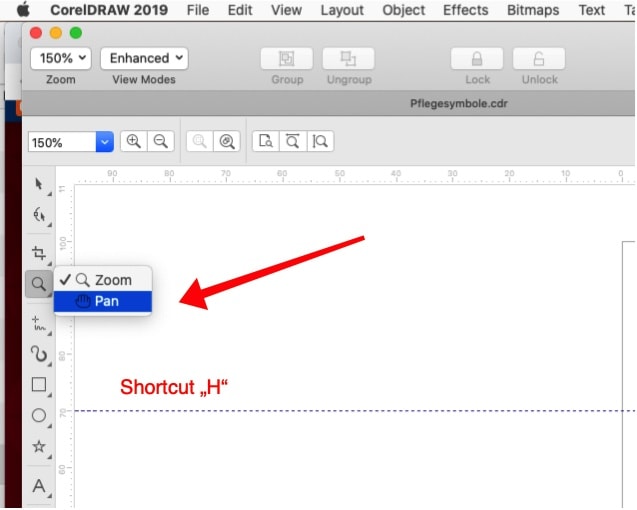








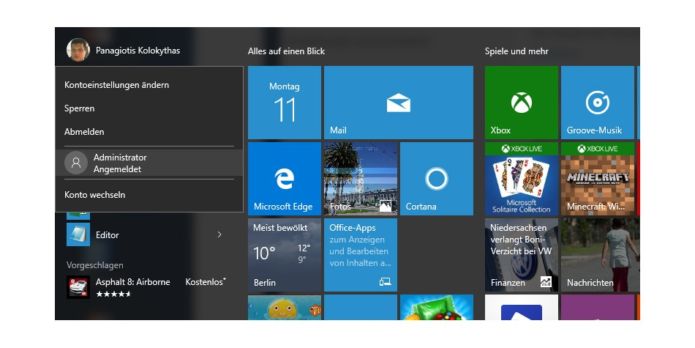
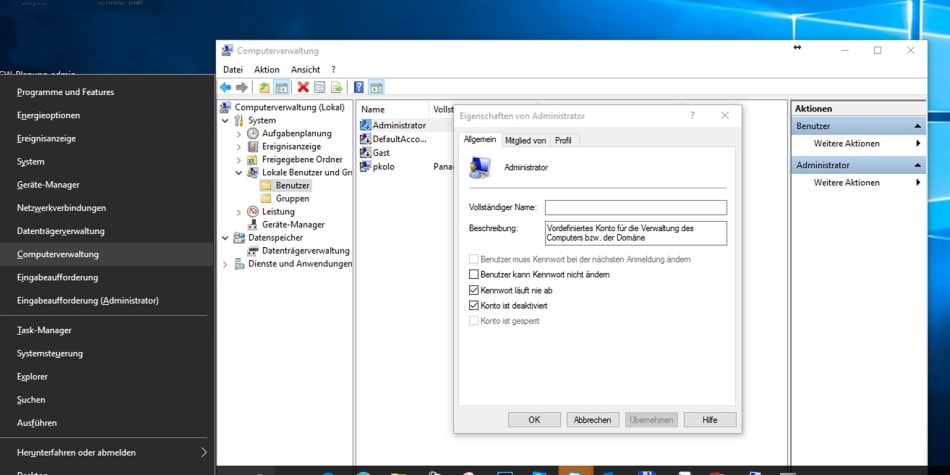


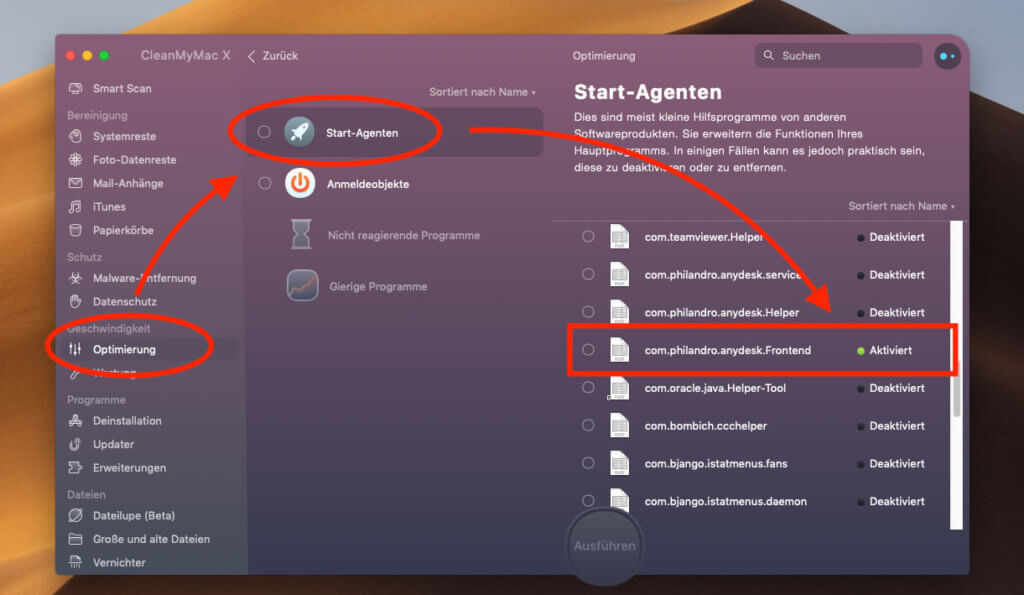
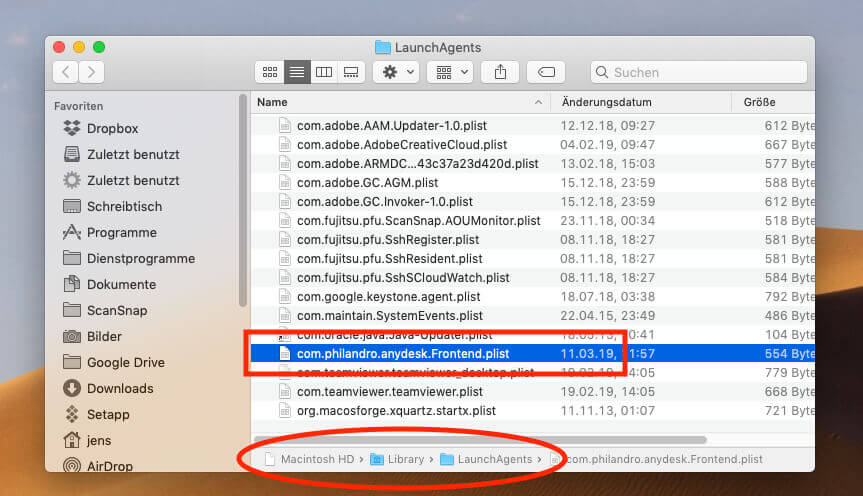
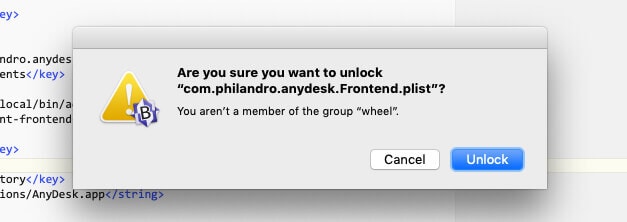
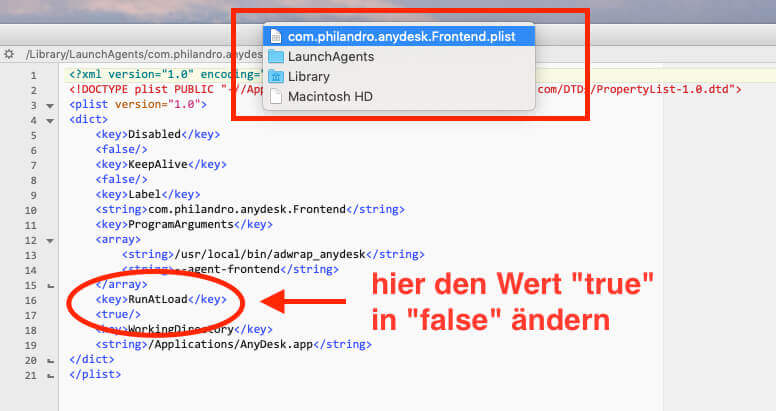

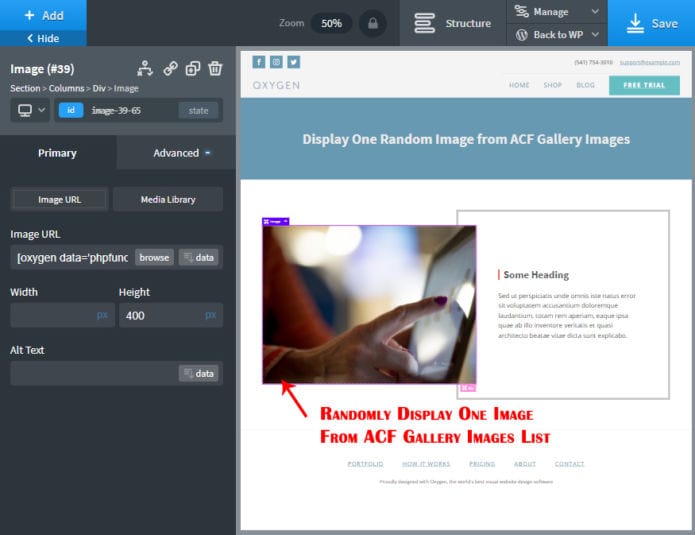
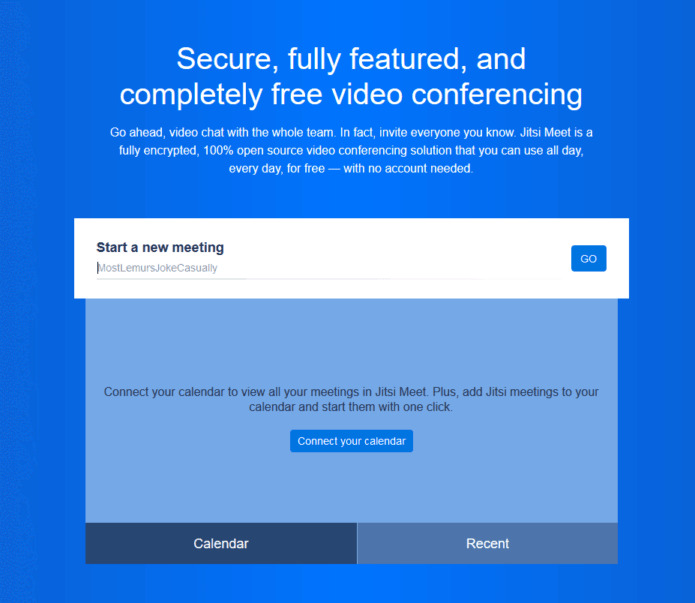

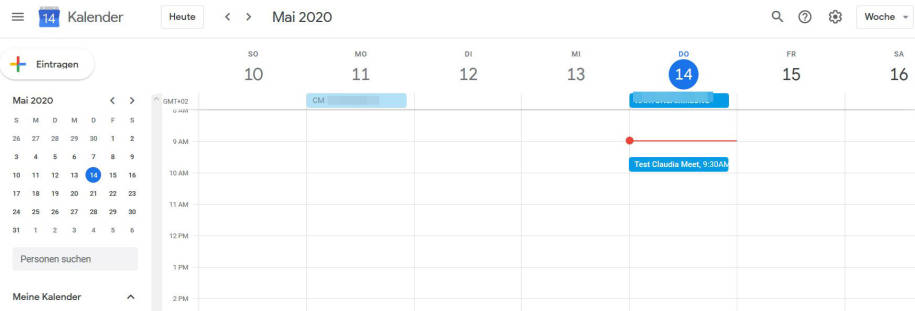


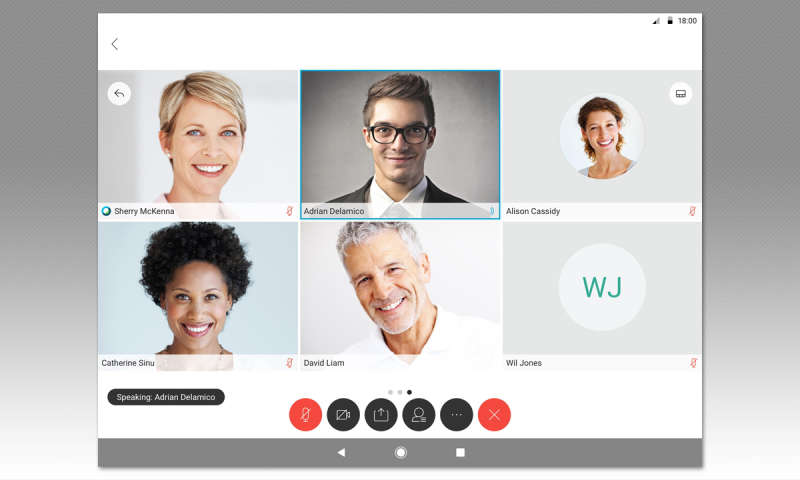

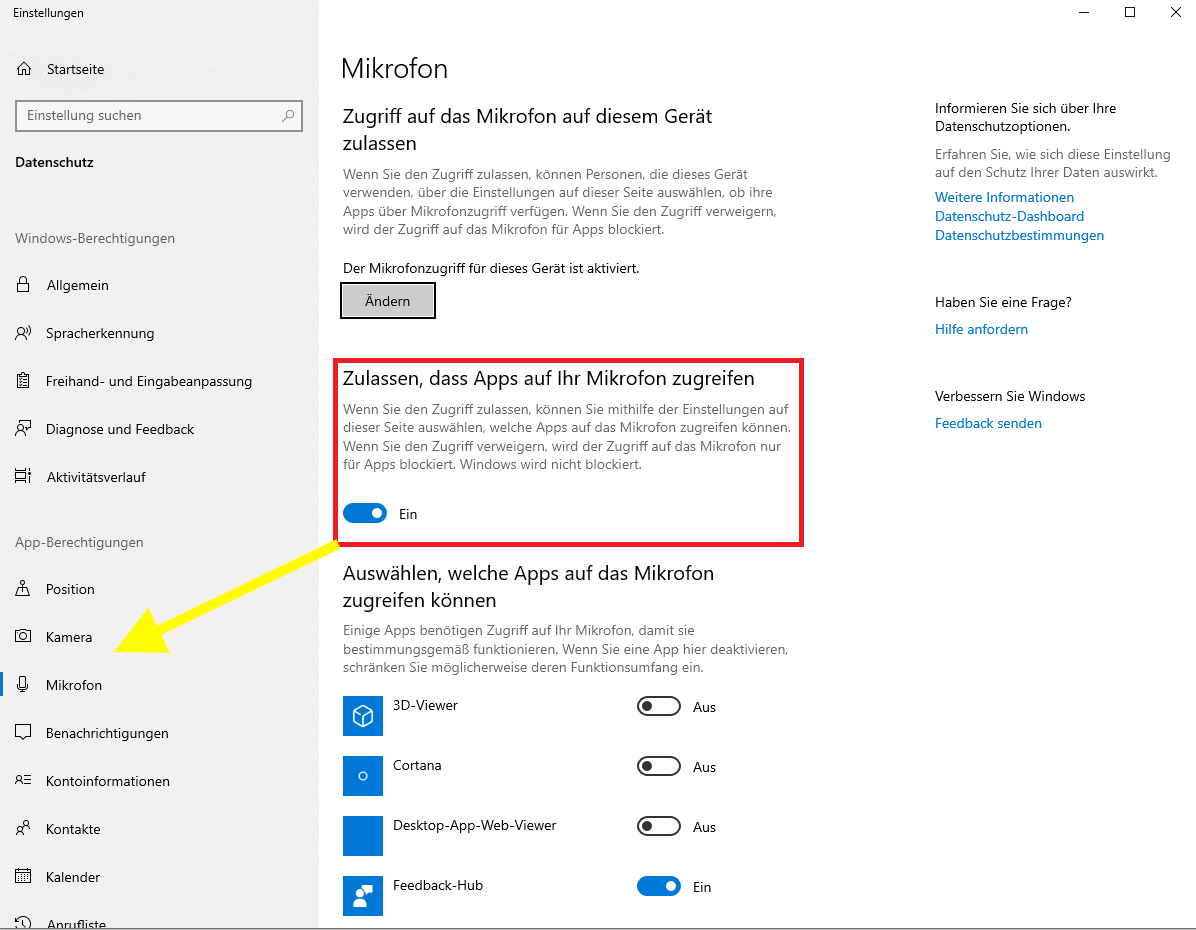

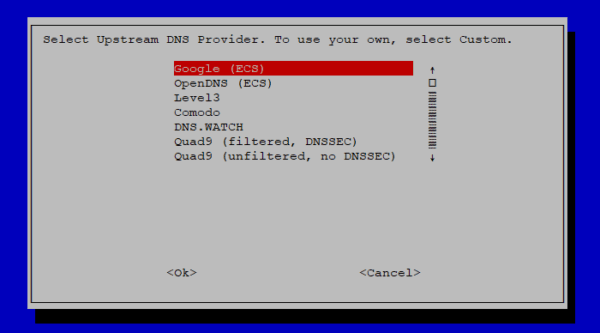
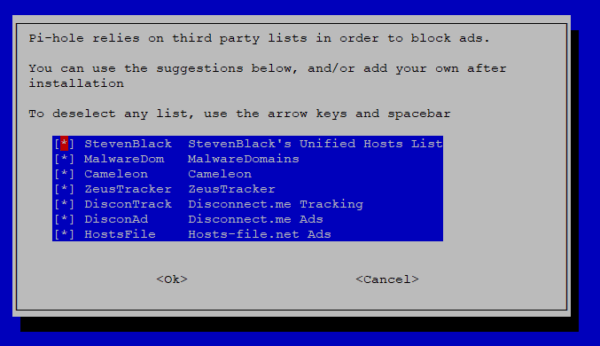
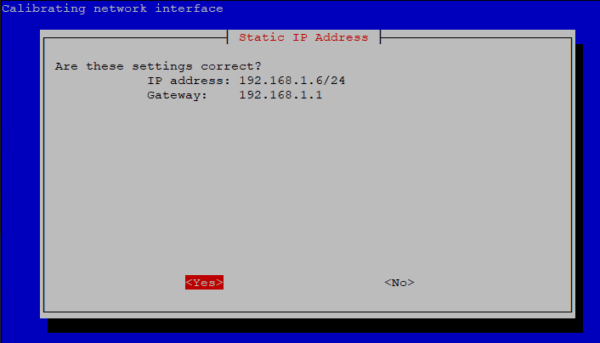
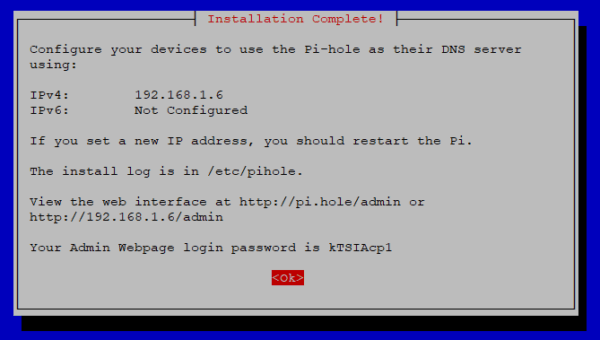
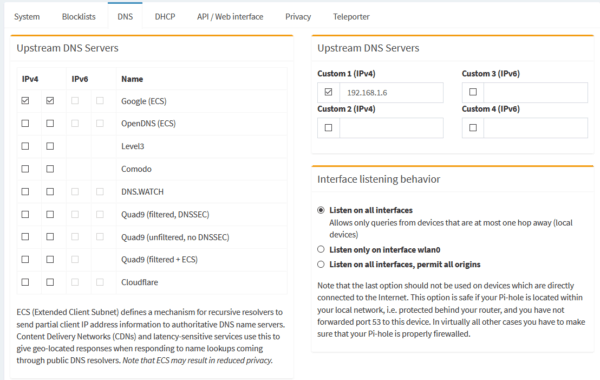
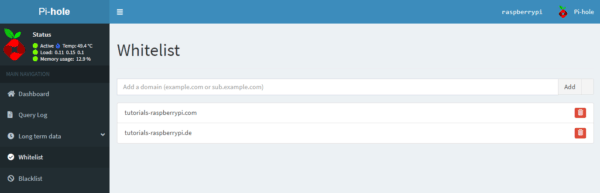

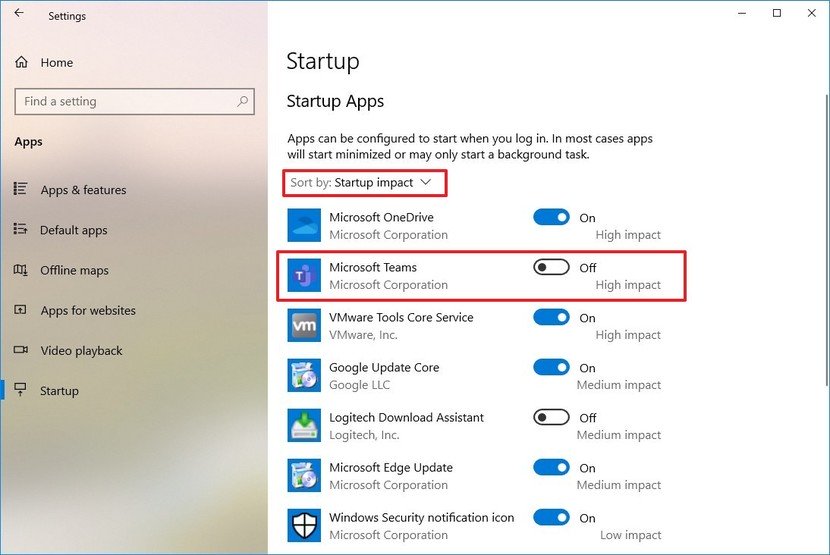
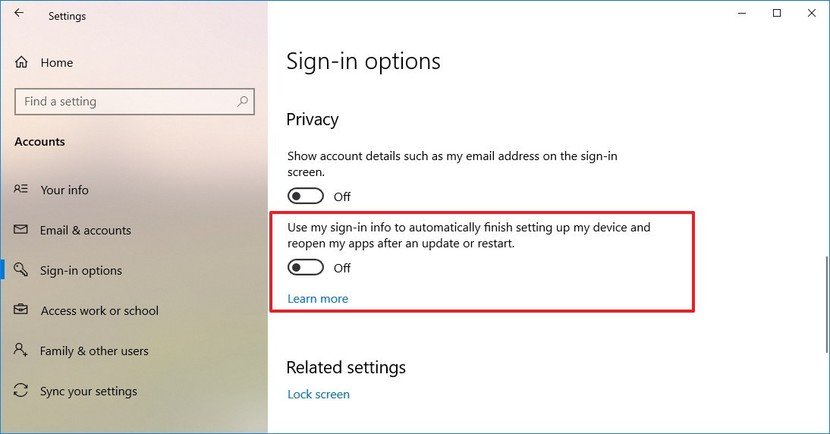
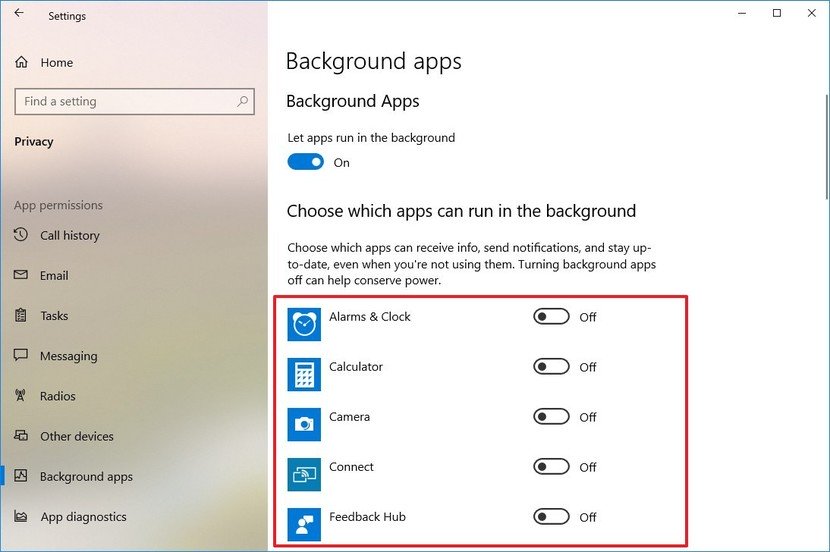
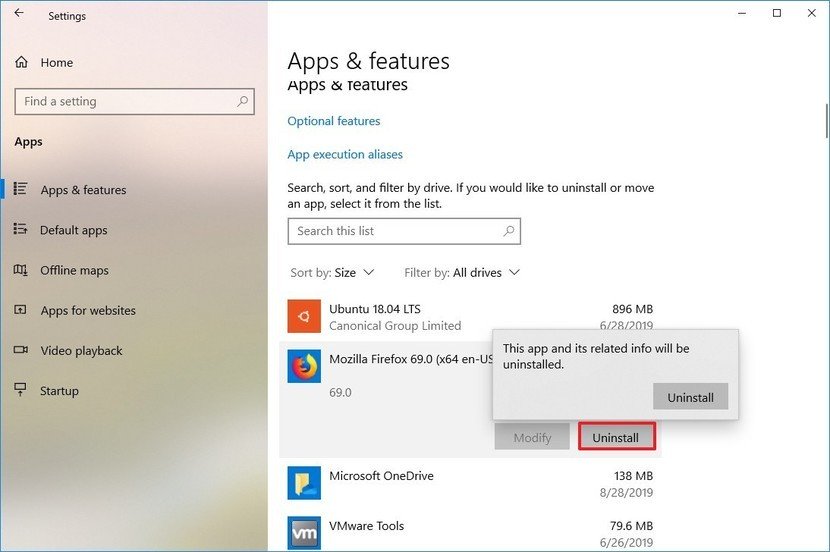
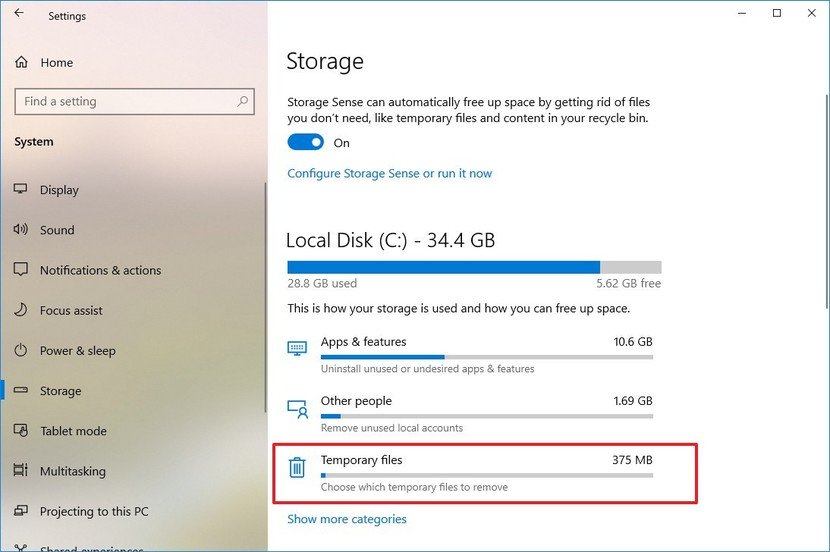
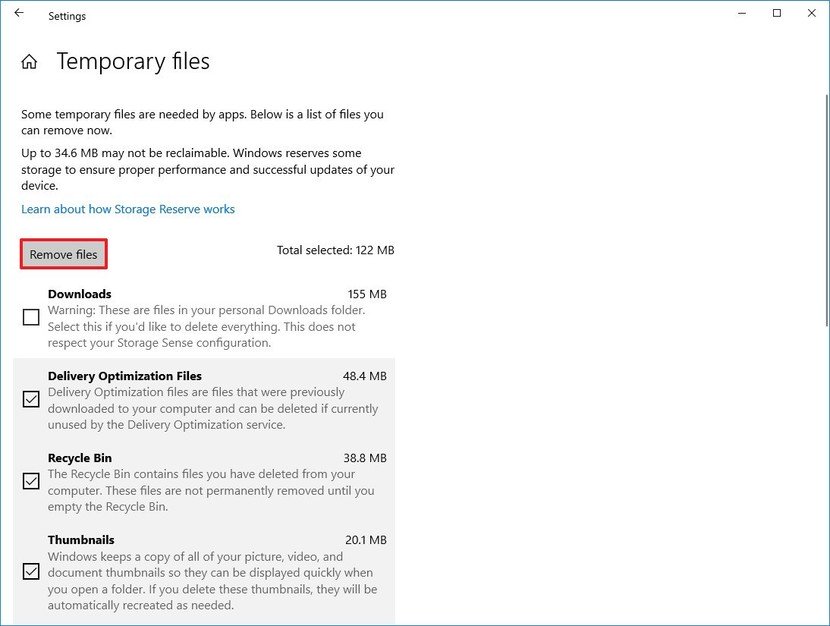
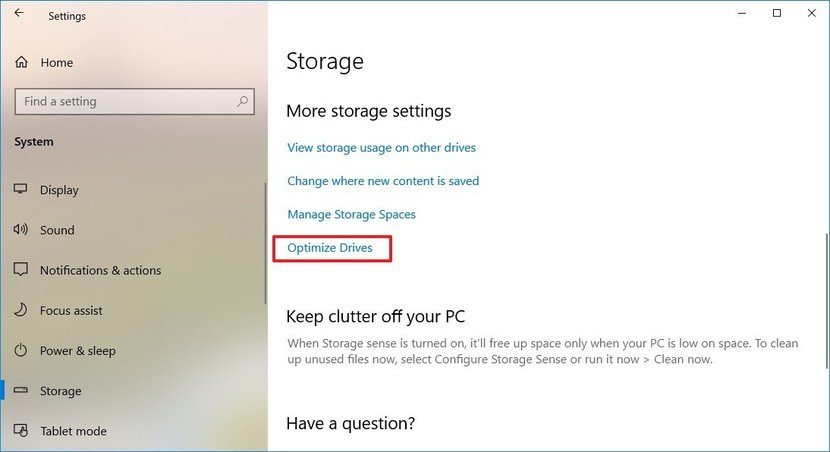
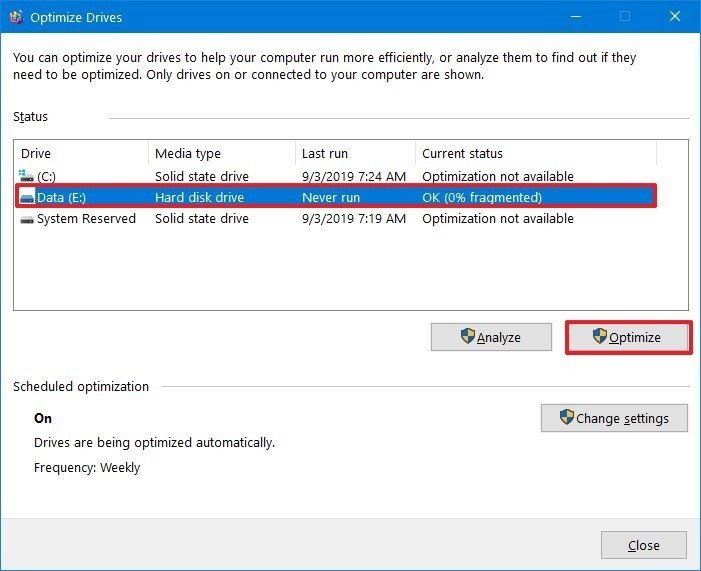
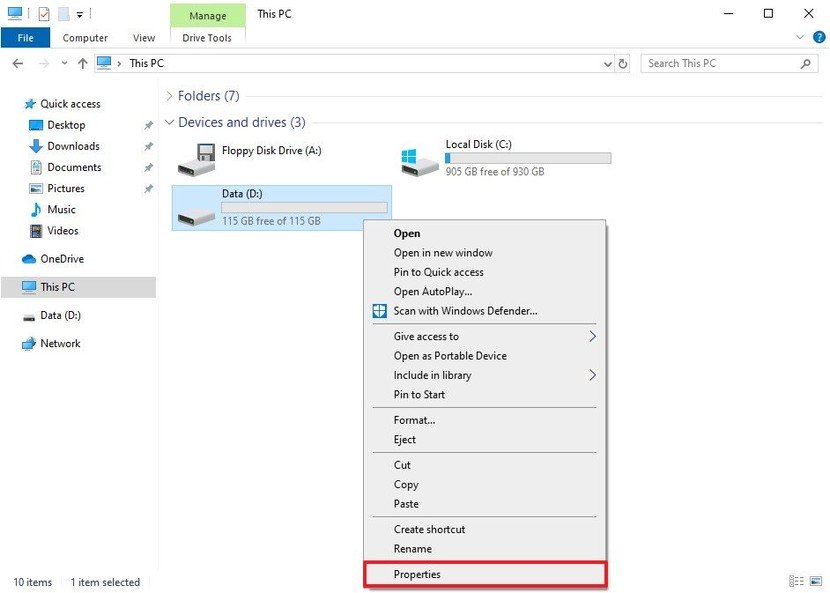
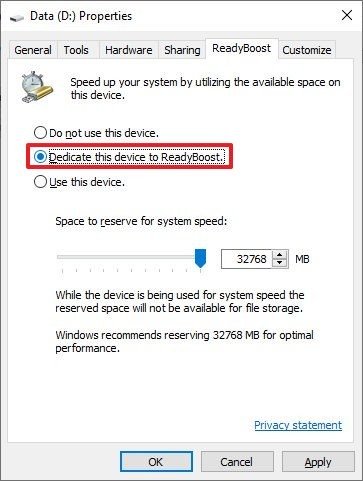
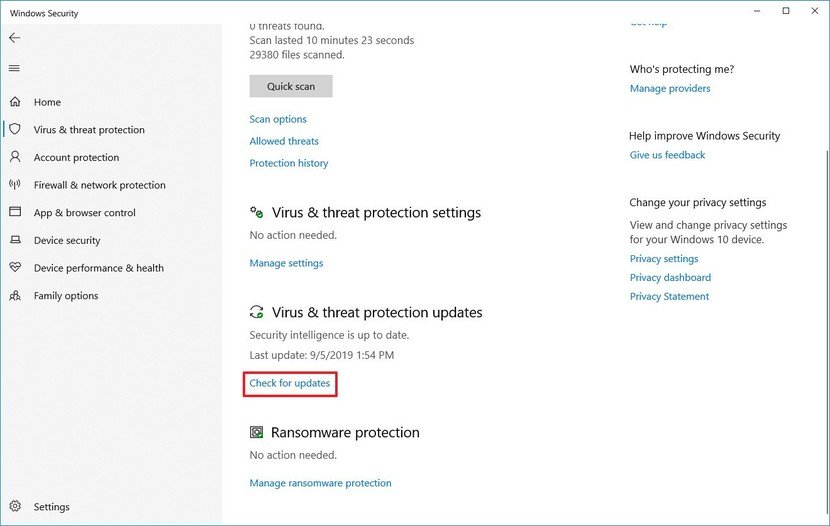
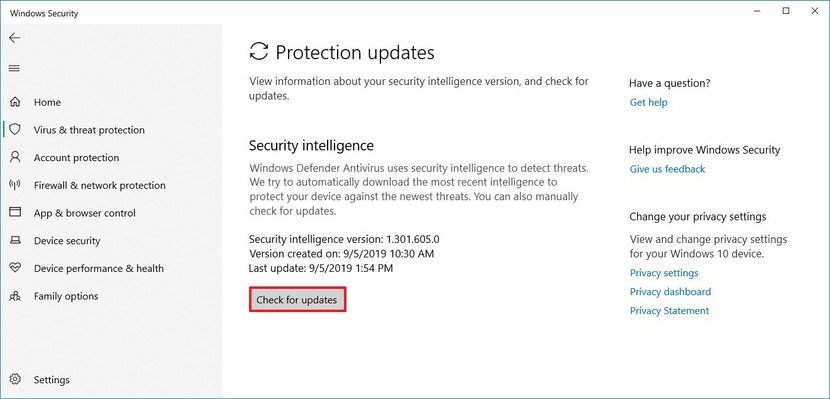
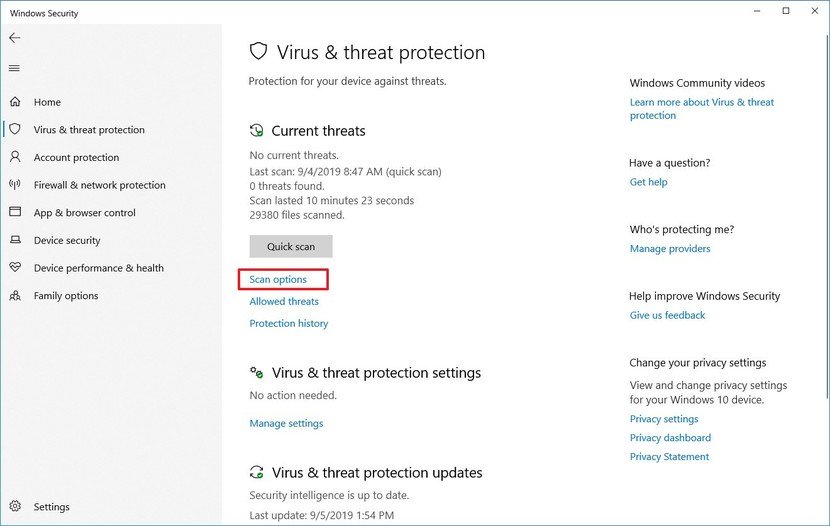
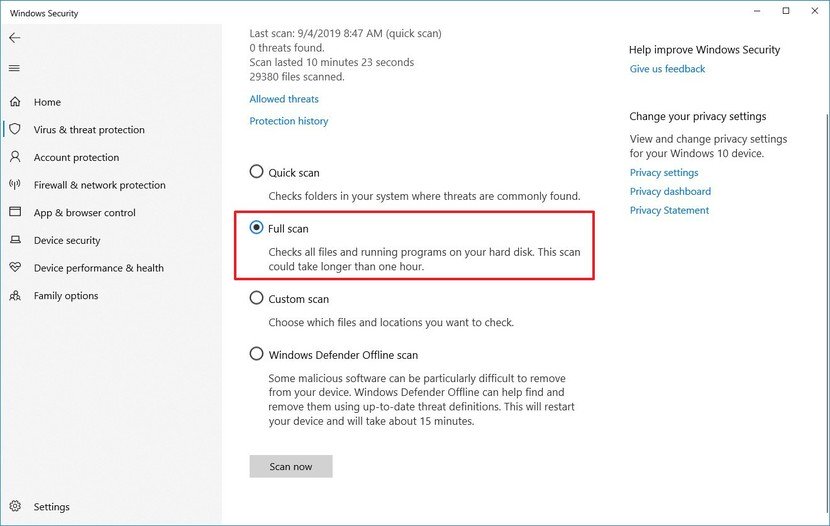
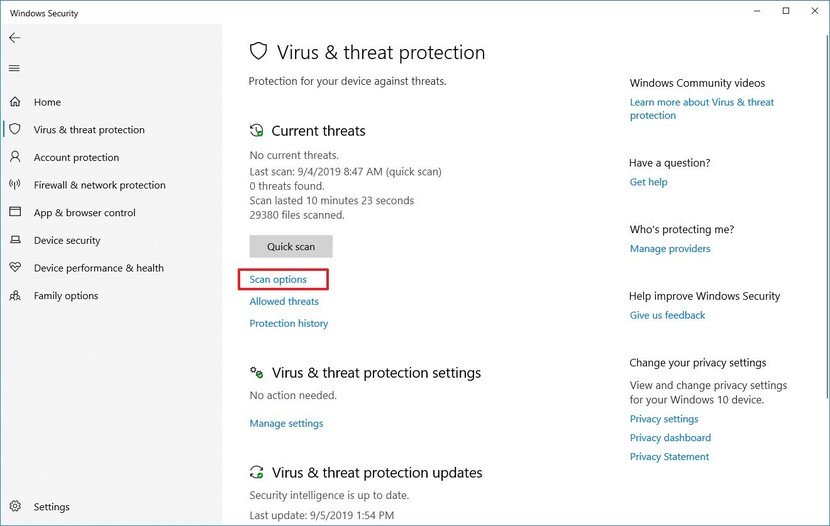
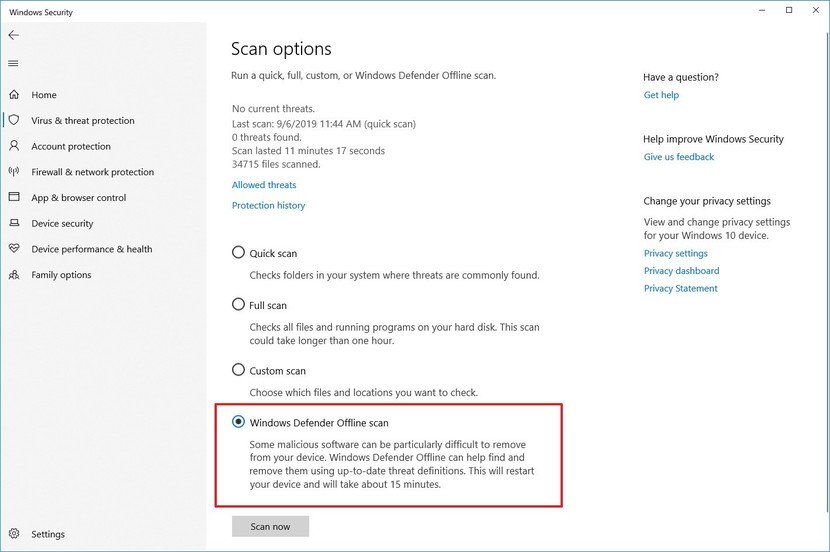
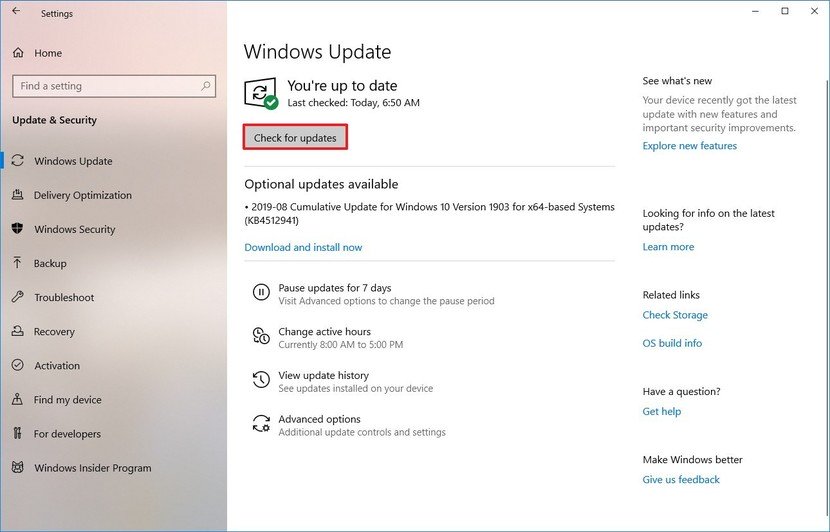
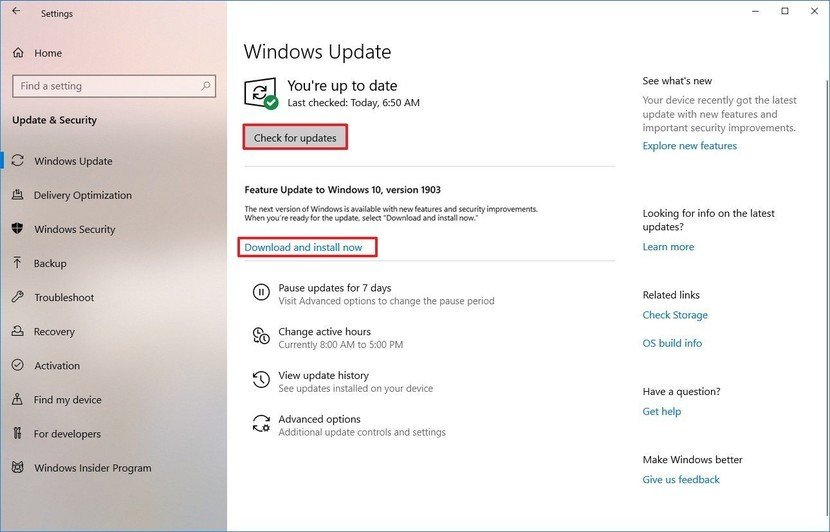
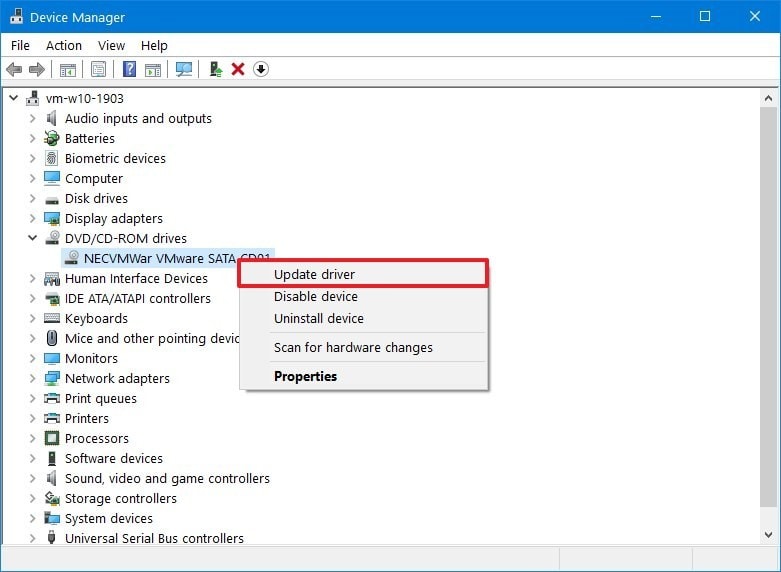
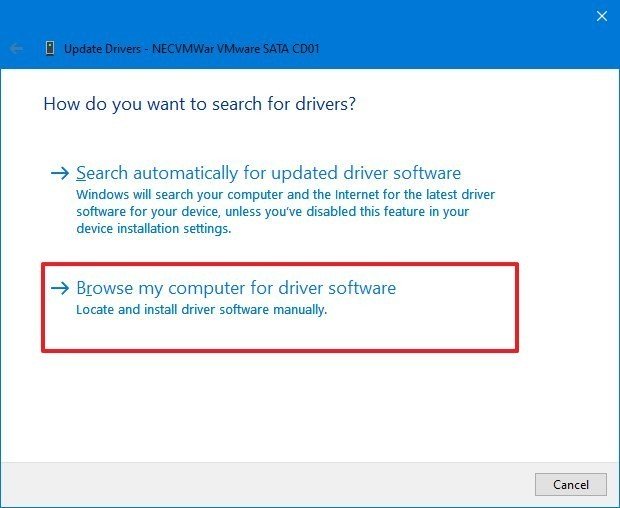
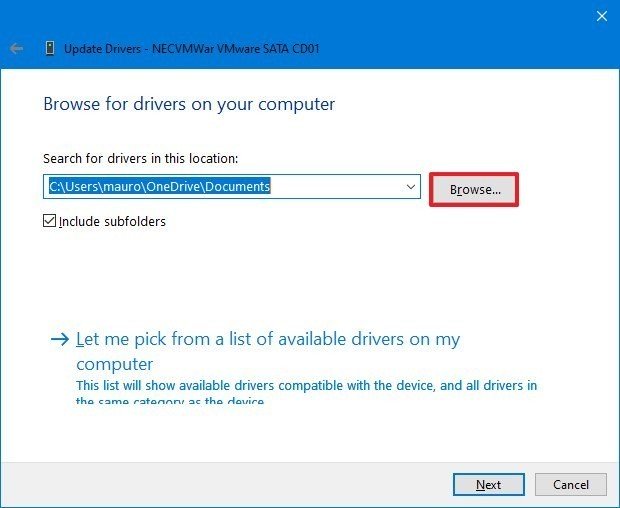
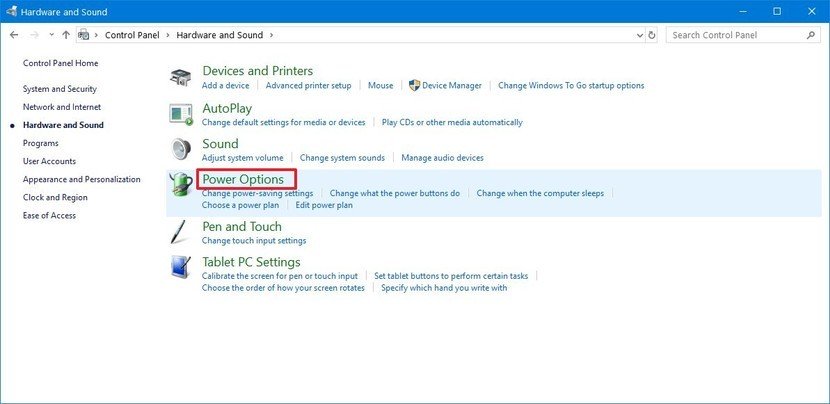
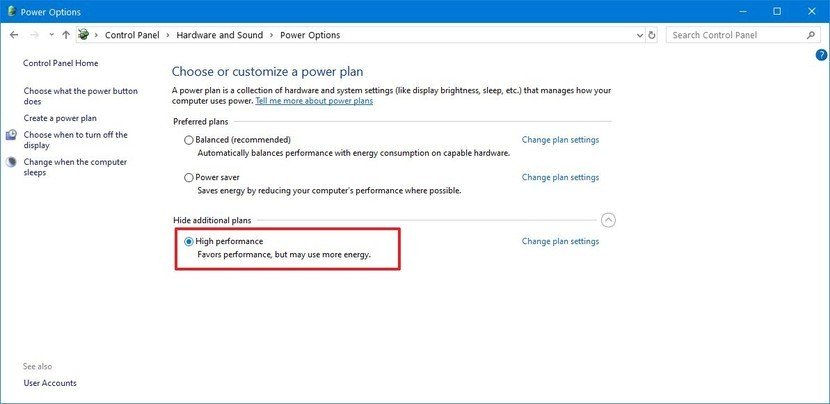
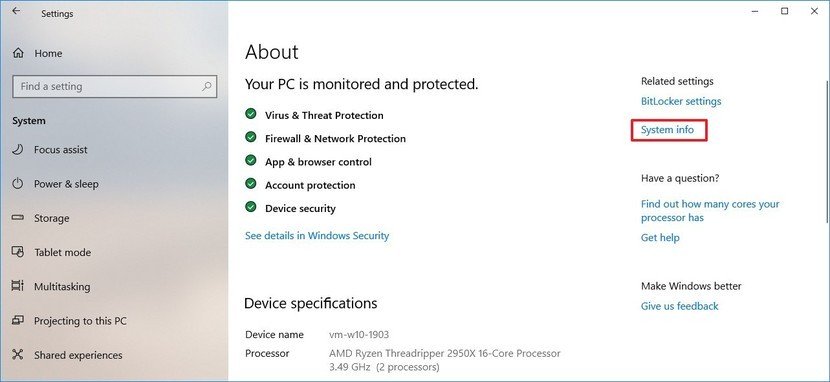
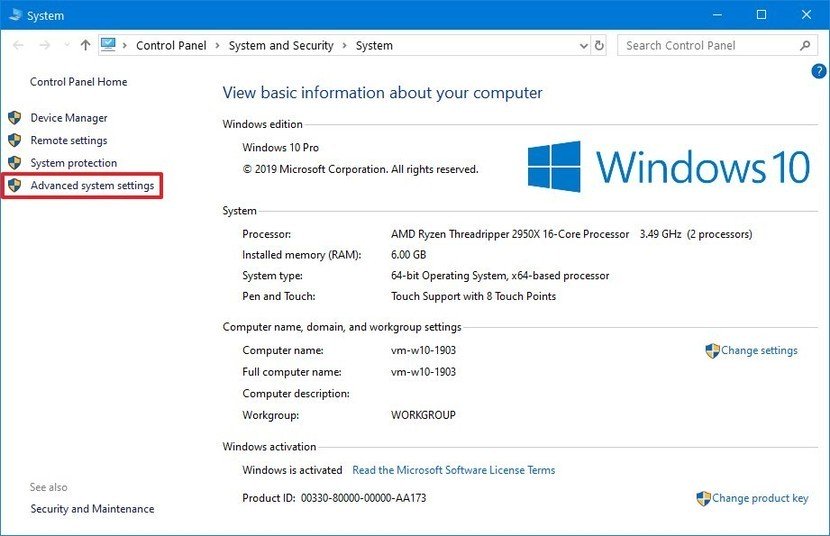
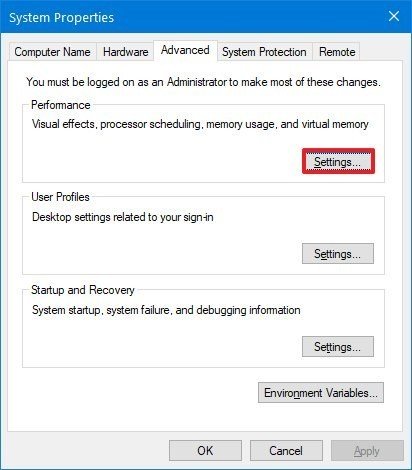
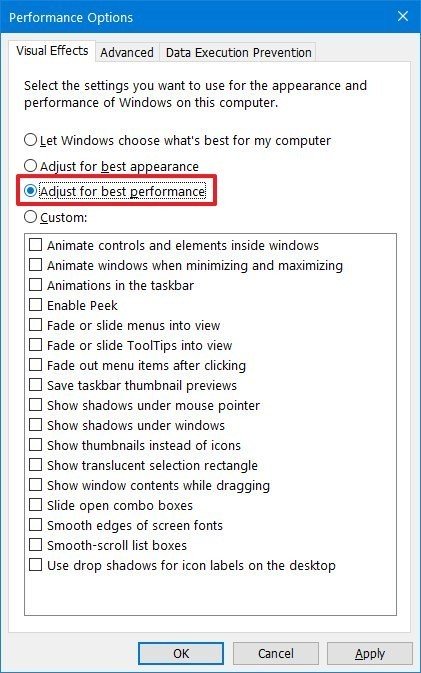
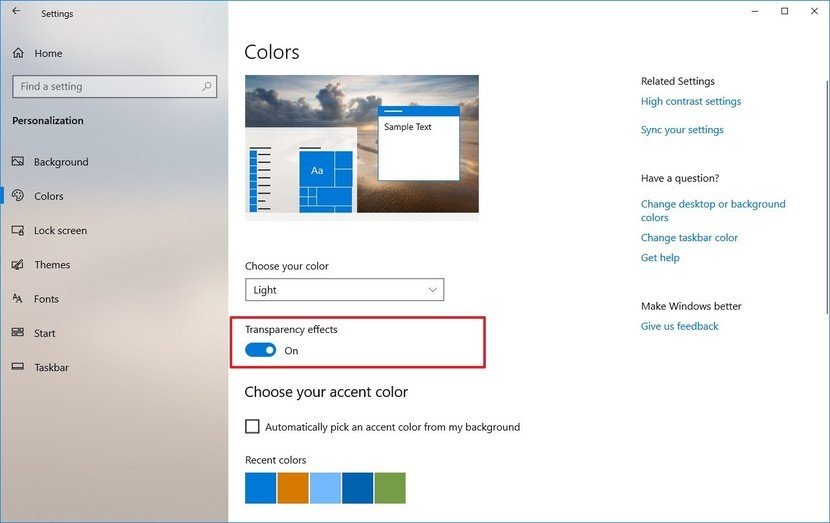
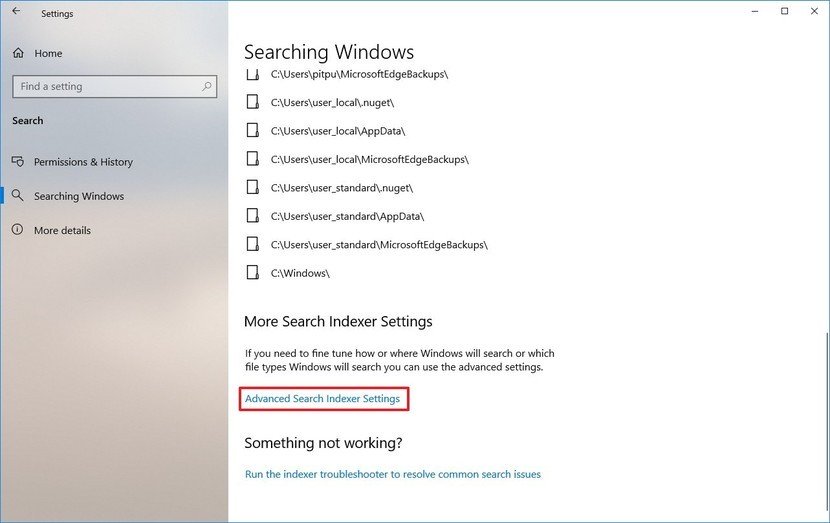
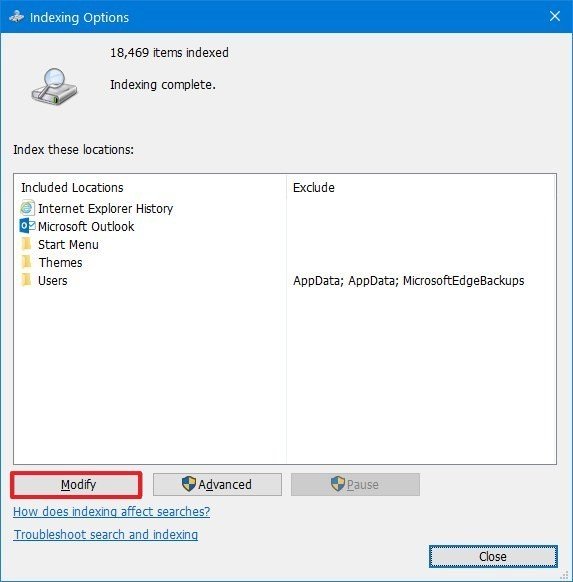
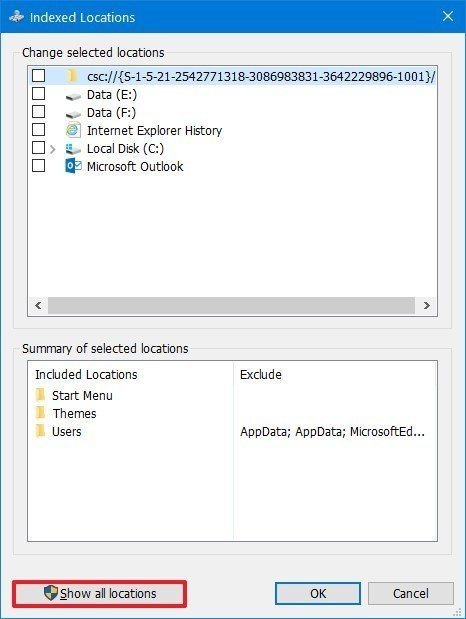
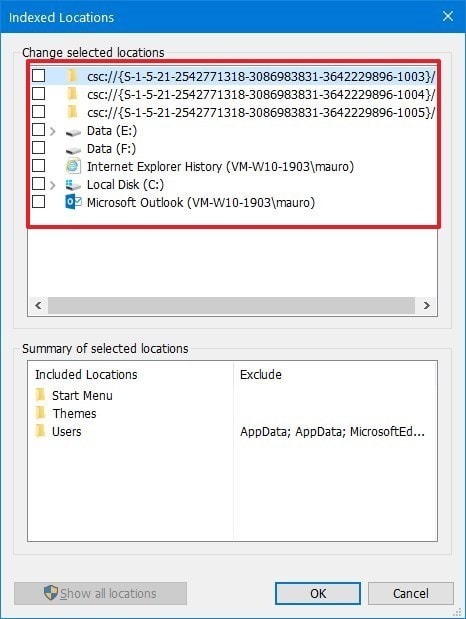
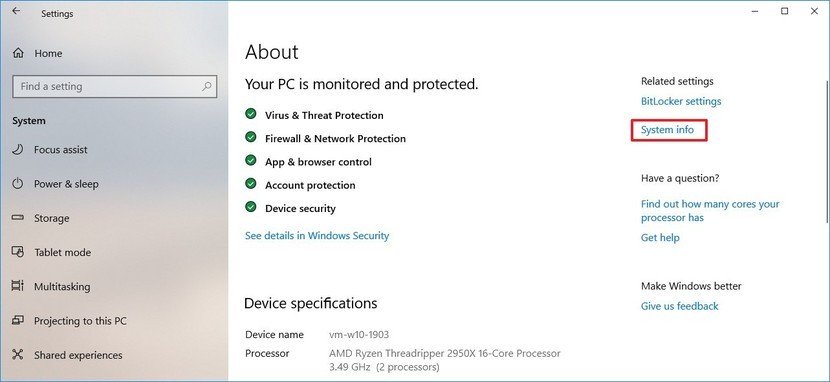
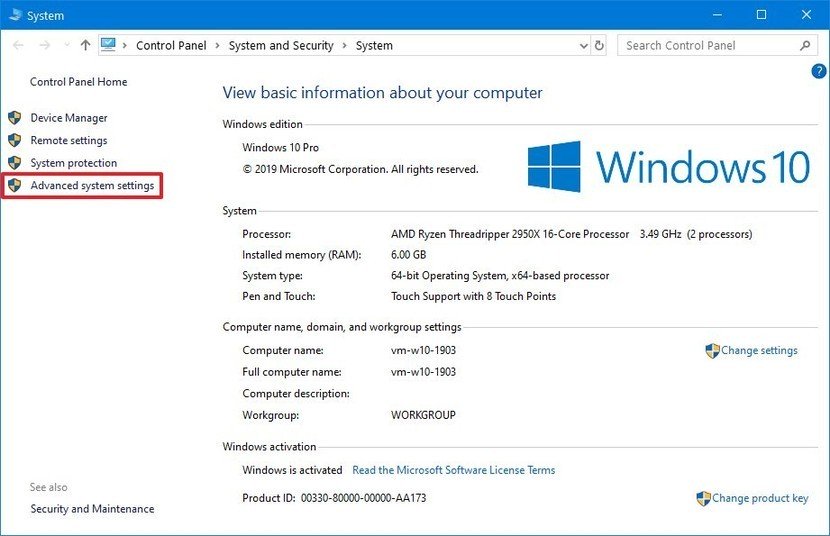
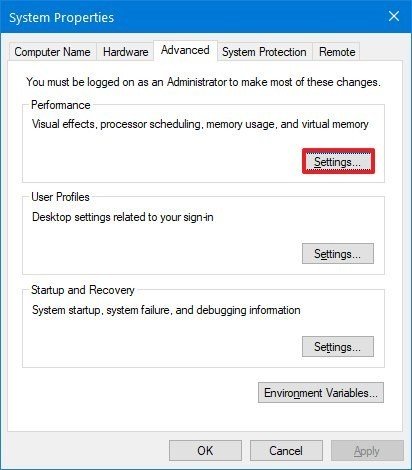
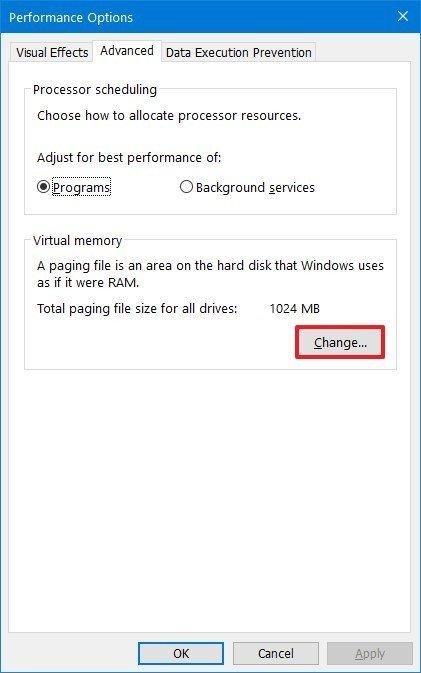
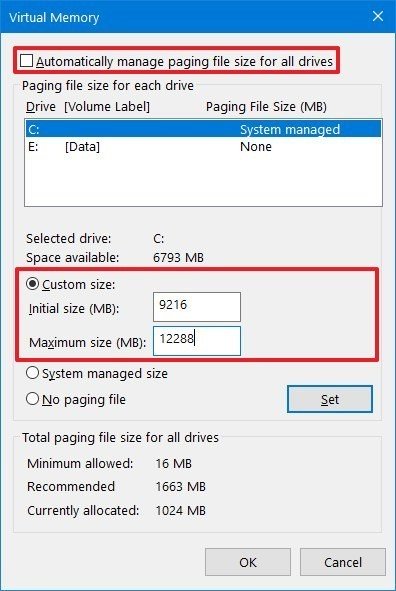
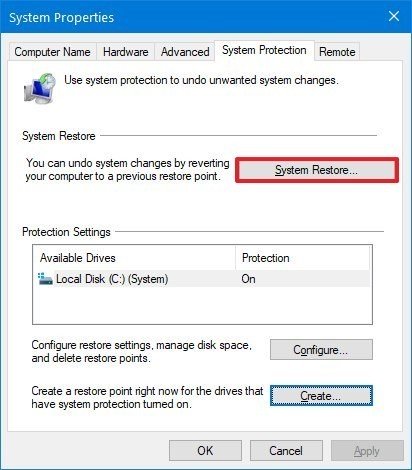
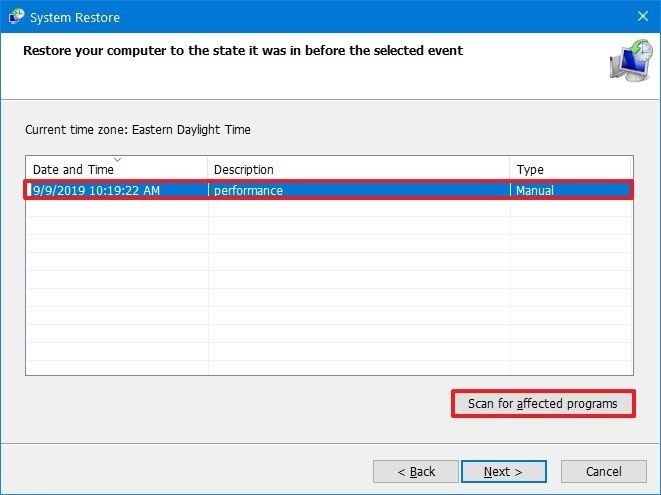
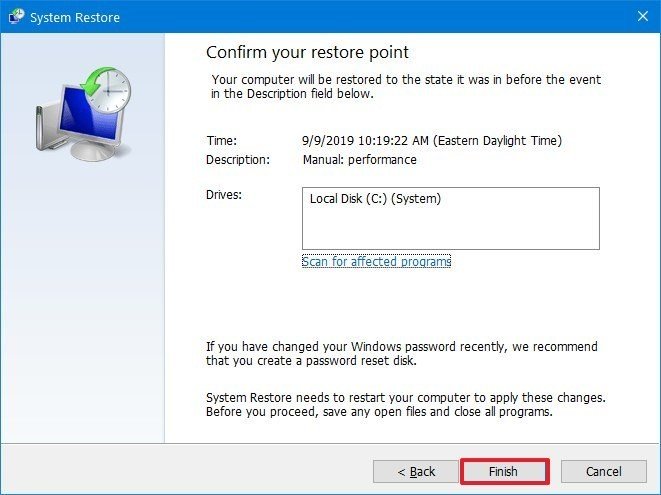
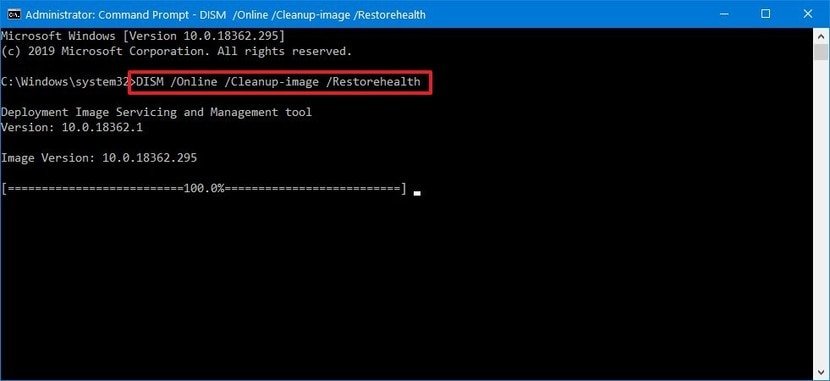
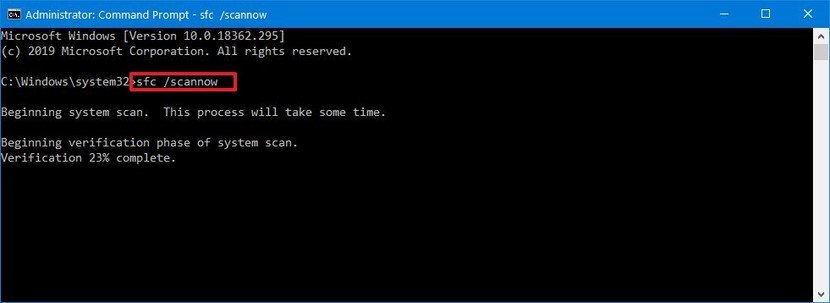
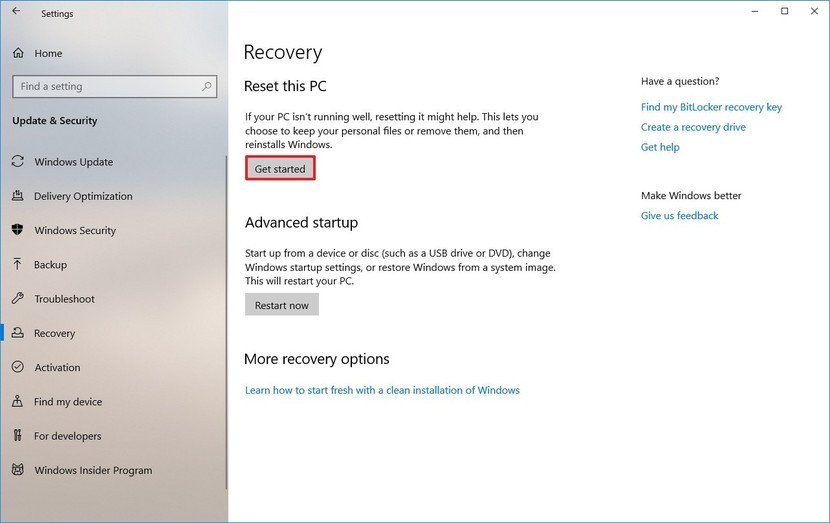
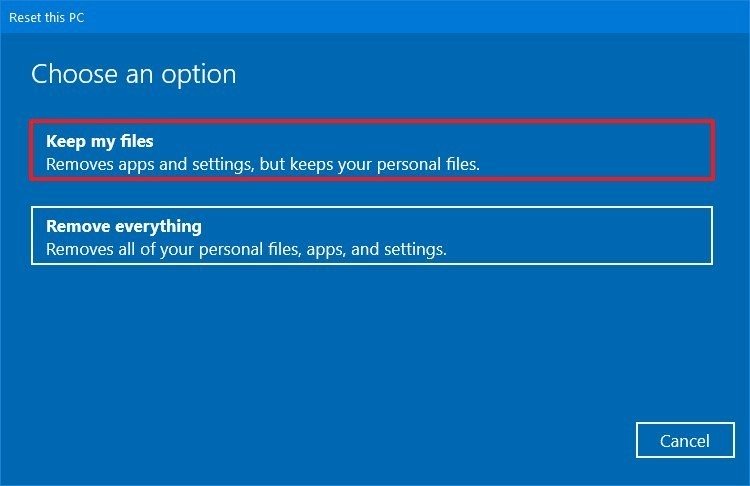
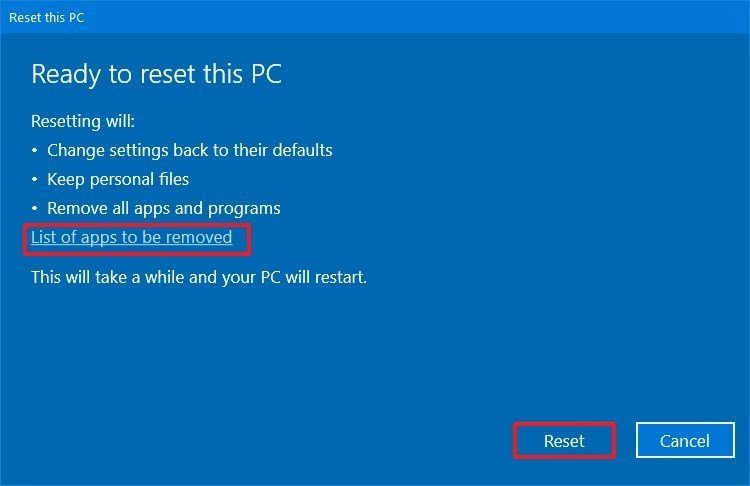
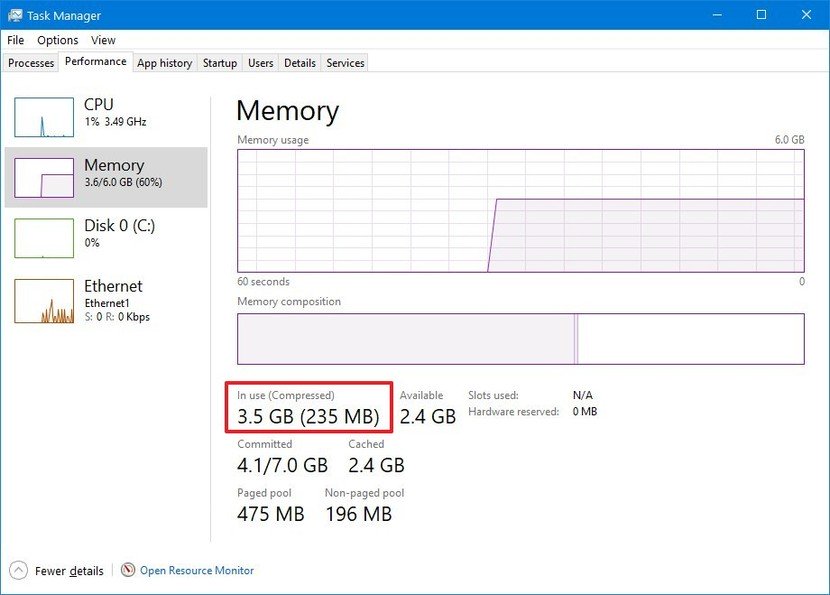
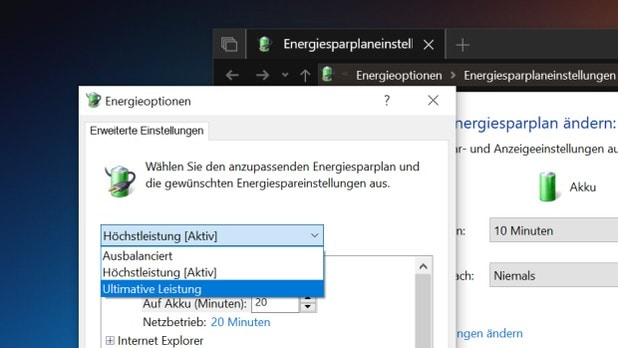
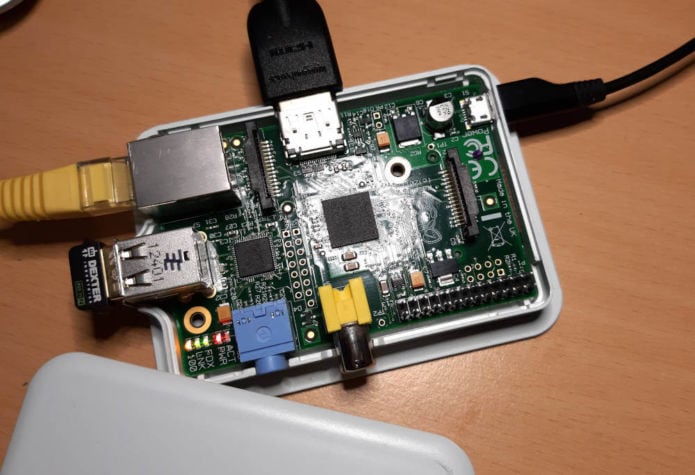
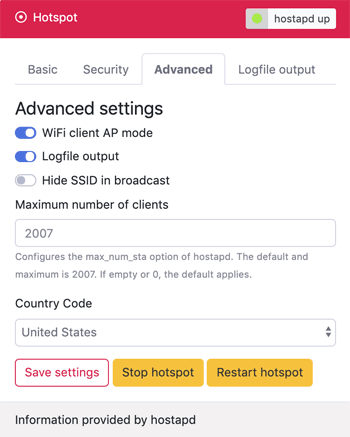
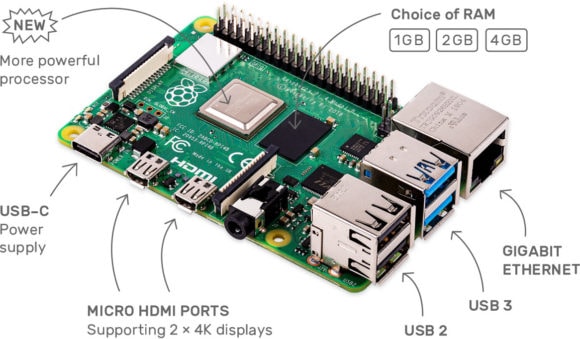
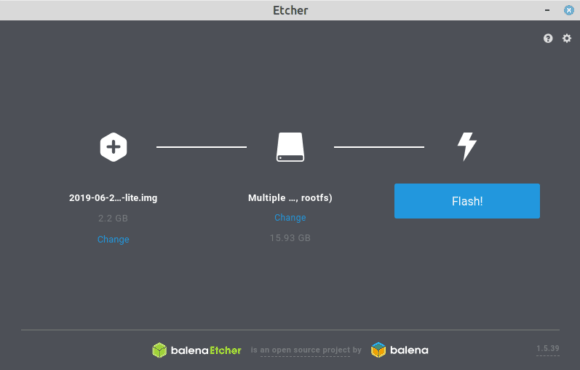

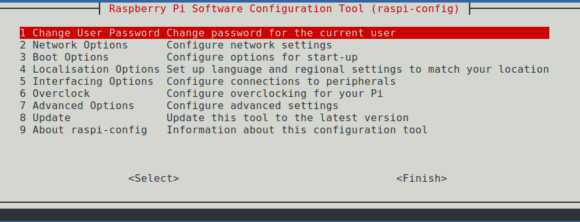
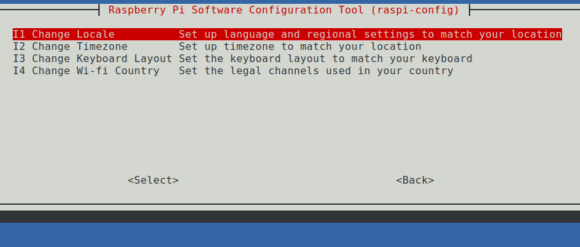
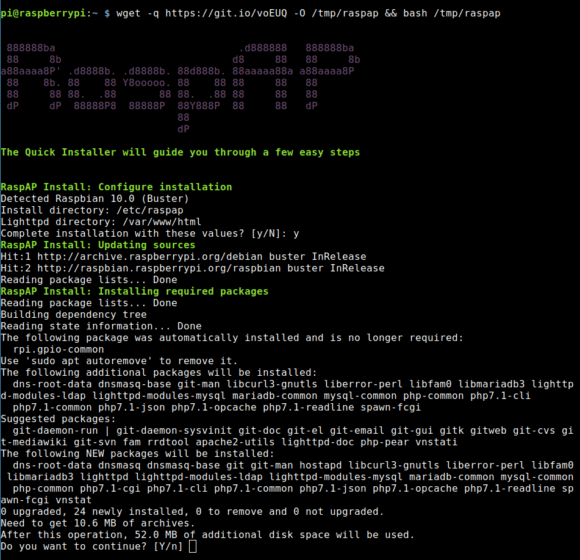

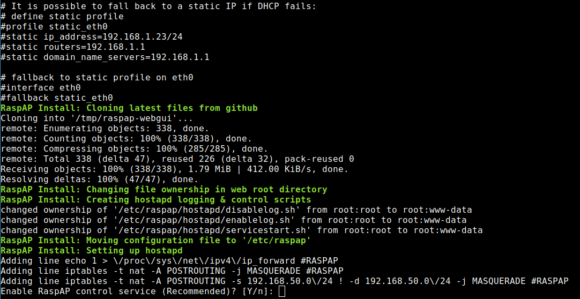

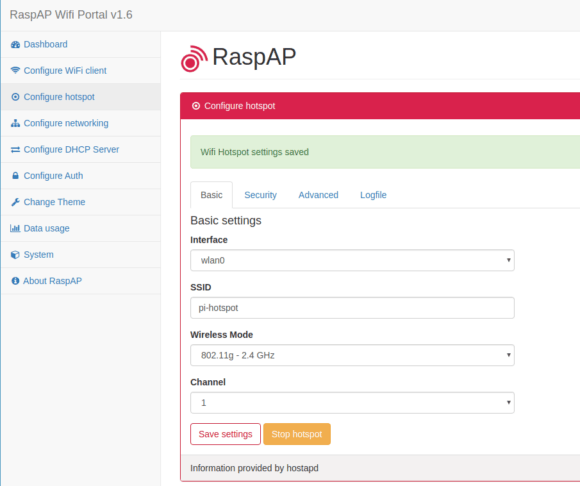
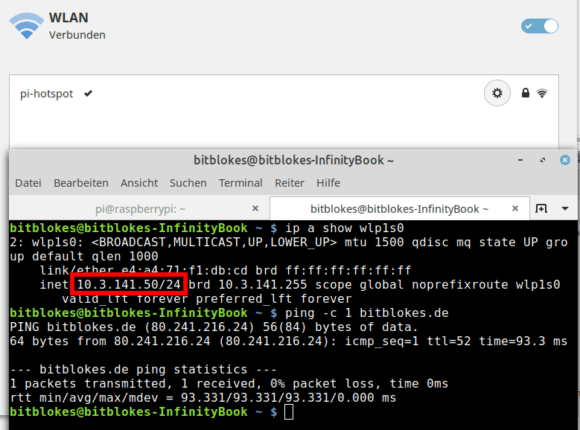
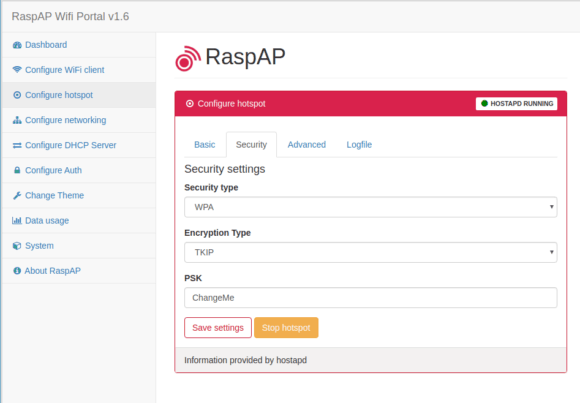
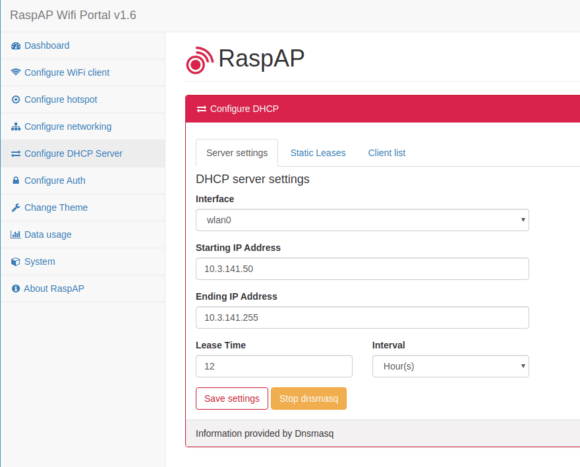
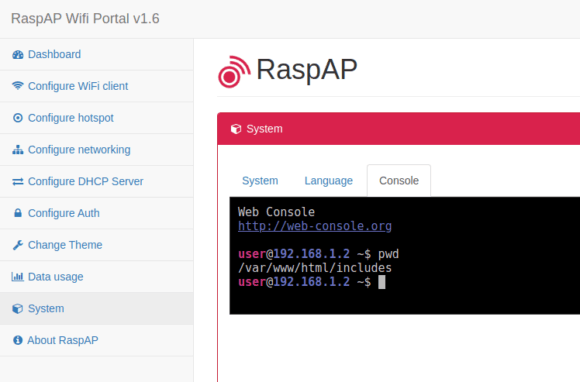
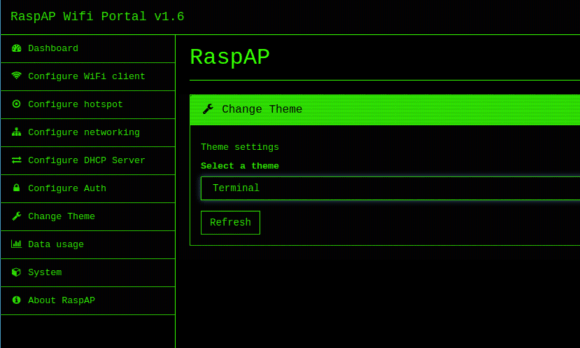
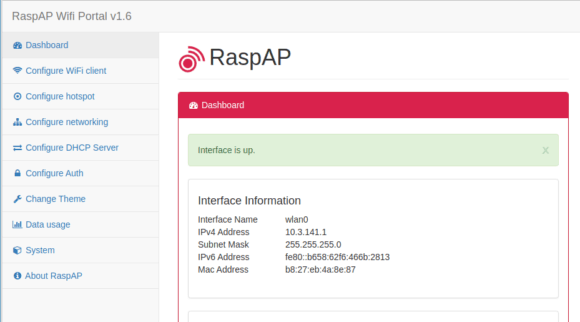
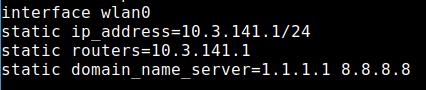
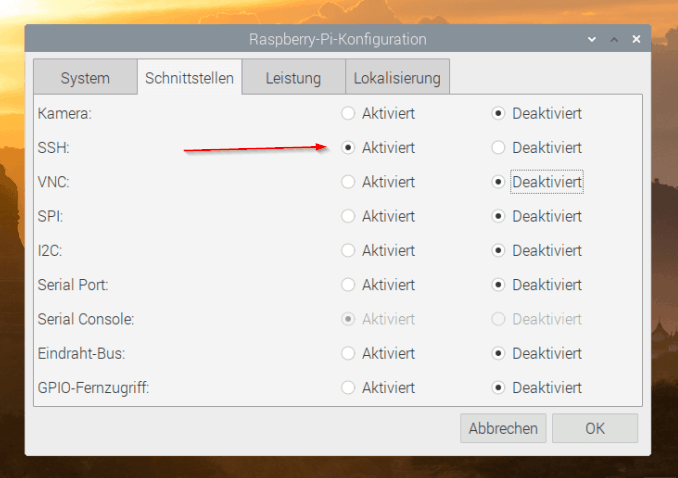
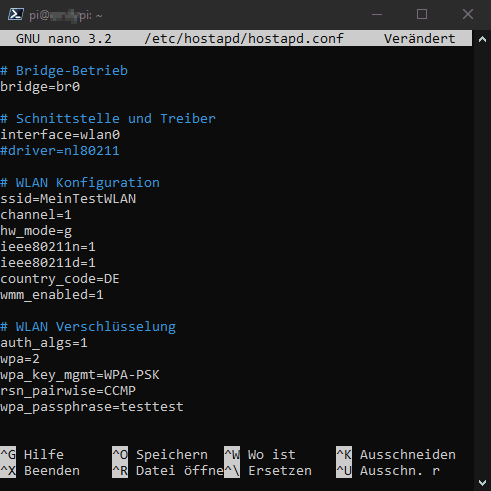
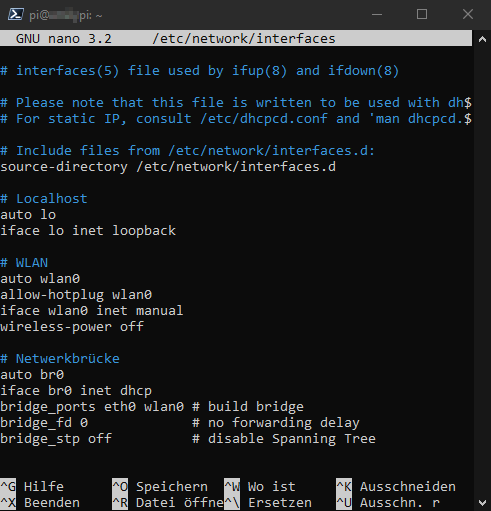

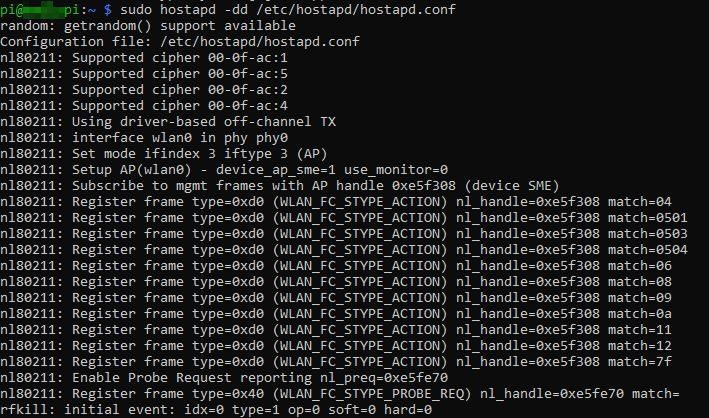







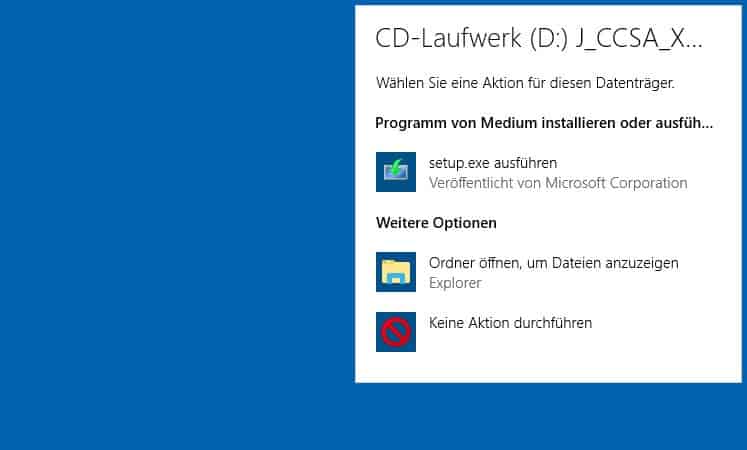
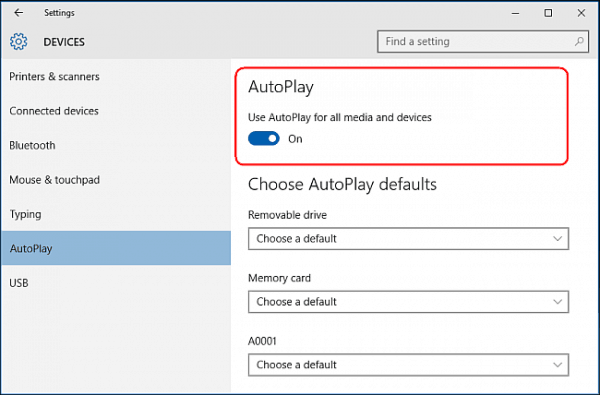
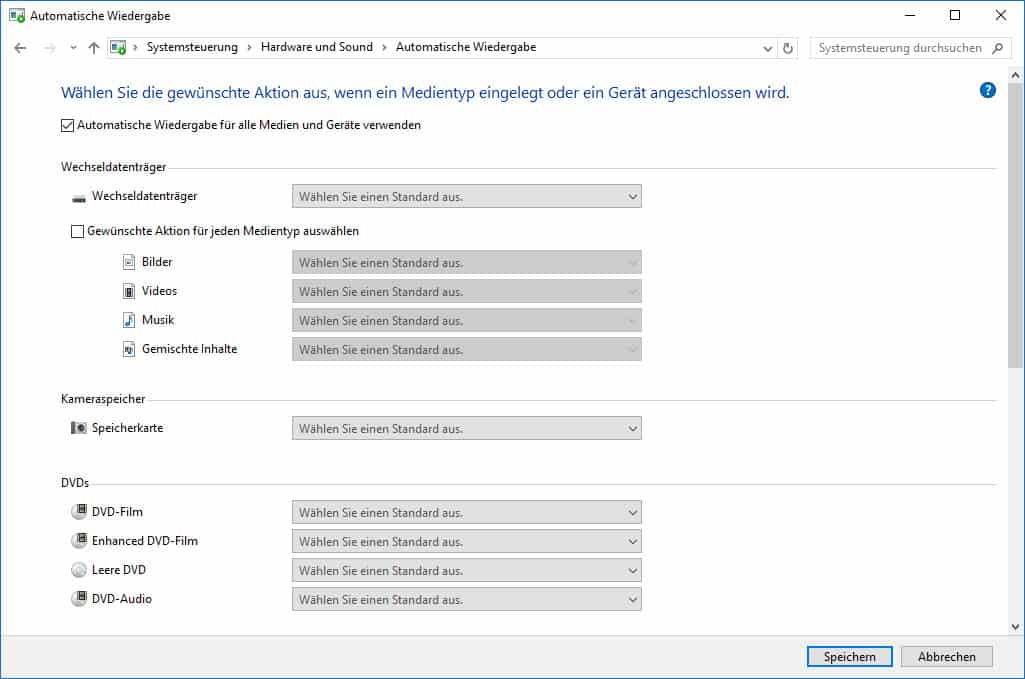
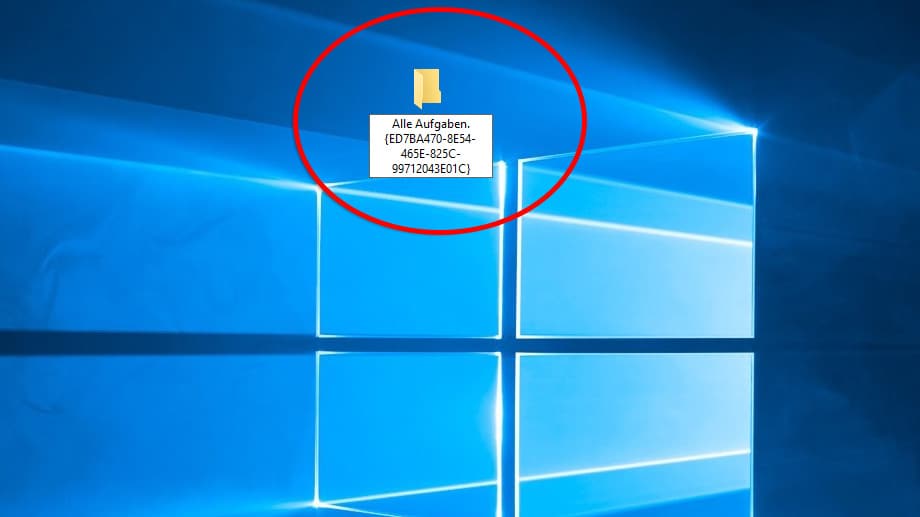
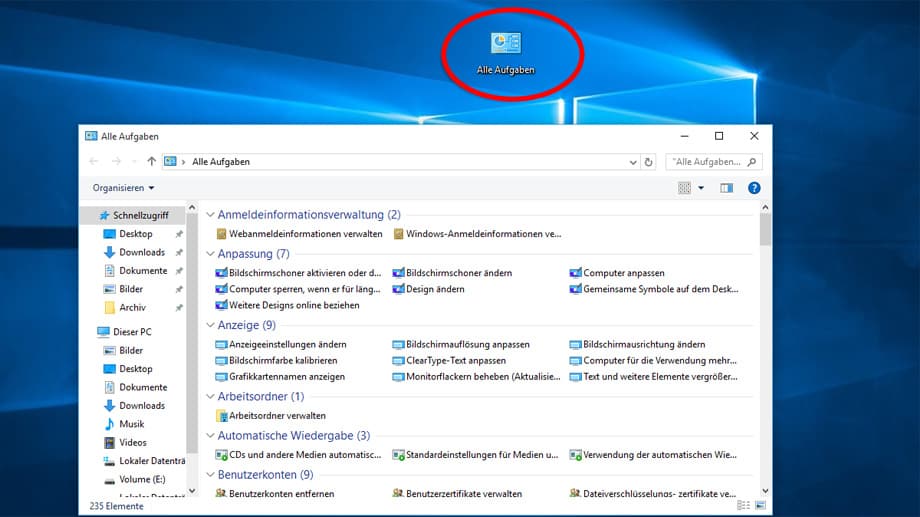


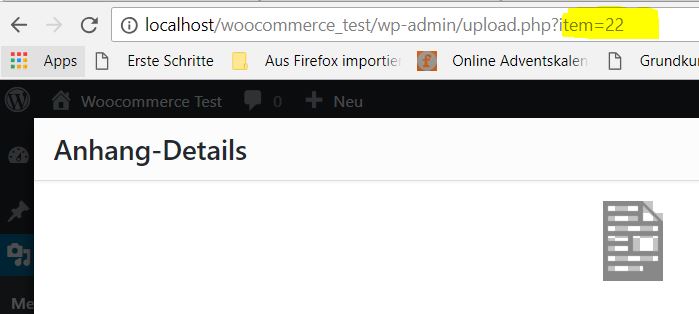
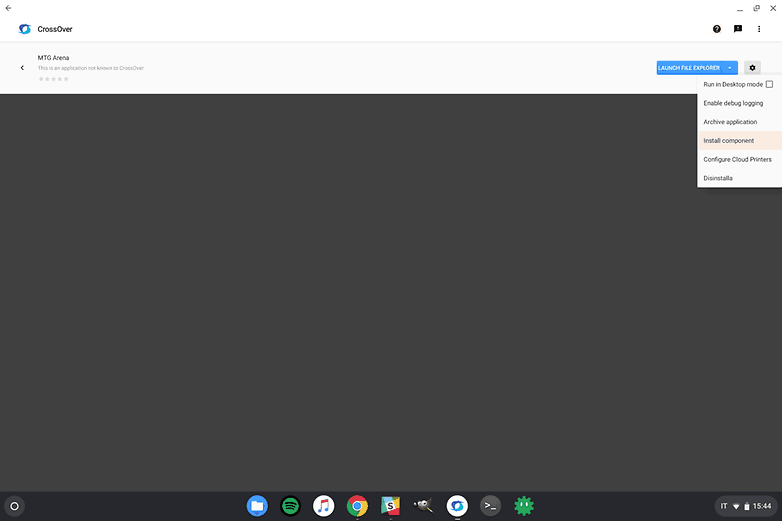
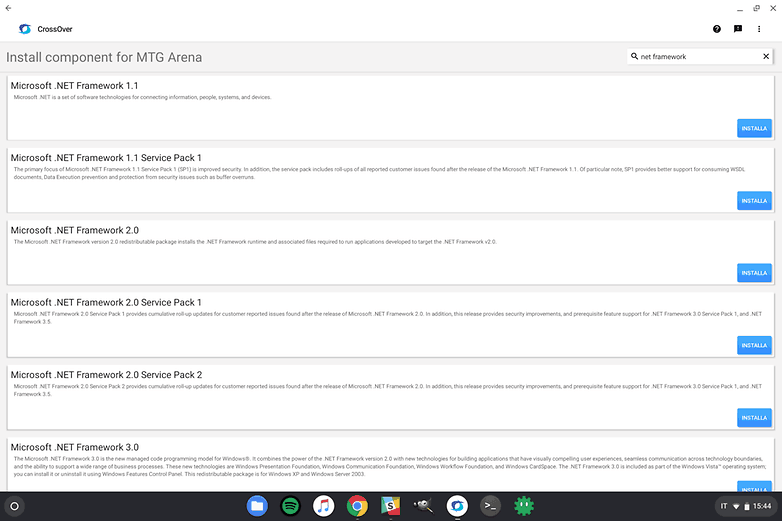


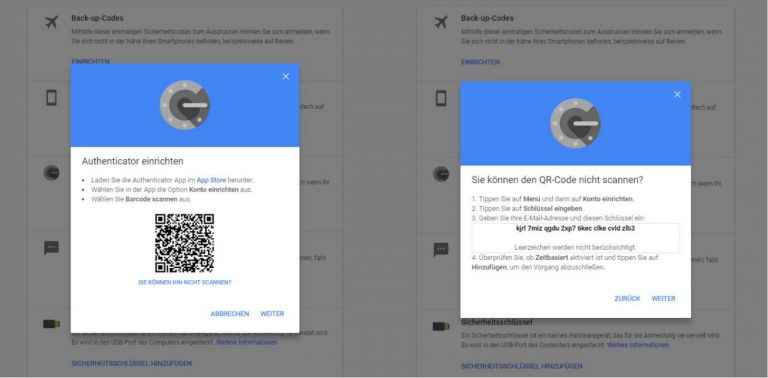
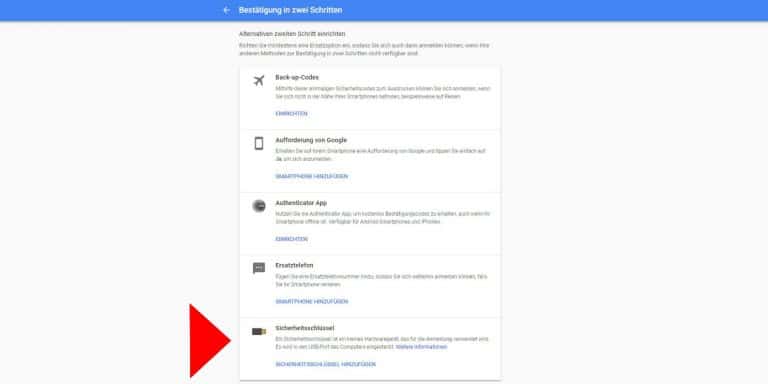

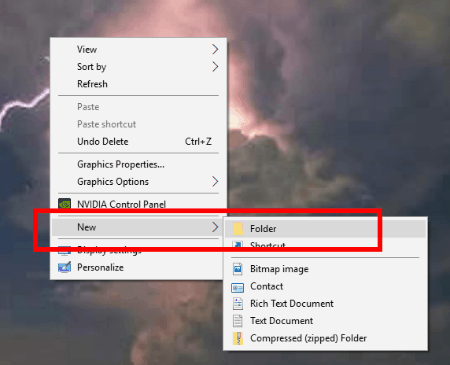


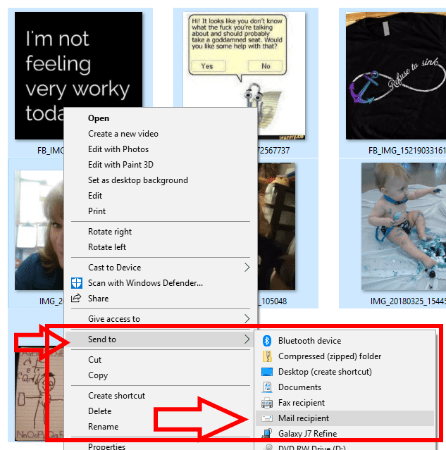
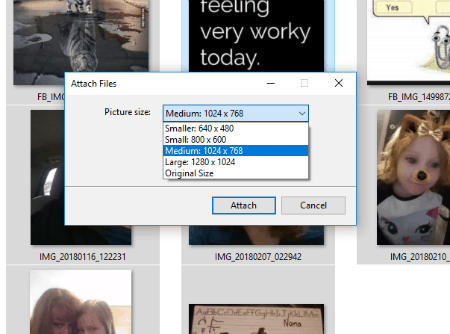
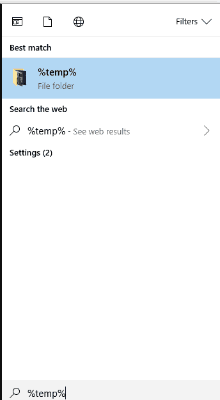
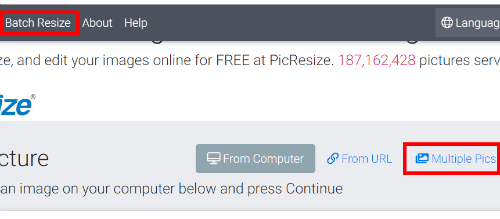
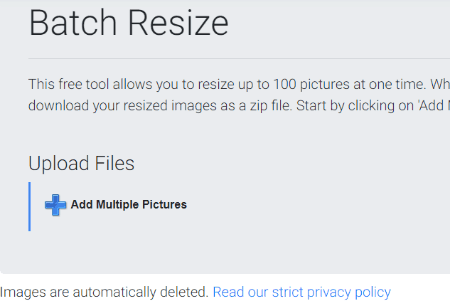
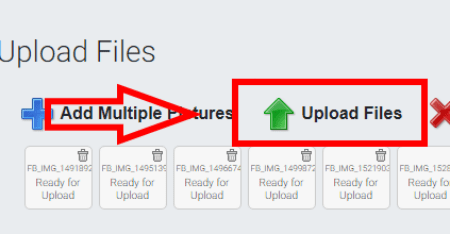
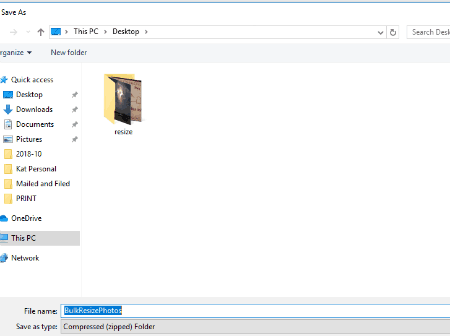
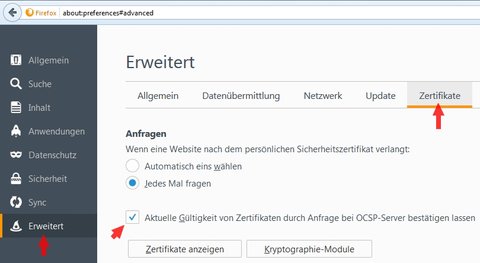
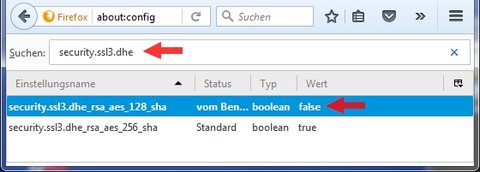
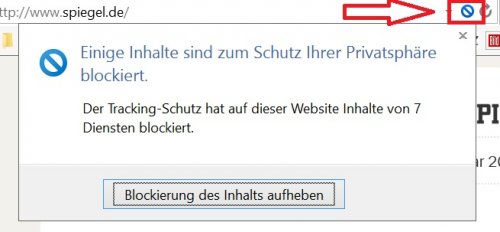
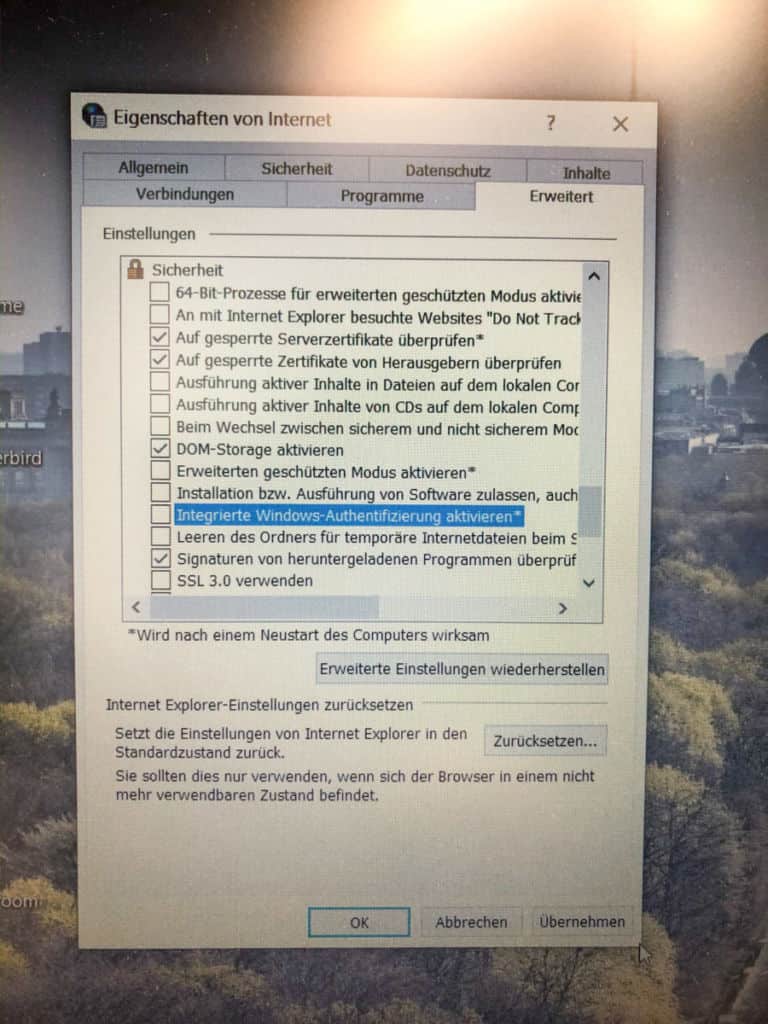
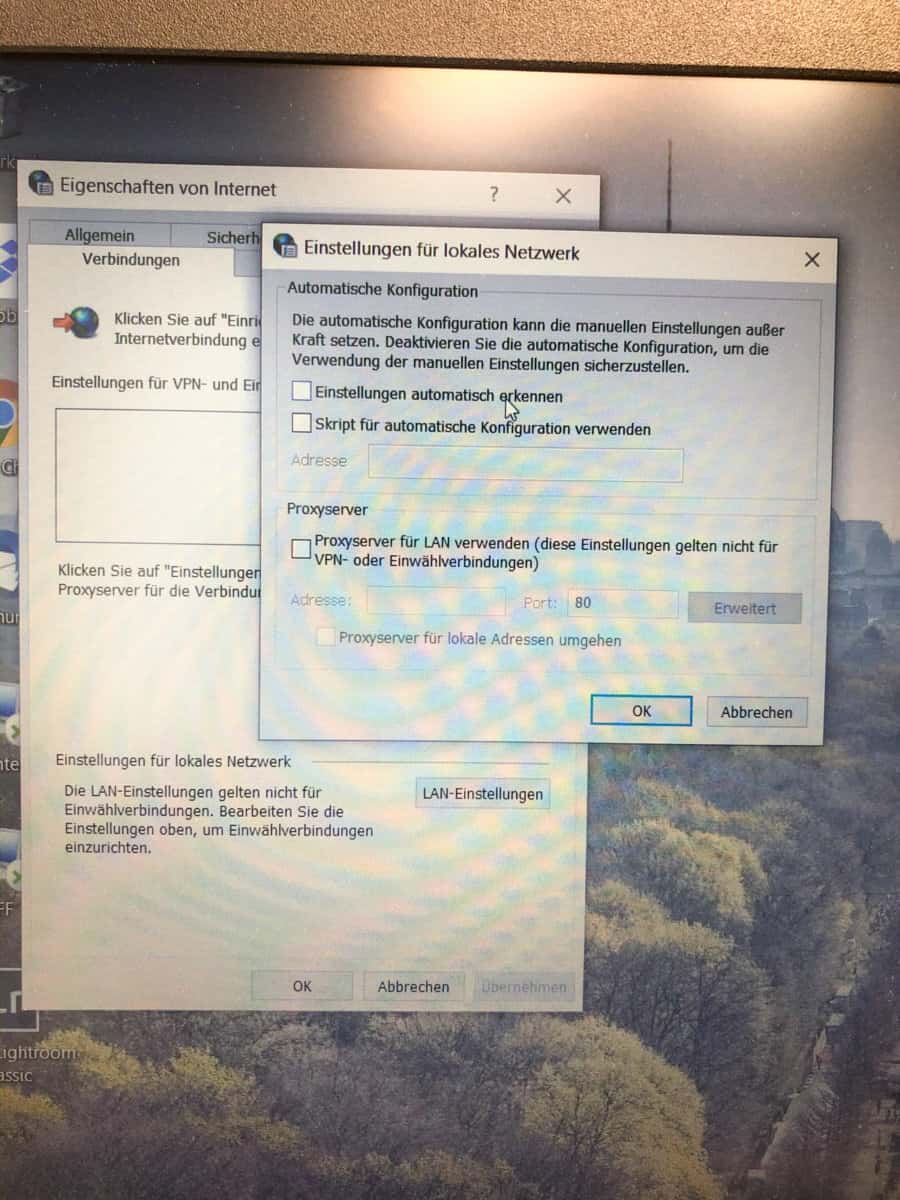
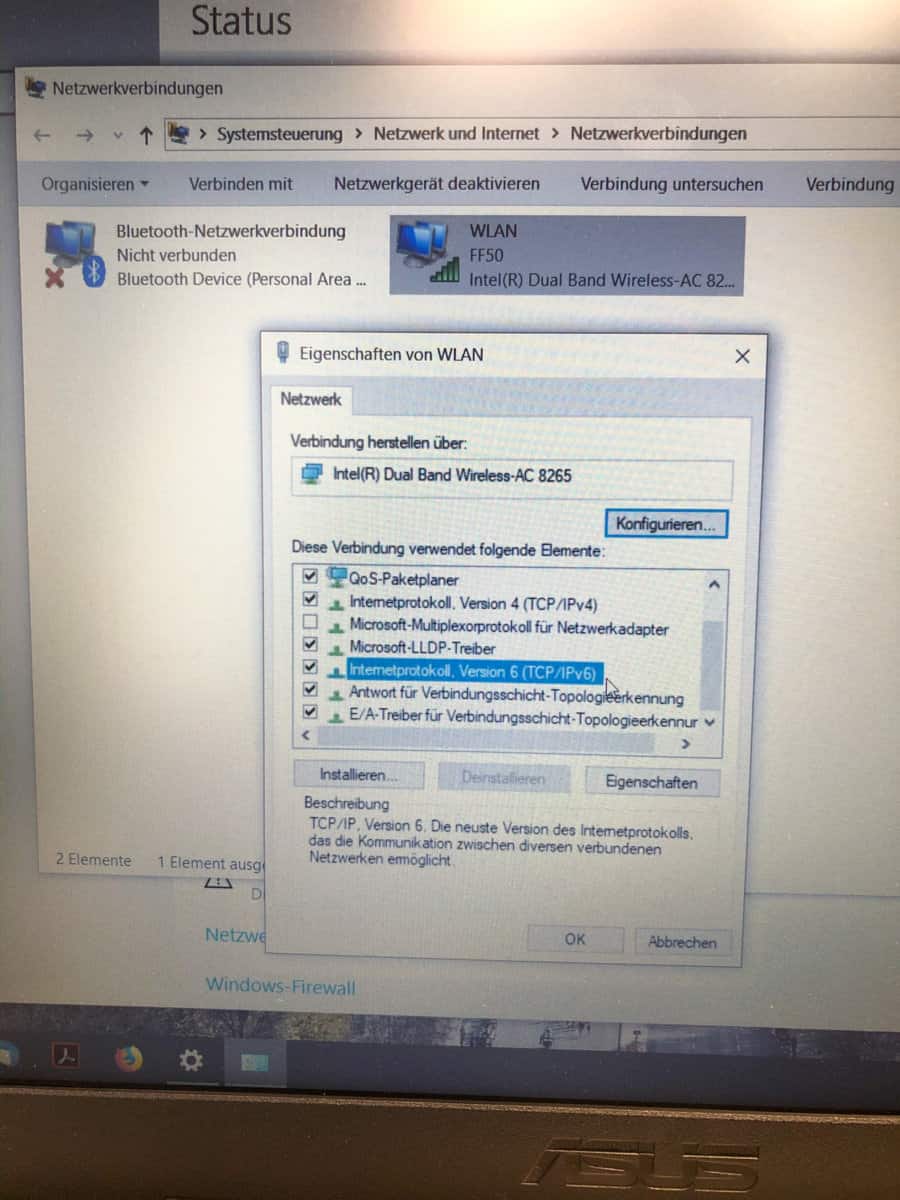
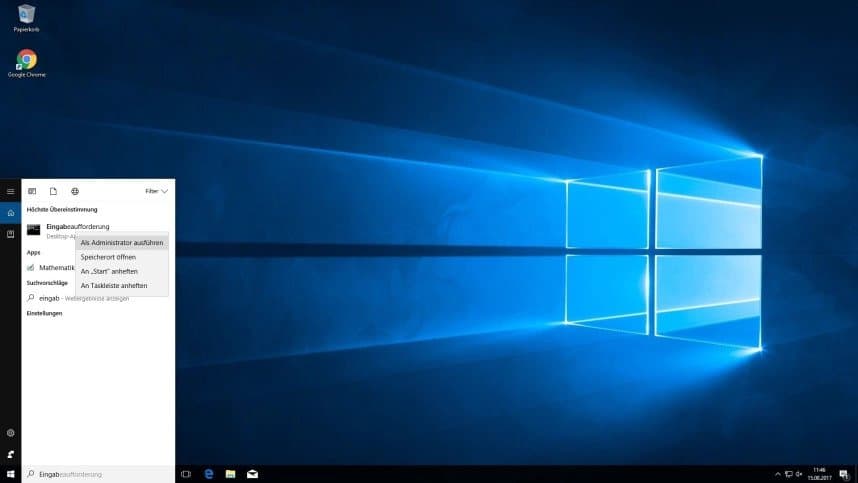
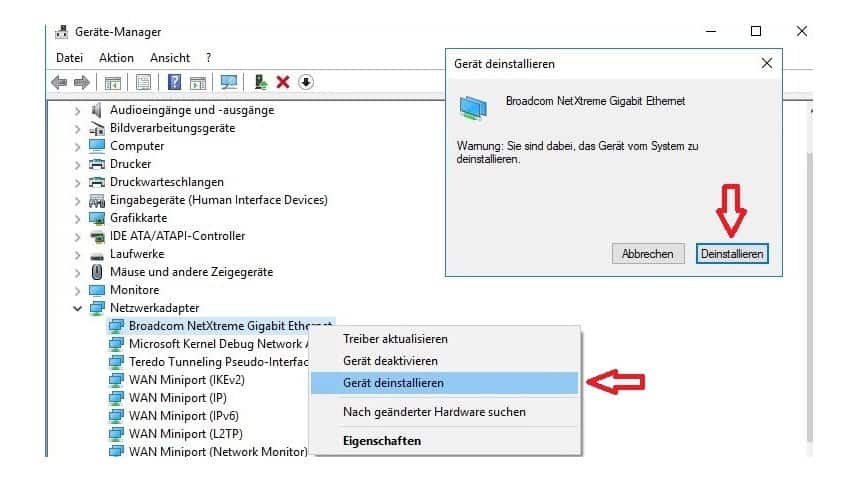
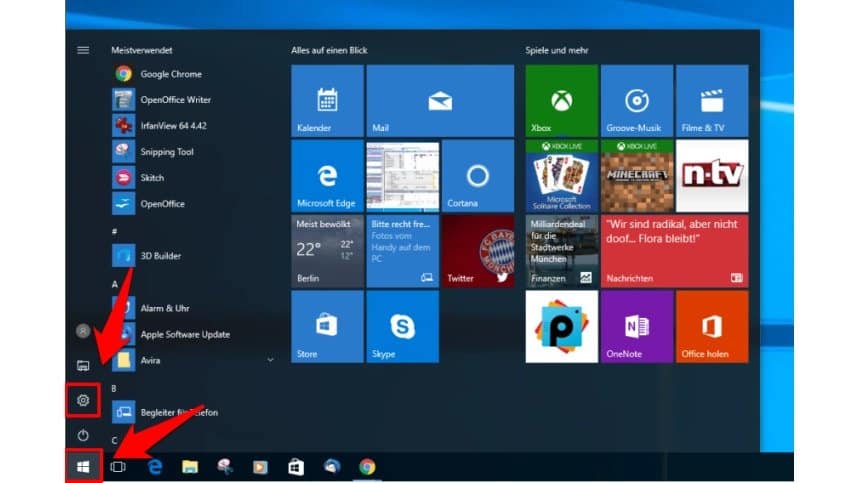
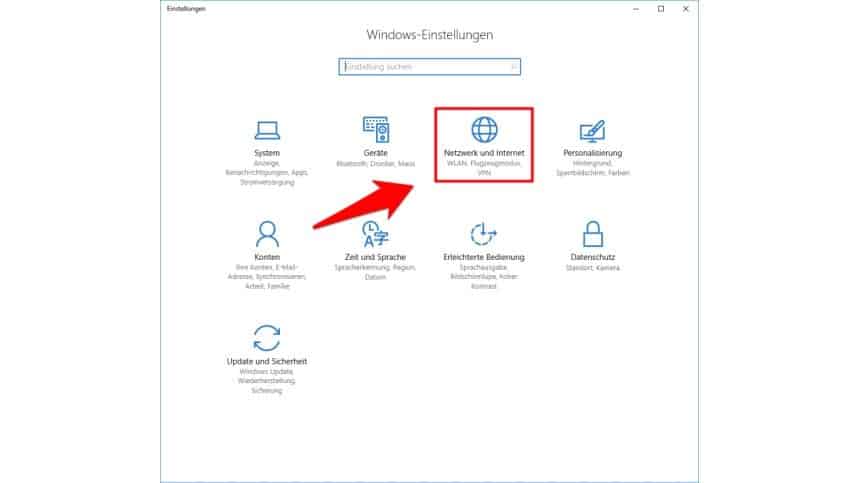
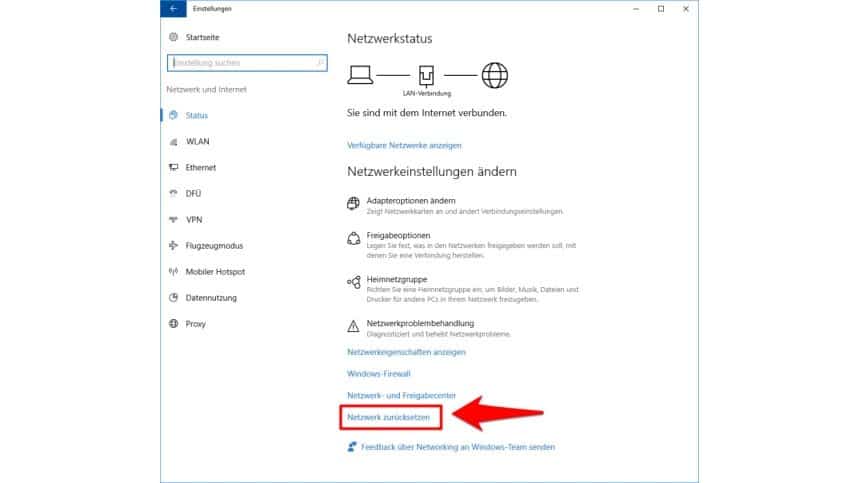
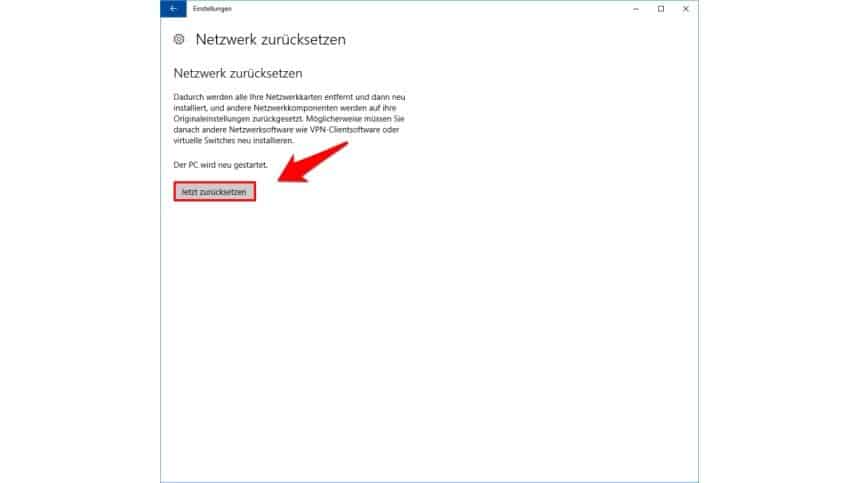
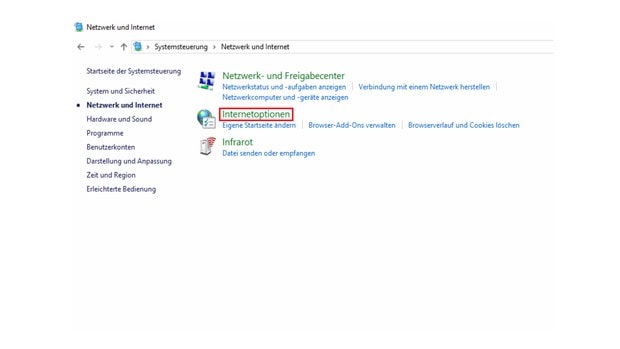
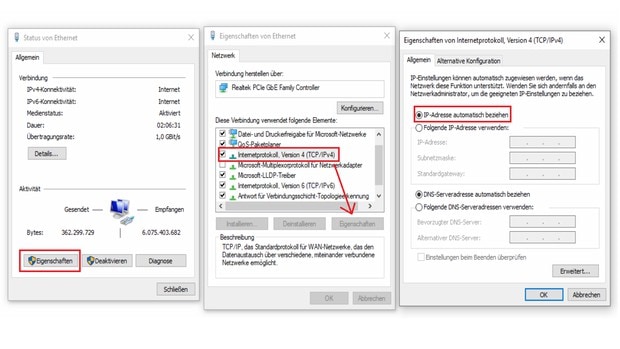
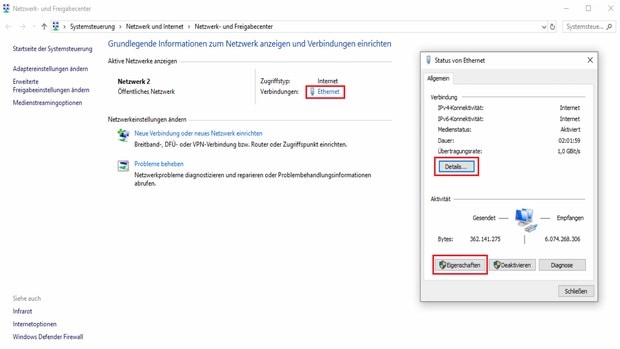
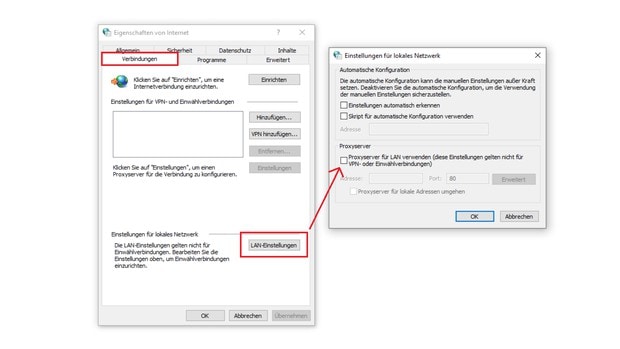

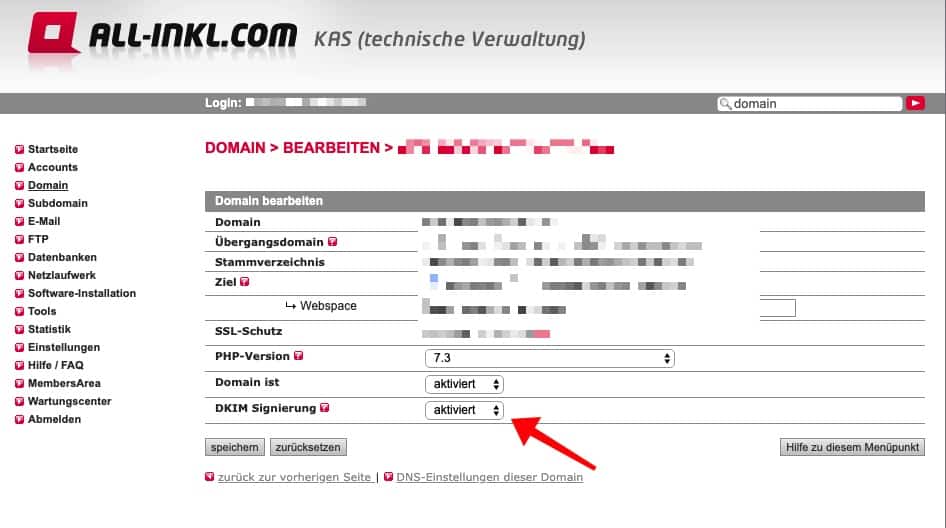
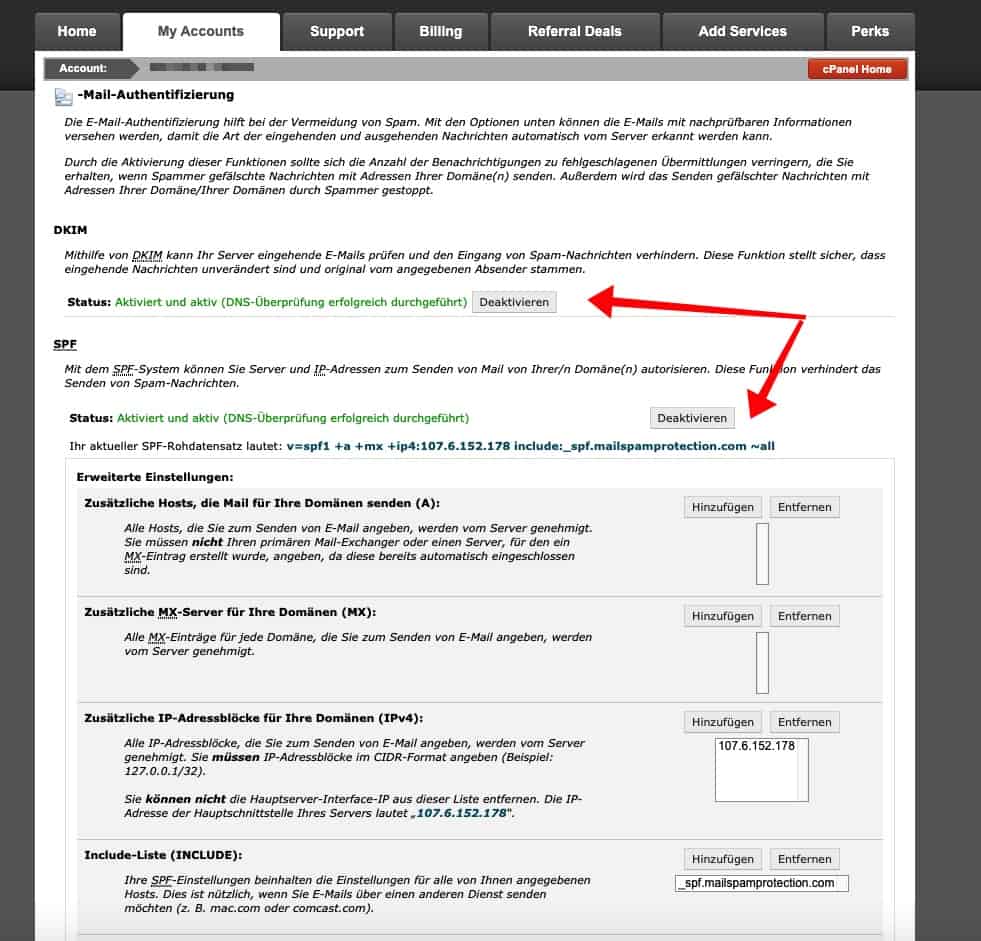
 > Optionen > Blockieren oder Zulassen aus. Das folgende Diagramm zeigt ein Beispiel zum Hinzufügen von Elementen zu einer Liste sicherer Absender.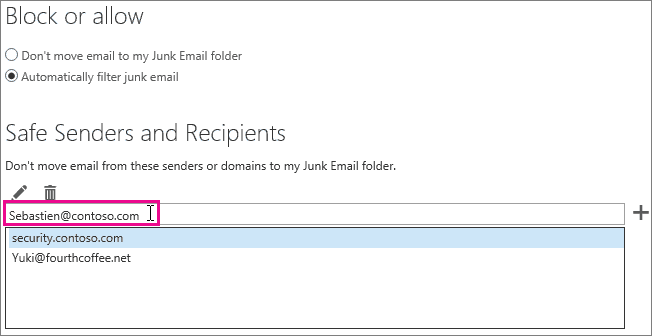
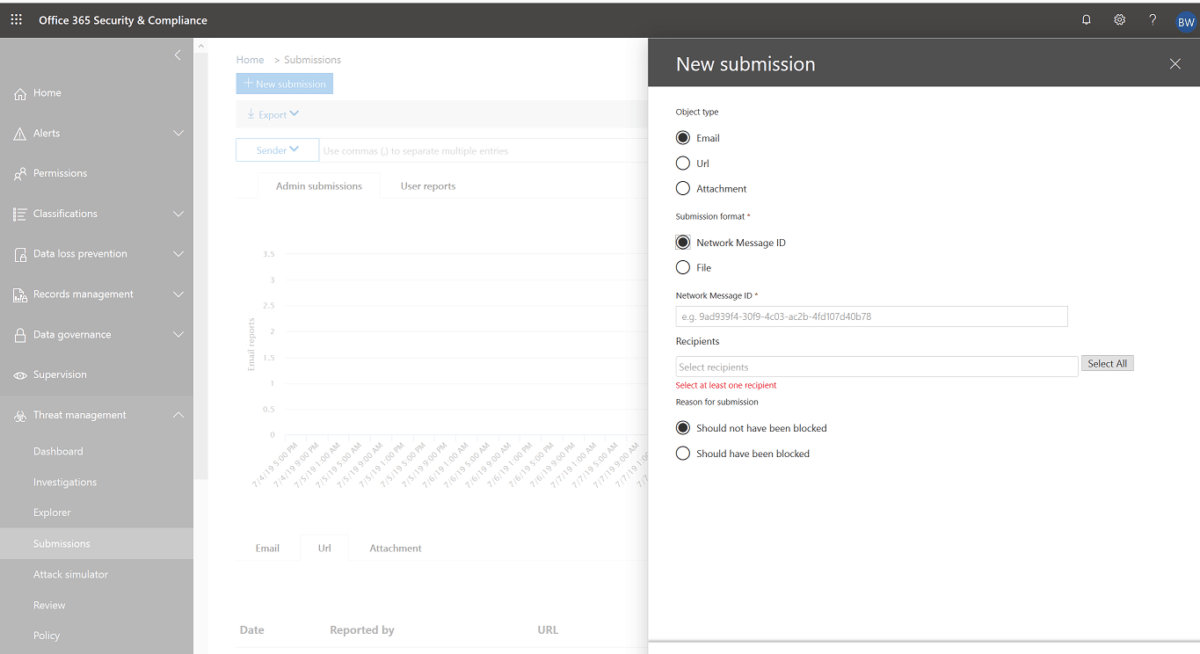
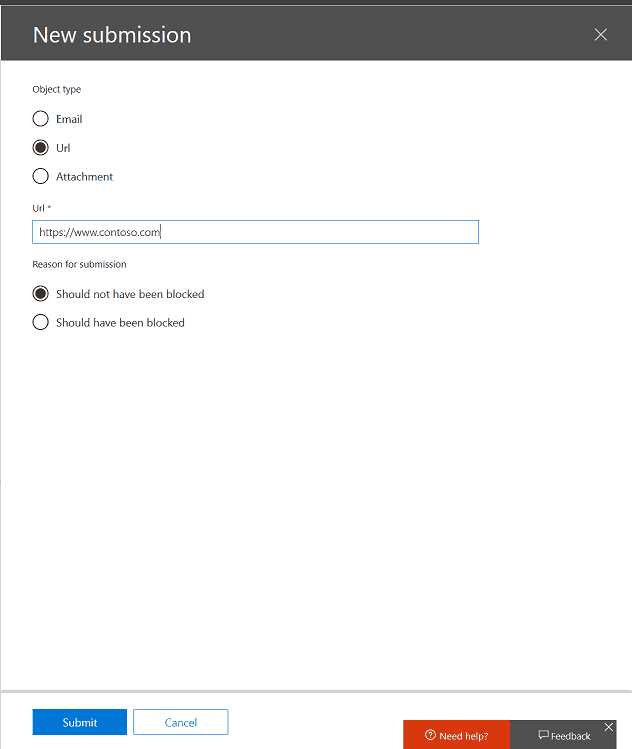
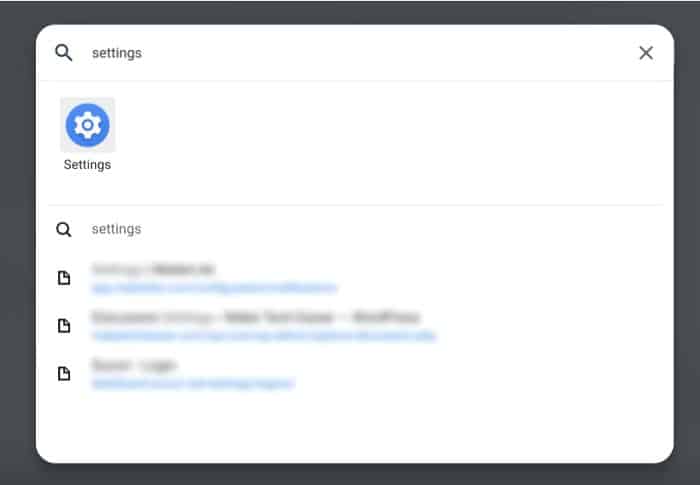
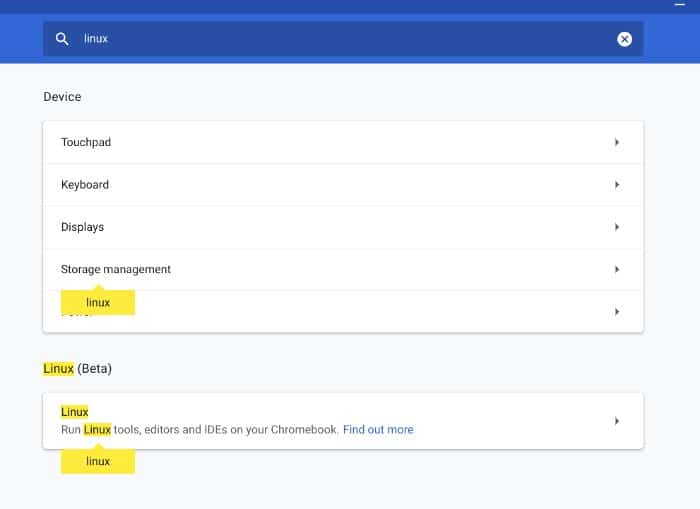

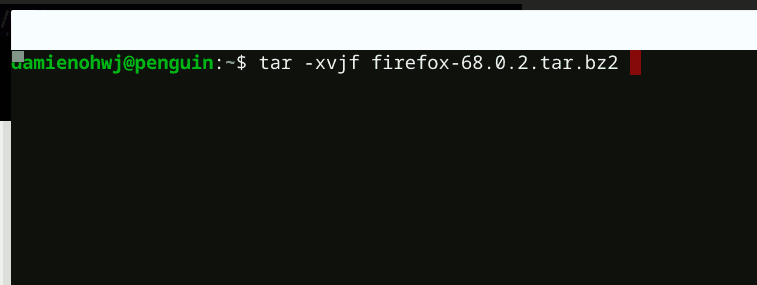
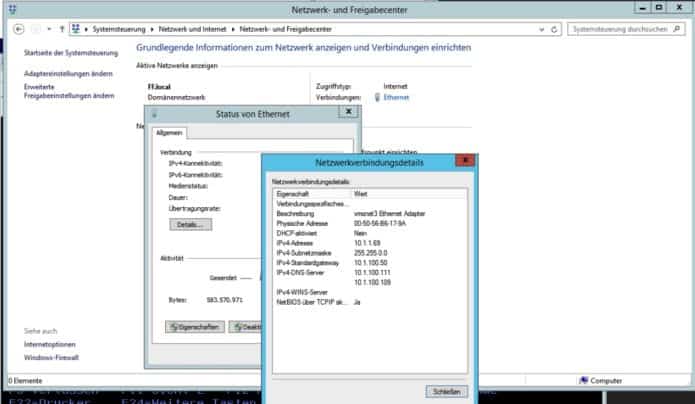
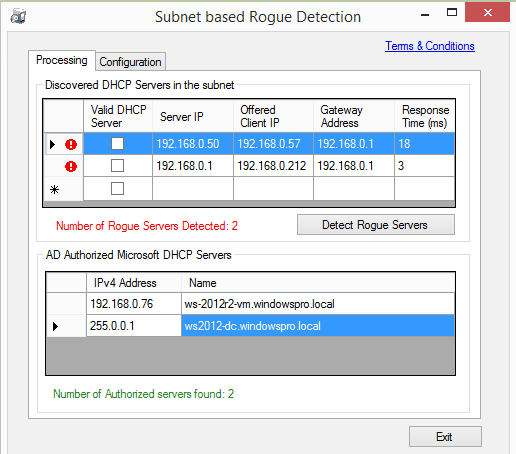
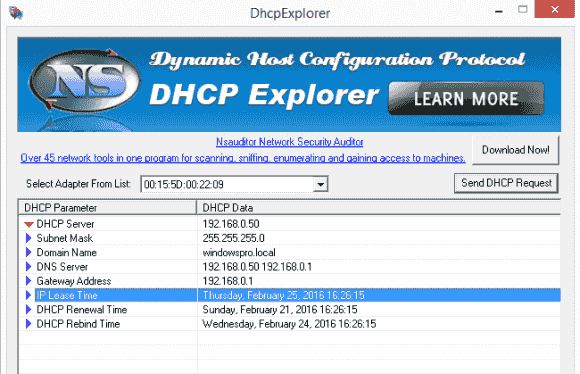


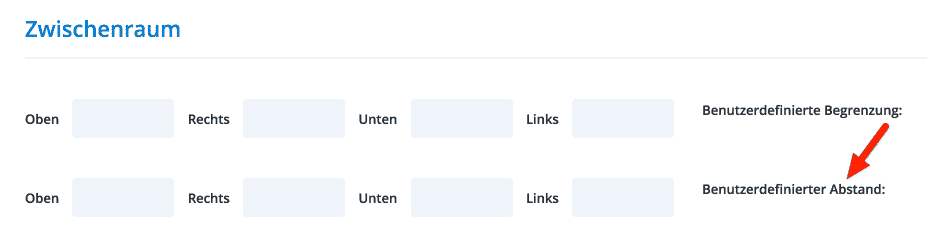
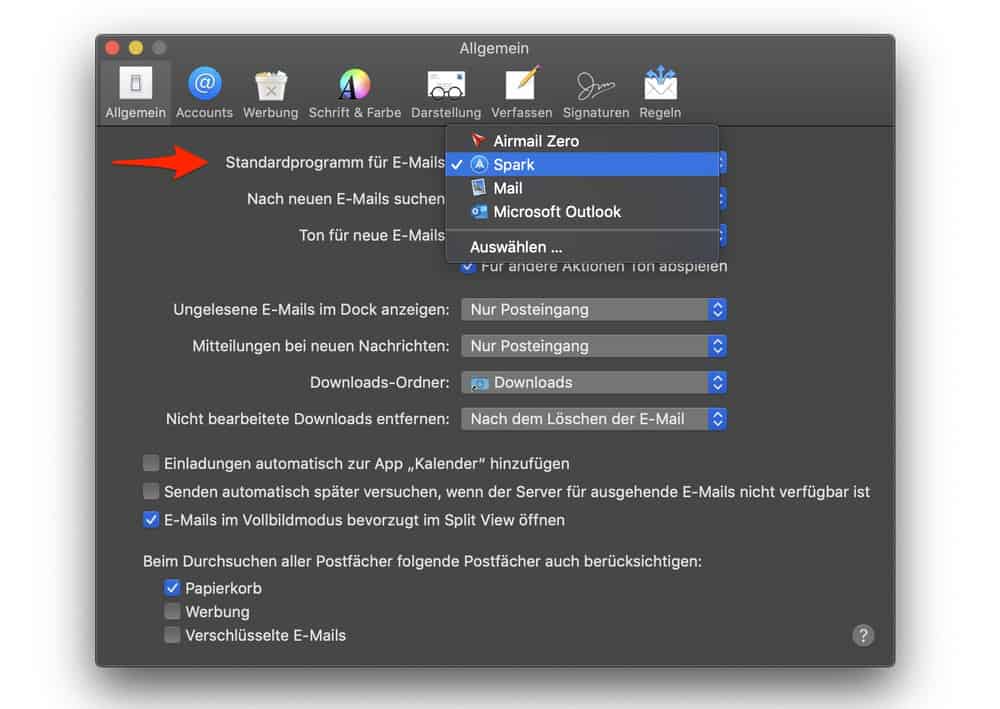
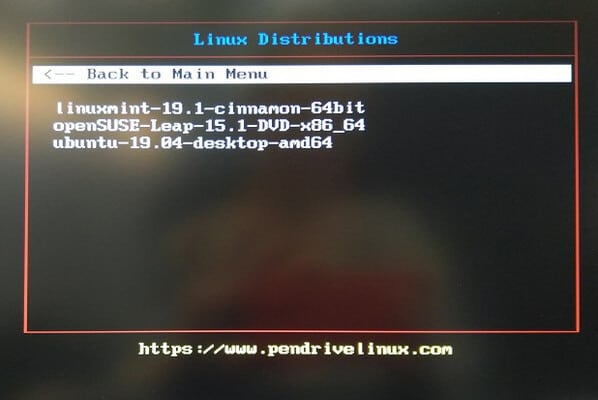
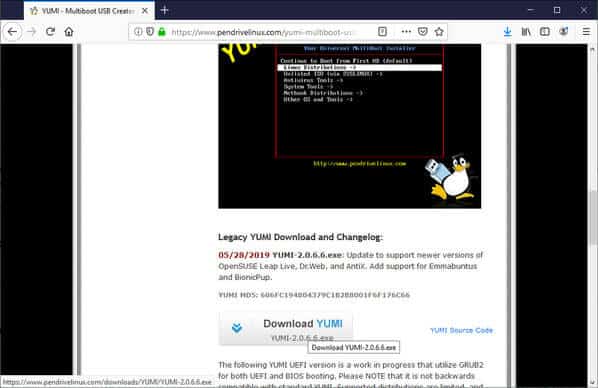
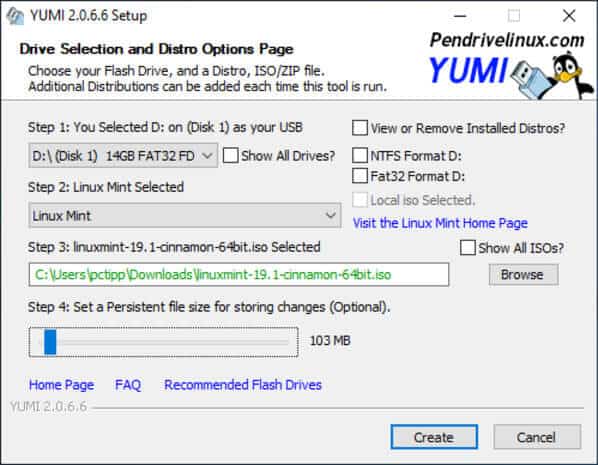

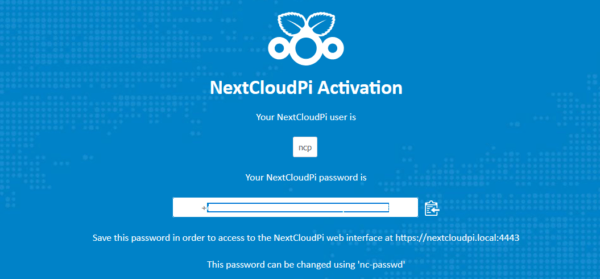
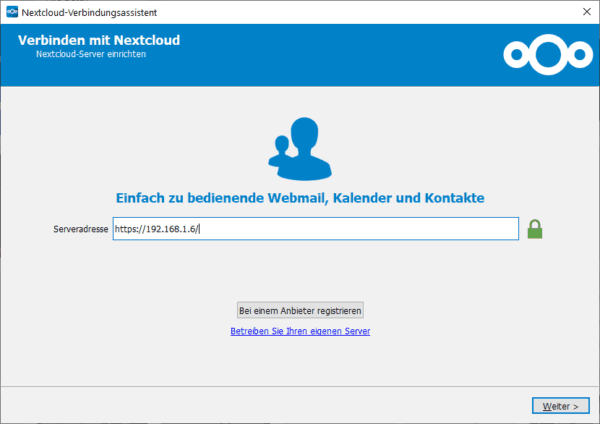
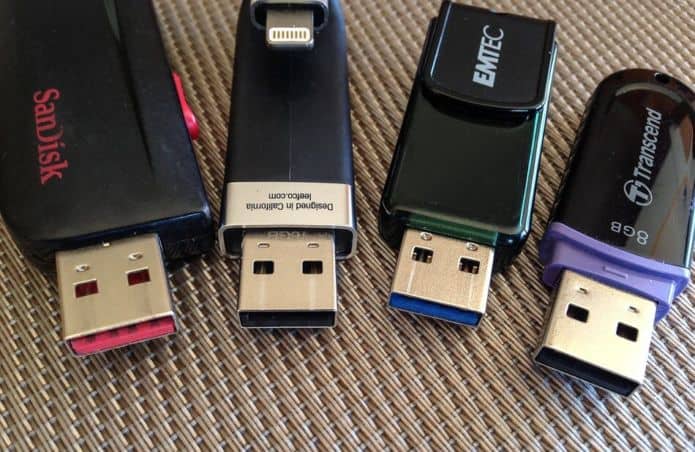
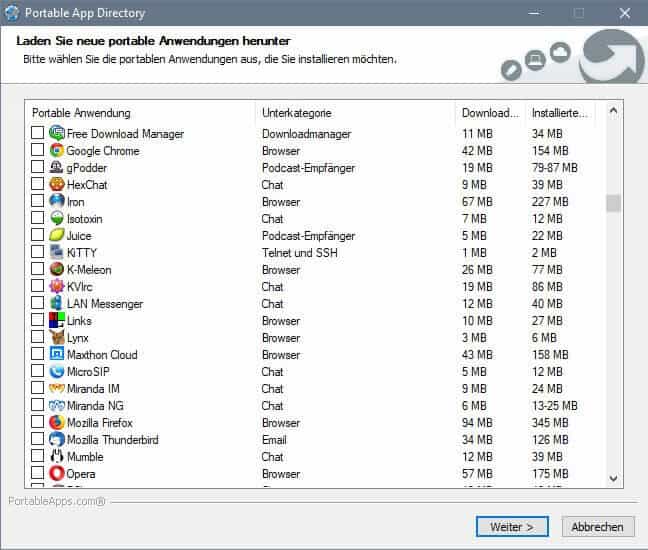
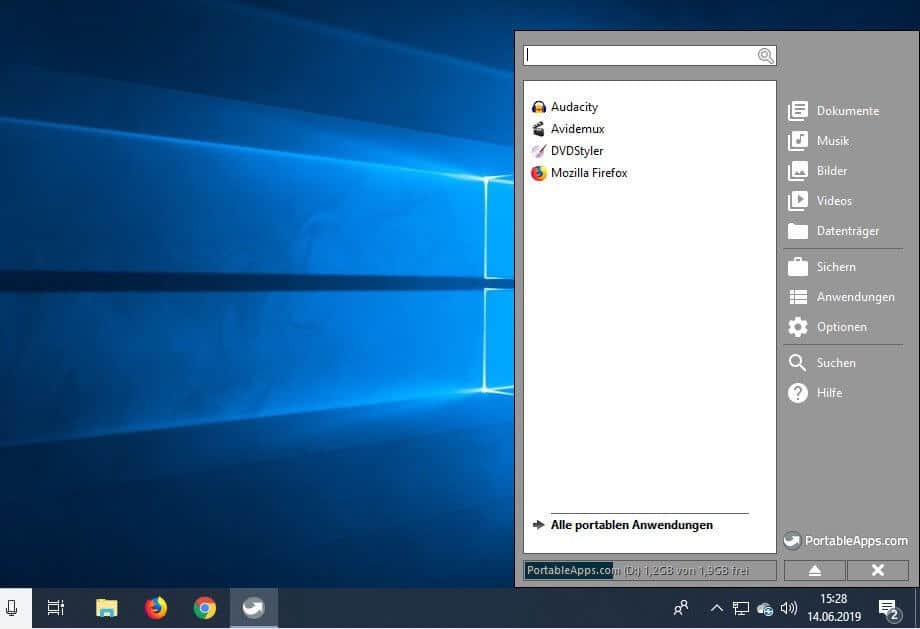

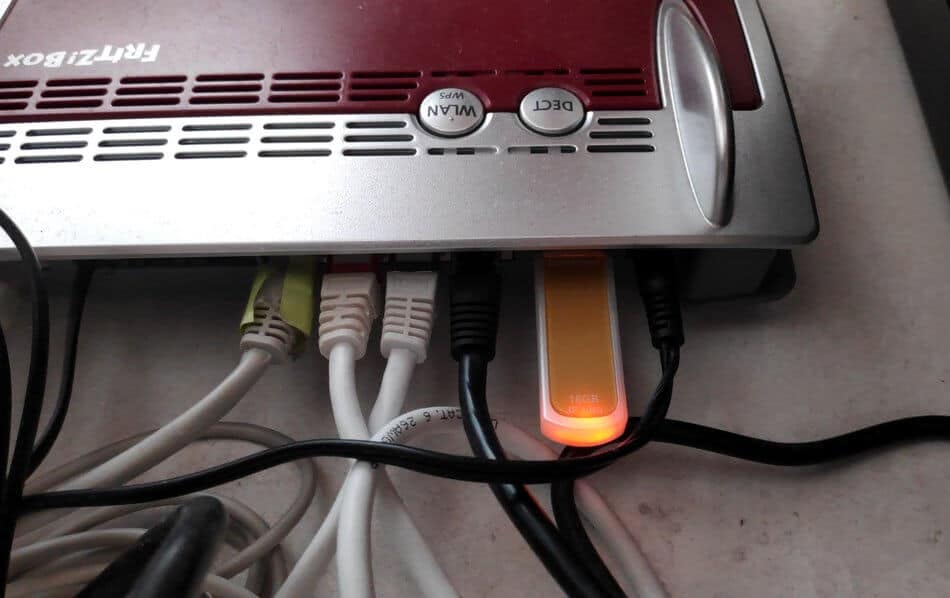
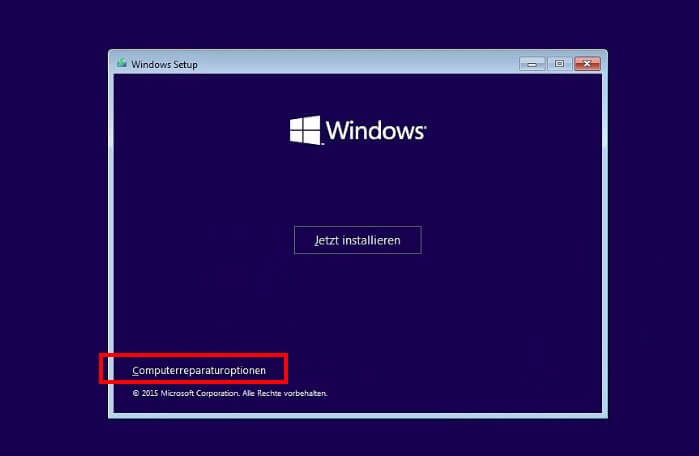
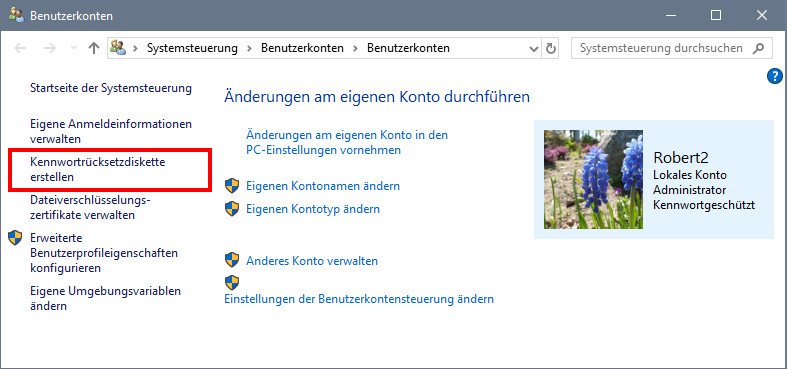
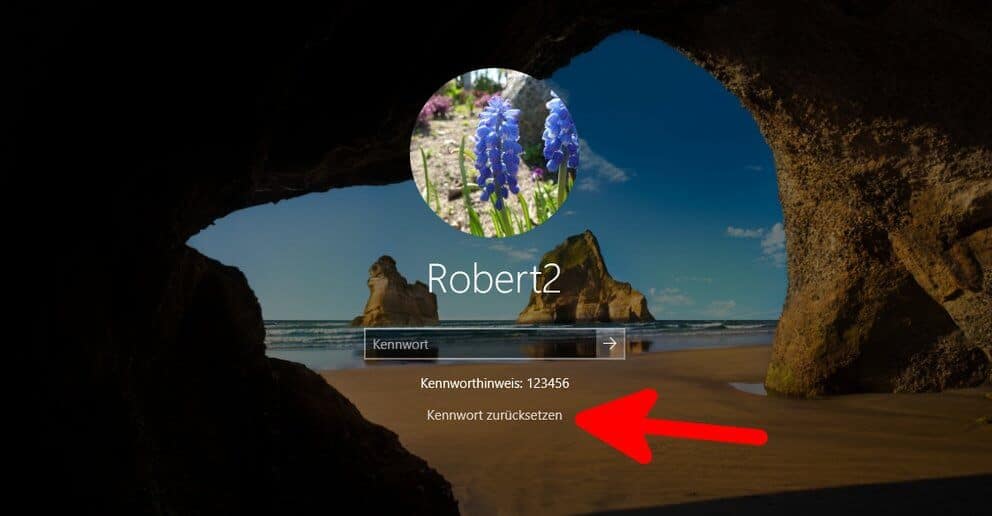
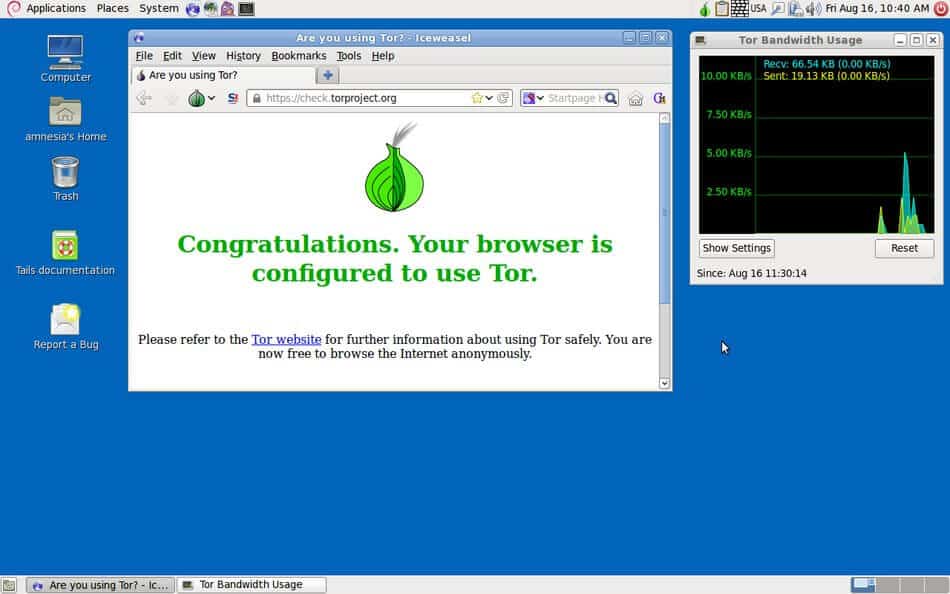
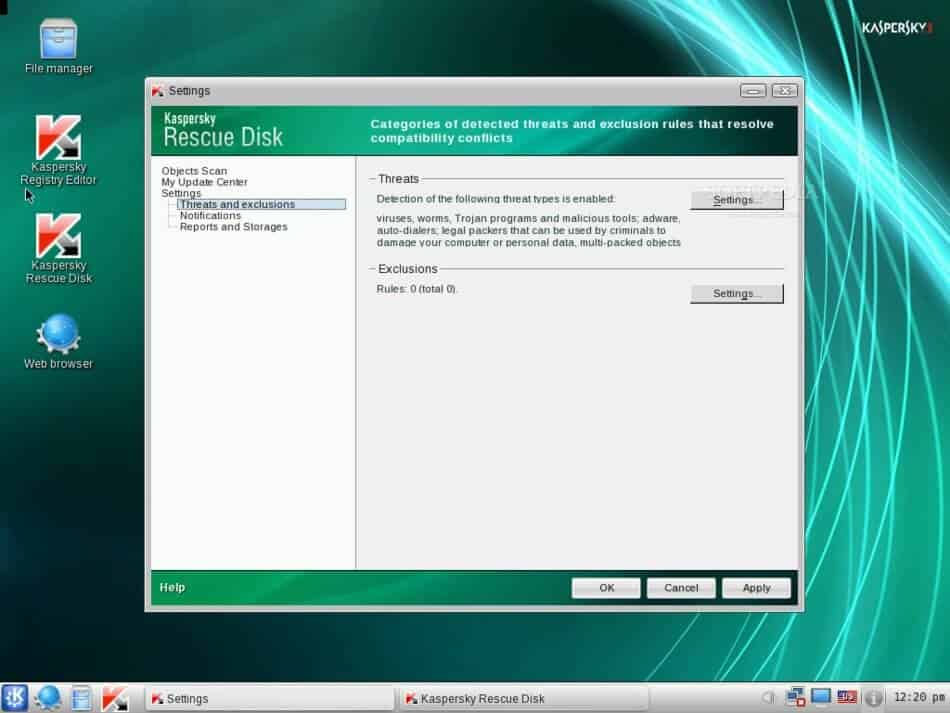
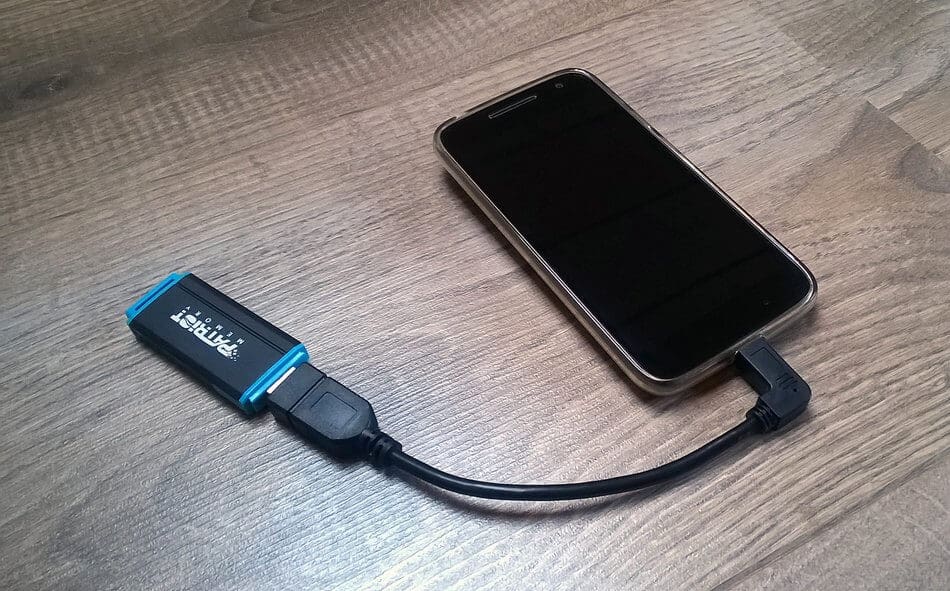
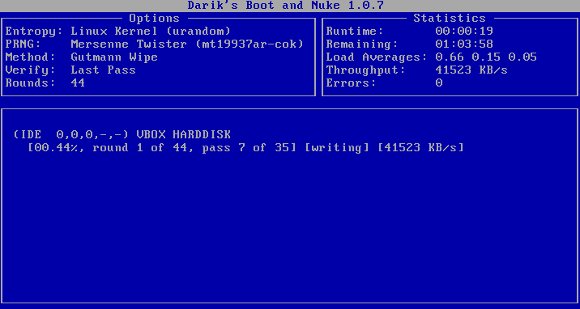
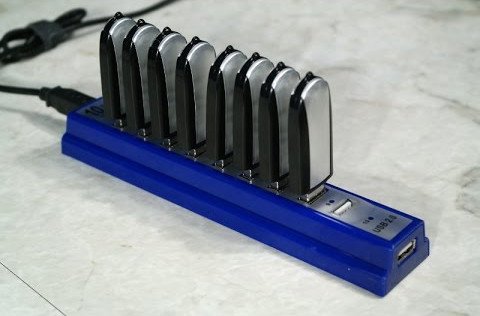

:max_bytes(150000):strip_icc():format(webp)/chromebookssha-9c849ec6909f40eab944bb67446a9428.jpg)
:max_bytes(150000):strip_icc():format(webp)/chromebooksshb-ff68508efcb44b6fa202268c7951d05c.jpg)
:max_bytes(150000):strip_icc():format(webp)/chromebooksshc-40d3fe936fdb45438c0fed795c74ebde.jpg)
:max_bytes(150000):strip_icc():format(webp)/chromebooksshe-f65c771d94ed431da98dd1ceeee204fd.jpg)
:max_bytes(150000):strip_icc():format(webp)/chromebooksshd-facec20d5db94e1da65702b31fa481a9.jpg)
:max_bytes(150000):strip_icc():format(webp)/chromebooksshf-b7e97774f92a46feb567517fdd148e74.jpg)
:max_bytes(150000):strip_icc():format(webp)/chromebooksshg-e87046f291704fd280e4fb9348ced912.jpg)
:max_bytes(150000):strip_icc():format(webp)/chromebooksshh-3185bc586c9540b0a5c3f3d587fe5cc0.jpg)
:max_bytes(150000):strip_icc():format(webp)/password-3867160159034d3eb1f0b314f3ac8d42.jpg)
:max_bytes(150000):strip_icc():format(webp)/chromebooksshi-c9d7c647c308465586aa95706e100fac.jpg)
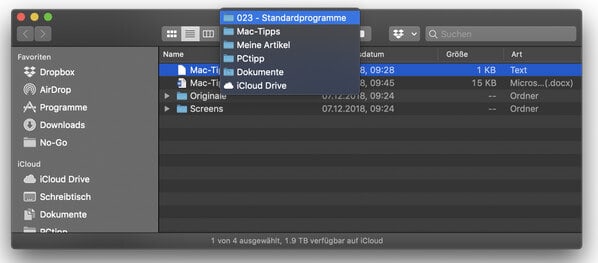
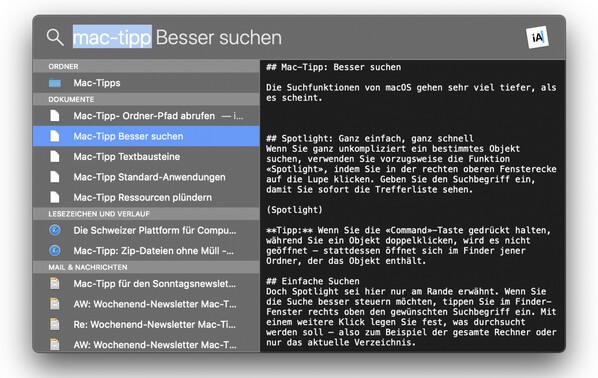
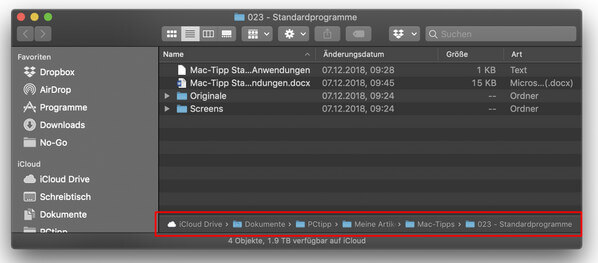
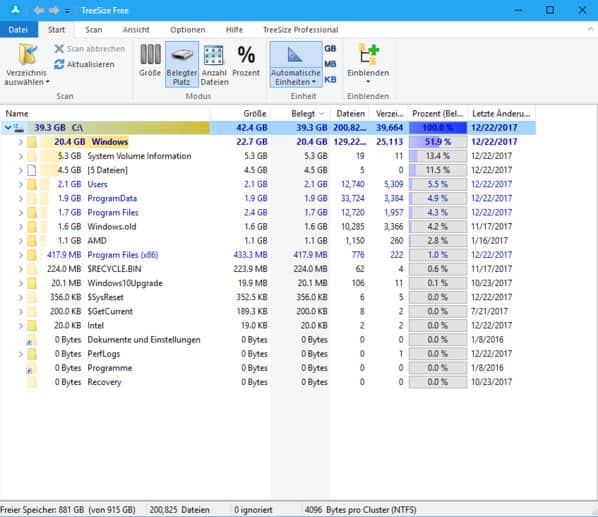
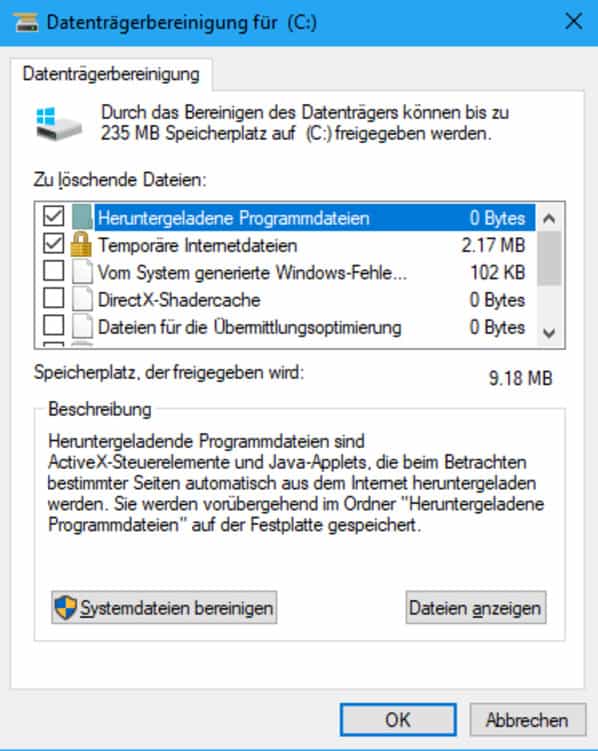
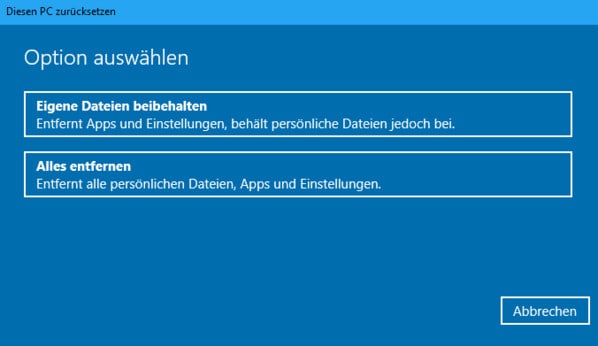
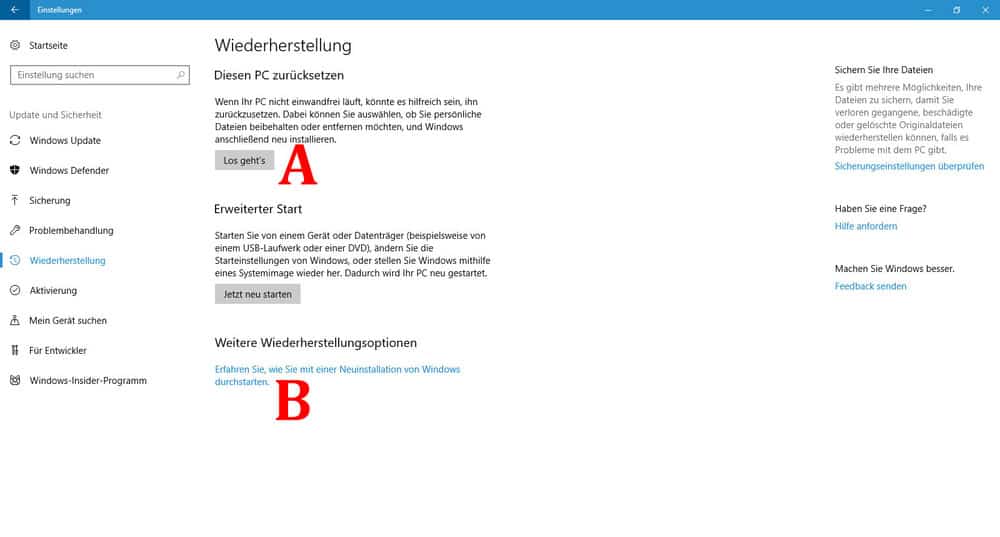
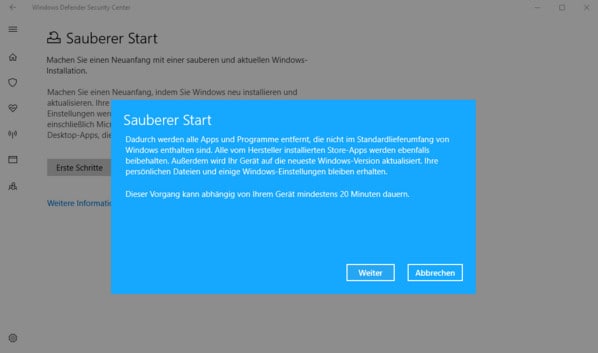
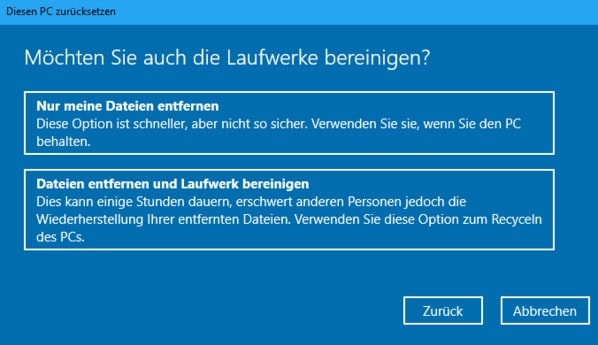
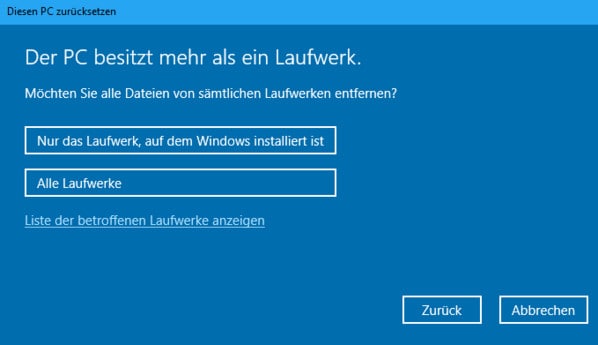
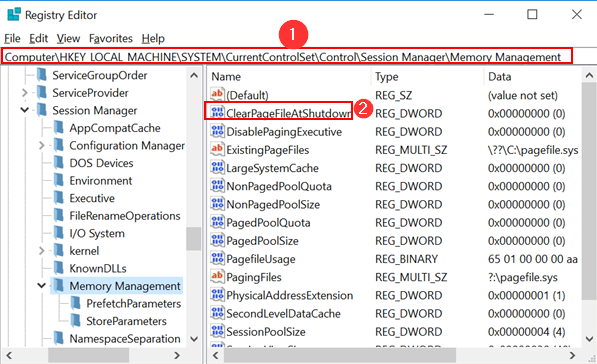
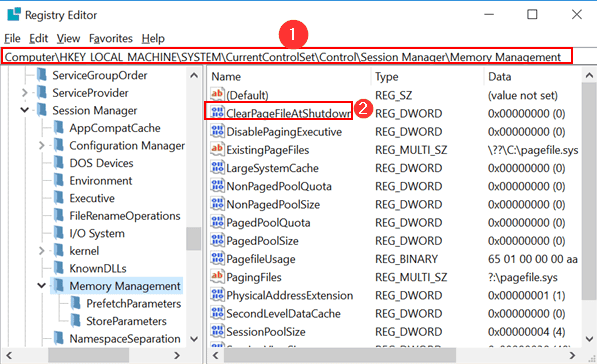
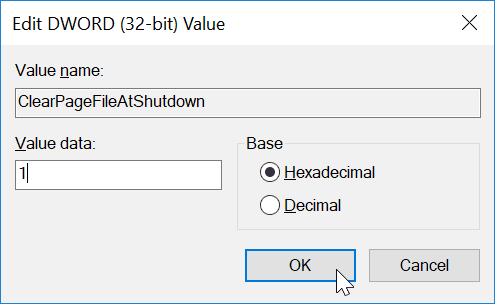
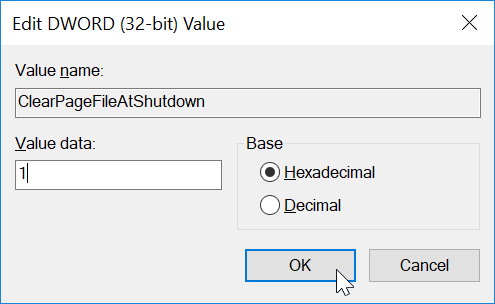
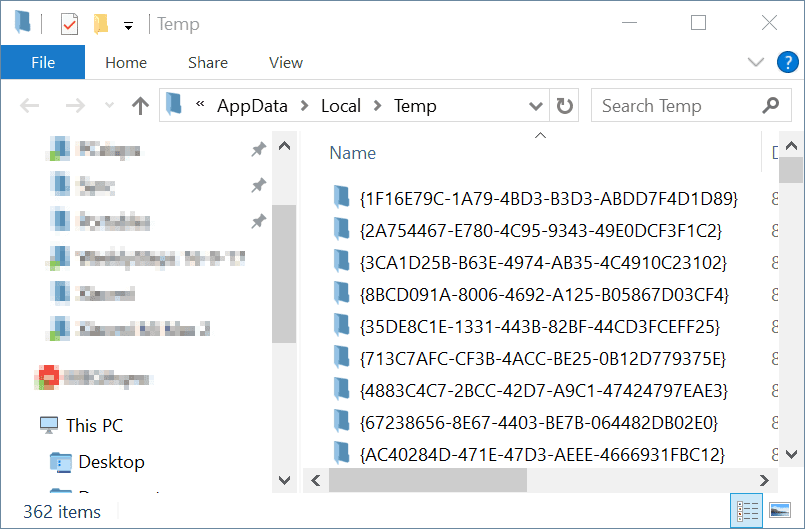
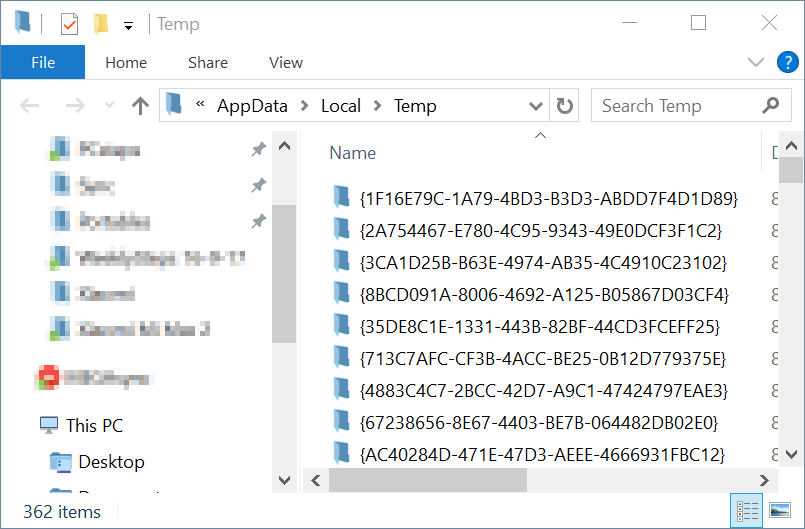
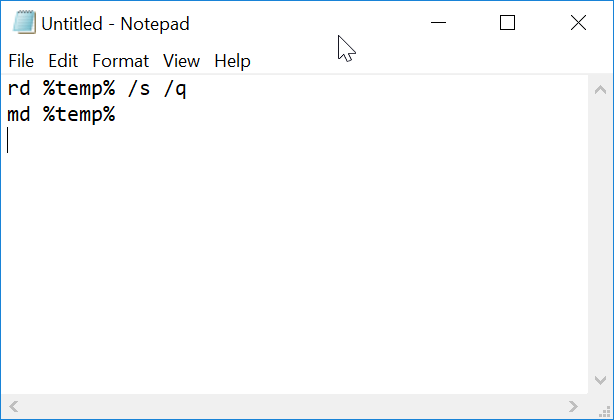
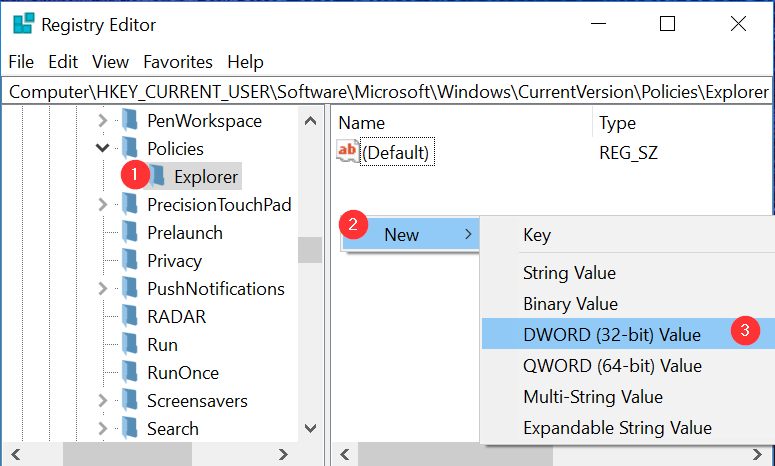
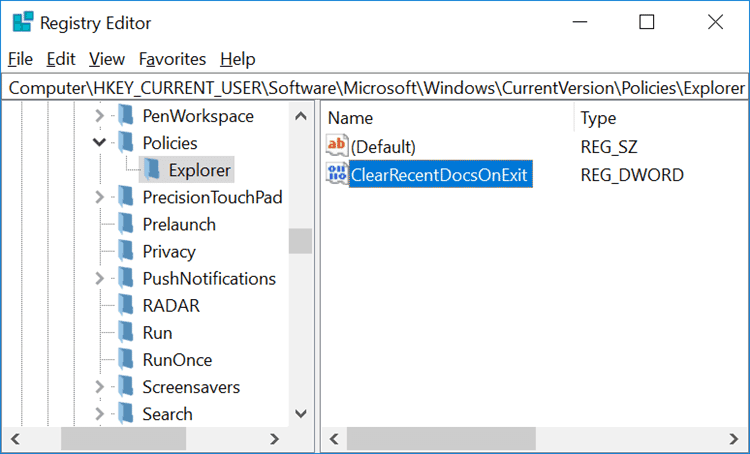
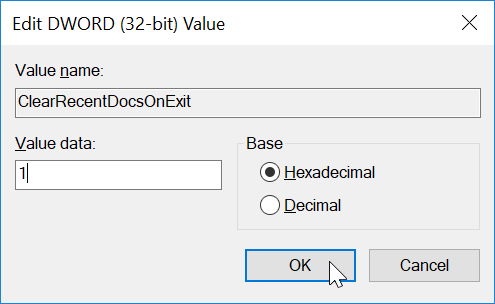
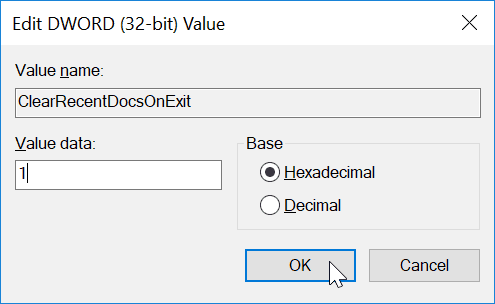
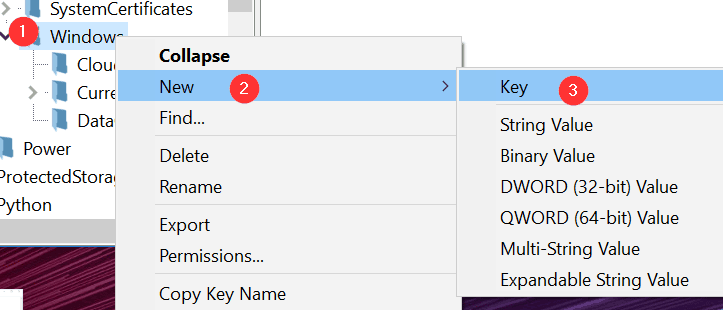
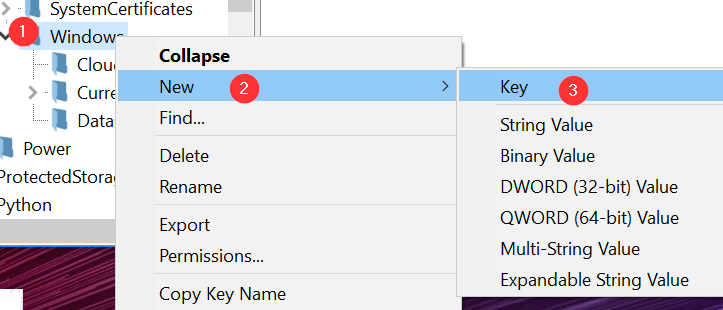
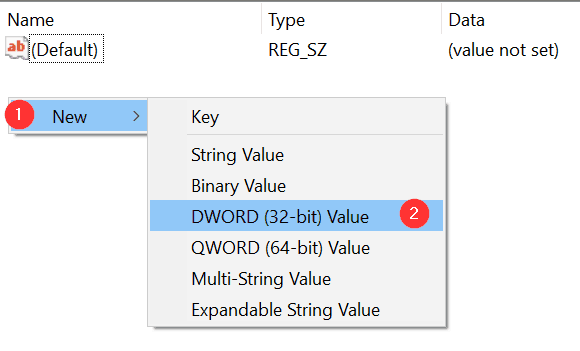
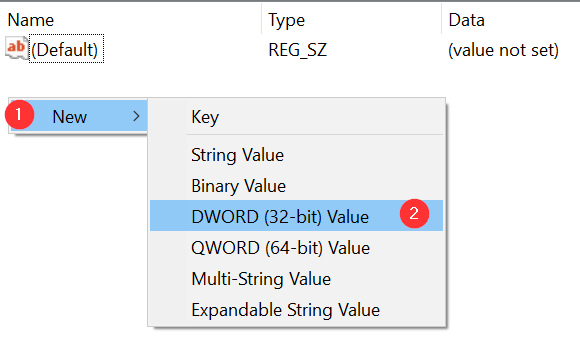
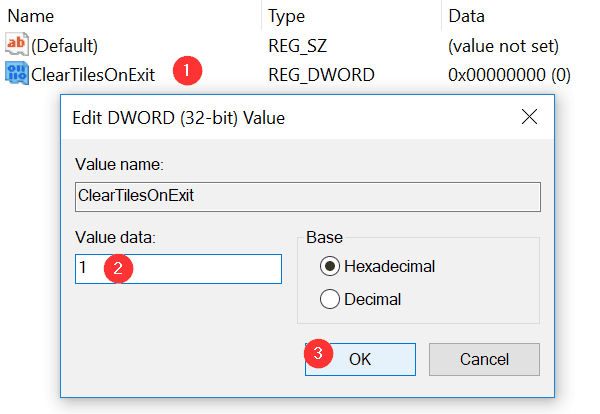
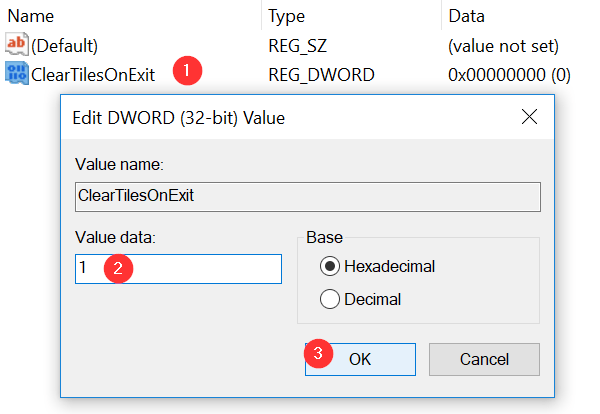
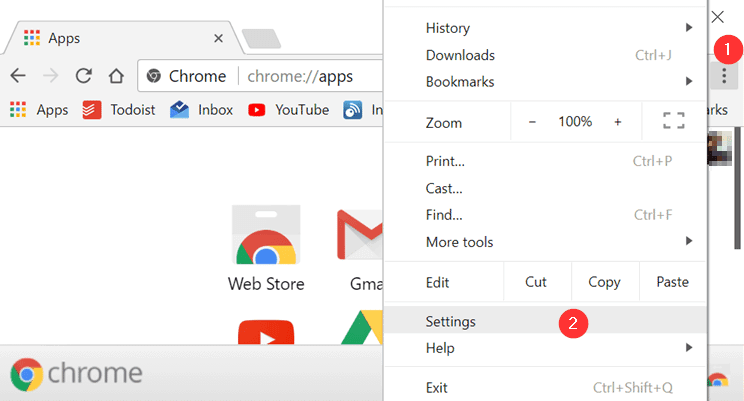
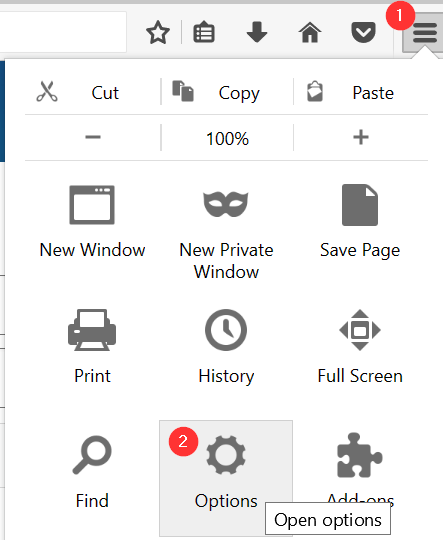
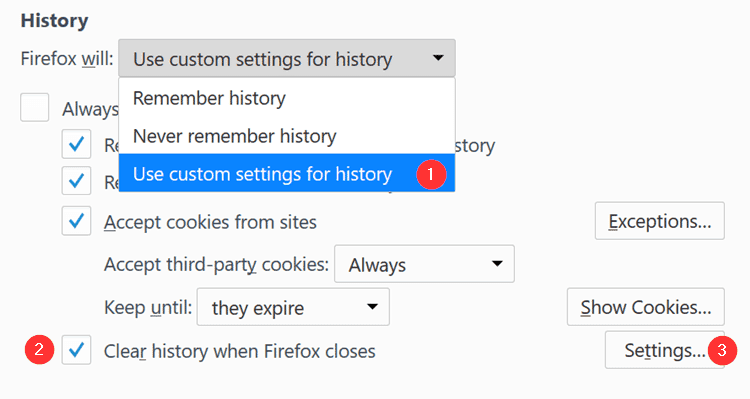
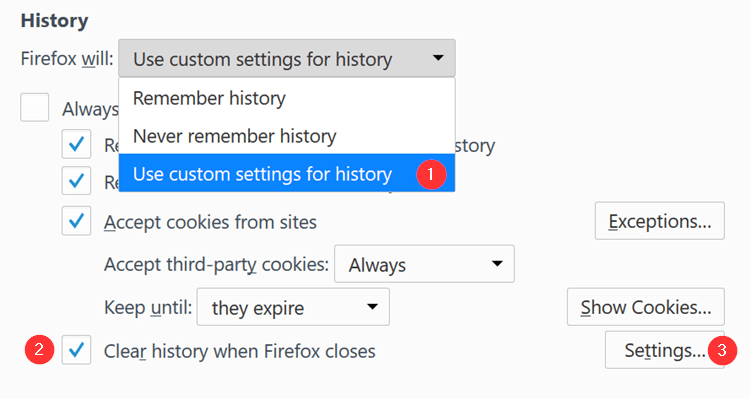
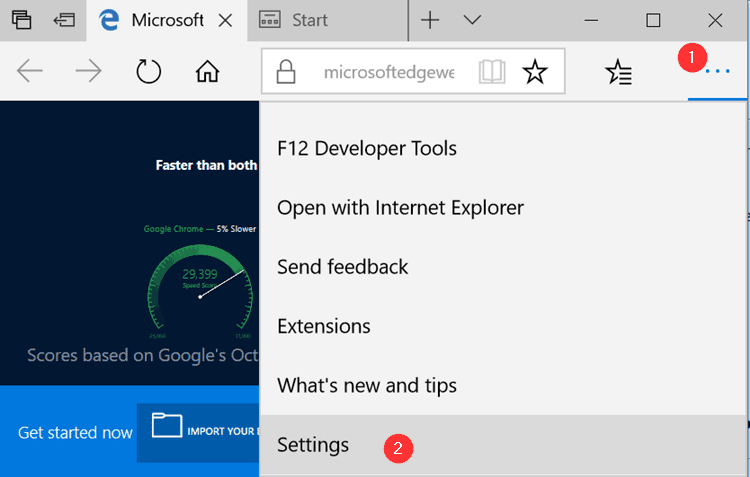
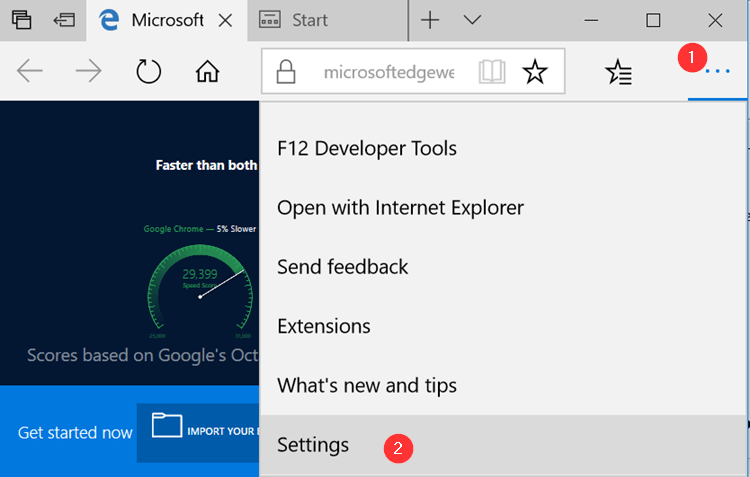
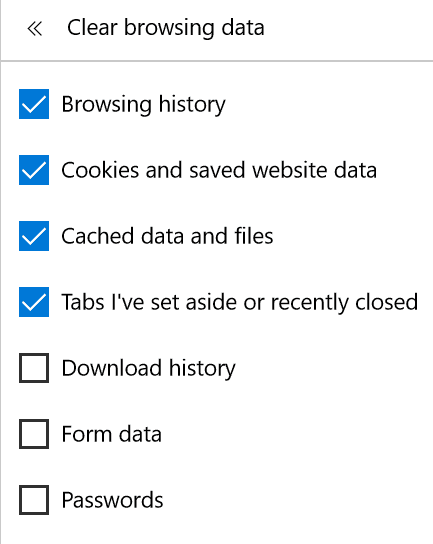
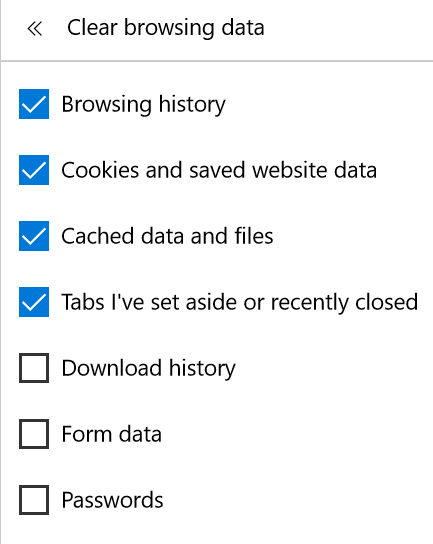
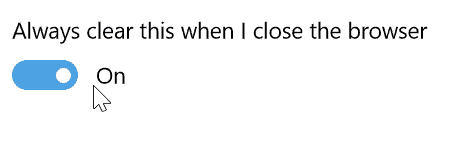







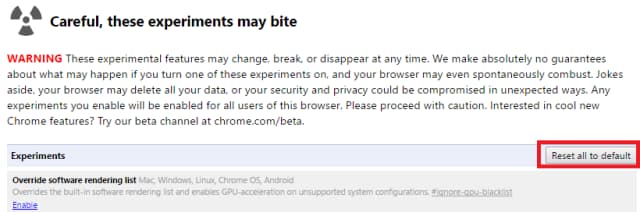
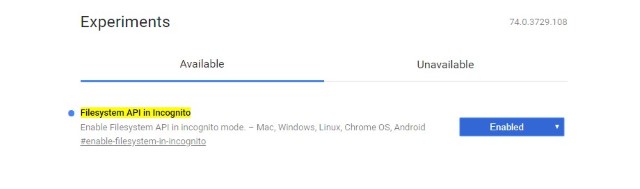
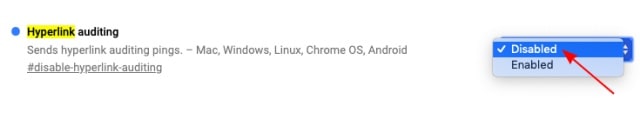

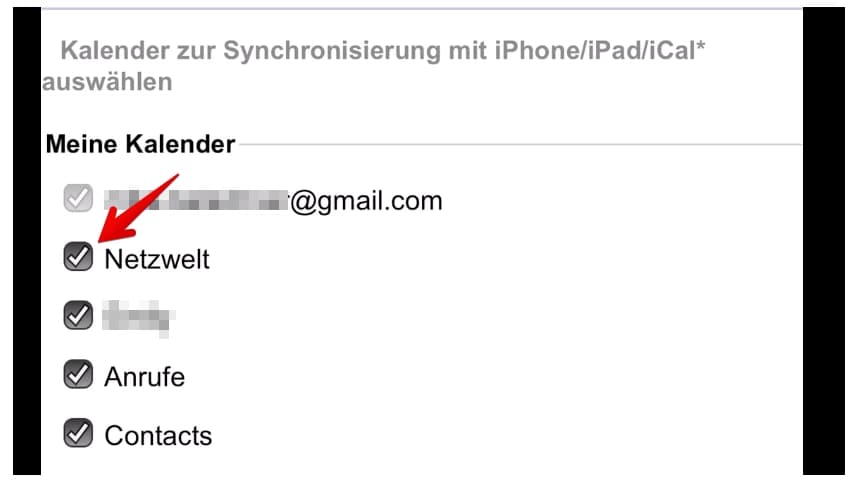
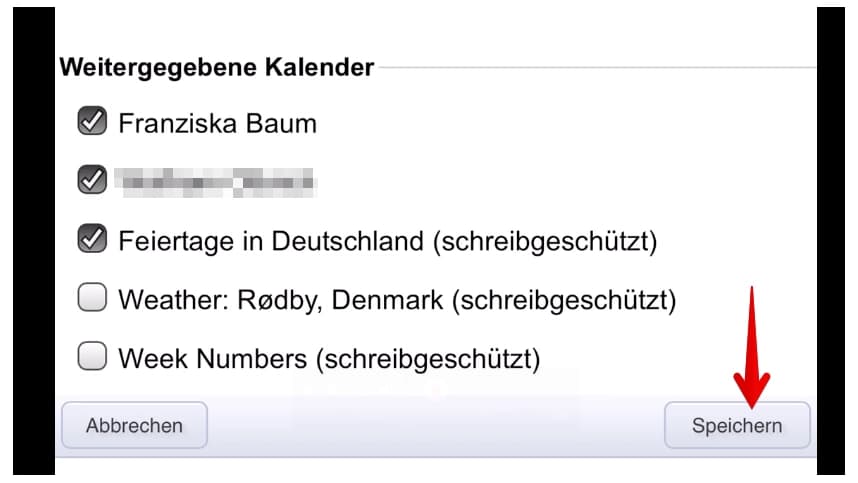
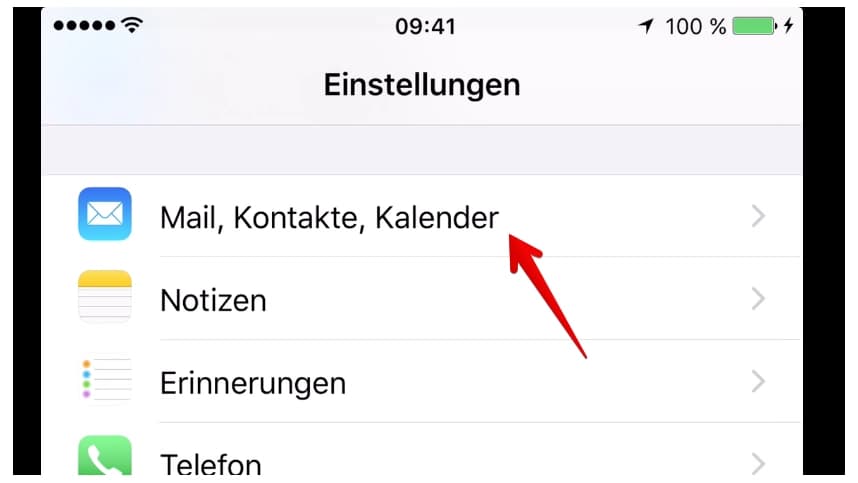
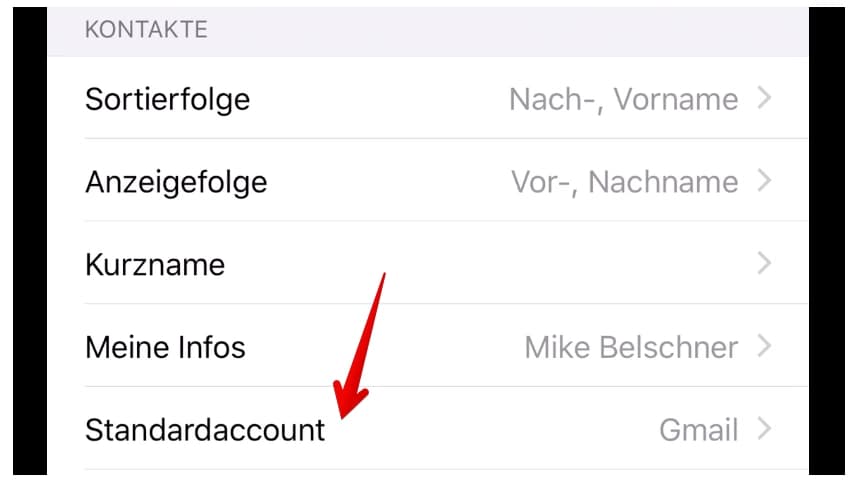
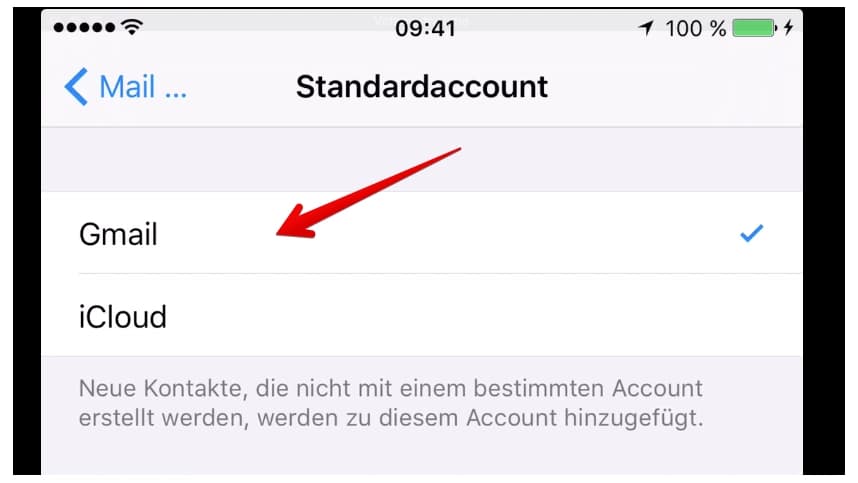
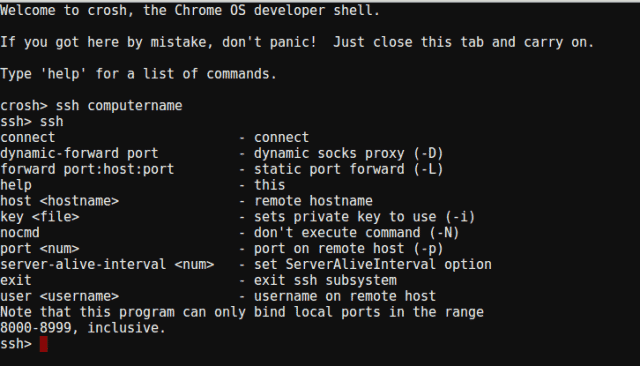
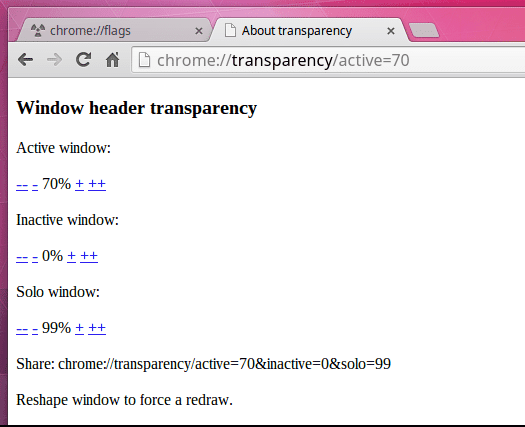
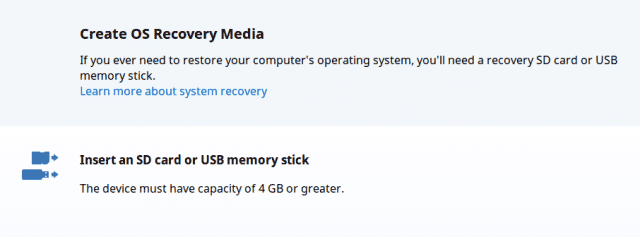
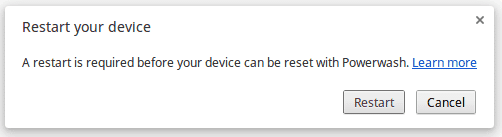
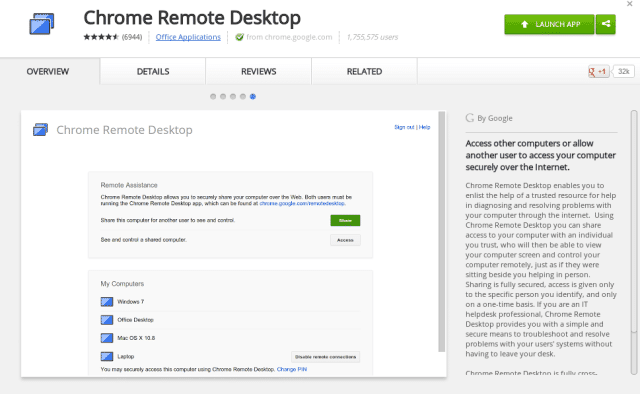
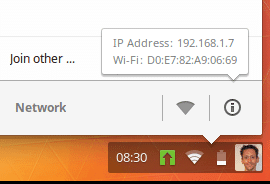






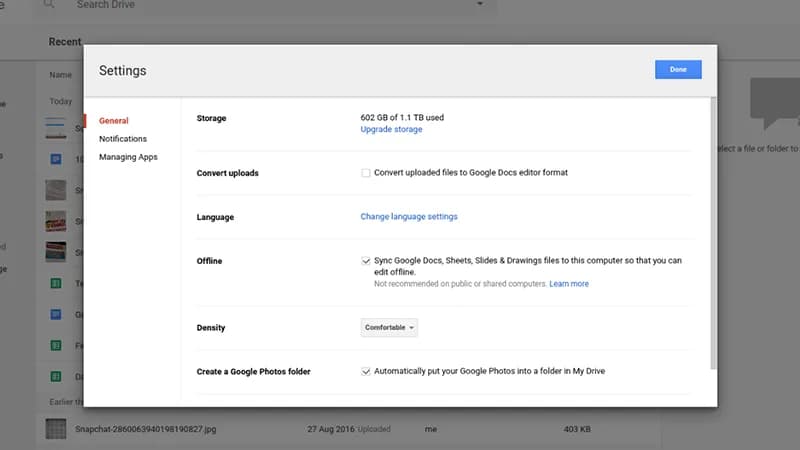
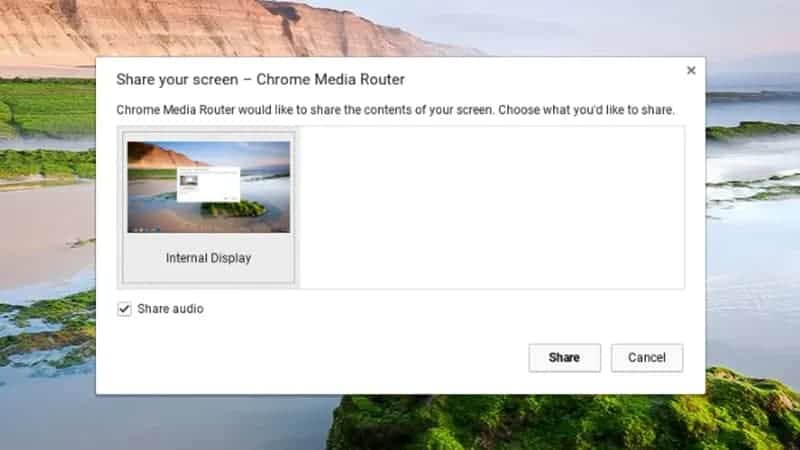
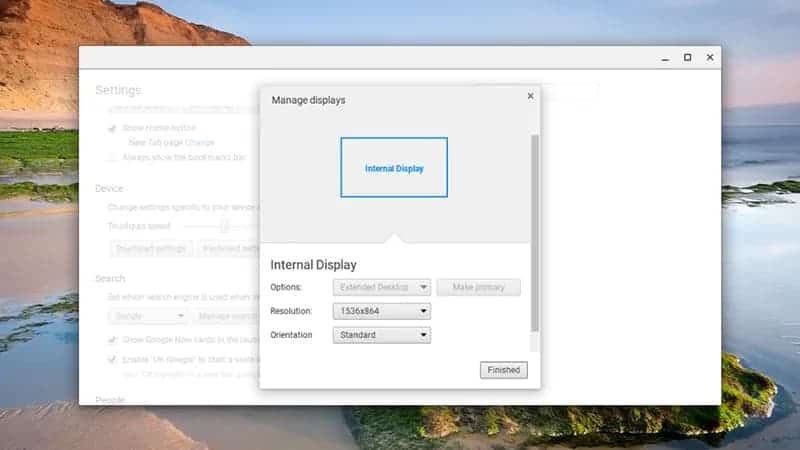
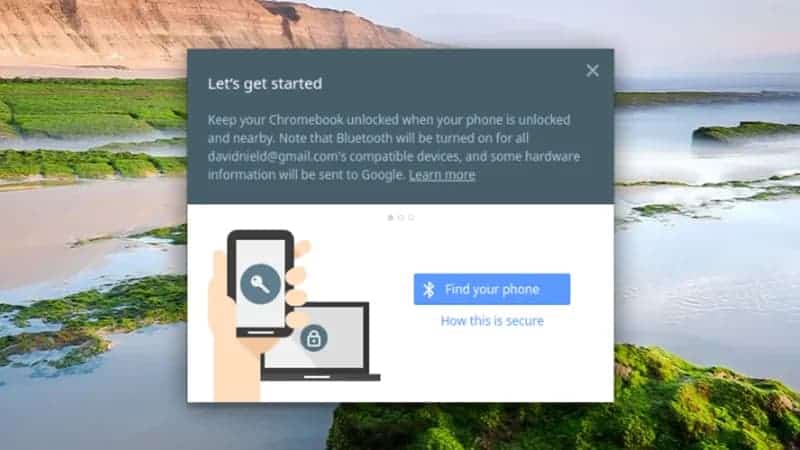
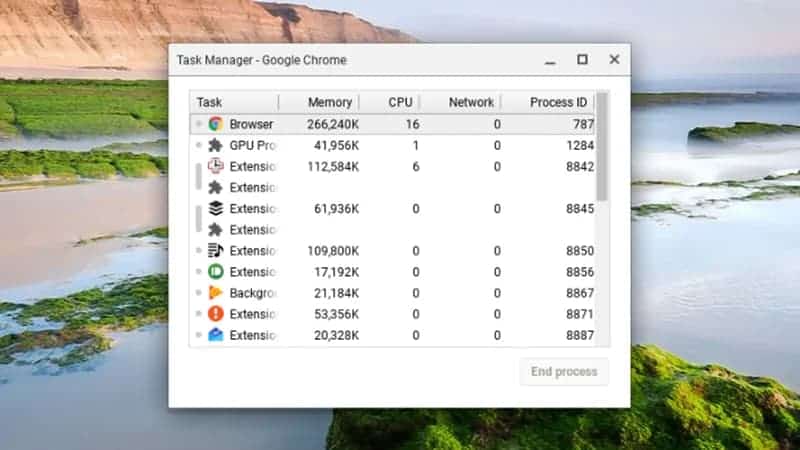
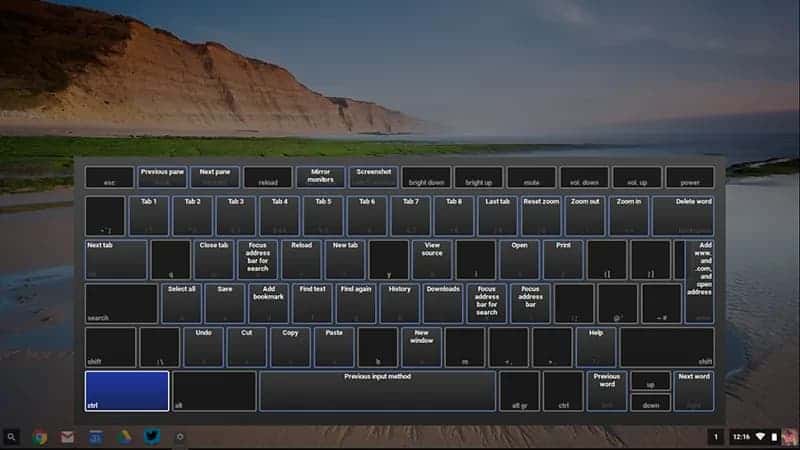

:max_bytes(150000):strip_icc():format(webp)/chromiumcloudreadychromeos-5b81fb8446e0fb0025dcc00f.jpg)
:max_bytes(150000):strip_icc():format(webp)/downloadchromeoscloudreadyinstaller-5b81df17c9e77c00505eaa24.gif)
:max_bytes(150000):strip_icc():format(webp)/createchromeoscloudreadyusb-5b81dcfd46e0fb0082f1b7a8.gif)
:max_bytes(150000):strip_icc():format(webp)/installchromeosmacchromebook-5b81e6cbc9e77c00509f6137.gif)
:max_bytes(150000):strip_icc():format(webp)/chromeosinstallermacchromebook-5b81e6a046e0fb0082f358f1.gif)
:max_bytes(150000):strip_icc():format(webp)/chromeoscloudreadybootfromusb-5b81f62ec9e77c002514612e.gif)
:max_bytes(150000):strip_icc():format(webp)/installchromeoscloudready-5b81f65046e0fb0050f63b13.gif)

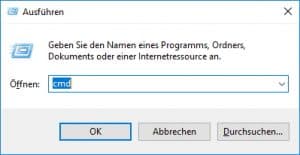
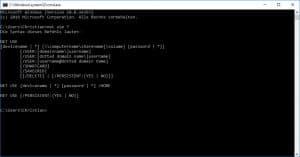

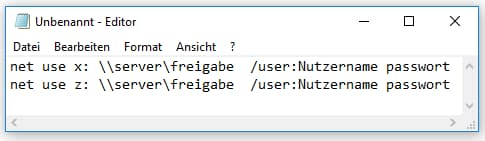
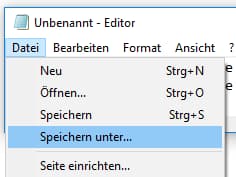
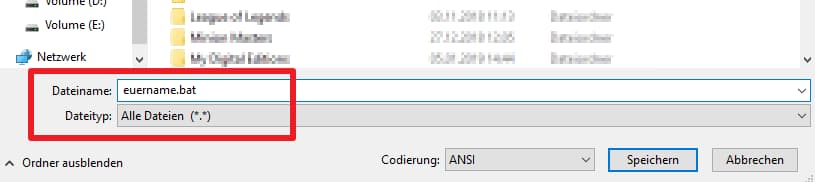
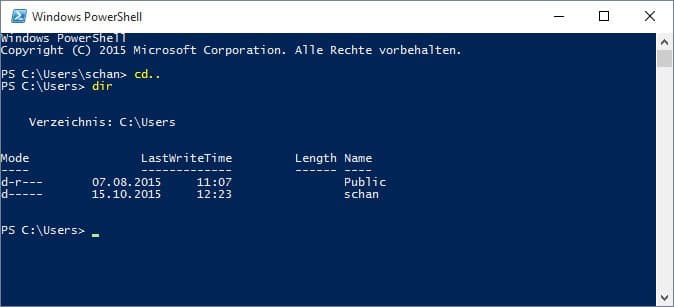
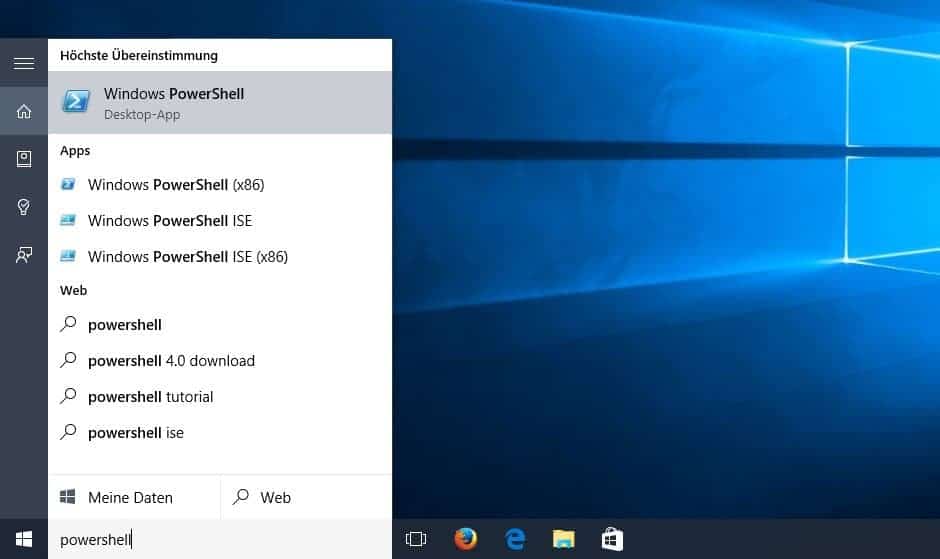
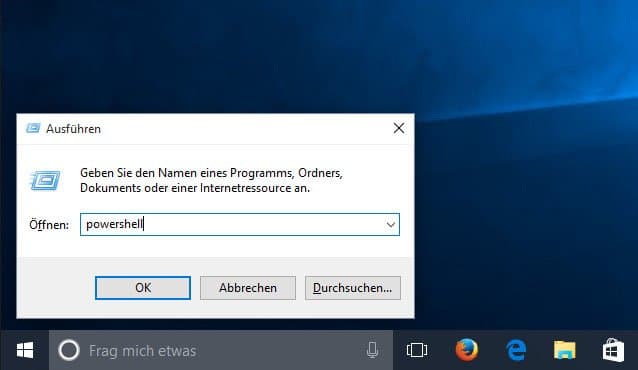
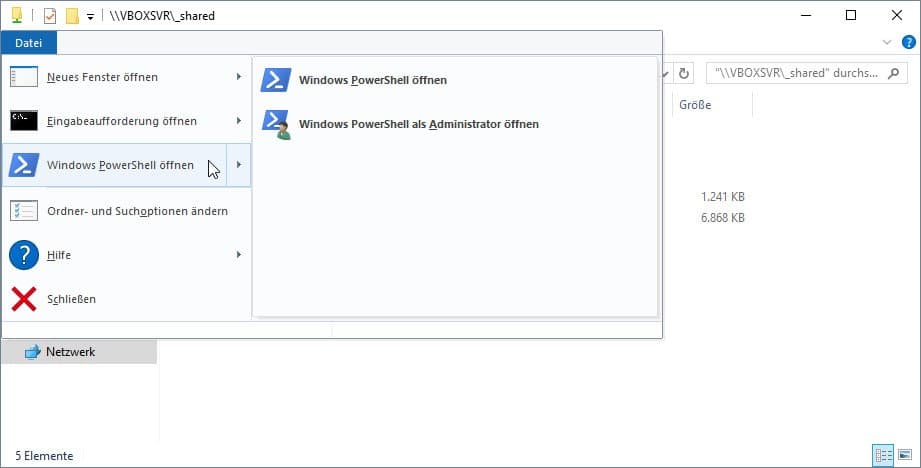
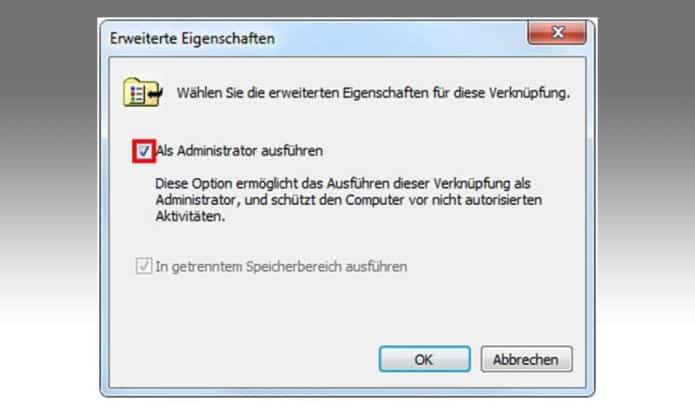
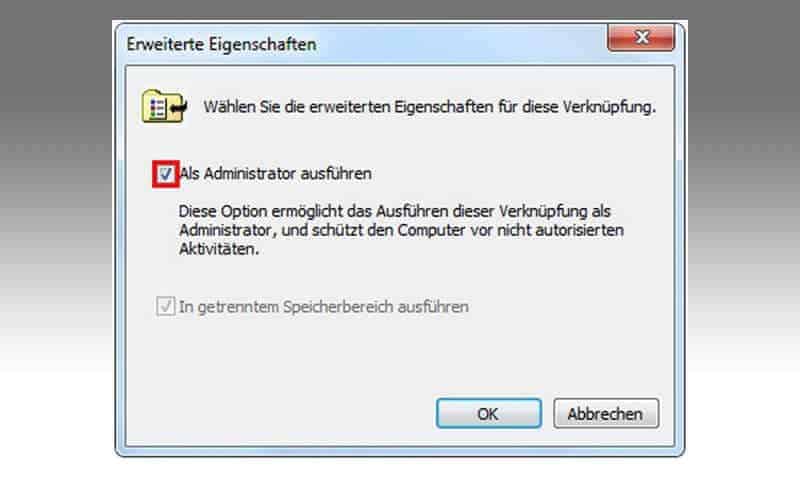
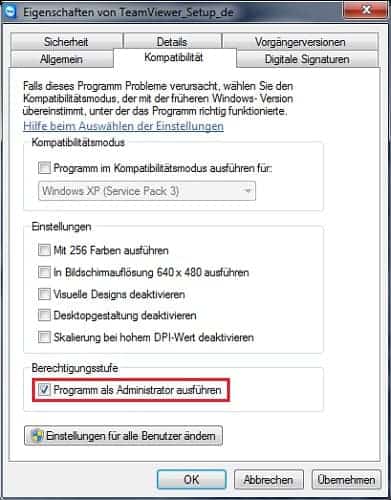
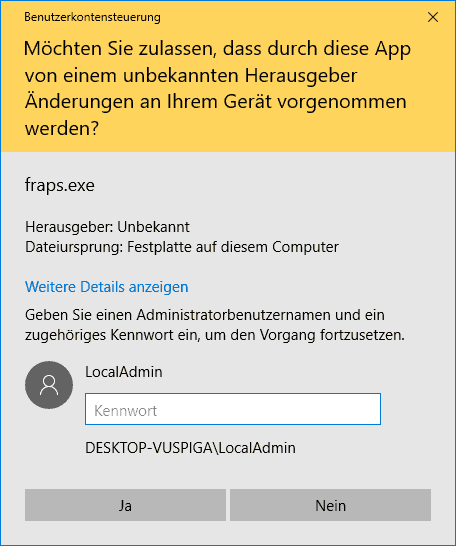


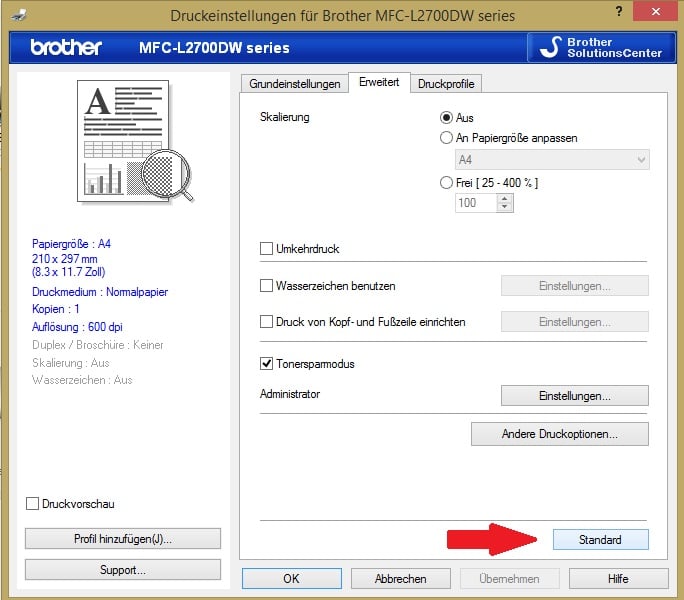
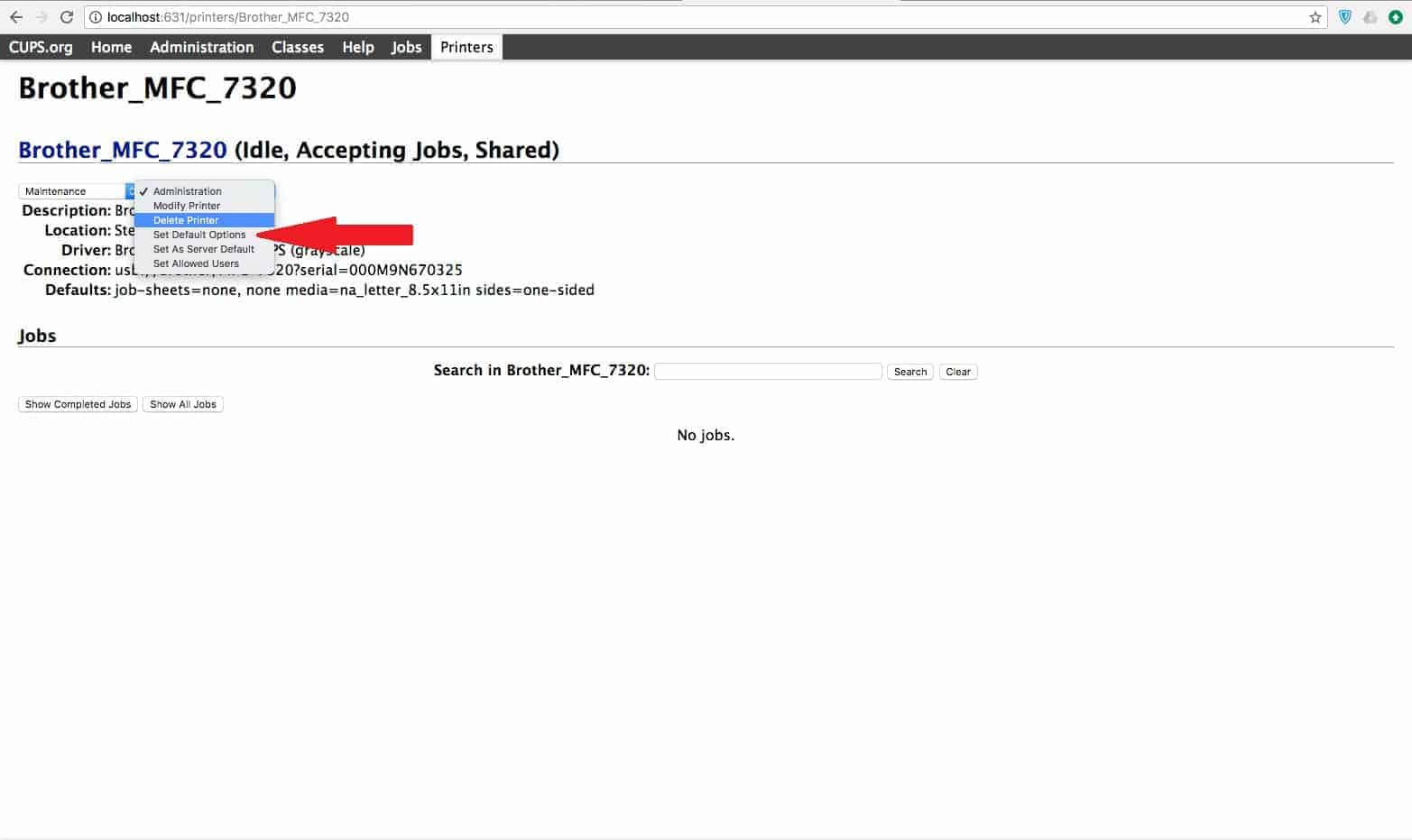


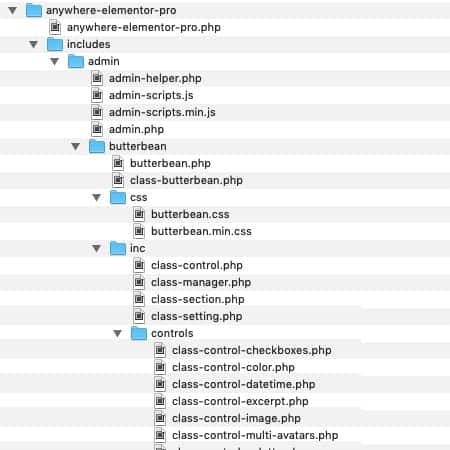

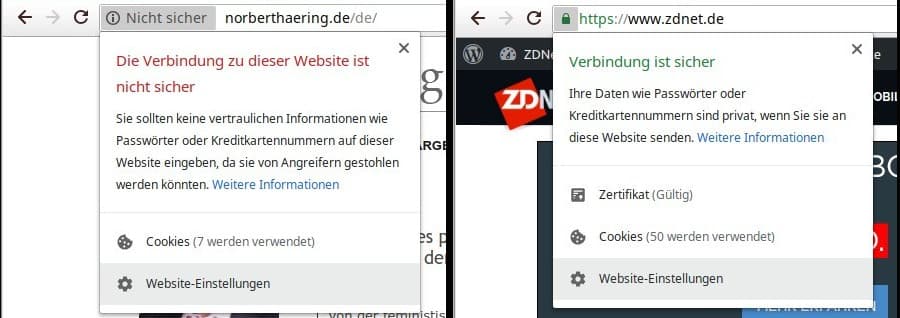
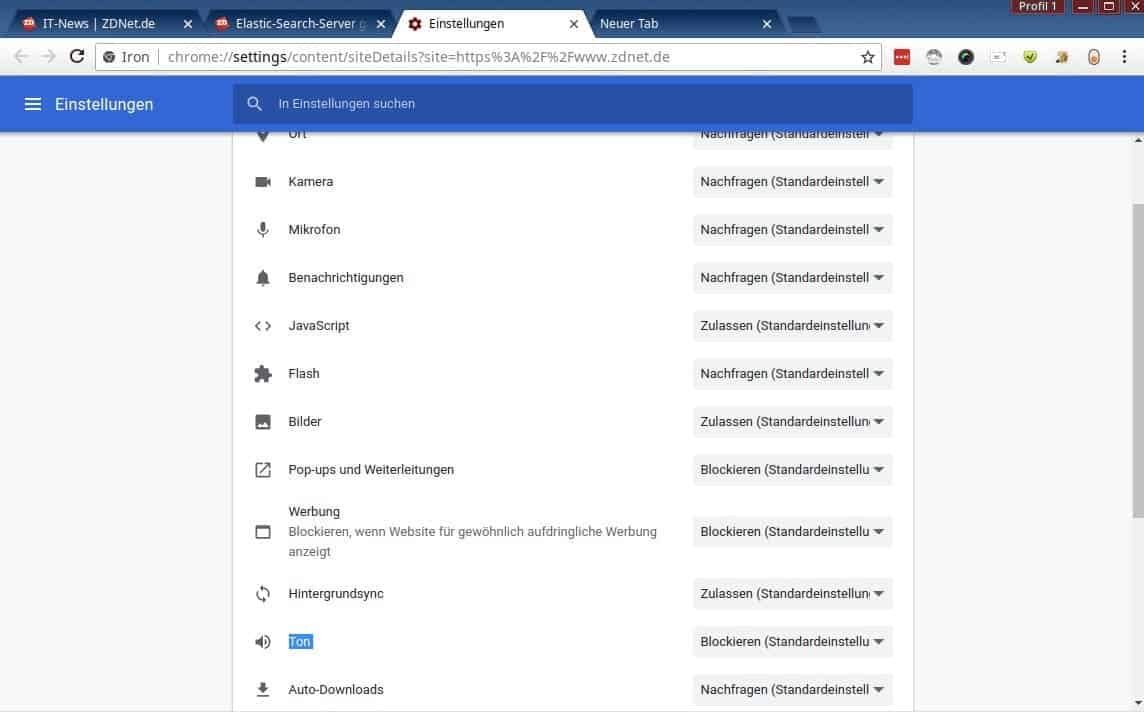
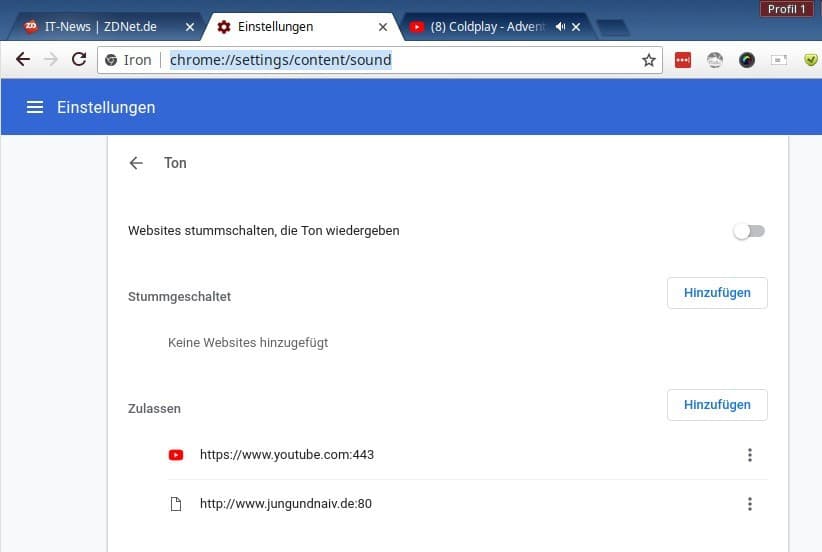
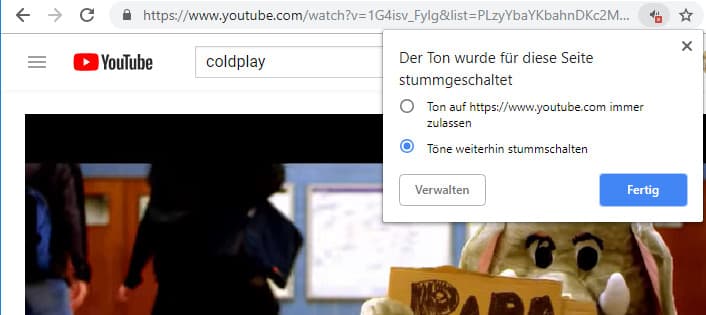
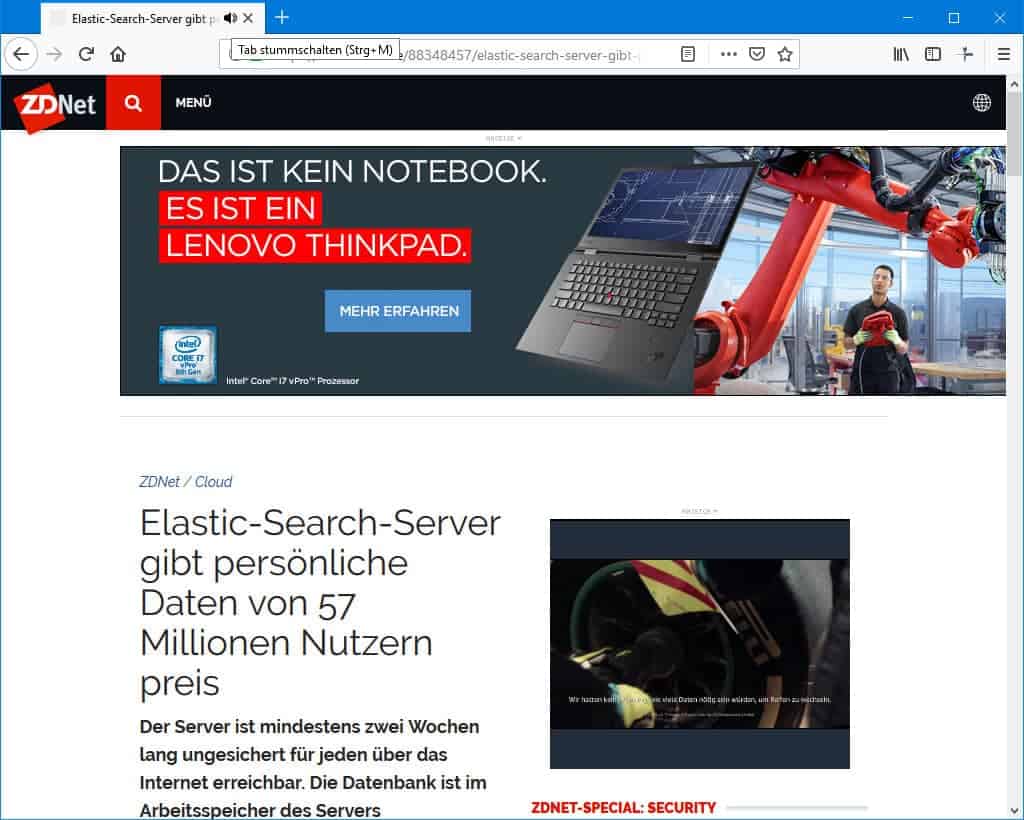
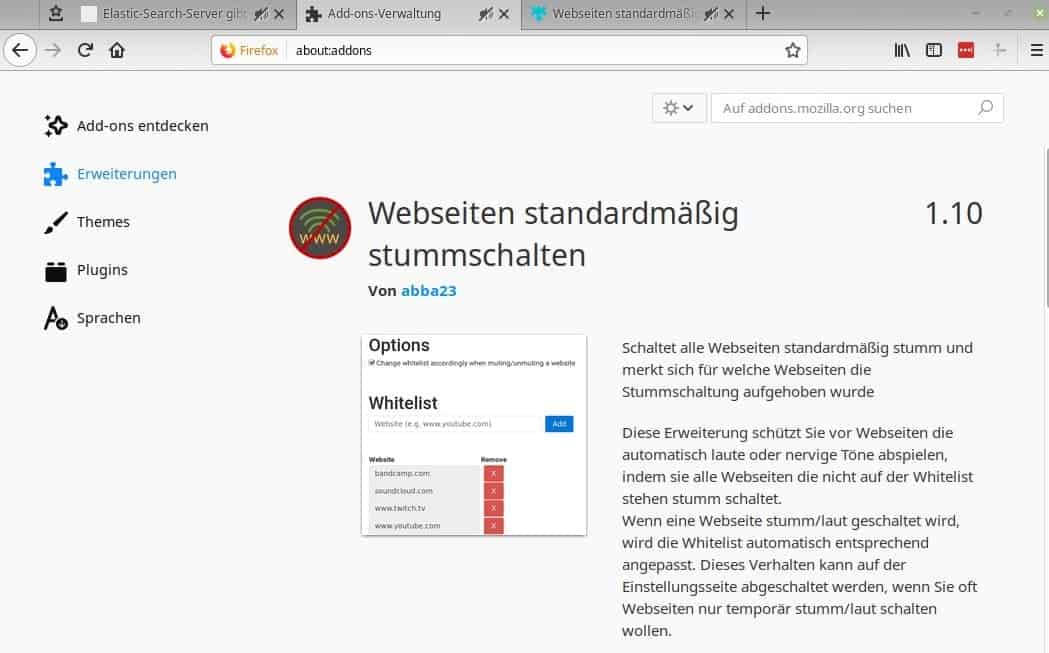
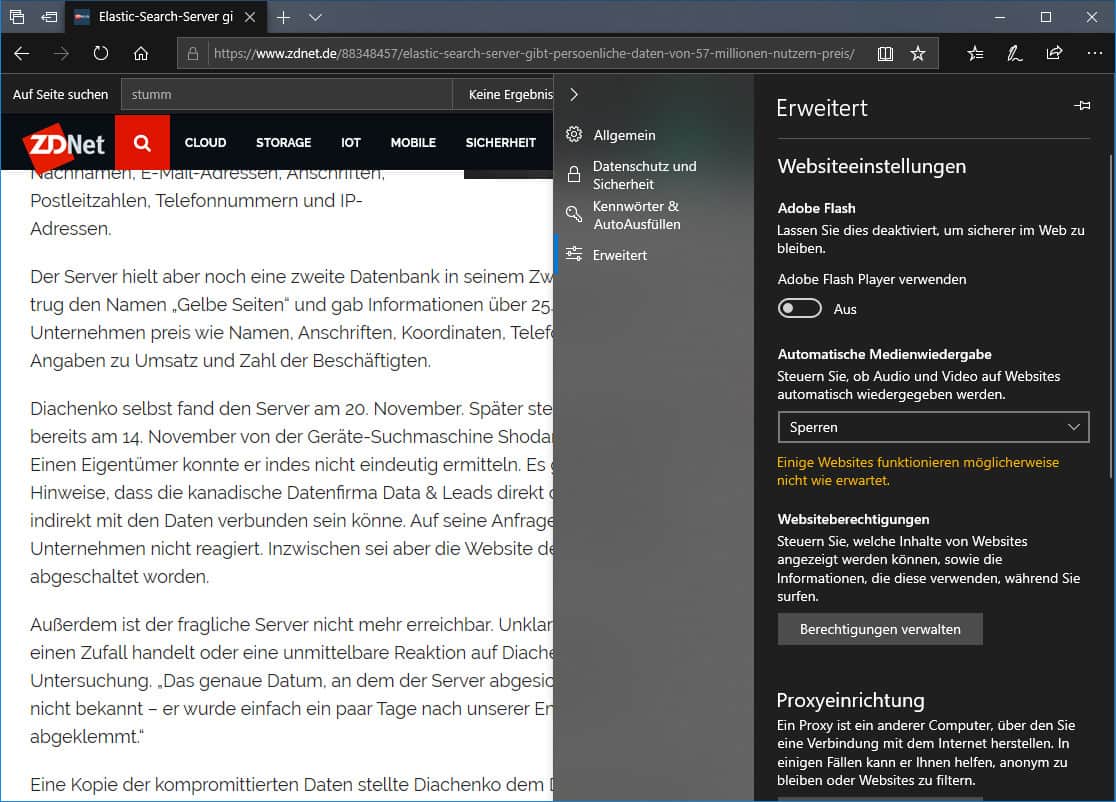
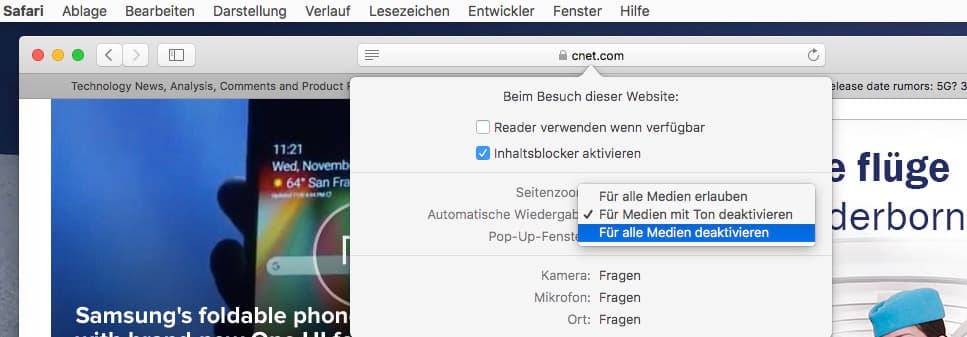
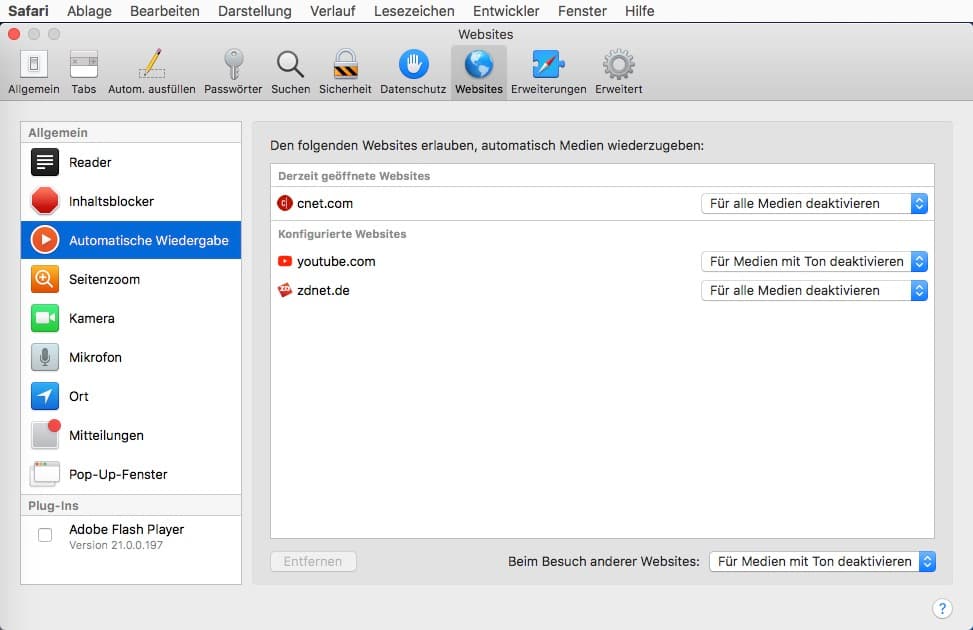
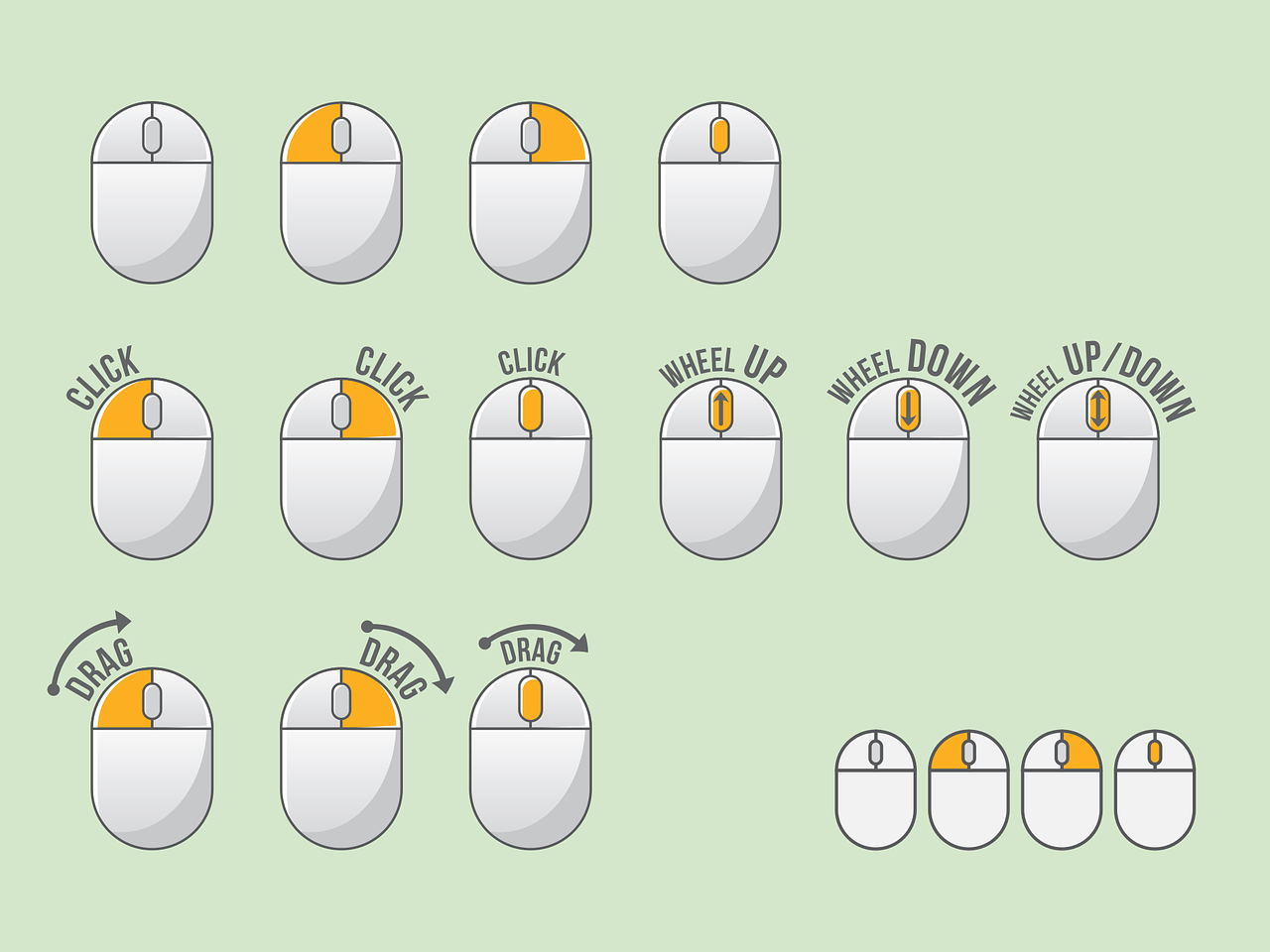
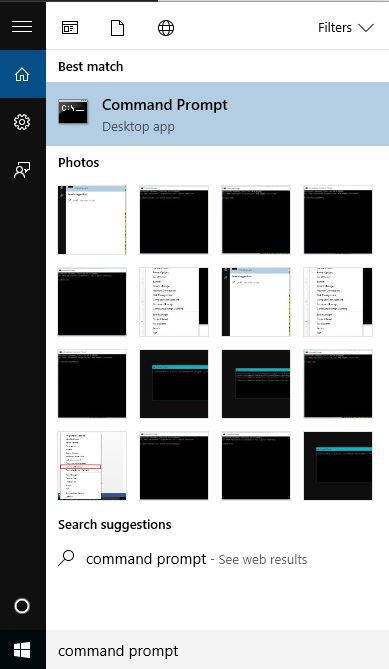
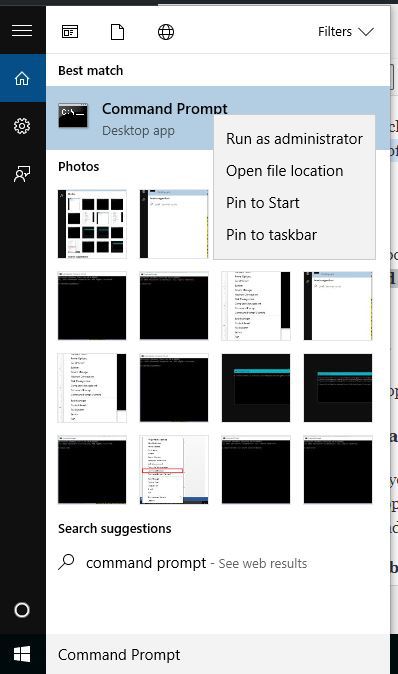

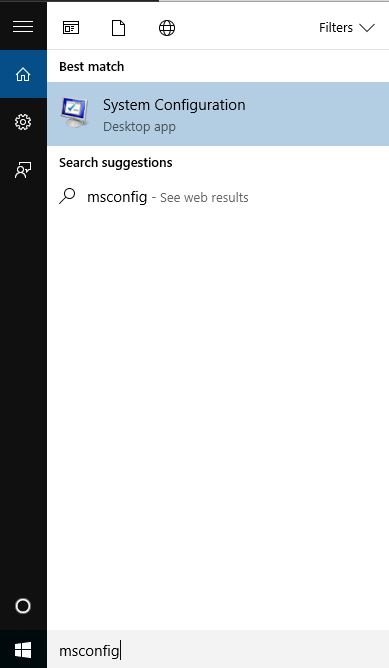
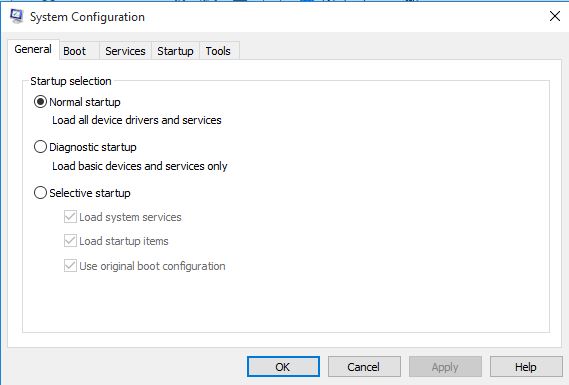
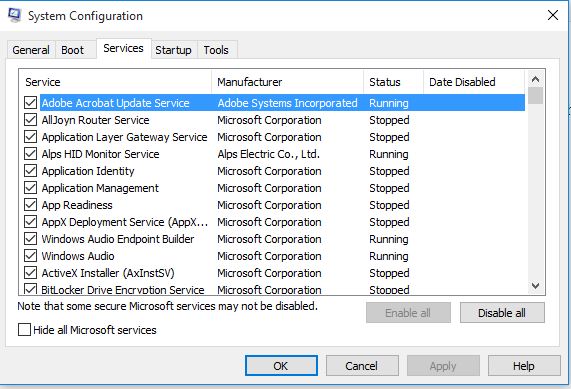
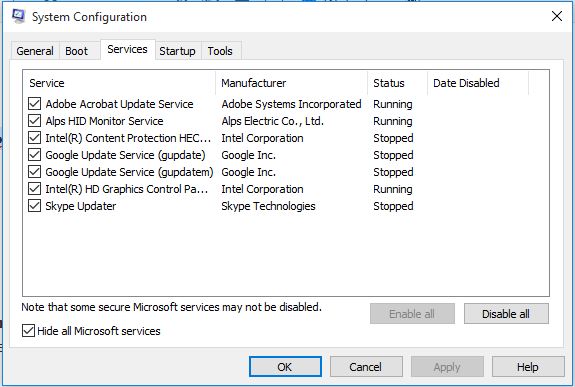
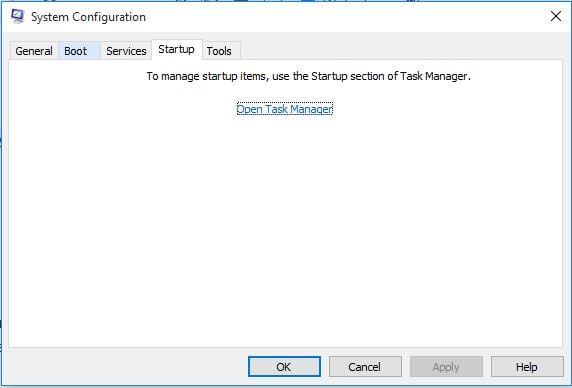
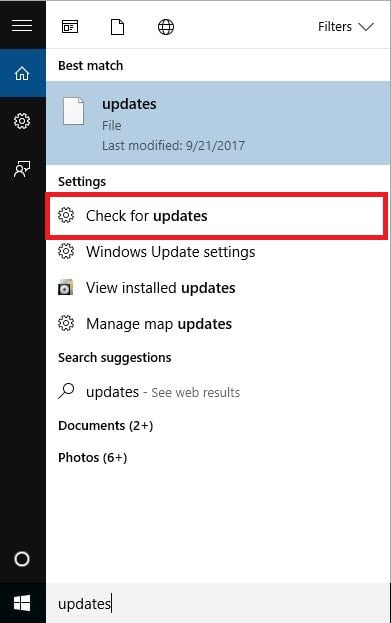
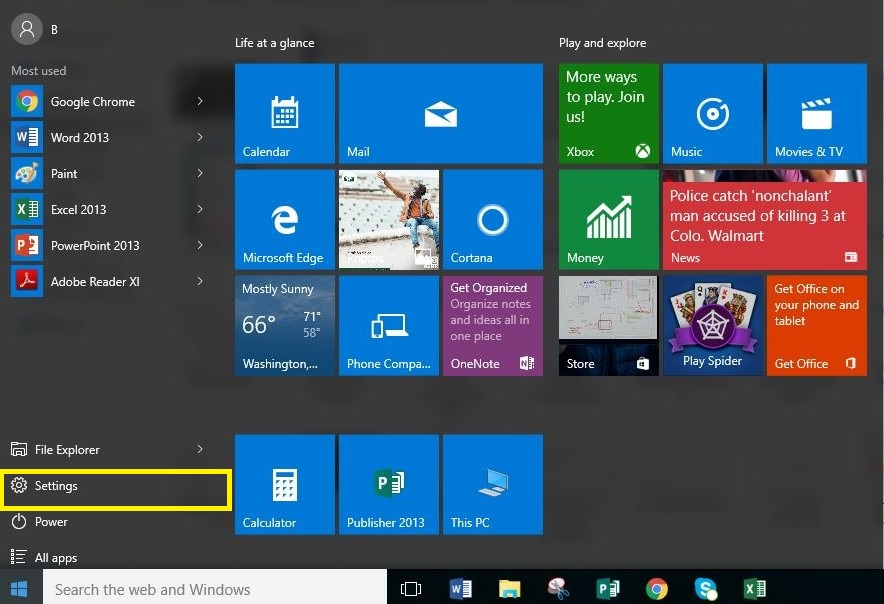
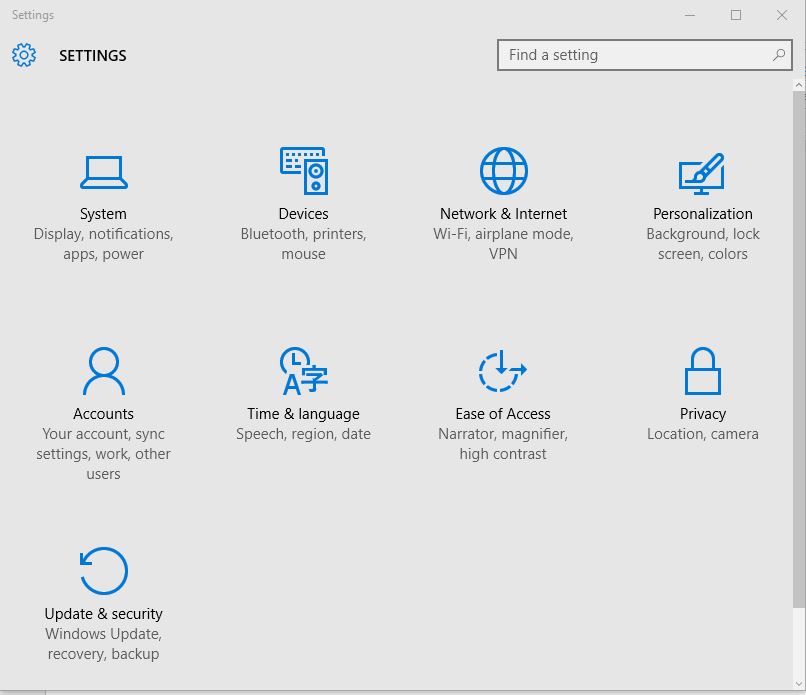
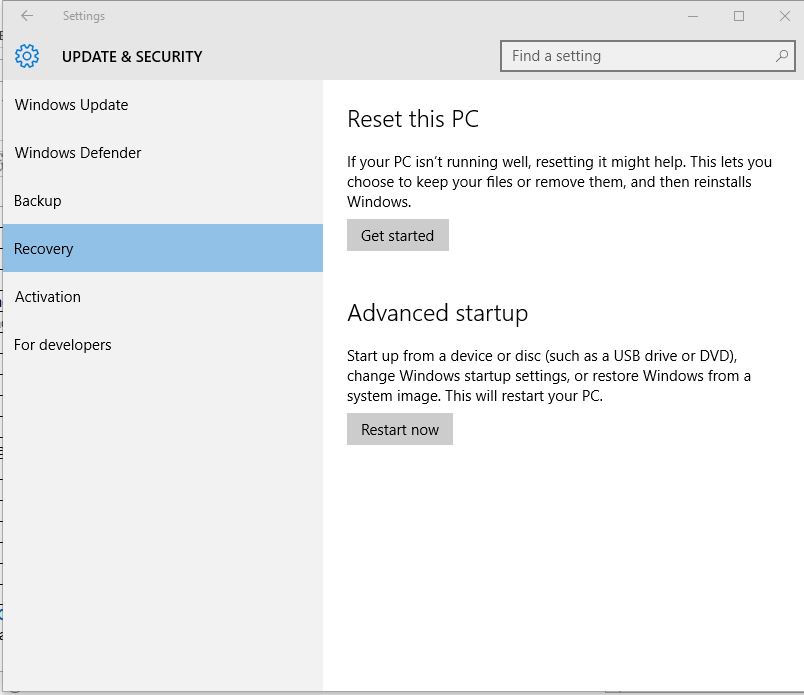
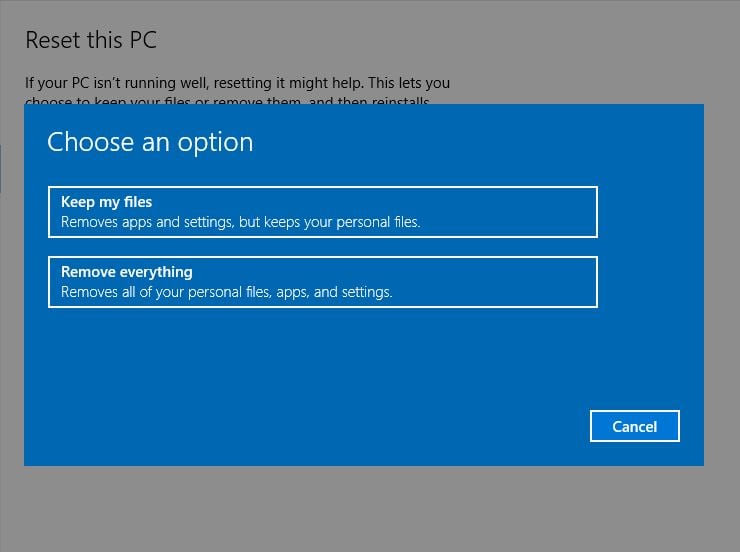

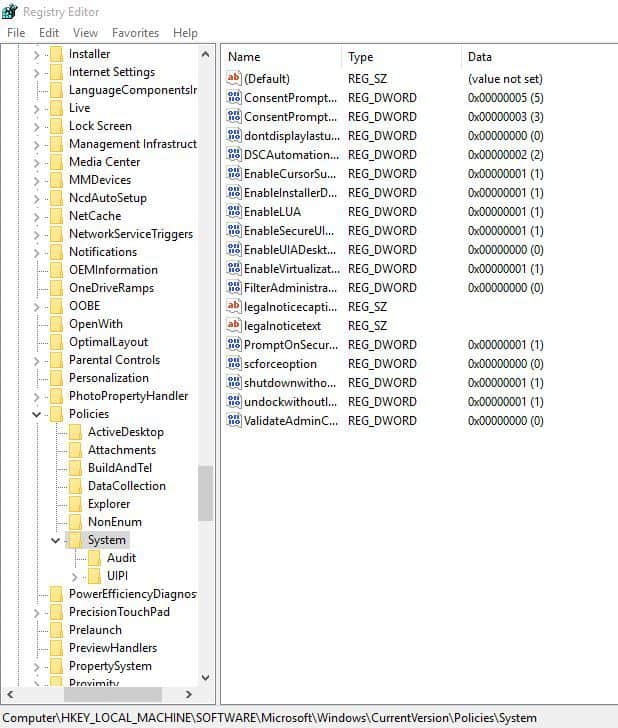
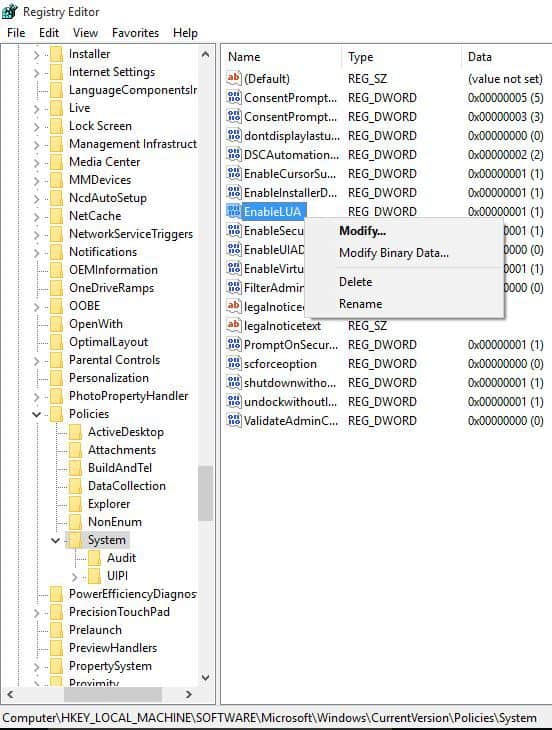
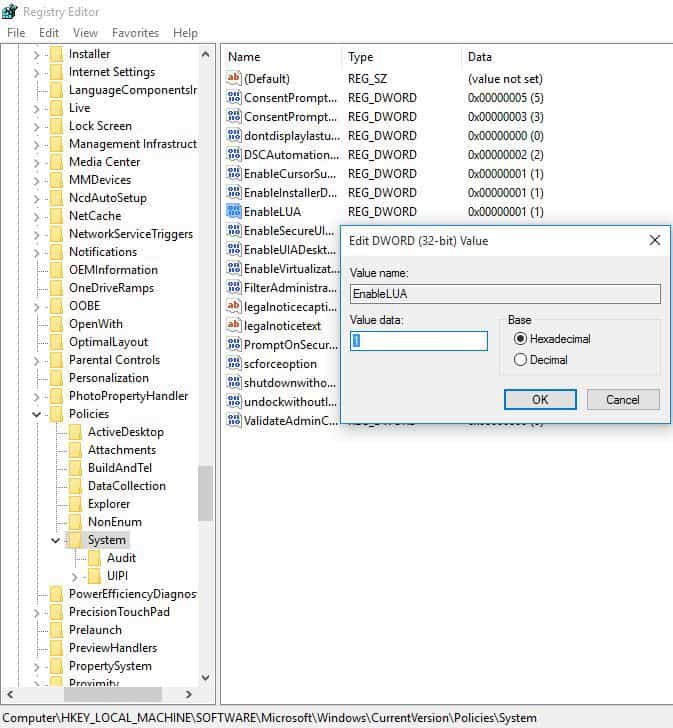
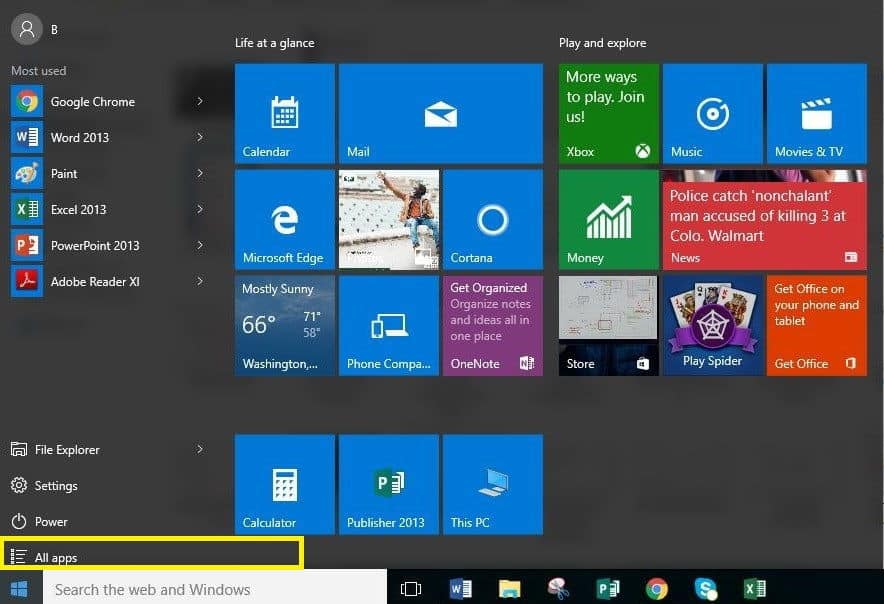
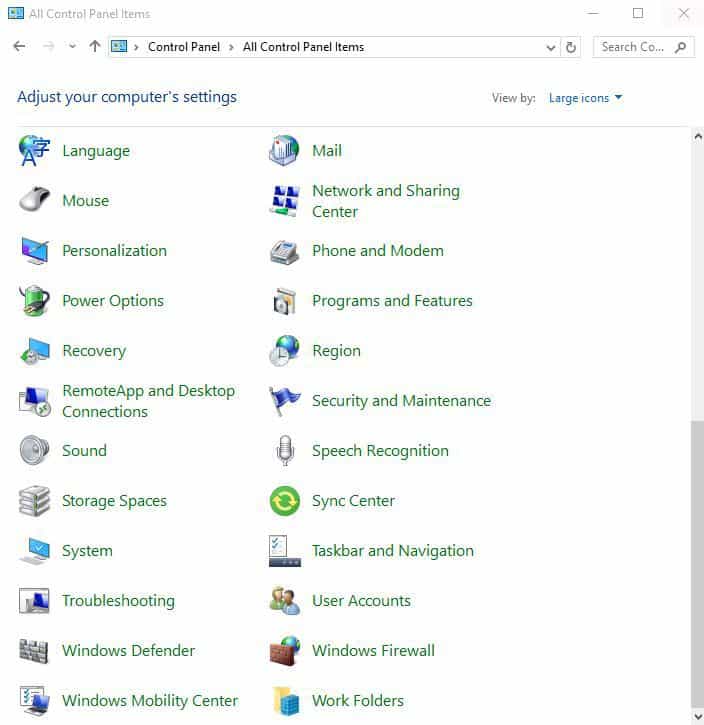
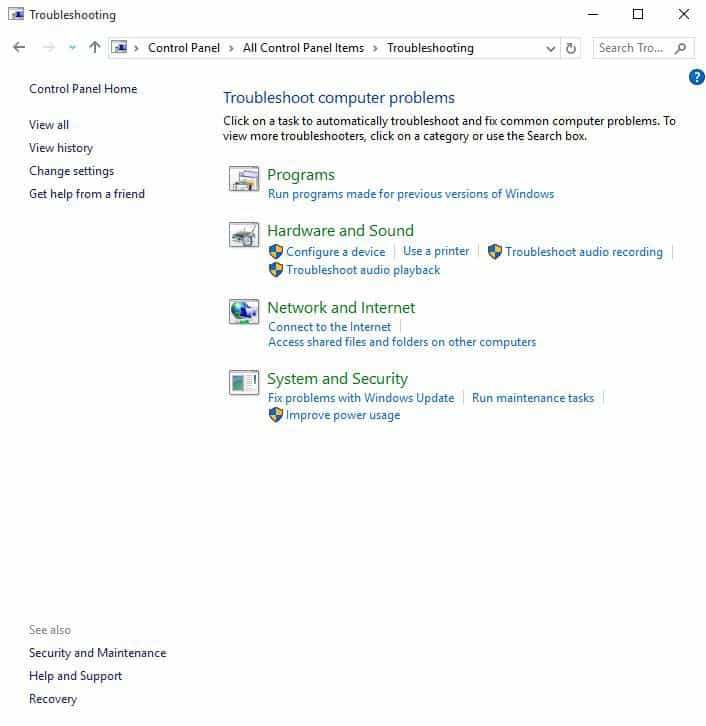
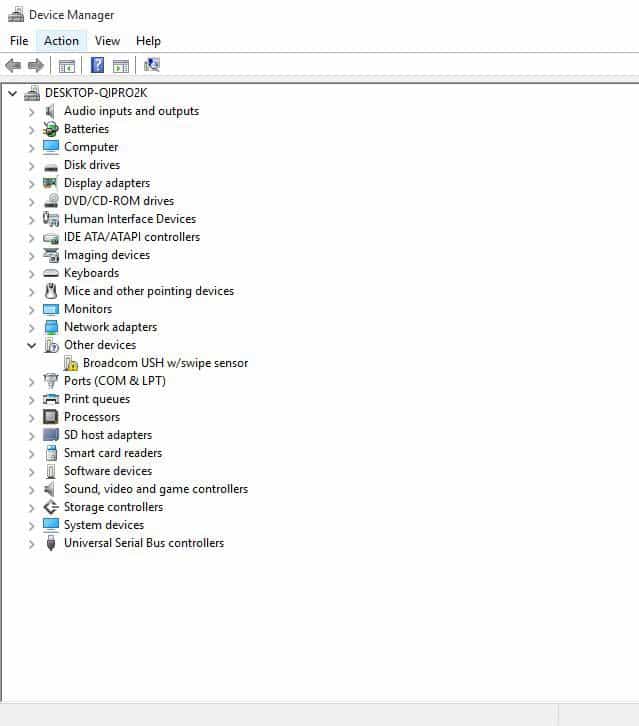
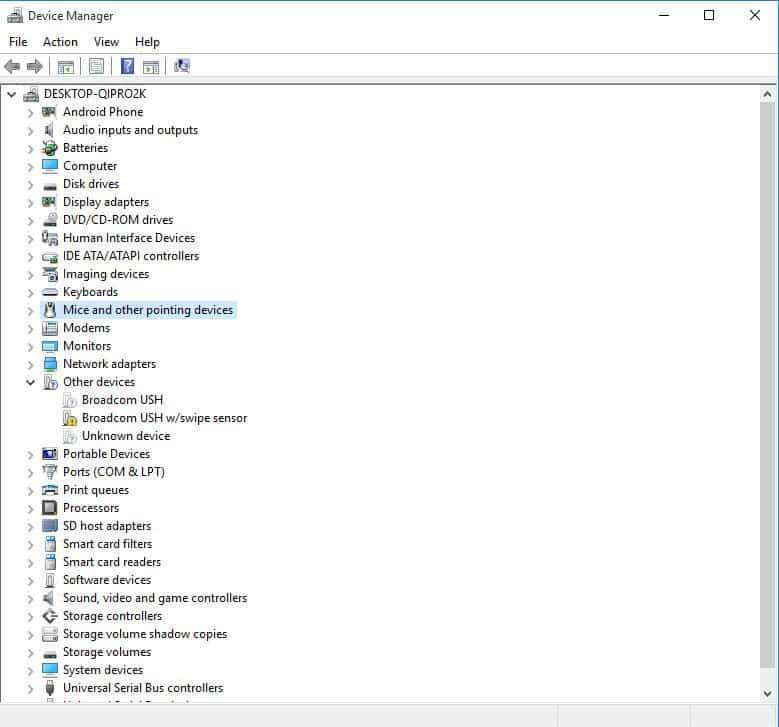
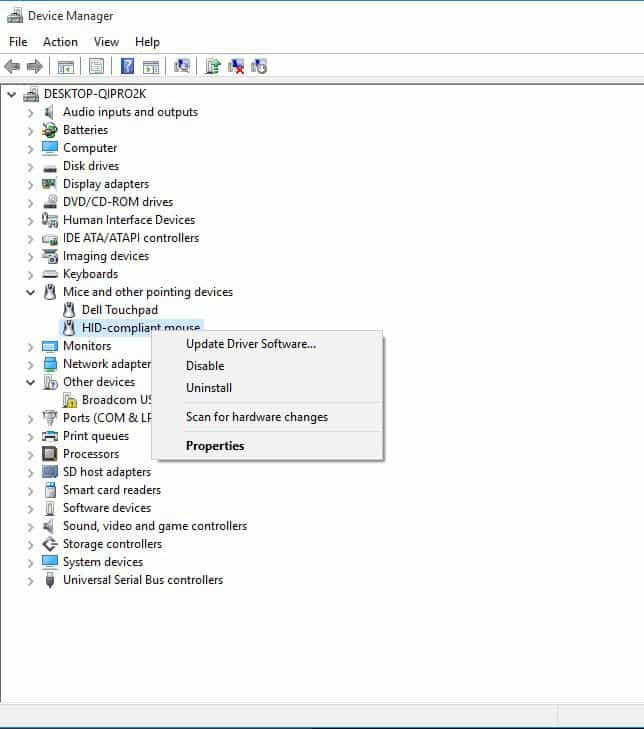
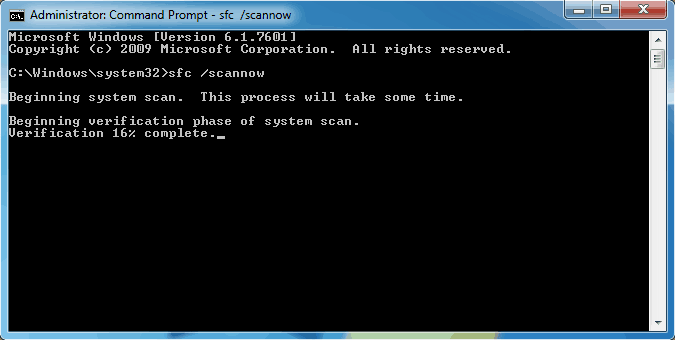
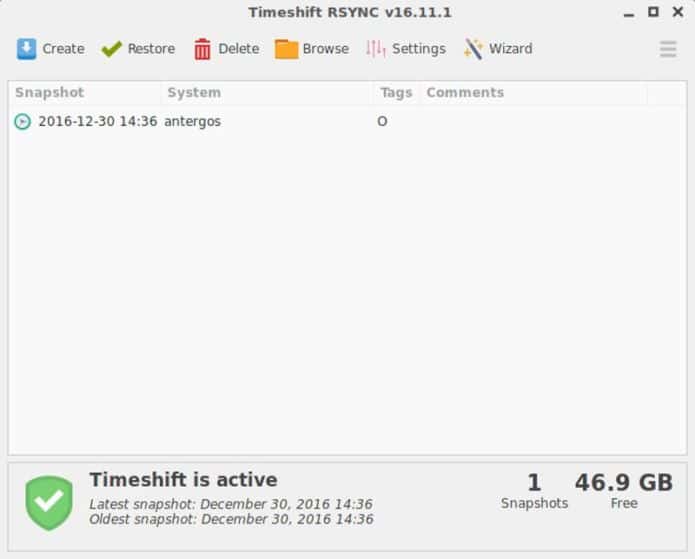





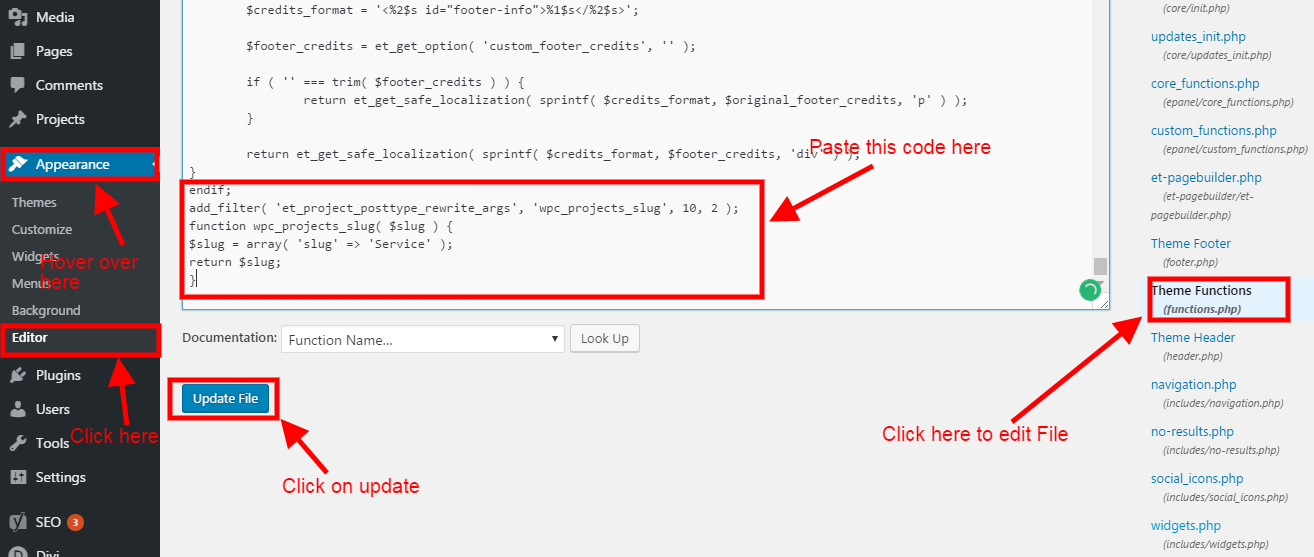
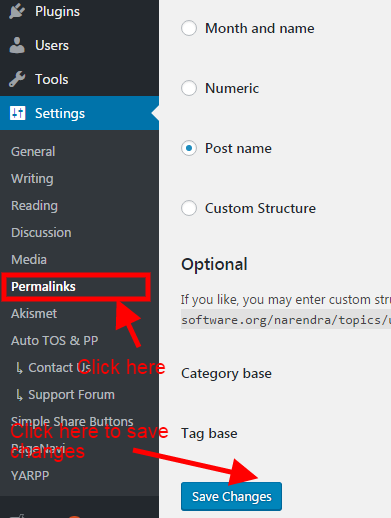
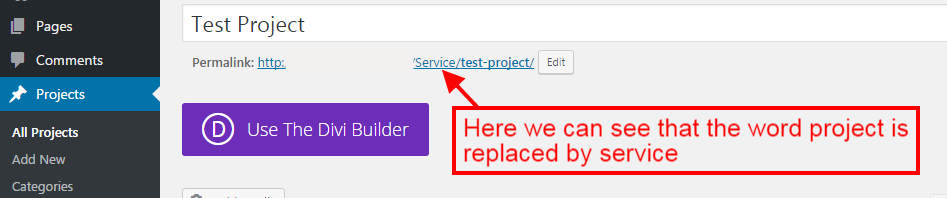

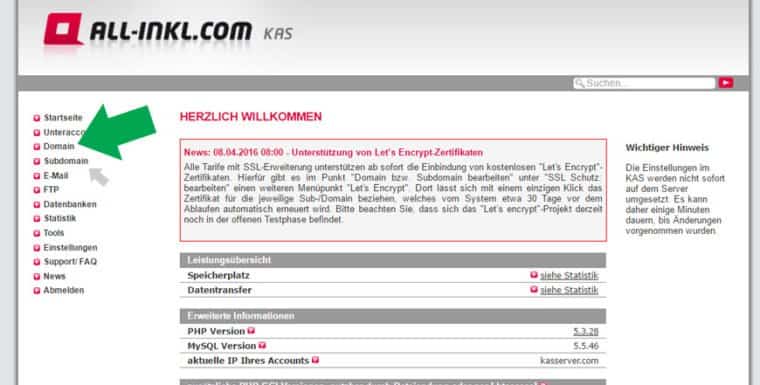
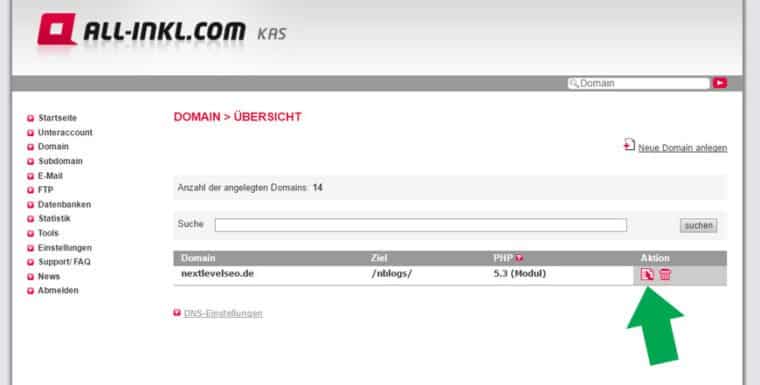
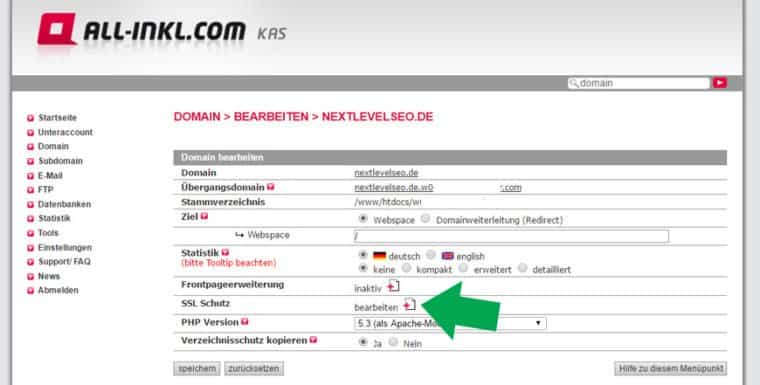
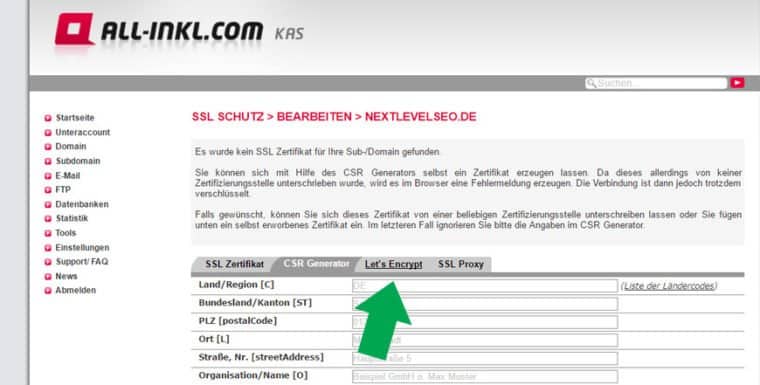

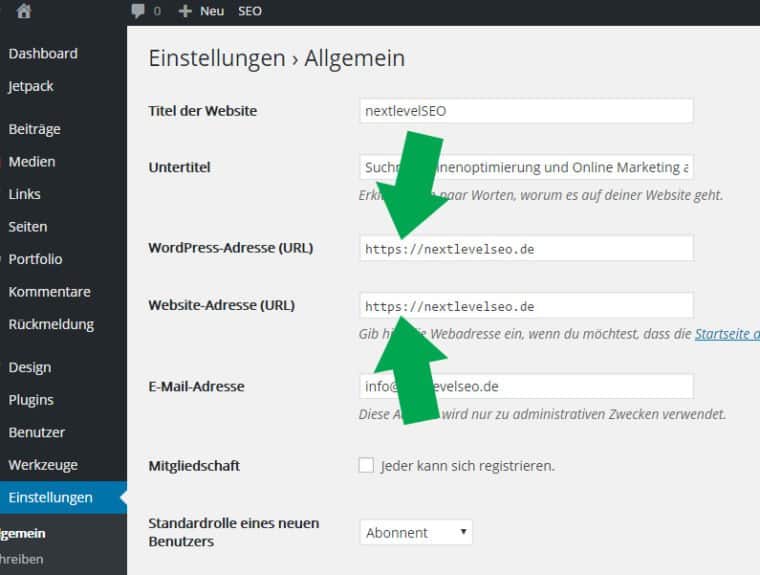
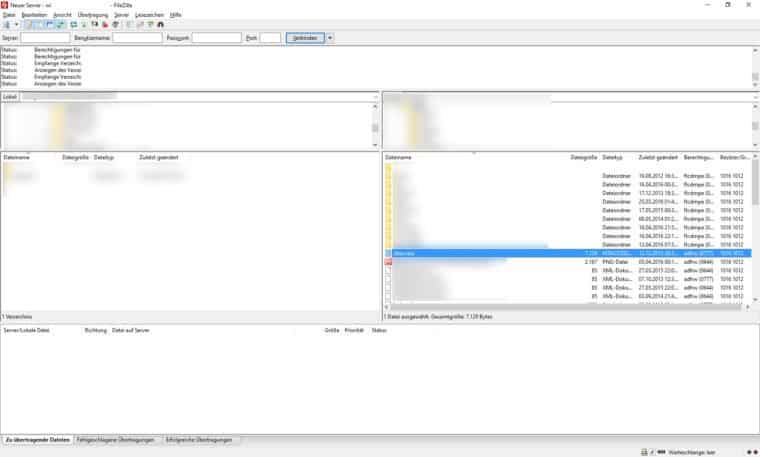

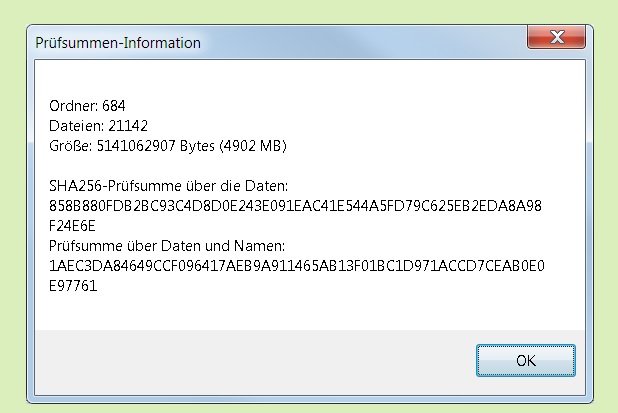
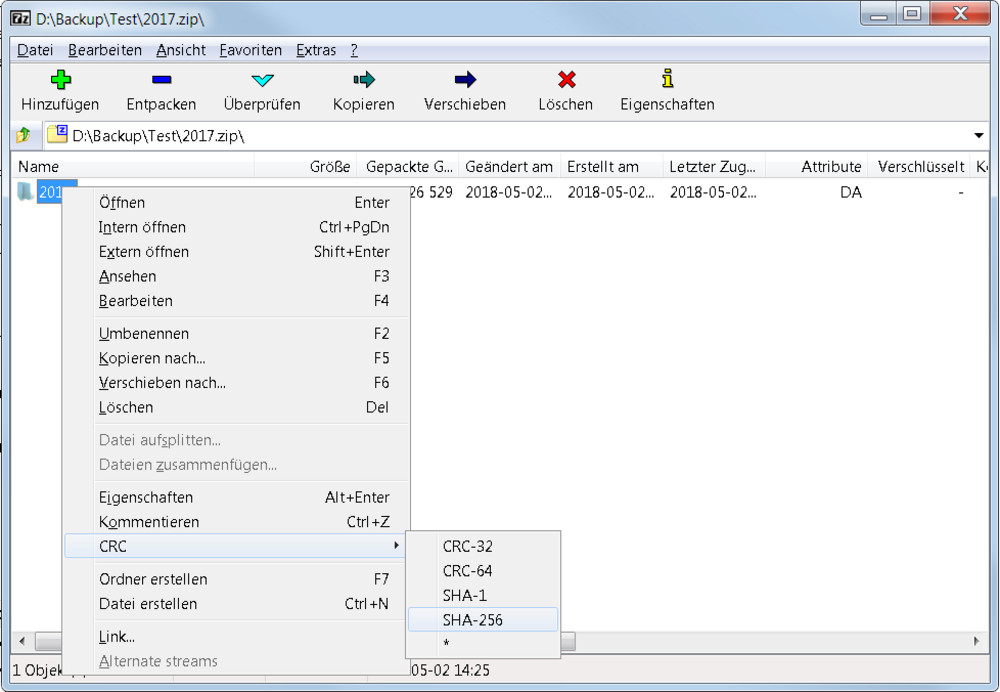



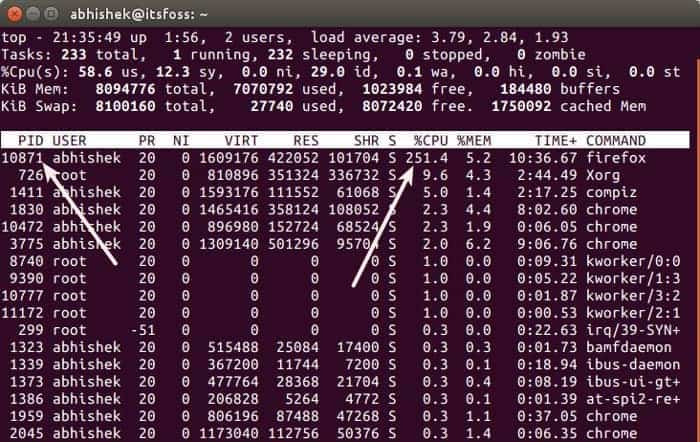
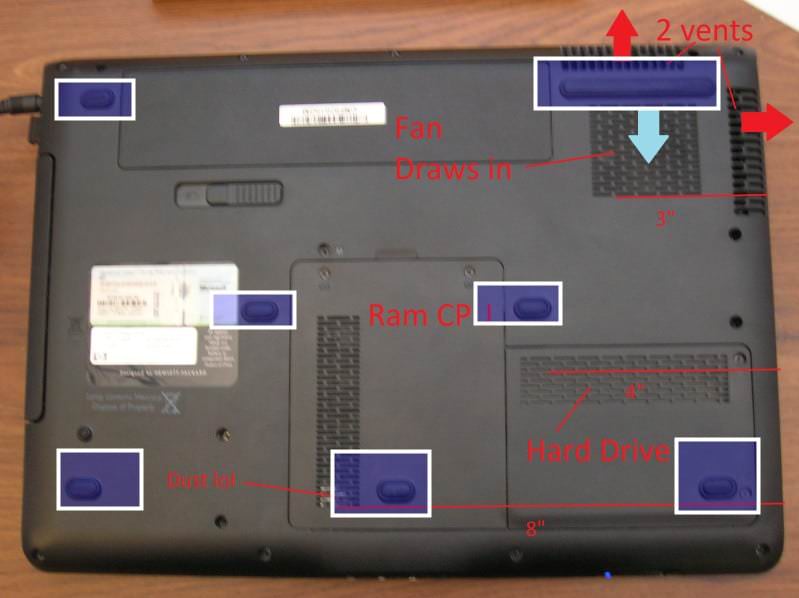
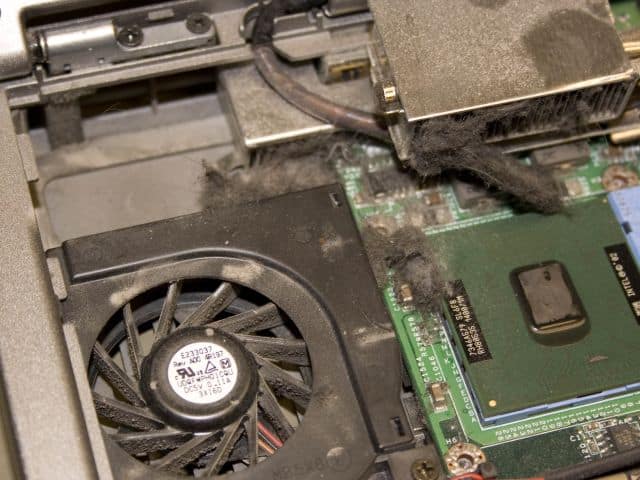


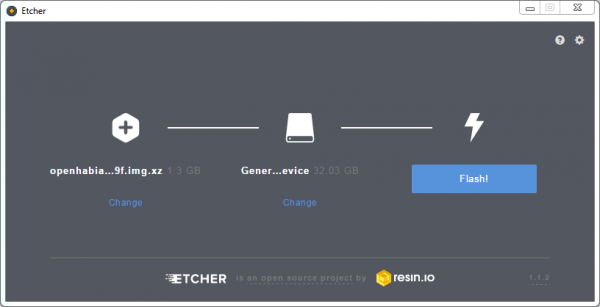
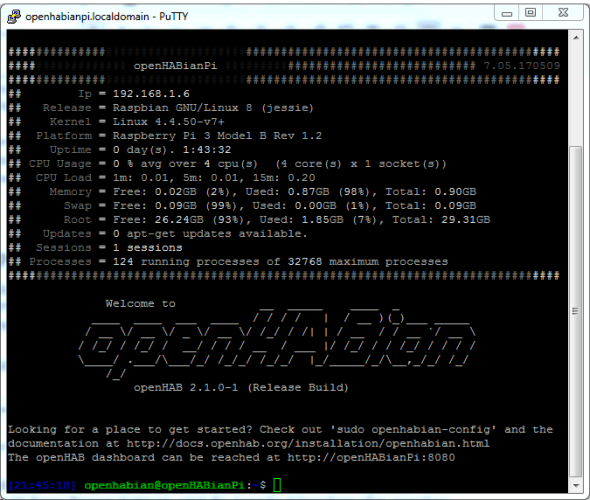
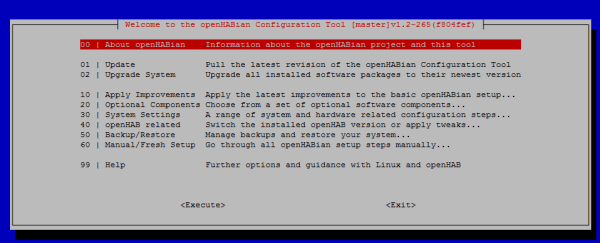

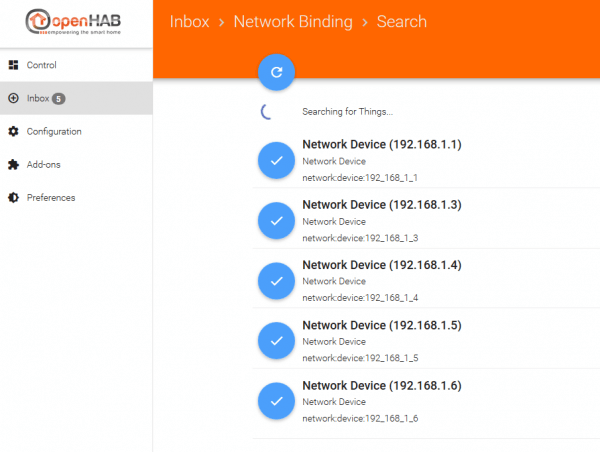
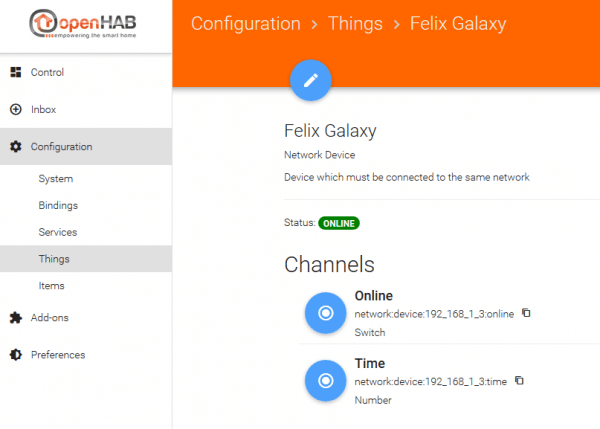
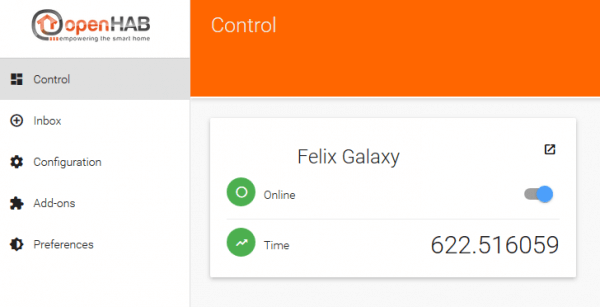
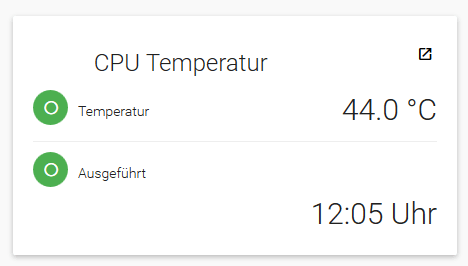



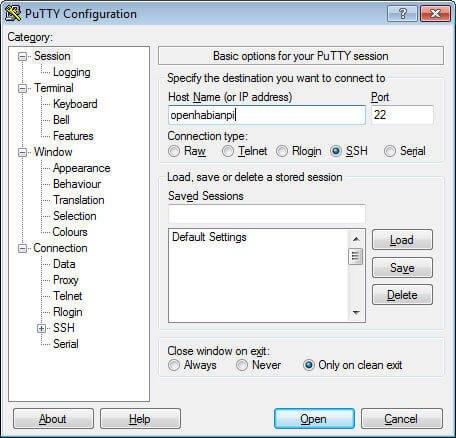
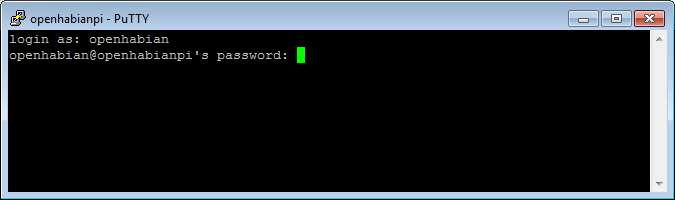

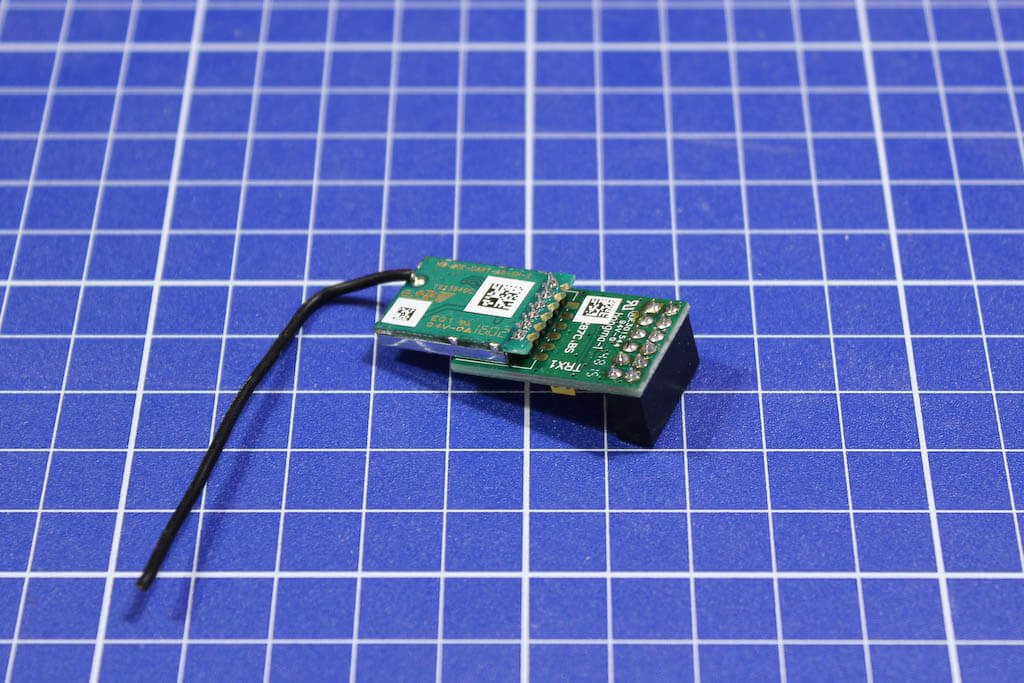
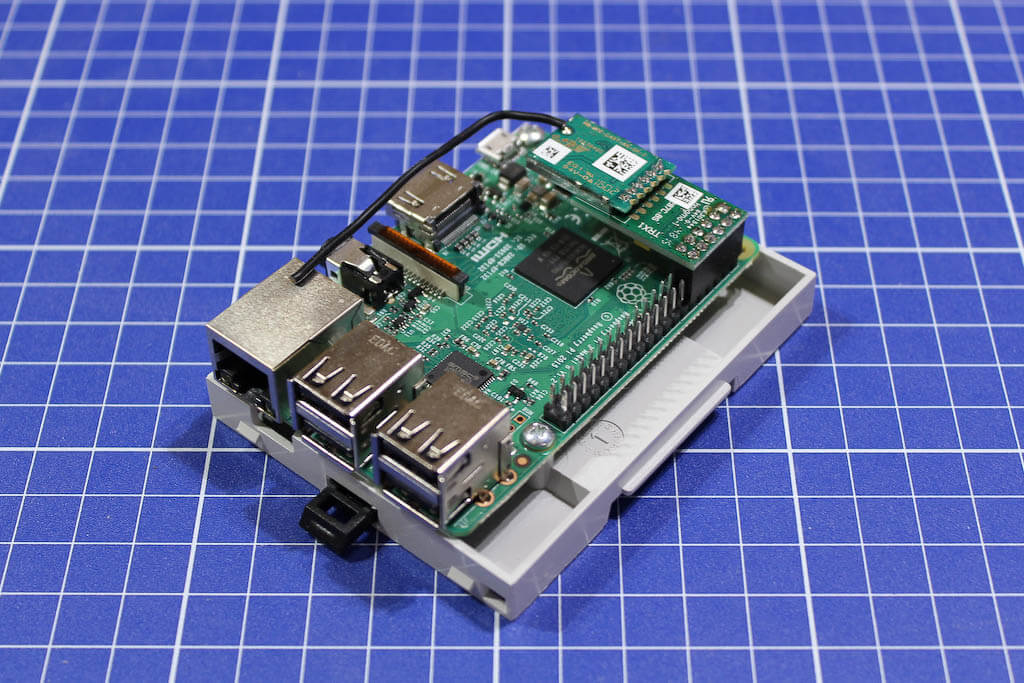
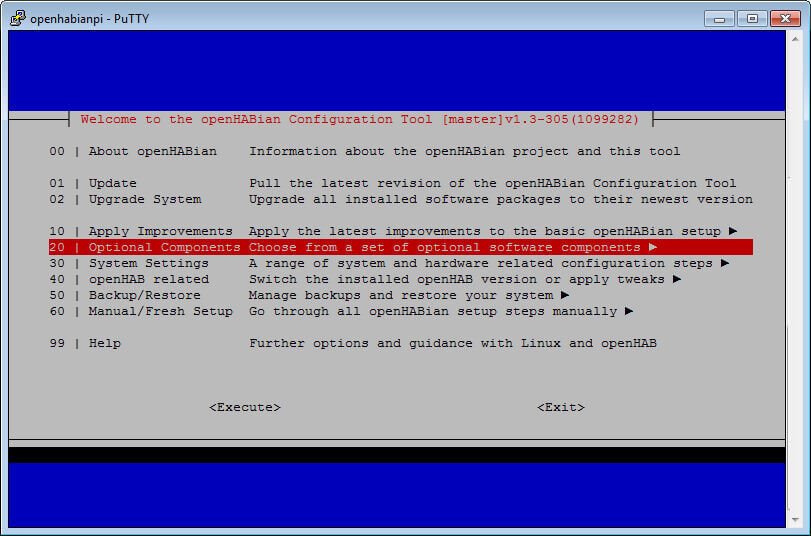
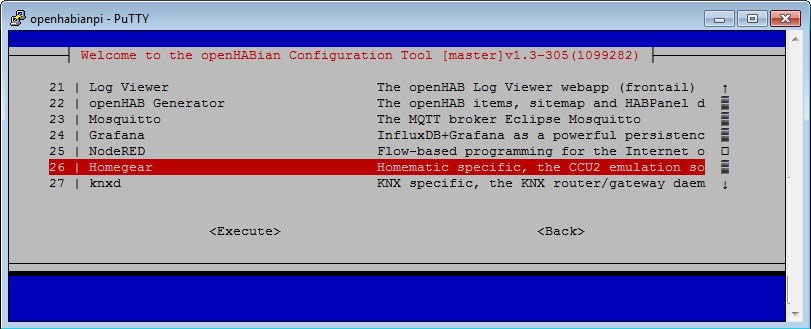
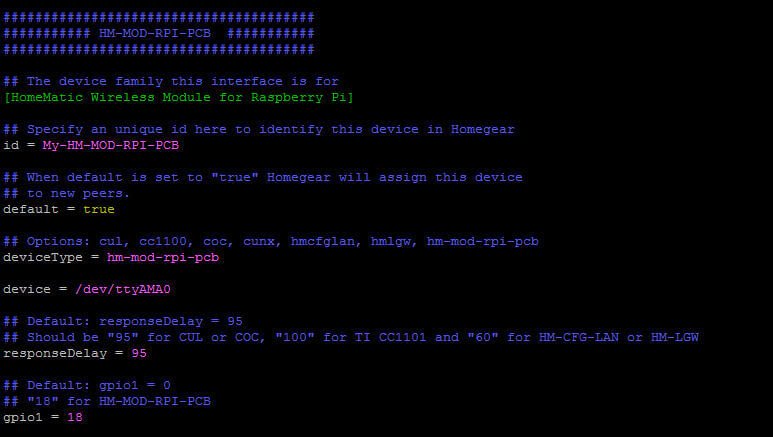
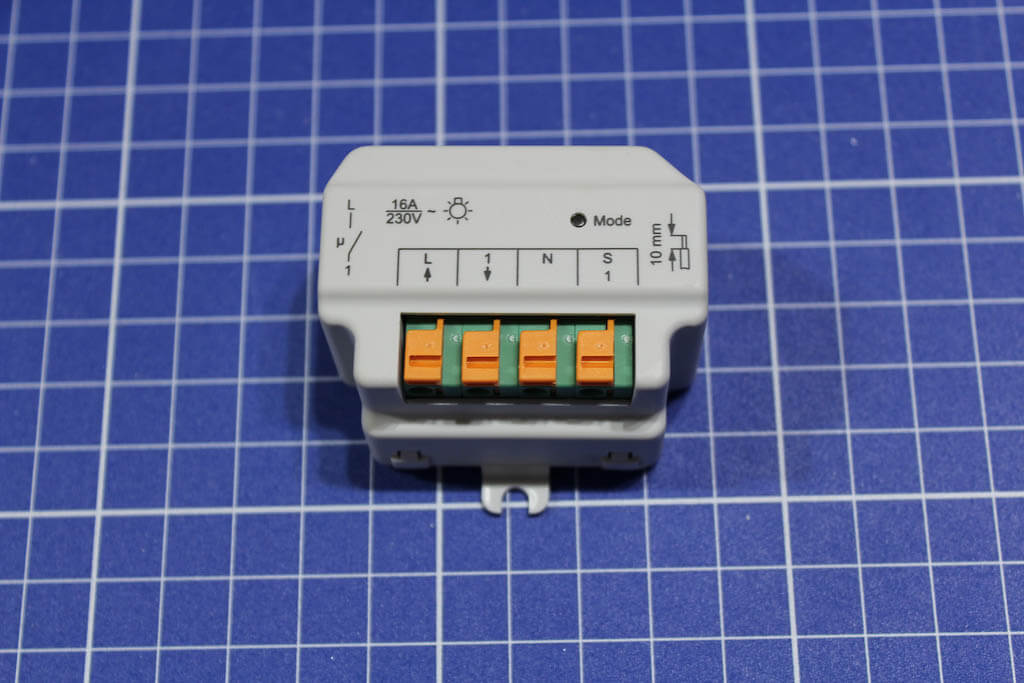

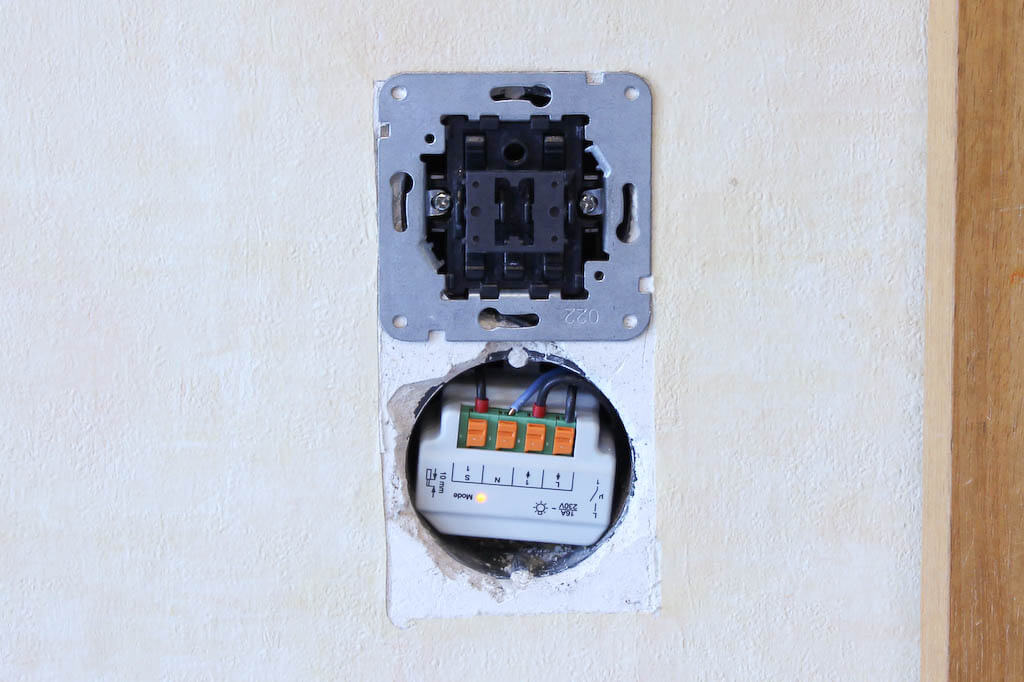
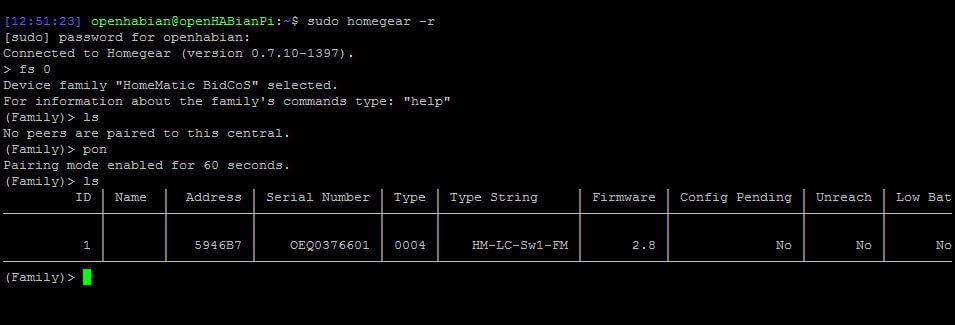
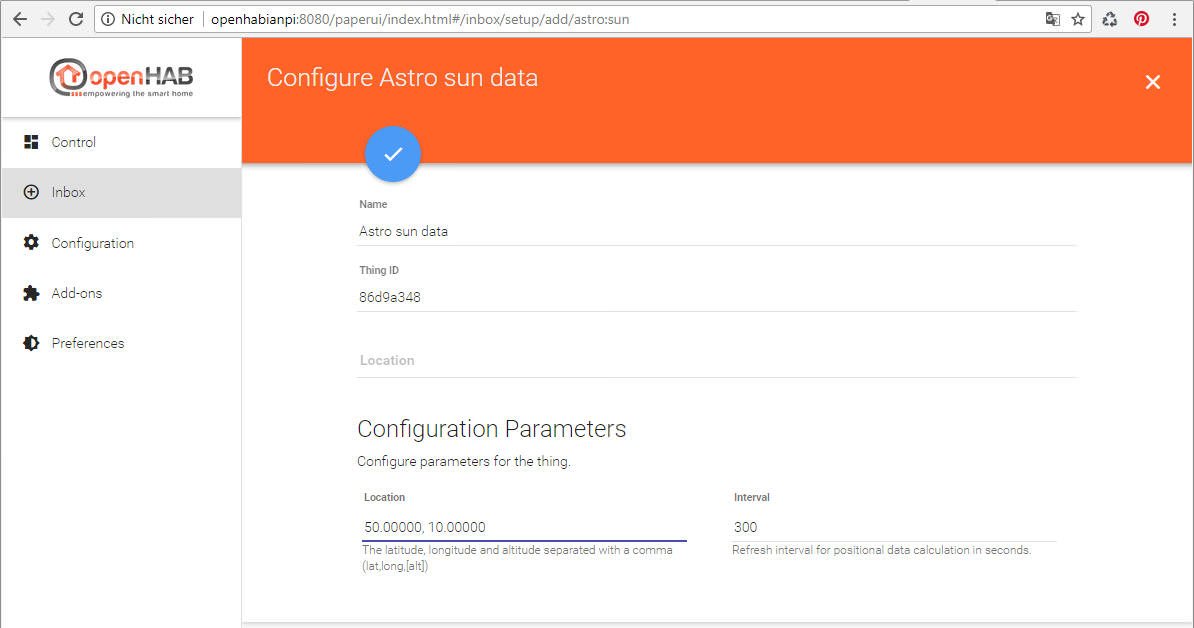
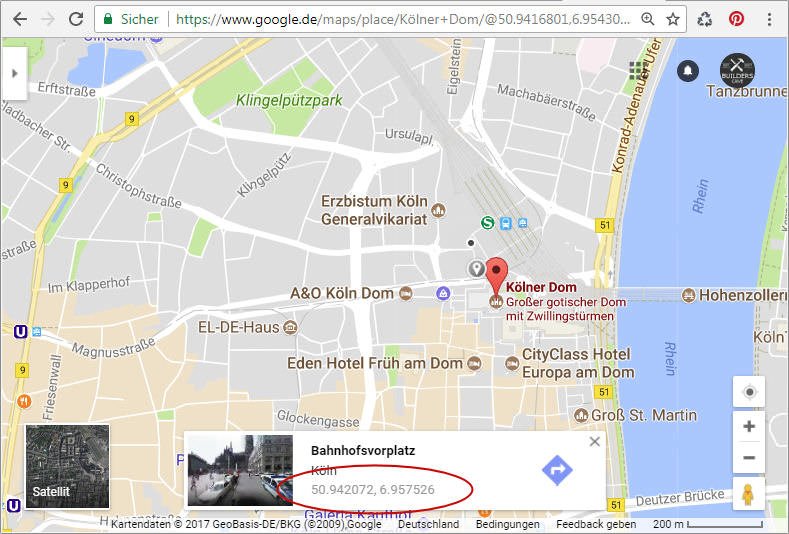
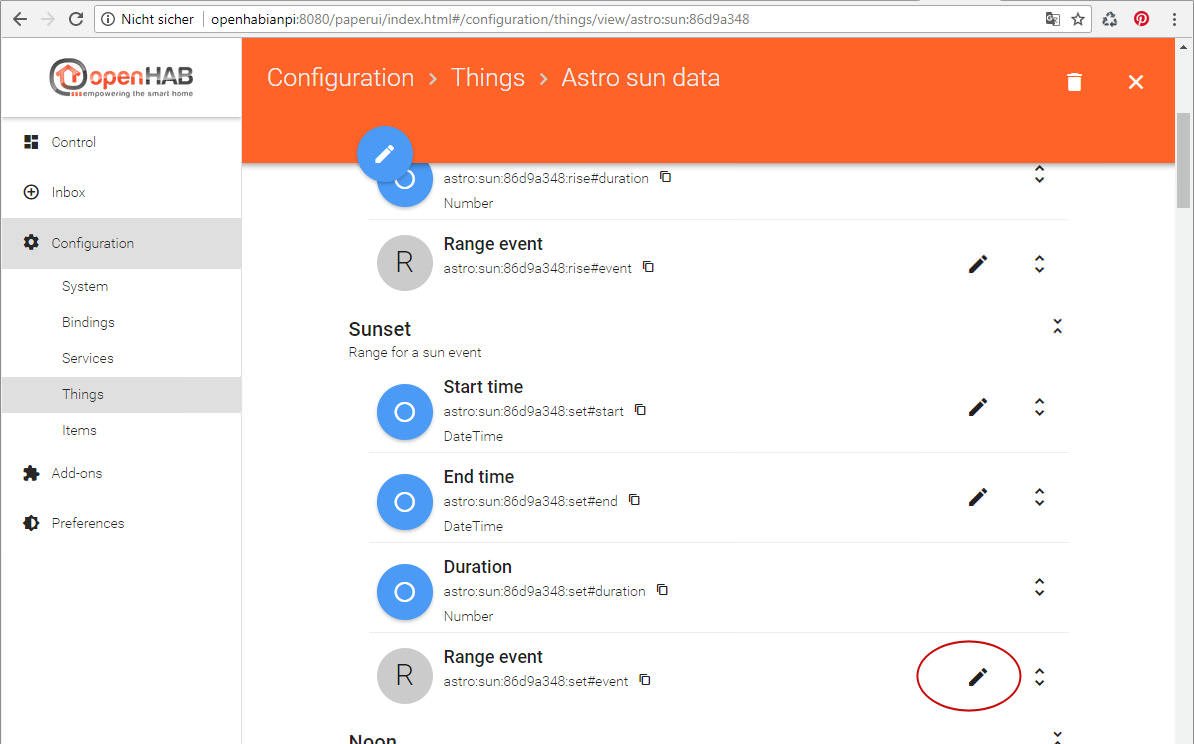
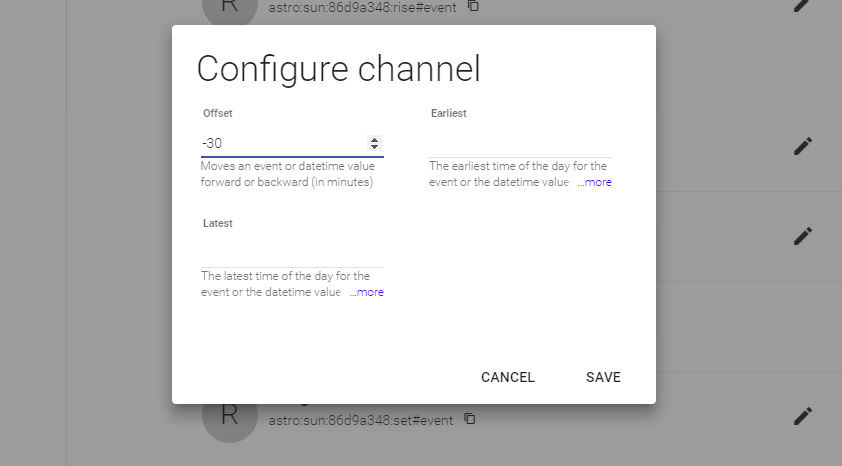

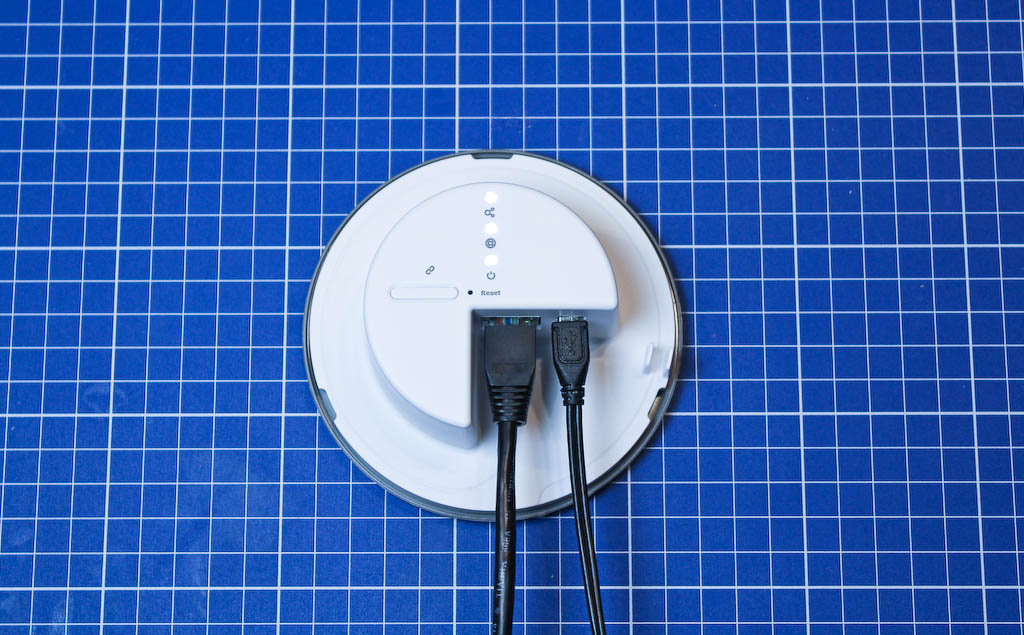
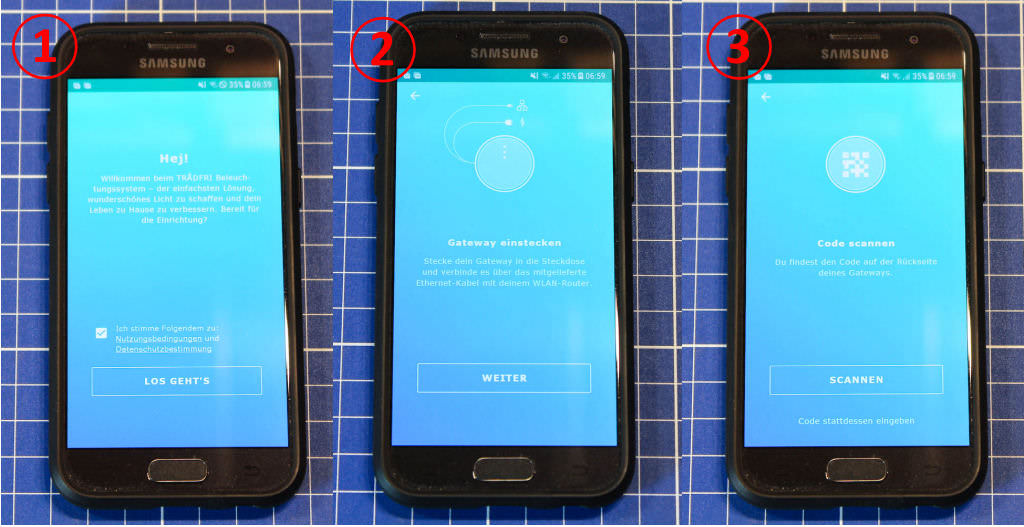
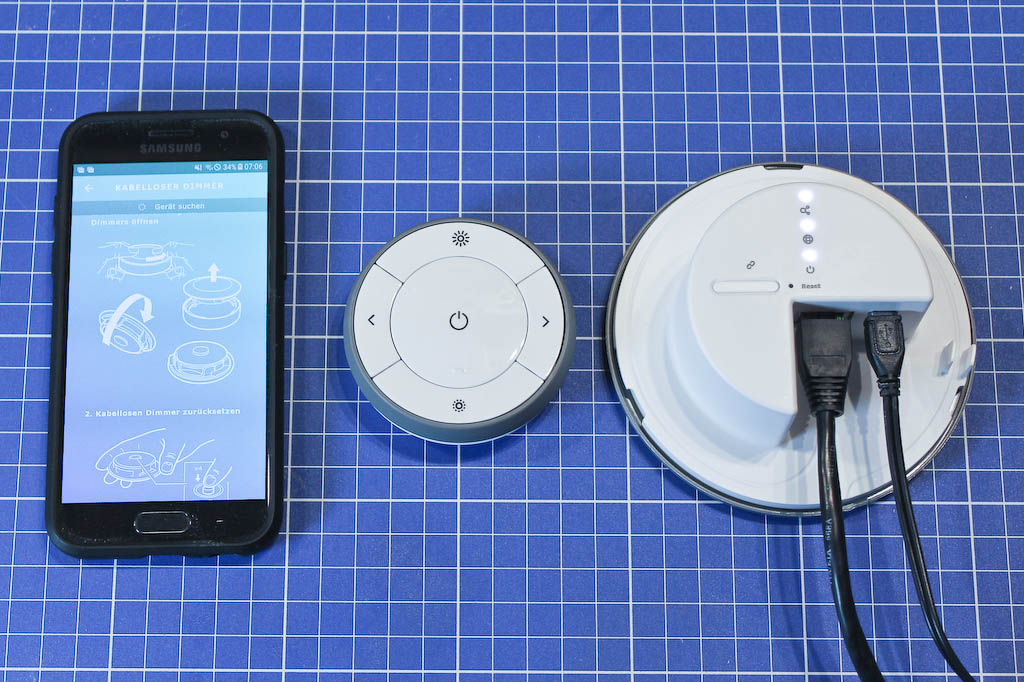
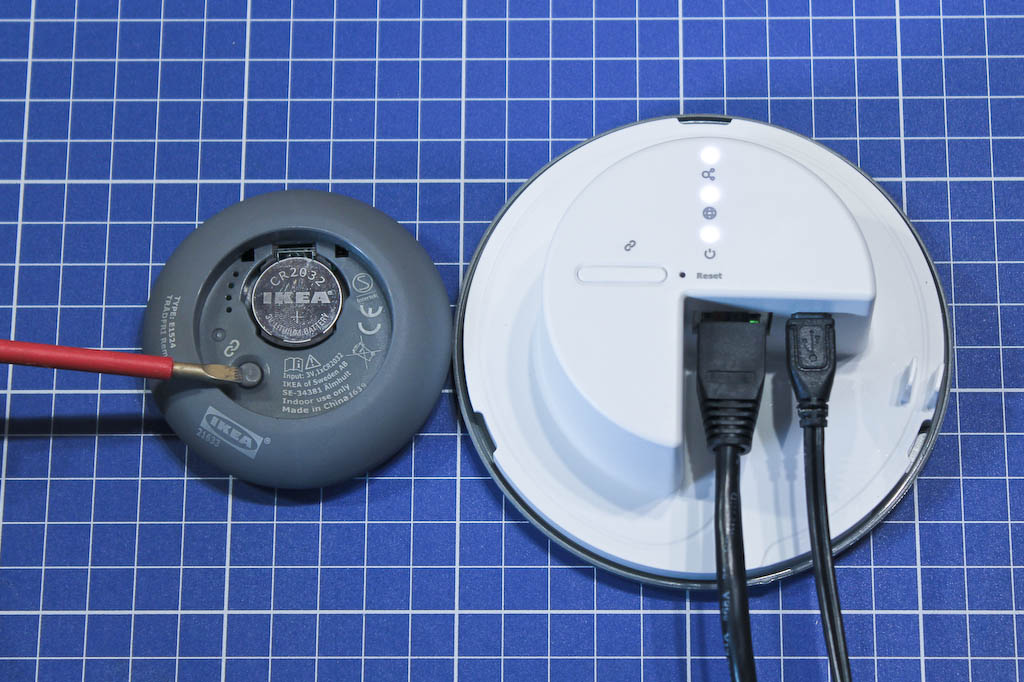
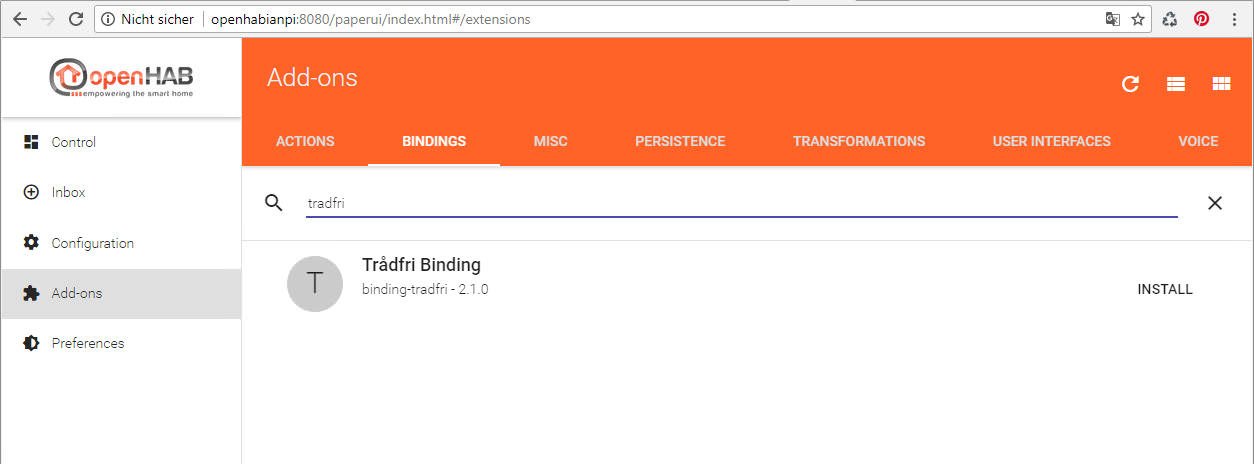
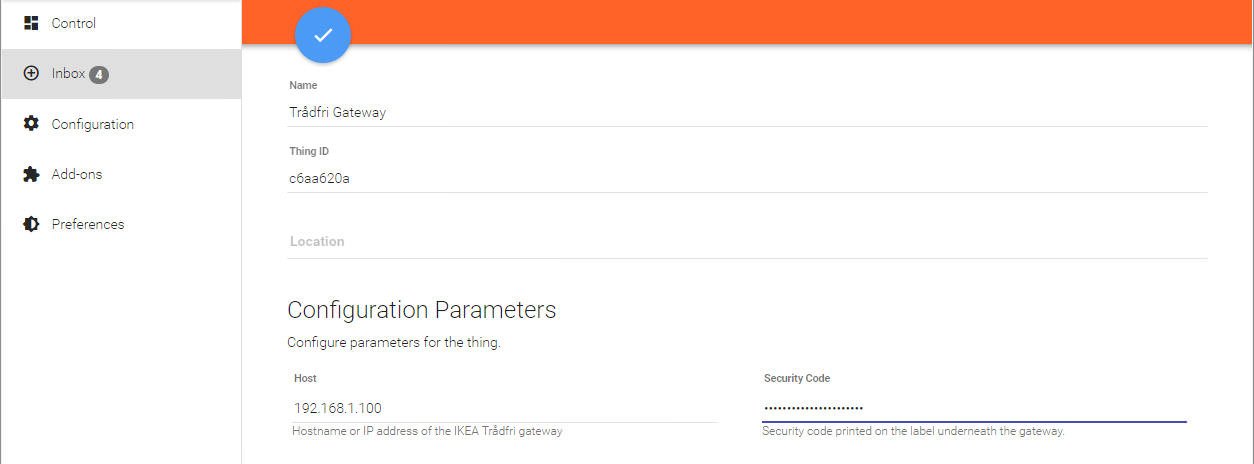
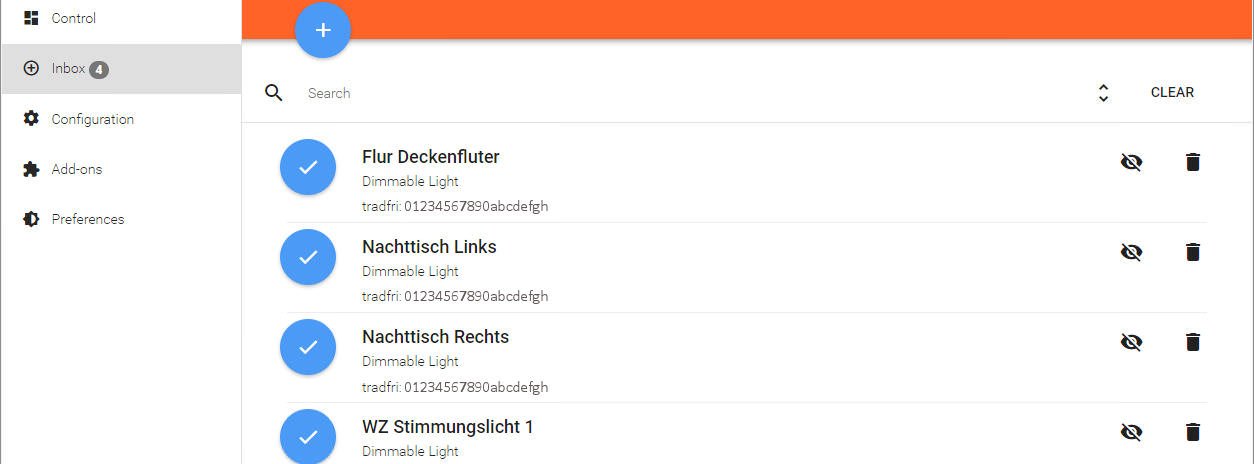
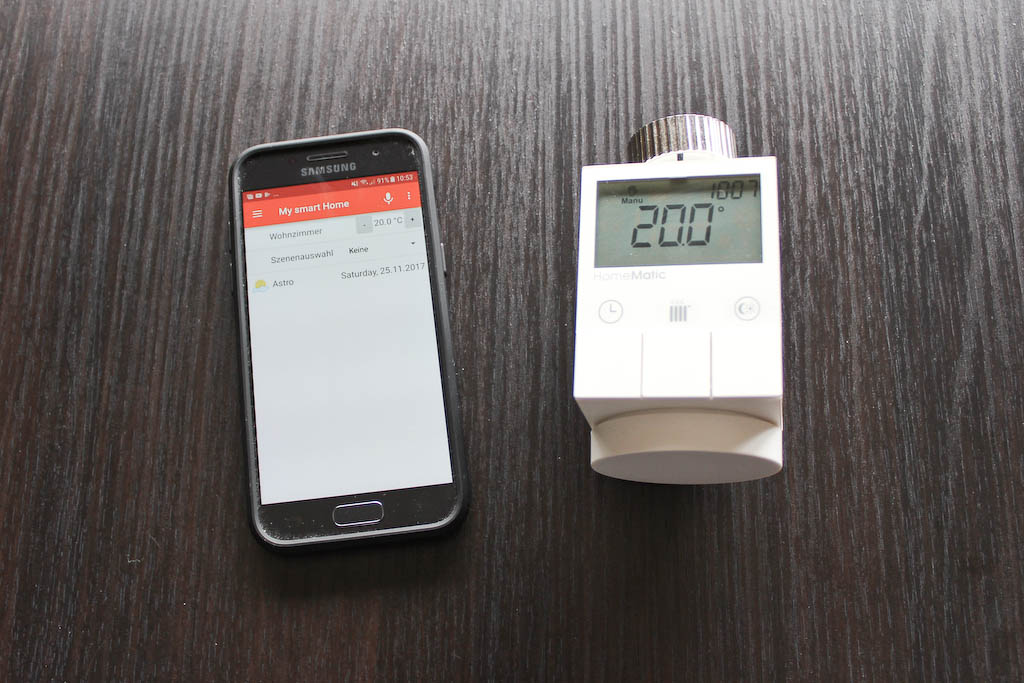

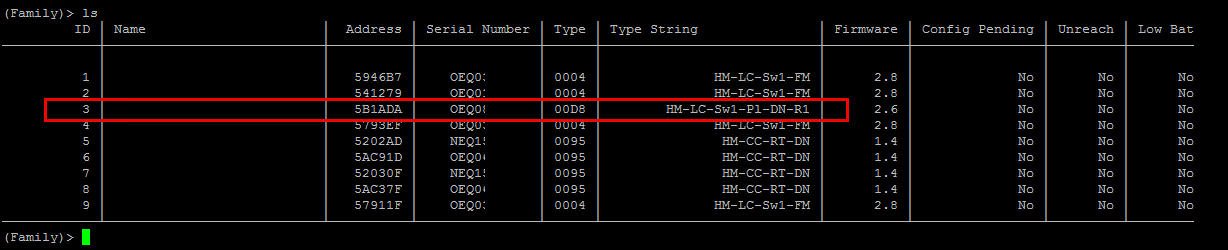


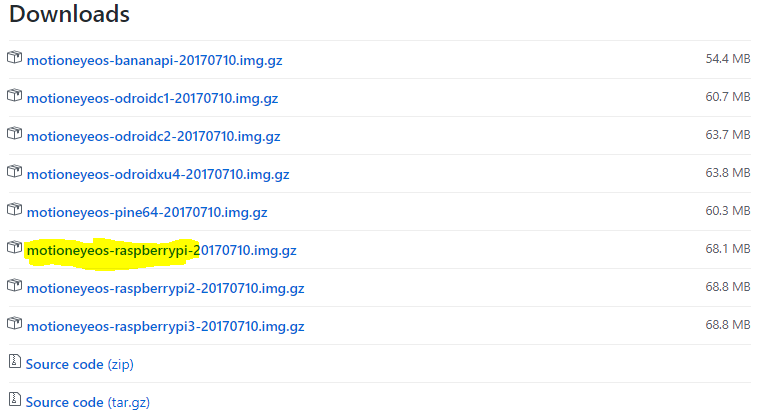
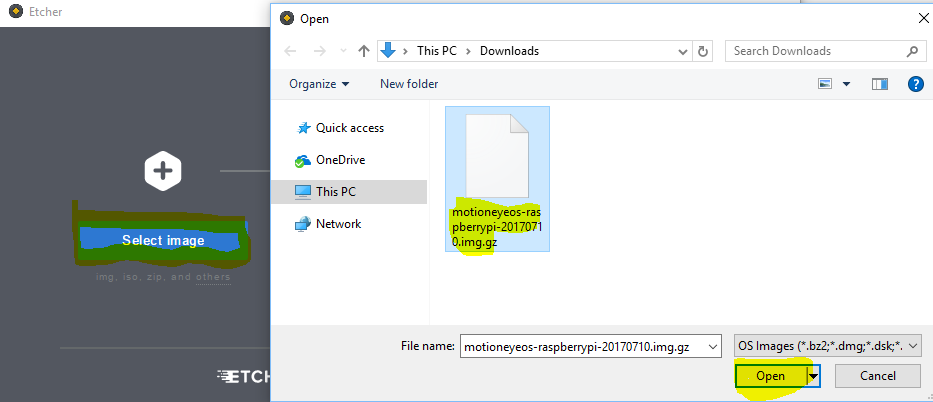
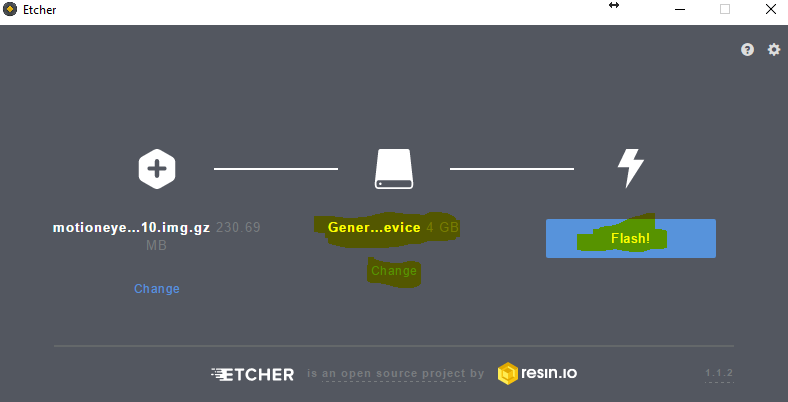
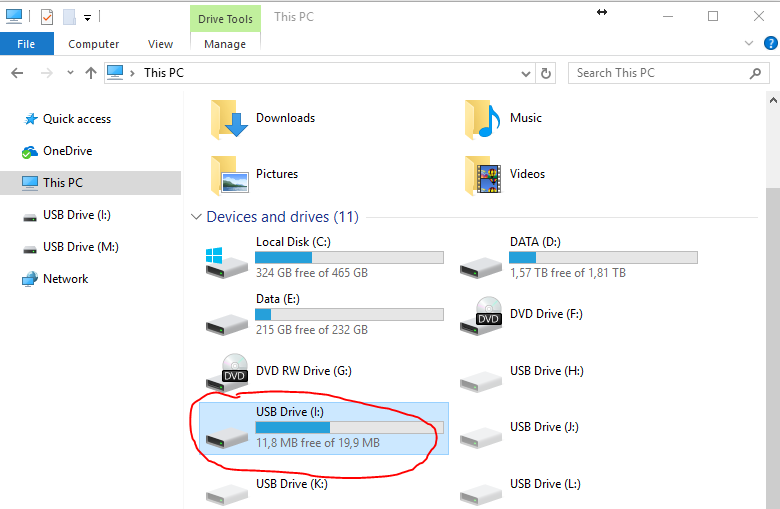
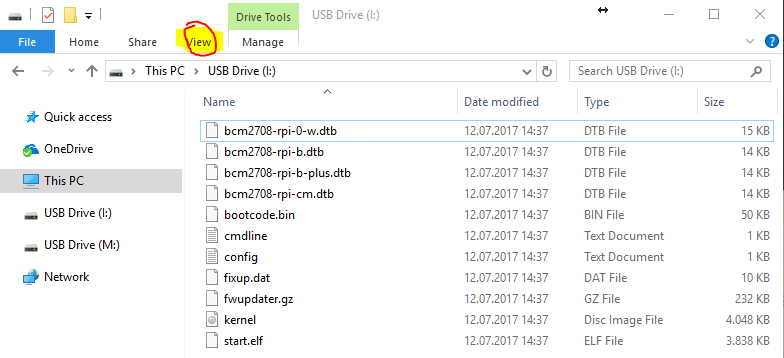
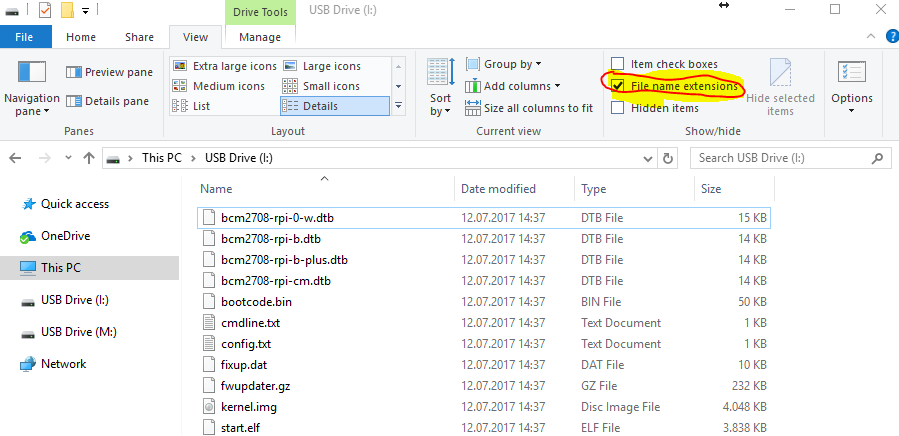
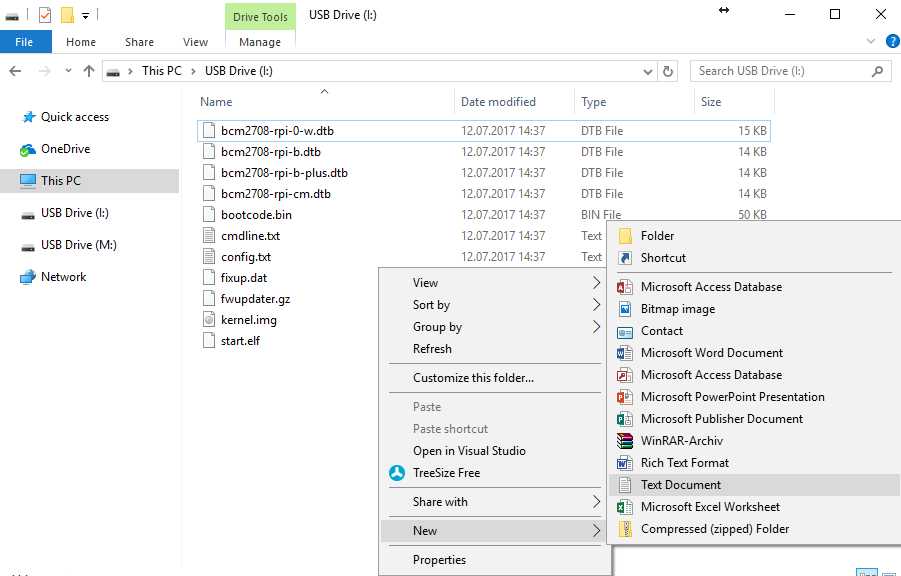

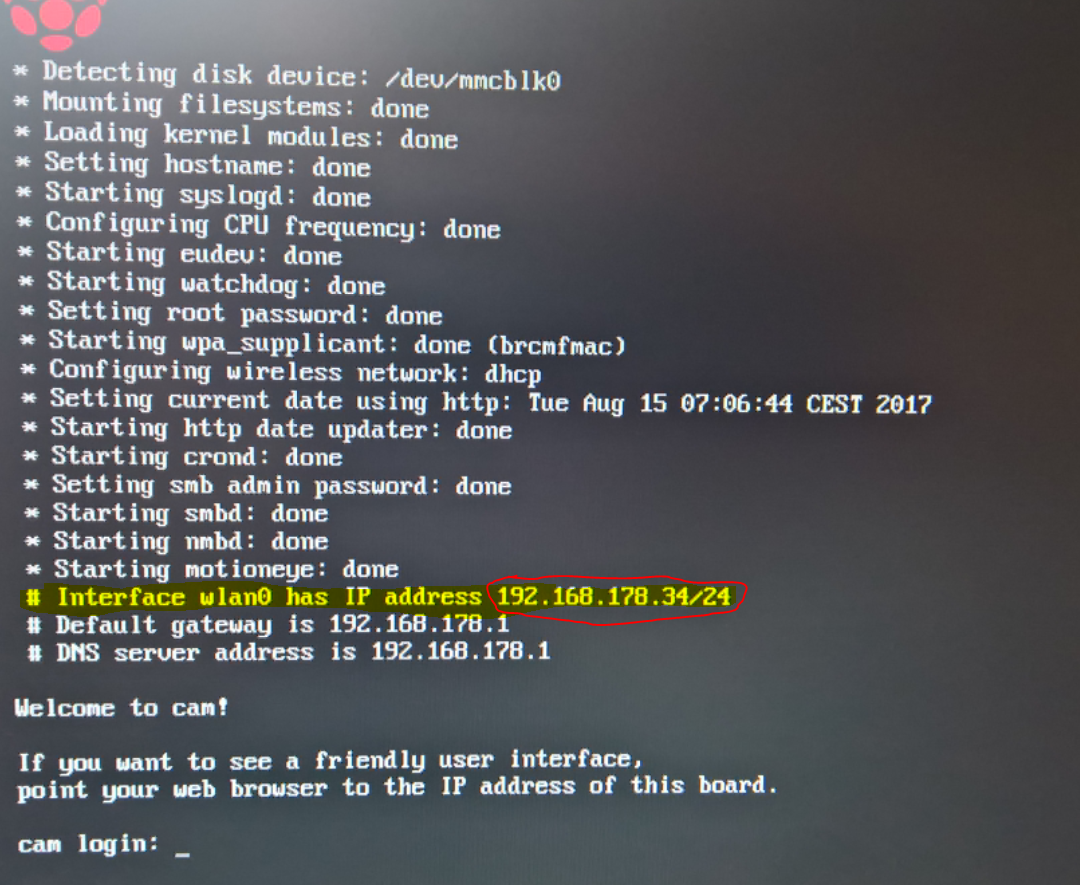
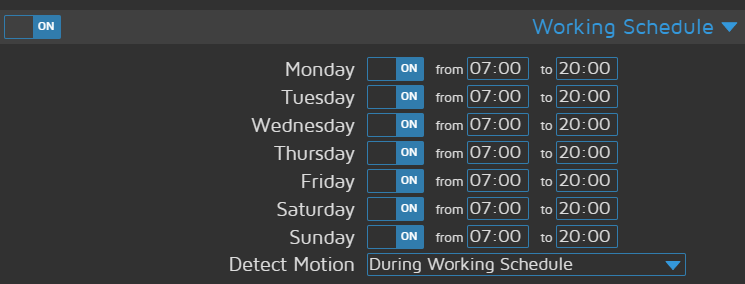
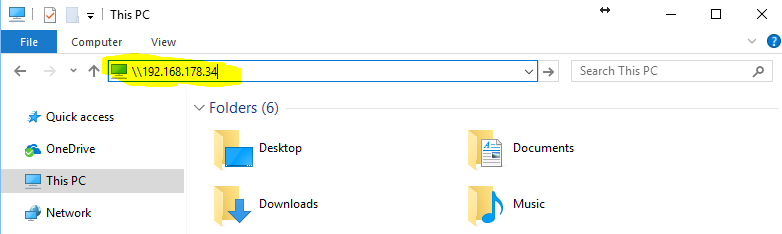
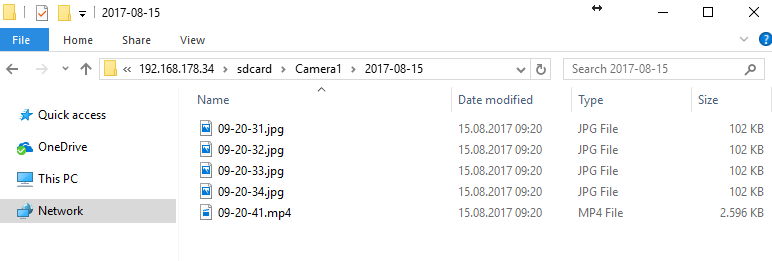


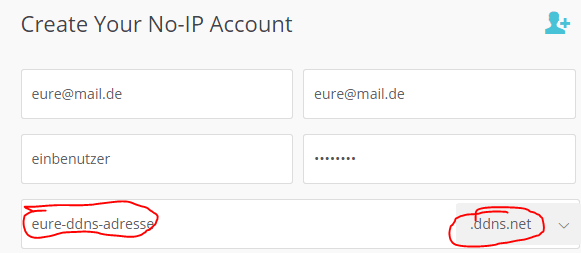
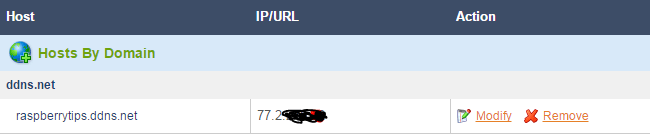

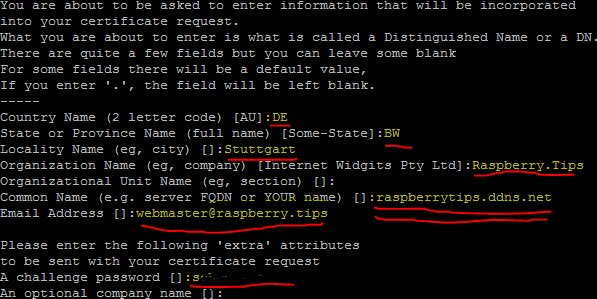
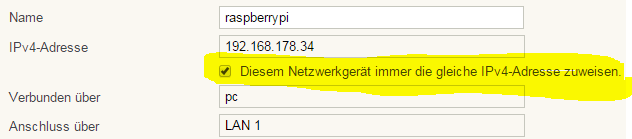
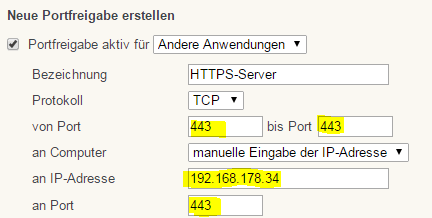
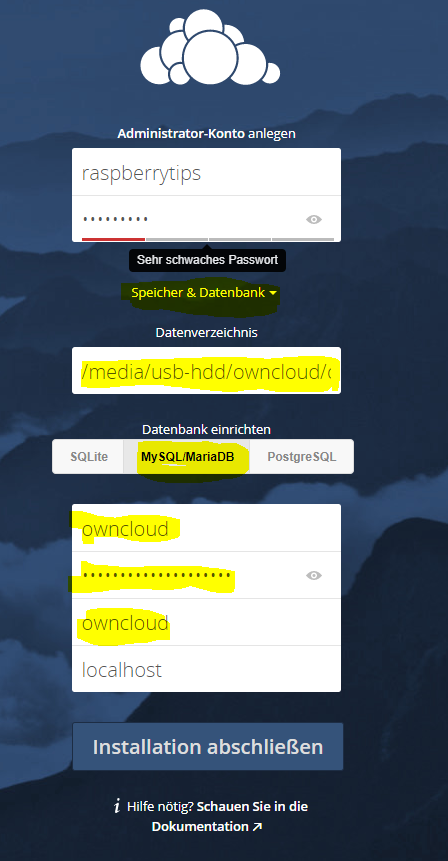


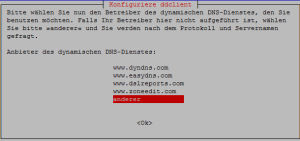
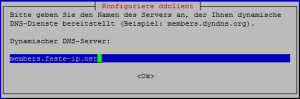
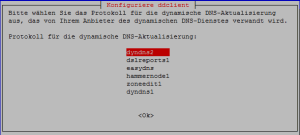
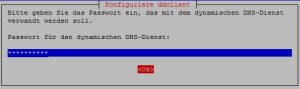
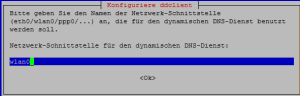
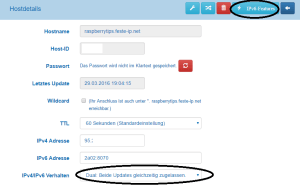

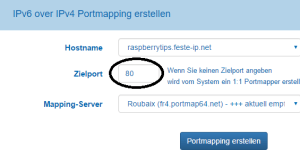
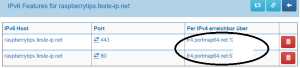
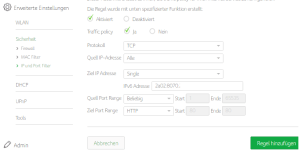
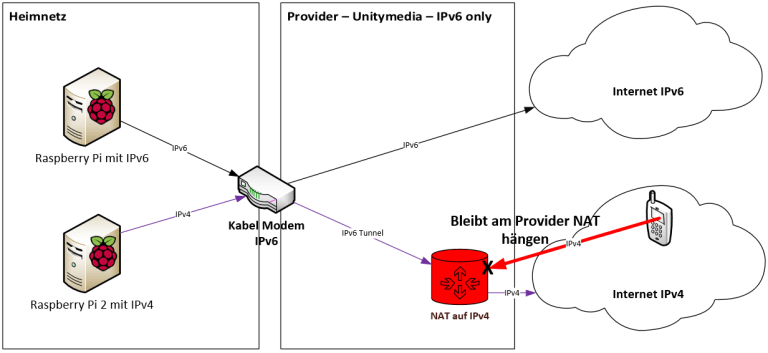
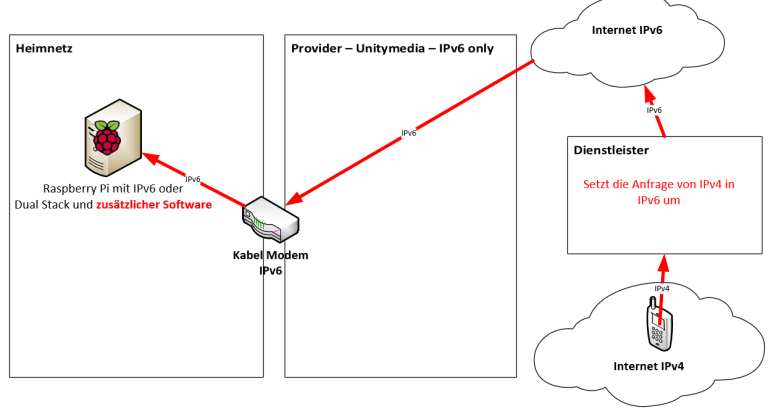
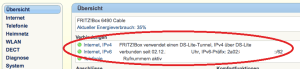


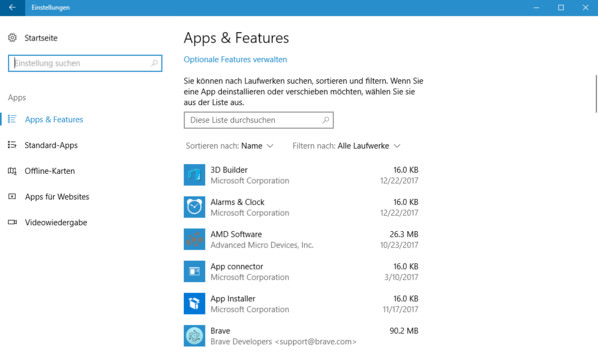
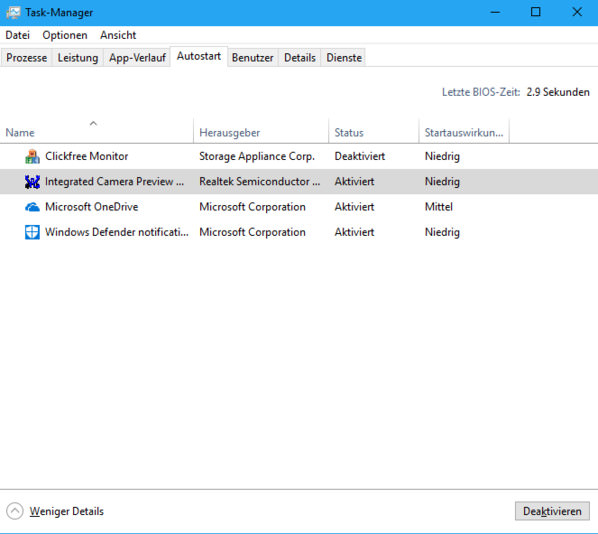
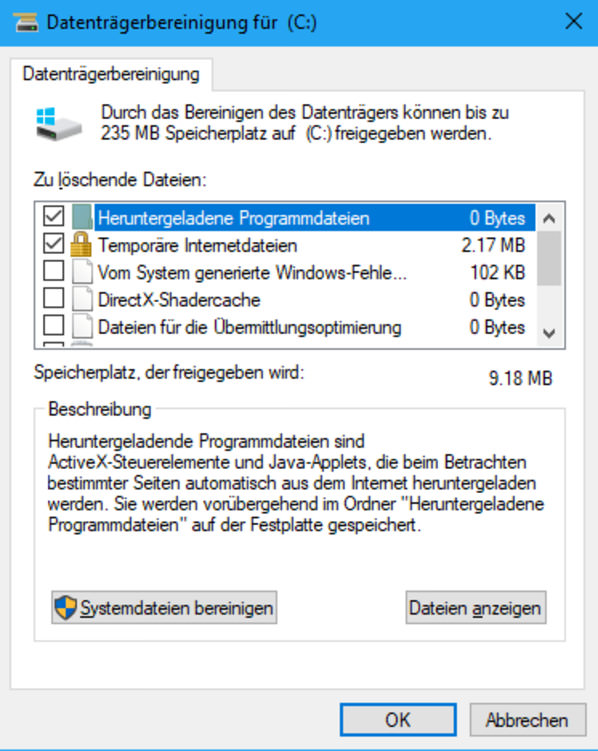
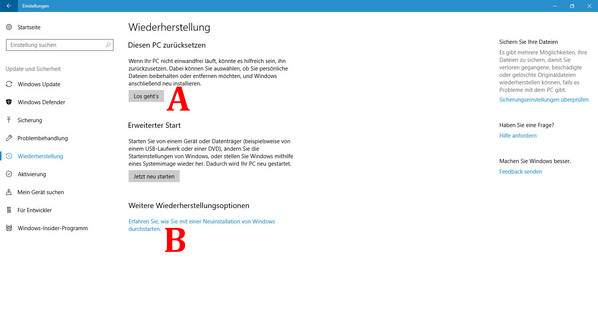
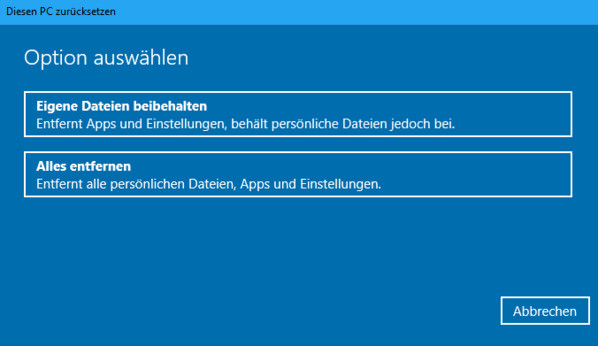
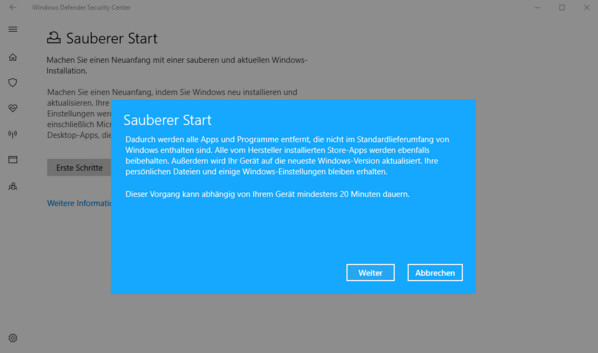
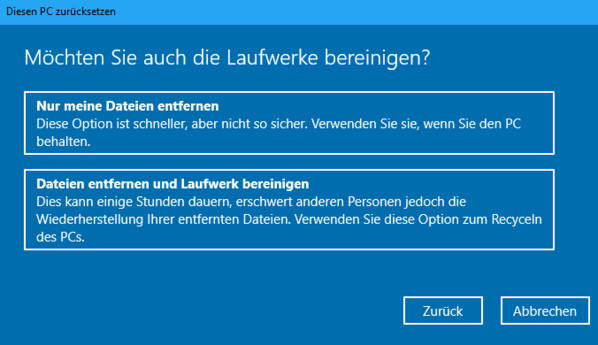
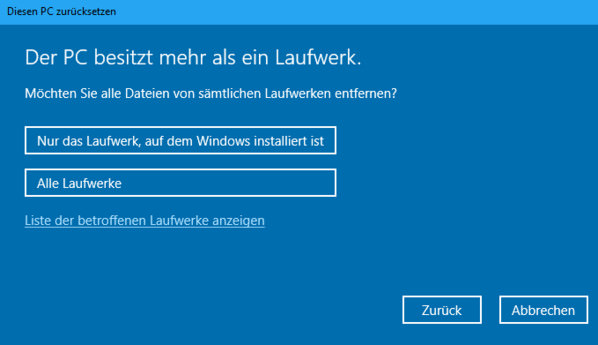





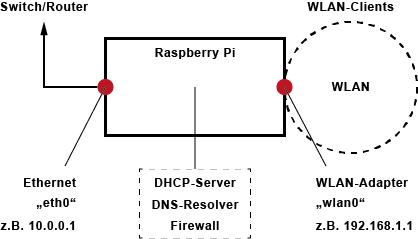

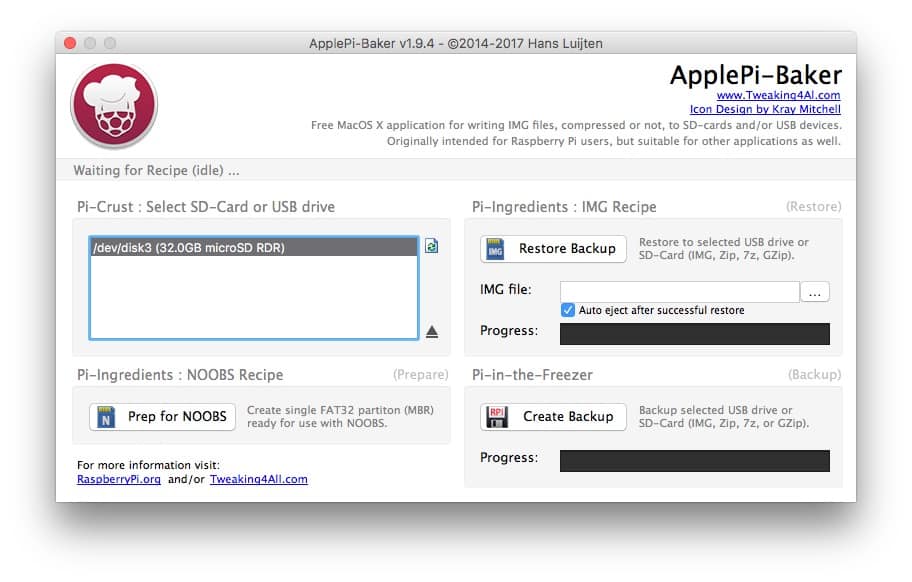
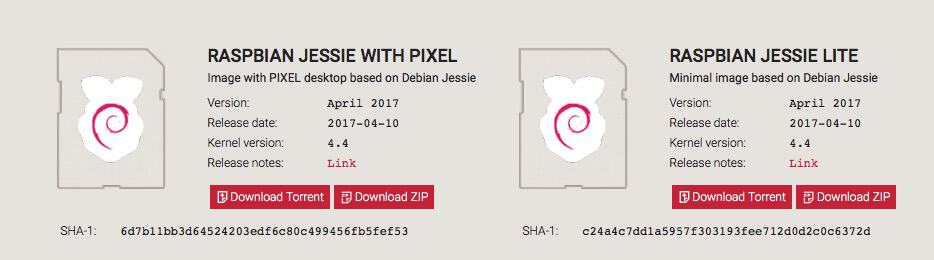
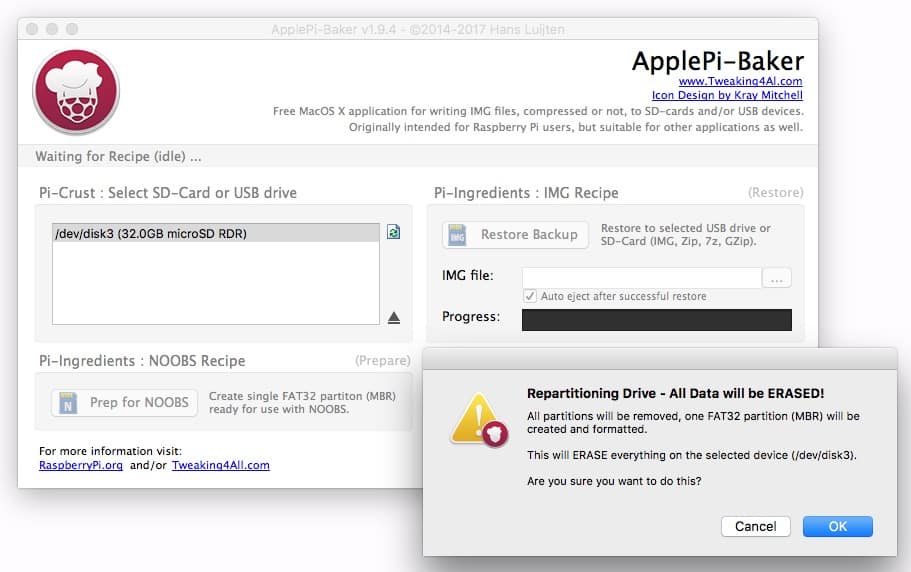
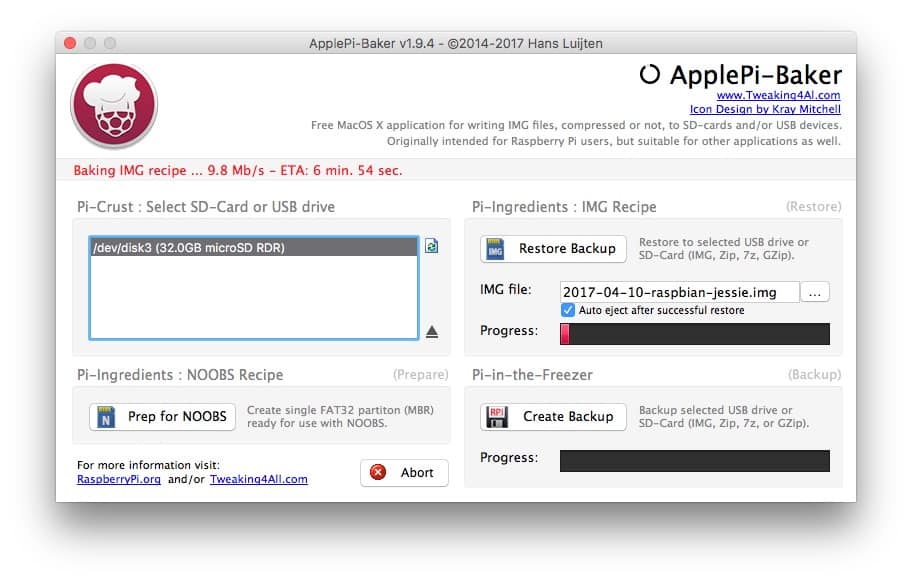

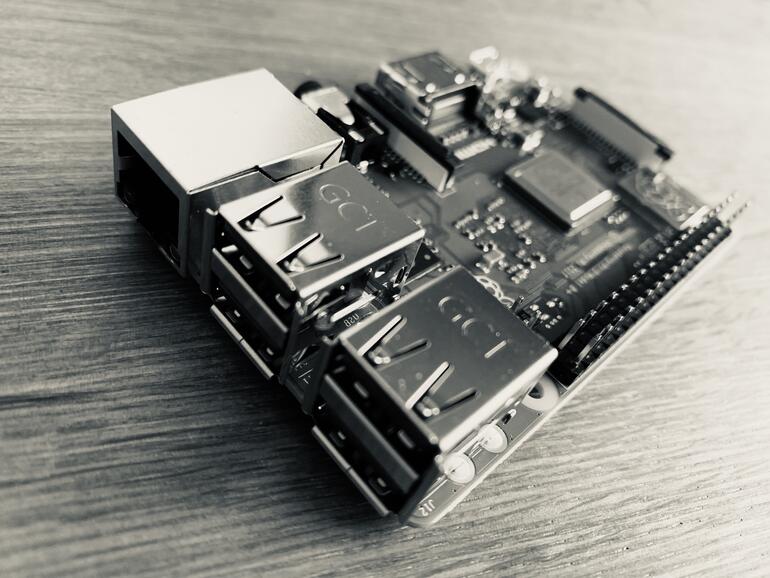
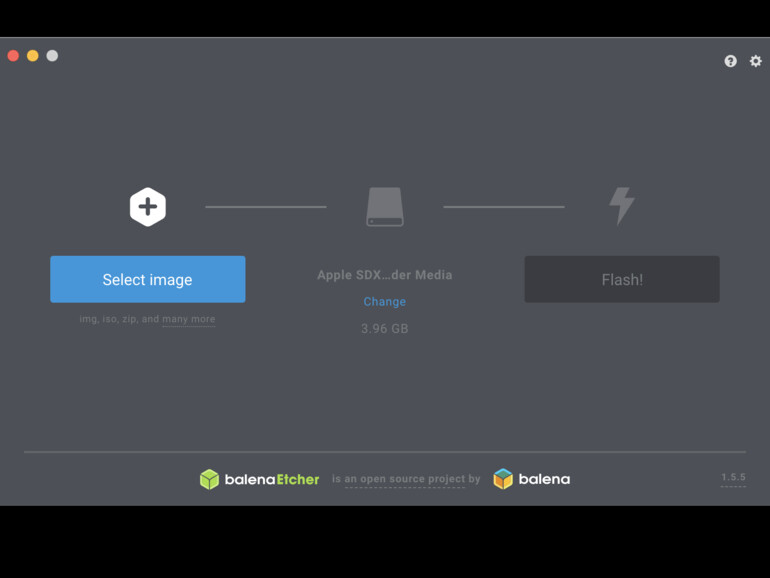
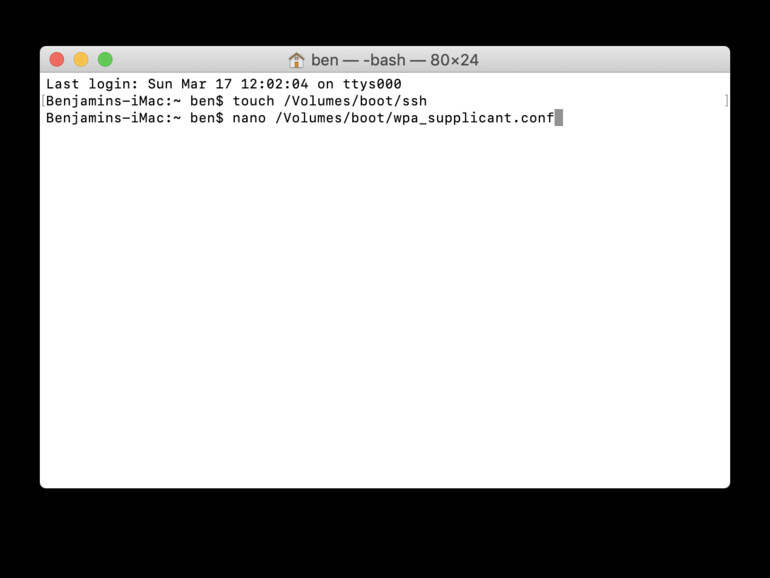
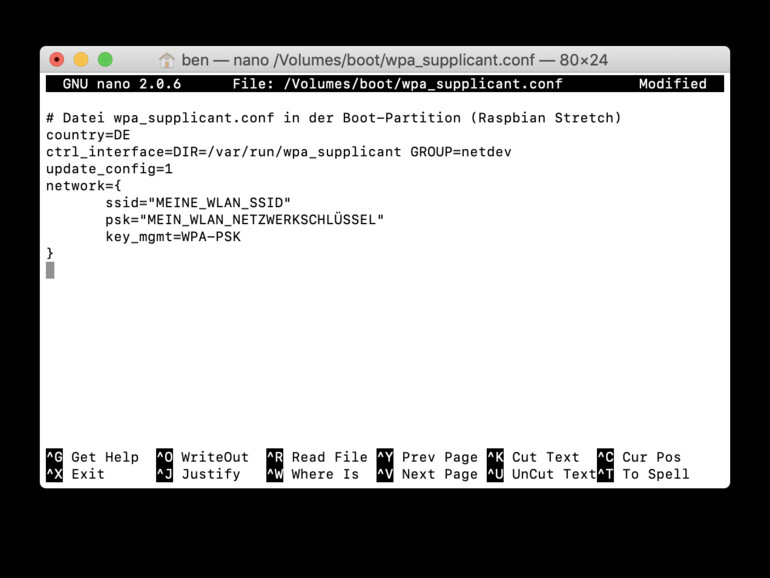

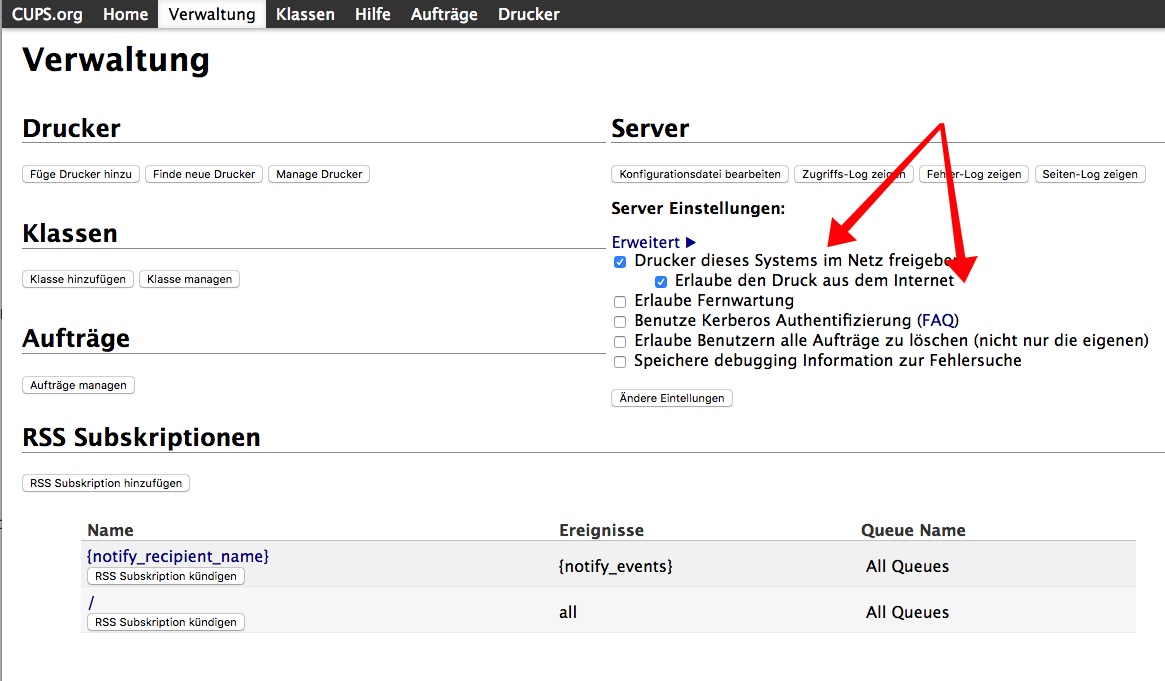
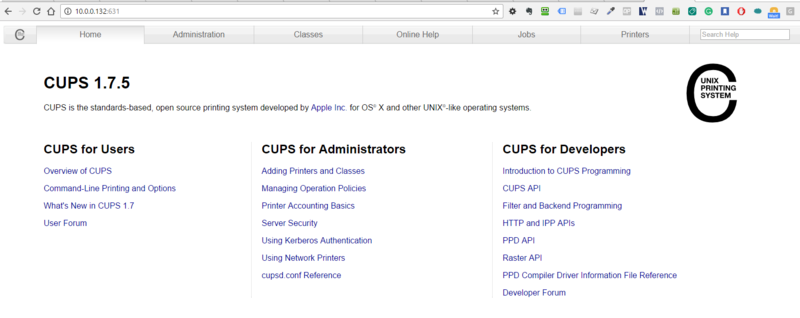
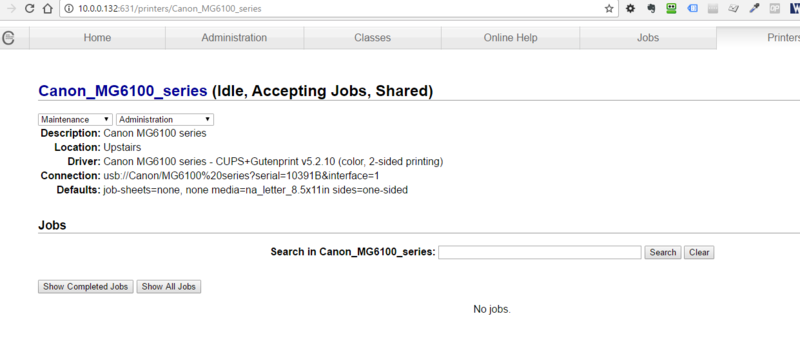
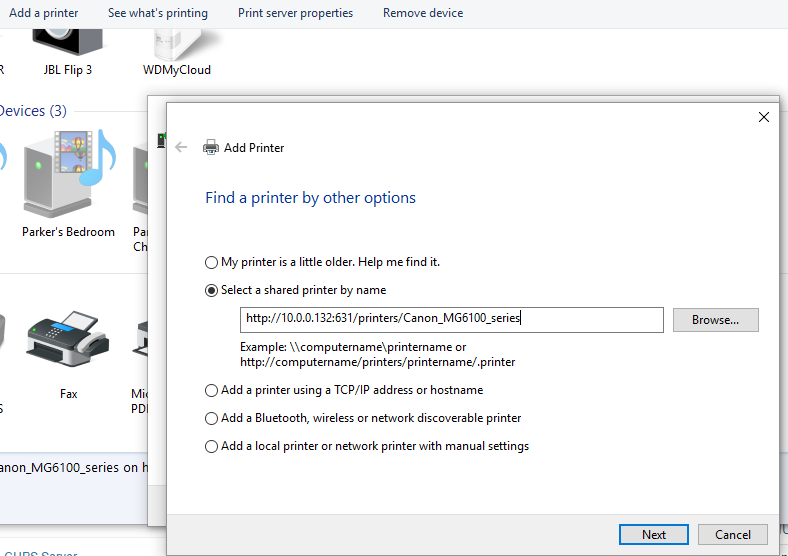
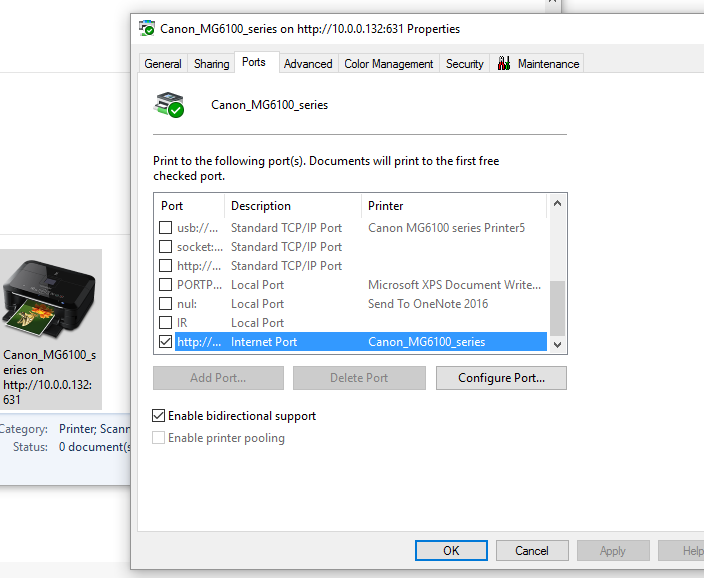
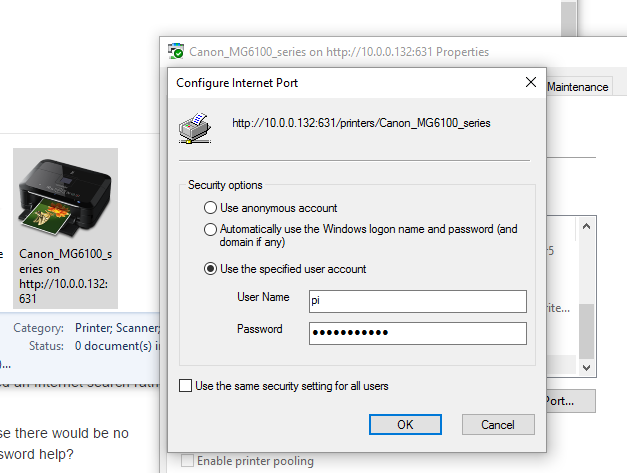


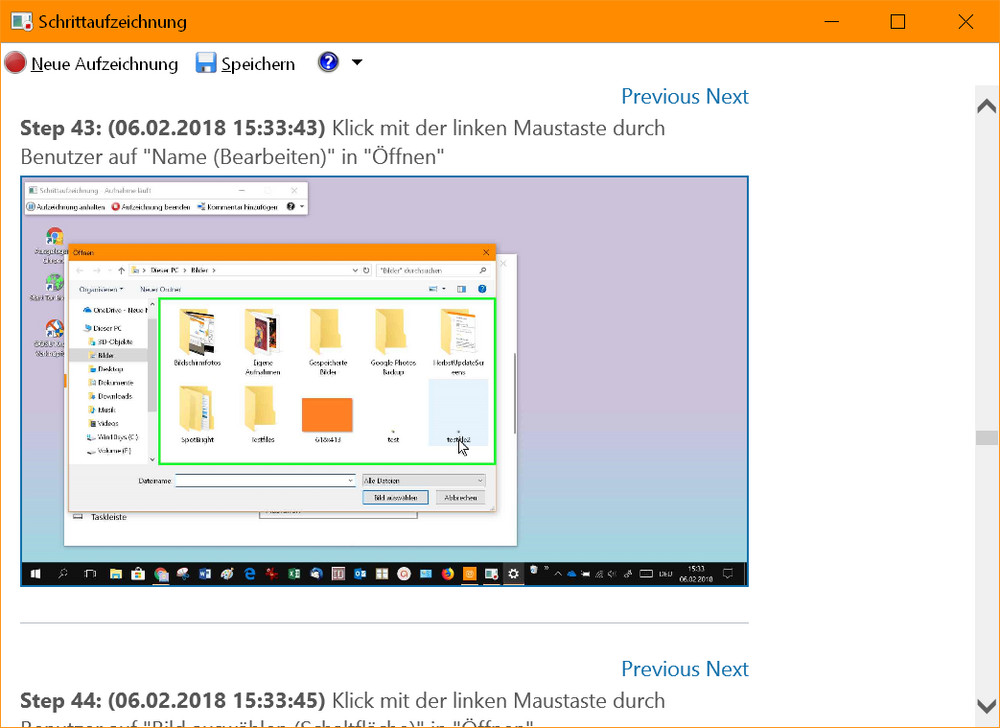

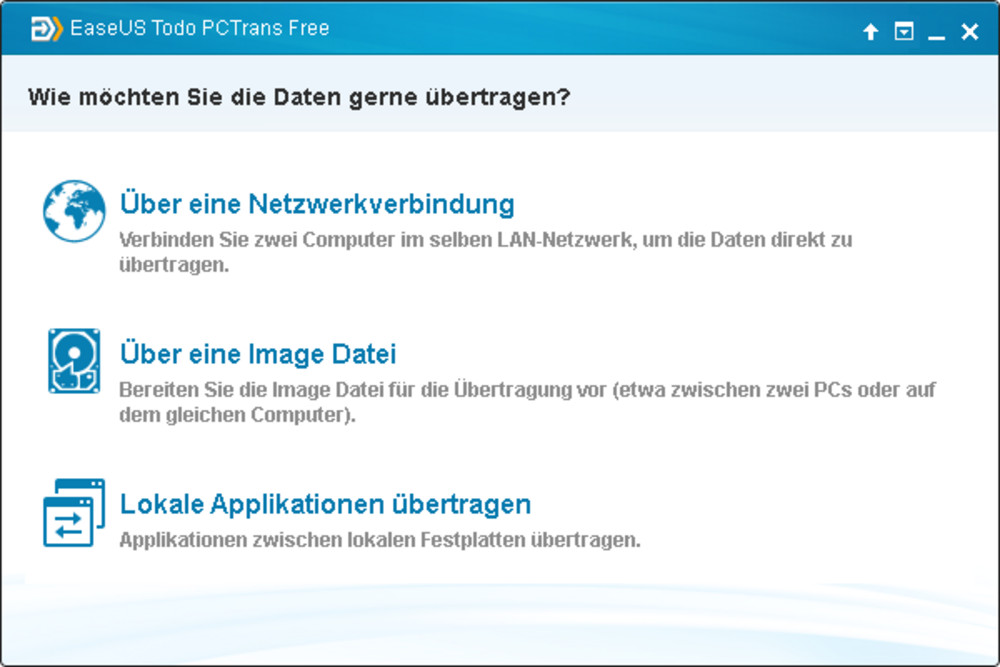
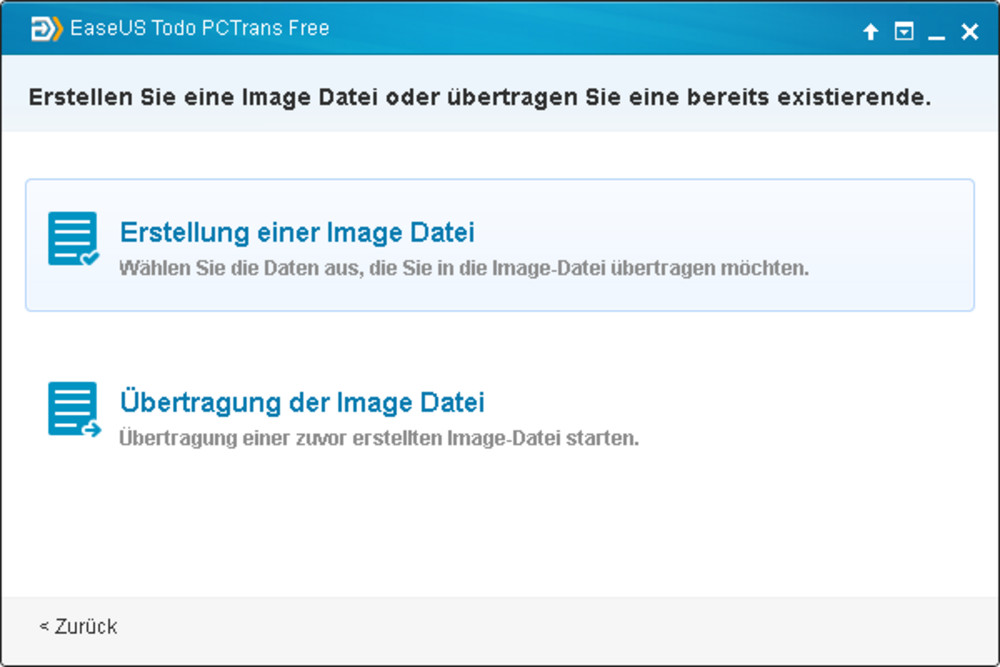
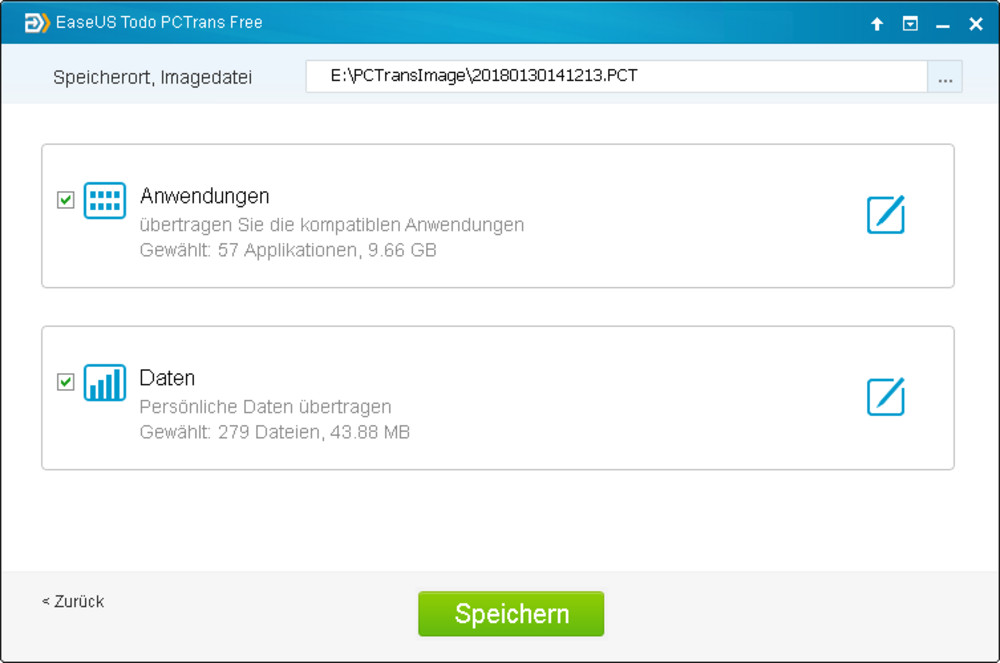
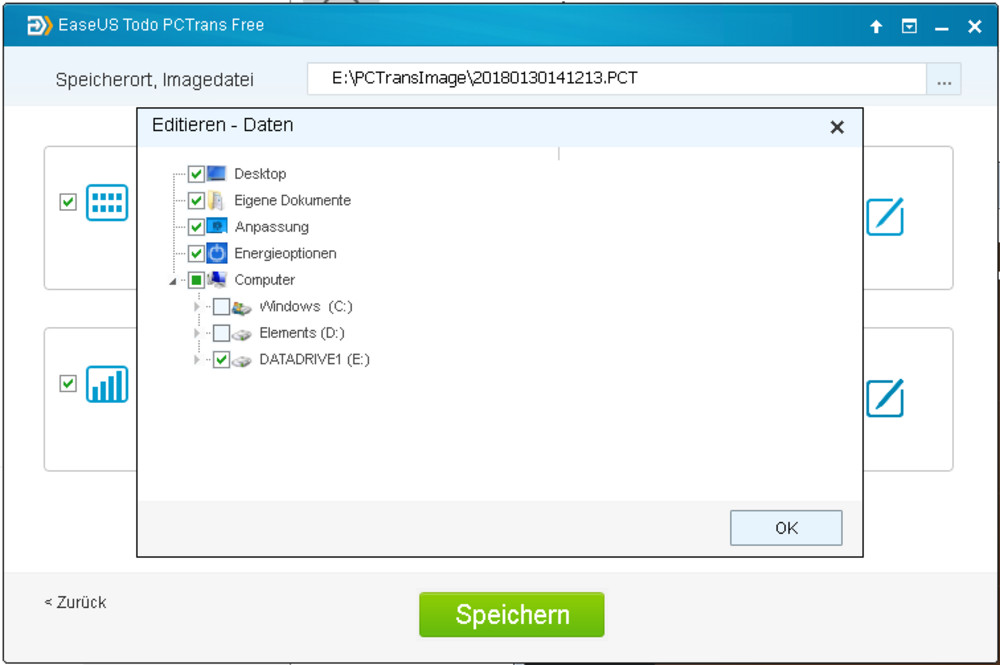

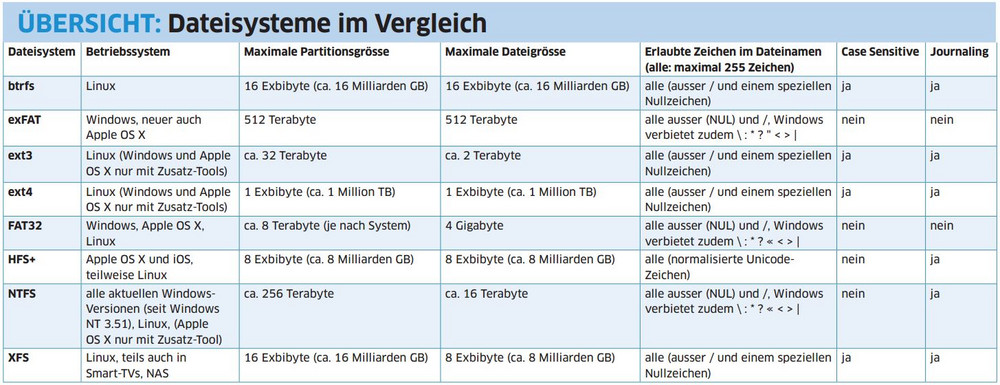

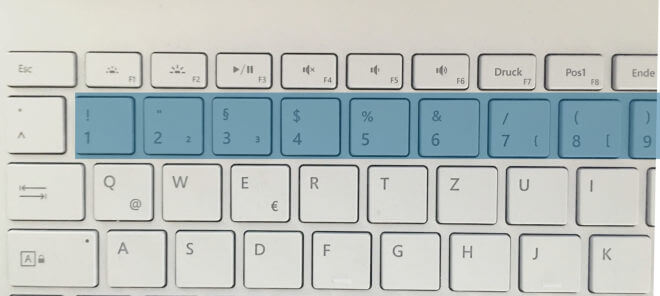
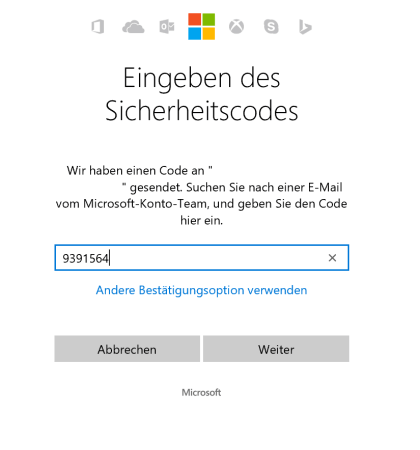
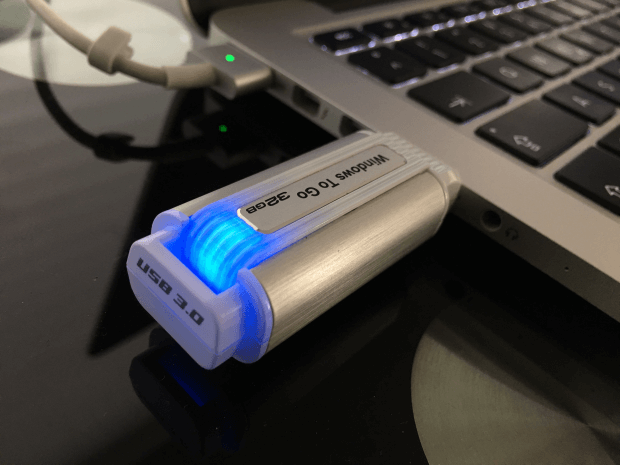
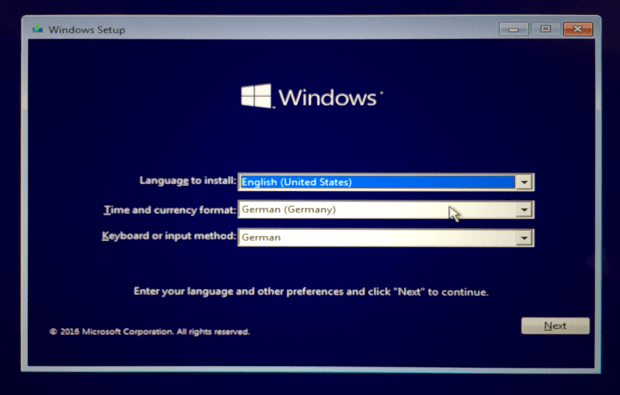
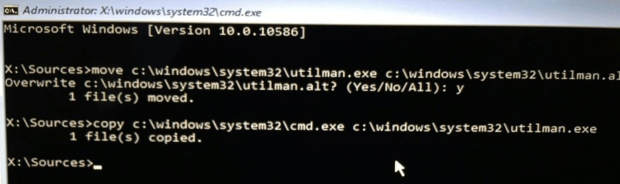
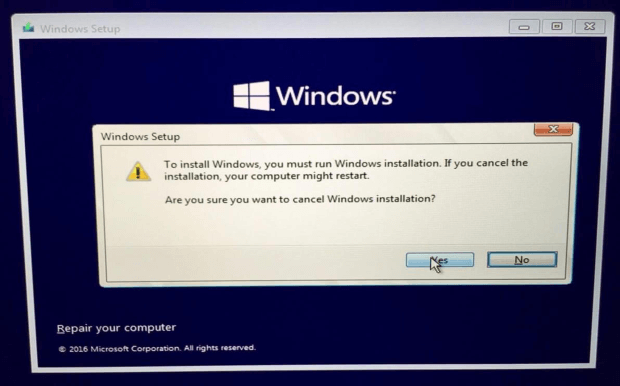
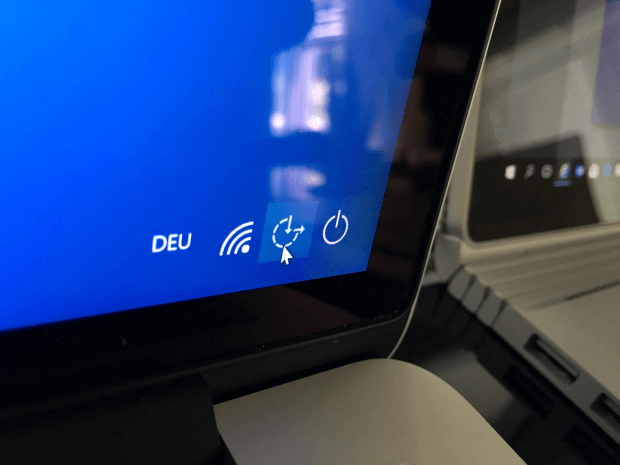
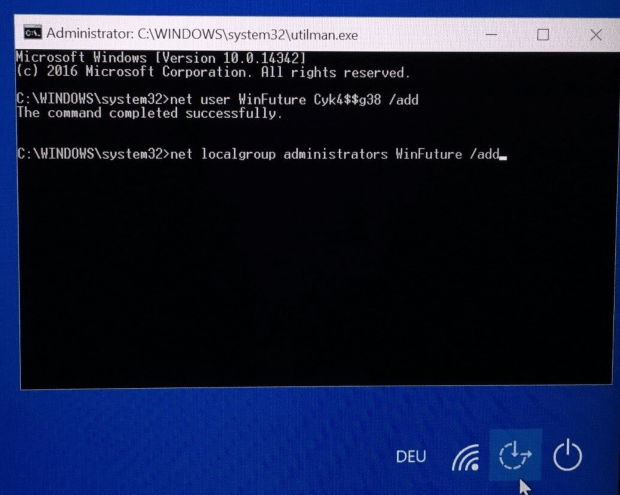

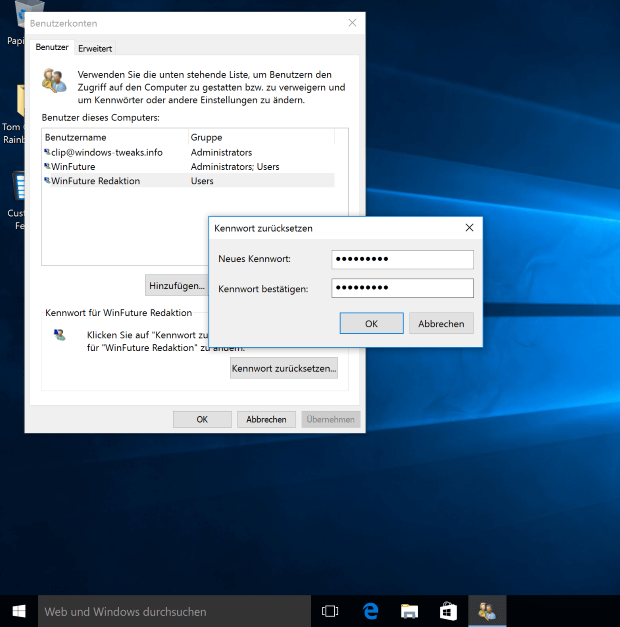
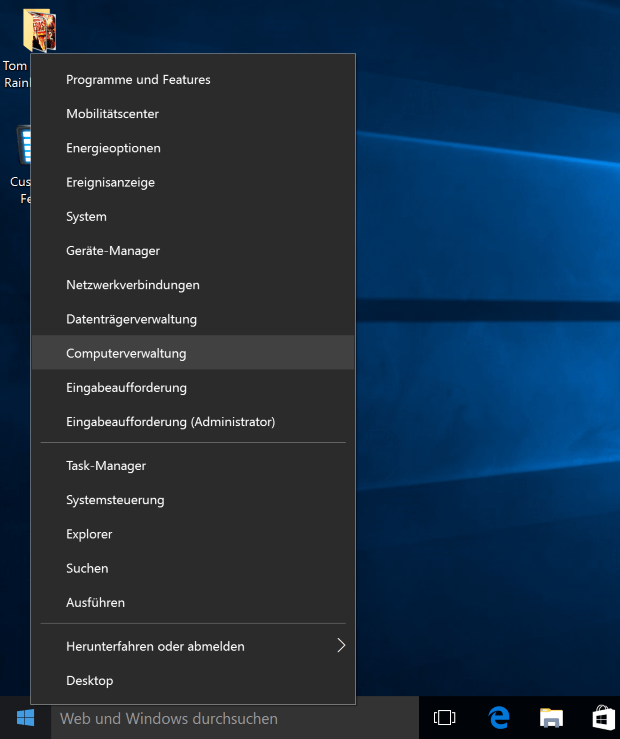
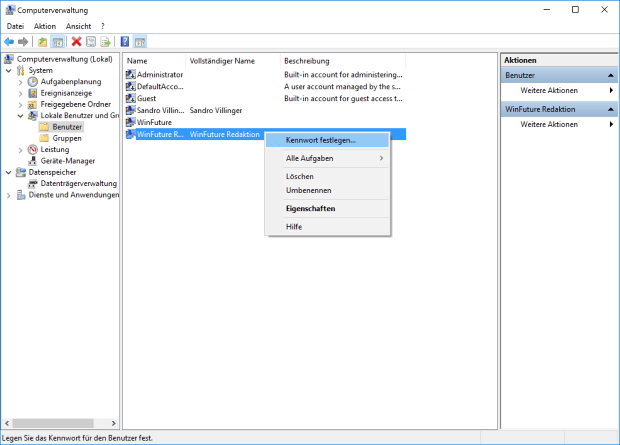
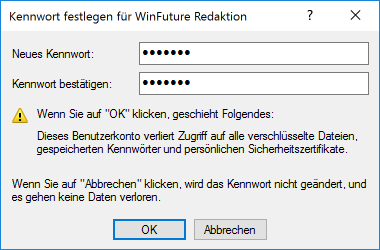
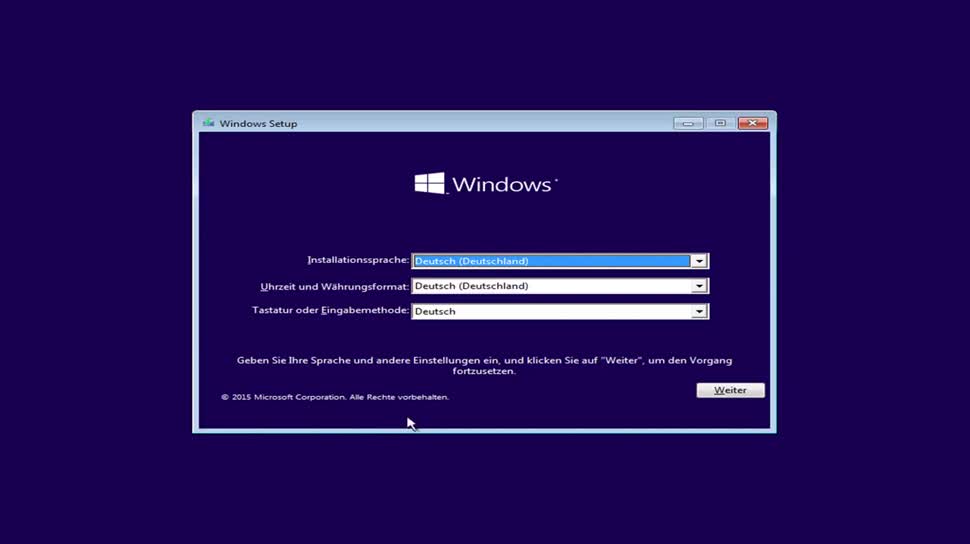

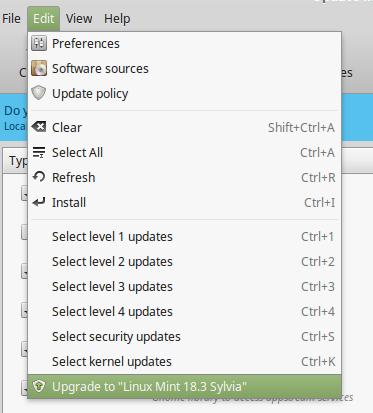
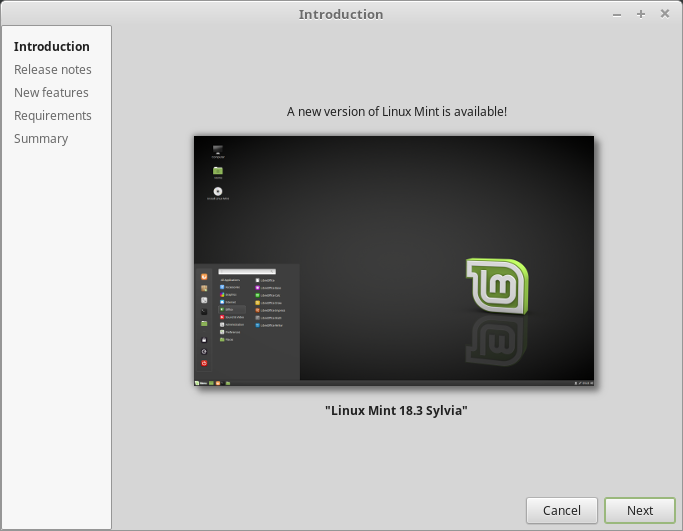







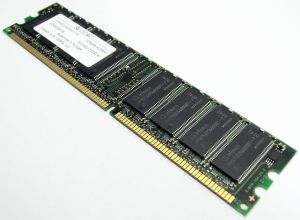
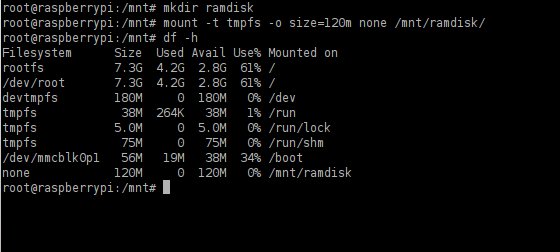





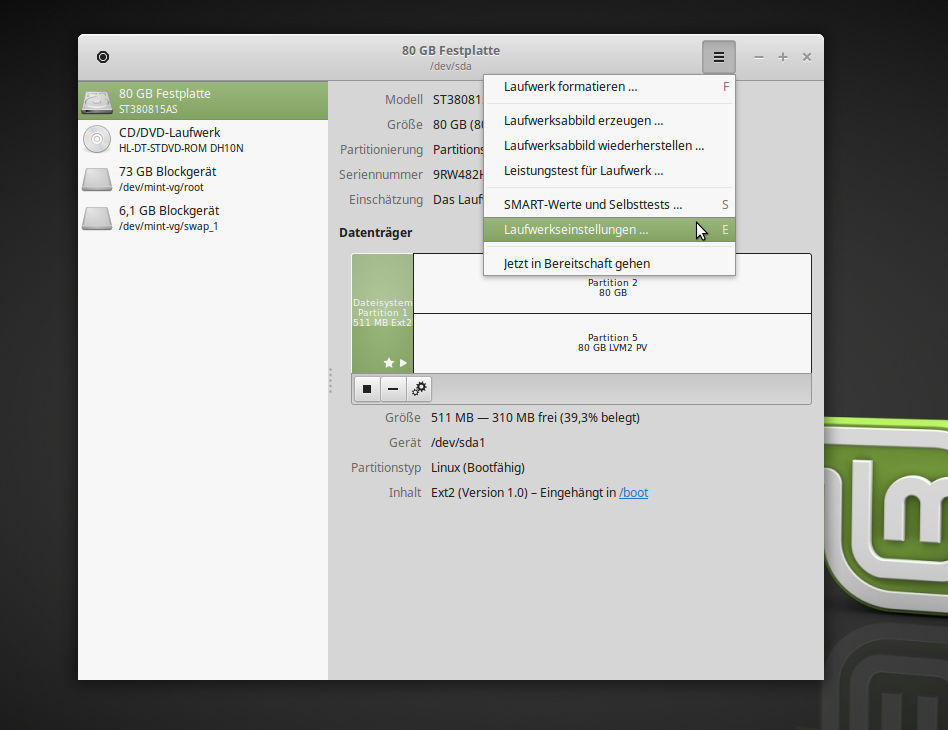


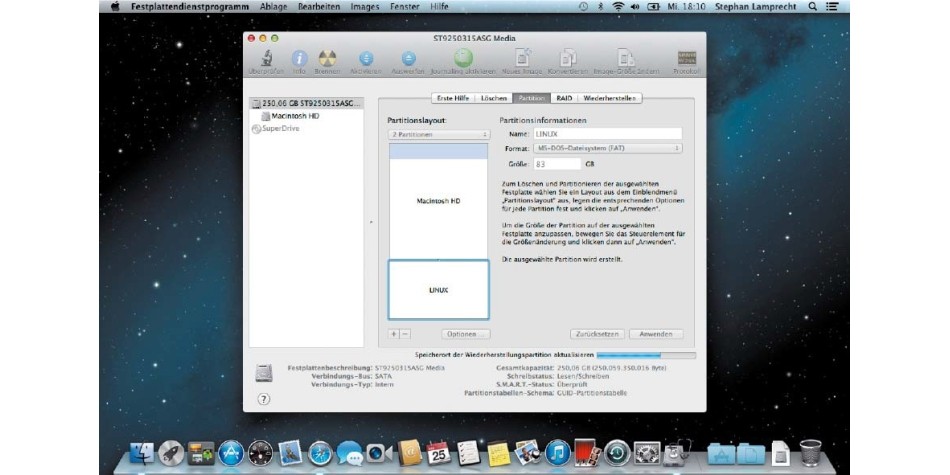
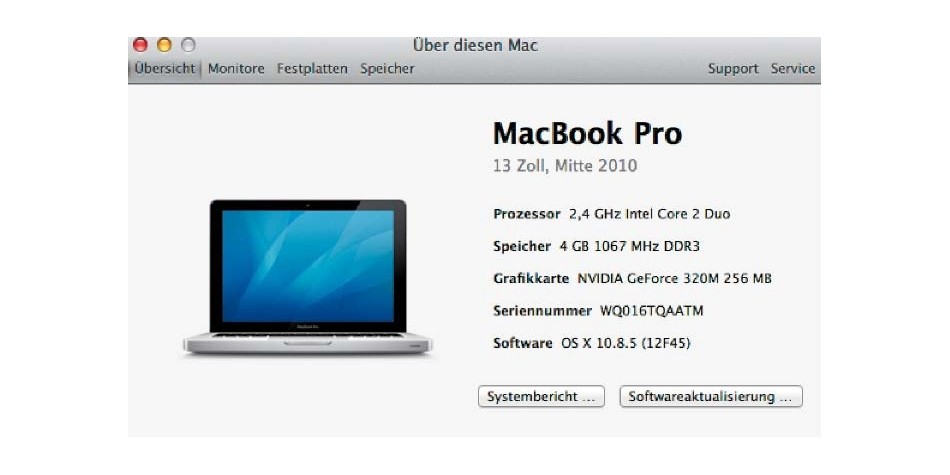



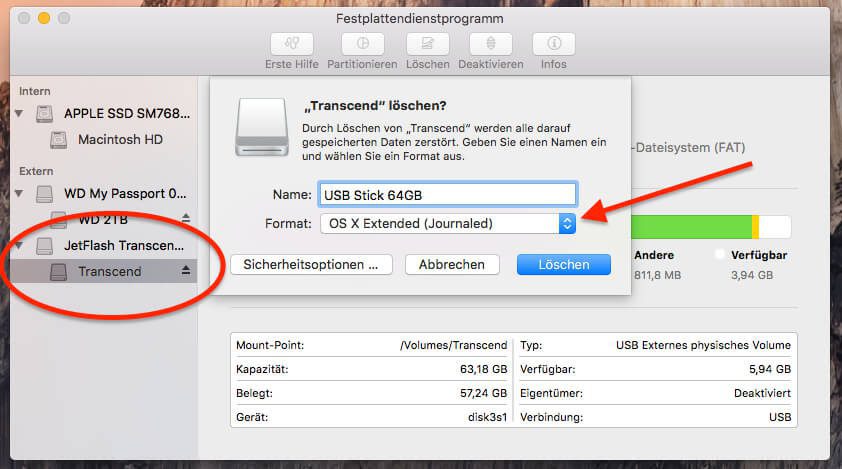
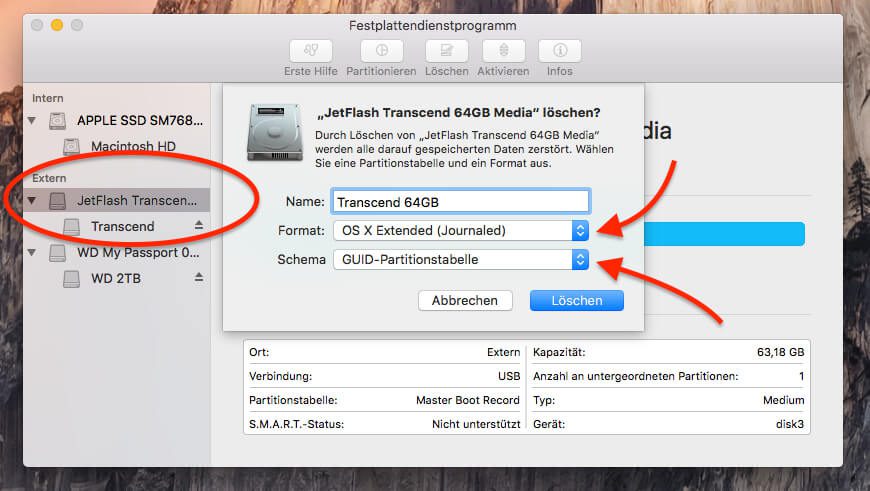


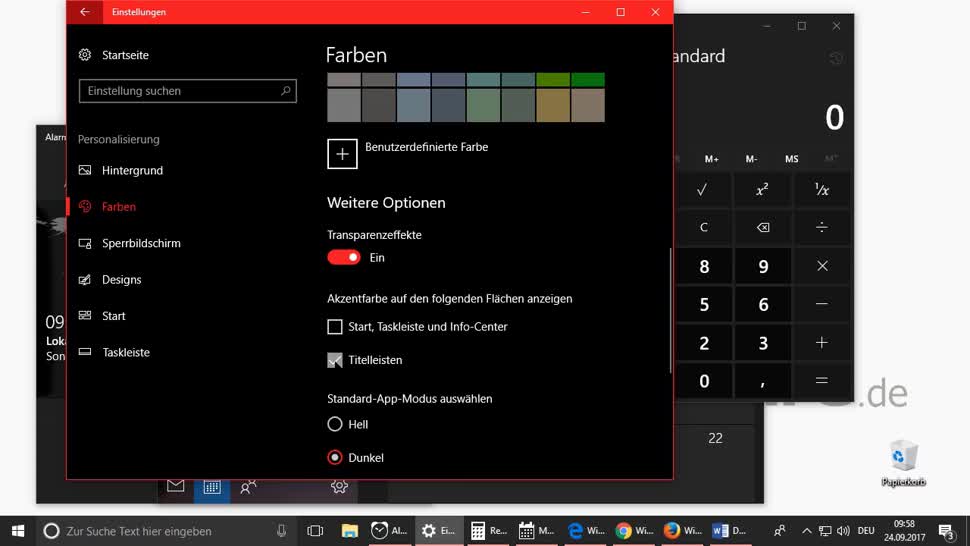


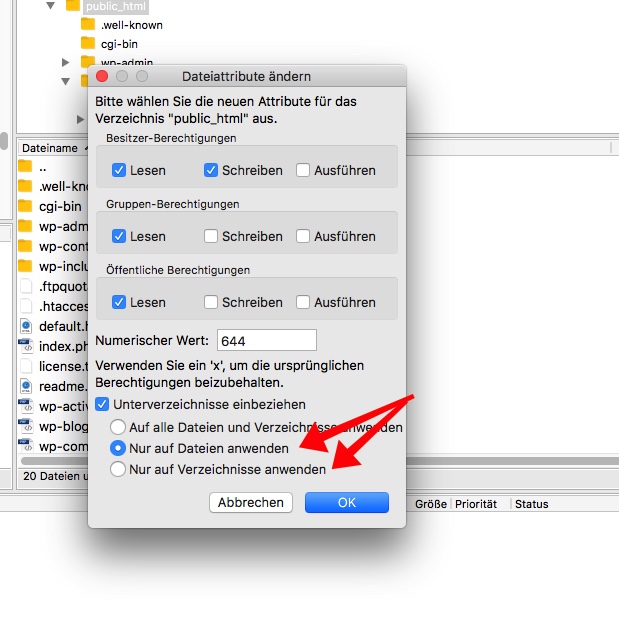




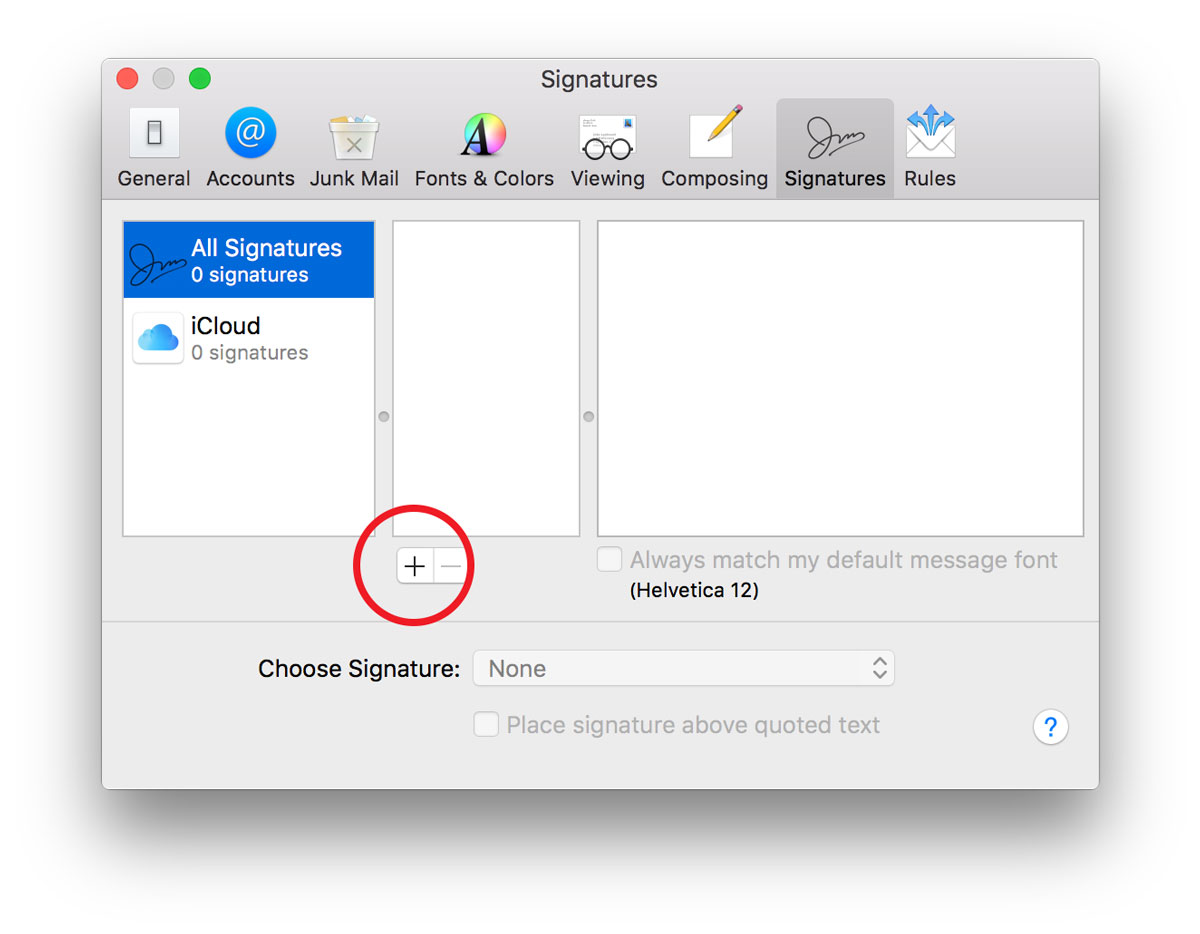
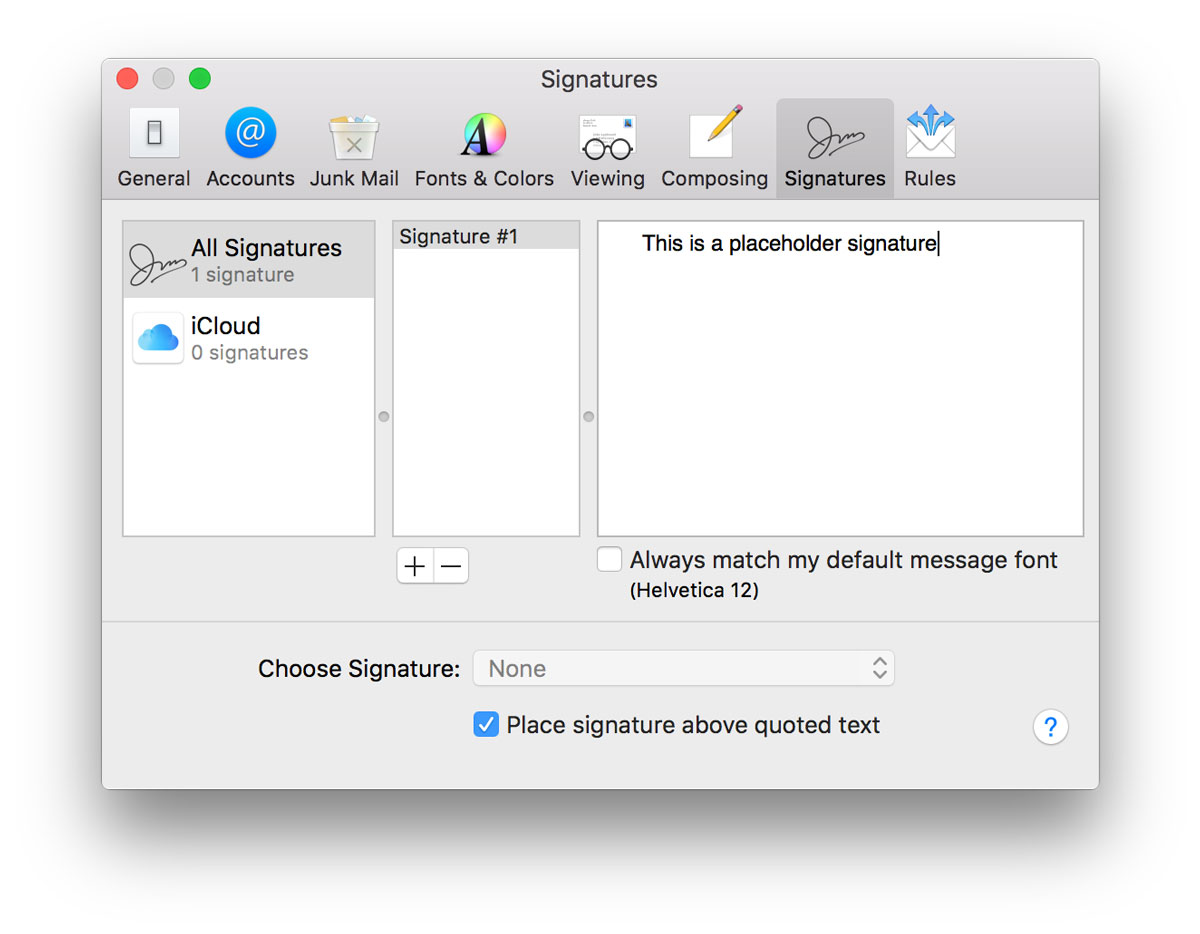
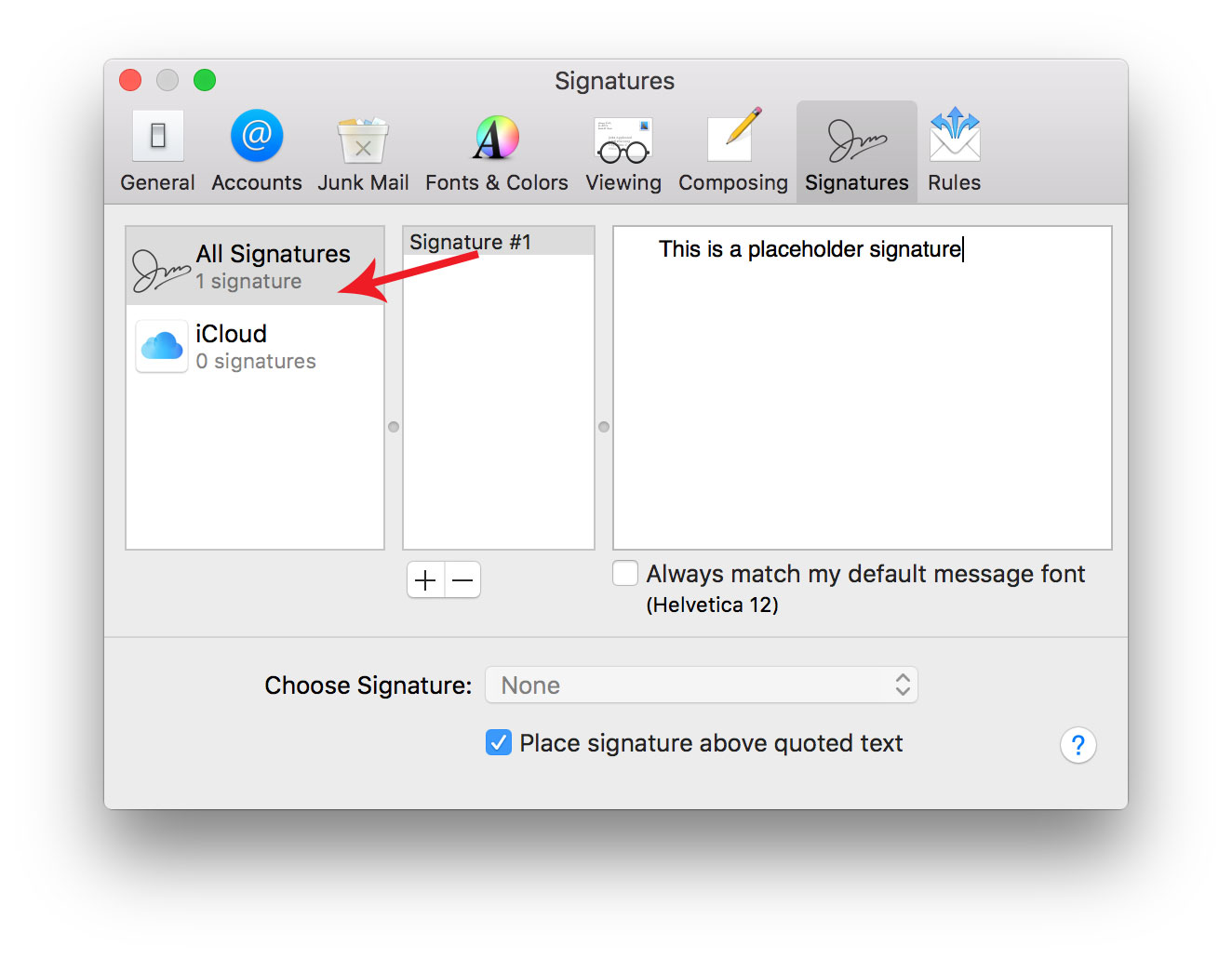
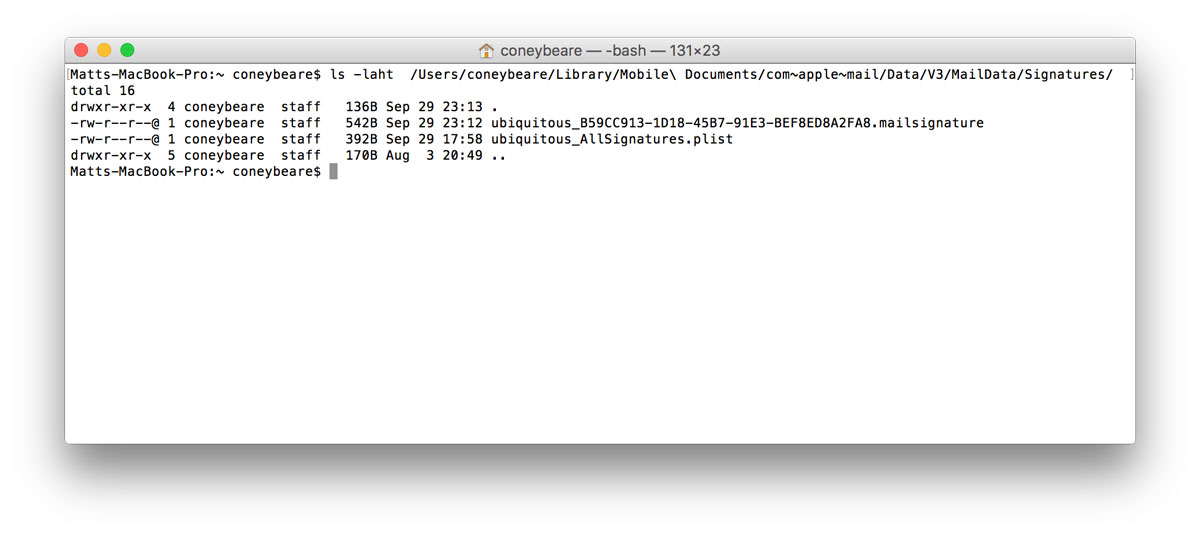
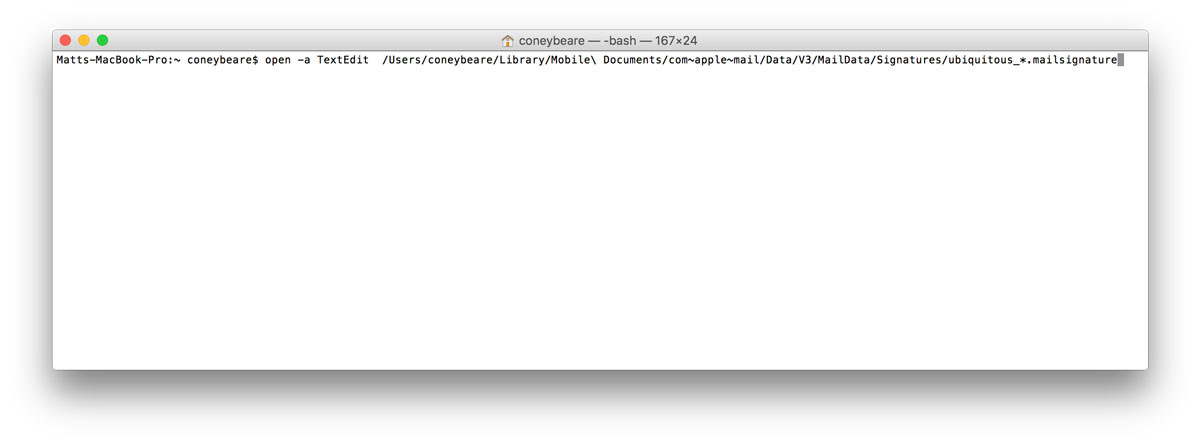
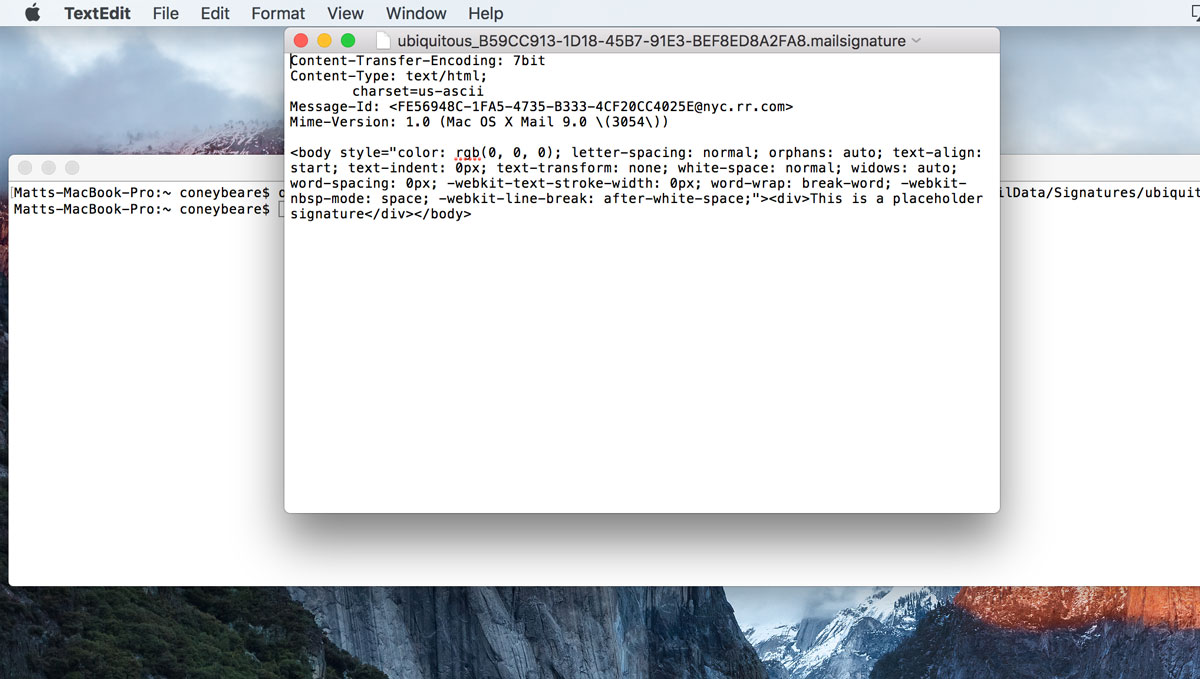


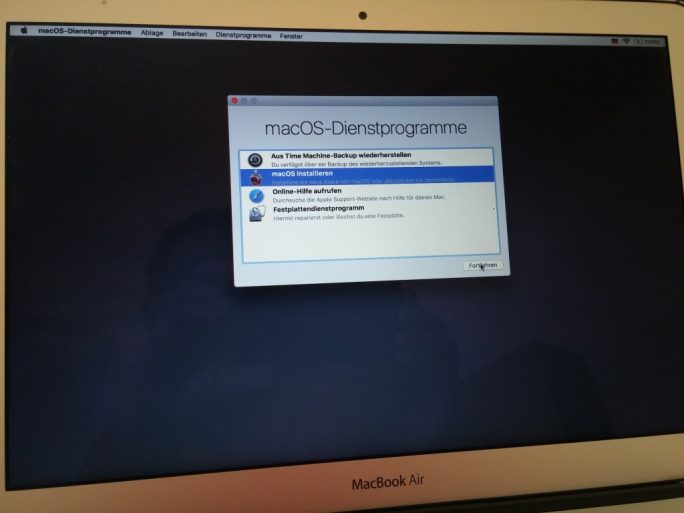

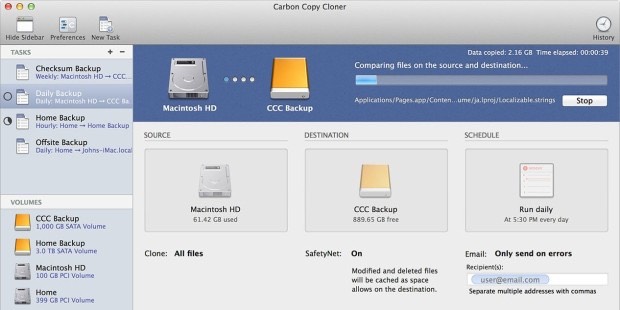
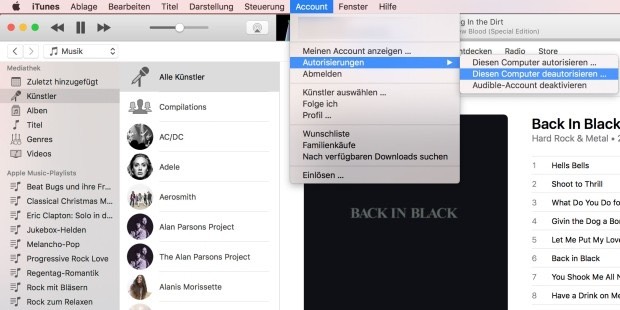
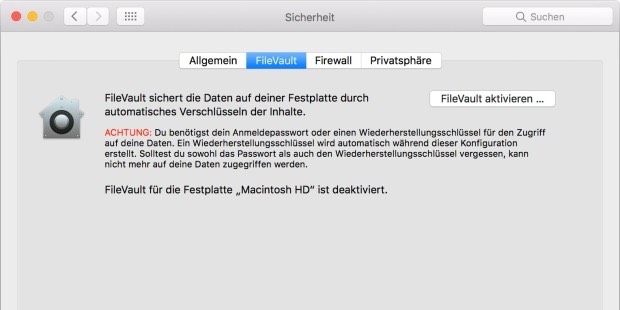
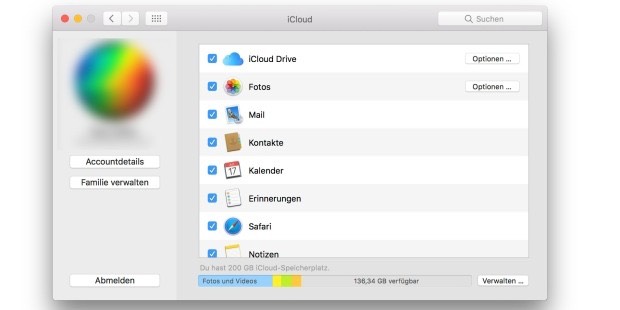
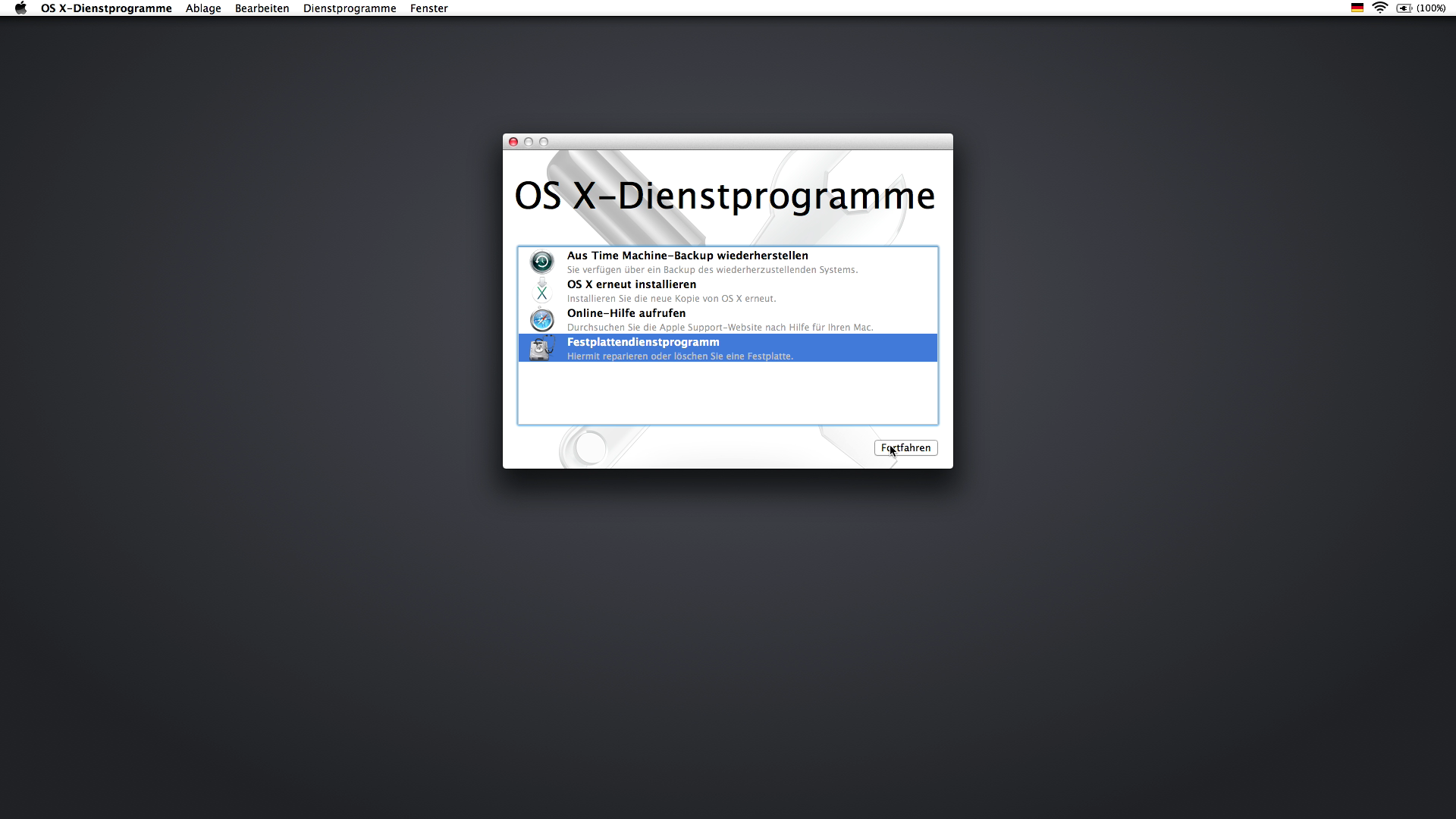
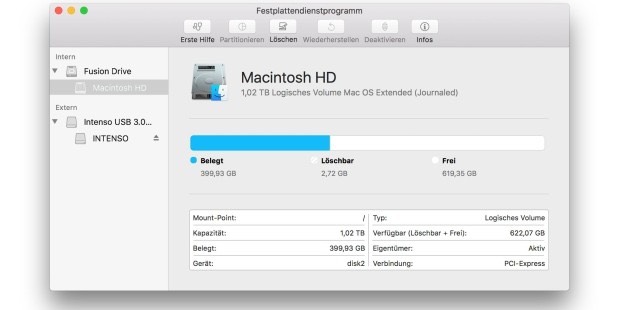
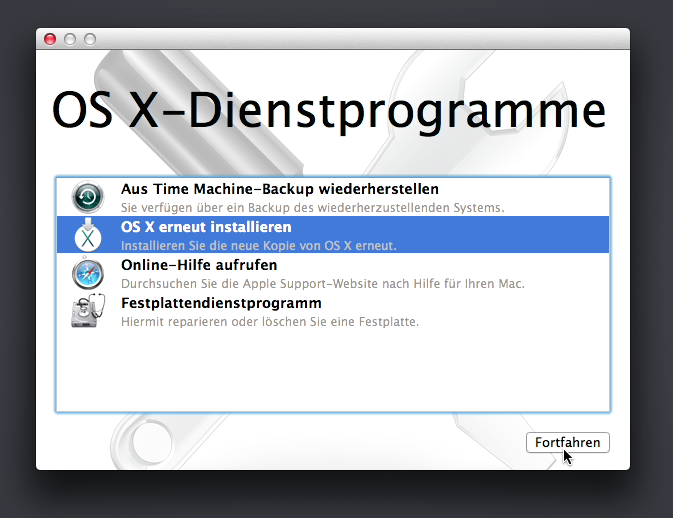
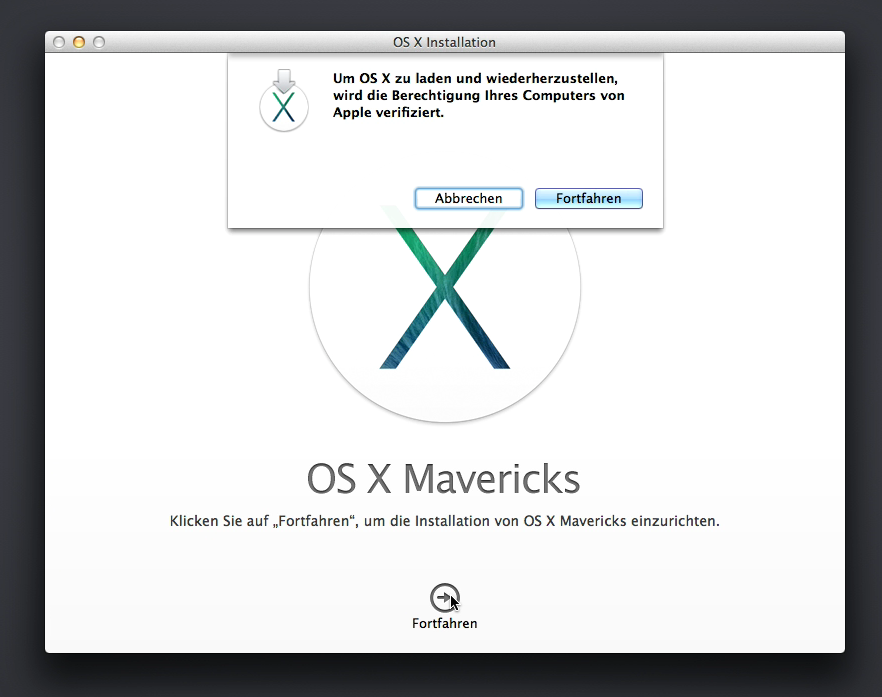
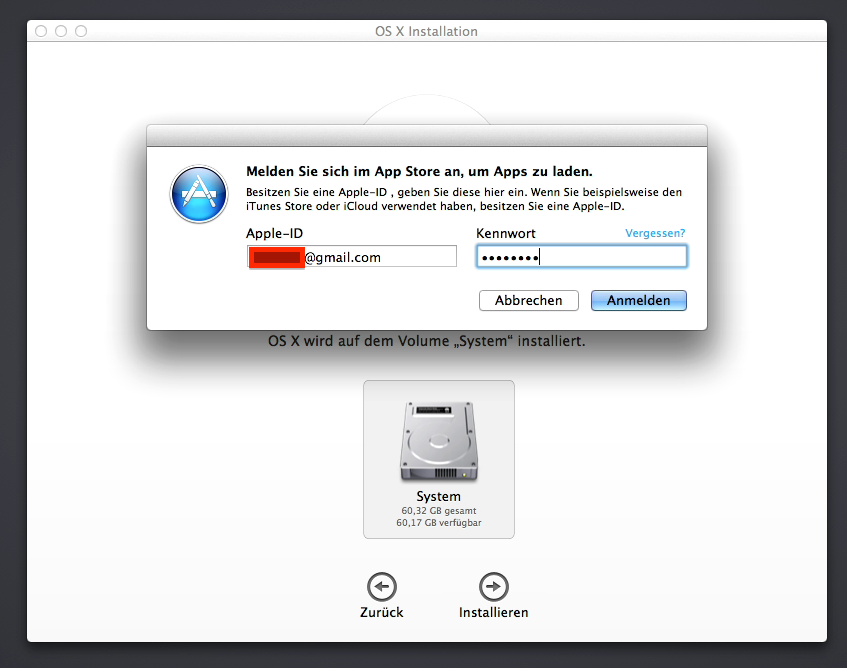
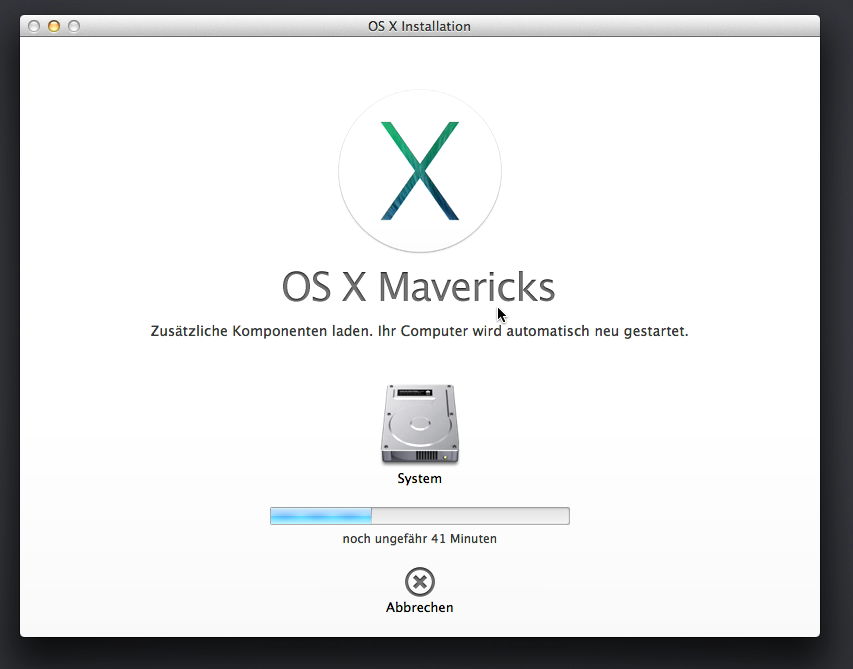
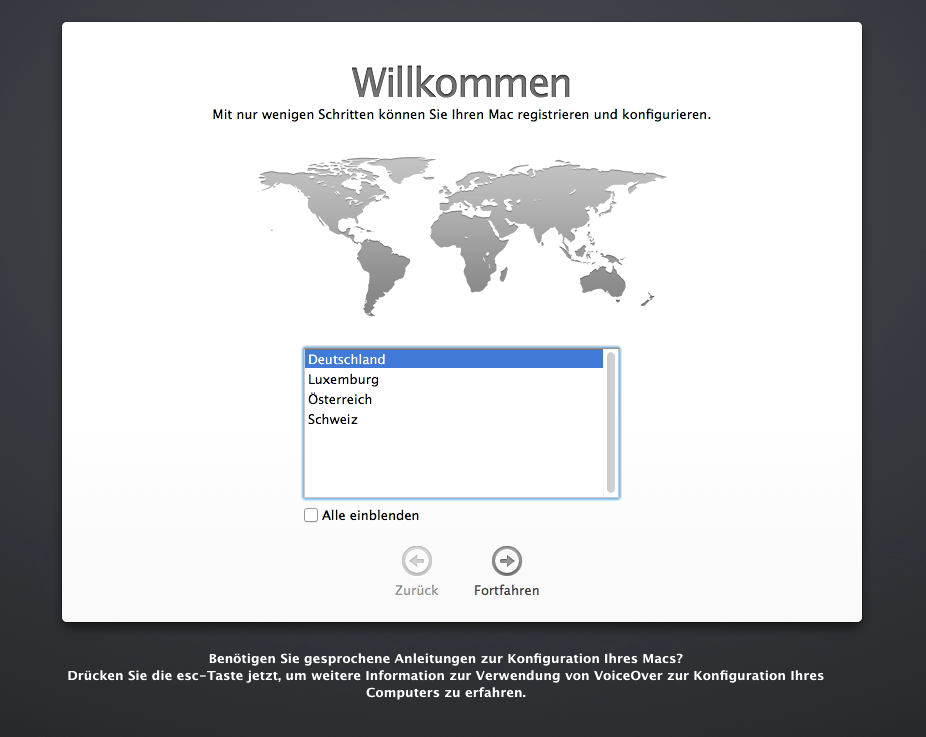

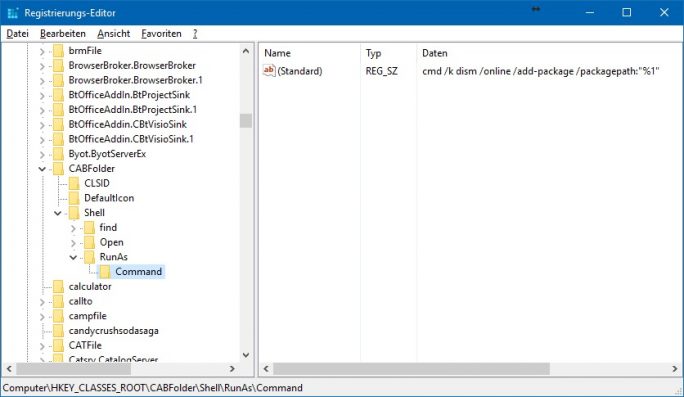
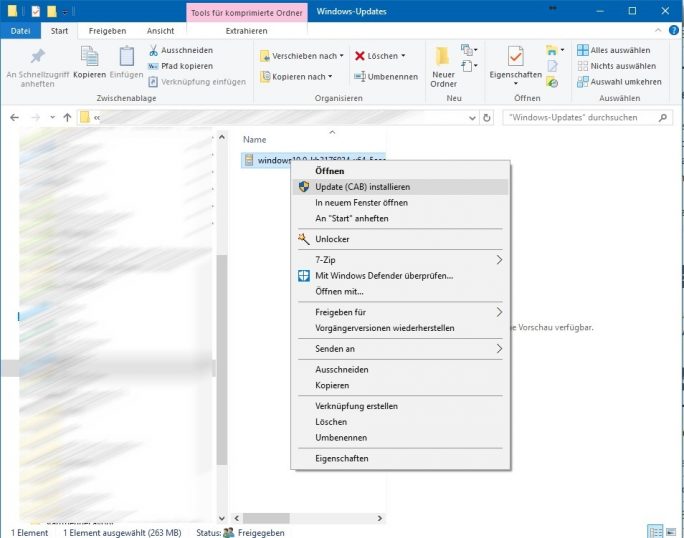


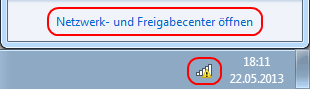


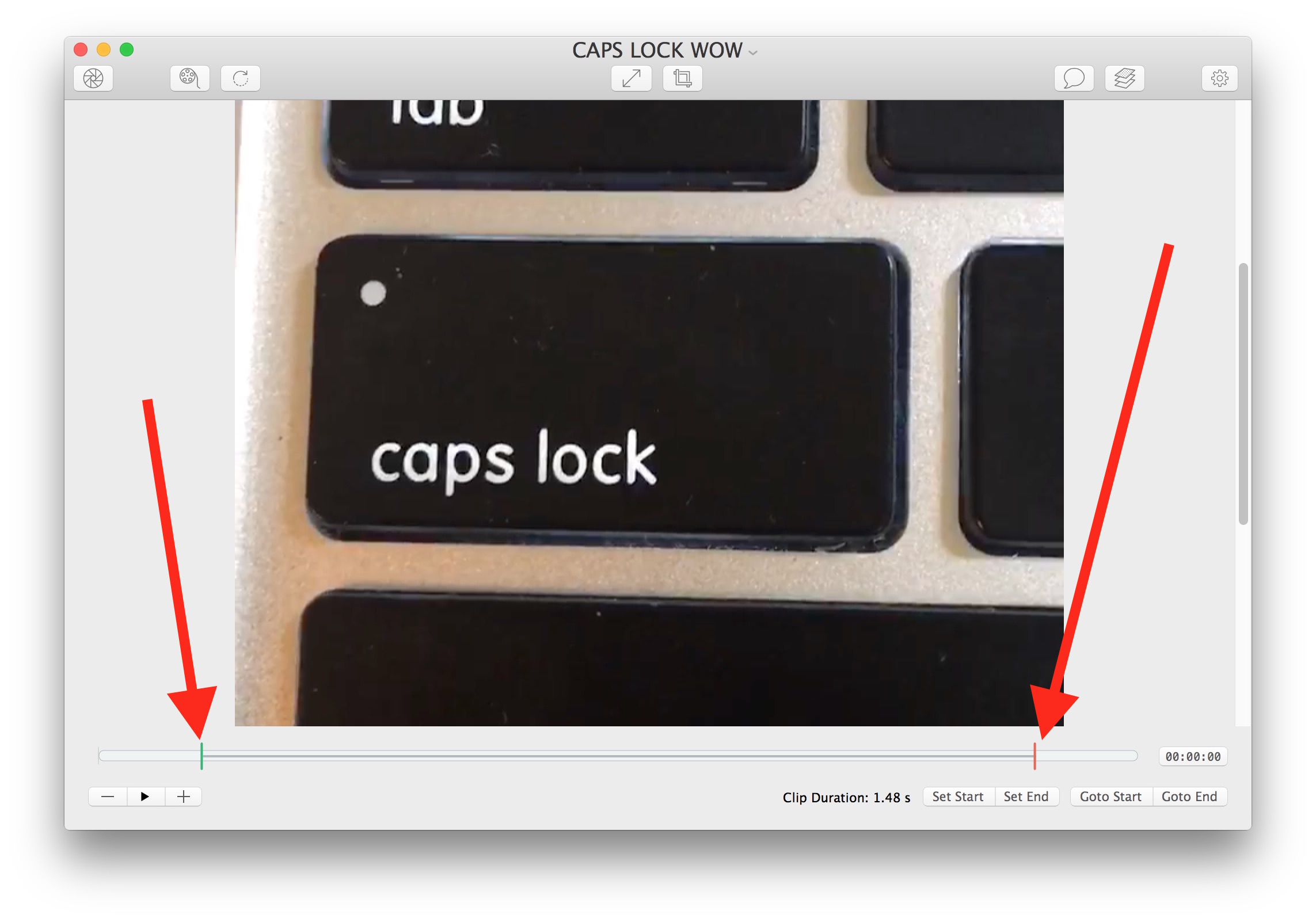





























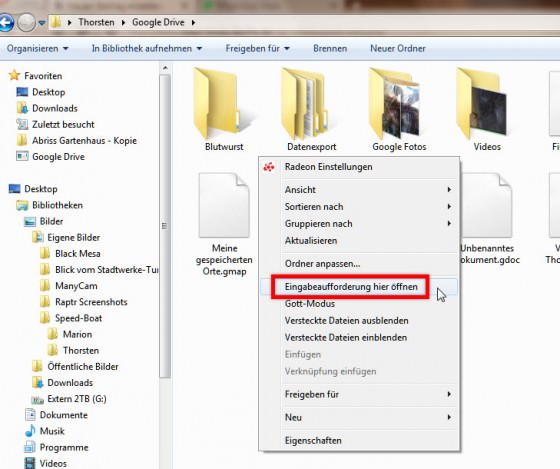











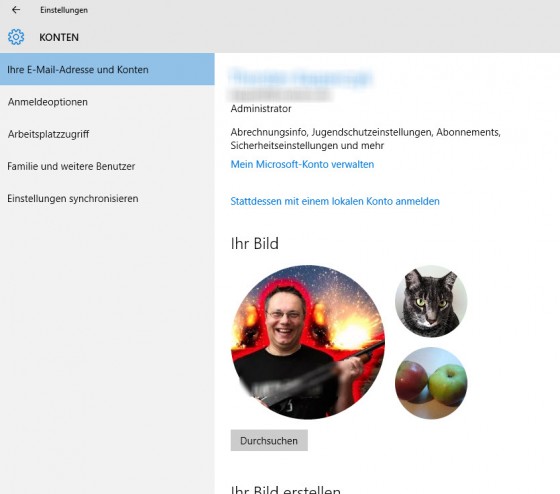






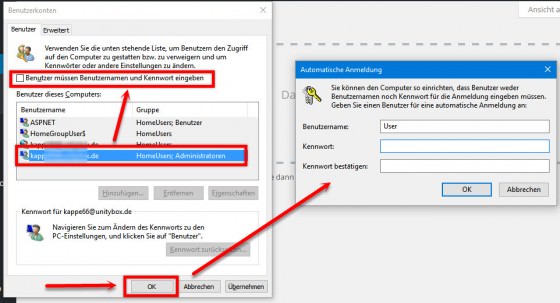

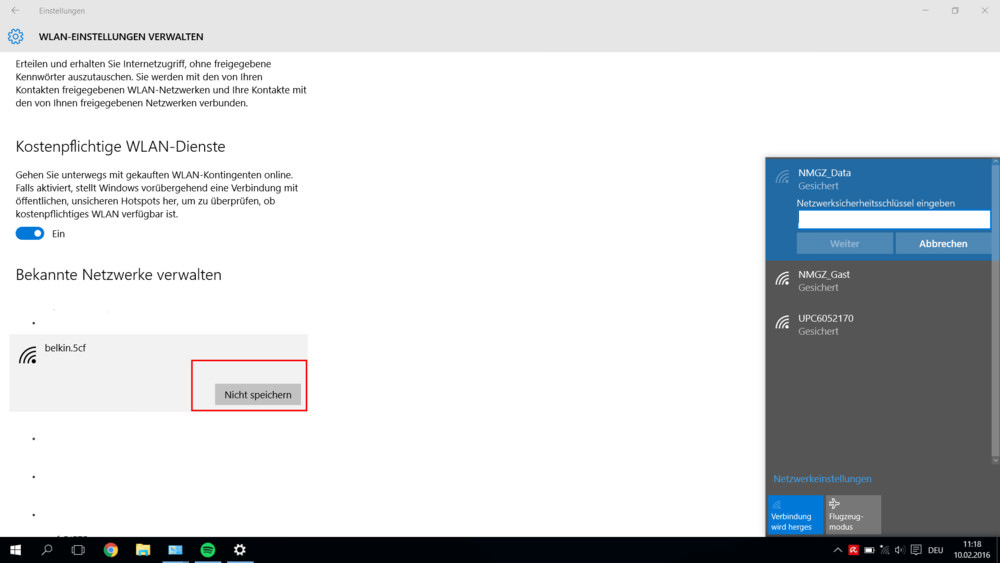

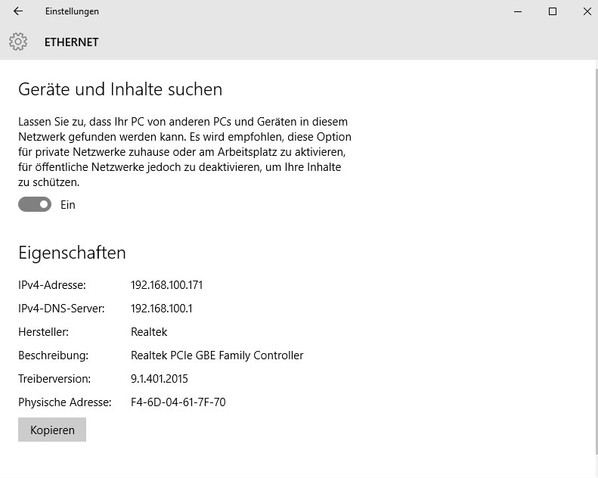

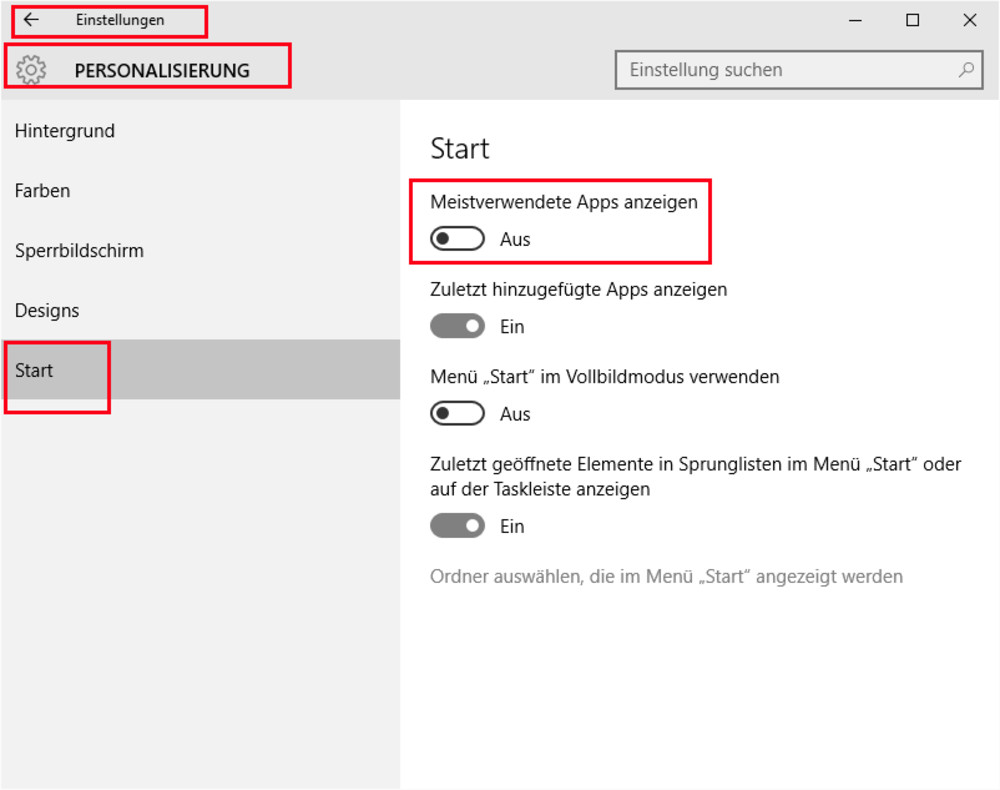

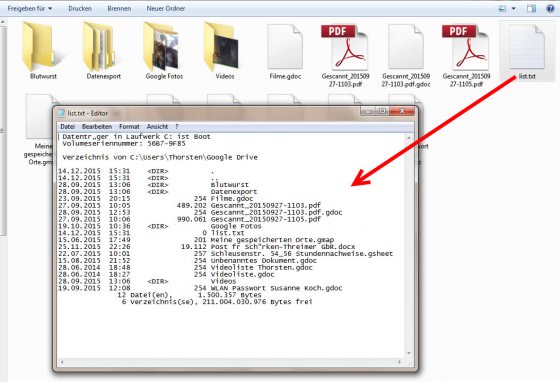

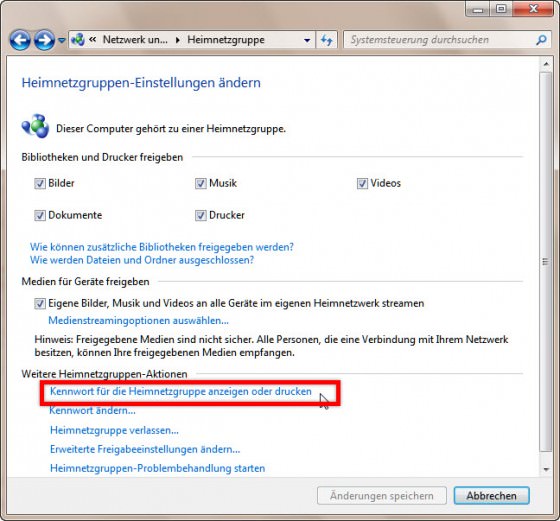


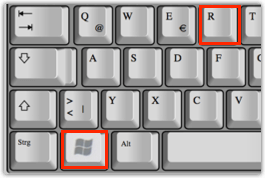


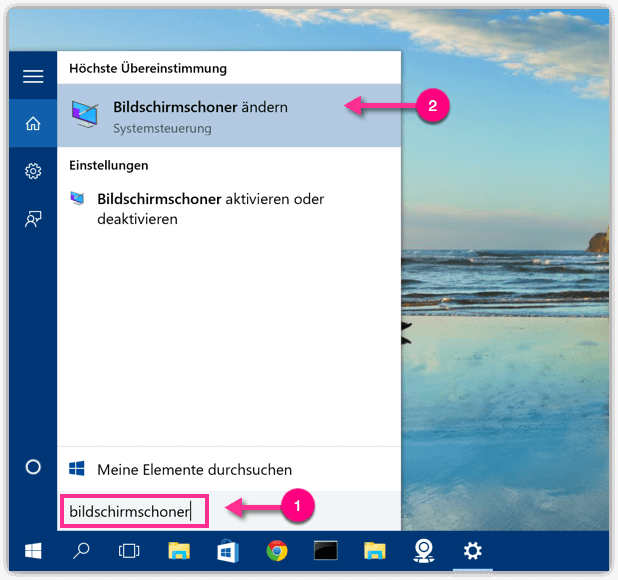


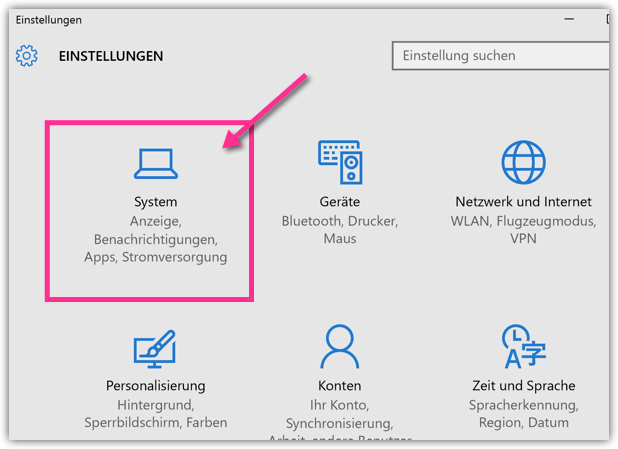
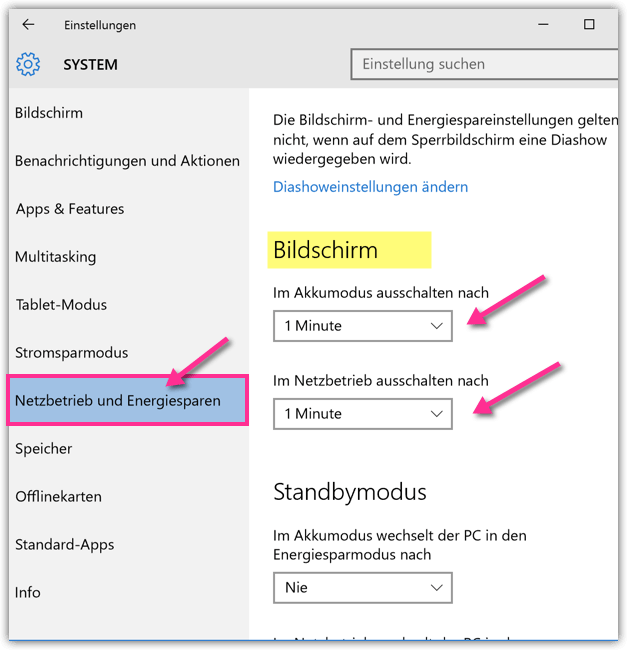


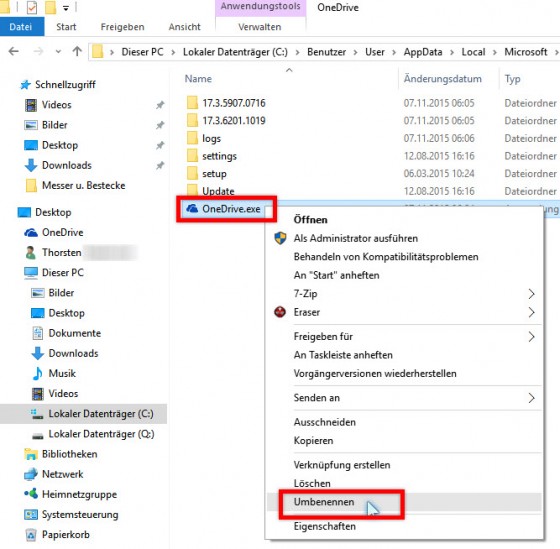


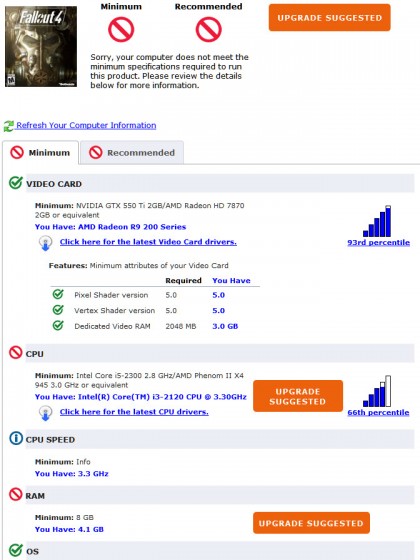



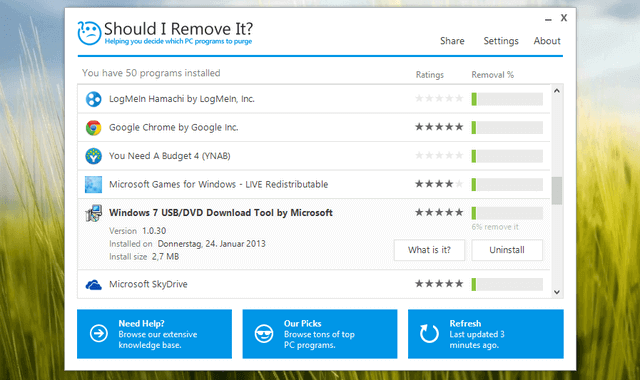








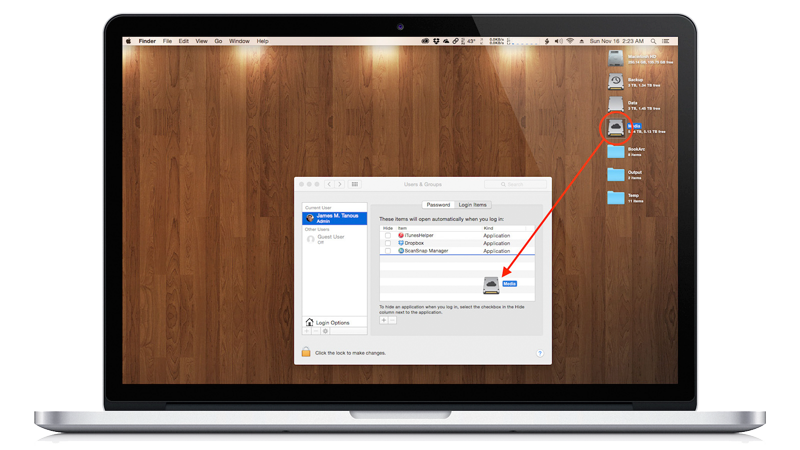
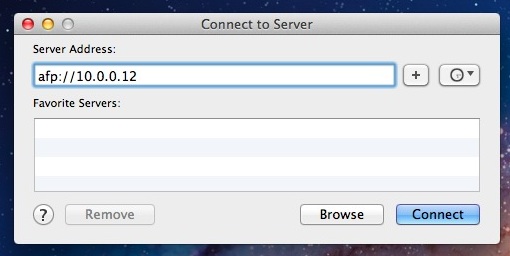
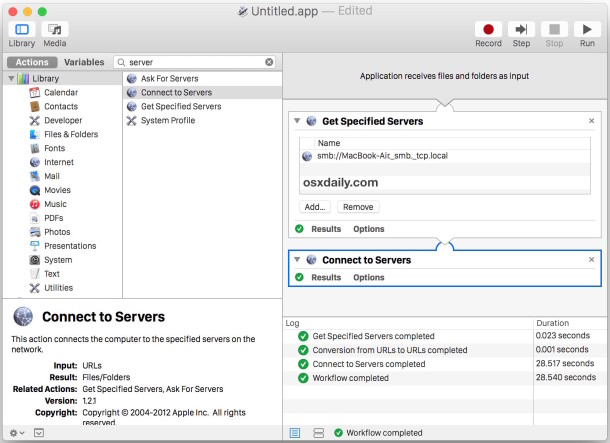




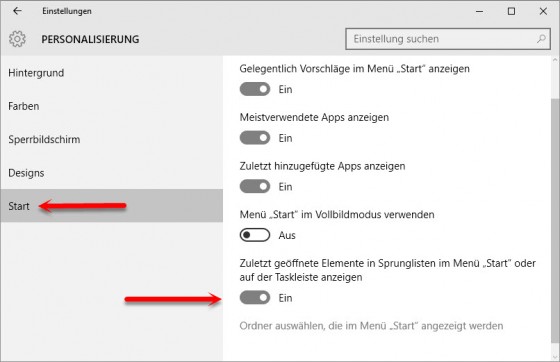


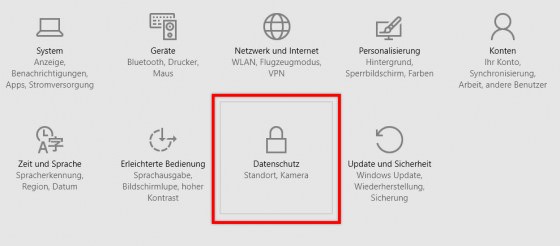


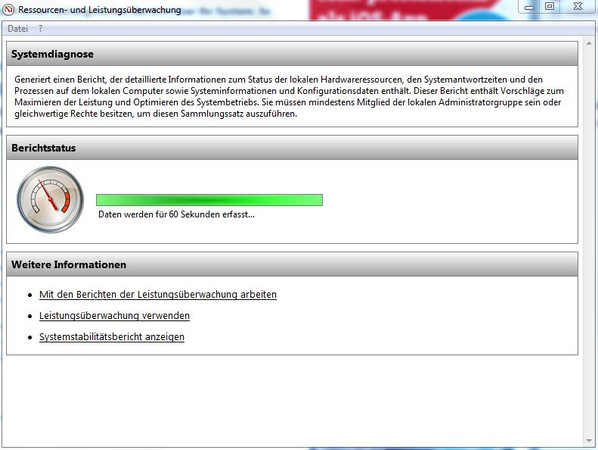
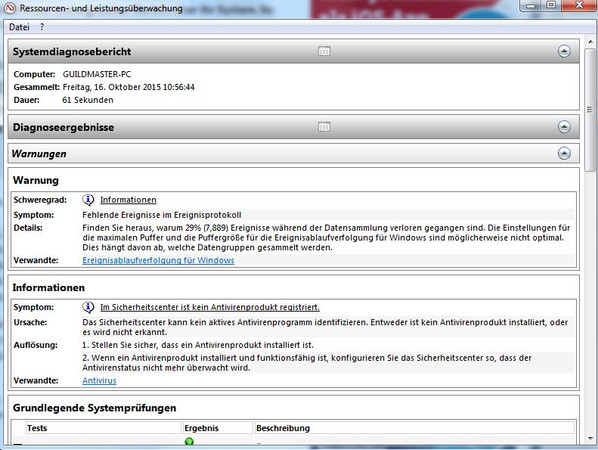

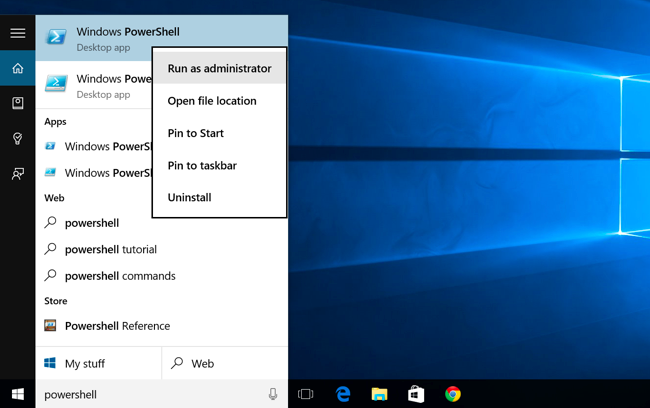


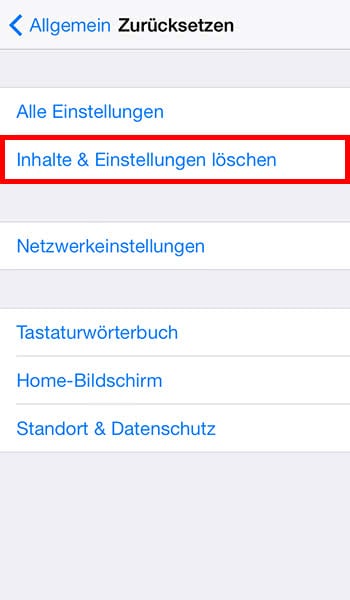
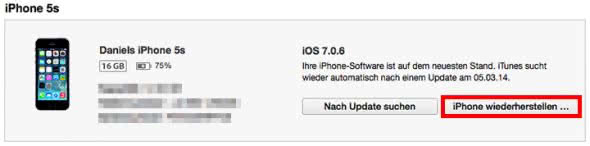





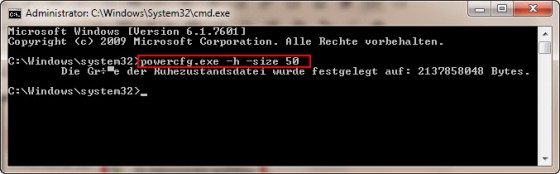


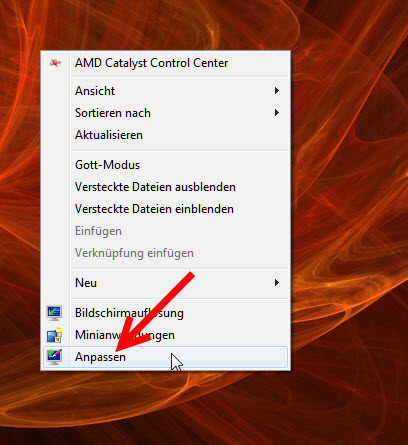


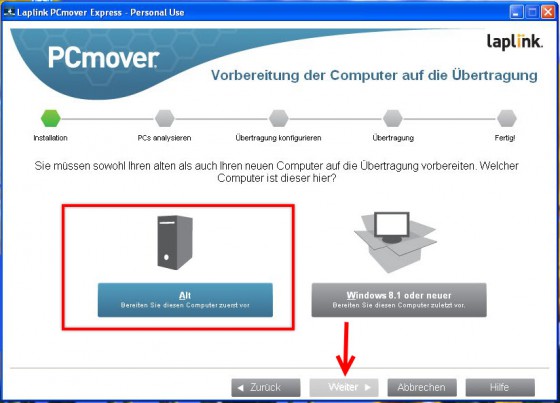


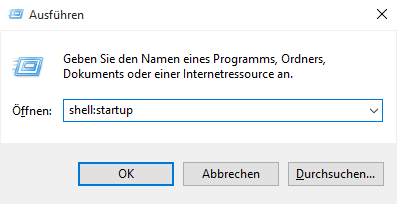


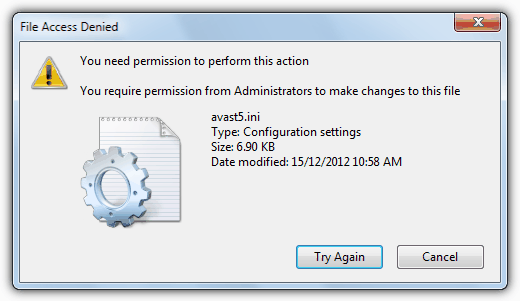


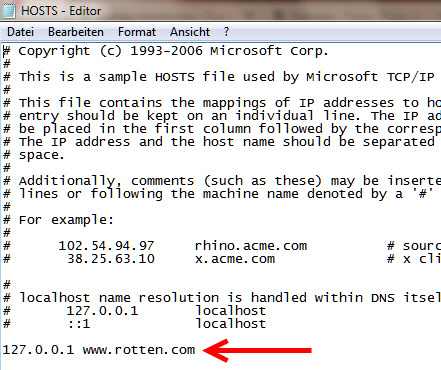


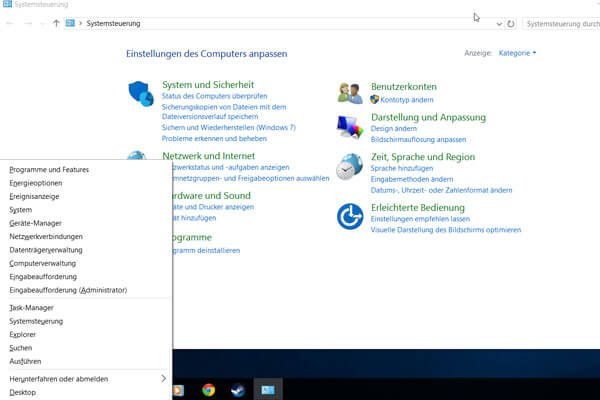
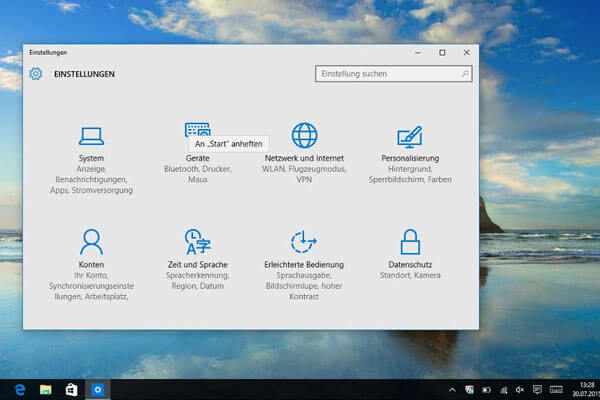
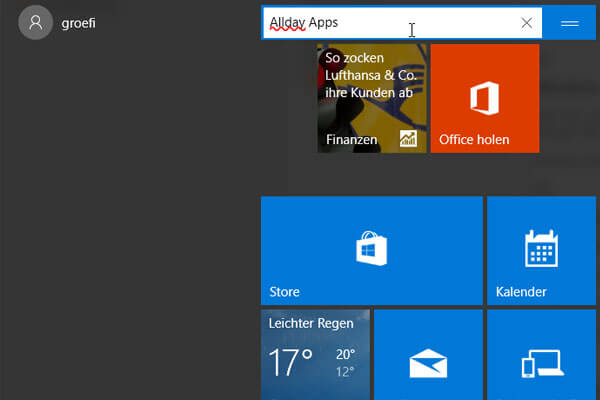
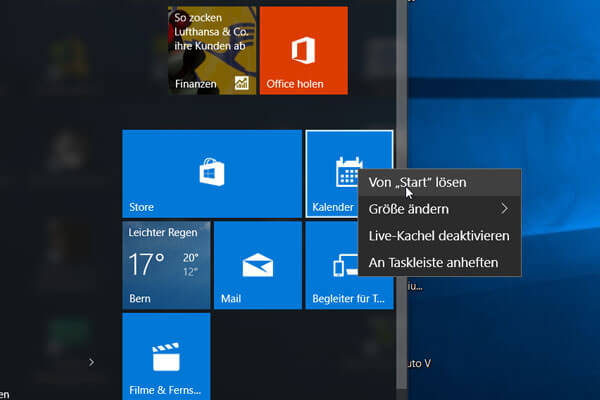
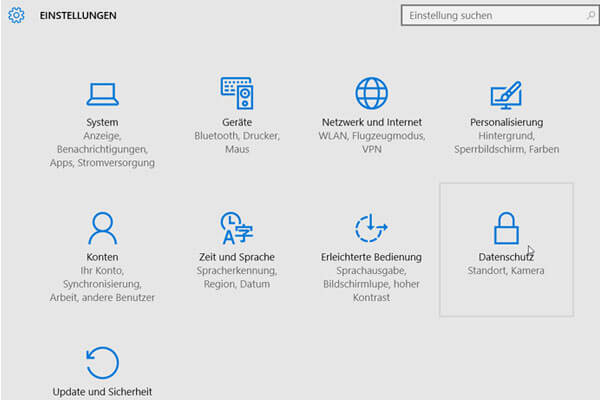
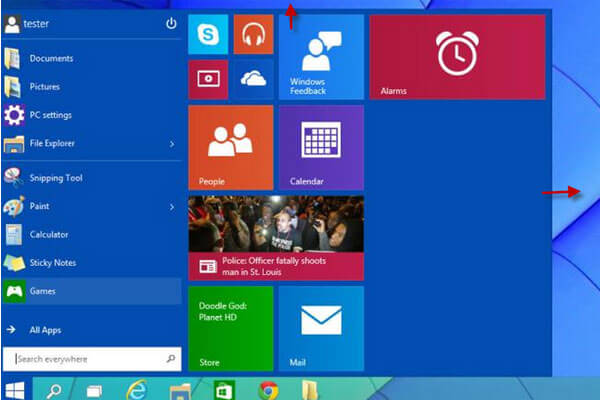


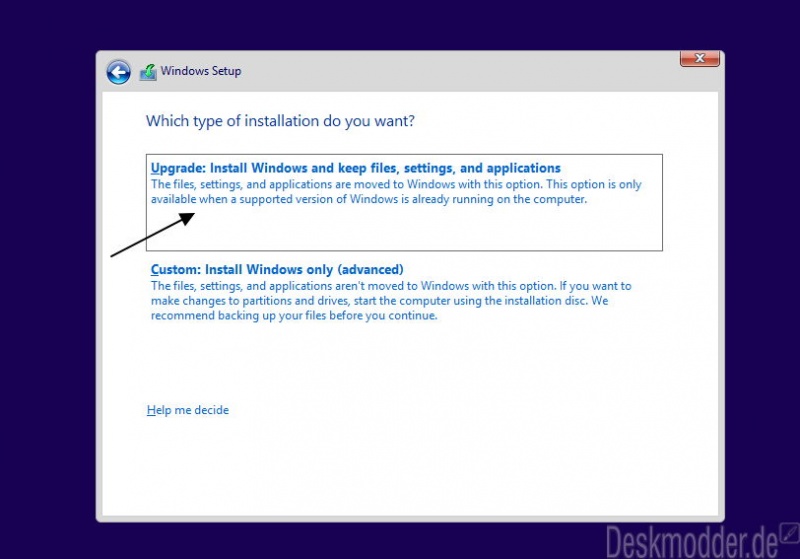
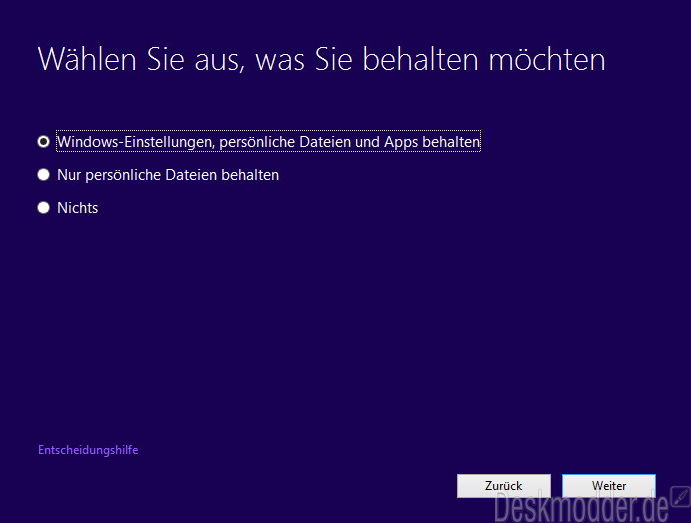
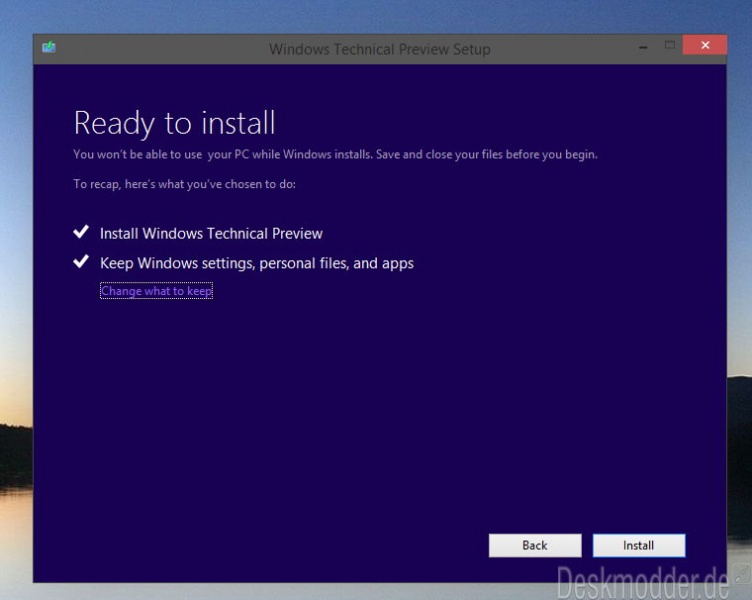
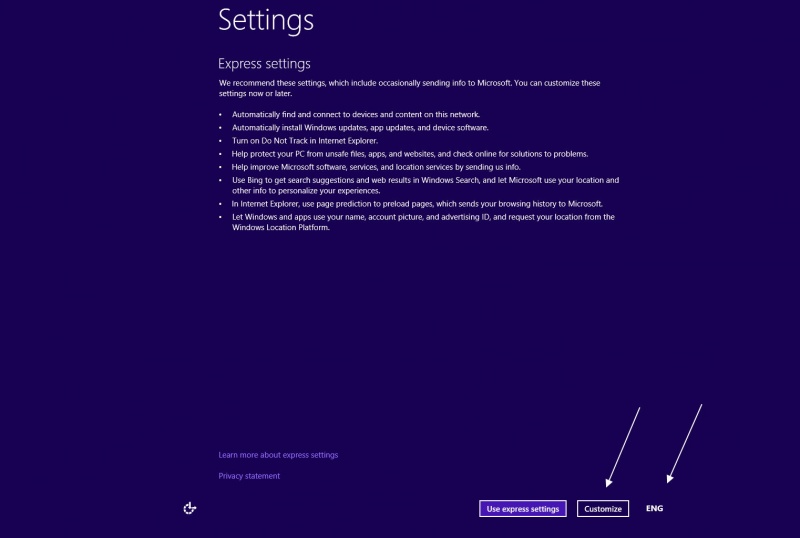
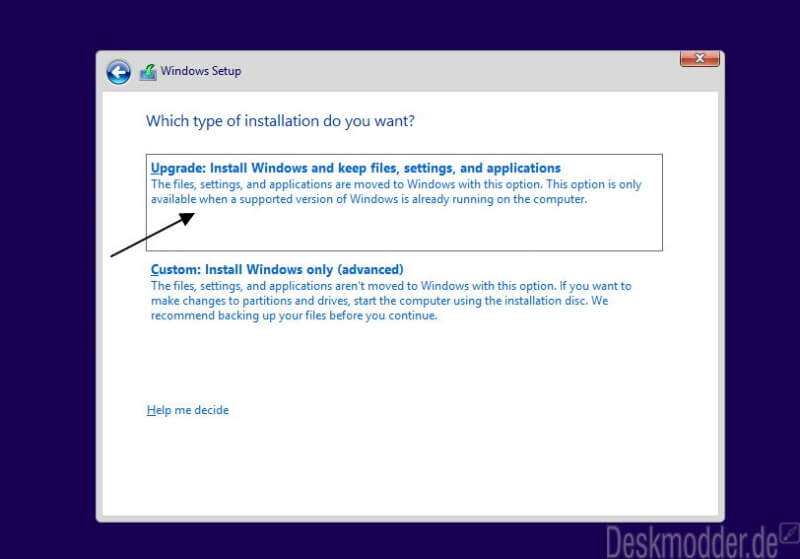








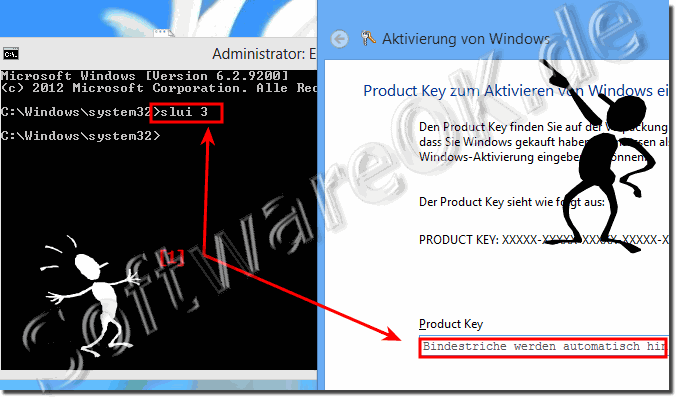
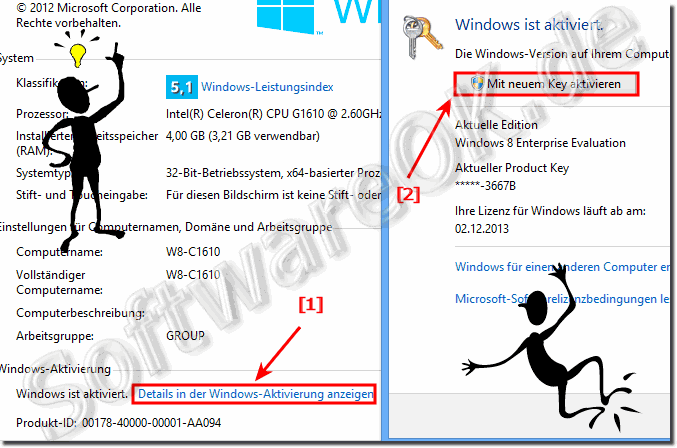


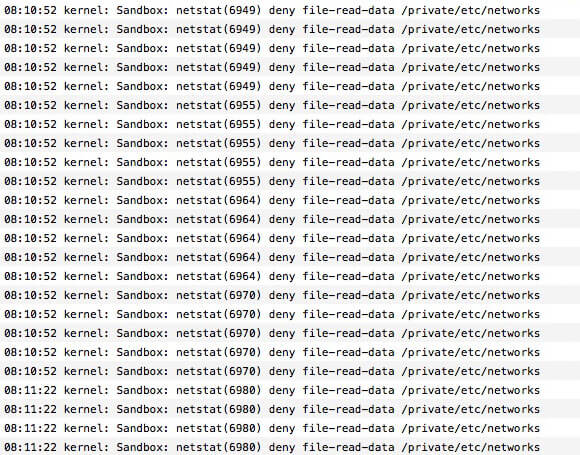





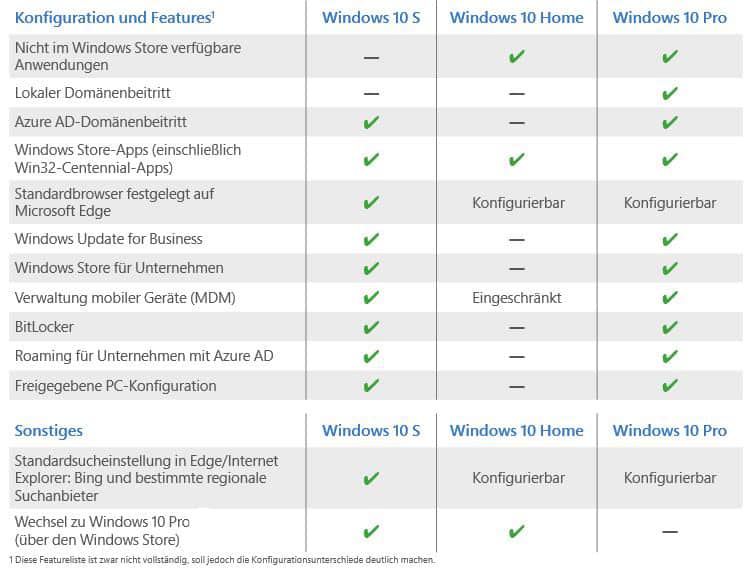
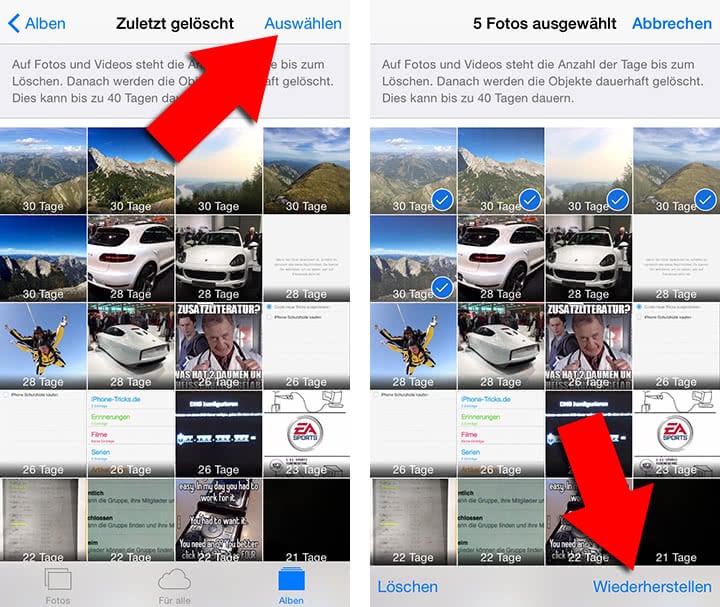









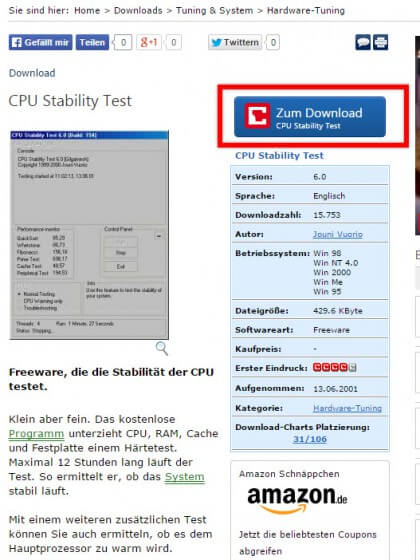






 Information
 Note
Note


 Tip
Tip


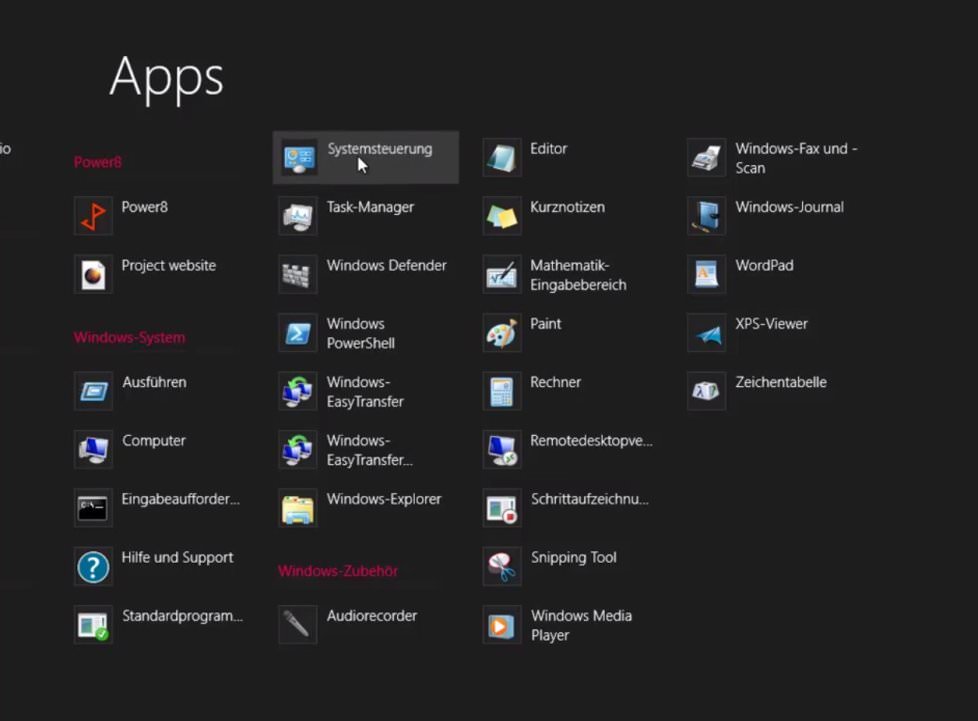
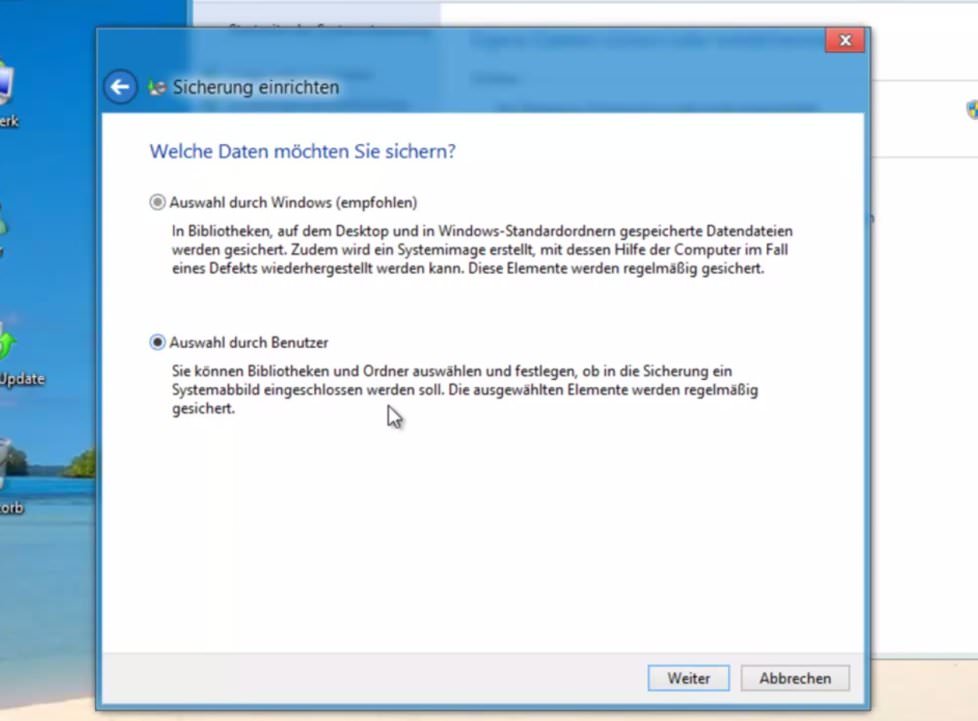
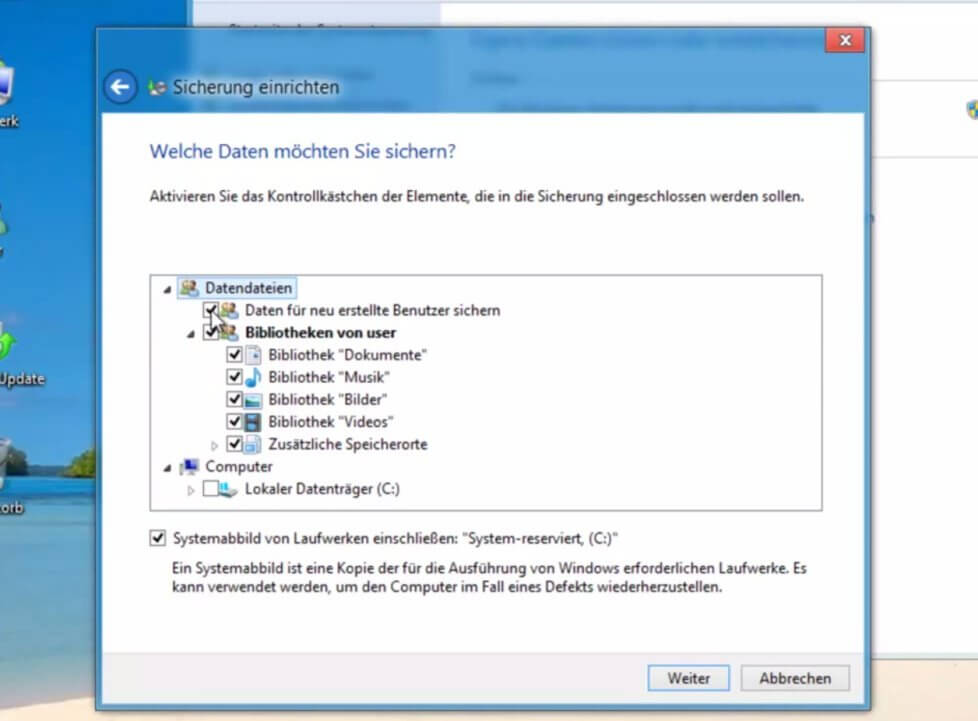
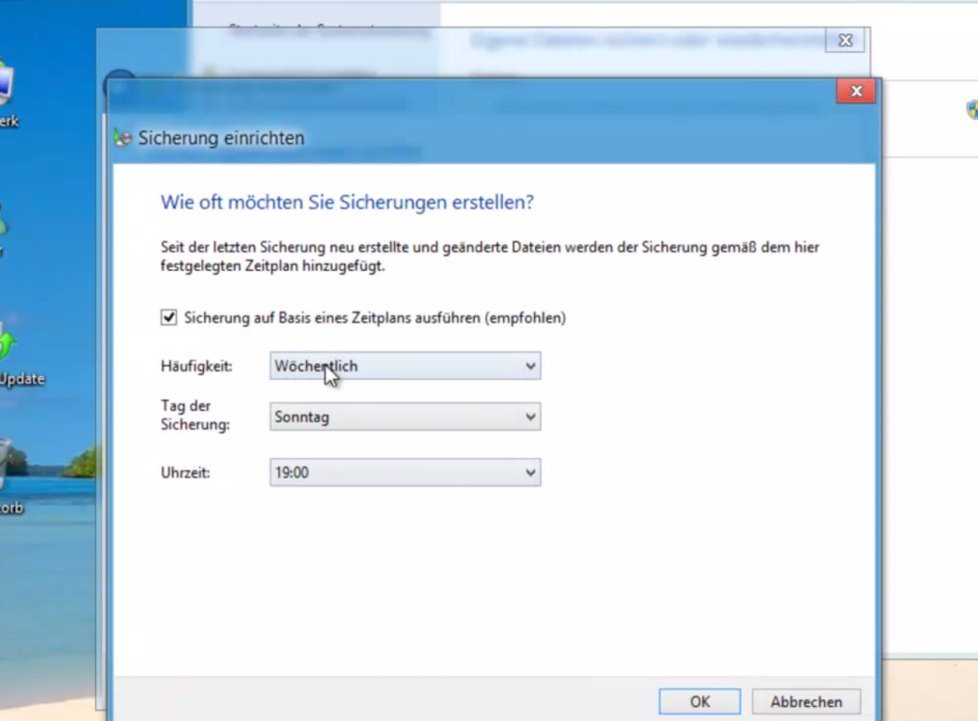
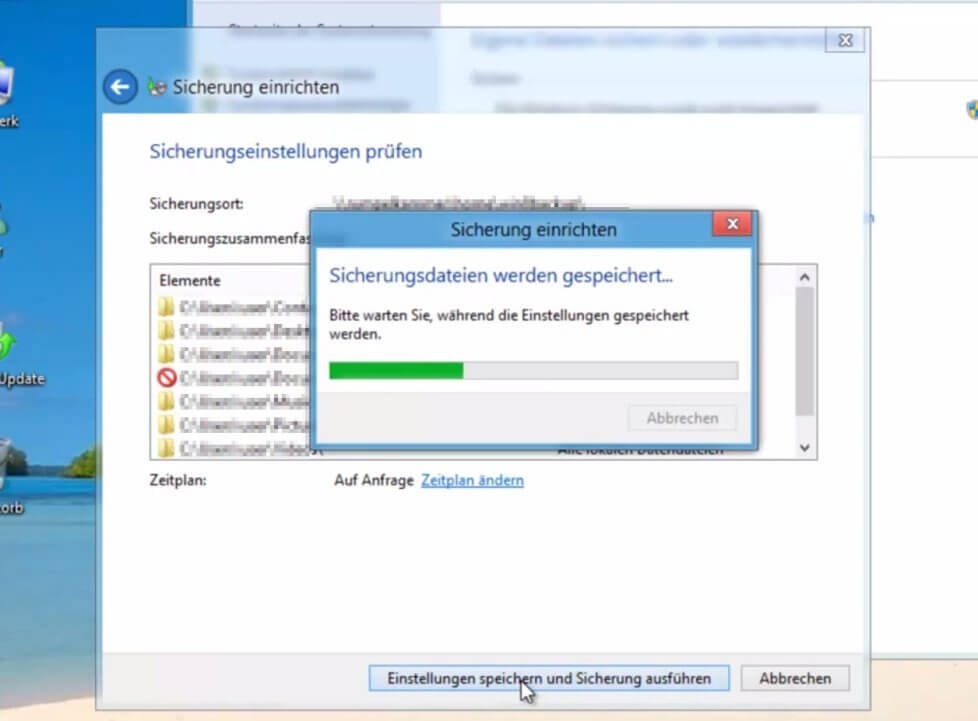


![88 Tipps, Tweaks und Tools für Windows 8: [WINDOWS]+[X]-Menü als Startmenü-Ersatz](http://www.chip.de/ii/588725889_01c15aec82.png)


 Ansicht die Option Experteneinstellungen anzeigen und klicken Sie auf die Schaltfläche Übernehmen.







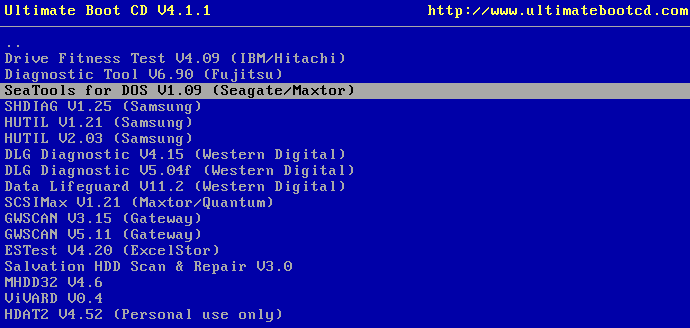


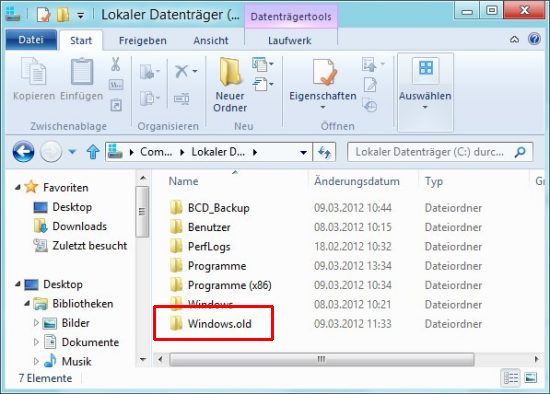

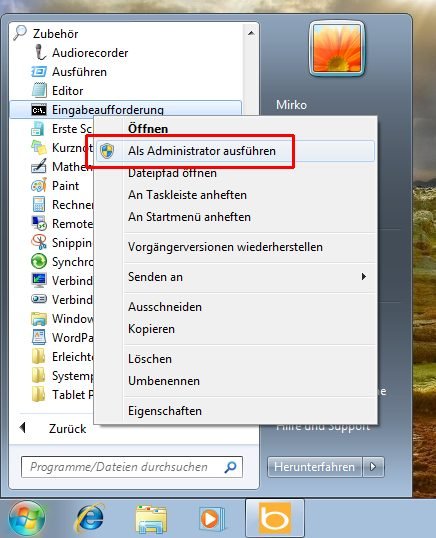


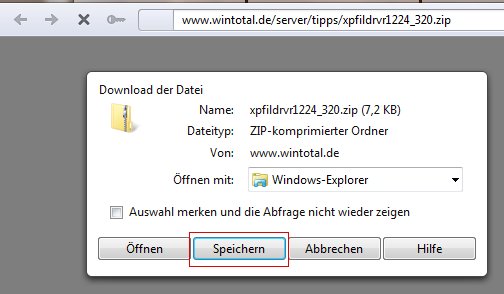
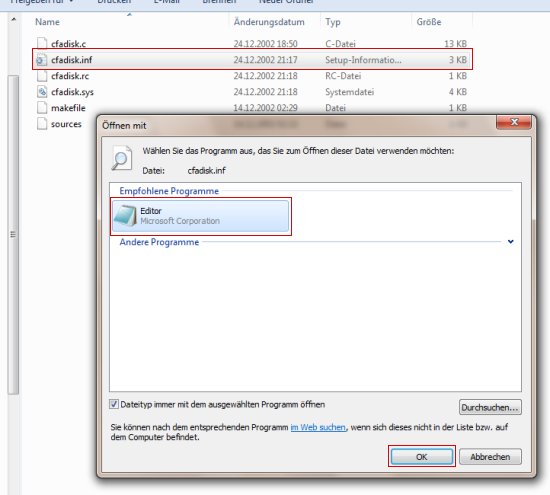
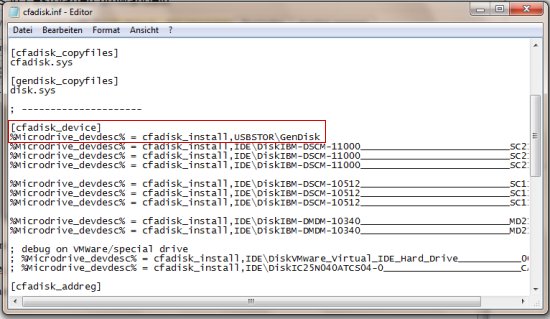
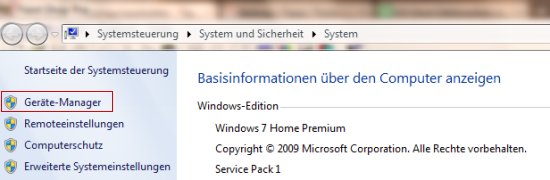
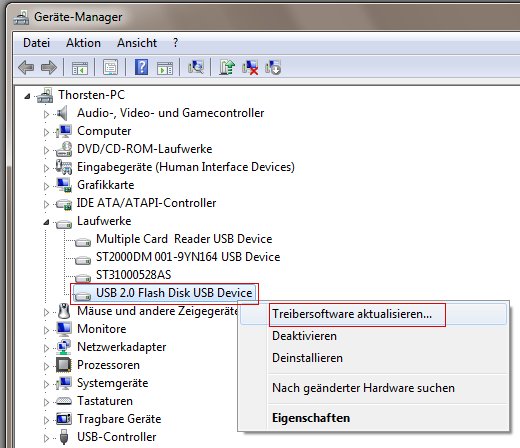
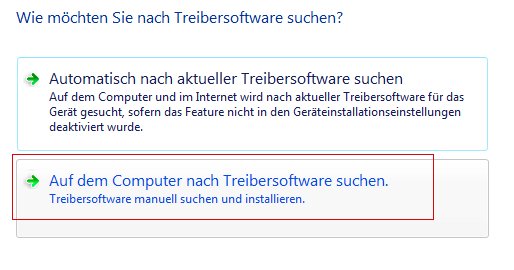

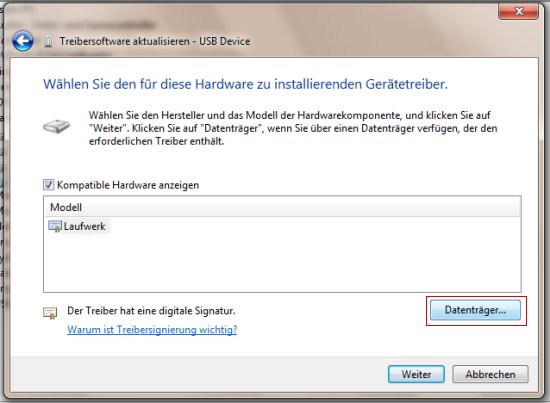
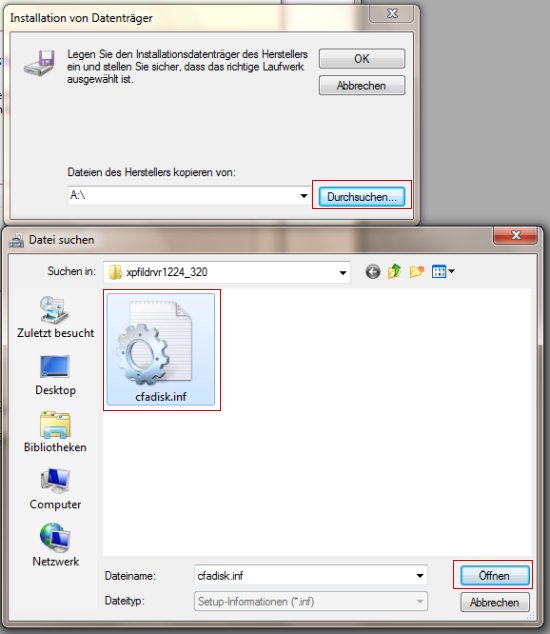




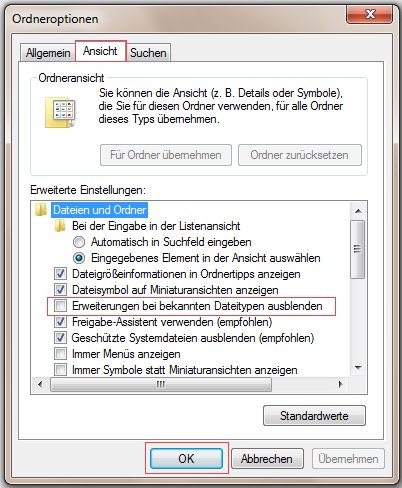
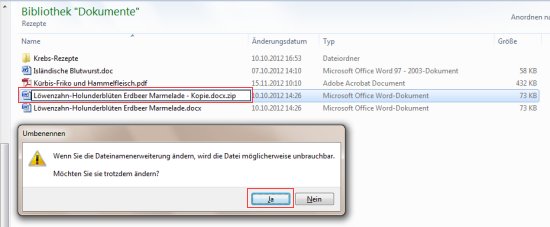
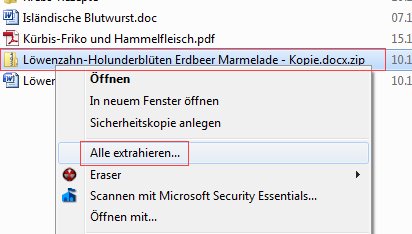
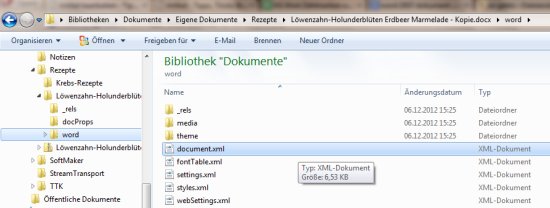


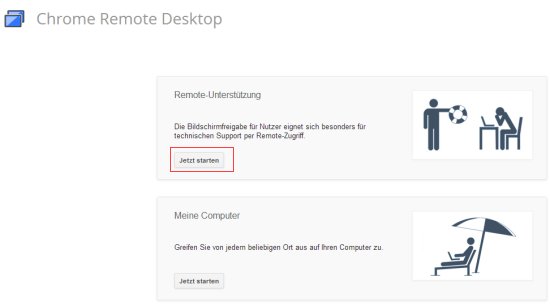
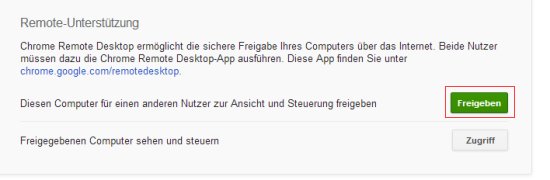
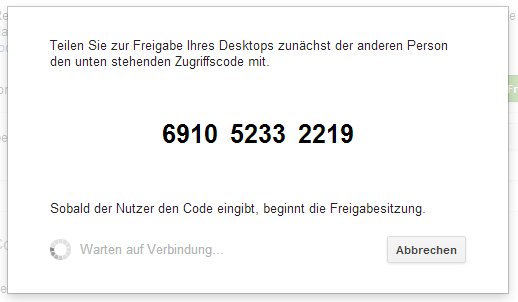
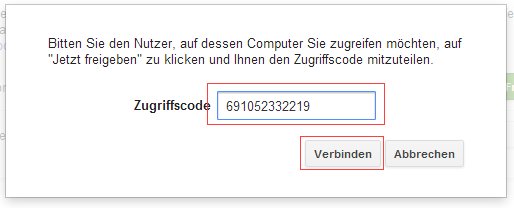
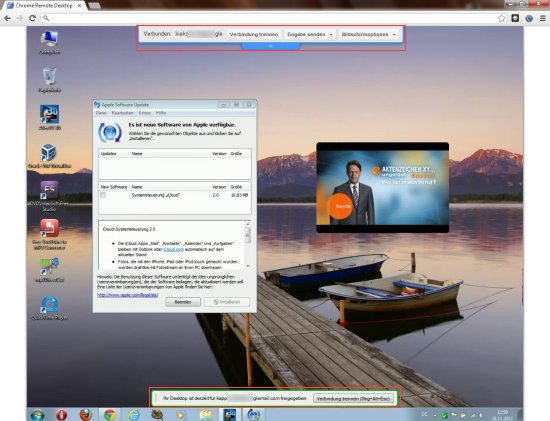
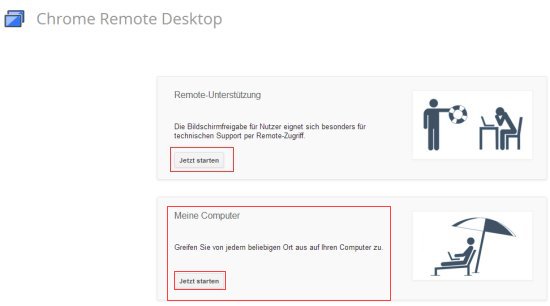
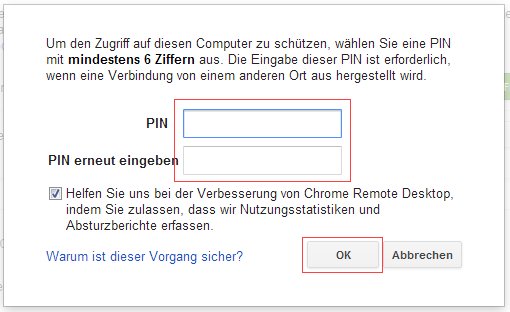

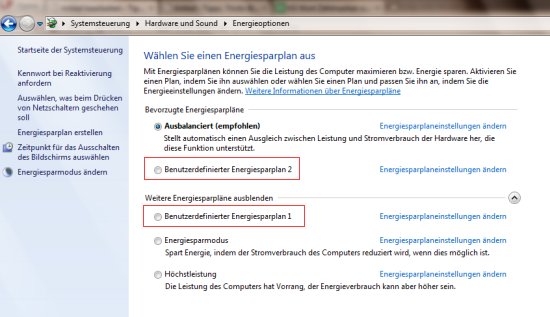
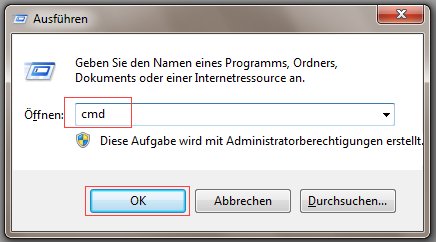
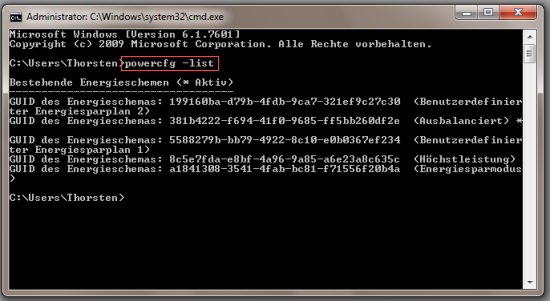
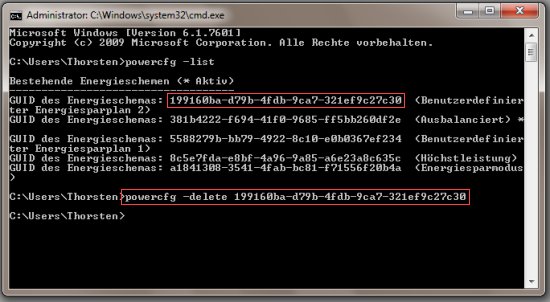
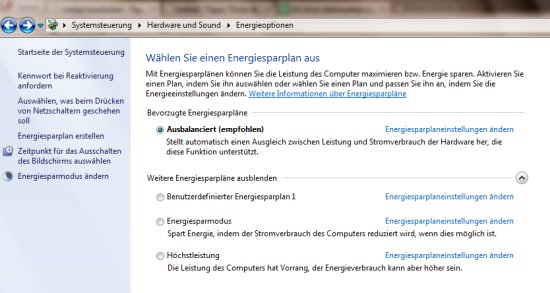






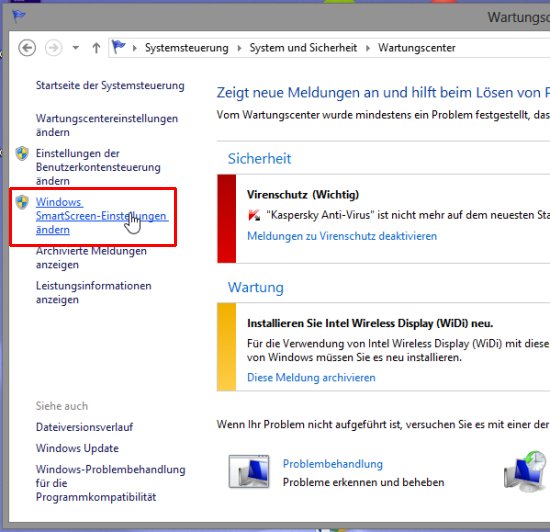
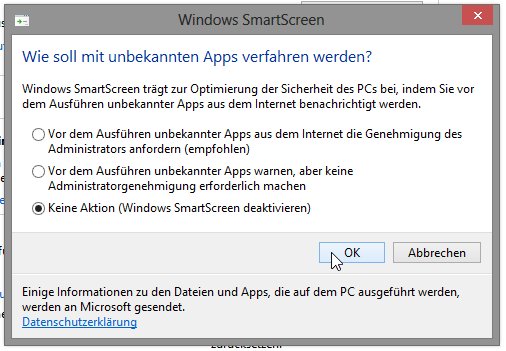

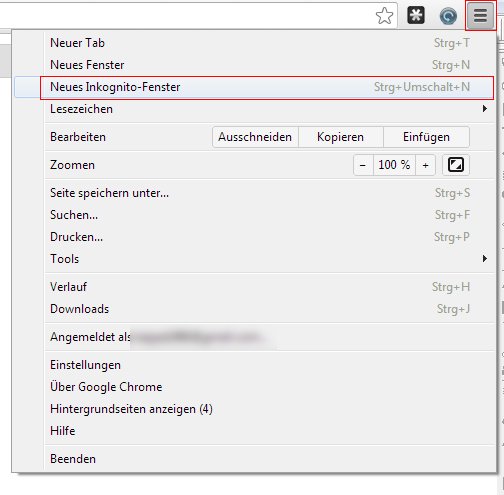
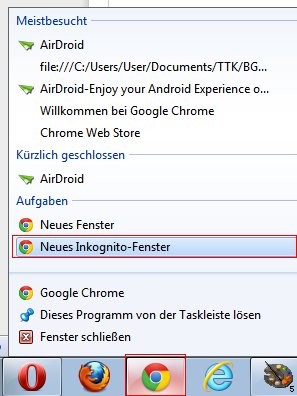
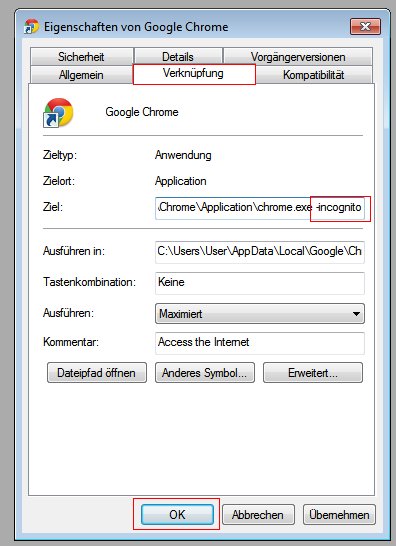

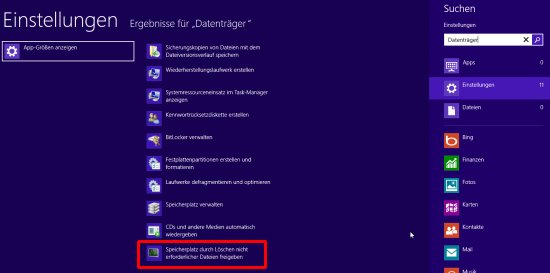
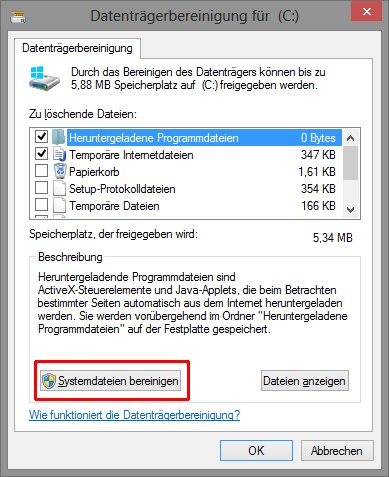
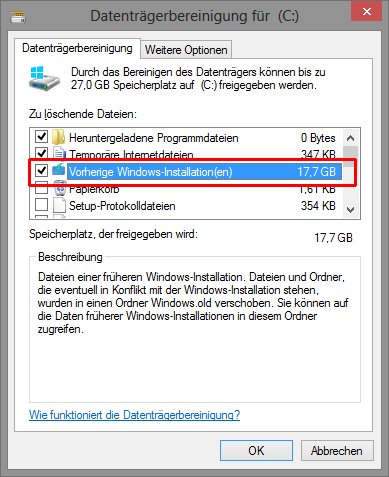
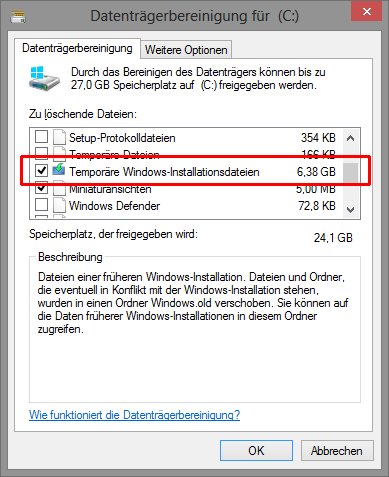
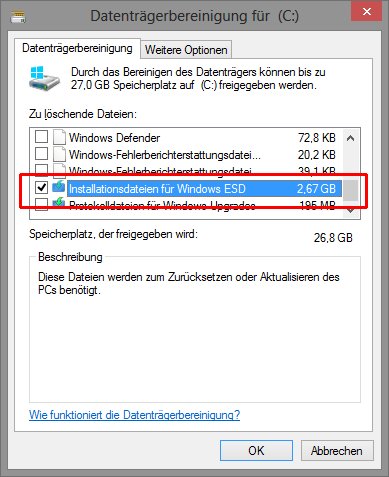





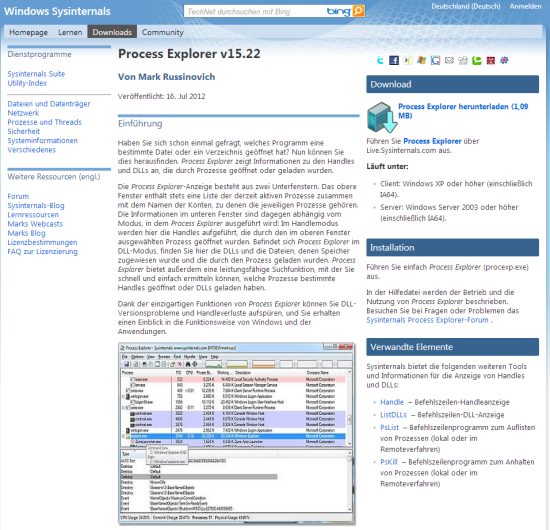

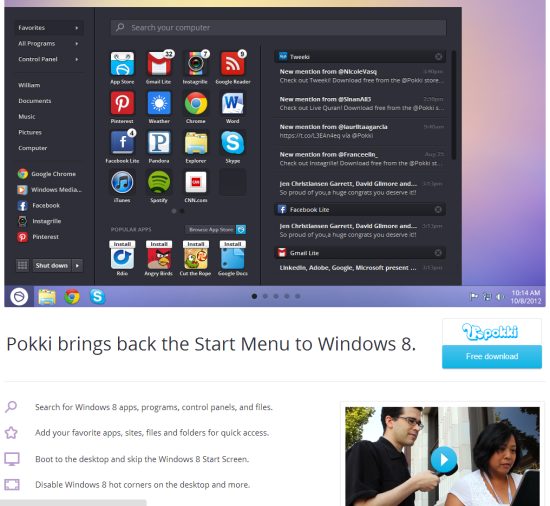

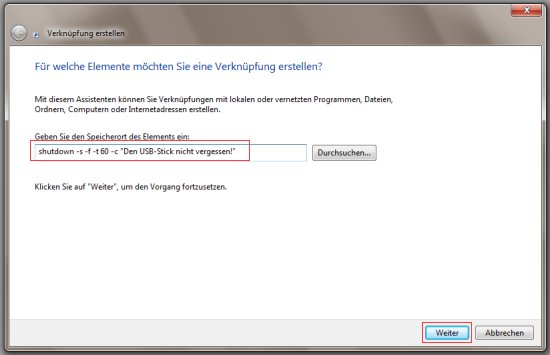
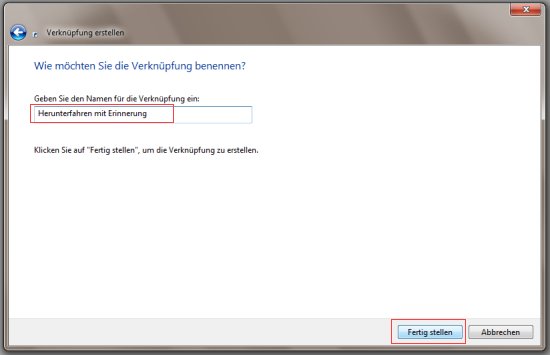

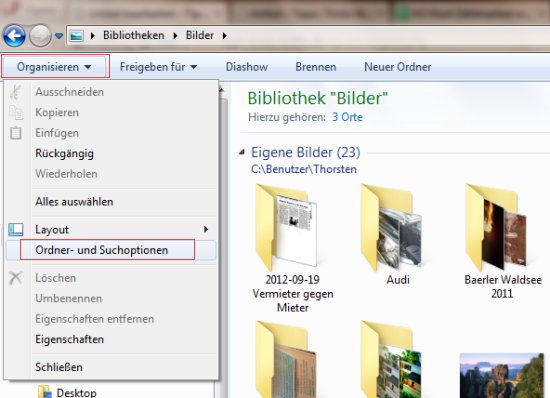
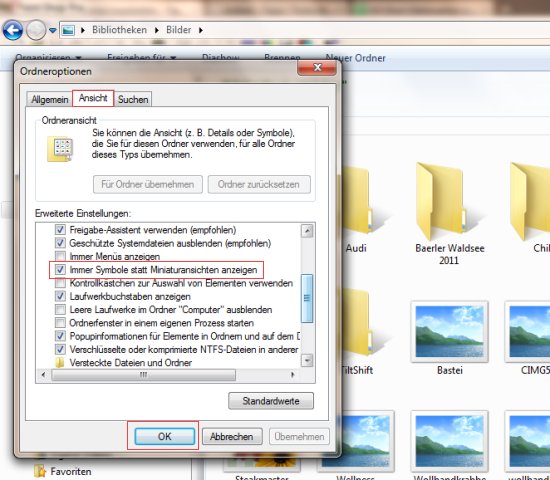


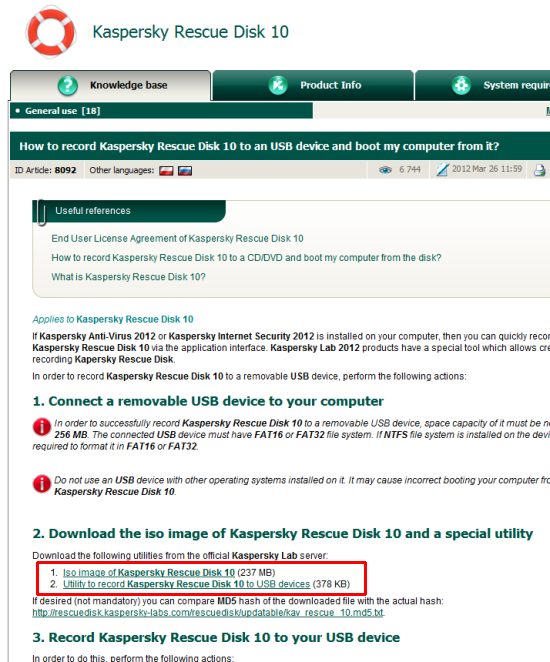
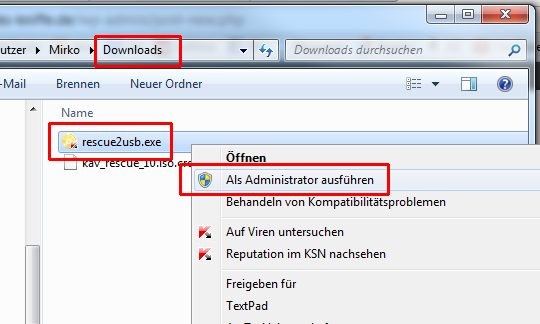
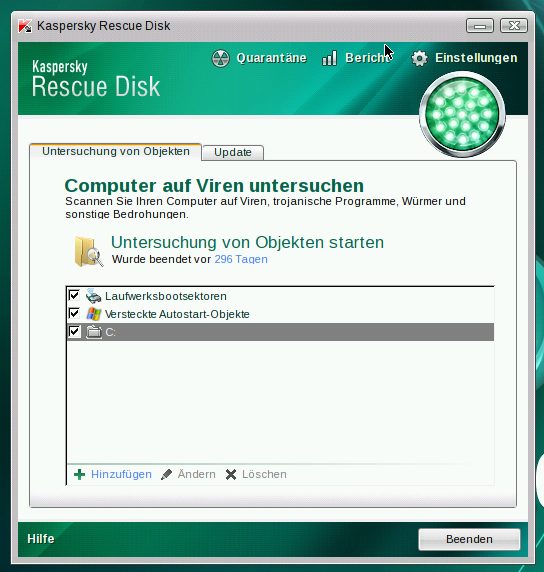

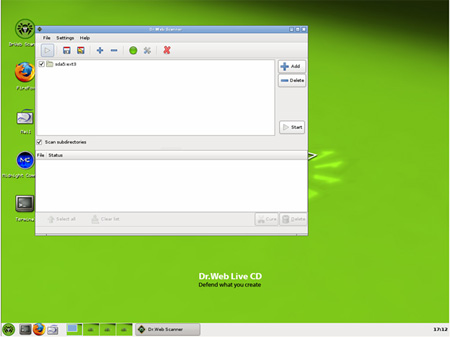
 bzw. Ihre Anfrage per E-Mail-Client
  senden.
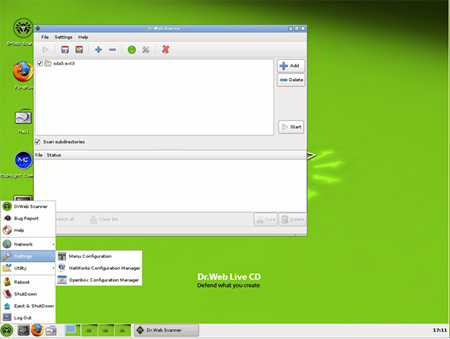
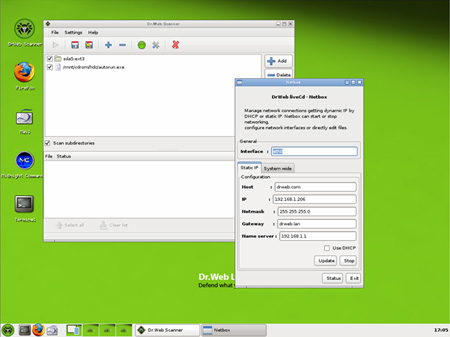


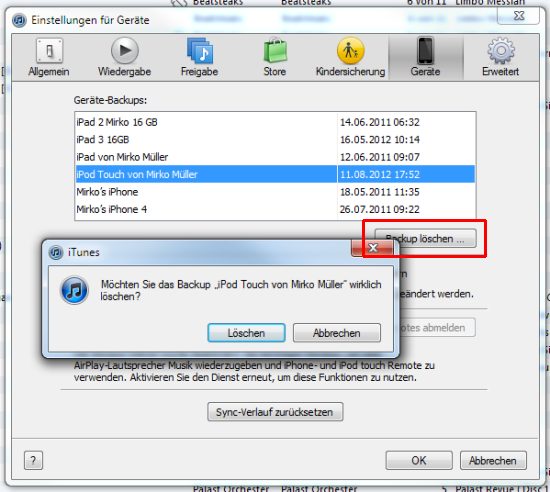
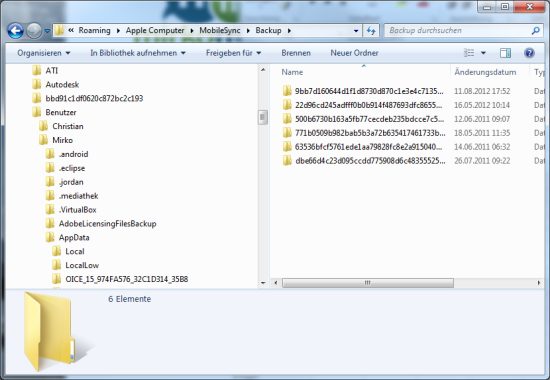



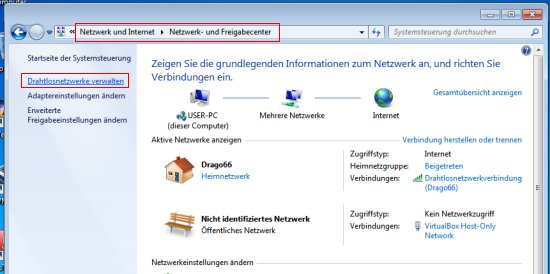
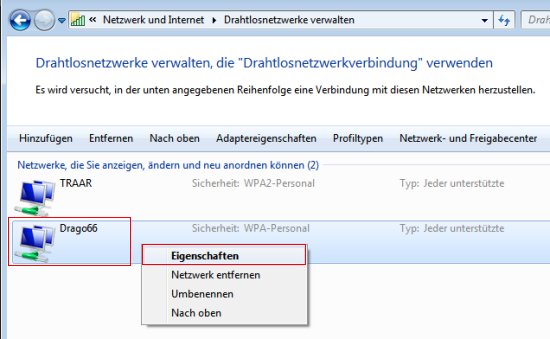
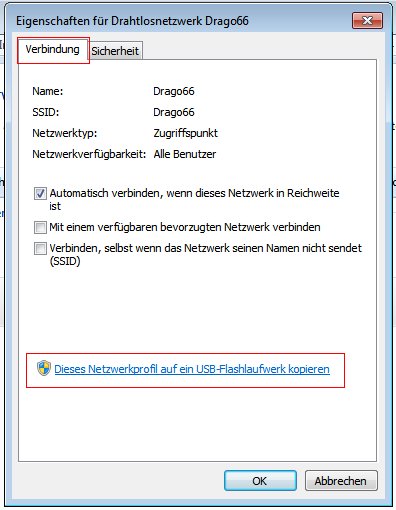
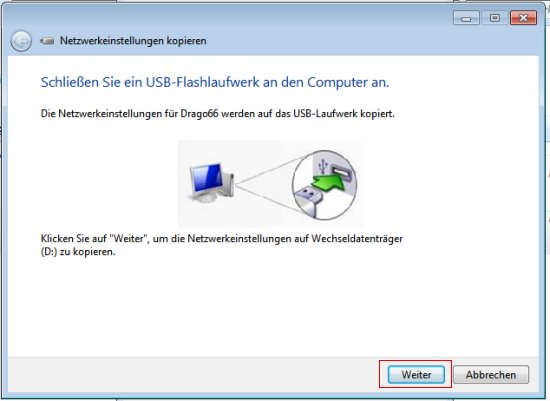
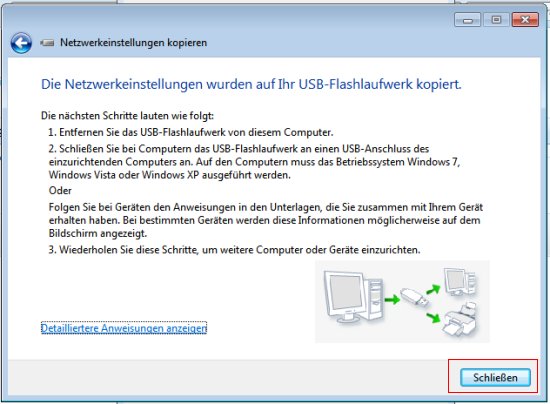


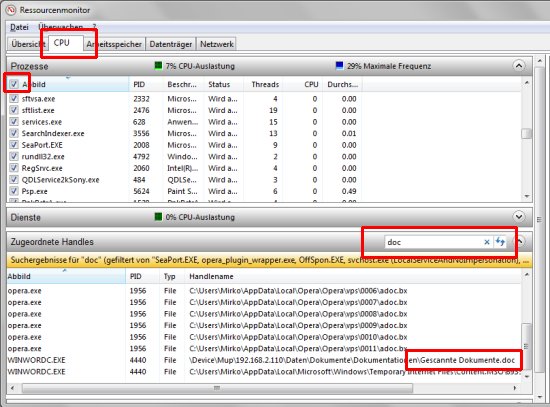
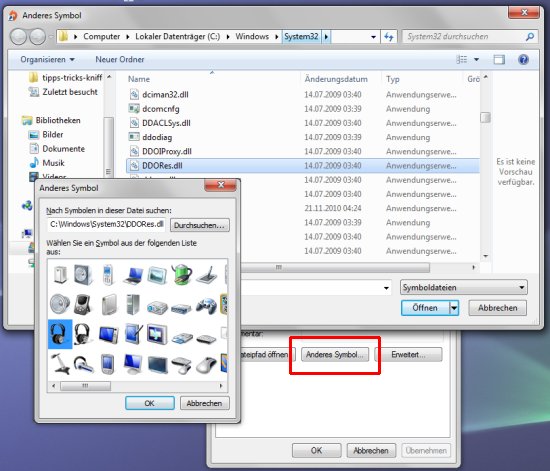

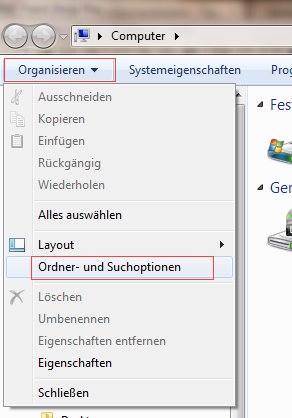
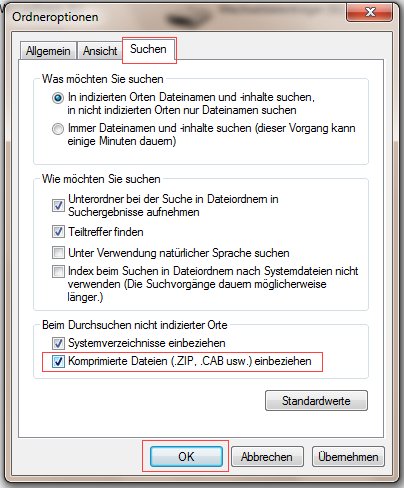

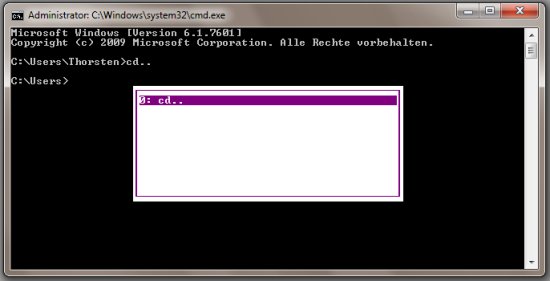



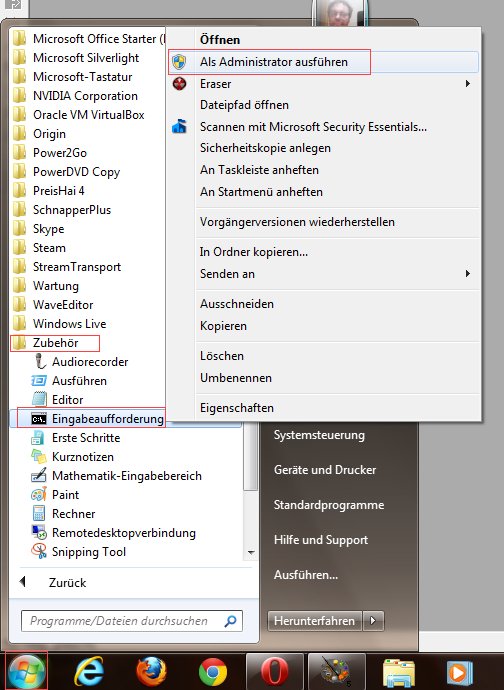
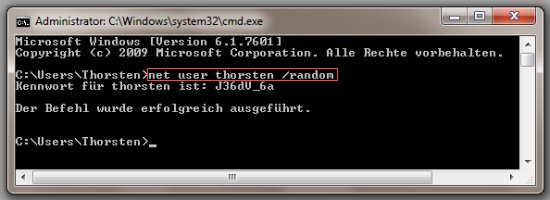

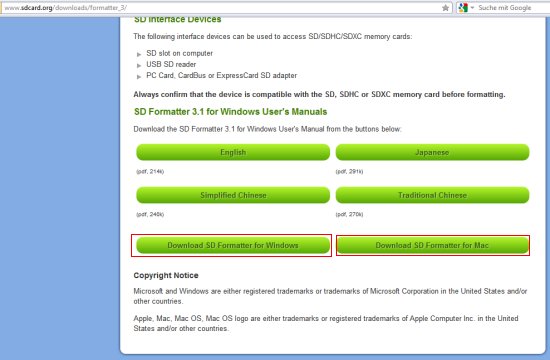
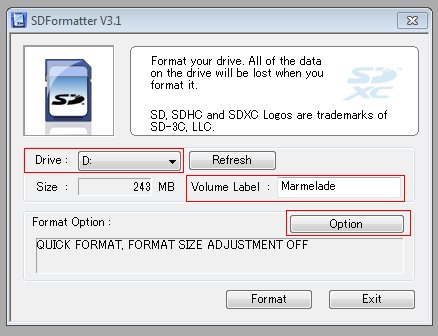

 .
.


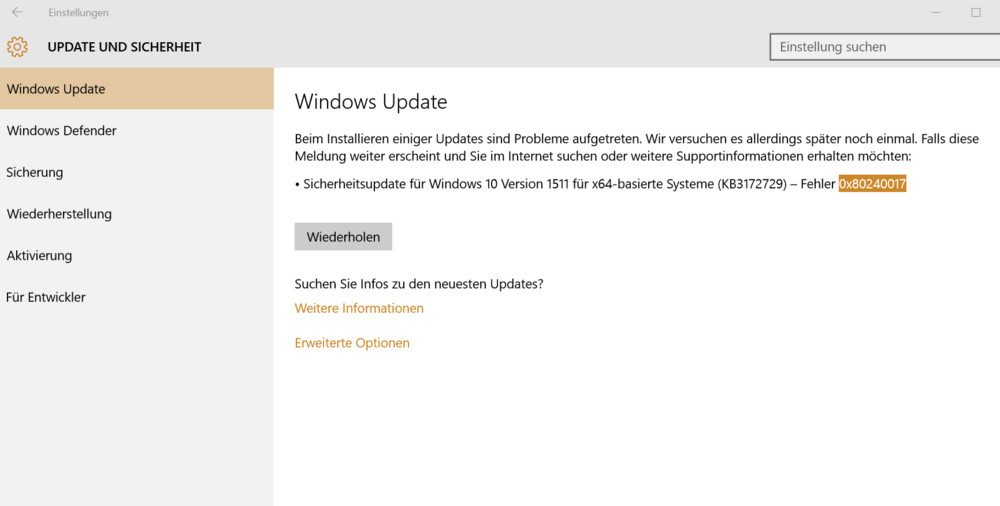
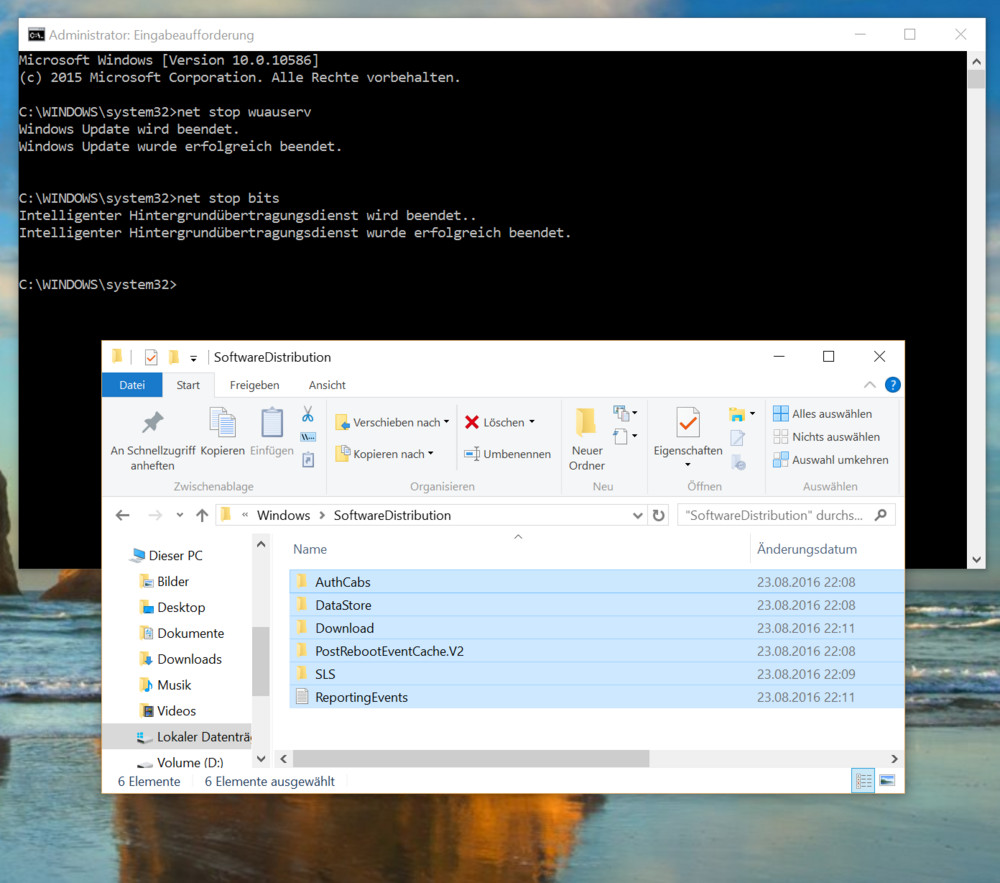
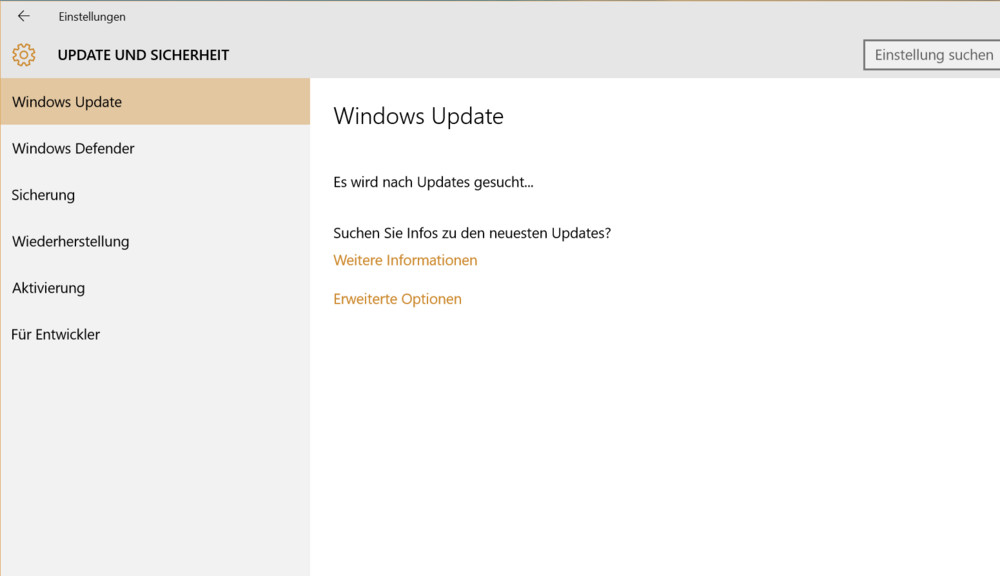

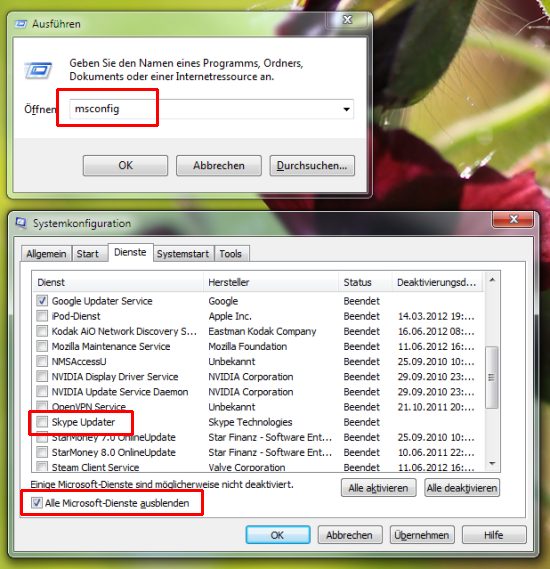

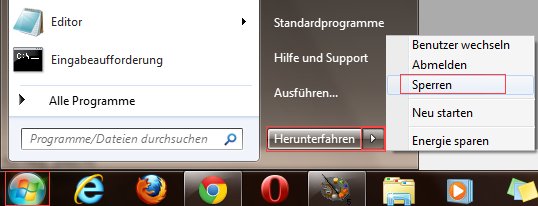
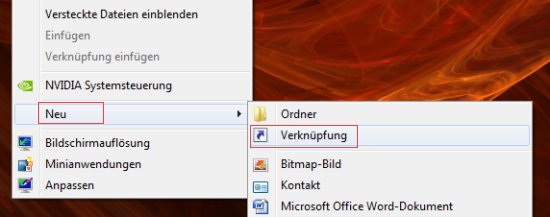
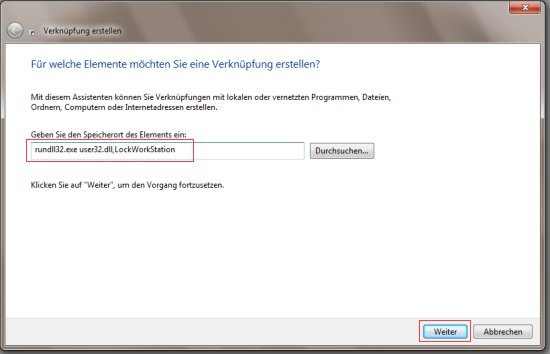
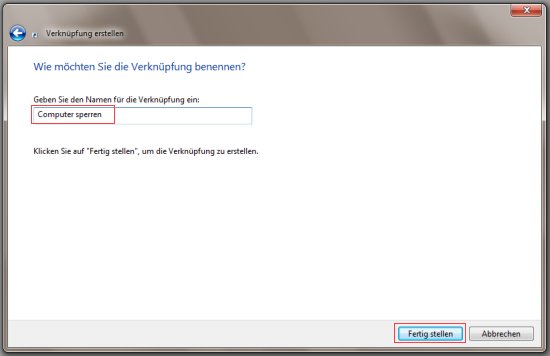
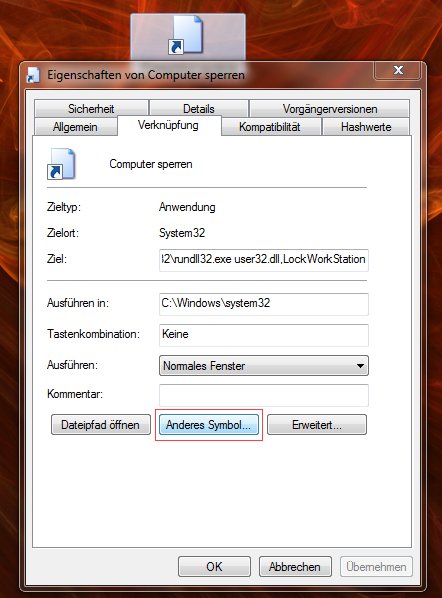






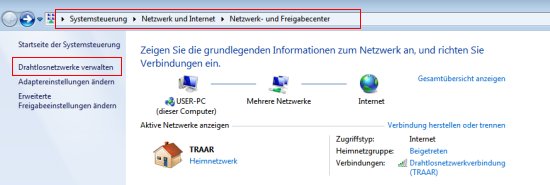
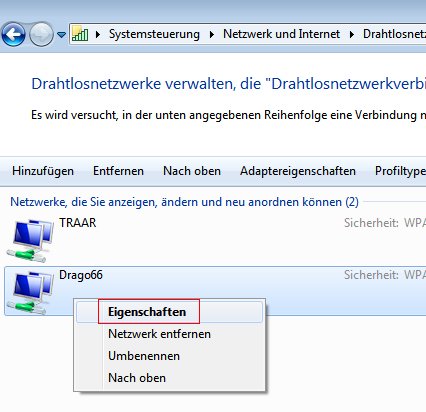
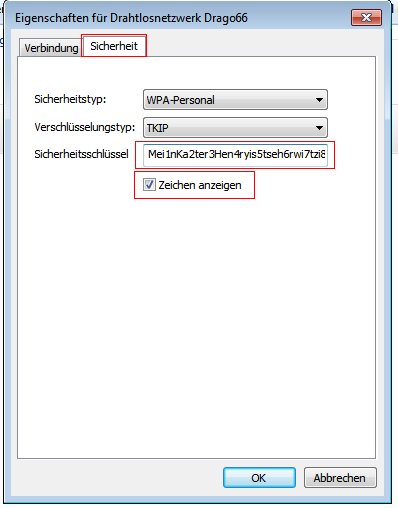

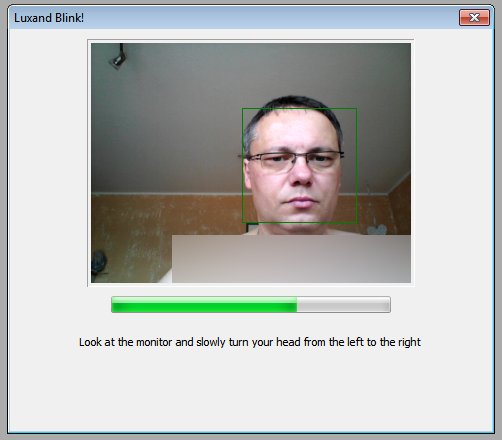
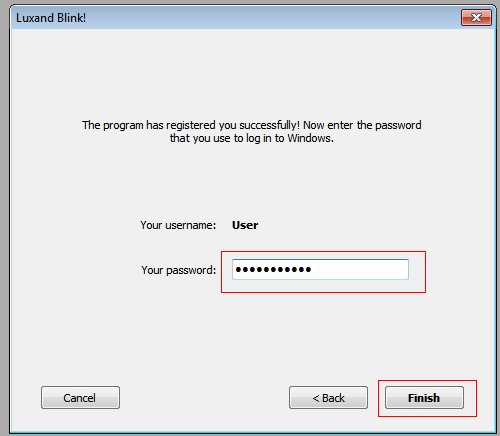
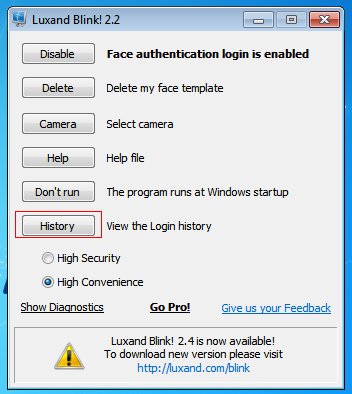


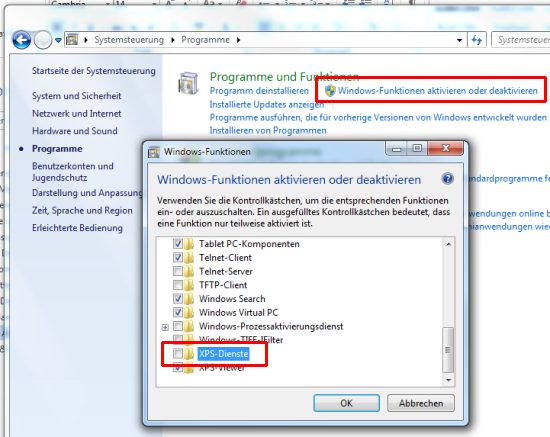



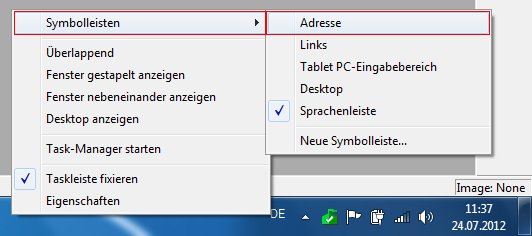


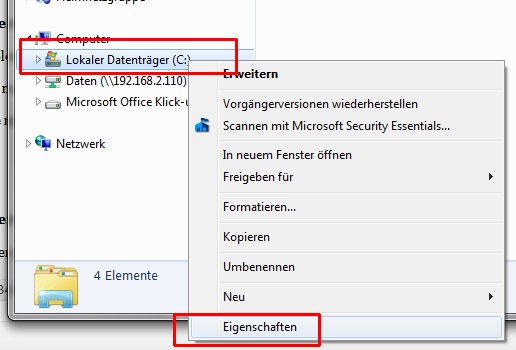
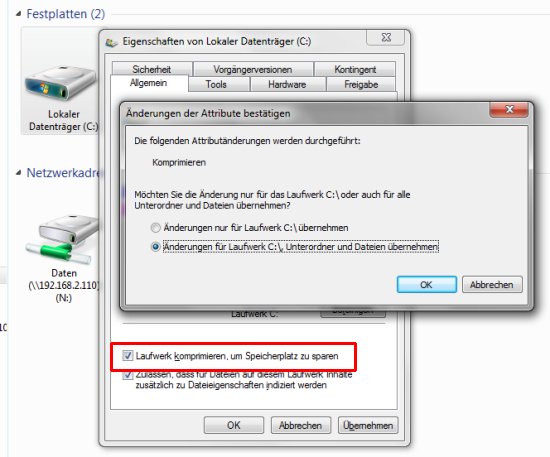
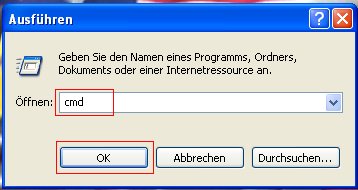
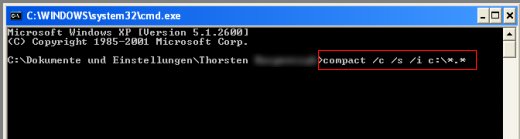






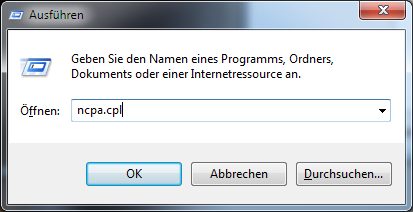
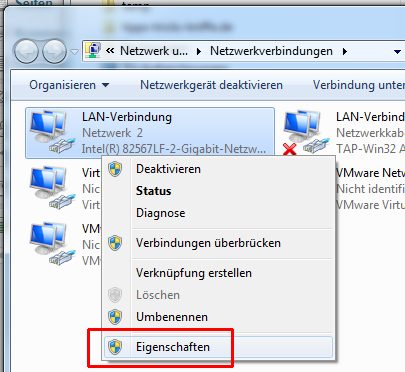
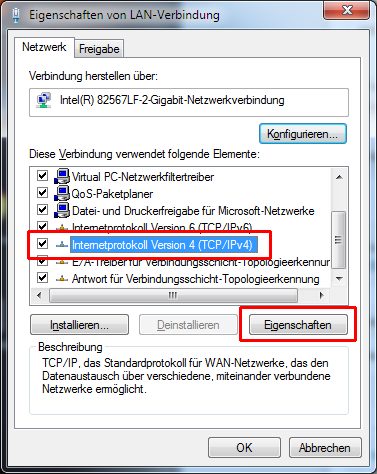
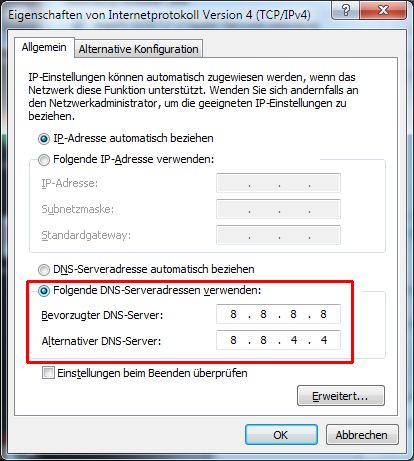
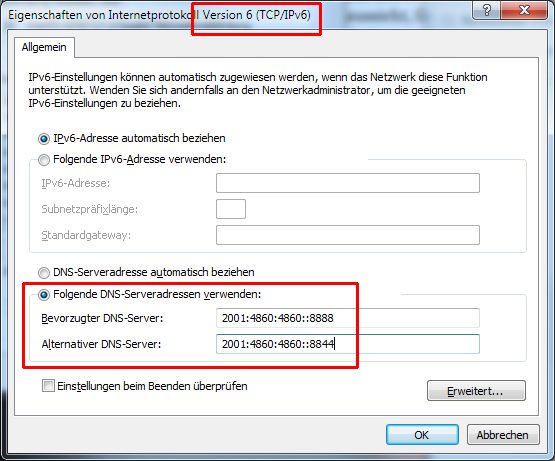
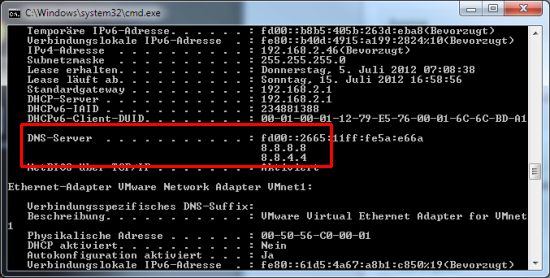

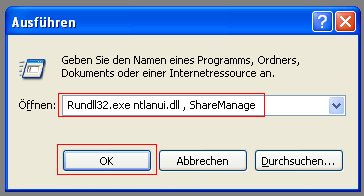
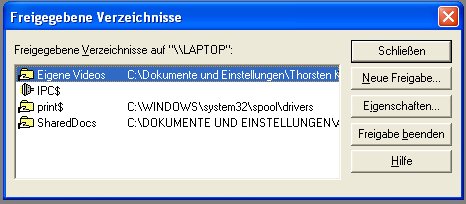
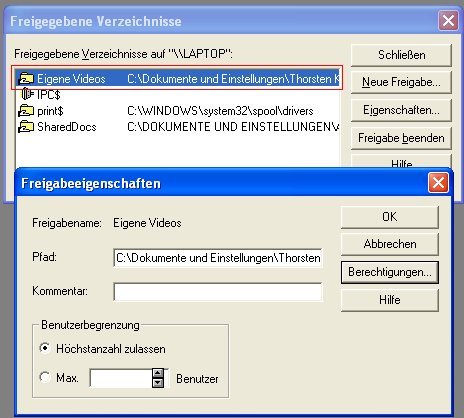
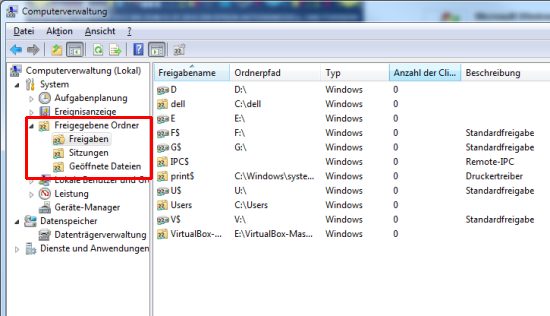
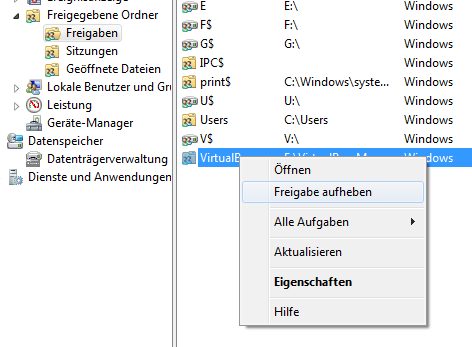




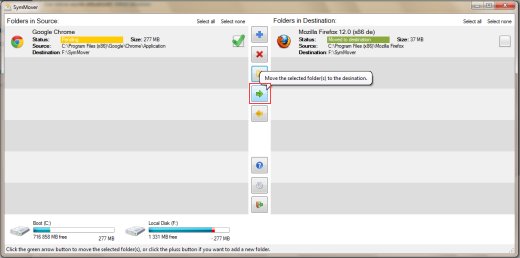
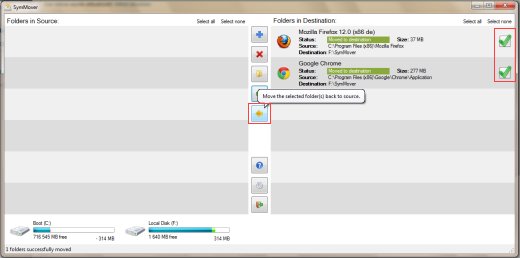



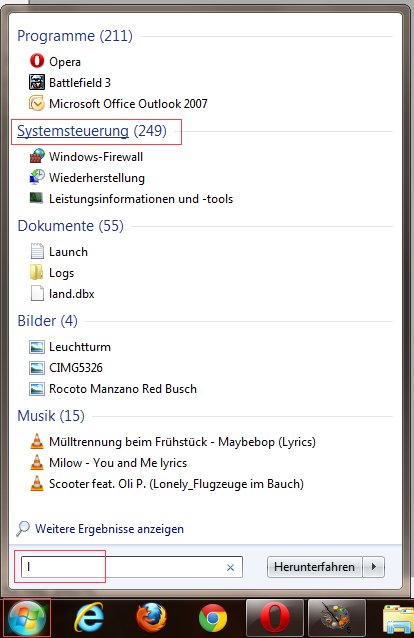
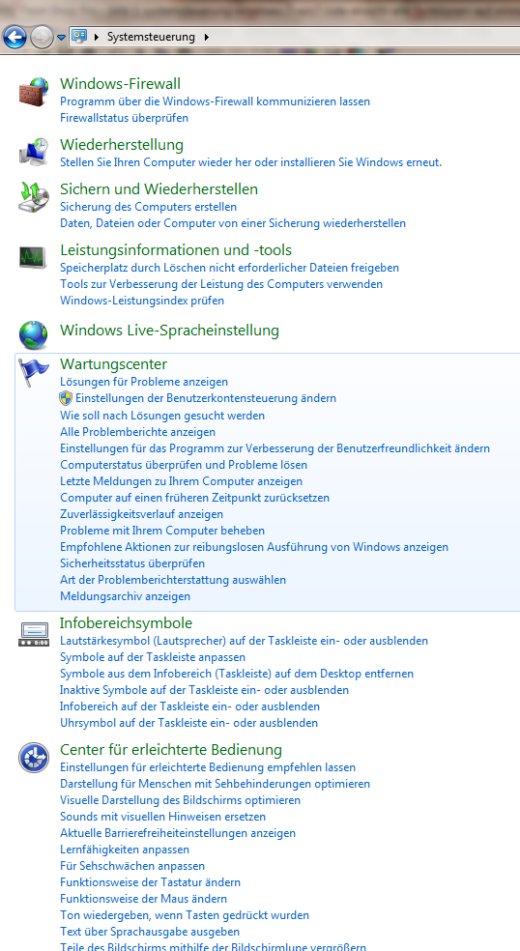

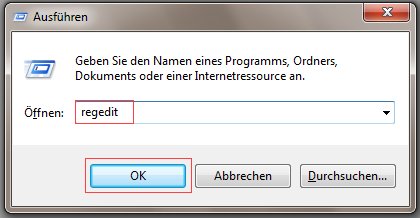
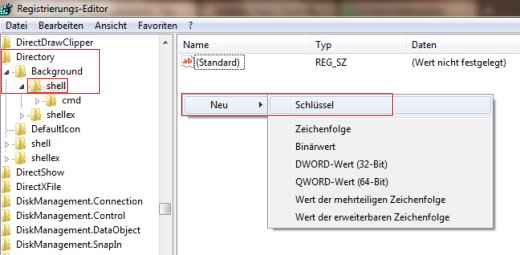

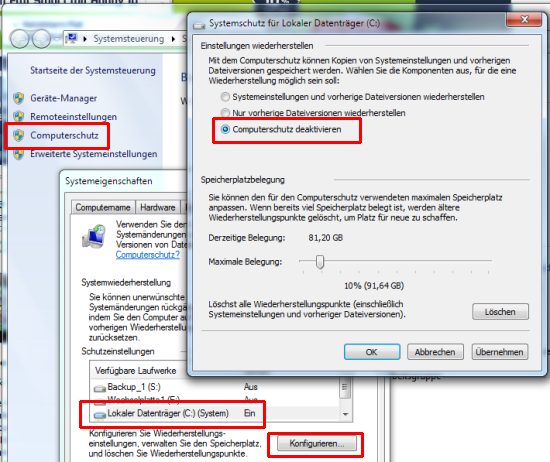



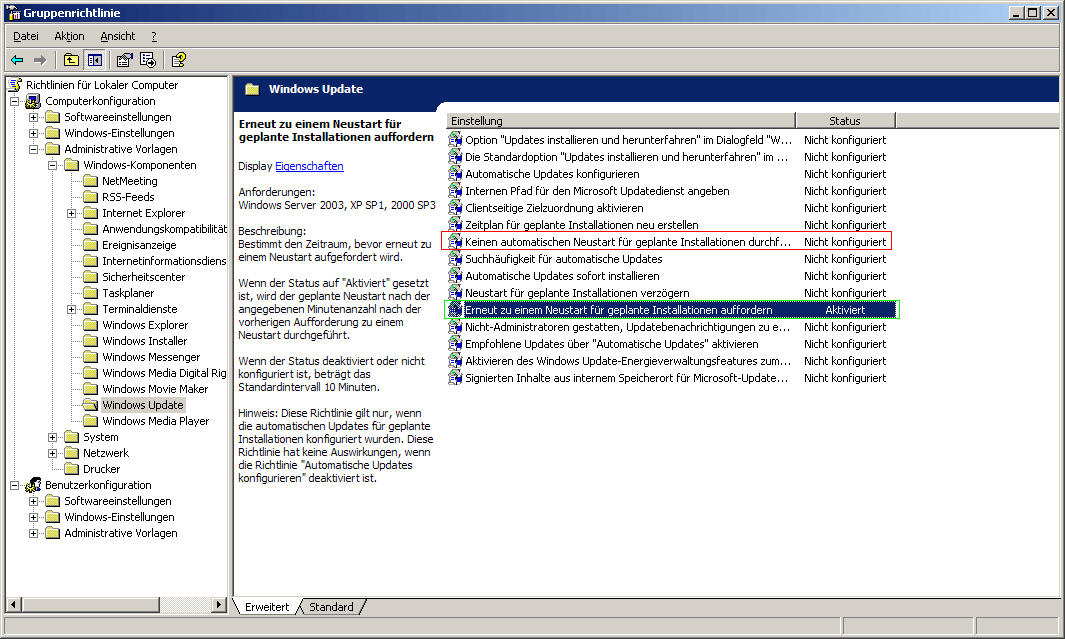





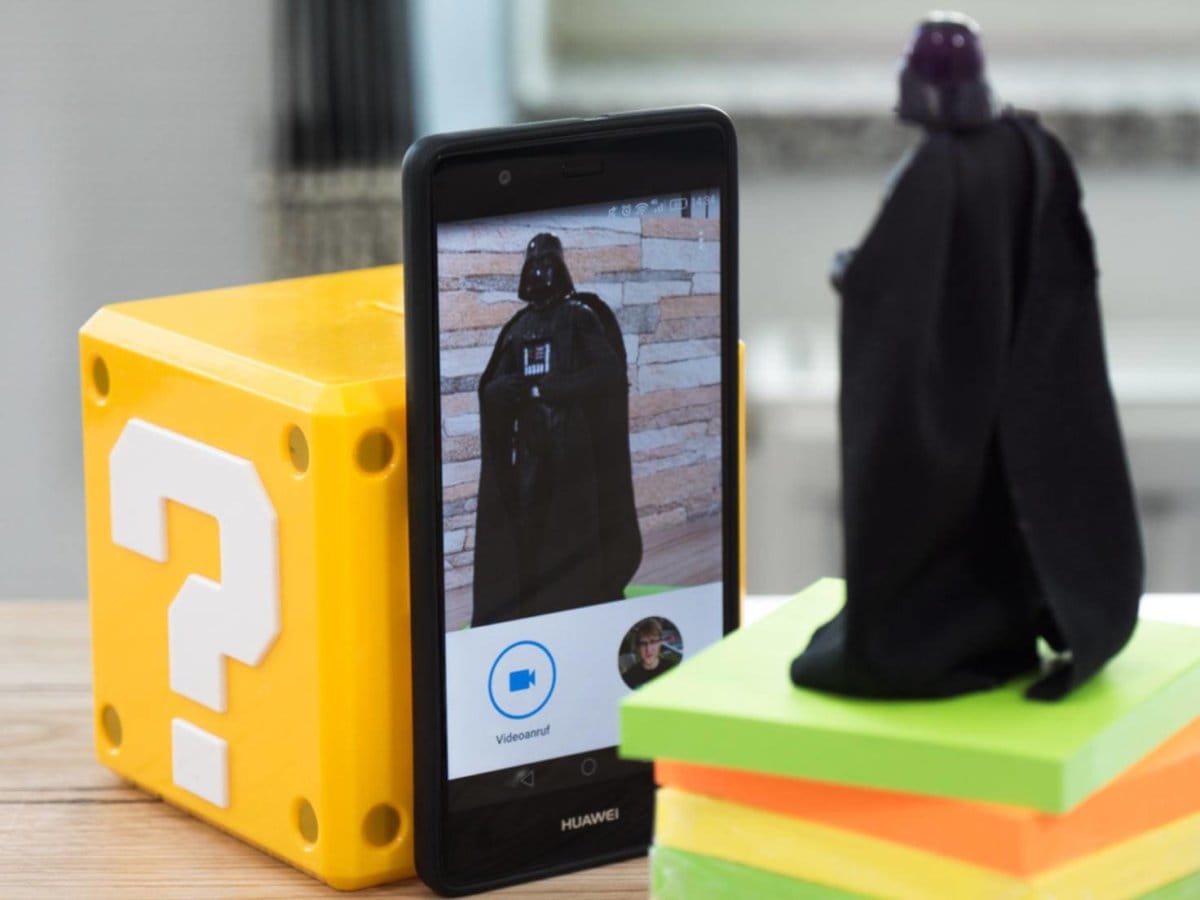

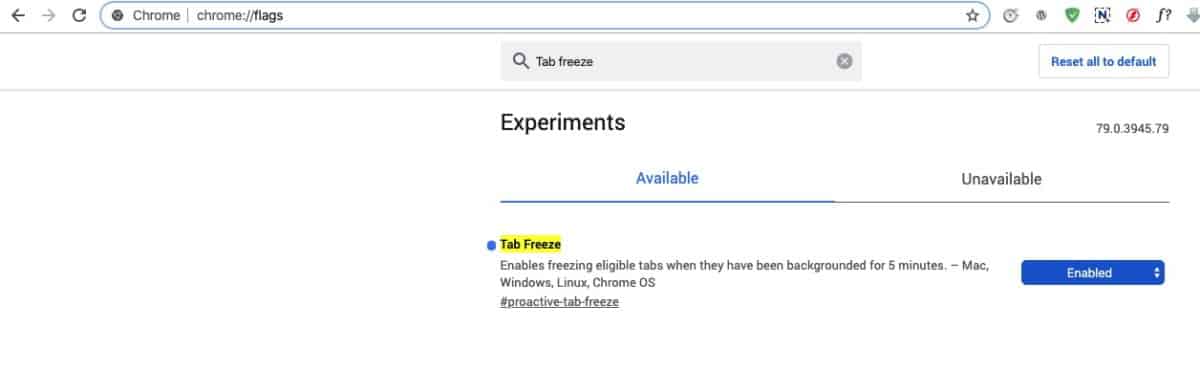
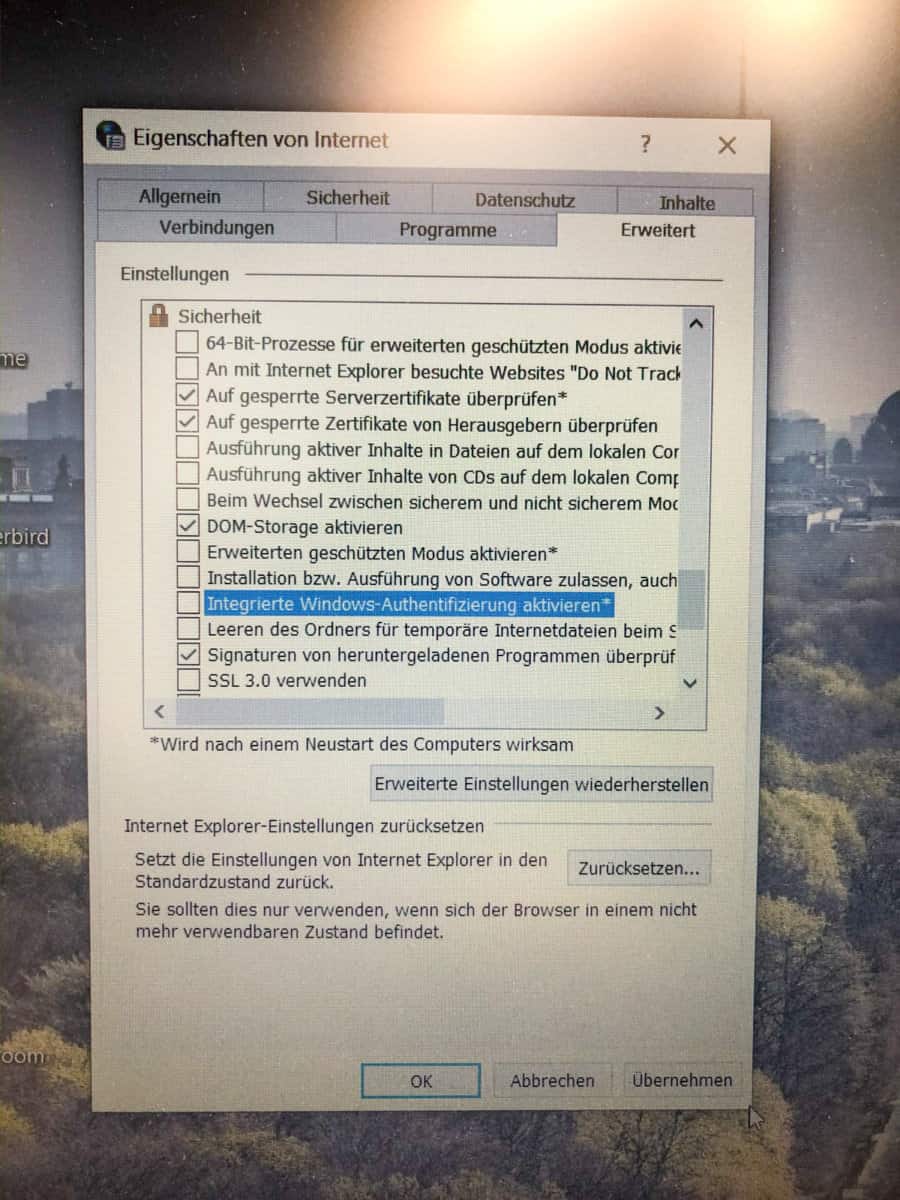

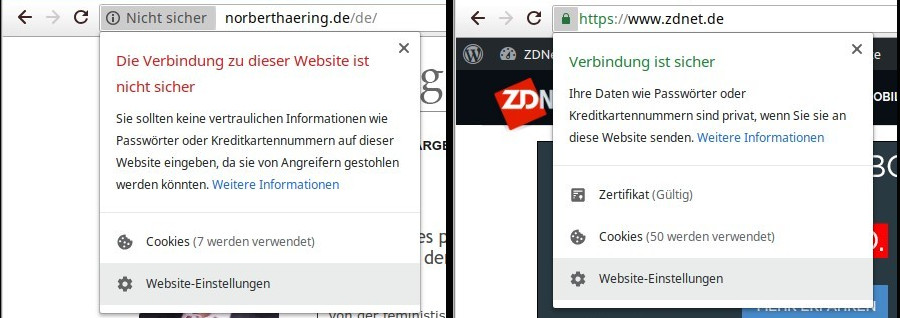








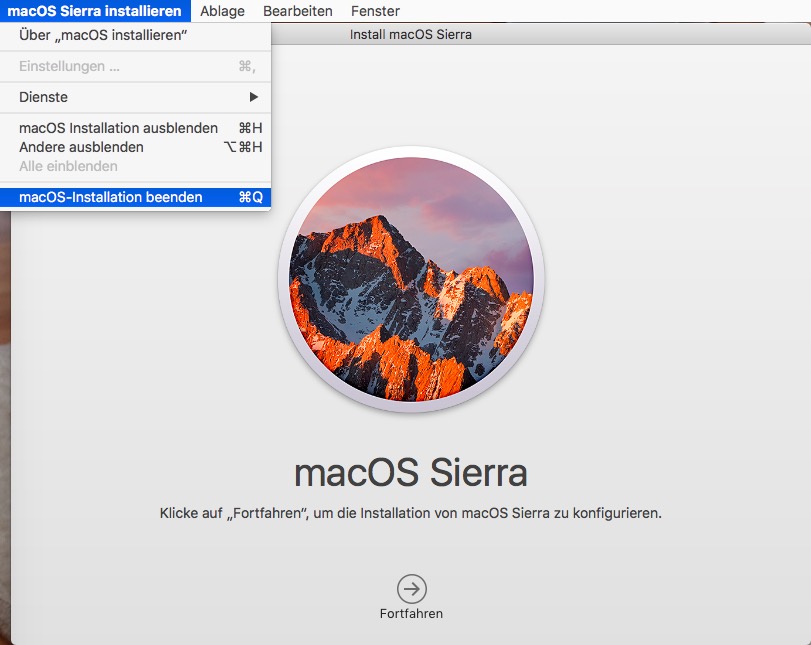


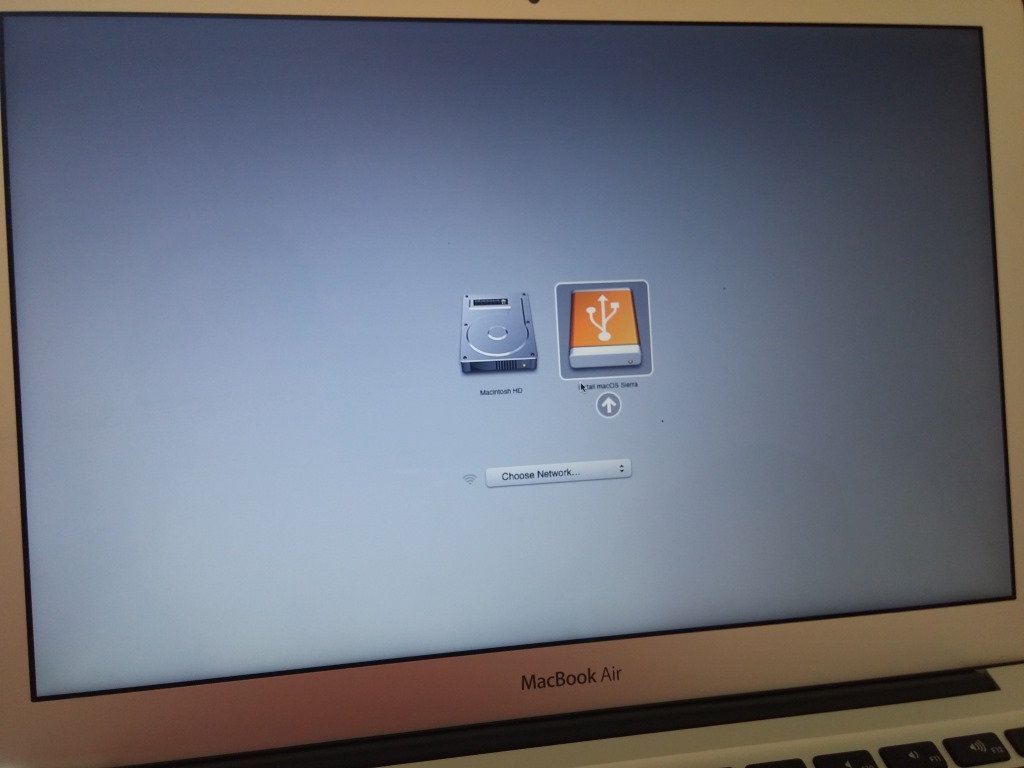
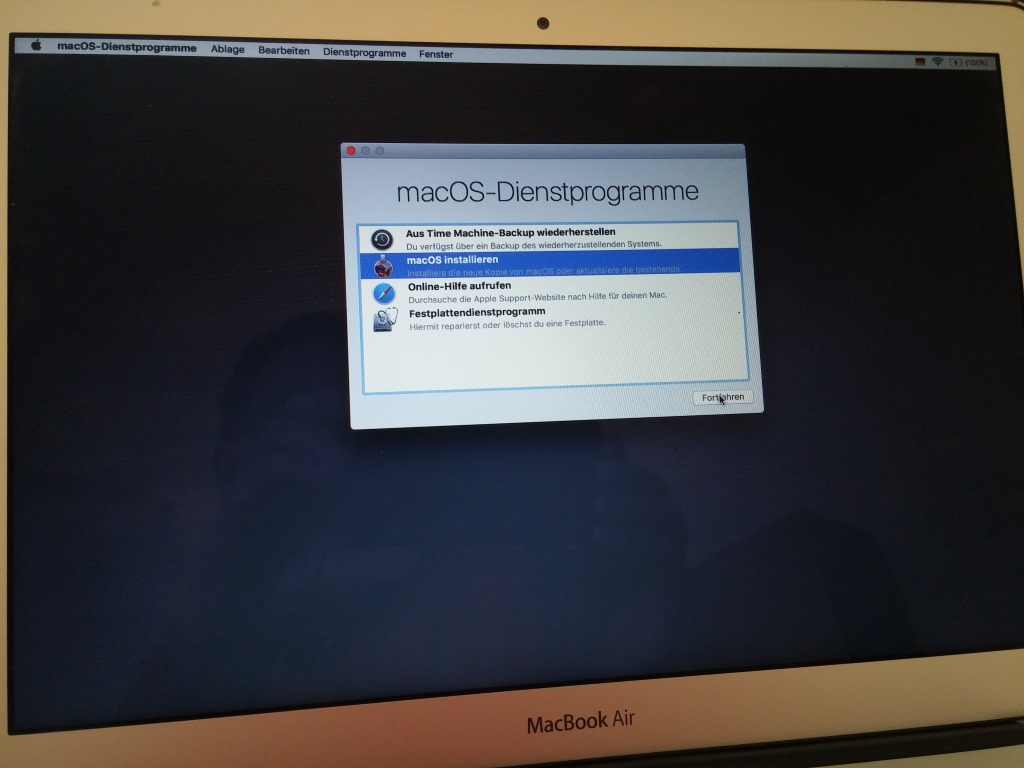





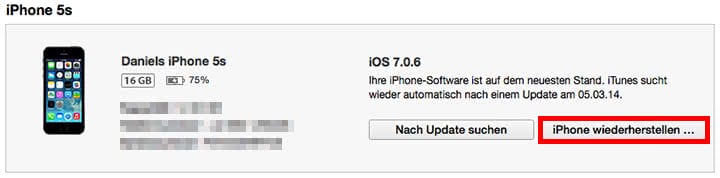
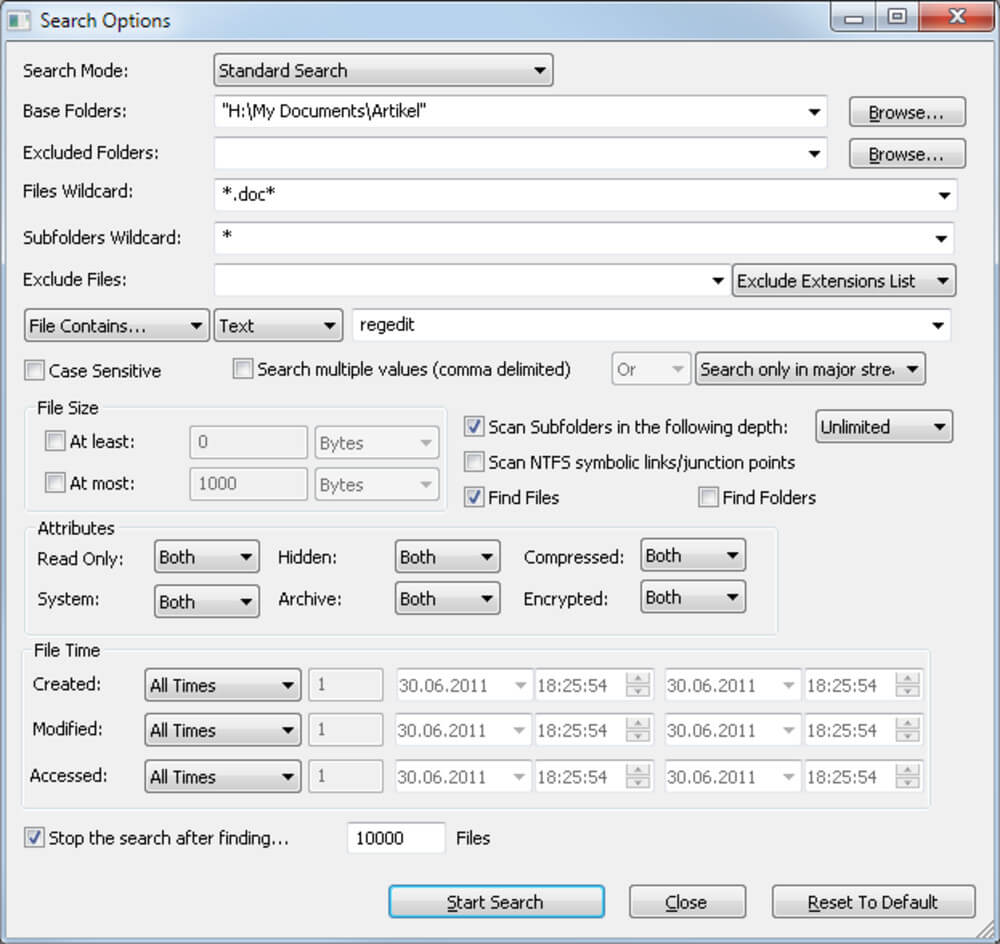


AMD wurde mittels Displayport gesteckt. Keine Probleme
Nvidia genauso über Displayport gesteckt. Kein Bild
Nachdem ich von Displayport auf HDMI gewechselt habe klappte es mit dem Bild.
Vielleicht hilfts jemanden andern auch
Wenn ich hingegen (Kernel kompatible) andere Hardware einbaue muckt Linux nicht und faehrt wie immer hoch. Bei Grafik auf Standard gestellt, auch bei neuen Mainboards.
Ebenso Umstellen im BIOS von leagacy auf AHCI laueft ohne Probleme.
Klar haben BEIDE Systeme ihre vor und nachteile.
habe auch das Problem. kann den Treiber nicht installieren. habe in Treiberverwaltung auf empfohlenen Treiber gewechselt bringt aber nichts hab auch von der nvidia seite heruntergeladen wierd nicht installiert. warum erkennt er die Graffikkarte nicht, erkent ja sonst alles.
hatte Mint auf mehreren Laptops installiert ohne Problemme. und beim Rechner erkennt er die Grafikkarte nicht Nvidia GeForce GT 430