play

Wasser aus Smartphone-Lautsprecher entfernen mit „Sonic“-App

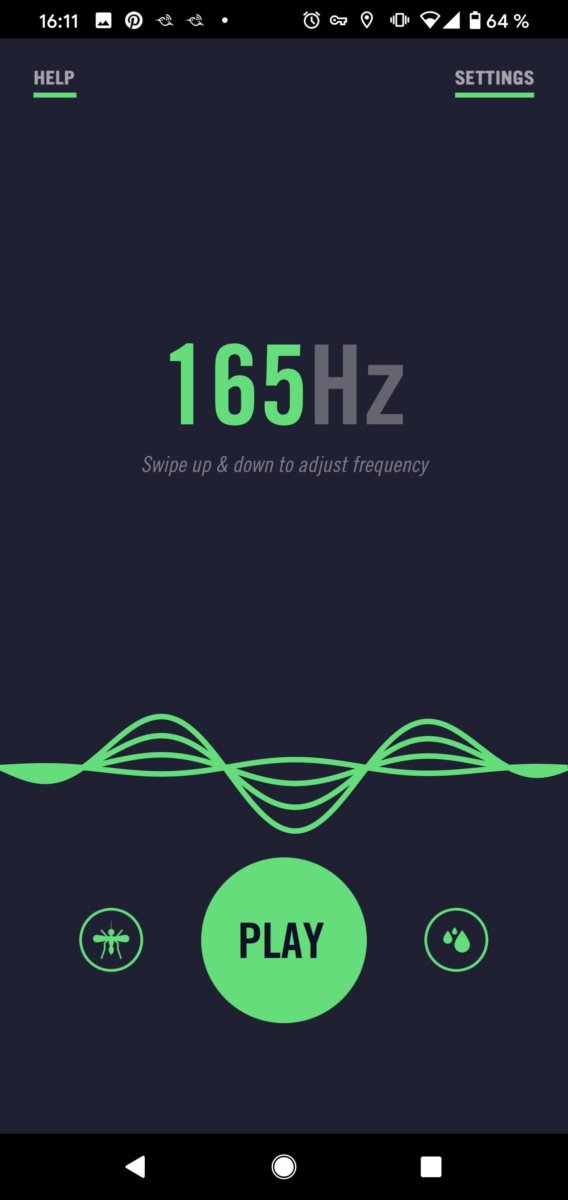
Hierfür müsst ihr euch die kostenlose App Sonic oder FreqeuencyGenerator aus dem App Store auf das Smartphone laden. Es besteht die Funktion der Sonic-App unter anderem darin, Töne in bestimmten Frequenzen abzuspielen, um so die Flüssigkeit aus den Lautsprechern herauszubekommen.

Um Wasserrückstände aus den Lautsprechern des iPhones zu entfernen, öffnet ihr zunächst die Sonic-App auf eurem iPhone und stellt die Frequenz auf (ungefähr) 165 Hz, indem ihr mit einem Finger nach unten bzw. oben streicht. Tippt auf „Play“, um den Ton in der ausgewählten Frequenz wiederzugeben.


In der Sonic-App kann man auch auf die Wassertropfen klicken & halten 😜 

Wenn ihr nichts hören könnt, verwendet die Lautstärke-Tasten an der linken Seite eures iPhones, um die Lautstärke zu erhöhen.


PiHole – Sicher und werbefrei surfen mit dem Raspberry Pi

Als Mediacenter oder IoT-Lösung – der Bastelrechner Raspberry Pi ist vielseitig einsetzbar. Mit Pihole macht er sogar euer gesamtes Netzwerk werbefrei und frei von Trackern. So richtet ihr die Software Schritt für Schritt einKling.

Was ist der Unterschied von Pihole zu einem Adblocker?

Warum einen Raspberry Pi mit etwas ausstatten, das ein Adblocker im Browser auf den ersten Blick auch kann? Weil Adblocker-Plugins etwas anders funktionieren und aufgerufene Websites erst blocken, sobald sie euren PC, Mac oder das Smartphone erreicht haben. Pihole hat einen anderen Ansatz, denn es blockt Tracker, Viren-verseuchte Websites und Werbung auf DNS-Ebene.

Das heißt, dass das Pihole quasi alles ausfiltert, bevor es an die Geräte im Netzwerk ausgeliefert wird. Wie ein Sieb, das zwischen eurem Router und allen Geräten im Netzwerk arbeitet. Und es bringt den Vorteil mit, dass diese Geräte auch in den nativen Apps werbefrei sind – und nicht nur mit Plugins oder speziellen Apps. Ich blicke in deine Richtung, iPhone.

Weniger Tracking, mehr Speed

Weniger Tracker bedeuten auch gleichzeitig mehr Privatsphäre, denn die eingebauten Filter sorgen dafür, dass deutlich weniger Informationen über euer Surfverhalten gesammelt werden können. Pihole ist zwar kein Tails oder Tor, das euren Traffic über fünf Millionen Proxies und dann noch mal zur Venus schickt, blockt aber sehr viele Anbieter und gefährliche Seiten.

Weniger Werbung und weniger Gefunke von Trackern und Analytics-Anbietern bedeutet zudem weniger Traffic und schnellere Ladezeiten von Websites und Apps. Na, überzeugt? Das alles braucht ihr für die Einrichtung.

Diese Hardware brauchst du für den Raspberry Pi mit Pihole

  • Einen Raspberry Pi – im Grunde tut es jeder Raspberry, auch der Raspberry Pi 1 oder Zero. Wir empfehlen euch jedoch einen Raspberry Pi 3 und aufwärts, um die Weboberfläche vom Pihole flott nutzen zu können.
  • Ein Netzteil – oder einen USB-Anschluss mit 2A-Output oder mehr.
  • Eine Micro-SD-Karte und einen SD-Adapter, der Karten meistens beiliegt.
  • Optional: Ein Gehäuse für den Raspberry Pi.
  • Optional: Einen Hoodie, da ihr ein paar einfache Shell-Befehle kopieren werdet und dabei aussehen müsst, wie ein Hacker.

Software für Pihole


Vorbereitung der SD-Karte

  1. Ladet euch im ersten Schritt Balenaetcher (oder eine der oben erwähnten Alternativen) herunter und installiert das Tool. Balenaetcher braucht ihr, um das Betriebssystem für den Raspberry Pi auf der SD-Karte zu „installieren“. Das Image öffnen und die Dateien kopieren funktioniert übrigens nicht, da eine Partitionstabelle auf die Micro-SD-Karte geschrieben werden muss.
  2. Raspberry Pi OS findet ihr hier, wobei ihr für das Pihole nur die „Lite“-Version braucht. Bei der Veröffentlichung dieses Artikels ist das Raspberry Pi OS (32-bit) Lite (basierend auf Debian Buster). Ihr könnt aber auch die 64-Bit-Variante installieren oder die Version mit einer Desktopumgebung, falls ihr den Raspberry Pi mit Pihole noch für andere Dinge verwenden wollt.
  3. Startet Balenaetcher, wählt die heruntergeladene und entpackte Datei und dann die Micro-SD-Karte aus, die nun mit oder ohne Adapter in eurem PC stecken sollte. Checkt bitte vorher, dass ihr die richtige Micro-SD-Karte und nicht eine externe Festplatte oder den USB-Stick auswählt (den mit dem geheimen Ordner, den Mutti niemals sehen sollte).
  4. Balenaetcher schreibt das Raspberry Pi OS auf die SD-Karte, und somit wäre das gute Stück dann auch schon bereit für den Einsatz. Steckt die Karte in euren Raspberry und stöpselt ihn mit einem HDMI- und am besten einem Netzwerkkabel verbunden an die Strombuchse. Ihr braucht zudem eine Tastatur mit Bluetooth-Adapter oder ganz oldschool eine mit Kabel.


Voreinstellungen des Raspberry Pi OS

Nachdem der Raspberry Pi gebootet hat (was ein wenig nach „Matrix“ aussieht), loggt ihr euch mit folgenden Logindaten und Passwort ein:

pi
raspberry

(beziehungsweise „raspberrz“, da die Tastatur noch auf Englisch eingestellt ist)

Ich bin zwar kein Hellseher, nehme aber an, dass ihr mit hoher Wahrscheinlichkeit eine deutsche Tastatur nutzt. Damit das auch der Raspberry weiß, gebt ihr im Terminal ein:

sudo raspi-config

In dem Konfigurationstool hüpft ihr zu Punkt 4 (Localisation Options) und stellt im nächsten Schritt die Locale unter I1 auf Deutsch (DE), die Timezone (I2) auf Berlin, das Keyboard Layout (I3) auf Deutsch (DE) und WLAN Country (I4) ebenfalls auf DE. Die Punkte wählt ihr mit der Space-Taste an oder ab und wechselt mit Tab auf „Select“ beziehungsweise „Back“. Nach etwas Gerödel verlasst ihr das Menü über „Finish“ und startet den Raspberry am besten neu, mit:

sudo reboot

Nach dem Neustart ändert ihr zunächst das Passwort, damit Mr. Robot nicht so einfach Zugriff auf euren Raspberry Pi hat. Loggt euch ein (diesmal mit hoffentlich deutschem Tastaturlayout) und gebt ein:

passwd

Gebt euer aktuelles Passwort ein (raspberry) und dann euer neues, das ihr am besten in einem Passwortmanager speichert. Um das Betriebssystem auf den neuesten Stand zu bringen, führen wir ein Update durch, mit:

sudo apt update && sudo apt -y upgrade && sudo apt-get -y dist-upgrade && sudo apt -y autoremove && sudo apt -y autoclean && sync && sudo reboot

Nach dem Neustart installiert ihr nun Pihole und macht euch erstmal zum root, da Pihole bestimmte Rechte für die Installation braucht:

sudo passwd root

Vergebt jetzt ein temporäres Passwort und loggt euch als root ein, mit:

su -


Deutsche Tastatur:

  1. sudo raspi-config
  2. Punkt 4 Localisation Options
  3. l3 Change Keyboard Layout
  4. PC generic de 105 tecles (intl.)
  5. Runtergehen auf „Andere“
  6. Das Wort Duits suchen und bestätigen
  7. Dann nach oben und DUITS auswählen
  8. und dann geht es komischerweise wie gewohnt weiter


Die Installation von Pihole auf dem Raspberry Pi

Pihole bietet eine übersichtliche Oberfläche, mit der ihr weitere Einstellungen vornehmen könnt. 

Falls ihr nicht wisst, welche IP euer Pihole hat, findet ihr es so raus und notiert es am besten:

hostname -I

(das ist ein großes I, wie „Ihhh“, kein L)

Jetzt installiert ihr das Pihole über das Skript:

curl -sSL https://install.pi-hole.net | bash

Sollte das nicht funktionieren, weil curl fehlt, könnt ihr auch Folgendes tun:

wget -O basic-install.sh https://install.pi-hole.net
sudo bash basic-install.sh


Bei Problemen findet ihr weitere Infos zur Installation auf der GitHub-Seite von Pihole. Das Skript installiert und arbeitet ein bisschen vor sich hin und wird euch zwischendurch einige Fragen stellen, die ihr wie folgt, beantworten könnt:


Select Upstream DNS Provider: Cloudflare oder Google oder einer eurer Wahl.

Select Lists: Wählt hier einfach alle Listen aus.

Select Protocols: IPv4 und/oder IPv6, falls ihr IPv6 nutzt.

Do you want to use your current network settings as a static address: Gebt hier die IP-Adresse des Raspberry Pi ein, die euer Router zugewiesen hat (beziehungsweise Enter), und wählt den Router als Gateway aus – meist 192.168.0.1, aber prüft es zur Sicherheit nochmal in den Einstellungen eures Routers.

Do you wish to install the web admin interface: Ja, denn hier nehmt ihr nachher Einstellungen vor und seht, was das Pihole alles filtert.

Do you wish to install the web server (lighttpd): Ja, denn ohne läuft auch die Weboberfläche nicht oder ihr müsst euch den Server anders zusammenfrickeln.

Do you want to log queries: Ja, sofern ihr die Zugriffe in Logdateien speichern wollt.

Select a privacy mode for FTL: Je nachdem, ob ihr ein öffentliches Netzwerk betreibt oder die Anfragen schlicht und einfach komplett anonymisieren wollt (hallo DSGVO), könnt ihr hier einstellen, was genau geloggt wird.


Nach der Installation zeigt euch das Skript die Adresse des Pihole als IPv4 und/oder IPv6 sowie das Passwort für die Weboberfläche an. Loggt euch wieder als root aus und auch ein Neustart kann nicht schaden:

exit
sudo passwd -dl root
sudo reboot


Pihole als DNS-Server des Routers eintragen

Im Grunde könnt ihr den Raspberry nun an seinen Zielort verfrachten. Er braucht nur noch Strom und ein Netzwerkkabel zu eurem Router. Das Pihole funktioniert im Grunde auch per WLAN, sofern es nicht der ganz alte Raspberry Pi 1 ist. Für eine stabile Verbindung, und um etwas Frickelei zu vermeiden, solltet ihr aber ein Netzwerkkabel nutzen. Wer den Raspberry Pi übrigens nicht kennt: Das Teil hat leider keinen An- oder Aus-Schalter. Ihr macht ihn an, wenn ihr das USB-Kabel anstöpselt und fahrt ihn am besten herunter mit:

sudo shutdown now

Dann könnt ihr ihn vom Strom trennen und wieder anklemmen, wenn ihr ihn einschalten wollt. Im Idealfall wird er aber die ganze Zeit durchlaufen und Trackinganfragen, Werbung und anderen Firlefanz auf DNS-Ebene blocken. Damit das funktioniert, müsst ihr das in einem letzten Schritt eurem Router mitteilen.

Pihole müsst ihr im Backend der Fritzbox als DNS-Server eintragen. Hier unterscheiden sich die Modelle bei ihrer Weboberfläche natürlich. Bei der Fritzbox findet ihr die Einstellung unter Internet > Zugangsdaten > DNS-Server.

Hier gebt ihr die IPv4- und/oder die IPv6-Adresse eures Pihole ein. Als Alternative empfiehlt sich noch ein zweiter DNS-Server, falls ihr den Raspberry mal wechseln, aber dennoch weiter Internet haben wollt. Hier bieten sich Cloudflare (1.1.1.1) oder Googles DNS-Server (8.8.8.8) an, aber ihr könnt natürlich nehmen, was ihr wollt.


Die Weboberfläche und weitere Einstellungen

Im Grunde sollte alles out-of-the-box funktionieren. Ihr könnt euch die Weboberfläche vom Pihole ansehen, indem ihr die IP-Adresse im Browser angebt und ein „/admin/“ anhängt, zum Beispiel:

http://192.168.0.10/admin/

Loggt euch mit dem Passwort aus der Installation ein und ihr könnt euch auf dem Dashboard ansehen, wie viele Anfragen vom Pihole geblockt worden sind, welche Domains und Tracker das waren und so weiter. Wenn ihr die Listen aktuell halten wollt, könnt ihr unter dem Punkt Tools > Update Gravity auf Update klicken.

Eine Allow-Liste findet ihr ebenfalls im Menü links und ihr werdet sie das eine oder andere Mal brauchen, denn manchmal blockt Pihole relativ harmlose Werbetracker oder versaut euch Links in Newslettern, da diese meist über Tracking-Tools laufen. Setzt die entsprechenden Domains dann einfach auf die Liste oder schaltet Pihole kurzzeitig mit einem Klick auf Disable aus und wählt, für wie lange er ausbleiben soll.

Wer möchte, kann das Pihole auch als DHCP-Server nutzen, DNSSEC aktivieren, als rekursiven DNS-Server mit Unbound nutzen, weitere Adblock-Listen hinzufügen oder die Allow-Lists automatisch updaten lassen. Auf die gehört übrigens auch www.t3n.de – ist ja klar. Wie ihr das alles anstellt, erfahrt ihr hier:

Als kleiner Tipp: Wenn das Blocken mal nicht direkt funktioniert, wartet ein paar Minuten, bis euer Netzwerk das Pihole als DNS-Server „vermittelt“ hat. Oder startet euer Gerät ein Mal neu. Das gleiche gilt auch, wenn ihr das Pihole im Menü kurzzeitig ausschaltet, denn ein paar Sekunden lang wird es Tracker immer noch blocken.


Neue Ad-Block Filterlisten in Pi-hole einbinden


Standardmäßig enthält Pihole 5.0 aktuell 7 Filterlisten zum Blocken von Domains bzw. Webseiten. Diese ermöglichen Pihole das Filtern von unerwünschten Inhalten wie z.B. Werbebannern oder unerwünschten Scripten. Durch das Hinzufügen weiterer Filterlisten lässt sich die Zahl der unerwünschten Domains sehr einfach erhöhen. Wir wollen euch heute zeigen, wie ihr euren Pi-hole noch besser im Ad-Blocking machen könnt.

Filterlisten gibt es wie Sand am Meer. Wichtig ist, dass diese Listen gepflegt werden, denn die Listen werden nicht nur einmal in Pihole eingebunden, sondern regelmäßig auf Änderungen geprüft. Wir haben für euch ein paar Listen bzw. Webseiten zusammengetragen:

for blocklists i’m using

https://raw.githubusercontent.com/StevenBlack/hosts/master/hosts https://mirror1.malwaredomains.com/files/justdomains http://sysctl.org/cameleon/hosts https://zeustracker.abuse.ch/blocklist.php?download=domainblocklist https://s3.amazonaws.com/lists.disconnect.me/simple_tracking.txt https://s3.amazonaws.com/lists.disconnect.me/simple_ad.txt https://hosts-file.net/ad_servers.txt https://raw.githubusercontent.com/HenningVanRaumle/pihole-ytadblock/master/ytadblock.txt https://github.com/anudeepND/youtubeadsblacklist/blob/master/domainlist.txt https://v.firebog.net/hosts/lists.php?type=tick

for blacklists i’m using

ad.doubleclick.net clients6.google.com googleads.g.doubleclick.net i1.ytimg.com pagead2.googlesyndication.com pubads.g.doubleclick.net r1—sn-vgqsen7z.googlevideo.com r1.sn-vgqsen7z.googlevideo.com r17—sn-vgqsenes.googlevideo.com r2—sn-vgqs7n7k.googlevideo.com r20—sn-vgqs7ne7.googlevideo.com r20.sn-vgqs7ne7.googlevideo.com r4—sn-vgqs7nez.googlevideo.com r4.sn-vgqs7nez.googlevideo.com securepubads.g.doubleclick.net static.doubleclick.net www.youtube-nocookie.com

I’ve had decent success with this regex

^r[0-9]*([-]{1,3}|.)sn-[a-z0-9]{4,}-[a-z0-9]{4,}\.googlevideo

It’s not perfect, but does block about 80% of the ads that play during streaming, but only about 40% of the ads that play before the video begins.


Einbinden neuer Filterlisten in Pi-Hole

Ab der Version 5 von Pi-Hole befindet sich die Verwaltung der Filterlisten im Gruppen-Management der Software. Ihr könnt mehrere Gruppen definieren, die dann auf unterschiedliche Blocklisten zugreifen können.

 
Nach dem Einbinden neuer Blocklisten müssen diese noch über die im Bereich Tools vorhandene Funktion Update Gravity in Pi-Hole aktiviert werden.


pihole5-list-tool

Installing Python packages

sudo apt update
sudo apt install python3-picamera

sudo apt install python3-pip

installation

If you don’t sudo pip3 install, things won’t work – possibly in a very confusing way. Definitely on Raspbian 10, so probably before that.

$ sudo pip3 install pihole5-list-tool --upgrade

usage / running

Simply run:

$ sudo pihole5-list-tool

Finishing up

After adding lists, they must be loaded by running:

$ pihole -g


allowlists

Currently the only source for maintained whitelists is anudeepND’s allowlist. They are presented as:

  • Allowlist Only – Domains that are safe to allow i.e does not contain any tracking or

      advertising sites. This fixes many problems like YouTube watch history,
      videos on news sites and so on.
    
  • Allowlist+Optional – These are needed depending on the service you use. They may contain some

      tracking sites but sometimes it's necessary to add bad domains to make a
      few services to work.
    
  • Allowlist+Referral – People who use services like Slickdeals and Fatwallet need a few sites

      (most of them are either trackers or ads) to be whitelisted to work
      properly. This contains some analytics and ad serving sites like
      doubleclick.net and others. If you don't know what these services are,
      stay away from this list. Domains that are safe to whitelist i.e does
      not contain any tracking or advertising sites. This fixes many problems
      like YouTube watch history, videos on news sites and so on.
    

ad/blocklists

Currently the only source for maintained blocklists is firebog.net

  • Non-crossed lists: For when someone is usually around to whitelist falsely blocked sites
  • Ticked lists: For when installing Pi-hole where no one will be whitelisting falsely blocked sites
  • All lists: For those who will always be around to whitelist falsely blocked sites


Zusätzliche Whitelists

Gibt es, um mal welche zu nennen:

Aber die Ersteller/Verwalter von Blocklists sollten Einträge aus solchen Whitelists eigentlich bereits aus ihren Listen entfernt haben.


IP-Adresse oder sonstige Netzwerkeinstellungen ändern

Reconfigure pi hole via command line: pihole -r

You can also change ip address in

/etc/pihole/setupVars.conf


Updating

Updating is as simple as running the following command:

pihole -up


How do I set or reset the Web interface Password?

The Web interface password needs to be reset via the command line on your Pi-hole. This can be done locally or over SSH. You will use the pihole command to do this:

pihole -a -p

You will be prompted for the new password. If you enter an empty password, the password requirement will be removed from the web interface.

Mac OS X: Animiertes GIF als Schreibtisch-Hintergrund

animated-gif-wallpaper-mac

Have you ever wished the wallpaper on your Mac was animated? One common trick to achieve that effect is to set a screen saver as the desktop wallpaper in Mac OS X, which looks great but can wind up using a fair amount of processor to display the animations, but now another option is available; use an animated GIF as desktop wallpaper on the Mac instead, thanks to a little free app called GifPaper.


GIFPaper is somewhat experimental at this point, requires skipping Gatekeeper, uses about 15% of CPU to display the animation, requires manually installing a preference panel, and if you want to get rid of it, you have to force quit the associated process through Activity Monitor. Because of all that, using GifPaper is likely better used exclusively by more advanced Mac users, as it’s totally unsupported by the developer (or anyone else). If you aren’t comfortable with any of that, don’t use the GifPaper app for now. If you don’t mind those caveats, here’s how you can use GIFPaper to set an animated GIF as the desktop picture on a Mac.

How to Set Animated GIF as Desktop Wallpaper in Mac OS X

    1. Get GIFPaper from this Dropbox link*, it’s free from the developer but unsupported
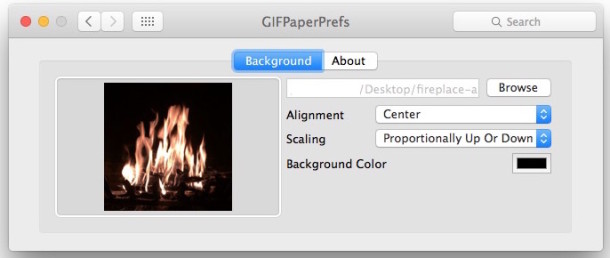
    2. Install the preference panel and use the Browse option to select your animated GIF, then adjust the settings as desired

animated-gif-as-wallpaper-mac

  1. The animated GIF should load as wallpaper immediately, but if it doesn’t try manually launching the Gifpaper.app to load the gif as the desktop background picture

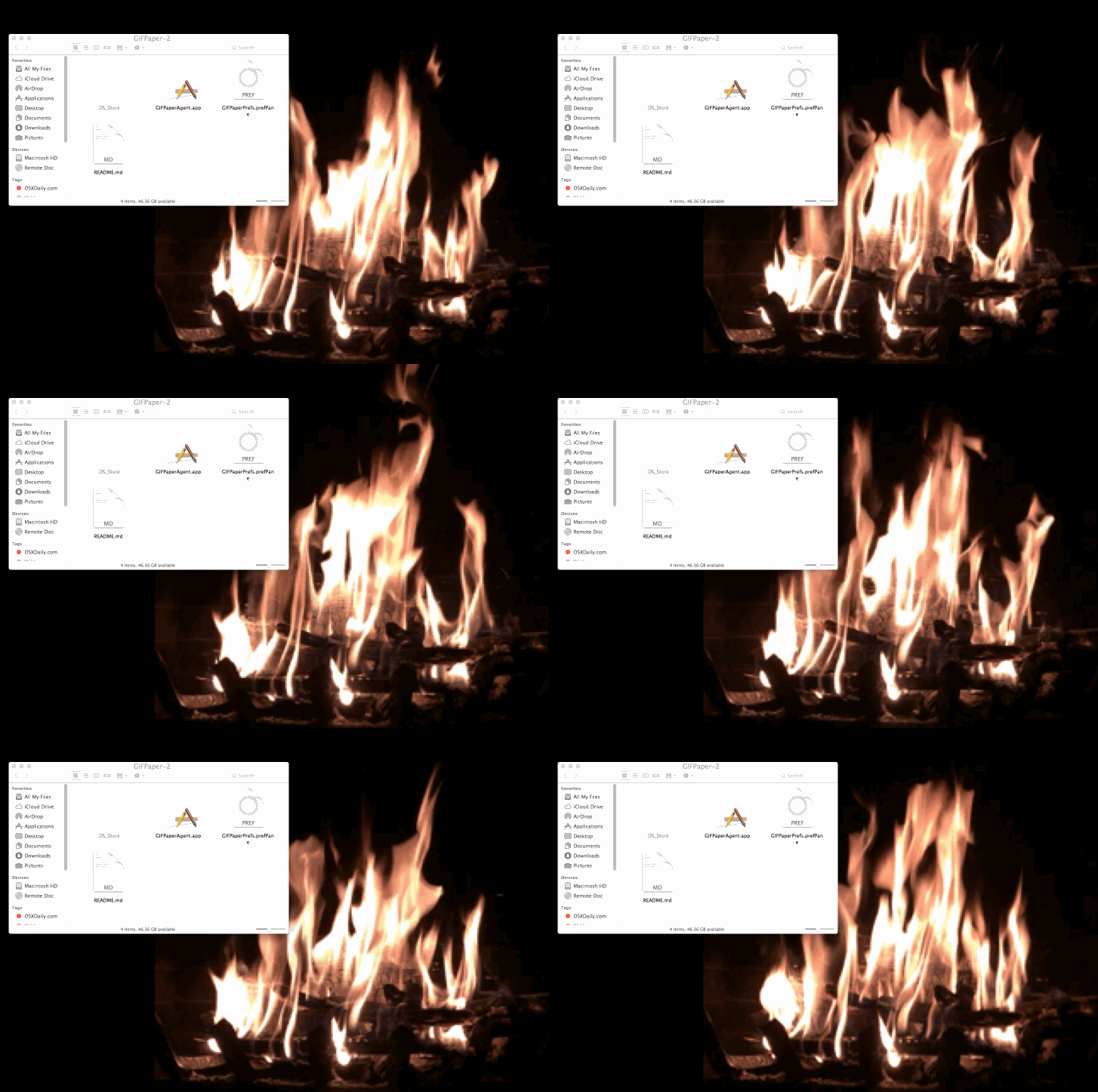
Here’s an example of the Mac desktop with a fireplace GIF in use as the wallpaper background image:

animated-gif-wallpaper-mac

And here’s another Mac desktop example with animated GIF as wallpaper via Lifehacker:

animated-gif-mac-wallpaper-lifehacker

This can be a fun use for your Live Photos converted to GIFs, which is what I have done in this piece with a fireplace gif that was created from a Live Photo. Of course if you have Gif Brewerythan you can use other masterful animated GIF creations of your own doing as well, otherwise a quick Google Image search for “animated gif (item)” or visit to a site like Giphy should find you something to meet your GIF needs.

* Download and use this app at your own discretion, currently there is no associated developer page or Github page about the GifPaper app. Generally speaking it is unwise to download and use apps or files from random web links from an unidentified developer, but this app was found by LifeHacker and it works as advertised (the creepy blinking eyes gif via 2001 (the movie) shown on page is from Lifehacker too).

Removing GIF Paper and getting the regular wallpaper back again

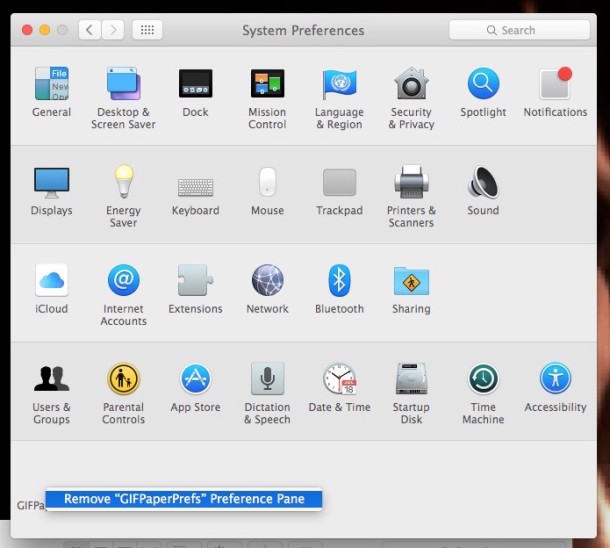
You can remove the GifPaper preference panel with a right-click:

gifpaper-prefs-remove

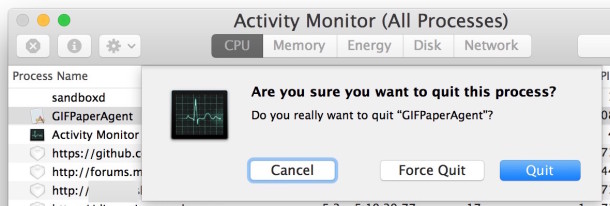
And if you want to end the animated GIF as your wallpaper, either reboot the Mac, or quit the Gif Paper process running through Activity Monitor:

quit-gif-paper-agent

Unfortunately there isn’t a Github page with source or an official site for the project, though the developer Tomasz Wojcik mentions they’d likely put it on Github eventually. If you were hoping to get a look at the source, get support for the app, or ask questions specifically about the project or how it works, you’ll have to reach out to the creator directly via the readme file attached to the download, for now anyway.

Vaseline – Nicht nur ein Gleitmittel, es lässt auch Kratzer auf dem Bildschirm verschwinden

Vaseline ist nicht nur als alternatives Gleitmittel bekannt, die Creme wird auch als Haut- und Kälteschutz verwendet. Und Outdoor-Fans nehmen gerne mit Vaseline getränkte Watte als Zunder für´s Lagerfeuer. Sie kann aber noch mehr: Bei PC-Monitoren lässt Vaseline Kratzer verschwinden.

Das liegt daran, dass die Beschaffenheit der Creme auch der Beschichtung des LCD`s ähnelt. Daher ist sie besonders gut geeignet, die fehlende Beschichtung zu ersetzen. Das funktioniert aber nicht bei allen Arten von Kratzern. Je nach Beschaffenheit des Monitors und Tiefe der Kratzer, werden sie mal mehr oder weniger gut verschwinden.

DIE WERKZEUGE

Bevor du aber daran denkst, das Panel zu ersetzen oder dir einen neuen Monitor zu kaufen, solltest du diesen Life-Hack ausprobieren. Ein Töpfchen (weiße!) Vaseline kostet im Drogeriemarkt nicht mehr als 1,50 Euro. Zusätzlich benötigst du noch Wattestäbchen (ca. 50 Cent) und zwei Mikrofasertücher (ca. 1,60 Euro). Brillenträger haben meist mehrere Mikrofasertücher, da muss man nicht noch zusätzliche Tücher kaufen. Größere Tücher kann man natürlich auch in die richtige Größe schneiden.

DIE REPARATUR

Mit dem ersten Mikrofasertuch und etwas klarem Wasser wird das Display zunächst gründlich gereinigt. Anschließend trägst du mit einem Wattestäbchen etwas Vaseline auf den gesamten Riss auf. Dann verstreichst du mit zweiten Mikrofasertuch die Vaseline ohne Druck und mit kreisenden Bewegungen über den Riss. Danach lässt du die Creme ein bis zwei Minuten antrocknen und entfernst die überschüssige Vaseline.

Wiederhole die Prozedur entsprechend oft, bis der Kratzer nicht mehr oder kaum noch zu sehen ist.

WENN´S NICHT KLAPPT

Die Gesamtkosten in Höhe von ungefähr 3,50 Euro sollte einem der Reparaturversuch schon wert sein. Wenn´s nicht klappen sollte, dann kannst du die Vaseline auch noch für die Türdichtungen deines Autos nehmen. Weitere Vaseline-Hacks findest du in  YouTube-Channels wie der Slivki Show.

iPhone Anrufe aufnehmen ohne App & ohne Jailbreak

Wer Telefonate mitschneiden wollte, musste bislang einen Jailbreak installieren oder eine App wie TapeACall verwenden, wobei der Gesprächspartner aber über die Aufnahme akustisch informiert wird. Ihr könnt Anrufe aber auch ganz ohne App & Jailbreak aufzeichnen!

Voraussetzung

Für diesen Trick benötigt ihr mindestens iOS 9.0. In älteren Versionen von iOS ist es nicht möglich, ein Voicemail-File zu exportieren, dieses Feature wird für diesen Trick aber benötigt.

Voraussetzung ist außerdem, dass ihr Voicemail auf eurem iPhone verwenden könnt, was nicht bei jedem Provider möglich ist. Alles zur Voicemail erfahrt ihr in einem eigenen Artikel. Mehr dazu…

iPhone Anruf aufnehmen

Die unbefugte Aufnahme von Telefonaten ist nach deutscher Rechtslage unter Strafe gestellt. Bevor ihr also ein Telefonat aufnehmt, solltet ihr sichergehen, dass euer Gesprächspartner damit einverstanden ist.

Um nun also ein Telefonat auf eurem iPhone aufzunehmen, geht ihr so vor:

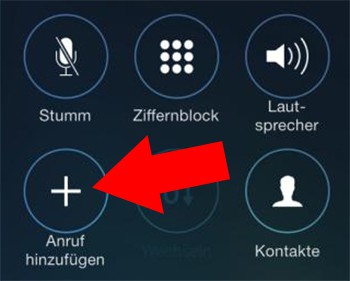
Ruft zunächst einen Kontakt an oder eine beliebige andere Nummer. Sobald der Anruf zustande gekommen ist, tippt ihr auf dem iPhone Display auf Anruf hinzufügen.

01iphone-anruf-aufnehmen-1-350x281

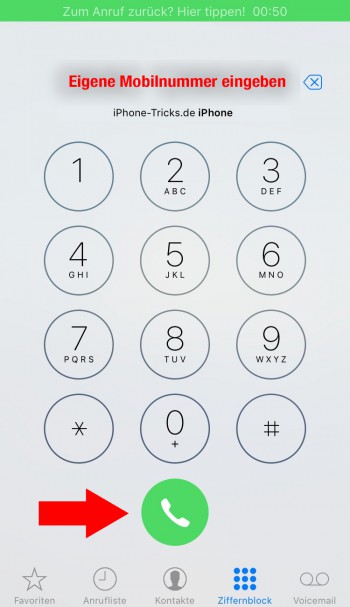
Ihr gelangt jetzt direkt in euer Adressbuch. Wählt hier euren eigenen Kontakteintrag aus oder tippt rechts unten auf Ziffernblock und gebt eure eigene iPhone-Mobilnummer ein, tippt dann auf das grüne Hörer-Symbol.

02iphone-anruf-aufnehmen-2-350x607


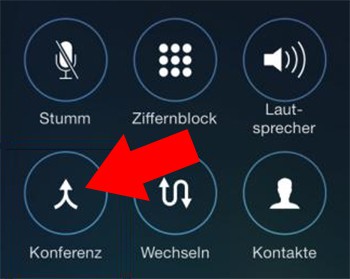
Ihr solltet jetzt direkt in eure Mailbox kommen. Sobald die Aufnahme der Sprachnachricht begonnen hat, was ihr anhand des Piep-Tons erkennt, seht ihr wieder auf euer Display und tippt diesmal auf Konferenz.

03iphone-anruf-aufnehmen-3-350x279


Euer iPhone wird jetzt den ersten Anruf mit dem zweiten (dem Mailbox-Anruf) zusammenlegen, was bedeutet, dass eure Mailbox das nun folgende Gespräch aufzeichnen wird. Beendet dann den Anruf ganz normal über das rote Hörer-Symbol.

Aufnahme exportieren

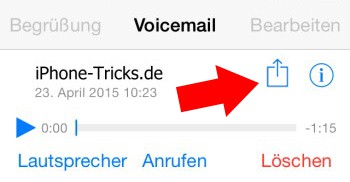
Öffnet jetzt auf eurem iPhone die Telefon App und tippt rechts unten auf Voicemail. Tippt bei eurer Aufnahme auf das Teilen-Symbol und wählt aus, wie ihr das Voicemail-File teilen möchtet. So könnt ihr es euch beispielsweise selbst per Mail schicken und auf eurem Computer abspeichern.

04iphone-anruf-aufnehmen-4-350x182

Top Secret: Unglaubliche Geheimnisse des Internets

Das Internet ist ein riesiger Raum voller kurioser Dinge. Ob mysteriöse Videos einer schwebenden Stadt oder verschlüsselte Nachrichten – wir zeigen Ihnen hier 7 unglaubliche Geheimnisse des World Wide Webs.

Die Stadt in der Luft – ein mysteriöses Video

Ende 2015 erschien ein Video, in dem eine Stadt in der Luft zu sehen ist. Das Video wurde in China aufgenommen und sorgte für wilde Spekulationen im Internet. Viele Menschen vor Ort glaubten, Zeuge eines Paralleluniversums geworden zu sein. So soll für ein kurzes Zeitfenster ein alternatives Universum in unserem eigenen sichtbar gewesen sein. Andere glauben, dass die NASA „Project BlueBeam“ startete. Dieses Projekt soll eine außerirdische Invasion simulieren.
Bis jetzt wurde noch nicht geklärt, was genau dort im Himmel sichtbar war – machen Sie sich im Video doch selbst ein Bild.

Wer kann das Rätsel von Cicada 3301 lösen?

Können Sie das Rätsel lösen?
Eine Gruppierung namens Cicada 3301 veröffentlicht seit 2012 Rätsel im Internet. Diese führen meist auf eine Seite oder zur Gruppierung selber. Die Rätsel sind extrem schwer zu lösen und erfordern Kenntnisse in Verschlüsselungsverfahren und Steganografie. Auch ein erfahrener Umgang mit dem Darknetwird vorausgesetzt.
Wenn Sie das Rätsel oder die Rätsel-Reihe gelöst und den Lösungsweg nicht verraten haben, setzt sich die Gruppe anscheinend mit Ihnen in Verbindung. Was danach passiert, ist ungewiss. Verschwörungstheoretiker mutmaßen, dass die CIA oder andere Nachrichtendienste dahinter stecken. Aber auch private Unternehmen werden nicht ausgeschlossen.

A858 – kein Flugzeug, sondern ein anonymer Reddit-Nutzer

Das Mysterium um A858
Der Reddit-Nutzer A858 veröffentlicht in regelmäßigen Abständen verschlüsselte Botschaften. Die kryptischen Nachrichten werden immer von ein und derselben Person geschrieben und haben schon viele begeisterte Anhänger gefunden. Auch nach großen Bemühungen ist es noch niemandem gelungen, die Identität oder den Standort von A858 zu ermitteln. Den passenden Subreddit finden Sie hier.

Aufruhr im Usenet – Was ist das Markovian Parallax Denigrate?

Steckt Saddam Hussein dahinter?
Einer der Vorläufer des Internets, nämlich das Usenet, wurde erstmals 1996 in Aufruhr versetzt. Denn es tauchten Textdokumente mit dem Namen „The Markovian Parallax Denigrate“ auf. Diese enthielten eine scheinbar wahllose Anzahl an merkwürdigen Wörtern.
Bis heute wurde nicht geklärt, wer für diese Nachrichten verantwortlich war. Auch jahrelange Entschlüsselungsversuche blieben ohne Erfolg. 2012 gab es Gerüchte, dass eine Journalistin und ehemalige Spionin von Saddam Hussein dafür verantwortlich war. Belegt wurde dies aber nie.

Gruselige Geistersichtung auf YouTube: Ist wirklich immer alles ein Fake?

Auf Youtube und anderen Videoportalen existieren Geistervideos, die Ihnen einen Schrecken einjagen werden. Der Großteil davon ist natürlich nicht echt, aber es gibt auch einige Exemplare, deren Authentizität nur schwer in Frage gestellt werden kann.
Zum Beispiel tauchte Anfang 2015 ein sehr gruseliges Video eines Mannes aus Saudi-Arabien auf. Dieser fuhr mitten in der Nacht durch die Wüste und begegnete auf einmal einer Kreatur, die Ähnlichkeit mit einer Hexe hatte. Die saudiarabische Polizei startete danach eine umfangreiche Suchaktion, die aber erfolglos blieb. Achtung: Das Video ist nichts für schwache Nerven.

Der kuriose Fall des Benjamin Benett

Niemand kennt den Grund der Videos
Unter dem Namen Benjamin Benett lädt ein junger Mann seit geraumer Zeit Videos hoch. Auf diesen sitzt er 4 Stunden lang auf dem Boden und lächelt dabei. Fast 200 Videos hat er schon hochgeladen, alle mit demselben Muster. Niemand weiß genau, warum er es tut. Aber überzeugen Sie sich selbst von dieser außergewöhnlichen Kuriosität.

Was lauert im Deep Web?

Das Deep Web ist gigantisch
Deep Web: Manche können mit dem Begriff nichts anfangen, anderen schaudert alleine bei dem Gedanken daran. Das ist nicht unbegründet, denn in diesen Tiefen des WWW geht es nicht immer mit rechten Dingen zu. Das Deep Web lässt sich nicht über Suchmaschinen wie Google aufrufen. Man braucht dazu spezielle Software wie zum Beispiel Tor, um eine Verbindung aufbauen zu können.
Übrigens: Nicht nur Verbrecher nutzen das Deep Web. Als Twitter in der Türkei gesperrt wurde, ist der Verkehr im Deep Web aus der Region rapide angestiegen.

FRITZ!Box am Hybrid-Anschluss der Telekom einsetzen

Allgemeines

Bei einem Hybrid-Anschluss kombiniert die Telekom einen DSL-Anschluss mit einer LTE-Funkverbindung. Der Internetzugang wird dabei von einem speziellen Hybrid-Router hergestellt. Dieser stellt bei Auslastung der DSL-Internetverbindung automatisch eine zusätzliche LTE-Internetverbindung her und verteilt den anfallenden Datentransfer auf beide Verbindungen.


Die FRITZ!Box kann auch mit einem zusätzlichen LTE-Mobilfunk-Stick nicht direkt an einem Hybrid-Anschluss der Telekom (z.B. MagentaZuhause Hybrid) eingesetzt werden. Sie können die FRITZ!Box jedoch an einem hybridfähigen Router anschließen und so einrichten, dass sie die Internetverbindung des anderen Routers nutzt. Mit der FRITZ!Box verbundene Telefonie- und Netzwerkgeräte können diese Verbindung dann ebenfalls verwenden.


Der Tag der Umschaltung ist gekommen…

Der NTBA wird abmontiert, der Splitter und ein vorhandener Router ebenso.  Statt dessen wird die Speedport Hybrid direkt in die 1.TAE Dose gesteckt und von dort mit DSL versorgt. Soweit so gut, die Speedport synchronisiert mit DSL, empfängt LTE und ist startbereit. Ohne die Fritz!Box könnte ich nun in der Speedport Hybrid die Rufnummern eintragen, den Endgeräten zuweisen und loslegen


ABER ICH BRAUCHE MEINE FRITZBOX. Und schon beginnt der Ernst des Lebens 🙂

!! NOCH nicht DIE FRITZBOX anschließen !!

Zunächst wird die Speedport Hybrid für den Betrieb der Fritzbox als IP-Client hinter der Speedport eingerichtet. Folgende Einstellungen erwiesen sich bei mir als ideal:


BILD 1

Die Ip Adresse habe ich auf die bei Fritzboxen gängige Adresse geändert. Der Grund war einfach: Ich betreibe einige Geräte mit fester IP Adresse, die zuvor an der „alten“ Fritzbox liefen – ohne diese Änderung hätte ich alle Geräte abändern müssen – so habe ich die IP der Speedport Hybrid geändert. Das geht folgendermaßen

BILD 2

Klick auf Heimnetzwerk, dann auf Heimnetzwerk (LAN ) und dann auf Name und Adresse des Routers.  In meinem Fall
habe ich hier dann die altbekannte Adresse der Fritzboxen genommen.

Wenn wir schon gerade auf der Seite sind, einmal auf „DHCP“ klicken. Das Fenster erweitert sich um den DHCP Bereich:


BILD 3

Auf dieser Seite habe ich den Bereich des DHCP verkleinert. Konkret statt bis zur IP Adresse 192.168.178.199 auf die Adresse 169 am Ende. Der Grund ist einfach: Bei den Geräten mit fester IP handelt es sich um meine Fotovoltaikanlage, um IP Kameras und um mehrere Access Points – die habe ich alle im Bereich ab 170 angesiedelt. Kann man so machen – muss man aber nicht 🙂


Die bisherigen Einstellungen sind nicht für Jedermann notwendig. Wenn man weniger „Spielereien“ betreibt, bleibt zu beachten: DHCP muss in meinem „Fall“  eingeschaltet bleiben. Nun gehts weiter…


In der Speedport habe ich KEINE Rufnummern eingetragen.


BILD 4


So sieht das ganze in meiner Hybrid aus.

Um nun die Fritzbox hinter der Speedport mit Leben zu Erwecken, habe ich folgende Einstellungen vorgenommen. Ich möchte an dieser Stelle betonen, daß ich nicht weiß, ob diese Einstellungen alle erforderlich sind oder ob ein Teil davon reicht.

Unter Internet / Internetverbindung und dann unter LTE deaktivieren oder Ausnahmen hinzufügen  habe ich folgende Ausnahmen hinzugefügt:


BILD 5


Klickt man hier auf „ändern“  ( oder bei Dir auf „hinzufügen“ ) kommt folgendes Fenster, bei dem ich die gezeigten Einstellungen vorgenommen habe:


BILD 6


Weiter unten kann man auf „Telekom Datenschutz“ gehen – dieser steht bei mir derzeit auf „aus“.


BILD 7


Das Alleine brachte leider auch nicht den gewünschten Erfolg, daher habe ich unter „Internet / Portfreischaltung“ weitergemacht.

Unter Port-Umleitungen und Portweiterleitungen habe ich nichts eingetragen


BILD 8

Unter „Dynamische Portfreischaltungen“ habe ich folgende Ports eingetragen:


BILD 9

Unter Anlegen stehen folgende Daten in meiner Hybrid:


BILD 10


weiter gehts…..


BILD 11


… und noch weiter….


BILD 12


langsam sind wir am Ziel…


BILD 13


geschafft 🙂

Bevor wir uns gleich der Fritzbox widmen, sollten wir noch die DSL-Daten notieren, die man auch in der Hybrid findet:

Klick hierzu auf EinstellungenSystem Informationen und dann auf Versionsnummern und DSL Informationen.

Der Downstream und der Upstream Wert sind hier wichtig. Bitte diese Daten notieren. Wie man erkennen kann, habe ich LTE mehr als nötig 🙂  Die anderen Daten habe ich ausgeschnitten..


BILD 14


Gut, soviel zur Speedport.


Bevor es nun zur Fritzbox geht, muss die eMail Adresse bei T-Online eingerichtet werden. Hierzu das Kundencenter unter kundencenter.telekom.de aufrufen


BILD 15

Im Feld eMail Adresse gibst Du nun die T-Online Zugangsnummer ein. Die Zugangsnummer findest Du auf dem weißen Zettel mit den Zugangsdaten, die Du per Post von der Telekom erhalten hast.

Das persönliche Kennwort findest Du auch auf diesem Zettel.


Anschliessend auf Login klicken.


BILD 16


Im Kundencenter dann auf „Dienste und Abos“ klicken ( der Screenshot fehlt ) und dann auf eMail.

Achtung, Stolperfalle:   Es muss ein eMail Kennwort eingerichtet werden !! Dieses kann identisch mit einem anderen Kennwort sein, es muss aber von DIR eingerichtet werden. !!!

Dieses eMail Kennwort brauchst Du gleich bei der Einrichtung der Telefonie in der Fritzbox. Also nochmal: nicht VERGESSEN !!!


Wenn wir gerade im Kundencenter sind, können wir auch gleich die „Offline-Rufannahme“ einrichten. Diese nimmt Gespräche entgegen, wenn die IP Telefonie gestört ist. Andererseits „weiß“ die
Netztechnik nicht wohin mit dem Anrufer und es passieren komische Dinge.

Also Klick auf Anschluss und Tarif, dann auf  Telefonie-Einstellungen


BILD 17


Im folgenden Fenster auf Telefonie Center starten.


BILD 18

Im folgenden Fenster kannst Du nun Deine Rufnummer auswählen, die Du bearbeiten möchtest , dann auf Weiter.


BILD 19

BILD 20


Hier dann auf Offline Rufannahme. In dem Screenshot siehst Du auch den Punkt „Anrufer blockieren“ ausgewählt – das ist hier nicht relevant, ich habe mir da
nur Freiraum von einer Bielefelder Nummer geschafft, die mir immer Millionengewinne versprochen hat ( Rufnummer ist gesperrt und kommt nun nicht mehr an ).


BILD 21


In der Offline Rufannahme kann man entweder die Sprachbox oder eine andere Rufnummer angeben. Bei einer anderen Rufnummer bitte beachten, daß Kosten anfallen können.
Ich habe hier meine Handynummer eingetragen um auch bei einem Ausfall erreichbar zu bleiben.

Wenn man die Rufnummer eingetragen hat, einfach ein paar Sekunden warten, die Nummer speichert sich automatisch.

Anschliessend kann man das Kundencenter verlassen


Jetzt geht es mit der Fritzbox richtig los 🙂

Zur Info vorweg: Ich habe der Fritzbox eine feste IP Adresse gegeben. Das hat den Vorteil, daß die Fritzbox von der Speedport nicht zwischenzeitlich neue IP Adressen bekommt
und man dann erst im Konfigurationsprogramm der Speedport nach der Fritzbox suchen muss, um die aktuelle IP zu finden. Da ich die 7390 auch als Anrufbeantworter, für meine
Dect Steckdosen ( Smarthome ) und die Faxfunktion nutze, habe ich die IP fest eingestellt.

Das geht so..


BILD 22

Zunächst einmal wird die Fritzbox noch NICHT an der Speedport angeschlossen, sondern direkt an den Rechner, mit dem Du das Konfigurationsprogramm aufrufst. Die Fritzbox darf jetzt keine Netzwerkverbindung mit der Speedport Hybrid haben !

Dann die „alte“ IP eingeben – im Regelfall ist das die 192.168.178.1.

Es öffnet sich die PIN Abfrage. PIN eingeben und auf Anmelden gehen.


BILD 23


Hier sieht man die Gesamtübersicht. Bei Internet siehst Du „eine bestehende Internetverbindung im Netzwerk wird mitbenutzt ( IP Client Modus ) und meine IP.

Ferner auch die aktuelle Firmware -hast Du die noch nicht, kein Problem – machen wir am Ende. 🙂 Bitte ganz unten die Ansicht auf „Erweitert“ einstellen, falls noch nicht geschehen.


Nun klickst Du auf Internet / Zugangsdaten und wählst die folgenden Einstellungen:


BILD 24


Wichtig hierbei „Weitere Internetanbieter“ dann „Anderer Internetanbieter“ und dann den „IP-Client Modus“ auswählen. ( sieht bei Dir anders aus, die Abbildung zeigt
das ganze nach der Fertigstellung ).

Anschliessend öffnet sich das folgende Fenster bei denen die angezeigten Punkte angeklickt werden.

Bei den Verbindungseinstellungen trägst Du unter Übertragungsgeschwindigkeit DEINE Geschwindigkeit des DSL Anschlusses ein. Diesen Wert haben wir ganz
am Anfang aus der Speedport Hybrid ausgelesen und notiert. Jetzt noch nicht auf Übernehmen klicken, sondern auf „Verbindungseinstellungen ändern“


BILD 25

BILD 26


In diesem Fenster kannst Du dann der Fritzbox eine feste IP geben. Beachte bitte, daß Du eine IP verwendest, die nicht vom DHCP der Speedport verwendet wird.

Ich habe die 198 gewählt – das geht allerdings nur, wenn man den IP Bereich wie ganz oben in der Speedport beschrieben reduziert.

Standard Gateway, Primärer DNS und Sekundärer DNS ist die IP der Speedport.


JETZT DIE FRITZBOX mit einer Kabelverbindung von LAN 1 ( Fritzbox ) auf einen LAN Steckplatz der Speedport anschließen.


BILD 27

Kommen wir zu der Stelle, an der ich 10 Tage gescheitert bin 🙂

Als erstes wählst Du „Neue Rufnummer“


BILD 28

Dieses Fenster hat es jetzt in sich. Also GENAU gucken was Du tust 🙂  Telefonie-Anbieter ist „anderer Anbieter“. Die Internetrufnummer ist Deine Rufnummer mit Vorwahl – komplett.
Aus Datenschutzgründen steht hier in der Abbildung nur die Vorwahl – hier muss aber die komplette Rufnummer mit Vorwahl eingetragen werden.

Beim Benutzernamen trägst Du Deine eMail Adresse ein ( alles KLEIN )  Die T-Online Zugangsnummer oder anonymous@t-online.de funktionierten bei mir NICHT.

Beim Kennwort trägst Du das selbst erstellte Passwort ( ehemals Webkennwort ) ein.

Registrar und Proxy sind tel.t-online.de

Anschliessend auf Weiter.


BILD 29


Man bekommt nochmal eine Übersicht zur Kontrolle ( hier steht wieder nur die Vorwahl anstatt der vollständigen Nummer wie bei Dir und der Benutzername ist geschwärzt ).

OK – auf weiter.


BILD 30


Die Rufnummer wird geprüft und erfolgreich getestet. Man denkt jetzt „Hurra, fertig“ – und das ist der größte Fehler !!!!!

Die Rufnummer wird nämlich nun mit einem grünen Punkt angezeigt und man denkt, daß alles funktioniert – tut es teilweise auch – aber man ist dennoch häufig nicht erreichbar. Es treten kuriose
Fehler auf – ich war zum Beispiel aus dem Mobilfunknetz erreichbar, aus dem Festnetz nur von IP Anschlüssen, von „alten“ Anschlüssen nicht, oder auch mal gar nicht oder auch mal von allen..

Machen wir es richtig – klicke rechts neben der Rufnummer auf „Bearbeiten“.


BILD 31


Es öffnet sich das entscheidende Fenster – mein Sohn würde hier vom „Endgegner“ sprechen 🙂

Unter STUN-Server unbedingt stun.t-online.de eintragen.

Bei Suffix für Internetrufnummern 0*49 eintragen – sonst bekommt man im Display später 494736123456 anstatt 04736123456 angezeigt. Das was links neben
dem Stern steht, ersetzt das, was rechts neben dem Stern steht.


BILD 32

Jetzt noch das Update einspielen und fertig. WLAN, Steckdosen und AB sind nicht so kompliziert – das schaffst Du alleine 🙂


BILD 33

Ein Hinweis zuletzt: Es kann sein, daß man trotz aller korrekter Einstellungen nach einigen Tagen nicht mehr erreichbar ist – warum das so ist, weiß ich momentan noch nicht – man kann entweder hierzu Speedport und Fritzbox regelmäßig neu starten – oder man installiert einfach eine Zeitschaltuhr in der Steckdose und automatisiert das ganze zum Beispiel nachts.


Alternative


Schritt 1:
Speedport Hybrid einrichten (unbedingt mit der neusten Firmware!), allerdings nicht über den Einrichtungsassistenten, sondern manuell. Telekom-Zugangsdaten eingeben. DSL-Einwahl testen. Danach kommen die Einrichtungsschritte für Telefonie. Diese auf jeden Fall abbrechen! Die Telefonie und DECT müssen auf den Speedport Hybrid komplett deaktiviert bleiben!

Zusätzlich am besten auch den „Telekom-Datenschutz“ auf aus stellen. Durch diese Option wird die 24-Stunden-Zwangstrennung des DSL-Anschlusses deaktiviert.

Schritt 2:
Die FRITZ!Box im IP-Client-Modus per LAN-Kabel mit dem Speedport Hybrid verbinden. Dabei der FRITZ!Box auf jeden Fall eine feste IP außerhalb des DHCP-Bereichs vom Speedport Hybrid vergeben.

Schritt 3:
Anschließend werden die Nebenstellen für Telekom ALL-IP eingerichtet.
Dies kann zunächst ganz normal gemäß Vorgabe passieren. Siehe dazu z.B. die Anleitung auf der AVM-Webseite
Anschließend muss jedoch jede Telekom-Nebenstelle noch bearbeitet werden, da wir beim Speedport Hybrid mit hintergelagerter AVM-Box einige Besonderheiten zu beachten haben.
Dazu die Nebenstellen einzeln bearbeiten und die Server-Einstellungen wie im folgenden Screenshot abändern:

Achtung! Bei FRITZ!OS >= 06.30 müssen die Leistungsmerkmale abweichend vom obigen Screenshot wie folgt eingestellt werden:

Die roten Balken dienen dem Datenschutz :-)

Schritt 4:
Nun ist in der FRITZ!Box unter „Eigene Rufnummern“ Reiter „Anschlusseinstellungen“ noch eine wichtige Einstellung zu tätigen:

Die FRITZ!Box soll also die Port-Weiterleitung des Speedport (die in einem der folgenden Schritte noch eingerichtet wird) alle 30 Sekunden aktiv halten. Ohne diesen Schritt ist keine zuverlässige Erreichbarkeit auf den Telekom ALL-IP-Rufnummern möglich!

Schritt 5:
Achtung! Bei FRITZ!OS >= 06.30 kann Schritt 5 komplett entfallen, da die entsprechende Einstellung bereits in Schritt 3 mit vorgenommen wurde!

Nun wird es leider noch ein bisschen eklig, denn es muss eine Option auf der FRITZ!Box aktiviert werden, die nicht im Web-Frontend zu finden ist.

Zunächst Telnet auf der FRITZ!Box aktivieren per analogem Telefon und Eingabe von #96*7*
Mit Telnet z.B. über putty auf der Box einloggen. putty gibt es hier: http://www.putty.org/
Natürlich tut es auch jeder andere Telnet-Client!

Anschließend wird die Datei voip.cfg bearbeitet, dazu wird der folgende Befehl per telnet ausgeführt:
nvi /var/flash/voip.cfg

Man befindet sich danach im Editor vi. Dort muss für jede Telekom ALL-IP-Rufmummer einzeln die folgende Änderung durchgeführt werden:
no_register_fetch = no;
ändern in
no_register_fetch = yes;

Tastenbefehle für nvi bzw. vi:
Taste i =Editormodus
Escape =Editormodus verlassen
:wq (im Befehlsmodus) speichern und verlassen

Danach unbedingt die FRITZ!Box neustarten.

Quelle für die nvi-Anleitung

Schritt 6:
Die FRITZ!Box wäre vorbereitet. Ursprünglich wurden in Schritt 6 noch Ports von außen direkt auf die FRITZ!Box weitergeleitet.
Es hat sich aber herausgestellt, dass dies mit der aktuellen Firmware des Speedport Hybrid nicht notwendig ist, da dieser den RTP-Traffic als eine Art SIP-Proxy weiterleitet. Aktuell also keine To-Dos mehr im Bereich Port-Weiterleitung. Umso besser!

Schritt 7: 
Nachdem die Port-Weiterleitung eingerichtet ist, muss auf dem Speedport nun noch eine Regel eingerichtet werden, um das Telekom ALL-IP VoIP ausschließlich über die DSL-Leitung zu senden und nicht über LTE.
Hierfür wird auf der Startseite des Speedport Hybrird das Internet-Icon ausgewählt und anschließend der Punkt „LTE deaktivieren oder Ausnahmen hinzufügen“ ausgewählt.

Der Verbindungsmodus bleibt auf DSL + LTE. Nun wird eine Ausnahme wie folgt erstellt:

Dieser Einstellung betrifft übrigens nur die FRITZ!Box als solches, WLAN-/LAN-Clients die mit einer anderen IP an der FRITZ!Box hängen, können so weiterhin DSL-/LTE-Hybrid nutzen!

Schritt 8:
Am besten noch einmal zuerst Speedport Hybrid und dann FRITZ!Box neu starten und dann sollte es das gewesen sein. Viel Spaß mit der FRITZ!Box hinter dem Speedport Hybrid!
Windows Defender deaktivieren und entfernen

windows-10-defender-deaktiviert-fenster

Since Windows Vista, your operating system comes with an anti spyware program called Windows Defender. It’s a small piece of software that runs in the background to help protect your computer from various pieces of spyware and malicious software. Defender has been around since 2006 and although not a fully featured security application, it does at least offer some protection for Windows Vista and 7 out-of-the-box. In Windows 8, Microsoft went a step further basically renamingMicrosoft Security Essentials to Defender, and it’s now an antivirus package as opposed to just small resident anti spyware tool.

The problem with all Defender versions in Windows Vista and above is it’s integrated into the operating system and installs by default with no visible or hidden option to uninstall. Many people are looking for ways to disable, uninstall or remove it from their system as they prefer to use other software. Windows XP users at least have the luxury of choosing whether they want to download and install Defender in the first place as it’s a separate package, and then have the option to uninstall again through Add or Remove Programs. Luckily most of the time when you install a new anti spyware program or antivirus application that includes anti spyware, it should be smart enough to disable Windows Defender as your new software takes care of it from now on. However, if Defender is still running or causing other issues, you need to know how to turn it off manually or in more extreme cases remove it from the system completely. Here we show you how to do both.

windows defender program is turned off

Disabling Defender In Windows Vista And 7

Defender in Windows Vista is slightly more integrated into the operating system as opposed to Windows 7 with added options for protecting Internet Explorer, startup items and services/drivers etc. It also includes a tray icon for the program which is started with Windows that needs to be removed. There are two easy ways to disable Defender in Windows 7 and Vista:

Method #1

1. Click Start and type services.msc into the search box, or go to Control Panel -> Administrative Tools -> Services.

2. Look for “Windows Defender” in the services list and double click on it to bring up the Properties window.

disable Windows Defender service

3. Click the Stop button to stop the Windows Defender service and then click on the Startup type drop down menu and select Disabled. Press OK.

Stop Windows Defender Services

Method #2

1. This way is just as easy, go to Control Panel -> Windows Defender, or if it’s running in the tray under Vista, simply double click on the tray icon.

2. Click on Tools and then go to Options.

windows defender tools option

3a. In Windows Vista scroll right to the bottom of the window and you’ll see an option “Use Windows Defender” under Administrator options. Simply uncheck “Use Windows Defender” and click Save, Defender will now be turned off.

Uncheck Use Windows Defender

3b. Defender is laid out slightly differently in Windows 7. In the Options window, click on Administrator down the left and then uncheck “Use this program” and click Save.

administrator use this program

Removing The Startup Entry

If you stop and disable Vista’s Windows Defender from Services and do not disable the Windows Defender tray program (MSASCui.exe) from starting with Windows, you’ll likely get the following error message:

Application failed to initialized: 0x800106ba. A problem caused this program’s service to stop. To start the service, restart your computer or search Help and Support for how to start a service manually.

Application failed to initialized 0x800106ba

1. Click Start and type msconfig into the search box.

2. Go to the Startup tab and uncheck Windows Defender displayed in the Startup Item column. Click OK and at the restart box check “Don’t show this message again” and then click “Exit without restart”.

disable Windows defender from MSCONFIG

Of course, there are many other tools around that can disable Windows startup entries such as CCleaner which you can use instead if you wish.

Disabling Windows Defender In Windows 8

As we mentioned above, Windows 8 Defender is now pretty much the full Microsoft Security Essentials antivirus software under the Defender name. It can also be disabled using two methods which are basically the same as for Windows Vista and 7. The first method of disabling the Windows Defender service is exactly the same as Method #1 above, the second is slightly different because of the MSE looking interface.

1. Go to Control Panel -> Windows Defender or click on the Start Screen -> right click -> All Apps -> Windows Defender.

Windows 8 Defender

2. Click on the Settings tab -> click Administrator on the left, and then uncheck the “Turn on Windows Defender” box and save the changes.

turn off windows defender 8

Windows 10 Defender ausschalten und einschalten

Anleitung: Defender ausschalten unter Windows 10

Wer den Defender nur vorrübergehend ausschalten oder wieder einschalten will, der kann dies am besten über die Dienste machen. Hier besteht nicht nur die Möglichkeit den Dienst kurzzeitig anzuhalten und nach einem Neustart wieder zu starten, sondern über diesen Weg kann man den Windows 10 Defender auch komplett deaktivieren. So bleibt der Windows Malwareschutz auch nach einem Neustart komplett deaktivieren und ausgeschaltet.

  1. Einstellungen im Startmenü öffnen
  2. Auf Update und Sicherheit und dann unter Windows Defender den Echtzeitschutz ausschalten

Defender über die Registry deaktivieren

Alternativ zu dieser Methode kann man auch über die Registry kinderleicht den Defender unter Windows 10 ausschalten. Wer also nicht über die Dienste gehen möchte, der muss folgendermaßen in der Registry vorgehen und einen bestimmten Wert ändern.

  1. Öffne die Registry über die Windows-Taste + R und gebe dort “regedit” ein.
  2. Jetzt navigierst Du zu dem Pfad “HKEY_LOCAL_MACHINESOFTWAREPoliciesMicrosoftWindowsWindows Defender” und erstellst über einen Rechtsklick einen neuen Schlüssel mit dem Namen “Windows Defender”.
  3. In diesem Pfad öffnest Du wieder das Kontextmenü über die rechte Maustaste und erstellst einen “DWORD-Wert (32-bit)” und diesen nennst Du “DisableAntiSpyware”.
  4. Setze hier den Wert auf 1 und speichere den Schlüssel ab.
  5. Jetzt ist der Windows Defender über die Registry deaktiviert worden. Um diesen wieder zu aktivieren, einfach den Wert von 1 auf 0 ändern.

Einzelne Dateien oder Ordner aus dem Scan ausschließen

Wer den Defender trotzdem nutzen möchte aber einfach nur einzelne Verzeichnisse, Dateien oder Dateiendungen aus dem Scan ausschließen will, der kann dies natürlich auch über die Einstellungen machen und das geht folgendermaßen.

  1. Öffne das Startmenü und gehe über die “Einstellungen” auf den Punkt “System”.
  2. Navigiere dort wieder zu dem “Windows Defender” und gehe auf der rechten Seite auf den Punkt “Einen Ausschluss hinzufügen”.
  3. Hier hast Du jetzt die Möglichkeit nicht nur einzelne Dateien sondern auch ganze Ordner, Dateitypen und Prozesse auszuschließen.
  4. Eine sehr nützliche Sache vor allem deswegen, weil man jetzt auch einzelne Programme ausschließen kann. Wenn es zum Beispiel Probleme mit Spielen oder Programmen wie Steam und Co. gibt.
  5. Wenn man eine falsche Datei oder Ordner angegeben hat, kann man dies jederzeit rückgängig machen über den Eintrag und “Entfernen”.

Das war unsere kurze Anleitung zum Deaktivieren von dem Windows 10 Defender. Sollte es noch Fragen geben oder wenn irgendwas nicht funktioniert wie beschrieben, einfach einen Kommentar hinterlassen.


!!! Completely Uninstalling Windows Defender !!!

For most users, simply turning off Windows Defender or disabling it via the Services Control Panel should be enough to stop it running. If for whatever reason you’re still having some sort of issue or are determined to remove Defender completely from the system, unfortunately is isn’t possible using Programs and Features or the Turn Windows features on or off window.

Although there is no official way to cleanly uninstall Defender, it is possible to remove the service, Control Panel entry, other related registry entries and all the files and folders manually so Defender is unofficially removed from the system. This does present its own set of problems though as the registry keys, files and folders are all protected with enhanced permissions and you have to take ownership of them all. Also, once removed, you can’t re-install Defender again because it isn’t a separate package.

As there seems to be no tool around to do it for you, we’ve decided to create our own little utility that can delete all the necessary protected registry keys, files and folders at the click of a button. Currently the program works great on Windows Vista and 7’s Defender but does not work and shouldn’t be used on Windows 8, we may include full Windows 8 Defender support in future if people request it.

Windows Defender Uninstaller

Simply download the portable Windows Defender Uninstaller and run it, then click the button to uninstall Defender. The lower pane will show what’s being deleted and if there are any errors. For best results, it’s best to disable Defender beforehand using one of the methods above. Please use this tool at your own risk as once Defender has been removed, it cannot easily be re-installed, make sure you have backups to hand in case you change your mind later on.

Alternative: NoDefender.zip 

Manually Removing Defender

For the more experienced, removing the Windows Defender service, files, folders and Control Panel entry can be done manually, but as they’re all protected, you need to know how to delete a protected registry key and how to take ownership of folders with a tool like WinOwnership or theTake Ownership context menu .

1. Open a command Prompt and type the following to stop and then delete the Defender service:

sc stop windefend

sc delete windefend

sc stop windefend

2. Next you need to grant full permissions to and delete the following registry key so the Defender Control Panel entry can be deleted:

HKEY_LOCAL_MACHINESOFTWAREMicrosoftWindowsCurrentVersionExplorer
ControlPanelNameSpace{D8559EB9-20C0-410E-BEDA-7ED416AECC2A}

3. Also grant full permission and delete the Defender programregistry key:

HKEY_LOCAL_MACHINESOFTWAREMicrosoftWindows Defender

4. Now take ownership of and delete the following folders:

C:Program FilesWindows Defender

C:ProgramDataMicrosoftWindows Defender

C:Program Files (x86)Windows Defender (for 64-bit users only)

After that is done, Defender should now be removed. Windows may complain that Defender is turned off but this will disappear after a reboot or you can go into Action Center and tell it not to monitor your anti spyware software.

turn off messages about spyware and related protection

Of course we don’t recommend disabling or uninstalling Windows Defender for the sake of it, especially if it’s causing you no issues or there is no specific need to do so. Disabling Windows Defender will leave your computer unprotected from spyware and other malware, so you obviously need to make sure you have another anti spyware program or security package to replace it.

Im Google Play Store die Apps aus anderen Ländern herunterladen

Der Google Play Store ist die Einkaufsquelle Nummer 1 für Android-Geräte. Der Nachteil ist aber, dass sich der Play Store hierzulande nur auf Deutschland beschränkt. Die Preisgestaltung in anderen Ländern ist nicht selten sehr unterschiedlich und viel günstiger. Bestimmte Sonderangebote sind daher nicht in allen Ländern erhältlich. VerschiedeneMarket-Unlocker-Appsermöglichen den Zugang zu den ausländischen Google Play Stores. Unnötig zu erwähnen, dass es diese Unlocker-Apps nicht im Play Store als Download vorhanden sind.

Verbannung der Suchergebnisse durch Google

Auch andere Android Markets, wie beispielsweise AndroidPit, stellen solche Apps nicht zum Download bereit. Hier muss man sich die Mühe einer Web-Recherche, am besten ohne die Google-Suchmaschine, unterziehen. Nutzen Sie eine weniger bekannte Suchmaschine wie DuckDuckGo oder Startpage.com.

suchergebnis-startpage-websuche-recherche-market-unlocker-enabler-blogspot

Root-Zugriff benötigt

Als Voraussetzung für die Freischaltung des Google Play Stores ist ein Root-Zugriff zwingend erforderlich. Ist kein Root-Zugriff verfügbar, müssen Sie Ihr Gerät selbst rooten. Wie das geht, ist von Ihrem Gerät abhängig. Sie sollten aber auf jeden Fall Ihre Daten vorher sichern.

APK-Download und Installation

Wir haben uns für den Android Market Enabler 1.0 entschieden. Die Bedienung ist hier besonders einfach. Laden Sie die APK-Datei mit der grünen Schaltfläche herunter und installieren Sie die App auf Ihrem Smartphone oder Tablet.

market-unlocker-enabler-apk-datei-herunterladen-vicono

Zum einfachen Installieren der APK-Datei empfehlen wir AirDroid. Hier lässt sich die APK-Datei einfach per Drag & Drop auf´s Handy kopieren.

airdroid-apk-datei-drag-and-drop

Flugmodus starten

Ist der Market Enabler auf Ihrem Android-Gerät installiert, wechseln Sie zumFlugmodus und löschen Sie in den Einstellungen alle Daten, sowie den Cache der Google-Play-Store-App. Anschließend starten Sie Ihr Tablet/Android-Handy neu.

app-google-play-store-daten-cache-loeschen-handy-smartphone

Market Enabler starten

Nun starten Sie die App Android Market Enabler…

app-market-enabler-unlocker-starten-play-store-entsperren

…und wechseln zum Register Settings List. In dieser Liste werden die verschiedensten ausländischen Mobilfunknetze angezeigt.

mobilfunk-anbieter-netz-auswaehlen-fake-land-play-store-zugriff

Ausländischen Mobilfunk-Anbieter simulieren

Wählen Sie nun einen Provider (Mobilfunk-Anbieter) des Landes aus, dessen Google Play Store Sie aufrufen möchten. Damit wird dem Google Play Store ein ausländisches Smartphone vorgegaukelt.

Tippen Sie auf den gewünschten Anbieter und halten Sie ihn gedrückt. Im nächsten Auswahlfenster wählen Sie die Option fake this provider now aus und akzeptieren Sie in der Superuser Anfrage alle Rechte, damit die Entsperrung funktioniert.

fake-provider-cell-phone-anbieter-mobilfunk-land-auslaendisch-unlocker-enable

Nun rufen Sie die “normale” App des Google Play Store auf und profitieren endlich von den ausländischen Sonderangeboten.

Die 12 wichtigsten Tricks rund um den Google Play Store

Der Google Play Store ist eine wahre Goldgrube für pfiffige Apps. Kein Wunder also, dass auf fast jedem Android-Smartphone dutzende, wenn nicht gar hunderte Apps installiert sind. Wer häufig Apps installiert, sollte unsere Tipps und Tricks rund um Google Play kennen. Einige der 12 wichtigsten Tricks werden Sie vielleicht schon kennen; einige sind aber vielleicht auch für den einen oder anderen Android-Experten neu.

1. Google Play Downloads per Passwort schützen

Damit es am Monatsende keine Überraschungen auf der Kreditkarten-Abrechnung oder dem Guthabenkonto gibt, kann man die Installation neuer Apps ganz einfach sperren. Das ist vor allem empfehlenswert, wenn man das Handy öfter mal verleiht und aus der Hand gibt. Um den Passwortschutz einzurichten, in Google Play zu den Einstellungen wechseln und auf Passwort für Käufe erforderlich tippen. Danach festlegen, für wie lange der Passwortschutz gelten soll (für immer oder nur für 30 Minuten) und das gewünschte Kennwort festlegen. Fertig ist der Schutz vor unerwünschten Käufen.

google-play-store-tipps-tricks-8

2. Alle gekauften Apps und In-App-Käufe anzeigen

Mit der Zeit verliert man schnell den Überblick, welche Apps man in seiner Android-Karriere eigentlich gekauft hat. Oder welche In-App-Käufe. Macht nichts. Google führt genau Buch über die bisherigen Einkäufe. Eine Übersicht finden Sie auf der Webseite des Play Stores. Wenn Sie hier auf das Zahnradund dann auf Meine Bestellungen klicken,…

google-play-store-allen-einkaeufe

…kommen Sie zur Übersicht aller bisherigen Einkäufe. Per Klick auf Alle Bestellungen und Android-Apps werden nur die Android-Apps und -In-App-Käufe gelistet.

google-play-store-allen-einkaeufe-2

3. Alle meine Android-Handys und -Tablets anzeigen

In vielen Haushalten gibt es nicht nur eins, sondern gleich zwei, drei oder noch mehr Android-Geräte. Idealerweise sind alle Geräte mit demselben Google-Konto verknüpft. Welche Android-Geräte sich mit der Zeit so angesammelt haben und bei Google registriert sind, lässt sich leicht herausfinden. Dazu öffnen Sie auf dem PC die Play Store Webseite, klicken oben rechts auf das Zahnrad und dann auf Einstellungen. Auf der folgenden Seite erhalten Sie eine Liste aller Android-Geräte, die mit diesem Google-Konto verbunden sind. Hier steht auch, wann das Gerät registriert und wann es zuletzt eingeschaltet wurde. Praktisch: Über das Kontrollkästchen In Menüs anzeigen lassen sich alte Android-Geräte verstecken, so dass sie beim Downlaod einer App nicht mehr zur Auswahl stehen.

google-playstore-android-geraete-liste

4. Apps vom PC und Mac aus auf dem Handy installieren

Neue Apps lädt man in den meisten Fällen direkt auf dem Handy oder Tablet herunter. Was kaum bekannt ist: Apps lassen sich auch aus der Ferne, vom PC oder Mac aus aufs Handy beamen. Einfach im Web-Play-Store die gewünschte App aussuchen, auf Installieren klicken und das Gerät aussuchen, auf dem die App landen soll.

google-play-store-apps-vom-pc-mac-installieren

5. Jugendschutzfilter aktivieren

Sie nutzen das Android-Handy zusammen mit Ihren Kindern? Dann können Sie in Google Play einen Jugendschutzfilter aktivieren, damit jugendgefährdene Apps und Inhalte gar nicht erst angezeigt werden. Aktiviert wird der Kinderschutz in den Einstellungen unter Filter für Inhalte.

google-play-store-tipps-tricks-2

Hier legen Sie fest, welche jugendgefährdenen Apps ausgeblendet werden sollen. Dabei gilt: Je höher die Stufe, umso “nackter” und “gewaltverherrlichender” ist eine App. Den höchsten Jugendschutz erreicht man, wenn nur der oberste Eintrag Alle angekreuzt ist. Dann erscheinen nur Apps, die für alle Altersgruppen freigegeben sind und laut Anbieter keinerlei jugendgefährdende Inhalte enthalten.

google-play-store-tipps-tricks-3

6. Google Play Gutscheincode einlösen

Sie haben im Supermarkt eine Gutscheinkarte gekauft? Sehr schön. Doch wie löst man den Code ein und lädt das Geld auf sein Google Play Konto? Ganz einfach: Öffnen Sie die Google Play App, und öffnen Sie das Menü, indem Sie oben links auf die Menütaste tippen. Dann nur noch auf Einlösen tippen und den Code von der Karte eingeben und mit Einlösen aufs Konto laden.

google-play-store-tipps-tricks-4

7. Apps merken in der Wunschliste

Eine tolle App gefunden, aber keine Lust oder gerade kein Guthaben, um die App zu kaufen? Dann merken Sie sich die App doch einfach in der Wunschliste. Dazu oben rechts auf das Lesezeichen-Icon mit dem Pluszeichen tippen. Die App landet dann in der Wunschliste, die Sie über das Google Play-Menü und den Befehl Meine Wunschliste erreichen.

google-play-store-tipps-tricks-5

google-play-store-tipps-tricks

8. Nur Apps optimiert für Tablets anzeigen

Tablets werden immer beliebter. Und natürlich möchte man auf dem Tablet auch nur Apps haben, die für Tablets optimiert wurden. Welches das sind, lässt sich im Play Store auf dem Tablet ganz einfach herausfinden. Um in der App-Liste nur Apps anzuzeigen, die für Tablets optimiert sind, im Play Store auf der Store-Startseite auf Apps tippen und in die gewünschte Kategorie wechseln. Über das Dropdown-Menü lassen sich anschließend wahlweise alle Apps oder nur Apps anzeigen, die für Tablets entwickelt wurden.

9. Lästige Update-Hinweise ausschalten

Eigentlich sind die Update-Hinweise ja eine praktische Sache. Immer wenn eine neue Version einer App erscheint, blendet das Handy einen entsprechenden Hinweis ein. Sind viele Apps installiert, nerven die aufpoppenden Hinweise aber nur noch. Die gute Nachricht: die Update-Hinweise lassen sich abschalten, indem Sie in die Play-Store-Einstellungen wechseln und dort den Haken beiBenachrichtigungen entfernen. Keine Sorge: Sofern die Automatischen Updates aktiviert sind, werden die Apps weiterhin automatisch auf den neusten Stand gebracht; Sie werden aber nicht mehr über jedes Update informiert. Wozu auch?

google-play-store-tipps-tricks-6

10. Keine Widgets für neue Apps auf den Home-Screen packen

Fast jeder neu installierte App verewigt sich mit einem neuen Widget auf dem Home-Screen. Mit der Zeit werden die Homescreens rappelvoll und unübersichtlich. Wer das nicht möchte, kann das automatische Anlegen der Widgets deaktivieren. Dazu in den Play-Store-Einstellungen den Haken beiSymbol zu Startbildschirm hinzufügen entfernen.

google-play-store-tipps-tricks-7

11. Gekaufte Apps umtauschen und zurückgeben

Bei kostenpflichtigen Apps kauft man die sprichwörtliche Katze im Sack. Erst nach dem Kauf und nachdem das Geld futsch ist, weiß man, ob die App etwas taugt. Umso ärgerlicher, wenn man erst nachher feststellt, dass die App nicht das hält, was sie verspricht. Und das Geld verloren ist. Oder doch nicht? Im Play Store gibt es ein Umtauschrecht. Allerdings müssen Sie sich beeilen.

Im Play Store gilt: Gekaufte Apps lassen sich nur innerhalb von 15 Minutennach dem Kauf zurückgeben – sowohl im Play Store auf dem Handy als auch in der Webversion. Um eine gekaufte App umzutauschen, öffnen Sie im Play Storedas Sitenmenü und tippen auf Meine Bestellungen.

google-play-store-apps-umtauschen-zurueckgeben-erstatten

Anschließend tippen Sie auf die App, die Sie zurückgeben möchten und wählen den Befehl Erstatten. In der Webversion des Play Stores tippen Sie auf das Menü mit den drei Punkten und dann auf Problem melden. Im nächsten Fenster wählen Sie die Option Ich möchte eine Erstattung beantragen und klicken auf Senden.

google-play-store-apps-umtauschen-zurueckgeben-erstatten-2

Die Erstatten-Schaltfäche bzw. die Option Ich möchte eine Erstattung beantragen ist nur sichtbar, sofern die 15-Minuten-Frist für die Rückgabe noch nicht abgelaufen ist. Wichtig: Sie können Apps oder Spiele nur einmal zurückgeben. Wenn Sie innerhalb der Rückgabezeit von 15 Minuten eine App erstattet bekommen und sie anschließend erneut erwerben, haben Sie keinen Anspruch auf eine zweite Erstattung der App.

12. Verlorene Handys orten, klingeln lassen, sperren oder löschen im Geräte-Manager

Das Handy ist mal wieder verschwunden und nicht auffindbar? Oder es wurde gestohlen? Keine Panik. Über den Geräte-Manager lässt es sich schnell wiederfinden oder zur Not aus der Ferne löschen und sperren. Dazu die Webseite des Play-Stores aufrufen, aufs Zahnrad-Icon und dann auf Android Geräte-Manager klicken. Hier sind alle registrierten Android-Geräte aufgelistet. Per Klick auf die entsprechenden Schaltflächen, können Sie das Handy klingeln lassen, gestohlene Geräte sperren oder aus der Ferne sämtliche Daten löschen.  Um verlorene Handys wiederzufinden, lassen sich orten und auf der Karte anzeigen. Dazu klicken Sie im Geräte-Manager oben rechts auf das Fadenkreuz. Die Karte zeigt anschließend, wo das Handy oder Tablet zuletzt von Google geortet wurde.

android-klingeln-lassen-sperren-daten-loeschen-geraete-manager

Eigene App für den Blog erstellen und in den Google Play Market stellen

Apps sind in aller Munde. Selbst in der PC-Welt werden immer mehr dieser kleinen “Progrämmchen” eingesetzt. Android-Smartphones werden zum größten Teil über den Google Play Markt bedient. Hier tummeln sich über 700000 dieser Anwendungen. Sie benötigen nur eine eigene Website oder Blog mit RSS Feed. Schon können Sie eine Android-App erstellen, die Sie anschließend bei Google Play anbieten dürfen. Selbst mit geringen Kenntnissen der Materie können Sie mit AppYet in wenigen Minuten eine App für Ihren Blog erstellen.

Mit AppYet eine App erstellen: So geht es

Am Anfang steht bei AppYet die kostenlose Registrierung. Mittels Mail-Adresse, Namen, Vornamen und der Eingabe eines Passwortes können Sie dies schnell bewerkstelligen. Ist dieser Vorgang abgeschlossen, können Sie bereits mit der Erstellung Ihrer App beginnen. Suchen Sie sich einen sprechenden Namen für die App aus. Nach der Eingabe des RSS Feed drücken Sie auf “Speichern”. Im Hintergrund erstellt AppYet Ihre App. Die Artikel Ihres Blogs werden angezeigt. Sie können bei den Übersichtsseiten aus verschiedenen Varianten auswählen. Nutzen Sie nur einen Teaser oder wollen Sie diesen mit einer Vorschau verbinden? Viele Content Management Systeme bieten gute Voraussetzungen für Websites und Blogs, die auf diesen Weg mit einer Android-App ausgestattet werden können. Die Lesbarkeit der Artikel selbst ist gut. Ihre Bilder werden in der richtigen Größe angezeigt, wenn Sie das richtige CMS verwenden.

appyet-eigenen-blog-als-app-fuer-den-google-play-store

Bringen Sie Ihre App unters Volk

Eine App alleine bringt nicht viel. Sie müssen sie auch unter die Leute bringen. Gehen Sie dafür zur Developer Console von Google Play. Gegen eine relativ geringe Gebühr können Sie dort Ihr neues Werk in den Play Store stellen lassen. Wahlweise können Sie Ihren Website-Lesern die App auch als direkten Download von Ihrer Seite zur Verfügung stellen. Zur besseren Verbreitung sollten Sie unbedingt die sozialen Medien wie Twitter und Facebook nutzen. Erstellen Sie einen QR Code, mit dem die geneigten User Ihre App schnell herunterladen und installieren können.

eigenen-blog-als-app-fuer-android-google-play-store

eigenen-blog-als-app-fuer-android-google-play-store-2

Android Google Play Store sperren: Versehentliche Käufe durch PIN-Code oder Google-Kennwort verhindern

Das kann teuer werden: Wenn Sie Ihr Android-Smartphone aus den Händen geben, kann der “neue temporäre Besitzer” nach Lust und Laune neue Apps installieren. Sowohl kostenlos als auch kostenpflichtige. Die Überraschung kommt dann über die Google Play-Abrechnungen. Damit das nicht passiert und zum Beispiel die Kinder nicht hunderte Euros für Apps oder In-Apps-Käufe verpulvern, lässt sich der Google Play Store mit einer Extra-PIN oder (ab Android 4) mit dem eigenen Google-Kennwort schützen. Unbeabsichtigten oder unbefugten Käufen wird damit ein Riegel vorgeschoben.

Die PIN für den Google Play App Store

Damit Einkäufe bei Google Play zukünftig nur noch nach der Eingabe einer PIN oder des Passworts möglich sind, gehen Sie folgendermaßen vor:

1. Starten Sie auf dem Android-Handy den Google Play Store.

2. Öffnen Sie das Menü, und tippen Sie auf “Einstellungen”.

android-google-play-store-mit-kennwort-oder-pin-schuetzen

3. Tippen Sie auf “PIN festlegen oder ändern”, und geben Sie den gewünschten vierstelligen Sicherheitscode ein. Bestätigen Sie die Eingabe mit OK.

4. Danach aktivieren Sie die neu hinzugekommene Option “PIN für Käufe verwenden”.

Ab der Version 4 des Google Play Stores gibt es übrigens statt des PIN-Schutzes nur noch den Passwortschutz. Falls also auf Ihrem Android die Option “PIN festlegen” oder “PIN verwenden” fehlt, können Sie alternativ auch die Sicherheitsoption “Passwort verwenden”.

android-google-play-store-mit-kennwort-oder-pin-schuetzen-2

android-google-play-store-mit-kennwort-oder-pin-schuetzen-3

Je nachdem, ob Sie den PIN- oder Passwortschutz aktiviert haben, muss ab sofort jeder Kauf einer neuen App oder einer In-App-Erweiterung mit der PIN oder dem Google-Kennwort bestätigt werden. Überraschungen auf der Kreditkartenabrechnung, weil die Kiddies mal wieder ungeniert Apps heruntergeladen haben, gehören damit der Vergangenheit.

Google Play Store: “My Purchases” zeigt alle jemals gekauften Apps und Filme

Welche Apps habe ich in meiner “Android-Karriere” jemals gekauft? Diese Antwort sollte eigentlich der Google Play Store liefen. Macht er aber nicht. Leider gehört die Kaufübersicht für Apps, Filme und andere Google-Play-Gimmicks nicht zu Standardfunktion. Mit der Gratis-App “My Purchases” (Meine Einkäufe) können Sie die Übersicht nachrüsten.

Alle Google-Play-Store-Einkäufe im Blick

Im Google Play Store können Sie normalerweise nur die Apps sehen, die derzeit installiert sind oder zuvor einmal installiert waren. Einen Schritt weiter geht die Gratis-App “My Purchases“. Die App gibt es in einer Gratis- und einer werbefreien Pro-Version. Für den schnellen Überblick reicht die kostenlose Variante aber vollkommen aus. Trotz des englischen Namens “My Purchases” ist sie mit einer deutschsprachigen Benutzeroberfläche ausgestattet.

Im ersten Schritt müssen Sie der App Zugriff auf Ihr Google-Konto gewähren. Anders geht es auch nicht, da die App sonst nicht Ihre Einkäufe durchforsten kann.

google-play-android-meine-einkaeufe-my-purchases-2

In einer übersichtlichen Liste sehen Sie anschließend alle Einkäufe aus dem Play Store; inklusive Kaufdatum und Preis. Sogar welches Android-Handy Sie wann gekauft bzw. freigeschaltet haben, steht in der Kaufliste.

google-play-android-meine-einkaeufe-my-purchases-3


Google Play Music: Unterwegs die eigene Musik hören

Ab sofort haben Google- und Android-Nutzer die Möglichkeit, unterwegs auf die Musikdateien des heimischen Rechners zuzugreifen. Das Kopieren von MP3-Musikdateien auf das Smartphone hat damit ein Ende. Ab sofort ist es auch in Deutschland möglich, die eigene Musiksammlung auf die Google-Server hochzuladen. Über Ihren Computer und jedes Android-Endgerät haben Sie dann per Stream Zugriff auf Ihre Musiksammlung.

Statt kopieren Musik stream

Google Play Music” ist eine gelungene Symbiose aus Jukebox und Cloudspeicher. Zusätzlich werden hier auch alle Songs gespeichert, die über Google Play online gekauft wurden. Außerdem ist seit November 2012 “Play Music” auch in der Google Smart-TV-Variante, “Google TV”, integriert.

bild-1-google-play-music-lied-song-hochladen-android-gerät-stream-google+-plus-teilen-freunde-bekannte

Auf den Google-Servern ist soviel Platz, dass Sie bis zu 20.000 eigene Lieder hochladen können. Die einzige Voraussetzung ist ein Google-Konto und eine Kreditkarte. Das Hochladen der Songs ist kostenlos, die Kreditkarte wird nur zur Länder-Identifizierung benötigt. Haben Sie bereits Käufe über Google Play getätigt, sind Ihre diese Daten bereits vorhanden.

bild-2-region-identifizierung-kreditkarte-keine-belastung-anmeldung-konto-musik-manager-download-kostenlos

Zum Hochladen und synchronisieren benötigen Sie den kostenlosen “Music Manager“.

bild-3-music-manager-download-herunterladen-kostenlos-google-chrome-synchronisieren-automatisch-endgeräte-streamen

Der “Music Manager” durchsucht automatisch Ihren PC nach iTunes- und anderen Musikbibliotheken. Nach dem Hochladen auf die Google-Server ist die komplette Musiksammlung im Web über den Browser oder auf allen anderen Android-Geräten abrufbar. Über Google Music gekaufte Songs sind ebenfalls auf allen Geräten ohne Synchronisierung abrufbar und können per Google+ mit Bekannten und Freunden geteilt werden.

Die App “Google Play Music“…

bild-4-app-android-tablet-pc-handy-smartphone-nexus-samsung-herunterladen-konto-einrichten-play-store-music-manager-teilen-stream-wiedergabe-itunes-bibliothek-musikdatei

…ist ebenfalls kostenfrei im “Google Play Store” erhältlich.

Google Play Store aufräumen: Einmal installierte aber wieder gelöschte Apps für immer aus der Liste “Alle Apps” löschen

Google merkt sich genau, welche Apps schon einmal auf dem Android-Handy oder Tablet installiert waren. Selbst wenn Sie die App wieder löschen, bleibt jede jemals ausprobierte App in der Liste “Meine Apps” erhalten – sowohl auf dem Smartphone als auch auf der eigenen Google-Play-Webseite. Wer dort hunderte Einträge hat und mal richtig aufräumen möchte, kann die Liste der ungenutzten Apps aufräumen.

Aufräumen in der eigenen Apps-Liste

Welche Apps Sie in Ihrem Android-Leben installiert haben, erfahren Sie auf der Webseite play.google.com/apps unter “Meine Android Apps”. Hier stehen im Bereich “Andere Apps in meiner Bibliothek” alles Apps, die Sie schon einmal heruntergeladen haben aber derzeit auf keinem Ihrer Android-Geräte installiert sind. Das kommen mit der Zeit schnell mehrere hundert Apps zusammen.

Löschen können Sie die Einträge in der Weboberfläche leider nicht. Dafür aber direkt im Android-Handy; und zwar so:

1. Öffnen Sie auf dem Android die Google-Play-Store-App.

2. Tippen Sie auf die Menüschaltfläche und dann auf “Meine Apps”.

android-google-play-store-installierte-apps-geloeschte-liste-endgueltig-loeschen

3. Auf der ersten Seite sehen Sie alle Apps, die derzeit auf diesem Gerät installiert sind. Wechseln Sie in den Bereich “Alle”.

4. Im Bereich “Alle” finden Sie zusätzlich die Apps, die Sie irgendwann mal auf einem Ihrer Android-Geräte installiert haben aber nicht mehr nutzen. Während bei installierten Apps die Statusmeldung “Installiert” steht, finden Sie bei bereits gelöschten Apps den Eintrag “Kostenlos” oder “Gekauft” sowie ein Symbol mit einem durchgestrichenen Kreis.

Um einen oder mehrere der Geister-Einträge loszuwerden, halten Sie den Finger etwas länger auf einem Geister-Eintrag gedrückt, bis dieser blau markiert wird. Auf diese Weise können Sie auch mehrere Apps markieren.

android-google-play-store-installierte-apps-geloeschte-liste-endgueltig-loeschen-2

5. Zum Löschen der markierten Einträge tippen Sie oben rechts auf das Löschen-Symbol (ein durchgestrichener Kreis) und bestätigen die Sicherheitsabfrage mit “Ja”. Schon tauchen die gelöschten Apps nicht mehr in der Liste auf – weder auf dem Handy noch auf der Google-Play-Webseite.

android-google-play-store-installierte-apps-geloeschte-liste-endgueltig-loeschen-3