programme

Mehr zuletzt benutzte Ordner am Mac anzeigen

Frage: In Speichern- und Öffnen-Dialogen von macOS sind im oberen Ausklappmenü immer nur die fünf zuletzt benutzten Ordner zu sehen. Gibt es einen Trick, um die Anzahl zu erhöhen?


In der macOS-Systemeinstellung „Allgemein“ können Sie zwar die Anzahl der zuletzt benutzten Objekte des variieren, das gilt jedoch nur für die Anzeige „Benutzte Objekte“ im Apfel-Menü.

Um die Zahl der zuletzt benutzten Ordner in den Datei-Dialogen zu ändern, müssen Sie zum Terminal (unter den Programmen im Ordner „Dienstprogramme“) greifen. Geben Sie dort Folgendes ein und ersetzen Sie „10“ durch die gewünschte Anzahl:

defaults write NSGlobalDomain NSNavRecentPlacesLimit -int 10

Starten Sie nach der Ausführung des Kommandos den Finder neu, entweder durch Eingabe von killall Finder im Terminal oder bei gedrückt gehaltener Alt-Taste über das Kontextmenü des Finders im Dock.

Die Standardeinstellung des Systems erhalten Sie wieder durch Eingabe von:

defaults delete NSGlobalDomain NSNavRecentPlacesLimit

Auch hier müssen Sie den Finder neu starten.

Kali Linux 2020 – das Hacker Linux

Software wie Kali-Linux ist Fluch und Segen zugleich. Das gemeinhin als Hacker-Linux bezeichnete Betriebssystem kann für gute und weniger gute Zwecke eingesetzt werden. Nun ist mit der Version 2020.3 ein neues Update erschienen, das Kali Linux samt GUI auch unter Windows 10 an den Start bringt.
 
Das sogenannte Hacker-Linux bringt eine ganze Palette an Features auf Ihren PC. Mit Kali Linux können Sie verloren geglaubte Daten retten, Ihr WLAN auf potentielle Schwachstelle prüfen oder die Sicherheit von Passwörtern checken. Andererseits lassen sich mit den mitgelieferten Programmen auch Passwörter knacken, WLAN-Netzwerke ausspionieren oder Server durch Attacken überlasten.
Als Nachfolger der Sicherheits-Distributionen BackTrack und seines Vorgängers Whoppix basiert Kali Linux nicht mehr auf Ubuntu, sondern auf Debian-Linux. Um seinen Aufgaben gerecht zu werden, verfügt das System über mehr als 600 Sicherheits-Tools. Diese sind vor allem dafür gedacht, Sicherheitslücken und Konfigurationsfehler aufzudecken.
 

DOWNLOADS: KALI LINUX

Kali Linux (32 Bit) 2020.3


Die nun veröffentlichte Version 2020.3 bringt einige spannende Neuheiten mit. So können Nutzer auf einem aktuellen Windows 10 Kali Linux auf dem Windows Subsystem für Linux einrichten. Kali Linux lässt sich mit der neuen Funktion Win-KeX (Windows + Kali Desktop EXperience) dann samt grafischer Oberfläche unter Windows 10 nutzen.
Kali Linux wird wahrscheinlich mit der nächsten Version die Standard-Shell wechseln, ein wichtiger Punkt für die Profi-Nutzer, die ohnehin mehr Zeit auf der der Kommandozeile verbringen als in graphischen Oberflächen. Von der bisher genutzten Bash soll es zur noch mächtigeren ZSH gehen und das aktuelle Kali Linux bringt ZSH auch mit. Wer möchte, kann die neue Shell auch schon jetzt zum Standard machen.
Weitere Neuheiten:
  • Hohe Auflösungen: Auch Security-Experten haben oftmals Bildschirme mit sehr hohen Auflösungen im Einsatz. Dann ist es eine gute Sache, wenn die eingesetzten Tools die auch ordentlich unterstützen. Der neue automatische HiDPI-Modus soll dem Gefrickel mit Einstellungen ein Ende setzen.
  • Bluetooth-Tools: Für die Analyse von Bluetooth-Verbindungen gibt es neue Tools.
  • Neue Icons: Es ist zwar nur Kosmetik, aber schöne Icons sind auch im Security-Bereich eine nette Sache und so liefert Kali Linux für alle Standard-Tools jetzt passende Icons mit.
  • Desktop-Update: Der verwendete Gnome-Desktop hat ein Update erfahren und zeigt damit unter anderem ein neues Theme im Datei-Manager.


Kali-Linux Anleitung: Erste Schritte

 
Bevor Sie sich den Tools widmen, sollten Sie Kali Linux an Ihre Bedürfnisse anpassen. Die Sidebar auf der linken Seite blendet sich automatisch ein, wenn Sie mit der Maus an den Rand gleiten. Genauso schnell ist sie aber auch wieder weg. Wen das stört, der kann das über das Tweak-Tool abschalten.
Um das angebotene Live-System nutzen zu können, melden Sie sich mit dem Benutzernamen „kali“ und dem Passwort „kali“ an. Wer administrative Rechte benötigt, hat über den Umweg der „sudo“-Gruppe alle Möglichkeiten.
 
Kali Linux richtet seinen Fokus voll und ganz auf IT-Sicherheit. Wir sagen Ihnen, was Sie über die Linux-Distribution wissen müssen.
Foto: Offensive Security / GPL


Das Open-Source-Betriebssystem Linux hat inzwischen knapp 30 Jahre auf dem Buckel und die Tech-Branche in dieser Zeit in vielfacher Hinsicht bereichert. Dazu hat auch das Prinzip der Distributionen beigetragen, die den Linux-Kernel erst lauffähig machen und individuelle Weiterentwicklungen des Open-Source-Betriebssystems darstellen. Eine der populärsten Linux-Distributionen, wenn es um IT-Sicherheit geht, ist Kali Linux.


Definition – Was ist Kali Linux?

Bei Kali Linux handelt es sich um eine spezielle Linux-Distribution, die gezielt auf IT-Sicherheit optimiert wurde. Die Linux-Distribution wurde im Jahr 2006 als „BackTrack Linux“ geboren – und nach einer großflächigen Renovierung im Jahr 2013 in Kali Linux umbenannt. Wie es zu dieser Nomenklatur kam, dazu später mehr.

Kali Linux basiert auf Debian Testing und beinhaltet mehr als 300 Security Tools – darunter beispielsweise Metasploit, Nmap und Aircrack-ng, aber auch eine Reihe weitaus spezialisierterer Werkzeuge. Kali Linux steht kostenlos zum Download bereit, ist dabei allerdings nicht als gewöhnliches Betriebssystem gedacht, um E-Mails abzurufen, im Netz zu surfen oder Katzen-GIFs auf Facebook zu teilen. Stattdessen stellt es eine spezielle Linux-Variante für den Penetration-Testing-Einsatz dar.


Kali Linux – wie startet man?

Wenn Sie mit Linux – und ganz besonders Debian, beziehungsweise Ubuntu – bereits Erfahrungen gemacht haben, wird Ihnen Kali Linux direkt bekannt vorkommen, zumindest auf den ersten Blick. Kali Linux ist übrigens eine vom Debian Project offiziell anerkannte Linux-Version und kommt mit dem Standard GNOME-Desktop.

Vielleicht kennen Sie diese Szene, die für Actionfilme der 1980er typisch ist: Der Held zieht eine staubige Decke von der glänzenden Minigun, kurz bevor es zum großen Showdown kommt. Ganz ähnlich fühlt es sich an, erste Schritte mit Kali Linux zu gehen. Denn die Werkzeuge, die das Pentester-Linux an Bord hat, sind mächtig – ihr Einsatz kann allerdings auch schnell gesetzlich gesetzte Grenzen sprengen. Deswegen sollten Sie in jedem Fall wissen, was Sie tun.

Schließlich ist Kali Linux in erster Linie für Security-Testing-Zwecke konzipiert. Deswegen wird es in aller Regel auch als virtuelle Maschine auf einem Laptop installiert. Dazu kann VMware, Virtualbox, Windows, Mac oder sogar Linux selbst zum Einsatz kommen. Auch Qubes VM funktioniert im Zusammenspiel mit Kali Linux gut. Kali-Linux-Einsteiger können eine vorkonfigurierte VM herunterladen, um direkt loszulegen.


https://www.youtube.com/watch?v=8VL0K0rFgxw


Für wen ist Kali Linux gemacht?

Kali Linux richtet sich in erster Linie an erfahrene Linux-Benutzer, die eine auf IT-Sicherheit ausgerichtete Penetration-Testing-Plattform benötigen. Falls das nicht auf Sie zutrifft, fahren Sie mit den deutlich benutzerfreundlicheren Ubuntu- oder Mint-Linux-Distributionen deutlich besser.

Oder, um es mit den Worten der Kali-Macher zu sagen: „Wenn Sie die grundlegenden Kompetenzen, ein System zu administrieren vermissen lassen, eine Distribution suchen, um erste Schritte mit Linux zu gehen oder eine Distribution für den gewöhnlichen Desktop-Einsatz suchen, ist Kali Linux wahrscheinlich nicht das Richtige für Sie.“

Sind Sie hingegen Pentester oder generell Security-Profi, ist Kali Linux für nahezu jeden Task die richtige Wahl. Fortgeschrittene User haben eventuell bessere Alternativen in der Hinterhand – Newcomer fahren allerdings gut damit, erst einmal mit Kali Linux die Grundlagen zu verinnerlichen.


Was sind Kali Meta Packages?

Für Kali Linux gibt es eine Vielzahl an Security Tools. Weil einige davon nur mit spezieller Hardware funktionieren oder für ganz bestimmte Anwendungsfälle in Betrcaht kommen, kommt Kali Linux im Bundle mit den gängigsten und populärsten Tools. Zusätzlich können die User sogenannte Meta Packages installieren. Das sind im Grunde Debian Bundles, die dutzende oder hunderte solcher Tools beinhalten. Ein Beispiel: Wenn Sie Kali Linux in einer Wireless-Umgebung für Pentesting zum Einsatz bringen wollen, reicht eine simple Kommandozeile (apt-get install kali-tools-wireless) aus, um alle Tools für Wireless-Umgebungen direkt im Bundle zu laden.

Eine vollständige Auflistung aller verfügbaren Meta Packages für Kali Linux finden Sie hier.


https://www.youtube.com/watch?v=q7HkIwbj3CM


Welche Kali Tools sind empfehlenswert?

Stellen Sie sich das Topmodell eines Schweizer Taschenmessers vor: Welches Feature testen Sie zuerst? Wahrscheinlich fangen Sie nicht mit dem Zahnstocher oder der Pinzette an, sondern werden sich zunächst an den Grundlagen erfreuen – dem Messer selbst, dem Flaschenöffner und dem Schraubenzieher. Übertragen auf Kali Linux empfehlen sich folgende Tools für den Start:

  • Metasploit (Penetration Testing Framework)

  • Nmap (Port Scanner)

  • Wireshark (Netzwerk-Traffic-Analyzer)

  • Aircrack-ng (WiFi Security Testing Tool)

Darüber hinaus stehen für so gut wie jeden erdenklichen Security-Zweck weitere Tools zur Verfügung – hier einige Beispiele:

  • Mitmproxy (Man in the Middle Tool)

  • Hashcat / John The Ripper (Offline-Passwort-Cracking)

  • Sqlmap (SQL Injection)

  • Social Engineer Toolkit (Phising, etc.)


Wie nutzt man Kali Linux in der Praxis?

Gerade Newcomer sollten unbedingt darauf achten, Kali Linux auf legale Art und Weise einzusetzen. Wenn Sie testweise hacken wollen, empfehlen sich VPN Services wie VulnHub oder HacktheBox, die kostenlosen (oder sehr günstigen) Zugang zu verschiedenen, (legal) angreifbaren Systemen gewähren.

Haben Sie die Grundlagen gemeistert, sind Sie bereit für OSCP (Offensive Security Certified Professional Certification). Dabei handelt es sich um einen Zertifizierungskurs, der von Offensive Security (dem Anbieter von Kali Linux) konzipiert wurde und gemanagt wird. Bestandteile des Kurses sind ein Hands-on-Training und ein 24-stündiges Examen, bei dem die Teilnehmer verschiedene, ausgewählte Ziele erfolgreich hacken müssen. Nicht ohne Grund steht OSCP unter dem Motto „Try harder“ – für diese Zertifizierung müssen Sie einiges auf dem Kasten haben.


https://www.youtube.com/watch?v=p4twsh9e4-A


Welche Special Features bietet Kali Linux?

Kali Linux kann für extrem spitze Use Cases eingesetzt werden, an die die meisten Menschen gar nicht erst denken würden. So bietet die Pentesting-Distribution von Linux ARM-Support, einen IT-Forensik-Modus, den neuen „Kali for Android“-Modus oder auch Support für Amazon EC2 Images und Braille. Dabei handelt es sich um Use Cases für fortgeschrittene Kali-Linux-Nutzer, die für Anfänger generell eher ungeeignet sind – dennoch zeigen sie, wie weitläufig das Kali-Linux-Universum ist.

Und was hat es nun mit dem Namen „Kali“ auf sich? Hatten die Macher dabei die hinduistische Göttin des Todes und der Zerstörung vor dem geistigen Auge? Oder doch den gleichnamigen französischen Sangeskünstler?

Weder noch: „Kali ist einfach der Name, den wir uns für unsere neue Distribution ausgedacht haben“, so die Entwickler nüchtern.


Windows 10: Autostart-Programme entfernen und hinzufügen

Autostart-Programme unter Windows 10 entfernen

Hinweis: Deaktivieren Sie nur Prozesse von Programmen, die Sie selbst installiert haben und von denen Sie wissen, das Sie nicht zwingend gebraucht werden.

  1. Drücken Sie gleichzeitig auf die Tasten [Strg] + [Umschalt] + [Esc], um den Taskmanager zu starten.
  2. Wechseln Sie oben zur Registerkarte „Autostart“, finden Sie hier alle Programme die mit Windows starten.
  3. Wählen Sie einen gewünschten Prozess mit der Maus aus und klicken Sie unten rechts auf den Button „Deaktivieren“.


Windows 10: Autostart-Programme entfernen

Alternativ zur Deaktivierung können Sie die Einträge im Autostart auch komplett entfernen. In der Regel ist das jedoch nur hilfreich, wenn sich der Prozess nicht wie oben beschrieben deaktivieren lässt.

  1. Folgen Sie als Erstes der obigen Anleitung und lassen Sie den Taskmanager geöffnet.
  2. Wechseln Sie zur Registerkarte „Prozesse“ und beenden Sie den zugehörigen Prozess.
  3. Mit dem kostenlosen Cleaning-Tool CCleaner können Sie den Eintrag nun entfernen.
  4. Starten Sie den CCleaner und wechseln Sie links unter „Extras“ zu dem Punkt „Autostart“.
  5. Wählen Sie hier den gewünschten Autostart-Eintrag aus und klicken Sie rechts auf den Button „Löschen“.

Autostart-Programme unter Windows 10 hinzufügen

Nutzen Sie ein Programm sehr häufig, können Sie häufig in den Einstellungen der Software festlegen, dass diese automatisch mit Windows startet. Bietet das Programm solch eine Funktion nicht an, können Sie den Autostart manuell einrichten.

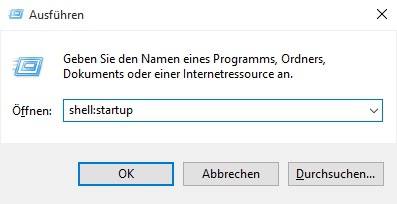
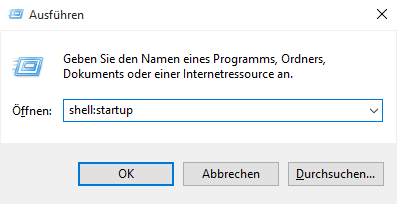
  1. Drücken Sie gleichzeitig auf die Tasten [Windows] und [R], sodass sich das Fenster „Ausführen“ öffnet.
  2. Geben Sie den Befehl „shell:startup“ ein und klicken Sie auf „OK“. Anschließend öffnet sich der Autostart-Ordner.
  3. Fügen Sie hier alle Dateien oder Programme ein, die Sie mit dem Start von Windows öffnen möchten.
  4. Tipp: Bei Programmen sollten Sie eine Verknüpfung erstellen und nur diese Verknüpfung in den Autostart-Ordner einfügen.
  5. Über msconfig kann der Autostart von Diensten gehandhabt werden.


Eine Verknüpfung über die „Senden an“-Funktion erstellen

Mit der Funktion „Senden an“ können Sie ganz einfach Verknüpfungen auf dem Desktop erstellen. Dazu gehen Sie wie folgt vor:
  1. Navigieren Sie zur exe-Datei des Programms oder zum Ordner, von dem Sie eine Verknüpfung auf dem Desktop erstellen wollen. Wechseln Sie dazu entweder in das Verzeichnis, wo das Programm oder der Ordner abgelegt ist, oder navigieren Sie zum entsprechenden Startmenü-Eintrag.
  2. Rechtsklicken Sie auf die exe-Datei des Programms oder den Ordner.
  3. Wählen Sie „Senden an“.
  4. Dann wählen Sie „Desktop (Verknüpfung erstellen“).


Eine Verknüpfung selbst erstellen

Neben der oben beschriebenen Möglichkeit haben Sie auch die Option, selbst eine Verknüpfung zu erstellen. Gehen Sie dabei wie folgt vor:
  1. Rechtsklicken Sie auf eine leere Stelle auf dem Desktop.
  2. Wählen Sie „Neu“ -> „Verknüpfung“.
  3. Klicken Sie auf „Durchsuchen“. Dann navigieren Sie zu der exe-Datei des Programms oder zu dem Ordner und wählen die Datei oder den Ordner an.
  4. Klicken Sie auf „Weiter“.
  5. Geben Sie einen Namen für die Verknüpfung ein und klicken Sie auf „Fertig stellen“.

Quick-Tip: Linux / Raspberry Pi Update und Speicher bereinigen & Zugriff über SSH Putty, MacOS, ChromeOS

Update


sudo apt-get update

sudo apt-get dist-upgrade


Säubern

am einfachsten ist Linux über BleachBit zu reinigen

sudo apt-get autoremove && sudo apt-get -y autoclean
sudo apt-get clean

und noch zusätzlich

Cache

sudo du -sh /var/cache/apt


Thumbnail Cache

anzeigen:

du -sh ~/.cache/thumbnails

löschen:

rm -rf ~/.cache/thumbnails/*


Cronjob anlegen


sudo crontab -e 

0 0 1 * * sudo apt-get autoremove && sudo apt-get clean && sudo apt-get -y autoclean
5 15 * * 1-5sudo du -sh /var/cache/apt


[ Con­trol-X ]
[ y ]
[ Enter ]
 

Unter https://crontab.guru oder http://corntab.com/ oder https://www.bennetrichter.de/tools/crontab-generator/ kann man sich cron­jobs erstel­len las­sen.


Raspberry Pi: SSH einrichten – so geht’s

Auf einem Raspberry Pi läuft traditionell eine Version von Linux. In der Praxis bedeutet dies, dass viele Funktionen auf dem Pi über das Terminal verwaltet werden können, beispielsweise die Installation von neuen Programmen oder Updates oder auch Serverfunktionen des Pis. Der Vorteil: Das funktioniert nicht nur direkt am Raspberry Pi, sondern auch aus der Ferne, also von einem anderen PC im Netzwerk. Dabei kommt Secure Shell oder kurz SSH zum Einsatz. Das Protokoll ermöglicht eine verschlüsselte Verbindung zum Raspi und die Ausführung von Terminal-Befehlen aus der Ferne. Auch Dateitransfers von und zum Pi lassen sich per SSH-Verbindung realisieren.


Hinweis: Durch SSH besteht ein Sicherheitsrisiko, falls der RPi Zugang zum Internet hat. Ändern Sie daher unbedingt das Standard-Passwort über den Befehl passwd.

SSH auf dem Raspberry Pi installieren

Aktuelle Versionen von Raspbian oder auch den meisten alternativen Linux-Distributionen kommen ab Werk mit einem SSH-Server. Diesen müssen Sie nur noch aktivieren (s. unten). Falls Sie eine ältere Version von Raspbian oder eine Distribution ohne vorinstallierten SSH-Server verwenden, können Sie diesen schnell nachinstallieren. Öffnen Sie dazu am Raspberry Pi ein Terminal und geben Sie diesen Befehl ein:

sudo apt-get install ssh

Nun müssen Sie den SSH-Server nur noch starten. Dazu geben Sie diesen Befehl ein:

sudo /etc/init.d/ssh start

Damit Sie den SSH-Server nicht jedes Mal manuell starten müssen, können Sie ihn auch automatisch beim Booten aufrufen. 


 Enable SSH

As of the November 2016 release, Raspberry Pi OS has the SSH server disabled by default. It can be enabled manually from the desktop:

  1. Enter sudo raspi-config in a terminal window
  2. Select Interfacing Options
  3. Navigate to and select SSH
  4. Choose Yes
  5. Select Ok
  6. Choose Finish

Alternatively, use systemctl to start the service

sudo systemctl enable ssh
sudo systemctl start ssh

When enabling SSH on a Pi that may be connected to the internet, you should change its default password to ensure that it remains secure. See the Security page for more details.

Ab sofort ist der Raspberry Pi dauerhaft für den SSH-Zugriff gerüstet.


SSH unter Windows nutzen

Windows musste lange ohne einen eigenen SSH-Client auskommen. Beginnend mit dem Fall Creators Update von 2017 hat Microsoft aber eine SSH-Implementierung auf Basis von OpenSSH in die neue Kommandozeile PowerShell integriert. Öffnen Sie also einfach über das Startmenü die PowerShell und geben Sie diesen Befehl ein:

ssh benutzername@IPAdressedesPi

Wie bereits erwähnt ist der Standard-Benutzername “pi”. Die IP-Adresse des Raspis finden Sie beispielsweise über Ihren Router heraus. Am Raspberry Pi selbst gibt der Terminal-Befehl “ifconfig” die aktuellen Netzwerkeinstellungen und damit auch die IP-Adresse aus. Bei der ersten Verbindung müssen Sie die SSH-Schlüssel des Pis bestätigen, wozu Sie einfach “yes” eintippen. Nach Eingabe des Benutzerpassworts können Sie die Fernwartung des Pis komfortabel direkt unter Windows durchführen.

In älteren Windows-Versionen bzw. auf Windows-10-Systemen, die noch nicht mit den neueren Systemupdates versorgt wurden, müssen Sie für die SSH-Verbindung zum Pi auf externe Programme zurückgreifen. Der wohl populärste SSH-Client für Windows ist PuTTY. Das kostenlose Programm öffnet in einem Terminalfenster eine SSH-Verbindung zu Ihrem Pi (oder natürlich jeden anderen SSH-Server). Tragen Sie dazu einfach die IP-Adresse des Pis in das Feld “Host Name” ein, wählen Sie bei “Connection Type” den Punkt “SSH” und klicken Sie auf “Open”. Im nun geöffneten Fenster geben Sie den Benutzernamen und das Passwort ein. Nun können Sie das Terminal des Raspberry Pi von Windows aus bedienen. Natürlich können Sie PuTTY auch unter Windows 10 als Alternative zur Powershell verwenden.


SSH-Verbindung unter Linux oder macOS nutzen

Arbeiten Sie unter einer Linux-Distribution oder mit dem Mac, ist die SSH-Verbindung zum Pi deutlich einfacher. Beide Systeme kommen ab Werk mit einer SSH-Implementierung. Öffnen Sie einfach das Linux- bzw. macOS-Terminal und geben Sie den entsprechenden Befehl ein. Standardmäßig verbinden Sie sich beispielsweise mit folgendem Befehl per SSH zum Raspberry Pi:

ssh benutzername@IPAdressedesPi

Nun können Sie sich genau wie bei Windows auf der Kommandozeile des Raspberry Pis austoben.


Chromebook SSH Client

Secure Shell Extension

The easiest method of using SSH from a Chromebook is by way of a third-party extension, called Secure Shell Extension. With this add-on, you can not only login to your remote machines (via the ssh command), you can also securely copy files to and from those same remote machines (using the Secure FTP command, sftp).


How do you install that extension? Easy. Here are the steps:

 
  1. Open the Chrome browser on your Chromebook.

     
  2. Click the Menu button and then click More tools Extensions.

    Screenshot of the chromebook menu.
  3. Click the three horizontal lines in the upper left corner and then select Open Chrome Web Store.

    Screenshot of the Open Chrome Web Store link.
  4. Type Secure Shell Extension in the search bar.

     
  5. Click the Add to Chrome button associated with Secure Shell Extension.

    Screenshot of the Add to Chrome button.
  6. When prompted, click Add extension.

    Screenshot of the Add Extension button.

How to Use Secure Shell Extension

You should now see a new icon in your Chrome browser toolbar. Follow these steps to create a new connection:

 
  1. Click the Secure Shell Extension icon in the Chrome toolbar.

    Screenshot of the Secure Shell Extension icon.
  2. From the drop-down, click Connection Dialog.

    Screenshot of the Connection Dialog entry.
  3. In the resulting window, fill out the necessary information for the connection.


In order to create a new connection, you’re only required to fill out the following details:


Username@hostname – For this entry, type the username you’ll login with and either the IP address or domain of the remote host. For example, if you need to log into a remote machine with the IP address 192.168.1.166, with a username jack, type jack@192.168.1.166.

 
Screenshot of the New Connection window.

Once you fill out that information, the extension will automatically fill out the username and hostname below the username@hostname line. After you’ve filled out that line, click Enter on your keyboard and, when prompted, click Allow (to give the extension permission to open ssh links).

 
Screenshot of the Allow button.

After giving the extension the necessary permissions, follow these steps to complete the connection:

 
  1. Type yes and click Enter on your keyboard to continue with the connection, type the password for the remote user, and click Enter on your keyboard.

    Screenshot of the SSH password prompt.
  2. You should now find yourself on the terminal window of the remote machine.


When you’re finished working on the remote machine, type exit and click Enter on your keyboard. You will then be prompted to type x to complete the exit from the extension.


Reconnecting

One nice thing about the Secure Shell Extension is that it will remember your connections. Click on the extension icon (in the Chrome toolbar) and you’ll see your saved connections listed. Click on an entry and type the remote user password for that machine to login.

 
Screenshot of the newly added connections.

If, instead, you need to connect to a different machine, open the Connection Dialog and click [New Connection]. Fill out the same information you did before (with the username/IP address for the new remote machine) and your new connection is ready. When you have more than one connection saved, all of those connections will be listed (for quick access) in the Secure Shell Extension drop-down.


That’s all there is to it. With the assistance of a simple third-party extension, you can gain easy and secure access to your remote machines … all from your user-friendly Chromebook.

YouTube kommt ohne Sound

Sie möchten in Ihrem Standardbrowser ein YouTube-Video schauen. Doch dieses kommt ohne Sound, obwohl andere Programme problemlos Ton abspielen. Was nun?

Die plausibelste Ursache hierfür ist eine falsche Audio-Einstellung für Ihren Webbrowser, zum Beispiel für Google Chrome. Das kann vielleicht einmal mit einer Tastenkombination oder einem Fehlklick passieren.

Lösung: Während das Video läuft, klicken Sie unten rechts im Infobereich mit der rechten Maustaste aufs Lautsprechersymbol und gehen Sie dort zu Lautstärkemixer öffnen.

Jede Anwendung, die jetzt gerade irgendetwas mit «Sound» macht, hat dort einen eigenen Pegelregler. Unterhalb des Reglers befindet sich ein Symbol, über das Sie bestimmte Anwendungen zum Schweigen bringen könnten. Das erkennen Sie an einem Verbotszeichen. Ist Chrome dort vielleicht deaktiviert oder auf sehr leise gestellt?

Wenn die Tonwiedergabe für Chrome deaktiviert ist, klicken Sie unterhalb des Reglers aufs Symbol. Ist der Ton bloss auf sehr leise gestellt, ziehen Sie ein wenig am Regler.

Windows 10 Fehler beheben: Schwerwiegender Fehler – Ihr Menü ‚Start‘ funktioniert nicht mehr

Wenn bei Windows 10 beim Klick auf die Start-Schaltfläche oder das Suchfeld in der Taskleiste plötzlich die Fehlermeldung „Schwerwiegender Fehler“ erscheint, ist guter Rat erst mal teuer. In der Fehlermeldung bietet Windows zwar an, das Problem durch eine erneute Anmeldung zu beheben – doch Pustekuchen: Auch nach einem Neustart erscheint die Fehlermeldung wieder und wieder. Dabei ist die Lösung ganz einfach.

DROPBOX IST SCHULD

Wenn nach einem Klick auf den Startbutton immer wieder die folgende Fehlermeldung erscheint, gehe ich jede Wette ein, dass auf deinem Rechner Dropbox installiert ist.


Und damit ist auch gleich der Schuldige gefunden. Aus welchem Grund auch immer sorgt die aktuelle Dropbox-Installation dafür, dass das Startmenü nicht mehr richtig funktioniert und die Fehlermeldung „Schwerwiegender Fehler – Ihr Menü ‚Start‘ funktioniert nicht. Wir beheben das Problem, sobald Sie sich erneut anmelden“ erscheint. Vermutlich liegt’s am Dropbox-Icon in der Startleiste. Denn sobald das Dropbox-Icon unten rechts in der Taskleiste erscheinen soll, wirft Windows beim Klick auf Start. die Fehlermeldung aus.

DAS STARTMENÜ WIEDER REPARIEREN – SO GEHT’S

Um den Fehler loszuwerden, hilft nur eines: Dropbox deinstallieren und danach neu installieren. Doch wie kommt man an die Systemsteuerung, wenn das Startmenü nicht mehr funktioniert? So:

1. Drücke die Tastenkombination [Strg][Shift][Esc].

2. Rufe den Befehl „Datei > Neuen Task ausführen auf“.

3. Gib den folgenden Befehl ein, und bestätigen mit OK:

control APPWIZ.CPL

4. Damit startet die Systemsteuerung mit der Komponente „Programme und Features“ – und hier lässt sich Dropbox deinstallieren.

Das war’s auch schon. Ab dem nächsten Neustart lässt sich das Startmenü wieder wie gewohnt nutzen. Auch nach der Neuinstallation von Dropbox funktioniert das Startmenü weiterhin wie gewohnt.

OS X: so viel ist sicher! Ein Ratgeber zur Verschlüsselung

Verschlüsselung macht gute Gefühle – und OS X bringt alles mit, was Sie für den umfassenden Schutz Ihres Macs brauchen. Ein Leitfaden.

Also gut, OS X bringt nicht alles mit, denn eine Funktion zur Verschlüsselung einzelner Dateien fehlt. Doch das macht nichts, denn sie würde den Mac nur «ein wenig sicher» machen – und das ist schlimmer als «überhaupt nicht sicher», weil man sich in einer falschen Wohlfühlzone wähnt. Und deshalb macht Apples Betriebssystem Nägel mit Köpfen.

Verschlüsselte Massenspeicher

Im einfachsten Fall verbinden Sie eine externe Festplatte, einen USB-Stick oder etwas Ähnliches und verschlüsseln den Inhalt mit wenigen Handgriffen:

Klicken Sie mit der rechten Maustaste auf den Massenspeicher und wählen Sie im Kontextmenü den Befehl […] verschlüsseln.

Mac OSX Verschlüsselung-1
Geben Sie zweimal das Kennwort ein, ergänzt durch eine obligatorische Merkhilfe:

Mac OSX Verschlüsselung-2
Das Laufwerk verschwindet vom Schreibtisch und taucht erst wieder auf, wenn die Verschlüsselung abgeschlossen ist. Wenn Sie es das nächste Mal mit einem Mac verbinden, erscheint die Abfrage des Kennworts:

Mac OSX Verschlüsselung-3
Blenden Sie auf Wunsch die Merkhilfe ein. Sie können das Kennwort auch im Schlüsselbund von OS X speichern, damit sich das Medium künftig ohne manuelle Eingabe öffnet. Das empfiehlt sich zum Beispiel, wenn Sie den Speicher in einer sicheren Umgebung am eigenen Mac verwenden; unterwegs bleiben die Daten jedoch vertraulich, falls das Medium abhandenkommt.

Achtung: Die Entschlüsselung funktioniert nur an einem Mac mit OS X 10.7 oder neuer – auf anderen Plattformen lässt sich das verschlüsselte Medium nicht einsehen.

«GUID erforderlich!»

Vielleicht scheitert die Verschlüsselung mit dem Hinweis, dass «eine GUID-Partition erforderlich ist». Ohne auf die technischen Details einzugehen: Das liegt fast immer daran, dass der Massenspeicher noch nie unter OS X formatiert wurde – oder auf die falsche Weise. In diesem Fall müssen Sie das Medium auf die korrekte Art neu formatieren.

Warnung! Sie ahnen es schon: Dabei werden alle Daten gelöscht.

Wählen Sie im Finder im Menü Gehe zu den Befehl Dienstprogramme. Starten Sie das Festplattendienstprogramm:

Mac OSX Verschlüsselung-4
Klicken Sie in der linken Spalte auf den Namen des Massenspeichers (1) und danach auf den Bereich Löschen (2). Wählen Sie das Format OS X Extended (Journaled) und als Schema die GUID-Partitionstabelle. (3) Klicken Sie auf die Schaltfläche Löschen. Nach dieser Prozedur können Sie den Massenspeicher im Finder wie beschrieben verschlüsseln.

FileVault

FileVault – so heisst die Funktion, mit der OS X die interne Festplatte oder SSD verschlüsselt. Danach ist der Zugriff nur noch mit dem richtigen Kennwort erlaubt. Dank der kompletten Verschlüsselung ist es nicht möglich, an die Daten heranzukommen, indem der Mac von einem anderen Laufwerk gestartet wird. (Mit dem normalen Benutzerkennwort wäre das kein Problem.)

Einmal eingerichtet, ist der Umgang mit FileVault absolut transparent, sicher und komfortabel. Streng genommen ist es unmöglich festzustellen, ob FileVault aktiv ist, solange Sie nicht in der Systemeinstellung Sicherheit nachsehen. Bei so viel Komfort wäre es also sträflicher Leichtsinn, bei einem mobilen Mac auf FileVault zu verzichten!

FileVault aktivieren

Bereits die erste Verschlüsselung durch FileVault läuft unsichtbar und diskret im Hintergrund ab. Während dieser Zeit können Sie normal weiterarbeiten. Die MacBooks müssen jedoch in dieser Phase am Strom hängen. Wenn Sie den Stecker ziehen, wird die Erstverschlüsselung unterbrochen und erst fortgesetzt, wenn der Saft wieder fliesst. Nach der ersten Einrichtung gibt es jedoch keine Einschränkungen mehr.

Öffnen Sie die Systemeinstellung Sicherheit und klicken Sie auf den Bereich FileVault. (1) Klicken Sie auf das Vorhängeschloss (2) und geben Sie Ihr Kennwort ein, damit Änderungen an den Einstellungen vorgenommen werden können. Zu guter Letzt klicken Sie auf die Schaltfläche FileVault aktivieren (3):

Mac OSX Verschlüsselung-5

Um später auf Ihren Mac zuzugreifen, müssen Sie das Kennwort Ihres Benutzerkontos verwenden. Wenn dieses Kennwort vergessen wird, sind alle Daten verloren. Deshalb geht es im nächsten Schritt darum, ein Sicherheitsnetz einzubauen, um den Zugang trotzdem zu gewährleisten. Sie könnten die Verschlüsselung aufheben, indem Sie sich mit Ihre Apple-ID anmelden. Oder Sie lassen einen Wiederherstellungsschlüssel anfertigen, den Sie unbedingt ausdrucken und an einem sicheren Ort aufbewahren sollten:

Mac OSX Verschlüsselung-6

Der Wiederherstellungsschlüssel sieht etwa so aus:

Mac OSX Verschlüsselung-7

So getan, klicken Sie auf die Schaltfläche Neustart. Danach beginnt die Verschlüsselung im Hintergrund:

Mac OSX Verschlüsselung-8

Wie viel ist zu viel?

Nicht alle Macs brauchen gleich viel Schutz. Nach der Aktivierung verlangt FileVault das Kennwort bei jedem Neustart des Rechners und bei jeder Anmeldung – und daran wird nicht gerüttelt. Das Kennwort wird ausserdem beim Beenden des Bildschirmschoners und des Ruhezustandes verlangt – und daran kann sehr wohl gerüttelt werden.

Öffnen Sie die Systemeinstellung Sicherheit und klicken Sie auf den Bereich Allgemein. Bestimmen Sie, wann das Kennwort verlangt wird:

Mac OSX Verschlüsselung-9

Hier ein wenig Inspiration: Mein MacBook ist (natürlich) durch FileVault geschützt, doch ich verwende das Gerät meistens zuhause. Deshalb ist die Option Passwort erforderlich … meistens deaktiviert, weil die ständige Kennworteingabe auf dem Sofa nervt. Nur wenn ich mit dem MacBook das Haus verlasse, wird die Abfrage mit der Option sofort aktiviert. Falls das MacBook unterwegs verloren geht oder unfreiwillig den Besitzer wechselt, muss ich «nur» den Verlust der Hardware betrauern. In den eigenen vier Wänden ist von FileVault jedoch absolut nichts zu spüren.

Disk Images

Mit einem Disk Image ist eine Datei gemeint, die eine Festplatte oder DVD repräsentiert. Ein DVD-Image enthält zum Beispiel eine bitgenaue Kopie der Original-DVD. Mithilfe dieses Images könnte man eine neue DVD brennen, die vom Original nicht zu unterscheiden ist.

Doch DVDs sind zum Glück passé. Stattdessen kann OS X verschlüsselte Disk-Images erstellen, die geheime Daten verlässlich geheim halten. Wird ein solches Image doppelgeklickt, muss zuerst das Kennwort eingegeben werden. Anschliessend erscheint der Inhalt wie eine reguläre Festplatte:

Mac OSX Verschlüsselung-10

Sie können nun Daten darauf speichern, ändern oder löschen – ganz wie bei einer regulären Festplatte. Um die Inhalte des Images wegzuschliessen, klicken Sie die virtuelle Festplatte mit der rechten Maustaste an und wählen im Kontextmenü den Befehl […] auswerfen:

Mac OSX Verschlüsselung-11

Die Vorteile eines verschlüsselten Images sind erschlagend. Sie sperren damit die vertraulichsten Dokumente sicher weg. Die Image-Datei können Sie deshalb problemlos über eine Cloud synchronisieren, auf dem Server der Firma speichern oder einer anderen Person eine Sicherheitskopie aushändigen. All das ist gefahrlos möglich, solange Sie das Kennwort für sich behalten.

Verschlüsseltes Image erstellen

Öffnen Sie im Finder das Menü Gehe zu und wählen Sie den Befehl Dienstprogramme. Starten Sie das Festplattendienstprogramm, das wir bereits kennengelernt haben. Um ein neues Image herzustellen, wählen Sie im Menü Ablage unter Neues Image den Befehl Leeres Image:

Mac OSX Verschlüsselung-12

Machen Sie vor der Erstellung ein paar Angaben:

Mac OSX Verschlüsselung-13

Sichern unter: (1) Geben Sie hier den Namen der Image-Datei an – ganz so, als würden Sie eine Word-Datei benennen.

Name: (2) So heisst die virtuelle Festplatte, wenn sie auf dem Schreibtisch erscheint. Verwenden Sie eine beliebige Bezeichnung.

Image-Format: (3) Wählen Sie als Typ ein «mitwachsendes Image». Das heisst, die Datei (und damit der Speicherplatz) werden dynamisch vergrössert, wenn Sie neue Daten hinzufügen.

Verschlüsselung: (4) Sobald Sie hier die Verschlüsselung wählen, werden Sie zur Eingabe des Kennwortes aufgefordert. Für maximale Sicherheit wählen Sie die 256-Bit-AES-Verschlüsselung. Sie ist zwar ein wenig langsamer, doch mit heutigen Mitteln nicht zu knacken – solange Sie ein sicheres Kennwort verwenden. (Anderes Thema). Die reduzierte Geschwindigkeit spielt bei moderner Hardware keine grosse Rolle, solange Sie keine Videoverarbeitung auf diesem Image betreiben.

Mac OSX Verschlüsselung-14

Klicken Sie auf die Schaltfläche Sichern, um die Erstellung abzuschliessen.

Nun können Sie die virtuelle Festplatte wie gewohnt bespielen. Wenn Sie fertig sind, werfen Sie das Abbild wie vorhin beschrieben aus, damit es korrekt geschlossen wird. Um das Image erneut zu öffnen, doppelklicken Sie die Datei und geben Sie das Kennwort ein.

Mozilla Firefox: Vier kleine Änderungen, die den Browser noch schneller machen.

Der Firefox ist mit knapp einem Drittel Marktanteil in Deutschland der beliebteste Webbrowser. Die schier unerschöpflichen Einstellungsmöglichkeiten und (kostenlosen) Erweiterungen sind wohl „schuld“ daran. Jeder Nutzer kann den Browser für seine eigenen Zwecke anpassen und optimieren. Aber alle legen hohen Wert auf die Schnelligkeit. Und die kann man natürlich auch noch verbessern.

Der erste Beschleunigungstipp führt über den Befehl about:config. Gib diesen Befehl in die Adresszeile ein und bestätige mit [Eingabe] und bestätige die nachfolgende Warnmeldung.

Über das Suchfeld rufst du nacheinander die zwei Einstellungen network.http.pipelining und network.http.proxy.pipelining auf und änderst den Wert per Doppelklick von false auf true.

Anschließend rufst du auf die gleiche Weise die Option network.http.pipelining.max-optimistic-requests auf und änderst den Wert von 4 auf 8.

Im letzten Arbeitsschritt suchst du den Eintrag network.http.pipelining.ssl und setzt per Doppelklick den Wert von false auf true.

Ab sofort sollte Firefox spürbar schneller arbeiten.

Noch weitere Tipps

ABOUT:CONFIG

Der erste Trick führt hier auch wieder über about:config. Gib diesen Befehl in die Adresszeile ein, drücke die Taste [Eingabe], und bestätige die Warnmeldung mit der Schaltfläche Ich werde vorsichtig sein, versprochen!

Anschließend rufst du über das Suchfeld zuerst die Funktion network.http.max-connections auf. Mit einem Doppelklick auf den Eintrag öffnest du die Dialogbox und änderst darin den Wert von 256 auf 48. Mit OK bestätigst du die Änderung.

Über das Suchfeld navigierst du nun zum Eintrag network.http.max-persistent-connections-per-proxy und änderst nach obigem Vorbild den Wert auf 12.

FASTERFOX

Im zweiten Tipp nutzt das Add-On Fasterfox auch die Leerlaufzeit des Firefox, um eingebettete URL´s auf Webseiten schon im Voraus zu laden, um sie bei Bedarf schneller anzeigen zu können. Dies erhöht die Surfgeschwindigkeit.

Fasterfox kannst du auf der Add-On-Seite von Mozilla herunterladen und installieren. Nach einem Neustart des Browsers ist die Erweiterung aktiv und einsatzbereit.

Standardmäßig ist Fasterfox auf das Geschwindigkeits-Profil Turbo eingestellt, dass aber eine höhere Serverlast zufolge hat.

Insgesamt kannst du aus fünf Profilen wählen:

  • Standard – nutzt die „normalen“ Standardwerte des Browsers und ist somit eigentlich nutzlos
  • Moderat – Optimiert nur den Aufbau der aufgerufenen Webseite ohne Serverbelastung
  • Optimiert – verbessert die Geschwindigkeit im Rahmen der RFC-Spezifikationen
  • Turbo – Hohe Geschwindigkeit und erhöhte Serverlast
  • Angepasst – erweiterte Optionen zur individuellen Geschwindigkeitseinstellungen

Zu den Profilen von Fasterfox gelangst du über den Menübutton oben rechts und dem Kontextmenü-Eintrag Add-Ons.

Performance des Browsers erheblich beschleunigen

Egal welchen Browser du verwendest, mit der Zeit werden alle etwas langsamer und es dauert länger bis die Startseite geöffnet wird. Der Grund dafür sind die Informationen, die der Browser sammelt, was dazu führt, dass die Profildatei des Webbrowsers mehr und mehr fragmentiert wird. Da hilft es nur bedingt, die Browserdaten manuell zu bereinigen. In diesem Fall hilft das Programm SpeedyFox weiter. Die Performance der von diesem Tool unterstützen Programme kann bis zu dem Faktor 3 verbessert werden.

Das Tool SpeedyFox ist kostenlos auf der Webseite des Anbieters Crystalidea als ZIP-Datei erhältlich. Entpacke das Tool an seinem Bestimmungsort, beende deinen Browser, und starte das Tool mit einem Doppelklick auf speedyfox.exe.

SpeedyFox scannt deinen PC nach unterstützten Programmen. Wähle dann (falls nicht automatisch geschehen) die betreffenden Browser und/oder Programme aus und klicke auf Optimize!

Die Prozessoptimierung der ausgewählten Programme startet und SpeedyFox misst gleichzeitig die Zeit. Wiederhole nach dem ersten Durchlauf den Prozess mehrere Male, bis sich keine wesentliche Verbesserung mehr feststellen lässt. 

SpeedyFox ist kompatibel mit den Betriebssystemen von Windows und MAC OS X. Beim MAC wird allerdings nur der Firefox-Browser optimiert.

Unter Windows können wesentlich mehr Programme beschleunigt werden. Darunter befinden sich neben dem Firefox auch der Opera, Chrome und Thunderbird, sowie Epic, Iron, Palemoon, Skype, Yandex, Cyberfox und Slimjet.

Webseiten vom Chrome-Browser an das Startmenü von Windows 10 anpinnen

Das Windows-10-Startmenü ist eine Mischung aus der klassischen Listen-Ansicht wie sie noch bei Windows 7 zum Einsatz kam und der Kachelansicht aus Windows 8, dass eigentlich für Tablets optimiert wurde. Natürlich können dem Startmenü auch wieder Programme sowie Webseiten für einen schnelleren Start hinzugefügt werden. Leider verfügt nur der Microsoft Internet Explorer und der Edge-Browser eine direkte Funktion, die das Anheften von Internetseiten unterstützt. Die Nutzer anderer Webbrowser müssen hier leider einen anderen Lösungsweg nehmen.

Mit gleich zwei Varianten bringt der Google Chrome Browser die Lösung des Problems. Wer Chrome nicht nutzt, der kann ihn jetzt hier herunterladen. Der erste Lösungsweg funktioniert nur mit Chrome, der zweite anschließend auch mit deinem Standardbrowser.

WEBSEITE IN EINER APPANSICHT STARTEN

Starte den Chrome-Browser und rufe die betreffende Webseite auf, die dem Startmenü hinzugefügt werden soll. Klicke dann auf den Drei-Balken-Menübutton und wähle die Optionen Weitere Tools | App-Verknüpfungen erstellen. Im nachfolgenden Bestätigungsdialog legst du noch den Speicherort Desktop fest.

windows-10-chrome-start-webseite-url-anheften-anpinnen-trick

Kehre nun zum Desktop zurück, öffne mit einem Rechtsklick auf das neue Icon dessen Kontextmenü, und wähle An „Start“ anheftenaus. Danach kann dieses Desktop-Icon gelöscht werden.

url-shortcut-desktop-chrome-win10-anheften-start-kontext-rechtsklick-windows-10-edge

Die Verknüpfung erzeugt im Startmenü eine Kachel im Chrome-Design und dem Namen der Webseite.

windows-chrome-browser-start-anpinnen-url-webseite-10-win10-app-kachel

Öffnest du mit dieser Kachel die verknüpfte Webseite, so wird sie als „normales“ Desktop-Programm ohne die üblichen Browserbedienfunktionen wie Adresszeile, Lesezeichenzeile oder Vorwärts-/Rückwärts-Button angezeigt.

Im Hintergrund läuft die Anwendung aber im Chrome-Browser. Benötigst du ein weiteres Browserfenster oder einen -Tab, dann klickst du auf ein Element und öffnest es in der entsprechenden Anzeige.

webseite-start-anpinnen-app-desktop-programm-ansicht-win10-chrome-edge

ANPINNEN AN START (MIT KLASSISCHEM BROWSERFENSTER)

Wer für die Anzeige einer angepinnten Webseite das klassische Browserfenster bevorzugt, der muss die etwas längere Lösung über den Windows-Explorer wählen. Auch hier ist aber zunächst der Chrome-Browser für das Anheften erforderlich.

Rufe im Chrome-Browser die anzuheftende Webseite auf und ziehe die URL aus der Adresszeile mit gedrückter linker Maustaste auf deinen Desktop.

windows-10-url-ziehen-desktop-shortcut-anlegen-explorer-starten-navigieren

Anschließend startest du den Windows Explorer und navigierst zu folgendem Verzeichnis:

C:ProgramDataMicrosoftWindowsStartmenüProgramme

Ziehe dann per Drag & Drop die Webseitenverknüpfung vom Desktop in den Ordner Programme.

windows-explorer-10-start-anpinnen-browser-webseite-ansicht-klassisch-normal

Hinweis:

Wenn du normalerweise einen anderen Standard-Browser als den Chrome verwendest, wird das Browsersymbol deines Standard-Browsers im Icon (hier ist es Opera) angezeigt. Davon solltest du dich nicht verwirren lassen.

Nachdem du die Desktopverknüpfung mit der URL in das Verzeichnis Programme geschoben hast, öffnest du das Startmenü und suchst die Webseite im Bereich Alle Apps. Mit einem Rechtsklick auf den Suchtreffer wählst du im Kontextmenü die Option An „Start“ anheften.

klassisch-ansicht-fenster-browser-win10-start-anheften-anpinnen

Ab sofort kann die angeheftete Webseite, auch per Kachel, mit deinem Standard-Browser in einem vollwertigen Browserfenster geöffnet werden. 

Excel: Verhindern, dass die eigenen Formeln von anderen Personen verwendet werden

Wer im Tabellenkalkulationsprogramm Excel selber Formeln erstellt, der weiß wie kompliziert und zeitaufwendig dies sein kann. Umso ärgerlicher ist es, wenn Dritte diese Formeln ohne deine Erlaubnis kopieren und selber verwenden. Zum Schutz deiner Formeln stehen dir zwei Möglichkeiten zur Verfügung.

Zum Einen kannst du deine Excel-Formeln schützen, indem du von dem Tabellenblatt eine Kopie im PDF-Format erstellst. Dies kannst du über den Dialog Datei | Speichern unter | PDF erledigen.

Möchtest du aber deine Tabelle im Excel-Format versenden, dann musst du anders vorgehen. Öffne die Original-Datei und anschließend eine neue, leere Excel-Datei.

Kopiere nun aus der Originaldatei die gewünschten Zellen in die Zwischenablage.

excel-formeln-nicht-versenden-kopieren-schutz-gegen-dritte

Anschließend wechselst du in die neue Excel-Datei und klickst mit der rechten Maustaste in die Ziel-Zelle und wählst im Kontextmenü die Option Inhalte einfügen aus.

excel-ziel-zelle-inhalt-paste-einfuegen-befehl-kontext-menu-formel-schutz-dritte

Im nachfolgenden Dialogfenster Inhalte einfügen wählst du die Einstellung Werte aus und bestätigst deine Auswahl mit OK.

excel-formel-wert-auswahl-dialog-box-fenster-einfuegen-schutz-434x560

Es wurden nur die Tabellenwerte kopiert, die Formeln wurden nicht übertragen. Jetzt kannst du die neue Datei gefahrlos versenden oder weitergeben.

Grundsätzlich solltest du ohnehin davon absehen, Original-Dateien der Office-Programme weiterzugeben. Sie enthalten Werkzeuge, mit denen Vorgängerversionen wiederhergestellt werden können. Also gilt: Nur Kopien versenden!

MICROSOFT WORD

Ähnlich kannst du auch mit Word-Dokumenten verfahren. In neue Dateien kopierte Texte oder Textfragmente enthalten keine Wiederherstellungsoptionen. 

Vorlage für den 3D-Druck erstellen

Durch den 3D-Druck kann jeder zum Designer werden. Der Ratgeber erklärt Schritt für Schritt, wie Sie eine 3D-Vorlage mit Sketchup Make von Trimble Navigation modellieren. 

Der 3D-Druck eröffnet neue, faszinierende Möglichkeiten. Jeder kann jetzt zum Designer werden, seiner Phantasie freien Lauf lassen und Figuren, Schrauben oder Schmuckstücke erschaffen. Um eine druckbare 3D-Vorlage zu erstellen, benötigen Sie ein Modellierungsprogramm. CAD-Programme sind hier die beste Wahl. Allerdings sind die professionellen Versionen dieser Konstruktionsprogramme teuer. Eine kostenlose Alternative findet sich in Sketchup Make von Trimble Navigation. Das Modellierungsprogramm stammt ursprünglich von Google und bringt recht umfangreiche Gestaltungswerkzeuge mit. Außerdem bietet das Programm ein Plug-In für den STL-Export. Das Kürzel steht für Surface Tesselation Language. Sie benötigen das Dateiformat, damit sich die fertige 3D-Vorlage ausdrucken lässt.

Bei Sketchup Make arbeiten Sie von Anfang an dreidimensional. So ganz selbsterklärend ist das Programm nicht, was eher an der Thematik, weniger an der Software selbst liegt. Empfehlenswert sind die Video-Tutorials , die Sie in das Programm und dessen Funktionsweise einführen. Allerdings gibt es die Beiträge nur auf Englisch. Haben Sie das Tool auf Ihren Rechner geladen, erhalten Sie für acht Stunden die Pro-Version mit allen Funktionen, die je Lizenz 474 Euro kostet. Danach machen Sie mit der kostenlosen Fassung weiter. Ihr fehlen zwar Funktionen wie erweiterte Kamera-Tools, trotzdem bleibt sie für unsere Zwecke umfangreich genug.

Bevor sich Sketchup Make öffnet, wählen Sie eine Vorlageaus.

1. Voreinstellungen

Bevor sich das Programm zum ersten Mal öffnen lässt, erscheint die Vorlagenauswahl. Hier legen Sie fest, ob Sie ein großes oder kleines Objekt gestalten wollen und welche Maßeinheiten – Zoll, Fuß, Meter, Millimeter – Sie verwenden. In unserem Beispiel geht es um ein kleines Objekt, weshalb wir die Vorlage „Produktdesign und Holzarbeiten – Millimeter“ auswählen. Auch in der kostenlosen Programmfassung lassen sich die Maßeinheiten definieren. Dieser Schritt ist wichtig, um die Eigenschaften des zu konstruierenden Objekts für den 3D-Druck anzupassen. Denn 3D-Drucker setzen bestimmte Wandstärken und Abstände voraus, die meist in Schritten von einem halben Millimeter festgelegt sind. Wählen Sie daher unter „Fenster“ die „Modellinformationen“ aus. Wählen Sie links in der Anzeige „Einheiten“ und unter „Format“ „Dezimal“ und „mm“ (Millimeter). Unter „Genauigkeit“ legen Sie „0,0“ fest. Danach setzen Sie noch einen Haken bei „Längeneinrasten aktivieren“.
Durch die Funktion "Drücken/Ziehen" entstehen die3D-Körper in Sketchup Make.

2. Geometrische Formen

Das Prinzip von Sketchup Make ist es, Quadrate, Kreise und Dreiecke per Ziehen in die dritte Dimension zu bringen. Abhängig davon, wohin Sie ziehen, entstehen Körper oder Aussparungen. Zeichnen Sie zunächst ein Rechteck, indem Sie mit gedrückter Maustaste Anfangs- und Endpunkte anfahren. Lassen Sie die Maustaste los, bestätigt das automatisch die Größe des Rechtecks. Nun wählen Sie mit dem Werkzeug „Pfeil“ die Fläche aus und nutzen das Tool „Drücken/Ziehen“, um aus dem Rechteck einen Quader zu kreieren. Setzen Sie weitere Formen darauf, verbinden sich die Flächen automatisch, da sie auf einer Ebene liegen. Ähnlich gehen Sie bei einem Kreis vor. Hier arbeiten Sie jedoch von der Mitte nach außen und bestimmen so die Größe. Das Werkzeug „Drücken/Ziehen“ lässt aus dem Kreis einen Körper entstehen. Mit einem zweiten, etwas kleineren Kreis auf der Oberseite, den Sie nach unten ziehen, kreieren Sie einen Hohlraum. Schon haben Sie einen tassenähnlichen Gegenstand vor sich.

3. Maßeinheiten

Wollen Sie ein bestimmtes Objekt nachbauen, benötigen Sie genaue Maßeinheiten. In Sketchup Make werden unten im Fenster die „Maßangaben“ angegeben. Ziehen Sie beispielsweise eine Linie, können Sie dort die Länge verfolgen und direkt eingeben. Die Maßeinheit haben Sie vorher mit der Auswahl der Vorlage vorgegeben. Dasselbe Prinzip gilt auch für Breiten, Höhen, Tiefen und Winkel. Außerdem helfen Ihnen Hilfslinien, Proportionen im Objekt genau einzuhalten. Sie lassen sich später wieder entfernen.

Ist in Sketchup Make ein Element als Komponente festgelegtund mehrmals verwendet, gelten Änderungen für alle eingesetztenKomponenten – hier: ein Tischbein.

4. Gruppe und Komponente

Zusammengestellte Teile eines Objektes können Sie entweder als Gruppe oder Komponente definieren. Das bietet sich bei Bestandteilen Ihrer Konstruktion an, die Sie mehrmals verwenden. Haben Sie etwa ein Tischbein in einer bestimmten Länge, Breite, Tiefe und Form konstruiert, lässt es sich als Gesamtes markieren und per Rechtsklick mit der Maus als Gruppe oder Komponente festlegen. Dabei bleibt eine Gruppe stets unverändert, während sich eine Änderung in einer Komponente auf alle Komponenten im Objekt auswirkt. Verändern Sie etwa den Winkel eines Stuhlbeins, gilt das auch automatisch für die drei weiteren Stuhlbeine.

5. Ansicht von allen Seiten

Gerade bei einem Gegenstand in 3D ist es wichtig, das Objekt stets von allen Seiten zu begutachten. Dazu bietet Sketchup Make mehrere Optionen. So bewegen Sie sich mit der Rotierfunktion um, unter und über das Objekt. Die Handfunktion ermöglicht die Ansicht vertikal und horizontal. Und die Zoomfunktion verkleinert und vergrößert das Objekt. Sie können die Ansichten kombinieren, indem Sie die Shift-Taste drücken und loslassen.

Mit dem Plug-in Sketchup STL lässt sich die fertigmodellierte Datei ins STL-Format wandeln – die Voraussetzung, umsie auf einem 3D-Drucker ausgeben zu können.

Mit dem Plug-in Sketchup STL lässt sich die fertig modellierte Datei ins STL-Format wandeln – die Voraussetzung, um sie auf einem 3D-Drucker ausgeben zu können.

6. Erweiterungen

Über die Funktion „Erweiterungsmarkt“ lassen sich dem Programm weitere Werkzeuge und Funktionen hinzufügen. Ist Ihr Rechner mit dem Internet verbunden, gelangen Sie direkt über „Fenster, Erweiterungsmarkt“ dorthin. Um das fertige Objekt auf einem 3D-Drucker ausgeben zu können, benötigen Sie ein Plug-in, das die Datei ins STL-Format wandelt wie etwa Sketchup STL von Sketchup Team. Die Erweiterung lässt sich direkt in Sketchup Make laden und erscheint unter „Datei, Exportiere SLT…“. Bevor Sie das Format Ihres Objekts ändern, bilden Sie daraus eine Gruppe, indem Sie es komplett markieren. Dazu ziehen Sie das Pfeilsymbol über das gesamte Objekt. Ein Rechtsklick öffnet das Kontextmenü, in dem Sie „Gruppierungen“ auswählen. Nun zeigt ein blauer Kasten an, dass das Objekt als Gruppe definiert ist. Für den Export müssen Sie die Maßeinheit und das Dateiformat – sprich: Millimeter und ASCII – festlegen. Auch der Import von SLT-Dateien funktioniert dank des Plug-ins.

Aus der 3D-Galerie lassen sich fertig modellierte3D-Vorlagen in Sketchup Make laden.

Aus der 3D-Galerie lassen sich fertig modellierte 3D-Vorlagen in Sketchup Make laden.

7. Modelle übernehmen

Wer es sich einfacher machen möchte, kann fertige Gegenstände aus der Trimble-3D-Galerie übernehmen und weiterbearbeiten. Dazu gehen Sie auf „Datei, 3D-Galerie“. Nun werden Sie mit der Online-Sammlung verbunden. Geben Sie ein Stichwort ein – etwa Tasse. Sie erhalten eine Auswahl von fertig modellierten Objekten anderer Anwender, die Sie sich ins Programm laden können.

8. Farben und Materialien

Ist Ihnen die neutrale Ansicht Ihres Objekts zu langweilig, können Sie es einfärben oder in verschiedenen Materialien anzeigen lassen. Für die Farb- und Materialauswahl markieren Sie die entsprechende Fläche im Objekt und wählen das Farbeimer-Symbol. Neben unterschiedlichen Farben stehen auch Materialien wie Holz, Asphalt, Kacheln oder Metall zur Auswahl. Für den Ausdruck macht das natürlich keinen Unterschied, denn der 3D-Drucker kann nur das Kunststoffmaterial für den Druck verwenden, mit dem er bestückt ist.

Vor dem eigentlichen Druck: Fehler in den 3D-Objektenentlarven Sie mit der Freeware Netfabb Studio Basic.

VergrößernVor dem eigentlichen Druck: Fehler in den 3D-Objekten entlarven Sie mit der Freeware Netfabb Studio Basic.

9. STL-Vorlage prüfen

Bevor Sie nun das fertige Objekt tatsächlich auf einem 3D-Drucker ausgeben oder zum Dienstleister senden, sollte Sie es auf Fehler zu überprüfen. Dazu verwenden Sie die Freeware Netfabb Studio Basic. Sie kann mit STL-Dateien umgehen und findet kritische Stellen. Mehrere Ansichten erleichtern die Fehleranalyse. Außerdem können Sie die Maßeinheit etwa von Zoll auf Millimeter oder umgekehrt konvertieren. Die kostenlose Version kann zwar das Objekt auch automatisch reparieren, allerdings speichert sie die Datei nur im programmeigenen Format (fabbproject) ab. Um das STL-Format zu erhalten, müssen Sie die kritischen Stellen in Sketchup Make überarbeiten oder die kostenpflichtige Fassung von Netfabb Studio erwerben.

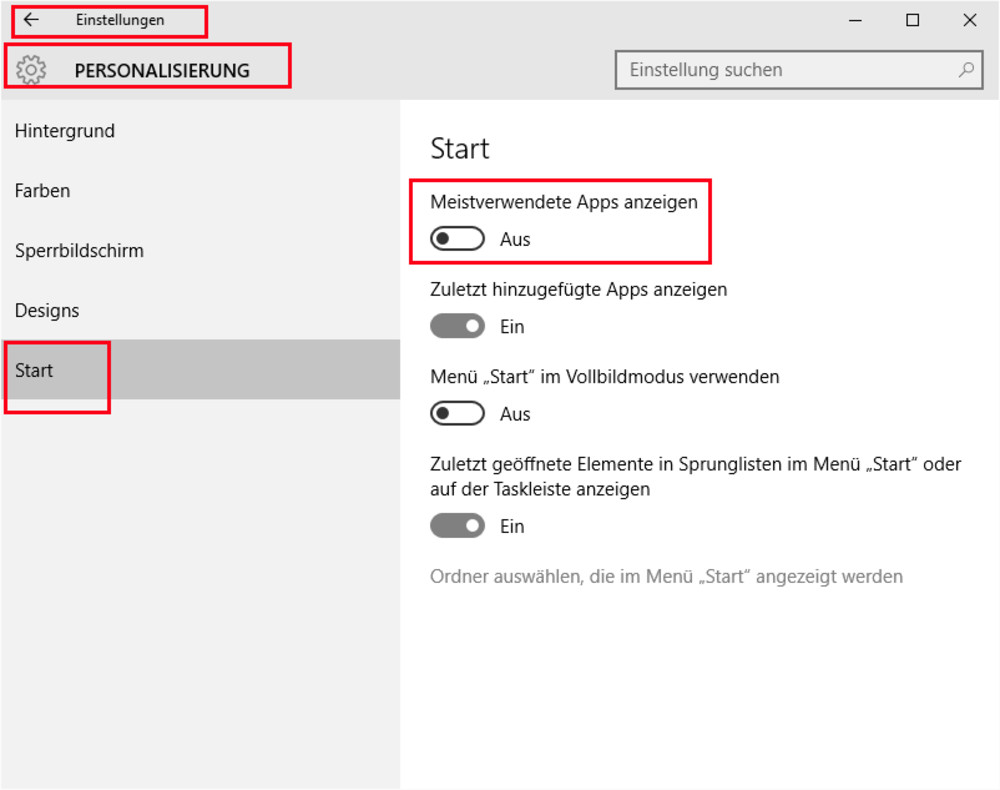
Windows 10: «Meistverwendet» aus Startmenü entfernen

meistverwendet-windows-startmenue

  1. Öffnen Sie die Einstellungen von Windows mit der Tastenkombination Windowstaste+i.
  2. Wählen Sie den Punkt Personalisierung aus.
  3. In der linken Spalte klicken Sie auf den Punkt Start.
  4. Unter dem Punkt Meistverwendete Apps anzeigen gibt es einen Schalter. Schalten Sie diesen auf Aus.

Ältere Programme funktionieren auch mit Windows 10

Ein ganze Reihe von liebgewonnenen Programmen sind aufgrund ihres Alters mit dem Betriebssystem Windows 10 nicht mehr kompatibel. Entweder sie starten nicht, oder man erhält eine entsprechende Meldung. Dieses „Problem“ ist nicht neu, es tritt bei neuen Betriebssystemen immer wieder auf. Daher ist in Windows 10 natürlich auch ein Kompatibilitätsmodus integriert, um diese Tools wieder lauffähig zu machen.

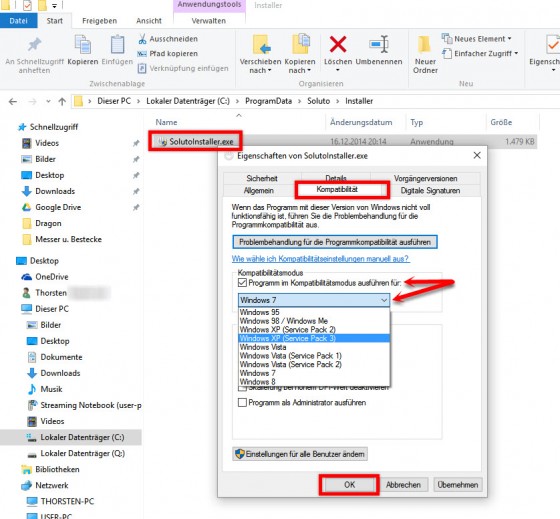
Die Vorgehensweise ist ähnlich wie bei Windows 7. Suche die Startdatei (programm.exe) über den Windows-Explorer und öffne über das Rechtsklickmenü die Eigenschaften der .exe-Datei.

win10-alte-programme-starten-funktionieren-nicht-kompatibel-modus-einstellungen-560x519

Auf der Registerkarte Kompatibilität aktivierst du zuerst die Einstellung Programm im Kompatibilitätsmodus ausführen für. Danach wählst du über das Aufklappmenü das Betriebssystem aus, mit dem dieses Programm zuletzt fehlerfrei ausgeführt werden konnte.

Nachdem du die Auswahl mit OK bestätigt hast, starte das betreffende Programm wie üblich. Es sollte nun problemlos laufen. Der Kompatibilitätsmodus ist in der Startdatei gespeichert und muss nicht vor jedem Programmstart wiederholt werden.

Acht Mac-Tastaturkürzel, die jeder kennen sollte

Als Windows-Gewohnheitstier vergisst man manchmal, dass es auch auf dem Mac einige praktische Tastaturhandgriffe gibt, die einem das Leben erleichtern.

Tastenkombinationen erleichtern den Alltag. Wer nur zwischendurch auf einem Mac unterwegs ist, muss sich in Mac-Gefilden hie und da wieder anfreunden mit den etwas anderen Tastaturkombinationen. Dabei sind die gar nicht so kompliziert und sogar teilweise identisch. Diese acht Handgriffe sollte jeder Mac-Anwender kennen.

Command+Q

Quittieren Sie ein Programm: Eigentlich ist CMD+Q die «Übersetzung» für Alt+F4 unter Windows. Allerdings gibt es einen kleinen Unterschied: Wenn Sie ein Mac-Programm einfach übers Fenster (oben links) beenden, ist die Anwendung nicht beendet, sondern nur ausgeblendet. Mit CMD+Q beenden Sie eine Mac-Applikation vollständig und bringen die Ressourcen wieder auf Vordermann.

Command+W/Command+ ⌥ +W

Mit Command+W schliessen Sie ein aktives Fenster. Das heisst: das aktive Fenster, in dem Sie sich gerade befinden. Kombinieren Sie Command+W mit der sogenannten Optionstaste (), schliessen Sie alle Fenster der Anwendung. Beispiel: Wenn Sie über den Finder mehrere Fenster offen haben, schliessen Sie mit der zusätzlichen Optionstaste auf einen Schlag alle Fenster.

Command+C/+X/+V

Prägen Sie sich diese Kombination(en) – vor allem: CMD+C und CMD+V – ein. Ein Alltag ohne diese Funktion ist kaum wegzudenken. Mit CMD+C kopieren Sie Inhalte in die Zwischenablage. Mit CMD+V fügen Sie diese wieder an einem anderen Ort ein. Nach demselben Prinzip funktioniert das Ausschneiden von Textstellen: CMD+X schneidet Inhalte aus.

Command+Tab

Die Kombination CMD+Tabulatortaste öffnet den «Applikations-Switcher», mit dem Sie schnell zwischen sämtlichen aktiven Mac-Anwendungen hin- und herspringen. Die Mac-Tab-Taste auf der Schweizer Tastatur finden Sie unter dem «§°»-Zeichen. Halten Sie die Kombination gedrückt und tippen Sie fortlaufend auf die Tabulatortaste, um die Programme aus der Auswahl durchzugehen. Übrigens: Mit CMD+Q quittieren Sie auch von hier aus aktive Programme direkt.

Command+F

Wenn Sie eine Webseite oder ein Word-Dokument nach einem bestimmten Begriff abgrasen wollen, drücken und halten Sie einfach kurz CMD+F, um einen Suchbegriff in ein aufpoppendes Feld einzutippen. Command+F kann man sich leicht merken. Diese Kombination entspricht nämlich der Windows-Funktion «Ctrl+F».

Command+Shift+3/Command+Shift+4

Wenn Sie einen Screenshot des ganzen Bildschirminhalts vornehmen wollen, drücken und halten Sie Command+Shift+3. Das Bildschirmfoto landet dann beim Finder im Desktop-Ordner. Wenn Sie nur einen Bildschirmbereich abknipsen wollen, drücken Sie statt der «3» einfach die «4», zusammen mit CMD und Shift. Der Mauszeiger verwandelt sich dann in einen Cursor. Halten Sie die Kombination so lange gedrückt, bis Sie einen Auswahlbereich gezogen haben.

Command+T

Klassiker: Command+T ist eigentlich das Pendant zu «Control+T» unter Windows. Sie öffnen damit schnell einen neuen, leeren Tab im Browser.

Command+Shift+T

Praktisch: Mit Command+Shift+T öffnen Sie wieder den zuletzt geschlossenen bzw. versehentlich weggeklickten Tab.

Hängende oder abgestürzte Programme ohne Datenverlust wiederherstellen

Was bei Windows XP und Vista noch häufig vorkam, nimmt bei Windows 7/8/10 immer mehr ab: Die Programmabstürze und das Aufhängen von Programmen aufgrund von Fehlern oder dem Überlauf des Arbeitsspeichers. Das sind zwar nur zwei Ursachen von vielen, aber instinktiv verwenden viele Nutzer in einem solchen Fall den Taskmanager um die abgestürzten Programme zu beenden. Leider führt diese Methode unweigerlich zu einem Verlust nicht gespeicherter Daten. Was Wenige wissen: es gibt eine etwas sanftere Möglichkeit Programme zu beenden, die nicht gespeicherte Daten retten kann.

In laufenden Programmen versehen mehrere Hintergrundprozesse ihren Dienst. Meist liegt es nur an einem fehlerhaften Dienst, der das Programm nicht mehr reagieren lässt. Mit dem Ressourcenmonitor lässt sich dieser Hintergrunddienst identifizieren und beenden. Die restlichen Prozesse laufen weiter und verhindern somit in den meisten Fällen einen Datenverlust.

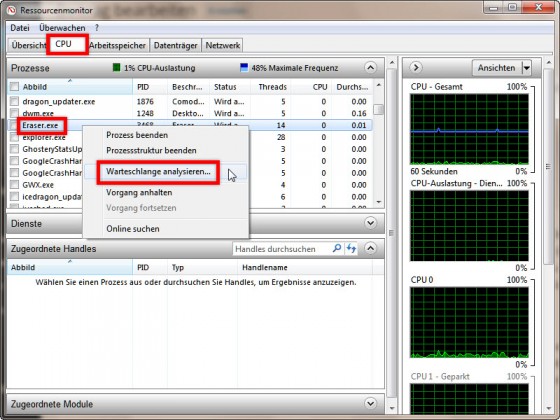
Im Falle eines Programmabsturzes startest du den Ressourcenmonitor über das Fenster Ausführen mit der Tastenkombination [Windows][R] und dem Befehl resmon.

taskmanager-programm-beenden-datenverlust-resmon-ressourcenmonitor-dienst-hintergrund

Im Programmfenster des Ressourcenmonitors suchst du nun auf der Registerkarte CPU das fehlerhafte Programm. In der Regel wird es rot dargestellt. Mit einem Rechtsklick auf diesen Eintrag öffnest du das Kontextmenü und wählst Warteschlange analysieren aus.

resmon-warteschlange-analysieren-prozess-beenden-fehlerhaft-560x420

Im Anschlußdialog werden alle Hintergrundprozesse des ausgewählten Programms aufgelistet. Markiere dann die fehlerhaften Einträge, die sich meist am Ende der Liste befinden mit einem Rechtsklick und beende sie.

Kehre zum abgestürzten Programm zurück und warte einen Augenblick, ob die Anwendung wieder funktioniert. Speichere anschließend die Daten und führe einen Neustart des Programms durch.

LEIDER NICHT IMMER ERFOLGREICH

Leider führt diese Methode nicht immer zu dem gewünschten Erfolg. Auf jeden Fall lohnt es sich, sie als erstes auszuprobieren. Im Zweifelsfall sind die Daten ohnehin verloren. In diesem Fall kannst du das betroffene Programm auch direkt im Ressourcenmonitor beenden.

ressourcenmonitor-hintergrund-dienst-prozess-beenden-sanft-daten-verlust-vermeiden

Einfach per Rechtsklick den Kontextmenü-Eintrag Prozess beenden auswählen.

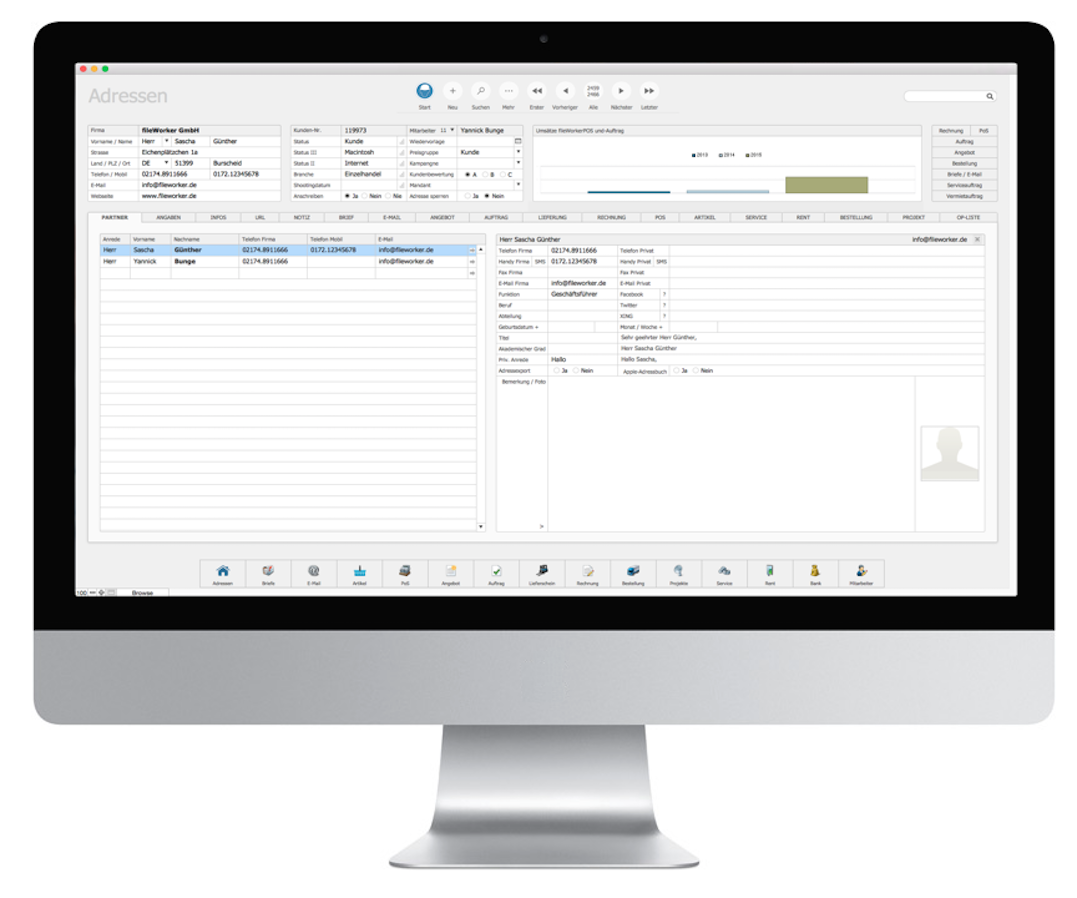
Warenwirtschaft und Faktura für Mac

fileWorker-Warenwirtschaft-Mac

Wer Auftragsarbeiten erledigt muss früher oder später auch Rechnungen erstellen. Während es für PCs mit Windowsumgebung Rechnungs- bzw. Buchhaltungsprogramme wie Sand am Meer gibt, muss man für den Mac (Stand 2009) schon länger suchen, um ein brauchbares und vor allem den gesetzlichen Anforderungen entsprechendes Programm zu finden. Hier finden Sie eine Übersicht über die bekanntesten Tools für Rechnung, Buchhaltung und Fakturierung.


orgaMAX

orgaMAX ist die All-in-one Lösung. Eine Bürosoftware, optimal für kleine bis mittelständische Unternehmen, Selbstständige und Freiberufler oder auch Handwerker und Dienstleister.

Unsere Software ist mehr als nur ein Rechnungsprogramm. Mit der orgaMAX Bürosoftware haben Sie die Kontrolle über Ihr gesamtes Büromanagement, die Faktura und mehr.

Ob Angebote, Aufträge und Rechnungen schreiben, Warenwirtschaft samt Lagerverwaltung, Finanzmanagement inkl. Online-Banking, Büroorganisation oder Marketing-Tool. Mit der orgaMAX Bürosoftware ist vieles möglich, aber dank des modularen Aufbaus in Basisversion und Zusatzmodule passt sich die Software genau an Ihre Bedürfnisse an.

Wählen Sie sich Ihre Zusatzmodule bei orgaMAX einfach nach Bedarf

Bereits die Basisversion enthält alle wichtigen Bestandteile eines Rechnungsprogramms und Warenwirtschaftssystems. Und bei Bedarf wächst orgaMAX einfach mit:

Je nach Anforderungen Ihres Betriebes lässt sich der Funktionsumfang nach Art eines Baukastensystems erweitern: Mithilfe beliebig kombinierbarer Zusatzmodule passen Sie die flexible Bürosoftware ganz gezielt an die Anforderungen Ihres Unternehmens an.

  • Aufträge und Lieferscheine
  • Finanzen
  • Banking
  • Steuerauswertungen
  • Kasse
  • Interessentenverwaltung
  • Marketing
  • Produktion
  • Lager
  • Vorlagen-Designer
  • FiBu Export
  • Datanorm – Artikelkataloge importieren
  • Webshop-Schnittstelle
  • Ebay
  • Amazon

orgaMAX für Mac OS X entweder mittels orgaMAX Cloud oder Parallels Desktop.


GrandTotal

GrandTotal ist ein schlankes, leicht zu erlernendes und übersichtliches Tool für Rechnungen und Angebote. Ideal für Einzelunternehmer oder kleinere Arbeitsgruppen. Layout lassen sich komplett an Kundenwünsche anpassen und arbeitet eng mit den typischen Mac-Programmen wie Adressbuch, iCal, etc zusammen. Unser Top-Favorit!


Scopevisio

Das Rechnungsprogramm von Scopevisio ist eine Online Lösung für kleine und mittlere Unternehmen. Die Software ist vollständig für den Mac optimiert und sehr leicht mit der Kontaktverwaltung und der Buchhaltung von Scopevisio kombinierbar. Die Lösung ist ab ca. 9 € pro Monat verwendbar.


PiDA faktura

PiDA faktura dient zur Auftragserfassung, Auftragsbearbeitung und Fertigung von Rechnungen, zusätzlich kann noch das Modul Projektverwaltung inkludiert werden.


Monkey Office

ProSaldo Gmbh bietet eine Reihe verschiedener Softwarepakte für Angebots- und Auftragsverwaltung, Rechnungsstellung und kaufmännische Buchhaltung an und ist speziell für den deutschsprachigen Raum konzipiert.


MiniBüro

Die schweizer Software MiniBüro eignet sich für die einfache Erstellung und Verwaltung für Adressen, Briefe, Offerten, Auftragsbestätigungen, Lieferscheine, Rechnungen und Serienbriefen. Leider sehr teuer.


Revolver

Die mehrfach ausgezeichnete Agentursoftware Revolver wird vor allem von grösseren Unternehmen eingesetzt und beherrscht Projektverwaltung, Zeiterfassung, Faktura, Abrechnung und Controlling. Die 399,- Euro teure Software benötigt aufgrund ihres Umfanges eine intensive Einarbeitungszeit, erfüllt dafür alle Anforderungen im Businessbereich.


msuAgent

msuAgent dient zur Kundenverwaltung Rechnungslegung und Buchhaltung.

Windows Defender deaktivieren und entfernen

windows-10-defender-deaktiviert-fenster

Since Windows Vista, your operating system comes with an anti spyware program called Windows Defender. It’s a small piece of software that runs in the background to help protect your computer from various pieces of spyware and malicious software. Defender has been around since 2006 and although not a fully featured security application, it does at least offer some protection for Windows Vista and 7 out-of-the-box. In Windows 8, Microsoft went a step further basically renamingMicrosoft Security Essentials to Defender, and it’s now an antivirus package as opposed to just small resident anti spyware tool.

The problem with all Defender versions in Windows Vista and above is it’s integrated into the operating system and installs by default with no visible or hidden option to uninstall. Many people are looking for ways to disable, uninstall or remove it from their system as they prefer to use other software. Windows XP users at least have the luxury of choosing whether they want to download and install Defender in the first place as it’s a separate package, and then have the option to uninstall again through Add or Remove Programs. Luckily most of the time when you install a new anti spyware program or antivirus application that includes anti spyware, it should be smart enough to disable Windows Defender as your new software takes care of it from now on. However, if Defender is still running or causing other issues, you need to know how to turn it off manually or in more extreme cases remove it from the system completely. Here we show you how to do both.

windows defender program is turned off

Disabling Defender In Windows Vista And 7

Defender in Windows Vista is slightly more integrated into the operating system as opposed to Windows 7 with added options for protecting Internet Explorer, startup items and services/drivers etc. It also includes a tray icon for the program which is started with Windows that needs to be removed. There are two easy ways to disable Defender in Windows 7 and Vista:

Method #1

1. Click Start and type services.msc into the search box, or go to Control Panel -> Administrative Tools -> Services.

2. Look for “Windows Defender” in the services list and double click on it to bring up the Properties window.

disable Windows Defender service

3. Click the Stop button to stop the Windows Defender service and then click on the Startup type drop down menu and select Disabled. Press OK.

Stop Windows Defender Services

Method #2

1. This way is just as easy, go to Control Panel -> Windows Defender, or if it’s running in the tray under Vista, simply double click on the tray icon.

2. Click on Tools and then go to Options.

windows defender tools option

3a. In Windows Vista scroll right to the bottom of the window and you’ll see an option “Use Windows Defender” under Administrator options. Simply uncheck “Use Windows Defender” and click Save, Defender will now be turned off.

Uncheck Use Windows Defender

3b. Defender is laid out slightly differently in Windows 7. In the Options window, click on Administrator down the left and then uncheck “Use this program” and click Save.

administrator use this program

Removing The Startup Entry

If you stop and disable Vista’s Windows Defender from Services and do not disable the Windows Defender tray program (MSASCui.exe) from starting with Windows, you’ll likely get the following error message:

Application failed to initialized: 0x800106ba. A problem caused this program’s service to stop. To start the service, restart your computer or search Help and Support for how to start a service manually.

Application failed to initialized 0x800106ba

1. Click Start and type msconfig into the search box.

2. Go to the Startup tab and uncheck Windows Defender displayed in the Startup Item column. Click OK and at the restart box check “Don’t show this message again” and then click “Exit without restart”.

disable Windows defender from MSCONFIG

Of course, there are many other tools around that can disable Windows startup entries such as CCleaner which you can use instead if you wish.

Disabling Windows Defender In Windows 8

As we mentioned above, Windows 8 Defender is now pretty much the full Microsoft Security Essentials antivirus software under the Defender name. It can also be disabled using two methods which are basically the same as for Windows Vista and 7. The first method of disabling the Windows Defender service is exactly the same as Method #1 above, the second is slightly different because of the MSE looking interface.

1. Go to Control Panel -> Windows Defender or click on the Start Screen -> right click -> All Apps -> Windows Defender.

Windows 8 Defender

2. Click on the Settings tab -> click Administrator on the left, and then uncheck the “Turn on Windows Defender” box and save the changes.

turn off windows defender 8

Windows 10 Defender ausschalten und einschalten

Anleitung: Defender ausschalten unter Windows 10

Wer den Defender nur vorrübergehend ausschalten oder wieder einschalten will, der kann dies am besten über die Dienste machen. Hier besteht nicht nur die Möglichkeit den Dienst kurzzeitig anzuhalten und nach einem Neustart wieder zu starten, sondern über diesen Weg kann man den Windows 10 Defender auch komplett deaktivieren. So bleibt der Windows Malwareschutz auch nach einem Neustart komplett deaktivieren und ausgeschaltet.

  1. Einstellungen im Startmenü öffnen
  2. Auf Update und Sicherheit und dann unter Windows Defender den Echtzeitschutz ausschalten

Defender über die Registry deaktivieren

Alternativ zu dieser Methode kann man auch über die Registry kinderleicht den Defender unter Windows 10 ausschalten. Wer also nicht über die Dienste gehen möchte, der muss folgendermaßen in der Registry vorgehen und einen bestimmten Wert ändern.

  1. Öffne die Registry über die Windows-Taste + R und gebe dort “regedit” ein.
  2. Jetzt navigierst Du zu dem Pfad “HKEY_LOCAL_MACHINESOFTWAREPoliciesMicrosoftWindowsWindows Defender” und erstellst über einen Rechtsklick einen neuen Schlüssel mit dem Namen “Windows Defender”.
  3. In diesem Pfad öffnest Du wieder das Kontextmenü über die rechte Maustaste und erstellst einen “DWORD-Wert (32-bit)” und diesen nennst Du “DisableAntiSpyware”.
  4. Setze hier den Wert auf 1 und speichere den Schlüssel ab.
  5. Jetzt ist der Windows Defender über die Registry deaktiviert worden. Um diesen wieder zu aktivieren, einfach den Wert von 1 auf 0 ändern.

Einzelne Dateien oder Ordner aus dem Scan ausschließen

Wer den Defender trotzdem nutzen möchte aber einfach nur einzelne Verzeichnisse, Dateien oder Dateiendungen aus dem Scan ausschließen will, der kann dies natürlich auch über die Einstellungen machen und das geht folgendermaßen.

  1. Öffne das Startmenü und gehe über die “Einstellungen” auf den Punkt “System”.
  2. Navigiere dort wieder zu dem “Windows Defender” und gehe auf der rechten Seite auf den Punkt “Einen Ausschluss hinzufügen”.
  3. Hier hast Du jetzt die Möglichkeit nicht nur einzelne Dateien sondern auch ganze Ordner, Dateitypen und Prozesse auszuschließen.
  4. Eine sehr nützliche Sache vor allem deswegen, weil man jetzt auch einzelne Programme ausschließen kann. Wenn es zum Beispiel Probleme mit Spielen oder Programmen wie Steam und Co. gibt.
  5. Wenn man eine falsche Datei oder Ordner angegeben hat, kann man dies jederzeit rückgängig machen über den Eintrag und “Entfernen”.

Das war unsere kurze Anleitung zum Deaktivieren von dem Windows 10 Defender. Sollte es noch Fragen geben oder wenn irgendwas nicht funktioniert wie beschrieben, einfach einen Kommentar hinterlassen.


!!! Completely Uninstalling Windows Defender !!!

For most users, simply turning off Windows Defender or disabling it via the Services Control Panel should be enough to stop it running. If for whatever reason you’re still having some sort of issue or are determined to remove Defender completely from the system, unfortunately is isn’t possible using Programs and Features or the Turn Windows features on or off window.

Although there is no official way to cleanly uninstall Defender, it is possible to remove the service, Control Panel entry, other related registry entries and all the files and folders manually so Defender is unofficially removed from the system. This does present its own set of problems though as the registry keys, files and folders are all protected with enhanced permissions and you have to take ownership of them all. Also, once removed, you can’t re-install Defender again because it isn’t a separate package.

As there seems to be no tool around to do it for you, we’ve decided to create our own little utility that can delete all the necessary protected registry keys, files and folders at the click of a button. Currently the program works great on Windows Vista and 7’s Defender but does not work and shouldn’t be used on Windows 8, we may include full Windows 8 Defender support in future if people request it.

Windows Defender Uninstaller

Simply download the portable Windows Defender Uninstaller and run it, then click the button to uninstall Defender. The lower pane will show what’s being deleted and if there are any errors. For best results, it’s best to disable Defender beforehand using one of the methods above. Please use this tool at your own risk as once Defender has been removed, it cannot easily be re-installed, make sure you have backups to hand in case you change your mind later on.

Alternative: NoDefender.zip 

Manually Removing Defender

For the more experienced, removing the Windows Defender service, files, folders and Control Panel entry can be done manually, but as they’re all protected, you need to know how to delete a protected registry key and how to take ownership of folders with a tool like WinOwnership or theTake Ownership context menu .

1. Open a command Prompt and type the following to stop and then delete the Defender service:

sc stop windefend

sc delete windefend

sc stop windefend

2. Next you need to grant full permissions to and delete the following registry key so the Defender Control Panel entry can be deleted:

HKEY_LOCAL_MACHINESOFTWAREMicrosoftWindowsCurrentVersionExplorer
ControlPanelNameSpace{D8559EB9-20C0-410E-BEDA-7ED416AECC2A}

3. Also grant full permission and delete the Defender programregistry key:

HKEY_LOCAL_MACHINESOFTWAREMicrosoftWindows Defender

4. Now take ownership of and delete the following folders:

C:Program FilesWindows Defender

C:ProgramDataMicrosoftWindows Defender

C:Program Files (x86)Windows Defender (for 64-bit users only)

After that is done, Defender should now be removed. Windows may complain that Defender is turned off but this will disappear after a reboot or you can go into Action Center and tell it not to monitor your anti spyware software.

turn off messages about spyware and related protection

Of course we don’t recommend disabling or uninstalling Windows Defender for the sake of it, especially if it’s causing you no issues or there is no specific need to do so. Disabling Windows Defender will leave your computer unprotected from spyware and other malware, so you obviously need to make sure you have another anti spyware program or security package to replace it.

Windows 10 Zugriffsrechte und Dateizuordnungen reparieren mit Bord-Programmen DISM und SFC

Windows-10-reparieren1-rcm992x0

Wenn Windows 10 nicht mehr richtig funktioniert und auch ein Neustart nicht weiterhilft, bleibt noch die Windows-10-Reperatur mit den Programmen DISM und SFC. Wir zeigen euch, wie ihr sie benutzt, um Windows wieder zum Laufen zu kriegen.

Wenn irgendwas nicht mit Windows 10 stimmt und sich etwa bestimmte Funktionen nicht mehr aufrufen lassen, probiert erst mal das Allheilmittel Neustart:

  1. Drückt die Tastenkombination Windows + R, um den Ausführen-Dialog zu öffnen.
  2. Gebt folgenden Befehl ein, und bestätigt mit der Eingabetaste:
    shutdown -g -t 0

Windows startet neu und nach dem Neustart auch alle registrierten Anwendungen. Wenn der Fehler bestehen bleibt, können die Programme DISM oder SFC weiterhelfen.

Windows 10 reparieren mit DISM

Windows 10: DISM prüft den Komponentenspeicher auf Beschädigung.

Die Abkürzung des Befehlszeilenprogramms DISM steht für Deployment Image Servicing and Management; zu Deutsch auch mit Abbildverwaltung für die Bereitstellung übersetzt. So prüft ihr Windows 10 mit DISM auf Fehler und repariert sie:

  1. Drückt die Tastenkombination Windows + X.
  2. Wählt im Kontextmenü Eingabeaufforderung (Administrator) aus.
  3. Kopiert folgende Befehle, fügt sie einem nach den anderen ihn in die Eingabeaufforderung mitStrg + V ein, und bestätigt jeweils mit der Eingabetaste:
    • Dism /Online /Cleanup-Image /ScanHealth
      Windows 10 prüft den Komponentenspeicher auf Beschädigungen. Die Ausführung kann eine Weile dauern.
    • Dism /Online /Cleanup-Image /CheckHealth
      Zeigt an, ob Beschädigungen erkannt wurden und repariert werden können.
    • Dism /Online /Cleanup-Image /RestoreHealth
      Der Befehl versucht die erkannten Fehler zu reparieren.


Windows 10: Das Tool SFC repariert Systemdateien.

Unter Umständen sind auch bestimmte Systemdateien in Windows 10 defekt und verursachen diverse Probleme. Mit dem Systemdatei-Überprüfungsprogramm SFC könnt ihr fehlende oder beschädigte Systemdateien reparieren:

  1. Öffnet die Eingabeaufforderung mit Administratorrechten wie oben unter Punkt 1 und 2 beschrieben.
  2. Gebt den folgenden Befehl ein und bestätigt mit der Eingabetaste:
    sfc /scannow

Windows 10 prüft die Systemdateien und repariert sie gegebenenfalls. Falls das auch nicht zum Erfolg führt, könnt ihr noch Windows 10 zurücksetzen.

File Association Fixer

ermöglicht das Reparieren fehlerhafter Windows 7 und Vista Registry Dateizuordnungen.

Mit File Association Fixer können durch Programminstallationen oder De-Installationen verursachte fehlerhafte Progammverknüpfungen von Dateiarten (Dateierweiterungen) der Windows Registry korrigiert werden.

File Association Fixer erkennt beim Start das installierte Betriebssystem und bietet in der Bedienoberfläche jeweils nur zu dem verwendeten Betriebssystem passende Registry Reparatur Tweaks an.

Beispielsweise können Bilddateien oder Video- und Musikdateien wieder den Standardprogrammen der Windows Default Settings (Voreinstellungen) zugeordnet werden.

Auch hier empfiehlt sich das Erstellen eines Systemwiederherstellungspunkts oder besser gleich ein komplettes Image anzulegen.

Programm-Name:File Association Fixer
Version:2.0
Betriebssystem:Windows alle
Dateigröße:214 KB
Lizenz:Freeware
Sprache:englisch
Eingetragen seit:07.02.2010

Windows 10 Autostart

Windows 10: Autostart-Programme hinzufügen – so klappt’s

Möchten Sie bestimmte Programme unter Windows 10 automatisch starten, können Sie diese dem Autostart-Ordner hinzufügen. Wir zeigen Ihnen, wie Sie dazu genau vorgehen müssen.

Autostart-Programme unter Windows 10 hinzufügen

windows-10-autostart
  • Drücken Sie gleichzeitig auf die Tasten [Windows] und [R], sodass sich der Befehl „Ausführen“ öffnet.
  • Geben Sie hier „shell:startup“ und bestätigen Sie mit „OK“. Anschließend öffnet sich der Autostart-Ordner.
  • Fügen Sie hier alle Programme und Dateien ein, die Sie automatisch mit Windows starten wollen.
  • Im Ordner „C:Programme“ finden Sie Ihre installierten Programme sowie die zugehörigen EXE-Dateien zum Starten. Fügen Sie lediglich Kopien der Dateien in den Autostart-Ordner ein.
  • Führen Sie anschließend einen Neustart durch um den Erfolg der Maßnahme zu prüfen.

Autostart-Programme im Task Manager deaktivieren

Autostart Win 10.1.png


Was im Autostart liegt, seht ihr im:

  • Taskmanager (Rechtsklick in die Taskleiste, Taskmanager öffnen)

oder

  • Win + R drücken taskmgr /0 /startup eintippen und starten.

So öffnet sich im Taskmanager sofort der Reiter Autostart.

Dann einfach per Mausklick das betreffende Programm wählen und mit „Deaktivieren“ bestätigen.


Autostart Ordner im System finden

Den Autostart Ordner unter Windows 10 findet man unter folgenden Pfad

  • C:BenutzerDein NameAppDataRoamingMicrosoftWindowsStart MenuProgramsStartup
    • Oder Win + R drücken shell:startup eingeben und starten
  • C:ProgramDataMicrosoftWindowsStart MenuProgramsStartup
  • Oder Win + R drücken shell:Common Startup eingeben und starten

Hier kann man auch Einträge hinzufügen oder entfernen.

Wichtig: Es gibt Programme, die von dort aus nicht starten. Für diese ist entweder die Registry oder die Aufgabenplanung sinnvoller.

Autostart-Einträge in der Registry finden

In der Registry über Win+ R regedit eintippen und starten und folgenden Pfad aufrufen:

Systemweit installierte Programme:

  • HKEY_LOCAL_MACHINESOFTWAREMicrosoftWindowsCurrentVersionRun (x64 und x32)
    • HKEY_LOCAL_MACHINESOFTWAREMicrosoftWindowsCurrentVersionRunOnce (x64 und x32)
  • HKEY_LOCAL_MACHINESOFTWAREWow6432NodeMicrosoftWindowsCurrentVersionRun (x32 Programme unter Windows x64)
    • HKEY_LOCAL_MACHINESOFTWAREWow6432NodeMicrosoftWindowsCurrentVersionRunOnce (x32 Programme unter Windows x64)

Nur für einen Benutzer installierte Programme:

  • HKEY_CURRENT_USERSoftwareMicrosoftWindowsCurrentVersionRun

Autostart-Einträge in der Registry hinzufügen oder löschen

Autostart Win 10.2.png


  • Win + R drücken regedit eintippen und starten
  • Zum Pfad HKEY_CURRENT_USERSoftwareMicrosoftWindowsCurrentVersionRun wechseln. (Betrifft alle Benutzer)
    • Danach Rechtsklick auf dem Program im rechten Feld und „Löschen“ auswählen.
    • Einträge dort hinzufügen: über Rechtsklick ins rechte Fenster Neu / Zeichenfolge Namen eintragen. Danach doppelt anklicken und den Pfad zum Programm hinzufügen.

Weitere Pfade sind:

  • HKEY_CURRENT_USERSoftwareMicrosoftWindowsCurrentVersionRun (Betrifft den aktuellen Benutzer)
  • HKEY_LOCAL_MACHINESOFTWAREWow6432NodeMicrosoftWindowsCurrentVersionRun (Betrifft x32 Programme auf einem x64 System)

Autostart-Programme schneller starten lassen

Seit Windows 8 werden Programme und Anwendungen, die im Autostart liegen, verzögert gestartet.

Damit will Microsoft erreichen, dass erst der Desktop nach dem Start zu sehen ist und man schon anfangen kann zu arbeiten und parallel dazu werden die Autostartprogramme geladen.

Schneller autostart windows 8 1.jpg

Wer die Autostartprogramme etwas schneller starten lassen möchte geht so vor:

  • Win + R drücken regedit eintippen und starten
  • Zum Pfad HKEY_CURRENT_USERSoftwareMicrosoftWindowsCurrentVersionExplorerSerialize gehen.
    • Ist Serialize nicht vorhanden, dann Rechtsklick auf Explorer im linken Baum / Neu / Schlüssel Name: Serialize
Schneller autostart windows 8 2.jpg

  • Im rechten Feld nun: Rechtsklick Neu/ DWORD-Wert (32Bit) Name: StartupDelayInMSec
  • Wert 0

Nach einem Neustart, werden die Autostartprogramme nun etwas schneller geladen.

Autostart Reihenfolge ändern – verzögert starten Windows 10

Autostart-verzoegert-starten-lassen-windows-10.jpg

Möchte man ein Programm später starten lasen, also mit einer Verzögerung von ein paar Sekunden oder Minuten, so ist auch das möglich. Damit erreicht man auch eine Änderung der Reihenfolge der Auto Startprogramme beim Windows Start. Dazu nutzen wir eine einfache vbs– Datei.

  • Rechtsklick auf den Desktop / Neu / Textdokument Der Inhalt:
  1. Zeile: Set WSHShell = WScript.CreateObject(„WScript.Shell“)
  2. Zeile WScript.Sleep 1000 1000 = 1 Sekunde 10000 = 10 Sekunden 60000 = 1 Minute….
  3. Zeile WSHShell.Run „C:Windowswrite.exe Programmpfad nach Bedarf ändern.

Hinweis: Ist der Pfad mit einem Leerzeichen zum Beispiel in den Ordner Programme (x86) dann muss der Pfad so aussehen:

  • „““C:Program Files (x86)write.exe„““
  • Datei nun speichern.
  • Rechtsklick auf die neue Datei und Neue Textdatei.txt in Programm.vbs umgenennen. Einfach aufklappen +
  • Win + R drücken shell:startup eingeben und dort nun in den Autostartordner die neue vbs kopieren / verschieben.

Hat man mehrere Programme die nacheinander starten sollen, dann muss die vbs so aussehen:


Set WSHShell = WScript.CreateObject(„WScript.Shell“)
WSHShell.Run „C:ProgrammeSamurizeClient.exe“
WScript.Sleep 100
WSHShell.Run „C:ProgrammeIrfanViewi_view32.exe“


Programmpfade sind nur als Beispiel eingetragen. Diese vbs nun in den Autostart Ordner packen und die eingetragenen Programme aus dem Autostart entfernen. Somit erreicht man nun seine eigene Reihenfolge der Auto-Start Programme, wie man es möchte.

Beachtet auch hier den Hinweis mit den Leerzeichen im Progammpfad.

Autostart mit Autoruns aufräumen

Autostart-autoruns-windows-10.jpg

Mit Autoruns aus den Windows Sysinternals Tools werden alle Programme und auch Systemdateien aufgelistet, die beim Start von Windows 10 geladen werden.

Das Tool ist sehr gut ausgestattet und man sollte wirklich nur das entfernen, was man kennt.

Ansonsten ist es angebracht einen Eintrag (Haken) zu entfernen und neu zu starten, um feststellen zu können, ob es wichtig ist oder nicht.

Unter den Optionen findet ihr die Möglichkeit Microsoft-eigene Autostarteinträge sichtbar zu machen.

Weitere Infos und Download: Autoruns for Windows

Beschleunigung der automatisch startenden Programme einrichten

Die Programme, die beim Hochfahren des Computers automatisch starten, benötigen ein paar Sekunden Zeit für die Initialisierung. Je mehr Programme sich im Autostart-Ordner befinden, desto länger braucht der Computer bis er einsatzbereit ist. Zum Ersten liegt das daran, dass der PC alle Prozesse nacheinander abarbeitet und zum Zweiten haben die Programme unterschiedliche Ladezeiten. Diese Verzögerungen können durch einen kleinen Eingriff recht einfach reduziert werden.

Autostart-Boost per Registry

Dieser Eingriff wird im Registrierungseditor in Form von zwei Unterschlüsseln vorgenommen. Öffne dazu mit der Tastenkombination [Windows][R] das Fenster Ausführen, gib den Befehl regedit ein, und bestätige die Eingabe mit OK.

regedit-ausfuehren-registry-starten-fenster

In der Registry navigierst du zu folgendem Schlüssel:

HKEY_CURRENT_USER\Software\Microsoft\Windows\CurrentVersion\Explorer

Mit einem Rechtsklick auf den Schlüssel Explorer öffnest du das Kontextmenü, wählst daraus Neu | Schlüssel…

windows-regedit-registry-schluessel-current-user-hkey-neu-explorer

…und gibst diesem Unterschlüssel den Namen Serialize. Hier öffnest du wieder das Kontextmenü mit einem Rechtsklick und legst mit Neu | DWORD-Wert (32-Bit) einen neuen Eintrag namens StartupDelayinMSec an.

serialize-kontext-menue-explorer-unterschluessel-anlegen-registrierungseditor

Verzögerungswert auf Null

Öffne dann mit einem Doppelklick den Eintrag StartupDelayinMSec und versichere dich, dass der Wert auf 0 (Null) steht.

startupdelayinmsec-wert-null-dword-32-bit-automatisch-programmstart-beschleunigen

Ist ein anderer Wert vorhanden, ändere ihn auf Null und bestätige den neuen Wert mit OK.

Anschließend kann die Registry geschlossen werden. Ab dem nächsten Neustart werden die Programme im Autostart-Ordner wesentlich schneller gestartet.

Welche Programme kann ich von meinem Rechner wieder entfernen und welche sollten bleiben?

Mit der Zeit sammeln sich viele kleine und große Programme auf dem Computer an. Etliche sind systemrelevant, manche benötigt man regelmäßig und die ganz alten sind meist überflüssig. Oft sieht man aber bei dem Blick auf die installierten Programme nicht, welche gefahlos entfernt werden können. Also muss eine Entscheidungshilfe her. Das kostenlose Tool Should I Remove It (Soll ich es entfernen) ist da eine gute Wahl.

Should I Remove It klassifiziert alle auf einem Computer installierten Programme und zeigt mit einem Rating an, wie nützlich und vertrauenswürdig diese sind. Die Grundlage des Ratings sind tausende von Bewertungen anderer Nutzer und Experten.

Das Tool Should I Remove It ist im Web, zum Beispiel bei Chip.de, kostenlos als ZIP-Datei  erhältlich.

programm-entscheidung-hilfe-entfernen-deinstallieren-should-remove-it

Laden Sie das Tool herunter, entpacken Sie es, und klicken Sie auf die Startdatei um die Installation durchzuführen. Folgen Sie dabei einfach nur dem Installationsassistenten.

Nach der Installation starten Sie Should I Remove It per Doppelklick auf die Desktop-Verknüpfung.

tool-starten-installierte-programme-computer-scannen-bewerten-should-i-remove-it

Nach ein paar Augenblicken hat das Tool alle installierten Programme erkannt und sortiert sie nach der Häufigkeit der Nutzer-Deinstallationen.

entfernen-removal-uninstall-rating-bewertung-informationen-direkt-aus-tool

In den Spalten Ratings und Removal % werden Bewertung und Häufigkeit der Deinstallationen aufgeführt. Ist der Balken bei Removal rot dargestellt, haben mindestens 80 % der Nutzer dieses Programm wieder entfernt. Außerdem ist dies auch ein Hinweis auf etwaige Malware (Ad- u. Spyware, Toolbars, etc.), die das Tool Should I Remove It auch erkennt.

Benötigen Sie weitere Informationen zu einem installierten Programm, dann klicken Sie den Eintrag an und erhalten mit dem Button What ist it? weitere Informationen zu diesem Programm.

Besonders komfortabel ist die Schaltfläche Uninstall, mit der Sie das ausgewählte Programm direkt vom Rechner löschen können.

Mac: Icons der Apps und Programme als riesige JPG-Grafik extrahieren

Jede App und jedes Programm hat auf dem Mac sein eigenes Icon. Allerdings sieht man davon im Dock oder in der Programmliste immer nur die verkleinerte Version des App-Icons. Dabei steckt in den Programmen viel mehr. Zu jeder App gibt es mehrere Icongrößen. Von der winzig kleinen bis zur Riesenversion im Format 1024 x 1024 Pixel. Doch wie kommt man ran an die großen Icons? Wir zeigen die beiden Wege, um aus beliebigen Apps die App-Icons zu extrahieren und als separate JPG-Datei zu speichern.

App-Icons ausgraben

Um an die verschieden großen App-Icons eines installierten Programms zu gelangen, geht man folgendermaßen vor:

1. Starten Sie den Finder, und wechseln Sie in den Ordner Programme.

2. Hier sind alle installierten Apps und Programme aufgeführt. Zu jedem Programm gibt es eine Datei mit der Kennung .app, etwa Firefox.app. Darin stecken neben den eigentlichen Programmdateien auch die App-Icons.

3. Um an die eigentlichen Icons zu kommen, gibt es zwei Möglichkeiten. Am einfachsten ist es, die gewünschte .app-Programmdatei – etwa Firefox.app – mit der rechten Maustaste anzuklicken und den Befehl Paketinhalt anzeigenaufzurufen.

mac-app-icons-extrahieren-auspacken-speichern

Daraufhin erscheint der Inhalt des App-Pakets. Hier wechseln Sie in den OrdnerResources, in dem Sie die .icns-Datei finden, zum Beispiel die Dateifirefox.icns. Diese klicken Sie mit der rechten Maustaste an und wählen den Befehl Öffnen mit > Vorschau. Fahren Sie anschließend mit Schritt 4 fort.

mac-app-icons-extrahieren-auspacken-speichern-2

Alternativ zum Öffnen des Paketinhalts, können Sie auch so vorgehen: Klicken Sie im Finder mit der rechten Maustaste auf die .app-Datei, und wählen Sie den Befehl Information. Im Info-Fenster klicken Sie oben links einmal auf das App-Icon (es wird dann blau markiert) und drücken dann die Tastenkombination[cmd][C] oder rufen den Befehl Bearbeiten > Kopieren auf.

mac-app-icons-extrahieren-auspacken-speichern-3

Dann starten Sie manuell die Vorschau, indem Sie zum Beispiel mit [cmd][Leertaste] die Spotlight-Suchen öffnen und nach “Vorschau” suchen. In der Vorschau-App rufen Sie den Befehl Ablage > Neu aus Zwischenablage auf.

4. In der Vorschau-App finden Sie anschließend alle App-Icons nach Größe sortiert. Die größte Variante mit 1.024 Pixeln steht ganz oben. Um ein Icon als separate JPG-Datei zu speichern, klicken Sie mit der rechten Maustaste aufs Icon und wählen den Befehl Exportieren als.

mac-app-icons-extrahieren-auspacken-speichern-4

5. Danach müssen Sie nur noch das gewünschte Format festlegen – etwa JPG oder PNG – und einen passenden Namen eingeben. Schon können Sie das extrahierte Icon in anderen Programmen oder E-Mails weiterverwenden.

mac-app-icons-extrahieren-auspacken-speichern-5

Programme installieren, deinstallieren oder reparieren nicht mehr möglich? So reparieren Sie den Windows-Installer.

Wenn Ihr Windows-Computer keine Programminstallationen, -deinstallationen oder Reparaturen mehr zuläßt, kann es daran liegen, das derWindows-Installer nicht mehr richtig arbeitet. Die Ursache dafür liegt, wie meist bei Windowsprodukten, im Dunkeln. Speziell beim Windows-Installer reicht eine erneute Registrierung des Dienstes als Problemlösung oftmals aus.

Hierzu wird lediglich die Eingabeaufforderung mit Administratorenrechten benötigt. Öffnen Sie diese über das Startmenü. Klicken Sie auf Start | Alle Programme | Zubehör und öffnen Sie die Eingabeaufforderung mit einem Rechtsklick und der Option Als Administrator ausführen.

windows-installer-reparieren-neu-registrieren-admin-eingabeaufforderung

In der Kommandozeile geben Sie die Abmeldung zuerst den Befehl msiexec /unregister ein und drücken die Taste [Enter]. Anschließend geben Sie direkt den Befehl msiexec /register für die erneute Registrierung des Dienstes ein. Bestätigen Sie die Eingabe wieder mit [Enter]

kommandozeile-msiexec-register-unregister-eingeben-befehl

Danach sollte der Windows-Installer wieder problemlos arbeiten.

Windows 8(.1): Liste aller Programme und Apps einblenden

Ach ja, das gute alte Startmenü der früheren Windows-Version. Bis Windows 7 reichte ein Klick auf die Start-Schaltfläche, um sofort auf alle installierten Programme zugreifen zu können. Bei Windows 8 gibt es seit der Version 8.1 zwar wieder eine Start-Schaltfläche; eine Liste der installierten Programme und Apps sucht man hier aber vergeblich. Die Programmliste gibt es weiterhin – allerdings hat Microsoft die App-Übersicht gut versteckt.

Alle Apps auf einmal anzeigen

Um eine Übersicht aller installierten Programme anzuzeigen, wechseln Sie zuerst mit der [Windows-Taste] in die Kachel-Ansicht. Hier klicken Sie unten links auf den nach unten weisenden Pfeil. Auf Tablet-PCs müssen Sie nur einmal von unten nach oben wischen. Noch schneller geht’s mit der Tastenkombination [Strg][Tab].

windows-8-8.1-liste-aller-programme-anzeigen-einblenden

Daraufhin erscheint eine Übersicht mit allen installierten Apps und Programmen. Auf der linken Seite sind alle Kachel-Apps aufgeführt, auf der rechten Seite die klassischen Desktop-Anwendungen.

windows-8-8.1-liste-aller-programme-anzeigen-einblenden-2

Programmliste sortieren

Für eine bessere Übersicht lässt sich die Liste neu sortieren. Dazu klicken Sie oben links neben “Apps” auf den Pfeil und wählen die gewünschte Sortieroption. Mit “nach Verwendung” werden die Programme nach der Häufigkeit ihrer Verwendung gelistet; die am häufigsten gestarteten Anwendung erscheinen an erster Stelle. Praktisch: Windows 8 merkt sich die zuletzt gewählte Einstellung.

windows-8-8.1-liste-aller-programme-anzeigen-einblenden-3

Programme suchen

Mit der Zeit wird die Programmliste ganz schön lang. Wer eine bestimmte Anwendung auf Anhieb nicht findet, kann sie mit der Suchfunktion aufspüren. Dazu einfach die ersten Buchstaben des Programmnamens eingeben, zum Beispiel “lib” für “LibreOffice”.

windows-8-8.1-liste-aller-programme-anzeigen-einblenden-4

Statt Kacheln immer die Programmliste anzeigen

Stssndardmäßig zeigt Windows 8 beim Aufrufen der Startseite zuerst die Kacheln und erst nach einem Klick auf den Pfeil die Programmliste an. Es geht aber auch andersherum. Windows 8/8.1 lässt sich so einstellen, dass immer zuerst die Programmliste erscheint – und erst nach einem Klick auf den Pfeil die alte Kacheloberfläche. Dazu in die Desktop-Ansicht wechseln, mit der rechtenMaustaste auf einen freien Bereich der unteren Taskleiste klicken und den Befehl “Eigenschaften” aufrufen. Hier ins Register “Navigation” wechseln und die Funktion “Beim Aufrufen der Startseite automatisch die Ansicht ‘Apps’ anzeigen” ankreuzen. Jetzt ist die App-Liste die Standardansicht.

windows-8-startseite-alle-apps-anzeigen

Mac OS X Energieverbrauch: Herausfinden, welche Apps und Programme wie viel Strom verbrauchen

Bei Notebooks und MacBooks kommt es auf jedes Quentchen Energie an. Je weniger Strom das MacBook braucht, umso länger hält der Akku durch. Bislang war jedoch nie klar, welche Programme eigentlich wie viel Strom fressen. Ob nun diese oder jene App am meisten Strom verbraucht, konnte man lange Zeit nur vermuten. Seit der Version Mac OS X Mavericks (Version 10.9) ist das anders. Hier zeigt der Energiemonitor, welche der laufenden Apps zu den Energiefressern gehören – und welche nicht.

Wer verbraucht am meisten Strom?

Wenn Sie das Gefühl haben, dass Ihr MacBook von einer App regelrecht leergesaugt wird, können Sie ab Mac OS X 10.9 (Mavericks) den oder die Übeltäter ganz einfach entlarven. Sie haben dazu zwei Möglichkeiten. Variante 1: Klicken Sie in der Menüleiste oben rechtes auf das Batteriesymbol.Hier erfahren Sie im Bereich “Apps, die viel Energie verbrauchen”, welche laufenden Apps zu den größten Stromfressern gehören.

Wesentlich mehr Informationen bietet die zweite Variante, die Aktivitätsanzeige. Starten Sie die Anzeige, indem Sie zum Beispiel mit [cmd][Leertaste] die Spotlight-Suche starten, das Suchwort “Aktivität” eingeben und auf “Aktivitätsanzeige” klicken. Dann wechseln Sie ins Register “Energie”. In der Spalte “Energiebedarf” sehen Sie, welche Apps wie viel der Energie für sich beanspruchen. Am besten klicken Sie einmal auf die Spaltenüberschrift “Energiebedarf”, um die Liste absteigend zu sortieren. Auf diese Weise erfahren Sie sofort, wer für den rasch sinkenden Akkustand verantwortlich ist.

mac-os-x-mavericks-stromverbrauch-apps-programme

Stromfresser abschießen

Bei einigen Einträgen gibt es vor dem App-Namen einen kleinen Pfeil. Ein Klick darauf klappt die Liste aus und zeigt alle Unterprozesse. Mitunter ist hier ein Stromfresser zu finden, zum Beispiel bei Google Chrome ein bestimmter Tab oder ein Flash-Thread. Per Doppelklick darauf, blenden Sie weitere Details ein. Und wenn Sie dem Stromfresser den Garaus machen möchten, reicht ein Klick auf “Beenden”. Doch Vorsicht: Die App bzw. der Tab wird dann radikal “abgeschossen”; darin geöffnete Dateien wandern ebenfalls im Daten-Nirwana.

Mac OS X Mavericks: App Nap für einzelne Programme / Apps deaktivieren und weitere Neuerungen

Um Strom zu sparen und die Laufzeit des Akkus zu verlängern hat Apple beim neuen Mac OS X Mavericks die Funktion “App Nap” eingeführt. Wie der Name verrät, machen ungenutzte Apps ein Nickerchen, sobald sie nichts mehr zu tun haben. Das spart Strom und verlängert die Akku-Laufzeit. Generell dürfen alle Apps ein Nickerchen halten. Welche Apps wann in den Schlafmodus verfallen und welche nicht, entscheidet Mac OS X selbst. Sie können aber auch selbst entscheiden, ob bestimmte Apps niemals einschlafen dürfen.

App Nap deaktivieren

App Nap ist eine praktische Sache, um auf dem MacBook Strom zu sparen. Sobald eine App nichts zu tun hat und praktisch im Hintergrund nur Däumchen dreht, versetzt OS X sie in den Schlafmodus. Wird sie doch gebraucht, wird sie kurzerhand wieder aufgeweckt. Das Aufwachen kostet allerdings einige Sekunden Zeit. Wer das nicht möchte und bestimmte Apps sofort parat haben möchte, kann den App-Nap-Modus für bestimmte Apps deaktivieren. Und zwar so:

1. Öffnen Sie das Informationsfenster der jeweiligen App. Dazu öffnen Sie zum Beispiel im Finder den Ordner “Programme” oder klicken im Dock mit der rechten Maustaste auf das App-Icon und dann auf “Optionen > Im Finder anzeigen”.

mac-os-x-mavericks-app-nap-deaktivieren

2. Im Finder klicken Sie mit der rechten Maustaste auf das gewünschte Programm und wählen im Aufklappmenü den Befehl “Informationen”.

3. Im Informationsfenster kreuzen Sie die Option “App Nap deaktivieren” an.

mac-os-x-mavericks-app-nap-deaktivieren-2

Die App ist damit vom App-Nap-Mechanismus ausgeschlossen und bleibt auch dann dauerhaft im Hintergrund aktiv, wenn sie nichts zu tun hat. Soll OS X die App wieder überwachen und bei Inaktivität in den Napping-Modus versetzen, wiederholen Sie die Schritte und entfernen das Häkchen bei “App Nap deaktivieren” wieder.

Alle notwendigen Schritte zum Abschalten der App-Nap-Funktion für einzelne Apps können Sie auch in folgendem kurzen YouTube-Video noch einmal anschauen:


Zeig mal mehr Gefühl – OS X Mavericks bringt Emojis auf den Desktop

Emoji: So einfach kommt ihr an die Symbolbildchen unter OS X Mavericks.

Emojis verwenden die meisten von uns vermutlich eher auf ihrem Smartphone. Aber auch bei Desktop-Apps wie iMessage dürften die kleinen Bildbuchstaben durchaus praktisch sein. So oder so ähnlich scheint man sich das bei Apple gedacht zu haben, als man die Tastenkombination ctrl + cmd ⌘ + Leerzeichen in Mavericks integriert hat. Das Tastenkürzel ruft an der aktuellen Cursor-Position ein kleines Fenster mit verfügbaren Emojis auf. Ein Klick auf das Icon in der oberen rechten Ecke wiederum ruft ein größeres Fenster mit Zugriff auf alle Sonderzeichen auf.

Lass mir mal meine Ruhe – Mitteilungen vorübergehend deaktivieren in OS X Mavericks

OS X Mavericks: Manchmal möchte man nur in Ruhe arbeiten.

Die Mitteilungszentrale mag nützlich sein, kollidiert aber bisweilen mit der eigenen Produktivität. Dem Umstand könnt ihr in Mavericks leicht einen Riegel vorschieben. Zum einen lässt sich schnell und unkompliziert in den Nicht-stören-Modus wechseln. In dem Modus werden keine Benachrichtigungen mehr an euch weitergeleitet und ihr könnt euch auf das Wesentliche konzentrieren. Dazu müsst ihr in der Mitteilungszentrale lediglich nach oben scrollen und den entsprechenden Regler aktivieren.

Wer feste Arbeitszeiten hat, in denen Störungen partout nicht geduldet werden, kann ein entsprechendes Zeitfenster unter Einstellungen > Mitteilungen aktivieren. Wer möchte, kann allerdings Ausnahmen für FaceTime-Anrufer oder zumindest favorisierte FaceTime-Kontakte einstellen. Außerdem gibt es eine Einstellung, um FaceTime-Anrufe durchzulassen, wenn dieselbe Person innerhalb von drei Minuten zweimal versucht anzurufen. So sollte man wirklich wichtige Anrufe nicht verpassen.

Besser finden – Die neuen Finder-Funktionen in OS X Mavericks

OS X Mavericks: Tags sind eine willkommene Neuerung.

Praktischerweise lassen sich Dateien jetzt auch mit Tags versehen. So lassen sich beispielsweise Dateien die zu einem bestimmten Projekt gehören leicht zuordnen und wiederfinden. In den Einstellungen des Finders können eigene Tags erstellt und festgelegt werden, welche Tags man im Quick-Menu angezeigt haben möchte. Tags kann man entweder per Rechtsklick auf die Datei zuweisen, oder aber unter Informationen (cmd ⌘ + i).

Der Finder unterstützt jetzt auch Tabs, die sich mit cmd ⌘ + t erzeugen lassen. Zwischen den Tabs kann mit ctrl + Tabulatortaste beziehungsweise ctrl + Umstelltaste + Tabulatortaste gewechselt werden.

OS X Mavericks bringt Gleichberechtigung für das Dashboard

Das Dashboard kann jetzt auch verschoben werden. (Screenshot: Silvio Sousa Cabral / Flickr Lizenz: CC BY 2.0)
Das Dashboard kann jetzt auch verschoben werden. (Screenshot: Silvio Sousa Cabral  / Flickr Lizenz:CC BY 2.0 )

Das Dashboard, ein extra Screen nur für Widgets. Während sich einigen Nutzern – wie mir – Sinn und Zweck nie wirklich erschlossen haben, lieben andere Mac-User das Dashboard. Immerhin sitzt es in der Mission-Control-Ansicht jetzt nicht mehr starr in der linken Ecke, sondern kann wieder jeder andere Space auch mit der Maus an die gewünschte Position verschoben werden.

Übrigens, los werden solltet ihr das Dashboard noch immer über die beiden Terminal-Befehle:

defaults write com.apple.dashboard mcx-disabled -boolean YES

und

killall Dock

Am Ende müsst ihr natürlich jeweils die Eingabetaste drücken.

OS X Mavericks: Nicht den Kontakt verlieren

OS X Mavericks: Die Option um Google Contacts zu synchronisieren wurde an einer logischeren Stelle untergebracht.

Neben dem etwas ansehnlicheren Design wurden der Kontakte-App auch ein paar neue Funktionen spendiert. Unter Ablage > Als PDF exportieren … kann man genau das machen. In den Systemeinstellungen unter Internetaccounts (eine Übersetzung schien in diesem Fall nicht vorgesehen zu sein) besteht jetzt auch die Möglichkeit, Google-Kontakte mit dem heimischen Mac zu synchronisieren. Damit ist die Funktion wieder etwas leichter zu finden als noch unter Mountain Lion.

Termine, Termine, Termine – OS X Mavericks zeigt euch den Weg

OS X Mavericks: Der Kalender sieht deutlich besser aus.

Der Kalender sieht unter Mavericks nicht nur erstmals wie etwas aus, das man tatsächlich nutzen würde, er bringt auch eine durchaus praktische neue Funktion mit. Sofern eine Adresse für einen Termin hinterlegt wurde, kann man sich dank der neuen Maps-App auch direkt anzeigen lassen, wie lange man mit dem Auto oder zu Fuß bräuchte, um dort hinzugelangen.

Nicht einschlafen – So deaktivierst du den App Nap

OS X Mavericks: Der App-Nap kann bei Bedarf auch deaktiviert werden.

Die App-Nap-Funktion soll Strom sparen, indem Apps – die man nach Meinung von OS X Mavericks nicht nutzt – quasi „heruntergefahren“ werden. Die Funktion könnt ihr bei Bedarf aber auch für einzelne Apps deaktivieren. Macht dafür einen Rechtsklick auf das App-Icon, wählt Informationen (oder nutzt cmd ⌘ + i) und setzt ein Häkchen bei „App Nap deaktivieren“.

App Store: Die neuen Funktionen unter OS X Mavericks

Automatische Updates sind nett, können aber auch deaktiviert werden.

Der App Store kann nicht nur im Hintergrund nach Updates suchen, sondern diese auch gleich herunterladen uns installieren. Wer Angst hat, sich auf die Art neue Bugs oder unausgereifte Features in seine Lieblingsapp zu holen, kann diese Funktion unter Systemsteuerung > App Store deaktivieren.


OS X Mavericks tips and tricks: Here’s what your Mac can do now

You’ve just installed OS X Mavericks on your shiny MacBook Air, MacBook Pro, iMac, or even Mac Pro (you lucky thing) and now wondering what new tricks you get, what tips are best to get the most out of the new operating system, and how you can become the font of all knowledge when your mum or mates asks you what’s what.

We’ve compiled a list of dozens of tips for you to get the most out of the new features Apple has added to OS X Mavericks. In some instances, the changes can be tricky to find, but once you find them, your workflow can quickly change for the better. Some are new, some you might know already, but we can promise this: all will help you get more out of your laptop or desktop.

Apps

Automatically check for updates

You can now turn automatic app update checks on rather than having to manually go and check to see if your favourite app has been updated.

Download and install app updates

Once you’ve checked them you can also have Mavericks download the update in the background and if you want to go one step further you can have it install the update for you too.

Automatically download apps purchased on other Macs

Got more than one Mac in your house? Of course you have. Now just like iOS 7 you can have any Mac purchases you make automatically download on all your Macs rather than just the one you are buying it on. Go to System Preferences > App store and tick the relevant box.

Disable app updates

If all this automatic downloading and updating sounds a bit to heavy handed for your liking you can turn it off. System Preferences > App Store and tick what you don’t want.

Allow apps downloaded from anywhere

By default Apple stops you downloading every app available to help protect your computer from nefarious sources. To throw caution to the wind go to System Preferences > Security & Privacy > General and tick whether you want apps only from the Mac App Store, identified developers or anywhere. It’s a feature that’s been available for sometime but with a new instal it’s worth noting where it is in case you want to change the settings with your new set-up.

Delaying updates

You now have the ability to delay updates if a restart is required for an update. You can now choose to either perform a Restart immediately, or choose an option like “Try in an Hour,” “Try Tonight,” or “Remind Me Tomorrow.”

Notifications

Keep them off the Lock Screen

Just like iOS 7 you can see what notifications you’ve got while your computer is locked with the password. Mavericks gives you a summary of your notifications but this might let other people see how busy you’ve been or in the case of website push notifications what sites you read. To turn this feature off go to System Preferences > Notifications and select the apps in Notification Center that you don’t want to show on the lock screen. In each instance there will be a „Show notifications on lock screen“ option. Untick the box.

Hide share buttons in Notification Center

Notification Center shows you all all the notifications you are getting on your computer and can be revealed by a two-finger swipe from the edge of your trackpad (right to left). Within the Notification Center you can now iMessage, tweet, or write a Facebook status update. If you don’t want to do this you can turn it off by going to System Preferences > Notifications and untick the Share Buttons option.

Sort Notifications by time

System Preferences > Notifications and then in the bottom left hand corner of the box select whether to „Sort Notification Center“ by time or manually.

Do Not Disturb

If you’ve got work to do then the constant barrage of messages, alerts and other stuff can be annoying. Like before you can turn it off, either manually or a set time every day.

Do Not Disturb when mirroring to TVs and projectors

Tick this box and when you are doing a presentation you won’t get a message from your partner asking you to wear something sexy later (as if that ever happens anyway).

But allow FaceTime calls

Apple clearly thinks getting a FaceTime call is important, more so above and beyond anything else as you can override Do Not Disturb settings by allowing Everyone or just Favourites to interrupt you. You can also set it to Allow just repeated calls although by that point they are probably calling your mobile to tell you that your cat is dead.

Turn on Do Not Disturb without going to System Preferences

Open Notification Center on the desktop and scroll down. The Do Not Disturb option will appear.

Send iMessages in Notifications Center

Two-finger swipe on your trackpad or press the list icon in the top right of your screen in the menu bar and then press on the speech bubbles.

Replying to interactive bubbles

Every time you get a notification an interactive bubble appears at the top right hand side of your screen. You can automatically reply to any message you get by hovering over the bubble and then pressing the Reply button.

Deleting Mail via interactive bubbles

For Mail notifications you can also delete them without even looking at your inbox.

Privacy

Prevent Spotlight from searching certain locations

Spotlight is the name of Apple’s search tool in OS X and now you can stop it searching certain locations like folders and the like. That’s handy if you don’t want others who use your computer coming across certain files you’ve got stored. The files still exist, but aren’t going to turn up in search results.

Enable Location Services

Websites and apps all want to know where you are these days and Apple lets you turn that feature off in Mavericks as default. Any app that wants to know where your location is has to be approved and you can managed this list at System Perferences > Security & Privacy > Location Services. It even lets you see which ones you have allowed have accessed that information in the last 24 hours.

Allowing apps to talk to other apps

You can set what access apps have to your core information in the same area: System Perferences > Security & Privacy. Look at the corresponding apps like Facebook or Calendars to see what apps are accessing what information on your computer.

Activating iCloud Keychain

Always encrypted and synced across all systems including your iPhone, iCloud Keychain is all about helping you store passwords. It remembers everything from passwords and credit card numbers. It stores your website usernames and passwords on the devices you’ve approved, protects them with AES 256-bit encryption and keeps them up to date on each device. iCloud Keychain works with credit card information too, all ready to autofill at the press of a button. To set it up go to System Preferences > iCloud and click on the Keychain box. You will be asked to set up a code, type in a phone number and away you go.

Now when you go to a website that needs you to generate a password Apple will suggest one for you.

General

Guest user

It’s an old one, but still a handy one. Go to System Preferences > Users & Groups and set up a Guest User account. Now when people need to borrow your computer for something (if you are being nice) you don’t have to worry about sharing your information, but also if your Mac stars acting funny you can see if its something you are running or whether it’s the computer.

Setting your Face as your login picture

In Mavericks rather than just letting you choose a picture that is of a penguin or an owl, or take a picture with your build in camera, you now have a lot more options like iCloud, Faces, and Linked images from your social networks.

Go to System Preferences > Users & Groups and then click on the picture you currently have. The options are now much more expansive.

Turn on offline dictation

Mountain Lion featured the ability to talk to your computer and then it type what you say, but the problem was, was that it needed you to be online for it to work. Now you can use it offline. Hidden in System Preferences > Dictation & Speech > Dictation is a tick box titled „Use Enhanced Dictation“. Ticking this box lets you use the service offline and offers continuous dictation with live feedback. It will require 491MB of storage space though.

Launchpad sparkles

A little UI feature Apple added to Launchpad in Mavericks is a sparkly star animation that briefly appears around a newly download app’s icon. If you’ve got new apps, that’s why they’ve got sparkles around it.

Adding LinkedIn contacts

You can now add profile pictures and LinkedIn contact detail to your contacts. Go to System Preferences > Internet Accounts > and add your LinkedIn details.

Checking your battery condition 

Hover over the battery icon in the menu bar and press alt as you click it to view your battery’s condition.

Finder

Tabs in Finder

You now get tabs in Finder allowing you to treat your file management like a Safari browser window. To create a new tab when you haven’t got any Tabs open select the window and then press „Command + T“ After that you can simply press on the „+“ icon to the right of the window. If you have multiple windows open you can drag Tabs from one to the other.

Merge all Finder windows

With a Finder window selected, click on Window in the menu bar and then Merge All Windows.

Open a folders in a new tab

Right click on the folder you want to open in Finder and select Open in New Tab. For trackpad users you can two-finger click also.

Tags

Adding tags to files

Select the file you want to tag and then press the Tags icon on the shortcuts bar on the Finder Window. You can either select the Tag you want to assign to the file or create a new one by typing in the box.

Searching for tags

Files can now be tagged like you see articles on Pocket-lint tagged. You can either assign colours, words, or importance to files and then search or pull up all files with that tag quickly at a later date. Pages users can tag documents as they save them. To Find files you’ve tagged via Finder simply scroll down in your Favourites side bar.

Adding Tags to the Finder Favourites side bar

To add tags that you use more than others to the favourites side bar select a Finder window, click on Finder in the menu bar and then Preferences > Tags. Drag your favourite tags to the area below the list to make them available for quick use in Finder menus.

Multiple displays

Multiple screen support with Apple TV

You can now use an Apple TV connected to an HD TV and treat it as a completely separate screen rather than just mirror it as you could do in Mountain Lion. To do this make sure the Apple TV and Mac are one the same network and then click on the square icon with a triangle in it on the menu bar at the top of the desktop. Select your Apple TV and start sharing.

Managing multiple displays

On the Menu Bar go to Apple logo > System Preferences > Display > Arrangement and drag the secondary screen where you want it in relation to your Mac screen

Displays have separate Spaces

New displays have a separate window in Mavericks, something that is very much welcomed, but some people no doubt will find that annoying. To turn it off go to System Preferences > Mission Control and untick „Displays have separate Spaces“. It will require a reboot, but then things will be back to normal.

Power management and battery life

Mavericks battery life is, in short, pretty amazing. We’ve been using the developer preview build at Pocket-lint before we started using the final version and have been impressed. Part of that is because Apple is being aggressive with how it saves battery life, some of which might not be to your liking.

Turning off your Mac quickly

Tap the power button on a MacBook Air or MacBook Pro now puts the Mac into Sleep mode. Holding it down for 2 seconds or pressing Control + the power button brings up the standard power dialogue box offering you the chance to Restart, Sleep, Cancel, or Shut Down. Holding it down for around 10 seconds does a force restart.

Start Flash Plug-in in Safari

Many websites display animations using power-hungry plug-ins that can drain battery life so Safari now stops them running, but only if they are to the side of the main action – an advert that’s to the side for example.

Safari Power Saver pauses it letting you see a static preview, but it doesn’t run until you click to play it. To start the Flash animation, simply click on the power symbol on top of the advert or Flash object.

You can turn this feature off completely by going into Safari > Preferences > Security > Advanced and then untick Internet plug-ins.

Find out what apps are using significant energy

Tap on the battery icon in the menu bar on the desktop and you’ll not only see how much battery you’ve got left in terms of hours, but also which apps are using lots of power. Clicking on those that are will open the new Energy tab in Activity Monitor, so you can see why.

Monitoring app energy levels

You can monitor what the average energy impact of your most used apps are over an 8-hour period in Mavericks by launching the Activity Monitor and going to the Energy tab. Here you can Force Quit power-hungry apps or just see how you could ditch those apps that eat all your battery.

Turn off App Nap

To give you more battery life Apple turns off apps when it thinks they are not doing anything. That’s clearly a good thing, but if you want to override this feature you can turn it off if the app supports it. To do so find the App in the Applications folder and then right click to Get Info. Tick the box that says „Prevent App Nap“.

Maps

Maps is now a dedicated app in Mavericks. You can search the globe for where you are going and send it to your iPhone or iPad to take with you on the go.

Sharing the location to your iPhone

To share the Maps data either to an iPhone or to someone else via email you merely need to find the share icon.

You are here

Like the iPhone and Android Maps apps from Apple and Google you can press the location arrow in the top left-hand corner to zoom into where you are right now.

Magnetic north

All that pinching to zoom and spinning the map can mean you lose sense of where you are. Click on the compass icon in the bottom right hand corner and it will right the map to North.

Print directions

Command + P will print out a picture of your route, your final destination and directions along the way.

View Traffic 

You can now view traffic in certain places on Maps in Mavericks. To do so go to View in the menu bar > View Traffic.

Calendar

Two-finger scroll

Revamped, there are new tips and tricks to be learnt. Slow two-finger scrolling from left to right in week view lets you move through the week day by day, while in month view two-finger scrolling up and down moves the calendar by week.

Add travel time to events

You can now add a buffer of time to your events so you can include travel time to get to the event. If you set Home you can even add how much time Apple believes it will take to get you to your meeting. If you’ve got multiple meetings with the correct address details the Calendars app will suggest how long it will take to get from one meeting to the other. Clever.

Add time zone support

Calendar now has better time support in Mavericks. To use it go to Calendar preferences > Advanced and tick „Turn on time zone support“.

Add Facebook events

You can now see Facebook events in your calendar too. Go to System Preferences > Internet Accounts and select Facebook (presuming you’ve already added it as an account) within the Facebook account settings you can now add Calendars. In the Calendar app press the word Calendars at the top left side of the app and make sure Facebook Events is ticked.

Safari

Rearrange Top Sites 

You can rearrange the top site order on the first page of Safari quickly and easily. To rearrange the pages simply click and drag them to where you want them to be on the page. To delete them press the „X“ in the top left corner and to pin them in position so they are always the top site click on the pin icon. If you want to get to this page quickly either press Option + Command + 1 or click on the grid of square icons next to the open book on the favourites bar.

Add webpages to your Reading list

Adding webpages to your reading list has got even faster in Mavericks. Now just press the big „+“ symbol next to the URL address bar and it’s automatically added and synced across your iCloud devices.

Shared Links tab

New to Safari in Mavericks is a Shared Links tab that allows you to quickly see what links people are talking about in Twitter and Facebook (if you’ve logged into those social networks). Click on the open book icon in the favourites bar in Safari and then go to Shared Links to see what your friends are talking about.

Getting to Bookmarks quickly

You can now access your bookmarks and manage them quickly without having to go to a menu bar option. Click on the open book icon in the favourites bar in Safari and see the bookmarks you’ve got.

Show all or unread Reading List saves

Click on the open book > Reading List and then scroll downward to reveal an All / Unread toggle switch.

Search Reading List

Click on the open book > Reading List and then scroll downward to reveal search box.

See which plug-ins are running

Go to Safari > Preferences > Security > Manage Website settings. From here you can see what plug-ins are running and what you want to stop or disable.

Blocking Flash Player or Reader

Go to Safari > Preferences > Security > Manage Website settings and then select Adobe Flash Player to see what sites you have open are currently running Flash Player. You can then Ask, Allow, Block, or Always Allow individual sites or just blanket cover all of them. You can apply these rules to Reader as well so that it always asks before giving you access to the pdf you are wanting.

Adding Credit Card details

If you are a heavy online shopper you can add your credit card details to Safari to save you having to type them in over and over again. To do this go to Safari > Preferences > Autofill and then edit. Apple lets you store multiple credit cards that can then be easily called when the form requires it.

Turn off preloading Top hit in background

To speed up search results Safari preloads your Top Hit when you search for anything via the address bar. To turn this off to save data if you are on the road, go to Safari > Preferences > Privacy and click on the „Do not preload Top Hit in the background“ option.

Turning off Safari Push Notifications in Notification Center

If you’ve said yes to a website that is using the new Push Notifications you can turn them off by going to Safari > Preferences > Notifications and press Remove on the one you want to ditch.
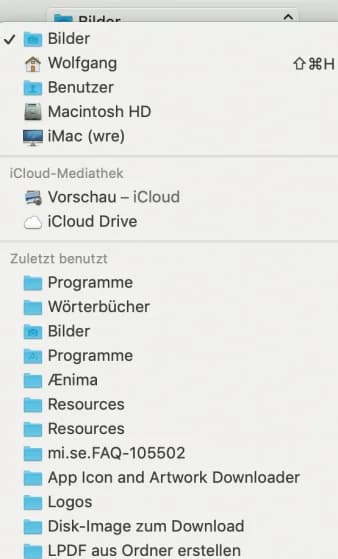

Windows 7, XP und Vista: Alle offenen und minimierten Programme mit einem Klick schließen

Wer viele Programme, Ordner und Dokumente gleichzeitig geöffnet hat, kommt nicht umhin, diese wieder zu schließen. In der Regel werden die aktiven Anwendungen nacheinander beendet. Das erfordert einen gewissen Zeitaufwand, der aber minimiert werden kann. Das kleine Tool “Close All” schließt alle Programme, selbst die auf die Taskleiste minimierten Programme mit nur einem Klick.

Ruck zuck alles schließen

Offene Dokumente werden dabei nicht ohne Rückfrage geschlossen. Hier werden Sie vorher gefragt, ob gespeichert werden soll. ”Close All” ist als kostenloses ZIP-File auf der Webseite des Anbieters “NTWind Software” erhältlich. Rufen Sie die Webseite

www.ntwind.com/software/utilities/close-all.html

auf, scrollen Sie bis zum Ende der Webseite, und klicken Sie auf den Link “Download-CloseAll.zip (36 KB)”.

bild-1-alle-programme-anwendungen-schließen-ein-klick-closeall-ntwind-software-zip-datei-file

Folgen Sie anschließend den Downloadanweisungen, speichern Sie die ZIP-Datei in einem beliebigen Ordner, und entpacken Sie dann das Programm.

Mit einem Rechtsklick auf die Start-Datei öffnen Sie das Kontextmenü und wählen dann “Senden an | Desktop (Verknüpfung erstellen)” um das Programm mit dem Desktop zu verknüpfen.

bild-2-close-all-desktop-verknüpfung-taskleiste-anpinnen-anhefeten-erstellen-senden-an

Möchten Sie das Programm “Close All” lieber an die Taskleiste anpinnen, dann wählen Sie im Kontextmenü die Option “An Taskleiste anheften”.

Ab sofort können Sie mit nur einem Klick alle Programme und Anwendungen auf einen Schlag beenden.

Windows-Standby-Modus-Probleme lösen: Welche Programme blockieren den Standbymodus?

Der Standby-Modus von Windows ist eigentlich eine gute Suche, um den Rechner schlafen zu legen und später rasend schnell wieder hochzufahren – wenn er denn funktioniert. Denn mitunter hakt der Standby-Modus. Direkt nach dem Herunterfahren in den Schlafmodus wacht Windows einfach wieder auf. Mit einem simplen Kommandozeilenbefehl können Sie herausfinden, welches Programm dafür verantwortlich ist, dass der Standbymodus nicht richtig funktioniert.

Powercfg-Befehl

Wenn Windows nach dem Aktivieren des Standby- bzw. Energiesparen-Befehls wieder aufwacht, ist meist ein Programm oder Dienst schuld, der im Hintergrund aktiv ist und Windows einfach nicht einschlafen lässt. Ob und welches Programm schuld ist, lässt sich folgendermaßen herausfinden:

1. Klicken Sie auf den Start-Button, und geben Sie ins Suchfeld des Startmenüs den Suchbegriff “cmd” ein.

2. Anschließend klicken Sie im Startmenü mit der rechten Maustaste  auf den oberen Eintrag “cmd” und wählen im Aufklappmenü den Befehl “Als Administrator ausführen”. Die Sicherheitswarnung bestätigen Sie mit “Ja”.

windows-powercfg-requests-welches-programm-blokiert-den-schlafmodus-energiesparen

3.  Anschließend geben den Befehl

powercfg /requests

ein und drücken die [Return/Eingabe]-Taste. In der Übersicht erfahren Sie anschließend ob und welche Programme bzw. Dienste Windows am korrekten Herunterfahren per Standby-Modus hindern. Damit der Standbymodus funktioniert, beenden Sie die betreffenden Programme manuell – oder deinstallieren es, falls es nicht unbedingt notwendig ist.

windows-powercfg-requests-welches-programm-blokiert-den-schlafmodus-energiesparen-3


Windows 7 und 8: Auch Programme als Favoriten speichern

Im linken Navigationsbereich des Windows-Explorers lassen sich in den “Favoriten” nur Ordner ablegen. Verknüpfungen von Programmen werden hier nicht zugelassen. Normalerweise. Der Windows-Explorer lässt sich aber auch hier austricksen um doch Programme in den Favoriten abzulegen. Am Beispiel des Programms “Word” zeigen wir, wie einfach Windows überlistet werden kann.

Word und andere Programme als Favoriten ablegen

bild-1-programm-favorit-windows-explorer-verknüpfen-nicht-möglich-trick-austricksen-win7-8-win8-7-microsoft-windows

Als erstes öffnen Sie das Fenster “Ausführen” mit der Tastenkombination [Windows-Taste][R], geben den Befehl

%userprofile%\Links

ein und bestätigen mit “OK”.

bild-2-userprofile-windows-explorer-favoriten-überlisten-trick-ausführen-fenster-verzeichnis-öffnen

Der Windows-Explorer öffnet nun das Verzeichnis “Links”. Über das Startmenü oder einem weiteren Explorer-Fenster das Sie mit der Tastenkombination [Windows-Taste][E] öffnen, Ziehen Sie per Drag & Drop die gewünschte Programm-Verknüpfung in den Ordner “Links”.

bild-3-ordner-windows-links-programm-verknüpfung-favoriten-anhängen-erstellen-trick-überlisten-explorer-microsoft-win7-win8

Ab sofort können Sie Ihr Programm über den Ordner “Favoriten” starten.

bild-4-favoriten-windows-explorer-angeheftet-verknüpfung-programm-ordner-entfernen-rechtsklick-kontextmenü-auswählen

Nicht mehr benötigte Programm-Verknüpfungen können aus dem Favoriten-Ordner per Rechtsklick und “Entfernen” wieder gelöscht werden.

Mac OS X: Die Kindersicherung nutzen und Programme, E-Mail-Adressen und Zeiten beschränken

Kinder und das Internet – das ist eine heikle Sache. Denn im Internet wimmelt es vor jugendgefährdenden Seiten mit pornografischen, gewaltverherrlichenden oder rassistischen Inhalten. Damit die Kleinen vor solchen Seiten geschützt sind oder den Rechner nicht zu lange benutzen, können Sie für die Benutzerkonten der Kinder eine Kindersicherung aktivieren.

1. Um die Jugendschutzfunktionen einzuschalten, öffnen Sie das Apfelmenü und klicken auf den Befehl “Systemeinstellungen” und dann auf “Benutzer & Gruppen”.

2. Klicken Sie auf das Schloss, geben Sie Name und Kennwort eines Benutzers mit Admin-Rechten ein, und klicken Sie auf OK.

3. Anschließend klicken Sie in der Benutzerliste auf den Benutzernamen, für den Sie die Kindersicherung aktivieren möchten. Kreuzen Sie das Kontrollkästchen “Kindersicherung aktivieren” an, und klicken Sie auf die Schaltfläche “Kindersicherung öffnen”.

apple-ma-ckindersicherung-jugendschutz

4. Klicken Sie noch einmal auf den Benutzernamen, für den Sie die Kindersicherung einrichten möchten. Im folgenden Fenster legen Sie die Rechte des jeweiligen Benutzers fest. Im ersten Fenster können Sie beispielsweise eine einfachere Variante des Dateiverwaltungsprogramms Finder aktivieren (“Einfachen Finder verwenden”).

apple-ma-ckindersicherung-jugendschutz-2

Nützlich ist die Option “Programme beschränken”, mit der Sie die Nutzung der Programme einschränken. Ist die Option aktiv, kann der Benutzer nur die in der Liste angekreuzten Programm starten und nutzen.

Sind beide Option aktiv, erhält der Nutzer bei der nächsten Anmeldung eine vereinfachte Bedienoberfläche. Hier gibt es zum Beispiel nur eine Mini-Version des Docks und nur die im Dock-Symbol “Meine Programme” abgelegten Programme lassen sich starten.

mac-os-x-kindersicherung-aktivieren-benutzerkonten-einschraenken

5. Um die Nutzung von Internetinhalten einzuschränken, wechseln Sie in den Bereich “Web”.

6. Sehr praktisch ist die Möglichkeit, den Zugriff auf jugendgefährdende Internetseiten zu unterbinden. Hierzu aktivieren Sie die Option “Zugriff auf nicht jugendfreie Websites so gut wie möglich automatisch beschränken”. Die Jugendschutzfunktion filtert dann automatisch alle potenziell gefährlichen Internetseiten aus. Über die Schaltfläche “Anpassen” können Sie Ausnahme für Seiten definieren, die über die automatische Filterung hinaus erlaubt oder gesperrt.

apple-ma-ckindersicherung-jugendschutz-3

7. Wenn Sie auch den E-Mail-Verkehr einschränken möchten, wechseln Sie in den Bereich “Personen” und kreuzen das Kontrollkästchen “Mail beschränken” an. Anschließend klicken Sie auf das Pluszeichen und geben die Namen oder E-Mail-Adresse des erlaubten Empfängers ein. Wiederholen Sie diesen Schritt für alle Empfänger, die Sie ergänzen möchten.

apple-ma-ckindersicherung-jugendschutz-4

8. Damit die Kleinen nicht zu lange vor dem Rechner sitzen, können Sie im Bereich “Zugriffszeiten” die Computernutzung einschränken. Jeweils getrennt für Werktage und Wochenenden können Sie die Nutzung über das Kontrollkästchen beschränken und mit dem Schieberegler die maximale Nutzungszeit pro Tag einstellen. Den Regler “Nutzung beschränken auf” können Sie mit gedrückt gehaltener Maustaste nach rechts oder links auf den gewünschten Wert setzen.

Damit der Rechner nicht in den Nachtstunden genutzt werden kann, können Sie im unteren Teil des Dialogfensters die Nachtzeiten separat sperren. Hierzu kreuzen Sie das passende Kontrollkästchen an, zum Beispiel “Nächte vor Schultagen” und wählen in den Feldern daneben, zu welchen Zeiten an diesen Tagen der Rechner nicht genutzt werden kann.

apple-ma-ckindersicherung-jugendschutz-5

9. Sobald Sie die gewünschten Einstellungen vorgenommen haben, schließen Sie das Dialogfenster mit einem Klick auf das rote X oben links.

Die Jugendschutzeinstellungen für den jeweiligen Benutzer sind sofort aktiv. Sobald ein „verbotenes“ Programm gestartet, eine potenziell gefährdete Internetseite aufrufen oder der Rechner zu einer gesperrten Zeit genutzt werden soll, erhält der jeweilige Nutzer eine Warnmeldung.

Windows 7: Überflüssige Programme im Kontextmenü “Öffnen mit” entfernen

Dateien werden per Doppelklick mit dem Standardprogramm für diesen Dateityp geöffnet. Existieren aber mehrere Programme mit denen man den Dateityp öffnen kann, so werden diese über das Kontextmenü und “Öffnen mit” ausgewählt. Fehlt ein Programm, kann es ziemlich einfach mit der Option “Standardprogramm auswählen” dieser Liste hinzugefügt werden. Überflüssige und nicht benötigte Programme daraus zu entfernen, ist schon etwas aufwendiger, aber trotzdem nicht schwierig.

bild-1-öffnen-mit-windows-7-win7-korrigieren-einstellung-entfernen-nicht-benötigt

Hier ist ein Eingriff in die Registry erforderlich, um Programme aus der “Öffnen mit”-Liste zu entfernen.

Klicken Sie auf den “Start”-Button, geben Sie in das Eingabefeld “regedit” ein, und drücken Sie die Taste [Enter].

bild-2-registry-öffnen-mit-liste-nicht-benötigt-eingriff-entfernen-regedit-hkey-local-machine

Anschließend navigieren Sie im Verzeichnisbaum auf der linken Seite zum folgendem Eintrag:

HKEY_CURRENT_USER\Software\Microsoft\Windows\CurrentVersion\Explorer\FileExts

bild-3-registry-schlüssel-unterschlüssel-dateityp-fileexts-mru-list-open-with-list

Der Schlüssel “FileExts” enthält für jeden registrierten Dateityp einen entsprechenden Unterschlüssel. Jeder dieser Unterschlüssel enthält den Eintrag “OpenWithList”, der für die Verwaltung der “Öffnen mit”-Liste verantwortlich ist. In “OpenWithList” sind alle Anwendungen aufgelistet, die diesen Dateityp öffnen können.

bild-4-unterschlüssel-registrierungseditor-open-with-list-dateityp-eintrag-löschen-rechtsklick

Markieren Sie den zu entfernenden Eintrag mit der rechten Maustaste und wählen Sie im Kontextmenü die Option “Löschen” aus.

bild-5-wert-auswählen-per-rechtsklick-löschen-kontext-menü-option-openwithlist-unterschlüssel-navigationsbereich-verzeichnisbaum

Die nachfolgende Sicherheitsabfrage bestätigen Sie mit “Ja”.

bild-6-löschen-meldung-wert-bestätigen-sicherheitshinweis-nachfolgend

Der in dem Schlüssel ebenfalls enthaltene Eintrag “MRUList” braucht nicht bearbeitet werden, er regelt im Menü “Öffnen mit” die Reihenfolge der Einträge.

mac hängt sich ständig auf

Was tun, wenn der mac ständig hängen bleibt? – Der erste Schritt ist immer in der Konsole (alle) Meldungen zu betrachten. Gibt es auffällige Einträge, die sich oft wiederholen? Fehlermeldungen?
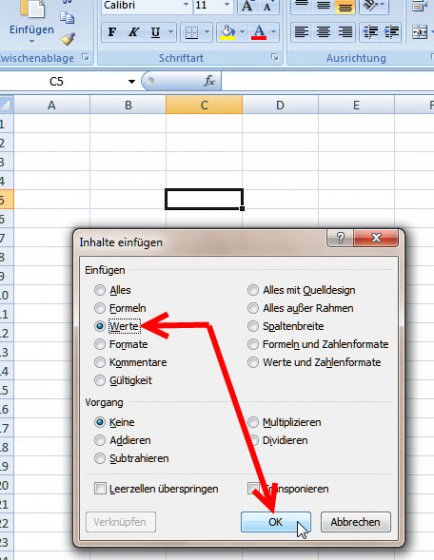
 

Applejack – der kleine Helfer in der Not

AppleJack startet Mac OS X im so genannten Single User Mode und macht eine Start-CD überflüssig. Die kostenlose Software repariert Festplattenpartitionen, stellt Anwenderrechte wieder her, überprüft die Systemkonfigurationen und restauriert beschädigte Cache-Dateien.

Der Anwender installiert AppleJack auf dem Mac. Im Falle eines Falles startet man den Recher mit der Tastenkombination Kommando + s im Single User Mode. Anschließend gibt man in dem dann erscheinenden Fenster applejack ein. Auf der Programmoberfläche der Freeware stehen zahlreiche Elemente zur Analyse und Reparatur eines beschädigten Betriebssystems bereit.

Alternativ tippt man in das Eingabefenster den Befehl applejack auto ein. Dann übernimmt die Software selbstständig alle notwendigen Schritte zur Wiederherstellung des Systems. Mit applejack auto restart führt man nach getaner Arbeit einen Neustart des Systems durch.

Fazit
Applejack kann beschädigte Systeme wiederherstellen und reinigen. Eine hundertprozentige Trefferquote hat die Open Source-Software freilich nicht. Gewissenhafte Anwender erstellen darum in regelmäßigen Abständen eine Datensicherung.


Ähnlich: HelpMate / Yasu


Applejack und Yosemite

Just tried this on Yosemite and it works!

Two caveats:

1) didn’t try Permissions as that has been borked for several versions;

2) at the prompt, instead of typing „applejack“ you must type the path. If you do a standard Applejack install you would type (minus the quotation marks) „/private/var/root/Library/Scripts/applejack.sh“ and then hit „return“.

applewirelessalu1


PRAM und NVRAM resetten

  1. Fahren Sie den Computer herunter.
  2. Suchen Sie folgende Tasten auf Ihrer Tastatur: Befehlstaste, Wahltaste, P und R. Sie müssen diese Tasten in Schritt 4 gleichzeitig gedrückt halten.
  3. Schalten Sie den Computer ein.
  4. Drücken Sie die Tasten Befehl-Wahl-P-R, und halten Sie diese gedrückt. Sie müssen diese Tastenkombination drücken, bevor der graue Bildschirm angezeigt wird.
  5. Halten Sie die Tasten gedrückt, bis der Computer erneut startet und Sie den Startton zum zweiten Mal hören.
  6. Lassen Sie die Tasten los.

PRAM und NVRAM Ihres Computers sind auf ihre standardmäßigen Werte zurückgesetzt worden. Bei bestimmten Modellen wird die Einstellung der Uhr auf ein Standarddatum zurückgesetzt.


SMC Reset

Der System Management Controller (SMC) ist ein Chip … und steuert mehrere Funktionen, einschließlich: Informieren des Computers, wann er sich einschalten, ausschalten, in den Ruhezustand versetzen, den Ruhezustand verlassen, im Leerlauf operieren soll usw. Steuerung des Zurücksetzens vom System durch verschiedene Befehle. Steuerung der Lüfter.

Vorgehensweise: http://support.apple.com/kb/HT3964?viewlocale=de_DE&locale=de_DE


Startvolume überprüfen

Das Festplattendienstprogramm wird über den Neustart aufgerufen. Dabei die „Apfel-Befehlstaste cmd + R“ drücken und längere Zeit halten. Festplattendienstprogramm öffnen und das Startvolume prüfen. Man kann hierbei auch gleich Zugriffsrechte überprüfen.

SystemDVD(Snow Leopard) starten (beim Start die Taste C gedrückt halten), dann Sprache auswählen und dann aus der oben erscheinenden Menüleiste unter Dienstprogramme das Festplattendienstprogramm aufrufen und die Platte/das Volumen überprüfen/reparieren.


Autostart-Skripte bzw. Programme prüfen

Scripte in diesen Ordnern werden beim Booten des Systems, respektive beim Einloggen des Benutzers automatisch ausgeführt. Die Skripte liegen in folgenden Ordnern:

  • /Library/LaunchAgents
  • /Library/LaunchDaemons
  • /System/Library/LaunchAgents
  • /System/Library/LaunchDaemons
  • ~/Library/LaunchAgents
  • SystemStarter Objekte

Ein Alt-Klick auf die Anmeldeobjekte zeigt diese im Finder. Zusätzlich zeigen sich in den User-eigenen Verzeichnissen ~Library/LaunchAgents und ~Library/LaunchDaemons weitere Objekte, die beim Login des Users starten.

Tip: IceClean >>> plist-Dateien prüfen


Safari plist löschen

Diese ist im Ordner Libary/Preferences/com.apple.safari.plist zu finden


Junkflies und Cache-Dateien löschen

Hierbei helfen Onyx und Stellar SpeedUpMac


MacOS X 10.7 Lion übereifrigen Spotlight Indexer „mdworker“ bremsen

Bei mir läuft seit dem Upgrade auf Lion der Spotlight-Indexing-Dienst mds / mdworker häufig Amok und treibt die CPU- und Festplattenauslastung in ungeahnte Höhen.

Um überhaupt herauszufinden, was die da eigentlich machen, kann man mit

sudo fs_usage -w -f filesys mdworker | egrep "open"

den besagtem Dienst über die Schulter schauen (via http://superuser.com/questions/46195/why-does-mds-run-wild-in-mac-os-x-10-6).

Dann einfach in die Spotlight-„Privatsphäre“-Liste die nutzlos oft durchsuchten Ordner aufnehmen und schon ist der Rechner nicht mehr so heiss und laut.

Bei mir war das vor allem der Ordner mit Virtuellen Maschinen, die System-Caches, Logs und Sync-Services.

Spotloght Privatspäre


Single User Mode :

Beim Start des Rechners im Single User Mode (= “Sicherer Systemstart”) werden RAM geprüft, weder LaunchAgents, LaunchDaemons noch alle verzichtbaren (d.h. nicht Apple-eigenen) Kernel-Extensions geladen. Und noch einiges mehr (bzw. weniger ;-). Mit anderen Worten: der Mac bootet mit dem kleinstmöglichen System. Weniger eine Pflegemaßnahme, jedoch ideal um potentiell problematische System-Erweiterungen zu umgehen.


unnötige Sharing-Dienste prüfen, evtl. abschalten

In Systemeinstellungen/Sharing werden die Gemeinschafts-Dienste des Macs aufgelistet. Jeder Dienst benötigt zusätzliche Ressourcen und exponiert den Mac in der Öffentlichkeit. Gelegentlich prüfen, nicht benötigte Dienste abschalten.


Konsole Fehlermeldung

com.apple.launchd: (com.apple.dynamic_pager) Exited with code: 1

Deutet auf einen Fehler in der Erstellung der Auslagerungsdatei hin.

Terminal:

sudo mkdir /private/var/vm

Hiermit wird die SWAP-Datei deaktiviert (ins Terminal eingeben oder kopieren):

sudo launchctl unload -w /System/Library/LaunchDaemons/com.apple.dynamic_pager.plist

Hiermit wird sofort wieder SWAP aktiviert (funktioniert unter Snow-Leo und auch unter Lion):

sudo launchctl load -w /System/Library/LaunchDaemons/com.apple.dynamic_pager.plist

Mein Mac hat 8 GB Ram. Der wird auch ohne Swap nie ausgenutzt. Mit eingeschaltetem SWAP wurde aber trotzdem ausgelagert. Seit ich deaktiviert habe, läuft OSX runder. Aber auch unter Lion war das der Fall. Freunde und Arbeitskollegen mit nur 4 GB RAM haben es ebenfalls versucht und verbuchen Vorteile. Nur wer speicherhungrigere Apps verwendet, wird Engpässe erleben. Aber das kann man ausprobieren. Nötigenfalls einfach Swap wieder aktiveren.

Windows 7 und Vista: Programme ohne Neuinstallation auf eine andere Festplatte verschieben

Wenn der Speicherplatz auf Festplatten knapp oder eine weitere Festplatte eingebaut wird, sollte man beide Festplatten neu strukturieren. Das bedeutet mitunter, dass Programme von einer auf die andere Festplatte umziehen müssen. Aber ohne Neuinstallation ist das meistens nicht möglich. Mit dem kostenlosen Programm “Symmover” kann dies aber problemlos bewerkstelligt werden.

Ein weiterer Vorteil der Nutzung des “Symmover”  ist, dass auch die bereits erfolgten Updates des zu verschiebenden Programms nicht erneut durchgeführt werden müssen.  Dies ist besonders für Gamer wichtig, da das erneute Aktualisieren je nach Anbieter (z. B. Steam oder Origin) sehr lange dauern kann.

Download und Installation

Das Tool “Symmover” finden Sie kostenlos auf der Webseite des Anbieters “Moba Software”. Zur Installation rufen Sie die Webseite http://mobasoftware.com/symmover.php auf und klicken auf den Download-Button.

Sie werden automatisch zum Download-Anbieter “CNET” weitergeleitet. Klicken Sie auf dieser Seitenicht auf den grünen Button “Download Now”, sonst wird noch zusätzlich der “CNET-Installer” (ein Download-Manager) heruntergeladen. Die meisten Internet-Browser enthalten bereits einen Download-Manager, daher ist der “CNET-Installer” eigentlich überflüssig.

Stattdessen klicken Sie auf den darunter liegenden “Direct Download Link”, um sofort zum “Symmover” zu gelangen. Anschließend folgen Sie den Download- und Installationsanweisungen.

Bedienung des Symmovers

Starten Sie das Programm, erscheint direkt das Bearbeitungsfenster. Klicken Sie auf das Zahnradsymbol und legen Sie im neuen Konfigurationsfenster den Zielordner fest. Mit “Save” werden die neuen Einstellungen gespeichert.

Um ein Programm zu verschieben, klicken Sie auf die Schaltfläche mit dem blauen “Plus”-Zeichen und wählen das gewünschte Programm aus. Mit “Add Folder” bestätigen Sie die Auswahl.

Wiederholen Sie den Auswahlvorgang mit allen Programmen die verschoben werden sollen. Diese Programme erscheinen anschließend im Bearbeitungsfenster auf der linken Seite, bei “Folders in Source”. Mit der Symbolschaltfläche “Grüner Pfeil” werden alle Programme auf die neue(n) Festplatte(n) verschoben.

Wenn die Programme zu einem späteren Zeitpunkt wieder auf die ursprüngliche Festplatte zurück bewegt werden sollen, dann starten Sie das Tool erneut, markieren die betreffenden Programme und klicken auf das gelbe Pfeilsymbol.

Wichtig: Die systemrelevanten Programme von Windows 7 und Vista dürfen nicht verschoben werden, da der Computer unter Umständen nicht mehr bootfähig ist. Auch automatisch, im Hintergrund laufende Serviceprogramme sollten nicht auf eine andere Festplatte verschoben werden.

Fazit: Der “Symmover” ist trotz seiner Einfachheit ein sehr nützliches Programm, das auf keinem PC fehlen sollte. Es erspart sehr viel Arbeit, wenn Festplatten ausgetauscht werden sollen, oder aus einem anderen, individuellen Grund auf eine andere HDD oder USB-Stick umziehen müssen.

4 Windows-Kurztipps: Unsichtbare Programme deinstallieren, Dateipfad kopieren, Programme schnell starten, Neue Ordner anlegen

Windows 7 enthält viele kleine Tricks, Kniffe, Tastenkombinationen etc. die das Arbeiten mit dem Betriebssystem und den Windows-Programmen erleichtern. Da die Liste dieser “Erleichterungen” schier endlos ist, sind viele fast unbekannt und werden oft nur durch Mundpropaganda weitergegeben. Hier stellen wir vier unserer Lieblingstricks vor.

“Unsichtbare” Anwendungen deinstallieren

Nicht alle installierten Programme erscheinen in der Softwareübersicht der Systemsteuerung. Mit der Zeit sammeln sich so viele, nicht mehr genutzte Programme an, die eigentlich nur die Festplatte belasten. Ein Großteil dieser Programme enthalten eigene Deinstallationsroutinen.  Anhand dieser integrierten Deinstallationsprogrammen kann man die “unsichtbaren” Anwendungen aufspüren.

Klicken Sie auf den “Start”-Button, geben Sie in das Suchfeld unins*.exe ein, und drücken Sie die [Enter]-Taste.

Ein paar Augenblicke später werden in einer Ergebnisliste die Programme mit integrierten Deinstallationsroutinen angezeigt. Hier sind sowohl die der Systemsteuerung “bekannten”, als auch die “unbekannten” Programme enthalten.  Mit einem Doppelklick auf den gewünschten Eintrag startet die Deinstallation.


Kopieren von Datei-Pfadnamen

Wenn Pfadnamen von Dateien kopiert werden sollen, um sie in Textdokumente einzufügen, dann führt der normale Weg über die Navigation im Windows-Explorer. Oben in der Adresszeile wird der Pfad angezeigt und kann dort herauskopiert werden. Mit folgendem Trick geht das Kopieren in die Zwischenablage aber noch schneller:

Navigieren Sie zur Datei dessen Pfad kopiert werden soll. Drücken Sie die Taste [Umschalt] und klicken gleichzeitig mit der rechten Maustaste auf die betreffende Datei. Im Kontextmenü wählen Sie anschließend die Option “Als Pfad kopieren”.

Anschließend fügen Sie den Pfad mit einem Rechtsklick und “Einfügen” in das geöffnete Textdokument ein.


Blitzschnelles Ausführen von Programmen und Webseiten

Die Adresszeile des Windows-Explorers kann mehr als nur den aktuellen Pfad anzeigen.  Aus der Adresszeile heraus können Webseiten aufgerufen werden…

…und auch Programme gestartet werden.

Einfach nur die Webseite oder den Programmnamen eingeben und die [Enter]-Taste drücken.

Schnelles Anlegen eines neuen Ordners

Den normalen Weg, mit Rechtsklick “Neu | Ordner”, kann man erheblich abkürzen, indem Sie im gewünschten Verzeichnis einfach die Tastenkombination [Strg][Umschalt][N] drücken.

Nur noch dem neuen Ordner einen Namen geben und die Eingabetaste drücken, fertig.

HowTo: Programme aus Launchpad entfernen (ohne sie zu löschen)


In den nächsten Abschnitten klären wir folgende Fragen:
  • Wie entferne ich ALLE Apps aus dem Launchpad (auch die von Apple) ?
  • Wie entferne ich EINZELNE Apps aus dem Launchpad ?
  • Wie baue ich das Launchpad neu auf (neu initialisieren) ?
  • Wie lasse ich einzelne Apps wieder im Launchpad anzeigen?

Der Vorteil bei den gezeigten Vorgehen: Kein Tool wird benötigt. Sie halten Ihr System weiter sauber, und müssen sich lediglich eines Terminal-Befehls behelfen.

Alle Apps aus dem Launchpad entfernen

Öffnen Sie das Terminal (/Programme/Dienstprogramme/), und geben folgenden Befehl ein:

sqlite3 ~/Library/Application\ Support/Dock/*.db "DELETE from apps; DELETE from groups WHERE title<>''; DELETE from items WHERE rowid>2;"; Killall Dock

Mit [Enter] bestätigen, und schon finden Sie ein komplett leeres Launchpad vor.

Einzelne Apps aus dem Launchpad entfernen [UPDATE]

Wir wandeln den Befehl nun etwas ab, und füllen das <title>-Feld. Um also nur die App TextEdit zu entfernen, geben wir diesen Befehl ein:

sqlite3 ~/Library/Application\ Support/Dock/*.db "DELETE from apps WHERE title='TextEdit';" && killall Dock

Das Launchpad neu aufbauen lassen

Terminal öffnen, und folgenden Befehl mit Enter bestätigen:

rm ~/Library/Application\ Support/Dock/*.db; killall Dock

Apps dem Launchpad wieder hinzufügen

Dazu benötigen Sie ein Launchpad-Symbol im Dock.

1. Gehen Sie in den Programme-Ordner
2. Ziehen Sie das Launchpad-Symbol in Ihr Dock

Wenn Sie nun eine bestimmte App dem Launchpad hinzufügen wollen, müssen Sie das Programm-Symbol (aus dem Programme-Ordner) auf das Launchpad-Symbol im Dock ziehen!

Windows 7, Vista und XP: Farbliche Hervorhebung neu installierter Programme verhindern

Neu installierte Programme werden bei Windows im Startmenü farblich hervorgehoben.  Diese Markierung verschwindet erst beim Starten des Programms. Manche Anwender fühlen sich durch diese Farbmarkierungen gestört und möchten Sie am liebsten abschalten. Tatsächlich gibt es eine Möglichkeit, die Hervorhebung zu verhindern. (mehr …)