programmen

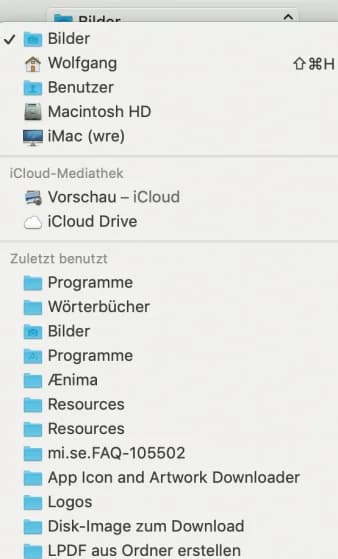
Mehr zuletzt benutzte Ordner am Mac anzeigen

Frage: In Speichern- und Öffnen-Dialogen von macOS sind im oberen Ausklappmenü immer nur die fünf zuletzt benutzten Ordner zu sehen. Gibt es einen Trick, um die Anzahl zu erhöhen?


In der macOS-Systemeinstellung „Allgemein“ können Sie zwar die Anzahl der zuletzt benutzten Objekte des variieren, das gilt jedoch nur für die Anzeige „Benutzte Objekte“ im Apfel-Menü.

Um die Zahl der zuletzt benutzten Ordner in den Datei-Dialogen zu ändern, müssen Sie zum Terminal (unter den Programmen im Ordner „Dienstprogramme“) greifen. Geben Sie dort Folgendes ein und ersetzen Sie „10“ durch die gewünschte Anzahl:

defaults write NSGlobalDomain NSNavRecentPlacesLimit -int 10

Starten Sie nach der Ausführung des Kommandos den Finder neu, entweder durch Eingabe von killall Finder im Terminal oder bei gedrückt gehaltener Alt-Taste über das Kontextmenü des Finders im Dock.

Die Standardeinstellung des Systems erhalten Sie wieder durch Eingabe von:

defaults delete NSGlobalDomain NSNavRecentPlacesLimit

Auch hier müssen Sie den Finder neu starten.

Kali Linux 2020 – das Hacker Linux

Software wie Kali-Linux ist Fluch und Segen zugleich. Das gemeinhin als Hacker-Linux bezeichnete Betriebssystem kann für gute und weniger gute Zwecke eingesetzt werden. Nun ist mit der Version 2020.3 ein neues Update erschienen, das Kali Linux samt GUI auch unter Windows 10 an den Start bringt.
 
Das sogenannte Hacker-Linux bringt eine ganze Palette an Features auf Ihren PC. Mit Kali Linux können Sie verloren geglaubte Daten retten, Ihr WLAN auf potentielle Schwachstelle prüfen oder die Sicherheit von Passwörtern checken. Andererseits lassen sich mit den mitgelieferten Programmen auch Passwörter knacken, WLAN-Netzwerke ausspionieren oder Server durch Attacken überlasten.
Als Nachfolger der Sicherheits-Distributionen BackTrack und seines Vorgängers Whoppix basiert Kali Linux nicht mehr auf Ubuntu, sondern auf Debian-Linux. Um seinen Aufgaben gerecht zu werden, verfügt das System über mehr als 600 Sicherheits-Tools. Diese sind vor allem dafür gedacht, Sicherheitslücken und Konfigurationsfehler aufzudecken.
 

DOWNLOADS: KALI LINUX

Kali Linux (32 Bit) 2020.3


Die nun veröffentlichte Version 2020.3 bringt einige spannende Neuheiten mit. So können Nutzer auf einem aktuellen Windows 10 Kali Linux auf dem Windows Subsystem für Linux einrichten. Kali Linux lässt sich mit der neuen Funktion Win-KeX (Windows + Kali Desktop EXperience) dann samt grafischer Oberfläche unter Windows 10 nutzen.
Kali Linux wird wahrscheinlich mit der nächsten Version die Standard-Shell wechseln, ein wichtiger Punkt für die Profi-Nutzer, die ohnehin mehr Zeit auf der der Kommandozeile verbringen als in graphischen Oberflächen. Von der bisher genutzten Bash soll es zur noch mächtigeren ZSH gehen und das aktuelle Kali Linux bringt ZSH auch mit. Wer möchte, kann die neue Shell auch schon jetzt zum Standard machen.
Weitere Neuheiten:
  • Hohe Auflösungen: Auch Security-Experten haben oftmals Bildschirme mit sehr hohen Auflösungen im Einsatz. Dann ist es eine gute Sache, wenn die eingesetzten Tools die auch ordentlich unterstützen. Der neue automatische HiDPI-Modus soll dem Gefrickel mit Einstellungen ein Ende setzen.
  • Bluetooth-Tools: Für die Analyse von Bluetooth-Verbindungen gibt es neue Tools.
  • Neue Icons: Es ist zwar nur Kosmetik, aber schöne Icons sind auch im Security-Bereich eine nette Sache und so liefert Kali Linux für alle Standard-Tools jetzt passende Icons mit.
  • Desktop-Update: Der verwendete Gnome-Desktop hat ein Update erfahren und zeigt damit unter anderem ein neues Theme im Datei-Manager.


Kali-Linux Anleitung: Erste Schritte

 
Bevor Sie sich den Tools widmen, sollten Sie Kali Linux an Ihre Bedürfnisse anpassen. Die Sidebar auf der linken Seite blendet sich automatisch ein, wenn Sie mit der Maus an den Rand gleiten. Genauso schnell ist sie aber auch wieder weg. Wen das stört, der kann das über das Tweak-Tool abschalten.
Um das angebotene Live-System nutzen zu können, melden Sie sich mit dem Benutzernamen „kali“ und dem Passwort „kali“ an. Wer administrative Rechte benötigt, hat über den Umweg der „sudo“-Gruppe alle Möglichkeiten.
 
Kali Linux richtet seinen Fokus voll und ganz auf IT-Sicherheit. Wir sagen Ihnen, was Sie über die Linux-Distribution wissen müssen.
Foto: Offensive Security / GPL


Das Open-Source-Betriebssystem Linux hat inzwischen knapp 30 Jahre auf dem Buckel und die Tech-Branche in dieser Zeit in vielfacher Hinsicht bereichert. Dazu hat auch das Prinzip der Distributionen beigetragen, die den Linux-Kernel erst lauffähig machen und individuelle Weiterentwicklungen des Open-Source-Betriebssystems darstellen. Eine der populärsten Linux-Distributionen, wenn es um IT-Sicherheit geht, ist Kali Linux.


Definition – Was ist Kali Linux?

Bei Kali Linux handelt es sich um eine spezielle Linux-Distribution, die gezielt auf IT-Sicherheit optimiert wurde. Die Linux-Distribution wurde im Jahr 2006 als „BackTrack Linux“ geboren – und nach einer großflächigen Renovierung im Jahr 2013 in Kali Linux umbenannt. Wie es zu dieser Nomenklatur kam, dazu später mehr.

Kali Linux basiert auf Debian Testing und beinhaltet mehr als 300 Security Tools – darunter beispielsweise Metasploit, Nmap und Aircrack-ng, aber auch eine Reihe weitaus spezialisierterer Werkzeuge. Kali Linux steht kostenlos zum Download bereit, ist dabei allerdings nicht als gewöhnliches Betriebssystem gedacht, um E-Mails abzurufen, im Netz zu surfen oder Katzen-GIFs auf Facebook zu teilen. Stattdessen stellt es eine spezielle Linux-Variante für den Penetration-Testing-Einsatz dar.


Kali Linux – wie startet man?

Wenn Sie mit Linux – und ganz besonders Debian, beziehungsweise Ubuntu – bereits Erfahrungen gemacht haben, wird Ihnen Kali Linux direkt bekannt vorkommen, zumindest auf den ersten Blick. Kali Linux ist übrigens eine vom Debian Project offiziell anerkannte Linux-Version und kommt mit dem Standard GNOME-Desktop.

Vielleicht kennen Sie diese Szene, die für Actionfilme der 1980er typisch ist: Der Held zieht eine staubige Decke von der glänzenden Minigun, kurz bevor es zum großen Showdown kommt. Ganz ähnlich fühlt es sich an, erste Schritte mit Kali Linux zu gehen. Denn die Werkzeuge, die das Pentester-Linux an Bord hat, sind mächtig – ihr Einsatz kann allerdings auch schnell gesetzlich gesetzte Grenzen sprengen. Deswegen sollten Sie in jedem Fall wissen, was Sie tun.

Schließlich ist Kali Linux in erster Linie für Security-Testing-Zwecke konzipiert. Deswegen wird es in aller Regel auch als virtuelle Maschine auf einem Laptop installiert. Dazu kann VMware, Virtualbox, Windows, Mac oder sogar Linux selbst zum Einsatz kommen. Auch Qubes VM funktioniert im Zusammenspiel mit Kali Linux gut. Kali-Linux-Einsteiger können eine vorkonfigurierte VM herunterladen, um direkt loszulegen.


https://www.youtube.com/watch?v=8VL0K0rFgxw


Für wen ist Kali Linux gemacht?

Kali Linux richtet sich in erster Linie an erfahrene Linux-Benutzer, die eine auf IT-Sicherheit ausgerichtete Penetration-Testing-Plattform benötigen. Falls das nicht auf Sie zutrifft, fahren Sie mit den deutlich benutzerfreundlicheren Ubuntu- oder Mint-Linux-Distributionen deutlich besser.

Oder, um es mit den Worten der Kali-Macher zu sagen: „Wenn Sie die grundlegenden Kompetenzen, ein System zu administrieren vermissen lassen, eine Distribution suchen, um erste Schritte mit Linux zu gehen oder eine Distribution für den gewöhnlichen Desktop-Einsatz suchen, ist Kali Linux wahrscheinlich nicht das Richtige für Sie.“

Sind Sie hingegen Pentester oder generell Security-Profi, ist Kali Linux für nahezu jeden Task die richtige Wahl. Fortgeschrittene User haben eventuell bessere Alternativen in der Hinterhand – Newcomer fahren allerdings gut damit, erst einmal mit Kali Linux die Grundlagen zu verinnerlichen.


Was sind Kali Meta Packages?

Für Kali Linux gibt es eine Vielzahl an Security Tools. Weil einige davon nur mit spezieller Hardware funktionieren oder für ganz bestimmte Anwendungsfälle in Betrcaht kommen, kommt Kali Linux im Bundle mit den gängigsten und populärsten Tools. Zusätzlich können die User sogenannte Meta Packages installieren. Das sind im Grunde Debian Bundles, die dutzende oder hunderte solcher Tools beinhalten. Ein Beispiel: Wenn Sie Kali Linux in einer Wireless-Umgebung für Pentesting zum Einsatz bringen wollen, reicht eine simple Kommandozeile (apt-get install kali-tools-wireless) aus, um alle Tools für Wireless-Umgebungen direkt im Bundle zu laden.

Eine vollständige Auflistung aller verfügbaren Meta Packages für Kali Linux finden Sie hier.


https://www.youtube.com/watch?v=q7HkIwbj3CM


Welche Kali Tools sind empfehlenswert?

Stellen Sie sich das Topmodell eines Schweizer Taschenmessers vor: Welches Feature testen Sie zuerst? Wahrscheinlich fangen Sie nicht mit dem Zahnstocher oder der Pinzette an, sondern werden sich zunächst an den Grundlagen erfreuen – dem Messer selbst, dem Flaschenöffner und dem Schraubenzieher. Übertragen auf Kali Linux empfehlen sich folgende Tools für den Start:

  • Metasploit (Penetration Testing Framework)

  • Nmap (Port Scanner)

  • Wireshark (Netzwerk-Traffic-Analyzer)

  • Aircrack-ng (WiFi Security Testing Tool)

Darüber hinaus stehen für so gut wie jeden erdenklichen Security-Zweck weitere Tools zur Verfügung – hier einige Beispiele:

  • Mitmproxy (Man in the Middle Tool)

  • Hashcat / John The Ripper (Offline-Passwort-Cracking)

  • Sqlmap (SQL Injection)

  • Social Engineer Toolkit (Phising, etc.)


Wie nutzt man Kali Linux in der Praxis?

Gerade Newcomer sollten unbedingt darauf achten, Kali Linux auf legale Art und Weise einzusetzen. Wenn Sie testweise hacken wollen, empfehlen sich VPN Services wie VulnHub oder HacktheBox, die kostenlosen (oder sehr günstigen) Zugang zu verschiedenen, (legal) angreifbaren Systemen gewähren.

Haben Sie die Grundlagen gemeistert, sind Sie bereit für OSCP (Offensive Security Certified Professional Certification). Dabei handelt es sich um einen Zertifizierungskurs, der von Offensive Security (dem Anbieter von Kali Linux) konzipiert wurde und gemanagt wird. Bestandteile des Kurses sind ein Hands-on-Training und ein 24-stündiges Examen, bei dem die Teilnehmer verschiedene, ausgewählte Ziele erfolgreich hacken müssen. Nicht ohne Grund steht OSCP unter dem Motto „Try harder“ – für diese Zertifizierung müssen Sie einiges auf dem Kasten haben.


https://www.youtube.com/watch?v=p4twsh9e4-A


Welche Special Features bietet Kali Linux?

Kali Linux kann für extrem spitze Use Cases eingesetzt werden, an die die meisten Menschen gar nicht erst denken würden. So bietet die Pentesting-Distribution von Linux ARM-Support, einen IT-Forensik-Modus, den neuen „Kali for Android“-Modus oder auch Support für Amazon EC2 Images und Braille. Dabei handelt es sich um Use Cases für fortgeschrittene Kali-Linux-Nutzer, die für Anfänger generell eher ungeeignet sind – dennoch zeigen sie, wie weitläufig das Kali-Linux-Universum ist.

Und was hat es nun mit dem Namen „Kali“ auf sich? Hatten die Macher dabei die hinduistische Göttin des Todes und der Zerstörung vor dem geistigen Auge? Oder doch den gleichnamigen französischen Sangeskünstler?

Weder noch: „Kali ist einfach der Name, den wir uns für unsere neue Distribution ausgedacht haben“, so die Entwickler nüchtern.


Windows 10: Autostart-Programme entfernen und hinzufügen

Autostart-Programme unter Windows 10 entfernen

Hinweis: Deaktivieren Sie nur Prozesse von Programmen, die Sie selbst installiert haben und von denen Sie wissen, das Sie nicht zwingend gebraucht werden.

  1. Drücken Sie gleichzeitig auf die Tasten [Strg] + [Umschalt] + [Esc], um den Taskmanager zu starten.
  2. Wechseln Sie oben zur Registerkarte „Autostart“, finden Sie hier alle Programme die mit Windows starten.
  3. Wählen Sie einen gewünschten Prozess mit der Maus aus und klicken Sie unten rechts auf den Button „Deaktivieren“.


Windows 10: Autostart-Programme entfernen

Alternativ zur Deaktivierung können Sie die Einträge im Autostart auch komplett entfernen. In der Regel ist das jedoch nur hilfreich, wenn sich der Prozess nicht wie oben beschrieben deaktivieren lässt.

  1. Folgen Sie als Erstes der obigen Anleitung und lassen Sie den Taskmanager geöffnet.
  2. Wechseln Sie zur Registerkarte „Prozesse“ und beenden Sie den zugehörigen Prozess.
  3. Mit dem kostenlosen Cleaning-Tool CCleaner können Sie den Eintrag nun entfernen.
  4. Starten Sie den CCleaner und wechseln Sie links unter „Extras“ zu dem Punkt „Autostart“.
  5. Wählen Sie hier den gewünschten Autostart-Eintrag aus und klicken Sie rechts auf den Button „Löschen“.

Autostart-Programme unter Windows 10 hinzufügen

Nutzen Sie ein Programm sehr häufig, können Sie häufig in den Einstellungen der Software festlegen, dass diese automatisch mit Windows startet. Bietet das Programm solch eine Funktion nicht an, können Sie den Autostart manuell einrichten.

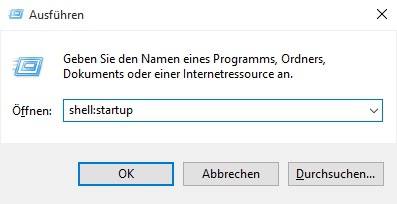
  1. Drücken Sie gleichzeitig auf die Tasten [Windows] und [R], sodass sich das Fenster „Ausführen“ öffnet.
  2. Geben Sie den Befehl „shell:startup“ ein und klicken Sie auf „OK“. Anschließend öffnet sich der Autostart-Ordner.
  3. Fügen Sie hier alle Dateien oder Programme ein, die Sie mit dem Start von Windows öffnen möchten.
  4. Tipp: Bei Programmen sollten Sie eine Verknüpfung erstellen und nur diese Verknüpfung in den Autostart-Ordner einfügen.
  5. Über msconfig kann der Autostart von Diensten gehandhabt werden.


Eine Verknüpfung über die „Senden an“-Funktion erstellen

Mit der Funktion „Senden an“ können Sie ganz einfach Verknüpfungen auf dem Desktop erstellen. Dazu gehen Sie wie folgt vor:
  1. Navigieren Sie zur exe-Datei des Programms oder zum Ordner, von dem Sie eine Verknüpfung auf dem Desktop erstellen wollen. Wechseln Sie dazu entweder in das Verzeichnis, wo das Programm oder der Ordner abgelegt ist, oder navigieren Sie zum entsprechenden Startmenü-Eintrag.
  2. Rechtsklicken Sie auf die exe-Datei des Programms oder den Ordner.
  3. Wählen Sie „Senden an“.
  4. Dann wählen Sie „Desktop (Verknüpfung erstellen“).


Eine Verknüpfung selbst erstellen

Neben der oben beschriebenen Möglichkeit haben Sie auch die Option, selbst eine Verknüpfung zu erstellen. Gehen Sie dabei wie folgt vor:
  1. Rechtsklicken Sie auf eine leere Stelle auf dem Desktop.
  2. Wählen Sie „Neu“ -> „Verknüpfung“.
  3. Klicken Sie auf „Durchsuchen“. Dann navigieren Sie zu der exe-Datei des Programms oder zu dem Ordner und wählen die Datei oder den Ordner an.
  4. Klicken Sie auf „Weiter“.
  5. Geben Sie einen Namen für die Verknüpfung ein und klicken Sie auf „Fertig stellen“.

Quick-Tip: Linux / Raspberry Pi Update und Speicher bereinigen & Zugriff über SSH Putty, MacOS, ChromeOS

Update


sudo apt-get update

sudo apt-get dist-upgrade


Säubern

am einfachsten ist Linux über BleachBit zu reinigen

sudo apt-get autoremove && sudo apt-get -y autoclean
sudo apt-get clean

und noch zusätzlich

Cache

sudo du -sh /var/cache/apt


Thumbnail Cache

anzeigen:

du -sh ~/.cache/thumbnails

löschen:

rm -rf ~/.cache/thumbnails/*


Cronjob anlegen


sudo crontab -e 

0 0 1 * * sudo apt-get autoremove && sudo apt-get clean && sudo apt-get -y autoclean
5 15 * * 1-5sudo du -sh /var/cache/apt


[ Con­trol-X ]
[ y ]
[ Enter ]
 

Unter https://crontab.guru oder http://corntab.com/ oder https://www.bennetrichter.de/tools/crontab-generator/ kann man sich cron­jobs erstel­len las­sen.


Raspberry Pi: SSH einrichten – so geht’s

Auf einem Raspberry Pi läuft traditionell eine Version von Linux. In der Praxis bedeutet dies, dass viele Funktionen auf dem Pi über das Terminal verwaltet werden können, beispielsweise die Installation von neuen Programmen oder Updates oder auch Serverfunktionen des Pis. Der Vorteil: Das funktioniert nicht nur direkt am Raspberry Pi, sondern auch aus der Ferne, also von einem anderen PC im Netzwerk. Dabei kommt Secure Shell oder kurz SSH zum Einsatz. Das Protokoll ermöglicht eine verschlüsselte Verbindung zum Raspi und die Ausführung von Terminal-Befehlen aus der Ferne. Auch Dateitransfers von und zum Pi lassen sich per SSH-Verbindung realisieren.


Hinweis: Durch SSH besteht ein Sicherheitsrisiko, falls der RPi Zugang zum Internet hat. Ändern Sie daher unbedingt das Standard-Passwort über den Befehl passwd.

SSH auf dem Raspberry Pi installieren

Aktuelle Versionen von Raspbian oder auch den meisten alternativen Linux-Distributionen kommen ab Werk mit einem SSH-Server. Diesen müssen Sie nur noch aktivieren (s. unten). Falls Sie eine ältere Version von Raspbian oder eine Distribution ohne vorinstallierten SSH-Server verwenden, können Sie diesen schnell nachinstallieren. Öffnen Sie dazu am Raspberry Pi ein Terminal und geben Sie diesen Befehl ein:

sudo apt-get install ssh

Nun müssen Sie den SSH-Server nur noch starten. Dazu geben Sie diesen Befehl ein:

sudo /etc/init.d/ssh start

Damit Sie den SSH-Server nicht jedes Mal manuell starten müssen, können Sie ihn auch automatisch beim Booten aufrufen. 


 Enable SSH

As of the November 2016 release, Raspberry Pi OS has the SSH server disabled by default. It can be enabled manually from the desktop:

  1. Enter sudo raspi-config in a terminal window
  2. Select Interfacing Options
  3. Navigate to and select SSH
  4. Choose Yes
  5. Select Ok
  6. Choose Finish

Alternatively, use systemctl to start the service

sudo systemctl enable ssh
sudo systemctl start ssh

When enabling SSH on a Pi that may be connected to the internet, you should change its default password to ensure that it remains secure. See the Security page for more details.

Ab sofort ist der Raspberry Pi dauerhaft für den SSH-Zugriff gerüstet.


SSH unter Windows nutzen

Windows musste lange ohne einen eigenen SSH-Client auskommen. Beginnend mit dem Fall Creators Update von 2017 hat Microsoft aber eine SSH-Implementierung auf Basis von OpenSSH in die neue Kommandozeile PowerShell integriert. Öffnen Sie also einfach über das Startmenü die PowerShell und geben Sie diesen Befehl ein:

ssh benutzername@IPAdressedesPi

Wie bereits erwähnt ist der Standard-Benutzername “pi”. Die IP-Adresse des Raspis finden Sie beispielsweise über Ihren Router heraus. Am Raspberry Pi selbst gibt der Terminal-Befehl “ifconfig” die aktuellen Netzwerkeinstellungen und damit auch die IP-Adresse aus. Bei der ersten Verbindung müssen Sie die SSH-Schlüssel des Pis bestätigen, wozu Sie einfach “yes” eintippen. Nach Eingabe des Benutzerpassworts können Sie die Fernwartung des Pis komfortabel direkt unter Windows durchführen.

In älteren Windows-Versionen bzw. auf Windows-10-Systemen, die noch nicht mit den neueren Systemupdates versorgt wurden, müssen Sie für die SSH-Verbindung zum Pi auf externe Programme zurückgreifen. Der wohl populärste SSH-Client für Windows ist PuTTY. Das kostenlose Programm öffnet in einem Terminalfenster eine SSH-Verbindung zu Ihrem Pi (oder natürlich jeden anderen SSH-Server). Tragen Sie dazu einfach die IP-Adresse des Pis in das Feld “Host Name” ein, wählen Sie bei “Connection Type” den Punkt “SSH” und klicken Sie auf “Open”. Im nun geöffneten Fenster geben Sie den Benutzernamen und das Passwort ein. Nun können Sie das Terminal des Raspberry Pi von Windows aus bedienen. Natürlich können Sie PuTTY auch unter Windows 10 als Alternative zur Powershell verwenden.


SSH-Verbindung unter Linux oder macOS nutzen

Arbeiten Sie unter einer Linux-Distribution oder mit dem Mac, ist die SSH-Verbindung zum Pi deutlich einfacher. Beide Systeme kommen ab Werk mit einer SSH-Implementierung. Öffnen Sie einfach das Linux- bzw. macOS-Terminal und geben Sie den entsprechenden Befehl ein. Standardmäßig verbinden Sie sich beispielsweise mit folgendem Befehl per SSH zum Raspberry Pi:

ssh benutzername@IPAdressedesPi

Nun können Sie sich genau wie bei Windows auf der Kommandozeile des Raspberry Pis austoben.


Chromebook SSH Client

Secure Shell Extension

The easiest method of using SSH from a Chromebook is by way of a third-party extension, called Secure Shell Extension. With this add-on, you can not only login to your remote machines (via the ssh command), you can also securely copy files to and from those same remote machines (using the Secure FTP command, sftp).


How do you install that extension? Easy. Here are the steps:

 
  1. Open the Chrome browser on your Chromebook.

     
  2. Click the Menu button and then click More tools Extensions.

    Screenshot of the chromebook menu.
  3. Click the three horizontal lines in the upper left corner and then select Open Chrome Web Store.

    Screenshot of the Open Chrome Web Store link.
  4. Type Secure Shell Extension in the search bar.

     
  5. Click the Add to Chrome button associated with Secure Shell Extension.

    Screenshot of the Add to Chrome button.
  6. When prompted, click Add extension.

    Screenshot of the Add Extension button.

How to Use Secure Shell Extension

You should now see a new icon in your Chrome browser toolbar. Follow these steps to create a new connection:

 
  1. Click the Secure Shell Extension icon in the Chrome toolbar.

    Screenshot of the Secure Shell Extension icon.
  2. From the drop-down, click Connection Dialog.

    Screenshot of the Connection Dialog entry.
  3. In the resulting window, fill out the necessary information for the connection.


In order to create a new connection, you’re only required to fill out the following details:


Username@hostname – For this entry, type the username you’ll login with and either the IP address or domain of the remote host. For example, if you need to log into a remote machine with the IP address 192.168.1.166, with a username jack, type jack@192.168.1.166.

 
Screenshot of the New Connection window.

Once you fill out that information, the extension will automatically fill out the username and hostname below the username@hostname line. After you’ve filled out that line, click Enter on your keyboard and, when prompted, click Allow (to give the extension permission to open ssh links).

 
Screenshot of the Allow button.

After giving the extension the necessary permissions, follow these steps to complete the connection:

 
  1. Type yes and click Enter on your keyboard to continue with the connection, type the password for the remote user, and click Enter on your keyboard.

    Screenshot of the SSH password prompt.
  2. You should now find yourself on the terminal window of the remote machine.


When you’re finished working on the remote machine, type exit and click Enter on your keyboard. You will then be prompted to type x to complete the exit from the extension.


Reconnecting

One nice thing about the Secure Shell Extension is that it will remember your connections. Click on the extension icon (in the Chrome toolbar) and you’ll see your saved connections listed. Click on an entry and type the remote user password for that machine to login.

 
Screenshot of the newly added connections.

If, instead, you need to connect to a different machine, open the Connection Dialog and click [New Connection]. Fill out the same information you did before (with the username/IP address for the new remote machine) and your new connection is ready. When you have more than one connection saved, all of those connections will be listed (for quick access) in the Secure Shell Extension drop-down.


That’s all there is to it. With the assistance of a simple third-party extension, you can gain easy and secure access to your remote machines … all from your user-friendly Chromebook.

Mozilla Firefox: Vier kleine Änderungen, die den Browser noch schneller machen.

Der Firefox ist mit knapp einem Drittel Marktanteil in Deutschland der beliebteste Webbrowser. Die schier unerschöpflichen Einstellungsmöglichkeiten und (kostenlosen) Erweiterungen sind wohl „schuld“ daran. Jeder Nutzer kann den Browser für seine eigenen Zwecke anpassen und optimieren. Aber alle legen hohen Wert auf die Schnelligkeit. Und die kann man natürlich auch noch verbessern.

Der erste Beschleunigungstipp führt über den Befehl about:config. Gib diesen Befehl in die Adresszeile ein und bestätige mit [Eingabe] und bestätige die nachfolgende Warnmeldung.

Über das Suchfeld rufst du nacheinander die zwei Einstellungen network.http.pipelining und network.http.proxy.pipelining auf und änderst den Wert per Doppelklick von false auf true.

Anschließend rufst du auf die gleiche Weise die Option network.http.pipelining.max-optimistic-requests auf und änderst den Wert von 4 auf 8.

Im letzten Arbeitsschritt suchst du den Eintrag network.http.pipelining.ssl und setzt per Doppelklick den Wert von false auf true.

Ab sofort sollte Firefox spürbar schneller arbeiten.

Noch weitere Tipps

ABOUT:CONFIG

Der erste Trick führt hier auch wieder über about:config. Gib diesen Befehl in die Adresszeile ein, drücke die Taste [Eingabe], und bestätige die Warnmeldung mit der Schaltfläche Ich werde vorsichtig sein, versprochen!

Anschließend rufst du über das Suchfeld zuerst die Funktion network.http.max-connections auf. Mit einem Doppelklick auf den Eintrag öffnest du die Dialogbox und änderst darin den Wert von 256 auf 48. Mit OK bestätigst du die Änderung.

Über das Suchfeld navigierst du nun zum Eintrag network.http.max-persistent-connections-per-proxy und änderst nach obigem Vorbild den Wert auf 12.

FASTERFOX

Im zweiten Tipp nutzt das Add-On Fasterfox auch die Leerlaufzeit des Firefox, um eingebettete URL´s auf Webseiten schon im Voraus zu laden, um sie bei Bedarf schneller anzeigen zu können. Dies erhöht die Surfgeschwindigkeit.

Fasterfox kannst du auf der Add-On-Seite von Mozilla herunterladen und installieren. Nach einem Neustart des Browsers ist die Erweiterung aktiv und einsatzbereit.

Standardmäßig ist Fasterfox auf das Geschwindigkeits-Profil Turbo eingestellt, dass aber eine höhere Serverlast zufolge hat.

Insgesamt kannst du aus fünf Profilen wählen:

  • Standard – nutzt die „normalen“ Standardwerte des Browsers und ist somit eigentlich nutzlos
  • Moderat – Optimiert nur den Aufbau der aufgerufenen Webseite ohne Serverbelastung
  • Optimiert – verbessert die Geschwindigkeit im Rahmen der RFC-Spezifikationen
  • Turbo – Hohe Geschwindigkeit und erhöhte Serverlast
  • Angepasst – erweiterte Optionen zur individuellen Geschwindigkeitseinstellungen

Zu den Profilen von Fasterfox gelangst du über den Menübutton oben rechts und dem Kontextmenü-Eintrag Add-Ons.

Performance des Browsers erheblich beschleunigen

Egal welchen Browser du verwendest, mit der Zeit werden alle etwas langsamer und es dauert länger bis die Startseite geöffnet wird. Der Grund dafür sind die Informationen, die der Browser sammelt, was dazu führt, dass die Profildatei des Webbrowsers mehr und mehr fragmentiert wird. Da hilft es nur bedingt, die Browserdaten manuell zu bereinigen. In diesem Fall hilft das Programm SpeedyFox weiter. Die Performance der von diesem Tool unterstützen Programme kann bis zu dem Faktor 3 verbessert werden.

Das Tool SpeedyFox ist kostenlos auf der Webseite des Anbieters Crystalidea als ZIP-Datei erhältlich. Entpacke das Tool an seinem Bestimmungsort, beende deinen Browser, und starte das Tool mit einem Doppelklick auf speedyfox.exe.

SpeedyFox scannt deinen PC nach unterstützten Programmen. Wähle dann (falls nicht automatisch geschehen) die betreffenden Browser und/oder Programme aus und klicke auf Optimize!

Die Prozessoptimierung der ausgewählten Programme startet und SpeedyFox misst gleichzeitig die Zeit. Wiederhole nach dem ersten Durchlauf den Prozess mehrere Male, bis sich keine wesentliche Verbesserung mehr feststellen lässt. 

SpeedyFox ist kompatibel mit den Betriebssystemen von Windows und MAC OS X. Beim MAC wird allerdings nur der Firefox-Browser optimiert.

Unter Windows können wesentlich mehr Programme beschleunigt werden. Darunter befinden sich neben dem Firefox auch der Opera, Chrome und Thunderbird, sowie Epic, Iron, Palemoon, Skype, Yandex, Cyberfox und Slimjet.

Windows 10: «Meistverwendet» aus Startmenü entfernen

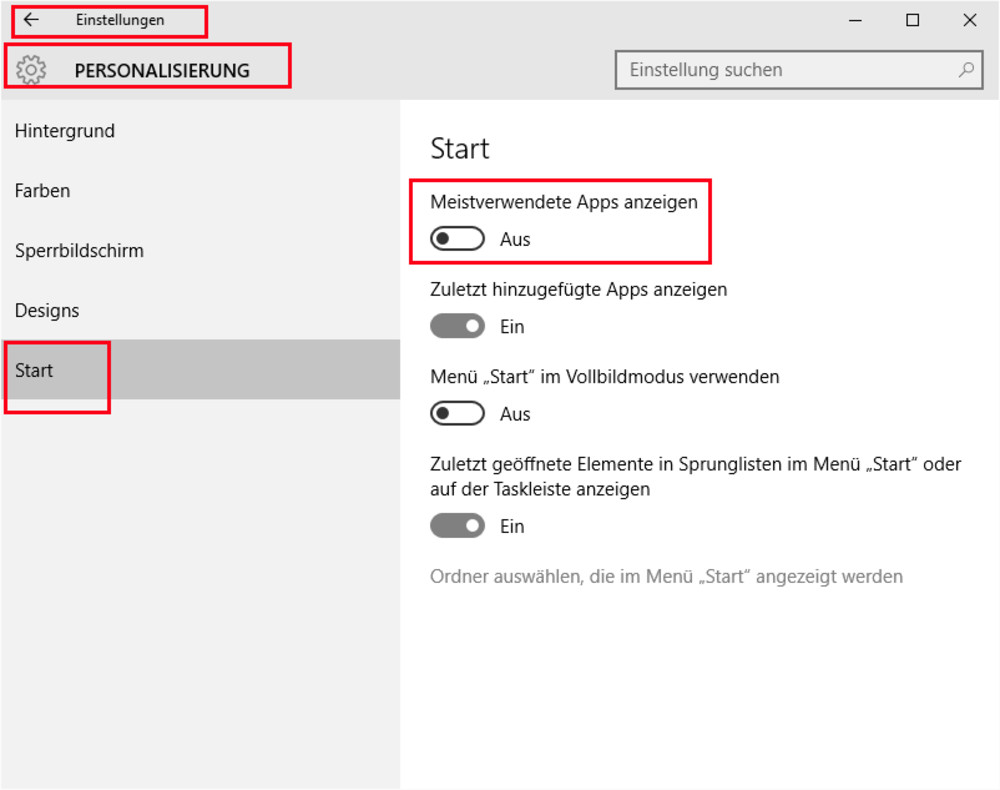
meistverwendet-windows-startmenue

  1. Öffnen Sie die Einstellungen von Windows mit der Tastenkombination Windowstaste+i.
  2. Wählen Sie den Punkt Personalisierung aus.
  3. In der linken Spalte klicken Sie auf den Punkt Start.
  4. Unter dem Punkt Meistverwendete Apps anzeigen gibt es einen Schalter. Schalten Sie diesen auf Aus.

Ältere Programme funktionieren auch mit Windows 10

Ein ganze Reihe von liebgewonnenen Programmen sind aufgrund ihres Alters mit dem Betriebssystem Windows 10 nicht mehr kompatibel. Entweder sie starten nicht, oder man erhält eine entsprechende Meldung. Dieses „Problem“ ist nicht neu, es tritt bei neuen Betriebssystemen immer wieder auf. Daher ist in Windows 10 natürlich auch ein Kompatibilitätsmodus integriert, um diese Tools wieder lauffähig zu machen.

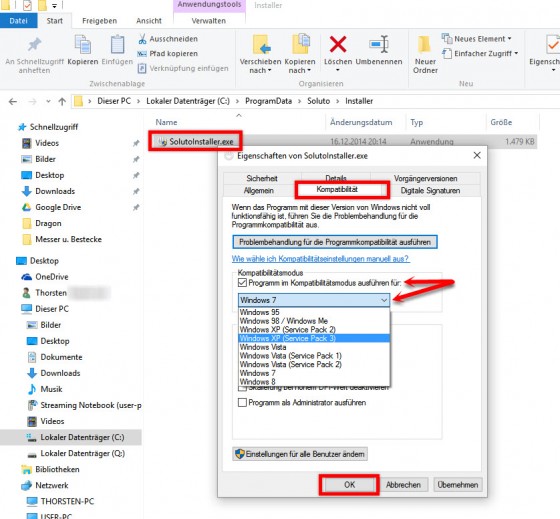
Die Vorgehensweise ist ähnlich wie bei Windows 7. Suche die Startdatei (programm.exe) über den Windows-Explorer und öffne über das Rechtsklickmenü die Eigenschaften der .exe-Datei.

win10-alte-programme-starten-funktionieren-nicht-kompatibel-modus-einstellungen-560x519

Auf der Registerkarte Kompatibilität aktivierst du zuerst die Einstellung Programm im Kompatibilitätsmodus ausführen für. Danach wählst du über das Aufklappmenü das Betriebssystem aus, mit dem dieses Programm zuletzt fehlerfrei ausgeführt werden konnte.

Nachdem du die Auswahl mit OK bestätigt hast, starte das betreffende Programm wie üblich. Es sollte nun problemlos laufen. Der Kompatibilitätsmodus ist in der Startdatei gespeichert und muss nicht vor jedem Programmstart wiederholt werden.

Hängende oder abgestürzte Programme ohne Datenverlust wiederherstellen

Was bei Windows XP und Vista noch häufig vorkam, nimmt bei Windows 7/8/10 immer mehr ab: Die Programmabstürze und das Aufhängen von Programmen aufgrund von Fehlern oder dem Überlauf des Arbeitsspeichers. Das sind zwar nur zwei Ursachen von vielen, aber instinktiv verwenden viele Nutzer in einem solchen Fall den Taskmanager um die abgestürzten Programme zu beenden. Leider führt diese Methode unweigerlich zu einem Verlust nicht gespeicherter Daten. Was Wenige wissen: es gibt eine etwas sanftere Möglichkeit Programme zu beenden, die nicht gespeicherte Daten retten kann.

In laufenden Programmen versehen mehrere Hintergrundprozesse ihren Dienst. Meist liegt es nur an einem fehlerhaften Dienst, der das Programm nicht mehr reagieren lässt. Mit dem Ressourcenmonitor lässt sich dieser Hintergrunddienst identifizieren und beenden. Die restlichen Prozesse laufen weiter und verhindern somit in den meisten Fällen einen Datenverlust.

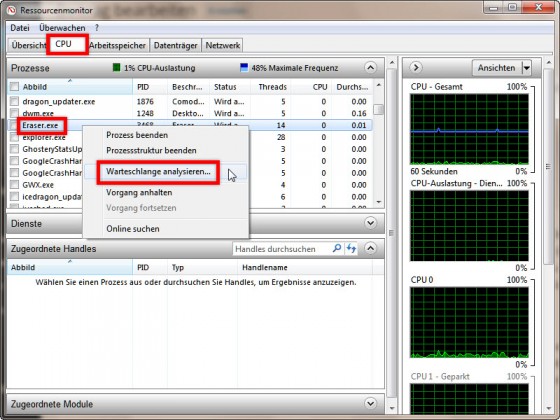
Im Falle eines Programmabsturzes startest du den Ressourcenmonitor über das Fenster Ausführen mit der Tastenkombination [Windows][R] und dem Befehl resmon.

taskmanager-programm-beenden-datenverlust-resmon-ressourcenmonitor-dienst-hintergrund

Im Programmfenster des Ressourcenmonitors suchst du nun auf der Registerkarte CPU das fehlerhafte Programm. In der Regel wird es rot dargestellt. Mit einem Rechtsklick auf diesen Eintrag öffnest du das Kontextmenü und wählst Warteschlange analysieren aus.

resmon-warteschlange-analysieren-prozess-beenden-fehlerhaft-560x420

Im Anschlußdialog werden alle Hintergrundprozesse des ausgewählten Programms aufgelistet. Markiere dann die fehlerhaften Einträge, die sich meist am Ende der Liste befinden mit einem Rechtsklick und beende sie.

Kehre zum abgestürzten Programm zurück und warte einen Augenblick, ob die Anwendung wieder funktioniert. Speichere anschließend die Daten und führe einen Neustart des Programms durch.

LEIDER NICHT IMMER ERFOLGREICH

Leider führt diese Methode nicht immer zu dem gewünschten Erfolg. Auf jeden Fall lohnt es sich, sie als erstes auszuprobieren. Im Zweifelsfall sind die Daten ohnehin verloren. In diesem Fall kannst du das betroffene Programm auch direkt im Ressourcenmonitor beenden.

ressourcenmonitor-hintergrund-dienst-prozess-beenden-sanft-daten-verlust-vermeiden

Einfach per Rechtsklick den Kontextmenü-Eintrag Prozess beenden auswählen.

Warenwirtschaft und Faktura für Mac

fileWorker-Warenwirtschaft-Mac

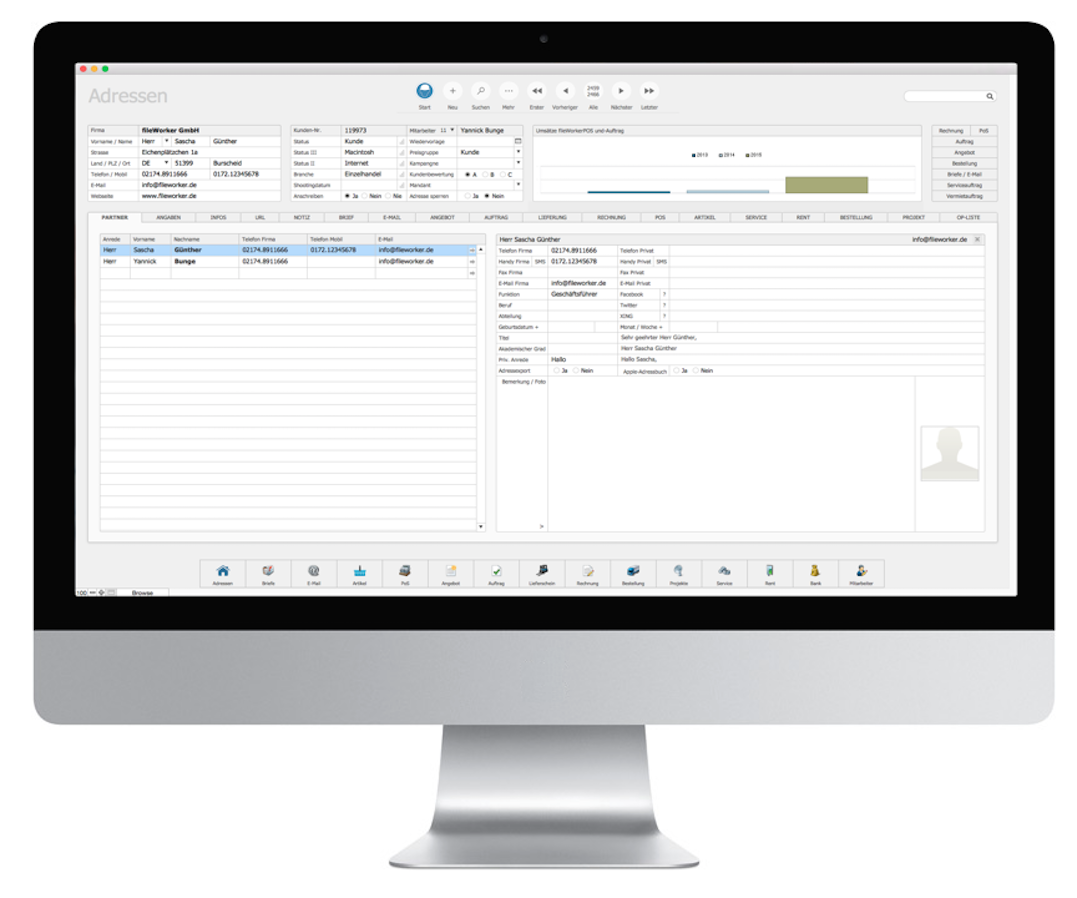
Wer Auftragsarbeiten erledigt muss früher oder später auch Rechnungen erstellen. Während es für PCs mit Windowsumgebung Rechnungs- bzw. Buchhaltungsprogramme wie Sand am Meer gibt, muss man für den Mac (Stand 2009) schon länger suchen, um ein brauchbares und vor allem den gesetzlichen Anforderungen entsprechendes Programm zu finden. Hier finden Sie eine Übersicht über die bekanntesten Tools für Rechnung, Buchhaltung und Fakturierung.


orgaMAX

orgaMAX ist die All-in-one Lösung. Eine Bürosoftware, optimal für kleine bis mittelständische Unternehmen, Selbstständige und Freiberufler oder auch Handwerker und Dienstleister.

Unsere Software ist mehr als nur ein Rechnungsprogramm. Mit der orgaMAX Bürosoftware haben Sie die Kontrolle über Ihr gesamtes Büromanagement, die Faktura und mehr.

Ob Angebote, Aufträge und Rechnungen schreiben, Warenwirtschaft samt Lagerverwaltung, Finanzmanagement inkl. Online-Banking, Büroorganisation oder Marketing-Tool. Mit der orgaMAX Bürosoftware ist vieles möglich, aber dank des modularen Aufbaus in Basisversion und Zusatzmodule passt sich die Software genau an Ihre Bedürfnisse an.

Wählen Sie sich Ihre Zusatzmodule bei orgaMAX einfach nach Bedarf

Bereits die Basisversion enthält alle wichtigen Bestandteile eines Rechnungsprogramms und Warenwirtschaftssystems. Und bei Bedarf wächst orgaMAX einfach mit:

Je nach Anforderungen Ihres Betriebes lässt sich der Funktionsumfang nach Art eines Baukastensystems erweitern: Mithilfe beliebig kombinierbarer Zusatzmodule passen Sie die flexible Bürosoftware ganz gezielt an die Anforderungen Ihres Unternehmens an.

  • Aufträge und Lieferscheine
  • Finanzen
  • Banking
  • Steuerauswertungen
  • Kasse
  • Interessentenverwaltung
  • Marketing
  • Produktion
  • Lager
  • Vorlagen-Designer
  • FiBu Export
  • Datanorm – Artikelkataloge importieren
  • Webshop-Schnittstelle
  • Ebay
  • Amazon

orgaMAX für Mac OS X entweder mittels orgaMAX Cloud oder Parallels Desktop.


GrandTotal

GrandTotal ist ein schlankes, leicht zu erlernendes und übersichtliches Tool für Rechnungen und Angebote. Ideal für Einzelunternehmer oder kleinere Arbeitsgruppen. Layout lassen sich komplett an Kundenwünsche anpassen und arbeitet eng mit den typischen Mac-Programmen wie Adressbuch, iCal, etc zusammen. Unser Top-Favorit!


Scopevisio

Das Rechnungsprogramm von Scopevisio ist eine Online Lösung für kleine und mittlere Unternehmen. Die Software ist vollständig für den Mac optimiert und sehr leicht mit der Kontaktverwaltung und der Buchhaltung von Scopevisio kombinierbar. Die Lösung ist ab ca. 9 € pro Monat verwendbar.


PiDA faktura

PiDA faktura dient zur Auftragserfassung, Auftragsbearbeitung und Fertigung von Rechnungen, zusätzlich kann noch das Modul Projektverwaltung inkludiert werden.


Monkey Office

ProSaldo Gmbh bietet eine Reihe verschiedener Softwarepakte für Angebots- und Auftragsverwaltung, Rechnungsstellung und kaufmännische Buchhaltung an und ist speziell für den deutschsprachigen Raum konzipiert.


MiniBüro

Die schweizer Software MiniBüro eignet sich für die einfache Erstellung und Verwaltung für Adressen, Briefe, Offerten, Auftragsbestätigungen, Lieferscheine, Rechnungen und Serienbriefen. Leider sehr teuer.


Revolver

Die mehrfach ausgezeichnete Agentursoftware Revolver wird vor allem von grösseren Unternehmen eingesetzt und beherrscht Projektverwaltung, Zeiterfassung, Faktura, Abrechnung und Controlling. Die 399,- Euro teure Software benötigt aufgrund ihres Umfanges eine intensive Einarbeitungszeit, erfüllt dafür alle Anforderungen im Businessbereich.


msuAgent

msuAgent dient zur Kundenverwaltung Rechnungslegung und Buchhaltung.

Windows Defender deaktivieren und entfernen

windows-10-defender-deaktiviert-fenster

Since Windows Vista, your operating system comes with an anti spyware program called Windows Defender. It’s a small piece of software that runs in the background to help protect your computer from various pieces of spyware and malicious software. Defender has been around since 2006 and although not a fully featured security application, it does at least offer some protection for Windows Vista and 7 out-of-the-box. In Windows 8, Microsoft went a step further basically renamingMicrosoft Security Essentials to Defender, and it’s now an antivirus package as opposed to just small resident anti spyware tool.

The problem with all Defender versions in Windows Vista and above is it’s integrated into the operating system and installs by default with no visible or hidden option to uninstall. Many people are looking for ways to disable, uninstall or remove it from their system as they prefer to use other software. Windows XP users at least have the luxury of choosing whether they want to download and install Defender in the first place as it’s a separate package, and then have the option to uninstall again through Add or Remove Programs. Luckily most of the time when you install a new anti spyware program or antivirus application that includes anti spyware, it should be smart enough to disable Windows Defender as your new software takes care of it from now on. However, if Defender is still running or causing other issues, you need to know how to turn it off manually or in more extreme cases remove it from the system completely. Here we show you how to do both.

windows defender program is turned off

Disabling Defender In Windows Vista And 7

Defender in Windows Vista is slightly more integrated into the operating system as opposed to Windows 7 with added options for protecting Internet Explorer, startup items and services/drivers etc. It also includes a tray icon for the program which is started with Windows that needs to be removed. There are two easy ways to disable Defender in Windows 7 and Vista:

Method #1

1. Click Start and type services.msc into the search box, or go to Control Panel -> Administrative Tools -> Services.

2. Look for “Windows Defender” in the services list and double click on it to bring up the Properties window.

disable Windows Defender service

3. Click the Stop button to stop the Windows Defender service and then click on the Startup type drop down menu and select Disabled. Press OK.

Stop Windows Defender Services

Method #2

1. This way is just as easy, go to Control Panel -> Windows Defender, or if it’s running in the tray under Vista, simply double click on the tray icon.

2. Click on Tools and then go to Options.

windows defender tools option

3a. In Windows Vista scroll right to the bottom of the window and you’ll see an option “Use Windows Defender” under Administrator options. Simply uncheck “Use Windows Defender” and click Save, Defender will now be turned off.

Uncheck Use Windows Defender

3b. Defender is laid out slightly differently in Windows 7. In the Options window, click on Administrator down the left and then uncheck “Use this program” and click Save.

administrator use this program

Removing The Startup Entry

If you stop and disable Vista’s Windows Defender from Services and do not disable the Windows Defender tray program (MSASCui.exe) from starting with Windows, you’ll likely get the following error message:

Application failed to initialized: 0x800106ba. A problem caused this program’s service to stop. To start the service, restart your computer or search Help and Support for how to start a service manually.

Application failed to initialized 0x800106ba

1. Click Start and type msconfig into the search box.

2. Go to the Startup tab and uncheck Windows Defender displayed in the Startup Item column. Click OK and at the restart box check “Don’t show this message again” and then click “Exit without restart”.

disable Windows defender from MSCONFIG

Of course, there are many other tools around that can disable Windows startup entries such as CCleaner which you can use instead if you wish.

Disabling Windows Defender In Windows 8

As we mentioned above, Windows 8 Defender is now pretty much the full Microsoft Security Essentials antivirus software under the Defender name. It can also be disabled using two methods which are basically the same as for Windows Vista and 7. The first method of disabling the Windows Defender service is exactly the same as Method #1 above, the second is slightly different because of the MSE looking interface.

1. Go to Control Panel -> Windows Defender or click on the Start Screen -> right click -> All Apps -> Windows Defender.

Windows 8 Defender

2. Click on the Settings tab -> click Administrator on the left, and then uncheck the “Turn on Windows Defender” box and save the changes.

turn off windows defender 8

Windows 10 Defender ausschalten und einschalten

Anleitung: Defender ausschalten unter Windows 10

Wer den Defender nur vorrübergehend ausschalten oder wieder einschalten will, der kann dies am besten über die Dienste machen. Hier besteht nicht nur die Möglichkeit den Dienst kurzzeitig anzuhalten und nach einem Neustart wieder zu starten, sondern über diesen Weg kann man den Windows 10 Defender auch komplett deaktivieren. So bleibt der Windows Malwareschutz auch nach einem Neustart komplett deaktivieren und ausgeschaltet.

  1. Einstellungen im Startmenü öffnen
  2. Auf Update und Sicherheit und dann unter Windows Defender den Echtzeitschutz ausschalten

Defender über die Registry deaktivieren

Alternativ zu dieser Methode kann man auch über die Registry kinderleicht den Defender unter Windows 10 ausschalten. Wer also nicht über die Dienste gehen möchte, der muss folgendermaßen in der Registry vorgehen und einen bestimmten Wert ändern.

  1. Öffne die Registry über die Windows-Taste + R und gebe dort “regedit” ein.
  2. Jetzt navigierst Du zu dem Pfad “HKEY_LOCAL_MACHINESOFTWAREPoliciesMicrosoftWindowsWindows Defender” und erstellst über einen Rechtsklick einen neuen Schlüssel mit dem Namen “Windows Defender”.
  3. In diesem Pfad öffnest Du wieder das Kontextmenü über die rechte Maustaste und erstellst einen “DWORD-Wert (32-bit)” und diesen nennst Du “DisableAntiSpyware”.
  4. Setze hier den Wert auf 1 und speichere den Schlüssel ab.
  5. Jetzt ist der Windows Defender über die Registry deaktiviert worden. Um diesen wieder zu aktivieren, einfach den Wert von 1 auf 0 ändern.

Einzelne Dateien oder Ordner aus dem Scan ausschließen

Wer den Defender trotzdem nutzen möchte aber einfach nur einzelne Verzeichnisse, Dateien oder Dateiendungen aus dem Scan ausschließen will, der kann dies natürlich auch über die Einstellungen machen und das geht folgendermaßen.

  1. Öffne das Startmenü und gehe über die “Einstellungen” auf den Punkt “System”.
  2. Navigiere dort wieder zu dem “Windows Defender” und gehe auf der rechten Seite auf den Punkt “Einen Ausschluss hinzufügen”.
  3. Hier hast Du jetzt die Möglichkeit nicht nur einzelne Dateien sondern auch ganze Ordner, Dateitypen und Prozesse auszuschließen.
  4. Eine sehr nützliche Sache vor allem deswegen, weil man jetzt auch einzelne Programme ausschließen kann. Wenn es zum Beispiel Probleme mit Spielen oder Programmen wie Steam und Co. gibt.
  5. Wenn man eine falsche Datei oder Ordner angegeben hat, kann man dies jederzeit rückgängig machen über den Eintrag und “Entfernen”.

Das war unsere kurze Anleitung zum Deaktivieren von dem Windows 10 Defender. Sollte es noch Fragen geben oder wenn irgendwas nicht funktioniert wie beschrieben, einfach einen Kommentar hinterlassen.


!!! Completely Uninstalling Windows Defender !!!

For most users, simply turning off Windows Defender or disabling it via the Services Control Panel should be enough to stop it running. If for whatever reason you’re still having some sort of issue or are determined to remove Defender completely from the system, unfortunately is isn’t possible using Programs and Features or the Turn Windows features on or off window.

Although there is no official way to cleanly uninstall Defender, it is possible to remove the service, Control Panel entry, other related registry entries and all the files and folders manually so Defender is unofficially removed from the system. This does present its own set of problems though as the registry keys, files and folders are all protected with enhanced permissions and you have to take ownership of them all. Also, once removed, you can’t re-install Defender again because it isn’t a separate package.

As there seems to be no tool around to do it for you, we’ve decided to create our own little utility that can delete all the necessary protected registry keys, files and folders at the click of a button. Currently the program works great on Windows Vista and 7’s Defender but does not work and shouldn’t be used on Windows 8, we may include full Windows 8 Defender support in future if people request it.

Windows Defender Uninstaller

Simply download the portable Windows Defender Uninstaller and run it, then click the button to uninstall Defender. The lower pane will show what’s being deleted and if there are any errors. For best results, it’s best to disable Defender beforehand using one of the methods above. Please use this tool at your own risk as once Defender has been removed, it cannot easily be re-installed, make sure you have backups to hand in case you change your mind later on.

Alternative: NoDefender.zip 

Manually Removing Defender

For the more experienced, removing the Windows Defender service, files, folders and Control Panel entry can be done manually, but as they’re all protected, you need to know how to delete a protected registry key and how to take ownership of folders with a tool like WinOwnership or theTake Ownership context menu .

1. Open a command Prompt and type the following to stop and then delete the Defender service:

sc stop windefend

sc delete windefend

sc stop windefend

2. Next you need to grant full permissions to and delete the following registry key so the Defender Control Panel entry can be deleted:

HKEY_LOCAL_MACHINESOFTWAREMicrosoftWindowsCurrentVersionExplorer
ControlPanelNameSpace{D8559EB9-20C0-410E-BEDA-7ED416AECC2A}

3. Also grant full permission and delete the Defender programregistry key:

HKEY_LOCAL_MACHINESOFTWAREMicrosoftWindows Defender

4. Now take ownership of and delete the following folders:

C:Program FilesWindows Defender

C:ProgramDataMicrosoftWindows Defender

C:Program Files (x86)Windows Defender (for 64-bit users only)

After that is done, Defender should now be removed. Windows may complain that Defender is turned off but this will disappear after a reboot or you can go into Action Center and tell it not to monitor your anti spyware software.

turn off messages about spyware and related protection

Of course we don’t recommend disabling or uninstalling Windows Defender for the sake of it, especially if it’s causing you no issues or there is no specific need to do so. Disabling Windows Defender will leave your computer unprotected from spyware and other malware, so you obviously need to make sure you have another anti spyware program or security package to replace it.

Windows 10 Zugriffsrechte und Dateizuordnungen reparieren mit Bord-Programmen DISM und SFC

Windows-10-reparieren1-rcm992x0

Wenn Windows 10 nicht mehr richtig funktioniert und auch ein Neustart nicht weiterhilft, bleibt noch die Windows-10-Reperatur mit den Programmen DISM und SFC. Wir zeigen euch, wie ihr sie benutzt, um Windows wieder zum Laufen zu kriegen.

Wenn irgendwas nicht mit Windows 10 stimmt und sich etwa bestimmte Funktionen nicht mehr aufrufen lassen, probiert erst mal das Allheilmittel Neustart:

  1. Drückt die Tastenkombination Windows + R, um den Ausführen-Dialog zu öffnen.
  2. Gebt folgenden Befehl ein, und bestätigt mit der Eingabetaste:
    shutdown -g -t 0

Windows startet neu und nach dem Neustart auch alle registrierten Anwendungen. Wenn der Fehler bestehen bleibt, können die Programme DISM oder SFC weiterhelfen.

Windows 10 reparieren mit DISM

Windows 10: DISM prüft den Komponentenspeicher auf Beschädigung.

Die Abkürzung des Befehlszeilenprogramms DISM steht für Deployment Image Servicing and Management; zu Deutsch auch mit Abbildverwaltung für die Bereitstellung übersetzt. So prüft ihr Windows 10 mit DISM auf Fehler und repariert sie:

  1. Drückt die Tastenkombination Windows + X.
  2. Wählt im Kontextmenü Eingabeaufforderung (Administrator) aus.
  3. Kopiert folgende Befehle, fügt sie einem nach den anderen ihn in die Eingabeaufforderung mitStrg + V ein, und bestätigt jeweils mit der Eingabetaste:
    • Dism /Online /Cleanup-Image /ScanHealth
      Windows 10 prüft den Komponentenspeicher auf Beschädigungen. Die Ausführung kann eine Weile dauern.
    • Dism /Online /Cleanup-Image /CheckHealth
      Zeigt an, ob Beschädigungen erkannt wurden und repariert werden können.
    • Dism /Online /Cleanup-Image /RestoreHealth
      Der Befehl versucht die erkannten Fehler zu reparieren.


Windows 10: Das Tool SFC repariert Systemdateien.

Unter Umständen sind auch bestimmte Systemdateien in Windows 10 defekt und verursachen diverse Probleme. Mit dem Systemdatei-Überprüfungsprogramm SFC könnt ihr fehlende oder beschädigte Systemdateien reparieren:

  1. Öffnet die Eingabeaufforderung mit Administratorrechten wie oben unter Punkt 1 und 2 beschrieben.
  2. Gebt den folgenden Befehl ein und bestätigt mit der Eingabetaste:
    sfc /scannow

Windows 10 prüft die Systemdateien und repariert sie gegebenenfalls. Falls das auch nicht zum Erfolg führt, könnt ihr noch Windows 10 zurücksetzen.

File Association Fixer

ermöglicht das Reparieren fehlerhafter Windows 7 und Vista Registry Dateizuordnungen.

Mit File Association Fixer können durch Programminstallationen oder De-Installationen verursachte fehlerhafte Progammverknüpfungen von Dateiarten (Dateierweiterungen) der Windows Registry korrigiert werden.

File Association Fixer erkennt beim Start das installierte Betriebssystem und bietet in der Bedienoberfläche jeweils nur zu dem verwendeten Betriebssystem passende Registry Reparatur Tweaks an.

Beispielsweise können Bilddateien oder Video- und Musikdateien wieder den Standardprogrammen der Windows Default Settings (Voreinstellungen) zugeordnet werden.

Auch hier empfiehlt sich das Erstellen eines Systemwiederherstellungspunkts oder besser gleich ein komplettes Image anzulegen.

Programm-Name:File Association Fixer
Version:2.0
Betriebssystem:Windows alle
Dateigröße:214 KB
Lizenz:Freeware
Sprache:englisch
Eingetragen seit:07.02.2010

Bei abgestürzten Programmen muss nicht sofort nach einer Lösung gesucht werden – mit der Windows-Zuverlässigkeitsüberwachung geht es auch später

Nach einem Programmabsturz können Sie direkt online nach einer Lösung suchen. Oft ist aber keine Zeit dazu und das Programm wird einfach nochmals gestartet. In hartnäckigen Fällen hilft da manchmal auch ein Rechner-Neustart. Da das Problem aber noch nicht behoben ist, sollte man das zu einem späteren Zeitpunkt nachholen. Und genau das ist mit der Zuverlässigkeitsüberwachung von Windows möglich.

Das Gute an den zahlreichen Überwachungsprotokollen die bei Windows im Hintergrund laufen ist, dass Programmabstürze genauestens protokolliert werden. Die Auflistung der abgestürzten Programme wird wie folgt aufgerufen:

Mit der Tastenkombination [Windows-Taste][R] starten Sie das Fenster “Ausführen”, geben dann den Befehl

perfmon /rel

ein und bestätigen mit “OK”.

bild-1-windows-7-8-win7-win8-perfmon-zuverlässigkeit-überwachung-protokoll-hintergrund-prozesse

Danach wird in einer grafischen Übersicht alle Programmabstürze mit einem “X” auf rotem Hintergrund angezeigt.

bild-2-zuverlässigkeitsüberwachung-rot-symbol-lösung-suchen-online-link-tage-tabelle-wochen-anzeige

Markieren Sie den Tag, an dem der Programmabsturz aufgetreten ist. In der Listenansicht unterhalb der Zeitleiste klicken Sie dann auf den Link “Nach einer Lösung suchen”.