rechner

PiHole – Sicher und werbefrei surfen mit dem Raspberry Pi

Als Mediacenter oder IoT-Lösung – der Bastelrechner Raspberry Pi ist vielseitig einsetzbar. Mit Pihole macht er sogar euer gesamtes Netzwerk werbefrei und frei von Trackern. So richtet ihr die Software Schritt für Schritt einKling.

Was ist der Unterschied von Pihole zu einem Adblocker?

Warum einen Raspberry Pi mit etwas ausstatten, das ein Adblocker im Browser auf den ersten Blick auch kann? Weil Adblocker-Plugins etwas anders funktionieren und aufgerufene Websites erst blocken, sobald sie euren PC, Mac oder das Smartphone erreicht haben. Pihole hat einen anderen Ansatz, denn es blockt Tracker, Viren-verseuchte Websites und Werbung auf DNS-Ebene.

Das heißt, dass das Pihole quasi alles ausfiltert, bevor es an die Geräte im Netzwerk ausgeliefert wird. Wie ein Sieb, das zwischen eurem Router und allen Geräten im Netzwerk arbeitet. Und es bringt den Vorteil mit, dass diese Geräte auch in den nativen Apps werbefrei sind – und nicht nur mit Plugins oder speziellen Apps. Ich blicke in deine Richtung, iPhone.

Weniger Tracking, mehr Speed

Weniger Tracker bedeuten auch gleichzeitig mehr Privatsphäre, denn die eingebauten Filter sorgen dafür, dass deutlich weniger Informationen über euer Surfverhalten gesammelt werden können. Pihole ist zwar kein Tails oder Tor, das euren Traffic über fünf Millionen Proxies und dann noch mal zur Venus schickt, blockt aber sehr viele Anbieter und gefährliche Seiten.

Weniger Werbung und weniger Gefunke von Trackern und Analytics-Anbietern bedeutet zudem weniger Traffic und schnellere Ladezeiten von Websites und Apps. Na, überzeugt? Das alles braucht ihr für die Einrichtung.

Diese Hardware brauchst du für den Raspberry Pi mit Pihole

  • Einen Raspberry Pi – im Grunde tut es jeder Raspberry, auch der Raspberry Pi 1 oder Zero. Wir empfehlen euch jedoch einen Raspberry Pi 3 und aufwärts, um die Weboberfläche vom Pihole flott nutzen zu können.
  • Ein Netzteil – oder einen USB-Anschluss mit 2A-Output oder mehr.
  • Eine Micro-SD-Karte und einen SD-Adapter, der Karten meistens beiliegt.
  • Optional: Ein Gehäuse für den Raspberry Pi.
  • Optional: Einen Hoodie, da ihr ein paar einfache Shell-Befehle kopieren werdet und dabei aussehen müsst, wie ein Hacker.

Software für Pihole


Vorbereitung der SD-Karte

  1. Ladet euch im ersten Schritt Balenaetcher (oder eine der oben erwähnten Alternativen) herunter und installiert das Tool. Balenaetcher braucht ihr, um das Betriebssystem für den Raspberry Pi auf der SD-Karte zu „installieren“. Das Image öffnen und die Dateien kopieren funktioniert übrigens nicht, da eine Partitionstabelle auf die Micro-SD-Karte geschrieben werden muss.
  2. Raspberry Pi OS findet ihr hier, wobei ihr für das Pihole nur die „Lite“-Version braucht. Bei der Veröffentlichung dieses Artikels ist das Raspberry Pi OS (32-bit) Lite (basierend auf Debian Buster). Ihr könnt aber auch die 64-Bit-Variante installieren oder die Version mit einer Desktopumgebung, falls ihr den Raspberry Pi mit Pihole noch für andere Dinge verwenden wollt.
  3. Startet Balenaetcher, wählt die heruntergeladene und entpackte Datei und dann die Micro-SD-Karte aus, die nun mit oder ohne Adapter in eurem PC stecken sollte. Checkt bitte vorher, dass ihr die richtige Micro-SD-Karte und nicht eine externe Festplatte oder den USB-Stick auswählt (den mit dem geheimen Ordner, den Mutti niemals sehen sollte).
  4. Balenaetcher schreibt das Raspberry Pi OS auf die SD-Karte, und somit wäre das gute Stück dann auch schon bereit für den Einsatz. Steckt die Karte in euren Raspberry und stöpselt ihn mit einem HDMI- und am besten einem Netzwerkkabel verbunden an die Strombuchse. Ihr braucht zudem eine Tastatur mit Bluetooth-Adapter oder ganz oldschool eine mit Kabel.


Voreinstellungen des Raspberry Pi OS

Nachdem der Raspberry Pi gebootet hat (was ein wenig nach „Matrix“ aussieht), loggt ihr euch mit folgenden Logindaten und Passwort ein:

pi
raspberry

(beziehungsweise „raspberrz“, da die Tastatur noch auf Englisch eingestellt ist)

Ich bin zwar kein Hellseher, nehme aber an, dass ihr mit hoher Wahrscheinlichkeit eine deutsche Tastatur nutzt. Damit das auch der Raspberry weiß, gebt ihr im Terminal ein:

sudo raspi-config

In dem Konfigurationstool hüpft ihr zu Punkt 4 (Localisation Options) und stellt im nächsten Schritt die Locale unter I1 auf Deutsch (DE), die Timezone (I2) auf Berlin, das Keyboard Layout (I3) auf Deutsch (DE) und WLAN Country (I4) ebenfalls auf DE. Die Punkte wählt ihr mit der Space-Taste an oder ab und wechselt mit Tab auf „Select“ beziehungsweise „Back“. Nach etwas Gerödel verlasst ihr das Menü über „Finish“ und startet den Raspberry am besten neu, mit:

sudo reboot

Nach dem Neustart ändert ihr zunächst das Passwort, damit Mr. Robot nicht so einfach Zugriff auf euren Raspberry Pi hat. Loggt euch ein (diesmal mit hoffentlich deutschem Tastaturlayout) und gebt ein:

passwd

Gebt euer aktuelles Passwort ein (raspberry) und dann euer neues, das ihr am besten in einem Passwortmanager speichert. Um das Betriebssystem auf den neuesten Stand zu bringen, führen wir ein Update durch, mit:

sudo apt update && sudo apt -y upgrade && sudo apt-get -y dist-upgrade && sudo apt -y autoremove && sudo apt -y autoclean && sync && sudo reboot

Nach dem Neustart installiert ihr nun Pihole und macht euch erstmal zum root, da Pihole bestimmte Rechte für die Installation braucht:

sudo passwd root

Vergebt jetzt ein temporäres Passwort und loggt euch als root ein, mit:

su -


Deutsche Tastatur:

  1. sudo raspi-config
  2. Punkt 4 Localisation Options
  3. l3 Change Keyboard Layout
  4. PC generic de 105 tecles (intl.)
  5. Runtergehen auf „Andere“
  6. Das Wort Duits suchen und bestätigen
  7. Dann nach oben und DUITS auswählen
  8. und dann geht es komischerweise wie gewohnt weiter


Die Installation von Pihole auf dem Raspberry Pi

Pihole bietet eine übersichtliche Oberfläche, mit der ihr weitere Einstellungen vornehmen könnt. 

Falls ihr nicht wisst, welche IP euer Pihole hat, findet ihr es so raus und notiert es am besten:

hostname -I

(das ist ein großes I, wie „Ihhh“, kein L)

Jetzt installiert ihr das Pihole über das Skript:

curl -sSL https://install.pi-hole.net | bash

Sollte das nicht funktionieren, weil curl fehlt, könnt ihr auch Folgendes tun:

wget -O basic-install.sh https://install.pi-hole.net
sudo bash basic-install.sh


Bei Problemen findet ihr weitere Infos zur Installation auf der GitHub-Seite von Pihole. Das Skript installiert und arbeitet ein bisschen vor sich hin und wird euch zwischendurch einige Fragen stellen, die ihr wie folgt, beantworten könnt:


Select Upstream DNS Provider: Cloudflare oder Google oder einer eurer Wahl.

Select Lists: Wählt hier einfach alle Listen aus.

Select Protocols: IPv4 und/oder IPv6, falls ihr IPv6 nutzt.

Do you want to use your current network settings as a static address: Gebt hier die IP-Adresse des Raspberry Pi ein, die euer Router zugewiesen hat (beziehungsweise Enter), und wählt den Router als Gateway aus – meist 192.168.0.1, aber prüft es zur Sicherheit nochmal in den Einstellungen eures Routers.

Do you wish to install the web admin interface: Ja, denn hier nehmt ihr nachher Einstellungen vor und seht, was das Pihole alles filtert.

Do you wish to install the web server (lighttpd): Ja, denn ohne läuft auch die Weboberfläche nicht oder ihr müsst euch den Server anders zusammenfrickeln.

Do you want to log queries: Ja, sofern ihr die Zugriffe in Logdateien speichern wollt.

Select a privacy mode for FTL: Je nachdem, ob ihr ein öffentliches Netzwerk betreibt oder die Anfragen schlicht und einfach komplett anonymisieren wollt (hallo DSGVO), könnt ihr hier einstellen, was genau geloggt wird.


Nach der Installation zeigt euch das Skript die Adresse des Pihole als IPv4 und/oder IPv6 sowie das Passwort für die Weboberfläche an. Loggt euch wieder als root aus und auch ein Neustart kann nicht schaden:

exit
sudo passwd -dl root
sudo reboot


Pihole als DNS-Server des Routers eintragen

Im Grunde könnt ihr den Raspberry nun an seinen Zielort verfrachten. Er braucht nur noch Strom und ein Netzwerkkabel zu eurem Router. Das Pihole funktioniert im Grunde auch per WLAN, sofern es nicht der ganz alte Raspberry Pi 1 ist. Für eine stabile Verbindung, und um etwas Frickelei zu vermeiden, solltet ihr aber ein Netzwerkkabel nutzen. Wer den Raspberry Pi übrigens nicht kennt: Das Teil hat leider keinen An- oder Aus-Schalter. Ihr macht ihn an, wenn ihr das USB-Kabel anstöpselt und fahrt ihn am besten herunter mit:

sudo shutdown now

Dann könnt ihr ihn vom Strom trennen und wieder anklemmen, wenn ihr ihn einschalten wollt. Im Idealfall wird er aber die ganze Zeit durchlaufen und Trackinganfragen, Werbung und anderen Firlefanz auf DNS-Ebene blocken. Damit das funktioniert, müsst ihr das in einem letzten Schritt eurem Router mitteilen.

Pihole müsst ihr im Backend der Fritzbox als DNS-Server eintragen. Hier unterscheiden sich die Modelle bei ihrer Weboberfläche natürlich. Bei der Fritzbox findet ihr die Einstellung unter Internet > Zugangsdaten > DNS-Server.

Hier gebt ihr die IPv4- und/oder die IPv6-Adresse eures Pihole ein. Als Alternative empfiehlt sich noch ein zweiter DNS-Server, falls ihr den Raspberry mal wechseln, aber dennoch weiter Internet haben wollt. Hier bieten sich Cloudflare (1.1.1.1) oder Googles DNS-Server (8.8.8.8) an, aber ihr könnt natürlich nehmen, was ihr wollt.


Die Weboberfläche und weitere Einstellungen

Im Grunde sollte alles out-of-the-box funktionieren. Ihr könnt euch die Weboberfläche vom Pihole ansehen, indem ihr die IP-Adresse im Browser angebt und ein „/admin/“ anhängt, zum Beispiel:

http://192.168.0.10/admin/

Loggt euch mit dem Passwort aus der Installation ein und ihr könnt euch auf dem Dashboard ansehen, wie viele Anfragen vom Pihole geblockt worden sind, welche Domains und Tracker das waren und so weiter. Wenn ihr die Listen aktuell halten wollt, könnt ihr unter dem Punkt Tools > Update Gravity auf Update klicken.

Eine Allow-Liste findet ihr ebenfalls im Menü links und ihr werdet sie das eine oder andere Mal brauchen, denn manchmal blockt Pihole relativ harmlose Werbetracker oder versaut euch Links in Newslettern, da diese meist über Tracking-Tools laufen. Setzt die entsprechenden Domains dann einfach auf die Liste oder schaltet Pihole kurzzeitig mit einem Klick auf Disable aus und wählt, für wie lange er ausbleiben soll.

Wer möchte, kann das Pihole auch als DHCP-Server nutzen, DNSSEC aktivieren, als rekursiven DNS-Server mit Unbound nutzen, weitere Adblock-Listen hinzufügen oder die Allow-Lists automatisch updaten lassen. Auf die gehört übrigens auch www.t3n.de – ist ja klar. Wie ihr das alles anstellt, erfahrt ihr hier:

Als kleiner Tipp: Wenn das Blocken mal nicht direkt funktioniert, wartet ein paar Minuten, bis euer Netzwerk das Pihole als DNS-Server „vermittelt“ hat. Oder startet euer Gerät ein Mal neu. Das gleiche gilt auch, wenn ihr das Pihole im Menü kurzzeitig ausschaltet, denn ein paar Sekunden lang wird es Tracker immer noch blocken.


Neue Ad-Block Filterlisten in Pi-hole einbinden


Standardmäßig enthält Pihole 5.0 aktuell 7 Filterlisten zum Blocken von Domains bzw. Webseiten. Diese ermöglichen Pihole das Filtern von unerwünschten Inhalten wie z.B. Werbebannern oder unerwünschten Scripten. Durch das Hinzufügen weiterer Filterlisten lässt sich die Zahl der unerwünschten Domains sehr einfach erhöhen. Wir wollen euch heute zeigen, wie ihr euren Pi-hole noch besser im Ad-Blocking machen könnt.

Filterlisten gibt es wie Sand am Meer. Wichtig ist, dass diese Listen gepflegt werden, denn die Listen werden nicht nur einmal in Pihole eingebunden, sondern regelmäßig auf Änderungen geprüft. Wir haben für euch ein paar Listen bzw. Webseiten zusammengetragen:

for blocklists i’m using

https://raw.githubusercontent.com/StevenBlack/hosts/master/hosts https://mirror1.malwaredomains.com/files/justdomains http://sysctl.org/cameleon/hosts https://zeustracker.abuse.ch/blocklist.php?download=domainblocklist https://s3.amazonaws.com/lists.disconnect.me/simple_tracking.txt https://s3.amazonaws.com/lists.disconnect.me/simple_ad.txt https://hosts-file.net/ad_servers.txt https://raw.githubusercontent.com/HenningVanRaumle/pihole-ytadblock/master/ytadblock.txt https://github.com/anudeepND/youtubeadsblacklist/blob/master/domainlist.txt https://v.firebog.net/hosts/lists.php?type=tick

for blacklists i’m using

ad.doubleclick.net clients6.google.com googleads.g.doubleclick.net i1.ytimg.com pagead2.googlesyndication.com pubads.g.doubleclick.net r1—sn-vgqsen7z.googlevideo.com r1.sn-vgqsen7z.googlevideo.com r17—sn-vgqsenes.googlevideo.com r2—sn-vgqs7n7k.googlevideo.com r20—sn-vgqs7ne7.googlevideo.com r20.sn-vgqs7ne7.googlevideo.com r4—sn-vgqs7nez.googlevideo.com r4.sn-vgqs7nez.googlevideo.com securepubads.g.doubleclick.net static.doubleclick.net www.youtube-nocookie.com

I’ve had decent success with this regex

^r[0-9]*([-]{1,3}|.)sn-[a-z0-9]{4,}-[a-z0-9]{4,}\.googlevideo

It’s not perfect, but does block about 80% of the ads that play during streaming, but only about 40% of the ads that play before the video begins.


Einbinden neuer Filterlisten in Pi-Hole

Ab der Version 5 von Pi-Hole befindet sich die Verwaltung der Filterlisten im Gruppen-Management der Software. Ihr könnt mehrere Gruppen definieren, die dann auf unterschiedliche Blocklisten zugreifen können.

 
Nach dem Einbinden neuer Blocklisten müssen diese noch über die im Bereich Tools vorhandene Funktion Update Gravity in Pi-Hole aktiviert werden.


pihole5-list-tool

Installing Python packages

sudo apt update
sudo apt install python3-picamera

sudo apt install python3-pip

installation

If you don’t sudo pip3 install, things won’t work – possibly in a very confusing way. Definitely on Raspbian 10, so probably before that.

$ sudo pip3 install pihole5-list-tool --upgrade

usage / running

Simply run:

$ sudo pihole5-list-tool

Finishing up

After adding lists, they must be loaded by running:

$ pihole -g


allowlists

Currently the only source for maintained whitelists is anudeepND’s allowlist. They are presented as:

  • Allowlist Only – Domains that are safe to allow i.e does not contain any tracking or

      advertising sites. This fixes many problems like YouTube watch history,
      videos on news sites and so on.
    
  • Allowlist+Optional – These are needed depending on the service you use. They may contain some

      tracking sites but sometimes it's necessary to add bad domains to make a
      few services to work.
    
  • Allowlist+Referral – People who use services like Slickdeals and Fatwallet need a few sites

      (most of them are either trackers or ads) to be whitelisted to work
      properly. This contains some analytics and ad serving sites like
      doubleclick.net and others. If you don't know what these services are,
      stay away from this list. Domains that are safe to whitelist i.e does
      not contain any tracking or advertising sites. This fixes many problems
      like YouTube watch history, videos on news sites and so on.
    

ad/blocklists

Currently the only source for maintained blocklists is firebog.net

  • Non-crossed lists: For when someone is usually around to whitelist falsely blocked sites
  • Ticked lists: For when installing Pi-hole where no one will be whitelisting falsely blocked sites
  • All lists: For those who will always be around to whitelist falsely blocked sites


Zusätzliche Whitelists

Gibt es, um mal welche zu nennen:

Aber die Ersteller/Verwalter von Blocklists sollten Einträge aus solchen Whitelists eigentlich bereits aus ihren Listen entfernt haben.


IP-Adresse oder sonstige Netzwerkeinstellungen ändern

Reconfigure pi hole via command line: pihole -r

You can also change ip address in

/etc/pihole/setupVars.conf


Updating

Updating is as simple as running the following command:

pihole -up


How do I set or reset the Web interface Password?

The Web interface password needs to be reset via the command line on your Pi-hole. This can be done locally or over SSH. You will use the pihole command to do this:

pihole -a -p

You will be prompted for the new password. If you enter an empty password, the password requirement will be removed from the web interface.

WinToUSB: Windows vom USB-Stick

In wenigen Schritten erstellen Sie mit WinToUSB ein voll funktionsfähiges Windows-Betriebssystem, das vom USB-Stick startet.

WinToUSB erstellt unkompliziert ein tragbares Windows-System für die Hosentasche. Sie benötigen lediglich eine ISO-Datei der gewünschten Windows-Version und einen ausreichend großen USB-Stick. Unterstützt werden die Betriebssysteme Windows XP, Windows Vista, Windows 7, Windows 8 und 8.1 sowie Windows 10. Für ein zuverlässiges Windows To Go sollten Sie jedoch mindestens Windows 7 verwenden.

Zudem bietet die Freeware die Möglichkeit, sein aktuelles OS zu klonen, um ein Windows To Go zu erstellen.

Ab der Version 3 lässt sich Windows To Go direkt von einer VHD oder VHDX erstellen. Außerdem werden nun auch verschlüsselte ESD-Dateien unterstützt. Eine Übersicht aller Änderungen und Neuerungen finden Sie im offiziellen Changelog.

Hinweis
Erweiterte Pro- und Enterprise-Versionen von WinToUSB bietet der Hersteller auf der offiziellen Website zum Kauf an. Dort sehen Sie auch übersichtlich, in welchen Funktionen sich die Editionen voneinander unterscheiden.

Fazit zu WinToUSB

WinToUSB erstellt ein voll funktionsfähiges Windows, das vom USB-Stick an jedem Rechner gestartet werden kann. Einziger Haken: Die Installation des ISO-Abbilds auf den USB-Stick kann je nach Schnittstelle bis zu 1,5 Stunden dauern – doch das Warten lohnt sich.

Windows 10 Fehler beheben: Schwerwiegender Fehler – Ihr Menü ‚Start‘ funktioniert nicht mehr

Wenn bei Windows 10 beim Klick auf die Start-Schaltfläche oder das Suchfeld in der Taskleiste plötzlich die Fehlermeldung „Schwerwiegender Fehler“ erscheint, ist guter Rat erst mal teuer. In der Fehlermeldung bietet Windows zwar an, das Problem durch eine erneute Anmeldung zu beheben – doch Pustekuchen: Auch nach einem Neustart erscheint die Fehlermeldung wieder und wieder. Dabei ist die Lösung ganz einfach.

DROPBOX IST SCHULD

Wenn nach einem Klick auf den Startbutton immer wieder die folgende Fehlermeldung erscheint, gehe ich jede Wette ein, dass auf deinem Rechner Dropbox installiert ist.


Und damit ist auch gleich der Schuldige gefunden. Aus welchem Grund auch immer sorgt die aktuelle Dropbox-Installation dafür, dass das Startmenü nicht mehr richtig funktioniert und die Fehlermeldung „Schwerwiegender Fehler – Ihr Menü ‚Start‘ funktioniert nicht. Wir beheben das Problem, sobald Sie sich erneut anmelden“ erscheint. Vermutlich liegt’s am Dropbox-Icon in der Startleiste. Denn sobald das Dropbox-Icon unten rechts in der Taskleiste erscheinen soll, wirft Windows beim Klick auf Start. die Fehlermeldung aus.

DAS STARTMENÜ WIEDER REPARIEREN – SO GEHT’S

Um den Fehler loszuwerden, hilft nur eines: Dropbox deinstallieren und danach neu installieren. Doch wie kommt man an die Systemsteuerung, wenn das Startmenü nicht mehr funktioniert? So:

1. Drücke die Tastenkombination [Strg][Shift][Esc].

2. Rufe den Befehl „Datei > Neuen Task ausführen auf“.

3. Gib den folgenden Befehl ein, und bestätigen mit OK:

control APPWIZ.CPL

4. Damit startet die Systemsteuerung mit der Komponente „Programme und Features“ – und hier lässt sich Dropbox deinstallieren.

Das war’s auch schon. Ab dem nächsten Neustart lässt sich das Startmenü wieder wie gewohnt nutzen. Auch nach der Neuinstallation von Dropbox funktioniert das Startmenü weiterhin wie gewohnt.

iPhone: WLAN-Passwort anzeigen, so geht’s

Ist es möglich, das WLAN-Passwort auf einem iPhone oder iPad anzeigen zu lassen? Offiziell nicht, doch es geht über kleine Umwege. Wir erklären, wie man an das WLAN-Passwort des iPhones kommt.

In iOS direkt können wir uns leider nicht das WLAN-Passwort anzeigen lassen. Im Folgenden zwei Möglichkeiten, mit denen man dennoch an den Code kommt.

WLAN-Passwort des iPhones über den Mac aufrufen

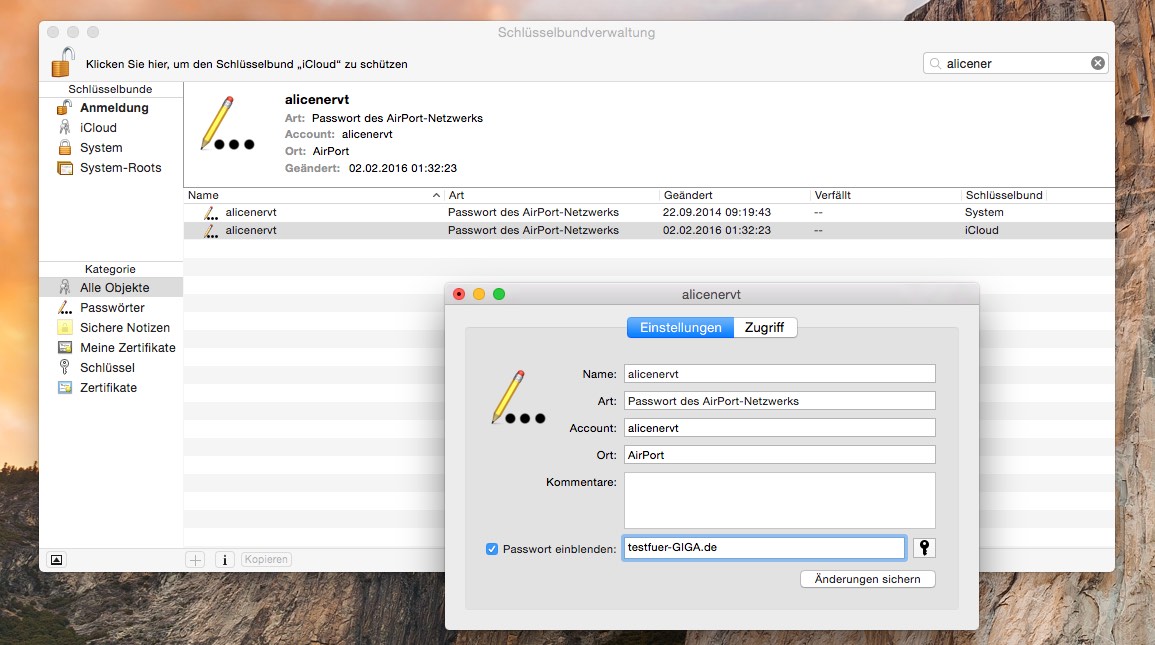
Die meisten dürften die Schlüsselbundverwaltung von Mac und iPhone nutzen, wer die entsprechenden Geräte besitzt. Über die Apple ID werden automatisch auch die WLAN-Zugänge ausgetauscht. Sehr praktisch, denn somit muss man nicht jedes Gerät einzeln in einem Netzwerk anmelden, sofern sich die Geräte schon mal mit den entsprechenden Daten synchronisieren konnten. Die Aktivierung auf dem Mac erfolgt über die OS X Systemeinstellungen -> iCloud ->Schlüsselbund, gleicher Pfad gilt für das iPhone in den iOS-Einstellungen.

Die WLAN-Passwörter sind somit auch auf dem Mac gespeichert, sofern dieser mit der selben Apple ID wie das iPhone verbunden ist. (Das geht dann zum Beispiel so weit, dass mein stationärer iMac das Passwort aus dem Urlaub kennt.)

Und auf dem Mac kommen wir schnell zum Ziel, also an das WLAN-Passwort:

  • Schlüsselbundverwaltung zum Beispiel über die OS X-Suche aufrufen,
  • Nach dem Netzwerknamen suchen,
  • Haken bei Passwort einblenden setzen,
  • Anmelde-Passwort des Rechners eingeben.

wlan-passwort-anzeigen

iPhone: WLAN-Passwort dank Jailbreak herausfinden

Direkt auf dem iPhone kommt nur der an das Kennwort, der einen Jailbreak durchgeführt hat. Dies ist also keine Methode für „jedermann“!

Auf einem gejailbreakten Gerät ist es möglich, über den Jailbreak-App Store Cydia eine App a la WiFi Passwords zu installieren. Hiermit können die WLAN-Passwörter angezeigt werden.

OS X: so viel ist sicher! Ein Ratgeber zur Verschlüsselung

Verschlüsselung macht gute Gefühle – und OS X bringt alles mit, was Sie für den umfassenden Schutz Ihres Macs brauchen. Ein Leitfaden.

Also gut, OS X bringt nicht alles mit, denn eine Funktion zur Verschlüsselung einzelner Dateien fehlt. Doch das macht nichts, denn sie würde den Mac nur «ein wenig sicher» machen – und das ist schlimmer als «überhaupt nicht sicher», weil man sich in einer falschen Wohlfühlzone wähnt. Und deshalb macht Apples Betriebssystem Nägel mit Köpfen.

Verschlüsselte Massenspeicher

Im einfachsten Fall verbinden Sie eine externe Festplatte, einen USB-Stick oder etwas Ähnliches und verschlüsseln den Inhalt mit wenigen Handgriffen:

Klicken Sie mit der rechten Maustaste auf den Massenspeicher und wählen Sie im Kontextmenü den Befehl […] verschlüsseln.

Mac OSX Verschlüsselung-1
Geben Sie zweimal das Kennwort ein, ergänzt durch eine obligatorische Merkhilfe:

Mac OSX Verschlüsselung-2
Das Laufwerk verschwindet vom Schreibtisch und taucht erst wieder auf, wenn die Verschlüsselung abgeschlossen ist. Wenn Sie es das nächste Mal mit einem Mac verbinden, erscheint die Abfrage des Kennworts:

Mac OSX Verschlüsselung-3
Blenden Sie auf Wunsch die Merkhilfe ein. Sie können das Kennwort auch im Schlüsselbund von OS X speichern, damit sich das Medium künftig ohne manuelle Eingabe öffnet. Das empfiehlt sich zum Beispiel, wenn Sie den Speicher in einer sicheren Umgebung am eigenen Mac verwenden; unterwegs bleiben die Daten jedoch vertraulich, falls das Medium abhandenkommt.

Achtung: Die Entschlüsselung funktioniert nur an einem Mac mit OS X 10.7 oder neuer – auf anderen Plattformen lässt sich das verschlüsselte Medium nicht einsehen.

«GUID erforderlich!»

Vielleicht scheitert die Verschlüsselung mit dem Hinweis, dass «eine GUID-Partition erforderlich ist». Ohne auf die technischen Details einzugehen: Das liegt fast immer daran, dass der Massenspeicher noch nie unter OS X formatiert wurde – oder auf die falsche Weise. In diesem Fall müssen Sie das Medium auf die korrekte Art neu formatieren.

Warnung! Sie ahnen es schon: Dabei werden alle Daten gelöscht.

Wählen Sie im Finder im Menü Gehe zu den Befehl Dienstprogramme. Starten Sie das Festplattendienstprogramm:

Mac OSX Verschlüsselung-4
Klicken Sie in der linken Spalte auf den Namen des Massenspeichers (1) und danach auf den Bereich Löschen (2). Wählen Sie das Format OS X Extended (Journaled) und als Schema die GUID-Partitionstabelle. (3) Klicken Sie auf die Schaltfläche Löschen. Nach dieser Prozedur können Sie den Massenspeicher im Finder wie beschrieben verschlüsseln.

FileVault

FileVault – so heisst die Funktion, mit der OS X die interne Festplatte oder SSD verschlüsselt. Danach ist der Zugriff nur noch mit dem richtigen Kennwort erlaubt. Dank der kompletten Verschlüsselung ist es nicht möglich, an die Daten heranzukommen, indem der Mac von einem anderen Laufwerk gestartet wird. (Mit dem normalen Benutzerkennwort wäre das kein Problem.)

Einmal eingerichtet, ist der Umgang mit FileVault absolut transparent, sicher und komfortabel. Streng genommen ist es unmöglich festzustellen, ob FileVault aktiv ist, solange Sie nicht in der Systemeinstellung Sicherheit nachsehen. Bei so viel Komfort wäre es also sträflicher Leichtsinn, bei einem mobilen Mac auf FileVault zu verzichten!

FileVault aktivieren

Bereits die erste Verschlüsselung durch FileVault läuft unsichtbar und diskret im Hintergrund ab. Während dieser Zeit können Sie normal weiterarbeiten. Die MacBooks müssen jedoch in dieser Phase am Strom hängen. Wenn Sie den Stecker ziehen, wird die Erstverschlüsselung unterbrochen und erst fortgesetzt, wenn der Saft wieder fliesst. Nach der ersten Einrichtung gibt es jedoch keine Einschränkungen mehr.

Öffnen Sie die Systemeinstellung Sicherheit und klicken Sie auf den Bereich FileVault. (1) Klicken Sie auf das Vorhängeschloss (2) und geben Sie Ihr Kennwort ein, damit Änderungen an den Einstellungen vorgenommen werden können. Zu guter Letzt klicken Sie auf die Schaltfläche FileVault aktivieren (3):

Mac OSX Verschlüsselung-5

Um später auf Ihren Mac zuzugreifen, müssen Sie das Kennwort Ihres Benutzerkontos verwenden. Wenn dieses Kennwort vergessen wird, sind alle Daten verloren. Deshalb geht es im nächsten Schritt darum, ein Sicherheitsnetz einzubauen, um den Zugang trotzdem zu gewährleisten. Sie könnten die Verschlüsselung aufheben, indem Sie sich mit Ihre Apple-ID anmelden. Oder Sie lassen einen Wiederherstellungsschlüssel anfertigen, den Sie unbedingt ausdrucken und an einem sicheren Ort aufbewahren sollten:

Mac OSX Verschlüsselung-6

Der Wiederherstellungsschlüssel sieht etwa so aus:

Mac OSX Verschlüsselung-7

So getan, klicken Sie auf die Schaltfläche Neustart. Danach beginnt die Verschlüsselung im Hintergrund:

Mac OSX Verschlüsselung-8

Wie viel ist zu viel?

Nicht alle Macs brauchen gleich viel Schutz. Nach der Aktivierung verlangt FileVault das Kennwort bei jedem Neustart des Rechners und bei jeder Anmeldung – und daran wird nicht gerüttelt. Das Kennwort wird ausserdem beim Beenden des Bildschirmschoners und des Ruhezustandes verlangt – und daran kann sehr wohl gerüttelt werden.

Öffnen Sie die Systemeinstellung Sicherheit und klicken Sie auf den Bereich Allgemein. Bestimmen Sie, wann das Kennwort verlangt wird:

Mac OSX Verschlüsselung-9

Hier ein wenig Inspiration: Mein MacBook ist (natürlich) durch FileVault geschützt, doch ich verwende das Gerät meistens zuhause. Deshalb ist die Option Passwort erforderlich … meistens deaktiviert, weil die ständige Kennworteingabe auf dem Sofa nervt. Nur wenn ich mit dem MacBook das Haus verlasse, wird die Abfrage mit der Option sofort aktiviert. Falls das MacBook unterwegs verloren geht oder unfreiwillig den Besitzer wechselt, muss ich «nur» den Verlust der Hardware betrauern. In den eigenen vier Wänden ist von FileVault jedoch absolut nichts zu spüren.

Disk Images

Mit einem Disk Image ist eine Datei gemeint, die eine Festplatte oder DVD repräsentiert. Ein DVD-Image enthält zum Beispiel eine bitgenaue Kopie der Original-DVD. Mithilfe dieses Images könnte man eine neue DVD brennen, die vom Original nicht zu unterscheiden ist.

Doch DVDs sind zum Glück passé. Stattdessen kann OS X verschlüsselte Disk-Images erstellen, die geheime Daten verlässlich geheim halten. Wird ein solches Image doppelgeklickt, muss zuerst das Kennwort eingegeben werden. Anschliessend erscheint der Inhalt wie eine reguläre Festplatte:

Mac OSX Verschlüsselung-10

Sie können nun Daten darauf speichern, ändern oder löschen – ganz wie bei einer regulären Festplatte. Um die Inhalte des Images wegzuschliessen, klicken Sie die virtuelle Festplatte mit der rechten Maustaste an und wählen im Kontextmenü den Befehl […] auswerfen:

Mac OSX Verschlüsselung-11

Die Vorteile eines verschlüsselten Images sind erschlagend. Sie sperren damit die vertraulichsten Dokumente sicher weg. Die Image-Datei können Sie deshalb problemlos über eine Cloud synchronisieren, auf dem Server der Firma speichern oder einer anderen Person eine Sicherheitskopie aushändigen. All das ist gefahrlos möglich, solange Sie das Kennwort für sich behalten.

Verschlüsseltes Image erstellen

Öffnen Sie im Finder das Menü Gehe zu und wählen Sie den Befehl Dienstprogramme. Starten Sie das Festplattendienstprogramm, das wir bereits kennengelernt haben. Um ein neues Image herzustellen, wählen Sie im Menü Ablage unter Neues Image den Befehl Leeres Image:

Mac OSX Verschlüsselung-12

Machen Sie vor der Erstellung ein paar Angaben:

Mac OSX Verschlüsselung-13

Sichern unter: (1) Geben Sie hier den Namen der Image-Datei an – ganz so, als würden Sie eine Word-Datei benennen.

Name: (2) So heisst die virtuelle Festplatte, wenn sie auf dem Schreibtisch erscheint. Verwenden Sie eine beliebige Bezeichnung.

Image-Format: (3) Wählen Sie als Typ ein «mitwachsendes Image». Das heisst, die Datei (und damit der Speicherplatz) werden dynamisch vergrössert, wenn Sie neue Daten hinzufügen.

Verschlüsselung: (4) Sobald Sie hier die Verschlüsselung wählen, werden Sie zur Eingabe des Kennwortes aufgefordert. Für maximale Sicherheit wählen Sie die 256-Bit-AES-Verschlüsselung. Sie ist zwar ein wenig langsamer, doch mit heutigen Mitteln nicht zu knacken – solange Sie ein sicheres Kennwort verwenden. (Anderes Thema). Die reduzierte Geschwindigkeit spielt bei moderner Hardware keine grosse Rolle, solange Sie keine Videoverarbeitung auf diesem Image betreiben.

Mac OSX Verschlüsselung-14

Klicken Sie auf die Schaltfläche Sichern, um die Erstellung abzuschliessen.

Nun können Sie die virtuelle Festplatte wie gewohnt bespielen. Wenn Sie fertig sind, werfen Sie das Abbild wie vorhin beschrieben aus, damit es korrekt geschlossen wird. Um das Image erneut zu öffnen, doppelklicken Sie die Datei und geben Sie das Kennwort ein.

PC-On-Stick: Der Computer im Kleinstformat

Mit minimalen Mitteln einen nicht nur funktionsfähigen, sondern auch leistungsfähigen Computer zu bekommen, ist kein Hexenwerk. Fertige PC´s zum Surfen im Internet und E-Mail-Versand gibt es bereits ab circa 40 Euro. Es sind Mini-Computer, die gar nicht mal so schlecht ausgestattet sind. Ideal für Nutzer, die entweder einen Monitor übrig haben oder für diejenigen, die ihren Flachbildfernseher auch als Computer verwenden wollen.

Auch die Technik kann sich sehen lassen. Viele Geräte, egal ob PC-Sticks oder Mini-Computer, sogenannte Nettops, setzen auf Quadcore- oder Intel-Atom-Prozessoren, haben zwei GB Arbeitsspeicher, HD-Grafikkarten und unterstützen Betriebssysteme wie Windows 7, 8 und 10. Auch Bluetooth- und WLAN-Schnittstellen für Netzwerkanbindung und Tastatur gehören zur Grundausstattung.

Als typischer Vertreter von PC-Sticks wäre beispielsweise der Intel Compute Stick zu nennen…

mini-pc-barebone-hdd-compustick-intel-atom-prozessor-wlan-mediacenter-hdmi-full-hd-560x298


…und als Mini-PC (Nettop) die Asus EeeBox.

pc-on-stick-mini-nettop-fernseher-computer-verwandels-compustick-asus-eeebox

Die PC-Sticks, die meist am HDMI-Port des Fernsehers angeschlossen werden, haben nur begrenzte Speicherkapazitäten und setzen auf Mini-SD-Karten zur Speichererweiterung. Bei Nettops, sind integrierte Festplatten mit 160 GB keine Seltenheit. Zudem gehört bei den Nettops meist auch ein Standfuß und ein VESA-Montageramen zum Lieferumfang. Damit kann das Gerät an die Rückwand des Flat-TV´s geschraubt werden.

Die Preise für diese Geräte liegen hier bei ca. 80 Euro aufwärts. Für 40 Euro gibt es bereits einen guten Raspberry mit einem Linux Betriebssystem.

Schnäppchenjäger sollten auch bei eBay & Co reinzuschauen, um passende (Gebraucht-) Geräte zu finden.

Auch wenn der PC-Stick oder der Nettop wenig Strom verbrauchen, sollte man beim Kauf trotz allem darauf achten, dass man ihn ausschalten kann.

FAZIT:

Mit diesen Mini-PC´s lassen sich im Heimnetzwerk alle Multimedia-Daten (auch in Full HD) des Hauptrechners streamen, prima im Netz surfen und sogar ein paar Office-Anwendungen sind möglich.

Der Nachteil ist, dass ein solcher Kleinstcomputer kein Ersatz für einen „normalen“ Desktop-Computer oder Notebook ist.

Ist dein Windows 8/10 Rechner zu langsam? So wird er wieder schneller.

Jeder Computer wird mit der Zeit etwas langsamer. Der Eine etwas schneller, bei dem anderen dauert Verlust von Geschwindigkeit länger. Windows 8.1 ist in dieser Hinsicht besonders negativ aufgefallen. Da hilft auch das kostenlose Upgrade auf Windows 10 wenig. Jedenfalls nicht in dem Maße, wenn man vorher das alte System  nicht ein wenig aufräumt. Mit den nachfolgenden Arbeitsschritten kann man aber die Geschwindigkeit in beiden Betriebssystemen wesentlich verbessern.

FRÜHJAHRSPUTZ FÜR PC

Als erste Maßnahme steht die Entfernung von alten, nicht mehr benötigten Dateien und Dateiresten, sowie die Reparatur von fehlerhaften Registry-Einträgen. All dies ermöglicht das Tool CCleaner von Piriform mit wenigen Mausklicks.

system-windows-beschleunigen-reinigung-altlasten-entfernen-piriform-ccleaner

SYSTEM OPTIMIEREN

Auch im Betriebssystem selbst kann man etwas für eine bessere Geschwindigkeit tun. In diesem Fall sind es die Festplatten-Optimierung (Defragmentierung), sowie das Deaktivieren des virtuellen Arbeitsspeichers.  Dieser ist eine Auslagerungsdatei auf deiner Festplatte, die Windows in der Regel selbst verwaltet, wenn der Platz im eigentlichen Arbeitsspeicher knapp wird.

Diese zusätzlichen Zugriffe auf die Festplatte bremsen die Performance des Prozessors aus. Um die Festplatten-Optiomierung durchzuführen, startest du den Windows Explorer, klickst im Verzeichnisbaum auf Dieser PC und anschließend mit der rechten Maustaste auf den Eintrag Lokaler Datenträger (C:).

windows-8-10-beschleunigen-zu-langsam-defrag-ccleaner-optimieren

Im Kontextmenü wählst du dann noch die Eigenschaften aus. Im nachfolgenden Dialogfenster gelangst du über das Register Tools und dem Button Optimieren zur Dialogbox Laufwerke optimieren. Markiere die Systemfestplatte und starte die Analyse und Defragmentierung mit der Schaltfläche Optimieren. Je nach Datenmenge kann dieser Vorgang einige Zeit in Anspruch nehmen.

tools-defrag-virtueller-arbeitsspeicher-abschalten-physisch-schneller-computer-win10-win8

Nachdem die Optimierung abgeschlossen ist, können die Dialogfenster geschlossen werden und du kehrst zum Windows Explorer zurück.

VIRTUELLEN ARBEITSSPEICHER ABSCHALTEN

Mit einem Rechtsklick auf Dieser PC öffnest du das Kontextmenü und wählst Eigenschaften aus. Im nächsten Fenster gelangst du über den Link Erweiterte Systemeinstellungen zum Dialog der Systemeigenschaften. Im Register Erweitert und der Schaltfläche Einstellungen öffnest du das Unterfenster Leistungsoptionen. In der Kategorie Visuelle Effekte kannst du dich unter vier Optionen für verschiedene Optimierungseinstellungen entscheiden.

dieser-pc-erweitert-systemeinstellungen-optimal-darstellung-leistung-aktivieren-aussuchen-visuell-effekte

Abschließend rufst du in diesem Dialog das Register Erweitert auf und klickst im Bereich Virtueller Arbeitsspeicher auf Ändern.

leistungsoptionen-virtueller-arbeitsspeicher-kein-abschalten-deaktivieren-neustart-pc-560x378

Dann entfernst du den Haken bei der Einstellung Auslagerungsdateigröße für alle Laufwerke automatisch verwalten und aktivierst die Option Keine Auslagerungsdatei. Dann nur noch mit OK bestätigen und einen Computer-Neustart durchführen, damit die Änderungen wirksam werden.

Ab sofort sollte der Computer spürbar schneller arbeiten.

Hintergrund-Apps deaktivieren

Der RAM ist kostbar, es sollten nicht zu viele Programme gleichzeitig laufen, denn irgendwann ist das Fass voll, auch die Zugriffe auf die Festplatte können ansteigen – das alles bremst das System aus und kann auch der Lebensdauer der Festplatte schaden. Daher sollten Sie Hintergrund-Apps ausschalten, die Sie nicht benötigen.

4-windows-schneller-machen-hintergrund-apps

Öffnen Sie dafür die Einstellungen, indem Sie unten rechts auf der Taskleiste in das Benachrichtigungs-Center und anschließend auf „Alle Einstellungen“ klicken. Dann navigieren Sie zu „Datenschutz“ und klicken links auf „Hintergrund-Apps“. Über die Schieberegler können Sie nun einfach die Apps deaktivieren, die Sie nicht benötigen.

Nun sollte in vielen Fällen das System wesentlich schneller laufen.

Virenscanner nach Windows Update neu installieren


Tiefgreifende Optimierung

Tipp 1: Systemanalyse

Nicht alle Tuning-Tricks funktionieren bei jedem Rechner. Deshalb müssen Sie wissen, wie die Komponenten in Ihrem System harmonieren und wie es konfiguriert ist.

Ein Notebook mit 512 MByte Arbeitsspeicher lässt sich mit einem 1-GByte-Riegel sehr gut beschleunigen. Sind bereits 4 GByte RAM vorhanden, bringen zwei weitere Riegel nichts. Um herauszufinden, mit welchen Mitteln Sie Ihren Rechner auf Hochtouren bringen, helfen nützliche Tools. Sie zeigen Ihnen, ohne dass Sie den Rechner aufschrauben müssen, welche Komponenten verbaut sind und was für ein Windows-System installiert ist.

Um herauszufinden, welche Windows-Version Sie verwenden, benötigen Sie kein zusätzliches Tool. Klicken Sie einfach auf Start und dort – je nachWindows-Version – auf Computer oder Arbeitsplatz mit der rechten Maustaste und wählen Eigenschaften.

Im Informationsfenster sehen Sie, welche Windows-Version Ihr Rechner besitzt, ein paar Grunddaten zu Ihrer Hardware (Prozessor, installierter Arbeitsspeicher) und (ab Windows Vista) ob Ihr System mit 32 oder 64 Bit läuft.

Tipp 2: Spezielle Hardware-Diagnoseprogramme nutzen

windows, tuning, pc

© Hersteller/Archiv

AIDA 64 anlysiert die im Rechner eingebauten Hardware-Komponenten bis ins kleinste Detail; hier der Arbeitsspeicher unserer Testmaschine

Wenn man die im Rechner eingebaute Hardware bis ins Detail erfassen will, dann kommt man um zusätzliche Diagnoseprogramme nicht herum. Denn der Windows-Gerätemanager verrät wenig. Die wohl ausführlichsten Systeminformationen liefert AIDA64. Wichtige Punkte bei der Systemanalyse sind z.B. das Mainboard, der Chipsatz und die BIOS-Version.

Dabei wird auch die Hardware-Revision der Hauptplatine angezeigt, wichtig für das passende BIOS-Upgrade, das man vor einer Windows-8-Installation vornehmen sollte. Über den Chipsatztyp kann man herausfinden, ob SATA 3 unterstützt wird. Wenn nicht, dann sollte man für ein SSD-Upgrade zusätzlich die ca. 40 Euro in eine SATA-Karte mit PCIe-Interface investieren. Zudem kann man den Speicher und dessen Timings identifizieren, bei einem Speicher-Upgrade sollte man gleichwertige Module einbauen.

Tipp 3: Schneller Starten durch ein optimiertes BIOS

windows, tuning, pc

© Hersteller/Archiv

Der Umstieg auf Windows 8 bringt bei der Bootzeit mehr als der Wechsel auf eine SSD.

Mit sinnvollen BIOS-Settings kann man den Rechnerstart bereits einige Sekunden schneller machen. So sollte als Boot-Laufwerk die Festplatte eingestellt sein, von der das Betriebssystem geladen wird. Der Boot über Netzwerk sollte dafür deaktiviert werden. Auch zusätzliche, aber nicht genutzte SATA-Controller können Zeit kosten, wenn das Board beim Start nach nicht vorhandenen Laufwerken sucht.

Bei Multibootsystemen kann die Anzeigezeit des Windows-Bootmenüs verkürzt werden. Dazu rufen Sie das Programm msconfig.exe unter Ausführen auf. Im Register Boot.ini (XP), bzw. Start (Vista, 7, 8) verkürzen Sie dazu die Zeit hinter Timeout auf fünf oder zehn Sekunden.

windows, tuning, pc

© Hersteller/Archiv

Wenn Sie wissen wollen, welche Programme, Dienste und Prozesse ungefragt mit Windows zusammen starten, hilft das Tool Autoruns.

Bei einigen modernen UEFI-Mainboards und Windows 8 als einzigem Betriebssystem kann man den Systemstart noch beschleunigen, indem man das Compatibility Service Module (CSM) deaktiviert. Es dient als Kompatibilitätsschicht für Betriebssysteme ohne UEFI-Support. Dann werden statt der alten 16-Bit-BIOS-Gerätetreiber (Option-ROMS) die effizienteren 32-Bit-EFI-Treiber geladen – und zwar nur die notwendigen. Eine Grundvoraussetzung für diesen Tipp ist aber eine moderne Grafikkarte, die das Graphical Output Protocol (GOP) unterstützt, das UEFI dann statt VGAVGA für die Grafikausgabe nutzt.

Tipp 4: Energiesparmodus nutzen – aber mit Hybrid-Standby

windows, tuning, pc

© Hersteller/Archiv

Das Tool Soluto listet alle Zeitfresser beim Windows-Start auf. Von 39 Sekunden Startzeit lassen sich 12 Sekunden einsparen. Weitere vier Sekunden bringt eine Deaktivierung des Tuning-Tools.

Der schnellste Weg, einen PC nebst Betriebssystem zu starten, ist der, ihn gar nicht erst herunterzufahren. Jedenfalls nicht komplett. Stattdessen wird er in den Energiesparmodus versetzt. In diesem S3-Standby-Modus wird nur der Hauptspeicher des Rechners mit Energie versorgt, der komplette Systemzustand vor dem Standby bleibt erhalten.

So startet das Betriebssystem nicht nur extrem schnell, es muss ja nichts von HDD oder SSD geladen werden, sondern man kann auch gleich dort weiterarbeiten, wo man vor dem Standby aufgehört hat. Da die im RAM gespeicherten Informationen einen Stromausfall nicht überleben, sollte auf jeden Fall in den erweiterten Energieoptionen unter Energie Sparen die Einstellung Hybrider Standbymodus zulassen aktiviert sein. Dann wird das System beim Standby parallel auf Platte gesichert und notfalls von dort geladen.

Tipp 5: Startbeschleunigung mit verzögertem Laden von Programmen

windows, tuning, pc

© Hersteller/Archiv

Das Abschalten der BIO S-Kompatibilitätsschicht bei UEFI -Systemen beschleunigt den Start bei reinen Windows-8-Systemen.

Vor allem ältere Windows-Versionen brauchen oft ewig, bis das System gestartet ist. Das Tool Soluto schafft Abhilfe. Im Rahmen eines Windows-Neustarts untersucht das Tool das Startverhalten des PCs und stoppt die zum Booten nötige Zeit. Unter Background Apps erscheinen die beim Windows-Start aktiven Komponenten in drei Rubriken: wichtige (grau), möglicherweise überflüssige (orange) und nicht benötigte (grün) Programme.

Grün markierte Software können Sie deaktvieren, bei Orange gekennzeichneten müssen Sie entscheiden, ob Sie sie beibehalten möchten oder sie nicht mehr für einen Windows-Start vorsehen. Es gibt noch eine dritte Möglichkeit: Programme lassen sich nicht direkt mit Windows, sondern zeitverzögert (Delay) starten. Sie werden erst dann geladen, wenn Windows bereits vollständig hochgefahren ist.

Die Software zeigt auch, wie andere Benutzer beim betreffenden Eintrag sich entschieden haben. Haben Sie die gewünschten Einstellungen in Soluto vorgenommen, steht ein Windows-Neustart an. Als willkommenes Extra informiert Soluto unter Apps ob Updates für Ihre installierten Programme zur Verfügung stehen.

Tipp 6: Prozesse erst starten, wenn sie benötigt werden

Außer Programmen gibt es noch Systemdienste und -Prozesse, die mit Windows starten, aber meist nur Performance kosten. Mit dem englischsprachigen Tool autorun.exe von Microsoft kommen Sie der überflüssigen Rechnerbeschäftigung auf die Spur. Das mächtige Programm listet alles auf, was mit Windows startet. Auf dem Register Everything wird alles aufgelistet. Interessant sind die Detaille-Register Logon, Services, Scheduled Tasks und Drivers.

Rot markiert Autorun unbekannte Tools, Gelb markierte sind fehlerhaft. Alles, was mit Update zu tun hat, können Sie getrost deaktiveren. Einzige Ausnahme davon ist Ihre Antiviren-Software. Dazu entfernen Sie die Häkchen vor den Einträgen.

Alles, was Ihnen unbekannt ist, kann ein weiterer Kandidat zum Deaktivieren sein. Wenn Sie nicht wissen, was ein Dienst oder Service macht, klicken Sie ihn mit der rechten Maustaste an und rufen Search Online auf. Das startet eine Online-Suche in Bing. Für Prozesse finden Sie viele Informationen direkt auf processlibrary.com .

Tipp 7: Cache-SSD für ein schnelleres Aufwachen

Wer sich den umständlichen Umstieg auf eine SSD als Systemlaufwerk sparen will, der kann auch mit einer kleinen Cache-SSD dem Rechner Beine machen.

windows, tuning, pc

© Hersteller/Archiv

Das Gigabyte Z77X-UP5 TH ist eines der Mainboards mit einem eigenen Slot für mSATAATAATA-SSDs als Cache-Laufwerk.

Wenn Windows 7 oder 8 in den Energiesparmodus versetzt werden, dann werden der Inhalt des Arbeitsspeichers und einige weitere Informationen in der Datei hiberfil.sys auf der Systemfestplatte gesichert. Beim Start wird die Datei ausgelesen, um das System wieder in den Zustand zu versetzen, in dem es vor dem Einschlafen gewesen ist.

Diese Datei wird bei Rapid Start auf der schnellen SSD gesichert. Voraussetzung ist ein Mainboard mit einem Intel-Chipsatz der Serie 7 und Rapid-Start-Option im UEFI-Setup, die zu aktivieren ist. Eigene Software ist nicht notwendig, sie ist in den Intel-SATA-Treibern integriert, die man sowieso installieren sollte. Ein kleines Tool gibt danach Aufschluss, ob Rapid Start aktiv ist. Einige Mainboards mit Intel-Z77-Chipsatz bieten sogar einen mSATA-Steckplatz für Mini-SSDs im Kartenformat, die dann das schnelle Aufwachen genutzt werden. Passende 32-GByte-SSDs kosten ca. 50 Euro.

Tipp 8: SSD statt HDD als Systemlaufwerk einsetzen

windows, tuning, pc

© Hersteller/Archiv

Da eine SSD nur aus Flash-Speichern und einem Controller besteht, ist die Datentransferrate und vor allem die Zugriffszeit viel besser als bei HDD s mit ihren rotierenden Magnetscheiben.

Für die tägliche Arbeit bringt der Einsatz einer SSD statt einer HDD für einen einigermaßen modernen Rechner einen größeren Leistungsgewinn als ein stärkerer Prozessor oder mehr Arbeitsspeicher. Denn die SSD bringt nicht nur eine höhere Transferrate, sondern auch einen schnelleren Zugriff auf Dateien. Das zeigt sich eindrucksvoll im Systembenchmark PCMark 7, der die Arbeit mit verschiedensten Windows-Programmen aus allen Einsatzbereichen simuliert.

Hier liefert unser Testsystem mit SSD einen um 50 Prozent besseren Leistungswert als mit einer schnellen HDD. Der Vorteil der SSD zeigt sich noch mehr beim Kopieren großer Datenmengen: Zwischen zwei HDD-Partitionen dauert in unserem Test mit 7,3 GByte mehr als drei Minuten, auf der SSD ist das in 46 Sekunden erledigt. Daher sollte man bei Videoschnitt oder Bildbearbeitung die aktuellen Projektdaten auf der SSD halten und eine zusätzliche HDD primär als Archivmedium nutzen.

Alternativ zum Einsatz als Systemlaufwerk können SSDs auch genutzt werden, um einer bestehenden HDD auf die Sprünge zu helfen. Das geht vor allem ohne Neuinstallation oder Übertragung des Betriebssystems, da die SSD hier nur häufig genutzte Dateien für einen schnelleren Zugriff zwischenpuffert.

Auf Mainboards mit Intel Z68 oder Chipsätzen der Serie 7 mit RAID-Unterstützung kann dafür die Intel-Smart-Response-Technik eingesetzt werden, die mit beliebigen SSDs funktioniert. Die Funktion ist im Intel-SATA-Treiber enthalten. Für andere Plattformen gibt es Cache-SSDs mit eigenen Treibern, etwa die Synapse von OCZ.

Tipp 9: Mit AppBooster mehr Leistung aus dem PC herausholen

windows, tuning, pc

© Hersteller/Archiv

Der Wechsel auf eine SSD bringt ein erhebliches Leistungsplus, Übertakten weniger.

Jeder gestartete Prozess beansprucht Arbeitsspeicher und Prozessorleistung. Besonders krass fällt der Ressourcenverlust beivorkonfigurierten PCs aus. Stellen Sie daher vor dem Start anspruchsvoller Programme wie Videoschnitt- und Bildbearbeitungs-Software alle Hintergrundprozesse ab, die Sie nicht benötigen. Das geht mit AppBooster besonders einfach.

Die Software basiert auf einer Datenbank mit Angaben zu nicht zwingend erforderlichen Prozessen. Unnütze Programme werden per Klick auf den Booster-Schalter temporär deaktiviert. Erneutes Betätigen des Booster-Knopfs schaltet sie wieder zu. Die rund 20 Euro teure Pro-Version von AppBooster erlaubt zusätzlich die Einrichtung von Profilen, durch die beim Start eines bestimmten Programmes automatisch andere deaktiviert werden.

Tipp 10: Zugriff bei Festplatten mit einem Klick verbessern.

windows, tuning, pc

© Hersteller/Archiv

Übertakten bringt nur bei prozessorintensiven Aufgaben wie dem Transcoding etwas. Übertakten erfordert allerdings einen leistungsfähigen CPU-Kühler und schnellen Speicher.

Die Geräuschentwicklung moderner Festplatten lässt sich durch Automatic Acoustic Management (AAM) anpassen. Die Technik sorgt dafür, dass sich die Schreib-Leseköpfe langsamer bewegen und weniger Lärm verursachen. Allerdings arbeitet das Laufwerk langsamer. Mit dem Tool CrystalDiskInfo schalten Sie die Tempobremse ab, falls sie aktiv ist: Unter Optionen/Erweiterte Optionen/AAM/APM Verwaltung ziehen Sie den oberen Regler ganz nach rechts und klicken auf Aktivieren.

Vorlage für den 3D-Druck erstellen

Durch den 3D-Druck kann jeder zum Designer werden. Der Ratgeber erklärt Schritt für Schritt, wie Sie eine 3D-Vorlage mit Sketchup Make von Trimble Navigation modellieren. 

Der 3D-Druck eröffnet neue, faszinierende Möglichkeiten. Jeder kann jetzt zum Designer werden, seiner Phantasie freien Lauf lassen und Figuren, Schrauben oder Schmuckstücke erschaffen. Um eine druckbare 3D-Vorlage zu erstellen, benötigen Sie ein Modellierungsprogramm. CAD-Programme sind hier die beste Wahl. Allerdings sind die professionellen Versionen dieser Konstruktionsprogramme teuer. Eine kostenlose Alternative findet sich in Sketchup Make von Trimble Navigation. Das Modellierungsprogramm stammt ursprünglich von Google und bringt recht umfangreiche Gestaltungswerkzeuge mit. Außerdem bietet das Programm ein Plug-In für den STL-Export. Das Kürzel steht für Surface Tesselation Language. Sie benötigen das Dateiformat, damit sich die fertige 3D-Vorlage ausdrucken lässt.

Bei Sketchup Make arbeiten Sie von Anfang an dreidimensional. So ganz selbsterklärend ist das Programm nicht, was eher an der Thematik, weniger an der Software selbst liegt. Empfehlenswert sind die Video-Tutorials , die Sie in das Programm und dessen Funktionsweise einführen. Allerdings gibt es die Beiträge nur auf Englisch. Haben Sie das Tool auf Ihren Rechner geladen, erhalten Sie für acht Stunden die Pro-Version mit allen Funktionen, die je Lizenz 474 Euro kostet. Danach machen Sie mit der kostenlosen Fassung weiter. Ihr fehlen zwar Funktionen wie erweiterte Kamera-Tools, trotzdem bleibt sie für unsere Zwecke umfangreich genug.

Bevor sich Sketchup Make öffnet, wählen Sie eine Vorlageaus.

1. Voreinstellungen

Bevor sich das Programm zum ersten Mal öffnen lässt, erscheint die Vorlagenauswahl. Hier legen Sie fest, ob Sie ein großes oder kleines Objekt gestalten wollen und welche Maßeinheiten – Zoll, Fuß, Meter, Millimeter – Sie verwenden. In unserem Beispiel geht es um ein kleines Objekt, weshalb wir die Vorlage „Produktdesign und Holzarbeiten – Millimeter“ auswählen. Auch in der kostenlosen Programmfassung lassen sich die Maßeinheiten definieren. Dieser Schritt ist wichtig, um die Eigenschaften des zu konstruierenden Objekts für den 3D-Druck anzupassen. Denn 3D-Drucker setzen bestimmte Wandstärken und Abstände voraus, die meist in Schritten von einem halben Millimeter festgelegt sind. Wählen Sie daher unter „Fenster“ die „Modellinformationen“ aus. Wählen Sie links in der Anzeige „Einheiten“ und unter „Format“ „Dezimal“ und „mm“ (Millimeter). Unter „Genauigkeit“ legen Sie „0,0“ fest. Danach setzen Sie noch einen Haken bei „Längeneinrasten aktivieren“.
Durch die Funktion "Drücken/Ziehen" entstehen die3D-Körper in Sketchup Make.

2. Geometrische Formen

Das Prinzip von Sketchup Make ist es, Quadrate, Kreise und Dreiecke per Ziehen in die dritte Dimension zu bringen. Abhängig davon, wohin Sie ziehen, entstehen Körper oder Aussparungen. Zeichnen Sie zunächst ein Rechteck, indem Sie mit gedrückter Maustaste Anfangs- und Endpunkte anfahren. Lassen Sie die Maustaste los, bestätigt das automatisch die Größe des Rechtecks. Nun wählen Sie mit dem Werkzeug „Pfeil“ die Fläche aus und nutzen das Tool „Drücken/Ziehen“, um aus dem Rechteck einen Quader zu kreieren. Setzen Sie weitere Formen darauf, verbinden sich die Flächen automatisch, da sie auf einer Ebene liegen. Ähnlich gehen Sie bei einem Kreis vor. Hier arbeiten Sie jedoch von der Mitte nach außen und bestimmen so die Größe. Das Werkzeug „Drücken/Ziehen“ lässt aus dem Kreis einen Körper entstehen. Mit einem zweiten, etwas kleineren Kreis auf der Oberseite, den Sie nach unten ziehen, kreieren Sie einen Hohlraum. Schon haben Sie einen tassenähnlichen Gegenstand vor sich.

3. Maßeinheiten

Wollen Sie ein bestimmtes Objekt nachbauen, benötigen Sie genaue Maßeinheiten. In Sketchup Make werden unten im Fenster die „Maßangaben“ angegeben. Ziehen Sie beispielsweise eine Linie, können Sie dort die Länge verfolgen und direkt eingeben. Die Maßeinheit haben Sie vorher mit der Auswahl der Vorlage vorgegeben. Dasselbe Prinzip gilt auch für Breiten, Höhen, Tiefen und Winkel. Außerdem helfen Ihnen Hilfslinien, Proportionen im Objekt genau einzuhalten. Sie lassen sich später wieder entfernen.

Ist in Sketchup Make ein Element als Komponente festgelegtund mehrmals verwendet, gelten Änderungen für alle eingesetztenKomponenten – hier: ein Tischbein.

4. Gruppe und Komponente

Zusammengestellte Teile eines Objektes können Sie entweder als Gruppe oder Komponente definieren. Das bietet sich bei Bestandteilen Ihrer Konstruktion an, die Sie mehrmals verwenden. Haben Sie etwa ein Tischbein in einer bestimmten Länge, Breite, Tiefe und Form konstruiert, lässt es sich als Gesamtes markieren und per Rechtsklick mit der Maus als Gruppe oder Komponente festlegen. Dabei bleibt eine Gruppe stets unverändert, während sich eine Änderung in einer Komponente auf alle Komponenten im Objekt auswirkt. Verändern Sie etwa den Winkel eines Stuhlbeins, gilt das auch automatisch für die drei weiteren Stuhlbeine.

5. Ansicht von allen Seiten

Gerade bei einem Gegenstand in 3D ist es wichtig, das Objekt stets von allen Seiten zu begutachten. Dazu bietet Sketchup Make mehrere Optionen. So bewegen Sie sich mit der Rotierfunktion um, unter und über das Objekt. Die Handfunktion ermöglicht die Ansicht vertikal und horizontal. Und die Zoomfunktion verkleinert und vergrößert das Objekt. Sie können die Ansichten kombinieren, indem Sie die Shift-Taste drücken und loslassen.

Mit dem Plug-in Sketchup STL lässt sich die fertigmodellierte Datei ins STL-Format wandeln – die Voraussetzung, umsie auf einem 3D-Drucker ausgeben zu können.

Mit dem Plug-in Sketchup STL lässt sich die fertig modellierte Datei ins STL-Format wandeln – die Voraussetzung, um sie auf einem 3D-Drucker ausgeben zu können.

6. Erweiterungen

Über die Funktion „Erweiterungsmarkt“ lassen sich dem Programm weitere Werkzeuge und Funktionen hinzufügen. Ist Ihr Rechner mit dem Internet verbunden, gelangen Sie direkt über „Fenster, Erweiterungsmarkt“ dorthin. Um das fertige Objekt auf einem 3D-Drucker ausgeben zu können, benötigen Sie ein Plug-in, das die Datei ins STL-Format wandelt wie etwa Sketchup STL von Sketchup Team. Die Erweiterung lässt sich direkt in Sketchup Make laden und erscheint unter „Datei, Exportiere SLT…“. Bevor Sie das Format Ihres Objekts ändern, bilden Sie daraus eine Gruppe, indem Sie es komplett markieren. Dazu ziehen Sie das Pfeilsymbol über das gesamte Objekt. Ein Rechtsklick öffnet das Kontextmenü, in dem Sie „Gruppierungen“ auswählen. Nun zeigt ein blauer Kasten an, dass das Objekt als Gruppe definiert ist. Für den Export müssen Sie die Maßeinheit und das Dateiformat – sprich: Millimeter und ASCII – festlegen. Auch der Import von SLT-Dateien funktioniert dank des Plug-ins.

Aus der 3D-Galerie lassen sich fertig modellierte3D-Vorlagen in Sketchup Make laden.

Aus der 3D-Galerie lassen sich fertig modellierte 3D-Vorlagen in Sketchup Make laden.

7. Modelle übernehmen

Wer es sich einfacher machen möchte, kann fertige Gegenstände aus der Trimble-3D-Galerie übernehmen und weiterbearbeiten. Dazu gehen Sie auf „Datei, 3D-Galerie“. Nun werden Sie mit der Online-Sammlung verbunden. Geben Sie ein Stichwort ein – etwa Tasse. Sie erhalten eine Auswahl von fertig modellierten Objekten anderer Anwender, die Sie sich ins Programm laden können.

8. Farben und Materialien

Ist Ihnen die neutrale Ansicht Ihres Objekts zu langweilig, können Sie es einfärben oder in verschiedenen Materialien anzeigen lassen. Für die Farb- und Materialauswahl markieren Sie die entsprechende Fläche im Objekt und wählen das Farbeimer-Symbol. Neben unterschiedlichen Farben stehen auch Materialien wie Holz, Asphalt, Kacheln oder Metall zur Auswahl. Für den Ausdruck macht das natürlich keinen Unterschied, denn der 3D-Drucker kann nur das Kunststoffmaterial für den Druck verwenden, mit dem er bestückt ist.

Vor dem eigentlichen Druck: Fehler in den 3D-Objektenentlarven Sie mit der Freeware Netfabb Studio Basic.

VergrößernVor dem eigentlichen Druck: Fehler in den 3D-Objekten entlarven Sie mit der Freeware Netfabb Studio Basic.

9. STL-Vorlage prüfen

Bevor Sie nun das fertige Objekt tatsächlich auf einem 3D-Drucker ausgeben oder zum Dienstleister senden, sollte Sie es auf Fehler zu überprüfen. Dazu verwenden Sie die Freeware Netfabb Studio Basic. Sie kann mit STL-Dateien umgehen und findet kritische Stellen. Mehrere Ansichten erleichtern die Fehleranalyse. Außerdem können Sie die Maßeinheit etwa von Zoll auf Millimeter oder umgekehrt konvertieren. Die kostenlose Version kann zwar das Objekt auch automatisch reparieren, allerdings speichert sie die Datei nur im programmeigenen Format (fabbproject) ab. Um das STL-Format zu erhalten, müssen Sie die kritischen Stellen in Sketchup Make überarbeiten oder die kostenpflichtige Fassung von Netfabb Studio erwerben.

FRITZ!Box am Hybrid-Anschluss der Telekom einsetzen

Allgemeines

Bei einem Hybrid-Anschluss kombiniert die Telekom einen DSL-Anschluss mit einer LTE-Funkverbindung. Der Internetzugang wird dabei von einem speziellen Hybrid-Router hergestellt. Dieser stellt bei Auslastung der DSL-Internetverbindung automatisch eine zusätzliche LTE-Internetverbindung her und verteilt den anfallenden Datentransfer auf beide Verbindungen.


Die FRITZ!Box kann auch mit einem zusätzlichen LTE-Mobilfunk-Stick nicht direkt an einem Hybrid-Anschluss der Telekom (z.B. MagentaZuhause Hybrid) eingesetzt werden. Sie können die FRITZ!Box jedoch an einem hybridfähigen Router anschließen und so einrichten, dass sie die Internetverbindung des anderen Routers nutzt. Mit der FRITZ!Box verbundene Telefonie- und Netzwerkgeräte können diese Verbindung dann ebenfalls verwenden.


Der Tag der Umschaltung ist gekommen…

Der NTBA wird abmontiert, der Splitter und ein vorhandener Router ebenso.  Statt dessen wird die Speedport Hybrid direkt in die 1.TAE Dose gesteckt und von dort mit DSL versorgt. Soweit so gut, die Speedport synchronisiert mit DSL, empfängt LTE und ist startbereit. Ohne die Fritz!Box könnte ich nun in der Speedport Hybrid die Rufnummern eintragen, den Endgeräten zuweisen und loslegen


ABER ICH BRAUCHE MEINE FRITZBOX. Und schon beginnt der Ernst des Lebens 🙂

!! NOCH nicht DIE FRITZBOX anschließen !!

Zunächst wird die Speedport Hybrid für den Betrieb der Fritzbox als IP-Client hinter der Speedport eingerichtet. Folgende Einstellungen erwiesen sich bei mir als ideal:


BILD 1

Die Ip Adresse habe ich auf die bei Fritzboxen gängige Adresse geändert. Der Grund war einfach: Ich betreibe einige Geräte mit fester IP Adresse, die zuvor an der „alten“ Fritzbox liefen – ohne diese Änderung hätte ich alle Geräte abändern müssen – so habe ich die IP der Speedport Hybrid geändert. Das geht folgendermaßen

BILD 2

Klick auf Heimnetzwerk, dann auf Heimnetzwerk (LAN ) und dann auf Name und Adresse des Routers.  In meinem Fall
habe ich hier dann die altbekannte Adresse der Fritzboxen genommen.

Wenn wir schon gerade auf der Seite sind, einmal auf „DHCP“ klicken. Das Fenster erweitert sich um den DHCP Bereich:


BILD 3

Auf dieser Seite habe ich den Bereich des DHCP verkleinert. Konkret statt bis zur IP Adresse 192.168.178.199 auf die Adresse 169 am Ende. Der Grund ist einfach: Bei den Geräten mit fester IP handelt es sich um meine Fotovoltaikanlage, um IP Kameras und um mehrere Access Points – die habe ich alle im Bereich ab 170 angesiedelt. Kann man so machen – muss man aber nicht 🙂


Die bisherigen Einstellungen sind nicht für Jedermann notwendig. Wenn man weniger „Spielereien“ betreibt, bleibt zu beachten: DHCP muss in meinem „Fall“  eingeschaltet bleiben. Nun gehts weiter…


In der Speedport habe ich KEINE Rufnummern eingetragen.


BILD 4


So sieht das ganze in meiner Hybrid aus.

Um nun die Fritzbox hinter der Speedport mit Leben zu Erwecken, habe ich folgende Einstellungen vorgenommen. Ich möchte an dieser Stelle betonen, daß ich nicht weiß, ob diese Einstellungen alle erforderlich sind oder ob ein Teil davon reicht.

Unter Internet / Internetverbindung und dann unter LTE deaktivieren oder Ausnahmen hinzufügen  habe ich folgende Ausnahmen hinzugefügt:


BILD 5


Klickt man hier auf „ändern“  ( oder bei Dir auf „hinzufügen“ ) kommt folgendes Fenster, bei dem ich die gezeigten Einstellungen vorgenommen habe:


BILD 6


Weiter unten kann man auf „Telekom Datenschutz“ gehen – dieser steht bei mir derzeit auf „aus“.


BILD 7


Das Alleine brachte leider auch nicht den gewünschten Erfolg, daher habe ich unter „Internet / Portfreischaltung“ weitergemacht.

Unter Port-Umleitungen und Portweiterleitungen habe ich nichts eingetragen


BILD 8

Unter „Dynamische Portfreischaltungen“ habe ich folgende Ports eingetragen:


BILD 9

Unter Anlegen stehen folgende Daten in meiner Hybrid:


BILD 10


weiter gehts…..


BILD 11


… und noch weiter….


BILD 12


langsam sind wir am Ziel…


BILD 13


geschafft 🙂

Bevor wir uns gleich der Fritzbox widmen, sollten wir noch die DSL-Daten notieren, die man auch in der Hybrid findet:

Klick hierzu auf EinstellungenSystem Informationen und dann auf Versionsnummern und DSL Informationen.

Der Downstream und der Upstream Wert sind hier wichtig. Bitte diese Daten notieren. Wie man erkennen kann, habe ich LTE mehr als nötig 🙂  Die anderen Daten habe ich ausgeschnitten..


BILD 14


Gut, soviel zur Speedport.


Bevor es nun zur Fritzbox geht, muss die eMail Adresse bei T-Online eingerichtet werden. Hierzu das Kundencenter unter kundencenter.telekom.de aufrufen


BILD 15

Im Feld eMail Adresse gibst Du nun die T-Online Zugangsnummer ein. Die Zugangsnummer findest Du auf dem weißen Zettel mit den Zugangsdaten, die Du per Post von der Telekom erhalten hast.

Das persönliche Kennwort findest Du auch auf diesem Zettel.


Anschliessend auf Login klicken.


BILD 16


Im Kundencenter dann auf „Dienste und Abos“ klicken ( der Screenshot fehlt ) und dann auf eMail.

Achtung, Stolperfalle:   Es muss ein eMail Kennwort eingerichtet werden !! Dieses kann identisch mit einem anderen Kennwort sein, es muss aber von DIR eingerichtet werden. !!!

Dieses eMail Kennwort brauchst Du gleich bei der Einrichtung der Telefonie in der Fritzbox. Also nochmal: nicht VERGESSEN !!!


Wenn wir gerade im Kundencenter sind, können wir auch gleich die „Offline-Rufannahme“ einrichten. Diese nimmt Gespräche entgegen, wenn die IP Telefonie gestört ist. Andererseits „weiß“ die
Netztechnik nicht wohin mit dem Anrufer und es passieren komische Dinge.

Also Klick auf Anschluss und Tarif, dann auf  Telefonie-Einstellungen


BILD 17


Im folgenden Fenster auf Telefonie Center starten.


BILD 18

Im folgenden Fenster kannst Du nun Deine Rufnummer auswählen, die Du bearbeiten möchtest , dann auf Weiter.


BILD 19

BILD 20


Hier dann auf Offline Rufannahme. In dem Screenshot siehst Du auch den Punkt „Anrufer blockieren“ ausgewählt – das ist hier nicht relevant, ich habe mir da
nur Freiraum von einer Bielefelder Nummer geschafft, die mir immer Millionengewinne versprochen hat ( Rufnummer ist gesperrt und kommt nun nicht mehr an ).


BILD 21


In der Offline Rufannahme kann man entweder die Sprachbox oder eine andere Rufnummer angeben. Bei einer anderen Rufnummer bitte beachten, daß Kosten anfallen können.
Ich habe hier meine Handynummer eingetragen um auch bei einem Ausfall erreichbar zu bleiben.

Wenn man die Rufnummer eingetragen hat, einfach ein paar Sekunden warten, die Nummer speichert sich automatisch.

Anschliessend kann man das Kundencenter verlassen


Jetzt geht es mit der Fritzbox richtig los 🙂

Zur Info vorweg: Ich habe der Fritzbox eine feste IP Adresse gegeben. Das hat den Vorteil, daß die Fritzbox von der Speedport nicht zwischenzeitlich neue IP Adressen bekommt
und man dann erst im Konfigurationsprogramm der Speedport nach der Fritzbox suchen muss, um die aktuelle IP zu finden. Da ich die 7390 auch als Anrufbeantworter, für meine
Dect Steckdosen ( Smarthome ) und die Faxfunktion nutze, habe ich die IP fest eingestellt.

Das geht so..


BILD 22

Zunächst einmal wird die Fritzbox noch NICHT an der Speedport angeschlossen, sondern direkt an den Rechner, mit dem Du das Konfigurationsprogramm aufrufst. Die Fritzbox darf jetzt keine Netzwerkverbindung mit der Speedport Hybrid haben !

Dann die „alte“ IP eingeben – im Regelfall ist das die 192.168.178.1.

Es öffnet sich die PIN Abfrage. PIN eingeben und auf Anmelden gehen.


BILD 23


Hier sieht man die Gesamtübersicht. Bei Internet siehst Du „eine bestehende Internetverbindung im Netzwerk wird mitbenutzt ( IP Client Modus ) und meine IP.

Ferner auch die aktuelle Firmware -hast Du die noch nicht, kein Problem – machen wir am Ende. 🙂 Bitte ganz unten die Ansicht auf „Erweitert“ einstellen, falls noch nicht geschehen.


Nun klickst Du auf Internet / Zugangsdaten und wählst die folgenden Einstellungen:


BILD 24


Wichtig hierbei „Weitere Internetanbieter“ dann „Anderer Internetanbieter“ und dann den „IP-Client Modus“ auswählen. ( sieht bei Dir anders aus, die Abbildung zeigt
das ganze nach der Fertigstellung ).

Anschliessend öffnet sich das folgende Fenster bei denen die angezeigten Punkte angeklickt werden.

Bei den Verbindungseinstellungen trägst Du unter Übertragungsgeschwindigkeit DEINE Geschwindigkeit des DSL Anschlusses ein. Diesen Wert haben wir ganz
am Anfang aus der Speedport Hybrid ausgelesen und notiert. Jetzt noch nicht auf Übernehmen klicken, sondern auf „Verbindungseinstellungen ändern“


BILD 25

BILD 26


In diesem Fenster kannst Du dann der Fritzbox eine feste IP geben. Beachte bitte, daß Du eine IP verwendest, die nicht vom DHCP der Speedport verwendet wird.

Ich habe die 198 gewählt – das geht allerdings nur, wenn man den IP Bereich wie ganz oben in der Speedport beschrieben reduziert.

Standard Gateway, Primärer DNS und Sekundärer DNS ist die IP der Speedport.


JETZT DIE FRITZBOX mit einer Kabelverbindung von LAN 1 ( Fritzbox ) auf einen LAN Steckplatz der Speedport anschließen.


BILD 27

Kommen wir zu der Stelle, an der ich 10 Tage gescheitert bin 🙂

Als erstes wählst Du „Neue Rufnummer“


BILD 28

Dieses Fenster hat es jetzt in sich. Also GENAU gucken was Du tust 🙂  Telefonie-Anbieter ist „anderer Anbieter“. Die Internetrufnummer ist Deine Rufnummer mit Vorwahl – komplett.
Aus Datenschutzgründen steht hier in der Abbildung nur die Vorwahl – hier muss aber die komplette Rufnummer mit Vorwahl eingetragen werden.

Beim Benutzernamen trägst Du Deine eMail Adresse ein ( alles KLEIN )  Die T-Online Zugangsnummer oder anonymous@t-online.de funktionierten bei mir NICHT.

Beim Kennwort trägst Du das selbst erstellte Passwort ( ehemals Webkennwort ) ein.

Registrar und Proxy sind tel.t-online.de

Anschliessend auf Weiter.


BILD 29


Man bekommt nochmal eine Übersicht zur Kontrolle ( hier steht wieder nur die Vorwahl anstatt der vollständigen Nummer wie bei Dir und der Benutzername ist geschwärzt ).

OK – auf weiter.


BILD 30


Die Rufnummer wird geprüft und erfolgreich getestet. Man denkt jetzt „Hurra, fertig“ – und das ist der größte Fehler !!!!!

Die Rufnummer wird nämlich nun mit einem grünen Punkt angezeigt und man denkt, daß alles funktioniert – tut es teilweise auch – aber man ist dennoch häufig nicht erreichbar. Es treten kuriose
Fehler auf – ich war zum Beispiel aus dem Mobilfunknetz erreichbar, aus dem Festnetz nur von IP Anschlüssen, von „alten“ Anschlüssen nicht, oder auch mal gar nicht oder auch mal von allen..

Machen wir es richtig – klicke rechts neben der Rufnummer auf „Bearbeiten“.


BILD 31


Es öffnet sich das entscheidende Fenster – mein Sohn würde hier vom „Endgegner“ sprechen 🙂

Unter STUN-Server unbedingt stun.t-online.de eintragen.

Bei Suffix für Internetrufnummern 0*49 eintragen – sonst bekommt man im Display später 494736123456 anstatt 04736123456 angezeigt. Das was links neben
dem Stern steht, ersetzt das, was rechts neben dem Stern steht.


BILD 32

Jetzt noch das Update einspielen und fertig. WLAN, Steckdosen und AB sind nicht so kompliziert – das schaffst Du alleine 🙂


BILD 33

Ein Hinweis zuletzt: Es kann sein, daß man trotz aller korrekter Einstellungen nach einigen Tagen nicht mehr erreichbar ist – warum das so ist, weiß ich momentan noch nicht – man kann entweder hierzu Speedport und Fritzbox regelmäßig neu starten – oder man installiert einfach eine Zeitschaltuhr in der Steckdose und automatisiert das ganze zum Beispiel nachts.


Alternative


Schritt 1:
Speedport Hybrid einrichten (unbedingt mit der neusten Firmware!), allerdings nicht über den Einrichtungsassistenten, sondern manuell. Telekom-Zugangsdaten eingeben. DSL-Einwahl testen. Danach kommen die Einrichtungsschritte für Telefonie. Diese auf jeden Fall abbrechen! Die Telefonie und DECT müssen auf den Speedport Hybrid komplett deaktiviert bleiben!

Zusätzlich am besten auch den „Telekom-Datenschutz“ auf aus stellen. Durch diese Option wird die 24-Stunden-Zwangstrennung des DSL-Anschlusses deaktiviert.

Schritt 2:
Die FRITZ!Box im IP-Client-Modus per LAN-Kabel mit dem Speedport Hybrid verbinden. Dabei der FRITZ!Box auf jeden Fall eine feste IP außerhalb des DHCP-Bereichs vom Speedport Hybrid vergeben.

Schritt 3:
Anschließend werden die Nebenstellen für Telekom ALL-IP eingerichtet.
Dies kann zunächst ganz normal gemäß Vorgabe passieren. Siehe dazu z.B. die Anleitung auf der AVM-Webseite
Anschließend muss jedoch jede Telekom-Nebenstelle noch bearbeitet werden, da wir beim Speedport Hybrid mit hintergelagerter AVM-Box einige Besonderheiten zu beachten haben.
Dazu die Nebenstellen einzeln bearbeiten und die Server-Einstellungen wie im folgenden Screenshot abändern:

Achtung! Bei FRITZ!OS >= 06.30 müssen die Leistungsmerkmale abweichend vom obigen Screenshot wie folgt eingestellt werden:

Die roten Balken dienen dem Datenschutz :-)

Schritt 4:
Nun ist in der FRITZ!Box unter „Eigene Rufnummern“ Reiter „Anschlusseinstellungen“ noch eine wichtige Einstellung zu tätigen:

Die FRITZ!Box soll also die Port-Weiterleitung des Speedport (die in einem der folgenden Schritte noch eingerichtet wird) alle 30 Sekunden aktiv halten. Ohne diesen Schritt ist keine zuverlässige Erreichbarkeit auf den Telekom ALL-IP-Rufnummern möglich!

Schritt 5:
Achtung! Bei FRITZ!OS >= 06.30 kann Schritt 5 komplett entfallen, da die entsprechende Einstellung bereits in Schritt 3 mit vorgenommen wurde!

Nun wird es leider noch ein bisschen eklig, denn es muss eine Option auf der FRITZ!Box aktiviert werden, die nicht im Web-Frontend zu finden ist.

Zunächst Telnet auf der FRITZ!Box aktivieren per analogem Telefon und Eingabe von #96*7*
Mit Telnet z.B. über putty auf der Box einloggen. putty gibt es hier: http://www.putty.org/
Natürlich tut es auch jeder andere Telnet-Client!

Anschließend wird die Datei voip.cfg bearbeitet, dazu wird der folgende Befehl per telnet ausgeführt:
nvi /var/flash/voip.cfg

Man befindet sich danach im Editor vi. Dort muss für jede Telekom ALL-IP-Rufmummer einzeln die folgende Änderung durchgeführt werden:
no_register_fetch = no;
ändern in
no_register_fetch = yes;

Tastenbefehle für nvi bzw. vi:
Taste i =Editormodus
Escape =Editormodus verlassen
:wq (im Befehlsmodus) speichern und verlassen

Danach unbedingt die FRITZ!Box neustarten.

Quelle für die nvi-Anleitung

Schritt 6:
Die FRITZ!Box wäre vorbereitet. Ursprünglich wurden in Schritt 6 noch Ports von außen direkt auf die FRITZ!Box weitergeleitet.
Es hat sich aber herausgestellt, dass dies mit der aktuellen Firmware des Speedport Hybrid nicht notwendig ist, da dieser den RTP-Traffic als eine Art SIP-Proxy weiterleitet. Aktuell also keine To-Dos mehr im Bereich Port-Weiterleitung. Umso besser!

Schritt 7: 
Nachdem die Port-Weiterleitung eingerichtet ist, muss auf dem Speedport nun noch eine Regel eingerichtet werden, um das Telekom ALL-IP VoIP ausschließlich über die DSL-Leitung zu senden und nicht über LTE.
Hierfür wird auf der Startseite des Speedport Hybrird das Internet-Icon ausgewählt und anschließend der Punkt „LTE deaktivieren oder Ausnahmen hinzufügen“ ausgewählt.

Der Verbindungsmodus bleibt auf DSL + LTE. Nun wird eine Ausnahme wie folgt erstellt:

Dieser Einstellung betrifft übrigens nur die FRITZ!Box als solches, WLAN-/LAN-Clients die mit einer anderen IP an der FRITZ!Box hängen, können so weiterhin DSL-/LTE-Hybrid nutzen!

Schritt 8:
Am besten noch einmal zuerst Speedport Hybrid und dann FRITZ!Box neu starten und dann sollte es das gewesen sein. Viel Spaß mit der FRITZ!Box hinter dem Speedport Hybrid!

Windows 10: Boot-Vorgang beschleunigen

Eigentlich sollte das Upgrade auf Windows 10 den Boot-Vorgang beschleunigen. Auf manchen Rechnern passiert aber das Gegenteil. Was kann man dagegen machen?

Wer es gewohnt war, dass sein Notebook in ungefähr 20 Sekunden hochfährt, wird einen Boot-Vorgang, der eine Minute oder noch länger dauert, nicht akzeptieren. Das geschilderte Problem kann auftreten, wenn in Notebooks eine zweite Grafikkarte eingebaut ist und der Grafikkartentreiber noch nicht mit Windows 10 zusammenarbeitet.

So sollen veraltete Treiber einiger Radeon-Karten von AMD genau die beschriebenen Boot-Verzögerungen mit einem schwarzen Bildschirm hervorrufen. Das Problem bei einer AMD-Grafikkarte lässt sich wie folgt beheben:

  1. Laden Sie den aktuellen AMD-Treiber für die Grafikkarte herunter und installieren ihn.
  2. Nach einem Reboot öffnen Sie die Registry (Windowstaste+R, anschliessend regedit eintippen).
  3. Suchen Sie nach dem Schlüssel «EnableULPS» und ändern Sie dessen Wert von «1» auf 0.

Achtung: Ähnlich lautende Schlüssel wie «EnableULPS_NA» ändern Sie bitte nicht. Führen Sie nach der Anpassung einen weiteren Neustart durch. Der Boot-Vorgang sollte anschliessend deutlich flotter ablaufen.

Erfüllt mein Computer die System-Anforderung des neuen PC-Games? So findest du es VOR dem Kauf heraus.

Egal ob du dein neues Computerspiel offline in der realen Welt oder online im Netz kaufst, du solltest vorher prüfen, ob dein PC die Systemanforderung des neuen Spiels überhaupt erfüllen kann. Bei Kaufpreisen von teilweise weit über 50 Euro könnte dies sonst sehr frustrierend sein. Das herauszufinden ist mit dem richtigen Online-Dienst gar nicht so schwer.

Jeder der mal eine Spielverpackung in der Hand hielt, wird mit einem Blick auf die System Requirements schnell erkennen, wie klein diese Informationen abgedruckt sind. Dazu kommt dann noch, dass man nicht immer die technischen Infos seines Computers kennt.

Klarheit bringt die Webseite www.systemrequirementslab.com. Hier gibst du den Namen des Computerspiels in das Textfeld ein, oder wählst ihn über das Drop-Down-Menü aus. Dann klickst du auf die Schaltfläche Can You Run It.

system-requirements-lab-systemanforderung-pc-game-spiel-vergleichen

Im nachfolgenden Dialog bestätigst du die Option Automatic Detection und klickst auf Start. Leider funktioniert dieser Vergleich nur mit den Webbrowsern Firefox, Chrome und Internet Explorer.

auswahl-requirements-java-start-automatic-detect

Wer einen anderen Browser verwendet, bei dem fehlt die Option der automatischen Systemerkennung. In diesem Fall wählst du dieDesktop App aus, die dann auf deinem Computer installiert wird. Die Hardware deines Rechners wird anschließend von der App analysiert und die Daten an die Webseite übertragen.

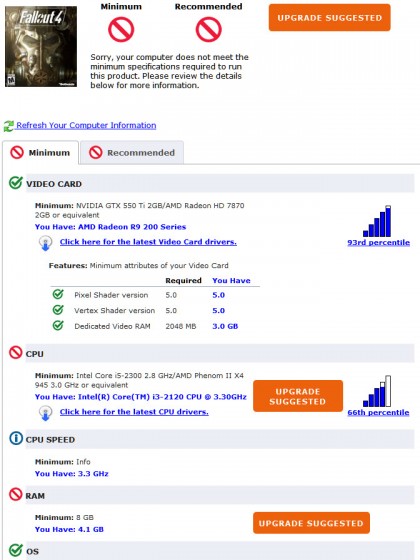
Auf der Internetseite wird dann der Vergleich von System und PC-Game dargestellt und gegebenenfalls ein Upgrade vorgeschlagen.

vergleich-spiel-game-system-computer-anforderung-ergebnis-upgrade-empfohlen-420x560

Wie auch auf den Produktverpackungen der Spiele, wird bei dem Vergleich zwischen Minimum-Anforderungen und denempfohlenen Systemvoraussetzungen unterschieden.

FAZIT:

Die Webseite systemrequirementslab.com verhindert eine Menge Frust nach dem Kauf und zeigt ob die technischen Voraussetzungen eines Computers bei aktuellen Spieletiteln noch Up-to-date sind.

Beim Umzug vom alten Computer auf den neuen PC keine Daten vergessen

Ein Umzug ist eine ziemlich anstrengende Angelegenheit. Egal ob es sich dabei um einen Wohnungs- oder Computerumzug handelt. Benötigt man später einmal gewisse Dinge, weiss man dann meist nicht mehr wo sie sind, oder ob sie überhaupt mitgenommen wurden. Zumindest für den PC-Umzug können wir eine recht einfache Hilfe anbieten.

DIE VORAUSSETZUNGEN

Das Tool PCmover der Firma Laplink ist über Microsoft derzeit noch kostenlos herunterladbar. Installiere das Programm auf deinem alten Rechner (=Quell-PC), sowie auf dem neuen Computer (=Ziel-PC).

laplink-pcmover-umziehen-computer-software-einrichten-neu-microsoft-gratis-download

Bevor du das Programm PCmover startest, sollten folgende Voraussetzungen erfüllt sein:

  • Beide Computer müssen sich im gleichen WLAN-Netzwerk befinden und Internetzugang haben
  • Beide Computer dürfen nicht im Akkubetrieb laufen
  • Die Energiespar-Optionen, der Ruhezustand und Bildschirmschoner müssen abgeschaltet werden
  • Alle anderen laufenden Programme müssen ebenfalls beendet werden

MIT DEM „ALTEN“ ZUERST STARTEN

Sind diese Voraussetzungen erfüllt, startest du PCmover zuerst auf dem alten Rechner. Das Programm führt dich Schritt für Schritt durch die vier Arbeitsschritte. Mit der Schaltfläche Weiter gelangst du nach jeder Auswahl zum nächsten Arbeitsschritt.

Als erstes identifizierst du den Quell-PC…

pcmover

…und wählst dann die Übertragung per Netzwerk aus.

laplink-einrichten-programm-tool-netzwerk-festlegen-umzug-alt-neu-pc

Anschließend werden die Dateien des Quell-PC´s analysiert, was einige Minuten in Anspruch nimmt. . Das hängt natürlich mit der Menge der vorhandenen Daten zusammen.

DEN NEUEN RECHNER VORBEREITEN

Nachdem die Analyse beendet ist, startest du PCmover auf dem neuen (Ziel-) Rechner. Nach der Registrierung (auf beiden Rechnern ist die gleiche E-Mail-Adresse erforderlich) wählst du den Ziel-Rechner, sowie das Netzwerk aus und ortest den Quell-PC, von dem die Daten übertragen werden sollen. Gegebenenfalls nutzt du dazu den Button Durchsuchen.

pcmover-laplink-quell-pc-computer-aussuchen-festlegen

Anschließend lässt du mit der Schaltfläche Standard die zu übertragenden Daten berechnen. Möchtest du die Auswahl der Daten noch beeinflussen, dann erreichst du dies über den Button Erweitert. Im Nachfolgedialog navigierst du dann durch die Laufwerke, Benutzerkonten und Dateien, um eine eigene Auswahl zu definieren.

daten-auswahl-standard-erweitert-selber-konfigurieren-pcmover-transfer-analyse

Ein Mausklick auf Weiter berechnet die Übertragungszeit, die bis zu 12 Stunden dauern kann…

transfer-starten-weiter-button-laplink-datei-auswahl-uebertragen-pcmover-dauer-stunden

…und natürlich von der Datenmenge abhängig ist.

FAZIT:

Sehr einfach und gut erklärtes Übertragungstool, das einiges an Arbeit und Ärger einsparen kann. Etwas nachteilig ist hier die Dauer der Datenübertragung per WLAN. Um den Transfer zu beschleunigen, werden Verbindungskabel zum Kauf angeboten. Nötig sind diese aber nicht, wenn man die Nacht für die Übertragung nutzen kann.

Außerdem ist noch zu bemerken, dass der Ziel-Computer mindestens über Windows 8.1 verfügen muss. Ein Datentransfer nur zwischen Windows XP, Vista und Windows 7 ist leider nicht möglich.

Freigaben via Registry auf einen anderen Rechner übertragen

Ein wesentlicher Bestandteil von File-Servern sind dessen Freigaben/Shares. Wenn man einen Fileserver auf ein neues System umzieht, kann man die zT doch recht umfangreich vorhandenen Freigaben aus der Registry exportieren und im neuen Server wieder importieren. Navigieren Sie dazu im Registrierungseditor zum folgenden Schlüssel und markieren diesen:

HKEY_LOCAL_MACHINESystemCurrentControlSetServiceslanmanserverShares

Wählen Sie im Regristrierungseditor im »Menü: Datei → Exportieren« und speichern Sie den exportierten Schlüssel mit einem sprechenden Namen ab. Kopieren Sie diese Reg-Datei auf den neuen Server und importieren Sie diese wieder im Registrierungseditor im »Menü: Datei → Importieren«.

Shares-exportieren1

Um die Freigaben eines Servers auf einen anderen zu übernehmen, kann man einfach die in der Registry gespeicherten Informationen exportieren – diese befinden sich unter dem Schlüssel HKLMSYSTEMCurrentControlSetServicesLanmanServerShares. Für jede Freigabe existiert hier ein Eintrag mit allen relevanten Einstellungen, im Unterschlüssel Security sind die Zugriffsberechtigungen gespeichert.

Reg_Shares_Export

Dabei ist allerdings zu beachten, dass auch der lokale Pfad der Freigabe gespeichert ist, der auf dem Zielserver demnach gleich bleiben, oder aber manuell oder per Skript angepasst werden muss.

Man kann den Schlüssel jedoch auch im Kommandozeilen Interpreter »cmd.exe« mit dem CLI Programm »reg.exe« ex- bzw. importieren. Die Befehle für den Export bzw Import lauten:

Note: Beachten Sie hierbei bitte, unter Windows 7 oder Windows Server 2008(r2) die »cmd.exe« im -> Administratormodus auszuführen!

C:> reg export HKLMSystemCurrentControlSetServiceslanmanserverShares c:orgfilesshare.reg

C:> reg import c:orgfilesshare.reg

Die Dateiangabe »c:orgfilesshare.reg« ist nur exemplarisch und kann frei gewählt werden, verwenden Sie jedoch das »*.reg« Suffix.

Note: Beachten Sie dabei bitte, dass alle am Zielserver bereits vorhandenen Freigaben (das betrifft auch die Drucker) durch die aus der Reg-Datei ersetzt werden.

Die Freigaben sind nun auf dem Zielserver angelegt und das »net share« Kommando zeigt diese auch an aber im Explorer werden die Verzeichnisse, Dateien oder Drucker noch nicht durch das Hand-Symbol (XP; W2K3) als freigegeben markiert. Hierfür legen Sie irgendeine neue Freigabe an und starten entweder den Server neu oder starten den Server-Dienst »lanmanserver« neu:

C:> net stop lanmanserver && net start lanmanserver

Der vom Server-Dienst abhängige Dienst »Computerbrowser« wird dadurch ebenfalls neu gestartet, Sie bekommen eine dementsprechende Meldung. Danach sind auch die Freigabesymbole an den Elementen vorhanden.


Servernamen übernehmen

Sind die Freigaben und Daten erst einmal übernommen, bleibt das Problem, dass in Login Skripten, manuellen Mappings, Programmeinstellungen uvm. noch der Name des alten Servers steht und damit beim Umzug auf einen neuen Fileserver Probleme beim Zugriff auftreten können. Dabei hilft ein einfacher Trick:

Sobald das Kopieren der Freigaben und Daten abgeschlossen ist, kann der alte Fileserver umbenannt werden (falls man ihn später noch einmal brauchen sollte). Damit wird der DNS Eintrag des alten Fileservers frei, der dann auf die IP Adresse des neuen Fileservers umgestellt wird.

Vorher (FS01 = alter Fileserver, FS02 = neuer Fileserver):

Shares_DNS_vorher

Nachher (FS01 = alter Fileservernamen mit IP des neuen Fileservers, FS01_old = alter Fileserver, FS02 = neuer Fileserver):

Shares_DNS_nachher

Nun funktioniert das alleine nicht wirklich gut, denn der Windows Server erkennt, über welchen Namen er angesprochen wurde und lehnt “falsche” Anfragen entsprechend ab. Abhilfe schafft hier ein Registryeintrag, der das “Strict Namechecking” des Servers abschaltet.

Crayon Syntax Highlighter v2.7.1

Windows Registry Editor Version 5.00

[HKEY_LOCAL_MACHINESYSTEMCurrentControlSetServicesLanmanServerParameters]

„DisableStrictNameChecking“=dword:00000001

[HKEY_LOCAL_MACHINESYSTEMCurrentControlSetServicesLanmanServerParameters]

„DisableStrictNameChecking“=dword:00000001

Wieder ist ein Start des Server Dienstes erforderlich, danach kann über jeden beliebigen Namen auf den Server zugegriffen werden (DNS Eintrag vorausgesetzt ;-)).

Welche Programme kann ich von meinem Rechner wieder entfernen und welche sollten bleiben?

Mit der Zeit sammeln sich viele kleine und große Programme auf dem Computer an. Etliche sind systemrelevant, manche benötigt man regelmäßig und die ganz alten sind meist überflüssig. Oft sieht man aber bei dem Blick auf die installierten Programme nicht, welche gefahlos entfernt werden können. Also muss eine Entscheidungshilfe her. Das kostenlose Tool Should I Remove It (Soll ich es entfernen) ist da eine gute Wahl.

Should I Remove It klassifiziert alle auf einem Computer installierten Programme und zeigt mit einem Rating an, wie nützlich und vertrauenswürdig diese sind. Die Grundlage des Ratings sind tausende von Bewertungen anderer Nutzer und Experten.

Das Tool Should I Remove It ist im Web, zum Beispiel bei Chip.de, kostenlos als ZIP-Datei  erhältlich.

programm-entscheidung-hilfe-entfernen-deinstallieren-should-remove-it

Laden Sie das Tool herunter, entpacken Sie es, und klicken Sie auf die Startdatei um die Installation durchzuführen. Folgen Sie dabei einfach nur dem Installationsassistenten.

Nach der Installation starten Sie Should I Remove It per Doppelklick auf die Desktop-Verknüpfung.

tool-starten-installierte-programme-computer-scannen-bewerten-should-i-remove-it

Nach ein paar Augenblicken hat das Tool alle installierten Programme erkannt und sortiert sie nach der Häufigkeit der Nutzer-Deinstallationen.

entfernen-removal-uninstall-rating-bewertung-informationen-direkt-aus-tool

In den Spalten Ratings und Removal % werden Bewertung und Häufigkeit der Deinstallationen aufgeführt. Ist der Balken bei Removal rot dargestellt, haben mindestens 80 % der Nutzer dieses Programm wieder entfernt. Außerdem ist dies auch ein Hinweis auf etwaige Malware (Ad- u. Spyware, Toolbars, etc.), die das Tool Should I Remove It auch erkennt.

Benötigen Sie weitere Informationen zu einem installierten Programm, dann klicken Sie den Eintrag an und erhalten mit dem Button What ist it? weitere Informationen zu diesem Programm.

Besonders komfortabel ist die Schaltfläche Uninstall, mit der Sie das ausgewählte Programm direkt vom Rechner löschen können.

Fotos von der Digitalkamera per WLAN direkt auf den Rechner oder das Tablet senden

Wer viel fotografiert, muss auch häufiger die Bilder von der Digi-Cam auf den Computer überspielen. Für manche Kameramodelle, wie zum Beispiel bei Casio, geschieht das über eine Dockingstation. In der Regel werden aber die Bilder über ein USB-Kabel überspielt, oder die Speicherkarte wird einfach ausgetauscht. Seit einiger Zeit jedoch gibt es auchSpeicherkarten mit integriertem WLAN-Modul, sogenannte Eye-Fi-Speicherkarten. Diese senden Ihre Fotos von der Speicherkarte direkt auf den Rechner.

Da es verschiedene Anbieter gibt, können die Speicherkarten Unterschiede in den Austattungsmerkmalen aufweisen.

Beispielsweise gibt es für die Mobi Eye-Fi-Speicherkarten zusätzliche Apps für Android, iPhone und Kindle Fire, mit denen die Fotos direkt auf dem mobilen Endgerät verarbeitet und weitergesendet werden können.

wlan-speicherkarte-kamera-digital-mobi-app-eyefi

Der Hersteller einer anderen Speicherkarte, der Eye-Fi Pro X2, versehen die Speicherkarte mit einer Stromsparfunktion, die automatisch neue Dateien erkennt und nur diese an den PC weiterleitet. Danach schaltet sie wieder aufStandby, um das Akku der Kamera zu schonen.

eyefi-wlan-sd-karte-speicherkarte-pro-x2-akku-schonend

Ein weiteres Gadget dieser Eye-Fi-Speicherkarten ist das Geotagging. Sie beziehen die Geodaten zwar nicht über GPS, dafür aber aus dem verfügbaren WLAN-Netz.

Zwei Nachteile gibt es aber dennoch: Der Preis und der Stromverbrauch. Die Kosten für eine 8 GB Speicherkarte liegt um die 40 Euro, eine 32 GB Karte schlägt mit cirka 70 Euro zu Buche. Aber mit ein bisschen Geduld lassen sich im Web auch günstigere Eye-Fi-Speicherkarten finden.

Wer längere Zeit mit seiner Kamera unterwegs ist, sollte ein zusätzliches Akku mitnehmen. Bei gleicher Speichergröße lassen sich mit einer WLAN-Speicherkarte rund ein Viertel weniger Fotos pro Akkuladung erstellen, als mit den herkömmlichen Speicherkarten.

Tipp:

Da ältere Digitalkameras Eye-Fi nicht unterstützen, sollten Sie vor dem Kauf einer Eye-Fi-Karte auf den Herstellerwebseiten die Kompatibilität Ihrer Kamera prüfen.

Maus ohne Grenzen: Bis zu vier Rechner im (W)LAN mit einer Maus und Tastatur steuern

Wenn Sie mit mehreren Computern gleichzeitig arbeiten, kann es recht vorteilhaft sein, wenn man von einem zentralen Computer die anderen Rechner steuern und auf sie zugreifen kann. Im Web sind für diesen Zweck etliche Programme erhältlich. Am bekanntesten dürfte hier das Tool Team Viewer sein. Diese Remotesoftware-Produkte sind aber meist zu kompliziert in der Installation sowie der Bedienung und erlauben oft nur die Steuerung eines PC´s. Mit dem Microsoft-Programm Mouse without Borders lassen sich bis zu vier Computer miteinander verbinden und mit einer Maus/Tastatur steuern.

Nebenprodukt des Microsoft Garage-Projekts

Das kostenlose, aus dem Garage-Projekt von Microsoft stammende Tool erlaubt neben der Computerfernsteuerung auch einen Datenaustausch zwischen den miteinander verbundenen Rechnern. Zudem ist es notwendig, zu allen beteiligten Computern, beziehungsweise zu dessen Monitoren, einen Blickkontakt zu haben. Sie sollten sich daher in einem Raum befinden, idealerweise nebeneinander stehen. Außerdem müssen sich alle Computer im gleichen LAN oder WLAN befinden.

Download und Installation

Herunterladen können Sie das Programm Mouse without Borders auf der Webseite von Chip.de oder im Downloadcenter von Microsoft.

Als erstes installieren Sie das Programm auf dem Computer, mit dem Sie auf die anderen PC´s zugreifen möchten. Klicken Sie einfach auf den Button Downloadund folgen Sie dann anschließend dem Einrichtungsassistenten.

microsoft-download-center-mouse-without-borders-fernzugriff-pc-rechner-installation

Das Fortführen der Installation bestätigen Sie im Willkommensbildschirm mit der Schaltfläche Accept and Install.

installation-maus-ohne-grenzen-vier-computer-verbinden-eine-tastatur-assistent-download

Let´s get started – Verlinken aller Rechner

Nach der Installation gelangen Sie direkt zur Einrichtung der Verbindungen. Im Dialogfenster Let´s get started beantworten Sie die Frage ob Mouse without Borders auf den anderen Computern installiert ist mit NO.

local-machine-starten-lets-get-startet-no-garage-project

Im nachfolgenden Fenster Almost done wird der Security Code und derComputer-Name angezeigt. Diese Angaben werden später für die Einrichtung der anderen PC´s benötigt. Notieren Sie sich beide Informationen oder lassen Sie dieses Fenster geöffnet.

haupt-computer-passwort-name-sicherheits-code

Installieren Sie nun das Programm Mouse without Borders auf den anderen Computern. Das Fenster Let´s get started bestätigen Sie jetzt mit YES, da sich auf dem Hauptrechner das Programm bereits befindet.

Im nächsten Fenster, Just one more step and your computers will be linked! tragen Sie die zuvor notierten Zugangsdaten ein und bestätigen mit dem Button Link.

eingabe-zugangsdaten-sicherheitscode-link-verbinden-andere-computer-garage-projekt

Im Anschluss bestätigen Sie die Meldung Success! You´re almost done mit der Schaltfläche Next

andere-beteiligte-angeschlossene-rechner-tool-installieren-zugangsdaten-eingeben

…und die Meldung All Done. Nice Work! mit dem Schalter Done.

done-abschließen-verbinden-mouse-without-borders-datei-verschieben

Im Bildschirm des Hauptrechners wird das Programmfenster mit allen verbundenen Rechnern angezeigt. Der Hauptrechner mit dessen Maus und Tastatur Sie arbeiten, wird als local machine (hier: Thorsten-PC) angezeigt. Damit Sie auf die anderen Computer zugreifen können, müssen diese per Checkbox ausgewählt werden. Gegebenenfalls aktualisieren Sie die Einstellungen mit Apply. Sie erneuert auch die Verbindung, falls diese mal abreißen sollte.

Hinweis: Die Verbindung wird nach einem Shutdown eines oder aller Rechner automatisch wieder hergestellt. Das Tool Mouse without Bordersstartet mit Windows automatisch.

Die vier Computersymbole können übrigens mit gedrückter, linker Maustaste in eine andere Reihenfolge gebracht werden.

programm-fenster-machine-setup-checkbox-pc-computer-aktivieren-bedienen

Tipp:

Bringen Sie die Computer in die Reihenfolge, wie sie sich auch auf Ihrem Schreibtisch oder im Raum befinden.

Zentrale Steuerung aller verbundenen Computer

Nun sind alle Einstellungen erledigt und Sie können auf die anderen Rechner mit nur einer Maus und Tastatur zugreifen. Fahren Sie dazu mit dem Mauszeiger einfach aus dem Bildschirmbereich des Hauptrechners heraus. Die Richtung der Mausbewegung ist abhängig von der im Programmfenster festgelegten Computerreihenfolge.

Kopieren von Dateien

Das Kopieren von Dateien ist per Drag & Drop oder über die Zwischenablage möglich. Außerdem stehen über das Taskleisten-Symbol des Programms unter anderem zwei weitere Funktionen zur Verfügung:

  • Get Screen Capture from
  • Send Screen Capture to

Mit diesen Funktionen lassen sich Screenshots von jedem Computer anfertigen und versenden.

taskleiste-icon-rechtsklick-kontext-menue-screenshot-capture

Das Verschieben von Browser- oder Programmfenstern von einem auf den anderen Rechner funktioniert dagegen aber nicht.

Auch für MAC und Linux

Mouse without Borders ist auch für MAC und Linux erhältlich. Hier lassen sich aber nur zwei Computer miteinander verbinden.

Rechner stürzt immer ab? So lassen sich plötzliche Abstürze vermeiden

Lästig sind Computerfehler, die nur sporadisch auftreten. Wenn der Rechner zum Beispiel mitten im Betrieb abstürzt, ist die Fehlersuche sehr schwierig. Besonders dann, wenn der Fehler sich nicht reproduzieren lässt und zu unterschiedlichen Zeiten und mit verschiedenen Programmen auftritt.

Verstaubte Lüfter = Hitzeprobleme auch im Winter

Häufigste Ursache für sporadische Abstürze sind Hitzeprobleme. Da im Inneren des Computers viel Wärme entsteht, muss der Rechner im laufenden Betrieb gekühlt werden. Im Computer sind hierzu mehrere Lüfter eingebaut, die Prozessor, Grafikkarte und Netzteil mit Luft versorgen. Wird der Luftstrom unterbrochen oder gestört, steigt die Temperatur der Bauteile und es kann vermehrt zu Abstürzen kommen. Der Computer sollte daher so aufgestellt werden, dass weder die vorderen Lüftungsschlitze noch die Lüfter hinten am Gehäuse verdeckt werden, etwa durch Bücher oder das Verstecken des Rechners in einem Regal.

computer-hitzeprobleme-staub-entstauben-luft-luefter
Lüfter und Lüftungsschlitze sorgen dafür, dass im Inneren des Rechners ein steter Luftstrom die Bauteile kühlt. Lüfter und Lufteinlässe dürfen daher nicht verdeckt werden.

Typische Symptome plötzlicher Rechnerabstürze

Ein weiteres Problem: verstaubte Lüfter. Ist der Rechner neu, laufen die sauberen Lüfter noch einwandfrei. Mit der Zeit setzen sich die Lüfter allerdings mit Staub zu. Oft sind die Lüfter so “versifft”, dass kaum noch Luft transportiert werden kann. Die Folge sind Hitzestaus, überhitzte Prozessoren und Abstürze. Ob der Rechner bereits stark verstaubt und dadurch die Luftversorgung gestört ist, können Sie an folgenden Symptomen erkennen:

  • Der Computer wird lauter – Die meisten Computer verfügen über temperaturgeregelte Lüfter. Steigt die Temperatur, laufen die Lüfter mit höherer oder höchster Umdrehungszahl. Die Lautstärke steigt.
  • Plötzlich auftretende Grafikfehler – Computer mit 3D-Grafikkarten für Spiele besitzen auf der Grafikkarte einen eigenen Lüfter. Schafft der Grafikkartenlüfter trotz voller Umdrehungszahl keine ausreichende Kühlung, kommt es zu sporadischen Grafikfehlern. Das Monitorbild friert dann zum Beispiel ein oder es erscheinen Streifen und andere Grafikfehler.
  • Plötzliche Abstürze – Wenn der Computer normalerweise problemlos läuft, bei hohen Temperaturen (etwa im Sommer oder bei 3D-Spielen) plötzlich und ohne Vorwarnung abstürzt, ist es ihm zu heiß. Trotz höchster Umdrehungszahl schaffen es die Lüfter nicht, die Hitze aus dem Gehäuseinneren abzuführen.

Den Computer richtig entstauben

Selbst wenn die Luftversorgung des Rechners gewährleistet ist, kann es zu Hitzeproblemen kommen. Der Grund: mit der Zeit verstaubt der Computer. Spätestens nach einem Jahr hat sich im Inneren des Computers eine Staubschicht angesammelt, vor allem auf den Lüftern selbst. Die Folge ist eine immer schlechtere Luftversorgung. Wenn sich zu viel Staub in den Kugellagern sammelt, können die Lüfter im schlimmsten Fall sogar ausfallen. Dreht sich zum Beispiel der Lüfter der Grafikkarte nicht mehr, stürzt der Computer nach einigen Stunden plötzlich ab. Einige Rechner verfügen über einen Schutzmechanismus, der bei zu hohen Temperaturen den Computer herunterfährt oder einfach abschaltet. Damit das nicht passiert, sollten Sie vorsorgen und etwa einmal im Jahr den Rechner von Staubablagerungen befreien.

Mit folgenden Schritten reinigen Sie den Computer und sorgen wieder für einen ausreichende Kühlung:

1. Schalten Sie den Computer aus.

2. Ziehen Sie den Netzstecker und alle Kabel angeschlossener Geräte ab.

3. Dem Staub rücken Sie mit einem handelsüblichen Staubsauger zu Leibe. Verwenden Sie einen Staubsauger mit Schlauch und Düse. Saugen Sie zuerst die Lüftungsschlitze vorne am Gehäuse aus.

computer-hitzeprobleme-staub-entstauben-luft-luefter-2

4. Anschließend entfernen Sie hinten am Gehäuse den Staub von den Lüftungsgittern des Netzteils. Ganz wichtig dabei: Durch den Staubsauger kann sich der Lüfter des Netzteils drehen. Je nach Drehgeschwindigkeit und Richtung kann der Lüfter beschädigt werde oder durch Induktion Strom erzeugt werden. Damit das nicht passiert, müssen Sie das Lüfterrad während des Reinigungsvorgangs fixieren. Verwenden Sie hierzu einen nicht leitenden Gegenstand – zum Beispiel einen Schaschlikspieß aus Holz – und halten damit den Lüfter fest.

5. Um auch das Innere des Rechners von Staub zu befreien, müssen Sie das Computergehäuse öffnen. Fassen Sie zunächst einen geerdeten Gegenstand wie eine Heizung an, um elektrostatische Aufladungen zu vermeiden. Anschließend öffnen Sie das Gehäuse, indem Sie es aufschrauben oder die Entriegelungstaste drücken.

computer-hitzeprobleme-staub-entstauben-luft-luefter-3

6. Befreien Sie mit dem Staubsauer vorsichtig die Bauteile von Staub, besonders den Prozessorlüfter und -kühlkörper sowie die Grafikkarte. Auch hier müssen Sie die Lüfter fixieren, damit sie nicht durch den Staubsauger oder die Druckluft in Drehung versetzt werden.

Um den Staub auch aus schwer zugänglichen Stellen wie Ritzen des Prozessorkühlers zu entfernen, hat sich Druckluft aus der Dose bewährt. Spezielle ölfreie Druckluftsprays aus der Dose zur Reinigung von elektronischen Bauteilen gibt es im Baumarkt oder bei Amazon für rund 5 Euro. Wichtig ist, dass die Druckluft ölfrei ist.

computer-hitzeprobleme-staub-entstauben-luft-luefter-4

Tails-Rechner: Absolut sicher und ohne Spuren auf dem Rechner zu hinterlassen im Internet surfen

Spätestens seit den Enthüllungen von Edward Snowden ist klar: die Geheimdienste greifen weltweit Nutzerdaten ab wo es nur geht. Ob beim Mailen, Surfen, Chatten oder Spielen; überall werden Daten gesammelt und ausgewertet. Möglich ist das nur, da normale Rechner in der Standardkonfiguration jede Menge Spuren hinterlassen. Sowohl im Internet als auch auf dem Rechner selbst. All diese Daten wandern in die Datenbanken der Geheimdienste und werden dort ausgewertet. Detaillierte Nutzerprofile und “gläserne Surfer” sind das Ergebnis. Doch Sie können sich wehren und es den Geheimdiensten zumindest erschweren bis unmöglich machen, Ihr Nutzerverhalten nachzuvollziehen und persönliche Daten abzugreifen. Mit einem autarken und vom eigentlichen Rechner völlig losgelösten Surf-System.

Tails: der bootbare Komplettrechner zum anonymen Surfen

Das Prinzip ist einfach: statt einen normalen Rechner zum Surfen zu verwenden (auf dem jede Menge Daten gespeichert und damit abgegriffen werden können), starten Sie den PC von einer CD oder einem USB-Stick aus, der keinerlei Daten auf der Festplatte hinterlässt. Zudem verwenden Sie einen anonymen Browser, der die Surfwege über das TOR-Netzwerk verschleiert. Das alles passiert ausschließlich im Arbeitsspeicher des Computers und nicht auf der Festplatte. Sobald Sie den Rechner herunterfahren oder ausschalten, wird alles wieder gelöscht – und beim nächsten Start beginnen Sie wieder bei Null. Ganz 0hne verräterische Spuren früherer Sitzungen. Das Ergebnis: Sie hinterlassen keinerlei Spuren beim Surfen, da beim Herunterfahren alles wieder getilgt wird.

Möglich macht es die spezielle Linux-Distribution “Tails“, die datenschutzbesorgte Entwickler aus bewährten Komponenten zusammengestellt haben. Tails wird auf einem USB-Stick oder eine CD/DVD installiert und lässt sich an fast jedem Rechner nutzen. Um eine bootfähigen CD-ROM mit dem Tails-Betriebssytem anzufertigen, gehen Sie folgendermaßen vor:

1. Laden Sie von der Webseite tails.boum.org/download/index.de.html die aktuelle ISO-Datein von Tails herunter. Bei einer ISO-Datei handelt es sich um das Abbild, also eine Kopie einer CD/DVD.

2. Aus der ISO-Datei brennen Sie anschließend eine DVD. Das geht ab Windows 7 per Rechtsklick auf die ISO-Datei und “Öffnen mit | Windows-Brenner für Datenträgerabbilder” oder mit der Gratissoftware “IMGBurn“. Das war’s auch schon.

anonaym-unerkannt-surfen-tail-tor-browser-brennen-dvd-edward-snowden-nsa-prism-tempora

Mit Tails sicher surfen

Die fertige DDVD ist praktisch Ihr sicherer Computer zum Mitnehmen. Damit können Sie dann zum Beispiel am Rechner von Freunden oder im Internetcafe sicher und ohne Spuren surfen. Vorausstzung ist lediglich, dass der jeweilige Rechner von CD/DVD booten kann – was praktisch bei fast allen Rechnern der Fall ist.

Um mit Tails anonyme und unerkannt zu surfen, legen Sie die Tails-DVD ein und starten den Rechner. Der Computer startet dann normalerweise nicht von der Festpatte, sondern von der eingelegten DVD. Statt Windows erscheint das Tails-Betriebssytem, das bereits fix und fertig für das anonyme Surfen vorbereitet ist. Damit Tails wie ein Windows-System aussieht (was evtl. beim Surfen im Internet-Café nützlich ist, um keine Aufmerksamkeit zu erregen), beantworten Sie im Startbildschirm die Frage “More options?” mit “Yes” und “Forward” und kreuzen die Option “Activate Microsoft Windows XP Camouflage”.

anonaym-unerkannt-surfen-tail-tor-browser-brennen-dvd-edward-snowden-nsa-prism-tempora-2

anonym-unerkannt-surfen-tail-tor-browser-brennen-dvd-edward-snowden-nsa-prism-tempora-3

Zum anonymen Surfen ist in Tails ein Tor-Browser installiert, der Ihren wahren Standort verschleiert. Zum Start des Tor-Browsers klicken Sie auf “Start” sowie “Internet” und “Iceweasel Web Browser”. Dass Sie anonym und unerkannt durchs Internet surfen, erkennen Sie anhand der grünen Zwiebel oben links neben der Eingabezeile für die Adresse. Wie TOR eigentlich funktioniert und welche Vor- und Nachteile das verschleierte Surfen hat, erfahren Sie im Tipp “Anonym Surfen mit Tor und JonDonym“.

anonym-unerkannt-surfen-tail-tor-browser-brennen-dvd-edward-snowden-nsa-prism-tempora-4

Restrisiken

Auch wenn das Arbeiten mit Tails absolut keine Spuren auf dem Rechner hinterlässt, bleiben doch einige Restrisiken, etwa bei der Eingabe von Kennwörten. Wenn Sie Tails zum Beispiel in einem öffentlichen Internetcafé nutzen, werden eingegeben Kennwörter zwar nicht auf dem Rechner gespeichert. Hat ein Hacker jedoch Zugang zur Hardware könnte dieser zwischen Tastatur und Tastaturanschluss einen Hardware-Dongle installieren und so alle Tastatureingaben (also auch die Kennwörter) aufzeichnen.

Um auch dieses Risiko auszuschließen, gibt es in Tails eine virtuelle Tastatur, die Sie per Klick auf das Tastatursymbol unten rechts in der Taskleiste öffnen. Da Sie hier die Tastenanschläge nicht mehr über die normale Hardware-Tastatur, sondern per Klick auf die Tasten-Icons eingeben, können eingegebene Kennwörter nicht mehr abgefangen werden – es sei denn, jemand steht hinter Ihnen oder der Bildschirm wird hinter Ihrem Rücken mit einer Kamera gefilmt. Zum Schließen der virtuellen Tastatur klicken Sie erneut auf das Tastatursymbol in der Taskleiste.

anonym-unerkannt-surfen-tail-tor-browser-brennen-dvd-edward-snowden-nsa-prism-tempora-5

Um den sicheren Tails-Rechner wieder herunterzufahren, rufen Sie den Befehl “Start | System | Administration | Power off” auf. Der Rechner und alle eventuell zwischengespeicherten Daten werden damit unwiederbringlich aus dem Arbeitsspeicher gelöscht. Sicherer geht’s kaum.

Google- & Facebook-Logins: Global von jedem Rechner aus ausloggen und alle laufenden Sitzungen abmelden

Damit Sie sich nicht jedes Mal aufs Neue bei Facebook oder Google anmelden und die Zugangsdaten eingeben muss, nutzen viele die Funktion, dass man beim nächsten Mal angemeldet bleiben möchte. Wird die Seite erneut aufgerufen, ist man sofort angemeldet. Das ist eine bequeme Sache, die allerdings einen Haken hat: Oft verwendet man die automatische Anmeldefunktion auch an fremdem Orten, etwa im Büro, bei Freunden oder im Internetcafe. Mit der Folge, dass damit auch Fremde problemlos und ohne Eingabe von Zugangsdaten in den eigenen Account gelangen. Um das zu verhindern, gibt es eine Allzweckwaffe: das globale Abmelden und Ausloggen.

Global von allen Rechnern ausloggen

Die globale Auslogg-Funktion bieten zum Beispiel Facebook und Google an. Haben Sie sich zum Beispiel an einem fremdem Rechner bei Google Mail angemeldet, können Sie folgendermaßen sicherstellen, dass alle aktiven Sitzungen abgemeldet werden:

1. Rufen Sie die Webseite die Google-Mail-Webseite auf, und melden Sie sich wie gewohnt mit Ihren Zugangsdaten an.

2. Ganz unten rechts finden Sie unter “Letzte Kontoaktivität” die Information, wann Sie sich zuletzt bei Google Mail angemeldet haben. Klicken Sie hier auf “Details”.

google-mail-letzte-kontoaktivitaet-abmelden-facebook-gloabal-von-allen-rechnern-sitzungen-logout

3. Sie erhalten anschließend eine Übersicht aller noch aktiven Sitzungen und den letzten Logins. Auf diese Weise können Sie ganz leicht herausfinden, ob in den letzten Tagen ein unbefugter Zugriff erfolgte. Gibt es Zugriffe aus dem Ausland oder viele Logins innerhalb kürzester Zeit, erscheinen zudem entsprechende Warnhinweise. Um auf Nummer sicher zu gehen und alle aktiven Sitzungen abzumelden, klicken Sie auf “Alle anderen Sitzungen abmelden”. Damit werden alle derzeit offenen Verbindungen zu Ihrem Google-Mail-Account gekappt. Um wieder ins Google-Mail-Konto zu gelangen, muss auf allen Rechnern wieder der komplette Benutzername plus Kennwort eingegeben werden – selbst dann, wenn zuvor die Funktion zur automatischen Anmeldung genutzt wurde.

google-mail-letzte-kontoaktivitaet-abmelden-facebook-gloabal-von-allen-rechnern-sitzungen-logout-2

Wichtig: Falls Sie den Verdacht haben, dass sich Fremde Zugang zu Ihrem Google-Konto verschafft haben, sollten Sie sich nicht nur auf die Abmeldefunktion verlassen. Sie sollten zudem umgehend Ihr Google-Kennwort ändern. Das geht am schnellsten über die Seite https://www.google.com/settings/security und die Schaltfläche “Passwort ändern”.

Globale Abmeldung bei Facebook

Auch bei Facebook gibt es die Funktion zum Abmelden aller aktiven Sitzungen. Allerdings hat Facebook die Funktion etwas versteckt. So kommen Sie hin:

1. Melden Sie sich bei Ihrem Facebook-Konto an, klicken Sie oben rechts auf das Zahnrad und dann auf den Befehl “Kontoeinstellungen”.

google-mail-letzte-kontoaktivitaet-abmelden-facebook-gloabal-von-allen-rechnern-sitzungen-logout-3

2. Wechseln Sie in den Bereich “Sicherheit”, klicken Sie in die Zeile “Aktive Sitzungen”.

3. Es erscheint eine Übersicht aller aktuell geöffneten und aktiven Sitzungen sowie alle letzten Zugriffe. Mit einem Klick auf “Aktivität beenden” schließen Sie die aktiven Sitzungen. Damit werden auf den betreffenden Rechnern die Cookies für die automatische Anmeldung gelöscht. Für den weiteren Zugriff ist ein neuer Login inklusive Eingabe des Kennworts erforderlich.

google-mail-letzte-kontoaktivitaet-abmelden-facebook-gloabal-von-allen-rechnern-sitzungen-logout-4

Auch hier gilt: Wenn Sie den Verdacht haben, dass Unbefugte auf Ihr Facebook-Konto zugreifen, sollten Sie so schnell wie möglich das Facebook-Kennwort ändern. Dazu rufen Sie die Seite https://www.facebook.com/settings?tab=account auf und klicken in der Zeile “Passwort” auf “Bearbeiten”.

Kurztipp: Wie man sich global von jedem Rechner aus bei Facebook und Google ausloggt

Gleich vorweg gesagt: Der Tipp ist nicht neu und wird sicher schon einigen bekannt sein. Die Situation kommt heutzutage wohl ziemlich oft vor: Viele nutzen Gmail oder Facebook jeden Tag und sind an verschiedenen Orten an verschiedenen Rechnern eingeloggt. Aus Bequemlichkeit setzt man dann auch gerne den Haken, dass man beim nächsten Mal angemeldet bleiben möchte. Aus Unachtsamkeit kann dies aber auch an Orten, wie z.B. Internetcafés, passieren wo man dann vergisst sich wieder auszuloggen.

Keyboard with security button

Google und Facebook bieten glücklicherweise Funktionen an, sodass ihr zu jeder Zeit global von jedem Rechner aus alle aktiven Sitzungen abmelden könnt. Somit verhindert ihr, dass ein unberechtigter Zugriff auf eure sensiblen Daten erfolgt.


Unter Gmail findet ihr die Funktion ganz am Ende eurer Mails unter dem PunktLetzte Kontoaktivität. Dort klickt ihr auf den Link Details und bekommt eine vollständige Übersicht aller noch aktiven Sitzungen. Über den Button alle anderen Sitzungen abmelden sind sofort alle Cookies auf den betroffenen Rechnern gelöscht. Hier könnt ihr auch direkt einsehen, ob sich in den letzten Tagen jemand von einem unbekannten Rechner angemeldet hat. Google zeigt euch hier auch direkt entsprechende Warnungen an, falls ein Zugriff vom Ausland und in Deutschland in sehr kurzer Zeit erfolgte.
Letzte Kontoaktivität 

Facebook hat eine ganz ähnliche Funktion eingebaut, diese ist allerdings etwas versteckter in den Menüs zu finden. Wechselt in die Kontoeinstellungen – Sicherheit und schaut dort in den Bereich aktive Sitzungen. Dort findet ihr eine ähnliche Übersicht wie in Gmail, wo ihr alle Informationen einsehen könnt, wann, von welchem Ort und mit welchem Browser ihr aktuell auf Facebook eingeloggt seid. Klickt dort einfach auf Sitzung beenden für die einzelnen Einträge und schon sind alle Cookies auf dem entfernten Rechner automatisch abgelaufen.

Facebook aktive Sitzungen

Falls ihr also aus Versehen vergessen habt euch in diesen Diensten auszuloggen, gibt es dennoch Möglichkeiten eure sensiblen Daten zu schützen. Bei anderen Webdiensten, wie z.B Amazon, erreicht ihr das globale Ausloggen auch, allerdings nur wenn ihr direkt das Passwort eures Accounts abändert. Die sicherste Vorgehensweise ist allerdings einfach darauf zu achten sich an fremden Rechnern auszuloggen und die 2-Faktor-Authentifizierung einzuschalten.

Bildquelle: Jirsak Shutterstock.com

Should I remove it? – Kleines Programm überprüft den Rechner nach unwichtiger Software

Wenn der Rechner lange und oft benutzt wird, häuft sich oft ein großer Stapel Software an, die eigentlich nicht benötigt wird, weil sie als Dreingabe bei Downloads installiert werden oder mit anderen Programmen verknüpft sind, die schon längst nicht mehr auf der Festplatte verweilen. Crapware, Bloatware oder Shovelware werden in PC-Kreisen solche Programme genannt, die vorinstalliert sind aber niemand braucht. ”Should I Remove it” hilft, die überflüssigen Schrottprogramme aufzuspüren und vergleicht über eine Internetdatenbank, welche Software die Nutzer als unnütz deklariert haben und gibt Empfehlungen aus, welche Software nur unnützen Speicherplatz verbraucht.

Bloatware = Blähware, die den Rechner nur unnötig aufbläht

Auch wenn die Hauptaufgabe des knapp 1 MB großen Programms “Should I remove it?” darin liegt, dem Nutzer zu zeigen, welche Programme unnötig sind und entfernt werden können, kann die Software noch mehr, denn der unscheinbare Button “What is it?” gibt Zugriff auf eine von Nutzern und Redakteuren gepflegte Datenbank mit allerlei wichtigen Hintergrundinformationen.

should-i-remove-it-ueberfluessige-software-entfernen-loswerden-loeschen

Hier wird beispielsweise der Ursprung von Programmen angezeigt und wofür die Software eigentlich gut ist. Auch werden Verknüpfungen zu Programmbibliotheken, Speicherorte und installierte Dienste angezeigt, auf die das Programm zugreift. So lassen sich mit etwas Vorwissen auch hartnäckige Viren und Trojaner entlarven, die an manchen Antivirusprogrammen vorbeiziehen. Zum Schluss werden sogar die Dateiversionen miteinander verglichen und man sieht sofort, ob sich eine veraltete, potentiell unsichere Version des Programms auf dem Rechner befindet.

Momentan befindet sich die Datenbank noch im Aufbau und es werden nicht alle Programme erkannt, aber je mehr Leute mitmachen und Bewertungen abgeben, desto schneller werden die Informationen aktualisiert. Sorgen über den Datenschutz braucht man sich übrigens nicht machen. Die ausgelesenen Programme werden vollständig anonymisiert an den Server gesendet und per SSL verschlüsselt. Lediglich die Speicherorte können ausgelesen werden. Dies ist bei anderen Programmen, die Nutzerstatistiken an Webseiten versenden, aber auch der Fall.

Installation und Bedienung

Should i remove it kann direkt über die angeschlossene Webseite www.shouldiremoveit.com bezogen werden. Download und Installation des gerade einmal 1 MB großen Tools gehen fix, als Speicherort wird die Primäre Festplatte festgelegt. Nach dem Start scannt das Programm automatisch die installierte Software und präsentiert eine vorsortierte Liste. Der Balken auf der rechten Seite gibt darüber Aufschluss, ob das Programm deinstalliert werden sollte. Grün bedeutet gut, Rot und Orange weisen auf unnötige oder gar gefährliche Software hin. Durch einen Klick auf ein bestimmtes Programm kann der “What is it”-Button aufgerufen werden, der dann auf die Webseite der Betreiber verweist, wo alle weitergehenden Informationen komfortabel aufgeführt sind.

Alternative

SlimWare Utilities

FritzBox Fernstart per Wake-on-LAN: Den Rechner aus dem Standby mit Hilfe der Fritzbox aus der Ferne starten

Manchmal kann es sinnvoll sein, aus der Ferne auf den eigenen Rechner zugreifen zu können. Über so genannte Remote-Administrationssoftware, wie zum Beispiel VNC oder Teamviewer, können Sie sich dann von überall her die Bildschirmausgabe Ihres heimischen Rechners auf Ihr Display holen und arbeiten als säßen Sie selbst davor. Doch möchte man nicht unbedingt den Rechner zuhause für solche Zwecke immer angeschaltet lassen. Aber selbst wenn der PC ausgeschaltet ist, gibt es über die so genannte “Wake on LAN“-Funktion die Möglichkeit den PC aus der Ferne zu starten. Besitzen Sie dann noch eine Fritzbox, wird es besonders einfach.

Fernstart des Rechners per FritzBox

Voraussetzung zur Nutzung dieser Methode ist, dass Ihr Rechner die “Wake on LAN”-Funktion unterstützt. Bei den meisten neuen Rechnern ist dies grundsätzlich der Fall. Je nach Rechnertyp müssen Sie gegebenenfalls die Funktion auch noch im BIOS aktivieren. Konsultieren Sie hierfür am besten die Dokumentation Ihres Rechners.

Ist “Wake on LAN” aktiv, bleibt die Netzwerkschnittstelle selbst im heruntergefahrenen Zustand des Rechners noch aktiv und reagiert auf bestimmte Datenpakete. Empfängt sie zum Beispiel ein so genanntes Magic Packet, veranlasst die Netzwerkschnittstelle den Rechner zu booten.

Haben Sie den Fernzugang auf Ihre Fritzbox eingerichtet, ist es besonders einfach ein solches Magic Packet zu versenden:

1. Loggen Sie sich in Ihre Fritzbox ein, und wählen Sie links das Menü “Heimnetz | Netzwerk”.

2. Sie bekommen nun die Rechner angezeigt, die mit der Fritzbox verbunden sind. Darunter sollte auch Ihr heruntergefahrener Rechner mit der Wake-on-LAN-Schnittstelle sein. Wählen Sie das “Bearbeiten”-Symbol ganz rechts neben dem Rechner.

avm-fritzbox-wake-on-lan-rechner-per-fernstart-starten-aktivieren-hochfahren-booten

3. Im nächsten Fenster klicken Sie unten rechtes auf den Button “Computer starten”.

avm-fritzbox-wake-on-lan-rechner-per-fernstart-starten-aktivieren-hochfahren-booten-2

3. Die Fritzbox sendet nun ein Magic Packet an den Rechner, der daraufhin wie von Geisterhand hochfahren beginnen sollte. Nach kurzer Zeit können Sie dann versuchen, über Ihre Fernwartungssoftware auf Ihren Rechner zuzugreifen. Voraussetzung hierfür ist allerdings, dass sie als entsprechender Dienst auch auf dem fernzusteuernden Rechner installiert und die eventuell benötigte Portweiterleitung eingerichtet ist.

Eye-Fi: Digitalfotos per WLAN direkt auf den Rechner kopieren – mit jeder Kamera

Nach dem Fotografieren immer das Gleiche: erst wenn die Kamera per USB an den Rechner angeschlossen oder die Speicherkarte in den Rechner gesteckt wurde, lassen sich die Fotos auf den PC kopieren. Dabei geht’s auch einfacher. Per Funknetzwerk. Eine spezielle Speicherkarte mit integriertem WLAN überträgt die Fotos sofort und ohne Zwischenschritte auf den Rechner.

SD-Karte plus WLAN

Möglich machen’s die Speicherkarten von “Eye-Fi”. Das sind normale Speicherkarten, die zusätzlich mit einer WLAN-Funktion ausgestattet sind. Das bedeutet: Sobald Sie ein Foto schießen, wird es nicht nur auf der Speicherkarte abgelegt, sondern auf Wunsch sofort per WLAN zum Rechner geschickt. Sie müssen nur einmal am Rechner die Eye-Fi-Software einrichten, und schon steht die Verbindung zwischen PC und Digitalkamera.

Das Schöne daran: Eye-Fi funktioniert mit jeder Digitalkamera. Egal wie alt. Einige Kameras wie die Canon EOS 600D unterstützen die Eye-Fi-Karten auch direkt und bieten im Menü passende Optionen an. Es geht aber auch ohne Direktunterstützung, da die Eye-Fi-Karten in jeden SD-Kartenslot passen.

Je nach Speichergröße kosten die Eye-Fi-Speicherkarten zwischen 40 und 100 Euro, zum Beispiel hier:


Einziger Nachteil der WLAN-Speicherkarte: Da das Übertragen der Bilder via Funk mehr Strom verbraucht, wird die Akkulaufzeit der Kamera verkürzt. Zum Glück nicht dramatisch. In der Praxis sind es etwa 10% bis 20% Mehrverbrauch.

Bundestrojaner finden und entfernen: Mit “Steganos Anti-Bundestrojaner” den eigenen Rechner überprüfen

Der Bundestrojaner ist in aller Munde. Und natürlich stellt sich jeder die Frage: Ist mein Rechner auf betroffen? Wurde der Staatstrojaner bei mir bereits installiert? Das lässt sich ganz einfach herausfinden. Mit dem kostenlosen Virenscannerprogramm “Anti-Bundestrojaner”, der speziell für das Aufspüren und Finden der staatlichen Schnüffelsoftware entwickelt wurde.

Den Bundestrojaner finden und aufspüren

Aller namhaften Anti-Virentools erkennen den Bundestrojaner bereits. Wenn Sie sofort wissen möchten, ob sich auf Ihrem Rechner der Staatstrojaner eingeschlichen hat, können Sie die kostenlose Erkennungssoftare “Anti-Bundestrojaner” des Antivirenherstellers Steganos verwenden. Unter der Adresse www.steganos.com/de/produkte/gratis-fuer-sie/anti-bundestrojaner/uebersicht/ gibt’s das Erkennungsprogramm gratis.  Entwickelt wurde der Anti-Bundestrojaner in Zusammenarbeit mit dem Münchner Sicherheitsspezialisten Patric Remus.


Steganos Anti-Bundestrojaner macht genau das, was es verspricht: Es erkennt und entfernt die bekannten Versionen des Bundestrojaners. Sie können mit einem Klick auf “Analyse starten” erkennen, ob Ihr Rechner infiziert. Wurde “Anti-Bundestrojaner” fündig, erscheint ein Warnfenster und die Frage, ob Sie den Trojaner entfernen möchten. Per Klick auf “Ja” wird der Staatstrojaner unschädlich gemacht und vom Rechner gelöscht.

Gute Virenscanner erkennen den Bundestrojaner

Gute Nachricht für alle, die sich fragen, ob der Bundestrojaner bereits auf dem eigenen Rechner installiert ist. Alle modernen (und aktuellen) Virenscanner wie Kaspersky Internet Security erkennen den Bundestrojaner bereits. Meist wird er von den Virenscannern richtig erkannt – je nach Virenscanner zum Beispiel als folgender Virus:

  • AntiVir – TR/GruenFink.2
  • Avast – Win32:Trojan-gen
  • ClamAV – Trojan.BTroj-1
  • F-Secure – Backdoor:W32/R2D2.A
  • GData – Win32:Trojan-gen
  • Kaspersky – Backdoor.Win32.R2D2.a
  • McAfee – Artemis!D6791F5AA623
  • Sophos – Troj/BckR2D2-A
  • Symantec – Backdoor.Earltwo

Rechner aufrüsten und schneller machen: Mehr Arbeitsspeicher (RAM) einbauen

Die einfachste und meist effektivste Möglichkeit, den PC auf einen Schlag schneller zu machen ist das Aufrüsten des Arbeitsspeichers. Viele ältere PCs sind noch mit 512 MB oder 1GB RAM ausgestattet. Für moderne Anwendungen ist das zu wenig. Oft bewirkt eine Verdoppelung des Arbeitsspeichers auf zum Beispiel 2 GB, 4 GB oder mehr wahre Wunder. Der PC wird spürbar schneller, ohne dass die Erweiterung eine großes Loch in die Haushaltskasse reißt.

Das liegt daran, dass neben dem Prozessor der Arbeitsspeicher die zweitwichtigste Komponente im PC ist. Jedes Programm verbraucht einen Teil des Arbeitsspeichers. Je mehr Programme Sie starten oder je hungriger einzelne Programme sind, um so schneller ist der Arbeitsspeicher aufgebraucht. Das ist der kritische Moment, der den PC langsamer macht. Denn sobald der verfügbare Speicher knapp wird, weicht Windows auf die langsame Festplatte aus: Teile des Arbeitsspeichers wird kurzerhand auf der Festplatte “geparkt” und bei Bedarf wieder in den Arbeitsspeicher geladen. Das löst zwar elegant die Speicherknappheit, kostet aber Performance. Der Zugriff auf die Festplatte ist bis zu 500 Mal langsamer als auf den schnellen Arbeitsspeicher. (mehr …)