registry

Ist dein Windows 8/10 Rechner zu langsam? So wird er wieder schneller.

Jeder Computer wird mit der Zeit etwas langsamer. Der Eine etwas schneller, bei dem anderen dauert Verlust von Geschwindigkeit länger. Windows 8.1 ist in dieser Hinsicht besonders negativ aufgefallen. Da hilft auch das kostenlose Upgrade auf Windows 10 wenig. Jedenfalls nicht in dem Maße, wenn man vorher das alte System  nicht ein wenig aufräumt. Mit den nachfolgenden Arbeitsschritten kann man aber die Geschwindigkeit in beiden Betriebssystemen wesentlich verbessern.

FRÜHJAHRSPUTZ FÜR PC

Als erste Maßnahme steht die Entfernung von alten, nicht mehr benötigten Dateien und Dateiresten, sowie die Reparatur von fehlerhaften Registry-Einträgen. All dies ermöglicht das Tool CCleaner von Piriform mit wenigen Mausklicks.

system-windows-beschleunigen-reinigung-altlasten-entfernen-piriform-ccleaner

SYSTEM OPTIMIEREN

Auch im Betriebssystem selbst kann man etwas für eine bessere Geschwindigkeit tun. In diesem Fall sind es die Festplatten-Optimierung (Defragmentierung), sowie das Deaktivieren des virtuellen Arbeitsspeichers.  Dieser ist eine Auslagerungsdatei auf deiner Festplatte, die Windows in der Regel selbst verwaltet, wenn der Platz im eigentlichen Arbeitsspeicher knapp wird.

Diese zusätzlichen Zugriffe auf die Festplatte bremsen die Performance des Prozessors aus. Um die Festplatten-Optiomierung durchzuführen, startest du den Windows Explorer, klickst im Verzeichnisbaum auf Dieser PC und anschließend mit der rechten Maustaste auf den Eintrag Lokaler Datenträger (C:).

windows-8-10-beschleunigen-zu-langsam-defrag-ccleaner-optimieren

Im Kontextmenü wählst du dann noch die Eigenschaften aus. Im nachfolgenden Dialogfenster gelangst du über das Register Tools und dem Button Optimieren zur Dialogbox Laufwerke optimieren. Markiere die Systemfestplatte und starte die Analyse und Defragmentierung mit der Schaltfläche Optimieren. Je nach Datenmenge kann dieser Vorgang einige Zeit in Anspruch nehmen.

tools-defrag-virtueller-arbeitsspeicher-abschalten-physisch-schneller-computer-win10-win8

Nachdem die Optimierung abgeschlossen ist, können die Dialogfenster geschlossen werden und du kehrst zum Windows Explorer zurück.

VIRTUELLEN ARBEITSSPEICHER ABSCHALTEN

Mit einem Rechtsklick auf Dieser PC öffnest du das Kontextmenü und wählst Eigenschaften aus. Im nächsten Fenster gelangst du über den Link Erweiterte Systemeinstellungen zum Dialog der Systemeigenschaften. Im Register Erweitert und der Schaltfläche Einstellungen öffnest du das Unterfenster Leistungsoptionen. In der Kategorie Visuelle Effekte kannst du dich unter vier Optionen für verschiedene Optimierungseinstellungen entscheiden.

dieser-pc-erweitert-systemeinstellungen-optimal-darstellung-leistung-aktivieren-aussuchen-visuell-effekte

Abschließend rufst du in diesem Dialog das Register Erweitert auf und klickst im Bereich Virtueller Arbeitsspeicher auf Ändern.

leistungsoptionen-virtueller-arbeitsspeicher-kein-abschalten-deaktivieren-neustart-pc-560x378

Dann entfernst du den Haken bei der Einstellung Auslagerungsdateigröße für alle Laufwerke automatisch verwalten und aktivierst die Option Keine Auslagerungsdatei. Dann nur noch mit OK bestätigen und einen Computer-Neustart durchführen, damit die Änderungen wirksam werden.

Ab sofort sollte der Computer spürbar schneller arbeiten.

Hintergrund-Apps deaktivieren

Der RAM ist kostbar, es sollten nicht zu viele Programme gleichzeitig laufen, denn irgendwann ist das Fass voll, auch die Zugriffe auf die Festplatte können ansteigen – das alles bremst das System aus und kann auch der Lebensdauer der Festplatte schaden. Daher sollten Sie Hintergrund-Apps ausschalten, die Sie nicht benötigen.

4-windows-schneller-machen-hintergrund-apps

Öffnen Sie dafür die Einstellungen, indem Sie unten rechts auf der Taskleiste in das Benachrichtigungs-Center und anschließend auf „Alle Einstellungen“ klicken. Dann navigieren Sie zu „Datenschutz“ und klicken links auf „Hintergrund-Apps“. Über die Schieberegler können Sie nun einfach die Apps deaktivieren, die Sie nicht benötigen.

Nun sollte in vielen Fällen das System wesentlich schneller laufen.

Virenscanner nach Windows Update neu installieren


Tiefgreifende Optimierung

Tipp 1: Systemanalyse

Nicht alle Tuning-Tricks funktionieren bei jedem Rechner. Deshalb müssen Sie wissen, wie die Komponenten in Ihrem System harmonieren und wie es konfiguriert ist.

Ein Notebook mit 512 MByte Arbeitsspeicher lässt sich mit einem 1-GByte-Riegel sehr gut beschleunigen. Sind bereits 4 GByte RAM vorhanden, bringen zwei weitere Riegel nichts. Um herauszufinden, mit welchen Mitteln Sie Ihren Rechner auf Hochtouren bringen, helfen nützliche Tools. Sie zeigen Ihnen, ohne dass Sie den Rechner aufschrauben müssen, welche Komponenten verbaut sind und was für ein Windows-System installiert ist.

Um herauszufinden, welche Windows-Version Sie verwenden, benötigen Sie kein zusätzliches Tool. Klicken Sie einfach auf Start und dort – je nachWindows-Version – auf Computer oder Arbeitsplatz mit der rechten Maustaste und wählen Eigenschaften.

Im Informationsfenster sehen Sie, welche Windows-Version Ihr Rechner besitzt, ein paar Grunddaten zu Ihrer Hardware (Prozessor, installierter Arbeitsspeicher) und (ab Windows Vista) ob Ihr System mit 32 oder 64 Bit läuft.

Tipp 2: Spezielle Hardware-Diagnoseprogramme nutzen

windows, tuning, pc

© Hersteller/Archiv

AIDA 64 anlysiert die im Rechner eingebauten Hardware-Komponenten bis ins kleinste Detail; hier der Arbeitsspeicher unserer Testmaschine

Wenn man die im Rechner eingebaute Hardware bis ins Detail erfassen will, dann kommt man um zusätzliche Diagnoseprogramme nicht herum. Denn der Windows-Gerätemanager verrät wenig. Die wohl ausführlichsten Systeminformationen liefert AIDA64. Wichtige Punkte bei der Systemanalyse sind z.B. das Mainboard, der Chipsatz und die BIOS-Version.

Dabei wird auch die Hardware-Revision der Hauptplatine angezeigt, wichtig für das passende BIOS-Upgrade, das man vor einer Windows-8-Installation vornehmen sollte. Über den Chipsatztyp kann man herausfinden, ob SATA 3 unterstützt wird. Wenn nicht, dann sollte man für ein SSD-Upgrade zusätzlich die ca. 40 Euro in eine SATA-Karte mit PCIe-Interface investieren. Zudem kann man den Speicher und dessen Timings identifizieren, bei einem Speicher-Upgrade sollte man gleichwertige Module einbauen.

Tipp 3: Schneller Starten durch ein optimiertes BIOS

windows, tuning, pc

© Hersteller/Archiv

Der Umstieg auf Windows 8 bringt bei der Bootzeit mehr als der Wechsel auf eine SSD.

Mit sinnvollen BIOS-Settings kann man den Rechnerstart bereits einige Sekunden schneller machen. So sollte als Boot-Laufwerk die Festplatte eingestellt sein, von der das Betriebssystem geladen wird. Der Boot über Netzwerk sollte dafür deaktiviert werden. Auch zusätzliche, aber nicht genutzte SATA-Controller können Zeit kosten, wenn das Board beim Start nach nicht vorhandenen Laufwerken sucht.

Bei Multibootsystemen kann die Anzeigezeit des Windows-Bootmenüs verkürzt werden. Dazu rufen Sie das Programm msconfig.exe unter Ausführen auf. Im Register Boot.ini (XP), bzw. Start (Vista, 7, 8) verkürzen Sie dazu die Zeit hinter Timeout auf fünf oder zehn Sekunden.

windows, tuning, pc

© Hersteller/Archiv

Wenn Sie wissen wollen, welche Programme, Dienste und Prozesse ungefragt mit Windows zusammen starten, hilft das Tool Autoruns.

Bei einigen modernen UEFI-Mainboards und Windows 8 als einzigem Betriebssystem kann man den Systemstart noch beschleunigen, indem man das Compatibility Service Module (CSM) deaktiviert. Es dient als Kompatibilitätsschicht für Betriebssysteme ohne UEFI-Support. Dann werden statt der alten 16-Bit-BIOS-Gerätetreiber (Option-ROMS) die effizienteren 32-Bit-EFI-Treiber geladen – und zwar nur die notwendigen. Eine Grundvoraussetzung für diesen Tipp ist aber eine moderne Grafikkarte, die das Graphical Output Protocol (GOP) unterstützt, das UEFI dann statt VGAVGA für die Grafikausgabe nutzt.

Tipp 4: Energiesparmodus nutzen – aber mit Hybrid-Standby

windows, tuning, pc

© Hersteller/Archiv

Das Tool Soluto listet alle Zeitfresser beim Windows-Start auf. Von 39 Sekunden Startzeit lassen sich 12 Sekunden einsparen. Weitere vier Sekunden bringt eine Deaktivierung des Tuning-Tools.

Der schnellste Weg, einen PC nebst Betriebssystem zu starten, ist der, ihn gar nicht erst herunterzufahren. Jedenfalls nicht komplett. Stattdessen wird er in den Energiesparmodus versetzt. In diesem S3-Standby-Modus wird nur der Hauptspeicher des Rechners mit Energie versorgt, der komplette Systemzustand vor dem Standby bleibt erhalten.

So startet das Betriebssystem nicht nur extrem schnell, es muss ja nichts von HDD oder SSD geladen werden, sondern man kann auch gleich dort weiterarbeiten, wo man vor dem Standby aufgehört hat. Da die im RAM gespeicherten Informationen einen Stromausfall nicht überleben, sollte auf jeden Fall in den erweiterten Energieoptionen unter Energie Sparen die Einstellung Hybrider Standbymodus zulassen aktiviert sein. Dann wird das System beim Standby parallel auf Platte gesichert und notfalls von dort geladen.

Tipp 5: Startbeschleunigung mit verzögertem Laden von Programmen

windows, tuning, pc

© Hersteller/Archiv

Das Abschalten der BIO S-Kompatibilitätsschicht bei UEFI -Systemen beschleunigt den Start bei reinen Windows-8-Systemen.

Vor allem ältere Windows-Versionen brauchen oft ewig, bis das System gestartet ist. Das Tool Soluto schafft Abhilfe. Im Rahmen eines Windows-Neustarts untersucht das Tool das Startverhalten des PCs und stoppt die zum Booten nötige Zeit. Unter Background Apps erscheinen die beim Windows-Start aktiven Komponenten in drei Rubriken: wichtige (grau), möglicherweise überflüssige (orange) und nicht benötigte (grün) Programme.

Grün markierte Software können Sie deaktvieren, bei Orange gekennzeichneten müssen Sie entscheiden, ob Sie sie beibehalten möchten oder sie nicht mehr für einen Windows-Start vorsehen. Es gibt noch eine dritte Möglichkeit: Programme lassen sich nicht direkt mit Windows, sondern zeitverzögert (Delay) starten. Sie werden erst dann geladen, wenn Windows bereits vollständig hochgefahren ist.

Die Software zeigt auch, wie andere Benutzer beim betreffenden Eintrag sich entschieden haben. Haben Sie die gewünschten Einstellungen in Soluto vorgenommen, steht ein Windows-Neustart an. Als willkommenes Extra informiert Soluto unter Apps ob Updates für Ihre installierten Programme zur Verfügung stehen.

Tipp 6: Prozesse erst starten, wenn sie benötigt werden

Außer Programmen gibt es noch Systemdienste und -Prozesse, die mit Windows starten, aber meist nur Performance kosten. Mit dem englischsprachigen Tool autorun.exe von Microsoft kommen Sie der überflüssigen Rechnerbeschäftigung auf die Spur. Das mächtige Programm listet alles auf, was mit Windows startet. Auf dem Register Everything wird alles aufgelistet. Interessant sind die Detaille-Register Logon, Services, Scheduled Tasks und Drivers.

Rot markiert Autorun unbekannte Tools, Gelb markierte sind fehlerhaft. Alles, was mit Update zu tun hat, können Sie getrost deaktiveren. Einzige Ausnahme davon ist Ihre Antiviren-Software. Dazu entfernen Sie die Häkchen vor den Einträgen.

Alles, was Ihnen unbekannt ist, kann ein weiterer Kandidat zum Deaktivieren sein. Wenn Sie nicht wissen, was ein Dienst oder Service macht, klicken Sie ihn mit der rechten Maustaste an und rufen Search Online auf. Das startet eine Online-Suche in Bing. Für Prozesse finden Sie viele Informationen direkt auf processlibrary.com .

Tipp 7: Cache-SSD für ein schnelleres Aufwachen

Wer sich den umständlichen Umstieg auf eine SSD als Systemlaufwerk sparen will, der kann auch mit einer kleinen Cache-SSD dem Rechner Beine machen.

windows, tuning, pc

© Hersteller/Archiv

Das Gigabyte Z77X-UP5 TH ist eines der Mainboards mit einem eigenen Slot für mSATAATAATA-SSDs als Cache-Laufwerk.

Wenn Windows 7 oder 8 in den Energiesparmodus versetzt werden, dann werden der Inhalt des Arbeitsspeichers und einige weitere Informationen in der Datei hiberfil.sys auf der Systemfestplatte gesichert. Beim Start wird die Datei ausgelesen, um das System wieder in den Zustand zu versetzen, in dem es vor dem Einschlafen gewesen ist.

Diese Datei wird bei Rapid Start auf der schnellen SSD gesichert. Voraussetzung ist ein Mainboard mit einem Intel-Chipsatz der Serie 7 und Rapid-Start-Option im UEFI-Setup, die zu aktivieren ist. Eigene Software ist nicht notwendig, sie ist in den Intel-SATA-Treibern integriert, die man sowieso installieren sollte. Ein kleines Tool gibt danach Aufschluss, ob Rapid Start aktiv ist. Einige Mainboards mit Intel-Z77-Chipsatz bieten sogar einen mSATA-Steckplatz für Mini-SSDs im Kartenformat, die dann das schnelle Aufwachen genutzt werden. Passende 32-GByte-SSDs kosten ca. 50 Euro.

Tipp 8: SSD statt HDD als Systemlaufwerk einsetzen

windows, tuning, pc

© Hersteller/Archiv

Da eine SSD nur aus Flash-Speichern und einem Controller besteht, ist die Datentransferrate und vor allem die Zugriffszeit viel besser als bei HDD s mit ihren rotierenden Magnetscheiben.

Für die tägliche Arbeit bringt der Einsatz einer SSD statt einer HDD für einen einigermaßen modernen Rechner einen größeren Leistungsgewinn als ein stärkerer Prozessor oder mehr Arbeitsspeicher. Denn die SSD bringt nicht nur eine höhere Transferrate, sondern auch einen schnelleren Zugriff auf Dateien. Das zeigt sich eindrucksvoll im Systembenchmark PCMark 7, der die Arbeit mit verschiedensten Windows-Programmen aus allen Einsatzbereichen simuliert.

Hier liefert unser Testsystem mit SSD einen um 50 Prozent besseren Leistungswert als mit einer schnellen HDD. Der Vorteil der SSD zeigt sich noch mehr beim Kopieren großer Datenmengen: Zwischen zwei HDD-Partitionen dauert in unserem Test mit 7,3 GByte mehr als drei Minuten, auf der SSD ist das in 46 Sekunden erledigt. Daher sollte man bei Videoschnitt oder Bildbearbeitung die aktuellen Projektdaten auf der SSD halten und eine zusätzliche HDD primär als Archivmedium nutzen.

Alternativ zum Einsatz als Systemlaufwerk können SSDs auch genutzt werden, um einer bestehenden HDD auf die Sprünge zu helfen. Das geht vor allem ohne Neuinstallation oder Übertragung des Betriebssystems, da die SSD hier nur häufig genutzte Dateien für einen schnelleren Zugriff zwischenpuffert.

Auf Mainboards mit Intel Z68 oder Chipsätzen der Serie 7 mit RAID-Unterstützung kann dafür die Intel-Smart-Response-Technik eingesetzt werden, die mit beliebigen SSDs funktioniert. Die Funktion ist im Intel-SATA-Treiber enthalten. Für andere Plattformen gibt es Cache-SSDs mit eigenen Treibern, etwa die Synapse von OCZ.

Tipp 9: Mit AppBooster mehr Leistung aus dem PC herausholen

windows, tuning, pc

© Hersteller/Archiv

Der Wechsel auf eine SSD bringt ein erhebliches Leistungsplus, Übertakten weniger.

Jeder gestartete Prozess beansprucht Arbeitsspeicher und Prozessorleistung. Besonders krass fällt der Ressourcenverlust beivorkonfigurierten PCs aus. Stellen Sie daher vor dem Start anspruchsvoller Programme wie Videoschnitt- und Bildbearbeitungs-Software alle Hintergrundprozesse ab, die Sie nicht benötigen. Das geht mit AppBooster besonders einfach.

Die Software basiert auf einer Datenbank mit Angaben zu nicht zwingend erforderlichen Prozessen. Unnütze Programme werden per Klick auf den Booster-Schalter temporär deaktiviert. Erneutes Betätigen des Booster-Knopfs schaltet sie wieder zu. Die rund 20 Euro teure Pro-Version von AppBooster erlaubt zusätzlich die Einrichtung von Profilen, durch die beim Start eines bestimmten Programmes automatisch andere deaktiviert werden.

Tipp 10: Zugriff bei Festplatten mit einem Klick verbessern.

windows, tuning, pc

© Hersteller/Archiv

Übertakten bringt nur bei prozessorintensiven Aufgaben wie dem Transcoding etwas. Übertakten erfordert allerdings einen leistungsfähigen CPU-Kühler und schnellen Speicher.

Die Geräuschentwicklung moderner Festplatten lässt sich durch Automatic Acoustic Management (AAM) anpassen. Die Technik sorgt dafür, dass sich die Schreib-Leseköpfe langsamer bewegen und weniger Lärm verursachen. Allerdings arbeitet das Laufwerk langsamer. Mit dem Tool CrystalDiskInfo schalten Sie die Tempobremse ab, falls sie aktiv ist: Unter Optionen/Erweiterte Optionen/AAM/APM Verwaltung ziehen Sie den oberen Regler ganz nach rechts und klicken auf Aktivieren.

Windows 10: Boot-Vorgang beschleunigen

Eigentlich sollte das Upgrade auf Windows 10 den Boot-Vorgang beschleunigen. Auf manchen Rechnern passiert aber das Gegenteil. Was kann man dagegen machen?

Wer es gewohnt war, dass sein Notebook in ungefähr 20 Sekunden hochfährt, wird einen Boot-Vorgang, der eine Minute oder noch länger dauert, nicht akzeptieren. Das geschilderte Problem kann auftreten, wenn in Notebooks eine zweite Grafikkarte eingebaut ist und der Grafikkartentreiber noch nicht mit Windows 10 zusammenarbeitet.

So sollen veraltete Treiber einiger Radeon-Karten von AMD genau die beschriebenen Boot-Verzögerungen mit einem schwarzen Bildschirm hervorrufen. Das Problem bei einer AMD-Grafikkarte lässt sich wie folgt beheben:

  1. Laden Sie den aktuellen AMD-Treiber für die Grafikkarte herunter und installieren ihn.
  2. Nach einem Reboot öffnen Sie die Registry (Windowstaste+R, anschliessend regedit eintippen).
  3. Suchen Sie nach dem Schlüssel «EnableULPS» und ändern Sie dessen Wert von «1» auf 0.

Achtung: Ähnlich lautende Schlüssel wie «EnableULPS_NA» ändern Sie bitte nicht. Führen Sie nach der Anpassung einen weiteren Neustart durch. Der Boot-Vorgang sollte anschliessend deutlich flotter ablaufen.

Windows 8 und 10: Den geheimen Adware-Blocker aktivieren

Der Windows-Defender kann mittels Registry-Eintrag auch unerwünschte Werbesoftware blockieren, auch bekannt als «Adware».

Wie die Kollegen von Heise aus dem Microsoft Technet-Blog erfahren haben, kann der Windows-Defender nicht nur klassische Viren oder Trojaner blockieren, sondern auch so genannte «potentially unwanted programs» (PUP). PUP steht für «möglicherweise unerwünschte Software» und bezeichnet die Adware-Werbezusätze in zahlreichen Gratisprogrammen. Der Begriff wird oft auch mit «potentially unwanted software» oder «potentially unwanted applications» beschrieben. Alles meint dasselbe: Die Werbezusätze in Gratisprogrammen können den Nutzer ausspionieren, lenken teils mit nerviger Werbung ab, leiten den Anwender teils sogar auf dubiose Webseiten um und setzen den Rechner weiteren Sicherheitslücken aus.

Wie im Technet-Blog beschrieben, ist die Option zum Blockieren dieser Nervensägen in erster Linie für Firmennetzwerke gedacht. In solchen will man besonders darauf achten, dass der Anwender keine Software einschleppt, die in der Lage wäre, ihn – und damit das Unternehmen – auszuschnüffeln. Vielen Privatanwendern sind Adware-Komponenten in Gratisprogrammen allerdings egal. Man nimmt das Ausspionieren des Nutzerverhaltens über solche Zusätze in kostenloser Software in Kauf.

Wer nicht zur sorglosen Sorte der Anwender gehört und den Windows-Defender aktiviert hat, der kann den Registry-Key bei sich ebenfalls einbauen. Einzige Voraussetzung: Sie brauchen Windows 8, 8.1 oder Windows 10.

Variante 1 – zu Fuss durch die Registry

Drücken Sie Windowstaste+R, tippen Sie regedit ein und drücken Sie Enter. Bestätigen Sie allfällige Rückfragen der Benutzerkontensteuerung. Durchs Ausklappen der Zweige hangeln Sie sich zu diesem durch und klicken ihn an:

HKEY_LOCAL_MACHINESOFTWAREPoliciesMicrosoftWindows Defender

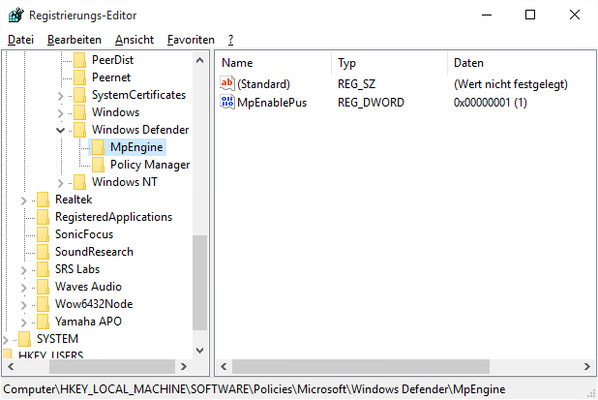
Klicken Sie mit der rechten Maustaste auf den Zweignamen Windows Defender und wählen im Kontextmenü Neu/Schlüssel. Tippen Sie den Namen MpEngine für den Schlüssel ein. Drücken Sie Enter. Wechseln Sie zum rechten Teil des Fensters. Klicken Sie mit Rechts hinein und wählen Sie Neu/DWORD-Wert. Für den Namen tippen Sie MpEnablePus ein und drücken Sie Enter. Doppelklicken Sie den Eintrag und änderen Sie den Wert von 0 auf 1. Klicken Sie auf OK und starten Sie den PC einmal neu.

f16ea1bbe9

Variante 2 – Wert importieren

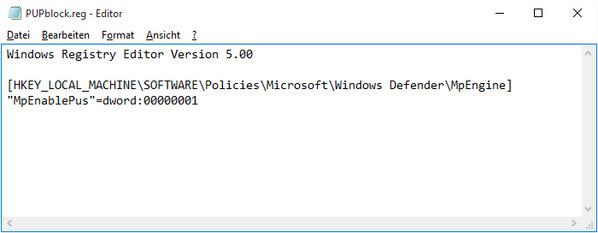
Öffnen Sie den Notepad-Editor. Kopieren Sie die hier nachfolgend erwähnten Code zwischen den mit -snip- und -snap- markierten Zeilen, inklusive den Leerzeilen, aber ohne die snip/snap-Zeilen selbst.


Windows Registry Editor Version 5.00
[HKEY_LOCAL_MACHINESOFTWAREPoliciesMicrosoftWindows DefenderMpEngine]
"MpEnablePus"=dword:00000001


Fügen Sie den kopierten Text ins Notepad-Fenster ein. Das muss so aussehen wie im folgenden Screenshot:

f26ea1bbe9

Speichern Sie die Datei unter einem Namen wie adwstop.reg. Die Endung .reg ist wichtig; achten Sie darauf, dass der Editor Ihnen keine .txt-Endung unterjubelt. Wenn das geklappt hat, trägt die Datei ein Registry-Icon. Doppelklicken Sie die auf die Datei und bestätigen Sie den Import der Werte in die Windows-Registrierdatenbank.

Wichtig: Starten Sie den PC neu, damit die Änderung in Kraft tritt.

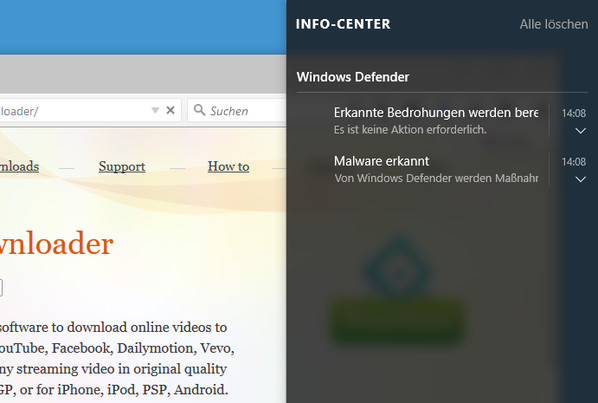
Die Probe aufs Exempel machen wir mit dem Freemake Video Converter, der als «werbeunterstützte Software» daherkommt. Beim Download selbst macht der Defender keinen Wank. Aber der Versuch, die Software zu installieren, aktiviert die Verteidigungsinstinkte.

f36ea1bbe9

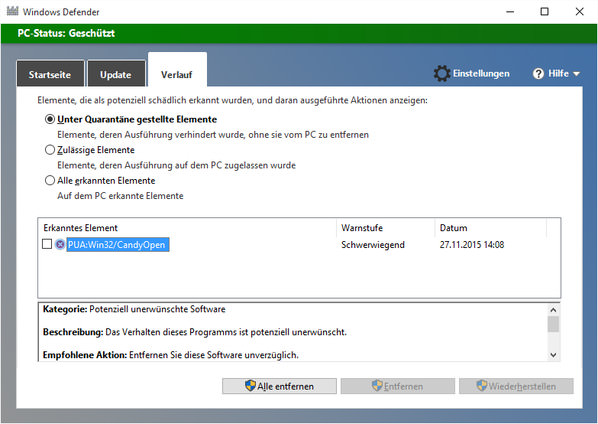
Die Adware wird entfernt. Danach einen Blick ins Protokoll des Windows-Defenders geworfen: Was wollte uns die Freeware hier wohl unterschieben?

f46ea1bbe9
Voilà: Offenbar sollte sich hier die nervige Adware «Open Candy» installieren.

Windows Defender deaktivieren und entfernen

windows-10-defender-deaktiviert-fenster

Since Windows Vista, your operating system comes with an anti spyware program called Windows Defender. It’s a small piece of software that runs in the background to help protect your computer from various pieces of spyware and malicious software. Defender has been around since 2006 and although not a fully featured security application, it does at least offer some protection for Windows Vista and 7 out-of-the-box. In Windows 8, Microsoft went a step further basically renamingMicrosoft Security Essentials to Defender, and it’s now an antivirus package as opposed to just small resident anti spyware tool.

The problem with all Defender versions in Windows Vista and above is it’s integrated into the operating system and installs by default with no visible or hidden option to uninstall. Many people are looking for ways to disable, uninstall or remove it from their system as they prefer to use other software. Windows XP users at least have the luxury of choosing whether they want to download and install Defender in the first place as it’s a separate package, and then have the option to uninstall again through Add or Remove Programs. Luckily most of the time when you install a new anti spyware program or antivirus application that includes anti spyware, it should be smart enough to disable Windows Defender as your new software takes care of it from now on. However, if Defender is still running or causing other issues, you need to know how to turn it off manually or in more extreme cases remove it from the system completely. Here we show you how to do both.

windows defender program is turned off

Disabling Defender In Windows Vista And 7

Defender in Windows Vista is slightly more integrated into the operating system as opposed to Windows 7 with added options for protecting Internet Explorer, startup items and services/drivers etc. It also includes a tray icon for the program which is started with Windows that needs to be removed. There are two easy ways to disable Defender in Windows 7 and Vista:

Method #1

1. Click Start and type services.msc into the search box, or go to Control Panel -> Administrative Tools -> Services.

2. Look for “Windows Defender” in the services list and double click on it to bring up the Properties window.

disable Windows Defender service

3. Click the Stop button to stop the Windows Defender service and then click on the Startup type drop down menu and select Disabled. Press OK.

Stop Windows Defender Services

Method #2

1. This way is just as easy, go to Control Panel -> Windows Defender, or if it’s running in the tray under Vista, simply double click on the tray icon.

2. Click on Tools and then go to Options.

windows defender tools option

3a. In Windows Vista scroll right to the bottom of the window and you’ll see an option “Use Windows Defender” under Administrator options. Simply uncheck “Use Windows Defender” and click Save, Defender will now be turned off.

Uncheck Use Windows Defender

3b. Defender is laid out slightly differently in Windows 7. In the Options window, click on Administrator down the left and then uncheck “Use this program” and click Save.

administrator use this program

Removing The Startup Entry

If you stop and disable Vista’s Windows Defender from Services and do not disable the Windows Defender tray program (MSASCui.exe) from starting with Windows, you’ll likely get the following error message:

Application failed to initialized: 0x800106ba. A problem caused this program’s service to stop. To start the service, restart your computer or search Help and Support for how to start a service manually.

Application failed to initialized 0x800106ba

1. Click Start and type msconfig into the search box.

2. Go to the Startup tab and uncheck Windows Defender displayed in the Startup Item column. Click OK and at the restart box check “Don’t show this message again” and then click “Exit without restart”.

disable Windows defender from MSCONFIG

Of course, there are many other tools around that can disable Windows startup entries such as CCleaner which you can use instead if you wish.

Disabling Windows Defender In Windows 8

As we mentioned above, Windows 8 Defender is now pretty much the full Microsoft Security Essentials antivirus software under the Defender name. It can also be disabled using two methods which are basically the same as for Windows Vista and 7. The first method of disabling the Windows Defender service is exactly the same as Method #1 above, the second is slightly different because of the MSE looking interface.

1. Go to Control Panel -> Windows Defender or click on the Start Screen -> right click -> All Apps -> Windows Defender.

Windows 8 Defender

2. Click on the Settings tab -> click Administrator on the left, and then uncheck the “Turn on Windows Defender” box and save the changes.

turn off windows defender 8

Windows 10 Defender ausschalten und einschalten

Anleitung: Defender ausschalten unter Windows 10

Wer den Defender nur vorrübergehend ausschalten oder wieder einschalten will, der kann dies am besten über die Dienste machen. Hier besteht nicht nur die Möglichkeit den Dienst kurzzeitig anzuhalten und nach einem Neustart wieder zu starten, sondern über diesen Weg kann man den Windows 10 Defender auch komplett deaktivieren. So bleibt der Windows Malwareschutz auch nach einem Neustart komplett deaktivieren und ausgeschaltet.

  1. Einstellungen im Startmenü öffnen
  2. Auf Update und Sicherheit und dann unter Windows Defender den Echtzeitschutz ausschalten

Defender über die Registry deaktivieren

Alternativ zu dieser Methode kann man auch über die Registry kinderleicht den Defender unter Windows 10 ausschalten. Wer also nicht über die Dienste gehen möchte, der muss folgendermaßen in der Registry vorgehen und einen bestimmten Wert ändern.

  1. Öffne die Registry über die Windows-Taste + R und gebe dort “regedit” ein.
  2. Jetzt navigierst Du zu dem Pfad “HKEY_LOCAL_MACHINESOFTWAREPoliciesMicrosoftWindowsWindows Defender” und erstellst über einen Rechtsklick einen neuen Schlüssel mit dem Namen “Windows Defender”.
  3. In diesem Pfad öffnest Du wieder das Kontextmenü über die rechte Maustaste und erstellst einen “DWORD-Wert (32-bit)” und diesen nennst Du “DisableAntiSpyware”.
  4. Setze hier den Wert auf 1 und speichere den Schlüssel ab.
  5. Jetzt ist der Windows Defender über die Registry deaktiviert worden. Um diesen wieder zu aktivieren, einfach den Wert von 1 auf 0 ändern.

Einzelne Dateien oder Ordner aus dem Scan ausschließen

Wer den Defender trotzdem nutzen möchte aber einfach nur einzelne Verzeichnisse, Dateien oder Dateiendungen aus dem Scan ausschließen will, der kann dies natürlich auch über die Einstellungen machen und das geht folgendermaßen.

  1. Öffne das Startmenü und gehe über die “Einstellungen” auf den Punkt “System”.
  2. Navigiere dort wieder zu dem “Windows Defender” und gehe auf der rechten Seite auf den Punkt “Einen Ausschluss hinzufügen”.
  3. Hier hast Du jetzt die Möglichkeit nicht nur einzelne Dateien sondern auch ganze Ordner, Dateitypen und Prozesse auszuschließen.
  4. Eine sehr nützliche Sache vor allem deswegen, weil man jetzt auch einzelne Programme ausschließen kann. Wenn es zum Beispiel Probleme mit Spielen oder Programmen wie Steam und Co. gibt.
  5. Wenn man eine falsche Datei oder Ordner angegeben hat, kann man dies jederzeit rückgängig machen über den Eintrag und “Entfernen”.

Das war unsere kurze Anleitung zum Deaktivieren von dem Windows 10 Defender. Sollte es noch Fragen geben oder wenn irgendwas nicht funktioniert wie beschrieben, einfach einen Kommentar hinterlassen.


!!! Completely Uninstalling Windows Defender !!!

For most users, simply turning off Windows Defender or disabling it via the Services Control Panel should be enough to stop it running. If for whatever reason you’re still having some sort of issue or are determined to remove Defender completely from the system, unfortunately is isn’t possible using Programs and Features or the Turn Windows features on or off window.

Although there is no official way to cleanly uninstall Defender, it is possible to remove the service, Control Panel entry, other related registry entries and all the files and folders manually so Defender is unofficially removed from the system. This does present its own set of problems though as the registry keys, files and folders are all protected with enhanced permissions and you have to take ownership of them all. Also, once removed, you can’t re-install Defender again because it isn’t a separate package.

As there seems to be no tool around to do it for you, we’ve decided to create our own little utility that can delete all the necessary protected registry keys, files and folders at the click of a button. Currently the program works great on Windows Vista and 7’s Defender but does not work and shouldn’t be used on Windows 8, we may include full Windows 8 Defender support in future if people request it.

Windows Defender Uninstaller

Simply download the portable Windows Defender Uninstaller and run it, then click the button to uninstall Defender. The lower pane will show what’s being deleted and if there are any errors. For best results, it’s best to disable Defender beforehand using one of the methods above. Please use this tool at your own risk as once Defender has been removed, it cannot easily be re-installed, make sure you have backups to hand in case you change your mind later on.

Alternative: NoDefender.zip 

Manually Removing Defender

For the more experienced, removing the Windows Defender service, files, folders and Control Panel entry can be done manually, but as they’re all protected, you need to know how to delete a protected registry key and how to take ownership of folders with a tool like WinOwnership or theTake Ownership context menu .

1. Open a command Prompt and type the following to stop and then delete the Defender service:

sc stop windefend

sc delete windefend

sc stop windefend

2. Next you need to grant full permissions to and delete the following registry key so the Defender Control Panel entry can be deleted:

HKEY_LOCAL_MACHINESOFTWAREMicrosoftWindowsCurrentVersionExplorer
ControlPanelNameSpace{D8559EB9-20C0-410E-BEDA-7ED416AECC2A}

3. Also grant full permission and delete the Defender programregistry key:

HKEY_LOCAL_MACHINESOFTWAREMicrosoftWindows Defender

4. Now take ownership of and delete the following folders:

C:Program FilesWindows Defender

C:ProgramDataMicrosoftWindows Defender

C:Program Files (x86)Windows Defender (for 64-bit users only)

After that is done, Defender should now be removed. Windows may complain that Defender is turned off but this will disappear after a reboot or you can go into Action Center and tell it not to monitor your anti spyware software.

turn off messages about spyware and related protection

Of course we don’t recommend disabling or uninstalling Windows Defender for the sake of it, especially if it’s causing you no issues or there is no specific need to do so. Disabling Windows Defender will leave your computer unprotected from spyware and other malware, so you obviously need to make sure you have another anti spyware program or security package to replace it.

Windows 10 Zugriffsrechte und Dateizuordnungen reparieren mit Bord-Programmen DISM und SFC

Windows-10-reparieren1-rcm992x0

Wenn Windows 10 nicht mehr richtig funktioniert und auch ein Neustart nicht weiterhilft, bleibt noch die Windows-10-Reperatur mit den Programmen DISM und SFC. Wir zeigen euch, wie ihr sie benutzt, um Windows wieder zum Laufen zu kriegen.

Wenn irgendwas nicht mit Windows 10 stimmt und sich etwa bestimmte Funktionen nicht mehr aufrufen lassen, probiert erst mal das Allheilmittel Neustart:

  1. Drückt die Tastenkombination Windows + R, um den Ausführen-Dialog zu öffnen.
  2. Gebt folgenden Befehl ein, und bestätigt mit der Eingabetaste:
    shutdown -g -t 0

Windows startet neu und nach dem Neustart auch alle registrierten Anwendungen. Wenn der Fehler bestehen bleibt, können die Programme DISM oder SFC weiterhelfen.

Windows 10 reparieren mit DISM

Windows 10: DISM prüft den Komponentenspeicher auf Beschädigung.

Die Abkürzung des Befehlszeilenprogramms DISM steht für Deployment Image Servicing and Management; zu Deutsch auch mit Abbildverwaltung für die Bereitstellung übersetzt. So prüft ihr Windows 10 mit DISM auf Fehler und repariert sie:

  1. Drückt die Tastenkombination Windows + X.
  2. Wählt im Kontextmenü Eingabeaufforderung (Administrator) aus.
  3. Kopiert folgende Befehle, fügt sie einem nach den anderen ihn in die Eingabeaufforderung mitStrg + V ein, und bestätigt jeweils mit der Eingabetaste:
    • Dism /Online /Cleanup-Image /ScanHealth
      Windows 10 prüft den Komponentenspeicher auf Beschädigungen. Die Ausführung kann eine Weile dauern.
    • Dism /Online /Cleanup-Image /CheckHealth
      Zeigt an, ob Beschädigungen erkannt wurden und repariert werden können.
    • Dism /Online /Cleanup-Image /RestoreHealth
      Der Befehl versucht die erkannten Fehler zu reparieren.


Windows 10: Das Tool SFC repariert Systemdateien.

Unter Umständen sind auch bestimmte Systemdateien in Windows 10 defekt und verursachen diverse Probleme. Mit dem Systemdatei-Überprüfungsprogramm SFC könnt ihr fehlende oder beschädigte Systemdateien reparieren:

  1. Öffnet die Eingabeaufforderung mit Administratorrechten wie oben unter Punkt 1 und 2 beschrieben.
  2. Gebt den folgenden Befehl ein und bestätigt mit der Eingabetaste:
    sfc /scannow

Windows 10 prüft die Systemdateien und repariert sie gegebenenfalls. Falls das auch nicht zum Erfolg führt, könnt ihr noch Windows 10 zurücksetzen.

File Association Fixer

ermöglicht das Reparieren fehlerhafter Windows 7 und Vista Registry Dateizuordnungen.

Mit File Association Fixer können durch Programminstallationen oder De-Installationen verursachte fehlerhafte Progammverknüpfungen von Dateiarten (Dateierweiterungen) der Windows Registry korrigiert werden.

File Association Fixer erkennt beim Start das installierte Betriebssystem und bietet in der Bedienoberfläche jeweils nur zu dem verwendeten Betriebssystem passende Registry Reparatur Tweaks an.

Beispielsweise können Bilddateien oder Video- und Musikdateien wieder den Standardprogrammen der Windows Default Settings (Voreinstellungen) zugeordnet werden.

Auch hier empfiehlt sich das Erstellen eines Systemwiederherstellungspunkts oder besser gleich ein komplettes Image anzulegen.

Programm-Name:File Association Fixer
Version:2.0
Betriebssystem:Windows alle
Dateigröße:214 KB
Lizenz:Freeware
Sprache:englisch
Eingetragen seit:07.02.2010

So werden Sie Thumbs.db los

Windows kreiert in Bildordnern automatisch die Datei Thumbs.db. Diesen Quell ärgerlicher Fehlermeldungen können Sie aber loswerden.

Ob Sie den Ordner selbst erstellen oder von einem mobilen Device auf die Festplatte kopieren: Bei Bildordnern kreiert Windows früher oder später die Datei Thumbs.db. Diese in der Regel versteckte Datei kann ganz schön nerven: Sie kann das Löschen des Ordners verunmöglichen, belegt unnötig Platz oder gibt manchmal Fehlermeldungen aus, wenn Sie den betreffenden Ordner umbenennen wollen. Das Perfide: Diese Datei wird nur angezeigt, wenn man in den Ordneroptionen den Punkt Ausgeblendete Dateien, Ordner und Laufwerke anzeigenaktiviert und die Option Geschützte Systemdateien ausblenden deaktiviert hat.
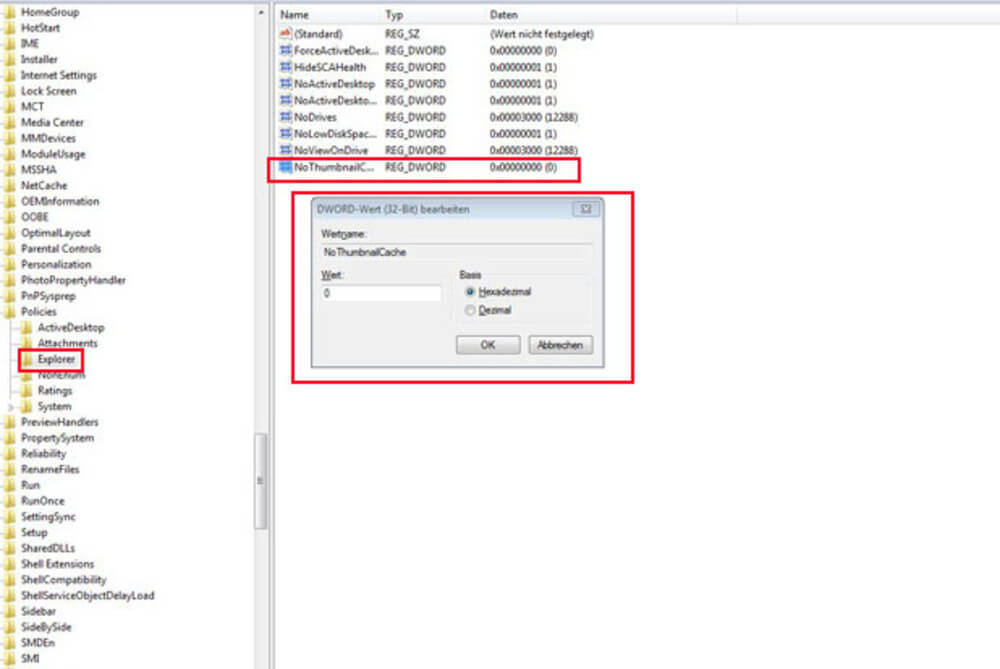
thumbs
So verhindern Sie thumbs.db:

  1. Tippen Sie den Parameter regedit ins Windows-Suchfeld ein.
  2. Öffnen Sie bei lokalen Laufwerken den Pfad Hkey_Current_UserSoftwareMicrosoftWindowsCurrentVersionPoliciesExplorer.
  3. Führen Sie einen Rechtsklick auf die linke Fensterhälfte aus und wählen Sie Neu und danach DWORD-Wert (32bit) aus.
  4. Benennen Sie die Datei mit dem Namen NoThumbnailCache.
  5. Danach führen Sie einen Doppelklick auf die neue Datei aus und tippen als Wert 1 statt der bereits existierenden 0 ein.


Bei Netzlaufwerken weicht die Prozedur geringfügig ab:

  1. Suchen Sie in der Registry nach dem Pfad Hkey_Current_UserSoftwarePoliciesMicrosoftWindowsExplorer.
  2. Erstellen Sie wie oben ebenfalls einen DWORD-Wert (32 Bit) mit dem Namen DisableThumbsDBOnNetworkFolders und ändern Sie den Wert auf 1.

Anschliessend muss der Rechner neu gestartet werden. Erst danach greifen die Änderungen.

Windows 8.1 – entfernen von „Ordner“ vom Arbeitplatz „Dieser PC“

How to Remove the “Folders” From My Computer in Windows 8.1

image

Windows 8.1 bought some of the more common folders to the top of the “This PC” window. Having used Windows since its inception, we find this looks odd and sought to fix it.

How to Remove the “Folders” From My Computer in Windows 8.1

Press the Win + R keyboard combination to bring up a run box, then type “regedit” and press enter.

image

When the registry editor opens, navigate to:

HKEY_LOCAL_MACHINE\SOFTWARE\Microsoft\Windows\CurrentVersion\Explorer\MyComputer\NameSpace\

image

You can see in the above screen shot that there are several registry keys with convoluted names. Most of them are mapped to one of those folders you see in the explorer Window. We managed to figure out which is which through trial and error, here are our findings:

Desktop Folder – {B4BFCC3A-DB2C-424C-B029-7FE99A87C641}

Documents Folder – {A8CDFF1C-4878-43be-B5FD-F8091C1C60D0}

Downloads Folder – {374DE290-123F-4565-9164-39C4925E467B}

Music Folder – {1CF1260C-4DD0-4ebb-811F-33C572699FDE}

Pictures Folder – {3ADD1653-EB32-4cb0-BBD7-DFA0ABB5ACCA}

Videos Folder – {A0953C92-50DC-43bf-BE83-3742FED03C9C}

To remove the folders from the explorer window, simply delete the corresponding registry key using the information provided above.

image

That’s pretty much all there is to it. Of course, if you are not comfortable hacking around in the registry you can just run one of the handy registry files we have created for you.

image

When its all said and done, you can have that familiar look and feel back.

image

You can use the registry files at [download id=“6012″] or

https://www.dropbox.com/sh/ceephyncvznjoka/kqTZtOMpM1

Use „ThisPC Folders – Add.reg“ and „ThisPC Folders – Add (WOW64).reg“ to restore the This PC folders in Windows 8.1 64-bit.Use „ThisPC Folders – Remove.reg“ and „ThisPC Folders – Remove (WOW64).reg“ to remove the This PC folders in Windows 8.1 64-bit.

More details on the registry keys, in my reply at http://answers.microsoft.com/en-us/windows/forum/windows8_1_pr-files/how-do-i-get-rid-of-the-clutter-under-this-pc-in/937131d0-8cd0-42ac-ab44-026426aa84ea

Freigaben via Registry auf einen anderen Rechner übertragen

Ein wesentlicher Bestandteil von File-Servern sind dessen Freigaben/Shares. Wenn man einen Fileserver auf ein neues System umzieht, kann man die zT doch recht umfangreich vorhandenen Freigaben aus der Registry exportieren und im neuen Server wieder importieren. Navigieren Sie dazu im Registrierungseditor zum folgenden Schlüssel und markieren diesen:

HKEY_LOCAL_MACHINESystemCurrentControlSetServiceslanmanserverShares

Wählen Sie im Regristrierungseditor im »Menü: Datei → Exportieren« und speichern Sie den exportierten Schlüssel mit einem sprechenden Namen ab. Kopieren Sie diese Reg-Datei auf den neuen Server und importieren Sie diese wieder im Registrierungseditor im »Menü: Datei → Importieren«.

Shares-exportieren1

Um die Freigaben eines Servers auf einen anderen zu übernehmen, kann man einfach die in der Registry gespeicherten Informationen exportieren – diese befinden sich unter dem Schlüssel HKLMSYSTEMCurrentControlSetServicesLanmanServerShares. Für jede Freigabe existiert hier ein Eintrag mit allen relevanten Einstellungen, im Unterschlüssel Security sind die Zugriffsberechtigungen gespeichert.

Reg_Shares_Export

Dabei ist allerdings zu beachten, dass auch der lokale Pfad der Freigabe gespeichert ist, der auf dem Zielserver demnach gleich bleiben, oder aber manuell oder per Skript angepasst werden muss.

Man kann den Schlüssel jedoch auch im Kommandozeilen Interpreter »cmd.exe« mit dem CLI Programm »reg.exe« ex- bzw. importieren. Die Befehle für den Export bzw Import lauten:

Note: Beachten Sie hierbei bitte, unter Windows 7 oder Windows Server 2008(r2) die »cmd.exe« im -> Administratormodus auszuführen!

C:> reg export HKLMSystemCurrentControlSetServiceslanmanserverShares c:orgfilesshare.reg

C:> reg import c:orgfilesshare.reg

Die Dateiangabe »c:orgfilesshare.reg« ist nur exemplarisch und kann frei gewählt werden, verwenden Sie jedoch das »*.reg« Suffix.

Note: Beachten Sie dabei bitte, dass alle am Zielserver bereits vorhandenen Freigaben (das betrifft auch die Drucker) durch die aus der Reg-Datei ersetzt werden.

Die Freigaben sind nun auf dem Zielserver angelegt und das »net share« Kommando zeigt diese auch an aber im Explorer werden die Verzeichnisse, Dateien oder Drucker noch nicht durch das Hand-Symbol (XP; W2K3) als freigegeben markiert. Hierfür legen Sie irgendeine neue Freigabe an und starten entweder den Server neu oder starten den Server-Dienst »lanmanserver« neu:

C:> net stop lanmanserver && net start lanmanserver

Der vom Server-Dienst abhängige Dienst »Computerbrowser« wird dadurch ebenfalls neu gestartet, Sie bekommen eine dementsprechende Meldung. Danach sind auch die Freigabesymbole an den Elementen vorhanden.


Servernamen übernehmen

Sind die Freigaben und Daten erst einmal übernommen, bleibt das Problem, dass in Login Skripten, manuellen Mappings, Programmeinstellungen uvm. noch der Name des alten Servers steht und damit beim Umzug auf einen neuen Fileserver Probleme beim Zugriff auftreten können. Dabei hilft ein einfacher Trick:

Sobald das Kopieren der Freigaben und Daten abgeschlossen ist, kann der alte Fileserver umbenannt werden (falls man ihn später noch einmal brauchen sollte). Damit wird der DNS Eintrag des alten Fileservers frei, der dann auf die IP Adresse des neuen Fileservers umgestellt wird.

Vorher (FS01 = alter Fileserver, FS02 = neuer Fileserver):

Shares_DNS_vorher

Nachher (FS01 = alter Fileservernamen mit IP des neuen Fileservers, FS01_old = alter Fileserver, FS02 = neuer Fileserver):

Shares_DNS_nachher

Nun funktioniert das alleine nicht wirklich gut, denn der Windows Server erkennt, über welchen Namen er angesprochen wurde und lehnt “falsche” Anfragen entsprechend ab. Abhilfe schafft hier ein Registryeintrag, der das “Strict Namechecking” des Servers abschaltet.

Crayon Syntax Highlighter v2.7.1

Windows Registry Editor Version 5.00

[HKEY_LOCAL_MACHINESYSTEMCurrentControlSetServicesLanmanServerParameters]

„DisableStrictNameChecking“=dword:00000001

[HKEY_LOCAL_MACHINESYSTEMCurrentControlSetServicesLanmanServerParameters]

„DisableStrictNameChecking“=dword:00000001

Wieder ist ein Start des Server Dienstes erforderlich, danach kann über jeden beliebigen Namen auf den Server zugegriffen werden (DNS Eintrag vorausgesetzt ;-)).

Sie ändern häufig einen bestimmten Schlüssel in der Registry? Mit einem Lesezeichen gelangen Sie blitzschnell zum dem Schlüssel.

Wenn man im Registrierungseditor zum einem bestimmten Schlüssel navigieren möchte, dann muss man sich durch jede Menge Ordner klicken. Das ist nur solange ok, wenn man nur einmalige Änderungen vornehmen möchte. Es gibt aber Einstellungen, die nur bei Bedarf oder nur für eine gewisse Zeit gelten sollen. Ein solches Beispiel wäre das Aktivieren/Deaktivieren von Popup-Meldungen der Taskleiste. Legt man diesen Schlüssel als Favoriten fest, dann spart man sich die ganze nervige Klickarbeit.

Lange Wege in der Registry schnell überwinden

Öffnen Sie das Fenster “Ausführen” mit der Tastenkombination [Windows][R], geben Sie dann den Befehl regedit ein, und klicken Sie auf “OK”.

bild-3-ausführen-regedit-schlüssel-anlegen-favoriten-erzeugen-direkt-mit-einem-klick-registry-registrierungseditor

Navigieren Sie nun zu folgendem Schlüssel:

HKEY_CURRENT_USER\Software\Microsoft\Windows\CurrentVersion\Policies\Explorer\TaskbarNoNotification

Schlüssel in den Registry-Favoriten verankern

Markieren Sie den Schlüssel “TaskbarNoNotification”. Dann klicken Sie in der Menüleiste auf “Favoriten | Zu Favoriten hinzufügen”.

bild-1-registry-registrierungseditor-navigieren-lang-weg-oft-ändern-favoriten-anlegen-speichern-sofort-wiederfinden

Im nächsten Dialogfenster tragen Sie einen beliebigen Favoriten-Namen ein und bestätigen mit “OK”.

bild-2-favoriten-name-speichern-wiederfinden-schnell-klickarbeit-nervig-lösung-direkt-zugriff

Ab sofort ist der Schlüssel als Favorit gespeichert. Bitte verwechseln Sie die Registry-Favoriten nicht mit den Favoriten im Windows-Explorer oder den Lesezeichen im Web-Browser.

Wenn Sie den Schlüssel wieder benötigen, dann rufen Sie die Registry wieder auf und rufen Sie in der Menüleiste “Favoriten” auf.

bild-4-favoriten-nicht-verwechseln-windows-explorer-kontext-menü-registry-eintrag-schlüssel-unterschlüssel-langer-weg-abkürzung-viel-schneller

Dort klicken Sie in der Liste des Kontextmenüs auf den Namen des Schlüssels um ihn direkt aufzurufen.

Mit diesem kleinen Trick benötigt man nur noch zwei Mausklicks, wenn Registry-Eintragungen öfters geändert werden sollen.

Direkt bei der Anlage von Schlüsseln in den Favoriten verankern

Da manche Schlüssel für häufige Änderungen geradezu prädestiniert sind, legen Sie die Favoriten am besten direkt bei der Erstellung fest. So sparen Sie noch mehr Zeit und Arbeit

Reg: Alternativer Windows Registry Editor mit verbesserter Suche und Bookmarks

Reg: Alternativer Windows Registry Editor mit verbesserter Suche und Bookmarks

Hin und wieder lässt es sich nicht vermeiden und man muss in der Windows Registry selbst einmal Hand anlegen um bestimmte Werte zu editieren. Der interne Registrierungs-Editor von Windows ist dafür in der Regel das zu wählende Mittel, auch wenn der Editor selbst über die Jahre nicht wirklich besser geworden ist. Reg ist jedoch ein alternativer Registry Editor für Windows, der mit ein paar zusätzlichen Features daherkommt.

Neben Bookmarks, die in einfacher Form auch im Registrierungs-Editor von Windows möglich sind, kann Reg besonders mit der aufgebohrten Suchfunktion glänzen. Die bietet nämlich nicht nur das Suchen anhand von normalen Suchbegriffen, sondern unterstützt sogar reguläre Ausdrücke. Suchen lässt sich außerdem nicht nur in der kompletten Registry, sondern auch in einem selektierten Unterbaum. Alle gefundenen Ergebnisse werden am Ende übersichtlich in einer Liste dargestellt.

Reg für Windows

Pfade und Werte lassen sich mit Reg komfortabel über integrierte Funktionen in die Zwischenablage kopieren. Der Import und Export der Registry oder lediglich bestimmter Schlüssel ist natürlich ebenfalls möglich und schnell erledigt.

Das Rad ist mit Reg selbstverständlich nicht neu erfunden worden und das Tool ist seinerseits schon etwas älter, aber wer sich oft für verschiedene Tätigkeiten in der Windows Registry aufhält, findet mit dem kostenlosen Programm vielleicht einen brauchbaren Ersatz für den internen Windows Registry Editor.

Reg Download

Windows 7 und 8: Registry vor unberechtigten Änderungen schützen

Veränderte Eintragungen im Registrierungseditor können bisweilen schlimme Folgen haben. Im schlimmsten Fall ist das Betriebssystem nicht mehr funktionsfähig. Daher sollten nur berechtigte Personen Zugriff auf die Registry haben. Zum  einen kann das über die Benutzerkontensteuerung erfolgen (Benutzerkonten ohne Admin-Rechte einrichten), oder wie in diesem Fall, den Zugriff über die Richtlinieneinstellungen sperren.

Öffnen Sie das Fenster “Ausführen” mit der Tastenkombination [Windows-Taste][R], geben Sie den Befehl “gpedit.msc” ein, und klicken Sie auf den Button “OK”.

bild-1-gpedit-internet-explorer-microsoft-download-funktion-abschalten-verbieten-deaktivieren-ausführen-fenster

Navigieren Sie in den Gruppenrichtlinien zu folgendem Ordner:

“Benutzerkonfiguration | Administrative Vorlagen | System”

bild-1-gpedit-richtlinien-editor-group-policy-registry-sperren-verändern-aktivieren

Mit einem Doppelklick auf den Eintrag “Zugriff auf Programme zum Bearbeiten der Registrierung verhindern” öffnen Sie dessen Richtlinieneinstellungen. Markieren Sie die Option “Aktiviert” und bestätigen Sie die Änderung mit “OK”.

bild-2-prevent-access-registry-editing-tool-registrierungseditor-sperren-zugriff-unbefugt-richtlinien-gruppenrichtlinien-deaktivieren

Die Sperrung der Registry ist ab sofort aktiv und wird beim Startversuch mit der Meldung “Das Bearbeiten der Registrierung wurde durch den Administrator deaktiviert” quittiert.

Windows Freigaben über die Registry sichern / übertragen

Wer kennt es nicht? Eine bestehender Fileserver soll abgelöst oder auf eine neue Betriebssystemversion aktualisiert werden. Ein in-place Upgrade? Nein, lieber nicht – Altlasten möchte man vermeiden.

So ist es notwendig die bestehenden Netbios Shares zu sichern, um diese auch in das neue System importieren zu können. Denn bei einer Neuinstallation gehen die Einstellungen der Shares, sowie die Berechtigungen der Freigaben, die standardmäßig in der Registry hinterlegt sind, verloren. Wichtig ist es daher die benötigten Registry-Strukturen vor der Neuinstallation zu sichern.

Wichtig:
Die Informationen die in der Registry hinterlget sind, beziehen sich lediglich auf die Freigabe und die Berechtigungen. Dort werden keine Dateien, Homes oder Profile  abgelegt!

So geht’s (Export):

  • Registry Editor öffnen (Regedit32.exe)
  • Zum Subtree “HKEY_LOCAL_MACHINE” wechseln
  • Dort mit der rechten Maustatse den Subtree “SYSTEM\CurrentControlSet\Services\LanmanServer\Shares” exportieren
  • die Registry-File auf einem separaten Laufwerk sichern

Export der Shares:

Shares-exportieren1 in Backup und Restore von Shares - Windows Server 2003 nach Server 2008 R2

Import der Shares:

Shares-importieren in Backup und Restore von Shares - Windows Server 2003 nach Server 2008 R2

Wenn die Dateien und Ordner verschoben sind bzw. das neue Betriebssystem läuft, können die Shares importiert werden. Einfach innerhalb vom Registry Editor unter Import die Registry-Datei auswählen. Fertig! Nun ist noch ein Neustart notwendig um die Registry zu aktualisieren.

Der beschriebene Weg funktioniert sowohl unter Windows Server 2003, als auch unter Windows Server 2008 und 2008 R2.

Links:
http://support.microsoft.com/kb/125996


Freigaben auf einen anderen Rechner übertragen

Ein wesentlicher Bestandteil von File-Servern sind dessen Freigaben/Shares. Wenn man einen Fileserver auf ein neues System umzieht, kann man die zT doch recht umfangreich vorhandenen Freigaben aus der Registry exportieren und im neuen Server wieder importieren. Navigieren Sie dazu im Registrierungseditor zum folgenden Schlüssel und markieren diesen:

HKEY_LOCAL_MACHINE\System\CurrentControlSet\Services\lanmanserver\Shares

Wählen Sie im Regristrierungseditor im »Menü: Datei → Exportieren« und speichern Sie den exportierten Schlüssel mit einem sprechenden Namen ab. Kopieren Sie diese Reg-Datei auf den neuen Server und importieren Sie diese wieder im Registrierungseditor im »Menü: Datei → Importieren«.

Man kann den Schlüssel jedoch auch im Kommandozeilen Interpreter »cmd.exe« mit dem CLI Programm »reg.exe« ex- bzw. importieren. Die Befehle für den Export bzw Import lauten:

Note: Beachten Sie hierbei bitte, unter Windows 7 oder Windows Server 2008(r2) die »cmd.exe« im -> Administratormodus auszuführen!


C:\> reg export HKLM\System\CurrentControlSet\Services\lanmanserver\Shares c:\orgfiles\share.reg


C:\> reg import c:\orgfiles\share.reg


Die Dateiangabe »c:\orgfiles\share.reg« ist nur exemplarisch und kann frei gewählt werden, verwenden Sie jedoch das »*.reg« Suffix.

Note: Beachten Sie dabei bitte, dass alle am Zielserver bereits vorhandenen Freigaben (Das betrifft auch die Drucker) durch die aus der Reg-Datei ersetzt werden.

Die Freigaben sind nun auf dem Zielserver angelegt und das »net share« Kommando zeigt diese auch an aber im Explorer werden die Verzeichnisse, Dateien oder Drucker noch nicht durch das Hand-Symbol (XP; W2K3) als freigegeben markiert. Hierfür legen Sie irgendeine neue Freigabe an und starten entweder den Server neu oder starten den Server-Dienst »lanmanserver« neu:


C:\> net stop lanmanserver && net start lanmanserver


Der vom Server-Dienst abhängige Dienst »Computerbrowser« wird dadurch ebenfalls neu gestartet, Sie bekommen eine dementsprechende Meldung. Danach sind auch die Freigabesymbole an den Elementen vorhanden.