reihenfolge

CorelDraw: Kombinieren, verschmelzen und zuschneiden von Objekten

Eine der wichtigsten Funktionen überhaupt ist die Möglichkeit, verschiedene Objekte miteinander zu kombinieren, sie zu einem neuen Objekt verschmelzen zu lassen oder als Schablone zu benutzen, um andere Objekte damit zu teilen. Erstellt man beispielsweise zwei unterschiedliche Objekte wie Kreis und Viereck, stehen einem mehrere Möglichkeiten offen, diese Objekte zusammenzufassen oder so zu kombinieren, dass ein Mischobjekt daraus entsteht.

OBJEKTE VERSCHMELZEN

Du kannst unregelmäßige Formen erstellen, indem du Objekte verschmelzen lässt oder Schnittmengen aus Objekten bildest. Objekte kannst du verschmelzen, um ein neues Objekt mit einem einzelnen Umriss zu erstellen. Die äußere Begrenzung der verschmolzenen Objekte wird zum Umriss des neuen Objekts. Das neue Objekt erhält die Füllungs- und Umrisseigenschaften des Zielobjekts. Alle sich schneidenden Linien werden gelöscht.

Objekte müssen sich für die Verschmelzung nicht überlappen. Wenn du nicht überlappende Objekte verschmelzen möchtest, bilden diese eine Verschmelzungsgruppe, die sich wie ein Einzelobjekt verhält. Auch in diesem Fall nimmt das verschmolzene Objekt die Füllungs- und Umrissattribute des Zielobjekts an. Beim Verschmelzen von Einzelobjekten mit sich schneidenden Linien wird das Objekt in mehrere Unterstrecken unterteilt; das Aussehen des Objekts bleibt jedoch unverändert.

SCHNITTMENGEN

Beim Bilden von Schnittmengen wird ein Objekt aus dem Bereich erstellt, in dem sich zwei oder mehr Objekte überlappen. Die Form des neuen Objekts kann abhängig von der Form der Schnittmenge einfach oder komplex sein.

Die Füllungs- und Umrissattribute des neuen Objekts richten sich nach dem als Zielobjekt definierten Objekt. Hier kommt es auf die Reihenfolge an, wie Objekte markiert werden.

Beim Kombinieren von mehreren Objekten hingegen wird ein einzelnes Objekt mit gemeinsamen Füllungs- und Umrissattributen erzeugt. Du kannst Rechtecke, Ellipsen, Polygone, Sterne, Spiralen, Diagramme und Text kombinieren, sodass diese Objekte in ein einzelnes Kurvenobjekt konvertiert werden.

Du kannst auch mehrere Objekte gleichzeitig miteinander kombinieren.

Wenn du die Attribute eines Objekts verändern möchtest, das aus separaten Objekten kombiniert wurde, kannst du die Kombination aufheben. Du kannst zudem Unterstrecken aus kombinierten Objekten herausnehmen und so zwei separate Objekte erstellen.

Bevor du Objekte zuschneidest, musst du entscheiden, welches Objekt du zuschneiden möchtest (Zielobjekt) und mit welchem Objekt das Zuschneiden erfolgen soll (Quellobjekt). Wenn du z. B. einen sternförmigen Ausschnitt aus einem quadratischen Objekt erstellen möchtest, ist der Stern das Quellobjekt, da du ihn zum Zuschneiden des Quadrats verwendest. Das Quadrat ist das Zielobjekt, d. h. das Objekt, das zugeschnitten werden soll.

Das Quellobjekt schneidet den Bereich zu, der das Zielobjekt überlappt. Wenn du in CorelDRAW die Objekte mit einem Markierungsrahmen auswählst, wird das unterste ausgewählte Objekt zugeschnitten. Wenn du hingegen mehrere Objekte einzeln auswählst, wird das zuletzt ausgewählte Objekt zugeschnitten. Das Zielobjekt behält seine Füllungs- und Umrissattribute. Wenn du beispielsweise ein Rechteck zuschneidest, das von einem Kreis überlappt wird, wird der vom Kreis überdeckte Bereich des Rechtecks gelöscht, sodass eine unregelmäßige Form entsteht.

Du kannst ferner in CorelDRAW Schnittmengen von Objekten bilden, die sich überlagern. So lassen sich beispielsweise Duplikate von Objekten erzeugen.

In CorelDRAW hast du verschiedene Möglichkeiten, Objekte zuzuschneiden. Du kannst ein Objekt im Vordergrund als Quellobjekt verwenden, um ein dahinter liegendes Objekt zuzuschneiden oder umgekehrt. Das ist beispielsweise bei Grafiktexten sinnvoll, die in Kurven konvertiert und deren Kombination aufgehoben wurde. Hier überlagern sich die Öffnungen der Buchstaben mit dem Rest und müssen herausgeschnitten werden. Diese Objekte liegen hinten und hier kann die Funktion Vorderes ohne Hinteres diese Bereiche aus den Buchstaben ausschneiden.

Es gibt eine weitere Möglichkeit, aus mehreren Einzelobjekten ein gemeinsames Zielobjekt zu erstellen. Das kann die Funktion Begrenzung erstellen übernehmen. Hier wird aus einzelnen Objekten ein neues Umrissobjekt erzeugt, das sich ganz normal bearbeiten lässt.

CorelDraw: das Pfadwerkzeug der Stift

OBJEKTERSTELLUNG MIT DEM ‚STIFTWERKZEUG‘

Neben der Verwendung von fertigen Objektformen oder unter Verwendung des Hilfsmittels Formerkennung erstellter Formen kannst du eigene Objekte mit den Pfadfunktionen in CorelDRAW erstellen. Dabei spielt das eigentliche Werkzeug (Hilfsmittel) keine besondere Rolle, denn mit allen Linienwerkzeugen lassen sich eigene Objekte erstellen.

Du kannst mit diesen Hilfsmitteln eigene Formen aufzeichnen, sogenannte Kurvenobjekte.Auf einem Kurvenobjekt befinden sich Knoten und Steuerpunkte, mit deren Hilfe die Form des Objekts geändert werden kann.

Kurvenobjekte können im Grunde jede Form annehmen, einschließlich der Form gerader oder gekrümmter Linien. Die Knoten eines Objekts erkennst du an den kleinen Quadraten, die auf dem Objektumriss angezeigt werden. In den Voreinstellungen kannst du diese Darstellungsweise ändern, indem du zum Beispiel eine größere Knotendarstellung wählst.

Jeder Knoten verfügt über gekrümmte Segmente, die über einen Steuerpunkt mit dem Knoten verbunden sind. Steuerpunkte helfen dir dabei, die Krümmung eines Segments zu verändern. In CorelDRAW erstellte Kurvenobjekte folgen einer Strecke, die ihnen ihre Form verleiht.

Eine Strecke kann offen (z.B. eine Linie) oder geschlossen (z.B. eine Ellipse) sein und auch Unterpfade enthalten. Für unsere Praxis habe ich das Ausgangsobjekt jetzt mehrfach dupliziert und passe dessen Form an meine Vorstellungen an.

Damit ich eine bessere Vorstellung von der Gesamtform bekomme, kann ich diese auch einfärben. Das geht am einfachsten, wenn ich bei markierter Form in der Farbpalette mit der linken Maustaste eine Farbe auswähle. Die Konturenfarbe wähle ich hingegen mit der rechten Maustaste aus.

So färbe ich nacheinander alle 3 Objekte ein.

Zunächst kontrolliere und korrigiere ich die Formen so lange, bis sie meinen Vorstellungen entsprechen.

Ich möchte nun versuchen, einem Objekt eine besondere Färbung zu verleihen. Da die einfarbigen Flächen wenig ansprechend und flach wirken, möchte ich die Funktion der Maschenfüllung auf eine dieser Flächen aufbringen.

Daher aktiviere ich das Hilfsmittel Maschenfüllung bei ausgewähltem Objekt und erhalte mein Grundgitter.

Dieses Gitter erweitere ich in der Eigenschaftsleiste um weitere Knotenpunkte. Diese kann ich jedoch nicht beliebig hoch setzen, da die Form als Begrenzung und limitierender Faktor wirkt. Ich färbe die ersten Knoten ein.

Damit ich eine schöne Fläche erhalte, versuche ich, die Knoten ansprechend mit Farben zu befüllen. So entsteht optisch der Eindruck von zarten Verläufen und Glanzlichtern. Ich aktiviere zudem in der Eigenschaftsleiste die Glättung bei den Farbübergängen.

Sind alle Knoten eingefärbt, die für die Farbgebung des Objektes maßgeblich sind, kann ich diese Knoten anpassen.

Ich kann Knoten hinzufügen, löschen oder verschieben, bis mein Objekt die endgültige Farbgebung aufweist.

Für das linke Objekt, ebenfalls eine Blüte, möchte ich hingegen auf die Maschenfüllungverzichten und alternativ auf einen einfachen Verlauf zurückgreifen. Diesen lege ich mir über das Hilfsmittel Farbverlauf bei aktiviertem Objekt an. Ich nehme eine benutzerdefinierte Einstellung des Verlaufes vor, indem ich die Farben anpasse. Das kann sowohl den Beginn und das Ende des Verlaufes betreffen als auch Zwischenstationen. Zusätzlich drehe ich diesen Verlauf um einige Grad, damit er sich besser in meine Form fügt.

Diese Farbgebung gefällt mir für diesen Moment etwas besser als die Maschenfüllung und ich deaktiviere daher die Maschenfüllung für das erste Objekt. Ich möchte nun versuchen, die Fülleigenschaften des Objektes auf dieses benachbarte Objekt zu übertragen. Das könnte ich mit dem Hilfsmittel Attributpipette bewerkstelligen oder ich benutze das Kontextmenü,indem ich mit gedrückt gehaltener rechter Maustaste das Musterobjekt auf das Zielobjekt ziehe.

Nachdem ich den Eintrag Füllung hierher kopieren ausgewählt habe, wird das Zielobjekt mit dem gleichen Farbverlauf versehen.

Diesen Verlauf passe ich nun an, indem ich erneut das Hilfsmittel Farbverlauf aufrufe. Dort ist unser aktueller Farbverlauf aktiv und kann editiert werden. Ich passe den Winkel des Verlaufes an, um diesen dann meinem Zielobjekt zuzuweisen.

Nachdem diese Zuweisung stattgefunden hat, kann ich auch die hintere Blüte auf die gleiche Weise einfärben.

Jetzt ist es an der Zeit, noch einmal die Blütenformen zu kontrollieren und anzupassen.

Ich wechsle nun das Hilfsmittel, um den Stängel für diese Blume einzuzeichnen. In CorelDRAW gibt es dafür ein geeignetes Hilfsmittel, die Künstlerischen Medien. Ich wähle aus den Pinselformen eine geeignete Pinselspitze für die nachfolgende Aufgabe aus.

Ich kann im nächsten Schritt einfach einen Pfad auf meine Arbeitsfläche zeichnen.

CorelDRAW füllt mir diesen Pfad dann mit der zuvor ausgesuchten Form. Ich kann bei aktiviertem Pfad diese auch jederzeit durch einen Formenwechsel austauschen.

Auf die gleiche Weise werde ich nun die Blattkonturen einzeichnen. Wichtig ist zu wissen, dass diese Grafiken nicht vollflächig füllbar sind. Hier müsste ich zunächst ein eigenes Objekt wie oben beschrieben erstellen, damit ich die gesamte Blattform einfärben kann.

Jede dieser eingezeichneten Formen lässt sich mit dem Hilfsmittel Form nachträglich anpassen.

Man kann jederzeit sehr einfach neue Formen erstellen, wenn die existierenden den Anforderungen nicht mehr genügen, oder vorhandene Formen anpassen.

Die Farbgebung ist recht flexibel und eröffnet viele Möglichkeiten, Objekte in Szene zu setzen. So kann ein angepasster Farbverlauf für eine ganz andere Stimmung sorgen.

Diesem Farbverlauf kann man eine zusätzliche Dynamik geben, wenn man zum Beispiel weitere Techniken miteinander kombiniert und Duplikate einsetzt, die skaliert werden und deren Inhalt beispielsweise mit Transparenzen versehen werden.

Über die künstlerischen Medien kann man zudem einen anderen Blumenstempel aus der Galerie auswählen.

Und diesen mit einer angepassten Farbe hinter die Blüte bringen, indem man die Reihenfolge des Objektes so abändert, dass dieses hinten liegt. Das gelingt durch die Verwendung der Tastenkombination Strg oder Shift+Bild auf, Bild ab.

Kompakte Google-Suchtipps im Dutzend

Google weiss fast alles. Sie brauchen die Informationen bloss korrekt aus der Suchmaschine herauszukitzeln. Das gelingt mit diesen Tipps.

Bei einer Google-Suche wird man oft durch Tausende irrelevanter Resultate erschlagen. Damit Sie beim Suchen in Google auf einen grünen Zweig kommen, brauchen Sie die folgenden Tipps.

Wichtig: Bei den Suchoperatoren mit Doppelpunkt (z.B. site: oder filetype:) folgt nach dem Doppelpunkt kein Leerzeichen.
Nicht mehr nötig ist bei Google der Operator «AND» oder «UND», denn Google findet automatisch Seiten, die alle eingegebenen Begriffe enthalten. Das früher benutzte Pluszeichen für Begriffe, die unbedingt vorkommen müssen, ist sogar kontraproduktiv. Jenes sucht nämlich primär auf den Google-Plus-Seiten oder findet Blutgruppen.

Suche auf bestimmter Webseite: Sie wissen noch, dass eine bestimmte Webseite einmal über ein bestimmtes Thema berichtet hat. Schränken Sie die Suche doch einfach mittels «site:»-Operator auf jene Webseite ein. Das «www» können Sie dabei oft weglassen, und das «http://» ist hierbei sowieso überflüssig.
Beispiel: Um bei PCtipp.ch alles über den Windows Script Host zu finden, geht das so: windows script host site:pctipp.ch

Exakter Begriff: Tippfehler und unterschiedliche Schreibweisen bügelt Google meistens automatisch aus und bezieht beide Schreibweisen mit ein. Ebenso findet Google auch gross geschriebene Wörter, auch wenn Sie sie klein schreiben. Kümmern Sie sich auch nicht darum, ob ein Wort wie «weiss» auf deutschen Webseiten mit einem Eszett (ß) geschrieben wird («weiß»).

Bei der Suche nach einem Begriff mit mehreren Wörtern zeigt es alle Seiten, auf denen alle Wörter vorkommen, wenn oft auch in unterschiedlicher Reihenfolge. Aber was ist, wenn Sie eine ganz bestimmte Zeichen- oder Wortfolge suchen? Setzen Sie diese einfach in „solche“ Anführungszeichen.
Beispiel: „I see a red door“

Ausserdem sind zahlreiche «Wörter» mit nur einem oder zwei Buchstaben für Google reine Füllwörter und werden ignoriert, etwa das «I» in «Star Trek I» oder «LA» für «Los Angeles». Wenn Sie Wert drauf legen, dass diese vorkommen, setzen Sie diese ebenfalls in Anführungszeichen: „I“ und „LA“.

Platzhalter: Das Sternchen ist nicht nur unter Windows ein Platzhalter für beliebige Zeichen im Dateinamen, sondern dient auch in Google als Jokerzeichen. Wenn Sie etwa bei der Suche nach Mani Matters Liedklassiker nicht wissen, wie er wohl den Wilhelm Tell buchstabiert hat, dann suchen Sie einfach danach: si hei dr * ufgfüert

Das findet alles, sei es Wilhelm Tell oder in Mani Matters Dialekt eben: Wilhälm Täll – und dies klappt auch, wenn der Suchbegriff in Anführungszeichen steht.

Ungewünschtes ausschliessen: Sie suchen nach Infos zu einem Thema oder einem Gerät, wollen aber keine Resultate eines bestimmten Anbieters oder welche in einem bestimmten Kontext. Setzen Sie das Element, das Sie explizit nicht wollen, ebenfalls ins Suchfeld, pflanzen aber ein Minuszeichen davor.

Beispiele: Die Suche nach greyhound -bus findet alles zur Hunderasse, aber nicht zur Buslinie. Und die folgende Suche findet Infos über die Nikon D800, aber ohne die oftmals störenden Treffer auf zwei Auktionsplattformen:
nikon d800 -site:ebay.com -site:ricardo.ch

«Oder» heisst «OR»: Bei Synonymen findet Google die jeweils andere Schreibweise meist von selbst. Aber wenn Sie sich für zwei verschiedene Begriffe interessieren, die nicht zwingend Synonyme sind, können Sie auch mit dem Operator «OR» suchen.
Beispiel: ausstellung zürich picasso OR monet

Dateityp: Vielleicht sind Sie auf eine PDF- oder Word-Datei aus, von der Sie wissen, dass sie auf einer bestimmten Webseite liegen muss. Sie haben beispielsweise gehört, dass konsumentenschutz.ch ein PDF zum Thema «Abofalle» anbietet. Mit dem Operator «filetype:» finden Sie sofort bestimmte Dateitypen, so auch PDFs, siehe Screenshot.
Beispiel: abofalle filetype:pdf site:konsumentenschutz.ch


Wer hats verlinkt? Wenn Sie wissen möchten, wer einen Link auf eine bestimmte Webseite gesetzt hat, gibts für die Google-Suche den Operator «link:». Diesen sollten Sie nicht mit anderen Operatoren kombinieren, mit Ausnahme des ausschliessenden Minuszeichens und dem Operator «site:». Denn mit diesen beiden können Sie Suchtreffer jener Domain ausklammern, auf welcher der Link sowieso schon liegt. Die internen Verlinkungen würden das Suchergebnis nur unnötig überfüllen.
Beispiel: Wer hat den beliebtesten PCtipp-Online-Artikel verlinkt (link:www.pctipp.ch/tipps-tricks/kummerkasten/office/artikel/dropdown-liste-in-excel-erstellen-21629/), mal abgesehen von PCtipp selbst (-site:pctipp.ch)? Voilà, so finden wir es heraus:
link:www.pctipp.ch/tipps-tricks/kummerkasten/office/artikel/dropdown-liste-in-excel-erstellen-21629/ -site:pctipp.ch

Cache-Anzeige: Der Suchindex zeigt manchmal Resultate an, die gerade in diesem Moment gar nicht online verfügbar sind. Das kann passieren, wenn der Server der jeweiligen Webseite gerade eine kurze Unterbrechung erleidet oder wenn die Inhalte wegen Wartungsarbeiten vorübergehend offline sind. Sie müssen nicht zwingend warten, bis der Server wieder da ist. Ist die Seite mit dem meistversprechenden Resultat gerade nicht online? Klappen Sie hinter dem Resultat das kleine grüne Dreieck auf und wählen Sie Im Cache. Das zeigt die im Google-Cache gespeicherte Version der Webseite an.

Masse umrechnen: Wollen Sie wissen, wie viel ein Betrag von 250 EUR in Schweizer Franken macht? Google liefert mit 250 eur in chf sofort die Antwort. Dasselbe funktioniert auch mit Längenmassen, etwa feet (Fuss) und Meter: 250 feet in meters

Suchoptionen nutzen, Datum eingrenzen: Benutzen Sie auch die Suchoptionen. Denn mit deren Hilfe können Sie die Suchresultate geografisch eingrenzen (z.B. auf Seiten aus der Schweiz) oder nach Datum (z.B. nur von letzter Woche).

Bildersuche: Wenn Sie ein bestimmtes Bild suchen, starten Sie eine normale Google-Suche und wechseln danach zu Bilder. Hier haben Sie übrigens zahlreiche spannende Werkzeuge. Auch hier gibts Suchoptionen. Die beinhalten aber auch die Grösse des Bildes, die dominierenden Farben, den Typ (z.B. Gesicht oder Clipart), den Zeitraum und – wichtig für die allfällige Weiterverwendung – die Nutzungsrechte.

Oder haben Sie ein Bild und möchten weitere gleiche oder ähnliche Bilder finden? Klicken Sie in der Bildersuche im Suchfeld aufs Kamerasymbol. Ziehen Sie ein Bild hinein oder fügen Sie den Weblink zum Bild ein, zu dem Sie ähnliche Bilder suchen möchten. Vielleicht haben Sie Glück und finden weitere Exemplare desselben Motivs. Es kann Ihnen auch helfen, Fotos aufzuspüren, die jemand von Ihnen geklaut hat.


Kombinieren Sie!

Excel Rang und Siegerlisten: Die Reihenfolge einer Excel-Liste ermitteln

Zum Sortieren gibt es bei Excel eigentlich den Befehl “Daten | Sortieren”. Damit können Sie zwar Excel-Daten blitzschnell auf- oder absteigend sortieren, allerdings ändert sich durch das Sortieren auch die Reihenfolge der Tabellenzellen. Wer zwar die Reihenfolge ermitteln aber nicht gleich die ganze Tabelle durcheinanderwirbeln möchte, sollte auf die Rang-Funktion zurückgreifen.

Den Rang ermitteln

Mit der Rang-Funktion finden Sie ganz einfach heraus, an welcher Position ein bestimmter Wert stünde, wenn die Tabelle sortiert würde –  etwa bei Tippspielen. Mit der Rang-Funktion werden die Zellen nicht neu angeordnet, sondern durchnummeriert. Stehen zum Beispiel in den Zellen A2 bis A20 die zu sortierenden Zahlenwerte, können Sie in Spalte B deren Rang, also deren Position bestimmen. So funktioniert’s:

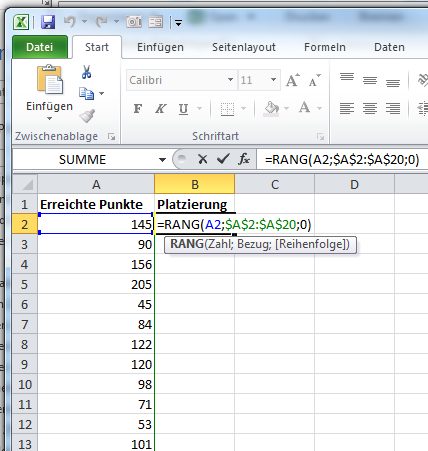
1. Angenommen, die Zahlenwerte stehen in den Zellen A2 bis A20. Fügen Sie zum Ermitteln des Rangs in die Zelle B2 folgende Formel ein:

=RANG(A2;$A$2:$A$20;0)

Der erste Wert in der Klammer legt fest, welche Zelle bewertet wird. Es folgt der Bereich zur Bewertung der Rangfolge festgelegt, im obigen Beispiel $A$1:$A$20. Verwenden Sie dabei unbedingt die Dollarzeichen, damit Excel später beim späteren Kopieren der Formel den Zellbezug nicht verändert. Mit dem letzten Wert entscheiden Sie, ob der Rang absteigend (0) oder aufsteigend (1) bestimmt wird.

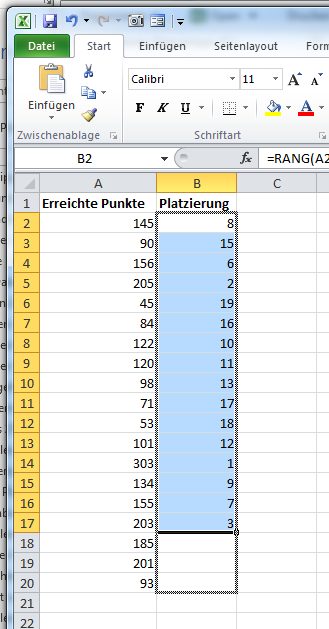
2. Wenn Sie die eingegebene Formel mit [Return] bestätigen, ermittelt Excel den Rang der Zelle A2 im Vergleich zu den Werten des kompletten Bereich von A2 bis A20.

3. Jetzt müssen Sie nur noch die Formel auf die Zellen B3 bis B20 erweitern. Hierzu klicken Sie auf den Anfasser in der rechten unteren Ecke der Zellmarkierung und ziehen ihn mit gedrückter Maustaste nach unten. Die Spalte B zeigt daraufhin die jeweiligen Ränge der Werte aus der jeweiligen Zelle A.