retten

Kali Linux 2020 – das Hacker Linux

Software wie Kali-Linux ist Fluch und Segen zugleich. Das gemeinhin als Hacker-Linux bezeichnete Betriebssystem kann für gute und weniger gute Zwecke eingesetzt werden. Nun ist mit der Version 2020.3 ein neues Update erschienen, das Kali Linux samt GUI auch unter Windows 10 an den Start bringt.
 
Das sogenannte Hacker-Linux bringt eine ganze Palette an Features auf Ihren PC. Mit Kali Linux können Sie verloren geglaubte Daten retten, Ihr WLAN auf potentielle Schwachstelle prüfen oder die Sicherheit von Passwörtern checken. Andererseits lassen sich mit den mitgelieferten Programmen auch Passwörter knacken, WLAN-Netzwerke ausspionieren oder Server durch Attacken überlasten.
Als Nachfolger der Sicherheits-Distributionen BackTrack und seines Vorgängers Whoppix basiert Kali Linux nicht mehr auf Ubuntu, sondern auf Debian-Linux. Um seinen Aufgaben gerecht zu werden, verfügt das System über mehr als 600 Sicherheits-Tools. Diese sind vor allem dafür gedacht, Sicherheitslücken und Konfigurationsfehler aufzudecken.
 

DOWNLOADS: KALI LINUX

Kali Linux (32 Bit) 2020.3


Die nun veröffentlichte Version 2020.3 bringt einige spannende Neuheiten mit. So können Nutzer auf einem aktuellen Windows 10 Kali Linux auf dem Windows Subsystem für Linux einrichten. Kali Linux lässt sich mit der neuen Funktion Win-KeX (Windows + Kali Desktop EXperience) dann samt grafischer Oberfläche unter Windows 10 nutzen.
Kali Linux wird wahrscheinlich mit der nächsten Version die Standard-Shell wechseln, ein wichtiger Punkt für die Profi-Nutzer, die ohnehin mehr Zeit auf der der Kommandozeile verbringen als in graphischen Oberflächen. Von der bisher genutzten Bash soll es zur noch mächtigeren ZSH gehen und das aktuelle Kali Linux bringt ZSH auch mit. Wer möchte, kann die neue Shell auch schon jetzt zum Standard machen.
Weitere Neuheiten:
  • Hohe Auflösungen: Auch Security-Experten haben oftmals Bildschirme mit sehr hohen Auflösungen im Einsatz. Dann ist es eine gute Sache, wenn die eingesetzten Tools die auch ordentlich unterstützen. Der neue automatische HiDPI-Modus soll dem Gefrickel mit Einstellungen ein Ende setzen.
  • Bluetooth-Tools: Für die Analyse von Bluetooth-Verbindungen gibt es neue Tools.
  • Neue Icons: Es ist zwar nur Kosmetik, aber schöne Icons sind auch im Security-Bereich eine nette Sache und so liefert Kali Linux für alle Standard-Tools jetzt passende Icons mit.
  • Desktop-Update: Der verwendete Gnome-Desktop hat ein Update erfahren und zeigt damit unter anderem ein neues Theme im Datei-Manager.


Kali-Linux Anleitung: Erste Schritte

 
Bevor Sie sich den Tools widmen, sollten Sie Kali Linux an Ihre Bedürfnisse anpassen. Die Sidebar auf der linken Seite blendet sich automatisch ein, wenn Sie mit der Maus an den Rand gleiten. Genauso schnell ist sie aber auch wieder weg. Wen das stört, der kann das über das Tweak-Tool abschalten.
Um das angebotene Live-System nutzen zu können, melden Sie sich mit dem Benutzernamen „kali“ und dem Passwort „kali“ an. Wer administrative Rechte benötigt, hat über den Umweg der „sudo“-Gruppe alle Möglichkeiten.
 
Kali Linux richtet seinen Fokus voll und ganz auf IT-Sicherheit. Wir sagen Ihnen, was Sie über die Linux-Distribution wissen müssen.
Foto: Offensive Security / GPL


Das Open-Source-Betriebssystem Linux hat inzwischen knapp 30 Jahre auf dem Buckel und die Tech-Branche in dieser Zeit in vielfacher Hinsicht bereichert. Dazu hat auch das Prinzip der Distributionen beigetragen, die den Linux-Kernel erst lauffähig machen und individuelle Weiterentwicklungen des Open-Source-Betriebssystems darstellen. Eine der populärsten Linux-Distributionen, wenn es um IT-Sicherheit geht, ist Kali Linux.


Definition – Was ist Kali Linux?

Bei Kali Linux handelt es sich um eine spezielle Linux-Distribution, die gezielt auf IT-Sicherheit optimiert wurde. Die Linux-Distribution wurde im Jahr 2006 als „BackTrack Linux“ geboren – und nach einer großflächigen Renovierung im Jahr 2013 in Kali Linux umbenannt. Wie es zu dieser Nomenklatur kam, dazu später mehr.

Kali Linux basiert auf Debian Testing und beinhaltet mehr als 300 Security Tools – darunter beispielsweise Metasploit, Nmap und Aircrack-ng, aber auch eine Reihe weitaus spezialisierterer Werkzeuge. Kali Linux steht kostenlos zum Download bereit, ist dabei allerdings nicht als gewöhnliches Betriebssystem gedacht, um E-Mails abzurufen, im Netz zu surfen oder Katzen-GIFs auf Facebook zu teilen. Stattdessen stellt es eine spezielle Linux-Variante für den Penetration-Testing-Einsatz dar.


Kali Linux – wie startet man?

Wenn Sie mit Linux – und ganz besonders Debian, beziehungsweise Ubuntu – bereits Erfahrungen gemacht haben, wird Ihnen Kali Linux direkt bekannt vorkommen, zumindest auf den ersten Blick. Kali Linux ist übrigens eine vom Debian Project offiziell anerkannte Linux-Version und kommt mit dem Standard GNOME-Desktop.

Vielleicht kennen Sie diese Szene, die für Actionfilme der 1980er typisch ist: Der Held zieht eine staubige Decke von der glänzenden Minigun, kurz bevor es zum großen Showdown kommt. Ganz ähnlich fühlt es sich an, erste Schritte mit Kali Linux zu gehen. Denn die Werkzeuge, die das Pentester-Linux an Bord hat, sind mächtig – ihr Einsatz kann allerdings auch schnell gesetzlich gesetzte Grenzen sprengen. Deswegen sollten Sie in jedem Fall wissen, was Sie tun.

Schließlich ist Kali Linux in erster Linie für Security-Testing-Zwecke konzipiert. Deswegen wird es in aller Regel auch als virtuelle Maschine auf einem Laptop installiert. Dazu kann VMware, Virtualbox, Windows, Mac oder sogar Linux selbst zum Einsatz kommen. Auch Qubes VM funktioniert im Zusammenspiel mit Kali Linux gut. Kali-Linux-Einsteiger können eine vorkonfigurierte VM herunterladen, um direkt loszulegen.


https://www.youtube.com/watch?v=8VL0K0rFgxw


Für wen ist Kali Linux gemacht?

Kali Linux richtet sich in erster Linie an erfahrene Linux-Benutzer, die eine auf IT-Sicherheit ausgerichtete Penetration-Testing-Plattform benötigen. Falls das nicht auf Sie zutrifft, fahren Sie mit den deutlich benutzerfreundlicheren Ubuntu- oder Mint-Linux-Distributionen deutlich besser.

Oder, um es mit den Worten der Kali-Macher zu sagen: „Wenn Sie die grundlegenden Kompetenzen, ein System zu administrieren vermissen lassen, eine Distribution suchen, um erste Schritte mit Linux zu gehen oder eine Distribution für den gewöhnlichen Desktop-Einsatz suchen, ist Kali Linux wahrscheinlich nicht das Richtige für Sie.“

Sind Sie hingegen Pentester oder generell Security-Profi, ist Kali Linux für nahezu jeden Task die richtige Wahl. Fortgeschrittene User haben eventuell bessere Alternativen in der Hinterhand – Newcomer fahren allerdings gut damit, erst einmal mit Kali Linux die Grundlagen zu verinnerlichen.


Was sind Kali Meta Packages?

Für Kali Linux gibt es eine Vielzahl an Security Tools. Weil einige davon nur mit spezieller Hardware funktionieren oder für ganz bestimmte Anwendungsfälle in Betrcaht kommen, kommt Kali Linux im Bundle mit den gängigsten und populärsten Tools. Zusätzlich können die User sogenannte Meta Packages installieren. Das sind im Grunde Debian Bundles, die dutzende oder hunderte solcher Tools beinhalten. Ein Beispiel: Wenn Sie Kali Linux in einer Wireless-Umgebung für Pentesting zum Einsatz bringen wollen, reicht eine simple Kommandozeile (apt-get install kali-tools-wireless) aus, um alle Tools für Wireless-Umgebungen direkt im Bundle zu laden.

Eine vollständige Auflistung aller verfügbaren Meta Packages für Kali Linux finden Sie hier.


https://www.youtube.com/watch?v=q7HkIwbj3CM


Welche Kali Tools sind empfehlenswert?

Stellen Sie sich das Topmodell eines Schweizer Taschenmessers vor: Welches Feature testen Sie zuerst? Wahrscheinlich fangen Sie nicht mit dem Zahnstocher oder der Pinzette an, sondern werden sich zunächst an den Grundlagen erfreuen – dem Messer selbst, dem Flaschenöffner und dem Schraubenzieher. Übertragen auf Kali Linux empfehlen sich folgende Tools für den Start:

  • Metasploit (Penetration Testing Framework)

  • Nmap (Port Scanner)

  • Wireshark (Netzwerk-Traffic-Analyzer)

  • Aircrack-ng (WiFi Security Testing Tool)

Darüber hinaus stehen für so gut wie jeden erdenklichen Security-Zweck weitere Tools zur Verfügung – hier einige Beispiele:

  • Mitmproxy (Man in the Middle Tool)

  • Hashcat / John The Ripper (Offline-Passwort-Cracking)

  • Sqlmap (SQL Injection)

  • Social Engineer Toolkit (Phising, etc.)


Wie nutzt man Kali Linux in der Praxis?

Gerade Newcomer sollten unbedingt darauf achten, Kali Linux auf legale Art und Weise einzusetzen. Wenn Sie testweise hacken wollen, empfehlen sich VPN Services wie VulnHub oder HacktheBox, die kostenlosen (oder sehr günstigen) Zugang zu verschiedenen, (legal) angreifbaren Systemen gewähren.

Haben Sie die Grundlagen gemeistert, sind Sie bereit für OSCP (Offensive Security Certified Professional Certification). Dabei handelt es sich um einen Zertifizierungskurs, der von Offensive Security (dem Anbieter von Kali Linux) konzipiert wurde und gemanagt wird. Bestandteile des Kurses sind ein Hands-on-Training und ein 24-stündiges Examen, bei dem die Teilnehmer verschiedene, ausgewählte Ziele erfolgreich hacken müssen. Nicht ohne Grund steht OSCP unter dem Motto „Try harder“ – für diese Zertifizierung müssen Sie einiges auf dem Kasten haben.


https://www.youtube.com/watch?v=p4twsh9e4-A


Welche Special Features bietet Kali Linux?

Kali Linux kann für extrem spitze Use Cases eingesetzt werden, an die die meisten Menschen gar nicht erst denken würden. So bietet die Pentesting-Distribution von Linux ARM-Support, einen IT-Forensik-Modus, den neuen „Kali for Android“-Modus oder auch Support für Amazon EC2 Images und Braille. Dabei handelt es sich um Use Cases für fortgeschrittene Kali-Linux-Nutzer, die für Anfänger generell eher ungeeignet sind – dennoch zeigen sie, wie weitläufig das Kali-Linux-Universum ist.

Und was hat es nun mit dem Namen „Kali“ auf sich? Hatten die Macher dabei die hinduistische Göttin des Todes und der Zerstörung vor dem geistigen Auge? Oder doch den gleichnamigen französischen Sangeskünstler?

Weder noch: „Kali ist einfach der Name, den wir uns für unsere neue Distribution ausgedacht haben“, so die Entwickler nüchtern.


Check Flash: Das Profi-Tool für die Analyse deiner USB-Sticks

Die meisten USB-Sticks sind billige Massenware, deren Verarbeitung zu wünschen übrig lässt. Häufig liegen die Mängel in fehlerhaften Speicherzellen und/oder an mechanischen Fehlern (z. B. brüchige Lötstellen). Wenn USB-Sticks nicht mehr die Leistung bringen die sie eigentlich sollten, dann ist es empfehlenswert, sie vor einem Neukauf erst einmal zu analysieren. Mit diesem Profi-Tool findest du schnell heraus, ob sich der Kauf eines neuen Sticks lohnt.

Das Tool Check Flash ist auf der Webseite mikelab.kiev.ua des Ukrainers Mykhailo Cherkes als kostenloser Download erhältlich. Wird dir die Webseite auf kyrillisch angezeigt, dann stellst du sie über das Symbol EN oben links auf englisch um. Danach wählst du Programs | Check Flash aus, um auf die Downloadseite zu gelangen.

flash-drive-sd-karte-speicher-test-profi-tool-check-mikelab-fehlerhaft-stick-usb

Mit einem Klick auf den Link beginnt der Download im ZIP-Format.

checkflash-tool-download-zip-datei-entpacken-mikelab-usb-stick-testen-560x212

Anschließend entpackst du das Tool Check Flash in einem beliebigen Ordner und startest es über die Startdatei ChkFlsh.exe.

SPEED-TEST

Für eine Messung der Lese- und Schreibgeschwindigkeit wählst du im Programmfenster unter Drive deinen USB-Stick oder ein anderes Flash-Speichermedium aus. Dann wählst du im Bereich Access type die Option Use temporary file aus und stellst bei Test length die Dauer One full pass ein. Mit dem Startbutton führst du dann den Speed-Test durch.

lese-schreib-geschwindigkeit-ermitteln-checkdisk-ukraine-profi-tool-analyse-flash-drive

Das Ergebnis wird im Informationsbereich bei Read speed (Lesegeschwindigkeit) und bei Write speed (Schreibgeschwindigkeit) angezeigt.

SPEICHER-GRÖSSE KONTROLLIEREN

Als erstes solltest du die Daten auf dem Speichermedium auf deiner Festplatte sichern, da sie während des Tests gelöscht werden.

Um zu ermitteln, wie groß der Speicherplatz tatsächlich ist, wählst du im Programmfenster folgende Konfiguration:

  • Drive: Auswahl des USB-Sticks oder SD-Karte
  • Access type: As physical device (NT-based-systems only)
  • Action type: Write and read test sowie Full pattern set
  • Test length: One full pass
  • Start

Bestätige anschließend die Meldung dass alle Daten auf der Karte/Stick gelöscht werden.

speicherplatz-effektiv-ermitteln-herausfinden-usb-drive-check-flash

BESCHÄDIGTE SPEICHERELEMENTE IDENTIFIZIEREN

Dieser Test wird letztendlich zeigen, ob du die Speicherkarte/USB-Stick weiterhin verwenden solltest. Werden nach dem Testende zu viele beschädigte Speicherzellen angezeigt, ist von einer weiteren Verwendung abzuraten. Das Risiko eines Totalausfalls ist dann einfach zu groß.

Vor der Speicheranalyse sollten auch hier die Daten vorab gesichert werden. Im Zuge des Tests wird das Speichermedium komplett gelöscht. Wähle anschließend folgende Optionen im Programmfenster aus:

  • Drive: Auswahl des USB-Laufwerks
  • Access type: As logigal drive (NT-based-systems only)
  • Action type: Write and read test und Small pattern set
  • Start
  • Bestätigung der Warnmeldung mit Ja.

speicherzellen-fehler-defekt-kaputt-test-usb-stick-sd-karte-flash-speicher

Nach der Verwendung des Tools Check Flash ist eine Formatierung des Wechseldatenträgers erforderlich, da verschiedene Informationen während der Tests auf dem Stick/SD-Karte abgelegt werden. Das erledigst du über den Windows Explorer, indem du per Rechtsklick auf das Laufwerk den Kontextmenübefehl Formatieren auswählst.

usb-stick-sd-karte-flash-speicher-formatieren-windows-kontext-menu

TIPP:

Falls ein mechanischer Fehler, wie defekte Lötstellen oder ein beschädigter USB-Stecker der Grund für die Fehlfunktionen ist, kann man versuchen, den eigentlichen Speicher zu retten.

Oft werden in USB-Sticks Mini-SD-Karten verbaut, die mit etwas handwerklichem Geschick aus dem Stick extrahiert werden können. 

Hängende oder abgestürzte Programme ohne Datenverlust wiederherstellen

Was bei Windows XP und Vista noch häufig vorkam, nimmt bei Windows 7/8/10 immer mehr ab: Die Programmabstürze und das Aufhängen von Programmen aufgrund von Fehlern oder dem Überlauf des Arbeitsspeichers. Das sind zwar nur zwei Ursachen von vielen, aber instinktiv verwenden viele Nutzer in einem solchen Fall den Taskmanager um die abgestürzten Programme zu beenden. Leider führt diese Methode unweigerlich zu einem Verlust nicht gespeicherter Daten. Was Wenige wissen: es gibt eine etwas sanftere Möglichkeit Programme zu beenden, die nicht gespeicherte Daten retten kann.

In laufenden Programmen versehen mehrere Hintergrundprozesse ihren Dienst. Meist liegt es nur an einem fehlerhaften Dienst, der das Programm nicht mehr reagieren lässt. Mit dem Ressourcenmonitor lässt sich dieser Hintergrunddienst identifizieren und beenden. Die restlichen Prozesse laufen weiter und verhindern somit in den meisten Fällen einen Datenverlust.

Im Falle eines Programmabsturzes startest du den Ressourcenmonitor über das Fenster Ausführen mit der Tastenkombination [Windows][R] und dem Befehl resmon.

taskmanager-programm-beenden-datenverlust-resmon-ressourcenmonitor-dienst-hintergrund

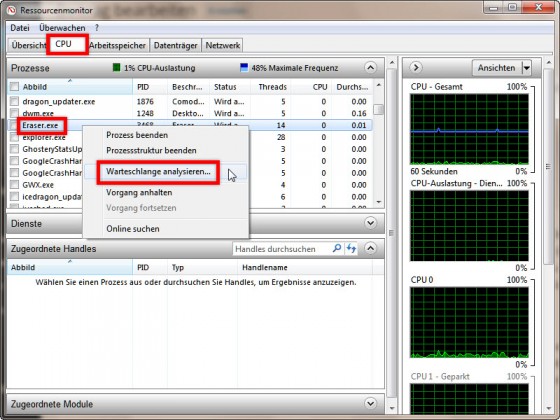
Im Programmfenster des Ressourcenmonitors suchst du nun auf der Registerkarte CPU das fehlerhafte Programm. In der Regel wird es rot dargestellt. Mit einem Rechtsklick auf diesen Eintrag öffnest du das Kontextmenü und wählst Warteschlange analysieren aus.

resmon-warteschlange-analysieren-prozess-beenden-fehlerhaft-560x420

Im Anschlußdialog werden alle Hintergrundprozesse des ausgewählten Programms aufgelistet. Markiere dann die fehlerhaften Einträge, die sich meist am Ende der Liste befinden mit einem Rechtsklick und beende sie.

Kehre zum abgestürzten Programm zurück und warte einen Augenblick, ob die Anwendung wieder funktioniert. Speichere anschließend die Daten und führe einen Neustart des Programms durch.

LEIDER NICHT IMMER ERFOLGREICH

Leider führt diese Methode nicht immer zu dem gewünschten Erfolg. Auf jeden Fall lohnt es sich, sie als erstes auszuprobieren. Im Zweifelsfall sind die Daten ohnehin verloren. In diesem Fall kannst du das betroffene Programm auch direkt im Ressourcenmonitor beenden.

ressourcenmonitor-hintergrund-dienst-prozess-beenden-sanft-daten-verlust-vermeiden

Einfach per Rechtsklick den Kontextmenü-Eintrag Prozess beenden auswählen.

Kaputter USB-Stick: So können Sie Daten retten

Gibts beim USB-Stick nur noch Fehlermeldungen und zeigt Ihre Daten nicht an?

usbkaputt

Wird ihr Stick zwar noch erkannt, zeigt jedoch keine Daten mehr an, wo noch welche sein sollten? Das Wiederherstellen fehlerhafter Sektoren könnte helfen.


  1. Klicken Sie mit der rechten Maustaste auf den Stick und wählen Sie Eigenschaften.
  2. Wählen Sie den Reiter Tools aus.
  3. Klicken Sie auf den Button Jetzt prüfen.
  4. Aktivieren Sie den Menüpunbkt Dateisystemfehler automatisch korrigieren und den Punkt Fehlerhafte Sektoren suchen/wiederherstellen.
  5. Klicken Sie auf den Button Starten.

Zerkratzte CD / DVD retten

Schmutzflecken und kleine Kratzer können sehr schnell die Oberfläche Ihrer CDs/DVDs zerstören. Wenn Windows die Silberlinge nicht mehr annimmt, benötigen Sie spezielle Rettungstools, um an die Restdaten heranzukommen.

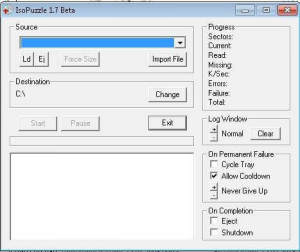
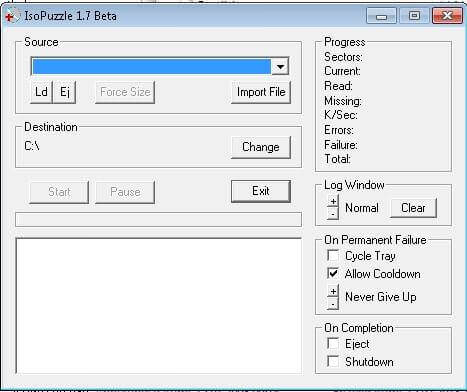
IsoPuzzle ist so ein kleiner Helferlein, der noch dazu völlig kostenlos zum Download IsoPuzzle bereit steht. Die Freeware liest alle reparierbaren Sektoren der Daten-CD/DVD aus und speichert sie in einer ISO-Datei, die Sie anschließend wieder auf CD/DVD brennen können.

isopuzzle-download-screenshot-content

Hängt der Auslese-Prozess oder sind Sektoren rot gekennzeichnet, so sind diese irreparabel beschädigt. Hier kann nur noch der Versuch helfen, die Datenrettung an einem zweiten PC mit anderem CD/DVD-Laufwerk fortzuführen. Dazu legt IsoPuzzle auf Wunsch eine Import-Datei an, die alle bisher ausgelesenen Sektoren zwischenspeichert.

IsoPuzzle schreibt alle lesbaren Bereiche in eine Iso-Image-Datei und ersetzt unlesbare Bereiche durch Platzhalter. Wenn das Programm das Ende der CD oder DVD erreicht hat, beginnt es mit diesem Prozess von vorne, um die Platzhalter mit den entsprechenden Dateien zu füllen. Diese Schleife wiederholt sich so lange, bis alle Sektoren ausgelesen sind oder eine vom Benutzer festgelegte Endzeit erreicht wurde. Zudem kann der Vorgang jederzeit unterbrochen werden, um ihn zum Beispiel auf einem anderen PC fortzusetzen. Dadurch kann man versuchen durch die Verwendung unterschiedlicher CD-Laufwerke die Erkennungsrate zu steigern.

Installations- und Konfigurationstipps für IsoPuzzle

Um die von IsoPuzzle erstellten ISO-Files nutzen zu können sollte man direkt ein virtuelles DVD-Laufwerk, wie Daemon-Tools, oder ein Packprogramm, das ISO-Files öffnen kann, wie 7Zip, mit installieren. Nach der Installation müssen Sie die Datei „WNASPI32.dll“, die sich entweder bereits auf Ihrem PC befindet oder unter „ftp://ftp6.nero.com/wnaspi32.dll“ heruntergeladen werden kann, in den Ordner, der IsoPuzzle.exe beinhaltet kopieren.

Mächtiger, aber nicht mehr kostenlos erhältlich ist IsoBuster, das auch mit Blu-ray- und HD-DVD-Discs umgehen kann.

Inhalte aus beschädigten Office-Dateien retten

Beschädigungen bei Office-Dateien können viele Ursachen haben. Wenn aber keine Sicherheitskopien von Word-, Excel- oder Powerpoint-Dokumenten existieren, ist guter Rat teuer. Seit Office 2007 lassen sich aber in den meisten Fällen viele der zerstörten Inhalte retten.

Kaputte Office-Dateien retten

Wie viel von einer Datei gerettet werden kann, ist vom Grad der Beschädigung abhängig. In den meisten Fällen jedoch kann man mit dem Windows-Explorer auf die noch vorhandenen Inhalte zugreifen. Das Zauberword heißt hier “ZIP-Archiv”. Die defekte Datei wird ganz einfach in eine ZIP-Datei umbenannt.

Vor dem Rettungsversuch Dateiendungen einblenden

Damit der Trick funktioniert, sollten Sie vorher prüfen, ob die Dateiendungen (.docx, .xlsx, .pptx) im Windows-Explorer angezeigt werden. Bei Windows 7 werden die bekanntesten Dateiendungen standardmäßig ausgeblendet und nur der Dateiname ist sichtbar.

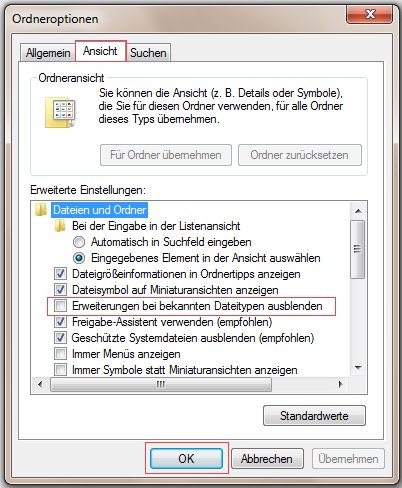
Ist das bei Ihnen der Fall, dann klicken Sie im Windows-Explorer auf “Organisieren | Ordner- und Suchoptionen” um das Dialogfenster der “Ordneroptionen” zu öffnen.

In diesem Dialogfenster wechseln Sie zum Register “Ansicht” und deaktivieren unter “Erweiterte Einstellungen” im Bereich “Dateien und Ordner” die Option “Erweiterungen bei bekannten Dateitypen ausblenden”. Bestätigen Sie mit “OK” die Änderung.

Ab sofort werden alle Dateiendungen im Windows-Explorer angezeigt.

Das Umbenennen der defekten Datei

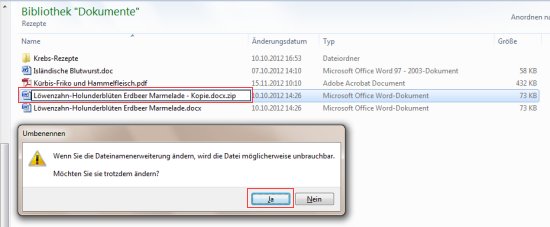
Um Daten aus der beschädigten Datei zu retten, wird diese als erstes mit der Taste [F2] umbenannt. Fügen Sie dem Dateinamen inklusive der Original-Dateiendung, die Endung “.zip” hinzu. Die nachfolgende Sicherheitsmeldung bestätigen Sie mit “Ja”.

Entpacken des ZIP-Archivs

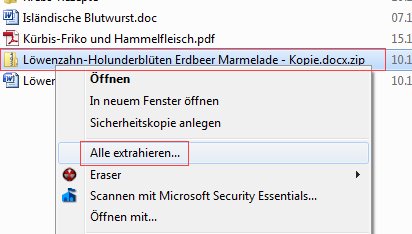
Anschließend klicken Sie mit der rechten Maustaste auf das soeben erzeugte ZIP-Archiv und wählen im Kontextmenü “Alle extrahieren” aus.

Im nachfolgenden Dialogfenster können Sie, wenn gewünscht, einen anderen Speicherort auswählen. Wenn der Speicherpfad nicht geändert wird, dann extrahiert der Explorer automatisch die Daten in den gleichen Ordner in dem sich das ZIP-Archiv befindet.

Das defekte Dokument

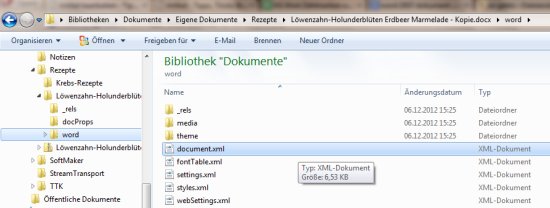
Öffnen Sie den entpackten Ordner. Da in diesem Beispiel ein Word-Dokument benutzt wurde, befindet sich in dem Unterordner “Word” das defekte Dokument im .xml-Format.

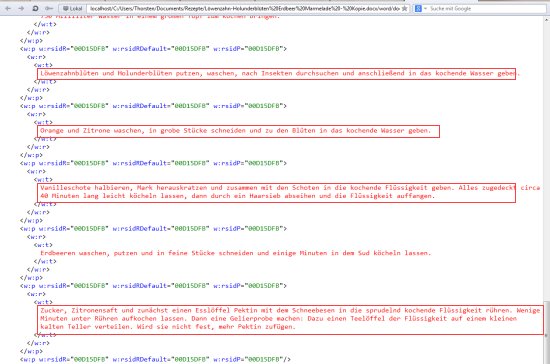
Die .xml-Formate von Office sind Archive, die sämtliche Bestandteile eines Dokuments in Klartext enthalten. Die Datei “document.xml” enthält außer dem eigentlichen Text auch noch weitere Anweisungen wie zum Beispiel Textformatierungen.

Öffnen Sie mit einem Doppelklick die Datei “document.xml” und kopieren ganz einfach die noch vorhandenen Textpassagen heraus und fügen sie in ein neues Word-Dokument ein.

Waren Bilder enthalten?

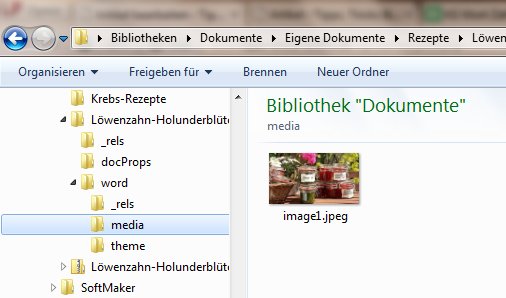
Wenn sich im defekten Dokument auch Bilder befunden haben, lohnt sich ein Blick in den Unterordner “media”. Hier werden die geretteten Bilder abgelegt.

Die so geretteten Fotos lassen sich auch ganz normal herauskopieren.

Thunderbird: Daten retten – wo liegt das Profil?

Problem: Wohl aus Altersschwäche ist mein Computer «gestorben». Die Festplatte dürfte aber noch funktionieren. Leider habe ich die Daten von Mozilla Thunderbird nicht extern gesichert. Wie komme ich wieder zu den Mails, Adressen und Kalendereinträgen?

Lösung: Die liegen in einem Profilordner, der Ihre sämtlichen persönlichen Thunderbird-Daten versammelt. Darin sind nicht nur Mails, Adressen und allfällige Lightning-Kalendereinträge enthalten, sondern auch Ihre selbst installierten Thunderbird-Add-Ons und die Einstellungen.

Gehen Sie so vor

1. Festplatte ausbauen: Bauen Sie die Festplatte aus dem alten PC oder Notebook aus. Schauen Sie hierfür allenfalls ins Handbuch.

2. USB-Adapter zulegen: Für den Anschluss der Festplatte am neuen PC oder Notebook legen Sie sich am besten einen passenden USB-Adapter zu. Was für einen Sie brauchen, hängt davon ab, mit welcher Schnittstelle Ihre alte Festplatte ausgestattet ist. Bei einem einst mit Windows XP ausgelieferten PC oder Notebook dürfte es sich um eine IDE/P-ATA-Schnittstelle handeln. Neuere Geräte wurden bereits mit S-ATA-Festplatten bestückt. Es gibt USB-zu-IDE- und USB-zu-S-ATA-Adapter; zudem sind sogar welche erhältlich, die alle in Frage kommenden Anschlüsse mitbringen.

Im Zweifelsfall nehmen Sie die Festplatte für den Adapterkauf in den Laden mit. Packen Sie sie hierfür in antistatisches, nicht-leitendes Material und berühren Sie möglichst keine Kontakte oder elektronischen Bauteile.

3. Anstöpseln: Ist der passende Adapter gekauft oder geliehen, stöpseln Sie die Festplatte am neuen PC an. Wenn die Festplatte wirklich noch in Ordnung ist und vorher unter Windows betrieben wurde, wird Ihr neues Windows das Laufwerk automatisch als USB-Festplatte erkennen. Es wird ihm einen Laufwerksbuchstaben verpassen, zum Beispiel Laufwerk X:.

4. Ordner finden: Stellen Sie den Windows Explorer so ein, dass er auch versteckte und System-Dateien und -Ordner anzeigt: Gehen Sie zuOrganisieren/Ordner- und Suchoptionen/Ansicht. Deaktivieren Sie «Geschützte Systemdateien ausblenden» und aktivieren Sie bei «Versteckte Dateien und Ordner» die Option «Ausgeblendete Dateien, Ordner und Laufwerke anzeigen».

Jetzt begeben Sie sich auf die Suche auf dem Laufwerk X (kann auch ein anderer Buchstabe sein). Falls auf dem alten PC Windows XP installiert war, sollten Sie den Thunderbird-Profilordner hier finden:
X:\Dokumente und Einstellungen\IhrName\Anwendungsdaten
\Thunderbird\Profiles\[ZahlenBuchstaben].default\

Öffnen Sie den «ZahlenBuchstaben.default»-Ordner und schieben Sie dieses Explorer-Fenster kurz beiseite.

5. Thunderbird installieren: Installieren Sie auf dem neuen PC Mozilla Thunderbird. Starten Sie Thunderbird einmal, brechen aber alle Konto-Einrichtungsassistenten ab und beenden am Schluss Thunderbird wieder. Jetzt hat Thunderbird auf dem neuen PC ebenfalls einen Profilordner erstellt.

6. Profil auf dem neuen PC finden: Der Thunderbird-Profilordner liegt unter Windows 7 an einem etwas anderen Platz. Der [ZahlenBuchstaben].default-Ordner selbst darf auf dem neuen PC übrigens ruhig anders als auf dem alten PC heissen. Öffnen Sie diesen Ordner in einem Windows-Explorer-Fenster:
C:\Users\IhrName\AppData\Roaming\Thunderbird \Profiles\[ZahlenBuchstaben].default\

Thunderbird-Profil auf einem Windows-7-PC

Thunderbird-Profil auf einem Windows-7-PC

7. Daten kopieren: Ordnen Sie jetzt die beiden Windows-Explorer-Fenster, in denen Sie die Profilordner geöffnet haben, nebeneinander an. Kopieren Sie den ganzen Inhalt des alten Ordners in den neuen Ordner. Lassen Sie die Daten überschreiben.

Sobald das erledigt ist, starten Sie Thunderbird auf dem neuen PC. Jetzt sollten alle Ihre Daten wieder da sein.

USB-Stick defekt? Daten von beschädigten USB-Sticks retten

USB-Sticks werden als Massenware möglichst billig produziert. Das führt zwangsläufig zu Qualitätseinbußen bei Material und Verarbeitung. Die Konsequenz ist, dass diese Billig-Sticks sehr schnell verschleißen. Wenn sie dann auch noch ein paar Mal herunterfallen, ist deren Schicksal schnell besiegelt: Ab in den Mülleimer. Doch vorher gibt es noch zwei Möglichkeiten die gespeicherten Daten zu retten. Dazu brauchen Sie nur etwas Tesa-Film oder Ihren Backofen. (mehr …)