Software wie Kali-Linux ist Fluch und Segen zugleich. Das gemeinhin als Hacker-Linux bezeichnete Betriebssystem kann für gute und weniger gute Zwecke eingesetzt werden. Nun ist mit der Version 2020.3 ein neues Update erschienen, das Kali Linux samt GUI auch unter Windows 10 an den Start bringt.
Das sogenannte Hacker-Linux bringt eine ganze Palette an Features auf Ihren PC. Mit Kali Linux können Sie verloren geglaubte Daten retten, Ihr WLAN auf potentielle Schwachstelle prüfen oder die Sicherheit von Passwörtern checken. Andererseits lassen sich mit den mitgelieferten Programmen auch Passwörter knacken, WLAN-Netzwerke ausspionieren oder Server durch Attacken überlasten.
Als Nachfolger der Sicherheits-Distributionen BackTrack und seines Vorgängers Whoppix basiert Kali Linux nicht mehr auf Ubuntu, sondern auf Debian-Linux. Um seinen Aufgaben gerecht zu werden, verfügt das System über mehr als 600 Sicherheits-Tools. Diese sind vor allem dafür gedacht, Sicherheitslücken und Konfigurationsfehler aufzudecken.
Die nun veröffentlichte Version 2020.3 bringt einige spannende Neuheiten mit. So können Nutzer auf einem aktuellen Windows 10 Kali Linux auf dem Windows Subsystem für Linux einrichten. Kali Linux lässt sich mit der neuen Funktion Win-KeX (Windows + Kali Desktop EXperience) dann samt grafischer Oberfläche unter Windows 10 nutzen.
Kali Linux wird wahrscheinlich mit der nächsten Version die Standard-Shell wechseln, ein wichtiger Punkt für die Profi-Nutzer, die ohnehin mehr Zeit auf der der Kommandozeile verbringen als in graphischen Oberflächen. Von der bisher genutzten Bash soll es zur noch mächtigeren ZSH gehen und das aktuelle Kali Linux bringt ZSH auch mit. Wer möchte, kann die neue Shell auch schon jetzt zum Standard machen.
Weitere Neuheiten:
Hohe Auflösungen: Auch Security-Experten haben oftmals Bildschirme mit sehr hohen Auflösungen im Einsatz. Dann ist es eine gute Sache, wenn die eingesetzten Tools die auch ordentlich unterstützen. Der neue automatische HiDPI-Modus soll dem Gefrickel mit Einstellungen ein Ende setzen.
Bluetooth-Tools: Für die Analyse von Bluetooth-Verbindungen gibt es neue Tools.
Neue Icons: Es ist zwar nur Kosmetik, aber schöne Icons sind auch im Security-Bereich eine nette Sache und so liefert Kali Linux für alle Standard-Tools jetzt passende Icons mit.
Desktop-Update: Der verwendete Gnome-Desktop hat ein Update erfahren und zeigt damit unter anderem ein neues Theme im Datei-Manager.
Kali-Linux Anleitung: Erste Schritte
Bevor Sie sich den Tools widmen, sollten Sie Kali Linux an Ihre Bedürfnisse anpassen. Die Sidebar auf der linken Seite blendet sich automatisch ein, wenn Sie mit der Maus an den Rand gleiten. Genauso schnell ist sie aber auch wieder weg. Wen das stört, der kann das über das Tweak-Tool abschalten.
Um das angebotene Live-System nutzen zu können, melden Sie sich mit dem Benutzernamen „kali“ und dem Passwort „kali“ an. Wer administrative Rechte benötigt, hat über den Umweg der „sudo“-Gruppe alle Möglichkeiten.
Kali Linux richtet seinen Fokus voll und ganz auf IT-Sicherheit. Wir sagen Ihnen, was Sie über die Linux-Distribution wissen müssen. Foto: Offensive Security / GPL
Das Open-Source-Betriebssystem Linux hat inzwischen knapp 30 Jahre auf dem Buckel und die Tech-Branche in dieser Zeit in vielfacher Hinsicht bereichert. Dazu hat auch das Prinzip der Distributionen beigetragen, die den Linux-Kernel erst lauffähig machen und individuelle Weiterentwicklungen des Open-Source-Betriebssystems darstellen. Eine der populärsten Linux-Distributionen, wenn es um IT-Sicherheit geht, ist Kali Linux.
Definition – Was ist Kali Linux?
Bei Kali Linux handelt es sich um eine spezielle Linux-Distribution, die gezielt auf IT-Sicherheit optimiert wurde. Die Linux-Distribution wurde im Jahr 2006 als „BackTrack Linux“ geboren – und nach einer großflächigen Renovierung im Jahr 2013 in Kali Linux umbenannt. Wie es zu dieser Nomenklatur kam, dazu später mehr.
Kali Linux basiert auf Debian Testing und beinhaltet mehr als 300 Security Tools – darunter beispielsweise Metasploit, Nmap und Aircrack-ng, aber auch eine Reihe weitaus spezialisierterer Werkzeuge. Kali Linux steht kostenlos zum Download bereit, ist dabei allerdings nicht als gewöhnliches Betriebssystem gedacht, um E-Mails abzurufen, im Netz zu surfen oder Katzen-GIFs auf Facebook zu teilen. Stattdessen stellt es eine spezielle Linux-Variante für den Penetration-Testing-Einsatz dar.
Kali Linux – wie startet man?
Wenn Sie mit Linux – und ganz besonders Debian, beziehungsweise Ubuntu – bereits Erfahrungen gemacht haben, wird Ihnen Kali Linux direkt bekannt vorkommen, zumindest auf den ersten Blick. Kali Linux ist übrigens eine vom Debian Project offiziell anerkannte Linux-Version und kommt mit dem Standard GNOME-Desktop.
Vielleicht kennen Sie diese Szene, die für Actionfilme der 1980er typisch ist: Der Held zieht eine staubige Decke von der glänzenden Minigun, kurz bevor es zum großen Showdown kommt. Ganz ähnlich fühlt es sich an, erste Schritte mit Kali Linux zu gehen. Denn die Werkzeuge, die das Pentester-Linux an Bord hat, sind mächtig – ihr Einsatz kann allerdings auch schnell gesetzlich gesetzte Grenzen sprengen. Deswegen sollten Sie in jedem Fall wissen, was Sie tun.
Schließlich ist Kali Linux in erster Linie für Security-Testing-Zwecke konzipiert. Deswegen wird es in aller Regel auch als virtuelle Maschine auf einem Laptop installiert. Dazu kann VMware, Virtualbox, Windows, Mac oder sogar Linux selbst zum Einsatz kommen. Auch Qubes VM funktioniert im Zusammenspiel mit Kali Linux gut. Kali-Linux-Einsteiger können eine vorkonfigurierte VM herunterladen, um direkt loszulegen.
https://www.youtube.com/watch?v=8VL0K0rFgxw
Für wen ist Kali Linux gemacht?
Kali Linux richtet sich in erster Linie an erfahrene Linux-Benutzer, die eine auf IT-Sicherheit ausgerichtete Penetration-Testing-Plattform benötigen. Falls das nicht auf Sie zutrifft, fahren Sie mit den deutlich benutzerfreundlicheren Ubuntu- oder Mint-Linux-Distributionen deutlich besser.
Oder, um es mit den Worten der Kali-Macher zu sagen: „Wenn Sie die grundlegenden Kompetenzen, ein System zu administrieren vermissen lassen, eine Distribution suchen, um erste Schritte mit Linux zu gehen oder eine Distribution für den gewöhnlichen Desktop-Einsatz suchen, ist Kali Linux wahrscheinlich nicht das Richtige für Sie.“
Sind Sie hingegen Pentester oder generell Security-Profi, ist Kali Linux für nahezu jeden Task die richtige Wahl. Fortgeschrittene User haben eventuell bessere Alternativen in der Hinterhand – Newcomer fahren allerdings gut damit, erst einmal mit Kali Linux die Grundlagen zu verinnerlichen.
Was sind Kali Meta Packages?
Für Kali Linux gibt es eine Vielzahl an Security Tools. Weil einige davon nur mit spezieller Hardware funktionieren oder für ganz bestimmte Anwendungsfälle in Betrcaht kommen, kommt Kali Linux im Bundle mit den gängigsten und populärsten Tools. Zusätzlich können die User sogenannte Meta Packages installieren. Das sind im Grunde Debian Bundles, die dutzende oder hunderte solcher Tools beinhalten. Ein Beispiel: Wenn Sie Kali Linux in einer Wireless-Umgebung für Pentesting zum Einsatz bringen wollen, reicht eine simple Kommandozeile (apt-get install kali-tools-wireless) aus, um alle Tools für Wireless-Umgebungen direkt im Bundle zu laden.
Eine vollständige Auflistung aller verfügbaren Meta Packages für Kali Linuxfinden Sie hier.
https://www.youtube.com/watch?v=q7HkIwbj3CM
Welche Kali Tools sind empfehlenswert?
Stellen Sie sich das Topmodell eines Schweizer Taschenmessers vor: Welches Feature testen Sie zuerst? Wahrscheinlich fangen Sie nicht mit dem Zahnstocher oder der Pinzette an, sondern werden sich zunächst an den Grundlagen erfreuen – dem Messer selbst, dem Flaschenöffner und dem Schraubenzieher. Übertragen auf Kali Linux empfehlen sich folgende Tools für den Start:
Metasploit (Penetration Testing Framework)
Nmap (Port Scanner)
Wireshark (Netzwerk-Traffic-Analyzer)
Aircrack-ng (WiFi Security Testing Tool)
Darüber hinaus stehen für so gut wie jeden erdenklichen Security-Zweck weitere Tools zur Verfügung – hier einige Beispiele:
Mitmproxy (Man in the Middle Tool)
Hashcat / John The Ripper (Offline-Passwort-Cracking)
Sqlmap (SQL Injection)
Social Engineer Toolkit (Phising, etc.)
Wie nutzt man Kali Linux in der Praxis?
Gerade Newcomer sollten unbedingt darauf achten, Kali Linux auf legale Art und Weise einzusetzen. Wenn Sie testweise hacken wollen, empfehlen sich VPN Services wie VulnHub oder HacktheBox, die kostenlosen (oder sehr günstigen) Zugang zu verschiedenen, (legal) angreifbaren Systemen gewähren.
Haben Sie die Grundlagen gemeistert, sind Sie bereit für OSCP (Offensive Security Certified Professional Certification). Dabei handelt es sich um einen Zertifizierungskurs, der von Offensive Security (dem Anbieter von Kali Linux) konzipiert wurde und gemanagt wird. Bestandteile des Kurses sind ein Hands-on-Training und ein 24-stündiges Examen, bei dem die Teilnehmer verschiedene, ausgewählte Ziele erfolgreich hacken müssen. Nicht ohne Grund steht OSCP unter dem Motto „Try harder“ – für diese Zertifizierung müssen Sie einiges auf dem Kasten haben.
https://www.youtube.com/watch?v=p4twsh9e4-A
Welche Special Features bietet Kali Linux?
Kali Linux kann für extrem spitze Use Cases eingesetzt werden, an die die meisten Menschen gar nicht erst denken würden. So bietet die Pentesting-Distribution von Linux ARM-Support, einen IT-Forensik-Modus, den neuen „Kali for Android“-Modus oder auch Support für Amazon EC2 Images und Braille. Dabei handelt es sich um Use Cases für fortgeschrittene Kali-Linux-Nutzer, die für Anfänger generell eher ungeeignet sind – dennoch zeigen sie, wie weitläufig das Kali-Linux-Universum ist.
Und was hat es nun mit dem Namen „Kali“ auf sich? Hatten die Macher dabei die hinduistische Göttin des Todes und der Zerstörung vor dem geistigen Auge? Oder doch den gleichnamigen französischen Sangeskünstler?
Weder noch: „Kali ist einfach der Name, den wir uns für unsere neue Distribution ausgedacht haben“, so die Entwickler nüchtern.
Leitungswasser vs. Mineralwasser – für viele ist es eine Frage des Geschmacks, andere wiederum sind überzeugt, dass das eine gesünder ist als das andere. Doch um diese Frage zu beantworten, müssen einige wichtige Aspekte beleuchtet werden.
Was macht ein gutes Mineralwasser überhaupt aus?
Hier lassen sich grundsätzlich drei Klassifikationen nennen: Geschmack, der Nährstoffgehalt von Mineralien und die potenzielle Schadstoffbelastung beziehungsweise Schwermetallkonzentration. Über Geschmack lässt sich bekanntlich streiten, daher wollen wir Sie nur mit der generellen Information versorgen, dass je höher der Mineralgehalt ausfällt, desto kräftiger ist in der Regel auch der Geschmack. Der Mineralstoffgehalt sollte bei allen Wassersorten hoch sein, könnte man meinen, sonst würde man ja schließlich nicht das Wort Mineral verwenden, richtig? Nicht unbedingt!
Seit einer EU-Reform aus dem Jahr 1980 muss Mineralwasser keinen Mindestgehalt an Mineralstoffen mehr aufweisen. Insgesamt gibt es daher sehr große Schwankungen was den Nährstoffgehalt angeht. In einem umfassenden Test von 31 Mineralwassern fand Stiftung Warentest heraus, dass 15 der getesteten Wassersorten nur einen geringen Mineralstoffgehalt von weniger als 500 Milligramm pro Liter aufwiesen, Leitungswasser weist meist mehr aus. Zudem seien in vier Wässern „Spuren eines Abbauprodukts eines Pflanzenschutzmittels, eine Reihe von Süßstoffen sowie ein Komplexbildner“ festgestellt worden. Sie seien aber nicht bedenklich für die Gesundheit. Insgesamt überzeugten die Mineralwässer im Test: 25 bekamen das Urteil „gut“, zwei die Note „sehr gut“.
Auf diese Nährstoffe sollten Sie achten
Nur wenige werfen einen Blick auf die Nährstofftabelle von Wasserflaschen, und wer es doch tut, findet dort kompliziert klingende chemische Stoffe, dessen Bedeutung und Konzentration viele eh nicht verstehen. Zum Glück ist das Ganze gar nicht so kompliziert, wenn man weiß, worauf man achten muss – denn nicht alle Nährstoffe sind gleich wichtig. Insgesamt sollte die Mineralstoffkonzentration eines guten Wassers bei mindestens 500 Milligramm pro Liter liegen. Einen genaueren Blick gilt es außerdem auf die Kalzium- und Magnesiumkonzentration zu werfen. Denn bei diesen Mineralstoffen kann das Wasser eine sehr gute Nährstoffquelle sein, die im Wasser enthaltenden Mengen unterscheiden sich je nach Marke aber sehr stark.
Magnesium
Magnesium ist ein Alleskönner und an mehr als 300 wichtigen Funktionen im Körper beteiligt – entsprechend wichtig ist eine adäquate Zufuhr. Je nach Alter und Geschlecht liegt der Bedarf zwischen 300 und 400 Milligramm pro Tag. Die richtige Wasserauswahl kann durchaus helfen, die empfohlene Magnesiummenge zu erreichen. Ab 50 Milligramm pro Liter wird ein Wasser generell als magnesiumreich angesehen.
Wassermarken aus dem Discounter schneiden hier eher schlecht ab und haben meistens einen Magnesiumgehalt, der geringer als 10 Milligramm Magnesium pro Liter ist. Teurere Wasser, die aus Traditionsbrunnen gewonnen werden (zum Beispiel Gerolsteiner, Apollinaris, Frische Brise und Markgrafen), schneiden hier häufig besser ab. Die bekannteste Wassermarke mit hohem Magnesiumgehalt ist wohl Gerolsteiner Sprudel mit 108 Milligramm pro Liter.
Kalzium
Ist vor allem für seine Funktion bei der Knochengesundheit bekannt, spielt aber auch eine wichtige Rolle bei der Muskel- und Nervenaktivierung sowie der Blutgerinnung. In Deutschland liegt die empfohlene Tageszufuhr bei 1000 Milligramm für Erwachsende und etwa 1200 Milligramm für Jugendliche, die sich noch im Wachstum befinden. Die Hauptquelle für Kalzium sind üblicherweise Milchprodukte wie Milch, Käse oder Joghurt. Für Menschen, die auf diese Lebensmittel verzichten (entweder aus gesundheitlichen oder ethischen Gründen), kann ein kalziumreiches Wasser eine gute Ersatzquelle sein.
Die bekanntesten Wassermarken mit mittelhohem bis hohem Kalziumgehalt (etwa 100 Milligramm oder mehr) sind Naturalis Naturell (Netto), Gerolsteiner Sprudel, Aqua Culinaris (Aldi-Süd) oder Saskia (Lidl).
Leitungswasser hat einen ähnlich hohen Magnesium- und Kalziumgehalt wie die herkömmlichen Wassermarken aus dem Discounter.
Natrium
Natrium ist der chemische Bestandteil im Kochsalz, welches den Blutdruck leicht ansteigen lassen soll. Aus diesem Grund wird Menschen mit Bluthochdruck häufig ein Wasser mit niedrigem Natriumanteil empfohlen. Hier sollte auf eine Konzentration unter 200 Milligramm geachtet werden, was bei den meisten herkömmlichen Marken zum Glück der Fall ist.
Andere Inhaltsstoffe wie Chlorid, Hydrogenkarbonat oder Sulfat sind hingegen weniger wichtiger – in der Regel, weil wir diese in ausreichendem Maße über die Ernährung zu uns nehmen.
Leitungswasser eine gesündere Alternative zu Mineralwasser?
Fast nirgendwo sind die Qualitätskontrollen für Wasser so hoch wie in Deutschland. Für mehr als 40 verschiedene Stoffe gibt es strikte Grenzwerte, die nicht überschritten werden dürfen. Dazu zählen zum Beispiel Nitrat und Schwermetalle wie Arsen oder Blei. Auch auf bestimmte Bakterienarten werden die Stichproben hin untersucht. Auf Medikamentenrückstände, Hormone und Viren wird unser Leitungswasser hingegen nicht regelmäßig geprüft. Schädlich soll das trotzdem nicht sein, weil deren Konzentrationen unbedenklich gering sind.
Allerdings sollte Leitungswasser trotzdem nicht überall bedenkenlos in großen Mengen getrunken werden. Denn die Qualitätssicherung des Wassers reicht nicht bis zum Wasserhahn nach Hause. Und genau dort ist Vorsicht geboten! Insbesondere in sehr alten Gebäuden können die Wasserleitungen nämlich noch aus Blei oder Kupfer bestehen. Die Schwermetalle können sich dann mit der Zeit im Wasser lösen und so von uns aufgenommen werden. Das kann vor allem für ungeborene Kinder sowie Babys und Kleinkinder gefährlich sein. Umgehen kann man das Problem zum Beispiel mit einem Trinkwasserfilter. Für Leute, die die Inhaltsstoffe des Leitungswassers zu Hause ganz genau kennen wollen, gibt es außerdem die Möglichkeit, eine Wasserprobe in einem Labor professionell analysieren zu lassen. Das geht zum Beispiel hier.
Leitungswasser oder Mineralwasser – was ist gesünder?
Das anstrengende Schleppen von Wasserkisten lohnt nicht wirklich – zumindest wenn das primäre Auswahlkriterium die Nähstoffkonzentration von wichtigen Mineralien wie Kalzium oder Magnesium ist. Zwar gibt es Wassermarken, die besonders reich an Mineralstoffen sind, aber diese findet man in Discountern nur selten. Allerdings sollte man das in Flaschen abgepackte Mineralwasser auch nicht schlechter machen als es ist – es ist eben nur nicht besser und gesünder als Leitungswasser. Das Fazit gilt zumindest, wenn man das Durchschnittswasser im Discounter mit dem Durchschnittswasser aus der Leitung vergleicht und die Leitung keine Schwermetallbelastung darstellt. In puncto Umweltschutz gibt es einen klaren Sieger: „Das Trinken von Leitungswasser erzeugt weniger als ein Prozent der Umweltbelastungen von Mineralwasser“, schreibt das Umweltbundesamt.
Als Mediacenter oder IoT-Lösung – der Bastelrechner Raspberry Pi ist vielseitig einsetzbar. Mit Pihole macht er sogar euer gesamtes Netzwerk werbefrei und frei von Trackern. So richtet ihr die Software Schritt für Schritt einKling.
Was ist der Unterschied von Pihole zu einem Adblocker?
Warum einen Raspberry Pi mit etwas ausstatten, das ein Adblocker im Browser auf den ersten Blick auch kann? Weil Adblocker-Plugins etwas anders funktionieren und aufgerufene Websites erst blocken, sobald sie euren PC, Mac oder das Smartphone erreicht haben. Pihole hat einen anderen Ansatz, denn es blockt Tracker, Viren-verseuchte Websites und Werbung auf DNS-Ebene.
Das heißt, dass das Pihole quasi alles ausfiltert, bevor es an die Geräte im Netzwerk ausgeliefert wird. Wie ein Sieb, das zwischen eurem Router und allen Geräten im Netzwerk arbeitet. Und es bringt den Vorteil mit, dass diese Geräte auch in den nativen Apps werbefrei sind – und nicht nur mit Plugins oder speziellen Apps. Ich blicke in deine Richtung, iPhone.
Weniger Tracking, mehr Speed
Weniger Tracker bedeuten auch gleichzeitig mehr Privatsphäre, denn die eingebauten Filter sorgen dafür, dass deutlich weniger Informationen über euer Surfverhalten gesammelt werden können. Pihole ist zwar kein Tails oder Tor, das euren Traffic über fünf Millionen Proxies und dann noch mal zur Venus schickt, blockt aber sehr viele Anbieter und gefährliche Seiten.
Weniger Werbung und weniger Gefunke von Trackern und Analytics-Anbietern bedeutet zudem weniger Traffic und schnellere Ladezeiten von Websites und Apps. Na, überzeugt? Das alles braucht ihr für die Einrichtung.
Diese Hardware brauchst du für den Raspberry Pi mit Pihole
Einen Raspberry Pi – im Grunde tut es jeder Raspberry, auch der Raspberry Pi 1 oder Zero. Wir empfehlen euch jedoch einen Raspberry Pi 3 und aufwärts, um die Weboberfläche vom Pihole flott nutzen zu können.
Ein Netzteil – oder einen USB-Anschluss mit 2A-Output oder mehr.
Eine Micro-SD-Karte und einen SD-Adapter, der Karten meistens beiliegt.
Optional: Ein Gehäuse für den Raspberry Pi.
Optional: Einen Hoodie, da ihr ein paar einfache Shell-Befehle kopieren werdet und dabei aussehen müsst, wie ein Hacker.
Ladet euch im ersten Schritt Balenaetcher (oder eine der oben erwähnten Alternativen) herunter und installiert das Tool. Balenaetcher braucht ihr, um das Betriebssystem für den Raspberry Pi auf der SD-Karte zu „installieren“. Das Image öffnen und die Dateien kopieren funktioniert übrigens nicht, da eine Partitionstabelle auf die Micro-SD-Karte geschrieben werden muss.
Raspberry Pi OS findet ihr hier, wobei ihr für das Pihole nur die „Lite“-Version braucht. Bei der Veröffentlichung dieses Artikels ist das Raspberry Pi OS (32-bit) Lite (basierend auf Debian Buster). Ihr könnt aber auch die 64-Bit-Variante installieren oder die Version mit einer Desktopumgebung, falls ihr den Raspberry Pi mit Pihole noch für andere Dinge verwenden wollt.
Startet Balenaetcher, wählt die heruntergeladene und entpackte Datei und dann die Micro-SD-Karte aus, die nun mit oder ohne Adapter in eurem PC stecken sollte. Checkt bitte vorher, dass ihr die richtige Micro-SD-Karte und nicht eine externe Festplatte oder den USB-Stick auswählt (den mit dem geheimen Ordner, den Mutti niemals sehen sollte).
Balenaetcher schreibt das Raspberry Pi OS auf die SD-Karte, und somit wäre das gute Stück dann auch schon bereit für den Einsatz. Steckt die Karte in euren Raspberry und stöpselt ihn mit einem HDMI- und am besten einem Netzwerkkabel verbunden an die Strombuchse. Ihr braucht zudem eine Tastatur mit Bluetooth-Adapter oder ganz oldschool eine mit Kabel.
Voreinstellungen des Raspberry Pi OS
Nachdem der Raspberry Pi gebootet hat (was ein wenig nach „Matrix“ aussieht), loggt ihr euch mit folgenden Logindaten und Passwort ein:
pi
raspberry
(beziehungsweise „raspberrz“, da die Tastatur noch auf Englisch eingestellt ist)
Ich bin zwar kein Hellseher, nehme aber an, dass ihr mit hoher Wahrscheinlichkeit eine deutsche Tastatur nutzt. Damit das auch der Raspberry weiß, gebt ihr im Terminal ein:
sudo raspi-config
In dem Konfigurationstool hüpft ihr zu Punkt 4 (Localisation Options) und stellt im nächsten Schritt die Locale unter I1 auf Deutsch (DE), die Timezone (I2) auf Berlin, das Keyboard Layout (I3) auf Deutsch (DE) und WLAN Country (I4) ebenfalls auf DE. Die Punkte wählt ihr mit der Space-Taste an oder ab und wechselt mit Tab auf „Select“ beziehungsweise „Back“. Nach etwas Gerödel verlasst ihr das Menü über „Finish“ und startet den Raspberry am besten neu, mit:
sudo reboot
Nach dem Neustart ändert ihr zunächst das Passwort, damit Mr. Robot nicht so einfach Zugriff auf euren Raspberry Pi hat. Loggt euch ein (diesmal mit hoffentlich deutschem Tastaturlayout) und gebt ein:
passwd
Gebt euer aktuelles Passwort ein (raspberry) und dann euer neues, das ihr am besten in einem Passwortmanager speichert. Um das Betriebssystem auf den neuesten Stand zu bringen, führen wir ein Update durch, mit:
Select Upstream DNS Provider: Cloudflare oder Google oder einer eurer Wahl.
Select Lists: Wählt hier einfach alle Listen aus.
Select Protocols: IPv4 und/oder IPv6, falls ihr IPv6 nutzt.
Do you want to use your current network settings as a static address: Gebt hier die IP-Adresse des Raspberry Pi ein, die euer Router zugewiesen hat (beziehungsweise Enter), und wählt den Router als Gateway aus – meist 192.168.0.1, aber prüft es zur Sicherheit nochmal in den Einstellungen eures Routers.
Do you wish to install the web admin interface: Ja, denn hier nehmt ihr nachher Einstellungen vor und seht, was das Pihole alles filtert.
Do you wish to install the web server (lighttpd): Ja, denn ohne läuft auch die Weboberfläche nicht oder ihr müsst euch den Server anders zusammenfrickeln.
Do you want to log queries: Ja, sofern ihr die Zugriffe in Logdateien speichern wollt.
Select a privacy mode for FTL: Je nachdem, ob ihr ein öffentliches Netzwerk betreibt oder die Anfragen schlicht und einfach komplett anonymisieren wollt (hallo DSGVO), könnt ihr hier einstellen, was genau geloggt wird.
Nach der Installation zeigt euch das Skript die Adresse des Pihole als IPv4 und/oder IPv6 sowie das Passwort für die Weboberfläche an. Loggt euch wieder als root aus und auch ein Neustart kann nicht schaden:
exit
sudo passwd -dl root
sudo reboot
Pihole als DNS-Server des Routers eintragen
Im Grunde könnt ihr den Raspberry nun an seinen Zielort verfrachten. Er braucht nur noch Strom und ein Netzwerkkabel zu eurem Router. Das Pihole funktioniert im Grunde auch per WLAN, sofern es nicht der ganz alte Raspberry Pi 1 ist. Für eine stabile Verbindung, und um etwas Frickelei zu vermeiden, solltet ihr aber ein Netzwerkkabel nutzen. Wer den Raspberry Pi übrigens nicht kennt: Das Teil hat leider keinen An- oder Aus-Schalter. Ihr macht ihn an, wenn ihr das USB-Kabel anstöpselt und fahrt ihn am besten herunter mit:
sudo shutdown now
Dann könnt ihr ihn vom Strom trennen und wieder anklemmen, wenn ihr ihn einschalten wollt. Im Idealfall wird er aber die ganze Zeit durchlaufen und Trackinganfragen, Werbung und anderen Firlefanz auf DNS-Ebene blocken. Damit das funktioniert, müsst ihr das in einem letzten Schritt eurem Router mitteilen.
Pihole müsst ihr im Backend der Fritzbox als DNS-Server eintragen. Hier unterscheiden sich die Modelle bei ihrer Weboberfläche natürlich. Bei der Fritzbox findet ihr die Einstellung unter Internet > Zugangsdaten > DNS-Server.
Hier gebt ihr die IPv4- und/oder die IPv6-Adresse eures Pihole ein. Als Alternative empfiehlt sich noch ein zweiter DNS-Server, falls ihr den Raspberry mal wechseln, aber dennoch weiter Internet haben wollt. Hier bieten sich Cloudflare (1.1.1.1) oder Googles DNS-Server (8.8.8.8) an, aber ihr könnt natürlich nehmen, was ihr wollt.
Die Weboberfläche und weitere Einstellungen
Im Grunde sollte alles out-of-the-box funktionieren. Ihr könnt euch die Weboberfläche vom Pihole ansehen, indem ihr die IP-Adresse im Browser angebt und ein „/admin/“ anhängt, zum Beispiel:
http://192.168.0.10/admin/
Loggt euch mit dem Passwort aus der Installation ein und ihr könnt euch auf dem Dashboard ansehen, wie viele Anfragen vom Pihole geblockt worden sind, welche Domains und Tracker das waren und so weiter. Wenn ihr die Listen aktuell halten wollt, könnt ihr unter dem Punkt Tools > Update Gravity auf Update klicken.
Eine Allow-Liste findet ihr ebenfalls im Menü links und ihr werdet sie das eine oder andere Mal brauchen, denn manchmal blockt Pihole relativ harmlose Werbetracker oder versaut euch Links in Newslettern, da diese meist über Tracking-Tools laufen. Setzt die entsprechenden Domains dann einfach auf die Liste oder schaltet Pihole kurzzeitig mit einem Klick auf Disable aus und wählt, für wie lange er ausbleiben soll.
Wer möchte, kann das Pihole auch als DHCP-Server nutzen, DNSSEC aktivieren, als rekursiven DNS-Server mit Unbound nutzen, weitere Adblock-Listen hinzufügen oder die Allow-Lists automatisch updaten lassen. Auf die gehört übrigens auch www.t3n.de – ist ja klar. Wie ihr das alles anstellt, erfahrt ihr hier:
Als kleiner Tipp: Wenn das Blocken mal nicht direkt funktioniert, wartet ein paar Minuten, bis euer Netzwerk das Pihole als DNS-Server „vermittelt“ hat. Oder startet euer Gerät ein Mal neu. Das gleiche gilt auch, wenn ihr das Pihole im Menü kurzzeitig ausschaltet, denn ein paar Sekunden lang wird es Tracker immer noch blocken.
Neue Ad-Block Filterlisten in Pi-hole einbinden
Standardmäßig enthält Pihole 5.0 aktuell 7 Filterlisten zum Blocken von Domains bzw. Webseiten. Diese ermöglichen Pihole das Filtern von unerwünschten Inhalten wie z.B. Werbebannern oder unerwünschten Scripten. Durch das Hinzufügen weiterer Filterlisten lässt sich die Zahl der unerwünschten Domains sehr einfach erhöhen. Wir wollen euch heute zeigen, wie ihr euren Pi-hole noch besser im Ad-Blocking machen könnt.
Filterlisten gibt es wie Sand am Meer. Wichtig ist, dass diese Listen gepflegt werden, denn die Listen werden nicht nur einmal in Pihole eingebunden, sondern regelmäßig auf Änderungen geprüft. Wir haben für euch ein paar Listen bzw. Webseiten zusammengetragen:
It’s not perfect, but does block about 80% of the ads that play during streaming, but only about 40% of the ads that play before the video begins.
Einbinden neuer Filterlisten in Pi-Hole
Ab der Version 5 von Pi-Hole befindet sich die Verwaltung der Filterlisten im Gruppen-Management der Software. Ihr könnt mehrere Gruppen definieren, die dann auf unterschiedliche Blocklisten zugreifen können.
Nach dem Einbinden neuer Blocklisten müssen diese noch über die im Bereich Tools vorhandene Funktion Update Gravity in Pi-Hole aktiviert werden.
pihole5-list-tool
This tool allows quickly and easily bulk adding Allowlists and Block/Ad lists to your Pi-hole 5 setup.
Installing Python packages
sudoapt update sudoaptinstall python3-picamera
sudoaptinstall python3-pip
installation
If you don’t sudo pip3 install, things won’t work – possibly in a very confusing way. Definitely on Raspbian 10, so probably before that.
$ sudo pip3 install pihole5-list-tool --upgrade
usage / running
Simply run:
$ sudo pihole5-list-tool
Finishing up
After adding lists, they must be loaded by running:
$ pihole -g
allowlists
Currently the only source for maintained whitelists is anudeepND’s allowlist. They are presented as:
Allowlist Only – Domains that are safe to allow i.e does not contain any tracking or
  advertising sites. This fixes many problems like YouTube watch history,
  videos on news sites and so on.
Allowlist+Optional – These are needed depending on the service you use. They may contain some
  tracking sites but sometimes it's necessary to add bad domains to make a
  few services to work.
Allowlist+Referral – People who use services like Slickdeals and Fatwallet need a few sites
  (most of them are either trackers or ads) to be whitelisted to work
  properly. This contains some analytics and ad serving sites like
  doubleclick.net and others. If you don't know what these services are,
  stay away from this list. Domains that are safe to whitelist i.e does
  not contain any tracking or advertising sites. This fixes many problems
  like YouTube watch history, videos on news sites and so on.
ad/blocklists
Currently the only source for maintained blocklists is firebog.net
Non-crossed lists: For when someone is usually around to whitelist falsely blocked sites
Ticked lists: For when installing Pi-hole where no one will be whitelisting falsely blocked sites
All lists: For those who will always be around to whitelist falsely blocked sites
Aber die Ersteller/Verwalter von Blocklists sollten Einträge aus solchen Whitelists eigentlich bereits aus ihren Listen entfernt haben.
IP-Adresse oder sonstige Netzwerkeinstellungen ändern
Reconfigure pi hole via command line: pihole -r
You can also change ip address in
/etc/pihole/setupVars.conf
Updating
Updating is as simple as running the following command:
pihole -up
How do I set or reset the Web interface Password?
The Web interface password needs to be reset via the command line on your Pi-hole. This can be done locally or over SSH. You will use the pihole command to do this:
pihole -a -p
You will be prompted for the new password. If you enter an empty password, the password requirement will be removed from the web interface.
Für das fiktive Unternehmen Botagazoo wird eine vektorisierte Vorlage nun dazu verwendet, das Logo auszugestalten bzw. neu aufzubauen. Der Kunde äußerte den Wunsch, dass der Schmetterling aus der Vorlage in dieser bzw. ähnlicher Form optional zur Anwendung kommen soll. Diese Vorgabe nutzt du nun zur weiteren Logogestaltung. In CorelDRAW kannst du Vektorgrafiken ohne Weiteres ausgestalten oder jederzeit umbauen.
SCHRITT 1
Zu Beginn öffnest du am besten ein neues Dokument und importierst die Grafik. Optional kannst du auch mit einer leeren Datei anfangen und diesen Schritt überspringen.
SCHRITT 2
Da das Logo bzw. die Vorlage selbst noch nicht aussagekräftig genug ist und der fiktive Kunde gern seinen Namen im Logo fest verankern möchte, erstellst du als Nächstes am besten einen Schriftzug mit dem Textwerkzeug.
SCHRITT 3
Bei dem Schriftzug kam bereits die Hauptfarbe Grün zum Einsatz. Sie ist ein wesentliches Erkennungsmerkmal des Unternehmens. Die Schrift selbst ist jedoch noch nicht logotauglich. Damit sie problemlos exportiert und weiterverarbeitet werden kann, sollte man sie an dieser Stelle bereits in Kurven konvertieren. Das kannst du mithilfe eines Rechtsklicks erledigen.
SCHRITT 4
Nachdem nun der Schriftzug in Kurven konvertiert wurde, kannst du ihn weiter bearbeiten. Der nächste Schritt besteht darin, die Kombination dieser Kurve aufzuheben. Auch das geht mithilfe eines Rechtsklicks auf das Objekt.
SCHRITT 5
Jetzt geht es daran, die Unterstrecken aus den Buchstaben herauszulösen. Im Moment sind alle Buchstabenöffnungen verschlossen.
Änderst du jedoch die Ansicht über das Menü Ansicht auf den Modus Einfacher Umriss,siehst du, dass alle relevanten Buchstabenbestandteile vorhanden sind.
Um diese Teile voneinander zu lösen, musst du zunächst die sich überlagernden Buchstabenteile markieren. Das kannst du einfach tun, indem du mit dem Hilfsmittel Auswahlden Bereich auswählst. Allerdings funktioniert diese Auswahlmethode nicht mit der nachfolgenden Funktion. Hier müssen beim Buchstaben B beispielsweise wiederholende Arbeitsschritte erfolgen, um diese Unterstrecken herauszutrennen.
Du benötigst eine Markierung des großen B und die einer der Öffnungen (Unterstrecken). Da sich diese hinter dem großen Objekt befinden, nutzt du die Alt-Taste deiner Tastatur, um beide Objekte auszuwählen oder gehst über den Objekt-Manager und identifizierst die Kurvenobjekte.
Sind beide Objekte markiert, kannst du die Option Vorderes ohne Hinteres in der Eigenschaftsleiste dazu benutzen, das hintere Objekt aus dem vorderen herauszutrennen.
SCHRITT 6
Wiederhole diese Vorgehensweise auch für die anderen Buchstaben.
SCHRITT 7
Nachdem nun alle Unterstrecken aus den Buchstaben herausgetrennt wurden, solltest du das Objekt als Nächstes gruppieren, um es vor unbeabsichtigter Veränderung zu schützen. Durch die Vektorisierung des Schriftzuges besteht dieser jetzt aus mehreren Einzelobjekten und hängt nicht mehr zusammen.
SCHRITT 8
In diesem Schritt soll es darum gehen, die Vorlage an diesen Schriftzug anzupassen und diese Elemente miteinander in Einklang zu bringen. Dafür wird der Schmetterling zunächst in den Farbton des Namenszugs umgefärbt und an diesen angelegt.
Durch die Funktionen Drehen, Spiegeln und Skalieren kann man jetzt versuchen, eine geeignete Position zu finden und die optimale Größe in Relation zum Schriftzug herzustellen.
SCHRITT 9
Die Vorgabe des Auftraggebers lautete, eine Schmetterlingsform in das Logo zu integrieren. Unter Umständen passen aber die Vorlagen und das Ziel nicht wirklich zusammen. Deshalb kannst du nun versuchen, diese Schmetterlingsvorgabe auszubauen. Eine Option wäre zum Beispiel eine veränderte Flügelform. Damit du diese bearbeiten kannst, solltest du zunächst die Gruppierung der Vorlage aufheben. Das kannst du wieder über das Kontextmenürealisieren.
SCHRITT 10
Eine schnelle Methode zur Formänderung in geringem Ausmaß besteht in der Anwendung der Knotenreduzierung auf ausgewählte Objekte. So kannst du beispielsweise die Funktion dazu benutzen, eine vorhandene Form durch Reduzierung von Steuerknoten umzuformen. Es trägt zudem dazu bei, die Vektorgrafiken weniger ressourcenlastig ausfallen zu lassen.
SCHRITT 11
Zudem kann es sich lohnen, beispielsweise den Körper oder die Fühlerform der Vorlage anzupassen. Hierfür kannst du zunächst den vorhandenen Kopf und die Fühler aus der Vorlage löschen und mit dem Hilfsmittel Stift einen neuen Körper und Fühler einzeichnen.
SCHRITT 12
Nachdem die Schmetterlingsgrafik nochmals editiert wurde, geht es an die weitere Ausgestaltung der Schrift. Der Kunde wünscht sich nach einem Zwischengespräch einen Namenszusatz für das Logo, und so soll der Schriftzusatz ‚Botanik und Zoobedarf‘ zur Firmenbezeichnung hinzukommen. Dafür erstellst du einfach einen Textzusatz in der gleichen Schriftart, jedoch deutlich kleiner und in der gleichen Farbe, die bei der Firmenbezeichnung bereits zum Tragen kommt.
SCHRITT 13
Der nächste Schritt besteht darin, diesen Zusatz zur Firmenbezeichnung in die richtige Relation zu bringen. Durch Anpassung der Schriftgröße und Neupositionierung wird eine geeignete Stelle ausgewählt.
SCHRITT 14
Wie auch schon bei der Firmenbezeichnung solltest du an dieser Stelle diese Schrift in Kurven konvertieren und danach die Unterstrecken aus den Buchstaben herauslösen.
Das geschieht wieder über das Aufheben der Kombination und Heraustrennen der Unterstrecken durch die Objekttrennfunktionen in CorelDRAW.
SCHRITT 15
In Schritt 15 heißt es wieder zurück an den Anfang, denn der Kunde hat sich zwischenzeitlich dazu entschieden, doch lieber einen anderen Schmetterling und eine Blüte zum Logo hinzuzufügen. Was sich liest wie ein Krimi, ist in der Praxis keine Seltenheit. Gerade bei Logos oder dergleichen, die von Kunden in Auftrag gegeben werden, kommt es oft zu mehrmaligen Änderungswünschen. In diesem Tutorial, das wir praxisnah gestalten, wird es zu einem Bestandteil der Entwicklungsgeschichte. Zudem zeigt es die hohe Flexibilität dieser Grafik-Suite.
Damit an dieser Stelle keine neue Grafik mehr oder wenn doch, dann weniger aufwendig erstellt werden muss, kann man sich in CorelDRAW auch aus den zahlreichen Vorlagen bedienen. Dazu rufst du nun das Andockfenster Corel CONNECT auf.
SCHRITT 16
In Corel CONNECT kannst du nun zum Zusatz-Content der Grafik-Suite navigieren und dir aus dem Ordner Clipart geeignete Grafiken heraussuchen.
Corel CONNECT hat einen inkludierten Bildbrowser, der das Auffinden von Bildern erleichtert. Alternativ kannst du in der Version X6 auch auf Online-Bilddienste zurückgreifen und Grafiken einkaufen.
SCHRITT 17
Hast du relevante Inhalte ausgemacht, kannst du diese einfach in dein Projekt ziehen. In unserem Praxisfall kommt eine Hintergrundgrafik infrage, die einen schönen Schmetterling beinhaltet. Damit du an diesen Schmetterling gelangst, solltest du auch bei diesem Objekt die Gruppierung zunächst aufheben.
Jetzt kommst du an das Objekt heran und kannst es aus dieser Grafik lösen und ins Dokument ziehen.
SCHRITT 18
Der Schmetterling fügt sich bereits gut in die Grafik ein und muss nur noch geringfügig angepasst werden. Zum einen kannst du die Größe und den Abstand zum Zielobjekt variieren und letztlich auch die Farbe anpassen.
SCHRITT 19
Ein weiteres Element sollte sich zur Firmenbezeichnung gesellen: eine Blüten- oder Blattform. Diese hast du idealerweise schon erstellt oder ebenfalls aus einem anderen Objekt der Zugaben extrahiert. Sie kann als Schmuckelement dem Logo hinzugefügt werden.
SCHRITT 20
Sind alle Elemente erstellt, kann das Logo dem Auftraggeber vorgelegt werden. Zunächst jedoch solltest du die Tauglichkeit des Logos testen und als weitere Variation eine dunkle Version anlegen. Diese monochrome Variante ist eine alternative Form, die später zum Einsatz kommt, wenn eine farbige Wiedergabe unmöglich ist oder die Hausfarbe aus anderen Gründen nicht greift.
Zu guter Letzt möchte ich zwei weitere Exemplare dieser Logoentwicklung zeigen, die man mit wenigen Handgriffen realisieren kann. Die Erstellung, Anpassung und Ausgestaltung von Logos kann sehr aufwendig sein. Unser Beispiel reißt dieses Thema bisweilen nur an, dennoch lassen sich viele Schritte in dieser oder abgewandelter Form sicherlich auch für deine Projekte verwenden.
CorelDRAW als Vektor-Bearbeitungswerkzeug eignet sich nicht nur hervorragend zur Erstellung von umfangreichen Projekten, sondern kann darüber hinaus dazu verwendet werden, bestimmte Spezialaufgaben wie zum Beispiel die Folierung von Fahrzeugen vorzubereiten. Das fiktive Unternehmen Botagazoo verfügt über eine Fahrzeugflotte mit unterschiedlichen Aufgaben, die mit Beschriftungen versehen werden sollen, deren Gestaltung du mit CorelDRAW vornehmen kannst.
Das fiktive Projekt beinhaltet Fahrzeuge der Klasse 14 Tonnen, …
… 7,5 Tonnen, …
… SUV …
… und PKW-Kombi.
Die Blueprints dieser Fahrzeuge musst du dir normalerweise erst beschaffen. Dafür gibt es professionelle Unternehmen, die dir solche Fahrzeugumrisse als Vektordateien zur Verfügung stellen. Für unsere Zwecke und zum Üben reichen jedoch die allgemeinen Fahrzeugumrisse aus der Corel Clipart-Galerie aus. Sie sollen diese Fahrzeugklassen stellvertretend repräsentieren.
Die Besonderheit dieser Aufgabe liegt darin, dass dieses Unterfangen selten ohne maßstabsgetreue Abbildungen funktioniert. Die Fahrzeuge besitzen ein absolutes Maß, anhand dessen die Folierung später geplottet werden muss. Fügst du einem Template ein Design hinzu, muss dieses maßstabsgetreu vom Plotter aus der Folie herausgeschnitten werden. Die Fahrzeugdaten befinden sich im Fahrzeugschein des zu folierenden Fahrzeugs oder können beim Hersteller erfragt werden.
Mit diesen Daten kannst du nun die Templates bzw. Blueprints in einem Maßstab auf dein Arbeitsdokument bringen. Es empfiehlt sich dabei, diesen Maßstab im Dokument festzuhalten, damit die weiterverarbeitenden Unternehmen eine Größenangabe vorliegen haben.
Die so ausgewählten Fahrzeuge der unterschiedlichen Klassen kannst du in einem neuen Dokument auf unterschiedliche Registerblätter zusammenführen. Nun hast du alle relevanten Fahrzeugtypen in einem Dokument vorliegen und kannst dich an deren Bearbeitung machen.
Beginnen wir mit einem LKW der 7,5-Tonnen-Klasse. Die Seite des Transportfahrzeuges soll eine geschwungene Flächengrafik erhalten. Dazu legst du dir einfach mit dem Hilfsmittel Rechteck ein rechteckiges Objekt auf die Seite des Transporters.
Nachdem die großflächige Grafik aufgebracht wurde, kannst du diese beispielsweise verformen. Am besten konvertierst du das Rechteck zunächst in Kurven. Mit dem Hilfsmittel Form kannst du nun bei aktiviertem elastischen Modus eine schöne Wellenform durch Eindrücken oder Herausziehen der unteren Rechtecklinie herausformen. Die Schaltfläche für den elastischen Modus ähnelt der eines Gummibandes.
Ist das erste Objekt fertig ausgeformt, kannst du dieses einfach duplizieren und so skalieren, dass es etwas kleiner als das darunterliegende Original ist. Optional kannst du diese Form umfärben, damit sie sich vom Original abhebt.
Nachdem diese Formen dem Fahrzeugtyp entsprechend ausgestaltet wurden, kannst du sie kopieren und auf die Vorlage der gegenüberliegenden Fahrzeugseite verschieben. Da diese Seite spiegelverkehrt ist, bietet es sich an, auch diese Form zu spiegeln. Dazu findest du in der Eigenschaftsleiste eine Schaltfläche zum horizontalen Spiegeln des Objektes.
Im nächsten Schritt kommt das Logo zum Zuge. An dieser Stelle wird das Logo aus der Geschäftsausstattung verwendet, das uns bereits in vektorisierter Form vorliegt. Dieses wird nun auf die Fläche des Transporters aufgebracht und positioniert.
Damit auf beiden Fahrzeugseiten der Abstand von Logo zu Fahrzeugkante gewahrt wird, wird das Logo mithilfe eines Behelfsobjektes eingemessen. Dazu eignet sich ein einfaches Rechteck, das auf der einen Seite des Transportfahrzeuges eingemessen wird.
Aufgrund der Unregelmäßigkeit des Logos und der unterschiedlichen Fahrzeugpositionen ist das Ausrichten mithilfe der Eigenschaftsleiste und der Koordinatenangaben nur mit einem erheblichen Rechenaufwand möglich. Das Behelfsobjekt hingegen ist schnell aufgezogen, angepasst und dient uns als Schablone für die Abstandseinmessung auf der gegenüberliegenden Seite.
Das Logo kann jetzt daran ausgerichtet werden. Am besten ist es, wenn man sich dazu ein paar Fixpunkte zur besseren Orientierung ausdenkt. Das kann zum Beispiel die Oberkante des Behelfsobjektes sein, die wiederum die Oberkante des Schriftzuges darstellt. Der zweite Fixpunkt wäre dann möglicherweise die linke Objektseite, die als Begrenzung für das Logo gilt. Bis zu dieser Linie darf das Logo heranreichen.
Damit sind die Fahrzeugseiten abgeschlossen und du kannst dich der Fahrzeugfront oder dem Heck widmen. Beide Flächen sollen im gleichen Grünton erscheinen. Dazu markierst du einfach den entsprechenden Bereich. Es kann sein, dass du zunächst die Gruppierung lösen oder dich mithilfe der Alt-Taste zum richtigen Objekt durchklicken musst.
Damit das Fahrzeug von allen Seiten als Mitglied der Botagazoo-Fahrzeugflotte erkannt wird, soll sowohl hinten als auch vorn neben der markanten grünen Folierung ebenfalls das Logo aufgebracht werden. Vorn bietet es sich an, den Teil der Motorraumklappe zu nutzen.
Am Heck gibt es ebenfalls geeignete Plätze. Da jedoch das Logo an den Fahrzeugseiten bereits großflächig aufgebracht wurde, darf man hier etwas dezenter mit der Ausgestaltung umgehen. Da die Heckklappen in einem Grün gehalten wurden, wird das Logo in einer weißen Kontrastvariante berücksichtigt.
Mit dieser Art von Gestaltung können auch die anderen Fahrzeugklassen ausgeschmückt werden.
Du kannst dich beispielsweise dazu entscheiden, wie bei dem LKW, den anderen Fahrzeugklassen ebenfalls eine Teilfolierung zukommen zu lassen.
Für die Seitenpartie kommt auch ein Rechteck als Ausgangsobjekt zum Einsatz, das mit einer neuen Form versehen wird. Dazu markierst du zunächst das eingezeichnete Rechteck und neigst es, bis es eine entsprechende Lage erreicht hat, die für die Fahrzeugseite angedacht wurde.
Das Rechteck wird jetzt in Kurven konvertiert und mit dem Hilfsmittel Form so angepasst, dass es eine rundliche Form wie die Vorlage rechts annimmt.
Ist das Objekt fertig ausgeformt, wird es auf die Fahrzeugseite des SUV aufgebracht.
Eine weitere Kopie dieses Objektes wird weiter rechts verschoben und verkleinert.
Diese Form kann durch die Neigen-Funktion oder eine Skalierung in Größe und Position angepasst werden. Auch das Hilfsmittel Form eignet sich zum Verformen. Ziel soll es sein, den Türgriff als abschließende Kante zu erhalten.
Nachdem nun die Objekte positioniert wurden, müssen sie nach hinten gebracht werden, damit sie nicht die Scheiben und Griffe überdecken. Du kannst die Anordnung der Ebenen über den Objekt-Manager ändern oder einfach mithilfe der Tastenkombination Strg+Bild ab.Damit verschiebst du die Ebenen schrittweise nach hinten. Hältst du diese Tasten gedrückt, kannst du den Vorgang beschleunigen.
Mit diesen Techniken kannst du tolle Fahrzeugdesigns in CorelDRAW X6 entstehen lassen. Du kannst die gezeigten Techniken durchaus kombinieren und den Gegebenheiten anpassen.
Ich möchte gerne mit CorelDRAW auch im Maßstab zeichnen. Konkret möchte ich meine Wohnung mit Türen, Fenstern usw. in CorelDRAW zeichnen.
Kann ich den Maßstab irgendwie umstellen? Also nur in Dezimeter, Zentimeter oder Meter zeichnen? Die Vorgabe dass das dann auf ein A4 Papier passt brauche ich auch nicht mehr bzw. kann die ignorieren. Aus den Bastelbögen die ich eine Zeit lang entworfen habe war immer alles auf Millimeter und hat da auch sehr gut gepasst. Um meine Wohnung zu zeichnen funktioniert das aber in Millimeter nicht. Immer jedes Längenmaß separat umzurechnen und in mm zu zeichnen ist auch zu mühsam.
Lösung
Die Einstellung zu den Einheiten findest du mit einem Rechtsklick auf die Lineale >>Lineale einrichten. Dies kannst du aber auch schon nach dem erstellen eines neuen Dokuments oben in der Eigenschaftsleiste ändern. mm, cm, meter, km, usw.
Du willst im Maßstab arbeiten, dann–>Rechtsklick auf die Lineale–>Lineale einrichten–>“Skalierung bearbeiten“
Du kannst mit dem Hilfsmittel „Dimension“ die Referenzlänge aus dem Lageplan abnehmen…
…und dann die Zeichenskala anpassen (den Maßstab einstellen)
Die Bemaßung passt sich nun an:
Ab jetzt kannst Du im richtigen Maßstab weitermachen:
Je besser die Vorlage ist, desto geringer sind die Abweichungen.
Ideal wäre natürlich eine Vorlage im Vektor-Format.
HILFSMITTEL ‚PARALLELE BEMASSUNG‘
Das Hilfsmittel Parallele Bemaßung eignet sich zur schrägen Bemaßung von Objekten. Doch bevor du ein Objekt einmisst, solltest du dich mit den Optionen, die du in der Eigenschaftsleiste findest, näher auseinandersetzen.
Hier kannst du optional einstellen, welchen Bemaßungsstil du verwenden möchtest, die Anzahl der Nachkommastellen in der Maßangabe und beispielsweise die Einheit, in der du das Objekt vermisst. Die Anzahl der Nachkommastellen findet man direkt in der Eigenschaftsleiste des Bemaßungswerkzeugs.
Du kannst ferner einen Präfix und einen Suffix angeben, also Bezeichnungen, die in der Bemaßung vor bzw. nach dem Messergebnis erscheinen sollen, und darüber hinaus CorelDRAW anweisen, die Bemaßung automatisch mit der Objektskalierung anzupassen.
HILFSMITTEL ‚HORIZONTALE ODER VERTIKALE BEMASSUNG‘
Mit diesem Werkzeug kannst du die Bemaßungen von Objekten mit geraden Kanten in der horizontalen und vertikalen Lage vornehmen.
Um die Bemaßung eines Objektes durchzuführen, klickst du einfach auf einen Anfangspunkt und ziehst mit gedrückt gehaltener linker Maustaste bis zum Endpunkt der zu messenden Strecke. Danach kannst du die Entfernung der Beschriftung zum bemessenen Objekt mithilfe eines letzten Klicks bestimmen, bevor die Bemaßung übernommen wird.
HILFSMITTEL ‚WINKELBEMASSUNG‘
Etwas umständlicher zu bedienen ist das Hilfsmittel Winkelbemaßung. Hiermit kannst du Winkel einzeichnen. Dieses Werkzeug erfordert etwas Übung im Umgang. Du nimmst eine Bemaßung eines Winkels am besten so vor, dass du zunächst den Startpunkt des Winkels anwählst – hier den Mittelpunkt des Kreises.
Danach bewegst du dich zum Rand hin und ziehst das Hilfsmittel so weit auf, bis der einzumessende Winkel vollkommen eingeschlossen wurde.
Lässt du nun den Mauszeiger los, so erscheint die vollständige Bemaßung des Segmentes. Das lässt sich im Übrigen auch für die gegenüberliegende bzw. verbliebene Kreishälfte wiederholen.
Die Bemaßung kann mit einer zusätzlichen Formatierung versehen werden. So ist es beispielsweise möglich, die Schriftart und Schriftgröße zu verändern oder die Farbe der Bemaßungslinie anzupassen. Dies erreichst du, indem du bei markierter Maßlinie einen Rechtsklick auf die gewünschte Farbe in der Farbpalette tätigst.
Es ist auch möglich, die Beschriftung im Eigenschaftsdialog für die Objekteigenschaften zu formatieren und beispielsweise mit einer Farbe zu hinterlegen.
HILFSMITTEL ‚SEGMENTBEMASSUNG‘
Das Hilfsmittel Segmentbemaßung ist dein Hilfsmittel der Wahl, wenn du Teilstrecken einer aufwendigeren Zeichnung bemaßen möchtest. In der Eigenschaftsleiste kannst du die Option Automatisch fortlaufende Bemaßung und dynamischer Modus setzen. Dadurch werden fortlaufende Bemaßungen erleichtert und bei Änderungen des Objektes die Bemaßungslinien angepasst. Mit diesem Mittel bemisst du den Abstand zwischen zwei Knoten eines Objektes.
Ist die Option zur automatischen Neuberechnung von Bemaßungslinien in der Eigenschaftsleiste aktiviert worden, kannst du Objekte auch nachträglich skalieren und die Bemaßung wird automatisch neu berechnet.
HILFSMITTEL ‚3-PUNKT-BESCHRIFTUNGSLINIE‘
Jede gute (technische) Zeichnung sollte über ein paar erklärende Beschreibungen verfügen. Hier wird das Hilfsmittel 3-Punkt-Beschriftungslinie eingesetzt, mit dem du deiner Zeichnung weitere Einzelheiten hinzufügen kannst. Entscheide in der Eigenschaftsleiste über die Darstellungsform der Linien, wie deine Beschriftung angebracht werden soll. Das Hilfsmittel kommt mit 3 Klicks aus. Zunächst markierst du damit den Punkt, auf den die Spitze zeigen soll, danach den Linienverlauf. Am Ende beschriftest du einfach mithilfe des nun erscheinenden Textfeldes diese Linie.
Vaseline ist nicht nur als alternatives Gleitmittel bekannt, die Creme wird auch als Haut- und Kälteschutz verwendet. Und Outdoor-Fans nehmen gerne mit Vaseline getränkte Watte als Zunder für´s Lagerfeuer. Sie kann aber noch mehr: Bei PC-Monitoren lässt Vaseline Kratzer verschwinden.
Das liegt daran, dass die Beschaffenheit der Creme auch der Beschichtung des LCD`s ähnelt. Daher ist sie besonders gut geeignet, die fehlende Beschichtung zu ersetzen. Das funktioniert aber nicht bei allen Arten von Kratzern. Je nach Beschaffenheit des Monitors und Tiefe der Kratzer, werden sie mal mehroder weniger gut verschwinden.
DIE WERKZEUGE
Bevor du aber daran denkst, das Panel zu ersetzen oder dir einen neuen Monitor zu kaufen, solltest du diesen Life-Hack ausprobieren. Ein Töpfchen (weiße!) Vaseline kostet im Drogeriemarkt nichtmehr als 1,50 Euro. Zusätzlich benötigst du noch Wattestäbchen (ca. 50 Cent) und zwei Mikrofasertücher(ca. 1,60 Euro). Brillenträger haben meist mehrere Mikrofasertücher, da muss man nichtnoch zusätzliche Tücher kaufen. Größere Tücher kann man natürlich auch in die richtige Größe schneiden.
DIE REPARATUR
Mit dem ersten Mikrofasertuch und etwas klarem Wasser wird das Display zunächst gründlich gereinigt. Anschließend trägst du mit einem Wattestäbchen etwas Vaseline auf den gesamten Riss auf. Dann verstreichst du mit zweiten Mikrofasertuch die Vaseline ohne Druck und mit kreisenden Bewegungen über den Riss. Danach lässt du die Creme ein bis zwei Minuten antrocknen und entfernst die überschüssige Vaseline.
Wiederhole die Prozedur entsprechend oft, bis der Kratzer nichtmehroder kaum noch zu sehen ist.
WENN´S NICHT KLAPPT
Die Gesamtkosten in Höhe von ungefähr 3,50 Euro sollte einem der Reparaturversuch schon wert sein. Wenn´s nicht klappen sollte, dann kannst du die Vaseline auch noch für die Türdichtungen deines Autos nehmen. Weitere Vaseline-Hacks findest du in YouTube-Channels wie der Slivki Show.
Mit der „Free Firewall“ kommt seit Jahren des gefühlten Stillstandes auf diesem Gebiet wieder ein neuer Hersteller mit einem ordentlichen Produkt um die Ecke. Evorim bietet eine einfach einzustellende Firewall, die geblockte und durchgelassene Anwendungen und Dienste übersichtlich darstellt und dazu praktische Privatsphäre-Einstellungen bereitstellt. Der Hersteller gibt an, zusätzlich zur integrierten Windows-Firewall funktionieren zu können, schaltet aber bei der Installation die Windows-Firewall erst einmal ab.
Free Firewall: „Gutgläubig“ oder „Paranoid“
Die Software kann in zwei Modi betrieben werden. Kontroll-Freaks können mit dem Paranoid-Modus erst einmal alle Datenverbindungen kappen und später jeden Dienst einzeln für Daten- und Netzwerkverkehr freigeben. Das empfiehlt sich allerdings nur für echte Profis und ist extrem mühsam. Wenn Sie allerdings nach diesem Prinzip verfahren, werden so auch bei Virenbefall erst einmal keine Daten an Hacker übertragen und Sie auf diese Weise beispielsweise davor geschützt, unfreiwillig an einem Botnetz teilzunehmen.
Für die meisten Nutzer ist der Gutgläubig-Modus der richtige Ansatzpunkt, bei dem erst einmal alle Anwendungen ins Internet dürfen uns Sie dann nach und nach nicht benötigte Dienste abschalten können. Auch hier müssen Sie sich allerdings ein wenig auskennen, um zu entscheiden, welche Anwendungen wirklich Datenverbindungen aufbauen müssen. Das Programm nimmt Ihnen die Entscheidung teilweise ab und fügt setzt einige Anwendungen automatisch auf die „Genehmigen“-Liste. Wenn Sie möchten, dass hier wieder Daten fließen, müssen Sie das Programm freigeben.
Auch die Extra-Funktionen der „Free Firewall“ sind interessant. Hier kann das Tool Verbindungen zu Analyse- und Nachverfolgungsdiensten (Trackern) im Internet unterbinden und Sie so für die Werbewirtschaft weniger durchleuchtbar machen. Auch Windows wird nachgesagt, dass es oft und gerne nach Hause telefoniert und (anonymisierte) Nutzerdaten sammelt. Auch hier schieben Sie mit der „Free Firewall“ einen Riegel vor, indem Sie Windows Telemetrie-Daten blockieren.
Allgemein gilt, dass Sie sich bei der Verwendung einer Firewall im Klaren sein müssen, dass die allzu rigorose Unterbindung von Datenverbindungen zu Problemen im Betrieb führen kann. Einige Dienste, wie beispielsweise Browser, brauchen den Internet-Zugriff und können nicht funktionieren, wenn dieser gekappt wird. Überlegen Sie sich also stets, was Sie abknapsen.
Mit CSS Code kannst du sehr einfach bestimmte Elemente im Theme verstecken.
CSS Befehl:
Du kannst den CSS Befehl display: none verwenden, um ein Element auszublenden:
1
2
3
.page-element {
display: none;
}
Hierbei musst du die Klasse.page-element mit der ID oder Klasse des von dir gewünschten Elements ersetzen, welches verborgen werden soll. Wir empfehlen die Verwendung des Firefox Plugins Firebug zur Identifizierung der richtigen ID bzw. Klasse.
Beispiele:
Bitte beachte, dass sich die HTML Strukturen je nach verwendeten Theme unterscheiden können und manche Codeschnipsel deshalb nicht in jedem Theme gleichermaßen funktionieren.
Logo ausblenden
1
2
3
#logo {
display: none;
}
Alle Seitentitel verstecken
1
2
3
.page-title {
display: none;
}
Seitentitel einer einzigen Seite ausblenden ( Seite mit ID 99)
1
2
3
#page-99.page-title {
display: none;
}
Beitragsinformationen (Postmeta) verstecken
1
2
3
.postmeta {
display: none;
}
Autor des Beitrags ausblenden
1
2
3
.postmeta .meta-author {
display: none;
}
Archivseiten Überschrift verstecken
1
2
3
.archive-title {
display: none;
}
Wer seinen Blog liebt, der arbeitet und feilt daran, bis er perfekt wird. Manchmal stören am Ende dann aber lästige Boxen, Leerräume oder im Hintergrund wäre ein transparentes Grafikdetail noch schön. Neben bereits bekannten CSS Designmöglichkeiten bieten euch die Befehle [visibility], [display] und [opacity] eine schnelle und einfache Möglichkeit, diesen zusätzlichen kreativen Freiraum zu gewinnen.
Visibility
Die visibility Eigenschaft legt die Sichtbarkeit eines Elements fest. Dafür verwendet ihr die Parameter [hidden] und [collapse]. Der Befehl [hidden] setzt das Element dabei ausschließlich auf vollständig transparent, [collapse] kann zusätzlich Tabellenspalten/-zeilen/-gruppen-Elemente ausschneiden. Wenn dein Browser [collapse] richtig interpretieren kann, werden die transparenten Elemente später nicht mehr sichtbar sein. Safari und Chrome erkennen ihn zwar in der Regel, geben ihn aber genauso wie [hidden] aus, also mit Textfluss-Unterbrechung.
In beiden Beispielen wurde die 2. Zeile transparent:
Display
Der Befehl [display: none] funktioniert im Prinzip wie der [collapse] Befehl, nur dass ihr nicht mehr auf Tabellen beschränkt seid, sondern auch normalen Content lückenlos verschwinden lassen könnt. In unserem Fall den bekannten „Lorem ipsum …“ Text.
Zum Vergleich nur mit [hidden]:
Opacity
[opacity] ermöglicht euch, Boxen, Hintergründe und Schriften stufenweise transparent werden zu lassen. Dazu müsst ihr den „opacity“ Befehl in die entsprechende Codezeile einfügen. Sie kann dabei einen Wert zwischen 0 und 1 annehmen.
Code in der Schriftzeile:
Code in der Backgroundzeile:
Fazit:
Zum Ausschneiden eignen sich [hidden] oder [display:none] wirklich gut. Sie sind schnell geschrieben und einfach in der Bedienung. Außerdem bleibt der Content für euch im HTML erhalten, falls ihr ihn wieder herstellen möchtet. Nur vor euren Leser ist er versteckt und das unabhängig davon, welchen Browser er nutzt. Durch den [opacity] Befehl bieten sich euch zusätzliche Gestaltungsmöglichkeiten, die man ab und zu vergisst, wie das Übereinanderlagern von Boxen oder das farbliche Anpassen des Themes. Auf jeden Fall wert, es einmal auszuprobieren. Neben der hier vorgestellten In-Line Anwendung des Codes, funktionieren diese Code-Schnipsel natürlich auch in deiner style.css in der du die entsprechende .class oder #id einfach erweiterst. Wenn du in Testing-Tools gut abschneiden möchtest, ist diese Variante die bessere.
Gebetsmühlenartig hören wir fast jeden Tag, dass man Passwörter regelmäßig ändern soll. Angenommen, wir wollten jeden Monat die Kennwörter unserer Online-Shops, Blogs und anderer Dienste ändern, dann müssten wir uns durchschnittlich zehn bis fünfzehn neue Passwörtermerken. Manche Menschen haben ein sehr gutes Gedächtnis und kein Problem damit, sich diese ständig ändernden Daten zu merken. Da ich persönlich nicht zu diesen Gehirnakrobaten gehöre, musste ich mir ein Verfahren aneignen, damit ich mich immer an die richtigen Zugangsdaten erinnern kann.
Sichere Passwörter sollen Buchstaben, Zahlen und Sonderzeichen enthalten. Auch eine Groß- und Kleinschreibung, sowie eine Länge von mehr als acht Stellen, verschärft die Sicherheitsstufe des Passwortes erheblich.
Die folgende Methode erlaubt sogar, überall und recht gefahrlos das gleiche Passwort zu verwenden. Dabei bleibt die Grundstruktur des Passwortes gleich, nur der letzte Teil wird an den Dienst angepasst, bei dem man sich gerade anmelden möchte.
Soweit die Theorie. Jetzt kommt die Praxis. Für den Aufbau des Passwortes werden die Initialen von drei Personen (mein Name plus zwei enge Freunde) und eine Zahl (z. B. Geburtsjahr) sowie zwei Sonderzeichen benötigt. Und so sieht das Passwort jetzt aus: TM66jw&mk:
Thorsten Mustermann
1966
johannes walker &maria krone
Sonderzeichen :
Um dieses Kennwort für jeden Online-Dienst verwenden zu können, fügst du nach dem letzten Sonderzeichen (hier: Doppelpunkt) noch den Namen des Dienstes in der eigenen Schreibweise (z. B. Amazon) hinzu.
Abschließend sieht das komplette Kennwort so aus: TM66jw&mk:Amazon
Dank dieser Methode kann ich mir jetzt ein komplexes Kennwort sehr gut merken. Trotz mehrfachen Einsatzes in unterschiedlichen Online-Diensten, sind diese recht gut abgesichert. Und sollte doch einmal eines geknackt werden, so laufe ich nicht Gefahr, das meine anderen Dienste ebenfalls kompromittiert wurden.
Zur Verbesserung der Passwortstärke und/oder zur individuellen Anpassung kannst du natürlich die Initialen mehrerer Personen sowie andere Sonderzeichen nutzen.
Verschlüsselung macht gute Gefühle – und OS X bringt alles mit, was Sie für den umfassenden Schutz Ihres Macs brauchen. Ein Leitfaden.
Also gut, OS X bringt nicht alles mit, denn eine Funktion zur Verschlüsselung einzelner Dateien fehlt. Doch das macht nichts, denn sie würde den Mac nur «ein wenig sicher» machen – und das ist schlimmer als «überhaupt nicht sicher», weil man sich in einer falschen Wohlfühlzone wähnt. Und deshalb macht Apples Betriebssystem Nägel mit Köpfen.
Verschlüsselte Massenspeicher
Im einfachsten Fall verbinden Sie eine externe Festplatte, einen USB-Stick oder etwas Ähnliches und verschlüsseln den Inhalt mit wenigen Handgriffen:
Klicken Sie mit der rechten Maustaste auf den Massenspeicher und wählen Sie im Kontextmenü den Befehl […] verschlüsseln.
Geben Sie zweimal das Kennwort ein, ergänzt durch eine obligatorische Merkhilfe:
Das Laufwerk verschwindet vom Schreibtisch und taucht erst wieder auf, wenn die Verschlüsselung abgeschlossen ist. Wenn Sie es das nächste Mal mit einem Mac verbinden, erscheint die Abfrage des Kennworts:
Blenden Sie auf Wunsch die Merkhilfe ein. Sie können das Kennwort auch im Schlüsselbund von OS X speichern, damit sich das Medium künftig ohne manuelle Eingabe öffnet. Das empfiehlt sich zum Beispiel, wenn Sie den Speicher in einer sicheren Umgebung am eigenen Mac verwenden; unterwegs bleiben die Daten jedoch vertraulich, falls das Medium abhandenkommt.
Achtung: Die Entschlüsselung funktioniert nur an einem Mac mit OS X 10.7 oder neuer – auf anderen Plattformen lässt sich das verschlüsselte Medium nicht einsehen.
«GUID erforderlich!»
Vielleicht scheitert die Verschlüsselung mit dem Hinweis, dass «eine GUID-Partition erforderlich ist». Ohne auf die technischen Details einzugehen: Das liegt fast immer daran, dass der Massenspeicher noch nie unter OS X formatiert wurde – oder auf die falsche Weise. In diesem Fall müssen Sie das Medium auf die korrekte Art neu formatieren.
Warnung! Sie ahnen es schon: Dabei werden alle Daten gelöscht.
Wählen Sie im Finder im Menü Gehe zu den Befehl Dienstprogramme. Starten Sie das Festplattendienstprogramm:
Klicken Sie in der linken Spalte auf den Namen des Massenspeichers (1) und danach auf den Bereich Löschen (2). Wählen Sie das Format OS X Extended (Journaled) und als Schema die GUID-Partitionstabelle. (3) Klicken Sie auf die Schaltfläche Löschen. Nach dieser Prozedur können Sie den Massenspeicher im Finder wie beschrieben verschlüsseln.
FileVault
FileVault – so heisst die Funktion, mit der OS X die interne Festplatte oder SSD verschlüsselt. Danach ist der Zugriff nur noch mit dem richtigen Kennwort erlaubt. Dank der kompletten Verschlüsselung ist es nicht möglich, an die Daten heranzukommen, indem der Mac von einem anderen Laufwerk gestartet wird. (Mit dem normalen Benutzerkennwort wäre das kein Problem.)
Einmal eingerichtet, ist der Umgang mit FileVault absolut transparent, sicher und komfortabel. Streng genommen ist es unmöglich festzustellen, ob FileVault aktiv ist, solange Sie nicht in der Systemeinstellung Sicherheit nachsehen. Bei so viel Komfort wäre es also sträflicher Leichtsinn, bei einem mobilen Mac auf FileVault zu verzichten!
FileVault aktivieren
Bereits die erste Verschlüsselung durch FileVault läuft unsichtbar und diskret im Hintergrund ab. Während dieser Zeit können Sie normal weiterarbeiten. Die MacBooks müssen jedoch in dieser Phase am Strom hängen. Wenn Sie den Stecker ziehen, wird die Erstverschlüsselung unterbrochen und erst fortgesetzt, wenn der Saft wieder fliesst. Nach der ersten Einrichtung gibt es jedoch keine Einschränkungen mehr.
Öffnen Sie die Systemeinstellung Sicherheit und klicken Sie auf den Bereich FileVault. (1) Klicken Sie auf das Vorhängeschloss (2) und geben Sie Ihr Kennwort ein, damit Änderungen an den Einstellungen vorgenommen werden können. Zu guter Letzt klicken Sie auf die Schaltfläche FileVault aktivieren (3):
Um später auf Ihren Mac zuzugreifen, müssen Sie das Kennwort Ihres Benutzerkontos verwenden. Wenn dieses Kennwort vergessen wird, sind alle Daten verloren. Deshalb geht es im nächsten Schritt darum, ein Sicherheitsnetz einzubauen, um den Zugang trotzdem zu gewährleisten. Sie könnten die Verschlüsselung aufheben, indem Sie sich mit Ihre Apple-ID anmelden. Oder Sie lassen einen Wiederherstellungsschlüssel anfertigen, den Sie unbedingt ausdrucken und an einem sicheren Ort aufbewahren sollten:
Der Wiederherstellungsschlüssel sieht etwa so aus:
So getan, klicken Sie auf die Schaltfläche Neustart. Danach beginnt die Verschlüsselung im Hintergrund:
Nicht alle Macs brauchen gleich viel Schutz. Nach der Aktivierung verlangt FileVault das Kennwort bei jedem Neustart des Rechners und bei jeder Anmeldung – und daran wird nicht gerüttelt. Das Kennwort wird ausserdem beim Beenden des Bildschirmschoners und des Ruhezustandes verlangt – und daran kann sehr wohl gerüttelt werden.
Öffnen Sie die Systemeinstellung Sicherheit und klicken Sie auf den Bereich Allgemein. Bestimmen Sie, wann das Kennwort verlangt wird:
Hier ein wenig Inspiration: Mein MacBook ist (natürlich) durch FileVault geschützt, doch ich verwende das Gerät meistens zuhause. Deshalb ist die Option Passwort erforderlich … meistens deaktiviert, weil die ständige Kennworteingabe auf dem Sofa nervt. Nur wenn ich mit dem MacBook das Haus verlasse, wird die Abfrage mit der Option sofort aktiviert. Falls das MacBook unterwegs verloren geht oder unfreiwillig den Besitzer wechselt, muss ich «nur» den Verlust der Hardware betrauern. In den eigenen vier Wänden ist von FileVault jedoch absolut nichts zu spüren.
Disk Images
Mit einem Disk Image ist eine Datei gemeint, die eine Festplatte oder DVD repräsentiert. Ein DVD-Image enthält zum Beispiel eine bitgenaue Kopie der Original-DVD. Mithilfe dieses Images könnte man eine neue DVD brennen, die vom Original nicht zu unterscheiden ist.
Doch DVDs sind zum Glück passé. Stattdessen kann OS X verschlüsselte Disk-Images erstellen, die geheime Daten verlässlich geheim halten. Wird ein solches Image doppelgeklickt, muss zuerst das Kennwort eingegeben werden. Anschliessend erscheint der Inhalt wie eine reguläre Festplatte:
Sie können nun Daten darauf speichern, ändern oder löschen – ganz wie bei einer regulären Festplatte. Um die Inhalte des Images wegzuschliessen, klicken Sie die virtuelle Festplatte mit der rechten Maustaste an und wählen im Kontextmenü den Befehl […] auswerfen:
Die Vorteile eines verschlüsselten Images sind erschlagend. Sie sperren damit die vertraulichsten Dokumente sicher weg. Die Image-Datei können Sie deshalb problemlos über eine Cloud synchronisieren, auf dem Server der Firma speichern oder einer anderen Person eine Sicherheitskopie aushändigen. All das ist gefahrlos möglich, solange Sie das Kennwort für sich behalten.
Verschlüsseltes Image erstellen
Öffnen Sie im Finder das Menü Gehe zu und wählen Sie den Befehl Dienstprogramme. Starten Sie das Festplattendienstprogramm, das wir bereits kennengelernt haben. Um ein neues Image herzustellen, wählen Sie im Menü Ablage unter Neues Image den Befehl Leeres Image:
Machen Sie vor der Erstellung ein paar Angaben:
Sichern unter: (1) Geben Sie hier den Namen der Image-Datei an – ganz so, als würden Sie eine Word-Datei benennen.
Name: (2) So heisst die virtuelle Festplatte, wenn sie auf dem Schreibtisch erscheint. Verwenden Sie eine beliebige Bezeichnung.
Image-Format: (3) Wählen Sie als Typ ein «mitwachsendes Image». Das heisst, die Datei (und damit der Speicherplatz) werden dynamisch vergrössert, wenn Sie neue Daten hinzufügen.
Verschlüsselung: (4) Sobald Sie hier die Verschlüsselung wählen, werden Sie zur Eingabe des Kennwortes aufgefordert. Für maximale Sicherheit wählen Sie die 256-Bit-AES-Verschlüsselung. Sie ist zwar ein wenig langsamer, doch mit heutigen Mitteln nicht zu knacken – solange Sie ein sicheres Kennwort verwenden. (Anderes Thema). Die reduzierte Geschwindigkeit spielt bei moderner Hardware keine grosse Rolle, solange Sie keine Videoverarbeitung auf diesem Image betreiben.
Klicken Sie auf die Schaltfläche Sichern, um die Erstellung abzuschliessen.
Nun können Sie die virtuelle Festplatte wie gewohnt bespielen. Wenn Sie fertig sind, werfen Sie das Abbild wie vorhin beschrieben aus, damit es korrekt geschlossen wird. Um das Image erneut zu öffnen, doppelklicken Sie die Datei und geben Sie das Kennwort ein.
Egal ob du dein neues Computerspiel offline in der realen Welt oder online im Netz kaufst, du solltest vorher prüfen, ob dein PC die Systemanforderung des neuen Spiels überhaupt erfüllen kann. Bei Kaufpreisen von teilweise weit über 50 Euro könnte dies sonst sehr frustrierend sein. Das herauszufinden ist mit dem richtigen Online-Dienst gar nicht so schwer.
Jeder der mal eine Spielverpackung in der Hand hielt, wird mit einem Blick auf die System Requirements schnell erkennen, wie klein diese Informationen abgedruckt sind. Dazu kommt dann noch, dass man nicht immer die technischen Infos seines Computers kennt.
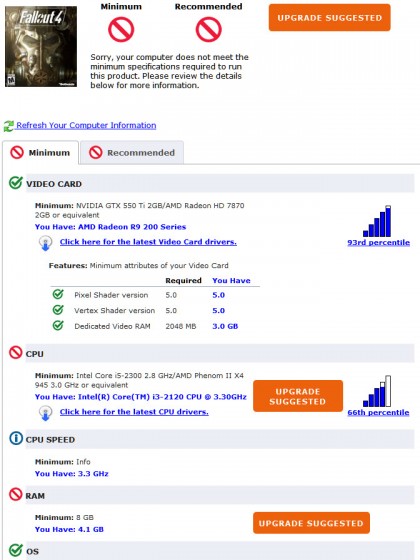
Klarheit bringt die Webseite www.systemrequirementslab.com. Hier gibst du den Namen des Computerspiels in das Textfeld ein, oder wählst ihn über das Drop-Down-Menü aus. Dann klickst du auf die Schaltfläche Can You Run It.
Im nachfolgenden Dialog bestätigst du die Option Automatic Detection und klickst auf Start. Leider funktioniert dieser Vergleich nur mit den Webbrowsern Firefox, Chrome und Internet Explorer.
Wer einen anderen Browser verwendet, bei dem fehlt die Option der automatischen Systemerkennung. In diesem Fall wählst du dieDesktop App aus, die dann auf deinem Computer installiert wird. Die Hardware deines Rechners wird anschließend von der App analysiert und die Daten an die Webseite übertragen.
Auf der Internetseite wirddann der Vergleich von System und PC-Game dargestellt und gegebenenfalls ein Upgrade vorgeschlagen.
Wie auch auf den Produktverpackungen der Spiele, wird bei dem Vergleich zwischen Minimum-Anforderungen und denempfohlenen Systemvoraussetzungen unterschieden.
FAZIT:
Die Webseite systemrequirementslab.com verhindert eine Menge Frust nach dem Kauf und zeigt ob die technischen Voraussetzungen eines Computers bei aktuellen Spieletiteln noch Up-to-date sind.
Was sollte man bei der Gestaltung von Postkarten-Rückseiten beachten? So erhalten Sie die Gewissheit, dass Ihre Sendungen schnell und sicher beim Empfänger ankommen.
Eines der beliebtesten Produkte sind Postkarten: Ob als Glückwunsch, Kunstdruck, Souvenir oder Feiertagsgrüße – Postkarten sind vielseitig einsetzbar. Und es gibt sie dementsprechend in verschiedenen Formaten und Ausführungen. Der Gestaltung der Vorderseite sind keine Grenzen gesetzt, die Rückseite nutzt man meist für den (hand-)schriftlichen Gruß. Wie gestaltet man die zu beschriftende Seite? Und was muss vor allen Dingen bei Postkarten-Mailings beachtet werden?
Der Postkarten-Tarif Inzwischen befördert die Post nahezu alle Formate, vorausgesetzt, man frankiert diese richtig. Wer jedoch seine Postkarte auch zum Postkarten-Tarif versenden möchte, muss einige Vorgaben was Format und Gewicht betrifft, erfüllen. So ist die Rechteckform der Karte grundsätzlich vorgeschrieben. Es gilt zudem, dass die Länge mindestens das 1,4fache der Breite betragen muss. Die Mindestmaße der Postkarte sind dabei Länge 140 mm x Breite 90 mm, die Höchstmaße Länge 235 mm x Breite 125 mm x Höhe 5 mm. Das Höchstgewicht darf 20 g nicht überschreiten. Zudem empfiehlt die Deutsche Post folgende Flächengewichte für die bei einer Postkarte notwendige Stabilität ohne dabei das Höchstgewicht zu überschreiten:
Mindestgewicht: 150 g/qm (bis Format C6) 170 g/qm (bis DIN lang) 200 g/qm (>DIN lang bis zum Höchstformat von Standardsendungen)
Höchstgewicht: 500 g/qm (alle Formate) Die bei LASERLINE im OnlineShop angebotenen Postkarten sind nicht nur besonders günstig, sie entsprechen auch diesen Vorgaben (Ausnahme DIN A5 kann nicht mit 0,45 EUR frankiert werden).
Folgende Merkmale sind gemäß den Angaben der Deutschen Post zu berücksichtigen:
Freimachungszone Diese Zone darf nicht bedruckt werden (außer mit dem Freimachungsvermerk). Sie misst die 74 mm Breite und 40 mm Höhe vom oberen rechten Rand aus. Soll ein Freimachungsvermerk (für evtl. spätere Briefmarken) auf der Postkarte stehen, so muss dieser rechts oben in weiß oder hellen Tönen platziert werden. Die Formulierung des Freimachungsvermerks (Textvariante) muss in schwarzem Text in einem vollständig geschlossenen, geradlinigen Rechteck (Rahmen) stehen. Optimal steht die rechte obere Ecke des Vermerks zwischen 5 und 15 mm von oben und rechts.
Lesezone: Empfänger-Angaben Die Angaben zur Empfänger-Adresse nennt man auch Lesezone. Diese ist ebenfalls weiß oder in hellen Tönen zu gestalten. Bei Karten bis DIN C6 Größe ist die Lesezone mindestens 5 mm von der rechten Kante des Trennstrichs und vom rechten Rand der Sendung zu platzieren. Größere Karten, z. B. DIN lang, benötigen hingegen mindestens 15 mm Abstand vom rechten und linken Rand. Sonstige Angaben dürfen zudem nur links von der Anschrift mit mindestens 20 mm Abstand platziert werden.
Trennungsstrich Sendungen in Kartenform bis zur Größe A6 müssen, größere sollen einen senkrechten, mindestens 1,2 mm breiten Trennungsstrich tragen. Sein Abstand vom rechten Rand der Karte muss 74 mm betragen. Er muss mindestens über die gesamte Lesezone reichen und 15 mm vor dem unteren Kartenrand enden. Der Trennungsstrich darf zum oberen Kartenrand hin verlängert werden.
Absenderzone Um Fehlleitungen auszuschließen, müssen Absenderangaben in der vorgesehenen Zone abgedruckt werden. Ausnahme: einzeilige Absenderangaben oberhalb der Anschrift. Absenderangaben dürfen von links bis an den Trennungsstrich und die Freimachungszone stehen und ein Feld von 40 mm Höhe einnehmen. Sonstige Angaben dürfen an den gleichen Stellen wie Absenderangaben stehen, soweit diese dadurch nicht beeinträchtigt werden.
Codierzone: Für Post-Vermerke Wichtig ist auch, dass am unteren Rand der Kartenrückseite immer eine Codierzone für Postvermerke freizuhalten ist. Die Anschrift wird von den Maschinen der Post gelesen und in einen Code umgewandelt anhand dessen die Sendung dann maschinell bearbeitet werden kann. Die Codierzone darf also nicht bedruckt werden und umfasst eine Länge von 150 mm ab dem rechten Rand sowie 15 mm Breite vom unteren Rand. Bei größeren Karten darf alles links von dieser Zone wieder bedruckt werden.
Unser Service für Sie: Muster-Rückseiten Soll die Rückseite Ihrer Postkarten von Hand beschriftet werden, überlässt die Deutsche Post die Gestaltung der Rückseite weitgehend dem eigenen Geschmack. Eine „klassisch“ aufgebaute Postkarten-Rückseite steht Ihnen für die Formate DIN A6, DIN lang, PMAX und DIN A5 ab sofort als Download kostenlos zur Verfügung. Die Postkarten-Rückseiten sind als PDF-Dateien abgespeichert und können zur weiteren Bearbeitung in das von Ihnen favorisierte Gestaltungsprogramm importiert werden. So können Sie weitere gestalterische Elemente für Ihre individuelle Rückseite hinzufügen. Natürlich sollte man aus eigenem Interesse richtig adressieren, denn mit der richtigen Gestaltung der Anschrift – egal ob handschriftlich oder maschinell – kommen Ihre Sendungen schnell und sicher ans Ziel.
Richtig adressieren Nach Vorgaben der Deutschen Post ist die Anschrift am besten maschinell lesbar, wenn sie wie folgt erstellt wurde:
als ein linksbündiger, geschlossener Block ohne Leerzeilen,
in gleicher Schriftgröße und Schrift
Schriftgröße: 10 bis 12 pt
Zeichenabstand: 0,2 mm – 0,4 mm
Wortabstand: ein Leerzeichen
Abstand zwischen den Zeilen: 1 mm – 2,5 mm
bevorzugte Schriften: Arial, Courier, Helvetica oder Frutiger
ohne Umrahmungen und Hervorhebungen,
in dunkler Schrift auf einfarbig hellem Hintergrund und
mit einer maximalen Breite von 10 cm.
Wenn nicht in der Absenderzone, dann platzieren Sie Vorausverfügung und/oder Absenderangabe in einem Block direkt oberhalb der Anschrift in kleinerer Schrift (Schrifthöhe maximal 2,0 mm).
Als Nutzer des Tabellenkalkulationsprogramm “Calc” lässt sich, wie bei Microsoft Excel auch, mit Uhrzeiten rechnen. Allerdings weisen bei “Calc” die Ergebnisse manchmal Fehler auf. Um eine fehlerfreie Uhrzeitenberechnung durchführen zu können, sollte man zu einem einfachen Trick greifen: Alle benötigten Uhrzeiten vor dem Rechenvorgang in Dezimalzahlen umrechnen!
Zwar ist das ein Rechenschritt mehr, stellt aber sicher, dass das Ergebnis richtig ist. Um eine Uhrzeit in eine Dezimalzahl umzurechnen, multiplizieren Sie die Uhrzeit mit “24″. Führen Sie diesen Rechenprozess mit allen benötigten Uhrzeiten durch.
Die Aufgabenstellung:
Folgende Uhrzeitenberechnung soll gelöst werden: 4:30:00 abzüglich 00:42:33.
Schritt eins: Errechnung aller Dezimalzahlen
04:30:00 x 24 = 4,5
00:42:33 x 24 = 0,7091666667
Die Subtraktion
Dann führen Sie die Subtraktion durch:
4,5 – 0,7091666667 =3,790833333
Dividieren des Ergebnisses
Das Ergebnis der Subtraktion dividieren Sie dann durch “24″ um diese Dezimalzahl wieder in das Uhrzeit-Format umrechnen zu können.
Umwandlung des Ergebnisses ins Uhrzeit-Format
Zunächst ist das Ergebnis natürlich wieder eine Dezimalzahl, die Sie abschließend als Uhrzeit formatieren müssen.
Danach wird die richtige Uhrzeit wieder angezeigt.
Wenn es um Daten geht, sind nicht nur persönliche Daten wie Name, Adresse oder Telefonnummer gemeint. Wenn Adressinformationen in falsche Hände geraten, erhalten Sie schlimmstenfalls eine Menge unerwünschte Werbung. Kritischer sind „geheime“ Daten wie Benutzernamen und Kennwörter, Kreditkartennummern oder PIN- und TAN-Nummern von Onlinebanken. Solch sensible Informationen sollten besonders geschützt sein.
Das optimale Kennwort
Das Schützen von sensiblen Daten wie Kennwörter beginnt bereits bei der Wahl des Passworts. Achten Sie bei der Wahl des Passworts darauf, dass es nicht zu leicht zu erraten ist. Dabei spielt es keine Rolle, ob es sich um das Zugangskennwort für das Betriebssystem, den Onlinedienst oder fürs Onlinebanking handelt.
Aus Bequemlichkeit werden oft der Name des Partners bzw. des Haustiers, das eigene Geburtsdatum oder Standardwörter aus dem alltäglichen Sprachgebrauch verwendet. Die lassen sich zwar einfach merken, macht es Hackern aber zu einfach. Erfahrene Angreifer können einfache Kennwörter blitzschnell ermitteln. Eine beliebte Angriffsvariante ist die Brute-Force-Methode. Dabei werden von Hackern einfach alle Worte und Wortkombinationen durchprobiert, die im Duden oder anderen Wörterbüchern stehen. Früher oder später sind Standardkennwörter wie „Kaffeetasse“ ermittelt. Daher sollten Sie ein möglichst kompliziertes Kennwort verwenden. Je komplizierter, desto besser.
Ein möglichst sicheres Kennwort zu erzeugen, dass nicht in Wörterbüchern steht, sich aber trotzdem leicht merken lässt, ist sehr einfach. Folgende Varianten haben sich bewährt:
Wechselnde Schreibweise – Eine Methode besteht darin, ein einfaches Wort durch wechselnde Groß- und Kleinschreibung komplizierter zu machen, etwa „kaFfeETasSe“ statt einfach nur „Kaffeetasse“.
Buchstaben durch Zahlen ersetzen – Ersetzen Sie einzelne Buchstaben durch Ziffern und Sonderzeichen, zum Bei-spiel „K@ff33ta55e“.
(Pseudo)-Zufallskennwörter – Besonders sicher sind Kennwörter, die und ausschließlich aus zufällig gewählten Buchstaben und Ziffern bestehen, etwa „MTnbmdZ5“. Mit einer Esels-brücke lässt sich sowas auch leicht merken. Das obige Beispiel ist zusammengesetzt aus den Anfangsbuchstaben des Satzes „Meine Telefonnummer beginnt mit der Ziffer 5“ – darauf kommt garantiert so schnell kein Hacker.
Unauffällige Benutzernamen
Auch beim Benutzernamen sollten Sie kreativ sein. Damit zum Beispiel Ihre YouTube-Videos nicht zu leicht mit Ihrem Namen in Verbindung gebracht werden können, sollten Sie im Benutzernamen auf Vor- oder Nachnamen verzichten. Verwenden Sie unverfängliche Synonyme wie DerFilmemacherDeluxeoder HeuteSchonGefilmt.
Einige Onlinedienste fragen bei der Passwortgenerierung nach einer Sicherheitsabfrage, etwa dem Mädchennamen der Mutter. Falls Sie das Kennwort vergessen, können Sie es durch die Beantwortung der Sicherheitsabfrage wieder zurücksetzen oder ändern. Doch Vorsicht: Das gilt dann auch für potenzielle Angreifer. Bei zu einfachen Fragen sollten Sie daher auf die Hinterlegung einer Sicherheitsabfrage verzichten. Lassen Sie das Feld einfach leer, oder geben Sie eine bewusst falsche Antwort oder zufällige Buchstabenkombination ein.
Für jeden Dienst neue Zugangsdaten
Aus Bequemlichkeit verwenden viele Anwender für verschiedene Onlinedienste dieselben Benutzernamen und Kennwörter. Für Windows, ebay, Amazon, Facevook, YouTube, den Blog und das E-Mail-Postfach kommen einfach dieselben Kombinationen aus Benutzernamen und Kennwort zum Einsatz. Das ist zwar praktisch, da man sich die Zugangsdaten nur einmal merken muss, birgt aber enorme Risiken. Leser des Lieblingsforums können anhand des Benutzernamens zum Beispiel herausfinden, was Sie gerade bei ebay kaufen oder verkaufen. Und sobald ein Hacker oder Datendieb das Standardkennwort in die Finger bekommt, erhält er sofort Zugriff auf mehrere Onlinedienste.
Um für jeden Zweck ein sicheres und doch leicht zu merkendes Kennwort zu verwenden, gibt es einen simplen Trick. Verwenden Sie – wie oben beschrieben – ein Zufallskennwort, das sich aus einer Eselsbrücke ableiten lässt. Ergänzen Sie am Anfang und am Ende ein Kürzel für den jeweiligen Dienst, zum Beispiel den ersten und zweiten Buchstaben des jeweiligen Dienstes, für ebay wären das die Beiden Buchstaben a und b, für Amazon a und m und für YouTube y und t. Die individuellen Kennwörter lauten dann zum Beispiel
eMTnbmdZ5b (für ebay)
aMTnbmdZ5m (Amazon)
yMTnbmdZ5u (YouTube).
PINs und TANs richtig aufbewahren
PIN- und TAN-Nummern der Onlinebank sind wie Auto- oder Wohnungsschlüssel. Und genau so sorgsam sollten Sie damit umgehen:
TANs verstecken – Lassen Sie die TAN-Nummern nicht offen liegen – schon gar nicht in offen-sichtlichen „Verstecken“, etwa unter der Tastatur. Bewahren Sie die Nummernblöcke in unauffälligen Verstecken auf, zum Beispiel in einem Buch oder im Musikregal in einer CD-Hülle.
PIN und TAN trennen – Bewahren Sie PIN und TAN niemals gemeinsam auf. Wird das Versteck ent-deckt, erhalten Unbefugte den kompletten Zugriff aufs Konto und können Überweisungen durchführen. Verstecken Sie PIN und TAN daher an unter-schiedlichen Stellen. Oder noch besser: Lernen Sie die PIN-Nummer auswendig, und vernichten Sie den Zettel mit der PIN.
PIN und TAN nicht im PC speichern – Einige Onlinebanking-Programme bieten die Möglichkeit, PIN- und TAN-Nummern in der Software zu hinterlegen. Beim Überweisen müssen Sie dann nicht mehr den TAN-Block aus dem Versteck holen und die Nummer manuell eingeben. Doch Vorsicht: Sollte der Rechner gestohlen werden oder Hacker das Bankingprogramm „knacken“, gelangen Angreifer mit wenig Aufwand sofort in den Besitz der PIN und der kompletten TAN-Liste. Speichern Sie daher nie die TAN-Liste im Computer – weder im Bankingprogramm noch manuell in einer Textdatei, Excel-Tabelle oder ähnlichem.