richtigen

CorelDraw: Zeichnen nach Maßstab und Bemaßung

Problem

Ich möchte gerne mit CorelDRAW auch im Maßstab zeichnen.
Konkret möchte ich meine Wohnung mit Türen, Fenstern usw. in CorelDRAW zeichnen.

Kann ich den Maßstab irgendwie umstellen? Also nur in Dezimeter, Zentimeter oder Meter zeichnen?
Die Vorgabe dass das dann auf ein A4 Papier passt brauche ich auch nicht mehr bzw. kann die ignorieren.
Aus den Bastelbögen die ich eine Zeit lang entworfen habe war immer alles auf Millimeter und hat da auch sehr gut gepasst.
Um meine Wohnung zu zeichnen funktioniert das aber in Millimeter nicht.
Immer jedes Längenmaß separat umzurechnen und in mm zu zeichnen ist auch zu mühsam.


Lösung

Die Einstellung zu den Einheiten findest du mit einem Rechtsklick auf die Lineale >>Lineale einrichten.
Dies kannst du aber auch schon nach dem erstellen eines neuen Dokuments oben in der Eigenschaftsleiste ändern. mm, cm, meter, km, usw.

Du willst im Maßstab arbeiten, dann–>Rechtsklick auf die Lineale–>Lineale einrichten–>“Skalierung bearbeiten“


46xkw2 387jy5


Du kannst mit dem Hilfsmittel „Dimension“ die Referenzlänge aus dem Lageplan abnehmen…

…und dann die Zeichenskala anpassen (den Maßstab einstellen)

Die Bemaßung passt sich nun an:

Ab jetzt kannst Du im richtigen Maßstab weitermachen:

Je besser die Vorlage ist, desto geringer sind die Abweichungen.

Ideal wäre natürlich eine Vorlage im Vektor-Format.


HILFSMITTEL ‚PARALLELE BEMASSUNG‘

Das Hilfsmittel Parallele Bemaßung eignet sich zur schrägen Bemaßung von Objekten. Doch bevor du ein Objekt einmisst, solltest du dich mit den Optionen, die du in der Eigenschaftsleiste findest, näher auseinandersetzen.


Hier kannst du optional einstellen, welchen Bemaßungsstil du verwenden möchtest, die Anzahl der Nachkommastellen in der Maßangabe und beispielsweise die Einheit, in der du das Objekt vermisst. Die Anzahl der Nachkommastellen findet man direkt in der Eigenschaftsleiste des Bemaßungswerkzeugs.

corel-bemassung-nachkomma

Du kannst ferner einen Präfix und einen Suffix angeben, also Bezeichnungen, die in der Bemaßung vor bzw. nach dem Messergebnis erscheinen sollen, und darüber hinaus CorelDRAW anweisen, die Bemaßung automatisch mit der Objektskalierung anzupassen.

HILFSMITTEL ‚HORIZONTALE ODER VERTIKALE BEMASSUNG‘

Mit diesem Werkzeug kannst du die Bemaßungen von Objekten mit geraden Kanten in der horizontalen und vertikalen Lage vornehmen.

Um die Bemaßung eines Objektes durchzuführen, klickst du einfach auf einen Anfangspunkt und ziehst mit gedrückt gehaltener linker Maustaste bis zum Endpunkt der zu messenden Strecke. Danach kannst du die Entfernung der Beschriftung zum bemessenen Objekt mithilfe eines letzten Klicks bestimmen, bevor die Bemaßung übernommen wird.

HILFSMITTEL ‚WINKELBEMASSUNG‘

Etwas umständlicher zu bedienen ist das Hilfsmittel Winkelbemaßung. Hiermit kannst du Winkel einzeichnen. Dieses Werkzeug erfordert etwas Übung im Umgang. Du nimmst eine Bemaßung eines Winkels am besten so vor, dass du zunächst den Startpunkt des Winkels anwählst – hier den Mittelpunkt des Kreises.

Danach bewegst du dich zum Rand hin und ziehst das Hilfsmittel so weit auf, bis der einzumessende Winkel vollkommen eingeschlossen wurde.

Lässt du nun den Mauszeiger los, so erscheint die vollständige Bemaßung des Segmentes. Das lässt sich im Übrigen auch für die gegenüberliegende bzw. verbliebene Kreishälfte wiederholen.

Die Bemaßung kann mit einer zusätzlichen Formatierung versehen werden. So ist es beispielsweise möglich, die Schriftart und Schriftgröße zu verändern oder die Farbe der Bemaßungslinie anzupassen. Dies erreichst du, indem du bei markierter Maßlinie einen Rechtsklick auf die gewünschte Farbe in der Farbpalette tätigst.

Es ist auch möglich, die Beschriftung im Eigenschaftsdialog für die Objekteigenschaften zu formatieren und beispielsweise mit einer Farbe zu hinterlegen.

HILFSMITTEL ‚SEGMENTBEMASSUNG‘

Das Hilfsmittel Segmentbemaßung ist dein Hilfsmittel der Wahl, wenn du Teilstrecken einer aufwendigeren Zeichnung bemaßen möchtest. In der Eigenschaftsleiste kannst du die Option Automatisch fortlaufende Bemaßung und dynamischer Modus setzen. Dadurch werden fortlaufende Bemaßungen erleichtert und bei Änderungen des Objektes die Bemaßungslinien angepasst. Mit diesem Mittel bemisst du den Abstand zwischen zwei Knoten eines Objektes.

Ist die Option zur automatischen Neuberechnung von Bemaßungslinien in der Eigenschaftsleiste aktiviert worden, kannst du Objekte auch nachträglich skalieren und die Bemaßung wird automatisch neu berechnet.

HILFSMITTEL ‚3-PUNKT-BESCHRIFTUNGSLINIE‘

Jede gute (technische) Zeichnung sollte über ein paar erklärende Beschreibungen verfügen. Hier wird das Hilfsmittel 3-Punkt-Beschriftungslinie eingesetzt, mit dem du deiner Zeichnung weitere Einzelheiten hinzufügen kannst. Entscheide in der Eigenschaftsleiste über die Darstellungsform der Linien, wie deine Beschriftung angebracht werden soll. Das Hilfsmittel kommt mit 3 Klicks aus. Zunächst markierst du damit den Punkt, auf den die Spitze zeigen soll, danach den Linienverlauf. Am Ende beschriftest du einfach mithilfe des nun erscheinenden Textfeldes diese Linie.

Sichere Passwörter erstellen, die man sich sogar merken kann

Gebetsmühlenartig hören wir fast jeden Tag, dass man Passwörter regelmäßig ändern soll. Angenommen, wir wollten jeden Monat die Kennwörter unserer Online-Shops, Blogs und anderer Dienste ändern, dann müssten wir uns durchschnittlich zehn bis fünfzehn neue Passwörter merken. Manche Menschen haben ein sehr gutes Gedächtnis und kein Problem damit, sich diese ständig ändernden Daten zu merken. Da ich persönlich nicht zu diesen Gehirnakrobaten gehöre, musste ich mir ein Verfahren aneignen, damit ich mich immer an die richtigen Zugangsdaten erinnern kann.

Sichere Passwörter sollen Buchstaben, Zahlen und Sonderzeichen enthalten. Auch eine Groß- und Kleinschreibung, sowie eine Länge von mehr als acht Stellen, verschärft die Sicherheitsstufe des Passwortes erheblich.

Die folgende Methode erlaubt sogar, überall und recht gefahrlos das gleiche Passwort zu verwenden. Dabei bleibt die Grundstruktur des Passwortes gleich, nur der letzte Teil wird an den Dienst angepasst, bei dem man sich gerade anmelden möchte.

Soweit die Theorie. Jetzt kommt die Praxis. Für den Aufbau des Passwortes werden die Initialen von drei Personen (mein Name plus zwei enge Freunde) und eine Zahl (z. B. Geburtsjahr) sowie zwei Sonderzeichen benötigt. Und so sieht das Passwort jetzt aus: TM66jw&mk:


  • Thorsten Mustermann
  • 1966
  • johannes walker & maria krone
  • Sonderzeichen :


Um dieses Kennwort für jeden Online-Dienst verwenden zu können, fügst du nach dem letzten Sonderzeichen (hier: Doppelpunkt) noch den Namen des Dienstes in der eigenen Schreibweise (z. B. Amazon) hinzu.

Abschließend sieht das komplette Kennwort so aus: TM66jw&mk:Amazon

Die Passwortstärke kannst auch online testen, beispielsweise bei dem Passwort-Check der PC-Feuerwehr, oder bei pcwelt.de.

Dank dieser Methode kann ich mir jetzt ein komplexes Kennwort sehr gut merken. Trotz mehrfachen Einsatzes in unterschiedlichen Online-Diensten, sind diese recht gut abgesichert.  Und sollte doch einmal eines geknackt werden, so laufe ich nicht Gefahr, das meine anderen Dienste ebenfalls kompromittiert wurden.

Zur Verbesserung der Passwortstärke und/oder zur individuellen Anpassung kannst du natürlich die Initialen mehrerer Personen sowie andere Sonderzeichen nutzen.

OS X: so viel ist sicher! Ein Ratgeber zur Verschlüsselung

Verschlüsselung macht gute Gefühle – und OS X bringt alles mit, was Sie für den umfassenden Schutz Ihres Macs brauchen. Ein Leitfaden.

Also gut, OS X bringt nicht alles mit, denn eine Funktion zur Verschlüsselung einzelner Dateien fehlt. Doch das macht nichts, denn sie würde den Mac nur «ein wenig sicher» machen – und das ist schlimmer als «überhaupt nicht sicher», weil man sich in einer falschen Wohlfühlzone wähnt. Und deshalb macht Apples Betriebssystem Nägel mit Köpfen.

Verschlüsselte Massenspeicher

Im einfachsten Fall verbinden Sie eine externe Festplatte, einen USB-Stick oder etwas Ähnliches und verschlüsseln den Inhalt mit wenigen Handgriffen:

Klicken Sie mit der rechten Maustaste auf den Massenspeicher und wählen Sie im Kontextmenü den Befehl […] verschlüsseln.

Mac OSX Verschlüsselung-1
Geben Sie zweimal das Kennwort ein, ergänzt durch eine obligatorische Merkhilfe:

Mac OSX Verschlüsselung-2
Das Laufwerk verschwindet vom Schreibtisch und taucht erst wieder auf, wenn die Verschlüsselung abgeschlossen ist. Wenn Sie es das nächste Mal mit einem Mac verbinden, erscheint die Abfrage des Kennworts:

Mac OSX Verschlüsselung-3
Blenden Sie auf Wunsch die Merkhilfe ein. Sie können das Kennwort auch im Schlüsselbund von OS X speichern, damit sich das Medium künftig ohne manuelle Eingabe öffnet. Das empfiehlt sich zum Beispiel, wenn Sie den Speicher in einer sicheren Umgebung am eigenen Mac verwenden; unterwegs bleiben die Daten jedoch vertraulich, falls das Medium abhandenkommt.

Achtung: Die Entschlüsselung funktioniert nur an einem Mac mit OS X 10.7 oder neuer – auf anderen Plattformen lässt sich das verschlüsselte Medium nicht einsehen.

«GUID erforderlich!»

Vielleicht scheitert die Verschlüsselung mit dem Hinweis, dass «eine GUID-Partition erforderlich ist». Ohne auf die technischen Details einzugehen: Das liegt fast immer daran, dass der Massenspeicher noch nie unter OS X formatiert wurde – oder auf die falsche Weise. In diesem Fall müssen Sie das Medium auf die korrekte Art neu formatieren.

Warnung! Sie ahnen es schon: Dabei werden alle Daten gelöscht.

Wählen Sie im Finder im Menü Gehe zu den Befehl Dienstprogramme. Starten Sie das Festplattendienstprogramm:

Mac OSX Verschlüsselung-4
Klicken Sie in der linken Spalte auf den Namen des Massenspeichers (1) und danach auf den Bereich Löschen (2). Wählen Sie das Format OS X Extended (Journaled) und als Schema die GUID-Partitionstabelle. (3) Klicken Sie auf die Schaltfläche Löschen. Nach dieser Prozedur können Sie den Massenspeicher im Finder wie beschrieben verschlüsseln.

FileVault

FileVault – so heisst die Funktion, mit der OS X die interne Festplatte oder SSD verschlüsselt. Danach ist der Zugriff nur noch mit dem richtigen Kennwort erlaubt. Dank der kompletten Verschlüsselung ist es nicht möglich, an die Daten heranzukommen, indem der Mac von einem anderen Laufwerk gestartet wird. (Mit dem normalen Benutzerkennwort wäre das kein Problem.)

Einmal eingerichtet, ist der Umgang mit FileVault absolut transparent, sicher und komfortabel. Streng genommen ist es unmöglich festzustellen, ob FileVault aktiv ist, solange Sie nicht in der Systemeinstellung Sicherheit nachsehen. Bei so viel Komfort wäre es also sträflicher Leichtsinn, bei einem mobilen Mac auf FileVault zu verzichten!

FileVault aktivieren

Bereits die erste Verschlüsselung durch FileVault läuft unsichtbar und diskret im Hintergrund ab. Während dieser Zeit können Sie normal weiterarbeiten. Die MacBooks müssen jedoch in dieser Phase am Strom hängen. Wenn Sie den Stecker ziehen, wird die Erstverschlüsselung unterbrochen und erst fortgesetzt, wenn der Saft wieder fliesst. Nach der ersten Einrichtung gibt es jedoch keine Einschränkungen mehr.

Öffnen Sie die Systemeinstellung Sicherheit und klicken Sie auf den Bereich FileVault. (1) Klicken Sie auf das Vorhängeschloss (2) und geben Sie Ihr Kennwort ein, damit Änderungen an den Einstellungen vorgenommen werden können. Zu guter Letzt klicken Sie auf die Schaltfläche FileVault aktivieren (3):

Mac OSX Verschlüsselung-5

Um später auf Ihren Mac zuzugreifen, müssen Sie das Kennwort Ihres Benutzerkontos verwenden. Wenn dieses Kennwort vergessen wird, sind alle Daten verloren. Deshalb geht es im nächsten Schritt darum, ein Sicherheitsnetz einzubauen, um den Zugang trotzdem zu gewährleisten. Sie könnten die Verschlüsselung aufheben, indem Sie sich mit Ihre Apple-ID anmelden. Oder Sie lassen einen Wiederherstellungsschlüssel anfertigen, den Sie unbedingt ausdrucken und an einem sicheren Ort aufbewahren sollten:

Mac OSX Verschlüsselung-6

Der Wiederherstellungsschlüssel sieht etwa so aus:

Mac OSX Verschlüsselung-7

So getan, klicken Sie auf die Schaltfläche Neustart. Danach beginnt die Verschlüsselung im Hintergrund:

Mac OSX Verschlüsselung-8

Wie viel ist zu viel?

Nicht alle Macs brauchen gleich viel Schutz. Nach der Aktivierung verlangt FileVault das Kennwort bei jedem Neustart des Rechners und bei jeder Anmeldung – und daran wird nicht gerüttelt. Das Kennwort wird ausserdem beim Beenden des Bildschirmschoners und des Ruhezustandes verlangt – und daran kann sehr wohl gerüttelt werden.

Öffnen Sie die Systemeinstellung Sicherheit und klicken Sie auf den Bereich Allgemein. Bestimmen Sie, wann das Kennwort verlangt wird:

Mac OSX Verschlüsselung-9

Hier ein wenig Inspiration: Mein MacBook ist (natürlich) durch FileVault geschützt, doch ich verwende das Gerät meistens zuhause. Deshalb ist die Option Passwort erforderlich … meistens deaktiviert, weil die ständige Kennworteingabe auf dem Sofa nervt. Nur wenn ich mit dem MacBook das Haus verlasse, wird die Abfrage mit der Option sofort aktiviert. Falls das MacBook unterwegs verloren geht oder unfreiwillig den Besitzer wechselt, muss ich «nur» den Verlust der Hardware betrauern. In den eigenen vier Wänden ist von FileVault jedoch absolut nichts zu spüren.

Disk Images

Mit einem Disk Image ist eine Datei gemeint, die eine Festplatte oder DVD repräsentiert. Ein DVD-Image enthält zum Beispiel eine bitgenaue Kopie der Original-DVD. Mithilfe dieses Images könnte man eine neue DVD brennen, die vom Original nicht zu unterscheiden ist.

Doch DVDs sind zum Glück passé. Stattdessen kann OS X verschlüsselte Disk-Images erstellen, die geheime Daten verlässlich geheim halten. Wird ein solches Image doppelgeklickt, muss zuerst das Kennwort eingegeben werden. Anschliessend erscheint der Inhalt wie eine reguläre Festplatte:

Mac OSX Verschlüsselung-10

Sie können nun Daten darauf speichern, ändern oder löschen – ganz wie bei einer regulären Festplatte. Um die Inhalte des Images wegzuschliessen, klicken Sie die virtuelle Festplatte mit der rechten Maustaste an und wählen im Kontextmenü den Befehl […] auswerfen:

Mac OSX Verschlüsselung-11

Die Vorteile eines verschlüsselten Images sind erschlagend. Sie sperren damit die vertraulichsten Dokumente sicher weg. Die Image-Datei können Sie deshalb problemlos über eine Cloud synchronisieren, auf dem Server der Firma speichern oder einer anderen Person eine Sicherheitskopie aushändigen. All das ist gefahrlos möglich, solange Sie das Kennwort für sich behalten.

Verschlüsseltes Image erstellen

Öffnen Sie im Finder das Menü Gehe zu und wählen Sie den Befehl Dienstprogramme. Starten Sie das Festplattendienstprogramm, das wir bereits kennengelernt haben. Um ein neues Image herzustellen, wählen Sie im Menü Ablage unter Neues Image den Befehl Leeres Image:

Mac OSX Verschlüsselung-12

Machen Sie vor der Erstellung ein paar Angaben:

Mac OSX Verschlüsselung-13

Sichern unter: (1) Geben Sie hier den Namen der Image-Datei an – ganz so, als würden Sie eine Word-Datei benennen.

Name: (2) So heisst die virtuelle Festplatte, wenn sie auf dem Schreibtisch erscheint. Verwenden Sie eine beliebige Bezeichnung.

Image-Format: (3) Wählen Sie als Typ ein «mitwachsendes Image». Das heisst, die Datei (und damit der Speicherplatz) werden dynamisch vergrössert, wenn Sie neue Daten hinzufügen.

Verschlüsselung: (4) Sobald Sie hier die Verschlüsselung wählen, werden Sie zur Eingabe des Kennwortes aufgefordert. Für maximale Sicherheit wählen Sie die 256-Bit-AES-Verschlüsselung. Sie ist zwar ein wenig langsamer, doch mit heutigen Mitteln nicht zu knacken – solange Sie ein sicheres Kennwort verwenden. (Anderes Thema). Die reduzierte Geschwindigkeit spielt bei moderner Hardware keine grosse Rolle, solange Sie keine Videoverarbeitung auf diesem Image betreiben.

Mac OSX Verschlüsselung-14

Klicken Sie auf die Schaltfläche Sichern, um die Erstellung abzuschliessen.

Nun können Sie die virtuelle Festplatte wie gewohnt bespielen. Wenn Sie fertig sind, werfen Sie das Abbild wie vorhin beschrieben aus, damit es korrekt geschlossen wird. Um das Image erneut zu öffnen, doppelklicken Sie die Datei und geben Sie das Kennwort ein.

Erfüllt mein Computer die System-Anforderung des neuen PC-Games? So findest du es VOR dem Kauf heraus.

Egal ob du dein neues Computerspiel offline in der realen Welt oder online im Netz kaufst, du solltest vorher prüfen, ob dein PC die Systemanforderung des neuen Spiels überhaupt erfüllen kann. Bei Kaufpreisen von teilweise weit über 50 Euro könnte dies sonst sehr frustrierend sein. Das herauszufinden ist mit dem richtigen Online-Dienst gar nicht so schwer.

Jeder der mal eine Spielverpackung in der Hand hielt, wird mit einem Blick auf die System Requirements schnell erkennen, wie klein diese Informationen abgedruckt sind. Dazu kommt dann noch, dass man nicht immer die technischen Infos seines Computers kennt.

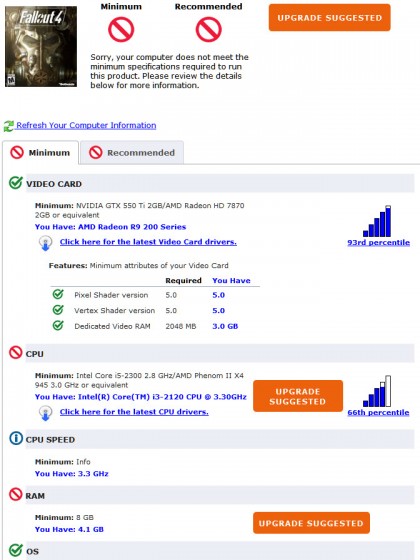
Klarheit bringt die Webseite www.systemrequirementslab.com. Hier gibst du den Namen des Computerspiels in das Textfeld ein, oder wählst ihn über das Drop-Down-Menü aus. Dann klickst du auf die Schaltfläche Can You Run It.

system-requirements-lab-systemanforderung-pc-game-spiel-vergleichen

Im nachfolgenden Dialog bestätigst du die Option Automatic Detection und klickst auf Start. Leider funktioniert dieser Vergleich nur mit den Webbrowsern Firefox, Chrome und Internet Explorer.

auswahl-requirements-java-start-automatic-detect

Wer einen anderen Browser verwendet, bei dem fehlt die Option der automatischen Systemerkennung. In diesem Fall wählst du dieDesktop App aus, die dann auf deinem Computer installiert wird. Die Hardware deines Rechners wird anschließend von der App analysiert und die Daten an die Webseite übertragen.

Auf der Internetseite wird dann der Vergleich von System und PC-Game dargestellt und gegebenenfalls ein Upgrade vorgeschlagen.

vergleich-spiel-game-system-computer-anforderung-ergebnis-upgrade-empfohlen-420x560

Wie auch auf den Produktverpackungen der Spiele, wird bei dem Vergleich zwischen Minimum-Anforderungen und denempfohlenen Systemvoraussetzungen unterschieden.

FAZIT:

Die Webseite systemrequirementslab.com verhindert eine Menge Frust nach dem Kauf und zeigt ob die technischen Voraussetzungen eines Computers bei aktuellen Spieletiteln noch Up-to-date sind.

Android: Je nach Verbindungs-Typ automatisch den richtigen Browser verwenden

Nutzen Sie bei Ihrem Android-Handy auch die mobile Version Ihres Lieblings-Internetbrowsers, und ist Ihnen dabei aufgefallen, dass er manchmal zu langsam reagiert? Vermutlich liegt es daran, dass der verwendete Browser für eine der beiden Verbindungsvarianten nicht ganz geeignet ist. Die kostenlose Android-App “Browser Toggle” startet automatisch auf den passenden Webbrowser, wenn Sie über das Handynetz oder per WLAN surfen möchten.

Der ideale Browser für jede Verbindungsart

Vorab sei noch erwähnt, dass nicht alle Android-Handys automatisch zwischen WLAN und Mobilfunk-Datenverbindung auswählen können. Das Samsung Galaxy zum Beispiel kann automatisch auswählen, aber ein Huawei Ideos nicht. Aber egal ob automatisch oder manuelle Verbindungswahl, wenn kostenloses WLAN zur Verfügung steht, sollte man diese Verbindung bevorzugen um Datenvolumen im Mobilfunk zu sparen.

Bevor Sie die App “Browser Toggle” aus dem Google Play Store herunterladen und installieren, sollten die benötigten Webbrowser bereits installiert sein.

browser-toggle-mobil-internet-handy-android-google-wlan-3g-handynetz-surfen

Eine App, zwei Icons

Nach der Installation der App “Browser Toggle” werden im App-Verzeichnis zwei Icons angezeigt. Eins ist für das Starten des Browsers zuständig und das andere für die Einstellungen. Tippen Sie nun auf das Icon “BT Einstellungen” um die entsprechenden Webbrowser den Verbindungsarten zuzuweisen.

browser-toggle-tablet-android-zwei-icons-einstellungen-start

Festlegen der Web-Browser

Im Einstellungsfenster legen Sie nun über die zwei oberen Schaltflächen die zu verwendenden Internet-Browser fest.

bt-browser-toggle-google-play-store-download-einstellungen-3g-mobilfunknetz-browser-auswaehlen

Die obere Schaltfläche ist für die Datenverbindung per Mobilfunk zuständig. Tippen Sie auf diesen Button…

auswahl-fenster-wifi-nicht-netz-3g-mobilfunk-browser-toggle-automatisch

…und legen im Auswahlfenster den gewünschten Browser fest.

Danach tippen Sie auf die untere Schaltfläche und legen den Browser für die WLAN-Verbindung fest.

wlan-verbindung-browser-installiert-auswaehlen-standard-langsam-verbindung-unterschiedlich

Damit sind die wesentlichen Einstellungen erledigt.

Ein Button für zwei Browser

Zum Surfen im Internet tippen Sie zukünftig nur noch auf das “BT-Browser”- Icon um den optimalen Browser zu starten.

surfen-egal-welche-verbindung-art-automatisch-browser-start-festgelegt

Auch über die Google Suchfunktion, die sich auf den meisten Android-Smartphones direkt auf dem Hauptbildschirm befindet, funktioniert “Browser Toggle”. Wählen Sie in der Meldung “Aktion durchführen mit” einfach “BT Browser” aus.

google-suche-aktion-durchfuehren-mit-auswaehlen-bt-browser-toggle

Fazit:

Mit der App “Browser Toggle” stellen Sie bei jeder Verbindungsart sicher, mit dem jeweils schnellsten Browser zu surfen.

Die richtigen Bildergrössen auf sozialen Netzwerken

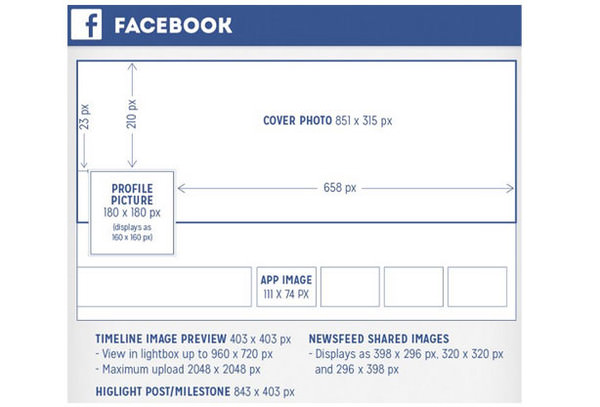
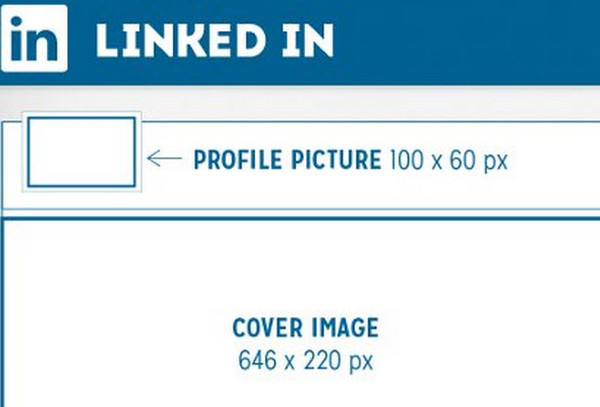
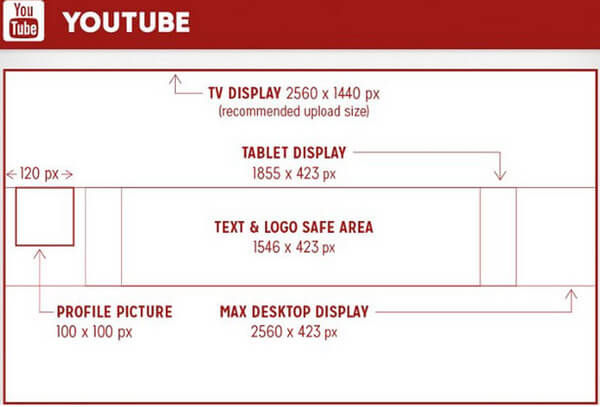
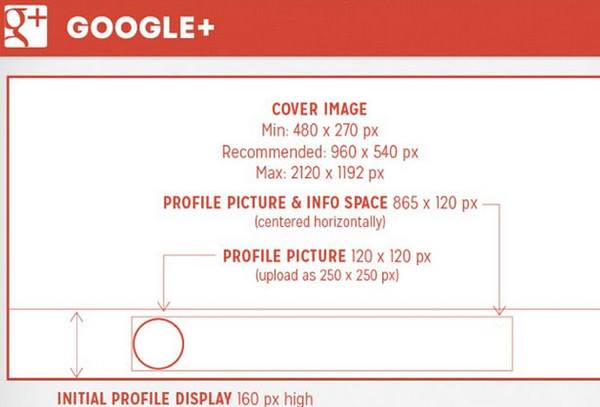
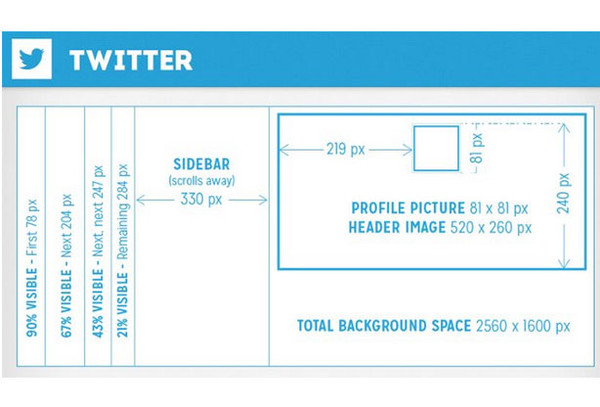
Die wenigsten von uns kennen die wichtigsten Bildergrössen auf Social-Media-Kanälen wie Facebook, Google+ und Twitter. Woher auch? Nicht alle Social-Media-Kanäle erklären uns das. Fragen wie «Wie passe ich mein Titelbild für Facebook optimal an?» oder «Wie sehen meine Grafiken auf Twitter wirklich gut aus?» stellen sich auch viele, die mit Online-Marketing zu tun haben. Eine Online-Marketing-Agentur namens Raidious.com hat den Aufwand nicht gescheut, allen sozial interagierenden Web-2.0-Affinen eine kompakte Infografik zusammenzustellen. Ob geschäftlich oder privat, man will sich ja immer ins beste Licht stellen.


facebook


LinkedIn


YouTube


GooglePlus


twitter

Schneller die richtigen YouTube-Videos finden

Bei den etwa 90 Millionen YouTube-Videos das gewünschte Filmchen zu finden, gestaltet bisweilen als ziemlich großer Zeitfresser. Die Suchergebnisse sind mit den von Google vergleichbar. Es wird alles angezeigt, was den eingegebenen Suchbegriff enthält. Mit ein paar Einstellungen gelangt man schneller zum gewünschten Ziel.

Besser suchen mit YouTube

Geben Sie in das Eingabefeld den gewünschten Suchbegriff ein, und starten Sie den Suchvorgang. Zunächst wird die gesamte Ergebnisliste angezeigt. In diesem Beispiel enthält die Trefferliste etwa 76.000 Eintragungen.

bild-1-youtube-filter-suche-ergebnis-verfeinern-vidieo-film-starten-millionen-suchfunktion-filter-festlegen-aussuchen

Um die Suchergebnisse zu verbessern, klicken Sie auf die Schaltfläche “Filter” und wählen die passenden Optionen aus. Jede angeklickte Filteroption ändert die Ergebnisliste entsprechend.

bild-2-youtube-filter-reduzieren-suche-liste-ergebnisse-anzeigen-direkt-auswirkung-auf -suchergebnis-erweitert-suchoptionen-profi-experte

Mit dem Filter lassen sich beispielsweise Videos heraussuchen die in etwa eine 4-minütige Laufzeit haben oder in “High Definition” (HD) produziert wurden. Ebenfalls kann eingestellt werden, wann die gesuchten Dateien hochgeladen wurden. Testen Sie ganz einfach mal ein paar dieser Funktionen.

Möchten Sie zur ursprünglichen Trefferliste zurückkehren, klicken Sie im Feld “Filter” auf den Button “Alle Filter löschen”.

Mit Bidvoy den richtigen Verkaufszeitpunkt auf eBay finden

Mit Bidvoy den richtigen Verkaufszeitpunkt auf eBay finden

Der Zeitpunkt, wann eine Auktion auf eBay endet, kann preislich gesehen für den Verkäufer des Artikels mitunter einen recht beachtlichen Unterschied machen. Die neue Webapp Bidvoy versucht den privaten Verkäufern auf eBay etwas unter die Arme zu greifen und durchsucht beendete Auktionen nach einem gewünschten Suchbegriff, beispielsweise nach eurem Smartphone. Anhand vergangener Verkaufspreise gibt Bidvoy daraufhin eine zeitliche Empfehlung, wann ihr euren Artikel am besten verkaufen solltet.

Eine grafische Preisentwicklung der zurückliegenden Wochen verdeutlicht den Trend zum gesuchten Produkts. Als Zusatzinformationen gibt Bidvoy die Anzahl der gefundenen Auktionen, den durchschnittlichen Verkaufwert, die Preisspanne und einen errechneten Wochentrend aus. Was das Produkt zur Zeit auf Amazon kostet wird ebenfalls mitgeteilt. Wer direkt zuschlagen möchte, den verweist das Tool an bald endende Angebote auf eBay.

Bidvoy Zusatzinfos - Screenshot

Bidvoy funktioniert im Grunde natürlich auch in die andere Richtung und gibt interessierten Käufern eine Empfehlung, wann ein bestimmtes Produkt bezüglich der Erfahrungswerte am günstigsten zu ersteigern ist.

Klar sollte sein, dass es sich bei der ganzen Geschichte hier tatsächlich nur um Erfahrungswerte und Spekulationen handelt. Denn auch die Entwickler hinter Bidvoy sind keine Hellseher. Wer allerdings öfters auf eBay unterwegs ist, sei es als Käufer oder Verkäufer, sollte Bidvoy ruhig einmal im Hinterkopf behalten und die Ergebnisse des Tools vielleicht in seine Strategie miteinbeziehen.

Bidvoy Webseite

WLAN schneller machen mit dem richtigen Funk-Kanal

Ein WLAN ist schnell eingerichtet. Bei modernen Routern wie der Fritz!Box von AVM geht es fast automatisch. Allerdings nicht immer optimal. Denn oft verwenden die WLAN-Router die gleichen Funkkanäle. Der eigene und der Router des Nachbarn kommen sich dann in die Quere. Damit das nicht passiert, sollte Sie den Kanal wechseln. Das geht ganz einfach. (mehr …)