search

Quick-Tip: Linux / Raspberry Pi Update und Speicher bereinigen & Zugriff über SSH Putty, MacOS, ChromeOS

Update


sudo apt-get update

sudo apt-get dist-upgrade


Säubern

am einfachsten ist Linux über BleachBit zu reinigen

sudo apt-get autoremove && sudo apt-get -y autoclean
sudo apt-get clean

und noch zusätzlich

Cache

sudo du -sh /var/cache/apt


Thumbnail Cache

anzeigen:

du -sh ~/.cache/thumbnails

löschen:

rm -rf ~/.cache/thumbnails/*


Cronjob anlegen


sudo crontab -e 

0 0 1 * * sudo apt-get autoremove && sudo apt-get clean && sudo apt-get -y autoclean
5 15 * * 1-5sudo du -sh /var/cache/apt


[ Con­trol-X ]
[ y ]
[ Enter ]
 

Unter https://crontab.guru oder http://corntab.com/ oder https://www.bennetrichter.de/tools/crontab-generator/ kann man sich cron­jobs erstel­len las­sen.


Raspberry Pi: SSH einrichten – so geht’s

Auf einem Raspberry Pi läuft traditionell eine Version von Linux. In der Praxis bedeutet dies, dass viele Funktionen auf dem Pi über das Terminal verwaltet werden können, beispielsweise die Installation von neuen Programmen oder Updates oder auch Serverfunktionen des Pis. Der Vorteil: Das funktioniert nicht nur direkt am Raspberry Pi, sondern auch aus der Ferne, also von einem anderen PC im Netzwerk. Dabei kommt Secure Shell oder kurz SSH zum Einsatz. Das Protokoll ermöglicht eine verschlüsselte Verbindung zum Raspi und die Ausführung von Terminal-Befehlen aus der Ferne. Auch Dateitransfers von und zum Pi lassen sich per SSH-Verbindung realisieren.


Hinweis: Durch SSH besteht ein Sicherheitsrisiko, falls der RPi Zugang zum Internet hat. Ändern Sie daher unbedingt das Standard-Passwort über den Befehl passwd.

SSH auf dem Raspberry Pi installieren

Aktuelle Versionen von Raspbian oder auch den meisten alternativen Linux-Distributionen kommen ab Werk mit einem SSH-Server. Diesen müssen Sie nur noch aktivieren (s. unten). Falls Sie eine ältere Version von Raspbian oder eine Distribution ohne vorinstallierten SSH-Server verwenden, können Sie diesen schnell nachinstallieren. Öffnen Sie dazu am Raspberry Pi ein Terminal und geben Sie diesen Befehl ein:

sudo apt-get install ssh

Nun müssen Sie den SSH-Server nur noch starten. Dazu geben Sie diesen Befehl ein:

sudo /etc/init.d/ssh start

Damit Sie den SSH-Server nicht jedes Mal manuell starten müssen, können Sie ihn auch automatisch beim Booten aufrufen. 


 Enable SSH

As of the November 2016 release, Raspberry Pi OS has the SSH server disabled by default. It can be enabled manually from the desktop:

  1. Enter sudo raspi-config in a terminal window
  2. Select Interfacing Options
  3. Navigate to and select SSH
  4. Choose Yes
  5. Select Ok
  6. Choose Finish

Alternatively, use systemctl to start the service

sudo systemctl enable ssh
sudo systemctl start ssh

When enabling SSH on a Pi that may be connected to the internet, you should change its default password to ensure that it remains secure. See the Security page for more details.

Ab sofort ist der Raspberry Pi dauerhaft für den SSH-Zugriff gerüstet.


SSH unter Windows nutzen

Windows musste lange ohne einen eigenen SSH-Client auskommen. Beginnend mit dem Fall Creators Update von 2017 hat Microsoft aber eine SSH-Implementierung auf Basis von OpenSSH in die neue Kommandozeile PowerShell integriert. Öffnen Sie also einfach über das Startmenü die PowerShell und geben Sie diesen Befehl ein:

ssh benutzername@IPAdressedesPi

Wie bereits erwähnt ist der Standard-Benutzername “pi”. Die IP-Adresse des Raspis finden Sie beispielsweise über Ihren Router heraus. Am Raspberry Pi selbst gibt der Terminal-Befehl “ifconfig” die aktuellen Netzwerkeinstellungen und damit auch die IP-Adresse aus. Bei der ersten Verbindung müssen Sie die SSH-Schlüssel des Pis bestätigen, wozu Sie einfach “yes” eintippen. Nach Eingabe des Benutzerpassworts können Sie die Fernwartung des Pis komfortabel direkt unter Windows durchführen.

In älteren Windows-Versionen bzw. auf Windows-10-Systemen, die noch nicht mit den neueren Systemupdates versorgt wurden, müssen Sie für die SSH-Verbindung zum Pi auf externe Programme zurückgreifen. Der wohl populärste SSH-Client für Windows ist PuTTY. Das kostenlose Programm öffnet in einem Terminalfenster eine SSH-Verbindung zu Ihrem Pi (oder natürlich jeden anderen SSH-Server). Tragen Sie dazu einfach die IP-Adresse des Pis in das Feld “Host Name” ein, wählen Sie bei “Connection Type” den Punkt “SSH” und klicken Sie auf “Open”. Im nun geöffneten Fenster geben Sie den Benutzernamen und das Passwort ein. Nun können Sie das Terminal des Raspberry Pi von Windows aus bedienen. Natürlich können Sie PuTTY auch unter Windows 10 als Alternative zur Powershell verwenden.


SSH-Verbindung unter Linux oder macOS nutzen

Arbeiten Sie unter einer Linux-Distribution oder mit dem Mac, ist die SSH-Verbindung zum Pi deutlich einfacher. Beide Systeme kommen ab Werk mit einer SSH-Implementierung. Öffnen Sie einfach das Linux- bzw. macOS-Terminal und geben Sie den entsprechenden Befehl ein. Standardmäßig verbinden Sie sich beispielsweise mit folgendem Befehl per SSH zum Raspberry Pi:

ssh benutzername@IPAdressedesPi

Nun können Sie sich genau wie bei Windows auf der Kommandozeile des Raspberry Pis austoben.


Chromebook SSH Client

Secure Shell Extension

The easiest method of using SSH from a Chromebook is by way of a third-party extension, called Secure Shell Extension. With this add-on, you can not only login to your remote machines (via the ssh command), you can also securely copy files to and from those same remote machines (using the Secure FTP command, sftp).


How do you install that extension? Easy. Here are the steps:

 
  1. Open the Chrome browser on your Chromebook.

     
  2. Click the Menu button and then click More tools Extensions.

    Screenshot of the chromebook menu.
  3. Click the three horizontal lines in the upper left corner and then select Open Chrome Web Store.

    Screenshot of the Open Chrome Web Store link.
  4. Type Secure Shell Extension in the search bar.

     
  5. Click the Add to Chrome button associated with Secure Shell Extension.

    Screenshot of the Add to Chrome button.
  6. When prompted, click Add extension.

    Screenshot of the Add Extension button.

How to Use Secure Shell Extension

You should now see a new icon in your Chrome browser toolbar. Follow these steps to create a new connection:

 
  1. Click the Secure Shell Extension icon in the Chrome toolbar.

    Screenshot of the Secure Shell Extension icon.
  2. From the drop-down, click Connection Dialog.

    Screenshot of the Connection Dialog entry.
  3. In the resulting window, fill out the necessary information for the connection.


In order to create a new connection, you’re only required to fill out the following details:


Username@hostname – For this entry, type the username you’ll login with and either the IP address or domain of the remote host. For example, if you need to log into a remote machine with the IP address 192.168.1.166, with a username jack, type jack@192.168.1.166.

 
Screenshot of the New Connection window.

Once you fill out that information, the extension will automatically fill out the username and hostname below the username@hostname line. After you’ve filled out that line, click Enter on your keyboard and, when prompted, click Allow (to give the extension permission to open ssh links).

 
Screenshot of the Allow button.

After giving the extension the necessary permissions, follow these steps to complete the connection:

 
  1. Type yes and click Enter on your keyboard to continue with the connection, type the password for the remote user, and click Enter on your keyboard.

    Screenshot of the SSH password prompt.
  2. You should now find yourself on the terminal window of the remote machine.


When you’re finished working on the remote machine, type exit and click Enter on your keyboard. You will then be prompted to type x to complete the exit from the extension.


Reconnecting

One nice thing about the Secure Shell Extension is that it will remember your connections. Click on the extension icon (in the Chrome toolbar) and you’ll see your saved connections listed. Click on an entry and type the remote user password for that machine to login.

 
Screenshot of the newly added connections.

If, instead, you need to connect to a different machine, open the Connection Dialog and click [New Connection]. Fill out the same information you did before (with the username/IP address for the new remote machine) and your new connection is ready. When you have more than one connection saved, all of those connections will be listed (for quick access) in the Secure Shell Extension drop-down.


That’s all there is to it. With the assistance of a simple third-party extension, you can gain easy and secure access to your remote machines … all from your user-friendly Chromebook.

Mac OS X: Animiertes GIF als Schreibtisch-Hintergrund

animated-gif-wallpaper-mac

Have you ever wished the wallpaper on your Mac was animated? One common trick to achieve that effect is to set a screen saver as the desktop wallpaper in Mac OS X, which looks great but can wind up using a fair amount of processor to display the animations, but now another option is available; use an animated GIF as desktop wallpaper on the Mac instead, thanks to a little free app called GifPaper.


GIFPaper is somewhat experimental at this point, requires skipping Gatekeeper, uses about 15% of CPU to display the animation, requires manually installing a preference panel, and if you want to get rid of it, you have to force quit the associated process through Activity Monitor. Because of all that, using GifPaper is likely better used exclusively by more advanced Mac users, as it’s totally unsupported by the developer (or anyone else). If you aren’t comfortable with any of that, don’t use the GifPaper app for now. If you don’t mind those caveats, here’s how you can use GIFPaper to set an animated GIF as the desktop picture on a Mac.

How to Set Animated GIF as Desktop Wallpaper in Mac OS X

    1. Get GIFPaper from this Dropbox link*, it’s free from the developer but unsupported
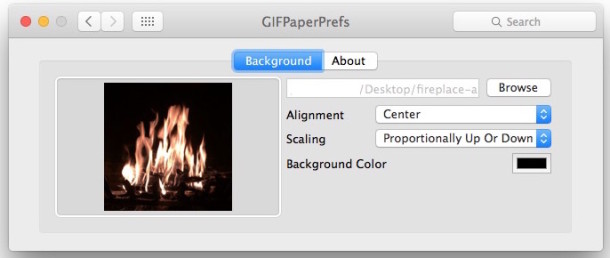
    2. Install the preference panel and use the Browse option to select your animated GIF, then adjust the settings as desired

animated-gif-as-wallpaper-mac

  1. The animated GIF should load as wallpaper immediately, but if it doesn’t try manually launching the Gifpaper.app to load the gif as the desktop background picture

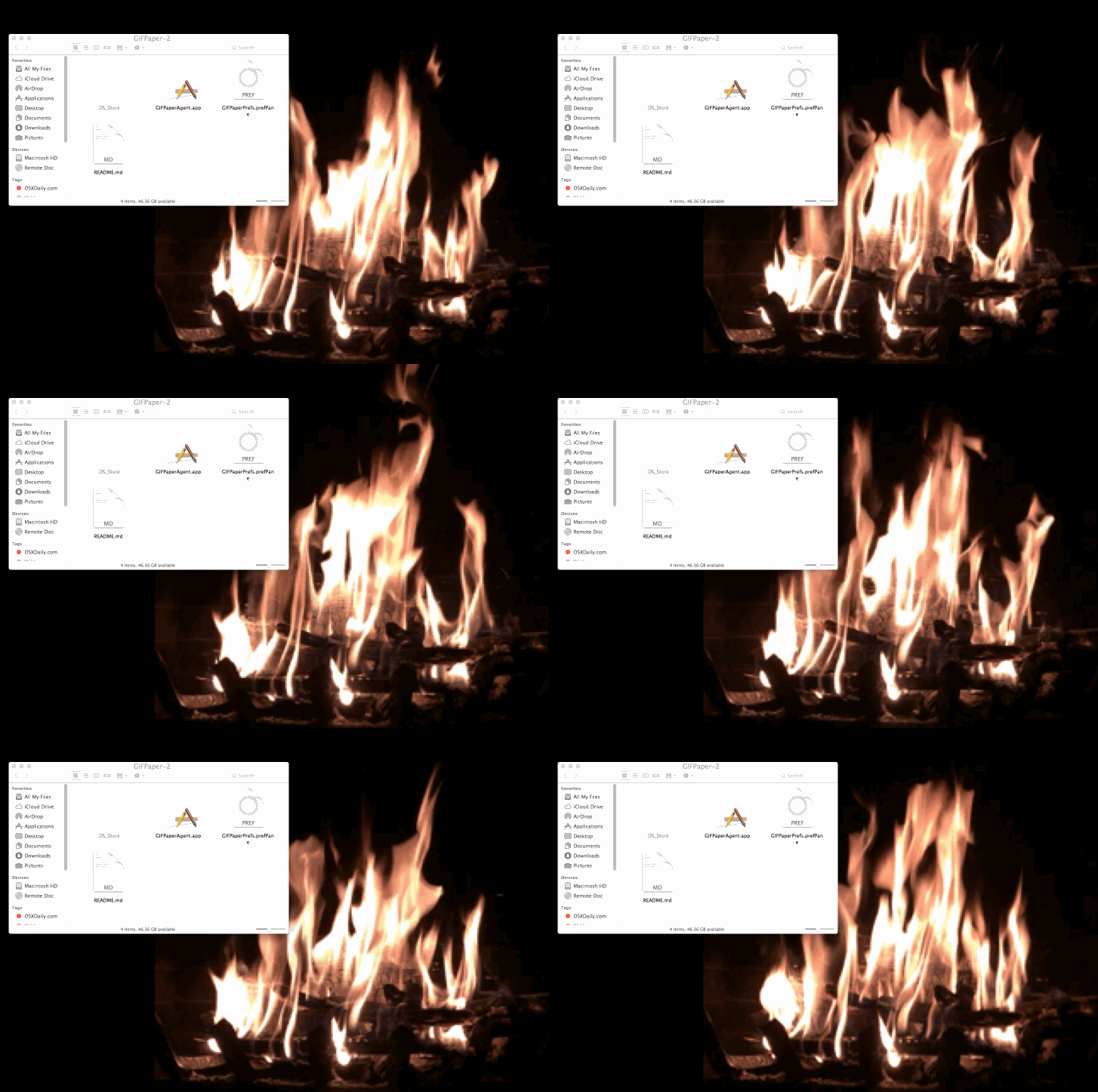
Here’s an example of the Mac desktop with a fireplace GIF in use as the wallpaper background image:

animated-gif-wallpaper-mac

And here’s another Mac desktop example with animated GIF as wallpaper via Lifehacker:

animated-gif-mac-wallpaper-lifehacker

This can be a fun use for your Live Photos converted to GIFs, which is what I have done in this piece with a fireplace gif that was created from a Live Photo. Of course if you have Gif Brewerythan you can use other masterful animated GIF creations of your own doing as well, otherwise a quick Google Image search for “animated gif (item)” or visit to a site like Giphy should find you something to meet your GIF needs.

* Download and use this app at your own discretion, currently there is no associated developer page or Github page about the GifPaper app. Generally speaking it is unwise to download and use apps or files from random web links from an unidentified developer, but this app was found by LifeHacker and it works as advertised (the creepy blinking eyes gif via 2001 (the movie) shown on page is from Lifehacker too).

Removing GIF Paper and getting the regular wallpaper back again

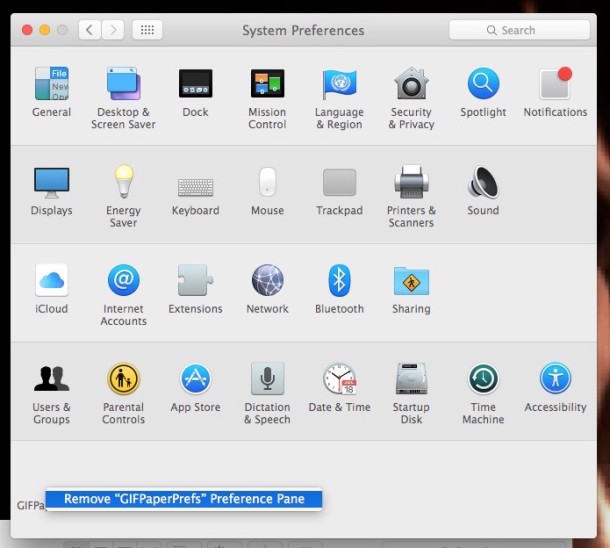
You can remove the GifPaper preference panel with a right-click:

gifpaper-prefs-remove

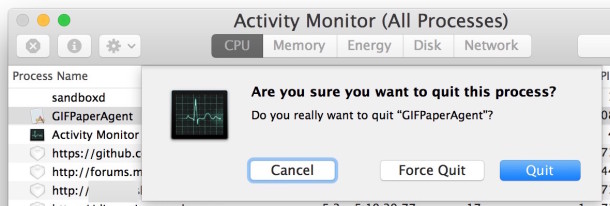
And if you want to end the animated GIF as your wallpaper, either reboot the Mac, or quit the Gif Paper process running through Activity Monitor:

quit-gif-paper-agent

Unfortunately there isn’t a Github page with source or an official site for the project, though the developer Tomasz Wojcik mentions they’d likely put it on Github eventually. If you were hoping to get a look at the source, get support for the app, or ask questions specifically about the project or how it works, you’ll have to reach out to the creator directly via the readme file attached to the download, for now anyway.

So einfach findest du Dateien bei Filehostern wie Mega oder Rapidshare

Filehoster, wie zum Beispiel Rapidshare, speichern viele Dateien, die von Nutzern heruntergeladen werden können. Die Crux dabei ist aber das Fehlen einer Suchfunktion. Das Durchstöbern der endlosen Dateilisten dauert dann eine Ewigkeit und treibt den Einen oder Anderen schon mal in den Wahnsinn. Auf dieses Problem haben sich einige Such-Dienste spezialisiert.

DDLSEARCH

Auf der Webseite von DDLSearch kannst du in gut 200 Filhostern deine benötigten Dateien finden. Gib in das Textfeld den gesuchten Dateinamen ein, dann legst du über das Aufklappmenü von Search Engine die Suchmaschine fest (z. B. IxQuick), und abschließend stellst du bei Site To Search den Filehoster fest, auf dem du die Datei(en) vermutest.

suchmaschine-dienst-ddlsearch-filehoster-datei-finden

Der Button Search oder I am lucky öffnet das Suchergebnis in einem neuen Browser-Tab.

RAPID SEARCH ENGINE

Der Suchdienst Rapid-Search-Engine.com unterstützt die Suche auf circa 42 Filehostern. Über die Option Advanced lässt sich zudem nach bestimmten Datei-Arten (z. B. Videos) suchen.

rapid-search-engine-suchdienst-direkter-download-von-dateien-werbefrei

In der Liste der Suchergebnisse lässt sich dann auch die gewünschte Datei direkt herunterladen. Dieser Suchdienst ist übrigens werbefrei.

RAPID4ME

Rapid4me.com ist optisch nicht besonders ansprechend, hat es aber trotzdem faustdick hinter den Ohren. Die Ergebnisse der derzeit54 Filehoster kannst du nach Herzenslust sortieren und filtern, Filehoster aus- oder abwählen und die Dateien direkt über denDownload-Button herunterladen.

rapid4me-minimalistisch-file-seach-machine-filehoster-dateien-finden-optisch-sehr-einfach

DOWNLOAD URHEBERRECHTLICH GESCHÜTZER INHALTE

Eins sei aber noch zu der Dateisuche bei Filehostern gesagt. Eine Menge Dateien, die über die Filehoster geteilt werden sind in Deutschland illegal und können beim Herunterladen strafrechtliche Konsequenzen haben. Dies betrifft insbesondere Filme und Musik-Dateien.

Der für diesen Artikel verwendete Suchbegriff James Bond diente nur der Veranschaulichung der Funktionsweise der beschriebenen Suchdienste. Wir warnen an dieser Stelle ausdrücklich vor dem Download urheberrechtlich geschützter Inhalte!

6 Landing Page Design Tips


Windows Defender deaktivieren und entfernen

windows-10-defender-deaktiviert-fenster

Since Windows Vista, your operating system comes with an anti spyware program called Windows Defender. It’s a small piece of software that runs in the background to help protect your computer from various pieces of spyware and malicious software. Defender has been around since 2006 and although not a fully featured security application, it does at least offer some protection for Windows Vista and 7 out-of-the-box. In Windows 8, Microsoft went a step further basically renamingMicrosoft Security Essentials to Defender, and it’s now an antivirus package as opposed to just small resident anti spyware tool.

The problem with all Defender versions in Windows Vista and above is it’s integrated into the operating system and installs by default with no visible or hidden option to uninstall. Many people are looking for ways to disable, uninstall or remove it from their system as they prefer to use other software. Windows XP users at least have the luxury of choosing whether they want to download and install Defender in the first place as it’s a separate package, and then have the option to uninstall again through Add or Remove Programs. Luckily most of the time when you install a new anti spyware program or antivirus application that includes anti spyware, it should be smart enough to disable Windows Defender as your new software takes care of it from now on. However, if Defender is still running or causing other issues, you need to know how to turn it off manually or in more extreme cases remove it from the system completely. Here we show you how to do both.

windows defender program is turned off

Disabling Defender In Windows Vista And 7

Defender in Windows Vista is slightly more integrated into the operating system as opposed to Windows 7 with added options for protecting Internet Explorer, startup items and services/drivers etc. It also includes a tray icon for the program which is started with Windows that needs to be removed. There are two easy ways to disable Defender in Windows 7 and Vista:

Method #1

1. Click Start and type services.msc into the search box, or go to Control Panel -> Administrative Tools -> Services.

2. Look for “Windows Defender” in the services list and double click on it to bring up the Properties window.

disable Windows Defender service

3. Click the Stop button to stop the Windows Defender service and then click on the Startup type drop down menu and select Disabled. Press OK.

Stop Windows Defender Services

Method #2

1. This way is just as easy, go to Control Panel -> Windows Defender, or if it’s running in the tray under Vista, simply double click on the tray icon.

2. Click on Tools and then go to Options.

windows defender tools option

3a. In Windows Vista scroll right to the bottom of the window and you’ll see an option “Use Windows Defender” under Administrator options. Simply uncheck “Use Windows Defender” and click Save, Defender will now be turned off.

Uncheck Use Windows Defender

3b. Defender is laid out slightly differently in Windows 7. In the Options window, click on Administrator down the left and then uncheck “Use this program” and click Save.

administrator use this program

Removing The Startup Entry

If you stop and disable Vista’s Windows Defender from Services and do not disable the Windows Defender tray program (MSASCui.exe) from starting with Windows, you’ll likely get the following error message:

Application failed to initialized: 0x800106ba. A problem caused this program’s service to stop. To start the service, restart your computer or search Help and Support for how to start a service manually.

Application failed to initialized 0x800106ba

1. Click Start and type msconfig into the search box.

2. Go to the Startup tab and uncheck Windows Defender displayed in the Startup Item column. Click OK and at the restart box check “Don’t show this message again” and then click “Exit without restart”.

disable Windows defender from MSCONFIG

Of course, there are many other tools around that can disable Windows startup entries such as CCleaner which you can use instead if you wish.

Disabling Windows Defender In Windows 8

As we mentioned above, Windows 8 Defender is now pretty much the full Microsoft Security Essentials antivirus software under the Defender name. It can also be disabled using two methods which are basically the same as for Windows Vista and 7. The first method of disabling the Windows Defender service is exactly the same as Method #1 above, the second is slightly different because of the MSE looking interface.

1. Go to Control Panel -> Windows Defender or click on the Start Screen -> right click -> All Apps -> Windows Defender.

Windows 8 Defender

2. Click on the Settings tab -> click Administrator on the left, and then uncheck the “Turn on Windows Defender” box and save the changes.

turn off windows defender 8

Windows 10 Defender ausschalten und einschalten

Anleitung: Defender ausschalten unter Windows 10

Wer den Defender nur vorrübergehend ausschalten oder wieder einschalten will, der kann dies am besten über die Dienste machen. Hier besteht nicht nur die Möglichkeit den Dienst kurzzeitig anzuhalten und nach einem Neustart wieder zu starten, sondern über diesen Weg kann man den Windows 10 Defender auch komplett deaktivieren. So bleibt der Windows Malwareschutz auch nach einem Neustart komplett deaktivieren und ausgeschaltet.

  1. Einstellungen im Startmenü öffnen
  2. Auf Update und Sicherheit und dann unter Windows Defender den Echtzeitschutz ausschalten

Defender über die Registry deaktivieren

Alternativ zu dieser Methode kann man auch über die Registry kinderleicht den Defender unter Windows 10 ausschalten. Wer also nicht über die Dienste gehen möchte, der muss folgendermaßen in der Registry vorgehen und einen bestimmten Wert ändern.

  1. Öffne die Registry über die Windows-Taste + R und gebe dort “regedit” ein.
  2. Jetzt navigierst Du zu dem Pfad “HKEY_LOCAL_MACHINESOFTWAREPoliciesMicrosoftWindowsWindows Defender” und erstellst über einen Rechtsklick einen neuen Schlüssel mit dem Namen “Windows Defender”.
  3. In diesem Pfad öffnest Du wieder das Kontextmenü über die rechte Maustaste und erstellst einen “DWORD-Wert (32-bit)” und diesen nennst Du “DisableAntiSpyware”.
  4. Setze hier den Wert auf 1 und speichere den Schlüssel ab.
  5. Jetzt ist der Windows Defender über die Registry deaktiviert worden. Um diesen wieder zu aktivieren, einfach den Wert von 1 auf 0 ändern.

Einzelne Dateien oder Ordner aus dem Scan ausschließen

Wer den Defender trotzdem nutzen möchte aber einfach nur einzelne Verzeichnisse, Dateien oder Dateiendungen aus dem Scan ausschließen will, der kann dies natürlich auch über die Einstellungen machen und das geht folgendermaßen.

  1. Öffne das Startmenü und gehe über die “Einstellungen” auf den Punkt “System”.
  2. Navigiere dort wieder zu dem “Windows Defender” und gehe auf der rechten Seite auf den Punkt “Einen Ausschluss hinzufügen”.
  3. Hier hast Du jetzt die Möglichkeit nicht nur einzelne Dateien sondern auch ganze Ordner, Dateitypen und Prozesse auszuschließen.
  4. Eine sehr nützliche Sache vor allem deswegen, weil man jetzt auch einzelne Programme ausschließen kann. Wenn es zum Beispiel Probleme mit Spielen oder Programmen wie Steam und Co. gibt.
  5. Wenn man eine falsche Datei oder Ordner angegeben hat, kann man dies jederzeit rückgängig machen über den Eintrag und “Entfernen”.

Das war unsere kurze Anleitung zum Deaktivieren von dem Windows 10 Defender. Sollte es noch Fragen geben oder wenn irgendwas nicht funktioniert wie beschrieben, einfach einen Kommentar hinterlassen.


!!! Completely Uninstalling Windows Defender !!!

For most users, simply turning off Windows Defender or disabling it via the Services Control Panel should be enough to stop it running. If for whatever reason you’re still having some sort of issue or are determined to remove Defender completely from the system, unfortunately is isn’t possible using Programs and Features or the Turn Windows features on or off window.

Although there is no official way to cleanly uninstall Defender, it is possible to remove the service, Control Panel entry, other related registry entries and all the files and folders manually so Defender is unofficially removed from the system. This does present its own set of problems though as the registry keys, files and folders are all protected with enhanced permissions and you have to take ownership of them all. Also, once removed, you can’t re-install Defender again because it isn’t a separate package.

As there seems to be no tool around to do it for you, we’ve decided to create our own little utility that can delete all the necessary protected registry keys, files and folders at the click of a button. Currently the program works great on Windows Vista and 7’s Defender but does not work and shouldn’t be used on Windows 8, we may include full Windows 8 Defender support in future if people request it.

Windows Defender Uninstaller

Simply download the portable Windows Defender Uninstaller and run it, then click the button to uninstall Defender. The lower pane will show what’s being deleted and if there are any errors. For best results, it’s best to disable Defender beforehand using one of the methods above. Please use this tool at your own risk as once Defender has been removed, it cannot easily be re-installed, make sure you have backups to hand in case you change your mind later on.

Alternative: NoDefender.zip 

Manually Removing Defender

For the more experienced, removing the Windows Defender service, files, folders and Control Panel entry can be done manually, but as they’re all protected, you need to know how to delete a protected registry key and how to take ownership of folders with a tool like WinOwnership or theTake Ownership context menu .

1. Open a command Prompt and type the following to stop and then delete the Defender service:

sc stop windefend

sc delete windefend

sc stop windefend

2. Next you need to grant full permissions to and delete the following registry key so the Defender Control Panel entry can be deleted:

HKEY_LOCAL_MACHINESOFTWAREMicrosoftWindowsCurrentVersionExplorer
ControlPanelNameSpace{D8559EB9-20C0-410E-BEDA-7ED416AECC2A}

3. Also grant full permission and delete the Defender programregistry key:

HKEY_LOCAL_MACHINESOFTWAREMicrosoftWindows Defender

4. Now take ownership of and delete the following folders:

C:Program FilesWindows Defender

C:ProgramDataMicrosoftWindows Defender

C:Program Files (x86)Windows Defender (for 64-bit users only)

After that is done, Defender should now be removed. Windows may complain that Defender is turned off but this will disappear after a reboot or you can go into Action Center and tell it not to monitor your anti spyware software.

turn off messages about spyware and related protection

Of course we don’t recommend disabling or uninstalling Windows Defender for the sake of it, especially if it’s causing you no issues or there is no specific need to do so. Disabling Windows Defender will leave your computer unprotected from spyware and other malware, so you obviously need to make sure you have another anti spyware program or security package to replace it.

Graphs Search: Facebooks Rasterfahndung “Graph Search” in die Schranken weisen und eigene Inhalte vor Suchanfragen verstecken

Rasterfahndung? Kannte man bislang nur aus den Medien im Rahmen der Kriminalitätsbekämpfung, um Personen anhand von bestimmten Verhaltensmustern herauszupicken. Jetzt gibt es die Rasterfahndung auch für Jedermann. Mit “Graph Search” führt Facebook das Prinzip der Rasterfahndung für das gesamte Facebook-Netzwerk ein. Doch mit einigen Tricks und Kniffen kann man sich und das eigene Profil vor dem Raster schützen.

Nazi? Drogenabhängig? Graph Search verrät’s

Grundlage der Facebook-Rasterfahnung sind die Nutzerangaben und das Nutzwerverhalten der Facebook-User. Und da auf Facebook munter und millionenfach geliked und kommentiert wird, lässt sich der Graph-Search-Suche zum Beispiel blitzschnell herausfinden, wer Nazi-Musik hört, Drogen gut findet, bei der Bundeswehr ist oder sich für Terroranschläge interessiert.

Dabei gilt: alles, was in Facebook als “öffentlich” gekennzeichnet ist, landet in der Raster-Datenbank. Dazu gehören Likes, Fotos und die eigenen Profilangaben. Und da bei Facebook standardmäßig fast alles als “öffentlich” gekennzeichnet ist, ist die Datenmenge immens.

Graph Search beschränken; das eigene Profil schützen

Die gute Nachricht: Mit einigen Handgriffen und Einstellungen können Sie Ihr Facebook-Konto so einstellen, das möglichst wenigen Informationen in die Graph-Search-Datenbank wandern und Ihr Nutzerverhalten ausspioniert werden kann. Die wichtigsten Tipps für mehr Datenschutz:

Eigene Profilangaben

Im eigenen Profil sind Namen, Profilbild, Geschlecht, Nutzernamen und Netzwerke wie Schulen oder Universitäten grundsätzlich immer öffentlich und lassen sich nicht verstecken. Alle anderen Angaben sind standardmäßig zwar auch öffentlich, lassen sich aber verbergen.

Dazu klicken Sie oben links unter Ihrem Namen auf “Profil bearbeiten”. Über das Aufklappmenü oder das Stiftsymbol und “Bearbeiten” können Sie anschließend für jeden Eintrag separat festlegen, wer ihn sehen darf. Steht hier “Öffentlich”, wandert diese Information in die Graph-Search-Datenbank und ist für die Facebook-Rasterfahnung freigegeben. Besser sind hier die Einstellungen “Freunde”. Mit “Nur ich” können nur Sie selbst und kein anderer die Informationen sehen.

facebook-graph-search-einschraenken-profil-bearbeiten-schuetzen


Freundesliste verstecken

Damit die Liste der Facebook-Freunde nicht für Graph-Search durchsuchbar ist, klicken Sie auf der eigenen Profilleiste auf “Freunde”, dann auf das Stiftsymbol sowie “Privatsphäre bearbeiten”.

facebook-graph-search-einschraenken-profil-bearbeiten-schuetzen-freundesliste

Im nächsten Fenster entscheiden Sie über die Aufklappliste, wer die Freundesliste und Abonniert-Liste sehen darf. Gut ist hier die Einstellung “Freunde”, damit zumindest die eigenen Freunde (sonst aber keine) sehen, mit wem Sie verknüpft sind.

facebook-graph-search-einschraenken-profil-bearbeiten-schuetzen-freundesliste-2

Alte Gefällt-mir-Angaben, Kommentare und Beiträge bearbeiten oder löschen

Auf “Gefällt mir” ist schnell geklickt. Was man oft dabei vergisst. Mit jedem “Gefällt mir”-Klick wird man durchsichtiger. Andere können damit genau Ihre Vorlieben und Neigungen ausspionieren. Um die eigenen Likes vor den Augen anderer zu schützen, können Sie sie verstecken oder löschen. Dazu klicken Sie auf Ihrer Profilseite auf “Aktivitätenprotokoll”.

facebook-graph-search-einschraenken-profil-bearbeiten-schuetzen-freundesliste-aktivitaetenprotokoll

Hier sehen Sie alle eigenen Beiträge, Likes und Kommentare. Über das Stiftsymbol können Sie einzelne Einträge – etwa eine bestimmte “Gefällt mir”-Angabe – aus der Chronik ausblenden oder direkt löschen. Über das Symbol links daneben lässt sich alternativ wieder die Sichtbarkeit einschränken, etwa auf “Freunde”. In der linken Spalte können Sie über “Deine Beiträge”, “Gefällt mir”-Angaben und “Kommentare” die Sichtbarkeit der jeweiligen Facebook-Aktivitäten einstellen.

facebook-graph-search-einschraenken-profil-bearbeiten-schuetzen-freundesliste-aktivitaetenprotokoll-2

Sichtbarkeit zukünftiger Beiträge festlegen

Damit Sie nicht jedes Mal im Nachhinein die Sichtbarkeit eines Beitrags ändern müssen, können Sie für alle zukünftigen Beiträge die Sichtbarkeit einschränken. Standardmäßig sind alle neuen Beiträge öffentlich sichtbar. Um das zu ändern, klicken Sie auf das Zahnrad oben rechts und dann auf “Privatsphäre-Einstellungen”. In der linken Spalte klicken Sie auf “Privatsphäre” und dann in der Zeile “Wer kann deine zukünftigen Beiträge sehen” auf “Bearbeiten”. Hier ist ebenfalls die Einstellung “Freunde” oder “Freunde ohne Bekannte” empfehlenswert.

facebook-graph-search-einschraenken-profil-bearbeiten-schuetzen-freundesliste-aktivitaetenprotokoll-3

Sie möchten auf einen Schlag alle vergangenen Beiträge auf Freunde beschränken? Kein Problem. Dazu klicken Sie auf “Vergangene Beiträge einschränken” und “Alte Beiträge beschränken”. Nachdem Sie die Sicherheitsabfrage bestätigt haben, können nur noch Ihre Freunde die alten Beiträge finden.

facebook-graph-search-einschraenken-profil-bearbeiten-schuetzen-freundesliste-aktivitaetenprotokoll-4


Search Engine Optimization SEO Guide

Google hat bestätigt, dass es ungefähr 200 Rankingsignale in seinem Algorithmus nutzt. Jedoch hat der Suchmaschinenanbieter nie alle Faktoren veröffentlicht.

Diese Auflistung ist keinesfalls offizieller Natur. Sie fasst jedoch die besten verfügbaren Informationen zusammen, wie Google Seiten und Webseiten rankt. Achten Sie auf diese Faktoren um Ihr Google Ranking zu verbessern!

A . Domain-Faktoren

1. Alter der Domain


Der Unterschied zwischen einer 6 Monate alten Domain gegenüber einer 1 Jahr alten Domain ist wirklich gar nicht so groß. In anderen Worten, das Alter der Domain nutzt … aber es ist nicht sehr wichtig.

2. Keyword erscheint in der Top-Level-Domain

Bringt nicht die Steigerung wie bisher, aber ihr Keyword in der Domain agiert immer noch als relevantes Signal. Schließlich hebt Google Keywords, die im Domainnamen erscheinen, immer noch fett hervor.

Keyword_in_Top_Level_Domain

3. Keyword als erstes Wort in der Domain

Die Teilnehmer der SEOMoz-Umfrage 2011 zu den Suchmaschinen-Rankingfaktoren stimmten darin überein, dass eine Domain, die mit ihrem Ziel-Keyword beginnt, besser ist als Seiten, die entweder das Keyword nicht in ihrer Domain oder in der Mitte oder am Ende ihrer Domain haben:

Das Keyword ist das erste Wort im Stamm-Domainnamen – 69,3 %

Keyword_in_Top_Level_Domain_Anfang

4. Dauer der Domainregistrierung

Ein Google-Patent besagt:

„Wertvolle (legitime) Domains werden häufig für viele Jahre im Voraus bezahlt, während Zugangsdomains (nicht legitime) selten länger als ein Jahr verwendet werden. Daher kann das zukünftige Ablaufdatum einer Domain als Faktor genutzt werden, die Legitimität einer Domain vorherzusagen“.

5. Keyword im Subdomainnamen

Die SEOMoz-Teilnehmer stimmten auch darin überein, dass ein in der Subdomain vorkommendes Keyword das Ranking erhöht.

Das Keyword ist der Subdomainname – 52,8 %

6. Historie der Domain

Eine Seite mit häufigen Inhaberwechseln (per Whois) oder mehreren Einbrüchen kann Google dazu veranlassen, die Historie der Seite zu löschen und dabei Links ungültig zu machen, die auf die Seite verweisen.

7. Exact Match Domain (EMD)

EMDs können Ihnen immer noch einen Vorteil verschaffen … wenn es sich um eine qualitative Seite handelt. Aber wenn die EMD eine qualitativ minderwertige Seite ist, ist sie für das EMD-Update anfällig.

Exact Match Domain

Matt Cutts erklärt:

„Kleiner Wetterbericht: Die kleine kommende Google-Algorithmus-Änderung wird EMDs mit minderwertigem Inhalt in Suchresultaten reduzieren.“

8. Abgestrafte Whois-Inhaber

Wenn Google eine bestimmte Person als Spammer identifiziert, machte es Sinn, dass es andere Seiten dieser Person überprüft.

Lassen Sie Satelliten-Seiten, etc von Verwandten und Bekannten registrieren oder holen Sie sich deren Erlaubnis.x

9. Öffentliches kontra privates Whois

Private Whois-Informationen können ein Zeichen dafür sein, dass man etwas zu verbergen hat. Matt Cutts erklärte bei der Pubcon 2006 Folgendes:

„… Als ich ihre Whois-Daten überprüfte, waren diese alle durch den „Whois Privacy Protection Service“ geschützt. Dies ist relativ unüblich. …. Whois Privacy zu aktivieren ist nicht automatisch schlecht, aber wenn einmal mehrere dieser Faktoren zusammenkommen, sprechen Sie oft von einem anderen Typ Webmaster als dem, der nur eine einzige Seite oder so hat.

10. Länderspezifische TLD-Erweiterung

Eine Ländercode-Top-Level-Domain (.cn, .pt, .ca) zu haben, hilft beim Ranking der Seite für ein bestimmtes Land … aber begrenzt die Möglichkeiten im globalen Ranking.

Sofern Ihr Shop/Webseite mehrsprachig ist, versuchen Sie für jede Sprache die entsprechende Top Level Domain zu nutzen. Bitte erzeugen Sie hierbei aber keinen doppelten Content.x


B. Page-Level-Faktoren

11. Keyword im Title-Tag

Der Title-Tag ist der zweitwichtigste Teil des Contents einer Webseite (neben dem Content der Seite) und gilt daher ein starkes Relevanzsignal.

Keyword_im_Title

12. Keyword im Description-Tag

Dabei handelt es sich um ein anderes wichtiges Relevanzsignal mit dem Sie Ihr Google Ranking verbessern können.

Keyword_in_Meta_Description

13. Keyword erscheint im H1-Tag

H1-Tags sind ein „zweiter Title-Tag“, die laut den Ergebnissen dieser Korrelationsstudie ein weiteres Relevanzsignal an Google senden.

Hier das Ergebnis der Studie:

14. Title-Tag beginnt mit dem Keyword

Laut den SEOMoz-Daten neigen Title-Tages, die mit einem Keyword beginnen, dazu, besser abzuschneiden als Title-Tags, bei denen das Keyword am Ende des Tags steht.

15. Keyword ist der meistgenutzte Ausdruck in einem Dokument

Ein Keyword öfter als alle anderen zu platzieren, dürfte als Relevanzsignal dienen. Achten Sie weiter unten beschrieben jedoch auf die entsprechende Keyword-Dichte!

Verwenden Sie zudem Synonyme und Ihr Keyword in anderen Kombinationen auf Ihrer Seite.

16. Länge des Contents

Content mit mehr Wörtern kann ein größeres Spektrum abdecken und wird kurzen oberflächlichen Artikeln normalerweise vorgezogen. Microsite Masters hat herausgefunden, dass die Länge des Contents mit SERP-Positionen korreliert.

Sie sehen dieses Beispiel auch auf der Seite von Zalando.de: Alle wichtigen Seiten haben über 2.000 Wörter Text. Dieser befindet sich in der Sidebar und unter den Produkt-Bildern.

17. Keyword-Dichte

Obwohl nicht mehr so wichtig, wie es früher einmal war, ist die Keyword-Dichte immer noch etwas, was Google nutzt, um das Thema einer Webseite zu bestimmen.

Übertreiben Sie die Keyword-Dichte nicht. Packen Sie das Keyword nicht zu häufig in Ihren Text. Google erkennt dies als Keyword Stuffing.x

18. Latent Semantic Indexing Keywords im Content (LSI)

LSI-Keywords (Latent Semantic Indexing Keywords) helfen den Suchmaschinen, den Sinn von Wörtern mit mehr als einer Bedeutung zu extrahieren (Apple als Computerfirma gegenüber der Frucht). Das Vorhandensein/Fehlen von LSI agiert wahrscheinlich auch als Qualitätssignal für den Content.

19. LSI-Keywords in Title- und Description-Tags

Wie schon beim Content von Webseiten helfen LSI-Keywords in Meta-Tags von Seiten wahrscheinlich Google zwischen Synonymen zu unterscheiden. Diese können dann auch als Relevanzsignal agieren.

20. Seitenladegeschwindigkeit mit HTML

Google und Bing nutzen die Seitenladegeschwindigkeit als Rankingfaktor. Suchmaschinen-Spinnen können Ihre Seitengeschwindigkeit auf Grund des Seitencodes und der Dateigröße ziemlich genau schätzen.

Sie können die Ladegeschwindigkeit mit diesen Tools messen. Zudem erhalten Sie Tipps, wie Sie Ihre Seite anschließend verbessern:

Googles Pagespeed

Yslow

21. Doppelter Content

Identischer Content auf der gleichen Seite (sogar leicht abgeändert) kann die Suchmaschinenpräsenz einer Seite negativ beeinflussen.

Sofern Sie mehrere ähnliche Kategorien (rote Schuhe, blaue Schuhe, grüne Schuhe, etc) dennoch mit viel Text versehen möchten, sollten Sie Text Spinning in Erwägung ziehen. Dieses spart Geld und liefert dennoch gute Ergebnisse.

22. rel=“canoncial“

Richtig genutzt kann der Gebrauch dieses Tags Google davon abhalten, den doppelten Inhalt von Seiten zu beachten.

Verwenden Sie das Canonical Tag vor allem auf Seiten, die mit php-Paramtern ein anderes Ergebnis ergeben. Ein Beispiel wären Seiten, die durch Anhängung von “?filter=rot” nur alle roten Produkte anzeigen.x

23. Seitenladegeschwindigkeit mit Chrome

Google kann auch Chrome-Nutzerdaten verwenden, um die Ladegeschwindigkeit einer Seite besser einzuschätzen, da dies die Servergeschwindigkeit, CDN-Nutzung und andere nicht HTML-relevante Seitengeschwindigkeitssignale berücksichtigt.

24. Bildoptimierung

On-Page-Bilder senden Suchmaschinen mittels ihres Dateinamens, Alt-Textes, Titels, ihrer Beschreibung und Bildunterschrift wichtige Relevanzsignale.

25. Aktualität von Content-Updates

Das Google Caffeine Update bevorzugt kürzlich upgedateten Content, vor allem für zeitkritische Suchen. Um die Bedeutung dieses Faktors hervorzuheben, zeigt Google bei bestimmten Seiten das Datum des letzten Updates einer Seite.

26. Ausmaß von Content-Updates

Die Bedeutung von Bearbeitungen und Änderungen ist auch ein Aktualitätsfaktor. Ganze Abschnitte hinzuzufügen oder zu löschen, ist ein wesentlich größeres Update als die Reihenfolgen von einigen Wörtern abzuändern.

Schauen Sie also, dass Sie ältere Blog-Beiträge immer mal wieder updaten und durch neue Informationen ergänzen.

27. Historische Updates

Seiten-Updates: Wie oft wurde die Webseite im Laufe der Zeit upgedated? Täglich, wöchentlich? Die Häufigkeit von Seiten-Updates spielt auch für die Aktualität eine Rolle.

28. Keyword-Bedeutung

Ein Keyword, das in den ersten 100 Wörtern des Contents einer Seite erscheint, scheint ein bedeutendes Relevanzsignal zu sein.

29. Keyword in H2-, H3-Tags

Ein Keyword, das als Untertitel im H2- oder H3-Format erscheint, kann ein weiteres schwaches Relevanzsignal darstellen. Die SioMoz-Teilnehmer stimmen überein:

Keyword ist im H2-Tag der Seite vorhanden – 47,2 %

30. Keyword-Wortfolge

Eine exakte Übereinstimmung eines Suchkeywords im Content einer Seite wird gewöhnlich besser ranken, als die gleiche Keyword-Phrase in einer anderen Reihenfolge.

Zum Beispiel: Betrachten Sie die Suche nach „Katzenrasurtechniken“. Eine Seite, die für die Phrase „Katzenrasurtechniken“ optimiert wurde, wird besser ranken als eine Seite, die für „Techniken für die Katzenrasur“ optimiert wurde.

31. Outbound-Link-Qualität

Viele SEOs sind der Meinung, dass das Linking auf Autoritätsseiten dabei hilft, Vertrauenssignale an Google zu senden.

32. Outbound-Link-Thema

Laut SEOMoz können Suchmaschinen den Content der Seiten, auf die Sie verlinken, als Relevanzsignal nutzen. Wenn Sie zum Beispiel eine Seite über Autos haben, die auf filmbezogene Seiten verlinkt ist, kann dies Google sagen, dass es sich bei Ihrer Seite um Filmautos, nicht um das Auto an sich handelt.

33. Grammatik und Rechtschreibung

Richtige Grammatik und Rechtschreibung sind ein Qualitätssignal, obwohlCutts 2011 unterschiedliche Aussagen darüber traf, ob dies wichtig sei oder nicht.

34. Syndizierter Content

Wenn der Content auf der Seite original? Wenn er von einer indexierten Seite entnommen oder kopiert ist, wird er nicht so gut wie das Original ranken oder in Googles Supplemental Index landen.

35. Hilfreicher ergänzender Content

Laut den durchgesickerten Google Rater Guidelines gilt ein hilfreicher ergänzender Content als Qualitätsindikator einer Seite. Beispiele beinhalten Währungsrechner, Kreditzinsrechner und interaktive Rezepte.

Aber auch Bilder und Videos sind ein wichtiger Faktor für Suchmaschinen und Benutzer, da Sie dazu beitragen die Usability zu verbessern.

36. Anzahl an Outbound-Links

Zu viele DoFollow-OBLs können ein „Abfließen“ des PageRanks verursachen, was der Suchpräsenz schaden kann.

Allerdings genießen sogenannte Hub-Pages ein hohes Ansehen bei Google. Hier handelt es sich um Seiten, die die besten Seiten im Netz zu einem Thema sammeln und mit wertvollem Content anreichern.

37. Multimedia

Bilder, Videos und andere Multimedia-Elemente können als Qualitätssignal für den Content agieren.

38. Anzahl an internen Links auf eine Seite

Die Anzahl an internen Links auf eine Seite verweist auf ihre Bedeutung im Hinblick auf andere Seiten der Webseite.

39. Qualität von internen Links auf eine Seite

Interne Links von maßgeblichen Seiten auf einer Domain haben eine stärkere Wirkung als Links von Seiten mit keiner oder geringer PR.

40. Defekte Links

Zu viele defekte Links auf einer Seite können ein Zeichen für eine vernachlässigte oder verlassene Seite sein. Die Google Rater Guidelines nutzen defekte Links als einen Weg, um die Qualität einer Homepage zu bewerten.

41. Affiliate-Links

Affiliate-Links selbst werden Ihren Rankings wahrscheinlich nicht schaden. Aber wenn Sie zu viele haben, kann Googles Algorithmus verstärkt auf andere Qualitätssignale achten, um sicherzugehen, dass Sie keine „Thin-Affiliate-Seite“ sind.

42. Leselevel

Es gibt keinen Zweifel, dass Google das Leselevel von Webseiten einschätzt:

Ergebnis nach Leselevel für Leselevel:

  • Einfach: 33 %
  • Mittel: 59 %
  • Fortgeschritten: 8 %

Aber was Google mit dieser Information macht, steht zur Debatte. Einige SEOs sind der Meinung, dass ein einfaches Leselevel Ihrer Seite helfen wird zu ranken, weil es die Masse ansprechen wird. Jedoch hat Linchpin SEO entdeckt, dass das Leselevel ein Faktor ist, der Qualitätsseiten von Content-Farmen trennt.

43. HTML-Fehler/WC3-Validierung

Viele HTML-Fehler oder eine schlampige Codierung können ein Signal für eine qualitativ minderwertige Seite sein. Obgleich umstritten, denken viele SEOs, dass die WC3-Validierung ein schwaches Qualitätssignal sei.

Hier können Sie Ihre Webseite überprüfen: Webseite auf W3C-Validierung überprüfen

44. Domain-Autorität des Seitenhosts

Alle Dinge, die einer Seite auf einer maßgebenden Domain gleichgeordnet sind, sind einer Seite auf einer Domain mit weniger Autorität übergeordnet.

45. Seiten PageRank

Nicht perfekt korreliert, aber im Allgemeinen neigen Seiten mit höherem PR dazu, besser zu ranken als Seiten mit niedrigem PR.

46. Länge der URL

Das Search Engine Journal stellt fest, dass übertrieben lange URLs der Suchpräsenz schaden können.

47. URL-Pfad

Eine Seite, die der Homepage näher ist, kann einen leichten Autoritätsboost erhalten.

48. Menschliche Editoren

Obwohl nie bestätigt, hat Google ein Patent für ein System angemeldet, das menschlichen Editoren ermöglicht, die SERPs zu beeinflussen.

49. Seitenkategorie

Die Kategorie, unter der die Seite erscheint, ist ein Relevanzsignal. Eine Seite, die Teil einer eng miteinander verwandten Kategorie ist, soll einen Relevanzboost erhalten, im Vergleich zu einer Seite, die einer nicht verwandten oder weniger verwandten Kategorie zugeordnet ist.

50. WordPress-Tags

Tags sind ein WordPress-spezifische Relevanzsignal. Gemäß Yoast.com:

„Der einzige Weg Ihr SEO zu verbessern ist, einen Teil des Contents mit einem anderen zu verknüpfen, und insbesondere eine Gruppe von Beiträgen miteinander.“

51. Keyword in der URL

Ein anderes wichtiges Relevanzsignal.

52. URL-String

Die Kategorien im URL-String werden von Google gelesen und können ein thematisches Signal liefern, wovon die Seite handelt:

URL_String

53. Referenzen und Quellen

Referenzen und Quellen zu zitieren, wie Forschungspapiere es tun, kann ein Qualitätssignal sein. Die Google Quality Guidelines erklären, dass Kritiker Ausschau nach Quellen halten sollen, wenn sie bestimmte Seiten betrachten:

„Dies ist ein Thema, bei dem Expertise und maßgebende Quellen wichtig sind …“

54. Aufzählungs- und Nummerierungslisten

Aufzählungs- und Nummerierungslisten helfen, Ihren Content für Leser aufzubrechen, um ihn nutzerfreundlicher zu machen. Google stimmt vermutlich zu und dürfte Content mit Aufzählungen und Nummerierungen bevorzugen.

55. Priorität einer Seite in der Sitemap

Die Priorität, die einer Seite durch die sitemap.xml-Datei eingeräumt wird, kann das Ranking beeinflussen.

Hier erfahren Sie, wie Sie Ihre Sitemap bauen können.

56. Zu viele Outbound-Links

Direkt vom oben genannten durchgesickerten Dokument:

„Einige Seiten haben viel zu viele Links, die die Seite verdecken und vom Haupt-Content ablenken“

57. Quantität anderer Keywords, mit denen die Seite rankt

Wenn die Seite mit mehreren anderen Keywords rankt, kann dies für Google ein internes Qualitätssignal darstellen.

58. Alter der Seite

Obwohl Google frischen Content bevorzugt, kann eine ältere Seite, die regelmäßig upgedated wird, eine neuere Seite übertreffen.

59. Nutzerfreundliches Layout

Dazu passt ein Zitat aus den Google Quality Guidelines:

„Das Seitenlayout von besonders qualitativen Seiten macht den Hauptcontent sofort sichtbar“

60. Geparkte Domains

Ein Google Update im Dezember 2011 verringerte die Suchpräsenz von geparkten Domains.


Planning Strategies

  1. Finding profitable keyword phrases
  2. Choosing a professional domain name

On Page Optimizations

  1. Search engine friendly page names
  2. Making an easy to follow navigation menu
  3. Creating content search engines love
  4. Targeting specific geo-locations for better rankings
  5. Optimizing image file names for universal search
  6. How keywords in links can boost your search engine rankings
  7. Footer keywords for better navigation
  8. If You Use SEIntelligence
  9. Title tags, the most important optimization technique
  10. Meta keywords and how to use them
  11. Adding a captive description
  12. Header tags for additional classification
  13. Alternative text for images
  14. Splash screens and how they hurt your website

Off Page Optimizations

  1. How to properly get listed in search engines with XML sitemaps
  2. Know your website visitors with Analytics
  3. NEW: How your site speed effects your search engine rankings
  4. Popularity contest: How your site popularity effects your rankings
  5. Track your overall success with search engines
  6. Exploring the social web and bookmarking
  7. Get right to the top of Google with Google Places
  8. Get instant visitors with directory listings
  9. Write about your expertise to build your site credibility
  10. Announcing your website to the world with Press Releases
  11. Let users discover your products with Google Product Search

For SEIntelligence Users

  1. An Introduction To SEIntelligence – Loading Your Website
  2. Familiarizing Yourself With The On-Page Optimizations Windows
  3. Getting Ready To Do On-Page Optimizations – Adding Meta Keywords
  4. Title Tags, The Most Important Optimization Technique
  5. Page Descriptions – Let’s Be Convincing!
  6. Meta Tags – Giving Search Engines A Bit More Information
  7. Creating High Quality Header Tags
  8. The Proper Way To Link Internally

Social Media Marketing

  1. Create A Custom Facebook Fan Page For Your Business
  2. Easy Way To Increase Mailing List Sign Ups By 300%
  3. How To Use Pinterest to Get More Visitors to Your Website


http://www.ragesw.com/videos/seo-video.html

Mit Ultra File Search schnell Ordner und Dateien unter Windows finden

Ultra File Search ist ein portables und sehr schnelles Suchprogramm für Windows, mit dessen Hilfe sich zügig und mit einer ganzen Reihe an erweiterten Parametern nach Ordnern und Dateien suchen lässt. Wo die interne Suche des Betriebssystems schnell an ihre Grenzen stößt, fängt das Tool gerade erst an.

Es liegt eine installierbare und eine portable Version vor. So eignet sich Ultra File Search natürlich besonders für den Gebrauch mittels USB-Stick oder Dropbox.

Die Suche kann anhand eines Suchbegriffs oder Wildcards vollzogen werden. Weiterhin kann nach bestimmten Wörtern oder gleich einer ganzen Phrase gesucht werden, die in der Datei enthalten sein sollen. Außerdem können genaueste Angaben zu Datum, Größe der Datei oder Attribute definiert werden, was in vielen Fällen, besonders bei einem großen Dateiaufkommen, überaus hilfreich sein kann. Sehr interessant: Es können gleich mehrere Suchmasken und Pfade angegeben werden. Einzelheiten dazu sind der offiziellen Hilfe zu entnehmen.


Das Tool ist mit allen Versionen von Windows kompatibel und unterstützt unter anderem versteckte Ordner, Unterordner, UNC-Adressen und Unicode.

Ultra File Search Webseite

LAN Search Pro – Dateien schnell im Netzwerk finden

Das Tool LAN Search Pro durchsucht das Netzwerk schnell und effizient nach Dateien. Dabei können sich diese auf Computern im Netzwerk, in freigegebenen Ordnern oder auf FTP-Servern im LAN befinden. Anhand von verschiedenen Kriterien lassen sich die zu durchsuchenden Orte sowie die Dateieigenschaften eingrenzen. Außerdem ist ein Passwort-Manager für geschützte Netzwerk-Ressourcen an Bord.

Das Programm liegt als Installationspaket oder auch als portable Version vor. Nach dem Start kann auch schon die erste Suche beginnen. Dateien können durch ihren Namen, aber auch mithilfe von Wildcards identifiziert werden. Beliebig viele Suchparameter lassen sich dabei einfach hintereinander schreiben. Eine optionale Textsuche kann die Auswahl noch weiter eingrenzen. Weiterhin lassen sich Datums- und Größenangaben definieren.

Mit zusätzlichen Filtern sorgt man für verschiedene Auswahlkriterien das Netzwerk, die sich dort befindlichen Ordner oder die einzelnen Computer betreffend. So lassen sich beispielsweise nur bestimmte Computer oder Ordner durchsuchen. Andersherum lassen sich so auch einzelne Orte aus der Suche ausschließen. Versteckte Ordner werden automatisch erkannt und wahlweise ebenfalls durchsucht.

Der bereits angesprochene Passwort-Manager kann die nötigen Angaben für den Zugriff auf geschützte Ressourcen im Netzwerk speichern und erleichtert so eine wiederkehrende Suche.

Insgesamt ist LAN Search Pro ein effektives und besonders effizientes Tool für die netzwerkübergreifende Suche nach den verschiedensten Dateien. Da auch eine portable Version angeboten wird, eignet es sich natürlich besonders für den USB-Stick oder die Dropbox.

Vor einiger Zeit hatte ich bereits kurz den SoftPerfect Network Scanner vom gleichen Hersteller vorgestellt, mit dem sich freigegebene Ressourcen im Netzwerk aufspüren lassen. Auch dieses Tool ist für Interessierte auf jeden Fall einen Blick wert.

LAN Search Pro Webseite

Windows 7 Search Index deaktivieren und mehr Leistung erzielen

Unter Windows 7 gibt es einen Prozess mit dem Namen: Windows Search Index. Dieser Dienst oder Prozess sorgt dafür, daß Dateien schneller auf dem Rechner gefunden werden. Jedoch nimmt dieser Dienst auch Ressourcen weg. Wenn Sie die Suchfunktion nicht oft verwenden, dann können Sie diesen Dienst deaktivieren. Dazu gehen Sie unter Windows 7 Ultimate wie folgt vor:

Klicken Sie auf Start und anschließend auf Ausführen.

Hier tippen Sie nun folgendes ein: services.msc

Sollten Sie diesen Menüpunkt nicht im Startmenü haben dann über:

Start—>Alle Programme—>Zubehör—>Ausführen.

Deaktivieren Sie den Dienst Windows Search