Software wie Kali-Linux ist Fluch und Segen zugleich. Das gemeinhin als Hacker-Linux bezeichnete Betriebssystem kann für gute und weniger gute Zwecke eingesetzt werden. Nun ist mit der Version 2020.3 ein neues Update erschienen, das Kali Linux samt GUI auch unter Windows 10 an den Start bringt.
Das sogenannte Hacker-Linux bringt eine ganze Palette an Features auf Ihren PC. Mit Kali Linux können Sie verloren geglaubte Daten retten, Ihr WLAN auf potentielle Schwachstelle prüfen oder die Sicherheit von Passwörtern checken. Andererseits lassen sich mit den mitgelieferten Programmen auch Passwörter knacken, WLAN-Netzwerke ausspionieren oder Server durch Attacken überlasten.
Als Nachfolger der Sicherheits-Distributionen BackTrack und seines Vorgängers Whoppix basiert Kali Linux nicht mehr auf Ubuntu, sondern auf Debian-Linux. Um seinen Aufgaben gerecht zu werden, verfügt das System über mehr als 600 Sicherheits-Tools. Diese sind vor allem dafür gedacht, Sicherheitslücken und Konfigurationsfehler aufzudecken.
Die nun veröffentlichte Version 2020.3 bringt einige spannende Neuheiten mit. So können Nutzer auf einem aktuellen Windows 10 Kali Linux auf dem Windows Subsystem für Linux einrichten. Kali Linux lässt sich mit der neuen Funktion Win-KeX (Windows + Kali Desktop EXperience) dann samt grafischer Oberfläche unter Windows 10 nutzen.
Kali Linux wird wahrscheinlich mit der nächsten Version die Standard-Shell wechseln, ein wichtiger Punkt für die Profi-Nutzer, die ohnehin mehr Zeit auf der der Kommandozeile verbringen als in graphischen Oberflächen. Von der bisher genutzten Bash soll es zur noch mächtigeren ZSH gehen und das aktuelle Kali Linux bringt ZSH auch mit. Wer möchte, kann die neue Shell auch schon jetzt zum Standard machen.
Weitere Neuheiten:
Hohe Auflösungen: Auch Security-Experten haben oftmals Bildschirme mit sehr hohen Auflösungen im Einsatz. Dann ist es eine gute Sache, wenn die eingesetzten Tools die auch ordentlich unterstützen. Der neue automatische HiDPI-Modus soll dem Gefrickel mit Einstellungen ein Ende setzen.
Bluetooth-Tools: Für die Analyse von Bluetooth-Verbindungen gibt es neue Tools.
Neue Icons: Es ist zwar nur Kosmetik, aber schöne Icons sind auch im Security-Bereich eine nette Sache und so liefert Kali Linux für alle Standard-Tools jetzt passende Icons mit.
Desktop-Update: Der verwendete Gnome-Desktop hat ein Update erfahren und zeigt damit unter anderem ein neues Theme im Datei-Manager.
Kali-Linux Anleitung: Erste Schritte
Bevor Sie sich den Tools widmen, sollten Sie Kali Linux an Ihre Bedürfnisse anpassen. Die Sidebar auf der linken Seite blendet sich automatisch ein, wenn Sie mit der Maus an den Rand gleiten. Genauso schnell ist sie aber auch wieder weg. Wen das stört, der kann das über das Tweak-Tool abschalten.
Um das angebotene Live-System nutzen zu können, melden Sie sich mit dem Benutzernamen „kali“ und dem Passwort „kali“ an. Wer administrative Rechte benötigt, hat über den Umweg der „sudo“-Gruppe alle Möglichkeiten.
Kali Linux richtet seinen Fokus voll und ganz auf IT-Sicherheit. Wir sagen Ihnen, was Sie über die Linux-Distribution wissen müssen. Foto: Offensive Security / GPL
Das Open-Source-Betriebssystem Linux hat inzwischen knapp 30 Jahre auf dem Buckel und die Tech-Branche in dieser Zeit in vielfacher Hinsicht bereichert. Dazu hat auch das Prinzip der Distributionen beigetragen, die den Linux-Kernel erst lauffähig machen und individuelle Weiterentwicklungen des Open-Source-Betriebssystems darstellen. Eine der populärsten Linux-Distributionen, wenn es um IT-Sicherheit geht, ist Kali Linux.
Definition – Was ist Kali Linux?
Bei Kali Linux handelt es sich um eine spezielle Linux-Distribution, die gezielt auf IT-Sicherheit optimiert wurde. Die Linux-Distribution wurde im Jahr 2006 als „BackTrack Linux“ geboren – und nach einer großflächigen Renovierung im Jahr 2013 in Kali Linux umbenannt. Wie es zu dieser Nomenklatur kam, dazu später mehr.
Kali Linux basiert auf Debian Testing und beinhaltet mehr als 300 Security Tools – darunter beispielsweise Metasploit, Nmap und Aircrack-ng, aber auch eine Reihe weitaus spezialisierterer Werkzeuge. Kali Linux steht kostenlos zum Download bereit, ist dabei allerdings nicht als gewöhnliches Betriebssystem gedacht, um E-Mails abzurufen, im Netz zu surfen oder Katzen-GIFs auf Facebook zu teilen. Stattdessen stellt es eine spezielle Linux-Variante für den Penetration-Testing-Einsatz dar.
Kali Linux – wie startet man?
Wenn Sie mit Linux – und ganz besonders Debian, beziehungsweise Ubuntu – bereits Erfahrungen gemacht haben, wird Ihnen Kali Linux direkt bekannt vorkommen, zumindest auf den ersten Blick. Kali Linux ist übrigens eine vom Debian Project offiziell anerkannte Linux-Version und kommt mit dem Standard GNOME-Desktop.
Vielleicht kennen Sie diese Szene, die für Actionfilme der 1980er typisch ist: Der Held zieht eine staubige Decke von der glänzenden Minigun, kurz bevor es zum großen Showdown kommt. Ganz ähnlich fühlt es sich an, erste Schritte mit Kali Linux zu gehen. Denn die Werkzeuge, die das Pentester-Linux an Bord hat, sind mächtig – ihr Einsatz kann allerdings auch schnell gesetzlich gesetzte Grenzen sprengen. Deswegen sollten Sie in jedem Fall wissen, was Sie tun.
Schließlich ist Kali Linux in erster Linie für Security-Testing-Zwecke konzipiert. Deswegen wird es in aller Regel auch als virtuelle Maschine auf einem Laptop installiert. Dazu kann VMware, Virtualbox, Windows, Mac oder sogar Linux selbst zum Einsatz kommen. Auch Qubes VM funktioniert im Zusammenspiel mit Kali Linux gut. Kali-Linux-Einsteiger können eine vorkonfigurierte VM herunterladen, um direkt loszulegen.
https://www.youtube.com/watch?v=8VL0K0rFgxw
Für wen ist Kali Linux gemacht?
Kali Linux richtet sich in erster Linie an erfahrene Linux-Benutzer, die eine auf IT-Sicherheit ausgerichtete Penetration-Testing-Plattform benötigen. Falls das nicht auf Sie zutrifft, fahren Sie mit den deutlich benutzerfreundlicheren Ubuntu- oder Mint-Linux-Distributionen deutlich besser.
Oder, um es mit den Worten der Kali-Macher zu sagen: „Wenn Sie die grundlegenden Kompetenzen, ein System zu administrieren vermissen lassen, eine Distribution suchen, um erste Schritte mit Linux zu gehen oder eine Distribution für den gewöhnlichen Desktop-Einsatz suchen, ist Kali Linux wahrscheinlich nicht das Richtige für Sie.“
Sind Sie hingegen Pentester oder generell Security-Profi, ist Kali Linux für nahezu jeden Task die richtige Wahl. Fortgeschrittene User haben eventuell bessere Alternativen in der Hinterhand – Newcomer fahren allerdings gut damit, erst einmal mit Kali Linux die Grundlagen zu verinnerlichen.
Was sind Kali Meta Packages?
Für Kali Linux gibt es eine Vielzahl an Security Tools. Weil einige davon nur mit spezieller Hardware funktionieren oder für ganz bestimmte Anwendungsfälle in Betrcaht kommen, kommt Kali Linux im Bundle mit den gängigsten und populärsten Tools. Zusätzlich können die User sogenannte Meta Packages installieren. Das sind im Grunde Debian Bundles, die dutzende oder hunderte solcher Tools beinhalten. Ein Beispiel: Wenn Sie Kali Linux in einer Wireless-Umgebung für Pentesting zum Einsatz bringen wollen, reicht eine simple Kommandozeile (apt-get install kali-tools-wireless) aus, um alle Tools für Wireless-Umgebungen direkt im Bundle zu laden.
Eine vollständige Auflistung aller verfügbaren Meta Packages für Kali Linuxfinden Sie hier.
https://www.youtube.com/watch?v=q7HkIwbj3CM
Welche Kali Tools sind empfehlenswert?
Stellen Sie sich das Topmodell eines Schweizer Taschenmessers vor: Welches Feature testen Sie zuerst? Wahrscheinlich fangen Sie nicht mit dem Zahnstocher oder der Pinzette an, sondern werden sich zunächst an den Grundlagen erfreuen – dem Messer selbst, dem Flaschenöffner und dem Schraubenzieher. Übertragen auf Kali Linux empfehlen sich folgende Tools für den Start:
Metasploit (Penetration Testing Framework)
Nmap (Port Scanner)
Wireshark (Netzwerk-Traffic-Analyzer)
Aircrack-ng (WiFi Security Testing Tool)
Darüber hinaus stehen für so gut wie jeden erdenklichen Security-Zweck weitere Tools zur Verfügung – hier einige Beispiele:
Mitmproxy (Man in the Middle Tool)
Hashcat / John The Ripper (Offline-Passwort-Cracking)
Sqlmap (SQL Injection)
Social Engineer Toolkit (Phising, etc.)
Wie nutzt man Kali Linux in der Praxis?
Gerade Newcomer sollten unbedingt darauf achten, Kali Linux auf legale Art und Weise einzusetzen. Wenn Sie testweise hacken wollen, empfehlen sich VPN Services wie VulnHub oder HacktheBox, die kostenlosen (oder sehr günstigen) Zugang zu verschiedenen, (legal) angreifbaren Systemen gewähren.
Haben Sie die Grundlagen gemeistert, sind Sie bereit für OSCP (Offensive Security Certified Professional Certification). Dabei handelt es sich um einen Zertifizierungskurs, der von Offensive Security (dem Anbieter von Kali Linux) konzipiert wurde und gemanagt wird. Bestandteile des Kurses sind ein Hands-on-Training und ein 24-stündiges Examen, bei dem die Teilnehmer verschiedene, ausgewählte Ziele erfolgreich hacken müssen. Nicht ohne Grund steht OSCP unter dem Motto „Try harder“ – für diese Zertifizierung müssen Sie einiges auf dem Kasten haben.
https://www.youtube.com/watch?v=p4twsh9e4-A
Welche Special Features bietet Kali Linux?
Kali Linux kann für extrem spitze Use Cases eingesetzt werden, an die die meisten Menschen gar nicht erst denken würden. So bietet die Pentesting-Distribution von Linux ARM-Support, einen IT-Forensik-Modus, den neuen „Kali for Android“-Modus oder auch Support für Amazon EC2 Images und Braille. Dabei handelt es sich um Use Cases für fortgeschrittene Kali-Linux-Nutzer, die für Anfänger generell eher ungeeignet sind – dennoch zeigen sie, wie weitläufig das Kali-Linux-Universum ist.
Und was hat es nun mit dem Namen „Kali“ auf sich? Hatten die Macher dabei die hinduistische Göttin des Todes und der Zerstörung vor dem geistigen Auge? Oder doch den gleichnamigen französischen Sangeskünstler?
Weder noch: „Kali ist einfach der Name, den wir uns für unsere neue Distribution ausgedacht haben“, so die Entwickler nüchtern.
Als Mediacenter oder IoT-Lösung – der Bastelrechner Raspberry Pi ist vielseitig einsetzbar. Mit Pihole macht er sogar euer gesamtes Netzwerk werbefrei und frei von Trackern. So richtet ihr die Software Schritt für Schritt einKling.
Was ist der Unterschied von Pihole zu einem Adblocker?
Warum einen Raspberry Pi mit etwas ausstatten, das ein Adblocker im Browser auf den ersten Blick auch kann? Weil Adblocker-Plugins etwas anders funktionieren und aufgerufene Websites erst blocken, sobald sie euren PC, Mac oder das Smartphone erreicht haben. Pihole hat einen anderen Ansatz, denn es blockt Tracker, Viren-verseuchte Websites und Werbung auf DNS-Ebene.
Das heißt, dass das Pihole quasi alles ausfiltert, bevor es an die Geräte im Netzwerk ausgeliefert wird. Wie ein Sieb, das zwischen eurem Router und allen Geräten im Netzwerk arbeitet. Und es bringt den Vorteil mit, dass diese Geräte auch in den nativen Apps werbefrei sind – und nicht nur mit Plugins oder speziellen Apps. Ich blicke in deine Richtung, iPhone.
Weniger Tracking, mehr Speed
Weniger Tracker bedeuten auch gleichzeitig mehr Privatsphäre, denn die eingebauten Filter sorgen dafür, dass deutlich weniger Informationen über euer Surfverhalten gesammelt werden können. Pihole ist zwar kein Tails oder Tor, das euren Traffic über fünf Millionen Proxies und dann noch mal zur Venus schickt, blockt aber sehr viele Anbieter und gefährliche Seiten.
Weniger Werbung und weniger Gefunke von Trackern und Analytics-Anbietern bedeutet zudem weniger Traffic und schnellere Ladezeiten von Websites und Apps. Na, überzeugt? Das alles braucht ihr für die Einrichtung.
Diese Hardware brauchst du für den Raspberry Pi mit Pihole
Einen Raspberry Pi – im Grunde tut es jeder Raspberry, auch der Raspberry Pi 1 oder Zero. Wir empfehlen euch jedoch einen Raspberry Pi 3 und aufwärts, um die Weboberfläche vom Pihole flott nutzen zu können.
Ein Netzteil – oder einen USB-Anschluss mit 2A-Output oder mehr.
Eine Micro-SD-Karte und einen SD-Adapter, der Karten meistens beiliegt.
Optional: Ein Gehäuse für den Raspberry Pi.
Optional: Einen Hoodie, da ihr ein paar einfache Shell-Befehle kopieren werdet und dabei aussehen müsst, wie ein Hacker.
Ladet euch im ersten Schritt Balenaetcher (oder eine der oben erwähnten Alternativen) herunter und installiert das Tool. Balenaetcher braucht ihr, um das Betriebssystem für den Raspberry Pi auf der SD-Karte zu „installieren“. Das Image öffnen und die Dateien kopieren funktioniert übrigens nicht, da eine Partitionstabelle auf die Micro-SD-Karte geschrieben werden muss.
Raspberry Pi OS findet ihr hier, wobei ihr für das Pihole nur die „Lite“-Version braucht. Bei der Veröffentlichung dieses Artikels ist das Raspberry Pi OS (32-bit) Lite (basierend auf Debian Buster). Ihr könnt aber auch die 64-Bit-Variante installieren oder die Version mit einer Desktopumgebung, falls ihr den Raspberry Pi mit Pihole noch für andere Dinge verwenden wollt.
Startet Balenaetcher, wählt die heruntergeladene und entpackte Datei und dann die Micro-SD-Karte aus, die nun mit oder ohne Adapter in eurem PC stecken sollte. Checkt bitte vorher, dass ihr die richtige Micro-SD-Karte und nicht eine externe Festplatte oder den USB-Stick auswählt (den mit dem geheimen Ordner, den Mutti niemals sehen sollte).
Balenaetcher schreibt das Raspberry Pi OS auf die SD-Karte, und somit wäre das gute Stück dann auch schon bereit für den Einsatz. Steckt die Karte in euren Raspberry und stöpselt ihn mit einem HDMI- und am besten einem Netzwerkkabel verbunden an die Strombuchse. Ihr braucht zudem eine Tastatur mit Bluetooth-Adapter oder ganz oldschool eine mit Kabel.
Voreinstellungen des Raspberry Pi OS
Nachdem der Raspberry Pi gebootet hat (was ein wenig nach „Matrix“ aussieht), loggt ihr euch mit folgenden Logindaten und Passwort ein:
pi
raspberry
(beziehungsweise „raspberrz“, da die Tastatur noch auf Englisch eingestellt ist)
Ich bin zwar kein Hellseher, nehme aber an, dass ihr mit hoher Wahrscheinlichkeit eine deutsche Tastatur nutzt. Damit das auch der Raspberry weiß, gebt ihr im Terminal ein:
sudo raspi-config
In dem Konfigurationstool hüpft ihr zu Punkt 4 (Localisation Options) und stellt im nächsten Schritt die Locale unter I1 auf Deutsch (DE), die Timezone (I2) auf Berlin, das Keyboard Layout (I3) auf Deutsch (DE) und WLAN Country (I4) ebenfalls auf DE. Die Punkte wählt ihr mit der Space-Taste an oder ab und wechselt mit Tab auf „Select“ beziehungsweise „Back“. Nach etwas Gerödel verlasst ihr das Menü über „Finish“ und startet den Raspberry am besten neu, mit:
sudo reboot
Nach dem Neustart ändert ihr zunächst das Passwort, damit Mr. Robot nicht so einfach Zugriff auf euren Raspberry Pi hat. Loggt euch ein (diesmal mit hoffentlich deutschem Tastaturlayout) und gebt ein:
passwd
Gebt euer aktuelles Passwort ein (raspberry) und dann euer neues, das ihr am besten in einem Passwortmanager speichert. Um das Betriebssystem auf den neuesten Stand zu bringen, führen wir ein Update durch, mit:
Select Upstream DNS Provider: Cloudflare oder Google oder einer eurer Wahl.
Select Lists: Wählt hier einfach alle Listen aus.
Select Protocols: IPv4 und/oder IPv6, falls ihr IPv6 nutzt.
Do you want to use your current network settings as a static address: Gebt hier die IP-Adresse des Raspberry Pi ein, die euer Router zugewiesen hat (beziehungsweise Enter), und wählt den Router als Gateway aus – meist 192.168.0.1, aber prüft es zur Sicherheit nochmal in den Einstellungen eures Routers.
Do you wish to install the web admin interface: Ja, denn hier nehmt ihr nachher Einstellungen vor und seht, was das Pihole alles filtert.
Do you wish to install the web server (lighttpd): Ja, denn ohne läuft auch die Weboberfläche nicht oder ihr müsst euch den Server anders zusammenfrickeln.
Do you want to log queries: Ja, sofern ihr die Zugriffe in Logdateien speichern wollt.
Select a privacy mode for FTL: Je nachdem, ob ihr ein öffentliches Netzwerk betreibt oder die Anfragen schlicht und einfach komplett anonymisieren wollt (hallo DSGVO), könnt ihr hier einstellen, was genau geloggt wird.
Nach der Installation zeigt euch das Skript die Adresse des Pihole als IPv4 und/oder IPv6 sowie das Passwort für die Weboberfläche an. Loggt euch wieder als root aus und auch ein Neustart kann nicht schaden:
exit
sudo passwd -dl root
sudo reboot
Pihole als DNS-Server des Routers eintragen
Im Grunde könnt ihr den Raspberry nun an seinen Zielort verfrachten. Er braucht nur noch Strom und ein Netzwerkkabel zu eurem Router. Das Pihole funktioniert im Grunde auch per WLAN, sofern es nicht der ganz alte Raspberry Pi 1 ist. Für eine stabile Verbindung, und um etwas Frickelei zu vermeiden, solltet ihr aber ein Netzwerkkabel nutzen. Wer den Raspberry Pi übrigens nicht kennt: Das Teil hat leider keinen An- oder Aus-Schalter. Ihr macht ihn an, wenn ihr das USB-Kabel anstöpselt und fahrt ihn am besten herunter mit:
sudo shutdown now
Dann könnt ihr ihn vom Strom trennen und wieder anklemmen, wenn ihr ihn einschalten wollt. Im Idealfall wird er aber die ganze Zeit durchlaufen und Trackinganfragen, Werbung und anderen Firlefanz auf DNS-Ebene blocken. Damit das funktioniert, müsst ihr das in einem letzten Schritt eurem Router mitteilen.
Pihole müsst ihr im Backend der Fritzbox als DNS-Server eintragen. Hier unterscheiden sich die Modelle bei ihrer Weboberfläche natürlich. Bei der Fritzbox findet ihr die Einstellung unter Internet > Zugangsdaten > DNS-Server.
Hier gebt ihr die IPv4- und/oder die IPv6-Adresse eures Pihole ein. Als Alternative empfiehlt sich noch ein zweiter DNS-Server, falls ihr den Raspberry mal wechseln, aber dennoch weiter Internet haben wollt. Hier bieten sich Cloudflare (1.1.1.1) oder Googles DNS-Server (8.8.8.8) an, aber ihr könnt natürlich nehmen, was ihr wollt.
Die Weboberfläche und weitere Einstellungen
Im Grunde sollte alles out-of-the-box funktionieren. Ihr könnt euch die Weboberfläche vom Pihole ansehen, indem ihr die IP-Adresse im Browser angebt und ein „/admin/“ anhängt, zum Beispiel:
http://192.168.0.10/admin/
Loggt euch mit dem Passwort aus der Installation ein und ihr könnt euch auf dem Dashboard ansehen, wie viele Anfragen vom Pihole geblockt worden sind, welche Domains und Tracker das waren und so weiter. Wenn ihr die Listen aktuell halten wollt, könnt ihr unter dem Punkt Tools > Update Gravity auf Update klicken.
Eine Allow-Liste findet ihr ebenfalls im Menü links und ihr werdet sie das eine oder andere Mal brauchen, denn manchmal blockt Pihole relativ harmlose Werbetracker oder versaut euch Links in Newslettern, da diese meist über Tracking-Tools laufen. Setzt die entsprechenden Domains dann einfach auf die Liste oder schaltet Pihole kurzzeitig mit einem Klick auf Disable aus und wählt, für wie lange er ausbleiben soll.
Wer möchte, kann das Pihole auch als DHCP-Server nutzen, DNSSEC aktivieren, als rekursiven DNS-Server mit Unbound nutzen, weitere Adblock-Listen hinzufügen oder die Allow-Lists automatisch updaten lassen. Auf die gehört übrigens auch www.t3n.de – ist ja klar. Wie ihr das alles anstellt, erfahrt ihr hier:
Als kleiner Tipp: Wenn das Blocken mal nicht direkt funktioniert, wartet ein paar Minuten, bis euer Netzwerk das Pihole als DNS-Server „vermittelt“ hat. Oder startet euer Gerät ein Mal neu. Das gleiche gilt auch, wenn ihr das Pihole im Menü kurzzeitig ausschaltet, denn ein paar Sekunden lang wird es Tracker immer noch blocken.
Neue Ad-Block Filterlisten in Pi-hole einbinden
Standardmäßig enthält Pihole 5.0 aktuell 7 Filterlisten zum Blocken von Domains bzw. Webseiten. Diese ermöglichen Pihole das Filtern von unerwünschten Inhalten wie z.B. Werbebannern oder unerwünschten Scripten. Durch das Hinzufügen weiterer Filterlisten lässt sich die Zahl der unerwünschten Domains sehr einfach erhöhen. Wir wollen euch heute zeigen, wie ihr euren Pi-hole noch besser im Ad-Blocking machen könnt.
Filterlisten gibt es wie Sand am Meer. Wichtig ist, dass diese Listen gepflegt werden, denn die Listen werden nicht nur einmal in Pihole eingebunden, sondern regelmäßig auf Änderungen geprüft. Wir haben für euch ein paar Listen bzw. Webseiten zusammengetragen:
It’s not perfect, but does block about 80% of the ads that play during streaming, but only about 40% of the ads that play before the video begins.
Einbinden neuer Filterlisten in Pi-Hole
Ab der Version 5 von Pi-Hole befindet sich die Verwaltung der Filterlisten im Gruppen-Management der Software. Ihr könnt mehrere Gruppen definieren, die dann auf unterschiedliche Blocklisten zugreifen können.
Nach dem Einbinden neuer Blocklisten müssen diese noch über die im Bereich Tools vorhandene Funktion Update Gravity in Pi-Hole aktiviert werden.
pihole5-list-tool
This tool allows quickly and easily bulk adding Allowlists and Block/Ad lists to your Pi-hole 5 setup.
Installing Python packages
sudoapt update sudoaptinstall python3-picamera
sudoaptinstall python3-pip
installation
If you don’t sudo pip3 install, things won’t work – possibly in a very confusing way. Definitely on Raspbian 10, so probably before that.
$ sudo pip3 install pihole5-list-tool --upgrade
usage / running
Simply run:
$ sudo pihole5-list-tool
Finishing up
After adding lists, they must be loaded by running:
$ pihole -g
allowlists
Currently the only source for maintained whitelists is anudeepND’s allowlist. They are presented as:
Allowlist Only – Domains that are safe to allow i.e does not contain any tracking or
  advertising sites. This fixes many problems like YouTube watch history,
  videos on news sites and so on.
Allowlist+Optional – These are needed depending on the service you use. They may contain some
  tracking sites but sometimes it's necessary to add bad domains to make a
  few services to work.
Allowlist+Referral – People who use services like Slickdeals and Fatwallet need a few sites
  (most of them are either trackers or ads) to be whitelisted to work
  properly. This contains some analytics and ad serving sites like
  doubleclick.net and others. If you don't know what these services are,
  stay away from this list. Domains that are safe to whitelist i.e does
  not contain any tracking or advertising sites. This fixes many problems
  like YouTube watch history, videos on news sites and so on.
ad/blocklists
Currently the only source for maintained blocklists is firebog.net
Non-crossed lists: For when someone is usually around to whitelist falsely blocked sites
Ticked lists: For when installing Pi-hole where no one will be whitelisting falsely blocked sites
All lists: For those who will always be around to whitelist falsely blocked sites
Aber die Ersteller/Verwalter von Blocklists sollten Einträge aus solchen Whitelists eigentlich bereits aus ihren Listen entfernt haben.
IP-Adresse oder sonstige Netzwerkeinstellungen ändern
Reconfigure pi hole via command line: pihole -r
You can also change ip address in
/etc/pihole/setupVars.conf
Updating
Updating is as simple as running the following command:
pihole -up
How do I set or reset the Web interface Password?
The Web interface password needs to be reset via the command line on your Pi-hole. This can be done locally or over SSH. You will use the pihole command to do this:
pihole -a -p
You will be prompted for the new password. If you enter an empty password, the password requirement will be removed from the web interface.
Für das fiktive Unternehmen Botagazoo wird eine vektorisierte Vorlage nun dazu verwendet, das Logo auszugestalten bzw. neu aufzubauen. Der Kunde äußerte den Wunsch, dass der Schmetterling aus der Vorlage in dieser bzw. ähnlicher Form optional zur Anwendung kommen soll. Diese Vorgabe nutzt du nun zur weiteren Logogestaltung. In CorelDRAW kannst du Vektorgrafiken ohne Weiteres ausgestalten oder jederzeit umbauen.
SCHRITT 1
Zu Beginn öffnest du am besten ein neues Dokument und importierst die Grafik. Optional kannst du auch mit einer leeren Datei anfangen und diesen Schritt überspringen.
SCHRITT 2
Da das Logo bzw. die Vorlage selbst noch nicht aussagekräftig genug ist und der fiktive Kunde gern seinen Namen im Logo fest verankern möchte, erstellst du als Nächstes am besten einen Schriftzug mit dem Textwerkzeug.
SCHRITT 3
Bei dem Schriftzug kam bereits die Hauptfarbe Grün zum Einsatz. Sie ist ein wesentliches Erkennungsmerkmal des Unternehmens. Die Schrift selbst ist jedoch noch nicht logotauglich. Damit sie problemlos exportiert und weiterverarbeitet werden kann, sollte man sie an dieser Stelle bereits in Kurven konvertieren. Das kannst du mithilfe eines Rechtsklicks erledigen.
SCHRITT 4
Nachdem nun der Schriftzug in Kurven konvertiert wurde, kannst du ihn weiter bearbeiten. Der nächste Schritt besteht darin, die Kombination dieser Kurve aufzuheben. Auch das geht mithilfe eines Rechtsklicks auf das Objekt.
SCHRITT 5
Jetzt geht es daran, die Unterstrecken aus den Buchstaben herauszulösen. Im Moment sind alle Buchstabenöffnungen verschlossen.
Änderst du jedoch die Ansicht über das Menü Ansicht auf den Modus Einfacher Umriss,siehst du, dass alle relevanten Buchstabenbestandteile vorhanden sind.
Um diese Teile voneinander zu lösen, musst du zunächst die sich überlagernden Buchstabenteile markieren. Das kannst du einfach tun, indem du mit dem Hilfsmittel Auswahlden Bereich auswählst. Allerdings funktioniert diese Auswahlmethode nicht mit der nachfolgenden Funktion. Hier müssen beim Buchstaben B beispielsweise wiederholende Arbeitsschritte erfolgen, um diese Unterstrecken herauszutrennen.
Du benötigst eine Markierung des großen B und die einer der Öffnungen (Unterstrecken). Da sich diese hinter dem großen Objekt befinden, nutzt du die Alt-Taste deiner Tastatur, um beide Objekte auszuwählen oder gehst über den Objekt-Manager und identifizierst die Kurvenobjekte.
Sind beide Objekte markiert, kannst du die Option Vorderes ohne Hinteres in der Eigenschaftsleiste dazu benutzen, das hintere Objekt aus dem vorderen herauszutrennen.
SCHRITT 6
Wiederhole diese Vorgehensweise auch für die anderen Buchstaben.
SCHRITT 7
Nachdem nun alle Unterstrecken aus den Buchstaben herausgetrennt wurden, solltest du das Objekt als Nächstes gruppieren, um es vor unbeabsichtigter Veränderung zu schützen. Durch die Vektorisierung des Schriftzuges besteht dieser jetzt aus mehreren Einzelobjekten und hängt nicht mehr zusammen.
SCHRITT 8
In diesem Schritt soll es darum gehen, die Vorlage an diesen Schriftzug anzupassen und diese Elemente miteinander in Einklang zu bringen. Dafür wird der Schmetterling zunächst in den Farbton des Namenszugs umgefärbt und an diesen angelegt.
Durch die Funktionen Drehen, Spiegeln und Skalieren kann man jetzt versuchen, eine geeignete Position zu finden und die optimale Größe in Relation zum Schriftzug herzustellen.
SCHRITT 9
Die Vorgabe des Auftraggebers lautete, eine Schmetterlingsform in das Logo zu integrieren. Unter Umständen passen aber die Vorlagen und das Ziel nicht wirklich zusammen. Deshalb kannst du nun versuchen, diese Schmetterlingsvorgabe auszubauen. Eine Option wäre zum Beispiel eine veränderte Flügelform. Damit du diese bearbeiten kannst, solltest du zunächst die Gruppierung der Vorlage aufheben. Das kannst du wieder über das Kontextmenürealisieren.
SCHRITT 10
Eine schnelle Methode zur Formänderung in geringem Ausmaß besteht in der Anwendung der Knotenreduzierung auf ausgewählte Objekte. So kannst du beispielsweise die Funktion dazu benutzen, eine vorhandene Form durch Reduzierung von Steuerknoten umzuformen. Es trägt zudem dazu bei, die Vektorgrafiken weniger ressourcenlastig ausfallen zu lassen.
SCHRITT 11
Zudem kann es sich lohnen, beispielsweise den Körper oder die Fühlerform der Vorlage anzupassen. Hierfür kannst du zunächst den vorhandenen Kopf und die Fühler aus der Vorlage löschen und mit dem Hilfsmittel Stift einen neuen Körper und Fühler einzeichnen.
SCHRITT 12
Nachdem die Schmetterlingsgrafik nochmals editiert wurde, geht es an die weitere Ausgestaltung der Schrift. Der Kunde wünscht sich nach einem Zwischengespräch einen Namenszusatz für das Logo, und so soll der Schriftzusatz ‚Botanik und Zoobedarf‘ zur Firmenbezeichnung hinzukommen. Dafür erstellst du einfach einen Textzusatz in der gleichen Schriftart, jedoch deutlich kleiner und in der gleichen Farbe, die bei der Firmenbezeichnung bereits zum Tragen kommt.
SCHRITT 13
Der nächste Schritt besteht darin, diesen Zusatz zur Firmenbezeichnung in die richtige Relation zu bringen. Durch Anpassung der Schriftgröße und Neupositionierung wird eine geeignete Stelle ausgewählt.
SCHRITT 14
Wie auch schon bei der Firmenbezeichnung solltest du an dieser Stelle diese Schrift in Kurven konvertieren und danach die Unterstrecken aus den Buchstaben herauslösen.
Das geschieht wieder über das Aufheben der Kombination und Heraustrennen der Unterstrecken durch die Objekttrennfunktionen in CorelDRAW.
SCHRITT 15
In Schritt 15 heißt es wieder zurück an den Anfang, denn der Kunde hat sich zwischenzeitlich dazu entschieden, doch lieber einen anderen Schmetterling und eine Blüte zum Logo hinzuzufügen. Was sich liest wie ein Krimi, ist in der Praxis keine Seltenheit. Gerade bei Logos oder dergleichen, die von Kunden in Auftrag gegeben werden, kommt es oft zu mehrmaligen Änderungswünschen. In diesem Tutorial, das wir praxisnah gestalten, wird es zu einem Bestandteil der Entwicklungsgeschichte. Zudem zeigt es die hohe Flexibilität dieser Grafik-Suite.
Damit an dieser Stelle keine neue Grafik mehr oder wenn doch, dann weniger aufwendig erstellt werden muss, kann man sich in CorelDRAW auch aus den zahlreichen Vorlagen bedienen. Dazu rufst du nun das Andockfenster Corel CONNECT auf.
SCHRITT 16
In Corel CONNECT kannst du nun zum Zusatz-Content der Grafik-Suite navigieren und dir aus dem Ordner Clipart geeignete Grafiken heraussuchen.
Corel CONNECT hat einen inkludierten Bildbrowser, der das Auffinden von Bildern erleichtert. Alternativ kannst du in der Version X6 auch auf Online-Bilddienste zurückgreifen und Grafiken einkaufen.
SCHRITT 17
Hast du relevante Inhalte ausgemacht, kannst du diese einfach in dein Projekt ziehen. In unserem Praxisfall kommt eine Hintergrundgrafik infrage, die einen schönen Schmetterling beinhaltet. Damit du an diesen Schmetterling gelangst, solltest du auch bei diesem Objekt die Gruppierung zunächst aufheben.
Jetzt kommst du an das Objekt heran und kannst es aus dieser Grafik lösen und ins Dokument ziehen.
SCHRITT 18
Der Schmetterling fügt sich bereits gut in die Grafik ein und muss nur noch geringfügig angepasst werden. Zum einen kannst du die Größe und den Abstand zum Zielobjekt variieren und letztlich auch die Farbe anpassen.
SCHRITT 19
Ein weiteres Element sollte sich zur Firmenbezeichnung gesellen: eine Blüten- oder Blattform. Diese hast du idealerweise schon erstellt oder ebenfalls aus einem anderen Objekt der Zugaben extrahiert. Sie kann als Schmuckelement dem Logo hinzugefügt werden.
SCHRITT 20
Sind alle Elemente erstellt, kann das Logo dem Auftraggeber vorgelegt werden. Zunächst jedoch solltest du die Tauglichkeit des Logos testen und als weitere Variation eine dunkle Version anlegen. Diese monochrome Variante ist eine alternative Form, die später zum Einsatz kommt, wenn eine farbige Wiedergabe unmöglich ist oder die Hausfarbe aus anderen Gründen nicht greift.
Zu guter Letzt möchte ich zwei weitere Exemplare dieser Logoentwicklung zeigen, die man mit wenigen Handgriffen realisieren kann. Die Erstellung, Anpassung und Ausgestaltung von Logos kann sehr aufwendig sein. Unser Beispiel reißt dieses Thema bisweilen nur an, dennoch lassen sich viele Schritte in dieser oder abgewandelter Form sicherlich auch für deine Projekte verwenden.
Die Visitenkarte eines Unternehmens oder deren Mitarbeiter ist ein wichtiges Instrument, Kunden zu binden bzw. den Kontakt zu Kunden und Geschäftspartnern aufrechtzuerhalten. Eine ansprechende Visitenkarte bleibt einem am ehesten in Erinnerung.
Damit die Geschäftspapiere des Unternehmens eine einheitliche Gestaltung aufweisen, benutzt du am besten Teile bzw. Eigenschaften von Objekten aus der Gestaltung des Geschäftsbriefes. Hier kommen insbesondere die Farben, das Logo oder bestimmte Formen in Betracht, die sich durch alle Medien ziehen werden.
Visitenkarten besitzen ein Standardmaß und in CorelDRAW gibt es entsprechende Vorlagen.
Falls du ohne Vorlagen arbeiten möchtest, kannst du auch einen leeren Arbeitsbereich nach Maß anlegen. Klicke dazu einfach auf Datei>Neu. Im Auswahlfeld für die Dokumentengrößekannst du das Format für die Visitenkarte öffnen.
Wenn die Visitenkarte über eine professionelle Druckerei hergestellt werden soll, solltest du an den Anschnitt denken. Diesen richtest du ein, indem du im Menü auf Layout>Seite einrichten gehst und dort einen Randanschnitt von 3 mm voreinstellst. Den Haken bei Randanschnittbereich anzeigen solltest du setzen, damit du die Orientierung zum Rand hin während der Erstellung behältst.
Das Grundgerüst steht. Bei der Gestaltung einer Visitenkarte bestehen die gleichen Grundsätze wie für den professionellen Druck von Dokumenten. Grafiken, die bis zum Rand reichen sollen, müssen bis zur Schnittkante herangeführt werden. Andernfalls droht ein weißer Rand nach dem Beschnitt – ein sogenannter Blitzer – aufzutreten.
In der Beispielvisitenkarte kommen vier Gestaltungselemente zusammen, die am Ende das fertige Design der Visitenkarte stellen. Du kannst beispielsweise einen einfarbigen Hintergrund wählen, einen Verlauf oder eine Grafik, um damit die Fläche zu füllen. Bei einem Unternehmen sollte Platz für das Logo eingeplant werden und ein Textblock mit den Informationen zum Visitenkarteninhaber gehört ebenfalls dazu.
Je nach Art des Designs kann es erforderlich sein, Schriften links- oder rechtsbündig bzw. zentriert anzulegen. Die wichtigsten Informationen wie Name und Unternehmen solltest du stärker betonen und dafür eine größere Schriftgröße oder auch Schriftart wählen. In diesem Tutorial gehe ich davon aus, dass du mit der grundlegenden Textbearbeitung vertraut bist.
Im gezeigten Beispiel kommen drei Schriftgrößen zum Einsatz:
Firmenbezeichnung: 14 Pt/halbfett
Name des Mitarbeiters: 12 Pt/halbfett
Alle anderen Angaben: 8 Pt
Die Schriftgestaltung richtet sich wiederum nach den Gegebenheiten, wie du sie schon bei den Geschäftsbriefen kennengelernt hast. Sie wird entweder vorbestimmt durch die dort verwendete Schriftkombination oder durch festgelegte Designvorgaben. Bei der Visitenkarte kommt es vor allem darauf an, möglichst viele Informationen auf kleinem Raum unterzubringen. Die Formatierungsoptionen in CorelDRAW X6 können dir dabei helfen, Informationen platzsparend unterzubringen.
Bei gestalterischen Gegebenheiten wie beispielsweise der Integration des Logos kann es sinnvoll sein, Zusatzobjekte auf der Visitenkarte unterzubringen, die die Kontrastwirkung erhöhen. Im Beispiel wurde ein Objekt, das die Visitenkarte deutlich überragt, aus einem Kreis erstellt und in Kurven konvertiert.
Dieses Objekt wird jetzt beschnitten, sodass nur noch ein Reststück in Form und Größe der Visitenkarte bestehen bleibt. Entweder beschneidest du das Objekt mit dem Hilfsmittel Beschneiden oder du nutzt die Funktionen wie im Bild zu sehen, indem du Objekte anhand anderer beschneidest.
Überstehende Ränder können ebenfalls auf diese Weise eingekürzt werden.
Eine andere Herangehensweise besteht darin, zunächst ein einfarbiges Objekt in Visitenkartengröße aufzuziehen.
Ein weiteres Rechteck wird über diese Fläche bis ungefähr zur Hälfte gelegt und in Kurven konvertiert.
Jetzt kannst du das Hilfsmittel Form dazu benutzen, die Kurve in das Objekt einzubringen.
Jetzt kommt es darauf an, die Knotenbearbeitung zu verstehen und einsetzen zu können. Jeder Knoten besitzt einen bestimmten Typ, der die weitere Bearbeitung beeinflusst. Als derzeitige Form könnte diese Grundlage bereits ausreichen und für eine Designvariante eingesetzt werden.
Jedes Objekt lässt sich vielfältig ausgestalten. Du kannst beispielsweise versuchen, dem Objekt mit einer Transparenz oder Musterfüllung ein besonderes Erscheinungsbild zu geben. Auch eine Transparenz mit Muster ist möglich.
Es gibt bei Visitenkarten kein Patentrezept. Jede Visitenkarte sollte so individuell wie möglich sein, damit sie sich von der breiten Masse abhebt. CorelDRAW kann mit seinen schier unendlichen Kombinationsmöglichkeiten jederzeit als Kreativwerkzeug für die Erstellung solcher Visitenkarten eingesetzt werden.
Bei den meisten Internetprovidern steht das werksseitige WLAN-Passwort auf der Rückseite des Routers. Vor einigen Wochen wurde bekannt, dass diese Passwörter beim Anbieter Unitymedia kompromittiert wurden. Daraufhin empfahl das Unternehmen seinen Kunden die WLAN-Kennwörter schnellstens zu ändern. Davon abgesehen, sollte jeder WLAN-Nutzer, egal für welchen Anbieter man sich entschieden hat, das Standard-Passwort austauschen. Was aber tun, wenn man das Neue vergessen hat? Kein Problem. Wie auch in den vorigen Windows-Versionen, ist das Wiederfinden des Passwortes unter Windows 10 ebenso einfach.
Öffne mit einem Rechtsklick auf das WLAN-Symbol in der Taskleiste das Kontextmenü und wähle die Option Netzwerk- und Freigabecenter öffnen.
In dem neuen Programmfenster siehst du im Bereich Aktive Netzwerke anzeigen deinen WLAN-Router neben dem Eintrag Verbindungen.
Mit einem Mausklick auf diese Verbindung startet das Dialogfenster Status von WiFi. Hier gelangst du über den Button Drahtloseigenschaften zur Dialogbox Eigenschaften für Drahtlosnetzwerk. Nachdem du im Register Sicherheit die Einstellung Zeichen anzeigen aktiviert hast, wird der Sicherheitsschlüssel (= WLAN-Passwort) in Klarschrift angezeigt.
Bitcoins (BTC)sind schon lange nicht mehr den Nerds und Geeks vorbehalten. Seit Anfang 2012 steigt der Bitcoin Preis stetig weiter an und der Bitcoin findet immer mehr Akzeptanz. Sowohl bei den Konsumenten als auch beim Handel.
Wie aber kannst du schnell und sicher Bitcoins kaufen?
Ist der Handel mit Bitcoins auch sicher?
Worauf solltest du achten?
Hier findest du die Antworten und eine kurze Anleitung wie du schnell und sicherBitcoins per Sofortüberweisung oder Giropay kaufen und verkaufen kannst.
Schnelligkeit: Der Kauf von Bitcoin bzw. Litecoin wird innerhalb von nur wenigen Minuten abgewickelt
Zahlungsmethoden: Der Käufer kann per Sofortüberweisung, Kreditkarte oder Giropay bezahlen. Nur wenige Minuten nach dem Kauf erhält der Nutzer bereits seine Bitcoins
Live-Support: Bei Fragen oder Problemen steht dem Nutzer der Live-Support zur Verfügung (Chat unten rechts)
Handling: Das Layout und der Kaufprozess sind hier zu 100% auf den Nutzer abgestimmt und einfach zu handhaben
Auf BTCDirect kann der Nutzer nach einer kurzen Anmeldung gleich mit dem Kauf bzw. Verkauf der digitalen Währungen Bitcoin (BTC) und Litecoin (LTC) beginnen. Das Besondere an BTCDirect ist, dass der Nutzer per Sofortüberweisung oder Giropay bezahlen kann. Sprich nur kurze Zeit nach verifizierter Überweisung erhält der Käufer bereits seine BTC.
Je nach Transaktionszeit dauert der Kauf somit nur 5-15 Minuten.
2. Verifizierung
Um ein hohes Maß an Sicherheit gewährleisten zu können muss der Nutzer jedoch eine kurze Verifizierungen durchlaufen, wobei sich das Transaktionsvolumen entsprechend erhöht:
Quelle: Screenshot BTCDirect
Account-Aktivierung
Aktivieren Sie Ihren Account und starten Sie SOFORT mit dem Kauf von Bitcoins. Schicken Sie die folgenden Dokumente zu support@btcdirect.eu:
1. Ein Bild von Ihrem Personalausweis (die Vorder- und Rückseite); 2. Ein Bild worauf Sie Ihren Personalausweis festhalten (Selfie); 3. Wenn auf Ihrem Ausweis nicht Ihre aktuelle Adresse steht: ein offizielles Dokument mit Ihrem Namen und Ihrer Adresse (Bankauszug, Stromrechnung, Telefonrechnung etc.).
Sorgen Sie bitte dafür, dass alle Dokumente in Farbe und gut zu lesen sind. Ihre Dokumente werden beim Empfang kontrolliert und Sie bekommen eine Bestätigung via E-Mail bei der Account Aktivierung.
TIPP: Benutzen Sie Ihr Handy.
3. Wie funktioniert der Kauf und Verkauf auf BTCDirect?
Der Kauf von Bitcoins & Litecoins auf BTCDirect ist recht einfach. Nach erfolgreicher Anmeldung auf BTCDirect kann der Nutzer die Anzahl BTC bzw. den gewünschten Betrag in Euro eingeben (Umrechnung erfolgt automatisch).
Danach wird der Nutzer weitergeleitet und dazu aufgefordert die Bitcoin Adresse seines Wallets einzugeben und die gewünschte Zahlungsmethode auszuwählen:
Zahlungsmethoden
BTCDirect bietet verschiedene Zahlungsmethoden:
Banküberweisung(SEPA)
Sofortüberweisung
Kreditkarte (NEU)
My Bank
Mister Cash
Giropay
Quelle: Screenshot BTCDirect
Giropay und Sofortüberweisungsind die für uns wohl interessantesten Zahlungsmethoden, da diese in Echtzeit abgewickelt werden und der Nutzer sofort nach Zahlungseingang seine Coins auf die von ihm zuvor angegebenen BTC-Adresse überwiesen bekommt.
Nachdem bei der Sofortüberweisung die entsprechende Bank ausgewählt und die AGB`s akzeptiert wurden, sind wir nur noch einen Klick von unseren Bitcoins entfernt. Mit einem Klick auf „Kaufen“ , werden wir zum sicheren Zahlungsabwicklung weitergeleitet, die direkt über die Homebanking-Plattform der Hausbank abgewickelt wird. Nach erfolgreicher Transaktion erhält der Nutzer seine soeben erworbenen BTC direkt überwiesen.
Beim Test vom BTC-Echo hat die komplette Kaufabwicklung nach erfolgreicher Registrierung nur 12 Minuten gedauert.
Ein Tutorial für den Bitcoin Verkauf findest du hier!
Das eigentliche Bitcoin-Konto
Als „Brieftasche“ bzw. Safe / Konto für Deine Bitcoins empfehlen wir einen Account bei BLOCKCHAIN.INFO
Über die Eingabe der ID und des Passworts kann man seinen „Bitcoin-Geldbeutel“ öffnen. Dann ist es möglich Geld zu senden und Geld zu empfangen (>>> BTCdirect).
Sie möchten einen Backslash ( )auf Ihrem Mac eingeben, können ihn auf der Tastatur aber nicht finden? Kein Wunder, denn auf dem MacBook oder dem Apple Wireless Keyboard gibt es keine Taste für den Backslash. Ein simpler Shortcut schafft hier Abhilfe.
Backslash auf dem Mac mit einem einfachen Shortcut: ALT + Umschalt + 7
In der Remote-Desktop-Sitzung tippt man einen Backslash indem am ALT + 92 (auf Nummernblock) tippt.
Probleme bei der falschen Tastatursprache:
Ein regelmäßig-auftretendes Problem ist, dass beim Login die Tastatursprache sich automatisch verstellt. Habe ich dieses Problem? Dies ist schnell herausgefunden. Wenn man ein „Z“ auf der Tastatur drückt (während man sich in einem Textfeld im Schreibmodus befindet), sollte auch ein „Z“ aufscheinen. Kommt jedoch ein „Y“ so kann man sich sicher sein, dass die englische Tastatur aktiv ist.
Oft liest man den Tipp: Englische Sprache aus seinen MAC-Spracheinstellungen entfernen. Meist löst dies jedoch nicht das Problem.
Vorgehensweise:
Ein altbewährter Trick ist es gleichzeitig „Shift + Alt“ auf der Tastatur zu drücken. Durch diese Kombination wechselt man zwischen dem deutschen und englischem Tastaturlayout. Nun sollte auch wieder wenn ich auf „Z“ klicke ein „Z“ in meinm Textfeld erscheinen.
Probleme bei Sonderzeichen:
Das am häufigsten auftretende Problem ist meist das @/’at‘ – Zeichen. gefolgt von ein paar selteneren Problemfällen wie Hochzahlen: ² ³
Das @-Zeichen wird z.B. auf einem MAC (ohne RDP) mit Alt + L eingegeben.
IN der RDP wird diese Tastatureingabe jedoch an eine Windows-Tastatur weitergeleitet. Und auf einer Windows-Tastatur hat Alt + L keinerlei Funktion.
Vorgehensweise:
Als Anwender muss ich mir nun überlegen:
1) welches Zeichen ich auf einer Windows Tastatur eingeben will
Hier ist es nochwichtig zu wissen, welche Sprache man bei seiner Tastatur eingestellt hat. Im deutschsprachigen Raum wird der häufigste Unterschied nur Deutsch / Schweiz sein.
Deutsch:
2) wie ich dies Tasteneingabe von der Windows-Tastatur ich auf meinem MAC nachstellen kann
Steuertastentabelle:
MAC
Windows
CMD
Windows-Taste
Ctrl
Strg
Alt
Alt
Alt + Ctrl
AltGr
Beispiele:
@ – Zeichen (Deutsch):
Windows: AltGr + Q
Apple : Alt + Ctrl + Q
² – Zeichen (Deutsch):
Windows: AltGr + 2
Apple : Alt + Ctrl + 2
Kopieren und Einfügen
Windows: Strg + C (kopieren auf Windows) -> Strg + V (einfügen auf Windows)
Mac : CMD + C (kopieren am Mac) -> CMD + V (einfügen auf Mac)
Dieses Grundverständis der Eingabe-Weitergabe sollte man sich einmal gut aneignen, dann erspart man sich künftig sehr viel Auswendig lernen an Tastenkombinationen
Mit CSS Code kannst du sehr einfach bestimmte Elemente im Theme verstecken.
CSS Befehl:
Du kannst den CSS Befehl display: none verwenden, um ein Element auszublenden:
1
2
3
.page-element {
display: none;
}
Hierbei musst du die Klasse.page-element mit der ID oder Klasse des von dir gewünschten Elements ersetzen, welches verborgen werden soll. Wir empfehlen die Verwendung des Firefox Plugins Firebug zur Identifizierung der richtigen ID bzw. Klasse.
Beispiele:
Bitte beachte, dass sich die HTML Strukturen je nach verwendeten Theme unterscheiden können und manche Codeschnipsel deshalb nicht in jedem Theme gleichermaßen funktionieren.
Logo ausblenden
1
2
3
#logo {
display: none;
}
Alle Seitentitel verstecken
1
2
3
.page-title {
display: none;
}
Seitentitel einer einzigen Seite ausblenden ( Seite mit ID 99)
1
2
3
#page-99.page-title {
display: none;
}
Beitragsinformationen (Postmeta) verstecken
1
2
3
.postmeta {
display: none;
}
Autor des Beitrags ausblenden
1
2
3
.postmeta .meta-author {
display: none;
}
Archivseiten Überschrift verstecken
1
2
3
.archive-title {
display: none;
}
Wer seinen Blog liebt, der arbeitet und feilt daran, bis er perfekt wird. Manchmal stören am Ende dann aber lästige Boxen, Leerräume oder im Hintergrund wäre ein transparentes Grafikdetail noch schön. Neben bereits bekannten CSS Designmöglichkeiten bieten euch die Befehle [visibility], [display] und [opacity] eine schnelle und einfache Möglichkeit, diesen zusätzlichen kreativen Freiraum zu gewinnen.
Visibility
Die visibility Eigenschaft legt die Sichtbarkeit eines Elements fest. Dafür verwendet ihr die Parameter [hidden] und [collapse]. Der Befehl [hidden] setzt das Element dabei ausschließlich auf vollständig transparent, [collapse] kann zusätzlich Tabellenspalten/-zeilen/-gruppen-Elemente ausschneiden. Wenn dein Browser [collapse] richtig interpretieren kann, werden die transparenten Elemente später nicht mehr sichtbar sein. Safari und Chrome erkennen ihn zwar in der Regel, geben ihn aber genauso wie [hidden] aus, also mit Textfluss-Unterbrechung.
In beiden Beispielen wurde die 2. Zeile transparent:
Display
Der Befehl [display: none] funktioniert im Prinzip wie der [collapse] Befehl, nur dass ihr nicht mehr auf Tabellen beschränkt seid, sondern auch normalen Content lückenlos verschwinden lassen könnt. In unserem Fall den bekannten „Lorem ipsum …“ Text.
Zum Vergleich nur mit [hidden]:
Opacity
[opacity] ermöglicht euch, Boxen, Hintergründe und Schriften stufenweise transparent werden zu lassen. Dazu müsst ihr den „opacity“ Befehl in die entsprechende Codezeile einfügen. Sie kann dabei einen Wert zwischen 0 und 1 annehmen.
Code in der Schriftzeile:
Code in der Backgroundzeile:
Fazit:
Zum Ausschneiden eignen sich [hidden] oder [display:none] wirklich gut. Sie sind schnell geschrieben und einfach in der Bedienung. Außerdem bleibt der Content für euch im HTML erhalten, falls ihr ihn wieder herstellen möchtet. Nur vor euren Leser ist er versteckt und das unabhängig davon, welchen Browser er nutzt. Durch den [opacity] Befehl bieten sich euch zusätzliche Gestaltungsmöglichkeiten, die man ab und zu vergisst, wie das Übereinanderlagern von Boxen oder das farbliche Anpassen des Themes. Auf jeden Fall wert, es einmal auszuprobieren. Neben der hier vorgestellten In-Line Anwendung des Codes, funktionieren diese Code-Schnipsel natürlich auch in deiner style.css in der du die entsprechende .class oder #id einfach erweiterst. Wenn du in Testing-Tools gut abschneiden möchtest, ist diese Variante die bessere.
Eine neue Webseite oder einen Blog einzurichten oder eine schon bestehende Webseite neu zu gestalten, kann einem ganz schön Kopf zerbrechen bereiten. Und noch bevor man anfängt sich Gedanken zum Design zu machen sollte man sich überlagen, wie man die Webseiten-Inhalte strukturieren möchte.
Die wichtigsten Fragen, die man sich hierbei stellen sollte sind: Für wen ist die Webseite? und Welchen Zweck soll die Webseite erfüllen?
1. Die wichtigsten Fragen klären
Denn die Antworten auf diese Fragen können je nach Art der Webseite komplett unterschiedlich ausfallen. Wenn du z.B. ein Onlineshop hast, sind die Anforderungen an deine Webseite ganz andere, als bei einem Portfolio, einer Geschäftspräsentation oder einem privaten Blog.
Nachdem du dir Gedanken zum Zielpublikum deiner Webseite gemacht hast und du dich auch mit der Frage auseinander gesetzt hast, welchen Zweck du mit deiner Webseite eigentlich erfüllen möchtest kannst du sehr viel leichter herausfinden, welche Inhalte für deine Webseiten-Besucher eigentlich am wichtigsten sind.
Welche Links sollten in deinem Hauptmenü vorkommen, welche müssen in ein Untermenü oder auf welche kannst du komplett verzichten (oder eventuell reicht es auch, einige Links nur im Footer unterzubringen).
Welche Bereiche deiner Webseite sollten auf jeder Seite vorkommen und welche Inhalte sollten je nach Art der Seite wechseln?
Was möchtest du auf deiner Startseite zeigen und welche Inhalte sollen eher auf den Unterseiten angeordnet werden?
Du könntest auch mit einer Startseite anfangen, die die Inhalte deiner Webseite nur anteasert, so dass deine Besucher auf der Startseite einen ersten Eindruck bekommen, was sie auf deiner Webseite an Inhalten erwartet.
2. Woher kommen deine Webseiten-Besucher?
Jetzt hast du dir also bereits Gedanken zu deiner Startseite gemacht. Aber es ist auch wichtig zu bedenken, wie deine Besucher eigentlich überhaupt auf deine Webseite gelangen.
Falls du schon eine bestehende Webseite hast, kannst du dafür Google Analytics als Info-Quelle zur Hand nehmen (z.B. über das WordPress-Plugin Google Analytics). Du solltest nämlich auch daran denken, dass viele Besucher vielleicht über die Google-Suche oder Social Media-Links (über Facebook oder Twitter) direkt auf einem Blog-Artikel oder einer anderen Unterseite landen. Diese Besucher sehen also die Startseite überhaupt nicht gleich.
Bei einem Portfolio, das du hauptsächlich als Visitenkarte für dich nutzt, ist dagegen recht wahrscheinlich, dass alle Besucher als erstes deine Startseite besuchen.
3. Welche Informationen sind wirklich relevant?
Außerdem solltest du dir darüber Gedanken machen, welche deiner Inhalte wirklich wichtig sind, um deine Ziele zu erreichen. Dein Haupt-Menü sollte z.B. übersichtlich und leicht überschaubar sein. Einige Links sind daher vielleicht besser an einer anderen Stelle aufgehoben (Sidebar, Untermenü, Footer).
Natürlich gibt man sichviel Mühe mit den eigenen Inhalten und am liebsten möchte man seinen Besuchern, gleich alle Informationen mitteilen. Aber die Inhalte übersichtlich zu halten, ist eventuell wichtiger, als alles mitteilen zu wollen. Wenn du aber nur die wichtigen Informationen aufnimmst, schaffst du eine klarere Struktur und du kannst deinen wichtigen Inhalten mehr Platz bieten. Deine Besucher finden sich so viel leichter auf deiner Webseite zurecht.
Natürlich ist es aber auch wichtig, die Besucher nicht zu langweilen. Auf News-Webseiten oder Online-Magazinen, auf denen die Besucher die Inhalte eher abscannen und nicht unbedingt im Detail lesen, ist eventuell eine andere Strategie sinnvoller. Es kommt also wie gesagt immer sehr stark auf deine Ziele und dein Ziel-Publikum an, welche Strategie du für deine Webseite verfolgen solltest.
4. Optionen bieten
Ein weiterer wichtiger Punkt ist es auch, immer Optionen zu bieten und deine Besucher nicht ins “Nichts” laufen zu lassen. Es könnte vielleicht sinnvoll sein, noch einmal eine Anzahl an relevanten Infos oder Links im Footer anzubringen, anstatt die Webseite einfach mit dem letzten Inhaltsbereich enden zu lassen. Auch eine Webseiten-Suche ist dabei eine hilfreiche Möglichkeit.
Auf Blog-Artikeln kannst du mit Hilfe eines Plugins weitere Beiträge mit ähnlichen Themen anzeigen (z.B. mit Related Posts von Jetpack oder dem Yet Another Related Posts-Plugin). So können deine Leser gleich zum nächsten Beitrag weiter klicken, wenn ihnen der gerade gelesene Artikel gefallen hat.
Wenn die Hauptmenü-Punkte auf deiner Webseite (z.B. bei einem Shop mit Warenkorb-Link) besonders wichtig sind, könnte eine feststehende Menüleiste für dich wichtig sein. So finden deine Besucher immer sofort zu deinen wichtigsten Links. Wichtig ist dabei zu beachten, ob die Leiste nicht zu viel Platz in der Höhe deiner Webseite wegnimmt oder ob du diesen Platz für das Menü einnehmen möchtest.
Updates sind lebenswichtig für die Systemsicherheit. Aber was tun, wenn sich die Dinger einfach nicht installieren?
Unter verschiedenen Windows-Versionen gab und gibt es immer wieder mal Probleme mit den Windows-Updates. Ohne die Updates zum Betriebssystem und anderen von Microsoft stammenden Programmen werden teils gefährliche Sicherheitslücken nicht gestopft. Installieren Sie darum die Windows-Updates möglichst zeitnah.
Windows hat hier aber manchmal seinen eigenen Kopf. Nicht selten bietet es dieselben Updates am nächsten Tag erneut an, weil deren Installation mit einem Fehlercode (z.B. 80070422, 80244019 oder 8DDD0018) fehlschlug. Und am nächsten Tag wieder. Und am übernächsten. Die folgenden Tipps könnten helfen.
Neustart im abgesicherten Modus
Prüfen Sie erst, ob Ihr Virenscanner aktuell ist; aktualisieren Sie ihn gegebenenfalls manuell. Schalten Sie den Windows-Schnellstart ab, sonst wird der anschliessende Start im abgesicherten Modus fast unmöglich. Öffnen Sie hierfür übers Startmenüdie Systemsteuerung. Tippen Sie darin oben rechts Netzschalter ins Suchfeld, dann greifen Sie zu Netzschalterverhalten ändern. Klicken Sie gegebenenfalls auf Einige Einstellungen sind momentan nicht verfügbar. Nun wählen Sie bei «Zuklappen» und «Netzschalter» die Option Herunterfahren. Und knipsen Sie weiter unten die Option «Schnellstart aktivieren» aus.
Sie können diese Einstellungen am gleichen Ort später wieder zurückändern, sobald die Updates wieder funktionieren.
Nun sollte der Start im abgesicherten Modus klappen. Stellen Sie sicher, dass keine bootfähigen CDs/DVDs in irgendwelchen Laufwerken stecken und keine bootfähigen USB-Laufwerke angestöpselt sind. Nun gehts zu Start/Herunterfahren/Neu starten.
Seien Sie nun schnell: Drücken Sie mehrmals F8, bevor ein Windows-Logo erscheint. Erfolg hatten Sie, wenn das Bootmenü erscheint und Sie allenfalls über Erweiterte Startoptionen die Bootoption Abgesicherter Modus entdecken. Öffnen Sie ihn. Führen Sie einen vollständigen Virenscan durch. Wie das geht, sagt Ihnen hoffentlich Ihr Antivirusprogramm. Ist dieser abgeschlossen, starten Sie das System neu – diesmal wieder im normalen Modus. Versuchen Sie erneut, die Updates zu installieren.
Prüfen der Dienste
Windows-Update ist auf einige bestimmte Windows-Dienste angewiesen. Falls diese nicht laufen oder sich in einem nicht definierten Zustand befinden, schlägt das Update fehl.
Drücken Sie Windowstaste+R, tippen Sie services.msc ein und drücken Sie Enter. Es öffnet sich ein Fenster mit einer langen Dienstliste. Per Doppelklick lassen sich die einzelnen aufrufen und ihre Einstellungen inspizieren und ändern, siehe Screenshot. Prüfen und ändern Sie die folgenden Dienste:
Intelligenter Hintergrundübertragungsdienst: Ändern Sie den «Starttyp» auf «Manuell» und klicken auf Übernehmen, klicken Sie auf Beenden und danach auf Starten. So wird der Dienst neu gestartet.
Windows-Ereignisprotokoll: Der Starttyp muss «Automatisch» lauten. Falls nicht, ändern Sie es und Übernehmen die Einstellung. Ist der Dienststatus nicht als «Gestartet» aufgeführt, klicken Sie auf Starten.
Windows Update: Der Starttyp muss auf «Automatisch» stehen. Ist der Dienst nicht «Gestartet», dann klicken Sie auf Starten. Falls Sie den Dienstnamen nicht gleich finden: Im Unterschied zu einigen anderen Dienstnamen schreibt sich der ohne Bindestrich.
Softwarelizenzierung: Setzen Sie den Starttyp auf «Automatisch», falls er dies nicht bereits ist. Der Status müsste «Gestartet» lauten; wenn nicht, dann klicken Sie auch hier auf Starten.
Nun können Sie die Fenster mit den Diensten wieder schliessen und die Installation der Windows-Updates erneut versuchen.
Eigentlich sollte eins der vorhin erwähnten Micorosoft-Tools den Update-Ordner automatisch leeren. Aber falls es das nicht tut oder keins der Tools auf Ihrem PC funktionieren will, können Sie es manuell versuchen. Das hilft ebenfalls häufig gegen Update-Probleme.
Starten Sie mit Windowstaste+R und Eintippen von services.msc nochmals die Dienstverwaltung.
Klicken Sie mit Rechts auf die folgenden Dienste und Beenden Sie sie:
Intelligenter Hintergrundübertragungsdienst
Windows Update
Lassen Sie das Dienstfenster noch stehen; schieben Sie es allenfalls beiseite. Sobald die beiden Dienste gestoppt sind, öffnen Sie nebenher ein Windows-Explorer-Fenster und navigieren zu C:\Windows\SoftwareDistribution. Löschen Sie den Inhalt des Ordners, aber ohne den Ordner selbst. Ist er geleert, kehren Sie zum Dienste-Fenster zurück und starten Sie via Rechtsklick und Starten die beiden erwähnten Dienste wieder.
Lassen Sie Windows nun erneut nach Updates suchen.
Wer seinen Firefox-Browser auch für´s Spielen nutzt, der sollte sicherstellen dass die Speicherressourcen optimal genutzt werden. Einiges benötigt der Browser für den eigentlichen Betrieb, der Rest könnte für die Spiele genutzt werden. Um das Maximale heraus zu bekommen, musst du aber selbst Hand anlegen.
In einem früheren Artikel haben wir dieses Thema per about:memory schon einmal behandelt. In diesem Artikel wurde auch die Möglichkeit einer permanenten Speicher-Überwachung vorgestellt. Wer keine permanente Überwachung möchte und auch nicht den langen Weg über about:memory gehen will, der kann den komfortablen One-Klick-Button nutzen.
Dieser wird durch das Add-on Free Memory Button in der Toolbar des Browsers verankert. Die Schaltfläche nutzt die gleichen Funktionen wie about:memory.
Mit einem Klick auf die Schaltfläche Free Memory wird der ungenutzte, freie Speicher freigegeben und über das Aufklappmenü kann man zusätzlich mit Garbage Collection und Cycle Collection den Speicher von alten Datenresten befreien.
Eine der wirkungsvollsten Möglichkeiten der Bildbearbeitung in Photoshop ist das Freistellen von Bildinhalten. Leider ist diese Arbeit oft langwierig und verdirbt einem den Spaß an der Bildbearbeitung. Mit folgendem Tipp jedoch wird das Freistellen zum Kinderspiel und geht blitzschnell: Nutzen Sie die verschiedenen Farbkanäle und erstellen Sie aus Ihnen eine Maske.
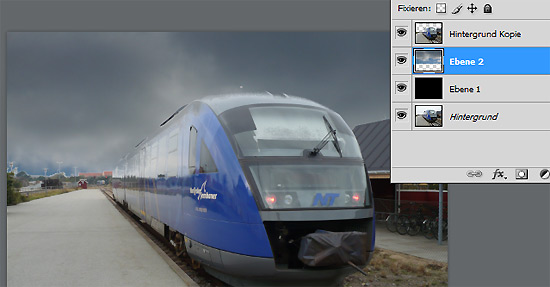
Öffnen Sie das Bild, duplizieren Sie die Hintergrundebene und geben Sie ihr einen aussagekräftigen Namen, z.B. “Master.” Erstellen Sie eine neue Ebene und füllen Sie diese mit Schwarz. Diese Ebene wird Ihnen das Bearbeiten der Maske erleichtern. Wählen Sie die Masterebene aus und fügen Sie ihr eine Maske hinzu mit einem Klick auf das Symbol für “Vektormaske hinzufügen” in der Ebenenpalette.
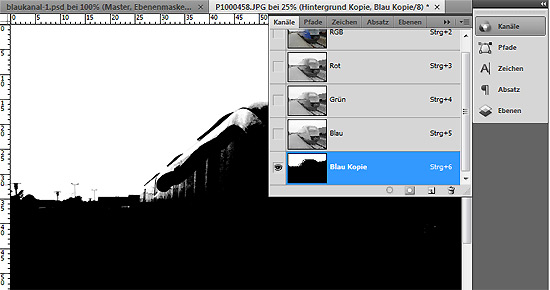
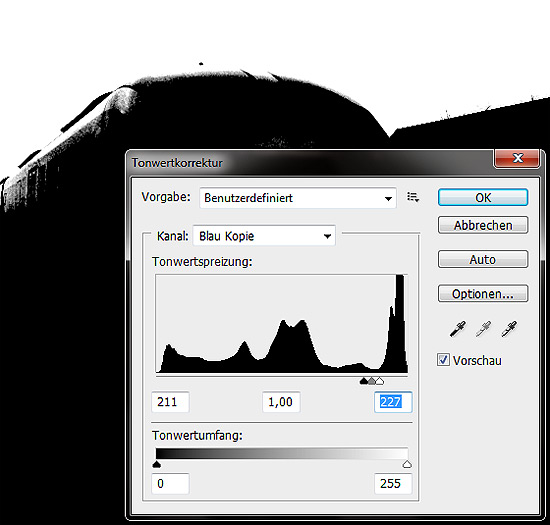
Wechseln Sie in die Palette für die Kanäle und klicken Sie auf den Blau-Kanal. Mit der rechten Maustaste wählen Sie “Kanal duplizieren.” Klicken Sie auf die Kopie und wählen Sie unter Bild – Korrekturen – die Tonwertkorrektur. Ziehen Sie den Regler für die Schwärze nach rechts, den für das Weiß nach links. Probieren Sie ein wenig herum: Als Ziel soll gelten, dass Ihr Bild zu einem Schwarz-Weiß-Foto wird, damit es als Maske dienen kann. Übermalen Sie die noch störenden hellen Stellen mit einem reinen Schwarz.
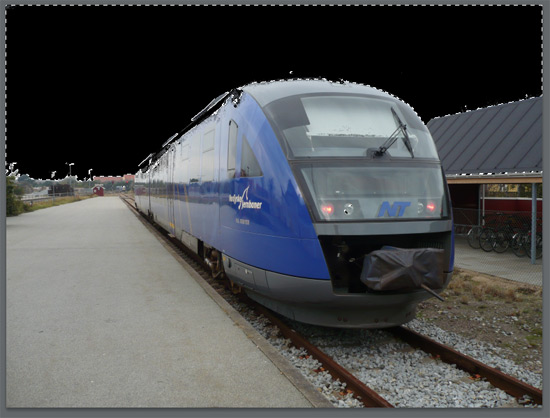
Halten Sie die Apfel- bzw. Strg-Taste gedrückt und klicken Sie in die Miniatur der Kopie des Blau-Kanals, um eine Auswahl der weißen Bereiche zu treffen.
Wählen Sie in der Ebenen-Palette die Ebene “Master” aus und achten Sie darauf, dass die Auswahl noch aktiv ist. Entfernen Sie die Auswahl mit einem Klick auf [Entf] – Durch die zuvor erstellte schwarze Ebene sind die entfernten Bildelemente jetzt deutlich zu erkennen. Erstellen Sie schließlich eine neue Ebene, auf der Sie den neuen Bildinhalt platzieren. Mit diesen wenigen Schritten ist das Composing neuer Bildinhalte leicht gemacht.