seitenleiste

Sehr nützlich: Die Kontext-Suche in Google Docs

Sie erspart dir nicht nur die Websuche in separaten Tabs, sondern ermöglicht auch eine auf dein Dokument abgestimmte Websuche.

Öffne das betreffende Dokument, klicke unten rechts auf den Button mit dem weißen Stern, und dann auf die Option Erkunden. In einer Seitenleiste analysiert Google automatisch die relevanten Begriffe in deinem Dokument und stellt sie als Kontextsuche dar.

So erhältst du beispielsweise schnellen Zugriff auf passende Bilder, Wikipedia-Einträge oder Daten von Personen, die du anschließend direkt mit deinem Mauszeiger in das Dokument ziehen kannst.

Windows 8(.1): Charms Bar und Seitenleiste abschalten und deaktivieren

Seit Windows 8 gibt es am rechten Fensterrand die Charm Bar. Bewegt man die Maus den rechten Rand des Bildschirms schwebt die transparente Charm Bar mit den Befehlen Suchen, Teilen, Start, Geräte und Einstellungen auf den Desktop. Das gefällt nicht allen Windows-Anwendern. Wer die Charm Bar nicht nutzt und das Einblenden der Seitenleiste eher lästig findet, kann die Charmbar auch ausblenden. 

Charm Bar in Windows 8.1 deaktivieren und ausschalten

Bei der ersten Version von Windows 8 musste man zum Abschalten der Charm Bar noch eine Änderung in der Registrierdatenbank vornehmen. Das ist seit Windows 8.1 nicht mehr notwendig. Ab Windows 8.1 lässt sich die Charm Bar in der Systemsteuerung deaktivieren. Und zwar so:

1. Klicken Sie mit der rechten Maustaste auf einen freien Bereich der Taskleiste, und wählen Sie im Aufklappmenü den Befehl “Eigenschaften”.

windows-8-8-1-charm-bar-seitenleiste-deaktivieren-abschalten

2. Wechseln Sie ins Register “Navigation”.

3. Im Bereich “Eckennavigation” entfernen Sie anschließend den Haken bei “Beim Zeigen auf die obere Ecke die Charms anzeigen” und bestätigen das Ganze mit OK.

windows-8-8-1-charm-bar-seitenleiste-deaktivieren-abschalten-2

Das war’s auch schon. Ab sofort erscheint die Charms Bar nicht mehr, sobald der Mauszeiger den rechten Fensterrand berührt. Das macht auch nichts, da alle Befehle der Charms Bar auch ohne die Leiste sind; oft sogar einfacher. Etwa zum Beenden von Windows: statt den umständlichen Weg über die Charms Bar zu gehen, reicht zum Shutdown ein Rechtsklick auf das Windows-Logo und den Befehl “Herunterfahren oder abmelden | Herunterfahren”.

Sidebar: Seitenleiste für Multitasking unter Android

Sidebar: Seitenleiste für Multitasking unter Android

Das Wechseln zwischen Apps unter Android kann mitunter etwas umständlich sein. Möglichkeiten gibt es da ein paar, beispielsweise die Home-Taste lange gedrückt halten oder gleich auf den Homescreen wechseln und von dort Apps auswählen. Sidebar macht das ganze Unternehmen um einiges produktiver und auch schicker. Mit Sidebar hat man auf der Seite des Screens eine – wie der Name vermuten lässt – Seitenleiste, die sich mit Apps bevölkern lässt und mit einer schnellen Geste jederzeit eingeblendet werden kann.

Eine Wischgeste vom Rand zur Mitte hin genügt und Sidebar kommt zum Vorschein. Von dieser Seitenleiste aus kann nun ganz einfach auf Apps oder auch Widgets zugegriffen werden.

Sidebar Lite, die kostenlose Version, ist leider stark eingeschränkt. Sidebar Pro gibt es für 1,49 Euro. Dafür bekommt man eine unlimitierte Anzahl Apps und Widgets und eine ganze Reihe weiterer Optionen bezüglich Aussehen und Verhalten der Seitenleiste.

Insgesamt ist Sidebar eine sehr schöne App, die nicht nur in Sachen Multitasking helfen kann, sondern bei extravaganten Homescreens vielleicht sogar als eigenständiger App-Launcher fungieren kann.

Sidebar LiteSidebar Lite
Preis: Kostenlos
Sidebar ProSidebar Pro
Preis: 1,49 €

iTunes 11: Die fehlende Seitenleiste wieder einblenden

Schon auf iTunes 11 aktualisiert? Dann werden Sie sicherlich die Seitenleiste am linken Fensterrand mit Mediathek, angeschlossenen Geräten und Wiedergabelisten vermissen. Apple hat sie in der neuen iTunes-Version 11 einfach eliminiert. Mehr Übersicht soll das bringen. Das sehen nicht alle Anwender so und wünschen sich die fehlende Seitenleiste wieder zurück. Die gute Nachricht: Die Seitenleiste gibt es bei iTunes 11 immer noch – allerdings hat Apple sie versteckt.

Seitenleiste wieder sichtbar machen

Um die Seitenleiste wieder einzublenden, gehen Sie bei Windows folgendermaßen vor:

1. Am schnellsten blenden Sie die Seitenleiste mit der Tastenkombination [Strg][S] ein. Wenn Sie bei sichtbarer Seitenleiste erneut [Strg][S] drücken, verschwindet die Leiste wieder.

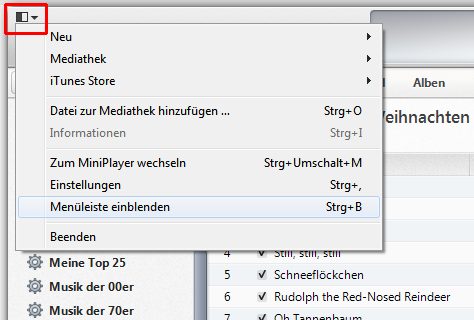
2. Alernativ hierzu klicken Sie oben links im iTunes-Fenster auf den kleinen Pfeil und rufen den Befehl “Menüleiste einblenden” auf.

3. Danach klicken Sie im Menü “Anzeige” auf “Seitenleiste einblenden”. Ist die Leiste sichtbar, machen Sie sie mit “Seitenleiste ausblenden” wieder unsichtbar.

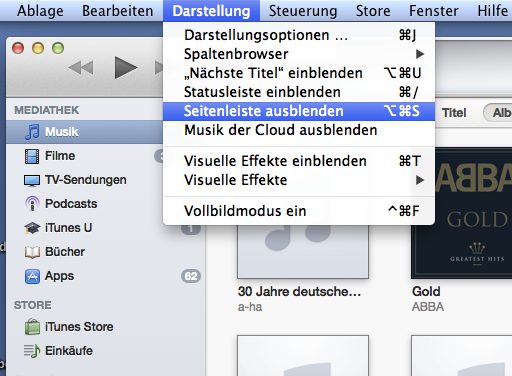
Bei Mac OS X geht es einfacher: Hier reicht der Aufruf des Befehls “Darstellung | Seitenleiste einblenden” bzw. “Seitenleiste ausblenden”, um die Sichtbarkeit der Leiste zu regeln. Die Tastenkombination für die Seitenleisten-Steuerung lautet beim Mac [cmd][alt][S].

Es geht auch ohne Leiste

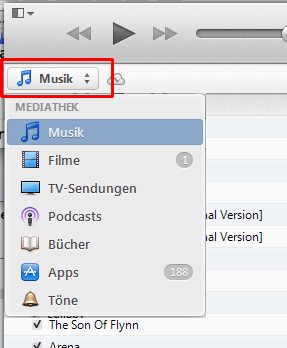
Warum hat Apple die Seitenleiste entfernt? Weil man – aus Sicht von Apple – die wichtigsten Elemente auch ohne Seitenleiste erreichen kann. Über die neue Schaltfläche oben links gelangen Sie direkt zu den Medientypen in der Mediathek.

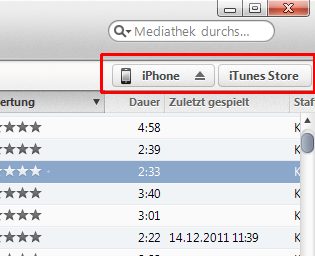
Per Klick auf die neue Schaltfläche oben rechts geht es zu den angeschlossenen Geräten und zum iTunes Store.