sich

Kali Linux 2020 – das Hacker Linux

Software wie Kali-Linux ist Fluch und Segen zugleich. Das gemeinhin als Hacker-Linux bezeichnete Betriebssystem kann für gute und weniger gute Zwecke eingesetzt werden. Nun ist mit der Version 2020.3 ein neues Update erschienen, das Kali Linux samt GUI auch unter Windows 10 an den Start bringt.
 
Das sogenannte Hacker-Linux bringt eine ganze Palette an Features auf Ihren PC. Mit Kali Linux können Sie verloren geglaubte Daten retten, Ihr WLAN auf potentielle Schwachstelle prüfen oder die Sicherheit von Passwörtern checken. Andererseits lassen sich mit den mitgelieferten Programmen auch Passwörter knacken, WLAN-Netzwerke ausspionieren oder Server durch Attacken überlasten.
Als Nachfolger der Sicherheits-Distributionen BackTrack und seines Vorgängers Whoppix basiert Kali Linux nicht mehr auf Ubuntu, sondern auf Debian-Linux. Um seinen Aufgaben gerecht zu werden, verfügt das System über mehr als 600 Sicherheits-Tools. Diese sind vor allem dafür gedacht, Sicherheitslücken und Konfigurationsfehler aufzudecken.
 

DOWNLOADS: KALI LINUX

Kali Linux (32 Bit) 2020.3


Die nun veröffentlichte Version 2020.3 bringt einige spannende Neuheiten mit. So können Nutzer auf einem aktuellen Windows 10 Kali Linux auf dem Windows Subsystem für Linux einrichten. Kali Linux lässt sich mit der neuen Funktion Win-KeX (Windows + Kali Desktop EXperience) dann samt grafischer Oberfläche unter Windows 10 nutzen.
Kali Linux wird wahrscheinlich mit der nächsten Version die Standard-Shell wechseln, ein wichtiger Punkt für die Profi-Nutzer, die ohnehin mehr Zeit auf der der Kommandozeile verbringen als in graphischen Oberflächen. Von der bisher genutzten Bash soll es zur noch mächtigeren ZSH gehen und das aktuelle Kali Linux bringt ZSH auch mit. Wer möchte, kann die neue Shell auch schon jetzt zum Standard machen.
Weitere Neuheiten:
  • Hohe Auflösungen: Auch Security-Experten haben oftmals Bildschirme mit sehr hohen Auflösungen im Einsatz. Dann ist es eine gute Sache, wenn die eingesetzten Tools die auch ordentlich unterstützen. Der neue automatische HiDPI-Modus soll dem Gefrickel mit Einstellungen ein Ende setzen.
  • Bluetooth-Tools: Für die Analyse von Bluetooth-Verbindungen gibt es neue Tools.
  • Neue Icons: Es ist zwar nur Kosmetik, aber schöne Icons sind auch im Security-Bereich eine nette Sache und so liefert Kali Linux für alle Standard-Tools jetzt passende Icons mit.
  • Desktop-Update: Der verwendete Gnome-Desktop hat ein Update erfahren und zeigt damit unter anderem ein neues Theme im Datei-Manager.


Kali-Linux Anleitung: Erste Schritte

 
Bevor Sie sich den Tools widmen, sollten Sie Kali Linux an Ihre Bedürfnisse anpassen. Die Sidebar auf der linken Seite blendet sich automatisch ein, wenn Sie mit der Maus an den Rand gleiten. Genauso schnell ist sie aber auch wieder weg. Wen das stört, der kann das über das Tweak-Tool abschalten.
Um das angebotene Live-System nutzen zu können, melden Sie sich mit dem Benutzernamen „kali“ und dem Passwort „kali“ an. Wer administrative Rechte benötigt, hat über den Umweg der „sudo“-Gruppe alle Möglichkeiten.
 
Kali Linux richtet seinen Fokus voll und ganz auf IT-Sicherheit. Wir sagen Ihnen, was Sie über die Linux-Distribution wissen müssen.
Foto: Offensive Security / GPL


Das Open-Source-Betriebssystem Linux hat inzwischen knapp 30 Jahre auf dem Buckel und die Tech-Branche in dieser Zeit in vielfacher Hinsicht bereichert. Dazu hat auch das Prinzip der Distributionen beigetragen, die den Linux-Kernel erst lauffähig machen und individuelle Weiterentwicklungen des Open-Source-Betriebssystems darstellen. Eine der populärsten Linux-Distributionen, wenn es um IT-Sicherheit geht, ist Kali Linux.


Definition – Was ist Kali Linux?

Bei Kali Linux handelt es sich um eine spezielle Linux-Distribution, die gezielt auf IT-Sicherheit optimiert wurde. Die Linux-Distribution wurde im Jahr 2006 als „BackTrack Linux“ geboren – und nach einer großflächigen Renovierung im Jahr 2013 in Kali Linux umbenannt. Wie es zu dieser Nomenklatur kam, dazu später mehr.

Kali Linux basiert auf Debian Testing und beinhaltet mehr als 300 Security Tools – darunter beispielsweise Metasploit, Nmap und Aircrack-ng, aber auch eine Reihe weitaus spezialisierterer Werkzeuge. Kali Linux steht kostenlos zum Download bereit, ist dabei allerdings nicht als gewöhnliches Betriebssystem gedacht, um E-Mails abzurufen, im Netz zu surfen oder Katzen-GIFs auf Facebook zu teilen. Stattdessen stellt es eine spezielle Linux-Variante für den Penetration-Testing-Einsatz dar.


Kali Linux – wie startet man?

Wenn Sie mit Linux – und ganz besonders Debian, beziehungsweise Ubuntu – bereits Erfahrungen gemacht haben, wird Ihnen Kali Linux direkt bekannt vorkommen, zumindest auf den ersten Blick. Kali Linux ist übrigens eine vom Debian Project offiziell anerkannte Linux-Version und kommt mit dem Standard GNOME-Desktop.

Vielleicht kennen Sie diese Szene, die für Actionfilme der 1980er typisch ist: Der Held zieht eine staubige Decke von der glänzenden Minigun, kurz bevor es zum großen Showdown kommt. Ganz ähnlich fühlt es sich an, erste Schritte mit Kali Linux zu gehen. Denn die Werkzeuge, die das Pentester-Linux an Bord hat, sind mächtig – ihr Einsatz kann allerdings auch schnell gesetzlich gesetzte Grenzen sprengen. Deswegen sollten Sie in jedem Fall wissen, was Sie tun.

Schließlich ist Kali Linux in erster Linie für Security-Testing-Zwecke konzipiert. Deswegen wird es in aller Regel auch als virtuelle Maschine auf einem Laptop installiert. Dazu kann VMware, Virtualbox, Windows, Mac oder sogar Linux selbst zum Einsatz kommen. Auch Qubes VM funktioniert im Zusammenspiel mit Kali Linux gut. Kali-Linux-Einsteiger können eine vorkonfigurierte VM herunterladen, um direkt loszulegen.


https://www.youtube.com/watch?v=8VL0K0rFgxw


Für wen ist Kali Linux gemacht?

Kali Linux richtet sich in erster Linie an erfahrene Linux-Benutzer, die eine auf IT-Sicherheit ausgerichtete Penetration-Testing-Plattform benötigen. Falls das nicht auf Sie zutrifft, fahren Sie mit den deutlich benutzerfreundlicheren Ubuntu- oder Mint-Linux-Distributionen deutlich besser.

Oder, um es mit den Worten der Kali-Macher zu sagen: „Wenn Sie die grundlegenden Kompetenzen, ein System zu administrieren vermissen lassen, eine Distribution suchen, um erste Schritte mit Linux zu gehen oder eine Distribution für den gewöhnlichen Desktop-Einsatz suchen, ist Kali Linux wahrscheinlich nicht das Richtige für Sie.“

Sind Sie hingegen Pentester oder generell Security-Profi, ist Kali Linux für nahezu jeden Task die richtige Wahl. Fortgeschrittene User haben eventuell bessere Alternativen in der Hinterhand – Newcomer fahren allerdings gut damit, erst einmal mit Kali Linux die Grundlagen zu verinnerlichen.


Was sind Kali Meta Packages?

Für Kali Linux gibt es eine Vielzahl an Security Tools. Weil einige davon nur mit spezieller Hardware funktionieren oder für ganz bestimmte Anwendungsfälle in Betrcaht kommen, kommt Kali Linux im Bundle mit den gängigsten und populärsten Tools. Zusätzlich können die User sogenannte Meta Packages installieren. Das sind im Grunde Debian Bundles, die dutzende oder hunderte solcher Tools beinhalten. Ein Beispiel: Wenn Sie Kali Linux in einer Wireless-Umgebung für Pentesting zum Einsatz bringen wollen, reicht eine simple Kommandozeile (apt-get install kali-tools-wireless) aus, um alle Tools für Wireless-Umgebungen direkt im Bundle zu laden.

Eine vollständige Auflistung aller verfügbaren Meta Packages für Kali Linux finden Sie hier.


https://www.youtube.com/watch?v=q7HkIwbj3CM


Welche Kali Tools sind empfehlenswert?

Stellen Sie sich das Topmodell eines Schweizer Taschenmessers vor: Welches Feature testen Sie zuerst? Wahrscheinlich fangen Sie nicht mit dem Zahnstocher oder der Pinzette an, sondern werden sich zunächst an den Grundlagen erfreuen – dem Messer selbst, dem Flaschenöffner und dem Schraubenzieher. Übertragen auf Kali Linux empfehlen sich folgende Tools für den Start:

  • Metasploit (Penetration Testing Framework)

  • Nmap (Port Scanner)

  • Wireshark (Netzwerk-Traffic-Analyzer)

  • Aircrack-ng (WiFi Security Testing Tool)

Darüber hinaus stehen für so gut wie jeden erdenklichen Security-Zweck weitere Tools zur Verfügung – hier einige Beispiele:

  • Mitmproxy (Man in the Middle Tool)

  • Hashcat / John The Ripper (Offline-Passwort-Cracking)

  • Sqlmap (SQL Injection)

  • Social Engineer Toolkit (Phising, etc.)


Wie nutzt man Kali Linux in der Praxis?

Gerade Newcomer sollten unbedingt darauf achten, Kali Linux auf legale Art und Weise einzusetzen. Wenn Sie testweise hacken wollen, empfehlen sich VPN Services wie VulnHub oder HacktheBox, die kostenlosen (oder sehr günstigen) Zugang zu verschiedenen, (legal) angreifbaren Systemen gewähren.

Haben Sie die Grundlagen gemeistert, sind Sie bereit für OSCP (Offensive Security Certified Professional Certification). Dabei handelt es sich um einen Zertifizierungskurs, der von Offensive Security (dem Anbieter von Kali Linux) konzipiert wurde und gemanagt wird. Bestandteile des Kurses sind ein Hands-on-Training und ein 24-stündiges Examen, bei dem die Teilnehmer verschiedene, ausgewählte Ziele erfolgreich hacken müssen. Nicht ohne Grund steht OSCP unter dem Motto „Try harder“ – für diese Zertifizierung müssen Sie einiges auf dem Kasten haben.


https://www.youtube.com/watch?v=p4twsh9e4-A


Welche Special Features bietet Kali Linux?

Kali Linux kann für extrem spitze Use Cases eingesetzt werden, an die die meisten Menschen gar nicht erst denken würden. So bietet die Pentesting-Distribution von Linux ARM-Support, einen IT-Forensik-Modus, den neuen „Kali for Android“-Modus oder auch Support für Amazon EC2 Images und Braille. Dabei handelt es sich um Use Cases für fortgeschrittene Kali-Linux-Nutzer, die für Anfänger generell eher ungeeignet sind – dennoch zeigen sie, wie weitläufig das Kali-Linux-Universum ist.

Und was hat es nun mit dem Namen „Kali“ auf sich? Hatten die Macher dabei die hinduistische Göttin des Todes und der Zerstörung vor dem geistigen Auge? Oder doch den gleichnamigen französischen Sangeskünstler?

Weder noch: „Kali ist einfach der Name, den wir uns für unsere neue Distribution ausgedacht haben“, so die Entwickler nüchtern.


Leitungswasser oder Mineralwasser – was ist gesünder?

Leitungswasser vs. Mineralwasser – für viele ist es eine Frage des Geschmacks, andere wiederum sind überzeugt, dass das eine gesünder ist als das andere. Doch um diese Frage zu beantworten, müssen einige wichtige Aspekte beleuchtet werden.

Was macht ein gutes Mineralwasser überhaupt aus?

Hier lassen sich grundsätzlich drei Klassifikationen nennen: Geschmack, der Nährstoffgehalt von Mineralien und die potenzielle Schadstoffbelastung beziehungsweise Schwermetallkonzentration. Über Geschmack lässt sich bekanntlich streiten, daher wollen wir Sie nur mit der generellen Information versorgen, dass je höher der Mineralgehalt ausfällt, desto kräftiger ist in der Regel auch der Geschmack. Der Mineralstoffgehalt sollte bei allen Wassersorten hoch sein, könnte man meinen, sonst würde man ja schließlich nicht das Wort Mineral verwenden, richtig? Nicht unbedingt!

Seit einer EU-Reform aus dem Jahr 1980 muss Mineralwasser keinen Mindestgehalt an Mineralstoffen mehr aufweisen. Insgesamt gibt es daher sehr große Schwankungen was den Nährstoffgehalt angeht. In einem umfassenden Test von 31 Mineralwassern fand Stiftung Warentest heraus, dass 15 der getesteten Wassersorten nur einen geringen Mineralstoffgehalt von weniger als 500 Milligramm pro Liter aufwiesen, Leitungswasser weist meist mehr aus. Zudem seien in vier Wässern „Spuren eines Abbau­produkts eines Pflanzen­schutz­mittels, eine Reihe von Süßstoffen sowie ein Komplex­bildner“ festgestellt worden. Sie seien aber nicht bedenklich für die Gesundheit. Insgesamt überzeugten die Mineralwässer im Test: 25 bekamen das Urteil „gut“, zwei die Note „sehr gut“.


Auf diese Nährstoffe sollten Sie achten

Nur wenige werfen einen Blick auf die Nährstofftabelle von Wasserflaschen, und wer es doch tut, findet dort kompliziert klingende chemische Stoffe, dessen Bedeutung und Konzentration viele eh nicht verstehen. Zum Glück ist das Ganze gar nicht so kompliziert, wenn man weiß, worauf man achten muss – denn nicht alle Nährstoffe sind gleich wichtig. Insgesamt sollte die Mineralstoffkonzentration eines guten Wassers bei mindestens 500 Milligramm pro Liter liegen. Einen genaueren Blick gilt es außerdem auf die Kalzium- und Magnesiumkonzentration zu werfen. Denn bei diesen Mineralstoffen kann das Wasser eine sehr gute Nährstoffquelle sein, die im Wasser enthaltenden Mengen unterscheiden sich je nach Marke aber sehr stark.

Magnesium

Magnesium ist ein Alleskönner und an mehr als 300 wichtigen Funktionen im Körper beteiligt – entsprechend wichtig ist eine adäquate Zufuhr. Je nach Alter und Geschlecht liegt der Bedarf zwischen 300 und 400 Milligramm pro Tag. Die richtige Wasserauswahl kann durchaus helfen, die empfohlene Magnesiummenge zu erreichen. Ab 50 Milligramm pro Liter wird ein Wasser generell als magnesiumreich angesehen.

Wassermarken aus dem Discounter schneiden hier eher schlecht ab und haben meistens einen Magnesiumgehalt, der geringer als 10 Milligramm Magnesium pro Liter ist. Teurere Wasser, die aus Traditionsbrunnen gewonnen werden (zum Beispiel Gerolsteiner, Apollinaris, Frische Brise und Markgrafen), schneiden hier häufig besser ab. Die bekannteste Wassermarke mit hohem Magnesiumgehalt ist wohl Gerolsteiner Sprudel mit 108 Milligramm pro Liter.


Kalzium

Ist vor allem für seine Funktion bei der Knochengesundheit bekannt, spielt aber auch eine wichtige Rolle bei der Muskel- und Nervenaktivierung sowie der Blutgerinnung. In Deutschland liegt die empfohlene Tageszufuhr bei 1000 Milligramm für Erwachsende und etwa 1200 Milligramm für Jugendliche, die sich noch im Wachstum befinden. Die Hauptquelle für Kalzium sind üblicherweise Milchprodukte wie Milch, Käse oder Joghurt. Für Menschen, die auf diese Lebensmittel verzichten (entweder aus gesundheitlichen oder ethischen Gründen), kann ein kalziumreiches Wasser eine gute Ersatzquelle sein.

Die bekanntesten Wassermarken mit mittelhohem bis hohem Kalziumgehalt (etwa 100 Milligramm oder mehr) sind Naturalis Naturell (Netto), Gerolsteiner Sprudel, Aqua Culinaris (Aldi-Süd) oder Saskia (Lidl).


Natrium

Natrium ist der chemische Bestandteil im Kochsalz, welches den Blutdruck leicht ansteigen lassen soll. Aus diesem Grund wird Menschen mit Bluthochdruck häufig ein Wasser mit niedrigem Natriumanteil empfohlen. Hier sollte auf eine Konzentration unter 200 Milligramm geachtet werden, was bei den meisten herkömmlichen Marken zum Glück der Fall ist.

Andere Inhaltsstoffe wie Chlorid, Hydrogenkarbonat oder Sulfat sind hingegen weniger wichtiger – in der Regel, weil wir diese in ausreichendem Maße über die Ernährung zu uns nehmen.


Leitungswasser eine gesündere Alternative zu Mineralwasser?

Fast nirgendwo sind die Qualitätskontrollen für Wasser so hoch wie in Deutschland. Für mehr als 40 verschiedene Stoffe gibt es strikte Grenzwerte, die nicht überschritten werden dürfen. Dazu zählen zum Beispiel Nitrat und Schwermetalle wie Arsen oder Blei. Auch auf bestimmte Bakterienarten werden die Stichproben hin untersucht. Auf Medikamentenrückstände, Hormone und Viren wird unser Leitungswasser hingegen nicht regelmäßig geprüft. Schädlich soll das trotzdem nicht sein, weil deren Konzentrationen unbedenklich gering sind.

Allerdings sollte Leitungswasser trotzdem nicht überall bedenkenlos in großen Mengen getrunken werden. Denn die Qualitätssicherung des Wassers reicht nicht bis zum Wasserhahn nach Hause. Und genau dort ist Vorsicht geboten! Insbesondere in sehr alten Gebäuden können die Wasserleitungen nämlich noch aus Blei oder Kupfer bestehen. Die Schwermetalle können sich dann mit der Zeit im Wasser lösen und so von uns aufgenommen werden. Das kann vor allem für ungeborene Kinder sowie Babys und Kleinkinder gefährlich sein. Umgehen kann man das Problem zum Beispiel mit einem Trinkwasserfilter. Für Leute, die die Inhaltsstoffe des Leitungswassers zu Hause ganz genau kennen wollen, gibt es außerdem die Möglichkeit, eine Wasserprobe in einem Labor professionell analysieren zu lassen. Das geht zum Beispiel hier.


Leitungswasser oder Mineralwasser – was ist gesünder?

Das anstrengende Schleppen von Wasserkisten lohnt nicht wirklich – zumindest wenn das primäre Auswahlkriterium die Nähstoffkonzentration von wichtigen Mineralien wie Kalzium oder Magnesium ist. Zwar gibt es Wassermarken, die besonders reich an Mineralstoffen sind, aber diese findet man in Discountern nur selten. Allerdings sollte man das in Flaschen abgepackte Mineralwasser auch nicht schlechter machen als es ist – es ist eben nur nicht besser und gesünder als Leitungswasser. Das Fazit gilt zumindest, wenn man das Durchschnittswasser im Discounter mit dem Durchschnittswasser aus der Leitung vergleicht und die Leitung keine Schwermetallbelastung darstellt. In puncto Umweltschutz gibt es einen klaren Sieger: „Das Trinken von Leitungswasser erzeugt weniger als ein Prozent der Umweltbelastungen von Mineralwasser“, schreibt das Umweltbundesamt.

Windows 10: Autostart-Programme entfernen und hinzufügen

Autostart-Programme unter Windows 10 entfernen

Hinweis: Deaktivieren Sie nur Prozesse von Programmen, die Sie selbst installiert haben und von denen Sie wissen, das Sie nicht zwingend gebraucht werden.

  1. Drücken Sie gleichzeitig auf die Tasten [Strg] + [Umschalt] + [Esc], um den Taskmanager zu starten.
  2. Wechseln Sie oben zur Registerkarte „Autostart“, finden Sie hier alle Programme die mit Windows starten.
  3. Wählen Sie einen gewünschten Prozess mit der Maus aus und klicken Sie unten rechts auf den Button „Deaktivieren“.


Windows 10: Autostart-Programme entfernen

Alternativ zur Deaktivierung können Sie die Einträge im Autostart auch komplett entfernen. In der Regel ist das jedoch nur hilfreich, wenn sich der Prozess nicht wie oben beschrieben deaktivieren lässt.

  1. Folgen Sie als Erstes der obigen Anleitung und lassen Sie den Taskmanager geöffnet.
  2. Wechseln Sie zur Registerkarte „Prozesse“ und beenden Sie den zugehörigen Prozess.
  3. Mit dem kostenlosen Cleaning-Tool CCleaner können Sie den Eintrag nun entfernen.
  4. Starten Sie den CCleaner und wechseln Sie links unter „Extras“ zu dem Punkt „Autostart“.
  5. Wählen Sie hier den gewünschten Autostart-Eintrag aus und klicken Sie rechts auf den Button „Löschen“.

Autostart-Programme unter Windows 10 hinzufügen

Nutzen Sie ein Programm sehr häufig, können Sie häufig in den Einstellungen der Software festlegen, dass diese automatisch mit Windows startet. Bietet das Programm solch eine Funktion nicht an, können Sie den Autostart manuell einrichten.

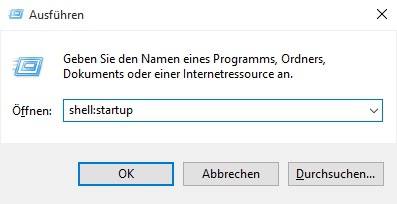
  1. Drücken Sie gleichzeitig auf die Tasten [Windows] und [R], sodass sich das Fenster „Ausführen“ öffnet.
  2. Geben Sie den Befehl „shell:startup“ ein und klicken Sie auf „OK“. Anschließend öffnet sich der Autostart-Ordner.
  3. Fügen Sie hier alle Dateien oder Programme ein, die Sie mit dem Start von Windows öffnen möchten.
  4. Tipp: Bei Programmen sollten Sie eine Verknüpfung erstellen und nur diese Verknüpfung in den Autostart-Ordner einfügen.
  5. Über msconfig kann der Autostart von Diensten gehandhabt werden.


Eine Verknüpfung über die „Senden an“-Funktion erstellen

Mit der Funktion „Senden an“ können Sie ganz einfach Verknüpfungen auf dem Desktop erstellen. Dazu gehen Sie wie folgt vor:
  1. Navigieren Sie zur exe-Datei des Programms oder zum Ordner, von dem Sie eine Verknüpfung auf dem Desktop erstellen wollen. Wechseln Sie dazu entweder in das Verzeichnis, wo das Programm oder der Ordner abgelegt ist, oder navigieren Sie zum entsprechenden Startmenü-Eintrag.
  2. Rechtsklicken Sie auf die exe-Datei des Programms oder den Ordner.
  3. Wählen Sie „Senden an“.
  4. Dann wählen Sie „Desktop (Verknüpfung erstellen“).


Eine Verknüpfung selbst erstellen

Neben der oben beschriebenen Möglichkeit haben Sie auch die Option, selbst eine Verknüpfung zu erstellen. Gehen Sie dabei wie folgt vor:
  1. Rechtsklicken Sie auf eine leere Stelle auf dem Desktop.
  2. Wählen Sie „Neu“ -> „Verknüpfung“.
  3. Klicken Sie auf „Durchsuchen“. Dann navigieren Sie zu der exe-Datei des Programms oder zu dem Ordner und wählen die Datei oder den Ordner an.
  4. Klicken Sie auf „Weiter“.
  5. Geben Sie einen Namen für die Verknüpfung ein und klicken Sie auf „Fertig stellen“.

PiHole – Sicher und werbefrei surfen mit dem Raspberry Pi

Als Mediacenter oder IoT-Lösung – der Bastelrechner Raspberry Pi ist vielseitig einsetzbar. Mit Pihole macht er sogar euer gesamtes Netzwerk werbefrei und frei von Trackern. So richtet ihr die Software Schritt für Schritt einKling.

Was ist der Unterschied von Pihole zu einem Adblocker?

Warum einen Raspberry Pi mit etwas ausstatten, das ein Adblocker im Browser auf den ersten Blick auch kann? Weil Adblocker-Plugins etwas anders funktionieren und aufgerufene Websites erst blocken, sobald sie euren PC, Mac oder das Smartphone erreicht haben. Pihole hat einen anderen Ansatz, denn es blockt Tracker, Viren-verseuchte Websites und Werbung auf DNS-Ebene.

Das heißt, dass das Pihole quasi alles ausfiltert, bevor es an die Geräte im Netzwerk ausgeliefert wird. Wie ein Sieb, das zwischen eurem Router und allen Geräten im Netzwerk arbeitet. Und es bringt den Vorteil mit, dass diese Geräte auch in den nativen Apps werbefrei sind – und nicht nur mit Plugins oder speziellen Apps. Ich blicke in deine Richtung, iPhone.

Weniger Tracking, mehr Speed

Weniger Tracker bedeuten auch gleichzeitig mehr Privatsphäre, denn die eingebauten Filter sorgen dafür, dass deutlich weniger Informationen über euer Surfverhalten gesammelt werden können. Pihole ist zwar kein Tails oder Tor, das euren Traffic über fünf Millionen Proxies und dann noch mal zur Venus schickt, blockt aber sehr viele Anbieter und gefährliche Seiten.

Weniger Werbung und weniger Gefunke von Trackern und Analytics-Anbietern bedeutet zudem weniger Traffic und schnellere Ladezeiten von Websites und Apps. Na, überzeugt? Das alles braucht ihr für die Einrichtung.

Diese Hardware brauchst du für den Raspberry Pi mit Pihole

  • Einen Raspberry Pi – im Grunde tut es jeder Raspberry, auch der Raspberry Pi 1 oder Zero. Wir empfehlen euch jedoch einen Raspberry Pi 3 und aufwärts, um die Weboberfläche vom Pihole flott nutzen zu können.
  • Ein Netzteil – oder einen USB-Anschluss mit 2A-Output oder mehr.
  • Eine Micro-SD-Karte und einen SD-Adapter, der Karten meistens beiliegt.
  • Optional: Ein Gehäuse für den Raspberry Pi.
  • Optional: Einen Hoodie, da ihr ein paar einfache Shell-Befehle kopieren werdet und dabei aussehen müsst, wie ein Hacker.

Software für Pihole


Vorbereitung der SD-Karte

  1. Ladet euch im ersten Schritt Balenaetcher (oder eine der oben erwähnten Alternativen) herunter und installiert das Tool. Balenaetcher braucht ihr, um das Betriebssystem für den Raspberry Pi auf der SD-Karte zu „installieren“. Das Image öffnen und die Dateien kopieren funktioniert übrigens nicht, da eine Partitionstabelle auf die Micro-SD-Karte geschrieben werden muss.
  2. Raspberry Pi OS findet ihr hier, wobei ihr für das Pihole nur die „Lite“-Version braucht. Bei der Veröffentlichung dieses Artikels ist das Raspberry Pi OS (32-bit) Lite (basierend auf Debian Buster). Ihr könnt aber auch die 64-Bit-Variante installieren oder die Version mit einer Desktopumgebung, falls ihr den Raspberry Pi mit Pihole noch für andere Dinge verwenden wollt.
  3. Startet Balenaetcher, wählt die heruntergeladene und entpackte Datei und dann die Micro-SD-Karte aus, die nun mit oder ohne Adapter in eurem PC stecken sollte. Checkt bitte vorher, dass ihr die richtige Micro-SD-Karte und nicht eine externe Festplatte oder den USB-Stick auswählt (den mit dem geheimen Ordner, den Mutti niemals sehen sollte).
  4. Balenaetcher schreibt das Raspberry Pi OS auf die SD-Karte, und somit wäre das gute Stück dann auch schon bereit für den Einsatz. Steckt die Karte in euren Raspberry und stöpselt ihn mit einem HDMI- und am besten einem Netzwerkkabel verbunden an die Strombuchse. Ihr braucht zudem eine Tastatur mit Bluetooth-Adapter oder ganz oldschool eine mit Kabel.


Voreinstellungen des Raspberry Pi OS

Nachdem der Raspberry Pi gebootet hat (was ein wenig nach „Matrix“ aussieht), loggt ihr euch mit folgenden Logindaten und Passwort ein:

pi
raspberry

(beziehungsweise „raspberrz“, da die Tastatur noch auf Englisch eingestellt ist)

Ich bin zwar kein Hellseher, nehme aber an, dass ihr mit hoher Wahrscheinlichkeit eine deutsche Tastatur nutzt. Damit das auch der Raspberry weiß, gebt ihr im Terminal ein:

sudo raspi-config

In dem Konfigurationstool hüpft ihr zu Punkt 4 (Localisation Options) und stellt im nächsten Schritt die Locale unter I1 auf Deutsch (DE), die Timezone (I2) auf Berlin, das Keyboard Layout (I3) auf Deutsch (DE) und WLAN Country (I4) ebenfalls auf DE. Die Punkte wählt ihr mit der Space-Taste an oder ab und wechselt mit Tab auf „Select“ beziehungsweise „Back“. Nach etwas Gerödel verlasst ihr das Menü über „Finish“ und startet den Raspberry am besten neu, mit:

sudo reboot

Nach dem Neustart ändert ihr zunächst das Passwort, damit Mr. Robot nicht so einfach Zugriff auf euren Raspberry Pi hat. Loggt euch ein (diesmal mit hoffentlich deutschem Tastaturlayout) und gebt ein:

passwd

Gebt euer aktuelles Passwort ein (raspberry) und dann euer neues, das ihr am besten in einem Passwortmanager speichert. Um das Betriebssystem auf den neuesten Stand zu bringen, führen wir ein Update durch, mit:

sudo apt update && sudo apt -y upgrade && sudo apt-get -y dist-upgrade && sudo apt -y autoremove && sudo apt -y autoclean && sync && sudo reboot

Nach dem Neustart installiert ihr nun Pihole und macht euch erstmal zum root, da Pihole bestimmte Rechte für die Installation braucht:

sudo passwd root

Vergebt jetzt ein temporäres Passwort und loggt euch als root ein, mit:

su -


Deutsche Tastatur:

  1. sudo raspi-config
  2. Punkt 4 Localisation Options
  3. l3 Change Keyboard Layout
  4. PC generic de 105 tecles (intl.)
  5. Runtergehen auf „Andere“
  6. Das Wort Duits suchen und bestätigen
  7. Dann nach oben und DUITS auswählen
  8. und dann geht es komischerweise wie gewohnt weiter


Die Installation von Pihole auf dem Raspberry Pi

Pihole bietet eine übersichtliche Oberfläche, mit der ihr weitere Einstellungen vornehmen könnt. 

Falls ihr nicht wisst, welche IP euer Pihole hat, findet ihr es so raus und notiert es am besten:

hostname -I

(das ist ein großes I, wie „Ihhh“, kein L)

Jetzt installiert ihr das Pihole über das Skript:

curl -sSL https://install.pi-hole.net | bash

Sollte das nicht funktionieren, weil curl fehlt, könnt ihr auch Folgendes tun:

wget -O basic-install.sh https://install.pi-hole.net
sudo bash basic-install.sh


Bei Problemen findet ihr weitere Infos zur Installation auf der GitHub-Seite von Pihole. Das Skript installiert und arbeitet ein bisschen vor sich hin und wird euch zwischendurch einige Fragen stellen, die ihr wie folgt, beantworten könnt:


Select Upstream DNS Provider: Cloudflare oder Google oder einer eurer Wahl.

Select Lists: Wählt hier einfach alle Listen aus.

Select Protocols: IPv4 und/oder IPv6, falls ihr IPv6 nutzt.

Do you want to use your current network settings as a static address: Gebt hier die IP-Adresse des Raspberry Pi ein, die euer Router zugewiesen hat (beziehungsweise Enter), und wählt den Router als Gateway aus – meist 192.168.0.1, aber prüft es zur Sicherheit nochmal in den Einstellungen eures Routers.

Do you wish to install the web admin interface: Ja, denn hier nehmt ihr nachher Einstellungen vor und seht, was das Pihole alles filtert.

Do you wish to install the web server (lighttpd): Ja, denn ohne läuft auch die Weboberfläche nicht oder ihr müsst euch den Server anders zusammenfrickeln.

Do you want to log queries: Ja, sofern ihr die Zugriffe in Logdateien speichern wollt.

Select a privacy mode for FTL: Je nachdem, ob ihr ein öffentliches Netzwerk betreibt oder die Anfragen schlicht und einfach komplett anonymisieren wollt (hallo DSGVO), könnt ihr hier einstellen, was genau geloggt wird.


Nach der Installation zeigt euch das Skript die Adresse des Pihole als IPv4 und/oder IPv6 sowie das Passwort für die Weboberfläche an. Loggt euch wieder als root aus und auch ein Neustart kann nicht schaden:

exit
sudo passwd -dl root
sudo reboot


Pihole als DNS-Server des Routers eintragen

Im Grunde könnt ihr den Raspberry nun an seinen Zielort verfrachten. Er braucht nur noch Strom und ein Netzwerkkabel zu eurem Router. Das Pihole funktioniert im Grunde auch per WLAN, sofern es nicht der ganz alte Raspberry Pi 1 ist. Für eine stabile Verbindung, und um etwas Frickelei zu vermeiden, solltet ihr aber ein Netzwerkkabel nutzen. Wer den Raspberry Pi übrigens nicht kennt: Das Teil hat leider keinen An- oder Aus-Schalter. Ihr macht ihn an, wenn ihr das USB-Kabel anstöpselt und fahrt ihn am besten herunter mit:

sudo shutdown now

Dann könnt ihr ihn vom Strom trennen und wieder anklemmen, wenn ihr ihn einschalten wollt. Im Idealfall wird er aber die ganze Zeit durchlaufen und Trackinganfragen, Werbung und anderen Firlefanz auf DNS-Ebene blocken. Damit das funktioniert, müsst ihr das in einem letzten Schritt eurem Router mitteilen.

Pihole müsst ihr im Backend der Fritzbox als DNS-Server eintragen. Hier unterscheiden sich die Modelle bei ihrer Weboberfläche natürlich. Bei der Fritzbox findet ihr die Einstellung unter Internet > Zugangsdaten > DNS-Server.

Hier gebt ihr die IPv4- und/oder die IPv6-Adresse eures Pihole ein. Als Alternative empfiehlt sich noch ein zweiter DNS-Server, falls ihr den Raspberry mal wechseln, aber dennoch weiter Internet haben wollt. Hier bieten sich Cloudflare (1.1.1.1) oder Googles DNS-Server (8.8.8.8) an, aber ihr könnt natürlich nehmen, was ihr wollt.


Die Weboberfläche und weitere Einstellungen

Im Grunde sollte alles out-of-the-box funktionieren. Ihr könnt euch die Weboberfläche vom Pihole ansehen, indem ihr die IP-Adresse im Browser angebt und ein „/admin/“ anhängt, zum Beispiel:

http://192.168.0.10/admin/

Loggt euch mit dem Passwort aus der Installation ein und ihr könnt euch auf dem Dashboard ansehen, wie viele Anfragen vom Pihole geblockt worden sind, welche Domains und Tracker das waren und so weiter. Wenn ihr die Listen aktuell halten wollt, könnt ihr unter dem Punkt Tools > Update Gravity auf Update klicken.

Eine Allow-Liste findet ihr ebenfalls im Menü links und ihr werdet sie das eine oder andere Mal brauchen, denn manchmal blockt Pihole relativ harmlose Werbetracker oder versaut euch Links in Newslettern, da diese meist über Tracking-Tools laufen. Setzt die entsprechenden Domains dann einfach auf die Liste oder schaltet Pihole kurzzeitig mit einem Klick auf Disable aus und wählt, für wie lange er ausbleiben soll.

Wer möchte, kann das Pihole auch als DHCP-Server nutzen, DNSSEC aktivieren, als rekursiven DNS-Server mit Unbound nutzen, weitere Adblock-Listen hinzufügen oder die Allow-Lists automatisch updaten lassen. Auf die gehört übrigens auch www.t3n.de – ist ja klar. Wie ihr das alles anstellt, erfahrt ihr hier:

Als kleiner Tipp: Wenn das Blocken mal nicht direkt funktioniert, wartet ein paar Minuten, bis euer Netzwerk das Pihole als DNS-Server „vermittelt“ hat. Oder startet euer Gerät ein Mal neu. Das gleiche gilt auch, wenn ihr das Pihole im Menü kurzzeitig ausschaltet, denn ein paar Sekunden lang wird es Tracker immer noch blocken.


Neue Ad-Block Filterlisten in Pi-hole einbinden


Standardmäßig enthält Pihole 5.0 aktuell 7 Filterlisten zum Blocken von Domains bzw. Webseiten. Diese ermöglichen Pihole das Filtern von unerwünschten Inhalten wie z.B. Werbebannern oder unerwünschten Scripten. Durch das Hinzufügen weiterer Filterlisten lässt sich die Zahl der unerwünschten Domains sehr einfach erhöhen. Wir wollen euch heute zeigen, wie ihr euren Pi-hole noch besser im Ad-Blocking machen könnt.

Filterlisten gibt es wie Sand am Meer. Wichtig ist, dass diese Listen gepflegt werden, denn die Listen werden nicht nur einmal in Pihole eingebunden, sondern regelmäßig auf Änderungen geprüft. Wir haben für euch ein paar Listen bzw. Webseiten zusammengetragen:

for blocklists i’m using

https://raw.githubusercontent.com/StevenBlack/hosts/master/hosts https://mirror1.malwaredomains.com/files/justdomains http://sysctl.org/cameleon/hosts https://zeustracker.abuse.ch/blocklist.php?download=domainblocklist https://s3.amazonaws.com/lists.disconnect.me/simple_tracking.txt https://s3.amazonaws.com/lists.disconnect.me/simple_ad.txt https://hosts-file.net/ad_servers.txt https://raw.githubusercontent.com/HenningVanRaumle/pihole-ytadblock/master/ytadblock.txt https://github.com/anudeepND/youtubeadsblacklist/blob/master/domainlist.txt https://v.firebog.net/hosts/lists.php?type=tick

for blacklists i’m using

ad.doubleclick.net clients6.google.com googleads.g.doubleclick.net i1.ytimg.com pagead2.googlesyndication.com pubads.g.doubleclick.net r1—sn-vgqsen7z.googlevideo.com r1.sn-vgqsen7z.googlevideo.com r17—sn-vgqsenes.googlevideo.com r2—sn-vgqs7n7k.googlevideo.com r20—sn-vgqs7ne7.googlevideo.com r20.sn-vgqs7ne7.googlevideo.com r4—sn-vgqs7nez.googlevideo.com r4.sn-vgqs7nez.googlevideo.com securepubads.g.doubleclick.net static.doubleclick.net www.youtube-nocookie.com

I’ve had decent success with this regex

^r[0-9]*([-]{1,3}|.)sn-[a-z0-9]{4,}-[a-z0-9]{4,}\.googlevideo

It’s not perfect, but does block about 80% of the ads that play during streaming, but only about 40% of the ads that play before the video begins.


Einbinden neuer Filterlisten in Pi-Hole

Ab der Version 5 von Pi-Hole befindet sich die Verwaltung der Filterlisten im Gruppen-Management der Software. Ihr könnt mehrere Gruppen definieren, die dann auf unterschiedliche Blocklisten zugreifen können.

 
Nach dem Einbinden neuer Blocklisten müssen diese noch über die im Bereich Tools vorhandene Funktion Update Gravity in Pi-Hole aktiviert werden.


pihole5-list-tool

Installing Python packages

sudo apt update
sudo apt install python3-picamera

sudo apt install python3-pip

installation

If you don’t sudo pip3 install, things won’t work – possibly in a very confusing way. Definitely on Raspbian 10, so probably before that.

$ sudo pip3 install pihole5-list-tool --upgrade

usage / running

Simply run:

$ sudo pihole5-list-tool

Finishing up

After adding lists, they must be loaded by running:

$ pihole -g


allowlists

Currently the only source for maintained whitelists is anudeepND’s allowlist. They are presented as:

  • Allowlist Only – Domains that are safe to allow i.e does not contain any tracking or

      advertising sites. This fixes many problems like YouTube watch history,
      videos on news sites and so on.
    
  • Allowlist+Optional – These are needed depending on the service you use. They may contain some

      tracking sites but sometimes it's necessary to add bad domains to make a
      few services to work.
    
  • Allowlist+Referral – People who use services like Slickdeals and Fatwallet need a few sites

      (most of them are either trackers or ads) to be whitelisted to work
      properly. This contains some analytics and ad serving sites like
      doubleclick.net and others. If you don't know what these services are,
      stay away from this list. Domains that are safe to whitelist i.e does
      not contain any tracking or advertising sites. This fixes many problems
      like YouTube watch history, videos on news sites and so on.
    

ad/blocklists

Currently the only source for maintained blocklists is firebog.net

  • Non-crossed lists: For when someone is usually around to whitelist falsely blocked sites
  • Ticked lists: For when installing Pi-hole where no one will be whitelisting falsely blocked sites
  • All lists: For those who will always be around to whitelist falsely blocked sites


Zusätzliche Whitelists

Gibt es, um mal welche zu nennen:

Aber die Ersteller/Verwalter von Blocklists sollten Einträge aus solchen Whitelists eigentlich bereits aus ihren Listen entfernt haben.


IP-Adresse oder sonstige Netzwerkeinstellungen ändern

Reconfigure pi hole via command line: pihole -r

You can also change ip address in

/etc/pihole/setupVars.conf


Updating

Updating is as simple as running the following command:

pihole -up


How do I set or reset the Web interface Password?

The Web interface password needs to be reset via the command line on your Pi-hole. This can be done locally or over SSH. You will use the pihole command to do this:

pihole -a -p

You will be prompted for the new password. If you enter an empty password, the password requirement will be removed from the web interface.

icdiff zeigt Unterschiede in Texten / Texdateien auf den ersten Blick

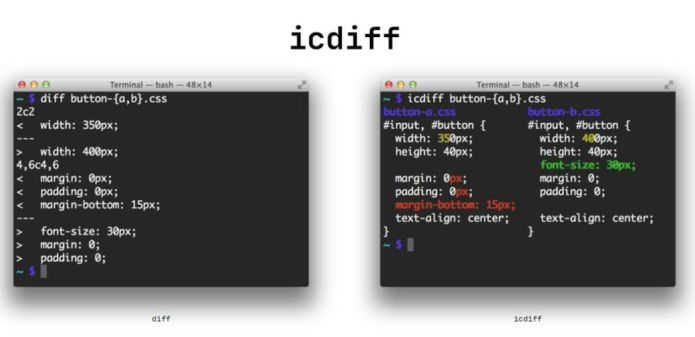
Das Tool icdiff ist für Linux und Mac verfügbar. Es zeigt die Unterschiede zwischen zwei Dateien durch farbige Hervorhebungen, sodass sie auf den ersten Blick erfasst werden können.
 
icdiff ist ein Unix-Programm, das die Unterschiede zwischen zwei Textdateien zeilen- bzw. abschnittweise einander gegenüberstellt. Das Tool ist ausgesprochen nützlich, seine Ausgaben sind allerdings in der Regel nicht intuitiv zu erfassen, vielmehr muss man sie regelrecht durcharbeiten.
Das geht auch besser haben sich die Entwickler des Open-Source-Tools icdiff gedacht und sich an die Arbeit gemacht. Ihre Prämisse: icdiff soll nicht für jeden Einsatzfall das beste diff-Tool werden, vielmehr besteht das Ziel von icdiff darin, ein Werkzeug zu sein, nach dem man greifen kann, um ein besseres Bild davon zu erhalten, was sich geändert hat.
Ein eindrucksvolles Beispiel zeigt das Bild zu dieser Meldung, in welchem die CSS-Daten von zwei Buttons miteinander verglichen wurden. Das Ergebnis von icdiff steht links, das von icdiff rechts daneben. Durch den sinnvollen Gebrauch von farbigen Hervorhebungen werden die Unterschiede im Code auf einen Blick deutlich.
icDiff ist für Mac sowie Linux verfügbar. Informationen zur Installation liefert die Seite www.jefftk.com/icdiff. Den Code von icdiff finden Sie auf GitHub unter https://github.com/jeffkaufman/icdiff.

Quick-Tip: Linux / Raspberry Pi Update und Speicher bereinigen & Zugriff über SSH Putty, MacOS, ChromeOS

Update


sudo apt-get update

sudo apt-get dist-upgrade


Säubern

am einfachsten ist Linux über BleachBit zu reinigen

sudo apt-get autoremove && sudo apt-get -y autoclean
sudo apt-get clean

und noch zusätzlich

Cache

sudo du -sh /var/cache/apt


Thumbnail Cache

anzeigen:

du -sh ~/.cache/thumbnails

löschen:

rm -rf ~/.cache/thumbnails/*


Cronjob anlegen


sudo crontab -e 

0 0 1 * * sudo apt-get autoremove && sudo apt-get clean && sudo apt-get -y autoclean
5 15 * * 1-5sudo du -sh /var/cache/apt


[ Con­trol-X ]
[ y ]
[ Enter ]
 

Unter https://crontab.guru oder http://corntab.com/ oder https://www.bennetrichter.de/tools/crontab-generator/ kann man sich cron­jobs erstel­len las­sen.


Raspberry Pi: SSH einrichten – so geht’s

Auf einem Raspberry Pi läuft traditionell eine Version von Linux. In der Praxis bedeutet dies, dass viele Funktionen auf dem Pi über das Terminal verwaltet werden können, beispielsweise die Installation von neuen Programmen oder Updates oder auch Serverfunktionen des Pis. Der Vorteil: Das funktioniert nicht nur direkt am Raspberry Pi, sondern auch aus der Ferne, also von einem anderen PC im Netzwerk. Dabei kommt Secure Shell oder kurz SSH zum Einsatz. Das Protokoll ermöglicht eine verschlüsselte Verbindung zum Raspi und die Ausführung von Terminal-Befehlen aus der Ferne. Auch Dateitransfers von und zum Pi lassen sich per SSH-Verbindung realisieren.


Hinweis: Durch SSH besteht ein Sicherheitsrisiko, falls der RPi Zugang zum Internet hat. Ändern Sie daher unbedingt das Standard-Passwort über den Befehl passwd.

SSH auf dem Raspberry Pi installieren

Aktuelle Versionen von Raspbian oder auch den meisten alternativen Linux-Distributionen kommen ab Werk mit einem SSH-Server. Diesen müssen Sie nur noch aktivieren (s. unten). Falls Sie eine ältere Version von Raspbian oder eine Distribution ohne vorinstallierten SSH-Server verwenden, können Sie diesen schnell nachinstallieren. Öffnen Sie dazu am Raspberry Pi ein Terminal und geben Sie diesen Befehl ein:

sudo apt-get install ssh

Nun müssen Sie den SSH-Server nur noch starten. Dazu geben Sie diesen Befehl ein:

sudo /etc/init.d/ssh start

Damit Sie den SSH-Server nicht jedes Mal manuell starten müssen, können Sie ihn auch automatisch beim Booten aufrufen. 


 Enable SSH

As of the November 2016 release, Raspberry Pi OS has the SSH server disabled by default. It can be enabled manually from the desktop:

  1. Enter sudo raspi-config in a terminal window
  2. Select Interfacing Options
  3. Navigate to and select SSH
  4. Choose Yes
  5. Select Ok
  6. Choose Finish

Alternatively, use systemctl to start the service

sudo systemctl enable ssh
sudo systemctl start ssh

When enabling SSH on a Pi that may be connected to the internet, you should change its default password to ensure that it remains secure. See the Security page for more details.

Ab sofort ist der Raspberry Pi dauerhaft für den SSH-Zugriff gerüstet.


SSH unter Windows nutzen

Windows musste lange ohne einen eigenen SSH-Client auskommen. Beginnend mit dem Fall Creators Update von 2017 hat Microsoft aber eine SSH-Implementierung auf Basis von OpenSSH in die neue Kommandozeile PowerShell integriert. Öffnen Sie also einfach über das Startmenü die PowerShell und geben Sie diesen Befehl ein:

ssh benutzername@IPAdressedesPi

Wie bereits erwähnt ist der Standard-Benutzername “pi”. Die IP-Adresse des Raspis finden Sie beispielsweise über Ihren Router heraus. Am Raspberry Pi selbst gibt der Terminal-Befehl “ifconfig” die aktuellen Netzwerkeinstellungen und damit auch die IP-Adresse aus. Bei der ersten Verbindung müssen Sie die SSH-Schlüssel des Pis bestätigen, wozu Sie einfach “yes” eintippen. Nach Eingabe des Benutzerpassworts können Sie die Fernwartung des Pis komfortabel direkt unter Windows durchführen.

In älteren Windows-Versionen bzw. auf Windows-10-Systemen, die noch nicht mit den neueren Systemupdates versorgt wurden, müssen Sie für die SSH-Verbindung zum Pi auf externe Programme zurückgreifen. Der wohl populärste SSH-Client für Windows ist PuTTY. Das kostenlose Programm öffnet in einem Terminalfenster eine SSH-Verbindung zu Ihrem Pi (oder natürlich jeden anderen SSH-Server). Tragen Sie dazu einfach die IP-Adresse des Pis in das Feld “Host Name” ein, wählen Sie bei “Connection Type” den Punkt “SSH” und klicken Sie auf “Open”. Im nun geöffneten Fenster geben Sie den Benutzernamen und das Passwort ein. Nun können Sie das Terminal des Raspberry Pi von Windows aus bedienen. Natürlich können Sie PuTTY auch unter Windows 10 als Alternative zur Powershell verwenden.


SSH-Verbindung unter Linux oder macOS nutzen

Arbeiten Sie unter einer Linux-Distribution oder mit dem Mac, ist die SSH-Verbindung zum Pi deutlich einfacher. Beide Systeme kommen ab Werk mit einer SSH-Implementierung. Öffnen Sie einfach das Linux- bzw. macOS-Terminal und geben Sie den entsprechenden Befehl ein. Standardmäßig verbinden Sie sich beispielsweise mit folgendem Befehl per SSH zum Raspberry Pi:

ssh benutzername@IPAdressedesPi

Nun können Sie sich genau wie bei Windows auf der Kommandozeile des Raspberry Pis austoben.


Chromebook SSH Client

Secure Shell Extension

The easiest method of using SSH from a Chromebook is by way of a third-party extension, called Secure Shell Extension. With this add-on, you can not only login to your remote machines (via the ssh command), you can also securely copy files to and from those same remote machines (using the Secure FTP command, sftp).


How do you install that extension? Easy. Here are the steps:

 
  1. Open the Chrome browser on your Chromebook.

     
  2. Click the Menu button and then click More tools Extensions.

    Screenshot of the chromebook menu.
  3. Click the three horizontal lines in the upper left corner and then select Open Chrome Web Store.

    Screenshot of the Open Chrome Web Store link.
  4. Type Secure Shell Extension in the search bar.

     
  5. Click the Add to Chrome button associated with Secure Shell Extension.

    Screenshot of the Add to Chrome button.
  6. When prompted, click Add extension.

    Screenshot of the Add Extension button.

How to Use Secure Shell Extension

You should now see a new icon in your Chrome browser toolbar. Follow these steps to create a new connection:

 
  1. Click the Secure Shell Extension icon in the Chrome toolbar.

    Screenshot of the Secure Shell Extension icon.
  2. From the drop-down, click Connection Dialog.

    Screenshot of the Connection Dialog entry.
  3. In the resulting window, fill out the necessary information for the connection.


In order to create a new connection, you’re only required to fill out the following details:


Username@hostname – For this entry, type the username you’ll login with and either the IP address or domain of the remote host. For example, if you need to log into a remote machine with the IP address 192.168.1.166, with a username jack, type jack@192.168.1.166.

 
Screenshot of the New Connection window.

Once you fill out that information, the extension will automatically fill out the username and hostname below the username@hostname line. After you’ve filled out that line, click Enter on your keyboard and, when prompted, click Allow (to give the extension permission to open ssh links).

 
Screenshot of the Allow button.

After giving the extension the necessary permissions, follow these steps to complete the connection:

 
  1. Type yes and click Enter on your keyboard to continue with the connection, type the password for the remote user, and click Enter on your keyboard.

    Screenshot of the SSH password prompt.
  2. You should now find yourself on the terminal window of the remote machine.


When you’re finished working on the remote machine, type exit and click Enter on your keyboard. You will then be prompted to type x to complete the exit from the extension.


Reconnecting

One nice thing about the Secure Shell Extension is that it will remember your connections. Click on the extension icon (in the Chrome toolbar) and you’ll see your saved connections listed. Click on an entry and type the remote user password for that machine to login.

 
Screenshot of the newly added connections.

If, instead, you need to connect to a different machine, open the Connection Dialog and click [New Connection]. Fill out the same information you did before (with the username/IP address for the new remote machine) and your new connection is ready. When you have more than one connection saved, all of those connections will be listed (for quick access) in the Secure Shell Extension drop-down.


That’s all there is to it. With the assistance of a simple third-party extension, you can gain easy and secure access to your remote machines … all from your user-friendly Chromebook.

YouTube kommt ohne Sound

Sie möchten in Ihrem Standardbrowser ein YouTube-Video schauen. Doch dieses kommt ohne Sound, obwohl andere Programme problemlos Ton abspielen. Was nun?

Die plausibelste Ursache hierfür ist eine falsche Audio-Einstellung für Ihren Webbrowser, zum Beispiel für Google Chrome. Das kann vielleicht einmal mit einer Tastenkombination oder einem Fehlklick passieren.

Lösung: Während das Video läuft, klicken Sie unten rechts im Infobereich mit der rechten Maustaste aufs Lautsprechersymbol und gehen Sie dort zu Lautstärkemixer öffnen.

Jede Anwendung, die jetzt gerade irgendetwas mit «Sound» macht, hat dort einen eigenen Pegelregler. Unterhalb des Reglers befindet sich ein Symbol, über das Sie bestimmte Anwendungen zum Schweigen bringen könnten. Das erkennen Sie an einem Verbotszeichen. Ist Chrome dort vielleicht deaktiviert oder auf sehr leise gestellt?

Wenn die Tonwiedergabe für Chrome deaktiviert ist, klicken Sie unterhalb des Reglers aufs Symbol. Ist der Ton bloss auf sehr leise gestellt, ziehen Sie ein wenig am Regler.

WinToUSB: Windows vom USB-Stick

In wenigen Schritten erstellen Sie mit WinToUSB ein voll funktionsfähiges Windows-Betriebssystem, das vom USB-Stick startet.

WinToUSB erstellt unkompliziert ein tragbares Windows-System für die Hosentasche. Sie benötigen lediglich eine ISO-Datei der gewünschten Windows-Version und einen ausreichend großen USB-Stick. Unterstützt werden die Betriebssysteme Windows XP, Windows Vista, Windows 7, Windows 8 und 8.1 sowie Windows 10. Für ein zuverlässiges Windows To Go sollten Sie jedoch mindestens Windows 7 verwenden.

Zudem bietet die Freeware die Möglichkeit, sein aktuelles OS zu klonen, um ein Windows To Go zu erstellen.

Ab der Version 3 lässt sich Windows To Go direkt von einer VHD oder VHDX erstellen. Außerdem werden nun auch verschlüsselte ESD-Dateien unterstützt. Eine Übersicht aller Änderungen und Neuerungen finden Sie im offiziellen Changelog.

Hinweis
Erweiterte Pro- und Enterprise-Versionen von WinToUSB bietet der Hersteller auf der offiziellen Website zum Kauf an. Dort sehen Sie auch übersichtlich, in welchen Funktionen sich die Editionen voneinander unterscheiden.

Fazit zu WinToUSB

WinToUSB erstellt ein voll funktionsfähiges Windows, das vom USB-Stick an jedem Rechner gestartet werden kann. Einziger Haken: Die Installation des ISO-Abbilds auf den USB-Stick kann je nach Schnittstelle bis zu 1,5 Stunden dauern – doch das Warten lohnt sich.

Coverr.co – Gratis und lizenzfreie Videos für die Homepage

Grossflächige Background-Videos mit thematischen und atmosphärischen Videos sind seit einiger Zeit ein Trend im Webdesign. Beispiele dafür findet man zum Beispiel auf den Webseiten von Unternehmen wie Hoststar oder Nike. Wer auf seiner Homepage selber solche Videos verwenden möchte, aber den Aufwand oder die Kosten für die Produktion eines solchen Videos scheut, der findet jetzt auf coverr.co verschiedene thematische Videos zur lizenzfreien Verwendung.

coverr.co bietet gratis und lizenfreie Background-Videos, auch für kommerzielle Zwecke

Auf coverr.co finden sich frei verwendbare Videos, und laut den Betreibern der Seite kommen jeden Montag 7 neue lizenzfreie Videos hinzu. Die Videos werden in den zwei wichtigen Video-Formaten mp4 sowie webm, und zusätzlich als JPG angeboten. Wer für das Einbinden der Videos Hilfe benötigt, findet bei coverr auch eine Anleitung und die notwendigen Code-Schnippsel, um seine Homepage mit den Videos auszurüsten.

Verbindungsabbrüche im WLAN bekämpfen

Manche Windows-Notebooks verlieren regelmässig die Verbindung zum WLAN-Access-Point. Wir zeigen, wie sich die Verbindung auch ohne ein umständliches Reaktivieren des WLAN-Adapters wieder aufbauen lässt.

In der Regel sind die Energiespareinstellungen von Windows daran schuld, wenn der WLAN-Adapter im Notebook immer wieder einmal den Kontakt zum Funknetz verliert und die Verbindung nicht mehr aufbaut.

Schalten Sie daher die Energiesparfunktion für den WLAN-Adapter aus: Wechseln Sie dazu in der Systemsteuerung in die Einstellungen für die Netzwerkadapter. Öffnen Sie die Einstellungen des Funknetzadapters und wählen Sie darin den Eintrag «Konfigurieren…».

Deaktivieren Sie auf der Registerkarte «Energieverwaltung» die Funktion «Computer kann das Gerät ausschalten, um Energie zu sparen». Zwar zerrt so das WLAN-Modul geringfügig mehr am Akku – die störenden Aussetzer sollten damit aber vorbei sein.

Ebay: Auktionen optimieren

Als Verkäufer bei Ebay sollten Sie Ihre Artikel und damit Ihren Shop mit einem schicken Design versehen. Damit erhöhen Sie Ihr Vertrauen beim Kunden und steigern gleichzeitig Ihren Umsatz.

Ebay mit HTML ein eigenes Shop-Design erstellen

Der Texteditor von Ebay ist leider sehr eingeschränkt – bis auf den Font, die Schriftart und Standard-Formatierungen können Sie hier leider nichts einstellen. Abhilfe schafft optionaler HTML-Code, den Sie statt des normalen Textes in den HTML-Editor einfügen können. HTML ist die Programmiersprache von Internetseiten – wenn Sie sich damit nicht auskennen, können Sie einen speziellen Editor verwenden (siehe unten). Bei der eigenen Design-Programmierung gibt es folgendes zu beachten:

  • Leider gibt es für Verkäufer unterschiedliche Regeln für den HTML-Editor: Geprüfte Mitglieder, Powerseller und Verkäufer mit über 500 Verkäufen dürfen in Ihrem Code Scripte und Iframes verwenden – so können Sie etwa Ihre Webseite im Ebay-Shop einbinden.
  • Kleine Verkäufer dürfen keine externen CSS- oder Javascript-Dateien einbinden – CSS-Elemente müssen Sie daher sehr eingeschränkt über den „style“-Befehl von div-Boxen setzen.
  • Bilder können Sie wie gewohnt über den Code <img src=“URL“> einbinden. Bei der Positionierung von Bildern müssen Sie auf das Ebay-Design Rücksicht nehmen: Sonst können Ihre Bilder etwa in den Footer der Webseite reichen.

Ein gutes Tool für den Mac hierfür ist der Auction Listing Designer. Für Windows kann man den ListingFactory verwenden. Möchte man sein Layout online erstellen kann man gegen eine monatliche Gebühr auf den Crazylister zurückgreifen.


Einbindung externer Webseiten in Ebay mittels iFrame

Möchte man spezielle Webseiten, die (extra) für Ebay entworfen wurden über einen iFrame einbinden, so benötigt man folgenden Code:

<style>
</style>
&nbsp;
<iframe src="http://www.domain.com/ebay/product1.html" height="1500" width="1000"></iframe>

Höhe und Breite können dementsprechend angepasst werden.


CorelDraw: Hilfsmittel Verbindung / geradlinig, rechtwinklig

HILFSMITTEL ‚GERADLINIGE VERBINDUNG‘

Wer die Beziehung von zwei Objekten grafisch herstellen möchte, wird um ein verbindendes Element nicht herumkommen. Hier setzt das Hilfsmittel Geradlinige Verbindung an und stellt durch das Einfügen einer Geraden einen Bezug zweier Objekte her. Du kannst zudem in der Eigenschaftsleiste die Form der Anfangs- und Endpunkte sowie der Linie definieren und ändern.

HILFSMITTEL ‚RECHTWINKLIGE VERBINDUNG‘

Die Art und Weise, wie Objekte miteinander in eine Beziehung gebracht werden können, variiert. Das Hilfsmittel Rechtwinklige Verbindung erlaubt es dir, rechtwinklige Verbindungslinien zwischen zwei Objekten zu setzen. Du kannst zu allen Objekten, die einen roten Andockpunkt besitzen, eine Verbindung herstellen. Die Verbindungslinie wird automatisch an diesen Punkten angefügt.

HILFSMITTEL ‚RECHTWINKLIGE RUNDE VERBINDUNG‘

Das Hilfsmittel Rechtwinklige runde Verbindung ist im Grunde das gleiche Werkzeug wie auch die Rechtwinklige Verbindung, jedoch mit einer abgerundeten Verbindungsecke. Dies lässt sich auch bei der rechtwinkligen Verbindung über die Eigenschaftsleiste einstellen. Zudem kann man generell bei diesen Linien die Farbe ändern, sodass sie sich besser von den Grafiken unterscheiden.

HILFSMITTEL ‚ANKER BEARBEITEN‘

Wenn du das Hilfsmittel Anker bearbeiten aufrufst, kannst du die Ankerpunkte der Objekte, an denen sich die Verbindungslinien der Hilfsmittel-Verbindungen ausrichten, in ihrer Position verändern. So lassen sich benutzerdefinierte Darstellungen für die Verbindungen umsetzen.

CorelDraw: Extrusion

Mit dem Hilfsmittel Extrusion kannst du räumliche Abbildungen, dreidimensionale Perspektiven von Vektorobjekten erstellen.

In CorelDRAW gibt es entsprechende Voreinstellungen, mit deren Hilfe du Extrusionen auf Objekte anwenden kannst.

Die Extrusionen werden erzeugt, indem das Objekt mit vorstehenden Spitzen versehen wird und diese so zusammengeführt werden, dass ein räumlicher Eindruck entsteht.

In CorelDRAW kannst du dich für einen Extrusionstyp entscheiden. Dabei handelt es sich nicht um die Voreinstellungen, sondern um Typen, die anhand eines bestimmten Fluchtpunktes auf das Objekt einwirken.

Es stehen sechs Variationen für die Extrusion zur Verfügung, zwischen denen du dich entscheiden kannst.

Diese wirken sich recht unterschiedlich auf das Objekt aus.

Du kannst, nachdem du beispielsweise den Extrusionstyp festgelegt hast, die Tiefe des Extrusionseffekts mithilfe der Eingabeoptionen in der Eigenschaftsleiste beeinflussen.

Ein größerer Wert erzeugt mehr Tiefe. Du kannst entweder über die direkte Eingabe von Zahlenwerten in diesem Dialogfeld die Tiefe bestimmen oder mithilfe des Schiebereglers auf dem Extrusionsobjekt, der sich zwischen den beiden Fluchtpunktmarkierungen befindet.

Die Richtung der räumliche Darstellung beeinflusst du mit dem Verschieben des Fluchtpunktes. Entweder gibst du in der Eigenschaftsleiste einen Wert für die X- und Y-Koordinaten an oder du verschiebst den Fluchtpunkt, der außerhalb oder innerhalb des Objektes liegt und mit einem X gekennzeichnet ist.

Der Fluchtpunkt kann verschiedene Positionen bzw. Positionsbezüge einnehmen. Entweder anhand des tatsächlichen Objektmaßes oder beispielsweise der Seitengröße. Du kannst hier auch festlegen, dass dieser Fluchtpunkt für alle noch zu erstellenden Extrusionsobjekte gelten soll.

Du kannst darüber hinaus den Fluchtpunkt vor unerwünschten Veränderungen schützen, indem du diesen einfach sperrst. So kannst du immer sicher sein, dass alle deine Objekte stets den gleichen, vorgesehenen Fluchtpunkt besitzen.

Es gibt eine Funktion in CorelDRAW, mit deren Hilfe du die Objekte frei drehen kannst. So lässt sich die optimale Position für das Extrusionsobjekt am besten finden.

Es lassen sich darüber hinaus verschiedene Einstellungen vornehmen, die direkten Einfluss auf die Farbigkeit des Objektes besitzen. Im Dialogfeld Farbe kannst du dich zwischen verschiedenen Optionen entscheiden.

Du kannst zum Beispiel einem Objekt eine benutzerdefinierte Tiefenfarbe zuweisen. Diese bestimmst du, indem du in den Farbfeldern Von und Bis eine entsprechende Farbe einstellst, die für die Tiefenwirkung, also die Schattenpartien verantwortlich ist. Nimmst du den Haken bei Gewebefüllungen heraus, entstehen realistischere Texturen für die Tiefe, die auf der Füllung der Ausgangsfläche basieren.

Extrusionen können im Ganzen oder auch nur an den extrudierten Flächen Füllungen zugewiesen werden. Du kannst jede Fläche einzeln mit einer Füllung bedecken oder die Füllung so voreinstellen, dass sie das gesamte Objekt ohne Unterbrechung des Musters oder der Struktur bedeckt.

Es gibt zusätzlich eine Möglichkeit, dem Objekt abgeschrägte Kanten hinzuzufügen, damit eine abgefaste Kante nachempfunden wird. Die Handhabung dieser Funktion ist allerdings etwas schwierig und erfordert ein wenig Übung. Du kannst die Tiefe für die Abschrägungeinstellen und den Winkel, den diese Abschrägung der Kanten aufweisen soll.

Noch mehr realistische Tiefe erzeugst du, indem du die Beleuchtungsoptionen benutzt, die gleich 3 Lichtquellen mit sich bringen.

Jede Lichtquelle kann individuell positioniert, aktiviert und mit einem Intensitätsregler eingestellt werden. So lassen sich aus einfachen 2-D-Objekten schnell realistische 3D-Modelle formen. Die Extrusion kann mit jedem Vektorobjekt vorgenommen werden. Wenn die Lichtquellen nicht mehr benötigt werden, können sie wieder entfernt werden.

CorelDraw: Objekte verzerren

HILFSMITTEL ‚VERZERRUNG‘

Mit dem Hilfsmittel Verzerrung kannst du verschiedenartige Verzerr-Effekte auf Objekte anwenden. Die Voreinstellungen beinhalten fünf Variationen, nach denen Objekte verzerrt werden können.

In der Eigenschaftsleiste befinden sich einige optionale Einstellmöglichkeiten, mit deren Hilfe man die vorzunehmenden Verzerrungen steuern kann. So lassen sich Eigenschaften für die Zackenverzerrung über drei Schaltflächen, die eine weitere Ausgestaltung des Verzerren-Effektes zulassen, einstellen. Die erste Schaltfläche ermöglicht eine programmgesteuerte Zufallsverzerrung des ausgewählten Objektes. Du kannst zudem die beiden anderen Schaltflächen gleichzeitig aktivieren. Sie glätten die Verzerrung oder reduzieren die Verzerrungseffekte im Verlauf.

Du kannst Ecken ziehen, drücken, einen Wirbel erstellen, einen Stempel simulieren oder einen Zackenschnitt anlegen. Darüber hinaus stehen dir zahlreiche weitere Möglichkeiten für individuelle, selbst gestaltete Verzerrungen zur Verfügung. Zunächst einmal kannst du einen der drei Schalter für die Verzerrungsart markieren. Hier hast du die Wahl zwischen den Schaltern für Ein- und Ausbuchtung, Zackenschnitt und der Wirbelverzerrung. Jede dieser Optionen verzerrt das markierte Objekt auf andere Art und Weise.

Das Feld Amplitude reguliert dabei mittels Negativ- oder Positivwerten die Ein- bzw. Ausbuchtung von Objekten. Verzerrungen können zudem zentriert am Objekt ausgerichtet und in Kurven konvertiert werden.

Die Eigenschaftsleiste verändert sich je nach gewählter Art der Verzerrung. So ist die Verzerrungsart Ein- bzw. Ausbuchten mit verhältnismäßig wenig Einstellmöglichkeiten versehen. Die Zackenschnittamplitude beeinflusst beispielsweise die Höhe der Zähne des Zackenschnitts.

Die Zackenschnittfrequenz beeinflusst zur gleichen Zeit die Anzahl der Zähne, die zwischen den Strecken angelegt werden.

Wenn du die Wirbelverzerrung benutzt, erhältst du wiederum andere Zusatzfunktionen für die genaue Steuerung des Verzerren-Effektes. So kannst du in der Eigenschaftsleistebestimmen, ob der Wirbel links- oder rechtsläufig ausfallen soll.

Eine weitere Optionsschaltfläche ermöglicht es dir, festzulegen, wie viele vollständige Drehungen das Objekt erhalten soll. Du kannst weiterhin eine Gradangabe für Objektteile definieren, die über die vollständige Drehung hinausragen.

Der Vorteil bei einer Wirbelverzerrung ist, dass du beispielsweise auf diese Weise eine Spirale erstellen kannst, die ein gefülltes Objekt ist. Diese Option besteht beim Hilfsmittel Spiralenicht.

CorelDRAW gibt eine Warnung aus, falls eine Extrusion sehr umfangreich wird. Extrusionenbeanspruchen mitunter viel Rechenpower und stehen daher immer in Abhängigkeit zu den zur Verfügung stehenden Computerressourcen.

CorelDraw: Powerclip aka Maske

POWERCLIP-OBJEKTE ERSTELLEN

In CorelDRAW kannst du Vektorobjekte und Bitmaps wie z. B. Fotos in andere Objekte oder Behälter setzen. Als Behälter können alle Objekte wie beispielsweise Grafiktext oder Rechtecke fungieren.

Wenn du ein Objekt in einen Behälter setzen möchtest, der kleiner als das Objekt ist, wird das Objekt (der Inhalt) entsprechend der Form des Behälters zugeschnitten.

Dadurch entsteht ein PowerClip-Objekt.

Der Inhalt des PowerClips lässt sich bearbeiten. Dafür gibt es am unteren Rand des PowerClips verschiedene Optionen. Du kannst den Inhalt nachträglich skalieren, beispielsweise so, dass du das gesamte Bild siehst. Dazu dient die linke Schaltfläche unter dem PowerClip. Bist du fertig, kannst du entweder auf einen leeren Bereich oder auf die zusätzlich erscheinende Schaltfläche zum Abschluss der Bearbeitung klicken.

Die Bearbeitung des Inhalts kann auch erfolgen, ohne dass man diesen vollflächig sieht. Wenn du die zweite Schaltfläche unter dem PowerClip betätigst, erscheinen nur die Anfasser des Objektes.

Über die dritte Schaltfläche kannst du den Inhalt vom Rahmen gebenden Objekt wiederum lösen.

Manchmal möchte man den eingefügten Inhalt vollständig im Rahmen sehen und muss diesen deshalb anpassen. Hier hält jeder PowerClip über die Pfeil-Schaltfläche einige Einträge bereit, die den Inhalt auf unterschiedliche Art und Weise in den Rahmen automatisch einpassen.

Ist das Füllmaterial jedoch ungeeignet, beispielsweise zu klein oder in einem anderen Seitenverhältnis, können unschöne Randbereiche entstehen.

Der eingefügte Inhalt wird nicht mit dem gesamten PowerClip skaliert, wenn man das formgebende Objekt vergrößert oder verkleinert. Du kannst in CorelDRAW auch den Inhalt aus einem PowerClip-Objekt herausnehmen und ihn löschen oder ändern, wobei der Behälter nicht beeinflusst wird.

Du kannst zudem komplexere PowerClip-Objekte erstellen, indem du ein PowerClip-Objekt in ein anderes setzt und so ein verschachteltes PowerClip-Objekt bildest.

Dieser (Text-) Inhalt kann wiederum normal bearbeitet werden.

PowerClips kannst du beispielsweise auch aus selbstgezeichneten Pfadobjekten erstellen.

CorelDraw: Ausrichten und verteilen von Objekten

In CorelDRAW kannst du Objekte auf sehr einfache Art und Weise aneinander ausrichten. Objekte können aneinander ausgerichtet werden, wenn die Option unter Ansicht>Ausrichten an>An Objekten ausrichten aktiviert ist. Wenn diese Funktion deaktiviert wurde, ist ein exaktes Ausrichten der Objekte schwieriger. Hier hilft uns CorelDRAW mit weiteren Funktionen.

Du kannst Objekte mithilfe des Menüs in CorelDRAW einander ausrichten. Wichtig ist nur, dass diese auch zuvor markiert wurden. Es stehen die typischen Ausrichtungsfunktionen zur Verfügung.

So lassen sich beispielsweise die Objekte an der Oberkante ausrichten.

Um Objekte exakt auf einer Linie auszurichten oder zu verteilen, nutzt du am besten die Funktion Ausrichten und Verteilen in CorelDRAW. Als Referenzobjekt dient immer das zuletzt markierte Objekt, anhand dessen die Ausrichtung aller anderen Objekte vorgenommen wird. Du kannst entscheiden, ob die Ausrichtung am Seitenrand oder dem Mittelpunkt der Objekte erfolgen soll. Die Ausrichtung der Objekte kannst du auch mittels Tastenkombinationen schnell erledigen.

Etwas aufwendiger ist das Verteilen von Objekten. Hier helfen die Ausrichten-Funktionennicht weiter. Das Dialogfeld Ausrichten und Verteilen hingegen hält einen extra Reiter Verteilen parat, mit dessen Hilfe Objekte verteilt werden können.

Hier kannst du Objekte in der horizontalen und vertikalen Richtung verteilen, sowohl anhand der Seitengröße oder nur auf den Auswahlumfang hin begrenzt. Du kannst jedoch nicht zeitgleich Objekte oben ausrichten und sie vertikal verteilen. Hier kollidieren beide Funktionen.

Bei ungleichmäßigen Objekten hat es manchmal den Anschein, als würde die Funktion nicht richtig wirken. Das ist jedoch nur eine optische Täuschung und kann mithilfe einer kleinen Testgrafik überprüft werden, indem man diese zur Kontrolle als Abstandsmesser verwendet.

CorelDraw: Objekte kopieren und vervielfältigen

OBJEKTE DUPLIZIEREN/OBJEKTE VERVIELFÄLTIGEN

Objekte lassen sich auf mehrere Arten vervielfältigen. Die einfachste Option ist das Duplizieren über die Tastenkombinationen Strg+C und Strg+V – für Kopieren und Einfügen. Dadurch werden Objektkopien angefertigt. Du kannst jedoch auch Objekte kopieren, indem du diese beispielsweise bei gedrückter rechter Maustaste verschiebst und im Kontextmenü den Eintrag Hierhin kopieren auswählst.

Zudem kannst du einzelne Objekte klonen. Das funktioniert allerdings nur mit einzelnen Objekten und ist über das Menü Bearbeiten zugänglich.

Mit der Tastenkombination Strg+D für das Duplizieren erscheint eine Dialogbox, in der du festlegen kannst, in welchem Abstand deine Kopie vom Ursprungsobjekt abgelegt werden soll. Diese Option lässt sich in den Voreinstellungen editieren und steht auch in der Eigenschaftsleiste zur Verfügung, wenn kein Objekt ausgewählt wurde.

Positive Werte erzeugen Kopien rechts und oberhalb des Originals, negative Zahlenangaben hingegen bewirken einen Duplikatsabstand nach links und unten. Beide Werte, sowohl der X- als auch der Y-Wert, können getrennt voneinander eingegeben werden.

Für Mehrfachkopien hält CorelDRAW eine Dialogbox bereit, die du über das Menü Bearbeiten oder durch Drücken der Tastenkombination Strg+Umschalt+D erreichst. In dieser Dialogbox, dem Andockfenster Vielfach Duplizieren, kannst du festlegen, wie viele Kopien und in welchem Abstand diese angelegt werden sollen.

Es gibt zudem einige Möglichkeiten zum Duplizieren von Objekten, die weniger bekannt sind. So lassen sich Objekte ebenfalls duplizieren, wenn du beim Verschieben der Objekte kurz die Leertaste deiner Tastatur drückst oder die Taste „+“ auf dem numerischen Block der Tastatur. Letztere Möglichkeit existiert jedoch nur bei einem echten numerischen Block.

INTELLIGENTES DUPLIZIEREN

CorelDRAW ist in der Lage, Kopien von Objekten mit Eigenschaften zu versehen und diese automatisiert fortzuführen. Beispiel: Duplizierst du ein Objekt und änderst nachträglich die Größe, wird die Größenänderung bei den fortlaufenden Kopien ebenfalls schrittweise fortlaufend verändert.

Diese Art von Kopien erhältst du, wenn du nach der Erstellung einer Kopie die Tastenkombination Strg+R drückst. Sie steht für den Befehl der Wiederholung des letzten Schrittes.

So lassen sich auch Objekte mehrfach im Kreis herum duplizieren, indem man das erste Duplikat anweist, sich beispielsweise um einen bestimmten Drehpunkt herum zu drehen, und dann bei einem bestimmten Winkel – am besten in Kombination mit der Strg-Taste(voreingestellte Drehwinkel, siehe Optionen) während des Drehvorgangs ein Duplikat anlegt.

Achtung: Ändert man nachträglich den Winkel, funktioniert der Wiederholen-Schritt nur für die Drehwinkeländerung und erzeugt kein neues Objekt.

Wenn das Prinzip dahinter erst einmal verstanden wurde, ist es ein Leichtes, benutzerdefinierte Duplikate von Objekten anzulegen.

So kannst du beispielsweise auch dafür sorgen, dass ein Duplikat mit jeder weiteren Kopie verkleinert wird. Ist die Objektgröße nach einigen Verkleinerungen bei 0 angelangt, kehrt diese Option den Befehl automatisch um und vergrößert weitere Objekte hingegen.

CorelDraw: Kombinieren, verschmelzen und zuschneiden von Objekten

Eine der wichtigsten Funktionen überhaupt ist die Möglichkeit, verschiedene Objekte miteinander zu kombinieren, sie zu einem neuen Objekt verschmelzen zu lassen oder als Schablone zu benutzen, um andere Objekte damit zu teilen. Erstellt man beispielsweise zwei unterschiedliche Objekte wie Kreis und Viereck, stehen einem mehrere Möglichkeiten offen, diese Objekte zusammenzufassen oder so zu kombinieren, dass ein Mischobjekt daraus entsteht.

OBJEKTE VERSCHMELZEN

Du kannst unregelmäßige Formen erstellen, indem du Objekte verschmelzen lässt oder Schnittmengen aus Objekten bildest. Objekte kannst du verschmelzen, um ein neues Objekt mit einem einzelnen Umriss zu erstellen. Die äußere Begrenzung der verschmolzenen Objekte wird zum Umriss des neuen Objekts. Das neue Objekt erhält die Füllungs- und Umrisseigenschaften des Zielobjekts. Alle sich schneidenden Linien werden gelöscht.

Objekte müssen sich für die Verschmelzung nicht überlappen. Wenn du nicht überlappende Objekte verschmelzen möchtest, bilden diese eine Verschmelzungsgruppe, die sich wie ein Einzelobjekt verhält. Auch in diesem Fall nimmt das verschmolzene Objekt die Füllungs- und Umrissattribute des Zielobjekts an. Beim Verschmelzen von Einzelobjekten mit sich schneidenden Linien wird das Objekt in mehrere Unterstrecken unterteilt; das Aussehen des Objekts bleibt jedoch unverändert.

SCHNITTMENGEN

Beim Bilden von Schnittmengen wird ein Objekt aus dem Bereich erstellt, in dem sich zwei oder mehr Objekte überlappen. Die Form des neuen Objekts kann abhängig von der Form der Schnittmenge einfach oder komplex sein.

Die Füllungs- und Umrissattribute des neuen Objekts richten sich nach dem als Zielobjekt definierten Objekt. Hier kommt es auf die Reihenfolge an, wie Objekte markiert werden.

Beim Kombinieren von mehreren Objekten hingegen wird ein einzelnes Objekt mit gemeinsamen Füllungs- und Umrissattributen erzeugt. Du kannst Rechtecke, Ellipsen, Polygone, Sterne, Spiralen, Diagramme und Text kombinieren, sodass diese Objekte in ein einzelnes Kurvenobjekt konvertiert werden.

Du kannst auch mehrere Objekte gleichzeitig miteinander kombinieren.

Wenn du die Attribute eines Objekts verändern möchtest, das aus separaten Objekten kombiniert wurde, kannst du die Kombination aufheben. Du kannst zudem Unterstrecken aus kombinierten Objekten herausnehmen und so zwei separate Objekte erstellen.

Bevor du Objekte zuschneidest, musst du entscheiden, welches Objekt du zuschneiden möchtest (Zielobjekt) und mit welchem Objekt das Zuschneiden erfolgen soll (Quellobjekt). Wenn du z. B. einen sternförmigen Ausschnitt aus einem quadratischen Objekt erstellen möchtest, ist der Stern das Quellobjekt, da du ihn zum Zuschneiden des Quadrats verwendest. Das Quadrat ist das Zielobjekt, d. h. das Objekt, das zugeschnitten werden soll.

Das Quellobjekt schneidet den Bereich zu, der das Zielobjekt überlappt. Wenn du in CorelDRAW die Objekte mit einem Markierungsrahmen auswählst, wird das unterste ausgewählte Objekt zugeschnitten. Wenn du hingegen mehrere Objekte einzeln auswählst, wird das zuletzt ausgewählte Objekt zugeschnitten. Das Zielobjekt behält seine Füllungs- und Umrissattribute. Wenn du beispielsweise ein Rechteck zuschneidest, das von einem Kreis überlappt wird, wird der vom Kreis überdeckte Bereich des Rechtecks gelöscht, sodass eine unregelmäßige Form entsteht.

Du kannst ferner in CorelDRAW Schnittmengen von Objekten bilden, die sich überlagern. So lassen sich beispielsweise Duplikate von Objekten erzeugen.

In CorelDRAW hast du verschiedene Möglichkeiten, Objekte zuzuschneiden. Du kannst ein Objekt im Vordergrund als Quellobjekt verwenden, um ein dahinter liegendes Objekt zuzuschneiden oder umgekehrt. Das ist beispielsweise bei Grafiktexten sinnvoll, die in Kurven konvertiert und deren Kombination aufgehoben wurde. Hier überlagern sich die Öffnungen der Buchstaben mit dem Rest und müssen herausgeschnitten werden. Diese Objekte liegen hinten und hier kann die Funktion Vorderes ohne Hinteres diese Bereiche aus den Buchstaben ausschneiden.

Es gibt eine weitere Möglichkeit, aus mehreren Einzelobjekten ein gemeinsames Zielobjekt zu erstellen. Das kann die Funktion Begrenzung erstellen übernehmen. Hier wird aus einzelnen Objekten ein neues Umrissobjekt erzeugt, das sich ganz normal bearbeiten lässt.

CorelDraw: Knotenbearbeitung

KNOTENTYPEN

Du kannst einen von vier Knotentypen für die Knoten auf einem Kurvenobjekt festlegen: spitz, glatt, symmetrisch und Linie. Die Steuerpunkte verhalten sich bei den einzelnen Knotentypen unterschiedlich. Jeder Knotentyp kann in einen anderen Knotentypumgewandelt werden. Dazu steht dir die Eigenschaftsleiste und das Kontextmenü zur Verfügung.

Du kannst Kurven elastisch bearbeiten, indem du die Schaltfläche für den elastischen Modusin der Eigenschaftsleite oben rechts aktivierst. Nun kannst du eine Linie oder ein Kurvensegment frei verformen; die benachbarten Knoten und Anfasser werden daraufhin angepasst.

SPITZER KNOTEN

Mit spitzen Knoten kannst du scharfe Übergänge in einem Kurvenobjekt erzeugen, beispielsweise Ecken und spitze Winkel. Du kannst die Steuerpunkte eines spitzen Knotensunabhängig voneinander verschieben, um z. B. nur die Linie auf der einen Seite des Knotens zu ändern.

GLATTER KNOTEN

Beim glatten Knoten nehmen die Linien, die durch den Knoten verlaufen, die Form einer Kurve an und erzeugen so weiche Übergänge zwischen den Liniensegmenten. Die Steuerpunkte eines glatten Knotens liegen einander stets direkt gegenüber, sie können jedoch unterschiedlich weit vom Knoten entfernt sein. Sie sind nicht symmetrisch und die Folgestrecken können unterschiedlich ausgeformt werden.

SYMMETRISCHER KNOTEN

Symmetrische Knoten verhalten sich ähnlich wie glatte Knoten. Sie sorgen für einen weichen Übergang zwischen Liniensegmenten und geben den Linien beiderseits eines Knotens die gleiche Krümmung. Die Steuerpunkte symmetrischer Knoten befinden sich direkt einander gegenüber und in gleicher Entfernung vom Knoten.

LINIENKNOTEN

Linienknoten hingegen ermöglichen das Formen von Kurvenobjekten durch Bearbeiten der einzelnen Segmente. Du kannst ein gekrümmtes Segment begradigen bzw. ein gerades Segment krümmen. Die Umwandlung eines geraden in ein gekrümmtes Segment bewirkt keine Formänderung. Es werden jedoch Steuerpunkte angezeigt, die du nun zur weiteren Bearbeitung des Segments nutzen und verändern kannst.

TIPP:

Du kannst einem Knoten auch über Tastaturbefehle einen anderen Typ zuweisen: Um einen glatten Knoten in einen spitzen Knoten oder einen spitzen in einen glatten Knoten zu konvertieren, klickst du einfach mit dem Hilfsmittel Form auf den Knoten und drückst die Taste C. Um einen symmetrischen Knoten in einen glatten Knoten oder einen glatten in einen symmetrischen Knoten zu konvertieren, klickst du mit dem Hilfsmittel Form auf den Knoten und betätigst die Taste S.

KNOTEN ÄNDERN

Objekte können durch Dehnen, Skalieren, Drehen und Neigen der Knoten geformt werden. So lassen sich z. B. die Eckknoten eines Kurvenobjekts so skalieren, dass das Kurvenobjekt proportional vergrößert wird. Kurvenobjekte oder Teile davon können zudem links- bzw. rechtsläufig gedreht werden. Diese Möglichkeit hilft dir bei der weiteren Bearbeitung deiner Objekte.

STRECKEN VON KURVENOBJEKTEN UNTERBRECHEN, VERBINDEN

DEFINITION STRECKEN

Strecken zeigen den Umriss der Form eines Objekts und sind häufig als ein oder mehrere Linien- bzw. Kurvensegmente sichtbar. Du kannst die Liniensegmente voneinander trennen und so Unterstrecken bilden. Unterstrecken sind zwar nicht verbunden, bleiben jedoch Bestandteil der definierenden Strecke des Ausgangsobjekts. Du kannst eine Unterstrecke aber herauslösen und so zwei separate Objekte erzeugen, nämlich die herausgelöste Unterstrecke und das Objekt, aus dem sie gelöst wurde.

Du kannst diese getrennten Objekte auch wieder zusammenführen, indem du entweder die Knoten fortführst und mit dem letzten Knoten verbindest oder den zuletzt gesetzten Knoten markierst und zur Schaltfläche Kurve schließen in der Eigenschaftsleiste gehst, um dieses Objekt zu schließen.

DEFINITION UNTERSTRECKEN

Unterstrecken sind die grundlegenden Kurven und Formen, aus denen ein einzelnes Kurvenobjekt erstellt wird. So wird häufig ein einzelnes Kurvenobjekt mit Unterstreckenerstellt, wenn Text in Kurven konvertiert wird. Der Buchstabe O ist beispielsweise aus zwei Ellipsen aufgebaut: Die äußere Ellipse entspricht der äußeren Form des Buchstabens und die innere Ellipse dem Loch in der Mitte. Die Ellipsen sind Unterstrecken, die das Kurvenobjekt O bilden.

Du erstellst beispielsweise Objekte mit Unterstrecken, damit du Objekte mit Löchern erzeugen kannst. Oftmals werden diese Objekte als kombinierte Objekte abgebildet, deren Kombination man zur weiteren Bearbeitung aufheben kann.

ÄNDERUNGEN IN KURVENOBJEKTEN SPIEGELN – SYMMETRISCHE OBJEKTE

Wenn du Änderungen in Kurvenobjekten spiegelst, bearbeitest du Knoten und wendest diese Änderungen in gespiegelter Form auf andere Knoten an. Du kannst einen Knoten beispielsweise nach rechts verschieben: Der zugehörige andere Knoten wird dann um den gleichen Abstand nach links verschoben.

Damit du diese Funktion nutzen kannst, musst du zwei Kurvenobjekte auswählen, von denen eines durch Spiegelung des anderen erstellt wurde. Alternativ kann auch ein symmetrisches Objekt ausgewählt werden. Als Nächstes bestimmst du näher, ob die Änderungen horizontal(entlang einer vertikalen Symmetrielinie) bzw. vertikal (entlang einer horizontalen Symmetrielinie) gespiegelt werden sollen.

Abschließend wählst du die Gegenknoten aus, damit die Änderungen an den ausgewählten Objekten gespiegelt werden können.

CorelDraw: das Pfadwerkzeug der Stift

OBJEKTERSTELLUNG MIT DEM ‚STIFTWERKZEUG‘

Neben der Verwendung von fertigen Objektformen oder unter Verwendung des Hilfsmittels Formerkennung erstellter Formen kannst du eigene Objekte mit den Pfadfunktionen in CorelDRAW erstellen. Dabei spielt das eigentliche Werkzeug (Hilfsmittel) keine besondere Rolle, denn mit allen Linienwerkzeugen lassen sich eigene Objekte erstellen.

Du kannst mit diesen Hilfsmitteln eigene Formen aufzeichnen, sogenannte Kurvenobjekte.Auf einem Kurvenobjekt befinden sich Knoten und Steuerpunkte, mit deren Hilfe die Form des Objekts geändert werden kann.

Kurvenobjekte können im Grunde jede Form annehmen, einschließlich der Form gerader oder gekrümmter Linien. Die Knoten eines Objekts erkennst du an den kleinen Quadraten, die auf dem Objektumriss angezeigt werden. In den Voreinstellungen kannst du diese Darstellungsweise ändern, indem du zum Beispiel eine größere Knotendarstellung wählst.

Jeder Knoten verfügt über gekrümmte Segmente, die über einen Steuerpunkt mit dem Knoten verbunden sind. Steuerpunkte helfen dir dabei, die Krümmung eines Segments zu verändern. In CorelDRAW erstellte Kurvenobjekte folgen einer Strecke, die ihnen ihre Form verleiht.

Eine Strecke kann offen (z.B. eine Linie) oder geschlossen (z.B. eine Ellipse) sein und auch Unterpfade enthalten. Für unsere Praxis habe ich das Ausgangsobjekt jetzt mehrfach dupliziert und passe dessen Form an meine Vorstellungen an.

Damit ich eine bessere Vorstellung von der Gesamtform bekomme, kann ich diese auch einfärben. Das geht am einfachsten, wenn ich bei markierter Form in der Farbpalette mit der linken Maustaste eine Farbe auswähle. Die Konturenfarbe wähle ich hingegen mit der rechten Maustaste aus.

So färbe ich nacheinander alle 3 Objekte ein.

Zunächst kontrolliere und korrigiere ich die Formen so lange, bis sie meinen Vorstellungen entsprechen.

Ich möchte nun versuchen, einem Objekt eine besondere Färbung zu verleihen. Da die einfarbigen Flächen wenig ansprechend und flach wirken, möchte ich die Funktion der Maschenfüllung auf eine dieser Flächen aufbringen.

Daher aktiviere ich das Hilfsmittel Maschenfüllung bei ausgewähltem Objekt und erhalte mein Grundgitter.

Dieses Gitter erweitere ich in der Eigenschaftsleiste um weitere Knotenpunkte. Diese kann ich jedoch nicht beliebig hoch setzen, da die Form als Begrenzung und limitierender Faktor wirkt. Ich färbe die ersten Knoten ein.

Damit ich eine schöne Fläche erhalte, versuche ich, die Knoten ansprechend mit Farben zu befüllen. So entsteht optisch der Eindruck von zarten Verläufen und Glanzlichtern. Ich aktiviere zudem in der Eigenschaftsleiste die Glättung bei den Farbübergängen.

Sind alle Knoten eingefärbt, die für die Farbgebung des Objektes maßgeblich sind, kann ich diese Knoten anpassen.

Ich kann Knoten hinzufügen, löschen oder verschieben, bis mein Objekt die endgültige Farbgebung aufweist.

Für das linke Objekt, ebenfalls eine Blüte, möchte ich hingegen auf die Maschenfüllungverzichten und alternativ auf einen einfachen Verlauf zurückgreifen. Diesen lege ich mir über das Hilfsmittel Farbverlauf bei aktiviertem Objekt an. Ich nehme eine benutzerdefinierte Einstellung des Verlaufes vor, indem ich die Farben anpasse. Das kann sowohl den Beginn und das Ende des Verlaufes betreffen als auch Zwischenstationen. Zusätzlich drehe ich diesen Verlauf um einige Grad, damit er sich besser in meine Form fügt.

Diese Farbgebung gefällt mir für diesen Moment etwas besser als die Maschenfüllung und ich deaktiviere daher die Maschenfüllung für das erste Objekt. Ich möchte nun versuchen, die Fülleigenschaften des Objektes auf dieses benachbarte Objekt zu übertragen. Das könnte ich mit dem Hilfsmittel Attributpipette bewerkstelligen oder ich benutze das Kontextmenü,indem ich mit gedrückt gehaltener rechter Maustaste das Musterobjekt auf das Zielobjekt ziehe.

Nachdem ich den Eintrag Füllung hierher kopieren ausgewählt habe, wird das Zielobjekt mit dem gleichen Farbverlauf versehen.

Diesen Verlauf passe ich nun an, indem ich erneut das Hilfsmittel Farbverlauf aufrufe. Dort ist unser aktueller Farbverlauf aktiv und kann editiert werden. Ich passe den Winkel des Verlaufes an, um diesen dann meinem Zielobjekt zuzuweisen.

Nachdem diese Zuweisung stattgefunden hat, kann ich auch die hintere Blüte auf die gleiche Weise einfärben.

Jetzt ist es an der Zeit, noch einmal die Blütenformen zu kontrollieren und anzupassen.

Ich wechsle nun das Hilfsmittel, um den Stängel für diese Blume einzuzeichnen. In CorelDRAW gibt es dafür ein geeignetes Hilfsmittel, die Künstlerischen Medien. Ich wähle aus den Pinselformen eine geeignete Pinselspitze für die nachfolgende Aufgabe aus.

Ich kann im nächsten Schritt einfach einen Pfad auf meine Arbeitsfläche zeichnen.

CorelDRAW füllt mir diesen Pfad dann mit der zuvor ausgesuchten Form. Ich kann bei aktiviertem Pfad diese auch jederzeit durch einen Formenwechsel austauschen.

Auf die gleiche Weise werde ich nun die Blattkonturen einzeichnen. Wichtig ist zu wissen, dass diese Grafiken nicht vollflächig füllbar sind. Hier müsste ich zunächst ein eigenes Objekt wie oben beschrieben erstellen, damit ich die gesamte Blattform einfärben kann.

Jede dieser eingezeichneten Formen lässt sich mit dem Hilfsmittel Form nachträglich anpassen.

Man kann jederzeit sehr einfach neue Formen erstellen, wenn die existierenden den Anforderungen nicht mehr genügen, oder vorhandene Formen anpassen.

Die Farbgebung ist recht flexibel und eröffnet viele Möglichkeiten, Objekte in Szene zu setzen. So kann ein angepasster Farbverlauf für eine ganz andere Stimmung sorgen.

Diesem Farbverlauf kann man eine zusätzliche Dynamik geben, wenn man zum Beispiel weitere Techniken miteinander kombiniert und Duplikate einsetzt, die skaliert werden und deren Inhalt beispielsweise mit Transparenzen versehen werden.

Über die künstlerischen Medien kann man zudem einen anderen Blumenstempel aus der Galerie auswählen.

Und diesen mit einer angepassten Farbe hinter die Blüte bringen, indem man die Reihenfolge des Objektes so abändert, dass dieses hinten liegt. Das gelingt durch die Verwendung der Tastenkombination Strg oder Shift+Bild auf, Bild ab.

CorelDraw: Zeichnen nach Maßstab und Bemaßung

Problem

Ich möchte gerne mit CorelDRAW auch im Maßstab zeichnen.
Konkret möchte ich meine Wohnung mit Türen, Fenstern usw. in CorelDRAW zeichnen.

Kann ich den Maßstab irgendwie umstellen? Also nur in Dezimeter, Zentimeter oder Meter zeichnen?
Die Vorgabe dass das dann auf ein A4 Papier passt brauche ich auch nicht mehr bzw. kann die ignorieren.
Aus den Bastelbögen die ich eine Zeit lang entworfen habe war immer alles auf Millimeter und hat da auch sehr gut gepasst.
Um meine Wohnung zu zeichnen funktioniert das aber in Millimeter nicht.
Immer jedes Längenmaß separat umzurechnen und in mm zu zeichnen ist auch zu mühsam.


Lösung

Die Einstellung zu den Einheiten findest du mit einem Rechtsklick auf die Lineale >>Lineale einrichten.
Dies kannst du aber auch schon nach dem erstellen eines neuen Dokuments oben in der Eigenschaftsleiste ändern. mm, cm, meter, km, usw.

Du willst im Maßstab arbeiten, dann–>Rechtsklick auf die Lineale–>Lineale einrichten–>“Skalierung bearbeiten“


46xkw2 387jy5


Du kannst mit dem Hilfsmittel „Dimension“ die Referenzlänge aus dem Lageplan abnehmen…

…und dann die Zeichenskala anpassen (den Maßstab einstellen)

Die Bemaßung passt sich nun an:

Ab jetzt kannst Du im richtigen Maßstab weitermachen:

Je besser die Vorlage ist, desto geringer sind die Abweichungen.

Ideal wäre natürlich eine Vorlage im Vektor-Format.


HILFSMITTEL ‚PARALLELE BEMASSUNG‘

Das Hilfsmittel Parallele Bemaßung eignet sich zur schrägen Bemaßung von Objekten. Doch bevor du ein Objekt einmisst, solltest du dich mit den Optionen, die du in der Eigenschaftsleiste findest, näher auseinandersetzen.


Hier kannst du optional einstellen, welchen Bemaßungsstil du verwenden möchtest, die Anzahl der Nachkommastellen in der Maßangabe und beispielsweise die Einheit, in der du das Objekt vermisst. Die Anzahl der Nachkommastellen findet man direkt in der Eigenschaftsleiste des Bemaßungswerkzeugs.

corel-bemassung-nachkomma

Du kannst ferner einen Präfix und einen Suffix angeben, also Bezeichnungen, die in der Bemaßung vor bzw. nach dem Messergebnis erscheinen sollen, und darüber hinaus CorelDRAW anweisen, die Bemaßung automatisch mit der Objektskalierung anzupassen.

HILFSMITTEL ‚HORIZONTALE ODER VERTIKALE BEMASSUNG‘

Mit diesem Werkzeug kannst du die Bemaßungen von Objekten mit geraden Kanten in der horizontalen und vertikalen Lage vornehmen.

Um die Bemaßung eines Objektes durchzuführen, klickst du einfach auf einen Anfangspunkt und ziehst mit gedrückt gehaltener linker Maustaste bis zum Endpunkt der zu messenden Strecke. Danach kannst du die Entfernung der Beschriftung zum bemessenen Objekt mithilfe eines letzten Klicks bestimmen, bevor die Bemaßung übernommen wird.

HILFSMITTEL ‚WINKELBEMASSUNG‘

Etwas umständlicher zu bedienen ist das Hilfsmittel Winkelbemaßung. Hiermit kannst du Winkel einzeichnen. Dieses Werkzeug erfordert etwas Übung im Umgang. Du nimmst eine Bemaßung eines Winkels am besten so vor, dass du zunächst den Startpunkt des Winkels anwählst – hier den Mittelpunkt des Kreises.

Danach bewegst du dich zum Rand hin und ziehst das Hilfsmittel so weit auf, bis der einzumessende Winkel vollkommen eingeschlossen wurde.

Lässt du nun den Mauszeiger los, so erscheint die vollständige Bemaßung des Segmentes. Das lässt sich im Übrigen auch für die gegenüberliegende bzw. verbliebene Kreishälfte wiederholen.

Die Bemaßung kann mit einer zusätzlichen Formatierung versehen werden. So ist es beispielsweise möglich, die Schriftart und Schriftgröße zu verändern oder die Farbe der Bemaßungslinie anzupassen. Dies erreichst du, indem du bei markierter Maßlinie einen Rechtsklick auf die gewünschte Farbe in der Farbpalette tätigst.

Es ist auch möglich, die Beschriftung im Eigenschaftsdialog für die Objekteigenschaften zu formatieren und beispielsweise mit einer Farbe zu hinterlegen.

HILFSMITTEL ‚SEGMENTBEMASSUNG‘

Das Hilfsmittel Segmentbemaßung ist dein Hilfsmittel der Wahl, wenn du Teilstrecken einer aufwendigeren Zeichnung bemaßen möchtest. In der Eigenschaftsleiste kannst du die Option Automatisch fortlaufende Bemaßung und dynamischer Modus setzen. Dadurch werden fortlaufende Bemaßungen erleichtert und bei Änderungen des Objektes die Bemaßungslinien angepasst. Mit diesem Mittel bemisst du den Abstand zwischen zwei Knoten eines Objektes.

Ist die Option zur automatischen Neuberechnung von Bemaßungslinien in der Eigenschaftsleiste aktiviert worden, kannst du Objekte auch nachträglich skalieren und die Bemaßung wird automatisch neu berechnet.

HILFSMITTEL ‚3-PUNKT-BESCHRIFTUNGSLINIE‘

Jede gute (technische) Zeichnung sollte über ein paar erklärende Beschreibungen verfügen. Hier wird das Hilfsmittel 3-Punkt-Beschriftungslinie eingesetzt, mit dem du deiner Zeichnung weitere Einzelheiten hinzufügen kannst. Entscheide in der Eigenschaftsleiste über die Darstellungsform der Linien, wie deine Beschriftung angebracht werden soll. Das Hilfsmittel kommt mit 3 Klicks aus. Zunächst markierst du damit den Punkt, auf den die Spitze zeigen soll, danach den Linienverlauf. Am Ende beschriftest du einfach mithilfe des nun erscheinenden Textfeldes diese Linie.

Die wichtigsten GSM-Codes fürs iPhone z. B. Anrufweiterleitung

Man könnte meinen, die GSM-Codes sind Überbleibsel aus alten Zeiten. Doch selbst mit iOS 9 kann man damit neue Funktionen freischalten.

Das Verhalten von Mobiltelefonen lässt sich über GSM-Codes konfigurieren. Da macht auch das iPhone keine Ausnahme. Die Codes werden über die Tastatur der Telefon-App eingegeben und lösen bestimmte Funktionen aus. Einige entsprechen einfach den Schaltern in „Einstellungen > Telefon“, es gibt aber auch Codes, die sonst nicht verfügbare Funktionen aktivieren.

Wir haben die wichtigsten Befehle für iPhones mit Standardverträgen von T-Mobile zusammengestellt. Die meisten Codes sind aber universell einsetzbar und arbeiten auch in freien iPhones mit beliebigen SIM-Karten. Einige wenige funktionieren nicht mit allen Anbietern oder Tarifen. Zum Teil sind kleine Anpassungen nötig. Hier kann Ihnen im Zweifelsfall Ihr Provider helfen.

Mailbox nutzen

Sehr praktisch sind automatische Rufumleitungen auf die Mailbox, wenn Sie ein Gespräch nicht persönlich annehmen können. Sie erlauben es, Anrufer umzuleiten, wenn Sie gerade telefonieren oder das iPhone ausgeschaltet bzw. ohne Empfang ist. Man spricht deshalb auch von „bedingten“ Rufumleitungen. Sie können einen Anruf selbst bei freier Leitung nach einer einstellbaren Zeit umleiten. Mithilfe der folgenden Codes lassen sich die Umleitungen einschalten:

Rufumleitung auf Voicemail

**67*3311#

Rufumleitung auf Voicemail, wenn besetzt, aktivieren

**62*3311#

Rufumleitung auf Voicemail, wenn nicht erreichbar, aktivieren

**61*3311#

Rufumleitung auf Voicemail nach 15 Sekunden

**61*3311*11*ZEIT#

Rufumleitung auf Voicemail nach 5, 10, 15, 25 oder 30 Sekunden (Zahl anstelle von ZEIT eingeben)

**004*3311#

Aktivieren aller bedingten Umleitungen auf Voicemail

**21*3311#

Sofortige Rufumleitung auf Voicemail für alle Anrufe

Voicemail-Umleitung deaktivieren

## 67 #

Rufumleitung, wenn besetzt, deaktivieren

## 62 #

Rufumleitung, wenn nicht erreichbar, deaktivieren

## 61 #

Verzögerte Rufumleitung deaktivieren

## 004 #

Alle bedingten Rufumleitungen deaktivieren

## 002 #

Alle Rufumleitungen deaktivieren

Status für bedingte Rufumleitung abfragen

*# 67 #

Zeigt an, ob die Rufumleitung im Besetztfall aktiv ist

*# 62 #

Zeigt an, ob die Rufumleitung bei Nichterreichbarkeit aktiv ist

*# 61 #

Zeigt an, ob die verzögerte Rufumleitung aktiv ist

Andere Zielnummer

Bei den erwähnten bedingten Umleitungen ist das Ziel die Mailbox-Kurzwahl 3311 . An ihrer Stelle können Sie auch eine andere Nummer einsetzen, zum Beispiel eine Festnetznummer oder die Nummer eines zweiten Handys. Vergessen Sie dabei die Vorwahl des Orts- oder Handynetzes nicht. Mit **62*08912345678# leiten Sie zum Beispiel Anrufer bei nicht erreichbarem iPhone auf die Münchener Festnetznummer (Vorwahl 089) 12345678 um.

Ist bereits eine Nummer für die bedingte Rufleitung gesetzt worden,

kann sie beim nächsten Mal ohne erneute Angabe der Nummer reaktiviert werden. Hierzu geben Sie nur *61#, *62# beziehungsweise *67# ein.

Windows 10: WLAN-Passwort vergessen? Mit ein paar Mausklicks kannst du es auslesen

Bei den meisten Internetprovidern steht das werksseitige WLAN-Passwort auf der Rückseite des Routers. Vor einigen Wochen wurde bekannt, dass diese Passwörter beim Anbieter Unitymedia kompromittiert wurden. Daraufhin empfahl das Unternehmen seinen Kunden die WLAN-Kennwörter schnellstens zu ändern. Davon abgesehen, sollte jeder WLAN-Nutzer, egal für welchen Anbieter man sich entschieden hat, das Standard-Passwort austauschen. Was aber tun, wenn man das Neue vergessen hat? Kein Problem. Wie auch in den vorigen Windows-Versionen, ist das Wiederfinden des Passwortes unter Windows 10 ebenso einfach.

Öffne mit einem Rechtsklick auf das WLAN-Symbol in der Taskleiste das Kontextmenü und wähle die Option Netzwerk- und Freigabecenter öffnen.

In dem neuen Programmfenster siehst du im Bereich Aktive Netzwerke anzeigen deinen WLAN-Router neben dem Eintrag Verbindungen.

Mit einem Mausklick auf diese Verbindung startet das Dialogfenster Status von WiFi. Hier gelangst du über den Button Drahtloseigenschaften zur Dialogbox Eigenschaften für Drahtlosnetzwerk. Nachdem du im Register Sicherheit die Einstellung Zeichen anzeigen aktiviert hast, wird der Sicherheitsschlüssel (= WLAN-Passwort) in Klarschrift angezeigt.

SuperCopier

Der Supercopier ersetzt die Windows-Kopierfunktion, was speziell beim Kopieren von großen Datenmengen bequemer ist.

SuperCopier ersetzt den in Windows integrierten Datei-Kopierer und ergänzt ihn um nützliche Features wie eine genaue Dauer- und Geschwindigkeitsanzeige.


SuperCopier: Besser kopieren

Laufende Kopiervorgänge lassen sich zudem anhalten und wieder fortsetzen. SuperCopier legt nebenbei Kopierlisten an, mit denen Sie die Kopier-Präferenz von Dateien innerhalb von Verzeichnissen verändern können.

Das kostenlose Tool finden Sie in der Taskleiste von Windows. Über zahlreiche Options-Möglichkeiten passen Sie SuperCopier zudem funktionell wie grafisch Ihren Wünschen an. Per Doppelklick aktivieren oder deaktivieren Sie das Tool.

Free Firewall

Mit der „Free Firewall“ kommt seit Jahren des gefühlten Stillstandes auf diesem Gebiet wieder ein neuer Hersteller mit einem ordentlichen Produkt um die Ecke. Evorim bietet eine einfach einzustellende Firewall, die geblockte und durchgelassene Anwendungen und Dienste übersichtlich darstellt und dazu praktische Privatsphäre-Einstellungen bereitstellt. Der Hersteller gibt an, zusätzlich zur integrierten Windows-Firewall funktionieren zu können, schaltet aber bei der Installation die Windows-Firewall erst einmal ab.

Free Firewall: „Gutgläubig“ oder „Paranoid“

Die Software kann in zwei Modi betrieben werden. Kontroll-Freaks können mit dem Paranoid-Modus erst einmal alle Datenverbindungen kappen und später jeden Dienst einzeln für Daten- und Netzwerkverkehr freigeben. Das empfiehlt sich allerdings nur für echte Profis und ist extrem mühsam.
Wenn Sie allerdings nach diesem Prinzip verfahren, werden so auch bei Virenbefall erst einmal keine Daten an Hacker übertragen und Sie auf diese Weise beispielsweise davor geschützt, unfreiwillig an einem Botnetz teilzunehmen.

Für die meisten Nutzer ist der Gutgläubig-Modus der richtige Ansatzpunkt, bei dem erst einmal alle Anwendungen ins Internet dürfen uns Sie dann nach und nach nicht benötigte Dienste abschalten können. Auch hier müssen Sie sich allerdings ein wenig auskennen, um zu entscheiden, welche Anwendungen wirklich Datenverbindungen aufbauen müssen. Das Programm nimmt Ihnen die Entscheidung teilweise ab und fügt setzt einige Anwendungen automatisch auf die „Genehmigen“-Liste. Wenn Sie möchten, dass hier wieder Daten fließen, müssen Sie das Programm freigeben.

Firewall-Extras: Blockt Analysedienste & Windows-Telemetrie

Auch die Extra-Funktionen der „Free Firewall“ sind interessant. Hier kann das Tool Verbindungen zu Analyse- und Nachverfolgungsdiensten (Trackern) im Internet unterbinden und Sie so für die Werbewirtschaft weniger durchleuchtbar machen. Auch Windows wird nachgesagt, dass es oft und gerne nach Hause telefoniert und (anonymisierte) Nutzerdaten sammelt. Auch hier schieben Sie mit der „Free Firewall“ einen Riegel vor, indem Sie Windows Telemetrie-Daten blockieren.

Allgemein gilt, dass Sie sich bei der Verwendung einer Firewall im Klaren sein müssen, dass die allzu rigorose Unterbindung von Datenverbindungen zu Problemen im Betrieb führen kann. Einige Dienste, wie beispielsweise Browser, brauchen den Internet-Zugriff und können nicht funktionieren, wenn dieser gekappt wird. Überlegen Sie sich also stets, was Sie abknapsen.

>>> DOWNLOAD <<<

Kompakte Google-Suchtipps im Dutzend

Google weiss fast alles. Sie brauchen die Informationen bloss korrekt aus der Suchmaschine herauszukitzeln. Das gelingt mit diesen Tipps.

Bei einer Google-Suche wird man oft durch Tausende irrelevanter Resultate erschlagen. Damit Sie beim Suchen in Google auf einen grünen Zweig kommen, brauchen Sie die folgenden Tipps.

Wichtig: Bei den Suchoperatoren mit Doppelpunkt (z.B. site: oder filetype:) folgt nach dem Doppelpunkt kein Leerzeichen.
Nicht mehr nötig ist bei Google der Operator «AND» oder «UND», denn Google findet automatisch Seiten, die alle eingegebenen Begriffe enthalten. Das früher benutzte Pluszeichen für Begriffe, die unbedingt vorkommen müssen, ist sogar kontraproduktiv. Jenes sucht nämlich primär auf den Google-Plus-Seiten oder findet Blutgruppen.

Suche auf bestimmter Webseite: Sie wissen noch, dass eine bestimmte Webseite einmal über ein bestimmtes Thema berichtet hat. Schränken Sie die Suche doch einfach mittels «site:»-Operator auf jene Webseite ein. Das «www» können Sie dabei oft weglassen, und das «http://» ist hierbei sowieso überflüssig.
Beispiel: Um bei PCtipp.ch alles über den Windows Script Host zu finden, geht das so: windows script host site:pctipp.ch

Exakter Begriff: Tippfehler und unterschiedliche Schreibweisen bügelt Google meistens automatisch aus und bezieht beide Schreibweisen mit ein. Ebenso findet Google auch gross geschriebene Wörter, auch wenn Sie sie klein schreiben. Kümmern Sie sich auch nicht darum, ob ein Wort wie «weiss» auf deutschen Webseiten mit einem Eszett (ß) geschrieben wird («weiß»).

Bei der Suche nach einem Begriff mit mehreren Wörtern zeigt es alle Seiten, auf denen alle Wörter vorkommen, wenn oft auch in unterschiedlicher Reihenfolge. Aber was ist, wenn Sie eine ganz bestimmte Zeichen- oder Wortfolge suchen? Setzen Sie diese einfach in „solche“ Anführungszeichen.
Beispiel: „I see a red door“

Ausserdem sind zahlreiche «Wörter» mit nur einem oder zwei Buchstaben für Google reine Füllwörter und werden ignoriert, etwa das «I» in «Star Trek I» oder «LA» für «Los Angeles». Wenn Sie Wert drauf legen, dass diese vorkommen, setzen Sie diese ebenfalls in Anführungszeichen: „I“ und „LA“.

Platzhalter: Das Sternchen ist nicht nur unter Windows ein Platzhalter für beliebige Zeichen im Dateinamen, sondern dient auch in Google als Jokerzeichen. Wenn Sie etwa bei der Suche nach Mani Matters Liedklassiker nicht wissen, wie er wohl den Wilhelm Tell buchstabiert hat, dann suchen Sie einfach danach: si hei dr * ufgfüert

Das findet alles, sei es Wilhelm Tell oder in Mani Matters Dialekt eben: Wilhälm Täll – und dies klappt auch, wenn der Suchbegriff in Anführungszeichen steht.

Ungewünschtes ausschliessen: Sie suchen nach Infos zu einem Thema oder einem Gerät, wollen aber keine Resultate eines bestimmten Anbieters oder welche in einem bestimmten Kontext. Setzen Sie das Element, das Sie explizit nicht wollen, ebenfalls ins Suchfeld, pflanzen aber ein Minuszeichen davor.

Beispiele: Die Suche nach greyhound -bus findet alles zur Hunderasse, aber nicht zur Buslinie. Und die folgende Suche findet Infos über die Nikon D800, aber ohne die oftmals störenden Treffer auf zwei Auktionsplattformen:
nikon d800 -site:ebay.com -site:ricardo.ch

«Oder» heisst «OR»: Bei Synonymen findet Google die jeweils andere Schreibweise meist von selbst. Aber wenn Sie sich für zwei verschiedene Begriffe interessieren, die nicht zwingend Synonyme sind, können Sie auch mit dem Operator «OR» suchen.
Beispiel: ausstellung zürich picasso OR monet

Dateityp: Vielleicht sind Sie auf eine PDF- oder Word-Datei aus, von der Sie wissen, dass sie auf einer bestimmten Webseite liegen muss. Sie haben beispielsweise gehört, dass konsumentenschutz.ch ein PDF zum Thema «Abofalle» anbietet. Mit dem Operator «filetype:» finden Sie sofort bestimmte Dateitypen, so auch PDFs, siehe Screenshot.
Beispiel: abofalle filetype:pdf site:konsumentenschutz.ch


Wer hats verlinkt? Wenn Sie wissen möchten, wer einen Link auf eine bestimmte Webseite gesetzt hat, gibts für die Google-Suche den Operator «link:». Diesen sollten Sie nicht mit anderen Operatoren kombinieren, mit Ausnahme des ausschliessenden Minuszeichens und dem Operator «site:». Denn mit diesen beiden können Sie Suchtreffer jener Domain ausklammern, auf welcher der Link sowieso schon liegt. Die internen Verlinkungen würden das Suchergebnis nur unnötig überfüllen.
Beispiel: Wer hat den beliebtesten PCtipp-Online-Artikel verlinkt (link:www.pctipp.ch/tipps-tricks/kummerkasten/office/artikel/dropdown-liste-in-excel-erstellen-21629/), mal abgesehen von PCtipp selbst (-site:pctipp.ch)? Voilà, so finden wir es heraus:
link:www.pctipp.ch/tipps-tricks/kummerkasten/office/artikel/dropdown-liste-in-excel-erstellen-21629/ -site:pctipp.ch

Cache-Anzeige: Der Suchindex zeigt manchmal Resultate an, die gerade in diesem Moment gar nicht online verfügbar sind. Das kann passieren, wenn der Server der jeweiligen Webseite gerade eine kurze Unterbrechung erleidet oder wenn die Inhalte wegen Wartungsarbeiten vorübergehend offline sind. Sie müssen nicht zwingend warten, bis der Server wieder da ist. Ist die Seite mit dem meistversprechenden Resultat gerade nicht online? Klappen Sie hinter dem Resultat das kleine grüne Dreieck auf und wählen Sie Im Cache. Das zeigt die im Google-Cache gespeicherte Version der Webseite an.

Masse umrechnen: Wollen Sie wissen, wie viel ein Betrag von 250 EUR in Schweizer Franken macht? Google liefert mit 250 eur in chf sofort die Antwort. Dasselbe funktioniert auch mit Längenmassen, etwa feet (Fuss) und Meter: 250 feet in meters

Suchoptionen nutzen, Datum eingrenzen: Benutzen Sie auch die Suchoptionen. Denn mit deren Hilfe können Sie die Suchresultate geografisch eingrenzen (z.B. auf Seiten aus der Schweiz) oder nach Datum (z.B. nur von letzter Woche).

Bildersuche: Wenn Sie ein bestimmtes Bild suchen, starten Sie eine normale Google-Suche und wechseln danach zu Bilder. Hier haben Sie übrigens zahlreiche spannende Werkzeuge. Auch hier gibts Suchoptionen. Die beinhalten aber auch die Grösse des Bildes, die dominierenden Farben, den Typ (z.B. Gesicht oder Clipart), den Zeitraum und – wichtig für die allfällige Weiterverwendung – die Nutzungsrechte.

Oder haben Sie ein Bild und möchten weitere gleiche oder ähnliche Bilder finden? Klicken Sie in der Bildersuche im Suchfeld aufs Kamerasymbol. Ziehen Sie ein Bild hinein oder fügen Sie den Weblink zum Bild ein, zu dem Sie ähnliche Bilder suchen möchten. Vielleicht haben Sie Glück und finden weitere Exemplare desselben Motivs. Es kann Ihnen auch helfen, Fotos aufzuspüren, die jemand von Ihnen geklaut hat.


Kombinieren Sie!

Seer: Vorschau für den Windows Explorer

Die Freeware Seer ergänzt Ihren Windows Explorer um ein äußerst praktisches Vorschaufenster für Bilder, Videos und sonstige Dateien, das per Leertaste geöffnet und geschlossen werden kann.

Wer nicht lange in den Ansichten des Windows Explorers herumsuchen möchte, um eine kurze Vorschau oder zusätzliche Informationen zu ausgewählten Dateien zu sehen, greift am besten zur Freeware Seer. Das clevere Tool ergänzt den Explorer um ein Vorschaufenster, mit dem sich sogar Video-Dateien abspielen lassen.

Nach der Installation von Seer müssen Sie lediglich eine beliebige Datei anwählen und die Leertaste drücken. Nun öffnet sich das Vorschau-Fenster. Bilder werden so vergrößert dargestellt, Videos direkt abgespielt. Sie können sich auch den Inhalt von Ordnern oder Archiven sowie weiterführende Informationen zu Dateien in anderen Dateiformaten anzeigen lassen. Ein weiterer Klick auf die Leertaste schließt das Vorschau-Fenster wieder.


DOWNLOAD

iPhone Anrufe aufnehmen ohne App & ohne Jailbreak

Wer Telefonate mitschneiden wollte, musste bislang einen Jailbreak installieren oder eine App wie TapeACall verwenden, wobei der Gesprächspartner aber über die Aufnahme akustisch informiert wird. Ihr könnt Anrufe aber auch ganz ohne App & Jailbreak aufzeichnen!

Voraussetzung

Für diesen Trick benötigt ihr mindestens iOS 9.0. In älteren Versionen von iOS ist es nicht möglich, ein Voicemail-File zu exportieren, dieses Feature wird für diesen Trick aber benötigt.

Voraussetzung ist außerdem, dass ihr Voicemail auf eurem iPhone verwenden könnt, was nicht bei jedem Provider möglich ist. Alles zur Voicemail erfahrt ihr in einem eigenen Artikel. Mehr dazu…

iPhone Anruf aufnehmen

Die unbefugte Aufnahme von Telefonaten ist nach deutscher Rechtslage unter Strafe gestellt. Bevor ihr also ein Telefonat aufnehmt, solltet ihr sichergehen, dass euer Gesprächspartner damit einverstanden ist.

Um nun also ein Telefonat auf eurem iPhone aufzunehmen, geht ihr so vor:

Ruft zunächst einen Kontakt an oder eine beliebige andere Nummer. Sobald der Anruf zustande gekommen ist, tippt ihr auf dem iPhone Display auf Anruf hinzufügen.

01iphone-anruf-aufnehmen-1-350x281

Ihr gelangt jetzt direkt in euer Adressbuch. Wählt hier euren eigenen Kontakteintrag aus oder tippt rechts unten auf Ziffernblock und gebt eure eigene iPhone-Mobilnummer ein, tippt dann auf das grüne Hörer-Symbol.

02iphone-anruf-aufnehmen-2-350x607


Ihr solltet jetzt direkt in eure Mailbox kommen. Sobald die Aufnahme der Sprachnachricht begonnen hat, was ihr anhand des Piep-Tons erkennt, seht ihr wieder auf euer Display und tippt diesmal auf Konferenz.

03iphone-anruf-aufnehmen-3-350x279


Euer iPhone wird jetzt den ersten Anruf mit dem zweiten (dem Mailbox-Anruf) zusammenlegen, was bedeutet, dass eure Mailbox das nun folgende Gespräch aufzeichnen wird. Beendet dann den Anruf ganz normal über das rote Hörer-Symbol.

Aufnahme exportieren

Öffnet jetzt auf eurem iPhone die Telefon App und tippt rechts unten auf Voicemail. Tippt bei eurer Aufnahme auf das Teilen-Symbol und wählt aus, wie ihr das Voicemail-File teilen möchtet. So könnt ihr es euch beispielsweise selbst per Mail schicken und auf eurem Computer abspeichern.

04iphone-anruf-aufnehmen-4-350x182

WordPress auf eine neue Domain übertragen / umziehen. So geht’s richtig.

Geniales Tool, das alles direkt per FTP und Assistent erledigt: Migrate Guru


  • auf der Quellseite das Plugin installieren
  • Ziel-Server einen FTP-Zugang einrichten, der direkt auf die Root zeigt
  • künftige URL und FTP-Zugangsdaten im Migrate-Guru auf der Quellseite eintragen
  • als Destination-Path die Root eintragen: /


Ein anderes gutes Tool: BackupBuddy 
(BackupBuddy hat mir übrigens auch schon geholfen einen WordPress-Fehler – Java – zu finden, welchen ein anderes, aktiviertes Plugin verursacht hat. Ansonsten mit P3 Profiler oder Query Monitor nach Fehlern suchen…)


Ein Umzug deines WordPress Blogs steht an, du weißt aber nicht wie du das anstellen sollst? Ich zeige dir, wie du deinen Blog richtig von einem Server auf den Anderen umziehst.

Vielleicht hast du schon einmal deinen Blog oder eine andere WordPress Installation umziehen müssen. Zum Beispiel wenn du eine Testinstallation oder ein Kundenprojekt von deinem lokalem Webserver auf den Webspace im Internet übertragen musst.

Dabei wirst du bestimmt schon mitbekommen haben, das es nicht ganz so einfach ist ein fertig konfiguriertes WordPress zu übertragen. Eigentlich sind ja nur die Dateien und die Datenbank auf den Server zu übertragen. Anschließend die Zugangsdaten der Datenbank in der Konfiguration anpassen und fertig. So einfach ist es bei WordPress leider nicht! Der Teufel steckt hier im Detail.

Bei anderen CMS Systemen wie Drupal mag das funktionieren, bei WordPress aber leider nicht. Darum habe ich ewig im Netz recherchiert um eine wirklich umfassende Lösung zu entwickeln, die auch wirklich funktioniert.

Die Probleme eines WordPress Umzugs

Es gibt viele Anleitungen für im Internet, wie man einen Server-Umzug oder Domain-Umzug von WordPress macht. Dort ist immer die Rede davon, das du das Datenbank-File, welches du per phpMyAdmin gesichert hast, mit der „Suchen/Ersetzen“-Funktion eines Texteditors die alte Domain mit der Neuen ersetzt.

So habe ich das auch immer probiert und es hat nicht funktioniert. Ich musste anschließend immer die Theme Einstellungen neu einrichten, oder einige Plugins haben nicht mehr funktioniert und mussten komplett neu eingerichtet werden. Also bin ich selber dem Problem auf den Grund gegangen.

Der Übeltäter eines WordPress Server-Umzugs oder Domain-Umzugs oder sogar nur ein Domain-Wechsel ist die Datenbank. Genauer gesagt, die Art und Weise wie WordPress die Daten dort ablegt. WordPress speichert die vollen Verzeichnispfade, sowie die Domain mehrfach serialisiert in den Einstellungen. Diese müssen vor dem Einspielen auf den neuen Server im der Datenbank Datei auf die neuen Werte korrigiert werden.

Und es kommt noch schlimmer. WordPress speichert diese Einstellungen zusätzlich noch serialisiert. Da heißt die Anzahl der Zeichen wird zusätzlich auch gespeichert. Dadurch funktioniert ein einfaches Suchen und Ersetzen funktioniert also nicht.

Wenn ich jetzt z.B. die Domain. in der Datenbank durch http://meine-neue-seite.de ersetze, stimmt zwar die Domain, aber die Anzahl der Zeichen hat sich geändert. Hier müsste dann anstelle einer 24 muss dort dann eine 29 stehen, wie nachfolgendes Beispiel zeigt.

01_wp_sicherung_serialisierte_anzahl

Serialisierte Zeichenketten in WordPress

Diese Änderungen müssen nicht nur für die Domain erfolgen sondern auch für die Einträge in der Datenbank, wo WordPress den Pfad des Verzeichnis gespeichert hat. In meinem Fall waren das bei einer sehr großen WordPress Webseite, mit ca. 60 Plugins ca. 13000 Einträge. Wie du siehst, das kann man sich nicht mehr per Hand erledigen.

Nachdem ich dir jetzt erläutert habe, wo die Probleme bei einem WordPress Umzug liegen, zeige ich dir im nächsten Abschlitt die Lösung dieser Aufgabe.

So ziehst du dein WordPress richtig um

In dieser Schritt für Schritt – Anleitung zeige ich dir wie du dein WordPress sicher und einfach auf den neuen Webspace überträgst. Und anschließend funktionieren auch wirklich alle Einstellungen wie gewohnt.

Schritt 1

Als erstes lädst du alle Dateien deiner WordPress-Installation mit einem FTP-Programm von dem Server auf deinen lokalen Computer herunter. In dem Fall meine ich natürlich die Quell-Installation. Ich verwende dafür das kostenlose FTP Programm FileZilla. Du kannst dafür aber auch jedes andere FTP-Programm verwenden.

Das kann je nach Größe deines WordPress Blogs einige Zeit in Anspruch nehmen. Bei mir waren es nach ca. 2 Jahren ca. 4 GB. Sicherlich auch, weil hier einige Komplettsicherung meines Backup-Plugins dabei waren.

Schritt 2

Jetzt installierst du in deinem bestehenden und noch lauffähigen WordPress-Blog das Plugin „WP Migrate DB„. Dieses Plugin findest du wie gewohnt über die Plugin Suche von WordPress oder in im offiziellen Plugin Directory auf Wordpress.org.

Das Plugin gibt es in einer kostenlosen und in einer kostenpflichtigen Version. Die kostenlose Version reicht aber für deinen Umzug aus und es leistet sehr gute Dienste. Nach erfolgreicher Installation findest du das Plugin unter dem Menüpunkt „Werkzeuge -> Migrate DB“.

02_wp_sicherung_wp_migratel

WordPress Plugin WP Migrate DB

„WP Migrate DB“ zeigt dir auf der Migrate-Seite die derzeitigen Einstellungen für deine Domain und deinen Server-Pfad in den feldern unter „Find“. Hier befindet sich deine WordPress Installation derzeitig. Jetzt musst du nur in den rechten Feldern unter „Replace“ den neuen Domain-Namen und den neuen Server-Pfad eintragen. Die Felder für die URL und den Pfad sind bereits aufgeführt.


03_wp_sicherung_wp_migrate_einstellungen_1

WP Migrate DB – Pfade eintragen

Wenn sich zum Beispiel deine Domain oder der Server-Pfad nicht ändert, musst du hier in den Replace-Feldern die gleichen Daten eintragen, wie bei „Find“. Den Server-Pfad des neuen Servers erfährst du aus der PHPinfo.

Leere Textdatei unter phpinfo.php abspeichern und folgendes einfügen:

<?php
// Show all information, defaults to INFO_ALL
phpinfo();
?>

Danach per FTP-Client auf den Server übertragen und via http://www.meine-seite.de/phpinfo.php aufrufen. 

Den absoluten Pfad findet man unter dem Punkt:

_SERVER[„DOCUMENT_ROOT“]


Exkurs: Den absoluten Pfad ermitteln

Für einige arbeiten im Internet ist es erforderlich den absoluten Pfad (DOCUMENT ROOT) zu ermitteln, am einfachsten ist dies mit einer einfachen PHP – Datei. Dazu öffnen wir einen ganz normalen Texteditor (nicht Word!), und kopieren den nachfolgen Code in diese leere Textdatei und speichern diese Datei unter dem Dateinamen absoluter-pfad.php ab.

Hier der Code:

<?php $pfad = getcwd();
echo $pfad;
?>

Nun laden wir diese Datei mittels FTP in das Verzeichnis, von dem wir den absoluten Pfad ermitteln wollen, nach dem hochladen rufen, wird die Datei absoluter-pfadt.php im Browser auf, also www.ihre-domain.de/absoluter-pfad.php oder www.ihre-domain.de/verzeichnis-xyz/absoluter-pfad.php und bekommen nun den absoluten Pfad angezeigt.


Absoluten Pfad ermitteln auf einem kleinen Umweg

Das funktioniert am einfachsten über das Anti-Malware-Tool von GOTMLS.NET. Beim Scannen wird das Stammverzeichnis unter „Scan Details“ angezeigt. (Außerdem holt man sich keine Malware auf den neuen Server 😜 )


04_wp_sicherung_wp_migrate_einstellungen_2

WP Migrate DB – Erweiterte Einstellungen

Im unteren Bereich kannst du weitere Einstellungen anhaken. Dazu musst du den Bereich „Advanced Options“ aufklappen. Hier hast du zusätzlich die Möglichkeit zu entscheiden, ob du bestimmte DB-Einträge, wie Revisionen, Spam.Kommentare oder temporär gecashte Daten nich mit exportieren möchtest. Damit kannst du dein Export-File kleiner halten. Jetzt solltest du noch den Haken bei „Compress file with gzip“ rausnehmen, damit du ein unkomprimiertes Datenbank-File erhälst.


Anschließend klickst du auf den Button „Migrate“ und startest damit den Export. Jetzt öffnet sich ein Fenster, welches dich über den Export-Fortschritt der Datenbank informiert. Je nach Größe deiner Datenbank kann dieser Vorgang einige Minuten in Anspruch nehmen. Im Anschluss kannst du die fertige Export-Datei auf deinen PC downloaden.

05_wp_sicherung_wp_migrate_einstellungen_3

WP Migrate DB – Exportvorgang

Schritt 3

So, jetzt musst du nur noch das geänderte Datenbank-File in die neue MySQL Datenbank importieren. Das machst du am besten wieder über phpMyAdmin. Wenn die Datei zu groß ist um Sie mit phpMyAdmin zu importieren, kannst du zusätzlich den MySQL Dumper installieren und dieses Tool für den Import der WordPress-Datenbank nutzen.

06_wp_sicherung_db_import

WP Datenbank über phpMyAdmin importieren

Schritt 4

Als letzten Schritt musst du natürlich noch die Datei wp-config.php anpassen. Das hatte ich noch vergessen und der Tom hat mich in den Kommentaren darauf aufmerksam gemacht. Die Datei wp-config.php findest du im Hauptverzeichnis deiner WordPress-Installation. Hier musst du jetzt die Zugangsdaten deiner neuen Datenbank eintragen. Diese hast du vorhin schon einmal benutz, wo du dich in die phpMyAdmin Oberfläche deines neuen Providers eingeloggt hast. Dein Provider stellt dir die vollständigen Zugangsdaten zur Verfügung.

07_wp_config_anpassen

Zugangsdaten in der wp-config.php anpassen

Tipp zum MySQL Import

Viele Webspaces haben auch einen SSH Zugang. Damit kannst du natürlich die Datenbank-Sicherung auch per Linux-Shell in die neue Datenbank einspielen. Der Vorteil ist hierbei, das du nicht an irgendwelche Ausführzeiten von PHP gebunden bist. Meistens geschieht das komplett fehlerlos und wesentlich schneller als.

Als letztes musst du jetzt gegebenenfalls noch die Domain selber auf den neuen Server umziehen. Wenn du deinen Blog mit einer neuen Domain betreiben willst, entfällt dieser Punkt natürlich. Den Domian-Transfer startest du über die Admin-Oberfläche deines Hosting-Anbieters. Wie das da funktioniert erfährst du auf den Hilfe-Seiten deines Hosters.

Jetzt sollte dein WordPress Blog auf dem neuen Server wieder so funktionieren, wie auf dem alten Webserver. Alle Einstellungen der Plugins sowie des Themes sind erhalten geblieben und funktionieren wieder wie gewohnt.

Fazit

Mit ein klein bisschen Vorbereitung ist es problemlos möglich einen WordPress-Blog auf einen anderen Server umzuziehen. Ich habe diese Schritt für Schritt Anleitung entwickelt, weil ich selber sehr oft damit Problem hatte.

Wenn dir diese Anleitung weiter geholfen hat, schreibe mir doch einfach einen kleinen Kommentar unter diesem Beitrag. Ich würde mich sehr freuen zu erfahren, wie es dir beim WordPress-Umzug ergangen ist.

Backslash und @ am Mac

Sie möchten einen Backslash ( )auf Ihrem Mac eingeben, können ihn auf der Tastatur aber nicht finden? Kein Wunder, denn auf dem MacBook oder dem Apple Wireless Keyboard gibt es keine Taste für den Backslash. Ein simpler Shortcut schafft hier Abhilfe.

Backslash auf dem Mac mit einem einfachen Shortcut: ALT + Umschalt + 7

In der Remote-Desktop-Sitzung tippt man einen Backslash indem am ALT + 92 (auf Nummernblock) tippt.


Probleme bei der falschen Tastatursprache:

Ein regelmäßig-auftretendes Problem ist, dass beim Login die Tastatursprache sich automatisch verstellt. Habe ich dieses Problem? Dies ist schnell herausgefunden. Wenn man ein „Z“ auf der Tastatur drückt (während man sich in einem Textfeld im Schreibmodus befindet), sollte auch ein „Z“ aufscheinen. Kommt jedoch ein „Y“ so kann man sich sicher sein, dass die englische Tastatur aktiv ist.

Oft liest man den Tipp: Englische Sprache aus seinen MAC-Spracheinstellungen entfernen. Meist löst dies jedoch nicht das Problem.

Vorgehensweise:

Ein altbewährter Trick ist es gleichzeitig „Shift + Alt“ auf der Tastatur zu drücken. Durch diese Kombination wechselt man zwischen dem deutschen und englischem Tastaturlayout. Nun sollte auch wieder wenn ich auf „Z“ klicke ein „Z“ in meinm Textfeld erscheinen.


Probleme bei Sonderzeichen:

Das am häufigsten auftretende Problem ist meist das @/’at‘ – Zeichen. gefolgt von ein paar selteneren Problemfällen wie Hochzahlen: ² ³

Das @-Zeichen wird z.B. auf einem MAC (ohne RDP) mit Alt + L eingegeben.

IN der RDP wird diese Tastatureingabe jedoch an eine Windows-Tastatur weitergeleitet. Und auf einer Windows-Tastatur hat Alt + L keinerlei Funktion.

Vorgehensweise:

Als Anwender muss ich mir nun überlegen:

1) welches Zeichen ich auf einer Windows Tastatur eingeben will

Hier ist es noch wichtig zu wissen, welche Sprache man bei seiner Tastatur eingestellt hat. Im deutschsprachigen Raum wird der häufigste Unterschied nur Deutsch / Schweiz sein.

Deutsch:

de-tastatur

2) wie ich dies Tasteneingabe von der Windows-Tastatur ich auf meinem MAC nachstellen kann

Steuertastentabelle:

MACWindows
CMDWindows-Taste
CtrlStrg
AltAlt
Alt + CtrlAltGr


Beispiele:

@ – Zeichen (Deutsch):

Windows: AltGr + Q

Apple    : Alt + Ctrl + Q


² – Zeichen (Deutsch):

Windows: AltGr + 2

Apple    : Alt + Ctrl + 2


Kopieren und Einfügen

Windows: Strg + C  (kopieren auf Windows)  ->    Strg + V (einfügen auf Windows)

Mac      : CMD + C (kopieren am Mac)         ->    CMD + V (einfügen auf Mac)


Dieses Grundverständis der Eingabe-Weitergabe sollte man sich einmal gut aneignen, dann erspart man sich künftig sehr viel Auswendig lernen an Tastenkombinationen

WhatsApp: Jetzt auch in Fett, kursiv und durchgestrichen

Der zu Facebook gehörende Instant Messenger WhatsApp (App Store Link) wurde gestern Abend mit einem Update auf den neuesten Stand gebracht. Version 2.12.17 soll den Entwicklern zufolge lediglich „Bug fixes“ enthalten. Stimmt nicht ganz, denn mit der Aktualisierung haben die Macher eine Funktion ausgeliefert, die es erlaubt, Texte mit Formatierungen zu versehen und versenden. Möglich sind hier Fettkursivund durchgestrichen. Unterstreichungen sind Links (so sie denn funktionieren…) vorbehalten, sie taugen also nicht als Textdekorationen. Warum die Programmierer das neue Feature nicht in den Release Notes nennen, ist uns ein Rätsel. Wie man es benutzt, verraten wir euch aber gerne.

Text-Formatierungen in WhatsApp: So geht es

Um Texte mit Formatierungen zu versehen, genügt es, die betreffenden Wörter mit Steuerzeichen zu versehen. Sternchen markieren den Text fett, Unterstriche sorgen für kursive Darstellung und die Tilde streicht den Text durch. Wie man schneller an die Sonderzeichen kommt, verrät unser Tipp-Artikel.

  • *Fetter Text*
  • _Kursiv dargestellter Text_
  • ~Durchstreichen von Text~

Verfasst man einen Text mit Formatierungen, so sieht man diese nicht im Chat-Verlauf. Nur der Empfänger sieht das Ergebnis. Vorausgesetzt, er verfügt schon über die neueste Version von WhatsApp. Auch die Desktop-Clients des Instant Messengers fangen noch nichts mit den neuen Steuerzeichen an, sie zeigen diese an, formatieren den Text aber nicht entsprechend. Vermutlich deswegen haben die Macher die Neuerung nicht an die große Glocke gehängt. Es handelt sich vielleicht auch nur um einen versehentlichen Go-Live der Funktion.

Android orten: So finden Ihr Handy wieder

Klingeln lassen, orten oder Speicher löschen: Google stellt für Android eine einfache Lösung bereit, mit der Sie wieder zu Ihrem Handy finden.

Mit dem Android Geräte-Manager stellt der Suchmaschinist einen durchaus nützlichen Service bereit, mit dem Sie jedes Android-Smartphone ab Version 2.2 übers Internet orten können. Das Handy wird Ihnen dann auf einem Kartenausschnitt angezeigt. Praktisch: Sie können Ihr Telefon einfach klingeln lassen, wenn Sie es lediglich in der Wohnung verlegt haben. Ausserdem können Sie jederzeit aus der Ferne die Bildschirmsperre durch einen Passwortschutz ersetzen. Wenn das Risiko eines Diebstahls besonders hoch ist und zuvor keine Bildschirmsperre aktiv war, können Sie auch den ganzen Speicher aus der Ferne löschen.

Handy auf Fernzugriff vorbereiten

Anmerkung: In der Regel ist das Smartphone schon werkseitig auf den Ortungsdienst vorbereitet. Wenn Sie das zuerst überprüfen wollen, rufen Sie einfach Googles Devicemanager über diese URL auf: https://www.google.com/android/devicemanager. Werden Ihnen folgende Optionen  angezeigt, ist Ihr Gerät schon für den Ortungsdienst vorbereitet.


Andernfalls müssen Sie auf Ihrem Android-Smartphone noch diese Einstellungen vornehmen:

Um die Ortung zu aktivieren, wechseln Sie je nach Smartphone entweder in die Google-Einstellungen oder tippen auf Einstellungen/Google und anschliessend auf Sicherheit.

955544f81c

Aktivieren Sie unter Android-Gerätemanager die beiden Optionen Remote-Ortung für dieses Gerät durchführen und Remote-Sperre und Löschen zulassen.

Stellen Sie ausserdem sicher, dass der Standortzugriff auf Ihrem Smartphone gewährt ist. Navigieren Sie dazu unter Einstellungen zu Standort und schalten Sie den Standortdienst ein.

iPhone: Kalenderwoche einblenden

So blenden Sie die Wochenangabe im iPhone-Kalender ein.

Vor allem im Büro werden häufig Termine anhand von Kalenderwochen bestimmt. Diese sind nicht in allen Kalendern ersichtlich. So können Sie die Kalenderwochenanzeige dauerhaft im iPhone-Kalender einblenden.


  1. Öffnen Sie das Einstellungsmenü (Zahnrad-Icon).
  2. Wählen Sie den Menüpunkt Mail, Kontakte, Kalender aus.
  3. Scrollen Sie runter bis zum Eintrag Kalenderwochen.
  4. Schieben Sie den Schalter rüber, sodass der Hintergrund grün ist.

Google Indexierungsstatus überprüfen: Warum ist das wichtig?

Wie viele meiner Unterseiten hat Google eigentlich indexiert? Dieser Frage konnte man bis zur Ankündigung „Geheimnisse des Google-Index enthüllt“ aus dem Juli diesen Jahres nur mit der bekannten site:-Abfrage auf den Grund gehen. Während man seit der Ankündigung innerhalb der Webmaster Tools den genauen Indexierungsstatus der eigenen Webseiten einsehen kann (zu finden unter „Status“ -> „Indexierungsstatus“, mehr dazu in meinem E-Book), hat sich der Blick von außen auf eine Domain doch stark eingeschränkt. Noch vor wenigen Monaten konnte man – eine nicht restriktive Suchanfrage und entsprechend große Seite vorausgesetzt – noch problemlos die Ergebnisse 1 bis 1.000 zu einer Domain über die site:-Abfrage einsehen. Doch wie sieht es heute aus?

Wer sich die Mühe macht und z.B. nach site:wikipedia.org oder site:bild.de sucht, wird feststellen, dass bereits weit vor der 1.000er-Grenze Schluss ist. In der Regel wird bereits nach knapp 700 Ergebnissen der Hinweis auf den Supplemental Index gegeben: 700 relevante Ergebnisse, wer mehr sehen will, kann die Suche ohne Filterung wiederholen. Doch selbst dann ist unter 1.000 Seiten Schluss.

Haben die beiden oben genannten Domains nicht mehr so viel qualitativ hochwertigen Content zu bieten? Das wäre beim Hinweis „Seite 8 von ungefähr 5.890.000 Ergebnissen (0,54 Sekunden)“ doch arg dürftig. Man wird das Gefühl nicht los, dass Google hier bewusst die Anzeige einschränkt – denn die Angabe von knapp 5,9 Millionen Seiten dürfte doch relativ grob sein und vom „Realwert“ in den Webmaster Tools abweichen. So zumindest meine Erfahrung.

Warum es wichtig ist, den Indexierungsstatus der eigenen Webseite zu kennen

Für die meisten Webmaster ist der genaue Indexierungsstatus fremder Webseiten nicht sonderlich interessant, aber für die eigene Webseite möchte man diese Information dann doch gerne haben. In den Google Webmaster Tools kann man diesen Wert finden. Um Probleme bei der URL-Struktur der eigenen Webseite zu erkennen, lohnt sich ein regelmäßiger Blick auf die dort angezeigte Anzahl. Wenn die Anzahl an indexierten URLs weit über den Wert liegt, welchen man erwarten würde, so sollte man sich auf die Suche nach der Ursache machen. Doch auch das Gegenteil muss nicht positiv sein.

Eine Beispielrechnung für die Gesamtanzahl an URLs eines Online-Shops könnte wie folgt aussehen:

Anzahl an Produkten in einem Online-Shop
+ Anzahl an Kategorien
+ Anzahl an paginierten Seiten
+ Anzahl an Filterseiten (z.B. Marke + Kategorie)
+ Anzahl an Marken
+ Anzahl an Webseiten wie „Über uns“ oder Impressum
+ Anzahl der Artikel im Blog
+ Anzahl an URLs, die über die robots.txt blockiert sind
– Seiten, die über Robots „Noindex“ geblockt sind
– Seiten, die nur von URLs verlinkt werden, die über robots.txt blockiert sind
——————————————————————————-
Gesamtanzahl der URLs, die man sich erklären kann

URLs, die über die robots.txt blockiert sind, sollten nicht abgezogen, sondern addiert werden. Denn die robots.txt blockiert nicht die Indexierung von Seiten, sondern nur deren Crawling – und nicht selten entscheidet sich Google dazu, die entsprechenden URLs trotzdem zu indexieren. Durch das Crawling-Verbot sind Seiten, die nur von einer per robots.txt blockierten URL angelinkt werden, für Suchmaschinenrobots hingegen nicht erreichbar und sollten deshalb abgezogen werden.

Sofern sich die ermittelte Gesamtanzahl an URLs von dem in Google Webmaster Tools angezeigten Wert unterscheidet – sowohl positiv als auch negativ – sollte die Webseite genauer untersucht werden. Beispielhaft dazu ein Chart einer Webseite. Auffällig ist, dass die Anzahl indexierter URLs sprunghaft und signifikant nach oben geschnellt ist. Wir sprechen hier nicht von 1.000 Seiten, sondern von über 500.000 neuen URLs. Bereits der Anstieg von August zu September ist auffällig: Hier hat bereits eine Verdoppelung der Anzahl an indexierten Seiten stattgefunden.

Wie viele Seiten hat Google indexiert?

Was können Gründe für „zu viele“ indexierte URLs sein?

Mehr indexierte URLs als erwartet zu haben, muss bei der Suchmaschinenoptimierung nicht zwangsläufig besser sein. Eigentlich gilt hier die Devise: so viele URLs wie nötig, so wenige URLs wie möglich.

Gründe, weshalb der Indexierungsstatus aus dem Ruder läuft, gibt es viele. Die Liste stellt einen Auszug dar:

  • Der Server gibt auch bei „invaliden“ URLs den HTTP-Statuscode 200 aus.
  • Der Content ist über klein- und großgeschriebene URLs erreichbar.
  • Jeder Hostname wird vom Server akzeptiert, z.B. auch http://w.meinedomain.de/.
  • Session-IDs in den URLs.
  • Unnötige Parameter werden nicht von der Indexierung ausgeschlossen.
  • Die Seite ist unter http und https indexiert.

Was können Gründe für „zu wenig“ indexierte URLs sein?

Wenn weit weniger URLs im Google Index vertreten sind als erwartet, kann auch das ein Hinweis auf ein Problem sein.

  • Wurde die Angabe „Noindex“ unbewusst zu häufig eingesetzt?
  • Gibt es Probleme mit dem Canonical-Tag?
  • Sind Verteiler-Seiten der Domain per robots.txt blockiert?
  • Werden alle URLs mindestens 1x angelinkt?
  • Wurden zu restriktive Einstellungen in Google Webmaster Tools für Parameter gewählt?
  • Hat die Domain ein zu niedriges Verhältnis an Backlinks zu Content?
  • Stellt mein Content keinen Mehrwert dar? Ist der Content eventuell kopiert worden?
  • Wurde die Domain erst vor kurzem online gestellt?

Wie geht man vor, wenn der Indexierungsstatus aus dem Ruder läuft?

Bei einigen der Problem helfen die Google Webmaster Tools weiter. Unter dem Punkt „HTML-Verbesserungen“, zu finden unter „Optimierung“ listet Google beispielsweise Seiten auf, die sich dieselben Meta-Informationen teilen. Auch über Parameter und deren Crawling kann unter „Konfiguration“ -> „URL-Parameter“ eine Liste von URLs mit Parametern angesehen werden. Dazu müssen die Beispiel-URLs zu einem der gelisteten Parameter aufgerufen werden. Um zu kontrollieren, ob eine Seite auch unter https:// indexiert wurde, kann der Suchbefehl „site:meinewebseite.de inurl:https“ verwendet werden.

Über die Google Webmaster Tools lassen sich bereits einige Problemfelder identifizieren. Weiteren Aufschluss über Probleme kann ein Crawlvorgang der Webseite liefern. Empfehlenswerte Tools sind dabei unter anderem der Screaming Frog und das SEO-Toolkit von Microsoft.

Festplatten-Speicherfresser finden und grafisch darstellen

Die Größe von Verzeichnissen auf Speichermedien zu ermitteln ist mit dem Windows Explorer kein Problem. Spätestens über den Kontextmenüeintrag Eigenschaften wird die Größe in KB, MB oder GB angezeigt. Man sieht aber nicht auf Anhieb, wie groß die Verzeichnisse im Vergleich zu anderen Ordnern oder dem Gesamtspeicherplatz ist. Aber gut, dass es auch für diesen Zweck eine einfache Lösung gibt.

Das 303 Kb kleine Tool HDGraph ist auf der Webseite www.hdgraph.com als kostenloser Download im ZIP-Format erhältlich. Du musst es nur an beliebiger Stelle entpacken. Es kommt ohne Installation aus und ist daher prima für den mobilen Einsatz auf USB-Sticks oder SD-Karten geeignet. Zum Aufrufen des Tools HDGraph klickst du doppelt auf die Startdatei HDGraph.exe.

EINFACHE BEDIENUNG

Im Programmfenster des Tools legst du zuerst den zu analysierenden Speicherort (Fesplatte, -partition oder externe Speichermedien) fest und startest dann die Analyse mit dem Button Scan/Refresh. Nach ein paar Augenblicken werden alle im Scanbereich befindlichen Verzeichnisse als Torten-Grafik dargestellt. Mit einem Doppelklick können Teilbereiche ausgewählt werden, um zu den Unterverzeichnissen zu gelangen.

HDGRAPH ALS KONTEXTMENÜ-EINTRAG

HDGraph lässt sich auf Wunsch auch in das Kontextmenü des Windows Explorers einbinden. Dazu klickst du im HDGraph-Programmfenster in der Menüleiste auf Tools | Explorer Integration | Add me to the explorer context menu.

Natürlich lassen sich alle grafischen Darstellungen ausdrucken, speichern und direkt als Bild im PNG-Format exportieren.

FAZIT

Tolles Tool um Präsentationen professionell zu gestalten. 


ALTERNATIVE

JDiskReport von jgoodies.com

jdiskreport

Windows 10 Fehler beheben: Schwerwiegender Fehler – Ihr Menü ‚Start‘ funktioniert nicht mehr

Wenn bei Windows 10 beim Klick auf die Start-Schaltfläche oder das Suchfeld in der Taskleiste plötzlich die Fehlermeldung „Schwerwiegender Fehler“ erscheint, ist guter Rat erst mal teuer. In der Fehlermeldung bietet Windows zwar an, das Problem durch eine erneute Anmeldung zu beheben – doch Pustekuchen: Auch nach einem Neustart erscheint die Fehlermeldung wieder und wieder. Dabei ist die Lösung ganz einfach.

DROPBOX IST SCHULD

Wenn nach einem Klick auf den Startbutton immer wieder die folgende Fehlermeldung erscheint, gehe ich jede Wette ein, dass auf deinem Rechner Dropbox installiert ist.


Und damit ist auch gleich der Schuldige gefunden. Aus welchem Grund auch immer sorgt die aktuelle Dropbox-Installation dafür, dass das Startmenü nicht mehr richtig funktioniert und die Fehlermeldung „Schwerwiegender Fehler – Ihr Menü ‚Start‘ funktioniert nicht. Wir beheben das Problem, sobald Sie sich erneut anmelden“ erscheint. Vermutlich liegt’s am Dropbox-Icon in der Startleiste. Denn sobald das Dropbox-Icon unten rechts in der Taskleiste erscheinen soll, wirft Windows beim Klick auf Start. die Fehlermeldung aus.

DAS STARTMENÜ WIEDER REPARIEREN – SO GEHT’S

Um den Fehler loszuwerden, hilft nur eines: Dropbox deinstallieren und danach neu installieren. Doch wie kommt man an die Systemsteuerung, wenn das Startmenü nicht mehr funktioniert? So:

1. Drücke die Tastenkombination [Strg][Shift][Esc].

2. Rufe den Befehl „Datei > Neuen Task ausführen auf“.

3. Gib den folgenden Befehl ein, und bestätigen mit OK:

control APPWIZ.CPL

4. Damit startet die Systemsteuerung mit der Komponente „Programme und Features“ – und hier lässt sich Dropbox deinstallieren.

Das war’s auch schon. Ab dem nächsten Neustart lässt sich das Startmenü wieder wie gewohnt nutzen. Auch nach der Neuinstallation von Dropbox funktioniert das Startmenü weiterhin wie gewohnt.

Wie strukturiert man Webseiten-Inhalte sinnvoll?

Eine neue Webseite oder einen Blog einzurichten oder eine schon bestehende Webseite neu zu gestalten, kann einem ganz schön Kopf zerbrechen bereiten. Und noch bevor man anfängt sich Gedanken zum Design zu machen sollte man sich überlagen, wie man die Webseiten-Inhalte strukturieren möchte.

Die wichtigsten Fragen, die man sich hierbei stellen sollte sind: Für wen ist die Webseite? und Welchen Zweck soll die Webseite erfüllen?

1. Die wichtigsten Fragen klären

Denn die Antworten auf diese Fragen können je nach Art der Webseite komplett unterschiedlich ausfallen. Wenn du z.B. ein Onlineshop hast, sind die Anforderungen an deine Webseite ganz andere, als bei einem Portfolio, einer Geschäftspräsentation oder einem privaten Blog.

Nachdem du dir Gedanken zum Zielpublikum deiner Webseite gemacht hast und du dich auch mit der Frage auseinander gesetzt hast, welchen Zweck du mit deiner Webseite eigentlich erfüllen möchtest kannst du sehr viel leichter herausfinden, welche Inhalte für deine Webseiten-Besucher eigentlich am wichtigsten sind.

  • Welche Links sollten in deinem Hauptmenü vorkommen, welche müssen in ein Untermenü oder auf welche kannst du komplett verzichten (oder eventuell reicht es auch, einige Links nur im Footer unterzubringen).
  • Welche Bereiche deiner Webseite sollten auf jeder Seite vorkommen und welche Inhalte sollten je nach Art der Seite wechseln?
  • Was möchtest du auf deiner Startseite zeigen und welche Inhalte sollen eher auf den Unterseiten angeordnet werden?

Du könntest auch mit einer Startseite anfangen, die die Inhalte deiner Webseite nur anteasert, so dass deine Besucher auf der Startseite einen ersten Eindruck bekommen, was sie auf deiner Webseite an Inhalten erwartet.

2. Woher kommen deine Webseiten-Besucher?

Jetzt hast du dir also bereits Gedanken zu deiner Startseite gemacht. Aber es ist auch wichtig zu bedenken, wie deine Besucher eigentlich überhaupt auf deine Webseite gelangen.

Falls du schon eine bestehende Webseite hast, kannst du dafür Google Analytics als Info-Quelle zur Hand nehmen (z.B. über das WordPress-Plugin Google Analytics). Du solltest nämlich auch daran denken, dass viele Besucher vielleicht über die Google-Suche oder Social Media-Links (über Facebook oder Twitter) direkt auf einem Blog-Artikel oder einer anderen Unterseite landen. Diese Besucher sehen also die Startseite überhaupt nicht gleich.

Bei einem Portfolio, das du hauptsächlich als Visitenkarte für dich nutzt, ist dagegen recht wahrscheinlich, dass alle Besucher als erstes deine Startseite besuchen.

3. Welche Informationen sind wirklich relevant?

Außerdem solltest du dir darüber Gedanken machen, welche deiner Inhalte wirklich wichtig sind, um deine Ziele zu erreichen. Dein Haupt-Menü sollte z.B. übersichtlich und leicht überschaubar sein. Einige Links sind daher vielleicht besser an einer anderen Stelle aufgehoben (Sidebar, Untermenü, Footer).

Natürlich gibt man sich viel Mühe mit den eigenen Inhalten und am liebsten möchte man seinen Besuchern, gleich alle Informationen mitteilen. Aber die Inhalte übersichtlich zu halten, ist eventuell wichtiger, als alles mitteilen zu wollen. Wenn du aber nur die wichtigen Informationen aufnimmst, schaffst du eine klarere Struktur und du kannst deinen wichtigen Inhalten mehr Platz bieten. Deine Besucher finden sich so viel leichter auf deiner Webseite zurecht.

Natürlich ist es aber auch wichtig, die Besucher nicht zu langweilen. Auf News-Webseiten oder Online-Magazinen, auf denen die Besucher die Inhalte eher abscannen und nicht unbedingt im Detail lesen, ist eventuell eine andere Strategie sinnvoller. Es kommt also wie gesagt immer sehr stark auf deine Ziele und dein Ziel-Publikum an, welche Strategie du für deine Webseite verfolgen solltest.

4. Optionen bieten

Ein weiterer wichtiger Punkt ist es auch, immer Optionen zu bieten und deine Besucher nicht ins “Nichts” laufen zu lassen. Es könnte vielleicht sinnvoll sein, noch einmal eine Anzahl an relevanten Infos oder Links im Footer anzubringen, anstatt die Webseite einfach mit dem letzten Inhaltsbereich enden zu lassen. Auch eine Webseiten-Suche ist dabei eine hilfreiche Möglichkeit.

Auf Blog-Artikeln kannst du mit Hilfe eines Plugins weitere Beiträge mit ähnlichen Themen anzeigen (z.B. mit Related Posts von Jetpack oder dem Yet Another Related Posts-Plugin). So können deine Leser gleich zum nächsten Beitrag weiter klicken, wenn ihnen der gerade gelesene Artikel gefallen hat.

Wenn die Hauptmenü-Punkte auf deiner Webseite (z.B. bei einem Shop mit Warenkorb-Link) besonders wichtig sind, könnte eine feststehende Menüleiste für dich wichtig sein. So finden deine Besucher immer sofort zu deinen wichtigsten Links. Wichtig ist dabei zu beachten, ob die Leiste nicht zu viel Platz in der Höhe deiner Webseite wegnimmt oder ob du diesen Platz für das Menü einnehmen möchtest.

Google Fonts über den eigenen Server einbinden

Es gibt verschiedene Methoden, um Google Fonts in eine Webseite einzubinden. Die klassische Methode ist, die Schriften über einen Link in der header.php oder – besser – über die functions.php ins Theme einzubinden. Ellen Bauer hat einen ausführlichen Artikel dazu geschrieben: Google Fonts in WordPress Themes

Bei dieser Methode liegen die Schriften auf den Google-Servern und werden über einen Link auf meine Webseite geholt. Wird meine Seite geladen, schickt sie eine Anfrage an den Google Server und der liefert dann die Schriften aus. Davon merkt man in der Regel nicht viel. Aber es bleibt die Tatsache, dass eine Abfrage passiert und das dauert ein paar Millisekunden.

Je nach der Qualität der Datenverbindung kann es auch passieren, dass die Schriften nicht schnell genug ausgeliefert werden. Dann erscheinen alle Texte plötzlich in Arial oder Times.
Auch Firewalls können ein Problem darstellen – in manchen Firmen gelten so strenge Regeln, dass die Mitarbeiter keine Google Fonts zu sehen kriegen.

Google Fonts herunterladen und Webfont erzeugen

Aus diesen Gründen bin ich in letzter Zeit dazu übergegangen, Google Webfonts nicht mehr per Link einzubinden, sondern direkt auf den Sever zu laden, auf dem auch das WordPress-Theme liegt. Ich gehe davon aus, dass das rechtlich kein Problem ist, denn die Google Webfonts haben eine SIL Open Font License, die das Herunterladen erlaubt.

Wenn man sich bei den Google Webfonts eine Auswahl zusammengestellt hat, kann man diese Auswahl über einen Link herunterladen. Der Link versteckt sich hinter dem kleinen Pfeil rechts über der bunten Page-Load-Anzeige.


Allerdings befindet sich in dem zip-Archiv, das im Download-Ordner landet, nur eine TrueType-Version der Schrift. Damit können nicht alle Browser etwas anfangen. Der Font muss in mehreren Formaten (ttf, eot, woff, woff2, svg) zur Verfügung gestellt werden.

Das ist aber nicht weiter schwierig, denn es gibt Tools um aus einem TrueType-Font einen Webfont zu erzeugen. Zum Beispiel den Google Webfonts Helper. Ich nutze sehr gerne den Webfont-Generator von fontsquirrel.com.

Beide Tools bringen praktische CSS-Schnipsel mit, die man per Copy & Paste in die CSS-Datei des WordPress-Themes übertragen kann. Hier ein Beispiel von FontSquirrel.

/* Generated by Font Squirrel (http://www.fontsquirrel.com) on March 12, 2016 */
@font-face {
    font-family: 'fira_sansthin';
    src: url('firasans-thin-webfont.eot');
    src: url('firasans-thin-webfont.eot?#iefix') format('embedded-opentype'),
         url('firasans-thin-webfont.woff2') format('woff2'),
         url('firasans-thin-webfont.woff') format('woff'),
         url('firasans-thin-webfont.ttf') format('truetype'),
         url('firasans-thin-webfont.svg#fira_sansthin') format('svg');
    font-weight: normal;
    font-style: normal;

}

WordPress Post ID herausfinden

Zahlreiche Plugins und WordPress Funktionen verwenden sie: die ID eines Beitrags oder einer Seite. Aber wie findet man Post ID heraus? Wir zeigen euch, wie ihr ganz einfach die ID eines Beitrags, einer Seite oder einer Kategorie in WordPress herausfindet.

ID eines Beitrags in WordPress finden

Wer zum ersten Mal die Post ID eines WordPress Beitrags verwenden möchte, sucht sich gern mal dumm und dämlich. Man vermutet diese vielleicht auf der Detailseite des jeweiligen Beitrags oder sogar in der Beitragsübersicht. Fehlanzeige? Jein. Auf beiden genannten Seiten könnt ihr die Post ID finden, intuitiv gelingt das aber nicht unbedingt.

ID eines Beitrags auf der Übersichtsseite

Wenn ihr den gesuchten Beitrag nicht zufällig gerade bearbeitet, findet ihr die gewünschte Post ID am schnellsten auf der Übersichtsseite der Beiträge (Beiträge > Alle Beiträge).

In allen gängigen Browsern wird in der linken unteren Ecke die URL eines Links angezeigt, wenn ihr mit dem Mauszeiger über den Link fahrt. So auch auf der Übersichtsseite eurer WordPress Beiträge. Hovert ihr also über den Titel eines Beitrags, erscheint links unten die interne Beitrags-URL. Teil dieser URL ist post=1234 . Die Zahlenfolge hinter post=ist die ID des entsprechenden Beitrags!

Post-ID

Die Post ID könnt ihr ganz einfach auf der Übersichtsseite ablesen

Post ID auf der Beitragsseite

Bearbeitet ihr den entsprechenden Beitrag gerade oder wollt die ID gern kopieren, findet ihr die Post ID auch auf der Beitragsseite heraus.

Ihr öffnet also den gewünschten Beitrag zum Bearbeiten in WordPress und werft einen Blick in die Adresszeile eures Browsers. Dort findet ihr wieder eine URL, in der post=1234 vorkommt. Diese Zahl ist die ID des Beitrags!

WordPress Post ID Beitrag bearbeiten

Praktisch: ID eines Beitrags aus der URL im Editor kopieren

Bei dieser Variante besonders praktisch: ihr könnt in die Browserzeile hineinklicken, die Post ID markieren und per Copy & Paste an der gewünschten Stelle einfügen.

Die ID einer Seite oder Kategorie herausfinden

Analog zum Finden einer Beitrags ID geht ihr bei Seiten, Kategorien und Schlagworten vor. Auch hier könnt ihr auf der jeweiligen Übersichtsseite mit der Maus über die gewünschte Seite bzw. Kategorie fahren und aus der URL-Anzeige in der linken unteren Ecke eures Browsers die ID ablesen.

Ebenso funktioniert die zweite Variante, bei der ihr die URL im Editor der jeweiligen Seite oder Kategorie ablest.

Seiten ID in WordPress

Genau wie bei Beiträgen findet ihr die Seiten-ID in WordPress in der jeweiligen URL hinter post= . Bei post=1234 ist also 1234 die ID der jeweiligen Seite.

WordPress Seiten ID herausfinden

Auch die ID einer Seite kann aus der URL im Editor abgelesen werden

ID von Kategorien oder Schlagworten in WordPress

Die URL einer Kategorie oder eines Schlagwortes sieht ein bisschen komplizierter aus, aber auch hier könnt ihr auf einen Blick die ID ablesen.

In diesem Fall haltet ihr Ausschau nach tag_ID=1234 – die Zahlenfolge ist die ID der jeweiligen Kategorie oder des Schlagwortes.

WordPress Kategorie ID herausfinden

Sieht erstmal kompliziert aus: die URL im einer Kategorie. Aber auch hier könnt ihr die ID einfach ablesen!

Fazit

Eine Kleinigkeit, die bei Nichtwissen viel Zeit kosten kann: das Herausfinden der ID von Beiträgen, Seiten, Kategorien oder Schlagworten. Die ID ist jeweils in der internen URL zum Inhalt zu finden. Sie kann entweder auf der Übersichtsseite oder im Editor einfach abgelesen werden.

Welche Kleinigkeiten haben euch in WordPress schonmal länger aufgehalten?

iPhone: WLAN-Passwort anzeigen, so geht’s

Ist es möglich, das WLAN-Passwort auf einem iPhone oder iPad anzeigen zu lassen? Offiziell nicht, doch es geht über kleine Umwege. Wir erklären, wie man an das WLAN-Passwort des iPhones kommt.

In iOS direkt können wir uns leider nicht das WLAN-Passwort anzeigen lassen. Im Folgenden zwei Möglichkeiten, mit denen man dennoch an den Code kommt.

WLAN-Passwort des iPhones über den Mac aufrufen

Die meisten dürften die Schlüsselbundverwaltung von Mac und iPhone nutzen, wer die entsprechenden Geräte besitzt. Über die Apple ID werden automatisch auch die WLAN-Zugänge ausgetauscht. Sehr praktisch, denn somit muss man nicht jedes Gerät einzeln in einem Netzwerk anmelden, sofern sich die Geräte schon mal mit den entsprechenden Daten synchronisieren konnten. Die Aktivierung auf dem Mac erfolgt über die OS X Systemeinstellungen -> iCloud ->Schlüsselbund, gleicher Pfad gilt für das iPhone in den iOS-Einstellungen.

Die WLAN-Passwörter sind somit auch auf dem Mac gespeichert, sofern dieser mit der selben Apple ID wie das iPhone verbunden ist. (Das geht dann zum Beispiel so weit, dass mein stationärer iMac das Passwort aus dem Urlaub kennt.)

Und auf dem Mac kommen wir schnell zum Ziel, also an das WLAN-Passwort:

  • Schlüsselbundverwaltung zum Beispiel über die OS X-Suche aufrufen,
  • Nach dem Netzwerknamen suchen,
  • Haken bei Passwort einblenden setzen,
  • Anmelde-Passwort des Rechners eingeben.

wlan-passwort-anzeigen

iPhone: WLAN-Passwort dank Jailbreak herausfinden

Direkt auf dem iPhone kommt nur der an das Kennwort, der einen Jailbreak durchgeführt hat. Dies ist also keine Methode für „jedermann“!

Auf einem gejailbreakten Gerät ist es möglich, über den Jailbreak-App Store Cydia eine App a la WiFi Passwords zu installieren. Hiermit können die WLAN-Passwörter angezeigt werden.

Top Secret: Unglaubliche Geheimnisse des Internets

Das Internet ist ein riesiger Raum voller kurioser Dinge. Ob mysteriöse Videos einer schwebenden Stadt oder verschlüsselte Nachrichten – wir zeigen Ihnen hier 7 unglaubliche Geheimnisse des World Wide Webs.

Die Stadt in der Luft – ein mysteriöses Video

Ende 2015 erschien ein Video, in dem eine Stadt in der Luft zu sehen ist. Das Video wurde in China aufgenommen und sorgte für wilde Spekulationen im Internet. Viele Menschen vor Ort glaubten, Zeuge eines Paralleluniversums geworden zu sein. So soll für ein kurzes Zeitfenster ein alternatives Universum in unserem eigenen sichtbar gewesen sein. Andere glauben, dass die NASA „Project BlueBeam“ startete. Dieses Projekt soll eine außerirdische Invasion simulieren.
Bis jetzt wurde noch nicht geklärt, was genau dort im Himmel sichtbar war – machen Sie sich im Video doch selbst ein Bild.

Wer kann das Rätsel von Cicada 3301 lösen?

Können Sie das Rätsel lösen?
Eine Gruppierung namens Cicada 3301 veröffentlicht seit 2012 Rätsel im Internet. Diese führen meist auf eine Seite oder zur Gruppierung selber. Die Rätsel sind extrem schwer zu lösen und erfordern Kenntnisse in Verschlüsselungsverfahren und Steganografie. Auch ein erfahrener Umgang mit dem Darknetwird vorausgesetzt.
Wenn Sie das Rätsel oder die Rätsel-Reihe gelöst und den Lösungsweg nicht verraten haben, setzt sich die Gruppe anscheinend mit Ihnen in Verbindung. Was danach passiert, ist ungewiss. Verschwörungstheoretiker mutmaßen, dass die CIA oder andere Nachrichtendienste dahinter stecken. Aber auch private Unternehmen werden nicht ausgeschlossen.

A858 – kein Flugzeug, sondern ein anonymer Reddit-Nutzer

Das Mysterium um A858
Der Reddit-Nutzer A858 veröffentlicht in regelmäßigen Abständen verschlüsselte Botschaften. Die kryptischen Nachrichten werden immer von ein und derselben Person geschrieben und haben schon viele begeisterte Anhänger gefunden. Auch nach großen Bemühungen ist es noch niemandem gelungen, die Identität oder den Standort von A858 zu ermitteln. Den passenden Subreddit finden Sie hier.

Aufruhr im Usenet – Was ist das Markovian Parallax Denigrate?

Steckt Saddam Hussein dahinter?
Einer der Vorläufer des Internets, nämlich das Usenet, wurde erstmals 1996 in Aufruhr versetzt. Denn es tauchten Textdokumente mit dem Namen „The Markovian Parallax Denigrate“ auf. Diese enthielten eine scheinbar wahllose Anzahl an merkwürdigen Wörtern.
Bis heute wurde nicht geklärt, wer für diese Nachrichten verantwortlich war. Auch jahrelange Entschlüsselungsversuche blieben ohne Erfolg. 2012 gab es Gerüchte, dass eine Journalistin und ehemalige Spionin von Saddam Hussein dafür verantwortlich war. Belegt wurde dies aber nie.

Gruselige Geistersichtung auf YouTube: Ist wirklich immer alles ein Fake?

Auf Youtube und anderen Videoportalen existieren Geistervideos, die Ihnen einen Schrecken einjagen werden. Der Großteil davon ist natürlich nicht echt, aber es gibt auch einige Exemplare, deren Authentizität nur schwer in Frage gestellt werden kann.
Zum Beispiel tauchte Anfang 2015 ein sehr gruseliges Video eines Mannes aus Saudi-Arabien auf. Dieser fuhr mitten in der Nacht durch die Wüste und begegnete auf einmal einer Kreatur, die Ähnlichkeit mit einer Hexe hatte. Die saudiarabische Polizei startete danach eine umfangreiche Suchaktion, die aber erfolglos blieb. Achtung: Das Video ist nichts für schwache Nerven.

Der kuriose Fall des Benjamin Benett

Niemand kennt den Grund der Videos
Unter dem Namen Benjamin Benett lädt ein junger Mann seit geraumer Zeit Videos hoch. Auf diesen sitzt er 4 Stunden lang auf dem Boden und lächelt dabei. Fast 200 Videos hat er schon hochgeladen, alle mit demselben Muster. Niemand weiß genau, warum er es tut. Aber überzeugen Sie sich selbst von dieser außergewöhnlichen Kuriosität.

Was lauert im Deep Web?

Das Deep Web ist gigantisch
Deep Web: Manche können mit dem Begriff nichts anfangen, anderen schaudert alleine bei dem Gedanken daran. Das ist nicht unbegründet, denn in diesen Tiefen des WWW geht es nicht immer mit rechten Dingen zu. Das Deep Web lässt sich nicht über Suchmaschinen wie Google aufrufen. Man braucht dazu spezielle Software wie zum Beispiel Tor, um eine Verbindung aufbauen zu können.
Übrigens: Nicht nur Verbrecher nutzen das Deep Web. Als Twitter in der Türkei gesperrt wurde, ist der Verkehr im Deep Web aus der Region rapide angestiegen.

Sichere Passwörter erstellen, die man sich sogar merken kann

Gebetsmühlenartig hören wir fast jeden Tag, dass man Passwörter regelmäßig ändern soll. Angenommen, wir wollten jeden Monat die Kennwörter unserer Online-Shops, Blogs und anderer Dienste ändern, dann müssten wir uns durchschnittlich zehn bis fünfzehn neue Passwörter merken. Manche Menschen haben ein sehr gutes Gedächtnis und kein Problem damit, sich diese ständig ändernden Daten zu merken. Da ich persönlich nicht zu diesen Gehirnakrobaten gehöre, musste ich mir ein Verfahren aneignen, damit ich mich immer an die richtigen Zugangsdaten erinnern kann.

Sichere Passwörter sollen Buchstaben, Zahlen und Sonderzeichen enthalten. Auch eine Groß- und Kleinschreibung, sowie eine Länge von mehr als acht Stellen, verschärft die Sicherheitsstufe des Passwortes erheblich.

Die folgende Methode erlaubt sogar, überall und recht gefahrlos das gleiche Passwort zu verwenden. Dabei bleibt die Grundstruktur des Passwortes gleich, nur der letzte Teil wird an den Dienst angepasst, bei dem man sich gerade anmelden möchte.

Soweit die Theorie. Jetzt kommt die Praxis. Für den Aufbau des Passwortes werden die Initialen von drei Personen (mein Name plus zwei enge Freunde) und eine Zahl (z. B. Geburtsjahr) sowie zwei Sonderzeichen benötigt. Und so sieht das Passwort jetzt aus: TM66jw&mk:


  • Thorsten Mustermann
  • 1966
  • johannes walker & maria krone
  • Sonderzeichen :


Um dieses Kennwort für jeden Online-Dienst verwenden zu können, fügst du nach dem letzten Sonderzeichen (hier: Doppelpunkt) noch den Namen des Dienstes in der eigenen Schreibweise (z. B. Amazon) hinzu.

Abschließend sieht das komplette Kennwort so aus: TM66jw&mk:Amazon

Die Passwortstärke kannst auch online testen, beispielsweise bei dem Passwort-Check der PC-Feuerwehr, oder bei pcwelt.de.

Dank dieser Methode kann ich mir jetzt ein komplexes Kennwort sehr gut merken. Trotz mehrfachen Einsatzes in unterschiedlichen Online-Diensten, sind diese recht gut abgesichert.  Und sollte doch einmal eines geknackt werden, so laufe ich nicht Gefahr, das meine anderen Dienste ebenfalls kompromittiert wurden.

Zur Verbesserung der Passwortstärke und/oder zur individuellen Anpassung kannst du natürlich die Initialen mehrerer Personen sowie andere Sonderzeichen nutzen.

OS X: so viel ist sicher! Ein Ratgeber zur Verschlüsselung

Verschlüsselung macht gute Gefühle – und OS X bringt alles mit, was Sie für den umfassenden Schutz Ihres Macs brauchen. Ein Leitfaden.

Also gut, OS X bringt nicht alles mit, denn eine Funktion zur Verschlüsselung einzelner Dateien fehlt. Doch das macht nichts, denn sie würde den Mac nur «ein wenig sicher» machen – und das ist schlimmer als «überhaupt nicht sicher», weil man sich in einer falschen Wohlfühlzone wähnt. Und deshalb macht Apples Betriebssystem Nägel mit Köpfen.

Verschlüsselte Massenspeicher

Im einfachsten Fall verbinden Sie eine externe Festplatte, einen USB-Stick oder etwas Ähnliches und verschlüsseln den Inhalt mit wenigen Handgriffen:

Klicken Sie mit der rechten Maustaste auf den Massenspeicher und wählen Sie im Kontextmenü den Befehl […] verschlüsseln.

Mac OSX Verschlüsselung-1
Geben Sie zweimal das Kennwort ein, ergänzt durch eine obligatorische Merkhilfe:

Mac OSX Verschlüsselung-2
Das Laufwerk verschwindet vom Schreibtisch und taucht erst wieder auf, wenn die Verschlüsselung abgeschlossen ist. Wenn Sie es das nächste Mal mit einem Mac verbinden, erscheint die Abfrage des Kennworts:

Mac OSX Verschlüsselung-3
Blenden Sie auf Wunsch die Merkhilfe ein. Sie können das Kennwort auch im Schlüsselbund von OS X speichern, damit sich das Medium künftig ohne manuelle Eingabe öffnet. Das empfiehlt sich zum Beispiel, wenn Sie den Speicher in einer sicheren Umgebung am eigenen Mac verwenden; unterwegs bleiben die Daten jedoch vertraulich, falls das Medium abhandenkommt.

Achtung: Die Entschlüsselung funktioniert nur an einem Mac mit OS X 10.7 oder neuer – auf anderen Plattformen lässt sich das verschlüsselte Medium nicht einsehen.

«GUID erforderlich!»

Vielleicht scheitert die Verschlüsselung mit dem Hinweis, dass «eine GUID-Partition erforderlich ist». Ohne auf die technischen Details einzugehen: Das liegt fast immer daran, dass der Massenspeicher noch nie unter OS X formatiert wurde – oder auf die falsche Weise. In diesem Fall müssen Sie das Medium auf die korrekte Art neu formatieren.

Warnung! Sie ahnen es schon: Dabei werden alle Daten gelöscht.

Wählen Sie im Finder im Menü Gehe zu den Befehl Dienstprogramme. Starten Sie das Festplattendienstprogramm:

Mac OSX Verschlüsselung-4
Klicken Sie in der linken Spalte auf den Namen des Massenspeichers (1) und danach auf den Bereich Löschen (2). Wählen Sie das Format OS X Extended (Journaled) und als Schema die GUID-Partitionstabelle. (3) Klicken Sie auf die Schaltfläche Löschen. Nach dieser Prozedur können Sie den Massenspeicher im Finder wie beschrieben verschlüsseln.

FileVault

FileVault – so heisst die Funktion, mit der OS X die interne Festplatte oder SSD verschlüsselt. Danach ist der Zugriff nur noch mit dem richtigen Kennwort erlaubt. Dank der kompletten Verschlüsselung ist es nicht möglich, an die Daten heranzukommen, indem der Mac von einem anderen Laufwerk gestartet wird. (Mit dem normalen Benutzerkennwort wäre das kein Problem.)

Einmal eingerichtet, ist der Umgang mit FileVault absolut transparent, sicher und komfortabel. Streng genommen ist es unmöglich festzustellen, ob FileVault aktiv ist, solange Sie nicht in der Systemeinstellung Sicherheit nachsehen. Bei so viel Komfort wäre es also sträflicher Leichtsinn, bei einem mobilen Mac auf FileVault zu verzichten!

FileVault aktivieren

Bereits die erste Verschlüsselung durch FileVault läuft unsichtbar und diskret im Hintergrund ab. Während dieser Zeit können Sie normal weiterarbeiten. Die MacBooks müssen jedoch in dieser Phase am Strom hängen. Wenn Sie den Stecker ziehen, wird die Erstverschlüsselung unterbrochen und erst fortgesetzt, wenn der Saft wieder fliesst. Nach der ersten Einrichtung gibt es jedoch keine Einschränkungen mehr.

Öffnen Sie die Systemeinstellung Sicherheit und klicken Sie auf den Bereich FileVault. (1) Klicken Sie auf das Vorhängeschloss (2) und geben Sie Ihr Kennwort ein, damit Änderungen an den Einstellungen vorgenommen werden können. Zu guter Letzt klicken Sie auf die Schaltfläche FileVault aktivieren (3):

Mac OSX Verschlüsselung-5

Um später auf Ihren Mac zuzugreifen, müssen Sie das Kennwort Ihres Benutzerkontos verwenden. Wenn dieses Kennwort vergessen wird, sind alle Daten verloren. Deshalb geht es im nächsten Schritt darum, ein Sicherheitsnetz einzubauen, um den Zugang trotzdem zu gewährleisten. Sie könnten die Verschlüsselung aufheben, indem Sie sich mit Ihre Apple-ID anmelden. Oder Sie lassen einen Wiederherstellungsschlüssel anfertigen, den Sie unbedingt ausdrucken und an einem sicheren Ort aufbewahren sollten:

Mac OSX Verschlüsselung-6

Der Wiederherstellungsschlüssel sieht etwa so aus:

Mac OSX Verschlüsselung-7

So getan, klicken Sie auf die Schaltfläche Neustart. Danach beginnt die Verschlüsselung im Hintergrund:

Mac OSX Verschlüsselung-8

Wie viel ist zu viel?

Nicht alle Macs brauchen gleich viel Schutz. Nach der Aktivierung verlangt FileVault das Kennwort bei jedem Neustart des Rechners und bei jeder Anmeldung – und daran wird nicht gerüttelt. Das Kennwort wird ausserdem beim Beenden des Bildschirmschoners und des Ruhezustandes verlangt – und daran kann sehr wohl gerüttelt werden.

Öffnen Sie die Systemeinstellung Sicherheit und klicken Sie auf den Bereich Allgemein. Bestimmen Sie, wann das Kennwort verlangt wird:

Mac OSX Verschlüsselung-9

Hier ein wenig Inspiration: Mein MacBook ist (natürlich) durch FileVault geschützt, doch ich verwende das Gerät meistens zuhause. Deshalb ist die Option Passwort erforderlich … meistens deaktiviert, weil die ständige Kennworteingabe auf dem Sofa nervt. Nur wenn ich mit dem MacBook das Haus verlasse, wird die Abfrage mit der Option sofort aktiviert. Falls das MacBook unterwegs verloren geht oder unfreiwillig den Besitzer wechselt, muss ich «nur» den Verlust der Hardware betrauern. In den eigenen vier Wänden ist von FileVault jedoch absolut nichts zu spüren.

Disk Images

Mit einem Disk Image ist eine Datei gemeint, die eine Festplatte oder DVD repräsentiert. Ein DVD-Image enthält zum Beispiel eine bitgenaue Kopie der Original-DVD. Mithilfe dieses Images könnte man eine neue DVD brennen, die vom Original nicht zu unterscheiden ist.

Doch DVDs sind zum Glück passé. Stattdessen kann OS X verschlüsselte Disk-Images erstellen, die geheime Daten verlässlich geheim halten. Wird ein solches Image doppelgeklickt, muss zuerst das Kennwort eingegeben werden. Anschliessend erscheint der Inhalt wie eine reguläre Festplatte:

Mac OSX Verschlüsselung-10

Sie können nun Daten darauf speichern, ändern oder löschen – ganz wie bei einer regulären Festplatte. Um die Inhalte des Images wegzuschliessen, klicken Sie die virtuelle Festplatte mit der rechten Maustaste an und wählen im Kontextmenü den Befehl […] auswerfen:

Mac OSX Verschlüsselung-11

Die Vorteile eines verschlüsselten Images sind erschlagend. Sie sperren damit die vertraulichsten Dokumente sicher weg. Die Image-Datei können Sie deshalb problemlos über eine Cloud synchronisieren, auf dem Server der Firma speichern oder einer anderen Person eine Sicherheitskopie aushändigen. All das ist gefahrlos möglich, solange Sie das Kennwort für sich behalten.

Verschlüsseltes Image erstellen

Öffnen Sie im Finder das Menü Gehe zu und wählen Sie den Befehl Dienstprogramme. Starten Sie das Festplattendienstprogramm, das wir bereits kennengelernt haben. Um ein neues Image herzustellen, wählen Sie im Menü Ablage unter Neues Image den Befehl Leeres Image:

Mac OSX Verschlüsselung-12

Machen Sie vor der Erstellung ein paar Angaben:

Mac OSX Verschlüsselung-13

Sichern unter: (1) Geben Sie hier den Namen der Image-Datei an – ganz so, als würden Sie eine Word-Datei benennen.

Name: (2) So heisst die virtuelle Festplatte, wenn sie auf dem Schreibtisch erscheint. Verwenden Sie eine beliebige Bezeichnung.

Image-Format: (3) Wählen Sie als Typ ein «mitwachsendes Image». Das heisst, die Datei (und damit der Speicherplatz) werden dynamisch vergrössert, wenn Sie neue Daten hinzufügen.

Verschlüsselung: (4) Sobald Sie hier die Verschlüsselung wählen, werden Sie zur Eingabe des Kennwortes aufgefordert. Für maximale Sicherheit wählen Sie die 256-Bit-AES-Verschlüsselung. Sie ist zwar ein wenig langsamer, doch mit heutigen Mitteln nicht zu knacken – solange Sie ein sicheres Kennwort verwenden. (Anderes Thema). Die reduzierte Geschwindigkeit spielt bei moderner Hardware keine grosse Rolle, solange Sie keine Videoverarbeitung auf diesem Image betreiben.

Mac OSX Verschlüsselung-14

Klicken Sie auf die Schaltfläche Sichern, um die Erstellung abzuschliessen.

Nun können Sie die virtuelle Festplatte wie gewohnt bespielen. Wenn Sie fertig sind, werfen Sie das Abbild wie vorhin beschrieben aus, damit es korrekt geschlossen wird. Um das Image erneut zu öffnen, doppelklicken Sie die Datei und geben Sie das Kennwort ein.

Schon die Windows 10 Schnellstart-Funktion aktiviert?

Microsoft hat sich bei der Entwicklung von Windows 10 etliches einfallen lassen. Auch in puncto Geschwindigkeit konnte das Betriebssystem einiges zulegen. Man merkt dies schon beim Hochfahren des Computers. Im Vergleich zu Windows 7 bootet der Windows-10-PC bis zu 30 Prozent schneller. Allerdings kann man diesen Vorgang noch etwas beschleunigen.

Windows 10 enthält eine Schnellstart-Funktion, die bei vielen Computern erst aktiviert werden muss. Sie versteckt sich in komischerweise in den Energiesparoptionen.

Und so wird die Schnellstart-Funktion aktiviert:

Mit einem Rechtsklick auf das Windows-Symbol unten links öffnest du das erweiterte Startmenü und wählst anschließend Systemsteuerung | Hardware und Sound | Energieoptionen aus.

Im nächsten Fenster klickst du links zuerst auf die Kategorie Auswählen, was beim Drücken des Netzschaltern geschehen soll

…und dann auf den Link Einige Einstellungen sind momentan nicht verfügbar.

Scrolle ein wenig nach unten, bis der Bereich Einstellungen für das Herunterfahren erscheint.

Aktiviere die Funktion Schnellstart aktivieren (empfohlen), bestätige mit dem Button Änderungen speichern, und führe dann einen PC-Neustart durch.

Durch die Aktivierung des Schnellstarts speichert Windows 10 ein Systemabbild und greift beim nächsten Start darauf zurück. Das geht viel schneller, als jeden Prozess separat anzusteuern.

Bei Windows 10 die Bibliotheken wieder einblenden

Startest du unter Windows 8 oder 10 den Dateiexplorer, stellst du ziemlich schnell fest, dass die Bibliotheken nicht mehr vorhanden sind. Sie wurden in Windows 7 erstmals eingesetzt, um einen schnellen Zugriff über eine zentrale Datei zu ermöglichen. Egal in welchem Ordner oder an welchem Speicherort sich ein Word-Dokument zum Beispiel befindet, über die Dokumenten-Bibliothek findest du es sofort. In beiden Betriebssystemen wurden die Bibliotheken zwar nicht entfernt, aber gut versteckt.

Zur Reaktivierung startest du den Windows Explorer mit einem Klick auf das Icon in der Taskleiste, oder einfach mit der Tastenkombination [Windows][E].

Anschließend wechselst du in das Register Ansicht und klickst in der Bearbeitungsleiste auf die Schaltfläche Optionen.

In der Dialogbox Ordneroptionen scrollst du im Tab Ansicht bis an das Ende der Liste Erweiterte Einstellungen. Aktiviere die Einstellung Bibliotheken anzeigen und bestätige die Änderung mit OK.

Ab sofort sind die Bibliotheken wieder einsatzbereit. Möchtest du einen Ordner den Bibliotheken hinzufügen, klicke mit der rechten Maustaste auf dieses Verzeichnis, wähle im Kontextmenü die Option In Bibliothek aufnehmen und lege den entsprechenden Bibliotheksordner fest.

Mozilla Firefox: Vier kleine Änderungen, die den Browser noch schneller machen.

Der Firefox ist mit knapp einem Drittel Marktanteil in Deutschland der beliebteste Webbrowser. Die schier unerschöpflichen Einstellungsmöglichkeiten und (kostenlosen) Erweiterungen sind wohl „schuld“ daran. Jeder Nutzer kann den Browser für seine eigenen Zwecke anpassen und optimieren. Aber alle legen hohen Wert auf die Schnelligkeit. Und die kann man natürlich auch noch verbessern.

Der erste Beschleunigungstipp führt über den Befehl about:config. Gib diesen Befehl in die Adresszeile ein und bestätige mit [Eingabe] und bestätige die nachfolgende Warnmeldung.

Über das Suchfeld rufst du nacheinander die zwei Einstellungen network.http.pipelining und network.http.proxy.pipelining auf und änderst den Wert per Doppelklick von false auf true.

Anschließend rufst du auf die gleiche Weise die Option network.http.pipelining.max-optimistic-requests auf und änderst den Wert von 4 auf 8.

Im letzten Arbeitsschritt suchst du den Eintrag network.http.pipelining.ssl und setzt per Doppelklick den Wert von false auf true.

Ab sofort sollte Firefox spürbar schneller arbeiten.

Noch weitere Tipps

ABOUT:CONFIG

Der erste Trick führt hier auch wieder über about:config. Gib diesen Befehl in die Adresszeile ein, drücke die Taste [Eingabe], und bestätige die Warnmeldung mit der Schaltfläche Ich werde vorsichtig sein, versprochen!

Anschließend rufst du über das Suchfeld zuerst die Funktion network.http.max-connections auf. Mit einem Doppelklick auf den Eintrag öffnest du die Dialogbox und änderst darin den Wert von 256 auf 48. Mit OK bestätigst du die Änderung.

Über das Suchfeld navigierst du nun zum Eintrag network.http.max-persistent-connections-per-proxy und änderst nach obigem Vorbild den Wert auf 12.

FASTERFOX

Im zweiten Tipp nutzt das Add-On Fasterfox auch die Leerlaufzeit des Firefox, um eingebettete URL´s auf Webseiten schon im Voraus zu laden, um sie bei Bedarf schneller anzeigen zu können. Dies erhöht die Surfgeschwindigkeit.

Fasterfox kannst du auf der Add-On-Seite von Mozilla herunterladen und installieren. Nach einem Neustart des Browsers ist die Erweiterung aktiv und einsatzbereit.

Standardmäßig ist Fasterfox auf das Geschwindigkeits-Profil Turbo eingestellt, dass aber eine höhere Serverlast zufolge hat.

Insgesamt kannst du aus fünf Profilen wählen:

  • Standard – nutzt die „normalen“ Standardwerte des Browsers und ist somit eigentlich nutzlos
  • Moderat – Optimiert nur den Aufbau der aufgerufenen Webseite ohne Serverbelastung
  • Optimiert – verbessert die Geschwindigkeit im Rahmen der RFC-Spezifikationen
  • Turbo – Hohe Geschwindigkeit und erhöhte Serverlast
  • Angepasst – erweiterte Optionen zur individuellen Geschwindigkeitseinstellungen

Zu den Profilen von Fasterfox gelangst du über den Menübutton oben rechts und dem Kontextmenü-Eintrag Add-Ons.

Performance des Browsers erheblich beschleunigen

Egal welchen Browser du verwendest, mit der Zeit werden alle etwas langsamer und es dauert länger bis die Startseite geöffnet wird. Der Grund dafür sind die Informationen, die der Browser sammelt, was dazu führt, dass die Profildatei des Webbrowsers mehr und mehr fragmentiert wird. Da hilft es nur bedingt, die Browserdaten manuell zu bereinigen. In diesem Fall hilft das Programm SpeedyFox weiter. Die Performance der von diesem Tool unterstützen Programme kann bis zu dem Faktor 3 verbessert werden.

Das Tool SpeedyFox ist kostenlos auf der Webseite des Anbieters Crystalidea als ZIP-Datei erhältlich. Entpacke das Tool an seinem Bestimmungsort, beende deinen Browser, und starte das Tool mit einem Doppelklick auf speedyfox.exe.

SpeedyFox scannt deinen PC nach unterstützten Programmen. Wähle dann (falls nicht automatisch geschehen) die betreffenden Browser und/oder Programme aus und klicke auf Optimize!

Die Prozessoptimierung der ausgewählten Programme startet und SpeedyFox misst gleichzeitig die Zeit. Wiederhole nach dem ersten Durchlauf den Prozess mehrere Male, bis sich keine wesentliche Verbesserung mehr feststellen lässt. 

SpeedyFox ist kompatibel mit den Betriebssystemen von Windows und MAC OS X. Beim MAC wird allerdings nur der Firefox-Browser optimiert.

Unter Windows können wesentlich mehr Programme beschleunigt werden. Darunter befinden sich neben dem Firefox auch der Opera, Chrome und Thunderbird, sowie Epic, Iron, Palemoon, Skype, Yandex, Cyberfox und Slimjet.

Windows Download kostenlos: Original ISO-Dateien von jedem Windows

Jedes Windows zum Download

Installations-DVDs sind aus der Mode. Beim Kauf neuer PCs und Notebooks gibt es meist nur noch eine Recovery-DVD oder eine Notfall-Partition, aus der man ein vollgemülltes Image restaurieren kann. CHIP zeigt, wie Sie legal und kostenlos an jeden Original Windows Download kommen.

Für PC- und Notebook-Käufer ist es ein Ärgernis: Eine Original-Windows-DVD gibt es nur noch selten. Sie haben zwar einen gültigen Windows-Key, können aber trotzdem keine saubere Neuinstallation machen? Doch, können Sie wohl. Wir verraten, wie Sie direkt bei Microsoft an Windows 7, 8, 8.1 und Windows 10 als kostenlosen Download kommen. Außerdem haben wir ein kleines Tool parat, mit dem Sie die Downloads sehr einfach holen können. Vor allem für Nutzer, die noch Windows 7 brauchen, ist das interessant.

Ausweg Original-Windows

Was braucht man für die Downloads von Windows? Wer eine saubere Neuinstallation machen will, braucht erstmal einen gültigen Lizenz-Key. Denn nur dann hat man auch das Recht auf eine legale Windows-Nutzung. Doch trotz Key bringt sie ein Besuch auf Microsofts Webseiten erst einmal nicht weiter. Dort werden Ihnen die Downloads nicht einfach präsentiert. Wir zeigen, wie Sie sich Windows 7, 8, 8.1 oder 10 kostenlos herunterladen können. Um es aber noch einmal klar zu sagen: Für die legale Nutzung dieser Windows-Versionen brauchen Sie einen passenden Key.

Windows Key auslesen

Wenn Sie Ihren Windows-Key nicht mehr finden, können Sie ihn mit kostenlosen Tools einfach aus dem System auslesen. Das Gratis-Tool Windows Product Key Viewer zeigt Ihnen unkompliziert und einfach Ihren Windows Software-Schlüssel an. Sogar bei aktuellen Notebooks mit Windows 8.1 oder 10, die den Windows-Key ins BIOS packen, gelingt das Auslesen mit dem Tool.

Downloads:

Das Windows-10-Startmenü reparieren

Funktioniert das Startmenü bei Windows 10 mal nicht richtig und stürzt ab, dann ist das kein Grund zur Besorgnis. Es lässt sich recht einfach reparieren, in den meisten Fällen reicht sogar ein Computer-Neustart aus. Sollte dies aber zu keinem Erfolg führen, dann gibt es noch fünf weitere Lösungsansätze.

windows-start-menu-reparieren-absturz-sechs-6-varianten-win10-10

ABSTURZURSACHE ANTI-VIRUS-SOFTWARE

Einen Absturz des Startmenüs kann auch durch manche Antiviren-Programme ausgelöst werden. Deinstalliere in diesem Fall deinen Virenscanner und starte den Rechner neu. Ist dann das Problem immer noch existent, kommt Lösungsweg drei, der Tablet-Moduszum Einsatz.

TABLETMODUS EIN- UND WIEDER AUSSCHALTEN

Öffne mit der Tastenkombination [Windows][A] das Info-Center und klicke auf die Schaltfläche Tabletmodus.

start-menue-reparieren-absturz-tablet-modus-einschalten-deaktivieren-wieder-ausschalten

Ein weiterer Mausklick auf den Windows-Startbutton unten links, ruft dann das Startmenü im Vollbild-Modus auf. Drücke nun erneut [Windows][A] und klicke wieder auf Tabletmodus um zum Desktopvariante zurückzukehren.

URSACHE 4: DER WINDOWS-EXPLORER

In manchen Fällen verursacht der Windows-Explorer selbst den Konflikt mit dem Startmenü. Starte zur Behebung des Problems den Windows Task-Manager per Rechtsklick auf den Startbutton und dem entsprechenden Eintrag des Kontextmenüs.

windows-explorer-neu-starten-start-menue-absturz-reparieren-taskmanager-560x514

Auf der Registerkarte Prozesse scrollst du zum Bereich Windows-Prozesse. Mit einem Rechtsklick auf den Eintrag Windows-Explorerund Neu Starten wird der Windows-Explorer (und damit auch das Startmenü) wieder repariert.

5. FEHLERHAFTE EDB-LOGDATEI

Der fünfte Lösungsweg entfernt die defekte EDB-Logdatei. Die findest du über den Windows-Explorer in folgender Datei:

Lokaler Datenträger (C:)BenutzerUserAppDataLocalTileDataLayerDatabase

User steht dabei als Platzhalter für deinen Benutzernamen. Lösche im Verzeichnis Database den Eintrag EDB0001C.log. Die Ziffer 1 kann bei deinem Dateinamen abweichend sein.

fehlerhaft-edb-logdatei-entfernen-start-absturz-windows-10

Sollte sich die EDB-Logdatei nicht löschen lassen, dann stoppe den Dienst tiledatamodelsvc über die Computerverwaltung. Diesen Dienst findest du über die Tastenkombination [Win][X], Computerverwaltung | Dienste und Anwendungen | Dienste.

6. REPARATUR ÜBER POWERSHELL

Dieser Lösungsweg ist etwas komplexer und mit ein wenig Tipperei verbunden. Starte den Task-Manager, suche im Register Prozesse wieder nach dem Windows-Explorer und beende diesen Task über das Rechtsklickmenü.

powershell-windows-10-start-reparieren-task-manager

Dann klickst du auf Datei | Neuen Task ausführen, gibst im neuen Dialogfenster powershell ein und bestätigst mit OK. Aktiviere vorher aber die Option Diesen Task mit Administratorrechten erstellen.

neu-task-erzeugen-datei-manager-powershell-starten-startmenue-problem

Im PowerShell-Fenster tippst du folgenden Befehl ein und bestätigst ihn mit der Taste [Eingabe]:

Get-appxpackage -all *shellexperience* -packagetype bundle |% {add-appxpackage -register -disabledevelopmentmode ($_.installlocation + “appxmetadataappxbundlemanifest.xml”)}

windows-10-powershell-erster-befehl-eingabe-start-reparieren

Nachdem der erste Prozess verarbeitet wurde, gibst du den zweiten PowerShell-Befehl ein und bestätigst ihn mit [Eingabe]:

Get-AppxPackage | % { Add-AppxPackage -DisableDevelopmentMode -Register „$($_.InstallLocation)AppxManifest.xml“ -verbose }

powershell-zweiter-befehl-eingeben-start-wiederherstellen-absturz-windows-10

Nachdem auch dieser Vorgang beendet ist, schließt du das Fenster der PowerShell und klickst im Task-Manager wieder auf Datei | Neuen Task ausführen. Im nachfolgenden Dialogfenster gibst du dann den Befehl explorer.exe ein und klickst auf OK.

Bei der Reparatur via PowerShell ist zwingend darauf zu achten, dass der Task-Manager in der Zwischenzeit nicht beendet werden darf, bis der letzte Arbeitsschritt (Explorer-Neustart) durchgeführt wurde.

Cloudspeicher: Unkomplizierte und effektive Datenverschlüsselung

Die Datenspeicherung im Web (Cloud-Speicher) ist ein sehr beliebtes Mittel, wenn Dateien zu jeder Zeit verfügbar sein müssen. Auch die Weitergabe von großen Dateien, die nicht per E-Mail versendet werden können, ist hier möglich. Der große Nachteil bei den meisten Cloud-Anbietern ist die Datensicherheit. Persönliche Dateien sollten daher verschlüsselt werden. Aus der Masse der Verschlüsselungstools ragt der deutsche Anbieter Cloudfogger besonders heraus.

cloud-speicher-online-onedrive-google-drive-cloudfogger-automatisch-encryption

Er zeichnet sich durch eine automatische AES 256 Bit Verschlüsselung aus, die per RSA Public-Key-Verfahren in jeder Datei gespeichert wird. Das bedeutet, du speicherst eine Datei in dem betreffenden Cloudfogger-Ordner wo sie automatisch verschlüsselt und in der Cloud synchronisiert wird. Willst du später auf die verschlüsselte Datei zugreifen, dann öffnest du sie wie gewohnt, da auch die Entschlüsselung automatisch erfolgt. Aber alles der Reihe nach…

Zuerst einmal  musst du das Verschlüsselungstool herunterladen und installieren. Auf der Webseite www.cloudfogger.com ist es für privaten Einsatz kostenlos als Download erhältlich. Wähle einfach die Version für dein Betriebssystem aus. Cloudfogger ist mit Windows, Mac OSX, iOS und Android kompatibel.

cloudfogger-download-kostenlos-privat-anwender-datensicherung-online-cloudspeicher

Folge einfach dem Download- und Installationsassistenten durch den gesamten Prozess. Während der Installation wirst du aufgefordert, eine Registrierung (ebenfalls kostenlos) mit E-Mail und Passwort durchzuführen. Daraus stellt Cloudfogger die Verschlüsselung für deine Daten her.

Während der Installation kannst du auch direkt schon Personen definieren, die später Zugriff auf deine gesicherten Cloud-Daten erhalten sollen. Dazu gibst du einfach nur die E-Mail-Adresse(n) ein. Die Freigabe ist nicht zwingend erforderlich, sie kann auch später noch durchgeführt werden.

cloud-daten-sichern-zugriff-erlauben-personen-cloudfogger-email-adresse-eingeben

Nach der Installation kann Cloudfogger direkt verwendet werden.

cloudfogger-deutscher-anbieter-zertifiziert-onlinespeicher-gesichert-mega-onedrive-560x432

Neben der automatischen Verschlüsselung durch Verschieben, steht auch noch die Verschlüsselung einzelner Dateien per Kontextmenü zur Verfügung. Das ist besonders vorteilhaft, wenn du sensible Dateien mit einem USB-Stick transportieren möchtest.

kontext-menu-datei-sichern-encryption-cloudfogger-mobil-usb-stick-einzel

Cloudfogger erkennt und unterstützt derzeit folgende 13 Onlinespeicher:

  • Dropbox
  • Microsoft OneDrive
  • Google Drive
  • Box
  • MEGA
  • SugarSync
  • VirtualDrive
  • Telekom Mediencenter
  • Strato HiDrive
  • GoodSync
  • OwnCloud
  • Bitcasa
  • 1&1 SmartDrive

FAZIT:

Einfacher kann Datenverschlüsselung kaum sein! Da haben die automatischen Datenscans der Anbieter wie Apple und Microsoftkeine Chance mehr, deine persönlichen Inhalte zu analysieren. 

Check Flash: Das Profi-Tool für die Analyse deiner USB-Sticks

Die meisten USB-Sticks sind billige Massenware, deren Verarbeitung zu wünschen übrig lässt. Häufig liegen die Mängel in fehlerhaften Speicherzellen und/oder an mechanischen Fehlern (z. B. brüchige Lötstellen). Wenn USB-Sticks nicht mehr die Leistung bringen die sie eigentlich sollten, dann ist es empfehlenswert, sie vor einem Neukauf erst einmal zu analysieren. Mit diesem Profi-Tool findest du schnell heraus, ob sich der Kauf eines neuen Sticks lohnt.

Das Tool Check Flash ist auf der Webseite mikelab.kiev.ua des Ukrainers Mykhailo Cherkes als kostenloser Download erhältlich. Wird dir die Webseite auf kyrillisch angezeigt, dann stellst du sie über das Symbol EN oben links auf englisch um. Danach wählst du Programs | Check Flash aus, um auf die Downloadseite zu gelangen.

flash-drive-sd-karte-speicher-test-profi-tool-check-mikelab-fehlerhaft-stick-usb

Mit einem Klick auf den Link beginnt der Download im ZIP-Format.

checkflash-tool-download-zip-datei-entpacken-mikelab-usb-stick-testen-560x212

Anschließend entpackst du das Tool Check Flash in einem beliebigen Ordner und startest es über die Startdatei ChkFlsh.exe.

SPEED-TEST

Für eine Messung der Lese- und Schreibgeschwindigkeit wählst du im Programmfenster unter Drive deinen USB-Stick oder ein anderes Flash-Speichermedium aus. Dann wählst du im Bereich Access type die Option Use temporary file aus und stellst bei Test length die Dauer One full pass ein. Mit dem Startbutton führst du dann den Speed-Test durch.

lese-schreib-geschwindigkeit-ermitteln-checkdisk-ukraine-profi-tool-analyse-flash-drive

Das Ergebnis wird im Informationsbereich bei Read speed (Lesegeschwindigkeit) und bei Write speed (Schreibgeschwindigkeit) angezeigt.

SPEICHER-GRÖSSE KONTROLLIEREN

Als erstes solltest du die Daten auf dem Speichermedium auf deiner Festplatte sichern, da sie während des Tests gelöscht werden.

Um zu ermitteln, wie groß der Speicherplatz tatsächlich ist, wählst du im Programmfenster folgende Konfiguration:

  • Drive: Auswahl des USB-Sticks oder SD-Karte
  • Access type: As physical device (NT-based-systems only)
  • Action type: Write and read test sowie Full pattern set
  • Test length: One full pass
  • Start

Bestätige anschließend die Meldung dass alle Daten auf der Karte/Stick gelöscht werden.

speicherplatz-effektiv-ermitteln-herausfinden-usb-drive-check-flash

BESCHÄDIGTE SPEICHERELEMENTE IDENTIFIZIEREN

Dieser Test wird letztendlich zeigen, ob du die Speicherkarte/USB-Stick weiterhin verwenden solltest. Werden nach dem Testende zu viele beschädigte Speicherzellen angezeigt, ist von einer weiteren Verwendung abzuraten. Das Risiko eines Totalausfalls ist dann einfach zu groß.

Vor der Speicheranalyse sollten auch hier die Daten vorab gesichert werden. Im Zuge des Tests wird das Speichermedium komplett gelöscht. Wähle anschließend folgende Optionen im Programmfenster aus:

  • Drive: Auswahl des USB-Laufwerks
  • Access type: As logigal drive (NT-based-systems only)
  • Action type: Write and read test und Small pattern set
  • Start
  • Bestätigung der Warnmeldung mit Ja.

speicherzellen-fehler-defekt-kaputt-test-usb-stick-sd-karte-flash-speicher

Nach der Verwendung des Tools Check Flash ist eine Formatierung des Wechseldatenträgers erforderlich, da verschiedene Informationen während der Tests auf dem Stick/SD-Karte abgelegt werden. Das erledigst du über den Windows Explorer, indem du per Rechtsklick auf das Laufwerk den Kontextmenübefehl Formatieren auswählst.

usb-stick-sd-karte-flash-speicher-formatieren-windows-kontext-menu

TIPP:

Falls ein mechanischer Fehler, wie defekte Lötstellen oder ein beschädigter USB-Stecker der Grund für die Fehlfunktionen ist, kann man versuchen, den eigentlichen Speicher zu retten.

Oft werden in USB-Sticks Mini-SD-Karten verbaut, die mit etwas handwerklichem Geschick aus dem Stick extrahiert werden können. 

Webseiten vom Chrome-Browser an das Startmenü von Windows 10 anpinnen

Das Windows-10-Startmenü ist eine Mischung aus der klassischen Listen-Ansicht wie sie noch bei Windows 7 zum Einsatz kam und der Kachelansicht aus Windows 8, dass eigentlich für Tablets optimiert wurde. Natürlich können dem Startmenü auch wieder Programme sowie Webseiten für einen schnelleren Start hinzugefügt werden. Leider verfügt nur der Microsoft Internet Explorer und der Edge-Browser eine direkte Funktion, die das Anheften von Internetseiten unterstützt. Die Nutzer anderer Webbrowser müssen hier leider einen anderen Lösungsweg nehmen.

Mit gleich zwei Varianten bringt der Google Chrome Browser die Lösung des Problems. Wer Chrome nicht nutzt, der kann ihn jetzt hier herunterladen. Der erste Lösungsweg funktioniert nur mit Chrome, der zweite anschließend auch mit deinem Standardbrowser.

WEBSEITE IN EINER APPANSICHT STARTEN

Starte den Chrome-Browser und rufe die betreffende Webseite auf, die dem Startmenü hinzugefügt werden soll. Klicke dann auf den Drei-Balken-Menübutton und wähle die Optionen Weitere Tools | App-Verknüpfungen erstellen. Im nachfolgenden Bestätigungsdialog legst du noch den Speicherort Desktop fest.

windows-10-chrome-start-webseite-url-anheften-anpinnen-trick

Kehre nun zum Desktop zurück, öffne mit einem Rechtsklick auf das neue Icon dessen Kontextmenü, und wähle An „Start“ anheftenaus. Danach kann dieses Desktop-Icon gelöscht werden.

url-shortcut-desktop-chrome-win10-anheften-start-kontext-rechtsklick-windows-10-edge

Die Verknüpfung erzeugt im Startmenü eine Kachel im Chrome-Design und dem Namen der Webseite.

windows-chrome-browser-start-anpinnen-url-webseite-10-win10-app-kachel

Öffnest du mit dieser Kachel die verknüpfte Webseite, so wird sie als „normales“ Desktop-Programm ohne die üblichen Browserbedienfunktionen wie Adresszeile, Lesezeichenzeile oder Vorwärts-/Rückwärts-Button angezeigt.

Im Hintergrund läuft die Anwendung aber im Chrome-Browser. Benötigst du ein weiteres Browserfenster oder einen -Tab, dann klickst du auf ein Element und öffnest es in der entsprechenden Anzeige.

webseite-start-anpinnen-app-desktop-programm-ansicht-win10-chrome-edge

ANPINNEN AN START (MIT KLASSISCHEM BROWSERFENSTER)

Wer für die Anzeige einer angepinnten Webseite das klassische Browserfenster bevorzugt, der muss die etwas längere Lösung über den Windows-Explorer wählen. Auch hier ist aber zunächst der Chrome-Browser für das Anheften erforderlich.

Rufe im Chrome-Browser die anzuheftende Webseite auf und ziehe die URL aus der Adresszeile mit gedrückter linker Maustaste auf deinen Desktop.

windows-10-url-ziehen-desktop-shortcut-anlegen-explorer-starten-navigieren

Anschließend startest du den Windows Explorer und navigierst zu folgendem Verzeichnis:

C:ProgramDataMicrosoftWindowsStartmenüProgramme

Ziehe dann per Drag & Drop die Webseitenverknüpfung vom Desktop in den Ordner Programme.

windows-explorer-10-start-anpinnen-browser-webseite-ansicht-klassisch-normal

Hinweis:

Wenn du normalerweise einen anderen Standard-Browser als den Chrome verwendest, wird das Browsersymbol deines Standard-Browsers im Icon (hier ist es Opera) angezeigt. Davon solltest du dich nicht verwirren lassen.

Nachdem du die Desktopverknüpfung mit der URL in das Verzeichnis Programme geschoben hast, öffnest du das Startmenü und suchst die Webseite im Bereich Alle Apps. Mit einem Rechtsklick auf den Suchtreffer wählst du im Kontextmenü die Option An „Start“ anheften.

klassisch-ansicht-fenster-browser-win10-start-anheften-anpinnen

Ab sofort kann die angeheftete Webseite, auch per Kachel, mit deinem Standard-Browser in einem vollwertigen Browserfenster geöffnet werden. 

PC-On-Stick: Der Computer im Kleinstformat

Mit minimalen Mitteln einen nicht nur funktionsfähigen, sondern auch leistungsfähigen Computer zu bekommen, ist kein Hexenwerk. Fertige PC´s zum Surfen im Internet und E-Mail-Versand gibt es bereits ab circa 40 Euro. Es sind Mini-Computer, die gar nicht mal so schlecht ausgestattet sind. Ideal für Nutzer, die entweder einen Monitor übrig haben oder für diejenigen, die ihren Flachbildfernseher auch als Computer verwenden wollen.

Auch die Technik kann sich sehen lassen. Viele Geräte, egal ob PC-Sticks oder Mini-Computer, sogenannte Nettops, setzen auf Quadcore- oder Intel-Atom-Prozessoren, haben zwei GB Arbeitsspeicher, HD-Grafikkarten und unterstützen Betriebssysteme wie Windows 7, 8 und 10. Auch Bluetooth- und WLAN-Schnittstellen für Netzwerkanbindung und Tastatur gehören zur Grundausstattung.

Als typischer Vertreter von PC-Sticks wäre beispielsweise der Intel Compute Stick zu nennen…

mini-pc-barebone-hdd-compustick-intel-atom-prozessor-wlan-mediacenter-hdmi-full-hd-560x298


…und als Mini-PC (Nettop) die Asus EeeBox.

pc-on-stick-mini-nettop-fernseher-computer-verwandels-compustick-asus-eeebox

Die PC-Sticks, die meist am HDMI-Port des Fernsehers angeschlossen werden, haben nur begrenzte Speicherkapazitäten und setzen auf Mini-SD-Karten zur Speichererweiterung. Bei Nettops, sind integrierte Festplatten mit 160 GB keine Seltenheit. Zudem gehört bei den Nettops meist auch ein Standfuß und ein VESA-Montageramen zum Lieferumfang. Damit kann das Gerät an die Rückwand des Flat-TV´s geschraubt werden.

Die Preise für diese Geräte liegen hier bei ca. 80 Euro aufwärts. Für 40 Euro gibt es bereits einen guten Raspberry mit einem Linux Betriebssystem.

Schnäppchenjäger sollten auch bei eBay & Co reinzuschauen, um passende (Gebraucht-) Geräte zu finden.

Auch wenn der PC-Stick oder der Nettop wenig Strom verbrauchen, sollte man beim Kauf trotz allem darauf achten, dass man ihn ausschalten kann.

FAZIT:

Mit diesen Mini-PC´s lassen sich im Heimnetzwerk alle Multimedia-Daten (auch in Full HD) des Hauptrechners streamen, prima im Netz surfen und sogar ein paar Office-Anwendungen sind möglich.

Der Nachteil ist, dass ein solcher Kleinstcomputer kein Ersatz für einen „normalen“ Desktop-Computer oder Notebook ist.

Ist dein Windows 8/10 Rechner zu langsam? So wird er wieder schneller.

Jeder Computer wird mit der Zeit etwas langsamer. Der Eine etwas schneller, bei dem anderen dauert Verlust von Geschwindigkeit länger. Windows 8.1 ist in dieser Hinsicht besonders negativ aufgefallen. Da hilft auch das kostenlose Upgrade auf Windows 10 wenig. Jedenfalls nicht in dem Maße, wenn man vorher das alte System  nicht ein wenig aufräumt. Mit den nachfolgenden Arbeitsschritten kann man aber die Geschwindigkeit in beiden Betriebssystemen wesentlich verbessern.

FRÜHJAHRSPUTZ FÜR PC

Als erste Maßnahme steht die Entfernung von alten, nicht mehr benötigten Dateien und Dateiresten, sowie die Reparatur von fehlerhaften Registry-Einträgen. All dies ermöglicht das Tool CCleaner von Piriform mit wenigen Mausklicks.

system-windows-beschleunigen-reinigung-altlasten-entfernen-piriform-ccleaner

SYSTEM OPTIMIEREN

Auch im Betriebssystem selbst kann man etwas für eine bessere Geschwindigkeit tun. In diesem Fall sind es die Festplatten-Optimierung (Defragmentierung), sowie das Deaktivieren des virtuellen Arbeitsspeichers.  Dieser ist eine Auslagerungsdatei auf deiner Festplatte, die Windows in der Regel selbst verwaltet, wenn der Platz im eigentlichen Arbeitsspeicher knapp wird.

Diese zusätzlichen Zugriffe auf die Festplatte bremsen die Performance des Prozessors aus. Um die Festplatten-Optiomierung durchzuführen, startest du den Windows Explorer, klickst im Verzeichnisbaum auf Dieser PC und anschließend mit der rechten Maustaste auf den Eintrag Lokaler Datenträger (C:).

windows-8-10-beschleunigen-zu-langsam-defrag-ccleaner-optimieren

Im Kontextmenü wählst du dann noch die Eigenschaften aus. Im nachfolgenden Dialogfenster gelangst du über das Register Tools und dem Button Optimieren zur Dialogbox Laufwerke optimieren. Markiere die Systemfestplatte und starte die Analyse und Defragmentierung mit der Schaltfläche Optimieren. Je nach Datenmenge kann dieser Vorgang einige Zeit in Anspruch nehmen.

tools-defrag-virtueller-arbeitsspeicher-abschalten-physisch-schneller-computer-win10-win8

Nachdem die Optimierung abgeschlossen ist, können die Dialogfenster geschlossen werden und du kehrst zum Windows Explorer zurück.

VIRTUELLEN ARBEITSSPEICHER ABSCHALTEN

Mit einem Rechtsklick auf Dieser PC öffnest du das Kontextmenü und wählst Eigenschaften aus. Im nächsten Fenster gelangst du über den Link Erweiterte Systemeinstellungen zum Dialog der Systemeigenschaften. Im Register Erweitert und der Schaltfläche Einstellungen öffnest du das Unterfenster Leistungsoptionen. In der Kategorie Visuelle Effekte kannst du dich unter vier Optionen für verschiedene Optimierungseinstellungen entscheiden.

dieser-pc-erweitert-systemeinstellungen-optimal-darstellung-leistung-aktivieren-aussuchen-visuell-effekte

Abschließend rufst du in diesem Dialog das Register Erweitert auf und klickst im Bereich Virtueller Arbeitsspeicher auf Ändern.

leistungsoptionen-virtueller-arbeitsspeicher-kein-abschalten-deaktivieren-neustart-pc-560x378

Dann entfernst du den Haken bei der Einstellung Auslagerungsdateigröße für alle Laufwerke automatisch verwalten und aktivierst die Option Keine Auslagerungsdatei. Dann nur noch mit OK bestätigen und einen Computer-Neustart durchführen, damit die Änderungen wirksam werden.

Ab sofort sollte der Computer spürbar schneller arbeiten.

Hintergrund-Apps deaktivieren

Der RAM ist kostbar, es sollten nicht zu viele Programme gleichzeitig laufen, denn irgendwann ist das Fass voll, auch die Zugriffe auf die Festplatte können ansteigen – das alles bremst das System aus und kann auch der Lebensdauer der Festplatte schaden. Daher sollten Sie Hintergrund-Apps ausschalten, die Sie nicht benötigen.

4-windows-schneller-machen-hintergrund-apps

Öffnen Sie dafür die Einstellungen, indem Sie unten rechts auf der Taskleiste in das Benachrichtigungs-Center und anschließend auf „Alle Einstellungen“ klicken. Dann navigieren Sie zu „Datenschutz“ und klicken links auf „Hintergrund-Apps“. Über die Schieberegler können Sie nun einfach die Apps deaktivieren, die Sie nicht benötigen.

Nun sollte in vielen Fällen das System wesentlich schneller laufen.

Virenscanner nach Windows Update neu installieren


Tiefgreifende Optimierung

Tipp 1: Systemanalyse

Nicht alle Tuning-Tricks funktionieren bei jedem Rechner. Deshalb müssen Sie wissen, wie die Komponenten in Ihrem System harmonieren und wie es konfiguriert ist.

Ein Notebook mit 512 MByte Arbeitsspeicher lässt sich mit einem 1-GByte-Riegel sehr gut beschleunigen. Sind bereits 4 GByte RAM vorhanden, bringen zwei weitere Riegel nichts. Um herauszufinden, mit welchen Mitteln Sie Ihren Rechner auf Hochtouren bringen, helfen nützliche Tools. Sie zeigen Ihnen, ohne dass Sie den Rechner aufschrauben müssen, welche Komponenten verbaut sind und was für ein Windows-System installiert ist.

Um herauszufinden, welche Windows-Version Sie verwenden, benötigen Sie kein zusätzliches Tool. Klicken Sie einfach auf Start und dort – je nachWindows-Version – auf Computer oder Arbeitsplatz mit der rechten Maustaste und wählen Eigenschaften.

Im Informationsfenster sehen Sie, welche Windows-Version Ihr Rechner besitzt, ein paar Grunddaten zu Ihrer Hardware (Prozessor, installierter Arbeitsspeicher) und (ab Windows Vista) ob Ihr System mit 32 oder 64 Bit läuft.

Tipp 2: Spezielle Hardware-Diagnoseprogramme nutzen

windows, tuning, pc

© Hersteller/Archiv

AIDA 64 anlysiert die im Rechner eingebauten Hardware-Komponenten bis ins kleinste Detail; hier der Arbeitsspeicher unserer Testmaschine

Wenn man die im Rechner eingebaute Hardware bis ins Detail erfassen will, dann kommt man um zusätzliche Diagnoseprogramme nicht herum. Denn der Windows-Gerätemanager verrät wenig. Die wohl ausführlichsten Systeminformationen liefert AIDA64. Wichtige Punkte bei der Systemanalyse sind z.B. das Mainboard, der Chipsatz und die BIOS-Version.

Dabei wird auch die Hardware-Revision der Hauptplatine angezeigt, wichtig für das passende BIOS-Upgrade, das man vor einer Windows-8-Installation vornehmen sollte. Über den Chipsatztyp kann man herausfinden, ob SATA 3 unterstützt wird. Wenn nicht, dann sollte man für ein SSD-Upgrade zusätzlich die ca. 40 Euro in eine SATA-Karte mit PCIe-Interface investieren. Zudem kann man den Speicher und dessen Timings identifizieren, bei einem Speicher-Upgrade sollte man gleichwertige Module einbauen.

Tipp 3: Schneller Starten durch ein optimiertes BIOS

windows, tuning, pc

© Hersteller/Archiv

Der Umstieg auf Windows 8 bringt bei der Bootzeit mehr als der Wechsel auf eine SSD.

Mit sinnvollen BIOS-Settings kann man den Rechnerstart bereits einige Sekunden schneller machen. So sollte als Boot-Laufwerk die Festplatte eingestellt sein, von der das Betriebssystem geladen wird. Der Boot über Netzwerk sollte dafür deaktiviert werden. Auch zusätzliche, aber nicht genutzte SATA-Controller können Zeit kosten, wenn das Board beim Start nach nicht vorhandenen Laufwerken sucht.

Bei Multibootsystemen kann die Anzeigezeit des Windows-Bootmenüs verkürzt werden. Dazu rufen Sie das Programm msconfig.exe unter Ausführen auf. Im Register Boot.ini (XP), bzw. Start (Vista, 7, 8) verkürzen Sie dazu die Zeit hinter Timeout auf fünf oder zehn Sekunden.

windows, tuning, pc

© Hersteller/Archiv

Wenn Sie wissen wollen, welche Programme, Dienste und Prozesse ungefragt mit Windows zusammen starten, hilft das Tool Autoruns.

Bei einigen modernen UEFI-Mainboards und Windows 8 als einzigem Betriebssystem kann man den Systemstart noch beschleunigen, indem man das Compatibility Service Module (CSM) deaktiviert. Es dient als Kompatibilitätsschicht für Betriebssysteme ohne UEFI-Support. Dann werden statt der alten 16-Bit-BIOS-Gerätetreiber (Option-ROMS) die effizienteren 32-Bit-EFI-Treiber geladen – und zwar nur die notwendigen. Eine Grundvoraussetzung für diesen Tipp ist aber eine moderne Grafikkarte, die das Graphical Output Protocol (GOP) unterstützt, das UEFI dann statt VGAVGA für die Grafikausgabe nutzt.

Tipp 4: Energiesparmodus nutzen – aber mit Hybrid-Standby

windows, tuning, pc

© Hersteller/Archiv

Das Tool Soluto listet alle Zeitfresser beim Windows-Start auf. Von 39 Sekunden Startzeit lassen sich 12 Sekunden einsparen. Weitere vier Sekunden bringt eine Deaktivierung des Tuning-Tools.

Der schnellste Weg, einen PC nebst Betriebssystem zu starten, ist der, ihn gar nicht erst herunterzufahren. Jedenfalls nicht komplett. Stattdessen wird er in den Energiesparmodus versetzt. In diesem S3-Standby-Modus wird nur der Hauptspeicher des Rechners mit Energie versorgt, der komplette Systemzustand vor dem Standby bleibt erhalten.

So startet das Betriebssystem nicht nur extrem schnell, es muss ja nichts von HDD oder SSD geladen werden, sondern man kann auch gleich dort weiterarbeiten, wo man vor dem Standby aufgehört hat. Da die im RAM gespeicherten Informationen einen Stromausfall nicht überleben, sollte auf jeden Fall in den erweiterten Energieoptionen unter Energie Sparen die Einstellung Hybrider Standbymodus zulassen aktiviert sein. Dann wird das System beim Standby parallel auf Platte gesichert und notfalls von dort geladen.

Tipp 5: Startbeschleunigung mit verzögertem Laden von Programmen

windows, tuning, pc

© Hersteller/Archiv

Das Abschalten der BIO S-Kompatibilitätsschicht bei UEFI -Systemen beschleunigt den Start bei reinen Windows-8-Systemen.

Vor allem ältere Windows-Versionen brauchen oft ewig, bis das System gestartet ist. Das Tool Soluto schafft Abhilfe. Im Rahmen eines Windows-Neustarts untersucht das Tool das Startverhalten des PCs und stoppt die zum Booten nötige Zeit. Unter Background Apps erscheinen die beim Windows-Start aktiven Komponenten in drei Rubriken: wichtige (grau), möglicherweise überflüssige (orange) und nicht benötigte (grün) Programme.

Grün markierte Software können Sie deaktvieren, bei Orange gekennzeichneten müssen Sie entscheiden, ob Sie sie beibehalten möchten oder sie nicht mehr für einen Windows-Start vorsehen. Es gibt noch eine dritte Möglichkeit: Programme lassen sich nicht direkt mit Windows, sondern zeitverzögert (Delay) starten. Sie werden erst dann geladen, wenn Windows bereits vollständig hochgefahren ist.

Die Software zeigt auch, wie andere Benutzer beim betreffenden Eintrag sich entschieden haben. Haben Sie die gewünschten Einstellungen in Soluto vorgenommen, steht ein Windows-Neustart an. Als willkommenes Extra informiert Soluto unter Apps ob Updates für Ihre installierten Programme zur Verfügung stehen.

Tipp 6: Prozesse erst starten, wenn sie benötigt werden

Außer Programmen gibt es noch Systemdienste und -Prozesse, die mit Windows starten, aber meist nur Performance kosten. Mit dem englischsprachigen Tool autorun.exe von Microsoft kommen Sie der überflüssigen Rechnerbeschäftigung auf die Spur. Das mächtige Programm listet alles auf, was mit Windows startet. Auf dem Register Everything wird alles aufgelistet. Interessant sind die Detaille-Register Logon, Services, Scheduled Tasks und Drivers.

Rot markiert Autorun unbekannte Tools, Gelb markierte sind fehlerhaft. Alles, was mit Update zu tun hat, können Sie getrost deaktiveren. Einzige Ausnahme davon ist Ihre Antiviren-Software. Dazu entfernen Sie die Häkchen vor den Einträgen.

Alles, was Ihnen unbekannt ist, kann ein weiterer Kandidat zum Deaktivieren sein. Wenn Sie nicht wissen, was ein Dienst oder Service macht, klicken Sie ihn mit der rechten Maustaste an und rufen Search Online auf. Das startet eine Online-Suche in Bing. Für Prozesse finden Sie viele Informationen direkt auf processlibrary.com .

Tipp 7: Cache-SSD für ein schnelleres Aufwachen

Wer sich den umständlichen Umstieg auf eine SSD als Systemlaufwerk sparen will, der kann auch mit einer kleinen Cache-SSD dem Rechner Beine machen.

windows, tuning, pc

© Hersteller/Archiv

Das Gigabyte Z77X-UP5 TH ist eines der Mainboards mit einem eigenen Slot für mSATAATAATA-SSDs als Cache-Laufwerk.

Wenn Windows 7 oder 8 in den Energiesparmodus versetzt werden, dann werden der Inhalt des Arbeitsspeichers und einige weitere Informationen in der Datei hiberfil.sys auf der Systemfestplatte gesichert. Beim Start wird die Datei ausgelesen, um das System wieder in den Zustand zu versetzen, in dem es vor dem Einschlafen gewesen ist.

Diese Datei wird bei Rapid Start auf der schnellen SSD gesichert. Voraussetzung ist ein Mainboard mit einem Intel-Chipsatz der Serie 7 und Rapid-Start-Option im UEFI-Setup, die zu aktivieren ist. Eigene Software ist nicht notwendig, sie ist in den Intel-SATA-Treibern integriert, die man sowieso installieren sollte. Ein kleines Tool gibt danach Aufschluss, ob Rapid Start aktiv ist. Einige Mainboards mit Intel-Z77-Chipsatz bieten sogar einen mSATA-Steckplatz für Mini-SSDs im Kartenformat, die dann das schnelle Aufwachen genutzt werden. Passende 32-GByte-SSDs kosten ca. 50 Euro.

Tipp 8: SSD statt HDD als Systemlaufwerk einsetzen

windows, tuning, pc

© Hersteller/Archiv

Da eine SSD nur aus Flash-Speichern und einem Controller besteht, ist die Datentransferrate und vor allem die Zugriffszeit viel besser als bei HDD s mit ihren rotierenden Magnetscheiben.

Für die tägliche Arbeit bringt der Einsatz einer SSD statt einer HDD für einen einigermaßen modernen Rechner einen größeren Leistungsgewinn als ein stärkerer Prozessor oder mehr Arbeitsspeicher. Denn die SSD bringt nicht nur eine höhere Transferrate, sondern auch einen schnelleren Zugriff auf Dateien. Das zeigt sich eindrucksvoll im Systembenchmark PCMark 7, der die Arbeit mit verschiedensten Windows-Programmen aus allen Einsatzbereichen simuliert.

Hier liefert unser Testsystem mit SSD einen um 50 Prozent besseren Leistungswert als mit einer schnellen HDD. Der Vorteil der SSD zeigt sich noch mehr beim Kopieren großer Datenmengen: Zwischen zwei HDD-Partitionen dauert in unserem Test mit 7,3 GByte mehr als drei Minuten, auf der SSD ist das in 46 Sekunden erledigt. Daher sollte man bei Videoschnitt oder Bildbearbeitung die aktuellen Projektdaten auf der SSD halten und eine zusätzliche HDD primär als Archivmedium nutzen.

Alternativ zum Einsatz als Systemlaufwerk können SSDs auch genutzt werden, um einer bestehenden HDD auf die Sprünge zu helfen. Das geht vor allem ohne Neuinstallation oder Übertragung des Betriebssystems, da die SSD hier nur häufig genutzte Dateien für einen schnelleren Zugriff zwischenpuffert.

Auf Mainboards mit Intel Z68 oder Chipsätzen der Serie 7 mit RAID-Unterstützung kann dafür die Intel-Smart-Response-Technik eingesetzt werden, die mit beliebigen SSDs funktioniert. Die Funktion ist im Intel-SATA-Treiber enthalten. Für andere Plattformen gibt es Cache-SSDs mit eigenen Treibern, etwa die Synapse von OCZ.

Tipp 9: Mit AppBooster mehr Leistung aus dem PC herausholen

windows, tuning, pc

© Hersteller/Archiv

Der Wechsel auf eine SSD bringt ein erhebliches Leistungsplus, Übertakten weniger.

Jeder gestartete Prozess beansprucht Arbeitsspeicher und Prozessorleistung. Besonders krass fällt der Ressourcenverlust beivorkonfigurierten PCs aus. Stellen Sie daher vor dem Start anspruchsvoller Programme wie Videoschnitt- und Bildbearbeitungs-Software alle Hintergrundprozesse ab, die Sie nicht benötigen. Das geht mit AppBooster besonders einfach.

Die Software basiert auf einer Datenbank mit Angaben zu nicht zwingend erforderlichen Prozessen. Unnütze Programme werden per Klick auf den Booster-Schalter temporär deaktiviert. Erneutes Betätigen des Booster-Knopfs schaltet sie wieder zu. Die rund 20 Euro teure Pro-Version von AppBooster erlaubt zusätzlich die Einrichtung von Profilen, durch die beim Start eines bestimmten Programmes automatisch andere deaktiviert werden.

Tipp 10: Zugriff bei Festplatten mit einem Klick verbessern.

windows, tuning, pc

© Hersteller/Archiv

Übertakten bringt nur bei prozessorintensiven Aufgaben wie dem Transcoding etwas. Übertakten erfordert allerdings einen leistungsfähigen CPU-Kühler und schnellen Speicher.

Die Geräuschentwicklung moderner Festplatten lässt sich durch Automatic Acoustic Management (AAM) anpassen. Die Technik sorgt dafür, dass sich die Schreib-Leseköpfe langsamer bewegen und weniger Lärm verursachen. Allerdings arbeitet das Laufwerk langsamer. Mit dem Tool CrystalDiskInfo schalten Sie die Tempobremse ab, falls sie aktiv ist: Unter Optionen/Erweiterte Optionen/AAM/APM Verwaltung ziehen Sie den oberen Regler ganz nach rechts und klicken auf Aktivieren.

Windows 10: Automatischen Benutzerkonten-Login aktivieren

Nutzt du deinen PC oder Laptop ausschließlich selbst? Nervt dich die Passworteingabe deines Windows-Benutzerkontos? Für diese Fälle kannst du auch die automatische Benutzerkonten-Anmeldung dauerhaft aktivieren.

Um die automatische Anmeldung einzuschalten, öffnest du zuerst mit der Tastenkombination [Windows][R] das Fenster Ausführen.Gib den Befehl netplwiz ein und bestätige die Eingabe mit OK.

benutzerkonto-windows-10-automatisch-anmeldung-netplwiz

Im nächsten Fenster wählst du im Register Benutzer das gewünschte Konto aus und deaktivierst dann die Option Benutzer müssen Benutzernamen und Kennwort eingeben.

benutzerkonten-aussuchen-login-daten-passwort-eingeben-kontrolle-automatisch-560x303


Bestätige die Änderung mit OK und gib in der nachfolgenden Sicherheitsabfrage deine Login-Daten ein. Abschließend wieder mit OKbestätigen und zukünftig startet der Computer ohne die Anmeldeprozedur. Diese Vorgehensweise funktioniert übrigens auch mit Windows 7 und 8.

Wird zu einem späteren Zeitpunkt die Passworteingabe wieder erforderlich, dann wiederhole diese Arbeitsschritte und reaktiviere die automatische Benutzerkonten-Anmeldung.

Ungenutzten Speicher im Firefox-Browser freigeben

Wer seinen Firefox-Browser auch für´s Spielen nutzt, der sollte sicherstellen dass die Speicherressourcen optimal genutzt werden. Einiges benötigt der Browser für den eigentlichen Betrieb, der Rest könnte für die Spiele genutzt werden. Um das Maximale heraus zu bekommen, musst du aber selbst Hand anlegen.

In einem früheren Artikel haben wir dieses Thema per about:memory schon einmal behandelt. In diesem Artikel wurde auch die Möglichkeit einer permanenten Speicher-Überwachung vorgestellt. Wer keine permanente Überwachung möchte und auch nicht den langen Weg über about:memory gehen will, der kann den komfortablen One-Klick-Button nutzen.

speicher-arbeitsspeicher-firefox-nicht-genutzt-freigeben-one-klick-button-addon-erweiterung

Dieser wird durch das Add-on Free Memory Button in der Toolbar des Browsers verankert. Die Schaltfläche nutzt die gleichen Funktionen wie about:memory.

Mit einem Klick auf die Schaltfläche Free Memory wird der ungenutzte, freie Speicher freigegeben und über das Aufklappmenü kann man zusätzlich mit Garbage Collection und Cycle Collection den Speicher von alten Datenresten befreien.

free-memory-button-browser-schneller-speicher-freigeben-ungenutzt

Windows 10: WLAN-Passwort ändern

Haben Sie auf Ihrem Router das Passwort geändert, müssen Sie das auch unter Windows 10 erledigen. So gehts.

Den WLAN-Key regelmässig zu ändern kann nichts schaden. Beispielsweise dann, wenn man einen Technicolor-Router von UPC Cablecom besitzt und nach wie vor das vorgegebene Standard-Passwort benutzt. Natürlich muss man dieses Passwort auch in der Verbindung unter Windows 10 ändern, ansonsten kann keine Verbindung mehr hergestellt werden. Dies hat sich als erstaunlich tricky herausgestellt. Eine Möglichkeit, dass Passwort (dauerhaft) nachträglich zu ändern, ist der folgende Workaround.

WLAN-Passwort Windows 10

  1. Öffnen Sie das Menü Einstellungen (Windowstaste+i)
  2. Wählen Sie den Punkt Netzwerk und Internet.
  3. Unter dem Punkt WLAN wählen Sie den Eintag WLAN-Einstellungen verwalten.
  4. Scrollen Sie runter und wählen die gewünschte Verbindung.
  5. Klicken Sie auf Verbindung Nicht speichern.
  6. Stellen Sie nun wieder eine Verbindung zum betreffenden Netzwerk her. Das Passwort wird automatisch erfragt – hier können Sie nun den neuen Schlüssel eingeben.

Geschwindigkeit deiner Website optimieren

Wir alle kennen die Tools zum Messen der Geschwindigkeit einer Website: Pagespeed, YSlow, Pingdom, Webpagetest oder das Kombitool aus Pagespeed und YSlow GTMetrix. Aber wie wird zum Beispiel Browser Caching aktiviert? Wer sich damit nicht auskennt, der findet viele, viele Artikel dazu, die viel Code in sich haben und nichts erklären. Hier ist noch einer davon. 😉
Über die vergangenen Jahre habe ich dieses Gist immer wieder ergänzt, verbessert und korrigiert. Entstanden ist eine sehr praktische Sammlung von Einstellungen, die fail safe die jeweiligen Möglichkeiten des Hosters ausnutzen. Die entsprechenden Anweisungen sind in If-Abfragen gekapselt, so dass es bei guten Hostern keine Probleme mit nicht unterstützen Modulen geben sollte.

Die Einstellungen teilen sich in drei Bereiche: Komprimierung (Deflate/GZip), Browser Caching (Ablaufdatum für statische Caching-Inhalte definieren) und dem Setzen von sinnvollen Headern (Keep Alive, Accept Encoding, etc.).

#
# Sources:
# http://stackoverflow.com/questions/7704624/how-can-i-use-gzip-compression-for-css-and-js-files-on-my-websites
# http://codex.wordpress.org/Output_Compression
# http://www.perun.net/2009/06/06/wordpress-websites-beschleuinigen-4-ein-zwischenergebnis/#comment-61086
# http://www.smashingmagazine.com/smashing-book-1/performance-optimization-for-websites-part-2-of-2/
# http://gtmetrix.com/configure-entity-tags-etags.html
# http://de.slideshare.net/walterebert/die-htaccessrichtignutzenwchh2014
# http://de.slideshare.net/walterebert/mehr-performance-fr-wordpress
#
<IfModule mod_deflate.c>
# Insert filters / compress text, html, javascript, css, xml:
AddOutputFilterByType DEFLATE text/plain
AddOutputFilterByType DEFLATE text/html
AddOutputFilterByType DEFLATE text/xml
AddOutputFilterByType DEFLATE text/css
AddOutputFilterByType DEFLATE text/vtt 
AddOutputFilterByType DEFLATE text/x-component
AddOutputFilterByType DEFLATE application/xml
AddOutputFilterByType DEFLATE application/xhtml+xml
AddOutputFilterByType DEFLATE application/rss+xml
AddOutputFilterByType DEFLATE application/js
AddOutputFilterByType DEFLATE application/javascript
AddOutputFilterByType DEFLATE application/x-javascript
AddOutputFilterByType DEFLATE application/x-httpd-php
AddOutputFilterByType DEFLATE application/x-httpd-fastphp
AddOutputFilterByType DEFLATE application/atom+xml 
AddOutputFilterByType DEFLATE application/json
AddOutputFilterByType DEFLATE application/ld+json 
AddOutputFilterByType DEFLATE application/vnd.ms-fontobject 
AddOutputFilterByType DEFLATE application/x-font-ttf 
AddOutputFilterByType DEFLATE application/x-web-app-manifest+json 
AddOutputFilterByType DEFLATE font/opentype 
AddOutputFilterByType DEFLATE image/svg+xml
AddOutputFilterByType DEFLATE image/x-icon
# Exception: Images
SetEnvIfNoCase REQUEST_URI \.(?:gif|jpg|jpeg|png|svg)$ no-gzip dont-vary
# Drop problematic browsers
BrowserMatch ^Mozilla/4 gzip-only-text/html
BrowserMatch ^Mozilla/4\.0[678] no-gzip
BrowserMatch \bMSI[E] !no-gzip !gzip-only-text/html
# Make sure proxies don't deliver the wrong content
Header append Vary User-Agent env=!dont-vary
</IfModule>
## EXPIRES CACHING ##
<IfModule mod_expires.c>
ExpiresActive On
ExpiresDefault "access plus 1 week"
ExpiresByType image/jpg "access plus 1 year"
ExpiresByType image/jpeg "access plus 1 year"
ExpiresByType image/gif "access plus 1 year"
ExpiresByType image/png "access plus 1 year"
ExpiresByType image/svg+xml "access plus 1 month" 
ExpiresByType text/css "access plus 1 month"
ExpiresByType text/html "access plus 1 minute"
ExpiresByType text/plain "access plus 1 month"
ExpiresByType text/x-component "access plus 1 month" 
ExpiresByType text/javascript "access plus 1 month"
ExpiresByType text/x-javascript "access plus 1 month"
ExpiresByType application/pdf "access plus 1 month"
ExpiresByType application/javascript "access plus 1 months"
ExpiresByType application/x-javascript "access plus 1 months"
ExpiresByType application/x-shockwave-flash "access plus 1 month"
ExpiresByType image/x-icon "access plus 1 year"
ExpiresByType application/json "access plus 0 seconds"
ExpiresByType application/ld+json "access plus 0 seconds"
ExpiresByType application/xml "access plus 0 seconds"
ExpiresByType text/xml "access plus 0 seconds" 
ExpiresByType application/x-web-app-manifest+json "access plus 0 seconds" 
ExpiresByType text/cache-manifest "access plus 0 seconds" 
ExpiresByType audio/ogg "access plus 1 month" 
ExpiresByType video/mp4 "access plus 1 month" 
ExpiresByType video/ogg "access plus 1 month" 
ExpiresByType video/webm "access plus 1 month" 
ExpiresByType application/atom+xml "access plus 1 hour" 
ExpiresByType application/rss+xml "access plus 1 hour" 
ExpiresByType application/font-woff "access plus 1 month" 
ExpiresByType application/vnd.ms-fontobject "access plus 1 month" 
ExpiresByType application/x-font-ttf "access plus 1 month" 
ExpiresByType font/opentype "access plus 1 month" 
</IfModule>
## EXPIRES CACHING ##
#Alternative caching using Apache's "mod_headers", if it's installed.
#Caching of common files - ENABLED
<IfModule mod_headers.c>
<FilesMatch "\.(ico|pdf|flv|swf|js|css|gif|png|jpg|jpeg|txt|html|htm)$">
Header set Cache-Control "max-age=2592000, public"
</FilesMatch>
</IfModule>
<IfModule mod_headers.c>
 <FilesMatch "\.(js|css|xml|gz)$">
 Header append Vary Accept-Encoding
 </FilesMatch>
</IfModule>

<filesMatch "\\.(js|js.gz)$">
Header set Cache-Control "max-age=604800, private"
</filesMatch>
<IfModule mod_gzip.c>
 mod_gzip_on Yes
 mod_gzip_dechunk Yes
 mod_gzip_item_include file \.(html?|txt|css|js|php|pl)$
 mod_gzip_item_include handler ^cgi-script$
 mod_gzip_item_include mime ^text/.*
 mod_gzip_item_include mime ^application/x-javascript.*
 mod_gzip_item_exclude mime ^image/.*
 mod_gzip_item_exclude rspheader ^Content-Encoding:.*gzip.*
</IfModule>
# Set Keep Alive Header
<IfModule mod_headers.c>
 Header set Connection keep-alive
</IfModule>
# If your server don't support ETags deactivate with "None" (and remove header)
<IfModule mod_expires.c> 
 <IfModule mod_headers.c> 
 Header unset ETag 
 </IfModule> 
 FileETag None 
</IfModule>

Bei PDF Dateien die Größe / Format verändern oder skalieren

adobe-reader-start

Methode 1 von 2: Adobe Acrobat Methode

  1. Öffnen Sie das PDF in Adobe Acrobat (Standard oder Pro).
  2. Gehen Sie auf Erweitert → Druckerstellung → PDF Optimieren.

  3. Von hier aus sollte sich das PDF skalieren und die Größe verändern lassen

  4.  Als Alternative dazu können Sie auch auf Dokument → Dateigröße verändern gehen.
  5. Speichern Sie Ihre neue Version.

Methode 2 von 2: Freie Methode

  1. Öffnen Sie Ihr PDF in Ihrer PDF-Ansichtssoftware. Dies kann Adobe Acrobat oder Preview (nur Mac) oder jede andere PDF-Ansichtssoftware sein.
  2. Öffnen Sie die Druckeinstellungen. Wählen Sie eine andere Seitengröße oder suchen Sie das Kästchen, in dem Sie die Skala in Prozent eingeben können (der Ort dieser Optionen hängt von Ihrer Software ab.) Stellen Sie das PDF auf die gewünschte Größe ein.
  3. Drucken Sie das PDF aus.
  4. Scannen Sie das PDF zurück in Ihren Computer. Achten Sie darauf, es als PDF zu speichern. Es sollte nun eine andere Größe haben und skaliert sein.

Vorlage für den 3D-Druck erstellen

Durch den 3D-Druck kann jeder zum Designer werden. Der Ratgeber erklärt Schritt für Schritt, wie Sie eine 3D-Vorlage mit Sketchup Make von Trimble Navigation modellieren. 

Der 3D-Druck eröffnet neue, faszinierende Möglichkeiten. Jeder kann jetzt zum Designer werden, seiner Phantasie freien Lauf lassen und Figuren, Schrauben oder Schmuckstücke erschaffen. Um eine druckbare 3D-Vorlage zu erstellen, benötigen Sie ein Modellierungsprogramm. CAD-Programme sind hier die beste Wahl. Allerdings sind die professionellen Versionen dieser Konstruktionsprogramme teuer. Eine kostenlose Alternative findet sich in Sketchup Make von Trimble Navigation. Das Modellierungsprogramm stammt ursprünglich von Google und bringt recht umfangreiche Gestaltungswerkzeuge mit. Außerdem bietet das Programm ein Plug-In für den STL-Export. Das Kürzel steht für Surface Tesselation Language. Sie benötigen das Dateiformat, damit sich die fertige 3D-Vorlage ausdrucken lässt.

Bei Sketchup Make arbeiten Sie von Anfang an dreidimensional. So ganz selbsterklärend ist das Programm nicht, was eher an der Thematik, weniger an der Software selbst liegt. Empfehlenswert sind die Video-Tutorials , die Sie in das Programm und dessen Funktionsweise einführen. Allerdings gibt es die Beiträge nur auf Englisch. Haben Sie das Tool auf Ihren Rechner geladen, erhalten Sie für acht Stunden die Pro-Version mit allen Funktionen, die je Lizenz 474 Euro kostet. Danach machen Sie mit der kostenlosen Fassung weiter. Ihr fehlen zwar Funktionen wie erweiterte Kamera-Tools, trotzdem bleibt sie für unsere Zwecke umfangreich genug.

Bevor sich Sketchup Make öffnet, wählen Sie eine Vorlageaus.

1. Voreinstellungen

Bevor sich das Programm zum ersten Mal öffnen lässt, erscheint die Vorlagenauswahl. Hier legen Sie fest, ob Sie ein großes oder kleines Objekt gestalten wollen und welche Maßeinheiten – Zoll, Fuß, Meter, Millimeter – Sie verwenden. In unserem Beispiel geht es um ein kleines Objekt, weshalb wir die Vorlage „Produktdesign und Holzarbeiten – Millimeter“ auswählen. Auch in der kostenlosen Programmfassung lassen sich die Maßeinheiten definieren. Dieser Schritt ist wichtig, um die Eigenschaften des zu konstruierenden Objekts für den 3D-Druck anzupassen. Denn 3D-Drucker setzen bestimmte Wandstärken und Abstände voraus, die meist in Schritten von einem halben Millimeter festgelegt sind. Wählen Sie daher unter „Fenster“ die „Modellinformationen“ aus. Wählen Sie links in der Anzeige „Einheiten“ und unter „Format“ „Dezimal“ und „mm“ (Millimeter). Unter „Genauigkeit“ legen Sie „0,0“ fest. Danach setzen Sie noch einen Haken bei „Längeneinrasten aktivieren“.
Durch die Funktion "Drücken/Ziehen" entstehen die3D-Körper in Sketchup Make.

2. Geometrische Formen

Das Prinzip von Sketchup Make ist es, Quadrate, Kreise und Dreiecke per Ziehen in die dritte Dimension zu bringen. Abhängig davon, wohin Sie ziehen, entstehen Körper oder Aussparungen. Zeichnen Sie zunächst ein Rechteck, indem Sie mit gedrückter Maustaste Anfangs- und Endpunkte anfahren. Lassen Sie die Maustaste los, bestätigt das automatisch die Größe des Rechtecks. Nun wählen Sie mit dem Werkzeug „Pfeil“ die Fläche aus und nutzen das Tool „Drücken/Ziehen“, um aus dem Rechteck einen Quader zu kreieren. Setzen Sie weitere Formen darauf, verbinden sich die Flächen automatisch, da sie auf einer Ebene liegen. Ähnlich gehen Sie bei einem Kreis vor. Hier arbeiten Sie jedoch von der Mitte nach außen und bestimmen so die Größe. Das Werkzeug „Drücken/Ziehen“ lässt aus dem Kreis einen Körper entstehen. Mit einem zweiten, etwas kleineren Kreis auf der Oberseite, den Sie nach unten ziehen, kreieren Sie einen Hohlraum. Schon haben Sie einen tassenähnlichen Gegenstand vor sich.

3. Maßeinheiten

Wollen Sie ein bestimmtes Objekt nachbauen, benötigen Sie genaue Maßeinheiten. In Sketchup Make werden unten im Fenster die „Maßangaben“ angegeben. Ziehen Sie beispielsweise eine Linie, können Sie dort die Länge verfolgen und direkt eingeben. Die Maßeinheit haben Sie vorher mit der Auswahl der Vorlage vorgegeben. Dasselbe Prinzip gilt auch für Breiten, Höhen, Tiefen und Winkel. Außerdem helfen Ihnen Hilfslinien, Proportionen im Objekt genau einzuhalten. Sie lassen sich später wieder entfernen.

Ist in Sketchup Make ein Element als Komponente festgelegtund mehrmals verwendet, gelten Änderungen für alle eingesetztenKomponenten – hier: ein Tischbein.

4. Gruppe und Komponente

Zusammengestellte Teile eines Objektes können Sie entweder als Gruppe oder Komponente definieren. Das bietet sich bei Bestandteilen Ihrer Konstruktion an, die Sie mehrmals verwenden. Haben Sie etwa ein Tischbein in einer bestimmten Länge, Breite, Tiefe und Form konstruiert, lässt es sich als Gesamtes markieren und per Rechtsklick mit der Maus als Gruppe oder Komponente festlegen. Dabei bleibt eine Gruppe stets unverändert, während sich eine Änderung in einer Komponente auf alle Komponenten im Objekt auswirkt. Verändern Sie etwa den Winkel eines Stuhlbeins, gilt das auch automatisch für die drei weiteren Stuhlbeine.

5. Ansicht von allen Seiten

Gerade bei einem Gegenstand in 3D ist es wichtig, das Objekt stets von allen Seiten zu begutachten. Dazu bietet Sketchup Make mehrere Optionen. So bewegen Sie sich mit der Rotierfunktion um, unter und über das Objekt. Die Handfunktion ermöglicht die Ansicht vertikal und horizontal. Und die Zoomfunktion verkleinert und vergrößert das Objekt. Sie können die Ansichten kombinieren, indem Sie die Shift-Taste drücken und loslassen.

Mit dem Plug-in Sketchup STL lässt sich die fertigmodellierte Datei ins STL-Format wandeln – die Voraussetzung, umsie auf einem 3D-Drucker ausgeben zu können.

Mit dem Plug-in Sketchup STL lässt sich die fertig modellierte Datei ins STL-Format wandeln – die Voraussetzung, um sie auf einem 3D-Drucker ausgeben zu können.

6. Erweiterungen

Über die Funktion „Erweiterungsmarkt“ lassen sich dem Programm weitere Werkzeuge und Funktionen hinzufügen. Ist Ihr Rechner mit dem Internet verbunden, gelangen Sie direkt über „Fenster, Erweiterungsmarkt“ dorthin. Um das fertige Objekt auf einem 3D-Drucker ausgeben zu können, benötigen Sie ein Plug-in, das die Datei ins STL-Format wandelt wie etwa Sketchup STL von Sketchup Team. Die Erweiterung lässt sich direkt in Sketchup Make laden und erscheint unter „Datei, Exportiere SLT…“. Bevor Sie das Format Ihres Objekts ändern, bilden Sie daraus eine Gruppe, indem Sie es komplett markieren. Dazu ziehen Sie das Pfeilsymbol über das gesamte Objekt. Ein Rechtsklick öffnet das Kontextmenü, in dem Sie „Gruppierungen“ auswählen. Nun zeigt ein blauer Kasten an, dass das Objekt als Gruppe definiert ist. Für den Export müssen Sie die Maßeinheit und das Dateiformat – sprich: Millimeter und ASCII – festlegen. Auch der Import von SLT-Dateien funktioniert dank des Plug-ins.

Aus der 3D-Galerie lassen sich fertig modellierte3D-Vorlagen in Sketchup Make laden.

Aus der 3D-Galerie lassen sich fertig modellierte 3D-Vorlagen in Sketchup Make laden.

7. Modelle übernehmen

Wer es sich einfacher machen möchte, kann fertige Gegenstände aus der Trimble-3D-Galerie übernehmen und weiterbearbeiten. Dazu gehen Sie auf „Datei, 3D-Galerie“. Nun werden Sie mit der Online-Sammlung verbunden. Geben Sie ein Stichwort ein – etwa Tasse. Sie erhalten eine Auswahl von fertig modellierten Objekten anderer Anwender, die Sie sich ins Programm laden können.

8. Farben und Materialien

Ist Ihnen die neutrale Ansicht Ihres Objekts zu langweilig, können Sie es einfärben oder in verschiedenen Materialien anzeigen lassen. Für die Farb- und Materialauswahl markieren Sie die entsprechende Fläche im Objekt und wählen das Farbeimer-Symbol. Neben unterschiedlichen Farben stehen auch Materialien wie Holz, Asphalt, Kacheln oder Metall zur Auswahl. Für den Ausdruck macht das natürlich keinen Unterschied, denn der 3D-Drucker kann nur das Kunststoffmaterial für den Druck verwenden, mit dem er bestückt ist.

Vor dem eigentlichen Druck: Fehler in den 3D-Objektenentlarven Sie mit der Freeware Netfabb Studio Basic.

VergrößernVor dem eigentlichen Druck: Fehler in den 3D-Objekten entlarven Sie mit der Freeware Netfabb Studio Basic.

9. STL-Vorlage prüfen

Bevor Sie nun das fertige Objekt tatsächlich auf einem 3D-Drucker ausgeben oder zum Dienstleister senden, sollte Sie es auf Fehler zu überprüfen. Dazu verwenden Sie die Freeware Netfabb Studio Basic. Sie kann mit STL-Dateien umgehen und findet kritische Stellen. Mehrere Ansichten erleichtern die Fehleranalyse. Außerdem können Sie die Maßeinheit etwa von Zoll auf Millimeter oder umgekehrt konvertieren. Die kostenlose Version kann zwar das Objekt auch automatisch reparieren, allerdings speichert sie die Datei nur im programmeigenen Format (fabbproject) ab. Um das STL-Format zu erhalten, müssen Sie die kritischen Stellen in Sketchup Make überarbeiten oder die kostenpflichtige Fassung von Netfabb Studio erwerben.

Windows 10: falschen Netzwerktyp korrigieren

Bei Windows 10 stehen die Netzwerktypen «privat» und «öffentlich» zur Auswahl. So wechselt man diese.

Richtet man unter Windows 10 ein Netzwerk ein – oder verbindet man den PC mit einem Router -, wird man von Windows gefragt, um welche Art Netzwerk es sich dabei handelt. Der Sinn dahinter ist, dass die Sicherheitseinstellungen – z.B. auch die Datenfreigabe – bei einem öffentlichen Netzwerk strenger sind. Nun kommt es aber vor, dass Windows den Netzwerktyp selbstständig ändert, z.B. von privat auf öffentlich. Das ist insofern mühsam, als dass unter Umständen der Zugang zum Internet eingeschränkt wird. Um dies rückgängig zu machen, ändern Sie den Netzwerktyp. So gehts:

  1. Klicken Sie auf das Netzwerksymbol auf dem Desktop.
  2. Klicken Sie anschliessend auf den Menüpunkt Netzwerkeinstellungen.
  3. Im neuen Fenster sehen Sie rechter Hand das Menü Geräte und Inhalte suchen. Darunter hat es einen Schalter.
  4. Stellen Sie den Schalter auf EIN, um das Netzwerk auf privat zu ändern bzw. auf AUS, um es auf öffentlich zu ändern.

OS X: PDFs auf dem Desktop zeigen Dateivorschau

Mit aktiver Dateivorschau wird es auf dem MacbookPro unter OS X «El Capitan» schnell unübersichtlich, wenn mal zehn PDF-Dateien auf dem Desktop liegen.

screenshot_0637

Die Inhaltsvorschau von PDF-Dateien ist eigentlich ein nettes Feature. Aber bei mehreren PDF-Files auf dem Desktop bzw. «Schreibtisch» wird es eher unübersichtlich, wenn OS X deren Inhalte anstelle der Adobe-Dateisymbole anzeigt.

Lösung: Sie können das umschalten. Klicken Sie einmal auf den Schreibtisch und wählen Sie im Menü Darstellung den Befehl «Darstellungsoptionen einblenden» aus. Anschliessend erscheint die unter Anderem die Option «Symbolvorschau einblenden». Schalten Sie diese hier ab.

Falls Sie andere Ordner haben, in denen Sie die Vorschau gerne weiterhin hätten, ist das kein Problem. Sie können es bei Bedarf für jeden beliebigen Ordner einzeln regeln.

Chrome: Downloads per Drag&Drop verschieben

Praktisch, aber nicht allen Anwendern bekannt: Chrome beherrscht auch eine «Drag&Drop»-Funktion für heruntergeladene Dateien.

Nicht jedem Chrome-Anwender dürfte dieser triviale, aber äusserst praktische Trick bekannt sein. Nach dem Download einer Datei hat man mit Chrome grundsätzlich zwei Optionen. Die meisten Anwender dürften wohl aus Gewohnheit immer den ersten Weg einschlagen: Per Rechtsklick auf die heruntergeladene Datei mit «In Ordner anzeigen» lokalisieren Sie zumindest gleich den Download-Zielort. Weniger bekannt ist jedoch, dass Chrome sogar eine «Drag&Drop»-Funktion beherrscht, mit der Sie den abgeschlossenen Download flink in ein Verzeichnis Ihrer Wahl verschieben.

Das geht so:

Klicken Sie per Linksklick auf den abgeschlossenen Download, halten Sie dabei den Linksklick gedrückt. Während Sie die Maustaste noch immer gedrückt halten, bewegen Sie die Datei nun ganz einfach in ein Verzeichnis Ihrer Wahl.

chromedownload
Am einfachsten gehts, wenn sich auf dem Desktop bzw. im Startmenü oder in der Taskleiste bereits eine Verknüpfung zum Windows-Explorer befindet. Indem Sie die gehaltene Datei auf das Explorer-Symbol «schieben», öffnet sich der Verzeichnisbaum des Windows-Explorers von selbst. Nun lassen Sie die Datei einfach am gewünschten Zielort los.

Steak auf Nummer sicher

[et_pb_section admin_label=“Sektion“ fullwidth=“off“ specialty=“off“][et_pb_row admin_label=“Zeile“][et_pb_column type=“1_3″][et_pb_image admin_label=“Bild“ src=“https://wissen.web-profis.com/wp-content/uploads/entrecote-steak.png“ show_in_lightbox=“off“ url_new_window=“off“ animation=“left“ sticky=“off“ align=“left“ force_fullwidth=“off“ always_center_on_mobile=“on“ use_border_color=“off“ border_color=“#ffffff“ border_style=“solid“] [/et_pb_image][/et_pb_column][et_pb_column type=“2_3″][et_pb_text admin_label=“Text“ background_layout=“light“ text_orientation=“left“ text_font_size=“14″ use_border_color=“off“ border_color=“#ffffff“ border_style=“solid“]

500g Entrecôte will man nicht verhunzen. Ich sag Euch wie das gelingt: rückwärts braten. Man kümmert sich zuerst um die Kerntemperatur und dann ums Anbraten.

Einen Gefrierbeutel (am besten so einen mit Zipperverschluss) mit Thymian, Rosmarin, etwas Knoblauch und einem guten Schuss Pflanzenöl bestücken. Fleisch ordentlich salzen, ab in den Beutel und über Nacht im Kühlschrank ziehen lassen. Im Beutel sollte dabei möglichst wenig Luft eingeschlossen sein.

  • Keine Sorge. Das Salz macht das Fleisch nicht trocken. Im Gegenteil: es wird dadurch herrlich mürbe und geschmacksintensiv.


  • Ein Stündchen wandert der verschlossene Beutel bei ca. 55°C in den Ofen.


  • Jetzt in einer Pfanne wenig (!) Pflanzenöl erhitzen und das gut trockengetupfte Steak bei sehr großer Hitze von jeder Seite 3 bis 5 Minuten braun braten. Es soll ordentlich Farbe bekommen, denn die Röstaromen bringen Geschmack.


  • 5 Minuten ruhen lassen, pfeffern, gegen die Faser in Streifen schneiden und mit bestem Olivenöl beträufeln.


>>> Dazu passt ein schlichter Römersalat mit Ceasar-Dressing, frischen Tomaten und roten Zwiebeln.

PS: Wer hat, kann mit einem Fleischthermometer die Kerntemperatur checken. 55-57°C sind das Ziel.

[/et_pb_text][/et_pb_column][/et_pb_row][/et_pb_section]

Windows 10: «Meistverwendet» aus Startmenü entfernen

meistverwendet-windows-startmenue

  1. Öffnen Sie die Einstellungen von Windows mit der Tastenkombination Windowstaste+i.
  2. Wählen Sie den Punkt Personalisierung aus.
  3. In der linken Spalte klicken Sie auf den Punkt Start.
  4. Unter dem Punkt Meistverwendete Apps anzeigen gibt es einen Schalter. Schalten Sie diesen auf Aus.

Mac: effizienter arbeiten mit zwei Fenstern

Unter dem Mac-Betriebssystem El Capitan lassen sich kinderleicht zwei Apps nebeneinander darstellen. Wie das funktioniert, zeigt unser Kurztipp zu Mac OS X 10.11.

Was auf dem iPad geht, ist seit «El Capitan» auch auf dem Mac möglich. Mit der Funktion «Split View» trennen Sie schnell und leicht den Bildschirm, um beispielsweise während dem Durchstöbern im Finder im Fenster nebenan im Browser zu navigieren. Etwas verwirrend ist anfangs die Handhabe, dabei geht das eigentlich kinderleicht.

Um «Split View» zu verwenden, drücken und halten Sie das grüne Kreissymbol des Programmfensters. Wenn Sie die Taste gedrückt halten, verkleinert sich das Fenster. Es lässt sich nun bewegen. Schieben Sie, während Sie die Schaltfläche noch immer gedrückt halten, das aktuelle Fenster in den linken oder rechen Bildschirmbereich.

splitview

Klicken Sie dann auf die App, die im gegenüberliegenden Bildschirmbereich angezeigt werden soll. Die schwarze Trennlinie in der Mitte lässt sich verschieben, um der einen oder anderen App mehr Platz einzuräumen. Sie können nun in zwei Apps gleichzeitig arbeiten.

Der Wechsel zwischen zwischen Apps erfolgt via Mission Control (Tastenkombination: CTRL+Aufwärtspfeil).

Hinweis: Nicht alle Mac-Apps unterstützen das Feature.

Windows 10: Hintergrund-Fenster scrollen

Mehrere Fenster oder sogar mehrere Bildschirme: So scrollen Sie in Fenstern ohne sie anzuklicken.

Wenn man am Arbeitsplatz oder zu Hause mit mehreren Bildschirmen arbeitet kann es in der Hektik vorkommen, dass man plötzlich duzende von Fenstern offen hat. Möchte man dann innerhalb eines Fensters scrollen geht dies nicht, weil ein Fenster auf dem anderen Bildschirm noch aktiv ist. So ersparen Sie sich die Klickerei vor dem Scrollen:

  1. Öffnen Sie das Windows-Einstellungs-Menü
  2. Wählen Sie die Option Geräte aus.
  3. Klicken Sie Links auf Maus und Touchpad.
  4. Aktivieren sie nun die Option Inaktive Fenster beim Draufzeigen scrollen.

Nun können Sie nur noch mit dem Mauszeiger auf das gewünschte Fenster zeigen um dort zu scrollen.

FRITZ!Box am Hybrid-Anschluss der Telekom einsetzen

Allgemeines

Bei einem Hybrid-Anschluss kombiniert die Telekom einen DSL-Anschluss mit einer LTE-Funkverbindung. Der Internetzugang wird dabei von einem speziellen Hybrid-Router hergestellt. Dieser stellt bei Auslastung der DSL-Internetverbindung automatisch eine zusätzliche LTE-Internetverbindung her und verteilt den anfallenden Datentransfer auf beide Verbindungen.


Die FRITZ!Box kann auch mit einem zusätzlichen LTE-Mobilfunk-Stick nicht direkt an einem Hybrid-Anschluss der Telekom (z.B. MagentaZuhause Hybrid) eingesetzt werden. Sie können die FRITZ!Box jedoch an einem hybridfähigen Router anschließen und so einrichten, dass sie die Internetverbindung des anderen Routers nutzt. Mit der FRITZ!Box verbundene Telefonie- und Netzwerkgeräte können diese Verbindung dann ebenfalls verwenden.


Der Tag der Umschaltung ist gekommen…

Der NTBA wird abmontiert, der Splitter und ein vorhandener Router ebenso.  Statt dessen wird die Speedport Hybrid direkt in die 1.TAE Dose gesteckt und von dort mit DSL versorgt. Soweit so gut, die Speedport synchronisiert mit DSL, empfängt LTE und ist startbereit. Ohne die Fritz!Box könnte ich nun in der Speedport Hybrid die Rufnummern eintragen, den Endgeräten zuweisen und loslegen


ABER ICH BRAUCHE MEINE FRITZBOX. Und schon beginnt der Ernst des Lebens 🙂

!! NOCH nicht DIE FRITZBOX anschließen !!

Zunächst wird die Speedport Hybrid für den Betrieb der Fritzbox als IP-Client hinter der Speedport eingerichtet. Folgende Einstellungen erwiesen sich bei mir als ideal:


BILD 1

Die Ip Adresse habe ich auf die bei Fritzboxen gängige Adresse geändert. Der Grund war einfach: Ich betreibe einige Geräte mit fester IP Adresse, die zuvor an der „alten“ Fritzbox liefen – ohne diese Änderung hätte ich alle Geräte abändern müssen – so habe ich die IP der Speedport Hybrid geändert. Das geht folgendermaßen

BILD 2

Klick auf Heimnetzwerk, dann auf Heimnetzwerk (LAN ) und dann auf Name und Adresse des Routers.  In meinem Fall
habe ich hier dann die altbekannte Adresse der Fritzboxen genommen.

Wenn wir schon gerade auf der Seite sind, einmal auf „DHCP“ klicken. Das Fenster erweitert sich um den DHCP Bereich:


BILD 3

Auf dieser Seite habe ich den Bereich des DHCP verkleinert. Konkret statt bis zur IP Adresse 192.168.178.199 auf die Adresse 169 am Ende. Der Grund ist einfach: Bei den Geräten mit fester IP handelt es sich um meine Fotovoltaikanlage, um IP Kameras und um mehrere Access Points – die habe ich alle im Bereich ab 170 angesiedelt. Kann man so machen – muss man aber nicht 🙂


Die bisherigen Einstellungen sind nicht für Jedermann notwendig. Wenn man weniger „Spielereien“ betreibt, bleibt zu beachten: DHCP muss in meinem „Fall“  eingeschaltet bleiben. Nun gehts weiter…


In der Speedport habe ich KEINE Rufnummern eingetragen.


BILD 4


So sieht das ganze in meiner Hybrid aus.

Um nun die Fritzbox hinter der Speedport mit Leben zu Erwecken, habe ich folgende Einstellungen vorgenommen. Ich möchte an dieser Stelle betonen, daß ich nicht weiß, ob diese Einstellungen alle erforderlich sind oder ob ein Teil davon reicht.

Unter Internet / Internetverbindung und dann unter LTE deaktivieren oder Ausnahmen hinzufügen  habe ich folgende Ausnahmen hinzugefügt:


BILD 5


Klickt man hier auf „ändern“  ( oder bei Dir auf „hinzufügen“ ) kommt folgendes Fenster, bei dem ich die gezeigten Einstellungen vorgenommen habe:


BILD 6


Weiter unten kann man auf „Telekom Datenschutz“ gehen – dieser steht bei mir derzeit auf „aus“.


BILD 7


Das Alleine brachte leider auch nicht den gewünschten Erfolg, daher habe ich unter „Internet / Portfreischaltung“ weitergemacht.

Unter Port-Umleitungen und Portweiterleitungen habe ich nichts eingetragen


BILD 8

Unter „Dynamische Portfreischaltungen“ habe ich folgende Ports eingetragen:


BILD 9

Unter Anlegen stehen folgende Daten in meiner Hybrid:


BILD 10


weiter gehts…..


BILD 11


… und noch weiter….


BILD 12


langsam sind wir am Ziel…


BILD 13


geschafft 🙂

Bevor wir uns gleich der Fritzbox widmen, sollten wir noch die DSL-Daten notieren, die man auch in der Hybrid findet:

Klick hierzu auf EinstellungenSystem Informationen und dann auf Versionsnummern und DSL Informationen.

Der Downstream und der Upstream Wert sind hier wichtig. Bitte diese Daten notieren. Wie man erkennen kann, habe ich LTE mehr als nötig 🙂  Die anderen Daten habe ich ausgeschnitten..


BILD 14


Gut, soviel zur Speedport.


Bevor es nun zur Fritzbox geht, muss die eMail Adresse bei T-Online eingerichtet werden. Hierzu das Kundencenter unter kundencenter.telekom.de aufrufen


BILD 15

Im Feld eMail Adresse gibst Du nun die T-Online Zugangsnummer ein. Die Zugangsnummer findest Du auf dem weißen Zettel mit den Zugangsdaten, die Du per Post von der Telekom erhalten hast.

Das persönliche Kennwort findest Du auch auf diesem Zettel.


Anschliessend auf Login klicken.


BILD 16


Im Kundencenter dann auf „Dienste und Abos“ klicken ( der Screenshot fehlt ) und dann auf eMail.

Achtung, Stolperfalle:   Es muss ein eMail Kennwort eingerichtet werden !! Dieses kann identisch mit einem anderen Kennwort sein, es muss aber von DIR eingerichtet werden. !!!

Dieses eMail Kennwort brauchst Du gleich bei der Einrichtung der Telefonie in der Fritzbox. Also nochmal: nicht VERGESSEN !!!


Wenn wir gerade im Kundencenter sind, können wir auch gleich die „Offline-Rufannahme“ einrichten. Diese nimmt Gespräche entgegen, wenn die IP Telefonie gestört ist. Andererseits „weiß“ die
Netztechnik nicht wohin mit dem Anrufer und es passieren komische Dinge.

Also Klick auf Anschluss und Tarif, dann auf  Telefonie-Einstellungen


BILD 17


Im folgenden Fenster auf Telefonie Center starten.


BILD 18

Im folgenden Fenster kannst Du nun Deine Rufnummer auswählen, die Du bearbeiten möchtest , dann auf Weiter.


BILD 19

BILD 20


Hier dann auf Offline Rufannahme. In dem Screenshot siehst Du auch den Punkt „Anrufer blockieren“ ausgewählt – das ist hier nicht relevant, ich habe mir da
nur Freiraum von einer Bielefelder Nummer geschafft, die mir immer Millionengewinne versprochen hat ( Rufnummer ist gesperrt und kommt nun nicht mehr an ).


BILD 21


In der Offline Rufannahme kann man entweder die Sprachbox oder eine andere Rufnummer angeben. Bei einer anderen Rufnummer bitte beachten, daß Kosten anfallen können.
Ich habe hier meine Handynummer eingetragen um auch bei einem Ausfall erreichbar zu bleiben.

Wenn man die Rufnummer eingetragen hat, einfach ein paar Sekunden warten, die Nummer speichert sich automatisch.

Anschliessend kann man das Kundencenter verlassen


Jetzt geht es mit der Fritzbox richtig los 🙂

Zur Info vorweg: Ich habe der Fritzbox eine feste IP Adresse gegeben. Das hat den Vorteil, daß die Fritzbox von der Speedport nicht zwischenzeitlich neue IP Adressen bekommt
und man dann erst im Konfigurationsprogramm der Speedport nach der Fritzbox suchen muss, um die aktuelle IP zu finden. Da ich die 7390 auch als Anrufbeantworter, für meine
Dect Steckdosen ( Smarthome ) und die Faxfunktion nutze, habe ich die IP fest eingestellt.

Das geht so..


BILD 22

Zunächst einmal wird die Fritzbox noch NICHT an der Speedport angeschlossen, sondern direkt an den Rechner, mit dem Du das Konfigurationsprogramm aufrufst. Die Fritzbox darf jetzt keine Netzwerkverbindung mit der Speedport Hybrid haben !

Dann die „alte“ IP eingeben – im Regelfall ist das die 192.168.178.1.

Es öffnet sich die PIN Abfrage. PIN eingeben und auf Anmelden gehen.


BILD 23


Hier sieht man die Gesamtübersicht. Bei Internet siehst Du „eine bestehende Internetverbindung im Netzwerk wird mitbenutzt ( IP Client Modus ) und meine IP.

Ferner auch die aktuelle Firmware -hast Du die noch nicht, kein Problem – machen wir am Ende. 🙂 Bitte ganz unten die Ansicht auf „Erweitert“ einstellen, falls noch nicht geschehen.


Nun klickst Du auf Internet / Zugangsdaten und wählst die folgenden Einstellungen:


BILD 24


Wichtig hierbei „Weitere Internetanbieter“ dann „Anderer Internetanbieter“ und dann den „IP-Client Modus“ auswählen. ( sieht bei Dir anders aus, die Abbildung zeigt
das ganze nach der Fertigstellung ).

Anschliessend öffnet sich das folgende Fenster bei denen die angezeigten Punkte angeklickt werden.

Bei den Verbindungseinstellungen trägst Du unter Übertragungsgeschwindigkeit DEINE Geschwindigkeit des DSL Anschlusses ein. Diesen Wert haben wir ganz
am Anfang aus der Speedport Hybrid ausgelesen und notiert. Jetzt noch nicht auf Übernehmen klicken, sondern auf „Verbindungseinstellungen ändern“


BILD 25

BILD 26


In diesem Fenster kannst Du dann der Fritzbox eine feste IP geben. Beachte bitte, daß Du eine IP verwendest, die nicht vom DHCP der Speedport verwendet wird.

Ich habe die 198 gewählt – das geht allerdings nur, wenn man den IP Bereich wie ganz oben in der Speedport beschrieben reduziert.

Standard Gateway, Primärer DNS und Sekundärer DNS ist die IP der Speedport.


JETZT DIE FRITZBOX mit einer Kabelverbindung von LAN 1 ( Fritzbox ) auf einen LAN Steckplatz der Speedport anschließen.


BILD 27

Kommen wir zu der Stelle, an der ich 10 Tage gescheitert bin 🙂

Als erstes wählst Du „Neue Rufnummer“


BILD 28

Dieses Fenster hat es jetzt in sich. Also GENAU gucken was Du tust 🙂  Telefonie-Anbieter ist „anderer Anbieter“. Die Internetrufnummer ist Deine Rufnummer mit Vorwahl – komplett.
Aus Datenschutzgründen steht hier in der Abbildung nur die Vorwahl – hier muss aber die komplette Rufnummer mit Vorwahl eingetragen werden.

Beim Benutzernamen trägst Du Deine eMail Adresse ein ( alles KLEIN )  Die T-Online Zugangsnummer oder anonymous@t-online.de funktionierten bei mir NICHT.

Beim Kennwort trägst Du das selbst erstellte Passwort ( ehemals Webkennwort ) ein.

Registrar und Proxy sind tel.t-online.de

Anschliessend auf Weiter.


BILD 29


Man bekommt nochmal eine Übersicht zur Kontrolle ( hier steht wieder nur die Vorwahl anstatt der vollständigen Nummer wie bei Dir und der Benutzername ist geschwärzt ).

OK – auf weiter.


BILD 30


Die Rufnummer wird geprüft und erfolgreich getestet. Man denkt jetzt „Hurra, fertig“ – und das ist der größte Fehler !!!!!

Die Rufnummer wird nämlich nun mit einem grünen Punkt angezeigt und man denkt, daß alles funktioniert – tut es teilweise auch – aber man ist dennoch häufig nicht erreichbar. Es treten kuriose
Fehler auf – ich war zum Beispiel aus dem Mobilfunknetz erreichbar, aus dem Festnetz nur von IP Anschlüssen, von „alten“ Anschlüssen nicht, oder auch mal gar nicht oder auch mal von allen..

Machen wir es richtig – klicke rechts neben der Rufnummer auf „Bearbeiten“.


BILD 31


Es öffnet sich das entscheidende Fenster – mein Sohn würde hier vom „Endgegner“ sprechen 🙂

Unter STUN-Server unbedingt stun.t-online.de eintragen.

Bei Suffix für Internetrufnummern 0*49 eintragen – sonst bekommt man im Display später 494736123456 anstatt 04736123456 angezeigt. Das was links neben
dem Stern steht, ersetzt das, was rechts neben dem Stern steht.


BILD 32

Jetzt noch das Update einspielen und fertig. WLAN, Steckdosen und AB sind nicht so kompliziert – das schaffst Du alleine 🙂


BILD 33

Ein Hinweis zuletzt: Es kann sein, daß man trotz aller korrekter Einstellungen nach einigen Tagen nicht mehr erreichbar ist – warum das so ist, weiß ich momentan noch nicht – man kann entweder hierzu Speedport und Fritzbox regelmäßig neu starten – oder man installiert einfach eine Zeitschaltuhr in der Steckdose und automatisiert das ganze zum Beispiel nachts.


Alternative


Schritt 1:
Speedport Hybrid einrichten (unbedingt mit der neusten Firmware!), allerdings nicht über den Einrichtungsassistenten, sondern manuell. Telekom-Zugangsdaten eingeben. DSL-Einwahl testen. Danach kommen die Einrichtungsschritte für Telefonie. Diese auf jeden Fall abbrechen! Die Telefonie und DECT müssen auf den Speedport Hybrid komplett deaktiviert bleiben!

Zusätzlich am besten auch den „Telekom-Datenschutz“ auf aus stellen. Durch diese Option wird die 24-Stunden-Zwangstrennung des DSL-Anschlusses deaktiviert.

Schritt 2:
Die FRITZ!Box im IP-Client-Modus per LAN-Kabel mit dem Speedport Hybrid verbinden. Dabei der FRITZ!Box auf jeden Fall eine feste IP außerhalb des DHCP-Bereichs vom Speedport Hybrid vergeben.

Schritt 3:
Anschließend werden die Nebenstellen für Telekom ALL-IP eingerichtet.
Dies kann zunächst ganz normal gemäß Vorgabe passieren. Siehe dazu z.B. die Anleitung auf der AVM-Webseite
Anschließend muss jedoch jede Telekom-Nebenstelle noch bearbeitet werden, da wir beim Speedport Hybrid mit hintergelagerter AVM-Box einige Besonderheiten zu beachten haben.
Dazu die Nebenstellen einzeln bearbeiten und die Server-Einstellungen wie im folgenden Screenshot abändern:

Achtung! Bei FRITZ!OS >= 06.30 müssen die Leistungsmerkmale abweichend vom obigen Screenshot wie folgt eingestellt werden:

Die roten Balken dienen dem Datenschutz :-)

Schritt 4:
Nun ist in der FRITZ!Box unter „Eigene Rufnummern“ Reiter „Anschlusseinstellungen“ noch eine wichtige Einstellung zu tätigen:

Die FRITZ!Box soll also die Port-Weiterleitung des Speedport (die in einem der folgenden Schritte noch eingerichtet wird) alle 30 Sekunden aktiv halten. Ohne diesen Schritt ist keine zuverlässige Erreichbarkeit auf den Telekom ALL-IP-Rufnummern möglich!

Schritt 5:
Achtung! Bei FRITZ!OS >= 06.30 kann Schritt 5 komplett entfallen, da die entsprechende Einstellung bereits in Schritt 3 mit vorgenommen wurde!

Nun wird es leider noch ein bisschen eklig, denn es muss eine Option auf der FRITZ!Box aktiviert werden, die nicht im Web-Frontend zu finden ist.

Zunächst Telnet auf der FRITZ!Box aktivieren per analogem Telefon und Eingabe von #96*7*
Mit Telnet z.B. über putty auf der Box einloggen. putty gibt es hier: http://www.putty.org/
Natürlich tut es auch jeder andere Telnet-Client!

Anschließend wird die Datei voip.cfg bearbeitet, dazu wird der folgende Befehl per telnet ausgeführt:
nvi /var/flash/voip.cfg

Man befindet sich danach im Editor vi. Dort muss für jede Telekom ALL-IP-Rufmummer einzeln die folgende Änderung durchgeführt werden:
no_register_fetch = no;
ändern in
no_register_fetch = yes;

Tastenbefehle für nvi bzw. vi:
Taste i =Editormodus
Escape =Editormodus verlassen
:wq (im Befehlsmodus) speichern und verlassen

Danach unbedingt die FRITZ!Box neustarten.

Quelle für die nvi-Anleitung

Schritt 6:
Die FRITZ!Box wäre vorbereitet. Ursprünglich wurden in Schritt 6 noch Ports von außen direkt auf die FRITZ!Box weitergeleitet.
Es hat sich aber herausgestellt, dass dies mit der aktuellen Firmware des Speedport Hybrid nicht notwendig ist, da dieser den RTP-Traffic als eine Art SIP-Proxy weiterleitet. Aktuell also keine To-Dos mehr im Bereich Port-Weiterleitung. Umso besser!

Schritt 7: 
Nachdem die Port-Weiterleitung eingerichtet ist, muss auf dem Speedport nun noch eine Regel eingerichtet werden, um das Telekom ALL-IP VoIP ausschließlich über die DSL-Leitung zu senden und nicht über LTE.
Hierfür wird auf der Startseite des Speedport Hybrird das Internet-Icon ausgewählt und anschließend der Punkt „LTE deaktivieren oder Ausnahmen hinzufügen“ ausgewählt.

Der Verbindungsmodus bleibt auf DSL + LTE. Nun wird eine Ausnahme wie folgt erstellt:

Dieser Einstellung betrifft übrigens nur die FRITZ!Box als solches, WLAN-/LAN-Clients die mit einer anderen IP an der FRITZ!Box hängen, können so weiterhin DSL-/LTE-Hybrid nutzen!

Schritt 8:
Am besten noch einmal zuerst Speedport Hybrid und dann FRITZ!Box neu starten und dann sollte es das gewesen sein. Viel Spaß mit der FRITZ!Box hinter dem Speedport Hybrid!

Gmail: Mehrere E-Mails auf einen Schlag als PDF herunterladen und eventuell archivieren

Alle Nachrichten in Google-Mail können für einen späteren Zugriff archiviert werden. Leider kann man aber ohne eine aktive Internetverbindung nicht auf die archivierten E-Mail zurückgreifen. Einzelne Mails können jedoch über die Druckfunktion (als PDF speichern) auf dem Computer abgelegt werden. Benötigt man aber mehrere Nachrichten, dann wird das ganze schon etwas zeitaufwendiger. Wie heißt es doch so schön: Zeit ist Geld! Mit der Erweiterung Duffel lassen sich beliebig viele Nachrichten als PDF in einem Arbeitsschritt herunterladen und speichern.

Duffel funktioniert nur in Verbindung mit Gmail und dem Chrome-Browser. Du kannst das Gmail-Add-On entweder über den Chrome Web Store oder über die Duffel Homepage gratis herunterladen.

gmail-pdf-download-herunterladen-archivieren-duffel-erweiterung

Die Erweiterung Duffel fügt der Gmail-Bearbeitungsleiste einen Download-Button hinzu. Dieser steht dir in jeder geöffneten E-Mail zur Verfügung. Dieser wird ebenfalls im Posteingang angezeigt, sobald du eine Nachricht per Checkbox markierst.

download-email-format-duffel-pdf-konvertiert-zip-mehrere

Eine einzelne E-Mail wird direkt als PDF im Download-Ordner gespeichert. Hast du mehrere Nachrichten markiert, werden alle in einem ZIP-Archiv zusammengefasst.

duffel-email-gmail-google-mail-archivieren-einzel-nachricht-pdf-mehrere-als-zip-datei

Die ZIP-Order finde ich persönlich sehr praktisch, da ich – nach Kalendertag sortiert – meinen Posteingang immer offline zur Verfügung habe.

Windows: Das WLAN-Passwort über die Netzwerkverbindungen ändern

Beim erstmaligen Verbinden mit einem WLAN-Router muss natürlich auch ein Passwort eingegeben werden. Beim erneuten Verbinden mit dem gleichen WLAN-Netzwerk wird dieses Kennwort meist nicht mehr benötigt, es sei denn, die automatische Verbindung wurde deaktiviert. Sollte sich bei einer gespeicherten WLAN-Verbindung mal das Kennwort ändern (empfohlen!!), dann kann es ganz komfortabel auch über die Netzwerkverbindungen von Windows aktualisiert werden.

Dazu rufst du das Fenster Ausführen über die Tastenkombination [Windows][R] auf, gibst den Befehl ncpa.cpl ein und bestätigst mit OK.

ausfuehren-run-dialog-fenster-ncpa-cpl-befehl

Im Fenster der Netzwerkverbindungen öffnest du mit einem Rechtsklick auf die betreffende WLAN-Verbindung das Kontextmenü und wählst den Status aus.

netzwerkverbindung-wlan-kennwort-erneuern-automatisch-verbinden

Im Status-Dialogfenster wechselst du über die Schaltfläche Drahtloseigenschaften zum Unterdialog. Hier kannst du im Register Sicherheit das WLAN-Kennwort erneuern. Vergiss nicht, nach Änderung des Passwortes mit OK zu speichern.

drahtloseigenschaften-passwort-wlan-update-aendern-neu-eingeben-560x369

Normalerweise wird der WLAN-Sicherheitsschlüssel mit Platzhaltern angezeigt. Aktiviere die Option Zeichen anzeigen, um es in Klarschrift einzublenden.

Windows 10: Boot-Vorgang beschleunigen

Eigentlich sollte das Upgrade auf Windows 10 den Boot-Vorgang beschleunigen. Auf manchen Rechnern passiert aber das Gegenteil. Was kann man dagegen machen?

Wer es gewohnt war, dass sein Notebook in ungefähr 20 Sekunden hochfährt, wird einen Boot-Vorgang, der eine Minute oder noch länger dauert, nicht akzeptieren. Das geschilderte Problem kann auftreten, wenn in Notebooks eine zweite Grafikkarte eingebaut ist und der Grafikkartentreiber noch nicht mit Windows 10 zusammenarbeitet.

So sollen veraltete Treiber einiger Radeon-Karten von AMD genau die beschriebenen Boot-Verzögerungen mit einem schwarzen Bildschirm hervorrufen. Das Problem bei einer AMD-Grafikkarte lässt sich wie folgt beheben:

  1. Laden Sie den aktuellen AMD-Treiber für die Grafikkarte herunter und installieren ihn.
  2. Nach einem Reboot öffnen Sie die Registry (Windowstaste+R, anschliessend regedit eintippen).
  3. Suchen Sie nach dem Schlüssel «EnableULPS» und ändern Sie dessen Wert von «1» auf 0.

Achtung: Ähnlich lautende Schlüssel wie «EnableULPS_NA» ändern Sie bitte nicht. Führen Sie nach der Anpassung einen weiteren Neustart durch. Der Boot-Vorgang sollte anschliessend deutlich flotter ablaufen.

Textrezepte

Webgerechte Texte

Texte am Bildschirm werden nicht Wort für Wort gelesen, sondern mit den Augen «gescannt». Deshalb müssen webgerechte Texte scannbar sein.

Die 10 goldenen Regeln für onlinegerechtes Schreiben:

  1. Schaffen Sie Lesehilfen durch Aufzählungen, Abschnitte, Zwischentitel und Fettauszeichnungen.
  2. Fassen Sie sich kurz. Aber schreiben Sie trotzdem ganze Sätze.
  3. Verwenden Sie einfache Satzmuster (Subjekt, Verb, Objekt).
  4. Vermeiden Sie Schachtelsätze. Faustregel: Ein Gedanke pro Satz.
  5. Sorgen Sie für einen schönen Satzrhythmus: Kurze Sätze wechseln sich mit längeren ab. Aber Achtung: Auch die längeren Sätze bestehen höchstens aus 14 Wörter.
  6. Benutzen Sie aktive Vollverben – sie sind die Königswörter in einem Satz.
  7. Verzichten Sie auf schwerfällige Satzkonstruktionen wie Nominalstil oder Passivformulierungen (siehe Textrezepte 73).
  8. Lassen Sie Füllwörterweg (Textrezepte 103).
  9. Benutzen Sie keine exotischen Fremdwörter.
  10. Reduzieren Sie den Inhalt auf das Wesentliche. Verlinken Sie weiterführende Erklärungen, Ergänzungen, Erweiterungen, Beispiele etc.

Tipp: Texte für Suchmaschinen zu optimieren ist noch einmal eine andere Geschichte. Da lässt man am besten einen Profi ans Werk.

E-Mail-Knigge

E-Mails sind aus dem Geschäftsalltag nicht mehr wegzudenken. Sie vereinfachen und beschleunigen den Schriftverkehr. Aber Mails haben auch ihre Tücken. Wer diese kennt und sich an die (ungeschriebenen) Regeln hält, wird das elektronische Medium sinnvoll und zweckmässig nutzen. Grundsätzlich gilt: Geschäftliche E-Mails sollte man genauso sorgfältig verfassen und gestalten wie klassische Geschäftsbriefe.

Wie man die häufigsten Fettnäpfchen umgeht …

 E-Mail-Kopf

– Ein eindeutiger Betreff ist das A und O jeder E-Mail.
– Beim Einsatz der Antwortfunktion die Betreffzeile je nach Mail-Inhalt anpassen.
– E-Mail nur an jene Empfänger schicken, welche die Nachricht auch wirklich erhalten müssen.

 Inhalt 

– Eine nette, situationsgerechte Anrede ist ein Muss.
– Botschaft knapp, klar und freundlich formulieren.
– Im Idealfall im Dialogstil schreiben (in Gedanken das Gespräch vorwegenehmen).
– Eine sinnvolle Gliederung und allenfalls Zwischentitel erhöhen die Lesefreundlichkeit.

 Schluss

– Die Nachricht wenn immer möglich mit einem schönen Schlusssatz positiv ausklingen lassen.
– Eine sympathische, ausformulierte (!) Grussformel zeugt von Stil.
– Name, Vorname und Funktion des Absenders sowie Signatur sind zwingend.

 Allgemein

– Mail vor dem Versenden noch einmal auf Fehler prüfen.
– Gross- und Kleinschreibung ist ein Muss.


Aufbau

Jedes Schreiben – ob Brief oder E-Mail – besteht aus dem dreiteiligen Gerüst: Einleitung, Hauptteil, Schluss.

Einleitung        • Beschreibung der Ausgangslage / gemeinsame Basis schaffen

Hauptteil          • Anliegen aufnehmen / Lösung aufzeigen

Schluss             • Aufforderung zur Aktion / zusammenfassende Abschlussworte

Einleitung

Zur Einleitung gehören die Anrede und der Einstieg. Gestalten Sie die Anrede situationsgerecht – je nachdem, wie gut Sie Ihren Ansprechpartner kennen Wichtig: Der erste Satz Ihres Schreibens ist der Türöffner. Er entscheidet über die Stimmung, in welcher der Empfänger weiterliest. Klassische erste Sätze sind Dankes- oder Verständnissätze. Sie können aber auch gleich zur Sache kommen:

(Dankessatz)

Vielen Dank für Ihr Interesse an unserem Unternehmen.

(Verständnissatz)

Sie haben sich nach einem Angebot erkundigt.

(Direkt-zur-Sache-Satz)

Ihre Anmeldung ist bereits registriert – vielen Dank.


Hauptteil

Schreiben Sie empfängerorientiert und lesefreundlich. Fassen Sie sich kurz und gliedern Sie Ihre Botschaft klar – auch bei E-Mails.

Arbeiten Sie bei unterschiedlichen Themen mit Abschnitten und Zwischentiteln.

Achten Sie immer auf eine klare Gedankenführung und vermeiden Sie Schachtelsätze. Die Faustregel lautet: ein Gedanke pro Satz.


Schluss

Ein passender Schlusssatz samt Gruss (siehe Textrezept Nr. 90) beschliesst das Schreiben. Am Ende sollte möglichst das stehen, was besonders intensiv nachwirken und deshalb auch positiv klingen soll. Klassische Schlusssätze sind Dankes- oder Aufforderungssätze, sofern nicht bereits in der Einleitung oder im Hauptteil verwendet. Verzichten Sie auch hier auf eintönige Floskeln oder abgedroschene Sätze.

(Aufforderungssatz)

Kann ich sonst noch etwas für Sie tun? Dann kontaktieren Sie mich bitte ungeniert.

(Dankessatz)

Vielen Dank für Ihre Mithilfe.


Floskeln

Floskeln halten sich in der Geschäftskorrespondenz erstaunlich hartnäckig. Immerhin scheint das Altbackene langsam den Rückzug anzutreten. Und weil steter Tropfen den Stein höhlt, folgt hier eine weitere weitere Sammlung mit Wendungen, die längst ausgedient haben.

Floskel: Wir danken Ihnen bestens für die gute Zusammenarbeit im zu Ende gehenden Jahr.

Besser: Es ist eine Freude, mit Menschen wie Ihnen zusammenzuarbeiten. Herzlichen Dank für das gemeinsame Wirken im 2015.

Floskel: Wir erwarten Ihre Antwort bis zum 31.12.2015

Besser: Bitte geben Sie uns bis zum 31. Dezember 2015 Bescheid. Vielen Dank.

Floskel: Wir gewähren Ihnen 10% Rabatt.

Besser: Sie erhalten 10% Ermässigung. / Sie profitieren von einem Rabatt von 10%.

Floskel: Wir würden uns über Ihren Auftrag sehr freuen.

Besser: Hat Sie unsere Offerte überzeugt? Ein Anruf genügt und wir starten für Sie durch.

Floskel: Wir danken Ihnen für das Interesse, das Sie unseren Produkten entgegenbringen.

Besser: Schön, dass Ihnen unsere Produkte gefallen. / Ihr Interesse an unseren Produkten freut uns sehr.

Floskel: Sollten in der Zwischenzeit Fragen auftauchen, zögern Sie nicht, uns anzurufen.

Besser: Falls noch Fragen offen sind, kommen Sie bitte wieder auf mich zu.


Nachfassen / nachhaken

Es ist nun wirklich keine angenehme Aufgabe, ausstehende Antworten einzufordern. Vor allem dann nicht, wenn man schon einmal mit einem Zwischenbescheid „vertröstet“ wurde. Deshalb hier ein paar Musterformulierungen, wie man nett, aber bestimmt nachfassen kann:

1. Allgemeine Antwort ausstehend

Pendentes Projekt XY

Guten Tag Herr Muster

Tempus fugit – Sie erinnern sich? Am TT. Monat JJJJ haben Sie mir freundlicherweise Ihre Antwort bis zum TT. Monat JJJJ in Aussicht gestellt. Nun rechne ich fest damit, von Ihnen in Kürze zu hören.

Freundliche Grüsse

2. Offertantwort ausstehend

Offerte für XY

Sehr geehrte Frau Muster

Eigentlich liegen uns alle Offerten bereits vor – bis auf Ihre, die Sie uns mit Schreiben/E-Mail vom TT. Monat JJJJ in wenigen Tagen in Aussicht gestellt haben. Sollen wir sofort zur Auftragsvergabe schreiten oder erreicht uns Ihre Offerte bis spätestens TT. Monat JJJJ?

Freundliche Grüsse

3. Offertantwort nachfassen

Offerte für XY

Grüezi Herr Muster

Hat unsere Offerte vom TT. Monat JJJJ Sie inzwischen überzeugt? Die zeitliche Gültigkeit dieser Offerte läuft nämlich demnächst ab. Falls uns Ihre Zustimmung rechtzeitig erreicht, wird es uns freuen, Ihren Auftrag zügig an die Hand zu nehmen.

Freundliche Grüsse


Zeit schinden

Die Luft, in der Ihre Kunden mit ihren Anliegen hängen, ist dieselbe, die Sie sich mit einem freundlichen Zwischenbescheid verschaffen. Musterformulierungen für vier unterschiedliche Situationen:

1. Überfüllter elektronischer Briefkasten

Projekt XY – Zwischenbescheid

Grüezi Herr Huber

Ihre E-Mail ist bei mir eingetroffen – vielen Dank.

Um Ihre Anfrage zu beantworten, benötige ich etwas Zeit. Sie erhalten bis zum XX.XX.XX Bescheid.

Ich bedanke mich für Ihre Geduld.

Freundliche Grüsse


2. Beschwerdebrief

Kreuzfahrt Happy Cruise – Ihre Beschwerde

Sehr geehrte Frau Hässig

In Ihrem Brief vom 14. August teilen Sie uns Ihren Unmut über die bei uns gebuchte Kreuzfahrt mit. Sie haben mehrere Kritikpunkte aufgeführt, die uns Ihre Enttäuschung zeigen.

Ich setze mich dafür ein, Ihre Anfrage so schnell als möglich zu beantworten. Es ist mir jedoch wichtig, die beanstandeten Punkte umfassend abzuklären und mit den involvierten Personen Rücksprache zu nehmen.

Bis ich alle Fakten zusammen habe und sie Ihnen unterbreiten kann, bitte ich Sie um ein paar Tage Geduld.

Freundliche Grüsse


3. Offertanfrage

Unser Angebot folgt in Kürze

Sehr geehrte Frau Müller

Sie wünschen eine Offerte für die Energieoptimierung Ihrer Büroräumlichkeiten. Es freut uns sehr, dass Sie sich für unsere Dienstleistung interessieren.

Erfahrungsgemäss dauert es ein paar Tage, bis ich alle Informationen zusammen habe, um Ihnen ein detailliertes, auf Ihre Bedürfnisse zugeschnittenes Angebot zu unterbreiten.

Bis spätestens zum XX.XX.XX haben Sie die Offerte in Ihrem Briefkasten. Vielen Dank für Ihre Geduld.
Schöne Grüsse


4. Zwischenbescheid Bewerbung

Ihre Bewerbung als Einkäufer

Sehr geehrter Herr Schnell

Vielen Dank für Ihr Bewerbungsdossier.

Das Interesse an der ausgeschriebenen Stelle ist gross. Da ich alle Bewerbungen sorgfältig prüfen und allen Kandidierenden die gleiche Chance einräumen möchte, muss ich Sie noch etwas „zappeln“ lassen. Spätestens in vier Wochen kann ich Ihnen Bescheid geben, ob Sie eine Runde weiterkommen.

Danke für Ihre Geduld.

Freundliche Grüsse


Messekorrespondenz

Messen und ähnliche Veranstaltungen sind für Aussteller und Interessenten gleichermassen spannend: aufwändige Darbietung trifft auf unverbindliches Interesse. Dieses Interesse besteht auch nach der Messe weiter und eignet sich prima für die Nachbearbeitung. Musterformulierungen für Einladungen zu Messen sind übrigens im Textrezept 79 zu finden.

1. Wettbewerbsteilnahme

Mustermesse 2015: kein Preis, aber trotzdem gewonnen

 Guten Tag Herr Muster

Wie sagt man so schön: Neues Spiel, neues Glück. Wir wünschen Ihnen beim nächsten Wettbewerb viel Glück und bei Ihren geschäftlichen Vorhaben viel Erfolg. Und falls wir Sie bei Ihren Erfolgen unterstützen können, stehen wir Ihnen mit unseren Produkten/Dienstleistungen ((konkrete Angaben ergänzen)) gerne zur Seite.

Viele Grüsse nach Olten


2. Besuch an Stand

Mustermesse 2015: Hier sind die gewünschten Unterlagen 

Guten Tag Frau Beispiel

Einmal mehr hat sich die Mustermesse 2015 als faszinierender und inspirierender Treffpunkt bewährt ­– auch dank Ihrem Besuch.

Ein Grund mehr zur Freude ist für uns Ihre hinterlegte Visitenkarte und damit Ihr Interesse an weiterem Infomaterial. Gerne kommen wir Ihrem Wunsch nach und senden Ihnen beigelegt unsere neusten Produktbroschüren.

Falls Sie ausführlichere Angaben benötigen, zögern Sie bitte nicht, uns zu kontaktieren. Denn wie sich gezeigt hat: Das persönliche Gespräch ist noch immer die ergiebigste Form der Kommunikation.


3. Konkretes Interesse (Offertanfrage)

Mustermesse 2015: Unser Angebot 

Guten Tag Herr Muster

Es hat uns sehr gefreut, dass Sie uns an der Mustermesse 2015 besucht haben. Eine immer wieder willkommene und erfreuliche Gelegenheit, sich zu treffen und auszutauschen.

Eine Offertanfrage im Anschluss an eine erfolgreiche Messe bestätigt uns, dass unsere hochwertigen Produkte den Markt überzeugen. Deshalb ist es uns eine ausgesprochene Freude, Ihre Offertanfrage vom TT.MM.JJJJ mit dem beigelegten Angebot zu beantworten.

Falls Sie Fragen zur Offerte haben oder eine persönliche Besprechung wünschen, sind wir gerne für Sie da.


Geburtstagsposts

Posten Sie auch ab und zu Geburtstagswünsche auf einer Social-Media-Plattform? Und fehlen Ihnen manchmal die Ideen für einen originellen Spruch? Hier ein paar Alternativen zum klassischen „Alles Gute zum Geburtstag!“:
****
Was? Du hast Zeit, diesen Eintrag zu lesen? Du solltest doch am Feiern sein! Happy birthday!
****
Hoch sollst du leben, hoch sollst du leben, drei Mal hoch!
****
Zum Geburtstag viel Glück, zum Geburtstag viel Glück, zum Geburtstag, liebe Vorname, zum Geburtstag viel Glück! (Ich höre jetzt auf zu singen – meine Bürokollegen gucken mich schon ganz seltsam an. Aber es soll gelten!)
****
„Falten zeigen lediglich an, wie oft man gelächelt hat.“
Mark Twain
Ich schicke dir ein fröhliches Lächeln zum Geburtstag.
****
Heute haben Millionen von Menschen Geburtstag. Aber nur dir schicke ich meine herzlichen Glückwünsche.
****
„Nicht die Jahre in unserem Leben zählen, sondern das Leben in unseren Jahren zählt.“
Adlai Stevenson

Ich wünsche dir weiterhin viel Lebensfreude!
****
Meine Wünsche für dich: viele schöne Momente, unvergessliche Begegnungen, erfolgreiche Projekte und ganz viel Grund zur Freude. Happy birthday!
****
Geniesse deinen ganz persönlichen Feiertag und lass dich nach Strich und Faden verwöhnen! Wangenküsschen!
****
Ich erhebe mein Glas auf dich und wünsche dir einen fröhlichen Geburtstag mit vielen Überraschungen.
****
„Je länger eine gute Geige gespielt wird, desto schöner ist ihr Ton.“
Deutsches Sprichwort
In diesem Sinne gratuliere ich herzlich zum Geburtstag!
****


Negativformulierungen

Negativformulierungen sind oft unverständlich und erschweren das Lesen. Warum also negativ formulieren, wenn es positiv auch geht?

Beispiele:

Negativ:
Es gibt bei uns niemanden, der sich nicht uneingeschränkt einsetzen würde.
Positiv:
Bei uns setzen sich alle hundertprozentig für Sie ein!

Negativ:
Diesen Anlass sollten Sie nicht verpassen!
Positiv:
Dieser Anlass wird Sie begeistern!

Negativ:
Das Sitzungszimmer ist bis 15.00 Uhr besetzt.
Positiv:
Das Sitzungszimmer ist ab 15.00 Uhr frei.

Negativ:
Ich bin bis am 31. Mai abwesend.
Positiv:
Ab dem 1. Juni bin ich wieder für Sie erreichbar.

Negativ:
Zögern Sie nicht, uns zu kontaktieren, wenn Sie Probleme haben.
Positiv:
Wir sind für Sie da, wenn Sie Hilfe benötigen. Anruf genügt.

Negativ:
Wir möchten es nicht unterlassen, Ihnen für Ihr Engagement zu danken.
Positiv:
Wir danken Ihnen für Ihr Engagement.

Negativ:
Das Produkt XY gab zu keinerlei Beanstandungen Anlass.
Positiv:
Das Produkt XY war einwandfrei.

Negativ:
Wir können Ihnen das Produkt XY leider nicht mehr liefern.
Positiv:
Das Produkt XY ist ausverkauft. Das Nachfolgemodell ist ab sofort lieferbar und noch viel fortschrittlicher.

Negativ:
Sie haben mich falsch verstanden.
Positiv:
Da habe ich mich wohl unklar ausgedrückt.

Negativ:
Der Liefertermin ist nicht unrealistisch.
Positiv:
Den Liefertermin können wir einhalten.


Liebesbotschaften

Worte der Liebe – zum Valentinstag, zum Hochzeitstag oder zum Jahrestag – sollten persönlich sein. Die nachstehenden Musterformulierungen sind darum lediglich als Anregung gedacht, um die Schreiblust zu wecken.

1)
Glück ist Liebe, nichts anderes. Wer lieben kann, ist glücklich.
Hermann Hesse

Meine Liebste
Heute vor 00 Jahren haben wir uns kennengelernt. Wir waren jung, unbeschwert, bis über beide Ohren verliebt und voller Wünsche und Träume. Nicht jeder Wunsch ist in Erfüllung gegangen und Träume haben wir – zum Glück – immer noch, einfach andere als damals. Ob wir sie je werden realisieren können, das weiss ich nicht. Eines aber kann ich mit Sicherheit sagen: Mir hätte in meinem Leben nichts Besseres passieren können, als Dich kennenzulernen.

2)
Es gibt nichts Schöneres als geliebt zu werden, geliebt um seiner selbst willen oder vielmehr trotz seiner selbst.
Victor Hugo

Mein Schatz
Ich weiss, dass es Dich nervt, wenn ich meine Crèmedosen offen herumliegen lasse. Es ist mir bewusst, dass meine gelegentliche Unpünktlichkeit Dich immer wieder mal Nerven kostet. Und es tut mir leid, wenn ich manchmal etwas gar viel rede. Aber trotz meiner Schwächen, meiner Ecken und Kanten und meiner Unvollkommenheit liebst Du mich. Dafür danke ich Dir von ganzem Herzen.

3)
Mein Herzblatt
Ohne Dich wäre das Leben wie ein Fondue ohne Brot, ein Winter ohne Schnee, ein Handschuh ohne den anderen, ein Segelschiff ohne Wind. Alles wäre nur halb so lustig, halb so vollkommen, halb so perfekt. Schön, dass es Dich gibt!

4)
Mein Liebster
Es ist mir ein grosses Bedürfnis, Dir zu danken. Für Dein offenes Ohr, wenn mich etwas bedrückt; für Dein Lachen, das meine Seele berührt; für die Sicherheit, die Du mir schenkst; für Deine Nachsicht, wenn ich mal in ein Fettnäpfchen trete (was leider ab und zu vorkommt).

Ich danke Dir für Deine Toleranz, Deine Aufrichtigkeit, Deine Geduld, Deinen Grossmut, Deinen Elan, Dein Vertrauen … und vor allem danke ich Dir für Deine Liebe.
Zitate zum Thema Liebe

Liebe ist das Einzige, das sich verdoppelt, wenn man es teil.
Clemens Brentano

Die Summe unseres Lebens sind die Stunden, in denen wir liebten.
Wilhelm Busch

Das Schönste aber hier auf Erden, ist lieben und geliebt zu werden.
Wilhelm Busch

Die Erfahrung lehrt uns, dass Liebe nicht darin besteht, dass man einander ansieht, sondern dass man gemeinsam in gleicher Richtung blickt.
Antoine de Saint-Exupery

Die besten Dinge im Leben sind nicht die, die man für Geld bekommt.
Albert Einstein

Zu lieben ist Segen, geliebt zu werden Glück.
Leo Tolstoi


Zitate

Als Zitat (das, lateinisch citatum für «Angeführtes, Aufgerufenes») bezeichnet man eine wörtlich wiedergegebene Textstelle oder den Ausspruch einer Persönlichkeit. Mit passenden Zitaten lassen sich auch in der Geschäftskorrespondenz Sachverhalte oder Emotionen einprägsam auf den Punkt bringen. Deshalb empfiehlt es sich, eine handverlesene Auswahl an Zitaten zu verschiedenen Themen bereitzuhalten. Ein paar Beispiele:

Entscheidungen
Die schlimmste Entscheidung ist Unentschlossenheit.
Benjamin Franklin (1706 – 1790), amerikanischer Politiker, Naturwissenschaftler, Erfinder und Schriftsteller

Lernt einsehen, dass man bei Entschlüssen mit der Tat anfangen muss.
Franz Grillparzer (1791 – 1872), österreichischer Schriftsteller

Erfolg
Das Geheimnis des Erfolges liegt daran, für die Gelegenheit bereit zu sein, wenn sie kommt.
Benjamin Disraeli (1804 – 1881), brit. Politiker und Premierminister sowie Schriftsteller

Tu erst das Notwendige, dann das Mögliche, und plötzlich schaffst du das Unmögliche.
Franz von Assisi (1181 oder 1182 – 1226), ital. Wanderprediger

Erfolg hat nur der, der etwas tut, während er auf den Erfolg wartet.
Thomas Alva Edison (1847 – 1931), amerikanischer Erfinder, Entdecker des glühelektrischen Effekts

Fehler
Wer einen Fehler macht und ihn nicht korrigiert, begeht einen zweiten.
Konfuzius (vermutl. 551 – 479 v. Chr.), chinesischer Philosoph

Zeit
Man sollte nie so viel zu tun haben, dass man zum Nachdenken keine Zeit mehr hat.
Georg Christoph Lichtenberg (1742 – 1799), deutscher Mathematiker und Professor für Experimentalphysik

Ziel
Man wird nie neues Land entdecken, wenn man immer das Ufer im Auge behält.
Unbekannt

Zukunft
Die Zukunft hat viele Namen: für Schwache ist sie das Unerreichbare, für die Furchtsamen das Unbekannte, für die Mutigen die Chance.
Victor Hugo (1802 – 1885), franz. Schriftsteller

Zusammenarbeit
Nach unserer Überzeugung gibt es kein grösseres und wirksameres Mittel zu wechselseitiger Bildung als das Zusammenarbeiten.
Johann Wolfgang von Goethe (1749 – 1832), deutscher Dichter der Klassik


Angebote

Mit einer Offerte will man potenzielle Kunden überzeugen. Da muss nicht nur der Preis, sondern das ganze Drumherum stimmen. Zum Beispiel der Text. Neben orthografischer Richtigkeit sind  ein sympathischer Einleitungs- und Schlussteil ebenso wichtig wie Verständlichkeit und eine klare Struktur. Ein paar Mustersätze für den Einstieg bzw. den Abschluss.

Einstieg

1)
Broschüre – hier kommt unsere Offerte

Sehr geehrter Herr Muster

Ihr Restaurant besticht durch eine einzigartige Ambiance und eine ebensolche Küche. Diese Qualitäten wollen Sie mit einer Broschüre unterstreichen. Wir freuen uns, dass Sie sich mit diesem Anliegen an uns gewandt haben.

2)
Verschaffen Sie sich mehr Zeit!

Sehr geehrte Frau Beispiel

Sie haben mir erzählt, wie wichtig es Ihnen ist, dass Sie mehr Zeit für Ihre Kernkompetenzen haben. Mit unserer neuen Lösung können wir Ihnen dabei helfen. Gerne unterbreiten wir Ihnen unser Angebot:

3)
Mit Sicherheit eine gute Wahl: System XY – unsere Offerte

Sehr geehrter Herr Muster

Sie wünschen sich ein Sicherheitssystem, auf das Sie sich hundertprozentig verlassen können und das erst noch bezahlbar ist. Das trifft sich gut, denn genau ein solches System haben wir im Angebot. Gerne offerieren wir Ihnen das System XY wie folgt:

Abschluss

1)
Nun bin ich natürlich sehr gespannt, ob Ihnen mein Angebot zusagt. Bitte kontaktieren Sie mich, falls Sie weitere Angaben benötigen. Sie erreichen mich zu den üblichen Bürozeiten unter der Nummer 012 345 67 89. Ich freue mich, von Ihnen zu hören.

2)
Viele unserer Kunden haben unsere neue Lösung bereits erfolgreich im Einsatz. Die beigelegten Referenzbeispiele zeigen Ihnen den hohen Nutzen. Haben wir Ihr Interesse geweckt? Dann freuen wir uns auf Ihre Kontaktnahme.

3)
Gerne kommen wir zu Ihnen und besprechen alle Details. Dieses Treffen dient der besseren konkreteren Darlegung unseres Angebots und verpflichtet Sie zu nichts. Rufen Sie uns bei Interesse an und vereinbaren Sie einen Termin. Wir freuen uns darauf, Sie kennenzulernen.


Rechnungstexte

Es ist erstaunlich, wie unpersönlich (um nicht zu sagen unhöflich) viele Rechnungen geschrieben sind. Dabei sind Rechnungen ein ideales Mittel, um einen sympathischen Schlusspunkt unter einen Auftrag zu setzen.

Ein paar Inspirationen, die sich natürlich beliebig variieren lassen:

1. Dienstleistung (Grafik)

Sie haben uns mit der Konzeption und Umsetzung eines neuen Corporate Designs beauftragt. Dafür herzlichen Dank. Ihr Auftrag war für uns eine willkommene Gelegenheit, Arbeit und Vergnügen zu verbinden.

Unseren Aufwand stellen wir wie vereinbart in Rechnung:

(…)

Sie haben jetzt einen visuellen Auftritt, der zu Ihrem Unternehmen passt und Ihre Besonderheiten unterstreicht. Wir wünschen Ihnen viel Erfolg damit!

Freundliche Grüsse

2. Dienstleistung (Garage)

Sie haben uns erneut Servicearbeiten an Ihrem Wagen anvertraut. Herzlichen Dank für Ihren Auftrag. Es freut uns, dass wir der Garagist Ihres Vertrauens sind.

Der Service ist nun ausgeführt. Für Material und Arbeiten verrechnen wir:

(…)

Gerne legen wir auch in Zukunft den Turbogang für Sie ein und bedienen Sie kompetent. Bis dahin wünschen wir Ihnen weiterhin eine gute und sichere Fahrt.

3. Produkt (Büromaterial)

Ihre Bestellung hat uns sehr gefreut. Gerne haben wir Ihnen das gewünschte Verbrauchsmaterial zukommen lassen und verrechnen dieses wie folgt:

(…)

Praktisches und ästhetisches Büromaterial ist ein wichtiger Motivationsfaktor. Nun sind Sie wieder bestens ausgerüstet und können so richtig loslegen. Wir wünschen Ihnen viel Erfolg und Spass im Büroalltag.

Freundliche Grüsse
(…)
Geschenkidee: Ein digitaler Fotorahmen bereitet Freude und kommt immer gut an (Katalog S. 112).

4. Mitgliederbeitrag (Verein)

Unser Verein lebt von den Mitgliedern – herzlichen Dank für deine Treue.

Der Jahresbeitrag für Einzelmitglieder beläuft sich unverändert auf CHF 160.–.
Wir bitten dich, den Betrag für das Vereinsjahr 2011 bis zum 31.12.2010 einzuzahlen. Vielen Dank.

Als Mitglied darfst du dich weiterhin auf viele spannende Aktivitäten freuen. Zudem profitierst du von tollen Privilegien. Das Jahresprogramm 2011 und eine Auflistung der Mitgliedervorteile liegen bei.

Nun wünschen wir dir noch einen wunderbaren Herbst und freuen uns, dich am nächsten «Mitgliederhöck» zu treffen. Dann erfährst du auch, welche spezielle Belohnung wir uns für die Werbung neuer Mitglieder haben einfallen lassen. Du darfst gespannt sein!

5. Häufige Fragen

Unterschrift Ja/Nein?
Eine Rechnung muss man nicht unterschreiben, aber sie wirkt dadurch persönlicher.

Pflichtbestandteile?
Absender, Wort „Rechnung“ oder „Faktura“, Empfängeradresse, Ausstelldatum, Ware oder Dienstleistung, Detailpreise, MwST (inkl. Nr.), Gesamtpreis, Zahlungskonditionen.

E-Rechnungen?
Vorzugsweise nach Absprache mit dem Empfänger kann man Rechnungen als PDF per E-Mail verschicken.

IBAN-Nummer?
Die Angabe der standardisierten IBAN-Nummer erspart den Einzahlungsschein.

Archiv?
Rechnungen müssen 10 Jahre lang aufbewahrt werden.


Kurzportrait

Ein Kurzportrait beschreibt eine Person und liefert wichtige Informationen über deren Werdegang. Das Portrait soll Vertrauen schaffen und den schlüssigen Nachweis erbringen, weshalb der oder die Portraitierte auf einem gewissen Gebiet über besondere Kompetenzen verfügt. Diese Stilform ist in der Unternehmenskommunikation häufig gefordert. Zum Beispiel in Unternehmensportraits, auf Websites oder in Präsentationen. Nachfolgend ein paar Tipps zum Kurzportrait in Prosa-Form am Beispiel von Karl Lagerfeld.

1. Erzähl-Perspektive festlegen und konsequent durchziehen.

Beispiel Ich-Perspektive:
Ich bin 1938 geboren und in Hamburg aufgewachsen. Schon früh faszinierte mich die Modewelt. 1953 zog es mich nach Paris, in die Stadt der Mode. 1955 gewann ich einen ersten Mode-Wettbewerb und erhielt eine Stelle im Modestudio von Pierre Balmain. (…)

Beispiel aus der 3. Person Singular (neutrale Perspektive):
Karl Lagerfeld ist 1938 geboren und in Hamburg aufgewachsen. Schon früh faszinierte ihn die Modewelt. 1953 zog es ihn nach Paris, in die Stadt der Mode. 1955 gewann er einen ersten Mode-Wettbewerb und erhielt eine Stelle im Modestudio von Pierre Balmain. (…)

2. Zeitform festlegen und konsequent durchziehen.

Tipp: Historisches Präsens
Das historische Präsens macht Vergangenes lebendig. Bei dieser Verwendung des Präsens muss durch eine Zeitangabe oder den Kontext deutlich werden, dass es sich um etwas Vergangenes handelt.

Beispiel Ich-Perspektive mit historischem Präsens:
1938 in Hamburg das Licht der Welt erblickt, fasziniert mich schon als kleiner Junge die Modewelt. Im zarten Alter von 15 Jahren zieht es mich nach Paris. In der Stadt der Fashion und Catwalks fühle ich mich wie im Paradies. Bereits im Jahr 1955 gewinne ich meinen ersten Mode-Wettbewerb und eine Stelle im Modestudio von Pierre Balmain. (…)

3. Die Sätze abwechslungsreich aufbauen.

Ein stereotyper Satzaufbau ist langweilig. So nicht:
1938 bin ich in Hamburg geboren und war schon früh fasziniert von der Modewelt. 1953 zog es mich nach Paris. 1955 gewann ich einen ersten Mode-Wettbewerb und erhielt eine Stelle im Modestudio von Pierre Balmain. (…)

4. Bildhaft und lebendig schreiben.

Möglichst viele bildhafte Beschreibungen einbauen, damit im Kopf der Leserin bzw. des Lesers ein Bild entsteht:
… schon als kleiner Junge … statt … schon früh
… die Stadt der Fashion und Catwalks … statt … die Modestadt
… das Licht der Welt erblicken … statt … geboren werden
… im zarten Alter von 15 Jahren … statt 1953
etc.

Auch immer sehr anschaulich sind Vergleiche:
Beispiel: In der Stadt der Fashion und Catwalks fühle ich mich wie im Paradies.

5. Die Leserschaft überraschen oder zum Schmunzeln bringen.

Zum Beispiel mit einer Kernaussage einsteigen: «Mode bleibt Mode, bis sie den Leuten zum Halse heraushängt.»

6. Last, but not least: Kurz schreiben.

Ein Kurzportrait ist keine Biografie. Ideale Länge: 800 bis 1000 Zeichen (inkl. Leerschläge). Inhaltlich kommt das rein, was für die Ausübung der jetzigen Tätigkeit wichtig ist. Der Werdegang muss also nicht bei der Geburt beginnen, sondern dann, wann es Sinn macht.

Beispiel für eine Grafikdesignerin:
Mit beruflichen Wurzeln in der kaufmännischen Branche entflammte meine Liebe zum Design etwas später, dafür umso heftiger: In meiner Zweitausbildung zur Grafikdesignerin lernte ich das Spiel mit Farben und Formen kennen und lieben.


Absagen

Höflich, aber bestimmt absagen? Nachfolgend ein paar Textinspirationen:

1. Absage Freundschaftsanfrage Social Media

Guten Tag Herr Beispiel

Vielen Dank für Ihr Interesse, sich mit mir auf (Name der Plattform) zu vernetzen.

Nach dem Motto «Qualität vor Quantität» habe ich für mich entschieden, diese Plattform persönlichen Kontakten vorzubehalten. Wenn ich deshalb heute Ihrer Freundschaftsanfrage nicht entspreche, so geschieht dies keinesfalls leichtfertig nach dem Lust- und Laune-Prinzip, sondern wohlüberlegt.

Ich zähle auf Ihr Verständnis und wünsche Ihnen weiterhin frohes Netzwerken.

2. Absage bereits vereinbarter Termin

Liebe Frau Muster

Heute grenzt es fast schon an ein Kunststück, jederzeit souverän «Herrin» über seine Agenda zu sein.

Doch dieser Umstand soll keinesfalls als Ausrede für meinen Lapsus herhalten. Denn nun ist es also auch mir passiert: Am 29. Juni hat sich in meiner Agenda eine Terminüberschneidung ergeben. So peinlich mir das ist, aber ich muss unser Treffen leider absagen.

Ich bitte um mildernde Umstände und um einen neuen Terminvorschlag. Vielen Dank.

3. Absage einer Einladung

Sehr geehrter Herr Beispiel

Ihre Einladung zur Eröffnungsfeier hat mich sehr gefreut. Ich freue mich mit Ihnen darüber, dass Sie den Schritt in die Selbständigkeit wagen. Zu gerne würde ich dabei sein und Ihren Neustart miterleben.

Wenn ich Ihnen heute trotzdem schweren Herzens absagen muss, so liegt das an meinem übervollen Terminkalender.

Es ist mir bewusst, dass ich eine tolle Veranstaltung verpassen werde, denn Ihr Programm verspricht spannende Highlights. Ich bin deshalb sicher, dass Ihre Eröffnungsfeier viele Interessenten anlocken wird und wünsche Ihnen einen fulminanten Start.

4. Absage nach einem Vorstellungsgespräch

Sehr geehrte Frau Muster

Ein grosses, dickes Couvert verspricht nichts Gutes – das haben Sie bestimmt beim Erhalt dieser Post gedacht. In der Tat senden wir Ihnen mit diesem Brief Ihre Bewerbungsunterlagen zurück.

Nach reiflicher Überlegung und intensiver Diskussion haben wir uns für eine andere Kandidatin entschieden. Diesen Beschluss können wir nicht beschönigen. Aber wir wollen Sie ermutigen, bei Ihrer Stellensuche optimistisch zu bleiben. Denn wir waren beeindruckt von Ihren Kompetenzen, Erfahrungen und Zeugnissen.

Mit Ihrem Leistungsausweis und Ihrem Auftreten werden Sie bestimmt Ihren Weg machen. Alles Gute für die Zukunft!


Dankesschreiben

Geschenke und Karten im geschäftlichen Bereich – Musterformulierungen für Dankesschreiben

 1. Dankeschön!

Lieber Herr Muster

Die Überraschung ist Ihnen gelungen! Ganz herzlichen Dank für den den feinen Christstollen / den schönen Kunstkalender. Sie haben mir damit eine grosse Freude bereitet.

Ich hoffe, dass Sie die Festtage genossen haben und mit neuer Energie ins 2012 gestartet sind. Mit den Worten des deutschen Ex-Bundeskanzlers und Friedensnobelpreisträgers Willy Brandt  wünsche ich Ihnen für das noch junge Jahr gutes Gelingen bei all Ihren Vorhaben: «Der beste Weg, die Zukunft vorauszusagen, ist, sie zu gestalten.»

Freundliche Grüsse

2. Vielen Dank für die gelungene Überraschung

Liebe Frau Beispiel

Herzlichen Dank für das Geschenk und die Weihnachtsgrüsse. Mit dem wunderbaren Tropfen aus dem Piemont haben Sie genau meinen Geschmack getroffen. Ich freue mich schon jetzt darauf, diesen edlen Roten bei passender Gelegenheit zu geniessen. Selbstverständlich werde ich dann in Gedanken auf Ihr Wohl anstossen.

Ich wünsche Ihnen einen guten Start ins neue Jahr 2012 und freue mich auf weitere gemeinsame Projekte.

Ganz liebe Grüsse an Sie und an Ihr Team

3. Vielen, vielen Dank!

Lieber Herr Muster

Die Feiertage liegen hinter uns. Und doch hat mich der Alltag noch nicht ganz wieder. Mit einem Lächeln denke ich zurück an die harmonischen Tage und die freudigen Momente, die mir auch Ihre Überraschung verschafft hat. Haben Sie vielen Dank für das schöne Buch. Mit der Wahl Ihres Geschenkes haben Sie einmal mehr ein geschicktes Händchen bewiesen.

Ich hoffe, auch Sie haben die Feiertage genossen und sich gut erholt. Für das noch junge Jahr wünsche ich Ihnen alles erdenklich Gute, beste Gesundheit, viel Glück und weiterhin den verdienten Erfolg.

4. Dankeschön

Liebe Frau Beispiel

Vielen Dank für Ihre Karte zum Weihnachtsfest.

Mir scheint, dass die Hektik und der Zeitdruck in den letzten Wochen des Kalenderjahres von Jahr zu Jahr stets zunehmen. Umso mehr habe ich mich darüber gefreut, dass Sie sich die Zeit genommen haben, eine schöne Karte für mich auszusuchen und mir handschriftliche Zeilen zu schicken. Diese persönliche Geste schätze ich sehr.

Fürs noch junge Jahr wünsche ich Ihnen alles Gute und viel Zeit für die wesentlichen Dinge des Lebens – immerhin haben wir im Schaltjahr 2012 einen Tag mehr zur Verfügung.

Herzliche Grüsse


Glückwünsche zur Geburt

1)

Zwei Dinge sollen Kinder von ihren Eltern bekommen: Wurzeln und Flügel
Johann Wolfang von Goethe

Lieber Herr Muster

Die Nachricht von der Geburt Ihres Sohnes David hat mich ausserordentlich gefreut. Ich gratuliere Ihnen und Ihrer Frau von Herzen.

Stolz halten Sie nun rund 3000 Gramm Glück in Ihren Armen und können täglich zuschauen, wie Ihr Glück wächst. Freuen Sie sich an den unzähligen zauberhaften Momenten, die Ihr kleiner Sonnenschein Ihnen und Ihrer Frau beschert.

Herzliche Grüsse

2)

Herzlich willkommen, Leonie!

Liebe Susanne

Eure Tochter Leonie ist angekommen – wir gratulieren dir und deinem Mann ganz herzlich zur Geburt eures süssen Nachwuchses. Bestimmt erfüllt euch das schöne Ereignis mit riesigem Stolz und unendlicher Freude. Uns auch! Wir stossen auf euch an und hoffen, Leonie bald einmal «in natura» bestaunen zu können.

Alles Liebe und Gute für den Start ins Leben zu dritt!

3)

«Das Juwel des Himmels ist die Sonne. Das Juwel des Hauses ist das Kind.»
Chinesisches Sprichwort

Lieber Herr Beispiel

Am 29.3.2011 hat Ihr Sohn Timo das Licht der Welt erblick – wir gratulieren Ihnen und Ihrer Frau von Herzen zu Ihrem Juwel und heissen den kleinen Erdenbürger herzlich willkommen.

Nun sind Sie zu dritt und manches wird anders, als es bisher war. Sie halten ein kleines Wunderwerk in Ihren Händen, das Ihr Herz im Sturm erobert und Sie jeden Tag überraschen wird.

Wir alle wünschen Ihnen eine wunderschöne Zeit mit Timo und für die manchmal anstrengenden Nächte starke Nerven.

4)

Liebe Anna

Nach neun Monaten im Bauch von deinem Mami fandest du die Zeit reif für die grosse Entdeckungsreise. Nun bist du da und zusammen mit deinen Eltern freuen wir uns riesig darüber.

Am Anfang brauchst du vielleicht etwas Geduld mit deinen Eltern, denn sie wissen nicht immer genau, was du möchtest. Aber sie haben dich ganz fest lieb und werden dich dein ganzes Leben lang begleiten und dir die Sterne vom Himmel holen.

Wir wünschen dir, liebe Anna, einen schönen Start und alles Glück dieser Erde. Bitte richte auch deinen Eltern unsere herzlichen Glückwünsche aus.


autoConvert Plugin – Einheiten automatisch konvertiert anzeigen

Ob Rezepte oder Preisangaben: Im Internet finden sich viele Massangaben, mit denen man nichts anfangen kann. Dafür gibt es für Google Chrome nun ein Addon. Surfen Sie auf einer Website mit fremden Masseinheiten, werden diese automatisch entdeckt und gekennzeichnet. Fährt man mit dem Mauscursor über die eingefärbten Stellen, zeigt das Addon in einem Fenster den umgerechneten Wert an.

screenshot_0628

Erste Schritte: Nach der Installation öffnet sich die Konfigurationseite des Addons. Dort bestimmt man einmalig, welche Werte automatisch umgerechnet werden sollen – und welche Masseinheit dafür verwendet werden soll. Anschliessend kann man lossurfen – Unzen, Meilen und Gallonen gehören der Vergangenheit an.

Acht Mac-Tastaturkürzel, die jeder kennen sollte

Als Windows-Gewohnheitstier vergisst man manchmal, dass es auch auf dem Mac einige praktische Tastaturhandgriffe gibt, die einem das Leben erleichtern.

Tastenkombinationen erleichtern den Alltag. Wer nur zwischendurch auf einem Mac unterwegs ist, muss sich in Mac-Gefilden hie und da wieder anfreunden mit den etwas anderen Tastaturkombinationen. Dabei sind die gar nicht so kompliziert und sogar teilweise identisch. Diese acht Handgriffe sollte jeder Mac-Anwender kennen.

Command+Q

Quittieren Sie ein Programm: Eigentlich ist CMD+Q die «Übersetzung» für Alt+F4 unter Windows. Allerdings gibt es einen kleinen Unterschied: Wenn Sie ein Mac-Programm einfach übers Fenster (oben links) beenden, ist die Anwendung nicht beendet, sondern nur ausgeblendet. Mit CMD+Q beenden Sie eine Mac-Applikation vollständig und bringen die Ressourcen wieder auf Vordermann.

Command+W/Command+ ⌥ +W

Mit Command+W schliessen Sie ein aktives Fenster. Das heisst: das aktive Fenster, in dem Sie sich gerade befinden. Kombinieren Sie Command+W mit der sogenannten Optionstaste (), schliessen Sie alle Fenster der Anwendung. Beispiel: Wenn Sie über den Finder mehrere Fenster offen haben, schliessen Sie mit der zusätzlichen Optionstaste auf einen Schlag alle Fenster.

Command+C/+X/+V

Prägen Sie sich diese Kombination(en) – vor allem: CMD+C und CMD+V – ein. Ein Alltag ohne diese Funktion ist kaum wegzudenken. Mit CMD+C kopieren Sie Inhalte in die Zwischenablage. Mit CMD+V fügen Sie diese wieder an einem anderen Ort ein. Nach demselben Prinzip funktioniert das Ausschneiden von Textstellen: CMD+X schneidet Inhalte aus.

Command+Tab

Die Kombination CMD+Tabulatortaste öffnet den «Applikations-Switcher», mit dem Sie schnell zwischen sämtlichen aktiven Mac-Anwendungen hin- und herspringen. Die Mac-Tab-Taste auf der Schweizer Tastatur finden Sie unter dem «§°»-Zeichen. Halten Sie die Kombination gedrückt und tippen Sie fortlaufend auf die Tabulatortaste, um die Programme aus der Auswahl durchzugehen. Übrigens: Mit CMD+Q quittieren Sie auch von hier aus aktive Programme direkt.

Command+F

Wenn Sie eine Webseite oder ein Word-Dokument nach einem bestimmten Begriff abgrasen wollen, drücken und halten Sie einfach kurz CMD+F, um einen Suchbegriff in ein aufpoppendes Feld einzutippen. Command+F kann man sich leicht merken. Diese Kombination entspricht nämlich der Windows-Funktion «Ctrl+F».

Command+Shift+3/Command+Shift+4

Wenn Sie einen Screenshot des ganzen Bildschirminhalts vornehmen wollen, drücken und halten Sie Command+Shift+3. Das Bildschirmfoto landet dann beim Finder im Desktop-Ordner. Wenn Sie nur einen Bildschirmbereich abknipsen wollen, drücken Sie statt der «3» einfach die «4», zusammen mit CMD und Shift. Der Mauszeiger verwandelt sich dann in einen Cursor. Halten Sie die Kombination so lange gedrückt, bis Sie einen Auswahlbereich gezogen haben.

Command+T

Klassiker: Command+T ist eigentlich das Pendant zu «Control+T» unter Windows. Sie öffnen damit schnell einen neuen, leeren Tab im Browser.

Command+Shift+T

Praktisch: Mit Command+Shift+T öffnen Sie wieder den zuletzt geschlossenen bzw. versehentlich weggeklickten Tab.

So einfach findest du Dateien bei Filehostern wie Mega oder Rapidshare

Filehoster, wie zum Beispiel Rapidshare, speichern viele Dateien, die von Nutzern heruntergeladen werden können. Die Crux dabei ist aber das Fehlen einer Suchfunktion. Das Durchstöbern der endlosen Dateilisten dauert dann eine Ewigkeit und treibt den Einen oder Anderen schon mal in den Wahnsinn. Auf dieses Problem haben sich einige Such-Dienste spezialisiert.

DDLSEARCH

Auf der Webseite von DDLSearch kannst du in gut 200 Filhostern deine benötigten Dateien finden. Gib in das Textfeld den gesuchten Dateinamen ein, dann legst du über das Aufklappmenü von Search Engine die Suchmaschine fest (z. B. IxQuick), und abschließend stellst du bei Site To Search den Filehoster fest, auf dem du die Datei(en) vermutest.

suchmaschine-dienst-ddlsearch-filehoster-datei-finden

Der Button Search oder I am lucky öffnet das Suchergebnis in einem neuen Browser-Tab.

RAPID SEARCH ENGINE

Der Suchdienst Rapid-Search-Engine.com unterstützt die Suche auf circa 42 Filehostern. Über die Option Advanced lässt sich zudem nach bestimmten Datei-Arten (z. B. Videos) suchen.

rapid-search-engine-suchdienst-direkter-download-von-dateien-werbefrei

In der Liste der Suchergebnisse lässt sich dann auch die gewünschte Datei direkt herunterladen. Dieser Suchdienst ist übrigens werbefrei.

RAPID4ME

Rapid4me.com ist optisch nicht besonders ansprechend, hat es aber trotzdem faustdick hinter den Ohren. Die Ergebnisse der derzeit54 Filehoster kannst du nach Herzenslust sortieren und filtern, Filehoster aus- oder abwählen und die Dateien direkt über denDownload-Button herunterladen.

rapid4me-minimalistisch-file-seach-machine-filehoster-dateien-finden-optisch-sehr-einfach

DOWNLOAD URHEBERRECHTLICH GESCHÜTZER INHALTE

Eins sei aber noch zu der Dateisuche bei Filehostern gesagt. Eine Menge Dateien, die über die Filehoster geteilt werden sind in Deutschland illegal und können beim Herunterladen strafrechtliche Konsequenzen haben. Dies betrifft insbesondere Filme und Musik-Dateien.

Der für diesen Artikel verwendete Suchbegriff James Bond diente nur der Veranschaulichung der Funktionsweise der beschriebenen Suchdienste. Wir warnen an dieser Stelle ausdrücklich vor dem Download urheberrechtlich geschützter Inhalte!

Einzelne WhatsApp-Kontakte stummschalten und Chat-Nachrichten als ungelesen markieren

In die WhatsApp Version 2.12.258 die im August 2015 erschienen ist, wurden neben ein paar neuen Emojis, auch zwei neue Funktionen eingebaut. Chats lassen sich nun als ungelesen markieren und einzelne Kontakte können stumm geschaltet werden.

UNGELESENE CHATS

Wer seine Kommunikation hauptsächlich über WhatsApp führt, der hat bestimmt schon einmal versehentlich einen Chat geöffnet, dessen Nachrichten eigentlich zu einem späteren Zeitpunkt beantwortet werden sollten.

whatsapp-chat-ungelesen-nachrichten-version-2.12.258

Dabei verschwindet dann die grüne Markierung der ungelesenen Nachrichten aus der Chat-Übersicht. Diese Ungelesen-Markierungkann jetzt wieder hergestellt werden. Tippe auf den betreffenden Chat und halte ihn, bis das Kontextmenü erscheint. Dann wähle die Option Als ungelesen markieren aus. Die Markierung ist damit wieder hergestellt.

whatsapp-kontakt-ungelesen-markieren-android-ios-rechts-schieben-chat-560x536

iPhone-Besitzer schieben den betreffenden Chat einfach nur nach rechts.

Mit dem gleichen Schritt kann man die ungelesenen Chats auch als Gelesen markieren.

STUMMSCHALTUNG EINZELNER KONTAKTE

Das Stummschalten von Gruppenchats war ja schon länger möglich. Mit dem August-Update wurde diese Funktion auch auf dieEinzel-Kontakte erweitert.

Rufe den Chat-Kontakt auf, dessen Nachrichten-Ton unterdrückt werden soll, aktiviere den Schieber Stummschalten…

whatsapp-stumm-schalten-kontakt-chat-zeitweise-stunden-tage-jahr

…und stelle die gewünschte Ruhezeit von 8 Stunden, 1 Woche oder 1 Jahr ein. Speichere dann die Änderung mit OK. Nach Ablauf der eingestellten Zeitspanne aktiviert sich der Nachrichtenton wieder von selbst.

whatsapp-chat-stumm-woche-jahr-stunde-auswahl-einstellen-kontakt-gruppe

Bei iPhones reicht es, auf dem betreffenden Chat nach links zu wischen und auf Weiter zu tippen. Dann kannst du ebenfalls die Zeitspanne einstellen. Ein durchgestrichenes Lautprechersymbol zeigt die Stummschaltung an. Auch hier schaltet sich der Benachrichtigungston nach der Laufzeit wieder automatisch ein.

Hängende oder abgestürzte Programme ohne Datenverlust wiederherstellen

Was bei Windows XP und Vista noch häufig vorkam, nimmt bei Windows 7/8/10 immer mehr ab: Die Programmabstürze und das Aufhängen von Programmen aufgrund von Fehlern oder dem Überlauf des Arbeitsspeichers. Das sind zwar nur zwei Ursachen von vielen, aber instinktiv verwenden viele Nutzer in einem solchen Fall den Taskmanager um die abgestürzten Programme zu beenden. Leider führt diese Methode unweigerlich zu einem Verlust nicht gespeicherter Daten. Was Wenige wissen: es gibt eine etwas sanftere Möglichkeit Programme zu beenden, die nicht gespeicherte Daten retten kann.

In laufenden Programmen versehen mehrere Hintergrundprozesse ihren Dienst. Meist liegt es nur an einem fehlerhaften Dienst, der das Programm nicht mehr reagieren lässt. Mit dem Ressourcenmonitor lässt sich dieser Hintergrunddienst identifizieren und beenden. Die restlichen Prozesse laufen weiter und verhindern somit in den meisten Fällen einen Datenverlust.

Im Falle eines Programmabsturzes startest du den Ressourcenmonitor über das Fenster Ausführen mit der Tastenkombination [Windows][R] und dem Befehl resmon.

taskmanager-programm-beenden-datenverlust-resmon-ressourcenmonitor-dienst-hintergrund

Im Programmfenster des Ressourcenmonitors suchst du nun auf der Registerkarte CPU das fehlerhafte Programm. In der Regel wird es rot dargestellt. Mit einem Rechtsklick auf diesen Eintrag öffnest du das Kontextmenü und wählst Warteschlange analysieren aus.

resmon-warteschlange-analysieren-prozess-beenden-fehlerhaft-560x420

Im Anschlußdialog werden alle Hintergrundprozesse des ausgewählten Programms aufgelistet. Markiere dann die fehlerhaften Einträge, die sich meist am Ende der Liste befinden mit einem Rechtsklick und beende sie.

Kehre zum abgestürzten Programm zurück und warte einen Augenblick, ob die Anwendung wieder funktioniert. Speichere anschließend die Daten und führe einen Neustart des Programms durch.

LEIDER NICHT IMMER ERFOLGREICH

Leider führt diese Methode nicht immer zu dem gewünschten Erfolg. Auf jeden Fall lohnt es sich, sie als erstes auszuprobieren. Im Zweifelsfall sind die Daten ohnehin verloren. In diesem Fall kannst du das betroffene Programm auch direkt im Ressourcenmonitor beenden.

ressourcenmonitor-hintergrund-dienst-prozess-beenden-sanft-daten-verlust-vermeiden

Einfach per Rechtsklick den Kontextmenü-Eintrag Prozess beenden auswählen.

iPhone: Es merkt sich Ihre Standorte

Um «nützliche ortsbezogene Informationen» anzubieten, speichert das iPhone die markierten Orte. So verhindern Sie das.

Dass bei Smart-Geräten Daten gesammelt werden, ist ja kein Geheimnis. So auch beim iPhone. Wenn man Apps die Berechtigung zur Standortermittlung gibt, startet auch die automatisch aktivierte Option «Häufige Orte». Dieses generiert ein Bewegungsprofil und merkt sich jene Orte, an denen sich der Nutzer häufig aufhält. Um dies zu verhindern, gehen Sie wie folgt vor:

iphonestandort

  1. Gehen Sie ins Einstellungsmenü (Zanrad-Icon).
  2. Wählen Sie den Punkt Datenschutz.
  3. Tippen Sie auf das Menü Ortungsdienste.
  4. Aktivieren Sie den Punkt Ortungsdienste.
  5. Scrollen Sie bis ans Ende des Menüs.
  6. Wählen Sie den Menüpunkt Systemdienste.
  7. Stellen Sie die Option Häufige Orte auf Aus.

Warenwirtschaft und Faktura für Mac

fileWorker-Warenwirtschaft-Mac

Wer Auftragsarbeiten erledigt muss früher oder später auch Rechnungen erstellen. Während es für PCs mit Windowsumgebung Rechnungs- bzw. Buchhaltungsprogramme wie Sand am Meer gibt, muss man für den Mac (Stand 2009) schon länger suchen, um ein brauchbares und vor allem den gesetzlichen Anforderungen entsprechendes Programm zu finden. Hier finden Sie eine Übersicht über die bekanntesten Tools für Rechnung, Buchhaltung und Fakturierung.


orgaMAX

orgaMAX ist die All-in-one Lösung. Eine Bürosoftware, optimal für kleine bis mittelständische Unternehmen, Selbstständige und Freiberufler oder auch Handwerker und Dienstleister.

Unsere Software ist mehr als nur ein Rechnungsprogramm. Mit der orgaMAX Bürosoftware haben Sie die Kontrolle über Ihr gesamtes Büromanagement, die Faktura und mehr.

Ob Angebote, Aufträge und Rechnungen schreiben, Warenwirtschaft samt Lagerverwaltung, Finanzmanagement inkl. Online-Banking, Büroorganisation oder Marketing-Tool. Mit der orgaMAX Bürosoftware ist vieles möglich, aber dank des modularen Aufbaus in Basisversion und Zusatzmodule passt sich die Software genau an Ihre Bedürfnisse an.

Wählen Sie sich Ihre Zusatzmodule bei orgaMAX einfach nach Bedarf

Bereits die Basisversion enthält alle wichtigen Bestandteile eines Rechnungsprogramms und Warenwirtschaftssystems. Und bei Bedarf wächst orgaMAX einfach mit:

Je nach Anforderungen Ihres Betriebes lässt sich der Funktionsumfang nach Art eines Baukastensystems erweitern: Mithilfe beliebig kombinierbarer Zusatzmodule passen Sie die flexible Bürosoftware ganz gezielt an die Anforderungen Ihres Unternehmens an.

  • Aufträge und Lieferscheine
  • Finanzen
  • Banking
  • Steuerauswertungen
  • Kasse
  • Interessentenverwaltung
  • Marketing
  • Produktion
  • Lager
  • Vorlagen-Designer
  • FiBu Export
  • Datanorm – Artikelkataloge importieren
  • Webshop-Schnittstelle
  • Ebay
  • Amazon

orgaMAX für Mac OS X entweder mittels orgaMAX Cloud oder Parallels Desktop.


GrandTotal

GrandTotal ist ein schlankes, leicht zu erlernendes und übersichtliches Tool für Rechnungen und Angebote. Ideal für Einzelunternehmer oder kleinere Arbeitsgruppen. Layout lassen sich komplett an Kundenwünsche anpassen und arbeitet eng mit den typischen Mac-Programmen wie Adressbuch, iCal, etc zusammen. Unser Top-Favorit!


Scopevisio

Das Rechnungsprogramm von Scopevisio ist eine Online Lösung für kleine und mittlere Unternehmen. Die Software ist vollständig für den Mac optimiert und sehr leicht mit der Kontaktverwaltung und der Buchhaltung von Scopevisio kombinierbar. Die Lösung ist ab ca. 9 € pro Monat verwendbar.


PiDA faktura

PiDA faktura dient zur Auftragserfassung, Auftragsbearbeitung und Fertigung von Rechnungen, zusätzlich kann noch das Modul Projektverwaltung inkludiert werden.


Monkey Office

ProSaldo Gmbh bietet eine Reihe verschiedener Softwarepakte für Angebots- und Auftragsverwaltung, Rechnungsstellung und kaufmännische Buchhaltung an und ist speziell für den deutschsprachigen Raum konzipiert.


MiniBüro

Die schweizer Software MiniBüro eignet sich für die einfache Erstellung und Verwaltung für Adressen, Briefe, Offerten, Auftragsbestätigungen, Lieferscheine, Rechnungen und Serienbriefen. Leider sehr teuer.


Revolver

Die mehrfach ausgezeichnete Agentursoftware Revolver wird vor allem von grösseren Unternehmen eingesetzt und beherrscht Projektverwaltung, Zeiterfassung, Faktura, Abrechnung und Controlling. Die 399,- Euro teure Software benötigt aufgrund ihres Umfanges eine intensive Einarbeitungszeit, erfüllt dafür alle Anforderungen im Businessbereich.


msuAgent

msuAgent dient zur Kundenverwaltung Rechnungslegung und Buchhaltung.

Windows Defender deaktivieren und entfernen

windows-10-defender-deaktiviert-fenster

Since Windows Vista, your operating system comes with an anti spyware program called Windows Defender. It’s a small piece of software that runs in the background to help protect your computer from various pieces of spyware and malicious software. Defender has been around since 2006 and although not a fully featured security application, it does at least offer some protection for Windows Vista and 7 out-of-the-box. In Windows 8, Microsoft went a step further basically renamingMicrosoft Security Essentials to Defender, and it’s now an antivirus package as opposed to just small resident anti spyware tool.

The problem with all Defender versions in Windows Vista and above is it’s integrated into the operating system and installs by default with no visible or hidden option to uninstall. Many people are looking for ways to disable, uninstall or remove it from their system as they prefer to use other software. Windows XP users at least have the luxury of choosing whether they want to download and install Defender in the first place as it’s a separate package, and then have the option to uninstall again through Add or Remove Programs. Luckily most of the time when you install a new anti spyware program or antivirus application that includes anti spyware, it should be smart enough to disable Windows Defender as your new software takes care of it from now on. However, if Defender is still running or causing other issues, you need to know how to turn it off manually or in more extreme cases remove it from the system completely. Here we show you how to do both.

windows defender program is turned off

Disabling Defender In Windows Vista And 7

Defender in Windows Vista is slightly more integrated into the operating system as opposed to Windows 7 with added options for protecting Internet Explorer, startup items and services/drivers etc. It also includes a tray icon for the program which is started with Windows that needs to be removed. There are two easy ways to disable Defender in Windows 7 and Vista:

Method #1

1. Click Start and type services.msc into the search box, or go to Control Panel -> Administrative Tools -> Services.

2. Look for “Windows Defender” in the services list and double click on it to bring up the Properties window.

disable Windows Defender service

3. Click the Stop button to stop the Windows Defender service and then click on the Startup type drop down menu and select Disabled. Press OK.

Stop Windows Defender Services

Method #2

1. This way is just as easy, go to Control Panel -> Windows Defender, or if it’s running in the tray under Vista, simply double click on the tray icon.

2. Click on Tools and then go to Options.

windows defender tools option

3a. In Windows Vista scroll right to the bottom of the window and you’ll see an option “Use Windows Defender” under Administrator options. Simply uncheck “Use Windows Defender” and click Save, Defender will now be turned off.

Uncheck Use Windows Defender

3b. Defender is laid out slightly differently in Windows 7. In the Options window, click on Administrator down the left and then uncheck “Use this program” and click Save.

administrator use this program

Removing The Startup Entry

If you stop and disable Vista’s Windows Defender from Services and do not disable the Windows Defender tray program (MSASCui.exe) from starting with Windows, you’ll likely get the following error message:

Application failed to initialized: 0x800106ba. A problem caused this program’s service to stop. To start the service, restart your computer or search Help and Support for how to start a service manually.

Application failed to initialized 0x800106ba

1. Click Start and type msconfig into the search box.

2. Go to the Startup tab and uncheck Windows Defender displayed in the Startup Item column. Click OK and at the restart box check “Don’t show this message again” and then click “Exit without restart”.

disable Windows defender from MSCONFIG

Of course, there are many other tools around that can disable Windows startup entries such as CCleaner which you can use instead if you wish.

Disabling Windows Defender In Windows 8

As we mentioned above, Windows 8 Defender is now pretty much the full Microsoft Security Essentials antivirus software under the Defender name. It can also be disabled using two methods which are basically the same as for Windows Vista and 7. The first method of disabling the Windows Defender service is exactly the same as Method #1 above, the second is slightly different because of the MSE looking interface.

1. Go to Control Panel -> Windows Defender or click on the Start Screen -> right click -> All Apps -> Windows Defender.

Windows 8 Defender

2. Click on the Settings tab -> click Administrator on the left, and then uncheck the “Turn on Windows Defender” box and save the changes.

turn off windows defender 8

Windows 10 Defender ausschalten und einschalten

Anleitung: Defender ausschalten unter Windows 10

Wer den Defender nur vorrübergehend ausschalten oder wieder einschalten will, der kann dies am besten über die Dienste machen. Hier besteht nicht nur die Möglichkeit den Dienst kurzzeitig anzuhalten und nach einem Neustart wieder zu starten, sondern über diesen Weg kann man den Windows 10 Defender auch komplett deaktivieren. So bleibt der Windows Malwareschutz auch nach einem Neustart komplett deaktivieren und ausgeschaltet.

  1. Einstellungen im Startmenü öffnen
  2. Auf Update und Sicherheit und dann unter Windows Defender den Echtzeitschutz ausschalten

Defender über die Registry deaktivieren

Alternativ zu dieser Methode kann man auch über die Registry kinderleicht den Defender unter Windows 10 ausschalten. Wer also nicht über die Dienste gehen möchte, der muss folgendermaßen in der Registry vorgehen und einen bestimmten Wert ändern.

  1. Öffne die Registry über die Windows-Taste + R und gebe dort “regedit” ein.
  2. Jetzt navigierst Du zu dem Pfad “HKEY_LOCAL_MACHINESOFTWAREPoliciesMicrosoftWindowsWindows Defender” und erstellst über einen Rechtsklick einen neuen Schlüssel mit dem Namen “Windows Defender”.
  3. In diesem Pfad öffnest Du wieder das Kontextmenü über die rechte Maustaste und erstellst einen “DWORD-Wert (32-bit)” und diesen nennst Du “DisableAntiSpyware”.
  4. Setze hier den Wert auf 1 und speichere den Schlüssel ab.
  5. Jetzt ist der Windows Defender über die Registry deaktiviert worden. Um diesen wieder zu aktivieren, einfach den Wert von 1 auf 0 ändern.

Einzelne Dateien oder Ordner aus dem Scan ausschließen

Wer den Defender trotzdem nutzen möchte aber einfach nur einzelne Verzeichnisse, Dateien oder Dateiendungen aus dem Scan ausschließen will, der kann dies natürlich auch über die Einstellungen machen und das geht folgendermaßen.

  1. Öffne das Startmenü und gehe über die “Einstellungen” auf den Punkt “System”.
  2. Navigiere dort wieder zu dem “Windows Defender” und gehe auf der rechten Seite auf den Punkt “Einen Ausschluss hinzufügen”.
  3. Hier hast Du jetzt die Möglichkeit nicht nur einzelne Dateien sondern auch ganze Ordner, Dateitypen und Prozesse auszuschließen.
  4. Eine sehr nützliche Sache vor allem deswegen, weil man jetzt auch einzelne Programme ausschließen kann. Wenn es zum Beispiel Probleme mit Spielen oder Programmen wie Steam und Co. gibt.
  5. Wenn man eine falsche Datei oder Ordner angegeben hat, kann man dies jederzeit rückgängig machen über den Eintrag und “Entfernen”.

Das war unsere kurze Anleitung zum Deaktivieren von dem Windows 10 Defender. Sollte es noch Fragen geben oder wenn irgendwas nicht funktioniert wie beschrieben, einfach einen Kommentar hinterlassen.


!!! Completely Uninstalling Windows Defender !!!

For most users, simply turning off Windows Defender or disabling it via the Services Control Panel should be enough to stop it running. If for whatever reason you’re still having some sort of issue or are determined to remove Defender completely from the system, unfortunately is isn’t possible using Programs and Features or the Turn Windows features on or off window.

Although there is no official way to cleanly uninstall Defender, it is possible to remove the service, Control Panel entry, other related registry entries and all the files and folders manually so Defender is unofficially removed from the system. This does present its own set of problems though as the registry keys, files and folders are all protected with enhanced permissions and you have to take ownership of them all. Also, once removed, you can’t re-install Defender again because it isn’t a separate package.

As there seems to be no tool around to do it for you, we’ve decided to create our own little utility that can delete all the necessary protected registry keys, files and folders at the click of a button. Currently the program works great on Windows Vista and 7’s Defender but does not work and shouldn’t be used on Windows 8, we may include full Windows 8 Defender support in future if people request it.

Windows Defender Uninstaller

Simply download the portable Windows Defender Uninstaller and run it, then click the button to uninstall Defender. The lower pane will show what’s being deleted and if there are any errors. For best results, it’s best to disable Defender beforehand using one of the methods above. Please use this tool at your own risk as once Defender has been removed, it cannot easily be re-installed, make sure you have backups to hand in case you change your mind later on.

Alternative: NoDefender.zip 

Manually Removing Defender

For the more experienced, removing the Windows Defender service, files, folders and Control Panel entry can be done manually, but as they’re all protected, you need to know how to delete a protected registry key and how to take ownership of folders with a tool like WinOwnership or theTake Ownership context menu .

1. Open a command Prompt and type the following to stop and then delete the Defender service:

sc stop windefend

sc delete windefend

sc stop windefend

2. Next you need to grant full permissions to and delete the following registry key so the Defender Control Panel entry can be deleted:

HKEY_LOCAL_MACHINESOFTWAREMicrosoftWindowsCurrentVersionExplorer
ControlPanelNameSpace{D8559EB9-20C0-410E-BEDA-7ED416AECC2A}

3. Also grant full permission and delete the Defender programregistry key:

HKEY_LOCAL_MACHINESOFTWAREMicrosoftWindows Defender

4. Now take ownership of and delete the following folders:

C:Program FilesWindows Defender

C:ProgramDataMicrosoftWindows Defender

C:Program Files (x86)Windows Defender (for 64-bit users only)

After that is done, Defender should now be removed. Windows may complain that Defender is turned off but this will disappear after a reboot or you can go into Action Center and tell it not to monitor your anti spyware software.

turn off messages about spyware and related protection

Of course we don’t recommend disabling or uninstalling Windows Defender for the sake of it, especially if it’s causing you no issues or there is no specific need to do so. Disabling Windows Defender will leave your computer unprotected from spyware and other malware, so you obviously need to make sure you have another anti spyware program or security package to replace it.

Windows 10 Zugriffsrechte und Dateizuordnungen reparieren mit Bord-Programmen DISM und SFC

Windows-10-reparieren1-rcm992x0

Wenn Windows 10 nicht mehr richtig funktioniert und auch ein Neustart nicht weiterhilft, bleibt noch die Windows-10-Reperatur mit den Programmen DISM und SFC. Wir zeigen euch, wie ihr sie benutzt, um Windows wieder zum Laufen zu kriegen.

Wenn irgendwas nicht mit Windows 10 stimmt und sich etwa bestimmte Funktionen nicht mehr aufrufen lassen, probiert erst mal das Allheilmittel Neustart:

  1. Drückt die Tastenkombination Windows + R, um den Ausführen-Dialog zu öffnen.
  2. Gebt folgenden Befehl ein, und bestätigt mit der Eingabetaste:
    shutdown -g -t 0

Windows startet neu und nach dem Neustart auch alle registrierten Anwendungen. Wenn der Fehler bestehen bleibt, können die Programme DISM oder SFC weiterhelfen.

Windows 10 reparieren mit DISM

Windows 10: DISM prüft den Komponentenspeicher auf Beschädigung.

Die Abkürzung des Befehlszeilenprogramms DISM steht für Deployment Image Servicing and Management; zu Deutsch auch mit Abbildverwaltung für die Bereitstellung übersetzt. So prüft ihr Windows 10 mit DISM auf Fehler und repariert sie:

  1. Drückt die Tastenkombination Windows + X.
  2. Wählt im Kontextmenü Eingabeaufforderung (Administrator) aus.
  3. Kopiert folgende Befehle, fügt sie einem nach den anderen ihn in die Eingabeaufforderung mitStrg + V ein, und bestätigt jeweils mit der Eingabetaste:
    • Dism /Online /Cleanup-Image /ScanHealth
      Windows 10 prüft den Komponentenspeicher auf Beschädigungen. Die Ausführung kann eine Weile dauern.
    • Dism /Online /Cleanup-Image /CheckHealth
      Zeigt an, ob Beschädigungen erkannt wurden und repariert werden können.
    • Dism /Online /Cleanup-Image /RestoreHealth
      Der Befehl versucht die erkannten Fehler zu reparieren.


Windows 10: Das Tool SFC repariert Systemdateien.

Unter Umständen sind auch bestimmte Systemdateien in Windows 10 defekt und verursachen diverse Probleme. Mit dem Systemdatei-Überprüfungsprogramm SFC könnt ihr fehlende oder beschädigte Systemdateien reparieren:

  1. Öffnet die Eingabeaufforderung mit Administratorrechten wie oben unter Punkt 1 und 2 beschrieben.
  2. Gebt den folgenden Befehl ein und bestätigt mit der Eingabetaste:
    sfc /scannow

Windows 10 prüft die Systemdateien und repariert sie gegebenenfalls. Falls das auch nicht zum Erfolg führt, könnt ihr noch Windows 10 zurücksetzen.

File Association Fixer

ermöglicht das Reparieren fehlerhafter Windows 7 und Vista Registry Dateizuordnungen.

Mit File Association Fixer können durch Programminstallationen oder De-Installationen verursachte fehlerhafte Progammverknüpfungen von Dateiarten (Dateierweiterungen) der Windows Registry korrigiert werden.

File Association Fixer erkennt beim Start das installierte Betriebssystem und bietet in der Bedienoberfläche jeweils nur zu dem verwendeten Betriebssystem passende Registry Reparatur Tweaks an.

Beispielsweise können Bilddateien oder Video- und Musikdateien wieder den Standardprogrammen der Windows Default Settings (Voreinstellungen) zugeordnet werden.

Auch hier empfiehlt sich das Erstellen eines Systemwiederherstellungspunkts oder besser gleich ein komplettes Image anzulegen.

Programm-Name:File Association Fixer
Version:2.0
Betriebssystem:Windows alle
Dateigröße:214 KB
Lizenz:Freeware
Sprache:englisch
Eingetragen seit:07.02.2010

Thunderbird Postfach-Zugriff durch Komprimierung beschleunigen

Mit Thunderbird lässt sich Post aus verschiedenen Postfächern gemeinsam verwalten. Wenn das Volumen der Postfachordner jedoch stark wächst, wird Thunderbird langsam. Um Postfachdateien zu verkleinern, genügt es nicht, Nachrichten und Anhänge zu löschen. Entfernt werden die gelöschten Elemente erst, wenn das Postfach komprimiert wird.

Komprimieren: Die Grenze für das automatische Komprimieren von Postfachordnern bei Thunderbird können Sie mit „Extras ➞ Einstellungen ➞ Netzwerk & Speicherplatz“ im Dialogfenster festlegen. Achten Sie dabei darauf, dass bei Thunderbird „Ordner komprimieren“ markiert ist. Reduzieren Sie im Feld daneben die Postfachgröße beispielsweise auf 1 MB. Erst wenn diese Grenze erreicht wird, entfernt Thunderbird die Mails, die Sie gelöscht haben, aus dem Ordner und reduziert so das Dateivolumen. Sie können den Komprimierungsbefehl vorzeitig einleiten, in  dem Sie einen Ordner – zum Beispiel den Papierkorb – mit der rechten Maustaste anklicken und „Komprimieren“ wählen.

Reparieren: Wenn die Komprimierung Thunderbird nicht beschleunigt oder die Ordnerstruktur beschädigt ist, lässt sich auch eine Reparatur der gespeicherten Ordner-Zusam  men  fassungen ausführen. Klicken Sie dazu den Postfachordner – etwa den Posteingang – mit der rechten Maustaste an und wählen Sie daraufhin im Menü „Eigenschaften ➞ Allgemein ➞ Reparieren“.

3519542_620x310

Um Thunderbird zu zwingen, seine Zusammenfassungsdateien neu zu generieren, löschen Sie die „*.msf“-Dateien im Mailbox-Verzeichnis.

Löschen:   Sollte dies nicht den gewünschten Erfolg nach sich ziehen, haben Sie noch die Möglichkeit, die Zusammenfassungsdateien zu löschen. Dies zwingt Thunderbird zur Neuordnung. Hierfür öffnen Sie wieder per Rechtsklick auf einen Postfachordner und „Eigenschaften“ im Dialogfenster die Registerkarte „Allgemein“ und markieren im Feld „Adresse“ durch Überstreichen mit gedrückter Maustaste die Pfadangabe, etwa „C:/Users/name/AppData/Roaming/Thun derbird/Profiles/kiou49ux.default/Mail/pop.1und1.de/“ (Markierung vom Laufwerksbuchstaben bis zum letzten Schrägstrich). Der Dateiname am Ende der Pfad  angabe darf hierbei ebenso wenig wie die Bezeichnung „mailbox:///“ am Beginn markiert werden. Betätigen Sie nun gleichzeitig die Taste Strg und die Taste C, um die Adresse zu kopieren. Schließen Sie mit „Abbrechen“ das Fenster und mit „Datei ➞ Beenden“ das Programm.

Öffnen Sie dann ein Explorer-Fenster. Klicken Sie in die Adresszeile und ersetzen Sie den markierten Pfad mit dem gleichzeitigen Drücken der Taste Strg und der Taste V durch die zwischengespeicherte Adresse. Betätigen Sie die Enter-Taste. Im geöffneten Ordner klicken Sie die Dateien mit der Erweiterung „.msf“ an, während Sie die Taste Strg gedrückt halten. Tippen Sie danach auf die Taste Entf und bestätigen Sie die nachfolgende Abfrage mit „Ja“. Beim nächsten Start stellt Thunderbird die Zusammenfassungsdateien neu und ohne den alten Ballast her.

Photoshop – Freistellen mit Kanälen


  • „normale“ Kanäle begutachten
  • falls kein passendes Ergebnis: Bild > Kanalberechnungen: mehrere Kanäle miteinander kombinieren und MISCHMODUS ÄNDERN!
  • Maske ankreuzen, um noch einen weiteren Kanal in die Kanalberechnung hinzuzufügen und mit RETURN bestätigen
  • Mittels Tonwertkorrektur (cmd+ L) / Pinsel / Nachbelichterwerkzeug (Tiefen; 10- 40%) die Schwarzweiß-Ansicht verfeinern damit aus dieser Ansicht eine gute Maske wird
  • cmd + Klick auf das Bildchen meines neu erschaffenen Kanals um eine Auswahl zu erstellen
  • neue Maske anlegen und invertieren (cmd + i)
  • mittels Tonwertkorrektur (cmd + L) die Maske nochmals verbessern
  • Trick: Maske anklicken und (oben in den) Eigenschaften > Maskenkante: Maske verbessern

Windows: Einzelne Webseiten mit der Hosts-Datei sperren

Die Angebote im WWW sind nicht immer für alle Augen geeignet. Gerade beim Internetkonsum der Kinder müssen Eltern sehr genau hinschauen. Zwar nehmen uns die Filtereinstellungen der Webbrowser viel Arbeit ab, aber es kommt natürlich auch vor, dass durch eine zu strenge Einstellung des Filters Webseiten geblockt werden, die eigentlich angezeigt werden sollten. Und eine zu schwache Filtereinstellung zeigt möglicherweise zu viel Ungeeignetes. Für solche Fälle lassen sich mittels der Hosts-Datei recht einfach einzelne, ausgewählte Websites sperren.

Natürlich eignet sich diese Methode auch für Arbeitsplatzrechner, um Mitarbeitern den Zugang zu bestimmten Webseiten, wie beispielsweise eBay, zu verweigern.

Als erstes öffnest du Notepad. Gib dazu den Programmnamen in das Suchfeld des Startmenüs ein und öffne das Tool in der Ergebnisliste per Rechtsklick mit Administrator-Rechten. Gegebenenfalls bestätigst du die Sicherheitsabfrage mit Ja.

webseite-sperren-einzel-gezielt-hosts-admin-rechte-starten-notepad

Im Notepad-Editor klickst du dann auf Datei | Öffnen

notepad-editor-aufrufen-datei-oeffnen-webseite-separat-sperren-blockieren-hosts-datei

…und navigierst zu dem Ordner C:WindowsSystem32driversetcHOSTS. Achte darauf, dass alle Dateien angezeigt werden und nicht nur die Text-Dateien.

hosts-datei-gezielt-seite-blockieren-127.0.0.1-neue-zeile-einfuegen-windows-explorer

In der geöffneten Hosts-Datei legst du am Ende eine neue Zeile an nach folgendem Muster an:

127.0.0.1 Leertaste Name der Webseite

In der Reailtät sieht das dann so aus:  127.0.0.1 www.rotten.com


zeile-notepad-editor-aufrufen-hosts-datei-windows-blockieren-internetseite

Wenn du weitere Webseiten blockieren willst, wiederhole die Eingabe entsprechend oft. Danach speicherst du die Änderung über die Menüleiste Datei | Speichern.

Zum Testen startest du deinen Browser und versuchst eine der im Editor erfassten Webadressen aufzurufen. Das Ergebnis dürfte so, oder ähnlich aussehen:

ergebnis-sperrung-seite-www-windows-notepad-editor-hosts

Technisch gesehen, wird die angegebene(n) Webseite(n) mit der lokalen IP-Adresse 127.0.0.1 verknüpft und laufen ins Leere. Die auf diese Weise geänderte Hosts-Datei wirkt sich auf das komplette System aus und ist nicht auf einzelne Programme beschränkt.

Coole neue Funktion: Die virtuellen Desktops von Windows 10

Mit Windows 10 gab es etliche Veränderungen. Manches ist ersatzlos gestrichen worden, wie beispielsweise das Windows Media Center. Das können die meisten User gut verschmerzen, da es wesentlich bessere Tools gibt. Aber eine neue Funktion verspricht endlich komfortables Arbeiten auf mehreren Ebenen: Die virtuellen Desktops.

Tolles Tool für organisiertes Arbeiten

Hört sich kompliziert an, ist es aber nicht. Bei Bedarf kann man über die virtuellen Desktops seine Tätigkeiten wesentlich besser organisieren als bisher. Wer oft an mehreren Projekten arbeitet, wird sich bestimmt an das Chaos von vielen gleichzeitig geöffneten Programmen und Windows-Verzeichnissen erinnern.

virtueller-desktop-erster-aufgaben-verteilen-organisieren-strukturieren-aufteilen-mehrere-sortieren1-560x446


Ab sofort kannst du die Arbeiten auf mehrere Desktops verteilen. So erledigst du beispielsweise die Internet-Recherchen auf dem einen Desktop und die Kunden-Korrespondenz auf dem Zweiten. Besonders vorteilhaft ist diese Funktion der virtuellen Desktops, wenn man an mehreren Projekten gleichzeitig arbeiten möchte.

zweiter-desktop-virtuell-projekt-aufteilen-steuerung-icon-taskleiste-neben-eingabefenster-suchfenster

Nur vier Befehle für einfachste Bedienung

Die Bedienung der Desktop-Steuerung ist sehr einfach und benutzerfreundlich. In der Windows-10-Taskleiste befindet sich neben dem Eingabefeld das Icon für die Steuerung der virtuellen Desktops. Wird das Symbol angeklickt, erscheint oberhalb der Taskleiste die Auswahlfunktion für die virtuellen Bildschirme.

desktop-steuerung-virtuell-button-icon-taskbar-neu-windows-10-win10

Fährst du mit dem Mauszeiger über eine Desktop-Kachel, so wird dessen Desktop-Inhalt in Vorschaufenstern angezeigt (siehe obere Bilder). Ein Klick auf eine der Kacheln aktiviert diese für die weitere Bearbeitung. Die Schaltfläche Neuer Desktop ist selbsterklärend.

Natürlich gibt es für die Steuerung auch Tastenkombinationen, die ersatzweise zur Mausbedienung verwendet werden können:

  • Neuer Desktop: [Windows][Strg][D]
  • Zum rechten Desktop wechseln: [Windows][Strg][Pfeil rechts]
  • Zum linken Desktop wechseln: [Windows][Strg][Pfeil links]
  • Aktuellen Desktop schließen: [Windows][Strg][F4]

Zur weiteren Vereinfachung hat die Firma Stone Development GbR aus Bremerhaven ein kleines Programm entwickelt, das die vier einzelnen Steuerungsbefehle als Desktop-Icons darstellt.

autoit-programm-vereinfacht-bedienung-virtuell-desktop-windows-10-stone-development

Diese können natürlich auch per Rechtsklick an die Taskleiste angepinnt werden.

Fazit:

Die Einführung der virtuellen Desktops ist unseres Erachtens eines der nützlichsten Bordmittel von Windows 10, die einem das Arbeiten mit dem Computer wirklich erleichtern.

Facebook WordPress Plugin online

WordPress Plugin von Facebook

Ich will eigentlich gar nicht lange drum herum schreiben und zeig euch gleich was das Plugin kann und wie man es installiert. Die Features können sich sehen lassen. Wenn man viel mit Facebook arbeitet und eine aktive Fanpage pflegt und somit viele Leser von/auf Facebook hat, kann man diesen nun das volle Programm bieten:

  • Beitrag automatisch an die Timeline senden sobald er veröffentlicht wurde
  • Erwähnung von Freunden und Fanpages
  • Die bekannten Buttons (Like, Share, Subscribe) können problemlos eingebunden werden
  • Facebook-Kommentare können integriert werden
  • Interessante/Populäre Artikel auf Facebook anzeigen (Feedbox)
  • Direkter Link aus dem Dashboard zu Facebook-Insights
  • und noch ein paar Kleinigkeiten mehr 😉

Installation

Um das Plugin zu installieren könnt ihr es euch einfach hier herunterladen und in den Plugin-Ordner euerer WP-Installation hochladen, oder direkt über die Plugin-Suche in WordPress suchen und installieren.

Ist das Plugin installiert und aktiviert, müsst ihr anschließend eine Facebook-App anlegen. Hört sich für die, die es noch nicht gemacht haben kompliziert an, ist es aber nicht:

Besucht einfach die Seite https://developers.facebook.com/apps

Dort geht ihr dann rechts oben auf „Neue Anwendung erstellen“ und gebt dem Kind einen Namen:

Facebook-App-erstellen


Anschließend die Captcha-Abfrage eingeben und ihr kommt zu den Einstellungen der App, die wie folgt ausgefüllt werden müssen:

Facebook-App-Settings


Die Daten, die ihr gleich noch braucht habe ich euch rot markiert. Nun geht ihr in euerem WordPress-Adminbereich auf die Einstellungsseite und gebt bei Step 3 die oben markierten Daten ein:


Facebook-WordPress-Plugin-SettingsDas wars auch schon. Nun habt ihr die Auswahl der ganzen Features des Plugins. Wenn ihr eines davon auswählt werden noch die individuellen Einstellungen eingeblendet:Facebook-WordPress-Plugin-2Zudem findet ihr auf der Widget-Seite euerer Installation nun die passenden Facebook-Widgets, die ihr nach Bedarf einsetzen könnt.Die offizielle Beschreibung zum Plugin findet ihr hier.

Windows 10: Die eigene Bandbreite nicht für Windows-Updates anderer User freigeben

Von Tauschbörsen kennen wir bereits die Praxis, dass bei Torrents die verfügbare Bandbreite des eigenen Modems geteilt wird, damit auch andere User schnell an ihre gewünschten Daten kommen. Diese Technik macht sich auch Microsoft ohne unsere Einwilligung zunutze, damit die Anderen schneller an ihre Windows-10-Updates kommen. Nutzer mit einer großen Bandbreite mag das zwar nicht ganz so behindern, aber es gibt auch viele Gebiete, in denen kein Highspeed-Internet möglich ist. Hier könnte es zu gravierenden Einschnitten kommen. In den Einstellungen lässt sich daher diese Funktion abschalten.

Und so funktioniert´s:

Zuerst klickst du auf Start | Einstellungen.

windows-10-update-bandbreite-teilen-torrent-microsoft-verhindern-abschalten

In der nächsten Anzeige rufst du die Kategorie Update und Sicherheit auf.

windows-10-update-sicherheit-schalter-modem-eigene-ressourcen-teilen-download-deaktivieren

Im Bereich Windows Update wechselst du in die erweiterten Optionen

windows-10-upgrade-patch-erweitert-einstellungen-highspeed-internet-teilen-deaktivieren

…um anschließend die Übermittlung von Updates auszuwählen.

windows-10-download-updates-mit-anderen-teilen-schneller-uebermittlung-verhindern

Hier befindet sich dann der Schalter, der das Herunterladen von Updates von mehr als einem Ort regelt. Standardmäßig steht dieser Schalter auf Ein. Ein Linksklick mit der Maus stellt diesen auf Aus.

windows-10-aus-schalter-uebermittlung-internet-download-andere-user-bandbreite-teilen

Ab sofort steht deine eigene Internetverbindung nicht mehr für die Verbreitung der Windows-Updates zur Verfügung.

Diese Teilungsfunktion hat aber auch einen Vorteil: Weitere, im eigenen Netzwerk befindliche PC´s, laden Teile von zuvor heruntergeladenen Updates und Apps über den Hauptrechner herunter, um schneller verfügbar zu sein. In diesem Fall schaltest du die Funktion einfach wieder ein.

Die besten versteckten Features von Windows 10

Win10_hiddenfeatures_01

Bessere Skalierungsmöglichkeit für hochauflösende Bildschirme

Wer sich schon immer darüber geärgert hat, warum ein hochauflösender Bildschirm die Symbole zu klein anzeigt: Aus diesen Fehlern hat Microsoft nun gelernt. Wer zum Beispiel zwei Bildschirme gleicher Grösse nebeneinander in Betrieb hat, wovon der eine mit 4K auflöst, kann die Anzeigegrösse von Text, Apps und Symbolen auf dem zweiten Display nun auf 200 Prozent hochskalieren, und die Symbole werden auf beiden Bildschirmen gleich gross angezeigt. Den Regler dazu finden Sie unter Einstellungen/System/Bildschirm

Win10_Gesten

Neue Multitouch-Gesten – diese sollten Sie kennen

Auch das hat man seit der Ankündigung fast vergessen: Windows 10 unterstützt zahlreiche neue Multitouch-Gesten. Vorausgesetzt, das Touchpad des Notebooks wird auch nach dem Upgrade richtig angesprochen. Erforderlich sind hochpräzise Touchpads, die seit Windows 8.1 unterstützt werden. Laptops, die ab Werk mit Windows 8.1 ausgeliefert wurden, sollten diese Gesten unterstützen. Mit drei Fingern nach oben oder nach unten gewischt, wechseln Sie schnell zwischen Anwendungen oder erstellen neue virtuelle Desktops. Ein Dreifingerwisch von links oder nach rechts bringt die Alt+TAB-Ansicht der kürzlich geöffneten Programme hervor.

Win10_hiddenfeatures_04

Bessere Fensterpositionierungen

Von Windows 7 und Windows 8.1 kennt man den Split-Screen-Effekt, wenn man zwei Programmfenster nebeneinander platziert: Beide Fenster werden dann je hälftig auf dem Monitor angezeigt. Unter Windows 10 können Sie jetzt nach Belieben ein Fenster in eine Ecke ziehen und die Anwendungsfenster vierteln sich. Besonders praktisch ist das natürlich auf zwei Bildschirmen oder auf einem 4K-Display.

Win10_hiddenfeatures_05

Speicheranalyse

Microsoft bringt eine Speicheransicht auf den PC, wie man sie sonst eher vom Smartphone kennt. So sehen Sie auf einen Blick, wo die Speicherleichen rumliegen, oder wie viel davon zulasten der temporären Ordner geht. Navigieren Sie in die Einstellungen: Unter System/Speicher klicken Sie auf das Laufwerk, das Sie näher untersuchen wollen. Scrollen Sie einfach von oben nach unten. Indem Sie weitere Unterbereiche öffnen, sehen Sie gleich, welche Apps besonders viel Speicher belegen. Das Löschen einzelner Ordner ist ebenfalls direkt aus dieser Ansicht heraus möglich.

Win10_hiddenfeatures_06

Das Kommandozeilenfenster betritt das 21. Jahrhundert

Es gibt immer noch viele Anwender, die noch heute Command Prompt nutzen (auch der Autor): Sei es nur, um schnell eine Schwette Bilder auf gleiche Dateiendungen umzubenennen. Es hört sich nicht wie ein Killer-Feature an: Das cmd-Fenster lässt sich nun in alle Richtungen verziehen. Endlich lassen sich per Kopieren und Einfügen auch komplexe Verzeichnispfade vom Windows-Explorer rüberkopieren.

Vysor: Chrome-Erweiterung beamt Android-Handy in den Browser

Ausprobiert: Über die Browser-Erweiterung Vysor lässt sich das Android-Handy bequem per Maus und Tastatur am Desktop-Bildschirm bedienen.

Gründungsmitglieder von Cyanogen haben eine Software als Chrome-Erweiterung realisiert, die das Android-Handy zum Desktop spiegelt. Das Ganze funktioniert sowohl unter Mac OS X als auch unter Windows. Ist das Chrome-Plug-In «Vysor» installiert, verbindet man das Smartphone per USB-Kabel mit dem Computer. Das Android-Gerät lässt sich dann ganz bequem per Tastatur und Maus bedienen.
vysor
Die Anwendung wäre eigentlich noch gar nicht zur Veröffentlichung geplant gewesen. Öffentlich gemacht wurde sie zunächst durch einen Leak bei Reddit, weswegen das Tool sich derzeit noch im Beta-Status befindet. Doch für eine Beta-Anwendung läuft das Ganze schon recht geschmeidig.

So funktioniert´s

Ist das Handy angeschlossen und die Chrome-App gestartet, wird man auf dem Handy noch einmal aufgefordert, den Gerätezugriff zu bestätigen. Dann dauert es wenige Sekunden und die Android-Anzeige poppt auf dem Monitor auf. Nützlich: Die Fenstergrösse lässt sich beliebig in die Länge oder in die Breite ziehen. Besonders cool: Mausklicks werden wie Tipper erfasst und Tastatureingaben gehen präzise von den Fingern. Über eine Share-Funktion ist sogar Fernwartung eines Android-Geräts möglich. Das kann z.B. nützlich sein, wenn man der technisch nicht so versierten Mutter aus der Ferne etwas am Handy einrichten will.
Das geschieht über einen kryptischen Link. Auf einem MacBook im selben Netzwerk hat der Zugriff auf ein am Windows-Rechner angeschlossenes Handy problemlos funktioniert. Beim Verbindungsaufbau holt sich der fragende Mac-Computer automatisch die Zugriffsrechte. Laut den Entwicklern soll es künftig auch möglich sein, auf mehrere Android-Geräte gleichzeitig zuzugreifen.

Fazit

Da es sich um eine frühe Beta-Version handelt, können beim Ausprobieren noch Fehler und Stabilitätsprobleme auftreten. Laut User-Kommentaren diverser Android-Foren scheint Vysor noch nicht mit allen Android-Handys zu funktionieren. Wir haben es mit Erfolg auf einem (gerooteten) Nexus 6 und einem YotaPhone 2 getestet. Auch wenn sich auf den ersten Blick für Durchschnittsanwender noch nicht viele Anwendungsszenarien erschliessen mögen, macht die experimentelle Anwendung schon einen sehr soliden Eindruck.

Wer es ausprobieren will: Damit die USB-Verbindung zum Computer klappt, muss zuerst der USB-Debugging-Modus über die Entwickleroptionen des Android-Geräts eingeschaltet sein. Die Entwickleroptionen schaltet man frei, indem man (bei Android Lollipop) unter Einstellungen/über das Telefon mehrmals auf den Eintrag Build Number tippt. Des Weiteren muss auf dem Windows-Computer der ADB-Treiber installiert sein. Diesen braucht man sonst in der Regel, um Terminalbefehle per USB zu übermitteln, wenn man z.B. das Gerät rooten will. Die Anwendung ist aber unbedenklich. Den USB Debugging Mode kann/sollte man aus Sicherheitsgründen danach wieder ausschalten.

Die Vysor-Chrome-Erweiterung gibt es hier.

Windows 10 Antispy: Gratis-Tool «ShutUp 10» treibt dem OS die Sammellust aus

Windows 10 sammelt viele Daten über seine Nutzer und schickt diese im Hintergrund an Microsoft. Mit diesem praktischen Gratis-Tool schalten Sie sogar noch mehr Dienste ab.

shutup
Wichtig: Es empfiehlt sich, vor erstmaliger Anwendung einen Systemwiederherstellungspunkt zu setzen. Wie wir festgestellt haben, führt das Tool diverse Änderungen an der Windows-Registry durch. Allenfalls ist es sinnvoll, zur zusätzlichen Sicherheit die Windows-10-Registry zu exportieren: Führen Sie dazu über die Windows-10-Lupe den Befehl regedit aus, den Sie per Eingabetaste bestätigen, und ziehen Sie via Datei/Exportieren einen Export der Registry. Analog dazu können Sie die Reg-Datei so jederzeit wieder importieren. Weniger erfahrene Anwender finden in einem Aktionsassistenten in der Menüleiste Erklärungen zu den Auswirkungen der Datenschutzschalter. Auch erfahrenen Nutzern sei Vorsicht angezeigt: Nicht alle Funktionen sollten einfach abgeschaltet werden. Dazu sollten die Alarmsymbole beachtet werden.O & O ShutUp10

W10Privacy – Mehr Datenschutz für Windows 10

Mit dem kostenlosen W10Privacy in der aktuellen Version 1.5.5.3 lässt sich die vielfach kritisierte Datensammelwut von Windows 10 einschränken. Außerdem lassen sich über die Software bequem Aufgaben deaktivieren oder die Deinstallation vorinstallierter Apps vornehmen.
W10Privacy

Gegen massenhaftes Datensammeln

W10Privacy listet sämtliche Einstellungsmöglichkeiten nach Kategorien, wie „Datenschutz“, „Explorer“ oder „Tweaks“ geordnet auf. Per Mouse-over wird zu jeder Option im jeweiligen Reiter ein Infokasten angezeigt, der Auskunft darüber gibt, was die Änderungen im System bewirken. Gesetzte Änderungen lassen sich durch das Deaktivieren der Kontrollkästchen auch wieder rückgängig machen.

Zu den möglichen Änderungen, die sich mit W10Privacy durchführen lassen, zählen unter anderem das Abschalten von Positionserkennung, die Deaktivierung der automatischen Windows-Update-Funktion sowie der Treiberaktualisierungen oder der Werbungs-ID für App-übergreifende Erlebnisse. Optionen, welche mit einem vorangestellten Ausrufezeichen versehen sind, benötigen Administratorenrechte.

Windows 10: nützliche Handgriffe, Tipps und Tricks

Win10_griff_01

Die klassische Systemsteuerung

Die Windows-Systemsteuerung hat Microsoft diesmal gut versteckt. Dumm auch, dass sich über die Suchlupe in der Startleiste nicht mehr so einfach wichtige Einstellungen durchstöbern lassen.

Um zur gewohnten Systemsteuerung zu gelangen, drücken Sie entweder die Tastenkombination Windows+X oder Sie klicken ganz einfach mit der rechten Maustaste auf den Startmenü-Button.

Win10_handgriff2

Einstellungen ans Startmenü kleben

Damit Sie nicht mehr ständig die Systemeinstellungen durchwühlen müssen, können Sie wichtige Einstellungsoptionen auch ans Startmenü anheften:

1. Drücken Sie Windows+i, um die Einstellungen zu öffnen.

2. Klicken Sie mit der rechten Maustaste auf eine beliebige Schaltfläche und wählen Sie An Start anheften aus.

Win10_handgriff4

Mit virtuellen Desktops arbeiten

Neu in Windows 10 sind die virtuellen Desktops. Das ist in etwa das, was man sich von Android oder von Mac OS X gewohnt ist: Aus einem Haupt-Desktop werden mehrere Bildschirme.

1. Um einen neuen virtuellen Desktop anzulegen, drücken und halten Sie die Windows- und die Tab-Taste gleichzeitig oder klicken Sie in der Taskleiste auf das Symbol rechts von der Lupe.

2. Klicken Sie unten rechts auf Neuer Desktop, um auf den neuen Desktop zu wechseln.

Mit derselben Tastenkombination schliessen Sie virtuelle Desktops wieder oder hüpfen zwischen diesen hin und her.

Noch schneller zwischen den virtuellen Desktops hin- und herspringen geht mit Ctrl+linke bzw. rechte Pfeiltastaste.

Win10_handgriff5

Fenster zwischen virtuellen Desktops verschieben

Wenn Sie ein Programmfenster von einem Desktop zu einem anderen verschieben wollen, gehen Sie so vor:

Gehen Sie auf den Desktop, auf dem sich das geöffnete Programmfenster befindet. Klicken Sie auf den Aufgabenansichtknopf (in der Nähe des Suchsymbols auf der Taskbar). Jetzt klicken Sie das zu verschiebende Programmfenster mit der rechten Maustaste an und wählen aus dem Kontextmenü Verschieben nach, um es auf dem gewünschten Zieldesktop abzulegen.

Win10_handgriff6

Windows 10: PC nach Daten durchsuchen

Über die Lupe finden Sie zwar sämtliche Anwendungen und Begriffe im Web – nicht aber auf Anhieb Dinge, die auf Ihrer Festplatte schlummern.

Klicken Sie bei den angezeigten Suchergebnissen einfach unten auf die Schaltfläche Meine Elemente durchsuchen.

Darauf werden Ihnen weitere Suchbereiche wie OneDrive oder Ihr Explorer angezeigt, um weitere Bereiche zu durchforsten.

Win10_handgriff7

Kacheln kategorisieren

Einzelne Kacheln im Startmenü lassen sich auch gruppieren bzw. mit Kennzeichnung kategorisieren:

1. Packen Sie dazu eine Kachel mit der linken Maustauste und ziehen Sie das Element ganz nach oben ins Startmenü.

2. Lassen Sie die Maustaste los. Die Kachel wurde nun in eine Kategorie verschoben, der Sie oben einen Namen zuweisen können.

3. Sobald Sie alle Apps wieder aus der Kategorie ziehen, löscht Windows die Gruppe automatisch.

Win10_handgriff8

Apps aus dem Startmenü verbannen

Wer das Startmenü von App-Kacheln entrümpeln will, muss jede einzelne App aus dem Startmenü kicken.

Um eine App aus dem Startmenü zu befördern, klicken Sie nacheinander jede einzelne App mit der rechten Maustaste an. Betätigen Sie jeweils den Befehl vom Start lösen.

Win10_handgriff10

Privatsphäre-Einstellungen anpassen

Microsoft versteckt gewisse Datenschutzfunktionen unter Windows 10 einfach zu gut.

Öffnen Sie dazu die Einstellungen im Startmenü und klicken Sie auf den Eintrag Datenschutz. Befolgen Sie am besten diese Anleitung, die Sie durch alle Windows-10-Datenschutzfunktionen führt.

Win10_handgriff11

Startmenü: Grösse anpassen

Vielleicht trivial, aber nicht jedem Anwender bewusst: Das Windows-10-Startmenü lässt sich nun nach Belieben vergrössern, indem man es von oben oder rechts in die Höhe bzw. in die Breite zieht.

Windows 10: Standardbrowser ändern

1. Klicken Sie im Startmenü auf die Einstellungen.

2. Nun öffnen Sie die Kategorie System und dann links den Eintrag Standard-Apps.

3. Ganz unten lässt sich nun der Standard-Browser ändern.

browsVergewissern Sie sich in den Browser-Einstellungen am besten zusätzlich, ob Firefox bzw. Chrome als Standard-Browser eingestellt ist:

Mozilla Firefox

Öffnen Sie übers Firefox-Hamburgermenü die Einstellungen.

Unter dem Abschnitt Allgemein legen Sie den Mozilla-Browser als Standard-Browser fest.

Google Chrome

Der Browser des Suchmaschinisten fragt beim erstmaligen Aufruf unter Windows 10 anscheinend nicht immer, ob man ihn als Standard-Browser haben will. Wenn Sie beim ersten Browser-Start nicht danach gefragt werden, führen Sie das oben beschriebene Vorgehen aus. Danach sollte Chrome automatisch als Standard-Browser eingestellt sein.

Überprüfen können Sie das im Chrome-Browser mit einem Klick auf das Hamburgermenü. Scrollen Sie dann nach unten bis zum Eintrag Standardbrowser.

Apple Music kündigen – aber wie?

a0bdda4ccd
Wer sich zum Probehören von Apple Music anmeldet, muss dafür seine Kreditkartendaten hinterlegen. Doch wo, verflixt nochmal, versteckt sich der Abmeldeknopf?

Wer den neuen Musik-Streaming-Dienst «Apple Music» ausprobieren will, muss für das dreimonatige Probeabo seine Kreditkartendaten hinterlegen. Nach Beendigung der Gratisnutzung verlängert Apple das Abo automatisch – und bucht fürs Einzelabo monatlich Fr. 12.99 ab. Wer nicht unaufgefordert in das Bezahlmodell von Apple Music übergeleitet werden will, muss den Abodienst selbstständig quittieren. Doch wo versteckt sich nur der Abmeldeknopf?
Es gibt zwei Möglichkeiten, um sich von Apple Music abzumelden: entweder direkt übers iPad/iPhone oder über Ihr iTunes-Konto.

Apple Music über iTunes kündigen

Melden Sie sich mit Ihrer Apple-ID in iTunes an, um in Ihr Benutzerkonto zu gelangen. Öffnen Sie die Einstellungen, wozu Sie unter Umständen nochmals zur Eingabe des Passworts aufgefordert werden. Klicken Sie bei den Abos auf Verwalten.

Nun gelangen Sie zur Aboverwaltungsseite, innerhalb derer Sie verknüpfte Musik-Streaming-Dienste wie Spotify mit Premium-Abo und Apple Music bearbeiten können. Bei Apple Music (wie z.B. auch beim Spotify-Premium-Abo) ist standardmässig die automatische Verlängerung aktiv. Klicken Sie auf Bearbeiten und selektieren Sie bei Automatisch verlängern den Radio-Button Aus.

 
Apple Music über iPad/iPhone kündigen


Um sich direkt übers iPad oder iPhone von Apples Musikdienst loszusagen, öffnen Sie die App-Store-App: Scrollen Sie über den Reiter Highlights ganz nach unten, bis Sie die Schaltfläche mit Ihrer Apple-ID finden. Tippen Sie auf dieses Menü und öffnen Sie per Eingabe Ihrer Nutzerdaten Ihren Account. Analog zum Prozedere über iTunes finden Sie hier ebenfalls die Verwaltungsoption zum Abschalten der sich automatisch verlängernden Abos.

Windows 10 klaut heimlich Bandbreite

Microsoft verknüpft mit Windows 10 Geräte zu einem Netzwerk, um die Verbreitung von Updates zu erleichtern.

Standardmässig ist in Windows 10 Home und Pro eine Option aktiviert, mit der sich Microsoft die Verbreitung von Windows-Updates und Apps erleichtert. Sie nennt sich Windows Update Delivery Optimization (Wudo) beziehungsweise Übermittlungsoptimierung von Windows Update und funktioniert so ähnlich wie ein Bittorrent-Netz: Windows-10-Rechner, die ein Update oder eine Windows-10-App bereits heruntergeladen haben, stellen sie anderen PCs über LAN und Internet zur Verfügung.

Diese an sich nützliche Peer-to-Peer-Funktion erleichtert Microsoft das Verteilen von Patches und Apps. Auf PCs, die nur über eine langsame DSL-Leitung ans Internet angeschlossen sind, kann sie aber zu einer Verlangsamung aller Verbindungen führen. Wie viel Bandbreite «Wudo» verbraucht, ist nicht bekannt. Microsoft schweigt sich dazu aus.

screenshot_0566

«Wudo» deaktivieren

Anwender mit langsamen Verbindungen oder die nicht an «Wudo» teilnehmen wollen, können die Funktion in den Windows-Einstellungen abschalten. Rufen Sie dazu in Windows 10 «Einstellungen», «Update und Sicherheit», «Windows Update», «Erweiterte Optionen», «Übermittlung von Updates auswählen» auf und stellen dann bei «Updates von mehr als einem Ort» die angezeigte Option von «Ein» auf «Aus».«Wudo» ist ebenfalls deaktiviert, wenn der Windows-10-Rechner über eine sogenannte getaktete Verbindung mit dem Internet verbunden ist. Microsoft versteht darunter Verbindungen über Mobilfunk oder in volumenbegrenzten WLAN-Netzen. Die Option dazu findet sich unter «Einstellungen», «Netzwerk und Internet», «Wifi» und «Erweiterte Optionen». Aktivieren Sie dort «Als getaktete Verbindung festlegen».

Wie bereits erwähnt, ist «Wudo» standardmässig in Windows 10 Home und Pro aktiviert. In Windows 10 Enterprise und Education ist das auch der Fall, allerdings nur für lokale Netze und nicht für fremde PCs im Internet.

Windows 10: So löschen Sie den Ordner windows.old

Wer Windows neu aufgesetzt hat, sieht auf seiner Festplatte anschließend womöglich ein Verzeichnis namens windows.old. Es zu löschen, klappt oft nicht ohne Weiteres. Was hat es mit dem Ordner auf sich?

Es gibt verschiedene Arten von Ordnern, die Nutzern Kopfzerbrechen bereiten. Außer Ordnern mit Bezeichnungen wie AUX, die man mit normalen Mitteln gar nicht erstellen kann, nervt viele Anwender das Verzeichnis „windows.old“. Es befindet sich meist auf der C-Partition und stört gleich doppelt: Erstens beansprucht der Ordner mehrere Gigabyte Speicher, zweitens klappt das vollständige Beseitigen meist nicht auf Anhieb. Es erscheinen oft Fehlermeldungen und es verbleiben Restinhalte, die den Löschvorgang überleben.

Spezial-Ordner: Entstehung und Sinn

Windows 7/8: So löschen Sie den Ordner windows.old Im Beispiel schluckt der überflüssige Windows-Ordner über 8 Gigabyte. © COMPUTER BILD

Im Beispiel schluckt der überflüssige Windows-Ordner über 8 Gigabyte.

Bei fabrikneuen PCs kommt man mit windows.old nicht in Berührung. Der Ordner tritt immer dann in Erscheinung, wenn man Windows neu installiert – und vergisst, das alte System zu entfernen. Funktioniert Windows aufgrund eines Schadprogramms oder Fehlers nicht mehr zufriedenstellend, ist eine Neuinstallation das effektivste Gegenmittel. Starten Sie Ihren PC nun von einer Installations-DVD oder einem Installations-Stick, besteht die Möglichkeit, im Laufe der Neueinrichtung unter Laufwerkoptionen (erweitert) den Festplattenbereich mit dem kompromittierten Betriebssystem zu formatieren und/oder zu löschen. Wer sein System nicht entsprechend platt macht, sondern schlicht die Partition mit bereits vorhandenem Windows auswählt und Windows 7, 8 oder 8.1 darauf installiert, erzeugt den Ordner windows.old. Er enthält eine Sicherungskopie von dem System, das Sie bei der Neuinstallation überschreiben. Wer das Anlegen einer Datensicherung vergessen hat, freut sich womöglich über diese Automatik.


Verzeichnis beseitigen

Meist entfernt die Windows-eigene Datenträgerbereinigung windows.old ohne Probleme. Schwere Geschütze wie Linux-Live-CDs oder Spezial-Tools wie Unlocker braucht es nicht unbedingt. Sie drücken zum Start der Datenträgerbereinigung die Windows-Taste und R, tippen cleanmgr ein und bestätigen zweimal mit OK. Sobald der Scanvorgang abgeschlossen ist, wählen Sie Systemdateien bereinigen sowie OK und warten erneut das Ende eines Scanvorgangs ab. Im sich öffnenden Dialog setzen Sie ein Häkchen vor Vorherige Windows-Installation(en). Direkt dahinter ist ablesbar, wie viel Festplatten- oder SSD-Kapazität windows.old schluckt. Entfernen Sie gegebenenfalls die vorab gesetzten Häkchen vor den anderen Kategorien, sollten Sie hier keine Bereinigung wünschen. Wählen Sie danach OK und Dateien löschen. Gedulden Sie sich, bis der Fortschrittsbalken durchgelaufen ist. Nach einiger Zeit sollte vom windows.old-Ordner nichts mehr zu sehen sein.


Remove Windows.old folder using Command Prompt

Alternatively, you can also use a command prompt to delete files and folders from an earlier installation of Windows. To do this, Run ‘Command Prompt’ as administrator.

First you will need to take ownership of this folder, so at the command prompt, type

takeown /F C:\Windows.old\* /R /A

and hit Enter.

Next, in the command prompt, type

cacls C:\Windows.old\*.* /T /grant administrators:F
cmd ownership

and hit Enter. When you run this command, administrators are granted full rights to all files and to all folders.

Finally, type

rmdir /S /Q C:\Windows.old\

and hit Enter. This will delete the windows.old folder.

Selbstzerstörende Gmails

screenshot_0560

Mit der Chrome-Extension Dmail lassen sich Mails aus Gmail heraus verschlüsselt verschicken. Das besondere: Die Mails zerstören sich auf Wunsch selbst.

Mit Dmail lassen sich aus Gmail heraus, Mails verschicken, die sich entweder zu einem späteren Zeitpunkt selbst zerstören, oder die man im nachhinein inaktivieren kann. Nötig für diesen Dienst ist allein eine Erweiterung für den Google-eigenen Chrome-Browser und ein Gmail-Konto. Hübscher Nebeneffekt: Um das Zerstörungswerk durchführen zu können, werden die Mails zuvor verschlüsselt bei Dmail abgelegt.

Das Schöne an Dmail ist zudem, dass das Gegenüber weder Chrome noch ein Gmail-Konto noch Dmail besitzen muss. Der Empfänger erhält vielmehr eine Mail mit einem Link, über den er die Nachricht abrufen kann, und zwar so lange, wie der Sender dies zuvor vorausbestimmt hat.

Der Verschickvorgang ist ebenfalls ziemlich simpel. Ist die Extension einmal installiert, erscheint in einer in Gmail neu erstellten Mail ein Knopf, über den sich Dmail aktivieren lässt. Dort kann auch die Zeit bis zur Selbstzerstörung des Mails eingestellt werden.

Dmail wurde vom sozialen Bookmark-Dienst Delicious entwickelt und befindet sich derzeit in der Beta-Phase.

Stromanbieter-Wechsel leichtgemacht: Ein Online-Dienst übernimmt jetzt auch den Papierkram

Immer noch wird zu wenig gewechselt. Und zwar der Stromanbieter. Dabei sieht man bei vielen Vergleichsportalen auf einen Blick, dass sich ein Wechsel zu einem anderen Stromprovider lohnt. Das Einsparpotential liegt nicht selten bei mehr als zweihundert Euro. Viele Stromkunden scheuen aber den Schriftverkehr oder haben Bedenken bei Tarifen mit Vorauskasse oder bei Abnahme von Strompaketen übervorteilt zu werden. Solche Bedenken sind beim Online-Dienst SwitchUp.de nach eigenen Angaben nicht gegeben.

strom-wechsel-switchup-papierkram-ohne-versorger-vergleich-portal

KOMFORTABLER ANBIETERWECHSEL OHNE VIEL PAPIERKRAM

SwitchUp.de übernimmt neben dem Preisvergleich auch fast alle Formalitäten rund um Kündigung und Vertragsabschluss. Außerdem sendet das Portal vor eine Vertrags-Verlängerung rechtzeitig neue Strompreis-Angebote, um sicherzugehen, dass man im rechtzeitig erneut wechseln kann.

SO GEHT´S

Auf der Webseite SwitchUp.de klickst du auf den Button Jetzt Dauerhaft lösen und beantwortest die Fragen auf den nachfolgende Seiten.

strom-gas-wechsel-selber-erledigen-ummelden-kuendigen-vertrag-abschluss-switchup

Soweit unterscheidet sich das Portal SwitchUp nicht so sehr von anderen Vergleichsportalen. Die nachfolgenden Schritte sind dann doch etwas anders. Du musst dich nicht durch endlose Anbieterlisten und deren (verwirrende) Tarife klicken.

Basierend auf den zuvor beantworteten Fragen bekommst du passende Tarife per Email vorgeschlagen. Dabei werden Stromanbieter direkt aussortiert, die schlechte Bewertungen haben, Tarife mit Vorauskasse (siehe Teldafax) und/oder Strompakete anbieten. So ist eine hohe Preistransparenz und Fairness gewährleistet.

stromanbieter-wechsel-tarif-email-angebot-komfortabel-switchup-strompaket-vorauskasse-schlechte-bewertung-vermeiden

Nach der Auswahl eines Stromtarifs wird man bei SwitchUp durch alle Formalitäten wie der Kündigung des alten Versorgers und der Anmeldung beim Neuen hindurchgeführt. Wahlweise kann man sich dann noch automatisch per E-Mail über Preiserhöhungen informieren lassen.

Ach ja, der komplette Service ist bei SwitchUp vollkommen kostenlos!

WLAN-Diagnose und Netzwerkgeschwindigkeit Durchsatz messen

Wer sein Heimnetz optimieren will, sollte es erst gründlich durchleuchten: So messen Sie Ihr WLAN-Tempo, finden den besten Funkkanal und erstellen eine WLAN-Karte.

Als echter WLAN-Profi kommt man um zuverlässige Wartungs-Tools kaum herum. In diesem Artikel stellen wir Ihnen daher die fünf nützlichsten Helfer für das Einrichten und Analysieren Ihres Heimnetzes vor.

InSSIDer – Optimalen WLAN-Kanal finden

Für WLANs stehen nur begrenzt Funkfrequenzen zur Verfügung. Wenn Sie in einer dicht besiedelten Gegend wohnen, muss sich Ihr WLAN-Router das Frequenzband mit denen der Nachbarn teilen. Das kann zu Geschwindigkeitseinbußen und im schlimmsten Fall zu Verbindungsabbrüchen führen. Daher sollten Sie nachschauen, auf welchen Frequenzen beziehungsweise Kanälen die umliegenden WLANs funken und in Ihrem Router einen anderen Kanal wählen. Bei der Analyse hilft die Freeware Inssider .

Direkt nach dem Start zeigt sie in einer Liste alle WLANs an, die sich in Reichweite Ihres Rechners befinden. Sie sehen hier auch drahtlose Netze, die die Windows-WLAN-Anzeige wegen zu schlechtem Empfang ausblendet. In der Spalte „SSID“ steht der Name des Funknetzes, unter „Channel“ der genutzte Kanal. Der Spalte „RSSI“ können Sie entnehmen, wie hoch die empfangene Signalstärke ist. Je niedriger, desto geringer ist der Einfluss auf Ihr WLAN. Beachten Sie, dass die Werte negativ, also mit vorangestelltem Minuszeichen angezeigt werden. Ein WLAN mit einem RSSI-Wert von „-40“ ist daher stärker als eins mit „-60“. Bei der Bewertung hilft ein kleines Kurvendiagramm innerhalb der Spalte, das die gemessene Feldstärke im Verlauf anzeigt. Die Farbe der Kurve gibt an, ob es sich um ein starkes Signal handelt. Grün bedeutet „stark“, Gelb meint „mittel“, Rot steht für „schwach“.

Inssider: Mächtiges Gratis-Tool, das viele Details über<br /><br /><br />benachbarte WLANs enthüllt und Ihnen ganz nebenbei dabei hilft, den<br /><br /><br />besten Kanal für Ihr eigenes Funknetz zu finden.


Wenn Sie unten auf die Registerkarte „2,4 GHz Channels“ klicken, sehen Sie alle Funknetze in einer grafischen Darstellung auf einen Blick. Die vertikale Achse zeigt die Empfangsstärke und die horizontale Achse die Funkkanäle an. Jedes Funknetz beeinflusst neben dem Kanal, auf den es eingestellt ist, auch daran angrenzende Funkkanäle. Diesem Umstand trägt die grafische Darstellung von Inssider Rechnung, indem sie die komplette Kanalbandbreite jedes WLANs anzeigt. Um nun den am wenigsten belegten Funkkanal zu finden, betrachten Sie in dem Diagramm die starken bis mittelstarken Funknetze (Leistungspegel zwischen 20 und 80 dBm) und sehen Sie nach, auf welchem Kanal am wenigsten WLANs eingezeichnet sind. Sofern Ihr WLAN-Chip auch den 5 GHz-Bereich unterstützt, erhalten Sie dann über die Registerkarte „5 GHz Channels“ auch die WLANs angezeigt, die dort funken.

Alternative Homedale: Die Gratis-Software „Homedale“ zeigt Ihnen alle wichtigen Infos zu den verfügbaren WLAN-Netzen in Ihrer Umgebung an. Neben dem Namen und der MAC-Adresse werden der Hersteller, die Signalstärke, die eingesetzte Verschlüsselungsmethode, der WLAN-Kanal und die Sendefrequenz einschließlich der unterstützten Bitraten ausgegeben. Per Mausklick stellen Sie eine Verbindung zu einem Drahtlos-Netzwerk her und lassen sich grafisch den Leistungsverlauf aller Netze anzeigen.

Alternative: Xirrus Wi-Fi Inspector, Vistumbler

Netstress – Echtes WLAN-Tempo messen

Um herauszufinden, wie schnell Sie über das WLAN im Internet surfen, verwenden Sie webbasierte Tempotests wie www.speedtest.net oder www.speedmeter.de . Um zu erfahren, ob die Funkverbindung Sie ausbremst, sollten Sie den Test anschließend mit deaktiviertem WLAN und einer Kabelverbindung zum Router durchführen. Was diese Tests nicht ermitteln können, ist das interne Tempo Ihres WLANs, also die Geschwindigkeit, die für Datenübertragungen zwischen zwei Geräten innerhalb Ihres Heimnetzes zur Verfügung steht. Dazu eignet sich Netstress .

Das Tempo Ihres WLANs zeigt Ihnen Netstress. Sie benötigen<br /><br /><br />dafür zwei Windows- PCs. Wenn eines davon ein Notebook ist,<br /><br /><br />bestimmen Sie durch Umherlaufen während der Messung den<br /><br /><br />Datendurchsatz in Abhängigkeit vom Standort.
 

Installieren Sie es auf zwei Windows-PCs und schließen Sie einen davon per LAN-Kabel an Ihren Router an. Starten Sie nun das Tool auf beiden Rechnern. Den Genehmigungsanfragen der Windows-Firewall sollten Sie zustimmen, da das Tool sonst nicht funktionieren kann. Wählen Sie im Auswahldialog von Netstress die korrekte Netzwerkkarte und klicken Sie im Anschluss daran auf einem der beiden Rechner auf die Zahlen, die in der Menüleiste des Tools hinter „Remote Receiver IP“ stehen. Netstress erkennt die Gegenstelle normalerweise automatisch und zeigt in einem Dialogfeld deren IP-Adresse an, die Sie durch „OK“ bestätigen. Alternativ tragen Sie die IP-Adresse, die auf dem anderen PC hinter „Local IP“ steht, manuell ein.

Falls Sie einen Router und PC mit Gigabit- LAN-Buchsen und WLAN nach n-Standard oder ac-Standard besitzen, stellen Sie unter „Settings, TCP & UDP Settings, Packets Per Second“ die maximal mögliche Bitrate der schwächsten Netzwerkkomponente ein. Nun starten Sie die Messung über den entsprechenden Button in der Menüleiste. Die Werte in dem Diagramm und im Abschnitt rechts daneben werden mit Kilobyte pro Sekunde angegeben. Um den Wert in Kilobit pro Sekunde zu erhalten, multiplizieren Sie ihn mit acht. Zum Start der Messung sollten Sie sich mit Ihrem Notebook in unmittelbarer Nähe des WLAN-Routers befinden, um den Idealwert herauszufinden. Nach rund einer Minute fangen Sie dann an, langsam mit dem Notebook umherzulaufen, um festzustellen, wie sich der jeweilige Standort auf die Übertragungsleistung auswirkt. Zum Ändern der Senderichtung der Datenpakete klicken Sie auf „Settings ➞ Data Flow“.

Um herauszufinden, wie schnell die Übertragung zwischen zwei WLAN-Geräten (mit dem Router als Zwischenstation) vonstattengeht, wiederholen Sie das Experiment, indem Sie den per LAN-Kabel angeschlossenen PC nun per WLAN verbinden. Vor der Messung starten Sie Netstress auf beiden PCs neu.

Alternative: TamoSoft Throughput Test


Ekahau Heatmapper – WLAN-Karte von Wohnung oder Büro erstellen

Welche Reichweite hat mein WLAN? Auch das lässt sich mit<br /><br /><br />einem kostenlosen Tool in Verbindung mit einem Notebook klären:<br /><br /><br />Ekahau Heatmapper stellt die Funkabdeckung übersichtlich auf einer<br /><br /><br />Karte dar.
 

Als Heatmap bezeichnet man in Bezug auf Drahtlosnetzwerke eine Karte, die die Funkabdeckung („Ausleuchtung“) anzeigt. Eine solche Karte erstellen Sie mit der Freeware Ekahau Heatmapper in Verbindung mit einem Notebook recht einfach. Sie wissen dadurch, in welchen Bereichen Ihrer Wohnung oder Ihres Büros die WLAN-Versorgung gut ist und in welchen nicht.

Am genauesten wird die Karte, wenn Sie einen Grundriss der Räumlichkeiten haben. Falls nicht, zeichnen Sie einen groben Plan auf ein Blatt Papier und scannen Sie es ein oder fotografieren Sie es ab. Dann klicken Sie in Heatmapper auf „I have a map image“ und wählen die Bilddatei aus. Alternativ entscheiden Sie sich für „I don‘t have a map“.

Im Hauptfenster von Heatmapper sehen Sie auf der linken Seite eine Liste mit allen WLANs der Umgebung und in der Mitte den Grundriss oder eine leere, karierte Seite, auf der Sie sich gedanklich den Grundriss vorstellen. Um mit der Erstellung der Heatmap zu beginnen, ist es sinnvoll, erst einmal die WLAN-Liste links und die englischsprachige Hilfe rechts jeweils per Klick auf den schmalen senkrechten Trennbalken auszublenden. Dann klicken Sie auf dem Grundriss die Stelle an, an der Sie sich gerade mit Ihrem Notebook befinden, stehen auf und schreiten jetzt langsam Ihre Wohnung oder Ihr Büro ab. Währenddessen setzen Sie circa alle drei Meter einen weiteren Punkt, der Ihre aktuelle Position markiert. Wenn Sie mit dem Rundgang fertig sind, führen Sie einen Rechtsklick durch. Nun färbt Heatmapper den Grundriss gemäß der gemessenen Werte in verschiedenfarbige Bereiche ein: Dunkelgrün steht für eine sehr gute, Hellgrün für eine gute, Gelb für eine mittlere und Rot für eine schlechte Funkversorgung.

Heatmapper versucht außerdem, die WLAN-Router automatisch an der korrekten Stelle im Plan einzuzeichnen. Gibt es mehrere davon, entspricht die Darstellung der Ausleuchtungskarte zunächst einem Durchschnitt aller Netze. Um sie auf ein Funknetz zu beschränken, halten Sie den Mauszeiger einige Sekunden auf ein Router- Symbol. Zum Speichern der Heatmap blenden Sie die WLAN-Liste links wieder ein und klicken auf „Take Screenshot“.

Alternative für Mac OS X NetSpot

mHotspot – den PC zum Access Point machen

Mit „mHotspot“ machen Sie aus einem kabelgebundenen PC einen WLAN-Hotspot. Das Tool unterstützt Sie bei der Einrichtung der drahtlosen Verbindung. So wählen Sie den Netzwerknamen selbst aus und vergeben ein Passwort. Möchten Sie nur eine bestimmte Anzahl an Usern Zugriff erlauben, ist auch diese Einstellung möglich. Haben Sie bereits eine Wifi-Verbindung, welche allerdings nicht stark genug ist, lässt sich der Computer mit Hilfe von „mHotspot“ auch als Repeater nutzen.

Jetzt herunterladen

Alternative: Virtual Router

PC-Monitor richtig einstellen und kalibrieren

Ein Monitor zeigt oft nicht die Farben an, die Ihre Kamera aufgenommen hat und Ihr Drucker ausdruckt. Mit den richtigen Einstellungen passen Sie die Monitoranzeige an.

Testbilder zeigen, wie gut ein Monitor eingestellt ist

Die nächsten Abschnitte stellen drei Testbilder vor. Sie zeigen, wie gut oder wie schlecht Ihr Monitor eingestellt ist.

Wer findet die Einser: Rufen Sie die Test-Webseite auf. Im schwarzen und im weissen Feld befinden sich jeweils die Zahlen 1 bis 8 in aufsteigenden Helligkeiten. Im Idealfall sehen Sie alle Zahlen. In vielen Fällen ist die 1 nicht zu sehen. Dann ist der Monitor in der Regel zu hell eingestellt. Wenn Sie auch die 2 nicht sehen, dann ist Ihr Monitor viel zu hell eingestellt und der Kontrast stimmt nicht.


screenshot_0537


Monitorsetup: Auf der WebseiteMonitorsetup.com lassen sich gleich mehrere Eigenschaften testen. Der Grauverlauf in der Mitte sollte stufenlos und die Graustufen auf der linken Seite sollten alle unterscheidbar sein. Gamma 2,2 sollte mit dem Hintergrund verschmelzen, wenn Sie das Bild aus grösserer Entfernung betrachten. Das Quadrat, das eine Kantenlänge von 2,54 cm hat, zeigt Ihre Monitorauflösung in Pixeln per Inch (ppi). Wenn Sie weiter unten ein grünes Quadrat sehen, dann unterstützt Ihr Browser Farbmanagement.

screenshot_0538

Farbstich und Gamma: Öffnen Sie die Test-Seite der Website Makro-Forum.de. Das grosse Feld in der Mitte ist rein weiss. Links und rechts davon sollten Sie die dem Text entsprechenden Farbstiche sehen. Direkt darunter finden Sie einen Gamma-Teststreifen. Innen und aussen sollte auf Entfernung identisch grau sein.

screenshot_0539


Die wichtigsten Einstellungen eines PC-Monitors

Es gibt drei Wege, die Darstellung des Monitorbilds zu ändern: allein über die Regler am Monitor, mithilfe von Software und mit einem Colorimeter. Alle drei Wege stellen wir hier vor.

Machen Sie ein Bildschirmfoto von den Testbildern, nehmen Sie anschliessend die Monitor-Einstellungen vor und vergleichen Sie am Ende das Ergebnis. Alle Einstellungen sollten Sie in einem abgedunkelten Raum vornehmen. Schauen Sie dabei möglichst senkrecht auf den Monitor.

Werkseinstellungen
Der erste Schritt besteht darin, den Monitor auf die Werkseinstellungen zurückzustellen. Damit eliminieren Sie auch automatische Einstellungen wie Magic Bright und Magic Color, das viele Sam­sung-Monitore benutzen. Rufen Sie dazu das Menü Ihres Monitors auf und suchen Sie nach einem Eintrag wie Werkseinstellungen, Setup & Reset oder ähnlich. Setzen Sie Ihren Monitor zurück.

Schwarzpunkt einstellen
Der Schwarzpunkt ist reines Schwarz. Wenn der Schwarzpunkt auf einen höheren Wert als null verschoben ist, dann sind alle Pixel ununterscheidbar schwarz, die zwischen null und dem verschobenen Wert liegen. Um den Schwarzpunkt einzustellen, öffnen Sie die Test-Webseite.

Wenn Sie im schwarzen Feld die Zahlen 1 bis 6 sehen, dann ist der Schwarzpunkt Ihres Monitors bereits optimal. Andernfalls erhöhen Sie über die Regler am Monitor die Helligkeit so weit, bis alle Zahlen gerade eben zu erkennen sind.

Weisspunkt einstellen
Der Weisspunkt ist reines Weiss. Wenn er verschoben ist, dann lassen sich bestimmte Weisswerte nicht voneinander unterscheiden. Surfen Sie zur Test-Webseite. Auch hier sehen Sie die Zahlen 1 bis 6. Wenn nicht, dann verändern Sie über den Regler am Monitor den Kontrast so weit, bis Sie die sechs Zahlen erkennen.

Farbtemperatur und Gamma
Farbtemperatur und Gamma lassen sich schwerlich anhand von Testbildern justieren. Wenn Ihr Monitor über entsprechende Einstellungsmöglichkeiten verfügt, dann wählen Sie eine Farbtemperatur von 6500 K und ein Gamma von 2,2. Damit sind die Einstellungen über die Regler des Monitors beendet. Als Nächstes lesen Sie, wie Ihnen Programme bei der Feinjustierung helfen.

3 Wege, um einen PC-Monitor zu kalibrieren

Ein vielseitiges Tool zum Einstellen des Monitors ist Monitor Calibration Wizard. Es benötigt unter Windows 7 und 8 Administratorrechte für die Installation. Nach dem Start des Tools klicken Sie auf Run Wizard und danach auf Start. Stellen Sie am Monitor Helligkeit und Kontrast auf 50. Erhöhen Sie beide Werte, bis das weisse Quadrat nicht mehr heller und das schwarze nicht mehr dunkler wird.

Monitor Calibration Wizard: Das kostenlose Tool Monitor Calibration Wizard hilft Ihnen bei der Kalibrierung Ihres Monitors


Ein Klick auf Continue bringt Sie zur Einstellung der Farbkanäle Rot, Grün und Blau. Verschieben Sie jeweils zunächst die beiden Regler auf der linken Seite, bis sich die beiden Rechtecke nicht mehr unterscheiden lassen. Dann führen Sie die gleiche Prozedur mit den kleineren Quadraten durch. Stellen Sie die Regler so ein, dass das innere Quadrat verschwindet.

Abschliessend klicken Sie auf 15 Second Test, um das Farbprofil zu be­urteilen. Wenn Sie es übernehmen wollen, dann klicken Sie auf Save. Stellen Sie das Profil im Feld Load Profile ein und aktivieren Sie die Option da­runter.

Windows

Seit Vista bringt Windows ein eigenes Programm zur Bildschirmkalibrierung mit, es heisst Display Color Calibration Wizard, kurz DCCW.

Sie starten es, indem Sie [Windows R] drücken und in das Feld dccw ein­geben. Nach einem Einführungstext gelangen Sie mit zweimal Weiter zum ersten Schritt. Hier stellen Sie das Gamma ein. Dazu verschieben Sie den Regler so, dass die Kreise in der Mitte kaum noch zu sehen sind.

Anschliessend stellen Sie Helligkeit und Kontrast ein. Bei der Helligkeit sollte das X im Hintergrund gerade noch zu sehen sein. Den Kontrast stellen Sie so ein, dass das Bild wie das mittlere Vorschaubild aussieht und die Falten und Knöpfe des Hemds gut zu sehen sind.

Display Color Calibration Wizard: Das Windows-Programm stellt Gamma und Farbwerte ein


Im letzten Schritt geht es um die Farben. Bewegen Sie die Schieberegler für Rot, Grün und Blau, um eventuelle Farbstiche aus den grauen Balken zu entfernen. Abschliessend erhalten Sie eine Vorher-Nachher-Ansicht. Um das Farbprofil zu übernehmen, klicken Sie auf Fertigstellen.

Grafikkartentreiber

Auch der Grafikkartentreiber hat Einstellungen für den Monitor. AMD-Grafikkarten verwenden den Catalyst-Treiber. Bei Nvidia heisst der Treiber etwa GeForce Experience. Beide bieten aber nur wenige grundlegende Einstellungsmöglichkeiten.

Grafikkartentreiber: Auch hier lassen sich Einstellungen wie Helligkeit, Kontrast und Gamma vornehmen


Eine sehr präzise Kalibrierung ist nur mithilfe von Hardware möglich. Dafür kommt ein Colorimeter zum Einsatz, zum Beispiel das Spyder 5 von Data­color. Die Pro-Version kostet rund 120 Euro, die Elite-Version 170 Euro. Der Sensor misst eine Reihe von Farben auf Ihrem Bildschirm und erstellt daraus ein Farbprofil. Dazu hängen Sie das Messgerät direkt an den Monitor und folgen den Anweisungen des Assistenten.

In erweiterten Tests lässt sich der Monitor noch genauer vermessen und bewerten. Der Kauf eines solchen Geräts lohnt sich für alle, die auf eine farbechte, originalgetreue Wiedergabe Wert legen.


Hochpreisige Profi-Monitore sind kalibriert. Das bedeutet, dass der Monitor ein Bild genau so anzeigt, wie es hinterher auf Papier gedruckt aussieht. Der Monitor, der bei Ihnen zu Hause steht, ist im Normalfall nicht farbecht und meist auch viel zu hell und kon­trastreich eingestellt. Fotos sehen dann auf dem Monitor anders aus als im Druck. Richtiges Farbmanagement ist allerdings keine einfache Sache.

Dieser Artikel erläutert die wichtigsten Fachbegriffe und zeigt, wie Sie mit wenigen Handgriffen eine wirklichkeitsgetreuere Monitor­darstellung erreichen. Das kann zwar eine Hardware-Kalibrierung mit einem Colorimeter nicht ersetzen, ist aber besser als gar nichts.

Farbe, Farbprofil und Farbraum eines Monitors

Die folgenden Abschnitte erläutern die wichtigsten Begriffe, die im Farbmanagement gebräuchlich sind.

Farbe hängt vom Umgebungslicht ab

Physikalisch gesehen ist Farbe eine Wahrnehmung von elektromagnetischen Wellen mit einer Wellenlänge zwischen 380 (Violett) und 780 Nanometern (Rot). Farben sind relativ: Ein Monitor hat eine konstante Hintergrundbeleuchtung. Die Farben eines Papierbilds hingegen hängen von der Farbe des Umgebungslichts ab.
Farbraum: Der Monitor-Farbraum RGB links ist ein additives Farbmodell, der Drucker-Farbraum CMYK rechts ist subtraktiv


Wenn Sie ein Foto im Schein einer Kerze betrachten, dann nehmen Sie an­dere Farben wahr als bei gleissendem Sonnenlicht. Zwar kompensiert das menschliche Auge dies teilweise, es kann aber keine absoluten Farben sehen, sondern nur relative, also im Verhältnis zum Umgebungslicht. Monitore werden daher auch nicht absolut eingestellt, sondern relativ zu ihrem Weiss.

Damit das Auge die Farben korrekt sieht, braucht es eine Grau-Referenz, also eine neutrale Graufläche mittlerer Helligkeit. Das ist auch der Grund, weswegen Bildbearbeitungsprogramme einen grauen Hintergrund haben.

Farbprofile definieren exakte Farben

Farbmanagement benötigt immer zwei Farbprofile: ein Quellprofil und ein Zielprofil, etwa Foto und Monitor. Das Farbprofil beschreibt den Farbraum.
Ein Beispiel: Ein Pixel auf einem Foto hat den RGB-Wert 99,184,255. Das ist irgendein helles Blau. Erst das Farbprofil definiert, welche exakte Farbe damit gemeint ist. Ohne Farbprofil wäre eine solche Zuordnung nicht möglich.

Der Monitor hat nicht denselben Farb­raum wie das Foto. Um dasselbe Blau auf einem Monitor darzustellen, muss man wissen, welche RGB-Werte es dort hat. Dieser Wert lässt sich dem Farbprofil des Monitors entnehmen, etwa 105,188,245. Diese Umrechnung findet für jedes Pixel statt. Das Farbprofil heisst auch ICC-Profil, benannt nach dem International Color Consortium.

Farbräume bestimmen das Mischen von Farben

Der Farbraum – auch Gamut genannt – umfasst alle Farben, die innerhalb eines Farbmodells darstellbar sind. In der Praxis haben Sie es mit den Farbräumen RGB und CMYK zu tun. RGB ist ein additiver Farbraum, der Farbwahrnehmungen durch das additive Mischen der drei Grundfarben Rot, Grün und Blau nachbildet. Den RGB-Farbraum setzen etwa Monitore und Kameras ein.

ICC View: Der Monitor-Farbraum RGB (farbig) enthält Farben, die der Drucker-Farbraum CMYK (Gittermodell) nicht enthält, und umgekehrt


Additiv bedeutet: Wenn Sie Licht in den drei Primärfarben gleichmässig mischen, dann entsteht der Farb­eindruck Weiss. CMYK ist ein subtrak­tives Farbmodell, das im Druck verwendet wird. Die Abkürzung CMYK steht für Cyan, Magenta, Yellow und den Schwarzanteil Key. In der subtraktiven Farbmischung wird nicht Licht gemischt, sondern zum Beispiel Tinte. Wenn die drei Grundfarben gemischt werden, dann ergibt sich ein schmutziges Schwarz. Deshalb wird im Druck zusätzlich schwarze Farbe verwendet.

CMYK- und RGB-Farb­räume sind geräteabhängig und benötigen deshalb Farbprofile, um Farbtöne exakt zu beschreiben. Der Farbraum CMYK ist kleiner als der Farbraum RGB. Dennoch enthält er Farben, die im RGB-Farbraum nicht darstellbar sind. Ein Farbraum ist dreidimensional. Das lässt sich mithilfe eines Browser-Plug-Ins auf der Webseite darstellen.

Farbtemperatur, Gamma-Werte und Kalibrierung

Eine exotisch anmutende Farbeigenschaft ist die Farbtemperatur. Das ist die Temperatur, auf die ein theoretischer schwarzer Körper aufgeheizt werden muss, um Licht in der entsprechenden Farbe abzustrahlen. Das ist vergleichbar mit erhitztem Eisen, das zunächst rötlich glüht und bei steigenden Temperaturen weiss und schliesslich bläulich wird.

Farbtemperatur: Die Farbtemperatur beschreibt ein Strahlungsspektrum, das ein idealer schwarzer Körper bei einer bestimmten Temperatur abstrahlt


Die Einheit der Farbtemperatur ist Kelvin. Um Kelvin in Grad Celsius umzurechnen, ziehen Sie von dem Kelvin-Wert einfach 273,15 ab.

Kerzenlicht hat eine Farbtemperatur von 1500 Kelvin und wird als warm empfunden. Tageslicht hat etwa 5500 Kelvin. Blauer Himmel hat über 10’000 Kelvin und wird als kalt empfunden. Kelvin-Angaben finden Sie zum Beispiel auch bei Energiesparlampen.

Gamma-Werte und die Helligkeitsverteilung

Ein Monitor gibt Helligkeiten nicht linear wieder. Ein Helligkeitswert von 100 ist also nicht doppelt so hell wie ein Helligkeitswert von 50. Die Helligkeitsverteilung lässt sich als Kurve darstellen. Mathematisch gesehen steckt die Gleichung y = xγ dahinter. γ ist der Gamma-Wert. Er beträgt in der Regel 2,2 und ist Bestandteil des Farbprofils.

Gamma: Die untere Kurve zeigt den Helligkeitsverlauf eines Monitors, die obere die in Bilddateien eingerechnete Korrektur


Um eine lineare Helligkeitsverteilung zu erreichen, ist in Bilddateien eine Korrektur eingerechnet. Die meisten Fotos sind vorkorrigiert für ein Monitor-Gamma von 2,2. Daher sollte Ihr Monitor auch auf ein Gamma von 2,2 kalibriert sein.

Kalibrierung und Profilierung eines Monitors

Die Begriffe Kalibrieren und Profilieren werden oft synonym gebraucht. Bei der Kalibrierung wird der Farbraum des Monitors linearisiert, sodass die Graustufen gleichmässig sind. Zudem werden Helligkeit und Farbtemperatur des Monitors eingestellt und über den Gamma-Wert wird eine Helligkeitsverteilung festgelegt.

Anschliessend wird ein Profil des Monitors ausgemessen und als Standard-Monitorprofil hinterlegt. Das ist die Profilierung. Alle Programme, die Farbmanagement beherrschen, können das Profil nutzen, um die Farben der Bilder an den Monitorfarb­raum anzupassen. Dazu sind die meisten Bildbearbeitungsprogramme und Browser in der Lage.

Image Capture Extension frisst übermäßig RAM und verursacht Fehlermeldungen in der Konsole

Ich habe auf meinem MacBook Pro sowie auch meinem iMac (beide OSX 10.10.1; Yosemite) das Problem, dass sich bei irgendeiner Aktivität immer die Image Capture Extension einklinkt, im Hintergrund läuft und manchmal auch gern einfach so und komplett ungefragt ~1 bis 3 GB CPU Memory konsumiert. Da ich die Image Capture Extension nicht brauche, sie mein System nur ausbremst und ich keine bessere Lösung ausmachen konnte, die sie ständig automatisch starten lässt, habe ich sie einfach umbenannt.


imagecap


Dazu ruft ihr eure Terminal App auf und gebt folgendes ein:

cd “/System/Library/Image Capture/Support”
sudo mv “Image Capture Extension.app” “Image Capture Extension.app.disabled”

Vielleicht hilft euch das weiter. Bei mir läuft zumindest jetzt wieder alles ganz normal. Es war teilweise einfach nicht mehr möglich normal zu arbeiten bei nur 4GB RAM, wenn die liebe Image Capture Extension manchmal einfach 3/4 des verfügbaren RAM für sich beschlagnahmt hat.

Welche Batterie ist voll, welche leer? Mit einem Falltest findest du es auch ohne Messgerät heraus.

Viele batteriebetriebene Geräte benötigen mehr als eine Batterie um zu funktionieren. Wenn das Gerät dann nicht mehr funktioniert, sind sie leer und sollen entsorgt werden. Die alten Batterien werden von jedem Supermarkt oder dem städtischen Abfallhof kostenlos entgegengenommen. Vor dem kompletten Austausch von Batterien eines einzelnen Gerätes sollte aber eines bedacht werden: Nicht alle sind gleichmäßig leer. Meist ist nur eine oder zwei Batterien komplett leer. Welche das ist, sagt uns das Messgerät. Ist aber gerade keines zur Hand, dann muss man sich halt anders behelfen.

Mit der Falltest-Methode findet man zwar keinen effektiven Ladezustand heraus, aber man kann so die leeren Batterien von den halbvollen und vollen trennen.

batterie-falltest-ladezustand-strom-akku-ladegeraet-testen-rest-energie-tisch-fallen-lassen

Lass eine Batterie aus einer Höhe von gut 20 Zentimetern auf den Tisch fallen. Hüpft sie wieder ein paar Zentimeter nach oben, so ist sie leer. Eine geladene Batterie springt kaum und fällt daher direkt um.

Der Grund ist das Gel im Inneren von Alkaline-Batterien. Verbraucht sich die Batterie, wird das Gel immer härter. Das flüssige Gel dämpft den Aufprall und die Batterie springt nicht, sondern fällt einfach um,

Ähnlich verhält es sich auch bei rohen und gekochten Eiern. Ein gekochtes dreht sich, ein rohes nicht.

Mit wiederaufladbaren Akkus funktioniert diese Methode übrigens nicht, da eine andere Energiespeichertechnik verwendet wird. Auch bei Autobatterien sollte sie nicht zur Anwendung kommen… 😉

Lässt sich ein Programmfenster nicht vergrößern? Dann muss man es halt zum Maximieren zwingen.

Viele Programm- und Dialogfenster erlauben keinen Vollbildmodus. Man erkennt dies schnell an der Titelleiste des Fensters. Hier fehlt die Schaltfläche zur Maximierung ganz, oder sie ist ausgegraut und somit funktionslos. Mit einem kleinen Trick lassen sich viele Fenster doch auf Vollbildgröße bringen.

fenster-maximieren-button-deaktiviert-ausgegraut-nicht-benutzbar-windows

Auf diese Weise lässt beispielsweise sich das Fenster Ausführen auf Bildschirmgröße maximieren. Öffne dazu das betreffende Programm-Fenster und starte dann zusätzlich noch den Taskmanager mit der Tastenkombination [Strg][Umschalt][Esc]. Im Register Anwendungen öffnest du mit einem Rechtsklick auf den betreffenden Eintrag das Kontextmenü und wählst die Option Maximieren aus.

vollbild-modus-deaktiviert-erzwingen-task-manager-anwendung-rechtsklick-maximieren

Die Vollbildanpassung wird dann sofort umgesetzt.

ganzer-bildschirm-windows-7-10-8-win-aktivieren

Von Dauer ist die Vollbild-Anzeige aber nicht. Es erfolgt keine Speicherung des Vollbildmodus. Bei einem erneuten Aufrufen des Fensters muss man auch die Maximierung wieder manuell durchführen.

Lässt sich ein Programmfenster nicht vergrößern? Dann muss man es halt zum Maximieren zwingen.

Viele Programm- und Dialogfenster erlauben keinen Vollbildmodus. Man erkennt dies schnell an der Titelleiste des Fensters. Hier fehlt die Schaltfläche zur Maximierung ganz, oder sie ist ausgegraut und somit funktionslos. Mit einem kleinen Trick lassen sich viele Fenster doch auf Vollbildgröße bringen.

fenster-maximieren-button-deaktiviert-ausgegraut-nicht-benutzbar-windows

Auf diese Weise lässt beispielsweise sich das Fenster Ausführen auf Bildschirmgröße maximieren. Öffne dazu das betreffende Programm-Fenster und starte dann zusätzlich noch den Taskmanager mit der Tastenkombination [Strg][Umschalt][Esc]. Im Register Anwendungen öffnest du mit einem Rechtsklick auf den betreffenden Eintrag das Kontextmenü und wählst die Option Maximieren aus.

vollbild-modus-deaktiviert-erzwingen-task-manager-anwendung-rechtsklick-maximieren

Die Vollbildanpassung wird dann sofort umgesetzt.

ganzer-bildschirm-windows-7-10-8-win-aktivieren

Von Dauer ist die Vollbild-Anzeige aber nicht. Es erfolgt keine Speicherung des Vollbildmodus. Bei einem erneuten Aufrufen des Fensters muss man auch die Maximierung wieder manuell durchführen.

Versicherung für Smartphones, Tablets und Co: Lohnt sich das für mich?

Viele Versicherer buhlen beim Kauf eines elektronischen Gerätes mit einem Versicherungsschutz gegen Diebstahl und Alltagsschäden, wie Kurzschluss oder Bedienungsfehler. Ob sich so eine Versicherung für das eigene Gerät lohnt, hängt meist von verschiedenen Faktoren ab und sollte nicht vorschnell abgeschlossen werden.

Zusatzversicherungen als Teil des Umsatzes

Eine solche Versicherung sollte man schon gar nicht unter Zeitdruck oder auf das gute Anraten eines Verkäufers im Elektronik-Markt abschließen. Durch die Preiskämpfe im Einzelhandel sind zusätzliche Versicherungsprovisionen, die der Händler vom Versicherer für eine erfolgreiche Vermittlung erhält, ein wesentlicher Teil der Gewinnerwartung geworden.

Versicherung nie unter Zeitdruck abschließen

Für dich als Kunde bleibt im Geschäft meist keine Zeit, die Versicherungsbedingungen gründlich durchzulesen. Auch der Aussage des Verkäufers, dass das Versicherungsangebot nur jetzt, zum Zeitpunkt des Kaufs gilt, kann man gelassen entgegensehen. Dies dient meist nur dazu, den Käufer zu einem Abschluss zu drängen.

Es gibt genügend andere Versicherer, die auch nach dem Kauf dein Gerät versichern. Allerdings sollte man sich dann innerhalb der nächsten paar Tage um eine Versicherung kümmern.

handy-tablet-notebook-kamera-versicherung-diebstahl-chip-schutzklick

Die Computerzeitschrift Chip bietet in Zusammenarbeit mit Schutzklick.de einen solchen Geräteschutz an. Die Kosten für den Einjahresvertrag liegen derzeit bei 34,95 Euro, mit Diebstahlschutz kostet er 39,95 Euro. Für einen Zweijahres-Vertrag werden 59,95 Euro bzw. 69,95 Euro berechnet. Beide Vertragsvarianten enden automatisch nach Ablauf der Vertragslaufzeit. Eine Kündigung ist daher nicht notwendig. Für eine Verlängerung muss man dann aber selber sorgen.

Der Abschluß der Versicherung ist online in drei Schritten schnell vorgenommen.

  1. Schutz für Gerät auswählen
  2. E-Mail-Adresse und Seriennummer eintragen
  3. Bezahlen (PayPal, Lastschrift, MasterCard, Visa, Sofortüberweisung)

daten-versicherung-vertrag-laufzeig-device-geraet-bezahlen-paypal-r+v-schutzklick

Danach erfolgt noch die Bestätigung des Versicherers und dein Gerät ist geschützt.

Vor dem Vertrags-Abschluß

Man kann natürlich Geräte aller Preisklassen versichern. Nur leider lohnt es sich nicht für alle. Bei den günstigen Einsteigermodellen um 100 Euro lohnt es sich weniger. Die Versicherungsbedingungen enthalten nämlich eine Selbstbehaltsklausel, die den Eigenanteil an einem Schaden regelt. Derzeit sind es 25 Prozent des Kaufpreises zum Anschaffungszeitpunkt, mindestens jedoch einen Festbetrag, der von der Höhe des Kaufpreises abhängt.

Daher sollte man vor dem Abschluß der Geräteversicherung in die Versicherungsbedingungen schauen. Mit insgesamt sechs Seiten ist diese recht übersichtlich.

eigenanteil-schadensfall-avb-bedingungen-kaufpreis-selbstbehalt

Die Versicherung lohnt sich also erst richtig bei hochpreisigen Geräten. Bei günstigen Smartphones/Tablets/Kameras sollte man sich eine Frage stellen: Kann ich mir im Schadensfall ein neues, vergleichbares Gerät (Zeitwert beachten!) kaufen oder nicht?

Die gleiche Frage gilt im Übrigen auch für die Vollkasko-Versicherung eines gebrauchten Fahrzeugs…

schutzklick-mehr-geraete-kfz-brille-konsole-versicherung-moeglich-garantie-fahrrad

Noch mehr Versicherungen

Über die Webseite von Chip.de kann man nur Smartphones, Tablets, Kameras und Laptops versichern. Über den Kooperationspartner Schutzklick.de lassen sich noch weitere Gegenstände des täglichen Lebens versichern.

Facebook Logins: Wer hat sich wann wo wie oft eingeloggt? Alle Details downloaden.

Wissen Sie noch genau, wann Sie sich von wo aus wie oft bei Facebook eingeloggt haben? Sicher nicht. Muss man auch nicht. Denn Facebook führt selbst genau Buch über die Logins und Loginversuche. Wer möchte, kann einen Blick ins Login-Logbuch werfen und sich detailliert anzeigen lassen, wann und von wo aus die Loginversuche stattgefunden haben. Zwei Methoden stehen zur Auswahl: die aktiven Sessions oder die detaillierte Liste per Download.

Nur aktive Sessions anzeigen

Wer hat eigentlich gerade Zugriff auf mein Facebook-Konto? Das kann man ganz leicht in den Einstellungen überprüfen. Dazu die direkt Seite Von wo aus du dich anmeldest aufrufen oder oben rechts auf den Pfeil, dann aufEinstellungen und Sicherheit sowie Von wo aus du dich anmeldestklicken. In der Liste sind alle Geräte und Apps gelistet, die gerade auf den eigenen Facebook-Account zugreifen.

Das bedeutet in der Praxis: auf den hier aufgeführten Geräten kann man sich ohne Eingabe des Facebook-Kennworts ins Facebook-Konto einloggen und braucht kein Kennwort, da dieses gespeichert und das Gerät für den Auto-Login authorisiert ist.

facebook-aktivitaet-session-sitzunge-beenden-liste-alle

Dank der Liste kann man genau sehen, wann man sich zum Beispiel vom Handy oder Firmenrechner aus bei Facebook eingeloggt hat und ob der Login noch aktiv ist. Wer jetzt zum Beispiel vergessen hat, sich auf dem Firmen-PC auszuloggen, kann das über die Liste nachholen und per Klick auf Aktivität beenden die Sitzung schließen. Das bedeutet: Auf diesem Rechner ist der automatische Login deaktiviert; beim nächsten Zugriff auf Facebook muss man sein Kennwort neu eingeben. Per Klick auf Alle Aktivitäten beenden kann man auch einen Rundumschlag durchführen und in einem Rutsch alle aktiven Sitzungen schließen.

Alle Login-Details inklusive IP-Adressen downloaden

Die Infos aus der Aktivitätenliste reicht noch nicht? Sie möchte alle Login-Daten inklusive der IP-Adressen haben. Bitte schön: Bei Facebook gibt es eine versteckte Funktion, die wesentlich mehr Login-Informationen liefert. Darunter auch, wann über welche IP-Adresse aufs Facebook-Konto zugegriffen wurde.

Dazu direkt die Seite für die Allgemeinen Kontoeinstellungen aufrufen oder oben rechts auf den Pfeil und dann auf Einstellungen klicken. Hier folgt ein Klick auf den Link Lade eine Kopie deiner Facebook-Daten herunter.

facebook-aktivitaet-session-sitzunge-beenden-liste-alle-2

Anschließend per Klick auf Mein Archiv aufbauen Facebook damit beauftragen, alle Daten zum eigenen Konto aus den Datenbanken zu fischen und als Download bereitzustellen. Der Download ist nicht sofort möglich, sondern es dauert eine Weile bis die Daten zusammengesammelt und als Download bereitgestellt sind.

facebook-aktivitaet-session-sitzunge-beenden-liste-alle-3

facebook-aktivitaet-session-sitzunge-beenden-liste-alle-4

Sobald Facebook die Daten zusammengestellt hat, erhalten Sie eine E-Mail. Je nach Datenvolumen dauert es etwa 10 bis 30 Minuten. In der E-Mail mit dem Betreff Your Facebook download is ready finden Sie einen Link, über den Sie die Downloadseite aufrufen und per Klick auf Archiv herunterladenden gesamten Datenbestand dann als ZIP-Datei downloaden können.

facebook-download-login-daten-ip-adresse

facebook-download-login-daten-ip-adresse-archiv-herunterladen

Die heruntergeladene Datei müssen Sie dann nur noch entpacken und die darin enthaltene index.htm-Datei doppelt anklicken und im Browser öffnen. Hier klicken Sie auf den Menüpunkt Sicherheit, um eine ausführliche Liste aller Aktivitäten rund ums Konto anzuzeigen. Hier steht haarklein, wann von welcher IP-Adresse und mit welchem Browser und Cookie der Login erfolgte.

Drucker lässt sich nicht löschen

Druckerwarteschlange beenden

Wenn das Löschen bzw. das Entfernen des Druckers nicht klappt, beenden Sie den Druckerwarteschlangendienst:

– Systemsteuerung
– Verwaltung
– Dienste
– Klicken Sie mit der rechten Maustaste auf den Dienst “Druckerwarteschlange”
– Klicken Sie auf “Beenden”

Prüfen Sie nun ob der Drucker gelöscht werden kann. Starten Sie anschließend den Druckerwarteschlangendienst wieder.


Drucker per Registry löschen


Löschen Sie den Drucker mit Hilfe der Registry:

– Klicken Sie auf Start und geben Sie in die Suchleiste ein: regedit. Bestätigen Sie mit ENTER
(Win XP: Klicken Sie auf Start/Ausführen. Geben Sie “regedit” ein und bestätigen Sie mit OK)
– Erweitern Sie die Reiter wie folgt: HKEY_LOCAL_MACHINE\SOFTWARE\Microsoft\Windows NT\CurrentVersion\Print\Printers
– Hier werden alle installierten Drucker aufgelistet. Klicken Sie mit der rechten Maustaste auf den entsprechenden Drucker und wählen Sie ‘Löschen’

Prüfen Sie nun ob der Drucker erfolgreich gelöscht wurde.


Drucker per Eingabeaufforderung löschen


Löschen Sie den Drucker per Eingabeaufforderung. Achten Sie bei der Eingabe auf die Leerzeichen und Anführungszeichen:

– Klicken Sie auf Start und geben Sie in die Suchleiste ein: Eingabeaufforderung
– Klicken Sie mit der rechten Maustaste auf ‘Eingabeaufforderung’ und wählen Sie ‘Als Administrator ausführen’
(Win XP: Klicken Sie auf Start/Ausführen. Geben Sie “cmd” ein und bestätigen Sie mit OK)
– Geben Sie in der Eingabeaufforderung ein: cd C:\Windows\System32\Printing_Admin_Scripts\de-DE
– Listen Sie mit folgendem Befehl die installierten Drucker auf: cscript prnmngr.vbs -l
– Suchen Sie den Namen Ihres Druckers
– Löschen Sie den Drucker mit folgendem Befehl: cscript prnmngr.vbs -d -p “Druckername” -sComputername
– Sie sollten nun folgende Meldung erhalten: Drucker wurde gelöscht. Druckername

Prüfen Sie nun ob der Drucker erfolgreich gelöscht wurde.


Druckertreiber deinstallieren


Deinstallieren Sie zuerst den Treiber des Druckers:

– Öffnen Sie Systemsteuerung/Geräte Manager
– Erweitern Sie den Reiter ‘Drucker’
– Doppelklick auf den installierten Drucker
– Im Reiter “Treiber” den aktuellen Treiber deinstallieren
– Starten Sie den PC neu

Prüfen Sie nun ob das Löschen des Druckers möglich ist.

Rechner stürzt immer ab? So lassen sich plötzliche Abstürze vermeiden

Lästig sind Computerfehler, die nur sporadisch auftreten. Wenn der Rechner zum Beispiel mitten im Betrieb abstürzt, ist die Fehlersuche sehr schwierig. Besonders dann, wenn der Fehler sich nicht reproduzieren lässt und zu unterschiedlichen Zeiten und mit verschiedenen Programmen auftritt.

Verstaubte Lüfter = Hitzeprobleme auch im Winter

Häufigste Ursache für sporadische Abstürze sind Hitzeprobleme. Da im Inneren des Computers viel Wärme entsteht, muss der Rechner im laufenden Betrieb gekühlt werden. Im Computer sind hierzu mehrere Lüfter eingebaut, die Prozessor, Grafikkarte und Netzteil mit Luft versorgen. Wird der Luftstrom unterbrochen oder gestört, steigt die Temperatur der Bauteile und es kann vermehrt zu Abstürzen kommen. Der Computer sollte daher so aufgestellt werden, dass weder die vorderen Lüftungsschlitze noch die Lüfter hinten am Gehäuse verdeckt werden, etwa durch Bücher oder das Verstecken des Rechners in einem Regal.

computer-hitzeprobleme-staub-entstauben-luft-luefter
Lüfter und Lüftungsschlitze sorgen dafür, dass im Inneren des Rechners ein steter Luftstrom die Bauteile kühlt. Lüfter und Lufteinlässe dürfen daher nicht verdeckt werden.

Typische Symptome plötzlicher Rechnerabstürze

Ein weiteres Problem: verstaubte Lüfter. Ist der Rechner neu, laufen die sauberen Lüfter noch einwandfrei. Mit der Zeit setzen sich die Lüfter allerdings mit Staub zu. Oft sind die Lüfter so “versifft”, dass kaum noch Luft transportiert werden kann. Die Folge sind Hitzestaus, überhitzte Prozessoren und Abstürze. Ob der Rechner bereits stark verstaubt und dadurch die Luftversorgung gestört ist, können Sie an folgenden Symptomen erkennen:

  • Der Computer wird lauter – Die meisten Computer verfügen über temperaturgeregelte Lüfter. Steigt die Temperatur, laufen die Lüfter mit höherer oder höchster Umdrehungszahl. Die Lautstärke steigt.
  • Plötzlich auftretende Grafikfehler – Computer mit 3D-Grafikkarten für Spiele besitzen auf der Grafikkarte einen eigenen Lüfter. Schafft der Grafikkartenlüfter trotz voller Umdrehungszahl keine ausreichende Kühlung, kommt es zu sporadischen Grafikfehlern. Das Monitorbild friert dann zum Beispiel ein oder es erscheinen Streifen und andere Grafikfehler.
  • Plötzliche Abstürze – Wenn der Computer normalerweise problemlos läuft, bei hohen Temperaturen (etwa im Sommer oder bei 3D-Spielen) plötzlich und ohne Vorwarnung abstürzt, ist es ihm zu heiß. Trotz höchster Umdrehungszahl schaffen es die Lüfter nicht, die Hitze aus dem Gehäuseinneren abzuführen.

Den Computer richtig entstauben

Selbst wenn die Luftversorgung des Rechners gewährleistet ist, kann es zu Hitzeproblemen kommen. Der Grund: mit der Zeit verstaubt der Computer. Spätestens nach einem Jahr hat sich im Inneren des Computers eine Staubschicht angesammelt, vor allem auf den Lüftern selbst. Die Folge ist eine immer schlechtere Luftversorgung. Wenn sich zu viel Staub in den Kugellagern sammelt, können die Lüfter im schlimmsten Fall sogar ausfallen. Dreht sich zum Beispiel der Lüfter der Grafikkarte nicht mehr, stürzt der Computer nach einigen Stunden plötzlich ab. Einige Rechner verfügen über einen Schutzmechanismus, der bei zu hohen Temperaturen den Computer herunterfährt oder einfach abschaltet. Damit das nicht passiert, sollten Sie vorsorgen und etwa einmal im Jahr den Rechner von Staubablagerungen befreien.

Mit folgenden Schritten reinigen Sie den Computer und sorgen wieder für einen ausreichende Kühlung:

1. Schalten Sie den Computer aus.

2. Ziehen Sie den Netzstecker und alle Kabel angeschlossener Geräte ab.

3. Dem Staub rücken Sie mit einem handelsüblichen Staubsauger zu Leibe. Verwenden Sie einen Staubsauger mit Schlauch und Düse. Saugen Sie zuerst die Lüftungsschlitze vorne am Gehäuse aus.

computer-hitzeprobleme-staub-entstauben-luft-luefter-2

4. Anschließend entfernen Sie hinten am Gehäuse den Staub von den Lüftungsgittern des Netzteils. Ganz wichtig dabei: Durch den Staubsauger kann sich der Lüfter des Netzteils drehen. Je nach Drehgeschwindigkeit und Richtung kann der Lüfter beschädigt werde oder durch Induktion Strom erzeugt werden. Damit das nicht passiert, müssen Sie das Lüfterrad während des Reinigungsvorgangs fixieren. Verwenden Sie hierzu einen nicht leitenden Gegenstand – zum Beispiel einen Schaschlikspieß aus Holz – und halten damit den Lüfter fest.

5. Um auch das Innere des Rechners von Staub zu befreien, müssen Sie das Computergehäuse öffnen. Fassen Sie zunächst einen geerdeten Gegenstand wie eine Heizung an, um elektrostatische Aufladungen zu vermeiden. Anschließend öffnen Sie das Gehäuse, indem Sie es aufschrauben oder die Entriegelungstaste drücken.

computer-hitzeprobleme-staub-entstauben-luft-luefter-3

6. Befreien Sie mit dem Staubsauer vorsichtig die Bauteile von Staub, besonders den Prozessorlüfter und -kühlkörper sowie die Grafikkarte. Auch hier müssen Sie die Lüfter fixieren, damit sie nicht durch den Staubsauger oder die Druckluft in Drehung versetzt werden.

Um den Staub auch aus schwer zugänglichen Stellen wie Ritzen des Prozessorkühlers zu entfernen, hat sich Druckluft aus der Dose bewährt. Spezielle ölfreie Druckluftsprays aus der Dose zur Reinigung von elektronischen Bauteilen gibt es im Baumarkt oder bei Amazon für rund 5 Euro. Wichtig ist, dass die Druckluft ölfrei ist.

computer-hitzeprobleme-staub-entstauben-luft-luefter-4

Solarstrom-Anlage für mein Dach, lohnt sich das? Der Solarstrom-Vergleichsrechner von Stiftung Warentest hilft Ihnen bei der Entscheidung

Seitdem es Solarstrom in Deutschland gibt, reißt die Diskussion um Sinn oder Unsinn nicht ab. Viele “Experten” reden sich hierzulande die Köpfe heiß, ob sich Solarstrom in Deutschland lohnt oder nicht. Als ausschließliche Energiequelle wird man hier die Sonne kurz- und mittelfristig nicht nutzen können. Das liegt nicht nur an der Energieausbeute, sondern auch an der Speicherung. Leistungsfähige Speichereinheiten für den privaten Häuslebauer sind meistens noch viel zu teuer. Keine erneuerbare Energie lässt sich so gut kalkulieren wie der Solarstrom. Als Berechnungsgrundlage wird dient hier natürlich das “Erneuerbare-Energien-Gesetz” (EEG). Stiftung Warentest hilft Ihnen mit dem “Solarstrom Vergleichsrechner” zu ermitteln, wie rentabel Ihre geplante Solarstromanlage sein wird.

Kristalline Solar-Module

Grundsätzlich ist die Solarstrom-Produktion zwischen zwei Techniken zu unterscheiden.

Zum einen gibt es kristalline Module, die eine Ausrichtung nach Süden erfordern, um ihr Potenzial optimal zu nutzen. Sie sind leistungsfähiger als die Photovoltaik-Module, benötigen dafür aber sehr viele Sonnenstunden. Daher werden sie meistens in Süddeutschland eingesetzt.

Dünnschichtmodule (Photovoltaik)

Die Photovoltaik kommt im Gegensatz zu den kristallinen Modulen auch mit indirektem Licht klar. Die Leistung ist zwar geringer, dafür ist aber keine direkte Sonneneinstrahlung nötig. Auch die Montage auf dem Dach muss nicht nach Süden ausgerichtet sein. Man benötigt aber eine größere Anzahl von Photovoltaik-Modulen um die gleiche Strommenge wie mit kristallinen Module zu erzeugen. Über das ganze Jahr gesehen, ist die Stromausbeute bei der Photovoltaik aus diesen Gründen in den nördlicheren Gebieten Deutschlands effektiver.

Stiftung Warentest: Der “Solarstrom Vergleichsrechner”

Der “Solarstrom Vergleichsrechner” kann auf der Webseite von Stiftung Warentest kostenlos heruntergeladen werden. Klicken Sie am unteren Ende der Webseite auf den Download-Link und speichern Sie das Excel-Dokument auf Ihrem Rechner.

bild-2-vergleichsrechner-kristallin-photovoltaik-rendite-berechnen-excel-leistung-geld-verdienen-sonne-sonnenenergie-eeg-erneuerbare-energien-gesetz

Öffnen Sie den Solarstrom Vergleichsrechner in Excel und geben Sie im Tabellenblatt “Eingabe” die erforderlichen Daten der geplanten Solaranlage und der Finanzierung ein.

bild-1-stiftung-warentest-solar-strom-photovoltaik-vergleichsrechner-ertrag-einspeisen-rendite

Nachdem alle Daten eingetragen wurden, wird auf dem Tabellenblatt “Tabelle” der jährliche Ertrag nach Steuern angezeigt…

bild-3-finanzierung-daten-eingeben-solaranlage-planung-berchnung-investition-plan-ergebnis

…und auf dem Tabellenblatt “Steuern” wird die steuerliche Auswirkung der Investition aufgeführt.

bild-4-steuerlich-wirkung-investition-abschreibung-eeg-solar-strom-einspeisevergütung-energie-solarstrom-rechner-stiftung-warentest-reusolar

Dieser Renditerechner ist ausgerichtet auf Photovoltaik-Anlagen mit einer Spitzenleistung bis zu 30 kwp (Inbetriebnahme bis 31.03. 2012) oder bis zu 40 kwp (Inbetriebnahme April 2012 bis Oktober 2013).

Für die Inbetriebnahme von Solaranlagen ab November 2013 wird erst Ende Oktober öffentlich bekanntgegeben. Der neue Renditerechner wird dann entsprechend von Stiftung Warentest aktualisiert.

Tipp:

Besonders günstig wird es, wenn man soviel wie möglich des erzeugten Stroms selbst zu verbrauchen. Das Buch von Stiftung Warentest “Photovoltaik – Solarstrom vom Dach” erklärt die Grundlagen der Solarstromerzeugung und liefert ausführliches Basiswissen zur Technik.

Unabhängig von EON, RWE & Co

Wer den großen Stromversorgern die kalte Schulter zeigen möchte, sollte ein “energieautarkes Haus” planen, in dem der komplette Energiebedarf selbst erzeugt wird. Das bedeutet: Nie wieder eine Strom- und Heizkostenrechnung von den Monopolisten. Auf den Webseiten www.reusolar.de undwww.reusolar.com erhalten Sie vom Raumfahrt Dipl-Ing. Hans-Joachim Reuther zahlreiche Informationen über dieses Thema.

Google Chrome schneller machen: Seitenaufbau beschleunigen

Wenn der Seitenaufbau bei Google Chrome zu lange dauert, weil Ihr Computer oder Laptop noch mit anderen Programmen im Hintergrund beschäftigt ist, gibt es eine wenig bekannt Funktion, die eingesetzt werden kann, um die Seitendarstellung zu beschleunigen: Die Einbindung von Rechenleistung der Grafikkarte! Somit bedient sich Google Chrome einer zusätzlichen Rechenleistung.

Um die zusätzlichen Ressourcen der Grafikkarte zu nutzen, starten Sie Google Chrome und geben in die Adresszeile den Befehl   “about:flags” ein und drücken die [Enter] Taste.

Suchen Sie in der Ergebnis-Liste den Eintrag “GPU-Compositing auf allen Seiten” und aktivieren die Funktion.


Danach scrollen Sie bis zum Ende der Liste und klicken auf “Jetzt neu starten” um die Änderungen zu bestätigen und zu aktivieren.


Google Chrome Turbo: Dank “Webseiten vorausladen” ist Chrome schneller als alle anderen Browser

Wer auf dem Android, iPad oder iPhone zum ersten Mal den Chrome-Browser verwendet, erlebt ein Aha-Erlebnis. Webseiten laden mit Chrome spürbar schneller als mit jedem anderen Browser. Das Geheimnis des Erfolgs: die Funktion “Webseiten vorab laden”. Damit ahnt Chrome Ihre nächste Aktion bereits voraus und lädt schon mal die gewünschten Webseiten.

Chrome kann hellsehen

Chrome lädt die Daten aus dem Internet also nicht wirklich schneller als andere Browser, startet aber früher mit dem Download der Seiten. Das sehen Sie am besten in der Chrome-App für iPhone/iPad undAndroid. Achten Sie auf das Lade-Icon oben links. Sobald Sie in die Adressleiste die ersten Buchstaben einer Webseite eingeben, dreht sich bereits oben links das Kreissymbol und zeigt an, dass bereits Daten geladen werden. Und das, obwohl Sie mit der Eingabe noch gar nicht fertig sind.

Chrome antizipiert einfach, welche Webseite Sie wohl öffnen möchten und lädt auf Verdacht schon mal die komplette Seite. Meist handelt es sich dabei um den ersten Treffer aus der Vorschlagsliste. Wenn Sie zum Beispiel regelmäßig Facebook öffnen und in die Adressleiste die ersten beiden Buchstaben “fa” eingeben, weiß Chrome ganz genau, dass Sie zu Facebook möchten und startet schon mal den Download der Facebook-Seiten. Wenn Sie dann in der Vorschlagsliste auf “Facebook” tippen oder die Adresseingabe abschließen, ist die Seite sofort da.

Hellseher-Funktion abschalten

Wem das zu unheimlich ist oder keinen unnötigen Datenverkehr verursachen möchte, kann die Vorausladefunktion auch abschalten. In der Chrome-App für Android oder iPhone/iPad geht das folgendermaßen:

1. Tippen Sie oben rechts auf das Menü-Symbol mit den drei Strichen und dann auf “Einstellungen”.

2. Dann tippen Sie auf “Datenschutz” sowie “Webseiten vorab laden”.

3. Auf der nächsten Seite entscheiden Sie, ob die Vorausladefunktion generell, nur bei WLAN-Verbindungen oder nie genutzt werden soll. Ideal ist die Einstellung “Nur bei WLAN”. Dann werden Seiten nur vorab geladen, wenn Sie per WLAN-Funknetzwerk ins Internet gehen und der verbrauchte Traffic keine Rolle spielt. Sind Sie mobil und per Handynetz unterwegs, werden keine Daten vorausgeladen, um keinen unnötigen Traffic zu generieren.

Bei der Desktop-Version von Chrome finden Sie die Option in den Einstellungen (Schraubenschlüssel und “Einstellungen). Klicken Sie hier ganz unten auf “Erweiterte Einstellungen”. Mit der Option “Netzwerkatkionen voraussehen, um die Ladegeschwindigkeit zu verbessern” entscheiden Sie, ob die Hellseher-Funktion von Chrome zum Einsatz kommt oder nicht.


 Im Reiter „Datenschutz“ lassen sich nun einige ausbremsende Funktionen deaktivieren. Entfernen Sie dazu die Häkchen bei den folgenden Einstellungen: „Navigationsfehler mithilfe eines Webdienstes beheben„, „Vervollständigung von Suchanfragen und URLs bei der Eingabe in die Adressleiste verwenden“, „Rechtschreibfehler mithilfe eines Webdienstes korrigieren“ und „Nutzungsstatistiken und Absturzberichte automatisch an Google senden„.

Wenn der Seitenaufbau bei Google Chrome zu lange dauert, weil Ihr Computer oder Laptop noch mit anderen Programmen im Hintergrund beschäftigt ist, gibt es eine wenig bekannt Funktion, die eingesetzt werden kann, um die Seitendarstellung zu beschleunigen: Die Einbindung von Rechenleistung der Grafikkarte! Somit bedient sich Google Chrome einer zusätzlichen Rechenleistung.

Um die zusätzlichen Ressourcen der Grafikkarte zu nutzen, starten Sie Google Chrome und geben in die Adresszeile den Befehl   “about:flags” ein und drücken die [Enter] Taste.

Suchen Sie in der Ergebnis-Liste den Eintrag “GPU-Compositing auf allen Seiten” und aktivieren die Funktion.
Danach scrollen Sie bis zum Ende der Liste und klicken auf “Jetzt neu starten” um die Änderungen zu bestätigen und zu aktivieren.

Mehr Arbeitsspeicher für Chrome

Zahlreiche Android-Smartphones zeichnen sich heute vor allem durch eins aus: starke Hardware. Nutzer, die ein Phone mit viel Arbeitsspeicher besitzen, können der Chrome-App mehr RAM zuweisen. Dies hilft vor allem dann, wenn Sie mit vielen offenen Tabs gleichzeitig arbeiten. Das geht so:


1. Starten Sie Chrome.

2. Rufen Sie das Flags-Menü auf, indem Sie chrome://flags in die Adresszeile Ihres Browsers eingeben.

3. Öffnen Sie das Menü Maximale Anzahl der Kacheln für Interessensgebiete.

4. Öffnen Sie das Drop-down-Menü und wählen Sie anschliessend aus, wie viel RAM Sie für die App reservieren möchten.

Aber Vorsicht: Während Chrome läuft, steht anderen Apps dann entsprechend weniger Arbeitsspeicher zur Verfügung.

Automatische Seitenaktualisierung

Gerade an Orten mit schwankenden Datenverbindungen kann es vorkommen, dass die Verbindung für kurze Zeit ganz abbricht. Auch wenn man aus anderen Gründen offline ist, muss man die Seiten, auf denen gerade gesurft wurde, von Hand aktualisieren. Je nach Anzahl offener Tabs ist das eine fummelige Angelegenheit. Nun gibt es unter Chrome eine Einstellung, die alle Seiten in allen Tabs automatisch aktualisiert, sobald der Browser wieder online ist. Dies funktioniert folgendermassen:


1. Starten Sie Chrome.

2. Rufen Sie das Flags-Menü auf, indem Sie chrome://flags in die Adresszeile Ihres Browsers eingeben.

3. Öffnen Sie das Drop-down-Fenster unter dem Menüpunkt Automatische Seitenaktualisierung aktivieren.

4. Wählen Sie den Menüpunkt Aktiviert aus.


…noch ein Tipp, wie der Chrome Browser wieder schneller arbeitet

Viele Tipps beschäftigen sich mit damit, wie ein zu langsamer Chrome-Browser wieder schneller wird. Die einfachsten wie Verlauf und Cookies löschen, Erweiterungen und Plugins ausmisten, sind meist nur von kurzer Dauer und können nur als ein erster Schritt bezeichnet werden. Letztens hatten wir auch vorgeschlagen, alle ungenutzten Browser-Tabs bis auf das Aktive einzufrieren, um mehr Rechnerleistung zu generieren. Wenn das alles nicht zufriedenstellend ist, dann kann man noch den History Provider Cache löschen. Dann sollte Chrome wieder so schnell wie bei seiner Erstinstallation sein.

Und das geht so:

Schließe zuerst den Chrome-Browser, sofern er gerade läuft, und öffne mit der Tastenkombination [Windows][E] ein Windows-Explorer-Fenster.

Gib in die Adresszeile folgenden Speicherfpad ein und bestätige die Eingabe mit der Taste [Enter]:

%localappdata%\Google\Chrome\User Data\Default

google-chrome-history-provider-cache-entfernen-loeschen-delete-browser-langsam-beschleunigen-neustart-erster-tag-schnell

Entferne den Unterordner History Provider Cache mit der Taste [Entf] und starte danach den Chrome-Browser neu. Durch den Neustart erstellt Chrome den zuvor gelöschten Ordner neu.

Nun sollte Google Chrome wieder so schnell sein wie am Anfang seiner Installation.


Experiment at your own risk

To reach Google Chrome’s hidden experimental options, first launch Chrome; then typechrome://flags/ in the address field, and press Enter. You’ll jump to a page containing an array of experimental options, a few of which directly affect browser performance. To see other hidden Chrome menus that you can access via the address field, typechrome://chrome-urls/ in the address bar and then press Enter. The ‚flags‘ page is where Chrome parks all of the hidden and experimental options, so that’s where we’re headed.

The hidden ‚flags‘ menu in Google Chrome is home to various experimental options that can influence the browser’s performance.

At this is point, we’d normally offer a disclaimer about messing around with experimental features in an application—but Google has handled that task quite well on its own. The first thing you’ll see when you reach Chrome’s flags options is a huge warning that reads as follows:

Careful, these experiments may bite! WARNING These experimental features may change, break, or disappear at any time. We make absolutely no guarantees about what may happen if you turn one of these experiments on, and your browser may even spontaneously combust. Jokes aside, your browser may delete all your data, or your security and privacy could be compromised in unexpected ways. Any experiments you enable will be enabled for all users of this browser. Please proceed with caution.“

Though the stuff we’ll discuss doing in this article is more likely to cause simple rendering errors or to adversely affect performance than to wreak any major havoc, caution is appropriate.

Flipping switches

Google Chrome’s flags menu presents a long list of experimental options, only a few of which focus on performance. They include the following seven options.

Override software rendering list Mac, Windows, Linux, Chrome OS: This option overrides Chrome’s built-in software rendering list and permits GPU acceleration on unsupported system configurations. If you’re running experimental GPU drivers, switching this flag on will probably shorten loading times for games and videos.

GPU compositing on all pages Mac, Windows, Linux: This option will force GPU-accelerated compositing on all webpages, not just those with GPU-accelerated layers. Enabling this option will probably give you a minor speed boost across the board.

This unassuming, hidden ‚flags‘ page is where Chrome’s experimental options reside.

Threaded compositing Mac, Windows, Linux, Chrome OS: Threaded compositing will launch a secondary thread on multicore systems dedicated to webpage compositing. Enabling this option may result in smoother scrolling, even if the main thread is busy with other processing duties.

Disable accelerated 2D canvas Mac, Windows, Linux, Chrome OS: Disabling this option prevents the GPU from performing 2D canvas rendering and causes it instead to use the hot CPU for software rendering.

Disable accelerated CSS animations Mac, Windows, Linux, Chrome OS: When threaded compositing is active, accelerated CSS animations run on the compositing thread. However, running accelerated CSS animations, even without the compositor thread, may yield performance gains.

GPU Accelerated SVG Filters Mac, Windows, Linux, Chrome OS: This option taps your GPU to accelerate the rendering of scalable vector graphics filters, which could speed up the loading process on websites that use a lot of heavy drop shadows or other visual filter effects.

Disable GPU VSync Mac, Windows, Linux, and Chrome OS: If you’re a gamer, you’ve probably heard of vertical sync, aka Vsync. Shutting off Vsync disables synchronization with your monitor’s vertical refresh rate. If your monitor has a refresh rate of 60Hz, for example, disabling Vsync allows the GPU to output at a rate faster than 60Hz—or 60 frames per second—when possible.

The ‚flags‘ menu is available on virtually any device that supports Chrome, including Windows 8. Each setting lists the versions of Chrome that it affects.

Depending on your system’s configuration and on your version of Chrome, some of these options may or may not be enabled by default. And depending on the graphics drivers and OS updates you’ve installed, some of them may not have any effect on performance at all. Nevertheless, it’s worth experimenting with them and visiting your favorite websites to see if they produce any benefits. In our experience, the Accelerated 2D canvas and GPU compositing options offer the most extensive advantages. On the other hand, disabling Vsync seemed to cause rendering issues on our Windows 8 Pro-based test systems on websites that use HTML5 animations.

Establishing the benefits (or drawbacks) of many of the experimental settings mentioned above proved to be rather difficult. We did, however, observe some performance differences when we ran quick tests using Rightware’s BrowserMark and some of the browser benchmarks available on the IE 10 Test Drive site.

Google Chrome hohe Windows-Priorität einräumen


Windows teilt die Prozessor-Leistung zwischen der laufenden Anwendungen auf. Über den Task-Manager lässt sich festlegen, welche Programme mit hoher CPU-Priorität laufen sollen. Um Google Chrome einen Schub zu verpassen, öffnen Sie den Browser und drücken dann gleichzeitig die Tasten CRTL+ALT+ENTF. Klicken Sie mit der Maus dann auf „Task-Manager starten“ und im dann aufklappenden Fenster auf den Reiter „Prozesse“. Suchen Sie den Eintrag „chrome.exe“ und klicken Sie diesen mit der rechten Maustaste an. Nun lässt sich die Priorität hochsetzen.


Plugin-Verwaltung

Mit der Zeit sammeln sich im Browser viele Plugins, von denen im Alltag nur wenige zum Einsatz kommen. Unter „chrome://plugins“ zeigt Ihnen der Browser alles, was ein an Zusatzprogrammen mit sich herumschleppt. Jedes Plugin lässt sich deaktivieren, um den Browser zu beschleunigen.


Erweiterungen regelmäßig kontrollieren

Überflüssige Erweiterungen, oder solche mit doppelter Funktion sollten gelöscht werden.

Schufa-Beschwerde und -Einspruch: Bei der Schufa gespeicherte Daten prüfen und sich gegen falsche Einträge wehren

Jeder kennt die Schufa, und jeder hat – meist unbemerkt – fast täglich mit der Schufa zu tun. Wenn Sie zum Beispiel bei einem Onlinehändler einkaufen, erhalten Sie je nach Schufa-Bonität unterschiedliche Bezahlvarianten angeboten. Kunden mit guter Schufa-Bonität können auf Rechnung kaufen, mit schlechter Bonität wird nur Vorkasse oder Kreditkarte angeboten. Gleiches passiert bei Ratenkrediten: Je nach Schufa-Bonität gibt es den Kredit zu unterschiedlichen Konditionen. Ärgerlich nur, wenn bei der Schufa falsche oder längst veraltete Einträge gespeichert sind. Ob das so ist, können Sie leicht prüfen – und Faschleinträge korrigieren lassen.

Das Prüfen und Korrigieren der eigenen Schufa-Einträge funktioniert folgendermaßen:

1. Zuerst fordern Sie bei der Schufa eine Bonitätsauskunft an. Die gibt es für jeden einmal im Jahr kostenlos. Das korrekte Formular zur kostenlosen Schufaauskunft finden Sie auf der Seite https://www.meineschufa.de/index.php?site=11_3_1. Wie es genau funktioniert und worauf Sie bei der Bestellung der “Datenübersicht nach §34 BDSG” achten müssen, steht ausführlich im Tipp “Schufa Auskunft kostenlos: Bei der Schufa eine kostenlose Selbstauskunft anfordern/einholen“.

2. Nach wenigen Tagen erhalten Sie per Post die kostenlose Bonitätsauskunft der Schufa. Prüfen Sie, ob alle Daten korrekt sind und keine wichtigen Daten fehlen, vor allem Hinweise auf bereits abbezahlte Kredite oder unberechtigte Forderungen. Bei unberechtigten Forderungen gibt es allerdings Ausnahmen: Wenn Sie gerichtlichen Bescheiden nicht widersprechen, werden auch unberechtigte Forderungen rechtskräftig. Gleiches gilt, wenn Sie zwei Mal angemahnt wurden, zwischen erster Mahnung und der Schufa-Meldung vier Wochen Zeit lagen und Sie der Forderung nie widersprochen haben.

3. Sollten die Bonitätsauskunft falsche Einträge aufweisen, können Sie sich schriftlich beschweren. Dazu fotokopieren Sie alle Unterlagen, die den Falscheintrag nachweisen und schicken sie per Post an die Schufa. Die Schufa muss dann alle strittigen Einträge bis zur endgültigen Klärung sperren.

4. Sollte sich die Schufa nicht bewegen, können Sie im nächsten Schritt den Schufa-Ombudsmann einschalten. Unter www.schufa-verbraucherbeirat.de/de/home finden Sie weitere Informationen zum Verfahren. Wichtig: Der Ombudsmann wird erst tätig, wenn Sie sich zuvor bei der Schufa beschwert haben, diese sich aber weigert, den Fall zu klären.

schufa-auskunft-einholen-und-sich-bei-der-schufa-oder-dem-ombudsmann-beschweren

5. Sollte auch das Einschalten des Ombudsmanns nicht zum Erfolg führen, können Sie sich im letzten Schritt an den Datenschutzbeauftragten Ihres Bundeslandes wenden. Wer für Ihr Bundesland zuständig ist, erfahren Sie auf der Webseite datenschutz-ratgeber.info/aufsichtsbehoerden.html.

schufa-auskunft-einholen-und-sich-bei-der-schufa-oder-dem-ombudsmann-beschweren-2

Krankheit im Urlaub – so sichern Sie sich ab

Zwar möchte niemand davon ausgehen, dass er im Urlaub krank wird oder einen Unfall erleidet, einige Gedanken sollte sich jeder Reisende jedoch trotzdem machen. Dies gilt im besonderen Maße für alle chronisch Kranken, denn bei ihnen ist die Wahrscheinlichkeit, dass sie während des Urlaubs einen Arzt benötigen, besonders groß.

Die Absicherung durch die gesetzliche Krankenkasse

In den Ländern der Europäischen Union ist eine Grundversorgung in der Regel durch eine deutsche Krankenversicherung abgedeckt. Hierfür gibt es die Europäische Krankenversicherungskarte (EHIC) und für einige Länder Auslandskrankenscheine, die die Krankenkasse vor einer Reise ausstellt. Trotzdem kann es aber vorkommen, dass in einem Notfall nicht alle Leistungen übernommen werden. Dies gilt im Besonderen für alle chronisch Kranken, die während des Urlaubs eine Behandlung brauchen, die ohnehin nötig gewesen wäre. Eine zusätzliche Auslandsreisekrankenversicherung ist also vor allem für diese Personengruppe empfehlenswert. Sie übernimmt auch den Rücktransport in die Heimat, für den die gesetzliche Krankenversicherung auf keinen Fall aufkommt.

ausland-krank-krankenschein-europaeische-krankenversicherungskarte-ehic

So sorgen Sie bei Reisen ins Ausland vor

Wenn Sie unter einer chronischen Krankheit leiden und deshalb laufend in Behandlung sind, sollten Sie vor einer Reise ins Ausland unbedingt eine zusätzliche Krankenversicherung abschließen. Ist dies nicht möglich, weil private Versicherungsgesellschaften Sie wegen Ihrer Krankheit ablehnen, sprechen Sie vor der Abreise mit einem Sachbearbeiter Ihrer Krankenkasse.

Gesetzliche Krankenversicherungen sind dazu verpflichtet, chronisch Kranke bei Auslandaufenthalten abzusichern, sollte keine private Krankenversicherung hierzu bereit sein. Für alle anderen Personen gilt, dass sie für Reisen in das außereuropäische Ausland auf jeden Fall einen zusätzlichen Versicherungsschutz benötigen. In diesen Ländern kommt die gesetzliche Krankenversicherung für die Behandlungskosten bei Krankheiten und die Erste Hilfe nach einem Unfall nicht auf. In den europäischen Ländern können Sie auf diesen Schutz theoretisch zwar verzichten, mit einer zusätzlichen Auslandsreisekrankenversicherung, die ohnehin nur wenig Geld kostet, starten Sie jedoch etwas beruhigter in Ihren Urlaub.

Kurztipp: Wie man sich global von jedem Rechner aus bei Facebook und Google ausloggt

Gleich vorweg gesagt: Der Tipp ist nicht neu und wird sicher schon einigen bekannt sein. Die Situation kommt heutzutage wohl ziemlich oft vor: Viele nutzen Gmail oder Facebook jeden Tag und sind an verschiedenen Orten an verschiedenen Rechnern eingeloggt. Aus Bequemlichkeit setzt man dann auch gerne den Haken, dass man beim nächsten Mal angemeldet bleiben möchte. Aus Unachtsamkeit kann dies aber auch an Orten, wie z.B. Internetcafés, passieren wo man dann vergisst sich wieder auszuloggen.

Keyboard with security button

Google und Facebook bieten glücklicherweise Funktionen an, sodass ihr zu jeder Zeit global von jedem Rechner aus alle aktiven Sitzungen abmelden könnt. Somit verhindert ihr, dass ein unberechtigter Zugriff auf eure sensiblen Daten erfolgt.


Unter Gmail findet ihr die Funktion ganz am Ende eurer Mails unter dem PunktLetzte Kontoaktivität. Dort klickt ihr auf den Link Details und bekommt eine vollständige Übersicht aller noch aktiven Sitzungen. Über den Button alle anderen Sitzungen abmelden sind sofort alle Cookies auf den betroffenen Rechnern gelöscht. Hier könnt ihr auch direkt einsehen, ob sich in den letzten Tagen jemand von einem unbekannten Rechner angemeldet hat. Google zeigt euch hier auch direkt entsprechende Warnungen an, falls ein Zugriff vom Ausland und in Deutschland in sehr kurzer Zeit erfolgte.
Letzte Kontoaktivität 

Facebook hat eine ganz ähnliche Funktion eingebaut, diese ist allerdings etwas versteckter in den Menüs zu finden. Wechselt in die Kontoeinstellungen – Sicherheit und schaut dort in den Bereich aktive Sitzungen. Dort findet ihr eine ähnliche Übersicht wie in Gmail, wo ihr alle Informationen einsehen könnt, wann, von welchem Ort und mit welchem Browser ihr aktuell auf Facebook eingeloggt seid. Klickt dort einfach auf Sitzung beenden für die einzelnen Einträge und schon sind alle Cookies auf dem entfernten Rechner automatisch abgelaufen.

Facebook aktive Sitzungen

Falls ihr also aus Versehen vergessen habt euch in diesen Diensten auszuloggen, gibt es dennoch Möglichkeiten eure sensiblen Daten zu schützen. Bei anderen Webdiensten, wie z.B Amazon, erreicht ihr das globale Ausloggen auch, allerdings nur wenn ihr direkt das Passwort eures Accounts abändert. Die sicherste Vorgehensweise ist allerdings einfach darauf zu achten sich an fremden Rechnern auszuloggen und die 2-Faktor-Authentifizierung einzuschalten.

Bildquelle: Jirsak Shutterstock.com

Steuern sparen: Warum es sich lohnt, Quittungen zu sammeln

Kosten, die Steuerzahlern im Zusammenhang mit ihrer beruflichen Tätigkeit entstehen, werden in der Steuererklärung als sogenannte Werbungskosten berücksichtigt und mindern die Steuerlast. Wer keine Quittungen vorlegt oder Ausgaben unter 1.000 Euro hatte, bekommt automatisch den Werbungskosten-Pauschbetrag von 1.000 Euro angerechnet. In vielen Fällen sind die Kosten aber höher – Quittungen zu sammeln zahlt sich also in barer Münze aus.

Werbungskosten, so die Definition, sind alle Aufwendungen zur Erwerbung, Sicherung und Erhaltung von Einnahmen. Unser Partner steuertipps.de erklärt die Grundlagen zum Thema Werbungskosten und was alles dazugehören kann: von A wie Aktentasche bis Z wie Zweitwohnung.

Wer Werbungskosten hat, die insgesamt über dem 1.000 Euro liegen, kann statt des Pauschbetrags diese höheren Kosten geltend machen. Der Aufwand muss dann aber nachgewiesen werden. Dazu eignen sich in erster Linie Belege, zum Beispiel Rechnungen und Quittungen. Aber auch Teilnahmebestätigungen bei Auswärtstätigkeit oder der Schriftwechsel bei Bewerbungen sind für den Nachweis geeignet – je detaillierter die Aufzeichnungen und plausibler die Argumentation, desto leichter ist die Anerkennung durch das Finanzamt.

Die Werbungskosten werden in der Steuererklärung auf Seite 2 und 3 der Anlage N eingetragen. Sie können grundsätzlich nur in dem Kalenderjahr abgezogen werden, in dem sie bezahlt wurden. Von diesem Grundsatz gibt es jedoch auch Ausnahmen:

  • Gegenstände wie Arbeitsmittel, die mehr als 487,90 Euro (inkl. 19,00 % USt) kosten: Deren Anschaffungskosten müssen über die Jahre der voraussichtlichen Nutzung abgeschrieben werden.
  • Regelmäßig wiederkehrende Ausgaben wie z.B. Beiträge zu Berufsverbänden und Versicherungsbeiträge: Werden diese innerhalb eines Zeitraums von in der Regel bis zu 10 Tagen um den Jahreswechsel fällig und bezahlt, sind sie unabhängig vom Zahlungszeitpunkt in dem Jahr absetzbar, zu dem sie wirtschaftlich gehören. Das bedeutet: Wenn der Jahresbeitrag 2013 für eine Berufshaftpflichtversicherung am 24.12.2012 fällig und vom Konto abgebucht wird, dann ist der Beitrag erst in der Steuererklärung 2013 absetzbar.

Tipp: Einen kleinen Gestaltungsspielraum haben Steuerzahler, wenn das Datum der Rechnung und das Datum der Bezahlung auf unterschiedliche Jahre fallen: Normalerweise müssten sie diese Ausgabe im Jahr der Bezahlung geltend machen (mit Überweisungsbeleg). Doch im Allgemeinen begnügen sich die Finanzämter mit der Vorlage der Rechnung, sodass der Betrag auch bereits im Rechnungsjahr abgesetzt werden könnte.

Sind in einer Ehe beide Ehepartner berufstätig, werden die Einkünfte jedes Ehepartners getrennt ermittelt. Jeder Ehepartner füllt deshalb in der Steuererklärung eine eigene Anlage N aus. Der Ehemann kann also nur seine Werbungskosten bei seinem Arbeitslohn abziehen und die Ehefrau nur ihre Werbungskosten bei ihrem Arbeitslohn. Das gilt auch bei Zusammenveranlagung.

Kein Einkommen, aber trotzdem Werbungskosten

Werbungskosten können auch dann geltend gemacht werden, wenn im Zeitpunkt der Zahlung noch keine entsprechenden Einnahmen erzielt werden: Dann sind die Aufwendungen im Jahr der Zahlung als vorab entstandene bzw. vorweggenommene Werbungskosten abziehbar, wenn sie in einem konkreten Zusammenhang mit künftigen steuerpflichtigen Einnahmen (Arbeitslohn) stehen.

Vorweggenommene Werbungskosten entstehen zum Beispiel

  • vor Beginn der Berufstätigkeit (z.B. Kosten der Stellensuche),
  • bei einer vorübergehenden Unterbrechung der Berufstätigkeit, um eine Fortbildung absolvieren zu können,
  • während der Elternzeit oder bei Arbeitslosigkeit. So sind Aufwendungen für Fachliteratur und sonstige Arbeitsmittel eines arbeitslosen Arbeitnehmers als vorweggenommene Werbungskosten abziehbar, wenn feststeht, dass er dem inländischen Arbeitsmarkt zur Verfügung steht.

Die Aufwendungen sind auch dann abziehbar, wenn sie nicht zu dem erhofften Erfolg führen Dann handelt es sich um vergebliche Werbungskosten. So sind zum Beispiel Bewerbungskosten auch dann absetzbar, wenn eine Bewerbung nicht erfolgreich war.

Kennwortsicherheit: Online prüfen, ob und wie schnell sich Kennwörter knacken lassen und Passwort-Generator

Mit Kennwörtern ist es so eine Sache. Damit sich die Kennwörter leicht merken lassen, verwenden viele einfach simple Konstrukte wie “password”, den Namen des Partners oder das Geburtsdatum. Lässt sich einfach merken – und genau so einfach knacken. Wie sicher ein Kennwort ist und wie viele Minuten oder Sekunden Hacker zum Knacken brauchen zeigt die Webseite “PW Security”.

Wie sicher ist mein Kennwort?

Sicher sind Kennwörter nur, wenn Sie aus Zufallsbuchstaben und Zufallsziffern bestehen. Dass sich auch komplizierte Kennwörter wie eFiwaWdWib!(/)b leicht merken lassen, haben wir bereits im Tipp “Unknackbare und sichere Passwörter” gezeigt. Falls Sie gerade keine Ideen für ein sicheres Kennwort haben, können Sie sich unter strongpasswordgenerator.com auch ein unknackbares Kennwort generieren lassen. Allerdings lässt sich das nicht so einfach merken wie die Eselsbrücken-Variante.

Und wie sicher ist jetzt mein Kennwort? Das können Sie im Web leicht überprüfen. Der kostenlose Onlineservice “PW Security“ verrät, wie lange es dauert, ein Kennwort zu knacken. Sie müssen ins Formular nur das zu prüfende Kennwort eingeben.

Am besten verwenden Sie kein echtes Kennwort, sondern ein ähnliches – beim obigen Beispiel tauschen Sie zum Beispiel die Buchstaben aus, lassen die Anzahl und Positionen der Klein- und Großbuchstaben sowie Zahlen und Sonderzeichen aber gleich. Nach einem Klick auf “check pw” erfahren Sie, wie sicher das Kennwort ist und wie viele Sekunden, Minuten, Stunden, Tage oder Jahre ein Hacker braucht, um das Kennwort mittels der Brute-Force-Methode (Ausprobieren aller Kombinationen und Verwendung von Wortlisten) braucht, um das Kennwort mit einem Standard-Rechner  zu knacken. Als Berechnungsbasis wird dabei angenommen, dass der Hackerrechner 2,1 Milliarden Schlüssel pro Sekunde durchprobiert – eine gängige Größe für heutige Rechner.

Abo-Fallen: So schützen Sie sich vor Abo-Fallen bei Smartphone-Apps und In-App-Käufen

Apps sind eine tolle Sache, denn damit kann jeder fähige Programmierer aktiv am Geschehen des Alltags mit dem Smartphone teilnehmen und der Welt seine Ideen zur Verfügung stellen. Allerdings ist es möglich, dass Sie einmal eine App kaufen, die ganz anders ist als die Anwendung, die man eigentlich haben wollte – oder aber Sie fallen auf einen kostspieligen InApp-Kauf herein.

App so schnell wie möglich stornieren

Wenn Sie eine App doch nicht haben wollen, die Sie soeben erworben haben, müssen Sie schnell reagieren. Es bringt wenig, erst nach Wochen erste Schritte zu tätigen, da dann nur noch Kulanzentscheidungen möglich sind. Bei Android führt der Weg über den “Play Store | Meine Apps | Anwahl der betreffenden App |Erstatten/Deinstallieren”. Die Stornierung können Sie innerhalb der ersten 15 Minuten nach dem Kauf vornehmen, danach können Sie sich nur noch an den App-Entwickler wenden und um eine Kulanzentscheidung ersuchen.

Bei Apple ist es etwas aufwändiger – Sie wenden sich hierzu über iTunes an den Apple Support und bitten um eine Erstattung auf Basis einer nicht zutreffenden App-Beschreibung. Normalerweise ist Apple kulant und erstattet den Kaufpreis, das muss aber nicht immer zutreffen. Mitunter können Sie den Kauf auch direkt auf dem iPhone oder iPad rückgängig machen. Wie das geht, steht im Tipp “iPad- und iPhone-Apps umtauschen: Gekaufte App zurückgeben/umtauschen und Geld zurück bekommen“.

Bei Windows Phone können Sie die meisten Apps vor dem Kauf kostenlos testen und diese innerhalb von 24 Stunden über den Marketplace zurückgeben, wenn sie nicht das sind, was sie versprachen. Dies geht jedoch nur über Kontakt mit dem Support.

Aufpassen bei InApp Käufen

InApp-Käufe stellen ebenfalls eine Abofalle dar. Sie sind zwar als solche kenntlich gemacht, doch wenn Sie sie keinesfalls tätigen wollen, sollten Sie in den Einstellungen des Smartphones die Möglichkeit zum kostenpflichtigen Kauf einer InApp-Funktion deaktivieren. Beim iPhone aktivieren Sie die Sperre im Menü “Einstellungen | Allgemein | Einschränkungen”. Hier wählen Sie “Einschränkungen aktivieren” und setzen den Schalter “In-App-Käufe” auf “Aus”/0.

Bei Android-Geräten können Sie In-App-Käufe per PIN schützen, indem Sie im Play Store den Befehl “Einstellungen | PIN festlegen oder ändern” aufrufen, eine vierstellige PIN festlegen und die Option “PIN für Käufe verwenden” aktivieren. Dadurch können Sie beispielsweise das Handy Ihres Kindes effektiv schützen.

Samsung WAP-Push Sicherheitslücke: Galaxy S3 und S2 lassen sich aus der Ferne komplett löschen – ein Webseitenaufruf genügt

Böser Patzer bei den Samsung-Smartphones Galaxy S2 und Galaxy S3: Über eine manipulierte Webseite oder einen Pushbefehl lässt sich ganz einfach das komplette Telefon löschen. Der Aufruf einer einzigen manipulierten Webseite genügt. Alle Daten und persönlichen Einstellungen sind dann futsch. Betroffen sind alle Samsung Galaxy S2 und S3 vor Android 4.1.

USSD-Code reicht

Der Schwarze Peter liegt nicht bei Google und seinem Android-Betriebssystem, sondern bei Samsung. Denn der Fehler hat sich durch Samsungs Anpassung des Original-Android eingeschlichen. Entdeckt hat den Fehler der Entwickler Ravi Brogaonkar.

Darum geht’s: Wenn Sie auf dem Samsung-Handy die Zeichenfolge

*2767*3855#

eingeben, starten Sie den Befehl zur Komplett-Löschung des Telefons. Wird der Befehl über die Tastatur eingegeben, erscheint zuvor eine Sicherheitsabfrage. Peinlich: Wird der Befehl jedoch per iFrame oder tel-Link in der Form “tel://” im Browser ausgeführt, erfolgt das Löschen ohne Nachfrage. Die Daten sind sofort und ohne weitere Interaktion verschwunden.

So einfach geht’s: Enthält eine Webseite, ein QR- oder NFC-Code oder eine WAP-Push-SMS einen Code im Format

<frame src=”tel:*2767*3855#” name=”Alles löschen” />

startet der Browser automatisch die Android-Telefonapp und übergibt den Löschbefehl – ohne dass Sie klicken oder sonstwas tun müssen.

Es reicht also, mit dem Android-Browser eine manipulierte Webseite aufzurufen, die einen solchen iFrame oder “tel”-Link enthält – und schon sind Sie ohne Nachfrage alle Daten und Einstellungen los. Ein solcher Löschlink könnte auch in einem QR-Code stecken oder per NFC bzw. WAP-Push-SMS empfangen werden. Eine Sicherheitsabfrage erfolgt nicht. Und das Wiederherstellen der gelöschten Daten ist ebenfalls nicht möglich.

Wie das Ganze live auf einem Samsung Galaxy S2 oder S3 funktioniert und aussieht, zeigt Ravi Borgaonkar eindrucksvoll in folgender Präsentation:

Wie kann man sich davor schützen? Am besten schalten Sie die in den Einstellungen der Nachrichten-App die WAP-Push-Funktion aus, damit Ihnen niemand per Push einen solchen Löschbefehl schicken kann. Um WAP-Push zu deaktivieren, öffnen Sie die Nachrichten-App, drücken die Menütaste, scrollen nach unten und aktivieren die Option “WAP Push ausschalten”.

Zudem sollten Sie einen alternativen Dialer und einen anderen Browser wie Chrome oder Opera verwenden. Oder Sie aktualisieren das Galaxy-Handy auf eine Android-Version 4.1 oder höher.

WhatsApp Sicherheitslücke: WhatsApp-Accounts lassen sich kinderleicht hacken und missbrauchen

WhatsApp ist schlampig programmiert. So schlampig, dass sich jeder beliebige WhatsApp-Account mit wenigen Schritten kapern lässt. Fremde können dann in Ihrem Namen und mit Ihrer Absender-Telefonnummer WhatsApp-Messages verschicken.  Das Perfide an der Sache: einen einmal geklauten WhatsApp-Account bekommen Sie nie wieder zurück.

Einmal WLAN-Nutzung reicht – und futsch ist der WhatsApp-Account

Herausgefunden hat die Sicherheitslücke das Sicherheitsteam von heise. So funktioniert’s: Sobald Sie WhatsApp in einem öffentlichen WLAN verwenden – etwa im Restaurant, am Flughafen, bei Starbucks oder McDonalds – ist der eigene WhatsApp-Account im Nu gekapert. Und sobald der WhatsApp-Account einmal geknackt wurde, sind Sie ihn los: Sie können Sie ihn nicht mehr sichern oder zurückbekommen.

WhatsApp lässt sich kinderleicht knacken und hacken

Der Grund ist eine Programmierpanne: Denn die Programmierer von WhatsApp haben es sich ein wenig zu einfach gemacht und einen Sicherheitsmechanismus verwendet, der keiner ist. WhatsApp verwendet zur Anmeldung am Server ein Kennwort, dass bei Androud lediglich aus der IMEI-Seriennummer des Handys und beim iPhone/iPad aus der MAC-Adresse der WLAN-Verbindung besteht.

Beides lässt sich von Hackern kinderleicht herausfinden. Die IMEI steht bei den meisten Android-Handys auf der Rückseite bzw. Innenseite oder lässt sich – ist das Handy einmal in fremder Hand – über die Tastenkombination *#06# ermitteln. Und die MAC-Adresse der WLAN-Verbindung können Hacker mit frei zugänglichen Tools auslesen – es reicht, im Funkbereich des gleichen WLANs zu sitzen, etwa im gleichen McDonalds-Restaurant.

Da WhatsApp zudem die Rufnummer im Klartext überträgt, können Hacker kinderleicht den kompletten WhatsApp-Account übernehmen und fortan WhatsApp-Nachrichten in Ihrem Namen und unter Ihrer Rufnummer versenden.

Gegenmaßnahmen? Keine!

Eine Möglichkeit zum Schutz gegen die eklatante Sicherheitslücke gibt es bislang nicht. Unser Rat: Wenn Sie ein iPhone oder iPad verwenden, sollten Sie WhatsApp nicht mehr in öffentlichen WLAN-Netzen verwenden. Android-Nutzer sollten Ihr Handy nicht aus der Hand geben oder liegen lassen, damit Unbefugte nicht mehr die IMEI-Adresse des Handys herausfinden können. Bleibt nur zu hoffen, dass WhatsApp bald reagiert und die Sicherheitslücke schließt.

mac hängt sich ständig auf

Was tun, wenn der mac ständig hängen bleibt? – Der erste Schritt ist immer in der Konsole (alle) Meldungen zu betrachten. Gibt es auffällige Einträge, die sich oft wiederholen? Fehlermeldungen?


Applejack – der kleine Helfer in der Not

AppleJack startet Mac OS X im so genannten Single User Mode und macht eine Start-CD überflüssig. Die kostenlose Software repariert Festplattenpartitionen, stellt Anwenderrechte wieder her, überprüft die Systemkonfigurationen und restauriert beschädigte Cache-Dateien.

Der Anwender installiert AppleJack auf dem Mac. Im Falle eines Falles startet man den Recher mit der Tastenkombination Kommando + s im Single User Mode. Anschließend gibt man in dem dann erscheinenden Fenster applejack ein. Auf der Programmoberfläche der Freeware stehen zahlreiche Elemente zur Analyse und Reparatur eines beschädigten Betriebssystems bereit.

Alternativ tippt man in das Eingabefenster den Befehl applejack auto ein. Dann übernimmt die Software selbstständig alle notwendigen Schritte zur Wiederherstellung des Systems. Mit applejack auto restart führt man nach getaner Arbeit einen Neustart des Systems durch.

Fazit
Applejack kann beschädigte Systeme wiederherstellen und reinigen. Eine hundertprozentige Trefferquote hat die Open Source-Software freilich nicht. Gewissenhafte Anwender erstellen darum in regelmäßigen Abständen eine Datensicherung.


Ähnlich: HelpMate / Yasu


Applejack und Yosemite

Just tried this on Yosemite and it works!

Two caveats:

1) didn’t try Permissions as that has been borked for several versions;

2) at the prompt, instead of typing „applejack“ you must type the path. If you do a standard Applejack install you would type (minus the quotation marks) „/private/var/root/Library/Scripts/applejack.sh“ and then hit „return“.

applewirelessalu1


PRAM und NVRAM resetten

  1. Fahren Sie den Computer herunter.
  2. Suchen Sie folgende Tasten auf Ihrer Tastatur: Befehlstaste, Wahltaste, P und R. Sie müssen diese Tasten in Schritt 4 gleichzeitig gedrückt halten.
  3. Schalten Sie den Computer ein.
  4. Drücken Sie die Tasten Befehl-Wahl-P-R, und halten Sie diese gedrückt. Sie müssen diese Tastenkombination drücken, bevor der graue Bildschirm angezeigt wird.
  5. Halten Sie die Tasten gedrückt, bis der Computer erneut startet und Sie den Startton zum zweiten Mal hören.
  6. Lassen Sie die Tasten los.

PRAM und NVRAM Ihres Computers sind auf ihre standardmäßigen Werte zurückgesetzt worden. Bei bestimmten Modellen wird die Einstellung der Uhr auf ein Standarddatum zurückgesetzt.


SMC Reset

Der System Management Controller (SMC) ist ein Chip … und steuert mehrere Funktionen, einschließlich: Informieren des Computers, wann er sich einschalten, ausschalten, in den Ruhezustand versetzen, den Ruhezustand verlassen, im Leerlauf operieren soll usw. Steuerung des Zurücksetzens vom System durch verschiedene Befehle. Steuerung der Lüfter.

Vorgehensweise: http://support.apple.com/kb/HT3964?viewlocale=de_DE&locale=de_DE


Startvolume überprüfen

Das Festplattendienstprogramm wird über den Neustart aufgerufen. Dabei die „Apfel-Befehlstaste cmd + R“ drücken und längere Zeit halten. Festplattendienstprogramm öffnen und das Startvolume prüfen. Man kann hierbei auch gleich Zugriffsrechte überprüfen.

SystemDVD(Snow Leopard) starten (beim Start die Taste C gedrückt halten), dann Sprache auswählen und dann aus der oben erscheinenden Menüleiste unter Dienstprogramme das Festplattendienstprogramm aufrufen und die Platte/das Volumen überprüfen/reparieren.


Autostart-Skripte bzw. Programme prüfen

Scripte in diesen Ordnern werden beim Booten des Systems, respektive beim Einloggen des Benutzers automatisch ausgeführt. Die Skripte liegen in folgenden Ordnern:

  • /Library/LaunchAgents
  • /Library/LaunchDaemons
  • /System/Library/LaunchAgents
  • /System/Library/LaunchDaemons
  • ~/Library/LaunchAgents
  • SystemStarter Objekte

Ein Alt-Klick auf die Anmeldeobjekte zeigt diese im Finder. Zusätzlich zeigen sich in den User-eigenen Verzeichnissen ~Library/LaunchAgents und ~Library/LaunchDaemons weitere Objekte, die beim Login des Users starten.

Tip: IceClean >>> plist-Dateien prüfen


Safari plist löschen

Diese ist im Ordner Libary/Preferences/com.apple.safari.plist zu finden


Junkflies und Cache-Dateien löschen

Hierbei helfen Onyx und Stellar SpeedUpMac


MacOS X 10.7 Lion übereifrigen Spotlight Indexer „mdworker“ bremsen

Bei mir läuft seit dem Upgrade auf Lion der Spotlight-Indexing-Dienst mds / mdworker häufig Amok und treibt die CPU- und Festplattenauslastung in ungeahnte Höhen.

Um überhaupt herauszufinden, was die da eigentlich machen, kann man mit

sudo fs_usage -w -f filesys mdworker | egrep "open"

den besagtem Dienst über die Schulter schauen (via http://superuser.com/questions/46195/why-does-mds-run-wild-in-mac-os-x-10-6).

Dann einfach in die Spotlight-„Privatsphäre“-Liste die nutzlos oft durchsuchten Ordner aufnehmen und schon ist der Rechner nicht mehr so heiss und laut.

Bei mir war das vor allem der Ordner mit Virtuellen Maschinen, die System-Caches, Logs und Sync-Services.

Spotloght Privatspäre


Single User Mode :

Beim Start des Rechners im Single User Mode (= “Sicherer Systemstart”) werden RAM geprüft, weder LaunchAgents, LaunchDaemons noch alle verzichtbaren (d.h. nicht Apple-eigenen) Kernel-Extensions geladen. Und noch einiges mehr (bzw. weniger ;-). Mit anderen Worten: der Mac bootet mit dem kleinstmöglichen System. Weniger eine Pflegemaßnahme, jedoch ideal um potentiell problematische System-Erweiterungen zu umgehen.


unnötige Sharing-Dienste prüfen, evtl. abschalten

In Systemeinstellungen/Sharing werden die Gemeinschafts-Dienste des Macs aufgelistet. Jeder Dienst benötigt zusätzliche Ressourcen und exponiert den Mac in der Öffentlichkeit. Gelegentlich prüfen, nicht benötigte Dienste abschalten.


Konsole Fehlermeldung

com.apple.launchd: (com.apple.dynamic_pager) Exited with code: 1

Deutet auf einen Fehler in der Erstellung der Auslagerungsdatei hin.

Terminal:

sudo mkdir /private/var/vm

Hiermit wird die SWAP-Datei deaktiviert (ins Terminal eingeben oder kopieren):

sudo launchctl unload -w /System/Library/LaunchDaemons/com.apple.dynamic_pager.plist

Hiermit wird sofort wieder SWAP aktiviert (funktioniert unter Snow-Leo und auch unter Lion):

sudo launchctl load -w /System/Library/LaunchDaemons/com.apple.dynamic_pager.plist

Mein Mac hat 8 GB Ram. Der wird auch ohne Swap nie ausgenutzt. Mit eingeschaltetem SWAP wurde aber trotzdem ausgelagert. Seit ich deaktiviert habe, läuft OSX runder. Aber auch unter Lion war das der Fall. Freunde und Arbeitskollegen mit nur 4 GB RAM haben es ebenfalls versucht und verbuchen Vorteile. Nur wer speicherhungrigere Apps verwendet, wird Engpässe erleben. Aber das kann man ausprobieren. Nötigenfalls einfach Swap wieder aktiveren.

Eine DOC- oder DOCX-Datei lässt sich nicht mehr öffnen? So retten Sie den Text aus der beschädigten Word-Datei

Es kommt schon mal vor, dass man DOCX-Dateien (ab Word 2007) nicht mehr öffnen kann. Die Gründe hierfür sind vielfältig. Meistens liegt es daran, dass Word abgestürzt ist und die Dokumentdatei so stark beschädigt ist, dass sie sich nicht mehr öffnen lässt. Sehr ärgerlich, wenn man gerade ein sehr wichtiges Schriftstück aufgesetzt hat. Texte aus solchen beschädigten Word Dateien lassen sich aber sehr oft wieder rekonstruieren.

Word-2010-Dokumente retten

Der relativ wenig genutzte Texteditor “WordPad” ist hier der Rettungsanker. Unter Windows 7 öffnen Sie “WordPad” indem Sie auf den “Start”-Button klicken, in das Suchfeld “WordPad” eingeben und [Enter] drücken.


Der Texteditor “WordPad” öffnet sich in einem neuen Fenster. Klicken Sie anschließend oben links auf “WordPad | Öffnen”.


Der Windows-Explorer öffnet sich und zeigt den Bibliotheks-Ordner “Dokumente” an.  Mit der alternativen Tastenkombination [Strg][O] gelangen Sie noch schneller zum Ordner “Dokumente”. Wählen Sie unten rechts über die Schaltfläche die Option “Alle Dokumente *-*”, navigieren zum Speicherort der beschädigten Datei, und öffnen Sie diese mit dem Button “Öffnen” oder per Doppelklick.

Der Text der beschädigten Datei wird nun in WordPad geöffnet und kann ganz normal bearbeitet werden. Allerdings unterstützt der Editor nicht alle Word-Funktionen. Zumindest kann aber in den meisten Fällen der Text herauskopiert und in ein neues Word-Dokument eingefügt werden. Natürlich kann der gerettete Text auch mit einem neuen Namen versehen, mit der Funktion “Speichern unter”, als Textdokument oder im “.rtf”-Fomat abgespeichert und erneut in Word aufgerufen werden.


Funktioniert auch mit .doc-Dateien

Verwenden Sie die älteren Word-Versionen? Die oben beschriebene Textrettung von “.doc”-Dateien funktioniert auch mit diesen. Unter Windows XP starten Sie den Texteditor über “Start | Alle Programme | Zubehör | WordPad”. Die anderen Arbeitsschritte sind identisch.

Tipp: Als Nutzer dieser älteren Word-Versionen, kann es in Zukunft häufiger passieren,  dass Sie eine Textdatei erhalten, die im Format von Office 2007 (docx) verfasst ist. Dieses Format ist leider nicht abwärtskompatibel. Zum Öffnen benötigen Sie daher ein Kompatibilitätsprogramm. Dieses ist im Microsoft Download-Center kostenlos erhältlich.

Windows Druckauftrag lässt sich nicht abbrechen oder löschen und blockiert dadurch den Drucker

Ein immer wieder mal auftretendes Problem aller Windows-Betriebssysteme ist ein nicht löschbarer Druckauftrag. Selbst das Abbrechen ist dann nicht mehr möglich und neue Druckaufträge werden nicht mehr ausgeführt. Leider ist in diesen Fällen auch ein Neustart oftmals keine Lösung. Aber ein kleiner Trick beendet Druckwarteschlange und löscht zuverlässig die fehlerhaften Druckaufträge.

Der Grund ist meistens ein Kommunikationsproblem zwischen PC und Drucker und/oder ein Fehler im Druckertreiber.

Um das Problem zu lösen, beenden Sie den Dienst der Druckwarteschlange. Dazu öffnen Sie die Eingabeaufforderung mit Administratorrechten, indem Sie auf “Start | Alle Programme | Zubehör” klicken. Anschließend öffnen Sie mit der rechten Maustaste das Kontextmenü von “Eingabeaufforderung” und wählen “Als Administrator ausführen”.


Im Fenster der Eingabeaufforderung geben Sie den Befehl

net stop spooler

ein und drücken die [Enter]-Taste. Minimieren Sie danach die Eingabeaufforderung auf die Taskleiste, da es später noch einmal benötigt wird.


Als nächstes öffnen Sie den Windows-Explorer mit [Windows][E] und geben in die Adresszeile den Pfad

  C:\Windows\System32\spool\PRINTERS

ein und drücken wieder die Taste [Enter].


In diesem Verzeichnis speichert Windows 7 alle noch ausstehenden Druckvorgänge. Löschen Sie aus dem Ordner alle Dateien mit der Endung “.SHD” und “.SPL”.

Wechseln Sie nun wieder zur Eingabeaufforderung, die noch in der Taskleiste aktiv ist, starten den Dienst der Druckwarteschlange wieder mit Eingabe des Befehls

net start spooler

und bestätigen mit [Enter]. Das Fenster der Eingabeaufforderung kann mit der Systemschaltfläche “X” wieder geschlossen werden und Drucken ist nun wieder uneingeschränkt möglich.


Druckauftrag lässt sich nicht löschen: Was tun?


Auftrag aus Druckerwarteschlange löschen

Zuerst müssen Sie den Dienst „Druckerwarteschlange“ beenden.

  • Öffnen Sie mit [Win] + [R] den Dialog zum Ausführen von Programmen. „Ausführen“ finden Sie auch über das Windows-Startmenü.
  • Geben Sie „services.msc“ ein, um die Dienste des PCs anzeigen zu lassen.
  • Klicken Sie mit rechts auf den Dienst „Druckerwarteschlange“ und auf „Beenden“.


Anschließend löschen Sie die zu druckende Datei aus dem temporären Druckerspeicher.

  • Öffnen Sie den Pfad: C:\WINDOWS\system32\spool\PRINTERS
  • Löschen Sie die im Ordner befindlichen Dateien.


Dienst services.msc in Druckerwarteschlange starten

Schließlich starten Sie wieder den Dienst „Druckerwarteschlange“.

  • Öffnen Sie dazu wie oben beschrieben die Windows-Dienste, indem Sie den Befehl „services.msc“ über „Ausführen“ im Startmenü oder die Tastenkombination [Win] + [R] absenden.
  • Nach einem Rechtsklick auf den Dienst „Druckerwarteschlange“, klicken Sie auf „Starten“.

WLAN-Router: Sicherheitslücke im Wi-Fi Protected Setup (WPS) – und wie Sie sich schützen

Ein Designfehler im Wi-Fi Protected Setup – kurz WPS – macht Millionen Router anfällig für Hackerangriffe. Student Stefan Viehböck aus Österreich hat herausgefunden, dass sich das automatische Setup per WPS ganz einfach aushebeln lässt. Bis die Router-Hersteller mit Firmware-Updates die Sicherheitslücke schließen hilft nur eines: das Abschalten der WPS-Funktion im Router. (mehr …)

Mac CD auswerfen: Wenn die CD/DVD sich nicht mehr auswerfen lässt

Was tun, wenn die eingelegt CD bzw. DVD sich partout nicht mehr auswerfen lässt? Bei Windows-Rechnern ist die Antwort einfach; hier gibt es einen Notauswurfknopf. Beim Mac fehlt der Notausgang – auswerfen lassen sich CDs und DVDs aber trotzdem immer. Man muss nur wissen, wie.

Wenn der normale Weg über den Papierkorb beziehungsweise den Auswerfen-Befehl nicht funktioniert, und die CD/DVD trotzdem im Laufwerk bleibt, versuchen Sie eine der folgenden Methoden: (mehr …)