QR-Code vom eigenen Handy-Bildschirm scannen: So geht es
Sie möchten einen QR-Code einscannen, der als Foto auf Ihrem Smartphone ist oder sich auf einer Webseite befindet? So gelingt es – ohne ein zweites Gerät!
QR-Codes sind praktisch und vielseitig einsetzbar. Mit ihnen können sich Nutzerinnen und Nutzer bequem ins WLAN einloggen, bestimmte Webseiten ansurfen, Apps herunterladen oder Eintrittskarten und Fahrscheine wie das Deutschlandticket vorzeigen. Dazu müssen sie nur den Code mit der Handy-Kamera einscannen. Doch was machen Sie, wenn Ihnen ein QR-Code auf dem Smartphone angezeigt wird und Sie kein zweites Handy zum Einscannen zur Hand haben? Wir erklären, wie Sie QR-Codes auf demselben Gerät auslesen beziehungsweise öffnen.
QR-Code vom eigenen Handy-Display einlesen
Das Einscannen von QR-Codes ohne zweites Gerät gelingt im Nu. So gehen Sie auf einem Android-Gerät vor, auf dem die Google-Fotos-App installiert ist:
Stellen Sie zuerst sicher, dass der gewünschte QR-Code als Bild/Foto auf Ihrem Smartphone ist. Dazu erstellen Sie am einfachsten einen Screenshot von der Webseite oder der App, die Ihnen den QR-Code anzeigt.
Kehren Sie zum Homescreen Ihres Smartphones zurück und öffnen Sie die App „Google Fotos“.
Scrollen Sie nun zum Bild mit dem QR-Code und wählen Sie es per Tipper aus.
Klicken Sie unten auf die Option Lens.Nun sollte die App den QR-Code automatisch erkennen und die Funktion dahinter starten. Verbirgt sich hinter dem Code eine Webseite, rufen Sie sie per Tipper auf den Button mit dem Link auf.
Hinweis: QR-Codes auf Bildern lassen sich auch mit der App Google Lens auslesen. Öffnen Sie dazu einfach das entsprechende Bild in der Lens-App. Der QR-Code sollte dann automatisch erkannt und ausgelesen werden.
So klappt es auf dem iPhone:
iOS-User müssen natürlich nicht über die Google-App gehen und können auf die ab Werk installierte Fotos-App zurückgreifen. So geht es (getestet unter iOS 18.5):
Stellen Sie sicher, dass der gewünschte QR-Code als Foto auf Ihrem Gerät vorliegt. Fertigen Sie dazu am besten einen Screenshot an.
Öffnen Sie die Fotos-App und tippen Sie auf das Bild/den Screenshot mit dem QR-Code.
Tippen Sie auf das Symbol mit den drei eingerahmten Zeilen (siehe Screenshot).
Tippen Sie nun auf den QR-Code, um weitere Optionen, etwa In Safari öffnen oder In Chrome öffnen, angezeigt zu bekommen.
Alternativ können Sie den QR-Code nach Schritt 2 auch direkt antippen und den Finger einige Sekunden auf den Bildschirm gedrückt halten. Dann hebt die App den Code hervor und zeigt Ihnen die verfügbaren Optionen an.
Hierfür müsst ihr euch die kostenlose App Sonic oder FreqeuencyGenerator aus dem App Store auf das Smartphone laden. Es besteht die Funktion der Sonic-App unter anderem darin, Töne in bestimmten Frequenzen abzuspielen, um so die Flüssigkeit aus den Lautsprechern herauszubekommen.
Um Wasserrückstände aus den Lautsprechern des iPhones zu entfernen, öffnet ihr zunächst die Sonic-App auf eurem iPhone und stellt die Frequenz auf (ungefähr) 165 Hz, indem ihr mit einem Finger nach unten bzw. oben streicht. Tippt auf „Play“, um den Ton in der ausgewählten Frequenz wiederzugeben.
In der Sonic-App kann man auch auf die Wassertropfen klicken & halten 😜
Wenn ihr nichts hören könnt, verwendet die Lautstärke-Tasten an der linken Seite eures iPhones, um die Lautstärke zu erhöhen.
Sie haben Ihr Telefon verloren oder es wurde gestohlen? Das können Sie tun, damit niemand Ihre Messenger verwendet.
Jeder Fünfte hat laut einer Umfrage vom vergangenen Jahr schon einmal sein Smartphone verloren oder es wurde geklaut. Wir zeigen Ihnen, wie Sie pro Messenger-App vorgehen können, damit ein allfälliger Dieb keinen Zugriff auf WhatsApp, Threema, Telegram und Co. hat. Wir haben dies mit einem Android-Smartphone (Android 9) ausprobiert. Je nach Hersteller und Gerät können die Bezeichnungen variieren.
WhatsApp
Falls das Smartphone gestohlen wurde, ist es generell ratsam, über den Mobilfunkanbieter die SIM-Karte sperren zu lassen. Danach gibt es für WhatsApp zwei Optionen:
Option 1: Sie verwenden eine neue SIM-Karte mit derselben Nummer. Dies ist laut WhatsApp die schnellste Variante, um den beliebten Messenger auf einem gestohlenen Telefon zu deaktivieren, denn WhatsApp kann (noch) nur mit einer Telefonnummer auf einem Gerät gleichzeitig aktiviert sein.
Option 2: Sie können WhatsApp eine E-Mail mit dem Inhalt «Verloren/Gestohlen: Bitte deaktivieren Sie meinen Account» und Ihrer Telefonnummer (vollständiges, internationales Format) schreiben.
Threema
Richtet man Threema auf einem neuen Gerät ein, gehen neue Nachrichten an dieses Gerät. Wer Zugriff auf das alte Gerät hat, kann die bereits empfangenen Nachrichten dort weiterhin lesen – die neuen allerdings nicht (Stand: 2019).
Option 1: Sie haben Ihr Gerät verschlüsselt
Haben Sie Ihr Gerät durch einen sicheren Code oder ein sicheres Passwort verschlüsselt (mindestens sechs Stellen, Buchstaben, Zahlen etc.)? Dann gibt es gute Nachrichten. Wie man PCtipp auf Nachfrage bei Threema versichert hat, ist es unwahrscheinlich, dass jemand an die Daten bzw. an Threema herankommt.
Option 2: Sie haben Ihr Gerät nicht verschlüsselt
Der ID-Widerruf muss vorsorglich – also vor einem Diebstahl – eingerichtet werden
Quelle: Screenshot/PCtipp.ch
Falls Sie Ihr Gerät nicht verschlüsselt haben, sollten Sie Ihre Threema-ID widerrufen (revoke). Falls sich jemand anderes mit Ihrer Threema-ID verbindet, werden Sie mit einer Nachricht vom Threema-Server darauf hingewiesen. Informationen dazu finden Sie hier.
Hinweis: Damit das Widerrufen der ID bei Bedarf möglich ist, muss man vorsorglich ein Widerrufs-Passwort setzen (Mein Profil > ID-Widerruf).
Wenn Sie ein Backup Ihrer Threema-ID erstellt haben (z.B. Threema Safe), können Sie Ihre Threema-Identität danach auf einem anderen Gerät wiederherstellen. Ohne ein Backup gehen gewisse Kontakte und Gruppenzugehörigkeiten verloren.
Threema-Safe-Backup wiederherstellen:
Für Threema-Safe-Backups gibt es einen Einrichtungsassistenten:
Wählen Sie im Einrichtungsassistenten Backup wiederherstellen.
Geben Sie Ihre Threema-ID ein und folgen Sie den Bildschirmanweisungen.
Falls Sie Ihre Threema-ID vergessen und zuvor mit einer E-Mail-Adresse oder Telefonnummer verknüpft haben, können Sie diese durch Tippen auf ID vergessen? abfragen.
Hinweis: Haben Sie allerdings Ihr Threema-Safe-Passwort vergessen, können Sie die Threema-ID nicht mehr wiederherstellen und müssen eine neue ID erstellen!
Wire
Wenn Ihre Kontodaten eine E-Mail-Adresse beinhalten:
Loggen Sie sich mit der E-Mail-Adresse über die Wire-Webseite ein.
Entfernen Sie das verlorene/gestohlene Gerät unter Einstellungen und dann Geräte. Klicken Sie auf das Papierkorb-Symbol.
Ändern Sie das Passwort. Wählen Sie erneut Einstellungen, dann Benutzerkonto und scrollen Sie nach unten. Dort finden Sie Passwort zurücksetzen. Klicken Sie darauf, geben Sie Ihre E-Mail-Adresse an und klicken Sie auf den Button. Sie erhalten eine E-Mail, um das Passwort zu ändern.
Bei Wire kann man – wenn man die E-Mail-Adresse hinterlegt hat – leicht das Gerät entfernen und das Passwort zurücksetzen
Falls Sie das Konto nur mit der Telefonnummer erstellt haben, müssen Sie ein neues Konto mit einer neuen Nummer erstellen.
Telegram
Laut FAQ auf der Telegram-Webseite ist auch 2020 die Telefonnummer die einzige Möglichkeit für Telegram, einen Nutzer zu identifizieren. Das bedeutet, wer das Smartphone und folglich die Nummer hat, hat Zugriff auf das Konto. Somit kann Telegram leider keine Daten löschen, solange Sie nicht von mindestens einem Gerät Zugriff auf das Telegram-Konto haben.
Bei Telegram kann man ein Gerät entfernen. Ausserdem sieht man hier auch «Aktive Sitzungen»
Falls Sie auf keinem anderen Gerät angemeldet sind, müssten Sie Ihren Mobilfunkanbieter kontaktieren und die SIM sperren lassen. Nachdem Sie eine neue SIM-Karte haben, können Sie sich erneut anmelden.
Falls Sie sich auf einem anderen Handy anmelden können respektive angemeldet sind, können Sie die Sitzung des ersten/gestohlenen/verlorenen Handys folgendermassen beenden:
Tippen Sie auf das Hamburger-Menü.
Wählen Sie Einstellungen.
Hier gehts nun zu Geräte.
Unterhalb von Aktive Sitzungen sehen Sie die letzten Geräte, über die Sie sich bei Telegram angemeldet haben. Um ein Gerät zu entfernen, tippen Sie darauf und wählen Beenden.
Alternativ können Sie sich am PC auf Telegram Web anmelden. Wenn von Ihrem Gerät eine Anmeldung geschehen ist, sehen Sie dies dort.
Signal
Signal informierte uns vergangenes Jahr auf Anfrage folgendermassen: Bis Sie wieder Zugriff auf Ihre Telefonnummer haben, gibt es nichts, was Signal oder Sie als Benutzer unternehmen können. Gemäss dieser (deutschen) Webseite trifft dies noch immer zu.
Falls Sie die SIM-Karte sperren lassen und eine neue SIM-Karte (mit der gleichen Nummer) in einem anderen Gerät verwenden: Installieren Sie Signal und registrieren Sie Ihre Telefonnummer. Nach der Registrierung kann das alte Telefon keine Signalübertragung mehr senden oder empfangen, wie man uns bei Signal bestätigte. Wer Zugriff auf das alte Gerät hat, kann die früheren Nachrichten dort weiterhin lesen – die neuen allerdings nicht.
Als Mediacenter oder IoT-Lösung – der Bastelrechner Raspberry Pi ist vielseitig einsetzbar. Mit Pihole macht er sogar euer gesamtes Netzwerk werbefrei und frei von Trackern. So richtet ihr die Software Schritt für Schritt einKling.
Was ist der Unterschied von Pihole zu einem Adblocker?
Warum einen Raspberry Pi mit etwas ausstatten, das ein Adblocker im Browser auf den ersten Blick auch kann? Weil Adblocker-Plugins etwas anders funktionieren und aufgerufene Websites erst blocken, sobald sie euren PC, Mac oder das Smartphone erreicht haben. Pihole hat einen anderen Ansatz, denn es blockt Tracker, Viren-verseuchte Websites und Werbung auf DNS-Ebene.
Das heißt, dass das Pihole quasi alles ausfiltert, bevor es an die Geräte im Netzwerk ausgeliefert wird. Wie ein Sieb, das zwischen eurem Router und allen Geräten im Netzwerk arbeitet. Und es bringt den Vorteil mit, dass diese Geräte auch in den nativen Apps werbefrei sind – und nicht nur mit Plugins oder speziellen Apps. Ich blicke in deine Richtung, iPhone.
Weniger Tracking, mehr Speed
Weniger Tracker bedeuten auch gleichzeitig mehr Privatsphäre, denn die eingebauten Filter sorgen dafür, dass deutlich weniger Informationen über euer Surfverhalten gesammelt werden können. Pihole ist zwar kein Tails oder Tor, das euren Traffic über fünf Millionen Proxies und dann noch mal zur Venus schickt, blockt aber sehr viele Anbieter und gefährliche Seiten.
Weniger Werbung und weniger Gefunke von Trackern und Analytics-Anbietern bedeutet zudem weniger Traffic und schnellere Ladezeiten von Websites und Apps. Na, überzeugt? Das alles braucht ihr für die Einrichtung.
Diese Hardware brauchst du für den Raspberry Pi mit Pihole
Einen Raspberry Pi – im Grunde tut es jeder Raspberry, auch der Raspberry Pi 1 oder Zero. Wir empfehlen euch jedoch einen Raspberry Pi 3 und aufwärts, um die Weboberfläche vom Pihole flott nutzen zu können.
Ein Netzteil – oder einen USB-Anschluss mit 2A-Output oder mehr.
Eine Micro-SD-Karte und einen SD-Adapter, der Karten meistens beiliegt.
Optional: Ein Gehäuse für den Raspberry Pi.
Optional: Einen Hoodie, da ihr ein paar einfache Shell-Befehle kopieren werdet und dabei aussehen müsst, wie ein Hacker.
Ladet euch im ersten Schritt Balenaetcher (oder eine der oben erwähnten Alternativen) herunter und installiert das Tool. Balenaetcher braucht ihr, um das Betriebssystem für den Raspberry Pi auf der SD-Karte zu „installieren“. Das Image öffnen und die Dateien kopieren funktioniert übrigens nicht, da eine Partitionstabelle auf die Micro-SD-Karte geschrieben werden muss.
Raspberry Pi OS findet ihr hier, wobei ihr für das Pihole nur die „Lite“-Version braucht. Bei der Veröffentlichung dieses Artikels ist das Raspberry Pi OS (32-bit) Lite (basierend auf Debian Buster). Ihr könnt aber auch die 64-Bit-Variante installieren oder die Version mit einer Desktopumgebung, falls ihr den Raspberry Pi mit Pihole noch für andere Dinge verwenden wollt.
Startet Balenaetcher, wählt die heruntergeladene und entpackte Datei und dann die Micro-SD-Karte aus, die nun mit oder ohne Adapter in eurem PC stecken sollte. Checkt bitte vorher, dass ihr die richtige Micro-SD-Karte und nicht eine externe Festplatte oder den USB-Stick auswählt (den mit dem geheimen Ordner, den Mutti niemals sehen sollte).
Balenaetcher schreibt das Raspberry Pi OS auf die SD-Karte, und somit wäre das gute Stück dann auch schon bereit für den Einsatz. Steckt die Karte in euren Raspberry und stöpselt ihn mit einem HDMI- und am besten einem Netzwerkkabel verbunden an die Strombuchse. Ihr braucht zudem eine Tastatur mit Bluetooth-Adapter oder ganz oldschool eine mit Kabel.
Voreinstellungen des Raspberry Pi OS
Nachdem der Raspberry Pi gebootet hat (was ein wenig nach „Matrix“ aussieht), loggt ihr euch mit folgenden Logindaten und Passwort ein:
pi
raspberry
(beziehungsweise „raspberrz“, da die Tastatur noch auf Englisch eingestellt ist)
Ich bin zwar kein Hellseher, nehme aber an, dass ihr mit hoher Wahrscheinlichkeit eine deutsche Tastatur nutzt. Damit das auch der Raspberry weiß, gebt ihr im Terminal ein:
sudo raspi-config
In dem Konfigurationstool hüpft ihr zu Punkt 4 (Localisation Options) und stellt im nächsten Schritt die Locale unter I1 auf Deutsch (DE), die Timezone (I2) auf Berlin, das Keyboard Layout (I3) auf Deutsch (DE) und WLAN Country (I4) ebenfalls auf DE. Die Punkte wählt ihr mit der Space-Taste an oder ab und wechselt mit Tab auf „Select“ beziehungsweise „Back“. Nach etwas Gerödel verlasst ihr das Menü über „Finish“ und startet den Raspberry am besten neu, mit:
sudo reboot
Nach dem Neustart ändert ihr zunächst das Passwort, damit Mr. Robot nicht so einfach Zugriff auf euren Raspberry Pi hat. Loggt euch ein (diesmal mit hoffentlich deutschem Tastaturlayout) und gebt ein:
passwd
Gebt euer aktuelles Passwort ein (raspberry) und dann euer neues, das ihr am besten in einem Passwortmanager speichert. Um das Betriebssystem auf den neuesten Stand zu bringen, führen wir ein Update durch, mit:
Select Upstream DNS Provider: Cloudflare oder Google oder einer eurer Wahl.
Select Lists: Wählt hier einfach alle Listen aus.
Select Protocols: IPv4 und/oder IPv6, falls ihr IPv6 nutzt.
Do you want to use your current network settings as a static address: Gebt hier die IP-Adresse des Raspberry Pi ein, die euer Router zugewiesen hat (beziehungsweise Enter), und wählt den Router als Gateway aus – meist 192.168.0.1, aber prüft es zur Sicherheit nochmal in den Einstellungen eures Routers.
Do you wish to install the web admin interface: Ja, denn hier nehmt ihr nachher Einstellungen vor und seht, was das Pihole alles filtert.
Do you wish to install the web server (lighttpd): Ja, denn ohne läuft auch die Weboberfläche nicht oder ihr müsst euch den Server anders zusammenfrickeln.
Do you want to log queries: Ja, sofern ihr die Zugriffe in Logdateien speichern wollt.
Select a privacy mode for FTL: Je nachdem, ob ihr ein öffentliches Netzwerk betreibt oder die Anfragen schlicht und einfach komplett anonymisieren wollt (hallo DSGVO), könnt ihr hier einstellen, was genau geloggt wird.
Nach der Installation zeigt euch das Skript die Adresse des Pihole als IPv4 und/oder IPv6 sowie das Passwort für die Weboberfläche an. Loggt euch wieder als root aus und auch ein Neustart kann nicht schaden:
exit
sudo passwd -dl root
sudo reboot
Pihole als DNS-Server des Routers eintragen
Im Grunde könnt ihr den Raspberry nun an seinen Zielort verfrachten. Er braucht nur noch Strom und ein Netzwerkkabel zu eurem Router. Das Pihole funktioniert im Grunde auch per WLAN, sofern es nicht der ganz alte Raspberry Pi 1 ist. Für eine stabile Verbindung, und um etwas Frickelei zu vermeiden, solltet ihr aber ein Netzwerkkabel nutzen. Wer den Raspberry Pi übrigens nicht kennt: Das Teil hat leider keinen An- oder Aus-Schalter. Ihr macht ihn an, wenn ihr das USB-Kabel anstöpselt und fahrt ihn am besten herunter mit:
sudo shutdown now
Dann könnt ihr ihn vom Strom trennen und wieder anklemmen, wenn ihr ihn einschalten wollt. Im Idealfall wird er aber die ganze Zeit durchlaufen und Trackinganfragen, Werbung und anderen Firlefanz auf DNS-Ebene blocken. Damit das funktioniert, müsst ihr das in einem letzten Schritt eurem Router mitteilen.
Pihole müsst ihr im Backend der Fritzbox als DNS-Server eintragen. Hier unterscheiden sich die Modelle bei ihrer Weboberfläche natürlich. Bei der Fritzbox findet ihr die Einstellung unter Internet > Zugangsdaten > DNS-Server.
Hier gebt ihr die IPv4- und/oder die IPv6-Adresse eures Pihole ein. Als Alternative empfiehlt sich noch ein zweiter DNS-Server, falls ihr den Raspberry mal wechseln, aber dennoch weiter Internet haben wollt. Hier bieten sich Cloudflare (1.1.1.1) oder Googles DNS-Server (8.8.8.8) an, aber ihr könnt natürlich nehmen, was ihr wollt.
Die Weboberfläche und weitere Einstellungen
Im Grunde sollte alles out-of-the-box funktionieren. Ihr könnt euch die Weboberfläche vom Pihole ansehen, indem ihr die IP-Adresse im Browser angebt und ein „/admin/“ anhängt, zum Beispiel:
http://192.168.0.10/admin/
Loggt euch mit dem Passwort aus der Installation ein und ihr könnt euch auf dem Dashboard ansehen, wie viele Anfragen vom Pihole geblockt worden sind, welche Domains und Tracker das waren und so weiter. Wenn ihr die Listen aktuell halten wollt, könnt ihr unter dem Punkt Tools > Update Gravity auf Update klicken.
Eine Allow-Liste findet ihr ebenfalls im Menü links und ihr werdet sie das eine oder andere Mal brauchen, denn manchmal blockt Pihole relativ harmlose Werbetracker oder versaut euch Links in Newslettern, da diese meist über Tracking-Tools laufen. Setzt die entsprechenden Domains dann einfach auf die Liste oder schaltet Pihole kurzzeitig mit einem Klick auf Disable aus und wählt, für wie lange er ausbleiben soll.
Wer möchte, kann das Pihole auch als DHCP-Server nutzen, DNSSEC aktivieren, als rekursiven DNS-Server mit Unbound nutzen, weitere Adblock-Listen hinzufügen oder die Allow-Lists automatisch updaten lassen. Auf die gehört übrigens auch www.t3n.de – ist ja klar. Wie ihr das alles anstellt, erfahrt ihr hier:
Als kleiner Tipp: Wenn das Blocken mal nicht direkt funktioniert, wartet ein paar Minuten, bis euer Netzwerk das Pihole als DNS-Server „vermittelt“ hat. Oder startet euer Gerät ein Mal neu. Das gleiche gilt auch, wenn ihr das Pihole im Menü kurzzeitig ausschaltet, denn ein paar Sekunden lang wird es Tracker immer noch blocken.
Neue Ad-Block Filterlisten in Pi-hole einbinden
Standardmäßig enthält Pihole 5.0 aktuell 7 Filterlisten zum Blocken von Domains bzw. Webseiten. Diese ermöglichen Pihole das Filtern von unerwünschten Inhalten wie z.B. Werbebannern oder unerwünschten Scripten. Durch das Hinzufügen weiterer Filterlisten lässt sich die Zahl der unerwünschten Domains sehr einfach erhöhen. Wir wollen euch heute zeigen, wie ihr euren Pi-hole noch besser im Ad-Blocking machen könnt.
Filterlisten gibt es wie Sand am Meer. Wichtig ist, dass diese Listen gepflegt werden, denn die Listen werden nicht nur einmal in Pihole eingebunden, sondern regelmäßig auf Änderungen geprüft. Wir haben für euch ein paar Listen bzw. Webseiten zusammengetragen:
It’s not perfect, but does block about 80% of the ads that play during streaming, but only about 40% of the ads that play before the video begins.
Einbinden neuer Filterlisten in Pi-Hole
Ab der Version 5 von Pi-Hole befindet sich die Verwaltung der Filterlisten im Gruppen-Management der Software. Ihr könnt mehrere Gruppen definieren, die dann auf unterschiedliche Blocklisten zugreifen können.
Nach dem Einbinden neuer Blocklisten müssen diese noch über die im Bereich Tools vorhandene Funktion Update Gravity in Pi-Hole aktiviert werden.
pihole5-list-tool
This tool allows quickly and easily bulk adding Allowlists and Block/Ad lists to your Pi-hole 5 setup.
Installing Python packages
sudoapt update sudoaptinstall python3-picamera
sudoaptinstall python3-pip
installation
If you don’t sudo pip3 install, things won’t work – possibly in a very confusing way. Definitely on Raspbian 10, so probably before that.
$ sudo pip3 install pihole5-list-tool --upgrade
usage / running
Simply run:
$ sudo pihole5-list-tool
Finishing up
After adding lists, they must be loaded by running:
$ pihole -g
allowlists
Currently the only source for maintained whitelists is anudeepND’s allowlist. They are presented as:
Allowlist Only – Domains that are safe to allow i.e does not contain any tracking or
  advertising sites. This fixes many problems like YouTube watch history,
  videos on news sites and so on.
Allowlist+Optional – These are needed depending on the service you use. They may contain some
  tracking sites but sometimes it's necessary to add bad domains to make a
  few services to work.
Allowlist+Referral – People who use services like Slickdeals and Fatwallet need a few sites
  (most of them are either trackers or ads) to be whitelisted to work
  properly. This contains some analytics and ad serving sites like
  doubleclick.net and others. If you don't know what these services are,
  stay away from this list. Domains that are safe to whitelist i.e does
  not contain any tracking or advertising sites. This fixes many problems
  like YouTube watch history, videos on news sites and so on.
ad/blocklists
Currently the only source for maintained blocklists is firebog.net
Non-crossed lists: For when someone is usually around to whitelist falsely blocked sites
Ticked lists: For when installing Pi-hole where no one will be whitelisting falsely blocked sites
All lists: For those who will always be around to whitelist falsely blocked sites
Aber die Ersteller/Verwalter von Blocklists sollten Einträge aus solchen Whitelists eigentlich bereits aus ihren Listen entfernt haben.
IP-Adresse oder sonstige Netzwerkeinstellungen ändern
Reconfigure pi hole via command line: pihole -r
You can also change ip address in
/etc/pihole/setupVars.conf
Updating
Updating is as simple as running the following command:
pihole -up
How do I set or reset the Web interface Password?
The Web interface password needs to be reset via the command line on your Pi-hole. This can be done locally or over SSH. You will use the pihole command to do this:
pihole -a -p
You will be prompted for the new password. If you enter an empty password, the password requirement will be removed from the web interface.
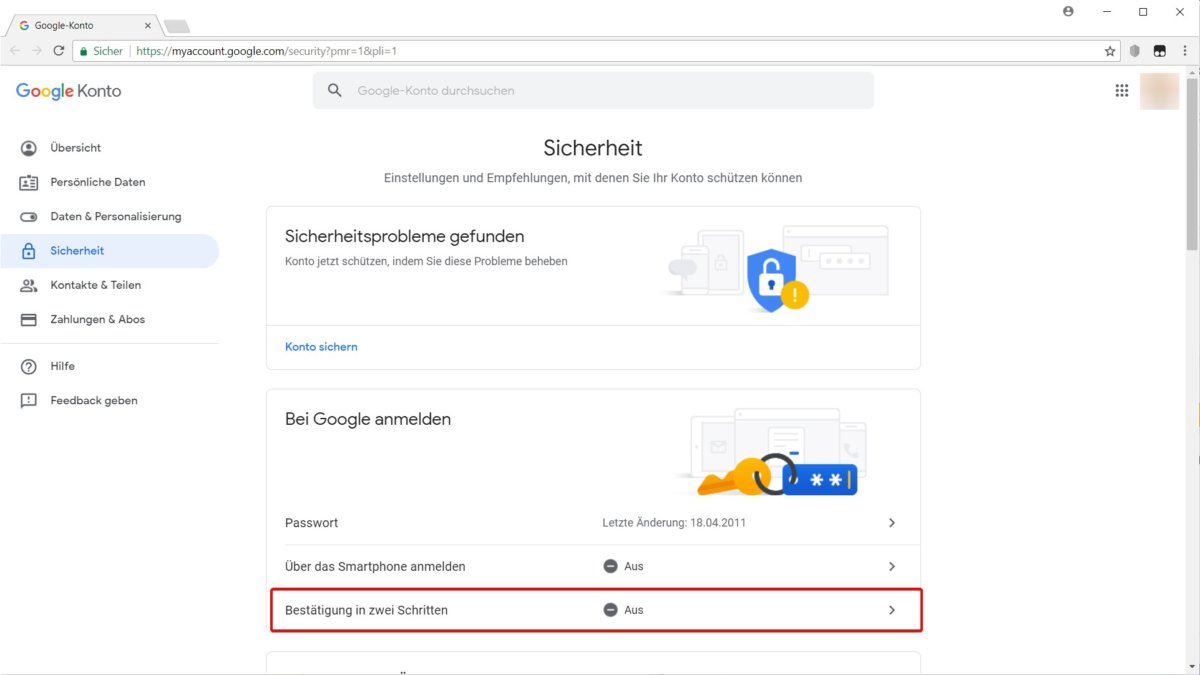
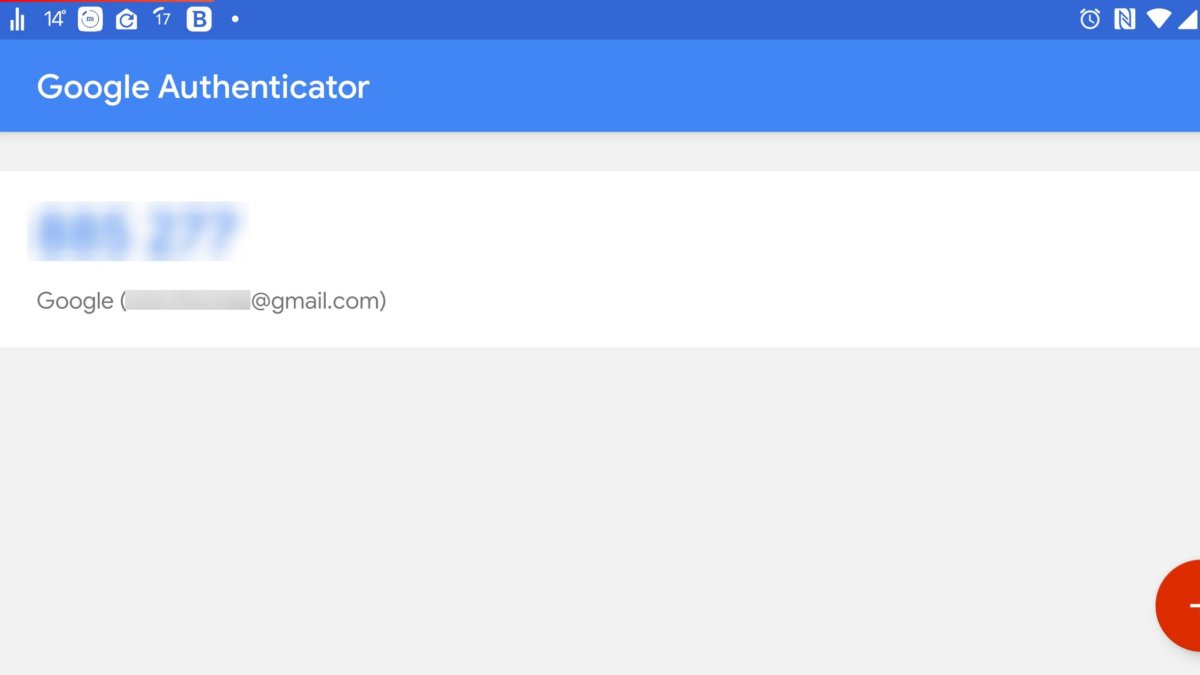
Mit dem Google Authenticator wird Ihr Konto durch eine zusätzliche Mechanik geschützt: Die App generiert einen Code auf Ihrem Smartphone, den Sie beim Login in Ihr Google-Konto eingeben müssen. Zuvor müssen Sie jedoch die Bestätigung in zwei Schritten einrichten:
Klicken Sie in der Menüleiste auf den Punkt Sicherheit.
Wählen Sie im Bereich Bei Google anmelden die Option Bestätigung in zwei Schritten.
Klicken Sie auf Jetzt starten.
Sie haben die Wahl: Für die Anmeldung kann ein verknüpftes Android-Gerät, ein Sicherheitsschlüssel, eine SMS oder ein Audioanruf verwendet werden.
Im nächsten Schritt werden Sie aufgefordert, eine Ersatzoption festzulegen. Dies kann etwa eine weitere Telefonnummer sein. Anschließend aktivieren Sie mit einem weiteren Klick die Bestätigung in zwei Schritten.
Google Authenticator – Schutz für Android und iOS
Die mobile App gibt es für Android und iOS. Sie ist schnell eingerichtet und erhöht die Sicherheit Ihres Google-Kontos:
Laden Sie sich die Authenticator-App für Android oder iOS herunter.
Fügen Sie Ihr Google-Konto hinzu, indem Sie die Option Barcode scannen oder Schlüssel eingeben auswählen. Sofern Ihr Smartphone eine funktionierende Kamera besitzt, sollten Sie die Barcode-Variante wählen.
Wählen Sie auf Ihrem PC im Google-Konto in der Menüleiste Sicherheit und dann Bestätigung in zwei Schritten aus.
Klicken Sie im Abschnitt Authenticator App auf Einrichten und wählen Sie Ihren Smartphone-Typ aus.
Sie sehen nun einen Barcode auf dem Monitor, den Sie über die Authenticator-App mithilfe der Smartphone-Kamera scannen. Klicken Sie danach auf Konto hinzufügen.
Google Authenticator: Backup erstellen
Backup-Codes in Google Authenticator erstellen
Damit Sie sich auch im Notfall anmelden können, sollten Sie Backup-Codes im Google Authenticator erstellen:
Melden Sie sich auf dieser Seite mit Ihrem Google-Konto an. Klicken Sie auf Jetzt starten.
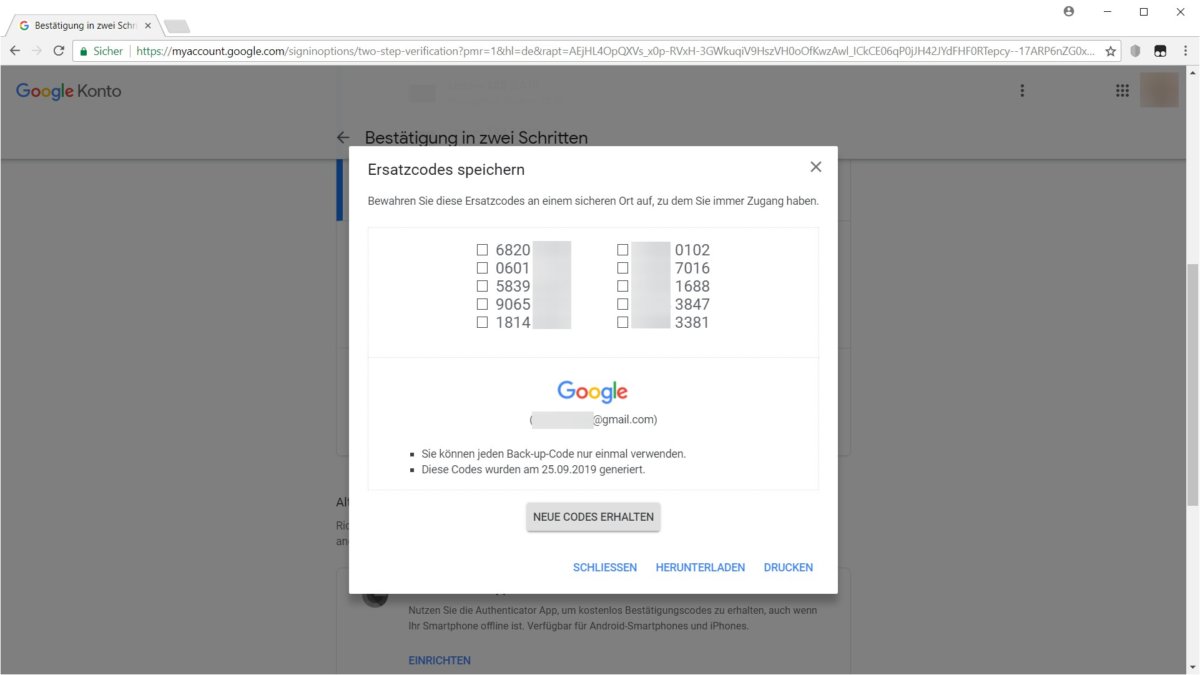
Wählen Sie im Abschnitt Back-up-Codes die Option Einrichten oder Codes anzeigen aus.
Drucken Sie die dort angezeigten Codes aus oder speichern Sie diese auf Ihrem PC
Hier klicken Sie unter „Google Authenticator App“ auf „Auf ein anderes Telefon verschieben“.
Wählen Sie dann den Telefon-Typ des neuen Geräts aus.
Jetzt wird Ihnen ein Barcode angezeigt, den Sie mit Ihrem Telefon scannen müssen. Haben Sie keine Scan-App oder funktioniert der Scan aus anderen Gründen nicht, müssen Sie das Konto von Hand einrichten.
Dafür öffnen Sie den Google Authenticator und wählen hier im Menü „Konto einrichten“ aus.
Unter „Code eingeben“ geben Sie als Kontonamen erst die E-Mail-Adresse ein, die mit dem Authenticator verbunden ist.
Dann geben Sie den Code ein, der Ihnen unter dem Barcode angezeigt wird.
Stellen Sie jetzt noch „zeitbasiert“ ein und bestätigen Sie den Vorgang mit „Hinzufügen“.
Nachdem Sie das Konto zur App hinzugefügt haben – via Barcode oder manuell – erhalten Sie einen Code, den Sie in das Fenster im Browser eingeben müssen.
Beachten Sie: Wenn Sie den Vorgang abgeschlossen haben, ist der Authenticator auf Ihrem alten Gerät deaktiviert.
Google hat seinen Videokonferenzdienst Google Meet – der ursprünglich für Geschäftsbesprechungen entwickelt wurde – überarbeitet und macht ihn nun gratis für alle verfügbar.
Jede und jeder, die/der über eine E-Mail-Adresse verfügt, kann sich kostenlos unter meet.google.com anmelden und den Videokonferenzdienst nutzen. Wer ein Google-Konto hat, muss sich nicht registrieren, sondern einfach einloggen und los gehts (auf Besprechung starten klicken). Alternativ kann man einen Code eingeben, um an einer Konferenz teilzunehmen. Videomeetings sind auch planbar und man kann Teilnehmende direkt aus Google Calendar einladen. Die App ist gratis für Android und iOS verfügbar.
Nach eigenen Angaben von Google werden mit Google Meet mittlerweile täglich 3 Milliarden Minuten Videomeetings veranstaltet. Man kann Konferenzen mit bis zu 250 Teilnehmern führen. Mit der gekachelten Ansicht werden bis zu 16 Teilnehmer gezeigt. Zu den Funktionen, die bisher zahlenden Geschäftskunden vorbehalten waren, gehören beispielsweise die Bildschirmfreigabe, individuell anpassbare Layouts und automatische Echtzeit-Untertitel. Letztere sind KI-basiert und sollen Personen mit Hörproblemen unterstützen. Ebenfalls durch Google KI funktioniert der sogenannte Low-Light-Modus, welcher das Video automatisch so anpassen kann, dass Sie für andere besser sichtbar sind. Google Meet ist auch direkt via Google Mail verfügbar.
Jitsi
Die Open-Source-Software Jitsi richtet sich an Nutzer, die bei der Videotelefonie großen Wert auf die Abhörsicherheit ihrer Gespräche legen. Alle Anrufe (ob mit oder ohne Video) sind verschlüsselt. Auch beim Chat können Sie die Verschlüsselung der Inhalte aktivieren. Eine Begrenzung der Teilnehmerzahl einer Videokonferenz gibt es offiziell nicht – die Anzahl der Gesprächspartner wird in der Praxis aber natürlich von der Rechnerleistung und der Geschwindigkeit der Internetverbindung begrenzt. Außergewöhnlich ist, dass Sie sich für die Nutzung von Jitsi nicht bei dem Dienst anmelden müssen, sondern ganz einfach die Browser-Variante Jitsi Meet nutzen. Hier eröffnen Sie mit einem Mausklick eine Konversation und stellen anschließend anderen Personen einen Link zur Verfügung, über den sie sich in die Konversation einklinken können.
Jitsi lässt sich aber auch auf Linux-Systemen installieren. Clients für mobile Betriebssysteme stehen für Android und iOS bereit.
Es existieren auch Clients für Windows und macOS. Das Hauptentwicklerteam konzentriert sich aber in erster Linie auf die Weiterentwicklung der mobilen App und der Web-Anwendung.
Vorteile
Nachteile
Webanwendung Jitsi Meet ist plattformunabhängig und lässt sich ohne Anmeldung nutzen.
Relativ triste Bedienoberfläche
Jegliche Kommunikation kann verschlüsselt werden (Videotelefonie, IP-Telefonie, Messenger-Chat).
Keine generelle Begrenzung an teilnehmenden Accounts bei der Videotelefonie
Skype: Der Marktführer
Skype ist das bekannteste Programm für Videotelefonie.
Skype ist der Marktführer unter den Videotelefonie-Apps und seit 2011 im Besitz von Microsoft. Weltweit nutzen mehr als 300 Millionen Menschen die kostenlose Anwendung auf Smartphones, Tablets oder Desktop-PCs. Das Programm ist recht übersichtlich und einfach zu bedienen.
Skype ist plattformunabhängig und daher eine gute Allround-Wahl, wenn Du mehrere verschiedene Geräte nutzt. Skype gibt es für iOS, Android, Windows, macOS, Linux, die Browser Chrome und Edge und inzwischen sogar auf Fernsehern und Spielekonsolen. Videokonferenzen sind mit bis zu 50 Personen möglich.
Videokonferenzen sind gefragter denn je. Ob ein Dienst genutzt wird, hängt auch damit zusammen, wie einfach er sich bedienen lässt. Skype baut deshalb nun eine Hürde ab.
Für spontane Videokonferenzen mit bis zu 50 Teilnehmern lässt sich Skype ab sofort ohne vorherige Anmeldung nutzen. Auch die Installation eines Programms ist nicht notwendig, wenn die Teilnehmer des Chats den Chrome- oder den Edge-Browser verwenden, wie die Skype-Mutter Microsoft mitteilt.
Wer eine Konferenz oder einen Chat starten möchte, klickt auf der Skype-Unterseite Free Conference Call auf Kostenlose Besprechung erstellen und erhält dann einen Link zum Videokonferenz-Raum, den er teilen kann.
Bei Video-Calls ohne Anmeldung können auch angemeldete Nutzer, die Skype-Software auf ihren Geräten installiert haben, mitmachen. Eine Einladung zur Ad-hoc-Konferenz mit Skype soll 24 Stunden gültig sein.
Weichzeichner für den Hintergrund
Neben dem Videochat läuft auch noch ein Textchat. Teilnehmer, deren Home Office vielleicht gerade nicht besonders präsentabel ist, können ihren Hintergrund per Weichzeichner unscharf stellen lassen.
Falls nötig, lassen sich Konferenzen aufzeichnen und 30 Tage lang anschauen, bevor Microsoft sie löscht. Der «Free Conference Call» ist ebenso kostenlos wie klassisches Skypen.
Google Duo: Der Einfache
Google Duo ist im Nu startklar und extrem einfach zu bedienen.
Im Mai 2016 hat Google auf seiner Entwicklerkonferenz mit einer neuen App für Videotelefonie überrascht. Seit Mitte August 2016 ist Google Duo verfügbar – und konnte uns trotz anfänglicher Skepsis im Test überzeugen. Denn die Video-Chat-App zählt definitiv zu den einfachsten am Markt. Man braucht nur seine Telefonnummer registrieren und kann direkt im Anschluss einen Kontakt aus dem Smartphone-Telefonbuch anrufen, der die Duo-App ebenfalls nutzt.
Bei Telefonaten zwischen Android-Nutzern bekommt das Gegenüber zudem eine Live-Videovorschau angezeigt, beim Annehmen stehen Audio- und Videostream sofort. Die App hält die Verbindung dank Wi-Fi und Mobildatennutzung zu jeder Zeit aufrecht und zum Schutz der Privatsphäre setzt Google auf Ende-zu-Ende-Verschlüsselung. Google Duo erlaubt Videoanrufe mit maximal 12 Teilnehmern.
Webex bietet einen Gratis-Tarif sowie kostenpflichtige Angebote mit zusätzlichen Funktionen. Beim Gratis-Tarif hat Webex kürzlich die maximale Zahl von Gesprächspartnern von 50 auf 100 Gesprächspartner pro Videokonferenz angehoben. Auch die zeitliche Beschränkung auf 40 Minuten pro Konferenz gilt nicht mehr.
Bei Webex können Sie den Bildschirm teilen, Umfragen unter den Gesprächsteilnehmern durchführen und auf ein virtuelles Whiteboard zeichnen. Die Software für Webex Meetings ist erhältlich für Windows, macOS, Android und iOS. Außerdem können Sie per Browser an Gesprächen teilnehmen oder sich per Telefon einwählen, wenn alle anderen Methoden fehlschlagen.
Pro: großer Funktionsumfang, u.a. planbare Meetings, alle wichtigen Plattformen unterstützt
Contra: –
Zoom
Im Rahmen der Corona-Krise ist Zoom fast schon gleichbedeutend mit „Videokonferenz“ geworden. Einer der Gründe dafür dürfte sein, dass sich die Software sehr leicht bedienen lässt. Im Rahmen des Gratis-Tarifs können sich bis zu 100 Teilnehmer bis zu 40 Minuten lang (pro Gespräch) miteinander unterhalten.
Unter den vielen Funktionen (darunter Dateiversand, Whiteboard und Wortmeldung) finden Sie auch die Möglichkeit, den Hintergrund zu tauschen. So tauschen Sie ein vielleicht nicht ganz trendiges Home-Office gegen ein Foto – zumindest für die Dauer Ihrer Zoom-Gespräche. Zoom steht als Software unter anderem für Windows und macOS, Android und iOS sowie im Webbrowser zur Verfügung.
Contra: maximal 40 Minuten Dauer pro Gespräch im Gratis-Tarif
Slack: Der Büro-Profi
Slack ist nicht nur ein praktisches Chat-Tool für die Kommunikation im Büro, das Programm beherrscht seit 2016 auch Sprach- und Videoanrufe. Die Anrufe können direkt aus der Team-Übersicht per Klick auf der Telefon-Icon gestartet werden. Anrufe und Videokonferenzen sind bei kostenpflichtigen Accounts mit maximal 15 Personen möglich.
Microsoft Teams ist eine Plattform, die Chat, Besprechungen, Notizen und Anhänge kombiniert und sich vor allem an Unternehmen richtet. Der Dienst wurde 2017 gestartet und ist in die kostenpflichtige Office-365-Suite mit Microsoft Office und Skype integriert. Pro Telefonkonferenz sind maximal 250 Teilnehmer möglich, pro Videoanruf sind bis zu 50 Teilnehmer möglich.
Der Gerätewechsel oder die zwischenzeitliche Deinstallation von WhatsApp kann zu Frust führen. Nämlich dann, wenn man wichtige Unterhaltungen oder Medien nicht mehr findet. WhatsApp hat dafür eine umfangreiche Backup-Funktion eingebaut, die Sie ganz nach Ihren Wünschen einrichten können. Wir zeigen Ihnen, wie. Zuerst A, wie Android.
Wo finde ich die Backup-Funktion?
Um ins Backup-Menü zu gelangen, öffnen Sie die WhatApp-Einstellungen und öffnen das Menü Chats. Dort findet sich ein Menü namens Chat-Backup.
Lokales oder Cloud-Backup?
WhatsApp bietet zwei Möglichkeiten, wo das Backup abgelegt werden kann. Zum einen lokal auf dem Gerät bzw. auf der SD-Karte, zum anderen auf Google Drive. Da man für die Nutzung eines Android-Smartphones ohnehin einen Google-Account braucht, warten dort 15 Gigabyte Gratisspeicher auf den Nutzer. WhatsApp überschreibt auch die alten Backups, sodass an dieser Front vorgesorgt ist. Kleiner Hinweis an dieser Stelle: Sie können zwar wählen, wenn Sie kein Cloud-Backup anlegen, es nur manuell ausführen oder ein Intervall für ein automatisches Cloud-Backup festlegen möchten (siehe Screenshot). Aber das lokale Backup wird immer erstellt. Die Cloud kommt nur entweder nicht oder zusätzlich zum Zug. WhatsApp erstellt automatisch alle 24 Stunden ein lokales Backup. Ein manuelles Backup wird erstellt, wenn der User im Backup-Menü auf den Button Sichern tippt.
Vorteil lokal: WhatsApp speichert sieben Backup-Dateien. Erst beim achten Backup wird die älteste Datei überschrieben.
Nachteil lokal: Das Backup ist an dieses Gerät gebunden. Medien werden nicht gesichert, lediglich Chats.
Vorteil Google Drive: Wenn Sie die SIM-Karte in ein neues Gerät einlegen und WhatsApp mit Ihrer altbekannten Nummer verknüpfen, können Sie auch dort das Backup wieder einspielen. Außerdem werden Medien-Files auch gesichert.
Nachteil Google Drive: Es gibt jeweils nur EIN Backup-File. Wenn Sie es versehentlich überschreiben, ist das alte weg.
Automatisches Cloud-Backup, ja oder nein?
Das hängt davon ab, wie wichtig Ihnen Ihre WhatsApp-Inhalte sind. Allerdings geht ein Smartphone schnell kaputt oder wird gestohlen. So nützt das lokale Backup auch nichts mehr. Der Verlust von Daten oder Chats kann ärgerlich sein. Dafür ist das bisschen kostenloser Cloud-Speicher ein geringer Preis.
Um ein automatisches, regelmäßiges Cloud-Backup in Auftrag zu geben, gehen Sie in das Chat-Backup-Menü und legen unter Google Drive Einstellungen das Intervall (täglich, wöchentlich u.ä.) fest. Möchten Sie das Backup auf einem anderen Google-Account speichern als jenem, auf dem Sie gerade angemeldet sind, können Sie diesen Account unter Konto hinzufügen. Vorsicht: Damit dieses Backup auf einem anderen Smartphone gefunden wird, müssen Sie sich aber mit dem entsprechenden Google-Konto anmelden!
Unter dem Punkt Sichern über legen Sie fest, ob das Backup auch dann erstellt wird, wenn keine WLAN-Verbindung besteht, also über die mobilen Daten. Wenn Sie eine große Menge Mediendateien speichern, empfehlen wir eine Sicherung über die mobilen Daten nur dann, wenn Sie eine Daten-Flatrate haben. Nachteil des WLANs: Wenn Sie die WLAN-Verbindung nicht aktivieren, wird kein automatisches Backup erstellt.
Last but not least können Sie mit dem Setzen eines Häkchens bei Inklusive Videos entscheiden, ob die über WhatsApp erhaltenen Videos ebenfalls gespeichert werden sollen. Dabei handelt es sich meist um große Datenmengen.
Backup einspielen – so gehts!
Cloud
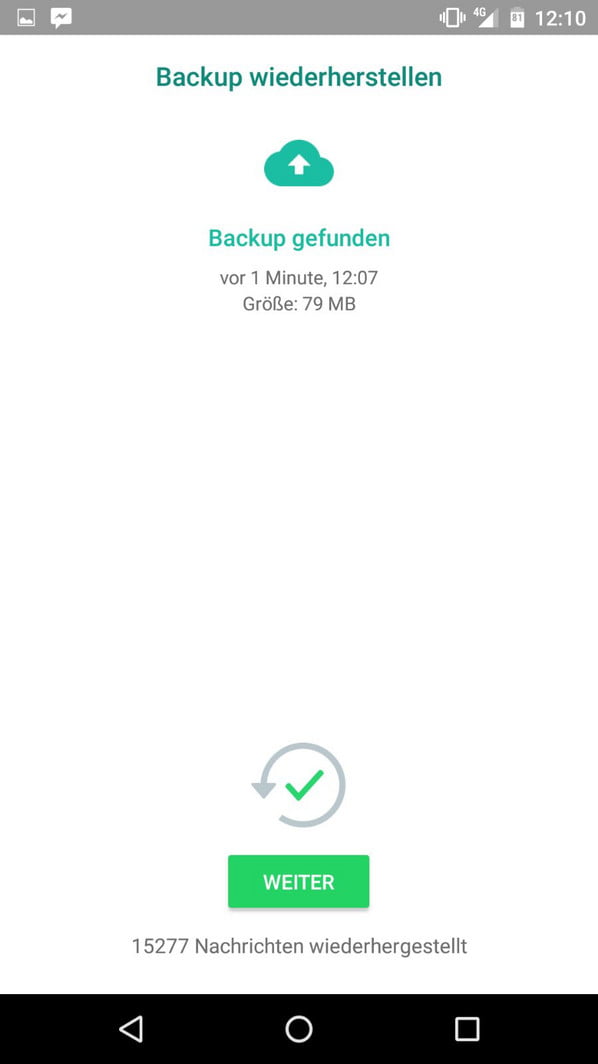
Wenn Sie auf einem neuen Smartphone das Cloud-Backup einspielen wollen, ist das denkbar einfach. Laden Sie WhatsApp aus dem Google Play Store herunter und installieren Sie die App. Beim Einrichtungsprozess wird WhatsApp selbstständig nach einem Backup suchen und Sie fragen, ob Sie die Daten aus dem Backup wiederherstellen möchten. Voraussetzung: die gleiche Nummer und der gleiche Google-Account.
Lokal
Wenn Sie ein lokales Backup auf ein anderes Smartphone transferieren möchten, empfiehlt sich der Einsatz eines Datei-Managers, zumeist schon vorhanden. Unter dem Pfad /sdcard (oder interner Speicher)/WhatsApp/Databases sind die Backup-Dateien gespeichert. Transferieren Sie die aktuellste Datei (Datum und Uhrzeit sind angegeben) in das gleiche Verzeichnis auf dem neuen Phone – und zwar BEVOR Sie WhatsApp eingerichtet haben. Danach nehmen Sie WhatsApp wie gehabt in Betrieb.
Das iOS-WhatsApp-Backup
Bei iOS ist es recht simpel. Auf dem Smartphone selber wird das Backup in die Cloud geschickt. Auch hier ist es freilich möglich, nur manuelle Backups oder nur via WLAN Backups zu erstellen.
Zunächst wird ein Backup der WhatsApp-Chatlogs angelegt. Das macht WhatsApp bei aktivierter iCloud zwar automatisch jeweils nachts um vier Uhr, aber es lässt sich auch manuell anlegen.
Wählen Sie in den Einstellungen den Punkt Chat-Einstellungen aus.
Tippen Sie auf die Option Chat-Backup.
Wählen Sie den Punkt Backup jetzt erstellen.
Backup einspielen
Hier werden Sie bei der WhatsApp-Neuinstallation gefragt, ob Sie ein existierendes Backup wiederherstellen möchten (oder nicht, wenn unter Ihrem iCloud-Account kein Backup vorhanden ist)
Wenn Sie auf einem neuen iPhone das Cloud-Backup einspielen wollen, ist das denkbar einfach. Laden Sie WhatsApp aus dem App Store herunter und installieren Sie die App. Beim Einrichtungsprozess wird WhatsApp selbstständig nach einem Backup suchen und Sie fragen, ob Sie die Daten aus dem Backup wiederherstellen möchten. Voraussetzung: die gleiche Nummer und der gleiche iCloud-Account.
You’ve may have already heard that self-hosting videos is a bad idea and you should never do it:
Need a CDN (>>> BunnyCDN)
Storage space for videos, either in server or CDN storage (push zone)
Same video file delivered for mobile and desktop, fast and slow networks (>>> Gumlet.com)
But I would say, if you „properly“ do it, there is nothing wrong it.
Autoplay
No single line of JavaScript or CSS needed
Full control over video, fully customizable
Ideal for background videos
No branding
Step 1: Compress Video
There are many online and offline compressors available that can compress videos. But what I would suggest is to upload the video to YouTube and download it back. You’ll get the best-compressed video! >>> https://studio.youtube.com >>> Videos
Step 2: Upload Video & Serve from CDN
You can upload the video files directly to ‚Media‘ and enable CDN. But what I would suggest is to upload videos to a CDN that have push zone (storage). Thus you save server disk usage, save server bandwidth and will be easy in future to migrate the site to another host/server.
Pull Zone: „Pull” the static assets from your website to cache it and serve it from our CDN Network. Ideal for smaller files like css, js, images etc
Push Zone: A Push Zone is a zone where the user uploads („push“) files directly, as you would with a regular hosting account, later connected to a pull zone. Ideal for large files (>10MB)
There are many CDN providers which provide a push zone. My favourite one is BunnyCDN. It has storage and edge servers designed for video delivery. It’s very reliable and cheap.
Goto BunnyCDN and create an account. Add a new storage zone and upload your videos.
Once uploading is complete, grab the URL of the video (you’ll need to connect it to a pull zone).
Step 3: Embed Video in WordPress
Embedding the video is pretty easy. Add a ‚Custom HTML‘ block and add the following snippet.
This is the native video player in the browser. No external JavaScript or CSS is downloaded for this. The video tag is highly customizable. You can find more options in it here.
Bonus Tip
If none of the solutions works for you, at least preconnect to the YouTube or Vimeo domains. By doing this you tell the browser: „hey, I’ll need to make TCP connection and SSL handshake to these domains very soon, so do them now“. You could save 200-300ms which browsers spend for connecting to domains.
Autoplay und weitere Steuerungsmöglichkeiten / HTML5 Video – Attribute
Die meisten Attribute für das HTML video-Tag sind vom Typ Boolean. Die ausschweifende Schreibweise autoplay=“autoplay“ wie in XHTML wird nicht mehr benötigt, stattdessen reicht einfach „autoplay“. In HTML5 kann direkt der Wert des Attributs angegeben werden.
autoplay / autoplay
Das Video wird gestartet, sobald es geladen ist. <video autoplay … > Aber Achtung! Auf den mobilen Geräten wird das Video trotz autoplay nicht automatisch abgespielt. Wenn das Video direkt starten würde, verbraucht es kostbares Datenvolumen ohne Erlaubnis des Benutzers. Ab iOS 10 hat Webkit die autoplay-Regelung aufgeweicht: WebKit’s New policies for video Safari macOS High Sierra (Juni 2017) startet auch auf dem Desktop das Video mit autoplay nicht mehr automatisch, sondern erst mit einem Klick auf den Play-Button.
controls/ controls
Die Steuerung des Video wird angezeigt (Play, Pause, Lautstärke, usw. ). Wenn das Attribut controls nicht gesetzt ist, wird das Video ohne Steuerung angezeigt. <video controls … >
height/ Pixel
Höhe des Videos <video height="400" … >
loop / loop
Das Video startet erneut, sobald es vollständig abgespielt wurde <video loop … >
muted / muted
Ohne Ton <video muted … >
poster/ URL
URL eines Bildes, das bis zum Start des Videos gezeigt wird <video poster="start.jpg" … >
codeload/ auto metadata none
Wie das Video geladen werden soll <video codeload="auto" … >
src / URL
Die URL der Video-Datei <source src="extracting.mp4" type="video/mp4" />
width / Pixel
Breite der Videodatei <video width="720" … >
Mit <video playsinline> spielen iPhones ab iOS 10 Videos inline innerhalb der Webseite und wechseln nicht automatisch zum Fullscreen-Modus. playsinline wurde daraufhin in die HTML-Spezifikation aufgenommen.
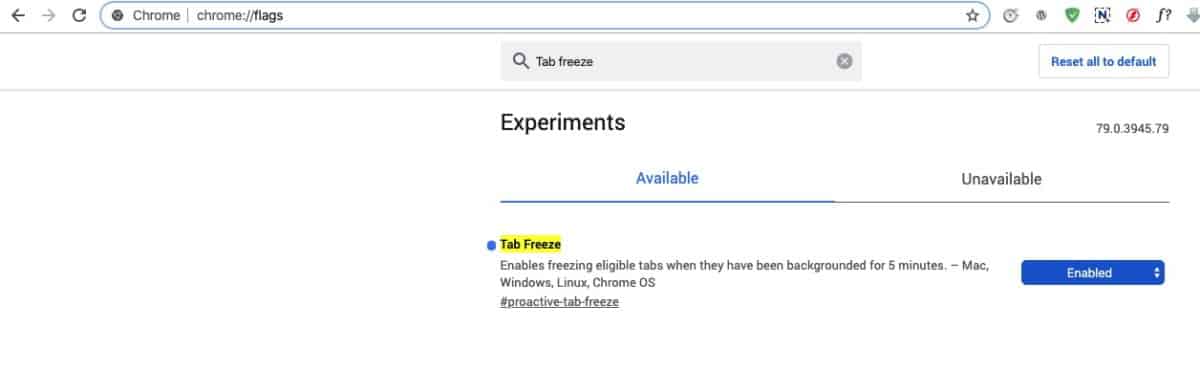
Wenn der Arbeitsspeicher knapp wird, schickt Chrome schon länger Tabs in den Ruhezustand. Dieses Tab Suspending wird auch von einigen Erweiterungen genutzt, etwa von Auto Tab Discard. Eine neue Funktion namens Tab Freeze soll jetzt den RAM- und CPU-Verbrauch von Hintergrund-Tabs noch einmal reduzieren. Sie greift dann, wenn Tabs mehr als 5 Minuten im Hintergrund sind und keine Medien wiedergeben. Aktuell müssen Sie das Feature in den Flags noch manuell aktivieren.
Schon in Chrome 78 hatte Google ursprünglich den Test für verschlüsseltes DNS geplant. Doch der wurde dann doch kurzfristig verschoben. Jetzt soll es in Chrome 79 losgehen und auf längere Sicht Datenschutz und Sicherheit beim Surfen verbessern: Die DNS-Namensauflösung ist bisher ein großer Bereich, der unter der Haube unverschlüsselt abläuft. Chrome 78 testet deshalb DNS over HTTPS (DoH) und zwar bei Nutzern, die einen DNS-Dienst eines unterstützten Anbieters haben, etwa Cloudflare, Google oder Quad9. Dort wird dann automatisch auf (DoH) umgestellt. Ob das bei Ihnen der Fall ist, können Sie über die Webseite 1.1.1.1/help testen.
DNS Server 1.1.1.1
Setting up 1.1.1.1 takes two minutes and requires no technical skill or special software. Even if you’re a computer novice, pick your device below for an easy-to-follow setup guide.
Open System Preferences.
Search for DNS Servers and select it from the dropdown.
Click the + button to add a DNS Server and enter 1.1.1.1
Click + again and enter 1.0.0.1 (This is for redundancy.)
Click + again and enter 2606:4700:4700::1111 (This is for redundancy.)
Click + again and enter 2606:4700:4700::1001 (This is for redundancy.)
Click Ok, then click Apply.
You’re all set! Your device now has faster, more private DNS servers ✌️✌️
Between web apps and Android apps in Chrome OS, there’s a lot you can get done on Chromebooks. However, there still might be certain things about Windows you miss.
You might not have thought it was possible, but you have a few different options for bringing some of that Windows goodness to your Chrome OS machine. There are a multitude of ways to make this work — and we can show you where to go. Here’s how to use Windows on a Chromebook!
Before you begin
Before setting off on this adventure, there are a few important caveats to getting Windows up and running on your Chromebook. Most importantly, messing with your operating system, firmware, and BIOS can have serious effects on your system. You’ll want to back up any important data away from your computer before you begin.
If something does happen and you find yourself unable to use your Chromebook, you can create a USB drive from another computer to try and recover the system. This will erase all of your data though, so make sure to back up anything that isn’t saved to Google Drive.
With that out of the way, let’s begin with the first (and easiest) method.
Method 1: Free Online Apps
If you are primarily interested in accessing apps from the Office suite and don’t really care about any of the other apps offered on Windows 10, this is by far the easiest option and you can do right from the Chrome browser.
Step 2: Here you will see the selection of apps available for Office Online. Basically, Microsoft knows that certain core apps are very important for professionals and students, so they want people to be able to access them from any operating system. This is why they put up free online apps for options like Word, Excel, PowerPoint, Sway, Mail, Calendar, OneDrive, and more.
Step 3: Select the app or apps that you want to use. A version will open in your Chrome browser and you will be able to start using it. Take note that these online versions won’t have all the capabilities that you would get with something like Office 365. However, they should work for most purposes.
Method 2: Chrome Remote Desktop
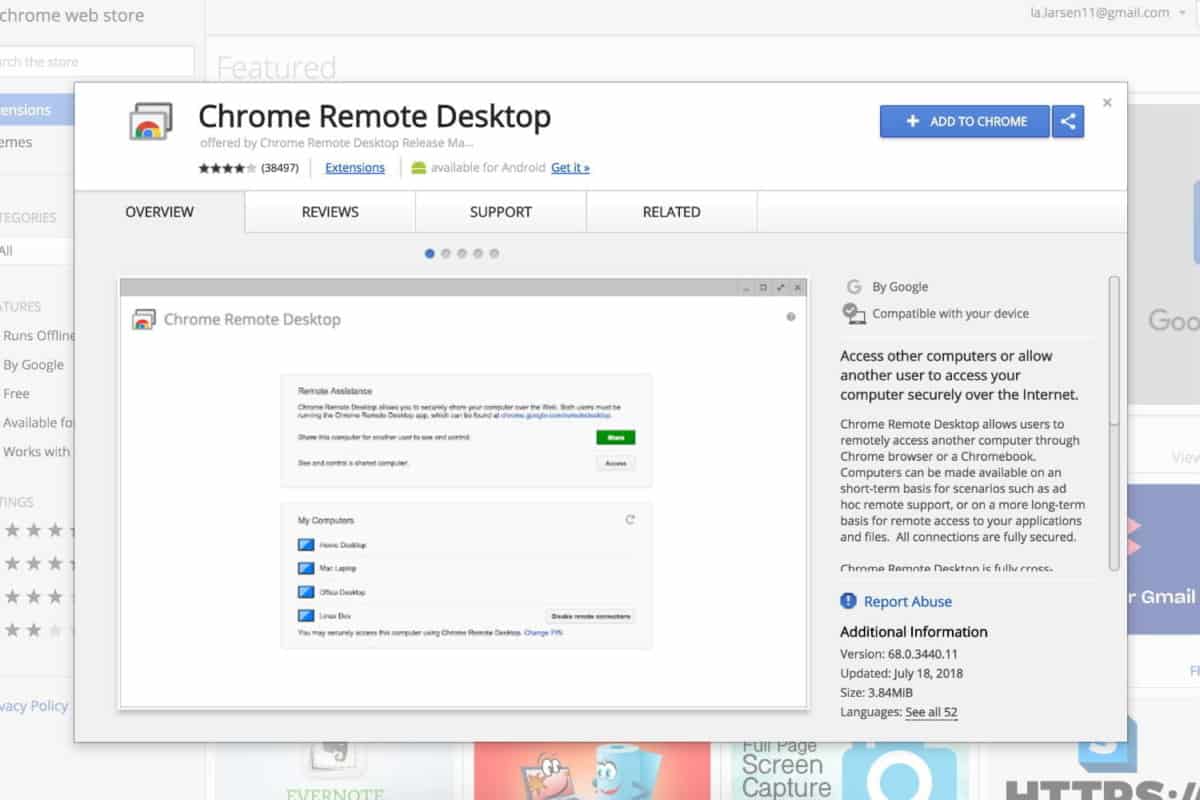
The Chrome Remote Desktop is an extension that simply allows you to access another desktop while using your Chromebook. Somewhat like a virtual machine, this will open a window that shows an entirely different operating system that you can use. The key to this method — and the caveat — is that you need another Windows 10 machine connected to the internet that you can link to. That’s the only way this works. Obviously, this won’t be possible in some Chromebook situations, but if you have a Windows computer around, this can be an effective workaround.
Step 1: Navigate over to the Chrome Web Store and download the Chrome Remote Desktop extension on your Chromebook. Then head over to your Windows computer, pull up your Chrome browser, and make sure it’s updated with the same capability.
Step 2: Starting on your Windows computer, head over to your Chrome apps and select Chrome Remote Desktop, then choose Get Started. From here, choose Share. This will create an access code and ask you to define the computer you want to connect to. Email that code to yourself so that you will remember it.
Step 3: Now switch to your Chromebook. Start the Chrome Remote Desktop — this time it should see your Windows computer as an option to select and connect to. Select it, and input the access code that you sent yourself. Then click Connect.
Note: This is a very good remote desktop app, but remote desktop solutions still have their pitfalls. They are highly dependent on internet connections and can experience delays at times. This works best if you have high-speed internet all the way between your computers.
Method 3: CrossOver
Wer Windows-Anwendungen unter Chrome OS nutzen möchte, dem kann CrossOver helfen. Stellt Euch vor, Ihr könnt Eure Unternehmensanwendungen, die nur für Windows verfügbar sind, oder Programme wie Photoshop auf einem Laptop mit einem sicheren Betriebssystem verwenden.
Aber halt. Bevor Ihr jetzt direkt kommentiert – ich nin mir bewusst, dass es für die meisten Anwendungen kostenlose Alternativen gibt. Open-Source-Programm oder auch webbasierte Lösungen. Für manche Software ist das aber nicht der Fall und hier kommt CrossOver von CodeWeavers ins Spiel.
In meinem Fall habe ich CrossOver auf einem Google Pixelbook mit Intel Core i5 CPU und 8 GByte RAM ausprobiert. Kompatibel sind aber alle Chromebooks mit Intel CPU, 2 GByte RAM und 200 MByte freiem Speicherplatz.
Installation von CrossOver auf Chrome OS
Bevor Ihr Windows-Software auf Eurem Chromebook verwenden könnt, müsst Ihr natürlich CrossOver installieren. Ihr könnt die Software einfach aus dem Play Store herunterladen.
Installation eines unterstützten Programms
Bei der Konfiguration der App und der Installation von Bibliotheken und anderen Abhängigkeiten lässt CrossOver Euch nicht alleine. Zumindest nicht, wenn das Programm von CrossOver unterstützt wird. Mehr als 13.000 Programme mit ihren Konfigurationen finden sich in der CrossOver-Datenbank.
Um zu überprüfen, ob sich das zu installierende Programm in der Liste der bekannten Anwendungen befindet, gebt einfach den Namen in das Suchfeld ein. Ein Dropdown-Menü zeigt Vorschläge, zum Starten müsst Ihr nur auf den richtigen Namen klicken.
Die App fordert Euch auf, die Windows-Installationsdatei (in der Regel mit der Erweiterung .exe) des Programms auszuwählen, konfiguriert automatisch eine für den Betrieb geeignete virtuelle Umgebung und führt Euch durch die Installation aller für den Betrieb notwendigen Funktionen. Für einige Programme weiß CrossOver bereits automatisch, wo Ihr die Installationsdatei herunterladen könnt.
Jetzt müsst Ihr nur noch die klassische Installation wie auf einem echten Windows-PC durchführen. Nach der Installation könnt Ihr es über die erstellte Verknüpfung starten.
Installation eines unbekannten Programms
Wenn das Programm, das Ihr installieren möchtet, nicht in der Liste der kompatiblen Programme aufgeführt ist, könnt Ihr im Menü auswählen, eine unbekannte Anwendung einzurichten.
Warnung: Wenn das Programm CrossOver unbekannt ist, funktioniert es möglicherweise nicht richtig oder Ihr müsst die für die Ausführung erforderliche Konfiguration manuell erstellen!
Ihr werdet dann aufgefordert, den Namen für das Programm einzugeben und die Installationsdatei auszuwählen. Es wird auf dem Bildschirm der übliche Windows-Assistent für die Installation des gewählten Programms angezeigt, bei CrossOver findet Ihr dann ein neues Symbol, von dem aus Ihr es starten können.
Installation zusätzlicher Bibliotheken und Komponenten
Wenn eine Software zusätzliche Bibliotheken wie das .NET-Framework braucht, könnt Ihr sie später einrichten oder zusammen mit dem Hauptprogramm installieren. Um neue Software in der gleichen Umgebung zu installieren, die bereits erstellt wurde, klickt auf das Symbol des installierten Programms und dann wieder „Manage [Programm-Name]“.
Ermacht Googles “Bestätigung in zwei Schritten”, eine zusätzliche Sicherheitsstufe für das Google-Konto, Gmail und Co., erst richtig bequem: der Google Authenticator. Doch nun hast du ein neues Handy und willst mit dem Feature “umziehen”? Oder noch schlimmer: Dein Smartphone wurde dir geklaut und nun kommst du an die Codes für die Bestätigung in zwei Schritten nicht mehr ran? Ein klassisches Back-up des Google Authenticator mit allen Einstellungen ist nicht möglich. Trotzdem kannst du dich für den Fall der Fälle vorbereiten, damit du dich auch weiterhin in dein Google-Konto einloggen kannst.
Aktivierungs-Schlüssel kopieren und behalten
Vielleicht erinnerst du dich noch: Nachdem du die Google-Authenticator-App auf deinem Mobilgerät installiert hast, ist eine Verknüpfung mit dem entsprechenden Google-Konto nötig. Dabei wird dir ein sogenannter Aktivierungs-Code angezeigt, den du dem Google Authenticator übermittelst. Dafür stehen dir zwei Methoden zur Verfügung: ein Barcode, den du mit dem Google Authenticator scannen kannst, oder ein Schlüssel aus Zahlen und Buchstaben, den du manuell eingibst.
Notiere dir diesen Schlüssel gleich bei der Einrichtung. Im Notfall kannst du damit den Google Authenticator erneut aktivieren, zum Beispiel auf einem neuen Gerät. Das ist der einfachste Weg, falls dein Smartphone kaputt gegangen ist oder gestohlen wurde.
Denke daran: Die Notiz mit dem Schlüssel solltest du sicher verwahren, damit ihn niemand Unbefugtes findet und damit selbst per Google Authenticator die Codes für den Zugriff auf dein Konto generieren kann. Allerdings benötigt er dann immer noch deinen Benutzernamen und dein Passwort – diese sollten also nicht zu einfach zu erraten sein und schon gar nicht mit auf dem Zettel stehen, auf dem du den Schlüssel vermerkt hast.
Du hast den Google Authenticator bereits aktiviert und den Aktivierungs-Schlüssel nicht notiert? Dann aktiviere das Feature einfach ein zweites Mal. Das geht auf folgende Weise:
Tippe innerhalb der Google-Authenticator-App auf das Bleistift-Symbol rechts oben.
Über die einzelnen angezeigten Punkte kannst du die verknüpften Google-Konten sehen. Suche das Konto, für das du den Aktivierungs-Schlüssel neu erstellen willst.
Ist der Punkt angetippt, wähle die unten angezeigte Option Löschen und bestätige im folgenden Fenster per Konto entfernen.
Wähle die Option Alternativen zweiten Schritt einrichten. Tippe hier bei Authenticator App auf Einrichten.
Dir wird der Barcode für die Aktivierung des Google Authenticator angezeigt. Klicke auf Sie können ihn nicht scannen?.
Gib den daraufhin angezeigten Aktivierungsschlüssel in den Google Authenticator ein (unter Einrichtung starten > Manuelle Eingabe) und notiere ihn dir. Alternativ kannst du einen Screenshot machen.
Verwahre den Aktivierungsschlüssel an einem sicheren Ort.
Mehrere Geräte verwenden
Ein klassisches Back-up in Form einer Datensicherung ist beim Google Authenticator zwar nicht möglich – aber auch nicht unbedingt nötig. Denn du kannst den Google Authenticator auch auf mehreren Geräten installieren und mit demselben Google-Konto verknüpfen. Dann kannst du im Notfall immer noch auf die App auf einem anderen Gerät zugreifen, um einen Code für die Bestätigung in zwei Schritten zu erhalten.
Um den Google Authenticator auf mehreren Geräten einzurichten, lösche zunächst die bestehende Kontoverknüpfung aus deiner aktuellen Google-Authenticator-App. Installiere die App anschließend auf allen gewünschten Geräten. Starte danach den Einrichtungsprozess neu und nutze denselben Barcode oder den alternativen Sicherheitsschlüssel auf allen Geräten. Oder aber du hast dir den ursprünglichen Aktivierungscode notiert. Dann kannst du ihn auch für die App-Einrichtung auf den weiteren Geräten nutzen.
Ersatzcodes erstellen und ausdrucken
Was tun, wenn du dich für die Neuinstallation des Google Authenticator nicht in deinem Google-Konto anmelden kannst, da dein Smartphone verloren gegangen ist oder gestohlen wurde? Ganz einfach: Du meldest dich mit einem Ersatzcode an, den du dir als eine Art Back-up rechtzeitig erstellst. Und zwar so:
Klicke bei Backup-Codes auf die Option Einrichten oder Codes anzeigen.
Die zehn Codes, die dir jetzt in einer Liste angezeigt werden, kannst du Herunterladen oder Drucken. Drucke dir die Liste aus und verwahre sie an einem sicheren Ort.
Im Notfall kannst du dich nun mit einem dieser Ersatzcodes bei deinem Google-Konto anmelden. Richte dir dann deinen Google Authenticator sofort neu ein, um dein Google-Konto auch wieder auf “offiziellem” Weg zu erreichen. Gib in jedem Fall auch die neue Telefonnummer ein, falls du eine erhalten hast.
Erstelle dir zur Sicherheit eine neue Liste mit Ersatzcodes unter Neue Codes erhalten. Bedenke, dass die ursprünglichen Ersatzcodes dann nicht mehr gültig sind.
Vorteile der Bestätigung in zwei Schritten
Die Bestätigung in zwei Schritten, im Allgemeinen Zwei-Faktor-Authentifizierung genannt, ist ein zusätzlicher Schutz für sensible Daten, Apps und Konten. So funktioniert es:
Zugriff nur mit Benutzername und Passwort ist nicht möglich.
Für jeden Zugriff ist zusätzlich ein individueller Code nötig, der jedes Mal neu generiert wird.
Der Code wird z. B. aufs Smartphone des Besitzers gesendet.
Auch der Google Authenticator kann die Codes generieren, wenn er sich auf einem authentifizierten Smartphone befindet.
Der Sicherheitsschlüssel ist eine weitere Möglichkeit, den Google Authenticator im Notfall zu umgehen. Der Sicherheitsschlüssel wird auch “Hardware Token”, “Security Token” oder “Chipschlüssel” genannt. Gemeint ist in allen Fällen ein kleines Gerät, das über USB an den Computer angeschlossen wird. So einen Hardware Token bekommst du im Elektronik-Fachhandel. Genauso wie der Google Authenticator wird er mit dem Google-Konto verknüpft und erstellt individuelle Codes, die du zusätzlich zu Benutzername und Passwort beim Login eingibst.
So wählst du den Sicherheitsschlüssel als zusätzliche Option für den Login:
Klicke unter Alternativen zweiten Schritt einrichten auf Sicherheitsschlüssel und folge den Anweisungen.
Übrigens: Du kannst den Sicherheitsschlüssel auch als erste Option für die Bestätigung in zwei Schritten verwenden. Wähle dafür bei der Ersteinrichtung (statt eine Telefonnummer einzugeben) Andere Option auswählen > Sicherheitsschlüssel.
Google Authenticator auf ein zweites Gerät übertragen
Vielleicht ist dein Smartphone weder verloren gegangen noch gestohlen worden – sondern du hast dir ein neues Gerät gekauft, auf dem du jetzt deinen gewohnten Google Authenticator installieren möchtest.
Vorsicht: Bevor du das alte Smartphone deaktivierst, solltest du dir unbedingt Ersatzcodes erstellen lassen, mit denen du weiterhin auf dein Google-Konto zugreifen kannst.
So funktioniert ein “Umzug” der App:
Lade den Google Authenticator für iOS oder für Android auf das neue Gerät herunter.
Logge dich auf einem PC/Mac oder Laptop mit einem Ersatzcode in dein Google-Konto ein.
Klicke unter Anmeldung & Sicherheit auf Bei Google anmelden.
Wähle Bestätigung in zwei Schritten und melde dich ggf. noch einmal an.
Prüfe, ob die Ersatznummern noch stimmen, die unter Sprachmitteilung oder SMS (Standard) angegeben sind.
Klicke bei Authenticator App (Standard) auf die Option Smartphone ändern.
Wähle den Smartphone-Typ deines neuen Geräts aus (Android oder iPhone) und klicke auf Weiter. Dir wird der Barcode (= QR-Code) zur Aktivierung des Google Authenticator angezeigt.
Öffne den Google Authenticator auf dem neuen Gerät.
Tippe auf Starten > Barcode scannen und richte die Smartphone-Kamera auf den QR-Code.
Alternativ wähle Manuelle Eingabe innerhalb der App und Sie können den Code nicht scannen? bei der Anmeldung. Gib den Sicherheitsschlüssel anschließend manuell im Google Authenticator auf dem neuen Gerät ein.
Trage den Code, den dir der Google Authenticator daraufhin anzeigt, als Test in die Eingabemaske auf dem PC/Mac oder Laptop ein – fertig.
Vorsorge schützt im Notfall
Zwar ist ein klassisches Back-up, das du im Notfall von einem externen Gerät oder Speicher wieder einspielst, beim Google Authenticator nicht möglich. Trotzdem bist du nicht für immer aus deinem Google-Konto ausgesperrt, falls du nicht mehr an einen der extra generierten Login-Codes herankommst. Doch wie bei einem Back-up ist auch hier rechtzeitige Vorsorge nötig. Zum Beispiel, indem du dir den Aktivierungs-Code bei der Ersteinrichtung notierst. Oder Ersatzcodes für den Notfall parat hältst. Du kannst auch einen Sicherheitsschlüssel verwenden. Oder den Google Authenticator auf mehreren Geräten installieren.
Rufe Google Drive aus und öffne den Sicherungsassistenten über Menüsymbol > Einstellungen > Sicherung. Wähle die zu sichernden Inhalte aus und klicke „Sicherung starten“. Die Sicherung kann mehrere Stunden dauern. Also iPhone an Stromquelle anschließen und ins WLAN einloggen.
Auf deinem Android-Gerät anmelden
Melde dich auf deinem neuen Android-Gerät in deinem Google-Konto an. Achte darauf, dasselbe Konto zu verwenden, das du auch zum Sichern deines iPhones verwendet hast.
Vergiss nicht, iMessage zu deaktivieren
4 Wege, um WhatsApp-Nachrichten vom iPhone auf Android zu übertragen
Der Umstieg vom iPhone auf Android ist nie einfach. Es kann schwierig sein, alle Daten von einem Gerät auf die richtige Art und Weise auf ein anderes zu übertragen. Einer der am schwierigsten zu übertragenden Datentypen von einer iOS-Plattform zu Android sind Anwendungsdaten wie WhatsApp-Nachrichten. Um WhatsApp-Nachrichten vom iPhone auf Android zu übertragen, müssen Sie die Dienste eines speziell dazu entwickelten Programms nutzen, das helfen kann.
Wenn Sie jedoch nach Möglichkeiten suchen, wie Sie WhatsApp-Nachrichten vom iPhone auf Android-Geräte oder sogar den WhatsApp-Verlauf vom iPhone auf Android übertragen können, werden Sie auf eine Vielzahl von Lösungen stoßen. Das bedeutet jedoch nicht, dass sie alle zuverlässig oder auch nur annähernd effektiv sind. Um Ihnen die Kopfschmerzen verursachenden und zeitraubenden Aktivitäten zu ersparen, haben wir den besten Weg skizziert, um WhatsApp-Nachrichten vom iPhone auf Android zu übertragen.
Teil 1. Der absolut beste Weg, WhatsApp-Nachrichten vom iPhone auf Android zu übertragen
dr.fone – Soziale App Wiederherstellen (iOS) stellt die absolut beste Möglichkeit dar, WhatsApp-Nachrichten vom iPhone auf Android zu übertragen. Es gibt einen Hauptgrund dafür, warum wir sagen, dass dr.fone am besten ist; und das hat alles damit zu tun, wie einfach das Programm zu bedienen ist. In dieser schnelllebigen Welt brauchen Sie kein Werkzeug, das zu kompliziert und zeitaufwendig ist. Wenn Sie eine Methode wollen, die einfach, zuverlässig und bequem ist. Noch wichtiger ist, dass alle Ihre Nachrichten in hervorragender Qualität ankommen, wenn sie das Zielgerät erreichen. Bevor Sie beginnen, müssen Sie Ihre WhatsApp-Daten mit dr.fone sichern. Dann können Sie die Übertragung durchführen.
So übertragen Sie WhatsApp-Nachrichten mit dr.fone vom iPhone auf Android.
Schritt 1: Laden Sie dr.fone herunter und installieren Sie es auf Ihrem Computer. Starten Sie es und wählen Sie dann „Social-App Wiederherstellen“ im Hauptfenster.
WhatsApp-Chats einfach mit dr.fone vom iPhone auf Android übertragen
Schritt 2: Schließen Sie beide Geräte per USB-Kabel an Ihren Computer an. Das Programm sollte die Geräte erkennen. Gehen Sie zu WhatsApp und wählen Sie aus den angebotenen Optionen „WhatsApp-Nachrichten übertragen“.
Schritt 3: Klicken Sie auf „Übertragen“, um den Vorgang zu starten. Bitte beachten Sie, dass die vorhandenen WhatsApp-Nachrichten im Zielgerät gelöscht werden. Im folgenden Dialogfenster werden Sie aufgefordert, dies zu bestätigen.
Schritt 4: Jetzt müssen Sie nur noch warten, bis der Übertragungsprozess abgeschlossen ist. Sie werden das folgende Bestätigungsfenster sehen, sobald der Vorgang abgeschlossen ist.
Teil 2. Andere Möglichkeiten zur Übertragung von WhatsApp-Nachrichten vom iPhone auf Android
Im Folgenden finden Sie drei weitere Möglichkeiten, mit denen Sie WhatsApp-Nachrichten von Ihrem iPhone auf ein Android-Gerät übertragen können.
1. Wazzap Migrator
Der Wazzap Migrator kann unter anderem dazu verwendet werden, WhatsApp-Nachrichten sowie deren Anhänge von einem iPhone auf ein Android-Gerät zu übertragen. Im Gegensatz zu dr.fone für iOS benötigen Sie für die Übertragung kein iPhone, sondern nur ein iPhone-WhatsApp-Backup und das Android-Gerät.
So übertragen Sie mit dem Wazzap Migrator Ihre WhatsApp-Nachrichten vom iPhone auf Android.
Um die App zum Übertragen von Nachrichten aus einem iPhone-Backup zu verwenden, müssen Sie zunächst das iPhone-WhatsApp-Backup mit einem der gängigen, auf dem Markt erhältlichen iTunes-Backup-Extraktoren extrahieren. Sobald Sie das nicht getan haben, befolgen Sie diese sehr einfachen Schritte, um die Nachrichten zu übertragen.
Schritt 1: Laden Sie die Wazzap-Migrator-App aus dem Google Play Store herunter. Starten Sie die App auf Ihrem Android-Gerät und wählen Sie dann das iPhone-Archiv aus, das die zu übertragenden Nachrichten enthält.
Schritt 2: Durchlaufen Sie den Checklistenprozess, bis Sie zu „Nachrichten konvertieren“ gelangen. Wenn der Konvertierungsprozess abgeschlossen ist, wählen Sie, ob Sie möchten, dass die Anwendung die konvertierten Nachrichten in Ihren WhatsApp-Ordner verschiebt.
2. Backuptrans
Backuptrans ist schon seit langem eine beliebte Lösung, um Android WhatsApp-Nachrichten von Android auf das iPhone zu übertragen. Das Programm geht noch einen Schritt weiter, indem es sicherstellt, dass die übertragenen Nachrichten auf Ihrem iPhone korrekt zusammengeführt werden. Es kann auch dazu verwendet werden, die Nachrichten von Android und iPhone auf den Computer zu kopieren.
Schritt 1: Beginnen Sie mit der Installation von Backuptrans auf Ihrem Computer und starten Sie das Programm. Schließen Sie sowohl das Android-Handy als auch das iPhone per USB-Kabel an Ihren Computer an. Das Programm kann Sie dazu auffordern, die Nachrichten auf Ihrem Android-Gerät zu sichern.
Schritt 2: Klicken Sie auf das Android-Gerät, von dem Sie Nachrichten übertragen möchten. Wählen Sie aus den angezeigten Optionen „Nachrichten von Android auf das iPhone übertragen“.
Dadurch werden alle Nachrichten von Android auf das iPhone übertragen.
Das Übertragen von WhatsApp-Nachrichten vom iPhone auf Android muss nicht schwierig sein. Mit dem richtigen Werkzeug ist der Prozess einfach und in wenigen Minuten erledigt. dr.fone für iOS ist das richtige Werkzeug für den Job, wie der obige Vergleich deutlich zeigt.
3. WhatsApp-Nachrichten per E-Mail-Chat übertragen
Abgesehen von den oben genannten Lösungen gibt es noch einige andere Möglichkeiten, diesen Transfer durchzuführen. So können Sie beispielsweise Unterhaltungen jederzeit direkt über die WhatsApp-Benutzeroberfläche per E-Mail versenden. Dies ist eine der schnellsten Möglichkeiten, eine Unterhaltung an jemand anderen (oder an sich selbst) zu senden. Erfahren Sie, wie Sie WhatsApp-Nachrichten vom iPhone per E-Mail an Android übertragen können, indem Sie diesen Schritten folgen:
Schritt 1. Wählen Sie zunächst die Unterhaltung aus, die Sie per E-Mail versenden möchten. Wischen Sie die Unterhaltung zur Seite und tippen Sie auf die Option „Mehr“.
Schritt 2. Von hier aus können Sie auf die Chat-Einstellungen für diese Unterhaltung zugreifen. Tippen Sie einfach auf die Option „E-Mail-Konversation“, um fortzufahren.
Schritt 3. Sie werden gefragt, ob Sie Mediendateien im Chat anhängen möchten oder nicht. Tippen Sie auf die gewünschte Option und geben Sie die E-Mail-ID an, um die Unterhaltung per E-Mail zu versenden.
Chromebook runs Chrome OS, which is essentially the Google Chrome browser. When you power on your Chromebook, the Chrome browser will launch automatically so you can surf the Web immediately. What if you are not a fan of Google Chrome? Or perhaps you are paranoid about the data Google is collecting behind your back when you are using its browser. Luckily, there are several ways you can install Firefox on Chromebook. Here is how you can do so.
Install Firefox Android app
Most of the newer Chromebook comes with support for Android apps, which means you can easily install Firefox from the Play Store.
There are several Firefox browsers that you can choose from, namely the standard Firefox, Firefox Focus and Firefox Preview. Firefox Focus is a minimal privacy browser that blocks a wide range of online trackers. Firefox Preview is an experimental browser by Mozilla. If you are looking for a browser with the most features, installing the standard Firefox browser is your best bet.
3. After the installation, you will be able the use the Android version of the Firefox browser.
Firefox for Android supports extensions, too, though the choices are pretty limited. Since it is a mobile browser at its core, you won’t get a good desktop user experience.
Install Firefox as Linux app
If your Chromebook supports Linux apps, then you can install the Linux version of desktop Firefox.
To check if your Chromebook supports the Linux app, open the menu drawer and open Settings.
In the Settings, search for “linux.”
If you see the “Linux (beta)” option, then your Chromebook can install the Linux app. Click on it to enable it (if you have not done so).
Install Firefox ESR
The underlying Linux container is running Debian, and only Firefox ESR is available in its repository. Open the terminal in the menu drawer. Type the following command to install Firefox-ESR.
sudo apt install firefox-esr
Once the installation is completed, you should see a Firefox icon in the dock. You can start to use Firefox in Chromebook.
Firefox-ESR stands for Firefox Extended Support Release, which is a long-term support release. It is a stable release meant for enterprise use. Releases will be maintained for more than a year, with point releases containing security updates coinciding with regular Firefox releases. New features in the regular Firefox releases will only be made available in the ESR at the next major release, after the end of the current release’s cycle.
If you want to use the regular Firefox release instead of Firefox ESR, here is one simple way to install it in Chromebook.
1. First install Firefox-ESR. This will install the dependency files required by Firefox.
sudo apt install firefox-esr
2. Next, remove Firefox-ESR without removing its dependencies:
sudo apt remove firefox-esr
3. Go to the Mozilla website and download Firefox to your Linux home folder. (Your Linux Home folder is the “Linux files” directory in the Files app.)
4. Extract the tar file to your Home folder with the following command in the Terminal. (Change the Firefox filename in the command below.)
tar -xvjf firefox-68.0.2.tar.bz
You should now see a Firefox folder.
5. Lastly, we are going to create a Firefox desktop icon. In the terminal, type the following:
sudo nano /usr/share/applications/firefox.desktop
In the editor, paste the following:
[Desktop Entry]
Name=Firefox
Comment=Browse the World Wide Web
GenericName=Web Browser
X-GNOME-FullName=Firefox Web Browser
Exec=/home/USERNAME/firefox/firefox %u
Terminal=false
X-MultipleArgs=false
Type=Application
Icon=firefox-esr
Categories=Network;WebBrowser;
MimeType=text/html;text/xml;application/xhtml+xml;application/xml;application/vnd.mozilla.xul+xml;application/rss+xml;application/rdf+xml;image/gif;image/jpeg;image/png;x-scheme-handler/http;x-scheme-handler/https;
StartupWMClass=Firefox-esr
StartupNotify=true
Change “USERNAME” to your username in the Linux terminal. Your username is the name in the terminal before “@penguin.” In my case my username is “damienohwj.”
Save (Ctrl + o) and exit (Ctrl + x) the nano editor.
6. You should now see a Firefox icon in the menu drawer. (If not, restart your Chromebook.) Click on it and the Firefox browser will launch. It will also auto-update itself in the future.
Conclusion
While the Chrome browser is the default browser in Chromebook, that doesn’t mean you have to be stuck with it. With support for Android and Linux apps, you now have options to install the browser of your choice, including Firefox. If you like Opera or Vivaldi, you can install those as well.
Dieser umfangreiche Routenplaner funktioniert auf praktisch allen Geräten – vom Desktop bis zum Velocomputer.
Google Maps ist der König aller Karten-Apps. Als Routenplaner ist der Google-Kartendienst jedoch noch nicht ideal. Zwar lässt sich relativ einfach eine Route auf Google Maps planen, allerdings gibt es dann keine einfache Methode, diese Route weiterzuverwenden. Sie können sich einen Link auf ein Mobilgerät schicken lassen und das war es dann auch schon.
Komoot macht hier deutlich mehr. Hier können Sie Routen nach Belieben planen und speichern. Gespeicherte Routen können einfach aus der App aufgerufen und geladen werden. Kein Weiterschicken von Links ist nötig.
Neben der besseren Verwaltung bietet Komoot mehr Informationen für Reisende. Beispielsweise Höhenprofile, Angaben zur Beschaffenheit der Strassen und Integration in Velocomputer sowie andere externe GPS-Geräte.
Da Komoot von Grund auf als Routenplaner konzipiert ist, ist auch der nutzergenerierte Inhalt auf Routen ausgelegt. Auf Komoot finden Sie keine Einträge zum lokalen Coiffeur, dafür aber von Nutzern empfohlene Velotouren oder Wanderstrecken. Diese können Sie einfach mit einem Klick in Ihre bestehende Route einbinden.
Ganz perfekt ist der Dienst noch nicht. Es fehlen beispielsweise noch nationale Radrouten, die Komoot meistens nicht berücksichtigt, da sie selten einen direkten Weg von A nach B verfolgen. Hier müssen Sie sich selbst behelfen und die Radroute manuell von einem Dienst wie SchweizMobil auf Komoot übertragen.
Erste Schritte: Am besten plant es sich in der Desktop-Version von Komoot. Öffnen Sie oben links den Abschnitt «Routenplaner», um damit zu beginnen. Die Nutzeroberfläche ist praktischerweise sehr ähnlich wie Google Maps. Wählen Sie zunächst, wie Sie unterwegs sein möchten. Von links nach rechts sind das: Wandern, Velo, Mountainbike, Rennrad und Rennen. Je nach Auswahl ändert sich die Route. Beispielsweise verzichtet Komoot für Rennräder komplett auf unbefestigte Strassen. Tragen Sie dann unter «A» einen Startpunkt ein und unter «B» das Ziel. Falls Start und Ziel der gleiche Ort sind, können Sie oben «Hin- & Rückweg» markieren.Haben Sie erst einmal Start und Ziel markiert, können Sie mit dem Pluszeichen unter den Wegpunkten weitere Punkte hinzufügen. Alternativ können Sie auch direkt in der Karte einen Punkt einzeichnen und diesen dann mit der Maus verschieben. Gleich daneben finden Sie einen Fitness-Slider. Mit diesem können Sie Ihren eigenen Fitness-Level angeben, was die Route verändern kann. Komoot sucht besonders fitten Nutzern keine schwierigeren Routen, vereinfacht den Weg jedoch für weniger fitte User.
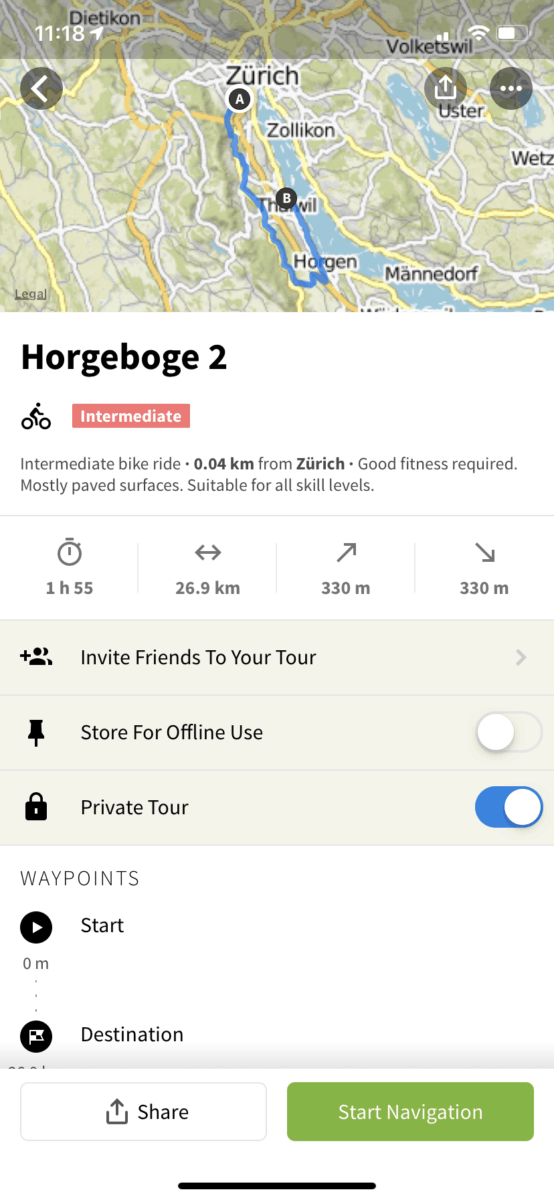
Fügen Sie weitere Wegpunkte hinzu, bis Sie mit der Route zufrieden sind. Dann verfrachten Sie die Route am besten auf ein mobiles Gerät, damit Sie nicht alles auswendig lernen müssen. Mit einem Komoot-Konto können Sie die Route einfach mit dem «Speichern»-Knopf zu Ihrem Nutzerkonto hinzufügen. Installieren Sie dann auf Ihrem Smartphone die Komoot-App und loggen Sie sich ein. Im Abschnitt «Profil», dann «Routen», finden Sie alle von Ihnen geplanten und absolvierten Routen. Öffnen Sie die gewünschte Route und tippen Sie unten auf «Navigation starten», um Komoot als Navigationsgerät zu verwenden. Mit der Schaltfläche «Für Offlinegebrauch speichern», können Sie die Route herunterladen und auch ohne Internetverbindung verwenden. Dafür ist jedoch der Kauf der jeweiligen Kartenregion nötig. Mehr dazu weiter unten in diesem Artikel.
Falls Sie einen Velocomputer oder ein ähnliches Navi-System verwenden, können Sie möglicherweise Komoot damit verwenden. Ob und wie Ihr Gerät mit Komoot kompatibel ist, finden Sie auf der Herstellerwebseite heraus.
Preise
Komoot ist grundsätzlich kostenlos nutzbar und bietet die wichtigsten Funktionen für Gelegenheitsnutzer auch ohne Bezahlung an. Kostenpflichtig sind: Sprachnavigation, Offline-Karten und Touren-Exporte auf externe GPS-Geräte. Glücklicherweise kommt Komoot dafür ohne Monatsabo aus. Stattdessen können Sie die gewünschten Dienste auf regionaler Ebene freischalten. Es sind drei Ebenen verfügbar: Einzelregionen, Regionenpakete und das Komplettpaket. Eine Einzelkarte kostet rund 4 Euro und beinhaltet eine von Komoot definierte Region. In der Schweiz sind das zumeist Kantone oder Sets von Kantonen. Achten Sie dabei genau darauf, was die Region beinhaltet. In Grenzregionen gibt es zudem Überschneidungen. So ist die Stadt Schaffhausen sowohl in der Region «Zürich» als auch der Region «Thurgau & Schaffhausen» enthalten. Die umliegenden Dörfer sind jedoch nur in «Thurgau & Schaffhausen» dabei.
Die nächste Stufe heisst Regionenpaket. Hierbei werden mehrere Regionen zu einem Paket zusammengefasst. Kostenpunkt: einmalig rund 9 Euro. In der Schweiz gibt es beispielsweise Regionen wie «Nordschweiz» mit den Kantonen Jura, Solothurn, Basel-Stadt, Basel-Landschaft, Aargau, Zürich und der Stadt Schaffhausen. Die Region «Ostschweiz & Liechtenstein» beinhaltet die Kantone Schaffhausen, Thurgau, St. Gallen, Appenzell Innerrhoden, Appenzell Ausserrhoden, Glarus und grosse Teile Liechtensteins. Auch hier sind gewisse Überschneidungen vorhanden. Die Regionen in grösseren Ländern wie Deutschland sind etwa gleich gross und umfassen daher politisch gesehen weniger Gebiet. Für eine Karte von ganz Baden-Württemberg benötigen Sie bereits mehrere Regionenpakete.
Die letzte Option ist das Gesamtpaket. Hierbei bezahlen Sie einmalig rund 30 Euro und erhalten alle Karten, die Komoot anbietet. Für Weitreisende ist das klar die beste Option.
Komoot ist kostenlos verfügbar für Android, iOS und plattformunabhängig im Web. Der Dienst ist in Deutsch oder Englisch gehalten.
Design Custom Headers & Footers With This Free Elementor Plugin
Have you ever noticed that, when using a WordPress theme or page builder, you don’t have as much control over the header or footer as you would like? Sure, you can select from different alignment options and maybe embed a shopping cart icon or switch on search functionality, but is that enough? ?
When you’re in the business of building websites for clients, the last thing you want to do is give them a cookie cutter-looking website. You should do everything in your power to develop totally custom and impressive-looking designs for them. From top to bottom.
But to do that means altering the code in the header.php and footer.php files… and is that something you really want to mess around with? Wouldn’t it just be much easier if you could use the tools already at your disposal to give your WordPress sites unique headers and footers?
Thanks to Elementor and another handy plugin we’re about to discuss, you can!
There’s no denying how awesome it is to have WordPress themes available to speed up the website development and design processes. However, every WordPress theme comes with a limitation when it comes to the header and footer. It’s just how WordPress is built.
Most themes give users the options to choose the layout of the header:
They also offer the option to add different widgets to the footer along with additional informational bars:
If you want to create something custom here–especially if you want visitors’ first impressions of the site to be off the charts–then you have two options:
1. Create a child theme. Then edit the code in the header.php or footer.php files to build out your custom designs and layouts.
Step-by-step illustration to achieve professional header and footer using all free resources :
1. ACTIVATE THE WORDPRESS PLUGINS
To start, make sure all the plugins you need for this are activated:
To clarify, you will need the three Elementor plugins from the screenshot above.
It’s important to note that, as of right now, the Header-Footer plugin isn’t universally compatible with all WordPress themes. Currently, if you use one of the following, you will be able to use this workflow to design custom headers and footers:
You can still create the custom header and footer content with other themes; however, it’s going to require a bit more work (which I’ll explain below). That said, if this custom content is really important to your clients, be sure to use one of the supported themes in order to streamline this process.
2. SET UP THE HEADER OR FOOTER TEMPLATE.
Under the Appearance menu in WordPress, click on Header Footer Builder.
Select Add New.
Name the template.
Choose whether you want to create a Header or Footer template.
Check the box to add this template to the Elementor Canvas page attribute. This is required if you’re not using one of the themes mentioned above; otherwise, it’s not.
Set the template to Elementor Canvas if you’re not using one of the supported themes. Otherwise, this isn’t necessary as the header or footer you’ve created will automatically appear on your pages.
If you’d like to do away with the header or footer completely, check the boxes to do so.
Hit the Publish button when you’re done.
3. CREATE THE HEADER OR FOOTER TEMPLATE IN ELEMENTOR
Next, go to Edit with Elementor. From here, you can build your header or footer template from-scratch.
First, drag-and-drop the columns element into the interface on the right. Then set the number of columns you want to work with.
Once you have the framework established, fill in the remaining elements. Again, simply find them on the left and drag-and-drop them into place.
4. ADD THE NAVIGATION ELEMENT TO YOUR TEMPLATE
Something to note here is that the free Elementor plugin does not come with a menu widget. It makes sense when you think about the fact that it requires an add-on to even be able to create or edit the header in the first place. So, in order to add an actual navigation to your new header (or footer), you will need one more plugin:- NavMenu Addon for Elementor
Once the NavMenu Addon plugin is installed, it will open up a totally new set of header elements in Elementor:
As with other elements in Elementor, all you need to do is drag-and-drop the preferred navigation element into the interface on the right. So long as you have a menu created under the Appearance > Menus tab in WordPress, your new menu will now populate within the template.
If not, return to WordPress and create a new one so you have a navigation bar to include in the template:
With your navigation set, your template finalized, and all the elements customized to your liking, click the Update button.
5. PAY ATTENTION TO RESPONSIVENESS
One more thing you will want to do here before returning to the WordPress dashboard is checking on the responsiveness of your new header element. As you know, mobile menus can’t really accommodate the horizontal, full width-spanning elements we use on a desktop. So, be sure to customize that before you move on.
You can design the mobile versions of your header and footer templates using the responsive switches at the bottom of the widgets menu:
This will give you a look at how your new header or footer element will appear on tablets as well as smartphones. If you want to edit any of the elements for specific device screen sizes, look for the icons next to the elements:
Toggle to the device you want to customize the setting for, apply the change, and then repeat for all other screen sizes. Click the Update button to save all your changes.
6. VERIFY THE DESIGN
In Elementor, your template will now look something like this:
(Note: this is a rudimentary header mockup. We’re just including this example so you can see that it’s possible to erase the theme’s default settings and create your own.)
Return to WordPress, publish the changes to your site, and then hit the Preview button to ensure everything looks good on the front end of the site:
To apply this new header and/or footer you’ve created for the rest of your site, complete the final step.
7. APPLY THE TEMPLATE SITE-WIDE (OPTIONAL)
If you use one of the supported WordPress themes, then there’s less work for you to do here as your new custom header and footer elements automatically populate throughout the website upon publication. There actually isn’t a fourth step for you in that case (which is an even greater argument for using these themes).
However, if your client’s website happens to be stuck with a different theme and you still want to add a custom header or footer to it, here is what you need to know:
When you build a new page in WordPress, select the Elementor Canvas template if you’re using a non-supported theme.
When that box is checked, it gives you the ability to quickly add your template to the Elementor Canvas page attribute. By simply selecting that page attribute, your web page will now auto-populate with the header or footer template you’ve generated:
One other point to mention here is that non-supported themes may give you more trouble in the way of using this Header Footer Elementor plugin. For simpler sites, the above workaround will suffice. For more complex ones, however, it’s not always possible to switch to the Elementor Canvas template and import your new header or footer content.
For example, websites that have a blog or employ the use of custom post types won’t be able to use your custom designs. Instead, the default header from the theme will appear. That’s obviously not good as it will create an inconsistent experience for your visitor and perhaps even cause some confusion if they encounter a completely new element suddenly.
So, again, if you want to design custom headers and footers with Elementor, make sure you’re using one of the supported WordPress themes first.
Create Headers Using Elementor’s Theme Builder
The Header Template lets you easily design and edit custom WordPress headers.
Under Templates > Theme Builder > Header > Add New, from the dropdown select Header and click Create Template.
Choose a Header Block and Insert. Alternatively, you can design your own.
Click the Section Settings > Layout >HTML Tag > Change Default to Header.
After you’ve finished designing, click Publish.
Choose a Condition.
Create Footers Using Elementor’s Theme Builder
The Footer Template lets you easily design and edit custom footers.
Under Templates > Theme Builder > Footer > Add New, select Footer from the dropdown and click Create Template.
Choose a Footer Block and Insert. Alternatively, you can design your own.
Alte USB-Sticks oder solche mit wenig Speicherplatz (unter 4 GB) müssen noch lange nicht weggeschmissen werden. Wir zeigen euch geniale Tipps und Ideen, was ihr mit euren kleinen Schätzen noch Praktisches basteln könnt. Auf geht’s!
Eigene Programme und Browser-Einstellungen überall dabei
Auf anderen Rechnern findet sich nicht unbedingt die Software, mit der man selber gerne arbeitet. Neue Software erst mühselig herunterladen möchte oder darf man auf anderen Rechnern aber vielleicht nicht. Ganz zu schweigen, dass ihr womöglich völlig andere Browser-Einstellungen und -Plugins bevorzugt. Dafür gibt es aber eine elegante Lösung.
Im Setup den angesteckten USB-Stick als Installationsziel auswählen.
Danach die Programme auswählen, die portable auf dem USB-Stick installiert werden sollen.
Nun kann der Stick an jeden beliebigen Rechner angesteckt werden. Eure portablen Programme startet ihr, indem ihr die Start.exe im Verzeichnis des USB-Sticks doppelt anklickt.
Dann öffnet sich ein eigenes Startmenü mit euren portablen Programmen, die ihr darüber starten könnt.
Besonders bei Browsern ergibt das Sinn, da man nun alle seine Lesezeichen und Einstellungen immer auf dem USB-Stick dabei hat.
Digitale „Musik-CDs“/Mixtapes erstellen
Wenn ihr viele USB-Sticks mit geringer Speicherkapazität* habt, ist das ideal, um eure Lieblings-Musikalben auf diese USB-Sticks zu kopieren. So könnt ihr im Auto- oder normalen Radio zuhause schnell den entsprechenden USB-Stick einstecken und schon geht es los.
USB-Stick für die Windows-Anmeldung
Es gibt Autoschlüssel, um Autos aufzuschließen und es gibt USB-Sticks, um PCs zu entsperren und sich daran anzumelden.
Startet das Programm und wählt den angeschlossenen USB-Stick aus.
Klickt auf den Button „Gerät konfigurieren …“ und bestätigt mit JA.
Gebt als Bestätigung euer Windows-Passwort ein, das ihr auch für die Anmeldung nutzt.
Steckt nun den USB-Stick an, bevor ihr den Rechner hochfahrt. In der Anmeldemaske könnt ihr nun alternativ den USB-Stick-Login auswählen, was mitunter bedeutend schneller und einfacher geht.
USB-Stick als Austauschlaufwerk nutzen (NAS-Speicher)
Wenn ihr zwei oder mehrere Geräte im Haushalt habt, könnt ihr eine Art Zwischenablage erstellen – also einen Ordner, wo jedes Gerät Dateien hinein- und herauskopieren kann. Dazu braucht man nicht zwangsläufig ein NAS-Server (Network Attached Storage). Es genügt ein USB-Stick* mit ausreichendem Speicherplatz. 256 GB sind heutzutage relativ günstig geworden. Dann hat man quasi einen Mini-NAS.
Falls noch nicht vorhanden, ist es immer sinnvoll, einen USB-Stick mit den Windows-Installationsdateien parat zu haben. Falls Windows mal nicht bootet, könnt ihr dann vom Stick booten und die Computerreparaturoptionen aufrufen, um den Rechner wieder startklar zu machen (sofern kein Hardware-Defekt vorliegt).
Falls ihr mal euer Passwort vergessen habt, könnt ihr es zurücksetzen, aber das ist recht mühselig. Einfacher ist es, rechtzeitig einen USB-Stick zu erstellen, der euer Passwort automatisch zurücksetzt, wenn ihr euer Passwort für die Anmeldung vergessen habt. Dabei bleiben eure Nutzerdaten erhalten. Das funktioniert allerdings nur, wenn ihr euch mit einem lokalen Konto in Windows anmeldet:
So geht’s:
Steckt einen USB-Stick an.
Drückt in Windows die Tastenkombination Windows + R, um das Ausführen-Fenster zu öffnen.
Tippt control.exe userpasswords ein und drückt Enter.
Wählt links den Punkt Kennwortrücksetzdiskette erstellen aus.
Bestätigt im Assistenten euren USB-Stick und gebt das aktuelle Passwort für euer Windows-Benutzerkonto ein.
Falls ihr euer Passwort mal vergessen solltet, könnt ihr den USB-Stick anstecken und in der Windows-Anmeldung auf „Kennwort zurücksetzen“ klicken. Wählt dann den USB-Stick aus und gebt euer neues Kennwort ein. Bestätigt den Vorgang.
Bedenkt, dass jeder, der den USB-Stick hat, euer Windows-Passwort damit zurücksetzen kann. Ihr solltet den USB-Stick also sicher aufbewahren. Außerdem wird der USB-Stick ungültig, falls ihr einen neuen Kennwort-Rücksetz-USB-Stick erstellen solltet.
Anonymer Surf-Stick
Wer zuhause oder an einem fremden Rechner anonym surfen möchte, erstellt sich einen entsprechenden Surf-Stick, der den Browser-Verkehr automatisch über das Tor-Netzwerk laufen lässt.
Erstellt euch daraus mit dem Tool Rufus einen bootfähigen USB-Stick.
Bootet vom Surf-Stick und startet im Tails-System dann den Tor-Browser. Achtet darauf, dass die richtige Bootreihenfolge eingestellt ist, falls der Rechner nicht vom USB-Stick booten sollte.
Windows-Stick
Warum nicht gleich das eigene Windows-Betriebssystem überall dabei haben? Windows lässt sich auch auf einem USB-Stick installieren. Der Speicher-Stick sollte dafür mindestens 32 GB groß sein. Dann benötigt ihr noch eine ISO-Datei von Windows 10 und das kostenlose Tool WinToUSB.
Danach könnt ihr den Stick an jeden beliebigen Rechner stecken und Windows booten. Falls nicht vom USB-Stick gebootet wird, müsst ihr an dem jeweiligen PC die Boot-Reihenfolge so umstellen, dass zunächst der USB-Stick geprüft wird und dann erst die Festplatte.
Virenscanner-Stick
Hartnäckige Viren lassen sich nur außerhalb von Windows richtig entfernen. Erstellt euch für den Notfall einfach einen Virenscanner-USB-Stick, von dem der betroffene Rechner dann gebootet werden kann. Das hat zudem den Vorteil, dass ihr so auch Rechner von Viren befreien könnt, die eben aufgrund eines Virus nicht mehr starten. Falls der Rechner nicht startet, stellt die Bootreihenfolge so um, dass zuerst vom USB-Stick gebootet wird.
Erstellt euch daraus mit dem Tool Rufus einen bootfähigen USB-Stick.
Speichererweiterung für Smartphone oder Tablet
Ihr könnt einen USB-Stick auch als Speichererweiterung oder Backup für euer Smartphone oder Tablet nutzen. Voraussetzung ist, dass euer Smartphone oder Tablet USB OTG unterstützt.
Ihr verbindet den USB-Stick dann per Adapter-Kabel mit eurem USB-Anschluss am Smartphone/Tablet und kopiert per Dateimanager-App die gewünschten Daten auf den Stick.
Wer Festplatten wirklich endgültig, unwiederbringlich und sicher löschen möchte – beispielsweise, weil die Festplatte verkauft werden soll – kann sich einen Datenschredder-Stick basteln. Der Rechner lässt sich von diesem booten und man wählt die Festplatte(n) aus, die gelöscht werden sollen. Da vom Stick gebootet wird, funktioniert das auch ohne Betriebssystem.
Erstellt euch daraus mit dem Tool Rufus einen bootfähigen USB-Stick.
Eine „SSD“ aus mehreren USB-Sticks basteln
USB-Sticks nutzen Flash-Speicher genau wie SSDs. Ihr könnt viele kleine USB-Sticks zu einem großen Speicherverbund zusammenschließen – quasi eure selbst gebaute „SSD“.
So geht’s:
Ihr benötigt einen USB-Hub* mit genügend USB-Anschlüssen.
Steckt eure USB-Sticks hinein und verbindet ihn mit dem PC.
In eurem Betriebssystem schließt ihr die USB-Speicher zu einem Laufwerk zusammen.
Bedenkt aber, dass die selbst gebaute SSD nicht so leistungsfähig und langlebig sein muss wie eine richtige SSD.
Verschlüsseltes Datenarchiv bauen
https://videos.giga.de/embed/1142969721
Manche Dateien sind so wichtig, dass man sie nicht in einer Cloud speichern möchte, sondern am besten immer mobil dabei hat. Allerdings sollte der USB-Stick dann verschlüsselt sein, damit Fremde nichts mit den Daten anfangen können, wenn der USB-Stick mal verloren gehen sollte.
Beim Teilen z.B. eines Fotos zeigt Ihr Android-Gerät teils unerwünschte Kontakte und Apps an. Hier Ihre Möglichkeiten, diese anzupassen.
Da haben Sie vor Monaten mal jemandem z.B. via Twitter ein paar Screenshots geschickt – und schon sitzt dieser Kontakt beim Teilen von Inhalten (etwa eines Bildes) wie festgenagelt an vorderster Stelle Ihres Teilen-Dialogs. Wie kommt der da wieder weg? Und wie bringen Sie Ihre tatsächlich meistgenutzen Teilen-Kanäle (z.B. Google Mail, WhatsApp) auf die vordersten Plätze? Die sind nämlich aufgrund des Android-eigenen Fimmels, alles in Echtzeit an Ihre Gewohnheiten anzupassen, jedesmal an einem anderen Platz zu finden.
Leider gibt es keinen direkten Weg, hier einzelne Kontakte oder Apps zu entfernen. Es gibt aber ein paar Tricks, mit denen Sie da etwas nachhelfen können.
Falls hier Twitter-Kontakte erscheinen, denen Sie normalerweise nichts übermitteln, löschen Sie in Twitter die betreffenden Konversationen. Öffnen Sie hierfür Ihre Twitter-App und wechseln Sie zu den Privatnachrichten. Tippen Sie länger auf eine betroffene Unterhaltung und wählen Sie Unterhaltung löschen. Sobald alle Unterhaltungen mit diesem Kontakt weg sind, dürfte auch der Kontakt von den vorderen Plätzen des Teilen-Dialogs verschwinden.
Festpinnen: Aus dem Teilen-Dialog entfernen lassen sich die Kontakte hier nicht. Aber Sie können hier direkt jene festpinnen, die Sie tatsächlich häufig verwenden. Tippen Sie länger drauf, erscheint ein Kontextmenü. Aktivieren Sie hier Fest, dann wandert der Kontakt auf die vorderen Plätze. Um einen Kontakt wieder zu entfernen, tippen Sie länger drauf und wählen Markierung entfernen.
Ebenso geht es mit den Teilen-Apps. Falls Sie zum Beispiel einen Google-Drive-Ordner sowie Mail, Wire und WhatsApp häufig brauchen, pinnen Sie diese aus der Liste der verfügbaren Apps direkt an. Die festgepinnten Apps reihen sich alphabetisch in den vorderen Plätzen auf; die anderen rutschen entsprechend weiter nach hinten.
Sobald Sie Ihre bevorzugten Apps angepinnt haben, rutschen die Kontaktvorschläge, die Sie über eine der anderen Apps kontaktiert haben, entsprechend weiter nach hinten – und mit etwas Glück auch aus dem Sichtfeld.
Auf einem Raspberry Pi läuft traditionell eine Version von Linux. In der Praxis bedeutet dies, dass viele Funktionen auf dem Pi über das Terminal verwaltet werden können, beispielsweise die Installation von neuen Programmen oder Updates oder auch Serverfunktionen des Pis. Der Vorteil: Das funktioniert nicht nur direkt am Raspberry Pi, sondern auch aus der Ferne, also von einem anderen PC im Netzwerk. Dabei kommt Secure Shell oder kurz SSH zum Einsatz. Das Protokoll ermöglicht eine verschlüsselte Verbindung zum Raspi und die Ausführung von Terminal-Befehlen aus der Ferne. Auch Dateitransfers von und zum Pi lassen sich per SSH-Verbindung realisieren.
Der Einsatz von SSH ist vor allem dann praktisch, wenn der Raspberry Pi “headless”, also ohne Maus, Tastatur und Monitor betrieben wird. SSH ist zudem so verbreitetet, dass praktisch für alle Systeme eine Reihe von Clients verfügbar sind. So können Sie den Raspberry Pi sowohl via Windows, Linux, macOS oder – dank SSH-Apps – sogar vom iPhone, iPad oder Ihrem Android-Smartphone steuern. Die Einrichtung von SSH auf dem Raspberry Pi ist schnell erledigt.
Hinweis: Durch SSH besteht ein Sicherheitsrisiko, falls der RPi Zugang zum Internet hat. Ändern Sie daher unbedingt das Standard-Passwort über den Befehl passwd.
SSH auf dem Raspberry Pi installieren
Aktuelle Versionen von Raspbian oder auch den meisten alternativen Linux-Distributionen kommen ab Werk mit einem SSH-Server. Diesen müssen Sie nur noch aktivieren (s. unten). Falls Sie eine ältere Version von Raspbian oder eine Distribution ohne vorinstallierten SSH-Server verwenden, können Sie diesen schnell nachinstallieren. Öffnen Sie dazu am Raspberry Pi ein Terminal und geben Sie diesen Befehl ein:
sudo apt-get install ssh
Nun müssen Sie den SSH-Server nur noch starten. Dazu geben Sie diesen Befehl ein:
sudo /etc/init.d/ssh start
Damit Sie den SSH-Server nicht jedes Mal manuell starten müssen, können Sie ihn auch automatisch beim Booten aufrufen.
Enable SSH
As of the November 2016 release, Raspberry Pi OS has the SSH server disabled by default. It can be enabled manually from the desktop:
Enter sudo raspi-config in a terminal window
Select Interfacing Options
Navigate to and select SSH
Choose Yes
Select Ok
Choose Finish
Alternatively, use systemctl to start the service
sudo systemctl enablesshsudo systemctl start ssh
When enabling SSH on a Pi that may be connected to the internet, you should change its default password to ensure that it remains secure. See the Security page for more details.
Ab sofort ist der Raspberry Pi dauerhaft für den SSH-Zugriff gerüstet.
SSH unter Windows nutzen
Windows musste lange ohne einen eigenen SSH-Client auskommen. Beginnend mit dem Fall Creators Update von 2017 hat Microsoft aber eine SSH-Implementierung auf Basis von OpenSSH in die neue Kommandozeile PowerShell integriert. Öffnen Sie also einfach über das Startmenü die PowerShell und geben Sie diesen Befehl ein:
ssh benutzername@IPAdressedesPi
Wie bereits erwähnt ist der Standard-Benutzername “pi”. Die IP-Adresse des Raspis finden Sie beispielsweise über Ihren Router heraus. Am Raspberry Pi selbst gibt der Terminal-Befehl “ifconfig” die aktuellen Netzwerkeinstellungen und damit auch die IP-Adresse aus. Bei der ersten Verbindung müssen Sie die SSH-Schlüssel des Pis bestätigen, wozu Sie einfach “yes” eintippen. Nach Eingabe des Benutzerpassworts können Sie die Fernwartung des Pis komfortabel direkt unter Windows durchführen.
In älteren Windows-Versionen bzw. auf Windows-10-Systemen, die noch nicht mit den neueren Systemupdates versorgt wurden, müssen Sie für die SSH-Verbindung zum Pi auf externe Programme zurückgreifen. Der wohl populärste SSH-Client für Windows ist PuTTY. Das kostenlose Programm öffnet in einem Terminalfenster eine SSH-Verbindung zu Ihrem Pi (oder natürlich jeden anderen SSH-Server). Tragen Sie dazu einfach die IP-Adresse des Pis in das Feld “Host Name” ein, wählen Sie bei “Connection Type” den Punkt “SSH” und klicken Sie auf “Open”. Im nun geöffneten Fenster geben Sie den Benutzernamen und das Passwort ein. Nun können Sie das Terminal des Raspberry Pi von Windows aus bedienen. Natürlich können Sie PuTTY auch unter Windows 10 als Alternative zur Powershell verwenden.
SSH-Verbindung unter Linux oder macOS nutzen
Arbeiten Sie unter einer Linux-Distribution oder mit dem Mac, ist die SSH-Verbindung zum Pi deutlich einfacher. Beide Systeme kommen ab Werk mit einer SSH-Implementierung. Öffnen Sie einfach das Linux- bzw. macOS-Terminal und geben Sie den entsprechenden Befehl ein. Standardmäßig verbinden Sie sich beispielsweise mit folgendem Befehl per SSH zum Raspberry Pi:
ssh benutzername@IPAdressedesPi
Nun können Sie sich genau wie bei Windows auf der Kommandozeile des Raspberry Pis austoben.
Chromebook SSH Client
Secure Shell Extension
The easiest method of using SSH from a Chromebook is by way of a third-party extension, called Secure Shell Extension. With this add-on, you can not only login to your remote machines (via the ssh command), you can also securely copy files to and from those same remote machines (using the Secure FTP command, sftp).
How do you install that extension? Easy. Here are the steps:
Click the Menu button and then click More tools > Extensions.
Click the three horizontal lines in the upper left corner and then select Open Chrome Web Store.
Type Secure Shell Extension in the search bar.
Click the Add to Chrome button associated with Secure Shell Extension.
When prompted, click Add extension.
How to Use Secure Shell Extension
You should now see a new icon in your Chrome browser toolbar. Follow these steps to create a new connection:
Click the Secure Shell Extension icon in the Chrome toolbar.
From the drop-down, click Connection Dialog.
In the resulting window, fill out the necessary information for the connection.
In order to create a new connection, you’re only required to fill out the following details:
Username@hostname – For this entry, type the username you’ll login with and either the IP address or domain of the remote host. For example, if you need to log into a remote machine with the IP address 192.168.1.166, with a username jack, type jack@192.168.1.166.
Once you fill out that information, the extension will automatically fill out the username and hostname below the username@hostname line. After you’ve filled out that line, click Enter on your keyboard and, when prompted, click Allow (to give the extension permission to open ssh links).
After giving the extension the necessary permissions, follow these steps to complete the connection:
Type yes and click Enter on your keyboard to continue with the connection, type the password for the remote user, and click Enter on your keyboard.
You should now find yourself on the terminal window of the remote machine.
When you’re finished working on the remote machine, type exit and click Enter on your keyboard. You will then be prompted to type x to complete the exit from the extension.
Reconnecting
One nice thing about the Secure Shell Extension is that it will remember your connections. Click on the extension icon (in the Chrome toolbar) and you’ll see your saved connections listed. Click on an entry and type the remote user password for that machine to login.
If, instead, you need to connect to a different machine, open the Connection Dialog and click [New Connection]. Fill out the same information you did before (with the username/IP address for the new remote machine) and your new connection is ready. When you have more than one connection saved, all of those connections will be listed (for quick access) in the Secure Shell Extension drop-down.
That’s all there is to it. With the assistance of a simple third-party extension, you can gain easy and secure access to your remote machines … all from your user-friendly Chromebook.
Brauchen Sie häufig die Android-Taschenlampe? Oder den Flugzeugmodus? So passen Sie die Funktionen im Schnellzugriff an.
Wenn Sie auf einem Android-Smartphone von oben herunterwischen, sind in der Regel einige Schnellzugriffs-Icons zu sehen, zum Beispiel fürs direkte Ein- oder Ausschalten von WLAN, mobilen Daten oder Bluetooth, manchmal auch fürs Erstellen von Screenshots oder Aktivieren der Taschenlampe. Nun hat jeder Nutzer andere Bedürfnisse, darum lässt sich dieser Schnellzugriff anpassen.
Wischen Sie von oben herunter, sehen Sie zunächst ein paar Icons, über die Sie bestimmte Funktionen direkt aufrufen könnten. Wiederholen Sie die Wischbewegung gleich, vergrössert sich der Bereich, der jetzt noch mehr Schnellzugriffs-Icons zeigt. An den zwei kleinen Punkten (hier unterhalb von «Bluetooth») sehen Sie, dass dies die erste von zwei Seiten ist; Sie könnten hier also noch nach rechts weiterblättern und weitere Icons sehen.
Von hier aus lässt sich die Auswahl dieser Icons bearbeiten. Tippen Sie unten aufs unscheinbare Bleistift-Symbol, wechselt es in den Editiermodus. Soll nun das Symbol fürs direkte Ein- und Ausschalten des Flugmodus auf einen der ersten Plätze? Tippen Sie etwa während zweier Sekunden drauf und ziehen Sie es mit weiterhin gedrücktem Finger an die gewünschte Position. Legen Sie auf diesem Weg Ihre am häufigsten genutzten Einstellungen auf die ersten paar Plätze, sodass Sie auf diese ab sofort mit nur einem einzigen Wisch Zugriff haben.
Hinweis: Die Anleitung wurde anhand eines Android-One-Geräts (Nokia 8 Sirocco mit Android Pie) getestet; sie sollte aber für die meisten anderen Android-Smartphones so oder sehr ähnlich ebenfalls funktionieren.
Before we begin, it is important to understand that the flags are all experimental features that may or may not end up in future stable releases. With that in mind, it is very possible that they’ll disappear altogether at some point.
Secondly, because they are experimental, changing them could have unforeseen consequences for your browser’s general usability. Proceed with caution.
The first step is to access Chrome’s secret flags menu – this is the place from which all the tweaks are made. Luckily it’s very simple – just type chrome://flags into the browser’s omnibox and you’ll be shown the list.
Hint: The list of flags seems to have no logical order. Use Ctrl + F to find the individual flags we discuss below.
0. Increase Download Speed
Enable Parallel downloading in Google Chrome
Make sure your Android device is running the latest build of Chrome Canary or Dev. You need to enable the Chrome flag ” chrome-parallel-download” to get the feature working. Follow the steps mentioned below:
Open the “chrome://flags” page.
On Chrome flags page, type “parallel” in the search box to display the flag called parallel downloading.
Tap Default and choose Enable option from the drop-down menu.
Chrome will have to restart to apply the changes, tap Relaunch Now.
Now, the parallel downloading is enabled. You’ll be able to do the same in Chrome stable builds when Chrome 64 arrives.
The feature works for every download that exceeds 2 seconds. So, in real life, it’s pretty much every file download. But you’ll notice the difference when downloading large files.
1. Increase the “Raster Threads”
Raster graphics use pixels to form an image (as opposed to vector graphics, which use lines and curves). Virtually all websites use raster images, and raster threads are how a computer reads those images.
This is a great hack, therefore, for anyone who suffers slow-loading images on pages they visit.
Head to Number of Raster Threads and choose 4 from the drop-down list.
2. Prevent Tabs From Reloading
If you have a poor Internet connection that keeps dropping out, it can be annoying when pages that failed to load suddenly all refresh at the same time, using up precious bandwidth.
To prevent this from happening, search for Only Auto-Reload Visible Tabs and select Enabled. It will force Chrome to only reload the tab that you’re currently looking at.
To disable the feature completely, select Disabled and also select Disabled on Offline Auto-Reload Mode (the option directly above).
3. Improve Page Loading Times
If you find that web pages frequently take a long time to load, try enabling Experimental Canvas Features.
This will allow Chrome to use opaque canvases. In practice, that means Chrome can make certain assumptions that speed up the drawing of transparent content and images. For example, it can automatically remove everything underneath the canvas pixels because it knows it will not be seen.
4. Close Tabs Faster
Tabs and windows on Chrome can be closed more rapidly by running Chrome’s JavaScript handler independently from the graphical user interface. Although the “kill” process will still be continuing behind the scenes, the tab/window itself will be removed from your screen.
You need to find the setting for Fast Tab/Window Close and click on Enable.
5. Low-Priority iFrames
An iFrame (short for Inline Frame) is used by web designers to insert content from another source within a site. In layman’s terms, it is like a webpage within a webpage. Too many iFrames on a website can dramatically impact a page’s loading time.
They are typically used for adverts, plugins, and other non-native content.
Enabling this feature will allow Chrome to ascertain what it believes to be the most important iFrames and load them first. Adverts and other non-essential content will be loaded after the rest of the page is already being displayed.
6. TCP Fast Open (Only Available on Chrome OS and Android)
TCP Fast Open (TFO) is an extension that speeds up the opening of data channels between two endpoints.
It works by giving the browser a cryptographic cookie so it can re-authenticate itself before the traditional “three-way handshake” has been completed.
In short – enabling this feature will allow data to start being sent/received more quickly.
7. QUIC Protocol
This is another data speed hack.
The QUIC (Quick UDP Internet Connections) Protocol was developed in-house by Google in 2012. It focuses on reducing bandwidth, latency, and congestion by decreasing the number of round trips needed when establishing a new connection.
Although it remains an experimental feature, QUIC was submitted to the IETF for standardization in June 2015 – so it might be about to become more widespread.
8. “Stale-While-Revalidate” Cache Directive
“Stale-While-Revalidate” is a cache directive which tells the cache that a response can be served even if its max-age has expired (i.e. – it is “stale”).
This is possible for up to five minutes – anything after that will result in a blocking fetch. However, for a period of 60 to 300 seconds, the browser will display the “stale” response and do a background update to refresh the resource.
The bottom line: better cache reuse, fewer blocking resources, and a faster browsing experience.
Confirming and Undoing Your Changes
Whenever you change a Chrome flag, you’ll need to reboot your browser before the changes take effect.
Just click on the large Relaunch Now button at which pops up at the bottom of your screen. All the pages you currently have open will be automatically reloaded, though we recommend that you save any work before proceeding.
If you find that you’ve broken something but you’re not sure which setting caused the problem, you can easily restore all the flags to their default settings. Look for the Reset All To Default option in the top right-hand corner of the menu. Click it, and restart your browser.
1. Disable Google Chrome Incognito Mode Detection
If you are a Google Chrome user, chances are that you use incognito mode on Chrome fairly regularly when you don’t want to be tracked. However, there are certain websites which block content for incognito users as they want to track users when they visit their website. Websites are able to tell when you are using incognito mode by checking the “File System API” which is blocked in incognito mode.
This was a big problem for Chrome users and the frustrating thing was that there was no way to solve this, that is, until now. With the new Google Chrome version 74 update, now users can spoof websites tracking incognito users by creating a temporary virtual file system making it look like Chrome is not in Incognito Mode. That said, this feature is not turned on by default and you will have to use Chrome Flags to do it. Just make sure that you are running the latest version of Chrome and then enable the “Filesystem API in Incognito” flag.
3. Secure Your Browsing Experience
If you’re familiar with the concept of pinging, you would know that it’s used to see the availability of a remote server and it’s done by sending a message to it. It means the Chrome browser is constantly in touch with Google’s server and if you’re wary of your privacy, then disabling the ‘Hyperlink auditing’ flag should help you avoid tracking by websites.
4. Autoplay Policy
One of the most annoying things that website makers have implemented these days is autoplaying video and your speakers could be blaring random audio out of nowhere. If you’ve been looking to get rid of such audio and videos on websites you visit regularly, well, Chrome has an #autoplay-policy flag to put an end to it. You need to change the same from ‘default’ to ‘Document user activation is required’ and restart the browser.
Now, whenever you visit a website which serves an autoplaying video/audio, they’ll not play automatically. You will be in control of the playback and clicking on the play button manually will be required if you want to check it out.
5. Password Import
Google Chrome has offered the option to export passwords for some time now, but if you are moving to the most popular browser from one of its competitors and want to import your password, well, enabling the #PasswordImport flag is what you should do right after downloading the browser. You can then go to “Settings -> Passwords” and tap the ‘three dots’ icon next to ‘Saved Passwords’ to see the ‘Import’ option.
6. Input Saved Android Passwords on Web
If importing passwords to Chrome seems like a tedious task to you, then you can utilize those saved on your Android smartphone on the web (both desktop and mobile) as well. Simply enable the #AffiliationBasedMastching flag in Chrome to see a pop-up which will allow you to input passwords stored for Android apps into their corresponding websites. This is a handy feature that if you’ve logged into the app once, saves you the trouble of remembering passwords to log on the web.
7. No Unwanted Redirections
There would certainly have been times when you visited a website and clicked on some link, but instead of opening the same the website redirects you to a third unwanted link. Chrome has taken measures to secure you against such malicious behavior a long time ago, however, the #enable-framebusting-needs-sameorigin-or-usergesture flag is still hidden. You have to turn it on, after which the redirects would no longer be a trouble.
8. Automatic Tab Discarding
Does your Chrome browser feel like it’s slowed down when a number of tabs are open? Well, Chrome is often rebuked to be a memory hog that eats up your RAM. If that’s the situation you are in, then enabling the #automatic-tab-discarding flag will be a boon for you.
Chrome maintains a memory use list at Chrome://discards and will now start to discard tabs, starting from the bottom – highest precedence. This means it kills the process and disables the tabs in an attempt to conserve memory and you’ll have to reload them once you’re ready to use them again!
10. Improve Image Load Times
Here, you need to search for the ‘raster’ keyword and then change the ‘default’ value of the #num-raster-threads flag to 4 to speed up the time it takes to load images in Chrome. It’s expected to make your browsing experience a little smoother.
25. Performance Improvements
Finally, if you’re looking for more hacks to speed up Chrome on your desktop or mobile, you can enable the #ignore-gpu-blacklist flag, along with #enable-offline-auto-reload. I also came across the Brotli Content-Encoding support (#enable-brotli) flag which should further help give your browsing experience another speed boost!
4 Ways To Speed Up Google Chrome And Reduce RAM Usage
Chrome has the biggest market share when it comes to browser, however, it also uses an awful amount of RAM. If moving to Microsoft Edge and Mozilla Firefox is not an option, here are 4 methods guarantee to work in optimizing Google Chrome for faster speed and a huge performance boost.
These tips work for both Mac and Windows (and some even work for Linux!). Here are some tips to help you make Google Chrome fast again, and to reduce the amount of RAM the browser eats up. Here are 4 tips on how to make Chrome run faster and keep RAM usage under control.
As time goes by, your Chrome browser will be bloated with lots of plugins and extensions, not to mention unwanted toolbars and adware. Chrome Cleanup Tool by Google will scan and remove suspicious software that may cause problems with Chrome, such as crashes, unusual startup pages or toolbars, unexpected ads you can’t get rid of, or otherwise changing your browsing experience. Works great on Microsoft’s Windows 10 and Apple’s macOS.
You May Want To Read :6 Free Internet Download Managers IDM And Accelerator [ No Adware ]
↓ 02 – Disable / Remove Web Apps And Extension
The advantage of using Google Chrome is the ecosystem, however, without proper housekeeping, your Chrome browser will eventually be bloated with Apps and Extension. Visit the follow URL to remove unwanted apps and extensions.
These experimental features may change, break, or disappear at any time. To enable this hidden feature, visit – chrome://flags/. Please proceed with caution.
Enable fast tab/window close – This will run Chrome’s onunload JavaScript handler independently of the GUI to make tab closing faster. chrome://flags/#enable-fast-unload
Automatic tab discarding – If enabled, tabs get automatically discarded from memory when the system memory is low. Discarded tabs are still visible on the tab strip and get reloaded when clicked on. chrome://flags/#automatic-tab-discarding
Reduces data usage by using Google servers to optimize pages you visit. By enabling this extension, Chrome will use Google servers to compress pages you visit before downloading them, making the page loads faster.
Pages accessed using private connections (HTTPS) or in incognito tabs will not be optimized or seen by Google. Get more visibility into your data usage by clicking on “Details” to see how much data is used by the sites you visit. This might help you make more informed decisions regarding your usage based on the type of connection you are using.
Viele Nutzer entscheiden sich für die digitale Variante der Terminplanung. Mit dem Google Kalender lassen sich Termine mit Ihrem angegebenen Gmail-Konto synchronisieren. Der Google Kalender ist außerdem bestens dafür geschaffen, um Termine zwischen unterschiedlichen Plattformen wie Android und Mac zu synchronisieren.
Den Kalender aus dem Google-Konto in die App iCal zu übertragen ist nicht weiter schwer. Die App besitzt ein Feature, um diverse Accounts einzutragen und nachträglich direkt zu synchronisieren.
Google Kalender auf Apple synchronisieren
Öffnen Sie die Kalender-App iCal auf Ihrem Mac.
Klicken Sie in der Menüleiste auf den Reiter „Kalender“ und anschließend auf „hinzufügen“.
Nun haben Sie die Wahl zwischen diversen Plattformen. Wählen Sie „Google“ aus und klicken Sie auf „Akzeptieren“.
Jetzt müssen Sie sich mit Ihrem Google-Account anmelden und erneut auf „Akzeptieren“ klicken.
Wählen Sie nun erneut „Kalender“ aus und bestätigen Sie die Einstellungen mit „Fertig“.
Spezifische Kalender mit iCal synchronisieren
Standardmäßig synchronisiert iCal, nachdem Sie einen Account angegeben haben, nur den Haupt-Kalender. Haben Sie jedoch mehrere Kalender in Ihrem Account hinterlegt, müssen Sie diese extra für die Synchronisation festlegen.
Gehen Sie zu Ihrem Kalender in Ihrem Google-Account.
An dieser Stelle können Sie festlegen, welche Kalender synchronisiert werden sollen.
Speichern Sie Ihre Änderungen über den Button „Save“.
Apple iOS: So gelingt die Synchronisation mit einem Google-Konto
Kalendereinträge, Kontakte und E-Mails mit dem iPhone abgleichen
Zu synchronisierende Kalender auswählen
Nutzt ihr nur einen Kalender, dann müsst ihr nichts weiter tun, als die Kalender-App unter iOS zu öffnen. Nach der ersten Einrichtung dauert es einige Zeit, bis eure Termine synchronisiert sind. Habt etwas Geduld. Verwaltet ihr in eurem Google-Konto mehrere Kalender oder möchtet auf freigegebene Kalender zugreifen, dann müsst ihr weitere Einstellungen vornehmen. Leider könnt ihr unter iOS nicht festlegen, welche Kalender synchronisiert werden sollen. Dafür müsst ihr in den Webbrowser wechseln.
Schritt 1 – Synchronisierungseinstellung für den Google-Kalender aufrufen
Schritt 2 – Kalender für die Synchronisation auswählen
Aktiviert das Häkchen vor den angezeigten Kalendernamen, wenn diese mit eurem iPhone oder iPad synchronisiert werden sollen. Ist das Häkchen deaktiviert, habt ihr über die Kalender-App von iOS keinen Zugriff auf diese Termine.
Um eure Auswahl zu sichern, klickt ihr auf den Button „Speichern“ rechts unten.
Google-Konto als Standardkonto für neue Kontakte festlegen
Sollen auf dem iPhone neu eingegebene Kontakte automatisch in euren Google-Kontakten gespeichert werden, müsst ihr das Google-Konto als Standardkonto für Kontakte festlegen. Andernfalls kann es passieren, das neue Kontakte in der iCloud gespeichert werden. Beim Anlegen eines neuen Kontakts habt ihr leider keine Auswahlmöglichkeit, mit welchem Konto der neue Kontakt synchronisiert werden soll.
Standardkonto für Kontakte auswählen
Tippt auf dem Homescreen auf „Einstellungen“, um die iOS-Einstellungen zu öffnen.
Tippt auf „Mail, Kontakte, Kalender“.
Scrollt nach unten bis zu dem Punkt „Kontakte“. Darunter findet ihr die Option „Standardaccount“.
Wählt „Gmail“ aus, wenn neue Kontakte mit eurem Google-Konto synchronisiert werden sollen.
Chromebook is a little different to Windows and OS X, and at first glance it may appear to be a little limited as a platform. But scratch beneath the surface and you’ll find that it is as customizable and as versatile as just about anything else you may have used.
Access Terminal
Chrome OS includes a terminal tool that is great for advanced users. To access Crosh (Chrome Shell), press Ctrl + Alt + T. Once you’re there, there are various commands available to you such as ‘ping’. Server administrators can also take advantage of Secure Shell by typing ssh at the terminal.
Chromebooks Have A Built Int Terminal For More Advanced Users
Gain More Screen Space
You can make the most the screen space you have available to you by opting to hide the app shelf. This is a simple tweak, but it’s one that’s easily forgotten yet incredibly useful. Tap with two fingers on the shelf and select the Autohide shelf option. To access your shortcuts, just move your mouse to the bottom of the screen and the shelf will slide back into view ready to use.
Hide The Shelf To Gain A Little Extra Screen Space
Monitor Available Storage
Chromebook is all about storing data in the cloud, but downloads will usually be stored locally and you’ll need to keep an eye on the amount of space you have left.
The easiest way to do this is to click the gear icon in the Files app but you can view a slightly more detailed breakdown by typing chrome://quota-internals/ into Chrome’s address bar.
Your Chomebook Gives You A Couple Of Ways To Monitor Free Space
Discover Keyboard Shortcuts
There are lots of very useful keyboard shortcuts that you can use to speed up all sorts of everyday operations. But there is one keyboard shortcut that everyone should know: press Ctrl + Alt + ? and you’ll see an on-screen keyboard that can be used to discover all of the available shortcuts. Just press a key, such as Ctrl or Shift, and as you press keys you’ll be shown what tasks they perform.
Adjust Windows Transparency
There may not be a huge number of options when it comes to changing the look and feel of your Chromebook, but if you fire up Chrome and pay a visit to chrome://transparency. Hre you can use the controls to adjust the transparency of window titlebars — it’s a small things, but it makes a difference.
Transparency Settings Are One Of The Ways You Can Change The Look Of Chrome OS
Create a Recovery Disk
If you’re lucky you may find that your Chromebook comes with recovery media, but this is probably not the case. But panic not! You can create your own with little more than a USB drive.
Grab yourself a drive of at least 4GB in size — create a backup of anything you have stored on it as it will be lost — and pay a visit to chrome://imageburner in Chrome. You will then be guided through the process of creating a recovery drive which you can use whenever the need arises.
Create A Recovery Disk — You Never Know When You Might Need It!
Perform a Powerwash
An alternative to recovery your computer is to perform a factory reset — also known as a powerwash. This can be useful if you want to change the device owner; by default, the first account that is created becomes the device owner and this cannot be changed. To wipe out settings and start again, launch Chrome, click the menu to the upper right and select Settings.
Scroll down to the bottom and click the Show advanced settings link before clicking the Powerwash button. Click Restart and everything will be wiped out ready for you to start all over again.
A Powerwash Is A Quick And Easy Way To Reset Your Chromebook
Remotely Access Another Computer
While your Chromebook is a great tool, there are going to be times when you wish you could take advantage of some of the apps you have installed on your Mac or PC. There’s no need to switch machines — all you need to do it installed Chrome Remote Desktop.
Click the Extensions link to the left of the Settings page in Chrome and click Get more extension before performing a search. Once installed, you can use the extension to remotely log into your other computer and use it as if you were sitting in front of it.
Remotely Accessing Your PC Or Mac Gives You The Best Of Both Worlds.
If you need to quickly check your IP address, you may wonder how to go about finding it — it’s certainly not immediately obvious. Click your profile picture in the lower right hand corner of the screen and then click the name of the network you are currently connected to. To the bottom of this popup menu, click the ‘i’ button and a tooltip will appear displaying your IP and Mac addresses.
Need To Know Your IP Address? No
Screenshots in Chrome OS mit Tastatur
Wenn du ein klassisches Chromebook, Convertible oder Chrome OS Tablet mit Tastatur hast, kannst du Screenshots auch per Tastenkürzel erstellen. Dafür drückst du einfach die folgende Tastenkombination: Strg + F5.
Mit dem Shortcut Strg + Umschalttaste + F5 kannst du außerdem nur einen bestimmten Bereich des Bildschirms ausschneiden.
Use The Chrome App Launcher as a Calculator
Not being the best with numbers I often resort to double-checking my sums using a calculator. In Chrome you can subtract the hassle of opening an app, launching a website or reaching for your phone by using the Chrome App Launcher to perform simple sums instead.
Just like Google (the search engine) basic sums can be calculated quickly, and it supports semi-advanced features like brackets, tan, cos and sine.
Use Chrome App Launcher as a Unit Convertor
Are the sums you’re making of the measurable variety? If so, you can perform on-the-fly conversions in the launcher too.
Just express your query as“{num} {original unit} in {needed unit}” and the result will appear .
Supported/example conversations include grams to kilograms, millilitres to tablespoon, miles to km, meters, cm, mm, inches… and so on.
Use Chrome App Launcher to Open Apps By Voice
You can do more than check the weather
Google’s Launcher also has built-in voice search capabilities (which can even be set to “always listening” in the latest developer builds).
Aside from barking random search terms at your device you can also launch apps installed on your Chromebook by saying their name:
So, for example, saying “Ok, Google – Wunderlist” will launch Wunderlist (assuming it is installed).
For what it’s worth you don’t even need to say the entire word. For example “cal” would launch any shortcut, website or app result that matches.
Ok Google — that’s neat!
Close Tabs Quickly and Open Links in Background
If you have a mouse with a clickable middle button, or a Chromebook with a gesture-enabled touchpad, you can speed up two common activities: opening links in background tabs and closing tabs that are already open.
If you open links using Right-Click > Open Link in Background Tab, you should stop. It’s far faster to just “click” on the link in question with a three finger tap on your trackpad or by clicking the scroll-wheel on your mouse.
Same goes for closing tabs. Just hover over the tab you wish to close and tap with three fingers or click with your mouses’ third button and… vamoose!
Access ‘Delete’
Chrome keyboards don’t come with a traditional delete key. To delete files or text ‘the wrong way’ without using your mouse just position your mouse at the right point in your document/click the file you wish to ditch and hit:
Paste Text Without Formatting
Pasting text from a word document, web page into an email often carries over text formatting, e.g., different fonts, text sizes, etc. To paste text without formatting press:
Skip/Select Words in a Document
Don’t wear your back-arrow key out trying to move to a specific part of a document letter by letter. Instead use the following modifier to jump back/forwards by word.
To select/highlight words as you jump tap:
Hard Reboot
While you may never need to, on the forcibly reboot It’s not the ideal way to reboot but can be vital if you’re in a boot loop or sat facing a frozen screen.
Just be aware that any unsaved work, data, etc will be lost when using this method.
Note: this is a not a power wash or a factory reset.
What is the command for Ctrl-Alt-Del / STRG-ALT-ENTF – Affengriff on a Chromebook?
Search + Esc will open up Chrome’s task manager. Also, you can always just right click on a the border of a window, or under “More Tools” in the chrome menu, and hit “Task manager” (if you forget the shortcut).
Access More Google Drive Options
Developer and beta channel builds of Chrome OS now show an extended set of Drive options in the File Manager menu.
Stable you don’t have to wait; press Alt then Click the cog icon in the File Manager to choose whether mobile data is used for syncing, and whether Google Docs files show up.
Voice dictation
For those suffering from repetitive strain injuries or who would rather not type all the time, using a voice dictation app for document creation can help. There are several options for using voice dictation with Chromebooks, but two that I tried and liked were Google’s built-in dictation for Google Docs and the free Chromebook app VoiceNote II.
To use the feature on Google Docs, open a word processing document, and go to Tools > Voice typing in the menu. A small window with a microphone will open to the left of the document area. Click that and start dictating your document. The only problem with Google’s solution is that it was a little on the slow side in my tests.
When you need to dictate offline, VoiceNote II is a good choice. This Chrome app takes dictation very well. It’s not the best at doing edits such as properly interpreting what you mean by saying “delete” or “backspace,” but for the most part it works.
Chrome Remote Desktop
We’ve covered this before, but it’s hard to beat Google’s Chrome Remote Desktop for getting free access to your primary PC when you’re on a Chromebook. You can use this feature if you’re on the other side of the house or the other side of the country. The only thing to keep in mind is that you’ll need to make sure your Windows PC isn’t set to go idle. Otherwise, you won’t be able to access your machine using this method.
Once you’ve installed the Chrome Remote Desktop Chrome app on both PCs, it’s just a matter of opening Remote Desktop on your Windows machine. Then press Get started under My computers, and follow the instructions.
As part of the initial setup process you’ll need to install Chrome’s Remote Desktop Host controller and set a PIN. Once that’s done, open Chrome Remote Desktop on your Chromebook, click Get started under My computers, select the name of the Windows computer you just set up, enter the PIN, and you’re in.
Split your screen by snapping windows
Snap Windows to the Left and Right
If you have a Chromebook that supports a 1920 x 1080 resolution or higher, you probably don’t want to maximize your apps. For better productivity, you can make better use of your screen estate by keeping two windows open side by side.
An easy way to do this is drag windows to the left or right edge and Chrome OS will automatically snap them to the side and fill up half the screen. Or you can select a window and press Alt + [ for left snap or Alt + ] for right snap.
Save files straight to Google Drive
Chromebooks have limited local storage, but you’re encouraged not to use it, and Google Drive appears as an option whenever you download something from the web. To have Chrome OS save files straight to Google Drive with no prompt, open up the Settings dialog then click Show advanced settings.
Under Downloads, click Change, then specify your Google Drive (or any folder inside it), and click on Open. Back on the Settings screen, untick the box marked Ask where to save each file before downloading. The change is saved automatically and new downloads will go straight to your cloud storage.
Use Google Drive offline
Chromebooks have slowly been getting better at working without an internet connection, and Google’s office suite has been leading the way. You can create, edit, and view documents, spreadsheets, and presentations without any internet connectivity, but there’s a setting you need to enable first.
From the front My Drive view in Google Drive, click on the gear icon and choose Settings, then tick the box next to Offline labelled Sync Google Docs, Sheets, Slides & Drawings files to this computer so that you can edit offline. Any changes are automatically synced back when an internet connection is detected.
Mirror the display on a Chromecast
A Chromecast gives you an easy way of getting your laptop’s display up on your television screen. Click the status bar in the lower right-hand corner, then pick the Chromecast option and select your HDMI dongle from the list. Confirm the action on the next dialog box.
The casting feature lets you send audio as well as visuals over to the Chromecast dongle, so it’s one way of getting video from Chrome OS to a TV or monitor. It also works well for photo slideshows. To stop casting, click on the status bar again, then select Stop next to the Chromecast option on the pop-up menu.
Fit more on the screen
Most Chromebooks don’t come with the best-looking displays, but you can adjust this (and fit more on the screen) by clicking on Display settings in the Settings menu and changing the resolution manually. You can usually increase the resolution without causing any glitches.
Of course, there are also the standard zoom tools available in the Chrome browser as well if you’re having trouble fitting everything on one screen. Use the zoom tools in the main Chrome OS menu or Ctrl+plus or Ctrl+minus to change the zoom level. Ctrl+0 resets the zoom level back to 100 percent.
Unlock Chrome OS with your smartphone
Having to type out your Google password every time you start up your Chromebook isn’t ideal, as secure as it might be. Instead, you can tell Chrome OS to sign you in automatically if it detects a trusted smartphone is nearby. Open up the Settings page then click Show advanced settings to get started.
Smart Lock is the option you need. Click Set up and you’ll be guided through the process of connecting Chromebook to phone (Bluetooth needs to be switched on on both devices). When your phone is in range in the future, you’ll just need to click on your user account avatar to get into your Chromebook.
Troubleshoot problems with the Chromebook task manager
As straightforward and lightweight as Chrome OS is compared with other operating systems like Windows and macOS, there might still be occasions when you run into problems. If that happens, the task manager can help. Launch it with Shift+Esc from the desktop and it appears in a separate window.
It will be familiar to anyone who’s ever seen a task manager before. You can see each open tab and every running extension, together with how much CPU time, memory space and network bandwidth they’re all using up. Select any entry and click End process to stop any troublesome apps or add-ons.
Talk to your Chromebook
Everyone’s talking to their computers these days, and you can set up the same “OK Google” voice trigger available on Android on Chrome OS as well. All you need to do is open up the Settings dialog and tick the box marked Enable “OK Google” to start a voice search (under the Search heading).
With that done, you can say “OK Google” on the Google website, with a new tab open, or with the Chrome OS app launcher. You’ll need to grant permission to use the microphone the first time, and you can then run any search query using your voice, with the results shown on screen and read back to you.
Learn some Chromebook keyboard shortcuts
The Chromebook keyboard has some unusual tweaks—a search key instead of a Caps Lock button for example—and there are also plenty of keyboard shortcuts built into the OS. To see them all, press Ctrl+Alt+?. Hold down Alt, Ctrl, Shift or Search to see the shortcuts associated with each one.
There are plenty of shortcuts to play around with but some of the ones we found ourselves using most often include Ctrl+W to close a tab and Ctrl+Shift+T to bring back the most recently closed tab. Alt+[ or Alt+] are also useful shortcuts for docking Chrome OS windows to the left or right of the display.
Open Apps in Separate Windows
Since all Chromebook apps are actually web apps in disguise, first-time users tend to be put off by the fact that apps always open in Chrome. Fortunately, it’s possible to force any installed app to open in its own separate window.
Find the desired app in the App Launcher or the Taskbar, right-click on it, and select Open as window. It’s that simple! Now your device will feel like a real laptop, not just a glorified Chrome browser.
Turn Websites Into Apps
Remember, Chromebook apps are basically just websites disguised as apps. While this does come with a few downsides, there’s one truly nifty benefit: you can turn any website into an app and run it in its own separate window.
Open Chrome, navigate to the website you want to appify, and click the three-dot button at the top right. Go down to More tools, then select Add to shelf… Give the app a name, make sure you check Open as window, and then click Add.
Preview Files Before Opening
One of the coolest things about Finder on macOS is that you can highlight most any file and press Spacebar to get a preview of that file without actually launching it in its associated app. Did you know that Chrome OS also has a similar preview feature?
Open the Files app, select any file without actually opening it, and press Spacebar. You’ll see an overlay with some file details (e.g. size, type, last modified time, etc) and some information specific to the file type (e.g. ID3 tags for MP3s). Some types, like images and audio, will also have a preview.
Force Quit for Frozen Apps
You probably won’t run into frozen apps as often on Chrome OS as on Windows or even Mac, but if you do, all you need to do is open the Task Manager (using the Search button + Escape keyboard shortcut).
Once that’s open, just find the frozen process, select it, and click End process. The Task Manager is one of the most important Chrome OS features, so be sure you start using this crucial system feature.
Force Reboot for a Frozen System
In the rare case that something goes wrong at the system level, you may find that the Task Manager won’t open or isn’t able to unfreeze your device. If that happens, you can always use the last resort option: Hard Reboot.
Every Chromebook comes with a special set of media keys above the number key row. One of them is the Refresh key (looks like a circular arrow) and one of them is the Power key (looks like a circle with a vertical line). Press Power + Refresh to immediately reboot.
Note that this will make you lose any unsaved data in open apps. Also note that this isn’t the same thing as a Powerwash, which is covered in more detail in Tip below.
Master the Built-In Search Key
One thing unique about Chromebook keyboards is the lack of a Windows key or Command key. Instead, Google opted to replace the Caps Lock key with a Search key, which opens the App Launcher when pressed.
This key is useful in three core ways:
Quickly launch any app by typing its name. In this sense, it’s very similar to the Windows 10 Start Menu and Mac Spotlight.
Quickly launch any website URL or search engine query.
Activate a voice search by clicking the microphone button.
It may feel weird to use the Caps Lock key in this way, but it’s one of those things where going back is impossible once you get into the groove.
Rebind the Special Keys
Chrome OS treats five keys as special, allowing you to rebind them if you wish: Search, Ctrl, Alt, Backspace, and Escape. You can rebind these to any of the other five, plus Caps Lock and Disabled. Hate the Search key? Revert it to Caps Lock here. Or turn it off altogether.
Click your profile icon at the bottom right, then click the gear icon to open Settings. Scroll down to the Device section and click Keyboard settings. Just change the key bindings with the drop-down menus. You can also turn the top-row media keys into function keys by enabling the checkbox.
Learn the System’s Keyboard Shortcuts
In addition to having a different keyboard layout, Chromebooks have different keyboard shortcuts for system-level actions. Fortunately, Google made it extremely easy to learn these new shortcuts: all you need is the Ctrl + Alt + ? keyboard shortcut.
This brings up an interactive keyboard map that shows you what every shortcut does. If you hold Search, it shows every shortcut that involves the Search key. Same goes for the Ctrl, Alt, and Shift keys. That being said, get a jump start with our overview of the most important Chromebook shortcuts.
Right-Click and Middle-Click on Touchpad
I hated my first three days on my Chromebook because the touchpad doesn’t come with any mouse buttons. This made web browsing a nightmare because I didn’t have access to right-clicking or middle-clicking. As it turns out, both of these actions are simpler than I thought.
To right-click, you just need to tap the touchpad with two simultaneous fingers. To middle-click, you just need to tap the touchpad with three simultaneous fingers. This tip alone will make your Chromebook experience a million times better.
Swipe Gestures for the Touchpad
All modern Chromebooks come with a gesture-enabled touchpad and these gestures will change your life. While many gestures are supported, there are four in particular that every Chromebook newbie should know:
Swipe horizontally with two fingers to go Forward and Back in Chrome.
Swipe vertically with two fingers to scroll up and down.
Swipe horizontally with three fingers to slide between open tabs in Chrome. This is even faster than using Ctrl + Tab.
Swipe down with three fingers to open the Task Switcher, which spreads out all open apps in a bird’s eye view.
Quickly Free Up Disk Space
All Chromebooks come with some form of SSD for data storage. While this is great news for speed and performance, there is one downside: SSDs have small storage sizes. You’d be hard-pressed to find an affordable Chromebook that can store more than 32 GB.
Which is why disk space management is so important. Click on your profile icon at the bottom right, then click the gear icon to open Settings. Under the Device section, click Storage management. Here you can see what’s taking up space on your system and one-click delete when necessary.
Disable Sleep Mode
As of this writing, Chrome OS doesn’t offer any ways to tweak power-saving options. When unplugged, the screen turns off after a few minutes of inactivity. When plugged in, the delay stretches by a few minutes, but still turns off with inactivity.
If this bothers you, there is a Chrome extension that disables Sleep Mode — and not only that but also lets you pick between modes for screen-only sleep and screen-and-system sleep.
Take Easy Screenshots
If your Chromebook doesn’t have a Print Screen button, how are you supposed to capture an image of your screen? Simply press Ctrl + Switch Window key. (Switch Window is a special top-row key that looks like a rectangle with two vertical lines beside it.)
Saved screenshots appear in your Downloads folder, which you can access using the Files app. Note that you can also use Ctrl + Shift + Switch Window to limit your screenshot to a certain region of the screen.
Enable Optional Features With Flags
Open Chrome and type chrome://flags in the URL bar to access a bunch of optional Chrome OS features. Feel free to browse through them at your leisure, but if you don’t, at least check out these flags that might improve performance.
Note that these optional features may not be completely stable. At best, they may not function as intended. At worst, they can be buggy enough to cause losses of data. Most of them are close to stable and extreme bugs are rare, but this risk is always present with these optional features.
Factory Reset Using Powerwash
If you ever want to start over with a blank slate, or if you ever plan on selling your Chromebook, or if you ever run into a catastrophic error that causes your system to crash all the time, then you may need to Powerwash your device.
Powerwash is Google’s term for a “factory reset.” It deletes all of the data on your Chromebook and returns its state back to how it was when it left the factory. Despite losing local data, your Google accounts and profiles won’t be affected, nor will any of your data synced to Google’s cloud.
Chrome OS is Google’s lightweight operating system that you can only get if you buy a Chromebook that already has it installed. To be clear, you can’t install the same Chrome OS that Google installs (and allows other manufacturers to install) on a computer.
Chrome OS and Chromium OS
Chrome OS is based on Chromium OS. Chromium OS is an open source project that anyone (really) can copy, modify, and use in any way they like. That means you could get pretty close to a Chrome OS experience by installing Chromium OS on a computer. It does take some rather technical expertise, however.
If compiling your own operating system (See? It’s technical.) isn’t on your typical list of To Dos, software developer Neverware offers a much easier method. Neverware’s CloudReady is a version of Chromium OS that you can run on just about any computer. All you need is an 8 or 16GB USB flash drive, and you’re ready to go.
What is CloudReady?
CloudReady is an operating system that is based on Chromium OS, just like Google’s official Chrome OS. Both Neverware and Google take the base code from the Chromium OS open source project and add their own proprietary code to create a working operating system.
The advantage of CloudReady, in comparison to Chrome OS, is that you can install it on a wide variety of hardware. If you have an old Windows laptop or Macbook that has slowed down over time, you may be able to turn it into a very close approximation of a Chromebook by installing CloudReady.
Since CloudReady isn’t as resource-intensive as modern versions of Windows and MacOS, you may see a performance improvement if you install it on an older computer or laptop.
CloudReady isn’t compatible with all computer hardware. Before you install it on your computer, boot it from a USB drive and make sure that your mouse or touchpad, keyboard, Wi-Fi, and other devices all work.
How to Create a Chrome OS Installation on a USB Drive With CloudReady
Whether you want to install CloudReady on an old computer or laptop, or just take it for a spin, you need to start by creating a USB installer.
This process is a little different on Windows than it is on MacOS and Chrome OS and Neverware recommends that you use Windows for this step even if you aren’t planning on installing CloudReady on a Windows computer.
Neverware recommends you use Windows to create a CloudReady installation USB.
If you have access to a Windows computer, the first step is to download the CloudReady USB maker from Neverware:
Scroll down until you reach the Getting Started with CloudReady section.
Click or tap on INSTALL HOME EDITION.
Click or tap on DOWNLOAD USB MAKER.
Once you have downloaded the USB maker, you’re ready to create the USB installer. You will need an 8 or 16GB USB stick for this step. You will lose any data that’s stored on the USB stick, so back it up before you create your USB installer.
Neverware recommends that you don’t use SanDisk USB sticks, but if that’s all you have, it should work.
You need an 8 or 16GB USB stick to install CloudReady.
Here’s how to create a USB installer for CloudReady:
Launch the CloudReady USB maker program that you downloaded from Neverware.
Important: Do not proceed if you have any important data on your USB stick. Back up any important data first.
Select the USB stick that you want to use, and click or tap Next.
Wait for the installation to complete, and click or tap Finish.
Once you have finished making your CloudReady USB stick, you’re ready to try it out.
What if You Only Have a Mac Or Chromebook?
If you don’t have a Windows computer, you can still make a CloudReady USB installer. The process is a little more complicated, and Neverware recommends you use Windows instead, but it is possible.
Making a CloudReady USB installer is more difficult on Chrome OS and MacOS.
The first step is to download a CloudReady image to place on your USB stick:
Scroll down until you reach the Getting Started with CloudReady section.
Click or tap on INSTALL HOME EDITION.
Click or tap on DOWNLOAD 64-BIT or DOWNLOAD 32-BIT.
Note: Use the 64-bit version unless you’re going to install CloudReady on an older 32-bit computer.
The next step requires you to have Chrome installed on your computer. This is a given if you’re using a Chromebook, but if you only have a Mac, and you don’t already have Chrome, you will need to install it before you proceed.
You need to use the Chromebook Recovery Utility to install CloudReady on MacOS and Chrome OS.
Once you have Chrome installed, you’ll need to open it and add the Chromebook recovery app:
Select the CloudReady .iso that you downloaded from Neverware.
Important: If you have a Mac, Neverware recommends that you unzip the .iso using the Unarchiver utility. If you don’t, the USB installer creation process may not work.
Click or tap continue.
Wait for the process to finish, and click or tap Done.
How to Run Chrome OS From a USB Drive
Once you have finished creating a CloudReady installation USB drive, you’re almost ready to go. The last thing you need to do is shut down the computer you want to use CloudReady on, and make sure that it is capable of booting from USB.
If you insert the USB stick in your computer, and it boots to its normal operating system, you will need to change the boot order. Check out our guide to changing boot order in BIOS if you are unsure how to accomplish this. On a Mac, just hold down the option key when booting up and you’ll be given a choice of which device to use to boot your Mac.
You can use CloudReady without installing it as long as you leave the USB drive inserted.
Here’s how to run Chrome OS from a USB stick via CloudReady:
Select a computer that you want to use with CloudReady.
Note: You can use a laptop, desktop, Windows, Mac, or even Linux computer. The hardware may not be perfectly compatible, but you won’t know until you try.
Make sure the computer is off.
Locate a USB port on the computer and insert your CloudReady installation USB.
Turn the computer on.
Note: If it boots to its normal operating system, you will need to change the boot order.
Wait for the welcome screen to appear.
Click Let’s go.
Check your internet connection.
If you aren’t connected to ethernet, plug in an ethernet cable, or click Add other Wi-Fi network.
If adding a Wi-Fi network, click on your network, or enter the SSID and click Connect. Skip this step if you are connected via ethernet.
Click Next.
Click CONTINUE.
Enter your Gmail address or email that’s associated with your Google account, and click Next.
Note: If you don’t already have a Google account, click More options and follow the on-screen instructions.
Enter your Gmail or Google account password, and click Next.
If prompted, enter your two factor authentication code and click Next.
This will complete the setup of CloudReady. It’s ready to use in this state, and you can immediately start browsing the internet with Chrome, access your Google Drive files, and anything else you would normally do with a Chromebook.
If you don’t want to permanently replace your existing operating system with CloudReady, you can simply leave the USB stick in your computer. Every time you turn it on, it will boot to CloudReady instead of the original operating system. If you ever want to use the original operating system, just turn off the computer, remove the USB stick, and turn the computer back on.
If you don’t install CloudReady permanently, you will not receive updates. CloudReady receives regular, automatic updates from Neverware once it has been installed. You will need to periodically create a new CloudReady USB stick to take advantage of updates to the operating system if you choose to not permanently install it.
How to Install Chrome OS Via CloudReady
Installing CloudReady deletes your original operating system and all of the files on your computer. After you install it, your computer will have a version of Chrome OS on it instead of the original operating system. The rest of the data on the computer, including any images or videos you have saved, will also be gone.
If you want to install CloudReady permanently, just select the installation option.
Before you install CloudReady permanently, you will need to back up all of your files to the cloud or an external hard drive. You should then boot up CloudReady using the method that was described in the previous section.
If your computer doesn’t operate normally when running CloudReady from the USB installer, permanently installing CloudReady won’t magically fix the problem. Make sure that all of your devices, including the keyboard, mouse or touchpad, Wi-Fi, and everything else functions normally.
CloudReady is compatible with most computers, but some hardware just isn’t compatible with ChromeOS or CloudReady. If you find that your computer won’t connect to Wi-Fi, CloudReady probably doesn’t have a working driver for your Wi-Fi card. In that case, permanently installing CloudReady would be a bad idea.
If CloudReady works well on your computer, installing it is extremely easy:
Turn your computer on with the CloudReady USB stick already inserted.
Wait for CloudReady to boot up.
Click your user icon in the lower right corner of the system tray.
Click Install CloudReady.
Click INSTALL CLOUDREADY again.
Read and agree to all warnings, and wait for the installation process to finish.
Once the installation process has finished, you can turn the computer off and remove the USB stick. When you turn the computer on the next time, it will boot into CloudReady.
Google only officially supports running Chrome OS on Chromebooks, but don’t let that stop you. You can put the open source version of Chrome OS on a USB drive and boot it on any computer without installing it, just like you’d run a Linux distribution from a USB drive.
If you just want to test Chrome OS, your best bet is running it in a virtual machine. This ensures that you won’t run into any hardware-related issues. But this method lets you take your Chrome OS installation wherever you go and use it on other computers, which is kind of neat.
Google doesn’t officially offer Chrome OS on anything but Chromebooks. However, like Chrome, Chrome OS is based on an open source project named Chromium OS.
A company named Neverware takes this open source code and creates a product called Neverware CloudReady. It’s basically just Chromium OS plus some additional management features, and Neverware sells it to schools and businesses who want to run Chrome OS on their existing hardware. However, Neverware also offers a home version of CloudReady for free. It’s basically just the open source version of Chrome OS with some additional hardware support and the ability to run on almost any PC, rather than just Chromebooks.
Neverware offers a list of officially supported devices that have been certified to run with CloudReady. It doesn’t matter if your computer doesn’t appear on this list—there’s a good chance it will work alright, too.
How to Put Neverware CloudReady on a USB Drive
You’ll need a USB drive that’s either 8GB or 16GB in size for this. It can’t be any larger or smaller, according to Neverware.
Download the free CloudReady Home Edition from Neverware’s website. The 64-bit version should work on most computers, although much older computers will only support the 32-bit version. If you’re not sure which to use, just go with the 64-bit edition.
Extract the downloaded .bin file from the .zip file. On Windows, you can just double-click the .zip file to open it, and then drag-and-drop the .bin file inside it to another folder.
Next, install the Chromebook Recovery Utility in Chrome on a Windows PC, Mac, or Chromebook you have access to. This official Google-provided utility will create your bootable USB drive.
Launch the Chromebook Recovery Utility app once it’s installed. It will appear in your Start menu and on the chrome://apps page in Chrome.
Click the gear icon at the top right corner of the Chromebook Recovery Utility window and select “Use local image”.
Navigate to the CloudReady .bin file you just downloaded and extracted.
When prompted, insert the USB drive you’ve chosen to use into your computer and select it in the box that appears.
Warning: The contents of the USB drive will be erased. Be sure you’ve backed up any important files first.
Click through the utility and click “Create Now” to create your bootable USB drive. When it’s done, you’ll see a message saying your recovery media is ready. This means your bootable Neverware CloudReady USB drive is now ready to use.
The resulting USB drive can be used on any computer, so you can take it with you and boot it wherever you like.
You can now boot from the USB drive like you’d boot from any other removable devices. In a simple scenario, you may just need to insert the USB drive into a computer, restart the computer, and it will boot from the USB drive. In other scenarios, you may need to modify your boot order or use a boot menu to select the USB drive. On newer PCs that come with Secure Boot enabled, you may need to disable Secure Boot to boot Neverware CloudReady.
When it boots up, you’ll see the usual Chrome OS welcome screen branded with a “CloudReady” logo. Select your language and network to continue.
After you do, you’ll be presented with the Chrome OS sign-in screen where you can sign in with a Google account, and you’ll get access to the Chrome OS desktop afterwards. Feel free to use it all you like an, when you’re done, just shut the computer down and pull the USB drive.
Note that, while you will get updates to Neverware CloudReady if you install it on your computer, the operating system won’t update itself if you install it on a USB drive. If you want to update your Neverware CloudReady USB drive to the version with the latest Chromium OS code in the future, you’ll need to repeat the above process, downloading the latest image from the Neverware website and using the Chromebook Recovery Utility to copy it to your USB drive.
If you actually wanted to install Neverware CloudReady on your computer instead of using it in a live USB environment, you’d click the tray at the bottom right corner of the screen and select “Install CloudReady”. However, this is only necessary if you want to install the operating system to your computer—you can use CloudReady all you like from the USB drive.
Google’s Chromebooks run Chrome OS, a lightweight operating system based on Linux that provides you with a full Chrome browser and a basic desktop environment. Before buying a Chromebook, you may want to play with Chrome OS in a virtual machine in a window on your desktop.
Here’s the thing: You can’t get an official version of Chrome OS without buying a Chromebook. Google doesn’t offer a version of Chrome OS you can install on existing hardware, whether in a virtual machine or on a full laptop or desktop PC. You can only get the full version of Chrome OS on a Chromebook.
However, Chrome OS—like the Chrome browser itself—is based on an open-source project. The open-source project is named Chromium OS. It includes most of Chrome OS, aside from some extra features Google adds later, including support for Android apps.
We suggest using Neverware CloudReady for this. Neverware takes the Chromium OS code and modifies it to work on existing PC hardware. They then add additional enterprise management features and sell their solution to schools and businesses who want to run Chrome OS on existing PCs.
However, Neverware offers a free version for home use and free virtual machines for VirtualBox and VMware. This software is based on Chromium OS and is almost exactly identical to Chrome OS. It’s just missing a few bells and whistles you can only get on a Chromebook.
First, you’ll need a virtual machine application installed. We suggest the free VirtualBox software, but you can also use a VMware product like VMware Workstation if you prefer that or already have it installed.
Once you’ve installed a virtual machine program, head to Neverware’s CloudReady virtual machine images page. Click the appropriate link to download the virtual machine image for either VirtualBox or VMware, whichever you have installed.
Next, import the downloaded virtual machine appliance into your virtual machine program of choice. In VirtualBox, click File > Import Appliance and browse to the virtual machine file you just downloaded, which will have the .OVF file extension.
VirtualBox or VMware will set up the virtual machine’s virtual hardware according to the specifications in the file. You don’t have to configure anything or even install the operating system—it’s already installed. Just click the “Import” button to continue.
To launch the CloudReady virtual machine, just double-click it in your virtual machine library.
Using Chromium OS
Despite the Neverware CloudReady branding, the words “Chromium OS” will appear throughout the operating system, indicating that you’re primarily just using the open source build of Chrome OS.
Everything will work fairly similarly. You’ll see the usual Chrome OS setup screen, although it will be branded with a “CloudReady” logo.
When you boot up the virtual machine for the first time, it will offer to automatically download the Adobe Flash plug-in for you. This is something that’s normally included on Chrome OS, but can’t be included here. On a Chromebook, you won’t see this window. However, this wizard still helps you install it in a single click.
You’ll sign into the operating system with a Google account, just like how you’d normally use a Chromebook. In fact, when you do, you’ll receive an email alert from Google that there was a new sign-in from Chrome OS.
You can click around and use the environment like you’d use a normal Chromebook. You’ll find the usual things: A desktop environment with a taskbar, tray, and launcher, apps like the Files app, and of course the Chrome browser itself.
Some features will not be present. You won’t find any support for Android apps, a feature that’s been appearing on more (but not all) Chromebooks lately. You may encounter issues with multimedia or DRM-restricted websites.
The operating system won’t receive updates from Google, but it will automatically update to new versions of CloudReady released by Neverware. These tend to lag behind new versions of Chrome OS released by Google itself, as Neverware has to modify them once they’re released.
When you boot up the virtual machine in the future, you’ll see the usual Chrome OS sign-in screen where you can enter your password, sign in with a new user account, or sign in as a guest. In guest mode, your Chromebook will give the guest a blank slate and automatically erase their browsing data when they sign out.
While this is a preview of the experience of using Chrome OS, it can’t substitute for the real thing. Not only is it missing a few features, but the performance of Chrome OS on real hardware should be much better than in a virtual machine.
What’s more, the experience of using Chrome OS inside a virtual machine is kind of missing the point. Chrome OS is supposed to be simple and lightweight, getting out of your way and giving you an easy-to-use laptop that doesn’t need system maintenance or software installation, something you can easily use and hand to guests with its guest mode.
Sie möchten vom iPhone Fotos kopieren und auf den Mac übertragen, ohne dabei die Foto-App zu verwenden? Dann hilft Ihnen ein praktisches Werkzeug, das jeder Mac dabei hat. Es heißt „Digitale Bilder“.
Videos und Fotos kopieren ohne Fotos-App
Öffnen Sie Programme – Digitale Bilder.
Links oben im Fenster sehen Sie eine Liste der angeschlossenen Geräte.
Klicken Sie auf Ihr iPhone.
Falls das iPhone nicht entsperrt ist, sehen Sie die Meldung Bitte Schutz für „XY iPhone“ aufheben. Geben Sie in diesem Fall Ihr Kennwort auf dem iPhone ein oder identifizieren Sie sich mit Touch ID.
Danach liest Digitale Bilder alle Bilder und Videos ein, die es auf dem iPhone findet.
Wählen Sie die Dateien aus, die Sie überspielen möchten.
Per Drag and Drop ziehen Sie die Bilder auf Ihre Mac-Festplatte.
Alternativ wählen Sie unten im Programmfenster einen Zielordner und klicken auf Importieren oder Alle importieren.
Googeln Sie manchmal nach der Nadel im Heuhaufen? Mit folgenden Tipps werden Sie besser durchs Leben googeln können.
Tipp 1: gezielte Suche mit Anführungszeichen
Suchen wie zu AltaVista-Zeiten? Nein, Google ist noch lange nicht so intelligent. Das wilde Reinhämmern aneinandergereihter Wörter führt schon zu Resultaten. Allerdings nicht immer im gewünschten Kontext. Suchen Sie zum Beispiel die besten iPad-Spiele 2018, sind Ihnen einige Treffer gewiss, aber interessieren Sie wirklich zusätzliche iPhone- und iPod-Spiele? Oder iPod-Spiele vom vorletzten Jahr?
Wenn Sie mehr eindeutige Treffer landen wollen, setzen Sie die aneinandergereihten Wörter in Anführungszeichen. Nun findet Google mehr eindeutige Begriffe im gewünschten Zusammenhang. Dieser Tipp ist besonders hilfreich bei der Suche nach Namen.
Tipp 2: eingegrenzte Suche mit Minuszeichen
Suchen Sie nach einem Rezept für Kohlsuppeneintopf mit Sellerie, hat es sicher mal wieder in jedem Rezept Rüebli drin. Aber Sie wollen kein Kohlsuppenrezept mit Rüebli.
Beispiel: Sie suchen nach Bass, wollen aber keine zusätzlichen Lautsprechersysteme als Suchtreffer, so fügen Sie einfach Lautsprecher bei der Google-Suche ein und setzen ein Minuszeichen davor.
Tipp 3: eine bestimmte Webseite durchsuchen
Sie erinnern sich an einen richtig guten Artikel auf einer News-Seite, aber es kommen Ihnen nur noch die Schlagwörter dazu in den Sinn?
Um nun gezielt auf einer bestimmten Website einen Bericht wiederzufinden, gehen Sie ins Google-Suchfeld und geben Folgendes ein: site: www.xyz.chmeine Suche. So durchsucht Google nur die Internetseite, die auf site folgt. Als Beispiel: site: www.pctipp.ch smartphone kameras.
Tipp 4: Social-Network-Suche
Sie würden nie im Leben ein Twitter- oder Google+-Profil anlegen, aber dennoch wissen wollen, was zurzeit in sozialen Netzwerken heiss diskutiert wird?
Dann verleihen Sie dem Schlagwort einen Hashtag (ein #-Zeichen). Hashtags dienen der Verschlagwortung von Fliesstexten in sozialen Netzwerken. Bei Facebook durchsucht Google nur öffentlich zugängliche Seiten.
Jetzt sind Sie immer auf dem Laufenden, wenn einem Politiker mal wieder ein lustiger Verplapperer passiert ist.
Tipp 5: die richtige Bildersuche
Die Einladung für das nächste Grillfest noch ein wenig aufhübschen? Kein Problem!
Über die erweiterte Bildersuche http://www.google.ch/advanced_image_search geht die gezielte Bildersuche sehr flott von den Fingern. Suchen Sie Bilder in der gewünschten Auflösung, nach Dateityp oder nach deren Rechten.
Umgekehrte Bildersuche – nach Ursprung des Bildes
Bilder mit der umgekehrten Bildersuche suchen Man kann ein Bild als Basis für die Suche nach ähnlichen Bildern aus dem ganzen Web verwenden, um zu wissen wo was steht. https://www.google.de/imghp?hl=de&tab=ii
>> Kamera anklicken und das Foto hochladen
Tipp 6: der AND- und OR-Operator
Mit den Codes AND und OR können Sie sogenannte Searchstrings bilden. Die Suchresultate werden damit noch mehr verfeinert.
Es ist zwar schön, dass Google sogar die Rechtschreibung überprüft, in Wörterbüchern nachschlägt und die Suche richtigstellt. Den Salat haben wir bei ähnlichen Suchbegriffen. Beispiel: Die Suchanfrage könnte Notebook OR Ultrabook OR Notebook OR Notebooks lauten.
Soll mit verwandten Begriffen oder Synonymen gesucht werden, ist OR der richtige Befehl. Mit OR (englisch: «oder») sucht Ihnen Google auch Alternativen. In diesem Fall erweitert Google das Suchfeld von Ultrabook auf Notebook und sucht in beiden Kategorien nach Ihrer spezifischen Suchanfrage.
Der AND-Code hingegen kommt eher bei längeren, verschachtelten Suchphrasen zur Anwendung. Mit Klammern lassen sich Suchbegriffe sinnvoll gruppieren.
Beispiel:
Blume AND Blüte AND (Blatt OR Pflanze)
Hier bekommt man dann ein Suchergebnis, das die Worte Blume und Blüte enthält und dazu noch das Wort Blatt oder das Wort Pflanze.
Tipp 7: Dateitypsuche
Das Nokia-Handy ist abgestürzt und Sie suchen die Bedienungsanleitung als PDF? Manchmal führt das reine Hinzufügen des gesuchten Dateityps nicht so schnell zum richtigen Suchtreffer. Probieren Sie es besser mit dem Filetype-Befehl. Dieser erlaubt die präzise Suche nach Dateitypen.
Bei der Suche nach der Handy-Bedienungsanleitung geben wir filetype:pdf ein und der Dateityp, nach dem Sie suchen, wird näher spezifiziert – nämlich als PDF-Datei.
Kombinierte Suchen:
Sie erinnern sich jetzt sicher an Tipp 3 mit der Seitensuche? Falls nicht, prägen Sie ihn sich ein. Kombiniert mit der Suche auf der Zielseite suchen Sie nun beispielsweise gezielt auf der Nokia-Seite nach der Bedienungsanleitung. So findet man etwa ein Handy-Handbuch mit den Eingaben site:nokia.com filetype:pdf Lumia 925 manual.
Tipp 8: Google etwas erklären lassen
Ja, Google kann Ihnen Sachen erklären. Wozu auch sollten Sie immer auf Wikipedia nachschauen. Google sollte das auch können.
Mit dem Codewort define: finden Sie immer eine Erklärung zu einem bestimmten Fachbegriff. Dabei werden mehrere Seiten gesucht, die genau zu dem Thema eine Definition haben.
Beispiel: define:Oculus Rift zeigt eine Definition und Links zu «Oculus Rift» an.
Tipp 9: Informationen zu einer Website anzeigen
Wenn Sie auf der Suche nach Informationen und Verknüpfungen einer Website sind, hilft der Operator «info:». Suchen Sie also zum Beispiel nach Informationen über PCtipp, tippen Sie die Parameter info:pctipp.ch ein. Google liefert Ihnen nicht nur den Link zur Website, sondern zeigt Ihnen auf Wunsch die Version an, die im Google-Cache gespeichert ist, Seiten mit ähnlichem Inhalt oder Seiten, die auf PCtipp.ch verweisen.
Beispiel: Informationen über die Website von PCtipp.
Tipp 10: unbekannte Begriffe ersetzen
Wenn Sie auf der Suche nach einem Liedtext sind, hilft es natürlich, den Titel des Liedes zu kennen. Aber Sie haben es irgendwo an einer Veranstaltung gehört, aber Shazam war nicht schnell genug griffbereit – Sie kennen nur Bruchstücke eines Liedtextes. Da hilft der Operator *. Tippen Sie einfach die Worte des Liedtextes ein, die Sie kennen und dort, wo Sie Lücken haben, setzen Sie * ein.
Dies hilft natürlich auch bei Zitaten oder Sprichwörtern.
Tipp 11: nach Tweets googeln
Aus Tipp 4 wissen Sie bereits, wie man Tweets zu einem gewissen Thema sucht, ohne einen eigenen Twitter-Account zu haben. Wenn Sie jetzt aber an den Tweets eines ganz bestimmten Twitterers interessiert sind, suchen Sie diese mit dem Parameter «@».
Tipp 12: nach Website-Titel googeln
Es kann vorkommen, dass man einen Artikel gelesen hat über ein neues Smartphone – und nun andere Artikel zum Thema auf der Website lesen will. Man möchte aber nicht alle seiteninternen Such-Engines abklappern, sondern nur die Seiten von Google angezeigt bekommen, die auch wirklich Informationen zu einem konkreten Produkt enthalten. Hier hilft der Parameter «allintitle:» Gibt man diesen ein, durchsucht Google bei Google News nur die Überschriften der Artikel.
Momentan wird so ein bisschen Panik mit Google Mail in den Medien gemacht. Panik, die unter Umständen nicht angebracht ist. Das Wall Street Journal schreibt unter anderem, dass Google „hunderten von externen Entwicklerfirmen Zugriff auf Mailboxen von Millionen Kunden gewährt“ und dass diese eben Mail lesen könnten. Ja, aber.
Fakt ist, dass man sich bei zahlreichen Diensten mit Google anmelden kann. Allerdings geschieht das normalerweise nicht mehr mit Nutzername und Passwort, stattdessen gibt es den OAuth-Token, ein Passwort bekommt kein Dritter zu sehen. Nach dem Verbinden gibt es immer noch ein Fenster, welches die anfordernden Rechte des verbundenen Dritt-Dienstes zeigt.
Wenn ich einen Alternativ-Client für den Google Drive autorisiere, dann muss dieser Verwaltungsrechte bekommen, ein Mail-Client für Google Mail muss auf die Mails zugreifen können. Inhalt der Kritik ist auch, dass der Nutzer nur sieht, dass eine App in irgendeiner Form zugreifen kann, bei einem Mail-Client wie Outlook mit Zugriff auf das Google-Konto geht man davon aus, dass Maschinen den Zugriff und die Verwaltung von Mails bekommen, aber theoretisch könnte ja ein Entwickler lesen, denn der Nutzer hat ihm das Recht erteilt – selbst ein 1:1 Kopieren der Mails auf fremde Server wäre so erlaubt.
Normalerweise sollte eine App nur die Rechte abfragen, die sie minimal für ihre Funktion benötigt. Manche Entwickler sind in der Tat sehr dreist und hier muss der Nutzer halt auch einmal selber beim Verteilen der Rechte aufpassen, was da so in dem Fenster erscheint. Blind alles zulassen ist keine Option. Von daher rate ich ab und an in unseren Beiträgen immer mal zur Pflege des Kontos.
Schaut mal bei Google in Anmeldung & Sicherheit in den Bereich Drittanbieter-Apps mit Kontozugriff. Hier können Nutzer jederzeit einsehen, welchen Apps oder Diensten sie Zugriff auf ihr Konto gewährt haben, und diejenigen entfernen, die sie nicht mehr verwenden oder denen sie nicht mehr vertrauen.
Die Sache mit den Rechten ist nicht neu. Aber vielleicht ganz gut, wenn mal ein Beitrag wieder nach oben schwappt, animiert er vielleicht doch einige Menschen, mal diesen ganzen Rechte-Kram kritischer zu begutachten. Weniger ist echt mehr.
Für Urlaubsfotos verwenden viele von uns „nur“ noch das iPhone und verzichten auf teure Digital- oder Spiegelreflexkameras, zumal die iPhone-Kamera mit jeder Generation besser wird. Ergänzend zu unseren 10 Tricks für bessere Fotos möchten wir euch an dieser Stelle weitere 5 Tricks vorstellen, mit denen ihr tolle und kreative Urlaubsfotos machen könnt!
5 kreative Tricks für tolle Urlaubsfotos
Die folgenden 5 Tricks sollen euch dabei helfen, ohne teure Zusatzausrüstung und nur mit eurem iPhone beeindruckende Urlaubsfotos zu knipsen.
1. Wassertropfen auf der Linse
Ihr müsst kein Makro-Objektiv kaufen, um mit eurem iPhone Makroaufnahmen erstellen zu können. Benetzt eure Fingerspitze mit Wasser (am besten, indem ihr ihn in ein Glas mit Wasser taucht) und platziert einen Tropfen auf der Linse eures iPhones. Hier ist ein wenig Geduld gefragt. Befindet sich der Tropfen auf der Linse, könnt ihr euer iPhone vorsichtig nehmen und senkrecht halten, ohne dass der Tropfen verrutschen wird.
Öffnet die Kamera App und bewegt euer iPhone ca. 1 cm an ein beliebiges Motiv heran, um eine Makroaufnahme zu erstellen. Der Effekt kann sich sehen lassen!
2. Panorama aus der Tasse
Panoramen eignen sich hervorragend für Urlaubsfotos, da ihr damit eine Rundumsicht schöner Orte aufnehmen könnt. Werden Panoramen freihändig aufgenommen, kommt es gelegentlich dazu, dass iOS die zahlreichen einzelnen Fotos, die euer iPhone selbstständig und automatisch aufnimmt, unsauber aneinanderfügt. Das Resultat sind unschöne schwarze Ränder.
Ein perfektes Panorama ist aber keine Wissenschaft. Platziert euer iPhone mit geöffneter Kamera App und gewähltem Panorama-Modus einfach in einer Tasse. Damit es nicht nach vorne oder hinten kippt, könnt ihr zusätzlich Verpackungsmaterial oder Ähnliches verwenden.
Startet die Panorama-Aufnahme, indem ihr auf eine der Lautstärke-Tasten eures iPhones drückt und dreht die Tasse langsam um ihre eigene Achse.
3. Unterwasser-Fotos aus dem Glas
Ihr braucht keine wasserfeste Spezial-Hülle, um Unterwasser-Aufnahmen mit eurem iPhone zu machen. Nehmt einfach ein Glas zur Hand und stellt euer iPhone kopfüber hinein (mit der Kamera nach unten). Taucht das Glas nun zur Hälfte unter Wasser und erstellt coole Unterwasser-Aufnahmen. Geht bei diesem Trick behutsam vor! Fällt euer iPhone ins Wasser, wird es höchstwahrscheinlich stark beschädigt.
4. Fotos aus der Luft
Ein ebenfalls nicht ganz ungefährlicher Trick ist das Hochwerfen eures iPhones bei aktiviertem Selbstauslöser. Ihr solltet dabei unbedingt auf weichen Untergrund achten und euer iPhone mit einer Schutzhülle ausstatten. Eine andere Möglichkeit wäre es, das iPhone an einen mit Helium gefüllten Ballon zu binden, um so Ausnahmen aus der Luft zu erstellen. Achtet dabei aber darauf, dass ihr den Ballon nicht los lasst…
5. Zeitraffer von der Autofahrt
Wenn ihr im Urlaub viel mit dem Auto unterwegs seid, möchtet ihr vielleicht auch diese Zeit festhalten. Es eignet sich hier der Zeitraffer-Modus in der Kamera App. Verwendet am besten eine Navi-Halterung, die ihr per Saugnapf an der Frontscheibe des Autos befestigen könnt. Mit einem Zeitraffer lassen sich wirklich coole Videos erstellen. So fahrt ihr beispielsweise innerhalb weniger Sekunden vom strahlend blauen Himmel in den rötlich-orangen Sonnenuntergang.
Die Apps werden langsam, der Screen-Wechsel hakt und so weiter. Hat das Smartphone mal ein gewisses Alter und wurde viel benutzt, wird es träge. So können Sie es effizient aufräumen (Bilder: PCtipp).
Hinweis: Aufgrund variierender Menüstrukturen und Bezeichnungen bei Android-Geräten, können die Vorgehensweisen abweichen.
Apps deinstallieren
Der simpelste ist zugleich der effizienteste Tipp. Viele Nutzer haben die Tendenz, Apps mal auszuprobieren. Weil diese oft keine Verknüpfung auf dem Startbild haben, werden sie so schnell vergessen. Gehen Sie in die Android-Einstellungen (Zahnrad-Icon), öffnen Sie das Menü Apps (Anwendungen) und deinstallieren Sie alles, was Sie länger nicht mehr benutzt haben.
Cache leeren
Wie beim Heimrechner auch, sammelt sich auf dem Smartphone durchs Surfen, Öffnen von Mailanhängen und ähnlichem temporärer Datenabfall an. Diesen kann man löschen und das Gerät dadurch schneller machen. Öffnen Sie abermals den Punkt Apps. Öffnen Sie nun jene Apps, die besonders viele temporäre Daten produzieren. Nebst der Option zum Deaktivieren oder Deinstallieren der Apps gibt es den Punkt Cache leeren (Zwischenspeicher leeren). Betätigen Sie diesen Knopf.
Cache über Recovery-Mode löschen: Wenn Ihnen das Löschen einzelner App-Caches zu mühsam ist, gibt es bei gewissen Android-Phones die Möglichkeit, den gesamten Smartphone-Cache auf einmal zu löschen. Dazu stellen Sie Ihr Android-Phone ab und starten es neu im Recovery-Modus. Da dieser bei jedem Gerät anders gestartet wird, empfiehlt es sich, kurz die Betriebsanleitung zur Hand zu nehmen oder im Internet zu recherchieren. In der anschliessend angezeigten Textkonsole wählen Sie den Punkt wipe cache partition aus. Nachdem die Aktion ausgeführt wurde, starten Sie Ihr Smartphone neu.
Fotos und WhatsApp-Datenmüll
Man kennt es: Man macht ein Foto, aber zur Sicherheit gleich in dreifacher Ausführung, damit garantiert eins davon gut ist. Oder der Arbeitskollege sendet 30 «lustige» Bilder pro Tag in der betriebsinternen WhatsApp-Gruppe. Diese fristen dann ein ungesehendes Dasein im Bilderordner. Grundsätzlich hilft es da nur, die ungeliebten Bilder im Verzeichnis zu markieren und ins virtuelle Jenseits zu befördern.
Wers bequemer möchte, lässt die Arbeit den Galerie Doktor machen. Die kostenlose App erkennt schlechte oder ähnliche Bilder wie auch längere Videos. Zum Ende der Diagnose werden diese schlechten Bilder nun angezeigt und der User entscheidet mit einem Fingertipp über Behalten oder Verwerfen. Die als ähnlich klassifizierten Bilder werden von der App gruppiert und eines davon wird als bestes Bild der Gruppe vorgeschlagen. Ein Fingertipp auf Löschen eliminiert die Bildergruppe ausser jenem Bild. Natürlich lässt sich zuerst auch ein anderes Bild als bestes Foto markieren, sofern man mit dem Galerie Doktor nicht einer Meinung ist.
Download-Ordner leeren
Einmal kurz eine Speisekarte im PDF-Format angeguckt, schon sitzt die Datei im Download-Ordner, wo sie Speicher belegt. Öffnen Sie das Smartphone-Menü und suchen Sie den Ordner Downloads. Sollten Sie keinen finden, laden Sie eine File-Explorer-App für Ihr Smartphone herunter, beispielsweise den FX Explorer. Löschen Sie den Inhalt des Download-Ordners, sofern Sie diesen nicht mehr brauchen.
Apps auf die SD-Karte verschieben
Leider gehören Telefone mit SD-Card-Slot zu einer aussterbenden Gattung. Wenn Sie aber zu den glücklichen Anwendern gehören, die ein Smartphone mit SD-Slot ihr Eigen nennen, können Sie wie folgt vorgehen:
Öffnen Sie den Punkt Anwendungen in den Android-Einstellungen. Danach Anwendungen verwalten.
Suchen Sie die gewünschte App und tippen Sie diese an.
In der Info-Übersicht finden Sie einen Button namens Auf SD-Karte verschieben. Betätigen Sie diesen. Denken Sie aber daran, vorher noch den Cache-Speicher der App zu löschen (siehe zweiten Tipp).
Vorsicht: Bei gewissen Apps ist die Funktionstüchtigkeit offenbar beinträchtigt, wenn Apps auf die SD-Karte verschoben werden. Im Zweifelsfall einfach wieder aufs Smartphone zurückkopieren.
Wenn ihr euch ein neues iPhone gekauft habt, wollt ihr sicherlich eure Dateien und Fotos vom alten iPhone auf das neue iPhone übertragen. Die zwei Methoden, die einem dabei als erstes in den Sinn kommen, sind iTunes oder iCloud. Mit dem Programm EaseUS MobiMover ist der Datentransfer zwischen den beiden iPhones aber viel einfacher. Wir haben das Tool für euch getestet und zeigen euch, welche Vorteile die Software gegenüber iTunes oder iCloud bietet und was EaseUS MobiMover außerdem noch kann.
Das kann EaseUS MobiMover
Mit EaseUS MobiMover könnt ihr nicht nur eure Daten zwischen zwei iPhones übertragen, sondern auch eure Dateien auf einfache Weise vom bzw. auf euren PC/Mac transferieren und so ein Backup von euren iPhone-Daten erstellen. Dafür müsst ihr lediglich das Programm auf eurem PC/Mac installieren und euer iPhone anschließen. Anschließend könnt ihr innerhalb des Tools folgende Optionen auswählen:
Zu diesem Gerät übertragen
Zu anderem Gerät übertragen
Zu Computer übertragen
Benutzerdefiniert
Der große Vorteil von EaseUS MobiMover gegenüber einer Datenübertragung mit iTunes oder iCloud ist es, dass ihr vorab selber auswählen könnt, welche Dokumente, Dateien oder Fotos von dem einen iPhone auf das andere iPhone oder auf euren Computer/Mac transferiert werden sollen. So könnt ihr den Umzug eurer Daten direkt damit verbinden, euer iPhone auszumisten und schafft auf diese Weise freien Speicherplatz. Normalerweise wird nämlich nur eine große Datei als Backup gespeichert, bei diesem Tool werden aber alle Daten einzeln gesichert. Das Programm steht sowohl für Windows als auch für Mac kostenlos zum Free Download zur Verfügung.
Wenn ihr die Option „Zu diesem Gerät übertragen“ auswählt, könnt ihr verschiedene Ordner oder Dateien von eurem PC markieren, die auf das iPhone transferiert werden sollen. Mittels „Zu Computer übertragen“ übertragt ihr hingegen Dateien, Dokumente, Fotos oder Videos von eurem iPhone auf euren PC oder euren Mac. Diese Funktion ist außerdem perfekt dafür geeignet, ein Backup eurer Daten auf eurem Computer zu erstellen. Dabei könnt ihr – wie oben bereits genannt – gezielt auswählen, was auf dem PC gespeichert werden soll und was nicht. Um Dateien wie beispielsweise eure Kontakte vom iPhone auf dem PC einsehen zu können, müsst ihr zudem keine separate Software installieren, sondern könnt alle transferierten Dateien direkt öffnen.
Um eure iPhone-Daten von eurem alten iPhone auf euer neues iPhone zu übertragen, wählt ihr die Option „Zu anderem Gerät übertragen“. Dafür müssen beide iPhones mit eurem PC/Mac verbunden sein. Die iTunes-Alternative eignet sich bestens, um beispielsweise Daten von einem alten iPhone auf eines der neuen iPhone-Modelle (iPhone 8, iPhone 8 Plus, iPhone X) zu transferieren, da das Tool mit iOS 11 kompatibel ist.
Genau wie bei der Übertragung vom PC bzw. auf den PC wählt ihr auch hier vor dem Transfer die Daten aus, die vom alten auf das neue iPhone gelangen sollen. Der Datenumzug funktioniert bei allen Varianten (von iPhone zu iPhone, von iPhone zu PC/Mac, von PC/Mac zu iPhone) äußerst schnell und ohne Probleme.
Mit der Option „Benutzerdefiniert“ könnt ihr im Übrigen all eure Daten wie zum Beispiel Informationen zu euren Kontakten einsehen. Das ist aber nur möglich, wenn ihr dafür die entsprechende iCloud-Funktion auf eurem iPhone abschaltet.
Fazit
Die iTunes-Alternative EaseUS MobiMover überzeugt insbesondere durch seine leicht verständliche Bedienung und seine einfach gestaltete Benutzeroberfläche. Das Tool verfügt über alle nützlichen Funktionen, die einem den Datenaustausch zwischen zwei iPhones bzw. zwischen einem iPhone und einem PC/Mac erleichtern. Dabei ist das Programm übersichtlich und nicht mit Optionen überladen: Die Software beinhaltet nur die Funktionen, die für einen Datentransfer relevant sind. Dieser wird bei EaseUS MobiMover schnell durchgeführt und dauert nicht so ewig, wie es manchmal bei iTunes der Fall ist. In unserem Test hat die Software problemlos funktioniert und bei den jeweiligen Übertragungen sind ebenfalls keine Schwierigkeiten aufgetreten.
Die Tatsache, dass beim Umzug der Dateien oder Fotos vorab ausgewählt werden kann, welcher Ordner übertragen werden soll, ist äußerst praktisch und stellt einen klaren Vorteil gegenüber iTunes oder iCloud dar. So wird nämlich gewährleistet, dass nur die Dateien mitgenommen werden, die man auf dem entsprechenden Gerät haben möchte und kein Speicherplatz für unwichtige Daten verschwendet wird.
Ein iPhone kann mit unterschiedlich viel Speicherplatz gekauft werden. Während ein 128-GB-Modell reichlich Platz für Apps, Musik, Videos und anderes bietet, ist bei einem iPhone mit 32 GB die Grenze relativ schnell erreicht. Beim Kauf eines neuen iPhones solltet ihr daher möglichst schon im Vorhinein darüber nachdenken, wie ihr euer iPhone verwenden wollt. Wie viele Apps sollen es sein? Und vor allem: Wollt ihr eure Musik direkt auf das iPhone laden oder verwendet ihr Streaming-Dienste wie Apple Music oder Spotify? Hat man sich erst mal für ein Modell entschieden, kann es später natürlich trotzdem vorkommen, dass der Speicherplatz einmal nicht ausreicht. Dieser Trick soll euch zeigen, wie ihr euren iPhone-Speicherplatz am besten verwalten könnt.
Hinweis
Dieser Trick basiert auf iOS 11. Ähnliche Möglichkeiten zur Verwaltung des iPhone-Speicherplatz finden sich aber auch in älteren Versionen von iOS. Wir beschreiben jeweils den aktuellen Weg (ab iOS 11) sowie auch den alten Weg (bis einschließlich iOS 10).
Der erste Schritt führt uns in die Einstellungen. Dort wählt ihr den Punkt Allgemein und anschließend iPhone Speicher. Wenn ihr iOS 10 oder älter verwendet, folgt dem oben im blauen Kästchen angegebenen Pfad.
Ihr seht nun ganz oben, wieviel Speicherplatz belegt ist und welche Speicherkapazität euer iPhone hat. In unserem Fall sind 16,8 GB von 128 GB (Speicherkapazität) belegt. Die farbigen Tags zeigen euch den Anteil von Apps, Fotos, Medien, Nachrichten und Sonstigem (darunter fallen vor allem iOS-Systemdateien) am gesamten belegten Speicher.
Etwas weiter unten ist eine Auflistung eurer Apps zu finden, beginnend mit den platzfressendsten bis hin zu denen, die kaum Speicherplatz belegen. Wenn ihr Speicherplatz auf eurem iPhone freigeben möchtet, solltet ihr eure Aufmerksamkeit also auf die ersten Apps dieser Liste richten.
Apps mit hohem Speicherbedarf löschen oder auslagern
Speicherlastige Apps sind hauptsächlich Spiele, aber auch Navigationssysteme. Ihr solltet euch überlegen, welche davon ihr schon lange nicht mehr geöffnet habt und sie gegebenenfalls löschen. Ab iOS 11 wird bei jeder App in der Liste angezeigt, wann diese zuletzt benutzt wurde.
Um eine App zu löschen oder auszulagern, tippt dazu einfach in der Auflistung auf eine App und seht dann, wieviel die App an sich an Speicher verbraucht, aber auch wieviel Speicherplatz Dokumente & Daten brauchen, die durch diese App erstellt und angelegt wurden.
Wollt ihr die App komplett löschen, wählt anschließend App löschen.
Alternativ können Apps ab iOS 11 auch ausgelagert werden. Dadurch wird der von der App verwendete Speicherplatz freigegeben, allerdings bleiben die Dokumente und Daten der App erhalten. Ausgelagerte Apps können im App Store jederzeit neu geladen werden und die eigenen Daten werden wiederhergestellt. Um eine App auszulagern, tippt auf App auslagern.
Fotos, Videos und Musik löschen
Um Fotos, Videos und Musik zu löschen, ist es notwendig, dass ihr die jeweiligen Apps öffnet.
Bevor ihr Fotos und Videos löscht, solltet ihr unbedingt daran denken, sie zu sichern. Synchronisiert hierzu euer iPhone mit iTunes. Seit iOS 8 lassen sich mehrere Fotos und Videos auf einmal löschen, indem ihr rechts oben auf Auswählen tippt, anschließend mehrere auswählt und auf den Löschen-Symbol (Papierkorb) rechts unten tippt. Welche unterschiedlichen Möglichkeiten es gibt, Fotos oder ganze Alben zu löschen, erfahrt Ihr unserem Beitrag „Fotos effizienter löschen“.
Um eure Musik zu löschen, welche ihr auch eventuell über Apple Music auf euer iPhone gedownloadet habt, müsst ihr erst die Musik-App öffnen. Nun lassen sich einzelne Titel oder ganze Alben auf einmal löschen. Wählt dabei einfach den Titel oder das Album aus und haltet den Finger auf dem Album oder dem Titel gedrückt. Ihr könnt dann einfach Aus Mediathek löschenauswählen, um den Speicherplatz auf euren iPhone wieder von der Musik zu befreien. Solltet ihr euch den Song über iTunes gekauft oder per Apple Music gedownloadet haben, könnt ihr ihn natürlich jederzeit wieder auf eurer iPhone laden.
Sollte sich trotzdem nicht genügend Speicher auf eurem iPhone befinden oder wenn ihr keine Lust habt euren iPhone-Speicher immer wieder aufs Neue aufzuräumen, um Speicherplatz freizugeben, könnt ihr auch einen iPhone-Speicherstick nutzen. Diese gibt es für sämtliche iPhone-Modelle mit Speichergrößen von bis zu 128GB. Eine gute Lösung bieten die externen Speicher der Firma RAVPower.
Project Things is a framework of software and services that can bridge the communication gap between connected devices by giving “things” URLs on the web.
Today I’m excited to tell you about the latest version of the Things Gateway and how you can use it to directly monitor and control your home over the web, without a middleman. Instead of installing a different mobile app for every smart home device you buy, you can manage all your devices through a single secure web interface. This blog post will explain how to build your own Web of Things gateway with a Raspberry Pi and use it to connect existing off-the-shelf smart home products from various different brands using the power of the open web.
There are lots of exciting new features in the latest version of the gateway, including a rules engine for setting ‘if this, then that’ style rules for how things interact, a floorplan view to lay out devices on a map of your home, experimental voice control and support for many new types of “things”. There’s also a brand new add-ons system for adding support for new protocols and devices, and a new way to safely authorise third party applications to access your gateway.
Hardware
The first thing to do is to get your hands on a Raspberry Pi® single board computer. The latest Raspberry Pi 3 has WiFi and Bluetooth support built in, as well as access to GPIO ports for direct hardware connections. This is not essential as you can use alternative developer boards, or even your laptop or desktop computer, but it currently provides the best experience.
If you want to use smart home devices using other protocols like Zigbee or Z-Wave, you will need to invest in USB dongles. For Zigbee we currently support the Digi XStick (ZB mesh version). For Z-Wave you should be able to use any OpenZWave compatible dongle, but so far we have only tested the Sigma Designs UZB Stick and the Aeotec Z-Stick (Gen5). Be sure to get the correct device for your region as Z-Wave operating frequencies can vary between countries.
You’ll also need a microSD card to flash the software onto! We recommend at least 4GB.
Then there’s the “things” themselves. The gateway already supports many different smart plugs, sensors and smart bulbs from lots of different brands using Zigbee, Z-Wave and WiFi. Take a look at the wiki for devices which have already been tested. If you would like to contribute, we are always looking for volunteers to help us test more devices. Let us know what other devices you’d like to see working and consider building your own adapter add-on to make it work! (see later).
If you’re not quite ready to splash out on all this hardware, but you want to try out the gateway software, there’s now a Virtual Things add-on you can install to add virtual things to your gateway.
Software
Next you’ll need to download the Things Gateway 0.3 software image for the Raspberry Pi and flash it onto your SD card. There are various ways of doing this but Etcher is a graphical application for Windows, Linux and MacOS which makes it easy and safe to do.
If you want to experiment with the gateway software on your laptop or desktop computer, you can follow the instructions on GitHub to download and build it yourself. We also have an experimental OpenWrt package and support for more platforms is coming soon. Get in touch if you’re targeting a different platform.
First Time Setup
Before booting up your gateway with the SD card inserted, ensure that any Zigbee or Z-Wave USB dongles are plugged in.
When you first boot the gateway, it acts as a WiFi hotspot broadcasting the network name (SSID) “Mozilla IoT Gateway”. You can connect to that WiFi hotspot with your laptop or smartphone which should automatically direct you to a setup page. Alternatively, you can connect the Raspberry Pi directly to your network using a network cable cable and type gateway.local into your browser to begin the setup process.
First, you’re given the option to connect to a WiFi network:
If you choose to connect to a WiFi network you’ll be prompted for the WiFi password and then you’ll need to make sure you’re connected to that same network in order to continue setup.
Next, you’ll be asked to choose a unique subdomain for your gateway, which will automatically generate an SSL certificate for you using LetsEncrypt and set up a secure tunnel to the Internet so you can access the gateway remotely. You’ll be asked for an email address so you can reclaim your subdomain in future if necessary. You can also choose to use your own domain name if you don’t want to use the tunneling service, but you’ll need to generate your own SSL certificate and configure DNS yourself.
You will then be securely redirected to your new subdomain and you’ll be prompted to create your user account on the gateway.
You’ll then automatically be logged into the gateway and will be ready to start adding things. Note that the gateway’s web interface is a Progressive Web App that you can add to homescreen on your smartphone with Firefox.
Adding Things
To add devices to your gateway, click on the “+” icon at the bottom right of the screen. This will put all the attached adapters into pairing mode. Follow the instructions for your individual device to pair it with the gateway (this often involves pressing a button on the device while the gateway is in pairing mode).
Devices that have been successfully paired with the gateway will appear in the add device screen and you can give them a name of your choice before saving them on the gateway.
The devices you’ve added will then appear on the Things screen.
You can turn things on and off with a single tap, or click on the expand button to go to an expanded view all of all the thing’s properties. For example a smart plug has an on/off switch and reports its current power consumption, voltage, current and frequency.
With a dimmable colour light, you can turn the light on and off, set its colour, and set its brightness level.
Rules Engine
By clicking on the main menu you can access the rules engine.
The rules engine allows you to set ‘if this, then that’ style rules for how devices interact with each other. For example, “If Smart Plug A turns on, turn on Smart Plug B”.
To create a rule, first click the “+” button at the bottom right of the rules screen. Then drag and drop things onto the screen and select the properties of the things you wish to connect together.
You can give your rule a name and then click back to get back to the rules screen where you’ll see your new rule has been added.
Floorplan
Clicking on the “floorplan” option from the main menu allows you to arrange devices on a floorplan of your home. Click the edit button at the bottom right of the screen to upload a floorplan image.
You’ll need to create the floorplan image yourself. This can be done with an online tool or graphics editor, or you can just scan of a hand drawn map of your home! An SVG file with white lines and a transparent background works best.
You can arrange devices on the floor plan by dragging them around the screen.
Just click “save” when you’re done and you’ll see all of your devices laid out. You can click on them to access their expanded view.
Add-ons
The gateway has an add-ons system so that you can extend its capabilities. It comes with the Zigbee and Z-Wave adapter add-ons installed by default, but you can add support for additional adapters through the add-ons system under “settings” in the main menu.
Click the “+ Add” button on any add-on you want to install.
For example, there is a Virtual Things add-on which allows you to experiment with different types of web things without needing to buy any real hardware. Click the “+” button at the bottom right of the screen to see a list of available add-ons.
Click the “+ Add” button on any add-ons you want to install. When you navigate back to the add-ons screen you’ll see the list of add-ons that have been installed and you can enable or disable them.
In the next blog post, you’ll learn how to create, package, and share your own adapter add-ons in the programming language of your choice (e.g. JavaScript, Python or Rust).
Voice UI
The gateway also comes with experimental voice controls which are turned off by default. You can enable this feature through “experiments” in settings.
Once the “Speech Commands” experiment is turned on you’ll notice a microphone icon appear at the top right of the things screen.
If the smartphone or PC you’re using has a microphone you can tap the microphone and issue a voice command like “Turn kitchen on” to control devices connected to the gateway.
The voice control is still very experimental and doesn’t yet recognise a very wide range of vocabulary, so it’s best to try to stick to common words like kitchen, balcony, living room, etc. This is an area we’ll be working on improving in future, in collaboration with the Voice team at Mozilla.
Updates
Your gateway software should automatically keep itself up to date with over-the-air updates from Mozilla. You can see what version of the gateway software you’re running by clicking on “updates” in Settings.
Kodi läuft auf dem Raspberry Pi 3 butterweich und spielt so gut wie jede Videodatei absolut flüssig ab. Das mag man vielleicht für selbstverständlich halten doch haben viele Android-Boxen (z.B. FireTV Stick) so ihre Probleme mit einer wirklich flüssigen Video-Wiedergabe. Der Raspberry Pi ist also ideal auch für anspruchsvolle Benutzer geeignet, die viel Wert auf eine ruckelfreie Video-Wiedergabe legen.
In diesem Tutorial zeige ich dir wie du Kodi in wenigen einfachen Schritten auf deinem Pi 3 installierst und welche Grundeinstellungen man zu Beginn vornehmen sollte.
Besondere Kenntnisse sind nicht von nöten, diese Anleitung richtet sich an all diejenigen die Spaß an der Technik haben und gerne basteln.
Als Betriebssystem verwenden wir OpenELEC, da dieses das einzige System ist, dass ausschließlich für den Einsatz als Media Center optimiert wurde. Das bedeutet, dass dort wirklich nur Funktionen enthalten sind, die du für dein Media Center benötigst, unnötiger Ballast entfällt. Das hat Performance Vorteile und ist auch dadurch auch weniger fehleranfällig.
Da der Raspberry Pi 3 über die Fähigkeit „CEC“ verfügt, kannst du auch deine Fernbedienung vom Fernseher nutzen um Kodi zu steuern. Dabei werden die Signale deiner Fernbedienung über das HDMI Kabel an den Pi 3 übergeben. Vorausgesetzt du hast das richtige HDMI-Kabel mit CEC Unterstützung und auch einen Fernseher der ebenfalls diese Technik beherrscht.
Es gibt aber auch noch smartere Wege deinen Pi zu steuern wie z.B. mit dieser App für Android.
Bei der Micro SD-Karte sollte man auf eine schnelle Class 10 Karte setzen da, sich eine langsamere Karte negativ auf die Bootzeit auswirkt kann.
Auch beim Netzteil sollte man auf Qualität achten. Billige Netzteile liefern oft nicht die angegebene Leistung und haben auch mal Stromschwankungen die zur Instabilität deines Pi’s führen kann. Erspare dir unnötigen Stress und Fehlersuche und setze auf ein hochwertiges Netzteil.
1. OpenELEC Image herunterladen
Auf der Downloadseite von OpenELEC kannst du dir das Image für den Raspberry Pi 3 herunterladen. Du musst auf der Seite ein wenig runter scrollen um es zu finden.
Starte den Disk Imager, wähle die OpenELEC Image-Datei aus und wähle den Laufwerksbuchstaben deiner SD-Karte aus. Drücke anschließend auf „Write“, bestätige die darauf kommende Warnmeldung mit „Yes“ und warte bis der Kopiervorgang abgeschlossen wurde.
4. Installation abschließen
Du hast das Media-Center Betriebssystem OpenELEC erfolgreich auf deine SD-Karte geschrieben.
Nun kannst du die Karte sicher vom PC entfernen und sie an deinem Raspberry Pi in Betrieb nehmen.
Beim ersten Start wird noch die volle Größe deiner SD-Karte nutzbar gemacht, danach startet der Pi noch einmal neu und es erscheint Kodi.
Optimale Einstellungen vornehmen
Erster Start, Grundeinstellungen vornehmen
Beim aller ersten Start wirst du gebeten einige Voreinstellungen vorzunehmen. Um dich mit deinem WLAN-Netzwerk verbinden zu können, musst du eine USB Tastatur anschließen. Beachte dabei, dass deine Tastatur standardmäßig das englische Layout benutzt. Sonderzeichen sind dadurch anders belegt und die Buchstaben Z&Y sind vertauscht. Falls du damit nicht zurecht kommst, kannst du den Schritt mit der WLAN-Verbindung vorerst überspringen und das Tastaturlayout in den Openelec-Einstellungen auf deutsch stellen.
Im letzten Schritt wirst du noch gefragt welche Dienste aktiviert werden sollen. Es ist empfehlenswert den SSH-Dienst zu aktivieren damit wir später vollen Zugriff auf unser System haben. Der Samba Dienst sorgt dafür dass du über das Netzwerk auf die freigegebenen Ordner auf dem Raspberry zugreifen kannst.
Kodi auf deutsch stellen
Du benötigst für diesen Schritt eine aktive Internetverbindung da Kodi die Sprachdateien erst nach dem auswählen herunterlädt.
Unter System → Appearance → International → Language kannst du die Sprache auf deutsch stellen.
Zeitzone einstellen damit die Uhrzeit stimmt
Im selben Menü wo wir die Sprache geändert haben, stellen wir jetzt auch gleich die richtige Zeitzone ein, damit die Uhrzeit richtig angezeigt wird.
Unter „Zeitzonen-Region“ wählst du „German“ aus, dann stimmt auch die Uhrzeit wieder.
Flüssiges Menü bei Videowiedergabe
Wenn ein Video läuft und man zurück ins Kodi Menü geht und das Video im Hintergrund weiter laufen lässt, dann ruckelt das Menü stark. Warum das standardmäßig so eingestellt ist weiß ich nicht genau, doch es stört sehr und der Raspberry hat genug Power um das Menü auch während einer Videowiedergabe flüssig darzustellen. Selbst der Pi 2 konnte das bereits problemlos.
Stellen wir diese Limitierung also einfach ab. Unter Optionen → Video → Beschleunigung → Aktualisierung der Benutzeroberfläche begrenzenwählen wir „unbeschränkt“ aus. Damit du diesen Menüpunkt siehst, musst du wie im Screenshot zu sehen unter Punkt 1, die Einstellungsebene auf „Fortgeschritten“ stellen.
Filmbibliothek verschönern
Du möchtest deine Filme und Serien mit schönen Covern und Hintergrundbildern versehen? Du schaust dir einen Film an und würdest gerne den Namen eines talentierten Schauspielers wissen? Du hast noch einen unbekannten Film in deiner Sammlung und würdest gerne vorher schnell und bequem den passenden Trailer sehen ohne extra auf Youtube danach zu suchen?
In dieser Anleitung zeige ich dir, wie man in Kodi seine Filme so richtig aufwertet, mit schönen Covern, Hintergrundbildern und Filminformationen.
Um dir auch gleich die Angst zu nehmen, du musst nicht selber die Filminformationen und Cover suchen, das macht Kodi für dich automatisch.
Du wirst vom Ergebnis begeistert sein, das verspreche ich dir.
1. Dateien optimal vorbereiten
Damit Kodi automatisch Informationen und die passenden Grafiken herunterladen kann, müssen die Filme auf dem Speicher nach einer bestimmten Ordnerstruktur angelegt werden. Es spielt keine Rolle ob die Filme hierbei auf einer externen Festplatte oder im Netzwerkspeicher (NAS) liegen, es muss immer der selbe Aufbau sein.
Um den Film zu erkennen und die entsprechenden Grafiken und Filminformationen zu laden, schaut sich Kodi den Ordnernamen an! Wie die Filmdatei in diesem Ordner heißt ist egal. Also kann der Film im Ordner Avatar pups.mkv heißen. Kodi würde in diesem Fall alles richtig erkennen. Avatar ist dann mit der Datei pups.mkv verknüpft. Wenn wir später Avatar abspielen, wird die pups.mkv Datei gestartet.
Packe also alle deine Filme in separate Ordner die den Filmnamen enthalten. Es ist wichtig dass die Schreibweise des Filmtitels richtig ist damit Kodi den Film auch erkennt.
So sollte es aussehen:
Es ist auch ratsam das Erscheinungsjahr hinter den Filmtitel zu schreiben da es von einigen Filmen mehrere Fassungen gibt wie z.B. Karate Kid (1984) und Karate Kid (2010).
Kodi holt sich alle Filminformationen von der Seite themoviedb.org. Diese Seite solltest du auch besuchen um zu sehen wie du deinen Ordner richtig benennen musst, damit es keine Probleme bei der Filmerkennung gibt.
Geben wir bei dieser Seite z. B. „Avatar“ in die Suchleiste ein, bekommen wir ein paar Ergebnisse ausgespuckt und sehen dann auch wie unser Ordner für „Avatar“ heißen muss und in welchem Jahr der Film erschienen ist.
Ich empfehle dir jeden Film in deiner Sammlung einmal kurz über diese Seite zu suchen um sicherzustellen dass der Filmtitel korrekt geschrieben ist.
2. Richtige Einstellungen in Kodi vornehmen
Die Filme sollten jetzt also alle in korrekter Form vorliegen.
In Kodi begeben wir uns dann ins Video Menü zu den Filmen. Falls du die Filme auf einem Netzwerkspeicher hast, musst du diesen vorher unter dem Punkt „Videos hinzufügen…“ hinzufügen. Meine Filme befinden sich in diesem Beispiel auf einer externen Festplatte im Ordner „Filme“.
Wichtiger Hinweis: Netzwerkquellen über UPnP können nicht gescannt werden da es sich dabei um einen dynamischen Pfad handelt. Also besser über SMB oder NFS auf eure Festplatte im Netzwerk zugreifen.
Jetzt müssen wir Kodi sagen dass sich im Ordner „Filme“ auch alle Filme befinden. Dazu wählen wir diesen Ordner aus und öffnen das Kontextmenü (Taste C bei Tastatur) und wählen den Punkt „Inhalt festlegen“ aus.
Es öffnet sich daraufhin ein Dialog. Wähle oben links als Medientyp „Filme“ (1.)aus und setze einen Haken bei der Option „Filme liegen in getrennten Ordnern…“ (2.).
Die restlichen Einstellungen können auf Standardeinstellungen bleiben. Aber gleiche zur Sicherheit lieber noch mal mit dem unteren Screenshot die Einstellungen ab, damit auch nichts schief geht.
Bevor du jetzt jedoch auf „OK“ gehst solltest du vorher noch in die „Einstellungen“ (3.).
Da du die Filminformationen sicherlich in deutscher Sprache lesen willst musst du dort beim Punkt „Bevorzugte Sprache“ den Wert von „en“ auf „de“ stellen. Die restlichen Einstellungen können wir lassen wie sie sind.
Nachdem wir die Sprache auf Deutsch umgestellt haben, bestätigen wir diesen Dialog mit „OK“. Wir befinden uns jetzt wieder im vorherigen Dialog den wir jetzt ebenfalls mit „OK“ bestätigen.
Als nächstes wirst du gefragt ob du alle Informationen zu den Dateien in diesem Ordner laden möchtest. Da du genau weißt was du tust bestätigst du diese Meldung selbstverständlich mit „Ja“.
Wenn jetzt der Scanvorgang startet hast du alles richtig gemacht. Jetzt kannst du dich entspannt zurück lehnen und warten bis Kodi alle Informationen und Grafiken zusammen hat.
Ist der Scanvorgang erfolgreich durchgelaufen, solltest du im Hauptmenü einen neuen Menüpunkt „Filme“ finden. Dort findest du alle deine Filme, versehen mit schönen Covern und Hintergrundbildern und allen möglichen Informationen.
So macht das durchstöbern der eigenen Filmsammlung doch gleich viel mehr Spaß, nicht wahr?
Was mache ich wenn neue Filme dazukommen?
Du hast neue Filme auf deine Festplatte kopiert und möchtest diese auch wieder gescannt haben?
Dafür musst du nur die Bibliothek aktualisieren und Kodi sucht dann automatisch nach neuen Filmen und läd wie gewohnt alle Informationen und Grafiken dafür runter.
Diese Funktion findest du im Seitenmenü wenn du dich gerade in deinen Filmen oder Serien befindest. Drücke dafür einfach mit deiner Fernbedienung nach oben und schon erscheint das Menü. Jetzt gehst du nur noch auf „Bibliothek aktualisieren“ und wartest einen kurzen Moment bis Kodi alles aktualisiert und deine neuen Dateien erkannt hat.
Hier noch ein paar Screenshots vom Ergebnis:
Serienbibliothek
Da Serien aus mehreren Staffeln und Episoden bestehen, unterscheidet sich die Einrichtung von Filmen und darum gibt es hier eine separate Anleitung dafür.
Genug gesagt, legen wir los!
1. Videodateien optimal vorbereiten
Damit Kodi die Serien erkennt und automatisch alle Informationen und Grafiken dafür herunterlädt, müssen diese einen bestimmten Aufbau haben.
Der Ordner indem sich die Videodateien zu einer Serie befinden, muss den Namen der Serie beinhalten. Ich habe also auf meiner Festplatte/NAS einen Ordner namens Serien und dort befindet sich ein Ordner Namens „Breaking Bad“ wo sich alle Videodateien zu dieser Serie befinden.
Jetzt kommt der wichtigste Teil!! Die Videodateien müssen im Dateinamen diese Information (s01e01) enthalten. Also lautet die Videodatei aus der ersten Folge, erste Staffel von „Breaking Bad“ z.B. breaking_bad_s01e01.mkv, die zweite Folge würde dann breaking_bad_s01e02.mkv lauten. Kodi erkennt also am Ordnernamen dass es sich um die Serie „Breaking Bad“ handelt und sieht anhand der Information im Dateinamen s01e02, dass diese Datei die 2. Episode aus der 1. Staffel ist.
Um Mehr Ordnung zu schaffen kannst du deine Seriendateien auch in Unterordner die z.B. „Staffel 1, Staffel 2…“ heißen, legen. Das stellt kein Problem dar da Kodi auch alle Unterordner nach Videodateien scannt.
2. Richtige Einstellungen in Kodi vornehmen
Wenn alle Videodateien richtig benannt wurden, können wir jetzt Kodi sagen, dass es uns die Serieninformationen besorgen soll.
Dafür bewegen wir uns dort hin wo die Videodateien liegen. Wir müssen den Ordner auswählen indem sich alle Serien befinden. Bei diesem Ordner öffnen wir das Kontextmenü (Taste C bei Tastatur) und wählen den Punkt “Inhalt festlegen” aus.
Es öffnet sich daraufhin ein Dialog. Wähle oben links als Medientyp “Serien” (1.) aus, die restlichen Optionen lässt du so und und begibst dich als nächstes in die „Einstellungen (2.)“.
Da du die Serieninformationen sicherlich in deutscher Sprache lesen willst, musst du dort beim Punkt “Sprache” den Wert von “en” auf “de” stellen. Die restlichen Einstellungen können wir lassen wie sie sind.
Nachdem wir die Sprache auf Deutsch umgestellt haben, bestätigen wir diesen Dialog mit “OK”. Wir befinden uns jetzt wieder im vorherigen Dialog den wir jetzt ebenfalls mit “OK” bestätigen.
Als nächstes wirst du gefragt ob du alle Informationen zu den Dateien in diesem Ordner laden möchtest. Diesen bestätigen wir selbstverständlich mit “Ja”.
Jetzt solle der Scanvorgang starten. Je nach Größe deiner Seriensammlung kann es etwas dauern bis Kodi diesen Vorgang abgeschlossen hat. Lehne dich entspannt zurück und lass Kodi alle Informationen und Grafiken für dich suchen.
Der Fortschritt wird dir oben rechts am Bildschirm eingeblendet.
Nachdem alles abgeschlossen wurde solltest du im Hauptmenü einen neuen Menüeintrag Namens „Serien“ finden. Dort findest du jetzt alle deine Serien, versehen mit Covern, Hintergrundbildern und allen möglichen Serieninformationen.
So macht das durchstöbern der Serien doch gleich viel mehr Spaß als das langweilige auswählen der Videodatei von der Festplatte.
Was mache ich wenn neue Folgen/Episoden dazu kommen?
Deine Seriensammlung wird mit der Zeit sicherlich wachsen und es kommen neue Dateien hinzu.
Wenn du also neue Seriendateien zu deiner Sammlung hinzugefügt hast, musst du in Kodi nur deine Bibliothek aktualisieren.
Diese Funktion findest du im Seitenmenü wenn du dich gerade in deinen Filmen oder Serien befindest. Drücke dafür einfach mit deiner Fernbedienung nach oben und schon erscheint das Menü. Jetzt gehst du nur noch auf „Bibliothek aktualisieren“ und wartest einen kurzen Moment bis Kodi alles aktualisiert und deine neuen Dateien erkannt hat.
Beim Kauf oder Verkauf eines gebrauchten iPhones solltet ihr sicherstellen (bzw. durch den Verkäufer versichern lassen), dass das iPhone keinen Wasserschaden hat; oder anders gesagt, dass der Flüssigkeitssensor nicht ausgelöst wurde. Ist ein iPhone nämlich in Kontakt mit Wasser oder anderen Flüssigkeiten gekommen, kann dies Hardwareschäden nach sich ziehen und bedeutet in jedem Fall einen gravierenden Wertverlust. Hier erfahrt ihr, wie ihr iPhone Wasserschäden erkennen könnt.
Flüssigkeitssensor (LCI)
Jedes iPhone und die meisten iPod-Modelle (siehe Tabelle unten) haben einen Flüssigkeitsindikator, anhand dessen man ganz einfach sehen kann, ob das Gerät mit Wasser oder anderen Flüssigkeiten in Kontakt gekommen ist. Diese Flüssigkeitssensoren sind grundsätzlich weiß oder silbern, verfärben sich jedoch rot, wenn sie in Kontakt mit Flüssigkeiten kommen.
Obwohl Apple auf offiziellen Supportseiten zwar davon spricht, dass die Flüssigkeitssensoren nicht aufgrund von zu hoher Luftfeuchtigkeit oder Temperaturänderungen aktiviert werden, ergab die Recherche in einschlägigen Foren doch einige Ergebnisse, wo Nutzer über rot verfärbte Flüssigkeitssensoren berichteten, obwohl ihre Geräte niemals in Kontakt mit Wasser gekommen waren.
Der Flüssigkeitssensor kann deshalb nicht als Garant für einen Wasserschaden angesehen werden, ist aber jedenfalls ein gewichtiges Indiz dafür.
Garantieverlust
Die Reparaturen von iPhones (und anderen iOS-Geräte) mit Wasserschäden sind nicht durch die einjährige beschränkte Apple-Garantie oder einen AppleCare Protection Plan (APP) abgedeckt.
iPhone Wasserschaden erkennen
Wenn ihr bei eurem iPhone herausfinden möchtet, ob es jemals in Kontakt mit Flüssigkeiten gekommen ist (etwa wenn ihr es gebraucht gekauft habt), oder wenn ihr plant, ein gebrauchtes iPhone zu kaufen oder zu verkaufen, könnt ihr etwaige Wasserschäden bei iPhones ganz einfach erkennen.
Ihr müsst dazu lediglich die Position des Flüssigkeitssensors anhand der nachfolgenden Tabelle feststellenund überprüfen, ob sich der Sensor rot verfärbt hat. Ist dies der Fall, hatte das Gerät (höchstwahrscheinlich) Kontakt mit Wasser oder anderen Flüssigkeiten.
Position des Flüssigkeitssensors feststellen
(Quelle: apple.com)
Farbe des Sensors überprüfen
Hat sich der Sensor an eurem Gerät nicht rot verfärbt, müsst ihr keinen Wasserschaden befürchten. Hat sich der Sensor hingegen rot verfärbt, ist dies ein Indiz für einen Kontakt mit Flüssigkeiten. In diesem Fall solltet ihr euch unbedingt durchlesen, was zu tun ist, wenn euer iPhone nass geworden ist.
Mit macOS 10.14 oder 10.15 wird den 32-Bit-Apps der Hahn abgedreht. Ab Januar müssen Entwickler neue Apps für macOS mit 64-Bit-Kompatibilität ausliefern.
macOS High Sierra hat primär am Unterbau nachgebessert. Das dürfte bei den nächsten inkrementellen Updates nicht viel anders sein. Nachdem Apple mit der Einführung von iOS 11 bereits das Ende der 32-Bit-Apps besiegelt hat, müssen Entwickler nun auch neue Mac-Apps ab Januar 2018 mit der 64-Bit-Kompatibilität ausliefern, wie es in einem hausinternen Eintrag im Developer Blog von Apple heisst.
Für die älteren Apps haben die Software-Entwickler ein Jahr mehr Zeit. Diese müssen ab Juni 2018 ins 64-Bit-Zeitalter überführt werden. Darüber hinaus hat sich Apple nun mit der aktuellen macOS-Version 10.13 High Sierra auf die letzte Desktop-Instanz festgelegt, die noch auf 32 Bit basieren wird. Das heisst für die Anwender, dass mit dem Update auf macOS 10.14 32-Bit-Binaries nur noch teilweise kompatibel sein werden. Mit macOS 10.15 wird dann den 32-Bit-Mac-Apps endgültig der Sargnagel eingeschlagen.
Betriebssystemversion beim Mac herausfinden
Wenn Ihre Version von macOS bei mindestens 10.5 ist und Sie einen 64-Bit-Prozessor besitzen, kann Ihr Mac 64-Bit-Programme ausführen. Auf dem iMac/MacBook können Sie das wie folgt nachschauen: Klicken Sie auf das Apple-Symbol (oben links auf dem Bildschirm) und wählen Sie Über diesen Mac. Anschliessend wird Ihnen ein Dialog anzeigen, welche macOS-Version Sie besitzen und welchen Prozessor.
Installierte Apps und Programme überprüfen
Wenn Sie herausfinden möchten, welche Ihrer installierten Apps noch auf 32 Bit basieren und welche schon auf 64 Bit ausgelegt sind, öffnen Sie wieder das Apple-Symbol per Mausklick (oben links auf dem Hauptbildschirm) und klicken dann auf Systembericht. Unter der Kategorie Software klicken Sie auf Programme.
Eventuell müssen Sie das ganze Fenster ein wenig nach rechts ausdehnen, bis Sie (ganz rechts) die Spalte «64-Bit» vorfinden, in der Sie auch gleich erkennen, welches Programm gegenwärtig auf 64 Bit ausgelegt ist
Mac-Apps, die keinen 64-Bit-Support mehr mitbringen, werden in diesem Fall wohl bald nicht mehr unterstützt oder müssen von den Entwicklern aktualisiert werden.
Die Gesichtserkennung von Google Fotos ist spektakulär, aber nur in den USA verfügbar – es sei denn, Sie tricksen den Dienst aus.
Gesichtserkennung? Langweilig … das bietet jede zweite Fotoverwaltung. Aber eine funktionierende Gesichtserkennung? Vielleicht sogar eine genialeGesichtserkennung? Das wäre etwas ganz Neues. Und genau das bietet der Google-Dienst «Fotos»: Die automatische Erkennung der Gesichter auf den Bildern und die Gruppierung nach Personen.
Dabei ist die Genauigkeit der Erkennung eine Klasse für sich. Hier ein Beispiel: unter Glas, weit im Hintergrund, mit Sonnenbrille, im Dunkeln, 17 Jahre älter. Das ist irgendwie gruselig – aber auch reizvoll.
Was soll das?
Zurzeit dient die Erkennung «nur» dazu, Fotos nach Gesichtern zu gruppieren, um zum Beispiel alle Bilder zu finden, auf denen eine bestimmte Person abgebildet ist. Doch die Ambitionen von Google gehen weiter: Bald wird es möglich sein, die Fotos der letzten Party automatisch mit allen Anwesenden zu teilen, die darauf erkannt wurden – um nur ein Beispiel zu nennen. (Natürlich mit der Möglichkeit, die Empfängerliste vor dem Versand zu bearbeiten.)
Dummerweise ist diese Funktion bis jetzt nur in den USA zugänglich. Nur der Himmel und Google wissen, ob und wann die Erkennung auf andere Länder überschwappt. Es gibt dazu keine offizielle Stellungnahme von Google, doch vermutlich stecken Bedenken beim Datenschutz dahinter.
Allerdings gibt sich Google herzlich wenig Mühe, diese Funktion dem Rest der Welt vorzuenthalten. Wenn Sie die Erkennung einmal aktivieren, gilt sie für Ihr Google-Konto, und zwar dauerhaft. Das heisst, Sie führen die folgende Prozedur einmalig auf dem Smartphone durch und können die Gesichtserkennung anschliessend auf allen Geräten nutzen, die mit demselben Google-Konto bei Fotos angemeldet sind.
Das Vorgehen in der Übersicht
Dabei müssen Sie lediglich folgendes tun:
1. Löschen Sie die Fotos-App mit allem Beigemüse, falls diese bereits auf Ihrem Smartphone installiert ist. Keine Sorge, alle Daten sind auf den Google-Servern gespeichert und werden mit der nächsten Installation wiederhergestellt.
2. Reisen Sie in die USA.
3. Installieren Sie die Fotos-App erneut, melden Sie sich an … et voilà: Die Gesichtserkennung wird aktiviert – und sie bleibt es auch, wenn Sie wieder zuhause sind.
VPN
Vielleicht dauert es bis zur nächsten USA-Reise noch ein wenig und Sie möchten nicht solange warten? Dann müssen Sie den Google-Servern wenigstens vorgaukeln, dass Sie sich dort aufhalten. Dazu benötigen Sie eine VPN-Verbindung. Diese verschleiert Ihren tatsächlichen Aufenthaltsort. Ausserdem erhalten Sie eine IP-Adresse, die aus einem anderen Land kommt, in unserem Fall eben aus den USA.
Die ganze Prozedur dauert nur ein paar Minuten und ist kinderleicht, versprochen! Wir werden Sie gleich Schritt für Schritt hindurch begleiten. Das Vorgehen und die Apps unterscheiden sich ein wenig zwischen iOS- und Android-Geräten. Wir haben die Anleitung deshalb aufgeteilt.
Freischaltung unter iOS
Machen Sie es sich gemütlich, verbinden Sie sich mit einem WLAN und halten Sie Ihre Zugangsdaten zum Google-Konto bereit.
Schritt 1: App löschen
Da Sie sich für die Aktivierung in den USA anmelden müssen, darf die Fotos-App nicht vorgängig installiert sein.
1. Löschen Sie die App Fotos, falls sie auf Ihrem iPhone bereits installiert ist.
2. Starten Sie das iPhone neu.
Schritt 2: VPN installieren
1. Laden Sie aus dem App Store die kostenlose VPN-App Hotspot Shield … auf das iPhone.
Diese App bedingt ein Abonnement, doch die erste Woche ist gratis. Wir werden nach der Freischaltung das Abo gleich wieder kündigen, sodass Ihnen keine Kosten entstehen.
2. Starten Sie die App und durchlaufen Sie den Assistenten. Schliessen Sie das Abo ab, doch vermeiden Sie jede Aufwertung der Verbindung durch zusätzliche Dienstleistungen. Hier sind die wichtigen Stellen, die Sie anklicken sollten:
3. Beenden Sie die VPN-App. Dass Sie weiterhin über eine VPN-Verbindung angeschlossen sind, erkennen Sie am kleinen VPN-Symbol in der Statusleiste.
Denken Sie daran, dass Sie jetzt über die VPN-Verbindung umgeleitet werden. Sie ist wahrscheinlich viel langsamer als das, was Sie sich gewohnt sind. Geduld!
2. Melden Sie sich in Fotos mit Ihrem Google-Konto an und durchlaufen Sie die Einführung.
3. Wenn der folgende Hinweis kommt, tippen Sie natürlich auf die Schaltfläche «OK»:
Die gruppierten Fotos finden Sie im Bereich «Alben» im Album «Personen». Doch erwarten Sie keine sofortigen Resultate: Bis das Album und die ersten Gesichter auftauchen, können Stunden vergehen, in Ausnahmefällen sogar Tage.
Schritt 4: Abonnement kündigen
Im letzten Schritt wird die Zusammenarbeit mit der VPN-Software beendet.
1. Löschen Sie die App «HotspotVPN».
2. Öffnen Sie die App «App Store».
3. Tippen Sie auf den Bereich «Highlights» und blättern Sie ganz nach unten, um auf die Schaltfläche «Apple-ID …» zu tippen.
4. Tippen Sie auf die Schaltfläche «Apple-ID» anzeigen.
5. Öffnen Sie den Bereich «Abos», tippen Sie auf «Elite Subscription» und beenden Sie das Abo. Hier die wichtigen Stellen zum Draufdrücken:
Das war’s. Warten Sie, bis das Album «Personen» erscheint und erfreuen Sie sich an den neuen Möglichkeiten, etwa indem Sie den Gesichtern Namen geben.
Freischaltung für Android
Die Freischaltung unter Android ähnelt sehr stark jener unter iOS. Der grösste Unterschied besteht darin, dass es nicht reicht, die Fotos-App einfach zu löschen, weil dabei im System noch Reste zurückbleiben, die zuerst beseitigt werden müssen.
Hinweis: Beachten Sie bitte, dass die Menübefehle und Einstellungen mit dem verwendeten Gerät und Android-System variieren können. Das Vorgehen ist jedoch exakt dasselbe.
Schritt 1: App & Beigemüse löschen
Da Sie sich für die Aktivierung in den USA anmelden müssen, darf die Fotos-App nicht vorgängig installiert oder aktiviert sein.
1. Löschen Sie die App Fotos, falls sie auf Ihrem Android-Smartphone bereits installiert ist. Falls sich die App nicht löschen, sondern nur deaktivieren lässt: Öffnen Sie die Einstellungen des Geräts und tippen Sie auf den Bereich «Apps». Suchen und betippen Sie den Eintrag «Fotos».
2. Tippen Sie auf die Schaltflächen «Deaktivieren» und «Beenden erzwingen». Bestätigen Sie eventuelle Rückmeldungen des Systems.
3. Tippen Sie auf den Bereich «Speicher».
4. Tippen Sie auf die Schaltflächen «Daten löschen» und – falls aktiv – «Cache leeren».
5. Starten Sie das Smartphone neu.
Schritt 2: VPN installieren
1. Laden Sie aus dem Google Play Store die kostenlose VPN-App F-Secure Freedome VPN.
2. Starten Sie die App und durchlaufen Sie den Assistenten. Hier die wichtigsten Optionen, die Sie wählen müssen. Tippen Sie auf die Schaltfläche «Andere Standorte», um einen Ort in den USA auszuwählen.
3. Beenden Sie die VPN-App. Dass Sie weiterhin über eine VPN-Verbindung angeschlossen sind, erkennen Sie am kleinen Schlüssel in der Statusleiste.
Schritt 3: Google Fotos installieren/aktivieren
1. Laden Sie die App Fotos erneut aus dem Google Play Store. Denken Sie daran, dass Sie jetzt über die VPN-Verbindung umgeleitet werden. Diese Leitung ist vielleicht deutlich langsamer als das, was Sie sich gewohnt sind. Geduld!
Wenn Sie Fotos nur deaktiviert haben, rufen Sie in den Einstellungen erneut den Bereich «Apps» auf. Unter «Fotos» aktivieren Sie die App.
2. Melden Sie sich in Fotos mit Ihrem Google-Konto an und durchlaufen Sie die Einführung.
3. Wenn der folgende Hinweis kommt, tippen Sie natürlich auf die Schaltfläche «OK»:
Die nach Personen gruppierten Fotos finden Sie im Bereich «Alben». Doch erwarten Sie keine sofortigen Resultate: Bis das Album auftaucht, können Stunden vergehen, in Ausnahmefällen sogar Tage.
Schritt 4: Aufräumen
Im letzten Schritt wird die VPN-Software gelöscht; wir haben keine Verwendung mehr dafür.
1. Löschen Sie die App «Freedome».
2. Starten Sie das Smartphone neu.
Das war’s. Warten Sie, bis das Album «Personen» erscheint und erfreuen Sie sich an den neuen Möglichkeiten, etwa indem Sie Personen benennen.
Wer ein iPhone mit wenig Speicher hat, darf sich bei iOS 11 auf einige spannende Neuerungen freuen.
Freier Speicherplatz ist vor allem auf iPhones mit 16 GB ein rares Gut. Wer da nicht sparsam mit Fotos und WhatsApp-Videos umgeht, wird schnell in die Enge getrieben. Mit iOS 11 reicht Apple eine spannende Option nach, die selten beanspruchte Apps vorübergehend löscht. Man muss das Feature Offload Unused Apps aber vorher explizit in den Einstellungen aktivieren.
Neuinstallation bei Speicherfreigabe
Praktisch: Wird der Speicherplatz auf dem Smartphone knapp, wird die grosse App vorübergehend gelöscht – jedoch: Die Einstellungen und Daten der Anwendung bleiben auf dem Smartphone. Freigeschaufelt wird lediglich der beanspruchte Platz der App-Installation. Die speicherfressenden Programme erscheinen dann als ausgegraute Symbole auf dem Bildschirm. Wird wieder Speicherplatz frei, installiert sich die betroffene App auf einen Fingertipp wieder. Wahlweise lassen sich selten gebrauchte Apps auch sofort löschen.
iOS 11 soll die Speicherverwaltung generell vereinfachen. Das Speichermenü stellt gemäss ersten Erfahrungsberichten mehr Optionen zur Verfügung, um den Speicherverbrauch der Anwendungen gleich von Beginn weg einzuschränken. Dazu zählen die Möglichkeiten, erhaltene iMessages oder Fotos gleich direkt in die iCloud zu verfrachten oder die Speichergrösse der Fotos beim Knipsen zu beschränken.
Zwei Jahre ist es nun her, dass Google die App Fotos veröffentlicht hat, die als Nachfolger von Picasa gilt. Ein Feature steht seit Erscheinen den deutschen Nutzern aber leider nicht zur Verfügung: Die Gesichtserkennung und die damit verbundene Gruppierung ähnlicher Gesichter.
Mit Google Fotos kannst du alle Bilder die du mit deinem Handy oder Tablet angefertigt hast automatisch sichern. Damit verlierst du keine Erinnerungen mehr, selbst wenn der Gerätespeicher defekt ist, oder das Handy gestohlen wurde. Außerdem steht dir auf mobiler Seite unbegrenzter Speicherplatz zur Verfügung.
Mit der Zeit gibt es aber auch hier das gleiche Problem wie bei anderen Speichermedien. Die Masse an Fotos zu durchsuchen erfordert immer mehr Zeit.
GESICHTSERKENNUNG IN DEUTSCHLAND NICHT VORGESEHEN
Aber Google wäre nicht Google, wenn es auch für dieses Problem nicht auch eine Lösung gäbe. Die Funktion Ähnliche Gesichter gruppieren arbeitet automatisch im Hintergrund und vereinfacht damit das Verwalten und Teilen der Bilder. Allerdings ist diese Funktion für deutsche Nutzer nicht vorgesehen und somit deaktiviert. Den Schalter für Ähnliche Gesichter gruppieren findet man normalerweise in den Einstellungen der App.
GEOBLOCKING PER VPN-TUNNEL AUSTRICKSEN
Damit die Gesichtserkennung bei Google Fotos aktiviert werden kann, muss die App gestoppt und die Daten gelöscht werden. Keine Angst, deine Bilder in der Cloud werden dadurch nicht gelöscht. Sicherheitshalber sollte vor der Aktivierung eine Synchronisation vorgenommen werden.
Danach öffnest du die Einstellungen deines Handys. Im Bereich Apps rufst du Google Fotos auf, tippst auf den Button Beenden erzwingen, dann auf Cache löschen und Daten löschen. Damit werden lediglich die Einrichtungs- und Kontoinformationen von Google Fotos entfernt.
VPN-CLIENT HERUNTERLADEN
Im nächsten Schritt benötigst du eine VPN-Software, um dir eine IP-Adresse aus USA zulegen zu können. Die gibt es kostenlos im Play Store. Du kannst hierzu Opera VPN, TunnelBear, TouchVPN oder jede andere VPN-Software nutzen.
Ich persönlich habe mit Opera VPN sehr gute Erfahrungen gemacht. Keine Datenbegrenzung und kaum wahrnehmbare Geschwindigkeitseinbußen.
BEI GOOGLE FOTOS WIEDER EINLOGGEN
Aktiviere nun die VPN Software, wechsle auf einen amerikanischen Server und starte die App Google Fotos. Der Einrichtungsvorgang wird wiederholt, allerdings mit der vorgegaukelten IP-Adresse aus den USA.
In den Einstellungen von Google Fotos ist jetzt die Funktion Ähnliche Gesichter gruppieren sichtbar und kann jederzeit ein- und wieder ausgeschaltet werden. Der VPN-Dienst wird nun nicht mehr benötigt und kann beendet oder auch ganz deinstalliert werden.
Die Einstellung Ähnliche Gesichter gruppieren bleibt danach auch mit deiner normalen IP-Adresse weiterhin bestehen.
Mit iOS 10 dürfte das ein oder andere ältere iPhone oder iPad langsam an die Grenzen seiner Leistungsfähigkeit kommen. Wir zeigen, wie Ihr Leistungsfresser und Akkusauger unter iOS 10 effektiv beseitigt und das System schneller macht.
Mit iOS 10 hat Apple es wieder einmal geschafft, das Mobilsystem neu zu erfinden. Wobei: Stopp. Nein. Natürlich nicht. Das neue Betriebssystem für iPhone und iPad ist einfach wieder einmal eine Stufe fetter, als es noch die Vorgängersysteme waren und schiebt wieder einmal eine ganze Geräte-Generation auf’s Abstellgleis: Das neue iMessage frisst Ressourcen, genau wie die Widgets auf dem Startbildschirm, bessere Karten und die tiefere Siri-Integration. Immerhin: Viel langsamer als iOS 9 ist es nicht. Doch Ihr müsst da nicht zwingend drauf verzichten: Mit den folgenden 11 Tipps macht Ihr iOS 10 auch auf älteren iPhones und iPads wieder flott.
1. Optische Effekte unter iOS 10 reduzieren
Ja, auch iOS 10 hat das Problem mit den optischen Effekten: All die Grafiken und Animationen sehen zwar hübsch aus – fressen aber auch im neuen iOS-System Ressourcen. Und das mehr als je zuvor. Reduziert die optischen Effekte ganz einfach, indem Ihr unter Einstellungen -> Allgemein -> Bedienungshilfen den Schalter „Bewegungen reduzieren“ aktiviert. Das iPhone oder iPad dürfte dadurch schon einen deutlichen Geschwindigkeitsschub erhalten.
Das Reduzieren von Bewegungen sorgt nicht nur für ein schnelleres iOS10-Erlebnis, sondern spart auch Strom.
2. Transparenz in iOS 10 deaktivieren
Ebenfalls hübsch anzusehen sind die Transparenzeffekte. Die allerdings sind ebenfalls Prozessorfresser – Grund genug, sie auf besonders langsamen iDevices abzuschalten. Allerdings solltet Ihr Euch das gut überlegen – iOS 10 ist wirklich hässlich ohne diese Funktion. Ihr könnt die Transparenz unter Einstellungen -> Allgemein -> Bedienungshilfen -> Kontrast erhöhen -> Transparenz reduzieren abschalten.
Das Reduzieren der Transparenz verbessert die Rechenleistung…
… sieht aber kacke aus 🙂
3. Hintergrundaktualisierung unter iOS 10 ausschalten
Ein weiterer echter Leistungs- und Akkufresser unter iOS 10 ist die Hintergrundaktualisierung: Sie sorgt dafür, dass sich auch nicht geöffnete Apps aktualisieren dürfen. Das sorgt zwar beim App-Start für ein kleines Geschwindigkeits-Plus, dafür steigt aber die allgemeine Systemlast. Deshalb empfiehlt es sich, die Funktion unter Einstellungen -> Allgemein -> Hintergrundaktualisierungkomplett zu deaktivieren – oder nur für die Apps, die Ihr nicht regelmäßig benötigt. Eure Akku-Laufzeit wird es Euch danken und das iPhone oder iPad dürfte deutlich flotter arbeiten.
Hintergrundaktualisierung? Weg damit!
4. Siri abschalten
Die smarte Assistentin Siri sitzt tiefer denn je im System – die meisten Nutzer, die ich kenne, nutzen den Sprachassistenten aber nur selten. Deshalb kann sie zumeist weg. Unter Einstellungen -> Sirikönnt Ihr Siri entweder komplett abschalten – oder zumindest die Hintergrundüberwachung, die mit der „Hey Siri“-Funktion arbeitet. „Hey Siri“ wird sowieso nur benötigt, wenn Ihr gerne in der Öffentlichkeit mit Eurem Smartphone redet. Überhaupt fällt mir kein einziger nützlicher Anwendungszweck ein, außer vielleicht, wenn man das iPad beim Kochen verwendet und schmierige Finger hat oder ständig das iPhone verlegt – auch wenn man dann „Hey Siri“-rufend durch die Bude rennen muss, als wäre man reif für die Geschlossene.
Siri komplett deaktivieren – oder wenigstens „Hey Siri“ – bringt schon einiges.
5. Spotlight-Funktionen reduzieren
Spotlight ist die zentrale systemweite Suchfunktion unter iOS. Siri baut darauf auf, allerdings geht die Suche und ihre Aktualisierung besonders bei Apps mit viel Inhalt – etwa Mail oder irgendwelche Cloud-Apps wie Dropbox – massiv auf die Rechenleistung des iPads oder iPhones, zumal sie bei vielen installierten Apps den Akku schwächt. Deshalb kann man ihren Funktionsumfang reduzieren: Zunächst sollten unter Einstellungen -> Allgemein -> Spotlight-Suche die Siri-Vorschläge deaktiviert werden, zudem können einzelne Apps aus der Suche herausgenommen werden. Je weniger Apps hier aktiv sind, desto weniger muss iOS die Such-Datenbank im Hintergrund aktualisieren, was Akku und Ressourcen spart. Wenn Ihr alle Apps abschaltet, ist Spotlight de facto deaktiviert, was sich allerdings gegebenenfalls negativ auf die Suche innerhalb von Apps auswirkt.
Die Verringerung der Spotlight-Funktionalität verringert die Hintergrundlast – und macht iOS 10 schneller.
6. Widgets unter iOS 10: Nur das nötigste verwenden
Eine große Neuerung unter iOS 10 sind die Homescreen-Widgets. Die bislang sehr rudimentäre Funktion wurde von Apple unter iOS 10 deutlich erweitert: Mit einem Wisch im Home-Screen könnt Ihr jetzt zahlreiche Informationen abrufen, ohne die zugehörigen Apps zu öffnen, darunter News, Kalender, Erinnerungen und vieles mehr. Das Problem: Die Widgets sind natürlich aktiv und nagen am Prozessor und an der Batterie. Insofern solltet Ihr darauf achten, die Zahl der Widgets möglichst gering zu halten: Wischt dazu im Home- oder Sperrbildschirm nach rechts und tippt auf „Bearbeiten“. Entfernt hier alle Widgets, die Ihr nicht unbedingt benötigt.
Widgets sind praktisch. Trotzdem solltet Ihr…
… aller überflüssigen Widgets deaktivieren, um Rechenleistung zu sparen.
7. Überflüssige Apps löschen
Ihr habt viele Apps installiert? Dann dürft Ihr Euch nicht wundern, wenn Euer iPad oder iPhone langsam wird! Denn viele Apps „vermüllen“ auch unter iOS das System, es wird langsamer, ohne dass das nötig wäre. Seid ehrlich zu Euch selbst: Welche Apps braucht Ihr wirklich? Die meisten habt Ihr ja vermutlich nur zum Ausprobieren installiert und später nie wieder angerührt. Auch Spiele und vor allem Social Media-Apps, die Ihr nicht mehr nutzt, sollten weg, um das System zu entlasten. Der Vorteil: Das wichtige Zeug findet Ihr deutlich schneller – und wenn Ihr eine Kauf-App doch noch einmal benötigt, könnt Ihr sie ja jederzeit wieder gratis aus dem App-Store laden. drückt etwas länger auf ein App-Symbol, bis es wackelt und klickt dann auf das „X“, um die App zu löschen. Übrigens geht das jetzt auch mit mitgelieferten Apps wie „Freunde“ oder „Podcasts“.
Überflüssige Apps in iOS 10 löscht Ihr bequem vom Home-Screen aus.
8. Automatische Updates deaktivieren
Im Zusammenspiel mit der Zahl der Apps und Medien auf Eurem iPhone/iPad und übrigens auch in Eurem iTunes ist es übrigens ratsam, die automatischen Updates und Downloads zu beschränken. Unter iOS 10 geht das – genau wie in den Vorgängerversionen – über Einstellungen -> iTunes & AppStore. Deaktiviert hier den Schalter „Updates“. Positiver Nebeneffekt: App-Entwickler können Euch keine In-App-Kaufversionen für bereits bezahlte Apps unterjubeln und Ihr könnt beim manuellen Update genau überprüfen, welche neuen Features und Funktionen eingeflossen sind.
Automatische Updates sind unnötig – schaltet sie aus.
9. Tastaturvorschläge deaktivieren
Neu in iOS 10 ist das deutlich verbesserte „Tastaturvorschläge“-System: Es blendet anhand der eingegebenen Worte Vorschläge für das nächste Wort ein, die Ihr mit einem Tipp übernehmen könnt. Was sich bei Vielschreibern als praktisch erweisen kann, ist leider auch nicht ganz unproblematisch für den Prozessor, wodurch die Worteingabe der integrierten Tastatur auf älteren iPhones und iPads möglicherweise verzögert ist. Wenn Ihr Worte lieber direkt selbst eingebt, solltet Ihr die Funktionen „Vorschläge“ und „Auto-Korrektur“ daher unter Einstellungen -> Allgemein -> Tastatur deaktivieren.
Die Tastaturvorschläge und die Autokorrektur bremsen die Texteingabe. Weg damit.
10. Handoff ausschalten
Die Funktion „Handoff“ mag praktisch sein, unterliegt in der Praxis jedoch zahlreichen Einschränkungen. So funktioniert sie zum Beispiel nur mit Dateien, die in der iCloud lagern. Von daher dürfte sie für viele Nutzer eher unnötig sein – und unnötiges Zeug sollte man entfernen. Bei Handoff heißt das, den Schalter unter Einstellungen -> Allgemein -> Handoff zu deaktivieren.
Handoff funktioniert nur unter bestimmten Umständen – also weg damit.
11. Suchmaschinen- und Safari-Vorschläge abschalten
Zuguterletzt noch ein Blick auf die Safari-Einstellungen. Auch hier verbirgt sich ein Leistungsfresser in Form von Suchmaschinen- und Safari-Vorschlägen: Immer, wenn Ihr im Safari-Browser etwas in der URL-Zeile eintippt, wird kurz Google und der Safari-Cache durchwühlt – eine unnötige Bremse, die Arbeitsspeicher und Prozessor belastet. Unter Einstellungen -> Safari könnt ihr sie abschalten, indem Ihr die Schalter für „Suchmaschinenvorschläge“, „Safari-Vorschläge“ und „Top-Treffer vorab laden“ abschaltet.
Safari arbeitet viel im Hintergrund. Eine Reduzierung spart Strom und mach das System schneller.
iOS 9 ist um Längen besser als seine Vorgänger – alte Ärgernisse sind aber geblieben. Insbesondere auf alten Geräten ist das neue iPhone/iPad-Betriebssystem unnötig langsam. Zum Glück gibt es Mittel und Wege, iPhone, iPad und Co. wieder schnell zu machen.
Mit iOS 9 sollte alles besser werden als in iOS 8: Mehr Geschwindigkeit, weniger Speicherplatzverbrauch und reihenweise neue, coole Features. Nun: Apple hat grundsätzlich nicht zuviel versprochen, ein Geschwindigkeitswunder ist iOS 9 aber gerade auf alten Geräten eher nicht. Und da sich das iPhone-Betriebssystem sogar auf dem ollen iPhone 4S oder iPad 2 installieren lässt, gibt es vermutlich auch hier reichlich Bedarf, etwas an der Geschwindigkeitsschraube zu drehen. Das ist mit den folgenden Tipps auch kein Problem.
1. Transparenz reduzieren
Eine einfache und effektive Möglichkeit, mehr Geschwindigkeit aus iOS 9 herauszuholen, ist die Reduzierung der Transparenz. Den Menüpunkt hat Apple tief in den Einstellungen unter „Allgemein -> Bedienungshilfen -> Kontrast erhöhen“ versteckt: Reduziert hier die Transparenz, indem Ihr den entsprechenden Schalter umlegt. Weniger Transparenz bedeutet weniger Last für die integrierte Grafik und damit eine schnellere Oberfläche.
Mit der Reduktion der Transparenz könnt Ihr iOS ordentlich beschleunigen.
2. Optische Effekte zurückschrauben
Ebenfalls unter den Bedienungshilfen findet Ihr den Menüpunkt „Bewegung reduzieren“, mit dem Ihr die Geschwindigkeit weiter optimieren könnt. Wenn Ihr den Schalter umlegt, wird der 3D-Parallaxeffekt auf dem Home-Bildschirm und so manche optische Spielerei in der Nutzeroberfläche, etwa beim Umschalten von Apps, zurückgeschaltet, was die Grafik entlastet und die Leistung steigert.
Mit der „Bewegung reduzieren“-Option entlastet Ihr System und Augen.
3. Hintergrundaktualisierung abschalten
Ein mächtiger Leistungs- und Stromfresser ist die Hintergrundaktualisierung unter „Einstellungen -> Allgemein“: Sie sorgt dafür, das Apps ihre Inhalte aktuelle halten, ohne dass sie aktiv sind. Das kann praktisch sein, zwackt aber unnötig Rechenleistung und Akkulaufzeit ab. Schaltet die Funktion entweder komplett oder für möglichst viele Apps ab.
Ohne Hintergrundaktualisierung wird iOS 9 nicht nur schneller, auch der Akku hält länger.
4. Spotlight-Suche optimieren
Schon seit iOS 4 ist Spotlight ein fieser Leistungs- und Akkufresser, da im Hintergrund ständig Inhalte in der Suchdatenbank aktualisiert werden. Das geht auf die Geschwindigkeit. Schaltet unter „Einstellungen -> Allgemein -> Spotlight-Suche“ die Siri-Suche ab und auch die Spotlight-Indexierung möglichst vieler Apps – Wenn Ihr die Suche sowieso nicht benutzt, am besten alle.
Wer braucht schon Siri-Vorschläge? Weg damit!
5. Hey Siri abschalten
Falls Ihr ein neueres iPhone oder iPad habt, dreht Euch iOS 9 gegebenenfalls die Siri-Standbyfunktion „Hey Siri“ an, bei der die digitale Assistentin anspringt, sobald Ihr eben jene Worte sagt. Abgesehen davon, dass bei solchen Funktionen immer ein gewisser Verdacht der Spitzelei mitschwingt, ist der entsprechende Systemdienst natürlich ein Leistungsfresser. Also weg damit, indem Ihr „Hey Siri“ unter „Einstellungen -> Allgemein -> Siri“ abschaltet. Und falls Ihr auch sonst auf die gute Frau verzichten könnt, könnt Ihr sie hier auch ganz ausschalten, was noch ein paar zusätzliche Leistungsreserven mobilisiert.
Durch die Deaktivierung von Siri-Funktionen holt Ihr noch mehr Leistung aus Eurem iPhone oder iPad.
6. Automatische Updates abschalten
Sie spielen zwar nur eine untergeordnete Rolle, können das System aber ebenfalls unnötig belasten: Mit der Deaktivierung der automatischen Updates könnt Ihr iPhone, iPad und iPod touch noch ein wenig beschleunigen. Schaltet die Funktion für alle Medien oder nur solche, die Ihr nicht benötigt, unter „Einstellungen -> App und iTunes Store“ ab.
Automatische Downloads können ältere Geräte langsam machen…
7. App-Vorschläge deaktivieren
Die App-Vorschläge könnt Ihr in dem Menü bei der Gelegenheit auch gleich deaktivieren: Auch hier ist ein Hintergrunddienst zugange, auf den viele User problemlos verzichten können.
… und die App-Vorschläge sind auch nur Leistungsfresser.
8. Suchmaschinen und Spotlight-Vorschläge abschalten
Ein relativ versteckter Leistungfresser ist übrigens die Vorschläge-Funktion von Safari. Jedes Mal, wenn Ihr im Safari-Browser etwas eintippt, stirbt ein süßer Welpe wird eine kurze Suchanfrage an Google und Co. geschickt. Das bremst unnötig und natürlich ist auch hier ein Systemdienst zugange, der Arbeitsspeicher und Prozessorzeit in Anspruch nimmt. Also „Einstellungen -> Safari“ aufrufen und „Suchmaschinenvorschläge“, „Safari-Vorschläge“ und „Top-Treffer vorab laden“ deaktivieren.
In Safari gibt es auch zwei Möglichkeiten, iPad und iPhone schneller zu machen.
9. Nicht verwendete Apps löschen
Auch wenn es manchem eher messiehaft veranlagtem Zeitgenossen schwer fällt: Löscht weg, was Ihr nicht benötigt, indem Ihr ein App-Symbol auf dem Home-Bildschirm länger gedrückt haltet, bis die Icons wackeln und ein kleines X eingeblendet wird. Weg mit allen Apps, die Ihr nicht braucht, denn sie belegen neben wertvollem Speicherplatz natürlich auch ein Stückchen Arbeitsspeicher und können je nach Hintergrundaktivität auch das System unnötig belasten. Je weniger Apps Ihr auf dem Gerät habt, um so besser. Insbesondere Facebook samt Messenger, Xing und ähnliche Apps schlagen gerne auf die Prozessorleistung und den Stromverbrauch – dabei könnt Ihr diese Dienste auch ohne Weiteres im Browser benutzen.
Wenn Ihr nicht benutzte Apps löscht, entlastet Ihr das ganze System.
10. Tastaturvorschläge deaktivieren
Ein weiterer Leistungsfresser versteckt sich (leider) in einer relativ praktischen Funktion: Die Tastaturvorschläge erlauben schnelleres Tippen, da Wörter ähnlich wie beim guten, alten T9 „erraten“ werden, doch auch diese Funktion ist eben Stress für den Prozessor und damit besser nicht aktiv. Schaltet sie unter „Einstellungen -> Allgemein -> Tastaturen -> Vorschläge“ ab. Bei der Gelegenheit könnt Ihr auch der lästigen Autokorrektur das Handwerk legen.
Auch die Tastatur bietet einige Optimierungsmöglichkeiten.
11. Handoff und App-Vorschläge ausschalten
Zuguterletzt könnt Ihr noch die Handoff-Funktion und die App-Vorschläge unter „Einstellungen -> Allgemein -> Handoff & App-Vorschläge“ ausschalten, wenn ihr sie nicht benutzt. Die Funktion Handoff gibt es nur auf neueren iPhones und iPads, wird aber, wenn Ihr Daten zum Beispiel einfach per iCloud oder Dropbox austauscht, nicht benötigt. Also weg damit.
Handoff und App-Vorschläge sind in vielen Fällen überflüssig.
Bonus-Tipp: iOS 9 komplett neu aufsetzen
Ja, es ist schmerzhaft, aber wenn alle anderen Tipps nicht fruchten, kann es hilfreich sein, schon seit mehreren Gerätegenerationen mitgeschleppte iOS-Backups und -Einstellungen Lebewohl zu sagen: Setzt Euer iPhone, iPad oder iPod touch komplett zurück und richtet es neu und ohne Backup ein – viele Performance-Probleme werden auf diese Weise beseitigt, da kein alter Ballast mehr mitgeschleppt wird.
Natürlich könnt Ihr das iPad oder iPhone auch komplett neu aufsetzen – das erledigt garantiert versteckte Systembremsen.
Wer seinen Bildschirm mit einer anderen Person teilen möchte, um ihr etwas besonderes zu zeigen, ist in den meisten Fällen auf Fernwartungssoftware wie beispielsweise den Team-Viewer angewiesen. Aber es geht auch einfacher. Sehr viel einfacher!
Mit Fernwartungssoftware, wie Team Viewer oder Chrome Remote Desktop, lässt sich nicht nur der Inhalt deines Bildschirms auf einen anderen Monitor spiegeln, sondern auch der andere Rechner fernsteuern. So weit, so gut.
Meist benötigen aber alle beteiligten Computer dafür die gleiche Software oder, wie beim Chrome Remote Desktop ein Google-Konto. Solche Voraussetzungen sind für eine reine Anzeigefunktion eigentlich nicht notwendig und eher ein Hindernis.
SCEENLEAP – QUICK & EASY SHARING
Alles was du für eine einfache und schnelle Anzeige auf einem anderen Rechner benötigst, ist ein beliebiger Browser und die Webseite ScreenLeap.com.
ScreenLeap ermöglicht das Teilen deiner Monitoranzeige von maximal 30 Minuten pro Tag mit zwei anderen Teilnehmern ohne jegliche Registrierung. Mit einem kostenlosen Konto verlängerst du die Zeit auf maximal zwei Stunden und bis zu acht Teilnehmer. Weitere drei kostenpflichtige Accounts bieten noch mehr Zeit, höhere Teilnehmerzahlen und weitere Funktionen.
EINFACHE BEDIENUNG
Auf der Startseite von ScreenLeap klickst du auf den grünen Button Share your screen now! und lädst die Datei ScreenleapInst.exe herunter. Starte sie dann per Doppelklick auf die Desktopverknüpfung. Diese kleine Startdatei klinkt sich auch im Infobereich deiner Taskleiste ein und kann von dort ebenfalls gestartet werden.
Dadurch öffnet sich die ScreenLeap Dialogbox, in der du festlegen kannst wie deine Anzeige auf den anderen Monitoren angezeigt werden soll. Gleichzeitig wird ein neuer Tab in deinem Webbrowser gestartet. Hier wird eine URl mit integriertem Zugangscodeangezeigt, den du nun kopierst und dem Teilnehmer übermittelst. Er fügt die URL in die Adresszeile seines Browsers ein und kann dann sehen, was auf deinem Monitor passiert.
Wahlweise kannst du auch nur den neunstelligen Zahlencode dem Teilnehmer senden. Er muss dann in der Kopfzeile der Webseite https://www.screenleap.com/ den Code eintippen und auf den Button View screen share klicken, damit dein Bildschirm auf seinem Monitor angezeigt wird.
FAZIT
SceenLeap ist ein schnelles und einfaches Tool um Bildschirminhalte mit anderen Nutzern zu teilen. Ein Zugriff auf den jeweiligen anderen Computer ist aber nicht möglich.
Besonders gut gefallen hat uns bei ScreenLeap, dass es auf Desktop-Computern genauso gut funktioniert wie auch auf Notebooks, Smartphones und Tablet-PC´s.
There are plenty of tutorials online to create an HTML signature in Apple Mail with older versions of OS X, and you have probably already seen one of my own tutorials on how to add HTML Signatures in Lion, Mountain Lion, iOS 7, Mavericks or Yosemite, but the process has changed ever so slightly for the new OS X El Capitan (10.11). Here is how to do it:
Neue Signatur anlegen. Signaturtext „HTML SIGNATUR“In Apple Mail, go to Preferences > Signatures and create a signature with any random content. Name it something meaningful in the central column. You will be swapping this out later.
Associate the placeholder signature with one of your email accounts by dragging its name from the second column in the Preferences > Signatures window to an email account in the first column.
die neu angelegte Signatur per Drag & Drop einem Account zuordnen
Apple Mail schließen. Close the Preferences window to save it, then quit Apple Mail.
Mit z. B. KompoZer eine HTML-Signatur erstellen. Kodierung UTF-8!Write an html page inside of your favorite text editor. I use TextMate 2. Please do NOT use Microsoft Word, Dreamweaver or any other “smart” editor as these editors will manipulate your final code in a way which will most likely break your design for certain recipients.The page should not have html or head tags, should include only inline css, and should only consist of basic html elements (div, span, img, a, etc…).Here is some example code to get you started.
Den von Apple angelegten Dateinamen der Signaturdatei ausfindig machen.We are going to need to locate the folder containing the placeholder signature. Unfortunately, you are not going to be able to use Finder to get to these folders.Apple goes to great lengths to hide these files from people as they usually contain info that is not editable by hand. Trying to navigate through by clicking in Finder will usually lead you to your visible iCloud Drive folder with nowhere to go. Don’t worry though, I will walk you through an alternative method of getting at those files.The files can be in 2 different places depending on whether you are using iCloud Drive or not. You are most likely using iCloud Drive, even if you are not using an iCloud email address. Check by going to System Preferences > iCloud, then seeing if the iCloud Drive checkbox is ticked or not.Using iCloud Drive:
~/Library/Mobile\ Documents/com~apple~mail/Data/V3/MailData/Signatures/

ODER
Open Terminal.app, found in Applications > Utilities, paste the following line into the box and press enter
Using iCloud Drive:
ls -laht ~/Library/Mobile\ Documents/com~apple~mail/Data/V3/MailData/Signatures/

oder
ls -laht ~/Library/Mobile\ Documents/com~apple~mail/Data/V4/MailData/Signatures/
Not Using iCloud Drive:
ls -laht ~/Library/Mail/V3/MailData/Signatures/

oder
ls -laht ~/Library/Mail/V4/MailData/Signatures/
This line tells Terminal to list all the files in this directory along with some other file info, then sort it by date. When you press enter you should see a bunch of lines, each of which corresponds to a file and some of its metadata. Look at the right side column — the file names — and notice some that start with ubiquitous_ and end in .mailsignature. These are the files we are interested in working with.
If you get an error, make sure you pasted the line in exactly like shown on one line. If you still get an error, try the next path on the list above.
As mentioned above, we could normally use Finder to view these folders, but Apple has hidden access to them to prevent direct editing, something we wish to do here. If you have only 1 ubiquitous mailsignature file, then this is most likely the placeholder file you created in step 1. If you have more than one mailsignature file in there, then you need to find the one you created in step 1. Because this list is sorted top-down by the most recently updated, it will most likely be the top one, but you can check by opening them all and seeing ther contents.
Terminal.app does not respond to double-clicking the file so how can you open the mailsignature files? You can copy/paste the following command on the keyboard, all on one line.
Die Signaturdatei(en) über Terminal in TextEdit öffnen. Die entsprechende Datei mit Inhalt HTML SIGNATUR auswählen.
Using iCloud Drive:
open -a TextEdit ~/Library/Mobile\ Documents/com~apple~mail/Data/V3/MailData/Signatures/ubiquitous_*.mailsignature

oder
open -a TextEdit ~/Library/Mobile\ Documents/com~apple~mail/Data/V4/MailData/Signatures/ubiquitous_*.mailsignature
Not Using iCloud Drive:
open -a TextEdit ~/Library/Mail/V3/MailData/Signatures/*.mailsignature

oder
open -a TextEdit ~/Library/Mail/V4/MailData/Signatures/*.mailsignature
This line tells Terminal to open all files in that directory that have a filename that starts with ubiquitous_ and ends with mailsignature, and to open them using the TextEdit application.
Once you have these files open in TextEdit, move on to next step.
When you created a temporary placeholder signature in step 1, Mail automatically created a ubiquitout_XXXXXXX.mailsignature file that represents it. This placeholder now should be open in TextEdit.If you have more than one ubiquitout_XXXXXXX.mailsignature files open in TextEdit, we have to find the right one amongst them now. To help ensure you have the right file, look the one you think is your placeholder in TextEdit. You should see the placeholder text you entered in step 1, along with other code and metadata.Look for your placeholder text in the highlighted part shown in the image above. Here, we know we have the correct file because we can clearly see our placeholder text: “This is a placeholder.”If you cannot find the placeholder, you may still be in “edit” mode on the signature. Try closing the Mail > Preferences Window, quitting Apple Mail and opening the files using the process outlined in the previous step.
If you still cannot find the placeholder, you may need to try one of the other folders from the above step.
When you have located the right placeholder .mailsignature file, keep it open and close all other TextEdit windows. Feel free to resize the window to make text editing a bit easier. You will see a few metadata lines on the top of the file and some html code below it. Select only the placeholder code.
Den <Body>-Teil der TextEdit-Datei mit dem Body-Teil der neu erstellen HTML-Signatur überschreiben. Datei speichern und schließen.Keep the top metadata lines, but replace the html in the file with your own from step 2.
Save and close the file.
If you are using iCloud Drive, skip this step and proceed to the next step. You can determine if you are using iCloud for Apple Mail by checking System Preferences > iCloud. Still unsure? Skip this step — you can redo the steps and include this one if your signature is not working correctly at the end.Even though you save this file, Apple Mail may use the original version and overwrite your new signature unless you lock the file. With your text editor now closed and the file saved, go back to terminal, enter the following line, and lock all the mailsignaturefiles in the folder.Die Signatur mit einem Schreibschutz versehen, da MacOS sonst überschreibt:
Open Apple Mail and go back to Preferences > Signatures. If you have images in your signature, they will will not show here in the preview, but they will show in the real signature if the image source location is valid.
To test that it is working correctly, simply compose a new email using the account you associated this signature with in step 2, and set the signature (right side of screen) to be the one with the name you created in step 1. If the images show, and everything looks as it should, you have succeeded!
Oft fragen sich Kunden, was habe ich für ein iPhone. Neben den vielen Unterschieden in der Konfiguration, möchten wir Ihnen heute die hauptsächlich äußeren Unterschiede aufzeigen, woran sie Ihren iPhone Typ erkennen können .
Außerdem fehlt dem iPhone 3g die Sprachsteuerung. Drücken Sie lange die Hometaste, es kommt keine Sprachsteuerung. Ein weiteres Merkmal, woran Sie ein iPhone 3g erkennen, ist die Tatsache, dass kein Umschalten zwischen Kamera und Videomodus möglich ist.
Rückseite Modellnummer A1241, A1324
Woran erkenne ich ein iPhone 3gs?
Das iPhone 3gs hat ebenfalls runde Ecken und eine gewölbte Rückseite, auch Backcover genannt.
Im Gegensatz zum iPhone 3g besitzt es eine funktionierende Kompass App.
Außerdem besitze das 3gs ein Sprachsteuerung. Drücken Sie lange die Hometaste, es kommt die Sprachsteuerung. Ein weiteres Merkmal, woran Sie ein iPhone 3gs erkennen, ist die Tatsache, dass ein Umschalten zwischen Kamera und Videomodus möglich ist.
Rückseite Modellnummer A1303 A oder B, A1325
Woran erkenne ich ein iPhone 4?
Das iPhone 4 ist eckig und kantig und die Rückseite (der Akkudeckel) ist aus Glas während das Backcover beim iPhone 3g und 3gs aus Kunststoff war.
Der Hauptunterschied zum iPhone 4s ist auf der linken Rahmenseite zu finden. Beim iPhone 4 ist der Rahmen im unteren Bereich nur einmal geteilt (schwarzer Strich)
Höchst mögliches Betriebssystem iOS7, A4 Prozessor, Bluetooth 2.1, kein Fotoblitz, kein Bildstabilisator, keine Gesichtsfelderkennung, UMTS/HSDPA download max 7,2 MBit/s
Rückseite Modellnummer A1332, A1349
Woran erkenne ich ein iPhone 4s?
Das iPhone 4s ebenfalls eckig und kantig und die Rückseite (der Akkudeckel) ist aus Glas dem iPhone 4 gleich.
Der Hauptunterschied zum iPhone 4 ist auf der linken Rahmenseite zu finden. Beim iPhone 4s ist der Rahmen im unteren Bereich einmal geteilt (wie beim iPhone 4) und im oberen Bereich über der Stummschalter (Hauptmerkmal)
Höchst mögliches Betriebssystem iOS8, A5 Prozessor, Bluetooth 4.0, Fotoblitz, elektronischer Bildstabilisator, Gesichtsfelderkennung, UMTS/HSDPA download max 14,4 MBit/s
Rückseite Modellnummer A1387, A1431
Woran erkenne ich ein iPhone 5?
Das iPhone 5 ist in seiner Form elegant schlank, die Rückseite ist nicht mehr aus Glas, wie beim iPhone 4 / 4S, sondern aus Metall.
Besondere Merkmale am iPhone 5 sind : Aluminiumgehäuse, Gorilla Glas für das Display, A6 Prozessor, Taktfrequenz 2x 1 GHz, LED Blitz, Bluetooth 4.0, LTE Empfang nur im 1800 MHz Bereich, welches ausschließlich im Netz der deutschen Telekom genutzt werden kann. Da die 1800 MHz in Deutschland doch erhebliche Lücken aufweist, kann hier nur in den meisten Großstädten LTE genutzt werden.
Erstmals wurde im iPhone 5 der Dockinganschluss “Lightning” mit acht Kontaktstiften verbaut.
Ab dem iPhone 5 ist die IMEI Nummer auf der Rückseite des Gerätes eingedruckt (gilt für die iPhone Modelle iPhone 5, 5c, 5s, 6, 6 Plus)
Rückseite Modellnummer A1442, A1428, A1429
Woran erkenne ich ein iPhone 5c?
Das iPhone 5c ist in seiner Form elegant schlank, die Rückseite ist aus glattem Polycarbonatgehäuse im Gegensatz zum Aluminiumgehäuse des iPhone 5
Die Seiten sind zur Rückseite hin abgerundet und erstmals in 5 verschiedenen Farben erhältlich (Weiß, Blau, Pink, Gelb und Grün). Das iPhone 5c ist etwas dicker und etwas schwerer als das iPhone 5.
Erstmals unterstützt ein Apple iPhone das LTE Netz für alle dt. Anbieter (o2, vodafone, deutsche Telekom)
Im großem und ganzem unterscheidet sich das iPhone 5c in seiner Konfiguration kaum vom iPhone 5. Somit stellen die verschiedenen Farben und die Art des Gehäuses sowie die LTE Unterstützung die hauptsächlichen Erkennungsmerkmale gegenüber dem iPhone 5 dar
Ab dem iPhone 5 ist die IMEI Nummer auf der Rückseite des Gerätes eingedruckt (gilt für die iPhone Modelle iPhone 5, 5c, 5s, 6, 6 Plus)
Rückseite Modellnummer A1507, A1529, A1532, A1456
Woran erkenne ich ein iPhone 5s?
Das iPhone 5s ist in seiner Form sehr elegant schlank und edel gestaltet, die Rückseite ist aus Aluminiumgehäuse. Es ist in drei verschiedenen Farben erhältlich (Silber, Gold und Spacegrau)
Hauptmerkmal am Design stellt der Fingerabdrucksensor dar.
Dieser ist in die Hometaste integriert und an dem aus Saphirglas hergestelltem Edelstahlring um die Hometaste erkennbar.
Ein weiteres sichtbares Merkmal ist auf der Rückseite im Kamerabereich zu erkennen. Hier wurden beim iPhone 5s die beiden Silberringe um Kamera und Blitz weggelassen. Außerdem der Doppelblitz oval förmig angeordnet, während beim iPhone 5 nur ein Kreis zu erkennen ist
Ab dem iPhone 5 ist die IMEI Nummer auf der Rückseite des Gerätes eingedruckt (gilt für die iPhone Modelle iPhone 5, 5c, 5s, 6, 6 Plus)
Rückseite Modellnummer A1453, A1457, A1530, A1533
Woran erkenne ich ein iPhone 6?
Das iPhone 6 ist in seiner Form elegant schlank und an den Ecken angenehm abgerundet. Es wurde erstmals in einer 4,7 Zoll Größe ( 11,94cm Diagonale) ausgeliefert und ist somit bedeutend größer als der Vorgänger iPhone 5s.
Es besteht aus eloxierten Aluminium, Edelstahl und Glas und kommt durch seine abgerundete Form ohne Ecken und Kanten aus.
Technische Merkmale sind: A8 Chip mit 64-Bit Architektur, Panoramabilder (bis zu 43 Megapixel), True Tone Blitz, Kontinuierlicher Autofokus, Automatisches HDR auch für Videos usw.
Ab dem iPhone 5 ist die IMEI Nummer auf der Rückseite des Gerätes ein-gedruckt (gilt für die iPhone Modelle iPhone 5, 5c, 5s, 6, 6 Plus)
Rückseite Modellnummer A1549, A1586
Übersicht Modellbezeichnung bzw. Hersteller ID Jedes iPhone 6 Modell besitzt eine interne Modellbezeichnung und eine Hersteller ID abhängig von Farbe und internen Speicher. Die Modell Nummer finden sie im Geräte Menu unter Einstellungen–>Allgemein–>Info–>Modell
Bezeichnung
Hersteller ID
Modell
iPhone 6 128GB gold
MG4E2ZD/A
NG4E2ZD/A
iPhone 6 128GB grau
MG4A2ZD/A
NG4A2ZD/A
iPhone 6 128GB silber
MG4C2ZD/A
NG4C2ZD/A
iPhone 6 16GB gold
MG492ZD/A
NG492ZD/A
iPhone 6 16GB grau
MG472ZD/A
NG472ZD/A
iPhone 6 16GB silber
MG482ZD/A
NG482ZD/A
iPhone 6 64GB gold
MG4J2ZD/A
NG4J2ZD/A
iPhone 6 64GB grau
MG4F2ZD/A
NG4F2ZD/A
iPhone 6 64GB silber
MG4H2ZD/A
NG4H2ZD/A
Woran erkenne ich ein iPhone 6 Plus?
Mit dem iPhone 6 Plus vergrößert Apple nochmals seine neue iPhone Serie auf sagenhafte 5,5 Zoll Größe ( 13,94cm Diagonale).
Es besteht aus eloxierten Aluminium, Edelstahl und Glas und kommt durch seine abgerundete Form ebenfalls wie der kleine Bruder das iPhone 6 ohne Ecken und Kanten aus.
Gegenüber dem iPhone 6 unterscheidet es sich in folgenden zusätzlichen Merkmalen: Optische Bildstabilisierung, so das Bilder und Videos selbst dann nicht mehr verwackeln, wenn sie das iPhone während der Aufnahme drehen. Außerdem ist es das erste iPhone mit einer Full HD Auflösung, also 401ppi, während das iPhone 6 noch mit 326ppi auflöst
Ab dem iPhone 5 ist die IMEI Nummer auf der Rückseite des Gerätes ein-gedruckt (gilt für die iPhone Modelle iPhone 5, 5c, 5s, 6, 6 Plus)
Rückseite Modellnummer A1522, A1524
Woran erkenne ich ein iPhone 6s?
Das iPhone 6s ähnelt von der Größe dem iPhone 6. Auch hier ist das Display 4,7 Zoll groß und hat ebenfalls eine Diagonale von 11,94cm. Hier wurde erstmals ein Retina HD Display mit 3D Touch verbaut, was wohl Haupterkennungsmerkmal zum iPhone 6 darstellt. In den Gesamtmaßen unterscheidet es sich dennoch, wenn auch nur minimal vom iPhone 6. So ist es 0,2mm höher, 0,1mm breiter, 0,2mm tiefer und 14Gramm schwerer.
Es besteht aus eloxierten Aluminium, Edelstahl und Glas ohne Ecken und Kanten. Zusätzlich zu den aus iPhone 6 bekannten 3 Farben silber, space-grau und gold gesellte sich erstmals Roségold.
Hauptmerkmale bzw. Unterscheidungsmerkmale gegenüber dem iPhone 6 sind: äußerlich die minimalen Größenunterschiede und die Farbe rosègold. Technische Unterschiede: 3D Touch, A9 Chip, ultraschnelles LTE Advanced, 12 Megapixel iSight Rück-Kamera, 5 Megapixel Frontkamera und iOS 9 optimiert
Ab dem iPhone 6s verzichtet Apple wieder auf den rückseitigem Aufdruck der IMEI Nummer, dafür sieht man ein großes S in einem Viereck unter der Aufschrift “iPhone” auf der Rückseite. Die IMEI Nummer ist jetzt wieder auf dem SIM Halter zu finden, wie einst beim iPhone 4 und iPhone 4s
Rückseite Modellnummer A1633, A1688.
Woran erkenne ich ein iPhone 6s Plus?
Das iPhone 6s Plus lehnt sich ebenfalls in Größe und Gewicht an den Vorgänger iPhone 6 Plus an und ist in der Regel 0,2mm größer bei gleichbleibender Display Größe und wiegt 20g mehr. Auch hier wurde wie beim iPhone 6s eine zusätzlich Farbe Rosègold angeboten.
Hauptunterscheidungsmerkmale gegenüber dem iPhone 6 Plus sind die gleichen wie beim iPhone 6s: äußerlich die minimalen Größenunterschiede und die Farbe Rosègold. Technische Unterschiede: 3D Touch, A9 Chip, ultraschnelles LTE Advanced, 12 Megapixel iSight Rück-Kamera, 5 Megapixel Frontkamera und iOS 9 optimiert
Ab dem iPhone 6s verzichtet Apple wieder auf den rückseitigem Aufdruck der IMEI Nummer, dafür sieht man ein großes S in einem Viereck unter der Aufschrift “iPhone” auf der Rückseite. Die IMEI Nummer ist jetzt wieder auf dem SIM Halter zu finden, wie einst beim iPhone 4 und iPhone 4s
Rückseite Modellnummer A1634, A1687
Woran erkenne ich ein iPhone SE?
Das iPhone SE ähnelt von der Größe dem iPhone 5s. Auch hier ist das Display 4 Zoll groß und hat ebenfalls eine Diagonale von 10,16cm. Hier wurde 4″ Multi-Touch Display mit LED Hintergrund-Beleuchtung verbaut.
Es besteht aus dem kantigen Aluminiumgehäuse wie das iPhone 5s. Zusätzlich zu den aus iPhone 6 bekannten 3 Farben silber, space-grau und gold gesellte sich erstmals Roségold.
Man kann sagen, dass das neue iPhone SE äußerlich die Vorteile hier speziell die Größe des iPhone 5s und im Inneren die Vorteile des schnellen iPhone 6s übernommen hat.
Hauptmerkmale des iPhone SE sind: Größe des iPhone 5s, Farben des vom iPhone 6. Technische Merkmale: In die Hometaste integrierter Fingerabdrucksensor, Retina Display mit LED Hintergrund-Beleuchtung, A9 Chip mit 64‑Bit Architektur, Integrierter M9 Motion Coprozessor, ultraschnelles LTE, 12 Megapixel iSight Rück-Kamera, 1,2 Megapixel HD Frontkamera und iOS 9.3 optimiert, Speicher 16GB und 64GB
Äußerliches Hauptmerkmal ist das das SE Zeichen unter dem iPhone Logo auf der Rückseite. Im Gegensatz zum iPhone 6s und 6s Plus wird die IMEI Nummer hier wieder auf dem rückseitigen Gehäuse abgedruckt. Rückseite Modellnummer A1662, A1723.
Woran erkenne ich ein iPhone 7?
Das iPhone 7 ist in seiner Form elegant schlank und an den Ecken abgerundet, fast identisch mit dem iPhone 6 und 6s. Es wurde in einer 4,7 Zoll Größe ( 11,94cm Diagonale) ausgeliefert und ist somit genauso groß wie das iPhone 6 und 6s.
Es besteht aus eloxierten Aluminium, Edelstahl und Glas und kommt durch seine abgerundete Form ohne Ecken und Kanten aus.
Technische Merkmale sind: A10 Fusion Chip mit 64‑Bit Architektur, Multi-Touch Display mit IPS Technologie, 12 Megapixel Kamera mit 1.8er Blende und 5fach Zoom, Fettabweisende Beschichtung, Multi-Touch Display mit IPS Technologie usw. Erstmals wurde auf eine 16GB Variante und 64GB Variante verzichtet. Das iPhone 7 ist mit einer Speicherkapazität von 32GB, 128GB und 256GB zu haben. Es ist in 5 verschiedenen Farben erhältlich: Schwarz, Diamantschwarz, Gold, Roségold, Silber. Diamantschwarz ist eine neue sehr gefragte Farbe, die allerdings nur mit 128Gb und 256GB erhältlich ist. Das iPhone 7 wurde mit der IP Schutzklasse 67 klassifiziert.
Wie bereits beim iPhone 6s eingeführt fehlt auch beim iPhone 7 auf der Rückseite die IMEI Nummer, der wichtigste Unterschied zu allen iPhone Vorgänger Modellen lässt sich am Homebutton erkennen. Dieser lässt sich nicht mehr mit Klick drücken, sondern reagiert elektronisch, wenn das Gerät eingeschaltet ist
Rückseite Modellnummer A1660, A1778, A1779
Woran erkenne ich ein iPhone 7 Plus?
Das iPhone 7 Plus ist in seiner Form elegant schlank und an den Ecken abgerundet, fast identisch mit dem iPhone 6 Plus und 6s Plus. Es wurde in einer 5,5 Zoll Größe ( 13,94cm Diagonale) ausgeliefert und ist somit genauso groß wie das iPhone 6 Plus und 6s Plus.
Es besteht aus eloxierten Aluminium, Edelstahl und Glas und kommt durch seine abgerundete Form ohne Ecken und Kanten aus.
Technische Merkmale sind: A10 Fusion Chip mit 64‑Bit Architektur, Multi-Touch Display mit IPS Technologie, 12 Megapixel Kamera mit 1.8er Blende Weitwinkel und 2.8er Blende Teleobjektiv und 2x optischer Zoom, bis zu 10x digitaler Zoom, Fettabweisende Beschichtung, Multi-Touch Display mit IPS Technologie usw. Erstmals wurde auf eine 16GB Variante und 64GB Variante verzichtet. Das iPhone 7 Plus ist mit einer Speicherkapazität von 32GB, 128GB und 256GB zu haben. Es ist in 5 verschiedenen Farben erhältlich: Schwarz, Diamantschwarz, Gold, Roségold, Silber. Diamantschwarz ist eine neue sehr gefragte Farbe, die allerdings nur mit 128Gb und 256GB erhältlich ist. Das iPhone 7 Plus wurde mit der IP Schutzklasse 67 klassifiziert.
Wie bereits beim iPhone 6s plus eingeführt fehlt auch beim iPhone 7 Plus auf der Rückseite die IMEI Nummer, aber auch das S. Der wichtigste Unterschied zu allen iPhone Vorgänger Modellen lässt sich am Homebutton erkennen. Dieser lässt sich nicht mehr mit Klick drücken, sondern reagiert elektronisch, wenn das Gerät eingeschaltet ist
So verschieben Sie Ihre Kontakte problemlos aufs neue iPhone.
So verschieben Sie Ihre Kontakte am einfachsten von Androidstan nach Appelonien.
Öffnen Sie die Kontakte-App auf Ihrem Android-Phone.
Tippen Sie auf die drei Punkte rechts neben dem Suchfeld.
Wählen Sie Importieren/Exportieren.
Nun wählen Sie den Punkt In VCF-Datei exportieren.
Speichern Sie die Datei auf Ihrem Gerät, mailen Sie die Datei sich selber oder speichern Sie sie in Google Drive.
Loggen Sie sich nun in Ihren iCloud-Account ein.
Wählen Sie Kontakte.
Klicken Sie auf das Zahnrad-Icon und wählen Sie vCard importieren.
Wählen Sie die Datei aus und klicken Sie auf öffnen.
Nehmen Sie nun Ihr iPhone und tippen Sie auf das Zahnrad-Icon.
Wählen Sie den Punkt iCloud.
Beim Punkt Kontakte setzen Sie den Schalter auf grün.
iOS zu Android: So «zügeln» Sie Ihre Kontakte
Bei einem Systemwechsel gehören Kontakte zum wichtigsten Gut. So ersparen Sie sich Handarbeit.
Wenn Sie von einem iPhone auf ein Android-Gerät wechseln, möchten Sie in der Regel Ihre Daten mitnehmen. Dank Apples streng geschlossenem System nicht die einfachste Aufgabe, siehe z.B. WhatsApp-Chats. Bei den Kontakten ist es schon einfacher. Dazu brauchen Sie lediglich einen kostenlosen iCloud-Account (den Sie als iPhone-Nutzer sowieso haben) und einen kostenlosen Gmail-Account (den Sie als zukünftiger Android-User ebenfalls brauchen werden).
Öffnen Sie auf Ihrem iPhone die Einstellungen (Zahnrad-Icon).
Wählen Sie das Menü Mail, Kontakte, Kalender, danach den Punkt Konten.
Dort gibt es den Punkt Kontakte, dort können Sie diese mit der iCloud synchronisieren.
Ist die Synchronisation abgeschlossen, öffnen Sie den Browser des iPhones und loggen sich in Ihren iCloud-Account ein (iCloud.com)
Klicken Sie auf Kontakte und markieren Sie alle gewünschten Kontakte.
Danach klicken Sie auf das Zahnrad-Icon und wählen vCard exportieren.
Loggen Sie sich jetzt in Ihren Gmail-Zugang ein und wählen den Punkt Kontakte.
Danach wählen Sie den Punkt Mehr, danach Importieren.
Via Durchsuchen-Button wählen Sie die vCard-Datei aus, die Sie zuvor via iCloud gespeichert haben und klicken auf Importieren.
Wenn Sie sich jetzt auf Ihrem neuen Android-Handy mit Ihrem Gmail-Account anmelden, sind alle Kontakte da.
Wir zeigen auf, wie sich die möglicherweise falsche Anzeige des Akkustands am iPhone vorübergehend beheben lässt und was Apple Kunden empfiehlt, bei denen auch dieser Schritt nicht hilft.
In den vergangenen Tagen gab es verstärkt Berichte, nach denen Besitzer des iPhone 6S und des iPhone 6S Plus von Apple davon berichten, dass die Anzeige des Akkustands auf dem Handy-Display teilweise fehlerhaft ist. Das sorgt dafür, dass die Nutzer hin und wieder mit leerem Akku dastehen, obwohl die Anzeige noch wenige Sekunden zuvor suggeriert hat, dass noch genügend Kapazität für die nächsten Stunden zur Verfügung steht.
Warum dieser Fehler bei einigen Anwendern auftritt und bei anderen nicht, ist unklar. Apple hat das Problem aber mittlerweile bestätigt und in einem Support-Dokument einen Lösungsansatz veröffentlicht. Demnach hilft es, die automatische Einstellung der Uhrzeit am iPhone zu aktivieren, sofern dies nicht ohnehin der Fall ist. Dabei ist es unklar, was die Zeiteinstellungen mit der Anzeige der Akkulaufzeit zu tun haben.
Der entsprechende Menüpunkt ist unter Einstellungen – Allgemein – Datum & Uhrzeit zu finden. In der Regel funktioniert die automatische Einstellung der Uhrzeit reibungslos, wie sich auch in Tests der teltarif.de-Redaktion in der Vergangenheit gezeigt haben. Selbst während einer Fahrt von einem US-Bundesstaat in einen anderen bei gleichzeitigem Wechsel der Zeitzone wurde stets die korrekte Uhrzeit angezeigt.
In den Apple Stores waren vermutlich zum Launch nur sehr wenige iPhone 7 Plus verfügbar. Welch Glück, dass es jetzt eine unterhaltsame Google-Maps-Visualisierung aller iPhone-Bestände der weltweiten Apple-Läden gibt.
Apple betont immer wieder gerne, wie unglaublich gross die Nachfrage nach den neuen iPhone-Modellen gewesen sei. Mit Sicherheit waren die Sales-Mitarbeiter am letzten Freitag einem weitaus grösseren Stress ausgesetzt als auch schon, weil die Schweiz dieses Jahr mit den USA zu den ersten «iPhone-7-Ländern» gehörte. Viele Kunden dürften ihr iPhone 7 oder iPhone 7 Plus ohnehin schon vorbestellt haben. Denn nicht nur die Schlange vor dem Zürcher Apple Store war deutlich weniger lang als letztes Jahr: Einige Farben und vor allem das Plus-Modell waren so schnell ausverkauft, dass es vermutlich auch wenige davon an Lager hatte. Aus dem Fundus des Apple-Insider-Portals MacRumors wissen wir, dass es jetzt – zum Glück – eine interessante Webseite gibt, welche die globalen iPhone-7-Bestände aller Modelle aus den Apple-Läden dank Google Maps visualisiert. Der Kartendienst von iStockNow führt dort alle Apple Stores aus Nordamerika, Europa, Australien – und sogar der Schweiz – auf. Dabei greift der Webdienst auf einen Backend-Bereich der Apple-Webseite zurück.
Praktisch: Tippt man nun auf dem Kartendienst (rechts oben) im Suchfeld «Zurich» ein, zoomt die Karte zum Apple Store in Zürich und zum Glattzentrum, wo es auch einen Apple-Laden gibt. Nach iPhone-Modellen suchen kann man über die beiden Drop-down-Menüs Colors (Farben) und Sizes (Speichergrösse) sowie über Model (für iPhone 7 oder iPhone 7 Plus). In diesem Fall werden die Stecknadeln beim Basler und Zürcher Apple Store gleich rot eingefärbt, was für «keine Verfügbarkeit» steht. Tippt man einfach so auf die Stecknadeln, bekundet einem eine tabellarische Ansicht, welche Speicher- und Farbmodelle die jeweiligen Läden gerade führen. Bei unserem Check an der Zürcher Bahnhofstrasse wurde die Lagermenge angeblich vor 36 Sekunden zuletzt aktualisiert. Mit hundertprozentiger Gewissheit legen wir nicht unsere Hand ins Feuer, ob auch alles immer zutreffend funktioniert. Witzig und gleichermassen unterhaltsam finden wir die Live-Suche von iStockNow aber allemal. Sie basiert schliesslich auf denselben Informationen, die man auch über die Apple-Webseite selber abfragen kann. Das geht offenbar auch übersichtlicher, wie iStockNow beweist.
Eine Express-Abholmöglichkeit mit Verfügbarkeits-Check bietet Apple selber auf dieser Webseite an. Sobald man sich für ein Wunschmodell entschieden hat, wird einem ein Abholzeitpunkt bei einem möglichen Apple Store angezeigt. Man pilgert dann zum Apple Store und zeigt den QR-Code vor. Man muss aber schnell sein. Gerade bei iPhone-Plus-Modellen sinken die Bestände ständig. Dort wird einem unter Umständen ein Zeitfenster von weniger als einer Stunde vorgegeben.
Geotagging, also das Einfügen von Ortsinformationen in die Metadaten von Fotos, ist eine tolle Möglichkeit um die eigenen Bilder besser sortieren und wiederfinden zu können. Gerade in Verbindung mit Lightroom als Organisationssoftware und der dort eingebauten Kartenfunktion ist Geotagging eine sinnvolle Sache. Man schießt unzählige Fotos und weiß oftmals nach einiger Zeit nicht mehr wo die Aufnahme entstanden ist, gerade bei Fotos auf Reisen ist es toll auch später noch den genauen Ort der Aufnahme zu kennen. Auch für diesen Anwendungszweck ist Geotagging unerlässlich. Zuletzt sind Ortsinformationen in Fotos für die Onlineveröffentlichung der Bilder, beispielsweise auf Flickr, interessant. Ich schaue gern auf Flickr nach Fotos an bestimmten Orten die ich selbst besuchen möchte, um mir schon vorab einen Eindruck der Location zu verschaffen.
Geotagging bietet also viele Vorteile, doch was tun wenn die Kamera kein eingebautes GPS Modul hat?
Im Smartphonezeitalter ist dies zum Glück kein Problem mehr, jedes Smartphone hat eine GPS Modul und über verschiedenste Apps können damit Ortsinformationen geloggt werden.
Ich habe nach einigem probieren einen einfachen, universell anwendbaren Workflow gefunden, um die Ortsinformationen aus meinem Smartphone in Lightroom sehr komfortabel mit meinen Bildern zu verknüpfen. Diese Methode ist vollkommen unabhängig von der Kamera, funktioniert also mit jeder Kamera!
Zunächst wird eine App benötigt, mit der die Ortsinformationen im standardisierten .gpx Format gespeichert werden, um die Informationen nachher problemlos in Lightroom nutzen zu können. Es gibt bereits eine Vielzahl von Apps die diese Funktionalität bieten. Ich habe jedoch einige Zeit gesucht bis ich eine App gefunden habe, die auch meine anderen Anforderungen erfüllt, diese wären:
– Einfaches übertragen der Ortsinformationen an den PC
– wenig Akkuverbrauch des Handys
– pausieren und späteres, beliebiges Fortsetzen des Geotaggens einer Route
Eine App die diese Anforderungen perfekt erfüllt ist Geotag Photos, erhältlich fürAndroid (Playstore Link) und iOs (App Store Link). Es kann gut sein, dass es noch weitere Apps gibt die ebenso gut funktionieren, ich kenne jedoch nur diese eine und richte diesen Beitrag daher danach aus. Die App kostet je nach Betriebssystem ca. 4€, was für die gebotenen Funktionen ein fairer Preis ist.
Die App bietet umfangreiche Konfigurationsmöglichkeiten, ich möchte die für mich idealen Einstellungen hier weitergeben, ich denke diese sind für die meisten Fotografen passend und können übernommen werden.
Ablauf
Grundsätzlich funktioniert dieser Geotagging Workflow komplett unabhängig von der Kamera, bei Start der Fototour oder des Shootings, wird einfach in der App die Aufzeichnung der Route gestartet. Die Verknüpfung der Fotos mit den Geoinformationen geschieht dann anschließend durch den Import der Fotos sowie der Route in Lightroom. Dort werden die Fotos den Geoinformationen anhand der Aufnahmezeit zugeordnet. Daher ist es wichtig, die Uhr der Kamera mit dem Smartphone zu synchronisieren!
Die APP
Beginnen wir nun mit der App selbst, ist diese heruntergeladen und gestartet, begrüßt uns die folgende Ansicht:
Hier wird die letzte Route, in diesem Fall „Test“, angezeigt. Über „neue Route“ kann eine neue Route angelegt werden. Über den „Rec“ Button wird die Aufzeichnung gestartet. Unter „Routen“ findet sich eine Auflistung aller bisher angelegten Routen.
Kümmern wir uns jedoch zunächst um die allgemeinen Einstellungen, über das Einstellungszeichen oben Rechts gelangen wir auf folgenden Bildschirm:
Unter „Genauigkeit“ kann nun eine Mindestentfernung definiert werden, bei der ein neuer Datenpunkt erstellt wird. Dies bedeutet, dass erst dann eine neue Ortsinformation abgelegt wird, wenn man sich um diese Entfernung vom letzten Punkt entfernt hat. Ich habe hier nach einigem probieren 25m eingestellt, so hat man einen gewissen Bewegungsradius bei einem Shooting wo nicht ständig unnötige Datenpunkte erstellt werden wenn man sich um einen Punkt herum bewegt um zu Fotografieren, dennoch ist es noch ausreichend genau um auch Wegabzweigungen gut zu erfassen. Daher halte ich diese Einstellung für optimal.
Die Zweite Einstellung an dieser Stelle bezieht sich auf die Art der Datenerfassung, man kann entweder nur GPS verwenden, oder aber auch Mobilfunkdaten zur Standortbestimmung hinzuziehen. Ich habe hier „nur GPS“ eingestellt, dies ist meiner Erfahrung nach ausreichend und man läuft gerade im Ausland nicht in Gefahr unnötige Kosten durch Datenroaming zu verursachen. Zudem wirkt sich diese Einstellung positiv auf den Akkuverbrauch aus.
Unter „Uhr der Kamera Stellen“ muss nun vor dem Taggen die Kamera Uhr genau auf die in der App angezeigte Zeit gestellt werden. Das ist wichtig, da die Ortsinformationen später auch über die Zeit den Bildern zugeordnet werden.
Eine letzte Einstellung ist nun noch vorzunehmen, auf dem Startbildschirm gibt es noch den Punkt „Autom. markieren“, dort kann das Zeitintervall eingestellt werden, nachdem ein neuer Datenpunkt gesetzt wird. Ich empfehle hier die Einstellung „kontinuierlich“ auszuwählen. Über die Einstellung der Entfernung auf 25m wurde die Erstellung neuer Datenpunkte bereits ausreichend limitiert. Es braucht daher keine weitere zeitliche Begrenzung. Auch auf den Akkuverbrauch wirkt sich dies nicht negativ aus.
Ich empfehle, in den Einstellung unter „Dropbox“ die App mit dem eigenen Dropbox Account zu Verknüpfen, die Routen werden dann automatisch über das heimische WLAN in die Dropbox geladen und stehen zur weiteren Nutzung zur Verfügung.
Die App ist nun fertig konfiguriert, über den „Rec“ Button kann nun eine Route aufgezeichnet werden, es wird dann im Display angezeigt wann der letzte Datenpunkt angefertigt wurde. Durch erneutes drücken des „Rec“ Buttons kann die Route pausiert werden. Sie kann durch ein weiteres Betätigen des Buttons wieder fortgeführt werden, was gerade bei mehrtägigen Touren von Vorteil ist.
Route Übertragen
Zuhause am Rechner kann nun die Route übertragen werden. Die Route sollte, sobald sich das Smartphone im heimischen WLAN befindet, automatisch in die Dropbox geladen worden sein. Nun geht es weiter in Lightroom. Dort werden zunächst die Bilder importiert, ich denke darauf muss ich nicht gesondert eingehen ;). Anschließend kann das Kartenmodul aufgerufen werden.
Durch einen Klick auf das Rot markierte Track Symbol öffnet sich folgendes Kontextmenü:
Hier kann nun über Tracklog laden ein Tracklog aus der Dropbox ausgewählt und importiert werden. Anschließend erscheint der über die App aufgezeichnete Tracklog auf der Lightroom Karte. Nun wählt man im nächsten Schritt die Fotos, die während der Tour aufgenommen wurden aus und Klickt dann im Kontextmenü auf „x Fotos automatisch taggen“. Die Fotos werden nun automatisch mit den Ortsinformationen aus dem Tracklog verknüpft und die GPS Koordinaten werden in die Metadaten geschrieben.
CSV steht für Comma-separated values und ist ein Dateiformat, das die Sicherung und Darstellung großer Mengen an Informationen erlaubt. CSV-Dateien können in Apps wie Microsoft Excel oder Numbers geöffnet werden. Hier zeigen wir euch, wie ihr eure iPhone Kontakte exportieren und als CSV-Datei speichern könnt. Eine Sicherung der Kontakte als CSV-Datei eignet sich vor allem als Backup, da die Tabelle auch ausgedruckt werden kann und ihr im Notfall – etwa, wenn ihr alle Kontakte irrtümlich aus iCloud löscht – immer noch alle Informationen in Papierform habt.
Kontakte exportieren als VCF-Datei
Um eure Kontakte zu exportieren und als CSV-Datei abzuspeichern, öffnet ihr auf eurem Computer die Seite
und loggt euch mit eurer Apple-ID und eurem Passwort ein.
Klickt am Home Screen der iCloud-Webanwendung auf das Icon der Kontakte App, um alle iCloud-Kontakte anzuzeigen.
Wartet, bis alle Kontakte geladen wurden, und klickt links unten auf das Einstellungen-Symbol und im sich öffnenden Fenster auf Alles auswählen. Es sollten jetzt alle Kontakte ausgewählt sein. Dieser Schritt ist entscheidend, da ansonsten jeweils nur der aktuell ausgewählte Kontakt als CSV-Datei gesichert wird.
Klickt erneut auf das Einstellungen-Symbol und wählt diesmal vCard exportieren. Eine VCF-Datei wird im Download-Ordner eures Computers abgelegt.
VCF-Datei konvertieren in CSV-Datei
Um aus der heruntergeladenen VCF-Datei eine mit Excel und Numbers kompatible CSV-Datei zu machen, könnt ihr ein kostenloses Web-Tool verwenden. Öffnet die folgende Seite auf eurem Computer im Webbrowser:
Klickt als erstes auf Datei auswählen und doppelklickt auf die soeben heruntergeladene VCF-Datei, die sich vermutlich noch im Download-Ordner eures Computers befindet.
Konfiguriert die Optionen wie folgt:
Format: Wählt CSV, Semicolon und aktiviert Add header line
Encoding: Wählt Unicode (UTF-8)
Filter: Verändert nichts
Modifications: Verändert nichts
Die richtigen Einstellungen könnt ihr auch anhand des folgenden Screenshots sehen. Klickt auf Convert, wenn ihr alle Einstellungen vorgenommen habt. Eine CSV-Datei wird im Download-Ordner eures Computers abgelegt.
CSV-Datei in Excel oder Numbers öffnen
Ihr könnt eure CSV-Datei jetzt in Microsoft Excel oder Numbers öffnen und es sollten alle Kontakte schön organisiert dargestellt werden. Sollten die Informationen nicht nach Tabs (First Name, Last Name, etc.) angezeigt werden, habt ihr oben unter Format wahrscheinlich Comma anstelle von Semicolon angeklickt.
Gelöscht ist nicht gelöscht! Wer sein Android-Smartphone wirklich vollständig zurücksetzen will, muss anders vorgehen. Wir verraten, wie.
Der Smartphone-Speicher verhält sich im Grunde genommen wie eine Festplatte eines Computers. Beim Löschen einer Datei wird nur ein Eintrag im Dateisystem entfernt. Die Daten selbst bleiben allerdings solange auf dem Speicherchip, bis der Bereich wieder mit anderen Daten überschrieben wird. Die Lösung heisst: Gerät verschlüsseln. Denn einmal verschlüsselt, können die Daten nicht ohne Key wieder ausgelesen werden. Verschlüsseln sollten Sie Ihr Gerät ohnehin, wenn es die Leistung Ihres Smartphones noch zulässt. Aus einem einfachen Grund: Wer sein altes Android-Smartphone oder -Tablet verkaufen will, sollte zuvor sicherstellen, dass auch wirklich alle privaten Daten entfernt wurden und sich diese nicht mit geeigneten Tools restaurieren lassen. Ein Werksreset allein reicht dabei nicht aus, da dieser die gespeicherten Daten nicht zuverlässig löscht.
Verschlüsseln und zurücksetzen
Google verpflichtet seine Smartphone-Hersteller seit Android Marshmallow, die Verschlüsselung schon ab Werk anzubieten. Sie merken es daran, wenn Sie bereits während eines Geräteneustarts zur Eingabe Ihrer PIN aufgefordert werden. Allerdings gibt es einige Smartphones, welche die Verschlüsselung aufgrund ihrer langsamen Hardware nicht mehr anbieten können oder nach dem Update auf Android 6.0 nicht danach fragen. Wenn Sie ein Gerät mit Android 5.0 oder älterem Betriebssystem Ihr Eigen nennen, laden Sie das Gerät erst einmal komplett auf, denn die Verschlüsselung kann in manchen Fällen über eine Stunde dauern und gönnt sich einen guten Schluck vom Akku. Anschliessend öffnen Sie die Einstellungen, wechseln zu Sicherheit und wählen dann die Option Telefon verschlüsseln. Bei einigen Android-Geräten ist die Android-Verschlüsselung an einem anderen Ort versteckt. Beim Galaxy S6 ist sie beispielsweise unter Einstellungen, Gerätesicherheit, Andere Sicherheitseinstellungen zu finden, bei HTC-Smartphones unter Einstellungen, Speicher.
Werksreset löscht den Master-Key
Sobald Sie die Option zur Verschlüsselung gefunden haben, tippen Sie auf Telefon verschlüsseln beziehungsweise Gerät verschlüsseln und wählen anschliessend ein sicheres Passwort mit mindestens sechs Zeichen, einschliesslich eines Buchstabens und einer Zahl. Diesen Code müssen Sie nach Abschluss der Verschlüsselung bei jedem Geräteneustart eingeben. Sobald Ihr Android-Gerät verschlüsselt ist, können Sie es dann bedenkenlos auf die Werkseinstellungen zurücksetzen, denn ein Werksreset löscht auch den «Master-Key» der verschlüsselten Daten.
Öffnen Sie erneut die Einstellungen und wählen Sie Sichern undZurücksetzen. Scrollen Sie dann ganz nach unten und tippen Sie auf Werkseinstellungen zurücksetzen, um alle Daten zu löschen.
Nachdem Sie die Daten verschlüsselt und alles gelöscht haben, können Sie Ihre Daten noch nutzloser machen, indem Sie Ihren Speicher mehrfach überschreiben. Das geht ganz einfach, indem Sie kurz die Kamera starten und in möglichst hoher Auflösung eine Videoaufnahme auslösen. Wiederholen Sie den Vorgang, bis der interne Speicher vollgeschrieben ist. Um nicht Dinge aus Ihrer unmittelbaren Privatsphäre einzufangen, legen Sie das Handy am besten ganz normal auf den Tisch, damit die Kameralinse nur die Tischplatte im Visier hat. Danach setzen Sie das Smartphone einfach noch einmal zurück. Wenn Sie immer noch Paranoia fühlen, können Sie den ganzen Prozess natürlich noch einmal wiederholen. So verwischen Sie wirklich alle privaten Spuren auf dem Handy-Speicher.
Und wie sieht es mit dem SD-Kartenspeicher aus? Um Speicherkarten zu verschlüsseln, gibt es ab Android Marshmallow auf den meisten Smartphones inzwischen eine nützliche Funktion, die aber einige Top-Handys von Samsung und LG noch nicht unterstützen. Dabei lässt sich der externe Speicher mit dem internen Flash-Speicher «verschmelzen». Die SD-Karte bleibt danach für andere Systeme unlesbar.
If you have ever wanted to convert a movie into an animated GIF, you likely have found a variety of lower quality apps or web based solutions. You can skip those though, because Mac users have an excellent option for creating animated GIFs from a video called GifBrewery. Gif Brewery is a full featured GIF creation suite, able to create animated GIFs from just about anything, whether it’s converting an existing video file like we’ll show you here, using a series of images, or even capturing video or an iOS device screen. This really is a great app for gif production, so let’s walk through how to use Gif Brewery to create an animated GIF using a video file as a source.
As we mentioned on Twitter some days ago (yet another reason to follow @osxdaily!), GifBrewery is free for a limited time. If you have any interest in creating fancy animated gifs, you can get it for free now for the next week or two, otherwise it costs $5 from the App Store which.
How to Convert a Video to Animated GIF in Mac OS X with Gif Brewery
To get started, you’ll need a movie file (of any sort) handy, and the GIF Brewery app.
Open Gif Brewery and pull down the “File” menu, selecting “Open”, then navigate to and select the movie you wish to convert to an animated GIF
With the video opened in Gif Brewery, drag the start and end bars at the bottom of the app to trim down the movie if desired
Optionally, but recommended, click on the resize / crop button and resize the video to a GIF appropriate resolution (smaller is often better for file size reasons, this is particularly important if you’re working with a 1080p or 4K video recorded from an iPhone)
Optionally, click on the GIF Properties button and adjust color, frame rate, and looping
Click on the “Preview Loop” button to get a preview of what your animated GIF will look like
When satisfied, click on “Create GIF” to generate the converted GIF made from your video
Choose “Save” to save the converted GIF as a file in Mac OS X, otherwise choose “Share” to send the converted GIF to social media channels
The finalized animated GIF creations are high quality and loop by default. You can send them along to friends through messages, post to social networks, stick them on the web, whatever floats your animated gif boat.
As an example, here is the amazing animated GIF I created from an equally amazing movie of tapping on the caps lock key:
What a beautiful gif production, endlessly looping like that, wow, it could be worthy of an Oscar or an Emmy, right?
By the way, Gif Brewery can also handle Live Photos since they’re basically movie files. Of course you’ll need them on your Mac for that purpose, which is a bit less helpful than converting Live Photos to animated GIFS on the iPhone itself, but it works nonetheless.
Creating Animated GIFs of the iOS Screen
Similar to how you can record the iPhone screen with QuickTime in Mac OS X, you can also capture the iOS device screens with Gif Brewery, with the end result being an animated GIF rather than a movie. This is yet another great use of the app, and 9to5mac walks through using GifBrewery to create a GIF animation of an iPhone display in the video embedded below:
Overall it’s pretty similar to converting an existing movie to GIF or recording a new video and saving it as a GIF, which is a good thing since if you learn how to perform one task with the app, you should be able to make an animated GIF out of just about anything.
Personally, I’m still hoping Apple introduces native animated GIF exporting features to both Mac OS X and iOS natively, but in the meantime Gif Brewery is easily the best option I’ve seen for creating and converting movies to gif on the Mac. For iPhone users, GifMill is pretty good at making gifs too, and serves a similar function. Have fun making gifs!
Have you ever wished the wallpaper on your Mac was animated? One common trick to achieve that effect is to set a screen saver as the desktop wallpaper in Mac OS X, which looks great but can wind up using a fair amount of processor to display the animations, but now another option is available; use an animated GIF as desktop wallpaper on the Mac instead, thanks to a little free app called GifPaper.
GIFPaper is somewhat experimental at this point, requires skipping Gatekeeper, uses about 15% of CPU to display the animation, requires manually installing a preference panel, and if you want to get rid of it, you have to force quit the associated process through Activity Monitor. Because of all that, using GifPaper is likely better used exclusively by more advanced Mac users, as it’s totally unsupported by the developer (or anyone else). If you aren’t comfortable with any of that, don’t use the GifPaper app for now. If you don’t mind those caveats, here’s how you can use GIFPaper to set an animated GIF as the desktop picture on a Mac.
How to Set Animated GIF as Desktop Wallpaper in Mac OS X
Install the preference panel and use the Browse option to select your animated GIF, then adjust the settings as desired
The animated GIF should load as wallpaper immediately, but if it doesn’t try manually launching the Gifpaper.app to load the gif as the desktop background picture
Here’s an example of the Mac desktop with a fireplace GIF in use as the wallpaper background image:
And here’s another Mac desktop example with animated GIF as wallpaper via Lifehacker:
This can be a fun use for your Live Photos converted to GIFs, which is what I have done in this piece with a fireplace gif that was created from a Live Photo. Of course if you have Gif Brewerythan you can use other masterful animated GIF creations of your own doing as well, otherwise a quick Google Image search for “animated gif (item)” or visit to a site like Giphy should find you something to meet your GIF needs.
* Download and use this app at your own discretion, currently there is no associated developer page or Github page about the GifPaper app. Generally speaking it is unwise to download and use apps or files from random web links from an unidentified developer, but this app was found by LifeHacker and it works as advertised (the creepy blinking eyes gif via 2001 (the movie) shown on page is from Lifehacker too).
Removing GIF Paper and getting the regular wallpaper back again
You can remove the GifPaper preference panel with a right-click:
And if you want to end the animated GIF as your wallpaper, either reboot the Mac, or quit the Gif Paper process running through Activity Monitor:
Unfortunately there isn’t a Github page with source or an official site for the project, though the developer Tomasz Wojcik mentions they’d likely put it on Github eventually. If you were hoping to get a look at the source, get support for the app, or ask questions specifically about the project or how it works, you’ll have to reach out to the creator directly via the readme file attached to the download, for now anyway.
Mithilfe der Mac-Tastatur ist das Einfügen eines Apfel-Textsymbols recht einfach. Man drückt einfach gleichzeitig die Tasten ALT, SHIFT und Sternchen. Das funktioniert am iPhone nicht ganz so einfach. Wenn ihr auch am iPhone das Apple Logo verwenden wollt, könnt ihr das nur mithilfe eines Tricks machen, den wir euch nicht vorenthalten möchten.
Apple Logo kopieren
Zunächst müsst ihr das Apple Logo als Symbol irgendwie in die Zwischenablage eures iPhones bekommen. Das funktioniert nur über Umwege, da ihr am iPhone dieses Symbol – anders als am Mac – nicht generieren könnt.
Per E-Mail schicken & Symbol kopieren
Ein Weg kann sein, dass ihr das Apple Logo mit der TastenkombinationALT, SHIFT und Sternchen auf eurem Mac erstellt und es euch per E-Mail auf euer iPhone schickt. Jetzt müsst ihr die E-Mail nur noch auf eurem iPhone öffnen und das Symbol in die Zwischenablage kopieren.
Trick am iPhone aufrufen & Symbol kopieren
Noch einfacher ist es aber (noch dazu, wenn ihr diesen Trick vielleicht ohnedies auf eurem iPhone lest), diese Seite im Safari-Browser auf eurem iPhone aufzurufen und folgendes Symbol in eure Zwischenablage zu kopieren:
Kurzbefehl erstellen
Öffnet auf eurem iPhone jetzt die Einstellungen und tippt auf den Punkt Allgemein. Wischt auf dieser Ebene ein wenig nach unten und öffnet Tastatur. Ihr kennt diese Einstellungsebene vielleicht vom Verwalten von Tastaturen aus dem App Store. Daneben können hier aber auch Kurzbefehle erstellt werden, mithilfe derer ihr Text in Symbole verwandeln könnt. Tippt hierzu auf den Punkt Textersetzung. Tippt rechts oben auf das Plus-Symbol (+), um einen neuen Kurzbefehl zu erstellen.
Tipp: Mit diesen Kurzbefehlen ist es auch möglich, E-Mail-Adressen schneller einzugeben oder Text-Smilies in Emojis zu verwandeln.
In das Feld Text fügt ihr das zuvor kopierte Apple-Symbol ein. Tippt euch dazuin das Feld (tippt gegebenenfalls nochmals ins leere Feld) und wählt im Popup Einsetzen.
Unter Kurzbefehl müsst ihr jetzt nur noch eine Zeichenfolge bestehend aus mindestens zwei Zeichen eingeben, zum Beispiel „:apple“. Bei der Eingabe von „:apple“ wird diese Zeichenfolge zukünftig durch das Symbol „“ ersetzt.
Tippt rechts oben auf Sichern.
Apple Logo einfügen
Wenn ihr jetzt auf eurem iPhone das Apple Logo einfügen wollt, tippt ganz einfach den zuvor hinterlegten Kurzbefehl (in unserem Fall „:apple“) und wählt den entsprechenden Vorschlag aus.
Die in Smartphones und Tablets eingebauten Ortungsdienste sammeln GPS-Daten um Bewegungsprofile von den Nutzern zu erstellen. Wie so oft, hat diese Technik Vor- und Nachteile. Für manche Apps, zum Beispiel für die Navigation, ist die Standortermittlung unverzichtbar. Trotzdem zeichnen viele Apps im Hintergrund unsere Bewegungsdaten auf. Die Sammelleidenschaft von iOS und Android kann über ein paar Systemeinstellungen schnell eingeschränkt werden.
IPHONE
Bei iOS öffnest du die Einstellungen und tippst dort auf Datenschutz | Ortungsdienste | Systemdienste. Unter Häufige Orte schaltest du das Sammeln der Bewegungsdaten ab. Es empfiehlt sich, zusätzlich noch unter Systemdienste die Option Diagnose & Nutzung zu deaktivieren, damit keine Übermittlung von Diagnosedaten an Apple stattfindet.
Auch der Safari-Browser sollte keine Cookies speichern. Schalte über Einstellungen | Safari | Cookies blockieren das Anlegen von Cookies aus.
Cloud-Backups speichern ebenfalls Bewegungsdaten, die es zu unterdrücken gilt. Da Datensicherungen aber sehr wichtig sind, kann du besser per iTunes eine lokale Sicherung deiner Daten vornehmen.
Das Cloud-Backup wird unter Einstellungen | iCloud | Backup deaktiviert. Möchtest du bereits gespeicherte Datensicherungen löschen (empfohlen), dann erledigst du das unter Einstellungen | iCloud | Speicher | Speicher verwalten | Backups.
ANDROID
Auch bei dem Betriebssystem von Google, Android, wird die Übermittlung der Standortdaten über die Einstellungen vorgenommen. Im Gegensatz zu iOS ist der Weg wesentlich kürzer. Unter Einstellungen | Standort deaktivierst du für jeden Dienst das Anlegen von Bewegungsdaten. Ebenfalls solltest du bei deinem Webbrowser die Cookies deaktivieren.
Compelling content is often not enough. Every visitor will use different criteria to judge whether your site is worth their time, but few issues can sink you as quickly as slow load times.
There are a lot of factors which can impact your loading times, and using high-resolution images is one of them. Most of us have experienced what it’s like to navigate through a website full of images that take forever to load – an experience made even more frustrating if you’ve been using the internet long enough to remember when speeds weren’t quite so snappy.
These days, the average fixed internet connection can easily handle high-resolution images, but smartphone usage continues to grow, and mobile connections aren’t nearly as reliable. With that in mind, let’s take a look at six WordPress imageoptimization plugins that can ensure your site is quick to load!
After installing and setting up EWWW Image Optimizer, it’ll automatically optimize any images you upload to your blog as long as they’re either JPG, PNG, or GIF files. It also includes a function to optimize your entire media catalog, in case you already have lots of images on your site.
One of the advantages of EWWW Image Optimizer is that the optimization process takes place within your own servers by default, instead of connecting to a third party service. This means your optimization tasks will require less time, which can come in handy when tackling large media libraries, since regular-sized files (<1mb) should take a few seconds at the most.
This local optimization process is made possible by including several pre-compiled binaries, which must be installed from your local WordPress folder. This means some users may run into difficulties completing the setup process if they don’t have permission to execute the files.
To combat this potential issue, EWWW Image Optimizer also offers a cloud optimization feature, which while taking a bit longer, enables you to bypass this setup process. It’s also worth noting that while the plugin uses lossless optimization methods by default, it also enables you to apply lossy reductions for even bigger reductions in file size.
WP Smush is WPMU DEV’simageoptimization plugin, available in both free and premium formats. As is common with this sort of plugin, any images you upload to your WordPress site will be automatically optimized (or ‘smushed’, as this plugin’s developers like to call it).
The plugin also packs a bulk optimization option, which as its name implies, enables you to tackle multiple tasks at once – perfect if you’re looking to compress your image backlog after installing the plugin. This bulk option is limited to 50 files at a time in the free version of the plugin.
You can also optimize images individually by heading over to your Media Library, clicking on whichever file you want to compress, and clicking on the Smush option on the Attachment Details window. This option can come in handy if for some reason you’d prefer not to use the bulk optimization option and have only a few images you’d like to compress.
By default, WP Smush uses lossless optimization techniques, but its pro version includes a Super-Smush option which optimizes each image multiple times using lossy compression techniques. This method can allegedly cut filesizes almost by half with a minimal loss of quality, but for the purposes of our article, we’re going to be sticking with the free version of the plugin.
The Kraken Image Optimizer enables you to optimize PNG, JPG, and GIF files through its own API. To set up the plugin, you’ll need to sign up for a free account at Kraken.io’s homepage in order to be provided with your own API and secret keys (which can be used across multiple WordPress installations, if so desired).
By default, the Kraken Image Optimizer will optimize your images using an ‘intelligent lossy’ compression profile, which is designed to yield drastic savings without notably impacting image quality. However, you can also manually enable a lossless option on its settings page. On top of these two default profiles, you can set a specific value for the quality of your JPG images, which ranges from 25 to 99 in case you want to test things out a little. During our own tests, we didn’t notice a perceivable difference between the outputs of either mode, but your mileage may vary.
This plugin also includes a useful option which enables you to establish a maximum resolution for your images, so that you won’t need to manually resize them when uploading in order to avoid breaking your pages. EXIF metadata can also be preserved, as the plugin lets you choose which attributes to keep, and finally, you can set a cap on the number of images to be optimized during a bulk process (so as to avoid hitting your requests limits).
ShortPixel not only scores well when it comes to compression, it also packs a nice interface. After installing and activating the plugin, every JPG, PNG, and GIF you upload will be automatically optimized, and this plugin doesn’t enable you to turn off this option at all, as most others do.
A bulk optimization tool is included, and individual images can be compressed by opening your Media Library in the List View format, where each file will appear with an individual Optimize Now button alongside it.
ShortPixel enables you to choose between lossy and lossless compression methods, using the former by default. It optimizes all of the image thumbnails created by WordPress during the upload process, is capable of removing EXIF data (or preserve it you prefer), can establish a maximum resolution for your images, and best of all, it automatically saves a backup of every image you upload to a new folder.
In order to set up the ShortPixel plugin, you’ll be prompted to enter an API key during the activation process, which is provided for free by signing up with your email to their subscription list and doesn’t require any additional information. A free signup entitles you to 100 image compressions per month, and credits for additional tasks can be purchased separately or earned by referring new users to the service.
Compress JPG & PNG Images is rather more drastic than the other plugins we’ve mentioned on this list when it comes to imageoptimization. It employs only lossy compression methods, which make for a drastic reduction in filesizes while mostly preserving the quality of the images undergoing the procedure.
The plugin doesn’t offer many configuration options in its settings page, since you can’t modify the compression methods it uses. However, you can choose maximum resolutions for your uploaded images, pick exactly which sizes you want to compress (i.e. thumbnail, medium, etc.), and whether or not to preserve the copyright information of each file if available.
Despite these limitations, Compress JPG & PNG images performs very well when it comes to the optimization process, and our tests didn’t show any obvious reduction in quality of the images after they were processed.
While Optimus performs admirably when it comes to the actual optimization process, the free version of this plugin includes a rather stifling 100kb file size cap on the images you can process, which essentially renders it a glorified demo.
That being said, Optimus has a simple settings menu, which makes it a good choice if you’re looking for sheer performance and are not interested in fine-tuning the details of the optimization process.
By default, Optimus will (pardon the pun) optimize images as they’re uploaded, but it won’t show the compression details on the Attachment Details window of each file, or in the menu, so you’ll have to manually compare file sizes in order to notice any difference.
This plugin won’t only optimize the files you upload, but also the multiple sized images that WordPress automatically creates for these media files (i.e. thumbnail, small, medium, and large).
Let’s Put Them to the Test
So far we’ve covered each plugin’s individual features, as well as their pros and cons. Now it’s time to see how they actually fare against each other when it comes to their intended purpose: imageoptimization. We’ve split the actual testing between JPG and PNG files since they’re the most commonly used types of graphic files on most websites, and chosen a single image with an average file size for each.
To get the best possible results, we’ve chosen lossy imageoptimization when possible, but that proved impossible with WP Smush and Optimus, due to a lack of alternatives. Despite the disparity in the results obtained from these particular plugins, we decided it would be best to include them alongside the rest for the sake of completion, since they remain some of the most popular imageoptimization tools available for WordPress.
We’d like to remind everyone that these results are far from exhaustive. Your mileage may vary depending on which particular image you choose to optimize, and these findings should be viewed only as an example of how each plugin performs individually.
JPG Optimization
Our JPG test subject.
Plugin
Original File Size
Optimized File Size
Optimization %
Compression Method
EWWW Image Optimizer
531 KB
70.9 KB
87%
Lossy
WP Smush
531 KB
488.1 KB
6.3%
Lossless
Kraken Image Optimizer
531 KB
61.98 KB
88.31%
Lossy
ShortPixel Image Optimizer
531 KB
81 KB
85%
Lossy
Compress JPEG & PNG Images
531 KB
64.9 KB
88%
Lossy
Optimus
69 KB
52 KB
24.64%
Lossless
As we can see, the plugins which applied a lossy optimization method obtained roughly similar scores across the board, with Kraken Image Optimizer and Compress JPEG & PNG Images pulling ahead by a very small margin. Due to its slight edge when it comes to the compression percentage (plus all of its additional features), we’re going to recommend you go with Kraken Image Optimizer if you use mostly JPG files on your site.
Compress JPEG & PNG Images comes rather close as well, but it simply lacks the variety of features that Kraken includes. However, if you’re not interested in in-depth configuration options and only want a potent optimization tool, it might be right up your alley.
PNG Optimization
Our PNG test subject.
Plugin
Original Filesize
Optimized Filesize
Optimization %
Compression Method
EWWW Image Optimizer
841 KB
240.8 KB
72.1%
Lossy
WP Smush
841 KB
Not applicable
Not applicable
Lossless
Kraken Image Optimizer
841 KB
217.47 KB
74.13%
Lossy
ShortPixel Image Optimizer
841 KB
200 KB
71%
Lossy
Compress JPG & PNG Images
841 KB
218.8 KB
75%
Lossy
Optimus
69 KB
63 KB
8.6%
Lossless
In this round, ShortPixel Image Optimizer took the lead with a slight advantage over the winners of the last section – once again with no noticeable reduction in the quality of the optimized images.
ShortPixel was one of our favorite plugins to use during the testing phase of this list due to its intuitive settings menu, which included solid descriptions for each feature. Its only downside is that it limits you to a maximum of 100 images per month and you’re required to purchase credits for any additional optimization tasks – same as the runner up, Compress JPG & PNG Images.
Conclusion
While optimizing your images won’t make your site magically load in milliseconds, it’s one of those things that show you take every detail into consideration. Even if the resources you save aren’t substantial to you as far as bandwidth goes (and let’s face it, bandwidth is pretty cheap), visitors with slow connections will definitely be thankful for it.
Just keep in mind that while we may have tested all of these plugins with different images, you will find that the results vary depending on the image you use. If you want to tackle imageoptimization seriously for your own projects, we recommend that you take the time to individually test some of our frontrunners to see for yourself just which plugin you prefer.
Wer Telefonate mitschneiden wollte, musste bislang einen Jailbreak installieren oder eine App wie TapeACall verwenden, wobei der Gesprächspartner aber über die Aufnahme akustisch informiert wird. Ihr könnt Anrufe aber auch ganz ohne App & Jailbreak aufzeichnen!
Voraussetzung
Für diesen Trick benötigt ihr mindestens iOS 9.0. In älteren Versionen von iOS ist es nicht möglich, ein Voicemail-File zu exportieren, dieses Feature wird für diesen Trick aber benötigt.
Voraussetzung ist außerdem, dass ihr Voicemail auf eurem iPhone verwenden könnt, was nicht bei jedem Provider möglich ist. Alles zur Voicemail erfahrt ihr in einem eigenen Artikel. Mehr dazu…
iPhone Anruf aufnehmen
Die unbefugte Aufnahme von Telefonaten ist nach deutscher Rechtslage unter Strafe gestellt. Bevor ihr also ein Telefonat aufnehmt, solltet ihr sichergehen, dass euer Gesprächspartner damit einverstanden ist.
Um nun also ein Telefonat auf eurem iPhone aufzunehmen, geht ihr so vor:
Ruft zunächst einenKontakt an oder eine beliebige andere Nummer. Sobald der Anruf zustande gekommen ist, tippt ihr auf dem iPhone Display auf Anruf hinzufügen.
Ihr gelangt jetzt direkt in euer Adressbuch. Wählt hier euren eigenen Kontakteintrag aus oder tippt rechts unten auf Ziffernblock und gebt eure eigene iPhone-Mobilnummer ein, tippt dann auf das grüne Hörer-Symbol.
Ihr solltet jetzt direkt in eure Mailbox kommen. Sobald die Aufnahme der Sprachnachricht begonnen hat, was ihr anhand des Piep-Tons erkennt, seht ihr wieder auf euer Display und tippt diesmal auf Konferenz.
Euer iPhone wird jetzt den ersten Anruf mit dem zweiten (dem Mailbox-Anruf) zusammenlegen, was bedeutet, dass eure Mailbox das nun folgende Gespräch aufzeichnen wird. Beendet dann den Anruf ganz normal über das rote Hörer-Symbol.
Aufnahme exportieren
Öffnet jetzt auf eurem iPhone die Telefon App und tippt rechts unten auf Voicemail. Tippt bei eurer Aufnahme auf das Teilen-Symbol und wählt aus, wie ihr das Voicemail-File teilen möchtet. So könnt ihr es euch beispielsweise selbst per Mail schicken und auf eurem Computer abspeichern.
Schon seit vielen Jahren gehört die elektronische Fehlersuche zu den grundsätzlichen Arbeiten einer KFZ-Werkstatt. Dank dem On-Board-Diagnostics-Verfahren (OBD), speichern die Bordcomputer jede Fehlermeldung, die von den Werkstätten ausgelesen werden. Wer an sein Auto lieber selbst Hand anlegen möchte, oder die Arbeit seiner Werkstatt kontrollieren möchte, für den stehen günstige Bluetooth-OBD-Adapter zur Verfügung.
Mit dem Adapter, einem Smartphone und der passenden OBD-App steht der Selbstdiagnose dann nichts mehr im Weg.
Diese Kombination funktioniert mit dem neueren OBD2, für die ältere Version OBD1 verwendet man am besten kabelgebundene Adapter die per USB an ein Notebook angeschlossen werden. Ein gutes Angebot von OBD-Adaptern beider Versionen findet man auch auf eBay.
Empfehlenswert sind die OBD2-Adapter von UniqStore oder ELM327. Beide arbeiten gut mit der Android App Torque Lite undTorque Prozusammen. Das Löschen von Fehlern ist über die App ebenfalls möglich. Passende Tutorials zu diesem findest du auf YouTube.
Apple-Fans können die Kombination von Engine Link und einem ELM-Adapter verwenden.
Und bevor du dein Auto auf der Suche nach dem OBD2-Steckplatz auf den Kopf stellst, schaust du am besten auf die Webseite von www.wikiobd.co.uk. Hier findest du schnell die Position des Steckplatzes über die Schaltflächen, zum Beispiel die vom 94er Audi A6 Avant. Dazu benötigst du Fahrzeugdaten, die in deinem KFZ-Schein stehen.
Über die Webseite kannst du ebenfalls die OBD2-Steckplätze von LKW, Booten und Motorrädern herausfinden.
Der zu Facebook gehörende Instant Messenger WhatsApp (App Store Link) wurde gestern Abend mit einem Update auf den neuesten Stand gebracht. Version 2.12.17 soll den Entwicklern zufolge lediglich „Bug fixes“ enthalten. Stimmt nicht ganz, denn mit der Aktualisierung haben die Macher eine Funktion ausgeliefert, die es erlaubt, Texte mit Formatierungen zu versehen und versenden. Möglich sind hier Fett, kursivund durchgestrichen. Unterstreichungen sind Links (so sie denn funktionieren…) vorbehalten, sie taugen also nicht als Textdekorationen. Warum die Programmierer das neue Feature nicht in den Release Notes nennen, ist uns ein Rätsel. Wie man es benutzt, verraten wir euch aber gerne.
Text-Formatierungen in WhatsApp: So geht es
Um Texte mit Formatierungen zu versehen, genügt es, die betreffenden Wörter mit Steuerzeichen zu versehen. Sternchen markieren den Text fett, Unterstriche sorgen für kursive Darstellung und die Tilde streicht den Text durch. Wie man schneller an die Sonderzeichen kommt, verrät unser Tipp-Artikel.
*Fetter Text*
_Kursiv dargestellter Text_
~Durchstreichen von Text~
Verfasst man einen Text mit Formatierungen, so sieht man diese nicht im Chat-Verlauf. Nur der Empfänger sieht das Ergebnis. Vorausgesetzt, er verfügt schon über die neueste Version von WhatsApp. Auch die Desktop-Clients des Instant Messengers fangen noch nichts mit den neuen Steuerzeichen an, sie zeigen diese an, formatieren den Text aber nicht entsprechend. Vermutlich deswegen haben die Macher die Neuerung nicht an die große Glocke gehängt. Es handelt sich vielleicht auch nur um einen versehentlichen Go-Live der Funktion.
Klingeln lassen, orten oder Speicher löschen: Google stellt für Android eine einfache Lösung bereit, mit der Sie wieder zu Ihrem Handy finden.
Mit dem Android Geräte-Manager stellt der Suchmaschinist einen durchaus nützlichen Service bereit, mit dem Sie jedes Android-Smartphone ab Version 2.2 übers Internet orten können. Das Handy wird Ihnen dann auf einem Kartenausschnitt angezeigt. Praktisch: Sie können Ihr Telefon einfach klingeln lassen, wenn Sie es lediglich in der Wohnung verlegt haben. Ausserdem können Sie jederzeit aus der Ferne die Bildschirmsperre durch einen Passwortschutz ersetzen. Wenn das Risiko eines Diebstahls besonders hoch ist und zuvor keine Bildschirmsperre aktiv war, können Sie auch den ganzen Speicher aus der Ferne löschen.
Handy auf Fernzugriff vorbereiten
Anmerkung: In der Regel ist das Smartphone schon werkseitig auf den Ortungsdienst vorbereitet. Wenn Sie das zuerst überprüfen wollen, rufen Sie einfach Googles Devicemanager über diese URL auf: https://www.google.com/android/devicemanager. Werden Ihnen folgende Optionen angezeigt, ist Ihr Gerät schon für den Ortungsdienst vorbereitet.
Andernfalls müssen Sie auf Ihrem Android-Smartphone noch diese Einstellungen vornehmen:
Um die Ortung zu aktivieren, wechseln Sie je nach Smartphone entweder in die Google-Einstellungen oder tippen auf Einstellungen/Google und anschliessend auf Sicherheit.
Aktivieren Sie unter Android-Gerätemanager die beiden Optionen Remote-Ortung für dieses Gerät durchführen und Remote-Sperre und Löschen zulassen.
Stellen Sie ausserdem sicher, dass der Standortzugriff auf Ihrem Smartphone gewährt ist. Navigieren Sie dazu unter Einstellungen zu Standort und schalten Sie den Standortdienst ein.
Wer gleichzeitig mit Desktop-Computer und Android-Phone arbeiten möchte, der hat es oft nicht leicht. Ein umständliches Gerätewechseln ist hier an der Tagesordnung und nervt mit der Zeit sehr. Auch das Verschieben von Daten über einen Cloud-Speicher ist sehr Zeitraubend. Damit gleichzeitiges Arbeiten mit diesen Geräten wieder attraktiver wird, bietet ClockwordMod eine Chrome-App namens Vysor an.
Für die „Fernbedienung“ per PC benötigst du neben dieser Chrome-App dann nur noch dein Handy und ein USB-Kabel.
Als erstes lädst du Vysor aus dem Chrome Web Store herunter und fügst die App deinem Browser hinzu. Anschließend startest du die Vysor App.
Als nächstes prüfst du in den Entwicklereinstellungen deines Android-Handys, ob die Funktion USB Debugging aktiviert ist. Gegebenenfalls holst du das jetzt nach und verbindest nun das Smartphone per USB-Kabel mit deinem Desktop-Computer.
Klicke im Vysor-Programm-Fenster auf den Button Find Devices und wähle dann dein Smartphone aus. Nach der Bestätigung der Sicherheitsabfrage auf dem Handy wird nun automatisch die Vysor-App installiert.
Nach der erfolgreichen Installation wird der Inhalt deines Android-Gerätes in einem separaten Vysor-Fenster angezeigt. Über dieses Fenster kannst du nun per Tastatur und Maus auf dein Handy zugreifen.
FAZIT:
Vysor ist derzeit zwar nur eine Beta-Version und daher noch nicht voll entwickelt. Es kann also vorkommen, dass nicht alle Handy-Modelle unterstützt werden oder die App fehlerhaft funktioniert. Trotzdem ist Vysor eine sehr gute Alternative/Ergänzung zur App AirDroid, für die eine WLAN-Verbindung zwingend erforderlich ist.
Fast hätten wir noch vergessen zu erwähnen, dass Windows-Rechner noch die passenden ADB-Treiber benötigen um eine Verbindung zu Android-Geräten aufbauen zu können. Den Link zum Download der Treiber findest du im Vysor-Fenster oder direkt hier.
Ist es möglich, das WLAN-Passwort auf einem iPhone oder iPad anzeigen zu lassen? Offiziell nicht, doch es geht über kleine Umwege. Wir erklären, wie man an das WLAN-Passwort des iPhones kommt.
In iOS direkt können wir uns leider nicht das WLAN-Passwort anzeigen lassen. Im Folgenden zwei Möglichkeiten, mit denen man dennoch an den Code kommt.
WLAN-Passwort des iPhones über den Mac aufrufen
Die meisten dürften die Schlüsselbundverwaltung von Mac und iPhone nutzen, wer die entsprechenden Geräte besitzt. Über die Apple ID werden automatisch auch die WLAN-Zugänge ausgetauscht. Sehr praktisch, denn somit muss man nicht jedes Gerät einzeln in einem Netzwerk anmelden, sofern sich die Geräte schon mal mit den entsprechenden Daten synchronisieren konnten. Die Aktivierung auf dem Mac erfolgt über die OS X Systemeinstellungen -> iCloud ->Schlüsselbund, gleicher Pfad gilt für das iPhone in den iOS-Einstellungen.
Die WLAN-Passwörter sind somit auch auf dem Mac gespeichert, sofern dieser mit der selben Apple ID wie das iPhone verbunden ist. (Das geht dann zum Beispiel so weit, dass mein stationärer iMac das Passwort aus dem Urlaub kennt.)
Und auf dem Mac kommen wir schnell zum Ziel, also an das WLAN-Passwort:
Schlüsselbundverwaltung zum Beispiel über die OS X-Suche aufrufen,
Nach dem Netzwerknamen suchen,
Haken bei Passwort einblenden setzen,
Anmelde-Passwort des Rechners eingeben.
iPhone: WLAN-Passwort dank Jailbreak herausfinden
Direkt auf dem iPhone kommt nur der an das Kennwort, der einen Jailbreak durchgeführt hat. Dies ist also keine Methode für „jedermann“!
Auf einem gejailbreakten Gerät ist es möglich, über den Jailbreak-App Store Cydia eine App a la WiFi Passwords zu installieren. Hiermit können die WLAN-Passwörter angezeigt werden.
Ein Projekt der Harvard Innovation Labs ermöglicht eine verschlüsselte Kommunikation per Sprach- oder Video-Telefonie für bis zu 4 Teilnehmern. Die Simple Optimized Messaging App oder kurz SOMA genannt, ist seit Ende Juli 2015 für Android und iPhone in den App-Stores erhältlich.
Der Fokus bei SOMA liegt mehr auf der (Weiter-)Entwicklung von Gruppenchats (Textchats bis zu 500 Teilnehmer!). Einzelchats sind aber auch möglich. Abgesichert sind alle Chats mit einer 256Bit AES- und RSA-2048 End-to-End-Verschlüsselung.
Diese Kombination wird übrigens auch vom Telegram Messenger verwendet und ist bisher noch nicht geknackt worden.
Nach eigenen Angaben werden von SOMA alle Nachrichten nach Zustellung unwiederbringlich gelöscht. Nachrichten die nicht zugestellt werden konnten, werden für sieben Tage gespeichert und verfallen automatisch nach Ablauf des Zeitfensters. Eine dauerhafte Speicherung auf Servern oder in der Cloud findet nicht statt.
Der SOMA-Messenger ist für Android und iPhone in den jeweiligen App-Stores als kostenloser Download erhältlich.
Bevor ihr die nachfolgenden Tricks ausprobiert, um ein langsames iPhone schneller zu machen, solltet ihr sicherstellen, dass euer iPhone die neueste Version von iOS verwendet. Da iOS-Updates häufig Fehlerbehebungen enthalten, macht es immer Sinn, up-to-date zu bleiben.
1. Speicherplatz verwalten
Einstellungen > Allgemein > Speicher & iCloud-Nutzung > Speicher verwalten
Langsame iPhones leiden oft an knappem Speicherplatz. Ihr könnt euren Speicherplatz verwalten, indem ihr in den Einstellungen auf Allgemein,Speicher- & iCloud-Nutzung und hier unter Speicher auf Speicher verwaltentippt. Sucht unter all den installierten Apps diejenigen aus, die am meisten Speicherplatz belegen und auf die ihr am ehesten verzichten könnt, und entfernt sie. Euer iPhone wird es euch danken, wenn es wieder „atmen“ kann.
2. Nachrichten löschen
Mal ehrlich, wer liest sich schon alte Nachrichtenverläufe durch? Ihr solltet daher von Zeit zu Zeit nachsehen, welche Chats ihr nicht mehr benötigt, und diese löschen. Richtet euer Augenmerk dabei auf foto- und videolastige Verläufe. Nachrichtenverläufe könnt ihr schnell löschen, indem ihr sie nach links wischt und Löschen wählt.
3. Safari Cache leeren
Einstellungen > Safari
Leert den Safari Cache, um einige Megabytes einzusparen und den iOS Browser schneller zu machen. Ihr macht dies in den Einstellungen unter Safari. Tippt dort auf Verlauf und Websitedaten löschen. Im Gegensatz zu früheren Versionen von iOS ist es ab iOS 9 nicht mehr möglich, Verlauf und Cache („Websitedaten“) voneinander getrennt zu löschen. Löscht ihr den Cache, verschwindet also auch der Verlauf.
4. Automatische Downloads und Hintergrundaktualisierung deaktivieren
Das Deaktivieren automatischer Downloads und der Hintergrundaktualisierung wirkt sich nicht nur positiv auf die Akkulaufzeit aus, sondern kann auch helfen, ein langsames iPhone wieder schneller zu machen.
Einstellungen > iTunes & App Store
Automatische Downloads: Öffnet die Einstellungen und tippt auf iTunes & App Store, um dort unter Automatische Downloads einzustellen, welche Downloads automatisch erfolgen sollen. Wir empfehlen die am Screenshot ersichtliche Einstellung.
Hintergrundaktualisierung: Tippt in den Einstellungen auf Allgemein undHintergrundaktualisierung. Deaktiviert die Hintergrundaktualisierung für alle Apps oder legt fest, welche Apps sich im Hintergrund aktualisieren dürfen und welche nicht. Je weniger Apps ihr diese Erlaubnis erteilt, desto schneller wird sich euer iPhone anfühlen.
5. Apps beenden
Ist euer iPhone langsam, solltet ihr die Multitasking-Ansicht aufräumen, indem ihr Apps mit einem Fingerwisch nach oben endgültig beendet.
6. WLAN-Suche deaktivieren
Einstellungen > WLAN
Die ständige Suche nach bekannten WLAN-Netzwerken verbraucht kostbare Rechenleistung und sollte daher in den Einstellungen unter WLAN deaktiviert werden.
Auch die sogenannten Systemdienste können sich negativ auf die Geschwindigkeit eures iPhones auswirken und sollten wenigstens testweise deaktiviert werden. Öffnet in den Einstellungen den Punkt Datenschutz und Ortungsdienste. Scrollt hier bis ganz nach unten und öffnet Systemdienste. Hier könnt ihr festlegen, welche Systemdienste auf eure Ortsdaten Zugriff haben und welche nicht.
8. Fotos und Videos löschen
Langsame iPhones sind nicht selten das Resultat von vielen Gigabytes an Fotos und Videos. Deshalb solltet ihr eure Aufnahmen regelmäßig durchforsten. Mehr dazu…
Bewegung reduzieren: Der erstmals in iOS 7 enthaltene Parallaxeffekt ist zwar schick, verbraucht aber viel Leistung und kann daher deaktiviert werden. Öffnet dazu die Einstellungen und tippt auf Allgemein, wählt dort dann den Punkt Bedienungshilfen und drückt auf Bewegung reduzieren. Hier könnt ihr diese Option aktivieren.
Transparenz reduzieren: Dasselbe könnt ihr mit Transparenz machen. Tippt in den Bedienungshilfen auf Kontrast erhöhen und aktiviert hier Transparenz reduzieren.
10. iPhone neu starten
Der Universal-Trick schlechthin: Startet euer iPhone neu, wenn es sich langsam anfühlt. Klingt banal, wirkt manchmal aber Wunder!
In die WhatsApp Version 2.12.258 die im August 2015 erschienen ist, wurden neben ein paar neuen Emojis, auch zwei neue Funktionen eingebaut. Chats lassen sich nun als ungelesen markieren und einzelne Kontakte können stumm geschaltet werden.
UNGELESENE CHATS
Wer seine Kommunikation hauptsächlich über WhatsApp führt, der hat bestimmt schon einmal versehentlich einen Chat geöffnet, dessen Nachrichten eigentlich zu einem späteren Zeitpunkt beantwortet werden sollten.
Dabei verschwindet dann die grüne Markierung der ungelesenen Nachrichten aus der Chat-Übersicht. Diese Ungelesen-Markierungkann jetzt wieder hergestellt werden. Tippe auf den betreffenden Chat und halte ihn, bis das Kontextmenü erscheint. Dann wähle die Option Als ungelesen markieren aus. Die Markierung ist damit wieder hergestellt.
iPhone-Besitzer schieben den betreffenden Chat einfach nur nach rechts.
Mit dem gleichen Schritt kann man die ungelesenen Chats auch als Gelesen markieren.
STUMMSCHALTUNG EINZELNER KONTAKTE
Das Stummschalten von Gruppenchats war ja schon länger möglich. Mit dem August-Update wurde diese Funktion auch auf dieEinzel-Kontakte erweitert.
Rufe den Chat-Kontakt auf, dessen Nachrichten-Ton unterdrückt werden soll, aktiviere den Schieber Stummschalten…
…und stelle die gewünschte Ruhezeit von 8 Stunden, 1 Woche oder 1 Jahr ein. Speichere dann die Änderung mit OK. Nach Ablauf der eingestellten Zeitspanne aktiviert sich der Nachrichtenton wieder von selbst.
Bei iPhones reicht es, auf dem betreffenden Chat nach links zu wischen und auf Weiter zu tippen. Dann kannst du ebenfalls die Zeitspanne einstellen. Ein durchgestrichenes Lautprechersymbol zeigt die Stummschaltung an. Auch hier schaltet sich der Benachrichtigungston nach der Laufzeit wieder automatisch ein.
Was bei Windows XP und Vista noch häufig vorkam, nimmt bei Windows 7/8/10 immer mehr ab: Die Programmabstürze und das Aufhängen von Programmen aufgrund von Fehlern oder dem Überlauf des Arbeitsspeichers. Das sind zwar nur zwei Ursachen von vielen, aber instinktiv verwenden viele Nutzer in einem solchen Fall den Taskmanager um die abgestürzten Programme zu beenden. Leider führt diese Methode unweigerlich zu einem Verlust nicht gespeicherter Daten. Was Wenige wissen: es gibt eine etwas sanftere Möglichkeit Programme zu beenden, die nicht gespeicherte Daten retten kann.
In laufenden Programmen versehen mehrere Hintergrundprozesse ihren Dienst. Meist liegt es nur an einem fehlerhaften Dienst, der das Programm nicht mehr reagieren lässt. Mit dem Ressourcenmonitor lässt sich dieser Hintergrunddienst identifizieren und beenden. Die restlichen Prozesse laufen weiter und verhindern somit in den meisten Fällen einen Datenverlust.
Im Falle eines Programmabsturzes startest du den Ressourcenmonitor über das Fenster Ausführen mit der Tastenkombination [Windows][R] und dem Befehl resmon.
Im Programmfenster des Ressourcenmonitors suchst du nun auf der Registerkarte CPU das fehlerhafte Programm. In der Regel wird es rot dargestellt. Mit einem Rechtsklick auf diesen Eintrag öffnest du das Kontextmenü und wählst Warteschlange analysieren aus.
Im Anschlußdialog werden alle Hintergrundprozesse des ausgewählten Programms aufgelistet. Markiere dann die fehlerhaften Einträge, die sich meist am Ende der Liste befinden mit einem Rechtsklick und beende sie.
Kehre zum abgestürzten Programm zurück und warte einen Augenblick, ob die Anwendung wieder funktioniert. Speichere anschließend die Daten und führe einen Neustart des Programms durch.
LEIDER NICHT IMMER ERFOLGREICH
Leider führt diese Methode nicht immer zu dem gewünschten Erfolg. Auf jeden Fall lohnt es sich, sie als erstes auszuprobieren. Im Zweifelsfall sind die Daten ohnehin verloren. In diesem Fall kannst du das betroffene Programm auch direkt im Ressourcenmonitor beenden.
Einfach per Rechtsklick den Kontextmenü-Eintrag Prozess beenden auswählen.
Um den Goldenen Schnitt und die Drittelregel einzuhalten, ist ein Verwenden von Hilfslinien sinnvoll. Tippt in den Einstellungen auf Fotos & Kamera und aktiviert Raster. Beim Knipsen eines Fotos werden jetzt Hilfslinien angezeigt.
Goldener Schnitt und Drittelregel
Der Goldene Schnitt zählt zu den wichtigsten bildgestalterischen Regeln überhaupt. Er teilt das Bild nach einem bestimmten Verhältnis, auf das wir an dieser Stelle aber nicht näher eingehen wollen. Das überlassen wir einschlägigen Fotografie-Blogs. Mit dem Goldenen Schnitt steht dieDrittelregel eng in Zusammenhang. Anhand dieser Regel lässt sich ein Raster erstellen, anhand dessen die wesentlichen Elemente eines Fotos ausgerichtet werden können. Genau diesen Raster könnt ihr für eure iPhone Kamera aktivieren, um ansprechendere Fotos zu machen.
Raster aktivieren
Einstellungen > Fotos & Kamera > Raster
Öffnet auf eurem iPhone dazu die Einstellungen und wählt Fotos & Kamera. Dort findet ihr unter der Überschrift Kamera einen Punkt namens Raster, den ihr aktiviert.
UPDATE: Unter iOS 8 heißt dieser Punkt jetzt „Hilfslinien“, bewirkt aber genau das gleiche!
Wenn ihr jetzt zur Kamera App wechselt, müsste euch der Unterschied gleich auffallen: Das Bild teilt sich in 9 Elemente, aber keine Sorge – die Linien sind am Foto nicht zu sehen!
Wie ein Profi fotografieren
Wenn ihr mit aktiviertem Raster fotografiert, solltet ihr euch an denSchnittpunkten bzw. an den Linien orientieren und euer Hauptmotiv dort platzieren.
Anstatt also einfach auf den Auslöser zu drücken, könnt ihr ein wenig herum probieren und mithilfe der Drittelregel und des Rasters harmonischere Fotos machen.
2. Auf ein Objekt fokussieren
Ein Schnappschuss mit vielen interessanten Elementen kann auch aufregend sein. In der Regel ist es aber einfacher, ein Objekt auszuwählen und die iPhone Kamera darauf zu fokussieren. Tippt hierzu lediglich das jeweilige Objekt auf eurem Display an und drückt anschließend auf den Auslöser.
3. Negativen Raum verwenden
Negativer Raum meint den Bereich rund um das eigentliche Objekt. Je größer dieser Bereich ist, desto effizienter kann das fokussierte Objekt in Szene gesetzt werden. Negativer Raum kann beispielsweise eine großflächige Darstellung von Wasser, Himmel, einem Feld oder einer Mauer sein. Beispiele.
4. Perspektive verändern
Meistens machen wir Fotos, indem wir das iPhone aus der Tasche nehmen, die Kamera App starten und den Auslöser betätigen. Das Resultat sind häufig künstlerisch relativ anspruchslose Fotos. Versucht stattdessen einmal, mit der Perspektive zu spielen, und fotografiert etwa ein Gebäude von unten nach oben. Oder nehmt ein Foto so auf, als würdet ihr den Eiffelturm zwischen Daumen und Zeigefinger halten. Beispiele.
5. Mit Reflexionen spielen
Wasser, Spiegel, Sonnenbrillen, Glas, Metalloberflächen. Spielt mit deren Reflexionen und erstellt einzigartige Schnappschüsse. Beispiele.
6. Leading Lines verwenden
Leading Lines sind Strukturen, die den Betrachter durch das Foto führen; von links nach rechts, von unten nach oben, usw. Leading Lines können Straßen sein, Brücken, Gleise, Waldwege, eine Rennbahn oder ein geschwungener Fluss. Beispiele.
7. Symmetrische Fotos knipsen
Manchmal ergibt sich Symmetrie schon aus der Natur. Oder ihr sorgt selbst für Symmetrie. Konkret meint die Fotografie, wenn von Symmetrie die Rede ist, dass ein Foto in der Mitte geteilt werden kann und jede Hälfte ein Spiegelbild der anderen Hälfte ist. Symmetrie lässt sich häufig in der Architektur finden. Beispiele.
8. Nicht zoomen
Das iPhone hat lediglich einen digitalen Zoom. Herangezoomte Fotos leiden somit an schlechterer Bildqualität, weshalb ihr es vermeiden solltet, Objekte heranzuzoomen. Nähert euch dem abzulichtenden Objekt stattdessen oder fotografiert es aus weiterer Entfernung ohne Zoom; ihr könnt es nachträglich noch zurecht schneiden.
9. Details fotografieren
Eine Spinne in ihrem Netz, ein Regentropfen auf einem Blatt, die roten Lippen einer Frau. Makroaufnahmen können spannend sein! Konzentriert euch auf ein einziges Objekt und nähert euch mit dem Objektiv eurer iPhone Kamera so weit wie möglich. Aber Vorsicht, irgendwann ist Schluss und das Foto wird unscharf! Beispiele.
10. Alltagssituationen fotografieren
Denkt ihr euch nicht auch manchmal, dass viele Fotos so gestellt wirken? Das liegt daran, dass sie gestellt sind! Versucht’s stattdessen mal mit Alltagssituationen. Hier ist das Rezept ein recht einfaches: Schießt viele Fotos und sucht im Nachhinein die besten aus. Beispiele.
5 kreative Tricks für tolle Urlaubsfotos
Die folgenden 5 Tricks sollen euch dabei helfen, ohne teure Zusatzausrüstung und nur mit eurem iPhone beeindruckende Urlaubsfotos zu knipsen.
1. Wassertropfen auf der Linse
Ihr müsst kein Makro-Objektiv kaufen, um mit eurem iPhone Makroaufnahmen erstellen zu können. Benetzt eure Fingerspitze mit Wasser (am besten, indem ihr ihn in ein Glas mit Wasser taucht) und platziert einen Tropfen auf der Linse eures iPhones. Hier ist ein wenig Geduld gefragt. Befindet sich der Tropfen auf der Linse, könnt ihr euer iPhone vorsichtig nehmen und senkrecht halten, ohne dass der Tropfen verrutschen wird.
Öffnet die Kamera App und bewegt euer iPhone ca. 1 cm an ein beliebiges Motiv heran, um eine Makroaufnahme zu erstellen. Der Effekt kann sich sehen lassen!
2. Panorama aus der Tasse
Panoramen eignen sich hervorragend für Urlaubsfotos, da ihr damit eine Rundumsicht schöner Orte aufnehmen könnt. Werden Panoramen freihändig aufgenommen, kommt es gelegentlich dazu, dass iOS die zahlreichen einzelnen Fotos, die euer iPhone selbstständig und automatisch aufnimmt, unsauber aneinanderfügt. Das Resultat sind unschöne schwarze Ränder.
Ein perfektes Panorama ist aber keine Wissenschaft. Platziert euer iPhone mit geöffneter Kamera App und gewähltem Panorama-Modus einfach in einer Tasse. Damit es nicht nach vorne oder hinten kippt, könnt ihr zusätzlich Verpackungsmaterial oder Ähnliches verwenden.
Startet die Panorama-Aufnahme, indem ihr auf eine der Lautstärke-Tasten eures iPhones drückt und dreht die Tasse langsam um ihre eigene Achse.
3. Unterwasser-Fotos aus dem Glas
Ihr braucht keine wasserfeste Spezial-Hülle, um Unterwasser-Aufnahmen mit eurem iPhone zu machen. Nehmt einfach ein Glas zur Hand und stellt euer iPhone kopfüber hinein (mit der Kamera nach unten). Taucht das Glas nun zur Hälfte unter Wasser und erstellt coole Unterwasser-Aufnahmen. Geht bei diesem Trick behutsam vor! Fällt euer iPhone ins Wasser, wird es höchstwahrscheinlich stark beschädigt.
4. Fotos aus der Luft
Ein ebenfalls nicht ganz ungefährlicher Trick ist das Hochwerfen eures iPhones bei aktiviertem Selbstauslöser. Ihr solltet dabei unbedingt auf weichen Untergrund achten und euer iPhone mit einer Schutzhülle ausstatten. Eine andere Möglichkeit wäre es, das iPhone an einen mit Helium gefüllten Ballon zu binden, um so Ausnahmen aus der Luft zu erstellen. Achtet dabei aber darauf, dass ihr den Ballon nicht los lasst…
5. Zeitraffer von der Autofahrt
Wenn ihr im Urlaub viel mit dem Auto unterwegs seid, möchtet ihr vielleicht auch diese Zeit festhalten. Es eignet sich hier der Zeitraffer-Modus in der Kamera App. Verwendet am besten eine Navi-Halterung, die ihr per Saugnapf an der Frontscheibe des Autos befestigen könnt. Mit einem Zeitraffer lassen sich wirklich coole Videos erstellen. So fahrt ihr beispielsweise innerhalb weniger Sekunden vom strahlend blauen Himmel in den rötlich-orangen Sonnenuntergang.
Die Idealvorstellung vom komplett papierlosen Büro wird wohl noch eine ganze Weile auf sich warten lassen. Vieles lässt sich zwar schon jetzt elektronisch erledigen, aber doch nicht alles. Insbesondere dann, wenn man unterwegs ist und auf wichtige Dokumente stößt, die es zu bearbeiten und zu digitalisieren gilt. Man muß die Dokumente kopieren (lassen) und sie am besten direkt per Fax in die Firma senden. Mit einem Tablet oder einem Smartphone und der App Google Drive geht das aber wesentlich einfacher und vor allem viel schneller.
Google Drive enthält eine Funktion mit der Dokumente gescannt und direkt in die Cloud hochgeladen werden können.
Du startest einfach nur deine App Google Drive und tippst auf den roten Button mit dem Pluszeichen.
Danach wählst du die Option Scannen…
…und drückst auf den Auslöser.
Bevor du das gescannte Dokument zu Google Drive hochlädst, kannst du es mit den Tools in der Kopfzeile noch bearbeiten und auf die richtige Größe zuschneiden.
Mit den Schaltflächen in der Fußzeile (v.l.n.r.) fügst du weitere Seiten hinzu, wiederholst die Aufnahme oder bestätigst den Scan. Mit der Bestätigung wird das Foto automatisch in das PDF-Format konvertiert und in die Cloud hochgeladen.
Anschließend kannst du es wie bei Google Drive üblich, mit anderen Nutzern teilen und/oder weiter bearbeiten.
In iOS 9 hat sich optisch im direkten Vergleich zum Vorgänger wenig getan. Dennoch finden sich im neuen iPhone-Betriebssystem unter anderem auch zahlreiche neue Tweaks, die eine nützliche Ergänzung bestehender Funktionen darstellen. Dazu zählt auch ein neues Shortcut, welches das blitzschnelle Markieren mehrerer Fotos erlaubt.
Öffnet auf eurem iPhone die Fotos App und geht in ein beliebiges Album bzw. in die Momente-Ansicht.
Tippt rechts oben auf „Auswählen“.
Ihr befindet euch jetzt in der Ansicht „Objekte auswählen“. Hier hattet ihr bislang lediglich die Möglichkeit, mehrere Fotos durch einzelnes Antippen auszuwählen.
Unter iOS 9 geht ihr so vor: Anstatt nur ein Foto anzutippen, tippt ihr kurz auf das erste und wischt – ohne den Finger vom Display zu nehmen – nach rechts bzw. links, um mehrere Fotos in einer Zeile zu markieren.
Wischt ihr hingegen nach unten bzw. oben, werden mehrere Zeilen auf einmal markiert.
Auf diese Weise könnt ihr gezielt mehrere Fotos nach Belieben auswählen. Ihr könnt dieses neue Shortcut auch mehrmals verwenden; die bisher getroffene Markierung bleibt bestehen, solange ihr sie nicht händisch wieder aufhebt.
Sind mehrere Fotos markiert, lassen sich diese – wie gewohnt – teilen, zu einem Album hinzufügen oder löschen.
Tippen und streichen, nicht halten!
Wenn ihr Probleme mit diesem Shortcut habt, haltet ihr das erste Foto wahrscheinlich zu lange gedrückt. Passiert das nämlich, kommt ihr in den Modus, in dem ihr Fotos verschieben könnt. Das Ganze sieht dann so aus:
Der Trick ist also, das erste Foto lediglich kurz anzutippen und – ohne den Finger vom Display zu nehmen! – weitere Fotos durch Streichen auszuwählen.
Euer iPhone macht nicht mehr das, was es soll? Probleme, die eine Neuinstallation von iOS erfordern, sind zwar selten, kommen aber vor. Insbesondere iPhones mit installiertem Jailbreak sind anfälliger dafür, weil die nicht von Apple zertifizierten Cydia Apps mitunter recht tief ins System eingreifen und Schaden anrichten können. Oder wollt ihr euer iPhone verkaufen und sicher gehen, dass wirklich alle Daten gelöscht sind? Hier erfahrt ihr 3 Wege, wie ihr euer iPhone zurücksetzenkönnt.
Vorbereitung: Backup
Die nachfolgend beschriebenen Wege löschen alle Daten von eurem iPhone, auch eure Fotos, Apps, usw. Es ist daher ratsam, sofern möglich ein Backup eurer Daten via iTunes oder iCloud zu machen, bevor ihr mit der Wiederherstellung beginnt.
1. Werkseinstellungen wiederherstellen
Die Wiederherstellung der Werkseinstellungen ist die schnellste und zugleich einfachste Möglichkeit. Konkret werden dabei die Werkseinstellungen der aktuell installierten iOS-Version wiederhergestellt. Alle getroffenen Einstellungen, Apps und andere Daten werden entfernt.
Um euer iPhone auf die Werkseinstellungen zurückzusetzen, öffnet dieEinstellungen und wählt Allgemein. Scrollt bis ganz nach unten und tippt auf Zurücksetzen. Um die Werkseinstellungen wiederherzustellen, wählt Inhalte & Einstellungen löschen. Wenn ihr einen PIN Code aktiviert habt, müsst ihr ihn an dieser Stelle eingeben.
Ist der Vorgang beendet, könnt ihr euer iPhone Schritt für Schritt neu einrichten und gegebenenfalls das zuvor angelegte Backup einspielen.
2. Mit iTunes wiederherstellen
Eine weitreichendere Möglichkeit ist es, euer iPhone mittels iTunes wiederherzustellen. iOS wird bei der hier beschriebenen Vorgehensweise komplett neu installiert. Dieser Weg eignet sich insbesondere, wenn eure Apps ständig abstürzen oder einfrieren.
Am Mac/PC: iPhone mit Mac/PC verbinden > iTunes > iPhone > iPhone wiederherstellen
Zuerst müsst ihr euer iPhone per USB-Kabel mit eurem Mac oder PC verbinden. Wenn auf eurem iPhone die Frage auftaucht, ob ihr diesem Computer vertraut, bejaht dies. Öffnet dann iTunes (aktuelle Version ggf. herunterladen!) und wählt links oben euer iPhone aus.
Auf der Übersichtsseite, wo die wesentlichen Infos zu eurem iPhone angezeigt werden, seht ihr nun eine Schaltfläche namens iPhone wiederherstellen. Wählt sie aus und die Wiederherstellung beginnt. iTunes wird die aktuelle iOS-Software direkt von den Apple Servern laden und sie auf eurem iPhone installieren, das kann je nach Internetverbindung einige Zeit dauern.
Nach erfolgter Installation von iOS könnt ihr euer iPhone wieder neu einrichten.
3. Wiederherstellung aus dem Recovery Mode
Wenn euer iPhone nicht mehr startet oder die zwei oben beschriebenen Varianten nicht richtig funktionieren, könnt ihr euer iPhone im Recovery Mode wiederherstellen. Dazu muss das iPhone ausgeschaltet sein. Wenn es sich nicht mehr am normalen Weg ausschalten lässt, haltet den Power und Home Button einige Sekunden lang gedrückt, bis es sich ausschaltet. Fahrt dann wie folgt fort.
Am Mac/PC: iPhone mit Mac/PC verbinden > iTunes
Am iPhone: Home Button gedrückt halten > Mit iTunes verbinden > Home Button loslassen
Am Mac/PC: iTunes > Wiederherstellen
Zuerst verbindet ihr euer iPhone per USB-Kabel mit eurem Mac oder PC und öffnet iTunes.
Drückt und haltet den Home Button eures iPhones, bis ihr das iTunes Logo und den Lightning Anschluss auf dem Display seht („Mit iTunes verbinden„).Lasst den Home Button nun los.
Tipp: Wenn ihr das iTunes Logo nicht seht und euer iPhone normal bootet, wiederholt den Vorgang.
iTunes sollte euch nun darauf hinweisen, dass es ein iPhone im Wiederherstellungsmodus erkannt hat und dass ihr es wiederherstellen müsst, bevor ihr es verwenden könnt. Klickt in iTunes auf Wiederherstellen.
Ist das iPhone wiederhergestellt, könnt ihr es neu einrichten und gegebenenfalls ein Backup einspielen.
Nutzer, die soeben auf iOS 9 aktualisiert haben, könnten beim Datenverbrauch demnächst eine unangenehme Überraschung erleben.
Ohne dass man es will, greift iOS 9 auf das mobile Datenvolumen zu, auch wenn man sich im WLAN befindet. Das Sorgenkind ist die standardmässig aktivierte WLAN-Assist-Funktion. Diese sorgt dafür, dass sich das iPhone automatisch ins Mobilnetz einbucht, sobald man sich in einem WLAN mit schlechter Funkstärke befindet. Laut MacTechNews soll die Funktion (zumindest in Deutschland) sogar dann weiterhin das Mobilnetz anzapfen, wenn man ein beschränktes Datenvolumen schon überschritten hat. Dann wirds für den Benutzer besonders teuer. Schalten Sie WLAN Assist besser aus, wenn Sie über keine Daten-Flatrate verfügen. Den Schalter dazu finden Sie in den Einstellungen unter dem Bereich Mobiles Netz. Zuunterst findet sich der Eintrag WLAN Assist (ganz unten nach den Apps). Legen Sie den Schalter um. iPhone-4S-Nutzer sind davon nicht betroffen. Auf älteren Geräten wird diese WLAN-Funktion nicht mehr unterstützt.
Bei Samsung Galaxy Geräten kann aus heiterem Himmel oder nach einem Systemupdate die Synchronisation scheitern. Manchmal heisst es da noch etwas wie «Sync deaktiviert» oder «Master Sync fehlgeschlagen». Wo ist dieser ominöse Master Sync?
Lösung: Nutzer melden solche Probleme vermehrt nach Upgrades auf neuere Android-Versionen und nach Updates der Samsung-eigenen Systemanwendungen.
Sie haben mindestens zwei Möglichkeiten, den Sync wieder einzuschalten.
Öffnen Sie Einstellungen/Datennutzung. Tippen Sie oben rechts auf die drei Punkte und aktivieren Sie den Eintrag «Daten autom. synchronisieren».
Alternativ ziehen Sie durch Einwischen von oberen Rand das Benachrichtigungsfeld auf. In der oberen rechten Ecke sollten Sie ein Symbol mit drei kleinen Quadraten und einem Doppelpfeil entdecken. Tippen Sie da drauf, um zu den Schnelleinstellungen zu gelangen.
Hier haben Sie die ganze Palette an möglichen Schnelleinstellungen vor sich. Da finden Sie auch «Sync», welches bei Ihnen mutmasslich deaktiviert ist. Schalten Sie es wieder an. Wenn Sie mögen, können Sie hier die Schnelleinstellungen über ein Tippen aufs Bleistiftsymbol noch anpassen. Sie können festlegen, welche der verfügbaren Schnelleinstellungen im Benachrichtigungsfeld direkt auftauchen sollen.
Nach dem Aktivieren von «Sync» sollte die Synchronisierung in den einzelnen Apps wieder klappen. Falls Sie sich zuvor vergeblich an den Sync-Einstellungen innerhalb der einzelnen Apps zu schaffen gemacht haben, rufen Sie jene nochmals auf. Prüfen Sie, ob die Sync-Einstellungen nun überall noch passen.
Wer mehr als ein Passwort verwendet, weiß die Fähigkeit von Safari zu schätzen, sich Passwörter zu merken und automatisch einzusetzen. Wenn ihr überprüfen wollt, wie viele Passwörter sich im Laufe der Zeit angesammelt haben, könnt ihr alle Passwörter ganz einfach anzeigen. Dort lassen sich gesicherte Passwörter auchlöschenund sogar ändern. Letzteres ist insbesondere dann hilfreich, wenn man irrtümlich ein falsches Kennwort gesichert hat und dieses von Safari nun jedes Mal automatisch eingesetzt wird.
Tipp: Damit Safari die Passwörter auf all euren iOS- und OS X-Geräten aktuell hält, solltet ihr den iCloud-Schlüsselbund verwenden! Mehr dazu…
Safari – Gesicherte Passwörter anzeigen, ändern und löschen
Einstellungen > Safari > Passwörter
Um gesicherte Passwörter anzuzeigen, zu löschen oder zu ändern, müsst ihr auf eurem iPhone in die Einstellungen. Tippt dort auf den Punkt „Safari“. Öffnet nun unter „Allgemein“ den Punkt „Passwörter“ (bis iOS 8 hieß dieser Punkt „Kennwörter & Autom. ausfüllen“).
Verwendet Touch ID, um euren Fingerabdruck zu scannen, oder gebt euren Code ein, falls ihr Touch ID nicht verwendet.
Auf dieser Ebene werden alle Seiten angezeigt, für die Safari jemals ein Passwort gesichert hat. Das Passwort selbst ist hier noch nicht zu sehen, sondern lediglich die Seite und der Benutzername. Tippt eine Zeile an, um das Passwort anzuzeigen.
Hier könnt ihr nun euer Passwort sehen und dieses auchändern, falls die automatische Anmeldung fehl schlägt, weil Safari ein falsches Passwort gesichert hat. Tippt dazu rechts oben auf „Bearbeiten“ und stellt euch ins Passwort-Feld, wo ihr das aktuelle Passwort entsprechend ändern könnt. Die Änderung wird mit „Fertig“ rechts oben übernommen.
Zurück in der Übersicht lassen sich Passwörterauchlöschen.
Um ein einzelnes Passwort zu löschen, wischt auf einer Zeile nach links und wählt „Löschen“.
Um mehrere Passwörter auf einmal zu löschen, tippt rechts oben auf „Bearbeiten“ und markiert anschließend mehrere Zeilen, indem ihr sie antippt. Drückt dann links oben auf „Löschen“.
Viele Entwickler konzentrieren sich hinsichtlich ihrer Apps zunächst auf den US-amerikanischen Markt, weshalb Apps häufig erst später in Deutschland, Österreich und der Schweiz veröffentlicht werden. Wer nicht warten möchte, kann Apps mithilfe eines Tricks auch aus ausländischen App Stores herunterladen. Hierzu wird das Land bzw. die Region des App Stores am iPhone geändert.
Wichtige Hinweise
Dieser Trick funktioniert nur mit kostenlosen Apps! Wenn ihr Bezahl-Apps aus einem ausländischen Store herunterladen möchtet, müsst ihr einen anderen Weg gehen und einen US-Account anlegen. Bezahlt wird über „iTunes Giftcards„. Mehr dazu hier…
Befindet sich noch Guthaben auf eurem Account, muss dieses – bevor der Wechsel des App Stores erfolgen kann – ausgegeben werden.
Habt ihr iTunes Match oder Apple Music abonniert, muss dieses Abonnement gekündigt werden, bevor ihr den Store wechseln könnt. Beide Dienste sind nämlich an das jeweilige Land geknüpft.
Ist die Familienfreigabe aktiv, kann nur der Organisator die Region ändern.
App Store Land bzw. Region wechseln
Um das Land bzw. die Region des App Stores zu ändern, genügt ausnahmsweise kein Blick in die Einstellungen. Stattdessen öffnet ihr den App Store und tippt zunächst links unten auf „Highlights“.
Wischt auf dieser Seite bis ganz nach unten und tippt auf eure Apple-ID (solltet ihr nicht eingeloggt sein, müsst ihr das an dieser Stelle nachholen).
Im sich öffnenden Fenster tippt ihr auf „Apple-ID anzeigen“ und gebt in der Folge euer Passwort ein.
Auf der folgenden Ebene wählt ihr „Land/Region“ und entscheidet euch für einen ausländischen App Store, den ihr verwenden möchtet, zum Beispiel „United States“.
Ihr müsst nun nur noch die Nutzungsbedingungen akzeptieren und bei der Zahlungsmethode „None“ wählen. Tippt rechts unten auf „Next“ und der Wechsel des App Stores sollte abgeschlossen sein.
Auf demselben Weg wechselt ihr auch wieder zurück zu eurem ursprünglichen App Store.
Wenn ihr euer iPhone zum ersten Mal mit einem Computer verbindet, müsst ihr auf eurem iPhone bestätigen, dass dieser Computer Zugriff auf euer iPhone haben darf („Diesem Computer vertrauen“). Wenn ihr einem Computer irrtümlich vertraut habt oder ihr besagten Zugriff aus anderen Gründen rückgängig machen möchtet, gibt es ab iOS 8 eine Möglichkeit!
Voraussetzung
Damit ihr einen einmal gewährten Zugriff rückgängig machen könnt, muss auf eurem iPhone mindestens iOS 8.0 laufen. iOS 7 und alle Vorgänger-Versionen bieten diese Möglichkeit nicht; hier hilft nur ein Reset.
„Diesem Computer vertrauen“ rückgängig machen
Worauf können vertrauenswürdige Computer zugreifen?
Bevor ihr einem Computer vertraut, solltet ihr euch darüber im Klaren sein, dass er auf Dateien und Einstellungen eures iPhones zugreifen kann. Überdies kann er sich mit eurem iPhone synchronisieren, Fotos importieren und auf alle eure Fotos, Videos und Kontakte zugreifen.
Tipp: Ihr könnt euer iPhone über USB mithilfe eines Computers aufladen, ohne ihm zu vertrauen!
Alle Computer als nicht vertrauenswürdig einstufen
Derzeit gibt es leider keine Möglichkeit, bloß einzelnen Computern das Vertrauen zu entziehen. Stattdessen ist es notwendig (iOS 8 oder neuer vorausgesetzt), alle Computer als nicht vertrauenswürdig einzustufen.
Einstellungen > Allgemein > Zurücksetzen
Öffnet auf eurem iPhone dazu die Einstellungen und tippt auf den Punkt „Allgemein“. Scrollt bis ganz nach unten und wählt „Zurücksetzen“ (keine Sorge, durch diesen Schritt passiert noch nichts!).
Um allen Computern das Vertrauen zu entziehen, könnt ihr entweder „Netzwerkeinstellungen“ oder „Standort & Datenschutz“ wählen. Das Zurücksetzen von „Standort & Datenschutz“ hat den Nachteil, dass ihr alle standort- und datenschutzbezogenen Einstellungen mühevoll wiederherstellen müsst.
Wir empfehlen deshalb, die „Netzwerkeinstellungen“ zurückzusetzen, indem ihr diesen Punkt antippt und euren Code (falls vorhanden) eingebt. Hier ist der nachfolgende Aufwand in den meisten Fällen wohl geringer, da „nur“ alle WLAN-Passwörter neu eingegeben werden müssen.
iCloud Drive ist Apple’s Antwort auf Dropbox und bietet euch eine geräteübergreifende Verwaltung eurer Dokumente. iCloud Drive hält eure Dokumente sowohl auf eurem iPhone, als auch auf eurem Mac oder Windows PC aktuell. Während iCloud Drive innerhalb aller kompatiblen Apps (wie zB Pages, Notes oder iMovie) aufgerufen werden kann, fehlte bislang eine bequeme Möglichkeit, alle in iCloud gespeicherten Dokumente übersichtlich anzuzeigen. iOS 9 bringt iCloud Drive jetzt als App auf euren Homescreen!
Voraussetzung
Damit ihr die iCloud Drive App verwenden könnt, benötigt ihr mindestens iOS 9.0. Schon iOS 8 unterstützte zwar iCloud Drive, hatte allerdings keine separate App dafür.
iCloud Drive App am Homescreen anzeigen
Einstellungen > iCloud > iCloud Drive
Öffnet auf eurem iPhone die Einstellungen. Wischt in den Einstellungen ein wenig nach unten und tippt auf „iCloud“, um zu den mit eurem iCloud Account im Zusammenhang stehenden Einstellungen zu gelangen. Auf dieser Ebene öffnet ihr „iCloud Drive“.
Damit ihr die iCloud Drive App verwenden könnt, muss iCloud Drive natürlich aktiviert sein. Aktiviert hier nun „Auf Home-Bildschirm“, um die iCloud Drive App auf eurem Homescreen anzuzeigen.
Optional könnt ihr weiter unten noch festlegen, welchen Apps ihr die Verwendung von iCloud Drive erlauben möchtet. Überdies ist es möglich, iCloud Drive auf WLAN zu beschränken.
Verlasst die Einstellungen, indem ihr einmal den Homebutton drückt, und sucht auf eurem Homescreen nach der iCloud Drive App.
Dokumente öffnen, teilen und löschen
In der neuen iCloud Drive App findet ihr eure Dokumente sortiert nach Apps in Ordnern dargestellt. Tippt auf eine App, wie zum Beispiel „Numbers“, um alle dazugehörigen Dokumente in eurer iCloud anzuzeigen.
Mithilfe des Suchfeldes ganz oben könnt ihr nach Dokumenten suchen. Dokumente lassen sich durch Antippen öffnen.
Bedenkt bitte, dass ihr in dieser App keine Dokumente bearbeiten könnt. Möchtet ihr nun beispielsweise ein Numbers-Dokument bearbeiten, müsst ihr Numbers auf eurem iPhone installieren und das Dokument hiermit bearbeiten.
Geöffnete Dokumente könnt ihr teilen, indem ihr links unten auf das Teilen-Symbol tippt und anschließend eine App auswählt, mit der ihr das Dokument teilen möchtet.
Ein Fingertipp auf den Papierkorb genügt, um ein Dokument zu löschen.
Rechts unten findet ihr außerdem ein kleines Ordner-Symbol; damit könnt ihr das Dokument innerhalb eurer iCloud verschieben.
Musik, Fotos und Videos vom iPhone an den AppleTV oder an kompatible Lautsprecher streamen, all das funktioniert mit AirPlay. Bevor ihr diese bequeme, kabellose Art der Übertragung von Inhalten verwenden könnt, müsst ihr AirPlay aktivieren.
Du siehst keine Werbung! Dein AdBlocker funktioniert. :-S Aber damit schadest Du unserem Team auch.Unsere Artikel sind für dich komplett kostenlos und werden allein durch Werbeeinnahmen finanziert.Bitte deaktiviere deinen AdBlocker für iPhone-Tricks.de.Wir danken es Dir mit weiteren News, Tipps & Tricks.
Kompatible Geräte
Nicht alle iOS-Geräte sind mit AirPlay kompatibel. Um AirPlay verwenden zu können, benötigt ihr eines der folgenden iOS-Geräte:
iPhone 4 oder neuer; iPhone 4s oderneuer für AirPlay-Bildschirmsynchronisation
iPad oder iPad mini; iPad 2 oderneuer für AirPlay-Bildschirmsynchronisation
iPod touch (4. Generation oder neuer); iPod touch (5. Generation oder neuer) für AirPlay-Bildschirmsynchronisation
Und natürlich wird auch ein kompatibles AirPlay-Gerät benötigt:
Fotos und Videos können an einen Apple TV (2. oder 3. Generation) gestreamt werden;
Für Musik braucht ihr einen Apple TV, AirPort Express oder AirPlay-fähige Lautsprecher.
AirPlay aktivieren
Stellt zunächst sicher, dass euer iPhone (oder ein anderes, kompatibles iOS-Gerät) und das AirPlay-Gerät mit demselben WLAN-Netzwerk verbundensind.
Nehmt nun euer iPhone zur Hand und öffnet das Kontrollzentrum, indem ihr vom unteren Bildschirmrand nach oben streicht. Tippt auf „AirPlay“.
Tipp: Das „AirPlay“-Icon ist bei euch nicht zu sehen? Zur Problemlösung…
Wählt in der Liste eines der verfügbaren AirPlay-Geräte aus, indem ihr es antippt. Anhand der daneben sichtbaren Icons (Fernseher- oder Lautsprecher-Symbol) könnt ihr erkennen, ob ihr Fotos, Videos und Musik oder nur Musik streamen könnt.
WhatsApp hat eine neue Funktion erhalten, die es euch erlaubt, die Nachrichten eurer Kontakte als ungelesen zu markieren. Das hat den Vorteil, dass ihr beim nächsten Öffnen von WhatsApp erneut den blauen Punkt seht, der euch darauf hinweist, dass ihr die betreffende Nachricht noch nicht beantwortet habt.
Voraussetzung
Wenn ihr die nachfolgend beschriebene Funktion auf eurem iPhone in WhatsApp nicht finden könnt, verwendet ihr WhatsApp nicht in der aktuellsten Version. Aktualisiert WhatsApp deshalb im App Store und aktiviert am besten auch gleich die automatischen App Updates, damit ihr euch darum in Zukunft nicht mehr kümmern müsst.
WhatsApp Nachrichten als ungelesen markieren
WhatsApp > Chats
Eingegangene WhatsApp Nachrichten werden mit einem blauen Punkt gekennzeichnet, der euch in eurer Chat-Übersicht zeigt, in welchen Nachrichtenverläufen ihr neue Nachrichten habt. Tippt man einen Chat mit blauem Punkt an, verschwindet dieser.
Wenn ihr den blauen Punkt zurück haben möchtet, d.h. die Nachricht als ungelesen markieren wollt, geht ihr so vor:
Tippt in WhatsApp rechts unten auf „Chats“, das bringt euch in die Chat-Übersicht. Wischt nun auf dem Chatverlauf nach rechts, den ihr als ungelesen markieren möchtet und tippt auf „Als ungelesen markieren“
Tipp: Wenn ihr ein wenig schwungvoller nach rechts wischt, könnt ihr einen Chat direkt als ungelesen markieren, ohne zusätzlich auf „Als ungelesen markieren“ tippen zu müssen.
Der Chatverlauf ist jetzt wieder mit dem blauen Punkt versehen, der euch beim nächsten Öffnen von WhatsApp an unbeantwortete Nachrichten erinnern wird.
Lesebestätigung rückgängig machen?
Der Trick, einzelne Chats in WhatsApp als ungelesen zu markieren, hat keine Auswirkungen auf die blauen Haken, die dem Absender als Lesebestätigung dienen. Lesebestätigungen lassen sich also nicht rückgängig machen!
Möchtet ihr verhindern, dass der Absender einer WhatsApp Nachricht sieht, ob und wann ihr eine Nachricht gelesen habt, könnt ihr die Lesebestätigung ausschalten.
WordPress-Plugins für Formulare gibt es viele, aber es muss ja nicht alles in der eigenen Datenbank gespeichert werden. Insbesondere, wenn ihr die Daten weiter verarbeiten möchtet und sie dafür zum Beispiel in einer Tabelle braucht. Wie ihr in wenigen Schritten ein mit Google-Forms erstelltes Formular nahtlos in WordPress integriert, lest ihr in diesem Beitrag.
Google-Forms sind einfach zu bedienen und bieten viele Funktionen, um schnell Umfragen und Formulare zu erstellen. Praktisch sind auch die Validierungsmöglichkeiten der einzelnen Felder und die nutzerfreundlichen Hinweise am Textfeld, falls die eingegebenen Daten nicht den Vorgaben entsprechen. Auch die weitere Verarbeitung der Daten fällt leicht, da die Angaben in einer Google-Tabelle gespeichert werden. Einzig, dass per iframe eingebundene Umfragen als Google-Forms Element aus eurem Design herausstechen, trübt das Bild. Aber ihr könnt die Google-Formulare auch direkt in eure Seite integrieren und an euer persönliches Design anpassen:
1. Fragebogen in Google Forms erstellen
Zuerst erstellt ihr in Google-Forms einen Fragebogen mit den gewünschten Fragetypen, legt dann fest, welche Angaben erforderlich sind und ruft im nächsten Schritt die URL zum Fragebogen ab. Jeder, der die URL zu eurem Fragebogen kennt oder über einen Link darauf stößt, kann euren Fragebogen ansehen und ausfüllen. Darum bietet es sich an, das Formular direkt in WordPress zu integrieren und nicht zu verlinken oder per iframe einzubinden.
2. WordPress-Plugin Google Forms installieren
Mit dem Plugin Google Forms holt ihr euch praktische Funktionen für Google-Forms in eure WordPress-Seite. Dazu gleich mehr.
3. Ein neue Umfrage anlegen und anpassen
Über den Navigationspunkt „Google Forms“ gelangt ihr zur Übersicht eurer bisher angelegten, beziehungsweise konfigurierten Formulare. Per Klick ist schnell der Dialog für das neue Formular aufgerufen:
Selbsterklärend fügt ihr in das erste Feld die URL zu eurer Google-Form ein. Interessanter wird es mit dem zweiten Feld, denn hier könnt ihr eine beliebige URL hinterlegen, die im Anschluss an das Absenden des Formulars angezeigt wird. Ideal, um Ziele in Google Analytics über die Seiten-URL zu erfassen. Damit das Weiterleiten auf eure eigene Abschlussseite funktioniert, wählt ihr im Dropdown „Style“ die Option „Redirect“. Zusätzlich könnt ihr euch noch eine E-Mail-Benachrichtigung bei neuen Abschlüssen einrichten. Als letztes funktionierendes Schmankerl ergänzt ihr das Formular mit einem Captcha über gleichnamige Option oben rechts in der Ecke.
Von den zahlreichen weiteren Optionen haben in unserem Test die CSS-Ergänzungen, die Zeilenumbrüche und das Einblenden des rechtlichen Hinweises von Google nicht funktioniert. Korrekterweise solltet ihr eure User also vor dem Absenden noch darauf hinweisen, dass die Formulardaten in einer Tabelle bei Google gespeichert werden.
4. Shortcode in Beitrag oder Seite einfügen
Nach Veröffentlichung des Formulars in WordPress, könnt ihr aus der Übersicht den Shortcode kopieren. Diesen Code fügt ihr an gewünschter Position einfach in eine Seite oder in einen Beitrag ein. Nach dem Abspeichern erscheint dort das Formular:
5. Testen
Ob jetzt alles wie geplant funktioniert, testet ihr am besten selbst. Klappt die Weiterleitung auf eure eigene Abschlussseite? Bei unseren Tests war jeweils für 1 bis 2 Sekunden die Google-Abschlussseite sichtbar, bis wir auf die von uns eingestellte Seite weitergeleitet wurden.
6. Darstellung anpassen
Feinheiten im Umfrage-Layout nehmt ihr in eurer style.css vor. Den Abstand zwischen den einzelnen Fragen erstellt ihr zum Beispiel mit folgendem Code, den ihr einfach an das Ende eurer style.css anfügt oder in ein Custom-CSS-Plugin kopiert.
.ss-q-title {
 margin-top: 40px;
 }
Fazit: Auch wenn in unserem Test nicht mehr alle Funktionen des Plugins greifen, so ist es dennoch eine gute Möglichkeit, Google-Forms nahtlos in eure WordPress-Seite zu integrieren. Praktisch, denn so bleiben eure User auf eurer Seite und können nach dem Absenden der Form zu einer weiterführenden Seite geleitet werden.
Programme auf Kompatibilität prüfen: Wenn Sie teure oder Ihnen wichtige Software verwenden, vergewissern Sie sich besser schon im Vorfeld, ob Windows-10-Unterstützung gewährleistet ist. Speziell bei Antivirenprogrammen bzw. Software-Lösungen, die tiefer ins System eingreifen, lohnt sich das vorgängige Überprüfen auf optimale Kompatibilität. Microsoft hat dazu eigens eine Kompatibilitätsseite mit einer Suchfunktion eingerichtet, die Sie unter dieser URL aufrufen können: https://www.microsoft.com/en-us/windows/compatibility.
Vorbereitung 1
Backup-Tools um Dateien und Ordner sowie ganze Festplatten zu sichern
AomeiBackupper
Mit dem in der Standard-Edition kostenlosen Aomei Backupper lassen sich komplette, inkrementelle sowie differentielle Sicherungen von Datenträgern, Partitionen sowie einzelnen Dateien und Ordnern in einer Image-Datei anlegen. Außerdem gibt es weitere Zusatzfunktionen, darunter „File Sync“ für das Synchronisieren von Dateien und Ordnern.
!!! Paragon Backup & Recovery 2014 Free !!!
„Paragon Backup & Recovery 2014 Free“ sichert Ihre Daten und überträgt alle Daten – Operationssysteme, Applikationen, Dateien – von einer Festplatte auf die andere. Jede Datei und jedes Verzeichnis wird sektorgenau kopiert. „Paragon Backup & Recovery 2014 Free“ bietet Ihnen die Möglichkeit über „Sicherung“ ganze Festplatten und Partitionen zu sichern. Einzelne Dateien sichern Sie hingegen mit der „Dateiübertragung“.
Bei einem Umstieg auf eine neue Festplatte brauchen Sie das Betriebssystem nicht neu zu installieren, da auch Bootbereiche mitkopiert werden. Neue Festplatten können verschiedene Größe und Konfiguration haben – die Partitionsgröße wird an die Größe der Festplatte beim Kopieren angepasst. Die Software bietet Unterstützung für USB 3.0 und Festplatten über 2 TByte-Speicherkapazität und SSD-Speicher. Auch eine inkrementelle Sicherung der Daten wird angeboten.
Die neue Version 2014 wurde optisch modernisiert, funktioniert unter Windows 8.1 und hat auch eine neue Oberfläche in der Linux-Rettungsumgebung. Der „Recovery Media Builder“ erlaubt jetzt außerdem auch ohne Registrierung die Erstellung eines WinPE-Bootmediums.
Fazit: Für den Privatgebrauch ist „Paragon Backup & Recovery 2014 Free“ eine absolut ausreichende Backuplösung.
Vorbereitung 2 ISO-Datei bearbeiten und vom USB-Stick Installieren
Rufus
Die Freeware Rufus wurde entwickelt, um USB-Speichermedien schnell und einfach zu formatieren und bootfähig zu machen. Die Software soll im Vergleich mit anderen Open-Source-Lösungen vor allem einen deutlichen Geschwindigkeitsvorteil bieten.
Yumi
Falls es mit UNetbootin nicht klappt, könnt ihr YUMI probieren. Ich habe ‘Windows 7/8 Installer’ gewählt, was gut funktioniert hat. Der Vorteil von YUMI ist, dass es ständig den Fortschritt anzeigt und man somit sieht, wenn etwas stecken geblieben ist und nicht unwissend warten muss.
Vorbereitung 3 Lizenzschlüssel, gespeicherte Passwörter und Einstellungen auslesen
Falls etwas beim Update schiefgeht, sollte man sich vorher die verschiedenen Produktschlüssel der installierten Software inkl. den des Betriebssystems sichern.
!!! LicenseCrawler !!!
Will man eine Software neu installieren, kommt man ohne Lizenzcode oder Seriennummer meist nicht weit. Diese gehen aber gerne mal mit dem Lauf der Zeit verloren. Der LicenseCrawler liest alle Registrierungsdaten von Programmen aus, die in der Windows-Registry hinterlegt sind. LicenseCrawler – Seriennummern auslesen
ProduKey
Für die Installation von Windows, Office und Co. ist wie bei vielen kostenpflichtigen Programmen die Angabe des zugehörigen Lizenzschlüssels erforderlich. Nicht selten gehen allerdings die Datenträgerhülle mit dem Lizenzaufkleber verloren. Das kostenlose Tool ProduKey liest alle Microsoft-Schlüssel aus ihrem Computer aus.
Windows Password Recovery Tools Egal ob E-Mail, Chat oder soziales Netzwerk: Wenn es um den Schutz persönlicher Daten geht, sollte man stets sichere und einzigartige Passwörter wählen. Da kann es schnell passieren, dass man den Überblick verliert und auf einmal selbst vor verschlossenen digitalen Türen steht. Zum Glück gibt es verschiedene Notfallschlüssel-Tools, die die vergessenen Passwörter wieder auslesen können. Mit den „Windows Password Recovery Tools“ bietet Nirsoft ein praktisches Paket mit gleich mehreren dieser Programme an. Windows Password Recovery Tools
!!! CloneApp – Programmdaten sichern und wiederherstellen !!!
CloneApp ist eine Backup-Software für Windows, die lediglich die Einstellungen installierter Programme sichert, nicht jedoch die Programme selbst. Dabei können Sie auswählen, von welchen Anwendungen die Daten gespeichert werden sollen. Super praktisch!
Vorbereitung 4 Festplatte Partitionieren und Bootmanager bearbeiten
Partition Wizard Home
Partition Wizard Home Edition ist ein kostenloses Programm, um unter Windows Festplatten zu partitionieren sowie Partitionen zu verändern. Konkret können Partitionen erstellt, gelöscht, formatiert, kopiert, verschoben, vergrößert oder verkleinert, geteilt und zusammengefügt sowie wiederhergestellt werden.
Nach der Installation 1 Treiber, Codecs und Runtimes
Nvidia GeForce Grafikkartenreiber Nvidia bietet für seine Grafikkartenserien 600, 700 und 900 speziell für Windows 10 optimierte Treiber an. Diese stehen als 32-Bit- und 64-Bit-Version zum Download bereit und sind bereits WHQL-zertifiziert.
AMD Catalyst Grafikkartentreiber Für eine optimale Leistung der Grafikkarte sollten stets die neuesten Treiber verwendet werden. Wer eine Radeon-Karte sein Eigen nennt, greift am besten zur AMD Catalyst Software Suite, die neben den neuesten Treibern auch das Catalyst Control Center enthält. Die Treiber wurden speziell für Windows 10 optimiert.
Realtek HD Audio Codecs Audiotreiber Auch wer keine dedizierte Soundkarte, sondern stattdessen den Audio-Chip seines Mainboards benutzt, sollte für ein optimales Klangerlebnis stets die neuesten Treiber verwenden. Hier bieten wir Ihnen die offizielle und aktuellste Version der Windows-10-Treiber für Soundchips von Realtek zum Download an.
Unknown Device Identifier Mit dem kleinen Freeware-Tool Unknown Device Identifier lässt sich von Windows nicht erkannte Hardware identifizieren und auf Grundlage dessen nach einem passenden Treiber suchen. Hierfür stößt das Programm auf Basis der ausgelesenen Informationen eine Suche im Browser an.
Shark007 Will man Mediendateien abspielen, kommt man ohne die passenden Codecs nicht weit. Um die Wiedergabe von möglichst vielen Formen von Audio- und Video-Dateien zu ermöglichen, wurde eine Vielzahl von Codecs vom bekannten Entwickler Shark007 im Standard Codecs-Paket zusammengefasst.
3DMark (DirectX 12 Benchmark) Wer genau wissen will, was sein System leisten kann, der greift zu einem entsprechenden Benchmark-Programm. Das seit 1999 in der Entwicklung befindliche Programm 3DMark zählt zu den beliebtesten Tools, um die Leistungsfähigkeit der verbauten Hardware zu überprüfen.
Wer von Anfang an eine saubere Vollinstallation will, muss derweil ein paar Umwege in Kauf nehmen. Microsoft sichert uns zwar zu, dass eine direkte Vollinstallation theoretisch mit dem zum Upgrade berechtigten Windows-Key funktioneren müsste.
Auf unseren Testsystemen hat das während der Startphase von Windows 10 aber bislang nicht geklappt. Wer dennoch per sofort eine saubere Neuinstallation bezweckt, kann sich in der telefonischen Support-Warteschlaufe bei Microsoft einreihen, um den Key für eine Neuinstallation aktivieren zu lassen. Die andere Lösung besteht darin, zunächst das zum Upgrade berechtigte Windows 7 oder Windows 8.1 zu installieren, zu aktivieren und danach den neu generierten Windows-10-Schlüssel für eine spätere Neuinstallation auszulesen. Wem das alles zu umständlich ist und wer Windows 10 ohnehin auf weiteren Rechnern installieren will, kann voraussichtlich ab Mitte August das Betriebssystem auch auf DVD kaufen.
Nach der Installation 2
System-Optimierer, die offiziell Windows 10 unterstützen
Windows 10 Firewall Control Das kostenlose Windows 10 Firewall Control ist ein Aufsatz für die in Microsoft-Betriebssystemen enthaltene Firewall, um diese komfortabel konfigurieren zu können. Anders als es der Name suggeriert, funktioniert das Programm auch mit älteren Windows-Versionen bis XP.
Metro UI Tweaker Mit dem kostenlosen Metro UI Tweaker lassen sich eine handvoll Änderungen an der Benutzeroberfläche ab Windows 8 vornehmen. Das portable Freeware-Tool kann unter anderem das Metro-Startmenü ebenso wie die Ribbon-Oberfläche im Explorer abschalten, wobei letzteres auch noch unter Windows 10 gelingt.
Aero Glass for Windows 10 Wer sich die Transparenz-Effekte der „Aero Glass“ genannten Oberfläche von Windows 7 beim neuen Betriebssystem von Microsoft zurückholen will, kann mit dem Tool Aero Glass for Windows 10 nun auch unter Windows 10 dafür sorgen, dass die Fensterrahmen und die Taskleiste wieder transparent dargestellt werden.
CCleaner Je länger Rechner im Einsatz sind, desto mehr Datenmüll kann sich auch zwischen Festplatte, Windows-Registry und den temporären Internetdateien ansammeln. Mit dem kostenlosen Programm CCleaner kann dieser digitale Ballast einfach entfernt werden.
CCEnhancer (CCleaner erweitern) Mit dem CCEnhancer können Sie den Funktionsumfang des beliebten Systemreinigers CCleaner erweitern. Das kleine Tool lädt dazu zusätzliche Regeln und Definitionen für mehr als 1000 Programme herunter. Die verwendeten Informationen stammen aus dem Forum der CCleaner-Entwickler sowie aus anderen Quellen.
Windows 10 Manager – Windows 10 optimieren Mit dem 20 Tage kostenfrei nutzbaren Windows 10 Manager lässt sich Microsofts neues Betriebssystem auf unterschiedliche Weise warten, optimieren und verwalten. Die englischsprachige Software vereint hierfür über 40 verschiedene Werkzeuge.
Ashampoo WinOptimizer 12 Der Ashampoo WinOptimizer 12 versammelt mehr als 30 unterschiedliche Module unter einer Oberfläche, mit denen sich Windows aufräumen und optimieren lässt. Ein Live-Tuner und ein Game-Booster sind ebenfalls mit an Bord.
Tool zum Verstecken oder Blockieren von Updates Die Entscheidung Microsofts, die Nutzer von Windows 10 Home zu Updates zu zwingen, ist eine der kontroversesten beim neuesten Betriebssystem aus Redmond. Denn zuletzt hat sich bei einem Treiber-Update gezeigt, dass es durchaus Vorteile haben kann, wenn man mit einer Aktualisierung etwas abwartet. Mit einem Microsoft-Tool lässt sich der Update-Zwang aber aushebeln.
Die Bedienung von Android-Geräten, egal ob alt oder neu, kann in den meisten Fällen in punkto Geschwindigkeit noch verbessert werden. Es sind nur ein paar Einstellungsänderungen im Entwickler-Menü erforderlich.
Zudem muss bei etlichen Geräten das Entwickler-Menü zuerst eingeschaltet, beziehungsweise aktiviert werden. Dies erfolgt über die App Einstellungen. Hier wechselst du in den Bereich Über das Telefon oder Über das Tablet und tippst mehrfach auf den Eintrag Build-Nummer bis die Bestätigung erscheint, das du „Entwickler“ bist.
Danach sind die Entwickleroptionen aktiviert. Wähle nun diese Kategorie aus und scrolle bis zum Bereich Zeichnung.
Ändere nacheinander folgende Einstellungen auf einen niedrigeren Wert (z. B. 0,5x oder 0,25x):
Maßstab Fensteranimation
Maßstab Übergangsanimation
Maßstab für Animatorzeit
Nachdem alle drei Optionen geändert wurden, startest du dein Android-Gerät neu. Ab sofort reagiert die Bedieneroberfläche spürbar schneller.
Das Gerät, das eventeull schon gekopplet war und nun den Dienst verweigert, entkoppeln.
SIRI abschalten ! (Einstellungen>Allgemein>Siri>Siri auf “0″)
dann die Bluetooth-Verbindung herstellen — das klappt jetzt auch hoffentlich mit dem Gerät, das vorher gestreikt hat
wer´s braucht: SIRI wieder einschalten (Einstellungen>Allgemein>Siri>Siri auf “1″), die Reconnects funktionieren
Diese Vorgehensweise kann leider nicht für alle Fälle funktionieren, aber vielleicht hilft es einigen Usern die gerne Ihr iPhone per Bluetooth koppeln wollen.
Will man jetzt ein ignoriertes Gerät wieder in Betrieb nehmen, reicht es, das iPhone zu booten. Dann wieder das normale Vorgehen zum Pairing.
Trotz Gesichtserkennung und Autofokus rastet der Fokus nicht immer am gewünschten Motivpunkt ein, speziell bei Motiven mit geringem Kontrast oder schlechten Lichtverhältnissen. Daher sollten Sie immer selbst entscheiden, wohin Ihre Kamera fokussieren soll. Dazu können Sie je nach Modell auf den Touchscreen tippen, manuell fokussieren oder den Autofokuspunkt bei DSLRs auf das gewünschte Motiv setzen.
2. Die Kamera ruhig halten und atmen wie ein Schütze
Um Verwacklungsunschärfe auf Fotografenseite zu vermeiden, sollte man stets ganz in Ruhe seinen Fotoapparat halten und bewusst und langsam atmen. Das bringt Ruhe, denn Hektik ist kontraproduktiv für scharfe Bilder. Nach mehrmaligem tiefem Einatmen löst man die Kamera nach dem Ausatmen direkt aus.
3. Die Kamera abstützen
Ein einfaches Mittel, die Fotokamera zu stabilisieren, ist es, sie am Gesicht abzustützen und die Arme auf einem Geländer, einer Bank usw. aufzulegen. Das bringt weitere Stabilität und ist eine Alternative zum Stativ, das vielleicht nicht in jeder Situation zur Verfügung steht.
4. Kamera-interne Schärfeeinstellungen
Viele Kameras ermöglichen Bildeinstellungen, die schon intern mit der Kamera-Software verarbeitet werden. Die erzeugten JPG-Fotos werden mit den gewählten Voreinstellungen auf der Speicherkarte abgespeichert. Je nach Hersteller kann man so auch schon den gewünschten Schärfegrad nach Geschmack einstellen. Allerdings sollte man es dabei nicht übertreiben, denn überschärfte Fotos sehen nicht gut aus.
5. Stativ verwenden
Stative gibt es in allen möglichen Variationen und Materialien. Für jeden Einsatzzweck ist etwas dabei. Einbeinstative oder Modelle mit drei Beinen findet man häufig. Vier Beine sind seltener. Speziallösungen mit Saugnäpfen oder flexiblen Beinen bieten ebenfalls den Vorteil einer festen und ruhigen Kameraposition. Für mehrere deckungsgleiche Aufnahmen und Vermeidung der Verwacklungsunschärfe sind Stative weit verbreitete und zuverlässige Helfer. Schnellwechselplatten ermöglichen es, die Kamera in Sekundenschnelle auf das Stativ einzurasten und schnell wieder zu entfernen. Libellen oder Wasserwaagen ermöglichen eine präzise Ausrichtung und Bildkomposition.
6. Sicherer Stand mit den Füßen
Tänzelnde Fotografen, die unruhig auf Zehenspitzen stehen oder ihren Körper hin und her bewegen, sind prädestiniert für unscharfe Fotos. Besser ist es, die Beine und Füße so zu verwenden, dass sie die Aufgabe eines Stativs nahezu übernehmen. Dazu stellt man die Füße in T-Stellung auf und geht leicht in die Knie. So erreicht man einen sehr stabilen Stand, was längere Belichtungszeiten ermöglicht und Verwacklungsunschärfe minimiert.
7. Die Haltung der linken Hand
Bei einer SLR- oder DSLR-Kamera halten viele Fotografen die linke Hand so, dass der Daumen unter dem Objektiv sitzt und die Finger der linken Hand das Objektiv oben umschliessen. Das führt zu einer leicht wackeligen Haltung. Vorteilhafter ist es, das Objektiv in die linke Handfläche und den vier Fingern zu legen und den Daumen oberhalb des Objektivs. So liegt das Gewicht der Kamera auf vier statt nur einem Finger, was die Stabilität ebenfalls erhöht und schärfere Fotos ergeben kann.
8. Selbstauslöser oder Timer benutzen
Um die Kamera nicht beim Druck auf den Auslöser zu verreißen, ist es sinnvoll, den Selbstauslöser des Smartphones oder der Kamera zu benutzen. So bleibt die Kamera erschütterungsfrei und Sie verwackeln die Aufnahme nicht. Gerade bei schwierigen Lichtsituationen wie abends kann dies sehr hilfreich sein.
9. Optischen Bildstabilisator verwenden
Hochwertige Kameras haben im Gehäuse oder im Objektiv Bildstabilisatoren, die Verwacklungen minimieren sollen. So können längere Belichtungszeiten oder eine geschlossenere Blende realisiert werden. Vergewissern Sie sich aber, dass der Bildstabilisator auch eingeschaltet ist. Wenn Sie ein Stativ benutzen, sollten sie ihn allerdings deaktivieren, da er dann nicht gut funktioniert, aber auch nicht gebraucht wird.
10. Der Moment der Schärfe
Wenn sie zum Beispiel Personen in Bewegung fotografieren, sollten Sie stets den Sucher am Auge haben, die Personen genau beobachten und die Bewegungsmuster studieren. Ein schaukelndes Kind sollten Sie möglichst am höchsten Punkt fotografieren, da hier die Bewegung gleich null ist und die Gefahr der Bewegungsunschärfe damit am geringsten. Auch einen Basketballer kann man am schärfsten abbilden, wenn er gerade in der Luft steht, also nicht im Aufsteigen oder Herunterkommen. Nutzen Sie den Moment der Schärfe für knackscharfe Fotos.
11. Möglichst kurze Verschlusszeiten einstellen
Die Gefahr der Bewegungsunschärfe oder von Verwacklungen sinkt mit kürzerer Belichtungszeit des Bildes. Ein grober Richtwert für eine gute Belichtungszeit ist der Kehrwert der Brennweite. Wenn Sie zum Beispiel bei 60mm Brennweite fotografieren, wäre mindestens 1/60s Sekunde ein guter Wert. 1/100s wäre allerdings noch besser, weil kürzer. Bei Teleobjektiven von 200mm sollte man ohne Bildstabilisator schon Belichtungszeiten von 1/200s oder noch kürzer verwenden. Sollten Sie unscharfe Bilder produziert haben, schauen Sie in den Metadaten des Fotos doch einmal auf die Belichtungszeit und die Brennweite und Sie haben damit vielleicht schon den Grund für die nicht gewollte Unschärfe gefunden.
12. Verzichten Sie auf unnötige optische Filter
Immer wieder sehe ich Fotografen, die zum Schutz ihres teuren Objektivs einen billigen UV- oder Skylight-Filter vor die Frontlinse geschraubt haben. Dazu sollte einem bewusst sein, dass jedes weitere Glas im Strahlengang des Fotos eine Bildverschlechterung mit sich bringen wird. Auch teurere Filter ab 100€ lösen dieses Problem nicht. Machen Sie einmal einen Vergleichstest bei identischen Fotos mit und ohne Filter und Sie werden sich wundern, wie viel schlechter das Bild damit sein kann. Dies ist aber auch logisch, denn kein Objektivhersteller kann ahnen, welchen Filter der Fotograf noch vor das Objektiv schraubt – ganz sicher ist dieser nicht optimal auf jedes Objektiv abgestimmt und hat die gleiche Güte und Qualität. Verzichten Sie also möglichst auf unnötige optische Filter, außer sie sind zum Beispiel bei Glasspiegelungen notwendig (Polfilter).
13. Immer die Gegenlichblende / Streulichtblende verwenden
Die „Gelis“ bieten einen guten Schutz des Objektivs vor mechanischer Einwirkung und auch Regentropfen. Viel wichtiger ist aber die Vermeidung von einfallendem Streulicht in das Objektiv. Ähnlich wie bei einer Schirmmütze bietet sie so einen Schattenbereich, der kontrastreiche und scharfe Fotos ermöglicht. Ich verwende die Gegenlichtblende IMMER, egal ob ich im Studio oder draußen fotografiere. Die Nutzung ist mir in Fleisch und Blut über gegangen, auch wenn es anfangs etwas nervig war. Aber im Sinne guter Bildqualität in allen Lichtsituationen ist die montierte Gegenlichtblende ein Muss!
14. Spiegelverriegelung / Spiegelvorauslösung
Eine Funktion, die in vielen DSLRs ein ungenutztes Schattendasein fristet, ist die Möglichkeit, den harten Spiegelschlag und die damit unerwünschten Vibrationen von Spiegelreflexkameras zu minimieren. Der Zugang zu dieser Funktion ist meist in den tieferen Einstellungen der Kamera versteckt und damit nicht so einfach zugänglich. Beim ersten Druck auf den Auslöser klappt der Spiegel hoch und man sieht damit nichts mehr im Sucher. Beim zweiten Druck auf den Auslöser klappt der Spiegel dann sanft wieder runter nachdem der Verschussvorhang den Sensor korrekt belichtet hat. Nicht nur bei Langzeitbelichtungen in der Nacht kann man hier einen deutlichen Schärfezuwachs erkennen.
15. Leiser Aufnahmemodus / Slow Shutter
Eine weitere Expertenfunktion schärfere Bilder zu erreichen ist der leise Aufnahmemodus. Im Gegensatz zur Spiegelverriegelung ist diese Funktion meist nur in den Topmodellen der Kamerahersteller zu finden und funktioniert mit nur einem Druck auf den Auslöser. Einmal aktiviert drückt man den Auslöser nach dem Scharfstellen langsam herunter, was den Spiegel hochklappen lässt. Erst beim langsamen Loslassen des Auslösers klappt der Spiegel dann wieder herunter. Das Hoch und Herunterklappen des Spiegels während der Belichtung ist im leisen Betriebsmodus also spürbar verlangsamt, was tatsächlich zu schärferen Fotos führen kann. Probieren Sie es doch einfach mal aus! Ach so, der leise Betriebsmodus ist primär eigentlich dafür gedacht, um bei Hochzeiten und in leisen Situationen nicht durch das laute Klacken der Kamera zu stören. Die höhere Bildschärfe ist dabei nur ein sehr angenehmer Nebeneffekt.
16. Objektive hoher Güte und Qualität bringen mehr Schärfe
Was sicher nicht jeder preisbewusste Fotograf gerne hören oder lesen will, ist die Tatsache, dass teurere Linsen tatsächlich eine höhere Abbildungsleistung haben als preiswerte Objektive. Gerade im Randbereich sind Superzooms von Billigherstellern matschig und unscharf. Je größer der Brennweitenbereich eines Objektivs ist, desto mehr optische Linsenelemente sind dort verbaut. Man kann sich sicherlich leicht vorstellen, dass also Objektive mit weniger Linsen und Gläsern höherer Qualitätsgüte auch schärfere Fotos erzeugen. Demzufolge sind Festbrennweiten mit wenigen optischen Elementen auch qualitativ die besten Objektive. Aber auch hier bekommt man umso bessere Qualität für einen höheren Preis. Ausnahmen bestätigen wie immer diese Regel 😉
17. Fokus Feinjustierung und Abstimmung auf den Kamerabody
Kameragehäuse und Objektive aller Art unterliegen produktionstechnischen Fertigungstoleranzen. Meistens funktionieren verschiedene Objektiv-Kamera-Konstellationen auch problemlos und der Fokus sitzt immer sicher und an der richtigen Stelle. Allerdings haben auch viele Nutzer mit einem Front- oder Backfokus-Problem zu kämpfen, weil die Herstellungstoleranzen hier eben nicht immer gut zusammen passen. Dazu kann man Originalobjektive und den Body beim Kameraservice aufeinander abstimmen und kalibrieren lassen. Mittlerweile bieten einige Kameramodelle aber auch die Möglichkeit, jedes Objektiv einzeln auf die Kamera abzustimmen, ohne dass man sein Equipment beim Herstellerservice abgeben muss. Das sogenannte Micro-Adjustment kann Frontfokus- oder Backfokus-Probleme wirksam korrigieren wie ein Dioptrienausgleich am Okular des Suchers. Aufbauten mit hintereinander aufgestellten Schrauben oder Schärfe-Messhilfen finden sich zuhauf im Netz.
18. Solider und schwingungsarmer Fussboden für Stativnutzung
Ein Kamerastativ ist ein sinnvolles Zubehörteil für scharfe Fotos, allerdings nur dann, wenn der Untergrund fest ist und nicht schwingt. Alte Holzfußböden oder Dielen bewegen sich so sehr, dass die Kamera wackelt, wenn eine Person durch den Raum läuft und so den Vorteil eines Stativs wieder zunichte macht. Mancher Studioinhaber kommt auch auf die Idee, Laminat auf Teppich zu legen, was zwar eine gute Trittschalldämmung und Wärme bringt, aber ebenfalls stark in Schwingung gerät. Ein Betonfußboden, evtl. mit einem Vinyl- oder PVC-Belag, ist hier die bessere aber auch teurere Variante.
19. Den Auslöser erst halb, dann ganz durchdrücken
Aus Bequemlichkeit und weil es einfach schneller gehen soll, drücken manche Fotografen und Fotografinnen den Auslöser direkt ganz durch und vertrauen auf die richtige Scharfstellung der Kamera. Dabei bleibt bei dieser Vorgehensweise die Kontrolle des richtigen Schärfepunktes auf der Strecke. Viel besser ist es, den Auslöser erst halb zu drücken, die Scharfstellung auf das richtige Motiv zu kontrollieren und dann erst das Bild zu machen. So ist es vom Kamerahersteller eingerichtet und auch sinnvoll, wenn man die Kontrolle über die Schärfe der eigenen Fotos behalten will. Nehmen Sie sich diese wertvolle halbe Sekunde Zeit dafür.
20. Schärfekontrolle durch Mitzieheffekt bei schneller Bewegung
Sollten Sie zum Beispiel an einer Straße stehen und einen Radfahrer oder ein Fahrzeug fotografieren wollen, hilft es, die Kamera beim Auslösen mitzuziehen. Dadurch nimmt man mit dem Kameraschwenk quasi die Geschwindigkeit des Motivs auf, was Unschärfe auf dem Motiv vermindert und einen schönen Verwischeffekt auf dem Hintergrund ergeben kann. Damit hebt sich das fahrende Objekt schön vom Hintergrund ab und es ergibt sich eine schöne und dynamische Freistellung des Motivs vom Hintergrund. Das klappt nicht mehr bei zu kurzen Belichtungszeiten, trauen Sie sich daher auch etwas länger zu belichten und verbessern Sie Ihre Ergebnisse durch Trainieren und viele Fotos.
21. Schärfentiefe als kreatives Gestaltungsmittel
Nach den Gesetzen der deutschen Wortbildung heißt es eben nicht Tiefenschärfe, sondern Schärfentiefe, auch wenn sich der falsche Begriff hartnäckig in der Fotobranche hält. Die Ausdehnung der Schärfe vom Fokuspunkt nach vorne und hinten wird durch die Blendenöffnung, den Motivabstand, die Brennweite und die Sensorgröße beeinflusst. Wer das Foto von vorne bis hinten scharf haben will, braucht also eine hohe Schärfentiefe. Diese ergibt sich beim weiten Abblenden auf hohe Blendenwerte, eine niedrige Brennweite, einen hohen Motivabstand und eine kleine Sensorgröße. Eine geringe Schärfentiefe dagegen betont das scharf gestellte Element und kann erreicht werden durch eine große Blendenöffnung, eine hohe Brennweite, einen geringen Motivabstand und einen großen Bildsensor.
22. Richtigen Fokussierbereich am Objektiv einstellen
Manche Objektive besitzen einen Nahbereich und einen Fernbereich zum Fokussieren. Je nach Motivabstand muss man also den jeweiligen Bereich zuvor am Objektiv einstellen, damit das Autofokussystem gut arbeiten kann. Das EF 70–200 2.8L von Canon zum Beispiel hat einen Umschalter von 1,2m und ab 2,5m Motivabstand.
23. Ist Blitzlicht schärfer als Dauerlicht?
Ganz so einfach ist die Frage nicht zu beantworten, denn man kann natürlich auch mit Dauerlicht in der Sonne und kurzen Verschlusszeiten sehr scharfe Fotos produzieren oder mit Stativ und längeren Belichtungszeit auch im Studio bei Dauerlicht. Wer aber oft in schlechten Lichtsituationen arbeitet und auch Personen fotografiert, der wird es beim Blitzen einfacher haben, die nötige Bildschärfe zu erzielen. Bei Dunkelheit können extrem kurze Abbrennzeiten der Blitze auch für Hochgeschwindigkeitsaufnahmen eingesetzt werden. Die Abbrennzeiten variieren allerdings je nach Hersteller und eingesetztem Blitzsystem sehr deutlich. Allgemein gesagt kann der kurze Lichtimpuls durch das Blitzen in bestimmten Lichtsituationen für die nötige Knackschärfe sorgen. Faustformel: Je teurer das Blitzsystem ist, desto kürzer sind die Abbrennzeiten. Chinaböller brennen langsamer ab (Blitzen länger) als Broncolor, Hensel oder Profoto.
24. Höhere Schärfewahrnehmung für kontrastreiches Licht
Die Richtung des Lichts das auf Hauptmotiv und Hintergrund fällt, sorgt für einen unterschiedlichen Schärfeeindruck. So wirkt frontales Licht platt und eher unscharf, auch wenn der Fokus sitzt. Gegenlicht oder seitliches Streiflicht sorgt für große Hell-Dunkel-Kontraste und wirkt somit schärfer. Auch die Härte des Lichts beeinflusst die Schärfewahrnehmung. Hartes Sonnenlicht wirkt schärfer als weiches Studiolicht aus einer Softbox.
25. Niedrige ISO Empfinglichkeit für höhere Bildschärfe
Die Schärfe hat bei fast allen Fotos eine zentrale Bedeutung darüber, ob man das Foto als gelungen bezeichnen kann oder nicht. Bildschärfe ist auch eine Eigenschaft, die Laien leicht beurteilen können. In schlechten Lichtsituationen ist es sehr hilfreich, die ISO-Zahl zu erhöhen, um überhaupt ein vernünftiges Foto aufzunehmen. Je nach Qualität des Sensors, des Objektivs und dem Bildprozessor der Kamera, kann die Bildschärfe schon ab ISO 800 deutlich nachlassen. Hier sollte jeder Fotograf ausprobieren, bis zu welchen ISO-Werten seine Kamera noch ausreichend scharfe Fotos zur Verfügung stellt. Extrem hohe ISO-Werte sind je nach Hersteller und Entwicklungsgrad des Bodies verrauscht und unscharf.
26. Die Hyperfokaldistanz nutzen
Für Fotos mit einem Schärfebereich vom Objekt bis zur Unendlichkeit kann man die Hyperfokale Distanz berechnen. Hierzu gibt es verschiedene Rechner im Netz und eine „Unendlich“-Einstellung am Objektiv.
27. Lichten Sie ein scharfes Motiv ab
Wenn Sie alle hier erwähnten Schärfetipps beherzigen, können Sie Ihre Fotoarbeiten noch durch ein scharfes Motiv krönen. Ob Sie allerdings lieber Peperoni oder eine hübsche Frau in sexy Dessous fotografieren, liegt bei Ihnen 🙂
28. Schärfekontrolle auf dem Kameradisplay
Wenn Sie ein Bild aufgenommen haben, sollten Sie sofort die Schärfe kontrollieren, um das Bild gegebenenfalls zu wiederholen. Dabei sollten Sie beachten, dass auch bei DSLRs die Schärfekontrolle bei RAW-Dateien nur bedingt erfolgen kann, weil stets nur das in das RAW eingebettete JPG angezeigt wird. In jedem Fall ist es notwendig, den Anzeigezoom zu nutzen, weil die eingebauten Displays einfach zu klein sind, um die Bildschärfe verlässlich überprüfen zu können. Wenn es wirklich wichtige Fotos sind, dann können Sie die Schärfe besser an einem Laptop oder angeschlossenen HDMI-Monitor prüfen.
29. Sportmodus /Fokusservo abschalten
Für Sportaufnahmen oder sich schnell bewegende Motive ist der Sportmodus ein Segen, weil es kaum möglich ist, zuverlässig manuell scharf zu stellen, wenn sich ein Objekt schnell auf die Kamera zu bewegt. Allerdings gibt es doch einen gewissen Ausschuss bei dieser Methode und wenn sich das Bildmotiv nicht zu schnell bewegt, ist der One-Shot-Modus, also die einmalige Fokussierung je nach Kamera oft die bessere Methode. Dazu müssen Sie Ihre Kamera aber genau kennen.
30. Kamera Verschieben, nicht schwenken!
Ein beliebter Fehler bei offenblendigen Aufnahmen mit geringer Schärfentiefe ist, dass die Kamera nach dem Fokussieren des Motivs geschwenkt wird, um die Bildkomposition vorzunehmen. Dabei kann der Schärfepunkt bei halb gedrücktem Auslöser wandern, ohne dass man es merkt. Wenn man beispielsweise auf die Augen einer Person fokussiert und dann herunter schwenkt für eine Ganzkörperaufnahme, dann kann es sein, dass der Fokus nun leicht hinter der Person liegt. Bei offener Blende und Telebrennweite von 200mm beträgt der Schärfebereich oft nur wenige Millimeter, die dann den Unterschied machen zwischen einem knackscharfen und einem nur mäßig scharfen Foto. Um diesen Effekt zu vermeiden, schwenkt ein guter Fotograf die Kamera nicht, sondern verschiebt sie auf der Achse des zuvor gewählten Fokuspunktes. Das kann zwar ins Kreuz gehen, macht aber schärfere Bilder.
31. Versuchen Sie nicht cool zu wirken, sondern cool zu sein
Gelassenheit und Souveränität sorgen für einen niedrigen Blutdruck beim Shooter. Abgesehen von der professionelleren Außenwirkung ist die Ruhe eines Schützen auch für Fotografen von Vorteil. Lassen Sie sich auch von einer Hektik des Umfelds nicht anstecken, sondern sorgen Sie für scharfe Ergebnisse.
32. Gesunde und fitte Fotografen machen schärfere Bilder
Gerade wenn man nicht im Studio, sondern on location unterwegs ist, hat ein sportlicher Fotograf Vorteile. Manchmal muss man eine Strecke zu Fuß zurücklegen, Equipment schleppen, klettern oder sonst was tun, um die gewünschten Perspektiven und Bilder zu bekommen. Bei mangelnder Fitness ist der Puls zu lange in einem Bereich, bei dem es einem schwer fällt, die Kamera völlig ruhig zu halten. Ein Puls deutlich unter 100 Schlägen und ein damit niedrigerer Blutdruck ist außerdem hilfreich für die Konzentration und Sauerstoffversorgung, die für gute und scharfe Fotos nötig ist.
33. Objektive bei den Blendenwerten nicht voll ausreizen
Ein Fahrzeug hat bei Höchstgeschwindigkeit nicht mehr die besten Fahreigenschaften, genau so ist es bei Objektiven. Man sollte die kleinste und größte Blendenöffnung für eine maximale Bildqualität nicht nutzen. Denn weder bei Offenblende noch bei völlig geschlossener Blende haben die Objektive die beste Abbildungsleistung, sondern erst ab ca. Blende 4 bis 16. Auch wenn man F2.8 oder bei Makroobjektiven F32 nutzen könnte, ist die Randunschärfe bei diesen Extremen ein Qualitätsmangel. Nicht ganz so deutlich ist das Nachlassen der Qualität bei den Endanschlägen der Zoombereiche. Sowohl die minimale wie auch die maximale Brennweite eines Zoomobjektivs kann mit kaum wahrnehmbarer Qualitätsminderung genutzt werden.
34. Sagen Sie der Person, dass Sie Fotografieren und nicht Filmen
Übereifrige Models oder unerfahrene Personen neigen im Lampenfieber dazu, ständig in Bewegung zu sein und Posen einfach schnell hintereinander abzuspulen. Wenn mir das zu hektisch und zu schnell geht, sage ich immer: „Hey, wir machen Fotos, keine Videos.“ Immer dann, wenn ich auf den Auslöser gedrückt habe, darf und soll die Person Kleinigkeiten im Ausdruck und der Pose ändern, damit nicht alle Fotos zu ähnlich aussehen. Da ich meist mit Blitz arbeite, ist das Auslösen für die fotografierten Personen leicht wahrzunehmen. Das heißt, die fotografierte Person gibt Ihnen durch Stillhalten ebenfalls die Chance auf scharfe Fotos.
35. Immer die höchste Kameraauflösung benutzen
Je mehr Pixel ein Foto hat, desto mehr Details und Schärfe kann es enthalten. Daher sollten Sie immer die höchste Bildqualität nutzen, denn Sie wissen beim Fotografieren manchmal nicht, was der Kunde mit den tollen Bildern noch so anstellen will. Schlimm wäre es, wenn Sie versehentlich in kleinster JPG-Auflösung fotografieren, dann passt zwar ein Vielfaches der Bildmenge auf die Speicherkarte, aber die Schärfe geht den Bach runter.
36. Nur die Kreuzsensoren nutzen, für präzise Fokussierung
Auch wenn Ihre teure DSLR-Kamera viele frei anwählbare Fokuspunkte besitzt, sind nicht alle davon hochpräzise Kreuzsensoren. Zum Bildrand hin werden die Sensoren weniger empfindlich. Erkundigen Sie sich, wie viele Kreuzsensoren Ihre Kamera besitzt und verwenden Sie vorzugsweise den mittleren und die naheliegenden.
37. Und wenn das Alles nicht geholfen hat, hilft Photoshop
Die Nachschärfung eines Bildes am PC sollte nur minimal ausfallen. Bei Massenproduktionen kann man zwar mit Aktionen/Makros arbeiten, aber wer will das schon. Der Sinn dieses Artikels ist, dass Fotografen von Anfang an so scharf wie möglich fotografieren. Ich bin immer wieder verwundert, mit welcher mäßigen Fotoqualität sich Fotografen zufrieden geben – mit dem Argument, dass man ja eh noch in Photoshop nachschärfen würde. Ein guter Koch vertraut aber nicht auf Maggi, sondern auf eine gute Zubereitung und seine Kochkenntnisse, um einen guten Geschmack zu erzielen.
38. Unscharfe Fotos kommen in die Tonne oder Kunstausstellung
Zahlende Auftraggeber werden keine unscharfen Fotos akzeptieren, allenfalls als Ausnahmen, wenn ein Bild emotional besonders wertvoll ist. Aber künstlerisch wertvolle Fotos lassen sich selten am Fließband produzieren – das Gleiche gilt für Meisterwerke.
39. Objektive Schärfemessung mit der Dateigröße
Der Schärfeeindruck eines Bildes ist oftmals subjektiv und vielfach sind es nur Nuancen, die den Unterschied ausmachen. Wenn man die Schärfe von Objektiven vergleichen möchte, gibt die Dateigröße des JPG-Bildes einen Hinweis, welches Bild schärfer und detailreicher ist. Voraussetzung ist, dass der Messaufbau mit Stativ, Brennweite, Blende und Licht beider Vergleichsbilder absolut identisch ist.
40. Scharfe Studiotipps für die Lichtsetzung
Um das Licht genauer auszurichten und Streulichteinfall zu minimieren, kann man sich im Studio verschiedener Hilfsmittel bedienen. Schwarze Abschatter helfen, Gegenlichteinfall in die Kamera zu vermeiden, was den Schärfeeindruck erhöhen kann. Wabeneinsätze in Reflektoren oder Softboxen richten das Licht genauer aus und sorgen für einen hohen Motivkontrast. Polfilterfolien haben einen ähnlichen Effekt, sind aber schwieriger zu handhaben.
41. Sichten Sie ihre unscharfen Fotos und suchen sie die Gründe
Um als Fotograf besser zu werden, ist es immens wichtig, seine eigenen Arbeiten zu prüfen und nach Verbesserungspotential zu suchen. Sicherlich haben Sie schon mal Bilder aus Ihrer Kamera gesehen, deren Schärfe nicht befriedigend war. Nur wenn Sie sich die Metadaten des Bildes ansehen und die Umstände des Shootings genau analysieren, werden Sie mit dem Wissen dieses Schärfe-Guides ermitteln können, was zu der Unschärfe geführt hat. Viel Erfolg dabei!
42. Eine spiegelose Kamera verwenden?
Auch spiegellose Kameras wie zum Beispiel von Sony stoßen mittlerweile in den professionellen Bereich vor. Ob diese Art Fotoapparate für Sie in Frage kommt, sollten Sie selber testen. Ich möchte an dieser Stelle weder eine Empfehlung aussprechen noch davon abraten. Die Ergebnisse dieser Art Kameras werden immer beachtenswerter. Und hier erzeugt auch kein schnell klappender Spiegel unschöne Vibrationen, was für die Schärfe ein großer Vorteil ist. Das Auflagemaß, also der Abstand von Sensor zur Befestigungsfläche des Objektivs, ist auf Grund des fehlenden Spiegels geringer und somit günstiger als bei Spiegelreflexkameras.
43. Wahre Bildschärfe steckt in der Printversion, nicht Webversion
Bildqualität und Schärfe lassen sich am besten bei voller Printauflösung beurteilen. In der Regel sind Webfotos klein skaliert und stark komprimiert für eine schnelle Datenübertragung. Gute Monitore stellen Fotos meist mit weniger als 100ppi (pixel pro inch) dar, Labore und Druckereien drucken oft mit 300dpi (dots per inch) und mehr. Prüfen Sie ihre Bildschärfe am Monitor immer im 100%-Ansichtsmodus, denn hier stimmt ein Bildpixel mit einem Monitorpixel überein, alle Zwischenzooms sind dagegen leicht verfälscht.
44. Fotos im RAW Modus abspeichern, nicht im JPG Modus
Der RAW-Modus ist gebrauchsfertigen JPGs deutlich überlegen, auch was die Schärfenoptimierung angeht. Mit der Kamera JPGs abzuspeichern, ist nur dann sinnvoll, wenn man die Fotos unbearbeitet verwenden möchte. Wenn man eh aus einem Foto ein Bild macht und es am Rechner digital entwickelt, bietet das RAW-Format eine umkomprimierte Bilddatei und wesentlich höhere Dynamik und Farbumfang. Auch Bildkorrekturen lassen sich besser vornehmen, weil mehr Informationen im Foto abgespeichert sind und nur die Rohdatei quasi das digitale, unverfälschte Abbild vom Sensor ist. Bezüglich Schärfe lassen sich hier teils umfangreiche Einstellungen direkt an der Rohdatei vornehmen und diese können anders als bei JPG jederzeit rückgängig gemacht werden – ohne Verluste. Nur das Rohbild zeigt die tatsächliche Fotoqualität und Bildschärfe der Kamera, JPG-Fotos sind komprimiert und bereits durch die Kamera verändert abgespeichert, je nach den getroffenen Einstellungen im Bedienmenü.
Fazit:
Professionell wirkende und scharfe Fotos und Bilder zu erzeugen, ist von sehr vielen Faktoren abhängig, wie dieser ausführliche Artikel zeigt. Laien sind oft der Meinung, dass man nur eine gute Kamera braucht, aber dem ist bei Weitem nicht so. Ich hoffe, dass ich Ihnen zumindest das Thema Bildschärfe näher bringen konnte. Dabei gibt es für gute Bilder noch viel mehr, wie Bildkompositionen, Farben und die Nachbearbeitung zu beachten.
Wie vor kurzem berichtet, kann der Empfang einer einfachen Zeichenkette dafür sorgen, dass euer iPhone abstürzt und sich die Nachrichten App nicht mehr öffnen lässt. Umgekehrt kann dieser Bug aber auch verwendet werden, um iPhones anderer Personen zum Absturz zu bringen. Da diese Abstürze zwar für die betroffenen Personen überaus ärgerlich sind, aber keinen permanenten Schaden an Hard- oder Software anrichten können, zeigen wir euch in diesem Artikel, wie ihr jedes iPhone mit einer Killer-SMS zum Absturz bringen könnt. Im Anschluss daran erklären wir, wie ihr euchgegen diese SMS zur Wehr setzen könnt.
iPhones mit Killer-SMS zum Absturz bringen
Noch nie war es einfacher, fremde iPhones zum Absturz zu bringen. Alles, was ihr tun müsst, ist folgende Zeichenkette an jemanden per SMS oder iMessage zu senden, der selbst ein iPhone verwendet.
effective.
  Power
  لُلُصّبُلُلصّبُررً ॣ ॣh ॣ ॣ
  冗
Das Resultat am Empfänger-iPhone: Sobald die Nachricht empfangen wird stürztdasiPhone ab und startet automatisch neu, was bei älteren Modellen (umso ärgerlicher!) ein wenig länger dauern kann. Zusätzlich kann der Empfänger der Nachricht im Regelfall die Nachrichten App nicht mehr öffnen, weil diese immer wieder abstürzt! Lediglich bei zwei unserer Testgeräte konnte die Nachrichten App im Anschluss ganz normal geöffnet werden.
Achtung: Bei vielen stürzt auch die eigene Nachrichten App ab, wenn diese Zeichenkette gesendet wird, und lässt sich dann nicht mehr öffnen. Mehr dazu unten unter “Nachrichten App reparieren”!
So schützt ihr euch dagegen!
Soforthilfe: Nachrichten App nicht schließen
Sollte nach dem Zwangs-Neustart eures iPhones die Nachrichten App geöffnet und die empfangene Nachricht mit der Zeichenkette angezeigt werden schließt die Nachrichten App nicht, sondern antwortet mit einer beliebigen SMS auf die Zeichenkette. Das “heilt” den Fehler.
Würdet ihr nämlich nach dem Neustart die Nachrichten App (sofern sie überhaupt geöffnet wird) schließen und dann versuchen, sie erneut zu öffnen, stürzt sie immer wieder ab.
Nachrichtenverlauf geöffnet lassen
Wenn es jemand auf euch abgesehen hat und euch zur Verzweiflung bringen möchte, indem er euch immer wieder diese Zeichenfolge schickt, hilft es wenigstens vorübergehend, einfach den Nachrichtenverlauf des jeweiligen Kontaktes in der Nachrichten App geöffnet zulassen. Ist die App nämlich geöffnet, sendet iOS keine Benachrichtigungen über eingehende Nachrichten an euch, wobei eben genau diese Benachrichtigungen den Fehler zu beinhalten scheinen, der das iPhone zum Absturz bringt.
Nachrichten App reparieren
Beim Empfang der oben angeführten Zeichenkette lässt sich die Nachrichten App in den meisten Fällen nach dem Neustart eures iPhones nicht mehr öffnen, sie stürzt immer wieder ab. Selbes gilt für eure eigene Nachrichten App, wenn ihr die Zeichenkette an jemand anderen versendet habt.
Um eure eigene Nachrichten App zu reparieren, müsst ihr Siri verwenden. Diktiert Siri eine Nachricht an euch selbst (“Sende eine Nachricht an mich selbst”), der Inhalt der Nachricht ist egal. Hierdurch könnt ihr die Nachrichten App wiederum öffnen. Anstelle von Siri könnt ihr auch das Teilen-Menü in verschiedenen Apps verwenden, um euch etwa ein Bild oder einen Link per Nachricht zu senden.
Chatverläufe in der Nachrichten App, die diese Zeichenkette als letzte Nachricht (!) enthalten, werden – sobald ihr sie öffnet – die Nachrichten App wieder abstürzen lassen. Ihr könnt die Verläufe aus der Nachrichten-Übersicht löschen, indem ihr nach links wischt und auf “Löschen” tippt.
Nachrichten App öffnet sich nicht mehr
Eure iPhone Nachrichten App geht immer wieder zu und ihr schafft es gar nicht mehr überhaupt eine einzelne Nachricht zu löschen, denn die Nachrichten App stürzt immer wieder ab? Dies kann natürlich auch passieren, wenn ihr Jemandem diesen Streich spielt, da ja dann auch dieser Code als letzte Nachricht angezeigt wird. Das heisst durch euren eigenen Streich kommt ihr nun nicht mehr in die eigene Nachrichten App rein, da diese immer wieder abstürzt. Dann müsst ihr ebenfalls per Siri, wie oben beschrieben, eine Nachricht an diesen Kontakt senden. Somit repariert ihr eure eigene Nachrichten App aber natürlich auch zeitgleich die Nachrichten App eures “Opfers”.
Bisher gab es den Google Geräte-Manager, der ein verlegtes Android-Gerät schnell wiedergefunden hat. Das ist auch jetzt immer noch der Fall, aber durch den neuen Suchbefehl, der einfach nur in die Google-Suchmaschine eingegeben wird, muss der Geräte-Manager vorher nicht zwingend gestartet werden.
Der neue Befehl Finde mein Android ist im Augenblick nur über die englische Version der Google-Suchmaschine funktionsfähig. Etwas verwirrend kann das Erscheinungsbild der Suchmaschine sein, da sie auf deutsch angezeigt wird.
Gib nun den Befehl Find my android unter www.google.com/intl/en ein und starte den Suchvorgang. Der Befehl Find my phonefunktioniert ebenfalls.
Unter Umständen wirst du aufgefordert, dich in deinen Zugangsdaten in Google anzumelden. Nach ein paar Augenblicken wird dann in einem kleinen Kartenausschnitt der Standort des Telefons/Tablets angezeigt.
Unterhalb der Karte kannst du mit dem Button Ring dein Gerät klingeln lassen. Die Klingelfunktion ist dann sinnvoll, wenn du es in deiner Wohnung verlegt hast.
Im Falle eines Verlustes oder eines Diebstahls, öffnest du den Google Geräte-Manager über das Standort-Fähnchen des Telefons/Tablets…
…um das Gerät zu sperren oder die Löschung der darauf gespeicherten Daten vorzunehmen.
Das iPhone ist eins der am weitesten verbreiteten Smartphones in der Schweiz. Die Marke, die vielen Apps und Spiele machen das Gerät bei Kids beliebt. Um Ihre Sprösslinge bedenkenlos darauf spielen lassen zu können, wenn es die Situation erfordert, gibt es diverse Einstellungsmöglichkeiten.
1. Funktionen einschränken
Unter Einstellungen/Allgemein/Einschränkungen können sämtliche Funktionen, wie bestimmte Apps, die Kamera, In-App-Käufe etc. individuell freigegeben oder gesperrt werden. Möchten Sie also, dass Ihr Kind nur auf ein, zwei ausgesuchte Spiele Zugriff hat, können Sie alle anderen Funktionen beschränken. Diese Einstellungen lassen sich zusätzlich mit einer PIN sichern, sodass die kleinen Digital Natives die Einschränkungen nicht gleich wieder umgehen können. Die eingeschränkten Optionen sind auch gleich ausgeblendet, so kommt man gar nicht auf die Idee, sie zu benutzen. Mit zwei, drei Tippern können Sie die einmal festgelegten Einstellungen aktivieren oder wieder rückgängig machen. Dies erspart lange Einstellungsorgien.
2. Inhalte einschränken
Auch wenn man dem Nachwuchs das Surfen im iTunes-Store erlaubt (dieser lässt sich auch sperren), möchte man die jungen Nutzer vor gewissen Inhalten geschützt wissen. Dies lässt sich im gleichen Menü bewerkstelligen. Unter Einstellungen/Allgemein/Einschränkungen kann man den Store auf länderspezifische Altersbeschränkungen einstellen, oder alle Medien – eBooks, Musik oder Videos – individuell einschränken. Auch besondere Inhalte lassen sich sperren, seien diese erotisch, gewalttätig oder sonst in irgendeiner Weise anstössig. Auch dort werden die gesperrten Inhalte gar nicht erst angezeigt, um die Jungmannschaft nicht in Versuchung zu führen. Allerdings war in der kurzen Testphase nicht immer nachvollziehbar, weshalb gewisse Inhalte gesperrt wurden und andere nicht. Und noch ein Hinweis: Wenn über Bluetooth oder E-Mail Inhalte zwischen Geräten getauscht werden, greift der Jugendschutz nicht!
3. Internet-Einschränkungen
Das Surfen im Internet ist natürlich ebenfalls eine Begehrlichkeit. Um dies mit einem guten Gewissen ermöglichen zu können, hat Apple seinen Geräten auch hier eine Einschränkungsfunktion spendiert. Unter Einstellungen/Allgemein/Einschränkungen/Websites kann man wahlweise alle Inhalte freigeben, nur jugendfreie Inhalte freischalten oder nur einzelne, manuell festgelegte Websites freigeben. Apple schlägt hier eine Auswahl vor, die man jedoch löschen oder um weitere Websites erweitern kann.
Das kindersichere Android-Phone
Googles mobiles Betriebssystem Android bietet aufgrund der weniger proprietären Software eine Vielzahl an Apps und anderen Möglichkeiten, um das Smartphone kindersicher zu machen. Man ist hier zwar nicht auf Bordmittel beschränkt, jedoch gibt es auch Software, die nicht hält, was sie verspricht. Zudem ist Android durch die diversen Brandings punkto Menü unterschiedlich gestaltet. Diese Diversität bietet zwar viele Möglichkeiten, macht es aber auch schwieriger, das Handy kindersicher zu halten.
1. App-Einschränkungen
Das Einschränken von Apps erfordert unter Android verschiedene Vorkehrungen, da sich die Bezugsquellen von Android-Apps ja nicht auf den Play-Store beschränken, sondern der Samsung Store, den Amazon Store etc. als Alternativen zur Verfügung stehen. Darüber hinaus können unter Android auch einfach Inhalte aus dem Internet heruntergeladen werden. Letzteres lässt sich aber relativ einfach umgehen: Unter Einstellungen/Sicherheit/Unbekannte Herkunft lässt sich der Haken entfernen (1), sodass sich keine Applikationen unbekannter Herkunft mehr auf dem Smartphone installieren lassen. Ein Wermutstropfen: Diese Einstellung lässt sich nicht mit einer PIN schützen, sondern kann einfach wieder rückgängig gemacht werden. Die Apps im offiziellen App-Store sind mittlerweile mit einem FSK-Siegel gekennzeichnet (Freiwillige Selbstkontrolle), an denen man erkennen kann, welche App sich ab welchem Alter eignet. Allerdings nehmen die Hersteller der App die Einschätzung anhand der Google-Richtlinien selbst vor, was das Ganze nicht hundertprozentig sicher macht. Auch die Parameter, die Google festgelegt hat, sind nicht immer eindeutig und lassen eine Hintertür offen.
Wenn Sie innerhalb des Play Stores die Einstellungen öffnen (2), gibt es den Menüpunkt Filter für Inhalte. Dort können Sie unter 5 Sicherheitsstufen wählen, diese werden erklärt, und so die Apps filtern. Diese Einstellungen lassen sich mit einer PIN schützen. Auch hier werden die gefilterten Apps gar nicht erst angezeigt. Vorsicht: Diese Filterfunktion greift nur bei Apps, Bücher und Videoinhalte werden dennoch angezeigt.
Gleichzeitig können Sie in diesem Menü auch einstellen, dass jeder App-Kauf und Gratis-App-Download mittels eines Passworts bestätigt werden muss (3).
2. Der Launcher
Unter Launcher versteht man Apps, angeboten von diversen Unternehmen im Google Play Store, welche die altbekannte Android-Oberfläche vollständig durch ein selbst designtes, kinderfreundliches Interface ersetzt. Diese zeigen nur Apps an, die Sie im Vorfeld festgelegt haben (1). Diese Einstellungen lassen sich auch durch eine PIN schützen. Selbst grundlegende Funktionen wie das Surfen, Telefonieren oder das SMS schreiben lässt sich abstellen. Im Kurztest hat sich die App «Kids Place»als stabil und zuverlässig erwiesen.
Laden Sie die App herunter und öffnen Sie das Einstellungen-Menü (1). Dort wird Schritt für Schritt erklärt, was wie blockiert werden kann.
Aber Achtung: Auch die Einstellungen-App und der Home-Button müssen deaktiviert werden, weil man sonst sehr einfach wieder aus der App raus und auf die normale Smartphone zugreifen kann.
Bisher gab es den Google Geräte-Manager, der ein verlegtes Android-Gerät schnell wiedergefunden hat. Das ist auch jetzt immer noch der Fall, aber durch den neuen Suchbefehl, der einfach nur in die Google-Suchmaschine eingegeben wird, muss der Geräte-Manager vorher nicht zwingend gestartet werden.
Der neue Befehl Finde mein Android ist im Augenblick nur über die englische Version der Google-Suchmaschine funktionsfähig. Etwas verwirrend kann das Erscheinungsbild der Suchmaschine sein, da sie auf deutsch angezeigt wird.
Gib nun den Befehl Find my android unter www.google.com/intl/en ein und starte den Suchvorgang. Der Befehl Find my phone funktioniert ebenfalls.
Unter Umständen wirst du aufgefordert, dich in deinen Zugangsdaten in Google anzumelden. Nach ein paar Augenblicken wird dann in einem kleinen Kartenausschnitt der Standort des Telefons/Tablets angezeigt.
Unterhalb der Karte kannst du mit dem Button Ring dein Gerät klingeln lassen. Die Klingelfunktion ist dann sinnvoll, wenn du es in deiner Wohnung verlegt hast.
Im Falle eines Verlustes oder eines Diebstahls, öffnest du den Google Geräte-Manager über das Standort-Fähnchen des Telefons/Tablets…
…um das Gerät zu sperren oder die Löschung der darauf gespeicherten Daten vorzunehmen.
Diese Frage stellt sich immer wieder, wenn durch eine Vertragsverlängerung ein neues Smartphone geliefert wird. Es liegt dann am Wiederverkaufswert, ob man sich die Mühe macht, das alte Telefon noch zu verkaufen oder zu entsorgen. Was noch vor einiger Zeit mit dem Ankauf von Büchern begann, wurde bereits um Consumer-Elektronik erweitert. Handys haben hier einen besonderen Stellenwert. Aber welcher Aufkäufer bietet am meisten? Da benutzt man am besten ein Vergleichsportal wie Handyverkauf.net.
Du gibst in das Suchfeld einfach nur das Handymodell ein und der Wert wird sofort ermittelt. Anschließend wird eine Liste mit potentiellen Aufkäufern eingeblendet.
Der ermittelte Ankaufspreis bezieht sich dabei auf einen neuwertigen Zustand. Über die Auswahlleiste kannst du aber noch Einschränkungen vornehmen. Der Button Zum Anbieter leitet dich dann direkt zu der Webseite des Aufkäufers weiter. Dort wird der Zustand des Handys nochmals abgefragt. Dieses Verfahren ist ja bereits vom Bücherverkauf bekannt.
Der nun angezeigte Preis ist nun die Grundlage für den Ankauf. Ob du dann an diesen Aufkäufer dein altes Handy abgeben willst, oder es vielleicht über eine Auktionsplattform oder den Anzeigenmarkt verkaufst, kannst du dann ja immer noch entscheiden.
Bei der Preisermittlung des in diesem Beitrag verwendeten Huawei Ascend Y200, wäre wohl ein Verkauf über Ebay, Hood oder andere Plattformen an einen Endverbraucher lukrativer. Man darf bei Handyverkauf.net nicht vergessen, dass Händlerpreise zur Anwendung kommen. Diese schlagen dann ihrerseits noch den eigenen Gewinn obendrauf.
Andererseits kann man mit Handyverkauf.net auch als Kontrollinstrument nutzen, wenn man selber ein Gebrauchthandy kaufen möchte.
Tipp:
Verschiedene Unternehmen wie reBuy kaufen nicht nur Bücher und Handys an, sondern auch andere Elektronischen Geräte wie zum Beispiel Digitalkameras, PC´s oder Tablet-PC`s.
Kleiner Surftipp zum Abend für alle, die mal was bei eBay verkaufen. bidvoy durchsucht beendete eBay-Auktionen und gibt aus, was Produkte noch wert sind. Ebenfalls sieht man den Neupreis bei Amazon und die Uhrzeit, wann man den Artikel am besten bei eBay verkaufen sollte.
Last but noch least bekommt man eine Preisentwicklung angezeigt. Nettes Ding, was man mal in die Bookmarks legen kann. Und ich? Ich nutze kaum bis gar nicht eBay und verkaufe lieber via Twitter und Facebook. Da habe ich dann zwar unter Umständen ein paar Euro weniger, muss mich aber nicht über Gebühren und irgendwelche Spinner aufregen. Bisher beschränkt sich bidvoy vor allem auf Elektroartikel, wie Smartphones, Tablets oder Digitalkameras.
Die Office-Programme von Windows und Apple sind wie Hund und Katze: Sie verstehen sich untereinander einfach nicht. Bekommt man als Windows-Nutzer eine Datei die mit dem Apple-Texteditor Pages erstellt wurde, dann kann sie über Word nicht geöffnet werden. Bekommt man nur vereinzelt Pages-Dateien, so lohnt sich die Anschaffung eines separaten Konvertierungsprogramms nicht unbedingt. Der Inhalt dieser Pages-Dateien lässt sich unter Windows recht schnell anzeigen.
Zwei Versionen zur Auswahl
Dazu kann man im Wesentlichen aus zwei Möglichkeiten auswählen. Die erste und einfachste Variante ist die durch Umbenennung in eine ZIP-Datei. Diese hat zudem noch den Vorteil dass sie auch offline funktioniert.
Öffne dazu mit einem Rechtsklick auf die Pages-Datei das Kontextmenü und wähle Umbenennen aus. Dann änderst du die Dateiendung .pages auf .zip.
Dann entpackst du die ZIP-Datei mit einem beliebigen Entpack-Programm, wie zum Beispiel dem kostenlosen 7Zip.
Unter den entpackten Dateien befinden sich nun Bild- (.jpg) und/oder PDF-Dateien, die mit den einschlägigen Windows-Programmen geöffnet werden können.
Sollte die Bildqualität so schlecht sein, dass man kaum etwas erkennt, dann kann die Pages-Datei auch über die allgemein zugängliche iCloud geöffnet werden.
Online über iCloud öffnen
Diese zweite Möglichkeit erfordert allerdings eine Apple-ID. Diese erhälst du kostenlos auf der Webseite von Apple. Fülle dazu einfach das Formular auf der rechten Seite aus.
Nach der Aktivierung der Apple-ID, rufst du in deinem Browser die Webseite www.icloud.com auf. Melde dich mit den soeben erstellten Login-Daten in der Cloud an.
Im nächsten Bildschirm wählst du das Programm Pages aus…
…und ziehst das Pages-Dokument per Drag-and-Drop in die Cloud.
Nach ein paar Sekunden wird das Dokument als Miniaturansicht auf dem Bildschirm angezeigt. Hier kannst du nun per Doppelklick die Datei öffnen, bearbeiten und ausdrucken.
Die Pages-Datei lässt sich aber auch direkt konvertieren und wieder auf deinen Rechner herunterladen. Klicke mit der rechten Maustaste auf die Miniansicht und wähle im Kontextmenü Dokument laden aus.
Im folgenden Dialogfenster legst du das gewünschte Format fest. Außer dem Pages-Format stehen noch folgende Dateiformate zur Auswahl:
PDF
Word
ePub
Die Auswahl des Formats startet automatisch den Windows-Explorer, über den du dann wie gewohnt das neue Dokument speichern kannst.
Mit unserem Workflow werden die neusten Fotos von iPhone & Co. automatisch in Lightroom importiert.
Zugegeben: Lightroom ist kein typisches Werkzeug für Smartphone-Fotografen, denn dazu ist die Software hoffnungslos überqualifiziert. Doch für die Bilder aus der «grossen Kamera» ist das Adobe-Produkt mittlerweile die erste Wahl. Der folgende Arbeitsablauf hilft, die beiden Foto-Welten zu vereinen: Fotos vom Smartphone werden ebenfalls in den Lightroom-Katalog aufgenommen. Dort werden sie zusammen mit anderen Bildern überarbeitet und schlussendlich gemeinsam exportiert, wohin auch immer.
Schritt 1: Fotos in die Dropbox
Zuerst müssen die Fotos aus dem Smartphone den Weg auf den heimischen Rechner finden. Dazu verwenden wir den populären (weil unverzichtbaren) Cloud-Dienst Dropbox. Wenn Sie noch kein kostenloses Konto angelegt haben, sollten Sie das gleich unter www.dropbox.com nachholen und die Client-Software auf dem Mac oder PC installieren.
Ausserdem benötigen Sie die kostenlose Dropbox-App für iOS respektive für Android. Beim ersten Start werden Sie gefragt, ob der automatische Kamera-Upload aktiviert werden soll, was Sie bejahen müssen. Falls Sie die App bereits installiert und die Frage verneint haben, aktivieren Sie den Kamera-Upload nachträglich in den App-Einstellungen:
Zu guter Letzt sollten Sie erlauben, dass Dropbox im Hintergrund aktiv bleiben darf. Damit werden die Fotos automatisch auf die Dropbox-Server geladen, wenn Sie nach Hause kommen. Als Zielverzeichnis legt die App den Ordner Camera Uploadsinnerhalb des Dropbox-Ordners an. Die Synchronisierung lässt sich ausserdem manuell starten, indem die Dropbox-App geöffnet wird.
Schritt 2: Automatischer Import in Lightroom
Damit sind alle Vorbereitungen getroffen. Jetzt geht es darum, die neuen Fotos beim Start von Adobe Lightroom automatisch zu importieren. Beachten Sie, dass der Ordner Camera Uploads für diese Einrichtung leer sein muss, damit er von Lightroom akzeptiert wird. Wenn sich bereits Fotos darin befinden, legen Sie diese vorerst in einen anderen Ordner.
Starten Sie Lightroom auf Ihrem Rechner.
Wählen Sie im Menü Datei unter Automatisch importieren den Befehl Einstellungen für den automatischen Import.
Wählen Sie den Ordner Camera Uploads als überwachte Quelle und entscheiden Sie, in welchem Ordner die Fotos innerhalb von Lightroom gespeichert werden sollen. Ausserdem können Sie festlegen, wie Lightroom beim Import mit den Fotos verfahren werden soll:
Das ist alles. Sobald Lightroom feststellt, dass sich im Ordner Camera Uploads neue Fotos oder Videos befinden, werden diese in diesen Lightroom-Katalog importiert und aus dem Dropbox-Verzeichnis entfernt:
Mission erfüllt? Nein, da ist noch mehr …
Mehrere Kataloge
Lightroom verwaltet die Fotos in Katalogen. Viele Anwender bekommen davon gar nichts mit, weil sie alle Fotos in denselben Katalog stecken – und das ist auch gut so. Denn Kataloge sind vor allem für Profis interessant, die dadurch Projekte oder Hochzeiten auseinanderhalten. Einen neuen Katalog erstellen Sie, indem Sie im Menü Datei den Befehl Neuer Katalog anwählen.
Der springende Punkt: Die Einstellungen für den automatischen Import gelten nur für den Katalog, der zum Zeitpunkt der Einrichtung aktiv war. Wenn Sie also die Smartphone-Fotos nicht mit den Raw-Dateien aus der grossen Kamera mischen möchten, legen Sie einen neuen Katalog an. Aktivieren Sie den automatischen Import nur für diesen Katalog.
Wenn Sie anschliessend den Katalog mit den Raw-Dateien öffnen, wird sich Lightroom nicht für den Ordner Camera Uploads interessieren. Stattdessen steht es Ihnen frei, einen anderen automatischen Import zu definieren, der sich um die Raw-Bilder kümmert.
Der Facebook Messenger kann eine echte Alternative zu iMessage und WhatsApp sein, sofern man selbst bei Facebook angemeldet ist und sich nicht daran stört, private Nachrichten über Facebook zu verschicken und zu empfangen. Ein für viele Nutzer nerviges Detail: Öffnet man den Facebook Messenger am iPhone, wird man für alle Freunde sichtbar als online angezeigt. Und damit nicht genug: Facebook merkt sich den Zeitpunkt der letzten Aktivität und zeigt diesen euren Freunden an! Hier erfahrt ihr, wie ihr den Online-Status und die “Zuletzt aktiv”-Anzeige deaktivieren könnt.
Online-Status und “Zuletzt aktiv” verbergen
Wenn ihr eure Privatsphäre schützen und euren Freunden nicht offenbaren wollt, dass ihr spät nachts noch im Facebook Messenger aktiv seid, müsst ihr nur eine kleine Änderung vornehmen.
Facebook Messenger > Personen > Aktiv > Eigener Name [deaktivieren]
Öffnet dazu zunächst die Facebook Messenger App auf eurem iPhone. Tippt als nächstes unten in der Navigationsleiste auf Personen.
Die App listet euch hier (sofern oben die Rubrik Messenger aktiv ist) alle Personen auf, die ihr über den Facebook Messenger erreichen könnt. Tippt oben auf Aktiv.
Diese Seite zeigt eure Facebook-Freunde an, die im Moment aktiv sind. Ganz oben seht ihr außerdem euren eigenen Namen und daneben einen grünen Punkt. Dieser grüne Punkt ist auch für alle eure Freunde sichtbar und bedeutet, dass ihr im Moment online seid. Facebook merkt sich, dass ihr gerade online seid, und wird euren Freunden zu jeder Zeit Auskunft darüber geben (etwa: Vor 7 Std aktiv).
Ihr könnt dieses Spionage-Tool aber ganz einfach deaktivieren, indem ihr auf den Button neben eurem Namen drückt.
Wenn der Chat deaktiviert ist, könnt ihr dennoch ganz normal über den Facebook Messenger mit euren Freunden kommunizieren. Der einzige Unterschied: Eure Freunde können nicht sehen, ob ihr gerade online seid oder nicht, und sie können auch nicht sehen, wann ihr zuletzt online gewesen seid. Sowohl Online-Status als auch “Zuletzt aktiv” Anzeige sind deaktiviert!
Das Interessante daran: Wenn ihr eure eigene Aktivität verborgen habt, könnt ihr zwar nicht mehr überblicksmäßig sehen, welche Freunde gerade online sind. Ihr seht jedoch nach wie vor, ob ein Freund gerade online ist bzw. wann er zuletzt online war, indem ihr ihn antippt und den Chat-Verlauf öffnet.
Den Urlaubsschnappschuss irrtümlich gelöscht? Das ist unter iOS 8 keine große Sache mehr, solange ihr das Missgeschick rechtzeitig bemerkt.Gelöschte Fotos lassen sich nämlich ganz einfach 30 Tage lang wiederherstellen, ehe sie automatisch vollständig von eurem iPhone entfernt werden.
Voraussetzung
Einzige Voraussetzung für diesen Trick ist, dass auf eurem iPhonemindestens iOS 8.0 installiert ist. Ältere Versionen von iOS unterstützen diese Foto-Rettungsmaßnahme nicht.
Gelöschte Fotos wiederherstellen
Fotos > Alben > Zuletzt gelöscht
Um gelöschte Fotos wiederherstellen zu können, müsst ihr zunächst in dieFotos App. Tippt in der Fotos App rechts unten auf Alben, um alle auf eurem iPhone angelegten Alben darzustellen.
Scrollt gegebenenfalls ein wenig nach unten und öffnet das Album Zuletzt gelöscht.
Dieses Album zeigt alle Fotos an, die ihr in den letzten 30 Tagen von eurem iPhone gelöscht habt. Wie ihr seht, wurden diese Fotos bisher also nicht wirklich gelöscht, sondern in eine Art Papierkorb verschoben – wie ihr es wahrscheinlich von Windows oder Mac OS X kennt.
Das Album zeigt euch standardmäßig die kritischsten Fotos an; also jene, die als nächstes vollständig von eurem iPhone gelöscht werden, weil die 30-Tages-Frist bald verstreicht. Je weiter ihr nach oben scrollt, desto länger habt ihr noch Zeit, um die Fotos wiederherzustellen. Jedes Vorschaubild enthält eine kleine Tagesanzeige, die euch die noch verbleibenden Tage bis zur vollständigen Löschung anzeigen.
Ein gelöschtes Foto wiederherstellen
Um bloß ein gelöschtes Foto wiederherzustellen, tippt ihr es zunächst an, um es zu öffnen. Drückt anschließend rechts unten auf Wiederherstellen und bestätigt den Vorgang per Tipp auf Foto wiederherstellen.
Das gelöschte Foto befindet sich nun wieder in euren Aufnahmen.
Mehrere gelöschte Fotos wiederherstellen
Solltet ihr versehentlich mehrere Fotos gelöscht haben, könnt ihr diese in einem einzigen Vorgang wiederherstellen. Tippt hierzu in der Übersicht des Albums Zuletzt gelöscht rechts oben auf Auswählen.
Markiert alle Fotos, die ihr wiederherstellen möchtet, indem ihr sie antippt. Tippt dann rechts unten auf Wiederherstellen und bestätigt den Vorgang per Tipp auf Fotos wiederherstellen.
Alle gelöschten Fotos befinden sich wieder in euren Aufnahmen.
Im Urlaub oder sonstwo unterwegs per Android, iPhone oder iPad auf den heimischen PC oder Mac zugreifen? Dank der Chrome Remote Desktop App kein Problem. Damit kannst du dir den Mac- oder PC-Bildschirm auf den Smarthpone- oder Tablet-Bildschirm holen und den heimischen Rechner so steuern, als säße man direkt davor. Wir zeigen, wie einfach das geht.
Erster Schritt: Chrome Remote Desktop auf dem Rechner installieren
Damit der Fernzugriff klappt, musst du zuerst auf dem PC oder Mac die Chrome-App Chrome Remote Desktop installieren. Das geht so:
2. Dann startest du die App Chrome Remote Desktop und klickst auf im Feld Meine Computer auf Jetzt starten und dann auf Remote-Verbindung aktivieren.
3. Chrome lädt anschließend die Fernsteuersoftware für den Mac bzw. PC herunter. Nach dem Download auf die heruntergeladene Datei klicken, um die Software zu installieren.
4. Nach der Installation in der Chrome Remote Desktop App erneut auf Remote-Verbindung aktivieren klicken und die mindestens 6-stellige PIN-Nummer für den Fernzugriff festlegen.
5. Im nächsten Fenster nochmal die PIN eingeben, um die Fernverbindungen zuzulassen. Die PIN muss mindestens sechs Ziffern haben; wir empfehlen aber ein längere PIN mit mindestens 10, besser 12 Stellen. Je mehr, desto sicherer.
Die Einrichtung auf dem PC bzw. Mac ist damit abgeschlossen. Ab sofort kannst du über die Chrome Remote-App in Verbindung mit deinem Google-Konto und der PIN auf den PC-/MAC-Bildschirm zugreifen. Per Klick auf Remote-Verbindung deaktivieren kannst du den Fernzugang auch wieder ausschalten.
Zweiter Schritt: Per iPhone- und iPad auf den PC zugreifen
Sobald auf dem PC oder Mac die Remote-Verbindungen zugelassen sind, kannst du von jedem Android, iPhone und iPad aus auf deinen Rechner zugreifen. Und zwar so:
1. Zuerst musst du die App Chrome Remote Desktop für iOS bzw. für Androidinstallieren.
2. Nach dem Start der App musst du dich zuerst mit deinem Google-Konto anmelden.
3. Anschließend erscheint unter Meine Computer eine Liste aller Computer, auf die du direkt zugreifen kannst. Es tauchen also nur die Rechner auf, auf denen – wie oben beschrieben – die Chrome-Remote-App und Fernzugriffssoftware installiert ist und auf denen die Remote-Freigabe aktiviert ist. Zudem muss auf beiden Geräten (PC/Mac und Smartphone) die Anmeldung über dasselbe Google-Konto erfolgen.
4. Für den Fernzugriff tippst du einfach auf den gewünschten Computernamen. Im nächsten Schritt musst du nur noch die PIN für den Fernzugriff eingeben und auf Verbinden tippen.
Und siehe da: Schon erscheint auf dem Tablet oder Smartphone der komplette Desktop des PCs oder Macs. Per Finger lässt sich jetzt der komplette Rechner fernsteuern. Die Menüleiste ganz oben bietet weitere Optionen, etwa ein Extra-Keyboard, die Aktivierung des Vollbildmodus oder das Senden des [Strg][Alt][Entf]-Shortcuts.
QuickType ist Teil des umfangreichen Update-Pakets, welches mit iOS 8 auf eurem iPhone installiert wird und bezeichnet eine virtuelle Tastatur, die mit intelligenten Wortvorschlägen arbeitet und das Schreiben auf diese Weise einfacher und vor allem schneller machen soll. Dass die Tastatur in der Praxis sehr gut funktioniert, haben die ersten Monate bereits gezeigt. In diesem Artikel möchten wir euch einen Trick zeigen, wie ihr mit der QuickType Tastatur noch schneller schreibenkönnt!
Damit ihr unserer Anleitung folgen könnt, solltet ihr zunächst die vorinstallierte iOS 8 Tastatur aktivieren, wenn ihr auf eurem iPhone normalerweise eine Drittanbieter-Tastatur verwendet. Einige Drittanbieter-Tastaturen unterstützen das nachfolgend beschriebene Feature (zum Beispiel SwiftKey), allerdings nicht alle. Wenn ihr also Probleme habt, versucht es mit der vorinstallierten Tastatur. So aktiviert ihr sie:
Öffnet die Einstellungen auf eurem iPhone und drückt auf Allgemein, anschließend auf Tastatur. Wählt nun ganz oben die Kategorie Tastaturen, um alle installierten Tastaturen anzuzeigen. Tippt unterhalb der angezeigten Tastaturen auf Tastatur hinzufügenund wählt danach die von euch bevorzugte Sprache aus, die ihr entweder unter Vorgeschlagene Tastaturenoder ansonsten weiter unten unter Andere iPhone-Tastaturen findet.
(Noch) schneller schreiben mit QuickType
Schaltet nun, während die Tastatur aktiv ist, zur vorinstallierten Tastatur um, indem ihr einmal (oder bei mehreren aktivierten Tastaturen mehrmals) auf die Globus Taste drückt.
Tippt ihr während des Schreibens auf einen Wortvorschlag aus der QuickType-Leiste, wird nach dem eingefügten Wort automatisch ein Leerzeichen gesetzt. Ihr könnt direkt weiterschreiben und müsst nicht manuell ein Leerzeichen vor dem nächsten Wort einfügen.
Wollt ihr nicht weiterschreiben, sondern den Satz beenden, müsst ihr das Leerzeichen nicht löschen. Fügt stattdessen einfach einen Punkt ein, indem ihr entweder auf die entsprechende Taste auf der Tastatur drückt oder den geheimen Kurzbefehl verwendet. Das Leerzeichen verschwindet und wird durch einen Punkt ersetzt.
Tipp: Das funktioniert auch mit Rufzeichen, Fragezeichen und Komma!
iOS 8 machte bei der Zusammenarbeit von iOS und Mac OS X einen großen Schritt nach vorne. Es ist jetzt nicht nur möglich, SMS mit eurem iPad oder Mac zu senden und zu empfangen. Ihr könnt darüber hinaus auch die Mobilfunkverbindung eures iPhones verwenden, um mit eurem Mac oder eurem iPad Anrufe zu machenund zu empfangen.
Voraussetzungen
Stellt zunächst sicher, dass ihr auch alle Voraussetzungen erfüllt: Ihr benötigt ein iPhone mit mindestens iOS 8.0 und freigeschaltetem Mobilfunkvertrag. Auf der anderen Seite braucht ihr ein anderes iOS 8 Gerät oder einen Mac mit Mac OS X Yosemite.
iPhone-Mobilanrufe aktivieren
Im ersten Schritt ist es erforderlich, dass ihr euch auf allen Geräten – einschließlich eures Mac – mit demselben iCloud Account anmeldet.
iOS: Einstellungen > iCloud
Mac OS X: Systemeinstellungen > iCloud
Es ist überdies notwendig, dass alle Geräte mit demselben WLAN-Netzwerkverbunden sind.
iOS: Einstellungen > WLAN
Mac OS X: Menüleiste > WLAN-Symbol
Aktiviert nun auf jedem eurer Geräte iPhone-Mobilanrufe:
Auf eurem iPhone wechselt ihr in die Einstellungen und tippt auf FaceTime. Aktiviert hier den Button für iPhone-Mobilanrufe. Diese Funktion am iPhone zu aktivieren ist die Grundvoraussetzung dafür, dass das iPhone eure Anrufe überhaupt an euer iPad und euren Mac weiterleiten wird.
Überprüft an dieser Stelle auch, ob unter Apple-ID die richtige E-Mail-Adresse eingetragen ist; sie muss auf allen Geräten identisch sein.
Der Weg am iPad unterscheidet sich nicht von jenem am iPhone. Vergesst dennoch nicht darauf, die iPhone-Mobilanrufe auch hier zu aktivieren und zu kontrollieren, ob die richtige Apple-ID eingetragen ist.
Möchtet ihr auch auf eurem Mac telefonieren, müsst ihr die FaceTime App öffnen. Klickt in der Menüleiste auf FaceTime und dann auf Einstellungen. Aktiviert im Einstellungsfenster die Option iPhone-Funknetzanrufe.
Anrufe mit Mac und iPad empfangen
Das Empfangen von Anrufen mit eurem Mac oder iPad ist ganz einfach. Ihr werdet eine entsprechende Benachrichtigung sehen, die ihr nur noch annehmen müsst. Auf eurem iPad sieht diese Benachrichtigung ganz genauso aus wie auf eurem iPhone…
…am Mac ein wenig anders:
Anrufe mit Mac und iPad tätigen
Um Anrufe von eurem iPad aus zu tätigen, öffnet die Kontakte App, wählt einen Kontakt aus und tippt einfach auf eine Nummer. Der Anruf wird dann direkt über euer iPhone ausgeführt.
Auf eurem Mac funktioniert das ganze sehr ähnlich: Öffnet die Kontakte App, wählt einen Kontakt aus und drückt unter Anruf auf Audio.
Wäre es nicht schön, mal in Erinnerungen zu schwelgen und auf euer iPhone 2G, das seit Ewigkeiten unbenützt in einer Schublade herumliegt, das originale iOS 1.0 (damals eigentlich noch iPhone OS genannt) aus dem Jahr 2007 zu installieren? In diesem Artikel erfahrt ihr, wie ihr ältere Versionen von iOS auf eurem iPhone installiert und wie ihr überprüfen könnt, ob die jeweilige Software-Version von Apple noch signiert wird.
Jede beliebige iOS-Version herunterladen
Die Website, die ihr dazu – am besten gleich auf eurem Mac oder PC – ansteuern müsst, heißt IPSW.me. Auf dieser Seite findet ihr Links zu allen bisherigen Versionen von iOS, und zwar nicht nur für euer iPhone, sondern auch für iPad, AppleTV und iPod touch.
Sicherheitshinweis: Diese Download-Links führen euch direkt auf die offiziellen Apple Server. Es handelt sich daher nicht um irgendwelche manipulierten Files, sondern um die offiziellen Dateien.
Habt ihr die Seite geöffnet, seht ihr unterhalb einiger einleitender Worte die Felder Select a device und Select iOS version.
Klickt euch zunächst in das Feld Select a device und wählt aus der Liste euer iPhone (iPad, Apple TV, iPod touch) aus.
Das Feld Select iOS version wird automatisch aktualisiert und zeigt nur jene Versionen von iOS an, die für das gewählte iPhone verfügbar sind bzw. waren. Da für das iPhone 6 eine Software-Version, die älter ist als iOS 8.0, nie offiziell verfügbar war, beginnt die Liste in diesem Fall mit iOS 8.0. Es ist deshalb beispielsweise nicht möglich, iPhone OS 1.0 auf einem iPhone 6 zu installieren.
Farbliche Hervorhebungen
In diesem Zusammenhang wollt ihr nun bestimmt wissen, was es mit diesen grünen und roten Hervorhebungen auf sich hat. Das ist einfach erklärt: Grün bedeutet, dass diese Version von Apple nach wie vor signiert wird. Rot bedeutet, dass dies nicht mehr der Fall ist.
Wird eine Version nicht mehr signiert (rot), könnt ihr sie über iTunes nicht mehr installieren, wenn ihr auf eurem iPhone bereits eine neuere Version installiert habt. Haben wir also beispielsweise iOS 8.1.2 installiert, können wir iOS 8.1 nicht mehr installieren, weil diese Software-Version von Apple nicht mehr signiert wird.
Wird eine Version von Apple hingegen noch signiert (grün), könnt ihr sie über iTunes – ungeachtet einer aktuelleren Version – auf eurem iPhone installieren. Ist am iPhone also etwa iOS 8.1.2 installiert und wir möchten zurück auf iOS 8.1.1, können wir das über iTunes problemlos machen, weil diese Version von Apple noch signiert wird.
Klickt auf die Version, die ihr herunterladen wollt.
Klickt anschließend auf Download. Unter iPSW Information seht ihr übrigens noch einige Informationen zur ausgewählten Software-Version (etwa das Veröffentlichungsdatum und die Größe).
Firmware installieren
Bevor ihr die heruntergeladene Firmware installiert, solltet ihr ein Backup von eurem iPhone anlegen.
Sobald der Download beendet ist, könnt ihr euer iPhone mit eurem Mac oder PC via USB-Kabel verbinden und iTunes öffnen. Klickt euch in die iPhone Ansicht und klickt bei gedrückter Optionstaste (Mac) bzw.Shift (Windows) auf iPhone wiederherstellen. Sucht die heruntergeladene Firmware und klickt auf Öffnen.
Wer früher – in Zeiten von klobigen Nokia Handys und altmodischen SMS – gerne mal die peinlichen SMS von anderen gelesen hat, wird das auch heute weiterhin machen – und von WhatsApp grundsätzlich nicht daran gehindert werden. Allerdings könnt ihr Chats mit bestimmten Personen in WhatsApp verstecken, um sie vor neugierigen Blicken zu verbergen.
Tipp: Wir empfehlen, euer iPhone mit einer Code Sperre oder Touch ID zu schützen. Das reduziert das Risiko auf Situationen, in denen euer iPhone bereits entsperrt am Tisch liegt.
WhatsApp Chat verstecken
Gleich vorweg möchten wir darauf hinweisen, dass diese Vorgehensweise nicht zu einem Verlust eurer Nachrichten führt. Ganz im Gegenteil, ihr könnt die verborgenen Chats später einfach wieder einblenden, worauf wir unten noch näher eingehen werden.
WhatsApp > Chats > Chat nach links wischen > Mehr > Archivieren
Um diesen Trick selbst auszuprobieren, öffnet zunächst WhatsApp auf eurem iPhone und tippt euch unten in die Chats Ansicht.
Wischt den gewünschten Chat in der Chat Ansicht nach links, um die Optionen Mehr und Löschen anzuzeigen. Um vier weitere Optionen anzuzeigen, tippt auf Mehr.
Tippt als nächsten Schritt nun auf Archivieren. Der Chat ist nun von der Übersicht verschwunden.
Archivierte Chats wieder einblenden
WhatsApp > Chats > nach unten wischen > Archivierte Chats
Archivierte Chats findet ihr in WhatsApp unter Chats. Scrollt hier bis ganz nach oben und wischt – wenn ihr bereits ganz oben angelangt seid – nochmals nach unten. Dies bringt die Schaltfläche Archivierte Chats zum Vorschein, die ihr antippt.
Ihr seht hier nun den Chat, den ihr gerade eben archiviert habt, und könnt ihn auch ganz normal einsehen. Empfangene Nachrichten werden euch – trotz Archivierung – ganz normal zugestellt.
Um einen archivierten Chat wieder einzublenden, wischt ihr den Chatwiederum nach links und tippt auf Mehr. Anschließend wählt ihr Archivieren rückgängig. Euer Chat befindet sich jetzt wieder ganz normal in der Chats Ansicht und es sind keine Nachrichten verloren gegangen.
So könnt ihr beliebige Chats vorübergehend vor neugierigen Augen verbergen und könnt beruhigter sein, dass eure privaten Nachrichtenverläufe auch privat bleiben.
Jeder weiß: Wer mit dem iPhone Fotos schießt, legt damit im Foto auch einen digitalen Fingerabdruck ab. Denn zu jedem Foto speichert das iPhone und iPad den Standort. Wer das Foto dann bei Facebook, WhatsApp oder anderswo postet, verrät damit auch immer, wann man wo gewesen ist. Das kann je nach Situation ganz schön peinlich werden. Mit einem Trick kannst du die Geo-Daten und Positionsinformationen vor dem Posten aus den Fotos löschen. Wir zeigen, wie’s geht.
Ich weiß, wo du das fotografiert hast
Dass die iPhone-Kamera nicht nur das Foto selbst, sondern auch den Standort ermittelt und die Geodaten in die Metadaten des Fotos schreibt, lässt sich leider nicht verhindern. Es gibt in den Einstellungen keine Option, um das Speichern der Geolokation abzuschalten.
Eine Lösung gibt’s trotzdem: Mit der kostenlosen App Koredoko kannst du die unerwünschten Positionsangaben in den Fotos löschen. Das geht ganz einfach:
1. In der Koredoko-App zeigt die Camera-Roll-Ansicht bereits für jedes Foto die Positionsdaten. Per Tipp aufs Foto wird die passende Karte dazu eingeblendet und der genaue Standort markiert.
2. Für weitere Informationen tippst du im schwarzen Kasten auf das i-icon.
3. Jetzt erscheint eine Übersicht aller Metadaten des Fotos. Und das sind eine ganze Menge. Neben technischen Informationen zur Kamera wie Blende und Belichtungszeiten findest du weiter unten im Bereich MakerApple GPS die GPS-Daten, also die exakten GPS-Positionsdaten zum Zeitpunkt der Aufnahme.
4. Um die GPS-Position aus dem Foto zu löschen, tippst du oben rechts auf das Teilen-Icon und dann auf Save without Metadata und OK.
Das war’s. Die Koredoko-App entfernt die GPS-Geodaten aus der Fotodatei und speichert das Bild wieder im Fotoordner des iPhones bzw. iPads. Keine Sorge: Am Foto selbst ändert sich nichts, Es sieht immer noch so aus wie vorher, lediglich die GPS-Geodaten wurden aus den unsichtbaren Metadaten entfernt. Das “saubere” Foto kann man jetzt bedenkenlos per Facebook, WhatsApp & Co. verschicken; der Empfänger wird nicht mehr in der Lage sein, den Standort herauszufinden.
Auch wenn Windows 9 in Windows 10 umbenannt wurde, wird das neue Betriebssystem viele neue Funktionen enthalten. So wurde zum Beispiel eine Schnelladefunktion für Smartphones und Tablets eingebaut. Mit dem kleinen Programm AiCharger kann man aber jetzt schon, ohne Windows 10, viele Geräte bis zu 50 Prozent schneller aufladen.
Das Programm Asus AiCharger gibt es im Web kostenlos, zum Beispiel bei Computerbild. Über den Button Download lädst du die ZIP-Datei herunter.
In einem beliebigen Order entpackst und installierst du das Programm AiCharger. Folge dazu einfach dem Installationsassistenten.
Zum Schluß klickst du auf den Button Finish um die Installation abzuschließen und den Computer neu zu starten. Erst dann ist die Blitzladefunktion aktiv.
Mal ehrlich: Wer von uns ist nicht auf Facebook mit Leuten befreundet, mit denen wir im echten Leben kaum bis gar nichts zu tun haben oder die es mit Status-Updates einfach übertreiben. Bekanntschaften, mit denen man nur gelegentlichen Kontakt hat und die täglich über ihr “aufregendes” Leben schreiben, können nervig sein. Glücklicherweise könnt ihr eure Facebook App von uninteressanten oder nervigen Einträgen befreien, ohne Freundschaften gleich aufzukündigen.
Öffnet hierzu auf eurem iPhone die Facebook App und tippt rechts unten auf das Symbol mit den drei horizontalen Linien.
Scrollt auf dieser Seite nun nach unten und tippt unter Einstellungen auf Neuigkeiten-Einstellungen.
Nach dem Öffnen dieser Einstellungen befindet ihr euch im Bereich Zusammenfassung. Ihr findet hier zum einen die “meist gesehenen” Personen, Seiten und Gruppen der letzten Woche. Wie ihr anhand des Screenshots sehen könnt, ist bei uns 9GAG mit 69 Meldungen in der letzten Woche auf Platz 1. Um eine Person, Seite oder Gruppe nicht mehr zu abonnieren, tippt einfach auf Abonniert.
Auf derselben Ebene findet ihr auch jene Personen, Seiten und Gruppen, die ihr nicht abonniert habt, von denen ihr also keine Neuigkeiten erhaltet. Um eine dieser Personen, Seiten oder Gruppen zu abonnieren, tippt auf Folgen.
Ihr könnt die Rubrik ändern, indem ihr sie antippt; zur Auswahl stehen ferner Personen, Seiten und Gruppen. Diese Kategorien sind alle nach dem selben Schema aufgebaut. Tippt ihr nun etwa auf den Reiter Personen, seht ihr eure Freunde absteigend gereiht nach der Anzahl ihrer Einträge in der letzten Woche. Tippt auf Abonniert, um einer Person nicht mehr zu folgen, und auf Folgen, um das Abonnement wieder aufzunehmen.
Interessant zu sehen: Meine weiblichen Freunde sind offenbar mitteilungsbedürftiger als die männlichen. 😉
Übrigens gibt es einen noch schnelleren Weg, um Personen, Seiten und Gruppen nicht mehr zu abonnieren. Tippt bei einem Eintrag in eurer Facebook App einfach auf den nach unten zeigenden Pfeil und wählt dann XY nicht mehr abonnieren.
Die Geschichte um die beiden blauen Haken in WhatsApp nimmt kein Ende. Schon bisher galten sie als Lesebestätigung für gesendete Nachrichten, und jetzt kommt es noch dicker: Zusätzlich zur Bestätigung, dass eine Nachricht gelesen wurde, könnt ihr in der neuesten iOS-Version von WhatsApp auch den genauen Zeitpunkt sehen, wann eine Nachricht zugestellt und wann sie gelesen wurde. Das geht weit über die Bestätigung, dass eine Nachricht gelesen wurde, hinaus! Wir zeigen euch wie’s geht.
“Zugestellt” und “Gelesen” Zeiten sehen
WhatsApp > Chat öffnen > Finger auf Nachricht legen > nach links wischen
Um diese neue Spionage-Funktion von WhatsApp zu nutzen, tippt ihr euch in einen beliebigen Chat. Dieser Trick funktioniert nur mit eigenen gesendeten Nachrichten. Ihr könnt also nicht sehen, wann euch selbst eine Nachricht zugestellt wurde und wann ihr sie gelesen habt. Es geht hier also ausschließlich um die grünen Nachrichten in WhatsApp, nicht um die weißen.
Um das Nachrichten-Info Fenster zu öffnen, legt einen Finger aufeine eurer gesendeten Nachrichten und wischt nach links. Alternativ könnt ihr auch einen Finger auf die Nachricht legen, einige Momente warten und auf Info drücken.
Ihr befindet euch jetzt im Fenster Nachrichten-Info. Hier könnt ihr einerseits sehen, wann die Nachricht zugestellt wurde. Andererseits seht ihr, ob und wann sie gelesen wurde. Falls sie noch nicht gelesen wurde, stehen neben Gelesen anstelle einer Zeitangabe drei Punkte.
Besondere Bedeutung hat diese Funktion in Gruppenchats, wo ihr auf diese Weise sehen könnt, wann welchem Teilnehmer eine Nachricht zugestellt wurde bzw. wann welcher Teilnehmer sie gelesen hat.
Tipp: Falls eine Gruppenchat-Nachricht einem Teilnehmer offenbar nur zugestellt wurde, er sie laut Nachrichten-Info aber noch nicht gelesen hat, kann es auch sein, dass der Teilnehmer ein älteres Smartphone verwendet und seine WhatsApp-Version diese Funktion nicht unterstützt, oder aber er diese Funktion deaktiviert hat. Hundertprozentiger Verlass ist darauf also nicht.
Haben Sie ein altes Smartphone oder Tablet herumliegen und wissen nicht, was Sie damit anstellen sollen? Wir zeigen Ihnen neun Verwendungszwecke für Ihr altes Gerät.
Sicherheitskamera
Stellen Sie Ihr altes Smartphone im Wohnzimmer auf, verbinden Sie es mit einem Netzadapter und installieren Sie eine Überwachungs-App wie iCamSpy für Android oder Presence für iOS. Schon funktioniert Ihr altes Smartphone als Überwachungskamera. Halten Sie aber auf jeden Fall Ihr Netzwerk sicher, sonst könnte es zu bösen Überraschungen kommen.
MP3-Player
Mit dem Smartphone Musik hören ist nicht jedermanns Sache. Ein häufiges Argument dagegen ist der Batterieverbrauch. Hört man den ganzen Tag per Smartphone Musik, fehlt am Abend vielleicht der Saft, um einen wichtigen Anruf zu tätigen. Warum aber nicht das alte Smartphone als MP3-Player verwenden? iPods mit viel Speicherplatz gibt es nicht mehr und ein iPod Touch ist auch nur ein iPhone ohne SIM-Kartenslot. Auch für Streaming-Dienste funktioniert das alte Gerät noch gut. Laden Sie einfach im heimischen WLAN ein paar Alben herunter, damit es auch ohne mobile Datenverbindung klappt.
Digitaler Fotorahmen
Besonders geeignet für Tablets. Hängen Sie Ihr altes iPad oder Android-Tablet mit einer Wandhalterung auf oder stellen Sie es auf den Tisch. Installieren Sie eine App wie Dayframe für Android oder Picmatic für iOS und verwenden Sie das Tablet als digitalen Bilderrahmen. Im Gegensatz zu regulären Bilderrahmen haben die digitalen Versionen den Vorteil, Slideshows anzuzeigen und die Bilder einfach auszuwechseln.
Wecker
Falls Sie Ihr aktuelles Smartphone nicht gerne neben dem Bett aufladen, platzieren Sie einfach Ihr altes Gerät auf dem Nachttisch. Mit einer Docking-Station wird das Smartphone zum digitalen Wecker. Spezielle Apps wie Timely für Android oder Wake für iOS wecken auf besondere Art und Weise. Da Sie das Gerät tagsüber nicht brauchen, können Sie es gut auch dann aufladen, wenn Sie nicht zu Hause sind. Dazu sparen Sie ein paar Prozent Akku auf Ihrem aktuellen Smartphone.
Kinderspielzeug
Kinder lieben Smartphones und Tablets. Gibt man den Kleinen sein teures Gadget, wird einem doch ab und zu ein wenig mulmig. Kinderunfreundliche Inhalte lassen sich zwar gut per Software unterbinden, gegen Fallschaden hilft aber auch die beste App nichts. Geben Sie Ihren Kindern einfach Ihr altes Smartphone. Darauf laufen die gleichen Spiele und Lern-Apps wie auf dem neuen. Dazu können Sie ein speziell eingerichtetes Konto verwenden, das den Kindern eingeschränkten Zugriff auf ungeeignete Dienste gibt.
Social Ticker
Wollen Sie Twitter ständig im Blick haben? Stellen Sie ein altes Tablet auf den Tisch und installieren Sie eine App wie Robird für Android oder Tweetbot für iOS. So sehen Sie Ihre Twitter-Timelines und Listen, ohne dass Sie auf Ihrem PC-Bildschirm Platz dafür machen müssen.
Navi
Wahrscheinlich benützen Sie Ihr Smartphone schon als Navigationsgerät. GPS kostet aber viel Batterieleistung. Verwenden Sie doch ein altes Smartphone dafür. Mit einer speziellen Halterung können Sie es leicht im Auto fixieren. Da dieses Navi-Phone für nichts anderes eingesetzt wird, können Sie auch getrost GPS verwenden, ohne auf Ihrem aktuellen Smartphone ohne Akku dazustehen.
Kochbuch
Smartphones und Tablets können in der Küche eine grosse Hilfe sein, zum Beispiel als digitales Kochbuch. Das neue Tablet stellt aber keiner gerne zwischen Tomatensaucen und Mehlhaufen. Das klingt mal wieder nach einem Fall für das alte Tablet, das im Schrank Staub sammelt. Dabei ist es genau so nützlich wie das neue Gerät und ein paar Spritzer und Flecken sind darauf nicht ganz so tragisch.
Aushilfsforscher
Mit einem ungenutzten Smartphone wird jeden Tag potenzielle Rechenleistung verschwendet. Mit der App BIONC des Space Science Laboratory der University of California, Berkeley, können Sie die Rechenpower Ihres Smartdevices der Wissenschaft spenden. Die App verteilt die Rechenleistung Ihres Geräts auf verschiedene wissenschaftliche Projekte Ihrer Wahl. Dazu müssen Sie das Smartphone oder Tablet nur mit WLAN verbinden und am Stromnetz angeschlossen haben.
Wenn ihr euch eine E-Mail in eurem Gmail-Postfach (oder im kombinierten Postfach) anseht, stellt ihr fest, dass unten anstelle des Papierkorbs ein kleiner Container bzw. eine Schachtel zu sehen ist. Dieses Symbol löscht die Mail nicht, sondern schickt sie ins Archiv. Speicherplatz wird dadurch keiner frei.
Mail > Gmail-Postfach > E-Mail öffnen > Archiv-Symbol antippen und halten
Um eine E-Mail aus eurem Gmail-Postfach endgültig zu löschen und nicht nur zu archivieren, öffnet zuerst eine E-Mail, die ihr auf eurer Gmail-Adresse empfangen habt. Idealerweise solltet ihr eine verwenden, die ihr nicht mehr benötigt. Tippt nun – wie am Screenshot markiert – auf das Archiv-Symbolund haltet es eine Weile. Es tauchen nun zwei Optionen auf: Ihr könnt das E-Mail entweder archivieren (dazu müsstet ihr aber das Archiv-Symbol ohnehin nur einmal antippen) oder es löschen. Tippt auf “E-Mail löschen” und die Mail verschwindet im Papierkorb. Dieser wird je nach Einstellung nach einiger Zeit geleert.
Gmail-Mails immer löschen
Wenn ihr eure Gmail-Mails ohnehin immer nur löschen und nicht archivieren wollt, könnt ihr dies in den Einstellungen als Standard definieren.
Öffnet hierzu die Einstellungen auf eurem iPhone und wählt “Mail, Kontakte, Kalender” aus. Unter der Überschrift Accounts seht ihr alle eure hinterlegten E-Mail-Accounts, für unsere Zwecke tippt ihr auf “Gmail”. Auf der nächsten Ebene wählt ihr die Schaltfläche “Account” aus, auf welcher auch eure Gmail-Adresse angezeigt wird. Im nächsten Schritt seht ihr jetzt diverse Einstellungsmöglichkeiten für euren Gmail-Account, ganz unten bringt euch ein Tipp auf “Erweitert” erneut eine Ebene tiefer.
Neben einigen anderen Optionen habt ihr hier nun die Möglichkeit, den Standard für gelöschte E-Mails zu definieren. Ihr findet diese Option unter der Überschrift “Gelöschte E-Mails bewegen nach”. Tippt auf “Gelöscht”.
Zurück im Gmail-Postfach öffnet ihr erneut irgendeine E-Mail und tippt einmal auf das Archiv-Symbol. Die Mail wandert nun direkt – und zwar immer – in den Papierkorb. Solltet ihr eine E-Mail dennoch einmal nicht löschen sondern archivieren wollen, haltet ihr einfach das Archiv-Symbol wie oben beschrieben und ihr habt erneut die Möglichkeit, zwischen dem Archiv und dem Papierkorb auszuwählen.
Mit dem Google-Gerätemanager kann man im Falle eines Verlustes sein Android-Handy wiederfinden, es sperren oder die auf dem Gerät befindlichen Daten löschen. Auch eine Klingelfunktion, wenn Sie das Handy zu Hause verlegt haben, ist vorhanden. Das ist aber auch schon alles. Wem das an Kontrollmöglichkeiten zuwenig ist, der hat die Qual der Wahl. Viele Apps enthalten tolle Kontrollfunktionen, die zumeist aber kostenpflichtig sind. Nicht so die App AndroidLost. Diese, sehr mächtige App, enthält eine Fülle von Funktionen, mit der man sein Handy absichern und auch wiederfinden kann. Und kostenlos ist sie auch noch.
Geringer Aufwand, große Wirkung
AndroidLost benötigt lediglich ein Google-Account und ist natürlich im Google Play Store erhältlich. Die App ist nach dem Download direkt aktiviert.
Nach dem Download auf Ihr Handy erkennen Sie die App nicht an ihrem eigenlichen Namen, sondern an dem Tarn-Namen Personal Notes.
Um die zahlreichen Funktionen komplett nutzen zu können, tippen Sie aufPersonal Notes und aktivieren im nachfolgenden Dialog die Einstellung Request Administrator rights um die Admin-Rechte Ihres Android-Smartphones zu erhalten.
Zugriff über das Internet
Nun können sich über das Internet Zugriff auf Ihr verloren gegangenes (oder gestohlenes) Handy verschaffen. Der Standort kann auch per Triangulierung(Dreieckspeilung) ermittelt werden. Dieser Funktion bedienen sich übrigens auch die Mobilfunkanbieter. Aber Sie können auch über Ihren Computer GPS, WLANund Bluetoothein- und abschalten.
Die SD-Karte im Gerät lässt sich natürlich ebenso löschen und auch ein Wipe des Handys lässt sich starten.
Login mit Gmail-Konto
Über die Webseite www.AndroidLost.com steuern Sie die zahlreichen Funktionen. Zuerst müssen Sie sich aber mit dem Link Sign in oben rechts mit Ihrem Googlemail-Konto anmelden.
Im Fenster Google-Konten wählen Sie das betreffende Konto aus und bestätigen das Gmail-Sign-in mit der Schaltfläche Zulassen.
Die Funktionen
Im Hauptbildschirm von AndroidLost gelangen Sie über Controls zu den wichtigsten Funktionen. Beispielsweise in der Unterkategorie Mobile lassen sich Sprachnachrichten auf Ihr Handy senden, die dem Finder des Telefons vorgelesen werden (Text in Sprache).
Kamera- und Mikrofon-Fernbedienung
Weiter unten in dieser Kategorie befinden sich drei weitere, wichtige Funktionen:
Töne aufnehmen
Frontkamera
Kamera auf der Rückseite
Mit diesen Funktionen können Sie Ihrem Handy auf die Spur kommen und mit etwas Glück, im Falle eines Diebstahls, ein Foto vom Täter machen und dessen Stimme aufnehmen.
App verstecken, Telefon sperren, SD-Karte löschen, Wipe durchführen
Im Untermenü Security lassen sich unter anderem das Handy sperren, entsprerren und die App auf dem Handy unsichtbar machen.
AndroidLost – ein Must-Have für alle Smartphones
Alles in Allem ist diese App ein Must-Have für alle Smartphone-Besitzer. Die hier beschriebenen Funktionen lassen erahnen, wie umfangreich die restlichen Funktionen sind. Alles ist gut und verständlich beschrieben, sodaß auch Anfänger ohne Probleme alle Funktionen nutzen können.
Es gibt Worte, die schreibt man nicht einfach in normaler Groß- und Kleinschreibung, sondern komplett mit Großbuchstaben. Etliche Firmenbezeichnungen wie E.ON, DER SPIEGEL, DIE ZEIT oder EDEKA zum Beispiel. Um solche durchgängigen groß geschriebenen Namen einzugeben, gibt’s beim iPhone oder iPad einen praktischen Tipp: einfach den Namen wie gewohnt schreiben und danach in einem Rutsch per QuickType die Großschreibung ändern.
Großschreibung und Kleinschreibung ganzer Wörter ändern
Mit einem kaum bekannte Trick kann man ab iOS 8 die Groß- und Kleinschreibung bereits eingetippter Wörter ändern. Das geht folgendermaßen:
1. Zuerst schreiben Sie den Begriff wie gewohnt in normaler Groß-/Kleinschreibung, also zum Beispiel Edeka.
2. Dann markieren Sie das Wort, indem Sie zum Beispiel einmal drauftippen und dann auf Auswählen tippen. Noch schneller geht’s, indem man doppelt auf das Wort tippt.
3. Jetzt tippen Sie doppelt, also zwei Mal kurz hintereinander auf die Shift/Umschalten-Taste.
4. In der Vorschlagsliste über der Tastatur erscheint jetzt die Variante mit kompletter Großschreibung. Einmal darauf getippt ersetzt iOS das normal geschrieben Wort durch die Variante mit durchgängiger Großschreibung.
Das Ganze funktioniert auch andersherum: Wenn Sie einen komplett groß geschriebenen Begriff markieren und doppelt auf die Umschalten-Taste tippen, bietet iOS die normale geschrieben Version an, bei der nur der erste Buchstabe groß geschrieben ist. Ebenfalls praktisch: Wenn man in Schritt 3 nicht doppelt, sondern nur einmal auf die Umschalten-Taste tippt, bekommt man als Vorschlag die durchgängig klein geschriebene Variante des markierten Begriffs angeboten.
Einzige Einschränkung: der Tipp funktioniert nur mit Begriffen, die sich bereits im iOS-Wörterbuch befinden.
Seit der Version 10.10 (Yosemite) von Mac OS X gibt es eine tolle Funktion für iPhone-Besitzer. Auf Wunsch lassen sich Mac und iPhone so koppeln, dass man mit seinem Mac, iPad oder iPod touch telefonieren kann. Mac und iPad bauen dazu eine Verbindung zum iPhone, und schon kann man Telefonate führen oder Anrufe annehmen. Wir zeigen, wie’s geht.
Mac und iPhone für Mac-Telefonate vorbereiten
Damit’s funktioniert, müssen zwei Grundvoraussetzungen erfüllt sein: Auf dem iPhone muss mindestens iOS 8 laufen, und auf dem Mac muss mindestens Mac OS X Yosemite, also die Version 10.10 installiert sein. Dann müssen Mac oder iPad nur noch mit dem gleichen WLAN-Netzwerk wie das iPhone verbunden sein, und schon kann man mit dem Mac telefonieren.
Damit’s funktioniert, müssen Sie folgende Grundeinstellungen auf dem iPhone bzw. Mac prüfen bzw. ändern:
1. Prüfen Sie, ob iPhone und Mac mit demselben iCloud-Account verknüpft sind. Auf dem iPhone checken Sie die Konfiguration im Bereich Einstellungen > iCloud, auf dem Mac in den Systemeinstellungen und iCloud.
2. Auch FaceTime sollte auf dem Mac und auf dem iPhone mit demselben Apple-Konto verknüpft sein. Auf dem iPhone prüfen Sie die Einstellung im Bereich Einstellungen > FaceTime, auf dem Mac in der FaceTime-App und dort im Menü FaceTime > Einstellungen.
3. Wichtig: In den FaceTime-Einstellungen auf dem Mac und iPhone muss zudem die Option iPhone-Mobilanrufe (auf dem iPhone) bzw. iPhone-Funknetzanrufe (auf dem Mac) aktiviert sein.
Telefonieren mit dem Mac und iPad
Ist alles richtig eingestellt, geht das Telefonieren mit dem Mac ganz einfach: In der Kontakte-App müssen Sie zum Beispiel nur auf die Telefonnummer zeigen und aufs Telefonsymbol klicken. Auch Telefonnummern in Safari, Nachrichten, Spotlight oder dem Kalender lassen sich auf diese Weise wählen. Alternativ dazu können Sie die Rufnummer auch direkt in der FaceTime-App eingeben.
Nach dem Klick aufs Abheben-Icon erscheint oben rechts auf dem Mac-Bildschirm die Mitteilung, dass der Mac die Rufnummer übers iPhone wählt. Auf dem iPhone selbst erscheint ein am oberen Rand ein grüner Balken. Per Fingertipp auf den grünen Balken übernehme Sie das laufende Gespräch vom iMac aufs iPhone und können mit dem iPhone weitertelefonieren.
Gespräche mit dem Mac annehmen
Auch umgekehrt klappt’s: Sobald auf dem iPhone ein Anruf eingeht, erscheint auf dem Mac ein Hinweisfenster mit Namen, Rufnummer und Profilfoto des Anrufers. Sogar der Klingelton wird übernommen. Wer also auf dem iPhone einen eigenen Klingelton für Anrufer eingerichtet hat, hört diesen auch auf dem Mac. Über die Schaltflächen den Hinweisfensters lässt sich der Anfruf auf dem Mac annehmen, ablehnen oder eine Nachricht hinterlassen. Per Klick aufAnnehmen wird der Mac wieder zum Telefon.
Mac-Telefonfunktion wieder abschalten
Wer es nervig findet, dass bei eingehenden iPhone-Anrufen auch der Mac klingelt, kann die Mac-Telefonfunktion ganz einfach abschalten. Dazu auf dem iPhone in den FaceTime-Einstellungen die Option iPhone-Mobilanrufe abschalten, und auf dem Mac in den FaceTime-Einstellungen das Häkchen bei iPhone-Funknetzanrufe entfernen.
Mit OS X 10.10 Yosemite und iOS 8.1 wachsen die beiden Welten zusammen, auch bei der Mobiltelefonie. Über das iPhone kann der Mac Telefonanrufe entgegennehmen oder initiieren. Er kann SMS verschicken und empfangen oder eine Telefonnummer am iPhone wählen, damit das Gespräch dort geführt wird. Jede erdenkliche Kombination ist möglich.
Damit das funktioniert, müssen alle Geräte in den iCloud-Einstellungen mit derselben Apple-ID angemeldet sein. Ausserdem müssen beide Geräte in WLAN-Reichweite sein.
Ab Werk ist diese Verbindung aktiviert, die Geräte erkennen sich also automatisch. Das ist meistens eine gute Sache. Wenn jedoch ein iMac, ein MacBook, ein iPhone und ein iPad auf dem Tisch liegen und ein Anruf eingeht, fühlt sich das an, als würde eine Kiste voller Klingeltöne explodieren. Deshalb können Sie die Rufannahme gezielt ein- und ausschalten:
iOS-Geräte. Öffnen Sie die Einstellung FaceTime und (de-)aktivieren Sie die OptioniPhone-Mobilanrufe.
Es ist also möglich, dass Sie Anrufe am iPad entgegennehmen, am Mac jedoch auf diese Verbindung verzichten. Jede Kombination ist denkbar, solange auf dem empfangenden iPhone (!) die Option iPhone-Mobilanrufe aktiviert ist. Wenn diese jedoch abgeschaltet wird, bleiben auch alle anderen Geräte stumm.
Anrufe am Mac entgegennehmen
Wenn ein Anruf eingeht, macht sich dieser auch am Mac bemerkbar, und zwar in der rechten oberen Fensterecke:
Hier können Sie den Anruf annehmen, wobei ab Werk Mikrofon und Lautsprecher des Macs verwendet werden. Sie können den Anruf aber auch ablehnen und dem Anrufenden eine Nachricht zukommen lassen. Oder Sie lassen sich nach ein paar Minuten daran erinnern, dass Sie zurückrufen sollten – auch in diesem Fall wird die Verbindung getrennt.
Tipp: Die Kommunikation über den Lautsprecher und das Mikrofon des Macs funktioniert einwandfrei, aber die Gesprächsqualität reicht nicht an ein Headset heran. Wenn Sie öfters am Mac telefonieren, weil Sie zum Beispiel beide Hände frei haben möchten, verwenden Sie stattdessen ein Headset. Sie können mit einem Klick zwischen der Toneingabe und -ausgabe wechseln. Halten Sie die Alt-Taste gedrückt und klicken Sie auf das Lautsprechersymbol in der Menüleiste:
Auch der umgekehrte Fall ist möglich: Sie können einen Anruf am Mac in die Wege leiten. Ob Sie das Gespräch tatsächlich am Mac oder am iPhone führen, ist anschliessend egal.
Markieren Sie dazu am Mac eine Telefonnummer, zum Beispiel auf der Website eines Restaurants, in dem Sie heute Abend tafeln möchten. OS X umrandet die Telefonnummer automatisch und blendet einen kleinen Pfeil ein, der für ein Einblendmenü steht. Klicken Sie den Pfeil an und lassen Sie die Nummer vom iPhone wählen:
Die zweite naheliegende Anlaufstelle ist das Adressbuch des Macs. Klicken Sie beim gewünschten Kontakt auf die blaue Schaltfläche Audio und wählen Sie die Telefonnummer.
Nach wenigen Sekunden wird diese auf dem iPhone gewählt. Dabei steht es Ihnen frei, das iPhone in die Hand zu nehmen oder das Gespräch am Mac zu führen.
SMS senden und empfangen
iPhones kommunizieren seit Jahren über die App Nachrichten. Die Spielregeln sind einfach: Ist der Empfänger ebenfalls mit einem iPhone ausgestattet, wird die Nachricht über Apples Dienst iMessage via Internet ausgeliefert. Ist der Empfänger mit einem anderen Gerät ausgerüstet, wird die Nachricht als konventionelle SMS verschickt.
Welche Methode verwendet wird, erkennt man bereits im Texteingabefeld, sobald die Adresse des Empfängers eingegeben wurde: «Nachricht» heisst SMS (Abb. unten links), «iMessage» heisst Internet:
Unter Yosemite funktioniert das Verfahren genauso mit dem Mac, wenn das iPhone in Reichweite ist: In der App Nachrichten wird der Empfänger ausgewählt. Anschliessend wird im Texteingabefeld ersichtlich, ob die Mitteilung über iMessage oder SMS rausgeht. Sprachmemos lassen sich jedoch nur über iMessage verschicken:
So getan, können Sie in der App Nachrichten auch SMS-Nachrichten an Mobiltelefone verschicken, solange das iPhone in der Nähe ist. Genauso werden eingehende SMS auch am Mac angezeigt.
Sollte der Empfang und Versand jedoch auf Ihrem Mac nicht funktionieren, prüfen Sie die Einstellungen. Öffnen Sie das Programm Nachrichten. Wählen Sie im MenüNachrichten den Befehl Einstellungen. Kontrollieren Sie, ob dieses Häkchen gesetzt ist:
Fazit: Die Symbiose zwischen iPhone und Mac beschert einen bisher nicht gekannten Komfort bei der Kommunikation. Das iPhone darf in der Tasche bleiben; trotzdem lassen sich Anrufe tätigen und SMS verschicken. Gerade für Pendler, die oft im Zug arbeiten, werden die neuen Möglichkeiten zu schätzen wissen.
Die Funktion “Mein iPhone finden” hat mir schon oft geholfen, ein verloren geglaubtes iPhone doch noch wiederzufinden. Logischerweise klappt das natürlich nur, wenn das iPhone noch Saft hat und seinen Standort mitteilen kann. Ab der iOS-Version 8 klappt’s sogar mit leerem Akku. Dann kann man zumindest den letzten Standort ausfindig machen. Vorausgesetzt, man hat die Funktion Letzte Ortung senden zuvor aktiviert.
Verlorenes iPhone trotzt leerem Akku orten
Sofern auf dem iPhone die iOS-Version 8 oder neuer installiert ist, können Sie für die Ortungsfunktion eine Art Not-Schalter aktivieren. Und der ist ganz schön pfiffig: Sobald sich die Akku-Ladung der Null-Prozent-Marke nähert, sendet das iPhone praktisch als letztes Lebenszeichen vor dem Ausschalten seine letzte Position an die Apple-Server. Und die kann man dann optimal nutzen, um zumindest den letzten Standort des iPhones herauszufinden. Hat man das iPhone nur verlegt, reicht diese Information aus, um es schnell wiederzufinden.
Allerdings muss man die Funktion zuerst in den iPhone-Einstellungen aktivieren. Das geht ganz schnell:
1. In den Bereich Einstellungen wechseln und dort auf iCloud tippen.
2. Weiter geht’s mit Mein iPhone suchen.
3. Auf der folgenden Seite die Funktion Letzten Standort senden aktivieren, um die Notfunktion zu aktivieren.
Das war’s: Sobald der Akkustand kritisch wird und unter fünf Prozent sinkt, meldet es den letzten Standort an die Apple-Server. Über die Finde mein iPhone-Funktion lässt sich dann im Web der letzte Standort anzeigen. Allerdings frage ich mich, warum Apple die praktische Funktion nicht standardmäßig aktiviert.
Na endlich gibt’s ein neues iPhone 6. Und das gleich zweifach. Das iPhone 6 gibt es in zwei Größen: Einmal als iPhone 6 mit einem 4,7-Zoll-Display und einmal in der Riesen-Version iPhone 6 Plus mit 5,5-Zoll-Display. Das hört sich auf dem Papier gut und groß an. Doch wie groß sind iPhone 6 und iPhone 6 Plus wirklich? Passt die Riesen-Version noch in die Hosentasche? Wer sich nicht entscheiden kann, sollte unsere iPhone-6-Vergleichs-.Schablone nutzen. Einfach ausdrucken und damit die echten Größen vergleichen.
Schablone für iPhone 5S, iPhone 6 und iPhone 6 Plus
Das neue iPhone 6 ist wesentlich größer als das “alte” 5S-Modell. Hier die exakten Abmessungen der drei iPhone-Varianten (Höhe x Breite x Tiefe/Dicke):
– iPhone 5S: 123,8 mm x 58,6 mm x 7,6 mm (112 Gramm) – iPhone 6: 1 138,1 mm x 67,0 mm x 6,9 mm (129 Gramm) – iPhone 6 Plus: 158,1 mm x 77,8 mm x 7,1 mm (172 Gramm)
Um die physikalischen Größen der iPhone-Modelle 5S, 6 und 6 Plus optimal vergleichen zu können, hat Mirko für Sie eine iPhone-6-Vergleichsschablone entwickelt. Die PDF-Datei müssen Sie nur herunterladen (am besten per Rechtsklick und Speichern unter bzw. Link speichern unter) und im Adobe Reader öffnen.
Wichtig: Im Druckfenster des Adobe Readers sollte Sie unbedingt die OptionTatsächliche Größe oder noch besser Benutzerdefinierter Maßstab 100%wählen. Nur dann ist gewährleistet, dass die Maße auf dem Papier exakt den Abmessungen des iPhone 5S, iPhone 6 und iPhone 6 Plus entsprechen.
Mit der ausgedruckten Schablone ist der Größenvergleich ganz einfach: Wenn Sie bereits ein altes iPhone oder ein anderes Smartphone haben, legen Sie das alte Handy einfach auf die Schablone, um direkt die unterschiedlichen Größen und Dimensionen abschätzen zu können. Oder Sie greifen zur Schere, schneiden die Modelle entlang der Kanten aus und können die ausgeschnittenen Smartphones praktisch in die Hand nehmen und zum Beispiel abschätzen, ob sich das Riesending iPhone 6 Plus überhaupt mit einem Daumen bedienen lässt.
Kaum ein Monat vergeht, in dem man in den Medien von gestohlenen Zugangsdaten hört. Hacker lieben Firmen wie Facebookund Google heiß und innig. Gerade diese Beiden machen es den Hackern sehr einfach. Verschiedene Dienste ermöglichen Ihren Kunden anstatt eines “normalen” Login-Verfahrens, das Anmelden mit dem Google- oder Facebook-Account. Da es bei Google besonders einfach ist und Google das anscheinend auch weiß, findet man selber auch ziemlich schnell heraus, ob andere Webdienste ebenfalls vom Datenklau betroffen sind.
Wurde ein Gmail-Konto geknackt, senden die Hacker einen Passwort-Reset-Link an die Gmail-Adresse und Ihre Identität ist weg. Mit dem in Ihrem Google-Konto enthaltenen Hacker-Check kommen Sie unbekannten Aktivitäten schnell auf die Spur.
Melden Sie sich mit Ihren Google-Zugangsdaten an und rufen Sie die Webseite www.google.com/settings/security auf. Im Bereich Letzte Aktivitätfolgen Sie dem Link Alle Ereignisse ansehen.
Finden Sie in der Liste der Aktivitäten unbekannte Ereignisse und unbekannte Geräte, sollten Sie sofort Ihr Passwort ändern. Dazu können Sie direkt die Schaltfläche Passwort ändern am oberen Bildschirmrand benutzen.
Zusätzlich sollten Sie sich überlegen, die schon seit längerem angebotene Google 2-Faktor-Authenzifizierung zu nutzen. Diese können Sie auch direkt im Bereich Passwort einrichten. Klicken Sie bei Bestätigung in zwei Schritten auf den Link Einrichten…
…und folgen Sie dann dem leicht verständlichen Einrichtungsassistenten.
Nach der Aktivierung benötigen Sie neben Ihren Google-Zugangsdaten noch einen PIN-Code, der Ihnen auf Ihr Smartphone gesendet wird. Wahlweise als Sprachnachricht, als SMS oder per App (Google Authenticator).
Der Vorteil der 2-Faktor-Authentifizierung ist, dass es sich auf Wunsch Ihre Computer, Tablets oder Smartphones merkt, damit Sie bei wechselnden Geräten nicht immer einen Code eingeben müssen. Die Sichereitsmaßnahmen greifen nur dann ein, wenn ein unbekanntes Gerät versucht sich Zugriff zu Ihrem Konto zu verschaffen. Den Google Authenticator gibt es für Android und iPhone.
Wir raten:
Auf der Seite https://isleaked.com/ kann geprüft werden, ob die eigene Adresse betroffen ist. Bei der Suche können auch Platzhalter verwenden, wenn die eigene E-Mail-Adresse nicht preisgegeben werden soll. Beispielsweise computerworld@computerworld.ch –> comp**erworld@computerworld.ch
Von den meisten Webseiten gibt es zwei Varianten: eine Desktop- und eine Mobilversion. Der Webserver erkennt automatisch, auf welchem Gerät man surft und liefert entweder die große Desktop-Version oder die für Smartphones und Tablets optimierte Variante der Webseite aus. Wer’s selber ausprobieren möchte, braucht dazu noch nicht einmal die Geräte wechseln. In Chrome gibt es eine versteckte Emulatorfunktion, mit der man jedes Smartphone, Tablet und andere Mobilgerät simulieren kann.
Smartphones und Tablets emulieren und die Mobilversionen anzeigen
Wer schon immer mal wissen wollte, wie eine Webseite auf einem iPhone oder Android-Handys aussieht, aber nicht gleich zu den verschiedenen Geräten greifen möchte (wer hat auch schon alle Smartphone-Versionen zu Hause rumliegen), nutzt einfach den Emulator in Google Chrome. Damit lassen sich alle gängigen Smartphones und Tablets simulieren. So funktioniert’s:
1. Rufen Sie in Google Chrome die gewünschte Webseite auf, die Sie gerne mal in der Mobilversion sehen möchten.
2. Dann öffnen Sie die Entwickerkonsole, indem Sie aus dem Menü oben rechts den Befehl Tools | Entwickertools aufrufen oder die Tase [F12] oder die Tastenkombination [Strg][Shift][I] (auf dem Mac [cmd][shift][i]) drücken.
3. Am unteren Fensterrand erscheinen die Entwicklertools. Drücken Sie einmal die [Esc]-Taste, um die erweiterte Ansicht zu aktivieren und einen weiteren Bereich einzublenden.
4. Hier können Sie im Bereich Emulation alle möglichen Endgeräte simulieren. Wählen Sie zunächst aus der Liste Device das gewünschte Gerät aus, etwa dasSamsung Galaxy S4. Unterstützt werden alle gängigen Mobilgeräte und Android-Versionen, darunter:
Amazon Kindle
Apple iPad 1 / 2 / 3 / 4 iPad Mini
Apple iPhone 3GS / 4 / 4S / 5 / 5S
Blackberry PlayBook / Z10 /Z30
Google Nexus S / 4 / 5 / 7.2 / 7 / 10
HTC Evo / Touch HD / Desire HD / Desire
HTC One X /EVO LTE
HTC Sensation / EVO 3D
LG Optiumus G / LTE / 2X / 3D / One / 4X HD / Black
Samsung Galaxy S / S II / S III / Galaxy Nexus / W / S4 / S5
Samsung Galaxy Tab 7.7 / 8.9 / 10.1
Sony Xperia S / Ion / Sola / U / Z / Z1
Mit jeder neuen Chrome-Version wird auch die Liste der unterstützten Mobilgeräte erweitert. Das ist auch gut so, da fast jede Woche neue Geräte und Geräteversionen auf den Markt kommen.
5. Nach einem Klick auf Emulate stellt Chrome die Webseite so dar, wie sie auf dem gewählten Gerät aussehen würde. Sollte es nicht auf Anhieb klappen, drücken Sie die [F5]-Taste, um die Seite zu laden. Selbst die Finger-Navigation wird simuliert. Per Klick auf die simulierte Webseite lässt sich der Fingertipp auf Links und Menüs emulieren.
Per Klick auf Screen können Sie verschiedene Bildschirmgrößen simulieren und prüfen, wie sich die mobile Webseite bei verschiedenen Displaygrößen verhält.
Im Bereich User Agent lässt sich der User Agent manipulieren. Der User Agent ist praktisch das Erkennungszeichen, mit dem sich der Browser beim Webserver zu erkennen gibt. Hier können Sie neben den mobilen Browserversionen auch verschiedene Desktop-Versionen ausprobieren, etwa alte Opera-, Chrome- oder Firefox-Versionen.
Mit Sensors können Sie die verschiedenen Sensoren eines typtischen Smartphones oder Tablets simulieren. Dazu gehören beispielsweise der Touch-Sensor, der GPS-Sensor oder andere Techniken zur Geo-Lokalisierung oder der Beschleunigungssensor. Selbst Multi-Touch lässt sich simulieren, indem man die [Shift]-Taste gedrückt hält.
Um den Emulationsmodus und die Entwickerkonsole wieder zu verlassen, drücken Sie einfach erneut die Taste [F12] oder klicken oben rechts in der Entwicklerkonsole auf das X. Die Webseite wird dann wieder im normalen Desktopmodus angezeigt.
Mobile Endgeräte wie Smartphones, Tablets oder Digitalkameras sind zwar sehr praktisch, haben aber einen Nachteil. Wer mit diesen Geräten oft fotografiert oder filmt, dessen Speicher ist ziemlich schnell erschöpft. Bei den Digitalkameras ist das nicht so das große Problem, da die Speicherkarten schnell ausgewechselt werden können. Eine bessere Lösung wäre aber, die Daten unterwegs direktauf eine Festplatte oder einen USB-Stick zu kopieren. Diese Lösung heisstUSB OTG und ist zudem recht günstig.
USB OTG (On-The-Go) ist ein USB-Standard, der Geräte wie Festplatten, USB-Sticks, Drucker, Smartphones, Kameras und Tastaturen direkt miteinander verbindet. Beide miteinander verbundene Geräte müssen jedoch diesen Standard unterstützen. Achten Sie beim Kauf auf das USB-Logo und den grünen Pfeil mit dem Schriftzug OTG.
Zum Zweiten benötigen Sie natürlich noch das USB-OTG-Kabel. Diese werden bei allen namhaften Elektronik-Märkten und in Online Shops für weit unter zehn Euro angeboten. Beim Versandhändler Pearl kostet das Kabel derzeit gerade mal 2,90 Euro.
Hier eine kleine Auswahl von Geräten, die den USB-OTG-Standard unterstützen:
Medion Lifetab E10315, MD98621
Medion Lifetab S9714, MD99300Huawei Ascend P6
Medion Lifetab E7312, MD98488
Medion Lifetab E7316, MD98282
Medion Lifetab E10310, MD98382
Medion Lifetab E10311, MD99192
Medion Lifetab E10316, MD98516
Sony Xperia Z, ZL, Z Ultra, Z1
Samsung Galaxy S2, S3, S4, Note 1, Note 2, Note 3
LG Optimus G, G2
HTC One X, One, One mini, One max
Google Nexus 5
Natürlich gibt es noch viel mehr Geräte, wie Tastaturen, Drucker, Mäuse, etc…
Ob Ihr Smartphone oder Tablet bereits mit USB-OTG ausgestattet ist, kann man mit der Android-App USB Host Diagnostics herausfinden. Desweiteren benötigen Sie natürlich das mit dem USB-OTG-Kabel verbundene, andere Gerät.
Der Google Play Store ist die Einkaufsquelle Nummer 1 für Android-Geräte. Der Nachteil ist aber, dass sich der Play Store hierzulande nur auf Deutschland beschränkt. Die Preisgestaltung in anderen Ländern ist nicht selten sehr unterschiedlich und viel günstiger. Bestimmte Sonderangebote sind daher nicht in allen Ländern erhältlich. VerschiedeneMarket-Unlocker-Appsermöglichen den Zugang zu den ausländischen Google Play Stores. Unnötig zu erwähnen, dass es diese Unlocker-Apps nicht im Play Store als Download vorhanden sind.
Verbannung der Suchergebnisse durch Google
Auch andere Android Markets, wie beispielsweise AndroidPit, stellen solche Apps nicht zum Download bereit. Hier muss man sich die Mühe einer Web-Recherche, am besten ohne die Google-Suchmaschine, unterziehen. Nutzen Sie eine weniger bekannte Suchmaschine wie DuckDuckGo oder Startpage.com.
Root-Zugriff benötigt
Als Voraussetzung für die Freischaltung des Google Play Stores ist ein Root-Zugriff zwingend erforderlich. Ist kein Root-Zugriff verfügbar, müssen Sie Ihr Gerät selbst rooten. Wie das geht, ist von Ihrem Gerät abhängig. Sie sollten aber auf jeden Fall Ihre Daten vorher sichern.
APK-Download und Installation
Wir haben uns für den Android Market Enabler 1.0 entschieden. Die Bedienung ist hier besonders einfach. Laden Sie die APK-Datei mit der grünen Schaltfläche herunter und installieren Sie die App auf Ihrem Smartphone oder Tablet.
Zum einfachen Installieren der APK-Datei empfehlen wir AirDroid. Hier lässt sich die APK-Datei einfach per Drag & Drop auf´s Handy kopieren.
Flugmodus starten
Ist der Market Enabler auf Ihrem Android-Gerät installiert, wechseln Sie zumFlugmodus und löschen Sie in den Einstellungen alle Daten, sowie den Cache der Google-Play-Store-App. Anschließend starten Sie Ihr Tablet/Android-Handy neu.
Market Enabler starten
Nun starten Sie die App Android Market Enabler…
…und wechseln zum Register Settings List. In dieser Liste werden die verschiedensten ausländischen Mobilfunknetze angezeigt.
Ausländischen Mobilfunk-Anbieter simulieren
Wählen Sie nun einen Provider (Mobilfunk-Anbieter) des Landes aus, dessen Google Play Store Sie aufrufen möchten. Damit wird dem Google Play Store ein ausländisches Smartphone vorgegaukelt.
Tippen Sie auf den gewünschten Anbieter und halten Sie ihn gedrückt. Im nächsten Auswahlfenster wählen Sie die Option fake this provider now aus und akzeptieren Sie in der Superuser Anfrage alle Rechte, damit die Entsperrung funktioniert.
Nun rufen Sie die “normale” App des Google Play Store auf und profitieren endlich von den ausländischen Sonderangeboten.
Cloud-Speicherdienste sind an und für sich bereits sehr nützlich. Zusätzliche Apps wie Boxcryptor oder Droptunes machen das Erlebnis jedoch noch besser. Wir haben die fünf nützlichsten Apps für Dropbox zusammengestellt.
Droptunes
Droptunes macht aus Ihrer Dropbox eine Musikbox. Die App spielt Musikdateien aus Dropbox in einem Webplayer oder auf einem iOS-Gerät ab. So haben Sie Ihre Musiksammlung stets dabei, sofern Dropbox genügend Speicher bietet. Der Musikplayer ist sehr einfach gehalten, erfüllt aber seinen Zweck.
Droptunes ist als Web-App und für iOS verfügbar und ist kostenlos.
IFTTT
IFTTT steht für «If this, then that» (Wenn dies, dann das). Genau das macht die App auch, und zwar nicht nur für Dropbox. IFTTT arbeitet mit sogenannten Rezepten. Diese sind Anleitungen für den Dienst, was er in einem bestimmten Fall tun muss. Ein Beispiel für Dropbox: Lade jedes neue Instagram-Foto auch in meine Dropbox. Ist dieses Rezept aktiviert, lädt IFTTT jedesmal, wenn Sie ein Foto auf Instagram hochladen, eine Kopie davon in Ihre Dropbox. Dieser automatische Download funktioniert beispielsweise auch mit Mailanhängen oder Songs auf Soundcloud. Auch ein 1:1-Transfer zwischen Dropbox und anderen Diensten wie Box oder Google Drive ist möglich.
Insgesamt kann IFTTT Daten von 124 Kanälen von 500px bis YouTube verwalten. Viele davon können sinnvoll mit Dropbox kombiniert werden. Wenn Sie kein eigenes Rezept erstellen möchten, können Sie eines der vielen geteilten Rezepte verwenden. Diese decken die meistgebrauchten Verwendungszwecke ab. Sollten Sie jedoch einen Automatismus brauchen, der jedes achte Facebook-Foto von Ihnen direkt auf Ebay versteigert, müssen Sie wohl selbst Hand anlegen. Glücklicherweise ist das Erstellen eines Rezepts einfach und erfordert keinerlei Programmierkenntnisse. IFTTT ist als Web-App, auf Android und iOS verfügbar.
Boxcryptor
Für Sicherheitsbewusste bietet sich der Verschlüsselungsdienst Boxcryptor an. Die App verschlüsselt Ihre Daten in Cloud-Diensten wie Dropbox, Google Drive, One Drive oder SugarSync. Boxcryptor wird auf dem PC oder Mobilgerät installiert und erstellt dort einen Boxcryptor-Ordner. In diesem finden Sie eine Kopie Ihres Dropbox-Ordners. Rechtsklicken Sie auch eine beliebige Datei oder einen Ordner und wählen Sie im Untermenü «Boxcryptor» den Punkt «Verschlüsseln». Die Datei wird daraufhin verschlüsselt und auf Dropbox geladen. Entschlüsselt wird die Datei mit Ihrem Boxcryptor-Passwort.
Die kostenlose Version von Boxcryptor ist auf einen Dienst auf zwei Geräten gleichzeitig limitiert und darf nur für private Zwecke verwendet werden. Für 36 Euro im Jahr erhält man eine unbeschränkte Privatversion mit zusätzlichen Funktionen wie Dateinamenverschlüsselung und individuellem Support. Für Unternehmen kostet die Lizenz 72 Euro pro Jahr und enthält zusätzlich Gruppen. Boxcryptor ist für Windows, OS X und Chrome als Download erhältlich sowie als App für Android,iOS, Windows Phone, Windows RT und BlackBerry.
Gimme Bar
Lesezeichen sind eine praktische Art, um sich Webseiten zu merken. Gimme Bar geht noch einen Schritt weiter. Das praktische Browser-Widget speichert nicht nur Links, sondern auf Wunsch auch ganze Webseiten in Ihrem Konto oder auch in Dropbox. Mit einem Lesezeichen, das mit einem Skript versehen ist, können Sie jede Webseite zu Ihrem Gimme-Konto hinzufügen. Die komplette Sammlung kann wiederum in Dropbox gesichert werden. Instagram, Twitter, Delicious und Pinboard können ebenfalls mit Gimme Bar verwaltet werden.
Gimme Bar ist als Web-App verfügbar und funktioniert in jedem modernen Browser.
Mover
Mover transportiert Daten von einem Cloud-Dienst zum anderen. Unterstützt werden derzeit 24 Dienste, darunter auch Dropbox. Mover eignet sich besonders zum Kopieren und Verschieben von grossen Datenmengen. Beispielsweise können Sie Ihre gesamte Fotosammlung von SmugMug auf Ihrer Dropbox sichern oder Daten zwischen Ubuntu One und Dropbox synchronisieren.
Das kostenlose Angebot von Mover beinhaltet einen Transfer pro Monat mit maximal 2 GB Datenvolumen. Für mehr Transfers und Datenvolumen bietet Mover monatliche Raten zwischen 15 und 300 US-Dollar an. Mover gibt es als Webdienst mit diversen Unterdiensten.
Manchmal ist es wie verhext: Man weiß noch ganz genau, dass man sich vor einigen Wochen oder Monaten mit Freunden über dies und jenes per SMS, WhatsApp oder iMessage unterhalten hat, kann die passenden Nachrichten dazu aber nicht finden. Oder es dauert eine halbe Ewigkeit, bis man sich durch den Nachrichtentream gescrollt hat. Dabei geht’s auch einfacher. Statt manuell durch den Nachrichtenverlauf, kann man auf dem iPhone blitzschnell nach Nachrichten suchen. Stichwort genügt.
Nachrichten suchen mit Spotlight
Am schnellsten findet man SMS- und iMessage-Nachrichten mit Spotlight. Dazu zur Startseite wechseln und den Bildschirm einmal kurz nach unten ziehen. Am oberen Rand erscheint nur das Suchfeld für die Spotlight-Suche. Hier einfach den Suchbegriff eingeben, etwa Kino.
Bereits während der Eingabe durchforstet das iPhone nicht nur Dokumente, Bilder, Musik, Apps, Mails und Kontakte nach dem Stichwort, sondern auch SMS- und iMessage-Nachrichten. In der Trefferliste tauchen dann zum Beispiel alle Nachrichten auf, in denen der Suchbegriff Kino auftaucht. Per Fingertipp auf den Treffer wird die Nachricht in voller Länge angezeigt.
Spotlight findet keine SMS- und iMessage-Nachrichten
Spotlight findet keine SMS-Nachrichten, obwohl man ganz sicher ist, zu dem Thema Nachrichten empfangen oder verschickt zu haben? Dann kann es sein, dass die Nachrichten von der Spotlight-Suche ausgenommen sind. Das lässt sich leicht in den Einstellungen unter Allgemein und Spotlight-Suche feststellen. Damit SMS- und iMessage-Nachrichten durchsuchbar sind, muss hier die ZeileNachrichten aktiviert und mit einem blauen Häkchen versehen sein.
Direkt in der Nachrichten-App suchen
Statt über die Spotlight-Suchen lassen sich Nachrichten auch direkt in der Nachrichten-App suchen. Dazu in der geöffneten Nachrichten-App zur Hauptübersicht wechseln. Befindet man sich noch in einem Chatverlauf, also einfach oben links auf Nachrichten tippen.
Dann den Bildschirm nach unten wischen, um ganz oben die Suchleiste einzublenden. Hier wieder den Suchbegriff eingeben, um alle Nachrichten mit dem eingegebenen Stichwort zu finden.
WhatsApp-Nachrichten suchen
Über die Spotlight-Suchen kann man leider nur Nachrichten aus der Apple-eigenen Nachrichten-App aufspüren. WhatsApp-Nachrichten lassen sich damit nicht finden. Gut, dass WhatsApp über eine eigene gute Suchfunktion verfügt, die genau so funktioniert wie die Nachrichten-App. Dazu den Hauptbildschirm von WhatsApp mit dem Finger nach unten ziehen, um die Suchleiste sichtbar zu machen. Auch hier erscheinen direkt nach der Eingabe der ersten Buchstaben des Suchbegriffs die ersten Treffer.
Die Lautstärke-Buttons des iPhones haben zwei Funktionen: damit kann man sowohl die Lautstärke des Klingeltons als auch die Lautstärke in Apps und Spielen verändern. Je nachdem, ob man sich im Hauptmenü oder in Apps befindet, wird also entweder die Lautstärke der Klingeltöne oder der App-Sound verändert. Und natürlich ist es fast jedem iPhone-Nutzer schon mal passiert, dass man versehentlich den Klingelton so leise gestellt hat, dass man eingehende Anrufe kaum noch mitbekommt. Damit das nicht passiert, kann man die Lautstärke der Klingel- und Hinweistöne fixieren. Egal wo und wie oft man mit den Lautstärke-Knöpfen spielt, bleibt die Klingeltonlautstärke immer gleich.
Die Kindersicherung für den Klingelton
Sinnvoll ist das Fixieren der Klingeltonlautstärke zum Beispiel, wenn sie das iPhone Ihren Kindern zum Spielen geben. Da wird dann gerne mal auf den Laut- und Leiser-Buttons getippt und schwuppsdiwupps ist der Klingelton kaum noch hörbar. Um das zu verhindern, lässt sich die Klingeltonlautstärke auf einen festen Wert setzen, so dass er nicht mehr über die Lauter-/Leiser-Tasten, sondern nur noch in den Einstellungen veränderbar ist. So geht’s:
1. Wechseln Sie in die Einstellungen.
2. Tippen Sie auf Töne.
3. Im Bereich Klingel- und Hinweistöne deaktivieren Sie die Option Mit Tasten ändern. Mit dem Schieberegler darüber legen Sie die Klingelton- und Hinweistonlautstärke fest, die ein für allemal und unverändert gelten soll.
Das war’s auch schon. Jetzt können Sie die Lautstärke-Tasten so oft drücken wie sie möchten; die Lautstärke für den Klingelton und die Hinweistöne für Termine, SMS- oder WhatsApp-Nachrichten bleibt immer gleich. Die Lautstärke-Buttons sind ab sofort nur noch für die Lautstärke in Apps, Spielen, bei Musik und Videos zuständig. Das versehentliche Verändern der Klingeltonlautstärke gehört damit endlich der Vergangenheit an. Wer die Lautstärke der Klingel- und Hinweistöne ändern möchte, muss das in den Einstellungen unter Töne erledigen. Aber wie oft ändert man schon die Klingeltonlautstärke?
Im Dezember 2013 hat die Verbraucherzentrale NRW ihre “Erfolgsapp” Appetitlich für Android und iPhone mit viel Pomp veröffentlicht. Sie soll dem Nutzer zeigen, wie sauber das Restaurant, die Pommes-Bude oder die Eisdiele ist. Nach dem Ampelsystem zeigen grüne, gelbe und rote Fähnchen wie der Hygienezustand des Gastronomie-Betriebes ist. Auch wenn die App Appetitlichanfänglich mit erheblichen technischen Problemen zu kämpfen hatte, ist die Verbraucherzentrale mit diesem Kontrollinstrument auf einem guten Weg.
Download und Installation
Die App Appetitlich ist im Google Play Store und bei iTunes kostenlos erhältlich. wir haben die Android-Version mit einem Huawei Ascend Y201 Pro getestet.
Einfache Bedienung
Die Bedienung der Suchfunktion ist recht einfach und beschränkt sich im Wesentlichen auf drei Suchfilter:
Wo?
Was?
Betriebsname/Straße
Für ein Suchergebnis benötigt die App nur zwei Eingaben. Den Ort und den gewünschten Gastronomie-Zweig. Die reine Kneipe findet man in der Übersicht leider nicht. Das Suchergebnis wird auf einer Karte (basierend auf Google Maps) angezeigt. Die Fähnchen sprechen für sich, hinter den Zahlenangaben verbergen sich weitere Suchergebnisse, die sich lediglich auf engerem Raum befinden. Tippen Sie auf eine der Zahlen, aktiviert sich der Zoom und diese Betriebe werden angezeigt.
Im Eingabefeld Betriebsname gelangen Sie direkt zu einem bestimmten Restaurant.
Mit dem Schieberegler legen Sie fest, welcher Hygienestatus für Sie wichtig ist.
Detaillerte Informationen
Möchten Sie die Einzelheiten zu einem Gastronomie-Betrieb erfahren, tippen Sie einfach auf dessen Fahne. Es werden dann die Adresse die erreichtePunktezahl und der Zeitpunkt der letzten Kontrolle durch die amtliche Lebensmittelüberwachung angezeigt.
Routenplanung inklusive
Scollen Sie in dieser Detail-Ansicht weiter nach unten, dann können Sie über die Schaltfläche Route die Navigation starten. Über den Button Bahnverbindungwerden Sie zur Reiseauskunft der Bahn weitergeleitet.
Zukunftsperspektive
So gut die App Appetitlich auch gemeint ist, wird die Zukunft zeigen, wie zuverlässig dieses Kontrollinstrument wirklich ist. Der Erfolg ist natürlich wesentlich von einer regelmäßigen Datenpflege abhängig. Die benötigten Daten stellt nämlich ausschließlich die amtliche Lebensmittelüberwachung zur Verfügung.
Wir alle wissen aus der Vergangenheit, wie träge solche Behörden reagieren können. Dabei liegt das meist nicht am “Wollen”, sondern am “Können”. Die Personaldecke ist bei solchen Ämtern eher spärlich. Der Verbraucherschutz liegt in der Prioritätenliste unserer Volksvertreter leider nicht an erster Stelle.
Außerdem vermissen wir bei dieser App noch die Möglichkeit einer Bewertungsfunktion durch die Kundschaft. Ebenso fehlt die Möglichkeit einer direkten Kontaktaufnahme mit der zuständigen Lebensmittelüberwachung, um Mißstände zu melden.
Derzeit sind in diesem Pilotprojekt nur zwei NRW-Städte, Duisburg und Bielefeld, in der Ortsauswahl verfügbar. Eine zügige Verfügbarkeit von zusätzlichen Städten ist für den Erfolg dieser App ebenfalls unerläßlich.
Positiv ist noch zu bemerken, dass die anfänglichen Softwareprobleme offenbar beseitigt wurden. Auch wenn die Bewertungskommentare der Nutzer derzeit noch ziemlich negativ ausfallen, so hatten wir keine Probleme mit der Installation und der Bedienung.
So ein Timer ist eine feine Sache. Sei es als Countdown für den Tee, für die Ente im Backofen, alsEinschlafhilfe oder für die Brettspielrunde. Über die Uhr-App auf dem iPhone und iPad ist der Timer schnell gestellt. Es geht aber noch einfacher. Mit der Spracherkennung Siri.
Timer und Countdown mit Siri steuern
Die Spracherkennung Siri auf dem iPhone oder iPad lässt sich für viele Dinge und Aufgaben verwenden. Eine gute Übersicht finden Sie in unserem Tipp Die 99 wichtigsten Siri-Befehle. Was kaum bekannt ist: Siri kann auch den Timer und Countdown einstellen. Wie immer aktivieren Sie Siri, indem Sie den Home-Button für rund eine halbe Sekunde gedrückt halten. Danach lässt sich der Timer mit folgenden Sprachkommandos einrichten:
“Setzte Timer auf ….”
Mit diesem Sprachbefehl setzen Sie den Timer auf die gewünschte Zeit, etwa mit Setze Timer auf 10 Minuten oder einfach Timer auf 10 Minuten.
“Timer stoppen”
Mit dem Sprachkommando Timer stoppen oder Stopp Timer oder Timer anhalten halten Sie den Timer an. Er bleibt dann bei der aktuell abgelaufenen Zeit stehen und lässt sich danach wieder fortsetzen.
“Timer fortsetzen”
Wenn es mit dem Countdown weiter gehen sollen, sagen Sie einfach Timer fortsetzen oder Timer weiter. Da zählt der Timer wieder an der Stelle herunter an der er unterbrochen wurde.
“Timer zurückstellen”
Um den Timer anzuhalten und wieder auf den ursprünglichen Startwert zurückzustellen, sagen Sie einfach Timer abbrechen oder Timer zurückstellen oder Timer löschen. Siri stellt den Countdown dann zurück auf den Startwert.
Das Stellen des Timers per Siri ist vor allem beim Kochen sinnvoll. Sind die Hände zum Beispiel fettig, kann man per Sprachbefehl den Countdown für das Gericht setze ohne das Display zu verschmieren oder zu verschmutzen.
Wer telefoniert, kann ganz einfach abgehört werden. Das musste nicht nur die Bundeskanzlerin Angela Merkel am eigenen Leib erfahren. Für sie wurde aus diesem Grund extra ein abhörsicheres Handy entwickelt. Allerdings kostet so ein Kanzlerhandy schlappe 2.500 Euro. Es geht auch kostenlos. Mit kostenlosen Apps für iPhone und Android kann jedermann verschlüsselte und abhörsichere Telefonate führen.
Aus iPhones und Androids echte Krypto-Handys machen
Besonders einfach geht das mit den kostenlosen Apps Signal für iOS undRedPhone für Android. Beide Apps stammen vom gleichen Entwickler, heißen in den App-Stores – aus welchem Grund auch immer – unterschiedlich. Egal: Werden Telefonate nicht über die normale Telefon-App, sondern über Signal bzw. RedPhone geführt, schauten NSA & Co. in die Röhre. Denn die Gespräche werden abhörsicher verschlüsselt.
Technisch passiert dabei folgendes: Das Telefongespräch wird nicht übers normale Handynetz geführt, sondern über eine verschlüsselte VoIP-Datenverbindung. Die Datenpakete werden mittels ZRTP-Protokoll und AES 128 Bit Verschlüsselung verschlüsselt. Wichtig ist natürlich, dass beide Gesprächspartner entweder Signal oder RedPhone zum Telefonieren verwenden. Wer nicht über eine Datenflat verfügt, sollte zudem beachten, dass jedes Gespräch das mobile Datenvolumen belastet.
Krypto-Handy einrichten
Die Installation der Kryptographie-Apps ist kinderleicht. Nach der Installation von Signal oder RedPhone müssen Sie das eigene Handy zunächst registrieren, indem Sie Ihre Mobilnummer angeben und prompt per SMS einen Bestätigungscode erhalten.
Nach der Bestätigung kann es auch schon losgehen mit verschlüsselten Nachrichten. Findet die App im Adressbuch bereits Kontakte, die ebenfalls bei Signal/RedPhone registriert sind, können Sie sofort einen verschlüsselten Anruf starten. Konakten, die noch nicht registriert sind, kann man ganz einfach eine Einladung schicken.
Für noch mehr Sicherheit erscheinen während des Gesprächs im blauen Kasten zwei vom System generierte Wörter. Diese fungieren wie Code-Wörter, die auf beiden Displays erscheinen und über die man ggfs. die Identität des Gegenübers prüfen kann.
Die Gesprächsqualität ist erstaunlich gut. Allerdings kommen die Gespräche mit einer Verzögerung von einigen Millisekunden an; vermutlich, weil die Sprachpaket zuerst verschlüsselt und auf dem Handy des Gesprächspartner wieder entschlüsselt werden müssen. Aber was tut man nicht alles, um nicht abgehört werden zu können.
Mit WhatsApp werden neben Texte auch gerne Fotos und Videos verschickt. Und die landen nicht nur in der WhatsApp-App, sondern auch auf dem Android und iPhone. Die Fotos und Videos findet man dann auch in der Fotogalerie des Smartphone. Solange noch genug Speicher frei ist, ist das kein Problem. Wird’s knapp mit dem Speicher, kann man das automatische Speichern der WhatsApp-Fotos abschalten. Weiterer Nebeneffekt: Man spart Datenvolumen.
Fotos bitte nicht mehr automatisch speichern
Um Speicherplatz und Datenvolumen zu sparen, kann man das automatische Abspeichern der über WhatsApp emfpangenen Fotos und Videos deaktivieren, und zwar so:
1. Starten Sie WhatsApp, und wechseln Sie in die WhatsApp-Einstellungen.
2. Dort auf Chat-Einstellungen tippen.
3. Hier die kann man festlegen, ob und wie empfangene Fotos gespeichert werden sollen. Auf dem iPhone kann man mit der Option Empfangenes sichern lediglich einstellen, ob die empfangenen Bilder und Videos in die Bildergalerie des iPhones downgeloadet werden sollen.
Beim Android gibt’s mehr Optionen. Hier kann man festlegen, welche Dateitypen wann heruntergeladen werden sollen, etwa bei mobilen Datenverbindungen oder nur bei WLAN-Verbindung und ob das Roaming im Ausland verwendet werden darf. Nach einem Klick auf die jeweilige Option legt man dann noch fest, für welchen Dateityp (Bild, Audio oder Video) die Einstellung gelten soll.
Ist das automatische Herunterladen der Bilder ausgeschaltet, kann man zwar wie gewohnt mit WhatsApp Fotos und Videos empfangen; sie werden aber nicht mehr sofort heruntergeladen und gespeichert. Erst wenn man in der App länger aufs Foto tippt, kann man mit der Teilen-Funktion das Foto oder Video speichern und in der Kamera-App ablegen.
Fotos sind schnell geschossen. Das Löschen geht nicht so flott. Wenn man zum Beispiel in der Kamera-App Fotos wieder entfernen möchte, muss man mühsam jedes zu löschende Foto einzeln markieren. Bei hunderten Fotos eine reine Sisyphusarbeit. Mit einem Trick geht’s wesentlich schneller.
Mehrere Bilder in einem Rutsch entfernen
In der Fotos-App gibt es eine kaum bekannte Funktion, mit der sich auf einen Schlag mehrere Fotos markieren und dann in einem Rutsch löschen lassen, etwa alle Fotos eine bestimmten Tages. Das massenhafte Löschen funktioniert über die Kollektionen, die das iPhone automatisch nach Datum anlegt. Dadurch können Sie mit nur einem Fingertipp alle Fotos eines Aufnahmetags markieren und mit einem Mal löschen. Und zwar folgendermaßen:
1. Öffnen Sie die Fotos-App auf dem iPhone oder iPad (nicht die Kamera-App).
2. Tippen Sie unten links auf Fotos, um in die normale Foto-Ansicht zu gelangen.
3. Hier sind alle Fotos nach Jahren sortiert. Tippen Sie auf die gewünschte Sammlung und dann oben rechts auf Auswählen.
4. Über jeder Sammlung befindet sich jetzt ein eigener Auswählen-Button, mit dem Sie auf einen Schlag alle Fotos der jeweiligen Sammlung markieren. Sie können natürlich auch weiterhin jedes Bild einzeln markieren; über die Auswählen-Schaltfläche geht’s aber in einem Rutsch.
5. Sind die gewünschten Fotos markiert, müssen Sie nur noch unten rechts auf den Papierkorb tippen…
6 … und den Löschvorgang bestätigen. Vorsicht: Die Bilder sind dann wirklich vom iPhone gelöscht und lassen sich nicht wiederherstellen.
Alle Fotos vom iPhone löschen
Mit diesem Trick können Sie auch ganz einfach sämtliche Fotos vom iPhone löschen. Sie müssen im Markiermodus nur nacheinander bei allen Sammlungen auf Auswählen tippen und so nach und nach alle Sammlungen und damit alle Fotos markieren. Ist alles markiert, wandern die Fotos per Tipp auf den Papierkorb im Daten-Nirwana.
Vom iPhone auf Android oder Windows Phone gewechselt? Oder zu einem neuen iPhone? Dann kann man das “alte” iPhone oder iPad noch sehr gut bei eBay oder an Freunde verkaufen. Generell haben iPhone einen geringen Wertverlust und erzielen selbst dann noch gute Preise, wenn sie schon einige Jahre auf dem Buckel haben. Bevor man das iPhone oder iPad aus der Hand gibt, sollte man aber einige wichtige Schritte durchführen. Wir zeigen, welche Schritte das sind und warum sie so wichtig sind.
1. Alte Fotos und Videos sichern
Auf dem alten iPhone liegen sicher noch alte Daten, die Sie behalten möchten, etwa Fotos oder Videos. An die kommt man ganz einfach ran, indem man das iPhone per USB-Kabel an den Rechner anschließt. Über den Windows Explorer oder Finder (beim Mac) können Sie dann bequem auf den Foto-Ordner DCIMzugreifen und alle Bilder und Filme herunterkopieren.
2. Auf die neueste iOS-Version aktualisieren
Bevor man das alte iPhone oder iPad abgibt, sollten Sie das Handy noch mit der aktuellsten iOS-Version ausstatten. Das erspart dem neuen Besitzer eine Menge Ärger und sorgt für einen reibungslosen Start in die iOS-Welt – vor allem, wenn das iPhone schon mehrere Monate ungenutzt herumgelegen hat. Das Update auf die neueste iOS-Version lässt sich direkt am iPhone erledigen. Dazu in den Bereich Einstellungen | Allgemein wechseln und aufSoftwareaktualisierung tippen. Sollte eine neue iOS-Version vorliegen, lässt sich sie sofort installieren.
3. Die SIM-Karte entfernen
Beim Verkauf eines alten Smartphones wird oft vergessen, die alte SIM-Karte aus dem Gerät zu entfernen. Daher nicht vergessen, die SIM-Karte aus dem SIM-Kartenslot zu entfernen. Dazu braucht man nicht unbedingt das Original-Hilfsmittel von Apple. Eine stinknormale Büroklammer genügt, um die Karte aus dem Slot zu bekommen. Dazu einfach die Büroklammer aufbiegen und mit einem Ende in das kleine Loch des SIM-Kartenslots drücken. Wie’s genau geht, steht noch einmal in unserem Tipp SIM-Karte einlegen.
4. SIM-Lock-Sperre entfernen
Ältere iPhones sind mitunter noch mit einer SIM-Lock-Sperre versehen. Das bedeutet: Das iPhone lässt sich nur mit einer SIM-Karte eines bestimmten Providers verwenden, etwa nur mit T-Online. Mittlerweile gibt es (bei neuen Smartphones) den SIM-Lock-Unsinn nicht mehr. Sollte das iPhone aber noch SIM-Lock-gesperrt sein, sollten Sie die Sperre vor dem Verkauf aufheben. Das Entsperren ist generell bei allen Providern 24 Monate nach dem Kauf möglich und lässt sich kostenlos durchführen. Das geht meist per Kurzwahl oder direkt beim Provider. Wie’s genau geht, steht in unserem Tipp iPhone entsperren – SIM-Lock-Sperre entfernen.
5. iMessage, Facetime und iCloud deaktivieren
Bevor es ans Löschen des iPhones geht, sollten Sie unbedingt die Funktionen iMessage, Facetime und iCloud deaktivieren und die Verknüpfung zum iTunes-Konto lösen. Damit vermeiden Sie, dass auf dem neuen Smartphone plötzlich keine SMS-Nachrichten mehr ankommen. Um die Funktionen abzuschalten und die Verknüpfungen zu lösen, gehen Sie folgendermaßen vor:
1. Wechseln Sie in den Bereich Einstellungen und tippen weiter unten auf den grünen Button Nachrichten.
2. Dort deaktivieren Sie die Funktion iMessage.
3. Dann wechseln Sie in den Bereich Einstellungen | iCloud und schalten dort die Funktion Mein iPhone suchen aus.
4. Auf derselben Seite tippen Sie anschließend ganz unten auf den roten ButtonAccount löschen.
6. iPhone-Reset auf Werkseinstellungen
Jetzt können Sie einen Hard-Reset durchführen und das iPhone auf die Werkseinstellungen zurücksetzen; also auf den Zustand wie nach dem Kauf. Beim Zurücksetzen auf die Werkseinstellungen werden sämtliche persönliche Daten, Apps, Fotos, Nachrichten – kurz: das komplette Telefon – gelöscht. Dazu in den Bereich Einstellungen | Allgemein wechseln und ganz unten aufZurücksetzen tippen.
Auf der nächsten Seite auf Inhalte & Einstellungen löschen tippen und die beiden Sicherheitsabfragen bestätigen. Das iPhone oder iPad wird daraufhin neu formatiert und alle Inhalte gelöscht. Das Smartphone hat danach den Zustand wie direkt nach dem Kauf. Es ist leer und muss/kann vom neuen Besitzer komplett neu eingerichtet werden.
7. Verknüpfung zum Apple-Account aufheben
Bei Apple ist jedes iOS-Gerät mit dem eigenen Apple-Account verknüpft und registriert. Wichtig ist die Verknüpfung eigentlich nur für Support-Anfragen. Wenn Sie das Gerät an einem fremden verkaufen, sollten Sie die Verknüpfung aufheben und lösen. Bleibt das Gerät in Familienbesitz und geben Sie es zum Beispiel Schwester, Schwager, Opa oder Neffen (oder einem guten Freund) können Sie die Verknüpfung ruhig bestehen lassen. Der technische Support ist dann einfacher.
Um beim Verkauf an Fremde die Verknüpfung und Registrierung bei Apple aufzuheben, rufen Sie die Seite https://supportprofile.apple.com auf. Hier das jeweilige Gerät auswählen und auf der Detailseite auf Registrierung aufhebenklicken.
Beim Raustelefonieren wird beim Gesprächspartner immer die eigene Rufnummer übermittelt. Eigentlich eine praktisch Sache, da man sofort sehen kann, wer da gerade anruft – und das Gespräch gegebenfalls auch direkt ablehnen kann. Aber genau aus dem Grund möchte man mitunter das Übermitteln der Rufnummer unterdrückt – eben damit der Empfänger auf dem Display nicht sofort den Namen sieht. Kein Problem: Wer beim Raustelefonieren unerkannt und anonym bleiben möchte, kann die Rufnummer ganz einfach unterdrücken. Wahlweise generell für alle Anrufe oder nur fallweise.
Generell die Rufnummer für alle ausgehenden Anrufe unterdrücken
Wer generell immer anonym raustelefonieren möchte, kann die Anzeige der Rufnummer für alle ausgehenden Anrufe unterdrücken. Der Angerufene sieht dann weder die eigene Telefonnummer noch den Namen; stattdessen erscheint nur “Anonym” auf dem Display.
Um die Anzeige der Rufnummer zu unterdrücken, wechseln Sie auf dem iPhone in den Bereich Einstellungen | Telefon. Dort tippen Sie auf Meine Rufnummer senden. Auf der folgenden Seite schalten Sie die OptionRufnummer senden aus. Ab sofort ist die eigene Rufnummer für niemanden mehr sichtbar.
Dabei sollte man aber beachten: Das Unterdrücken der eigenen Rufnummer kommt nicht immer gut an. Viele (ich gehöre dazu) ignorieren anonyme Anrufer und nehmen erst gar nicht ab oder schicken den anonymen Anruf direkt auf die Mailbox. Unter Freunden und in der Familie sollte man die Rufnummer mit übermitteln, damit Freunde und Familienmitglieder sofort sehen wer da anruft.
Mal mit, mal ohne: Rufnummer fallweise anzeigen oder unterdrücken
Alternativ zum kompletten Deaktivieren der Rufnummernübermittlung kann man auch fallweise unterscheiden und je nach Anruf die Rufnummer mal übermitteln und mal verstecken. Das funktioniert ganz einfach, indem man beim Wählen vor der eigentlichen Rufnummer einen GSM-Code eingibt. Die Einstellung gilt dann nur für diesen einen Anfruf. Ist die Rufnummernübermittlung generell aktiviert, funktioniert’s folgendermaßen:
Um für den nächsten Anfruf (und nur für diesen) die Rufnummer zu unterdrücken, wechseln Sie in die Telefon-App und aktivieren den Ziffernblock. Jetzt geben Sie den GSM-Code #31# und direkt dahinter die Telefonnummer ein. Die Telefonnummer wird nur für diesen Anfruf nicht mitgeschickt. Wer das öfter machen möchte, kann das Kürzel #31# auch ins Telefonfeld des Adressbuchs eintragen.
Es geht auch umgekehrt. Wenn die Rufnummern generell unterdrückt werden, kann man ausnahmweise für einen Anfruf die Rufnummer doch mitschicken. Dazu gibt man vor der Rufnummer den GSM-Code *31# ein. Auch diesen kann man auch direkt ins Telefonfeld des Adressbuchs einfügen, um ihn nicht jedesmal händisch über den Ziffernblock eingeben zu müssen.
Bequem ist die Funktion Automatisches Ausfüllen ja schon. Einmal eingegeben Kennwörter für eBay, Facebook, Google & Co. merkt sich der Safari-Browser auf Wunsch. Beim nächsten Mal sind die Zugangsdaten bereits vorab ausgefüllt. So muss man sich nicht jedes Kennwort merken. Kehrseite der Medaille: Wenn alles automatisch ausgefüllt wird, vergisst man das Kennwort leicht. Gut, dass es im iPhone und iPad die Möglichkeit gibt, die gespeicherten Passwörter und Zugangsdaten im Klartext anzuzeigen.
Kennwort vergessen? Macht nichts.
Über die Safari-Einstellungen lassen sich alle bislang gespeicherten Benutzername und Kennwörter abrufen. Die Zugangsdaten sind mit demselben PIN-Code geschützt mit dem auch das iPhone bzw. iPad geschützt ist. Das bedeutet aber auch: Wenn Sie auf den PIN-Code verzichten und das Gerät nicht per Code schützen, sind auch die gespeicherten Kennwörter ungeschützt. Jeder, der das iPhone oder iPad in die Finger bekommt, kann dann problemlos die Kennwörter auslesen.
Um an die gespeicherten Passwörter zu kommen, sind folgende Schritte notwendig:
1. Wechseln Sie in den Bereich Einstellungen.
2. Tippen Sie auf Safari.
3. Hier tippen Sie auf Kennwörter & Automatisch ausfüllen.
4. Tippen Sie auf Gesicherte Kennwörter.
5. Auf der folgenden Seite sind alle Webseiten aufgeführt, für die im Safari-Browser die Zugangsdaten wie Benutzername und Kennwort gespeichert wurden. Um die Passwörter im Klartext anzuzeigen, tippen Sie auf den entsprechenden Eintrag. Ist das iPhone bzw. iPad mit einem PIN-Code geschützt, müssen Sie sicherheitshalber den Code noch einmal eingeben. Ist das Gerät ungeschützt, kommt man ohne zusätzliche Codeabfrage an die gespeicherten Zugangsdaten.
6. Auf der folgenden Seite steht zur jeweiligen Webseite der gespeicherte Benutzername und das zugehörige Kennwort in Klartext.
Natürlich lassen sich die gespeicherten Zugangsdaten auch löschen. Dazu zurück zur Übersichtsseite wechseln und oben rechts auf Bearbeiten tippen. Jetzt lassen sich die zu löschen Einträge markieren und per Tipp aufLöschen aus dem Safari-Gedächtnis tilgen.
Benutzernamen und Kennwörter zukünftig nicht mehr speichern
Wer nicht möchte, dass der Safari-Browser sich die Zugangsdaten merkt, kann die Speicherfunktion auch komplett ausschalten. Dazu auf der Safari-Einstellungsseite die Option Namen und Kennwörter ausschalten. Dann müssen Sie bei der Anmeldung die Zugangsdaten jedes Mal aufs Neue eingeben.
Wer ein Smartphone verkauft, kann sich selbst nach dem Zurücksetzen nie sicher sein, ob noch Datenspuren vorhanden sind. Das zeigt eine aktuelle Untersuchung. Sicherheitsexperten der Firma Avast haben sich mit der Wiederherstellung von gelöschten Daten auf Android-Handys befasst. Die Tester waren in der Lage, 20 gebrauchte Android-Smartphones von eBay mit allen Nutzerdaten wiederherzustellen. Man gelangte unter anderem an Tausende brisante Fotos der Vorbesitzer, aber auch an E-Mails und Nachrichten aus Chat-Verläufen. Die meisten Anwender führen in der Regel ein Zurücksetzen auf die Werkseinstellungen durch. Avast konnte jedoch mit einer Software namens FTK Imager von AcessData die gelöschten Daten wiederherstellen. Die Daten wurden demnach nicht vollständig gelöscht, sondern nur die Einträge im Dateisystem. Avast warnt vor Erpresserversuchen und Identitätsdieben, weil bei Unvorsicht solche Daten schnell in falsche Hände gelangen könnten.
Möglichkeiten zum sicheren Löschen
Zum sicheren Löschen der Nutzerdaten auf Android gibt es grundsätzlich zwei gute Optionen. (Avast verweist in diesem Zusammenhang auch auf seine eigene Appavast!Anti-Theft.) Eine naheliegende Lösung besteht darin, die seit Android 4.0 integrierte Verschlüsselung des Dateisystems zu nutzen, weil beim endgültigen Zurücksetzen der Masterschlüssel des verschlüsselten Dateisystems gelöscht wird. Abschliessend sollte zur maximalen Sicherheit das Dateisystem noch einmal überschrieben werden.
So verschlüsseln Sie mit Android
Achtung: Man wird bei jedem Neustart des Handys ein Passwort eingeben müssen. Wenn man jenes vergisst und kein Backup der Daten hat, ist es dumm gelaufen. Ist einmal alles verschlüsselt, gibt es nur einen Weg zurück zu einem unverschlüsselten Gerät: Man muss es zurücksetzen und verliert alle seine Daten. Es kann aufgrund der Dateiverschlüsselung zu minimen Leistungseinbussen kommen. Das ist aber bei neuen Geräten mit Android 4.4 meistens nur beim Boot-Vorgang des Geräts der Fall. Je nach Gerät könnte der Boot-Vorgang danach doppelt so lange dauern. Die allgemeine Performance bricht deswegen nicht ein.
Beim Samsung Galaxy S5 und bei Google-Geräten wie beim Nexus 5 (links) finden Sie die Verschlüsselung unter System/Sicherheit; bei einem HTC One (rechts im Bild) finden Sie die Verschlüsselung unter System/Speicher
Seien Sie sich bewusst, dass die Verschlüsselung je nach Umfang des internen Speichers und der Hardware-Leistung mehrere Stunden dauern kann. Die SD-Karte wird dabei nicht mitverschlüsselt. (Einzig Samsung bietet offenbar eine solche Option.) Selbst bei neueren Geräten wie einem HTC One mit 32 GB Speicher kann der Vorgang gut eine Stunde dauern. Eventuell werden Sie aufgefordert, das Handy am Netzteil anzuschliessen, damit der Akku während der Verschlüsselung nicht zur Neige geht.
1. Schritt: Die Verschlüsselung finden Sie in der Regel unter Einstellungen/Sicherheit; bei HTC finden Sie diese unter Einstellungen/Speicher. Tippen Sie auf Speicherverschlüsselung oder Verschlüsselung von Telefonspeicher. Tippen Sie auf OK. Es folgt eine Aufforderung, eine persönliche PIN festzulegen. Diese werden Sie künftig sowohl beim Start des Geräts als auch beim Entsperren des Bildschirms verwenden müssen. Wählen Sie daher besser keine zu lange PIN. Eigentlich ist aus unserer Sicht nicht ganz nachvollziehbar, warum Android nicht die Möglichkeit einräumt, zwei getrennte Passwörter zu verwenden: eines für die Bildschirmsperre und eines zur Speicherentschlüsselung beim Boot-Vorgang. Die Daten sind also im Sperrmodus nicht verschlüsselt. Mit der PIN, die Sie festgelegt haben, erzeugt das Betriebssystem anschliessend einen Masterschlüssel und verschlüsselt damit den Speicher.
2. Schritt: Die wichtigsten Daten sind nun mit Ihrer PIN verschlüsselt. Wenn Sie das Gerät verkaufen wollen, wählen Sie einfach im Einstellungsmenü Sichern und Zurücksetzen und setzen das Smartphone in den Werkszustand zurück. Der Masterschlüssel ist nun gelöscht und der Zugang zu Ihren Daten bleibt anderen verwehrt.
Eine gute Idee für maximale Sicherheit hat Chip: Man sollte den kompletten Speicherbereich abschliessend noch einmal mit Zufallsdaten überschreiben und das Gerät ein zweites Mal zurücksetzen. Sie können dazu beispielsweise Ihr Gerät am Strom anschliessen, es auf den Tisch legen, die Kamera auf die Tischplatte richten und diese in der Endlosschleife laufen lassen, bis der Speicher voll ist. Es kann sein, dass die Kamera zwischendurch wieder neu gestartet werden muss. Dann setzen Sie das Gerät ein letztes Mal auf den Werkszustand zurück.
Ein brandneuer Fernseher ist von den besten Einstellungen weit entfernt. Mit wenigen Handgriffen wird dieser Missstand behoben.
TV-Hersteller rechnen mit dem Schlimmsten: nämlich mit Verkäufern, die sich überhaupt nicht für die Bildqualität eines Fernsehers interessieren. Die Suche nach den optimalen Einstellungen gilt bei den grossen Händlern als reine Zeitverschwendung. Stattdessen wird das Gerät ohne Umschweife aus der Schachtel ins Gestell gewuchtet, eingeschaltet und sich selbst überlassen.
Deshalb zeigen die meisten Fernseher ab Werk ein extrem buntes, kontrastreiches und über-scharfes Bild, um im direkten Vergleich mit der Konkurrenz bestehen zu können. Das mag im Regal des Händlers sogar funktionieren – doch für die gute Stube sind diese Einstellungen unpassend und schiessen weit über das Ziel hinaus. Wer also zuhause einen neuen Fernseher aufstellt, ohne die Einstellungen anzupassen, bekommt statt der teuer bezahlten Bildqualität nur Kopfschmerzen.
Einstellungen ändern
Die erste Aufgabe besteht also darin, den «optischen Lärm» zu reduzieren. Öffnen Sie die Bildeinstellungen des Fernsehers. Dort können Sie zwischen mehreren Grundeinstellungen wählen. Die Werkeinstellung hört meistens auf eine euphemistische Bezeichnung wie «Lebhaft», «Vivid» oder «Bunt», auch wenn das grelle Bild kaum auszuhalten ist. Dabei handelt es sich um die Einstellung für das Schaulaufen im Händlerregal – für das Wohnzimmer ist sie jedoch gänzlich ungeeignet.
Zum Glück bieten alle Fernseher noch weitere Einstellungen. Diese hören auf Namen wie «Normal», «Kino», «Movie» oder «Game». Diese Bezeichnungen können auf Ihrem Gerät abweichen, doch sie bedeuten fast immer dasselbe. Natürlich ist es Geschmacksache, für welche Darstellung Sie sich entscheiden – doch die folgenden Richtlinien können bei der richtigen Wahl helfen.
Normal. Die «normale» Einstellung ist jene, die der Hersteller fürs Wohnzimmer vorgesehen hat. Im Bild dominieren kräftige Farben, ausgewogene Kontraste und eine gute Schärfe. Diese Darstellung eignet sich für das reguläre Fernsehprogramm. Allerdings erzeugt sie bei Spielfilmen einen unschönen Video-Look, so dass «Der Herr der Ringe» im schlimmsten Fall aussieht, als wäre er mit einem Camcorder im Supermarkt gedreht worden.
Film. Die «Film»-Einstellung versucht, die Wirkung von Kinofilmen naturgetreu auf den Fernseher zu übertragen. Die Farben und Kontraste sowie die Helligkeit werden gedämpft. Das reguläre Fernsehprogramm (Tagesschau, Reportagen usw.) wirkt jedoch ein wenig dumpf und fahl.
Games. Diese Einstellung ist für Spielkonsolen gedacht. Meistens sind die Farben quietschbunt, was hervorragend zu einem Mario-Spiel passt. Düstere Erwachsenen-Spiele wie «Bioshock» werden jedoch meistens zu grell dargestellt und kommen mit der Einstellung «Film» deutlich besser zur Geltung. Der Game-Modus ist aber auch deshalb wichtig, weil bei einigen Fernsehern die Bildoptimierungen ausgeschaltet werden. Wenn diese aktiv wären, würde es beim Spielen zu «Lags» kommen – also zu Verzögerungen zwischen der Controller-Bewegung und der Aktion auf dem Bildschirm.
Die Wahl der Einstellung hängt also davon ab, ob Sie vorwiegend fernsehen, Filmabende veranstalten, Spiele spielen usw. Im schnellen Vergleich gewinnt fast immer die Einstellung «Normal». Wenn das Gehirn jedoch genügend Zeit hatte, um sich an eine andere Einstellung zu gewöhnen, dreht der Wind vielleicht. Probieren Sie deshalb die wichtigsten Einstellungen durch und verwenden Sie jede davon mindestens einen Abend lang. Nicht nur Filmfans kommen danach häufig zum Schluss, dass die Einstellung «Normal» immer noch zu bunt ist.
Bild-«Optimierer» ausschalten
Nachdem die beste Grundeinstellung gefunden wurde, geht es darum, den ursprünglichen Charakter des Films zu erhalten. Wenn Sie moderne Zuspiel-Geräte verwenden (Blu-Ray-Player, Digital-TV, Mediacenter), dann sollten Sie beim Fernseher alles abschalten, was der vermeintlichen Bildoptimierung dient. Die Einstellungen heissen meistens «Schwarzpunkt optimieren», «Clear White» «Dynamischer Kontrast» oder ähnlich. Unser Ziel ist es jedoch, dass die Wiedergabe die Absichten des Regisseurs widerspiegelt. Gerade bei Spielfilmen können diese «Verbesserungen» zu einem sehr unschönen Video-Look führen.
Einstellungen für mehrere Eingänge
Praktisch jeder Fernseher ist in der Lage, das Signal aus mehreren Quellen zu empfangen, wobei heute HDMI-Verbindungen das Mass aller Dinge sind. Die besseren Fernseher speichern ausserdem die Einstellungen für jeden Eingang separat. Das bedeutet zwar, dass der Aufwand steigt, weil Sie die Einstellungen für jedes Gerät wiederholen müssen. Dafür kann zum Beispiel der Eingang für den Blu-Ray-Player mit der Einstellung «Film» belegt werden, jener für die Fernsehbox hingegen mit «Normal». Und so weiter.
Alle Zuspieler auf 1080p!
Heute ist in vielen Fällen nicht mehr der Fernseher für den Empfang des Signals zuständig, sondern ein Zuspieler – das kann die Digital-TV-Box sein, eine Spielkonsole, ein Blu-Ray-Player, ein Mediacenter oder was auch immer. Überprüfen Sie alle Geräte, ob diese das Signal in der maximalen Auflösung von 1080p ausgeben. Viele dieser Peripheriegeräte verwenden ab Werk eine tiefere Auflösung, um Probleme mit leistungsschwachen Geräten zu vermeiden – was natürlich massiv zu Lasten der Qualität geht.
Kalibrierung mit dem Smartphone
Damit hätten sich die elementaren Einstellungen erledigt. Darüber hinaus bietet jeder Fernseher die Möglichkeit, alle Parameter bis ins kleinste Detail anzupassen, wenn der Fernseher mit den entsprechenden Hilfsgeräten professionell kalibriert wird. Diese Kalibrierung wird normalerweise von einem Fachmann vorgenommen und kann ins Geld gehen. Für die meisten Zuschauer reicht jedoch die Gewissheit, dass man mit einem Minimum an Aufwand die maximale Wirkung erzielt hat – und dieses Ziel ist relativ günstig zu erreichen. Die kostenlose Smartphone-App «THX tune Up» (für iOS und Android) hilft mit einem Assistenten, Schritt für Schritt die Einstellungen zu optimieren.
Dazu muss das Smartphone mit dem Fernseher verbunden werden, damit die Testbilder angezeigt werden können. iOS-Geräte lassen sich über das AirPlay-Protokoll koppeln, wenn ein Apple TV am Fernseher hängt. Für die direkte Kabelverbindung über HDMI bietet Apple den Lightning Digital AV Adapter an. Für die älteren iOS-Geräte liefert der 30-polige Digital AV Adapterdieselbe Funktionalität.
Bei Android-Geräten steht und fällt die Verbindung mit dem jeweiligen Modell. Im besten Fall wird ein MHL-Adapter verwendet. Das Smartphone selbst muss jedoch ebenfalls MHL-fähig sein (für «Mobile High-definition Link»). Eine Google-Suche klärt die Tauglichkeit innerhalb von wenigen Sekunden.
Die Anwendung ist ein Kinderspiel: Testbilder werden auf dem Fernseher angezeigt, anschliessend wird an der passenden Einstellung herumgeschraubt. So steht zum Beispiel ein vermeintlich weisser Teller vor einem weissen Hintergrund. Tatsächlich ist jedoch nicht die ganze Szene schneeweiss. Nun geht es darum, den Kontrast so zu regulieren, dass der Unterschied gerade noch zu erkennen ist. Und so weiter. Mehr dazu in der Bildstrecke:
THX TUNE-UP™
THX hilft nicht nur beim Bild, sondern auch beim Ton.
Fünf Einstellungen und die Schlusskontrolle – mehr braucht es nicht.
Alle Einstellungen werden anhand von Mustern …
… und Fotos kontrolliert. Hier geht es um den Kontrast.
Stimmen die Farben?
Die Hauttöne sollten natürlich aussehen.
Doch, der schwarze Hintergrund zeigt noch Details.
Die hellsten und dunkelsten Elemente müssen gerade noch sichtbar sein.
Zu den gesprochenen Anweisungen gesellen sich die Texte.
Erklärung der Bedienelemente
Und zum Schluss das Gesamtbild. Geschafft!
nd so führt «THX tune Up» bei den minimalen Kosten für den Adapter zu deutlich besseren Einstellungen. Einziger Wermutstropfen: Die App sowie die Video-Anleitungen sind nur in Englisch verfügbar.
Mitte 2014 machte die Meldung die Runde, dass in Australien Hacker dort iPhones, iPads und Macs übers Internet gekapert und gesperrt habenund von den Besitzern Lösegeld fordern. Wer Opfer eines solches Kaper-Angriffs wurde, muss aber keineswegs zahlen. Es gibt einen Weg, die gesperrten Geräte wieder freizubekommen.
Handy kapern – So funktioniert’s
Das Kapern ist keineswegs eine Sicherheitslücke in Apples iCloud, sondern schlicht Schlampigkeit im Umgang mit den eigenen Kennwörtern. Die Opfer haben aus Bequemlichkeit dasselbe Kennwort für mehrere Dienste verwendet. Wird dieses Master-Kennwort geklaut oder ausgespäht, kommt man kinderleicht an alle Onlinedienste. Eben auch an den Dienst “iPad, iPhone und Mac suchen” von Apple, über den sich die Geräte aus der Ferne sperren lassen.
Gesperrt und gekapert – Was nun?
Ist man Opfer einer solchen Kaperung, ist guter Rat teuer. Im wahrsten Sinne des Wortes. Denn die Hacker verlangen für die Entsperrung eine saftige Gebühr. Zahlen muss man die aber nicht. Denn es gibt einen simplen Trick, um wieder an das gesperrte iPhone zu kommen. Und zwar so:
2. Anschließend aktivieren Sie die zweistufige Anmeldung, um das zukünftige Kapern zu verhindern. Beim zweistufigen Anmelden kommt ein zusätzlicher PIN-Code zum Einsatz, den Apple per SMS oder iMessage an das ausgewählte Gerät schickt. Zum Anmelden ist dann neben dem normalen Kennwort der PIN-Code erforderlich. Selbst wenn Hacker die Apple-Zugangsdaten stehlen, ist der Zugang nur mit dem Handy (und dem darauf gesendeten Code) möglich.
Um die zweistufige Anmeldung zu aktivieren, rufen Sie die Seite appleid.apple.com auf und klicken auf Ihre Apple-ID verwalten. Melden Sie sich hier wie gewohnt mit Ihren (neuen) Apple-Zugangsdaten an. In der linken Spalte folgt ein Klick auf Kennwort und Sicherheit. Geben Sie gegebenenfalls die Antworten auf die Sicherheitsfragen ein, und klicken Sie aufWeiter. Dann klicken Sie oben unterhalb von Zweistufige Bestätigung aufErste Schritte und folgen den Anweisungen des Assistenten.
3. Im letzten Schritt wenden Sie sich an den Apple-Kundendienst. Schildern Sie den Fall, um trotz Codesperre wieder Zugriff aufs Handy oder Tablet zu bekommen. In der Regel dauert die Freigabe seitens des Apple-Kundendienst nur wenige Stunden. Danach können Sie das zuvor gekaperter iPhone oder iPad wieder wie gewohnt nutzen.
Vollmundig nennen die Entwickler von Almalend ihre Kamera-App für Android “A Better Camera”. Ob die Applikation ihrem Namen gerecht werdnen kann?
In Sachen UI-Design kann ich dies zumindest nicht bestätigen, denn zum einen ist das Interface voll von Bedienelementen (weniger ist hier mehr), zum anderen sehen die Menüpunkte recht altbacken aus. Das geht deutlich besser und das zeigen auch verschiedenste Entwickler alternativer Kamera-Anwendungen.
Der Funktionsumfang hingegen kann vollstens überzeugen. In der App hat man die Möglichkeit, HDR-, Panorama- und Sequenz-Aufnahmen anzufertigen, auch spezielle Modi für Nachtaufnahmen, Gruppenfotos und Serienbilder stehen zur Verfügung. Weiterhin kann man den Best-Shot-Modus nutzen, in dem eine Serie von Fotos angefertigt und das beste automatisch ausgesucht wird. Des Weiteren lassen sich Einstellungen, wie AF und ISO beeinflussen und eine Videofunktion ist hier natürlich ach gegeben.
Zumindest funktionell kann die App also Wort halten und das ist ja schonmal etwas. Im Vergleich zur Google-Kamera wird in diesem Aspekt deutlich mehr geboten. Je nachdem, ob einem das Design einer Kamera-App auch wichtig ist, kann man hier also durchaus mal reinschauen, der Download im Play Store ist jedenfalls kostenlos.
Circle Alarm ist ein Wecker für Android, der nicht nur einige sehr nützliche Funktionen beinhaltet, sondern mit seinem Holo-Design auch noch wirklich sehr schick aussieht und sich außerdem intuitiv bedienen lässt. Die App unterstützt natürlich die Erstellung von mehreren Weckern mit individuellen Einstellungen und lässt den Weckton außerdem aus der kompletten Musiksammlung des Telefons wählen.
Nach dem Start der App befindet man sich als erstes auf dem Übersicht-Bildschirm. Hier lassen sich beliebig viele Wecker erstellen und ein- oder ausschalten. Ein langer Klick auf einen der Wecker öffnet das Menü, von wo aus der Wecker mit einem Namen versehen oder gelöscht werden kann.
Der Wecker selbst lässt sich sehr elegant mithilfe von Kreisen stellen. Der große Kreis ist für die Minuten zuständig, der kleine, innere für die Stunden. Spätestens jetzt wird klar, warum die App auf den Namen Circle Alarm hört. Außerdem lässt sich konfigurieren, an welchen Tagen der Wecker klingeln soll. Als Weckton lassen sich, wie bereits angesprochen, nicht nur die Standardklingeltöne wählen, sondern es kann gleich aus der ganzen Musikbibliothek das passende Stück ausgesucht werden.
Was die Einstellungen angeht, bietet Circle Launcher einige interessante Dinge. Über die Benachrichtigungsleiste wird optional angezeigt, wann welcher Wecker als nächstes klingelt. Lautstärke, die Erhöhung der Lautstärke innerhalb einer gewissen Zeit bis zur definierten Grenze, Vibration, Snooze-Zeit. Alle Einstellungsmöglichkeiten sind vorhanden. Weiterhin kann das Telefon beim Ertönen des Weckers einfach umgedreht werden, um die Snooze-Zeit zu beginnen. Wenn man möchte, informiert eine Stimme über die Zeit bis zum nächsten Klingeln. Um ein versehentliches Ausschalten zu verhindern, lässt sich einstellen, dass die Beenden-Taste lange gedrückt werden muss.
Insgesamt eine tolle Wecker-App für Android, die nicht nur optisch Eindruck macht, sondern auch soweit alles bietet, was man für den täglichen Rausschmiss aus dem Bett benötigt.
Wer Freunden und Bekannten den Zugang zum eigenen WLAN gewähren möchte, muss sich normalerweise ellenlange Kennwörter merken oder einen Zettel mit dem Kennwort herumreichen. Alles viel zu aufwändig. Viel einfacher ist es, den Freunden einen simplen QR-Code oder einen Link zu geben, über den sich das Handy dann automatisch mit dem WLAN verbindet. Idealerweise natürlich nur mit dem Gastzugang, damit keiner Unfug treiben kann. Wir zeigen am Beispiel eines WLAN-Gastzugangs, wie einfach sich ein QR-Code oder Link erzeugen lässt, den die Freunde dann nur noch scannen oder in den Browser eingeben müssen.
Der Gastzugang zum eigenen WLAN per QR-Code erfolgt in drei Schritten, die wir im folgenden ausführlich erläutern:
1. Gastzugang aktivieren
2. QR-Code mit WLAN-Konfigurationsdatei erzeugen
3. WLAN-Konfigurationsdatei installieren
1. Gastzugang aktivieren
Damit Sie nicht Ihre “echten” WLAN-Zugangsdaten verraten, mit denen Fremde dann alles mögliche im Funknetzwerk anstellen können, sollten Sie den Gastzugang des Routers verwenden. Den Gastzugang gibt es bei fast allen Router-Herstellern. Der Vorteil: Im Gastzugang ist nur das Surfen und Mailen möglich; der Zugriff auf Dateien oder Computer im WLAN ist nicht gestattet.
In der FritzBox wird der Gastzugang in der Konfigurationsoberfläche (erreichbar über http://fritz.box) im Bereich WLAN | Gastzugang eingerichtet. Hier einfach die gewünschte SSID und das Kennwort für den Gastzugang festlegen. Wir empfehlen zum Beispiel folgende Einstellungen:
2. QR-Code erzeugen
Steht der Gastzugang, können Sie für diesen (und nur für diesen) einen eigenen QR-Code plus Link erzeugen, über den Freunde und Bekannte später das WLAN auf Smartphone automatisch einrichten. Sehr gut geeignet dafür ist der kostenlose Dienst Scan.me. Das Schöne an Scan.me: Sie können später genau verfolgen, wie oft und von wo der QR-Code abgelesen wurde. Zudem lässt sich der Code jederzeit deaktivieren und wieder aktivieren.
Das Anlegen eines QR-Codes für den WLAN-Gastzugang geht mit Scan.me folgendermaßen:
1. Wählen Sie auf der Seite https://scan.me den QR-Code-Typ WiFi.
2. Dann tragen Sie ins Formular die Zugangsdaten zu Ihrem Gast-WLAN ein und klicken auf Save.
3. Den fertigen QR-Code können Sie jetzt Downloaden und zum Beispiel ausdrucken und Zuhause an die Wand hängen. Zusätzlich zum QR-Code erhalten Sie einen kurzen Link, etwa in der Form http://scan.me/njs5pp. Wer keine QR-Scan-App hat, kann die WLAN-Konfigurationsdatei dann auch über den Link herunterladen und installieren.
3. WLAN-Konfigurationsdatei installieren
Der Zugang zum eigenen Gast-WLAN ist jetzt kinderleicht. Freunde und Bekannte müssen nur mithilfe eines QR-Scanners (wie Scan) die QR-Datei einscannen und können dann per Tipp auf Connect sofort die Konfigurationsdatei mit den Zugangsdaten zum Gast-WLAN auf dem Handy installieren.
Statt den QR-Code zu scannen, können die Freunde auch im Browser die scan.me-Adresse – in obigem Beispiel http://scan.me/njs5pp – eingeben und landen ebenfalls auf der Download-Seite für das WLAN-Konfigurationsprofil. Nach einem Klick auf Connect müssen Sie auf dem iPhone zum Beispiel nur noch per Klick auf Installieren das Konfigurationsprofil installieren – und fertig ist die Einrichtung des WLAN-Zugangs. Ganz ohne Eingabe von Kennwörtern oder SSIDs.
Praktisch: Über die Scan.me-Seite können Sie genau sehen, wann und von welchem Ort aus das WLAN-Gastzugangs-Profil installiert wurde. Über die Schaltfläche Options können Sie es zudem deaktivieren, etwa wenn Sie im Urlaub sind oder die Party mit Freunden vorbei ist.
Bereits seit dem ersten iPhone wird moniert, dass der Akku fest verbaut ist und sich nicht wechseln lässt. Aber mal ganz ehrlich: Wer hat zuletzt ein Smartphone-Akku gewechselt? So oft wie heute die Handys gewechselt werden, spielt das Thema Akkuwechsel keine Rolle mehr. Wer sich nach 12 bis 18 Monaten schon wieder das neueste Modell kauft, braucht sich um Akkus keine Gedanken machen. Anders sieht’s aus, wenn man statt Neuware ein gebrauchtes Handy kauft. Dann ist es sehr wohl wichtig zu wissen, wie es um den Akku steht. Mit Bordmitteln lässt sich der Zustand nicht analysieren. Wohl aber mit einem Gratisprogramm.
Darum ist die Anzahl der Ladezyklen so wichtig
Wichtig bei gebrauchten Akkus ist die Anzahl der Ladezyklen. Denn jeder Akku, sei er noch so leistungsfähig, verkraftet nur eine gewisse Zahl von Ladezkylen, also kompletten Aufladungen von Null auf 100%. Der Ladezyklus muss dabei nicht in einem Rutsch erfolgen, sondern kann auch in Teilladevorgängen erfolgen. Eine Aufladung von 50% auf 100% gilt als halber Ladezyklus. Wer zwei Mal von 50% auf 100% lädt, verbraucht einen Ladezyklus.
Je nach Akku ist die Batterie nach 200 bis 600 Ladezyklen erschöpft und lässt sich nicht mehr komplett aufladen. Der Akku wird immer schwächer und hält immer kürzer durch. Apple garantiert bei seinen Akkus, dass auch nach 400 bis 500 Ladezyklen immer noch eine Kapazität von 80% erreicht wird. Mit jedem weiteren Ladevorgang kann die Kapazität danach aber rapide sinken. Daher gilt bei gebrauchten Akkus: je weniger Ladezyklen der Akku auf dem Buckel hat, umso besser.
Akkus prüfen: Ladezyklen und Kapazität auslesen
Doch wie viele Ladezyklen hat so ein iPhone-Akku bereits hinter sich? Das lässt sich weder im iPhone selbst noch mit iTunes oder anderen Standardprogrammen auslesen. Wohl aber mit dem Gratistool iBackupBot. Die Freeware ist eigentlich ein Verwaltungstool für iTunes-Backups. Viel interessanter ist aber die Möglichkeit, den Zustand des Akkus herauszufinden.
Dazu in das iPhone oder iPad per USB-Kabel an den Rechner anschließen und iBackupBot starten. Dann in der linken Spalte unter Devices auf das angeschlossene Gerät und dann im rechten Fenster auf More Informationenklicken. Jetzt dauert es rund eine halbe Minute, bis das Tool alle Informationen aus dem angeschlossenen iPhone ausliest.
Im Detailfenster stehen alle Informationen rund um den Zustand des Akkus. Die wichtigsten Infos:
Cycle Count: Die Anzahl der Ladezyklen, die der Akku bereits erreicht hat.
Design Capacity: Die ursprüngliche Kapazität, die der Akku hatte als er brandneu war.
Full Charge Capacity: Die maximale Kapazität, die der Akku derzeit bei einem vollen Ladevorgang noch erreicht.
Je älter der iPhone-Akku ist und je mehr Ladezyklen verbraucht sind, umso schneller sinkt die Full Charge Capacity. In unserem Beispiel hat der Akku des alten iPhone 3GS nach 145 Ladezyklen rund 10% der ursprünglichen Kapazität eingebüßt. Statt 1200 mAh schafft der Akku immerhin noch 1101 mAh.
Unser Fazit: Mit iBackupBot kann man sehr schön prüfen, ob der Akku im iPhone noch etwas taugt oder (vom Apple-Service) ausgetauscht werden sollte. Wir verwenden das Tool, um beim Verkauf alter iPhones dem Käufer zu zeigen, wie fit der Akku noch ist und wie viele Ladezyklen das Gerät erst hinter sich hat.
Bei der App namens Unlock With WiFi klingelt noch etwas? Damit konnte man im heimischen WLAN das Android-Smartphone automatisch entsperren. Man brauchte zu Hause auf der Couch also nicht jedes mal den PIN-Code, das Passwort oder das Entsperrmuster eingeben. SkipLock ist der direkte Nachfolger der App vom gleichen Entwickler und bringt neben einem kompletten Redesign ein paar neue Funktionen mit.
Mit SkipLock ist es nicht nur in einem vertrauenswürdigen WLAN möglich das Smartphone automatisch zu entsperren. Dafür kann mit der neuen App auch ein Bluetooth-Gerät verwendet werden. Beispielsweise mit der Verwendung eines Bluetooth-Headsets im Auto ist diese Option ganz interessant.
Von der Funktionsweise hat sich ansonsten nicht viel geändert. WLAN- und Bluetooth-Verbindungen können aus der Übersicht ausgewählt werden. Optional können WLAN, Bluetooth oder Synchronisation beim Verlassen der vertrauten Zone automatisch ein- oder ausgeschaltet werden. Sind die Benachrichtigungen der App aktiviert, kann das Smartphone schnell über diese gesperrt werden, sollte doch einmal nicht so ganz vertrauenswürdiger Besuch auftauchen.
Ohne Root funktioniert SkipLock mit Passwörtern oder PINs. Muster und Gesichtserkennung werden leider nur auf gerooteten Geräten unterstützt. Generell läuft SkipLock nur noch ab Android 4.0. Die alte App Unlock With WiFi hatte aus Entwicklersicht den Nachteil, dass für Android bis 2.3 anderer Code als für 4.0 und aufwärts nötig war. Ben Hirashima, der Entwickler von Unlock With WiFi, entschied sich aus diesem Grund dafür die App einmal komplett umzuschreiben. Herausgekommen ist nun eben SkipLock.
Die ersten vier Tage kann SkipLock ausgiebig getestet werden. Danach fallen 3,99€ für die Vollversion an.
Any Send bietet schnell und schmerzlos die Möglichkeit, Dateien im eigenen Netzwerk und WLAN zwischen mehreren Geräten hin und her zu schicken. Any Send baut auf dem Bonjour-Protokoll auf und verbindet auf diese Weise Geräte mit Windows, Mac und Android. Eine iOS-Version ist zur Zeit noch in Arbeit. Wer gerade keine Internetverbindung hat oder generell auf andere Dienste wie Email oder Dropbox verzichten möchte, hat mit Any Send eine schöne Alternative zur Hand.
Ich habe mir Any Send für Windows einmal genauer angesehen. Nach der Installation von Any Send befindet sich lediglich im Tray das kleine Icon der Anwendung. Möchte man nun Dateien oder Ordner an einen anderen Rechner im Netzwerk senden, kopiert man diese im Explorer per Kontextmenü oder Shortcut in die Zwischenablage. Danach geht man zu Any Send und wählt einfach das Gerät aus, an das die Daten gesendet werden sollen. Eine kleine Vorschau zeigt noch einmal, was genau gesendet wird. Ein Klick genügt und die Daten gehen auf ihren Weg.
Die Geräte im Netzwerk können mit eigenen Namen und Profilbildern ausgestattet werden. Standardmäßig bekommt der Empfänger eine Benachrichtigung angezeigt. Hier kann der Transfer angenommen oder abgelehnt werden. Wer öfters von einem bestimmten Gerät etwas erhält, kann diesem auch vertrauen und erspart sich so eine ständige Nachfrage.
Insgesamt ist Any Send eine schöne kleine Anwendung, die sich für das schnelle Filesharing im heimischen Netzwerk oder WLAN auf alle Fälle sehr gut nutzen lässt.
Wer kennt sie noch, die Tauschbörse The Pirate Bay? Im Jahr 2009 war es der größte BitTorrent-Tracker der Welt. Mitte 2013 gab der Mitbegründer Peter Sunde ein neues Projekt bekannt. Er sagt den unsicheren Messenger-Diensten wie WhatsApp mit Hemlis den Kampf an.
Für Android und iPhone/iPad
Den Messenger Hemlis soll es für Android und iOS-Geräte geben. Zur Zeit befindet sich das Programm im geschlossenen Alpha-Stadium und ist noch nicht erhältlich. Lediglich ein paar Videos wurden von den Entwicklern auf YouTube veröffentlicht.
Sichere End-to-End-Verschlüsselung und kein Zugriff durch Spionagedienste
Die Programmierer setzen dabei auf XMPP- und PGP-Protokolle, um eine sichere End-to-End-Verschlüsselung zu erreichen.
Nach eigenen Angaben wird es keinerlei Hintertüren für Regierungen, Geheimdienste oder andere Firmen geben. Selbst der Anbieter soll hier keinen Zugriff auf Nachrichten und Daten nehmen können. Zusätzlich werden alle Nachrichten und Dateien von den Servern gelöscht, sobald Sie beim Empfänger nachweislich angekommen sind. Nachrichten die nicht übertragen werden, weil der Empfänger nicht online ist, werden für einen festgelegten Zeitraum gespeichert. Läuft dieser ab, wird auch die Nachricht automatisch gelöscht.
Betrieb nur über eigene Server in Island
Zudem stehen die (ausschließlich eigenen) Server von Hemlis in Island. Warum ausgerechnet Island? Der skandinavische Inselstaat erwies sich in der Vergangenheit sehr resistent gegen diplomatischen Druck in Bezug auf Internet-Rechtsstreitigkeiten.
Grundfunktionen kostenlos, auch ohne Werbeeinblendungen
Der Messenger wird in den Grundfunktionen für den reinen Nachrichtenversand kostenlos und werbefrei sein. Durch In-App-Käufe werden weitere Funktionen freigeschaltet. Hierzu werden vermutlich Funktionen wie der Versand von Fotos, Sprachnachrichten und Videos gehören. Damit soll die Weiterentwicklung und der Support finanziert werden. Der Verkauf von Nutzerdaten ist ebenfalls tabu.
Alles in allem verspricht Hemlis eine gute und sichere App zu werden. Bleibt nur zu hoffen, dass Hemlis bald in den einschlägigen App-Stores verfügbar sein wird.
Übrigens: Hemlis bedeutet auf schwedisch “Geheimnis”…
Eine separate Digitalkamera? Braucht man dank Handy eigentlich nicht mehr. Die Kamera im iPhone ist so gut, dass sie fast an die Qualität moderner Digitalkameras heranreicht. Der Werbespot von Bentley wurde zum Beispiel komplett mit einem iPhone 5S gedreht. Um aus der iPhone-Kamera das Beste herauszuholen, sollte man unsere fünf Tipps für optimale Fotos mit der iPhone-Cam kennen.
Tipp 1: Bildkomposition mit dem Gitter optimieren
Einfach draufhalten und losknipsen kann jeder. Den Unterschied zwischen Schnappschüssen und guten Fotos macht die Bildkomposition. Schnappschüsse, bei denen Horizont und Gesichter immer in der Mitte platziert werden, sehen einfach langweilig aus. Spannender sind Fotos, die nach den Regeln des Goldenen Schnitts aufgebaut werden.
Das Schöne an der iPhone-Kamera: Auf dem Display lässt sich ein Gitter einblenden, das bei der Komposition nach den Regeln des Goldenen Schnitts hilft. Aktiviert wird das Gitter in den iPhone-Einstellungen im Bereich Fotos & Kamera. Ist dort die Option Raster aktiviert, erscheint auf dem Kameradisplay ein Raster zur Orientierung. Keine Sorge: das Raster sieht man nur auf dem Display, nicht auf dem späteren Foto.
Tipp 2: Belichtung merken und speichern (AE/AF-Sperre)
Ein gutes Fotos braucht gutes Licht. Normalerweise sorgt das iPhone automatisch für die richtige Belichtung. Für Schnappschüsse reicht das allemal aus. Für künstlerisch anspruchsvolle Fotos oder bei schwierigen Lichtverhältnissen wie Gegenlicht stößt die Automatik aber an ihre Grenzen. Macht nichts. Denn mit einem Trick lässt sich die Automatik überlisten und eine bestimmte Lichtsituation speichern.
Dazu die Kamera zuerst auf die Umgebung halten, die das gewünschte Licht zeigt; bei Gegenlichtaufnahmen etwa auf die Personen, die im Gegenlicht stehen. Dann aufs Display tippen und – ganz wichtig – den Finger draufhalten. Nach rund einer Sekunde den Finger loslassen. Am oberen Rand erscheint daraufhin der gelbe Hinweis AE/AF-Sperre; dieser zeigt an, dass sich das iPhone genau diese Belichtung und die Fokussierung gemerkt hat.
Jetzt wechseln Sie die Position und richten die Kamera neu auf die endgültige Szenerie aus. Die gespeicherte Belichtung und die Fokussierung bleiben dabei erhalten; das iPhone versucht nicht, die Belichtung oder die Schärfe an die neue Position anzupassen. Damit lassen sich Bilder gezielt unter- oder überbelichten – optimal etwa bei Personen vor Sonnenuntergängen. Um wieder zur normalen Belichtung zurückzukehren und den AF/AE-Lock zu lösen, einmal kurz aufs Display tippen.
Tipp 3: Riesenfotos mit der Panorama-Funktion schießen
Dank der Panorama-Funktion lassen sich ganz einfach riesige Breitband-Fotos schießen. Vorausgesetzt, man nutzt die Panorama-Funktion richtig. Aktiviert wird die Panorama-Funktion, indem die untere Leiste nach links zur EinstellungPanorama gewischt wird.
Dann auf den Auslöser tippen und die Kamera langsam horizontal bewegen. Pfeil und Linie helfen, die richtige Geschwindigkeit und horizontale Ausrichtung einzuhalten. Zum Beenden erneut den Auslöser drücken oder die Bewegung bis zum Ende durchführen.
Wichtig Tricks rund um die Panorama-Funktion: Sie können die Richtung ändern, indem Sie einmal auf den Pfeil tippen. Dann lassen sich Panorama-Aufnahmen auch von rechts nach links aufnehmen. Pfiffig sind vertikale Panorama-Aufnahmen. Damit können Sie besonders hohe Gebäude oder Gegenstände wie den Eiffelturm, Hochhäuser oder Riesenbäume aufnehmen. Auch der der Blick von einem Hochhaus hinunter auf die Straße ist ideal für einen vertikale Panorama-Aufnahme.
Tipp 4: Bessere Aufnahmen dank Serienbildfunktion
Kaum bekannt ist die rasante Serienbildfunktion der iPhone-Kamera. Serienbilder sind ideal bei sich bewegenden Objekten oder beim Sport. Um Serienbilder aufzunehmen, müssen Sie nur auf den Auslöser (oder die Plus-Taste der Lautstärketasten) tippen und – ganz wichtig – den Finger auf dem Auslöser gedrückt halten. Solang der Auslöser gedrückt bleibt, nimmt das iPhone Fotos etliche Fotos pro Sekunde auf.
Tipp 5: Dramatische Bilder dank Farbfiltern
Normale Fotos sind oft langweilig – eben weil sie normal aussehen. Mehr Drama und Spannung gibt’s mit Filtereffekten. Das Foto bekommt dann zum Beispiel einen Retro-Touch. In der iPhone-Kamera sind etliche Filter bereits eingebaut und lassen sich sofort anwenden. Dazu in der Kamera-App unten rechts auf den Button mit den drei Kreisen tippen.
Jetzt sieht man bereist eine Vorschau der verschiedenen Filter wie Mono, Tonal, Schwarz, Ausblenden, Chrom, Prozess, Transfer oder Sofort. Per Fingertipp auf den Filtereffekt, wird das Foto bereits bei der Aufnahme mit dem Filter überlegt.
Das Schöne an den Filtern: Wenn Sie den Filtereffekt nicht mögen, können Sie ihn auch nachträglich wieder entfernen, da das Original immer erhalten bleibt und die Effekte nur über das Original gelegt werden. In der Foto-Ansicht lassen sich die Filtereffekte entfernen, indem der Filter Keine gewählt wird. Dann sieht das Foto wieder so aus, wie es die Kamera tatsächlich aufgenommen hat.
Wer vom iPhone zu einem anderen System wie Android oder Windows Phone wechselt, hat mitunter ein Problem. Auf dem neuen Telefon kommen plötzlich keine SMS-Nachrichten mehr an. Apple hat dasProblem bereits bestätigt und gibt nach langem hin und her endlich zu, dass es Schwierigkeiten mit dem eigenen Kurznachrichtendienst iMessage gibt. Um erst gar nicht in die Problemfalle zu tappen, sollte man vor dem Wechsel tätig werden. Wir zeigen, was genau zu tun ist.
Das iMessage-Problem
Darum geht’s beim iMessage-Problem: Apples eigene Kurznachrichtenlösung verschickt Nachrichten entweder per SMS oder – wenn der Empfänger ebenfalls ein Apple-Gerät hat – als kostenlose iMessage. Alles kein Problem, solange die Telefone nicht gewechselt werden. Wechselt man aber vom iPhone zu einem anderen Betriebssytem und behält man dabei die Telefonnummer, bleibt diese weiterhin mit iMessage verknüpft. Schickt nun jemand von einem Apple-Gerät aus eine Nachricht an das neuen Telefon, geht die Nachricht ist Leere, da Apple sie weiterhin über iMessage verschicken will – die iMessage aber nie ankommt, da das neue Telefon ja kein Apple-Gerät mehr ist.
Die Lösung: Vorher iMessage deaktivieren
Damit das nicht passiert, sollte man vor dem Wechsel aktiv werden und iMessage deaktivieren. Damit stellt man sicher, dass die eigenen Handynummer nicht mehr mit iMesssage verknüpft ist. Um iMessage zu deaktivieren, gehen Sie beim iPhone, iPad oder iPod touch folgendermaßen vor:
1. Wechseln Sie in die Einstellungen.
2. Tippen Sie auf Nachrichten.
3. Hier deaktivieren Sie die Option iMessage.
Anschließend schicken Sie testweise eine Nachricht an einen Empfänger, der über ein iPhone verfügt, um herauszufinden, ob die Nachricht tatsächlich als normale SMS und nicht als iMessage rausgeht. Erscheint die Nachricht mit grüner Blase, geht sie als normale SMS raus und das Deaktivieren von iMessage war erfolgreich; erscheint sie hingegen in blau, ist es weiterhin eine iMessage.
Handynummer von iOS-Geräten und vom Mac entfernen
Für FaceTime und iMessage wird die eigene iPhone-Telefonnummer mit der Apple-ID und der eigenen E-Mail-Adresse verknüpft. Auf diese Weise kann Apple FaceTime-Anrufe und iMessages problemlos an andere iOS-Geräte und den Mac schicken. Solange man in der Apple-Welt bleibt, ist das kein Problem. Beim Wechsel sollte man die Verknüpfung zwischen Telefonnummer und Apple ID aufheben.
Auf dem iPhone und iPad kann man leicht herausfinden, welche Mail-Adresse mit iMessage verknüpft ist. Dazu in den Bereich Einstellungen | Nachrichten wechseln. Hier auf Senden & Empfangen tippen. Hier entfernen Sie alle Häkchen vor den verknüpften E-Mail-Adressen.
Auf dem Mac lösen Sie die Verknüpfungen, indem Sie die AppNachrichten starten, etwa über die Spotlight-Suche ([cmd][Leertaste]) und den Suchbegriff “Nachrichten”. In der Nachrichten-App den Befehl Nachrichten | Einstellungen aufrufen und in den Bereich Accounts wechseln. Auch hier entfernen Sie alle Häkchen der verknüpften Adressen und – ganz wichtig – der Telefonnummer.
SMS-Nachrichtenversand mit neuem Handy testen
Nach dem Wechsel zum neuen Android-, Blackberry- oder Windows Phone und bevor Sie das alte iPhone abgeben oder verkaufen sollten Sie den SMS-Empfang und -Versand testen. Prüfen Sie mit Freunden und Bekannten, die noch ein iPhone verwenden, ob SMS-Nachrichten auf dem neuen Handy ankommen. Sollte es trotz Deaktivierung von iMessage und dem Aufheben der Verknüpfung immer noch nicht klappen, kontaktieren Sie die Apple-Hotline. Dort heben dann die Apple-Mitarbeiter die iMessage-Verknüpfung für Sie auf.
Stehen Ihr Computer und der Router auch in einem anderen Zimmer Ihrer Wohnung? Dann haben Sie bestimmt schon einmal festgestellt dass das WLAN-Signal in den restlichen Zimmern immer mehr abnimmt. Kleine Endgeräte wie Smartphones oder Tablet-PC´s haben mit schwachen Signalen häufig mal Probleme. In Räumen mit dicken Wänden oder einem großen Stahlbeton-Anteil kann eine WLAN-Verbindung auch mal ganz abreißen. Für Notebooks reichen diese schwächeren Signale in der Regel aus, um eine stabile Verbindung zu gewährleisten. Und dies ist die Lösung des Problems: Das Notebook kann als virtuelle Router die WIFI-Verbindung erheblich verbessern.
Dazu ist nur ein kleines Zusatztool namens Virtual Router erforderlich. Das Programm sehr einfach zu bedienen und benötigt nur minimalste Einstellungen. Allerdings funktioniert das Programm nur ab Windows 7 Home Premium aufwärts. Die Betriebssysteme XP und Vista werden nicht unterstützt.
Virtual Router ist kostenlos im Web erhältlich. Laden Sie es am besten bei Chip.de oder auf der Hersteller-Webseite von CodePlex herunter. Klicken Sie auf den Button Download und folgen Sie anschließend dem Installations-Assistenten.
Nach der Installation starten Sie das Programm Virtual Router. Legen Sie im Programmfenster ein Passwort fest, wählen Sie dann bei Shared Connection die Option Drahtlosnetzwerkverbindung aus, und klicken Sie dann auf Start Virtual Router.
Als nächstes nehmen Sie sich Ihre mobilen Endgeräte wie iPhone oder Tablet zur Hand und starten über die App der Einstellungen eine neue WLAN-Suche. Die Geräte werden nun den neuen WLAN-Hotspot mit NamenVirtualRouter.codeplex.com anzeigen. Wählen Sie den neuen Hotspot aus und geben Sie dann das Passwort ein, dass bei der Einrichtung des Tools festgelegt wurde. Tippen Sie dann nur noch auf die Schaltfläche Verbindenund eine WPA2 verschlüsselte Verbindung wird aufgebaut.
Im Programmfenster des Virtual Router werden alle verbundenen Geräte mit MAC- und IP-Adresse im Bereich Peers Connected angezeigt.
Zur einfacheren Unterscheidung der angeschlossenen Geräte, können die Symbole geändert werden. Mit einem Rechtsklick auf ein Gerät öffnen Sie das Kontextmenü und wählen Properties (Eigenschaften) aus.
Im neuen Dialogfenster gelangen Sie über die Schaltfläche Change Icon zur Symbolauswahl. Markieren Sie mit einem Mausklick das gewünschte Icon und bestätigen Sie mit dem Button Save.
Der virtuelle Router funktioniert übrigens auch mit einem PC der nur mit einem Ethernetkabel mit einem Modem verbunden ist. Natürlich muss der Computer dafür auch einen WLAN-Adapter besitzen.
Noch einfacher kann man einen virtuellen Router nicht erstellen.
Nachwuchs bekommen oder Sie möchten etwas über´s Internet überwachen? Wunderbar. Dann fehlt ja jetzt nur noch eine „Baby-Kamera“, um den Nachwuchs beim Schlafen beobachten und beim kleinsten Mucks sofort reagieren zu können. Den Kauf einer separaten Babykamera können Sie sich aber meist sparen. Denn wenn Sie noch einen alten Laptop mit Webcam übrig haben und ein iPhone, iPad oder Android-Handy besitzen, können Sie aus dem Notebook eine kostenlose Babykamera der Luxusklasse machen. Und das ohne Zusatzprogramme. Ein Browser reicht.
Das brauchen Sie für die kostenlose Baby-Kamera
Technisch funktioniert die eigene Babykamera-Lösung über private Video-Hangouts von Google+. Ein unschlagbarer Vorteil gegenüber klassischen Babykameras: Hangouts funktionieren übers Internet, so dass Sie Ihr Baby von überall aus auf der Welt beobachten können. Eine Internetverbindung genügt.
Alles, was Sie für die eigene kostenlose Babykamera brauchen, ist ein altes, ausgedientes Notebook, ein iPhone, iPad oder Android-Handy (das dann als Babymonitor dienst) und einen Google-Account, der per Hangout die Verbindung zwischen dem Babycam-Notebook und dem Handy übernimmt.
Hangout mit sich selbst einrichten – Fertig ist die Baby-Kamera
Ist alles zusammen, wird die Babycam folgendermaßen eingerichtet:
1. Loggen Sie sich auf der Google+-Seite mit Ihrem Google-Account ein.
2. Anschließend legen Sie einen neuen Kreis an, indem Sie die Seite https://plus.google.com/circles aufrufen, und auf das Pluszeichen klicken.
3. Geben Sie dem Kreis den Namen Baby-Kamera, und klicken Sie aufLeeren Kreis erstellen. Den leeren Kreis brauchen Sie, damit die Hangout-Videoverbindung privat bleibt und für niemanden anderen sichtbar ist.
4. Jetzt starten Sie auf dem Notebook einen neuen Hangout, indem Sie zum Beispiel oben rechts auf Hangouts und dann unten auf Video-Hangout starten klicken.
5. Im nächsten Fenster klicken Sie ins Feld +Namen, Kreise oder E-Mail-Adresse hinzufügen und geben den in Schritt 3 angegeben (leeren) KreisBaby-Kamera ein. Damit stellen Sie sicher, dass die Videosession privat und unsichtbar bleibt. Anschließend klicken Sie auf Einladen.
Auf der eigenen Google+-Seite erscheint jetzt zwar in der Timeline der Hinweis, dass ein Hangout gestartet wurde. Am Zusatz Privat geteilt erkennen Sie aber, dass dieser Timeline-Eintrag nur für Sie selbst und den leeren Kreis Baby-Kamera sichtbar ist – also nur für Sie, das der Baby-Kamera-Kreis ja leer ist.
Übrigens: Sie können den Kreis Baby-Kamera auch um weitere Familienmitglieder erweitern. Dann könnten auch Oma, Opa und Verwandte die Baby-Kamera übers Internet verfolgen. Grundsätzlich gilt: Wer im Kreis Baby-Kamera ist, kann den Eintrag in der Timeline sehen und am Video-Hangout teilnehmen.
6. Im letzten Schritt müssen Sie das Babycam-Notebook nur noch so aufstellen, dass die Kamera aufs Bettchen zeigt.
Baby-Kamera auf dem Handy starten
Sobald der private Video-Hangout gestartet ist, können Sie auf dem iPhone- oder Android-Handy das Videobild einblenden und das Handy als Gegenstelle für die eigenen Babykamera verwenden. Dazu müssen Sie auf dem Smartphone nur die Hangouts-App isntallieren; die gibt’s hier für Android und hier für iOS.
In der App wechseln Sie in den Bereich Hangouts. Hier erscheinen alle laufenden Hangouts – also auch der eigene Babycam-Hangout. Tippen Sie auf den Eintrag in der Liste und dann auf Video, um das Videobild einzublenden. Fertig ist die eigene Baby-Kamera-Lösung.
Der BKA-Trojaner macht bereits seit Jahren auf dem PC die Runde. Und noch immer werden etliche PCs weltweit mit dem BKA-Trojaner befallen. Mehr dazu (auch wie man den Schädling wieder los wird) stehthier. Jetzt gibt es den BKA-Virus auch für Android-Handys. Die Sicherheitsexperten von Bitdefender warnen derzeit vor dem SchädlingAndroid.Trojan.Koler.A, der derzeit die Runde macht und Android-Handys sperrt.
Android-Virus sperrt das Handy
Der Android-Virus funktioniert genau so wie das Vorbild auf dem PC. Ist das Android infiziert, erscheint ein Warnhinweis, dass das Handy angeblich aufgrund von illegalen Aktivitäten und den Besuch von Sex- und Pornoseiten gesperrt sei. Der Zugriff auf den Home-Bildschirm ist nicht mehr möglich; das Handy lässt sich nicht mehr sinnvoll nutzen. Nur gegen eine Strafzahlung in Höhe von 300 US-Dollar ließe sich das Android-Handy wieder freischalten. Als Zahlungsanbieter werden Paysafecard und uKash genannt.
Der Wortlaut der PopUp-Warnung (inklusive Rechtschreibfehlern), garniert mit dem Bundesadler, den Logos der Bundespolizei und den Bundesamt für Sicherheit in der Informationstechnik (BSI) sowie dem Konterfei der Bundeskanzlerin Merkel:
Warnung: Zugang zu Ihrem Telefon wurde vorläufig aus den unten aufgelisteten Gründen gesperrt. Alle Tätigkeiten, die auf diesem Telefon durchgeführt werden, werden fixiert. Alle Ihre Dateien sind verschlüsselt. Ihnen wird die Ansicht/Lagerung und/oder den Vertrieb von pornographischem Material von verbotenen Inhalten (Kinderpornografie/Zoophilie/Vergewaltigung, etc) vorgeworfen. Sie haben die Allgemeine Erklärung zur Bekämpfung von Kinderpornographie verletzt wegen einer Straftat nach Artikel 161 des Strafgesetzbuches der Bundesrepublik Deutschland.
Wie wird mein Android infiziert?
Die Infektion mit dem Android.Trojan.Koler.A-Virus erfolgt über die manuelle Installation einer APK-Datei, die meist auf Webseiten mit pornografischen Inhalten lauert. Dort steht dann die infizierte APK-Datei zum Download parat. Wer die APK herunterlädt und installiert, hat sein Handy infiziert.
Wie kann man sich schützen?
Um das Android-Handy zu infizieren, muss man manuell eine manipulierte APK-Datei installieren. Um sich vor dem Virus zu schützen, sollte man APK-Dateien nur aus vertrauenswürdigen Quellen installieren. Oder komplett auf die Installation von APK-Dateien verzichten und Apps nur aus dem offiziellen Google Play Store installieren
Es gibt sie immer wieder: diese Anrufer, die einfach nicht aufhören, einen mit Anrufen, SMS und iMessages bombardieren. Zum Glück gibt es seit iOS 7 die Möglichkeit, Kontakte komplett zu sperren. Blockiert werden dann nicht nur die normalen Anrufe, sondern auch Nachrichten und FaceTime-Anrufe. Lästige Werbeanrufe und Nachrichten andere nervige Kontakte gehen dann ins Leere.
Kontakte, Freunde und Anrufer blockieren – So geht’s
Das Blockieren von lästigen Anrufern und Kontakten funktioniert ab der iOS-Version 7. Für ältere iOS-Versionen gibt es einen anderen Trick, mit dem Sie lästige Anrufer in eine spezielle Liste packen und diese direkt auf die Mailbox schicken – wie das funktioniert, haben wir im Tipp “Anrufer ablehnen” erklärt. Ab iOS 7 geht’s einfacher, und zwar so:
1. Öffnen Sie die Telefon-App, und tippen Sie auf Anrufliste.
2. Suchen Sie den Anrufer aus, von dem Sie in Zukunft nicht mehr belästigt werden möchte, und tippen Sie auf den i-Button rechts daneben.
3. Dann blättern Sie ganz nach unten und tippen auf Anrufer sperren.
4. Bestätigen Sie die Sperre, indem Sie die Abfrage mit Kontakt sperren beantworten.
Damit werden die Telefonnummer und übrigen Kontaktdaten auf die Schwarze Liste gesetzt. Das bedeutet: alle Anrufe, SMS-Nachrichten, iMessages und FaceTime-Anrufe von diesem Kontakt, werden blockiert und kommen erst gar nicht durch. Und zwar egal die Kontaktaufnahmen über Telefonnummer, E-Mail-Adresse oder Apple-ID erfolgt. Die Kontaktaufnahmen wird einfach ignoriert. Der blockierte Kontakt bekommt davon nichts mit; er wird nicht darüber informiert, dass er blockiert wurde.
Das Blockieren von Kontakten ist vor allem sinnvoll, wenn man viele Werbeanrufe erhält oder man die Telefonnummer von jemand anderem übernommen hat und ständig die Freunde und Bekannten über die alte Nummer anrufen
Googeln Sie manchmal nach der Nadel im Heuhaufen? Mit folgenden acht Tipps werden Sie sich wieder besser durchs Leben googeln können.
Tipp 1: gezielte Suche mit Anführungszeichen
Suchen wie zu Altavista-Zeiten? Nein, Google ist noch lange nicht so intelligent. Das wilde Reinhämmern von aneinandergereihten Wörtern führt schon zu Resultaten. Allerdings nicht immer im gewünschten Kontext. Suchen Sie zum Beispiel die besten iPad-Spiele 2014 sind Ihnen einige Treffer gewiss, aber interessieren Sie wirklich zusätzliche iPhone- und iPod-Spiele? Oder iPod-Spiele vom vorletzten Jahr?
Wenn Sie mehr eindeutige Treffer landen wollen, setzen Sie die aneinandergereihten Wörter in Anführungszeichen. Nun findet Google mehr eindeutige Begriffe im gewünschten Zusammenhang. Dieser Tipp ist besonders hilfreich bei der Suche nach Namen.
Tipp 2: eingegrenzte Suche mit Minuszeichen
Wenn es einen Grund gibt, Google als reine Suchmaschine nicht zu mögen, dann sind es die vielen Anzeigen, die beim Suchen nerven oder die häufig zu einem bestimmten Suchbegriff assoziierten Wörter. Suchen Sie nach einem Kohlsuppeneintopfrezept mit Sellerie, hat es sicher mal wieder in jedem Rezept Rüebli drin. Aber Sie wollen kein Kohlsuppenrezept mit Rüebli.
Beispiel: Sie suchen nach „Bass“, wollen aber keine zusätzlichen Lautsprechersysteme als Suchtreffer, so fügen Sie einfach „Lautsprecher“ bei der Google-Suche ein und setzen ein Minuszeichen davor.
Tipp 3: eine bestimmte Webseite durchsuchen
Sie erinnern sich an einen richtig guten Artikel auf einer News-Seite, aber es kommen Ihnen nur noch die Schlagwörter dazu in den Sinn?
Um nun gezielt auf unserer Seite den Bericht wiederzufinden, gehen Sie ins Google-Suchfeld und geben Folgendes ein: „site: www.xyz.ch meine Suche“. So durchsucht Google nur die Internetseite, die auf site folgt. Als Beispiel: „site: www.pctipp.ch smartphone kameras“ und siehe da: Der erste Suchtreffer ist der Artikel «Smartphone-Kameras im Qualitätstest».
Tipp 4: Social-Network-Suche
Sie würden nie im Leben ein Twitter- oder Google+-Profil anlegen, aber dennoch wissen wollen, was zurzeit in sozialen Netzwerken heiss diskutiert wird?
Dann verleihen Sie dem Schlagwort ein Hashtag (ein #-Zeichen). Hashtags dienen der Verschlagwortung von Fliesstexten in sozialen Netzwerken. Bei Facebook durchsucht Google nur öffentlich zugängliche Seiten.
Jetzt sind Sie immer auf dem Laufenden, wenn einem Politiker mal wieder ein lustiger Verplapperer passiert ist.
Die deutsche Bundeskanzlerin kann vom #Neuland ein Lied singen. Ob die#taeschligate-Affäre unser Image rückblickend ramponiert hat, wer weiss. Sie sehen auf jeden Fall immer, ob noch darüber diskutiert wird.
Tipp 5: die richtige Bildersuche
Die Einladung für das nächste Grillfest noch ein wenig aufhübschen? Kein Problem!
Über die erweiterte Bildersuche http://www.google.ch/advanced_image_search geht die gezielte Bildersuche sehr flott von den Fingern. Suchen Sie Bilder in der gewünschten Auflösung, nach Dateityp oder nach deren Rechten.
Tipp 6: der AND- und OR-Operator
Mit den Codes „AND“ und „OR“ können Sie sogenannte Searchstrings bilden. Die Suchresultate werden damit noch mehr verfeinert.
Es ist zwar schön, dass Google sogar Rechtschreibung überprüft, in Wörterbüchern nachschlägt und die Suche richtigstellt. Den Salat haben wir bei ähnlichen Suchbegriffen. Beispiel: Die Suchanfrage könnte „Notebook oder Ultrabook“ oder „Notebook oder Notebooks“ lauten.
Soll mit verwandten Begriffen oder Synonymen gesucht werden, ist OR der richtige Befehl. Mit OR (englisch: «oder») sucht Ihnen Google auch Alternativen. In diesem Fall erweitert Google das Suchfeld von Ultrabook auf Notebook und sucht in beiden Kategorien nach Ihrer spezifischen Suchanfrage.
Der AND-Code hingegen kommt eher bei längeren, verschachtelten Suchphrasen zur Anwendung. Mit Klammern lassen sich Suchbegriffe sinnvoll gruppieren.
Beispiel:
Blume AND Blüte AND (Blatt OR Pflanze)
Hier bekommt man dann ein Suchergebnis, das die Worte Blume und Blüte enthält und dazu noch das Wort Blatt oder das Wort Pflanze.
Aber mal im ernst: Den AND-Code nutzen selbst man fast nie. Wer hat schon Zeit, Suchwörter zu gruppieren? Es soll ja schnell gehen.
Tipp 7: Dateitypsuche
Das Nokia-Handy ist abgestürzt und Sie suchen die Bedienungsanleitung als PDF? Manchmal führt das reine Hinzufügen des gesuchten Dateityps nicht so schnell zum richtigen Suchtreffer. Probieren Sie es besser mit dem Filetype-Befehl. Dieser erlaubt die präzise Suche nach Dateitypen.
Bei der Suche nach der Handy-Bedienungsanleitung geben wir „filetype:pdf“ ein und der Dateityp, nach dem Sie suchen, wird näher spezifiziert – nämlich als PDF-Datei.
Kombinierte Suchen:
Sie erinnern sich jetzt sicher an Tipp 3 mit der Seitensuche? Falls nicht, prägen Sie ihn sich ein. Kombiniert mit der Suche auf der Zielseite suchen Sie nun beispielsweise gezielt auf der Nokia-Seite nach der Bedienungsanleitung. So findet man etwa ein Handy-Handbuch mit den Eingaben „site:nokia.com filetype:pdf Lumia 925 manual“.
Tipp 8: Google etwas erklären lassen
Ja, Google kann Ihnen Sachen erklären. Wozu auch sollten Sie immer auf Wikipedia nachschauen. Google sollte das auch können.
Mit dem Codewort „define:“ finden Sie immer eine Erklärung zu einem bestimmten Fachbegriff. Dabei werden mehrere Seiten gesucht, die genau zu dem Thema eine Definition haben.
Beispiel: „define:Oculus Rift“ zeigt eine Definition und Links zu «Oculus Rift» an.
Tipp 9: innerhalb von Preisspannen suchen
Sie wollen nicht nur in bestimmten Onlineshops oder auf Preisvergleichsportalen nach Produkten innerhalb einer Preisspanne suchen? Das geht tatsächlich auch mit Google.
Beispiel:
Suchen Sie nach einer Nespresso-Kaffeemachine von Koenig, die nicht weniger als Fr. 150.- aber nicht mehr als Fr. 220.- kosten soll, können Sie es mit der Eingabe eines Suchstrings wie koenig+nespresso+kaffeemaschine, gefolgt vom Preisintervall150..220 chf, versuchen: Tatsächlich wird Ihnen Google darauf einige Seiten mit Koenig-Nespresso-Maschinen dieser Preiskategorie ausspucken.
Tipp 10: verwandte Webseiten finden
Sie haben eine spezielle Lieblingsseite zu einem Themenbereich entdeckt und sie wollen ähnliche Seiten finden? Dann hilft Ihnen das Schlüsselwort related: weiter. Setzen Sie es einfach vor die URL Ihrer Lieblingsseite.
Tipp 11: nach kürzlich gelöschten Inhalten suchen
Webseiten werden regelmässig aktualisiert. Sie sind soeben auf eine Information gestossen, finden Sie aber nicht mehr? Dann wühlen Sie doch einfach mal kurz im Google-Cache.
Eine Google-Cache-Suche funktioniert mit dem vorangestellten Schlüsselwortcache: – Google blendet überdies das Datum der letzten Momentaufnahme der Seite ein.
Tipp 12: schnell Stadtpläne aufrufen
Sie sind einfach neugierig auf Ihre Umgebung und suchen nach einem aktuellen Ortsplan Ihres Dorfes oder Ihrer Stadt?
Nichts leichter als das: Geben Sie einfach die PLZ Ihres Ortes bei Google ein. Nun müssen Sie nur noch auf den Kartenausschnitt klicken und Sie landen in Google Maps, wo Sie sich die Karte näher anschauen können.
Tipp 13: ganze Linksammlungen finden
Sie wollen mit einer gezielten Suche Linksammlungen finden?
Mit dem Operator allinanchor: vermeiden Sie, dass bei einer gezielten Linksuche gleichzeitig ganze Webseiten nach denselben Schlüsselwörtern durchsucht werden.
Beispiel:
Eine Suche wie allinanchor:rezepte+kürbis+suppe liefert Ihnen nur Linksammlungen mit Kürbissuppen-Rezepten.
Tipp 14: reine Textsuche
Sie wollen, ohne die Seitentitel oder URL bei der Schlüsselwortsuche mit einzubeziehen, ganz gezielt Seiten finden, die genau die gesuchten Schlüsselwörter beinhalten?
Beispiel:
Folgende Suche mit dem Operator allintext: würde ganz gezielt alle Seiten ausgeben, in deren Text «pctipp», «Simon» und «Gröflin» vorkommen.
Wäre der Operator «allintext:» nicht gesetzt, wären die Suchergebnisse in diesem Fall auf das Dreifache «aufgebläht».
Hinweis: Analog zum Operator «allintext:» würden Sie mit dem Operator allinurl:schneller Webseiten nach Schlüsselwörtern finden.
Nützliche Google-Helfer
Masseinheiten umrechnen:
Rechnen Sie beliebige Masseinheiten um: zum Beispiel Meilen in Kilometer oder Zoll in Zentimeter, indem Sie die Zahlen und Masseinheiten eingeben.
Beispiel:
Um z.B. drei Meilen in Kilometer umzurechnen, versuchen es einfach mit einer Eingabe wie 3 miles in km und Google wird Ihnen den entsprechenden Wert für Kilometer anzeigen. Sie müssen nicht einmal zwingend die Abkürzungen oder die korrekten deutschen Bezeichunen der Masseinheiten kennen.
Währungen umrechnen:
Währungen können Sie analog dazu ebenfalls umrechnen, indem Sie einfach die Formel (Währung 1) in (Währung 2) anwenden.
Aktuelle Uhrzeit anderer Orte:
Wenn Sie schnell für einen beliebigen Ort der Welt die genaue Uhrzeit wissen wollen, suchen Sie mit dem Schlüsselwort Uhrzeit und hängen die Stadt oder das Land an.
Aktuelles Wetter anderer Orte:
Mit dem englischen Schlüsselwort «Weather» (für Wetter) in Kombination mit einer Ortsangabe würden Sie z.B. mit weather hölstein (oder der PLZ) das aktuelle Wetter für die baselländische Gemeinde Hölstein finden.
Viele Apps arbeiten mit Benachrichtigungen, um auf dem laufenden zu bleiben und per iOS-Notification über Neuigkeiten zu informieren. Irgendwann wird’s aber zu viel, da einfach zu viele Apps ständig etwas zu melden haben. Eine gute Alternative zur Notification-Flut der Apps ist IFTT (If This Then That, zu deutsch: “Wenn dies, dann das”). Damit können Sie Benachrichtigungen selbst in die Hand nehmen genau steuern, wann man über welche Ereignisse informiert wird. Wir zeigen, wie einfach die Einrichtung ist und welche pfiffigen Rezepte es gibt.
iOS-Benachrichtigungen optimieren – So geht’s
Die Benachrichtigungen und Notifications auf dem iPhone und iPad sind eigentlich eine pfiffige Sache, haben aber einige Nachteile. Was am meisten nervt:
App-Installation für Benachrichtigungen: Um Benachrichtigungen zu erhalten, muss man immer eine App installieren, selbst für kleine Infos wie Sportergebnisse.
Alles oder nichts: Um News zu erhalten, muss man immer sämtliche Notifications einer App freigeben. Man erhält entweder alle Benachrichtigungen einer App oder keine. Bei einer Wetter-App bekommt man zum Beispiel News zu jeder Wetterlage. Möchte man aber nur benachrichtigt werden, wenn es schneit, schaut man in die Röhre. Mit IFTTT können Sie selbst entscheiden, bei welchem Wetter eine Benachrichtigung erfolgt.
Selektive Benachrichtigungen: Bei den meisten Apps kann man nicht differenzieren, wann eine Benachrichtung erfolgt. Mit IFTTT kann man zum Beispiel genau festlegen, welche Freunde man bei Instagram verfolgen möchte. Eine Benachrichtigung erfolgt dann nur, wenn einer dieser Freunde ein neue Foto postet.
Da eingehende Benachrichtigungen einem mit der Zeit ganz schön auf den Wecker gehen, schalten viele User die Benachrichtigungen einfach komplett ab – keine optimale Lösung. Der optimale Mittelweg führt über die App IFTT. Damit legen Sie die Regeln, wann welche Benachrichtigungen erfolgen, einfach selbst fest. Wir zeigen kurz, wie Sie die schlauen Notifications einrichten und welche fertigen Rezepte zum sofortigen Einsatz interessant sind.
IFTT einrichten und iOS Notifications aktivieren
Die Erst-Einrichtung von IFTT ist schnell erledigt:
2. In der IFTTT-App tippen Sie oben rechts auf das Rezept-Icon (den kleinen Mörser).
3. Dann tippen Sie unten rechts auf das Zahnrad und dann auf Channels.
4. Hier tippen Sie weiter unten auf iOS Notifications und aktivieren den Notification-Channel per Klick auf Activate.
Fertig. Ab sofort sind die iOS Notifications von IFTTT aktiviert und können genutzt werden. Was Sie jetzt nur noch brauchen, sind passende Rezepte. Die gibt es haufenweise umsonst.
Die besten iOS-Rezepte für IFTTT
Die Einsatzmöglichkeiten von IFTTT sind schier unbegrenzt. Nach dem Motto “Wenn das passiert, tue das” können Sie für fast alle Gelegenheiten eigene Rezepte und Benachrichtungen mixen. Es gibt aber auch bereits eine Menge fertiger Rezepte anderer User, die Sie direkt einsetzen oder als Vorlage verwenden und anpassen können. Hier eine Übersicht unsere Lieblings-Rezepte. Dazu noch ein Tipp: Am besten rufen Sie diese Seite mit dem mobilen Safari-Browser auf und klicken die Rezept-Links dort an. Die Rezepte werden dann direkt in Ihren IFTTT-Account übernommen.
Nur bei bestimmten E-Mail-Absendern benachrichtigen
Wenn Sie morgens direkt nach dem Aufstehen (und nur dann) über das aktuelle Wetter informiert werden möchten, richten Sie dieses Rezept ein. Das Ganze lässt sich noch weiter verfeinern, etwa mit Rezepten, die nur dann alarmieren,wenn es regnen wird, wenn man die Sonnenschutzcreme auftragen sollte oder Heuschnupfen-Geplagte mit erhöhtem Pollenflug rechnen müssen.
WLAN ausschalten, wenn man das Haus verlässt
Da die Suche nach WLANs einer der größten Stromfresser ist, sollte man die WLAN-Funktion ausschalten, sobald man das Haus oder Büro verlässt. Genau daran erinnert dieses Rezept.
An ToDo und regelmäßige Aufgaben erinnern
IFTTT eignet sich auch hervorragend als ToDo-Liste und Aufgabenplaner. Um zum Beispiel die Zahlung der Miete nicht zu vergessen, kann man mit diesem Rezept ganz einfach eine passende Benachrichtigung einblenden, sobald bestimmte Termine anstehen.
Fussball-Ergebnisse des Lieblingsvereins
Für Sportfans ist dieses Rezept ideal. Hier können Sie zum Beispiel einstellen, dass die Endergebnisse des Lieblings-Vereins als Benachrichtigung auf dem iOS-Bildschirm landen. Wer nicht nur die Endergebnisse, sondern Live-Updates während des Spiels haben möchte, nimmt dieses Rezept.
Alarm, wenn die eigene Webseite down ist
Wer eine eigene Webseite oder einen Blog betreibt, kann sich mit diesem Rezept benachrichtigen lassen, sobald die Seite down und nicht erreichbar ist. Das Rezept verwendet den kostenlosen Dienst Uptimerobot, der Webseiten kostenlos auf Erreichbarkeit prüft.
Eigentlich hat man mit der IMEI-Nummer nicht viel zu tun; sie spielt aber eine zentrale Rolle. Die IMEI (International Mobile Equipment Identity) ist der digitale Fingerabdruck des Handys. Jedes iPhone und jedes iPad mit SIM-Karte verfügt über eine weltweit eindeutige 16-stellige IMEI-Nummer. Gebraucht wird die IMEI, wenn das Handy geklaut wird. Dann kann der Provider das Handy über die IMEI-Kennung sperren. Doch wie kommt man an die IMEI-Nummer des eigenen Handys? Hier die 5 besten Methoden.
1. IMEI-Nummer direkt am Handy anzeigen
Am einfachsten ist es, die IMEI-Nummer direkt im Handy anzuzeigen. Das geht bei jedem Handy (nicht nur bei iPhones), indem in der Telefon-App die Kurzwahl*#06# eingegeben wird. Sofort nach Eingabe des letzten #-Zeichens erscheint die IMEI-Nummer auf dem Display.
2. IMEI in den Einstellungen
Die IMEI-Seriennummer lässt sich auch über die iPhone-Einstellungen ermitteln. Dazu in den Bereich Einstellungen | Allgemein | Info wechseln. Weiter unten steht in der Zeile IMEI die Identifikationsnummer.
3. IMEI auf der Rückseite des iPhones/iPads
Bei neueren iPhone- und iPad-Modellen hat Apple die IMEI direkt aufs Gerät gedruckt. Die IMEI-Nummer bedindet sich auf der Rückseite unterhalb des iPhone-Schriftzugs. Allerdings in Miniaturschrift, für die man entweder gute Augen oder eine Lupe braucht.
4. IMEI auf der Verpackung
Falls Sie die Verpackung des iPhones oder iPads noch haben, finden Sie die IMEI-Nummer auch auf der Packung, und zwar auf dem Barcode-Label.
5. IMEI über iTunes herausfinden
Um die IMEI-Nummer über iTunes zu ermittlen, schließen Sie das iPhone oder iPad per USB-Kabel an den PC oder Mac an und klicken in der linken Spalte auf das Gerät. Auf der rechten Seite erscheinen dann die Details zum Smartphone. Hier klicken Sie einmal auf Telefonnummer, um die IMEI einzublenden. Per Rechtsklick können Sie Nummer anschließend in die Zwischenablage kopieren.
Wichtig: Am besten notieren Sie sich die IMEI-Nummer und bewahren sie an einem sicheren Ort auf. Geht das iPhone verloren oder wird es gestohlen, kann Ihr Provider das Handy dann mittels der IMEI-Nummer sperren. Die Langfinger können es dann zum Telefonieren nicht mehr verwenden. Alle anderen Funktionen und Daten sind aber weiterhin erreichbar; die IMEI-Sperre betrifft nur die Telefonfunktion und die Verbindung zu Handy-Netzwerken.
Der Google Play Store ist eine wahre Goldgrube für pfiffige Apps. Kein Wunder also, dass auf fast jedem Android-Smartphone dutzende, wenn nicht gar hunderte Apps installiert sind. Wer häufig Apps installiert, sollte unsere Tipps und Tricks rund um Google Play kennen. Einige der 12 wichtigsten Tricks werden Sie vielleicht schon kennen; einige sind aber vielleicht auch für den einen oder anderen Android-Experten neu.
1. Google Play Downloads per Passwort schützen
Damit es am Monatsende keine Überraschungen auf der Kreditkarten-Abrechnung oder dem Guthabenkonto gibt, kann man die Installation neuer Apps ganz einfach sperren. Das ist vor allem empfehlenswert, wenn man das Handy öfter mal verleiht und aus der Hand gibt. Um den Passwortschutz einzurichten, in Google Play zu den Einstellungen wechseln und auf Passwort für Käufe erforderlich tippen. Danach festlegen, für wie lange der Passwortschutz gelten soll (für immer oder nur für 30 Minuten) und das gewünschte Kennwort festlegen. Fertig ist der Schutz vor unerwünschten Käufen.
2. Alle gekauften Apps und In-App-Käufe anzeigen
Mit der Zeit verliert man schnell den Überblick, welche Apps man in seiner Android-Karriere eigentlich gekauft hat. Oder welche In-App-Käufe. Macht nichts. Google führt genau Buch über die bisherigen Einkäufe. Eine Übersicht finden Sie auf der Webseite des Play Stores. Wenn Sie hier auf das Zahnradund dann auf Meine Bestellungen klicken,…
…kommen Sie zur Übersicht aller bisherigen Einkäufe. Per Klick auf Alle Bestellungen und Android-Apps werden nur die Android-Apps und -In-App-Käufe gelistet.
3. Alle meine Android-Handys und -Tablets anzeigen
In vielen Haushalten gibt es nicht nur eins, sondern gleich zwei, drei oder noch mehr Android-Geräte. Idealerweise sind alle Geräte mit demselben Google-Konto verknüpft. Welche Android-Geräte sich mit der Zeit so angesammelt haben und bei Google registriert sind, lässt sich leicht herausfinden. Dazu öffnen Sie auf dem PC die Play Store Webseite, klicken oben rechts auf das Zahnrad und dann auf Einstellungen. Auf der folgenden Seite erhalten Sie eine Liste aller Android-Geräte, die mit diesem Google-Konto verbunden sind. Hier steht auch, wann das Gerät registriert und wann es zuletzt eingeschaltet wurde. Praktisch: Über das Kontrollkästchen In Menüs anzeigen lassen sich alte Android-Geräte verstecken, so dass sie beim Downlaod einer App nicht mehr zur Auswahl stehen.
4. Apps vom PC und Mac aus auf dem Handy installieren
Neue Apps lädt man in den meisten Fällen direkt auf dem Handy oder Tablet herunter. Was kaum bekannt ist: Apps lassen sich auch aus der Ferne, vom PC oder Mac aus aufs Handy beamen. Einfach im Web-Play-Store die gewünschte App aussuchen, auf Installieren klicken und das Gerät aussuchen, auf dem die App landen soll.
5. Jugendschutzfilter aktivieren
Sie nutzen das Android-Handy zusammen mit Ihren Kindern? Dann können Sie in Google Play einen Jugendschutzfilter aktivieren, damit jugendgefährdene Apps und Inhalte gar nicht erst angezeigt werden. Aktiviert wird der Kinderschutz in den Einstellungen unter Filter für Inhalte.
Hier legen Sie fest, welche jugendgefährdenen Apps ausgeblendet werden sollen. Dabei gilt: Je höher die Stufe, umso “nackter” und “gewaltverherrlichender” ist eine App. Den höchsten Jugendschutz erreicht man, wenn nur der oberste Eintrag Alle angekreuzt ist. Dann erscheinen nur Apps, die für alle Altersgruppen freigegeben sind und laut Anbieter keinerlei jugendgefährdende Inhalte enthalten.
6. Google Play Gutscheincode einlösen
Sie haben im Supermarkt eine Gutscheinkarte gekauft? Sehr schön. Doch wie löst man den Code ein und lädt das Geld auf sein Google Play Konto? Ganz einfach: Öffnen Sie die Google Play App, und öffnen Sie das Menü, indem Sie oben links auf die Menütaste tippen. Dann nur noch auf Einlösen tippen und den Code von der Karte eingeben und mit Einlösen aufs Konto laden.
7. Apps merken in der Wunschliste
Eine tolle App gefunden, aber keine Lust oder gerade kein Guthaben, um die App zu kaufen? Dann merken Sie sich die App doch einfach in der Wunschliste. Dazu oben rechts auf das Lesezeichen-Icon mit dem Pluszeichen tippen. Die App landet dann in der Wunschliste, die Sie über das Google Play-Menü und den Befehl Meine Wunschliste erreichen.
8. Nur Apps optimiert für Tablets anzeigen
Tablets werden immer beliebter. Und natürlich möchte man auf dem Tablet auch nur Apps haben, die für Tablets optimiert wurden. Welches das sind, lässt sich im Play Store auf dem Tablet ganz einfach herausfinden. Um in der App-Liste nur Apps anzuzeigen, die für Tablets optimiert sind, im Play Store auf der Store-Startseite auf Apps tippen und in die gewünschte Kategorie wechseln. Über das Dropdown-Menü lassen sich anschließend wahlweise alle Apps oder nur Apps anzeigen, die für Tablets entwickelt wurden.
9. Lästige Update-Hinweise ausschalten
Eigentlich sind die Update-Hinweise ja eine praktische Sache. Immer wenn eine neue Version einer App erscheint, blendet das Handy einen entsprechenden Hinweis ein. Sind viele Apps installiert, nerven die aufpoppenden Hinweise aber nur noch. Die gute Nachricht: die Update-Hinweise lassen sich abschalten, indem Sie in die Play-Store-Einstellungen wechseln und dort den Haken beiBenachrichtigungen entfernen. Keine Sorge: Sofern die Automatischen Updates aktiviert sind, werden die Apps weiterhin automatisch auf den neusten Stand gebracht; Sie werden aber nicht mehr über jedes Update informiert. Wozu auch?
10. Keine Widgets für neue Apps auf den Home-Screen packen
Fast jeder neu installierte App verewigt sich mit einem neuen Widget auf dem Home-Screen. Mit der Zeit werden die Homescreens rappelvoll und unübersichtlich. Wer das nicht möchte, kann das automatische Anlegen der Widgets deaktivieren. Dazu in den Play-Store-Einstellungen den Haken beiSymbol zu Startbildschirm hinzufügen entfernen.
11. Gekaufte Apps umtauschen und zurückgeben
Bei kostenpflichtigen Apps kauft man die sprichwörtliche Katze im Sack. Erst nach dem Kauf und nachdem das Geld futsch ist, weiß man, ob die App etwas taugt. Umso ärgerlicher, wenn man erst nachher feststellt, dass die App nicht das hält, was sie verspricht. Und das Geld verloren ist. Oder doch nicht? Im Play Store gibt es ein Umtauschrecht. Allerdings müssen Sie sich beeilen.
Im Play Store gilt: Gekaufte Apps lassen sich nur innerhalb von 15 Minutennach dem Kauf zurückgeben – sowohl im Play Store auf dem Handy als auch in der Webversion. Um eine gekaufte App umzutauschen, öffnen Sie im Play Storedas Sitenmenü und tippen auf Meine Bestellungen.
Anschließend tippen Sie auf die App, die Sie zurückgeben möchten und wählen den Befehl Erstatten. In der Webversion des Play Stores tippen Sie auf das Menü mit den drei Punkten und dann auf Problem melden. Im nächsten Fenster wählen Sie die Option Ich möchte eine Erstattung beantragen und klicken auf Senden.
Die Erstatten-Schaltfäche bzw. die Option Ich möchte eine Erstattung beantragen ist nur sichtbar, sofern die 15-Minuten-Frist für die Rückgabe noch nicht abgelaufen ist. Wichtig: Sie können Apps oder Spiele nur einmal zurückgeben. Wenn Sie innerhalb der Rückgabezeit von 15 Minuten eine App erstattet bekommen und sie anschließend erneut erwerben, haben Sie keinen Anspruch auf eine zweite Erstattung der App.
12. Verlorene Handys orten, klingeln lassen, sperren oder löschen im Geräte-Manager
Das Handy ist mal wieder verschwunden und nicht auffindbar? Oder es wurde gestohlen? Keine Panik. Über den Geräte-Manager lässt es sich schnell wiederfinden oder zur Not aus der Ferne löschen und sperren. Dazu die Webseite des Play-Stores aufrufen, aufs Zahnrad-Icon und dann auf Android Geräte-Manager klicken. Hier sind alle registrierten Android-Geräte aufgelistet. Per Klick auf die entsprechenden Schaltflächen, können Sie das Handy klingeln lassen, gestohlene Geräte sperren oder aus der Ferne sämtliche Daten löschen. Um verlorene Handys wiederzufinden, lassen sich orten und auf der Karte anzeigen. Dazu klicken Sie im Geräte-Manager oben rechts auf das Fadenkreuz. Die Karte zeigt anschließend, wo das Handy oder Tablet zuletzt von Google geortet wurde.
Bei WhatsApp können bei Bedarf Gruppennachrichten erstellt werden. So muss man nur eine Nachricht eintippen und jeder Kontakt dieser Gruppe erhält dieselbe Nachricht. Der Nachteil ist aber, dass jeder Empfänger weiß, wer diese Nachricht ebenfalls bekommen hat. Soll keiner der Empfänger vom anderen wissen, dann muss man die Nachricht an die betreffenden Kontakte weitergeleitet werden. Muss? Nein, muss nicht! Die Lösung heißt, wie bei einer E-Mail (Bcc) auch, Blindkopie.
“Broadcast Liste” – Gruppennachricht als Blindkopie versenden
Gruppennachrichten als Blindcopy erstellen und versenden, ist nicht aufwendiger als die Erstellung einer “normalen” Gruppennachricht. Im Kontextmenü liegen beide Funktionen sogar untereinander. Die Blindcopy-Funktion nennt sich “Broadcast Liste”.
Empfänger auswählen
Um eine Nachricht als Blindkopie zu versenden, starten Sie WhatsApp und öffnen den Chatverlauf. Bei Android-Handys tippen Sie auf die Menütaste und wählen die Funktion “Neue Broadcast Liste”. Beim iPhone wählen Sie in der Chatübersicht direkt “Mehrere Empfänger”.
Anschließend wählen Sie die Kontakte aus Ihrem Adressbuch aus, indem Sie auf das Plus-Zeichen tippen. Die Auswahl bestätigen Sie mit der Schaltfläche “Fertig”.
Natürlich können Sie zur Empfängerauswahl auch die Namen in das Eingabefeld eintippen.
Nachricht eintippen
Mit dem Button “Erstellen” gelangen Sie zur Texterfassung. Nach Erstellung der Nachricht tippen Sie auf “Senden” um die Nachricht an alle Empfänger abzuschicken.
Broadcast-Liste entfernen
Wird die Broadcast Liste nicht mehr benötigt, kann Sie aus der Chatübersicht wieder gelöscht werden. Dazu tippen Sie so lange auf den Broadcast Eintrag bis das Kontextmenü erscheint. Die Option “Broadcast Liste löschen” entfernt die Liste sowie die Nachricht aus dem Verlauf.
Die “Broadcast-Liste” eignet sich hervorragend um beispielsweise eine Überraschungs-Party zu organisieren.
Routenplanung ist eine feine Sache. Auf dem kleinen Bildschirm des iPhones oft aber auch eine fummelige Angelegenheit. Praktischer ist das Anlegen einer Route auf dem Mac. Hier hat man wesentlich mehr Platz, und mit der Maus geht das Platzieren der Punkte und Verschieben der Karte wesentlich schneller von der Hand. Pfiffig: Mit nur einem Klick landen die Karten und Routen direkt auf dem iPhone.
Karten und Routen ans iPhone schicken
In der Karten-App des Mac gibt es eine praktische Senden-Funktion, über die man Routen und Karten drahtlos direkt aufs iPhone oder iPad schicken kann. Damit’s funktioniert müssen sich iPhone/iPad und Mac lediglich im gleichen Netzwerk befinden. Zudem muss auf dem iPhone/iPad die WLAN-Synchronisierung aktiviert sein. Das ist bei den meisten Geräten standardmäßig der Fall. Die Einstellung dazu finden Sie unter Einstellungen > Allgemein > iTunes-WLAN-Sync. Alternativ können Sie das iPhone oder iPad auch per USB-Kabel an den Mac anschließen.
Um Karten und Routen vom Mac aufs iPhone zu schicken, starten Sie auf dem Mac die Karten-App und legen die gewünschte Route fest. Anschließend klicken Sie in der Symbolleiste auf die Senden-Schaltfläche mit dem gebogenen Pfeil. Es erscheint eine Liste aller iOS-Geräte, an die Sie die Route bzw. Karte schicken können. Alternativ hierzu können Sie auch den Befehl Ablage > Bereitstellen aufrufen und im dortigen Untermenü das Zielgerät auswählen.
Die Route oder Karte landet anschließend sofort auf dem iPhone oder iPad; inklusive Meldung im Notification Center. Tippt man auf die Meldung erscheint sofort die Karten-App und zeigt die verschickte Route bzw. den gewählten Kartenausschnitt an. Für umfangreiche Routenplanungen eine feine Sache.
WhatsApp ist normalerweise fest an die eigene Handynummer gebunden. Bei der Ersteinrichtung wird eine SMS an die eigene Handynummer geschickt, und danach sind WhatsApp und das Handy miteinander verknüpft. Doch was tun, wenn man den Provider wechselt oder eine andere SIM-Karte verwendet und sich die Telefonnummer geändert hat? Dann muss man nur in WhatsApp die hinterlegte Handynummer ändern und kann danach sofort weiter chatten. Wir zeigen, wie’s geht.
Neue Telefonnummer bei WhatsApp registrieren
Wenn sich die eigene Handynummer geändert, lässt sich mit folgenden Schritten das WhatsApp-Konto mit der neuen Nummer verknüpfen. Die Schritte sind bei Android-Smartphones und iPhones identisch:
1. Wechseln Sie in WhatsApp zu den Einstellungen.
2. Dort tippen Sie auf Account sowie Nummer ändern.
3. Es erscheint der Hinweis, dass man nochmal überprüfen sollte, ob auf der Nummer korrekt Anrufe und SMS-Nachrichten eingehen. Den Hinweis mitWeiter bestätigen.
4. Auf der folgenden Seite müssen Sie jetzt nur noch einmal die alte und darunter die neue Handynummer eingeben. Anschließend auf Fertig tippen und die neue Bestätigungs-SMS warten. Sobald die WhatsApp-SMS angekommen und der darin enthaltene Code eingegeben wurde, ist WhatsApp ab sofort mit der neuen Nummer verknüpft. Praktisch: WhatsApp-Freunde müssen nicht über die Änderung informiert werden. Auch nach der Änderung der Handynummer ist man für Freunde und Bekannte wie gewohnt per WhatsApp erreichbar.
In der mobilen Welt spielt sich fast alles nur noch auf dem Smartphone oder Tablet ab. Spielen, Chatten, Mailen, Fotos bearbeiten – auf Mobilgeräten alles kein Problem. Mitunter ist es aber doch hilfreich, das Handy oder Tablet mit dem Rechner zu verbinden. Sei es, um Dateien schneller zu kopieren, Einstellungen auf dem Android zu ändern, Mitteilungen auch auf dem PC zu erhalten oder Handynachrichten direkt vom Rechner aus zu verschicken. Alles kein Problem. Wir stellen die acht besten Apps und Tools vor, um Androids mit dem Desktop-Rechner zu verbinden.
1. AirDroid
Schnell mal eine Datei per Funknetzwerk zwischen Android und PC austauschen? Oder das Android-Handy fernsteuern? Das geht am einfachsten mit dem Gratistool AirDroid. Per Web-Interface lassen sich Dateien verschieben, SMS verschicken, Screenshots anfertigen, Apps- und APK-Dateien installieren, Fotos anschauen, Musik wiedergeben, das Live-Bild der Kamera ansehen und vieles mehr. Alles per WLAN-Funknetzwerk. Ohne USB-Kabel. Und ohne Treiberinstallation.
2. Airstream
Mit Airstream lassen sich Mediadateien wie Musik, Video und Fotos vom Rechner aufs Android streamen. Dazu muss auf dem Rechner die Airstream-Software und auf dem Android die Aistream-App installiert werden. Die Multimedia-Dateien auf dem Rechner lassen sich dann per WLAN aber auch per 3G- oder 4G-Mobilfunktverbindung live aufs Android streamen. Leider ist die deutsche Übersetzung der App noch start verbesserungswürdig.
3. Desktop Notifications
Neu eingehende E-Mails, SMS- oder WhatsApp-Nachrichten landen normalerweise nur auf dem Handys. Praktischer wäre es, wenn neue WhatsApps zum Beispiel auch auf dem PC oder Mac landen. Das geht mit den Desktop Notifications. Damit verpassen Sie keine Nachrichten mehr auf dem Smartphone oder Tablet. Alle Android-Benachrichtigungen landen auch auf dem PC, zum Beispiel in der Taskleiste oder dem Browser.
4. Pushbullet
Wie Desktop Notifications zeigt auch Pushbullet alle Benachrichtigungen des Smartphones oder Tablets direkt am Computer an. Umgekehrt lassen sich Nachrichten, Links, Bilder, Dateien, Listen, Notizen und vieles mehr am Dektop-Rechner verfassen und von dort übers verbundene Android-Gerät verschicken.
5. Polkast Access Files over WiFi
Die App Polkast funktioniert wir eine private DropBox und erlaubt von unterwegs den Zugriff auf die Dateien des heimischen Rechners. Laut den Entwicklern wird dabei Wert auf Sicherheit gelegt. Polkast baut zwischen Android-Gerät und PC eine verschlüsselte Verbindung auf und überträgt die gewünschten Daten nur verschlüsselt vom Rechner aufs Android-Smartphone oder -Tablet – egal ob per WLAN/WiFi oder Mobilfunkverbindung. Die Daten werden niczht auf Servern zwischengespeichert, sondern direkt vom Rechner aufs Handy gestreamt. In der kostenlose Version lassen sich maximale fünf Android-Gerät mit dem PC oder Mac verbinden.
6. Message Beam
Schnell mal eine Nachricht vom Rechner aus aufs Android-Gerät schicken? Genau das erledigt die Browsererweiterung Message Beam für Chrome und Firefox. Einfach den Text markieren, per Copy-and-Paste ins Message-Beam-Fenster einfügen und mit “Send” direkt aufs Handy beamen.
7. Texty Mightytext
Bei langen Nachrichten ist es mitunter eine Fummelei, den kompletten Text fehlerfrei über die winzige Handytastatur einzugeben. Bequemer geht es mit der Gratis-App mightytext. Damit lassen sich SMS-Nachrichten bequem auf der großen PC-Tastatur verfassen und dann übers Handy verschicken. Auch der umgekehrte Weg funktioniert: alle auf dem Android eingehenden SMS-Nachrichten landen auch auf dem Desktoprechner.
8. TeamViewer QuickSupport
Kannst du mir bei einem PC-Problem helfen? So lautet oft die Frage von Freunden und Bekannten oder aus der Familien. Natürlich kann man schnell helfen. Am besten mit Direktzugriff auf den betreffenden Rechner. Profis verwenden dazu gerne den kostenlose TeamViewer, um sich aus der Ferne in den Rechner von Mama, Papa oder dem besten Freund oder der Freundin einzuklinken und ihn einfach fernzusteuern. Das Ganze funktioniert auch bei Android- oder Apple-Problemen. Mit der App TeamViewer QuickSupport kann man aus der Ferne aufs fremde Android oder iPhone zugreifen.
In der ersten Version von iOS 7 gab es einen kleinen Bug, der es ermöglichte, Ordner in Ordner zu legen. Allerdings hat Apple den Fehler mit einer späteren iOS-Version wieder behoben. Seitdem gibt es beim iPhone oder iPad eigentlich keine verschachtelten Ordner mehr. Oder doch? Mit einem kleinen Trick können Sie – auch wenn Apple das nicht mag – trotzdem verschachtelte Ordner anlegen und Ordner in Ordner legen. Allerdings ist dazu ein gutes Timing wichtig.
Ordner verschachteln: Ordner in Ordner legen
Um iOS zu überlisten und auf dem iPhone oder iPad einen Ordner in einen anderen Ordner zu legen, gehen Sie folgendermaßen vor:
1. Damit es klappt, brauchen Sie drei Dinge: zwei einzelne Apps auf dem Home-Screen und den Ordner, der später in einen anderen Ordner gelegt werden soll. Im Beispiel nennen wir den Ordner “Ordner A”.
2. Zuerst halten Sie den Finger so lange auf dem App-Icon, bis die Icons wackeln. Dann ziehen Sie das erste App-Icon auf das das zweite App-Icon. Und jetzt ganz wichtig: Bevor in den Ordner gezoomt wird, lassen Sie den Finger schnell los und halten den Ordner A gedrückt.
3. Und voilá: Sobald in den neuen Ordner gezoomt wird, können Sie den festgehaltenen Ordner A in den neuen Ordner ziehen. Lassen Sie erst dort den Finger wieder los. Ordner A befindet sich nun im neuen Ordner. Fertig ist der Ordner im Ordner.
Ein Foto enthält mehr Daten als nur das reine Bild. In der Foto-Datei steckt viel mehr. Zusammen mit dem Bild speichert die iPhone-Kamera jede Menge sogenannte Metadaten. Drin steht zum Beispiel die Bildgröße, Angaben zum Kameramodell oder die Anzahl der Pixel. Und ganz wichtig: die GPS-Koordinaten des Standorts. Im iPhone selbst kann man die Zusatzdaten normalerweise nicht sehen. Mit der Gratis-App Photo Investigator werden sie für alle Fotos sichtbar.
Metadaten auf dem iPhone anzeigen
Um an die Metadaten wie den GPS-Standort zu kommen, muss man normalerweise die Fotos vom iPhone auf den Rechner kopieren und könnte dann per Rechtsklick und den Befehl Eigenschaften | Details einen Blick in die Metadaten wie den GPS-Standort werfen. Es geht aber auch ohne Kopiererei direkt auf dem iPhone. Dazu muss nur die kostenlose App Photo Investigatorinstalliert werden.
Hier muss man nur das gewünschte Album und das jeweilige Bild auswählen, und schon erscheinen die Metadaten des gewählten Fotos. Die Metadaten sind in vier Ebenen unterteilt:
Exif: Enthält Standard-Exif-Metadaten wie Helligkeit, Farbraum, Datum, Blitz, Blende, ISO-Wert und Pixel-Abmessungen
GPS: Enthält die Standortdaten
JFIF/Maker Apple/TIFF: Enthält Metadaten des jeweiligen Dateiformats
Um den Standort herauszufinden, tippen Sie auf GPS. Zuerst erscheint eine Karte mit einer roten Stecknadel, die den exakten Standort zum Zeitpunkt der Aufnahme verrät. Mit einem Tipp auf < GPS blenden Sie die zugehörigen Daten ein, etwa die Höhe, die Richtung, die exakten Koordinaten und vieles mehr.
Keine GPS-Daten im Foto?
Wenn die Schaltfläche GPS fehlt, haben Sie im iPhone vermutlich die Ortungsdienste für die Kamera-App deaktiviert. Um das zu prüfen, wechseln Sie in den Bereich Einstellungen | Datenschutz | Ortungsdienste und prüfen hier, ob bei Kamera der Ortungsdienst aktiviert ist. Nur wenn diese Option eingeschaltet ist, speichert das iPhone zu jedem geschossenen Foto den GPS-Standort; und nur dann erscheint im Photo Investigator der Menüpunkt GPS. Ist die Option deaktiviert, lässt sich weder auf dem iPhone noch mit anderen Tools herausfinden, wo das Foto geschossen wurde.
Auf dem iPhone oder iPad lassen sich Texte nicht nur kopieren, sondern auch vorlesen. Auf diese Weise lassen sich aus beliebigen Texten wie Webseiten, E-Mails oder iBooks eigene Audiobooks machen – wie’s funktioniert,steht hier. Das iPhone erkennt die Sprache automatisch und liest die Passage in der jeweiligen Landessprache vor. Die Qualität lässt aber mitunter zu wünschen übrig. Was kaum bekannt ist: Zusätzlich zu den vorinstallierten Sprachen lassen sich hochwertige Vorlesefunktionen installieren.
Hochwertige Stimmen downloaden
Die normale Siri-Stimme hört sich zwar ganz passabel an, klingt aber noch sehr nach einer künstlichen Roboterstimme. Wesentlich besser, weicher und realistischer klingt die hochwertige Siri-Stimme. Wie sich die Stimmen unterscheiden, kann man sehr gut auf dieser Seite testen. Per Klick auf die grün unterlegen Landesnamen wird der Beispieltext Lukas, ich bin dein Vater mal mit der Standard-, mal in der hochwertigen Stimme vorgelesen.
Die hochwertigen Stimmen sind allerdings nicht standardmäßig auf dem iPhone installiert, sondern müssen je Sprache nachträglich installiert werden. Das geht ganz einfach:
1. Wechseln Sie in den Bereich Einstellungen | Allgemein | Bedienungshilfen.
2. Dort tippen Sie auf Auswahl vorlesen und danach auf Stimmen.
3. Anschließend wählen Sie die gewünschte Sprache aus.
4. Sobald im nächsten Fenster die Option Hochwertig aktiviert wird, startet der Download des hochwertigen Stimmpakets. Je nach Sprache belegt die Profiqualität zwischen 40 und 200 MB Speicherplatz. Übrigens: Sollte der schalter Hochwertig ausgegraut und inaktiv sein, besteht vermutlich keine WLAN-Verbindung. Aufgrund der hohen Datenmenge funktioniert der Download der hochwertigen Stimmen nur per WLAN-Funkverbindung.
Wenn Sie per WhatsApp-Nachrichten von einem Kontakt erhalten, von denen Sie sich belästigt fühlen, oder es -positiv gesehen- besonders liebevolle Nachrichten sind, können Sie diese recht einfach sichern und als E-Mail an sich selbst oder andere versenden. So lassen sie sich archivieren und auch ausdrucken.
Dabei können Sie wählen, ob Sie die im Chat-Verlauf enthaltenen Medien (Bilder, Filme) auch übermitteln wollen. Natürlich vergrößert sich die E-Mail durch die Anhänge. Daher sollten Sie diese Option nur dann wählen, wenn eine WLAN-Verbindung besteht.
Kompletten WhatsApp-Chat per E-Mail versenden
Und so einfach funktioniert die Übermittlung eines WhatsApp-Chats:
Öffnen Sie den gewünschten Chat-Verlauf und tippen auf die Menütaste des Telefons, bis das Kontextmenü erscheint. Tippen Sie auf die Schaltfläche “Mehr”…
…um in das Untermenü zu gelangen. Wählen Sie hier dann die Option “Chat per E-Mail senden”.
Medien-Dateien können ebenfalls mitgesendet werden
Wenn sich in dem ausgewählten Chat Mediendateien befinden, wird ein weiteres Optionsfenster angezeigt. Entscheiden Sie sich dann, ob die Mediendateien auch per E-Mail-Anhang versendet werden sollen.
Allerdings sollte dies nur bei einer WLAN-Verbindung geschehen, da sonst der Datenverbrauch die Flatrate sprengen könnte.
Empfänger-E-Mail-Adresse eingeben und senden
Anschließend tragen Sie die Empfangs-E-Mail-Adresse ein und versenden den WhatsApp-Chat.
E-Mail-Anhang und Bearbeitung der Text-Nachrichten
Alle Elemente des WhatsApp-Chats werden als E-Mail-Anhang versendet.
Die Nachrichten werden als “.txt”-Datei versendet, die mit jedem Texteditor wie WordPad (links) oder NotePad (rechts) geöffnet werden können. Werden den Nachrichten Bilder, Videos oder Audiodateien beigefügt, erscheint neben der Textnachricht im Editor der Name der Datei, sowie der Hinweis “Datei angehängt”.
Bei den beiden Text-Editors fällt besonders auf, dass WordPad den Chatverlauf übersichtlicher darstellt als NotePad. Der Text des Chat-Verlaufs kann nachträglich noch bearbeitet werden. Möchten Sie einen Chat aber als “Beweismittel” archivieren, sollten keinerlei Veränderungen vorgenommen werden!
WordPad startet bei jeder Nachricht eine neue Zeile, während NotePad alles nacheinander in eine Zeile schreibt, bis der Seitenrand erreicht ist. Erst dann wird ein Zeilenumbruch durchgeführt.
Erstaunlich, was App-Entwickler sich so alles ausdenken. Bei einigen Apps denkt man sich, warum es die Funktion nicht schon früher gegeben hat. Etwa bei SkipLock, die den Lockscreen deaktiviert, so lange man sich in einem bekannten WLAN befindet. Oder Atooma, mit dem sich Bluetooth automatisch ausschalten lässt, sobald die Batterie schwach wird. Was es sonst noch für pfiffige Apps gibt, die den Alltag erleichtern und tägliche Aufgaben automatisieren, zeigen wir hier.
SkipLock – Lockscreen ja, aber bitte nicht Zuhause
Mit dem Lockscreen ist das immer so eine Sache. Einerseits möchte man sicher gehen, dass das Smartphone nicht von jedermann benutzt werden kann, andererseits ist es ganz schön lästig, das Handy ständig mit dem richtigen Code entsperren zu müssen. Mit SkipLock wird die Sache einfacher. Damit lässt sich das Sperren des Bildschirm deaktivieren, so lange man sich in einem bestimmten WLAN-Netzwerk befindet – etwa Zuhause. Erst wenn man das WLAN verlässt, wird Android wieder per Lockscreen geschützt. Ein toller Kompromiss zwischen Sicherheit und Bequemlichkeit.
Auch der Cache ist ein zweischneidiges Schwert. Jede App legt im Cache-Speicher Daten ab, um die App beim nächsten Mal schneller zu starten. Allerdings wird es im Speicher mit der Zeit immer enger. Damit das nicht passiert, sorgt der App Cache Cleaner automatisch dafür, dass der App Cache regelmäßig gelöscht wird. Die Zeit – etwa alle x Minuten, Stunden oder Tage – lässt sich frei einstellen.
Drinnen ist der Android-Bildschirm zu hell, draußen in der Sonne zu dunkel? Dieses Problem löst die Gratis-App Velis Auto Brightness. Es erkennt über den Helligkeitssensor und/oder die Front- und Back-Kameras das Umgebungslicht und passt die Bildschirmhelligkeit entsprechend an. Wir stark die Anpassung erfolgen soll, lässt sich individuell einstellen.
Wie der Klassiker IFTTT sorgt Automated Device für regelbasierte Aktionen auf dem Android. Nach dem Motto Wenn das passiert, tue bitte dies erstellen Sie einfache Regeln, die – sobald die Voraussetzung eintrifft – ausgeführt werden. Etwa eine SMS verschicken, sobald Sie sich Ihrem Zuhause nähern. Oder die Helligkeit reduzieren und Bluetooth aktivieren, sobald man das Haus verlässt. Die Möglichkeiten sind enorm. Zwar dauert es eine Weile, bis man sich durch das Regelwerk gekämpft hat; wenn man es einmal durchschaut hat, sind neue Regeln und Automatisierungen aber schnell erledigt.
Ähnlich wie Automated Device funktioniert auch AutomateIt, allerdings sieht die App etwas schmucker aus und lässt sich einfacher bedienen. Zu fast allen Ereignissen lassen sich Regeln erstellen, etwa wenn eine SMS eingeht, der Kopfhörer angestöpselt wird oder WiFi aktiviert und deaktiviert wird. Für Einsteiger gibt es auf fertige, downloadbare Regel-Sets für beliebte Aufgaben, etwa für Warnungen bei niedrigem Batteriestand, maximale Lautstärke beim Entfernen des Kopfhörers oder niedrige Lautstärke im Kopfhörerbetrieb.
Ebenfalls ein schicker Automatisierer im Stile von IFTT oder AutomateIt istAtooma. Auch hier legen Sie Regeln fest, was passieren soll, wenn bestimmte Ereignisse eintreten. Etwa Bluetooth ausschalten, wenn der Akkustand niedrig ist oder bei Fahrten im Auto eingehende SMS-Nachrichten automatisch vorlesen. Da die Regeln und Aktionen als farbige Kreise dargestellt werden, ist das Anlegen eigener Regeln schnell erledigt. Wer es sich bequem machen möchte, kann fertige Regeln downloaden oder Regelwerke andere Atooma-User verwenden.
Viele Sachen erledigt man fast täglich mit dem Android, braucht dafür aber viele Arbeitsschritte. Einfacher und schneller geht’s mit MacroDroid. Damit können Sie eine Reihe von Schritten in ein Makro packen und dann mit nur einem Befehl oder einer Bewegung ausführen. Um schnell ein Foto bei Facebook hochzuladen, muss man dann zum Beispiel nur noch das Smartphone schütteln. Oder einmal auf den Ein-/Ausschalten-Button drücken, um die Zeit per Sprachausgabe anzusagen – eine tolle Sache, wenn das Android in der Hosentasche ist und man die Uhrzeit angesagt bekommen möchte.
Lästige Werbeanrufe? Beschimpfungen und Beleidigungen am Telefon? Das müssen Sie sich nicht gefallen lassen. Um bei rechtlichen Auseinandersetzungen etwas in der Hand zu haben, lassen sich mit dem Call Recorder (Anrufaufzeichnung) alle Gespräche aufzeichnen. Die Aufzeichnungen lassen sich anschließend per E-Mail verschicken. Vorsicht: Das Aufzeichnen von Telefongesprächen ist in Deutschland ohne Zustimmung verboten – zumindest bei uns Privatpersonen. Für den Staat und Sicherheitsbehörden bestehen natürlich Ausnahmen. Wer als Privatperson Gespräche aufnehmen möchte, muss zuvor über die Aufzeichnung informieren und die Zustimmung des Gesprächspartners einholen. Ohne Zustimmung ist der Mitschnitt illegal und nach § 201 Strafgesetzbuch (StGB) strafbar.
Die Gratis-App Llama funktioniert standortbezogen. Aktionen werden nur dann ausgeführt, wenn man sich an einer bestimmten Position oder einem Ort befindet. Pfiffig: dabei wird nicht das stromhungrige GPS-Modul, sondern die sparsame Erkennung der Funkzelle des Mobilfunkproviders benutzt. Befindet man sich zum Beispiel in der Funkzelle zu Hause, bleibt Bluetooth ausgeschaltet. Verlässt man die heimische Funkzelle, stellt Llama auf Wunsch automatisch eine Bluetooth-Verbindung zum Headset her. Oder Android erinnert an Einkäufe, wenn Sie sich gerade in der Nähe Ihres Liebslings-Bioladens aufhalten. Oder, oder, oder…
SlideLock ist ein schlichter Ersatz für den Android-Lockscreen, der besonderen Wert auf die Darstellungen von Push-Nachrichten legt.
SlideLock ist ein recht schlichter Lockscreen-Ersatz für Android. Vor dem aktuellen Hintergrundbild zeigt die App Uhrzeit, Datum und darunter alle eingegangenen Push-Benachrichtigungen an. Einzelne Benachrichtigungen können Sie mit dem Finger nach rechts ziehen, um die zugehörige App zu öffnen. Ein Swipe nach links löscht die Nachricht.
In den Einstellungen der App legen Sie manuell fest, für welche Anwendungen Benachrichtigungen auf dem Lockscreen dargestellt werden sollen. Darüber hinaus stehen Optionen für Datums- und Uhrzeitformat zur Wahl. Auf Wunsch aktiviert SlideLock für einige Sekunden das Display, wenn eine Benachrichtigung eingeht.
Einige Einstellungen wie die Wahl eines eigenen Hintergrundbilds für den Lockscreen sind der kostenpflichtigen Pro-Version vorbehalten.
Fazit: Mit SlideLock bekommen Sie einen aufgeräumten Lockscreen für Ihr Smartphone, der auf einen Blick über zuletzt eingegangene Benachrichtigungen informiert. Wer den Lockscreen des iPhones kennt und mag, wird sich mit SlideLock sofort wohlfühlen.
Hinweis: Diese Anwendung erfordert Android OS 4.1 oder höher.
Mehr Speed, weniger Akkuverbrauch: Mit der kostenlosen App Greenify optimieren Sie die Leistung Ihres Smartphones.
Nutzer älterer oder schwächerer Android-Geräte können ein Lied davon singen: Mit zunehmender Anzahl installierter Apps wird ihr Gerät immer langsamer und langsamer. Grund hierfür sind zahlreiche Hintergrundprozesse und Apps, die ständig im Betrieb sind. Die kostenlose App Greenify bietet sich als Lösung für dieses Problem an.
Im Gegensatz zu App- und Task-Killern beendet Greenify Apps und Hintergrundprozesse nicht nur temporär, sondern versetzt sie in eine Art Ruhezustand – solange, bis sie aktiv vom Nutzer geöffnet werden. Hierdurch können Sie, je nach Anzahl der Apps, einen Großteil Ihres Arbeitsspeichers entlasten. Ihr Smartphone läuft so schneller und flüssiger.
Bei der Nutzung sollten Sie jedoch darauf achten, nur Apps mit dem Tool zu behandeln, die nicht auf Hintergrundprozesse angewiesen sind. Beispielsweise benötigen Messenger- und Mail-Clients Hintergrundprozesse, um die Push-Funktion der Nachrichten zu gewährleisten.
Seit dem Update auf Version 2.x funktioniert die App auch auf nicht-gerooteten Handys.
Fazit: Greenify überzeugt auf ganzer Linie. Das Tool unterbindet den ungewollten Start von Apps und Hintergrundprozessen gekonnt und hilft so den Akku zu schonen und die Leistung des Geräts zu steigern. Zudem müssen sich Nutzer im alltäglichen Gebrauch nicht umstellen, denn behandelte Apps starten weiterhin problemlos und schnell.
Hinweis: Diese Anwendung erfordert Android OS 3.1 oder höher.
Mit dem kostenlosen „Easy Uninstaller“ verbannen Sie unliebsame Apps von Ihrem Android-Gerät.
Sie haben zahlreiche Anwendungen installiert und den Überblick verloren? „Easy Uninstaller“ schafft hier Abhilfe. Das Tool zeigt Ihnen alle installierten Applikationen an. Mit einem Klick deinstallieren Sie die angewählte App.
Außerdem liefert Ihnen „Easy Uninstaller“ umfangreiche Informationen zu den installierten Apps wie zum Beispiel die Versionsnummer, Update-Zeit und -Größe. Falls der Speicherplatz knapp wird, wissen Sie so, welche Anwendung besonders groß ist und vielleicht nicht mehr benötigt wird.
Fazit: Der „Easy Uninstaller“ verschafft Ihnen einen guten Überblick über alle installierten Apps. Mit einem Klick werden nicht mehr benötigte Applikationen deinstalliert, das geht schnell und unkompliziert von der Hand.
Die kostenlose Android App „SMS Backup +“ speichert alle Ihr SMS und MMS in Ihrem Google-Acount.
Sie bekommen oft SMS oder MMS mit wichtigen Informationen und möchten nicht, dass diese verloren gehen? Dann ist „SMS Backup +“ genau die richtige App für Ihr Android-Handy.
Der kleine Helfer synchronisiert automatisch Ihre empfangenen und gesendeten SMS und MMS mit Ihrem Google Mail- und Google Kalender-Account. So können Sie jederzeit zurückverfolgen wann, wer, welche Nachricht geschickt hat oder an wen Sie etwas geschrieben haben.
Fazit: „SMS Backup +“ sichert Ihre SMS-Daten wirklich gut. Durch die Speicherung auf Ihrem Google-Konto, können Sie darauf auch von überall zugreifen.
Hinweis: Diese Anwendung erfordert Android OS 1.5 oder höher.
Ist das iPhone auf lautlos gestellt, macht es sich bei eingehenden Anrufen oder Nachrichten immerhin noch per Vibrationsalarm bemerkbar. Nur: der Vibrationsalarm ist bei fast allen iPhones identisch. Befinden sich mehrere iPhones im Raum, weiß man nicht auf Anhieb, welches Handy da gerade rappelt. Dabei geht es auch individueller. Wie wäre es mit einem eigenen, individuellen Vibrationsmuster? Kein Problem.
Eigene Vibrationsmuster festlegen
Eigene Vibrations-Klingeltöne und Rappelmuster sind schnell erzeugt:
1. Zuerst in die Einstellungen wechseln und dort auf Töne und Klingeltönetippen. Dort auf Vibration tippen.
2. Auf der folgenden Seite kann man bereits zwischen verschiedenen Standard-Vibrationsmustern wählen. Für einen eigenen Vibrationston auf Neue Vibration erstellen tippen.
3. Das iPhone-Display wird zum Touchscreen und zur Beatbox für die eigene Vibration. Hier einfach im gewünschten Rhythmus auf die graue Fläche tippen. Dabei gilt: beim Druck auf die graue Fläche vibriert das iPhone, und zwar genau so lange wie der Finger auf der grauen Fläche bleibt. Hebt man den Finger, fügt man eine Pause aus. Über die Buttons Stoppen, Aufnehmen undWiedergabe kann man die Aufnahme beenden, wiederholen oder testweise abspielen.
4. Ist das persönliche Vibrationsmuster fertig, oben rechts auf Sichern tippen und einen aussagekräftigen Namen vergeben. Die persönlichen Vibrationen erscheinen dann in der Liste Eigene. Jetzt erkennt man endlich sofort, ob das eigene oder das iPhone der Freunde oder Kollegen rappelt.
Nichts ist ärgerlicher als einen Termine oder – noch schlimmer – einen Geburtstag oder Jahrestag zu vergessen. Damit das nicht passiert, gibt’s im Kalender eine Erinnerungsoptionen. Die funktioniert aber nur, wenn man sie auch aktiviert und eingestellt hat. Im Eifer des Gefechts vergisst man bei wichtigen Termin aber nur zu schnell das Einstellen der Erinnerung. Zum Glück lässt sich der Kalender so einstellen, dass bei neuen Terminen und Ereignissen und allen kommenden Geburtstagen die passende Erinnerung automatisch voreingestellt wird.
Standard-Erinnerungszeitpunkte festlegen
In der Standardkonfiguration macht der iPhone-Kalender einen großen Bogen um Erinnerungen. Neue Termine sind standardmäßig ohne Erinnerungen konfiguriert. Wer trotzdem erinnert werden möchte, muss den Erinnerungszeitpunkt selbst einstellen. Einfacher geht’s, wenn man die Reminder standardmäig aktiviert; bei neuen Terminen ist die Erinnerung dann vorab richtig eingestellt.
Zum Konfigurieren der Standard-Erinnerungen wechselt man in denEinstellungen in den Bereich Mail, Kontakte, Kalender und tippt ganz unten auf Standarderinnerungen.
Anschließend lassen sich separat für Geburtstage, Ereignisse (normale Termine) und ganztätige Ereignisse die Standard-Erinnerungszeitpunkte einstellen, und zwar:
Geburstage: Am Ereignistag (09:00 Uhr), 1 Tag vorher (09:00), 2 Tage vorher (09:00) oder 1 Woche vorher
Ereignisse: Zum Ereigniszeitpunkt, 5/15/30 Minuten vorher, 1/2 Stunden vorher, 1/2 Tage vorher oder 1 Woche vorher
Ganztätige Ereignisse: Am Ereignistag (09:00 Uhr), 1 Tag vorher (09:00), 2 Tage vorher (09:00) oder 1 Woche vorher
Ab sofort werden bei neuen Terminen automatisch die Erinnerungen voreingestellt. In der Detailansicht des Termins lassen sich die Erinnerungen natürlich ändern oder wieder ausschalten. Wer bei Geburtstagen zum Beispiel 2 Tage vorher einstellt, hat noch genügend Zeit, sich nach einem passenden Geschenk umzuschauen. Ärgerlich ist nur, warum Apple bei Geburtstagen und ganztätigen Ereignissen die Standarduhrzeit 9 Uhr morgens fest vorgibt.
Endlich gehört die SIM-Lock-Sperre der Vergangenheit an. Zumindest für alle Bestandskunden, die ihr iPhone auf die iOS-Version 7.1 aktualisieren. Im Rahmen des 7.1-Updates wird die SIMlock-Sperre auf den iPhones der Bestandskunden entfernt. Das bedeutet: Mit iOS 7.1 lassen sich im iPhone der Telekom beliebige SIM-Karten verwenden, auch ausländische – und nicht mehr nur die von der Telekom.
Wichtige Hinweise zum Entsperren des iPhone: Der SIM-Lock ihres iPhone kann ab sofort durch ein Update auf iOS 7.1 oder eine Synchronisation mit iTunes entfernt werden. Eine Anleitung für die manuelle Synchronisation mit iTunes finden Sie hier. Das iPhone 5s und 5c ist bereits ohne eine Sim-Lock Sperre verkauft worden.
Wer die Simlock-Sperre loswerden möchte, muss also nur auf die neueste iOS-Version updaten. Danach lassen sich ohne weiteres Zutun beliebige SIM-Karten im iPhone verwenden; das ist vor allem im Urlaub wichtig, um vor Ort mit günstigen Prepaid-Karten telefonieren und surfen zu können.
Mit der Telekom hat endlich auch der letzte große deutsche Provider sich von der Praxis der Netlocks und Simlocks verabschiedet. Bei O2 und Vodafone werden iPhones schon länger ohne lästige Simlock-Sperre ausgeliefert.
Nach dem Update auf iOS 7.0.6 berichten viele iPhone-User über einen erhöhten Batterieverbrauch und auffällig warme iPhones. Bereits nach wenigen Stunden erscheint die 20%-Batteriewarnung; danach kann man fast zusehen, wie die Prozentzahl weiter sinkt. Zum Glück gibt’s eine einfache Lösung.
Reboot tut immer gut
Im Netz häufen sich die Beschwerden über die schlecht Akku-Performance nach dem 7.0.6-Update. Wir selbst waren auch erstaunt, dass die Batterie so schnell leer ist. Besonders auffällig: bereits kurz nach der eingeblendeten 20%-Akku-Warnung sank die Prozentanzeige des Akku-Symbols auf 18%. Und das iPhone-Gehäuse war spürbar wärmer. Erstaunlich für ein kleines Security-Update, das eigentlich nur eine Sicherheitslücke schließen soll.
Das Akkuproblem lässt sich zum Glück leicht lösen: durch einen Hard-Reset. Dazu gleichzeitig den oberen Ein-Ausschaltknopf und den unteren Home-Button so lange drücken, bis das iPhone neu startet. Bei unseren iPhone-Modellen war das Batterie- und Wärme-Problem damit behoben.
Öffentliche Hotspots sind und bleiben für den normalen Nutzer immer eine Gefahrenquelle. Zu leicht können hier Computer und Smartphones ausgespäht und mit Schadsoftware infiziert werden. Auch wenn die Sicherheitsstandards bei WLAN-Hotspots in Bahnhöfen und Flughäfen besser als in Cafés oder Warenhäusern ist, sollte man sie nicht unbedingt nutzen. Besser man nutzt Surfsticks, die über Mobilfunk eine Internetverbindung herstellen. Dort wo die Sticks nicht funktionieren und nur ein Hotspot in der Nähe ist, sollten Sie sicher sein, dass eine gute Schutzsoftware auf Ihrem Notebook installiert ist.
Hotspot Shield, das 3-in-1-Programm für sicheres Surfen
Das kostenlose Programm “Hotspot Shield” der Firma “Anchor Free” schlägt gleich drei Fliegen mit einer Klappe.
“Hotspot Shield” baut eine sichere VPN-Verbindung zu den Anchor-Free-Servern auf. Ein Zugriff auf Ihre Daten durch Hacker ist dann nicht mehr möglich.
Das Programm schützt zusätzlich vor über 3,5 Millionen Malware-Webseiten.
Der geschützte VPN-Tunnel in die USA ermöglicht zudem, in Deutschland und Europa blockierte Seiten trotzdem aufzurufen, da sich die Verbindung mit einer anderen Länderkennung präsentiert.
Minimale Nachteile
Natürlich gibt es auch Nachteile, die aber nicht so schwerwiegend sind: Eine leichte Minderung der Surfgeschwindigkeit sowie Werbeeinblendungen muss man hier ertragen.
Günstige Vollversion “Elite” ohne Einschränkungen
Wer auf die Werbung verzichten und die Geschwindigkeit erhöhen möchte, sollte die kostenpflichtige “Elite”-Version nutzen. Ein einzelner Monat wird mit 3,99 Euro oder wahlweise mit 29,95 US-Dollar (Jahres-Abo) berechnet.
Ob sich das für Sie lohnt, können Sie mit einem kostenlosen 7-Tage-Testzugang ausprobieren.
Die Einstellungen
Nach dem Download von der Webseite www.hotspotshield.com/de können noch ein paar Einstellungsänderungen vorgenommen werden.
Beim ersten Start wechseln Sie im Programmfenster zum Register “Language” um die Spracheinstellung auf “Deutsch” umzustellen. Klicken Sie zur Bestätigung auf “Apply”.
Anschließend rufen Sie die Registerkarte “Netzwerkerkennung” auf. Wenn Sie nur gelegentlich öffentliche Wifi-Hotspots nutzen oder keine permanente VPN-Verbindung wünschen, aktivieren Sie die Einstellung “Manuell: nicht warnen und keine automatische Verbindung herstellen”. Mit der Schaltfläche “anwenden” wird die Option aktiviert.
Im Hauptmenü des Programmfensters klicken Sie nun auf “Start Protection” um eine gesicherte VPN-Verbindung herzustellen.
Pausieren der gesicherten Verbindung
Soll die VPN-Verbindung pausieren, rufen Sie über den Informationsbereich der Taskleiste das Programmfenster von Hotspot Shield auf und klicken auf den roten Button “Pause protection”.
Im nächsten Fenster stellen Sie den Pausen-Zeitraum ein. Zur Auswahl stehen folgende Optionen:
Until I ask to resume (=unbegrenzt, muss manuell wieder eingeschaltet werden)
For 15 minutes (für 15 Minuten)
For 1 hour (für eine Stunde)
Soll die Auswahl gespeichert werden, aktivieren Sie die Option “Remember my choice” und starten Sie anschließend die Pause mit der Schaltfläche “Pause now”.
Egal welche Auswahl getroffen wird, mit dem Button “Start protection” kann die Verbindung sofort wieder hergestellt werden.
Tipp:
Nutzer von Android- Tablets, iPhones oder iPads müssen auf eine gesicherte Verbindung nicht verzichten. Über die Webseite, den Apple App-Storeoder Google-Play können die mobilen Versionen ebenfalls kostenlos heruntergeladen werden
Drücken, Tippen und Wischen sind die Standard-Fingergesten auf dem iPhone. Viel spannender ist oft das lange Drücken auf eine Taste oder Funktion. Damit erreicht man einige versteckte und weniger bekannte Funktionen. Hier eine Übersicht der besten Longpress-Funktionen.
– Lange auf einen Buchstabendrücken: Die internationalen Zeichen für diese Taste, etwa é, õ oder das umgedrehte Fragezeichen einblenden.
– Lange auf ein Symbol drücken: Alternative Symbole einblenden, statt des €-Zeichens etwa ₤, ¥, oder $.
– Lange auf die [123]-Taste drücken, gedrückt halten und den Finger auf eine Zahl schieben: Die gewünschte Zahl eingeben und sofort zurück zur normalen Tastatur wechseln. Details zu diesem Trick gibt’s hier.
– Lange auf die Weltkugel-Taste drücken: Die Liste der installierten und aktivieren Tastaturen einblenden, etwa Deutsch, Englisch und Emoji.
– Lange auf die Punkt-Taste [.] drücken: Direkt Domainkennungen wie .com, .de, .org, .net, .fr, .us oder .eu eingeben.
– Lange auf die Löschen-Taste drücken und gedrückt halten: Schneller löschen.
– Lange auf den Zurück-Button im Browser drücken: Den Verlauf der besuchten Webseiten einblenden.
– Lange auf ein Wort in einem Eingabefeld drücken: Das Vergrößerungsglas einblenden, um die Einfügemarke genauer platzieren zu können.
– Lange auf einen Link drücken: Befehle zum Öffnen auf in neuem Tab oder zum Speichern als Lesezeichen einblenden.
– Lange auf eine Telefonnummer oder Adresse im Adressbuch drücken: Befehle zum Kopieren der Adresse einblenden.
– Lange auf ein Foto oder Text drücken: Befehle zum Kopieren des Fotos oder der Textpassage einblenden.
– Lange auf ein Icon des Home-Bildschirms drücken: Ermöglicht das Verschieben oder Löschen der Apps und App-Icons. Weitere Infos zum Löschen von Apps gibt’s hier.
– Lange auf einen Punkt in der Karten-App drücken: Eine Stecknadel an diesem Standort einfügen. Durch langes Drücken der Nadel lässt sie sich anschließend verschieben und neu platzieren.
– Lange auf den Home-Button drücken: Die Spracherkennung Siri aktivieren.
– Lange auf den Ein-/Ausschalten-Button drücken: Das iPhone/iPad ausschalten.
– Lange gleichzeitig Home-Button und Ein-/Ausschaltbutton drücken: Einen Reset ausführen und das iPhone neu starten. Weitere Infos zum Resetten und Zurücksetzen finden Sie hier.
Seit iOS 7 braucht man für die Taschenlampenfunktion kein eigene App mehr. Die Taschenlampe ist von Hause aus mit an Bord und lässt sich ganz schnell über das Control Center einschalten. Einfach mit einem Wisch vom unteren Rand nach oben das Control Center einblenden und auf das Taschenlampen-Icon tippen. Um die LED-Leuchte wieder auszuschalten, muss man normalerweise erneut im Control Center auf die Lampe tippen. Es geht aber auch schneller. Und ganz ohne Control Center.
LED-Taschenlampe ohne Control Center wieder ausmachen
Um die Taschenlampe wieder auszuschalten, müssen Sie nicht unbedingt wieder den Bildschirm entsperren und das Control Center öffnen. Viel einfacher geht’s, wenn Sie auf dem Sperrbildschirm kurz unten rechts auf das Kamerasymbol tippen. Schon ist die Taschenlampe wieder aus. Übrigens: Wenn Sie das iPhone eine Weile nicht benutzen bzw. das Display nicht berühren, geht die Taschenlampe von alleine wieder aus.
Am Anfang ist das iPhone noch rasend schnell und hat jede Menge freien Speicherplatz. Das ändert sich mit der Zeit. Je voller es auf dem iPhone wird, umso langsamer reagiert das Smartphone. Zwar ist das iOS-Betriebssystem recht intelligent und schaltet zum Beispiel unnötige Hintergrund-Apps ab, oft reagiert das iPhone aber nicht mehr so schnell wie am Anfang. Hier einige Tipps, die das iPhone aufräumen und wieder so schnell machen wie am ersten Tag.
Je voller das iPhone ist, umso langsamer ist es. Vor allem, wenn es im Speicher richtig eng wird und nur noch wenige Megabyte frei sind. Damit es erst gar nicht so weit kommt, lässt sich mit dem Befehl “Einstellungen | Allgemein | Benutzung” herausfinden, wie viel Speicher noch frei und wie viel belegt ist. Die größten Speicherfresser stehen ganz oben in der Liste. Die Liste ist ein guter Start für die digitale Putzaktion.
Überflüssige Apps löschen und vom iPhone entfernen
Über die Liste lässt sich rasch herausfinden welche Apps am meisten Speicherplatz belegen. Apps, die man sowieso nie benutzt, sollte man vom iPhone löschen. Das geht entweder über den Home-Screen (wie genau, steht hier) oder direkt aus der Liste heraus. Dazu tippen Sie in der Liste einfach auf den App-Namen und dann auf App löschen.
Musik, Fotos und Videos löschen
Auf den meisten iPhones belegen Musik, Fotos und Videos den meisten Speicherplatz. Auch diese lassen sich über die Liste rasch löschen – wahlweise komplett oder nur einzelne Dateien.
Das Löschen aller Songs funktioniert über die Liste “Benutzung”. Hier einfach auf “Musik” und dann oben rechts auf “Bearbeiten” tippen. Über den roten Minus-Button links neben “Alle Musikdateien” lassen sich in einem Rutsch alle Musikdateien löschen.
Wer nicht gleich die komplette Musiksammlung, sondern nur einzelne Songs entfernen möchte, wechselt in die Musik-App und wischt hier den jeweiligen Titel oder Album nach links und tippt dann auf “Löschen”.
Das Löschen mehrerer oder aller Fotos funktioniert am einfachsten über die iPhoto-App. Dazu in iPhoto in den Bereich “Alben” wechseln und das gewünschte Album auswählen. Dann oben rechts auf den Button mit den drei Punkten (…) tippen. Hier lassen sich wahlweise “Alle Fotos” oder “Mehrere Fotos” markieren.
Anschließend erneut auf den Button mit den drei Punkten tippen und mit “Fotos löschen” alle markierten Fotos in einem Rutsch vom iPhone löschen.
Zum Löschen einzelner Fotos ist die Foto-App am besten geeignet. Hier im Bereich “Aufnahmen” oben links auf “Auswählen” tippen und per Fingertipp die zu löschenden Bilder auswählen. Dann unten rechts auf das Papierkorb-Icon tippen und die Sicherheitsabfrage mit “x Fotos löschen” beantworten.
Alte Chats und Fotos aus iMessage und WhatsApp löschen
Ein wahrere Speicherfresser sind die gespeicherten Chats in iMessage und WhatsApp; vor allem, wenn Bilder oder Videos mitgeschickt wurden. Um komplette Chats inklusive angehängten Bildern zu löschen, muss man in der iMessage-App oder WhatsaApp den Chat nur nach links wischen und auf “Löschen” tippen.
Wer den Chat-Text behalten und nur die angehängten Bilder und Fotos löschen möchte, geht folgendermaßen vor: den Chat öffnen und im Chatverlauf den Finger auf dem Foto gedrückt halten. Anschließend bei WhatsApp auf “Löschen” tippen bzw. bei iMessage den Anhang markieren und auf das Papierkorb-Icon tippen.
Browser-Cache löschen
Zum schnelleren Surfen legen Browser wie Safari oder Chrome einmal geladene Webseitenelemente im Cache-Zwischenspeichern ab. Das macht das Surfen schneller, verbraucht aber mit der Zeit jede Menge Speicher. Um den Zwischenspeicher zu löschen, wechselt man in den Bereich “Einstellungen | Safari” und tippt auf “Verlauf löschen” sowie “Cookies und Daten löschen”.
Anschließend ganz unten auf “Erweitert” sowie “Website-Daten” tippen. Hier sind weitere gespeicherte Daten aufgeführt, die mit dem Befehl “Alle Website-Daten entfernen” vom iPhone verschwinden. Nachteil der Lösch-Aktion: alle gespeicherten Login-Informationen gehen verloren; beim nächsten Mal müssen Sie sich also erneut mit Benutzernamen und Login bei den jeweiligen Onlinediensten anmelden.
Parallax-Effekt abschalten
Mit der Einführung von iOS 7 hat sich Apple einen optischen Gag einfallen lassen. Wird das iPhone bewegt, bewegt sich auch das Hintergrundbild. Das sieht schön aus, frisst aber nur unnötig Akkustrom. Um die Bewegungen und den sogenannten Parallax-Effekt abzuschalten und Strom zu sparen, wechseln Sie in den Bereich “Einstellungen | Allgemein | Bedienungshilfen | Bewegungen reduzieren” und aktivieren die Option “Bewegung reduzieren”.
Hintergrundprozesse abschalten
Auch wenn das iPhone nicht aktiv genutzt wird, ist es im Hintergrund weiter aktiv. Die sogenannte Hintergrundaktualisierung sorgt dafür, dass bestimmte Apps ständig im Hintergrund aktiv sind und reagieren, etwa bei neuen Twitter- oder WhatsApp-Nachrichten. Das ist praktisch, kostet aber Strom. Um Akkustrom zu sparen, sollte man im Bereich “Einstellungen | Allgemein | Hintergrundaktualisierung” genau prüfen, ob und welche Apps im Hintergrund aktiv sein dürfen. Hier gilt: je weniger App hier aktiviert sind, umso weniger Strom frisst das Handy unterwegs. Weitere Stromspartipps finden Sie im Tipp “iPhone Akkulaufzeit verlängern“.
E-Mails sehen meist langweilig. Oft bestehen die Mailtexte nur aus öden Textwüsten. Von Abwechslung keine Spur. Dabei geht es auch anders. Wer Textpassagen hervorheben möchte, kann sie anders formatieren. Zum Beispiel fett,schräggestellt oderunterstrichen.
Texte formatieren in Mail-Apps
Auch wenn es auf der iPhone- und iPad-Tastatur keine Buttons zur Textformatierung gibt, lassen sich Texte mit einem Trick trotzdem hervorheben. Und zwar so: Zuerst wie gewohnt in der Mail-App den gewünschten Text eingeben. Dann doppelt auf das Wort tippen, das anders hervorgehoben werden soll. Möchte man mehr als nur ein Wort markieren, kann man mithilfe der blauen Punkte die Textmarkierung erweitern. In der schwarze Menüzeile erscheinen die Befehle zum Ausschneiden und Kopieren.
Hier ganz rechts auf den Pfeil tippen, um weitere Befehle einzublenden. Dann auf den Button [BIU] tippen.
Jetzt erscheinen die passenden Schaltflächen für “Fett”, “Kursiv” und “Unterstrichen. Beim Tipp auf einen der Button wird der derzeit blau markierte Text formatiert.
Der Trick funktioniert nicht nur mit der Standard-Mail-App; auch in anderen Mail-Apps wie Gmail von Google lassen sich die Textauszeichnungen nutzen. Nur in WhatsApp, iMessage und anderen Social Media Apps wie Facebook klappt’s leider nicht. Aber vielleicht ist es nur eine Frage der Zeit, bis die App-Entwickler die Formatierungsfunktionen ebenfalls in die Apps einbauen.
Typische Handbewegungen auf dem iPhone sind das Wischen und Tippen. Viele Wischbewegungen wie das Blättern oder das Öffnen des Kontrollzentrums sind intuitiv und gehen schnell in Fleisch und Blut über. Neben den Standard-Gesten gibt es aber noch eine Reihe von Wischbewegungen und Abkürzungen, die weniger bekannt sind oder die man schnell mal wieder vergisst. Hier eine Übersicht der weniger bekannten, aber trotzdem recht nützlichen iPhone- und iPad-Gestern, die jeder kennen sollte.
1. Runterziehen zum Aktualisieren oder Suchen
Eine Wischgeste, die fast alle Apps unterstützen aber vor allem bei Smartphone-Neulingen nicht bekannt ist, ist das Runterziehen zum Aktualisieren. Bei vielen Apps muss man den Bildschirm nur kurz herunterziehen und dann wieder loslassen, um den aktuellen Inhalt zu aktualisieren. Im Browser lädt man damit zum Beispiel die Seite neu, in der Mail-App wird der Posteingang aktualisiert. Bei den meisten Apps signalisiert am oberen Rand ein Pfeil oder ein sich drehendes Icon, dass man den Bildschirm weit genug heruntergezogen hat, um durch Loslassen die Aktualisierung zu starten.
Bei einigen Apps erreicht man durch das Herunterziehen weitere Funktionen. In WhatsApp erscheint nach dem Herunterziehen der Chat-Übersicht zum Beispiel die ansonsten versteckte Suchleiste.
2. Wischen nach rechts oder links für mehr Infos
In vielen Apps erreicht man weitere Funktionen und Befehle, indem man einzelne Einträge nach rechts oder links wischt. Schiebt man zum Beispiel in WhatsApp einen Chat oder in der Mail-App eine E-Mail nach links, erscheinen die Befehle “Mehr” und “Löschen”. Bei SMS und iMessage verrät ein Wisch nach links, um welche Uhrzeit die Nachricht verschickt bzw. empfangen wurde.
3. Wischen zum Blättern
Um Seiten zurückzublättern, muss nach nicht auf den Zurück-Button oder den Pfeil klicken. In vielen Apps wie Mail, Safari, Notizen oder den Einstellungen blättert man blitzschnell zurück, indem man die Seite einfach vom linken Rand nach rechts wischt. Schon landet man zum Beispiel auf der vorherigen Internetseite oder wechselt in Mail zurück zum Posteingang. Das funktioniert auch andersherum. Mit einem Wisch vom rechten Rand nach links, geht es wieder vorwärts.
4. Vier- und Fünf-Finger-Multitasking beim iPad
Wischgesten gibt es nicht nur für einen oder zwei Finger. Beim iPad können es auch vier oder fünf Finger sein. Allerdings muss dazu in den Einstellungen unter “Allgemein” die Option “Multitasking-Bedienung” aktiviert sein.
Dann kann man mit vier oder fünf Fingern folgende Kunststücke vollbringen:
Vier oder fünf Finger zusammenziehen: Home-Bildschirm aufrufen
Vier oder fünf Finger nach oben streichen: Multitasking-Leiste öffnen
Vier oder fünf Finger horizontal streichen: Zwischen laufenden Apps wechseln
5. iPad-Tastatur teilen
Die Tastatur nimmt normalerweise die komplette Bildschirmbreite ein. Das ist zwar recht praktisch, wenn man mit allen Finger tippt; liegt man mit dem iPad aber gemütlich auf der Couch kommen meist nur die beiden Daumen zum Einsatz. Und genau dann ist die Tastatur zu breit. Oder die Daumen zu kurz. Die Lösung: Ziehen Sie die Tastatur mit zwei Fingern auseinander. Das Keyboard wird daraufhin geteilt. Jetzt kann man bequem nur mit den Daumen tippen – ideal fürs Couchsurfen. Durch Zusammenziehen der beiden Tastaturhälften erhält man wieder die normale Tastaturgröße.
6. Sonderzeichen, Großbuchstaben und Zahlen schneller tippen
Für die Eingabe von Sonderzeichen, Großbuchstaben und Zahlen sind normalerweise drei Schritte notwendig: Zuerst muss man auf die Sonderzeichen-, Shift- oder Zahlentaste tippen, dann das gewünschten Zeichen eingeben und wieder auf die ABC-/Tastaturtaste tippen. Es geht auch in einem Schritt. Dazu auf die Zahlen- oder Shift-Taste tippen und – ganz wichtig – den Finger gedrückt halten. Dann – mit weiterhin gedrücktem Finger – zur gewünschten Sondertaste oder Zahl wischen und erst dann den Finger loslassen. Die Tastatur springt nach der Eingabe des Zeichens ohne weitere Zutun automatisch wieder zum Standardlayout zurück.
7. Versteckte Sonderfunktionen der Tastatur
Einige Tasten der iPhone- und iPad-Tastatur haben versteckte Sonderfunktionen. Die erreicht man, indem man länger auf die jeweilige Taste drückt. Die Sonderfunktionen gibt es nicht nur bei A, O, U und S für die Umlaute, sondern auch bei folgenden Tasten:
Punkt-Taste [.]: Domainkürzel wie .de, .com oder .org eingeben
Leertaste: Zweimal tippen, um einen Punkt einzugeben
Löschen-Taste: Gedrückt halten, um schneller zu löschen
8. Mail: Schneller zu den Entwürfen
Noch nicht abgeschickte E-Mails landen in der Mail-App im Ordner “Entwürfe”. Den erreicht man üblicherweise über die Postfach-Übersicht. Es geht auch schneller. Um sofort zu den Entwürfen zu wechseln, muss man nur länger unten rechts auf das Icon zum Verfassen neuer Nachrichten drücken.
9. Safari & Chrome: Über den Zurück-Button den Verlauf einblenden
Im Browsern wie Safari oder Chrome geht es über die Zurück-Schaltfläche zu den zuvor besuchten Seiten. Der Zurück-Button kann aber noch mehr. Hält man die Zurück-Schaltfläche länger gedrückt, erscheint der Verlauf mit einer Liste aller Seiten, die bisher in diesem Tab angesurft wurden.
Einmal geschlossene Tabs sind nicht für immer verloren. Mit einem Trick lassen sich versehentlich geschlossene Tabs wiederherstellen. Dazu in der Safari-Adressleiste oben rechts länger auf das Plus-Symbol drücken – und schon erscheint die Liste “Zuletzt geschlossene Tabs”, über die sich geschlossene Registerkarten blitzschnell wiederherstellen lassen. Leider klappt das nur auf dem iPad; auf dem iPhone fehlt die Funktion.
11. Sofort nach oben blättern
Webseiten und E-Mails können ganz schön lang werden. Um wieder nach oben an den Anfang der Seite oder Mail zu gelangen, wird meist die Seite mit mehreren Wischbewegung nach oben geschoben. Bei langen Seiten ist mehrmaliges Wischen erforderlich, um wieder zum Anfang zu gelangen. Um sofort nach oben zu springen, muss man nur auf die Statusleiste ganz oben am Bildschirmrand tippen (etwa auf die Uhrzeit) – schon geht’s zum Anfang der Seite. Bei einigen Apps wie Safari muss man zwei Mal auf die Statusleiste/Uhrzeit tippen, um wieder nach oben zu gelangen.
Zu den grössten Computer-Ärgernissen gehört die mehrfache Eingabe von Adressen, Terminen und dergleichen mehr. Man entscheidet sich zum Beispiel für das Adressbuch ABC, doch der E-Mail-Client XYZ kann nichts damit anfangen. Ein Klassiker.
OS X verwendet systemweite Datenbanken für Termine, Kontakte, Aufgaben, Erinnerungen und mehr. Mac-Entwickler werden darauf getrimmt, auf diese Datenbanken zuzugreifen, statt eine eigene Lösung zu entwickeln – denn das gereicht allen Beteiligten zum Vorteil.
So können zum Beispiel E-Mail-Clients, Skype, die Bildverwaltung beim Fotoversand, die Karten-Anwendung usw. auf die zentrale Adresskartei zugreifen. Dasselbe gilt für Termine, Erinnerungen und Aufgaben. Das bedeutet auch, dass sich die mitgelieferte Software ohne den geringsten Aufwand durch Alternativen ersetzen lässt, weil sich diese ebenfalls auf die Datenbanken stützt. Und falls die Alternative doch nicht so toll ist, wird einfach wieder zurückgewechselt – das dauert nur ein paar Mausklicks.
Überall synchron
Die zentralen Datenbanken haben noch einen weiteren, entscheidenden Vorteil: Sie lassen sich über Apples Dienst iCloud vollautomatisch synchronisieren, und zwar nicht nur zwischen Macs, sondern auch zwischen den iOS-Geräten – egal, welche Apps zum Einsatz gekommen sind. So könnte ein Termin auf dem iPhone in der gelungenen App Fantastical erfasst werden; auf dem Mac erscheint er jedoch automatisch in der mitgelieferten Kalender-Anwendung.
Mac App Store
Wie auf der letzten Seite beschrieben, sorgt Apples virtueller Softwareladen für mehr Sicherheit. Er bietet aber auch wesentlich mehr Komfort und günstige Preise.
Jeder Einkauf wird an die persönliche Apple-ID gebunden, wie sie wohl jeder Mac- oder iOS-Anwender bereits eingerichtet hat. So getan, kann diese Software auf jedem Rechner innerhalb der Familie heruntergeladen werden – immer und immer wieder. Wer sich also eine Bildverarbeitung im App Store kauft, kann diese Software ganz legal auf allen anderen Rechnern im selben Haushalt installieren. Updates werden immer kostenlos und auf Wunsch sogar automatisch eingespielt.
Für die Installation ist lediglich die Eingabe der Apple-ID nötig, damit das Programm heruntergeladen und im Ordner «Programme» abgelegt wird. Es gibt kein Installationsprogramm, keine Seriennummer, keine Lizenzvereinbarung, nichts – nur den Download und die sofortige Benutzung. Und falls ein neuer Mac gekauft wird, melden Sie sich einfach beim Mac App Store an und klicken auf jedes Programm, das Sie erneut installieren möchten. Fertig.
Schnäppchen mit Gutscheinen
Obwohl dieses Lizenzierungsmodell die Kosten innerhalb der Familie massiv drückt, geht es noch günstiger. So findet man heute die beliebten iTunes-Gutscheine an jeder Ecke. Das angehäufte Guthaben lässt sich jedoch nicht nur in iTunes, sondern auch im Mac App Store einlösen. Wenn Sie also das nächste Mal eine Aktion erwischen, bei der diese Gutscheine mit Rabatt verkauft werden, schlägt sich das automatisch auf den Preis für die Mac-Software nieder.
Software à gogo
Nicht nur, dass OS X kostenlos ist – es wird auch ein gerüttelt Mass an Anwendungen mitgeliefert. Dabei handelt es sich weder um Alibi-Übungen noch um «Geschmacksmuster», sondern alles, was man für die Arbeit braucht: den E-Mail-Client «Mail», den Browser «Safari», die Adresskartei, den Kalender, Karten und, und, und. Besondere Erwähnung verdienen ausserdem diese Hilfsprogramme, die gerne übersehen werden:
PDFs. OS X ist auf PDF getrimmt. Solche Dateien werden direkt im Drucken-Dialog der jeweiligen Anwendung erstellt – ohne Ausnahme. Zudem wird die Anwendung «Vorschau» mitgeliefert, die nicht nur PDFs anzeigt und kommentiert, sondern auch Bilder in allen möglichen Formaten darstellt – inklusive EPS, Raw-Fotos und Photoshop-Dateien.
DVDs. Es gibt keine Macs mehr, die mit einem DVD-Player ausgerüstet sind. Wenn jedoch ein externes Laufwerk angeschlossen wird, lassen sich diese im mitgelieferten DVD-Player betrachten – genauso wie Disk-Images einer DVD.
Terminal. Die Anwendung «Terminal» ist der direkte Draht zum Unix-Unterbau: sudo -s machnixdummes. Toll für jene, die damit klarkommen.
Die Rettungspartition
Bei der Installation legt OS X automatisch eine Rettungspartition an, die sich jedoch von jener anderer Systeme unterscheidet. Sie taucht in der Liste der verfügbaren Laufwerke nur auf, wenn beim Neustart die ALT-Taste gedrückt wird. Vor allem aber belegt sie nur wenige Gigabytes – gerade genug, um die unverzichtbaren Systembestandeile zu starten und das Festplatten-Dienstprogramm zu öffnen, mit dem das Startvolume repariert werden kann.
Muss das System komplett neu installiert werden, kann der eingebaute Speicher mit diesem Werkzeug formatiert werden; anschliessend wird eine frische Kopie von OS X direkt von den Apple-Servern installiert – ohne Kostenfolge, versteht sich.
iWork und iLife
Und dann sind da noch die Apple-eigenen Apps, die zum Lieferumfang jedes Macs gehören – kostenlos, mit genauso kostenlosen Updates. Spitzfindig betrachtet gehören sie nicht zum System, aber da sie die Arbeit jedes Mac-Anwenders prägen, sollen sie hier kurz erwähnt werden.
iWork. Apples eigene Office-Suite besteht aus Pages (Textverarbeitung), Numbers(Tabellenkalkulation) und Keynote (Präsentation). Die Dateien der drei Programme sind mit den iOS-Gegenstücken dateikompatibel. Mehr noch: Alle drei Anwendungen sind auch als Webversion verfügbar, und zwar mit einer ebenbürtigen Benutzeroberfläche. (Mehr dazu hier.)
iLife. Die iLife-Suite besteht aus drei Anwendungen: iPhoto (Bildverwaltung und mehr), iMovie (Videoschnitt) und GarageBand (Musikerstellung und -mischung). Alle drei Programme sorgen dafür, dass Fotos und Videos optimal zur Geltung gebracht werden – und zwar mit Funktionen, die man meistens nur bei kommerziellen Programmen findet.
Medienverwaltung auf Systemebene
Die eigenen Fotos und Filme gehören zu den wichtigsten Daten, die wir sammeln, hegen und pflegen. Wir betrachten sie gerne, zeigen sie herum und möchten sie immer bei uns haben. Diesen Anspruch erfüllt OS X perfekt.
Damit solche Medien vom ersten Moment an verwaltet und optimiert werden können, liefert Apple mit jedem Mac u.a. iPhoto und iMovie mit – das hatten wir schon auf der letzten Seite. Doch auch das System bietet wertvolle Hilfen.
Die Medienübersicht
Die Medienübersicht ist eng mit dem System verflochten. Deshalb ist sie in jedem Programm verfügbar, das sich mit Bildern, Video und Musik versteht. Wird in einer solchen Anwendungen der Öffnen- oder Importieren-Befehl angewählt, kann direkt auf alle Medien zugegriffen werden, die in iTunes, iPhoto, Aperture oder iMovie gespeichert sind.
Nahtlose Synchronisierung mit iOS-Geräten
Wird ein iOS-Gerät am Mac angeschlossen, synchronisiert iTunes automatisch Fotos, Videos und Songs, die mit den Apple-Programmen erstellt und verwaltet werden. Die Ordnung, die man seinen Fotos in iPhoto angedeihen lässt, überträgt sich also auch das Mobilgerät. Vollautomatisch.
AirPlay
Das AirPlay-Protokoll ist mit Abstand das beste Protokoll für die Übertragung von Mediadateien in den eigenen vier Wänden und wird unterdessen von unzähligen Herstellern unterstützt, die ihre Unterhaltungselektronik an den Mann bringen wollen. Dank AirPlay kann zum Beispiel Musik direkt vom iPhone an die Hifi-Anlage übertragen werden. Oder die eigenen Filme wandern vom Notebook zu Fernseher, wenn ein Apple TV daran angeschlossen ist. Und so weiter. Das Beste an dieser Einrichtung: Die ganzen Verbindungen funktionieren ohne jegliche Konfiguration.
Alle Vorzüge von Unix
In seinem Kern basiert OS X auf Unix, allerdings mit einer ziemlich raffinierten Oberfläche. Als reinrassiges Multiuser-System kennt OS X mehrere Formen der Benutzerverwaltung, die jedem Anspruch gerecht werden. Da wären:
Administrator. Keine Erklärung nötig. Der Administrator darf machen, was er will.
Standard. Der Standard-Benutzer verfügt über ein eigenes Verzeichnis, in dem er seine Daten ablegen kann. In diesem Verzeichnis können aber auch eigene Programme verwendet werden, da sich diese meistens durch einfaches Kopieren übernehmen lassen; der Rest des Systems bekommt davon nichts mit. Dasselbe gilt für Schriften, Systemeinstellungen und andere Komponenten. Der Standard-Benutzer darf also sehr viel – immer in der Gewissheit, dass er anderen Benutzern oder dem System nicht schaden kann.
Verwaltet durch Kindersicherung. OS X kommt mit einer eingebauten Kindersicherung, die den Zugriff bis ins Detail regelt. So könnte der Mac vor Schultagen nur für zwei Stunden funktionieren. Oder der Account wird um 18 Uhr gesperrt. Genauso lassen sich gewisse Websiten explizit blockieren oder freigeben. Und wer Angst hat, dass sich die Sprösslinge in den falschen Chats herumtreiben, kann sogar die Kamera deaktivieren. Und so weiter. Die Möglichkeiten zur Anpassung sind fast grenzenlos.
Gastbenutzer. Der «Gastbenutzer» ist die perfekte Umgebung, wenn man den Mac kurz ausleihen möchte. Dieser Benutzer kann Programme benutzen und – falls erlaubt – auf öffentliche Ordner zugreifen. Sobald er sich jedoch abmeldet, werden alle Dateien und Änderungen an den Einstellungen gelöscht – ganz so, also wäre nie etwas gewesen.
Netzwerkfunktionen
Als Unix-System bietet OS X umfangreiche Möglichkeiten im Netzwerk. So lassen sich die Drucker genauso teilen, wie Ordner und Dateien oder sogar die Internet-Verbindung: Ist ein Mac via Ethernet mit dem Internet verbunden, wird er auf Wunsch zu einem WLAN-Hotspot. Durch die «Bildschirmfreigabe» können sich ausserdem andere Mac-Anwender anmelden und einen Blick auf den Monitor werfen oder sogar in die Steuerung einzugreifen. Familiensupport, leicht gemacht.
Und dann ist da noch die Funktion «Zugang zu meinem Mac», ein Bestandteil von iCloud. So kann zum Beispiel das MacBook ohne Konfiguration auf den iMac zugreifen – entweder nur auf das Dateisystem oder gleich auf den ganzen Bildschirm. Dazu muss man sich lediglich mit derselben Apple-ID anmelden; die Kuppelei besorgen anschliessend die Apple-Server.
Einige dieser Eigenschaften lassen sich auf anderen Systemen durch Drittanbieter-Software nachrüsten; bei OS X sind sie jedoch von Anfang an dabei und lassen sich mit der Apple-typischen Einfachheit aktivieren.
Sei nett zu den Mitbewerbern!
Allen Vorzügen zum Trotz: OS X ist in Bezug auf die Stückzählen der Konkurrenz weit unterlegen. Und wenn zwei Systeme aufeinandertreffen, wird allgemein erwartet, dass sich der Mac-Anwender der Übermacht beugt. Das weiss auch Apple, und so ist OS X bereits auf Systemebene entsprechend gerüstet.
Dateisystem. OS X arbeitet mit einem eigenen, äusserst robusten Dateisystem (HFS+ journaled). Darüber hinaus formatiert, liest und beschreibt das System aber auch Massenspeicher im FAT-Format. Das Windows-Dateiystem NTFS kann gelesen, aber aus Lizenzgründen nicht beschrieben werden. Hier helfen die Programme von Drittanbietern weiter.
Online-Konten. Natürlich stellt Apple den eigenen Online-Dienst «iCloud» in den Vordergrund. Allerdings verwaltet OS X ab Werk auch die Konten von Google, Exchange und einigen anderen Anbietern – inklusive der Synchronisierung von Terminen, Adressen und Notizen.
Wichtige Dateiformate. OS X unterstützt auf Systemebene alle wichtigen Dateitypen, darunter Excel, PowerPoint und Word. Bereits die mitgelieferte Mini-Software «TextEdit» kann Word-Dateien lesen und schreiben. Dabei gehen logischerweise einige Formatierungen verloren – doch zumindest lässt sich der Inhalt extrahieren, ohne dass spezielle Software gekauft werden muss.
Windows-Netze. OS X ist ab Werk mit allen Mitteln ausgestattet, damit sich der Mac in Windows-Domänen einbinden lässt.
Die Ergonomie
OS X muss nur auf Apple-Hardware laufen, und das ist ein Vorteil, den man gar nicht überbewerten kann. Während andere Systeme vielen Herren dienen müssen, passt OS X wie ein Massanzug. Hier einige Beispiele auf Systemebene:
Trackpad. Ein Trackpad ist natürlich in jedes MacBook verbaut. Ausserdem bietet Apple für die Desktop-Linie das «Magic Trackpad» an. Beiden Varianten ist gemein, dass sie nur mit OS X funktionieren müssen und deshalb alle Register ziehen. Dazu gehören zahlreiche Multitouch-Gesten, die von allen ernsthaften Programmen unterstützt werden.
Vollbild-Modus. Der Vollbild-Modus verwandelt jede OS-X-Anwendung in eine Art Tablet-App. Dabei wird nicht einfach das Fenster auf die volle Grösse aufgezogen; auch die Menüleiste, das Dock am unteren Ende und mehr werden ausgeblendet. Alles, was stören könnte, verschwindet. Mit dem Magic Trackpad wird anschliessend durch die Anwendungen gewischt, als wären es Apps.
Treiber. Jede Hardware funktioniert nur mit dem entsprechenden Treiber – das ist beim Mac nicht anders. Allerdings bekommt der Anwender davon nichts mit. Die Situation, dass eine Hardware-Komponente wegen eines Treiberproblems oder eine Software wegen einer fehlenden «.dll»-Datei nicht funktioniert, ist unter OS X undenkbar. Für die populären Gerätekategorien (Kameras, Festplatten, USB-Sticks usw.) sind die Treiber bereits dabei und von Anfang an aktiv. Bei Druckern werden die Treiber automatisch von den Apple-Servern heruntergeladen, wenn das Gerät zum ersten Mal angeschlossen wird.
Fusion Drive. Das Zusammenspiel zwischen System und eigener Hardware zeigt sich auch bei Apples «Fusion Drive» – einer Mischung zwischen SSD- und Festplattenspeicher, die von OS X als Einheit angezeigt wird. Dabei wird die SSD jedoch nicht einfach als Cache-Medium verwendet, sondern nimmt mit einer Grösse von 128 GB wirklich alles auf, was wichtig ist.
Der Benutzer braucht sich nicht zum kümmern, welche Daten wo abgelegt werden; stattdessen verschiebt OS X die Systemdateien, Anwenderdateien und Programme dynamisch zwischen den beiden Bereichen, sodass die meistverwendeten Objekte immer auf der schnellen SSD gespeichert sind. Die direkte Folge: nahezu das Tempo einer SSD, aber mit der Kapazität einer Festplatte.
Time Machine
Müsste ich meine absolute Lieblingseigenschaft von OS X nennen, dann käme die Antwort «Time Machine!» wie aus der Kanone geschossen. Die integrierte Backup-Software läuft vollständig im Hintergrund. Es gibt keine Dialogfenster, keine Statusmeldungen, nichts.
Doch wenn die Not am grössten ist, reicht ein Klick, um Time Machine aufzurufen und durch die Zeit zu reisen. Der Inhalt der Festplatte wird aufgefächert und zeigt ihre Chronologie. Mit wenigen Klicks werden Dateien und Ordner zurückgeholt, alte Versionen wiederhergestellt und bei Bedarf sogar die ganze Festplatte rekonstruiert.
Während der Arbeit speichert Time Machine kontinuierlich alle Dateien auf einen oder sogar auf mehrere externe Massenspeicher. Dabei kann es sich um ein NAS, eine angehängte Festplatte oder die integrierte Festplatte in Apples Time Capsulehandeln.
Doch Time Machine ist keine klassische Backup-Software und auch nicht für die Langzeitarchivierung gedacht, denn wenn das Backup-Medium voll ist, werden die ältesten Versionen gelöscht. Stattdessen ist Time Machine die beste Medizin für zu früh gelöschte Dateien, versehentlich überschriebene Ordner oder verhunzte Dokumente, bei denen man sich irgendwann verrannt hat.
Vielleicht benötigen Sie Time Machine nur einmal, dreimal oder zehnmal im Jahr. Doch wenn der Ernstfall eintritt, werden Sie sich voller Dankbarkeit und Demut gen Cupertino verneigen und für diese geniale Software danken.
Zum Schluss das Wichtigste: Jeder Mac besteht aus feinster PC-Hardware, EFI inklusive. Die Frage «OS X oder Windows?» stellt sich nicht – stattdessen gibt es zwei offizielle Möglichkeiten, um Windows auch auf dem Mac zu betrieben.
Virtualisierung
In den meisten Fällen reicht es, Windows innerhalb von OS X zu virtualisieren. Das Microsoft-Betriebssystem wird also in einem eigenen Fenster betrieben, mit allem Drum & Dran. Wie weit das virtuelle Windows in die Mac-Umgebung eingreifen darf, ist allein dem Anwender überlassen.
Für die Virtualisierung ist die Software von Drittanbietern nötig. Die beiden beliebtesten Virtualisierer heissen Parallels Desktop, gefolgt von VMware Fusion. Beide kosten rund 80 Franken. Dazu kommen die Kosten für die Windows-Lizenz.
Boot Camp
Wenn aus dem Mac jedoch ein hundertprozentiger PC werden soll, liefert Apple eine eigene Lösung mit, «Boot Camp-Assistent» genannt. Dieses Vorgehen bietet sich an, wenn zum Beispiel spezielle PC-Peripherie verwendet werden soll, deren Treiber tief in das System eingreifen.
Der Boot-Camp-Assistent von Apple ist ein Bestandteil von OS X und soll die Verwendung von Windows auf der Apple-Hardware so einfach wie möglich machen. Die Software lädt von den Apple-Servern automatisch die benötigten Windows-Treiber für die Mac-Hardware herunter. Anschliessend präpariert der Boot Camp-Assistent einen USB-Stick, der den Mac unter Windows startet und die Windows-Installation einleitet. Das ist alles.
Anschliessend entscheidet der Benutzer beim Start des Macs, ob das Gerät als Mac oder PCs funktionieren soll – und zwar in beiden Fällen ohne Kompromisse. Unschwer zu erraten, dass diese «Windows-Versicherung» dafür sorgt, dass Mac-Anwender in gemischten Umgebungen frei von Zweifeln sind. Und wer wüsste das wohl besser, als ein Mac-Anwender, der bei einer Publikation mit dem Namen «PCtipp» arbeitet?
Sie wechseln von einem iPhone auf ein Samsung Galaxy Smartphone? Hier die Tipps zu Kontakten, Musik und Apps.
Lösung: Mit Easy Phone Sync gibts für Samsung-NutzerInnen eine Freeware, mit der Sie Ihre iPhone-Daten via PC oder Mac auf Ihr Galaxy-Gerät bekommen. Voraussetzung ist, dass Sie zuvor Ihr iPhone via iTunes mit dem PC oder Mac synchronisiert haben. Installieren Sie es auf Ihrem PC oder Mac, den Sie bislang zum Synchronisieren Ihres iPhones benutzt haben.
Nun installieren Sie davon auf Ihrem neuen Galaxy-Gerät die zugehörige Easy Phone Sync App. Sie liegt hier im Google Play Store bereit.
Lassen Sie sich nun von der Easy Phone Sync durch den Vorgang leiten. Nebst Kontakten können Sie damit Musik, Nachrichten und Fotos synchronisieren. Bei der Musik gibts eine Einschränkung: Es klappt nur mit DRM-freien Songs.
Während Sie mit Easy Phone Sync zwar Kontakte, Bilder usw. aufs Neugerät kopiert bekommen, stehen Sie in Sachen Apps auf verlorenem Posten. Es handelt sich um zwei komplett verschiedene Betriebssysteme: Ein iPhone verwendet Apple iOS, auf Samsung Galaxy-Geräten läuft Android. Sie können also die Apps nicht 1:1 übernehmen. Es dürfte aber für alle iPhone-Apps entsprechende Alternativen für Android geben. Es ist sogar wahrscheinlich, dass Sie dieselben Apps (einfach in der für Android aufbereiteten Variante) im Google Play Store wieder finden.
Vielleicht erleichtert es Ihnen das Zusammensuchen der Apps, wenn Sie auf Ihrem PC oder Mac eine Text-Liste mit allen App-Namen erstellen. Wie das geht, haben wir in diesem englischsprachigen Post gefunden. Nachfolgend die entsprechende Kurzanleitung in Deutsch:
Unter Windows erstellen Sie die Textliste so: Drücken Sie die TastenkombinationWindowstaste+R, tippen Sie cmd ein und drücken Sie Enter. Machen Sie nun via Windows Explorer ausfindig, wie Ihr Benutzername bzw. der Benutzerordner lautet. Fügen Sie diesen anstelle von «IhrName» ein.
Unter Windows XP tippen Sie dies ein:
cd „C:\Dokumente und Einstellungen\IhrName\Eigene Dateien\Eigene Musik\iTunes\iTunes Media\Mobile Applications\“
Unter Vista dies:
cd „C:\Users\IhrName\Musik\iTunes\iTunes Media\Mobile Applications\“
Sie sollen nun in der Kommandozeile im richtigen Ordner landen. Tippen Sie jetzt diesen Befehl ein:
For %a in (*.*) do @echo %~na >> AppsList.txt
Jetzt landet eine Textdatei namens AppsList.txt im selben Ordner. Die können Sie per Doppelklick im Windows Explorer öffnen.
Unter Apple OS X (also auf Ihrem Mac) sollte das Entsprechende so klappen:
Öffnen Sie über Anwendungen/Utilities (oder Werkzeuge) ein Terminal.
Tippen Sie folgendes ein und drücken Eingabe:
cd ~/Music/iTunes/iTunes\ Media/Mobile\ Applications
Nun tippen Sie folgenden Befehl ein und drücken wieder Eingabe:
ls > ~/my_apps.txt
In Ihrem Benutzerordner (/Users/IhrName/) sollte nun eine Textdatei namens my_apps.txt erscheinen, die ebenfalls die Liste der Apps enthält.
Eine solche Liste kann Ihnen als Gedankenstütze dienen, damit Sie keine wichtige App vergessen. Denken Sie daran, dass es nicht von jeder iPhone-App eine identische/gleichnamige Entsprechung für Android gibt. Aber den Versuch, die Liste abzuklappern, ist es wert.
Mit der kostenlosen Web-App „Download Facebook Videos“ können Sie innerhalb von Sekunden Videos von Facebook herunterladen.
Sie möchten ein Video, welches Sie auf Facebook bei einem Ihrer Freunde gesehen haben, auf der Festplatte abspeichern? Dies ist ab sofort kien Problem mehr, denn mit der einfach und schnellen Web-App „Download Facebook Videos“ wird das Herunterladen zum Kinderspiel.
Sie müssen nur das Video auf der Facebook-Seite öffnen, die Link-Adresse kopieren und in die Webware einfügen. Nun fehlt nur noch der Klick auf den „Download“-Button – und schon gehts los! Dabei wird das Video während des Downloads in einem parallelen Fenster angezeigt und landet anschließend im Download-Ordner auf Ihrem Rechner.
Fazit: Mit „Download Facebook Videos“ können Sie Ihre Lieblingsvideos von Facebook mit wenigen Klicks auf der Festplatte abspeichern.
Ein Original OpenOffice direkt im Browser starten. Genial für iPads oder das Nexus 7. Die kostenlose Web-App rollApp macht Desktop-Programme mobil nutzbar.
Mit der pfiffigen Web-App rollApp holen Sie sich Desktop-Programme wie OpenOffice gratis und ohne Installation auf das iPad und andere Geräte. Das besondere: der Dienst funktioniert im Browser und kann so auch auf mobilen Geräten genutzt werden – wovon grade Tablets wie das iPad profitieren können.
Anmelden können Sie sich beispielsweise mit einem Google-, Facebook- oder Twitter-Account. OpenOffice wird dann per Online-Verbindung auf Ihr iPad gestreamt (Application Virtualization). Sie können also im Browser das Original OpenOffice nutzen. Dateien landen auf Cloudspeichern wie Dropbox, Google Drive oder Box.
Haben Sie eine Applikation in einem Browser am PC geöffnet, können Sie diese aktive Session auch auf einem anderen Gerät fortsetzen. Zahlreiche Programme aus dem Büro und Grafik stehen zur Verfügung, aber auch einige Spiele sind bereits vorhanden.
Fazit: rollApp befindet sich momentan noch in der Beta-Phase – der Dienst funktioniert allerdings schon recht gut und kostenlose Desktop-Apps sind grade auf dem Tablet ein echter Mehrwert.
Mit dem „Breitband-Test der Bundesnetzagentur“ erfahren Sie im Handumdrehen, wie schnell Ihr Internetzugang ist.
Oft bekommen Nutzer von Internetanbietern nicht die versprochene Geschwindigkeit, die der Hersteller eigentlich verspricht. Die Bundesnetzagentur will sich jetzt ein Bild davon machen, wie schnell Internet-Zugänge in Deutschland wirklich sind und ruft deshalb zum großen Internet-Speedtest auf. Bis Ende des Jahres läuft der Test, die Ergebnisse sollen Teil einer Studie zum Thema Netzneutralität werden.
Teilnehmer werden aufgefordert, den Test nur einmal zu machen, dabei die korrekten Daten wie Postleitzahl, Internetanbieter und gebuchte Geschwindigkeit wahrheitsgemäß anzugeben und dann den Speed testen zu lassen. Wichtig dabei: Sie sollten entweder direkt mit dem Anschluss verbunden sein oder über Netzwerkkabel am Router hängen. Für den Test sollten keine anderen Geräte den Anschluss nutzen und auf dem PC sollte nur das Browser-Fenster geöffnet sein, in dem der Test abläuft. Für die Messung, die etwa eine Minute dauert, ist außerdem ein Flash-Plugin nötig.
Fazit: Vielversprechende Studie, bei der die Internet-Geschwindigkeit gemessen wird.
Filme kostenlos und legal im Netz schauen? Kein Problem mit der Web-App Netzkino.
Netzkino bietet eine breite Palette an Filmen kostenlos als Stream an. Sie haben die Wahl aus 15 Kategorien, etwa Action, Drama, Thriller oder Liebesfilm. Die Videos liegen in aller Regel in brauchbarer Qualität vor; auf Wunsch schränken Sie die Auswahl auf HD-Titel ein – derzeit gibt es davon über 100 Stück.
Beim Durchstöbern des Angebots helfen Filmcover und kurze Beschreibungstexte. Die Wiedergabe klappt schnell und zuverlässig. Bevor der eigentliche Film startet, müssen Sie einen kurzen Werbespot über sich ergehen lassen.
Fazit: Netzkino beweist, dass kostenlos und legal kein Widerspruch sein muss. Aktuelle Blockbuster finden Sie hier natürlich nicht, das Angebot reicht trotzdem für viele gemütliche Fernsehabende.
Sie suchen einen schönen Monatskalender? Dann schauen Sie doch mal zu BigHugeLabs.
Bei BigHugeLabs können Sie schnell und kostenlos Wallpaper mit einem Monatskalender versehen: Einfach Wallpaper hochladen, Position, Monat und passendes Format auswählen – fertig. Speichern können Sie Ihre Erzeugnisse, wenn Sie darauf rechtsklicken und die Option „Speichern unter“ auswählen.
Die Website bietet ansprechende Motive aus vielen verschiedenen Kategorien. Jedoch müssen Sie diese Bilder kostenpflichtig erwerben.
Fazit: Kinderleicht können Sie mit BigHugeLabs einen neuen Jahreskalender erstellen, zum Beispiel als individuelles Geschenk für einen entsprechenden Anlass.
Mit dem Android Geräte-Manager können Sie Ihr Handy über das Internet orten, sperren und aus der Ferne löschen.
Der Android Geräte-Manager ist ein neues Feature von Google für alle Android-Smartphones ab Version 2.2 alias Froyo.
Über den Device Manager können Sie Ihr Smartphone über das Web orten, aus der Ferne löschen, sperren oder anrufen und damit fünf Minuten lang in voller Lautstärke klingeln lassen.
Auf dem Android-Smartphone müssen Sie dafür unter dem Menüpunkt Sicherheit und der Option „Geräteadministratoren“ den Device-Manager aktivieren. In Ihren Google-Einstellungen müssen Sie außerdem Ihren Standort für Google-Apps freigeben. Weitere Informationen zur Fehlerbehebung finden Sie auf der offiziellen Support-Seite von Google.
Das Update wird derzeit ausgerollt und ist noch nicht auf allen Android-Handys verfügbar. Wer nicht warten möchte, installiert diese APK auf seinem Smartphone.
Fazit: Auch wenn ein Großteil der Handy-Hersteller bereits vergleichbare Dienste für ihre jeweiligen Smartphone-Modelle anbieten, bringt Google mit dem Geräte-Manager einen sinnvollen und einheitlichen Dienst für alle Android-Handys. Auf einigen Geräten scheint der Dienst bislang aber noch nicht fehlerfrei zu funktionieren.
Testen Sie mit dem „AVM Zack Breitband-Speedtest“ kostenlos die Qualität Ihrer Internetverbindung.
Mit dem Test kontrollieren Sie Ihre Download- und Upload-Geschwindigkeit, die Ping-Zeit und den Jitter. Die Web-Applikation lädt dazu speziell eine Datei auf Ihren PC herunter und wieder hoch. Dabei werden die Datenraten gemessen.
Neben den angezeigten Geschwindigkeiten zeigt „AVM Zack Breitband-Speedtest“ auch an, welchen Internet-Provider und welchen Browser Sie benutzen, welche Firmware Installiert ist und mit welchem Server Sie der Test verbindet.
Fazit: Die Web-App bietet eine einfache und schnelle Möglichkeit, Ihre Internetgeschwindigkeit zu checken. Bedenken Sie aber, dass Speedtests maximal einen Richtwert ausgeben. Allzu genaue Angaben lassen sich aufgrund zu vieler Fehlerquellen nur schwer ermitteln.
Die kostenlose Web-App „vavideo.de“ weiß, was die TV-Mediatheken von ARD, ZDF & Co. für Sendungen zum kostenlosen Abruf bereit halten.
Das Angebot von Online-Videoportalen wird zunehmend größer und damit leider auch unübersichtlicher. Die Web-App „vavideo.de“ verspricht nun für Durchblick im Online-Video-Dschungel zu sorgen.
Hierzu vereint die Freeware die Onlineinhalte der beliebten Mediatheken der öffentlich-rechtlichen Sender ARD, ZDF, Arte, NDR, MDR, HR, WDR, BR, SWR und 3Sat. Außerdem wird seit einiger Zeit auch der Musikvideo-Anbieter Tape.tv unterstützt. Zu den Videos gelangen Sie entweder über die Suchfunktion oder direkt über die Vorschau der unterschiedlichen Rubriken.
Ein Highlight der Web-App ist die Downloadfunktion. Ein Klick reicht, um eine Sendung auf Ihre Festplatte zu schaufeln, die Sie dann ohne Zeitbegrenzung auch offline oder auf mobilen Geräten gucken können.
Fazit: Die kostenlose Web-App begeistert vor allem durch den Mediathek Downloader. Lediglich ein noch ausgiebigeres Senderangebot wäre wünschenswert.
Die Web-App „Schoener Fernsehen“ gewährt Ihnen Zugriff auf die Live Streams zahlreicher deutscher und internationaler TV-Sender.
Während die öffentlich-rechtlichen Sender ihr Programm mittlerweile nahezu komplett auch ins Internet streamen, muss man bei den allermeisten privaten TV-Sender auf den Umweg DVB-Stick zurückgreifen, um sie am PC gucken zu können.
Mit der Web-App „Schoener Fernsehen“ sparen Sie sich solch eine Hardware-Investition. Von nahezu allen wichtigen deutschen TV-Sendern, aber auch von Sendern aus Österreich, der Schweiz, Frankreich oder Großbritannien können Sie den Live Stream ganz einfach im Browser abspielen.
Fazit: Die derzeit eleganteste Web-App, um TV-Übertragungen live im Internet zu gucken.
Unter anderem können folgende Sender mit „Schoener Fernsehen“ abgespielt werden: ARD, ZDF, Pro7, Kabel 1, RTL, Sat.1, RTL Nitro, RTL2, ZDF Neo, Eurosport, VOX, DMAX, N24, n-tv, Sixx, Kika, Nickelodeon, Phoenix, Viva, ORF1, ZDF info, Tele 5, WDR, ORF Sport Plus, 3Sat, ORF 2, Sat.1 Gold, Arte, SF1, SF2, Sport1, Super RTL, ATV, BR3, HR3, MDR.
Mit mehreren Apps gleichzeitig zu arbeiten, ist fürs iPhone und iPad kein Problem. Alle laufenden Apps landen in der Multitasking-Ansicht, die per zweimaligem Druck auf den Home-Button erscheint. Hier sind alle laufenden Apps inklusive Screenshot nebeneinander angeordnet. Mit einem Wisch blättert man nach rechts oder links durch die Liste. Sind besonders viele Apps geöffnet, muss man bisweilen recht oft die Screenshots weiterschieben. Es geht auch schneller.
In Turbogeschwindigkeit durch die laufenden Apps blättern
Um in Höchstgeschwindigkeit durch die laufenden Apps zu blättern, wischen Sie nicht die App-Screenshots, sondern die App-Icons am unteren Rand nach rechts oder links. Beim Wischen der unteren App-Icons fliegen die laufenden Apps viel schneller über den Bildschirm als beim Wischen der oberen Screenshots. Wer viele Apps geöffnet hat, kommt damit wesentlich schneller zum Ziel.
Mit WhatsApp kann man nicht nur Nachrichten, Fotos und Videos verschicken. Auch das Versenden von Dateien wie PDF-Dokumenten, Filmdateien, längere Videos oder Dokumente ist prinzipiell mit WhatsApp möglich. Allerdings nicht mit den Standardfunktionen von WhatsApp. Von Hause aus bietet WhatsApp keine Möglichkeiten zum Verschicken von Dateien. Mit einem Trick und einer kostenlosen Zusatz-App geht’s trotzdem.
Mit CloudSend und Dropbox beliebige Dateien per WhatsApp verschicken, zum Beispiel PDFs oder längere Videos
Der Trick funktioniert über einem kleinem Umweg über die DropBox. Alles, was Sie zum Verschicken von Dateien mit WhatsApp brauchen ist:
CloudSend (kostenlos im Play Store). Mit dieser App lassen sich beliebige Dateien wie PDFs, Videos, Dokumente etc. vom Android-Smartphone in die Dropbox kopieren.
Ein Dropbox-Account als Zwischenspeicher für zu verschickende Dateien.
CloudSend und Dropbox braucht nur derjenige, der Dateien mit WhatsApp versenden möchte. Der Empfänger braucht die beiden Zusatz-Apps nicht. Der Empfänger erhält per WhatsApp einen Download-Link und kann die verschickte Datei direkt und ohne Zusatzaufwand herunterladen. Damit können Sie zum Beispiel auch längere Filme und Videos verschicken, da bei WhatsApp normalerweise für Videos eine Maximalgrenze (max. 16 MB bzw. maximal 45 Sekunden) gilt.
Und so funktioniert der Dateiversand mit WhatsApp im Detail:
1. Installieren Sie die App CloudSend. Die Installation von CloudSend ist nur auf dem Gerät notwendig, von dem Sie Dateien verschicken möchten.
2. Beim ersten Start melden Sie sich mit Ihren Dropbox-Zugangsdaten bei der Dropbox an.
3. CloudSend erstellt anschließend in Ihrem Dropbox-Account einen neuen Unterordner namens Apps | CloudSend. Hier landen später alle Dateien, die per WhatsApp verschickt werden sollen.
4. Zum Verschicken einer Datei, wechseln Sie zum Beispiel zum Dateimanager oder in den Downloads-Ordner. Dort markieren Sie die Datei (links das Kästchen ankreuzen) und tippen oben rechts auf den Teilen/Share-Button…
…und dann auf den neuen Sende-Eintrag “CloudSend”. Die Datei wird daraufhin sofort zur Dropbox hochgeladen.
5. Wechseln Sie zurück zu CloudSend. In der Uploads-Liste erscheinen alle hochgeladenen Dateien. Zum Verschicken tippen Sie ganz rechts auf den Share-Button und dann ganz unten auf “WhatsApp”.
6. Der Link zur Dropbox-Datei wird automatisch ins Chatfenster eingefügt. Jetzt nur noch den Empfänger auswählen und die Nachricht verschicken.
7. Der Empfänger erhält per WhatsApp den Dropbox-Download-Link zur Datei und kann diese direkt auf sein Smartphone herunterladen. Fertig ist der Dateitransfer per WhatsApp. Der Download funktioniert auf allen WhatsApp-Geräten, egal ob auf dem iPhone, Android, Blackberry oder Windows Phone.
Die Situation kennen Sie sicherlich: Sie erhalten einen lästigen Anruf, möchten diesen aber nicht sofort annehmen, sondern den Anrufer auf die Mailbox schicken. Dann haben Sie zwei Möglichkeiten: das Handy so lange klingeln lassen, bis der Ruf endlich auf der Mailbox landet. Oder mit einem Trick den Anrufer sofort auf die Mailbox schicken.
Mit dem Ein-/Aus-Schalter direkt zur Mailbox
Bei eingehenden Anrufen gibt es auf dem iPhone-Display zwar die Möglichkeit, eine Erinnerung abzulegen oder eine Text-Nachricht zu hinterlassen – aber leider keinen Button zum Ablehnen oder zum Umleiten auf die Mailbox. Macht auch nichts, denn diese Aufgabe übernimmt der Ein-/Aus-Schalter des iPhones.
Wenn Sie einen Anruf derzeit nicht entgegennehmen möchten, verwenden Sie einfach die Doppelfunktion der Ein-/Aus-Taste oben rechts am iPhone-Gehäuse. Die beiden Sonderfunktionen bei Anrufen:
Ein-/Aus-Taste einmal drücken: Der Klingelton und das Vibrieren wird deaktiviert; der Anrufer klingelt aber weiterhin (stumm) so lange durch, bis er auflegt oder die Rufumleitung ihn oder sie auf die Mailbox leitet.
Ein-/Aus-Taste zwei Mal kurz hintereinander drücken: Der Anrufer landet sofort auf der Mailbox.
Wenn man den Doppelklick auf den Power-Button sehr schnell durchführt, hört der Anrufer noch nicht einmal einen Rufton, sondern hört sofort die Ansage der Voicebox. Für den Anrufer sieht es dann so aus als sei das Handy ausgeschaltet und leite sofort auf den AB.
Übrigens: Falls bestimmte Anrufer Sie ständig nerven – etwa Werbeanrufe – können Sie diese ganz leicht sofort und ohne weiteres Zutun blockieren und abweisen. Wie das geht, steht im Tipp “Nervende Anrufer erkennen“.
Nutzen Sie bei Ihrem Android-Handy auch die mobile Version Ihres Lieblings-Internetbrowsers, und ist Ihnen dabei aufgefallen, dass er manchmal zu langsam reagiert? Vermutlich liegt es daran, dass der verwendete Browser für eine der beiden Verbindungsvarianten nicht ganz geeignet ist. Die kostenlose Android-App “Browser Toggle” startet automatisch auf den passenden Webbrowser, wenn Sie über das Handynetz oder per WLAN surfen möchten.
Der ideale Browser für jede Verbindungsart
Vorab sei noch erwähnt, dass nicht alle Android-Handys automatisch zwischen WLAN und Mobilfunk-Datenverbindung auswählen können. Das Samsung Galaxy zum Beispiel kann automatisch auswählen, aber ein Huawei Ideos nicht. Aber egal ob automatisch oder manuelle Verbindungswahl, wenn kostenloses WLAN zur Verfügung steht, sollte man diese Verbindung bevorzugen um Datenvolumen im Mobilfunk zu sparen.
Nach der Installation der App “Browser Toggle” werden im App-Verzeichnis zwei Icons angezeigt. Eins ist für das Starten des Browsers zuständig und das andere für die Einstellungen. Tippen Sie nun auf das Icon “BT Einstellungen” um die entsprechenden Webbrowser den Verbindungsarten zuzuweisen.
Festlegen der Web-Browser
Im Einstellungsfenster legen Sie nun über die zwei oberen Schaltflächen die zu verwendenden Internet-Browser fest.
Die obere Schaltfläche ist für die Datenverbindung per Mobilfunk zuständig. Tippen Sie auf diesen Button…
…und legen im Auswahlfenster den gewünschten Browser fest.
Danach tippen Sie auf die untere Schaltfläche und legen den Browser für die WLAN-Verbindung fest.
Damit sind die wesentlichen Einstellungen erledigt.
Ein Button für zwei Browser
Zum Surfen im Internet tippen Sie zukünftig nur noch auf das “BT-Browser”- Icon um den optimalen Browser zu starten.
Auch über die Google Suchfunktion, die sich auf den meisten Android-Smartphones direkt auf dem Hauptbildschirm befindet, funktioniert “Browser Toggle”. Wählen Sie in der Meldung “Aktion durchführen mit” einfach “BT Browser” aus.
Fazit:
Mit der App “Browser Toggle” stellen Sie bei jeder Verbindungsart sicher, mit dem jeweils schnellsten Browser zu surfen.
Mit dem Safari-Browser auf dem iPhone oder iPad ist es problemlos möglich, gleichzeitig auf mehreren Internetseiten unterwegs zu sein. Einfach unten rechts auf das Symbol mit den zwei Blättern/Quadraten und dann auf das Pluszeichen klicken – und schon öffnet sich ein weiterer Tab. Das lässt sich prinzipiell beliebig oft wiederholen. Über das Blatt/Quadrat-Symbol können Sie dann bequem durch die Tabs blättern. Geht’s ans Schließen, ist allerdings viel Tipparbeit notwendig, da man jeden einzelnen Tab über das X-Zeichen wieder beenden muss. Es geht auch schneller: Mit einem eleganten Trick lassen sich auf einen Schlag alle Tabs beenden.
Privatmodus schließt alle geöffneten Tabs
Der Trick ist genau so simpel wie effektiv: Um im Safari in einem Rutsch alle geöffneten Tabs zu schließen, wechseln Sie zunächst über das Blatt/Quadrat-Symbol in der rechten unteren Ecke in die Tab-Ansicht.
Dort tippen Sie dann auf “Privat”, um den Privatmodus zu aktivieren. Praktischer Nebeneffekt: Es erscheint eine Abfrage, ob zuvor alle derzeit geöffneten Seiten und Tabs beendet werden soll. Die Frage einfach mit “Schließen” beantworten, und schon sind die geöffneten Tabs verschwunden; alle auf einmal.
Wenn Sie jetzt den Privatmodus wieder beenden, indem Sie unten rechts auf das Quadrat/Blatt-Symbol klicken und per Tipp auf “Privat” die digitale Tarnkappe wieder abnehmen, erhalten Sie als Ergebnis einen “frischen” Safari-Browser ohne geöffnete Tabs. Das geht allemal schneller als alle Tabs einzelnen über den X-Button zu beenden.
Die Android-Entwickler achten penibel darauf, dass Android nicht nur gut funktioniert, sondern auch schick aussieht. Der Ergebnis: fast alles ist animiert. Das Öffnen und Schließen einer App oder der Wechsel in den Standby-Modus erfolgt nicht abrupt, sondern wird mit einer flüssigen Animation garniert. Das sieht zwar gut aus, verlangsamt allerdings das Arbeiten. Wer schneller mit Android arbeiten möchte, kann die Animationen ausschalten. Dann reagiert das Handy blitzschnell.
Android-Animationen abschalten
Ab der Version 4.0 lassen sich die Android-Animationen komplett abschalten und das Handy schneller machen, allerdings nur über den Entwicklermodus. Das klappt folgendermaßen:
1. Zuerst aktivieren Sie den Entwicklermodus. Dazu in die Einstellungen wechseln und ganz unten auf “Über das Telefon” tippen. Dann nach unten blättern und mehrmals hintereinander auf die Spalte “Build-Nummer” tippen. So lange, bis die Meldung erscheint, dass Sie jetzt ein Entwickler sind.
2. Jetzt finden Sie in den Einstellungen den neuen Menüpunkt “Entwickleroptionen”. Hier finden Sie drei Optionen für Animationen:
Maßstab Fensteranimation
Maßstab Übergangsanimation
Maßstab für Animatorzeit
Wechseln Sie jeweils in diese Optionen, und wählen Sie dort die Einstellung “Animation aus”. Sind alle drei Animationseinstellungen deaktiviert, sind Sie die Animationen endlich los, und das Handy reagiert beim Öffnen von Apps blitzschnell und ohne Verzögerung.
Das Tolle an einer FritzBox: Topmodelle wie die Fritz!Box 7390 vereinen WLAN-Router, Telefonanlage und DECT-Schnurlosbasis in einem Gerät, bieten übersichtichliche Konfigurationsoptionen und überzeugen meistens mit sehr guter WLAN-Performance. Die meisten Fritz!Box-Modelle verfügen über ein integriertes Modem. Haben Sie das Glück, bei einem Provider zu sein, bei dem Fritz!Box als All-in-One-Router konfiguriert werden kann, können Sie zum Beispiel Features wie Remote Wake-on-Lan nutzen. Viele Provider kochen allerdings oft ihre eigene Suppe mit vorkonfigurierten Routern. Auch in diesem Fall haben Sie mit der Fritz!Box als starken WLAN-Partner flexible Positionierungsmöglichkeiten.
Die Fritz!Box als Access Point einrichten
Sie sitzen in der Stube und haben zuwenig WLAN? Sie können Provider-bedingt das integrierte Modem der Fritz!Box nicht nutzen? Dann richten Sie doch die Fritz!Box als Access Point ein.
Da selbst Profis hie und da mit dieser Konfigurationsart bei der Fritz!Box Mühe haben, geben wir Ihnen im Folgenden ein Beispiel:
Ausgangslage: Es gibt schon einen Router
Sie haben einen Hauptrouter und wollen nun die Fritz!Box als flexiblen WLAN-Access-Point einsetzen:
Sie nehmen die Fritz!Box am besten kurz vom Strom, verbinden einen PC nur über ein einziges Netzwerkkabel mit einem LAN-Port der Fritz!Box – der PC oder das Notebook sollte dabei nicht mit dem Internet verbunden sein – schliessen die Box wieder am Strom an und warten ca. 1-2 Minuten.
Im Browser rufen Sie die Fritz!Box mit der IP 192.168.178.1 auf. Manchmal dauert es ein ein Weilchen, wenn die Fritz!Box soeben neu gestartet wurde. Zunächst gehen Sie zur Option System, dann zu Ansicht und setzen das Häkchen bei Expertenansicht aktivieren.
Nun gehen Sie zum Menüpunkt Internet -> Zugangsdaten. Dieser Menüpunkt kann sich von Firmware zu Firmware ein bisschen unterscheiden, ist aber meist hier zu finden. Wählen Sie Internetzugang über LAN 1, weil Sie die vorhandene Internetverbindung im Netzwerk (über die Fritz!Box) mitbenutzen: Auch diese Option sollte selektiert werden.
DHCP ausschalten
Den DHCP schalten wir aus, weil von zwei Routern im Netzwerk höchstens einer DHCP verwenden darf. Das passiert automatisch, wenn Sie im Bereich Zugangsdaten der Fritz!Box eine manuelle IP-Adresse zuweisen. Als manuelle IP-Adresse sollten Sie eine IP nehmen, die noch nicht vergeben ist. In diesem Beispiel entnehmen wir dem DHCP-Adressbereich des Hauptrouters, dass beispielsweise die IP-Adresse 192.168.1.8 noch frei wäre.
Zurück zur Fritz!Box: Nun vergeben wir der Fritz!Box eine manuelle IP-Adresse, welche nicht von einem anderen Gerät im Netzwerk verwendet wird: in diesem Beispiel 192.168.1.8 – als primären und sekundären DNS-Server und Gateway die Adresse des ZyXEL-Routers (192.168.1.1).
Mehr Flexibilität dank Access-Point-Einrichtung
Der «Konfigurations-PC» kann jetzt wieder von der Fritz!Box getrennt werden. Die Fritz!Box wird per LAN (in diesem Fall) mit einem ZyXEL-Router verbunden und sollte ab sofort unter der neuen IP 192.168.1.8 im Netzwerk aufrufbar sein. Verwenden Sie ein sich über mehrere Switches erstreckendes kabelgebundenes LAN, haben Sie nun natürlich flexiblere Positionierungsmöglichkeiten mit der Fritz!Box. Schliessen Sie die Fritz!Box zum Beispiel ganz einfach an einem beliebigen Switch an.
PC über das Internet starten
Möchten Sie, immer auf Ihre Fritz!Box zugreifen und PCs aus Ihrem heimischen Lokal-LAN aufwecken? Dafür muss zunächst sichergestellt werden, dass der PC immer über dieselbe (öffentliche) IP-Adresse aus der Ferne erreichbar ist. Um diesen Dienst nutzen zu können, muss die Fritz!Box als Router genutzt werden.
Dynamic DNS einrichten
Mithilfe eines dynamischen Namensservice (Dynamic DNS) können Sie sicherstellen, dass ihr Zielrechner immer unter einer festen URL erreichbar ist. Für Dynamic DNS gibt es diverse Anbieter, die eine solche Umleitung als Dienstleistung anbieten. Einer von ihnen ist Dyndns.org (Dyndns ist leider mittlerweile kostenpflichtig) oder noip.com.
DynDNS in der Fritz!Box einrichten
Gehen Sie auf auf die Benutzeroberfläche der Fritz!Box, aktivieren Sie unter dem Menüpunt Ansicht«Experteneistellungen anzeigen», gehen zum MenüpunktInternet, dann auf Freigaben und setzen bei Dynamic DNS benutzen ein Häkchen.
Konto-Angaben übertragen
Im Dropdown-Menü des Dyndns-Eingabefeldes geben Sie nun die Zugangsdaten des DynDNS-Anbieters ein. Dieses Menü kann sich von Fritz!Box zu Fritz!Box leicht unterscheiden. In der Regel geben Sie nun einfach die neu festgelegte DynDNS-Adresse mit Loginname und Passwort vom DynDNS-Konto ein.
Anschliessend klicken Sie auf Übernehmen und die Fritz!Box sollte nun unter dem neuen Hostnamen von aussen erreichbar sein. Überprüfen können Sie das zum Beispiel auf die Schnelle über Ihr Smartphone über die 3G-/4G-Verbindung.
Netzwerkkarte des PCs
Für das eigentliche Wecken (respektive für Wake-on-LAN) sind noch ein paar Einstellungen am Netzwerkadapter des PCs erforderlich. So gut wie jede aktuelle Netzwerk-Karte unterstützt WoL. Damit der PC sich über Wake On LAN starten lässt, muss der Netzwerkadapter des PCs mit Strom versorgt sein beziehungsweise immer am Netzwerkkabel hängen. Dazu muss in der Energieverwaltung des Netzwerkadapters noch eine Einstellung vorgenommen werden.
Energieverwaltung des Netzwerkadapters
Suchen Sie im Windows-Gerätemanager nach dem Eintrag des Netzwerkadapters. Im Reiter Energieverwaltung muss ein Häkchen bei der Option Gerät kann den Computer aus dem Ruhezustand aktiveren gesetzt sein. Je nach Netzwerkkkarte könnte auch die Option Nur Magic Packet kann Computer aus dem Ruhezustand aktivieren erscheinen. In diesem Fall setzen Sie auch bei diesem Eintrag ein Häkchen. Das Motherboard Ihres Systems muss ausserdem den ACPI-Standard unterstützen, was aber die meisten aktuellen Motherboards beherrschen.
Die Devise gilt: Probieren geht über Studieren. Es gibt auch diverse Apps wie zum Beispiel Wake On Lan für Android, um testhalber Magic Packets einem ausgeschalteten Zielrechner zuzuschicken. Wenn alles klappt, die als Haupt-Router eingerichtete Fritz!Box von aussen erreichbar ist und der Rechner sich lokal über Wake-on-LAN starten lässt, sollten Sie von extern jederzeit Ihren Rechner starten können.
In der Mail-Apps sieht man sofort, wie viele und welche E-Mails noch nicht gelesen wurden. Erst wenn man sie öffnet, markiert die Mail-App sie als gelesen. Das kann mitunter ganz schön lästig sein. Zum Beispiel dann, wenn man aus dem Urlaub zurückkommt und hunderte ungelesen E-Mails auf einen warten. Damit man nicht jede einzelne Mail öffnen oder als gelesen markieren muss, gibt es in der Mail-App einen ganz einfachen Trick, um auf einen Schlag gleich alle E-Mails im Posteingang oder einem anderen Ordner als gelesen zu markieren.
Alle E-Mails auf einmal als gelesen markieren
Um sämtliche E-Mails in einem Ordner gleichzeitig als gelesen zu markieren, sind folgende Schritte notwendig:
1. Wechseln Sie in der Mail-App zum gewünschten Ordner, etwa zum Posteingang.
2. Dann tippen Sie oben rechts auf “Bearbeiten”.
3. In der linken unteren Ecke tippen Sie auf “Alle markieren”.
4. Sobald Sie im Aufklappmenü auf “Als gelesen markieren” tippen, markiert die Mail-App alle Mails in diesem Ordner auf einmal als gelesen.
Siri ist schon eine schlaues Fräulein. Oder – ja nach Einstellung – ein schlaues Kerlchen. Fast alle Funktionen des iPhones oder iPads lassen sich per Spachbefehl steuern. Doch oft ist nicht klar, wie man Siri genau ansprechen muss, um zum Beispiel Termine einzutragen, Bluetooth ein- und auszuschalten oder Postings an Facebooks und Twitter zu senden. Kein Problem: hier ist eine Übersicht der wichtigsten Siri-Befehle.
Siri-Befehle zum Telefonieren
Rufe <Name> an
Rufe meinen Freund (Freundin, Schwester, Frau, Mann, Sohn) an
Wähle Papa mobil.
Wähle 0211 12345678
Wahlwiederholung
Starte FaceTime mit <Name>
Spiele die Voicemails ab
Siri-Befehle für Kontakte
Wo wohnt <Name>?
Wo ist <Name>?
Zeige <Name>
Anschrift von <Name>
Wie ist die Adresse von <Name>?
Wo ist das Büro von <Name>?
<Name> ist mein(e) Bruder/Schwester/Mann/Frau/Mama/Papa/Oma/Opa
Siri-Befehle für Termine
Wann ist mein nächster Termin?
Welche Termine habe ich am <Wochentag/Datum>?
Wie sieht mein Tag aus?
Wie sieht der <Wochentag> aus?
Treffen mit <Name> wegen <Grund> am <Tag> um <Uhrzeit>
Wann ist der Termin mit <Name>?
Wo ist der nächste Termin?
Erstelle Termin für morgen um <Uhrzeit>
Plane eine Besprechung heute um <Uhrzeit> in <Ort>
Verschiebe den heutigen Termin von <Uhrzeit> auf <Uhrzeit>
Lade <Name> zum Termin heute um 14 Uhr ein
Siri-Befehle für Nachrichten
Lies die neuen Nachrichten vor
Sag <Name>, dass <Inhalt der Nachricht>
Sende eine Nachricht an <Name>
Schreibe eine Nachricht an <Name> mit dem Betreff <Betreff>
Nachricht an <Name>
Antworte <Name>: <Inhalt der Nachricht>
Sage <Name>: <Inhalt der Nachricht>
Siri-Befehle für Erinnerungen
Erinnere mich: <Name> anrufen
Erinnerung: <Name> anrufen
Erinnere mich am <Datum/Tag> um <Uhrzeit>: <Inhalt>
Erinnere mich daran <Inhalt>, wenn ich an <Ort, z.B. zu Hause> ankomme
Erinnere mich daran <Inhalt>, wenn ich <Ort, z.B. die Arbeit> verlasse
Siri-Befehle für Notizen
Notiz: <Notiz-Text>
Notiere: <Notiz-Text>
Schreibe auf: <Notiz-Text>
Zeige mir meine Notizen von letzter Woche
Suche meine Notiz <Titel der Notiz>
Siri-Befehle für Uhr, Wecker und Timer
Wie spät ist es?
Wie viel Uhr ist es in <Land/Ort>?
Welches Datum haben wir?
Stelle Wecker auf <Uhrzeit>
Wecke mich <Tag, z.B. morgen, übermorgen> um <Uhrzeit>
Stelle einen Wecker für <Tag>, <Uhrzeit>
Ändere meinen Wecker von <Uhrzeit> auf <Uhrzeit>
Schalte meinen Wecker für <Uhrzeit> aus
Timer auf <Anzahl> Minuten/Sekunden
Setze den Timer auf <Anzahl> Minuten/Sekunden
Zeige mir den Timer
Timer anhalten
Timer fortsetzen
Timer beenden
Siri-Befehle für Apps und Programme
Öffne Twitter
Spiele Angry Birds
Wechsle zu Facebook
Mache ein Foto
Siri-Befehle für Musik
Spiele <Titel des Songs>
Spiele meine Lieblingsplaylist
Spiele meine Wiedergabeliste <Name>
Zufällige Wiedergabe von <Interpret>
Pause
Musik anhalten
Siri-Befehle fürs Wetter
Brauche ich einen Schirm?
Ist es windig heute?
Wie wird das Wetter am Wochenende/am <Wochentag>?
Wird es in<Ortes> nächste Woche regnen?
Wie warm ist es draußen?
Wie warm wirdes morgen in <Ort>?
Siri-Befehle für Mail
Schreibe eine Mail an <Name> mit dem Inhalt: <Mailtext>
Schicke eine Mail an <Name> mit dem Inhalt <Mailtext>
Finde ein <Sonderziel> (z.B. Restaurant, Kino, Tankstelle, Sehenswürdigkeit, Geschäft, Spielplatz, Toilette)
Wo ist das nächste <Sonderziel> (z.B. Restaurant, Kino, Tankstelle, Sehenswürdigkeit, Geschäft, Spielplatz, Toilette)
Siri-Befehle für Freunde suchen
Wo ist <Name>?
Wo ist mein(e) Freund/Freundin/Schwester/Mutter/Vater/Frau/Mann/Sohn/Tochter…?
Ist meine mein(e) Freund/Freundin/Schwester/Mutter/Vater/Frau/Mann/Sohn/Tochter (…) zu Hause?
Wer ist bei mir in der Nähe?
Benachrichtige mich, wenn mein(e) Freund/Freundin/Schwester/Mutter/Vater/Frau/Mann/Sohn/Tochter (…) zu Hause ankommt
Benachrichtige mein(e) Freund/Freundin/Schwester/Mutter/Vater/Frau/Mann/Sohn/Tochter (…), wenn ich das Büro verlasse
Siri-Befehle fürs Kino
Zeige mir witzige Filme
Zeige mir die neuesten Filme
Finde Kinos in der Nähe von <Ort>
Wer spielt in <Films> mit?
Wer ist der Regisseur von <Name>?
Siri-Befehle für Sport-Aktivitäten
Wann spielt [Name des Vereins]?
Nenne mir die aktuellen Fußballergebnisse
Hat <Verein> gewonnen?
Wie hat <Verein> gegen <Verein> gespielt?
Wie hat der [Name des Vereins] gespielt ?
Zeige mir die Bundesliga-Tabelle vom Wochenende.
Wer hat im Fußball die meisten Tore geschossen?
Wer bekam die meisten gelben Karten?
Siri-Befehle für Börsenkurse
Aktienkurs von <Aktie>
Wie stehen die <Firma>-Kurse heute?
Wie steht der DAX?
Wie ist das Kursgewinnverhältnis der <Aktie>?
Lustige Fragen und Antworten von Siri
Was ist der Sinn des Lebens
Klopf, klopf
Willst Du mich heiraten?
Test
Ich liebe Siri
Rede schmutzig mit mir
Erzähl mir eine Geschichte
Ich habe heute Geburtstag
Ist Samsung ein gutes Handy?
Fischers Fritze fisch frische Fische
Zungenbrecher
Was ist besser – nachts oder draußen?
Warum ist die Banane krumm?
Spieglein, Spieglein an der Wand
Schalte das iPhone aus
Was hast Du an?
Du bist doof
Du bist gefeuert
Wer hat Dich gemacht?
Satzzeichen und Interpunktion sprechen
Interpunktionen wie Kommata oder Punkte am Satzende erkennt Siri nicht automatisch. Um Notizen, SMS, E-Mails oder Kalendernotizen inklusive richtiger Interpunktion zu diktieren, müssen Sie sie per Sprachbefehl setzen, etwa “Komma“, “Punkt” oder “Klammer auf“. Die SMS “Hallo, mit geht es gut!” wird zum Beispiel folgendermaßen gesprochen:
Hallo Komma mir geht es gut Ausrufezeichen
Folgende Satzzeichen kennt Siri und werden genau so diktiert:
Smartphones sind nicht immer üppig mit Speicher ausgestattet. Je mehr Apps installiert und genutzt werden, umso enger wird es im Speicher. Wahre Platzfresser sind zwischengespeicherte Cache-Dateien, die von praktisch allen Apps angelegt, oft aber nicht mehr gelöscht werden. Genau darum kümmert sich das kostenlose Aufräumtool “AVG Cleaner”. Es schafft wieder Platz und hat noch weitere nette Features.
Automatisch oder manuell im Android-Handy aufräumen
Damit sich auf dem Android erst gar keine Dateileichen anhäufen, die nichts anderes machen als Speicherplatz zu verschwenden, sollte man in regelmäßigen Abständen im Handy aufräumen. Das muss man nicht manuell machen, sondern kann dafür Aufräum-App wie den kostenlosen AVG Cleanerverwenden. Es wirft ein Auge auf den internen Speicher und die SD-Karte und bereinigt auf Knopfdruck oder automatisch folgende Datenüberreste:
Browserverlauf: Browser, App Store, E-Mail usw.
Anrufprotokoll: Eingehend, ausgehend und verpasst
SMS-Protokoll: Empfangen (ungelesen), empfangen (gelesen) und gesendet
Im Hintergrund laufende Cache-Prozesse
Praktischer Nebeneffekt des Anhaltens und Beendens der laufenden Cache-Prozesse: das Handy wird einen Tick schneller und verbraucht weniger Akkustrom. Die Bedienung ist simpel: nach dem Start zeigt der AVG Cleaner, wie viel Speicher Verlauf und Cache verbrauchen und wie viele Anrufe und Nachrichten gespeichert sind. Per Tipp auf den jeweiligen Befehl werden die überflüssigen Daten gelöscht – das können je nach Nutzung und Anzahl der Apps schon mal mehrere GB sein.
Praktisch für Faulpelze: Mit der Option “Automatische Bereinigung” kümmert sich der AVG Cleaner auf Wunsch vollautomatisch ums Putzen. Der Cleaner nimmt sich dann zum Beispiel jede Woche den Speicher vor und räumt ihn nach den eingestellten Vorgaben auf
Sie haben mehrere Computer oder Notebooks, aber nur einen DVBT-Receiver/-Karte? Sparen Sie sich in diesem Fall den Kauf von weiteren DVBT-Empfängern und richten einen Computer als TV-Server ein. Die anderen Computer und/oder Notebooks greifen dann auf diesen TV-Server zu. Und das Beste daran ist: Die ganze Software ist kostenlos.
Bei der Installation des TV-Servers kann man auch wählen, ob der Computer als dedizierter TV-Server (reiner Server, ohne Fernsehfunktion) oder als Server mit Fernsehfunktion eingerichtet werden soll. In unserem Beispiel richten wir den TV-Server mit gleichzeitiger Fernsehfunktion ein.
Download und Installation der Server-Software
Als erstes benötigen Sie die kostenlose Software “MediaPortal”. Diese kann als ZIP-Datei auf der Homepage von MediaPortal oder auf der Webseite von Chip.de herunterladen werden.
Nach dem Download entpacken Sie die ZIP-Datei an einem beliebigen Speicherort.
Starten Sie das Programm “MediaPortal” mit einem Doppelklick auf die Startdatei. Nach dem Start werden von dem Programm automatisch weitere Dateipakete heruntergeladen. Folgen Sie anschließend den Installationsanweisungen.
Stellen Sie sicher, dass während des ganzen Installations- und Konfigurierungsprozess eine Internetverbindung besteht.
Im nächsten Schritt wählen Sie die benutzerdefinierte Installation und anschließend die Option “MediaPortal “Einzelplatz”-Installation (alles auf einem Rechner).
Konfiguration, Einstellungen und Sendersuchlauf
Nach erfolgreicher Installation starten Sie das Tool “TV-Server Configuration”. Im linken Navigationsbereich sollte im unter “TV-Server Ihr Computer angezeigt werden. Öffnen Sie dieses Verzeichnis um die passende TV-Karte auszuwählen. Im rechten Bereich stellen Sie bei “Country” “Germany” ein. Über “Region/Provider” kann noch die passende Region ausgewählt werden. Lassen Sie die Einstellung “All Regions” stehen, dann dauert die Suche nach den Sendern nur etwas länger. Mit dem Button “Scan for channels” beginnt der Sendersuchlauf.
Nachdem alle verfügbaren Sender gespeichert wurden, können diese noch sortiert werden.
Zugriff auf den TV-Server
Für den Serverbetrieb wird noch eine Erweiterung namens “MPExtended” benötigt, damit die Serverzugriffe verarbeitet werden können. Laden Sie die ZIP-Datei von der Seitewww.mpextended.com herunter und entpacken sie diese in einem Ordner.
Ein Doppelklick auf die Setupdatei startet die automatische Installation. Folgen Sie dann nur noch den Installationsanweisungen.
Nach der erfolgreichen Installation startet “MPExtended” automatisch. Im Bereich “Configuration” können Sie die Sprache auf Deutsch umstellen. Danach wechseln Sie zum Eintrag “Authentisierung” (Authentication). Dort löschen Sie im Bereich “Benutzername” das voreingestellte Konto “admin”. Legen Sie dann ein eigenes Konto mit Benutzernamen und Passwort an. Die Schaltfläche “Konto hinzufügen”, gefolgt von “OK” fügt das neue Konto hinzu.
Konfiguration der übrigen Computer, Android-Handys und -Tablets
Damit Sie das Fernsehprogramm auch auf den anderen Geräten genießen können, brauchen diese natürlich auch die passende Software. Die ist ebenfalls kostenlos.
Computer und Notebooks benötigen ebenfalls nur die Software “MediaPortal”. Bei der Installation wählen Sie hier aber nur die Einstellung “MediaPortal Client (zur Verbindung mit einem TV-Server)”.
Für Android-Geräte installieren Sie die Gratis-App “aMPdroid”. Diese erhalten Sie im Google Play Store.
Android Server-Zugriff konfigurieren
Starten Sie nun die App “aMPdroid” und tippen Sie in der Kopfleiste auf das Symbol der “Einstellungen”. Dann wählen Sie den Menüpunkt “Clients | Neuen Client hinzufügen” aus.
Im nächsten Schritt stehen Ihnen drei Möglichkeiten zur Verfügung, um sich mit dem TV-Server zu verbinden.
Manuell
QR Scan
Scan
Die Option “QR Scan” ist hier die komfortabelste Lösung.
Um den QR-Code zu erzeugen, starten Sie auf dem Computer mit dem TV-Server “MPExtended” und wählen die Einstellung “QR-Code”. Aktivieren Sie ebenfalls die Einstellung “Zugangsdaten für Benutzer einbeziehen” .
Nach ein paar Augenblicken steht der QR-Code zur Verfügung, den Sie mit dem Android-Handy oder -Tablet einscannen.
Im Nachfolgedialog sehen Sie die IP- und Mac-Adresse. Fordern Sie nun die Berechtigung für dieses Gerät an.
Auf dem TV-Server-PC erscheint die entsprechende Sicherheitsmeldung, die Sie bestätigen müssen.
Abspielen des Fernseh-Programms
Zurück im Startbildschirm der App tippen Sie auf das Icon “TV”…
…und wählen dann “Kanäle” aus.
Beim ersten Mal dauert es ein wenig, bis alle auf dem Server gespeicherten Fernsehsender in der Senderliste angezeigt werden. Wählen Sie nun einen TV-Kanal aus und halten die Schaltfläche solange gedrückt, bis in der Kopfzeile die Bearbeitungsleiste aktiviert ist. Tippen Sie auf das Startsymbol um zum nächsten und finalen Schritt zu gelangen.
Im letzten Schritt können Sie noch ein paar Einstellungen ändern, um das Programm individuell zu gestalten. Das ist aber nicht unbedingt nötig. Nehmen Sie hier Änderungen wie die Streaming-Qualität vor, aktivieren Sie “Merken” damit die Änderungen nach Programmbeendigung nicht verloren gehen. Die Schaltfläche “Abspielen” startet nun das Fernsehvergnügen.
Fazit:
Das Programm “MediaPortal” und die Konfiguration aller beteiligten Geräte benötigt einige Zeit, ist aber danach sehr einfach zu bedienen.
Aber “MediaPortal” kann noch mehr. Es verwaltet alle Multimedia-Dateien auf Ihrem Computer und ermöglicht den Zugriff durch alle angeschlossenen Geräte. So können Sie auf dem Rechner gespeicherter Bilder, Musik und Filme direkt ansehen.
Die Autokorrektur auf dem iPhone bringt einen so manches Mal zur Verzweiflung. Selbst bei korrekt geschriebenen Wörtern zaubert das iPhone oft eigenartige Korrekturen aus dem Hut. Dann heißt es, das Wort zu löschen und neu einzutippen. Gut, dass es eine kaum bekannte Möglichkeit gibt, der Autokorrektur zu verbessern und dem iPhone neue Wörter beizubringen. Mithilfe des Safari-Browsers.
“Groko” und andere Wörter beibringen
Häufig stolpert die Autokorrektur des iPhones über neue Begriffe wie das Akronym “Groko” für “Große Koalition”. Aus Groko macht das iPhone eigenständig “Heiko”.
Damit das nicht mehr passiert, können Sie dem iPhone ganz einfach über den Safari-Browser das neuen Wort beibringen:
1. Öffnen Sie auf dem iPhone den Safari-Browser.
2. Geben Sie ins Suchfeld den neuen Begriff ein, etwa “Groko”, und starten Sie die Suche.
Das war’s auch schon. Ab sofort kennt das iPhone die korrekte Schreibweise des Begriffs und nervt nicht mehr mit falschen Korrekturvorschlägen. Wer zu viele falsche oder überflüssige Begriffe im Wörterbuch hat, kann es auch auf die Standardeinstellungen zurücksetzen. Wie der Wörterbuch-Reset funktioniert, steht im Tipp “Autokorrektur-Wörterbuch zurücksetzen und falsche Korrekturvorschläge löschen“.
Digitale Programmzeitschriften gibt es im Web wie Sand am Meer. Die Qualität ist leider oft nicht besonders gut, oder durch Werbeeinblendungen fast unbrauchbar. Zu den positiven Ausnahmen gehört die digitale Programmzeitschrift “TV Browser”.
Die Fernsehzeitung für 1000 TV-Sender und 100 Radiostationen
Die Senderliste von “TV Browser” umfasst über 1000 weltweite Fernseh- und über 100 Radiostationen. Das Tool kann über die Homepage des Anbieters,www.tvbrowser.org, heruntergeladen werden. Von hier aus gelangen Sie ebenfalls zum Google Play Store für den Download der Android-Version. Klicken Sie auf den Link Ihres bevorzugten Systems und folgen Sie anschließend den Download- und Installationsanweisungen.
Die passenden Einstellungen vor der ersten Nutzung
Vor dem ersten Start der elektronischen Programmzeitschrift sind noch ein paar Einstellungen vorzunehmen. Diese sind mit dem Einstellungs-Assistenten schnell erledigt.
Im ersten Schritt, den Plugins, belassen Sie es am besten bei der Standardeinstellung und wählen zusätzlich noch das Plugin “CleverEPG” aus. Diese Plugins versorgen den TV-Browser mit Inhaltsangaben, Bewertungen, etc.
TV-Sender aussuchen und Daten laden
Klicken Sie dann auf “Weiter” um zu der Konfiguration der Senderliste zu gelangen. Im oberen Bereich des Dialogfensters stellen Sie das Land (z. B. Deutschland) ein und grenzen Sie anschließend in “Kategorie” den Auswahlbereich (TV) ein. Markieren Sie dann bei “Verfügbare Sender” alle TV-Stationen deren Programm angezeigt werden soll. Beim gleichzeitigen Markieren mehrerer Sender, halten Sie die Taste [Strg] gedrückt. Die grüne Rechtspfeil-Schaltfläche in der Mitte fügt die ausgewählten Sender dem TV-Browser hinzu. Mit den grünen Pfeilen am rechten Rand können Sie die Reihenfolge der Senderliste bearbeiten. Beenden Sie die Sender-Auswahl mit dem Button “Weiter”.
Im nächsten Schritt werden die TV-Sendungs-Daten, also die “Programmzeitschrift” aktualisiert. Wählen Sie im Feld “Aktualisieren für” den gewünschten Geltungszeitraum aus. Für den Computer stehen folgende Zeiträume zur Verfügung:
heute
heute und morgen
die nächsten 2 Tage
die nächsten 3 Tage
die nächste Woche
die nächsten 2 Wochen
die nächsten 3 Wochen
alles
In der Android-Version für Smartphone und Tablet fehlen die letzten beiden Optionen (“für die nächsten 3 Wochen” und “Alles”). Nach der Aktualisierung der TV-Daten stehen diese auch Offline zur Verfügung.
Nun ist die digitale Fernsehzeitung einsatzbereit und kann eingesehen werden. Ein Mausklick auf eine Sendung öffnet die Inhaltsangabe.
Lieblingssendungen, Erinnerungen & Co.
Per Rechtsklick öffnet man das Kontextmenü, in dem man anschließend eine Liste mit Lieblingssendungen erstellen kann. Ebenfalls können Sie die Erinnerungsfunktion in Anspruch nehmen, die Sie rechtzeitig an die Startzeit des gewünschten Films erinnert.
Auch die Funktion “Wiederholung suchen” ist sehr nützlich. Hat man keine Zeit, den Film zur normalen Sendezeit zu sehen, dann lässt sich damit sehr schnell herausfinden, ob und wann der Film erneut gezeigt wird.
TV-Browser für Android
Wie am Anfang des Artikels bereits erwähnt, gibt es den “TV-Browser” auch für Android-Geräte und ist im Google Play Store ebenfalls kostenlos erhältlich.
Erwähnenswert ist hier, dass hier die Programmtabelle standardmäßig deaktiviert ist, um eine bessere Performance bei Smartphones und Tablets zu erhalten.
Über die Einstellungen kann jedoch die speicherintensive Programmtabelle aktiviert werden.
Ebenso gibt es bei der Android-Version keine Plugins, die heruntergeladen werden müssen. Die Kurzinformationen der Fernsehsendungen wird mit der Aktualisierung der Sender heruntergeladen. Gegebenenfalls werden noch Verlinkungen mit weiteren Informationen angezeigt.
Fazit:
Egal ob Android, PC oder MAC: Der TV-Browser ersetzt zuverlässig die “normale” Fernsehzeitung. Und da ohnehin bei vielen Fernsehzuschauern neben dem Fernseher ein Smartphone, Tablet oder Notebook läuft, kann man sich die cirka 50 Euro pro Jahr für eine TV-Zeitung sparen.
Ich habe dir doch eine SMS geschickt! So heißt es oft, wenn man von Freunden und Bekannten angeblich eine SMS bekommen hat. Ob die Nachricht tatsächlich angekommen ist, verrät ein Blick in den SMS- oder iMessage-Posteingang. Kaum bekannt ist die Möglichkeit, auch den exakten Versand- bzw. Empfangstermin herauszufinden.
Wann genau kam die SMS an?
Bis zur iOS-Version 6 konnte man im Chatverlauf lediglich sehen, wann eine Konversation gestartet wurde; der exakte Datumsstempel jeder einzelnen SMS-Nachricht blieb unbekannt. Das hat sich seit iOS 7 geändert. Jetzt können Sie zu jeder empfangen Einzel-SMS den Zeitpunkt des Versands bzw. Eintreffens anzeigen lassen.
Dazu müssen Sie lediglich den Chatverlauf einmal nach links wischen. In der rechten Spalte steht dann zu jeder Nachricht die exakte Uhrzeit des Eintreffens. Damit lässt sich auch im Nachhinein noch herausfinden, wann die jeweiligen Nachrichten auf dem eigenen iPhone gelandet sind.
Siri ist ganz schön clever. Termine setzen, SMS schreiben, E-Mails verfassen – fast alle Funktionen lassen sich per Sprachbefehl steuern. Wichtig dabei sind natürlich immer die Namen. Siri versucht stets, die Namen aus dem Kontaktregister möglichst korrekt auszusprechen. Bei simplen Namen wie “Peter Müller” oder “Hans Meier” klappt das reibungslos und hört sich ganz gut an. Schwieriger wird es bei fremdsprachigen und komplizierteren Namen wie “Kirstin Kowalczyk”. Hier hapert es oft mit der Aussprache und die gesprochenen Namen hören sich doch recht holprig und hölzern an oder werden einfach falsch ausgesprochen und betont. Nur gut, dass Siri lernfähig ist. Mit einem simplen Trick können Sie Sire die richtige Aussprache beibringen.
Siri und die Aussprache von erkannten Namen
Ein Beispiel: Sie möchte eine SMS an Mirko Müller schicken. Dann starten Sie Siri (indem Sie länger auf den Home-Button drücken) und sagen einfach, was Sie möchten, etwa “SMS an Mirko Müller“. Siri wiederholt anschließend was er bzw. sie verstanden hat und antwortet beispielsweise mit “Ok, ich kann eine Nachricht an Mirko Müller schicken”.
In den meisten Fällen wird der erkannte Name korrekt ausgesprochen; vor allem bei klassischen deutschen Vor- und Nachnamen. Anders sieht es aus, wenn fremdsprachige oder komplizierte Namen ins Spiel kommen. Dann erkennt Siri zwar den Namen korrekt, spricht ihn aber meist eigenartig oder falsch betont aus, etwa Namen wie “Kirstin Kowalczyk”. Das lässt sich ändern.
Mit folgendem Trick können Sie die Aussprache von Namen korrigieren und aus verschiedenen Varianten wählen.
1. Dazu starten Sie Siri neu (indem Sie wieder länger auf den Home-Button drücken) und sagen das Zauberwort “Aussprache” sowie den gewünschten Namen, etwa
Aussprache Kirstin Kowalczyk
2. Siri fragt anschließend “Ok, wie spreche ich diesen Vornamen aus (Kirstin)?”. Jetzt sprechen Sie den Vornamen so aus, wie Siri ihn später auch betonen soll.
3. Danach erhalten Sie eine Auswahl verschiedener Aussprachen und Betonungen. Per Fingertipp können Sie die Varianten abspielen und per Tipp auf “Auswählen” als korrekte Variante auswählen. Passt keine der Varianten, können Sie mit “Erneut sagen” die Erkennung wiederholen.
4. Anschließend wiederholt Siri die Schritte für den Nachnamen.
Ab sofort verwendet Siri bei der Wiederholung von Sprachbefehlen die korrekte Aussprache des Namens.
Zu viele Apps installiert? Dann kann es passieren, dass man vor lauter Icons und App-Namen die Lieblings-App nicht mehr findet. Macht nichts. Denn wozu gibt es die Spotlight-Suche, mit der sich Apps blitzschnell auffinden lassen. Die Spotlight-Suche hält sogar noch ein verstecktes Feature in der Hinterhand, mit der sich auf einen Schlag alle installierten Apps inlusive der jeweiligen Ordner anzeigen lässt.
App per Namen suchen
Sofern Sie den Namen der gewünschten App noch kennen, lässt sie sich ganz einfach per Spotlight-Suche ausfindig machen. Dazu wischen Sie mit dem Finger einmal nach unten. Am oberen Rand erscheint jetzt das Suchfeld. Hier geben Sie die ersten Buchstaben des App-Namens ein, und finden in der Trefferliste die gewünschte App. Befindet sich die App in einem Ordner, erfahren Sie rechts neben dem App-Namen den jeweiligen Ordnernamen.
Alle Apps anzeigen mit dem Sonderzeichen-Trick
Weniger bekannt ist die Möglichkeit, in der Spotlight-Suche sämtliche installierte Apps anzuzeigen. Dazu geben Sie ins Suchfeld der Spotlight-Suche ein Sonderzeichen wie den Punkt, das Komma oder den Bindestrich ein. Wichtig: Nur dieses eine Zeichen und kein anderes eingeben. Und siehe da: Jetzt erscheint in der Trefferliste eine Liste aller derzeit installierten Apps. Sämtliche Apps sind untereinander angeordnet. Wie bei der normalen Suche finden Sie auch hier rechts neben den App-Bezeichnungen den Namen des Ordners, in dem die jeweilige App steckt.
Sollte die Spotlight-Suche keine Apps ausspucken, überprüfen Sie in den Einstellungen unter “Allgemein | Spotlight-Suche”, ob dort ein Häkchen bei “Apps” gesetzt ist; nur dann berücksichtige Spotlight bei der Suche auch die installierten Apps.
Manchmal kann man nicht verhindern, dass Dritte den Login bei Facebook beobachten. Insbesondere gilt das für den Arbeitsplatz. Da können Kollegen schon mal etwas genauer hinschauen. Die Folgen können gravierend sein. Es können gefälschte Fotos oder Kommentare eingestellt werden. Und was das für Konsequenzen nach sich zieht, zeigen die Nachrichten im Fernsehen oder im Radio. Viele Anwälte durchforsten Postings um einen Grund zu finden, Ihre überteuerten Abmahnungen zu versenden. Aber auch die Fahndungsarbeit der Polizei lässt Facebook nicht außen vor. Die Einrichtung einer zweites Sicherheitsabfrage erschwert hier den Zugriffsversuch durch unberechtigte Personen.
Die zweite Sicherheitsabfrage ist bei der Registrierung standardmäßig deaktiviert. Mit ein paar Änderungen in den Einstellungen wird die erhöhte Sicherheit eingeschaltet. Sie erhalten nach der Einrichtung der zusätzlichen Authentifizierung einen Code per SMS auf Ihr Handy. Alternativ können Sie die Sicherheitsfreigabe auch per App vornehmen.
Melden Sie sich als erstes bei Facebook mit Ihren normalen Zugangsdaten an. Danach klicken Sie auf das Zahnradsymbol der “Einstellungen” und wählen im Kontextmenü die Option “Kontoeinstellungen”.
Wechseln Sie zur Kategorie “Sicherheit” und klicken Sie bei “Anmeldebestätigungen” auf den Link “Bearbeiten”.
Setzen Sie in die Checkbox das Häkchen um die zusätzliche Sicherheitsstufe (Code per SMS) einzurichten.
Danach wird direkt das erste Dialogfenster eingeblendet. Mit dem Button “Los geht´s” startet der Einrichtungsassistent. Im nachfolgenden Fenster wählen Sie zur SMS-Benachrichtigung die Option “Andere” aus. Danach klicken Sie auf “Weiter”. Wenn Sie noch zusätzlich per App die Bestätigung nutzen möchten, wählen Sie hier “Android, iPhone oder iPod Touch” aus. Danach folgen Sie den Anweisungen um den Codegenerator auf dem Mobilgerät zu aktivieren.
Im nächsten Fenster geben Sie Ihre Handy-Nummer ein und bestätigen mit “Weiter”.
Kurz darauf erhalten Sie eine SMS mit einem Code…
…den Sie dann in die Bestätigungsmeldung eintragen. Mit der Schaltfläche “Bestätigung” schließen Sie die Einrichtung der zweifachen Authentifizierung ab.
Sollte dann jemand versuchen, sich mit den ausgespähten Login-Daten auf Ihrem Facbook-Account Zugriff zu verschaffen, wird der zusätzliche Bestätigungscode verlangt.
Im gleichen Augenblick erhalten Sie per SMS einen Zugangscode. Dies ist das Zeichen, dass jemand versucht hat auf Ihr Facebook-Account zuzugreifen. Nun sollten Sie schnellstens Ihre Zugangsdaten ändern.
Dank Touch ID können Sie Ihr iPhone ab dem Modell 5s auch mit Ihrem Fingerabdruck entsperren. In den Einstellungen lassen sich dazu fünf Finger speichern. Das reicht Ihnen nicht? Sie möchte mehr Finger abspeichern? Etwa alle eigenen zehn Finger und die zehn Finger Ihres Partners? Kein Problem: Mit einem Trick können Sie viel mehr als die fünf vorgesehenen Finger abspeichern. Selbst 25 Fingerabdrücke sind kein Problem. Der Trick: Pro Fingerslot hinterlegen Sie nicht nur einen, sondern gleich fünf Finger. Im ersten Slot “Finger 1″ werden dann zum Beispiel alle fünf Finger der rechten Hand hinterlegt.
Fünf Finger auf “Finger 1″
Normalerweise können Sie im iPhone 5S nur fünf Finger hinterlegen und speichern. Der Touch-ID-Sensor des iPhone 5S lässt sich aber ganz einfach überlisten, um weit mehr als fünf Finger zu speichern. So ist es zum Beispiel kein Problem, alle Finger einer Hand als nur einen Finger abzuspeichern – die anderen vier Fingerslots stehen dann für weitere Finger oder sogar komplette Hände zur Verfügung. So funktioniert der Touch-ID-Trick:
1. Wechseln Sie in den Bereich “Einstellungen | Allgemein | Touch ID & Kennwort”.
2. Tippen Sie auf “Touch ID”.
3. Tippen Sie auf “Fingerabdruck hinzufügen”.
4. Starten Sie bei der Fingererkennung mit dem Daumen. Warten Sie bis sich die Fingerabruck-Grafik gefüllt hat das iPhone vibriert. Ganz wichtig: Legen Sie jetzt nicht erneut den Daumen auf, sondern den Zeigefinger. Weiter geht es dann mit dem Mittelfinger, Ringfinger und kleinem Finger. Danach geht es wieder von vorne mit dem Daumen los. Und zwar so lange, bis die erste Erkennung abgeschlossen ist. Am einfachsten klappt das, wenn die Finger jeweils immer dieselbe Position auf dem Sensor einnehmen.
5. Ist die erste Erkennung abgeschlossen, geht es weiter mit der alternativen Fingerposition. Hier das gleiche Spielchen: Fangen Sie mit dem Daumen an, und legen Sie ihn zum Beispiel von oben auf den Sensor. Danach geht es wieder weiter mit Mittelfinger, Ringfinger und kleinem Finger und so weiter.
Mitunter klappt es nicht beim ersten Mal und das iPhone meldet, dass der Finger nicht verwendet werden kann. Wiederholen Sie dann die Schritte noch einmal von vorne. Mit etwas Geduld klappt es dann.
Hat das iPhone alle Finger richtig erkannt, erscheint wieder die Touch ID-Übersicht – mit nur einem einzigen Eintrag “Finger 1″. Hinter “Finger 1″ steckt jetzt allerdings nicht nur ein Finger, sondern alle Finger der rechten oder linken Hand. Das Ganze können Sie jetzt zum Beispiel für die andere Hand oder die Hände des Partners wiederholen und auf diese Weise statt nur fünf bis zu 25 Finger hinterlegen.
Hier können Sie alle Schritte zum Überlisten des Touch-ID-Sensors noch einmal im YouTube-Video sehen:
Nicht nur bei Windows gibt es einen abgesicherten Modus. Seit der Android-Version 4.1 kennen auch Android-Smartphones den abgesicherten Modus. Und der ist oft auch vonnöten. Denn mitunter sorgen schlampig programmierte Apps dafür, dass sich das Android-Smartphone nicht mehr vernünftig starten oder bedienen lässt. Gibt’s dann noch Probleme beim Deinstallieren der problematischen Apps, hilft als letzter Rettungsanker der abgesicherte Modus.
Abgesicherter Modus für den Notfall
Der abgesicherter Modus ist ein Notfallmodus. Das Android-Handy startet dann nur noch mit den ab Werk vorinstallierten Apps. Alle anderen Apps von Drittanbietern werden beim Notfallstart ignoriert. Damit wird sichergestellt, dass Sie problemlos auf die wichtigsten Systemfunktionen zugreifen und zum Beispiel die störrische App deinstallieren und löschen können. Keine Sorge: Alle Daten und Einstellungen bleiben auch im abgesicherten Modus erhalten.
Um Android-Smartphones im abgesicherten Modus zu starten, gehen Sie folgendermaßen vor:
1. Drücken Sie beim eingeschalteten Android-Handy länger auf den Ein-/Ausschaltknopf, bis das Auswahlfeld zum Ausschalten erscheint.
2. Hier tippen Sie auf “Ausschalten” und – ganz wichtig – halten den Finger auf dem Ausschalten-Button gedrückt.
3. Jetzt erscheint das Auswahlfeld für den abgesicherten Modus. Hier tippen Sie auf OK, um das Handy herunterzufahren und im abgesicherten Modus neu zu starten.
Den Notfallmodus erkennen Sie am Zusatz “Abgesicherter Modus” am unteren Bildschirmrand. Alle nach dem Kauf installierten Apps und Einstellungen werden im abgesicherten Modus deaktiviert. Widgets und Live-Ticker werden zum Beispiel nicht mehr angezeigt. Auch Virenscanner sind im abgesicherten Modus inaktiv.
Um den abgesicherten Modus wieder zu beenden, schalten Sie das Gerät normal über den Ein-/Ausschalter aus, indem Sie länger auf den Ein-/Ausschalter drücken und dann auf “Ausschalten” tippen.
Der Google Chrome Browser kann nicht nur mit einem Google-Account verknüpft werden, es können auch mehrere Konten für einen parallelen Zugriff eingerichtet werden. So können beispielsweise verschiedene Android-Handys simultan auf den gleichen Stand gebracht werden.
Das Hinzufügen weiterer Google-Konten ist über die “Einstellungen” schnell erledigt.
Klicken Sie im Chrome-Browser auf das Symbol “Google Chrome anpassen und einstellen” und wählen aus dem Kontextmenü die “Einstellungen” aus.
Im Browser-Tab “Einstellungen” klicken Sie im Bereich “Nutzer” auf die Schaltfläche “Neuen Nutzer hinzufügen”.
Im nächsten Bildschirm tragen Sie den Namen des neuen Nutzers ein und wählen ein neues Icon aus.
Mit “Erstellen” wird das neue Konto hinzugefügt und Sie gelangen direkt zum Anmeldebildschirm. Geben Sie die erforderlichen Zugangsdaten ein und melden Sie sich an.
Das neue Google-Chrome-Fenster mit dem hinzugefügten Konto öffnet sich. Zur besseren Unterscheidung werden in den Chrome-Icons die zuvor ausgewählten Symbole ebenfalls angezeigt.
Nun können die verschiedenen Konten über die Taskleisten-Symbole angewählt werden. Alternativ können Sie im jeweils aktuellen Browserfenster die anderen Konten mit Klick auf das Piktogramm links oben auswählen.
Apple ist bekannt dafür, sich das Zubehör zu den iOS-Geräten gut bezahlen zu lassen. Allein das Kabel zum Aufladen über den Lightning-Port kostet 19,- €. Viele Kunden umgehen dies, indem sie billigere Kabel von Drittanbietern kaufen. Unter iOS 7 ist dies nicht mehr möglich. Das System blockt jedes Kabel, das sich nicht als Originalzubehör authentifizieren kann.
WORKAROUND BEREITS ENTDECKT
Das aktuelle iOS lässt lediglich Kabel von Apple oder Lizenznehmern zu, in allen anderen Fällen bekommt der User eineentsprechende Warnung angezeigt und das Gerät lädt nicht. Der Grund dahinter ist schnell ersichtlich. Es gehört zu Apples Geschäftsstrategie, den Usern möglichst wenig Alternativen auf dem Zubehörmarkt zu geben. Allein der Lightning-Standard erlaubt nur Zubehör, dass vom iPhone-Hersteller durchgewunken wurde. Damit sorgt das Unternehmen nicht nur softwareseitig für ein geschlossenes System, sondern auch hardwareseitig.
Allerdings wurde auch schon ein Workaround entdeckt. Mit folgenden Schritten überredet ihr euer iPhone oder iPad, doch ein nicht lizensiertes Kabel zu akzeptieren:
Kabel einstecken
Alle Warnungen per Klick entfernen
Gerät entsperren
Es erscheinen weitere Warnungen. Diese ebenfalls entfernen.
Kabel bei eingeschaltetem Bildschirm entfernen und wieder einstecken
Warnungen erneut entfernen
Euer Gerät sollte nun laden
Zugegeben, das ist etwas umständlich. Solange es keinen hardwareseitigen Workaround von den Herstellern der Kabel gibt, wird Apple mit der Methode also wahrscheinlich erfolgreich sein.
Update: Nach den Erfahrungsberichten auf verschiedenen amerikanischen Blogs scheinen nicht alle Kabel von Drittanbietern blockiert. Scheinbar funktionieren manche Kabel, andere wiederum nicht. Ob der Grund hierfür technischer Natur ist oder Apple bewusst gewisse Hersteller aussperrt ist nicht bekannt.
Seit iOS 7 gibt es bei Apple einen praktischen Diebstahlschutz. Ist unter “Einstellungen” die Funktion “Mein iPhone suchen” aktiviert, können Sie das iPhone bzw. iPad nicht nur aus der Ferne orten, sperren oder löschen, sondern aktivieren gleichzeitig auch den Diebstahlschutz. Das iPhone kann dann nur gelöscht und erneut aktiviert werden, wenn das richtige iTunes-Kennwort eingegeben wird. Langfinger können dann mit dem geklauten Handy nichts anfangen und es nicht resetten oder neu aufsetzen. Kehrseite der Medaillie: Beim Verkauf des alten iPhones oder iPads müssen Sie den Diebstahlschutz vordem Verkauf deaktivieren, damit der neue Käufer das iPhone auch in Betrieb nehmen kann.
Diebstahlschutz vor Verkauf deaktivieren
Den Diebstahlschutz gibt es erst seit der iOS-Version 7. Wenn auf dem Gerät noch eine ältere iOS-Version – etwa 6 oder älter – installiert, brauchen Sie vor dem Verkauf (außer dem Löschen der Daten) nichts zu unternehmen. Der Käufer kann das gekaufte iPhone problemlos zurücksetzen und neu aktivieren. Nur ab iOS 7 mit aktivierter Diebstahlsperre sollten Sie vor dem Verkauf aktiv werden.
Um vor dem Verkauf des Handys den Diebstahlschutz auszuschalten, gibt es zwei Möglichkeiten: direkt am iPhone oder über iCloud.com. Um die Diebstahlschutzfunktion direkt am iPhone auszuschalten, sind folgende Schritte notwendig:
1. Wechseln Sie in den Bereich “Einstellungen | iCloud”.
2. Dann blättern Sie nach unten und tippen auf “Account löschen”.
3. Geben Sie Ihr Apple-Passwort ein, und tippen Sie auf “Deaktivieren”.
Diebstahlschutz per iCloud.com ausschalten
Alternativ dazu können Sie das iCloud-Konto und damit den Diebstahlschutz auch direkt auf iCloud.com deaktivieren, und zwar so:
1. Schalten Sie das iPhone komplett aus, und warten Sie einige Minuten – ansonsten erscheint später die Option “Vom Konto löschen” nicht. Zum kompletten Ausschalten halten Sie die obere Ein-/Ausschalttaste länger gedrückt und wischen dann über “Ausschalten”.
2. Rufen Sie die Webseite www.icloud.com auf, und melden Sie sich mit Ihren Apple-ID-Anmeldedaten an.
3. Klicken Sie auf “Mein iPhone”.
4. Klicken Sie ganz oben auf “Alle Geräte”, und wählen Sie das iPhone/iPad aus, das Sie verkaufen möchten. Bei ausgeschalteten Geräten muss der Punkt links neben dem Gerätenamen grau sein und der Status “Getrennt” erscheinen.
5. Dann klicken Sie auf “iPhone löschen” und bestätigen die Sicherheitsabfrage mit “Löschen”. Der Diebstahlschutz ist damit aktiviert, und das verkaufte Gerät kann vom Verkäufer zurückgesetzt und wie ein neu gekauftes iPhone in Betrieb genommen werden.
Handy verloren? Gar nicht gut. Geht das Handy verloren oder wird es gestohlen, sind auch die Daten auf dem Gerät futsch. Oder noch schlimmer: in fremden Händen. Denn ärgerlicher als der Verlust des Handys ist oft die Ungewissheit, was der Finder oder Langfinger mit den Daten anstellt. Damit genau das kein Kopfzerbrechen mehr bereitet, gibt es den Android Geräte Manager. Damit können Sie das gestohlene oder verlorene Handy orten, es fünf Minuten lang laut klingeln lassen, es komplett sperren oder alle Daten löschen. Wir zeigen, wie’s geht.
Android Geräte Manager aktivieren
Im ersten Schritt müssen Sie den Fernwartungsdienst auf dem Handy aktivieren. Dazu sind folgende Schritte notwendig:
1. Wechseln Sie im Android-Smartphone in den Bereich “Einstellungen | Sicherheit”.
2. Tippen Sie auf “Geräteadministratoren”.
3. Dann tippen Sie auf “Android Geräte-Manager”. Sollte der Befehl “Android Geräte Manager” nicht erscheinen, müssen Sie mitunter zuerst das Android-Handy auf die neueste Android-Version aktualisieren.
4. Auf der folgenden werden kurz die Funktionen des Geräte-Managers erläutert. Tippen Sie auf “Aktivieren”, um den Geräte-Manager scharf zu stellen.
Android Geräte Manager nutzen und das Handy fernsteuern
Ist der Device Manager aktiv, können Sie Ihr Handy übers Internet von überall aus orten und fernsteuern. Das geht folgerndermaßen:
1. Rufen Sie die Seite www.google.com/android/devicemanager auf, und melden Sie sich gegebenenfalls mit Ihrem Google-Account ein. Verwenden Sie dabei das Google-Konto, das auch auf dem Handy verwendet wird.
2. Im ersten Schritt wird Ihr Handy geortet und auf der Karte angezeigt. Im Info-Kasten können Sie zudem das Handy fernsteuern.
Mit “Klingeln lassen” können Sie das Handy fünf Minuten lang klingeln lassen – ideal, um ein verloren geglaubtes Handy zu finden.
Mit “Sperren” wird das Handy mit einem neuen Passwort gesperrt. Diebe können dann nicht mehr so ohne Weiteres auf die Daten des Handys zugreifen. Dank des neuen Passworts selbst dann nicht, wenn sie Ihr Google-Kennwort kennen.
Die radikalste Methode ist ein Klick auf “Löschen”. Damit wird das Handy auf die Werkseinstellungen zurückgesetzt. Sollte es gerade nicht online sein, wird es auf Werkseinstellungen zurückgesetzt, sobald es wieder online ist. Sämtliche Apps, Fotos, Musik und Einstellungen werden gelöscht. Das Löschen ist nützlich, wenn Ihr Handy gestohlen wird und Sie sicherstellen möchten, dass Ihre Daten nicht in Fremde Hände gelangen. Der Dieb hat dann zwar noch das Handy, nicht aber die Daten. Einzige Ausnahme sind die Daten auf der SD-Karte – diese können möglicherweise nicht komplett gelöscht werden. Mittels Wiederherstellungsprogrammen lassen sich die Daten der SD-Karte mitunter wiederherstellen. Wichtig: Nach dem Löschen können Sie per Android Geräte Manager nicht mehr auf das Gerät zugreifen.
USB-Sticks sind als Speichermedium nicht mehr wegzudenken. In punkto Datentransfer und -transport ist er fast unschlagbar. Nur der Datenaustausch per Internet ist noch schneller. Nur ist ein USB-Stick leider nicht zur dauerhaften Archivierung von Daten geeignet, da äußere Einflüsse die gespeicherten Daten beschädigen und/oder vernichten können. Das fängt bei magnetischen Einwirkungen (z. B. Musiklautsprecher) an und geht bis zu mechanischen Beschädigungen der USB-Sticks. Daher sollten wichtige Daten die auf den Sticks gespeichert sind auf dem Computer oder einer Festplatte gesichert werden. Genau für diesen Fall ist die Freeware “USB Image Tool” am besten geeignet.
Mit diesem Programm werden Backups kompletter USB-Sticks oder deren Partitionen schnell und einfach angefertigt. Das nervige Kopieren mit dem Windows-Explorer entfällt komplett.
Download und Installation
Das “USB Image Tool” von Alexander Beug kann von seiner Homepage oder im Downloadbereich von “Chip.de” kostenlos als ZIP-Datei heruntergeladen werden. Klicken Sie bei Chip.de auf dem Button “Zum Download” und folgen Sie den weiteren Anweisungen.
Anschließend entpacken Sie das Programm in einem beliebigen Ordner.
Datensicherung eines USB-Sticks
Starten Sie dann das “USB Image Tool” per Doppelklick auf die Startdatei.
Das Programm erkennt beim Start automatisch die eingesteckten USB-Sticks. Gegebenenfalls können Sie mit der Schaltfläche “Scan” eine neue Erkennung starten.
Klicken Sie auf eins der angezeigten Laufwerke, um Informationen des USB-Sticks anzuzeigen. Oben links wird standardmäßig “Device Mode” angezeigt. Enthält der Stick jedoch mehrere Partitionen, die nicht alle gesichert werden sollen, wählen Sie im Aufklappmenü die Option “Volume Mode”. Die Schaltfläche “Backup” unten rechts…
…öffnet den Windows-Explorer. Geben Sie hier einen Dateinamen ein, wählen Sie dann den Dateityp “Image files (*img, *ima) aus, und klicken Sie dann auf “Speichern”.
Damit Sie die Datei für eine spätere Wiederherstellung oder Vervielfältigung schnell wiederfinden, speichern Sie auf der Registerkarte “Favorites” mit der Schaltfläche “Add” den Speicherpfad der Backup-Datei.
So schnell und einfach können Dateisicherungen von USB-Sticks sein.
Wiederherstellung von Datensicherungen
Zur Wiederherstellung starten Sie das Tool, suchen über das Register “Favorites” die benötigte Datei und klicken auf “Restore”. Den Sicherheitshinweis bestätigen Sie mit “Ja”.
Genügend Festplattenspeicher?
Bei der Datensicherung mit dem Programm “USB Image Tool” müssen Sie nur auf genügend Speicherkapazität der Festplatte achten.
Nicht nur der Datenbestand des USB-Sticks wird kopiert, sondern die gesamte Größe des Sticks wird auf die HDD übertragen.
Achten Sie also darauf, dass halbvolle USB-Sticks erst komplett belegt sind, bevor ein Backup angelegt wird.
Tipp:
Da das Tool angeschlossene USB-Geräte erkennt, können auch die Daten von MP3-Playern und manchen Smartphones gesichert werden.
Wer sich mit Computern und Smartphones gut auskennt, kommt sicherlich ab und an in die Verlegenheit auch Freunden und Bekannten bei Problemen weiterhelfen zu müssen. Vielen dürfte das für solche Zwecke optimal geeignete und für Privatanwender kostenlose Programm Teamviewer deshalb ein Begriff sein. Mit Teamviewer lassen sich entfernte Computer bequem vom eigenen PC aus per Internet betrachten und konfigurieren. Selbst vom Smartphone oder Tablet aus ist mit der passenden App die Einwahl auf einen anderen Computer und die Darstellung dessen Desktops möglich. Nun bietet Teamviewer auch eine App an, mit der Sie sich auf ein iPhone oder Android von jedem beliebigen Rechner, Tablet oder anderen Smartphone aus aufschalten können. So ist der Support auch bei Fragen rund um das Smartphone einfach möglich.
iPhone und Androids fernsteuern
Um Freunden aus der Ferne zu helfen, muss Ihr Freund oder Bekannter die kostenlose App “Teamviewer Quicksupport” im jeweiligen Appstore zu suchen und auf dem Smartphone zu installieren. Hier die passenden Direkt-Downloadlinks für iPhone und Android:
Anschließend muss er die App starten. Auf Ihrem eigenen PC, Tablet oder Smartphone benötigen Sie die normale Teamviewer Fernsteuerungs-Software. Bitten Sie nun den Bekannten die Quicksupport App zu starten und lassen Sie sich die dort angezeigt Nummer nennen.
Diese geben Sie in die Fernsteuerungs-App an Ihrem Rechner ein und werden automatisch mit dem Smartphone verbunden. Auf dem Smartphone muss nur noch bestätigt werden, dass die Fernwartung erlaubt wird.
Jetzt können Sie sich bequem die Daten zur CPU- und Speicherauslastung ansehen, prüfen, welche Apps gestartet sind und auch die Log-Datei des iPhones oder Android-Handys durchsuchen.
Insgesamt sind folgende Funktionen möglich:
Chat
eräteinformationen anzeigen
Dateiübertragung
Prozessliste
Push WLAN-Einstellungen
E-Mail-Konto hinzufügen
Microsoft Exchange-Konto hinzufügen
iOS Konfigurationsprofil importieren
Systemlog anzeigen
Echtzeit-Screenshot des Geräts
Kopieren von Informationen in die Zwischenablage das Geräts
Sichere Verbindung mit 256 Bit AES Sitzungsverschlüsselung
Praktisch: Über die Screenshot Funktion können Sie sich auch direkt den Bildschirm des iPhones anzeigen lassen. Sehr nützlich sind auch die Funktionen, mit denen Sie vom eigenen Rechner aus zusätzliche E-Mail oder WLAN Profile anlegen können. Selbst das Einspielen eines kompletten Konfigurationsprofils ist über die Teamviewer Fernsteuerung möglich.
Haben Sie Freunde, die Sie öfters um Rat zu Ihrem iPhone bitten, lassen Sie diese am besten schon im Vorfeld die Teamviewer Quicksupport App installieren, um im Bedarfsfall noch schneller helfen zu können.
Vermutlich haben Sie sich auch schon mal gewünscht die Verwaltung des Smartphones direkt vom Desktop des Windows-Rechners aus zu erledigen. Mit der kostenlosen App “AirDroid” ist dies nun problemlos möglich. Nach der Installation können Sie von Ihrem Rechner aus per WLAN auf Einstellungen und Optionen Ihres Android Smartphones zugreifen.
Android-Handys über den Rechner fernsteuern
Laden Sie “AirDroid” zunächst über Google Play herunter. Nachdem Sie die Anwendung auf dem Smartphone gestartet haben erscheint zunächst eine IP-Adresse auf dem Bildschirm. Diese geben Sie nun in der Adresszeile Ihres Browsers ein. Dazu kommt noch das von “AirDroid” angezeigte Passwort, welches direkt hinter die IP-Adresse kommt. Voraussetzung für eine Verbindung ist, dass sich sowohl das Smartphone wie auch der Rechner im selben Netzwerk befinden, was jedoch meistens der Fall ist. Über UMTS lässt sich dagegen keine Verbindung herstellen.
Nach Eingabe von IP-Adresse und Passwort erscheint auf dem Desktop die Benutzeroberfläche, über die sich das Smartphone verwalten lässt. Dabei sind bereits einige Ordner für Fotos, Apps oder Musil vorhanden. Sie können mit der App unter anderem auch SMS direkt vom Desktop aus verschicken. Das erspart mühsames Tippen auf dem kleineren Touchscreen. Dazu können Sie Klingeltöne vom Smartphone importieren oder die Kontakte verwalten. Außerdem haben Sie die Möglichkeit Musik vom Rechner auf Ihr Handy zu laden. Allerdings gibt es die kleine Einschränkung, dass nur einzelne Titel und nicht der gesamte Ordner kopiert werden kann.
In der Desktop-Anwendung ist eine Suchleiste integriert, über die Sie direkt nach Apps suchen können. Laden Sie einfach eine App herunter und verschieben Sie diese anschließend auf das Smartphone. Dazu können Sie auch Anwendungen vom Smartphone deinstallieren. Gerade wenn Sie Ihr Telefon bereits seit einiger zeit besitzen sammelns ich zahlreiche Apps an die nicht mehr benötigt werden. Diese lassen sich über den Desktop bequem und mit wenigen Mausklicks entfernen.
Die Route in Google Maps planen und „unter meine Karten speichern“ (herunterscrollen). Die KML-Datei auf den PC herunterladen.
Mit dem Programm „RouteConverter“ (Windows/Mac oder über online via Java-Webstart) kann die KML-Datei eingelesen und als eine .TXT Datei (Navigon Mobile Navigator URL) exportiert werden.
routeconverter exportieren als Navigon txt
WICHTIG: Den Link der TXT-Datei als Text in einer Email versenden.
Die Mail mit einem iPhone empfangen, öffnen und auf den Link klicken. Navigon wird mit dieser Route geöffnet. Die Strecke kann dort noch angepasst und gespeichert werden.
Mit Navigon auf dem iPhone erstellte Routen können von dort per Mail versandt und mittels RouteConverter weiter verarbeitet werden.
Darstellen bzw. überprüfen der Navi-Datei / kml-Datei
GPS Visualizer
Möchte man die KML-Datei visualisieren, dann kann man dies online via „GPS Visualizer“ tun. Einfach die GPS-Datei hochladen, das gewünschte Ausgabeformat wählen (Google Maps bietet sich an) und auf GO klicken.
Route über eigenen Webserver auf Google Maps darstellen
Über einen kleinen Umweg geht´s auch per Link in Google Maps. Dazu müssen Sie allerdings zuerst Ihre Datei im Format KML (oder KMZ) auf einen Webserver hochladen.
Es genügt also, Ihren Bekannten diese URL zukommen zu lassen und sie können ganz einfach nach einen Klick darauf das Ergebnis betrachten. Auch ganz praktisch, um die Route in eine Website einzubetten 😉
Über einen Umweg klappt das. Nutzen Sie dafür das Windows Freeware-Tool ITN Converter. Nach dem Herunterladen der Setup-Datei starten Sie diese und wählen als Sprache “Deutsch”.
ROUTE LESEN UND ANPASSEN: Nach dem Programmstart klicken Sie auf “Öffnen”. Navigieren Sie zur gewünschten Autoroute-Datei und klicken Sie erneut auf “Öffnen”. Im Programmfenster sehen Sie alle Zielpunkte der eingelesenen Route. Über Symbolschaltflächen können Sie deren Reihenfolge ändern, einzelne Punkte löschen oder durch die Eingabe von Koordinaten neue hinzufügen. Eine zusätzliche Möglichkeit zur weiterführenden Routenplanung bietet das Symbol “Tourenplaner”. Der folgende Dialog greift auf Google-Maps-Karten zu und ermöglicht es, per Klick auf der Kartenansicht neue Zielpunkte zu definieren. Wählen Sie im eingeblendeten Dialog noch “Der Route hinzufügen “. Ähnlich zum Hauptfenster können Sie die Route auch hier weiter organisieren.
ROUTE EXPORTIEREN: Als Format wählen Sie “ITN” und klicken auf “Exportieren”. Im folgenden Dialog bestimmen Sie den Speicherort und den Dateinamen und klicken auf “Speichern”. Schließen Sie das Dialogfenster und exportieren Sie nun die neue Route. DATEI AUF DAS NAVI SCHIEBEN: Schließen Sie das Gerät am Computer an. Öffnen Sie das neu hinzugefügte Laufwerk im Windows Explorer, wechseln Sie zum Unterordner “itn” und kopieren Sie die zuvor angelegte ITN-Datei dorthin. Nach dem Trennen des Navigationsgeräts können Sie die neue Route in der Reiseroutenplanung laden. Hinweis: Der ITN Converter kann auch andere Formate lesen. Eine Datei, in der die gewünschten Routenpunkte markiert sind, genügt. So können Sie etwa mit Google Earth alle interessanten Punkte markieren und in eine KML-Datei exportieren, die der ITN Converter importieren und weiterverarbeiten kann.
Navi-Tipp für Outdoor-Fans: GlobalScout bietet frei wählbare Karten sowie Import/Export von Wegpunkten und Tracks
Wer lediglich seine Lauf- oder Radstrecken tracken und auswerten will, findet im App Store inzwischen mehr als genug Anwendungen – beim Import und Export von Wegpunkten oder Routen in Standardformaten wie KML oder GPX ist allerdings in der Regel Feierabend.
Der deutsche Entwickler Richard Kurz will hier Abhilfe schaffen und hat mit GlobalScout (rund 5 €) eine äußerst flexible App für Outdoor-Fans am Start. Zunächst erlaubt es die Anwendung, beliebige freie Kartenquellen zu installieren und das Kartenlayout so auf die eigenen Bedürfnisse anzupassen, Tourenradler erfreuen sich hier beispielsweise an der Topo-Karte von opencyclemap.org.
Unabhängig von der ausgewählten Kartenansicht bietet GlobalScout vielfältige Möglichkeiten, Strecken und Wegpunkte zu verwalten. Eine integrierte Tracking-Funktion ermöglicht die Aufzeichnung eigener Routen und den anschließenden Export in den Formaten GPX und KML. Umgekehrt lassen sich zusätzlich zu diesen beiden Formaten auch KMZ-Daten importieren, dadurch wird beispielsweise die Tourenplanung über GoogleEarth und ähnliche Software, der Import der Garmin-Tracks eines Freundes oder das Laden im Netz angebotener POI-Sammlungen möglich. Für den Austausch dieser Daten bietet die App neben dem iTunes-Sharing einen integrierten Webserver sowie den ausgesprochen komfortablen Weg über Dropbox.
Ein Alleinstellungsmerkmal für GlobalScout ist die Tatsache, dass die App auch große Datenmengen in Form von Wegpunkten oder Tracks sicher verwalten kann. Der Entwickler dazu:
Mit GlobalScout kannst Du z.B. problemlos die Koordinaten aller Geocaches, Campingplätze, Autohändler, Aldi, Lidl, Burger-King und McDonalds Filialen mit Dir rumschleppen, dazu noch jeden Tag vier Mega-Wanderungen aufzeichnen und das Ganze wochenlang in 20 Ländern auf einem alten iPhone 3G mit 128MB RAM.
GlobalScout (App-Store-Link) eine Universal-App und somit sowohl für das iPhone, den iPod touch und das iPad optimiert. Die GPS-Funktionen setzen selbstredend ein iOS-Gerät mit GPS-Empfänger voraus – also ein iPhone oder ein iPad 3G.
Werden Sie auch manchmal von einem Familienmitglied unterwegs angerufen und um Hilfe bei einem Computerproblem gebeten? Bei einfachen und offensichtlichen Problemen reicht meistens eine Auskunft wie: “Klick mal auf diese Datei” oder: “Öffne den Task-Manager und schließe den Prozess”. Auch der Rat “Starte den PC neu” ist sehr beliebt. Aber manchmal reicht das einfach nicht aus. Hier muss ein Fernwartungs-Tool her und zwar eins, das auch per Handy funktioniert. Unter den bekanntesten Fernwartungs-Programmen bietet der “TeamViewer” nun auch eine mobile Variante für Android, iPhone und Windows Phone 8 an.
Download und Installation des TeamViewer auf dem Computer
Zuerst installieren Sie am besten die Vollversion des “TeamViewer” auf allen Computern auf die Sie zugreifen möchten. Das Programm ist auf der Webseite im Downloadbereich kostenlos erhältlich. Klicken Sie dazu auf den “Download”-Button der “TeamViewer Vollversion”.
Während der Installation aktivieren Sie im Dialogfenster “TeamViewer 8 Installation” die Option “Installieren, um später aus der Ferne auf diesen Computer zuzugreifen”. Geben Sie zudem den Nutzungszweck an und bestätigen Sie dann die Einstellungen mit “Stimme zu – fertigstellen”.
Im nächsten Dialogfenster legen Sie in Schritt 1 ein persönliches Kennwort für den Computer fest…
…und in Schritt zwei erstellen Sie ein kostenloses TeamViewer-Konto. Mit “Weiter” werden Sie dann bis zum Ende der Installation geführt.
Download und Installation der Smartphone-App
Nun laden Sie die “TeamViewer”-App für Ihr Mobilgerät herunter. Das können Sie über denDownloadbereich der Homepage erledigen…
Nach der Installation werden Sie durch verschiedene Informationsbildschirme geführt. In der letzten Anzeige werden die Maus-Gesten erklärt. Insgesamt vier Gesten steuern die Computer-Maus auf beiden Bildschirmen:
Tippen um zu klicken
Tippen und halten für Rechtsklick
Ziehen für Mausbewegung
Doppeltippen und ziehen für Drag & Drop
TeamViewer-ID und Kennwort für den Zugriff erforderlich
Mit der Schaltfläche “Fortsetzen” gelangen Sie zur Passworteingabe um den Zugriff auf den Fernwartungs-Computer zu erhalten.
Da der Maus-Gesten-Bildschirm bei jedem Start der “TeamViewer”-App immer wieder erscheint, aktivieren Sie die Option “Diesen Dialog nicht wieder anzeigen”.
Als nächstes gelangen Sie zum Anmeldebildschirm der App.
Gleichzeitig startet der Benutzer das TeamViewer-Programm am heimischen Computer. Das Programm generiert bei jedem Start eine einmalige Zugangs-ID.
Diese ID-Nummer und das Kennwort geben Sie nun in den Anmeldebildschirm der Smartphone-App ein. Sie können nun direkt auf den anderen Computer zugreifen.
Unten rechts im Bildschirm können Sie mit dem Tastatursymbol die Symbolleiste der Werkzeug-Tools ein- und ausblenden.
Übrigens:
Die TeamViewer-App ermöglicht nicht nur die Steuerung eines anderen Computers, es können auch Datenübertragungen in beide Richtungen vorgenommen werden.
Jeder muss beim Surfen im Internet darauf achten, welche Daten wo preisgegeben werden. Auch die meisten Browser speichern auf Wunsch Ihre Zugangsdaten. Hier greifen die die Hacker meist als erstes zu. Unterstützt durch Viren und Trojaner wird dann Ihr Computer nach sensiblen Daten systematisch durchforstet. Hilfe bietet das Programm “Identity Finder”, das auch in der kostenlosen Version einen sehr großen Teil des Computers nach diesen Daten scannt.
Die Freeware-Version sucht in HTML-, Text-, PDF-, PowerPoint-, Word- und Excel-Dateien nach sensiblen Daten. Findet das Tool auf Ihrem Rechner entsprechende Dateien, dann können auch Hacker mit Leichtigkeit in den Besitz Ihrer persönlichen Daten gelangen. Die kostenpflichtige Version durchsucht zusätzlich noch komprimierte Dateien, Wechseldatenträger und E-Mails – für den Hausgebrauch reicht die Freeware-Version aber vollkommen.
Auf der Webseite www.identityfinder.com können Sie das Tool im Downloadbereich kostenfrei herunterladen. Den direkten Link dorthin finden Sie hier. Wählen Sie das entsprechende Betriebssystem aus, und klicken Sie auf dessen Download-Button.
Im nächsten Fenster wählen Sie die kostenlose Version aus und folgen anschließend den weiteren Anweisungen.
Nach der Installation klicken Sie auf “Launch free”, um das Tool zu starten. Mit “Activate” gelangen Sie zur Eingabe des Registrierungsschlüssels der kostenpflichtigen Vollversion.
Der Nachfolgedialog ermöglicht Ihnen bei jedem neuen Programmstart direkt die Freeware zu starten. Setzten Sie hier nur das Häkchen in die Checkbox und bestätigen Sie mit “Yes”.
Starten Sie das Tool mit “Start Search now” wird nur nach Passwörtern und Kreditkartendaten gesucht.
Eine umfangreichere Suche legen Sie über “Continue Search Wizard” fest. Hier werden erheblich mehr sensible Daten ermittelt.
Über die Menüleiste stehen Ihnen eine Vielzahl von Bearbeitungselementen zur Verfügung. Wenn Sie sich mit der Schaltfläche des Shredders zur Löschung von Einträgen entscheiden, lohnt sich auf jeden Fall ein genauerer Blick auf die Dateien. Nach dem shreddern sind die Daten unwiederbringlich verloren.
Wichtige Daten sollten in der “Passwort Vault”, dem Tresor, gespeichert werden.
Mit der Zeit sammeln sich auf dem iPhone mehr und mehr Daten und Programme auf dem Gerät an und irgendwann wird selbst auf dem größten iPhone der Speicherplatz knapp. Im Gegensatz zu vielen anderen Smartphones lässt sich das iPhone leider nicht durch einfaches Einstecken einer größeren Speicherkarte erweitern, sondern hat eine fest vorgegebene Speichergröße. Um wieder Platz zu schaffen, bleibt nichts anders übrig als Daten auf dem Gerät zu löschen. Doch müssen es nicht unbedingt liebgewordene Bilder, Videos, Musik oder Programme sein. Denn auf dem iPhone sammeln sich mit der Zeit auch große Mengen an temporären Daten, die getrost gelöscht werden können. So tummeln sich zum Beispiel in einigen namhaften Nachrichten-Apps schnell über 100 Megabyte an temporären Daten, die mehr oder weniger überflüssig sind. Dumm nur, dass das Betriebssystem des iPhones hierfür keine Funktion bietet. Doch mit einem kleinen nützlichen Hilfsprogramm namens “PhoneClean” schaffen Sie schnell und unkompliziert wieder jede Menge freien Speicherplatz auf dem iPhone.
CCleaner für das iPhone
Laden Sie von der Webseite www.imobie.com/phoneclean die Freeware “PhoneClean”, und installieren Sie diese auf Ihrem Windows- oder Apple Rechner. Nach dem Start bekommen Sie direkt die drei Arbeitsschritte zur Säuberung des iPhones angezeigt:
1. Verbinden Sie das iPhone per Kabel mit dem Rechner
2. PhoneClean erkennt das Gerät automatisch und beginnt den Speicherplatz des iPhones nach überflüssigen Daten abzusuchen. Nach einigen Minuten zeigt es Ihnen die Art und Menge der gefundenen Daten an. Sie können nun selbst durch einfaches Setzen eines Hakens wählen, welche Daten gelöscht werden sollen
3. Im dritten Schritt löscht PhoneClean die zuvor von Ihnen ausgewählten Daten
Nach diesem Durchlauf können Sie Ihr iPhone wieder trennen und dürften wieder jede Menge freien Platz auf dm Smartphone haben. Nicht selten bringt eine solche Aktion über einen Gigabyte freien Speicher, der zuvor unnütz belegt war.
Google versucht immer wieder, Werbeblocker für das Smartphone-Betriebssystem Android aus dem “Play-Store” zu verbannen. Ist ja auch kein Wunder, da die Werbung die Haupteinnahmequelle von Google ist. So erging es kürzlich auch dem beliebten Android-Werbeblocker “AdblockPlus”. Mit einer kleinen Änderung in den Smartphone-Einstellungen können Sie danach trotzdem die App “AdblockPlus” auf Ihr Handy herunterladen und installieren.
Als erstes rufen Sie auf Ihrem Android-Handy die “Einstellungen” auf und navigieren Sie zu den Sicherheitseinstellungen. Dort aktivieren Sie die Option “Unbekannte Herkunft”. Bitte beachten Sie dabei, dass bei Ihrem Handy die Begriffe etwas unterschiedlich formuliert sein können. Für diesen Artikel verwendeten wir ein “Huawei Ascent Y201 Pro”
Den nachfolgenden Sicherheitshinweis bestätigen Sie mit “OK”.
Als nächstes starten Sie den Internetbrowser Ihres Smartphones und rufen die Webseite
auf. Mit der grünen Schaltfläche “Herunterladen” beginnt der Download.
Folgen Sie im weiteren Verlauf den Download- und Installationsanweisungen.
Wenn Sie nach der Installation die App starten, können Sie im Einstellungsbildschirm von “AdblockPlus” den Blocker aktivieren und über die Schaltfläche “Filterabonnement” die zu blockenden Filterlisten auswählen.
Nun sollte in der Regel keine Werbung mehr angezeigt werden.
Ein viel geäußerter Kritikpunkt bei Apples iPhone ist der fest verbaute Akku. Zwar hat der Akku eine sehr hohe Qualität und Kapazität und verrichtet normalerweise bei pfleglicher Behandlung auch über mehrere Jahre seinen Dienst, doch irgendwann ist auch er am Ende und muss getauscht werden. Gehen Sie hierfür zu einem Händler oder zu Apple selbst, sind für den Akkuwechsel zwischen 50 und 100 Euro fällig. Wer selbst etwas technisches Geschick mitbringt, kann mit der richtigen Anleitung den Akku jedoch auch selbst tauschen und viel Geld sparen. Hier die wichtigsten Infos, die Sie zum Akkutausch beim iPhone kennen müssen.
iPhone-Akku kaufen
Mit etwas Suche im Internet haben Sie schnell den für Ihr iPhone passenden Akku gefunden. Doch achten Sie unbedingt darauf, dass Sie einen seriösen Händler auswählen und wenn möglich einen neuen Original Akku kaufen. Billige Kopien und minderwertige Akkus können Ihr Gerät beschädigen. Preislich müssen Sie für einen Original Akku mit 15 bis 20 Euro rechnen. Auch Amazon bzw. Amazon-Händler verkaufen iPhone-Akkus – ein Übersicht finden Sie hier.
Die passende Anleitung
Der Akkuwechsel selbst unterscheidet sich von iPhone Modell zu iPhone Modell zum Teil erheblich. Manchmal muss nur die Rückseite geöffnet werden, teilweise müssen aber auch Teile oder Front entfernt werden. In der Regel fügen viele Händler dem Akku eine kurze Anleitung zum Wechsel bei. Praktisch sind auch die vielen im Netz zu findenden Videos, die den Tausch für jedes iPhone Modell Schritt für Schritt erklären. Gute Video-Anleitungen finden Sie zum Beispiel bei iFixit.com:
Für den Tausch reicht meist ein kleiner Schraubenzieher, eine Gehäuseöffner aus Plastik und ein kleiner Saugnapf sowie evtl. eine Pinzette. Das Werkzeug kann bei vielen Online-Händlern für wenige Euro zum Akku hinzu bestellt werden.
Der Tausch
Gehen Sie beim Tausch exakt nach Anleitung vor und seien Sie sehr sorgfältig bei den einzelnen Arbeitsschritten, um das iPhone nicht zu beschädigen. Verwenden Sie eine saubere und glatte Arbeitsoberfläche und legen Sie die einzelnen Teile sicher ab. In der Regel ist der Tausch innerhalb weniger Minuten durchgeführt und von jedem technisch versierten iPhone Nutzer durchzuführen. Je nach Modell können Sie so leicht 50 Euro und mehr sparen.
Wenn der Seitenaufbau bei Google Chrome zu lange dauert, weil Ihr Computer oder Laptop noch mit anderen Programmen im Hintergrund beschäftigt ist, gibt es eine wenig bekannt Funktion, die eingesetzt werden kann, um die Seitendarstellung zu beschleunigen: Die Einbindung von Rechenleistung der Grafikkarte! Somit bedient sich Google Chrome einer zusätzlichen Rechenleistung.
Um die zusätzlichen Ressourcen der Grafikkarte zu nutzen, starten Sie Google Chrome und geben in die Adresszeile den Befehl “about:flags” ein und drücken die [Enter] Taste.
Suchen Sie in der Ergebnis-Liste den Eintrag “GPU-Compositing auf allen Seiten” und aktivieren die Funktion.
Danach scrollen Sie bis zum Ende der Liste und klicken auf “Jetzt neu starten” um die Änderungen zu bestätigen und zu aktivieren.
Google Chrome Turbo: Dank “Webseiten vorausladen” ist Chrome schneller als alle anderen Browser
Wer auf dem Android, iPad oder iPhone zum ersten Mal den Chrome-Browser verwendet, erlebt ein Aha-Erlebnis. Webseiten laden mit Chrome spürbar schneller als mit jedem anderen Browser. Das Geheimnis des Erfolgs: die Funktion “Webseiten vorab laden”. Damit ahnt Chrome Ihre nächste Aktion bereits voraus und lädt schon mal die gewünschten Webseiten.
Chrome kann hellsehen
Chrome lädt die Daten aus dem Internet also nicht wirklich schneller als andere Browser, startet aber früher mit dem Download der Seiten. Das sehen Sie am besten in der Chrome-App für iPhone/iPad undAndroid. Achten Sie auf das Lade-Icon oben links. Sobald Sie in die Adressleiste die ersten Buchstaben einer Webseite eingeben, dreht sich bereits oben links das Kreissymbol und zeigt an, dass bereits Daten geladen werden. Und das, obwohl Sie mit der Eingabe noch gar nicht fertig sind.
Chrome antizipiert einfach, welche Webseite Sie wohl öffnen möchten und lädt auf Verdacht schon mal die komplette Seite. Meist handelt es sich dabei um den ersten Treffer aus der Vorschlagsliste. Wenn Sie zum Beispiel regelmäßig Facebook öffnen und in die Adressleiste die ersten beiden Buchstaben “fa” eingeben, weiß Chrome ganz genau, dass Sie zu Facebook möchten und startet schon mal den Download der Facebook-Seiten. Wenn Sie dann in der Vorschlagsliste auf “Facebook” tippen oder die Adresseingabe abschließen, ist die Seite sofort da.
Hellseher-Funktion abschalten
Wem das zu unheimlich ist oder keinen unnötigen Datenverkehr verursachen möchte, kann die Vorausladefunktion auch abschalten. In der Chrome-App für Android oder iPhone/iPad geht das folgendermaßen:
1. Tippen Sie oben rechts auf das Menü-Symbol mit den drei Strichen und dann auf “Einstellungen”.
2. Dann tippen Sie auf “Datenschutz” sowie “Webseiten vorab laden”.
3. Auf der nächsten Seite entscheiden Sie, ob die Vorausladefunktion generell, nur bei WLAN-Verbindungen oder nie genutzt werden soll. Ideal ist die Einstellung “Nur bei WLAN”. Dann werden Seiten nur vorab geladen, wenn Sie per WLAN-Funknetzwerk ins Internet gehen und der verbrauchte Traffic keine Rolle spielt. Sind Sie mobil und per Handynetz unterwegs, werden keine Daten vorausgeladen, um keinen unnötigen Traffic zu generieren.
Bei der Desktop-Version von Chrome finden Sie die Option in den Einstellungen (Schraubenschlüssel und “Einstellungen). Klicken Sie hier ganz unten auf “Erweiterte Einstellungen”. Mit der Option “Netzwerkatkionen voraussehen, um die Ladegeschwindigkeit zu verbessern” entscheiden Sie, ob die Hellseher-Funktion von Chrome zum Einsatz kommt oder nicht.
Im Reiter „Datenschutz“ lassen sich nun einige ausbremsende Funktionen deaktivieren. Entfernen Sie dazu die Häkchen bei den folgenden Einstellungen: „Navigationsfehler mithilfe eines Webdienstes beheben„, „Vervollständigung von Suchanfragen und URLs bei der Eingabe in die Adressleiste verwenden“, „Rechtschreibfehler mithilfe eines Webdienstes korrigieren“ und „Nutzungsstatistiken und Absturzberichte automatisch an Google senden„.
Wenn der Seitenaufbau bei Google Chrome zu lange dauert, weil Ihr Computer oder Laptop noch mit anderen Programmen im Hintergrund beschäftigt ist, gibt es eine wenig bekannt Funktion, die eingesetzt werden kann, um die Seitendarstellung zu beschleunigen: Die Einbindung von Rechenleistung der Grafikkarte! Somit bedient sich Google Chrome einer zusätzlichen Rechenleistung.
Um die zusätzlichen Ressourcen der Grafikkarte zu nutzen, starten Sie Google Chrome und geben in die Adresszeile den Befehl “about:flags” ein und drücken die [Enter] Taste.
Suchen Sie in der Ergebnis-Liste den Eintrag “GPU-Compositing auf allen Seiten” und aktivieren die Funktion. Danach scrollen Sie bis zum Ende der Liste und klicken auf “Jetzt neu starten” um die Änderungen zu bestätigen und zu aktivieren.
Mehr Arbeitsspeicher für Chrome
Zahlreiche Android-Smartphones zeichnen sich heute vor allem durch eins aus: starke Hardware. Nutzer, die ein Phone mit viel Arbeitsspeicher besitzen, können der Chrome-App mehr RAM zuweisen. Dies hilft vor allem dann, wenn Sie mit vielen offenen Tabs gleichzeitig arbeiten. Das geht so:
1. Starten Sie Chrome.
2. Rufen Sie das Flags-Menü auf, indem Sie chrome://flags in die Adresszeile Ihres Browserseingeben.
3. Öffnen Sie das Menü Maximale Anzahl der Kacheln für Interessensgebiete.
4. Öffnen Sie das Drop-down-Menü und wählen Sie anschliessend aus, wie viel RAM Sie für die App reservieren möchten.
Aber Vorsicht: Während Chrome läuft, steht anderen Apps dann entsprechend weniger Arbeitsspeicher zur Verfügung.
Automatische Seitenaktualisierung
Gerade an Orten mit schwankenden Datenverbindungen kann es vorkommen, dass die Verbindung für kurze Zeit ganz abbricht. Auch wenn man aus anderen Gründen offline ist, muss man die Seiten, auf denen gerade gesurft wurde, von Hand aktualisieren. Je nach Anzahl offener Tabs ist das eine fummelige Angelegenheit. Nun gibt es unter Chrome eine Einstellung, die alle Seiten in allen Tabs automatisch aktualisiert, sobald der Browser wieder online ist. Dies funktioniert folgendermassen:
1. Starten Sie Chrome.
2. Rufen Sie das Flags-Menü auf, indem Sie chrome://flags in die Adresszeile Ihres Browserseingeben.
3. Öffnen Sie das Drop-down-Fenster unter dem Menüpunkt Automatische Seitenaktualisierung aktivieren.
4. Wählen Sie den Menüpunkt Aktiviert aus.
…noch ein Tipp, wie der Chrome Browser wieder schneller arbeitet
Viele Tipps beschäftigen sich mit damit, wie ein zu langsamer Chrome-Browser wieder schneller wird. Die einfachsten wie Verlauf und Cookies löschen, Erweiterungen und Plugins ausmisten, sind meist nur von kurzer Dauer und können nur als ein erster Schritt bezeichnet werden. Letztens hatten wir auch vorgeschlagen, alle ungenutzten Browser-Tabs bis auf das Aktive einzufrieren, um mehr Rechnerleistung zu generieren. Wenn das alles nicht zufriedenstellend ist, dann kann man noch den History Provider Cache löschen. Dann sollte Chrome wieder so schnell wie bei seiner Erstinstallation sein.
Und das geht so:
Schließe zuerst den Chrome-Browser, sofern er gerade läuft, und öffne mit der Tastenkombination [Windows][E] ein Windows-Explorer-Fenster.
Gib in die Adresszeile folgenden Speicherfpad ein und bestätige die Eingabe mit der Taste [Enter]:
%localappdata%\Google\Chrome\User Data\Default
Entferne den Unterordner History Provider Cache mit der Taste [Entf] und starte danach den Chrome-Browser neu. Durch den Neustart erstellt Chrome den zuvor gelöschten Ordner neu.
Nun sollte Google Chrome wieder so schnell sein wie am Anfang seiner Installation.
Experiment at your own risk
To reach Google Chrome’s hidden experimental options, first launch Chrome; then typechrome://flags/ in the address field, and press Enter. You’ll jump to a page containing an array of experimental options, a few of which directly affect browser performance. To see other hidden Chrome menus that you can access via the address field, typechrome://chrome-urls/ in the address bar and then press Enter. The ‚flags‘ page is where Chrome parks all of the hidden and experimental options, so that’s where we’re headed.
The hidden ‚flags‘ menu in Google Chrome is home to various experimental options that can influence the browser’s performance.
At this is point, we’d normally offer a disclaimer about messing around with experimental features in an application—but Google has handled that task quite well on its own. The first thing you’ll see when you reach Chrome’s flags options is a huge warning that reads as follows:
„Careful, these experiments may bite!WARNING These experimental features may change, break, or disappear at any time. We make absolutely no guarantees about what may happen if you turn one of these experiments on, and your browser may even spontaneously combust. Jokes aside, your browser may delete all your data, or your security and privacy could be compromised in unexpected ways. Any experiments you enable will be enabled for all users of this browser. Please proceed with caution.“
Though the stuff we’ll discuss doing in this article is more likely to cause simple rendering errors or to adversely affect performance than to wreak any major havoc, caution is appropriate.
Flipping switches
Google Chrome’s flags menu presents a long list of experimental options, only a few of which focus on performance. They include the following seven options.
Override software rendering list Mac, Windows, Linux, Chrome OS: This option overrides Chrome’s built-in software rendering list and permits GPU acceleration on unsupported system configurations. If you’re running experimental GPU drivers, switching this flag on will probably shorten loading times for games and videos.
GPU compositing on all pages Mac, Windows, Linux: This option will force GPU-accelerated compositing on all webpages, not just those with GPU-accelerated layers. Enabling this option will probably give you a minor speed boost across the board.
This unassuming, hidden ‚flags‘ page is where Chrome’s experimental options reside.
Threaded compositing Mac, Windows, Linux, Chrome OS: Threaded compositing will launch a secondary thread on multicore systems dedicated to webpage compositing. Enabling this option may result in smoother scrolling, even if the main thread is busy with other processing duties.
Disable accelerated 2D canvas Mac, Windows, Linux, Chrome OS: Disabling this option prevents the GPU from performing 2D canvas rendering and causes it instead to use the hot CPU for software rendering.
Disable accelerated CSS animations Mac, Windows, Linux, Chrome OS: When threaded compositing is active, accelerated CSS animations run on the compositing thread. However, running accelerated CSS animations, even without the compositor thread, may yield performance gains.
GPU Accelerated SVG Filters Mac, Windows, Linux, Chrome OS: This option taps your GPU to accelerate the rendering of scalable vector graphics filters, which could speed up the loading process on websites that use a lot of heavy drop shadows or other visual filter effects.
Disable GPU VSync Mac, Windows, Linux, and Chrome OS: If you’re a gamer, you’ve probably heard of vertical sync, aka Vsync. Shutting off Vsync disables synchronization with your monitor’s vertical refresh rate. If your monitor has a refresh rate of 60Hz, for example, disabling Vsync allows the GPU to output at a rate faster than 60Hz—or 60 frames per second—when possible.
The ‚flags‘ menu is available on virtually any device that supports Chrome, including Windows 8. Each setting lists the versions of Chrome that it affects.
Depending on your system’s configuration and on your version of Chrome, some of these options may or may not be enabled by default. And depending on the graphics drivers and OS updates you’ve installed, some of them may not have any effect on performance at all. Nevertheless, it’s worth experimenting with them and visiting your favorite websites to see if they produce any benefits. In our experience, the Accelerated 2D canvas and GPU compositing options offer the most extensive advantages. On the other hand, disabling Vsync seemed to cause rendering issues on our Windows 8 Pro-based test systems on websites that use HTML5 animations.
Establishing the benefits (or drawbacks) of many of the experimental settings mentioned above proved to be rather difficult. We did, however, observe some performance differences when we ran quick tests using Rightware’s BrowserMark and some of the browser benchmarks available on the IE 10 Test Drive site.
Google Chrome hohe Windows-Priorität einräumen
Windows teilt die Prozessor-Leistung zwischen der laufenden Anwendungen auf. Über den Task-Manager lässt sich festlegen, welche Programme mit hoher CPU-Priorität laufen sollen. Um Google Chrome einen Schub zu verpassen, öffnen Sie den Browser und drücken dann gleichzeitig die Tasten CRTL+ALT+ENTF. Klicken Sie mit der Maus dann auf „Task-Manager starten“ und im dann aufklappenden Fenster auf den Reiter „Prozesse“. Suchen Sie den Eintrag „chrome.exe“ und klicken Sie diesen mit der rechten Maustaste an. Nun lässt sich die Priorität hochsetzen.
Plugin-Verwaltung
Mit der Zeit sammeln sich im Browser viele Plugins, von denen im Alltag nur wenige zum Einsatz kommen. Unter „chrome://plugins“ zeigt Ihnen der Browser alles, was ein an Zusatzprogrammen mit sich herumschleppt. Jedes Plugin lässt sich deaktivieren, um den Browser zu beschleunigen.
Erweiterungen regelmäßig kontrollieren
Überflüssige Erweiterungen, oder solche mit doppelter Funktion sollten gelöscht werden.
Der Antivirenspezialist Kaspersky warnt derzeit vor einem besonders hochentwickelten Trojaner, der sich tief ins System einnistet und dort ungehindert Schaden anrichten kann.
Backdoor.AndroidOS.Obad.a
Der neu aufgetauchte Trojaner mit dem Namen Backdoor.AndroidOS.Obad.a hat es in sich: Er kann unbemerkt SMS-Textnachrichten an kostenpflichtige Nummer versenden, Konsolenbefehle ausführen, selbständig weitere Schädlinge downloaden und per Bluetooth an andere Androids verteilen.
Um die schädlichen Aktionen unbemerkt durchführen zu können, nutzt der Android-Trojaner einen Fehler im Modul DEX2JAR, mit dem sich APK-Dateien (Apps) in das JAR-Format (Java Archive) konvertieren lassen. Zudem nutzt der Schädling eine Fehler im Android-Betriebssytem aus, das sich um die Verarbeitung von AndroidManifest.xml-Dateien kümmert, das auf jedem Android für die App-Struktur und die Startbefehle zuständig ist. Weitere technische Informationen finden Sie auf der Webseite www.securelist.com/en/blog/8106/The_most_sophisticated_Android_Trojan.
Der Trojaner kann auf den ersten Blick aussehen wie ein Android-Systemupdate. Zur Installation erfolgt zum Beispiel die Abfrage, ob die App “com.android.system.ad…” installiert werden soll. Per Klick auf “Install” landet die Trojaner-App dann auf dem Handy.
Beim ersten Start versucht der Trojaner zunächst, die Administrator-Rechte zu erlangen. Auf dem Android-Bildschirm erscheint dann eine entsprechende Abfrage, die zum Beispiel so aussieht:
Achtung: Werden die Rechte erteilt, hat der Trojaner Zugriff auf das Android-Handy. Im ersten Schritt schickt er eine Reihe von Daten wie die Telefonnummer in Form verschlüsselster JSON-Objekte an einen entfernen Webserver mit der Adresse androfox.com. Über den Webserver bezieht der Trojaner wiederum weitere Befehle und Updates – er aktualisiert sich praktisch von selbst.
Das Perfide: hat sich der Trojaner einmal auf dem Android eingeschleust, lässt es sich mit Bordmitteln nur schwer wieder entfernen. Die gute Nachricht: Laut Kaspersky ist der Trojaner noch nicht sehr weit verbreitet. Über einen Zeitraum von 3 Tagen machte der neue Backdoor.AndroidOS.Obad.a-Trojaner nicht mehr als 0,15% aller Malware-Angriffe auf Androids aus.
Unser Rat: Achten Sie generell penibel darauf, welche Apps Sie auf dem Android installieren oder welche Apps plötzlich versuchen, sich zu installieren und nach Administrator-Rechten verlangen. Solch dubiose App-Anfragen sollten Sie generell abweisen und abbrechen.
Apps sind in aller Munde. Selbst in der PC-Welt werden immer mehr dieser kleinen “Progrämmchen” eingesetzt. Android-Smartphones werden zum größten Teil über den Google Play Markt bedient. Hier tummeln sich über 700000 dieser Anwendungen. Sie benötigen nur eine eigene Website oder Blog mit RSS Feed. Schon können Sie eine Android-App erstellen, die Sie anschließend bei Google Play anbieten dürfen. Selbst mit geringen Kenntnissen der Materie können Sie mit AppYet in wenigen Minuten eine App für Ihren Blog erstellen.
Mit AppYet eine App erstellen: So geht es
Am Anfang steht bei AppYet die kostenlose Registrierung. Mittels Mail-Adresse, Namen, Vornamen und der Eingabe eines Passwortes können Sie dies schnell bewerkstelligen. Ist dieser Vorgang abgeschlossen, können Sie bereits mit der Erstellung Ihrer App beginnen. Suchen Sie sich einen sprechenden Namen für die App aus. Nach der Eingabe des RSS Feed drücken Sie auf “Speichern”. Im Hintergrund erstellt AppYet Ihre App. Die Artikel Ihres Blogs werden angezeigt. Sie können bei den Übersichtsseiten aus verschiedenen Varianten auswählen. Nutzen Sie nur einen Teaser oder wollen Sie diesen mit einer Vorschau verbinden? Viele Content Management Systeme bieten gute Voraussetzungen für Websites und Blogs, die auf diesen Weg mit einer Android-App ausgestattet werden können. Die Lesbarkeit der Artikel selbst ist gut. Ihre Bilder werden in der richtigen Größe angezeigt, wenn Sie das richtige CMS verwenden.
Bringen Sie Ihre App unters Volk
Eine App alleine bringt nicht viel. Sie müssen sie auch unter die Leute bringen. Gehen Sie dafür zur Developer Console von Google Play. Gegen eine relativ geringe Gebühr können Sie dort Ihr neues Werk in den Play Store stellen lassen. Wahlweise können Sie Ihren Website-Lesern die App auch als direkten Download von Ihrer Seite zur Verfügung stellen. Zur besseren Verbreitung sollten Sie unbedingt die sozialen Medien wie Twitter und Facebook nutzen. Erstellen Sie einen QR Code, mit dem die geneigten User Ihre App schnell herunterladen und installieren können.
Das kann teuer werden: Wenn Sie Ihr Android-Smartphone aus den Händen geben, kann der “neue temporäre Besitzer” nach Lust und Laune neue Apps installieren. Sowohl kostenlos als auch kostenpflichtige. Die Überraschung kommt dann über die Google Play-Abrechnungen. Damit das nicht passiert und zum Beispiel die Kinder nicht hunderte Euros für Apps oder In-Apps-Käufe verpulvern, lässt sich der Google Play Store mit einer Extra-PIN oder (ab Android 4) mit dem eigenen Google-Kennwort schützen. Unbeabsichtigten oder unbefugten Käufen wird damit ein Riegel vorgeschoben.
Die PIN für den Google Play App Store
Damit Einkäufe bei Google Play zukünftig nur noch nach der Eingabe einer PIN oder des Passworts möglich sind, gehen Sie folgendermaßen vor:
1. Starten Sie auf dem Android-Handy den Google Play Store.
2. Öffnen Sie das Menü, und tippen Sie auf “Einstellungen”.
3. Tippen Sie auf “PIN festlegen oder ändern”, und geben Sie den gewünschten vierstelligen Sicherheitscode ein. Bestätigen Sie die Eingabe mit OK.
4. Danach aktivieren Sie die neu hinzugekommene Option “PIN für Käufe verwenden”.
Ab der Version 4 des Google Play Stores gibt es übrigens statt des PIN-Schutzes nur noch den Passwortschutz. Falls also auf Ihrem Android die Option “PIN festlegen” oder “PIN verwenden” fehlt, können Sie alternativ auch die Sicherheitsoption “Passwort verwenden”.
Je nachdem, ob Sie den PIN- oder Passwortschutz aktiviert haben, muss ab sofort jeder Kauf einer neuen App oder einer In-App-Erweiterung mit der PIN oder dem Google-Kennwort bestätigt werden. Überraschungen auf der Kreditkartenabrechnung, weil die Kiddies mal wieder ungeniert Apps heruntergeladen haben, gehören damit der Vergangenheit.
Das so genannte Tethering, oft auch als mobiler Hotspot bezeichnet, ist eine für Smartphonebesitzer sehr nützliche Funktion und wird von vielen ausgiebig genutzt. Ermöglicht es doch unterwegs die Internetverbindung des Smartphones für Andere freizugeben und mit dem Laptop oder weiteren Geräten zu nutzen. Meistens wird das Tethering in Verbindung mit der WLAN Funktion genutzt. Dabei fungiert das Smartphone als WLAN Hotspot, mit dem sich andere Geräte verbinden und die Online Verbindung nutzen können.
Doch wer das Tethering häufiger nutzt, dem ist sicherlich schon aufgefallen, dass der Akku des Smartphones sich relativ schnell leert und wieder an das Stromnetz muss. Möchten Sie das Tethering über längere Zeiträume nutzen, ohne dass eine überdurchschnittlich hohe Bandbreite benötigt wird, ist das Tethering per Bluetooth die energiesparendere Methode. In diesem Fall wird am Smartphone kein WLAN Hotspot angeschaltet, sondern Smartphone und Endgerät kommunizieren per Bluetooth. Zwar können Sie über eine Bluetooth Verbindung keine größeren Bandbreiten als ein bis zwei Megabit pro Sekunde erwarten, doch für die meisten Aufgaben, wie zum Beispiel die E-Mail Bearbeitung oder das Internetsurfen, dürfte das vollkommen ausreichend sein. Und so aktivieren Sie das Tethering per Bluetooth:
1. Deaktivieren Sie zunächst zum Energiesparen das WLAN und schalten Sie Bluetooth am Smartphone an.
2. Aktivieren Sie ebenfalls Bluetooth am entsprechenden Gerät mit dem Sie über das Smartphone mit dem Internet kommunizieren möchten.
3. Im nächsten Schritt koppeln Sie die beiden Bluetooth-Geräte, wie Sie es von allen anderen Bluetooth-Verbindungen her kennen.
4. Nun müssen Sie nur noch am Smartphone das Tethering aktivieren und je nach Modell oder Betriebssystem das Tethering per Bluetooth zulassen.
Ist das andere Gerät mit dem Smartphone verbunden, kann es jetzt, wie zuvor über das WLAN auch, die mobile Internetverbindung nutzen. Sie werden feststellen, dass der Akku beider Geräte um einiges länger hält als beim Tethering per WLAN Verbindung. Benötigen Sie Bandbreiten über zwei Megabit pro Sekunde, müssen Sie allerdings aufgrund der Bluetoothbeschränkungen weiterhin das WLAN Tethering nutzen.
Wenn von einer eigenen Software zum Aufsetzen einer privaten Cloud die Rede ist, kommt die Sprache immer sehr schnell auf ownCloud. Haben wir euch hier im Blog auch schon des öfteren vorgestellt und prinzipiell ist die Software auch eine gute Sache. Allerdings gibt es immer mal wieder Beschwerden über Bugs oder mangelhafte Geschwindigkeiten oder generelle Fehler bei der Synchronisation der Dateien.
Grund genug sich auch mit alternativen Lösungen zu beschäftigen, die ähnliche Funktionen bieten. Ein Vertreter dieser Softwarelösungen ist Seafile, welches gerade frisch in der Version 1.6 erschienen ist.
Der Seafile Server kann auf vielen Linux-Distributionen und dem Raspberry Pi installiert werden. Entsprechende Clients für Windows, Mac, Android und iOS stehen ebenfalls zur Verfügung. Da der Synchronisierungsmechanismus recht zuverlässig und effizient funktioniert, haben die Entwickler in dieser Version Wert auf neue Funktionen gelegt.
Ziel der Entwickler ist, dass sie mit Seafile eine Plattform erschaffen, die eine bessere Zusammenarbeit von Personen ermöglicht und diese mit Dateisynchronisierung unterstützt. Neu hinzugekommen ist unter anderem ein Wiki-Modul, welches den Markdown-Standard unterstützt. Alle bearbeiten Artikel im Wiki sind direkt in Seafile abgelegt.
In diesem Zusammenhang bekommt ihr jetzt auch einen verbesserten Editor, der mit einer extra Toolbar ausgestattet wurde, wo ihr grundlegende Formatierungen sowohl für Markdown, als auch im Rich-Text-Format definieren könnt.
Außerdem hat man die Diskussions-Funktion optisch überarbeitet, sodass es nun einfacher sein soll, über verschiedene Dateien, an denen man gemeinsam gerade arbeitet, sich auszutauschen. Wer sich den Server nicht bei sich selbst installieren möchte, findet ab sofort auch eine Möglichkeit die Software bei Amazon hosten zu lassen. Unter dem neuen Angebot Seacloud gibt es 1 GB für 3 Mitglieder gratis, mehr Speicher kostet entsprechend. Generell ist Seafile zwar weniger bekannt, ich kenne aber einige die deutliche Vorteile gegenüber ownCloud sehen. Anschauen könnt ihr es euch bei Bedarf in jedem Fall einmal.
Die Miniaturisierung in der Computertechnik schreitet in großen Schritten voran. Computer werden immer kleiner und dabei immer leistungsfähiger. Längst müssen sie nicht mehr in großen Gehäusen untergebracht werden sondern sind auch in sehr kleinen Bauformen verfügbar. Durch diese Mini-PCs ergeben sich völlig neue Anwendungsgebiete, die zuvor noch undenkbar waren. Ein besonders kleiner PC ist der so genannte HDMI-Stick PC, der kaum größer als ein USB-Stick ist aber dennoch einen vollwertigen Rechner in seinem Inneren beherbergt.
Diese HDMI-Stick PCs sind mittlerweile bei den meisten Elektronikhändlern in unterschiedlichen Ausführungen und Leistungsklassen verfügbar, kosten relativ wenig Geld und sind erstaunlich leistungsfähig. Sie können unter anderem auch zur Medienwiedergabe von Musik, Fotos und Videos in HD Format verwendet werden, was Sie besonders gut für die Aufrüstung des eigenen Fernsehers zum so genannten Smart TV eignet. Was Sie dazu benötigen und wie Sie den HDMI-Stick PC mit dem Fernseher verbinden, erfahren Sie im Folgenden.
Zunächst benötigen Sie folgende Hardware zur Aufrüstung Ihres Fernsehers:
Einen HDMI-Stick PC der genug Performance mitbringt, um Videos im HD Format ruckelfrei abspielen zu können. Zusätzlich muss er eine Internetschnittstelle (meist WLAN) und eine Bluetooth- oder USB-Schnittstelle zum Anschluss einer externen Tastatur besitzen
Eine externe schnurlose Tastatur, am besten mit integrierter Mausfunktion
Einen Fernseher mit HDMI Schnittstelle und natürlich einen Internetzugang
Ist die genannte Hardware vorhanden, verbinden Sie einfach den HDMI-Stick PC mit einem freien HDMI Port an Ihrem Fernseher und schließen ihn an das Netzteil an. Zusätzlich verbinden Sie noch die schnurlose Tastatur mit dem Mini-PC und richten die Netzwerkschnittstelle zur Kommunikation mit dem Internet ein. Nun haben Sie im Prinzip alle Arbeiten erledigt. Um die Smart-TV Funktion jetzt nutzen zu können, schalten Sie auf den HDMI Eingang mit dem Mini-PC um und bedienen diesen per schnurlose Tastatur. Meist sind diese Mini-PCs mit einer Oberfläche ausgestattet, mit der Sie direkt Inhalte aus dem Internet auswählen und abspielen können. Auch ein Browser zum freien Surfen im Internet ist in der Regel verfügbar.
Für Android gibt es schon den ein oder anderen Dateimanager, aber Konkurrenz belebt ja bekanntlich das Geschäft. Mit Ultra Explorer kommt jetzt eine weitere Alternative heraus. Neben aller grundlegenden Features und einer ganzen Reihe zusätzlicher Funktionen ist Ultra Explorer von Grund auf selbstgestrickt und zudem quelloffen.
Auf den ersten Blick bietet Ultra Explorer eine gewohnte Ansicht für einen Dateiexplorer unter Android. Ordner- und Dateiansicht mit Listen- oder Gitteransicht, Pfad-Breadcrumbs mit Schnellzugriff auf die Suche, Menüleiste. Alles soweit an Ort und Stelle. Wer ein gerootetes Smartphone besitzt, kommt natürlich auch an alle System-Daten.
Neben ganz konventionellen Lesezeichen, die in einer Liste zusammengefasst werden und auf den Einsatz warten, können auch gestenbasierte Lesezeichen angelegt werden. Über die Menüleiste lässt sich dann nicht nur die normale Lesezeichenliste öffnen, sondern auch die Gesteneingabe für den schnellen Zugriff auf die wichtigsten Ordner.
Multiple Selektion von Ordnern und Dateien gehört ebenso zum Umfang von Ultra Explorer wie die Möglichkeit, Dateien schnell per Email zu versenden sowie an anderen Anwendungen weiterzuleiten.
Der integrierte PDF-Betrachter macht eine andere App zum Anschauen von PDF-Dateien unter Umständen überflüssig. Der minimalistischer Musikplayer spielt unter anderem die Formate .mp3, .m4a, .ogg und .wav ab.
Ultra Explorer bietet allerdings noch eine ganze Menge weiterer Features, die über das übliche Dateimanagement hinaus gehen. So hat die App nicht nur eine Funktion zum packen und entpacken von ZIP-Dateien, sondern kommt auch noch mit einem Prozessexplorer, einem Backup Manager für installierte Apps und einer Suche nach Dateiduplikaten daher.
Wer also noch auf der Suche nach einem funktionalen Dateimanager für sein Android-Gerät ist, sollte Ultra Explorer eine Chance geben. Könnte wirklich lohnen!
Der Download von Ultra Explorer findet sich im Forum von xda-developers.
Das Wechseln zwischen Apps unter Android kann mitunter etwas umständlich sein. Möglichkeiten gibt es da ein paar, beispielsweise die Home-Taste lange gedrückt halten oder gleich auf den Homescreen wechseln und von dort Apps auswählen. Sidebar macht das ganze Unternehmen um einiges produktiver und auch schicker. Mit Sidebar hat man auf der Seite des Screens eine – wie der Name vermuten lässt – Seitenleiste, die sich mit Apps bevölkern lässt und mit einer schnellen Geste jederzeit eingeblendet werden kann.
Eine Wischgeste vom Rand zur Mitte hin genügt und Sidebar kommt zum Vorschein. Von dieser Seitenleiste aus kann nun ganz einfach auf Apps oder auch Widgets zugegriffen werden.
Sidebar Lite, die kostenlose Version, ist leider stark eingeschränkt. Sidebar Pro gibt es für 1,49 Euro. Dafür bekommt man eine unlimitierte Anzahl Apps und Widgets und eine ganze Reihe weiterer Optionen bezüglich Aussehen und Verhalten der Seitenleiste.
Insgesamt ist Sidebar eine sehr schöne App, die nicht nur in Sachen Multitasking helfen kann, sondern bei extravaganten Homescreens vielleicht sogar als eigenständiger App-Launcher fungieren kann.
Wer WhatsApp benutzt, bekommt mitunter auch eine Menge Bilder oder kleine Videos geschickt. Wer sich zudem nicht immer irgendwann händisch durch den Dateimanager wühlen möchte um diese Daten wieder zu löschen, kann eine neue App namens WCleaner benutzen.
Die App löscht einzeln oder vollständig Bilder, Audio- und Video-Dateien sowie WhatsApp Backups. Neben dem Löschen können die Daten auch an einem anderen Ort auf dem Smartphone oder der SD-Karte gespeichert werden. Wer also doch noch eine Perle beim Aufräumen findet, kann sie direkt in Sicherheit bringen.
WCleaner ist zur Zeit noch in der Beta und ohne Werbung. Vorausgesetzt wird lediglich Android 2.2 und natürlich WhatsApp.
Stromsparen ist bei Smartphones gar nicht so einfach. Jede Menge im Hintergrund laufende Prozesse, Beleuchtung, Multimedia-Anwendungen und andere Umstände fressen viel Strom. Während des Tages lässt sich dadurch kaum Akkuleistung sparen. In der Nacht jedoch oder bei regelmäßig wiederkehrenden Zeitspannen können Sie mit ein paar Tricks sehr viel Strom einsparen.
Flugmodus-Wechsel ohne PIN-Eingabe
Das größte Einsparpotential wird durch die Aktivierung des “Flugmodus” erreicht. Egal ob für die Nachtruhe, am Arbeitsplatz, für die Dauer einer Besprechung oder tatsächlich bei einer Flugreise.
Hier sind aber zwei Sachen zu beachten. Zum einen dürfen Sie nicht vergessen, den Flugmodus wieder auszuschalten; zum anderen muss man dann wieder die PIN-Nummer eingeben.
Die kostenlose App “Auto Airplane Mode” nimmt Ihnen diese Arbeit ab. Sie können Schaltzeiten eingeben, die Ihr Handy automatisch in den Flugmodus versetzen und nach Ablauf der Zeitspanne den Modus wieder deaktivieren. Wahlweise kann währenddessen die WLAN-Verbindung bestehen bleiben.
In der kostenpflichtigen Pro-Version für 0,76 Euro lassen sich sogar unterschiedliche Zeiträume für jeden Wochentag programmieren. Für dieses bisschen (werbefreien) Luxus ist der Preis trotz allem angemessen. Lohnt sich aber nur für Benutzer, die regelmäßig Ihr Telefon ausschalten (müssen). Ist eine Woche mal komplett programmiert, muss man sich nicht mehr darum kümmern.
In diesem Beispiel bleiben wir aber bei der kostenlosen Version und testen die App mit einem “Huawai Ascend Y201 Pro”.
Die App “Auto Airplane Mode” ist im Google Play-Store als Download erhältlich. Klicken Sie hier um direkt zum Angebot zu gelangen. Mit der Schaltfläche “Installieren” laden Sie die App auf Ihr Smartphone.
Nach der Installation auf Ihrem Mobiltelefon starten Sie die App. Um die Uhrzeiten für den nächsten Einsatz festzulegen, tippen Sie auf die Start- und Stop-Zeit und stellen die Zeiten ein. Für die Aktivierung der Schaltzeiten, tippen Sie auf die Schaltfläche “Auto Airplane Mode on”.
Der Flugmodus startet nun zur festgelegten Zeit und schaltet die Mobilfunkverbindung aus. In der Statusanzeige Ihres Smartphones wird anstatt des Signalstärke-Symbols ein Flugzeugsymbol abgebildet.
Während der Laufzeit des Flugmodus ist es auch möglich, per WLAN ins Internet zu gelangen. In den Programmeinstellungen aktivieren Sie hierzu die Option “Wifi”.
Mit der Option “Themes” ändern Sie lediglich die Farbe des Bildschirmhintergrunds.
Alles in allem ist die App “Auto Airplane Mode” ein nettes, kleines Tool mit dem man die dauernde Eingabe der PIN im Flugmodus umgehen und bei regelmäßiger Nutzung auch noch Akkuleistung sparen kann.
Wenn Sie mit Ihrem Android-Handy per WLAN surfen, haben Sie bestimmt schon mal bemerkt, dass die Verbindung nicht optimal ist. Die häufigsten Anzeichen dafür sind lange Verbindungszeiten, langsamer Download und sogar der Verlust der WLAN-Verbindung. Diese Probleme treten häufig in dicht bebauten Gebieten auf, da hier die Verbreitung der WLAN-Router am größten ist. Diese Router senden zum großen Teil im überfüllten 2,4 GHz Band. Wenn sich hier mehrere Funkkanäle überlappen, kommt es gelegentlich zu den beschriebenen Problemen. Die kostenlose Android-App “Wifi Analyzer” hilft Ihnen, Ihren Router für optimalen Empfang und reibungslosen Datentransfer einzurichten.
WLAN analysieren und richtig einstellen
Die App scannt alle in Reichweite liegenden WLAN Verbindungen und listet sie mit den verwendeten Kanälen sowie Signalstärken auf. Dabei werden auch die in der Bandbreite von 5 GHz Kanäle erfasst. Aktuelle WLAN-Router die den Standard IEEE 802.11n unterstützen, können auch das 5-GHz-Band verwenden. Hier stehen deutlich mehr Kanäle zur Verfügung, die sich somit nicht so oft in die Quere kommen können.
Die App “Wifi Analyzer” bietet etliche übersichtlich gestaltete Funktionen, die die Konfiguration des Routers vereinfachen. Als erstes laden Sie sich die App von Google Play herunter.
Auf insgesamt fünf Übersichten werden die Ergebnisse des Scanvorgangs bereitgestellt. Am häufigsten wird das Fenster mit der Übersicht Verwendung finden. Die waagerechte Achse (X-Achse) zeigt die erkannten Kanäle, die senkrechte Achse (Y-Achse) die dazugehörige Signalstärke. Kritisch wird es erst dann, wenn sich die Basisbereiche zweier Funknetze komplett überlagern und auch noch annähernd die gleiche Signalstärke haben.
Mit der Ansicht des Signalstärkeverlaufs kann beobachtet werden, wie sich die Signalstärken innerhalb von ein paar Minuten entwickeln.
Die Anzeige der Kanalbewertung hilft bei der Entscheidung, den richtigen Kanal für den eigenen WLAN-Router zu wählen. Dabei werden alle vorhandenen Kanäle mit denen des Funknetzwerkes verglichen, in dem das Android-Gerät eingeloggt ist. Je mehr Sternchen angezeigt werden, desto eher ist dieser Kanal für einen reibungslosen Datenaustausch geeignet. Der am besten geeignete Kanal wird als “Besserer Kanal” vorgeschlagen.
Die “AP-Liste” zeigt Informationen aller gefundenen Netzwerke wie MAC-Adresse, Kanal, genaue Frequenz, Signalstärke, Verschlüsselungsart und SSID.
Der Bildschirm mit der Signalstärkeanzeige ist eigentlich zu vernachlässigen, da die Signalstärke auch in anderen Anzeigen abgelesen werden kann. Der einzige Unterschied besteht nur im Design als Pegelanzeige, die aber noch mit einem akustischem Signal unterlegt ist. Auch hier gilt: je öfter es piept, desto besser der Kanal. Das akustische Signal kann ein- und ausgeschaltet werden. Eine schöne Spielerei.
Im übrigen lassen sich alle Anzeigefenster per Funktion “Schnappschuss” für eine spätere Betrachtung speichern. Die erzeugten Screenshots werden nicht in der Galerie gespeichert, sondern nur innerhalb der App. Gespeicherte Schnappschüsse rufen Sie mit dem Button “Anzeigen” auf.
Zum Löschen drücken und halten Sie einige Sekunden den entsprechenden Bildnamen und wählen im Kontextmenü “Löschen” aus.
Weitere gute Features verstecken sich in den Einstellungen. Klicken Sie auf das Icon mit dem Schraubenschlüssel um die Einstellungen zu öffnen. Hier finden Sie im Bereich “Andere Einstellungen” zwei nützliche Funktionen. Mit der Aktivierung von “Auto WLAN an”, wird beim Start der App “Wifi Analyzer” automatisch die WLAN-Verbindung gestartet.
Mit der Einstellung “Werbung verstecken” lassen sich die Werbeeinblendungen, mit denen die App finanziert wird, für sieben Tage ausblenden.
Es sei hier noch einmal erwähnt, dass der “Wifi Analyzer” keinerlei Änderungen an Ihrem Funknetzwerk vornimmt. Das Tool dient nur zur Analyse Ihres WLAN-Routers, beziehungsweise der WLAN-Infrastruktur Ihrer unmittelbaren Nachbarschaft, und schlägt Verbesserungen vor. Die Änderungen zur Verbesserung des Datenflusses müssen Sie manuell über die Software des Routers vornehmen. Wie Sie zum Beispiel bei der Fritzbox den WLAN-Kanal ändern, erfahren Sie im Tipp “WLAN schneller machen mit dem richtigen Funkkanal“.
Alles in allem ist der “Wifi Analyzer” die App wenn Sie die besten Einstellungen für Ihr WLAN finden möchten.
Welche Apps habe ich in meiner “Android-Karriere” jemals gekauft? Diese Antwort sollte eigentlich der Google Play Store liefen. Macht er aber nicht. Leider gehört die Kaufübersicht für Apps, Filme und andere Google-Play-Gimmicks nicht zu Standardfunktion. Mit der Gratis-App “My Purchases” (Meine Einkäufe) können Sie die Übersicht nachrüsten.
Alle Google-Play-Store-Einkäufe im Blick
Im Google Play Store können Sie normalerweise nur die Apps sehen, die derzeit installiert sind oder zuvor einmal installiert waren. Einen Schritt weiter geht die Gratis-App “My Purchases“. Die App gibt es in einer Gratis- und einer werbefreien Pro-Version. Für den schnellen Überblick reicht die kostenlose Variante aber vollkommen aus. Trotz des englischen Namens “My Purchases” ist sie mit einer deutschsprachigen Benutzeroberfläche ausgestattet.
Im ersten Schritt müssen Sie der App Zugriff auf Ihr Google-Konto gewähren. Anders geht es auch nicht, da die App sonst nicht Ihre Einkäufe durchforsten kann.
In einer übersichtlichen Liste sehen Sie anschließend alle Einkäufe aus dem Play Store; inklusive Kaufdatum und Preis. Sogar welches Android-Handy Sie wann gekauft bzw. freigeschaltet haben, steht in der Kaufliste.
Der iPhone-Akku gehört zu den technischen Komponenten, die bei jedem neu erschienenen iPhone immer wieder verbessert werden. Das ist auch notwendig, da das iPhone aufgrund seiner hohen Leistungskraft ein echter “Energiefresser” ist. In der Regel lässt sich das Akku der iPhones nicht einfach so austauschen, jedoch können durchaus alternative Akkus eingesetzt werden, wenn der Original-Akku seinen Geist aufgibt.
Der aktuelle iPhone Akku im Überblick
Apple verwendet für sein aktuelles iPhone 5 Modell ein Akku mit wieder aufladbaren Ionen aus Lithium. Diese Technologie ermöglicht ein besonders schnelles Aufladen des Handys, ohne dass das Akku über einen längeren Zeitraum an Effizienz einbüßen möchte. Der Verschleiß ist relativ gering, jedoch ist er, wie bei jeder Batterie, durchaus vorhanden. Aufgeladen werden kann das Smartphone einfach via USB-Anschluss, aber mit dem passenden Adapter auch an der Steckdose. Die Lithium-Ionen Batterie ermöglicht Besitzern des iPhones eine Sprechdauer von rund 8 Stunden, wobei das Smartphone laut Herstellerangaben bis zu 225 Stunden im Standby-Modus verweilen kann. Videos können bis zu 10 Stunden wiedergegeben werden, Audio sogar bis maximal 40 Stunden.
Die Lithium-Ionen Technologie sorgt dafür, dass das iPhone relativ schnell auf bis zu 80 Prozent hochgeladen wird, ab da an senkt sich automatisch die der Ladestrom und das Akku lädt fortan im “Erhaltungsmodus” weiter. Die Batterien weisen einen nur sehr geringen Verschleiß auf, wobei der Ladezyklus der Batterie aus einem kompletten Verbrauchen und einem 100%igen Wiederaufladen des Akkus besteht. Die Batterien im iPhone sind fest verankert und können nicht wie bei anderen Smartphones einfach binnen weniger Sekunden herausgenommen und wieder eingesetzt werden. Dennoch können Besitzer der iPhones auch Alternativen in Erwägung ziehen, sofern die eingesetzten Akkus eine ebenso hohe Qualität wie das Original-Akku aufweisen können.
Die Alternative zum iPhone Akku
Entsprechende Akkus für Applegeräte bietet hier der Akku-Shop akkuline.de, wobei die angebotenen alternativen Batterien ebenso mit der Lithium-Technologie arbeiten. Die angebotenen Akkus können selber eingebaut werden, wobei die Akkus kaum mehr als ein originaler Apple-Akku wiegen. Für das iPhone 4 in allen Varianten bietet sich zum Beispiel ein Lithium-Polymer-Akku mit einer Spannung von 3,7 Volt und einer Kapazität von bis zu 1420mAh an. Das Gewicht beträgt leichte 26 Gramm. Besitzer eines iPhones sollten bei dem Einbau bedenken, dass ein alternativer Akku, zum Beispiel von akkuline, wesentlich günstiger als der Apple-Akku samt Einbau durch einen Apple-Mitarbeiter ist. Dennoch verlieren iPhone-Besitzer ihre Garantieleistung, sofern diese noch gültig ist, wenn ein Bauteil eingebaut wird, was erstens nicht von Apple ist und zweitens nicht durch einen autorisierten Mitarbeiter eingebaut wird. Ist die Garantieleistung jedoch eh verflogen, kann so reichlich Geld gespart werden. Zum Vergleich hier noch einmal die technischen Daten eines originalen Akkus aus den Produktionsstätten von Apple:
Das Adressbuch auf dem iPhone hat eine wichtige Funktion und dient beim Telefonieren, Versenden von SMS Nachrichten, E-Mails und vielen weiteren Anwendungen als Quelle für die Zieladresse. Ein gut gepflegtes Adressbuch mit den persönlichen Daten möglichst vieler privater oder beruflicher Kontakte ist für die effektive Nutzung des iPhones deshalb unerlässlich. Schnell sammeln sich im Adressbuch dann auch schon mal hunderte von einzelnen Kontakten mit unzähligen Kontaktinformationen an. Manchmal ist es schwer, da noch den Überblick zu behalten und alle Informationen sauber abzulegen. Ein häufiges Übel in den Adressbüchern sind doppelte Kontakte, die aus den unterschiedlichsten Gründen entstehen können und die Suche nach Kontaktdaten zum Teil schwierig gestalten. Doch für doppelte Kontakte gibt es eine elegante Lösung.
OneContact findet Duplikate
Sehr schnell, sicher und einfach gestaltet sich die Bereinigung von doppelten Kontakten mit Hilfe der kostenlosen App OneContact. Öffnen Sie den AppStore, suchen Sie nach OneContact und installieren Sie die App auf Ihrem iPhone.
Nach dem ersten Start der App sollten Sie zunächst für alle Eventualitäten ein Backup Ihrer Adressdaten anlegen. Hierfür wählen Sie die Funktion “Manage Backups” und erstellen anschließend eine Sicherungskopie Ihrer Daten. Nun können Sie über die Funktion “Find Duplicates” die App nach doppelten Kontakten suchen lassen.
Nach kurzer Suchzeit, bekommen Sie die möglichen Konflikte angezeigt und können diese einzeln bereinigen. Dabei haben Sie die Auswahl zwischen dem Zusammenlegen, der Übernahme und dem Löschen der einzelnen Informationen der jeweiligen Kontakte. Nach der Bereinigung sind die doppelten Kontakte nur noch einzeln in Ihrem Adressbuch vorhanden und die Informationen nach Ihren Vorgaben eingepflegt. Dach einem erneuten Suchlauf dürften Sie deshalb keine doppelten Daten mehr finden.
Möchten Sie aus irgendeinem Grund Ihr altes Adressbuch wiederherstellen, können Sie dies über die Funktion “Manage Backups” und “Restore Backup…” tun. Nachdem Ihr Adressbuch bereinigt oder auch wieder hergestellt ist, können Sie die App wieder von Ihrem iPhone löschen. Wie Sie Apps wieder entfernen, steht im Tipp “iPhone-Apps löschen“.
Das wird Apple nicht schmecken: Der Blogger Sonny Dickson stellt auf seiner Webseite das komplette Reparatur-Handbuch für das iPhone als PDF-Download zur Verfügung. Die PDF-Dateien sind allerdings keine offizielle Reparaturanleitung, sondern nur für den internen Gebrauch und den Apple-Service gedacht.
Mechanical Inspection Guide – Garantiefall oder nicht?
Im “Mechanical Inspection Guide” gibt es für Apple-Mitarbeiter eine Checkliste, um herauszufinden, ob es es sich um einen Garantiefall handelt oder das iPhone zum Beispiel ins Wasser gefallen ist. Den “Mechanical Inspection Guide” können Sie wahlweise online anschauen oder als PDF downloaden. Das interne Papier zeigt zum Beispiel anhand von Bildern, wo die Feuchtigkeitssensoren sitzen und wie nass gewordene iPhones aussehen.
Apple Technician Guide
Im “Apple Technician Guide” (wieder wahlweise online oder als PDF-Download) geht es auf 189 Seiten ans Eingemachte und die Reparatur des iPhones. Hier werden alle wichtigen Probleme und die passenden Lösungen präsentiert. Jeder Reparatur-Schritt wird ausführlich erläutert und bebildert dargestellt, zum Beispiel das Wechseln des Back-Covers oder den Ausbau der Kamera.
Video-Reparatur-Anleitungen
Zusätzlich zu den geheimen Apple-Reparatur-Handbüchern stellt Sonny Dickson in seinem YouTube-Kanal jede Menge interne Apple-Videos mit Reparatur-Anweisungen ins Netz. Allerdings ist fraglich, wie lange die Dokumente und Videos noch verfügbar sind. Es ist zu vermuten, dass Apple gegen die Veröffentlichung der (offensichtlich rechtswidrig verschafften) Dokumente und Videos vorgehen und versuchen wird, die Downloads zu unterbinden.
Der beliebte Messenger WhatsApp eignet sich nur zum Verschicken von Textnachrichten und Fotos. Auch Videos lassen sich damit an Freunde, Bekannte und Kollegen verschicken. Wahlweise mit dem Handy selbst gedrehte Filmeoder YouTube-Videos.
Selbst gedrehte Filme mit WhatsApp verschicken
Wenn Sie spontan mit dem iPhone oder Android-Phone ein Videos drehen und direkt per WhatsApp verschicken möchten, verwenden Sie am besten die Videofunktion der WhatsApp-App. Das geht beim iPhone zum Beispiel folgendermaßen:
1. Verfassen Sie zunächst wie gewohnt eine neue WhatsApp-Nachricht.
2. Anschließend tippen Sie auf den blauen Pfeil links neben dem Eingabefeld.
3. Es erscheint ein Auswahlmenü. Hier tippen Sie auf “Foto oder Video aufnehmen”.
4. Jetzt wechseln Sie in der Foto/Video-App zur Videofunktion und drehen den gewünschten Film.
5. Per Tipp auf “Verwenden” wird das Video komprimiert und bereits vor der Textnachricht an den Empfänger geschickt; das Video geht also sofort und ohne weitere Abfrage auf die Reise.
6. Mit “Senden” landet schließlich auch die Textnachricht per WhatsApp beim Empfänger.
YouTube-Videos per WhatsApp senden
Sie möchten keinen selbstgedrehten Film, sondern einen YouTube-Clip verschicken? Auch das geht. Allerdings können Sie den YouTube-Film nicht direkt einbinden, sondern müssen einen Link auf den YouTube-Film verschicken. Dazu verwenden Sie am besten die Kurz-URL-Funktion von YouTube. Das funktioniert bei der WhatsApp-Version fürs iPhone zum Beispiel folgendermaßen:
1. Am einfachsten gelangen Sie an die passenden YouTube-Links über die kostenlose YouTube-App. Starten Sie die YouTube-App, und öffnen Sie den gewünschten Film.
2. Tippen Sie auf eine beliebige Stelle im Videoplayer und dann auf das Symbol mit dem gebogenen Pfeil.
3. Danach tippen Sie auf “Teilen”…
…und dann auf “Zwischenablage”. Die Kurz-Adresse zum YouTube-Film wird dann in den Zwischenspeicher gelegt.
4. Wechseln Sie zu WhatsApp und verfassen Sie eine neue WhatsApp-Nachricht. Halten Sie den Finger rund eine Sekunden auf dem Eingabefeld gedrückt, bis die Lupe erscheint. Lassen Sie den Finger los, und tippen Sie auf den Befehl “Einsetzen”.
Damit wird die in Schritt 3 kopierte Adresse zum YouTube-Film in die WhatsApp-Nachricht eingefügt. Der Empfänger muss dann nur noch auf den YouTube-Link klicken, um das YouTube-Video anzusehen.
Dass das iPhone neben dem Telefonieren und mobilen Internetsurfen noch für viele weitere Dinge taugt, ist sicherlich unbestritten. So hat auch die Digitalkamera eine hervorragende Qualität und kann längst nicht nur für Schnappschüsse genutzt werden. Für viele ist sie deshalb auch zum Ersatz der normalen Digitalkamera geworden. Denn das iPhone ist sowieso immer mit dabei und schnell zur Hand. Dank der mobilen Datenkommunikation können Bilder dann sogar direkt verschickt oder auf Server geladen werden.
Fotostream für Partys & Co.
Eine sehr elegante Methode, um zum Beispiel Ihre Lieben an Ihren Urlaubsbildern teilhaben zu lassen, ist der iCloud Fotostream. Denn mit ihm lassen sich nicht nur die Bilder in den eigenen iCloud Stream laden sondern es lassen sich auch gemeinsame Streams anlegen, die von beliebigen Personen betrachtet werden können. Das Anschauen von Bildern ist sogar komplett ohne ein Apple Gerät von jedem Rechner mit Internetanbindung aus möglich.
Und so richten Sie einen gemeinsamen Fotostream vom iPhone aus ein:
1. Öffnen Sie Ihre Fotos auf dem iPhone und wählen Sie unten “Fotostream” aus.
2. Mit der [+] Funktion öffnen Sie dann das Menü zum Erstellen des neuen Fotostreams.
3. Fügen Sie mit der [+] Taste einfach Personen aus Ihrem Adressbuch mit dazu und legen Sie im nächsten Feld den Namen des Streams fest. Mit dem Schiebeschalter “Öffentliche Website” bestimmen Sie, ob auch Nutzer von nicht Apple Geräten per öffentlicher Website Ihren Stream betrachten können. Sind die Einstellungen abgeschlossen, wählen Sie oben rechts den Button “Erstellen”.
4. Nun können Sie unter Fotostream den neu definierten Stream sehen. Öffnen Sie diesen und wählen Sie per Bearbeiten-Funktion Bilder aus, die Sie hinzufügen möchten.
5. Alle von Ihnen zuvor für diesen Stream eingeladenen Personen bekommen automatisch eine E-Mail zugesendet, mit der sie entweder mit einem Apple Gerät per iCloud dem Stream beitreten können oder aber im Falle der öffentlichen Freigabe, auch direkt den Stream per Link im Webbrowser öffnen können.
Damit niemand an die Daten des iPhones kommt oder Anrufe tätige kann, lässt sich das iPhone per PIN-Code sperren. Dann sind nur noch Notrufe wie 110 oder 112 möglich. So ist es gedacht. In der Praxis lässt sich die Codesperre ganz einfach umgehen. Mithilfe eines abgebrochenen Notrufs. Danach können Sie trotz Codesperre auf das komplette Adressbuch zugreifen und beliebige Anrufe tätigen.
Notruf abbrechen – und schon ist man in der Telefon-App
Das Umgehen der Codesperre über die Notruf-Funktion funktioniert zum Beispiel bei iOS 6 folgendermaßen:
1. Starten Sie das iPhone, und schieben Sie den Regler “Entsperren” zur Seite.
2. Es erscheint das Fenster zur Eingabe des Entsperr-Codes. Hier tippen Sie auf “Notruf”.
3. Jetzt tun Sie so, als würden Sie das Handy ausschalten. Halten Sie also den oberen Ein-/Ausschaltknopf so lange gedrückt, bis der Schiebeschalter “Ausschalten” erscheint. Schalten Sie das iPhone aber nicht aus, sondern tippen Sie auf “Abbrechen”.
4. Jetzt kommt es auf Geschwindigkeit an: Drücken Sie die Ziffern 112, um (vermeintlich) einen Notruf abzusetzen, und tippen Sie auf den grünen Abheben-Button. Ganz wichtig: Sofort danach drücken Sie auf den roten Auflegen-Button.
5. Schalten Sie das Handy aus, indem Sie kurz auf den oberen Ein-/Ausschalt-Button drücken.
6. Schalten Sie das iPhone über den oberen Ein-/Ausschaltknopf wieder ein, und schieben Sie den Regler “Entsperren” nach rechts.
7. Jetzt ist exaktes Timing wichtig:
Halten Sie den oberen Ein-/Ausschalten-Knopf gedrückt.
Kurz bevor der Ausschalt-Dialog mit dem Ausschalten-Schieberegler erscheint, tippen Sie auf den “Notruf”-Button.
Das klappt nicht immer beim ersten Mal. Es dauert rund zweieinhalb Sekunden, bis der Ausschalten-Schieberegler erscheint. Kurz vor diesem Moment muss der Notruf-Button gedrückt werden. Bei unseren Tests hat es geholfen, die Sekunden mitzuzählen und kurz vor “3″ den Button zu drücken. Klappt es nicht, müssen Sie die gesamte Prozedur von vorne wiederholen.
8. Sobald Sie den Notruf-Button (im richtigen Moment) gedrückt haben, blinkt der iPhone-Bildschirm kurz auf. Den oberen Ein-/Ausschaltknopf können Sie loslassen.
Und siehe da: Trotz Codesperre befinden Sie sich in der Anruf-App und können alle Funktionen nutzen und zum Beispiel die Anruflisten einsehen, Kontakte aus dem Adressbuch anrufen oder über den Ziffernblock Rufnummern wählen.
Um zu zeigen, dass das Ganze tatsächlich funktioniert und sich die Codesperre so einfach umgehen lässt, haben wir dazu ein passendes YouTube-Video gedreht, in dem Sie noch einmal die einzelnen Schritte nachvollziehen können:
Ein sehr kurzweiliger und interessanter Zeitvertreib kann es sein, in klaren Nächten den Sternenhimmel zu beobachten. In besonders klaren Nächten ist dies oft mit bloßem Auge möglich und unzählige leuchtende Sterne erfüllen den Himmel. Mussten Sie früher noch mit Hilfe des Kompasses und einer Sternenkarte umständlich bestimmen, um welchen Stern oder Planeten es sich handelt, ist dies heutzutage mit Hilfe moderner Smartphones und passenden Apps viel einfacher möglich.
Durch die Standortbestimmung, sowie integriertem Kompass und den verschiedenen Neige- und Lagesensoren kann Ihnen das Smartphone genau den betrachteten Himmelsausschnitt anzeigen und zu den einzelnen Sternen, Planeten oder Sternformationen Informationen einblenden. Sie müssen nur das Handy in den Sternenhimmel halten, und schon verrät Ihnen die App, welche Sterne zu sehen sind. So wird das Auffinden von Sternenbildern zum Kinderspiel und jeder kann innerhalb kürzester Zeit zum Hobby-Astronomen werden. Folgende Dinge benötigen Sie für die Erkundung des Sternenhimmels mit dem Smartphone.
Zunächst natürlich ein Smartphone, das mit der entsprechenden Technik ausgestattet ist. So sollten die satellitengestützte Navigation (GPS) und eine Kompassfunktion integriert sein. Ebenfalls muss das Handy Neige- und Lagesensoren besitzen, um die genaue Ausrichtung des Gerätes bestimmen zu können. Und zu guter Letzt einen Touchscreen, auf dem sich einzelne Details auch in dunkler Nacht gut erkennen und Objekte durch Berührung auswählen lassen. Alle modernen Smartphones wie das iPhone oder ein Android-Handys erfüllen heutzutage diese Anforderungen und Sie werden kaum noch ein neues Gerät finden, das nicht mit diesen Funktionen ausgestattet ist.
Als nächstes benötigen Sie eine App, die den Sternenhimmel darstellen kann. Je nach Betriebssystem und Smartphonemodell gibt es eine ganze Menge solcher Programme. Viele davon sind für wenig Geld zu bekommen, manche sogar völlig kostenlos. Öffnen Sie also den für Ihr Smartphone zuständigen Appstore und geben Sie Suchbegriffe wie Sternenkarte, Sternenhimmel oder Sterne ein. Sie werden eine ganze Reihe an Apps angezeigt bekommen, zum Beispiel:
Wählen Sie eine aus, bei der Ihnen der Preis zusagt und auch die Rezensionen positiv sind und installieren Sie diese auf Ihrem Smartphone. Nun müssen Sie nur noch die App starten und das Smartphone in Richtung des Himmelsausschnittes halten, den Sie gerade betrachten. Die App sollte Ihnen nun genau die in diesem Himmelsabschnitt sichtbaren Sterne und Planeten sowie Zusatzinformationen anzeigen.
Einen neuen Termin um exakt 12:33 Uhr eintragen? Das können Sie beim iPhone-Kalender vergessen. Neue Termine lassen sich nur im 5-Minuten-Abstand eintragen, also entweder 12:30 Uhr oder 12:35 Uhr. Mit einem Trick klappt’s trotzdem minutengenau.
Termine minutengenau statt in 5er-Schritten
Beim Eintragen eines neuen Termins zeigt das Auswahlfeld für die Zeit die Minuten nur im 5-Minuten-Abstand. Mit folgenden Schritten überlisten Sie den iPhone-Kalender und tragen auch krumme Termine ein:
1. Tragen Sie zuerst wie gewohnt einen neuen Termin in den Kalender ein, und tippen Sie auf die Zeitangabe, um die Start- und Endzeiten einzustellen.
2. Wie immer zeigt das Auswahlrad für die Minuten nur die 5-Minuten-Schritte. Um das Auswahlrad zu überlisten, aktivieren Sie einmal die Option “Ganztätig”…
3. …und schalten die “Ganztätig”-Optionen danach wieder aus. Und siehe da: Jetzt können Sie mit dem Minuten-Wahlrad alle der 60 Minuten auswählen. Na also, geht doch.
Ab sofort haben Google- und Android-Nutzer die Möglichkeit, unterwegs auf die Musikdateien des heimischen Rechners zuzugreifen. Das Kopieren von MP3-Musikdateien auf das Smartphone hat damit ein Ende. Ab sofort ist es auch in Deutschland möglich, die eigene Musiksammlung auf die Google-Server hochzuladen. Über Ihren Computer und jedes Android-Endgerät haben Sie dann per Stream Zugriff auf Ihre Musiksammlung.
Statt kopieren Musik stream
“Google Play Music” ist eine gelungene Symbiose aus Jukebox und Cloudspeicher. Zusätzlich werden hier auch alle Songs gespeichert, die über Google Play online gekauft wurden. Außerdem ist seit November 2012 “Play Music” auch in der Google Smart-TV-Variante, “Google TV”, integriert.
Auf den Google-Servern ist soviel Platz, dass Sie bis zu 20.000 eigene Lieder hochladen können. Die einzige Voraussetzung ist ein Google-Konto und eine Kreditkarte. Das Hochladen der Songs ist kostenlos, die Kreditkarte wird nur zur Länder-Identifizierung benötigt. Haben Sie bereits Käufe über Google Play getätigt, sind Ihre diese Daten bereits vorhanden.
Zum Hochladen und synchronisieren benötigen Sie den kostenlosen “Music Manager“.
Der “Music Manager” durchsucht automatisch Ihren PC nach iTunes- und anderen Musikbibliotheken. Nach dem Hochladen auf die Google-Server ist die komplette Musiksammlung im Web über den Browser oder auf allen anderen Android-Geräten abrufbar. Über Google Music gekaufte Songs sind ebenfalls auf allen Geräten ohne Synchronisierung abrufbar und können per Google+ mit Bekannten und Freunden geteilt werden.
IP-Filter, Bundestrojaner, Vorratsdatenspeicherung und Abmahnanwälte. Noch nie zuvor war die eigene IP und die damit verbundenen benutzerspezifischen Daten so sehr in Gefahr wie heute und obwohl die Provider Namen und Adressen eigentlich nur auf richterliche Beschlüsse herausgeben dürfen, kommt es trotzdem nicht selten vor, dass nicht befugte Personen Auskünfte nachfragen und ausgehändigt bekommen. Zudem lässt sich per IP-Verschleierung auch der vielgehasste IP-Filter mancher Webseiten umgehen, beispielsweise bei Online-TV und in Deutschland gesperrte Youtube-Videos lassen sich problemlos ansehen. Eine relativ sichere und kostenlose Methode, seine IP zu verbergen und beinahe anonym durchs Netz zu surfen, ist “The Onion Router”, der auf der Webseite www.torproject.org bereits als vorkonfiguriertes Browser-Bundle heruntergeladen werden kann.
Wie funktioniert “The Onion Router”(TOR)?
TOR ist kein reiner Anonymisierungsdienst, sondern ein echter Proxy und nutzt das namensgebende “Zwiebelprinzip”. Die vom Computer ausgehenden Pakete werden nicht direkt an die Webseite gesendet, sondern zunächst über mehrere andere im virtuellen Netzwerk angeschlossene Knotenpunkte geführt, deren Verkehr durch SSL verschlüsselt wird. Ein sogenannter “Circuit” besteht immer aus mindestens sieben Computern und nur die Exit-Node, also der Computer, der schließlich den Datenaustausch übernimmt, kennt das Ziel des Anwenders. Im Fachjargon wird eine solche Vorgehensweise auch als “End-to-End-Verschlüsselung” bezeichnet. TOR wird ausschließlich von Privatpersonen am Leben gehalten, ist Open-Source und die Geschwindigkeit ist deshalb eingeschränkt. Dafür erreicht man aber eine Sicherheit und Anonymität, die mit vielen staatlichen Verschlüsselungsmethoden gleichgesetzt werden kann.
Installation und Hinweise zu TOR
Das TOR-Browser-Bundle wird komplett mit Proxysoftware und vorkonfiguriertem Browser herausgegeben und muss nach dem Download nur in einen beliebigen Ordner entpackt werden. Der mitgelieferte Browser ist Firefox und wird in regelmäßigen Abständen aktualisiert. Nach dem Start erstellt TOR automatisch einen Circuit und sucht sich eine passende Exit-Node, die aus vielen Ländern der Welt stammen kann. Es ist möglich, bestimmte Länder zu blockieren, aber die Zuweisung der Exit-Node bleibt zufällig und sollte es auch bleiben, da so eine hohe Anonymität gewährleistet wird. Wer über das TOR-Browser-Bundle surft sollte dies mit Verantwortung tun, da die Exit-Nodes von Privatpersonen betrieben werden, deren Traffic begrenzt ist und sollte nicht zum alltäglichen Surfen benutzt werden, damit der Dienst noch lange bestehen kann.
Es gibt diverse Programme, die dieses Netzwerk nutzen. Zu den komfortabelsten gehört das Tor Browser Bundle.
Die Download-Datei muss nicht installiert werden, sondern lässt sich per Doppelklick direkt ausführen. Dadurch kann sie auch auf einem USB-Stick genutzt werden. Das Tor Browser Bundle umfasst eine modifizierte Firefox-Version, sodass Sie keinen installierten Browser verwenden müssen. Surfspuren werden keine abgelegt.
Sehr gut: Nicht nur die Verbindung über das Tor-Netzwerk hilft bei der Anonymisierung. Der Browser ist so optimiert, dass Webseiten viele Informationen wie installierte Plug-Ins oder Schriftarten gar nicht auslesen können. So lässt sich Ihr PC anhand dieser Daten nicht mehr identifizieren. Die Nutzung des Tor-Browser-Bundles ist komplett kostenlos.
Einziger Wermutstropfen: Die Verbindung ist durch die Umleitungen über mehrere Proxy-Server häufig etwas langsam.
Ähnlich wie Tor funktioniert JonDonym. Der Dienst ist jedoch kostenpflichtig. So stehen zu Beginn 32 Megabytes Datentransfer kostenlos bereit, danach wird die Geschwindigkeit stark gedrosselt. Bezahlt man eine monatliche Gebühr oder kauft ein Datenpaket, surft man anonym mit einer vergleichsweise guten Geschwindigkeit von oft über 1 Mbit/s.
Die Dienste HideMyAss und Anonymouse bieten anonyme Mailfunktionen. Mit Letzterem können Sie anonym Nachrichten verschicken.
Rufen Sie diese Webseite auf und geben Sie die gewünschte Empfängeradresse, einen Betreff sowie eine Nachricht ein. Danach klicken Sie auf Anonym Senden. Um die Anonymität weiter zu erhöhen, wird die Nachricht nicht sofort verschickt, sondern irgendwann innerhalb der nächsten 24 Stunden.
Umgekehrt funktioniert HideMyAss. Mit dem Dienst lassen sich E-Mails anonym empfangen. Dies ist praktisch, wenn Sie bei einer Registrierung nicht Ihre echte Adresse angeben wollen, um sich zum Beispiel gegen Werbemails zu schützen.
So gehts: Auf der Webseite können Sie eine beliebige E-Mail-Adresse anlegen. Um eingetroffene Mails zu lesen, loggen Sie sich auf der Seite ein. HideMyAss-Mailadressen werden nach maximal 12 Monaten automatisch gelöscht.
Auch auf Smartphones kann mit den richtigen Apps anonym gesurft werden. So stehen sowohl für Android-Handys als auch für iOS-Geräte Apps bereit, die das Surfen über das TorProject ermöglichen. Für Android empfiehlt sich die Gratis-App Orbot, die Sie im Google Play Store finden. Nutzen Sie diese in Kombination mit dem Orweb-Browser, den Sie ebenfalls im Play Store erhalten. Die App spielt mit Orbot zusammen und ermöglicht so das anonyme Surfen.
Praktisch: Öffnen Sie Ihren Standardbrowser auf dem Handy, können Sie wie gewohnt ohne Anonymisierung surfen. Dies ergibt Sinn, wenn die Verbindung übers Tor-Netzwerk zu langsam ist. Für iOS gibts den OnionBrowser für 1 Franken. Auch er nutzt das Tor-Netzwerk. Leider läuft die App derzeit nicht ganz stabil und stürzt von Zeit zu Zeit ab.
Nie vollkommen anonym
Mit den erwähnten Diensten lässt sich zwar verhindern, dass Webseitenbetreiber Sie identifizieren und Statistiken anlegen oder Benutzer am selben Computer wissen, welche Webseiten Sie besucht haben. Eine vollkommene Anonymität bieten die Dienste jedoch nicht. Mit speziellen Mitteln und mithilfe des Internetproviders können einzelne Anwender dennoch zurückverfolgt werden. Dieser grosse Aufwand lohnt sich für Behörden jedoch nur selten.
Wenn der Akku des Smartphones zur Neige geht, ist man in vielen Fällen aufgeschmissen. Um wenigstens wichtige Kontakte vorzuwarnen, dass man gleich erst einmal nicht mehr erreichbar ist, gibt es eine App namens Last Message. Last Message verschickt bei geringem Akkustand automatisch eine Nachricht über SMS, Google Mail, Facebook oder Twitter.
Die zu sendende Nachricht lässt sich in der App festlegen. Zu welchem Batteriestand in Prozent die Nachricht gesendet werden soll, ist ebenfalls definierbar. Hier empfiehlt sich vielleicht ein etwas höher angesetzter Wert und nicht wirklich kurz vor Torschluss.
Eine SMS lässt sich an jeden Kontakt im Telefonbuch senden. Für eine Nachricht über Google Mail muss das Email-Konto angegeben werden. Facebook und Twitter müssen separat noch einmal autorisiert werden. Bei Google Mail hatte ich persönlich leider kein Glück, wahrscheinlich wegen der aktivierten 2-Faktor-Authentifizierung.
In den Einstellungen lässt sich definieren, zwischen welcher Zeit und an welchen Tagen die App standardmäßig ihre Arbeit tun soll. Wer also beispielsweise am Wochenende niemanden belästigen will, kann das hier festlegen. Alternativ lässt sich die App jederzeit manuell deaktivieren.
Insgesamt eine sehr schöne und nützliche App, die sich für Familie, Partner oder Freundeskreis mit Sicherheit sinnvoll einsetzten lässt. Zu guter Letzt ist Last Message komplett kostenlos.
Google merkt sich genau, welche Apps schon einmal auf dem Android-Handy oder Tablet installiert waren. Selbst wenn Sie die App wieder löschen, bleibt jede jemals ausprobierte App in der Liste “Meine Apps” erhalten – sowohl auf dem Smartphone als auch auf der eigenen Google-Play-Webseite. Wer dort hunderte Einträge hat und mal richtig aufräumen möchte, kann die Liste der ungenutzten Apps aufräumen.
Aufräumen in der eigenen Apps-Liste
Welche Apps Sie in Ihrem Android-Leben installiert haben, erfahren Sie auf der Webseite play.google.com/apps unter “Meine Android Apps”. Hier stehen im Bereich “Andere Apps in meiner Bibliothek” alles Apps, die Sie schon einmal heruntergeladen haben aber derzeit auf keinem Ihrer Android-Geräte installiert sind. Das kommen mit der Zeit schnell mehrere hundert Apps zusammen.
Löschen können Sie die Einträge in der Weboberfläche leider nicht. Dafür aber direkt im Android-Handy; und zwar so:
1. Öffnen Sie auf dem Android die Google-Play-Store-App.
2. Tippen Sie auf die Menüschaltfläche und dann auf “Meine Apps”.
3. Auf der ersten Seite sehen Sie alle Apps, die derzeit auf diesem Gerät installiert sind. Wechseln Sie in den Bereich “Alle”.
4. Im Bereich “Alle” finden Sie zusätzlich die Apps, die Sie irgendwann mal auf einem Ihrer Android-Geräte installiert haben aber nicht mehr nutzen. Während bei installierten Apps die Statusmeldung “Installiert” steht, finden Sie bei bereits gelöschten Apps den Eintrag “Kostenlos” oder “Gekauft” sowie ein Symbol mit einem durchgestrichenen Kreis.
Um einen oder mehrere der Geister-Einträge loszuwerden, halten Sie den Finger etwas länger auf einem Geister-Eintrag gedrückt, bis dieser blau markiert wird. Auf diese Weise können Sie auch mehrere Apps markieren.
5. Zum Löschen der markierten Einträge tippen Sie oben rechts auf das Löschen-Symbol (ein durchgestrichener Kreis) und bestätigen die Sicherheitsabfrage mit “Ja”. Schon tauchen die gelöschten Apps nicht mehr in der Liste auf – weder auf dem Handy noch auf der Google-Play-Webseite.
Gute Wörterbücher für iPhone, iPad und Android gibt es zwar genügend, sie sind aber meistens nur mit einer Internetverbindung nutzbar. Da die Roaming-Gebühren der Netzanbieter sich stark unterscheiden, sind Datenverbindungen oft eine Kostenfalle. Zur Sicherheit sollte die Datenverbindung über Mobilfunk bei einem Auslandsbesuch abgeschaltet werden. Und genau da liegt das Problem. Möchte man das Wörterbuch nutzen, müsste man die Datenverbindung wieder einschalten. Die App “dict.cc” ist offline verfügbar und dazu auch noch kostenlos.
Gratis-Dict für iOS
“Dict.cc” für iOS können Sie über den App Store oder iTunes herunterladen.
Die App bietet 51 Sprachpaare für den Offline-Zugriff. Innerhalb der App können die benötigten Sprachpaare heruntergeladen werden. Das sollte aber vor dem Auslandsaufenthalt geschehen.
Alle Sprachpaare funktionieren bidirektional, das heißt, “Englisch-Deutsch” ist gleich “Deutsch-Englisch”. Das Programm erkennt automatisch die Sprache des gesuchten Wortes und übersetzt sie jeweils in die andere Sprache.
Die kostenlose Version von “Dict.cc” finanziert sich über Werbebanner. Hier ist der Wortschatz zwar nicht ganz so umfangreich wie bei der kostenpflichtigen Variante “Dict.cc+”. Dennoch ist die kostenlose Version in der Regel ausreichend.
“Dict.cc+” ist mit einmalig € 3,59 nicht übermäßig teuer, aber werbefrei und enthält außer dem kompletten Wortschatz zusätzliche Funktionen wie beispielsweise ”Quiz Game” und “Zuletzt gesucht”.
Dict für Android
Natürlich gibt es beide Apps auch für Android-Handys und Tablet-PC´s mit Android Betriebssystem. DieGratis-Version für Android bietet den gleichen Funktionsumfang wie die iOS-Variante. Diekostenpflichtige App “Dict.cc+” ist im Play-Store von Google sogar noch etwas billiger. Sie kostet hier nur € 2,99.
Viele Neuerungen der neuen Betriebssystem Version iOS 6 von Apple gingen mit der negativen Berichterstattung der Fachpresse zu der, ebenfalls mit iOS 6 veröffentlichten, Apple Karten App unter. Eine dieser Funktionen ist die “Nicht stören” Funktion, mit der Sie endlich ein Stück Freiheit zurückgewinnen können, wenn Sie sich zuvor von dem Smartphone und der damit einhergehenden ständigen Erreichbarkeit gestört fühlten. Denn nun können Sie störungsfreie Zeiten definieren, in denen Sie das iPhone unbehelligt lässt. Auch Ausnahmen von der Regel sind flexibel konfigurierbar.
Endlich Ruhe – Und doch erreichbar
Die “Nicht stören”-Funktion gibt es ab iOS 6. Sollten Sie also noch eine alte iOS Version auf dem iPhone installiert haben, führen Sie zunächst einen Betriebssystemupgrade durch. Dies ist per iTunes aber auch direkt über WLAN möglich.
Ist iOS 6 installiert, finden Sie oben im Einstellungsmenü die Funktion “Nicht stören”, die Sie per Schiebeschalter aktivieren können. Die aktivierte Funktion wird nun oben in der Statusleiste durch ein Halbmond-Symbol angezeigt. Allerdings sollten Sie zuvor die Funktion konfigurieren. Das Einstellungsmenü hierfür finden Sie etwas versteckt unter “Mitteilungen | Nicht stören”. Dort können Sie zunächst Zeiten definieren, an denen die “Nicht stören” Funktion automatisch aktiviert wird. Stellen Sie den Schieberegler “planmäßig” auf an und legen Sie einfach Zeiten fest.
Im nächsten Schritt legen Sie fest, welche Anrufer trotzdem durchgelassen werden. Sie können wählen zwischen “Jedem”, “Niemand”, “Favoriten” und Gruppen wie zum Beispiel die “Kontakte”.
Mit der letzten Funktion legen Sie fest, ob wiederholte Anrufe durchgeschaltet werden sollen. Ruft ein Anrufer innerhalb von drei Minuten erneut an und ist die Funktion aktiviert, wird der Anruf signalisiert.
Haben Sie alle Einstellungen wie gewünscht vorgenommen, können Sie zukünftig zu definierten Zeiten völlig ungestört bleiben. Möchten Sie bestimmten Anrufern dennoch ermöglichen Sie zu erreichen, ist dies ebenfalls problemlos per Einstellung konfigurierbar.
Noch immer ist die E-Mail Funktion eine der wichtigsten Anwendungen auf Smartphones. Dabei ist die Nutzung von E-Mail auf dem iPhone besonders einfach und intuitiv. Selbst wenn Sie mehrere E-Mail Konten besitzen, was heutzutage sehr häufig vorkommt, behalten Sie immer noch den Überblick über all Ihre Mails. Beim Versenden von E-Mails, können Sie das iPhone so konfigurieren, dass immer eine einmalig festgelegte Signatur angefügt wird.
Leider funktionierte dies bis zur iOS-Version 6 nur für alle E-Mail Konten gemeinsam. Mit iOS 6 hingegen hat sich dies geändert. Denn ein wenig beachtetes Detail der zahlreichen neuen iOS Funktionen ist die Unterstützung unterschiedlicher E-Mail Signaturen. Und so können Sie die verschiedenen Signaturen konfigurieren:
1. Zunächst öffnen Sie das Menü “Einstellungen” und dort den Unterpunkt “Mail, Kontakte, Kalender”.
2. Scrollen Sie an den verschiedenen E-Mail Kontakten vorbei in den Bereich “Mail”, finden Sie dort vor den Angaben zum Standardaccount den Menüpunkt “Signatur”.
3. Wählen Sie diesen aus, gelangen Sie in das nächste Konfigurationsfenster. Dort ist standardmäßig die Option “Alle Accounts” ausgewählt. Ändern Sie diese Auswahl nun auf “Pro Account”, bekommen Sie darunter für all Ihre unterschiedlichen E-Mail Accounts ein Feld angezeigt, in dem Sie jeweils eine eigene Signatur eintragen können.
4. Erstellen Sie nun die gewünschten unterschiedlichen Texte für die Signaturen und verlassen Sie anschließend das Menü “Einstellungen”.
Damit ist die Konfiguration abgeschlossen, die Sie jetzt aber auch noch testen sollten. Hierzu öffnen Sie die Mail App, wählen einen Ihrer Accounts aus und öffnen das Fenster zum Erstellen einer neuen Mail. Die zuvor erstellte Konfiguration schreibt nun als Signatur den jeweils gültigen Text unter die Mail. Prüfen Sie am besten für all Ihre Mail Konten, ob die Signatur nun jeweils Ihren Vorgaben entspricht. Ist dies der Fall, können Sie nun beliebige E-Mail Accounts zum Versenden von E-Mails vom iPhone aus nutzen und haben so immer die passende Signatur.
Die iPhone- oder iPad-Kamera lässt sich normalerweise nur auf drei Arten auslösen: Entweder über den normalen Auslöseknopf in der App, über die Plus- und Minustasten am Gehäuse oder mithilfe des Headsets (wir berichteten). Es gibt noch eine dritte, kaum bekannte Variante: Über die Bluetooth-Tastatur von Apple.
Lauter, Leiser = Fernauslöser
Wenn Sie die Bluetooth-Tastatur von Apple besitzen, können Sie daraus einen Fernauslöser für die iPhone-Kamera machen. Dazu müssen Sie zuerst die Bluetooth-Tastatur mit dem iPhone koppeln, indem Sie auf dem iPhone Bluetooth aktivieren, die Tastatur einschalten und per vierstelligem Code Tastatur und iPhone miteinander koppeln.
Sind iPhone und Bluetooth-Tastatur gekoppelt, müssen Sie auf dem iPhone nur noch die Kamera-App starten und können dann mithilfe der Tasten [F11] oder [F12] (also die Lauter- und Leiser-Tasten) auf der Bluetooth-Tastatur die Kamera auslösen und per Fernauslösen ein Foto schießen.
Die Kamera des iPhones ersetzt immer mehr den herkömmlichen Fotoapparat. Mit acht Megapixeln und integrierter HDR-Funktion ist sie zu einer der beliebtesten Kameras der Welt geworden. Sie ist kinderleicht zu bedienen und verführt direkt dazu, Fotos zu machen. Doch nicht jede Aufnahme sollte für Fremde sichtbar sein. Gelegentlich wäre es angebracht, bestimmte private Bilder zu tarnen. In wenigen Schritten ist dies möglich – mit den Bordmitteln der Kamera.
Tarnen ohne Aufwand
Das ganze Geheimnis des Versteckens Ihrer sehr privaten Fotos auf dem iPhone: Nutzen Sie die Möglichkeit, das Foto so sehr zu beschneiden, dass es nicht mehr erkennbar ist. Keine Sorge: bei der Übertragung auf Ihren PC ist das Foto wieder im Originalzustand.
Rufen Sie das Bild in der App «Fotos» auf. Wählen Sie das Foto aus und klicken Sie anschließend auf “Bearbeiten.” Als nächstes tippen Sie auf das Symbol für “Beschneiden” und wählen einen Ausschnitt, der keine Informationen preisgibt – vielleicht nur den Hintergrund an einer kleinen Stelle.
Haben Sie den Ausschnitt gewählt, tippen Sie noch einmal auf “Beschneiden” und danach auf “Sichern.” Es erscheint der Hinweis “Foto wird beschnitten” – was im Grunde genommen aber nicht den Tatsachen entspricht. Das iPhone speichert nur den von Ihnen gewählten Bildausschnitt und zeigt ihn unter “Fotos” an. Das Foto selbst bleibt unverändert.
Das können Sie noch auf dem iPhone überprüfen: Wählen Sie das eben bearbeitete Bild und gehen Sie wieder auf “Bearbeiten” und “Beschneiden.” Dort sehen Sie jetzt den Auswahlrahmen und das restliche Bild. Wenn Sie den Auswahlrahmen wieder vergrößern, ist auch das ursprüngliche Bild wieder vorhanden.
Spätestens beim Übertragen Ihrer Aufnahmen auf Ihren PC ist die Aufnahme wieder im Originalzustand und kann von Ihnen gespeichert werden. Sollten Sie das beschnittene Foto allerdings von Ihrem iPhone aus mailen oder per Nachricht versenden, dann wird beim Empfänger nur die “zensierte” Version ankommen.
Apples neues iOS 6 Betriebssystem brachte viele neue Funktionen für das iPhone mit. In der Presse wurde allerdings hauptsächlich negativ darüber berichtet. Grund hierfür war der Umstieg von den Google Karten auf Apples Karten App. Zugegebenermaßen war das Kartenmaterial zu Beginn sehr schlecht und lässt auch heute noch an manchen Orten zu wünschen übrig. Was aber leider völlig unterging war, dass mit dem Umstieg auf die neue Karten App auch erstmals die geführte Navigation auf dem iPhone mit Bordmitteln möglich wurde. Das iPhone kann dank der Karten App als vollwertiges Navi genutzt werden und benötigt im Prinzip keine spezielle Navi App mehr. Die Leistung der Navigations-Funktion ist dabei erstaunlich gut.
Wozu noch Navi-Apps?
Zunächst sollten Sie die Grundeinstellungen für die Navigation einmalig vornehmen. Hierfür öffnen Sie das Menü “Einstellungen” und dort den Unterpunkt “Karten”. Hier können Sie bequem die Grundeinstellungen konfigurieren, etwa die Lautstärke der Navigationsstimme. Die Lautstärke sollte bei Verwendung im Auto auf “Hohe Lautstärke” gestellt werden. Streckenangaben sind “In Kilometern” zu konfigurieren und die Kartenbeschriftung “Immer auf Deutsch” sollte ebenfalls aktiviert sein. Als letztes können Sie noch die Etikettengröße wählen. Die Einstellung “Normal” sollte eine gute Wahl sein. Mit “Klein” sehen Sie übrigens mehr Details auf der Karte.
Zum Navigieren öffnen Sie die Karten App und wählen Sie über den geknickten Pfeil oben links im Display die Routenfunktion. Hier geben Sie Start und Ziel ihres Weges ein und lassen die Route berechnen. Über den Button “Start” oben rechts starten Sie die geführte Navigation, die Sie zuverlässig ans Ziel führen sollte.
Alternativ können Sie die Navigation auch mit dem Sprachassistenten Siri starten. Öffnen Sie den Eingabemode von Siri durch langes Drücken auf die Hometaste und sagen Sie zum Beispiel “Zeige mir den Weg nach ….”. Hat Siri Sie verstanden und die Adresse gefunden, startet nun automatisch die Navigation.
iPhone ist nicht gleich iPhone. Seit der Markteinführung des Apple-Smartphones im Jahr 2007 gab es fast jedes Jahr ein neues iPhone-Modell. Mal gab es gravierende Änderungen – etwa vom 3GS auf iPhone 4 oder vom iPhone 4S auf 4 -, oft gleichen sich die verschiedenen iPhones aber wie ein Ei dem anderen. Ein iPhone 3 ist zum Beispiel äußerlich nicht von einem iPhone 3GS zu unterscheiden. Ein iPhone 4 sieht genau so aus wie das neuere Modell 4S. Welche Version man genau in der Hand hält, verrät eine winzige Nummer auf der Rückseite.
Versteckte Modellnummer
Wer nicht gerade technikbegeistert ist und sich in Sachen iPhone nicht ständig auf dem Laufenden ist, kann auf Anhieb nicht sagen, um welches Modell es sich handelt. Dabei ist die Version vor allem für Zubehörteile, Docking-Stationen oder Taschen wichtig. Die Modellbezeichnung steht leider nicht auf dem Gertä. Um was für ein Modell es sich handelt, lässt sich trotzdem leicht herausfinden.
iPhones richtig identifizieren
Sie müssen Sie nur genau auf die winzige Modellnummer auf der Rückseite des iPhones achten. Die folgende Tabelle verrät, hinter welcher Modellnummer welche iPhone-Variante steckt:
Modellnummer
iPhone-Modell
Jahr
A1203
iPhone („iPhone 1“, erste Generation)
2007
A1241
iPhone 3G
2008
A1324
iPhone 3G (China)
2009
A1303
iPhone 3GS
2009
A1325
iPhone 3GS (China)
2009
A1332
iPhone 4 (GSM-Modell)
2010
A1349
iPhone 4 (CDMA-Modell)
2011
A1387
iPhone 4S
2011
A1431
iPhone 4S (GSM China)
2011
A1428
iPhone 5 (GSM-Modell)
2012
A1429
iPhone 5 (GSM- und CDMA-Modell)
2012
Bei einigen iPhones wird zwischen GSM- und CDMA-Modell unterschieden. GSM ist der Funkstandard in Europa und fast allen anderen Ländern außer den USA; CDMA ist vornehmlich in den USA verbreitet.
Optische Unterschiede
Falls Sie die winzige Nummer nicht entziffern können, hilft ein Blick auf Apples Support-Seite support.apple.com/kb/HT3939. Hier finden Sie zusätzlich zur Modellnummer-Tabelle eine Übersicht der optischen Unterscheidungsmerkmale der einzelnen iPhone-Modelle.
Ihr Zug hat 30 Minuten Verspätung – Diese und ähnliche Durchsagen gehören auf Bahnhöfen zum Alltag. Leider erfährt man oft erst kurz vor der geplanten Einfahrt, ob und um wie viele Minuten sich der Zug verspätet. Viel praktischer ist der Onlineservice “Zugverspätung”, den es als Online-Version und als App gibt. Damit sehen Sie in Echtzeit, wo Ihr Zug gerade steckt und wie viele Minuten er zu spät kommt.
Wo steckt mein Zug?
Wenn Sie genau wissen möchten, ob Ihr Zug pünktlich kommt, lohnt ein Blick auf die Webseite zugmonitor.sueddeutsche.de. Hier sehen Sie in Echtzeit die Verspätungen aller zurzeit in Deutschland fahrenden Fernverkehrszüge. Die Pfeile auf der Karte zeigen die Positionen der Fernverkehrszüge. Über die Zeitleiste am oberen Rand können Sie die Zeit mit gedrückter Maustast vor- und zurückspulen. Per Klick auf “Live” oben rechts springen Sie zur Echtzeit-Ansicht.
Wenn Sie mit der Maus auf einen der Pfeile in der Karte klicken, erscheint die Zugnummer. Ein Klick darauf blendet die komplette Fahrstrecke ein. In der Tabelle am rechten Rand sehen Sie, wie viele Minuten der Zug Verspätung hat und warum es zur Verspätung gekommen ist. Ebenfalls praktisch: Über das Formular auf der rechten Seite können Sie die Anzeige auf einen bestimmten Bahnhof oder eine bestimmte Zugnummer begrenzen. Pfiffiges Detail: Unter der Karte steht in kleiner Schrift die Pünktlichkeits-Rate in Prozent.
Zugmonitor als App
Das Ganze gibt es auch als App. Die “Zugmonitor App” basiert auf denselben Daten und macht die Zugverspätungs-Infos auch unterwegs nutzbar. Hier können Sie Züge “abonnieren” und einstellen, zwischen welchen Bahnhöfen Sie eine Benachrichtigung über Verspätungen wünschen. Zurzeit gibt es die Zugmonitor-App nur für Android-Smartphones und -Tablets; eigene Versionen für Windows 8 und iOS sind in Planung.
Verpätungsalarm der Bahn
Ebenfalls praktisch, aber nicht ganz so komfortabel ist das Angebot der Deutschen Bahn. Der “Verspätungs-Alarm” informiert per E-Mail über Änderungen und Verspätungen der Reiseverbindungen. Zwar werden neben Fernverkehrszügen auch Regional-Express und Regionalbahn berücksichtigt, allerdings müssen Sie hierzu angemeldeter bahn.de-Kunde sein. Der Verspätungs-Alarm funktioniert nicht nur bei gebuchten Strecken, sondern lässt sich unter “Meine Bahn | Verspätungsalarm” auch für maximal sechs frei definierbare Strecken nutzen.
Den Verspätungs-Alarm erhalten Sie dann, wenn am Start- oder Zielhalt eine Verspätung von mehr als 10 Minuten erwartet wird, ein Anschlusszug aufgrund von Verspätungen nicht mehr erreicht wird, ein Zug ausfällt oder ein relevanter Halt (Einstiegs-, Ausstiegs- oder Umsteigehalt) ausfällt.
Smartphones und Tablets haben längst Einzug in unseren Alltag gehalten. Mails, Bilder, Webseiten oder Dokumente sind so jederzeit auf dem Gerät selbst abrufbar und verfügbar. Trotz der elektronischen Verfügbarkeit, kommt es ab und an vor, dass man auch einen Ausdruck eines Dokuments, wie zum Beispiel bei Eintrittskarten, benötigt. Hat man ein iPhone oder ein iPad und einen modernen Drucker, der das AirPrint Protokoll von Apple unterstützt, ist dies kein Problem. Sie können direkt von dem Apple Gerät über das Netzwerk auf dem Drucker ausdrucken. Doch was, wenn der eigene Drucker dieses Protokoll noch nicht unterstützt oder auch überhaupt keine Netzwerkschnittstelle hat? Mit etwas Einrichtungsarbeit, einem PC oder Laptop und einem kleinen Hilfsprogramm können Sie dennoch über das iPhone oder iPad drucken.
Und so funktioniert das Ganze:
1. Stellen Sie zunächst sicher, dass der Drucker an Ihrem Rechner angeschlossen ist und dort einwandfrei funktioniert, das heißt Dokumente über den PC gedruckt werden können. Des Weiteren muss der PC über das heimische Netzwerk erreichbar sein.
2. Nun benötigen Sie ein Hilfsprogramm, dass das AirPrint Protokoll auf dem Rechner einbindet. Zu empfehlen ist hier zum Beispiel das kostenlos von Netgear erhältliche Netgear Genie Programm.
3. Laden Sie Netgear Genie aus dem Internet herunter und installieren Sie es auf dem Rechner, an dem auch der Drucker angeschlossen ist.
4. Nach der Installation starten Sie Netgear Genie und rufen den Menüpunkt “AirPrint” auf. Dort können Sie dann den Drucker auswählen, der per AirPrint erreichbar sein soll. Netgear Genie merkt sich diese Einstellung, und wenn Sie unter Einstellungen auch die Autostartfunktion aktivieren, ist AirPrint nach jedem Rechnerstart automatisch verfügbar.
5. Nun sind alle Einrichtungsschritte erledigt. Zum Drucken rufen Sie ein Dokument auf dem iPhone oder iPad auf und wählen die Option “Drucken”. Sofern der Rechner und der Drucker eingeschaltet sind, erscheint Ihr eigener Drucker in der Druckerauswahl und lässt sich per AirPrint nutzen.
Je nach Zoom-Einstellung zeigt Apple Karten-App mal mehr, mal weniger Details. Bei kleinen Straßen wird dann zum Beispiel gerne mal auf die Straßennamen verzichtet, da die Straße zu winzig oder der passende Straßenname zu groß wäre. Um das Ganze nicht zu unübersichtlich zu machen und überlappende Texte zu vermeiden, verzichtet die Karten-App dann einfach auf die Beschriftung. Gleiches gilt für andere Kartendetails. Dabei gibt es eine Möglichkeit, mehr Details anzuzeigen, ohne dass die Übersichtlichkeit leidet.
Bitte Straßennamen und andere Details
Damit die Karten-Map im iPhone und auf dem iPad mehr Details anzeig, gehen Sie folgendermaßen vor:
1. Wechseln Sie in den Bereich “Einstellungen”, und tippen Sie auf “Karten”.
2. Im unteren Bereich wählen Sie im Feld “Etikettengröße” die Einstellung “Klein”.
Ab sofort zeigt die Karten-App mehr Details, da die Texte etwas kleiner dargestellt werden, weniger Platz verbrauchen und damit Platz machen für mehr Kartendetails. Hier ein Vergleich der Einstellungen mit demselben Ausschnitt. In der Einstellung “Klein” erscheinen auch die Straßennamen kleiner Straßen und Wege.
Hier derselbe Ausschnitt mit der Einstellung “Normal”…
Android gilt eigentlich als sicheres und stabiles Betriebssystem. Mitunter hakt es dann aber doch. Schuld sind meist bestimmte Apps, die “Amok laufen” und sich partout nicht mehr deinstallieren lassen. In solchen Situationen hilft der abgesicherte Modus, der alle Apps von Drittanbietern temporär deaktiviert. Den Notfall-Modus gibt es seit der Android-Version 4.0.
Notfallmodus aktivieren
Im abgesicherten Modus startet das Android-Handy oder -Tablet ohne nachträglich installierte Apps; Android pur sozusagen. In der App-Liste tauchen die installierten Apps aber trotzdem auf und lassen sich zumindest deinstallieren. So aktivieren Sie den abgesicherten Modus:
1. Drücken Sie den Einschaltknopf, bis die Meldung “Ausschalten” erscheint.
2. Dann tippen Sie auf “Ausschalten” und – ganz wichtig – halten den Finger weiterhin gedrückt.
3. Nach einigen Sekunden weist eine Meldung noch einmal darauf hin, dass im abgesicherten Modus alle installierten Anwendungen deaktiviert werden.
4. Nach der Bestätigung mit OK schaltet das Gerät ab und startet in den abgesicherten Modus.
Jetzt können Sie die gewünschten Änderungen vornehmen und zum Beispiel die problematische App deinstallieren. Damit Sie nicht vergessen, dass Sie im eingeschränkten Notfallmodus arbeiten, wird in der linken unteren Ecke stets die Meldung “Abgesicherter Modus” eingeblendet. Beim nächsten Start bootet Android wieder wie gewohnt mit allen Diensten und installierten Apps.
Das Synchronisieren von Kalenderdaten des Email-Programms mit dem Smartphone ist immer wieder ein großes Thema. Viele Programme versprechen ein einfaches Installieren und Bedienen. Die Realität sieht aber häufig anders aus. Bevor sich aber die Nutzer des Mozilla Thunderbird mehr und mehr Programme auf den Rechner holen, sollte man zuerst einmal das kostenlose “QR-Code Add-on für Lightning” ausprobieren.
Die Erweiterung für den Mozilla Thunderbird erzeugt automatisch einen separaten QR-Code für jeden Termin, ohne dass Sie eingreifen müssen. Dieser kann dann per Smartphone mit einem beliebigen QR-Code-Reader, beispielsweise dem “RedLaser“, in die Kalenderfunktion Ihres Handys übertragen werden. “RedLaser” ist für iPhone, Android- und Windows-Phones ebenfalls gratis erhältlich.
Voraussetzung für die QR-Code-Erstellung ist allerdings die installierte Thunderbird-Erweiterung “Lightning“, die das Email-Programm um die Kalenderfunktion erweitert.
Zum Herunterladen des QR-Code Add-ons starten Sie Ihren Mozilla Thunderbird, klicken auf “Extras” und wählen im Kontextmenü die Option “Add-ons” aus.
Im “Add-ons-Manager” geben Sie den Begriff “lightning qr code” in das Suchfeld ein und starten den Suchvorgang. In der Ergebnisliste sollte die Erweiterung direkt an erster Stelle angezeigt werden. Klicken Sie dort auf den Button “Installieren”. Ein Neustart des Thunderbird ist nicht notwendig, das Add-on ist direkt einsatzbereit.
Wenn Sie nun den Mauszeiger auf einem Termin platzieren, wird automatisch der dazugehörige QR-Code angezeigt.
Jetzt nur noch den Code mit dem Handy fotografieren…
…und “Im Kalender notieren”, fertig. So einfach kann das Übertragen von Terminen zwischen Thunderbird und Handy sein!
Interessieren Sie sich vielleicht schon seit längerem für eine Photovoltaikanlage auf dem Dach Ihres eigenen Hauses und konnten Sie sich bisher aufgrund ungewisser oder Ihnen nicht bekannter Renditemöglichkeiten noch nicht zu einer Investition durchringen? Gerade wegen den unterschiedlichsten Einflussfaktoren wie Dachfläche, Ausrichtung, Dachneigung und noch einige mehr, kann es recht schwierig sein, die Rendite einer Photovoltaikanlage im Voraus zu bestimmen.
Oft versprechen Installationsunternehmen astronomische Zahlen, nur um Ihnen eine Anlage verkaufen zu können. Mit Ihrem Smartphone und der richtigen Software können Sie einfach und schnell selbst eine Abschätzung möglicher Kosten und Erträge durchführen und so feststellen, ob sich eine Investition für Sie lohnen könnte. Und das unabhängig und neutral ohne Einflussnahme von außen. So gehen Sie am besten vor:
1. Sie benötigen hierfür ein Smartphone mit GPS-Sensor, Kompassfunktion und Neigungssensor. Die meisten modernen Geräte, wie zum Beispiel alle iPhone- und fast alle Android-Modelle verfügen standardmäßig über diese Funktionen. Des Weiteren brauchen Sie noch die App “Solarrechner” oder “Solarchecker”:
2. Ist die App installiert, begeben Sie sich einfach zu dem Dach, auf dem die mögliche Anlage installiert werden soll und legen Sie das Smartphone kurz auf die Dachfläche. Dies geht zum Beispiel bequem von einem Dachfenster aus.
3. Die App bestimmt nun automatisch den Standort, die Ausrichtung und die Neigung des Daches und ermittelt daraus den theoretischen Ertrag in kWh pro kWp installierter Anlagenleistung.
3. Nun müssen Sie nur noch die freie Dachfläche eintragen. Aus diesem Wert kann die App die maximale Leistung der Anlage und die ungefähren Kosten hierfür ermitteln.
4. Im Fall einer Finanzierung der Anlage muss noch der Zinssatz eingetragen werden. Die App zeigt im Anschluss den möglichen Ertrag der Anlage in kWh pro Jahr und auf Basis der aktuellen Einspeisevergütung die Rendite über die nächsten 20 Jahre. Sie sehen auf einen Blick, ob sich die Investition unter den spezifischen Bedingungen Ihres Hauses lohnt.
Text-Smileys sind out; Emojis sind in. Dank Emojis können Sie in E-Mails und SMS-Nachrichten statt langweiliger Textsmileys wie 🙂 oder 😉 witzige Smiley-Icons einsetzen – vorausgesetzt, Sie haben unter “Einstellungen | Allgemein | Tastatur | Tastaturen | Emoji-Symbole” die Emoji-Funktion aktiviert. Dann stehen Ihnen rund 860 pfiffige Icons zur Auswahl. Von Smileys über Gebäude, Pfeile, Länderflaggen und Tiere ist alles dabei. Allerdings sind die Emojis in vielen Kategorien und Unterkategorien versteckt. Für einen schnellen Überblick über alle Emojis haben wir hier für Sie mal alle Emoji-Icons in einer Übersicht zusammengefasst.
Auf der iPhone-Tastatur sind die Emoji-Smileys in sechs Kategorien unterteilt (per Klick auf den Link gelangen Sie direkt zur Kategorie):
WhatsApp darf auf keinem iPhone, Android, BlackBerry, Nokia oder Windows Phone fehlen. Da WhatsApp auf fast jedem Handy installiert ist, ist die Messaging-App praktisch zum SMS-Ersatz geworden. Allerdings nicht kostenlos. Denn mittlerweile erhalten einige WhatsApp-Anwender bereits Zahlungsaufforderungen. Der Grund: WhatsApp wird nach einem Jahr kostenpflichtig. Allerdings nur für Android-Nutzer.
WhatsApp kostet 99 Cent pro Jahr
Die Aufregung im Android-Lager ist groß. Wer vor rund einem Jahr die kostenlose WhatsApp-Version aus dem Google Play Store heruntergeladen hat, muss jetzt 99 Cent pro Jahr berappen. Dabei kommt die Zahlungsaufforderung nicht überraschend. WhatsApp hat immer schon darüber berichtet, dass die Gratisversion nach einem Jahr kostet. Allerdings nur für Android-User. Die iPhone-Version bleibt – einmal geladen und installiert – für immer kostenlos. Die offizielle WhatsApp-FAQ sagt es klipp und klar:
Beim iPhone muss man nur einmal bezahlen, wenn Sie die Anwendung herunterladen. Apple lässt Sie WhatsApp danach so oft wie nötig herunterladen. Bitte beachten Sie, dass Sie jedes Mal die gleiche Apple-ID verwenden.
Für alle anderen Telefone (Android, BlackBerry, Windows Phone und Nokia) ist WhatsApp für ein Jahr kostenlos. Nach diesem Jahr haben Sie die Möglichkeit, das Abo um ein weiteres Jahr für $ 0,99 zu verlängern.
Unsere Meinung: Da WhatsApp komplett auf Werbung verzichtet, ist ein jährlicher Obolus von rund 80 Euro-Cent nur fair. Allerdings bleibt unverständlich, warum Android-, BlackBerry- und Windows-Phone-User jedes Jahr bezahlen müssen, iPhone-User aber nicht. Darüber schweigt sich die WhatsApp-FAQ leider aus.
Android-Smartphone sind zwar schick und lassen sich leicht bedienen, gelten unter Fachleuten wegen seiner offenen Architektur aber als unsicher. Android rückt mehr und mehr ins Visier der Hacker und Betrüger. Von 2011 bis 2012 explodierte die Zahl der Android-Schadprogramme von wenigen hundert auf 30.000. Zuletzt warnte die Berliner Polizei vor Kriminellen, die Bankkonten von Android-Besitzern leerräumten. Daher sollte man die Sicherheitslücken kennen und wissen, wie man sich am besten schützt und das Smartphone mit wenigen Schritten absichert.
Google Play Store ohne Prüfung
Android ist nicht zuletzt wegen seiner offenen Architektur so beliebt. Jedermann kann eigene Apps in den Appstore einstellen und dort verschenken oder verkaufen. Und das ohne nennenswerte Prüfung. Da kaum jemand nachschaut, ob in der App Schadcode ist es ein leichtes, beliebige Malware in den Appstore zu schleusen und dort als App oder Spiel zu tarnen. Allerdings gibt es noch keine Schadsoftware, die sich ohne Zutun selbst verbreitet – man muss die “App” selbst installieren und aktivieren.
Gegenmaßnahme: Je mehr Apps Sie installieren, umso größer ist die Gefahr, sich eine manipulierte oder eine Schnüffel-App einzufangen. Installieren Sie nur Apps, die Sie wirklich benötigen. Zudem sollten Sie eine Antiviren-App installieren. Im Tipp “Google Android Viren: Kostenlose Virenscanner für Android-Handys” finden Sie eine Übersicht passender Android-Antiviren-Apps.
Um sich vor Schnüffel-Apps zu schützen, sollten Sie von Zeit zu Zeit die Rechte der installierten Apps prüfen. Einige Virenscanner und Security-Apps prüfen per Audit, welche Apps schnüffeln. Alternativ können Sie im Menü “Einstellungen | Apps” die Berechtigungen jeder installierten App einsehen und zum Beispiel feststellen, ob sie auf das Adressbuch zugreift, Internetverbindungen aufbaut oder SMS verschickt. Bei fragwürdigen Berechtigungen (muss ein Spiel zum Beispiel wirklich das Adressbuch auslesen) sollten Sie die betreffende App löschen.
Fehlende Updates
Ein Manko bei Android: für einmal gekaufte Geräte gibt es kaum Updates. Viele Hersteller verkaufen Android-Handys mit einer bestimmten Android-Version – und dabei bleibt es dann. Sicherheitsupdates und Patches landen so nie auf älteren Handys. Viele Androids verwenden daher veraltete Betriebssysteme mit bekannten Sicherheitslücken.
Gegenmaßnahme: Fragen Sie beim Hersteller oder in Android-Foren wie xda developers, ob es nicht doch ein Update gibt. Falls nicht, können Sie mit sogenannten Custom ROMs freie Firmware-Versionen installieren. Allerdings verlieren Sie damit auch den Garantieanspruch.
Gefährlicher Entwicklermodus
Um mehr aus dem Handy herauszuholen und auf Systemfunktionen zugreifen zu können, lassen sich Androids in den Entwicklermodus schalten. Das öffnet allerdings Tür und Tor für Hackerangriffe. Wie einfach das geht, beweist der Sicherheitsexperte Kyle Osborn, der mit seinem Programm P2P ADB Android-Smartphones angreifen und Daten kopieren kann. Dabei genügte es, dass beim angegriffenen Android-Handy der USB-Host-Modus verfügbar und der Entwicklermodus aktiviert ist.
Gegenmaßnahme: Schalten Sie den Entwicklermodus aus, wenn Sie ihn nicht benötigen. Dazu wechseln Sie in den Bereich “Einstellungen | Entwickleroptionen” und schalten die Option “Entwickleroptionen” auf “Aus”.
Fehlender Schutz bei Diebstahl und Verlust
Eine oft unterschätzte Gefahr: der fehlende PIN- oder Muster-Zugriffsschutz. Wenn Sie das Handy verlieren oder es gestohlen wird, können die dort gespeicherten Daten vom Finder problemlos ausgelesen werden; oder der Langfinger loggt sich mit Ihren gespeicherten Zugangsdaten bei Onlinediensten wie Amazon oder Facebook ein.
Gegenmaßnahmen: Richten Sie eine Zugangssperre ein, indem Sie unter “Einstellungen | Sicherheit” auf “Bildschirmpserre tippen”. Hier können Sie das Android zum Beispiel per PIN oder einem Bewegungsmuster sperren. Achten Sie darauf, dass unter “Einstellungen | Sicherheit” die Funktion “Automatisch sperren” eingeschaltet ist, damit der Zugriffsschutz auch im Ruhezustand funktioniert.
Zusätzlich können Sie bei modernen Androids unter “Einstellungen | Sicherheit | Verschlüsselung” den Gerätespeicher und die Speicherkarte verschlüsseln. Diebe können dann zum Beispiel nicht einfach die Speicherkarte aus dem Gerät nehmen und in einem anderen Gerät auslesen.
Ebenfalls hilfreich: Es gibt Apps und Onlinedienste, über die Sie verlorene oder gestohlene Handys aus der Ferne orten, sperren oder löschen können. Wie das funktioniert, erfahren Sie im Tipp “Android Lost Free & Plan B“.
Offene Netzwerkverbindungen
Oft melden sich Androids automatisch in offene WLAN-Hotspots ein. Sämtlicher Datenverkehr fließt dann nicht mehr über die Mobilfunkverbindung, sondern über den Hotspot – und kann vom Hotspot-Betreiber mitgehört werden. Gegenmaßnahme: Damit Sie sich nicht mehr unbemerkt in einen offenen Hotspot einwählen, sollten Sie die Sie WLAN- und Bluetooth Funktion nur aktivieren, wenn Sie sich auch wirklich nutzen möchten – etwa Zuhause. Die Änderungen nehmen Sie im Menü “Einstellungen” mit den Schiebereglern “WLAN” und “Bluetooth” vor.
Android-Backups für den Notfall
Um bei Diebstahl, Verlust oder Defekt für den Ernstfall gerüstet zu sein, sollten Sie von Ihrem Android-Handys regelmäßig Backups anlegen. Damit können Sie im Falle eines Falles die Daten, Einstellungen und Apps wieder auf ein neues Gerät zurückspielen. Besonders schnell und ohne Root-Zugriff oder andere Tricks geht das mit dem kostenlosen Backup-Programm “Ultimate Backup Tool” für Windows und Mac.
Wir leben zwar in einer elektronischen Welt, doch noch spielen Papierdokumente in vielen Bereichen des täglichen Lebens eine große Rolle. Sei es die Kommunikation mit Ämtern oder Papierrechnungen, jeden Monat flattern zahlreiche Papiere ins Haus. Möchten Sie die Dokumente auch elektronisch speichern oder auch einfach nur eine Kopie erstellen, können Sie das sehr einfach mit nur wenigen Handgriffen und den richtigen Apps mit dem Smartphone tun. Hier eine kurze Anleitung, wie Sie das Smartphone als elektronischen Dokumentenspeicher oder Kopierer einsetzen.
Bei vielen Smartphone benötigen Sie keine zusätzlichen Apps sondern die Bordmittel reichen zur Dokumentenerfassung und zum Druck bereits aus. Die integrierten Digitalkameras sind mittlerweile so gut und hochauflösend, dass Sie das betreffende Dokument einfach auf eine gut beleuchtete Unterlage legen und mit dem Smartphone fotografieren können. Sind auf dem erstellten Bild alle gewünschten Details erkennbar, speichern Sie das Dokument einfach und schon haben Sie eine digitale Kopie.
Haben Sie auch eine Cloudanbindung werden die Dokumente sogar automatisch auf Servern im Netz gespeichert und sind so gegen Verlust gesichert. Möchten Sie eine Kopie auf Papier erstellen, drucken Sie das Dokument einfach aus. Bei vielen Smartphone- und Druckermodellen geht dies sogar direkt vom Smartphone aus.
Etwas mehr Komfort bieten so genannte Scan Apps, die massenweise in den verschiedenen Appstores verfügbar sind, oft sogar gratis, für Apple zum Beispiel
Diese Programme unterstützen Sie beim Fotografieren, wandeln das Dokument anschließend in das gewünschte Format um, können bei Bedarf eine Texterkennung durchführen und speichern die Dateien lokal und optional automatisch in der Cloud. Da die erstellten Dokumente dann zum Beispiel im PDF Format vorliegen, sparen Sie im Vergleich zu den Bilddateien erheblichen Speicherplatz und können so hunderte von Dokumente auf Ihrem Smartphone ablegen. Die Texterkennung ist sehr nützlich, wenn Sie die Texte der gescannten Dokumente anschließend weiterverwenden oder ändern möchten. Auch das Drucken von Dokumenten mit verschiedenen Optionen wird von diesen Apps meist unterstützt.
Damit es auf den iPhone-Screens nicht zu unübersichtlich wird, lassen sich die Apps thematisch in Ordner packen. Eigentlich eine praktisch Sache. Allerdings weiß man mitunter gar nicht mehr, in welchem Ordner denn nun die eine oder andere App steckt. Dabei lässt sich genau das ganz einfach herausfinden.
Die Suche verrät auch den Ordner
Am einfachsten geht’s über die Suchfunktion des iPhones. Damit finden Sie nicht nur blitzschnell die App, sondern erfahren auch den passenden Ordner:
1. Blenden Sie die Suche ein, indem Sie den Startbildschirm nach rechts schieben oder zwei mal hintereinander auf den Home-Button klicken (kein Doppelklick, sondern mit einer Pause zwischen den Klicks).
2. In Suchfeld geben Sie den Namen der gesuchten App ein.
3. Was kaum bemerkt wird: In der Trefferliste steht rechts neben dem App auch der Ordner, in den Sie die App gelegt haben. Zum Starten der App tippen Sie einfach auf den App-Namen.
So ein iPhone ist robust hält eine Menge aus. Das gilt auch für den Homebutton. Im Laufe eines iPhone-Lebens muss der Homebutton eine Menge aushalten. Doch was tun, wenn der Homebutton klemmt oder einfach nicht mehr funktioniert? Dann müssen Sie das iPhone nicht gleich zur teuren Reparatur schicken. Defekte Home-Buttons können Sie ganz einfach per Software simulieren.
Der Home-Button auf dem iPhone-Display
Das Zauberwort heißt “Assistive Touch”. Eigentlich hat Apple Assistive Touch als Bedienhilfe für iPhone-User gedacht, die aufgrund einer Behinderung den Homebutton nicht richtig bedienen können. Die Bedienhilfe eignet sich aber auch hervorragend als Ersatz-Home-Taste. So wird sie eingerichtet:
1. Wechseln Sie in den Bereich “Einstellungen | Allgemein”, und tippen Sie auf “Bedienungshilfen”.
2. Blättern Sie nach unten, und tippen Sie auf “AssistiveTouch”.
3. Im folgenden Fenster aktivieren Sie die Funktion “AssistiveTouch”.
Jetzt erscheint oben links auf dem iPhone-Display ein kleiner weißer Button, der nach etwa einer Sekunde leicht transparent wird. Das ist jetzt praktisch Ihr neuer Home-Button. Der Button lässt sich mit dem Finger beliebig auf dem Display platzieren.
Wenn Sie mit dem Finger darauf tippen, erscheint ein neues Menü. Hier können Sie unter anderem mit “Home” das Drücken des Homebuttons simulieren. Zudem gibt es weitere Schnellbefehle für Siri, zum Sperren und Drehen des Bildschirms, zum Stummschalten oder zum Einstellen der Lautstärke.
Per WhatsApp oder SMS zum Geburtstag gratulieren, flirten oder Witze erzählen? Gar nicht so einfach. Wem spontan gerade nichts einfällt, findet im Web jede Menge Vorlagen für witzige und lustige WhatsApp- und SMS-Sprüche. Passend für jede Gelegenheit.
Wenn Sie via WhatsApp humorvolle und witzige Nachrichten verschicken oder stilsicher mit Freund/Freundin Schluss machen, Termine absagen oder zum Muttertag gratulieren möchten, finden Sie auf folgenden Webseiten tausende passende WhatsApp-Sprüche:
SMSmich – 15.000 WhatsApp-Nachrichten und -Sprüche
Eine wahre Fundgrube für gute WhatsApp-Nachrichten und SMS-Sprüche ist die Webseite www.smsmich.de/sprueche. Hier finden Sie über 15.000 passende Sprüche aus allen möglichen Kategorie, zum Beispiel für folgende Gelegenheiten:
Anmachsprüche
Absagen
Ausreden
Entschuldigungen
Liebessprüche
Sehnsucht
Trennung
Liebeserklärungen
Freundschaft
Schluss machen
Guten Morgen
Gute Nacht
Grüße
Abschied
Krankheit & Besserung
Geburtstag
Geburt
Muttertag
Vatertag
Fastnacht / Karneval
Ostern
Silvester
Valentinstag
Weihnachten
Blondinen
Knackig mit Pfiff
Männer
Schule
Trinksprüche
Witze
Versautes
Weisheiten
Noch mehr WhatsApp-Sprüche
Ebenfalls eine whare Fundgrube für passende SMS- und WhatsApp-Sprüche sind folgende Webseiten:
Wer selbst zu Hause eine FritzBox besitzt und gleichzeitig auch ein Smartphone nutzt, der kennt sicherlich die Software Fritz!App Fon, mit der man das Smartphone zu Hause als drahtloses Festnetztelefon nutzen kann. Doch mit etwas einmaligem Konfigurationsaufwand kann man mit dieser App und dem Smartphone auch unterwegs jederzeit über seinen heimischen Festnetzanschluss telefonieren.
Ist man zum Beispiel im Ausland unterwegs und hat dort ein kostenloses WLAN zur Verfügung, kann man so enorme Telefonkosten sparen, indem man per App über seinen Anschluss in Deutschland telefoniert. Hat dieser auch noch eine Festnetz-Flat, ist das Telefonieren sogar völlig kostenlos möglich. Hier eine kurze Anleitung wie Sie das Ganze mit dem iPhone und der FritzBox einrichten können.
1. Zunächst laden Sie sich die Fritz!App Fon kostenlos vom Appstore oder von Google Play herunter und installieren sie auf dem iPhone.
2. Testen Sie nun, ob das Telefonieren über die App in Ihrem Netz zu Hause problemlos funktioniert. Ist dies der Fall, muss im nächsten Schritt eine so genannte VPN Verbindung eingerichtet werden, damit sich das iPhone von überall mit der FritzBox verbinden kann. Wie man einen VPN-Tunnel erstellt lesen Sie weiter unten. Sie benötigen hierfür einen dynamischen DNS Eintrag auf der FritzBox sowie das kostenlose AVM Programm zum Erstellen der VPN Profile. Im Gegensatz zu Android funktioniert das Einrichten der VPN Verbindung mit den iPhone Bordmitteln und es wird keine weitere Software auf dem Smartphone benötigt.
3. Ist das VPN nach Anleitung eingerichtet, schieben Sie einfach im dem Menü Einstellungen den VPN Schiebeschalter auf “1″. Ist alles korrekt konfiguriert, baut das iPhone eine verschlüsselte VPN Verbindung zu ihrer heimischen FritzBox auf und signalisiert dies mit dem VPN Symbol in der iPhone Statusleiste.
4. Nun können Sie die Fritz!App Fon starten, sie verbindet sich automatisch über die VPN Verbindung ebenfalls mit der FritzBox und funktioniert genau so, als wären Sie in Ihrem Heimnetz. Sie können nun Telefonat über die App führen und nutzen dabei Ihren Festnetzanschluss. So lange die App aktiv ist, werden auch ankommende Anrufe auf Ihrem Festnetzanschluss über die App signalisiert und können auf dem Smartphone entgegen genommen werden.
Eine iPhone-VPN-Verbindung auf eigene FritzBox einrichten für sicheres Surfen an öffentlichen Hotspots
Sind Sie viel mit Ihrem iPhone unterwegs und nutzen auch öfters öffentliche Hotspots, um sich mit dem Internet zu verbinden? Dann haben Sie sich vielleicht auch schon mal Gedanken zur Datensicherheit gemacht, denn die Gefahren an für jedermann zugänglichen Hotspots sind nicht zu unterschätzen und so mancher wurde schon Opfer eines Hackerangriffs. Mit etwas einmaliger Konfigurationsarbeit und einer Fritzbox können Sie jedoch alle Gefahren ausschließen und das Surfen selbst an öffentlichen Hotspots per VPN bombensicher machen.
Sicherer Tunnel nach Hause
So funktioniert der sichere VPN-Tunnel über Hotspots und Ihren Router daheim:
1. Öffnen Sie auf Ihrer Fritzbox die Konfigurationsberfläche und richten unter “Internet | Freigaben” im Register “Dynamic DNS” den Dynamic DNS Dienst ein, wie in der Hilfe beschrieben. Sie benötigen diesen, damit Ihre Fritzbox aus dem Internet unter einem immer gleichen DNS Namen erreichbar wird.
2. Laden Sie sich das Programm “FRITZ!Box-Fernzugang einrichten” von den Internetseiten des Fritzbox Herstellers AVM herunter und installieren Sie es auf Ihrem PC.
3. Wählen sie den Punkt “Neu” im gerade installierten Programm und führen Sie die Option “Fernzugang für einen Benutzer einrichten” aus. Als Unterpunkt wählen Sie “iPhone / iPod touch / iPad”. Sie müssen anschließend einige Angaben machen wie zum Beispiel den zuvor gewählten Dynamic DNS Namen. Wichtig ist in diesem Zusammenhang auch, dass sie den Punkt “Alle Daten über den VPN-Tunnel senden” bestätigen, damit später wirklich alle Daten verschlüsselt gesendet werden.
4. Das Programm “FRITZ!Box-Fernzugang einrichten” erzeugt nun eine Datei, die Sie zunächst auf Ihrem PC abspeichern. Anschließend öffnen Sie in der Fritzbox Konfiguration den Punkt “Internet | Freigaben | VPN | Durchsuchen” und importieren die zuvor erzeugte Datei.
5. Jetzt folgt bereits der letzte Schritt. Auf Ihrem iPhone richten Sie ein VPN gemäß den Vorgaben ein, wie Sie die Software “FRITZ!Box-Fernzugang einrichten” zuvor in der Datei “iphone_[…].txt” beschrieben und abgelegt hat.
6. Nun kommt der große Moment, wie Sie die VPN Verbindung zum ersten Mal testen können. Rufen Sie die iPhone Einstellungen auf und stellen Sie den Schiebeschalter unter dem Punkt “VPN” auf “1″. Das iPhone versucht nun eine VPN Verbindung mit der Fritzbox aufzubauen. War dies erfolgreich, erscheint oben in der Statusleiste des iPhones ein kleines VPN-Symbol. Sie können nun immer an öffentlichen Hotspots das VPN anschalten und sind damit absolut sicher im Internet unterwegs.
Im Hintergrund passiert nun folgendes: der komplette Datenverkehr wird getunnelt und über Ihren Fritz!-Router zuhause geschickt. Der öffentliche Hotspot wird also nur dazu genutzt, eine Tunnelverbindung zum Router Zuhause herzustellen. Da der Datentunnel per VPN geschützt und verschlüsselt ist, können Angreifer den Datenverkehr nicht belauschen bzw. Sie können ihn zwar abfangen, “hören” aber nur verschlüsselten Datensalat.
VPN-Verbindung mit Apple iOS (z.B. iPhone) bzw. Mac OS X zur FRITZ!Box (Client-LAN-Kopplung)
Mit Hilfe der VPN-Technologie (Virtual Private Network) können Sie über das Internet sichere Netzwerkverbindungen zwischen zwei FRITZ!Box-Geräten bzw. einem Computer mit FRITZ!Fernzugang und einer FRITZ!Box herstellen. Da die FRITZ!Box das standardisierte VPN-Protokoll IPSec unterstützt, können Sie auch mit Apple iOS-Geräten (iPhone, iPad oder iPod Touch) bzw. Computern mit Mac OS X eine VPN-Verbindung zur FRITZ!Box herstellen und auf alle Netzwerkgeräte und Dienste im FRITZ!Box-Heimnetz zugreifen.
Wichtig: Voraussetzung für das Herstellen der VPN-Verbindung ist eine FRITZ!Box mit einer Firmware-Version ab xx.04.76 sowie iOS ab Version 3.1 bzw. Mac OS X ab Version 10.6.
Beispielwerte in dieser Anleitung
Mit dieser Beispielanleitung richten Sie eine VPN-Verbindung zur FRITZ!Box mit einem iPhone 4 mit iOS 5 bzw. einem Computer mit Mac OS X 10.7 ein.
Wichtig: Ersetzen Sie bei der Einrichtung der VPN-Verbindung die hier genannten Beispielwerte durch die in Ihrem FRITZ!Box-Netzwerk tatsächlich verwendeten Werte.
IP-Netzwerk der FRITZ!Box: 192.168.10.0 (Subnetzmaske: 24 – 255.255.255.0)
IP-Adresse des VPN-Benutzers im FRITZ!Box-Heimnetz: 192.168.10.201
E-Mail-Adresse des VPN-Benutzers: max.mustermann@gmx.net
Dynamic DNS-Name der FRITZ!Box: fritzbox.dyndns.org
Wichtig: Die Anleitungen für VPN-Verbindungen zu Produkten anderer Hersteller sind unverbindlich und erheben keinen Anspruch auf Vollständigkeit und Aktualität. AVM leistet keinen Support für die Einrichtung von Produkten anderer Hersteller.
Vorbereitungen
„FRITZ!Box-Fernzugang einrichten“ herunterladen und installieren
Wichtig: Das Programm FRITZ!Box-Fernzugang einrichten kann auf jedem Computer mit Windows 7 / Vista / XP / 2000 (32bit) installiert werden. Für die Erstellung der VPN-Konfigurationsdateien muss der Computer nicht mit der FRITZ!Box verbunden sein.
Klicken Sie auf „Internet“ und dann auf „Freigaben“ .
„Dynamic DNS“ > „Hilfe“
Richten Sie einen Dynamic DNS-Domainnamen wie in der Hilfe beschrieben ein.
VPN-Einstellungen erzeugen
Öffnen Sie das Programm „FRITZ!Box-Fernzugang einrichten“ und klicken Sie auf „Neu“.
Wählen Sie die Option „Fernzugang für einen Benutzer einrichten“ und klicken Sie auf „Weiter“.
Wählen Sie die Option „iPhone / iPod touch / iPad“ und klicken Sie auf „Weiter“.
Tragen Sie die E-Mail-Adresse des Benutzers ein, der VPN-Verbindungen zur FRITZ!Box herstellen soll (max.mustermann@gmx.net) und klicken Sie auf „Weiter“.
Tragen Sie im Eingabefeld „Name“ den Dynamic DNS-Domainnamen der FRITZ!Box ein (fritzbox.dyndns.org) und klicken Sie auf „Weiter“.
Aktivieren Sie die Option „Anderes IP-Netzwerk verwenden“.
Wichtig: Wenn Sie die IP-Einstellungen der FRITZ!Box nicht geändert haben, aktivieren Sie die Option „Werkseinstellung der FRITZ!Box für das IP-Netzwerk übernehmen“.
Tragen Sie das IP-Netzwerk (192.168.10.0) und die Subnetzmaske der FRITZ!Box (24 – 255.255.255.0) ein.
Passen Sie den Eintrag „IP-Adresse des Benutzers im Netz der FRITZ!Box:“ an das IP-Netzwerk der FRITZ!Box an (192.168.10.201).
Wichtig: Die „IP-Adresse des Benutzers im Netz der FRITZ!Box“ darf nicht im DHCP-Bereich der FRITZ!Box liegen! Dieser Bereich umfasst i.d.R. die Adressen von xxx.xxx.xxx.20 bis xxx.xxx.xxx.200.
Nur, wenn bei bestehender VPN-Verbindung auch alle Internetanfragen über die entfernte FRITZ!Box weitergeleitet werden sollen, aktivieren Sie die Option „Alle Daten über den VPN-Tunnel senden“ und klicken Sie auf „Weiter“.
Hinweis: So können Sie bspw. Ihre E-Mails auch aus öffentlichen und unsicheren WLAN-Netzwerken (Hotspots) verschlüsselt abrufen.
Tragen Sie im Eingabefeld „Kennwort“ das Kennwort ein, das beim Herstellen der VPN-Verbindung eingegeben werden soll.
Klicken Sie auf „Weiter“ und „Fertig stellen“.
Jetzt erzeugt FRITZ!Box-Fernzugang einrichten die VPN-Einstellungen. Anschließend öffnet sich automatisch ein Windows-Ordner, der die Datei „fritzbox_[…].cfg“ und einen Unterordner mit der Datei „iphone_[…].txt“ enthält.
Hinweis: Diesen Ordner können Sie auch jederzeit manuell aufrufen, indem Sie in „FRITZ!Box-Fernzugang einrichten“ den Dynamic DNS-Domainnamen der FRITZ!Box markieren und auf die Schaltfläche „Explorer“ klicken.
Aktivieren Sie die Expertenansicht und klicken Sie auf „Übernehmen“.
„Internet“ > „Freigaben“ > „VPN“ > „Durchsuchen…“
Wählen Sie die mit „FRITZ!Box-Fernzugang einrichten“ erzeugte „fritzbox_[…].cfg“ aus.
Klicken Sie auf „VPN-Einstellungen importieren“ und dann auf „OK“.
VPN-Verbindung in iOS einrichten
Richten Sie die VPN-Verbindung am iPhone, iPad bzw. iPod touch wie in der Datei „iphone_[…].txt“ beschrieben ein.
Hinweis: Die Datei „iphone_[…].txt“ können Sie aufrufen, indem Sie in FRITZ!Box-Fernzugang einrichtenden Dynamic DNS-Domainnamen der FRITZ!Box markieren und auf die Schaltfläche „Explorer“ klicken. Die Datei befindet sich in dem Unterordner.
Abb.: VPN-Verbindung einrichten
VPN-Verbindungen zur FRITZ!Box unter iOS herstellen
Wählen Sie auf dem Homescreen des iPhones, iPads bzw. iPod touch das Symbol „Einstellungen“.
Aktivieren Sie „VPN“ über den Schieberegler:
Abb.: VPN-Verbindung herstellen
Nachdem die VPN-Verbindung hergestellt wurde, erscheint in der Symbolleiste das VPN-Symbol:
Abb.: VPN-Verbindung hergestellt
VPN-Verbindung in Mac OS X einrichten und herstellen
Richten Sie die VPN-Verbindung am Computer mit Mac OS X mit Hilfe der Angaben in der Datei „iphone_[…].txt“ ein:
Hinweis: Die Datei „iphone_[…].txt“ können Sie aufrufen, indem Sie in FRITZ!Box-Fernzugang einrichten den Dynamic DNS-Domainnamen der FRITZ!Box markieren und auf die Schaltfläche „Explorer“ klicken. Die Datei befindet sich in dem Unterordner.
Rufen Sie im Apfel-Menü die „Systemeinstellungen …“ auf.
Klicken Sie auf „Netzwerk“.
Klicken Sie auf das Pluszeichen unter der Liste mit den bestehenden Verbindungen.
Wählen Sie unter „Anschluss“ den Eintrag „VPN“ und unter „VPN-Typ“ den Eintrag „Cisco IPSec“.
Tragen Sie als „Dienstname“ einen beliebigen Namen (z.B. „FRITZ!Box-VPN“) ein und klicken Sie auf „Erstellen“.
Tragen Sie als „Serveradresse“ den Dynamic DNS-Namen der FRITZ!Box (fritzbox.dyndns.org) ein.
Tragen Sie als „Accountname“ die E-Mail-Adresse des VPN-Benutzers (max.mustermann@gmx.net) ein.
Tragen Sie im Eingabefeld „Kennwort“ das Kennwort aus der Datei „iphone_[…].txt“ ein.
ACHTUNG! Wenn Sie das Kennwort hier eintragen, ist der VPN-Verbindungsaufbau ohne Kennworteingabe möglich. Stellen Sie daher sicher, das Unbefugte keinen Zugriff auf den Computer haben.
Klicken Sie auf „Identifizierungseinstellungen …“.
Tragen Sie im Eingabefeld „Schlüssel („Shared Secret“)“ das Shared Secret aus der Datei „iphone_[…].txt“ ein.
Tragen Sie im Eingabefeld „Gruppenname“ die E-Mail-Adresse des VPN-Benutzers (max.mustermann@gmx.net) ein.
iPhone-Anwender kennen es schon lange: Mit der Funktion “Mein iPhone suchen” lässt sich ein verlorenes oder verlegtes Handy ganz einfach wiederfinden oder – bei einem Diebstahl – aus der Ferne sperren und sogar löschen. Bei Android gibt es die Handyortung nicht standardmäßig; sie lässt sich aber kostenlos nachrüsten.
Android-Handy verloren oder verlegt? Na und?
Mit der Gratis-App “Android Lost Free” erhalten auch Android-Geräte die praktische Ortungsfunktion. Damit können Sie das verlorene Handy nicht nur über jeden beliebigen Web-Browser finden, sondern auch aus der Ferne SMS empfangen und verschicken, das Android sperren, die SD-Karte, das ganze Telefon löschen und vieles mehr.
So funktioniert die Handyortung mit Android:
1. Installieren Sie im Google Play Store die kostenlose App “Android Lost Free“.
2. Nach der Installation wählen Sie zuerst, was Sie alles aus der Ferne steuern möchten, zum Beispiel “SMS allowed” für den Remote-SMS-Zugriff. Danach tippen Sie auf “Request Administrator rights” und “Aktivieren”, damit Sie das Handy später aus der Ferne sperren oder löschen können.
Die Ersteinrichtung ist damit abgeschlossen. Um ein verlorenes Handy zu finden oder zu sperren, gehen Sie wie folgt vor:
1. Rufen Sie in einem beliebigen Webbrowser die Webseite www.androidlost.com auf und klicken oben rechts auf “Sign in”.
2. Anschließend melden Sie sich mit Ihren Google-Konto-Daten an, also dem Google-Konto, mit dem Sie auch Ihr Android-Handy nutzen.
3. Auf der nächsten bestätigen Sie, dass die “Android Lost”-App Zugriff auf Ihr Google-Konto erhält, indem Sie auf “Allow” klicken.
4. Auf der Android-Lost-Webseite klicken Sie anschließend auf “Controls”. Sollte hier die Meldung “Waiting for phone to be registered” stehen, müssen Sie eventuell die App auf dem Android oder das komplette Android-Handy einmal neu starten.
Auf der “Controls”-Seite können Sie das Handy jetzt orten und fernsteuern. In sechs Kategorien stehen folgende Fernsteuerfunktionen zur Verfügung. Sehr schön ist zum Beispiel im Bereich “Messages” die Funktion “Message Picture”, mit der Sie vom Dieb oder Finder still und heimlich ein Foto schiessen können:
Basic
Alarm – Lässt auf dem Handy eine Alarmsirene ertönen
Custom Alarm – Spielt einen individuellen Alarmsound ab
Vibrate – Lässt das Handy vibrieren
GPS – Zeigt per GPS-Handyortung die aktuelle Position an
GPS fixed interval – Zeigt den Handy-Standort in Intervall an, etwa alle 3 Minuten
Status
Phone status – Zeigt den aktuellen Status, etwa Batteristand oder IMEI-Nummer
Sound – Aktiviert oder deaktiviert die Soundfunktion auf dem Handy
Bluetooth – Aktiviert oder deaktiviert Bluetooth
GPS – Aktiviert oder deaktiviert die GPS-Funktion
WiFi – Aktiviert oder deaktiviert die WLAN/Funknetzwerk-Funktion
Messages
Message popup – Sendet eine Nachricht aufs Handy
SMS post – Verschickt über das Handy eine SMS
SMS inbox and sent – Zeigt die zuletzt gesendeten oder empfangenen SMS an
Message Picture – Zeigt eine Textmeldung auf dem Handy. Sobald der Finder dort auf OK klickt, wird mit der Frontkamera ein Foto aufgenommen.
Boot message – Zeigt eine Meldung, sobald das Handy neu gebootet/gestartet wird.
Overlay message – Zeigt eine rote Overlay-Message über dem Lockscreen.
Security
Screen timeout – Setzt den Screen-Timeout neu.
Package display – Versteckt die Android-Lost-App im Application Launcher.
Lock timeout – Setzt den Lock-Timeout neu.
SIM card owner – Ermöglicht die Nutzung von Android Lost, selbst dann, wenn die SIM-Karte getauscht wird.
Lock phone – Sperrt das Handy und setzt einen neuen Entsperrcode. Das Handy kann dann nur noch mit dem neuen PIN-Code entsperrt werden
Unlock phone – Entsperrt das gesperrte Handy wieder
Erase SD card – Löscht ohne Vorwarnung den kompletten Inhalt der SD-Karte
Wipe phone – Löscht das komplette Handy
Mobile
Text to speech – Liest eine beliebige Textmeldung auf dem Handy vor
Dial phone – Wählt eine Telefonnummer
Hangup phone – Legt auf
Call List – Zeigt die aktuelle Anrufliste
Sound Recording – Startet eine Aufnahme über das Mikrofon
Front Camera – Nimmt ein Foto über die Frontkamera auf
Rear Camera – Nimmt über die hintere Kamera ein Foto auf
Polling service – Startet den Polling-Service auf dem Android
Premium
Content browser – Startet den Webserver auf dem Handy, über den Sie dann zum Beispiel alle Handybilder herunterladen können
App Launcher – Startet eine App
Contact Search – Durchsucht die Kontaktliste
Capture Screenshot – Legt einen Screenshot vom aktuellen Android-Bildschirm an.
Plan B: Wenn das Android-Handy bereits verschwunden ist
Das Android ist bereits verschwunden, bevor Sie die Ortungsapp “Android Lost Free” installiert wurde? Auch kein Problem. Dann hilft als Rettungsanker die Gratis-App “Plan B“, die Sie aus der Ferne auf Ihr iPhone installieren und dann das Handy orten und steuern können.
Sind Sie viel mit Ihrem iPhone unterwegs und nutzen auch öfters öffentliche Hotspots, um sich mit dem Internet zu verbinden? Dann haben Sie sich vielleicht auch schon mal Gedanken zur Datensicherheit gemacht, denn die Gefahren an für jedermann zugänglichen Hotspots sind nicht zu unterschätzen und so mancher wurde schon Opfer eines Hackerangriffs. Mit etwas einmaliger Konfigurationsarbeit und einer Fritzbox können Sie jedoch alle Gefahren ausschließen und das Surfen selbst an öffentlichen Hotspots per VPN bombensicher machen.
Sicherer Tunnel nach Hause
So funktioniert der sichere VPN-Tunnel über Hotspots und Ihren Router daheim:
1. Öffnen Sie auf Ihrer Fritzbox die Konfigurationsberfläche und richten unter “Internet | Freigaben” im Register “Dynamic DNS” den Dynamic DNS Dienst ein, wie in der Hilfe beschrieben. Sie benötigen diesen, damit Ihre Fritzbox aus dem Internet unter einem immer gleichen DNS Namen erreichbar wird.
2. Laden Sie sich das Programm “FRITZ!Box-Fernzugang einrichten” von den Internetseiten des Fritzbox Herstellers AVM herunter und installieren Sie es auf Ihrem PC.
3. Wählen sie den Punkt “Neu” im gerade installierten Programm und führen Sie die Option “Fernzugang für einen Benutzer einrichten” aus. Als Unterpunkt wählen Sie “iPhone / iPod touch / iPad”. Sie müssen anschließend einige Angaben machen wie zum Beispiel den zuvor gewählten Dynamic DNS Namen. Wichtig ist in diesem Zusammenhang auch, dass sie den Punkt “Alle Daten über den VPN-Tunnel senden” bestätigen, damit später wirklich alle Daten verschlüsselt gesendet werden.
4. Das Programm “FRITZ!Box-Fernzugang einrichten” erzeugt nun eine Datei, die Sie zunächst auf Ihrem PC abspeichern. Anschließend öffnen Sie in der Fritzbox Konfiguration den Punkt “Internet | Freigaben | VPN | Durchsuchen” und importieren die zuvor erzeugte Datei.
5. Jetzt folgt bereits der letzte Schritt. Auf Ihrem iPhone richten Sie ein VPN gemäß den Vorgaben ein, wie Sie die Software “FRITZ!Box-Fernzugang einrichten” zuvor in der Datei “iphone_[…].txt” beschrieben und abgelegt hat.
6. Nun kommt der große Moment, wie Sie die VPN Verbindung zum ersten Mal testen können. Rufen Sie die iPhone Einstellungen auf und stellen Sie den Schiebeschalter unter dem Punkt “VPN” auf “1″. Das iPhone versucht nun eine VPN Verbindung mit der Fritzbox aufzubauen. War dies erfolgreich, erscheint oben in der Statusleiste des iPhones ein kleines VPN-Symbol. Sie können nun immer an öffentlichen Hotspots das VPN anschalten und sind damit absolut sicher im Internet unterwegs.
Im Hintergrund passiert nun folgendes: der komplette Datenverkehr wird getunnelt und über Ihren Fritz!-Router zuhause geschickt. Der öffentliche Hotspot wird also nur dazu genutzt, eine Tunnelverbindung zum Router Zuhause herzustellen. Da der Datentunnel per VPN geschützt und verschlüsselt ist, können Angreifer den Datenverkehr nicht belauschen bzw. Sie können ihn zwar abfangen, “hören” aber nur verschlüsselten Datensalat.
Wenn einem iPhone etwas zustößt, ist das ärgerlich und natürlich will jeder passionierte Nutzer sein Gerät so schnell wie möglich funktionsfähig wiederhaben. Kleine Schäden können Sie einfach zu Hause reparieren, wenn Sie wissen, wie es geht. Damit sollten Sie allerdings auch vorsichtig sein, denn durch eigene Eingriffe können die Garantieansprüche verfallen und Sie könnten es nicht mehr fachmännisch richten lassen, wenn das nach wie vor sein müsste.
Niemals ohne Anleitung reparieren
Wichtig für die Reparatur in Eigenregie ist eine gute Reparaturanleitung. Diese können Sie beispielsweise bei iFixit finden. Bekannt wurde die Webseite fürs Zerlegen neuer iPhones kurz nach deren Erscheinen auf dem Markt, wodurch allerdings auch Kenntnisse rund um die Reparatur entstanden sind. Diese können Sie nun für sich nutzen und in der App von iFixit erfahren, was Sie bei kleinen und größeren Schäden zu tun haben, um das Gerät zu reparieren. Glücklicherweise ist die App sowohl für das iPhone als auch für das iPad erhältlich, sodass Sie sie auf dem intakten Gerät abrufen könnten, wenn das andere eine Reparatur braucht.
iFixit – schnelle Hilfe
Ärgerlich wäre allerdings, wenn das iPhone oder iPad selber beschädigt wäre, denn dann können Sie natürlich nicht mehr auf die App zugreifen und das Gerät wie gewohnt bedienen. Auf den Support von Apple wären Sie dann immer noch angewiesen. Es empfiehlt sich dennoch, die App von iFixit umgehend herunterzuladen, denn dann sind Sie im Ernstfall immerhin gut vorbereitet und können jederzeit schnell in der App nachsehen, was zu tun ist.
Die iFixit-App erweist sich als nützlicher Helfer in allen Lebenslagen mit Apple-Geräten und kann so manche teure, unnötige Reparatur verhindern. iFixit weiß stets, was zu tun ist. Ohne eine solche Anleitung sollten Sie es alleine aufgrund der dann verfallenen Garantieleistung des Herstellers natürlich nicht darauf ankommen lassen.
iFixit repariert alles
Bei iFixit können Sie übrigens nicht nur Ihr iPhone selbst reparieren. iFixit hat sich auf die Fahnen geschrieben, Reparaturanleitungen und How-Tos für alle wichtigen Geräte zu liefen. Und das machen sie perfekt. Bei iFixit finden Sie zum Beispiel auch Reparaturanleitungen für folgende Geräte:
Seit der iOS-Version 6 scheint der App Store nur noch im Schneckentempo zu arbeiten. Falls Sie auch das Gefühl haben, dass der App Store früher wesentlich flotter reagierte und jetzt trotz schneller Internetverbindung regelmäßig Pausen einlegt, können Sie dem App Store wieder Beine machen. Indem Sie eine der neuen iOS-6-Funktionen wieder abschalten.
Genius ist schuld
Viele Anwender berichten, dass die AppStore-Bremse seit der Einführung der neue Genius-Funktion für Apps greift. Genius ist die künstliche Intelligenz des AppStores und versucht, anhand Ihrer bisherigen Apps und AppStore-Besuche passende Apps zu finden. Mögen Sie zum Beispiel Rennspiele, schlägt Genius ähnliche Rennspiele vor. Dafür muss Genius natürlich stets im Hintergrund aktiv sein und Ihnen praktisch über die Schulter schauen. Das kostet Zeit.
Um den AppStore wieder schneller zu machen (und falls Sie die Genius-Empfehlungen sowieso nie nutzen), können Sie Genius für Apps folgendermaßen abschalten:
1. Wechseln Sie in den Bereich “Einstellungen”, und tippen Sie auf “Datenschutz” und “Ortungsdienste”.
2. Auf der nächsten Seite blättern Sie ganz nach unten und tippen auf “Systemdienste”.
3. Hier deaktivieren Sie die Option “Genius für Apps”.
Alternativ hierzu können Sie Genius auch über Ihre iTunes-ID deaktivieren. Das geht unter ”Einstellungen | iTunes & App Stores | Apple ID | Apple-ID anzeigen” mit der Option “Genius für Apps deaktivieren”. Apple weist anschließend noch einmal darauf hin, dass Sie ab sofort keine App-Empfehlungen mehr erhalten und Ihr iPhone/iPad auch keine Informationen über Apps mehr an Apple sendet.
Das iPhone 5 ist mit knapp 100 Gramm recht leicht – das Handbuch dazu umso schwerer. Wenn es denn in gedruckter Form vorliegen würde. Dann würden die knapp 178 Seiten in Buchform ein Vielfaches mehr wiegen als das iPhone selbst. Doch wer liest in Zeiten von iPhone und iPad noch in gedruckten Handbüchern? Niemand. Verzichten müssen Sie auf die iPhone-Anleitung trotzdem nicht. Denn das iPhone-Handbuch gibt es in digitaler Form. Wahlweise als eBook (für iBooks) oder als klassische PDF-Datei.
iPhone-5-Anleitung runterladen
Um ans iPhone-5-Handbuch zu kommen, müssen Sie auf dem iPhone oder iPad nur den folgenden Link aufrufen:
Oder auf der Handbuch-Seite von Apple das gewünschte Handbuch aussuchen. Und schon können Sie die komplette Bedienungsanleitung als eBook direkt in iBooks lesen. Wer lieber das klassische PDF-Format vorzieht, klickt auf den folgenden Link:
Apps sind eine tolle Sache, denn damit kann jeder fähige Programmierer aktiv am Geschehen des Alltags mit dem Smartphone teilnehmen und der Welt seine Ideen zur Verfügung stellen. Allerdings ist es möglich, dass Sie einmal eine App kaufen, die ganz anders ist als die Anwendung, die man eigentlich haben wollte – oder aber Sie fallen auf einen kostspieligen InApp-Kauf herein.
App so schnell wie möglich stornieren
Wenn Sie eine App doch nicht haben wollen, die Sie soeben erworben haben, müssen Sie schnell reagieren. Es bringt wenig, erst nach Wochen erste Schritte zu tätigen, da dann nur noch Kulanzentscheidungen möglich sind. Bei Android führt der Weg über den “Play Store | Meine Apps | Anwahl der betreffenden App |Erstatten/Deinstallieren”. Die Stornierung können Sie innerhalb der ersten 15 Minuten nach dem Kauf vornehmen, danach können Sie sich nur noch an den App-Entwickler wenden und um eine Kulanzentscheidung ersuchen.
Bei Apple ist es etwas aufwändiger – Sie wenden sich hierzu über iTunes an den Apple Support und bitten um eine Erstattung auf Basis einer nicht zutreffenden App-Beschreibung. Normalerweise ist Apple kulant und erstattet den Kaufpreis, das muss aber nicht immer zutreffen. Mitunter können Sie den Kauf auch direkt auf dem iPhone oder iPad rückgängig machen. Wie das geht, steht im Tipp “iPad- und iPhone-Apps umtauschen: Gekaufte App zurückgeben/umtauschen und Geld zurück bekommen“.
Bei Windows Phone können Sie die meisten Apps vor dem Kauf kostenlos testen und diese innerhalb von 24 Stunden über den Marketplace zurückgeben, wenn sie nicht das sind, was sie versprachen. Dies geht jedoch nur über Kontakt mit dem Support.
Aufpassen bei InApp Käufen
InApp-Käufe stellen ebenfalls eine Abofalle dar. Sie sind zwar als solche kenntlich gemacht, doch wenn Sie sie keinesfalls tätigen wollen, sollten Sie in den Einstellungen des Smartphones die Möglichkeit zum kostenpflichtigen Kauf einer InApp-Funktion deaktivieren. Beim iPhone aktivieren Sie die Sperre im Menü “Einstellungen | Allgemein | Einschränkungen”. Hier wählen Sie “Einschränkungen aktivieren” und setzen den Schalter “In-App-Käufe” auf “Aus”/0.
Bei Android-Geräten können Sie In-App-Käufe per PIN schützen, indem Sie im Play Store den Befehl “Einstellungen | PIN festlegen oder ändern” aufrufen, eine vierstellige PIN festlegen und die Option “PIN für Käufe verwenden” aktivieren. Dadurch können Sie beispielsweise das Handy Ihres Kindes effektiv schützen.
Man kann Daten zwischen Computer und Android Smartphone entweder umständlich über eine USB-Verbindung übertragen, oder man nimmt AirDroid. Bei AirDroid handelt es sich um die bisher beste App, die mir für diese Zwecke untergekommen ist. Der Zugriff auf Android erfolgt nämlich ganz einfach mit dem Browser und über WLAN.
AirDroid ist komplett kostenlos und muss nur auf dem Smartphone installiert werden. Nötig ist desweiteren natürlich, dass sich das Smartphone im gleichen Netzwerk wie der Computer befindet. Die Anmeldung kann entweder über eine URL mit Passwort, ober direkt über einen QR-Code erfolgen. Wahlweise auch per HTTPS.
Ist die Verbindung erst einmal aufgebaut, lässt sich so ziemlich das ganze Smartphone im Browser verwalten. Dateien hin und her kopieren (System und SD-Karte), Fotos, Videos, Anruflisten und Kontakte verwalten, Klingeltöne festlegen, SMS-Nachrichten schreiben und empfangen, Apps installieren oder deinstallieren, alles kein Problem. Nebenbei bietet AirDroid selbst noch einige Werkzeuge, wie beispielsweise einen Hardware-Monitor oder eine Datei- und App-Verwaltung.
Bestehen Root-Berechtigungen auf dem Smartphone, kann AirDroid den Android-Bildschirm in Echtzeit anzeigen. Screenshots sind ebenfalls möglich.
Neben der Speicherbelegung des Smartphones kann außerdem die Zwischenablage über den AirDroid-Desktop ausgelesen werden. Auch das Öffnen von Webseiten unter Android ist über den Desktop möglich.
Wer AirDroid noch nicht kennt, sollte sich die App unbedingt einmal ansehen. Ich persönlich habe AirDroid nun schon seit einer ganzen Weile ins Herz geschlossen.
Bis zu 600 MBit/s versprechen die Hersteller von WLAN-Routern. Schön wär’s. Die Maximalgeschwindigkeit gibt es nur im Idealfall – also im Freien und ohne Störquellen. Sobald es aber durch mehrere Wände oder Etagen geht, sind oft Verbindungsabbrüche oder lahme Übertragungsraten an der Tagesordnung. Das muss nicht sein. Damit Sie das Funknetz auch in den letzten Winkeln nutzen können, lässt sich mit einem kostenlosen Tool ganz einfach der beste Standort für den WLAN-Router herausfinden.
Heatmapper zeigt Standorte mit optimalem Empfang
Den optimale Standort für den WLAN-Router ermitteln Sie am einfachsten mit dem Gratisprogramm “Heatmapper“. Das Tool erstellt in kurzer Zeit eine Karte und verrät in den Farben grün bis rot, wo der Empfang ideal ist – und wo nicht. Damit es klappt, sollten Sie zuerst mit einem Grafikprogramm einen groben Grundriss der Wohnung zeichnen und die Skizze danach über “I have a map” in den Heatmapper importieren. Der Maßstab muss nicht hundertprozentig genau sein – es reicht eine grobe Skizze.
Im nächsten Schritt stellen Sie den WLAN-Router am gewünschten Standort auf. Hierbei reicht das Anschließen an die Steckdose; eine Verbindung zum Rechner ist nicht notwendig. Dann starten Sie auf dem Notebook das Heatmapper-Programm, laufen durch die Wohnung und markieren per Klick in der Karte den jeweiligen Standort. Im Idealfall sollten Sie die Messpunkte möglichst in allen Räumen setzen.
Sobald Sie genügend Punkte gesetzt haben, starten Sie mit einem Rechtsklick die Auswertung. Der Heatmapper erzeugt aus den Angaben anschließend eine Heatmapp Ihrer Wohnung, die genau zeigt, wie gut der Empfang in den einzelnen Räumen und Ecken ist. Je kräftiger das grün, umso besser ist der Empfang. Am besten wiederholen Sie Schritte, probieren nacheinander verschiedene Router-Standorte aus und schauen jedes Mal aufs Neue, wie gut der Empfang zum Notebook ist. Nach wenigen Minuten steht dann fest, wo der Router am besten aufgestellt werden sollte.
Heatmapper für Android: WifiPokrytec und Wifi Mapper
Simple Alternative für Android sind die Gratis-Apps WifiPokrytec und Wifi Mapper. Hier können Sie direkt auf dem Smartphone den Grundriss zeichnen, die Messorte auf dem Grundriss markieren und die Signalstärke messen.
Viren und Trojaner sind heutzutage nicht mehr nur Teil der Probleme eines Computers, sondern sie machen auch vor Smartphones keinen Halt. Dank ihrer Internetfähigkeit bieten diese eine ideale Angriffsfläche für Cyberkriminelle. Aufgrund der immer größer werdenden Gefahr ist es wichtig, dass Sie sich und Ihr Smartphone effizient schützen. Ansonsten werden Ihre Gespräche am Ende abgehört oder Ihre Mitmenschen kaufen teure Produkte von Ihrem Handy aus und auf Ihre Kosten.
So haben die Viren bei Ihrem Smartphone keine Chance
Zunächst einmal sollten Sie wissen, dass insbesondere Smartphones mit Android Betriebssystemen als gefährdet gelten. Rund zwei Drittel der mobilen Schädlinge zielen auf Android-Besitzer ab. Andere Systeme wie die von Apple, Blackberry oder Windows sind weniger betroffen. Ist Ihr Smartphone involviert, sollten Sie folgende Vorsichtsmaßnahmen ergreifen.
Vermeiden Sie es wenn möglich, sich beim Online-Banking über das Smartphone einzuloggen. Ansonsten können Hintermänner im schlimmsten Fall auf Ihr Konto zugreifen und sich dort austoben. Mittlerweile stehen zwar bestimmte Apps, die Sie vor der Bedrohung durch Cyberkriminelle schützen sollen, als Download zur Verfügung. Inwieweit diese jedoch wirklich den gewünschten Schutz bieten, ist momentan noch unklar.
Wählen Sie Apps daher mit Bedacht aus und lesen Sie unbedingt das Kleingedruckte. Denn es gibt viele Applikationen, die Ihre Benutzerdaten ungefragt weitergeben. Laden Sie Apps auch nur von offiziellen Quellen (etwa dem offziellen App-Store des Herstellers) herunter, um so einen Virenbefall zu vermeiden. Wenn möglich, lesen Sie sich vorher vorhandene Bewertungen von Nutzern derselben App im Internet durch.
Seien Sie auch beim Öffnen von E-Mail Anhängen vorsichtig. Es empfiehlt sich, lediglich Anhänge von bekannten Absendern herunterzuladen. Ihr Betriebssystem sollte sich immer auf dem aktuellen Stand befinden und ein Backup vom Smartphone auf dem Computer lohnt sich ebenfalls. So schützen Sie sich vor einem eventuellen Datenverlust und schließen Sicherheitslücken aus. Schalten Sie WLAN und Bluetooth ab, wenn Sie diese Funktionen gerade nicht nutzen.
Die Autoindustrie stattet mittlerweile Fahrzeuge mit immer besseren Sicherheits-Features aus. Zum Einen werden meistens nur die hochpreisigen Modelle mit zusätzlicher Sicherheit versehen, zum Anderen ist die Sicherheitstechnik nur als Sonderausstattung erhältlich. Beispielsweise der Abstandswarner. Er wird auch in kleineren Fahrzeugen -als Sonderausstattung- eingebaut. Einen guten Ersatz bietet hier die kostenlose App “iOnRoad Lite” für alle Nutzer von Smartphones mit Android-Betriebssystem.
Ausnahmsweise haben bei dieser App die Android-Nutzer die Nase vorn, da die iPhone-Version noch in der Entwicklung ist. Die App ist im Play-Store von Google erhältlich. “iOnRoad” ist ein Augmented-Reality-Tool, dass per Handykamera, dem Beschleunigungssensor und GPS den optimalen Abstand zu Ihrem Vordermann errechnet. Es schlägt Alarm wenn der Sicherheitsabstand zu gering wird.
Zusätzliche Features wie Spurwarnung, KFZ-Locator oder Hintergrundmodus runden die Ausstattung dieses Programms ab. Die Bedienungführung ist intuitiv und durch große Icons für den Fahrer einfach und schnell zu bedienen.
Da “iOnRoad” auch im Hintergrund laufen kann, ist es die ideale Ergänzung zur Ihrer Navi-App und kompatibel mit etlichen Produkten wie Google Maps, Garmin, Navigon, Magellan, iGo und Sygic, nur um einige zu nennen.
Weitere Sicherheitsanwendungen von “iOnRoad” sind der Nachrichtenleser, der Ihnen eingehende SMS vorliest oder ein Telefonat automatisch auf Freisprechen legt.
Das i-Tüpfelchen ist allerdings der integrierte, ultimative Autofinder. Über die Handykamera wird ein Foto vom Parkplatz angefertigt und mit einer GPS-Marke versehen, damit Sie Ihr Auto auch in einer fremden Stadt zuverlässig wiederfinden.
Einige der integrierten Funktionen, wie beispielsweise die Spurwarnung, ist in der kostenlosen Version nur zeitlich begrenzt nutzbar. Die Vollversion kostet 3,99 Euro, die aber jeder Autofahrer in seine eigene Sicherheit investieren sollte.
Die App “iOnRoad Lite” ist zwar eine Betaversion und noch nicht endgültig fertig, verspricht aber in Zukunft ein sehr zuverlässiges Sicherheits-Tool zu werden.
Auch wenn dieses Sicherheitstool sehr gut ist, es entbindet aber keinen Fahrer von seiner Pflicht, aktiv auf den Verkehr zu achten!!
Auf folgenden Smartphones läuft “iOnRoad” am besten:
Flickr, Picasa und andere Fotoportale werden zukünftig eine große Anzahl von Breitbildern erhalten – aufgenommen unter dem neuen Betriebssystem iOS6. Bislang konnten Benutzer des iPhones Panoramabilder nur mit Hilfe von meist kostenpflichtigen Apps erstellen. Mit dem neuen iPhone bietet Apple diese Funktion innerhalb der eingebauten Kamera an. Die Ergebnisse sind hervorragend und leicht zu erstellen.
Um Panoramafotos zu erhalten, öffnen Sie die Kamera-App und drücken Sie auf “Optionen”. In der anschließend erscheinenden Auswahl drücken Sie auf “Panorama.” Sie sehen einen langen Streifen entlang der Mitte des Bildschirms, mit einem Pfeil nach rechts. Drücken Sie den Auslöser unten und starten Sie dann die Aufnahme des Panoramabildes, indem Sie die Kamera langsam von links nach rechts ziehen. Wichtig dabei ist, dass Sie den Pfeil stets in der Mitte der vorgegebenen weißen Linie halten. Keine Angst: Nach einer kurzen Phase der Eingewöhnung wird Ihnen das leicht von der Hand gehen.
Drei Tipps: Wie mache ich ein gutes Foto?
Ziehen Sie die Kamera langsam von links nach rechts. Die App wird Ihnen sagen, wenn Sie zu schnell sind. Lassen Sie sich ausreichend Zeit. Halten Sie sich an die Regel des goldenen Schnittes und setzen Sie das zentrale Bildmotiv nicht direkt in die Mitte des Bildes, sondern eher in das obere oder untere Drittel. Die erhöht die Spannung eines Fotos beträchtlich. Vermeiden Sie zu große Helligkeitsunterschiede. Wenn die linke Seite des Fotos sehr hell und die rechte Seite sehr dunkel ist, wirkt das Bild seltsam.
Wohin mit dem Bild?
Mittlerweile bietet nahezu jeder große Fotoentwickler sehr günstige Ausdrucke Ihrer Panoramafotos an. Die Preise bewegen sich dabei unterhalb eines Euros pro Foto. Einen solchen Abzug zu bestellen, ist in jedem Fall bequemer und preiswerter, als zu Hause das Panoramabild auszudrucken und den Rest des Blattes wegzuschneiden.
Auch wenn sich viele Android-Smartphones mit SD- und Speicherkarten aufrüsten lassen: irgendwann ist selbst auf der größten Speicherkarte kein Platz mehr. Dann heißt es: löschen und ausmisten. Doch wo anfangen? Wenn Sie wissen möchten, wo die größten Speicherfresser schlummern, sollten Sie die Gratis-App “Storage Analyser” kennen. Damit erfahren Sie im Handumdrehen, wo sich das Löschen am meisten lohnt.
Storage Analyzer sortiert nach Größe
Um herauszufinden, wie und womit der Android-Speicher belegt ist, installieren Sie aus dem Google Play-Store die Gratis-App “Storage Analyser“. Das Tool zeigt sehr anschaulich, wo die größten Speicherverschwender schlummern. Egal ob im internen Speicher, auf der SD-Karte oder im USB-Speicher. In der App können Sie die Liste bequem nach Größe, Anzahl der Dateien oder einfach nach Namen sortieren.
Haben Sie einen Löschkandidaten entdeckt, lässt er sich direkt aus dem Storage Analyzer entfernen – einen externen Datei-Manager brauchen Sie zum Löschen nicht. Alternativ können Sie die Dateien auch direkt kopieren oder verschieben – etwa vom internen Speicher auf die SD-Karte. Ebenfalls praktisch: Der Storage Analyser verrät, welche bereits gelöschten Apps noch Reste in den Ordnern “/sdcard/Android/data” oder “/data/data” hinterlassen haben.
In Zeiten von Flatrates gibt es sie immer häufiger: Anrufer, die immer wieder durchklingeln und einfach nur nerven. Wer endlich Ruhe haben möchte, kann den Nervensägen einen Maulkorb verpassen. Wahlweise mit Bordmitteln oder mit kostenlosen Block-Programmen.
Lästige Anrufer mit Bordmitteln blockieren
Wenn Sie nicht gleich eine App zum Blockieren bestimmter Anrufer installieren möchte, können Sie auch die Android-Standard-Blockierfunktion verwenden. Die funktioniert folgendermaßen:
1. Rufen Sie in der Kontaktliste den unerwünschten Kontakt auf.
2. Tippen Sie oben rechts auf die drei senkrechten Punkte.
3. Wählen Sie im Menü den Befehl “Alle Anrufe an Mailbox”.
Das war’s. Sobald ein Anruf von einer Rufnummern des Kontakts eingeht, landet der Anrufer sofort auf dem Anrufbeantworter. Ist es etwas Wichtiges, kann er bzw. sie ja immer noch eine Nachricht hinterlassen. Ob man die Nervensäge dann zurückruft, ist eine andere Frage.
Mehr Blockieroptionen mit Ultimate Blacklist
Wem das einfach Blockieren und Umleiten auf die Mailbox nicht reicht, sollte zur Gratis-App “Ultimate Blacklist” greifen. Damit können Sie nicht nur bestimmte Kontakte blockieren. Auch das Blockieren von Rufnummern, die nicht im Adressbuch stehen oder von anonymen Anrufern ist damit möglich. Oder Sie gehen rigoros vor und legen eine Weiße Liste (White List) aller Nummer an, die anrufen dürfen – alle anderen werden dann automatisch geblockt.
Die EU meint es gut mit uns. Damit wir nicht taub werden, gibt es eine EU-Richtlinie für die maximale Lautstärke von Kopfhörern. Erlaubt sind demnach maximal 100 Millivolt am Kopfhörer-Ausgang und 100db (A) Maximalpegel am Original-Kopfhörer. Lauter geht es nicht. Oder doch? Seit iOS 6 und dem iPhone 5 können Sie die EU-Richtlinie aushebeln und wieder selbst entscheiden, wie laut die Musik aus dem Kopfhörer schallt. Freier Sound für freie Bürger sozusagen.
Lauter als die EU-Richtlinie
Standardmäßig ist die Lautstärke-Gängelung im iPhone 5 und allen iOS-6-Geräten aktiviert. Die Sperre lässt sich aber folgendermaßen deaktivieren:
1. Wechseln Sie in den Bereich “Einstellungen”, und tippen Sie auf “Musik”.
2. Anschließend tippen Sie auf “Maximale Lautstärke”.
3. Standardmäßig ist hier die Option “Max. Lautstärke (EU)” aktiviert und gleichzeitig der Schieberegler “Max. Lautstärke” bei der EU-konformen Maximallautstärke blockiert. Wenn Sie jedoch die Option “Max. Lautstärke (EU)” deaktivieren, wird der Max-Lautstärke-Regler freigegeben, und Sie können ihn weiter nach rechts (über die EU-Vorgabe hinaus) verschieben.
Die Folge: Sobald Sie Musik über den Kopfhörer hören, können Sie die Songs ab sofort mit mehr als 100dB und mehr als 100 Millivolt genießen. Damit Sie auch immer an die EU-Vorgabe erinnert werden, gibt es eine optische Warnung: Sobald Sie die Lautstärke erhöhen, zeigen gelbe und rote Kästen in der Volume-Anzeige, dass Sie sprichwörtlich im roten Bereich sind und Sie sich – nach Ansicht der EU-Behörden – mitunter Ihre Ohren ruinieren.
Böser Patzer bei den Samsung-Smartphones Galaxy S2 und Galaxy S3: Über eine manipulierte Webseite oder einen Pushbefehl lässt sich ganz einfach das komplette Telefon löschen. Der Aufruf einer einzigen manipulierten Webseite genügt. Alle Daten und persönlichen Einstellungen sind dann futsch. Betroffen sind alle Samsung Galaxy S2 und S3 vor Android 4.1.
USSD-Code reicht
Der Schwarze Peter liegt nicht bei Google und seinem Android-Betriebssystem, sondern bei Samsung. Denn der Fehler hat sich durch Samsungs Anpassung des Original-Android eingeschlichen. Entdeckt hat den Fehler der Entwickler Ravi Brogaonkar.
Darum geht’s: Wenn Sie auf dem Samsung-Handy die Zeichenfolge
*2767*3855#
eingeben, starten Sie den Befehl zur Komplett-Löschung des Telefons. Wird der Befehl über die Tastatur eingegeben, erscheint zuvor eine Sicherheitsabfrage. Peinlich: Wird der Befehl jedoch per iFrame oder tel-Link in der Form “tel://” im Browser ausgeführt, erfolgt das Löschen ohne Nachfrage. Die Daten sind sofort und ohne weitere Interaktion verschwunden.
So einfach geht’s: Enthält eine Webseite, ein QR- oder NFC-Code oder eine WAP-Push-SMS einen Code im Format
startet der Browser automatisch die Android-Telefonapp und übergibt den Löschbefehl – ohne dass Sie klicken oder sonstwas tun müssen.
Es reicht also, mit dem Android-Browser eine manipulierte Webseite aufzurufen, die einen solchen iFrame oder “tel”-Link enthält – und schon sind Sie ohne Nachfrage alle Daten und Einstellungen los. Ein solcher Löschlink könnte auch in einem QR-Code stecken oder per NFC bzw. WAP-Push-SMS empfangen werden. Eine Sicherheitsabfrage erfolgt nicht. Und das Wiederherstellen der gelöschten Daten ist ebenfalls nicht möglich.
Wie das Ganze live auf einem Samsung Galaxy S2 oder S3 funktioniert und aussieht, zeigt Ravi Borgaonkar eindrucksvoll in folgender Präsentation:
Wie kann man sich davor schützen? Am besten schalten Sie die in den Einstellungen der Nachrichten-App die WAP-Push-Funktion aus, damit Ihnen niemand per Push einen solchen Löschbefehl schicken kann. Um WAP-Push zu deaktivieren, öffnen Sie die Nachrichten-App, drücken die Menütaste, scrollen nach unten und aktivieren die Option “WAP Push ausschalten”.
Zudem sollten Sie einen alternativen Dialer und einen anderen Browser wie Chrome oder Opera verwenden. Oder Sie aktualisieren das Galaxy-Handy auf eine Android-Version 4.1 oder höher.
Und wieder sorgt die populäre Nachrichten-App WhatsApp für Negativschlagzeilen: Ein Programmierer hat einen Webclient geschrieben, mit dem sich Nachrichten im Namen anderer verschicken lassen.
Die Meldungen über Sicherheitsprobleme der Nachrichten-App WhatsApp reissen nicht ab. Auch nicht, nachdem zumindest die iOS-Version der Anwendung seit rund einem Monat Nachrichten verschlüsselt überträgt. Noch immer ist es offenbar ein Leichtes, die Sicherheitsvorkehrungen der App zu umgehen.
Dies demonstriert der deutsche Programmierer Sascha Gehlich eindrucksvoll anhand seines WhatsApp Web Clients. Über diese kleine Webanwendung kann man WhatsApp-Nachrichten verschicken, ganz ohne Handy. Dabei lassen sich auch Nachrichten im Namen anderer leicht verschicken – alles, was es dazu braucht, ist die Mobilfunknummer sowie die IMEI (Android) respektive die MAC-Adresse (iPhone) des entsprechenden Smartphones. Bei der IMEI handelt es sich um eine eindeutige Identifikationsnummer, die sich allerdings leicht auslesen lässt – noch leichter lässt sich die MAC-Adresse eruieren, die beispielsweise auch zum Aufbau einer WLAN-Verbindung benötigt wird.
IMEI: *#06# anrufen
Hat man diese beiden Angaben, kann man sich im Web Client einloggen und Nachrichten im Namen anderer verschicken, ohne dass diese davon Wind bekommen. Die Tatsache, dass man bei WhatsApp kein Passwort zur Authentifizierung braucht, mag zwar bequem sein, hat aber definitiv auch ihre Schattenseiten. Denn die Anwendung generiert das Passwort einfach aus der Mobilfunknummer in Kombination mit der IMEI oder MAC-Adresse.
Neues iPhone und neues iOS 6 – doch was ist das? Auf dem Homescreen fehlt die liebgewonnene YouTube-App. Mit iOS 6 hat sich Apple nicht nur von Google Maps, sondern auch von der eigenen YouTube-App verabschiedet. Es gibt sie nicht mehr. Bis jetzt. Denn die Lücke hat Google schnell geschlossen – mit einer eigenen YouTube-App. Zu finden im AppStore. Kostenlos.
YouTube nachrüsten
Um die fehlende YouTube-App nachzurüsten, müssen Sie im AppStore nur nach “YouTube” suchen. Sollten Sie dort nicht auf Anhieb fündig werden, rufen Sie einfach folgende Seite auf: itunes.apple.com/de/app/youtube/id544007664?mt=8. Jetzt müssen Sie nur noch auf “Gratis” und “App installieren” klicken, und schon haben Sie auf dem Homescreen wieder eine vollwertige YouTube-App.
Die Google-App ist sogar besser als das Original. Über das Menüfeld oben links greifen Sie auf Ihr Konto, die Einstellungen und die YouTube-Kategorien zu. Über die Lupe suchen Sie nach Ihren Lieblingsfilmen. Läuft das Video, finden Sie unter dem Playerfenster die Details, Vorschläge und Kommentare zum aktuellen Film. Und wer das Video im Vollbild genießen möchte, dreht einfach das iPhone um 90 Grad oder tippt auf den Vollbild-Button (Icon mit vier Pfeilen).
Auf einer iPhone-Tastatur die deutschen Umlaute einzugeben, erfordert Fingerakrobatik. Um an Ä, Ö und Ü zu kommen, muss man normalerweise den Finger eine Weile auf den Tasten [A], [O] oder [U] halten und dann den Umlaut auswählen. Das funktioniert zwar einwandfrei, stört aber aber den Schreibfluss. Was kaum einer weiß: seit iOS 6 können Sie die deutschen Umlaute auch direkt in die Tastatur einbauen. Jeder Umlaut erhält eine eigene Taste. Endlich.
Eigene Tasten für Ä, Ö und Ü
Leider hat Apple die Umlautfunktion der iPhone-Tastatur versteckt. Um die Umlaute in der Standard-Tastatur des iPhones freizuschalten, sind folgende Schritte notwendig:
1. Wechseln Sie in den Bereich “Einstellungen | Allgemein”.
2. Tippen Sie auf “Tastatur”.
3. Anschließend tippen Sie auf “Tastaturen”.
4. Im folgenden Fenster tippen Sie auf den obersten Eintrag “Deutsch”.
5. Hier ist es wichtig, zusätzlich zu “QWERTZ” auch die oberste Option “Deutsch” zu aktivieren. Der “Deutsch”-Eintrag sorgt dafür, dass die zusätzlichen Umlaut-Tasten eingeblendet werden.
Die neue Tastatur inklusive Umlauten ist sofort einsatzfähig. Wenn Sie zum Beispiel eine neue SMS oder E-Mail verfassen, finden Sie am rechten Rand die neuen Tasten für [Ä], [Ö] und [Ü]. Sollten die Tasten fehlen, tippen Sie einmal unten links auf das Weltkugel-Symbol, um durch die Tastaturen (einmal mit und einmal ohne Umlaute) zu blättern. Unverständlich bleibt allerdings, warum Apple für das ß keinen Platz gefunden hat.
E-Mails müssen nicht immer nur aus Text bestehen. Ein Bild sagt eben auch bei elektronischen Briefen mehr als tausend Worte. Beim iPhone ein Foto oder Video an eine E-Mail zu hängen, ist aber gar nicht so einfach. Erst seit der iOS 6 können Sie auch mit der iPhone-Mail-App Bilder und Videos einbetten. Allerdings hat Apple den passenden Befehl dazu gut versteckt.
Bilder und Videos als Attachement
Um in der Mail-App ein Foto oder Video als Anhang mitzuschicken, sind folgende Schritte notwendig:
1. Verfassen Sie zunächst wie gewohnt die neue E-Mail.
2. Tippen Sie ins Textfeld, und halten Sie den Finger gedrückt, bis die Lupe erscheint.
3. Sobald Sie den Finger wieder loslassen, erscheint das schwarze Menü mit den Befehlen “Auswählen”, “Alles” und “Einsetzen”. Tippen Sie hier auf den nach rechts weisenden Pfeil neben “Einsetzen”.
4. Jetzt erscheint der neue Befehl “Foto oder Video einfügen”, über den Sie auf alle Fotos und Filme auf dem Handy oder dem Fotostream zugreifen können.
5. Ist das passende Foto gefunden, tippen Sie auf “Auswählen”, um es in die Mail einzufügen. Das Foto wird direkt in die Mail eingebettet und wird beim Empfänger direkt im Mailtext sichtbar.
Handelt es sich um ein sehr großes Foto oder Video, können Sie es nach dem Klick auf “Senden” noch verkleinern (etwa auf “Mittel”) oder in Originalgröße verschicken.
Hoppla, so kennt man Apple gar nicht: Mit der Vorstellung von iOS 6 und dem iPhone 5 hat Apple die bisherige Karten-App von Google gegen eine eigene Maps-App ausgetauscht. Eigentlich kein Problem – wenn die neue Lösung denn auch richtig funktionieren würde. Tut sie aber nicht. Fehlende Straßen und Gebäude oder Museen im Fluss sind noch das geringste übel. Sogar komplette Städte sind verschwunden. Auch der Kölner Dom fehlt. Wer sich das Elend nicht antun möchte, kann wieder zurück zur guten alten Google-Maps-Karte – wenn auch mit Umwegen.
Zurück zu Google Maps: Auch unter iOS 6 Google Maps nutzen
Wenn Sie auf iOS 6 updaten, wird die alte Google-Maps-App automatisch gelöscht und durch die lückenhafte Apple-Karten-App ersetzt. Einen Weg zurück gibt es leider nicht. Oder doch? Mit folgenden Schritten können Sie auch weiterhin Google Maps auf einem iOS-6-iPhone oder -iPad nutzen und die Google-Maps-App wieder installieren:
1. Starten Sie Safari, und rufen Sie die Webseite maps.google.de auf.
2. Tippen Sie in der unteren Symbolleiste auf das mittlere Symbol mit dem gebogenen Pfeil und dann auf “Zum Home-Bildschirm”.
3. Auf der nächsten Seite klicken Sie oben rechts auf “Hinzufügen”.
Das war’s: Jetzt finden Sie zusätzlich zu neuen iOS-6-App “Karten” auch die App “Google Maps” wieder auf dem Home-Screen. Dabei handelt es sich zwar nicht um eine App im eigentlichen Sinnen, sondern lediglich einen Direktlinkt zur Web-Version von Google Maps. Die ist aber so gut programmiert, dass sie aussieht und sich “anfühlt” wie eine richtige App.
“Kannst du mir mal kurz dein iPhone geben?” – Wer hat diesen Satz im Freundes- oder Bekanntenkreis nicht schon oft gehört? Und dabei ein mulmiges Gefühl bekommen. Denn auch wenn Freund oder Freundin nur kurz im Web surfen oder einen Blick in die Musikliste werfen möchten, haben sie doch gleichzeitig Zugriff auf alle iPhone-Apps. Wer sagt denn, dass der “Freund” nicht heimlich bei Facebook oder in die E-Mails reinschaut? Damit ist jetzt Schluss. Seit iOS 6 gibt es einen Partymodus, der nur noch eine einzige App zulässt – und sonst nichts.
Partymodus für eine App
Mit dem Partymodus können Sie Ihr iPhone bedenkenlos aus der Hand geben. Denn Freund und Freundin können damit nur noch eine einzige aktive App nutzen – etwa Spotify zur Musikauswahl. Sie können sogar Teile der App sperren und nur einen bestimmten Bildschirmbereich zulassen.
Um den Partymodus zu aktivieren, gehen Sie folgendermaßen vor:
1. Wechseln Sie in den Bereich “Einstellungen | Allgemein | Bedienungshilfen”.
2. Tippen Sie im unteren Bereich der nächsten Seite auf “Geführter Zugriff”.
3. Anschließend schalten Sie die Funktion “Geführter Zugriff” ein.
4. Dann tippen Sie auf “Code festlegen” und legen den vierstelligen Zugriffscode für den Partymodus ein. Zur Sicherheit müssen Sie den Code zwei Mal eingeben.
Partymodus einschalten
Das war’s. Der Partymodus ist aktiv und kann jetzt bei jeder beliebigen App eingeschaltet werden. Das geht so:
1. Sollen Gäste zum Beispiel ausschließlich die Spotify-App und sonst nichts nutzen dürfen, starten Sie zunächst Spotify.
2. Dann drücken Sie drei Mal schnell hintereinander auf den Home-Button.
3. Im Untermenü tippen Sie auf “Geführter Zugriff”.
4. Es erscheint das Programmfenster der aktiven App. Wer möchte, kann hier sogar den Bereich festlegen, der auf keinen Fall bedient werden darf – etwa die untere Menüleiste. Dazu malen Sie einfach mit dem Finger einen Kringel oder Kasten um den “verbotenen” Bereich. Soll die komplette App bedienbar bleiben, verzichten Sie einfach aufs Einkreisen. Über die Schaltfläche “Optionen” können Sie weitere Optionen festlegen und Berührungen oder Bewegungen sperren.
5. Mit einem Klick auf “Starten” beginnt der Partymodus.
Ab sofort ist das iPhone für alle anderen Apps und Buttons gesperrt. Ab jetzt kann weder über den Home-Button noch mit anderen Tricks die App beendet oder zu anderen Apps gewechselt werden. Um den Partymodus wieder zu beenden, drücken Sie drei Mal kurz hintereinander auf den Home-Button, geben den Entsperrcode ein und klicken auf “Beenden”.
Apple wird zur Datenkrake: Mit Einführung von iOS 6 und dem iPhone 5 gibt es beim iPhone und iPad die neue Werbungs-ID, auch Ad-Tracking genannt. Das Ad-Tracking löst die umstrittene UDID (Unique Device ID, eindeutige Gerätekennung) ab – macht aber nichts anderes als die UDID. Mit der Werbungs-ID können Werbenetzwerke eindeutig die einzelnen Geräte unterscheiden. Und Ihnen dann in den Apps gezielt auf Sie zugeschnittene Werbung präsentieren. Apple betont zwar, dass keine persönlichen Daten übertragen werden und das Ad-Tracking keine Rückschlüsse auf die iPhone-User ermöglicht – wer auf Nummer sicher gehen will und keine Lust auf eine Werbe-Tracking hat, kann das Ad-Tracking ausschalten.
Ad-Tracking? Nicht mit mir!
Verständlicherweise hat Apple die Option zum Ausschalten des Werbe-Schnüfflers gut versteckt. Um das Ad-Tracking auzuschalten, gehen Sie wie folgt vor:
1. Wechseln Sie in den Bereich “Einstellungen | Allgemein | Info”.
2. Dann blättern Sie ganz nach unten und tippen auf “Werbung”.
3. Im nächsten Fenster aktivieren Sie die Option “Ad-Tracking beschänken”.
Jetzt gibt es in werbebasierten Apps zwar weiterhin Werbung, aber keine personalisierten und auf Ihre Interessen und Vorlieben basierende Werbebanner.
Eigentlich kann man die Standard-Apps des iPhones nicht löschen. Apps wie Safari, Mail oder Fotos gehören zur Grundausstattung, die sich nicht – wie die meisten anderen Apps – einfach entfernen lassen. Doch was tun, wenn die Standard-Apps scheinbar verschwunden und nicht mehr auffindbar sind? Dann hilft das Zurücksetzen der App-Icons.
App-Icons resetten
Gründe für das plötzliche Verschwinden von Safari, Mail und anderen Apple-Standard-Apps gibt es viele. Meist wurden die Apps nur versehentlich in einen anderen Ordner oder auf andere Seiten verschoben. Wer sie partout nicht mehr wiederfindet, kann die Standard-Anordnung der Icons mit folgenden Schritten zurücksetzen:
1. Wechseln Sie in den Bereich “Einstellungen | Allgemein”.
2. Blättern Sie ganz nach unten, und tippen Sie auf “Zurücksetzen”.
3. Hier tippen Sie auf “Home-Bildschirm”.
4. Bestätigen Sie die Sicherheitsabfrage mit “Bildschirm zurücksetzen”.
Damit werden alle Standard-Apps wieder dort platziert, wo sie bei der Auslieferung zu finden waren. Die Kehrseite der Medaille: Beim Reset der Standard-App-Icons verlieren Sie alle manuell angelegten App-Ordner. Beim Reset werden die Apps aus den Ordnern entfernt und auf die einzelnen Home-Bildschirme verteilt.
Endlich startet das LTE-Zeitalter (Long Term Evolution) mit rasend schnellem Internet per Handy. 100 Megabit pro Sekunde sind möglich. Dagegen ist das “alte” UMTS mit maximal 21 Mbit/s eine lahme Schnecke. Stellt sich nur die Frage, ob und wo es derzeit überhaupt den LTE-Turbo gibt. Genau das verrät die Telekom-Landkarte. Hier sehen Sie ganz genau, wo Sie im Netz der Telekom mit LTE-Geschwindigkeit surfen können.
Wo gibt’s LTE?
Interessant ist die LTE-Übersicht für alle LTE-fähigen Smartphones, etwa dem iPhone 5 oder Samsung Galaxy S3. Um herauszufinden, wo es in Deutschland überhaupt LTE gibt, rufen Sie die Webseite www.t-mobile.de/funkversorgung/inland auf.
Für die Detailansicht geben Sie oben rechts Ihre PLZ ein und klicken auf “Suchen”. Die Karte zeigt dann bis auf die Straße genau, wo Sie im Netz der Telekom 4G/LTE und wo nur 3G (UMTS) oder 3G (GSM/GPRS/Edge) empfangen können.
Die LTE-Karte zeigt stets die aktuelle Ausbaustufe für LTE. Laut Telekom-Planung soll LTE bis zum Ende des Jahres mindestens für die Hälfte aller Haushalte verfügbar sein. Ein ambitionierter Plan angesichts der riesigen LTE-Löcher auf der Landkarte.
WhatsApp ist schlampig programmiert. So schlampig, dass sich jeder beliebige WhatsApp-Account mit wenigen Schritten kapern lässt. Fremde können dann in Ihrem Namen und mit Ihrer Absender-Telefonnummer WhatsApp-Messages verschicken. Das Perfide an der Sache: einen einmal geklauten WhatsApp-Account bekommen Sie nie wieder zurück.
Einmal WLAN-Nutzung reicht – und futsch ist der WhatsApp-Account
Herausgefunden hat die Sicherheitslücke das Sicherheitsteam von heise. So funktioniert’s: Sobald Sie WhatsApp in einem öffentlichen WLAN verwenden – etwa im Restaurant, am Flughafen, bei Starbucks oder McDonalds – ist der eigene WhatsApp-Account im Nu gekapert. Und sobald der WhatsApp-Account einmal geknackt wurde, sind Sie ihn los: Sie können Sie ihn nicht mehr sichern oder zurückbekommen.
WhatsApp lässt sich kinderleicht knacken und hacken
Der Grund ist eine Programmierpanne: Denn die Programmierer von WhatsApp haben es sich ein wenig zu einfach gemacht und einen Sicherheitsmechanismus verwendet, der keiner ist. WhatsApp verwendet zur Anmeldung am Server ein Kennwort, dass bei Androud lediglich aus der IMEI-Seriennummer des Handys und beim iPhone/iPad aus der MAC-Adresse der WLAN-Verbindung besteht.
Beides lässt sich von Hackern kinderleicht herausfinden. Die IMEI steht bei den meisten Android-Handys auf der Rückseite bzw. Innenseite oder lässt sich – ist das Handy einmal in fremder Hand – über die Tastenkombination *#06# ermitteln. Und die MAC-Adresse der WLAN-Verbindung können Hacker mit frei zugänglichen Tools auslesen – es reicht, im Funkbereich des gleichen WLANs zu sitzen, etwa im gleichen McDonalds-Restaurant.
Da WhatsApp zudem die Rufnummer im Klartext überträgt, können Hacker kinderleicht den kompletten WhatsApp-Account übernehmen und fortan WhatsApp-Nachrichten in Ihrem Namen und unter Ihrer Rufnummer versenden.
Gegenmaßnahmen? Keine!
Eine Möglichkeit zum Schutz gegen die eklatante Sicherheitslücke gibt es bislang nicht. Unser Rat: Wenn Sie ein iPhone oder iPad verwenden, sollten Sie WhatsApp nicht mehr in öffentlichen WLAN-Netzen verwenden. Android-Nutzer sollten Ihr Handy nicht aus der Hand geben oder liegen lassen, damit Unbefugte nicht mehr die IMEI-Adresse des Handys herausfinden können. Bleibt nur zu hoffen, dass WhatsApp bald reagiert und die Sicherheitslücke schließt.
Anrufer sind nicht immer willkommen. Möchte man gerade mit der Person nicht sprechen oder aus einem anderen Grund nicht gestört werden, können Sie das Gespräch ganz einfach ablehnen. Seit der Version iOS 6 geht es sogar noch komfortabler: wer möchte, kann gleichzeitig mit einer Nachricht antworten.
“Ich kann gerade nicht”
Sobald Sie ein Gespräch ablehnen, erfährt der Abgelehnte im Normalfall nicht, warum sie gerade nicht sprechen können oder möchten. Gut, dass Sie mit dem iPhone ab iOS 6 zumindest eine kleine Nachricht mit auf den Weg schicken können. Und zwar so:
1. Sobald ein Anruf eingeht, erscheint der gewohnte Anrufbildschirm mit dem “Annehmen”-Schieberegler. Neu ab iOS 6 ist der kleine Telefon-Schieberegler rechts daneben.
2. Wenn Sie das Telefon-Symbol nach oben schieben, erscheinen weitere Befehle. Jetzt können Sie den Anruf “Ablehnen” oder “Mit einer Nachricht antworten” oder “Später erinnern”.
3. Wenn Sie auf “Mit einer Nachricht antworten”, erscheint eine Liste vorgefertigter Ablehngründe:
Ich rufe später an
Ich bin unterwegs
Was gibt’s?
Eigene
Mit “Eigene” können Sie eine individuelle Ablehnung formulieren. Und wenn Sie die Standardantworten wie “Ich rufe später an” ändern möchten, wechseln Sie einfach in den Bereich “Einstellungen | Telefon | Mit Nachrichten antworten” und ändern eine der drei Standardantworten.
4. Beim Tipp auf die Schaltfläche “Später erinnern” erinnert das iPhone auf Wunsch zu einem späteren Zeitpunkt an den Anruf, wahlweise:
Neues iPhone – neue SIM-Karte. Mit dem iPhone 5 geht es in Sachen SIM-Karte einen Schritt weiter. Nach der schon kleinen Micro-SIM-Karte fürs iPhone 4 schrumpft die SIM-Karte weiter auf das ultrakleine Nano-Format. Die Telekom und andere Provider verschicken auf Anfrage oder beim Neukauf eines iPhone 5 die neue Nano-SIM nach Hause. Allerdings ist die Nano-SIM erst verwendbar, wenn sie aktiviert wurde. Dazu müssen Sie zum Glück nicht mehr mühsam mit der Telekom-Hotline sprechen. Die Nano-SIM-Aktivierung erfolgt mit wenigen Klicks online im Internet.
Telekom: Nano-SIM aktivieren
Um die neue Nano-SIM für Ihr iPhone 5 zu aktivieren, gehen Sie folgendermaßen vor:
1. Entfernen Sie die alte SIM-Karte aus Ihrem “alten” Handy. Legen Sie die neue Nano-SIM-Karte aber noch nicht ein.
3. Auf der folgenden Seite müssen Sie nur noch die folgenden Daten eingeben:
Ihre Mobilfunkrufnummer
Ihre bisherige SIM-Kartennummer (steht auf der SIM-Karte, die neunstellige Zahl in der ersten Zeile)
Ihre neue Nano-SIM-Kartennummer (steht auf der SIM-Karte, die neunstellige Zahl in der ersten Zeile)
Ihre Kunden-Kontonummer (steht oben rechts auf der Mobilfunkrechnung)
4. Anschließend klicken Sie auf “Weiter” und folgen den Anweisungen des Assistenten.
Die neue Nano-SIM-Karte wird anschließend umgehend aktiviert und kann im iPhone 5 genutzt werden. Legen Sie die Nano-SIM ins iPhone 5 ein, und schalten sie es ein. Sobald sie im Telekom-Netz eingebucht sind, können Sie die neue Karte sofort nutzen. Die alte SIM-Karte wird automatisch deaktiviert und kann entsorgt werden. Am besten zerschneidenen Sie sie und entsorgen sie im Hausmüll.
Die meisten Secure Digital-Speicherkarten (SD-Karten) werden von den Herstellern für den Einsatz in Digitalkameras optimiert. Werden die Speicherkarten dann unter Windows formatiert, kann dies zu einer Verkürzung der Lebensdauer kommen. Dadurch erhöht sich auch die Wahrscheinlichkeit, dass die SD-Karte von der Kamera nicht mehr erkannt wird. Ist dann mal eine Formatierung erforderlich, sollte man zu dem richtigen Tool, etwa dem “SD Formatter 3.1″, greifen.
Dieses Formatierungsprogramm wird auf der Webseite der “SD Association” kostenlos als Download angeboten und ist speziell für die SDXC-, SDHC- und SD-Speicherkarten gedacht.
Der “SD Fomatter” achtet bei seiner Arbeit auf die angepasste Clustergröße (=kleinste Zuordnungseinheit) der Hersteller. Bei SD-Karten die mit Windows formatiert werden, kann diese Clustergröße abweichen, was wiederum zu einer geringeren Geschwindigkeit führt. Gleichzeitig kann dies auch das “Wear-Levelling” beeinträchtigen, das dafür sorgen soll, dass die Speichereinheiten der Karte gleichmäßig belegt und verwendet werden.
Um das Programm herunterzuladen, rufen Sie die Webseite www.sdcard.org/downloads/formatter_3 auf, scrollen ganz nach unten und klicken auf den linken Button für den Windows-Download oder auf den rechten für die MAC-Version.
Nachdem Sie im nächsten Fenster die Lizenzbestimmungen mit der Schaltfläche “I Accept” bestätigt haben, öffnet sich Ihr Windows-Explorer. Legen Sie hier den Speicherordner für die ZIP-Datei fest. Entpacken Sie anschließend die Datei und starten die Installation mit einem Klick auf die “setup.exe”. Folgen Sie dabei den Installationsanweisungen.
Starten Sie das Programm per Doppelklick auf die Desktop-Verknüpfung. Das Programm erkennt automatisch, ob eine SD-Karte eingesteckt ist. Im Bereich “Drive” wird das dazugehörige Laufwerk angezeigt. Bei mehreren Speicherkarten können Sie im Drop-Down-Menü die benötigte Karte auswählen. Im Feld “Volume Label” weisen Sie optional der Speicherkarte eine Bezeichnung zu.
Mit der Schaltfläche “Option” legen Sie die Formatierungsoptionen fest.
Es stehen drei Formatierungsoptionen zur Verfügung:
Quick – Hier wird nur die Partitionstabelle erneuert
Full (Erase) – Löscht die komplette Speicherkarte
Full (OverWrite) – Legt das Dateisystem komplett neu an
Bestätigen Sie mit “OK” die Auswahl. Im Hauptbildschirm starten Sie mit der Schaltfäche “Format” den Formatierungsvorgang.
Seit es WhatsApp gibt, hat die klassische SMS ausgedient. Hat der Chatpartner ebenfalls WhatsApp installiert (was meist der Fall ist), kosten die Kurznachrichten keinen Cent mehr. Eines bereitet vielen WhatsApp-Anwendern allerdings Bauchschmerzen. Die WhatsApp-App verrät bei jedem Eintrag, wann er oder sie zuletzt online war. Datenschützer sind darüber gar nicht erfreut; kann man so doch genau das Onlineverhalten verfolgen. Was kaum einer weiß: In den Einstellungen können Sie verbergen, wann Sie zuletzt online waren.
Wann ich online war, geht niemanden etwas an
Wenn Sie nicht möchte, dass andere in ihrere WhatsApp-Übersicht mit Meldungen wie “zuletzt gesehen um 12:33 Uhr” nachverfolgen können, wann Sie online waren, gehen Sie folgendermaßen vor:
1. Rufen Sie in WhatsApp die “Einstellungen” auf.
2. Tippen Sie auf “Chat-Einstellungen”
3. Danach tippen Sie ganz unten auf “Erweitert”.
4. Deaktivieren Sie hier die Option “Zuletzt gesehen Zeitstempel”.
Jetzt dauert es nur noch einige Stunden, bis Ihre Freunde und Bekannten nicht mehr sehen können, wann Sie zuletzt online waren.
Seit es von Google den Chrome-Browser auch fürs iPhone und iPad gibt, möchten viele iOS-Nutzer lieber den modernen Chrome als den angestaubten Safari von Apple als Standardbrowser verwenden. Geht aber nicht. Apple lässt den Wechsel des Standardbrowsers einfach nicht zu. Einzige Abhilfe ist folgender Trick, mit dem Sie zumindest beliebige Webseite direkt in Chrome öffnen können.
Webadressen an Chrome schicken
Der Trick funktioniert mit einem Stück JavaScript, das Sie in Safari als Bookmark ablegen. Darüber können Sie dann jede beliebige derzeit geöffnete Seite im Chrome-Browser öffnen. Das Kopieren und Einfügen der Webadresse vom Safari zu Chrome entfällt. So legen Sie das Chrome-Shifter-Lesezeichen an:
1. Im ersten Schritt legen Sie in Safari ein Lesezeichen für eine beliebige Seite an, etwa für den Chrome-Browser www.google.de/chrome. Welche Seite Sie nehmen ist egal.
2. Dann tippen Sie auf das Lesezeichen-Icon…
und anschließend auf “Bearbeiten”.
3. Tippen Sie Sie auf den Eintrag des im ersten Schritt angelegten Lesezeichens.
4. Nennen sie das Lesezeichen zum Beispiel “Chrome” oder “In Chrome öffnen”. Jetzt wechseln Sie in die Adresszeile, löschen den alten Inhalt und fügen stattdessen folgendes Stück Code ein:
Um Tippfehler zu vermeiden, kopieren Sie am besten die obige Zeile und fügen Sie dann ins Eingabefeld ein.
5. Tippen Sie abschließend auf “Fertig”.
Das war’s. Ab sofort können Sie jede Safari-Seite direkt in Chrome öffnen. Sie müssen nur die Leszeichenliste öffnen und das neue Lesezeichen “In Chrome öffnen” oder “Chrome” aufrufen. Und schon öffnet sich wie von Geisterhand der Chrome-Browser und öffnet exakt die Seite, die zuvor in Safari geöffnet war.
Beim Verfassen von SMS-Nachichten, WhatsApp-Messenges und E-Mails tippt man immer wieder die gleichen Phrasen wie “Bitte ruf mich zurück”, “Viele Grüße” oder “Danke” ein. Vielschreiber können sich die Arbeit erleichtern, indem häufig genutzte Standardphrasen einfach als Kurzbefehl angelegt werden.
dk für “Danke”, vg für “Viele Grüße”
Wenn Sie statt “Bitte ruf mich zurück” nur noch “ruf” oder für “Danke” nur noch noch “dk” eingeben möchten, richten Sie für die am häufigsten verwendeten Sätze und Begriffe einfach Kurzbefehle ein. Und zwar so:
1. Wechseln Sie in den Bereich “Einstellungen | Allgemein | Tastatur | Kurzbefehle”.
2. Tippen Sie ganz unten auf “Kurzbefehle hinzufügen”.
3. Geben Sie den Text ein, den Sie in Zukunft abkürzen möchten, zum Beispiel “Ruf mich bitte zurück”.
4. Ins Feld “Kurzbefehl” tragen Sie das gewünschte Kürzel ein, etwa “ruf”.
5. Tippen Sie auf “Sichern”. Wiederholen Sie die Schritte für alle Sätze, Phrasen und Begriffe, die Sie zukünftig mit wenigen Buchstaben abkürzen möchten und als Textbaustein speichern möchten.
In der Übersicht “Kurzbefehle” sind alle derzeit eingerichteten Textbausteine aufgelistet. Um einen Eintrag wieder zu löschen, wischen Sie in der jeweiligen Zeile nach links und tippen dann auf “Löschen”.
Kürzel und Textbausteine im Einsatz
Um einen der eingerichteten Kurzbefehle zu verwenden, tippen Sie zum Beispiel bei WhatsApp das Kürzel ein, etwa “ruf”. Das iPhone schlägt automatisch die Langversion vor; mit dem Leerzeichen wird das Kürzel automatisch durch die lange Variante ersetzt.
Selbst auf dem größten iPhone geht der Speicherplatz irgendwann zur Neige. Spätestens dann, wenn “dicke” Apps installiert werden, die gleich mehrere GB Speicher verschlingen – zum Beispiel umfangreiche Spiele oder Navi-Apps. Wird’s auf dem iPhone zu eng, kann man durch gezieltes Löschen Speicherplatz freischaufeln. Aber bei welchen Apps lohnt es sich am meisten? Welche verbrauchen am meisten Platz? Ein Blick in die Einstellungen verrät’s.
Weg mit den Platzverschwendern und Speicherfressern
Wenn Sie möglichst schnell viel Speicherplatz freigeben möchten, sollten Sie zuerst die Platzverschwender unter den Apps löschen. Die finden Sie ganz einfach:
1. Wechseln Sie in den Bereich “Einstellungen | Allgemein”.
2. Dort tippen Sie auf “Benutzung”.
3. Hier listet das iPhone alle installierten Apps nach Größe sortiert auf. Die “dicksten” Apps stehen ganz oben. Auf diese Weise finden Sie am schnellsten heraus, bei welchen Apps sich das Löschen besonders lohnt.
Sie heißen zwar Lautsprecher; sonderlich laut sind die eingebauten iPhone-Lautsprecher aber nicht gerade. Selbst in maximaler Lautstärke ist in lauter Umgebung kaum etwas zu hören. Einen externen Lautsprecher hat man auch nicht immer dabei. Muss man auch nicht. Denn pfiffige Bastler haben getestet, wie sich mit simplen Mitteln ein eigener iPhone-Klangverstärker bauen lässt. Mit einem Pappbecher zum Beispiel.
iPhone lauter machen
Die Jungs von “lifehacker” haben sich die Mühe gemacht, sieben äußerst simple Utensilien zu testen, die als iPhone-Klangverstärker dienen können. Im Testfeld:
Nichts (iPhone einfach auf den Tisch legen)
Kopfhörer im Pappbecher
Keramik-/Porzellan-Tasse
Leere Toilettenpapier-Rolle
Zusammengerolltes Papier
Müsli-Schale
Glas
Gebastelte Papptröte
Pappbecher
Sieger: Der Pappbecher
Das Ergebnis ist erstaunlich: Den größten Effekt hat der simple Pappbecher. Wenn Sie das iPhone einfach aufrecht und mit den Lautsprechern nach unten in einen Pappbecher stecken, erhöht sich die Lautstärke von 51 db auf satte 72 db.
Sind Pappbecher oder die anderen Utensilien gerade nicht zur Hand, legen Sie das iPhone einfach flach auf den Tisch. Das gibt immerhin einen Boost von 8 db auf insgesamt 59 Dezibel.
Sobald Sie beim iPhone oder iPad das Verfassen einer E-Mail abbrechen, können Sie die angefangene Mail als Entwurf speichern. Um später weiterzuschreiben, müssen Sie normalerweise den Ordner “Entwürfe” öffnen und auf den Entwurf klicken. Mit einem kaum bekannten Trick kommen Sie viel viel schneller dran.
Schneller an die Entwürfe kommen
Normalerweise läuft es so: Um den gespeicherten Entwurf wieder zu öffnen, wechseln Sie in der Mail-App zur Startseite und greifen über “Entwürfe” auf die gespeicherten Entwürfe zu.
Schneller geht’s, wenn Sie einfach unten rechts lange auf das Icon zum Erstellen einer neuer E-Mail drücken. Und siehe da: nach rund einer halben Sekunde erscheint sofort der zuletzt gespeicherte Entwurf und Sie können sofort drauflos tippen.
Apple will es so: in der Mail-App lassen sich immer nur einzelne E-Mails als gelesen markieren – aber niemals alle gleichzeitig. Wer viele E-Mails erhält und alle als gelesen kennzeichnen möchte, hat also viel zu tun. Was Apple noch nicht weiß: mit einem Trick oder besser gesagt einem Fehler im iOS-Betriebssystem lassen sich doch alle E-Mails auf einen Schlag als gelesen markieren.
Und es geht doch: Alle Mails als gelesen kennzeichnen
Wenn Sie in der Mail-App möglichst schnell und einfach alle E-Mails als bereits gelesen markieren möchten, gehen Sie folgendermaßen vor:
1. Rufen Sie die Mail-App auf.
2. Tippen Sie oben rechts auf “Bearbeiten”.
3. Wählen Sie eine beliebige der ungelesenen Mails aus.
4. Drücken Sie unten rechts die “Markieren”-Schaltfläche und – ganz wichtig – halten Sie diese gedrückt.
5. Jetzt tippen Sie – mit weiterhin gedrückt gehaltener “Markieren”-Schaltftläche – auf die zuvor markierte E-Mail, um sie wieder abzuwählen.
6. Jetzt erst lassen Sie den “Markieren”-Button los und tippen auf “Als gelesen markieren”.
Und siehe da: Alle ungelesenen E-Mails sind in einem Rutsch als gelesen markieren. Die Kehrseite der Medaille: da das gleichzeitige Kennzeichnen aller E-Mails nicht im Sinne von Apple ist, wird Apple den Fehler vermutlich mit einem der nächsten iOS-Updates korrigieren und den Umweg über die Markieren-Schaltfläche leider wieder schließen.
10 Tipps machen den Unterschied: So gelingen Ihnen mit dem iPhone noch bessere Fotos. Aber auch Android-Anwender profitieren von diesen Techniken.
von Klaus Zellweger (09.05.2012)
Die Kameramodule in den Smartphones im Allgemeinen und dem iPhone im Speziellen werden zu einer mächtigen Konkurrenz für die klassischen Kompaktknipser. Früher mitleidig belächelt, sind die heutigen Modelle so ausgereift, dass sie unterwegs und in den Ferien die erste Geige spielen. (Lassen Sie sich von der Flickr-Gruppe «Through the Lens of an iPhone» ein wenig inspirieren.) Die folgenden Tipps sind einfach umzusetzen und helfen Ihnen dabei, beim nächsten Ausflug mit sichtbar besseren Bildern nach Hause zu kommen.
1. Putzen Sie die Linse
Eine saubere Linse sollte eigentlich selbstverständlich sein, aber zu oft wird dieses Detail einfach übersehen. Wenn das Smartphone zwischen unzähligen Fusseln in der Tasche herumgetragen wird oder mit Fingerabdrücken übersät ist, dann leidet auch die Qualität der Fotos. Stellen Sie deshalb vor der Aufnahme sicher, dass die Linse staub- und fettfrei ist.
2. Gehen Sie näher ran
Fast alle Kameramodule sind Weitwinkelobjektive und darauf ausgelegt, möglichst vielen Situationen einigermassen gerecht zu werden. Leider führt das häufig zu Fotos aus einer belanglosen Nullachtfünfzehn-Perspektive. Gehen Sie deshalb näher an das Motiv heran, um das Geschehen eindrücklicher festzuhalten.
Die zweitbeste Lösung besteht darin, bei einem bestehenden Foto einen Ausschnitt zu vergrössern. Auf dem iPhone öffnen Sie dazu die gewünschte Aufnahme und tippen in der rechten oberen Ecke auf die Schaltfläche «Bearbeiten». Anschliessend klicken Sie auf das Schneidwerkzeug rechts unten und legen den Ausschnitt neu fest. Fast alle Smartphones bieten eine ähnliche Funktion, doch diejenige des iPhones geht noch einen Schritt weiter: Jeder Zuschnitt kann nachträglich widerrufen werden – alle Bildinformationen bleiben also erhalten.
3. Meiden Sie das digitale Zoom
Die Kameramodule der meisten Smartphones arbeiten mit einer festen Brennweite. Trotzdem bieten einige die Möglichkeit, ein Motiv durch ein digitales Zoom näher heranzuholen. Dabei wird aber lediglich eine Ausschnittvergrösserung angefertigt. Mit Software-Kniffs wird anschliessend die Auflösung interpoliert, was der Qualität sichtbar schadet – ganz zu schweigen davon, dass bei schwachem Licht auch das hässliche Bildrauschen betont wird.
Verzichten Sie deshalb auf das digitale Zoom und schneiden Sie das Foto manuell zurecht. Wenn Sie unbedingt weiter entfernte Objekte fotografieren möchten, sollten Sie den 6x-Teleaufsatz von Somikon ins Auge fassen, der das iPhone 4(S) mit dem nötigen Weitblick ausstattet. (Mehr dazu finden Sie auf unserer Schwester-Site Digital Living.)
4. Verwenden Sie den Blitz auch im Sonnenlicht
Die Mittagszeit ist der schlechteste Zeitpunkt, um Erinnerungen mit der Kamera einzufangen: Die Sonne brennt senkrecht vom Himmel herab und führt zu hässlichen, harten Schatten in den Gesichtern. Schalten Sie deshalb den Blitz auch dann ein, wenn scheinbar mehr als genug Licht vorhanden ist. Klicken Sie in der Kamera-App des iPhones auf das Blitzsymbol in der linken oberen Ecke und wählen Sie die Option «Ein».
Im hellen Sonnenlicht arbeitet der Blitz am besten im Dauerbetrieb
5. Beachten Sie die Drittelregel
Hauptmotive, die genau in der Mitte platziert werden, sind die besten Garanten für langweilige Fotos. Zu den wichtigsten Regeln der fotografischen Gestaltung gehört deshalb die Drittelregel. Dabei wird ein Motiv durch ein Raster von 3 × 3 Feldern unterteilt. Bei der Aufnahme wird nun der bildwichtigste Teil auf einen der Schnittpunkte gelegt. Verwenden Sie deshalb eine Kamera-App, die ein solches Raster auf dem Display anzeigt und Sie damit bei der Komposition unterstützt. Bei der Kamera-App des iPhones blenden Sie dieses Raster ein, indem Sie am oberen Displayrand auf die Schaltfläche «Optionen» tippen.
6. Bleiben Sie allzeit bereit!
Die besten Fotos sind jene, die man tatsächlich geschossen hat. Platzieren Sie deshalb Ihre bevorzugte Kamera-App an einem leicht zugänglichen Ort auf der ersten Seite des Home-Screens. Entscheiden Sie sich zum Beispiel für die rechte obere Ecke oder für das Dock am unteren Bildschirmrand. Ändern Sie die Position nicht mehr, sodass Sie diese irgendwann mit verbundenen Augen treffen. Auf dem iPhone ist die Kamera noch schneller zu erreichen: Drücken Sie beim verriegelten Gerät einmal die Home-Taste und schieben Sie das Kamerasymbol nach oben, um die Kamera-App zu starten.
7. Beeinflussen Sie Fokus und Belichtung
Jede Kamera versucht, für die aktuelle Szene eine brauchbare Belichtung zu finden und gleichzeitig auf das Hauptmotiv zu fokussieren. Das gelingt mal besser, mal weniger gut. Tippen Sie auf dem Display des iPhones auf die bildwichtige Stelle, damit die Belichtung und der Fokus darauf abgestimmt werden. Mehr noch: Wenn Sie den Finger etwa zwei Sekunden lang auf dem Display belassen, flackert das Markierungsfeld kurz auf: Jetzt sind die Belichtung und die Fokussierung für das Motiv gespeichert, selbst wenn Sie den Bildausschnitt jetzt noch ändern.
8. Installieren Sie Camera+
Die App «Camera+» erweitert das iPhone gleich um mehrere Funktionen, die aktiv zu besseren Bildern beitragen, und das gerade einmal für 1 Franken. Dazu gehören unter anderem:
Serienaufnahmen. Solange der Auslöser gedrückt wird, schiesst die App ein Bild nach dem anderen. Serienaufnahmen empfehlen sich nicht nur bei Action-Szenen, sondern auch bei Gruppenaufnahmen. Schliesslich muss bei einem Dutzend Aufnahmen ja eine dabei sein, bei der alle ihre Augen geöffnet haben. Löschen Sie anschliessend die überzähligen Aufnahmen.
Fokus und Belichtung getrennt. Während Apples eigene Kamera-App den Fokus und die Belichtung stets auf dieselbe Stelle legt, geht Camera+ einen Schritt weiter. Durch zwei Markierungen auf dem Display lassen sich die Belichtungssteuerung und die Fokussierung auf unterschiedliche Bereiche des Bildes legen – der Fotograf erhält also die maximale Kontrolle über diese wichtigen Einstellungen.
Bei Camera+ lassen sich Fokus und Belichtung trennen
Selbstauslöser. Fünf Sekunden reichen, um als Fotograf mit aufs Bild zu huschen – vorausgesetzt, das iPhone kann irgendwo aufgestellt werden. Durch den Formfaktor sind die Besitzer eines iPhone 4(S) im Vorteil, da sich dieses ohne weitere Hilfsmittel auf einer flachen Unterlage platzieren lässt. Das bringt uns zum nächsten Thema.
9. Stabilisieren Sie die Kamera
Eine Kamera auf einem Stativ erzeugt die schärferen Bilder. Punkt. Wenn Sie zum Beispiel mit Ihrem Smartphone Objekte fotografieren, die anschliessend im Internet verkauft werden sollen, dann möchten Sie natürlich das bestmögliche Resultat erreichen. Dazu ist die Verwendung eines Stativs unabdingbar. Besitzer eines iPhone 4(S) greifen am besten auf «Glif» zurück. Diese Halterung aus Gummi ist als praktischer Ständer konzipiert worden, doch das integrierte Gewinde ermöglicht auch die Montage auf jedem handelsüblichen Kamerastativ. Eine ausführliche Beschreibung zu Glif finden Sie hier.
Glif verbindet das iPhone mit jedem beliebigen Stativ
Wenn ein anderes Smartphone auf einem Stativ verwendet werden soll, dann hilft zum Beispiel das Mini-Stativ «Handy» von Hama. Es steht zwar auf wackeligen Füsschen, doch die Halterung lässt sich abnehmen und auf einem regulären Stativ befestigen. Die kleine Stütze kann zum Beispiel für Fr. 25.90 bei power.ch bezogen werden.
10. Achten Sie auf die Kamera
Und zum Schluss noch einen Tipp für die Zukunft: Wenn Ihnen die Fotografie mit dem Smartphone am Herzen liegt, achten Sie beim nächsten Gerät auf die Qualität der Kamera. Fehlende Funktionalität kann in den meisten Fällen mit Apps nachgerüstet werden, aber ein schlechtes Kameramodul wird Sie so lange begleiten wie das Smartphone selbst.
Seit dem iOS-5-Update gehören die Emojis zur Standardausstattung von iPhone, iPad und iPod touch. Statt langweiliger Text-Smileys gibt’s mit dem Emojis bunte und witzige Smiley-Icons. Allerdings muss man immer zwischen der deutschen und der Emoji-Tastatur wechseln, um die Emoji-Smileys einzufügen. Dabei geht’s auch einfacher. Mit einem Trick lassen Sie Textsmileys automatisch in Emojis umwandeln – ganz ohne Tastaturwechsel.
Emoji-Tastatur aktivieren
Damit’s funktioniert, sollten Sie zunächst sicherstellen, dass die Emoji-Tastatur aktiviert ist. Hierzu gehen Sie in den Bereich “Einstellungen | Tastatur | Internationale Tastaturen”. Sollte in der Tastaruren-Liste der Eintrag “Emoji-Symbole” fehlen, tippen Sie auf “Tastatur hinzufügen” und ergänzen die Tastatur “Emoji-Symbole”.
Kurzbefehle für Emojis
Um die Emoji-Symbole einzusetzen, müssen Sie normalerweise über das Weltkugel-Symbol zur Emoji-Tastatur wechseln und können dann auf die Emoji-Icons zugreifen. Um die Emoji-Smileys schneller einzugeben, richten Sie Kurzbefehle ein. Beim Tippen werden die vordefinierten Zeichenketten dann automatisch in die gewünschten Emojis verwandelt. Um die Emoji-Kurzbefehle anzulegen, gehen Sie wie folgt vor:
1. Wechseln Sie in den Bereich “Einstellungen | Tastatur”.
2. Tippen Sie ganz unten auf “Kurzbefehl hinzufügen”.
3. Dann tippen Sie aufs Feld “Text”, wechseln über das Weltkugel-Symbol zur Emoji-Tastatur und geben das gewünschte Emoji-Icon ein.
4. Jetzt tippen Sie ins Feld “Kurbefehl” die Zeichenfolge ein, die später in ein Emoji umgewandelt werden soll, zum Beispiel :).
5. Speichern Sie den Kurzbefehl mit einem Tipp auf “Sichern”.
Das war’s auch schon. Auf diese Weise können Sie beliebig viele Kurzbefehle für Emojis einrichten. Sobald Sie zum Beispiel in einer SMS oder iMessage die Kurzform eingeben – etwa 🙂 -, macht das iPhone daraus das passende Emoji.
Apps, Apps, Apps: Mit der Zeit wird es ganz schön voll auf dem iPhone-Screen. Dutzende oder hunderte installierte Apps sind keine Seltenheit. Zwar können Sie installierte Apps wieder löschen (wie’s geht,steht hier), allerdings tauchen die Testkäufe und Fehlkäufe dann noch immer in der Liste “Nicht auf diesem iPhone” auf. Was kaum bekannt ist: auch von dort lassen sie sich entfernen.
Auf ein Smartphone passen tausende Musikstücke. Was liegt also näher, als das iPhone oder Android-Handy als kleine HiFi-Anlage zu nutzen. Fehlt nur noch der letzte Schritt; das Anschließen an vernünftige Lautsprecher. Meist bedeutet das: das Smartphone über eine Dockingstation oder per Kabel mit den Boxen verbinden. Dabei geht’s auch einfacher. Per Bluetooth. (mehr …)
Bereits vor einiger Zeit hatte ich hier die beiden Windows Desktop WidgetsHTC Home und Metro Home vorgestellt. Dabei handelt es sich um sehr schicke Widgets für Uhrzeit, Datum und Wetter. Wer auf das Wetter lieber verzichtet, der kann zu Horloger greifen. Das Widget unterstützt verschiedene Themes und kann so wahlweise unter anderem im Look von HTC Sense oder der Oberfläche des Windows Phone 7 auf den Desktop gebracht werden.
Die Transparenz kann den eigenen Wünschen nach angepasst werden. Auch die Position ist frei einstellbar. Etwas merkwürdig ist die Tatsache, dass sich ganz rechts bisweilen noch die Millisekunden bei eingeschalteten Sekunden, bzw. die Sekunden bei ausgeschalteten Sekunden in der Anzeige befinden. Allerdings wird hier sicher noch nachgebessert. Schließlich ist das Widget zur Zeit erst in der Betaphase. Wer also nur eine hübsche Uhr für den Desktop möchte, der ist mit Horloger bisweilen schon sehr gut beraten. Das Widget ist zudem für x86 und x64 verfügbar.
Ich habe mich beim Umstieg vom 3Gs auf mein iPhone 4 auch mal mit den Möglichkeiten beschäftigt, wie man zum Beispiel, an die SMS im Backup vom 3Gs kommt, um sie eventuell ins iPhone 4 zu kopieren. Da ich einen Mac besitze, habe ich es auch auf diesem durchgeführt. Ob die Programme auch für Windows existieren, ist mir unbekannt.
Zunächst einmal ist es wichtig, das dass Backup nicht verschlüsselt ist. Klar, die Verschlüsselung ist ja dafür da, unbefugten Zugriff zu verhindern und somit hat man auch keinen Zugriff darauf. (mehr …)
Viren gibt es nicht nur auf dem Desktop-Rechner. Mit dem Siegeszug der Smartphones haben es die Schädlinge auch aufs Handy geschafft. Kein Wunder, schließlich ist so ein Smartphone im Grunde ein Mini-Computer. Und da bei Android-Handys die Software im Android-Market nicht kontrolliert wird, können sich über den Android Market oder per Direktinstallation auch verseuchte Apps installieren. Damit das nicht passiert, gibt’s für Android-Handys kostenlose Virenscanner. (mehr …)
Bislang konnte man mit Google Maps nur Land- und Straßenkarten einsehen und Routen planen. Jetzt geht’s einen Schritt weiter. Auf Wunsch blendet Google Maps zusätzlich die aktuellen Verkehrsinformationen ein. Der Live Traffic zeigt, wie schnell der Verkehr derzeit auf den Straßen rollt – oder eben nicht.
Den Live-Traffic für Google Maps gibt’s für 13 Länder, darunter fast ganz Europa. Neben Deutschland gibt’s die Verkehrsdaten für Österreich, Belgien, die Tschechische Republik, Dänemark, Irland, Isreal, Luxemburg, Niederlande, Polen, Slowakei, Spanien und die Schweiz.
Die Verkehrsinformationen können Sie sowohl auf der Internetseite von Google Maps, aber auch in den Android- und iPhone-Apps einblenden. (mehr …)
Die Möglichkeit, iPhone und iPod Touch per Sprachbefehl zu steuern, besteht seit der Vorstellung des iPhone 3GS
Aktiviert wird die Sprachsteuerung-Funktion, indem man den Home-Button drei Sekunden gedrückt hält und die Befehle dann spricht. Die meisten Benutzer geben nach ein paar Versuchen auf, das scheint viele Befehle falsch zu interpretieren.
Sprachsteuerung lässt das Anrufen von Kontakten per Mobilfunk- oder Facetime-Verbindung zu, dazu die iPod-Steuerung der Musik. Die verfügbaren Befehle sind recht überschaubar, die App iPhone Benutzerhandbuch (kostenlos) listet die wichtigsten. Die besten Ergebnisse erzielt man, wenn man das iPhone wie beim Telefonieren hält. Sprachsteuerung signalisiert mit einem Ton, dass die Befehlseingabe erwartet wird. Die sollte sofort erfolgen, bei Pausen kommt es fast immer zu fehlerhafter Ausführung. Verfügt man über viele Kontakte, führt der Befehl „Anrufen Klaus“ zur Mehrfachauswahl. Wer hier in Kontakte das Feld „Spitzname“ hinzufügt und es bei häufig angerufenen Kontakten belegt hat, erzielt bei der Sprachsteuerung bessere Ergebnisse.
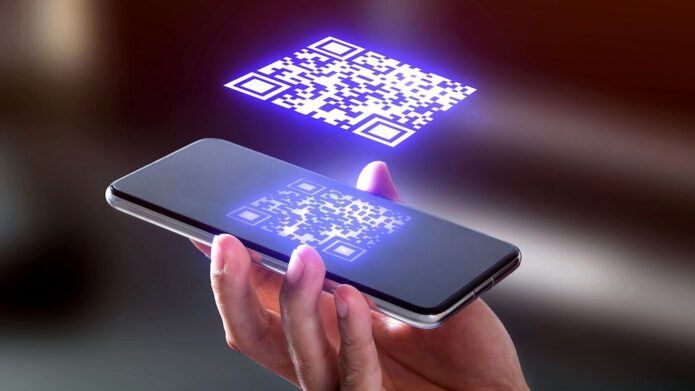
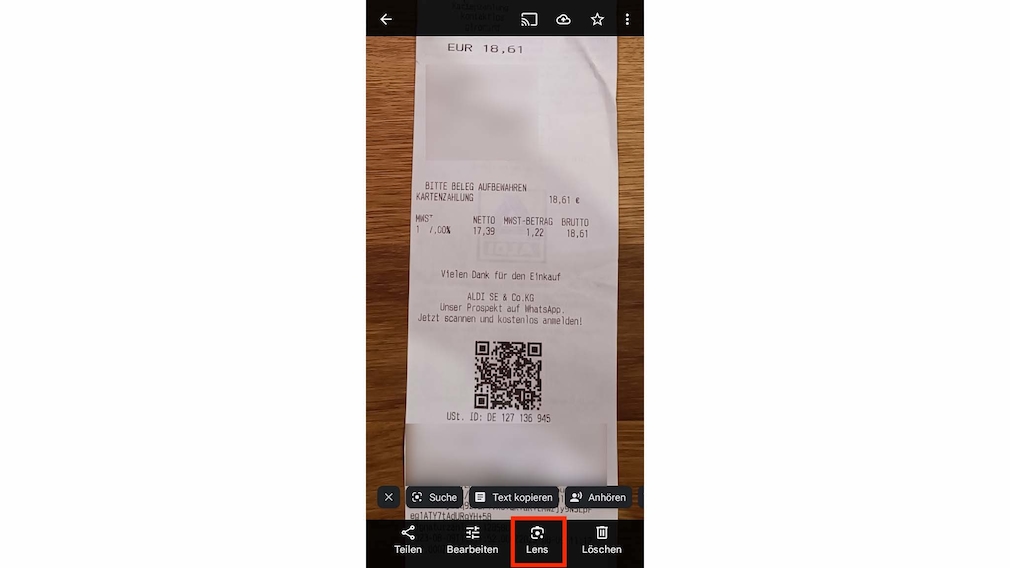
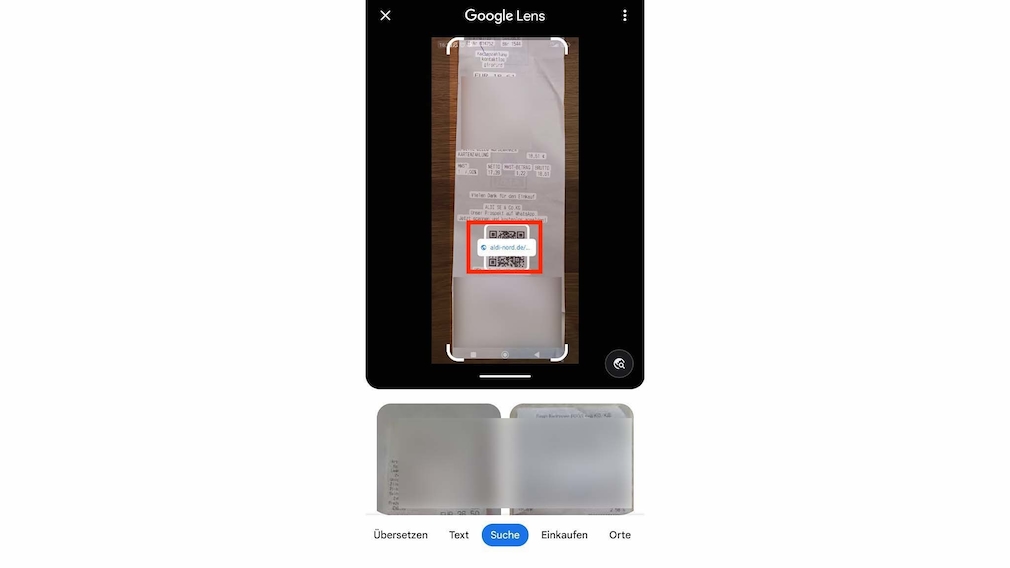 Nun sollte die App den QR-Code automatisch erkennen und die Funktion dahinter starten. Verbirgt sich hinter dem Code eine Webseite, rufen Sie sie per Tipper auf den Button mit dem Link auf.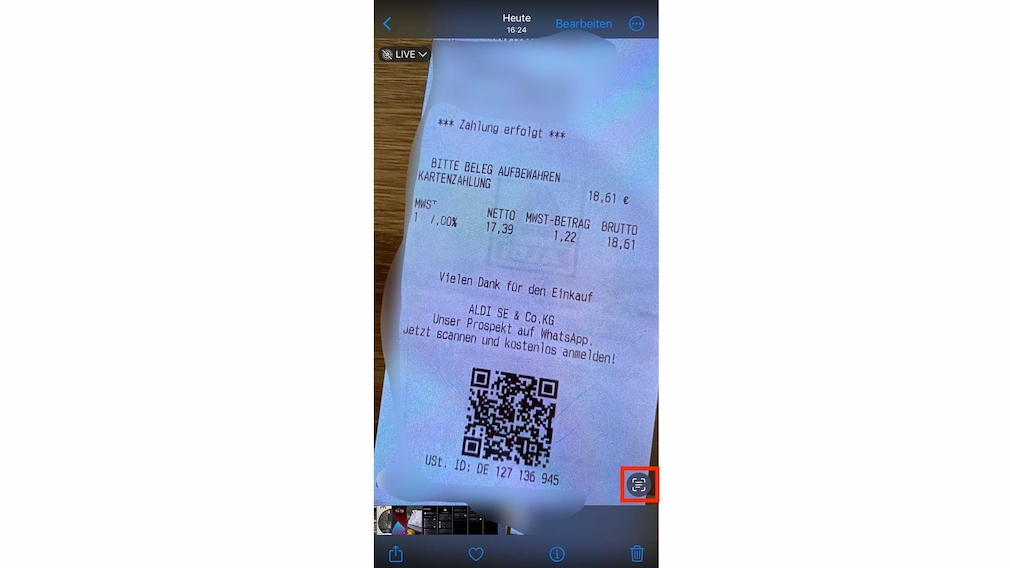
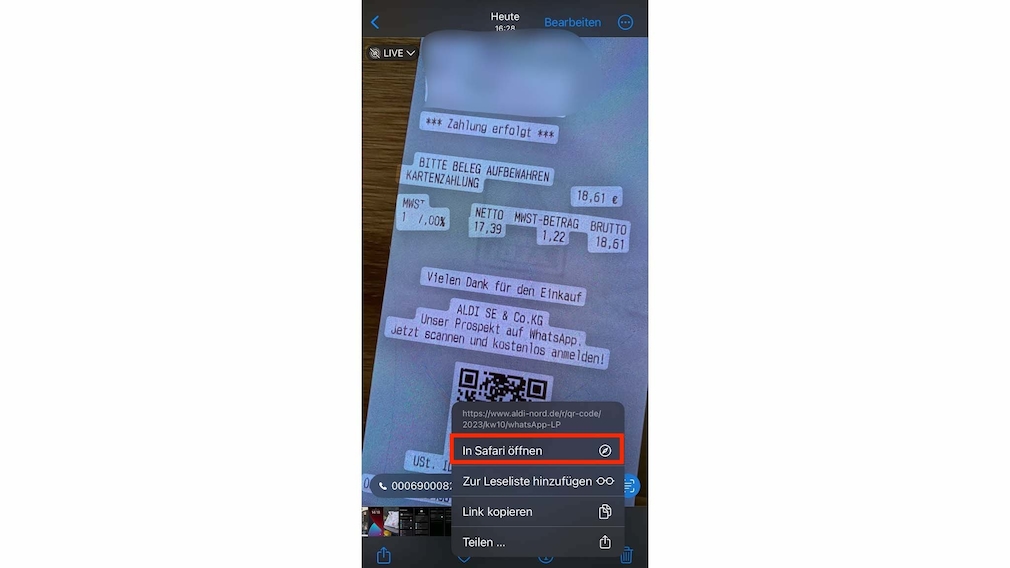
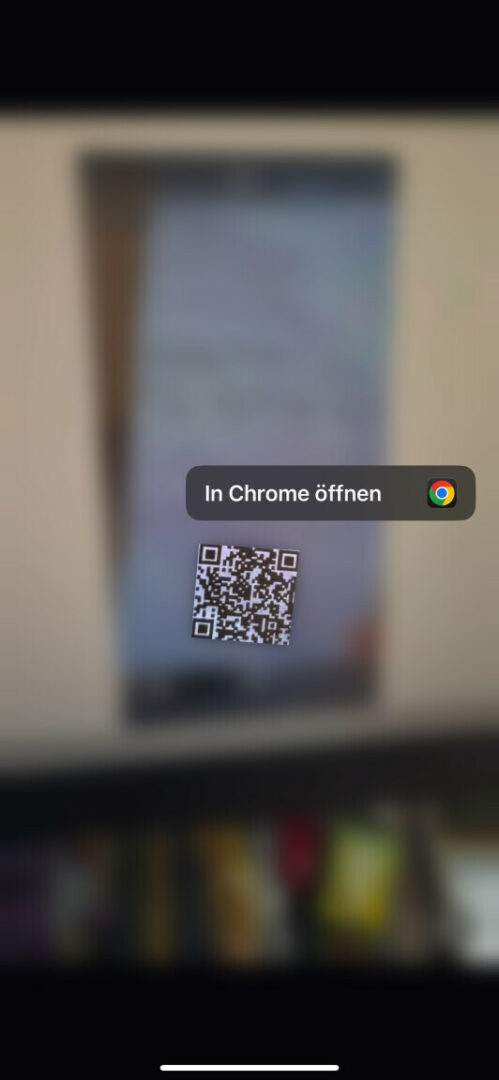
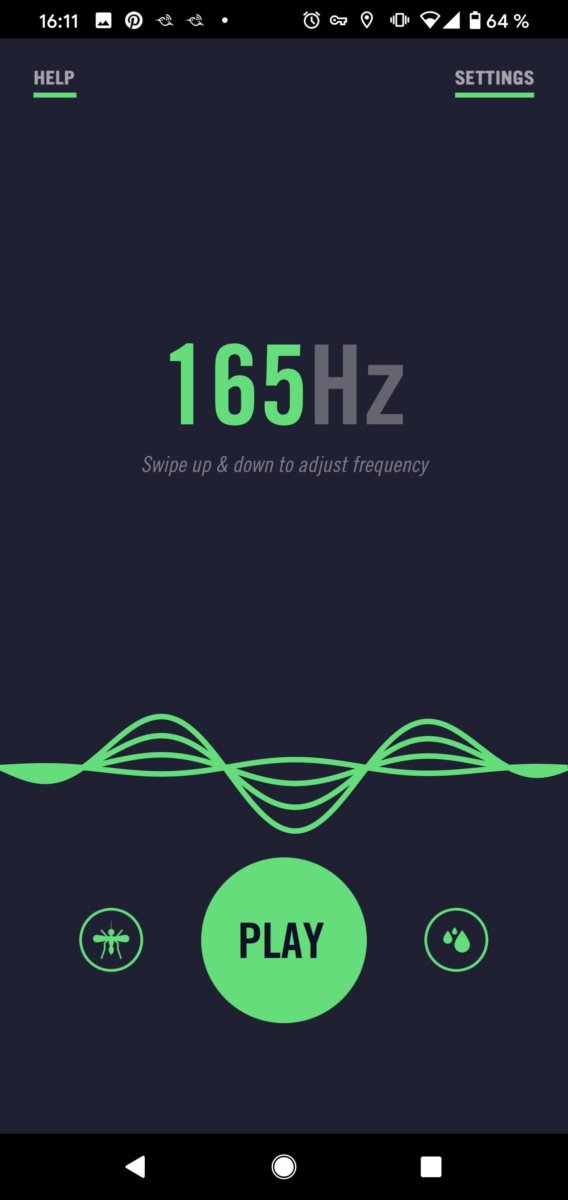

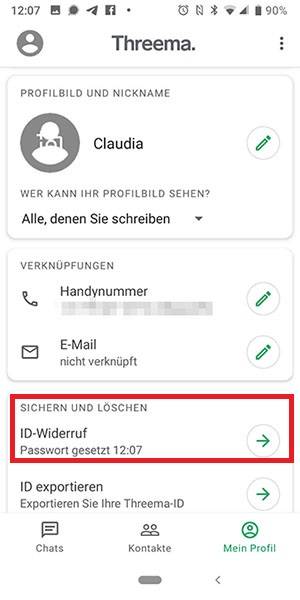

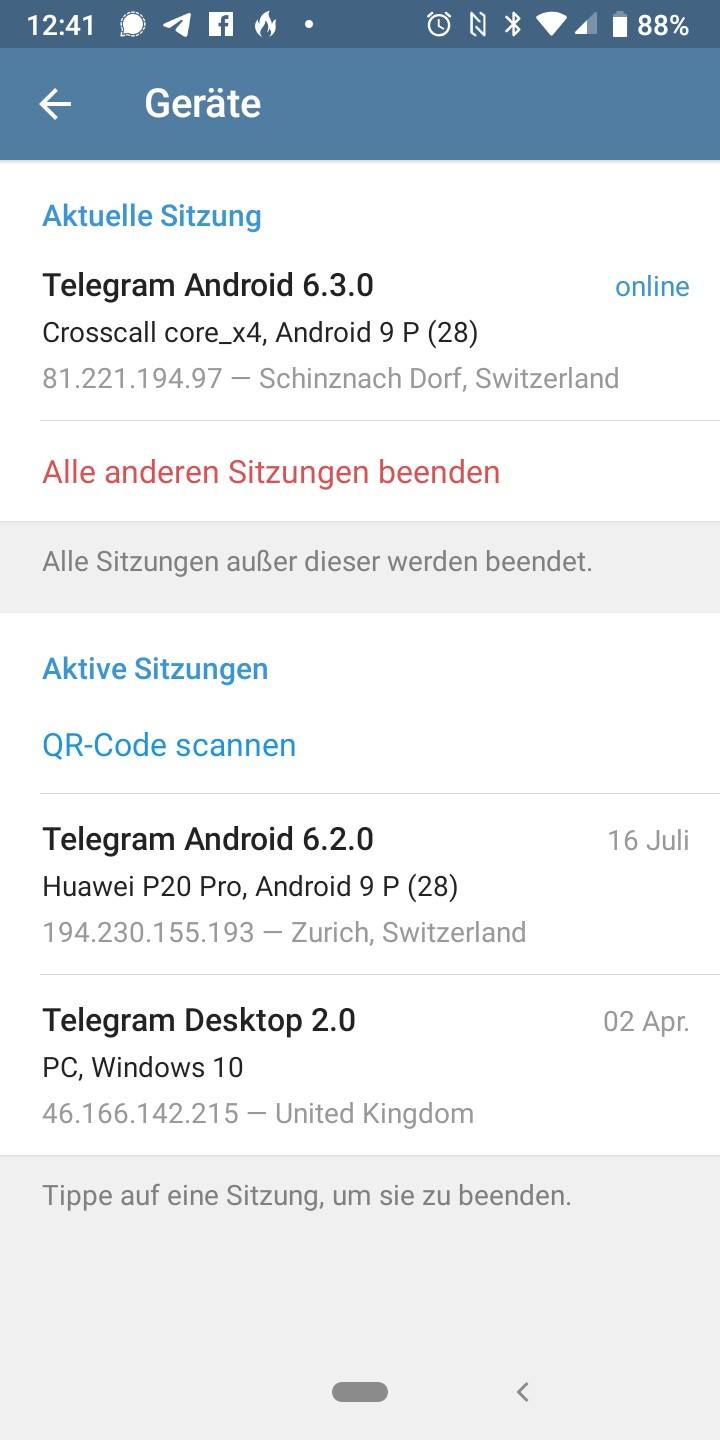









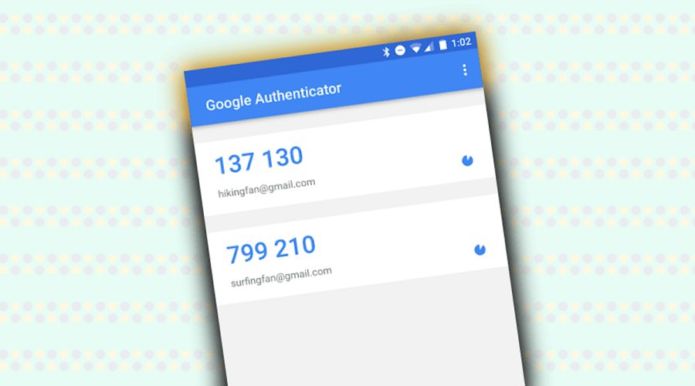

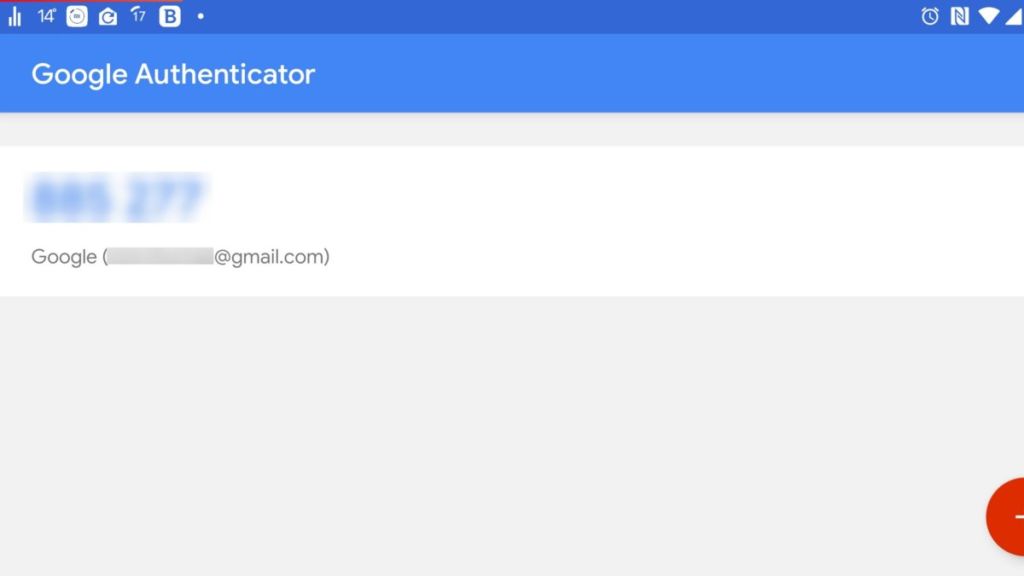
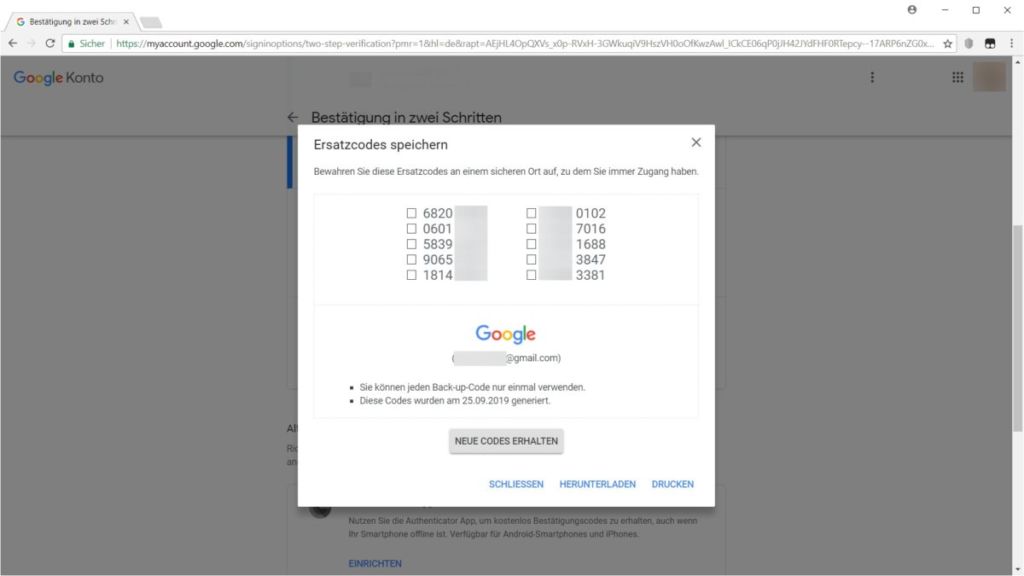
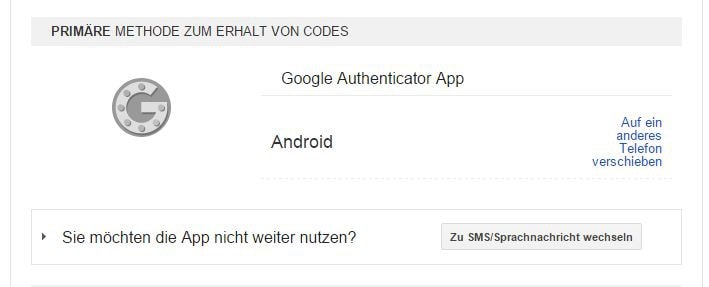
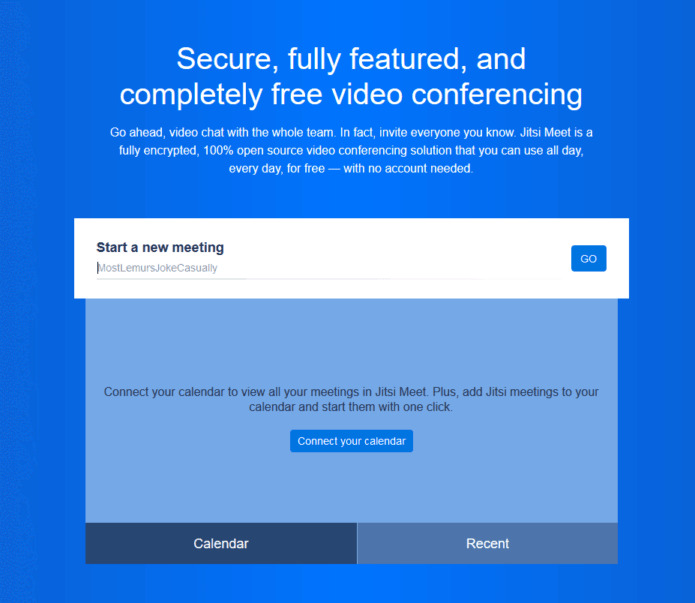
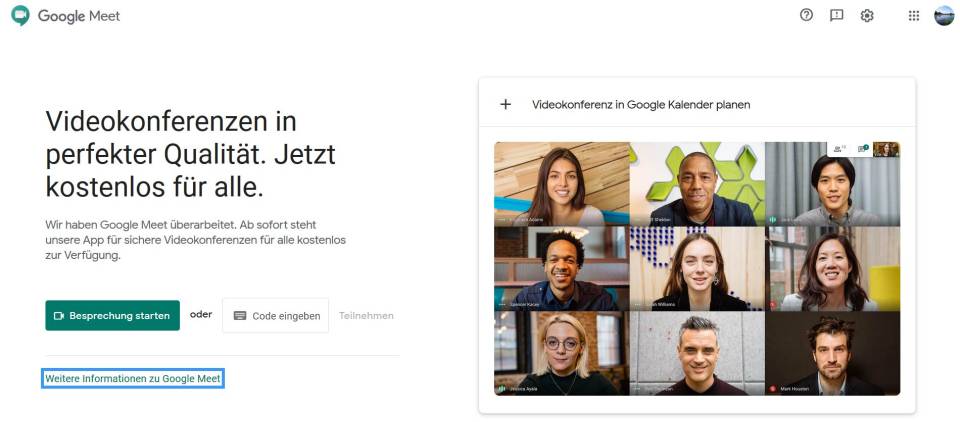
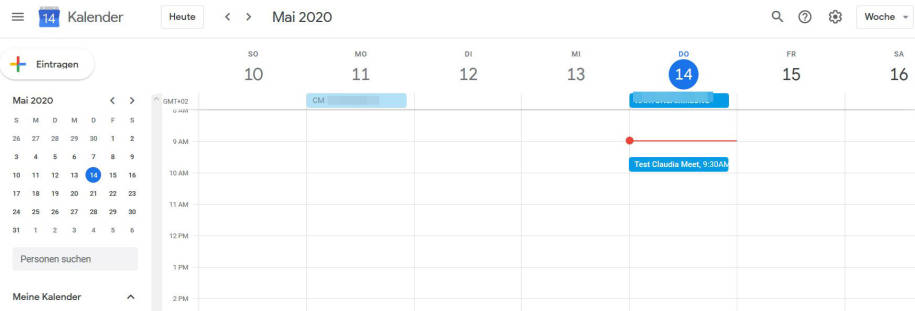


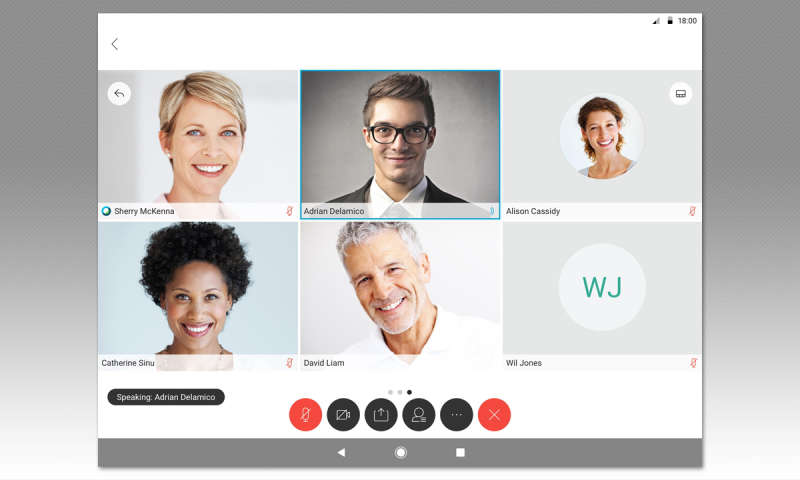


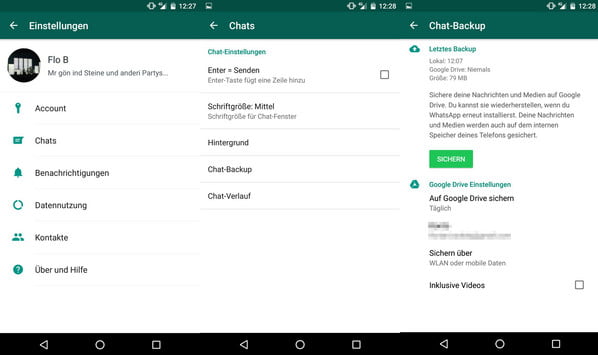

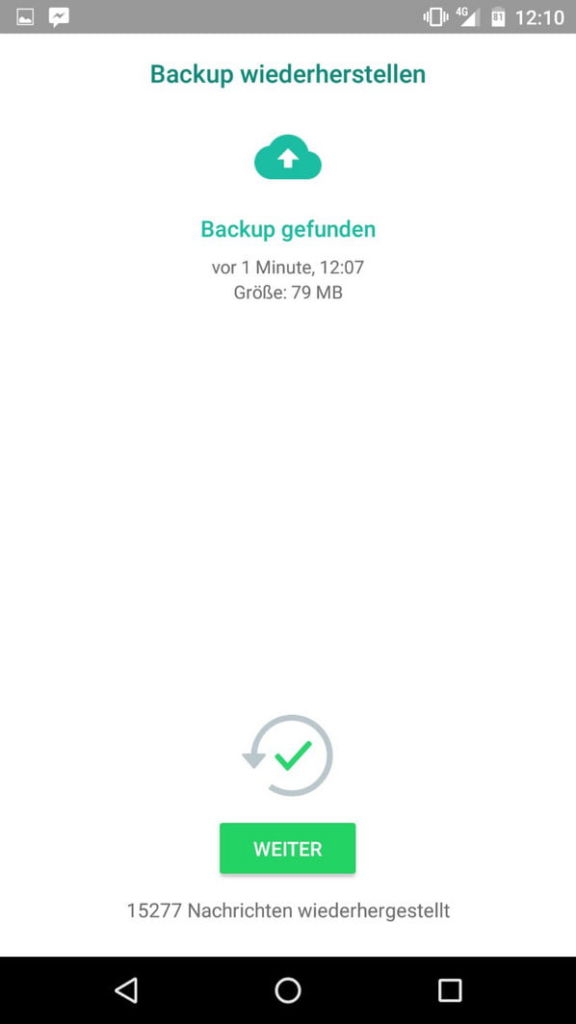
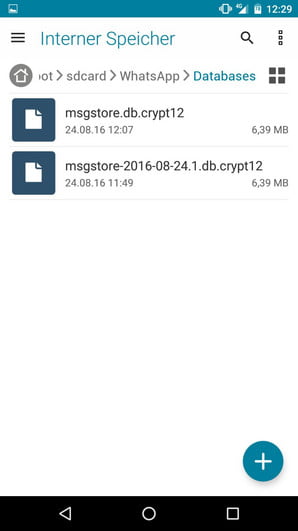
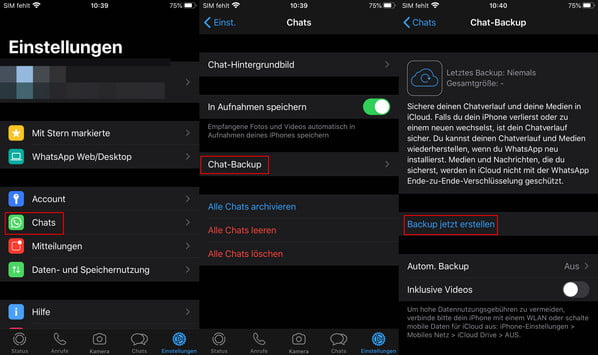
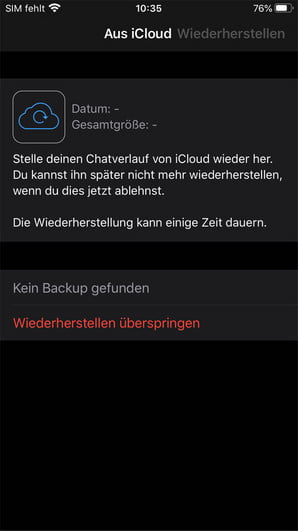

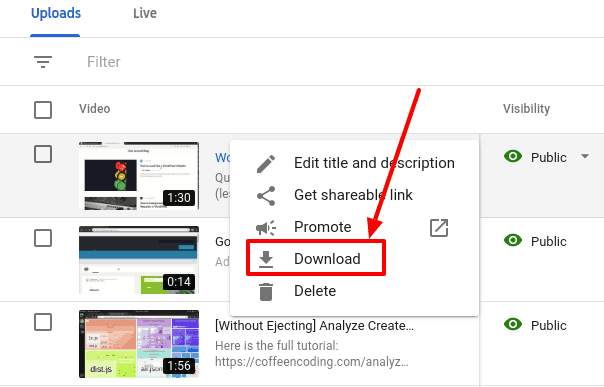
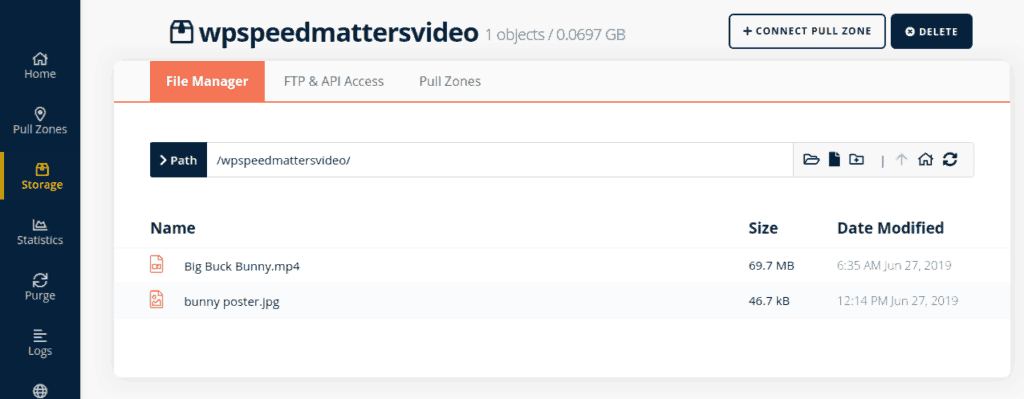
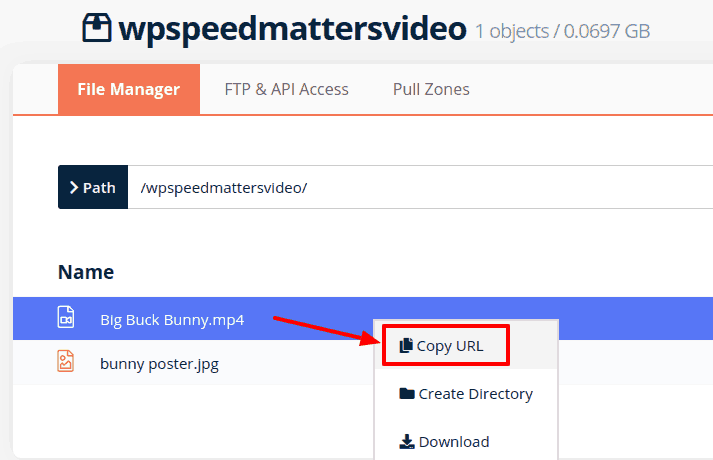
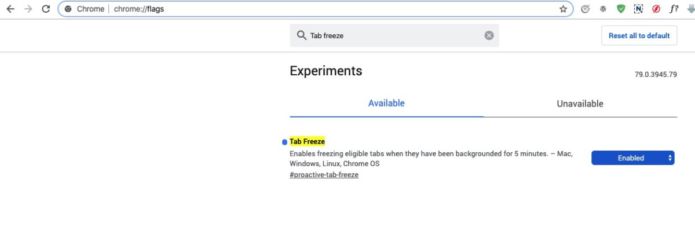
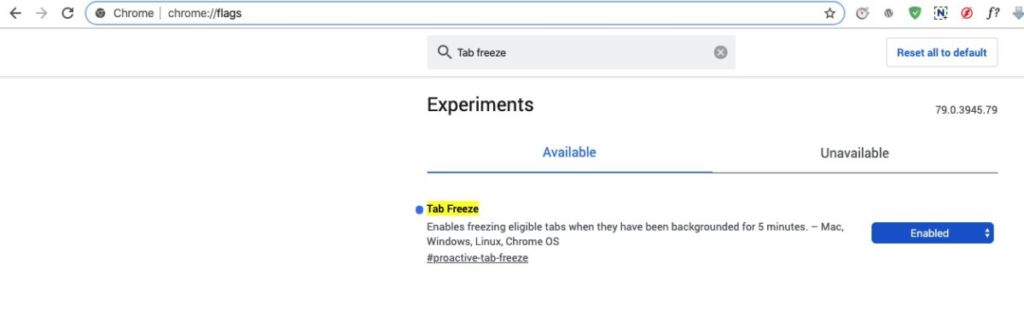
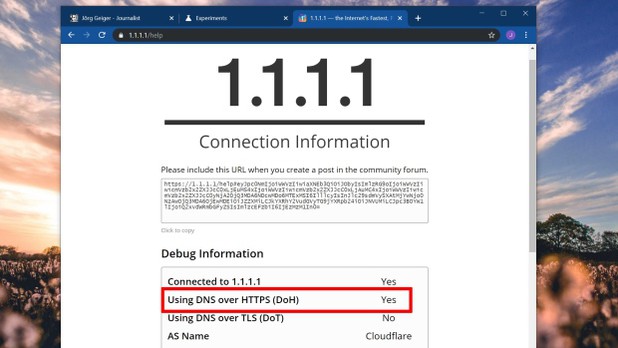

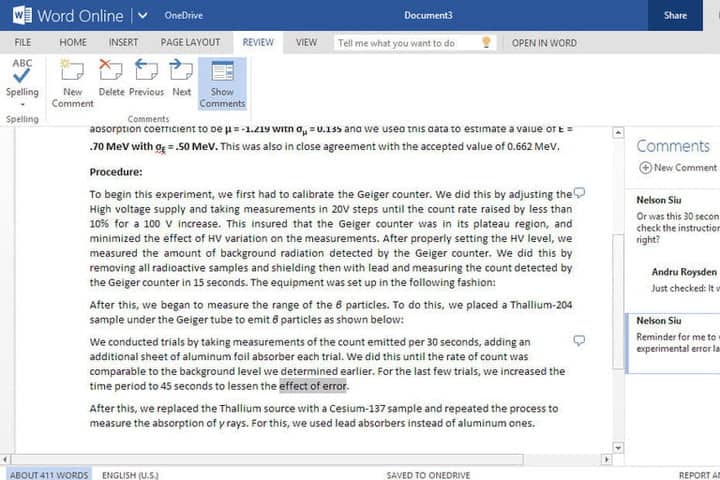
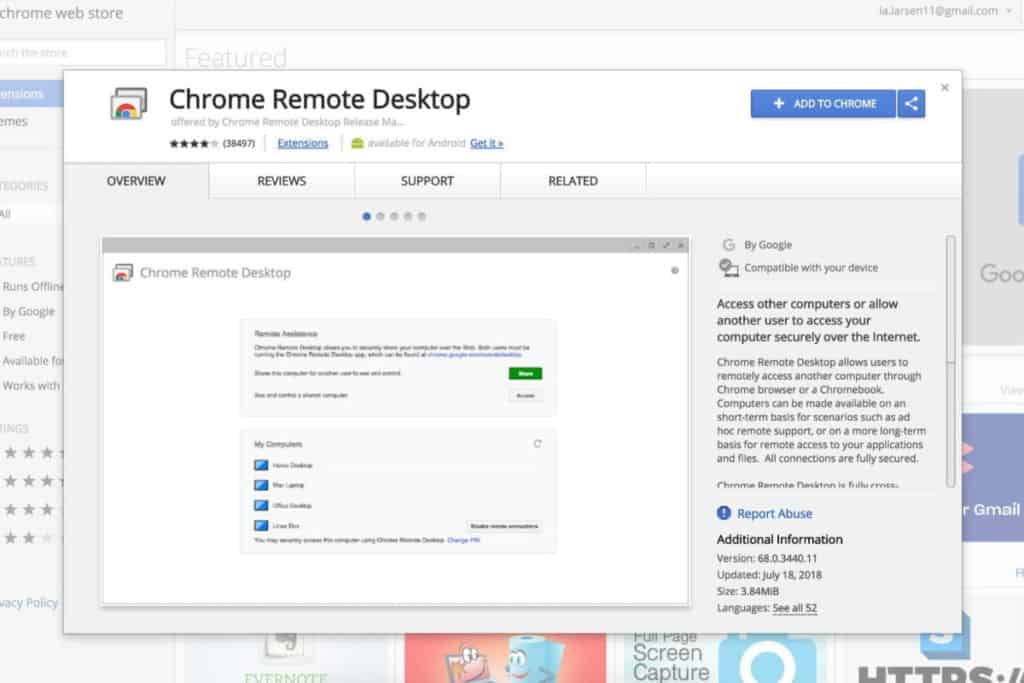
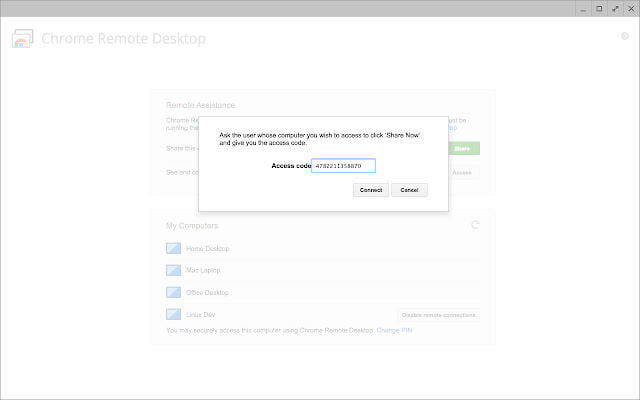
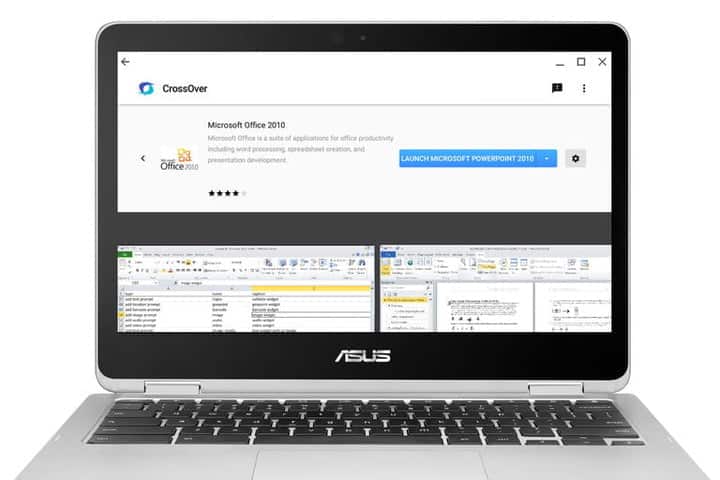
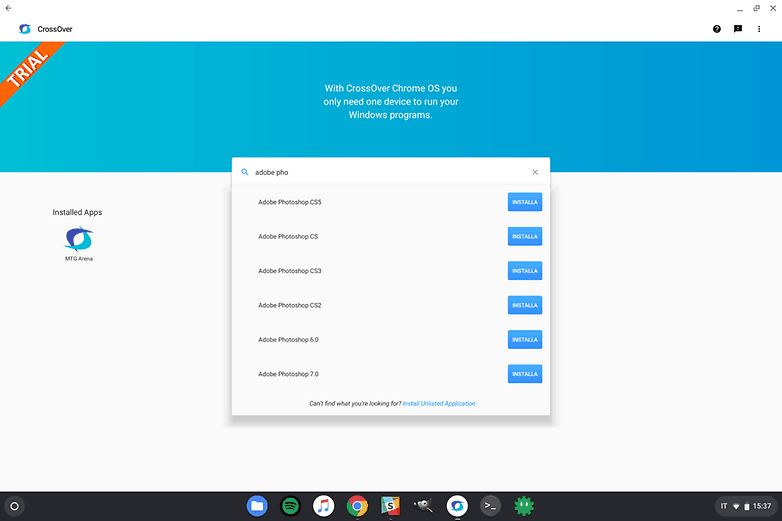
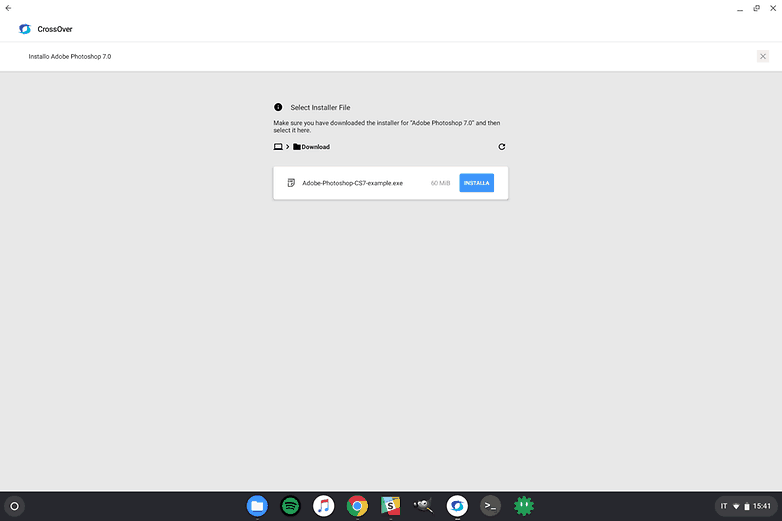
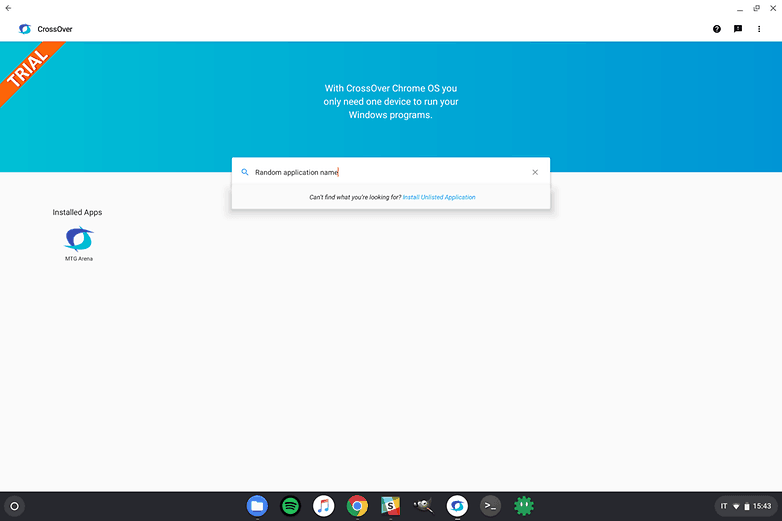
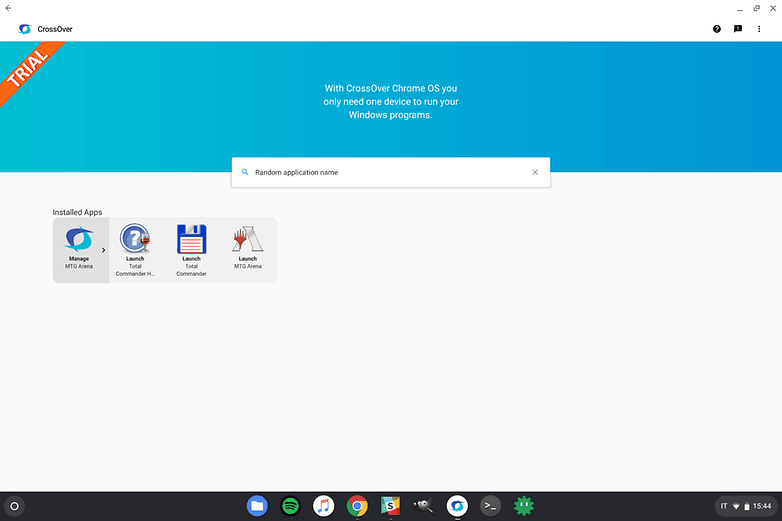
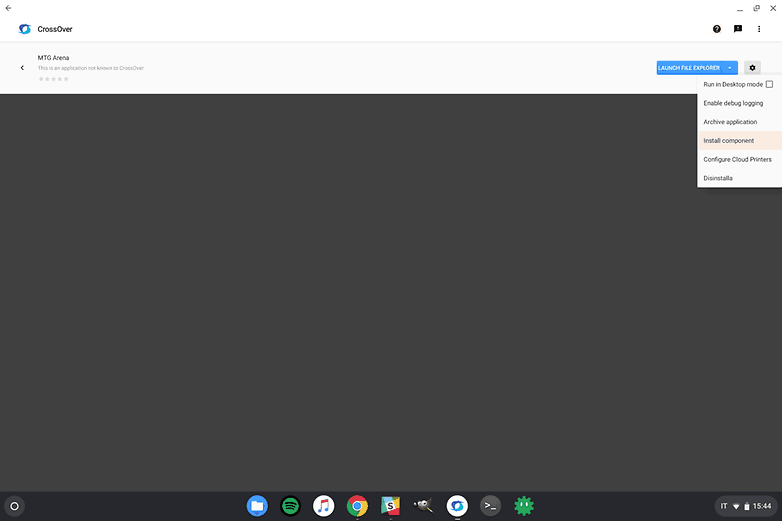
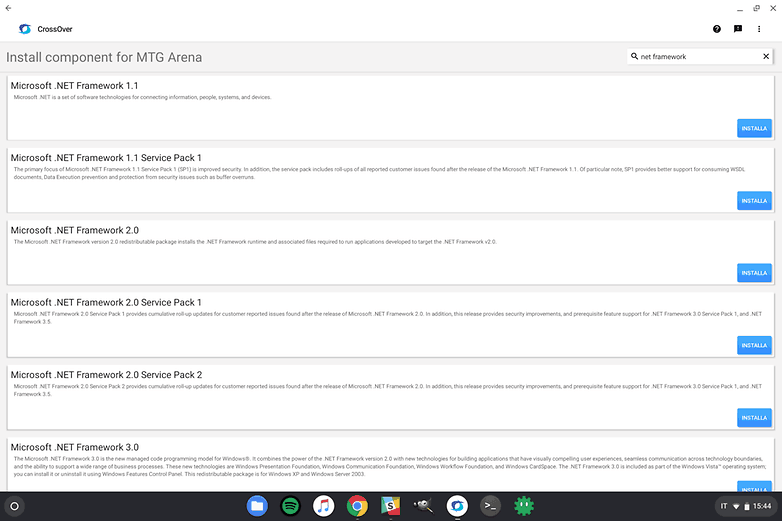

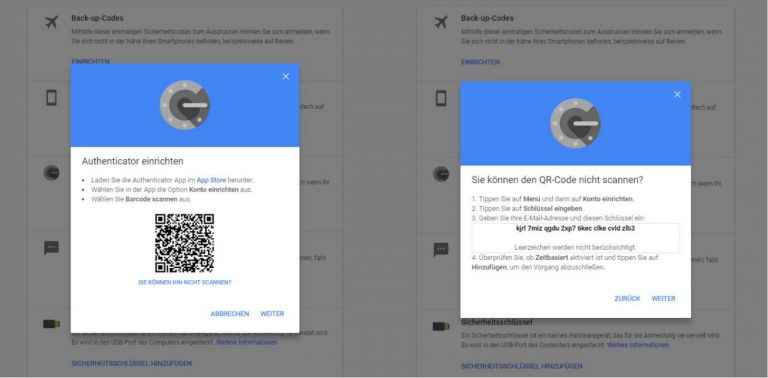
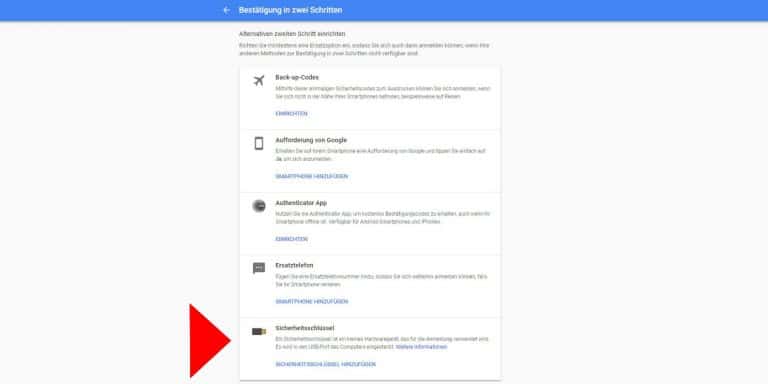
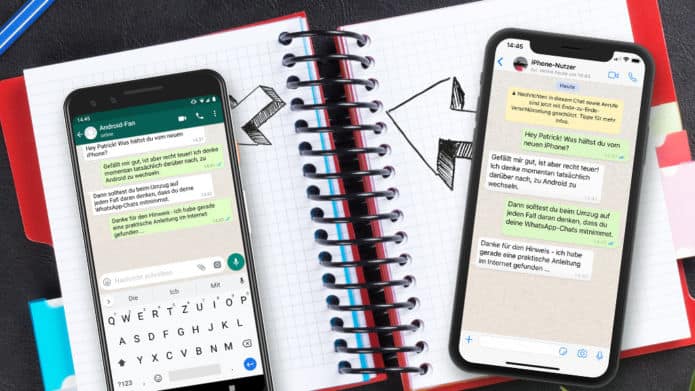
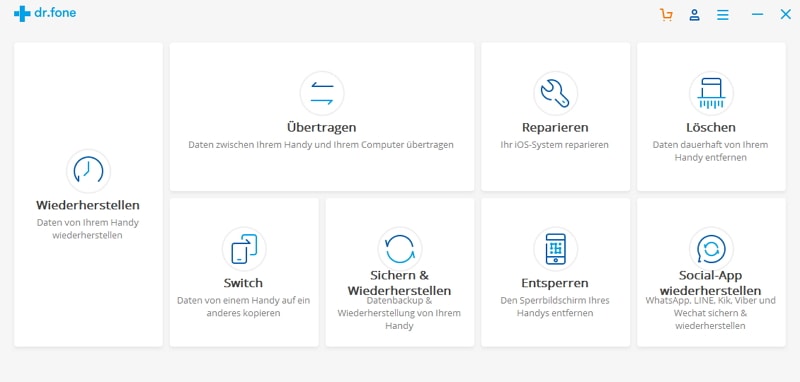
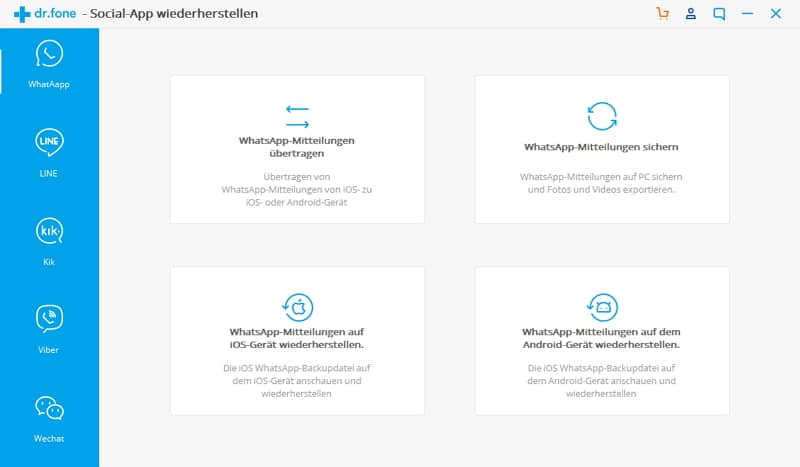
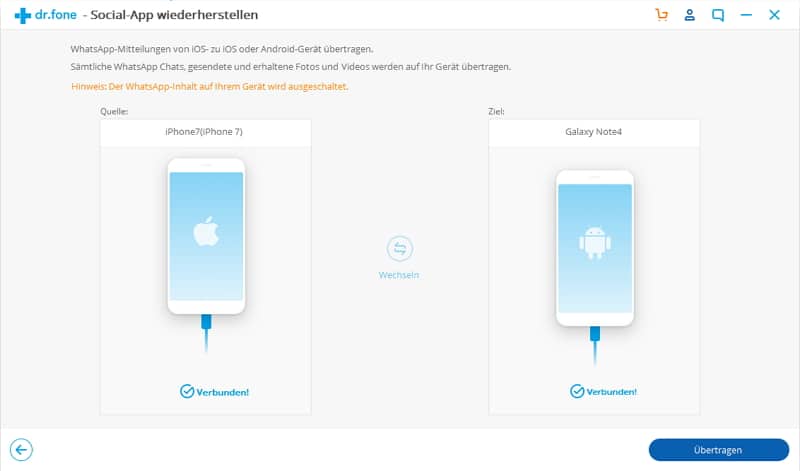
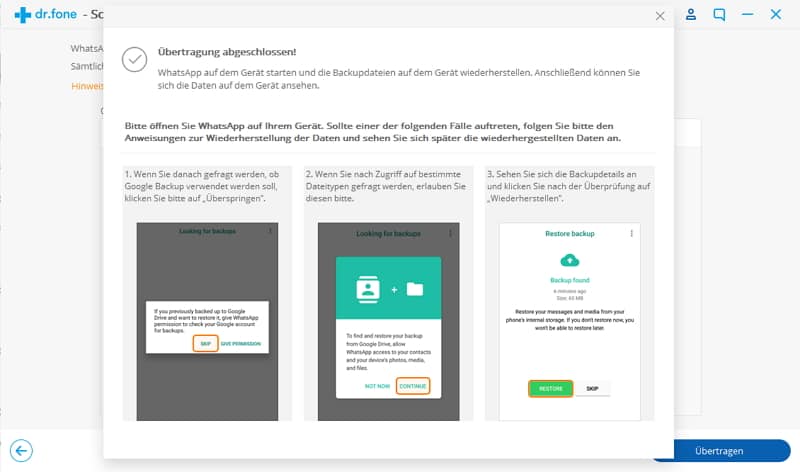
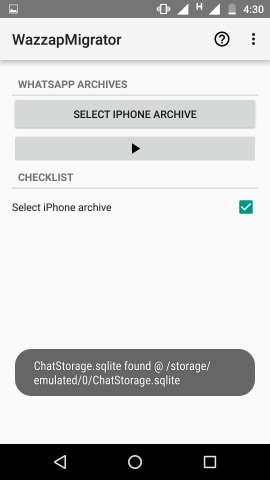
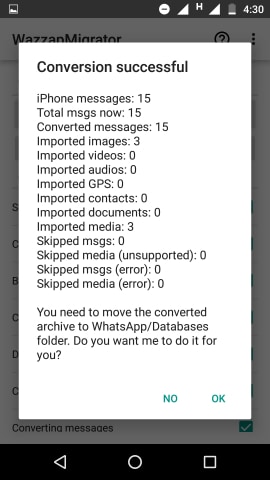
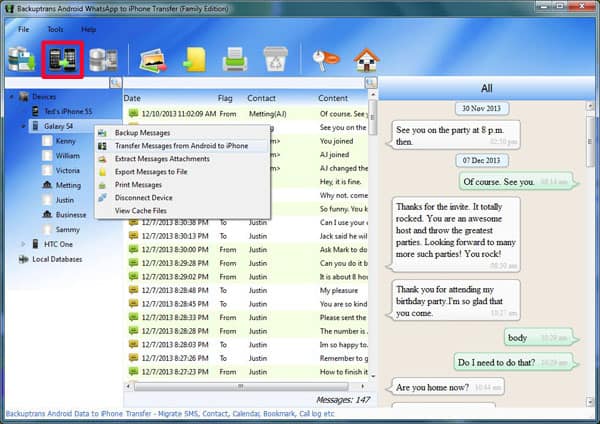
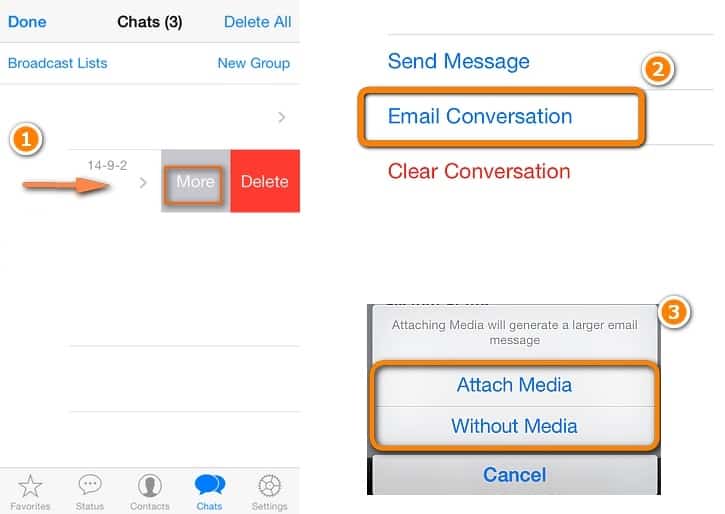
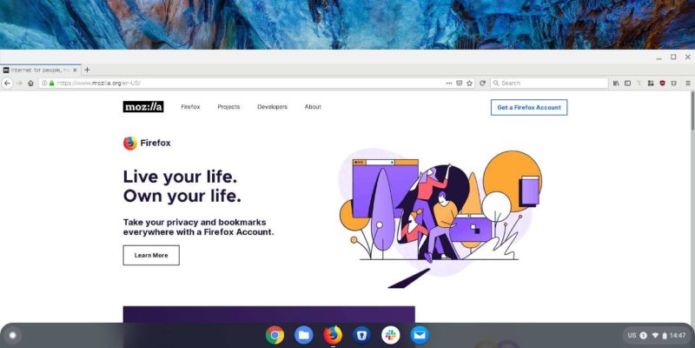
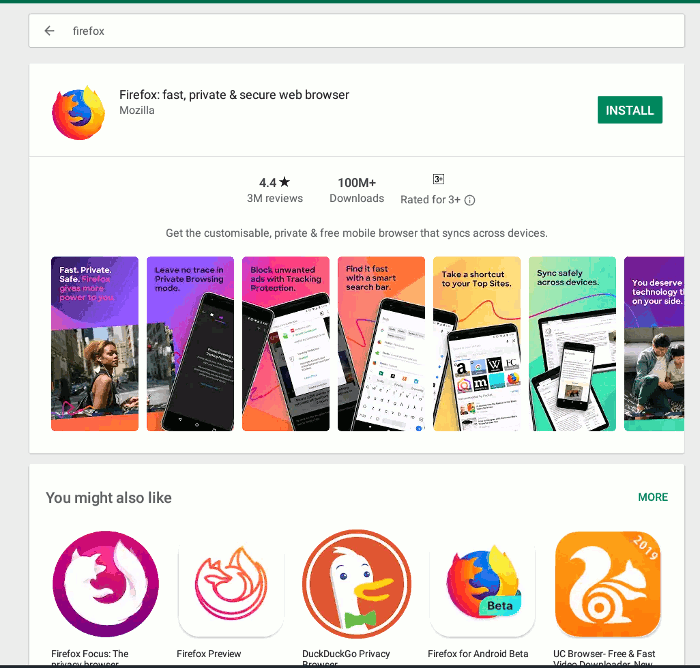
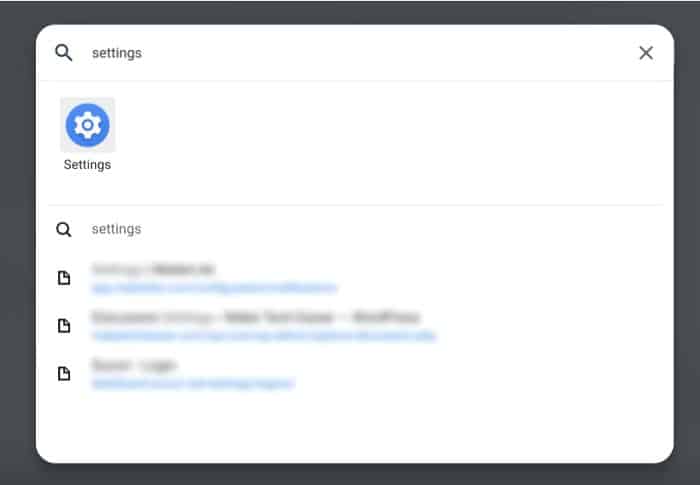
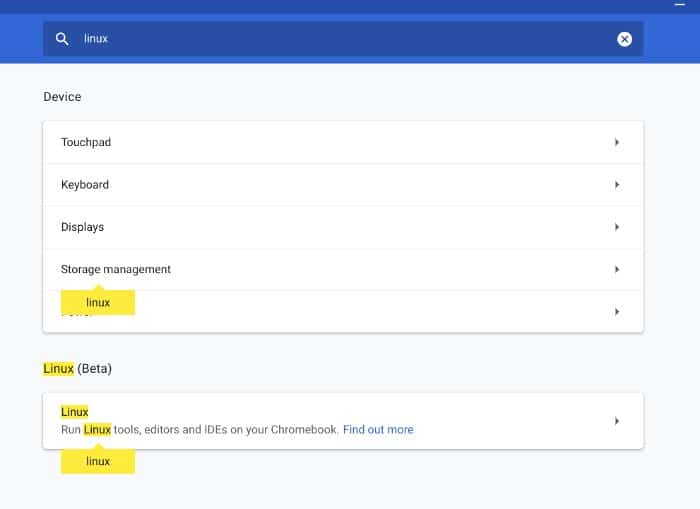

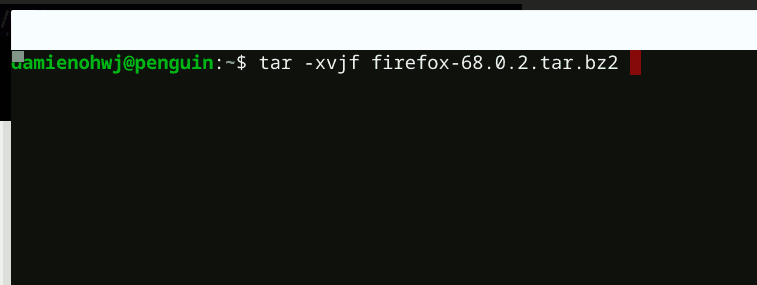
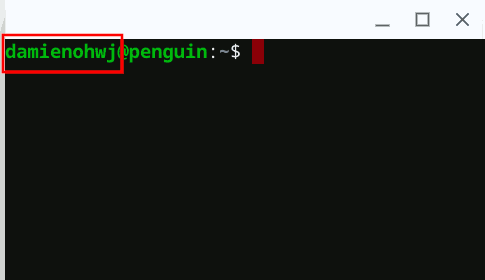
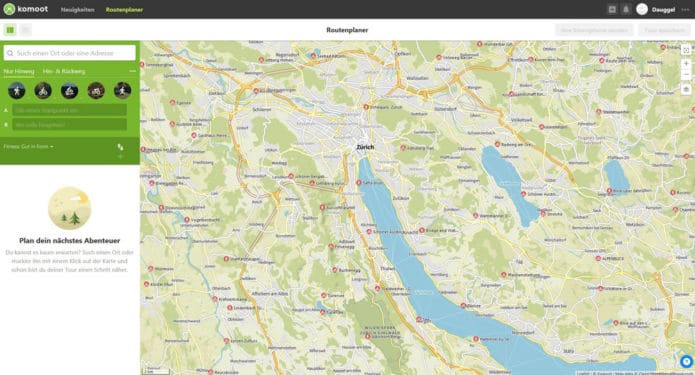
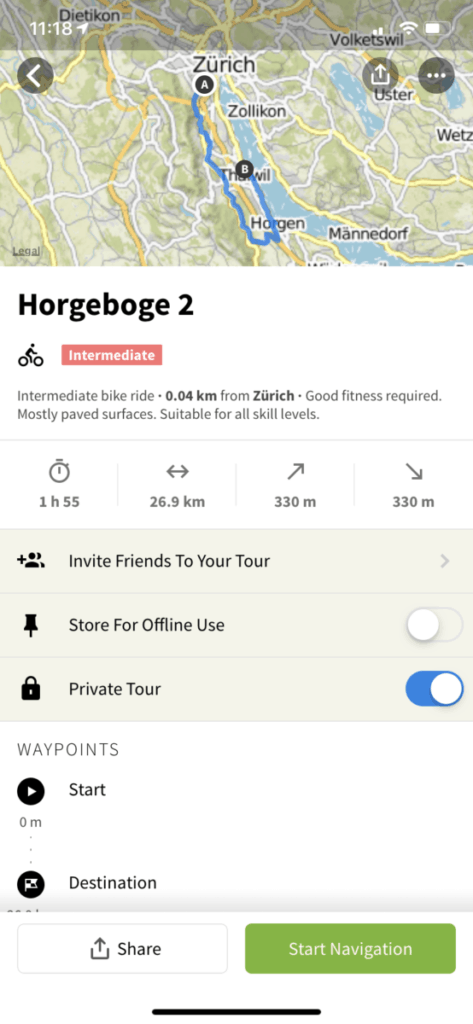

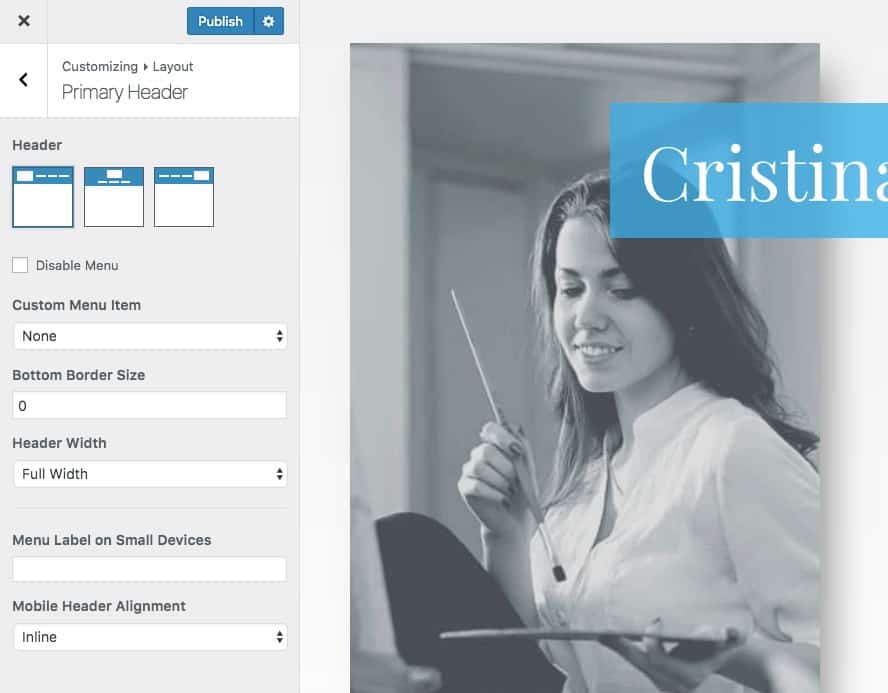
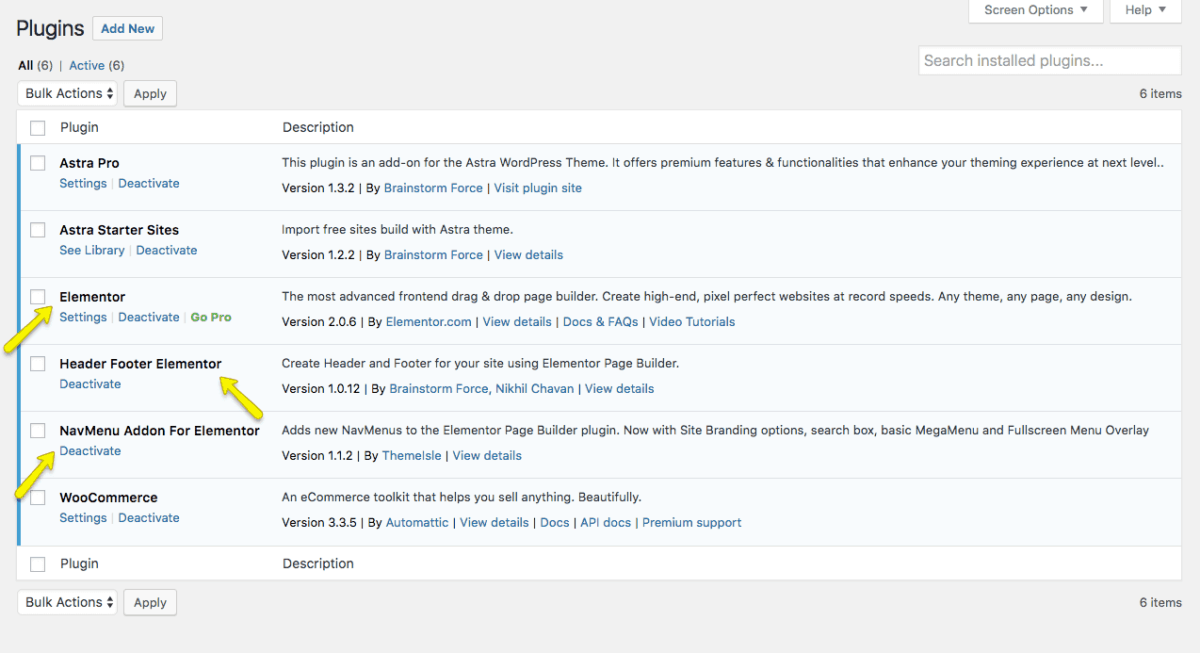


 > Layout > HTML Tag > Change Default to Header.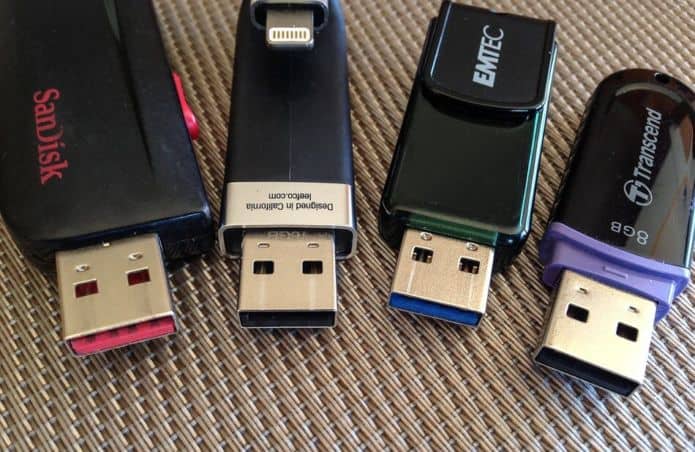
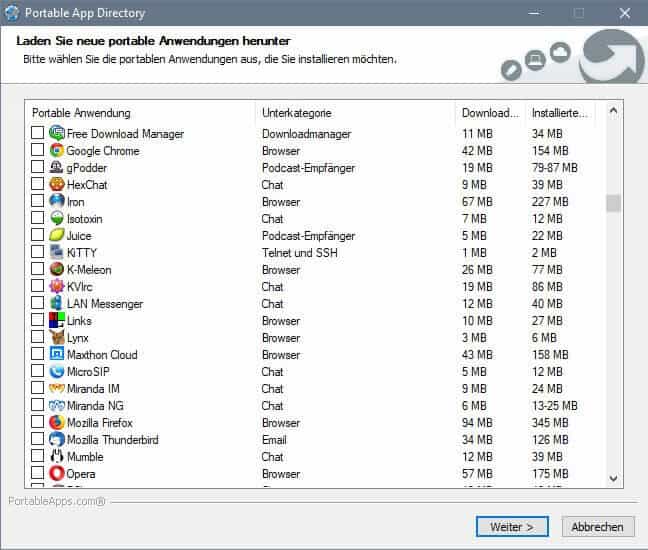
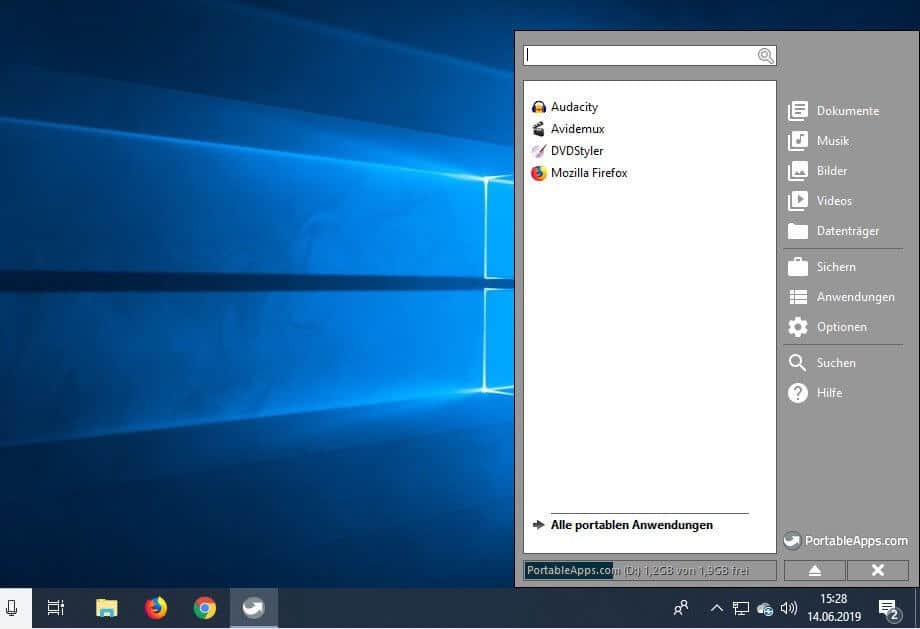
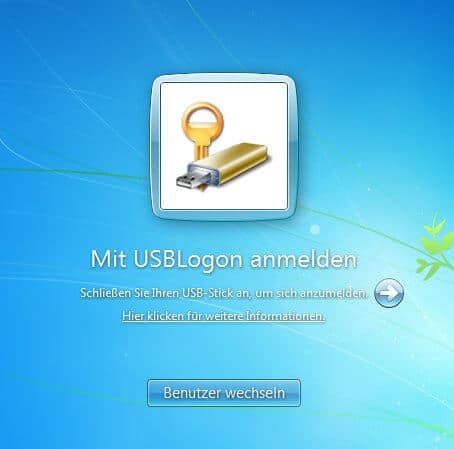
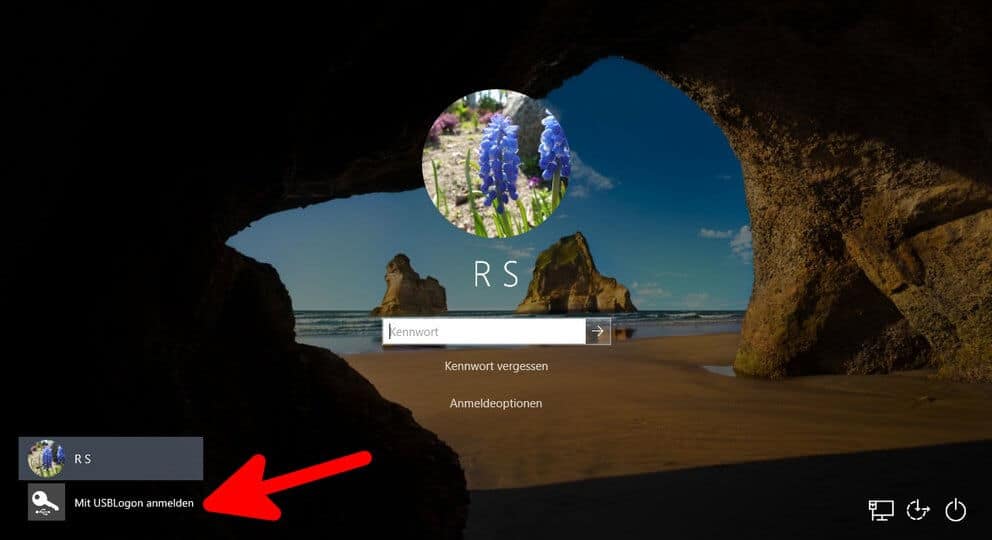
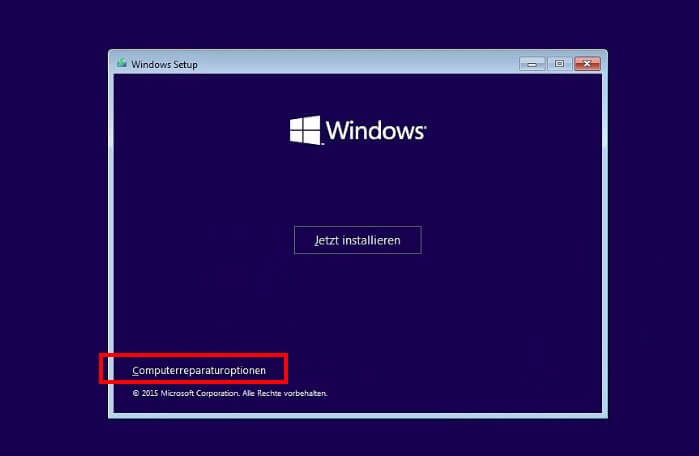
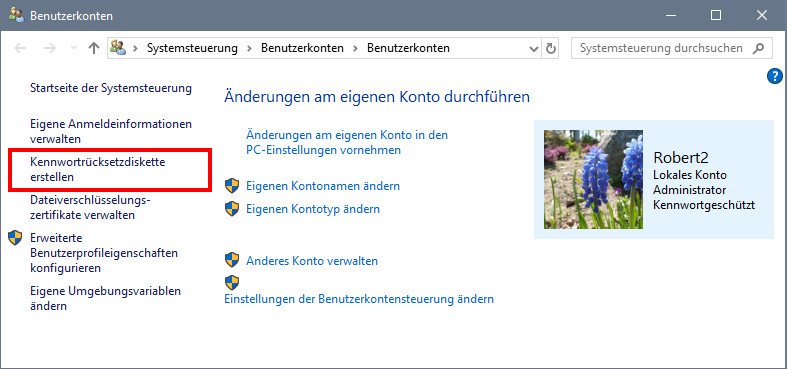
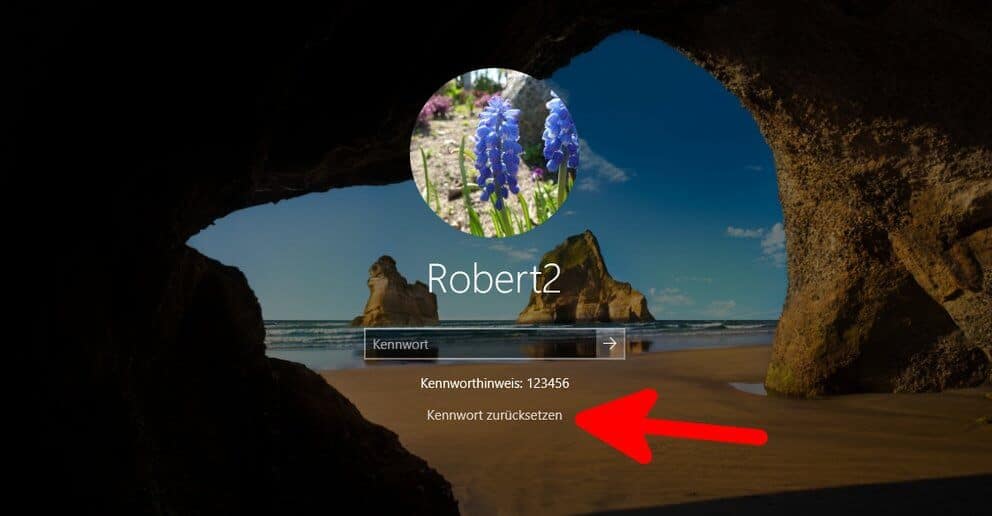
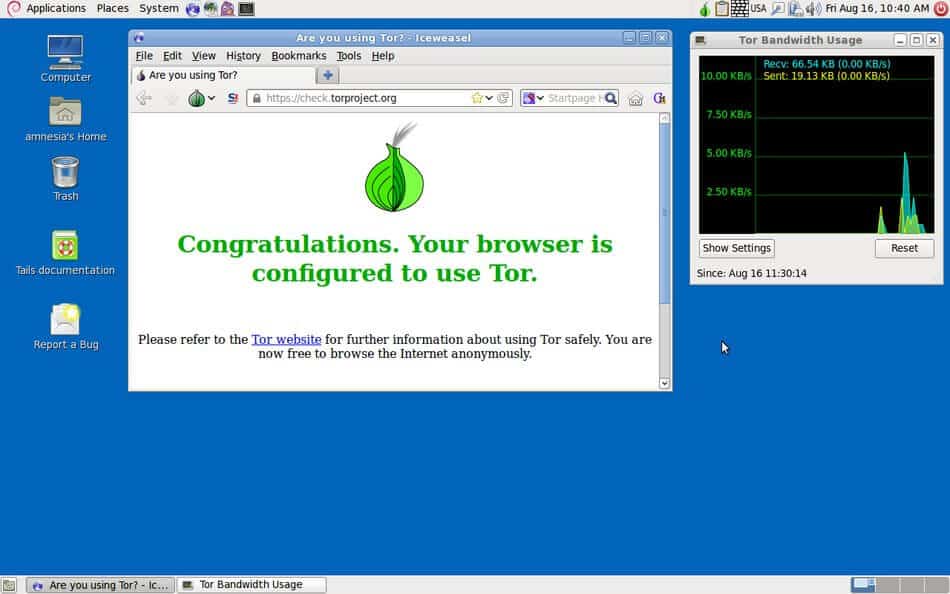
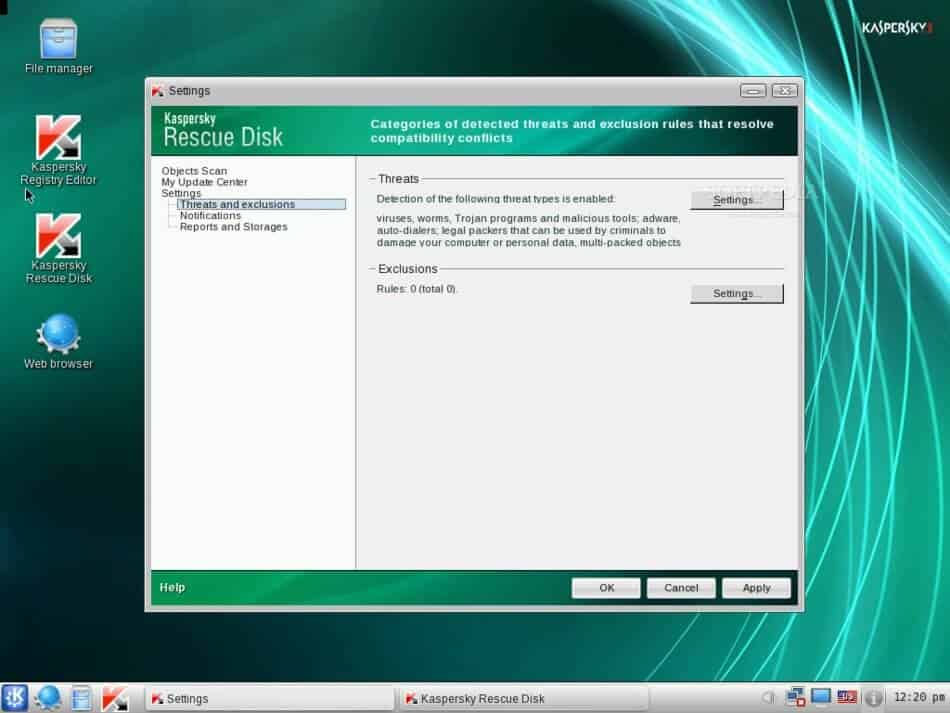
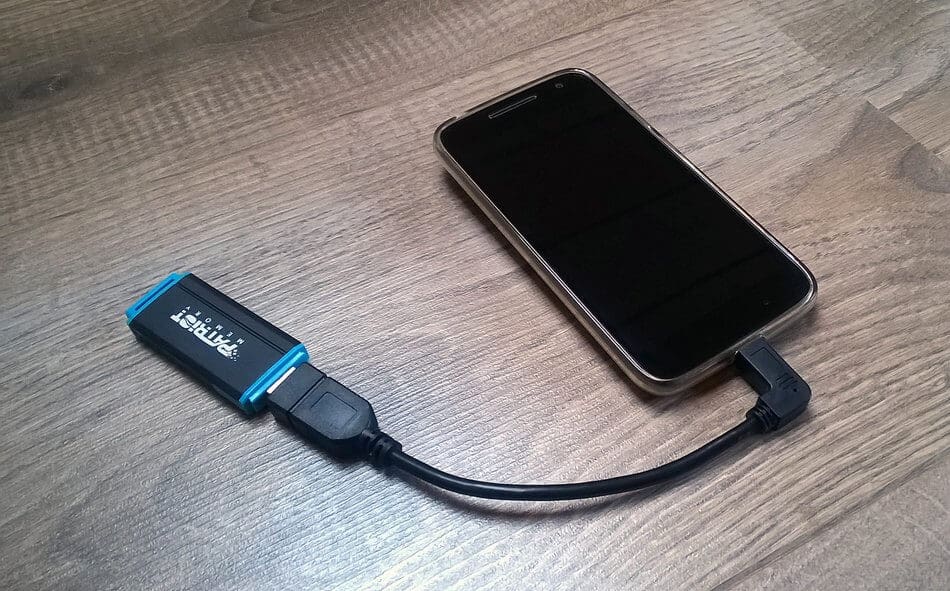
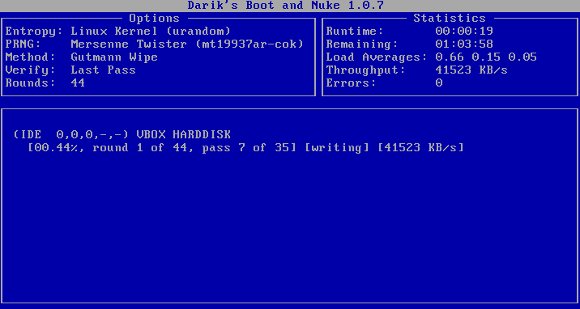
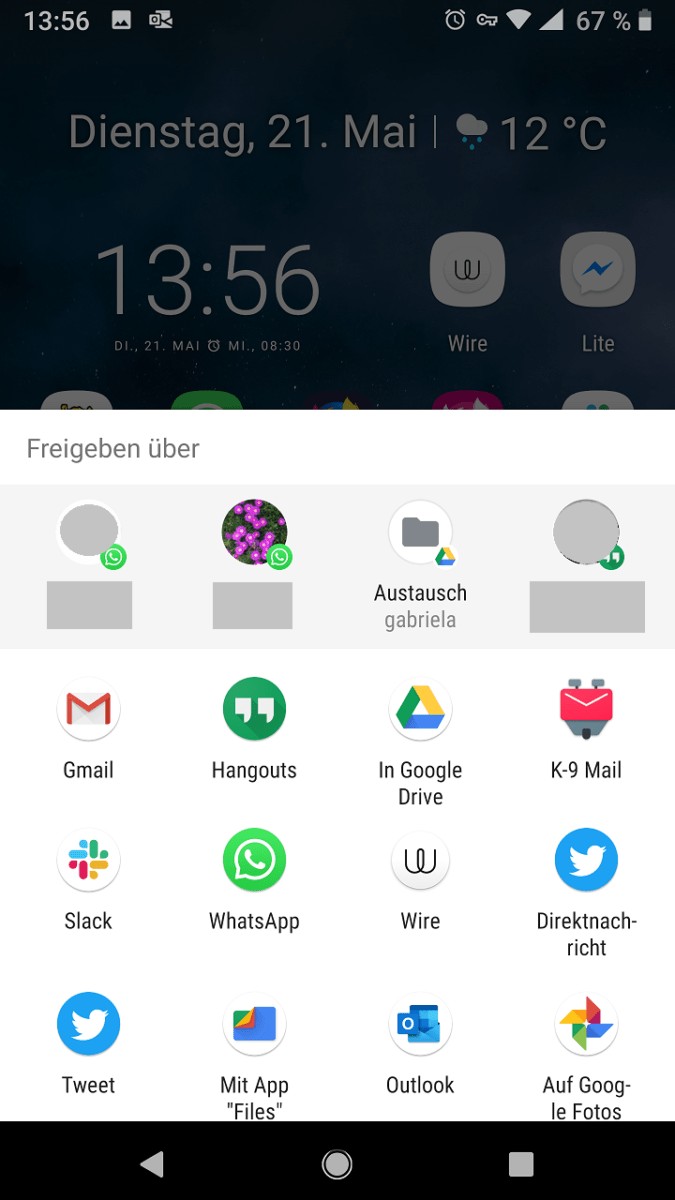

:max_bytes(150000):strip_icc():format(webp)/chromebookssha-9c849ec6909f40eab944bb67446a9428.jpg)
:max_bytes(150000):strip_icc():format(webp)/chromebooksshb-ff68508efcb44b6fa202268c7951d05c.jpg)
:max_bytes(150000):strip_icc():format(webp)/chromebooksshc-40d3fe936fdb45438c0fed795c74ebde.jpg)
:max_bytes(150000):strip_icc():format(webp)/chromebooksshe-f65c771d94ed431da98dd1ceeee204fd.jpg)
:max_bytes(150000):strip_icc():format(webp)/chromebooksshd-facec20d5db94e1da65702b31fa481a9.jpg)
:max_bytes(150000):strip_icc():format(webp)/chromebooksshf-b7e97774f92a46feb567517fdd148e74.jpg)
:max_bytes(150000):strip_icc():format(webp)/chromebooksshg-e87046f291704fd280e4fb9348ced912.jpg)
:max_bytes(150000):strip_icc():format(webp)/chromebooksshh-3185bc586c9540b0a5c3f3d587fe5cc0.jpg)
:max_bytes(150000):strip_icc():format(webp)/password-3867160159034d3eb1f0b314f3ac8d42.jpg)
:max_bytes(150000):strip_icc():format(webp)/chromebooksshi-c9d7c647c308465586aa95706e100fac.jpg)

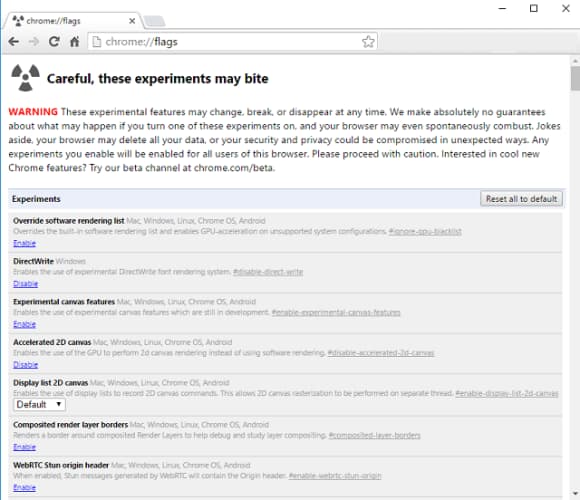
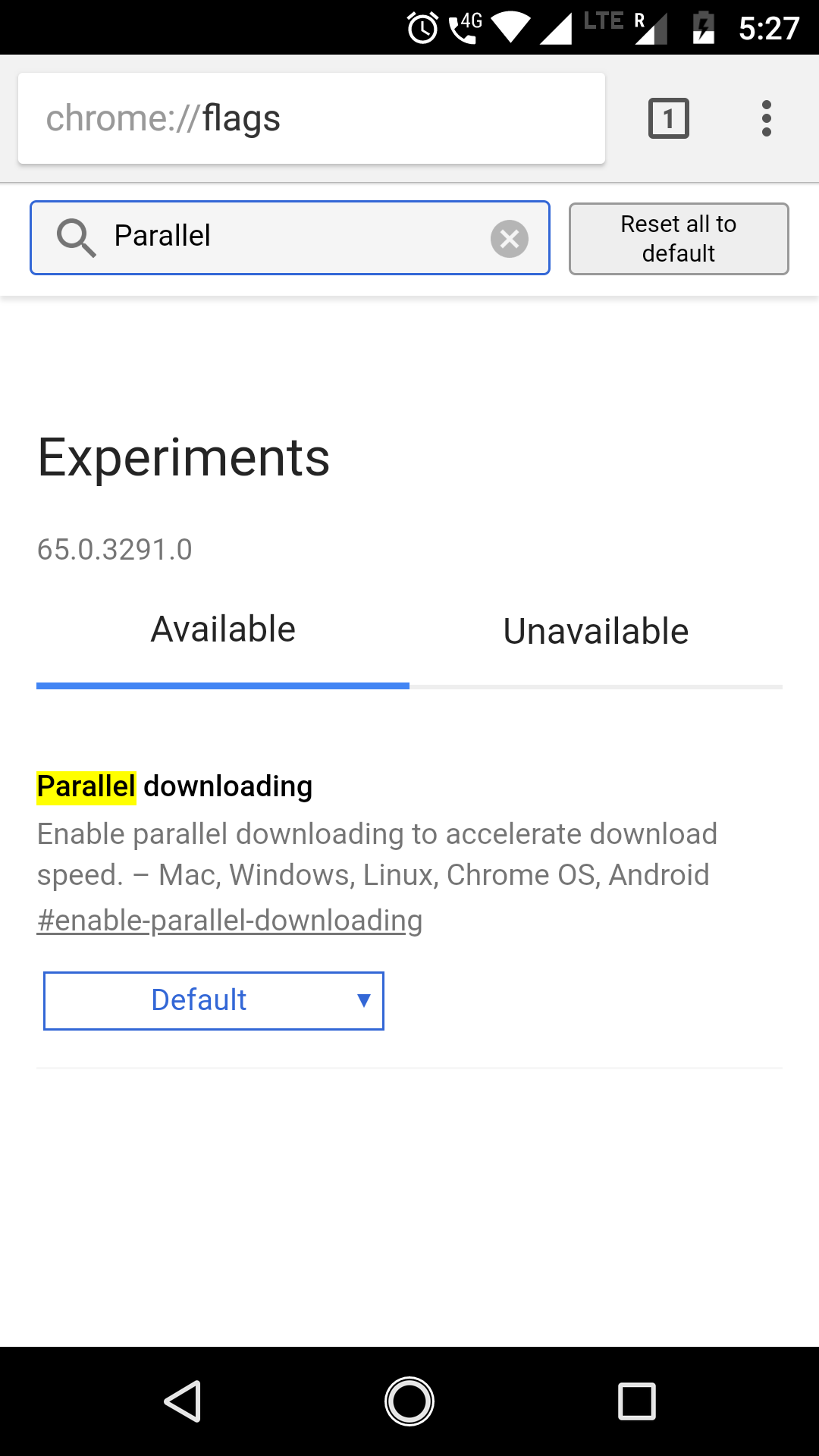
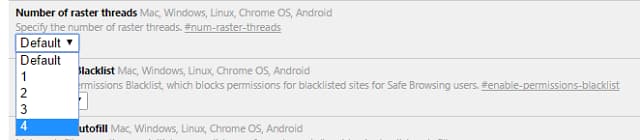







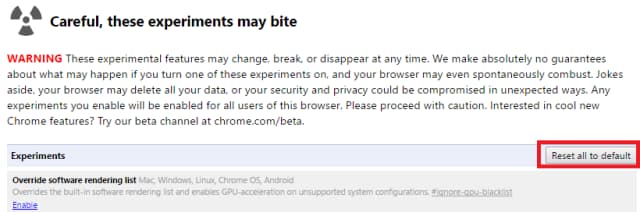
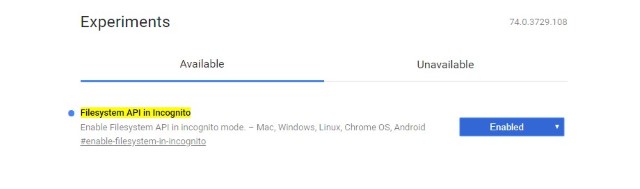
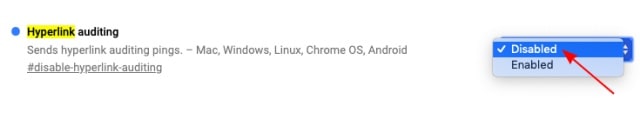
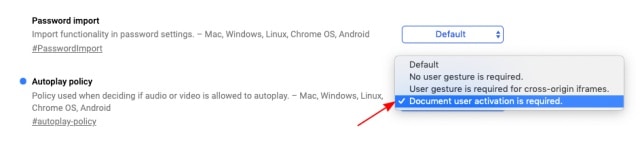
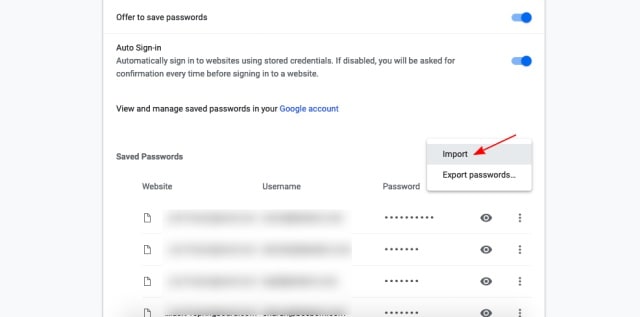
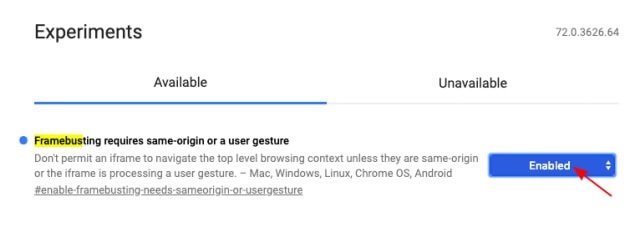
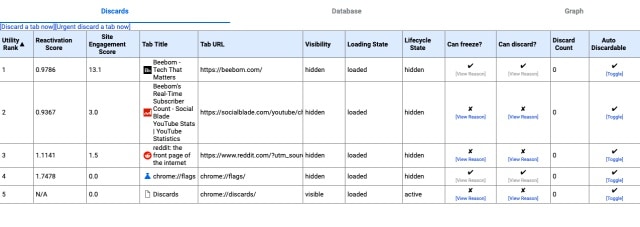
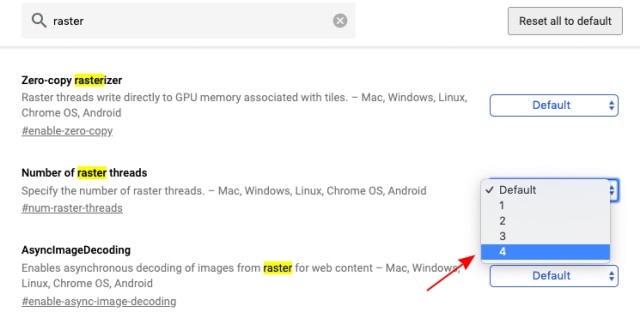

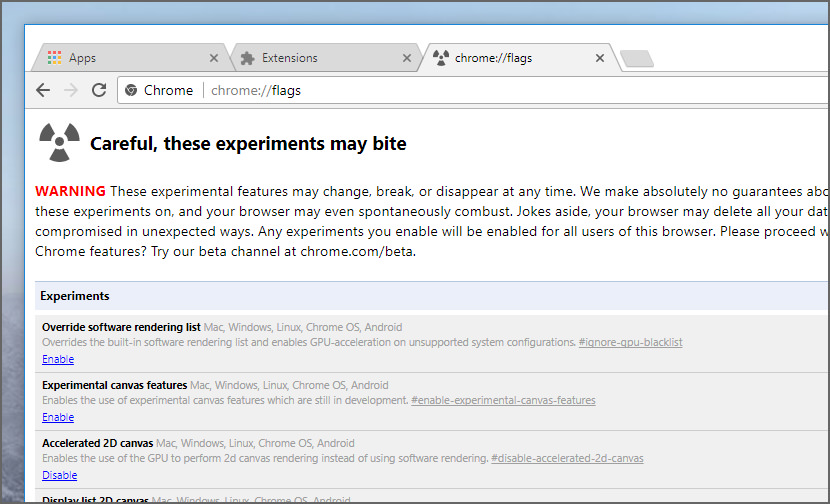
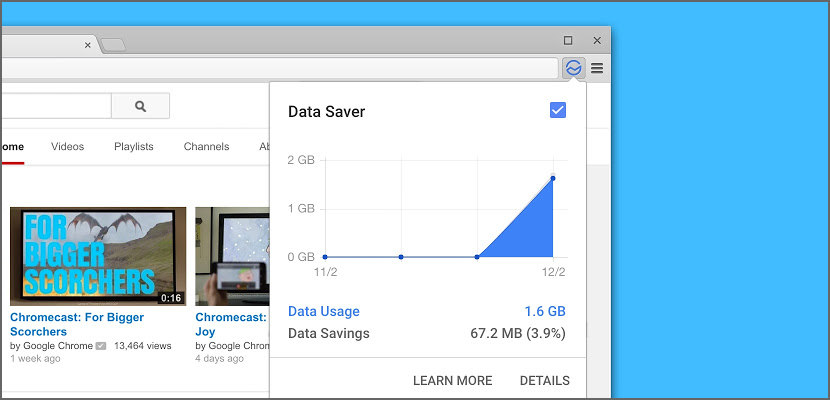
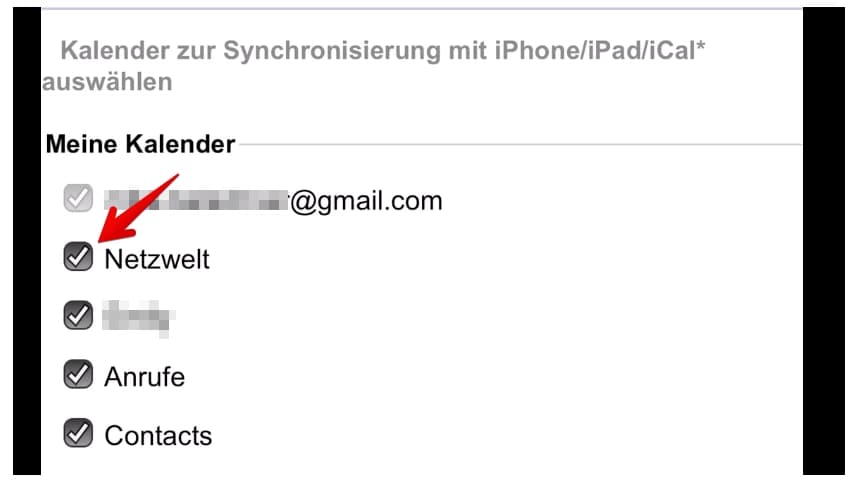
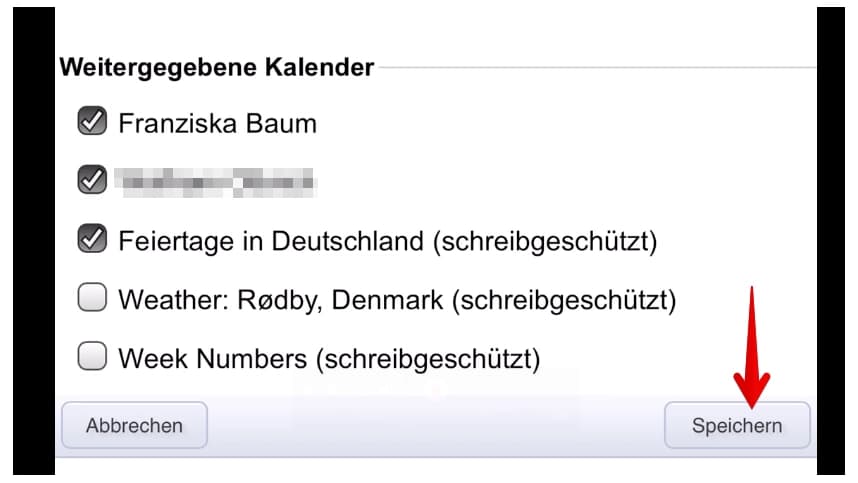
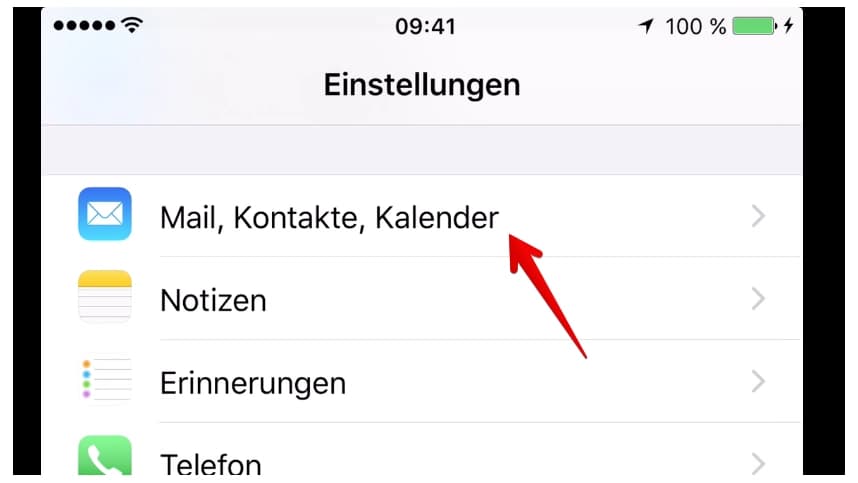
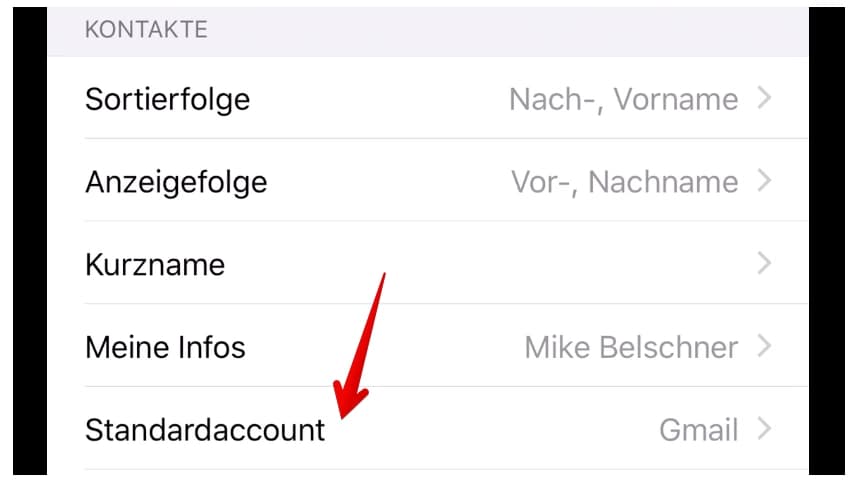
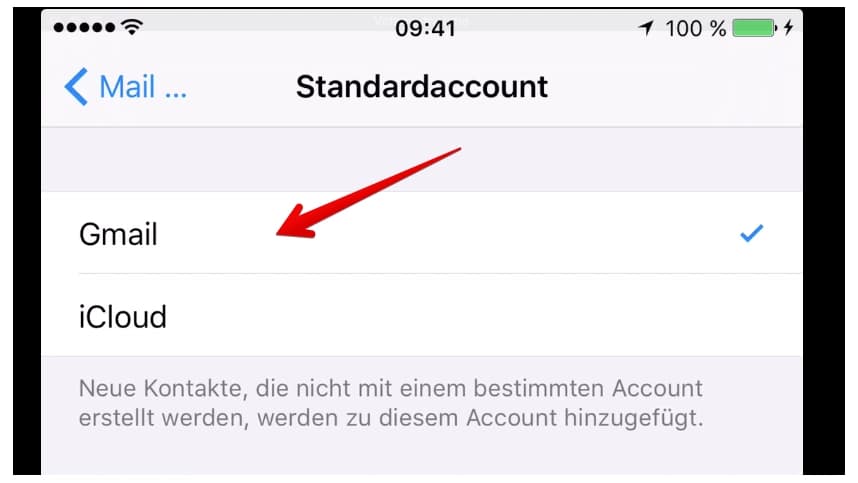
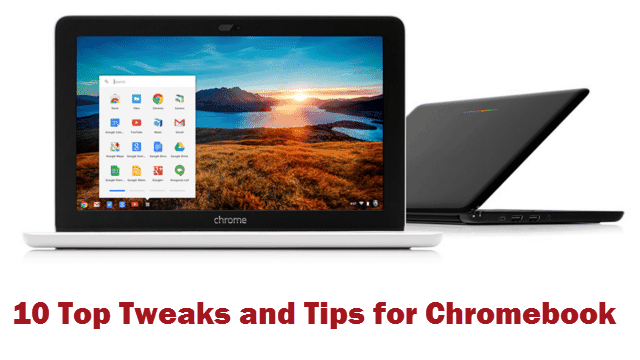
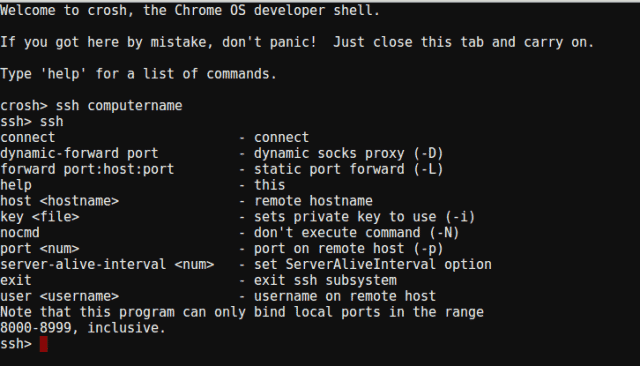
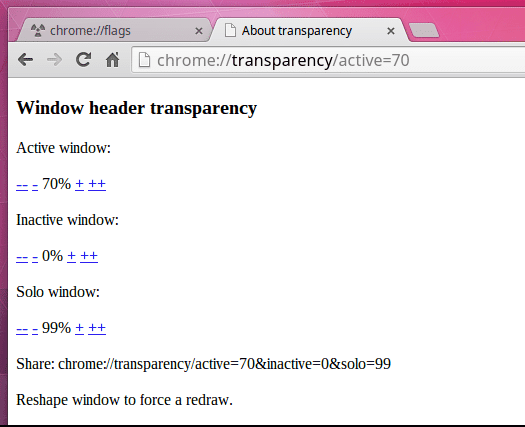
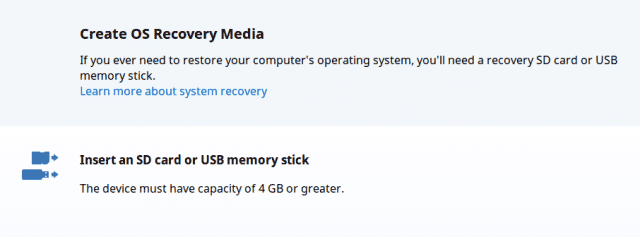
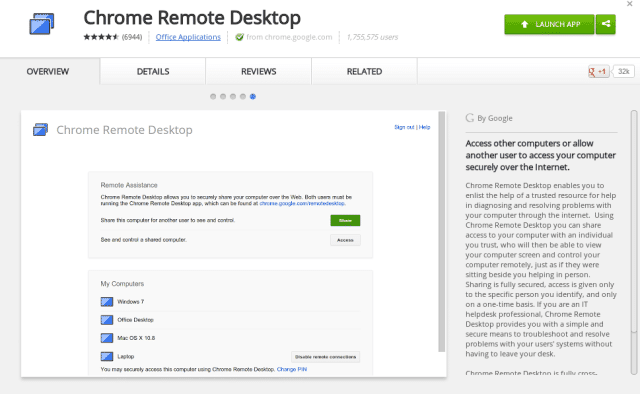
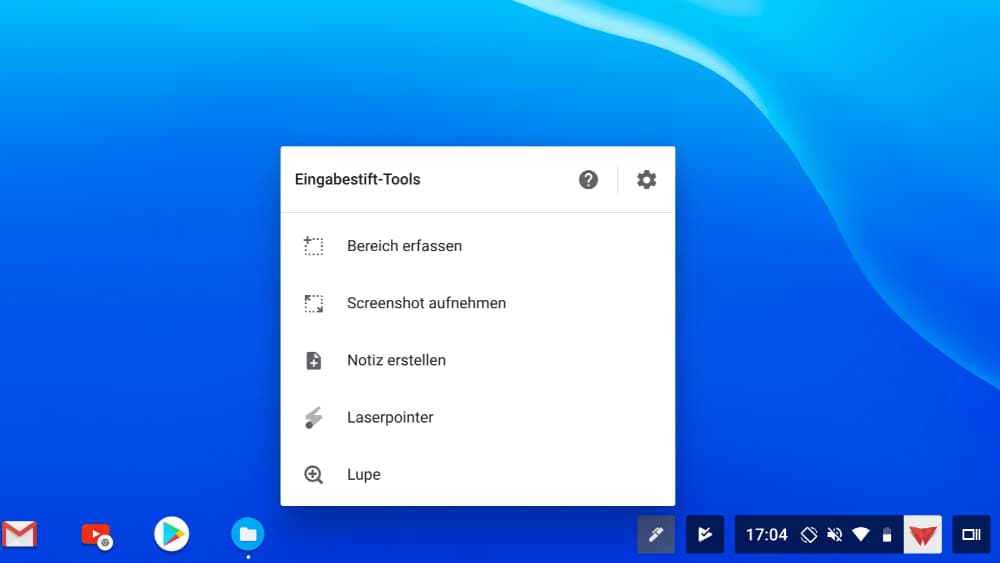
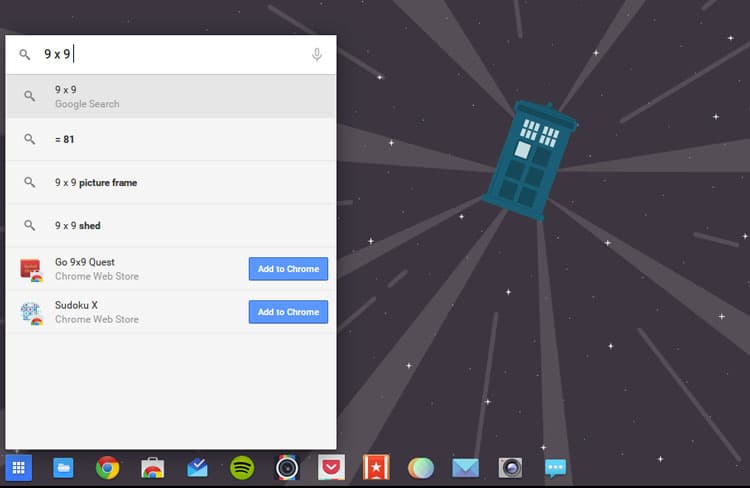
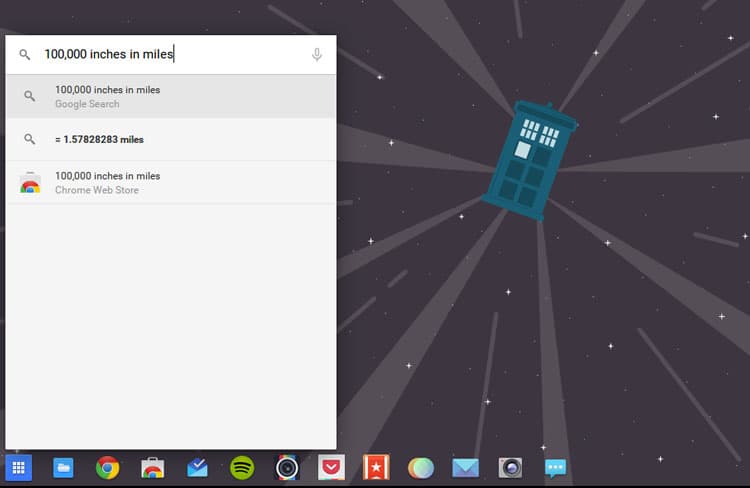






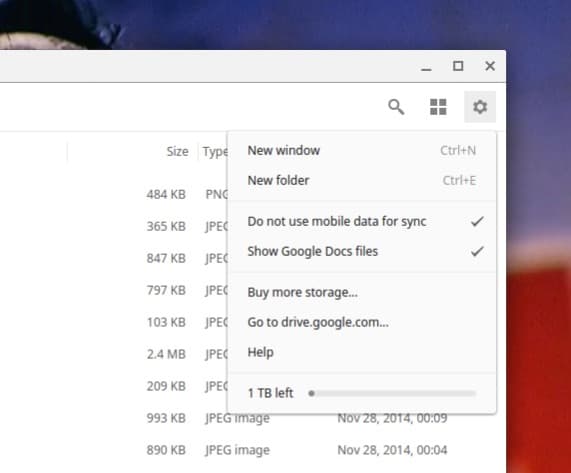

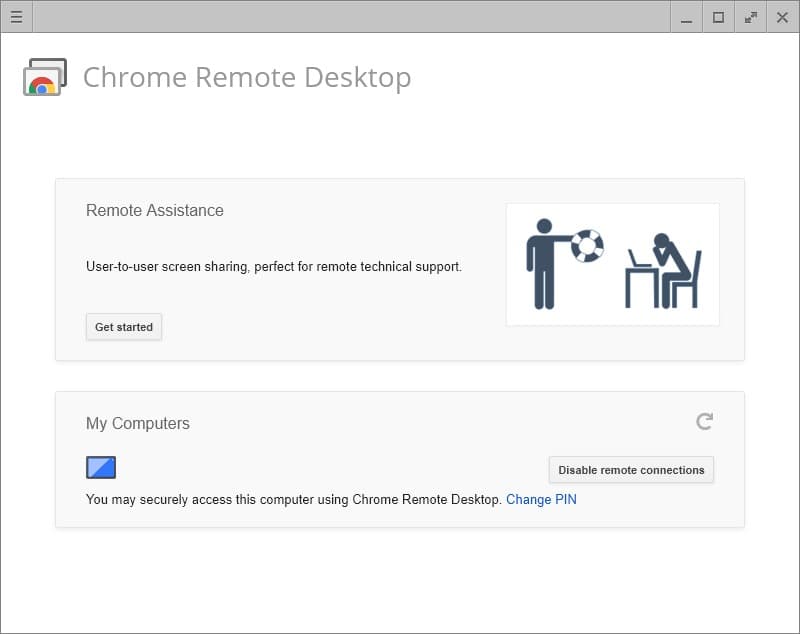
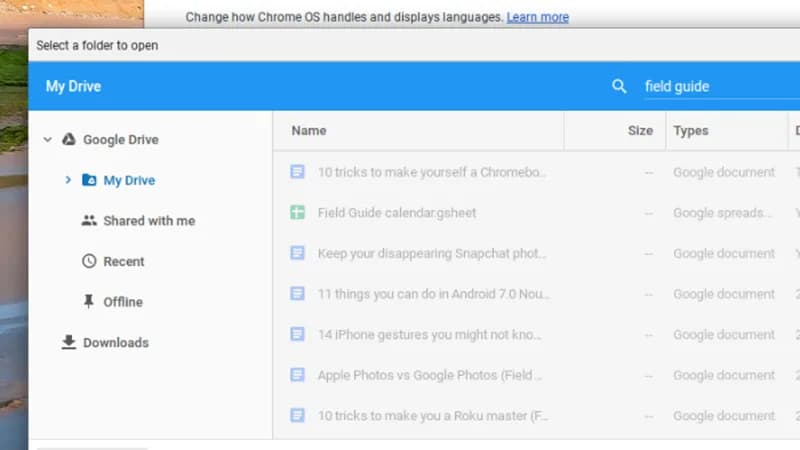
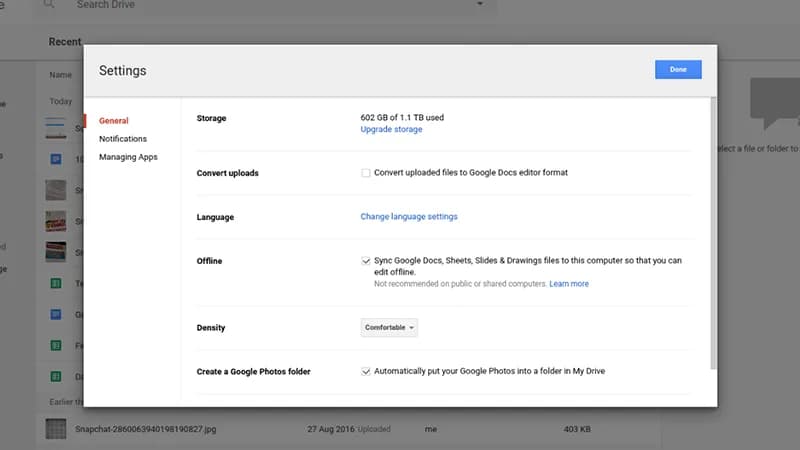
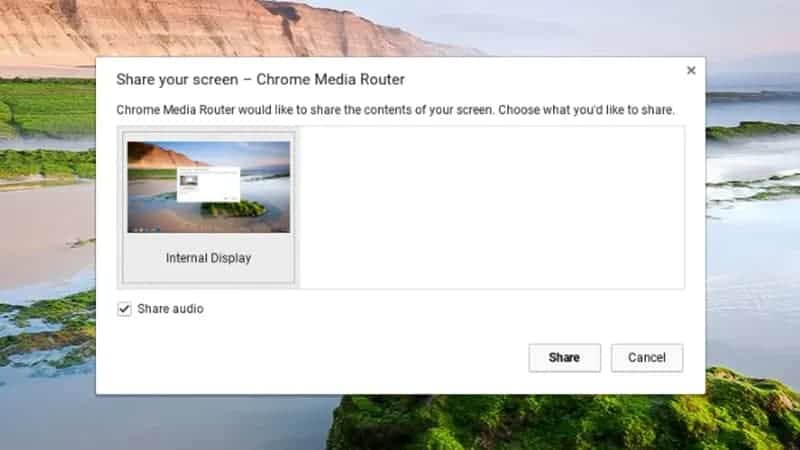
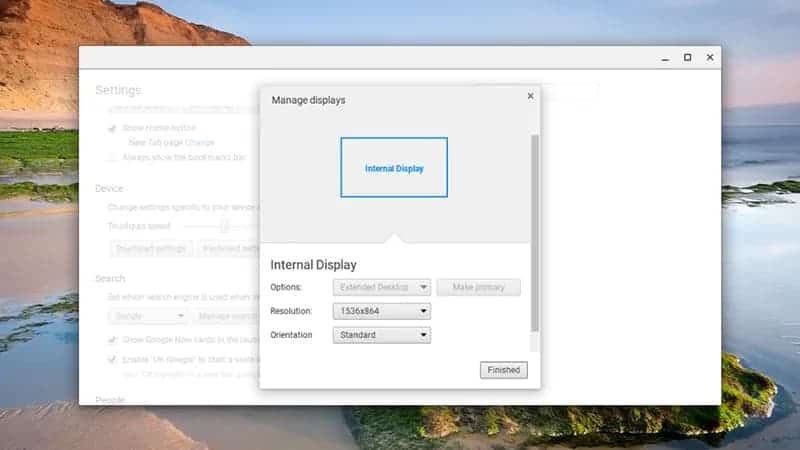
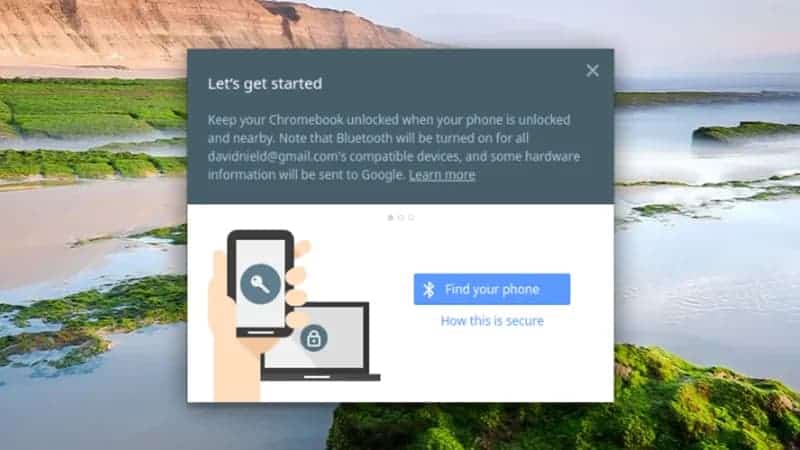
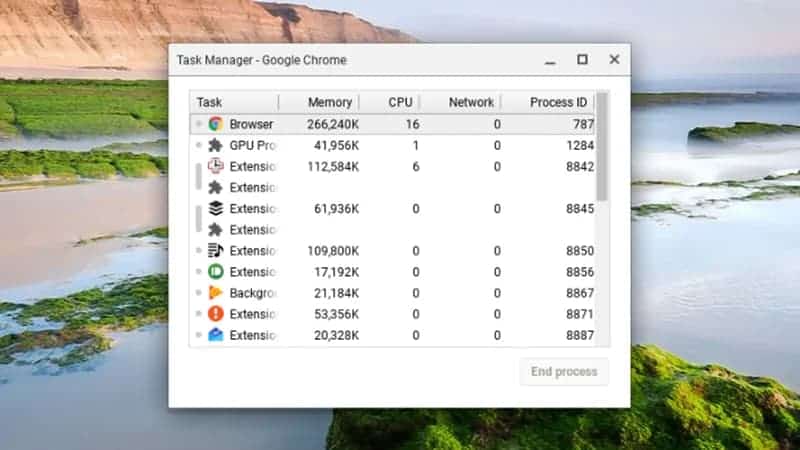
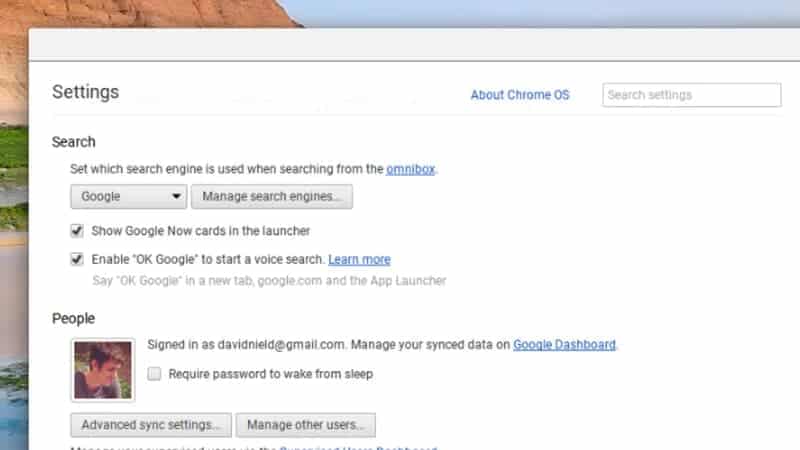
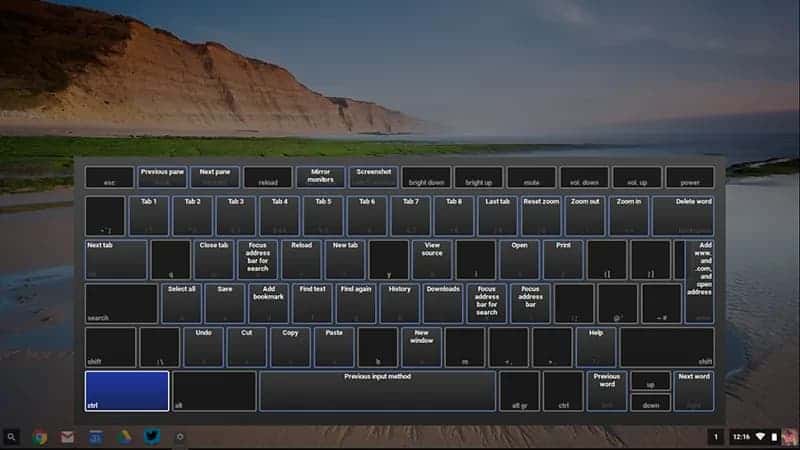
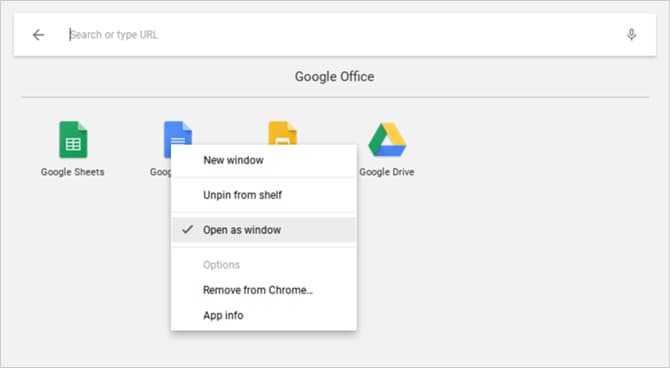

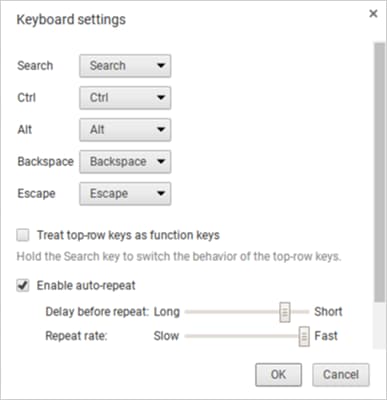
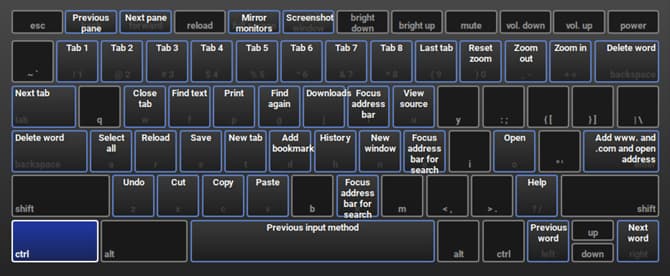
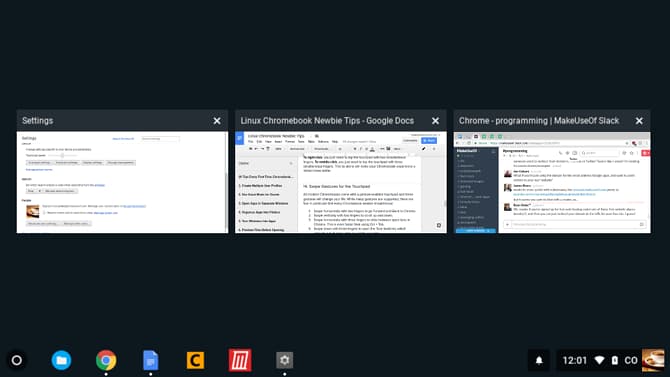
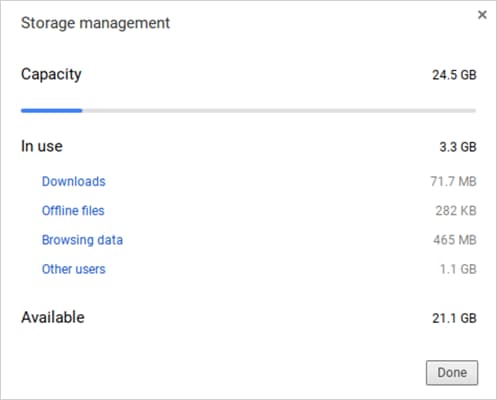
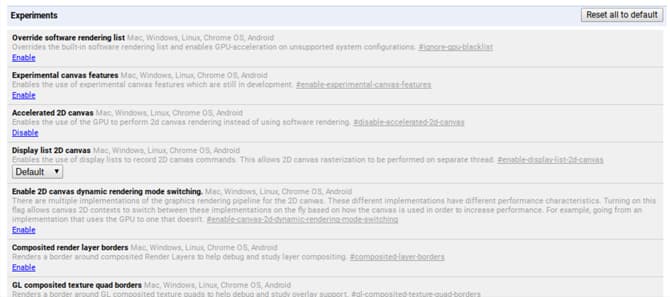
:max_bytes(150000):strip_icc():format(webp)/chromiumcloudreadychromeos-5b81fb8446e0fb0025dcc00f.jpg)
:max_bytes(150000):strip_icc():format(webp)/downloadchromeoscloudreadyinstaller-5b81df17c9e77c00505eaa24.gif)
:max_bytes(150000):strip_icc():format(webp)/createchromeoscloudreadyusb-5b81dcfd46e0fb0082f1b7a8.gif)
:max_bytes(150000):strip_icc():format(webp)/installchromeosmacchromebook-5b81e6cbc9e77c00509f6137.gif)
:max_bytes(150000):strip_icc():format(webp)/chromeosinstallermacchromebook-5b81e6a046e0fb0082f358f1.gif)
:max_bytes(150000):strip_icc():format(webp)/chromeoscloudreadybootfromusb-5b81f62ec9e77c002514612e.gif)
:max_bytes(150000):strip_icc():format(webp)/installchromeoscloudready-5b81f65046e0fb0050f63b13.gif)
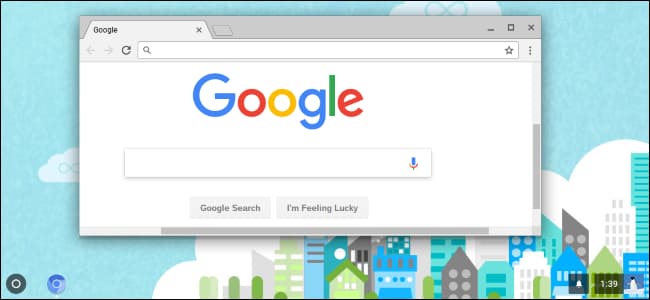
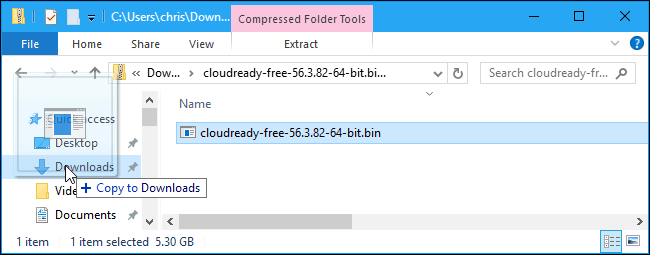
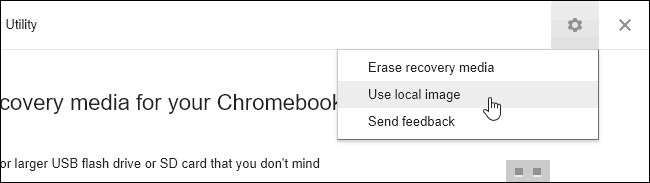
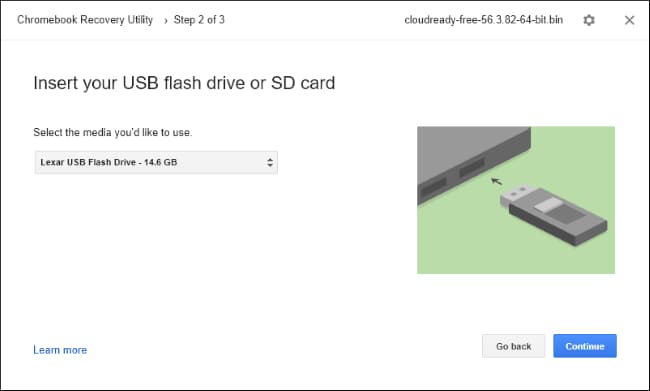

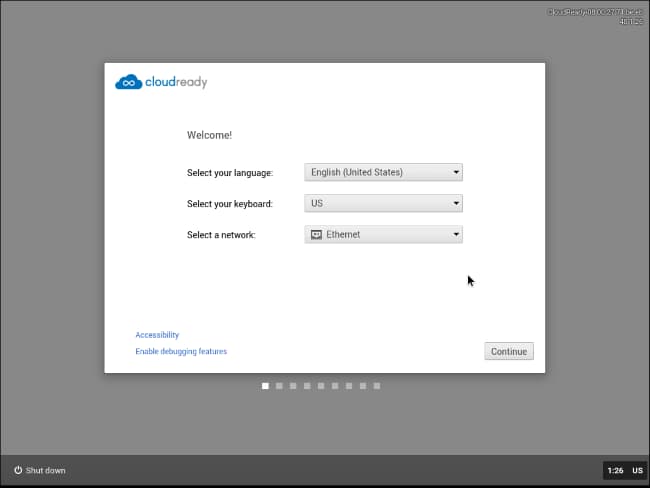
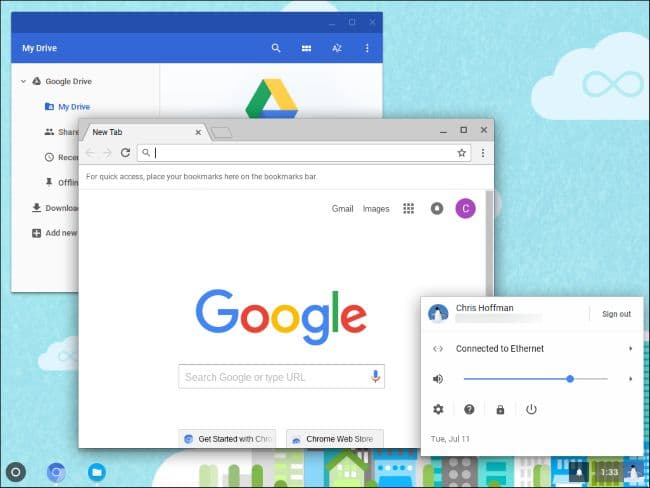
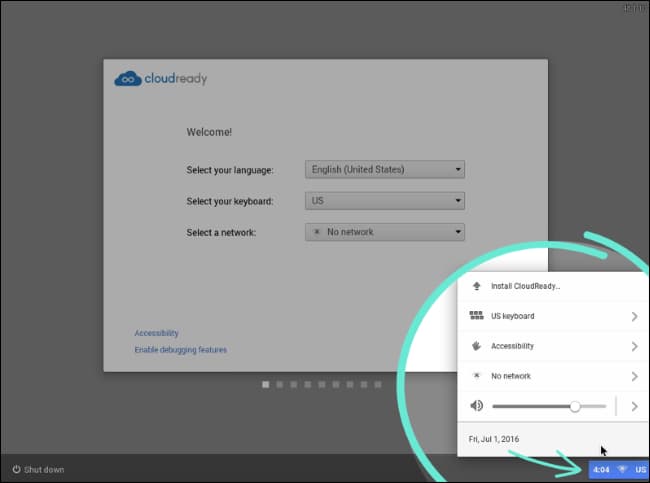
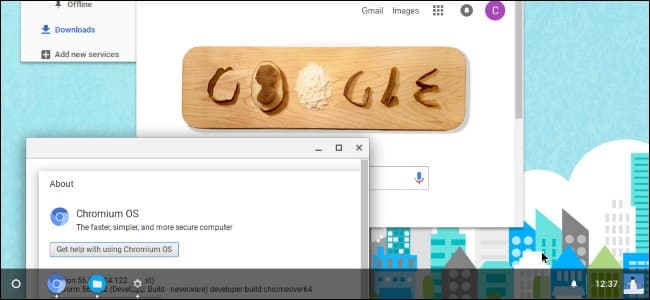
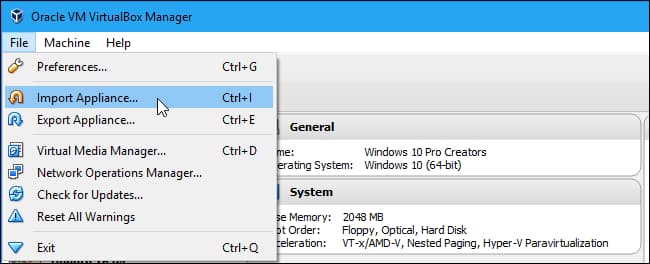
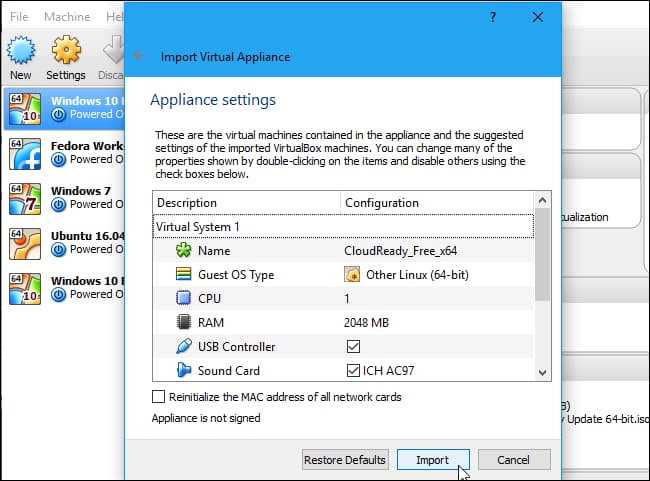
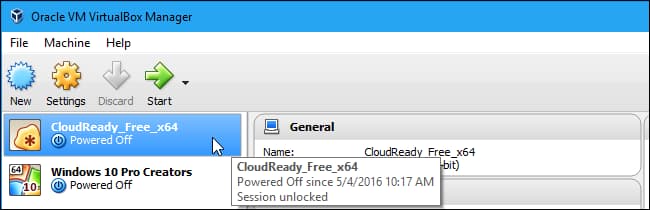
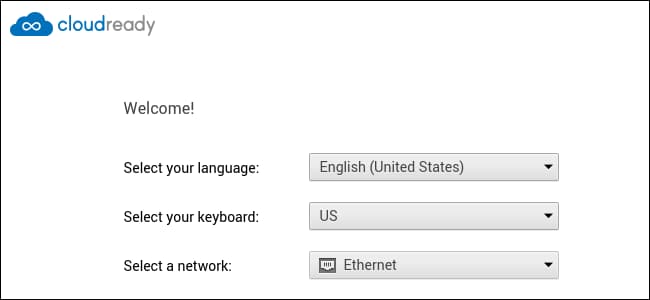
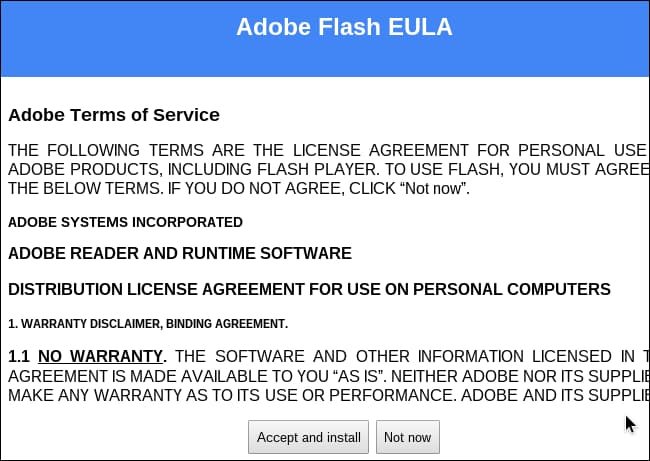
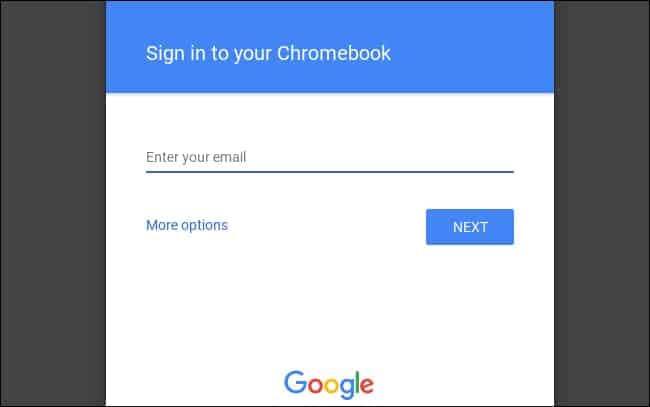
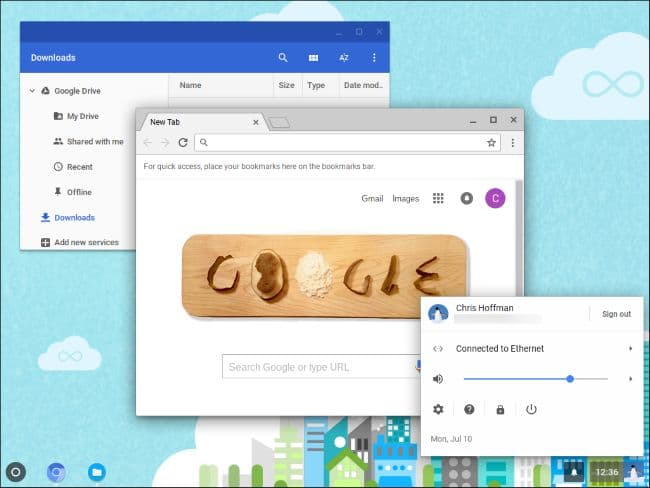
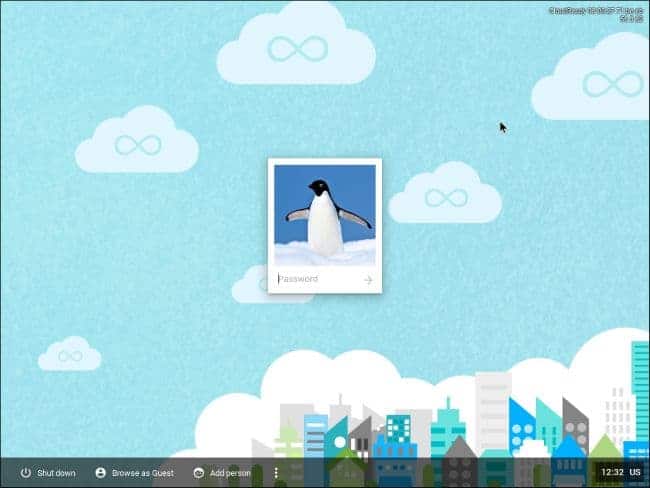
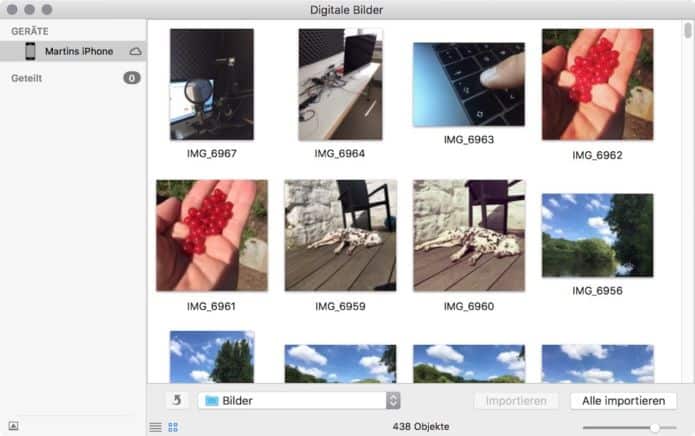




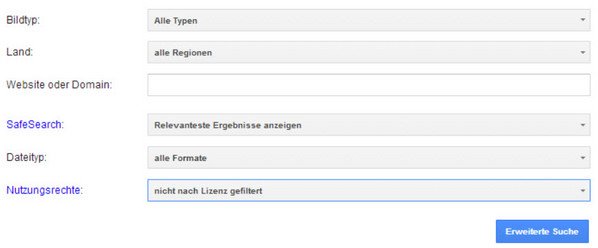
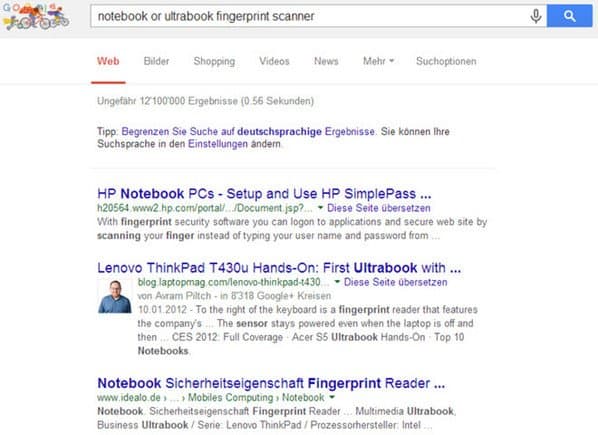
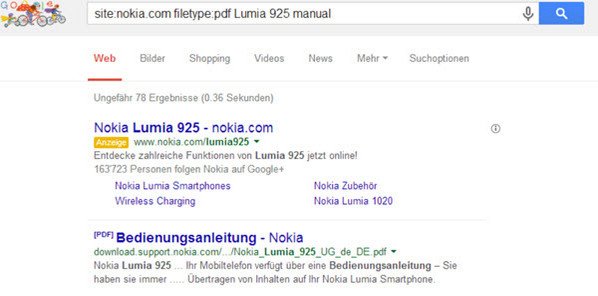



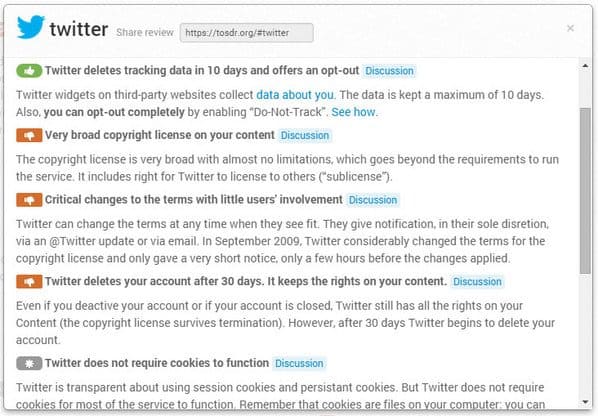

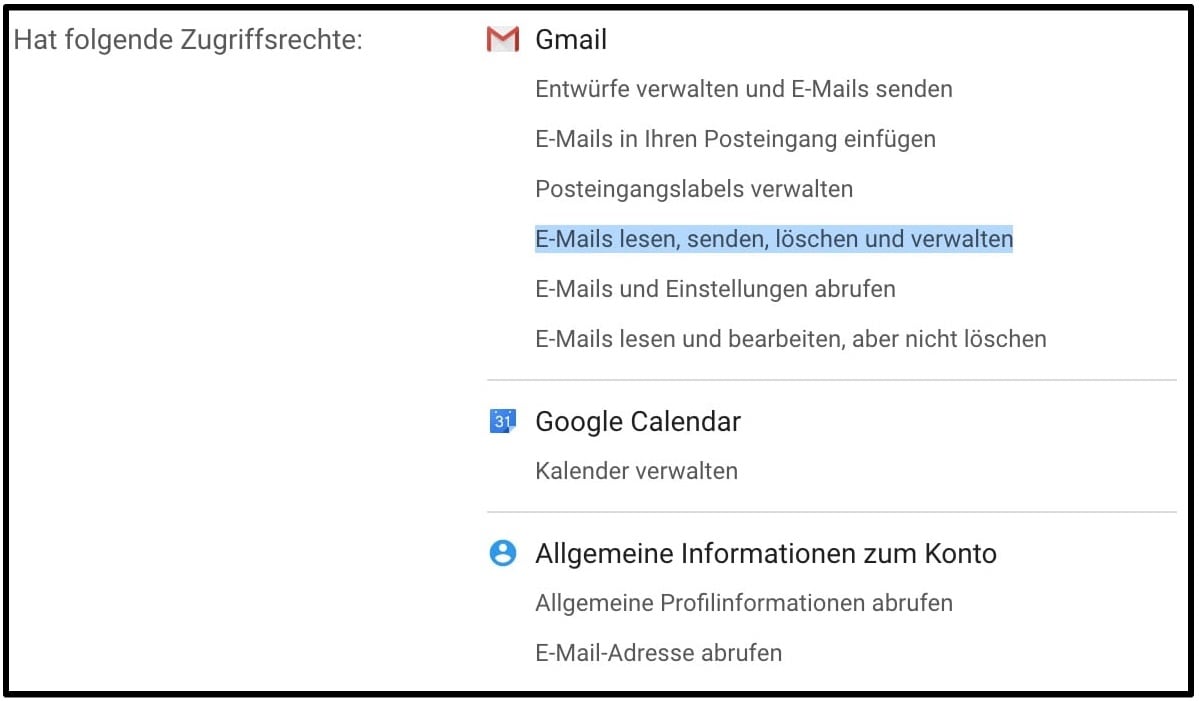




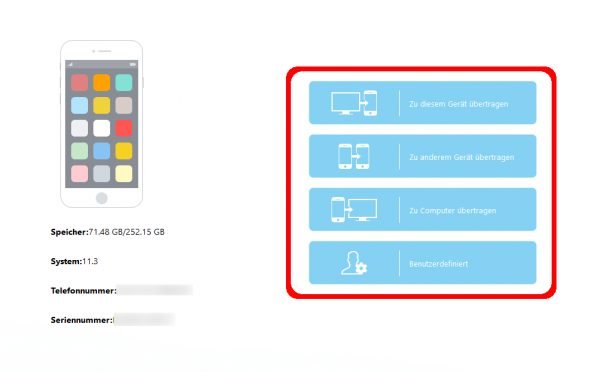
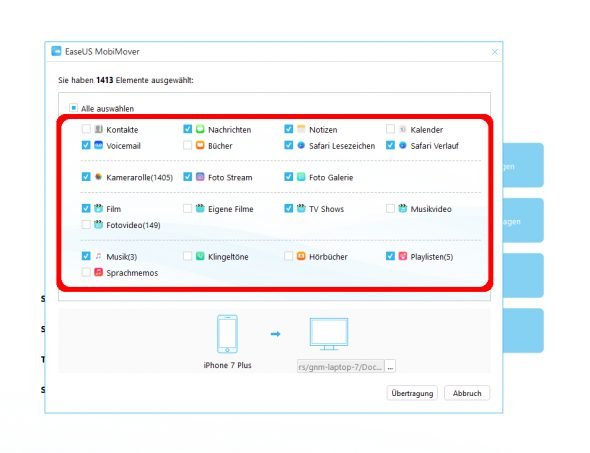
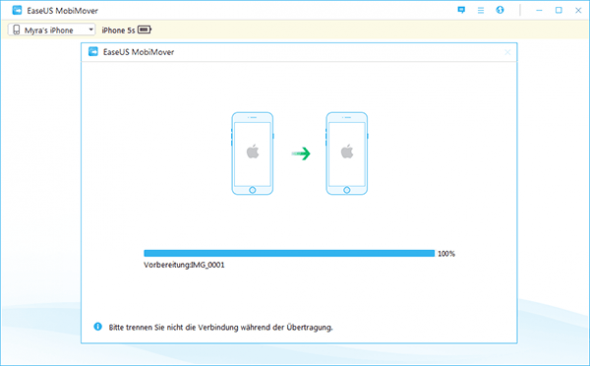

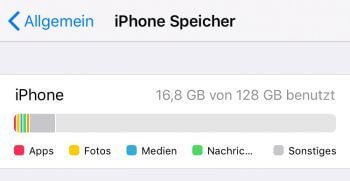
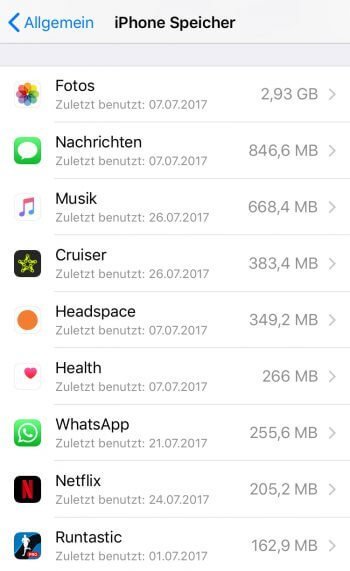
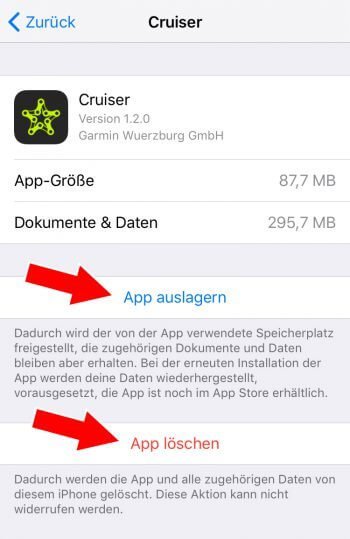
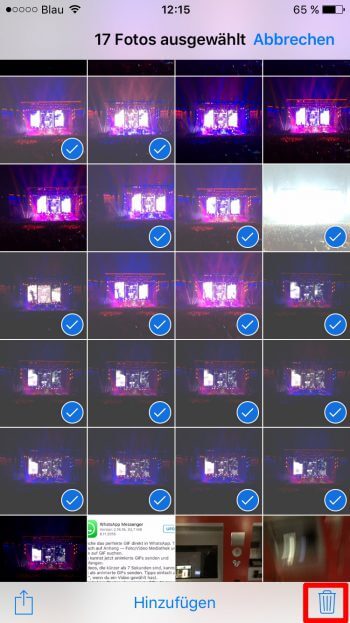
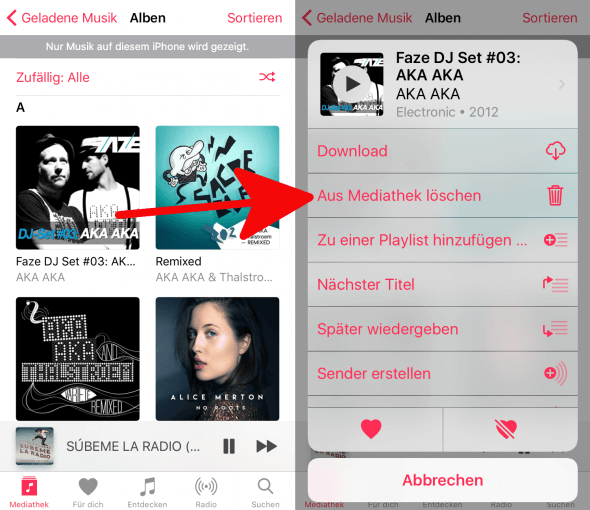

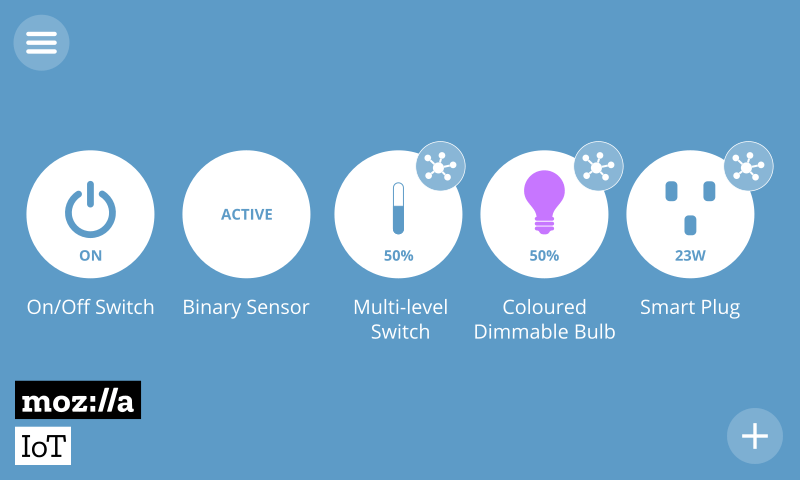
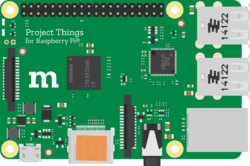

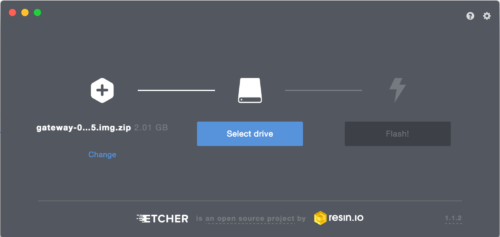
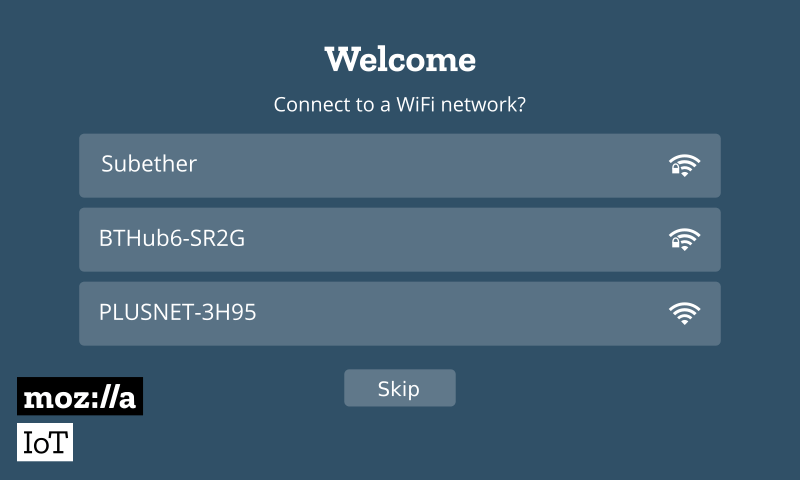


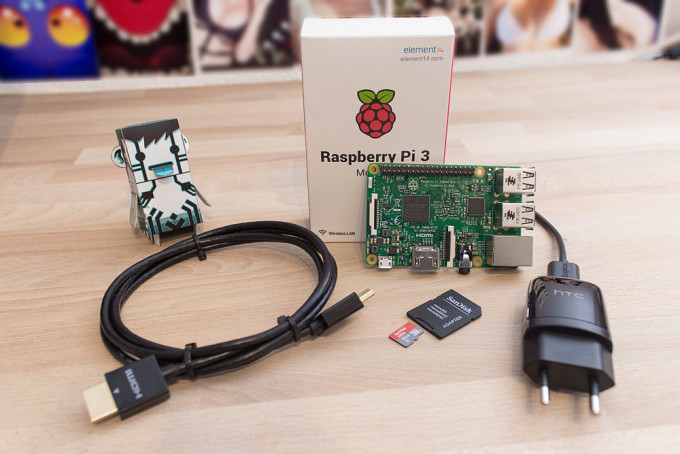
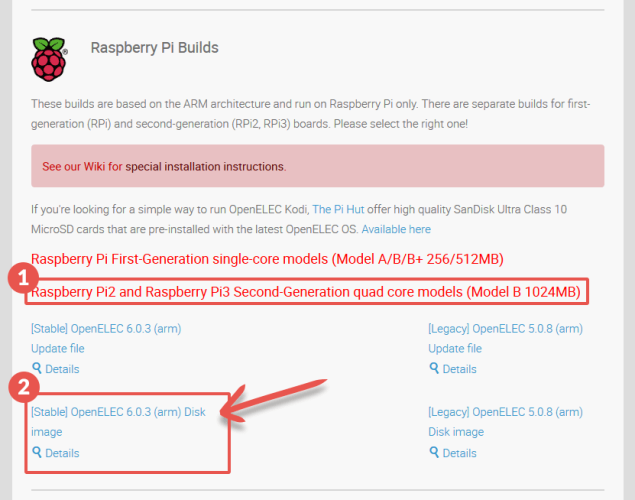
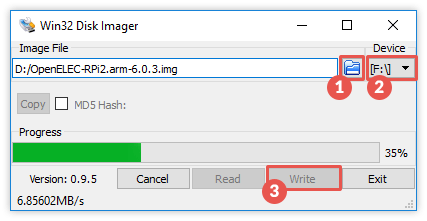
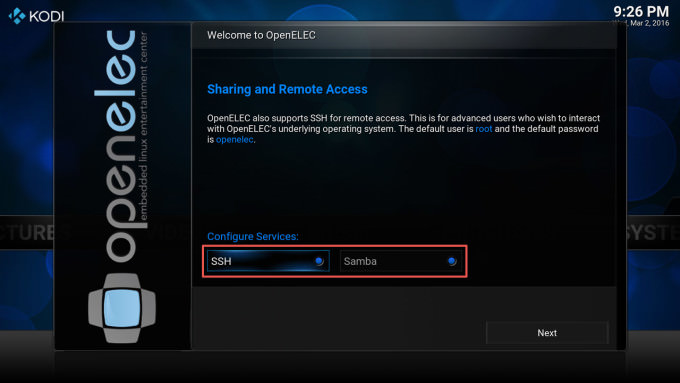
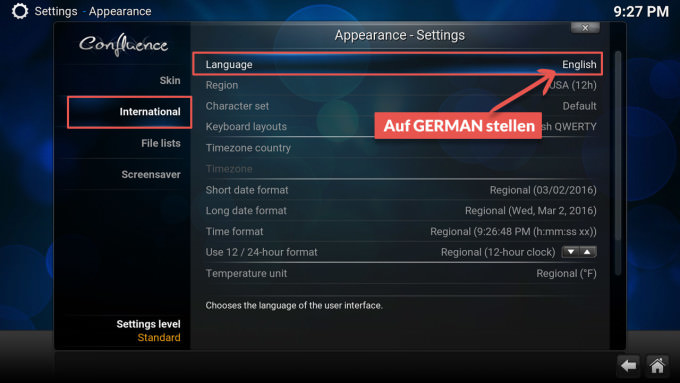






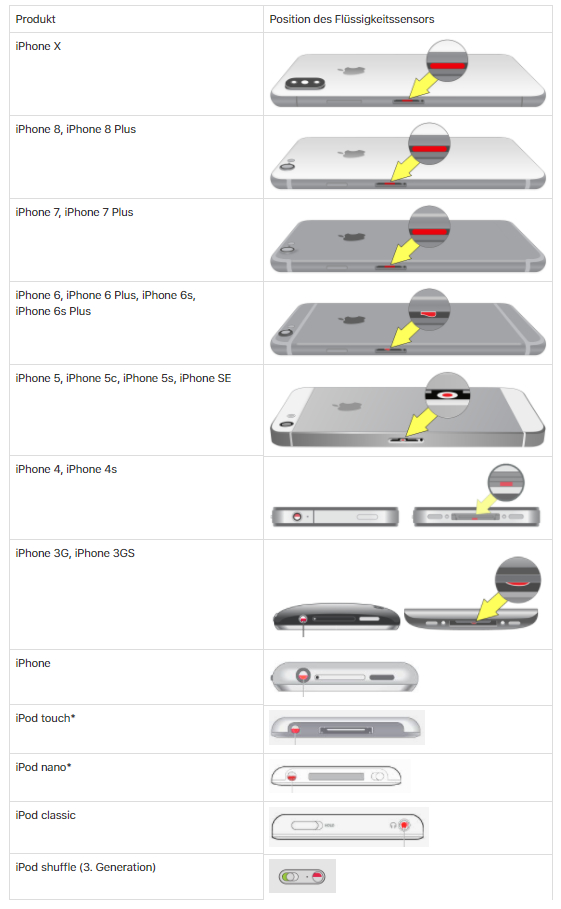



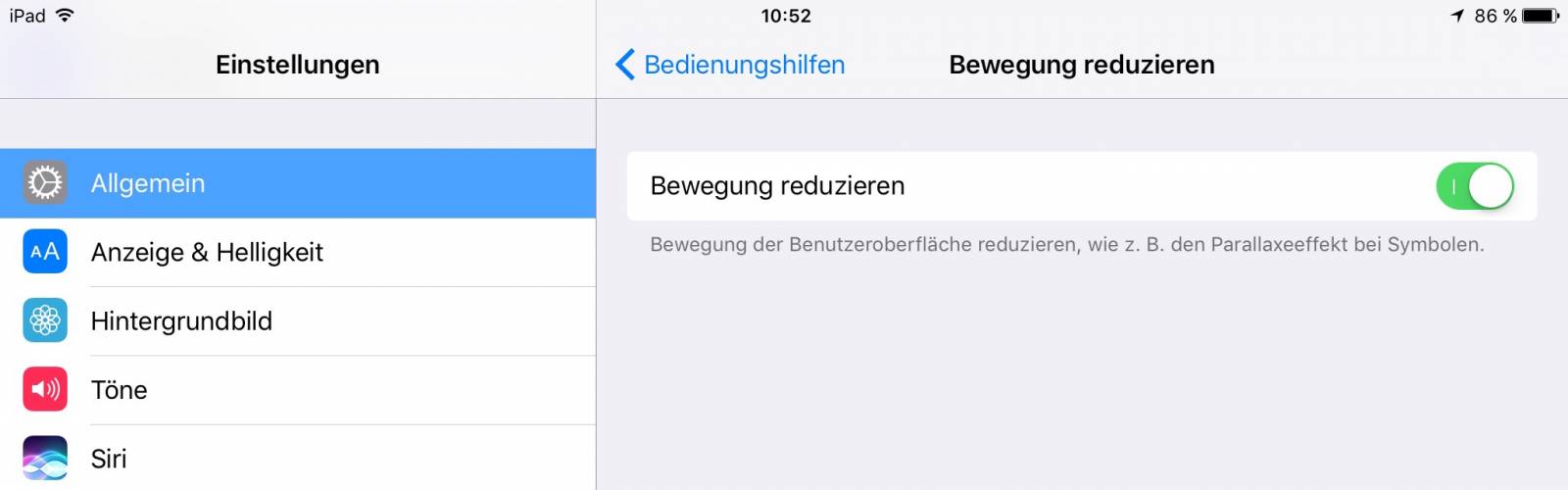
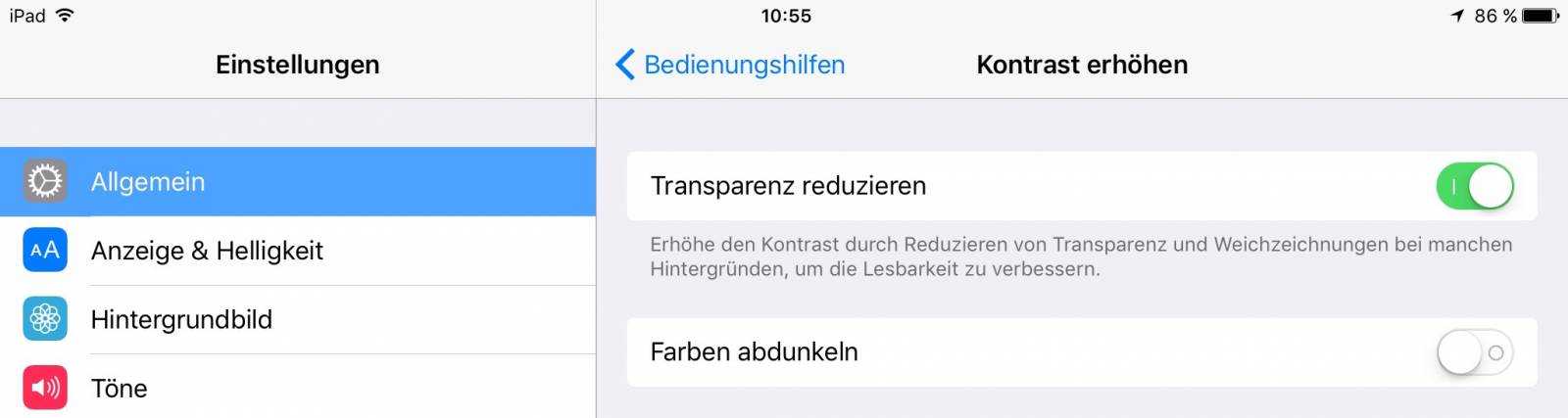


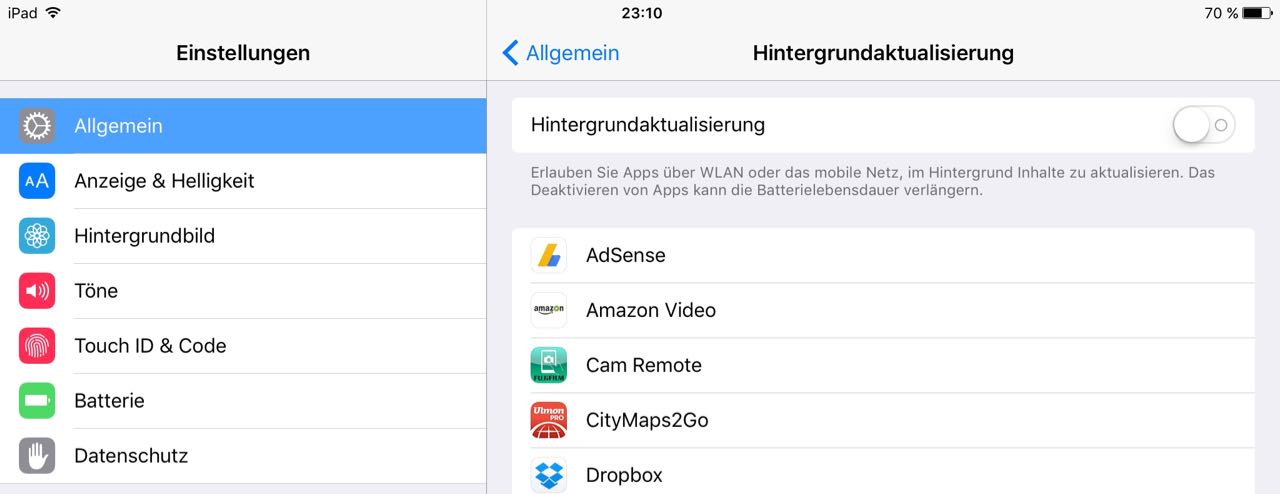








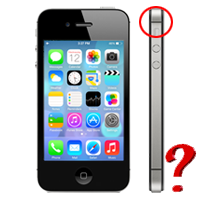






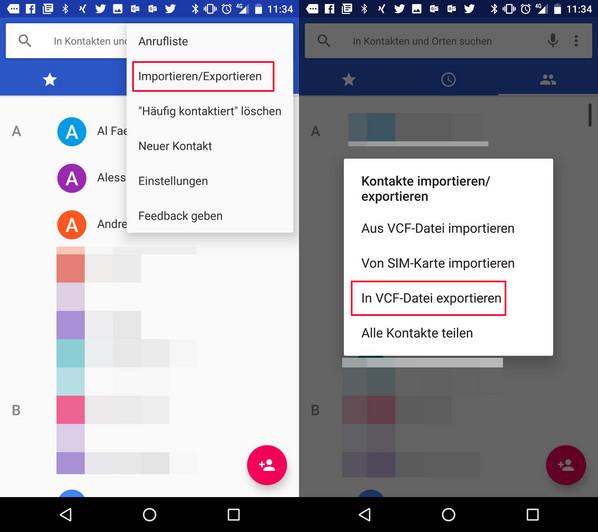
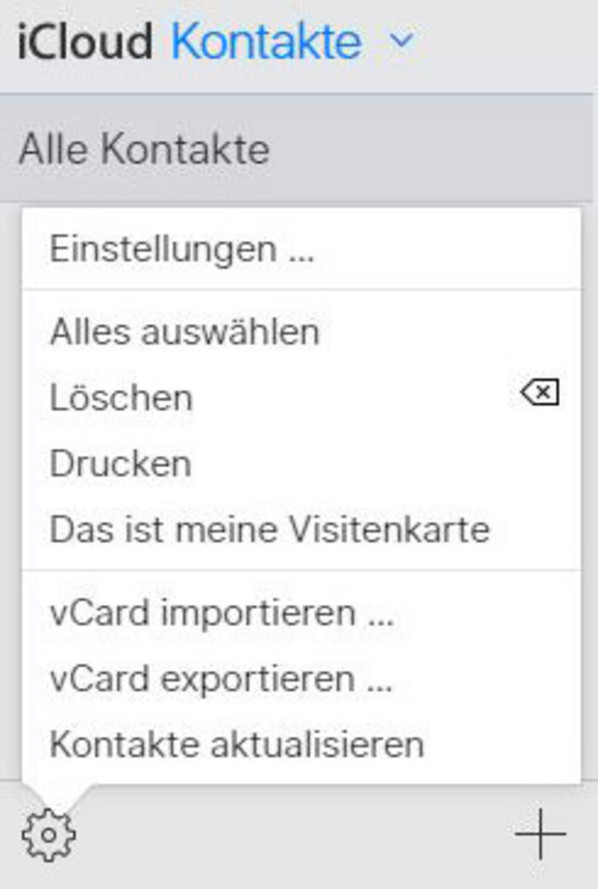
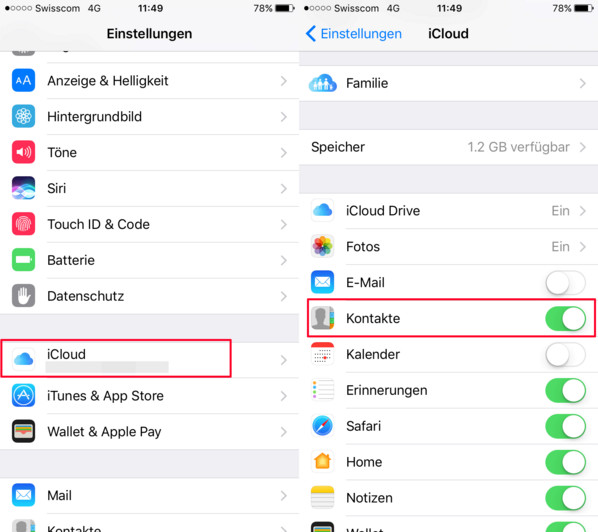
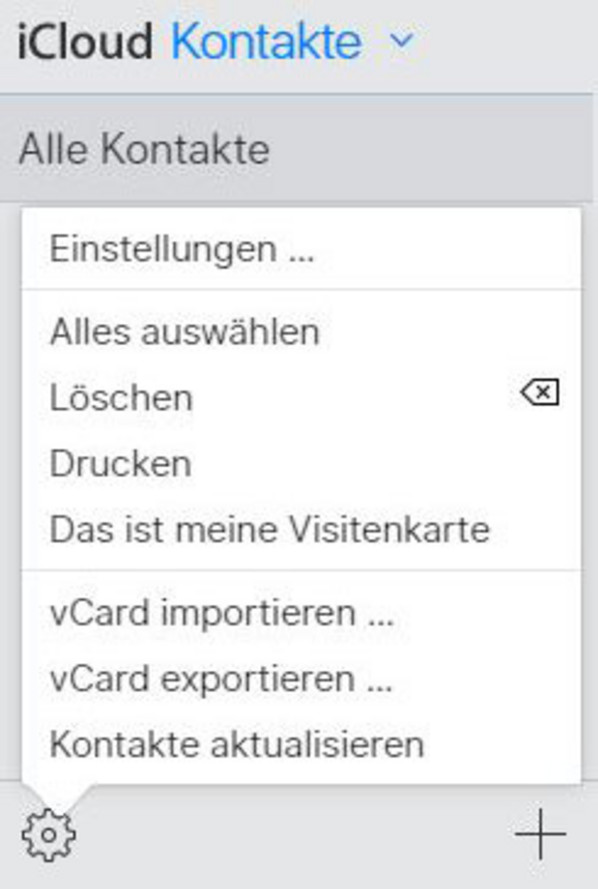
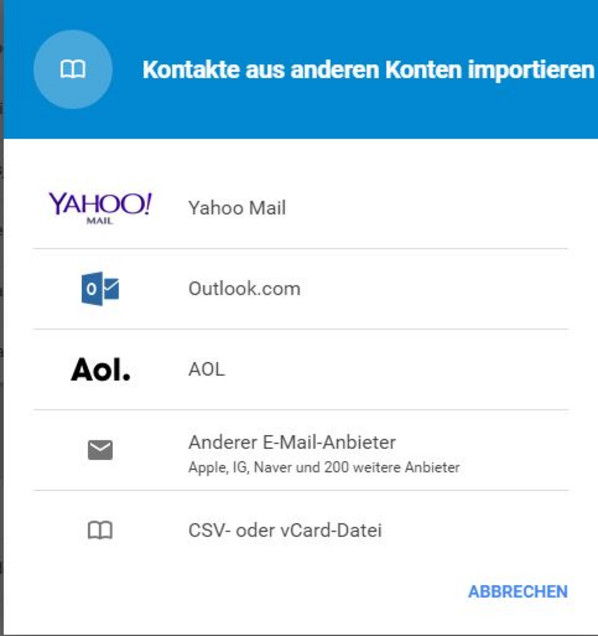
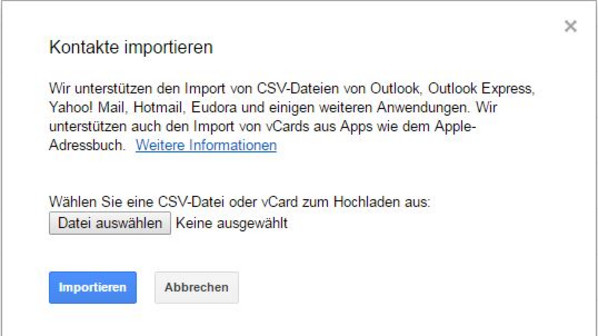


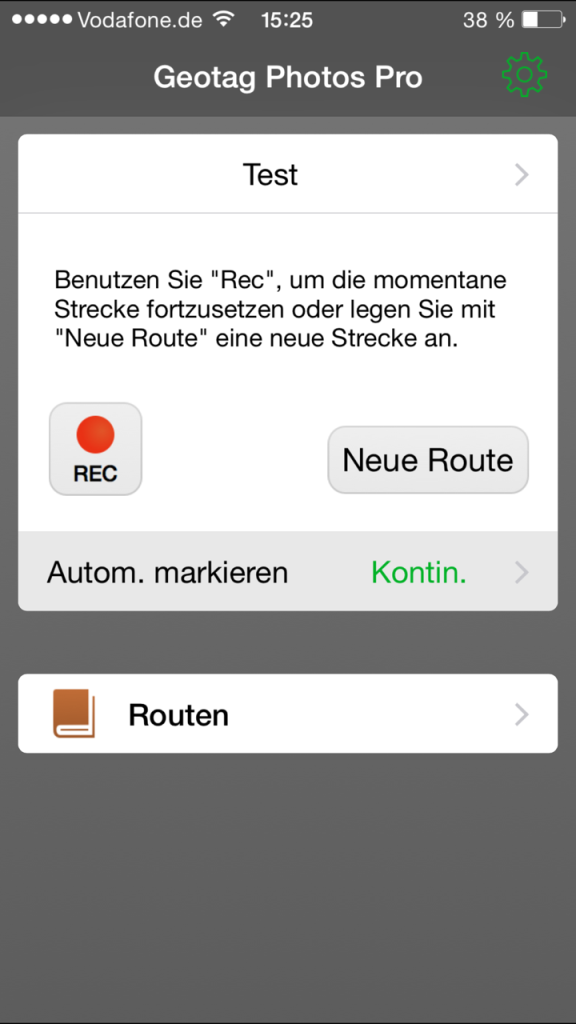
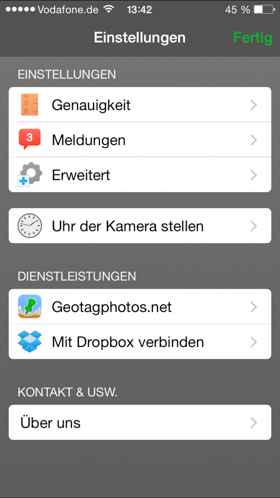
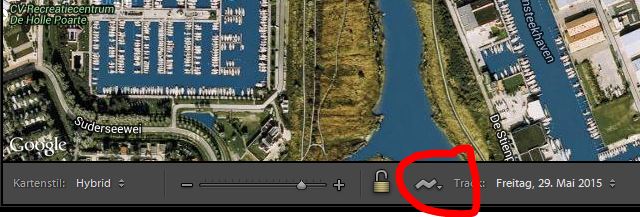
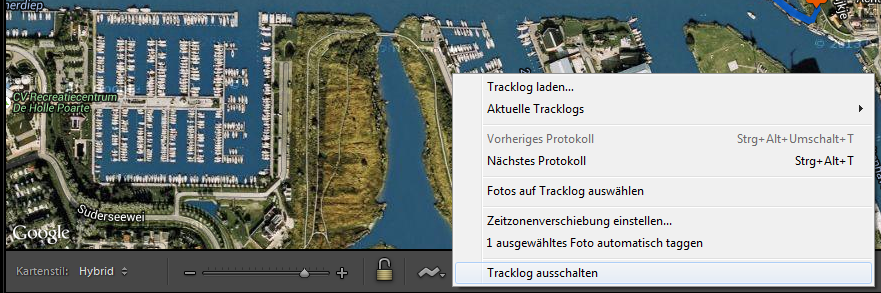

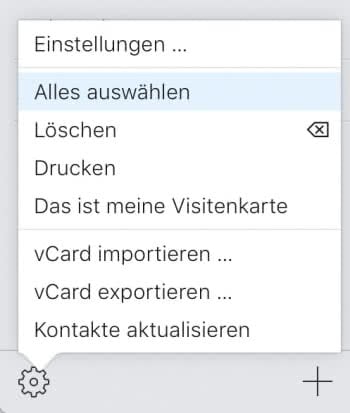


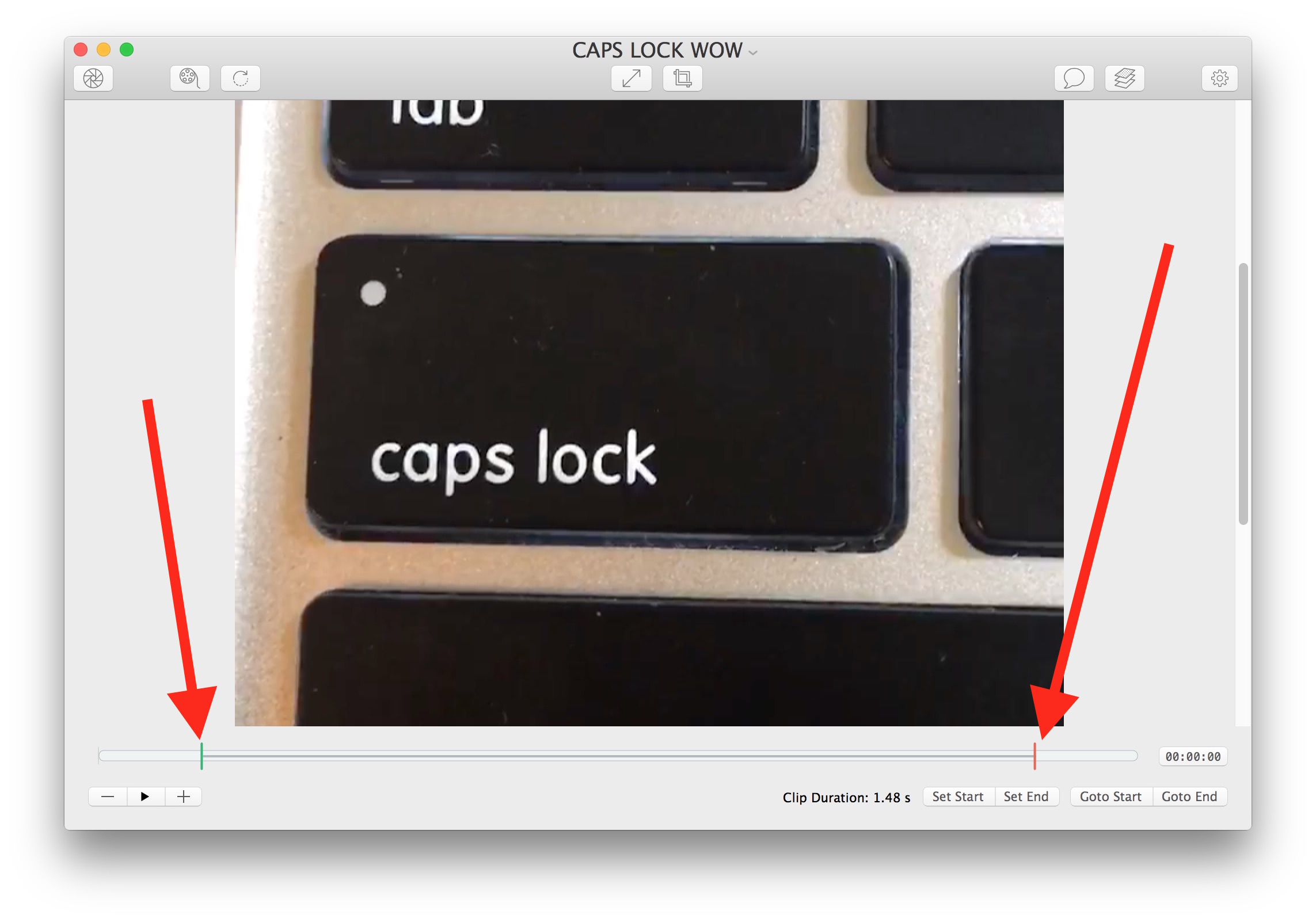

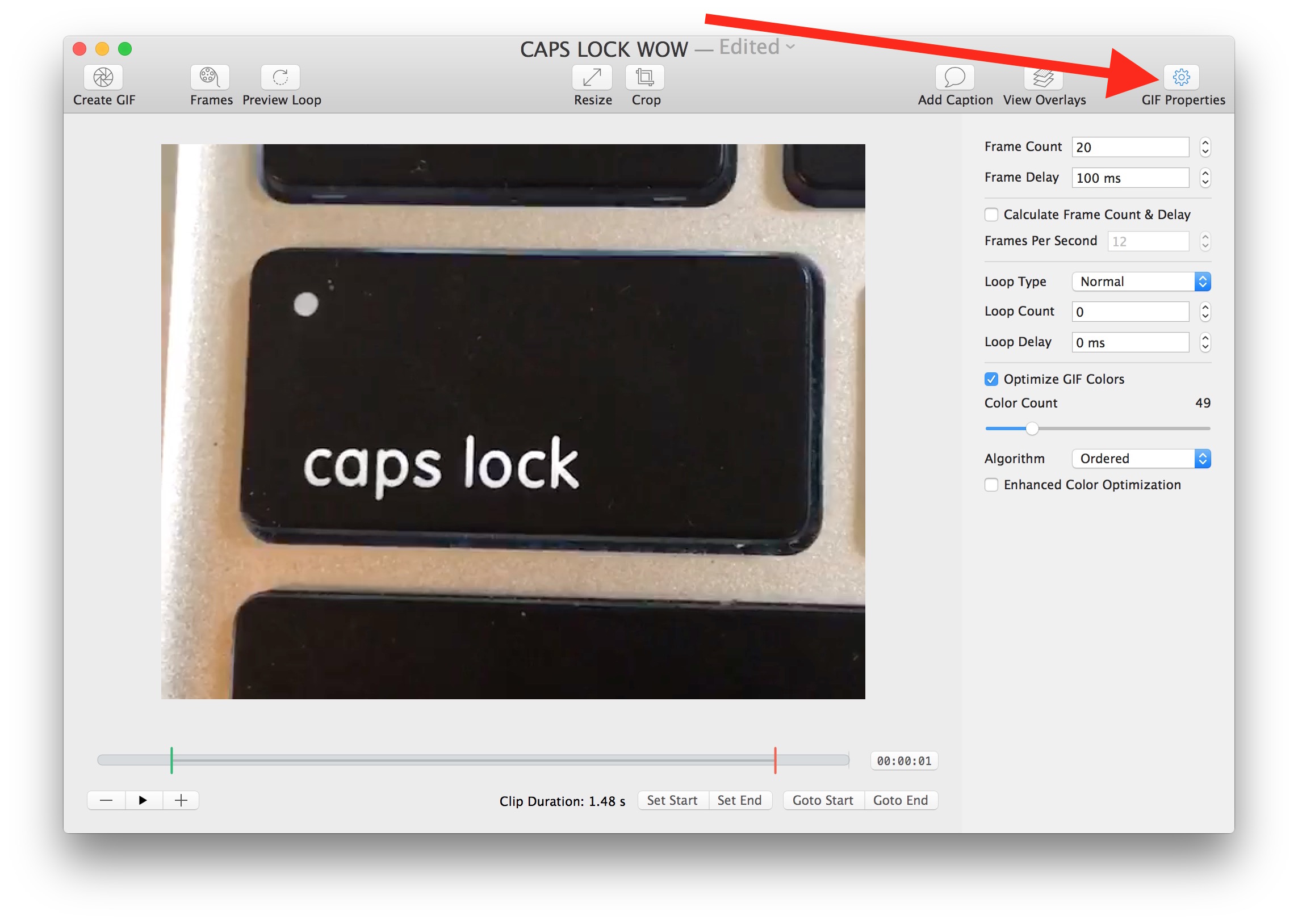
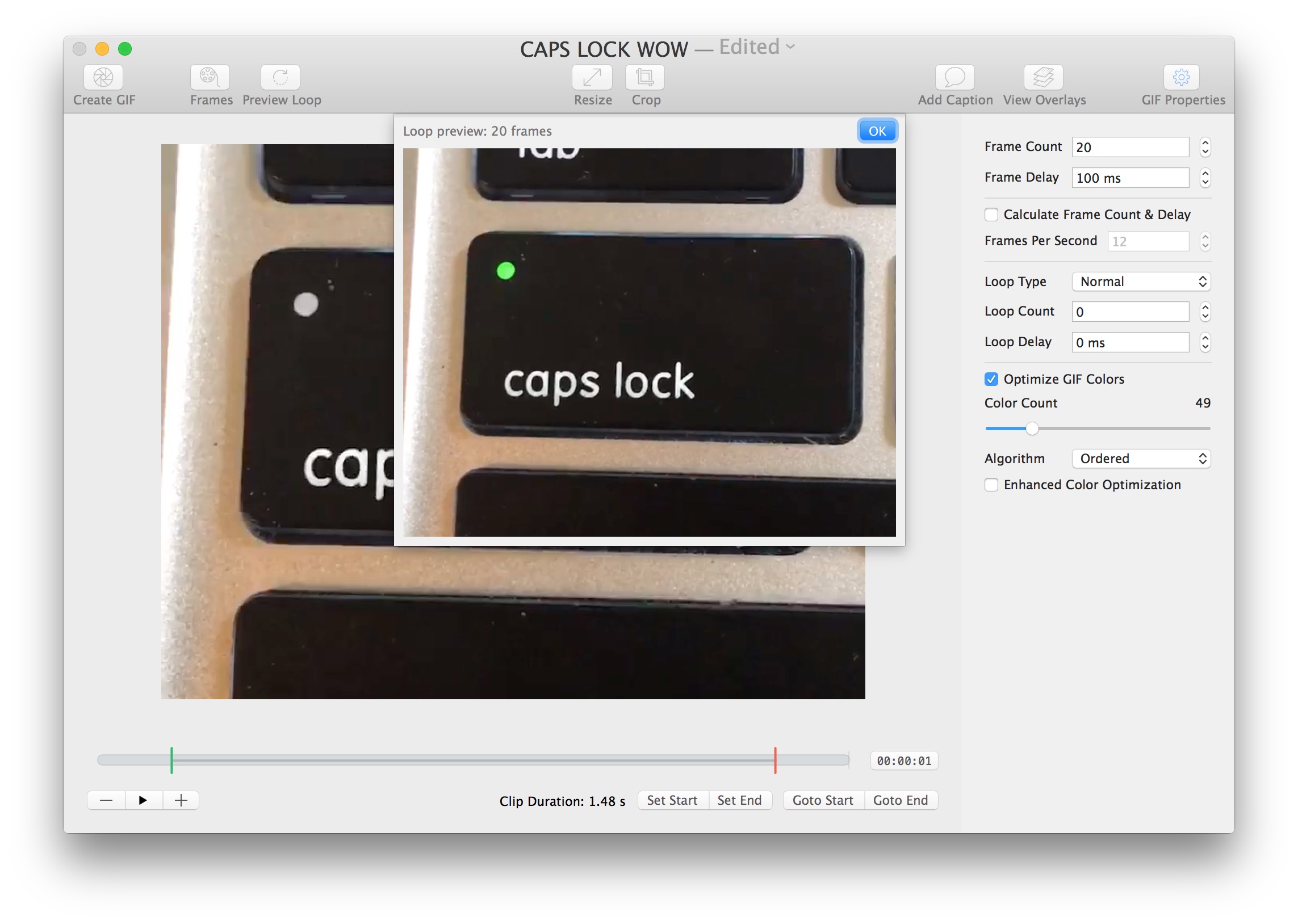
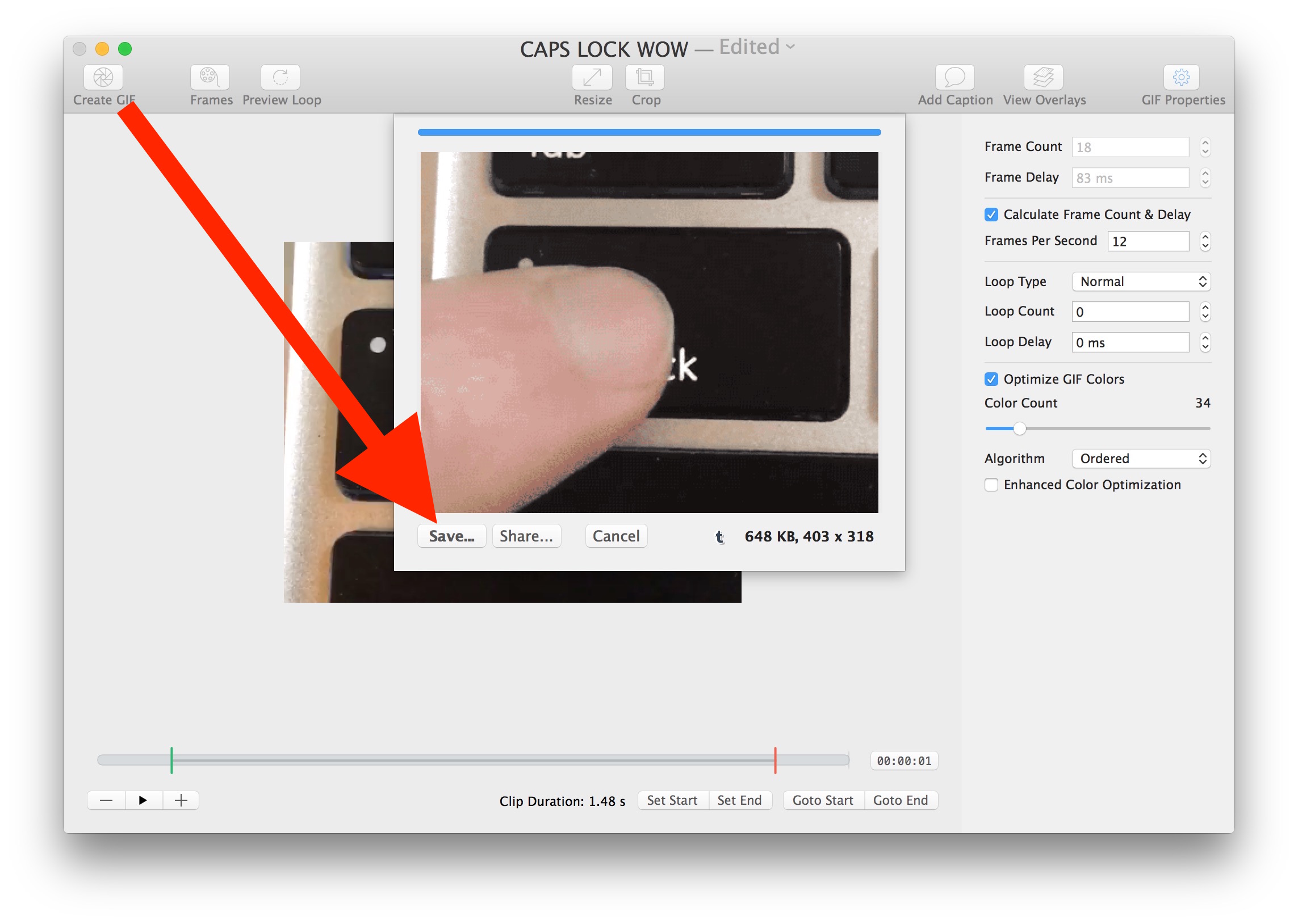




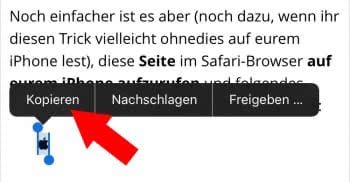
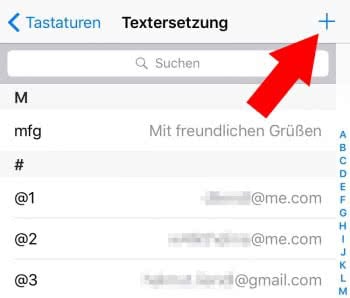
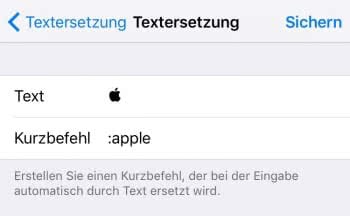
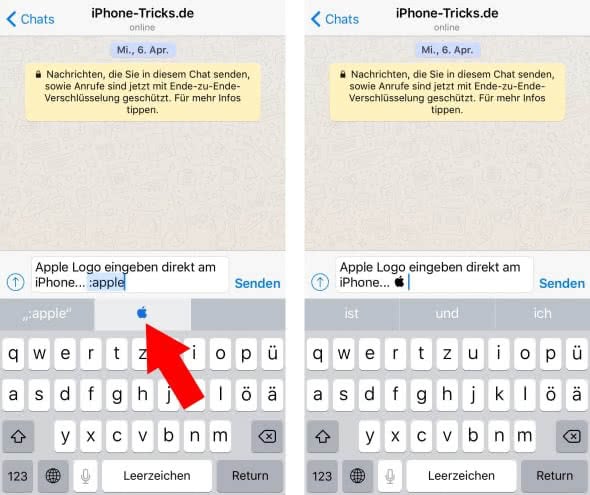


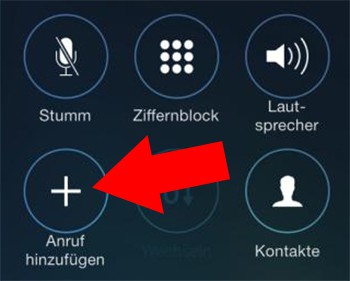
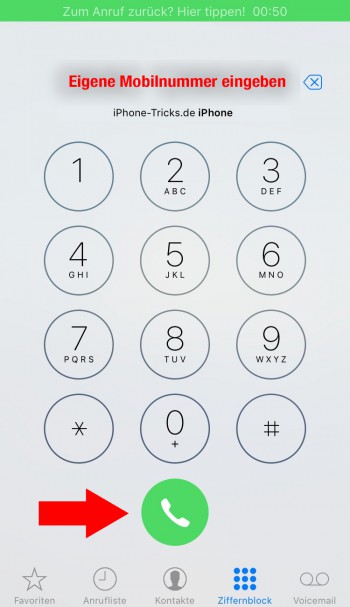
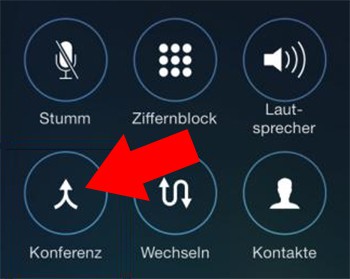


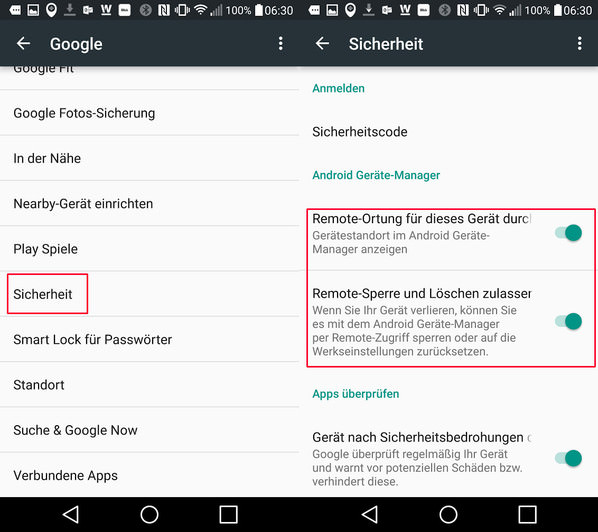


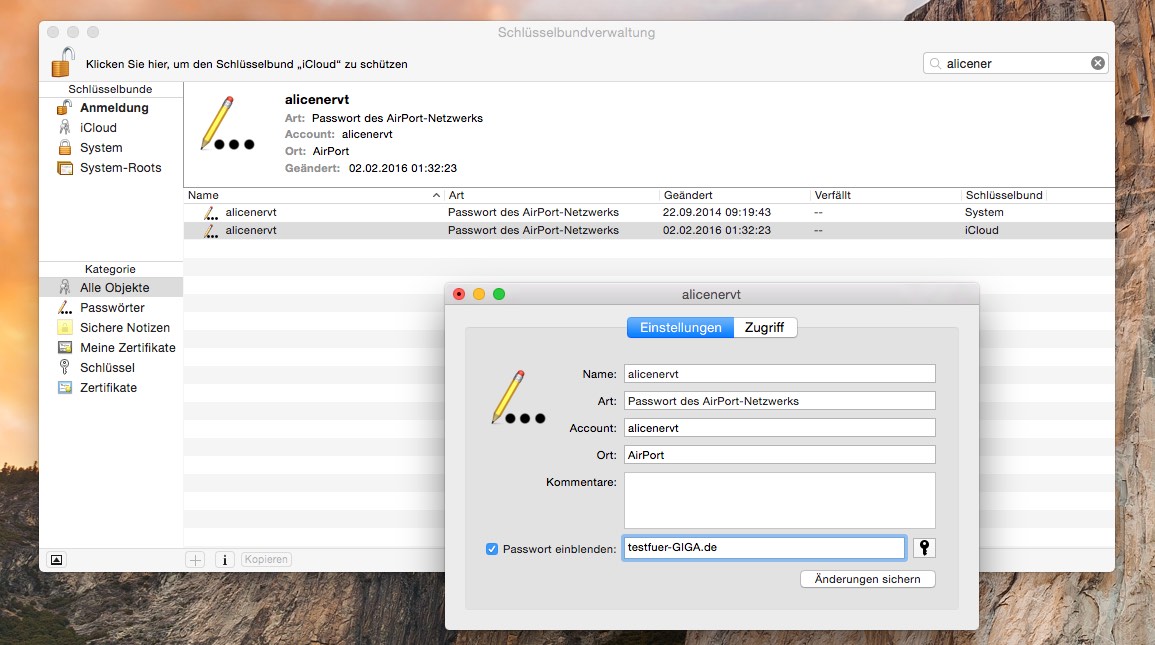


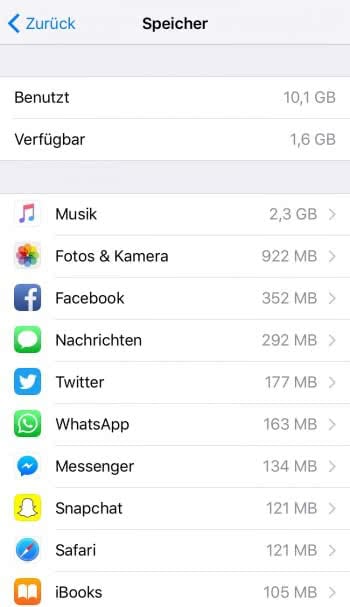
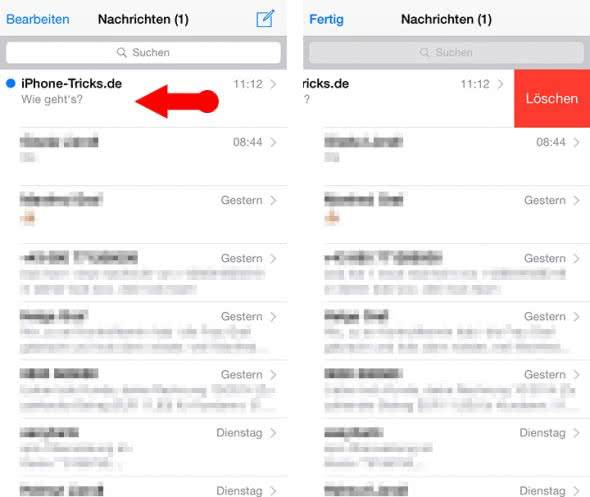


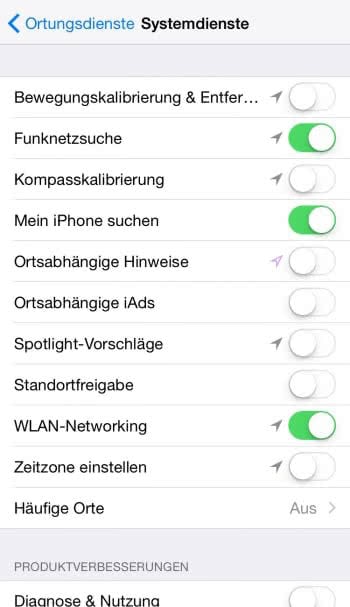
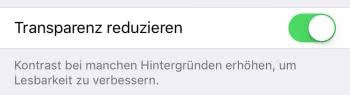

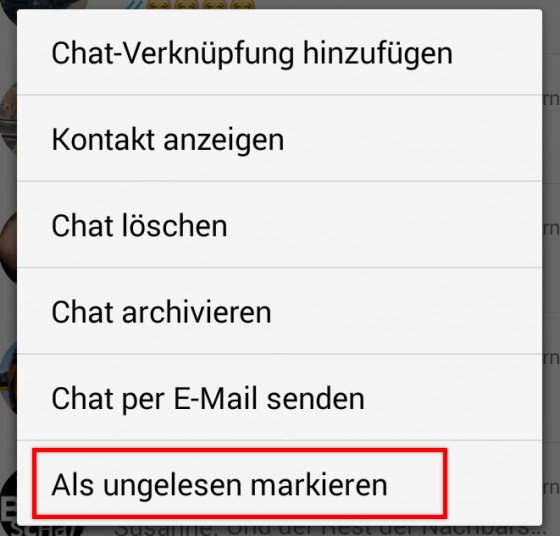


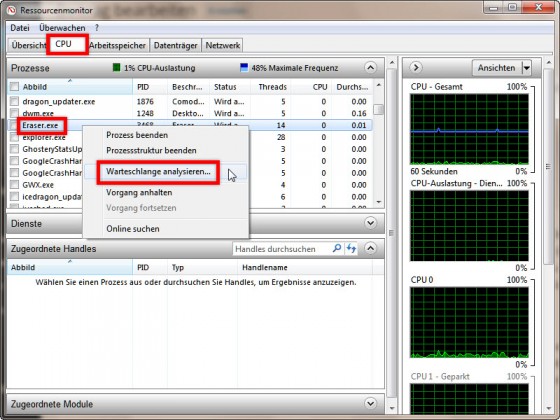




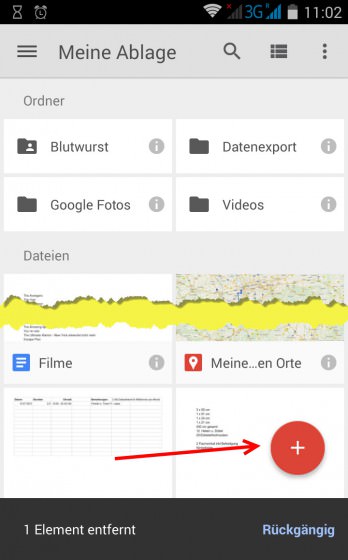


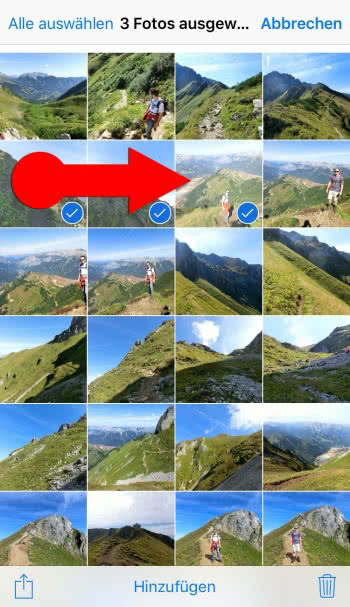





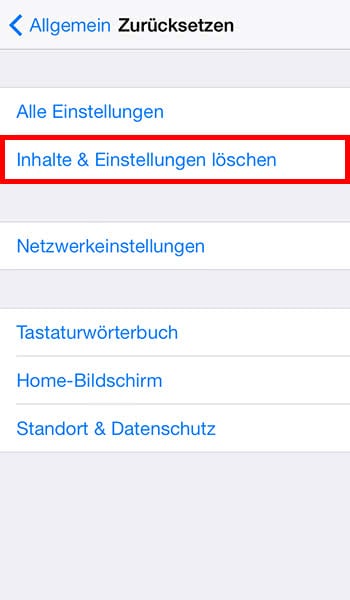
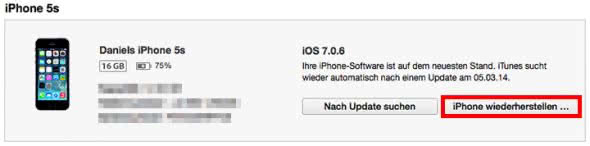

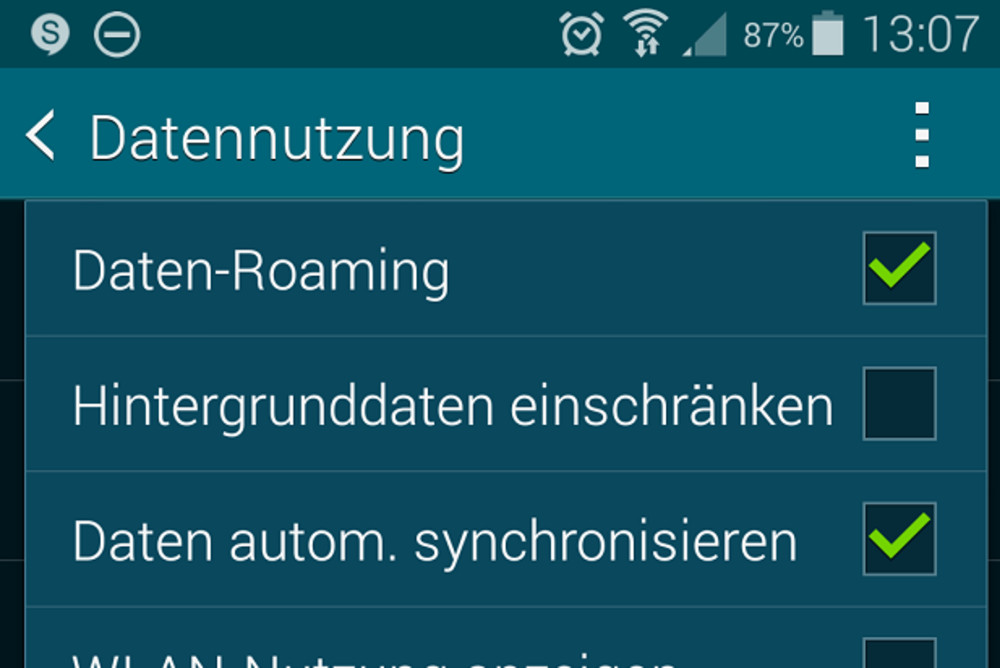



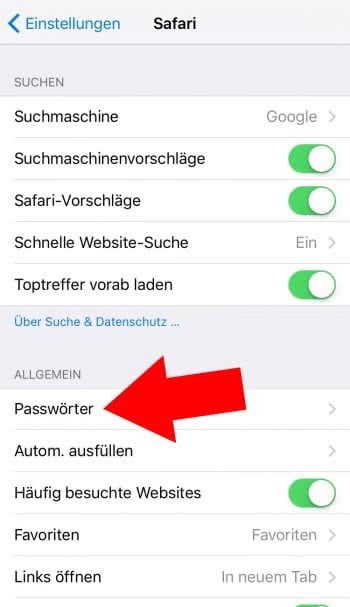
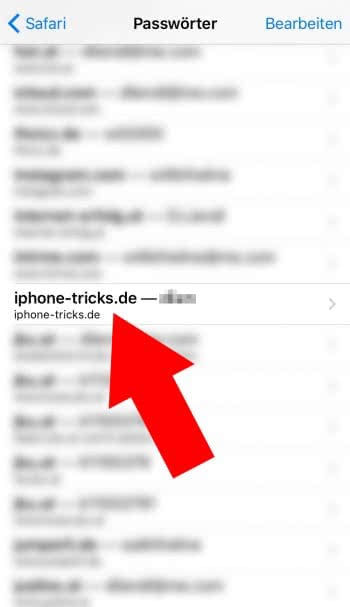
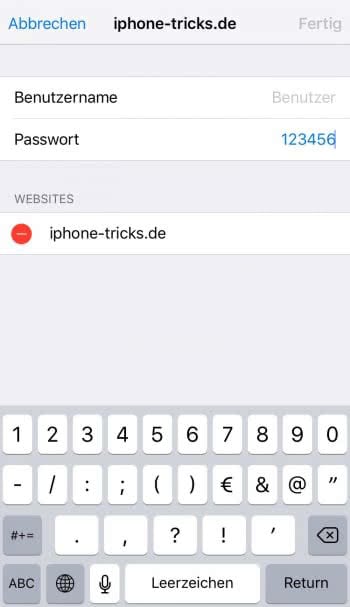
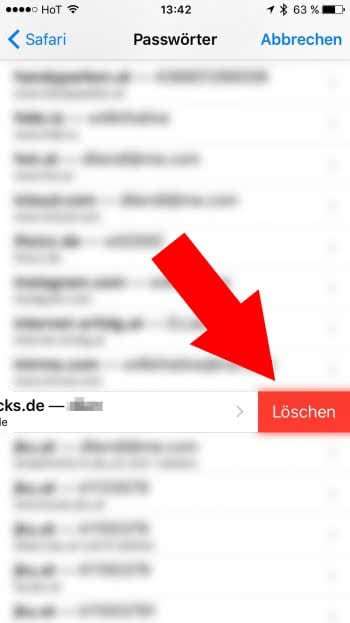
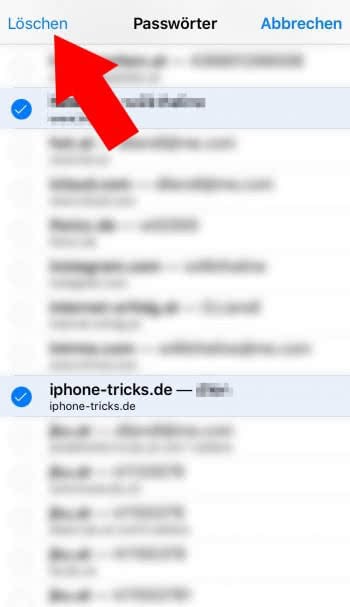



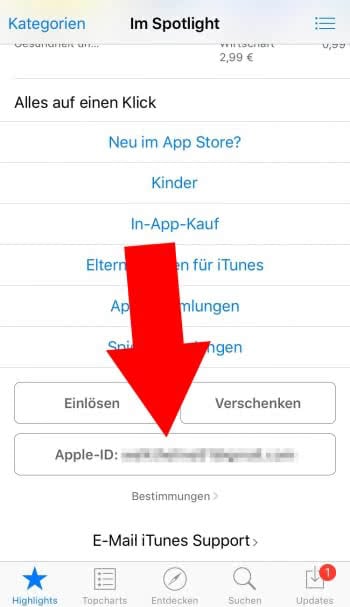
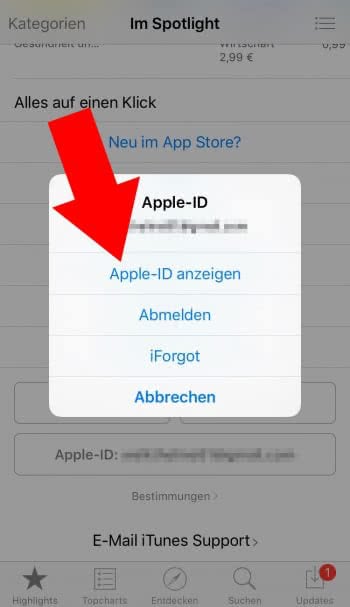





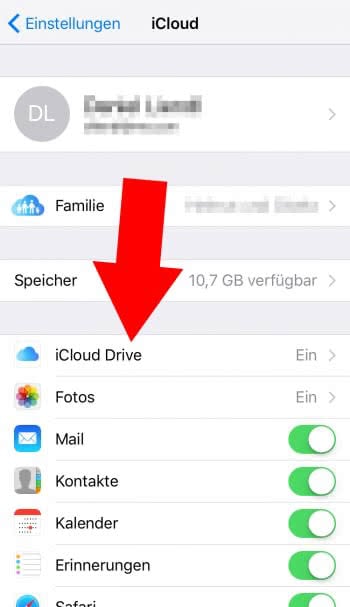


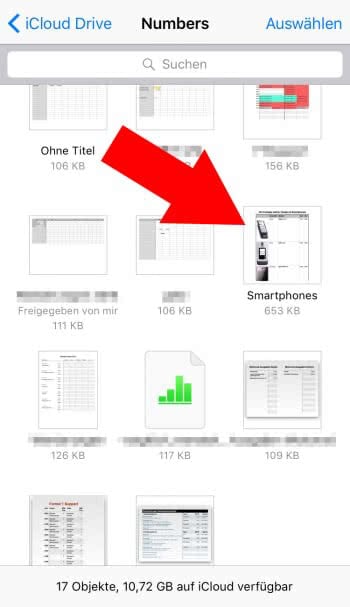
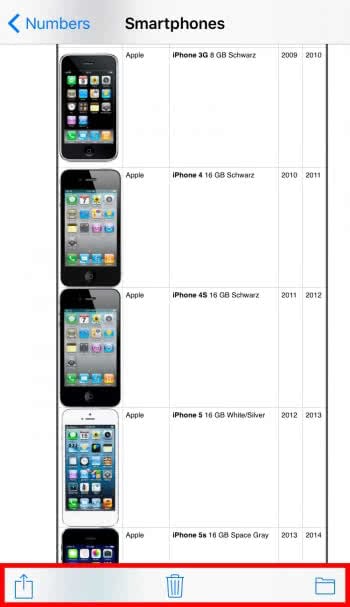


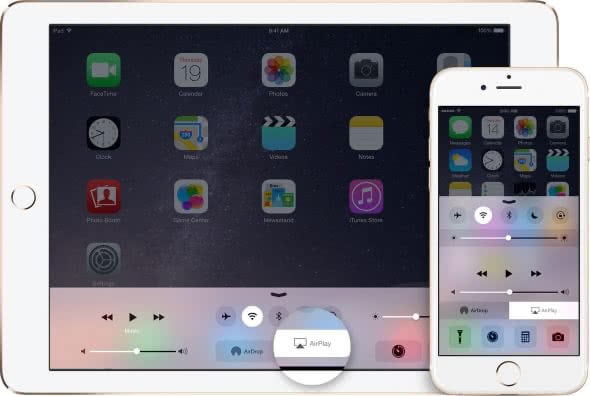
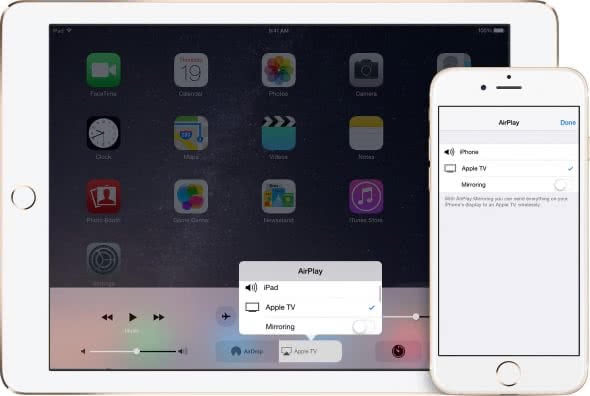

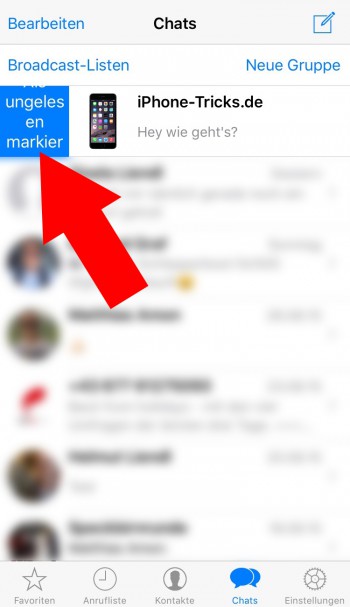
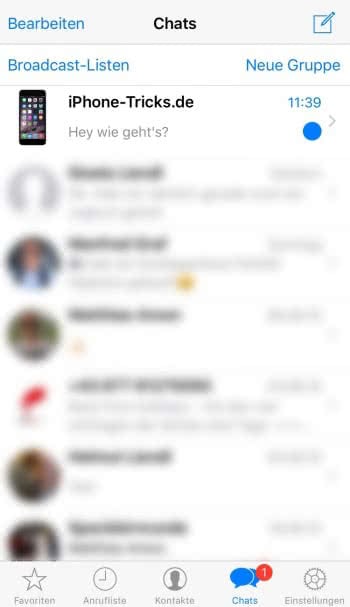

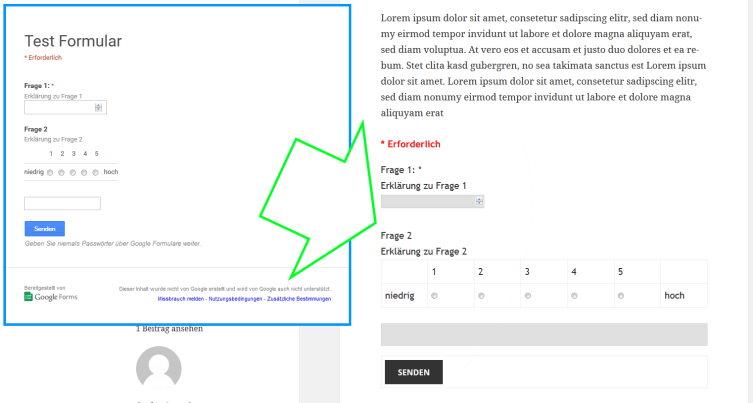
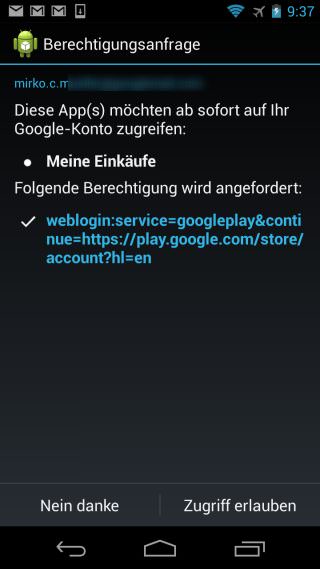

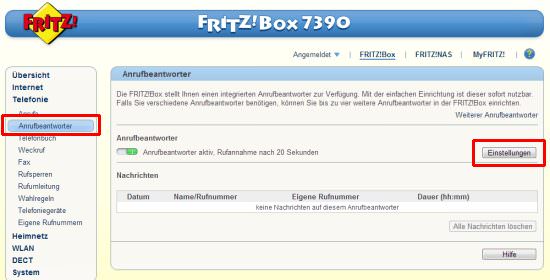

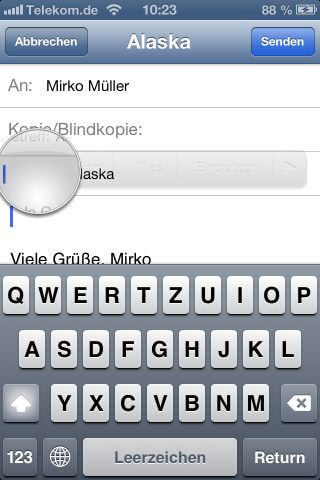


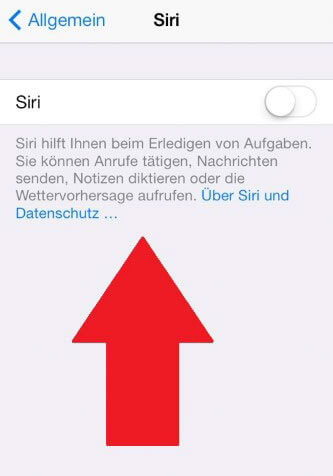


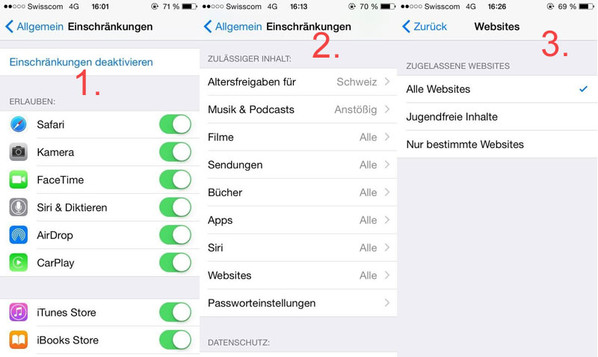




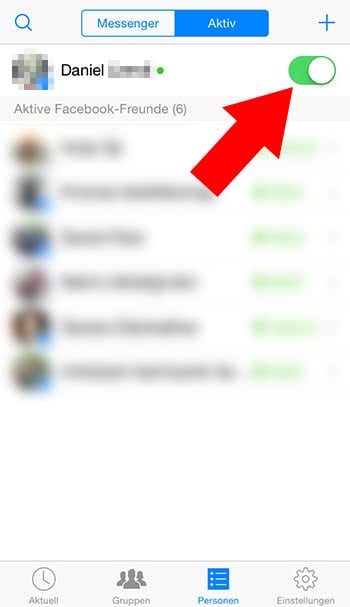
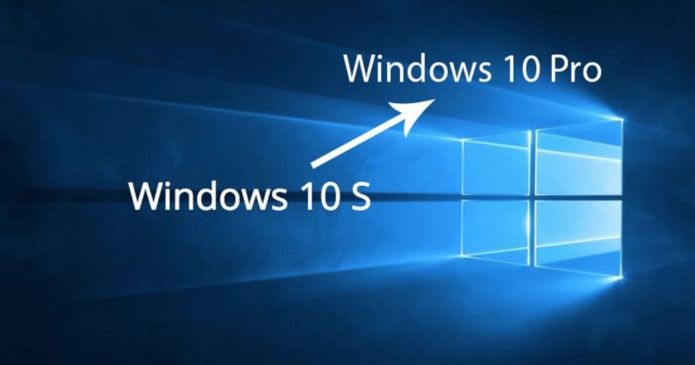

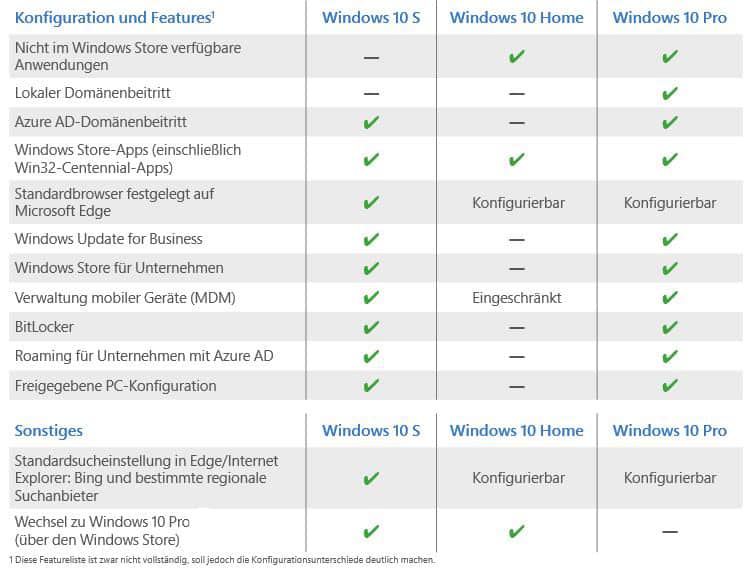
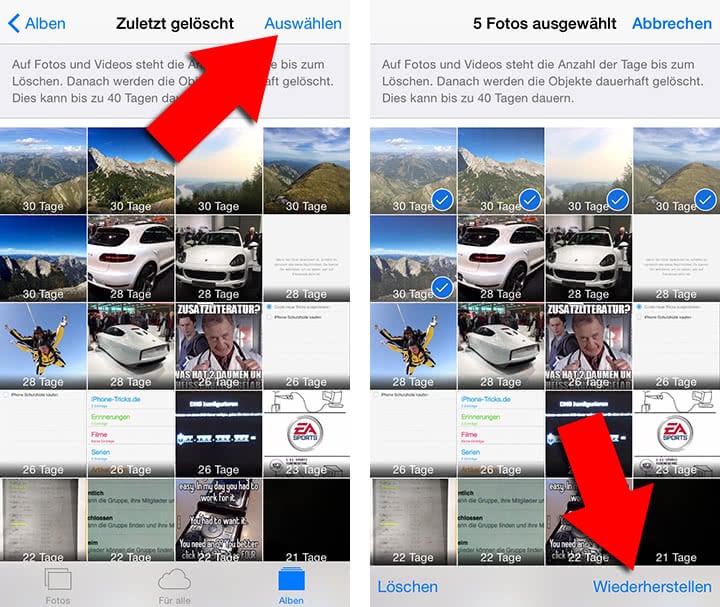


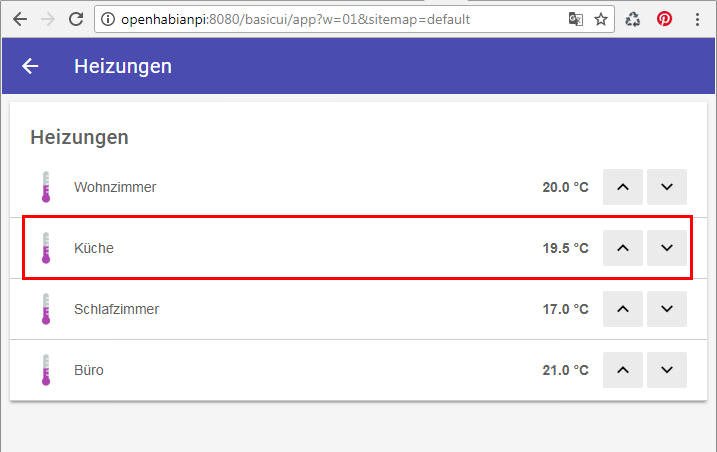


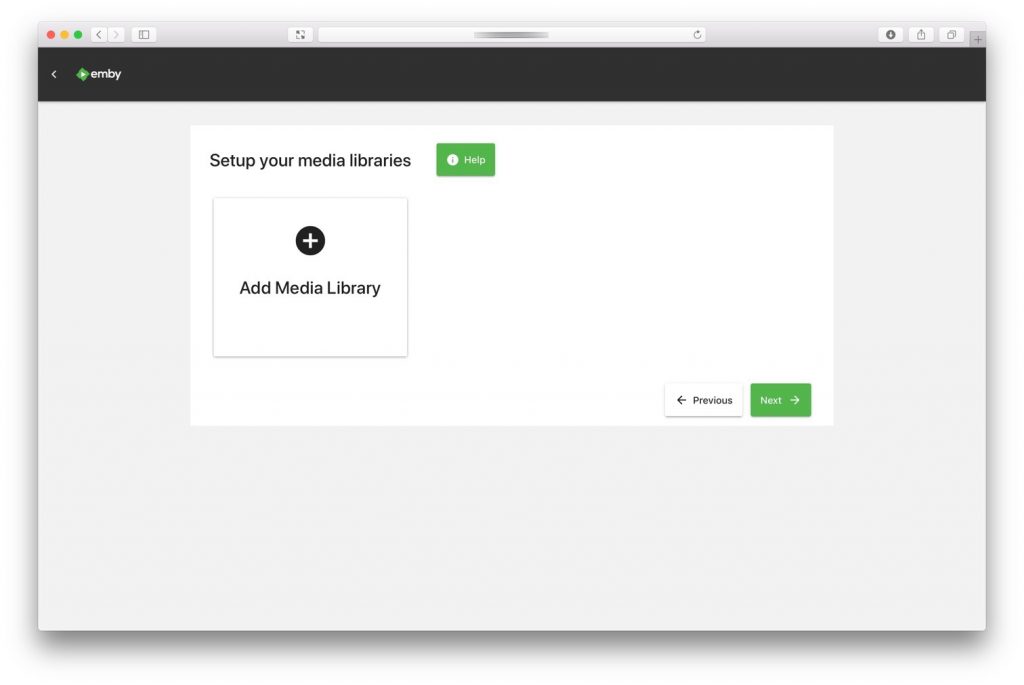


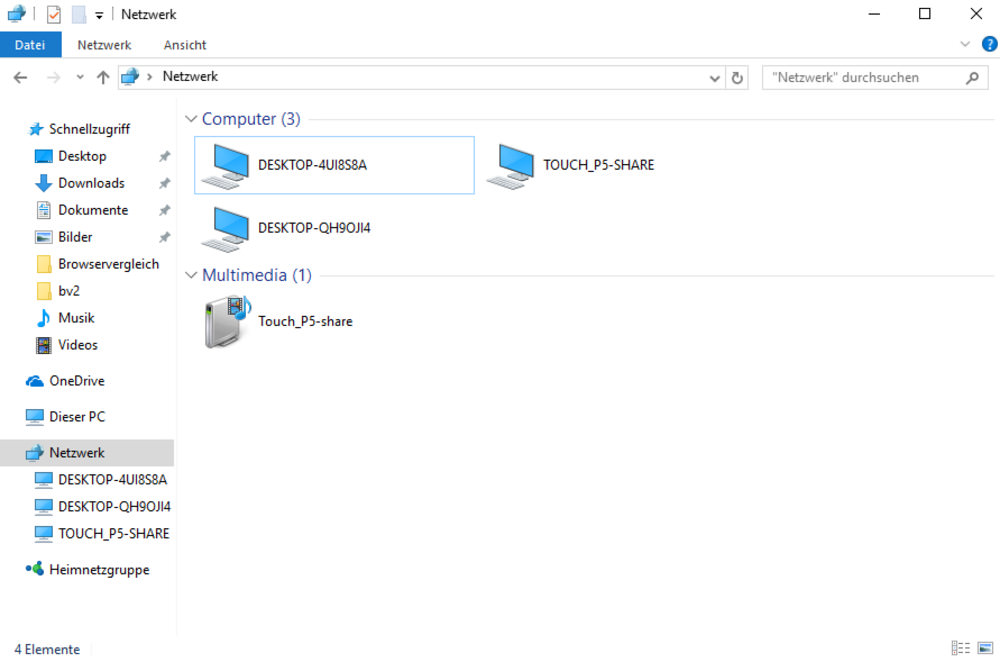


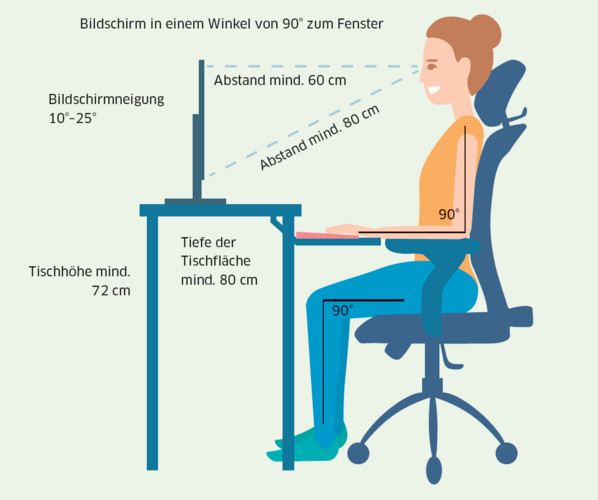


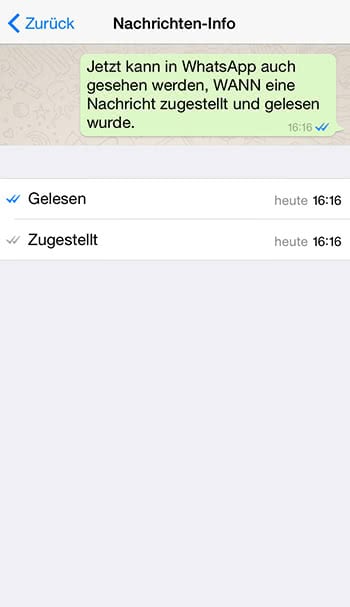
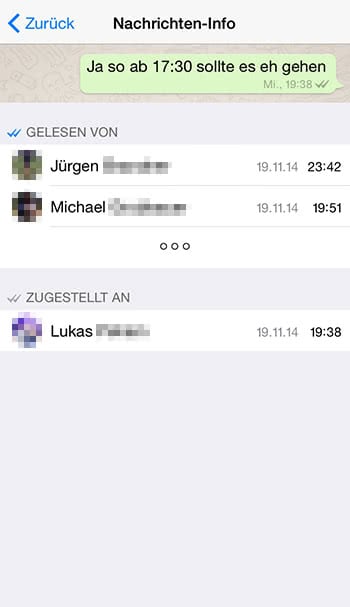


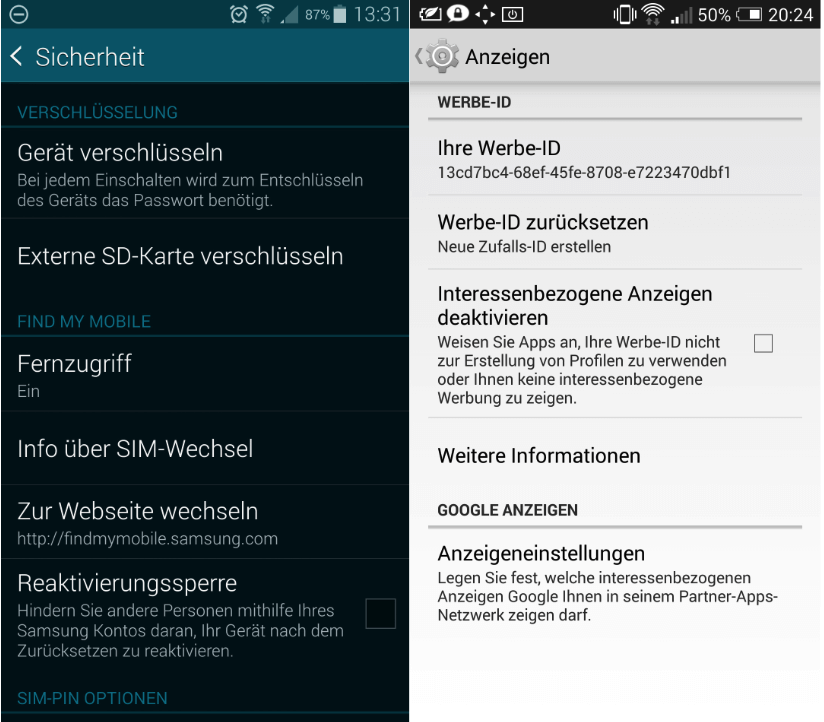













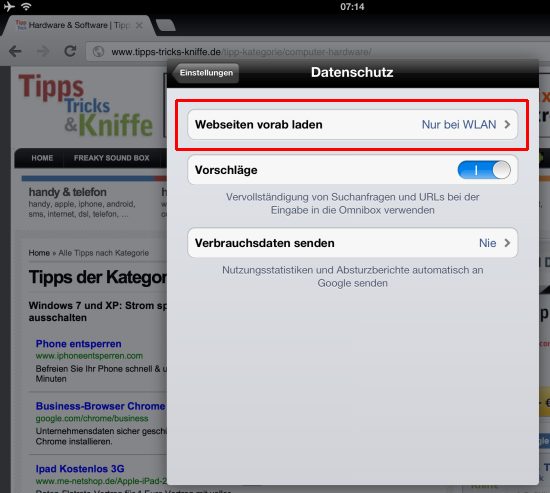
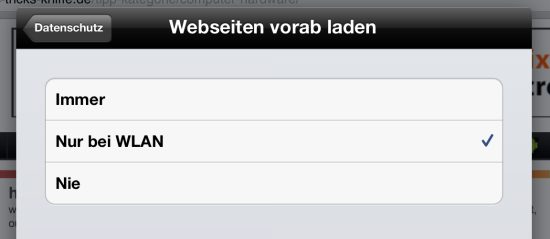
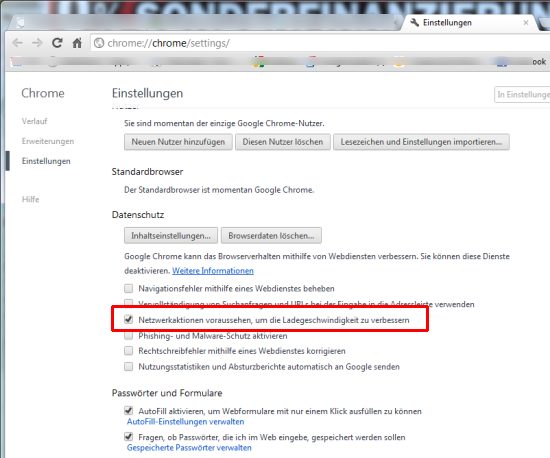



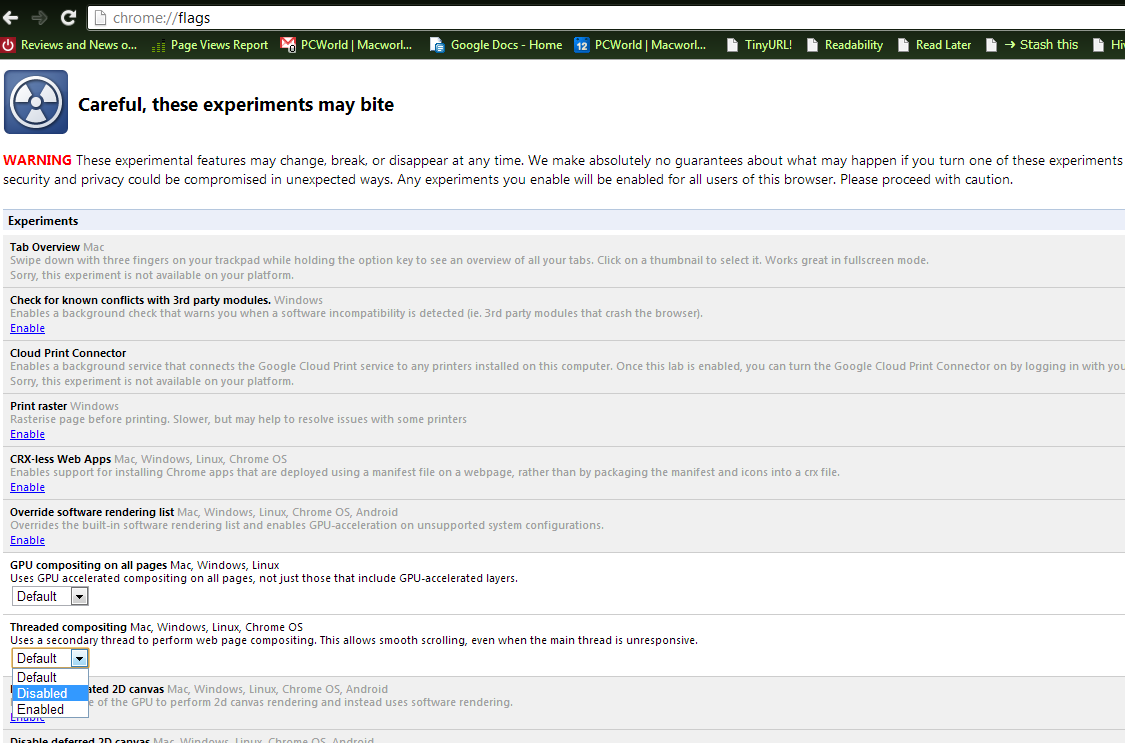








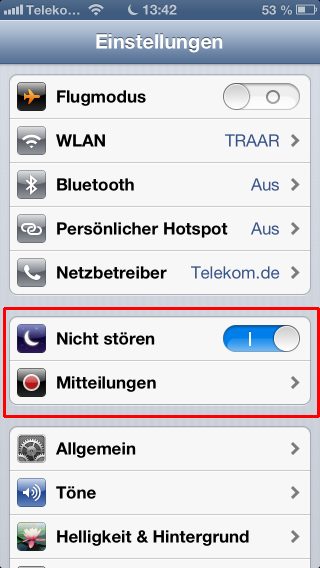


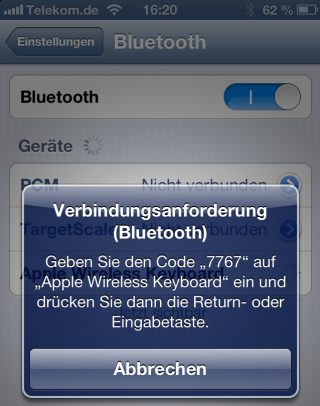
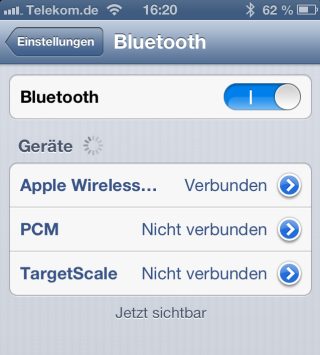
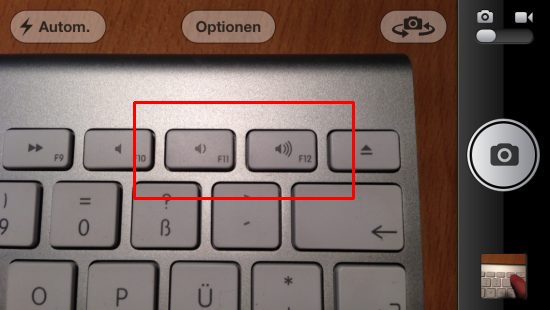

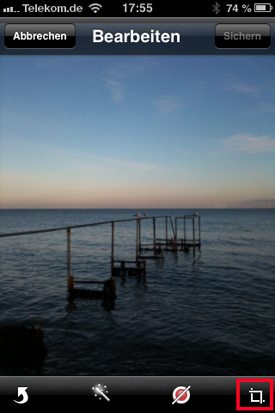



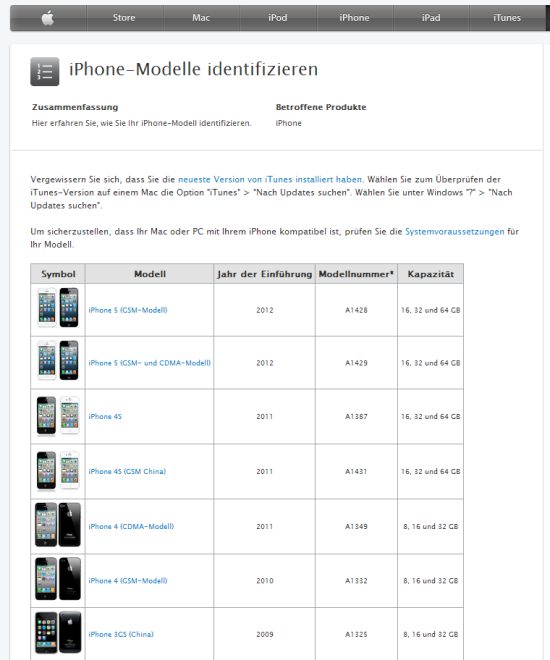

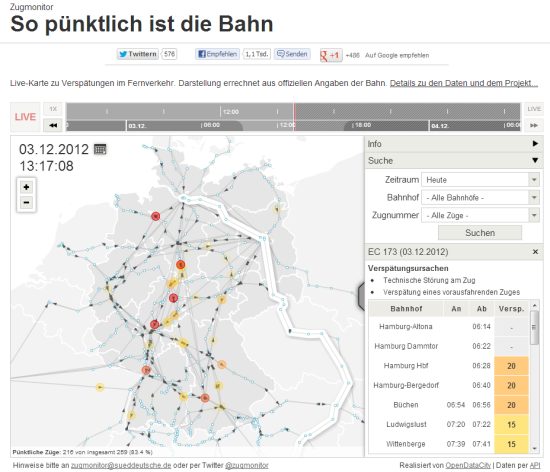
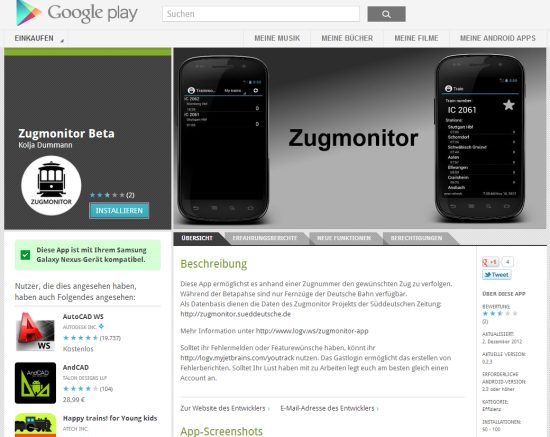










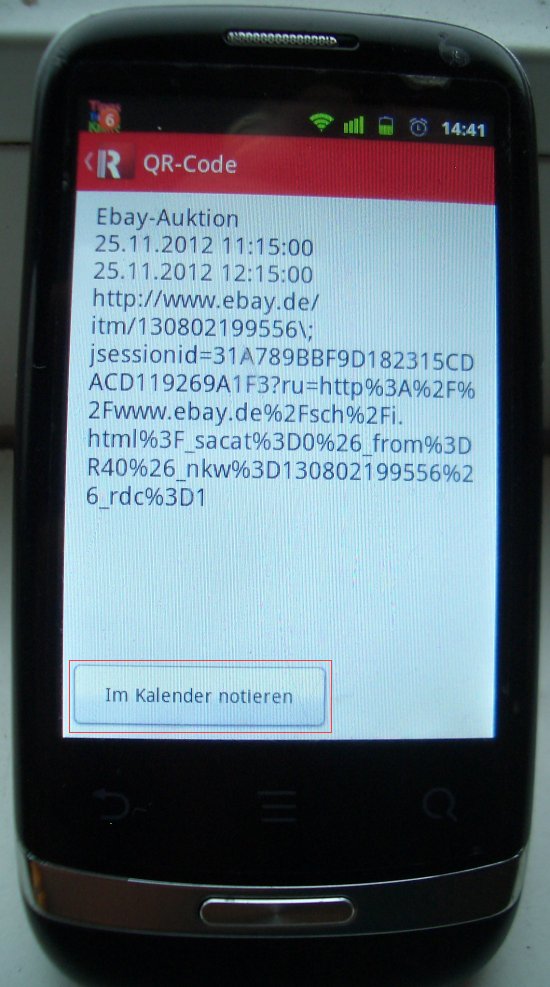







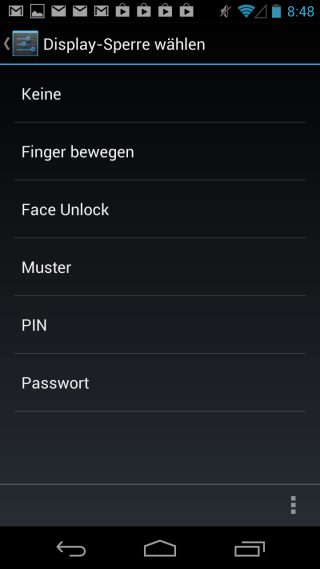
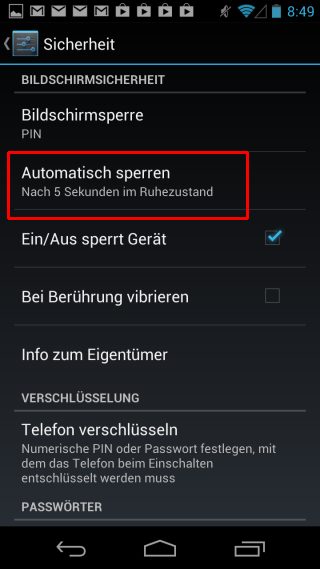
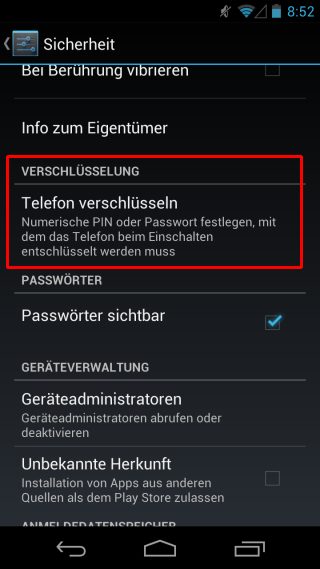
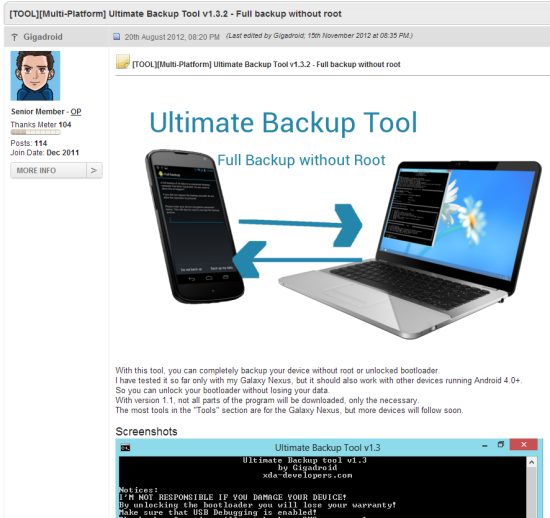


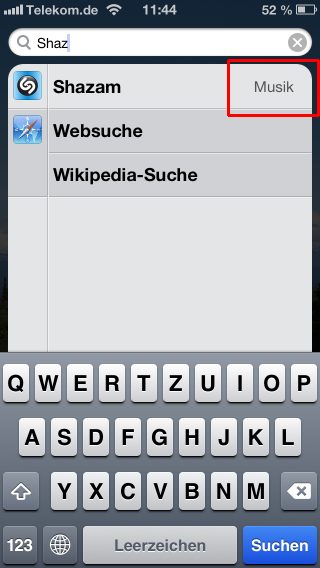

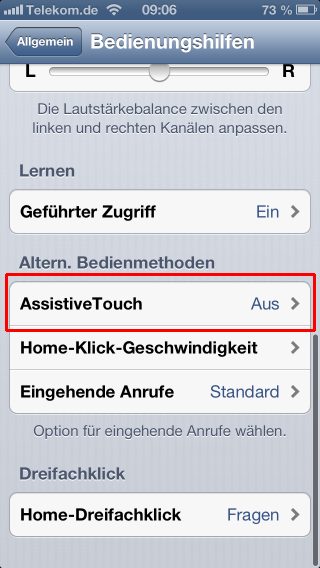
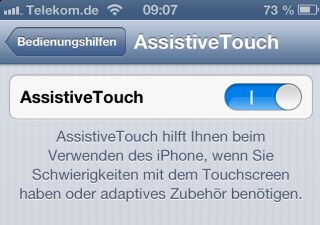
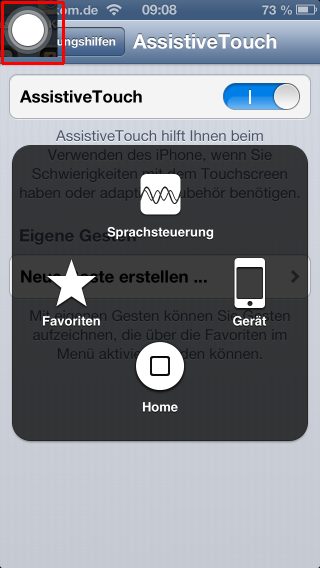
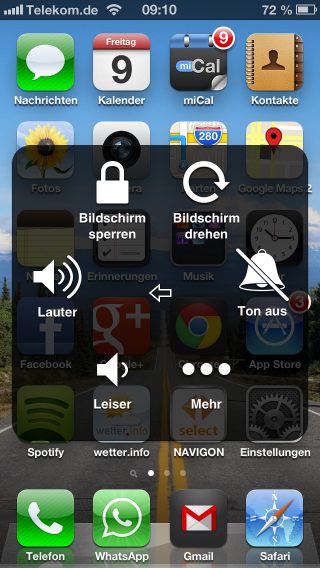
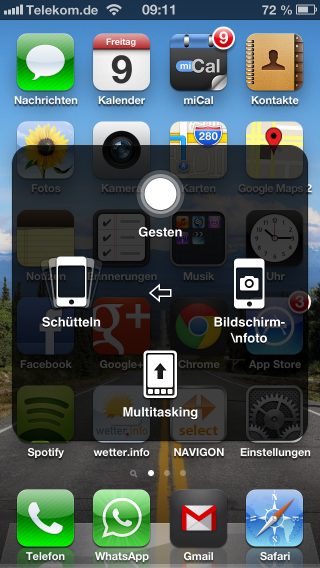


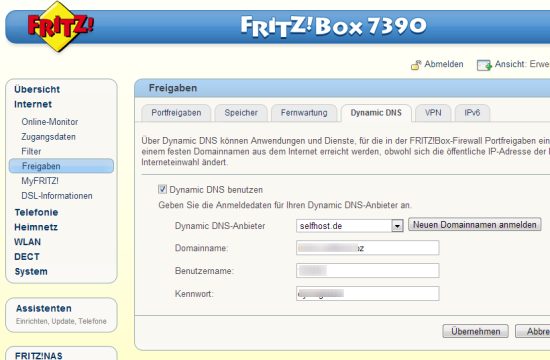
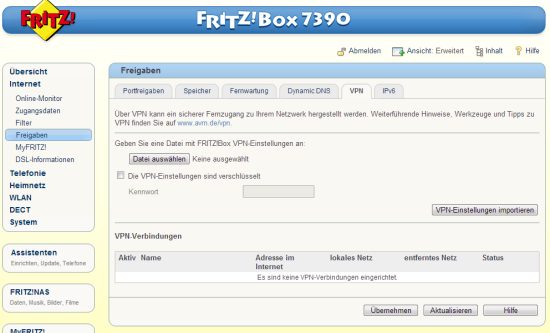

 Abb.: VPN-Verbindung einrichten


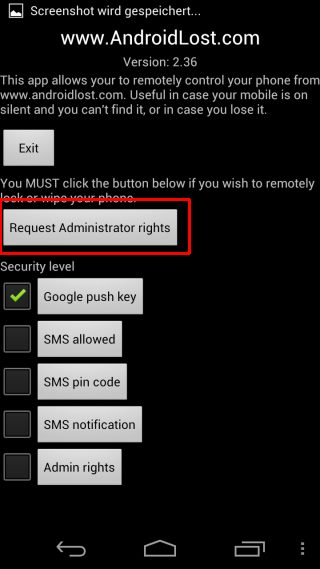
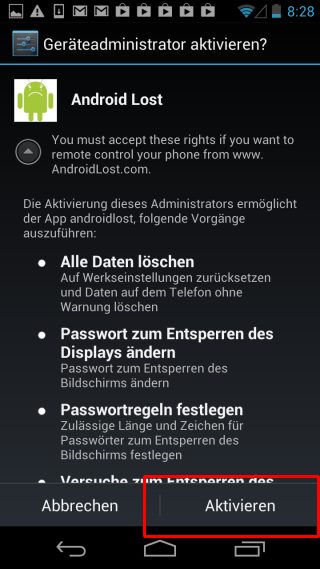
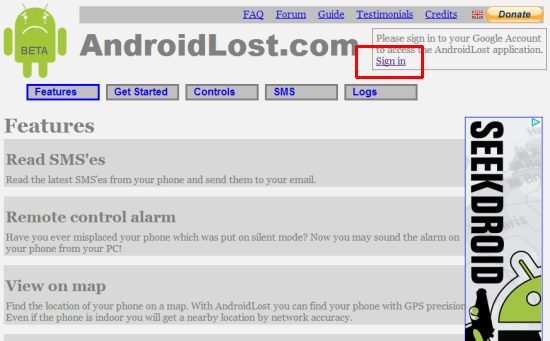
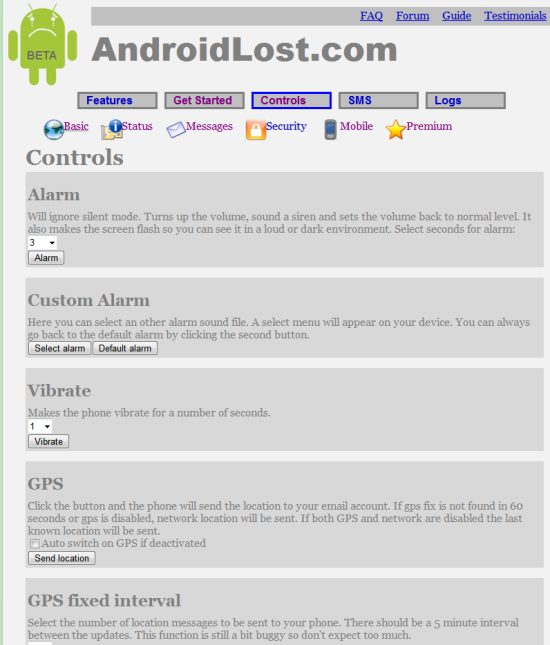
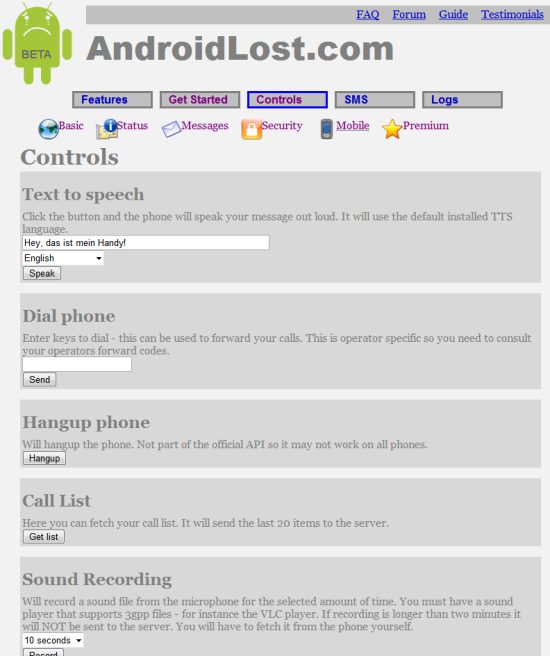





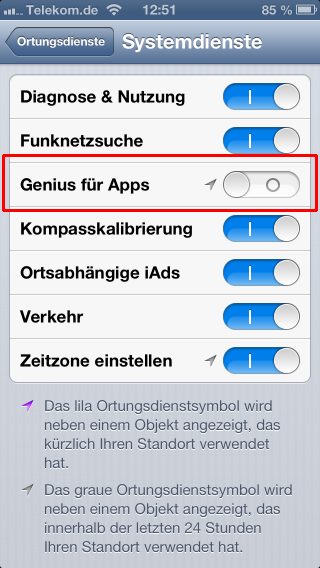
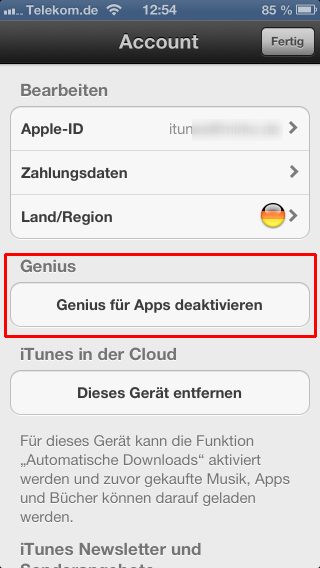
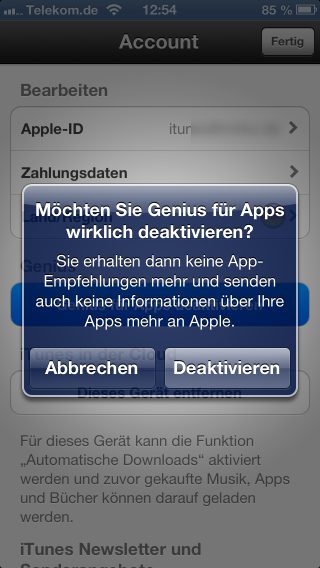


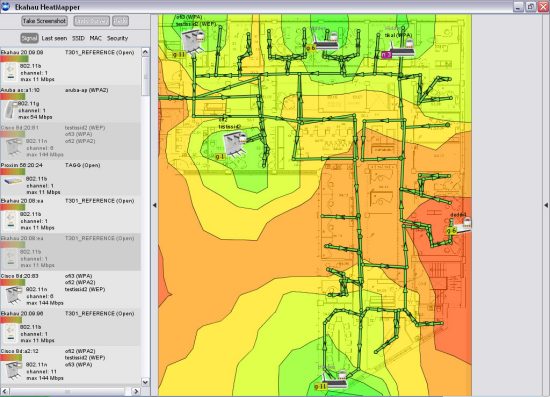







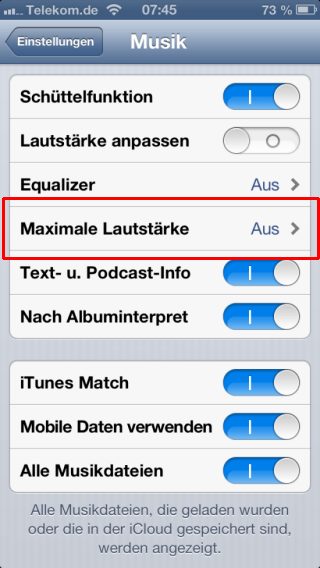
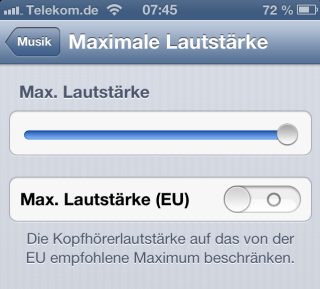
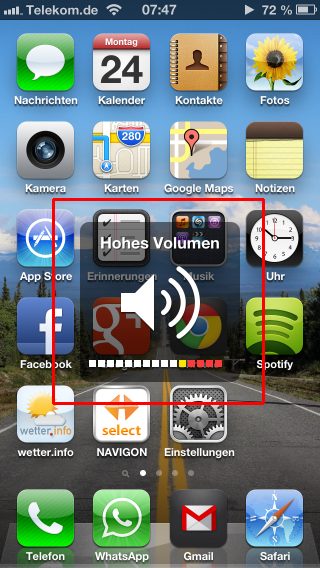









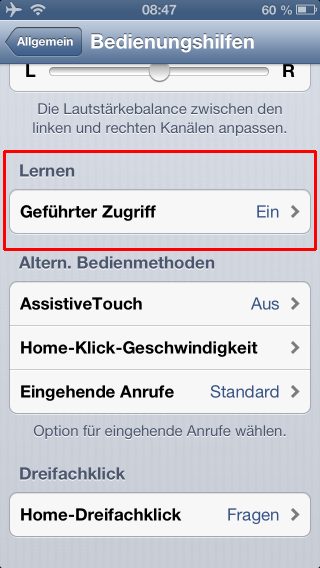
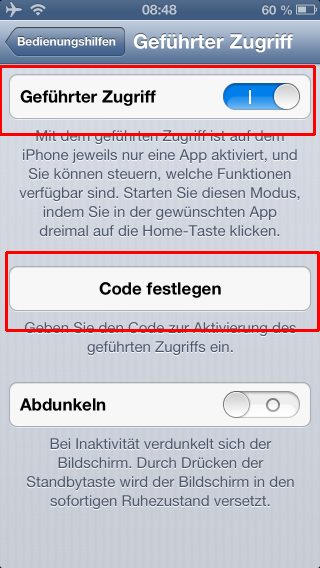


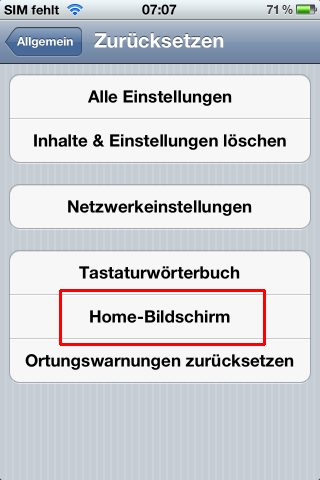
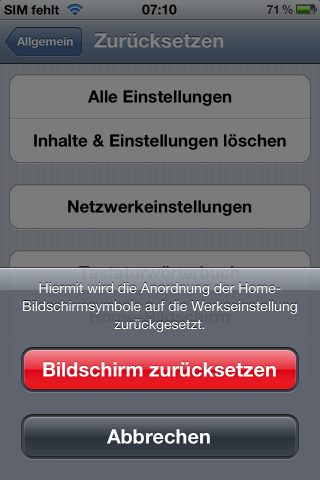

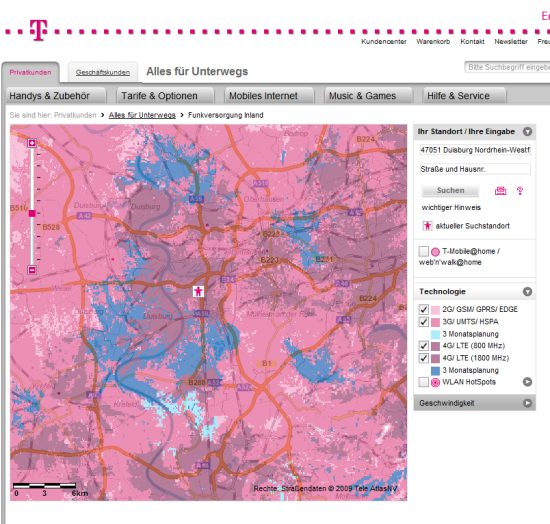


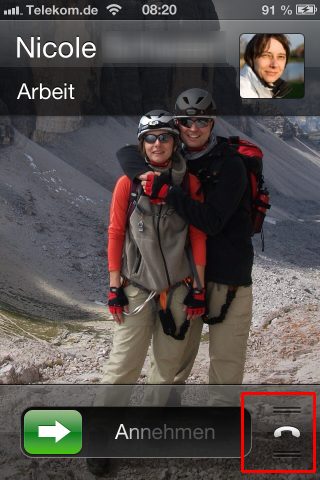
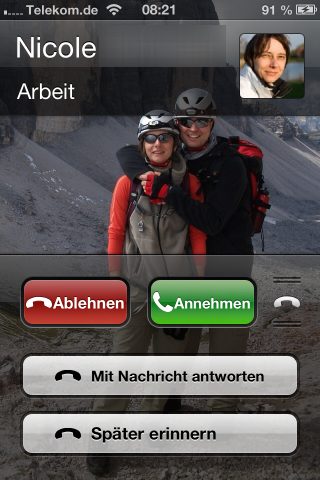
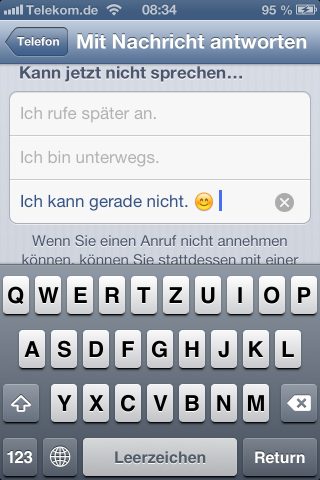



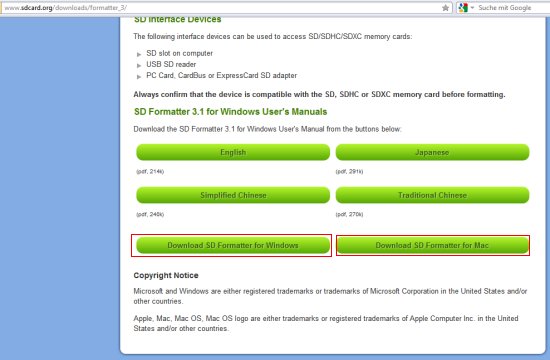
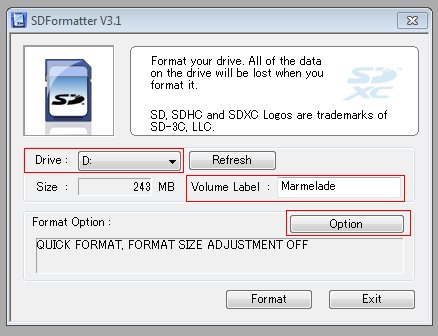
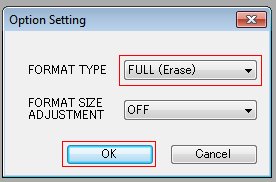



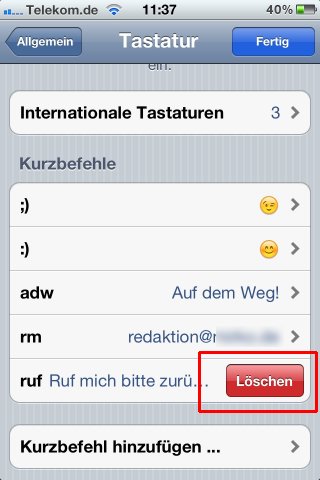
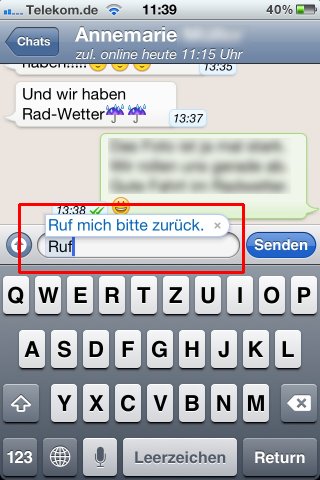


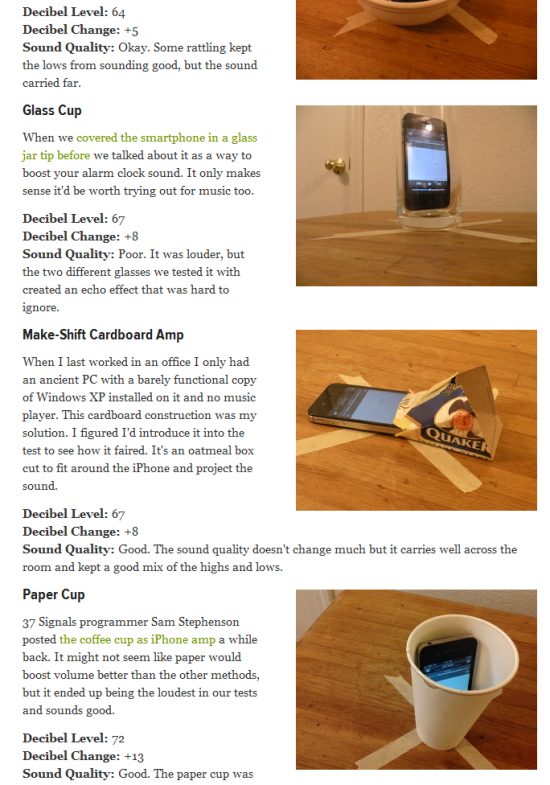

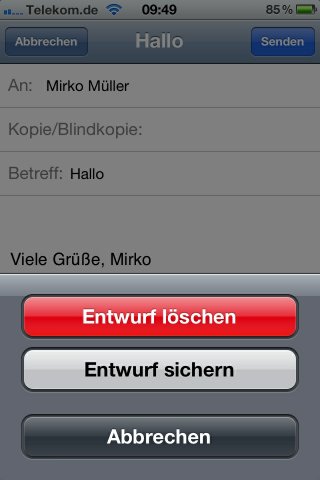

 von Klaus Zellweger (09.05.2012)