Software wie Kali-Linux ist Fluch und Segen zugleich. Das gemeinhin als Hacker-Linux bezeichnete Betriebssystem kann für gute und weniger gute Zwecke eingesetzt werden. Nun ist mit der Version 2020.3 ein neues Update erschienen, das Kali Linux samt GUI auch unter Windows 10 an den Start bringt.
Das sogenannte Hacker-Linux bringt eine ganze Palette an Features auf Ihren PC. Mit Kali Linux können Sie verloren geglaubte Daten retten, Ihr WLAN auf potentielle Schwachstelle prüfen oder die Sicherheit von Passwörtern checken. Andererseits lassen sich mit den mitgelieferten Programmen auch Passwörter knacken, WLAN-Netzwerke ausspionieren oder Server durch Attacken überlasten.
Als Nachfolger der Sicherheits-Distributionen BackTrack und seines Vorgängers Whoppix basiert Kali Linux nicht mehr auf Ubuntu, sondern auf Debian-Linux. Um seinen Aufgaben gerecht zu werden, verfügt das System über mehr als 600 Sicherheits-Tools. Diese sind vor allem dafür gedacht, Sicherheitslücken und Konfigurationsfehler aufzudecken.
Die nun veröffentlichte Version 2020.3 bringt einige spannende Neuheiten mit. So können Nutzer auf einem aktuellen Windows 10 Kali Linux auf dem Windows Subsystem für Linux einrichten. Kali Linux lässt sich mit der neuen Funktion Win-KeX (Windows + Kali Desktop EXperience) dann samt grafischer Oberfläche unter Windows 10 nutzen.
Kali Linux wird wahrscheinlich mit der nächsten Version die Standard-Shell wechseln, ein wichtiger Punkt für die Profi-Nutzer, die ohnehin mehr Zeit auf der der Kommandozeile verbringen als in graphischen Oberflächen. Von der bisher genutzten Bash soll es zur noch mächtigeren ZSH gehen und das aktuelle Kali Linux bringt ZSH auch mit. Wer möchte, kann die neue Shell auch schon jetzt zum Standard machen.
Weitere Neuheiten:
Hohe Auflösungen: Auch Security-Experten haben oftmals Bildschirme mit sehr hohen Auflösungen im Einsatz. Dann ist es eine gute Sache, wenn die eingesetzten Tools die auch ordentlich unterstützen. Der neue automatische HiDPI-Modus soll dem Gefrickel mit Einstellungen ein Ende setzen.
Bluetooth-Tools: Für die Analyse von Bluetooth-Verbindungen gibt es neue Tools.
Neue Icons: Es ist zwar nur Kosmetik, aber schöne Icons sind auch im Security-Bereich eine nette Sache und so liefert Kali Linux für alle Standard-Tools jetzt passende Icons mit.
Desktop-Update: Der verwendete Gnome-Desktop hat ein Update erfahren und zeigt damit unter anderem ein neues Theme im Datei-Manager.
Kali-Linux Anleitung: Erste Schritte
Bevor Sie sich den Tools widmen, sollten Sie Kali Linux an Ihre Bedürfnisse anpassen. Die Sidebar auf der linken Seite blendet sich automatisch ein, wenn Sie mit der Maus an den Rand gleiten. Genauso schnell ist sie aber auch wieder weg. Wen das stört, der kann das über das Tweak-Tool abschalten.
Um das angebotene Live-System nutzen zu können, melden Sie sich mit dem Benutzernamen „kali“ und dem Passwort „kali“ an. Wer administrative Rechte benötigt, hat über den Umweg der „sudo“-Gruppe alle Möglichkeiten.
Kali Linux richtet seinen Fokus voll und ganz auf IT-Sicherheit. Wir sagen Ihnen, was Sie über die Linux-Distribution wissen müssen. Foto: Offensive Security / GPL
Das Open-Source-Betriebssystem Linux hat inzwischen knapp 30 Jahre auf dem Buckel und die Tech-Branche in dieser Zeit in vielfacher Hinsicht bereichert. Dazu hat auch das Prinzip der Distributionen beigetragen, die den Linux-Kernel erst lauffähig machen und individuelle Weiterentwicklungen des Open-Source-Betriebssystems darstellen. Eine der populärsten Linux-Distributionen, wenn es um IT-Sicherheit geht, ist Kali Linux.
Definition – Was ist Kali Linux?
Bei Kali Linux handelt es sich um eine spezielle Linux-Distribution, die gezielt auf IT-Sicherheit optimiert wurde. Die Linux-Distribution wurde im Jahr 2006 als „BackTrack Linux“ geboren – und nach einer großflächigen Renovierung im Jahr 2013 in Kali Linux umbenannt. Wie es zu dieser Nomenklatur kam, dazu später mehr.
Kali Linux basiert auf Debian Testing und beinhaltet mehr als 300 Security Tools – darunter beispielsweise Metasploit, Nmap und Aircrack-ng, aber auch eine Reihe weitaus spezialisierterer Werkzeuge. Kali Linux steht kostenlos zum Download bereit, ist dabei allerdings nicht als gewöhnliches Betriebssystem gedacht, um E-Mails abzurufen, im Netz zu surfen oder Katzen-GIFs auf Facebook zu teilen. Stattdessen stellt es eine spezielle Linux-Variante für den Penetration-Testing-Einsatz dar.
Kali Linux – wie startet man?
Wenn Sie mit Linux – und ganz besonders Debian, beziehungsweise Ubuntu – bereits Erfahrungen gemacht haben, wird Ihnen Kali Linux direkt bekannt vorkommen, zumindest auf den ersten Blick. Kali Linux ist übrigens eine vom Debian Project offiziell anerkannte Linux-Version und kommt mit dem Standard GNOME-Desktop.
Vielleicht kennen Sie diese Szene, die für Actionfilme der 1980er typisch ist: Der Held zieht eine staubige Decke von der glänzenden Minigun, kurz bevor es zum großen Showdown kommt. Ganz ähnlich fühlt es sich an, erste Schritte mit Kali Linux zu gehen. Denn die Werkzeuge, die das Pentester-Linux an Bord hat, sind mächtig – ihr Einsatz kann allerdings auch schnell gesetzlich gesetzte Grenzen sprengen. Deswegen sollten Sie in jedem Fall wissen, was Sie tun.
Schließlich ist Kali Linux in erster Linie für Security-Testing-Zwecke konzipiert. Deswegen wird es in aller Regel auch als virtuelle Maschine auf einem Laptop installiert. Dazu kann VMware, Virtualbox, Windows, Mac oder sogar Linux selbst zum Einsatz kommen. Auch Qubes VM funktioniert im Zusammenspiel mit Kali Linux gut. Kali-Linux-Einsteiger können eine vorkonfigurierte VM herunterladen, um direkt loszulegen.
https://www.youtube.com/watch?v=8VL0K0rFgxw
Für wen ist Kali Linux gemacht?
Kali Linux richtet sich in erster Linie an erfahrene Linux-Benutzer, die eine auf IT-Sicherheit ausgerichtete Penetration-Testing-Plattform benötigen. Falls das nicht auf Sie zutrifft, fahren Sie mit den deutlich benutzerfreundlicheren Ubuntu- oder Mint-Linux-Distributionen deutlich besser.
Oder, um es mit den Worten der Kali-Macher zu sagen: „Wenn Sie die grundlegenden Kompetenzen, ein System zu administrieren vermissen lassen, eine Distribution suchen, um erste Schritte mit Linux zu gehen oder eine Distribution für den gewöhnlichen Desktop-Einsatz suchen, ist Kali Linux wahrscheinlich nicht das Richtige für Sie.“
Sind Sie hingegen Pentester oder generell Security-Profi, ist Kali Linux für nahezu jeden Task die richtige Wahl. Fortgeschrittene User haben eventuell bessere Alternativen in der Hinterhand – Newcomer fahren allerdings gut damit, erst einmal mit Kali Linux die Grundlagen zu verinnerlichen.
Was sind Kali Meta Packages?
Für Kali Linux gibt es eine Vielzahl an Security Tools. Weil einige davon nur mit spezieller Hardware funktionieren oder für ganz bestimmte Anwendungsfälle in Betrcaht kommen, kommt Kali Linux im Bundle mit den gängigsten und populärsten Tools. Zusätzlich können die User sogenannte Meta Packages installieren. Das sind im Grunde Debian Bundles, die dutzende oder hunderte solcher Tools beinhalten. Ein Beispiel: Wenn Sie Kali Linux in einer Wireless-Umgebung für Pentesting zum Einsatz bringen wollen, reicht eine simple Kommandozeile (apt-get install kali-tools-wireless) aus, um alle Tools für Wireless-Umgebungen direkt im Bundle zu laden.
Eine vollständige Auflistung aller verfügbaren Meta Packages für Kali Linuxfinden Sie hier.
https://www.youtube.com/watch?v=q7HkIwbj3CM
Welche Kali Tools sind empfehlenswert?
Stellen Sie sich das Topmodell eines Schweizer Taschenmessers vor: Welches Feature testen Sie zuerst? Wahrscheinlich fangen Sie nicht mit dem Zahnstocher oder der Pinzette an, sondern werden sich zunächst an den Grundlagen erfreuen – dem Messer selbst, dem Flaschenöffner und dem Schraubenzieher. Übertragen auf Kali Linux empfehlen sich folgende Tools für den Start:
Metasploit (Penetration Testing Framework)
Nmap (Port Scanner)
Wireshark (Netzwerk-Traffic-Analyzer)
Aircrack-ng (WiFi Security Testing Tool)
Darüber hinaus stehen für so gut wie jeden erdenklichen Security-Zweck weitere Tools zur Verfügung – hier einige Beispiele:
Mitmproxy (Man in the Middle Tool)
Hashcat / John The Ripper (Offline-Passwort-Cracking)
Sqlmap (SQL Injection)
Social Engineer Toolkit (Phising, etc.)
Wie nutzt man Kali Linux in der Praxis?
Gerade Newcomer sollten unbedingt darauf achten, Kali Linux auf legale Art und Weise einzusetzen. Wenn Sie testweise hacken wollen, empfehlen sich VPN Services wie VulnHub oder HacktheBox, die kostenlosen (oder sehr günstigen) Zugang zu verschiedenen, (legal) angreifbaren Systemen gewähren.
Haben Sie die Grundlagen gemeistert, sind Sie bereit für OSCP (Offensive Security Certified Professional Certification). Dabei handelt es sich um einen Zertifizierungskurs, der von Offensive Security (dem Anbieter von Kali Linux) konzipiert wurde und gemanagt wird. Bestandteile des Kurses sind ein Hands-on-Training und ein 24-stündiges Examen, bei dem die Teilnehmer verschiedene, ausgewählte Ziele erfolgreich hacken müssen. Nicht ohne Grund steht OSCP unter dem Motto „Try harder“ – für diese Zertifizierung müssen Sie einiges auf dem Kasten haben.
https://www.youtube.com/watch?v=p4twsh9e4-A
Welche Special Features bietet Kali Linux?
Kali Linux kann für extrem spitze Use Cases eingesetzt werden, an die die meisten Menschen gar nicht erst denken würden. So bietet die Pentesting-Distribution von Linux ARM-Support, einen IT-Forensik-Modus, den neuen „Kali for Android“-Modus oder auch Support für Amazon EC2 Images und Braille. Dabei handelt es sich um Use Cases für fortgeschrittene Kali-Linux-Nutzer, die für Anfänger generell eher ungeeignet sind – dennoch zeigen sie, wie weitläufig das Kali-Linux-Universum ist.
Und was hat es nun mit dem Namen „Kali“ auf sich? Hatten die Macher dabei die hinduistische Göttin des Todes und der Zerstörung vor dem geistigen Auge? Oder doch den gleichnamigen französischen Sangeskünstler?
Weder noch: „Kali ist einfach der Name, den wir uns für unsere neue Distribution ausgedacht haben“, so die Entwickler nüchtern.
Hinweis: Deaktivieren Sie nur Prozesse von Programmen, die Sie selbst installiert haben und von denen Sie wissen, das Sie nicht zwingend gebraucht werden.
Drücken Sie gleichzeitig auf die Tasten [Strg] + [Umschalt] + [Esc], um den Taskmanager zu starten.
Wechseln Sie oben zur Registerkarte „Autostart“, finden Sie hier alle Programme die mit Windows starten.
Wählen Sie einen gewünschten Prozess mit der Maus aus und klicken Sie unten rechts auf den Button „Deaktivieren“.
Windows 10: Autostart-Programme entfernen
Alternativ zur Deaktivierung können Sie die Einträge im Autostart auch komplett entfernen. In der Regel ist das jedoch nur hilfreich, wenn sich der Prozess nicht wie oben beschrieben deaktivieren lässt.
Folgen Sie als Erstes der obigen Anleitung und lassen Sie den Taskmanager geöffnet.
Wechseln Sie zur Registerkarte „Prozesse“ und beenden Sie den zugehörigen Prozess.
Mit dem kostenlosen Cleaning-Tool CCleaner können Sie den Eintrag nun entfernen.
Starten Sie den CCleaner und wechseln Sie links unter „Extras“ zu dem Punkt „Autostart“.
Wählen Sie hier den gewünschten Autostart-Eintrag aus und klicken Sie rechts auf den Button „Löschen“.
Autostart-Programme unter Windows 10 hinzufügen
Nutzen Sie ein Programm sehr häufig, können Sie häufig in den Einstellungen der Software festlegen, dass diese automatisch mit Windows startet. Bietet das Programm solch eine Funktion nicht an, können Sie den Autostart manuell einrichten.
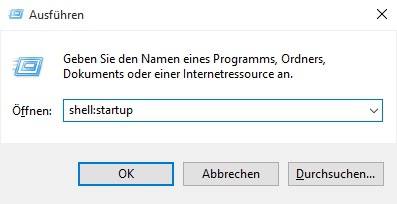
Drücken Sie gleichzeitig auf die Tasten [Windows] und [R], sodass sich das Fenster „Ausführen“ öffnet.
Geben Sie den Befehl „shell:startup“ ein und klicken Sie auf „OK“. Anschließend öffnet sich der Autostart-Ordner.
Fügen Sie hier alle Dateien oder Programme ein, die Sie mit dem Start von Windows öffnen möchten.
Tipp: Bei Programmen sollten Sie eine Verknüpfung erstellen und nur diese Verknüpfung in den Autostart-Ordner einfügen.
Über msconfig kann der Autostart von Diensten gehandhabt werden.
Eine Verknüpfung über die „Senden an“-Funktion erstellen
Mit der Funktion „Senden an“ können Sie ganz einfach Verknüpfungen auf dem Desktop erstellen. Dazu gehen Sie wie folgt vor:
Navigieren Sie zur exe-Datei des Programms oder zum Ordner, von dem Sie eine Verknüpfung auf dem Desktop erstellen wollen. Wechseln Sie dazu entweder in das Verzeichnis, wo das Programm oder der Ordner abgelegt ist, oder navigieren Sie zum entsprechenden Startmenü-Eintrag.
Rechtsklicken Sie auf die exe-Datei des Programms oder den Ordner.
Wählen Sie „Senden an“.
Dann wählen Sie „Desktop (Verknüpfung erstellen“).
Eine Verknüpfung selbst erstellen
Neben der oben beschriebenen Möglichkeit haben Sie auch die Option, selbst eine Verknüpfung zu erstellen. Gehen Sie dabei wie folgt vor:
Rechtsklicken Sie auf eine leere Stelle auf dem Desktop.
Wählen Sie „Neu“ -> „Verknüpfung“.
Klicken Sie auf „Durchsuchen“. Dann navigieren Sie zu der exe-Datei des Programms oder zu dem Ordner und wählen die Datei oder den Ordner an.
Klicken Sie auf „Weiter“.
Geben Sie einen Namen für die Verknüpfung ein und klicken Sie auf „Fertig stellen“.
Als Mediacenter oder IoT-Lösung – der Bastelrechner Raspberry Pi ist vielseitig einsetzbar. Mit Pihole macht er sogar euer gesamtes Netzwerk werbefrei und frei von Trackern. So richtet ihr die Software Schritt für Schritt einKling.
Was ist der Unterschied von Pihole zu einem Adblocker?
Warum einen Raspberry Pi mit etwas ausstatten, das ein Adblocker im Browser auf den ersten Blick auch kann? Weil Adblocker-Plugins etwas anders funktionieren und aufgerufene Websites erst blocken, sobald sie euren PC, Mac oder das Smartphone erreicht haben. Pihole hat einen anderen Ansatz, denn es blockt Tracker, Viren-verseuchte Websites und Werbung auf DNS-Ebene.
Das heißt, dass das Pihole quasi alles ausfiltert, bevor es an die Geräte im Netzwerk ausgeliefert wird. Wie ein Sieb, das zwischen eurem Router und allen Geräten im Netzwerk arbeitet. Und es bringt den Vorteil mit, dass diese Geräte auch in den nativen Apps werbefrei sind – und nicht nur mit Plugins oder speziellen Apps. Ich blicke in deine Richtung, iPhone.
Weniger Tracking, mehr Speed
Weniger Tracker bedeuten auch gleichzeitig mehr Privatsphäre, denn die eingebauten Filter sorgen dafür, dass deutlich weniger Informationen über euer Surfverhalten gesammelt werden können. Pihole ist zwar kein Tails oder Tor, das euren Traffic über fünf Millionen Proxies und dann noch mal zur Venus schickt, blockt aber sehr viele Anbieter und gefährliche Seiten.
Weniger Werbung und weniger Gefunke von Trackern und Analytics-Anbietern bedeutet zudem weniger Traffic und schnellere Ladezeiten von Websites und Apps. Na, überzeugt? Das alles braucht ihr für die Einrichtung.
Diese Hardware brauchst du für den Raspberry Pi mit Pihole
Einen Raspberry Pi – im Grunde tut es jeder Raspberry, auch der Raspberry Pi 1 oder Zero. Wir empfehlen euch jedoch einen Raspberry Pi 3 und aufwärts, um die Weboberfläche vom Pihole flott nutzen zu können.
Ein Netzteil – oder einen USB-Anschluss mit 2A-Output oder mehr.
Eine Micro-SD-Karte und einen SD-Adapter, der Karten meistens beiliegt.
Optional: Ein Gehäuse für den Raspberry Pi.
Optional: Einen Hoodie, da ihr ein paar einfache Shell-Befehle kopieren werdet und dabei aussehen müsst, wie ein Hacker.
Ladet euch im ersten Schritt Balenaetcher (oder eine der oben erwähnten Alternativen) herunter und installiert das Tool. Balenaetcher braucht ihr, um das Betriebssystem für den Raspberry Pi auf der SD-Karte zu „installieren“. Das Image öffnen und die Dateien kopieren funktioniert übrigens nicht, da eine Partitionstabelle auf die Micro-SD-Karte geschrieben werden muss.
Raspberry Pi OS findet ihr hier, wobei ihr für das Pihole nur die „Lite“-Version braucht. Bei der Veröffentlichung dieses Artikels ist das Raspberry Pi OS (32-bit) Lite (basierend auf Debian Buster). Ihr könnt aber auch die 64-Bit-Variante installieren oder die Version mit einer Desktopumgebung, falls ihr den Raspberry Pi mit Pihole noch für andere Dinge verwenden wollt.
Startet Balenaetcher, wählt die heruntergeladene und entpackte Datei und dann die Micro-SD-Karte aus, die nun mit oder ohne Adapter in eurem PC stecken sollte. Checkt bitte vorher, dass ihr die richtige Micro-SD-Karte und nicht eine externe Festplatte oder den USB-Stick auswählt (den mit dem geheimen Ordner, den Mutti niemals sehen sollte).
Balenaetcher schreibt das Raspberry Pi OS auf die SD-Karte, und somit wäre das gute Stück dann auch schon bereit für den Einsatz. Steckt die Karte in euren Raspberry und stöpselt ihn mit einem HDMI- und am besten einem Netzwerkkabel verbunden an die Strombuchse. Ihr braucht zudem eine Tastatur mit Bluetooth-Adapter oder ganz oldschool eine mit Kabel.
Voreinstellungen des Raspberry Pi OS
Nachdem der Raspberry Pi gebootet hat (was ein wenig nach „Matrix“ aussieht), loggt ihr euch mit folgenden Logindaten und Passwort ein:
pi
raspberry
(beziehungsweise „raspberrz“, da die Tastatur noch auf Englisch eingestellt ist)
Ich bin zwar kein Hellseher, nehme aber an, dass ihr mit hoher Wahrscheinlichkeit eine deutsche Tastatur nutzt. Damit das auch der Raspberry weiß, gebt ihr im Terminal ein:
sudo raspi-config
In dem Konfigurationstool hüpft ihr zu Punkt 4 (Localisation Options) und stellt im nächsten Schritt die Locale unter I1 auf Deutsch (DE), die Timezone (I2) auf Berlin, das Keyboard Layout (I3) auf Deutsch (DE) und WLAN Country (I4) ebenfalls auf DE. Die Punkte wählt ihr mit der Space-Taste an oder ab und wechselt mit Tab auf „Select“ beziehungsweise „Back“. Nach etwas Gerödel verlasst ihr das Menü über „Finish“ und startet den Raspberry am besten neu, mit:
sudo reboot
Nach dem Neustart ändert ihr zunächst das Passwort, damit Mr. Robot nicht so einfach Zugriff auf euren Raspberry Pi hat. Loggt euch ein (diesmal mit hoffentlich deutschem Tastaturlayout) und gebt ein:
passwd
Gebt euer aktuelles Passwort ein (raspberry) und dann euer neues, das ihr am besten in einem Passwortmanager speichert. Um das Betriebssystem auf den neuesten Stand zu bringen, führen wir ein Update durch, mit:
Select Upstream DNS Provider: Cloudflare oder Google oder einer eurer Wahl.
Select Lists: Wählt hier einfach alle Listen aus.
Select Protocols: IPv4 und/oder IPv6, falls ihr IPv6 nutzt.
Do you want to use your current network settings as a static address: Gebt hier die IP-Adresse des Raspberry Pi ein, die euer Router zugewiesen hat (beziehungsweise Enter), und wählt den Router als Gateway aus – meist 192.168.0.1, aber prüft es zur Sicherheit nochmal in den Einstellungen eures Routers.
Do you wish to install the web admin interface: Ja, denn hier nehmt ihr nachher Einstellungen vor und seht, was das Pihole alles filtert.
Do you wish to install the web server (lighttpd): Ja, denn ohne läuft auch die Weboberfläche nicht oder ihr müsst euch den Server anders zusammenfrickeln.
Do you want to log queries: Ja, sofern ihr die Zugriffe in Logdateien speichern wollt.
Select a privacy mode for FTL: Je nachdem, ob ihr ein öffentliches Netzwerk betreibt oder die Anfragen schlicht und einfach komplett anonymisieren wollt (hallo DSGVO), könnt ihr hier einstellen, was genau geloggt wird.
Nach der Installation zeigt euch das Skript die Adresse des Pihole als IPv4 und/oder IPv6 sowie das Passwort für die Weboberfläche an. Loggt euch wieder als root aus und auch ein Neustart kann nicht schaden:
exit
sudo passwd -dl root
sudo reboot
Pihole als DNS-Server des Routers eintragen
Im Grunde könnt ihr den Raspberry nun an seinen Zielort verfrachten. Er braucht nur noch Strom und ein Netzwerkkabel zu eurem Router. Das Pihole funktioniert im Grunde auch per WLAN, sofern es nicht der ganz alte Raspberry Pi 1 ist. Für eine stabile Verbindung, und um etwas Frickelei zu vermeiden, solltet ihr aber ein Netzwerkkabel nutzen. Wer den Raspberry Pi übrigens nicht kennt: Das Teil hat leider keinen An- oder Aus-Schalter. Ihr macht ihn an, wenn ihr das USB-Kabel anstöpselt und fahrt ihn am besten herunter mit:
sudo shutdown now
Dann könnt ihr ihn vom Strom trennen und wieder anklemmen, wenn ihr ihn einschalten wollt. Im Idealfall wird er aber die ganze Zeit durchlaufen und Trackinganfragen, Werbung und anderen Firlefanz auf DNS-Ebene blocken. Damit das funktioniert, müsst ihr das in einem letzten Schritt eurem Router mitteilen.
Pihole müsst ihr im Backend der Fritzbox als DNS-Server eintragen. Hier unterscheiden sich die Modelle bei ihrer Weboberfläche natürlich. Bei der Fritzbox findet ihr die Einstellung unter Internet > Zugangsdaten > DNS-Server.
Hier gebt ihr die IPv4- und/oder die IPv6-Adresse eures Pihole ein. Als Alternative empfiehlt sich noch ein zweiter DNS-Server, falls ihr den Raspberry mal wechseln, aber dennoch weiter Internet haben wollt. Hier bieten sich Cloudflare (1.1.1.1) oder Googles DNS-Server (8.8.8.8) an, aber ihr könnt natürlich nehmen, was ihr wollt.
Die Weboberfläche und weitere Einstellungen
Im Grunde sollte alles out-of-the-box funktionieren. Ihr könnt euch die Weboberfläche vom Pihole ansehen, indem ihr die IP-Adresse im Browser angebt und ein „/admin/“ anhängt, zum Beispiel:
http://192.168.0.10/admin/
Loggt euch mit dem Passwort aus der Installation ein und ihr könnt euch auf dem Dashboard ansehen, wie viele Anfragen vom Pihole geblockt worden sind, welche Domains und Tracker das waren und so weiter. Wenn ihr die Listen aktuell halten wollt, könnt ihr unter dem Punkt Tools > Update Gravity auf Update klicken.
Eine Allow-Liste findet ihr ebenfalls im Menü links und ihr werdet sie das eine oder andere Mal brauchen, denn manchmal blockt Pihole relativ harmlose Werbetracker oder versaut euch Links in Newslettern, da diese meist über Tracking-Tools laufen. Setzt die entsprechenden Domains dann einfach auf die Liste oder schaltet Pihole kurzzeitig mit einem Klick auf Disable aus und wählt, für wie lange er ausbleiben soll.
Wer möchte, kann das Pihole auch als DHCP-Server nutzen, DNSSEC aktivieren, als rekursiven DNS-Server mit Unbound nutzen, weitere Adblock-Listen hinzufügen oder die Allow-Lists automatisch updaten lassen. Auf die gehört übrigens auch www.t3n.de – ist ja klar. Wie ihr das alles anstellt, erfahrt ihr hier:
Als kleiner Tipp: Wenn das Blocken mal nicht direkt funktioniert, wartet ein paar Minuten, bis euer Netzwerk das Pihole als DNS-Server „vermittelt“ hat. Oder startet euer Gerät ein Mal neu. Das gleiche gilt auch, wenn ihr das Pihole im Menü kurzzeitig ausschaltet, denn ein paar Sekunden lang wird es Tracker immer noch blocken.
Neue Ad-Block Filterlisten in Pi-hole einbinden
Standardmäßig enthält Pihole 5.0 aktuell 7 Filterlisten zum Blocken von Domains bzw. Webseiten. Diese ermöglichen Pihole das Filtern von unerwünschten Inhalten wie z.B. Werbebannern oder unerwünschten Scripten. Durch das Hinzufügen weiterer Filterlisten lässt sich die Zahl der unerwünschten Domains sehr einfach erhöhen. Wir wollen euch heute zeigen, wie ihr euren Pi-hole noch besser im Ad-Blocking machen könnt.
Filterlisten gibt es wie Sand am Meer. Wichtig ist, dass diese Listen gepflegt werden, denn die Listen werden nicht nur einmal in Pihole eingebunden, sondern regelmäßig auf Änderungen geprüft. Wir haben für euch ein paar Listen bzw. Webseiten zusammengetragen:
It’s not perfect, but does block about 80% of the ads that play during streaming, but only about 40% of the ads that play before the video begins.
Einbinden neuer Filterlisten in Pi-Hole
Ab der Version 5 von Pi-Hole befindet sich die Verwaltung der Filterlisten im Gruppen-Management der Software. Ihr könnt mehrere Gruppen definieren, die dann auf unterschiedliche Blocklisten zugreifen können.
Nach dem Einbinden neuer Blocklisten müssen diese noch über die im Bereich Tools vorhandene Funktion Update Gravity in Pi-Hole aktiviert werden.
pihole5-list-tool
This tool allows quickly and easily bulk adding Allowlists and Block/Ad lists to your Pi-hole 5 setup.
Installing Python packages
sudoapt update sudoaptinstall python3-picamera
sudoaptinstall python3-pip
installation
If you don’t sudo pip3 install, things won’t work – possibly in a very confusing way. Definitely on Raspbian 10, so probably before that.
$ sudo pip3 install pihole5-list-tool --upgrade
usage / running
Simply run:
$ sudo pihole5-list-tool
Finishing up
After adding lists, they must be loaded by running:
$ pihole -g
allowlists
Currently the only source for maintained whitelists is anudeepND’s allowlist. They are presented as:
Allowlist Only – Domains that are safe to allow i.e does not contain any tracking or
  advertising sites. This fixes many problems like YouTube watch history,
  videos on news sites and so on.
Allowlist+Optional – These are needed depending on the service you use. They may contain some
  tracking sites but sometimes it's necessary to add bad domains to make a
  few services to work.
Allowlist+Referral – People who use services like Slickdeals and Fatwallet need a few sites
  (most of them are either trackers or ads) to be whitelisted to work
  properly. This contains some analytics and ad serving sites like
  doubleclick.net and others. If you don't know what these services are,
  stay away from this list. Domains that are safe to whitelist i.e does
  not contain any tracking or advertising sites. This fixes many problems
  like YouTube watch history, videos on news sites and so on.
ad/blocklists
Currently the only source for maintained blocklists is firebog.net
Non-crossed lists: For when someone is usually around to whitelist falsely blocked sites
Ticked lists: For when installing Pi-hole where no one will be whitelisting falsely blocked sites
All lists: For those who will always be around to whitelist falsely blocked sites
Aber die Ersteller/Verwalter von Blocklists sollten Einträge aus solchen Whitelists eigentlich bereits aus ihren Listen entfernt haben.
IP-Adresse oder sonstige Netzwerkeinstellungen ändern
Reconfigure pi hole via command line: pihole -r
You can also change ip address in
/etc/pihole/setupVars.conf
Updating
Updating is as simple as running the following command:
pihole -up
How do I set or reset the Web interface Password?
The Web interface password needs to be reset via the command line on your Pi-hole. This can be done locally or over SSH. You will use the pihole command to do this:
pihole -a -p
You will be prompted for the new password. If you enter an empty password, the password requirement will be removed from the web interface.
Mit der „Free Firewall“ kommt seit Jahren des gefühlten Stillstandes auf diesem Gebiet wieder ein neuer Hersteller mit einem ordentlichen Produkt um die Ecke. Evorim bietet eine einfach einzustellende Firewall, die geblockte und durchgelassene Anwendungen und Dienste übersichtlich darstellt und dazu praktische Privatsphäre-Einstellungen bereitstellt. Der Hersteller gibt an, zusätzlich zur integrierten Windows-Firewall funktionieren zu können, schaltet aber bei der Installation die Windows-Firewall erst einmal ab.
Free Firewall: „Gutgläubig“ oder „Paranoid“
Die Software kann in zwei Modi betrieben werden. Kontroll-Freaks können mit dem Paranoid-Modus erst einmal alle Datenverbindungen kappen und später jeden Dienst einzeln für Daten- und Netzwerkverkehr freigeben. Das empfiehlt sich allerdings nur für echte Profis und ist extrem mühsam. Wenn Sie allerdings nach diesem Prinzip verfahren, werden so auch bei Virenbefall erst einmal keine Daten an Hacker übertragen und Sie auf diese Weise beispielsweise davor geschützt, unfreiwillig an einem Botnetz teilzunehmen.
Für die meisten Nutzer ist der Gutgläubig-Modus der richtige Ansatzpunkt, bei dem erst einmal alle Anwendungen ins Internet dürfen uns Sie dann nach und nach nicht benötigte Dienste abschalten können. Auch hier müssen Sie sich allerdings ein wenig auskennen, um zu entscheiden, welche Anwendungen wirklich Datenverbindungen aufbauen müssen. Das Programm nimmt Ihnen die Entscheidung teilweise ab und fügt setzt einige Anwendungen automatisch auf die „Genehmigen“-Liste. Wenn Sie möchten, dass hier wieder Daten fließen, müssen Sie das Programm freigeben.
Auch die Extra-Funktionen der „Free Firewall“ sind interessant. Hier kann das Tool Verbindungen zu Analyse- und Nachverfolgungsdiensten (Trackern) im Internet unterbinden und Sie so für die Werbewirtschaft weniger durchleuchtbar machen. Auch Windows wird nachgesagt, dass es oft und gerne nach Hause telefoniert und (anonymisierte) Nutzerdaten sammelt. Auch hier schieben Sie mit der „Free Firewall“ einen Riegel vor, indem Sie Windows Telemetrie-Daten blockieren.
Allgemein gilt, dass Sie sich bei der Verwendung einer Firewall im Klaren sein müssen, dass die allzu rigorose Unterbindung von Datenverbindungen zu Problemen im Betrieb führen kann. Einige Dienste, wie beispielsweise Browser, brauchen den Internet-Zugriff und können nicht funktionieren, wenn dieser gekappt wird. Überlegen Sie sich also stets, was Sie abknapsen.
Das Internet ist ein riesiger Raum voller kurioser Dinge. Ob mysteriöse Videos einer schwebenden Stadt oder verschlüsselte Nachrichten – wir zeigen Ihnen hier 7 unglaubliche Geheimnisse des World Wide Webs.
Die Stadt in der Luft – ein mysteriöses Video
Ende 2015 erschien ein Video, in dem eine Stadt in der Luft zu sehen ist. Das Video wurde in China aufgenommen und sorgte für wilde Spekulationen im Internet. Viele Menschen vor Ort glaubten, Zeuge eines Paralleluniversums geworden zu sein. So soll für ein kurzes Zeitfenster ein alternatives Universum in unserem eigenen sichtbar gewesen sein. Andere glauben, dass die NASA „Project BlueBeam“ startete. Dieses Projekt soll eine außerirdische Invasion simulieren.
Bis jetzt wurde noch nicht geklärt, was genau dort im Himmel sichtbar war – machen Sie sich im Video doch selbst ein Bild.
Wer kann das Rätsel von Cicada 3301 lösen?
Können Sie das Rätsel lösen?
Eine Gruppierung namens Cicada 3301 veröffentlicht seit 2012 Rätsel im Internet. Diese führen meist auf eine Seite oder zur Gruppierung selber. Die Rätsel sind extrem schwer zu lösen und erfordern Kenntnisse in Verschlüsselungsverfahren und Steganografie. Auch ein erfahrener Umgang mit dem Darknetwird vorausgesetzt.
Wenn Sie das Rätsel oder die Rätsel-Reihe gelöst und den Lösungsweg nicht verraten haben, setzt sich die Gruppe anscheinend mit Ihnen in Verbindung. Was danach passiert, ist ungewiss. Verschwörungstheoretiker mutmaßen, dass die CIA oder andere Nachrichtendienste dahinter stecken. Aber auch private Unternehmen werden nicht ausgeschlossen.
A858 – kein Flugzeug, sondern ein anonymer Reddit-Nutzer
Das Mysterium um A858
Der Reddit-Nutzer A858 veröffentlicht in regelmäßigen Abständen verschlüsselte Botschaften. Die kryptischen Nachrichten werden immer von ein und derselben Person geschrieben und haben schon viele begeisterte Anhänger gefunden. Auch nach großen Bemühungen ist es noch niemandem gelungen, die Identität oder den Standort von A858 zu ermitteln. Den passenden Subreddit finden Sie hier.
Aufruhr im Usenet – Was ist das Markovian Parallax Denigrate?
Steckt Saddam Hussein dahinter?
Einer der Vorläufer des Internets, nämlich das Usenet, wurde erstmals 1996 in Aufruhr versetzt. Denn es tauchten Textdokumente mit dem Namen „The Markovian Parallax Denigrate“ auf. Diese enthielten eine scheinbar wahllose Anzahl an merkwürdigen Wörtern.
Bis heute wurde nicht geklärt, wer für diese Nachrichten verantwortlich war. Auch jahrelange Entschlüsselungsversuche blieben ohne Erfolg. 2012 gab es Gerüchte, dass eine Journalistin und ehemalige Spionin von Saddam Hussein dafür verantwortlich war. Belegt wurde dies aber nie.
Gruselige Geistersichtung auf YouTube: Ist wirklich immer alles ein Fake?
Auf Youtube und anderen Videoportalen existieren Geistervideos, die Ihnen einen Schrecken einjagen werden. Der Großteil davon ist natürlich nicht echt, aber es gibt auch einige Exemplare, deren Authentizität nur schwer in Frage gestellt werden kann.
Zum Beispiel tauchte Anfang 2015 ein sehr gruseliges Video eines Mannes aus Saudi-Arabien auf. Dieser fuhr mitten in der Nacht durch die Wüste und begegnete auf einmal einer Kreatur, die Ähnlichkeit mit einer Hexe hatte. Die saudiarabische Polizei startete danach eine umfangreiche Suchaktion, die aber erfolglos blieb. Achtung: Das Video ist nichts für schwache Nerven.
Unter dem Namen Benjamin Benett lädt ein junger Mann seit geraumer Zeit Videos hoch. Auf diesen sitzt er 4 Stunden lang auf dem Boden und lächelt dabei. Fast 200 Videos hat er schon hochgeladen, alle mit demselben Muster. Niemand weiß genau, warum er es tut. Aber überzeugen Sie sich selbst von dieser außergewöhnlichen Kuriosität.
Was lauert im Deep Web?
Das Deep Web ist gigantisch
Deep Web: Manche können mit dem Begriff nichts anfangen, anderen schaudert alleine bei dem Gedanken daran. Das ist nicht unbegründet, denn in diesen Tiefen des WWW geht es nicht immer mit rechten Dingen zu. Das Deep Web lässt sich nicht über Suchmaschinen wie Google aufrufen. Man braucht dazu spezielle Software wie zum Beispiel Tor, um eine Verbindung aufbauen zu können.
Übrigens: Nicht nur Verbrecher nutzen das Deep Web. Als Twitter in der Türkei gesperrt wurde, ist der Verkehr im Deep Web aus der Region rapide angestiegen.
Updates sind lebenswichtig für die Systemsicherheit. Aber was tun, wenn sich die Dinger einfach nicht installieren?
Unter verschiedenen Windows-Versionen gab und gibt es immer wieder mal Probleme mit den Windows-Updates. Ohne die Updates zum Betriebssystem und anderen von Microsoft stammenden Programmen werden teils gefährliche Sicherheitslücken nicht gestopft. Installieren Sie darum die Windows-Updates möglichst zeitnah.
Windows hat hier aber manchmal seinen eigenen Kopf. Nicht selten bietet es dieselben Updates am nächsten Tag erneut an, weil deren Installation mit einem Fehlercode (z.B. 80070422, 80244019 oder 8DDD0018) fehlschlug. Und am nächsten Tag wieder. Und am übernächsten. Die folgenden Tipps könnten helfen.
Neustart im abgesicherten Modus
Prüfen Sie erst, ob Ihr Virenscanner aktuell ist; aktualisieren Sie ihn gegebenenfalls manuell. Schalten Sie den Windows-Schnellstart ab, sonst wird der anschliessende Start im abgesicherten Modus fast unmöglich. Öffnen Sie hierfür übers Startmenüdie Systemsteuerung. Tippen Sie darin oben rechts Netzschalter ins Suchfeld, dann greifen Sie zu Netzschalterverhalten ändern. Klicken Sie gegebenenfalls auf Einige Einstellungen sind momentan nicht verfügbar. Nun wählen Sie bei «Zuklappen» und «Netzschalter» die Option Herunterfahren. Und knipsen Sie weiter unten die Option «Schnellstart aktivieren» aus.
Sie können diese Einstellungen am gleichen Ort später wieder zurückändern, sobald die Updates wieder funktionieren.
Nun sollte der Start im abgesicherten Modus klappen. Stellen Sie sicher, dass keine bootfähigen CDs/DVDs in irgendwelchen Laufwerken stecken und keine bootfähigen USB-Laufwerke angestöpselt sind. Nun gehts zu Start/Herunterfahren/Neu starten.
Seien Sie nun schnell: Drücken Sie mehrmals F8, bevor ein Windows-Logo erscheint. Erfolg hatten Sie, wenn das Bootmenü erscheint und Sie allenfalls über Erweiterte Startoptionen die Bootoption Abgesicherter Modus entdecken. Öffnen Sie ihn. Führen Sie einen vollständigen Virenscan durch. Wie das geht, sagt Ihnen hoffentlich Ihr Antivirusprogramm. Ist dieser abgeschlossen, starten Sie das System neu – diesmal wieder im normalen Modus. Versuchen Sie erneut, die Updates zu installieren.
Prüfen der Dienste
Windows-Update ist auf einige bestimmte Windows-Dienste angewiesen. Falls diese nicht laufen oder sich in einem nicht definierten Zustand befinden, schlägt das Update fehl.
Drücken Sie Windowstaste+R, tippen Sie services.msc ein und drücken Sie Enter. Es öffnet sich ein Fenster mit einer langen Dienstliste. Per Doppelklick lassen sich die einzelnen aufrufen und ihre Einstellungen inspizieren und ändern, siehe Screenshot. Prüfen und ändern Sie die folgenden Dienste:
Intelligenter Hintergrundübertragungsdienst: Ändern Sie den «Starttyp» auf «Manuell» und klicken auf Übernehmen, klicken Sie auf Beenden und danach auf Starten. So wird der Dienst neu gestartet.
Windows-Ereignisprotokoll: Der Starttyp muss «Automatisch» lauten. Falls nicht, ändern Sie es und Übernehmen die Einstellung. Ist der Dienststatus nicht als «Gestartet» aufgeführt, klicken Sie auf Starten.
Windows Update: Der Starttyp muss auf «Automatisch» stehen. Ist der Dienst nicht «Gestartet», dann klicken Sie auf Starten. Falls Sie den Dienstnamen nicht gleich finden: Im Unterschied zu einigen anderen Dienstnamen schreibt sich der ohne Bindestrich.
Softwarelizenzierung: Setzen Sie den Starttyp auf «Automatisch», falls er dies nicht bereits ist. Der Status müsste «Gestartet» lauten; wenn nicht, dann klicken Sie auch hier auf Starten.
Nun können Sie die Fenster mit den Diensten wieder schliessen und die Installation der Windows-Updates erneut versuchen.
Eigentlich sollte eins der vorhin erwähnten Micorosoft-Tools den Update-Ordner automatisch leeren. Aber falls es das nicht tut oder keins der Tools auf Ihrem PC funktionieren will, können Sie es manuell versuchen. Das hilft ebenfalls häufig gegen Update-Probleme.
Starten Sie mit Windowstaste+R und Eintippen von services.msc nochmals die Dienstverwaltung.
Klicken Sie mit Rechts auf die folgenden Dienste und Beenden Sie sie:
Intelligenter Hintergrundübertragungsdienst
Windows Update
Lassen Sie das Dienstfenster noch stehen; schieben Sie es allenfalls beiseite. Sobald die beiden Dienste gestoppt sind, öffnen Sie nebenher ein Windows-Explorer-Fenster und navigieren zu C:\Windows\SoftwareDistribution. Löschen Sie den Inhalt des Ordners, aber ohne den Ordner selbst. Ist er geleert, kehren Sie zum Dienste-Fenster zurück und starten Sie via Rechtsklick und Starten die beiden erwähnten Dienste wieder.
Lassen Sie Windows nun erneut nach Updates suchen.
Installations-DVDs sind aus der Mode. Beim Kauf neuer PCs und Notebooks gibt es meist nur noch eine Recovery-DVD oder eine Notfall-Partition, aus der man ein vollgemülltes Image restaurieren kann. CHIP zeigt, wie Sie legal und kostenlos an jeden Original Windows Download kommen.
Für PC- und Notebook-Käufer ist es ein Ärgernis: Eine Original-Windows-DVD gibt es nur noch selten. Sie haben zwar einen gültigen Windows-Key, können aber trotzdem keine saubere Neuinstallation machen? Doch, können Sie wohl. Wir verraten, wie Sie direkt bei Microsoft an Windows 7, 8, 8.1 und Windows 10 als kostenlosen Download kommen. Außerdem haben wir ein kleines Tool parat, mit dem Sie die Downloads sehr einfach holen können. Vor allem für Nutzer, die noch Windows 7 brauchen, ist das interessant.
Ausweg Original-Windows
Was braucht man für die Downloads von Windows? Wer eine saubere Neuinstallation machen will, braucht erstmal einen gültigen Lizenz-Key. Denn nur dann hat man auch das Recht auf eine legale Windows-Nutzung. Doch trotz Key bringt sie ein Besuch auf Microsofts Webseiten erst einmal nicht weiter. Dort werden Ihnen die Downloads nicht einfach präsentiert. Wir zeigen, wie Sie sich Windows 7, 8, 8.1 oder 10 kostenlos herunterladen können. Um es aber noch einmal klar zu sagen: Für die legale Nutzung dieser Windows-Versionen brauchen Sie einen passenden Key.
Windows Key auslesen
Wenn Sie Ihren Windows-Key nicht mehr finden, können Sie ihn mit kostenlosen Tools einfach aus dem System auslesen. Das Gratis-Tool Windows Product Key Viewer zeigt Ihnen unkompliziert und einfach Ihren Windows Software-Schlüssel an. Sogar bei aktuellen Notebooks mit Windows 8.1 oder 10, die den Windows-Key ins BIOS packen, gelingt das Auslesen mit dem Tool.
Öffnen Sie das PDF in Adobe Acrobat (Standard oder Pro).
Gehen Sie auf Erweitert → Druckerstellung → PDF Optimieren.
Von hier aus sollte sich das PDFskalieren und die Größe verändern lassen
Als Alternative dazu können Sie auch auf Dokument → Dateigröße verändern gehen.
Speichern Sie Ihre neue Version.
Methode 2 von 2: Freie Methode
Öffnen Sie Ihr PDF in Ihrer PDF-Ansichtssoftware. Dies kann Adobe Acrobat oder Preview (nur Mac) oder jede andere PDF-Ansichtssoftware sein.
Öffnen Sie die Druckeinstellungen. Wählen Sie eine andere Seitengröße oder suchen Sie das Kästchen, in dem Sie die Skala in Prozent eingeben können (der Ort dieser Optionen hängt von Ihrer Software ab.) Stellen Sie das PDF auf die gewünschte Größe ein.
Drucken Sie das PDF aus.
Scannen Sie das PDF zurück in Ihren Computer. Achten Sie darauf, es als PDF zu speichern. Es sollte nun eine andere Größe haben und skaliert sein.
Durch den 3D-Druck kann jeder zum Designer werden. Der Ratgeber erklärt Schritt für Schritt, wie Sie eine 3D-Vorlage mit Sketchup Make von Trimble Navigation modellieren.
Der 3D-Druck eröffnet neue, faszinierende Möglichkeiten. Jeder kann jetzt zum Designer werden, seiner Phantasie freien Lauf lassen und Figuren, Schrauben oder Schmuckstücke erschaffen. Um eine druckbare 3D-Vorlage zu erstellen, benötigen Sie ein Modellierungsprogramm. CAD-Programme sind hier die beste Wahl. Allerdings sind die professionellen Versionen dieser Konstruktionsprogramme teuer. Eine kostenlose Alternative findet sich in Sketchup Make von Trimble Navigation. Das Modellierungsprogramm stammt ursprünglich von Google und bringt recht umfangreiche Gestaltungswerkzeuge mit. Außerdem bietet das Programm ein Plug-In für den STL-Export. Das Kürzel steht für Surface Tesselation Language. Sie benötigen das Dateiformat, damit sich die fertige 3D-Vorlage ausdrucken lässt.
Bei Sketchup Make arbeiten Sie von Anfang an dreidimensional. So ganz selbsterklärend ist das Programm nicht, was eher an der Thematik, weniger an der Software selbst liegt. Empfehlenswert sind die Video-Tutorials , die Sie in das Programm und dessen Funktionsweise einführen. Allerdings gibt es die Beiträge nur auf Englisch. Haben Sie das Tool auf Ihren Rechner geladen, erhalten Sie für acht Stunden die Pro-Version mit allen Funktionen, die je Lizenz 474 Euro kostet. Danach machen Sie mit der kostenlosen Fassung weiter. Ihr fehlen zwar Funktionen wie erweiterte Kamera-Tools, trotzdem bleibt sie für unsere Zwecke umfangreich genug.
1. Voreinstellungen
Bevor sich das Programm zum ersten Mal öffnen lässt, erscheint die Vorlagenauswahl. Hier legen Sie fest, ob Sie ein großes oder kleines Objekt gestalten wollen und welche Maßeinheiten – Zoll, Fuß, Meter, Millimeter – Sie verwenden. In unserem Beispiel geht es um ein kleines Objekt, weshalb wir die Vorlage „Produktdesign und Holzarbeiten – Millimeter“ auswählen. Auch in der kostenlosen Programmfassung lassen sich die Maßeinheiten definieren. Dieser Schritt ist wichtig, um die Eigenschaften des zu konstruierenden Objekts für den 3D-Druck anzupassen. Denn 3D-Drucker setzen bestimmte Wandstärken und Abstände voraus, die meist in Schritten von einem halben Millimeter festgelegt sind. Wählen Sie daher unter „Fenster“ die „Modellinformationen“ aus. Wählen Sie links in der Anzeige „Einheiten“ und unter „Format“ „Dezimal“ und „mm“ (Millimeter). Unter „Genauigkeit“ legen Sie „0,0“ fest. Danach setzen Sie noch einen Haken bei „Längeneinrasten aktivieren“.
2. Geometrische Formen
Das Prinzip von Sketchup Make ist es, Quadrate, Kreise und Dreiecke per Ziehen in die dritte Dimension zu bringen. Abhängig davon, wohin Sie ziehen, entstehen Körper oder Aussparungen. Zeichnen Sie zunächst ein Rechteck, indem Sie mit gedrückter Maustaste Anfangs- und Endpunkte anfahren. Lassen Sie die Maustaste los, bestätigt das automatisch die Größe des Rechtecks. Nun wählen Sie mit dem Werkzeug „Pfeil“ die Fläche aus und nutzen das Tool „Drücken/Ziehen“, um aus dem Rechteck einen Quader zu kreieren. Setzen Sie weitere Formen darauf, verbinden sich die Flächen automatisch, da sie auf einer Ebene liegen. Ähnlich gehen Sie bei einem Kreis vor. Hier arbeiten Sie jedoch von der Mitte nach außen und bestimmen so die Größe. Das Werkzeug „Drücken/Ziehen“ lässt aus dem Kreis einen Körper entstehen. Mit einem zweiten, etwas kleineren Kreis auf der Oberseite, den Sie nach unten ziehen, kreieren Sie einen Hohlraum. Schon haben Sie einen tassenähnlichen Gegenstand vor sich.
3. Maßeinheiten
Wollen Sie ein bestimmtes Objekt nachbauen, benötigen Sie genaue Maßeinheiten. In Sketchup Make werden unten im Fenster die „Maßangaben“ angegeben. Ziehen Sie beispielsweise eine Linie, können Sie dort die Länge verfolgen und direkt eingeben. Die Maßeinheit haben Sie vorher mit der Auswahl der Vorlage vorgegeben. Dasselbe Prinzip gilt auch für Breiten, Höhen, Tiefen und Winkel. Außerdem helfen Ihnen Hilfslinien, Proportionen im Objekt genau einzuhalten. Sie lassen sich später wieder entfernen.
4. Gruppe und Komponente
Zusammengestellte Teile eines Objektes können Sie entweder als Gruppe oder Komponente definieren. Das bietet sich bei Bestandteilen Ihrer Konstruktion an, die Sie mehrmals verwenden. Haben Sie etwa ein Tischbein in einer bestimmten Länge, Breite, Tiefe und Form konstruiert, lässt es sich als Gesamtes markieren und per Rechtsklick mit der Maus als Gruppe oder Komponente festlegen. Dabei bleibt eine Gruppe stets unverändert, während sich eine Änderung in einer Komponente auf alle Komponenten im Objekt auswirkt. Verändern Sie etwa den Winkel eines Stuhlbeins, gilt das auch automatisch für die drei weiteren Stuhlbeine.
5. Ansicht von allen Seiten
Gerade bei einem Gegenstand in 3D ist es wichtig, das Objekt stets von allen Seiten zu begutachten. Dazu bietet Sketchup Make mehrere Optionen. So bewegen Sie sich mit der Rotierfunktion um, unter und über das Objekt. Die Handfunktion ermöglicht die Ansicht vertikal und horizontal. Und die Zoomfunktion verkleinert und vergrößert das Objekt. Sie können die Ansichten kombinieren, indem Sie die Shift-Taste drücken und loslassen.
Mit dem Plug-in Sketchup STL lässt sich die fertig modellierte Datei ins STL-Format wandeln – die Voraussetzung, um sie auf einem 3D-Drucker ausgeben zu können.
6. Erweiterungen
Über die Funktion „Erweiterungsmarkt“ lassen sich dem Programm weitere Werkzeuge und Funktionen hinzufügen. Ist Ihr Rechner mit dem Internet verbunden, gelangen Sie direkt über „Fenster, Erweiterungsmarkt“ dorthin. Um das fertige Objekt auf einem 3D-Drucker ausgeben zu können, benötigen Sie ein Plug-in, das die Datei ins STL-Format wandelt wie etwa Sketchup STL von Sketchup Team. Die Erweiterung lässt sich direkt in Sketchup Make laden und erscheint unter „Datei, Exportiere SLT…“. Bevor Sie das Format Ihres Objekts ändern, bilden Sie daraus eine Gruppe, indem Sie es komplett markieren. Dazu ziehen Sie das Pfeilsymbol über das gesamte Objekt. Ein Rechtsklick öffnet das Kontextmenü, in dem Sie „Gruppierungen“ auswählen. Nun zeigt ein blauer Kasten an, dass das Objekt als Gruppe definiert ist. Für den Export müssen Sie die Maßeinheit und das Dateiformat – sprich: Millimeter und ASCII – festlegen. Auch der Import von SLT-Dateien funktioniert dank des Plug-ins.
Aus der 3D-Galerie lassen sich fertig modellierte 3D-Vorlagen in Sketchup Make laden.
7. Modelle übernehmen
Wer es sich einfacher machen möchte, kann fertige Gegenstände aus der Trimble-3D-Galerie übernehmen und weiterbearbeiten. Dazu gehen Sie auf „Datei, 3D-Galerie“. Nun werden Sie mit der Online-Sammlung verbunden. Geben Sie ein Stichwort ein – etwa Tasse. Sie erhalten eine Auswahl von fertig modellierten Objekten anderer Anwender, die Sie sich ins Programm laden können.
8. Farben und Materialien
Ist Ihnen die neutrale Ansicht Ihres Objekts zu langweilig, können Sie es einfärben oder in verschiedenen Materialien anzeigen lassen. Für die Farb- und Materialauswahl markieren Sie die entsprechende Fläche im Objekt und wählen das Farbeimer-Symbol. Neben unterschiedlichen Farben stehen auch Materialien wie Holz, Asphalt, Kacheln oder Metall zur Auswahl. Für den Ausdruck macht das natürlich keinen Unterschied, denn der 3D-Drucker kann nur das Kunststoffmaterial für den Druck verwenden, mit dem er bestückt ist.
VergrößernVor dem eigentlichen Druck: Fehler in den 3D-Objekten entlarven Sie mit der Freeware Netfabb Studio Basic.
9. STL-Vorlage prüfen
Bevor Sie nun das fertige Objekt tatsächlich auf einem 3D-Drucker ausgeben oder zum Dienstleister senden, sollte Sie es auf Fehler zu überprüfen. Dazu verwenden Sie die Freeware Netfabb Studio Basic. Sie kann mit STL-Dateien umgehen und findet kritische Stellen. Mehrere Ansichten erleichtern die Fehleranalyse. Außerdem können Sie die Maßeinheit etwa von Zoll auf Millimeter oder umgekehrt konvertieren. Die kostenlose Version kann zwar das Objekt auch automatisch reparieren, allerdings speichert sie die Datei nur im programmeigenen Format (fabbproject) ab. Um das STL-Format zu erhalten, müssen Sie die kritischen Stellen in Sketchup Make überarbeiten oder die kostenpflichtige Fassung von Netfabb Studio erwerben.
Wer Auftragsarbeiten erledigt muss früher oder später auch Rechnungen erstellen. Während es für PCs mit Windowsumgebung Rechnungs- bzw. Buchhaltungsprogramme wie Sand am Meer gibt, muss man für den Mac (Stand 2009) schon länger suchen, um ein brauchbares und vor allem den gesetzlichen Anforderungen entsprechendes Programm zu finden. Hier finden Sie eine Übersicht über die bekanntesten Tools für Rechnung, Buchhaltung und Fakturierung.
orgaMAX
orgaMAX ist die All-in-one Lösung. Eine Bürosoftware, optimal für kleine bis mittelständische Unternehmen, Selbstständige und Freiberufler oder auch Handwerker und Dienstleister.
Unsere Software ist mehr als nur ein Rechnungsprogramm. Mit der orgaMAX Bürosoftware haben Sie die Kontrolle über Ihr gesamtes Büromanagement, die Faktura und mehr.
Ob Angebote, Aufträge und Rechnungen schreiben, Warenwirtschaft samt Lagerverwaltung, Finanzmanagement inkl. Online-Banking, Büroorganisation oder Marketing-Tool. Mit der orgaMAX Bürosoftware ist vieles möglich, aber dank des modularen Aufbaus in Basisversion und Zusatzmodule passt sich die Software genau an Ihre Bedürfnisse an.
Wählen Sie sich Ihre Zusatzmodule bei orgaMAX einfach nach Bedarf
Bereits die Basisversion enthält alle wichtigen Bestandteile eines Rechnungsprogramms und Warenwirtschaftssystems. Und bei Bedarf wächst orgaMAX einfach mit:
Je nach Anforderungen Ihres Betriebes lässt sich der Funktionsumfang nach Art eines Baukastensystems erweitern: Mithilfe beliebig kombinierbarer Zusatzmodule passen Sie die flexible Bürosoftware ganz gezielt an die Anforderungen Ihres Unternehmens an.
GrandTotal ist ein schlankes, leicht zu erlernendes und übersichtliches Tool für Rechnungen und Angebote. Ideal für Einzelunternehmer oder kleinere Arbeitsgruppen. Layout lassen sich komplett an Kundenwünsche anpassen und arbeitet eng mit den typischen Mac-Programmen wie Adressbuch, iCal, etc zusammen. Unser Top-Favorit!
Scopevisio
Das Rechnungsprogramm von Scopevisio ist eine Online Lösung für kleine und mittlere Unternehmen. Die Software ist vollständig für den Mac optimiert und sehr leicht mit der Kontaktverwaltung und der Buchhaltung von Scopevisio kombinierbar. Die Lösung ist ab ca. 9 € pro Monat verwendbar.
PiDA faktura
PiDA faktura dient zur Auftragserfassung, Auftragsbearbeitung und Fertigung von Rechnungen, zusätzlich kann noch das Modul Projektverwaltung inkludiert werden.
Monkey Office
ProSaldo Gmbh bietet eine Reihe verschiedener Softwarepakte für Angebots- und Auftragsverwaltung, Rechnungsstellung und kaufmännische Buchhaltung an und ist speziell für den deutschsprachigen Raum konzipiert.
MiniBüro
Die schweizer Software MiniBüro eignet sich für die einfache Erstellung und Verwaltung für Adressen, Briefe, Offerten, Auftragsbestätigungen, Lieferscheine, Rechnungen und Serienbriefen. Leider sehr teuer.
Revolver
Die mehrfach ausgezeichnete Agentursoftware Revolver wird vor allem von grösseren Unternehmen eingesetzt und beherrscht Projektverwaltung, Zeiterfassung, Faktura, Abrechnung und Controlling. Die 399,- Euro teure Software benötigt aufgrund ihres Umfanges eine intensive Einarbeitungszeit, erfüllt dafür alle Anforderungen im Businessbereich.
msuAgent
msuAgent dient zur Kundenverwaltung Rechnungslegung und Buchhaltung.
Whether it’s to sell a product, attract subscribers or promote a cause, your website serves a purpose. A landing page is where you describe what that purpose is and why it should matter to those who visit your site.
Think of it as a beachhead. Your website has a home page, a product page or perhaps an „About“ page that describes who you are and what you do. A landing page is a page on your website that you publicize widely in the hopes that new visitors to your site will „land“ there. If you’re running an email or advertising campaign. Having a highly customized destination for those who click on a link can lead to better conversions and more business.
„A landing page is designed to translate a visitor’s attention from something — search results, a social link, an ad, whatever — into behavior,“ says Sonia Simone, speaking at Copyblogger’s annual Authority Rainmaker event. „The question is: what kind of behavior are you looking for?“
Your answer may influence the design of your landing page. According to Simone, truly effective landing pages share a few traits. She outlined six best landing page design practices in her presentation.
1. Tell your visitors where they are.
If that sounds simple, that’s because it is. Simone says you have to make it clear what visitors can expect from your website. „The colder the traffic — visits from search or an ad, for example — the more important this is,“ Simone says.
2. Explain the problem you solve.
Visitors clicked to your site for a reason. Now they’re at your landing page, which means it’s time to deliver on the promise implied before the click: a breakthrough product, a screaming deal on a hard-to-find retail item or perhaps a crucial piece of educational material. Whatever it is, your landing page design should help satisfy your visitor’s need.
3. Write a must-click headline.
A good headline has „terrifying“ power, Simone says. She’s right. A bad headline gets ignored even more often than a good one gets clicks. BuzzFeed has a built a business around irresistible headlines. „A headline lets people know that they’re in the right place,“ Simone says.
4. Make an irresistible offer.
Once you’ve hooked visitors with your headline, it’s time to offer something of value—something that they’ll want to purchase, sign up for or otherwise commit to. Be crystal clear and deliver on expectations. „Talk about what your audience wants,“ Simone says. „People do not buy what they need. They buy what they want.“ (Although the very best offers give your visitors not only what they want but also what they need, Simone says.)
5. Have a clear call to action.
Don’t presume that your audience knows how to take the next step. Tell them explicitly what you want them to do. „Be clear. Be stupidly clear. Be insanely clear and concrete about what your visitor should do next to move forward in the process,“ Simone says.
6. Reverse the risk.
Your call to action won’t work if it feels like too big of a leap. How do you overcome that? Give your would-be buyer, subscriber or member an „out“ such as a money-back guarantee. Also, make your landing page design look professional. „Making people feel safe is huge,“ Simone says. „So, make your site look real. Make it look like you’re a real business, like you have your stuff under control and that you’re not taking their money and going to the Grand Caymans.“
Effective landing page design assuages fears and tells visitors what they need and how to get it. Your visitors expect nothing less, after all.
Customers have a lot of choices in an expanding eCommerce marketplace that’s expected to reach nearly $500 billion in 2018, according to research site Internet Retailer. Online shoppers can’t touch, feel, taste, smell, or try on products, so one of the best ways to get them to remember you is by providing a great customer engagement experience they’ll never forget.
Customers now expect VIP treatment in both online and in-person shopping. Even the smallest details – from easy-to-read product descriptions to a simplified checkout process — can make a difference. Here are four tips to help you engage your online shoppers and keep them coming back time and again.
Make It Personal
Personalized incentives are a great way to welcome new customers and to lure back previous visitors. Consider using first-time shopper discounts, loyalty rewards, video chats to answer questions or sneak previews of new products. First impressions count, so take advantage of every opportunity to build customer loyalty by creating long-lasting relationships rather than simply winning sales.
Get Emotional
Tap into emotions by helping customers make connections between special events and their shopping experiences, recommends Entrepreneur. Let visitors share their shopping lists or potential purchase with friends. Or create wish lists for holidays or special events. These engagement strategies can expose your site to other prospective customers, and bring undecided shoppers back for a second look. If you also have a physical store, allow customers to scan bar codes and add them to a wish list as they shop.
Tell a Story
An important part of building a relationship is introducing your brand to visitors. Tell a story about your site or brand, why you exist, and how you stand out from the competition. Social media is an easy and cost-effective way to start the conversation and share your brand story. In fact, over 60 percent of millennials rely on social networks to stay updated on brands, and 46 percent rely on social media when making online purchases.
Continue The Conversation
To establish strong relationships with customers, it’s important to keep the conversation going long after the initial sale is over. Asking customers for feedback on their new purchases can help you tailor future experiences or remind them of your exceptional customer care policies. Invite shoppers back with exclusive offers or provide incentives for them to share their experiences with friends. Give customers a voice by enabling them to provide comments, reviews and ratings.
How important is customer engagement? Two out of three online shoppers say they would do more of their shopping online if brands and sites would proactively engage with them, according to a survey by Moxie Software, Inc. It’s clear that there’s never been a better time to focus on your customers‘ experiences and create long-lasting success for your online site or business.
Since Windows Vista, your operating system comes with an anti spyware program called Windows Defender. It’s a small piece of software that runs in the background to help protect your computer from various pieces of spyware and malicious software. Defender has been around since 2006 and although not a fully featured security application, it does at least offer some protection for Windows Vista and 7 out-of-the-box. In Windows 8, Microsoft went a step further basically renamingMicrosoft Security Essentials to Defender, and it’s now an antivirus package as opposed to just small resident anti spyware tool.
The problem with all Defender versions in Windows Vista and above is it’s integrated into the operating system and installs by default with no visible or hidden option to uninstall. Many people are looking for ways to disable, uninstall or remove it from their system as they prefer to use other software. Windows XP users at least have the luxury of choosing whether they want to download and install Defender in the first place as it’s a separate package, and then have the option to uninstall again through Add or Remove Programs. Luckily most of the time when you install a new anti spyware program or antivirus application that includes anti spyware, it should be smart enough to disable Windows Defender as your new software takes care of it from now on. However, if Defender is still running or causing other issues, you need to know how to turn it off manually or in more extreme cases remove it from the system completely. Here we show you how to do both.
Disabling Defender In Windows Vista And 7
Defender in Windows Vista is slightly more integrated into the operating system as opposed to Windows 7 with added options for protecting Internet Explorer, startup items and services/drivers etc. It also includes a tray icon for the program which is started with Windows that needs to be removed. There are two easy ways to disable Defender in Windows 7 and Vista:
Method #1
1. Click Start and type services.msc into the search box, or go to Control Panel -> Administrative Tools -> Services.
2. Look for “Windows Defender” in the services list and double click on it to bring up the Properties window.
3. Click the Stop button to stop the Windows Defender service and then click on the Startup type drop down menu and select Disabled. Press OK.
Method #2
1. This way is just as easy, go to Control Panel -> Windows Defender, or if it’s running in the tray under Vista, simply double click on the tray icon.
2. Click on Tools and then go to Options.
3a. In Windows Vista scroll right to the bottom of the window and you’ll see an option “Use Windows Defender” under Administrator options. Simply uncheck “Use Windows Defender” and click Save, Defender will now be turned off.
3b. Defender is laid out slightly differently in Windows 7. In the Options window, click on Administrator down the left and then uncheck “Use this program” and click Save.
Removing The Startup Entry
If you stop and disable Vista’s Windows Defender from Services and do not disable the Windows Defender tray program (MSASCui.exe) from starting with Windows, you’ll likely get the following error message:
Application failed to initialized: 0x800106ba. A problem caused this program’s service to stop. To start the service, restart your computer or search Help and Support for how to start a service manually.
1. Click Start and type msconfig into the search box.
2. Go to the Startup tab and uncheck Windows Defender displayed in the Startup Item column. Click OK and at the restart box check “Don’t show this message again” and then click “Exit without restart”.
Of course, there are many other tools around that can disable Windows startup entries such as CCleaner which you can use instead if you wish.
Disabling Windows Defender In Windows 8
As we mentioned above, Windows 8 Defender is now pretty much the full Microsoft Security Essentials antivirus software under the Defender name. It can also be disabled using two methods which are basically the same as for Windows Vista and 7. The first method of disabling the Windows Defender service is exactly the same as Method #1 above, the second is slightly different because of the MSE looking interface.
1. Go to Control Panel -> Windows Defender or click on the Start Screen -> right click -> All Apps -> Windows Defender.
2. Click on the Settings tab -> click Administrator on the left, and then uncheck the “Turn on Windows Defender” box and save the changes.
Windows 10 Defender ausschalten und einschalten
Wer den Defender nur vorrübergehend ausschalten oder wieder einschalten will, der kann dies am besten über die Dienste machen. Hier besteht nicht nur die Möglichkeit den Dienst kurzzeitig anzuhalten und nach einem Neustart wieder zu starten, sondern über diesen Weg kann man den Windows 10 Defender auch komplett deaktivieren. So bleibt der Windows Malwareschutz auch nach einem Neustart komplett deaktivieren und ausgeschaltet.
Einstellungen im Startmenü öffnen
Auf Update und Sicherheit und dann unter Windows Defender den Echtzeitschutz ausschalten
Defender über die Registry deaktivieren
Alternativ zu dieser Methode kann man auch über die Registry kinderleicht den Defender unter Windows 10 ausschalten. Wer also nicht über die Dienste gehen möchte, der muss folgendermaßen in der Registry vorgehen und einen bestimmten Wert ändern.
Öffne die Registry über die Windows-Taste + R und gebe dort “regedit” ein.
Jetzt navigierst Du zu dem Pfad “HKEY_LOCAL_MACHINESOFTWAREPoliciesMicrosoftWindowsWindows Defender” und erstellst über einen Rechtsklick einen neuen Schlüssel mit dem Namen “Windows Defender”.
In diesem Pfad öffnest Du wieder das Kontextmenü über die rechte Maustaste und erstellst einen “DWORD-Wert (32-bit)” und diesen nennst Du “DisableAntiSpyware”.
Setze hier den Wert auf 1 und speichere den Schlüssel ab.
Jetzt ist der Windows Defender über die Registry deaktiviert worden. Um diesen wieder zu aktivieren, einfach den Wert von 1 auf 0 ändern.
Einzelne Dateien oder Ordner aus dem Scan ausschließen
Wer den Defender trotzdem nutzen möchte aber einfach nur einzelne Verzeichnisse, Dateien oder Dateiendungen aus dem Scan ausschließen will, der kann dies natürlich auch über die Einstellungen machen und das geht folgendermaßen.
Öffne das Startmenü und gehe über die “Einstellungen” auf den Punkt “System”.
Navigiere dort wieder zu dem “Windows Defender” und gehe auf der rechten Seite auf den Punkt “Einen Ausschluss hinzufügen”.
Hier hast Du jetzt die Möglichkeit nicht nur einzelne Dateien sondern auch ganze Ordner, Dateitypen und Prozesse auszuschließen.
Eine sehr nützliche Sache vor allem deswegen, weil man jetzt auch einzelne Programme ausschließen kann. Wenn es zum Beispiel Probleme mit Spielen oder Programmen wie Steam und Co. gibt.
Wenn man eine falsche Datei oder Ordner angegeben hat, kann man dies jederzeit rückgängig machen über den Eintrag und “Entfernen”.
Das war unsere kurze Anleitung zum Deaktivieren von dem Windows 10 Defender. Sollte es noch Fragen geben oder wenn irgendwas nicht funktioniert wie beschrieben, einfach einen Kommentar hinterlassen.
!!! Completely Uninstalling Windows Defender !!!
For most users, simply turning off Windows Defender or disabling it via the Services Control Panel should be enough to stop it running. If for whatever reason you’re still having some sort of issue or are determined to remove Defender completely from the system, unfortunately is isn’t possible using Programs and Features or the Turn Windows features on or off window.
Although there is no official way to cleanly uninstall Defender, it is possible to remove the service, Control Panel entry, other related registry entries and all the files and folders manually so Defender is unofficially removed from the system. This does present its own set of problems though as the registry keys, files and folders are all protected with enhanced permissions and you have to take ownership of them all. Also, once removed, you can’t re-install Defender again because it isn’t a separate package.
As there seems to be no tool around to do it for you, we’ve decided to create our own little utility that can delete all the necessary protected registry keys, files and folders at the click of a button. Currently the program works great on Windows Vista and 7’s Defender but does not work and shouldn’t be used on Windows 8, we may include full Windows 8 Defender support in future if people request it.
Simply download the portable Windows Defender Uninstaller and run it, then click the button to uninstall Defender. The lower pane will show what’s being deleted and if there are any errors. For best results, it’s best to disable Defender beforehand using one of the methods above. Please use this tool at your own risk as once Defender has been removed, it cannot easily be re-installed, make sure you have backups to hand in case you change your mind later on.
For the more experienced, removing the Windows Defender service, files, folders and Control Panel entry can be done manually, but as they’re all protected, you need to know how to delete a protected registry key and how to take ownership of folders with a tool like WinOwnership or theTake Ownership context menu .
1. Open a command Prompt and type the following to stop and then delete the Defender service:
sc stop windefend
sc delete windefend
2. Next you need to grant full permissions to and delete the following registry key so the Defender Control Panel entry can be deleted:
After that is done, Defender should now be removed. Windows may complain that Defender is turned off but this will disappear after a reboot or you can go into Action Center and tell it not to monitor your anti spyware software.
Of course we don’t recommend disabling or uninstalling Windows Defender for the sake of it, especially if it’s causing you no issues or there is no specific need to do so. Disabling Windows Defender will leave your computer unprotected from spyware and other malware, so you obviously need to make sure you have another anti spyware program or security package to replace it.
greenCube bietet Startups und KMU seit 2008 ein umfassendes Softwarepaket, welches eine Adress- und Lagerverwaltung, eine Fakturierung, eine Kreditoren- und Debitorenverwaltung, eine Finanzbuchhaltung und eine Lohnbuchhaltung umfasst. Seit April 2013 ist die neue Version 3.0 auf www.greencube.ch kostenlos verfügbar.
Vollständig kostenlos
Die Software kann von Usern vollständig kostenlos heruntergeladen und verwendet werden. Möglich macht das ein innovatives Finanzierungskonzept: greenCube finanziert sich über Werbepartner, welche Werbeflächen in der Businesslösung buchen können.
Massgeblich an der Finanzierung beteiligt sind auch die drei Premium-Partner PostFinance, Swisscom und Microsoft. Die Business Software ist in folgenden drei verschiedenen Konfigurationen für jeweils einen User verfügbar.
Adressverwaltung
Die Adressverwaltung des greenCube™-Systems ist Zentrum aller Aktivitäten im Zusammenhang mit Adressen in einem Unternehmen oder einer Organisation. Entsprechend flexibel können die Adressdaten auf die individuellen Gegebenheiten angepasst werden. Eine optimal auf die Unternehmens- oder Organisationsprozesse abgestimmte Adressdefinition erlaubt die übersichtliche und einfache Realisierung von Direct Marketingaktivitäten jeder Art, von der Bildung von Adresspools bis zum E-Mail-Rundschreiben. Kontaktpersonen können jederzeit zugeschaltet werden.
Selbstverständlich können auch alle mit der Adresse verbundenen Aktivitäten sofort eingesehen werden, seien das die letzten Verkaufszahlen, die Finanzdaten, verschickte Dokumente oder nächste Aktivitäten.
Die greenCube™-Adressverwaltung ist dank ihrer herausragenden Flexiblität geeignet für den Einsatz in vielfältigsten Anwendungsgebieten und kennt auch bei grössten Adressbeständen keine Probleme.
Funktionsübersicht
Anzahl Adressen unbeschränkt
Adresse erfassen/bearbeiten
Schnittstelle zu Word
Automatisches PLZ-Verzeichnis
Frei gestaltbare Adressmaske mit vielen vordefinierten Zusatzfeldern
Freie Codierung der Adressen mit bis zu vier vordefinierten und zusätzlich parametrierbaren Codefeldern
TAPI-Schnittstelle
Zahlreiche Listen und Auswertungen mit freien und speicherbaren Selektionen
Duplikatencheck als Liste
Statistik
Zuordnen von OP-Listen
Erweiterte Adresspflege
Massendatenpflege über selektierbare Adressen
Info-Point
Bemerkungen zu jeder Adresse
Finanzauskünfte pro Adresse
Drucken des Stammblatts
Export nach Word
Adresslisten
Umsatzzahlen Artikel/Warengruppen
Erweiterte Tabelleneinsicht
Lagerverwaltung
Die Lagerverwaltung des greenCube™-Systems bietet eine ausserordentliche Fülle an Möglichkeiten, die – einfach und übersichtlich organisiert – praktische alle Anforderungen eines Unternehmens oder einer Organisation im Zusammenhang mit Artikeln, Dienstleistungen, Preissets, Verkaufssets, Baugruppen, Serien- und Chargennummern abdeckt. Dank der erstaunlichen Flexibilität von greenCube™ können die Beschreibungen von Artikeln, Dienstleistungen, Warengruppen und Strukturartikeln den jeweiligen Gegebenheiten in kürzester Zeit optimal angepasst werden. Selbstverständlich kennt die greenCube™-Lagerverwaltung alle Prozesse zur Verwaltung von Filial- oder Aussenlagern, Baugruppenmontage, Massendaten-Pflege oder rollender Inventur. Eine Barcode-orientierte Verarbeitung ist ebenso möglich wie umfangreiche Auswertungen inkl. Mindestbestandeskontrolle oder ein einfaches Bestellwesen. Umfangreiche Direktinformationen zum Artikel wie letzte Verkäufe und Statistiken machen das Modul zu einem äusserst leistungsfähigen Werkzeug.
Das rasche und effiziente Erstellen von Ausgangsbelegen jeder Art ist eine administrative Notwendigkeit in jedem Unternehmen. Effizienz bedeutet, dass nebst automatisierbaren Vorgängen (greenCube™ kann bestimmte wiederkehrende Abläufe einfach aufzeichnen und wieder abspielen) Belege über die Tastatur eingegeben, eine Fülle von Informationen zum Empfänger des Dokuments, zum jeweiligen Artikel und dem Beleg selbst direkt aufgerufen werden können. Ein ausgeklügeltes und ausgereiftes Rabattierungs- und Zuschlagssystem unterstützt dabei die vielfältigsten Praxisanforderungen.
Ob Offerten, Auftragsbestätigungen, Lieferscheine, Rechnungen, Gutschriften oder weitere Belegtypen – immer können Belege ineinander überführt werden, dabei kann der Belegfluss selbstverständlich definiert werden, so dass die Unternehmens- oder Organisationsprozesse optimal abgebildet werden können.
Etikettendruck (Beleg, Artikelzeile, Menge pro Artikelzeile)
Sammelrechnung in verschiedenen Ausprägungen
Generierung von Rechnungen aus Lieferschein
Info-Point
Adressdaten
Debitorendaten
Debitorenbemerkungen
OP-Liste
Belegdaten
Margeninformationen
Verkaufsstatistik
Ertragsstatistik
Debitorenverwaltung
Sind die Rechnungen einmal geschrieben, müssen diese effizient verwaltet werden. Dazu bietet das Modul Debitoren eine Reihe von komfortablen Prozeduren für die Zahlungserfassung, darunter auch ESR- und LSV-Verfahren an. Für säumige Zahler steht ein neunstufiges Mahnverfahren mit variablen Mahntexten, definierbaren Mahngebühren, Mahnsperren auf Debitor- und Belegebene sowie die praktischen Betreibungserinnerungen zur Verfügung. Das Modul kennt eine direkte OP-Schnittstelle zu externen Fakturierungssystemen (z.B. über XML-Talk) sowie umfassende Auswertungen vom Debitorenkonto über Debitorenstatistiken bis zur bewerteten, historischen OP-Liste. So stellt sich die greenCube™-Debitorenverwaltung ganz in den Dienst eines effizienten Debitorenmanagements.
Funktionsübersicht
Verrechnung von Rechnungen, Gutschriften, Vorausszahlungen
Um Lieferantenbeziehungen effizient pflegen zu können, bedarf es einer klaren Übersicht der noch offenen Verpflichtungen. Die Kreditorenverwaltung zeichnet sich durch eine übersichtliche Erfassung der Lieferantenrechnungen aus. Es kann Vorauszahlungen, Raten- und periodische Zahlungen managen und deren Fälligkeiten nach verschiedenen Kriterien priorisieren. Teilzahlungen und LSV-Zahlungen sind unterstützt und selbstverständlich erstellt das Modul alle wichtigen elektronischen Zahlungsdokumente wie EZAG oder DTA. Die direkte Kommunikation mit elektronischen Zahlungsplattformen wie E-Finance, E-Rechnung oder Paynet ist unterstützt, so dass Sie auch für die Zukunft gerüstet sind. Zahlreiche Auswertungen wie Kreditorenkonto, OP-Listen und umfangreiche Statistiken machen die greenCube™-Kreditorenverwaltung zu einem wertvollen Instrument im Umgang mit den Lieferantenbeziehungen.
Lieferantenverwaltung, mit bis zu drei Zahlungsinstituten pro Lieferant
Zahlungskonditionen, mit zweistufigen Skontodefinitionen
Lesegerät (OCR-Belegleser)
ESR, ESR+ (Orange/rot)
IBAN, Swift (International)
Zahlungsaufträge
DTA/EZAG (E-Finance)
DTA für mehrere Vergütungsauträge
Belege in Fremdwährungen (FW)
Historische OP-Listen
Bewertete OP-Listen in FW
Zahlungs-/Fälligkeitsvorschau
Offene Vorausszahlungen
Beleg- und Zahlungslisten
Kreditorenlisten
Einzelkonto
Einsicht der Kreditorenumsätze
Automatische Buchungstexte
Kreditoren-Stammdatenverwaltung
Kreditoren in FW erfassen
Aufwandsplittung
Belegbuchungen
Zahlungsübersicht
Zahlungsbuchungen
OP-Abgleich mit Finanzbuchhaltung
Nur offene Belege beim Kreditorenkonto
Kreditorenstatistiken
Kreditorensaldenlisten
Buchungen zu Beleg
Buchungen zu Zahlung
Arbeit mit bis zu 99 Fremdwährungen
Info-Point
Bemerkungen zu jedem Kreditor
Zuordnung Finanzinstitute
Umsätze
Belege
Zahlungen
Stammblatt
Finanzbuchhaltung
In der Finanzbuchhaltung laufen alle automatisch generierten Buchungen aus den Nebenbüchern von Debitoren und Kreditoren zusammen und können auf komfortable Weise ausgewertet werden. Das integrierte Hilfsbuch erlaubt Abschluss- und Korrekturbuchungen, welche sofort in der individuell gestaltbaren Bilanz und Erfolgsrechnung ersichtlich sind, so dass Modellrechnungen beim Abschluss bequem möglich sind. Das Modul bietet verschiedene vordefinierte Kontenrahmen zur Auswahl an, so dass auch die Anforderungen eines Treuhänders an ein solches Werkzeug abgedeckt werden. Bis zu 1‘000 Mandanten können dadurch einfach und effizient verwaltet werden. Von der Budgetierung bis zur Treuhandschnittstelle sind alle wichtigen Anforderungen an eine moderne Finanzbuchaltung erfüllt. Alle Auswertungen können direkt mit einem Excelsheet verbunden werden, so dass selbst komplexeste Kennzahlenauswertungen realisiert werden können.
Funktionsübersicht
2 Geschäftsjahre
1 langes Geschäftsjahr
Unbegrenzte Anzahl Konten
Unbegrenzte Anzahl Buchungen
Hilfsbuch
Buchungen in Fremdwährungen (FW)
Sammelbuchungen
Eröffnungsbuchung
Transitorische Buchungen
Wechsel Steuerbuchung netto/brutto
Verbuchen ins Hauptbuch
Korrekturbuchungen
Auswerten von Kontenblatt und Kontenplan
Saldenliste mit beliebigem Zeitraum
Hilfs- und Hauptbuchjournal
Hilfs- und Hauptbucheinsicht
Bilanz/Erfolgsrechnung nach beliebigem Zeitraum
Jahresabschluss
MwSt.-Abrechnung
Bilanz und Erfolgsrechnungstabellen
Datentransfer (Treuhand-Cockpit)
Saldocheck
Budget
Lohnbuchhaltung
Die übersichtliche Verwaltung von Mitarbeitern und die einfache Erstellung der monatlichen Lohnabrechnungen reduziert die administrativen Aufwändungen eines Betriebs erheblich. Die greenCube™-Lohnbuchhaltung ist tausendfach erprobt, jeden Monat werden mehrere zehntausend Lohnabrechnungen mit diesem leistungsfähigen Modul erstellt. Lohn- und Abzugsartenstamm sind umfassend vorkonfiguriert, so dass die greenCube™-Lohnbuchhaltung in kürzester Zeit produktiv genutzt werden kann. Das swissdec-zertifizierte Modul ist sehr flexibel, unterstützt den neuen Lohnausweis (NLA) vollumfänglich, kennt praktisch alle Branchen und kann in kleinen wie in grossen Unternehmen gleichermassen effizient eingesetzt werden. Selbstverständlich sind alle gesetzlichen Auswertungen sowie die elektronischen Schnittstellen (DTA, EZAG) zur Weiterverarbeitung der Löhne enthalten. Mit der greenCube™-Lohnbuchhaltung wird die administrative Last der Personalverwaltung um ein Vielfaches reduziert.
Funktionsübersicht
swissdec-zertifiziert
Vorerfasste Basis-Lohnarten
Personalstammvorgabe
Kinderzulagenverwaltung
Ferienverwaltung
Quellensteuerverwaltung
Automatische und manuelle Lohnabrechnung
Abrechnungssperre einzelner Mitarbeiter
Zahlungssplittung
DTA-/ EZAG-Zahlungen
Fibu-Buchungsjournal/Buchungsprotokoll
Automatische Archivierung/Jahresabschluss
Formelverwaltung (individuelle Formeln zur Lohnerfassung)
Nachtragszahlungen (Lohnabrechnung nach Austritt)
Mitarbeiterlisten
Mitarbeiter Stammblatt/Adressliste
Mitarbeiter Telefonverzeichnis
Mitarbeiter Karteikarten/Briefumschläge
Mutationslisten (Ein-/Austritt)
Geburtstags-/Jubiläumslisten
10 weitere individuell parametrierbare Listen
Lohnabrechnungslisten
Lohnabrechnung
Lohnstammblatt
Lohnabrechnungsnachweis
Abrechnungslisten (detailliert & kondensiert)
Zahlungsnachweislisten
Abrechnungskontrolle (Mitarbeiter ohne Abrechnung)
10 weitere individuell parametrierbare Listen
Endauswertungen
Automatische Endauswertung für alle Ausgleichkassen
Wenn man Freunden und Bekannten seine Spiel-Errungenschaften zeigen möchte oder gemeinsam an Projekten arbeitet, bei denen das Monitorsignal direkt abgegriffen und ins Internet gestreamt werden muss, braucht man eine Software, die das Signal in ein für den Computer lesbares Dateiformat umwandelt und direkt an den Server sendet. Die Freeware Open Broadcaster Software macht genau das und noch mehr, denn es können mehrere Szenen erstellt werden, die wiederum mehrere Elemente enthalten können. So kann man beispielsweise gleichzeitig die Software zeigen, mit der man gerade arbeitet und gleichzeitig ähnlich wie bei einem Videochat sein eigenes Gesicht per Webcam oder DV-Kamera aufnehmen. Mit entsprechender Hardware lassen sich auch analoge, externe Quellen in die Szene einbinden und über einen Mixer kann die Lautstärke der Quellen beliebig geregelt werden.
Mein Monitorbild live im Internet
Momentan befindet sich die Software noch im Alpha-Stadium, ist aber Open-Source und kann durch Plugins beliebig erweitert werden. Die Webseite des Herstellers obsproject.com bietet neben dem Installer auch den frei zugänglichen Quellcode an, der dank GPU-Lizenz nach eigenen Wünschen verändert und erweitert werden darf. Bei spezifischen Fragen oder Anregungen steht zudem ein Forum zur Verfügung, wo Programmierer ihre Kenntnisse weitergeben und auch der Projektleiter mit Rat und Tat zur Seite steht.
Da das Streamen von HD-Inhalten eine beträchtliche Menge an Speicherplatz zur Zwischenlagerung benötigt, wird empfohlen, OBS auf eine herkömmliche mechanische Festplatte zu installieren, da die Lebensdauer von Solid-State-Discs durch das ständige Laden und Überschreiben beeinträchtigt werden kann. Nach der Installation hat OBS bereits eine Standardszene erstellt, die jedoch noch keine Elemente enthält. Diese können Sie durch einen Rechtsklick in das Fenster mit der Aufschrift “Quellen” hinzufügen. Alle internen Quellen, die direkt auf dem Computer laufen und über den Monitor wiedergegeben werden sind unter dem Menüpunkt “Software-Aufnahme-Quellen” vereint, während externe Quellen als “Videogerät” bezeichnet werden. Ganze Anwendungen, die über die DirectX-Schnittstelle oder OpenGL angesprochen werden schließlich als “Game-Aufnahme-Quellen” bezeichnet.
Enthält eine Szene mehrere Quellen, wird der Menüpunkt “Quelle bearbeiten” aktiviert. Hier lassen sich durch Drag&Drop die angezeigten Fenster wie auf dem Desktop verschieben und skalieren. Der Unterschied ist jedoch, dass es sich hierbei nur um eine Softwareemulation handelt, der Monitor des Anwenders also gleich bleibt. Im Fachjargon bezeichnet man ein so angeordnetes Bild aus mehreren Elementen als “Screen Region”. Wurde diese zufriedenstellend zusammengestellt kann über den Button “Streaming starten” direkt mit dem Streamen begonnen werden. Hier gilt es jedoch zunächst unter “Einstellungen | Broadcast-Einstellungen”. den Anbieter, beispielsweise Twitch.tv einzustellen oder seinen eigenen Streaming-Server zu benutzen, wenn es sich um ein firmeninternes Netzwerk handelt.
EaseUS Partition Master Home ist eine kostenlose Software zur Festplatten-Partitionierung für Windows. Obwohl Windows mit der Datenträgerverwaltung bereits von Haus aus einige grundlegende Funktionen für die Partitionierung der Festplatten bereitstellt, stößt man mitunter doch hin und wieder auf Probleme, die mit den Bordmitteln nicht gelöst werden können.
Ich habe die Software kürzlich getestet, als ich Windows 8 neben Windows 7 zuerst auf einer eigenen Partition installieren und testen wollte. Inzwischen sind bei mir zwei Windows 8 Systeme im Einsatz. Eins davon als Produktivsystem und das andere als generelles Testsystem für Anwendungen. Beide liegen auf einer eigenen Partition. Die Löschung der früheren Windows 7 Partition und einige Größenänderungen der beiden jetzigen Windows 8 Partitionen habe ich dann am Ende ebenfalls mit dem Tool erledigt. EaseUS Partition Master Home hat dabei jedenfalls sehr gute Arbeit geleistet.
Mit dem Programm lassen sich Partitionen der Festplatte:
erstellen und löschen
formatieren
verkleinern und vergrößern
verschieben
zusammenfügen
kopieren
wiederherstellen
Laufwerke lassen sich:
Kopieren (auch dynamische Laufwerke)
Upgraden
Natürlich stehen auch Standardoperationen bereit wie beispielsweise die Konvertierung einer Partition zu einem logischen Laufwerk oder die Änderung des Laufwerksbuchstabens. Ebenfalls sind integrierte Funktionen für die Defragmentierung oder die Laufwerksüberprüfung anzutreffen. Zusätzlich können nicht zugewiesene Speicherbereiche sicher gelöscht werden.
Die Software ist für den privaten Heimgebrauch kostenlos. Dafür muss auf Boot-Medien, die Größenänderung von dynamischen Laufwerken, die Reparatur von RAID-5 Volumes und die Unterstützung für Windows Server verzichtet werden. Dennoch sollte sie mit allen enthaltenen Features für den Gebrauch auf dem heimischen PC vollkommen ausreichen.
Partition Wizard bietet die Vollausstattung zur Verwaltung von Festplatten und Partitionen zum Nulltarif
Partition Wizard Home Edition 7.6
Partition Wizard Home Edition ist ein kostenloses Programm zur Verwaltung von Festplatten und Partitionen. Partition Wizard bietet die Vollausstattung eines Partitions-Managers zum Nulltarif. Dabei stehen für alle Funktionen komfortable Assistenten bereit, mit denen sie bei der Verwaltung ihrer Festplatte(n) unterstützt werden.
Für ganze Festplatten sind folgende Funktionen möglich:
Alle Partitionen einer Festplatte löschen
Eine gesamte Festplatte auf eine andere kopieren
Alle Daten / Dateien einer Festplatte löschen
„Verlorene“ oder gelöschte Partitionen wiederherstellen
MBR (Master Boot Record) wiederherstellenFür Partitionen sind folgende Aktionen möglich:
Neue Partitionen in freien Festplattenbereichen anlegen
Partitionen formatieren
Partitionen löschen
Partitionen verschieben
Größe von Partitionen ohne Datenverlust ändern
Partitionen auf gleiche oder andere Festplatte kopieren
Partitionen benennen / umbenennen
Laufwerksbuchstabe ändern
Dateisystem prüfen und reparieren
FAT-Dateisystem in NTFS-Dateisystem konvertieren
Alle Dateien einer Partition löschenFür alle Funktionen bietet ihnen der Partition Wizard eine komfortable Windows-Benutzeroberfläche. Alle Aktionen, bzw. Änderungen am Dateisystem, werden in einer Aufgabenliste erfasst, und beim nächsten Systemstart (»Apply«) werden die Änderungen vor dem Start von Windwos im System durchgeführt.
Simple Backup Tool ist, wie der Name bereits vermuten lässt, ein äußerst einfaches aber durchaus effektives Tool für alltägliche Backupaufgaben unter Windows. Allerdings sollte man sich nicht täuschen lassen. Denn für die grundlegenden Bedürfnisse stehen auf alle Fälle genug Möglichkeiten zur Konfiguration der Software bereit. (mehr …)