sparen

Verbindungsabbrüche im WLAN bekämpfen

Manche Windows-Notebooks verlieren regelmässig die Verbindung zum WLAN-Access-Point. Wir zeigen, wie sich die Verbindung auch ohne ein umständliches Reaktivieren des WLAN-Adapters wieder aufbauen lässt.

In der Regel sind die Energiespareinstellungen von Windows daran schuld, wenn der WLAN-Adapter im Notebook immer wieder einmal den Kontakt zum Funknetz verliert und die Verbindung nicht mehr aufbaut.

Schalten Sie daher die Energiesparfunktion für den WLAN-Adapter aus: Wechseln Sie dazu in der Systemsteuerung in die Einstellungen für die Netzwerkadapter. Öffnen Sie die Einstellungen des Funknetzadapters und wählen Sie darin den Eintrag «Konfigurieren…».

Deaktivieren Sie auf der Registerkarte «Energieverwaltung» die Funktion «Computer kann das Gerät ausschalten, um Energie zu sparen». Zwar zerrt so das WLAN-Modul geringfügig mehr am Akku – die störenden Aussetzer sollten damit aber vorbei sein.

CorelDraw: das Pfadwerkzeug der Stift

OBJEKTERSTELLUNG MIT DEM ‚STIFTWERKZEUG‘

Neben der Verwendung von fertigen Objektformen oder unter Verwendung des Hilfsmittels Formerkennung erstellter Formen kannst du eigene Objekte mit den Pfadfunktionen in CorelDRAW erstellen. Dabei spielt das eigentliche Werkzeug (Hilfsmittel) keine besondere Rolle, denn mit allen Linienwerkzeugen lassen sich eigene Objekte erstellen.

Du kannst mit diesen Hilfsmitteln eigene Formen aufzeichnen, sogenannte Kurvenobjekte.Auf einem Kurvenobjekt befinden sich Knoten und Steuerpunkte, mit deren Hilfe die Form des Objekts geändert werden kann.

Kurvenobjekte können im Grunde jede Form annehmen, einschließlich der Form gerader oder gekrümmter Linien. Die Knoten eines Objekts erkennst du an den kleinen Quadraten, die auf dem Objektumriss angezeigt werden. In den Voreinstellungen kannst du diese Darstellungsweise ändern, indem du zum Beispiel eine größere Knotendarstellung wählst.

Jeder Knoten verfügt über gekrümmte Segmente, die über einen Steuerpunkt mit dem Knoten verbunden sind. Steuerpunkte helfen dir dabei, die Krümmung eines Segments zu verändern. In CorelDRAW erstellte Kurvenobjekte folgen einer Strecke, die ihnen ihre Form verleiht.

Eine Strecke kann offen (z.B. eine Linie) oder geschlossen (z.B. eine Ellipse) sein und auch Unterpfade enthalten. Für unsere Praxis habe ich das Ausgangsobjekt jetzt mehrfach dupliziert und passe dessen Form an meine Vorstellungen an.

Damit ich eine bessere Vorstellung von der Gesamtform bekomme, kann ich diese auch einfärben. Das geht am einfachsten, wenn ich bei markierter Form in der Farbpalette mit der linken Maustaste eine Farbe auswähle. Die Konturenfarbe wähle ich hingegen mit der rechten Maustaste aus.

So färbe ich nacheinander alle 3 Objekte ein.

Zunächst kontrolliere und korrigiere ich die Formen so lange, bis sie meinen Vorstellungen entsprechen.

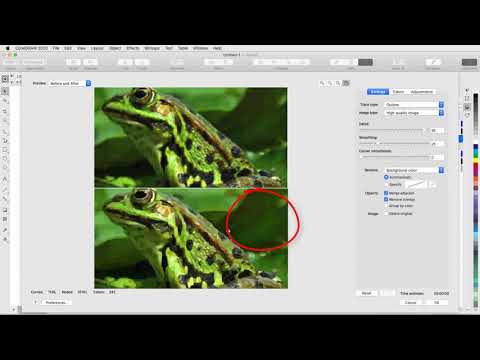
Ich möchte nun versuchen, einem Objekt eine besondere Färbung zu verleihen. Da die einfarbigen Flächen wenig ansprechend und flach wirken, möchte ich die Funktion der Maschenfüllung auf eine dieser Flächen aufbringen.

Daher aktiviere ich das Hilfsmittel Maschenfüllung bei ausgewähltem Objekt und erhalte mein Grundgitter.

Dieses Gitter erweitere ich in der Eigenschaftsleiste um weitere Knotenpunkte. Diese kann ich jedoch nicht beliebig hoch setzen, da die Form als Begrenzung und limitierender Faktor wirkt. Ich färbe die ersten Knoten ein.

Damit ich eine schöne Fläche erhalte, versuche ich, die Knoten ansprechend mit Farben zu befüllen. So entsteht optisch der Eindruck von zarten Verläufen und Glanzlichtern. Ich aktiviere zudem in der Eigenschaftsleiste die Glättung bei den Farbübergängen.

Sind alle Knoten eingefärbt, die für die Farbgebung des Objektes maßgeblich sind, kann ich diese Knoten anpassen.

Ich kann Knoten hinzufügen, löschen oder verschieben, bis mein Objekt die endgültige Farbgebung aufweist.

Für das linke Objekt, ebenfalls eine Blüte, möchte ich hingegen auf die Maschenfüllungverzichten und alternativ auf einen einfachen Verlauf zurückgreifen. Diesen lege ich mir über das Hilfsmittel Farbverlauf bei aktiviertem Objekt an. Ich nehme eine benutzerdefinierte Einstellung des Verlaufes vor, indem ich die Farben anpasse. Das kann sowohl den Beginn und das Ende des Verlaufes betreffen als auch Zwischenstationen. Zusätzlich drehe ich diesen Verlauf um einige Grad, damit er sich besser in meine Form fügt.

Diese Farbgebung gefällt mir für diesen Moment etwas besser als die Maschenfüllung und ich deaktiviere daher die Maschenfüllung für das erste Objekt. Ich möchte nun versuchen, die Fülleigenschaften des Objektes auf dieses benachbarte Objekt zu übertragen. Das könnte ich mit dem Hilfsmittel Attributpipette bewerkstelligen oder ich benutze das Kontextmenü,indem ich mit gedrückt gehaltener rechter Maustaste das Musterobjekt auf das Zielobjekt ziehe.

Nachdem ich den Eintrag Füllung hierher kopieren ausgewählt habe, wird das Zielobjekt mit dem gleichen Farbverlauf versehen.

Diesen Verlauf passe ich nun an, indem ich erneut das Hilfsmittel Farbverlauf aufrufe. Dort ist unser aktueller Farbverlauf aktiv und kann editiert werden. Ich passe den Winkel des Verlaufes an, um diesen dann meinem Zielobjekt zuzuweisen.

Nachdem diese Zuweisung stattgefunden hat, kann ich auch die hintere Blüte auf die gleiche Weise einfärben.

Jetzt ist es an der Zeit, noch einmal die Blütenformen zu kontrollieren und anzupassen.

Ich wechsle nun das Hilfsmittel, um den Stängel für diese Blume einzuzeichnen. In CorelDRAW gibt es dafür ein geeignetes Hilfsmittel, die Künstlerischen Medien. Ich wähle aus den Pinselformen eine geeignete Pinselspitze für die nachfolgende Aufgabe aus.

Ich kann im nächsten Schritt einfach einen Pfad auf meine Arbeitsfläche zeichnen.

CorelDRAW füllt mir diesen Pfad dann mit der zuvor ausgesuchten Form. Ich kann bei aktiviertem Pfad diese auch jederzeit durch einen Formenwechsel austauschen.

Auf die gleiche Weise werde ich nun die Blattkonturen einzeichnen. Wichtig ist zu wissen, dass diese Grafiken nicht vollflächig füllbar sind. Hier müsste ich zunächst ein eigenes Objekt wie oben beschrieben erstellen, damit ich die gesamte Blattform einfärben kann.

Jede dieser eingezeichneten Formen lässt sich mit dem Hilfsmittel Form nachträglich anpassen.

Man kann jederzeit sehr einfach neue Formen erstellen, wenn die existierenden den Anforderungen nicht mehr genügen, oder vorhandene Formen anpassen.

Die Farbgebung ist recht flexibel und eröffnet viele Möglichkeiten, Objekte in Szene zu setzen. So kann ein angepasster Farbverlauf für eine ganz andere Stimmung sorgen.

Diesem Farbverlauf kann man eine zusätzliche Dynamik geben, wenn man zum Beispiel weitere Techniken miteinander kombiniert und Duplikate einsetzt, die skaliert werden und deren Inhalt beispielsweise mit Transparenzen versehen werden.

Über die künstlerischen Medien kann man zudem einen anderen Blumenstempel aus der Galerie auswählen.

Und diesen mit einer angepassten Farbe hinter die Blüte bringen, indem man die Reihenfolge des Objektes so abändert, dass dieses hinten liegt. Das gelingt durch die Verwendung der Tastenkombination Strg oder Shift+Bild auf, Bild ab.

OS X: so viel ist sicher! Ein Ratgeber zur Verschlüsselung

Verschlüsselung macht gute Gefühle – und OS X bringt alles mit, was Sie für den umfassenden Schutz Ihres Macs brauchen. Ein Leitfaden.

Also gut, OS X bringt nicht alles mit, denn eine Funktion zur Verschlüsselung einzelner Dateien fehlt. Doch das macht nichts, denn sie würde den Mac nur «ein wenig sicher» machen – und das ist schlimmer als «überhaupt nicht sicher», weil man sich in einer falschen Wohlfühlzone wähnt. Und deshalb macht Apples Betriebssystem Nägel mit Köpfen.

Verschlüsselte Massenspeicher

Im einfachsten Fall verbinden Sie eine externe Festplatte, einen USB-Stick oder etwas Ähnliches und verschlüsseln den Inhalt mit wenigen Handgriffen:

Klicken Sie mit der rechten Maustaste auf den Massenspeicher und wählen Sie im Kontextmenü den Befehl […] verschlüsseln.

Mac OSX Verschlüsselung-1
Geben Sie zweimal das Kennwort ein, ergänzt durch eine obligatorische Merkhilfe:

Mac OSX Verschlüsselung-2
Das Laufwerk verschwindet vom Schreibtisch und taucht erst wieder auf, wenn die Verschlüsselung abgeschlossen ist. Wenn Sie es das nächste Mal mit einem Mac verbinden, erscheint die Abfrage des Kennworts:

Mac OSX Verschlüsselung-3
Blenden Sie auf Wunsch die Merkhilfe ein. Sie können das Kennwort auch im Schlüsselbund von OS X speichern, damit sich das Medium künftig ohne manuelle Eingabe öffnet. Das empfiehlt sich zum Beispiel, wenn Sie den Speicher in einer sicheren Umgebung am eigenen Mac verwenden; unterwegs bleiben die Daten jedoch vertraulich, falls das Medium abhandenkommt.

Achtung: Die Entschlüsselung funktioniert nur an einem Mac mit OS X 10.7 oder neuer – auf anderen Plattformen lässt sich das verschlüsselte Medium nicht einsehen.

«GUID erforderlich!»

Vielleicht scheitert die Verschlüsselung mit dem Hinweis, dass «eine GUID-Partition erforderlich ist». Ohne auf die technischen Details einzugehen: Das liegt fast immer daran, dass der Massenspeicher noch nie unter OS X formatiert wurde – oder auf die falsche Weise. In diesem Fall müssen Sie das Medium auf die korrekte Art neu formatieren.

Warnung! Sie ahnen es schon: Dabei werden alle Daten gelöscht.

Wählen Sie im Finder im Menü Gehe zu den Befehl Dienstprogramme. Starten Sie das Festplattendienstprogramm:

Mac OSX Verschlüsselung-4
Klicken Sie in der linken Spalte auf den Namen des Massenspeichers (1) und danach auf den Bereich Löschen (2). Wählen Sie das Format OS X Extended (Journaled) und als Schema die GUID-Partitionstabelle. (3) Klicken Sie auf die Schaltfläche Löschen. Nach dieser Prozedur können Sie den Massenspeicher im Finder wie beschrieben verschlüsseln.

FileVault

FileVault – so heisst die Funktion, mit der OS X die interne Festplatte oder SSD verschlüsselt. Danach ist der Zugriff nur noch mit dem richtigen Kennwort erlaubt. Dank der kompletten Verschlüsselung ist es nicht möglich, an die Daten heranzukommen, indem der Mac von einem anderen Laufwerk gestartet wird. (Mit dem normalen Benutzerkennwort wäre das kein Problem.)

Einmal eingerichtet, ist der Umgang mit FileVault absolut transparent, sicher und komfortabel. Streng genommen ist es unmöglich festzustellen, ob FileVault aktiv ist, solange Sie nicht in der Systemeinstellung Sicherheit nachsehen. Bei so viel Komfort wäre es also sträflicher Leichtsinn, bei einem mobilen Mac auf FileVault zu verzichten!

FileVault aktivieren

Bereits die erste Verschlüsselung durch FileVault läuft unsichtbar und diskret im Hintergrund ab. Während dieser Zeit können Sie normal weiterarbeiten. Die MacBooks müssen jedoch in dieser Phase am Strom hängen. Wenn Sie den Stecker ziehen, wird die Erstverschlüsselung unterbrochen und erst fortgesetzt, wenn der Saft wieder fliesst. Nach der ersten Einrichtung gibt es jedoch keine Einschränkungen mehr.

Öffnen Sie die Systemeinstellung Sicherheit und klicken Sie auf den Bereich FileVault. (1) Klicken Sie auf das Vorhängeschloss (2) und geben Sie Ihr Kennwort ein, damit Änderungen an den Einstellungen vorgenommen werden können. Zu guter Letzt klicken Sie auf die Schaltfläche FileVault aktivieren (3):

Mac OSX Verschlüsselung-5

Um später auf Ihren Mac zuzugreifen, müssen Sie das Kennwort Ihres Benutzerkontos verwenden. Wenn dieses Kennwort vergessen wird, sind alle Daten verloren. Deshalb geht es im nächsten Schritt darum, ein Sicherheitsnetz einzubauen, um den Zugang trotzdem zu gewährleisten. Sie könnten die Verschlüsselung aufheben, indem Sie sich mit Ihre Apple-ID anmelden. Oder Sie lassen einen Wiederherstellungsschlüssel anfertigen, den Sie unbedingt ausdrucken und an einem sicheren Ort aufbewahren sollten:

Mac OSX Verschlüsselung-6

Der Wiederherstellungsschlüssel sieht etwa so aus:

Mac OSX Verschlüsselung-7

So getan, klicken Sie auf die Schaltfläche Neustart. Danach beginnt die Verschlüsselung im Hintergrund:

Mac OSX Verschlüsselung-8

Wie viel ist zu viel?

Nicht alle Macs brauchen gleich viel Schutz. Nach der Aktivierung verlangt FileVault das Kennwort bei jedem Neustart des Rechners und bei jeder Anmeldung – und daran wird nicht gerüttelt. Das Kennwort wird ausserdem beim Beenden des Bildschirmschoners und des Ruhezustandes verlangt – und daran kann sehr wohl gerüttelt werden.

Öffnen Sie die Systemeinstellung Sicherheit und klicken Sie auf den Bereich Allgemein. Bestimmen Sie, wann das Kennwort verlangt wird:

Mac OSX Verschlüsselung-9

Hier ein wenig Inspiration: Mein MacBook ist (natürlich) durch FileVault geschützt, doch ich verwende das Gerät meistens zuhause. Deshalb ist die Option Passwort erforderlich … meistens deaktiviert, weil die ständige Kennworteingabe auf dem Sofa nervt. Nur wenn ich mit dem MacBook das Haus verlasse, wird die Abfrage mit der Option sofort aktiviert. Falls das MacBook unterwegs verloren geht oder unfreiwillig den Besitzer wechselt, muss ich «nur» den Verlust der Hardware betrauern. In den eigenen vier Wänden ist von FileVault jedoch absolut nichts zu spüren.

Disk Images

Mit einem Disk Image ist eine Datei gemeint, die eine Festplatte oder DVD repräsentiert. Ein DVD-Image enthält zum Beispiel eine bitgenaue Kopie der Original-DVD. Mithilfe dieses Images könnte man eine neue DVD brennen, die vom Original nicht zu unterscheiden ist.

Doch DVDs sind zum Glück passé. Stattdessen kann OS X verschlüsselte Disk-Images erstellen, die geheime Daten verlässlich geheim halten. Wird ein solches Image doppelgeklickt, muss zuerst das Kennwort eingegeben werden. Anschliessend erscheint der Inhalt wie eine reguläre Festplatte:

Mac OSX Verschlüsselung-10

Sie können nun Daten darauf speichern, ändern oder löschen – ganz wie bei einer regulären Festplatte. Um die Inhalte des Images wegzuschliessen, klicken Sie die virtuelle Festplatte mit der rechten Maustaste an und wählen im Kontextmenü den Befehl […] auswerfen:

Mac OSX Verschlüsselung-11

Die Vorteile eines verschlüsselten Images sind erschlagend. Sie sperren damit die vertraulichsten Dokumente sicher weg. Die Image-Datei können Sie deshalb problemlos über eine Cloud synchronisieren, auf dem Server der Firma speichern oder einer anderen Person eine Sicherheitskopie aushändigen. All das ist gefahrlos möglich, solange Sie das Kennwort für sich behalten.

Verschlüsseltes Image erstellen

Öffnen Sie im Finder das Menü Gehe zu und wählen Sie den Befehl Dienstprogramme. Starten Sie das Festplattendienstprogramm, das wir bereits kennengelernt haben. Um ein neues Image herzustellen, wählen Sie im Menü Ablage unter Neues Image den Befehl Leeres Image:

Mac OSX Verschlüsselung-12

Machen Sie vor der Erstellung ein paar Angaben:

Mac OSX Verschlüsselung-13

Sichern unter: (1) Geben Sie hier den Namen der Image-Datei an – ganz so, als würden Sie eine Word-Datei benennen.

Name: (2) So heisst die virtuelle Festplatte, wenn sie auf dem Schreibtisch erscheint. Verwenden Sie eine beliebige Bezeichnung.

Image-Format: (3) Wählen Sie als Typ ein «mitwachsendes Image». Das heisst, die Datei (und damit der Speicherplatz) werden dynamisch vergrössert, wenn Sie neue Daten hinzufügen.

Verschlüsselung: (4) Sobald Sie hier die Verschlüsselung wählen, werden Sie zur Eingabe des Kennwortes aufgefordert. Für maximale Sicherheit wählen Sie die 256-Bit-AES-Verschlüsselung. Sie ist zwar ein wenig langsamer, doch mit heutigen Mitteln nicht zu knacken – solange Sie ein sicheres Kennwort verwenden. (Anderes Thema). Die reduzierte Geschwindigkeit spielt bei moderner Hardware keine grosse Rolle, solange Sie keine Videoverarbeitung auf diesem Image betreiben.

Mac OSX Verschlüsselung-14

Klicken Sie auf die Schaltfläche Sichern, um die Erstellung abzuschliessen.

Nun können Sie die virtuelle Festplatte wie gewohnt bespielen. Wenn Sie fertig sind, werfen Sie das Abbild wie vorhin beschrieben aus, damit es korrekt geschlossen wird. Um das Image erneut zu öffnen, doppelklicken Sie die Datei und geben Sie das Kennwort ein.

Windows 10: Hintergrund-Fenster scrollen

Mehrere Fenster oder sogar mehrere Bildschirme: So scrollen Sie in Fenstern ohne sie anzuklicken.

Wenn man am Arbeitsplatz oder zu Hause mit mehreren Bildschirmen arbeitet kann es in der Hektik vorkommen, dass man plötzlich duzende von Fenstern offen hat. Möchte man dann innerhalb eines Fensters scrollen geht dies nicht, weil ein Fenster auf dem anderen Bildschirm noch aktiv ist. So ersparen Sie sich die Klickerei vor dem Scrollen:

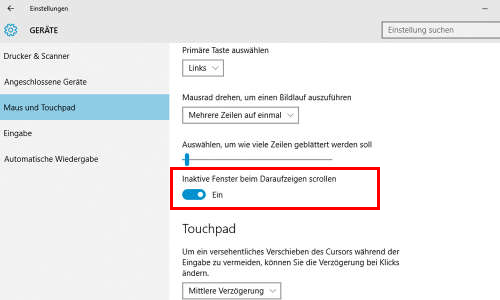
  1. Öffnen Sie das Windows-Einstellungs-Menü
  2. Wählen Sie die Option Geräte aus.
  3. Klicken Sie Links auf Maus und Touchpad.
  4. Aktivieren sie nun die Option Inaktive Fenster beim Draufzeigen scrollen.

Nun können Sie nur noch mit dem Mauszeiger auf das gewünschte Fenster zeigen um dort zu scrollen.

iPhone-Batterie ersetzen: Geld sparen und den iPhone Akku selbst tauschen

Ein viel geäußerter Kritikpunkt bei Apples iPhone ist der fest verbaute Akku. Zwar hat der Akku eine sehr hohe Qualität und Kapazität und verrichtet normalerweise bei pfleglicher Behandlung auch über mehrere Jahre seinen Dienst, doch irgendwann ist auch er am Ende und muss getauscht werden. Gehen Sie hierfür zu einem Händler oder zu Apple selbst, sind für den Akkuwechsel zwischen 50 und 100 Euro fällig. Wer selbst etwas technisches Geschick mitbringt, kann mit der richtigen Anleitung den Akku jedoch auch selbst tauschen und viel Geld sparen. Hier die wichtigsten Infos, die Sie zum Akkutausch beim iPhone kennen müssen.

iPhone-Akku kaufen

Mit etwas Suche im Internet haben Sie schnell den für Ihr iPhone passenden Akku gefunden. Doch achten Sie unbedingt darauf, dass Sie einen seriösen Händler auswählen und wenn möglich einen neuen Original Akku kaufen. Billige Kopien und minderwertige Akkus können Ihr Gerät beschädigen. Preislich müssen Sie für einen Original Akku mit 15 bis 20 Euro rechnen. Auch Amazon bzw. Amazon-Händler verkaufen iPhone-Akkus – ein Übersicht finden Sie hier.

Die passende Anleitung

Der Akkuwechsel selbst unterscheidet sich von iPhone Modell zu iPhone Modell zum Teil erheblich. Manchmal muss nur die Rückseite geöffnet werden, teilweise müssen aber auch Teile oder Front entfernt werden. In der Regel fügen viele Händler dem Akku eine kurze Anleitung zum Wechsel bei. Praktisch sind auch die vielen im Netz zu findenden Videos, die den Tausch für jedes iPhone Modell Schritt für Schritt erklären. Gute Video-Anleitungen finden Sie zum Beispiel bei iFixit.com:

apple-iphone-3-4-4s-5-batterie-akku-wechseln-tauschen-ersetzen-einbauen-ausbauen-anleitung-video

Benötigtes Werkzeug

Für den Tausch reicht meist ein kleiner Schraubenzieher, eine Gehäuseöffner aus Plastik und ein kleiner Saugnapf sowie evtl. eine Pinzette. Das Werkzeug kann bei vielen Online-Händlern für wenige Euro zum Akku hinzu bestellt werden.

Der Tausch

Gehen Sie beim Tausch exakt nach Anleitung vor und seien Sie sehr sorgfältig bei den einzelnen Arbeitsschritten, um das iPhone nicht zu beschädigen. Verwenden Sie eine saubere und glatte Arbeitsoberfläche und legen Sie die einzelnen Teile sicher ab. In der Regel ist der Tausch innerhalb weniger Minuten durchgeführt und von jedem technisch versierten iPhone Nutzer durchzuführen. Je nach Modell können Sie so leicht 50 Euro und mehr sparen.

Mit Bluetooth beim Tethering per Smartphone Energie sparen

Das so genannte Tethering, oft auch als mobiler Hotspot bezeichnet, ist eine für Smartphonebesitzer sehr nützliche Funktion und wird von vielen ausgiebig genutzt. Ermöglicht es doch unterwegs die Internetverbindung des Smartphones für Andere freizugeben und mit dem Laptop oder weiteren Geräten zu nutzen. Meistens wird das Tethering in Verbindung mit der WLAN Funktion genutzt. Dabei fungiert das Smartphone als WLAN Hotspot, mit dem sich andere Geräte verbinden und die Online Verbindung nutzen können.

Doch wer das Tethering häufiger nutzt, dem ist sicherlich schon aufgefallen, dass der Akku des Smartphones sich relativ schnell leert und wieder an das Stromnetz muss. Möchten Sie das Tethering über längere Zeiträume nutzen, ohne dass eine überdurchschnittlich hohe Bandbreite benötigt wird, ist das Tethering per Bluetooth die energiesparendere Methode. In diesem Fall wird am Smartphone kein WLAN Hotspot angeschaltet, sondern Smartphone und Endgerät kommunizieren per Bluetooth. Zwar können Sie über eine Bluetooth Verbindung keine größeren Bandbreiten als ein bis zwei Megabit pro Sekunde erwarten, doch für die meisten Aufgaben, wie zum Beispiel die E-Mail Bearbeitung oder das Internetsurfen, dürfte das vollkommen ausreichend sein. Und so aktivieren Sie das Tethering per Bluetooth:

1. Deaktivieren Sie zunächst zum Energiesparen das WLAN und schalten Sie Bluetooth am Smartphone an.

2. Aktivieren Sie ebenfalls Bluetooth am entsprechenden Gerät mit dem Sie über das Smartphone mit dem Internet kommunizieren möchten.

3. Im nächsten Schritt koppeln Sie die beiden Bluetooth-Geräte, wie Sie es von allen anderen Bluetooth-Verbindungen her kennen.

4. Nun müssen Sie nur noch am Smartphone das Tethering aktivieren und je nach Modell oder Betriebssystem das Tethering per Bluetooth zulassen.

bluetooth-tethering

bluetooth-tethering-2

Ist das andere Gerät mit dem Smartphone verbunden, kann es jetzt, wie zuvor über das WLAN auch, die mobile Internetverbindung nutzen. Sie werden feststellen, dass der Akku beider Geräte um einiges länger hält als beim Tethering per WLAN Verbindung. Benötigen Sie Bandbreiten über zwei Megabit pro Sekunde, müssen Sie allerdings aufgrund der Bluetoothbeschränkungen weiterhin das WLAN Tethering nutzen.

Kühlschrank richtig einräumen: Geld sparen und Kühlzonen richtig nutzen

Tür auf, Wurst und Joghurt irgendwo reinstellen und Tür wieder zu. So läuft das Einräumen des Kühlschranks in den meisten Fällen. Die zu kühlenden Lebensmittel werden einfach da abgestellt, wo gerade Platz ist. Doch das kostet bares Geld. Denn je nachdem wo Milch, Wurst und Gemüse lagern, halten die Lebensmittel unterschiedlich lange. Damit Sie nicht zu viele Lebensmittel durch falsche Lagerung wegschmeißen müssen, sollte Sie wissen, wo sich welche Lebensmittel im Kühlschrank am wohlsten fühlen und am längsten frisch bleiben. Die Grundregeln sind ganz einfach.

Kühlzonen beachten

Ein Kühlschrank ist nicht überall gleich kühl. In jedem Kühlschrank gibt es bestimmte Kühlzonen mit mehreren Grad unterschied. In der Tür ist es zum Beispiel am wärmsten, auf der ersten Glasplatte über dem Gemüsefach am kühlsten. Da einige Lebensmittel es knackig kalt, andere es etwas wärmer mögen, sollten Sie Lebensmittel nach gewissen Grundregeln einsortieren. Das sorgt nicht nur für eine längere Haltbarkeit, sondern sorgt ganz nebenbei auch für Ordnung im Kühlschrank.

2 Grad: Rückwand und unterste Glasplatte

Mit knapp zwei Grad ist es im Bereich der untersten Glasplatte über dem Gemüsefach und an der Rückwand am kühlsten. Hier sollten Sie leicht verderbliche Lebensmittel lagern, zum Beispiel:

  • Fleisch
  • Hackfleisch (maximal 1 Tag)
  • Fisch und Fisch-Salate
  • Schinken
  • Wurst
  • Meeresfrüchte

Fleisch- und Wurstwaren sollten grundsätzlich nicht offen, sondern in eigenen Frischhalteboxen gelagert werden. Nur so lässt sich verhindern, dass gefährliche Krankheitserreger wie Salmonellen vom Fleisch auf andere Lebensmittel überspringen.

Zudem ist ist die unterste Glasplatte die ideale Position zum langsamen und schonenden Auftauen. Übrigens: Beim Auftauen im Kühlschrank sparen Sie nebenbei eine Menge Strom. Da das gefrorene Lebensmittel Kälte an den Kühlschrank abgibt, springt der Kühlkompressor weniger häufig an.

6 bis 8 Grad: Das Gemüsefach

Da die unterste Glasplatte einen Großteil der Kälte vom Gemüsefach fernhält, gibt es hier mit sechs bis acht Grad ideale Voraussetzungen für die Lagerung der meisten Obst- und Gemüsesorten. Mit Ausnahme von Kartoffeln (ändern den Geschmack), Tomaten (verlieren Aroma und lassen durch das ausströmende Ethylen anderes Obs und Gemüse schneller reifen) und exotischen Früchten wie den kälteempfindlichen Bananen.

Wichtig: Damit kein Kondenswasser entsteht, sollten Sie frische Produkte von Plastik-Umverpackungen befreien. Die Feuchtigkeit des Kondenswassers würde sonst die Bildung von Schimmel und Keimen fördern. Obst und Gemüse gehört daher ungewaschen und ohne Umverpackung ins Gemüsefach.

4 bis 5 Grad: Die Mitte

Im mittleren Bereich des Kühschrank fühlen sich bei rund vier bis fünf Grad Milchprodukte am wohlsten, zum Beispiel:

  • Frischmilch
  • Sahne
  • Crème fraîche
  • Joghurt
  • Quark
  • Sahne
  • Eingeschweißte Schinken- und Salami-Spezialitäten

Acht Grad: Ganz oben

Da kalte Luft generell nach oben sinkt und warme nach oben steigt, ist es mit rund acht Grad in den oberen Fächern des Kühlschranks relativ warm. Hier sollten Sie weniger empfindliche Speisen oder Konserven und Gläser lagern, zum Beispiel:

  • Gegarte Lebensmittel
  • Blanchiertes Gemüse
  • Reste gekochter Speisen
  • Konserven
  • Gläser mit Mais, Oliven oder Gurken
  • Geräuchertes
  • Käse
  • Südfrüchte wie Zirtonen, Orangen, Ananas oder Melonen

Bei geöffneten Verpackungen, Resten gekochter Lebensmittel oder geöffneten Konserven sollten Sie aber unbedingt darauf achten, dass diese in einer abgeschlossenen Frischhaltebox aufbwahrt werden. Da geöffnete Konservendosen Zinn abgeben können, das in größeren Mengen die Nieren belastet, reicht es nicht, die geöffneten Dosen mit einer Frischhaltefolie abzudecken. Besser ist es, Obst und Gemüse aus geöffneten Dosen in luftdichte Behälter umzufüllen.

8 bis 10 Grad: Die Türe

Mit Abstand am wärmsten ist es mit rund acht bis zehn Grad in der Kühlschrank-Tür. Leider werden aber genau hier meist Milch und andere leicht verderbliche Flüssigkeiten gelagert. Damit Milch länger hält, sollte sie von der Tür in den mittleren Bereich des Kühlschranks wandern. Gut aufgehoben sind in der Tür hingegen folgende Lebensmittel:

In der Tür oben:

  • Butter (bleibt hier angenehm streichzart)
  • Margarine

In der Tür Mitte:

  • Senf
  • Soßen
  • Ketchup
  • Dressings
  • Ketchup
  • Tuben
  • Oliven und Kapern im Glas
  • Marmeladen, Konfitüre

In der Tür unten:

  • Angebrochene Getränke
  • Wein

refrigerator full of healthy fruits, vegetables and dairy

Steuern sparen: Warum es sich lohnt, Quittungen zu sammeln

Kosten, die Steuerzahlern im Zusammenhang mit ihrer beruflichen Tätigkeit entstehen, werden in der Steuererklärung als sogenannte Werbungskosten berücksichtigt und mindern die Steuerlast. Wer keine Quittungen vorlegt oder Ausgaben unter 1.000 Euro hatte, bekommt automatisch den Werbungskosten-Pauschbetrag von 1.000 Euro angerechnet. In vielen Fällen sind die Kosten aber höher – Quittungen zu sammeln zahlt sich also in barer Münze aus.

Werbungskosten, so die Definition, sind alle Aufwendungen zur Erwerbung, Sicherung und Erhaltung von Einnahmen. Unser Partner steuertipps.de erklärt die Grundlagen zum Thema Werbungskosten und was alles dazugehören kann: von A wie Aktentasche bis Z wie Zweitwohnung.

Wer Werbungskosten hat, die insgesamt über dem 1.000 Euro liegen, kann statt des Pauschbetrags diese höheren Kosten geltend machen. Der Aufwand muss dann aber nachgewiesen werden. Dazu eignen sich in erster Linie Belege, zum Beispiel Rechnungen und Quittungen. Aber auch Teilnahmebestätigungen bei Auswärtstätigkeit oder der Schriftwechsel bei Bewerbungen sind für den Nachweis geeignet – je detaillierter die Aufzeichnungen und plausibler die Argumentation, desto leichter ist die Anerkennung durch das Finanzamt.

Die Werbungskosten werden in der Steuererklärung auf Seite 2 und 3 der Anlage N eingetragen. Sie können grundsätzlich nur in dem Kalenderjahr abgezogen werden, in dem sie bezahlt wurden. Von diesem Grundsatz gibt es jedoch auch Ausnahmen:

  • Gegenstände wie Arbeitsmittel, die mehr als 487,90 Euro (inkl. 19,00 % USt) kosten: Deren Anschaffungskosten müssen über die Jahre der voraussichtlichen Nutzung abgeschrieben werden.
  • Regelmäßig wiederkehrende Ausgaben wie z.B. Beiträge zu Berufsverbänden und Versicherungsbeiträge: Werden diese innerhalb eines Zeitraums von in der Regel bis zu 10 Tagen um den Jahreswechsel fällig und bezahlt, sind sie unabhängig vom Zahlungszeitpunkt in dem Jahr absetzbar, zu dem sie wirtschaftlich gehören. Das bedeutet: Wenn der Jahresbeitrag 2013 für eine Berufshaftpflichtversicherung am 24.12.2012 fällig und vom Konto abgebucht wird, dann ist der Beitrag erst in der Steuererklärung 2013 absetzbar.

Tipp: Einen kleinen Gestaltungsspielraum haben Steuerzahler, wenn das Datum der Rechnung und das Datum der Bezahlung auf unterschiedliche Jahre fallen: Normalerweise müssten sie diese Ausgabe im Jahr der Bezahlung geltend machen (mit Überweisungsbeleg). Doch im Allgemeinen begnügen sich die Finanzämter mit der Vorlage der Rechnung, sodass der Betrag auch bereits im Rechnungsjahr abgesetzt werden könnte.

Sind in einer Ehe beide Ehepartner berufstätig, werden die Einkünfte jedes Ehepartners getrennt ermittelt. Jeder Ehepartner füllt deshalb in der Steuererklärung eine eigene Anlage N aus. Der Ehemann kann also nur seine Werbungskosten bei seinem Arbeitslohn abziehen und die Ehefrau nur ihre Werbungskosten bei ihrem Arbeitslohn. Das gilt auch bei Zusammenveranlagung.

Kein Einkommen, aber trotzdem Werbungskosten

Werbungskosten können auch dann geltend gemacht werden, wenn im Zeitpunkt der Zahlung noch keine entsprechenden Einnahmen erzielt werden: Dann sind die Aufwendungen im Jahr der Zahlung als vorab entstandene bzw. vorweggenommene Werbungskosten abziehbar, wenn sie in einem konkreten Zusammenhang mit künftigen steuerpflichtigen Einnahmen (Arbeitslohn) stehen.

Vorweggenommene Werbungskosten entstehen zum Beispiel

  • vor Beginn der Berufstätigkeit (z.B. Kosten der Stellensuche),
  • bei einer vorübergehenden Unterbrechung der Berufstätigkeit, um eine Fortbildung absolvieren zu können,
  • während der Elternzeit oder bei Arbeitslosigkeit. So sind Aufwendungen für Fachliteratur und sonstige Arbeitsmittel eines arbeitslosen Arbeitnehmers als vorweggenommene Werbungskosten abziehbar, wenn feststeht, dass er dem inländischen Arbeitsmarkt zur Verfügung steht.

Die Aufwendungen sind auch dann abziehbar, wenn sie nicht zu dem erhofften Erfolg führen Dann handelt es sich um vergebliche Werbungskosten. So sind zum Beispiel Bewerbungskosten auch dann absetzbar, wenn eine Bewerbung nicht erfolgreich war.

Mit dem Flugmodus automatisch beim Android-Smartphone Akkuleistung sparen

Stromsparen ist bei Smartphones gar nicht so einfach. Jede Menge im Hintergrund laufende Prozesse, Beleuchtung, Multimedia-Anwendungen und andere Umstände fressen viel Strom. Während des Tages lässt sich dadurch kaum Akkuleistung sparen. In der Nacht jedoch oder bei regelmäßig wiederkehrenden Zeitspannen können Sie mit ein paar Tricks sehr viel Strom einsparen.

Flugmodus-Wechsel ohne PIN-Eingabe

Das größte Einsparpotential wird durch die Aktivierung des “Flugmodus” erreicht. Egal ob für die Nachtruhe, am Arbeitsplatz, für die Dauer einer Besprechung oder tatsächlich bei einer Flugreise.

Hier sind aber zwei Sachen zu beachten. Zum einen dürfen Sie nicht vergessen, den Flugmodus wieder auszuschalten; zum anderen muss man dann wieder die PIN-Nummer eingeben.

Die kostenlose App “Auto Airplane Mode” nimmt Ihnen diese Arbeit ab. Sie können Schaltzeiten eingeben, die Ihr Handy automatisch in den Flugmodus versetzen und nach Ablauf der Zeitspanne den Modus wieder deaktivieren. Wahlweise kann währenddessen die WLAN-Verbindung bestehen bleiben.

In der kostenpflichtigen Pro-Version für 0,76 Euro lassen sich sogar unterschiedliche Zeiträume für jeden Wochentag programmieren. Für dieses bisschen (werbefreien) Luxus ist der Preis trotz allem angemessen. Lohnt sich aber nur für Benutzer, die regelmäßig Ihr Telefon ausschalten (müssen). Ist eine Woche mal komplett programmiert, muss man sich nicht mehr darum kümmern.

In diesem Beispiel bleiben wir aber bei der kostenlosen Version und testen die App mit einem “Huawai Ascend Y201 Pro”.

Die App “Auto Airplane Mode” ist im Google Play-Store als Download erhältlich. Klicken Sie hier um direkt zum Angebot zu gelangen. Mit der Schaltfläche “Installieren” laden Sie die App auf Ihr Smartphone.

bild-1-android-handy-flugzeugmodus-smartphone-ausschalten-strom-sparen-ruhe-wifi-verbindung-bedarf-ohne-pin

Nach der Installation auf Ihrem Mobiltelefon starten Sie die App. Um die Uhrzeiten für den nächsten Einsatz festzulegen, tippen Sie auf die Start- und Stop-Zeit und stellen die Zeiten ein. Für die Aktivierung der Schaltzeiten, tippen Sie auf die Schaltfläche “Auto Airplane Mode on”.

bild-2-android-google-airplane-flugmodus-automatisch-einschalten-ausschalten-settings-uhrzeit-einstellen

Der Flugmodus startet nun zur festgelegten Zeit und schaltet die Mobilfunkverbindung aus. In der Statusanzeige Ihres Smartphones wird anstatt des Signalstärke-Symbols ein Flugzeugsymbol abgebildet.

bild-3-statuszeile-anzeige-aktiv-flugmodus-gsm-ausgeschaltet-mobilfunk-schaltzeiten-einstellen-deaktivieren

Während der Laufzeit des Flugmodus ist es auch möglich, per WLAN ins Internet zu gelangen. In den Programmeinstellungen aktivieren Sie hierzu die Option “Wifi”.

bild-4-wifi-wlan-einstellungen-settings-programm-auto-airplane-mode-schaltung-flugmodus-aktivieren

Mit der Option “Themes” ändern Sie lediglich die Farbe des Bildschirmhintergrunds.

bild-5-background-hintergrund-farbe-auswählen-einstellungen-themes-option-choose-color

Alles in allem ist die App “Auto Airplane Mode” ein nettes, kleines Tool mit dem man die dauernde Eingabe der PIN im Flugmodus umgehen und bei regelmäßiger Nutzung auch noch Akkuleistung sparen kann.

Fritzbox Callthrough: Mit der Fritzbox und der Callthrough-Funktion Telefonkosten sparen

Festnetzanschluss und Mobiltelefon gehören zur Grundausstattung der meisten Haushalte. Dabei sind die Telefongebühren, je nach benutztem Anschluss und der angerufenen Nummer, sehr unterschiedlich. Manchmal wäre es günstiger, unterwegs vom Handy aus, den Tarif des heimischen Festnetzanschlusses nutzen zu können. Mit einer Fritzbox und der Nutzung der so genannten Callthrough Funktion ist dies problemlos möglich und spart Ihnen eventuell Telefonkosten.

Geld sparen mit Callthrough

Um die Callthrough-Funktion einzurichten, sind folgende Schritte notwendig:

1. Melden Sie sich zunächst auf Ihrer Fritzbox an, indem Sie in die Adresszeile des Browsers “fritz.box” eintragen.

2. Wechseln Sie – falls noch nicht geschehen – in die erweiterte Expertenansicht. Steht in der untersten Zeile “Ansicht: Erweitert”, befinden Sie sich bereits in der Expertenansicht. Falls nicht, klicken Sie auf “Ansicht: Standard”.

avm-fritz-expertenansicht-erweiterte-ansicht-callthrough-funktion-telefonieren-geld-sparen

3. Wählen Sie anschließend das Menü “Telefonie | Rufumleitung” und dort den Reiter “Callthrough”. Das Register “Callthrough” ist nur in der erweiterten Ansicht sichtbar.

4. Dort setzen Sie den Haken zur Aktivierung der Funktion und legen eine PIN für die Nutzung fest.

5. Im Menü “Rufnummer ankommend” legen Sie fest, mit welcher Nummer die Fritzbox zur Nutzung von Callthrough erreichbar ist. Im Menü “Rufnummer ausgehend” bestimmen Sie, welche Rufnummer bei ausgehenden Callthrough-Anrufen verwendet werden soll. Optional können Sie zusätzlich noch definieren, ob diese Funktion nur von bestimmten Rufnummern genutzt werden kann. Tragen Sie dort zum Beispiel nur Ihre Handyrufnummer ein, können nur Sie mit Ihrem eigenen Handy die Callthrough Funktion nutzen.

avm-fritz-expertenansicht-erweiterte-ansicht-callthrough-funktion-telefonieren-geld-sparen-2

6. Speichern Sie anschließend die Einstellungen durch Drücken des Buttons “Übernehmen”. Damit sind alle benötigten Einstellungen abgeschlossen und Sie können nun die Funktion nutzen.

Callthrough nutzen

Um die Callthrough-Funktion zu nutzen rufen Sie von einem beliebigen Telefon (oder falls konfiguriert, von der auf der Fritzbox hinterlegten Telefonnummer) die Fritzbox an und warten bis der Signalton zu hören ist. Dann geben Sie die PIN ein und drücken nach dem Quittierungston die Taste [0]. Anschließend ist ein normaler Wählton zu hören.

Sie können jetzt jede beliebige Rufnummer wählen und werden von der Fritzbox zu dieser weiter geleitet. Als Kosten fallen die Gebühren für den Anruf zur Fritzbox und von der Fritzbox zur Zielrufnummer an. Haben Sie zum Beispiel eine Flatrate in das deutsche Festnetz von Ihrem Handy aus, fallen für alle Gespräche nur die Gebühren Ihres Festnetzanschlusses an. Mit dem richtigen Festnetztarif können Sie so jede Menge Telefonkosten sparen.

Geld sparen bei der Hotelbuchung mit Last-Minute-Apps wie JustBook und Hotels Now

Falls Sie zu jenen Menschen gehören, die gerne spontan verreisen und dabei ein Smartphone dabei haben, können Sie bei der Hotelbuchung eine Menge Geld sparen. Mit Last-Minute-Buchungsapps wie “JustBook” oder “Hotels Now” in letzter Minute passende Hotels buchen. Die Ersparnis liegt bei rund 30 bis 50 Prozent.

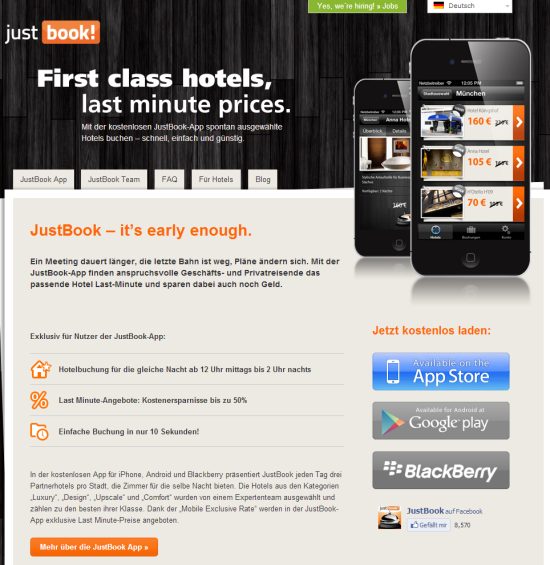
Pionier”JustBook”

Angefangen hat die Last-Minute-Buchung von Hotelzimmern das Berliner Startup JustBook. Mit der“JustBook”-App für iOS, Google Android und BlackBerry eine der ersten Last-Minute-Buchungsapps vorgestellt. Wer zum Beispiel doch länger im Meeting oder auf einer Feier bleibt oder in einer Stadt strandet, findet damit ruck, zuck Hotelzimmer zum Last Minute Preis. Hierbei handelt es sich um Zimmer in ausgewählten Hotels, die direkt im Zentrum liegen. Diese Unterkünfte melden ihre noch verfügbaren Zimmer an, die diese wiederum ab sechs Uhr morgens veröffentlicht. Ab diesem Zeitpunkt können die Zimmer bis 2 Uhr morgens direkt über die App gebucht werden. Zusammen mit den Informationen über das Hotel und die verfügbaren Zimmer zeigt die App auch das Angebot in der Nähe des Hotels an. So erfahren Sie gleichzeitig, ob es Restaurants und Einkaufsmöglichkeiten in der Umgebung gibt.

Allerdings war “JustBook” dem Branchenprimus HRS lange Zeit ein Dorn im Auge. HRS soll Hotels sogar verboten haben, mit JustBooks zu kooperieren und Zimmer nur noch exklusiv bei HRS anzubieten. Allerdings handelte sich HRS damit direkt eine Einstweilige Verfügung ein, die weiterhin auf die Best-Preis-Klausel für Hotels besteht, nach der ein Hotel ausschließlich HRS und niemand anderem auf einem anderen Portal oder der eigenen Webseite günstiger anzubieten.

Hotels Now: Der JustBook-Klon von HRS

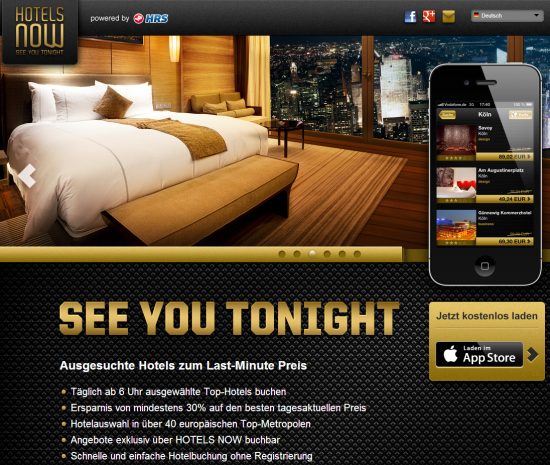
Die Antwort von HRS: die eigene Last-Minute-App “Hotels Now“, die genau so funktioniert wie das Original “JustBook”. Bislang allerdings nur für iOS. Um das Angebot von Hotels Now nutzen zu können, müssen Sie im Besitz eines iPhones, iPods oder iPads sein. Auch “Hotels Now” unterscheidet zwischen verschiedenen Preiskategorien und bietet über seine App Einzelzimmer an. Bei der Auswahl des Hotels können Sie sich wahlweise entweder die Hotels in Ihrer Nähe anzeigen lassen oder gezielt nach einem Hotel an Ihrem Wunschort suchen. Eine vorherige Registrierung, um ein Zimmer über diese App buchen zu können, ist nicht erforderlich.

Mit dem Add-On “Ciuvo” bei der Schnäppchenjagd automatisch Geld sparen

Beim Shopping im Web kann man viel Geld sparen. Vorausgesetzt, man macht sich die Mühe, den Preis des gesuchten Artikels bei verschiedenen Anbietern zu vergleichen. Auch sollte man sich nicht auf die “Niedrigpreis-Versprechen” der großen Anbieter, wie Media Markt, Saturn, etc. verlassen. Der im Januar in der ARD veröffentlichte “Media-Markt-Check” machte deutlich, dass der  neu eröffnete Online-Shop in etlichen Fällen nicht günstiger war, als andere Mitbewerber im Netz. Doch die Preisvergleiche kann man auch automatisiert im Hintergrund laufen lassen. Das kostenlose Add-on “Ciuvo 1.3.671″ erledigt dies problemlos.

Die Erweiterung des österreichischen Anbieters “Ciuvo GmbH” ist kompatibel mit folgenden Internet Browsern:

  • Google Chrome
  • Firefox
  • Opera
  • Internet Explorer
  • Safari

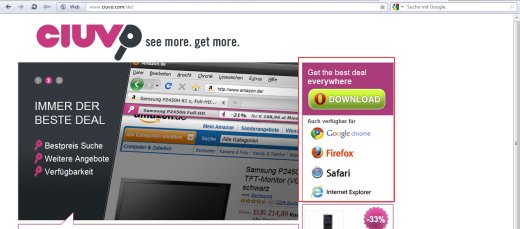
Rufen Sie in Ihrem Browser die Webseite des Anbieters auf (www.ciuvo.com). Klicken Sie auf der rechten Seite auf die für Ihren Browser passende Version, und folgen Sie den Download- und Installationsanweisungen. Ein Browser-Neustart ist nicht nötig.

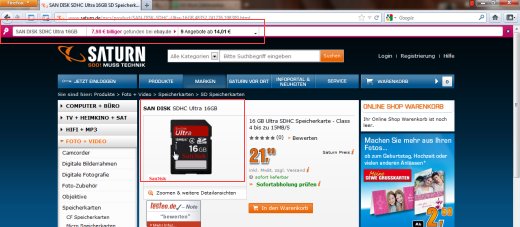
“Ciuvo” arbeitet nach der Installation automatisch und vollkommen unsichtbar, ohne  irgendeine Schaltfläche dem Browser hinzuzufügen. Die Erweiterung erkennt Produkte aus Online-Shops automatisch und startet eine Hintergrundsuche nach günstigeren Alternativen. Ist ein positives Ergebnis gefunden, blendet “Ciuvo” unterhalb der Browser-Adresszeile eine Toolbar mit den alternativen Suchergebnissen ein.

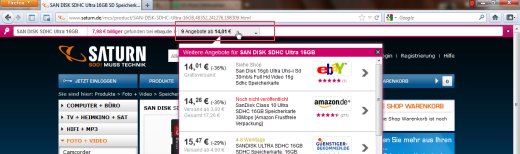
Fährt man mit dem Mauszeiger über die eingeblendete Ciuvo-Toolbar, dann werden zusätzliche Informationen wie Shopname oder Versandkosten sichtbar gemacht.

Natürlich kann es auch hier vorkommen, dass ein Online-Shop nicht vorhanden ist. Da immer an dieser Erweiterung und der Komplettierung der Shopliste gearbeitet wird, kann jeder Nutzer dem Anbieter eine Email mit dem fehlenden Shop zusenden, die dann in einem Update mit berücksichtigt wird.

Die derzeit verfügbaren Shops und Portale, sowie weitere Information über die Funktionsweise der Erweiterung, werden auf der Homepage bereitgestellt.