speichern

Mehr zuletzt benutzte Ordner am Mac anzeigen

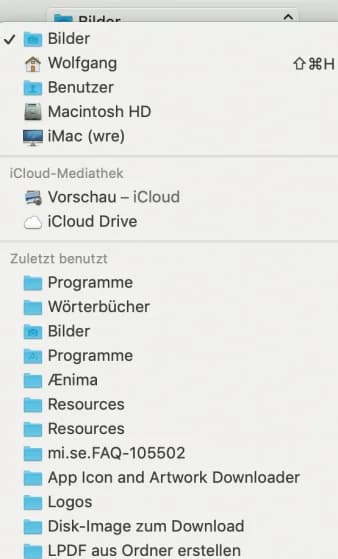
Frage: In Speichern- und Öffnen-Dialogen von macOS sind im oberen Ausklappmenü immer nur die fünf zuletzt benutzten Ordner zu sehen. Gibt es einen Trick, um die Anzahl zu erhöhen?


In der macOS-Systemeinstellung „Allgemein“ können Sie zwar die Anzahl der zuletzt benutzten Objekte des variieren, das gilt jedoch nur für die Anzeige „Benutzte Objekte“ im Apfel-Menü.

Um die Zahl der zuletzt benutzten Ordner in den Datei-Dialogen zu ändern, müssen Sie zum Terminal (unter den Programmen im Ordner „Dienstprogramme“) greifen. Geben Sie dort Folgendes ein und ersetzen Sie „10“ durch die gewünschte Anzahl:

defaults write NSGlobalDomain NSNavRecentPlacesLimit -int 10

Starten Sie nach der Ausführung des Kommandos den Finder neu, entweder durch Eingabe von killall Finder im Terminal oder bei gedrückt gehaltener Alt-Taste über das Kontextmenü des Finders im Dock.

Die Standardeinstellung des Systems erhalten Sie wieder durch Eingabe von:

defaults delete NSGlobalDomain NSNavRecentPlacesLimit

Auch hier müssen Sie den Finder neu starten.

PiHole – Sicher und werbefrei surfen mit dem Raspberry Pi

Als Mediacenter oder IoT-Lösung – der Bastelrechner Raspberry Pi ist vielseitig einsetzbar. Mit Pihole macht er sogar euer gesamtes Netzwerk werbefrei und frei von Trackern. So richtet ihr die Software Schritt für Schritt einKling.

Was ist der Unterschied von Pihole zu einem Adblocker?

Warum einen Raspberry Pi mit etwas ausstatten, das ein Adblocker im Browser auf den ersten Blick auch kann? Weil Adblocker-Plugins etwas anders funktionieren und aufgerufene Websites erst blocken, sobald sie euren PC, Mac oder das Smartphone erreicht haben. Pihole hat einen anderen Ansatz, denn es blockt Tracker, Viren-verseuchte Websites und Werbung auf DNS-Ebene.

Das heißt, dass das Pihole quasi alles ausfiltert, bevor es an die Geräte im Netzwerk ausgeliefert wird. Wie ein Sieb, das zwischen eurem Router und allen Geräten im Netzwerk arbeitet. Und es bringt den Vorteil mit, dass diese Geräte auch in den nativen Apps werbefrei sind – und nicht nur mit Plugins oder speziellen Apps. Ich blicke in deine Richtung, iPhone.

Weniger Tracking, mehr Speed

Weniger Tracker bedeuten auch gleichzeitig mehr Privatsphäre, denn die eingebauten Filter sorgen dafür, dass deutlich weniger Informationen über euer Surfverhalten gesammelt werden können. Pihole ist zwar kein Tails oder Tor, das euren Traffic über fünf Millionen Proxies und dann noch mal zur Venus schickt, blockt aber sehr viele Anbieter und gefährliche Seiten.

Weniger Werbung und weniger Gefunke von Trackern und Analytics-Anbietern bedeutet zudem weniger Traffic und schnellere Ladezeiten von Websites und Apps. Na, überzeugt? Das alles braucht ihr für die Einrichtung.

Diese Hardware brauchst du für den Raspberry Pi mit Pihole

  • Einen Raspberry Pi – im Grunde tut es jeder Raspberry, auch der Raspberry Pi 1 oder Zero. Wir empfehlen euch jedoch einen Raspberry Pi 3 und aufwärts, um die Weboberfläche vom Pihole flott nutzen zu können.
  • Ein Netzteil – oder einen USB-Anschluss mit 2A-Output oder mehr.
  • Eine Micro-SD-Karte und einen SD-Adapter, der Karten meistens beiliegt.
  • Optional: Ein Gehäuse für den Raspberry Pi.
  • Optional: Einen Hoodie, da ihr ein paar einfache Shell-Befehle kopieren werdet und dabei aussehen müsst, wie ein Hacker.

Software für Pihole


Vorbereitung der SD-Karte

  1. Ladet euch im ersten Schritt Balenaetcher (oder eine der oben erwähnten Alternativen) herunter und installiert das Tool. Balenaetcher braucht ihr, um das Betriebssystem für den Raspberry Pi auf der SD-Karte zu „installieren“. Das Image öffnen und die Dateien kopieren funktioniert übrigens nicht, da eine Partitionstabelle auf die Micro-SD-Karte geschrieben werden muss.
  2. Raspberry Pi OS findet ihr hier, wobei ihr für das Pihole nur die „Lite“-Version braucht. Bei der Veröffentlichung dieses Artikels ist das Raspberry Pi OS (32-bit) Lite (basierend auf Debian Buster). Ihr könnt aber auch die 64-Bit-Variante installieren oder die Version mit einer Desktopumgebung, falls ihr den Raspberry Pi mit Pihole noch für andere Dinge verwenden wollt.
  3. Startet Balenaetcher, wählt die heruntergeladene und entpackte Datei und dann die Micro-SD-Karte aus, die nun mit oder ohne Adapter in eurem PC stecken sollte. Checkt bitte vorher, dass ihr die richtige Micro-SD-Karte und nicht eine externe Festplatte oder den USB-Stick auswählt (den mit dem geheimen Ordner, den Mutti niemals sehen sollte).
  4. Balenaetcher schreibt das Raspberry Pi OS auf die SD-Karte, und somit wäre das gute Stück dann auch schon bereit für den Einsatz. Steckt die Karte in euren Raspberry und stöpselt ihn mit einem HDMI- und am besten einem Netzwerkkabel verbunden an die Strombuchse. Ihr braucht zudem eine Tastatur mit Bluetooth-Adapter oder ganz oldschool eine mit Kabel.


Voreinstellungen des Raspberry Pi OS

Nachdem der Raspberry Pi gebootet hat (was ein wenig nach „Matrix“ aussieht), loggt ihr euch mit folgenden Logindaten und Passwort ein:

pi
raspberry

(beziehungsweise „raspberrz“, da die Tastatur noch auf Englisch eingestellt ist)

Ich bin zwar kein Hellseher, nehme aber an, dass ihr mit hoher Wahrscheinlichkeit eine deutsche Tastatur nutzt. Damit das auch der Raspberry weiß, gebt ihr im Terminal ein:

sudo raspi-config

In dem Konfigurationstool hüpft ihr zu Punkt 4 (Localisation Options) und stellt im nächsten Schritt die Locale unter I1 auf Deutsch (DE), die Timezone (I2) auf Berlin, das Keyboard Layout (I3) auf Deutsch (DE) und WLAN Country (I4) ebenfalls auf DE. Die Punkte wählt ihr mit der Space-Taste an oder ab und wechselt mit Tab auf „Select“ beziehungsweise „Back“. Nach etwas Gerödel verlasst ihr das Menü über „Finish“ und startet den Raspberry am besten neu, mit:

sudo reboot

Nach dem Neustart ändert ihr zunächst das Passwort, damit Mr. Robot nicht so einfach Zugriff auf euren Raspberry Pi hat. Loggt euch ein (diesmal mit hoffentlich deutschem Tastaturlayout) und gebt ein:

passwd

Gebt euer aktuelles Passwort ein (raspberry) und dann euer neues, das ihr am besten in einem Passwortmanager speichert. Um das Betriebssystem auf den neuesten Stand zu bringen, führen wir ein Update durch, mit:

sudo apt update && sudo apt -y upgrade && sudo apt-get -y dist-upgrade && sudo apt -y autoremove && sudo apt -y autoclean && sync && sudo reboot

Nach dem Neustart installiert ihr nun Pihole und macht euch erstmal zum root, da Pihole bestimmte Rechte für die Installation braucht:

sudo passwd root

Vergebt jetzt ein temporäres Passwort und loggt euch als root ein, mit:

su -


Deutsche Tastatur:

  1. sudo raspi-config
  2. Punkt 4 Localisation Options
  3. l3 Change Keyboard Layout
  4. PC generic de 105 tecles (intl.)
  5. Runtergehen auf „Andere“
  6. Das Wort Duits suchen und bestätigen
  7. Dann nach oben und DUITS auswählen
  8. und dann geht es komischerweise wie gewohnt weiter


Die Installation von Pihole auf dem Raspberry Pi

Pihole bietet eine übersichtliche Oberfläche, mit der ihr weitere Einstellungen vornehmen könnt. 

Falls ihr nicht wisst, welche IP euer Pihole hat, findet ihr es so raus und notiert es am besten:

hostname -I

(das ist ein großes I, wie „Ihhh“, kein L)

Jetzt installiert ihr das Pihole über das Skript:

curl -sSL https://install.pi-hole.net | bash

Sollte das nicht funktionieren, weil curl fehlt, könnt ihr auch Folgendes tun:

wget -O basic-install.sh https://install.pi-hole.net
sudo bash basic-install.sh


Bei Problemen findet ihr weitere Infos zur Installation auf der GitHub-Seite von Pihole. Das Skript installiert und arbeitet ein bisschen vor sich hin und wird euch zwischendurch einige Fragen stellen, die ihr wie folgt, beantworten könnt:


Select Upstream DNS Provider: Cloudflare oder Google oder einer eurer Wahl.

Select Lists: Wählt hier einfach alle Listen aus.

Select Protocols: IPv4 und/oder IPv6, falls ihr IPv6 nutzt.

Do you want to use your current network settings as a static address: Gebt hier die IP-Adresse des Raspberry Pi ein, die euer Router zugewiesen hat (beziehungsweise Enter), und wählt den Router als Gateway aus – meist 192.168.0.1, aber prüft es zur Sicherheit nochmal in den Einstellungen eures Routers.

Do you wish to install the web admin interface: Ja, denn hier nehmt ihr nachher Einstellungen vor und seht, was das Pihole alles filtert.

Do you wish to install the web server (lighttpd): Ja, denn ohne läuft auch die Weboberfläche nicht oder ihr müsst euch den Server anders zusammenfrickeln.

Do you want to log queries: Ja, sofern ihr die Zugriffe in Logdateien speichern wollt.

Select a privacy mode for FTL: Je nachdem, ob ihr ein öffentliches Netzwerk betreibt oder die Anfragen schlicht und einfach komplett anonymisieren wollt (hallo DSGVO), könnt ihr hier einstellen, was genau geloggt wird.


Nach der Installation zeigt euch das Skript die Adresse des Pihole als IPv4 und/oder IPv6 sowie das Passwort für die Weboberfläche an. Loggt euch wieder als root aus und auch ein Neustart kann nicht schaden:

exit
sudo passwd -dl root
sudo reboot


Pihole als DNS-Server des Routers eintragen

Im Grunde könnt ihr den Raspberry nun an seinen Zielort verfrachten. Er braucht nur noch Strom und ein Netzwerkkabel zu eurem Router. Das Pihole funktioniert im Grunde auch per WLAN, sofern es nicht der ganz alte Raspberry Pi 1 ist. Für eine stabile Verbindung, und um etwas Frickelei zu vermeiden, solltet ihr aber ein Netzwerkkabel nutzen. Wer den Raspberry Pi übrigens nicht kennt: Das Teil hat leider keinen An- oder Aus-Schalter. Ihr macht ihn an, wenn ihr das USB-Kabel anstöpselt und fahrt ihn am besten herunter mit:

sudo shutdown now

Dann könnt ihr ihn vom Strom trennen und wieder anklemmen, wenn ihr ihn einschalten wollt. Im Idealfall wird er aber die ganze Zeit durchlaufen und Trackinganfragen, Werbung und anderen Firlefanz auf DNS-Ebene blocken. Damit das funktioniert, müsst ihr das in einem letzten Schritt eurem Router mitteilen.

Pihole müsst ihr im Backend der Fritzbox als DNS-Server eintragen. Hier unterscheiden sich die Modelle bei ihrer Weboberfläche natürlich. Bei der Fritzbox findet ihr die Einstellung unter Internet > Zugangsdaten > DNS-Server.

Hier gebt ihr die IPv4- und/oder die IPv6-Adresse eures Pihole ein. Als Alternative empfiehlt sich noch ein zweiter DNS-Server, falls ihr den Raspberry mal wechseln, aber dennoch weiter Internet haben wollt. Hier bieten sich Cloudflare (1.1.1.1) oder Googles DNS-Server (8.8.8.8) an, aber ihr könnt natürlich nehmen, was ihr wollt.


Die Weboberfläche und weitere Einstellungen

Im Grunde sollte alles out-of-the-box funktionieren. Ihr könnt euch die Weboberfläche vom Pihole ansehen, indem ihr die IP-Adresse im Browser angebt und ein „/admin/“ anhängt, zum Beispiel:

http://192.168.0.10/admin/

Loggt euch mit dem Passwort aus der Installation ein und ihr könnt euch auf dem Dashboard ansehen, wie viele Anfragen vom Pihole geblockt worden sind, welche Domains und Tracker das waren und so weiter. Wenn ihr die Listen aktuell halten wollt, könnt ihr unter dem Punkt Tools > Update Gravity auf Update klicken.

Eine Allow-Liste findet ihr ebenfalls im Menü links und ihr werdet sie das eine oder andere Mal brauchen, denn manchmal blockt Pihole relativ harmlose Werbetracker oder versaut euch Links in Newslettern, da diese meist über Tracking-Tools laufen. Setzt die entsprechenden Domains dann einfach auf die Liste oder schaltet Pihole kurzzeitig mit einem Klick auf Disable aus und wählt, für wie lange er ausbleiben soll.

Wer möchte, kann das Pihole auch als DHCP-Server nutzen, DNSSEC aktivieren, als rekursiven DNS-Server mit Unbound nutzen, weitere Adblock-Listen hinzufügen oder die Allow-Lists automatisch updaten lassen. Auf die gehört übrigens auch www.t3n.de – ist ja klar. Wie ihr das alles anstellt, erfahrt ihr hier:

Als kleiner Tipp: Wenn das Blocken mal nicht direkt funktioniert, wartet ein paar Minuten, bis euer Netzwerk das Pihole als DNS-Server „vermittelt“ hat. Oder startet euer Gerät ein Mal neu. Das gleiche gilt auch, wenn ihr das Pihole im Menü kurzzeitig ausschaltet, denn ein paar Sekunden lang wird es Tracker immer noch blocken.


Neue Ad-Block Filterlisten in Pi-hole einbinden


Standardmäßig enthält Pihole 5.0 aktuell 7 Filterlisten zum Blocken von Domains bzw. Webseiten. Diese ermöglichen Pihole das Filtern von unerwünschten Inhalten wie z.B. Werbebannern oder unerwünschten Scripten. Durch das Hinzufügen weiterer Filterlisten lässt sich die Zahl der unerwünschten Domains sehr einfach erhöhen. Wir wollen euch heute zeigen, wie ihr euren Pi-hole noch besser im Ad-Blocking machen könnt.

Filterlisten gibt es wie Sand am Meer. Wichtig ist, dass diese Listen gepflegt werden, denn die Listen werden nicht nur einmal in Pihole eingebunden, sondern regelmäßig auf Änderungen geprüft. Wir haben für euch ein paar Listen bzw. Webseiten zusammengetragen:

for blocklists i’m using

https://raw.githubusercontent.com/StevenBlack/hosts/master/hosts https://mirror1.malwaredomains.com/files/justdomains http://sysctl.org/cameleon/hosts https://zeustracker.abuse.ch/blocklist.php?download=domainblocklist https://s3.amazonaws.com/lists.disconnect.me/simple_tracking.txt https://s3.amazonaws.com/lists.disconnect.me/simple_ad.txt https://hosts-file.net/ad_servers.txt https://raw.githubusercontent.com/HenningVanRaumle/pihole-ytadblock/master/ytadblock.txt https://github.com/anudeepND/youtubeadsblacklist/blob/master/domainlist.txt https://v.firebog.net/hosts/lists.php?type=tick

for blacklists i’m using

ad.doubleclick.net clients6.google.com googleads.g.doubleclick.net i1.ytimg.com pagead2.googlesyndication.com pubads.g.doubleclick.net r1—sn-vgqsen7z.googlevideo.com r1.sn-vgqsen7z.googlevideo.com r17—sn-vgqsenes.googlevideo.com r2—sn-vgqs7n7k.googlevideo.com r20—sn-vgqs7ne7.googlevideo.com r20.sn-vgqs7ne7.googlevideo.com r4—sn-vgqs7nez.googlevideo.com r4.sn-vgqs7nez.googlevideo.com securepubads.g.doubleclick.net static.doubleclick.net www.youtube-nocookie.com

I’ve had decent success with this regex

^r[0-9]*([-]{1,3}|.)sn-[a-z0-9]{4,}-[a-z0-9]{4,}\.googlevideo

It’s not perfect, but does block about 80% of the ads that play during streaming, but only about 40% of the ads that play before the video begins.


Einbinden neuer Filterlisten in Pi-Hole

Ab der Version 5 von Pi-Hole befindet sich die Verwaltung der Filterlisten im Gruppen-Management der Software. Ihr könnt mehrere Gruppen definieren, die dann auf unterschiedliche Blocklisten zugreifen können.

 
Nach dem Einbinden neuer Blocklisten müssen diese noch über die im Bereich Tools vorhandene Funktion Update Gravity in Pi-Hole aktiviert werden.


pihole5-list-tool

Installing Python packages

sudo apt update
sudo apt install python3-picamera

sudo apt install python3-pip

installation

If you don’t sudo pip3 install, things won’t work – possibly in a very confusing way. Definitely on Raspbian 10, so probably before that.

$ sudo pip3 install pihole5-list-tool --upgrade

usage / running

Simply run:

$ sudo pihole5-list-tool

Finishing up

After adding lists, they must be loaded by running:

$ pihole -g


allowlists

Currently the only source for maintained whitelists is anudeepND’s allowlist. They are presented as:

  • Allowlist Only – Domains that are safe to allow i.e does not contain any tracking or

      advertising sites. This fixes many problems like YouTube watch history,
      videos on news sites and so on.
    
  • Allowlist+Optional – These are needed depending on the service you use. They may contain some

      tracking sites but sometimes it's necessary to add bad domains to make a
      few services to work.
    
  • Allowlist+Referral – People who use services like Slickdeals and Fatwallet need a few sites

      (most of them are either trackers or ads) to be whitelisted to work
      properly. This contains some analytics and ad serving sites like
      doubleclick.net and others. If you don't know what these services are,
      stay away from this list. Domains that are safe to whitelist i.e does
      not contain any tracking or advertising sites. This fixes many problems
      like YouTube watch history, videos on news sites and so on.
    

ad/blocklists

Currently the only source for maintained blocklists is firebog.net

  • Non-crossed lists: For when someone is usually around to whitelist falsely blocked sites
  • Ticked lists: For when installing Pi-hole where no one will be whitelisting falsely blocked sites
  • All lists: For those who will always be around to whitelist falsely blocked sites


Zusätzliche Whitelists

Gibt es, um mal welche zu nennen:

Aber die Ersteller/Verwalter von Blocklists sollten Einträge aus solchen Whitelists eigentlich bereits aus ihren Listen entfernt haben.


IP-Adresse oder sonstige Netzwerkeinstellungen ändern

Reconfigure pi hole via command line: pihole -r

You can also change ip address in

/etc/pihole/setupVars.conf


Updating

Updating is as simple as running the following command:

pihole -up


How do I set or reset the Web interface Password?

The Web interface password needs to be reset via the command line on your Pi-hole. This can be done locally or over SSH. You will use the pihole command to do this:

pihole -a -p

You will be prompted for the new password. If you enter an empty password, the password requirement will be removed from the web interface.

iPhone Anrufe aufnehmen ohne App & ohne Jailbreak

Wer Telefonate mitschneiden wollte, musste bislang einen Jailbreak installieren oder eine App wie TapeACall verwenden, wobei der Gesprächspartner aber über die Aufnahme akustisch informiert wird. Ihr könnt Anrufe aber auch ganz ohne App & Jailbreak aufzeichnen!

Voraussetzung

Für diesen Trick benötigt ihr mindestens iOS 9.0. In älteren Versionen von iOS ist es nicht möglich, ein Voicemail-File zu exportieren, dieses Feature wird für diesen Trick aber benötigt.

Voraussetzung ist außerdem, dass ihr Voicemail auf eurem iPhone verwenden könnt, was nicht bei jedem Provider möglich ist. Alles zur Voicemail erfahrt ihr in einem eigenen Artikel. Mehr dazu…

iPhone Anruf aufnehmen

Die unbefugte Aufnahme von Telefonaten ist nach deutscher Rechtslage unter Strafe gestellt. Bevor ihr also ein Telefonat aufnehmt, solltet ihr sichergehen, dass euer Gesprächspartner damit einverstanden ist.

Um nun also ein Telefonat auf eurem iPhone aufzunehmen, geht ihr so vor:

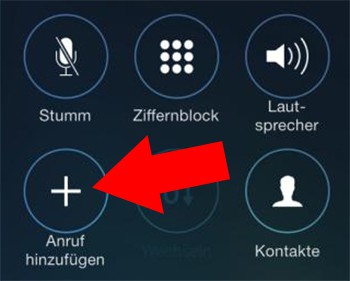
Ruft zunächst einen Kontakt an oder eine beliebige andere Nummer. Sobald der Anruf zustande gekommen ist, tippt ihr auf dem iPhone Display auf Anruf hinzufügen.

01iphone-anruf-aufnehmen-1-350x281

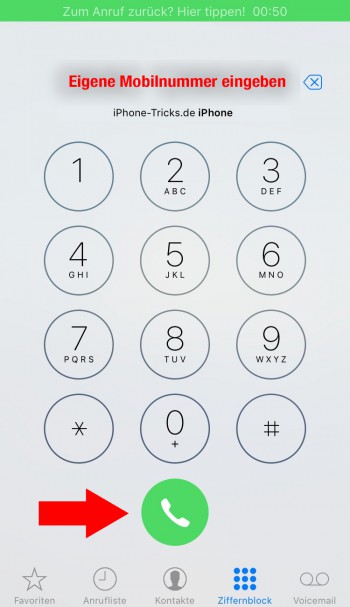
Ihr gelangt jetzt direkt in euer Adressbuch. Wählt hier euren eigenen Kontakteintrag aus oder tippt rechts unten auf Ziffernblock und gebt eure eigene iPhone-Mobilnummer ein, tippt dann auf das grüne Hörer-Symbol.

02iphone-anruf-aufnehmen-2-350x607


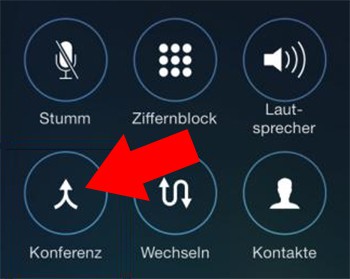
Ihr solltet jetzt direkt in eure Mailbox kommen. Sobald die Aufnahme der Sprachnachricht begonnen hat, was ihr anhand des Piep-Tons erkennt, seht ihr wieder auf euer Display und tippt diesmal auf Konferenz.

03iphone-anruf-aufnehmen-3-350x279


Euer iPhone wird jetzt den ersten Anruf mit dem zweiten (dem Mailbox-Anruf) zusammenlegen, was bedeutet, dass eure Mailbox das nun folgende Gespräch aufzeichnen wird. Beendet dann den Anruf ganz normal über das rote Hörer-Symbol.

Aufnahme exportieren

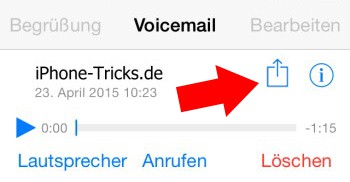
Öffnet jetzt auf eurem iPhone die Telefon App und tippt rechts unten auf Voicemail. Tippt bei eurer Aufnahme auf das Teilen-Symbol und wählt aus, wie ihr das Voicemail-File teilen möchtet. So könnt ihr es euch beispielsweise selbst per Mail schicken und auf eurem Computer abspeichern.

04iphone-anruf-aufnehmen-4-350x182

WordPress auf eine neue Domain übertragen / umziehen. So geht’s richtig.

Geniales Tool, das alles direkt per FTP und Assistent erledigt: Migrate Guru


  • auf der Quellseite das Plugin installieren
  • Ziel-Server einen FTP-Zugang einrichten, der direkt auf die Root zeigt
  • künftige URL und FTP-Zugangsdaten im Migrate-Guru auf der Quellseite eintragen
  • als Destination-Path die Root eintragen: /


Ein anderes gutes Tool: BackupBuddy 
(BackupBuddy hat mir übrigens auch schon geholfen einen WordPress-Fehler – Java – zu finden, welchen ein anderes, aktiviertes Plugin verursacht hat. Ansonsten mit P3 Profiler oder Query Monitor nach Fehlern suchen…)


Ein Umzug deines WordPress Blogs steht an, du weißt aber nicht wie du das anstellen sollst? Ich zeige dir, wie du deinen Blog richtig von einem Server auf den Anderen umziehst.

Vielleicht hast du schon einmal deinen Blog oder eine andere WordPress Installation umziehen müssen. Zum Beispiel wenn du eine Testinstallation oder ein Kundenprojekt von deinem lokalem Webserver auf den Webspace im Internet übertragen musst.

Dabei wirst du bestimmt schon mitbekommen haben, das es nicht ganz so einfach ist ein fertig konfiguriertes WordPress zu übertragen. Eigentlich sind ja nur die Dateien und die Datenbank auf den Server zu übertragen. Anschließend die Zugangsdaten der Datenbank in der Konfiguration anpassen und fertig. So einfach ist es bei WordPress leider nicht! Der Teufel steckt hier im Detail.

Bei anderen CMS Systemen wie Drupal mag das funktionieren, bei WordPress aber leider nicht. Darum habe ich ewig im Netz recherchiert um eine wirklich umfassende Lösung zu entwickeln, die auch wirklich funktioniert.

Die Probleme eines WordPress Umzugs

Es gibt viele Anleitungen für im Internet, wie man einen Server-Umzug oder Domain-Umzug von WordPress macht. Dort ist immer die Rede davon, das du das Datenbank-File, welches du per phpMyAdmin gesichert hast, mit der „Suchen/Ersetzen“-Funktion eines Texteditors die alte Domain mit der Neuen ersetzt.

So habe ich das auch immer probiert und es hat nicht funktioniert. Ich musste anschließend immer die Theme Einstellungen neu einrichten, oder einige Plugins haben nicht mehr funktioniert und mussten komplett neu eingerichtet werden. Also bin ich selber dem Problem auf den Grund gegangen.

Der Übeltäter eines WordPress Server-Umzugs oder Domain-Umzugs oder sogar nur ein Domain-Wechsel ist die Datenbank. Genauer gesagt, die Art und Weise wie WordPress die Daten dort ablegt. WordPress speichert die vollen Verzeichnispfade, sowie die Domain mehrfach serialisiert in den Einstellungen. Diese müssen vor dem Einspielen auf den neuen Server im der Datenbank Datei auf die neuen Werte korrigiert werden.

Und es kommt noch schlimmer. WordPress speichert diese Einstellungen zusätzlich noch serialisiert. Da heißt die Anzahl der Zeichen wird zusätzlich auch gespeichert. Dadurch funktioniert ein einfaches Suchen und Ersetzen funktioniert also nicht.

Wenn ich jetzt z.B. die Domain. in der Datenbank durch http://meine-neue-seite.de ersetze, stimmt zwar die Domain, aber die Anzahl der Zeichen hat sich geändert. Hier müsste dann anstelle einer 24 muss dort dann eine 29 stehen, wie nachfolgendes Beispiel zeigt.

01_wp_sicherung_serialisierte_anzahl

Serialisierte Zeichenketten in WordPress

Diese Änderungen müssen nicht nur für die Domain erfolgen sondern auch für die Einträge in der Datenbank, wo WordPress den Pfad des Verzeichnis gespeichert hat. In meinem Fall waren das bei einer sehr großen WordPress Webseite, mit ca. 60 Plugins ca. 13000 Einträge. Wie du siehst, das kann man sich nicht mehr per Hand erledigen.

Nachdem ich dir jetzt erläutert habe, wo die Probleme bei einem WordPress Umzug liegen, zeige ich dir im nächsten Abschlitt die Lösung dieser Aufgabe.

So ziehst du dein WordPress richtig um

In dieser Schritt für Schritt – Anleitung zeige ich dir wie du dein WordPress sicher und einfach auf den neuen Webspace überträgst. Und anschließend funktionieren auch wirklich alle Einstellungen wie gewohnt.

Schritt 1

Als erstes lädst du alle Dateien deiner WordPress-Installation mit einem FTP-Programm von dem Server auf deinen lokalen Computer herunter. In dem Fall meine ich natürlich die Quell-Installation. Ich verwende dafür das kostenlose FTP Programm FileZilla. Du kannst dafür aber auch jedes andere FTP-Programm verwenden.

Das kann je nach Größe deines WordPress Blogs einige Zeit in Anspruch nehmen. Bei mir waren es nach ca. 2 Jahren ca. 4 GB. Sicherlich auch, weil hier einige Komplettsicherung meines Backup-Plugins dabei waren.

Schritt 2

Jetzt installierst du in deinem bestehenden und noch lauffähigen WordPress-Blog das Plugin „WP Migrate DB„. Dieses Plugin findest du wie gewohnt über die Plugin Suche von WordPress oder in im offiziellen Plugin Directory auf Wordpress.org.

Das Plugin gibt es in einer kostenlosen und in einer kostenpflichtigen Version. Die kostenlose Version reicht aber für deinen Umzug aus und es leistet sehr gute Dienste. Nach erfolgreicher Installation findest du das Plugin unter dem Menüpunkt „Werkzeuge -> Migrate DB“.

02_wp_sicherung_wp_migratel

WordPress Plugin WP Migrate DB

„WP Migrate DB“ zeigt dir auf der Migrate-Seite die derzeitigen Einstellungen für deine Domain und deinen Server-Pfad in den feldern unter „Find“. Hier befindet sich deine WordPress Installation derzeitig. Jetzt musst du nur in den rechten Feldern unter „Replace“ den neuen Domain-Namen und den neuen Server-Pfad eintragen. Die Felder für die URL und den Pfad sind bereits aufgeführt.


03_wp_sicherung_wp_migrate_einstellungen_1

WP Migrate DB – Pfade eintragen

Wenn sich zum Beispiel deine Domain oder der Server-Pfad nicht ändert, musst du hier in den Replace-Feldern die gleichen Daten eintragen, wie bei „Find“. Den Server-Pfad des neuen Servers erfährst du aus der PHPinfo.

Leere Textdatei unter phpinfo.php abspeichern und folgendes einfügen:

<?php
// Show all information, defaults to INFO_ALL
phpinfo();
?>

Danach per FTP-Client auf den Server übertragen und via http://www.meine-seite.de/phpinfo.php aufrufen. 

Den absoluten Pfad findet man unter dem Punkt:

_SERVER[„DOCUMENT_ROOT“]


Exkurs: Den absoluten Pfad ermitteln

Für einige arbeiten im Internet ist es erforderlich den absoluten Pfad (DOCUMENT ROOT) zu ermitteln, am einfachsten ist dies mit einer einfachen PHP – Datei. Dazu öffnen wir einen ganz normalen Texteditor (nicht Word!), und kopieren den nachfolgen Code in diese leere Textdatei und speichern diese Datei unter dem Dateinamen absoluter-pfad.php ab.

Hier der Code:

<?php $pfad = getcwd();
echo $pfad;
?>

Nun laden wir diese Datei mittels FTP in das Verzeichnis, von dem wir den absoluten Pfad ermitteln wollen, nach dem hochladen rufen, wird die Datei absoluter-pfadt.php im Browser auf, also www.ihre-domain.de/absoluter-pfad.php oder www.ihre-domain.de/verzeichnis-xyz/absoluter-pfad.php und bekommen nun den absoluten Pfad angezeigt.


Absoluten Pfad ermitteln auf einem kleinen Umweg

Das funktioniert am einfachsten über das Anti-Malware-Tool von GOTMLS.NET. Beim Scannen wird das Stammverzeichnis unter „Scan Details“ angezeigt. (Außerdem holt man sich keine Malware auf den neuen Server 😜 )


04_wp_sicherung_wp_migrate_einstellungen_2

WP Migrate DB – Erweiterte Einstellungen

Im unteren Bereich kannst du weitere Einstellungen anhaken. Dazu musst du den Bereich „Advanced Options“ aufklappen. Hier hast du zusätzlich die Möglichkeit zu entscheiden, ob du bestimmte DB-Einträge, wie Revisionen, Spam.Kommentare oder temporär gecashte Daten nich mit exportieren möchtest. Damit kannst du dein Export-File kleiner halten. Jetzt solltest du noch den Haken bei „Compress file with gzip“ rausnehmen, damit du ein unkomprimiertes Datenbank-File erhälst.


Anschließend klickst du auf den Button „Migrate“ und startest damit den Export. Jetzt öffnet sich ein Fenster, welches dich über den Export-Fortschritt der Datenbank informiert. Je nach Größe deiner Datenbank kann dieser Vorgang einige Minuten in Anspruch nehmen. Im Anschluss kannst du die fertige Export-Datei auf deinen PC downloaden.

05_wp_sicherung_wp_migrate_einstellungen_3

WP Migrate DB – Exportvorgang

Schritt 3

So, jetzt musst du nur noch das geänderte Datenbank-File in die neue MySQL Datenbank importieren. Das machst du am besten wieder über phpMyAdmin. Wenn die Datei zu groß ist um Sie mit phpMyAdmin zu importieren, kannst du zusätzlich den MySQL Dumper installieren und dieses Tool für den Import der WordPress-Datenbank nutzen.

06_wp_sicherung_db_import

WP Datenbank über phpMyAdmin importieren

Schritt 4

Als letzten Schritt musst du natürlich noch die Datei wp-config.php anpassen. Das hatte ich noch vergessen und der Tom hat mich in den Kommentaren darauf aufmerksam gemacht. Die Datei wp-config.php findest du im Hauptverzeichnis deiner WordPress-Installation. Hier musst du jetzt die Zugangsdaten deiner neuen Datenbank eintragen. Diese hast du vorhin schon einmal benutz, wo du dich in die phpMyAdmin Oberfläche deines neuen Providers eingeloggt hast. Dein Provider stellt dir die vollständigen Zugangsdaten zur Verfügung.

07_wp_config_anpassen

Zugangsdaten in der wp-config.php anpassen

Tipp zum MySQL Import

Viele Webspaces haben auch einen SSH Zugang. Damit kannst du natürlich die Datenbank-Sicherung auch per Linux-Shell in die neue Datenbank einspielen. Der Vorteil ist hierbei, das du nicht an irgendwelche Ausführzeiten von PHP gebunden bist. Meistens geschieht das komplett fehlerlos und wesentlich schneller als.

Als letztes musst du jetzt gegebenenfalls noch die Domain selber auf den neuen Server umziehen. Wenn du deinen Blog mit einer neuen Domain betreiben willst, entfällt dieser Punkt natürlich. Den Domian-Transfer startest du über die Admin-Oberfläche deines Hosting-Anbieters. Wie das da funktioniert erfährst du auf den Hilfe-Seiten deines Hosters.

Jetzt sollte dein WordPress Blog auf dem neuen Server wieder so funktionieren, wie auf dem alten Webserver. Alle Einstellungen der Plugins sowie des Themes sind erhalten geblieben und funktionieren wieder wie gewohnt.

Fazit

Mit ein klein bisschen Vorbereitung ist es problemlos möglich einen WordPress-Blog auf einen anderen Server umzuziehen. Ich habe diese Schritt für Schritt Anleitung entwickelt, weil ich selber sehr oft damit Problem hatte.

Wenn dir diese Anleitung weiter geholfen hat, schreibe mir doch einfach einen kleinen Kommentar unter diesem Beitrag. Ich würde mich sehr freuen zu erfahren, wie es dir beim WordPress-Umzug ergangen ist.

Mit dem Handy auf Fehlersuche bei deinem Auto gehen

Schon seit vielen Jahren gehört die elektronische Fehlersuche zu den grundsätzlichen Arbeiten einer KFZ-Werkstatt. Dank dem On-Board-Diagnostics-Verfahren (OBD), speichern die Bordcomputer jede Fehlermeldung, die von den Werkstätten ausgelesen werden. Wer an sein Auto lieber selbst Hand anlegen möchte, oder die Arbeit seiner Werkstatt kontrollieren möchte, für den stehen günstige Bluetooth-OBD-Adapter zur Verfügung.

Mit dem Adapter, einem Smartphone und der passenden OBD-App steht der Selbstdiagnose dann nichts mehr im Weg.

Diese Kombination funktioniert mit dem neueren OBD2, für die ältere Version OBD1 verwendet man am besten kabelgebundene Adapter die per USB an ein Notebook angeschlossen werden. Ein gutes Angebot von OBD-Adaptern beider Versionen findet man auch auf eBay.

Empfehlenswert sind die OBD2-Adapter von UniqStore oder ELM327. Beide arbeiten gut mit der Android App Torque Lite und Torque Pro zusammen. Das Löschen von Fehlern ist über die App ebenfalls möglich. Passende Tutorials zu diesem findest du auf YouTube.

Apple-Fans können die Kombination von Engine Link und einem ELM-Adapter verwenden. 

Und bevor du dein Auto auf der Suche nach dem OBD2-Steckplatz auf den Kopf stellst, schaust du am besten auf die Webseite von www.wikiobd.co.uk. Hier findest du schnell die Position des Steckplatzes über die Schaltflächen, zum Beispiel die vom 94er Audi A6 Avant.  Dazu benötigst du Fahrzeugdaten, die in deinem KFZ-Schein stehen.

Über die Webseite kannst du ebenfalls die OBD2-Steckplätze von LKWBooten und Motorrädern herausfinden.

Festplatten-Speicherfresser finden und grafisch darstellen

Die Größe von Verzeichnissen auf Speichermedien zu ermitteln ist mit dem Windows Explorer kein Problem. Spätestens über den Kontextmenüeintrag Eigenschaften wird die Größe in KB, MB oder GB angezeigt. Man sieht aber nicht auf Anhieb, wie groß die Verzeichnisse im Vergleich zu anderen Ordnern oder dem Gesamtspeicherplatz ist. Aber gut, dass es auch für diesen Zweck eine einfache Lösung gibt.

Das 303 Kb kleine Tool HDGraph ist auf der Webseite www.hdgraph.com als kostenloser Download im ZIP-Format erhältlich. Du musst es nur an beliebiger Stelle entpacken. Es kommt ohne Installation aus und ist daher prima für den mobilen Einsatz auf USB-Sticks oder SD-Karten geeignet. Zum Aufrufen des Tools HDGraph klickst du doppelt auf die Startdatei HDGraph.exe.

EINFACHE BEDIENUNG

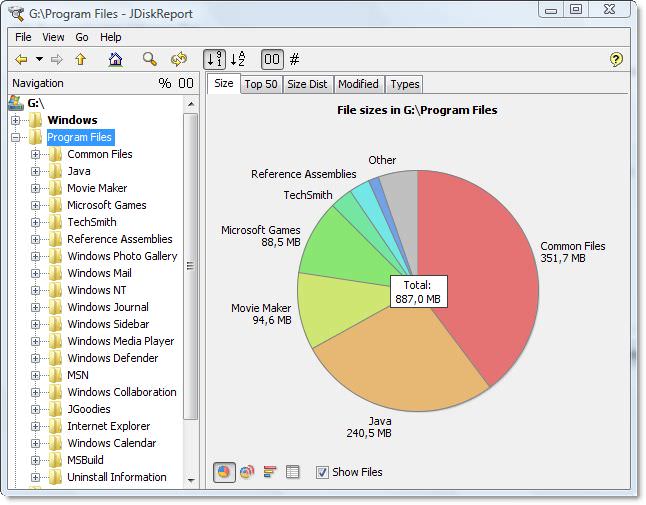
Im Programmfenster des Tools legst du zuerst den zu analysierenden Speicherort (Fesplatte, -partition oder externe Speichermedien) fest und startest dann die Analyse mit dem Button Scan/Refresh. Nach ein paar Augenblicken werden alle im Scanbereich befindlichen Verzeichnisse als Torten-Grafik dargestellt. Mit einem Doppelklick können Teilbereiche ausgewählt werden, um zu den Unterverzeichnissen zu gelangen.

HDGRAPH ALS KONTEXTMENÜ-EINTRAG

HDGraph lässt sich auf Wunsch auch in das Kontextmenü des Windows Explorers einbinden. Dazu klickst du im HDGraph-Programmfenster in der Menüleiste auf Tools | Explorer Integration | Add me to the explorer context menu.

Natürlich lassen sich alle grafischen Darstellungen ausdrucken, speichern und direkt als Bild im PNG-Format exportieren.

FAZIT

Tolles Tool um Präsentationen professionell zu gestalten. 


ALTERNATIVE

JDiskReport von jgoodies.com

jdiskreport

OS X: so viel ist sicher! Ein Ratgeber zur Verschlüsselung

Verschlüsselung macht gute Gefühle – und OS X bringt alles mit, was Sie für den umfassenden Schutz Ihres Macs brauchen. Ein Leitfaden.

Also gut, OS X bringt nicht alles mit, denn eine Funktion zur Verschlüsselung einzelner Dateien fehlt. Doch das macht nichts, denn sie würde den Mac nur «ein wenig sicher» machen – und das ist schlimmer als «überhaupt nicht sicher», weil man sich in einer falschen Wohlfühlzone wähnt. Und deshalb macht Apples Betriebssystem Nägel mit Köpfen.

Verschlüsselte Massenspeicher

Im einfachsten Fall verbinden Sie eine externe Festplatte, einen USB-Stick oder etwas Ähnliches und verschlüsseln den Inhalt mit wenigen Handgriffen:

Klicken Sie mit der rechten Maustaste auf den Massenspeicher und wählen Sie im Kontextmenü den Befehl […] verschlüsseln.

Mac OSX Verschlüsselung-1
Geben Sie zweimal das Kennwort ein, ergänzt durch eine obligatorische Merkhilfe:

Mac OSX Verschlüsselung-2
Das Laufwerk verschwindet vom Schreibtisch und taucht erst wieder auf, wenn die Verschlüsselung abgeschlossen ist. Wenn Sie es das nächste Mal mit einem Mac verbinden, erscheint die Abfrage des Kennworts:

Mac OSX Verschlüsselung-3
Blenden Sie auf Wunsch die Merkhilfe ein. Sie können das Kennwort auch im Schlüsselbund von OS X speichern, damit sich das Medium künftig ohne manuelle Eingabe öffnet. Das empfiehlt sich zum Beispiel, wenn Sie den Speicher in einer sicheren Umgebung am eigenen Mac verwenden; unterwegs bleiben die Daten jedoch vertraulich, falls das Medium abhandenkommt.

Achtung: Die Entschlüsselung funktioniert nur an einem Mac mit OS X 10.7 oder neuer – auf anderen Plattformen lässt sich das verschlüsselte Medium nicht einsehen.

«GUID erforderlich!»

Vielleicht scheitert die Verschlüsselung mit dem Hinweis, dass «eine GUID-Partition erforderlich ist». Ohne auf die technischen Details einzugehen: Das liegt fast immer daran, dass der Massenspeicher noch nie unter OS X formatiert wurde – oder auf die falsche Weise. In diesem Fall müssen Sie das Medium auf die korrekte Art neu formatieren.

Warnung! Sie ahnen es schon: Dabei werden alle Daten gelöscht.

Wählen Sie im Finder im Menü Gehe zu den Befehl Dienstprogramme. Starten Sie das Festplattendienstprogramm:

Mac OSX Verschlüsselung-4
Klicken Sie in der linken Spalte auf den Namen des Massenspeichers (1) und danach auf den Bereich Löschen (2). Wählen Sie das Format OS X Extended (Journaled) und als Schema die GUID-Partitionstabelle. (3) Klicken Sie auf die Schaltfläche Löschen. Nach dieser Prozedur können Sie den Massenspeicher im Finder wie beschrieben verschlüsseln.

FileVault

FileVault – so heisst die Funktion, mit der OS X die interne Festplatte oder SSD verschlüsselt. Danach ist der Zugriff nur noch mit dem richtigen Kennwort erlaubt. Dank der kompletten Verschlüsselung ist es nicht möglich, an die Daten heranzukommen, indem der Mac von einem anderen Laufwerk gestartet wird. (Mit dem normalen Benutzerkennwort wäre das kein Problem.)

Einmal eingerichtet, ist der Umgang mit FileVault absolut transparent, sicher und komfortabel. Streng genommen ist es unmöglich festzustellen, ob FileVault aktiv ist, solange Sie nicht in der Systemeinstellung Sicherheit nachsehen. Bei so viel Komfort wäre es also sträflicher Leichtsinn, bei einem mobilen Mac auf FileVault zu verzichten!

FileVault aktivieren

Bereits die erste Verschlüsselung durch FileVault läuft unsichtbar und diskret im Hintergrund ab. Während dieser Zeit können Sie normal weiterarbeiten. Die MacBooks müssen jedoch in dieser Phase am Strom hängen. Wenn Sie den Stecker ziehen, wird die Erstverschlüsselung unterbrochen und erst fortgesetzt, wenn der Saft wieder fliesst. Nach der ersten Einrichtung gibt es jedoch keine Einschränkungen mehr.

Öffnen Sie die Systemeinstellung Sicherheit und klicken Sie auf den Bereich FileVault. (1) Klicken Sie auf das Vorhängeschloss (2) und geben Sie Ihr Kennwort ein, damit Änderungen an den Einstellungen vorgenommen werden können. Zu guter Letzt klicken Sie auf die Schaltfläche FileVault aktivieren (3):

Mac OSX Verschlüsselung-5

Um später auf Ihren Mac zuzugreifen, müssen Sie das Kennwort Ihres Benutzerkontos verwenden. Wenn dieses Kennwort vergessen wird, sind alle Daten verloren. Deshalb geht es im nächsten Schritt darum, ein Sicherheitsnetz einzubauen, um den Zugang trotzdem zu gewährleisten. Sie könnten die Verschlüsselung aufheben, indem Sie sich mit Ihre Apple-ID anmelden. Oder Sie lassen einen Wiederherstellungsschlüssel anfertigen, den Sie unbedingt ausdrucken und an einem sicheren Ort aufbewahren sollten:

Mac OSX Verschlüsselung-6

Der Wiederherstellungsschlüssel sieht etwa so aus:

Mac OSX Verschlüsselung-7

So getan, klicken Sie auf die Schaltfläche Neustart. Danach beginnt die Verschlüsselung im Hintergrund:

Mac OSX Verschlüsselung-8

Wie viel ist zu viel?

Nicht alle Macs brauchen gleich viel Schutz. Nach der Aktivierung verlangt FileVault das Kennwort bei jedem Neustart des Rechners und bei jeder Anmeldung – und daran wird nicht gerüttelt. Das Kennwort wird ausserdem beim Beenden des Bildschirmschoners und des Ruhezustandes verlangt – und daran kann sehr wohl gerüttelt werden.

Öffnen Sie die Systemeinstellung Sicherheit und klicken Sie auf den Bereich Allgemein. Bestimmen Sie, wann das Kennwort verlangt wird:

Mac OSX Verschlüsselung-9

Hier ein wenig Inspiration: Mein MacBook ist (natürlich) durch FileVault geschützt, doch ich verwende das Gerät meistens zuhause. Deshalb ist die Option Passwort erforderlich … meistens deaktiviert, weil die ständige Kennworteingabe auf dem Sofa nervt. Nur wenn ich mit dem MacBook das Haus verlasse, wird die Abfrage mit der Option sofort aktiviert. Falls das MacBook unterwegs verloren geht oder unfreiwillig den Besitzer wechselt, muss ich «nur» den Verlust der Hardware betrauern. In den eigenen vier Wänden ist von FileVault jedoch absolut nichts zu spüren.

Disk Images

Mit einem Disk Image ist eine Datei gemeint, die eine Festplatte oder DVD repräsentiert. Ein DVD-Image enthält zum Beispiel eine bitgenaue Kopie der Original-DVD. Mithilfe dieses Images könnte man eine neue DVD brennen, die vom Original nicht zu unterscheiden ist.

Doch DVDs sind zum Glück passé. Stattdessen kann OS X verschlüsselte Disk-Images erstellen, die geheime Daten verlässlich geheim halten. Wird ein solches Image doppelgeklickt, muss zuerst das Kennwort eingegeben werden. Anschliessend erscheint der Inhalt wie eine reguläre Festplatte:

Mac OSX Verschlüsselung-10

Sie können nun Daten darauf speichern, ändern oder löschen – ganz wie bei einer regulären Festplatte. Um die Inhalte des Images wegzuschliessen, klicken Sie die virtuelle Festplatte mit der rechten Maustaste an und wählen im Kontextmenü den Befehl […] auswerfen:

Mac OSX Verschlüsselung-11

Die Vorteile eines verschlüsselten Images sind erschlagend. Sie sperren damit die vertraulichsten Dokumente sicher weg. Die Image-Datei können Sie deshalb problemlos über eine Cloud synchronisieren, auf dem Server der Firma speichern oder einer anderen Person eine Sicherheitskopie aushändigen. All das ist gefahrlos möglich, solange Sie das Kennwort für sich behalten.

Verschlüsseltes Image erstellen

Öffnen Sie im Finder das Menü Gehe zu und wählen Sie den Befehl Dienstprogramme. Starten Sie das Festplattendienstprogramm, das wir bereits kennengelernt haben. Um ein neues Image herzustellen, wählen Sie im Menü Ablage unter Neues Image den Befehl Leeres Image:

Mac OSX Verschlüsselung-12

Machen Sie vor der Erstellung ein paar Angaben:

Mac OSX Verschlüsselung-13

Sichern unter: (1) Geben Sie hier den Namen der Image-Datei an – ganz so, als würden Sie eine Word-Datei benennen.

Name: (2) So heisst die virtuelle Festplatte, wenn sie auf dem Schreibtisch erscheint. Verwenden Sie eine beliebige Bezeichnung.

Image-Format: (3) Wählen Sie als Typ ein «mitwachsendes Image». Das heisst, die Datei (und damit der Speicherplatz) werden dynamisch vergrössert, wenn Sie neue Daten hinzufügen.

Verschlüsselung: (4) Sobald Sie hier die Verschlüsselung wählen, werden Sie zur Eingabe des Kennwortes aufgefordert. Für maximale Sicherheit wählen Sie die 256-Bit-AES-Verschlüsselung. Sie ist zwar ein wenig langsamer, doch mit heutigen Mitteln nicht zu knacken – solange Sie ein sicheres Kennwort verwenden. (Anderes Thema). Die reduzierte Geschwindigkeit spielt bei moderner Hardware keine grosse Rolle, solange Sie keine Videoverarbeitung auf diesem Image betreiben.

Mac OSX Verschlüsselung-14

Klicken Sie auf die Schaltfläche Sichern, um die Erstellung abzuschliessen.

Nun können Sie die virtuelle Festplatte wie gewohnt bespielen. Wenn Sie fertig sind, werfen Sie das Abbild wie vorhin beschrieben aus, damit es korrekt geschlossen wird. Um das Image erneut zu öffnen, doppelklicken Sie die Datei und geben Sie das Kennwort ein.

Führende Nullen z. B. bei Postleitzahlen in OpenOffice / LibreOffice anzeigen

fuehrende-null-open-libre-office

Wer viel mit Listen und Datenbanken arbeitet, kennt vielleicht das Problem. Man muss Tabellen aus den verschiedensten Gründen im‑ und exportieren. Wer z.B. eine Adressenliste aus OoCalc in eine Datenbank einlesen möchte, kann das sehr schnell und einfach per CSV-Export erledigen. Dabei werden die Tabellendaten mit einem Separator (meist mit dem Semikolon) getrennt und in einer einfachen Textdatei gespeichert.

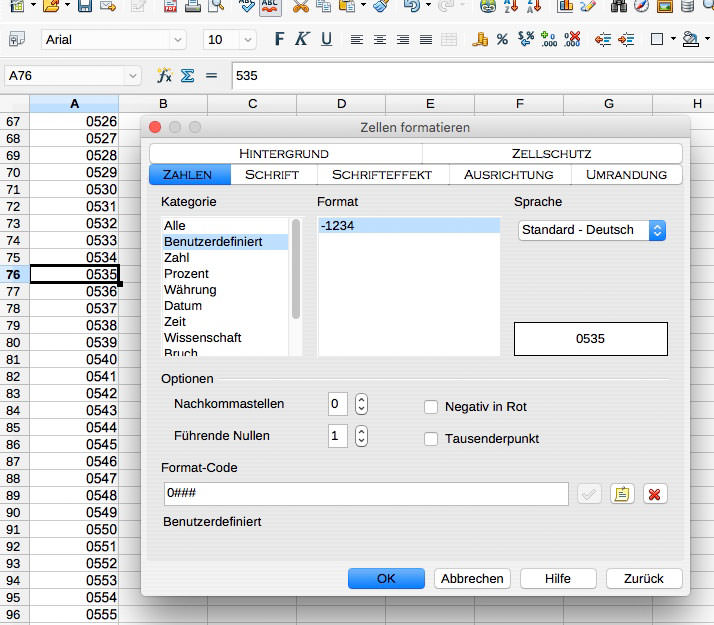
Bei Adressen ist natürlich auch die Postleitzahl dabei. Nun hatte ich das Problem, dass ein nochmaliges Einlesen in OpenOffice Calc die führenden / vorangestellte Nullen bei den Postleitzahlen einiger mitteldeutscher Orte nicht anzeigte und auch beim erneuten Export waren diese verschwunden. Abhilfe schafft ein benutzerdefiniertes Zahlenformat. Dazu markiert man die ganze Spalte und wählt im Menü Format → Zellen (oder drückt STRG+1). Dann wechselt man zum Register „Zahlen“ und wählt hier „Benutzerdefiniert“. In das untere Feld „Format-Code“ gibt man, wie auf dem Screenshot zu sehen, die Zeichenfolge „0####“ ein. Et voila, alle vierstelligen Zahlen bekommen nun eine Null vorangestellt.

Noch ein Tipp: Das CSV-Format ist ein reines Textformat und speziell für den Datenaustausch zwischen verschiedenen Anwendungen zuständig. Klar, dass da keinerlei Formatzuweisungen gespeichert werden. Wer die Daten öfters bearbeiten muss, sollte die Tabelle als OpenOffice-Dokument speichern und nur bei Bedarf exportieren.Führende

Schon die Windows 10 Schnellstart-Funktion aktiviert?

Microsoft hat sich bei der Entwicklung von Windows 10 etliches einfallen lassen. Auch in puncto Geschwindigkeit konnte das Betriebssystem einiges zulegen. Man merkt dies schon beim Hochfahren des Computers. Im Vergleich zu Windows 7 bootet der Windows-10-PC bis zu 30 Prozent schneller. Allerdings kann man diesen Vorgang noch etwas beschleunigen.

Windows 10 enthält eine Schnellstart-Funktion, die bei vielen Computern erst aktiviert werden muss. Sie versteckt sich in komischerweise in den Energiesparoptionen.

Und so wird die Schnellstart-Funktion aktiviert:

Mit einem Rechtsklick auf das Windows-Symbol unten links öffnest du das erweiterte Startmenü und wählst anschließend Systemsteuerung | Hardware und Sound | Energieoptionen aus.

Im nächsten Fenster klickst du links zuerst auf die Kategorie Auswählen, was beim Drücken des Netzschaltern geschehen soll

…und dann auf den Link Einige Einstellungen sind momentan nicht verfügbar.

Scrolle ein wenig nach unten, bis der Bereich Einstellungen für das Herunterfahren erscheint.

Aktiviere die Funktion Schnellstart aktivieren (empfohlen), bestätige mit dem Button Änderungen speichern, und führe dann einen PC-Neustart durch.

Durch die Aktivierung des Schnellstarts speichert Windows 10 ein Systemabbild und greift beim nächsten Start darauf zurück. Das geht viel schneller, als jeden Prozess separat anzusteuern.

Excel: Verhindern, dass die eigenen Formeln von anderen Personen verwendet werden

Wer im Tabellenkalkulationsprogramm Excel selber Formeln erstellt, der weiß wie kompliziert und zeitaufwendig dies sein kann. Umso ärgerlicher ist es, wenn Dritte diese Formeln ohne deine Erlaubnis kopieren und selber verwenden. Zum Schutz deiner Formeln stehen dir zwei Möglichkeiten zur Verfügung.

Zum Einen kannst du deine Excel-Formeln schützen, indem du von dem Tabellenblatt eine Kopie im PDF-Format erstellst. Dies kannst du über den Dialog Datei | Speichern unter | PDF erledigen.

Möchtest du aber deine Tabelle im Excel-Format versenden, dann musst du anders vorgehen. Öffne die Original-Datei und anschließend eine neue, leere Excel-Datei.

Kopiere nun aus der Originaldatei die gewünschten Zellen in die Zwischenablage.

excel-formeln-nicht-versenden-kopieren-schutz-gegen-dritte

Anschließend wechselst du in die neue Excel-Datei und klickst mit der rechten Maustaste in die Ziel-Zelle und wählst im Kontextmenü die Option Inhalte einfügen aus.

excel-ziel-zelle-inhalt-paste-einfuegen-befehl-kontext-menu-formel-schutz-dritte

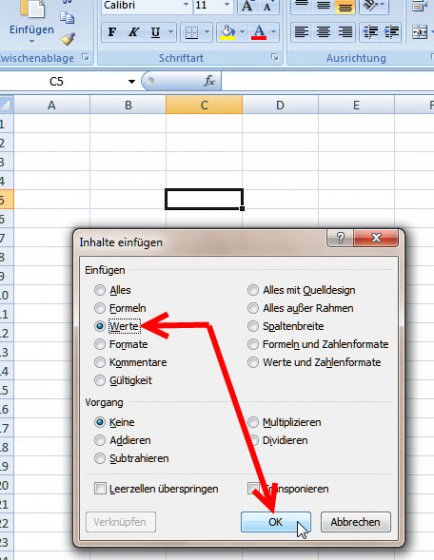
Im nachfolgenden Dialogfenster Inhalte einfügen wählst du die Einstellung Werte aus und bestätigst deine Auswahl mit OK.

excel-formel-wert-auswahl-dialog-box-fenster-einfuegen-schutz-434x560

Es wurden nur die Tabellenwerte kopiert, die Formeln wurden nicht übertragen. Jetzt kannst du die neue Datei gefahrlos versenden oder weitergeben.

Grundsätzlich solltest du ohnehin davon absehen, Original-Dateien der Office-Programme weiterzugeben. Sie enthalten Werkzeuge, mit denen Vorgängerversionen wiederhergestellt werden können. Also gilt: Nur Kopien versenden!

MICROSOFT WORD

Ähnlich kannst du auch mit Word-Dokumenten verfahren. In neue Dateien kopierte Texte oder Textfragmente enthalten keine Wiederherstellungsoptionen. 

Windows 10: WLAN-Passwort ändern

Haben Sie auf Ihrem Router das Passwort geändert, müssen Sie das auch unter Windows 10 erledigen. So gehts.

Den WLAN-Key regelmässig zu ändern kann nichts schaden. Beispielsweise dann, wenn man einen Technicolor-Router von UPC Cablecom besitzt und nach wie vor das vorgegebene Standard-Passwort benutzt. Natürlich muss man dieses Passwort auch in der Verbindung unter Windows 10 ändern, ansonsten kann keine Verbindung mehr hergestellt werden. Dies hat sich als erstaunlich tricky herausgestellt. Eine Möglichkeit, dass Passwort (dauerhaft) nachträglich zu ändern, ist der folgende Workaround.

WLAN-Passwort Windows 10

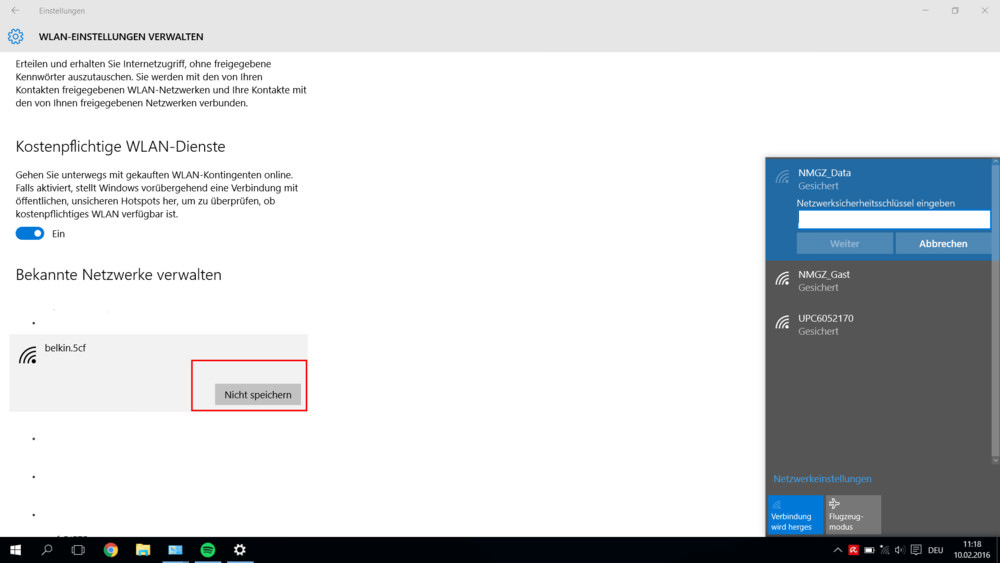
  1. Öffnen Sie das Menü Einstellungen (Windowstaste+i)
  2. Wählen Sie den Punkt Netzwerk und Internet.
  3. Unter dem Punkt WLAN wählen Sie den Eintag WLAN-Einstellungen verwalten.
  4. Scrollen Sie runter und wählen die gewünschte Verbindung.
  5. Klicken Sie auf Verbindung Nicht speichern.
  6. Stellen Sie nun wieder eine Verbindung zum betreffenden Netzwerk her. Das Passwort wird automatisch erfragt – hier können Sie nun den neuen Schlüssel eingeben.

Bei PDF Dateien die Größe / Format verändern oder skalieren

adobe-reader-start

Methode 1 von 2: Adobe Acrobat Methode

  1. Öffnen Sie das PDF in Adobe Acrobat (Standard oder Pro).
  2. Gehen Sie auf Erweitert → Druckerstellung → PDF Optimieren.

  3. Von hier aus sollte sich das PDF skalieren und die Größe verändern lassen

  4.  Als Alternative dazu können Sie auch auf Dokument → Dateigröße verändern gehen.
  5. Speichern Sie Ihre neue Version.

Methode 2 von 2: Freie Methode

  1. Öffnen Sie Ihr PDF in Ihrer PDF-Ansichtssoftware. Dies kann Adobe Acrobat oder Preview (nur Mac) oder jede andere PDF-Ansichtssoftware sein.
  2. Öffnen Sie die Druckeinstellungen. Wählen Sie eine andere Seitengröße oder suchen Sie das Kästchen, in dem Sie die Skala in Prozent eingeben können (der Ort dieser Optionen hängt von Ihrer Software ab.) Stellen Sie das PDF auf die gewünschte Größe ein.
  3. Drucken Sie das PDF aus.
  4. Scannen Sie das PDF zurück in Ihren Computer. Achten Sie darauf, es als PDF zu speichern. Es sollte nun eine andere Größe haben und skaliert sein.

FRITZ!Box am Hybrid-Anschluss der Telekom einsetzen

Allgemeines

Bei einem Hybrid-Anschluss kombiniert die Telekom einen DSL-Anschluss mit einer LTE-Funkverbindung. Der Internetzugang wird dabei von einem speziellen Hybrid-Router hergestellt. Dieser stellt bei Auslastung der DSL-Internetverbindung automatisch eine zusätzliche LTE-Internetverbindung her und verteilt den anfallenden Datentransfer auf beide Verbindungen.


Die FRITZ!Box kann auch mit einem zusätzlichen LTE-Mobilfunk-Stick nicht direkt an einem Hybrid-Anschluss der Telekom (z.B. MagentaZuhause Hybrid) eingesetzt werden. Sie können die FRITZ!Box jedoch an einem hybridfähigen Router anschließen und so einrichten, dass sie die Internetverbindung des anderen Routers nutzt. Mit der FRITZ!Box verbundene Telefonie- und Netzwerkgeräte können diese Verbindung dann ebenfalls verwenden.


Der Tag der Umschaltung ist gekommen…

Der NTBA wird abmontiert, der Splitter und ein vorhandener Router ebenso.  Statt dessen wird die Speedport Hybrid direkt in die 1.TAE Dose gesteckt und von dort mit DSL versorgt. Soweit so gut, die Speedport synchronisiert mit DSL, empfängt LTE und ist startbereit. Ohne die Fritz!Box könnte ich nun in der Speedport Hybrid die Rufnummern eintragen, den Endgeräten zuweisen und loslegen


ABER ICH BRAUCHE MEINE FRITZBOX. Und schon beginnt der Ernst des Lebens 🙂

!! NOCH nicht DIE FRITZBOX anschließen !!

Zunächst wird die Speedport Hybrid für den Betrieb der Fritzbox als IP-Client hinter der Speedport eingerichtet. Folgende Einstellungen erwiesen sich bei mir als ideal:


BILD 1

Die Ip Adresse habe ich auf die bei Fritzboxen gängige Adresse geändert. Der Grund war einfach: Ich betreibe einige Geräte mit fester IP Adresse, die zuvor an der „alten“ Fritzbox liefen – ohne diese Änderung hätte ich alle Geräte abändern müssen – so habe ich die IP der Speedport Hybrid geändert. Das geht folgendermaßen

BILD 2

Klick auf Heimnetzwerk, dann auf Heimnetzwerk (LAN ) und dann auf Name und Adresse des Routers.  In meinem Fall
habe ich hier dann die altbekannte Adresse der Fritzboxen genommen.

Wenn wir schon gerade auf der Seite sind, einmal auf „DHCP“ klicken. Das Fenster erweitert sich um den DHCP Bereich:


BILD 3

Auf dieser Seite habe ich den Bereich des DHCP verkleinert. Konkret statt bis zur IP Adresse 192.168.178.199 auf die Adresse 169 am Ende. Der Grund ist einfach: Bei den Geräten mit fester IP handelt es sich um meine Fotovoltaikanlage, um IP Kameras und um mehrere Access Points – die habe ich alle im Bereich ab 170 angesiedelt. Kann man so machen – muss man aber nicht 🙂


Die bisherigen Einstellungen sind nicht für Jedermann notwendig. Wenn man weniger „Spielereien“ betreibt, bleibt zu beachten: DHCP muss in meinem „Fall“  eingeschaltet bleiben. Nun gehts weiter…


In der Speedport habe ich KEINE Rufnummern eingetragen.


BILD 4


So sieht das ganze in meiner Hybrid aus.

Um nun die Fritzbox hinter der Speedport mit Leben zu Erwecken, habe ich folgende Einstellungen vorgenommen. Ich möchte an dieser Stelle betonen, daß ich nicht weiß, ob diese Einstellungen alle erforderlich sind oder ob ein Teil davon reicht.

Unter Internet / Internetverbindung und dann unter LTE deaktivieren oder Ausnahmen hinzufügen  habe ich folgende Ausnahmen hinzugefügt:


BILD 5


Klickt man hier auf „ändern“  ( oder bei Dir auf „hinzufügen“ ) kommt folgendes Fenster, bei dem ich die gezeigten Einstellungen vorgenommen habe:


BILD 6


Weiter unten kann man auf „Telekom Datenschutz“ gehen – dieser steht bei mir derzeit auf „aus“.


BILD 7


Das Alleine brachte leider auch nicht den gewünschten Erfolg, daher habe ich unter „Internet / Portfreischaltung“ weitergemacht.

Unter Port-Umleitungen und Portweiterleitungen habe ich nichts eingetragen


BILD 8

Unter „Dynamische Portfreischaltungen“ habe ich folgende Ports eingetragen:


BILD 9

Unter Anlegen stehen folgende Daten in meiner Hybrid:


BILD 10


weiter gehts…..


BILD 11


… und noch weiter….


BILD 12


langsam sind wir am Ziel…


BILD 13


geschafft 🙂

Bevor wir uns gleich der Fritzbox widmen, sollten wir noch die DSL-Daten notieren, die man auch in der Hybrid findet:

Klick hierzu auf EinstellungenSystem Informationen und dann auf Versionsnummern und DSL Informationen.

Der Downstream und der Upstream Wert sind hier wichtig. Bitte diese Daten notieren. Wie man erkennen kann, habe ich LTE mehr als nötig 🙂  Die anderen Daten habe ich ausgeschnitten..


BILD 14


Gut, soviel zur Speedport.


Bevor es nun zur Fritzbox geht, muss die eMail Adresse bei T-Online eingerichtet werden. Hierzu das Kundencenter unter kundencenter.telekom.de aufrufen


BILD 15

Im Feld eMail Adresse gibst Du nun die T-Online Zugangsnummer ein. Die Zugangsnummer findest Du auf dem weißen Zettel mit den Zugangsdaten, die Du per Post von der Telekom erhalten hast.

Das persönliche Kennwort findest Du auch auf diesem Zettel.


Anschliessend auf Login klicken.


BILD 16


Im Kundencenter dann auf „Dienste und Abos“ klicken ( der Screenshot fehlt ) und dann auf eMail.

Achtung, Stolperfalle:   Es muss ein eMail Kennwort eingerichtet werden !! Dieses kann identisch mit einem anderen Kennwort sein, es muss aber von DIR eingerichtet werden. !!!

Dieses eMail Kennwort brauchst Du gleich bei der Einrichtung der Telefonie in der Fritzbox. Also nochmal: nicht VERGESSEN !!!


Wenn wir gerade im Kundencenter sind, können wir auch gleich die „Offline-Rufannahme“ einrichten. Diese nimmt Gespräche entgegen, wenn die IP Telefonie gestört ist. Andererseits „weiß“ die
Netztechnik nicht wohin mit dem Anrufer und es passieren komische Dinge.

Also Klick auf Anschluss und Tarif, dann auf  Telefonie-Einstellungen


BILD 17


Im folgenden Fenster auf Telefonie Center starten.


BILD 18

Im folgenden Fenster kannst Du nun Deine Rufnummer auswählen, die Du bearbeiten möchtest , dann auf Weiter.


BILD 19

BILD 20


Hier dann auf Offline Rufannahme. In dem Screenshot siehst Du auch den Punkt „Anrufer blockieren“ ausgewählt – das ist hier nicht relevant, ich habe mir da
nur Freiraum von einer Bielefelder Nummer geschafft, die mir immer Millionengewinne versprochen hat ( Rufnummer ist gesperrt und kommt nun nicht mehr an ).


BILD 21


In der Offline Rufannahme kann man entweder die Sprachbox oder eine andere Rufnummer angeben. Bei einer anderen Rufnummer bitte beachten, daß Kosten anfallen können.
Ich habe hier meine Handynummer eingetragen um auch bei einem Ausfall erreichbar zu bleiben.

Wenn man die Rufnummer eingetragen hat, einfach ein paar Sekunden warten, die Nummer speichert sich automatisch.

Anschliessend kann man das Kundencenter verlassen


Jetzt geht es mit der Fritzbox richtig los 🙂

Zur Info vorweg: Ich habe der Fritzbox eine feste IP Adresse gegeben. Das hat den Vorteil, daß die Fritzbox von der Speedport nicht zwischenzeitlich neue IP Adressen bekommt
und man dann erst im Konfigurationsprogramm der Speedport nach der Fritzbox suchen muss, um die aktuelle IP zu finden. Da ich die 7390 auch als Anrufbeantworter, für meine
Dect Steckdosen ( Smarthome ) und die Faxfunktion nutze, habe ich die IP fest eingestellt.

Das geht so..


BILD 22

Zunächst einmal wird die Fritzbox noch NICHT an der Speedport angeschlossen, sondern direkt an den Rechner, mit dem Du das Konfigurationsprogramm aufrufst. Die Fritzbox darf jetzt keine Netzwerkverbindung mit der Speedport Hybrid haben !

Dann die „alte“ IP eingeben – im Regelfall ist das die 192.168.178.1.

Es öffnet sich die PIN Abfrage. PIN eingeben und auf Anmelden gehen.


BILD 23


Hier sieht man die Gesamtübersicht. Bei Internet siehst Du „eine bestehende Internetverbindung im Netzwerk wird mitbenutzt ( IP Client Modus ) und meine IP.

Ferner auch die aktuelle Firmware -hast Du die noch nicht, kein Problem – machen wir am Ende. 🙂 Bitte ganz unten die Ansicht auf „Erweitert“ einstellen, falls noch nicht geschehen.


Nun klickst Du auf Internet / Zugangsdaten und wählst die folgenden Einstellungen:


BILD 24


Wichtig hierbei „Weitere Internetanbieter“ dann „Anderer Internetanbieter“ und dann den „IP-Client Modus“ auswählen. ( sieht bei Dir anders aus, die Abbildung zeigt
das ganze nach der Fertigstellung ).

Anschliessend öffnet sich das folgende Fenster bei denen die angezeigten Punkte angeklickt werden.

Bei den Verbindungseinstellungen trägst Du unter Übertragungsgeschwindigkeit DEINE Geschwindigkeit des DSL Anschlusses ein. Diesen Wert haben wir ganz
am Anfang aus der Speedport Hybrid ausgelesen und notiert. Jetzt noch nicht auf Übernehmen klicken, sondern auf „Verbindungseinstellungen ändern“


BILD 25

BILD 26


In diesem Fenster kannst Du dann der Fritzbox eine feste IP geben. Beachte bitte, daß Du eine IP verwendest, die nicht vom DHCP der Speedport verwendet wird.

Ich habe die 198 gewählt – das geht allerdings nur, wenn man den IP Bereich wie ganz oben in der Speedport beschrieben reduziert.

Standard Gateway, Primärer DNS und Sekundärer DNS ist die IP der Speedport.


JETZT DIE FRITZBOX mit einer Kabelverbindung von LAN 1 ( Fritzbox ) auf einen LAN Steckplatz der Speedport anschließen.


BILD 27

Kommen wir zu der Stelle, an der ich 10 Tage gescheitert bin 🙂

Als erstes wählst Du „Neue Rufnummer“


BILD 28

Dieses Fenster hat es jetzt in sich. Also GENAU gucken was Du tust 🙂  Telefonie-Anbieter ist „anderer Anbieter“. Die Internetrufnummer ist Deine Rufnummer mit Vorwahl – komplett.
Aus Datenschutzgründen steht hier in der Abbildung nur die Vorwahl – hier muss aber die komplette Rufnummer mit Vorwahl eingetragen werden.

Beim Benutzernamen trägst Du Deine eMail Adresse ein ( alles KLEIN )  Die T-Online Zugangsnummer oder anonymous@t-online.de funktionierten bei mir NICHT.

Beim Kennwort trägst Du das selbst erstellte Passwort ( ehemals Webkennwort ) ein.

Registrar und Proxy sind tel.t-online.de

Anschliessend auf Weiter.


BILD 29


Man bekommt nochmal eine Übersicht zur Kontrolle ( hier steht wieder nur die Vorwahl anstatt der vollständigen Nummer wie bei Dir und der Benutzername ist geschwärzt ).

OK – auf weiter.


BILD 30


Die Rufnummer wird geprüft und erfolgreich getestet. Man denkt jetzt „Hurra, fertig“ – und das ist der größte Fehler !!!!!

Die Rufnummer wird nämlich nun mit einem grünen Punkt angezeigt und man denkt, daß alles funktioniert – tut es teilweise auch – aber man ist dennoch häufig nicht erreichbar. Es treten kuriose
Fehler auf – ich war zum Beispiel aus dem Mobilfunknetz erreichbar, aus dem Festnetz nur von IP Anschlüssen, von „alten“ Anschlüssen nicht, oder auch mal gar nicht oder auch mal von allen..

Machen wir es richtig – klicke rechts neben der Rufnummer auf „Bearbeiten“.


BILD 31


Es öffnet sich das entscheidende Fenster – mein Sohn würde hier vom „Endgegner“ sprechen 🙂

Unter STUN-Server unbedingt stun.t-online.de eintragen.

Bei Suffix für Internetrufnummern 0*49 eintragen – sonst bekommt man im Display später 494736123456 anstatt 04736123456 angezeigt. Das was links neben
dem Stern steht, ersetzt das, was rechts neben dem Stern steht.


BILD 32

Jetzt noch das Update einspielen und fertig. WLAN, Steckdosen und AB sind nicht so kompliziert – das schaffst Du alleine 🙂


BILD 33

Ein Hinweis zuletzt: Es kann sein, daß man trotz aller korrekter Einstellungen nach einigen Tagen nicht mehr erreichbar ist – warum das so ist, weiß ich momentan noch nicht – man kann entweder hierzu Speedport und Fritzbox regelmäßig neu starten – oder man installiert einfach eine Zeitschaltuhr in der Steckdose und automatisiert das ganze zum Beispiel nachts.


Alternative


Schritt 1:
Speedport Hybrid einrichten (unbedingt mit der neusten Firmware!), allerdings nicht über den Einrichtungsassistenten, sondern manuell. Telekom-Zugangsdaten eingeben. DSL-Einwahl testen. Danach kommen die Einrichtungsschritte für Telefonie. Diese auf jeden Fall abbrechen! Die Telefonie und DECT müssen auf den Speedport Hybrid komplett deaktiviert bleiben!

Zusätzlich am besten auch den „Telekom-Datenschutz“ auf aus stellen. Durch diese Option wird die 24-Stunden-Zwangstrennung des DSL-Anschlusses deaktiviert.

Schritt 2:
Die FRITZ!Box im IP-Client-Modus per LAN-Kabel mit dem Speedport Hybrid verbinden. Dabei der FRITZ!Box auf jeden Fall eine feste IP außerhalb des DHCP-Bereichs vom Speedport Hybrid vergeben.

Schritt 3:
Anschließend werden die Nebenstellen für Telekom ALL-IP eingerichtet.
Dies kann zunächst ganz normal gemäß Vorgabe passieren. Siehe dazu z.B. die Anleitung auf der AVM-Webseite
Anschließend muss jedoch jede Telekom-Nebenstelle noch bearbeitet werden, da wir beim Speedport Hybrid mit hintergelagerter AVM-Box einige Besonderheiten zu beachten haben.
Dazu die Nebenstellen einzeln bearbeiten und die Server-Einstellungen wie im folgenden Screenshot abändern:

Achtung! Bei FRITZ!OS >= 06.30 müssen die Leistungsmerkmale abweichend vom obigen Screenshot wie folgt eingestellt werden:

Die roten Balken dienen dem Datenschutz :-)

Schritt 4:
Nun ist in der FRITZ!Box unter „Eigene Rufnummern“ Reiter „Anschlusseinstellungen“ noch eine wichtige Einstellung zu tätigen:

Die FRITZ!Box soll also die Port-Weiterleitung des Speedport (die in einem der folgenden Schritte noch eingerichtet wird) alle 30 Sekunden aktiv halten. Ohne diesen Schritt ist keine zuverlässige Erreichbarkeit auf den Telekom ALL-IP-Rufnummern möglich!

Schritt 5:
Achtung! Bei FRITZ!OS >= 06.30 kann Schritt 5 komplett entfallen, da die entsprechende Einstellung bereits in Schritt 3 mit vorgenommen wurde!

Nun wird es leider noch ein bisschen eklig, denn es muss eine Option auf der FRITZ!Box aktiviert werden, die nicht im Web-Frontend zu finden ist.

Zunächst Telnet auf der FRITZ!Box aktivieren per analogem Telefon und Eingabe von #96*7*
Mit Telnet z.B. über putty auf der Box einloggen. putty gibt es hier: http://www.putty.org/
Natürlich tut es auch jeder andere Telnet-Client!

Anschließend wird die Datei voip.cfg bearbeitet, dazu wird der folgende Befehl per telnet ausgeführt:
nvi /var/flash/voip.cfg

Man befindet sich danach im Editor vi. Dort muss für jede Telekom ALL-IP-Rufmummer einzeln die folgende Änderung durchgeführt werden:
no_register_fetch = no;
ändern in
no_register_fetch = yes;

Tastenbefehle für nvi bzw. vi:
Taste i =Editormodus
Escape =Editormodus verlassen
:wq (im Befehlsmodus) speichern und verlassen

Danach unbedingt die FRITZ!Box neustarten.

Quelle für die nvi-Anleitung

Schritt 6:
Die FRITZ!Box wäre vorbereitet. Ursprünglich wurden in Schritt 6 noch Ports von außen direkt auf die FRITZ!Box weitergeleitet.
Es hat sich aber herausgestellt, dass dies mit der aktuellen Firmware des Speedport Hybrid nicht notwendig ist, da dieser den RTP-Traffic als eine Art SIP-Proxy weiterleitet. Aktuell also keine To-Dos mehr im Bereich Port-Weiterleitung. Umso besser!

Schritt 7: 
Nachdem die Port-Weiterleitung eingerichtet ist, muss auf dem Speedport nun noch eine Regel eingerichtet werden, um das Telekom ALL-IP VoIP ausschließlich über die DSL-Leitung zu senden und nicht über LTE.
Hierfür wird auf der Startseite des Speedport Hybrird das Internet-Icon ausgewählt und anschließend der Punkt „LTE deaktivieren oder Ausnahmen hinzufügen“ ausgewählt.

Der Verbindungsmodus bleibt auf DSL + LTE. Nun wird eine Ausnahme wie folgt erstellt:

Dieser Einstellung betrifft übrigens nur die FRITZ!Box als solches, WLAN-/LAN-Clients die mit einer anderen IP an der FRITZ!Box hängen, können so weiterhin DSL-/LTE-Hybrid nutzen!

Schritt 8:
Am besten noch einmal zuerst Speedport Hybrid und dann FRITZ!Box neu starten und dann sollte es das gewesen sein. Viel Spaß mit der FRITZ!Box hinter dem Speedport Hybrid!

Gmail: Mehrere E-Mails auf einen Schlag als PDF herunterladen und eventuell archivieren

Alle Nachrichten in Google-Mail können für einen späteren Zugriff archiviert werden. Leider kann man aber ohne eine aktive Internetverbindung nicht auf die archivierten E-Mail zurückgreifen. Einzelne Mails können jedoch über die Druckfunktion (als PDF speichern) auf dem Computer abgelegt werden. Benötigt man aber mehrere Nachrichten, dann wird das ganze schon etwas zeitaufwendiger. Wie heißt es doch so schön: Zeit ist Geld! Mit der Erweiterung Duffel lassen sich beliebig viele Nachrichten als PDF in einem Arbeitsschritt herunterladen und speichern.
Duffel funktioniert nur in Verbindung mit Gmail und dem Chrome-Browser. Du kannst das Gmail-Add-On entweder über den Chrome Web Store oder über die Duffel Homepage gratis herunterladen.

gmail-pdf-download-herunterladen-archivieren-duffel-erweiterung

Die Erweiterung Duffel fügt der Gmail-Bearbeitungsleiste einen Download-Button hinzu. Dieser steht dir in jeder geöffneten E-Mail zur Verfügung. Dieser wird ebenfalls im Posteingang angezeigt, sobald du eine Nachricht per Checkbox markierst.

download-email-format-duffel-pdf-konvertiert-zip-mehrere

Eine einzelne E-Mail wird direkt als PDF im Download-Ordner gespeichert. Hast du mehrere Nachrichten markiert, werden alle in einem ZIP-Archiv zusammengefasst.

duffel-email-gmail-google-mail-archivieren-einzel-nachricht-pdf-mehrere-als-zip-datei

Die ZIP-Order finde ich persönlich sehr praktisch, da ich – nach Kalendertag sortiert – meinen Posteingang immer offline zur Verfügung habe.

Microsoft Edge: So kannst du deine Passwörter verwalten

In den meisten Web-Browsern sind Passwort-Manager integriert, die automatisch erkennen, wann Login-Daten eingegeben werden. Die Passwörter können dann im Browser gespeichert und bei Bedarf mit einem Klick in die Anmeldemaske eingegeben werden. Im Edge-Browser kannst du die Speicher-Funktion ein- und ausschalten, oder bestehende Logindaten bearbeiten.

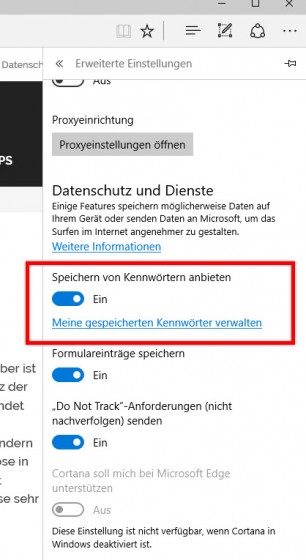
Du gelangst im Edge-Browser über die Menü-Schaltfläche (drei Punkte-Menü) und über Einstellungen | Erweiterte Einstellungenzum Bereich Datenschutz und Dienste. Hier kannst du den Passwort-Manager über den Schalter Speichern von Kennwörtern anbieten ein- oder ausschalten.

passwort-manager-edge-microsoft-speichern-bearbeiten-kennwort-login-zugangsdaten-306x560

Mit einem Klick auf Meine gespeicherten Kennwörter verwalten gelangst du zur Liste der Webseiten mit Logindaten.

edge-passwort-manager-bearbeiten-webseite-klicken-entfernen-login

Mit dem rechten X löschst du die Daten und mit einem Klick auf die Webseite wird die Bearbeitungsfunktion eingeblendet.

edge-passwort-kennwort-unkenntlich-klarschrift-nicht-angezeigt-neu-erstellen-speichern

Nun kannst du neue Benutzernamen und/oder Kennwörter einpflegen und sofort speichern.

Leider kann der Passwortmanager nicht dazu benutzt werden, ein Kennwort auszulesen, das du vergessen hast. Kennwörter werden ausschließlich durch einen Platzhalter angezeigt.

Du kannst jedoch über die Systemsteuerung zur Klarschrift-Anzeige des benötigten Logins gelangen. Folge dazu dem Pfad Systemsteuerung | Benutzerkonten | Anmeldeinformationsverwaltung.

edge-systemsteuerung-passwort-kennwort-einblenden-sichtbar-entfernen-anmeldeinformationsverwaltung

Öffne im Bereich Webkennwörter den Eintrag der Webseite dessen Zugangsdaten du auslesen möchtest. Zunächst wird neben Kennwort noch der Platzhalter angezeigt. Klicke auf Einblenden und gib dann dein Microsoft-Kennwort ein, um an die Klarschrift-Anzeige der Logindaten zu gelangen.

Windows: Das WLAN-Passwort über die Netzwerkverbindungen ändern

Beim erstmaligen Verbinden mit einem WLAN-Router muss natürlich auch ein Passwort eingegeben werden. Beim erneuten Verbinden mit dem gleichen WLAN-Netzwerk wird dieses Kennwort meist nicht mehr benötigt, es sei denn, die automatische Verbindung wurde deaktiviert. Sollte sich bei einer gespeicherten WLAN-Verbindung mal das Kennwort ändern (empfohlen!!), dann kann es ganz komfortabel auch über die Netzwerkverbindungen von Windows aktualisiert werden.

Dazu rufst du das Fenster Ausführen über die Tastenkombination [Windows][R] auf, gibst den Befehl ncpa.cpl ein und bestätigst mit OK.

ausfuehren-run-dialog-fenster-ncpa-cpl-befehl

Im Fenster der Netzwerkverbindungen öffnest du mit einem Rechtsklick auf die betreffende WLAN-Verbindung das Kontextmenü und wählst den Status aus.

netzwerkverbindung-wlan-kennwort-erneuern-automatisch-verbinden

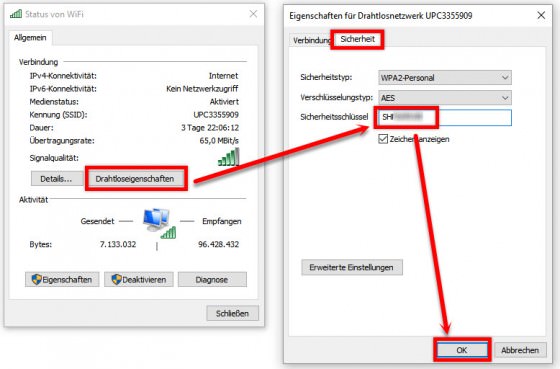
Im Status-Dialogfenster wechselst du über die Schaltfläche Drahtloseigenschaften zum Unterdialog. Hier kannst du im Register Sicherheit das WLAN-Kennwort erneuern. Vergiss nicht, nach Änderung des Passwortes mit OK zu speichern.

drahtloseigenschaften-passwort-wlan-update-aendern-neu-eingeben-560x369

Normalerweise wird der WLAN-Sicherheitsschlüssel mit Platzhaltern angezeigt. Aktiviere die Option Zeichen anzeigen, um es in Klarschrift einzublenden.

So einfach findest du Dateien bei Filehostern wie Mega oder Rapidshare

Filehoster, wie zum Beispiel Rapidshare, speichern viele Dateien, die von Nutzern heruntergeladen werden können. Die Crux dabei ist aber das Fehlen einer Suchfunktion. Das Durchstöbern der endlosen Dateilisten dauert dann eine Ewigkeit und treibt den Einen oder Anderen schon mal in den Wahnsinn. Auf dieses Problem haben sich einige Such-Dienste spezialisiert.

DDLSEARCH

Auf der Webseite von DDLSearch kannst du in gut 200 Filhostern deine benötigten Dateien finden. Gib in das Textfeld den gesuchten Dateinamen ein, dann legst du über das Aufklappmenü von Search Engine die Suchmaschine fest (z. B. IxQuick), und abschließend stellst du bei Site To Search den Filehoster fest, auf dem du die Datei(en) vermutest.

suchmaschine-dienst-ddlsearch-filehoster-datei-finden

Der Button Search oder I am lucky öffnet das Suchergebnis in einem neuen Browser-Tab.

RAPID SEARCH ENGINE

Der Suchdienst Rapid-Search-Engine.com unterstützt die Suche auf circa 42 Filehostern. Über die Option Advanced lässt sich zudem nach bestimmten Datei-Arten (z. B. Videos) suchen.

rapid-search-engine-suchdienst-direkter-download-von-dateien-werbefrei

In der Liste der Suchergebnisse lässt sich dann auch die gewünschte Datei direkt herunterladen. Dieser Suchdienst ist übrigens werbefrei.

RAPID4ME

Rapid4me.com ist optisch nicht besonders ansprechend, hat es aber trotzdem faustdick hinter den Ohren. Die Ergebnisse der derzeit54 Filehoster kannst du nach Herzenslust sortieren und filtern, Filehoster aus- oder abwählen und die Dateien direkt über denDownload-Button herunterladen.

rapid4me-minimalistisch-file-seach-machine-filehoster-dateien-finden-optisch-sehr-einfach

DOWNLOAD URHEBERRECHTLICH GESCHÜTZER INHALTE

Eins sei aber noch zu der Dateisuche bei Filehostern gesagt. Eine Menge Dateien, die über die Filehoster geteilt werden sind in Deutschland illegal und können beim Herunterladen strafrechtliche Konsequenzen haben. Dies betrifft insbesondere Filme und Musik-Dateien.

Der für diesen Artikel verwendete Suchbegriff James Bond diente nur der Veranschaulichung der Funktionsweise der beschriebenen Suchdienste. Wir warnen an dieser Stelle ausdrücklich vor dem Download urheberrechtlich geschützter Inhalte!
Gekaufte Google-Musik offline speichern

Haben Sie Musik bei Google Play Music gekauft, braucht es einen Trick, damit Sie diese auf PC und Smartphone auch lokal speichern und offline anhören können.

Lösung: Google bietet in der eigenen Play-Bibliothek Music eine grosse Auswahl von Musikalben und einzelnen Titeln an. Das Problem: Wenn Sie die Songs nach dem Kauf nicht manuell auf Ihr Smartphone oder Tablet herunterladen, dann benötigen Sie immer eine aktive Internetverbindung. Um die Musik auch offline zu hören oder die Songs als MP3-Datei auf den PC zu laden, bedarf es ein paar Handgriffe.

Musik offline hören: Öffnen Sie zunächst die App Google Play Music auf Ihrem Android- oder iOS-Gerät. Öffnen Sie das Menü und gehen via Meine Musik zum Reiter Alben oder suchen Sie sich eine Playlist über das angezeigte Menü oben links aus.

Wählen Sie nun ein Album oder eine Playlist aus, und tippen Sie in der nächsten Ansicht auf die graue Stecknadel. Bei iOS finden Sie das Download-Symbol in Form eines nach unten ausgerichteten Pfeils. Daraufhin werden die Songs lokal auf dem Gerät abgespeichert, damit Sie die Titel auch offline anhören können – allerdings nur über die App.

Um die heruntergeladene Musik abzuspielen, öffnen Sie die Play-Music-App. Navigieren Sie im nächsten Schritt zu Jetzt anhörenMeine Musik oder Playlists. Neben dem Kopfhörer-Symbol in der obersten Leiste berühren Sie nun das ausgewählte Menü und wählen Auf dem Gerät aus. Jetzt wird nur die lokal auf dem Androiden befindliche Musik angezeigt und offline abgespielt.

Musik auf dem Computer speichern: Rufen Sie zunächst im Browser Google Play Music auf. Klicken Sie oben links auf Meine Musik. Unter Jetzt anhörenMeine Musik und Kostenlos und gekauft finden Sie Ihre Musikstücke. Klicken Sie nun auf das Menü in Form der drei Punkte, dann auf Herunterladen oder Album herunterladen, um ausgewählte Songs auf den Computer herunterzuladen. Aber Achtung: Der Download kann pro Titel nur zwei Mal ausgeführt werden. Dieses Limit gilt nicht, wenn Sie Ihre Musik über den Music-Manager herunterladen.

Die Songs können Sie dann einfach auf Ihre Mobil-Geräte übertragen und dort mit jeder beliebigen MP3-Player-App abspielen.

WhatsApp: Automatische Speichern der Fotos abschalten

Mit WhatsApp werden neben Texte auch gerne Fotos und Videos verschickt. Und die landen nicht nur in der WhatsApp-App, sondern auch auf dem Android und iPhone. Die Fotos und Videos findet man dann auch in der Fotogalerie des Smartphone. Solange noch genug Speicher frei ist, ist das kein Problem. Wird’s knapp mit dem Speicher, kann man das automatische Speichern der WhatsApp-Fotos abschalten. Weiterer Nebeneffekt: Man spart Datenvolumen.

Fotos bitte nicht mehr automatisch speichern

Um Speicherplatz und Datenvolumen zu sparen, kann man das automatische Abspeichern der über WhatsApp emfpangenen Fotos und Videos deaktivieren, und zwar so:

1. Starten Sie WhatsApp, und wechseln Sie in die WhatsApp-Einstellungen.

2. Dort auf Chat-Einstellungen tippen.

whatsapp-automatisches-speichern-bilder-fotos-videos-abschalten-deaktivieren

3. Hier die kann man festlegen, ob und wie empfangene Fotos gespeichert werden sollen. Auf dem iPhone kann man mit der Option Empfangenes sichern lediglich einstellen, ob die empfangenen Bilder und Videos in die Bildergalerie des iPhones downgeloadet werden sollen.

whatsapp-automatisches-speichern-bilder-fotos-videos-abschalten-deaktivieren-2

Beim Android gibt’s mehr Optionen. Hier kann man festlegen, welche Dateitypen wann heruntergeladen werden sollen, etwa bei mobilen Datenverbindungen oder nur bei WLAN-Verbindung und ob das Roaming im Ausland verwendet werden darf. Nach einem Klick auf die jeweilige Option legt man dann noch fest, für welchen Dateityp (Bild, Audio oder Video) die Einstellung gelten soll.

Ist das automatische Herunterladen der Bilder ausgeschaltet, kann man zwar wie gewohnt mit WhatsApp Fotos und Videos empfangen; sie werden aber nicht mehr sofort heruntergeladen und gespeichert. Erst wenn man in der App länger aufs Foto tippt, kann man mit der Teilen-Funktion das Foto oder Video speichern und in der Kamera-App ablegen.

WLAN-Zugang als QR-Code speichern und als fertige Konfigurationsdatei auf dem Smartphone installieren

Wer Freunden und Bekannten den Zugang zum eigenen WLAN gewähren möchte, muss sich normalerweise ellenlange Kennwörter merken oder einen Zettel mit dem Kennwort herumreichen. Alles viel zu aufwändig. Viel einfacher ist es, den Freunden einen simplen QR-Code oder einen Link zu geben, über den sich das Handy dann automatisch mit dem WLAN verbindet. Idealerweise natürlich nur mit dem Gastzugang, damit keiner Unfug treiben kann. Wir zeigen am Beispiel eines WLAN-Gastzugangs, wie einfach sich ein QR-Code oder Link erzeugen lässt, den die Freunde dann nur noch scannen oder in den Browser eingeben müssen.

Der Gastzugang zum eigenen WLAN per QR-Code erfolgt in drei Schritten, die wir im folgenden ausführlich erläutern:

1. Gastzugang aktivieren

2. QR-Code mit WLAN-Konfigurationsdatei erzeugen

3. WLAN-Konfigurationsdatei installieren

1. Gastzugang aktivieren

Damit Sie nicht Ihre “echten” WLAN-Zugangsdaten verraten, mit denen Fremde dann alles mögliche im Funknetzwerk anstellen können, sollten Sie den Gastzugang des Routers verwenden. Den Gastzugang gibt es bei fast allen Router-Herstellern. Der Vorteil: Im Gastzugang ist nur das Surfen und Mailen möglich; der Zugriff auf Dateien oder Computer im WLAN ist nicht gestattet.

In der FritzBox wird der Gastzugang in der Konfigurationsoberfläche (erreichbar über http://fritz.box) im Bereich WLAN | Gastzugang eingerichtet. Hier einfach die gewünschte SSID und das Kennwort für den Gastzugang festlegen. Wir empfehlen zum Beispiel folgende Einstellungen:

wlan-gastzugang-per-qr-code-auf-handy-installieren

2. QR-Code erzeugen

Steht der Gastzugang, können Sie für diesen (und nur für diesen) einen eigenen QR-Code plus Link erzeugen, über den Freunde und Bekannte später das WLAN auf Smartphone automatisch einrichten. Sehr gut geeignet dafür ist der kostenlose Dienst Scan.me. Das Schöne an Scan.me: Sie können später genau verfolgen, wie oft und von wo der QR-Code abgelesen wurde. Zudem lässt sich der Code jederzeit deaktivieren und wieder aktivieren.

Das Anlegen eines QR-Codes für den WLAN-Gastzugang geht mit Scan.me folgendermaßen:

1. Wählen Sie auf der Seite https://scan.me den QR-Code-Typ WiFi.

wlan-gastzugang-per-qr-code-auf-handy-installieren-2

2. Dann tragen Sie ins Formular die Zugangsdaten zu Ihrem Gast-WLAN ein und klicken auf Save.

wlan-gastzugang-per-qr-code-auf-handy-installieren-3

3. Den fertigen QR-Code können Sie jetzt Downloaden und zum Beispiel ausdrucken und Zuhause an die Wand hängen. Zusätzlich zum QR-Code erhalten Sie einen kurzen Link, etwa in der Form http://scan.me/njs5pp. Wer keine QR-Scan-App hat, kann die WLAN-Konfigurationsdatei dann auch über den Link herunterladen und installieren.

wlan-gastzugang-per-qr-code-auf-handy-installieren-4

3. WLAN-Konfigurationsdatei installieren

Der Zugang zum eigenen Gast-WLAN ist jetzt kinderleicht. Freunde und Bekannte müssen nur mithilfe eines QR-Scanners (wie Scan) die QR-Datei einscannen und können dann per Tipp auf Connect sofort die Konfigurationsdatei mit den Zugangsdaten zum Gast-WLAN auf dem Handy installieren.

wlan-gastzugang-per-qr-code-auf-handy-installieren-6

Statt den QR-Code zu scannen, können die Freunde auch im Browser die scan.me-Adresse – in obigem Beispiel http://scan.me/njs5pp – eingeben und landen ebenfalls auf der Download-Seite für das WLAN-Konfigurationsprofil. Nach einem Klick auf Connect müssen Sie auf dem iPhone zum Beispiel nur noch per Klick auf Installieren das Konfigurationsprofil installieren – und fertig ist die Einrichtung des WLAN-Zugangs. Ganz ohne Eingabe von Kennwörtern oder SSIDs.

wlan-gastzugang-per-qr-code-auf-handy-installieren-7

wlan-gastzugang-per-qr-code-auf-handy-installieren-8

Praktisch: Über die Scan.me-Seite können Sie genau sehen, wann und von welchem Ort aus das WLAN-Gastzugangs-Profil installiert wurde. Über die Schaltfläche Options können Sie es zudem deaktivieren, etwa wenn Sie im Urlaub sind oder die Party mit Freunden vorbei ist.

wlan-gastzugang-per-qr-code-auf-handy-installieren-5

Google Maps: Adressen für Zuhause und Arbeit speichern und schneller navigieren und Routen planen

Bei vielen Routen geht es immer zu denselben Zielen: von hier nach Hause, von dort zur Arbeit – und wieder zurück. Dabei immer wieder die Heimat- oder Arbeitsadresse einzutippen ist ganz schön mühsam. Dabei geht’s auch einfacher. Bei Google Maps können die Adresse für Zuhause und die Arbeit unter den Stichworten “Zuhause” und “Arbeit” speichern. Soll es denn zum Beispiel nach Hause gehen, muss ins Adressfeld nur noch “Zuhause” eingegeben werden.

Zuhause und Arbeit festlegen

Damit die Abkürzung funktioniert, müssen Sie Google Maps zuerst die beiden Adressen für den eigenen Wohnort und Arbeitsplatz mitteilen. Das geht folgendermaßen:

1. Rufen Sie Google Maps auf, und klicken Sie unten rechts auf das kleine Zahnrad. Im Aufklappmenü klicken Sie auf “Meine Orte”.

google-maps-zuhause-und-arbeit-definieren-abkuerzungen

2. Dann klicken Sie in linken Spalte auf “Zuhause festlegen”, geben Sie Ihre Heimatadresse ein, und klicken Sie auf “Speichern”. Wiederholen Sie die Schritte für “Arbeit festlegen”. Die Ersteinrichtung ist damit abgeschlossen. Google weiß jetzt, wo Sie wohnen und arbeiten.

google-maps-zuhause-und-arbeit-definieren-abkuerzungen-2

Zuhause und Arbeit als Abkürzungen verwenden

Sind “Zuhause” und “Arbeit” einmal festgelegt, lassen sich die Adressen per Abkürzung nutzen. Etwa bei der Routenplanung. Im Routenplaner müssen Sie bei Start oder Ziel nicht mehr die komplette Heimat- oder Arbeitsadresse eingeben, sondern nur noch die Stichwörter “Zuhause” oder “Arbeit”.

google-maps-zuhause-und-arbeit-definieren-abkuerzungen-3

Nach dem Drücken der [Return/Eingabe]-Taste ersetzt Google Maps die Stichwörter “Zuhause” bzw. “Arbeit” automatisch durch die richtigen Adressen. Das Eintippen der kompletten Adressen entfällt.

google-maps-zuhause-und-arbeit-definieren-abkuerzungen-4

iPhone 5S Touch ID überlisten: Mehr als fünf Finger speichern; pro Fingerslot mehrere Finger hinterlegen

Dank Touch ID können Sie Ihr iPhone ab dem Modell 5s auch mit Ihrem Fingerabdruck entsperren. In den Einstellungen lassen sich dazu fünf Finger speichern. Das reicht Ihnen nicht? Sie möchte mehr Finger abspeichern? Etwa alle eigenen zehn Finger und die zehn Finger Ihres Partners? Kein Problem: Mit einem Trick können Sie viel mehr als die fünf vorgesehenen Finger abspeichern. Selbst 25 Fingerabdrücke sind kein Problem. Der Trick: Pro Fingerslot hinterlegen Sie nicht nur einen, sondern gleich fünf Finger. Im ersten Slot “Finger 1″ werden dann zum Beispiel alle fünf Finger der rechten Hand hinterlegt.

Fünf Finger auf “Finger 1″

Normalerweise können Sie im iPhone 5S nur fünf Finger hinterlegen und speichern. Der Touch-ID-Sensor des iPhone 5S lässt sich aber ganz einfach überlisten, um weit mehr als fünf Finger zu speichern. So ist es zum Beispiel kein Problem, alle Finger einer Hand als nur einen Finger abzuspeichern – die anderen vier Fingerslots stehen dann für weitere Finger oder sogar komplette Hände zur Verfügung. So funktioniert der Touch-ID-Trick:

1. Wechseln Sie in den Bereich “Einstellungen | Allgemein | Touch ID & Kennwort”.

2. Tippen Sie auf “Touch ID”.

3. Tippen Sie auf “Fingerabdruck hinzufügen”.

4. Starten Sie bei der Fingererkennung mit dem Daumen. Warten Sie bis sich die Fingerabruck-Grafik gefüllt hat das iPhone vibriert. Ganz wichtig: Legen Sie jetzt nicht erneut den Daumen auf, sondern den Zeigefinger. Weiter geht es dann mit dem Mittelfinger, Ringfinger und kleinem Finger. Danach geht es wieder von vorne mit dem Daumen los. Und zwar so lange, bis die erste Erkennung abgeschlossen ist. Am einfachsten klappt das, wenn die Finger jeweils immer dieselbe Position auf dem Sensor einnehmen.

iphone-5s-touch-id-fingerabdruck-finger-erkennung-fuenf-finger-mehr-finger-speichern

5. Ist die erste Erkennung abgeschlossen, geht es weiter mit der alternativen Fingerposition. Hier das gleiche Spielchen: Fangen Sie mit dem Daumen an, und legen Sie ihn zum Beispiel von oben auf den Sensor. Danach geht es wieder weiter mit Mittelfinger, Ringfinger und kleinem Finger und so weiter.

Mitunter klappt es nicht beim ersten Mal und das iPhone meldet, dass der Finger nicht verwendet werden kann. Wiederholen Sie dann die Schritte noch einmal von vorne. Mit etwas Geduld klappt es dann.

Hat das iPhone alle Finger richtig erkannt, erscheint wieder die Touch ID-Übersicht – mit nur einem einzigen Eintrag “Finger 1″. Hinter “Finger 1″ steckt jetzt allerdings nicht nur ein Finger, sondern alle Finger der rechten oder linken Hand. Das Ganze können Sie jetzt zum Beispiel für die andere Hand oder die Hände des Partners wiederholen und auf diese Weise statt nur fünf bis zu 25 Finger hinterlegen.

Hier können Sie alle Schritte zum Überlisten des Touch-ID-Sensors noch einmal im YouTube-Video sehen:

USB-Sticks das Speichern verbieten und nur die Lese-Funktion zulassen

Eine Vielzahl von Tipps und Tricks verraten, wie man den USB-Port eines Computers oder Notebook deaktiviert, um unerlaubtes Kopieren von Daten zu verhindern. Auch wir haben über diese Möglichkeit in der Vergangenheit berichtet. Möchten Sie aber das Lesen von USB-Sticks weiterhin ermöglichen, dann können Sie auch das im Registrierungseditor einstellen. Zusätzlich wird auch ein externer USB-Brenner deaktiviert.

Öffnen Sie das Fenster “Ausführen” mit der Tastenkombination [Windows-Taste][R], geben Sie dort den Befehl regedit ein, und klicken Sie auf “OK”.

bild-3-ausführen-regedit-schlüssel-anlegen-favoriten-erzeugen-direkt-mit-einem-klick-registry-registrierungseditor

Navigieren Sie dann zum Schlüssel “HKEY_LOCAL_MACHINE\SYSTEM\CurrentControlSet”.

bild-2-usb-speicher-brenner-lesen-schreiben-kopieren-verbieten-deaktivieren-registry-schlüssel-ändern-neu-erstellen

Klicken Sie dort mit der rechten Maustaste auf den Teilschlüssel “Control” und legen Sie mit “Neu | Schlüssel” einen weiteren Unterschlüssel namens “StorageDevicePolicies” an.

In diesem Unterschlüssel öffnen Sie per Rechtsklick das Kontextmenü und legen mit “Neu | DWORD-Wert (32-Bit)” einen neuen Eintrag mit dem Namen “WriteProtect” an.

bild-3-storage-device-policies-dword-wert-32-bit-write-protect-usb-schreiben-verhindern-kopierfunktion

Öffnen Sie dann diesen Neueintrag mit einem Doppelklick, ändern Sie den Wert auf “1″, und speichern Sie die Änderung mit “OK”.

bild-4-dword-wert-registry-registrierungseditor-schlüssel-unterschlüssel-usb-stick-brenner-dvd-cd-control-hkey-local-machine-system

Der USB-Schreibschutz ist danach ohne Computer-Neustart aktiv.

Diese Änderung in der Registry ist besonders dann empfehlenswert, wenn andere Nutzer ebenfalls auf diesen Computer zugreifen können. Zur Wiederherstellung des ursprünglichen Zustands löschen Sie den Schlüssel “StorageDevicePolicies” wieder. Die Alternative zur Löschung besteht in der Änderung des Wertes in “WriteProtect”. Geben Sie dazu wieder eine “0″ ein.

Die Liste sicherer Absender für die Neuinstallation von Outlook speichern

Um zu vermeiden dass E-Mail-Versender bei Ihnen im Spam-Ordner landen, werden diese als “sichere Absender” in Outlook gespeichert. Das kann manuell geschehen, oder man erstellt eine Regel, die den Absender automatisch in dieser Liste speichert. Diese Liste kann in wenigen Monaten sehr umfangreich werden. Umso mühsamer ist es im Falle einer Neuinstallation von Outlook, die Liste wieder herzustellen. Da dies kaum möglich ist, sollte man die Liste vorsichtshalber regelmäßig separat speichern.

Outlook sichert zwar die PST-Dateien, allerdings ohne die Liste der sichern Absender. Daher wird sie in eine Textdatei exportiert.

Export der “Sicheren Absender”

So führen Sie den Export der Liste durch:

1. Starten Sie Outlook und klicken Sie im Register “Start” der Menüleiste auf “Junk-E-Mail | Junk-E-Mail-Optionen”. Wahlweise geht das auch mit einem Rechtsklick auf eine beliebige E-Mail.

bild-1-outlook-microsoft-office-2010-2013-sichere-absender-liste-speichern-textdatei-textformat-junk-mail-filter

2. Im nächsten Fenster wechseln Sie zur Ansicht “Sichere Absender”. Dort sind alle als sicher eingestuften E-Mail-Adressen aufgelistet. Mit dem Button “Exportieren” gelangen Sie zum nächsten Arbeitsschritt.

bild-2-sichere-absender-liste-exportieren-speichern-separat-email-textdatei-windows-explorer-pst-datei-sichern-neuinstallation-office-2013-2012-365

3. Im dritten Arbeitsschritt öffnet sich der Windows-Explorer. Hier navigieren Sie zu dem Speicherort in dem die “sicheren Absender” abgelegt werden sollen. Im Feld “Dateiname”  vergeben Sie der Liste einen Namen und betätigen die Schaltfläche “Speichern”. Die Liste wird nun als Textdokument in dem gewählten Ordner abgelegt.

bild-3-sichere-absender-windows-explorer-textdatei-speichern-backup-pst-datei-sichern-import-analog-identisch-arbeitsschritte-gleichermaßen

Importieren der gespeicherten Liste

Sollen die sicheren Absender nach der Outlook Neuinstallation wieder importiert werden, dann wiederholen Sie die ersten beiden Arbeitsschritte und wählen auf der Registerkarte “Sichere Absender” den Button “Importieren”. Navigieren Sie dann zum Speicherort der Liste, markieren Sie diese, und bestätigen Sie die Auswahl mit “Öffnen”. Schon sind die sicheren Absender wieder verfügbar.

Fast noch wichtiger: Die blockierten Absender

Auf die gleiche Weise funktioniert der Export und Import der Liste “Blockierte Absender”.

bild-4-ebenso-sichern-blockierte-absender-domain-wichtiger-sehr-wichtig-speichern-genauso-spam-email-filter-junk-junkmail-optionen

Da nach einer Neuinstallation von Outlook auch diese Liste fehlt, ist es mindestens genauso wichtig, die blockierten Absender zu speichern. Andernfalls erhalten Sie wieder eine Menge an Spam-E-Mails, die erneut als Junk-E-Mail markiert werden müssen

Windows 7 und 8: Auch Programme als Favoriten speichern

Im linken Navigationsbereich des Windows-Explorers lassen sich in den “Favoriten” nur Ordner ablegen. Verknüpfungen von Programmen werden hier nicht zugelassen. Normalerweise. Der Windows-Explorer lässt sich aber auch hier austricksen um doch Programme in den Favoriten abzulegen. Am Beispiel des Programms “Word” zeigen wir, wie einfach Windows überlistet werden kann.

Word und andere Programme als Favoriten ablegen

bild-1-programm-favorit-windows-explorer-verknüpfen-nicht-möglich-trick-austricksen-win7-8-win8-7-microsoft-windows

Als erstes öffnen Sie das Fenster “Ausführen” mit der Tastenkombination [Windows-Taste][R], geben den Befehl

%userprofile%\Links

ein und bestätigen mit “OK”.

bild-2-userprofile-windows-explorer-favoriten-überlisten-trick-ausführen-fenster-verzeichnis-öffnen

Der Windows-Explorer öffnet nun das Verzeichnis “Links”. Über das Startmenü oder einem weiteren Explorer-Fenster das Sie mit der Tastenkombination [Windows-Taste][E] öffnen, Ziehen Sie per Drag & Drop die gewünschte Programm-Verknüpfung in den Ordner “Links”.

bild-3-ordner-windows-links-programm-verknüpfung-favoriten-anhängen-erstellen-trick-überlisten-explorer-microsoft-win7-win8

Ab sofort können Sie Ihr Programm über den Ordner “Favoriten” starten.

bild-4-favoriten-windows-explorer-angeheftet-verknüpfung-programm-ordner-entfernen-rechtsklick-kontextmenü-auswählen

Nicht mehr benötigte Programm-Verknüpfungen können aus dem Favoriten-Ordner per Rechtsklick und “Entfernen” wieder gelöscht werden.

Das Smartphone zum Speichern von Papierdokumenten und als Kopierer einsetzen

Wir leben zwar in einer elektronischen Welt, doch noch spielen Papierdokumente in vielen Bereichen des täglichen Lebens eine große Rolle. Sei es die Kommunikation mit Ämtern oder Papierrechnungen, jeden Monat flattern zahlreiche Papiere ins Haus. Möchten Sie die Dokumente auch elektronisch speichern oder auch einfach nur eine Kopie erstellen, können Sie das sehr einfach mit nur wenigen Handgriffen und den richtigen Apps mit dem Smartphone tun. Hier eine kurze Anleitung, wie Sie das Smartphone als elektronischen Dokumentenspeicher oder Kopierer einsetzen.

Bei vielen Smartphone benötigen Sie keine zusätzlichen Apps sondern die Bordmittel reichen zur Dokumentenerfassung und zum Druck bereits aus. Die integrierten Digitalkameras sind mittlerweile so gut und hochauflösend, dass Sie das betreffende Dokument einfach auf eine gut beleuchtete Unterlage legen und mit dem Smartphone fotografieren können. Sind auf dem erstellten Bild alle gewünschten Details erkennbar, speichern Sie das Dokument einfach und schon haben Sie eine digitale Kopie.

Haben Sie auch eine Cloudanbindung werden die Dokumente sogar automatisch auf Servern im Netz gespeichert und sind so gegen Verlust gesichert. Möchten Sie eine Kopie auf Papier erstellen, drucken Sie das Dokument einfach aus. Bei vielen Smartphone- und Druckermodellen geht dies sogar direkt vom Smartphone aus.

Etwas mehr Komfort bieten so genannte Scan Apps, die massenweise in den verschiedenen Appstores verfügbar sind, oft sogar gratis, für Apple zum Beispiel

oder für Android-Smartphones

Diese Programme unterstützen Sie beim Fotografieren, wandeln das Dokument anschließend in das gewünschte Format um, können bei Bedarf eine Texterkennung durchführen und speichern die Dateien lokal und optional automatisch in der Cloud. Da die erstellten Dokumente dann zum Beispiel im PDF Format vorliegen, sparen Sie im Vergleich zu den Bilddateien erheblichen Speicherplatz und können so hunderte von Dokumente auf Ihrem Smartphone ablegen. Die Texterkennung ist sehr nützlich, wenn Sie die Texte der gescannten Dokumente anschließend weiterverwenden oder ändern möchten. Auch das Drucken von Dokumenten mit verschiedenen Optionen wird von diesen Apps meist unterstützt.

Webseiten als PDF-Datei speichern und zu einem späteren Zeitpunkt offline lesen

Beim Surfen im Internet stößt man oft unvermittelt auf interessante Webseiten, obwohl man etwas ganz anderes gesucht hat. Sitzt man dabei gerade am Arbeitsplatz, ist es nicht immer ratsam, diese zufälligen Funde zu lesen. Dann gibt es folgende Möglichkeiten: Adresse der Webseite aufschreiben beziehungsweise kopieren und sich per E-Mail nach Hause schicken oder sich die Webseite merken und Gefahr laufen, sie zu vergessen. Mit dem kostenlosen Online-Dienst von “pdfcrowd.com” konvertieren Sie ganz einfach eine beliebige Webseite in das PDF-Format, dass Sie speichern und zu einem späteren Zeitpunkt offline lesen können.

Zum Speichern als PDF-Dokument, rufen Sie die Seite www.pdfcrowd.com auf, kopieren die Webadresse der zu konvertierenden Seite und fügen den Link auf der Registerkarte “Convert Web Page” in das Eingabefeld “Address” ein. Mit der Schaltfläche “Convert to PDF” startet der Konvertierungsvorgang der das HTML-Format in das PDF-Format umwandelt.

Nach ein paar Sekunden können Sie die Webseite als fertiges PDF-Dokument ganz normal auf Ihrem Rechner abspeichern.

Die Konvertierung von Webseiten die nach einem Login angezeigt werden, funktioniert nicht. Ebenso werden keine individuellen Einstellungen Ihres Browsers erkannt. Modifikationen die beispielsweise durch Add-Ons vorgenommen wurden, werden von “pdfcrowd.com” ignoriert. Auf diese Weise können keine persönlichen Daten ungewollt übertragen werden.

Für Google Chrome und Firefox-Nutzer wird auch ein entsprechendes Browser-Add-on angeboten, mit dem das Einfügen und Konvertieren mit nur einem Mausklick ermöglicht.

Das Add-on für Chrome bietet zusätzlich die Möglichkeit, das erzeugte PDF direkt in Google Docs hochzuladen. Somit wird ein USB-Stick oder eine Speicherkarte überflüssig.

Mit “DesktopOK” die Anordnung aller Bildschirm-Icons unter Windows speichern und wiederherstellen

Gamer und Administratoren kennen das Windows-Phänomen: Nach einer Änderung der Bildschirmauflösung hat sich die Lage der mühsam positionierten Icons auf dem Bildschirm mal wieder selbstständig geändert. Manchmal passiert das aber auch auch nach Programmabstürzen, oder nur “einfach mal so”. Nützliche Arbeitszeit wird dann anschließend verschwendet, um alles wieder an den richtigen Platz zu bringen. Mit dem kleinen kostenlosen Programm “DesktopOK” wird das Bildschirm-Layout gespeichert und mit einem Klick wiederhergestellt.

Icon-Positionen sichern

“DesktopOK” ist auf der Webseite des Herstellers www.SoftwareOK.de als ZIP-Datei erhältlich. Rufen Sie in Ihrem Webbrowser die Seite

www.softwareok.de/?Download=DesktopOK&goto=../Download/DesktopOK.zip

auf, klicken Sie auf den Link “DesktopOK.zip”, und folgen Sie den Download-Anweisungen.

Anschließend entpacken Sie die ZIP-Datei in dem gewünschten Ordner und starten das Programm mit einem Doppelklick auf die “DesktopOK.exe”. Da das Tool ohne Installation auskommt, kann es beispielsweise bequem auf einem USB-Stick oder einer Speicherkarte abgelegt werden. So können die Desktop-Ansichten mehrerer Computer gespeichert und bei Bedarf wieder abgerufen werden.

Nach dem Start klicken Sie im Dialogfenster einfach auf die Schaltfläche “Speichern” und die derzeitige Bildschirm-Konfiguration erscheint mit Speicherdatum im Listenbereich von “Icon-Layout”.

Ist dann zu einem späteren Zeitpunkt die Desktop-Ordnung durcheinander gekommen, starten Sie das Tool erneut, wählen die benötigte Konfiguration aus und klicken auf den Button “Wiederherstellen”.

Danach ist das Chaos beiseitigt und die gewohnte Bildschirm-Ansicht wieder hergestellt.

Es empfiehlt sich, beim Einsatz des Tools “DesktopOK”, regelmäßig die alten Profile zu löschen und gegen neue auszutauschen. So verhindert man eine zufällige Anordnung neu hinzugekommener Icons.

Fazit: DesktopOK ist ein hilfreiches kleines Tool für Computerbesitzer, die viele Programm- und Dokument-Verknüpfungen auf dem Bildschirm abgelegt haben. Wer dagegen, wie auf den Beispiel-Fotos, nur wenige Icons auf dem Desktop abgelegt hat, der wird das Tool wohl eher nicht benötigen.

DesktopOK: Position von Windows Desktop Icons speichern und wiederherstellen

DesktopOK für Windows - Screenshot

Ich habe es hier in der Vergangenheit schon mehrmals verlauten lassen: Ich persönlich mag keine Icons auf meinem Windows Desktop. Ein aufgeräumter Desktop ist mir einfach lieber als tausende Verknüpfungen. Höchstens als kurzweilige Ablage wird er hin und wieder benutzt. Wer dennoch viel auf dem Desktop arbeitet, sollte sich das kostenlose Tool namens DesktopOK vielleicht einmal ansehen. Die Hauptfunktion dessen besteht nämlich darin, die Anordnung von Icons auf dem Desktop zu speichern und gegebenenfalls wiederherzustellen.

DesktopOK bietet die Möglichkeit mehrere Layouts für alle Auflösungen jederzeit zu speichern. Neben der manuellen Speicherung kann das Programm auch angewiesen werden, in bestimmten Zeitabständen automatisch eine Sicherung anzulegen. Auch beim Start des Systems oder beim Herunterfahren ist eine automatische Speicherung möglich. Layouts lassen sich außerdem als Datei speichern und laden.

In einer Liste werden alle Speicherpunkte übersichtlich dargestellt. Per Knopfdruck lässt sich das entsprechende Layout wiederherstellen und die Desktop Icons wandern an ihren vorgesehenen Bereich.

DesktopOK Erweiterte Funktionen - Screenshot

Neben der Kernfunktion bietet DesktopOk noch ein paar erweiterte Möglichkeiten im Umgang mit dem Desktop an. Beispielsweise können die Desktop Icons oder der Mauszeiger nach einer bestimmten Zeit schlicht ausgeblendet werden. Laufende Anwendungen verfrachtet das Tool auf Wunsch von der Taskleiste in den Tray-Bereich.

Insgesamt ist DesktopOK ein sehr schickes und unter Umständen überaus nützliches kleines Tool. Zudem ist es portabel und sollte auf allen Windows-Systemen ohne Probleme laufen.

DesktopOK Download

Wer nur an der Ausblendung seiner Desktop Icons oder der Taskleiste interessiert ist, kann AutoHideDesktopIcons einmal testen.

iPhone: E-Mail als Entwurf speichern und blitzschnell wieder hervorholen

Sobald Sie beim iPhone oder iPad das Verfassen einer E-Mail abbrechen, können Sie die angefangene Mail als Entwurf speichern. Um später weiterzuschreiben, müssen Sie normalerweise den Ordner “Entwürfe” öffnen und auf den Entwurf klicken. Mit einem kaum bekannten Trick kommen Sie viel viel schneller dran.

Schneller an die Entwürfe kommen

Normalerweise läuft es so: Um den gespeicherten Entwurf wieder zu öffnen, wechseln Sie in der Mail-App zur Startseite und greifen über “Entwürfe” auf die gespeicherten Entwürfe zu.

Schneller geht’s, wenn Sie einfach unten rechts lange auf das Icon zum Erstellen einer neuer E-Mail drücken. Und siehe da: nach rund einer halben Sekunde erscheint sofort der zuletzt gespeicherte Entwurf und Sie können sofort drauflos tippen.

Google Chrome: Webseiten als PDF speichern – ganz ohne PDF-Drucker

Besonders beim Onlineshopping erhält man am Ende des Bestellvorgangs meist eine Bestellbestätigung mit Bestell- und Referenznummer – und gleich dazu die Aufforderung, diese doch bitte auszudrucken. Reine Papierverschwendung. Statt die Bestätigungsseite auszudrucken, können Sie sie auch als PDF-Dokument speichern. Mit Google Chrome klappt das sogar ohne die Installation eines separaten PDF-Druckers. (mehr …)

FTP-Daten in WordPress speichern

Bereits seit der WordPress Version 2.5 ist es möglich die eigenen FTP-Daten in der wp-config.php zu hinterlegen. Ich persönlich speicher die Daten nicht, sondern gebe mein Passwort für jedes Update manuell ein.
Vervollständigt die folgenden Daten tragt diese dann in eure wp-config.php ein

define('FTP_HOST', 'ftp.deineseite.de');
define('FTP_USER', 'DeinBenutzername');
define('FTP_PASS', 'DeinPasswort');
define('FTP_SSL', false); //true für SLL-Verbindung