Hinweis: Deaktivieren Sie nur Prozesse von Programmen, die Sie selbst installiert haben und von denen Sie wissen, das Sie nicht zwingend gebraucht werden.
Drücken Sie gleichzeitig auf die Tasten [Strg] + [Umschalt] + [Esc], um den Taskmanager zu starten.
Wechseln Sie oben zur Registerkarte „Autostart“, finden Sie hier alle Programme die mit Windows starten.
Wählen Sie einen gewünschten Prozess mit der Maus aus und klicken Sie unten rechts auf den Button „Deaktivieren“.
Windows 10: Autostart-Programme entfernen
Alternativ zur Deaktivierung können Sie die Einträge im Autostart auch komplett entfernen. In der Regel ist das jedoch nur hilfreich, wenn sich der Prozess nicht wie oben beschrieben deaktivieren lässt.
Folgen Sie als Erstes der obigen Anleitung und lassen Sie den Taskmanager geöffnet.
Wechseln Sie zur Registerkarte „Prozesse“ und beenden Sie den zugehörigen Prozess.
Mit dem kostenlosen Cleaning-Tool CCleaner können Sie den Eintrag nun entfernen.
Starten Sie den CCleaner und wechseln Sie links unter „Extras“ zu dem Punkt „Autostart“.
Wählen Sie hier den gewünschten Autostart-Eintrag aus und klicken Sie rechts auf den Button „Löschen“.
Autostart-Programme unter Windows 10 hinzufügen
Nutzen Sie ein Programm sehr häufig, können Sie häufig in den Einstellungen der Software festlegen, dass diese automatisch mit Windows startet. Bietet das Programm solch eine Funktion nicht an, können Sie den Autostart manuell einrichten.
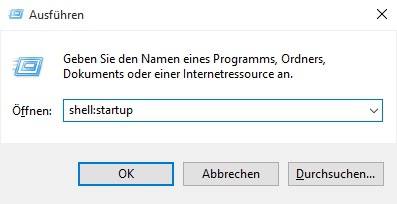
Drücken Sie gleichzeitig auf die Tasten [Windows] und [R], sodass sich das Fenster „Ausführen“ öffnet.
Geben Sie den Befehl „shell:startup“ ein und klicken Sie auf „OK“. Anschließend öffnet sich der Autostart-Ordner.
Fügen Sie hier alle Dateien oder Programme ein, die Sie mit dem Start von Windows öffnen möchten.
Tipp: Bei Programmen sollten Sie eine Verknüpfung erstellen und nur diese Verknüpfung in den Autostart-Ordner einfügen.
Über msconfig kann der Autostart von Diensten gehandhabt werden.
Eine Verknüpfung über die „Senden an“-Funktion erstellen
Mit der Funktion „Senden an“ können Sie ganz einfach Verknüpfungen auf dem Desktop erstellen. Dazu gehen Sie wie folgt vor:
Navigieren Sie zur exe-Datei des Programms oder zum Ordner, von dem Sie eine Verknüpfung auf dem Desktop erstellen wollen. Wechseln Sie dazu entweder in das Verzeichnis, wo das Programm oder der Ordner abgelegt ist, oder navigieren Sie zum entsprechenden Startmenü-Eintrag.
Rechtsklicken Sie auf die exe-Datei des Programms oder den Ordner.
Wählen Sie „Senden an“.
Dann wählen Sie „Desktop (Verknüpfung erstellen“).
Eine Verknüpfung selbst erstellen
Neben der oben beschriebenen Möglichkeit haben Sie auch die Option, selbst eine Verknüpfung zu erstellen. Gehen Sie dabei wie folgt vor:
Rechtsklicken Sie auf eine leere Stelle auf dem Desktop.
Wählen Sie „Neu“ -> „Verknüpfung“.
Klicken Sie auf „Durchsuchen“. Dann navigieren Sie zu der exe-Datei des Programms oder zu dem Ordner und wählen die Datei oder den Ordner an.
Klicken Sie auf „Weiter“.
Geben Sie einen Namen für die Verknüpfung ein und klicken Sie auf „Fertig stellen“.
Auf einem Raspberry Pi läuft traditionell eine Version von Linux. In der Praxis bedeutet dies, dass viele Funktionen auf dem Pi über das Terminal verwaltet werden können, beispielsweise die Installation von neuen Programmen oder Updates oder auch Serverfunktionen des Pis. Der Vorteil: Das funktioniert nicht nur direkt am Raspberry Pi, sondern auch aus der Ferne, also von einem anderen PC im Netzwerk. Dabei kommt Secure Shell oder kurz SSH zum Einsatz. Das Protokoll ermöglicht eine verschlüsselte Verbindung zum Raspi und die Ausführung von Terminal-Befehlen aus der Ferne. Auch Dateitransfers von und zum Pi lassen sich per SSH-Verbindung realisieren.
Der Einsatz von SSH ist vor allem dann praktisch, wenn der Raspberry Pi “headless”, also ohne Maus, Tastatur und Monitor betrieben wird. SSH ist zudem so verbreitetet, dass praktisch für alle Systeme eine Reihe von Clients verfügbar sind. So können Sie den Raspberry Pi sowohl via Windows, Linux, macOS oder – dank SSH-Apps – sogar vom iPhone, iPad oder Ihrem Android-Smartphone steuern. Die Einrichtung von SSH auf dem Raspberry Pi ist schnell erledigt.
Hinweis: Durch SSH besteht ein Sicherheitsrisiko, falls der RPi Zugang zum Internet hat. Ändern Sie daher unbedingt das Standard-Passwort über den Befehl passwd.
SSH auf dem Raspberry Pi installieren
Aktuelle Versionen von Raspbian oder auch den meisten alternativen Linux-Distributionen kommen ab Werk mit einem SSH-Server. Diesen müssen Sie nur noch aktivieren (s. unten). Falls Sie eine ältere Version von Raspbian oder eine Distribution ohne vorinstallierten SSH-Server verwenden, können Sie diesen schnell nachinstallieren. Öffnen Sie dazu am Raspberry Pi ein Terminal und geben Sie diesen Befehl ein:
sudo apt-get install ssh
Nun müssen Sie den SSH-Server nur noch starten. Dazu geben Sie diesen Befehl ein:
sudo /etc/init.d/ssh start
Damit Sie den SSH-Server nicht jedes Mal manuell starten müssen, können Sie ihn auch automatisch beim Booten aufrufen.
Enable SSH
As of the November 2016 release, Raspberry Pi OS has the SSH server disabled by default. It can be enabled manually from the desktop:
Enter sudo raspi-config in a terminal window
Select Interfacing Options
Navigate to and select SSH
Choose Yes
Select Ok
Choose Finish
Alternatively, use systemctl to start the service
sudo systemctl enablesshsudo systemctl start ssh
When enabling SSH on a Pi that may be connected to the internet, you should change its default password to ensure that it remains secure. See the Security page for more details.
Ab sofort ist der Raspberry Pi dauerhaft für den SSH-Zugriff gerüstet.
SSH unter Windows nutzen
Windows musste lange ohne einen eigenen SSH-Client auskommen. Beginnend mit dem Fall Creators Update von 2017 hat Microsoft aber eine SSH-Implementierung auf Basis von OpenSSH in die neue Kommandozeile PowerShell integriert. Öffnen Sie also einfach über das Startmenü die PowerShell und geben Sie diesen Befehl ein:
ssh benutzername@IPAdressedesPi
Wie bereits erwähnt ist der Standard-Benutzername “pi”. Die IP-Adresse des Raspis finden Sie beispielsweise über Ihren Router heraus. Am Raspberry Pi selbst gibt der Terminal-Befehl “ifconfig” die aktuellen Netzwerkeinstellungen und damit auch die IP-Adresse aus. Bei der ersten Verbindung müssen Sie die SSH-Schlüssel des Pis bestätigen, wozu Sie einfach “yes” eintippen. Nach Eingabe des Benutzerpassworts können Sie die Fernwartung des Pis komfortabel direkt unter Windows durchführen.
In älteren Windows-Versionen bzw. auf Windows-10-Systemen, die noch nicht mit den neueren Systemupdates versorgt wurden, müssen Sie für die SSH-Verbindung zum Pi auf externe Programme zurückgreifen. Der wohl populärste SSH-Client für Windows ist PuTTY. Das kostenlose Programm öffnet in einem Terminalfenster eine SSH-Verbindung zu Ihrem Pi (oder natürlich jeden anderen SSH-Server). Tragen Sie dazu einfach die IP-Adresse des Pis in das Feld “Host Name” ein, wählen Sie bei “Connection Type” den Punkt “SSH” und klicken Sie auf “Open”. Im nun geöffneten Fenster geben Sie den Benutzernamen und das Passwort ein. Nun können Sie das Terminal des Raspberry Pi von Windows aus bedienen. Natürlich können Sie PuTTY auch unter Windows 10 als Alternative zur Powershell verwenden.
SSH-Verbindung unter Linux oder macOS nutzen
Arbeiten Sie unter einer Linux-Distribution oder mit dem Mac, ist die SSH-Verbindung zum Pi deutlich einfacher. Beide Systeme kommen ab Werk mit einer SSH-Implementierung. Öffnen Sie einfach das Linux- bzw. macOS-Terminal und geben Sie den entsprechenden Befehl ein. Standardmäßig verbinden Sie sich beispielsweise mit folgendem Befehl per SSH zum Raspberry Pi:
ssh benutzername@IPAdressedesPi
Nun können Sie sich genau wie bei Windows auf der Kommandozeile des Raspberry Pis austoben.
Chromebook SSH Client
Secure Shell Extension
The easiest method of using SSH from a Chromebook is by way of a third-party extension, called Secure Shell Extension. With this add-on, you can not only login to your remote machines (via the ssh command), you can also securely copy files to and from those same remote machines (using the Secure FTP command, sftp).
How do you install that extension? Easy. Here are the steps:
Click the Menu button and then click More tools > Extensions.
Click the three horizontal lines in the upper left corner and then select Open Chrome Web Store.
Type Secure Shell Extension in the search bar.
Click the Add to Chrome button associated with Secure Shell Extension.
When prompted, click Add extension.
How to Use Secure Shell Extension
You should now see a new icon in your Chrome browser toolbar. Follow these steps to create a new connection:
Click the Secure Shell Extension icon in the Chrome toolbar.
From the drop-down, click Connection Dialog.
In the resulting window, fill out the necessary information for the connection.
In order to create a new connection, you’re only required to fill out the following details:
Username@hostname – For this entry, type the username you’ll login with and either the IP address or domain of the remote host. For example, if you need to log into a remote machine with the IP address 192.168.1.166, with a username jack, type jack@192.168.1.166.
Once you fill out that information, the extension will automatically fill out the username and hostname below the username@hostname line. After you’ve filled out that line, click Enter on your keyboard and, when prompted, click Allow (to give the extension permission to open ssh links).
After giving the extension the necessary permissions, follow these steps to complete the connection:
Type yes and click Enter on your keyboard to continue with the connection, type the password for the remote user, and click Enter on your keyboard.
You should now find yourself on the terminal window of the remote machine.
When you’re finished working on the remote machine, type exit and click Enter on your keyboard. You will then be prompted to type x to complete the exit from the extension.
Reconnecting
One nice thing about the Secure Shell Extension is that it will remember your connections. Click on the extension icon (in the Chrome toolbar) and you’ll see your saved connections listed. Click on an entry and type the remote user password for that machine to login.
If, instead, you need to connect to a different machine, open the Connection Dialog and click [New Connection]. Fill out the same information you did before (with the username/IP address for the new remote machine) and your new connection is ready. When you have more than one connection saved, all of those connections will be listed (for quick access) in the Secure Shell Extension drop-down.
That’s all there is to it. With the assistance of a simple third-party extension, you can gain easy and secure access to your remote machines … all from your user-friendly Chromebook.
Wenn bei Windows 10 beim Klick auf die Start-Schaltfläche oder das Suchfeld in der Taskleiste plötzlich die Fehlermeldung „Schwerwiegender Fehler“ erscheint, ist guter Rat erst mal teuer. In der Fehlermeldung bietet Windows zwar an, das Problem durch eine erneute Anmeldung zu beheben – doch Pustekuchen: Auch nach einem Neustart erscheint die Fehlermeldung wieder und wieder. Dabei ist die Lösung ganz einfach.
DROPBOX IST SCHULD
Wenn nach einem Klick auf den Startbutton immer wieder die folgende Fehlermeldung erscheint, gehe ich jede Wette ein, dass auf deinem Rechner Dropbox installiert ist.
Und damit ist auch gleich der Schuldige gefunden. Aus welchem Grund auch immer sorgt die aktuelle Dropbox-Installation dafür, dass das Startmenü nicht mehr richtig funktioniert und die Fehlermeldung „Schwerwiegender Fehler – Ihr Menü ‚Start‘ funktioniert nicht. Wir beheben das Problem, sobald Sie sich erneut anmelden“ erscheint. Vermutlich liegt’s am Dropbox-Icon in der Startleiste. Denn sobald das Dropbox-Icon unten rechts in der Taskleiste erscheinen soll, wirft Windows beim Klick auf Start. die Fehlermeldung aus.
DAS STARTMENÜ WIEDER REPARIEREN – SO GEHT’S
Um den Fehler loszuwerden, hilft nur eines: Dropbox deinstallieren und danach neu installieren. Doch wie kommt man an die Systemsteuerung, wenn das Startmenü nicht mehr funktioniert? So:
1. Drücke die Tastenkombination [Strg][Shift][Esc].
2. Rufe den Befehl „Datei > Neuen Task ausführen auf“.
3. Gib den folgenden Befehl ein, und bestätigen mit OK:
control APPWIZ.CPL
4. Damit startet die Systemsteuerung mit der Komponente „Programme und Features“ – und hier lässt sich Dropbox deinstallieren.
Das war’s auch schon. Ab dem nächsten Neustart lässt sich das Startmenü wieder wie gewohnt nutzen. Auch nach der Neuinstallation von Dropbox funktioniert das Startmenü weiterhin wie gewohnt.
Updates sind lebenswichtig für die Systemsicherheit. Aber was tun, wenn sich die Dinger einfach nicht installieren?
Unter verschiedenen Windows-Versionen gab und gibt es immer wieder mal Probleme mit den Windows-Updates. Ohne die Updates zum Betriebssystem und anderen von Microsoft stammenden Programmen werden teils gefährliche Sicherheitslücken nicht gestopft. Installieren Sie darum die Windows-Updates möglichst zeitnah.
Windows hat hier aber manchmal seinen eigenen Kopf. Nicht selten bietet es dieselben Updates am nächsten Tag erneut an, weil deren Installation mit einem Fehlercode (z.B. 80070422, 80244019 oder 8DDD0018) fehlschlug. Und am nächsten Tag wieder. Und am übernächsten. Die folgenden Tipps könnten helfen.
Neustart im abgesicherten Modus
Prüfen Sie erst, ob Ihr Virenscanner aktuell ist; aktualisieren Sie ihn gegebenenfalls manuell. Schalten Sie den Windows-Schnellstart ab, sonst wird der anschliessende Start im abgesicherten Modus fast unmöglich. Öffnen Sie hierfür übers Startmenüdie Systemsteuerung. Tippen Sie darin oben rechts Netzschalter ins Suchfeld, dann greifen Sie zu Netzschalterverhalten ändern. Klicken Sie gegebenenfalls auf Einige Einstellungen sind momentan nicht verfügbar. Nun wählen Sie bei «Zuklappen» und «Netzschalter» die Option Herunterfahren. Und knipsen Sie weiter unten die Option «Schnellstart aktivieren» aus.
Sie können diese Einstellungen am gleichen Ort später wieder zurückändern, sobald die Updates wieder funktionieren.
Nun sollte der Start im abgesicherten Modus klappen. Stellen Sie sicher, dass keine bootfähigen CDs/DVDs in irgendwelchen Laufwerken stecken und keine bootfähigen USB-Laufwerke angestöpselt sind. Nun gehts zu Start/Herunterfahren/Neu starten.
Seien Sie nun schnell: Drücken Sie mehrmals F8, bevor ein Windows-Logo erscheint. Erfolg hatten Sie, wenn das Bootmenü erscheint und Sie allenfalls über Erweiterte Startoptionen die Bootoption Abgesicherter Modus entdecken. Öffnen Sie ihn. Führen Sie einen vollständigen Virenscan durch. Wie das geht, sagt Ihnen hoffentlich Ihr Antivirusprogramm. Ist dieser abgeschlossen, starten Sie das System neu – diesmal wieder im normalen Modus. Versuchen Sie erneut, die Updates zu installieren.
Prüfen der Dienste
Windows-Update ist auf einige bestimmte Windows-Dienste angewiesen. Falls diese nicht laufen oder sich in einem nicht definierten Zustand befinden, schlägt das Update fehl.
Drücken Sie Windowstaste+R, tippen Sie services.msc ein und drücken Sie Enter. Es öffnet sich ein Fenster mit einer langen Dienstliste. Per Doppelklick lassen sich die einzelnen aufrufen und ihre Einstellungen inspizieren und ändern, siehe Screenshot. Prüfen und ändern Sie die folgenden Dienste:
Intelligenter Hintergrundübertragungsdienst: Ändern Sie den «Starttyp» auf «Manuell» und klicken auf Übernehmen, klicken Sie auf Beenden und danach auf Starten. So wird der Dienst neu gestartet.
Windows-Ereignisprotokoll: Der Starttyp muss «Automatisch» lauten. Falls nicht, ändern Sie es und Übernehmen die Einstellung. Ist der Dienststatus nicht als «Gestartet» aufgeführt, klicken Sie auf Starten.
Windows Update: Der Starttyp muss auf «Automatisch» stehen. Ist der Dienst nicht «Gestartet», dann klicken Sie auf Starten. Falls Sie den Dienstnamen nicht gleich finden: Im Unterschied zu einigen anderen Dienstnamen schreibt sich der ohne Bindestrich.
Softwarelizenzierung: Setzen Sie den Starttyp auf «Automatisch», falls er dies nicht bereits ist. Der Status müsste «Gestartet» lauten; wenn nicht, dann klicken Sie auch hier auf Starten.
Nun können Sie die Fenster mit den Diensten wieder schliessen und die Installation der Windows-Updates erneut versuchen.
Eigentlich sollte eins der vorhin erwähnten Micorosoft-Tools den Update-Ordner automatisch leeren. Aber falls es das nicht tut oder keins der Tools auf Ihrem PC funktionieren will, können Sie es manuell versuchen. Das hilft ebenfalls häufig gegen Update-Probleme.
Starten Sie mit Windowstaste+R und Eintippen von services.msc nochmals die Dienstverwaltung.
Klicken Sie mit Rechts auf die folgenden Dienste und Beenden Sie sie:
Intelligenter Hintergrundübertragungsdienst
Windows Update
Lassen Sie das Dienstfenster noch stehen; schieben Sie es allenfalls beiseite. Sobald die beiden Dienste gestoppt sind, öffnen Sie nebenher ein Windows-Explorer-Fenster und navigieren zu C:\Windows\SoftwareDistribution. Löschen Sie den Inhalt des Ordners, aber ohne den Ordner selbst. Ist er geleert, kehren Sie zum Dienste-Fenster zurück und starten Sie via Rechtsklick und Starten die beiden erwähnten Dienste wieder.
Lassen Sie Windows nun erneut nach Updates suchen.
Microsoft hat sich bei der Entwicklung von Windows 10 etliches einfallen lassen. Auch in puncto Geschwindigkeit konnte das Betriebssystem einiges zulegen. Man merkt dies schon beim Hochfahren des Computers. Im Vergleich zu Windows 7 bootet der Windows-10-PC bis zu 30 Prozent schneller. Allerdings kann man diesen Vorgang noch etwas beschleunigen.
Windows 10 enthält eine Schnellstart-Funktion, die bei vielen Computern erst aktiviert werden muss. Sie versteckt sich in komischerweise in den Energiesparoptionen.
Und so wird die Schnellstart-Funktion aktiviert:
Mit einem Rechtsklick auf das Windows-Symbol unten links öffnest du das erweiterte Startmenü und wählst anschließend Systemsteuerung | Hardware und Sound | Energieoptionen aus.
Im nächsten Fenster klickst du links zuerst auf die Kategorie Auswählen, was beim Drücken des Netzschaltern geschehen soll…
…und dann auf den Link Einige Einstellungen sind momentan nicht verfügbar.
Scrolle ein wenig nach unten, bis der Bereich Einstellungen für das Herunterfahren erscheint.
Aktiviere die Funktion Schnellstart aktivieren (empfohlen), bestätige mit dem Button Änderungen speichern, und führe dann einen PC-Neustart durch.
Durch die Aktivierung des Schnellstarts speichert Windows 10 ein Systemabbild und greift beim nächsten Start darauf zurück. Das geht viel schneller, als jeden Prozess separat anzusteuern.
Das Windows-10-Startmenü ist eine Mischung aus der klassischen Listen-Ansicht wie sie noch bei Windows 7 zum Einsatz kam und der Kachelansicht aus Windows 8, dass eigentlich für Tablets optimiert wurde. Natürlich können dem Startmenü auch wieder Programme sowie Webseiten für einen schnelleren Start hinzugefügt werden. Leider verfügt nur der Microsoft Internet Explorer und der Edge-Browser eine direkte Funktion, die das Anheften von Internetseiten unterstützt. Die Nutzer anderer Webbrowser müssen hier leider einen anderen Lösungsweg nehmen.
Mit gleich zwei Varianten bringt der Google Chrome Browser die Lösung des Problems. Wer Chrome nicht nutzt, der kann ihn jetzt hier herunterladen. Der erste Lösungsweg funktioniert nur mit Chrome, der zweite anschließend auch mit deinem Standardbrowser.
WEBSEITE IN EINER APPANSICHT STARTEN
Starte den Chrome-Browser und rufe die betreffende Webseite auf, die dem Startmenü hinzugefügt werden soll. Klicke dann auf den Drei-Balken-Menübutton und wähle die Optionen Weitere Tools | App-Verknüpfungen erstellen. Im nachfolgenden Bestätigungsdialog legst du noch den Speicherort Desktop fest.
Kehre nun zum Desktop zurück, öffne mit einem Rechtsklick auf das neue Icon dessen Kontextmenü, und wähle An „Start“ anheftenaus. Danach kann dieses Desktop-Icon gelöscht werden.
Die Verknüpfung erzeugt im Startmenü eine Kachel im Chrome-Design und dem Namen der Webseite.
Öffnest du mit dieser Kachel die verknüpfte Webseite, so wird sie als „normales“ Desktop-Programm ohne die üblichen Browserbedienfunktionen wie Adresszeile, Lesezeichenzeile oder Vorwärts-/Rückwärts-Button angezeigt.
Im Hintergrund läuft die Anwendung aber im Chrome-Browser. Benötigst du ein weiteres Browserfenster oder einen -Tab, dann klickst du auf ein Element und öffnest es in der entsprechenden Anzeige.
ANPINNEN AN START (MIT KLASSISCHEM BROWSERFENSTER)
Wer für die Anzeige einer angepinnten Webseite das klassische Browserfenster bevorzugt, der muss die etwas längere Lösung über den Windows-Explorer wählen. Auch hier ist aber zunächst der Chrome-Browser für das Anheften erforderlich.
Rufe im Chrome-Browser die anzuheftende Webseite auf und ziehe die URL aus der Adresszeile mit gedrückter linker Maustaste auf deinen Desktop.
Anschließend startest du den Windows Explorer und navigierst zu folgendem Verzeichnis:
C:ProgramDataMicrosoftWindowsStartmenüProgramme
Ziehe dann per Drag & Drop die Webseitenverknüpfung vom Desktop in den Ordner Programme.
Hinweis:
Wenn du normalerweise einen anderen Standard-Browser als den Chrome verwendest, wird das Browsersymbol deines Standard-Browsers im Icon (hier ist es Opera) angezeigt. Davon solltest du dich nicht verwirren lassen.
Nachdem du die Desktopverknüpfung mit der URL in das Verzeichnis Programme geschoben hast, öffnest du das Startmenü und suchst die Webseite im Bereich Alle Apps. Mit einem Rechtsklick auf den Suchtreffer wählst du im Kontextmenü die Option An „Start“ anheften.
Ab sofort kann die angeheftete Webseite, auch per Kachel, mit deinem Standard-Browser in einem vollwertigen Browserfenster geöffnet werden.
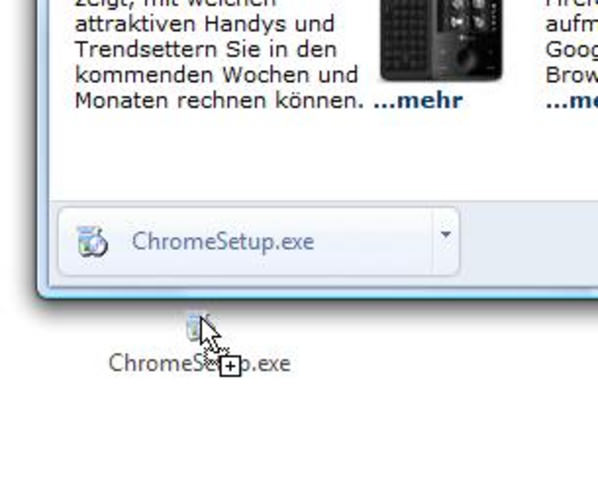
Praktisch, aber nicht allen Anwendern bekannt: Chrome beherrscht auch eine «Drag&Drop»-Funktion für heruntergeladene Dateien.
Nicht jedem Chrome-Anwender dürfte dieser triviale, aber äusserst praktische Trick bekannt sein. Nach dem Download einer Datei hat man mit Chrome grundsätzlich zwei Optionen. Die meisten Anwender dürften wohl aus Gewohnheit immer den ersten Weg einschlagen: Per Rechtsklick auf die heruntergeladene Datei mit «In Ordner anzeigen» lokalisieren Sie zumindest gleich den Download-Zielort. Weniger bekannt ist jedoch, dass Chrome sogar eine «Drag&Drop»-Funktion beherrscht, mit der Sie den abgeschlossenen Download flink in ein Verzeichnis Ihrer Wahl verschieben.
Das geht so:
Klicken Sie per Linksklick auf den abgeschlossenen Download, halten Sie dabei den Linksklick gedrückt. Während Sie die Maustaste noch immer gedrückt halten, bewegen Sie die Datei nun ganz einfach in ein Verzeichnis Ihrer Wahl.
Am einfachsten gehts, wenn sich auf dem Desktop bzw. im Startmenü oder in der Taskleiste bereits eine Verknüpfung zum Windows-Explorer befindet. Indem Sie die gehaltene Datei auf das Explorer-Symbol «schieben», öffnet sich der Verzeichnisbaum des Windows-Explorers von selbst. Nun lassen Sie die Datei einfach am gewünschten Zielort los.
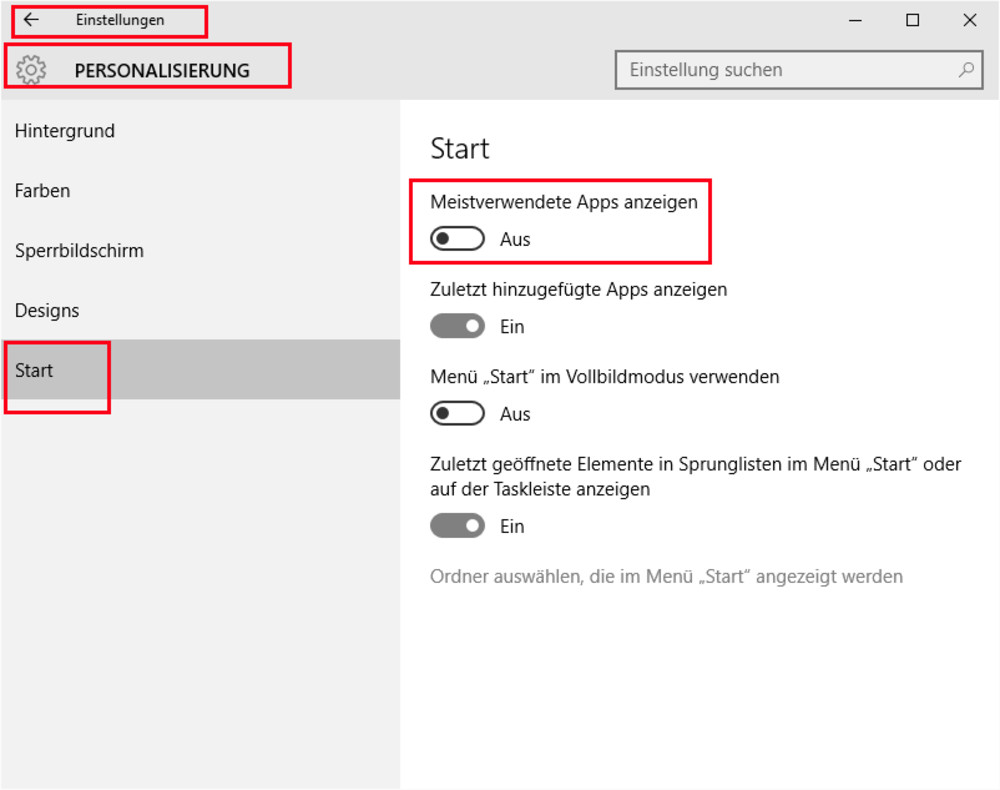
Es mag sicher gut gemeint sein: Das Menü «Meistverwendet», das automatisch Verknüpfungen zu den Programmen erstellt, die häufig gestartet werden. Wer dies aber nicht nutzt, dem ist es im Weg. So blenden Sie es aus.
Öffnen Sie die Einstellungen von Windows mit der Tastenkombination Windowstaste+i.
Wählen Sie den Punkt Personalisierung aus.
In der linken Spalte klicken Sie auf den Punkt Start.
Unter dem Punkt Meistverwendete Apps anzeigen gibt es einen Schalter. Schalten Sie diesen auf Aus.
Since Windows Vista, your operating system comes with an anti spyware program called Windows Defender. It’s a small piece of software that runs in the background to help protect your computer from various pieces of spyware and malicious software. Defender has been around since 2006 and although not a fully featured security application, it does at least offer some protection for Windows Vista and 7 out-of-the-box. In Windows 8, Microsoft went a step further basically renamingMicrosoft Security Essentials to Defender, and it’s now an antivirus package as opposed to just small resident anti spyware tool.
The problem with all Defender versions in Windows Vista and above is it’s integrated into the operating system and installs by default with no visible or hidden option to uninstall. Many people are looking for ways to disable, uninstall or remove it from their system as they prefer to use other software. Windows XP users at least have the luxury of choosing whether they want to download and install Defender in the first place as it’s a separate package, and then have the option to uninstall again through Add or Remove Programs. Luckily most of the time when you install a new anti spyware program or antivirus application that includes anti spyware, it should be smart enough to disable Windows Defender as your new software takes care of it from now on. However, if Defender is still running or causing other issues, you need to know how to turn it off manually or in more extreme cases remove it from the system completely. Here we show you how to do both.
Disabling Defender In Windows Vista And 7
Defender in Windows Vista is slightly more integrated into the operating system as opposed to Windows 7 with added options for protecting Internet Explorer, startup items and services/drivers etc. It also includes a tray icon for the program which is started with Windows that needs to be removed. There are two easy ways to disable Defender in Windows 7 and Vista:
Method #1
1. Click Start and type services.msc into the search box, or go to Control Panel -> Administrative Tools -> Services.
2. Look for “Windows Defender” in the services list and double click on it to bring up the Properties window.
3. Click the Stop button to stop the Windows Defender service and then click on the Startup type drop down menu and select Disabled. Press OK.
Method #2
1. This way is just as easy, go to Control Panel -> Windows Defender, or if it’s running in the tray under Vista, simply double click on the tray icon.
2. Click on Tools and then go to Options.
3a. In Windows Vista scroll right to the bottom of the window and you’ll see an option “Use Windows Defender” under Administrator options. Simply uncheck “Use Windows Defender” and click Save, Defender will now be turned off.
3b. Defender is laid out slightly differently in Windows 7. In the Options window, click on Administrator down the left and then uncheck “Use this program” and click Save.
Removing The Startup Entry
If you stop and disable Vista’s Windows Defender from Services and do not disable the Windows Defender tray program (MSASCui.exe) from starting with Windows, you’ll likely get the following error message:
Application failed to initialized: 0x800106ba. A problem caused this program’s service to stop. To start the service, restart your computer or search Help and Support for how to start a service manually.
1. Click Start and type msconfig into the search box.
2. Go to the Startup tab and uncheck Windows Defender displayed in the Startup Item column. Click OK and at the restart box check “Don’t show this message again” and then click “Exit without restart”.
Of course, there are many other tools around that can disable Windows startup entries such as CCleaner which you can use instead if you wish.
Disabling Windows Defender In Windows 8
As we mentioned above, Windows 8 Defender is now pretty much the full Microsoft Security Essentials antivirus software under the Defender name. It can also be disabled using two methods which are basically the same as for Windows Vista and 7. The first method of disabling the Windows Defender service is exactly the same as Method #1 above, the second is slightly different because of the MSE looking interface.
1. Go to Control Panel -> Windows Defender or click on the Start Screen -> right click -> All Apps -> Windows Defender.
2. Click on the Settings tab -> click Administrator on the left, and then uncheck the “Turn on Windows Defender” box and save the changes.
Windows 10 Defender ausschalten und einschalten
Wer den Defender nur vorrübergehend ausschalten oder wieder einschalten will, der kann dies am besten über die Dienste machen. Hier besteht nicht nur die Möglichkeit den Dienst kurzzeitig anzuhalten und nach einem Neustart wieder zu starten, sondern über diesen Weg kann man den Windows 10 Defender auch komplett deaktivieren. So bleibt der Windows Malwareschutz auch nach einem Neustart komplett deaktivieren und ausgeschaltet.
Einstellungen im Startmenü öffnen
Auf Update und Sicherheit und dann unter Windows Defender den Echtzeitschutz ausschalten
Defender über die Registry deaktivieren
Alternativ zu dieser Methode kann man auch über die Registry kinderleicht den Defender unter Windows 10 ausschalten. Wer also nicht über die Dienste gehen möchte, der muss folgendermaßen in der Registry vorgehen und einen bestimmten Wert ändern.
Öffne die Registry über die Windows-Taste + R und gebe dort “regedit” ein.
Jetzt navigierst Du zu dem Pfad “HKEY_LOCAL_MACHINESOFTWAREPoliciesMicrosoftWindowsWindows Defender” und erstellst über einen Rechtsklick einen neuen Schlüssel mit dem Namen “Windows Defender”.
In diesem Pfad öffnest Du wieder das Kontextmenü über die rechte Maustaste und erstellst einen “DWORD-Wert (32-bit)” und diesen nennst Du “DisableAntiSpyware”.
Setze hier den Wert auf 1 und speichere den Schlüssel ab.
Jetzt ist der Windows Defender über die Registry deaktiviert worden. Um diesen wieder zu aktivieren, einfach den Wert von 1 auf 0 ändern.
Einzelne Dateien oder Ordner aus dem Scan ausschließen
Wer den Defender trotzdem nutzen möchte aber einfach nur einzelne Verzeichnisse, Dateien oder Dateiendungen aus dem Scan ausschließen will, der kann dies natürlich auch über die Einstellungen machen und das geht folgendermaßen.
Öffne das Startmenü und gehe über die “Einstellungen” auf den Punkt “System”.
Navigiere dort wieder zu dem “Windows Defender” und gehe auf der rechten Seite auf den Punkt “Einen Ausschluss hinzufügen”.
Hier hast Du jetzt die Möglichkeit nicht nur einzelne Dateien sondern auch ganze Ordner, Dateitypen und Prozesse auszuschließen.
Eine sehr nützliche Sache vor allem deswegen, weil man jetzt auch einzelne Programme ausschließen kann. Wenn es zum Beispiel Probleme mit Spielen oder Programmen wie Steam und Co. gibt.
Wenn man eine falsche Datei oder Ordner angegeben hat, kann man dies jederzeit rückgängig machen über den Eintrag und “Entfernen”.
Das war unsere kurze Anleitung zum Deaktivieren von dem Windows 10 Defender. Sollte es noch Fragen geben oder wenn irgendwas nicht funktioniert wie beschrieben, einfach einen Kommentar hinterlassen.
!!! Completely Uninstalling Windows Defender !!!
For most users, simply turning off Windows Defender or disabling it via the Services Control Panel should be enough to stop it running. If for whatever reason you’re still having some sort of issue or are determined to remove Defender completely from the system, unfortunately is isn’t possible using Programs and Features or the Turn Windows features on or off window.
Although there is no official way to cleanly uninstall Defender, it is possible to remove the service, Control Panel entry, other related registry entries and all the files and folders manually so Defender is unofficially removed from the system. This does present its own set of problems though as the registry keys, files and folders are all protected with enhanced permissions and you have to take ownership of them all. Also, once removed, you can’t re-install Defender again because it isn’t a separate package.
As there seems to be no tool around to do it for you, we’ve decided to create our own little utility that can delete all the necessary protected registry keys, files and folders at the click of a button. Currently the program works great on Windows Vista and 7’s Defender but does not work and shouldn’t be used on Windows 8, we may include full Windows 8 Defender support in future if people request it.
Simply download the portable Windows Defender Uninstaller and run it, then click the button to uninstall Defender. The lower pane will show what’s being deleted and if there are any errors. For best results, it’s best to disable Defender beforehand using one of the methods above. Please use this tool at your own risk as once Defender has been removed, it cannot easily be re-installed, make sure you have backups to hand in case you change your mind later on.
For the more experienced, removing the Windows Defender service, files, folders and Control Panel entry can be done manually, but as they’re all protected, you need to know how to delete a protected registry key and how to take ownership of folders with a tool like WinOwnership or theTake Ownership context menu .
1. Open a command Prompt and type the following to stop and then delete the Defender service:
sc stop windefend
sc delete windefend
2. Next you need to grant full permissions to and delete the following registry key so the Defender Control Panel entry can be deleted:
After that is done, Defender should now be removed. Windows may complain that Defender is turned off but this will disappear after a reboot or you can go into Action Center and tell it not to monitor your anti spyware software.
Of course we don’t recommend disabling or uninstalling Windows Defender for the sake of it, especially if it’s causing you no issues or there is no specific need to do so. Disabling Windows Defender will leave your computer unprotected from spyware and other malware, so you obviously need to make sure you have another anti spyware program or security package to replace it.
Standardmäßig präsentiert sich das Windows-10-Startmenü unter Umständen recht groß und breit. Ihr könnt es allerdings wie Windows-Fenster in der Größe anpassen, indem ihr die Maus über die Startmenü-Kanten führt, die Maustaste gedrückt haltet und es dann in eine Richtung zieht.
Wenn ihr das Windows-10-Startmenü ähnlich wie unter Windows 8 immer im Vollbild starten wollt, macht ihr Folgendes:
Drückt Windows + i, um die Einstellungen zu öffnen.
Klickt auf die Schaltfläche Personalisierung.
Wählt links den Punkt Start aus und stellt rechts den Schalter bei Menü “Start” im Vollbildmodus verwenden auf Ein.
Windows 10: Startmenü einrichten – Kacheln Deaktivieren, entfernen oder Deinstallieren
Im Startmenü von Windows 10 finden sich einige voreingestellte Kacheln – auch Live-Tiles genannt. Dahinter verbergen sich Apps wie Kalender, Fotos, Kontakte, Wetter etc. Je nach Kachel-Art zeigen diese in verschiedenen Zeitintervallen unterschiedliche Inhalte an und bewegen sich, was für manche vielleicht verwirrend und unruhig wirkt.
Kachel-Bewegung deaktivieren: Klickt mit der rechten Maustaste auf eine Kachel und wählt den Eintrag Live-Kachel deaktivieren. Die Kachel zeigt nun nur noch statisch den Namen der App an.
Kachel aus dem Startmenü entfernen: Klickt mit der rechten Maustaste auf sie und wählt den Eintrag Von “Start” lösen.
Kachel und App deinstallieren: Klickt mit der rechten Maustaste darauf und wählt den Eintrag Deinstallieren aus.
Hinweis: Der Eintrag Deinstallieren ist nicht bei allen Windows-Kacheln verfügbar.
So ändert ihr die Farbe des Startmenüs in Windows 10:
Klickt mit der rechten Maustaste auf einen freien Desktop-Bereich und wählt den Eintrag Anpassen aus.
Klickt links auf den Punkt Farben.
Stellt rechts den Schalter bei Automatisch eine Akzentfarbe aus meinem Hintergrund auswählen auf Aus, sofern noch nicht geschehen.
Wählt im Farbfeld darunter eine Akzentfarbe aus. Diese bezieht sich vorerst nur auf bestimmte Farben im Startmenü und einzelne Kacheln.
Wenn ihr das gesamte Startmenü neu einfärben wollt, scrollt unter das Farbfeld und stellt den Schalter bei Farbe auf Menü “Start”, Taskleiste und Info-Center anzeigen auf Ein.
Windows 10: Startmenü einrichten – Kacheln verschieben, verkleinern und vergrößern
Um eine Kachel im Startmenü von Windows 10 zu verschieben, klickt ihr einfach darauf und zieht sie mit gedrückter Maustaste an eine andere Stelle. Ihre Größe ändert ihr folgendermaßen:
Klickt mit der rechten Maustaste auf eine Kacheln.
Wählt den Eintrag Größe ändern aus und wählt eine Größe aus Klein, Mittel, Breit und Groß.
Hinweis: Es stehen nicht immer alle vier Kachel-Größen zur Verfügung.
Windows 10: Startmenü einrichten – Kacheln in Gruppen einordnen
Um Kacheln im Startmenü in Gruppen einzuordnen, geht ihr folgendermaßen vor:
Zieht eine beliebige Kachel an den oberen Rand des Startmenüs. Ein heller Rahmen erscheint. Lasst die Kachel los. Ihr habt soeben eine neue Gruppe erstellt.
Um die Gruppe zu benennen, führt ihr die Maus zunächst oberhalb der Gruppe in die Titelzeile. Dann wird Gruppe benennen angezeigt. Klickt darauf.
Gebt einen Namen für die Gruppe ein und bestätigt mit der Eingabetaste.
Jetzt könnt ihr andere Kacheln wie bereits beschrieben in die neue Gruppe ziehen und verschieben.
Startmenü immer im Fullscreen öffnen
Möchte man das Startmenü immer in voller Grösse öffnen, wie man es vom Startbildschirm her gewohnt war, hat man zwei Varianten um das Startmenü im Fullscreen anzuzeigen.
Variante 1:
Startmenü / Einstellungen öffnen
Oder einfach Win + i drücken
Personalisierung / Start
Unter Startverhalten
„Zeigt die Startseite auf dem Desktop im Vollbildmodus an“ auf Ein stellen
Variante 2: Im Infobereich (Systray) die Benachrichtigung öffnen und dort den Tabletmodus aktivieren.
Das hat aber den Nachteil, dass nicht nur das Startmenü sondern auch alle Apps und Fenster im Vollbildmodus öffnen.
Alle Apps – Startliste im Vollbildmodus anzeigen lassen
Per Standard sind links die Apps und Startliste im Vollbildmodus (Fullscreen) ausgeblendet. Dafür ist das „Hamburger Menü“ oben links.
Hier reicht es auf die 3 „Streifen“ zu klicken und das Menü wird sichtbar eingeblendet wie im normalen kleinen Startmenü unter Windows 10.
Gruppennamen vergeben im Startmenü
Möchte man den einzelnen Gruppen der Kacheln einen Namen vergeben, dann macht man oberhalb der Kacheln einen Klick.
Oder man zieht eine Kachel nach unten und man erkennt dann sofort den Bereich in den man den Namen tippen kann.
Wird das Startmenü dann erweitert, werden die Gruppen dann horizontal angeordnet.
Ordner Apps aus der Startliste ins Startmenü verschieben
Mit der Version 10041 hat Microsoft nun auch die Funktion eingefügt, dass man Ordner oder Apps ohne Probleme mit der Maus aus der Startliste (links) in das Startmenü (rechts) ziehen kann.
Diese können abgelegt werden, wo man es möchte, um diesem Bereich dann einen eigenen Namen zu geben.
Alle Apps Menü A-Z anzeigen
Man kennt es von der Windows 10 Mobile, die Vorschau der Apps von A-Z und 0-9. Um diese Anzeige im Startmenü von Windows 10 zu erreichen, öffnet man das Startmenü / Alle Apps und braucht nun nur noch auf einen Buchstaben klicken /tippen. Schon öffnet sich die Auswahl.
Alle Apps öffnen auch wenn in der linken Seite des Startmenüs mit einer schnellen Bewegung nach oben gestrichen wird. Vor allen für Benutzer von Tablets interessant, es geht aber auch mit der Maus.
Eigene Kacheln erstellen mit eigenem Hintergrund, Farbe, Icon
Die Kacheln der Apps sehen alle besser aus, wie zum Beispiel von einem Ordner, Programm oder einer Systemverknüpfung.
Aber das kann man ändern und seine eigene Kacheln erstellen.
Wie das geht, haben wir einmal ausgelagert, falls noch weitere Tools hinzukommen.
Rechts dann Speichert zuletzt geöffnete Programme und zeigt sie an auf Ausstellen
In der Registry:
Win + R drücken regedit eingeben und starten.
Oder regedit in der Suche der Taskleiste eingeben und starten
Zum Pfad:HKEY_CURRENT_USER\SOFTWARE\Microsoft\Windows\CurrentVersion\Policies\Explorer gehen
Rechts dann ein Rechtsklick / Neu / DWORD-Wert (32-Bit)
Name NoStartMenuMFUprogramsList
Diesen nun doppelt anklicken und den Wert auf 1 setzen.
Nun die Explorer.exe neu starten oder komplett neu starten und die Einträge im Startmenü Meistverwendet sind weg.
Will man es rückgängig machen, dann löscht man ganz einfach den neuen Schlüssel, oder setzt den Wert von 1 auf 0.
Jetzt kann man den Platz für weitere Ordner aus den Einstellungen /Personalisierung / Start /Liste anpassen hinzufügen, ohne dass das Startmenü in der Höhe grösser wird.
Neue Ordner im Startmenü Alle Apps erstellen
Möchte man seine eigene Ordnung in der Startliste vom Startmenü einrichten, so kann man Ordner erstellen und diese mit Verknüpfungen füllen.
Hier kann man nun einen Ordner anlegen und Verknüpfungen von installierten Programmen hineinkopieren.
Nimmt portable Programme oder eine *.exe selber in den Ordner kopiert, wird der Ordner im Startmenü nicht angezeigt. Auch hier müssen Verknüpfungen erstellt werden, die dann in die Ordner kopiert / verschoben werden.
Hinweis: Verschachtelte (kaskadierte) Ordner, also ein Ordner im Ordner funktioniert nicht.
Geht alles gut, wird unter Alle Apps in der Startliste vom Startmenü der Ordner sofort angezeigt.
Hier liegen unter anderem auch Ordner, die bei einem Upgrade von Windows 7 übernommen wurden.
Ein Hinweis von Manuel: Er hat einen neuen Ordner unter C:\Benutzer\AppData\Roaming\Microsoft\Windows\Startmenü direkt angelegt und auch dort funktionierte es dann bei ihm.
Uhr Uhrzeit im Startmenü anzeigen Windows 10
Wer im Startmenü nicht nur das Datum, sondern auch die Uhrzeit im Startmenü angezeigt bekommen möchte, der kann dies ohne Probleme einstellen.
Dafür im Startmenü auf Alle Apps gehen, die App Alarm & Uhr starten
Unter Weltzeituhr ein Rechtsklick auf Lokale Uhrzeit und an das Startmenü anheften.
Wer auch noch eine andere Zeit im Startmenü haben möchte, klickt unter Weltzeit unten das Plus-Zeichen an, tippt den Namen der Stadt ein und lässt es anzeigen. Dann auch hier ein Rechtsklick und die Uhr ist im Startmenü angeheftet.
Systemeinstellungen an das Startmenü heften
Möchte man einzelne Systemeinstellungen an das Startmenü anheften, so kann man dies auch machen.
Dafür öffnet man das Startmenü, klickt auf Einstellungen und sucht sich nun in den Einstellungen die Funktion aus, die man häufiger benutzt.
In der linken Liste, oder auch direkt die einzelnen Systemkategorien, reicht nun ein Rechtsklick „An Start anheften“, um diese Kachel im Startmenü angezeigt zu bekommen.
Mit dem Startmenü rechnen ohne Rechner
Ist die Websuche nicht deaktiviert, siehe: Cortana deaktivieren Windows 10 dann lassen sich im Startmenü die einfachsten Rechenaufgaben lösen.
Egal ob addieren, subtrahieren, multiplizieren oder dividieren. Die Aufgaben werden durch die Bing-Suche gelöst.
Bei Umrechnungen gerade was Terabyte in Gigabyte oder Megabyte angehen sollte man aber vorsichtig sein. Denn die Umrechnungen stimmten bei meinem Versuch jedenfalls nicht.
Sprungliste im Startmenü aktivieren
Die Sprungliste (Jumplist) in der Startliste des Startmenüs ist durch einen Pfeil gekennzeichnet. Klickt man darauf, wird die Liste automatisch angezeigt.
Das Startmenü aufräumen Einträge entfernen
Da zurzeit nur 512 Einträge im Startmenü möglich sind, sollte man ab und auch auch das Startmenü einmal aufräumen. Oder es können „Leichen“ enthalten sein, von deinstallierten Programmen.
Wie viele Einträge man schon hat, kann man in PowerShell prüfen.
PowerShell in die Suche der Taskleiste eingeben und mit einem Rechtsklick als Administrator starten
Get-StartApps | measure mit einem Rechtsklick kopieren und in PowerShell mit Rechtsklick einfügen und Enter drücken.
Nun wird die Anzahl angezeigt.
Unter Alle Apps ist es leider nicht möglich einen Eintrag / Verknüpfung einfach so zu löschen.
Will man einen Eintrag löschen, dann macht man einen Rechtsklick darauf und wählt Dateipfad öffnen aus.
Dies sind versteckte Ordner: Einfach aufklappen + Hier speichert Windows 10 diese Einträge. Davon ausgenommen sind die Apps und System-Apps, wie zum Beispiel Wetter, Cortana, Musik etc.
In den beiden Ordnern kann man nun Einträge löschen, die man nicht mehr benötigt.
Lösung: Windows-10-Startmenü funktioniert nicht mehr
Falls das Startmenü in Windows 10 nicht mehr sichtbar ist oder nicht funktioniert, geht ihr folgendermaßen vor:
Öffnet den Windows Task-Manager mit einem Rechtsklick auf die Taskleiste und wähltTask-Manager.
Klickt unten links gegebenenfalls auf Mehr Details.
Wählt den Prozess Windows-Explorer aus, öffnet das Kontextmenü per Rechtsklick und wählt Task beenden.
Klickt auf Datei, Neuen Task ausführen.
Tippt Powershell ein, aktiviert Diesen Task mit Administratorrechten erstellen.
Kopiert diese Befehle und fügt ihn sie in das Powershell-Fenster ein: Get-appxpackage -all *shellexperience* -packagetype bundle |% {add-appxpackage -register -disabledevelopmentmode ($_.installlocation + “\appxmetadata\appxbundlemanifest.xml“)}
Das Gleiche mit diesem Befehl: Get-AppxPackage | % { Add-AppxPackage -DisableDevelopmentMode -Register “$($_.InstallLocation)\AppxManifest.xml” -verbose }
Klickt im Task-Manger auf Datei, Neuen Task ausführen.
Tippt explorer.exe ein und bestätigt mit der Eingabetaste.



:max_bytes(150000):strip_icc():format(webp)/chromebookssha-9c849ec6909f40eab944bb67446a9428.jpg)
:max_bytes(150000):strip_icc():format(webp)/chromebooksshb-ff68508efcb44b6fa202268c7951d05c.jpg)
:max_bytes(150000):strip_icc():format(webp)/chromebooksshc-40d3fe936fdb45438c0fed795c74ebde.jpg)
:max_bytes(150000):strip_icc():format(webp)/chromebooksshe-f65c771d94ed431da98dd1ceeee204fd.jpg)
:max_bytes(150000):strip_icc():format(webp)/chromebooksshd-facec20d5db94e1da65702b31fa481a9.jpg)
:max_bytes(150000):strip_icc():format(webp)/chromebooksshf-b7e97774f92a46feb567517fdd148e74.jpg)
:max_bytes(150000):strip_icc():format(webp)/chromebooksshg-e87046f291704fd280e4fb9348ced912.jpg)
:max_bytes(150000):strip_icc():format(webp)/chromebooksshh-3185bc586c9540b0a5c3f3d587fe5cc0.jpg)
:max_bytes(150000):strip_icc():format(webp)/password-3867160159034d3eb1f0b314f3ac8d42.jpg)
:max_bytes(150000):strip_icc():format(webp)/chromebooksshi-c9d7c647c308465586aa95706e100fac.jpg)