steuerung

Verbindungsabbrüche im WLAN bekämpfen

Manche Windows-Notebooks verlieren regelmässig die Verbindung zum WLAN-Access-Point. Wir zeigen, wie sich die Verbindung auch ohne ein umständliches Reaktivieren des WLAN-Adapters wieder aufbauen lässt.

In der Regel sind die Energiespareinstellungen von Windows daran schuld, wenn der WLAN-Adapter im Notebook immer wieder einmal den Kontakt zum Funknetz verliert und die Verbindung nicht mehr aufbaut.

Schalten Sie daher die Energiesparfunktion für den WLAN-Adapter aus: Wechseln Sie dazu in der Systemsteuerung in die Einstellungen für die Netzwerkadapter. Öffnen Sie die Einstellungen des Funknetzadapters und wählen Sie darin den Eintrag «Konfigurieren…».

Deaktivieren Sie auf der Registerkarte «Energieverwaltung» die Funktion «Computer kann das Gerät ausschalten, um Energie zu sparen». Zwar zerrt so das WLAN-Modul geringfügig mehr am Akku – die störenden Aussetzer sollten damit aber vorbei sein.

CorelDraw: Objekte verzerren

HILFSMITTEL ‚VERZERRUNG‘

Mit dem Hilfsmittel Verzerrung kannst du verschiedenartige Verzerr-Effekte auf Objekte anwenden. Die Voreinstellungen beinhalten fünf Variationen, nach denen Objekte verzerrt werden können.

In der Eigenschaftsleiste befinden sich einige optionale Einstellmöglichkeiten, mit deren Hilfe man die vorzunehmenden Verzerrungen steuern kann. So lassen sich Eigenschaften für die Zackenverzerrung über drei Schaltflächen, die eine weitere Ausgestaltung des Verzerren-Effektes zulassen, einstellen. Die erste Schaltfläche ermöglicht eine programmgesteuerte Zufallsverzerrung des ausgewählten Objektes. Du kannst zudem die beiden anderen Schaltflächen gleichzeitig aktivieren. Sie glätten die Verzerrung oder reduzieren die Verzerrungseffekte im Verlauf.

Du kannst Ecken ziehen, drücken, einen Wirbel erstellen, einen Stempel simulieren oder einen Zackenschnitt anlegen. Darüber hinaus stehen dir zahlreiche weitere Möglichkeiten für individuelle, selbst gestaltete Verzerrungen zur Verfügung. Zunächst einmal kannst du einen der drei Schalter für die Verzerrungsart markieren. Hier hast du die Wahl zwischen den Schaltern für Ein- und Ausbuchtung, Zackenschnitt und der Wirbelverzerrung. Jede dieser Optionen verzerrt das markierte Objekt auf andere Art und Weise.

Das Feld Amplitude reguliert dabei mittels Negativ- oder Positivwerten die Ein- bzw. Ausbuchtung von Objekten. Verzerrungen können zudem zentriert am Objekt ausgerichtet und in Kurven konvertiert werden.

Die Eigenschaftsleiste verändert sich je nach gewählter Art der Verzerrung. So ist die Verzerrungsart Ein- bzw. Ausbuchten mit verhältnismäßig wenig Einstellmöglichkeiten versehen. Die Zackenschnittamplitude beeinflusst beispielsweise die Höhe der Zähne des Zackenschnitts.

Die Zackenschnittfrequenz beeinflusst zur gleichen Zeit die Anzahl der Zähne, die zwischen den Strecken angelegt werden.

Wenn du die Wirbelverzerrung benutzt, erhältst du wiederum andere Zusatzfunktionen für die genaue Steuerung des Verzerren-Effektes. So kannst du in der Eigenschaftsleistebestimmen, ob der Wirbel links- oder rechtsläufig ausfallen soll.

Eine weitere Optionsschaltfläche ermöglicht es dir, festzulegen, wie viele vollständige Drehungen das Objekt erhalten soll. Du kannst weiterhin eine Gradangabe für Objektteile definieren, die über die vollständige Drehung hinausragen.

Der Vorteil bei einer Wirbelverzerrung ist, dass du beispielsweise auf diese Weise eine Spirale erstellen kannst, die ein gefülltes Objekt ist. Diese Option besteht beim Hilfsmittel Spiralenicht.

CorelDRAW gibt eine Warnung aus, falls eine Extrusion sehr umfangreich wird. Extrusionenbeanspruchen mitunter viel Rechenpower und stehen daher immer in Abhängigkeit zu den zur Verfügung stehenden Computerressourcen.

Windows 10 Fehler beheben: Schwerwiegender Fehler – Ihr Menü ‚Start‘ funktioniert nicht mehr

Wenn bei Windows 10 beim Klick auf die Start-Schaltfläche oder das Suchfeld in der Taskleiste plötzlich die Fehlermeldung „Schwerwiegender Fehler“ erscheint, ist guter Rat erst mal teuer. In der Fehlermeldung bietet Windows zwar an, das Problem durch eine erneute Anmeldung zu beheben – doch Pustekuchen: Auch nach einem Neustart erscheint die Fehlermeldung wieder und wieder. Dabei ist die Lösung ganz einfach.

DROPBOX IST SCHULD

Wenn nach einem Klick auf den Startbutton immer wieder die folgende Fehlermeldung erscheint, gehe ich jede Wette ein, dass auf deinem Rechner Dropbox installiert ist.


Und damit ist auch gleich der Schuldige gefunden. Aus welchem Grund auch immer sorgt die aktuelle Dropbox-Installation dafür, dass das Startmenü nicht mehr richtig funktioniert und die Fehlermeldung „Schwerwiegender Fehler – Ihr Menü ‚Start‘ funktioniert nicht. Wir beheben das Problem, sobald Sie sich erneut anmelden“ erscheint. Vermutlich liegt’s am Dropbox-Icon in der Startleiste. Denn sobald das Dropbox-Icon unten rechts in der Taskleiste erscheinen soll, wirft Windows beim Klick auf Start. die Fehlermeldung aus.

DAS STARTMENÜ WIEDER REPARIEREN – SO GEHT’S

Um den Fehler loszuwerden, hilft nur eines: Dropbox deinstallieren und danach neu installieren. Doch wie kommt man an die Systemsteuerung, wenn das Startmenü nicht mehr funktioniert? So:

1. Drücke die Tastenkombination [Strg][Shift][Esc].

2. Rufe den Befehl „Datei > Neuen Task ausführen auf“.

3. Gib den folgenden Befehl ein, und bestätigen mit OK:

control APPWIZ.CPL

4. Damit startet die Systemsteuerung mit der Komponente „Programme und Features“ – und hier lässt sich Dropbox deinstallieren.

Das war’s auch schon. Ab dem nächsten Neustart lässt sich das Startmenü wieder wie gewohnt nutzen. Auch nach der Neuinstallation von Dropbox funktioniert das Startmenü weiterhin wie gewohnt.

Schon die Windows 10 Schnellstart-Funktion aktiviert?

Microsoft hat sich bei der Entwicklung von Windows 10 etliches einfallen lassen. Auch in puncto Geschwindigkeit konnte das Betriebssystem einiges zulegen. Man merkt dies schon beim Hochfahren des Computers. Im Vergleich zu Windows 7 bootet der Windows-10-PC bis zu 30 Prozent schneller. Allerdings kann man diesen Vorgang noch etwas beschleunigen.

Windows 10 enthält eine Schnellstart-Funktion, die bei vielen Computern erst aktiviert werden muss. Sie versteckt sich in komischerweise in den Energiesparoptionen.

Und so wird die Schnellstart-Funktion aktiviert:

Mit einem Rechtsklick auf das Windows-Symbol unten links öffnest du das erweiterte Startmenü und wählst anschließend Systemsteuerung | Hardware und Sound | Energieoptionen aus.

Im nächsten Fenster klickst du links zuerst auf die Kategorie Auswählen, was beim Drücken des Netzschaltern geschehen soll

…und dann auf den Link Einige Einstellungen sind momentan nicht verfügbar.

Scrolle ein wenig nach unten, bis der Bereich Einstellungen für das Herunterfahren erscheint.

Aktiviere die Funktion Schnellstart aktivieren (empfohlen), bestätige mit dem Button Änderungen speichern, und führe dann einen PC-Neustart durch.

Durch die Aktivierung des Schnellstarts speichert Windows 10 ein Systemabbild und greift beim nächsten Start darauf zurück. Das geht viel schneller, als jeden Prozess separat anzusteuern.

Microsoft Edge: So kannst du deine Passwörter verwalten

In den meisten Web-Browsern sind Passwort-Manager integriert, die automatisch erkennen, wann Login-Daten eingegeben werden. Die Passwörter können dann im Browser gespeichert und bei Bedarf mit einem Klick in die Anmeldemaske eingegeben werden. Im Edge-Browser kannst du die Speicher-Funktion ein- und ausschalten, oder bestehende Logindaten bearbeiten.

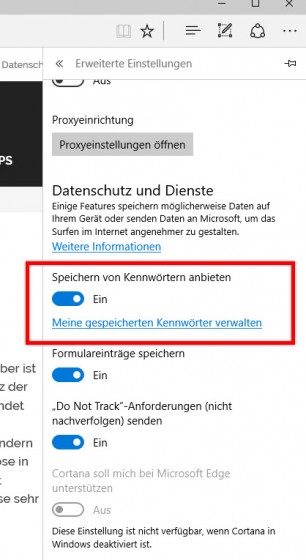
Du gelangst im Edge-Browser über die Menü-Schaltfläche (drei Punkte-Menü) und über Einstellungen | Erweiterte Einstellungenzum Bereich Datenschutz und Dienste. Hier kannst du den Passwort-Manager über den Schalter Speichern von Kennwörtern anbieten ein- oder ausschalten.

passwort-manager-edge-microsoft-speichern-bearbeiten-kennwort-login-zugangsdaten-306x560

Mit einem Klick auf Meine gespeicherten Kennwörter verwalten gelangst du zur Liste der Webseiten mit Logindaten.

edge-passwort-manager-bearbeiten-webseite-klicken-entfernen-login

Mit dem rechten X löschst du die Daten und mit einem Klick auf die Webseite wird die Bearbeitungsfunktion eingeblendet.

edge-passwort-kennwort-unkenntlich-klarschrift-nicht-angezeigt-neu-erstellen-speichern

Nun kannst du neue Benutzernamen und/oder Kennwörter einpflegen und sofort speichern.

Leider kann der Passwortmanager nicht dazu benutzt werden, ein Kennwort auszulesen, das du vergessen hast. Kennwörter werden ausschließlich durch einen Platzhalter angezeigt.

Du kannst jedoch über die Systemsteuerung zur Klarschrift-Anzeige des benötigten Logins gelangen. Folge dazu dem Pfad Systemsteuerung | Benutzerkonten | Anmeldeinformationsverwaltung.

edge-systemsteuerung-passwort-kennwort-einblenden-sichtbar-entfernen-anmeldeinformationsverwaltung

Öffne im Bereich Webkennwörter den Eintrag der Webseite dessen Zugangsdaten du auslesen möchtest. Zunächst wird neben Kennwort noch der Platzhalter angezeigt. Klicke auf Einblenden und gib dann dein Microsoft-Kennwort ein, um an die Klarschrift-Anzeige der Logindaten zu gelangen.

Passwort der Heimnetzgruppe vergessen? So einfach findest du es wieder.

Beim Einbinden eines neuen Computers in ein bestehendes Netzwerk benötigt man ein Kennwort, dass meistens der Ersteller irgendwo notiert hat. Ist der Ersteller aber nicht erreichbar oder du findest das Kennwort nicht, dann gibt es eine andere Möglichkeit, es anzeigen zu lassen.

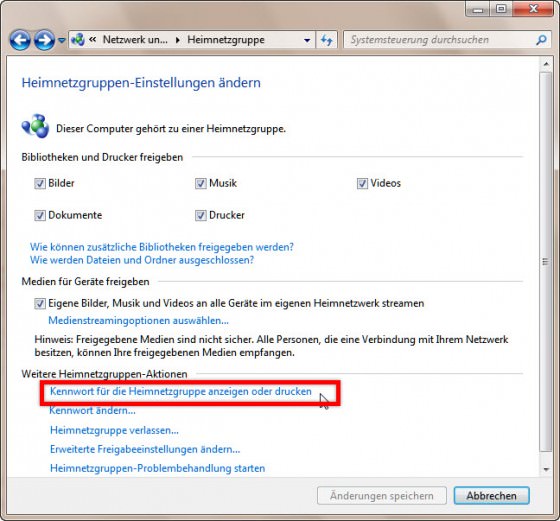
Dazu benötigst du nur einen Computer, der bereits in dem betreffenden Netzwerk integriert ist. Starte auf diesem PC die Systemsteuerung und gib in das Suchfeld oben rechts den Begriff Heimnetzgruppe ein. Mit einem Doppelklick auf den gleichlautenden Suchtreffer öffnest du das Programmfenster der Heimnetzgruppe.

heimnetzwerk-passwort-kennwort-wiederfinden-anzeigen-systemsteuerung-heimnetzgruppe

Im Bereich Weitere Heimnetzgruppen-Aktionen klickst du auf den Link Kennwort für die Heimnetzgruppe anzeigen oder ausdrucken.

heimnetzgruppe-kennwort-herausfinden-windows-microsoft-integration-neu-pc-computer1-560x521

Im nächsten Anzeigefenster wird dir dann das Kennwort für diese Heimnetzgruppe angezeigt.

kennwort-anzeigen-passwort-heimnetz-gruppe-drucken-vergessen-wiederfinden

Notiere dir das Passwort und gib es bei der Integration des neuen Computers ein, wenn du dazu aufgefordert wirst.

Windows 10: Systemsprache wechseln

Verklickt beim Windows-Setup? PC im Ausland gekauft? So ändern Sie die Sprache!

Wenn Sie einen PC mit vorinstalliertem Windows kaufen, zum Beispiel mit einer Refurbisher-Lizenz, kann es sein, dass Windows auf Englisch (im besten Fall) läuft. Um die Sprache nach der Installation zurückzuwechseln muss man einige Kniffe kennen.

    1. Starten Sie die Systemsteuerung (Control Panel).
      sprache1
    2. Wählen Sie den Menupunkt Zeit, Sprache und Region aus (Clock, Time, and Region).
      Klicken Sie auf den Button Sprache hinzufügen (Add a language) unter dem Punkt Sprache (Language).
      Wählen Sie das gewünschte Sprachpaket aus.sprache2

      sparche2a
      3. Klicken Sie im Optionen-Menü auf Sprachpaket herunterladen und installieren (Download and install language pack).

      sprache3
      4. Das Sprachpaket steht nun in der Liste. Über den Button Nach oben ändern Sie die Position des Pakets. Verschieben Sie es nach ganz oben.
      5. Starten Sie den PC neu.
      6. Ändern Sie nach dem Neustart die Tastaturbelegung indem Sie im Systray einen Rechtsklick auf das Sprachsymbol ausführen und Einstellungen wählen.
      7. Legen Sie das gewünschte Tastaturlayout als Standard fest.

Coole neue Funktion: Die virtuellen Desktops von Windows 10

Mit Windows 10 gab es etliche Veränderungen. Manches ist ersatzlos gestrichen worden, wie beispielsweise das Windows Media Center. Das können die meisten User gut verschmerzen, da es wesentlich bessere Tools gibt. Aber eine neue Funktion verspricht endlich komfortables Arbeiten auf mehreren Ebenen: Die virtuellen Desktops.

Tolles Tool für organisiertes Arbeiten

Hört sich kompliziert an, ist es aber nicht. Bei Bedarf kann man über die virtuellen Desktops seine Tätigkeiten wesentlich besser organisieren als bisher. Wer oft an mehreren Projekten arbeitet, wird sich bestimmt an das Chaos von vielen gleichzeitig geöffneten Programmen und Windows-Verzeichnissen erinnern.

virtueller-desktop-erster-aufgaben-verteilen-organisieren-strukturieren-aufteilen-mehrere-sortieren1-560x446


Ab sofort kannst du die Arbeiten auf mehrere Desktops verteilen. So erledigst du beispielsweise die Internet-Recherchen auf dem einen Desktop und die Kunden-Korrespondenz auf dem Zweiten. Besonders vorteilhaft ist diese Funktion der virtuellen Desktops, wenn man an mehreren Projekten gleichzeitig arbeiten möchte.

zweiter-desktop-virtuell-projekt-aufteilen-steuerung-icon-taskleiste-neben-eingabefenster-suchfenster

Nur vier Befehle für einfachste Bedienung

Die Bedienung der Desktop-Steuerung ist sehr einfach und benutzerfreundlich. In der Windows-10-Taskleiste befindet sich neben dem Eingabefeld das Icon für die Steuerung der virtuellen Desktops. Wird das Symbol angeklickt, erscheint oberhalb der Taskleiste die Auswahlfunktion für die virtuellen Bildschirme.

desktop-steuerung-virtuell-button-icon-taskbar-neu-windows-10-win10

Fährst du mit dem Mauszeiger über eine Desktop-Kachel, so wird dessen Desktop-Inhalt in Vorschaufenstern angezeigt (siehe obere Bilder). Ein Klick auf eine der Kacheln aktiviert diese für die weitere Bearbeitung. Die Schaltfläche Neuer Desktop ist selbsterklärend.

Natürlich gibt es für die Steuerung auch Tastenkombinationen, die ersatzweise zur Mausbedienung verwendet werden können:

  • Neuer Desktop: [Windows][Strg][D]
  • Zum rechten Desktop wechseln: [Windows][Strg][Pfeil rechts]
  • Zum linken Desktop wechseln: [Windows][Strg][Pfeil links]
  • Aktuellen Desktop schließen: [Windows][Strg][F4]

Zur weiteren Vereinfachung hat die Firma Stone Development GbR aus Bremerhaven ein kleines Programm entwickelt, das die vier einzelnen Steuerungsbefehle als Desktop-Icons darstellt.

autoit-programm-vereinfacht-bedienung-virtuell-desktop-windows-10-stone-development

Diese können natürlich auch per Rechtsklick an die Taskleiste angepinnt werden.

Fazit:

Die Einführung der virtuellen Desktops ist unseres Erachtens eines der nützlichsten Bordmittel von Windows 10, die einem das Arbeiten mit dem Computer wirklich erleichtern.