stick

PiHole – Sicher und werbefrei surfen mit dem Raspberry Pi

Als Mediacenter oder IoT-Lösung – der Bastelrechner Raspberry Pi ist vielseitig einsetzbar. Mit Pihole macht er sogar euer gesamtes Netzwerk werbefrei und frei von Trackern. So richtet ihr die Software Schritt für Schritt einKling.

Was ist der Unterschied von Pihole zu einem Adblocker?

Warum einen Raspberry Pi mit etwas ausstatten, das ein Adblocker im Browser auf den ersten Blick auch kann? Weil Adblocker-Plugins etwas anders funktionieren und aufgerufene Websites erst blocken, sobald sie euren PC, Mac oder das Smartphone erreicht haben. Pihole hat einen anderen Ansatz, denn es blockt Tracker, Viren-verseuchte Websites und Werbung auf DNS-Ebene.

Das heißt, dass das Pihole quasi alles ausfiltert, bevor es an die Geräte im Netzwerk ausgeliefert wird. Wie ein Sieb, das zwischen eurem Router und allen Geräten im Netzwerk arbeitet. Und es bringt den Vorteil mit, dass diese Geräte auch in den nativen Apps werbefrei sind – und nicht nur mit Plugins oder speziellen Apps. Ich blicke in deine Richtung, iPhone.

Weniger Tracking, mehr Speed

Weniger Tracker bedeuten auch gleichzeitig mehr Privatsphäre, denn die eingebauten Filter sorgen dafür, dass deutlich weniger Informationen über euer Surfverhalten gesammelt werden können. Pihole ist zwar kein Tails oder Tor, das euren Traffic über fünf Millionen Proxies und dann noch mal zur Venus schickt, blockt aber sehr viele Anbieter und gefährliche Seiten.

Weniger Werbung und weniger Gefunke von Trackern und Analytics-Anbietern bedeutet zudem weniger Traffic und schnellere Ladezeiten von Websites und Apps. Na, überzeugt? Das alles braucht ihr für die Einrichtung.

Diese Hardware brauchst du für den Raspberry Pi mit Pihole

  • Einen Raspberry Pi – im Grunde tut es jeder Raspberry, auch der Raspberry Pi 1 oder Zero. Wir empfehlen euch jedoch einen Raspberry Pi 3 und aufwärts, um die Weboberfläche vom Pihole flott nutzen zu können.
  • Ein Netzteil – oder einen USB-Anschluss mit 2A-Output oder mehr.
  • Eine Micro-SD-Karte und einen SD-Adapter, der Karten meistens beiliegt.
  • Optional: Ein Gehäuse für den Raspberry Pi.
  • Optional: Einen Hoodie, da ihr ein paar einfache Shell-Befehle kopieren werdet und dabei aussehen müsst, wie ein Hacker.

Software für Pihole


Vorbereitung der SD-Karte

  1. Ladet euch im ersten Schritt Balenaetcher (oder eine der oben erwähnten Alternativen) herunter und installiert das Tool. Balenaetcher braucht ihr, um das Betriebssystem für den Raspberry Pi auf der SD-Karte zu „installieren“. Das Image öffnen und die Dateien kopieren funktioniert übrigens nicht, da eine Partitionstabelle auf die Micro-SD-Karte geschrieben werden muss.
  2. Raspberry Pi OS findet ihr hier, wobei ihr für das Pihole nur die „Lite“-Version braucht. Bei der Veröffentlichung dieses Artikels ist das Raspberry Pi OS (32-bit) Lite (basierend auf Debian Buster). Ihr könnt aber auch die 64-Bit-Variante installieren oder die Version mit einer Desktopumgebung, falls ihr den Raspberry Pi mit Pihole noch für andere Dinge verwenden wollt.
  3. Startet Balenaetcher, wählt die heruntergeladene und entpackte Datei und dann die Micro-SD-Karte aus, die nun mit oder ohne Adapter in eurem PC stecken sollte. Checkt bitte vorher, dass ihr die richtige Micro-SD-Karte und nicht eine externe Festplatte oder den USB-Stick auswählt (den mit dem geheimen Ordner, den Mutti niemals sehen sollte).
  4. Balenaetcher schreibt das Raspberry Pi OS auf die SD-Karte, und somit wäre das gute Stück dann auch schon bereit für den Einsatz. Steckt die Karte in euren Raspberry und stöpselt ihn mit einem HDMI- und am besten einem Netzwerkkabel verbunden an die Strombuchse. Ihr braucht zudem eine Tastatur mit Bluetooth-Adapter oder ganz oldschool eine mit Kabel.


Voreinstellungen des Raspberry Pi OS

Nachdem der Raspberry Pi gebootet hat (was ein wenig nach „Matrix“ aussieht), loggt ihr euch mit folgenden Logindaten und Passwort ein:

pi
raspberry

(beziehungsweise „raspberrz“, da die Tastatur noch auf Englisch eingestellt ist)

Ich bin zwar kein Hellseher, nehme aber an, dass ihr mit hoher Wahrscheinlichkeit eine deutsche Tastatur nutzt. Damit das auch der Raspberry weiß, gebt ihr im Terminal ein:

sudo raspi-config

In dem Konfigurationstool hüpft ihr zu Punkt 4 (Localisation Options) und stellt im nächsten Schritt die Locale unter I1 auf Deutsch (DE), die Timezone (I2) auf Berlin, das Keyboard Layout (I3) auf Deutsch (DE) und WLAN Country (I4) ebenfalls auf DE. Die Punkte wählt ihr mit der Space-Taste an oder ab und wechselt mit Tab auf „Select“ beziehungsweise „Back“. Nach etwas Gerödel verlasst ihr das Menü über „Finish“ und startet den Raspberry am besten neu, mit:

sudo reboot

Nach dem Neustart ändert ihr zunächst das Passwort, damit Mr. Robot nicht so einfach Zugriff auf euren Raspberry Pi hat. Loggt euch ein (diesmal mit hoffentlich deutschem Tastaturlayout) und gebt ein:

passwd

Gebt euer aktuelles Passwort ein (raspberry) und dann euer neues, das ihr am besten in einem Passwortmanager speichert. Um das Betriebssystem auf den neuesten Stand zu bringen, führen wir ein Update durch, mit:

sudo apt update && sudo apt -y upgrade && sudo apt-get -y dist-upgrade && sudo apt -y autoremove && sudo apt -y autoclean && sync && sudo reboot

Nach dem Neustart installiert ihr nun Pihole und macht euch erstmal zum root, da Pihole bestimmte Rechte für die Installation braucht:

sudo passwd root

Vergebt jetzt ein temporäres Passwort und loggt euch als root ein, mit:

su -


Deutsche Tastatur:

  1. sudo raspi-config
  2. Punkt 4 Localisation Options
  3. l3 Change Keyboard Layout
  4. PC generic de 105 tecles (intl.)
  5. Runtergehen auf „Andere“
  6. Das Wort Duits suchen und bestätigen
  7. Dann nach oben und DUITS auswählen
  8. und dann geht es komischerweise wie gewohnt weiter


Die Installation von Pihole auf dem Raspberry Pi

Pihole bietet eine übersichtliche Oberfläche, mit der ihr weitere Einstellungen vornehmen könnt. 

Falls ihr nicht wisst, welche IP euer Pihole hat, findet ihr es so raus und notiert es am besten:

hostname -I

(das ist ein großes I, wie „Ihhh“, kein L)

Jetzt installiert ihr das Pihole über das Skript:

curl -sSL https://install.pi-hole.net | bash

Sollte das nicht funktionieren, weil curl fehlt, könnt ihr auch Folgendes tun:

wget -O basic-install.sh https://install.pi-hole.net
sudo bash basic-install.sh


Bei Problemen findet ihr weitere Infos zur Installation auf der GitHub-Seite von Pihole. Das Skript installiert und arbeitet ein bisschen vor sich hin und wird euch zwischendurch einige Fragen stellen, die ihr wie folgt, beantworten könnt:


Select Upstream DNS Provider: Cloudflare oder Google oder einer eurer Wahl.

Select Lists: Wählt hier einfach alle Listen aus.

Select Protocols: IPv4 und/oder IPv6, falls ihr IPv6 nutzt.

Do you want to use your current network settings as a static address: Gebt hier die IP-Adresse des Raspberry Pi ein, die euer Router zugewiesen hat (beziehungsweise Enter), und wählt den Router als Gateway aus – meist 192.168.0.1, aber prüft es zur Sicherheit nochmal in den Einstellungen eures Routers.

Do you wish to install the web admin interface: Ja, denn hier nehmt ihr nachher Einstellungen vor und seht, was das Pihole alles filtert.

Do you wish to install the web server (lighttpd): Ja, denn ohne läuft auch die Weboberfläche nicht oder ihr müsst euch den Server anders zusammenfrickeln.

Do you want to log queries: Ja, sofern ihr die Zugriffe in Logdateien speichern wollt.

Select a privacy mode for FTL: Je nachdem, ob ihr ein öffentliches Netzwerk betreibt oder die Anfragen schlicht und einfach komplett anonymisieren wollt (hallo DSGVO), könnt ihr hier einstellen, was genau geloggt wird.


Nach der Installation zeigt euch das Skript die Adresse des Pihole als IPv4 und/oder IPv6 sowie das Passwort für die Weboberfläche an. Loggt euch wieder als root aus und auch ein Neustart kann nicht schaden:

exit
sudo passwd -dl root
sudo reboot


Pihole als DNS-Server des Routers eintragen

Im Grunde könnt ihr den Raspberry nun an seinen Zielort verfrachten. Er braucht nur noch Strom und ein Netzwerkkabel zu eurem Router. Das Pihole funktioniert im Grunde auch per WLAN, sofern es nicht der ganz alte Raspberry Pi 1 ist. Für eine stabile Verbindung, und um etwas Frickelei zu vermeiden, solltet ihr aber ein Netzwerkkabel nutzen. Wer den Raspberry Pi übrigens nicht kennt: Das Teil hat leider keinen An- oder Aus-Schalter. Ihr macht ihn an, wenn ihr das USB-Kabel anstöpselt und fahrt ihn am besten herunter mit:

sudo shutdown now

Dann könnt ihr ihn vom Strom trennen und wieder anklemmen, wenn ihr ihn einschalten wollt. Im Idealfall wird er aber die ganze Zeit durchlaufen und Trackinganfragen, Werbung und anderen Firlefanz auf DNS-Ebene blocken. Damit das funktioniert, müsst ihr das in einem letzten Schritt eurem Router mitteilen.

Pihole müsst ihr im Backend der Fritzbox als DNS-Server eintragen. Hier unterscheiden sich die Modelle bei ihrer Weboberfläche natürlich. Bei der Fritzbox findet ihr die Einstellung unter Internet > Zugangsdaten > DNS-Server.

Hier gebt ihr die IPv4- und/oder die IPv6-Adresse eures Pihole ein. Als Alternative empfiehlt sich noch ein zweiter DNS-Server, falls ihr den Raspberry mal wechseln, aber dennoch weiter Internet haben wollt. Hier bieten sich Cloudflare (1.1.1.1) oder Googles DNS-Server (8.8.8.8) an, aber ihr könnt natürlich nehmen, was ihr wollt.


Die Weboberfläche und weitere Einstellungen

Im Grunde sollte alles out-of-the-box funktionieren. Ihr könnt euch die Weboberfläche vom Pihole ansehen, indem ihr die IP-Adresse im Browser angebt und ein „/admin/“ anhängt, zum Beispiel:

http://192.168.0.10/admin/

Loggt euch mit dem Passwort aus der Installation ein und ihr könnt euch auf dem Dashboard ansehen, wie viele Anfragen vom Pihole geblockt worden sind, welche Domains und Tracker das waren und so weiter. Wenn ihr die Listen aktuell halten wollt, könnt ihr unter dem Punkt Tools > Update Gravity auf Update klicken.

Eine Allow-Liste findet ihr ebenfalls im Menü links und ihr werdet sie das eine oder andere Mal brauchen, denn manchmal blockt Pihole relativ harmlose Werbetracker oder versaut euch Links in Newslettern, da diese meist über Tracking-Tools laufen. Setzt die entsprechenden Domains dann einfach auf die Liste oder schaltet Pihole kurzzeitig mit einem Klick auf Disable aus und wählt, für wie lange er ausbleiben soll.

Wer möchte, kann das Pihole auch als DHCP-Server nutzen, DNSSEC aktivieren, als rekursiven DNS-Server mit Unbound nutzen, weitere Adblock-Listen hinzufügen oder die Allow-Lists automatisch updaten lassen. Auf die gehört übrigens auch www.t3n.de – ist ja klar. Wie ihr das alles anstellt, erfahrt ihr hier:

Als kleiner Tipp: Wenn das Blocken mal nicht direkt funktioniert, wartet ein paar Minuten, bis euer Netzwerk das Pihole als DNS-Server „vermittelt“ hat. Oder startet euer Gerät ein Mal neu. Das gleiche gilt auch, wenn ihr das Pihole im Menü kurzzeitig ausschaltet, denn ein paar Sekunden lang wird es Tracker immer noch blocken.


Neue Ad-Block Filterlisten in Pi-hole einbinden


Standardmäßig enthält Pihole 5.0 aktuell 7 Filterlisten zum Blocken von Domains bzw. Webseiten. Diese ermöglichen Pihole das Filtern von unerwünschten Inhalten wie z.B. Werbebannern oder unerwünschten Scripten. Durch das Hinzufügen weiterer Filterlisten lässt sich die Zahl der unerwünschten Domains sehr einfach erhöhen. Wir wollen euch heute zeigen, wie ihr euren Pi-hole noch besser im Ad-Blocking machen könnt.

Filterlisten gibt es wie Sand am Meer. Wichtig ist, dass diese Listen gepflegt werden, denn die Listen werden nicht nur einmal in Pihole eingebunden, sondern regelmäßig auf Änderungen geprüft. Wir haben für euch ein paar Listen bzw. Webseiten zusammengetragen:

for blocklists i’m using

https://raw.githubusercontent.com/StevenBlack/hosts/master/hosts https://mirror1.malwaredomains.com/files/justdomains http://sysctl.org/cameleon/hosts https://zeustracker.abuse.ch/blocklist.php?download=domainblocklist https://s3.amazonaws.com/lists.disconnect.me/simple_tracking.txt https://s3.amazonaws.com/lists.disconnect.me/simple_ad.txt https://hosts-file.net/ad_servers.txt https://raw.githubusercontent.com/HenningVanRaumle/pihole-ytadblock/master/ytadblock.txt https://github.com/anudeepND/youtubeadsblacklist/blob/master/domainlist.txt https://v.firebog.net/hosts/lists.php?type=tick

for blacklists i’m using

ad.doubleclick.net clients6.google.com googleads.g.doubleclick.net i1.ytimg.com pagead2.googlesyndication.com pubads.g.doubleclick.net r1—sn-vgqsen7z.googlevideo.com r1.sn-vgqsen7z.googlevideo.com r17—sn-vgqsenes.googlevideo.com r2—sn-vgqs7n7k.googlevideo.com r20—sn-vgqs7ne7.googlevideo.com r20.sn-vgqs7ne7.googlevideo.com r4—sn-vgqs7nez.googlevideo.com r4.sn-vgqs7nez.googlevideo.com securepubads.g.doubleclick.net static.doubleclick.net www.youtube-nocookie.com

I’ve had decent success with this regex

^r[0-9]*([-]{1,3}|.)sn-[a-z0-9]{4,}-[a-z0-9]{4,}\.googlevideo

It’s not perfect, but does block about 80% of the ads that play during streaming, but only about 40% of the ads that play before the video begins.


Einbinden neuer Filterlisten in Pi-Hole

Ab der Version 5 von Pi-Hole befindet sich die Verwaltung der Filterlisten im Gruppen-Management der Software. Ihr könnt mehrere Gruppen definieren, die dann auf unterschiedliche Blocklisten zugreifen können.

 
Nach dem Einbinden neuer Blocklisten müssen diese noch über die im Bereich Tools vorhandene Funktion Update Gravity in Pi-Hole aktiviert werden.


pihole5-list-tool

Installing Python packages

sudo apt update
sudo apt install python3-picamera

sudo apt install python3-pip

installation

If you don’t sudo pip3 install, things won’t work – possibly in a very confusing way. Definitely on Raspbian 10, so probably before that.

$ sudo pip3 install pihole5-list-tool --upgrade

usage / running

Simply run:

$ sudo pihole5-list-tool

Finishing up

After adding lists, they must be loaded by running:

$ pihole -g


allowlists

Currently the only source for maintained whitelists is anudeepND’s allowlist. They are presented as:

  • Allowlist Only – Domains that are safe to allow i.e does not contain any tracking or

      advertising sites. This fixes many problems like YouTube watch history,
      videos on news sites and so on.
    
  • Allowlist+Optional – These are needed depending on the service you use. They may contain some

      tracking sites but sometimes it's necessary to add bad domains to make a
      few services to work.
    
  • Allowlist+Referral – People who use services like Slickdeals and Fatwallet need a few sites

      (most of them are either trackers or ads) to be whitelisted to work
      properly. This contains some analytics and ad serving sites like
      doubleclick.net and others. If you don't know what these services are,
      stay away from this list. Domains that are safe to whitelist i.e does
      not contain any tracking or advertising sites. This fixes many problems
      like YouTube watch history, videos on news sites and so on.
    

ad/blocklists

Currently the only source for maintained blocklists is firebog.net

  • Non-crossed lists: For when someone is usually around to whitelist falsely blocked sites
  • Ticked lists: For when installing Pi-hole where no one will be whitelisting falsely blocked sites
  • All lists: For those who will always be around to whitelist falsely blocked sites


Zusätzliche Whitelists

Gibt es, um mal welche zu nennen:

Aber die Ersteller/Verwalter von Blocklists sollten Einträge aus solchen Whitelists eigentlich bereits aus ihren Listen entfernt haben.


IP-Adresse oder sonstige Netzwerkeinstellungen ändern

Reconfigure pi hole via command line: pihole -r

You can also change ip address in

/etc/pihole/setupVars.conf


Updating

Updating is as simple as running the following command:

pihole -up


How do I set or reset the Web interface Password?

The Web interface password needs to be reset via the command line on your Pi-hole. This can be done locally or over SSH. You will use the pihole command to do this:

pihole -a -p

You will be prompted for the new password. If you enter an empty password, the password requirement will be removed from the web interface.

WinToUSB: Windows vom USB-Stick

In wenigen Schritten erstellen Sie mit WinToUSB ein voll funktionsfähiges Windows-Betriebssystem, das vom USB-Stick startet.

WinToUSB erstellt unkompliziert ein tragbares Windows-System für die Hosentasche. Sie benötigen lediglich eine ISO-Datei der gewünschten Windows-Version und einen ausreichend großen USB-Stick. Unterstützt werden die Betriebssysteme Windows XP, Windows Vista, Windows 7, Windows 8 und 8.1 sowie Windows 10. Für ein zuverlässiges Windows To Go sollten Sie jedoch mindestens Windows 7 verwenden.

Zudem bietet die Freeware die Möglichkeit, sein aktuelles OS zu klonen, um ein Windows To Go zu erstellen.

Ab der Version 3 lässt sich Windows To Go direkt von einer VHD oder VHDX erstellen. Außerdem werden nun auch verschlüsselte ESD-Dateien unterstützt. Eine Übersicht aller Änderungen und Neuerungen finden Sie im offiziellen Changelog.

Hinweis
Erweiterte Pro- und Enterprise-Versionen von WinToUSB bietet der Hersteller auf der offiziellen Website zum Kauf an. Dort sehen Sie auch übersichtlich, in welchen Funktionen sich die Editionen voneinander unterscheiden.

Fazit zu WinToUSB

WinToUSB erstellt ein voll funktionsfähiges Windows, das vom USB-Stick an jedem Rechner gestartet werden kann. Einziger Haken: Die Installation des ISO-Abbilds auf den USB-Stick kann je nach Schnittstelle bis zu 1,5 Stunden dauern – doch das Warten lohnt sich.

Festplatten-Speicherfresser finden und grafisch darstellen

Die Größe von Verzeichnissen auf Speichermedien zu ermitteln ist mit dem Windows Explorer kein Problem. Spätestens über den Kontextmenüeintrag Eigenschaften wird die Größe in KB, MB oder GB angezeigt. Man sieht aber nicht auf Anhieb, wie groß die Verzeichnisse im Vergleich zu anderen Ordnern oder dem Gesamtspeicherplatz ist. Aber gut, dass es auch für diesen Zweck eine einfache Lösung gibt.

Das 303 Kb kleine Tool HDGraph ist auf der Webseite www.hdgraph.com als kostenloser Download im ZIP-Format erhältlich. Du musst es nur an beliebiger Stelle entpacken. Es kommt ohne Installation aus und ist daher prima für den mobilen Einsatz auf USB-Sticks oder SD-Karten geeignet. Zum Aufrufen des Tools HDGraph klickst du doppelt auf die Startdatei HDGraph.exe.

EINFACHE BEDIENUNG

Im Programmfenster des Tools legst du zuerst den zu analysierenden Speicherort (Fesplatte, -partition oder externe Speichermedien) fest und startest dann die Analyse mit dem Button Scan/Refresh. Nach ein paar Augenblicken werden alle im Scanbereich befindlichen Verzeichnisse als Torten-Grafik dargestellt. Mit einem Doppelklick können Teilbereiche ausgewählt werden, um zu den Unterverzeichnissen zu gelangen.

HDGRAPH ALS KONTEXTMENÜ-EINTRAG

HDGraph lässt sich auf Wunsch auch in das Kontextmenü des Windows Explorers einbinden. Dazu klickst du im HDGraph-Programmfenster in der Menüleiste auf Tools | Explorer Integration | Add me to the explorer context menu.

Natürlich lassen sich alle grafischen Darstellungen ausdrucken, speichern und direkt als Bild im PNG-Format exportieren.

FAZIT

Tolles Tool um Präsentationen professionell zu gestalten. 


ALTERNATIVE

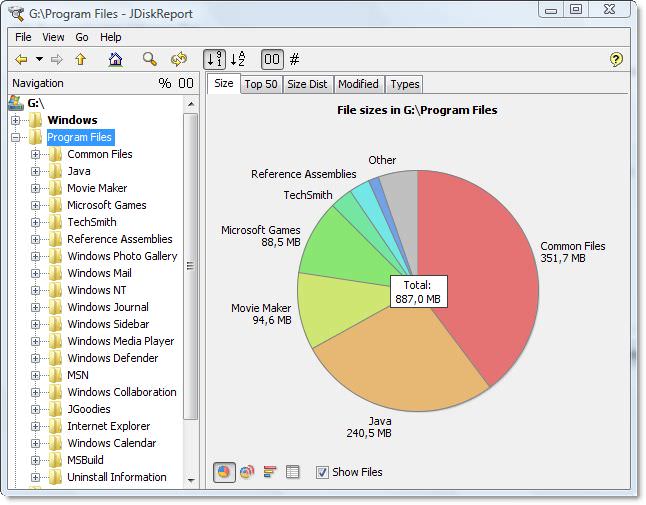
JDiskReport von jgoodies.com

jdiskreport

OS X: so viel ist sicher! Ein Ratgeber zur Verschlüsselung

Verschlüsselung macht gute Gefühle – und OS X bringt alles mit, was Sie für den umfassenden Schutz Ihres Macs brauchen. Ein Leitfaden.

Also gut, OS X bringt nicht alles mit, denn eine Funktion zur Verschlüsselung einzelner Dateien fehlt. Doch das macht nichts, denn sie würde den Mac nur «ein wenig sicher» machen – und das ist schlimmer als «überhaupt nicht sicher», weil man sich in einer falschen Wohlfühlzone wähnt. Und deshalb macht Apples Betriebssystem Nägel mit Köpfen.

Verschlüsselte Massenspeicher

Im einfachsten Fall verbinden Sie eine externe Festplatte, einen USB-Stick oder etwas Ähnliches und verschlüsseln den Inhalt mit wenigen Handgriffen:

Klicken Sie mit der rechten Maustaste auf den Massenspeicher und wählen Sie im Kontextmenü den Befehl […] verschlüsseln.

Mac OSX Verschlüsselung-1
Geben Sie zweimal das Kennwort ein, ergänzt durch eine obligatorische Merkhilfe:

Mac OSX Verschlüsselung-2
Das Laufwerk verschwindet vom Schreibtisch und taucht erst wieder auf, wenn die Verschlüsselung abgeschlossen ist. Wenn Sie es das nächste Mal mit einem Mac verbinden, erscheint die Abfrage des Kennworts:

Mac OSX Verschlüsselung-3
Blenden Sie auf Wunsch die Merkhilfe ein. Sie können das Kennwort auch im Schlüsselbund von OS X speichern, damit sich das Medium künftig ohne manuelle Eingabe öffnet. Das empfiehlt sich zum Beispiel, wenn Sie den Speicher in einer sicheren Umgebung am eigenen Mac verwenden; unterwegs bleiben die Daten jedoch vertraulich, falls das Medium abhandenkommt.

Achtung: Die Entschlüsselung funktioniert nur an einem Mac mit OS X 10.7 oder neuer – auf anderen Plattformen lässt sich das verschlüsselte Medium nicht einsehen.

«GUID erforderlich!»

Vielleicht scheitert die Verschlüsselung mit dem Hinweis, dass «eine GUID-Partition erforderlich ist». Ohne auf die technischen Details einzugehen: Das liegt fast immer daran, dass der Massenspeicher noch nie unter OS X formatiert wurde – oder auf die falsche Weise. In diesem Fall müssen Sie das Medium auf die korrekte Art neu formatieren.

Warnung! Sie ahnen es schon: Dabei werden alle Daten gelöscht.

Wählen Sie im Finder im Menü Gehe zu den Befehl Dienstprogramme. Starten Sie das Festplattendienstprogramm:

Mac OSX Verschlüsselung-4
Klicken Sie in der linken Spalte auf den Namen des Massenspeichers (1) und danach auf den Bereich Löschen (2). Wählen Sie das Format OS X Extended (Journaled) und als Schema die GUID-Partitionstabelle. (3) Klicken Sie auf die Schaltfläche Löschen. Nach dieser Prozedur können Sie den Massenspeicher im Finder wie beschrieben verschlüsseln.

FileVault

FileVault – so heisst die Funktion, mit der OS X die interne Festplatte oder SSD verschlüsselt. Danach ist der Zugriff nur noch mit dem richtigen Kennwort erlaubt. Dank der kompletten Verschlüsselung ist es nicht möglich, an die Daten heranzukommen, indem der Mac von einem anderen Laufwerk gestartet wird. (Mit dem normalen Benutzerkennwort wäre das kein Problem.)

Einmal eingerichtet, ist der Umgang mit FileVault absolut transparent, sicher und komfortabel. Streng genommen ist es unmöglich festzustellen, ob FileVault aktiv ist, solange Sie nicht in der Systemeinstellung Sicherheit nachsehen. Bei so viel Komfort wäre es also sträflicher Leichtsinn, bei einem mobilen Mac auf FileVault zu verzichten!

FileVault aktivieren

Bereits die erste Verschlüsselung durch FileVault läuft unsichtbar und diskret im Hintergrund ab. Während dieser Zeit können Sie normal weiterarbeiten. Die MacBooks müssen jedoch in dieser Phase am Strom hängen. Wenn Sie den Stecker ziehen, wird die Erstverschlüsselung unterbrochen und erst fortgesetzt, wenn der Saft wieder fliesst. Nach der ersten Einrichtung gibt es jedoch keine Einschränkungen mehr.

Öffnen Sie die Systemeinstellung Sicherheit und klicken Sie auf den Bereich FileVault. (1) Klicken Sie auf das Vorhängeschloss (2) und geben Sie Ihr Kennwort ein, damit Änderungen an den Einstellungen vorgenommen werden können. Zu guter Letzt klicken Sie auf die Schaltfläche FileVault aktivieren (3):

Mac OSX Verschlüsselung-5

Um später auf Ihren Mac zuzugreifen, müssen Sie das Kennwort Ihres Benutzerkontos verwenden. Wenn dieses Kennwort vergessen wird, sind alle Daten verloren. Deshalb geht es im nächsten Schritt darum, ein Sicherheitsnetz einzubauen, um den Zugang trotzdem zu gewährleisten. Sie könnten die Verschlüsselung aufheben, indem Sie sich mit Ihre Apple-ID anmelden. Oder Sie lassen einen Wiederherstellungsschlüssel anfertigen, den Sie unbedingt ausdrucken und an einem sicheren Ort aufbewahren sollten:

Mac OSX Verschlüsselung-6

Der Wiederherstellungsschlüssel sieht etwa so aus:

Mac OSX Verschlüsselung-7

So getan, klicken Sie auf die Schaltfläche Neustart. Danach beginnt die Verschlüsselung im Hintergrund:

Mac OSX Verschlüsselung-8

Wie viel ist zu viel?

Nicht alle Macs brauchen gleich viel Schutz. Nach der Aktivierung verlangt FileVault das Kennwort bei jedem Neustart des Rechners und bei jeder Anmeldung – und daran wird nicht gerüttelt. Das Kennwort wird ausserdem beim Beenden des Bildschirmschoners und des Ruhezustandes verlangt – und daran kann sehr wohl gerüttelt werden.

Öffnen Sie die Systemeinstellung Sicherheit und klicken Sie auf den Bereich Allgemein. Bestimmen Sie, wann das Kennwort verlangt wird:

Mac OSX Verschlüsselung-9

Hier ein wenig Inspiration: Mein MacBook ist (natürlich) durch FileVault geschützt, doch ich verwende das Gerät meistens zuhause. Deshalb ist die Option Passwort erforderlich … meistens deaktiviert, weil die ständige Kennworteingabe auf dem Sofa nervt. Nur wenn ich mit dem MacBook das Haus verlasse, wird die Abfrage mit der Option sofort aktiviert. Falls das MacBook unterwegs verloren geht oder unfreiwillig den Besitzer wechselt, muss ich «nur» den Verlust der Hardware betrauern. In den eigenen vier Wänden ist von FileVault jedoch absolut nichts zu spüren.

Disk Images

Mit einem Disk Image ist eine Datei gemeint, die eine Festplatte oder DVD repräsentiert. Ein DVD-Image enthält zum Beispiel eine bitgenaue Kopie der Original-DVD. Mithilfe dieses Images könnte man eine neue DVD brennen, die vom Original nicht zu unterscheiden ist.

Doch DVDs sind zum Glück passé. Stattdessen kann OS X verschlüsselte Disk-Images erstellen, die geheime Daten verlässlich geheim halten. Wird ein solches Image doppelgeklickt, muss zuerst das Kennwort eingegeben werden. Anschliessend erscheint der Inhalt wie eine reguläre Festplatte:

Mac OSX Verschlüsselung-10

Sie können nun Daten darauf speichern, ändern oder löschen – ganz wie bei einer regulären Festplatte. Um die Inhalte des Images wegzuschliessen, klicken Sie die virtuelle Festplatte mit der rechten Maustaste an und wählen im Kontextmenü den Befehl […] auswerfen:

Mac OSX Verschlüsselung-11

Die Vorteile eines verschlüsselten Images sind erschlagend. Sie sperren damit die vertraulichsten Dokumente sicher weg. Die Image-Datei können Sie deshalb problemlos über eine Cloud synchronisieren, auf dem Server der Firma speichern oder einer anderen Person eine Sicherheitskopie aushändigen. All das ist gefahrlos möglich, solange Sie das Kennwort für sich behalten.

Verschlüsseltes Image erstellen

Öffnen Sie im Finder das Menü Gehe zu und wählen Sie den Befehl Dienstprogramme. Starten Sie das Festplattendienstprogramm, das wir bereits kennengelernt haben. Um ein neues Image herzustellen, wählen Sie im Menü Ablage unter Neues Image den Befehl Leeres Image:

Mac OSX Verschlüsselung-12

Machen Sie vor der Erstellung ein paar Angaben:

Mac OSX Verschlüsselung-13

Sichern unter: (1) Geben Sie hier den Namen der Image-Datei an – ganz so, als würden Sie eine Word-Datei benennen.

Name: (2) So heisst die virtuelle Festplatte, wenn sie auf dem Schreibtisch erscheint. Verwenden Sie eine beliebige Bezeichnung.

Image-Format: (3) Wählen Sie als Typ ein «mitwachsendes Image». Das heisst, die Datei (und damit der Speicherplatz) werden dynamisch vergrössert, wenn Sie neue Daten hinzufügen.

Verschlüsselung: (4) Sobald Sie hier die Verschlüsselung wählen, werden Sie zur Eingabe des Kennwortes aufgefordert. Für maximale Sicherheit wählen Sie die 256-Bit-AES-Verschlüsselung. Sie ist zwar ein wenig langsamer, doch mit heutigen Mitteln nicht zu knacken – solange Sie ein sicheres Kennwort verwenden. (Anderes Thema). Die reduzierte Geschwindigkeit spielt bei moderner Hardware keine grosse Rolle, solange Sie keine Videoverarbeitung auf diesem Image betreiben.

Mac OSX Verschlüsselung-14

Klicken Sie auf die Schaltfläche Sichern, um die Erstellung abzuschliessen.

Nun können Sie die virtuelle Festplatte wie gewohnt bespielen. Wenn Sie fertig sind, werfen Sie das Abbild wie vorhin beschrieben aus, damit es korrekt geschlossen wird. Um das Image erneut zu öffnen, doppelklicken Sie die Datei und geben Sie das Kennwort ein.

Cloudspeicher: Unkomplizierte und effektive Datenverschlüsselung

Die Datenspeicherung im Web (Cloud-Speicher) ist ein sehr beliebtes Mittel, wenn Dateien zu jeder Zeit verfügbar sein müssen. Auch die Weitergabe von großen Dateien, die nicht per E-Mail versendet werden können, ist hier möglich. Der große Nachteil bei den meisten Cloud-Anbietern ist die Datensicherheit. Persönliche Dateien sollten daher verschlüsselt werden. Aus der Masse der Verschlüsselungstools ragt der deutsche Anbieter Cloudfogger besonders heraus.

cloud-speicher-online-onedrive-google-drive-cloudfogger-automatisch-encryption

Er zeichnet sich durch eine automatische AES 256 Bit Verschlüsselung aus, die per RSA Public-Key-Verfahren in jeder Datei gespeichert wird. Das bedeutet, du speicherst eine Datei in dem betreffenden Cloudfogger-Ordner wo sie automatisch verschlüsselt und in der Cloud synchronisiert wird. Willst du später auf die verschlüsselte Datei zugreifen, dann öffnest du sie wie gewohnt, da auch die Entschlüsselung automatisch erfolgt. Aber alles der Reihe nach…

Zuerst einmal  musst du das Verschlüsselungstool herunterladen und installieren. Auf der Webseite www.cloudfogger.com ist es für privaten Einsatz kostenlos als Download erhältlich. Wähle einfach die Version für dein Betriebssystem aus. Cloudfogger ist mit Windows, Mac OSX, iOS und Android kompatibel.

cloudfogger-download-kostenlos-privat-anwender-datensicherung-online-cloudspeicher

Folge einfach dem Download- und Installationsassistenten durch den gesamten Prozess. Während der Installation wirst du aufgefordert, eine Registrierung (ebenfalls kostenlos) mit E-Mail und Passwort durchzuführen. Daraus stellt Cloudfogger die Verschlüsselung für deine Daten her.

Während der Installation kannst du auch direkt schon Personen definieren, die später Zugriff auf deine gesicherten Cloud-Daten erhalten sollen. Dazu gibst du einfach nur die E-Mail-Adresse(n) ein. Die Freigabe ist nicht zwingend erforderlich, sie kann auch später noch durchgeführt werden.

cloud-daten-sichern-zugriff-erlauben-personen-cloudfogger-email-adresse-eingeben

Nach der Installation kann Cloudfogger direkt verwendet werden.

cloudfogger-deutscher-anbieter-zertifiziert-onlinespeicher-gesichert-mega-onedrive-560x432

Neben der automatischen Verschlüsselung durch Verschieben, steht auch noch die Verschlüsselung einzelner Dateien per Kontextmenü zur Verfügung. Das ist besonders vorteilhaft, wenn du sensible Dateien mit einem USB-Stick transportieren möchtest.

kontext-menu-datei-sichern-encryption-cloudfogger-mobil-usb-stick-einzel

Cloudfogger erkennt und unterstützt derzeit folgende 13 Onlinespeicher:

  • Dropbox
  • Microsoft OneDrive
  • Google Drive
  • Box
  • MEGA
  • SugarSync
  • VirtualDrive
  • Telekom Mediencenter
  • Strato HiDrive
  • GoodSync
  • OwnCloud
  • Bitcasa
  • 1&1 SmartDrive

FAZIT:

Einfacher kann Datenverschlüsselung kaum sein! Da haben die automatischen Datenscans der Anbieter wie Apple und Microsoftkeine Chance mehr, deine persönlichen Inhalte zu analysieren. 

Check Flash: Das Profi-Tool für die Analyse deiner USB-Sticks

Die meisten USB-Sticks sind billige Massenware, deren Verarbeitung zu wünschen übrig lässt. Häufig liegen die Mängel in fehlerhaften Speicherzellen und/oder an mechanischen Fehlern (z. B. brüchige Lötstellen). Wenn USB-Sticks nicht mehr die Leistung bringen die sie eigentlich sollten, dann ist es empfehlenswert, sie vor einem Neukauf erst einmal zu analysieren. Mit diesem Profi-Tool findest du schnell heraus, ob sich der Kauf eines neuen Sticks lohnt.

Das Tool Check Flash ist auf der Webseite mikelab.kiev.ua des Ukrainers Mykhailo Cherkes als kostenloser Download erhältlich. Wird dir die Webseite auf kyrillisch angezeigt, dann stellst du sie über das Symbol EN oben links auf englisch um. Danach wählst du Programs | Check Flash aus, um auf die Downloadseite zu gelangen.

flash-drive-sd-karte-speicher-test-profi-tool-check-mikelab-fehlerhaft-stick-usb

Mit einem Klick auf den Link beginnt der Download im ZIP-Format.

checkflash-tool-download-zip-datei-entpacken-mikelab-usb-stick-testen-560x212

Anschließend entpackst du das Tool Check Flash in einem beliebigen Ordner und startest es über die Startdatei ChkFlsh.exe.

SPEED-TEST

Für eine Messung der Lese- und Schreibgeschwindigkeit wählst du im Programmfenster unter Drive deinen USB-Stick oder ein anderes Flash-Speichermedium aus. Dann wählst du im Bereich Access type die Option Use temporary file aus und stellst bei Test length die Dauer One full pass ein. Mit dem Startbutton führst du dann den Speed-Test durch.

lese-schreib-geschwindigkeit-ermitteln-checkdisk-ukraine-profi-tool-analyse-flash-drive

Das Ergebnis wird im Informationsbereich bei Read speed (Lesegeschwindigkeit) und bei Write speed (Schreibgeschwindigkeit) angezeigt.

SPEICHER-GRÖSSE KONTROLLIEREN

Als erstes solltest du die Daten auf dem Speichermedium auf deiner Festplatte sichern, da sie während des Tests gelöscht werden.

Um zu ermitteln, wie groß der Speicherplatz tatsächlich ist, wählst du im Programmfenster folgende Konfiguration:

  • Drive: Auswahl des USB-Sticks oder SD-Karte
  • Access type: As physical device (NT-based-systems only)
  • Action type: Write and read test sowie Full pattern set
  • Test length: One full pass
  • Start

Bestätige anschließend die Meldung dass alle Daten auf der Karte/Stick gelöscht werden.

speicherplatz-effektiv-ermitteln-herausfinden-usb-drive-check-flash

BESCHÄDIGTE SPEICHERELEMENTE IDENTIFIZIEREN

Dieser Test wird letztendlich zeigen, ob du die Speicherkarte/USB-Stick weiterhin verwenden solltest. Werden nach dem Testende zu viele beschädigte Speicherzellen angezeigt, ist von einer weiteren Verwendung abzuraten. Das Risiko eines Totalausfalls ist dann einfach zu groß.

Vor der Speicheranalyse sollten auch hier die Daten vorab gesichert werden. Im Zuge des Tests wird das Speichermedium komplett gelöscht. Wähle anschließend folgende Optionen im Programmfenster aus:

  • Drive: Auswahl des USB-Laufwerks
  • Access type: As logigal drive (NT-based-systems only)
  • Action type: Write and read test und Small pattern set
  • Start
  • Bestätigung der Warnmeldung mit Ja.

speicherzellen-fehler-defekt-kaputt-test-usb-stick-sd-karte-flash-speicher

Nach der Verwendung des Tools Check Flash ist eine Formatierung des Wechseldatenträgers erforderlich, da verschiedene Informationen während der Tests auf dem Stick/SD-Karte abgelegt werden. Das erledigst du über den Windows Explorer, indem du per Rechtsklick auf das Laufwerk den Kontextmenübefehl Formatieren auswählst.

usb-stick-sd-karte-flash-speicher-formatieren-windows-kontext-menu

TIPP:

Falls ein mechanischer Fehler, wie defekte Lötstellen oder ein beschädigter USB-Stecker der Grund für die Fehlfunktionen ist, kann man versuchen, den eigentlichen Speicher zu retten.

Oft werden in USB-Sticks Mini-SD-Karten verbaut, die mit etwas handwerklichem Geschick aus dem Stick extrahiert werden können. 

PC-On-Stick: Der Computer im Kleinstformat

Mit minimalen Mitteln einen nicht nur funktionsfähigen, sondern auch leistungsfähigen Computer zu bekommen, ist kein Hexenwerk. Fertige PC´s zum Surfen im Internet und E-Mail-Versand gibt es bereits ab circa 40 Euro. Es sind Mini-Computer, die gar nicht mal so schlecht ausgestattet sind. Ideal für Nutzer, die entweder einen Monitor übrig haben oder für diejenigen, die ihren Flachbildfernseher auch als Computer verwenden wollen.

Auch die Technik kann sich sehen lassen. Viele Geräte, egal ob PC-Sticks oder Mini-Computer, sogenannte Nettops, setzen auf Quadcore- oder Intel-Atom-Prozessoren, haben zwei GB Arbeitsspeicher, HD-Grafikkarten und unterstützen Betriebssysteme wie Windows 7, 8 und 10. Auch Bluetooth- und WLAN-Schnittstellen für Netzwerkanbindung und Tastatur gehören zur Grundausstattung.

Als typischer Vertreter von PC-Sticks wäre beispielsweise der Intel Compute Stick zu nennen…

mini-pc-barebone-hdd-compustick-intel-atom-prozessor-wlan-mediacenter-hdmi-full-hd-560x298


…und als Mini-PC (Nettop) die Asus EeeBox.

pc-on-stick-mini-nettop-fernseher-computer-verwandels-compustick-asus-eeebox

Die PC-Sticks, die meist am HDMI-Port des Fernsehers angeschlossen werden, haben nur begrenzte Speicherkapazitäten und setzen auf Mini-SD-Karten zur Speichererweiterung. Bei Nettops, sind integrierte Festplatten mit 160 GB keine Seltenheit. Zudem gehört bei den Nettops meist auch ein Standfuß und ein VESA-Montageramen zum Lieferumfang. Damit kann das Gerät an die Rückwand des Flat-TV´s geschraubt werden.

Die Preise für diese Geräte liegen hier bei ca. 80 Euro aufwärts. Für 40 Euro gibt es bereits einen guten Raspberry mit einem Linux Betriebssystem.

Schnäppchenjäger sollten auch bei eBay & Co reinzuschauen, um passende (Gebraucht-) Geräte zu finden.

Auch wenn der PC-Stick oder der Nettop wenig Strom verbrauchen, sollte man beim Kauf trotz allem darauf achten, dass man ihn ausschalten kann.

FAZIT:

Mit diesen Mini-PC´s lassen sich im Heimnetzwerk alle Multimedia-Daten (auch in Full HD) des Hauptrechners streamen, prima im Netz surfen und sogar ein paar Office-Anwendungen sind möglich.

Der Nachteil ist, dass ein solcher Kleinstcomputer kein Ersatz für einen „normalen“ Desktop-Computer oder Notebook ist.

Steak auf Nummer sicher

[et_pb_section admin_label=“Sektion“ fullwidth=“off“ specialty=“off“][et_pb_row admin_label=“Zeile“][et_pb_column type=“1_3″][et_pb_image admin_label=“Bild“ src=“https://wissen.web-profis.com/wp-content/uploads/entrecote-steak.png“ show_in_lightbox=“off“ url_new_window=“off“ animation=“left“ sticky=“off“ align=“left“ force_fullwidth=“off“ always_center_on_mobile=“on“ use_border_color=“off“ border_color=“#ffffff“ border_style=“solid“] [/et_pb_image][/et_pb_column][et_pb_column type=“2_3″][et_pb_text admin_label=“Text“ background_layout=“light“ text_orientation=“left“ text_font_size=“14″ use_border_color=“off“ border_color=“#ffffff“ border_style=“solid“]

500g Entrecôte will man nicht verhunzen. Ich sag Euch wie das gelingt: rückwärts braten. Man kümmert sich zuerst um die Kerntemperatur und dann ums Anbraten.

Einen Gefrierbeutel (am besten so einen mit Zipperverschluss) mit Thymian, Rosmarin, etwas Knoblauch und einem guten Schuss Pflanzenöl bestücken. Fleisch ordentlich salzen, ab in den Beutel und über Nacht im Kühlschrank ziehen lassen. Im Beutel sollte dabei möglichst wenig Luft eingeschlossen sein.

  • Keine Sorge. Das Salz macht das Fleisch nicht trocken. Im Gegenteil: es wird dadurch herrlich mürbe und geschmacksintensiv.


  • Ein Stündchen wandert der verschlossene Beutel bei ca. 55°C in den Ofen.


  • Jetzt in einer Pfanne wenig (!) Pflanzenöl erhitzen und das gut trockengetupfte Steak bei sehr großer Hitze von jeder Seite 3 bis 5 Minuten braun braten. Es soll ordentlich Farbe bekommen, denn die Röstaromen bringen Geschmack.


  • 5 Minuten ruhen lassen, pfeffern, gegen die Faser in Streifen schneiden und mit bestem Olivenöl beträufeln.


>>> Dazu passt ein schlichter Römersalat mit Ceasar-Dressing, frischen Tomaten und roten Zwiebeln.

PS: Wer hat, kann mit einem Fleischthermometer die Kerntemperatur checken. 55-57°C sind das Ziel.

[/et_pb_text][/et_pb_column][/et_pb_row][/et_pb_section]

FRITZ!Box am Hybrid-Anschluss der Telekom einsetzen

Allgemeines

Bei einem Hybrid-Anschluss kombiniert die Telekom einen DSL-Anschluss mit einer LTE-Funkverbindung. Der Internetzugang wird dabei von einem speziellen Hybrid-Router hergestellt. Dieser stellt bei Auslastung der DSL-Internetverbindung automatisch eine zusätzliche LTE-Internetverbindung her und verteilt den anfallenden Datentransfer auf beide Verbindungen.


Die FRITZ!Box kann auch mit einem zusätzlichen LTE-Mobilfunk-Stick nicht direkt an einem Hybrid-Anschluss der Telekom (z.B. MagentaZuhause Hybrid) eingesetzt werden. Sie können die FRITZ!Box jedoch an einem hybridfähigen Router anschließen und so einrichten, dass sie die Internetverbindung des anderen Routers nutzt. Mit der FRITZ!Box verbundene Telefonie- und Netzwerkgeräte können diese Verbindung dann ebenfalls verwenden.


Der Tag der Umschaltung ist gekommen…

Der NTBA wird abmontiert, der Splitter und ein vorhandener Router ebenso.  Statt dessen wird die Speedport Hybrid direkt in die 1.TAE Dose gesteckt und von dort mit DSL versorgt. Soweit so gut, die Speedport synchronisiert mit DSL, empfängt LTE und ist startbereit. Ohne die Fritz!Box könnte ich nun in der Speedport Hybrid die Rufnummern eintragen, den Endgeräten zuweisen und loslegen


ABER ICH BRAUCHE MEINE FRITZBOX. Und schon beginnt der Ernst des Lebens 🙂

!! NOCH nicht DIE FRITZBOX anschließen !!

Zunächst wird die Speedport Hybrid für den Betrieb der Fritzbox als IP-Client hinter der Speedport eingerichtet. Folgende Einstellungen erwiesen sich bei mir als ideal:


BILD 1

Die Ip Adresse habe ich auf die bei Fritzboxen gängige Adresse geändert. Der Grund war einfach: Ich betreibe einige Geräte mit fester IP Adresse, die zuvor an der „alten“ Fritzbox liefen – ohne diese Änderung hätte ich alle Geräte abändern müssen – so habe ich die IP der Speedport Hybrid geändert. Das geht folgendermaßen

BILD 2

Klick auf Heimnetzwerk, dann auf Heimnetzwerk (LAN ) und dann auf Name und Adresse des Routers.  In meinem Fall
habe ich hier dann die altbekannte Adresse der Fritzboxen genommen.

Wenn wir schon gerade auf der Seite sind, einmal auf „DHCP“ klicken. Das Fenster erweitert sich um den DHCP Bereich:


BILD 3

Auf dieser Seite habe ich den Bereich des DHCP verkleinert. Konkret statt bis zur IP Adresse 192.168.178.199 auf die Adresse 169 am Ende. Der Grund ist einfach: Bei den Geräten mit fester IP handelt es sich um meine Fotovoltaikanlage, um IP Kameras und um mehrere Access Points – die habe ich alle im Bereich ab 170 angesiedelt. Kann man so machen – muss man aber nicht 🙂


Die bisherigen Einstellungen sind nicht für Jedermann notwendig. Wenn man weniger „Spielereien“ betreibt, bleibt zu beachten: DHCP muss in meinem „Fall“  eingeschaltet bleiben. Nun gehts weiter…


In der Speedport habe ich KEINE Rufnummern eingetragen.


BILD 4


So sieht das ganze in meiner Hybrid aus.

Um nun die Fritzbox hinter der Speedport mit Leben zu Erwecken, habe ich folgende Einstellungen vorgenommen. Ich möchte an dieser Stelle betonen, daß ich nicht weiß, ob diese Einstellungen alle erforderlich sind oder ob ein Teil davon reicht.

Unter Internet / Internetverbindung und dann unter LTE deaktivieren oder Ausnahmen hinzufügen  habe ich folgende Ausnahmen hinzugefügt:


BILD 5


Klickt man hier auf „ändern“  ( oder bei Dir auf „hinzufügen“ ) kommt folgendes Fenster, bei dem ich die gezeigten Einstellungen vorgenommen habe:


BILD 6


Weiter unten kann man auf „Telekom Datenschutz“ gehen – dieser steht bei mir derzeit auf „aus“.


BILD 7


Das Alleine brachte leider auch nicht den gewünschten Erfolg, daher habe ich unter „Internet / Portfreischaltung“ weitergemacht.

Unter Port-Umleitungen und Portweiterleitungen habe ich nichts eingetragen


BILD 8

Unter „Dynamische Portfreischaltungen“ habe ich folgende Ports eingetragen:


BILD 9

Unter Anlegen stehen folgende Daten in meiner Hybrid:


BILD 10


weiter gehts…..


BILD 11


… und noch weiter….


BILD 12


langsam sind wir am Ziel…


BILD 13


geschafft 🙂

Bevor wir uns gleich der Fritzbox widmen, sollten wir noch die DSL-Daten notieren, die man auch in der Hybrid findet:

Klick hierzu auf EinstellungenSystem Informationen und dann auf Versionsnummern und DSL Informationen.

Der Downstream und der Upstream Wert sind hier wichtig. Bitte diese Daten notieren. Wie man erkennen kann, habe ich LTE mehr als nötig 🙂  Die anderen Daten habe ich ausgeschnitten..


BILD 14


Gut, soviel zur Speedport.


Bevor es nun zur Fritzbox geht, muss die eMail Adresse bei T-Online eingerichtet werden. Hierzu das Kundencenter unter kundencenter.telekom.de aufrufen


BILD 15

Im Feld eMail Adresse gibst Du nun die T-Online Zugangsnummer ein. Die Zugangsnummer findest Du auf dem weißen Zettel mit den Zugangsdaten, die Du per Post von der Telekom erhalten hast.

Das persönliche Kennwort findest Du auch auf diesem Zettel.


Anschliessend auf Login klicken.


BILD 16


Im Kundencenter dann auf „Dienste und Abos“ klicken ( der Screenshot fehlt ) und dann auf eMail.

Achtung, Stolperfalle:   Es muss ein eMail Kennwort eingerichtet werden !! Dieses kann identisch mit einem anderen Kennwort sein, es muss aber von DIR eingerichtet werden. !!!

Dieses eMail Kennwort brauchst Du gleich bei der Einrichtung der Telefonie in der Fritzbox. Also nochmal: nicht VERGESSEN !!!


Wenn wir gerade im Kundencenter sind, können wir auch gleich die „Offline-Rufannahme“ einrichten. Diese nimmt Gespräche entgegen, wenn die IP Telefonie gestört ist. Andererseits „weiß“ die
Netztechnik nicht wohin mit dem Anrufer und es passieren komische Dinge.

Also Klick auf Anschluss und Tarif, dann auf  Telefonie-Einstellungen


BILD 17


Im folgenden Fenster auf Telefonie Center starten.


BILD 18

Im folgenden Fenster kannst Du nun Deine Rufnummer auswählen, die Du bearbeiten möchtest , dann auf Weiter.


BILD 19

BILD 20


Hier dann auf Offline Rufannahme. In dem Screenshot siehst Du auch den Punkt „Anrufer blockieren“ ausgewählt – das ist hier nicht relevant, ich habe mir da
nur Freiraum von einer Bielefelder Nummer geschafft, die mir immer Millionengewinne versprochen hat ( Rufnummer ist gesperrt und kommt nun nicht mehr an ).


BILD 21


In der Offline Rufannahme kann man entweder die Sprachbox oder eine andere Rufnummer angeben. Bei einer anderen Rufnummer bitte beachten, daß Kosten anfallen können.
Ich habe hier meine Handynummer eingetragen um auch bei einem Ausfall erreichbar zu bleiben.

Wenn man die Rufnummer eingetragen hat, einfach ein paar Sekunden warten, die Nummer speichert sich automatisch.

Anschliessend kann man das Kundencenter verlassen


Jetzt geht es mit der Fritzbox richtig los 🙂

Zur Info vorweg: Ich habe der Fritzbox eine feste IP Adresse gegeben. Das hat den Vorteil, daß die Fritzbox von der Speedport nicht zwischenzeitlich neue IP Adressen bekommt
und man dann erst im Konfigurationsprogramm der Speedport nach der Fritzbox suchen muss, um die aktuelle IP zu finden. Da ich die 7390 auch als Anrufbeantworter, für meine
Dect Steckdosen ( Smarthome ) und die Faxfunktion nutze, habe ich die IP fest eingestellt.

Das geht so..


BILD 22

Zunächst einmal wird die Fritzbox noch NICHT an der Speedport angeschlossen, sondern direkt an den Rechner, mit dem Du das Konfigurationsprogramm aufrufst. Die Fritzbox darf jetzt keine Netzwerkverbindung mit der Speedport Hybrid haben !

Dann die „alte“ IP eingeben – im Regelfall ist das die 192.168.178.1.

Es öffnet sich die PIN Abfrage. PIN eingeben und auf Anmelden gehen.


BILD 23


Hier sieht man die Gesamtübersicht. Bei Internet siehst Du „eine bestehende Internetverbindung im Netzwerk wird mitbenutzt ( IP Client Modus ) und meine IP.

Ferner auch die aktuelle Firmware -hast Du die noch nicht, kein Problem – machen wir am Ende. 🙂 Bitte ganz unten die Ansicht auf „Erweitert“ einstellen, falls noch nicht geschehen.


Nun klickst Du auf Internet / Zugangsdaten und wählst die folgenden Einstellungen:


BILD 24


Wichtig hierbei „Weitere Internetanbieter“ dann „Anderer Internetanbieter“ und dann den „IP-Client Modus“ auswählen. ( sieht bei Dir anders aus, die Abbildung zeigt
das ganze nach der Fertigstellung ).

Anschliessend öffnet sich das folgende Fenster bei denen die angezeigten Punkte angeklickt werden.

Bei den Verbindungseinstellungen trägst Du unter Übertragungsgeschwindigkeit DEINE Geschwindigkeit des DSL Anschlusses ein. Diesen Wert haben wir ganz
am Anfang aus der Speedport Hybrid ausgelesen und notiert. Jetzt noch nicht auf Übernehmen klicken, sondern auf „Verbindungseinstellungen ändern“


BILD 25

BILD 26


In diesem Fenster kannst Du dann der Fritzbox eine feste IP geben. Beachte bitte, daß Du eine IP verwendest, die nicht vom DHCP der Speedport verwendet wird.

Ich habe die 198 gewählt – das geht allerdings nur, wenn man den IP Bereich wie ganz oben in der Speedport beschrieben reduziert.

Standard Gateway, Primärer DNS und Sekundärer DNS ist die IP der Speedport.


JETZT DIE FRITZBOX mit einer Kabelverbindung von LAN 1 ( Fritzbox ) auf einen LAN Steckplatz der Speedport anschließen.


BILD 27

Kommen wir zu der Stelle, an der ich 10 Tage gescheitert bin 🙂

Als erstes wählst Du „Neue Rufnummer“


BILD 28

Dieses Fenster hat es jetzt in sich. Also GENAU gucken was Du tust 🙂  Telefonie-Anbieter ist „anderer Anbieter“. Die Internetrufnummer ist Deine Rufnummer mit Vorwahl – komplett.
Aus Datenschutzgründen steht hier in der Abbildung nur die Vorwahl – hier muss aber die komplette Rufnummer mit Vorwahl eingetragen werden.

Beim Benutzernamen trägst Du Deine eMail Adresse ein ( alles KLEIN )  Die T-Online Zugangsnummer oder anonymous@t-online.de funktionierten bei mir NICHT.

Beim Kennwort trägst Du das selbst erstellte Passwort ( ehemals Webkennwort ) ein.

Registrar und Proxy sind tel.t-online.de

Anschliessend auf Weiter.


BILD 29


Man bekommt nochmal eine Übersicht zur Kontrolle ( hier steht wieder nur die Vorwahl anstatt der vollständigen Nummer wie bei Dir und der Benutzername ist geschwärzt ).

OK – auf weiter.


BILD 30


Die Rufnummer wird geprüft und erfolgreich getestet. Man denkt jetzt „Hurra, fertig“ – und das ist der größte Fehler !!!!!

Die Rufnummer wird nämlich nun mit einem grünen Punkt angezeigt und man denkt, daß alles funktioniert – tut es teilweise auch – aber man ist dennoch häufig nicht erreichbar. Es treten kuriose
Fehler auf – ich war zum Beispiel aus dem Mobilfunknetz erreichbar, aus dem Festnetz nur von IP Anschlüssen, von „alten“ Anschlüssen nicht, oder auch mal gar nicht oder auch mal von allen..

Machen wir es richtig – klicke rechts neben der Rufnummer auf „Bearbeiten“.


BILD 31


Es öffnet sich das entscheidende Fenster – mein Sohn würde hier vom „Endgegner“ sprechen 🙂

Unter STUN-Server unbedingt stun.t-online.de eintragen.

Bei Suffix für Internetrufnummern 0*49 eintragen – sonst bekommt man im Display später 494736123456 anstatt 04736123456 angezeigt. Das was links neben
dem Stern steht, ersetzt das, was rechts neben dem Stern steht.


BILD 32

Jetzt noch das Update einspielen und fertig. WLAN, Steckdosen und AB sind nicht so kompliziert – das schaffst Du alleine 🙂


BILD 33

Ein Hinweis zuletzt: Es kann sein, daß man trotz aller korrekter Einstellungen nach einigen Tagen nicht mehr erreichbar ist – warum das so ist, weiß ich momentan noch nicht – man kann entweder hierzu Speedport und Fritzbox regelmäßig neu starten – oder man installiert einfach eine Zeitschaltuhr in der Steckdose und automatisiert das ganze zum Beispiel nachts.


Alternative


Schritt 1:
Speedport Hybrid einrichten (unbedingt mit der neusten Firmware!), allerdings nicht über den Einrichtungsassistenten, sondern manuell. Telekom-Zugangsdaten eingeben. DSL-Einwahl testen. Danach kommen die Einrichtungsschritte für Telefonie. Diese auf jeden Fall abbrechen! Die Telefonie und DECT müssen auf den Speedport Hybrid komplett deaktiviert bleiben!

Zusätzlich am besten auch den „Telekom-Datenschutz“ auf aus stellen. Durch diese Option wird die 24-Stunden-Zwangstrennung des DSL-Anschlusses deaktiviert.

Schritt 2:
Die FRITZ!Box im IP-Client-Modus per LAN-Kabel mit dem Speedport Hybrid verbinden. Dabei der FRITZ!Box auf jeden Fall eine feste IP außerhalb des DHCP-Bereichs vom Speedport Hybrid vergeben.

Schritt 3:
Anschließend werden die Nebenstellen für Telekom ALL-IP eingerichtet.
Dies kann zunächst ganz normal gemäß Vorgabe passieren. Siehe dazu z.B. die Anleitung auf der AVM-Webseite
Anschließend muss jedoch jede Telekom-Nebenstelle noch bearbeitet werden, da wir beim Speedport Hybrid mit hintergelagerter AVM-Box einige Besonderheiten zu beachten haben.
Dazu die Nebenstellen einzeln bearbeiten und die Server-Einstellungen wie im folgenden Screenshot abändern:

Achtung! Bei FRITZ!OS >= 06.30 müssen die Leistungsmerkmale abweichend vom obigen Screenshot wie folgt eingestellt werden:

Die roten Balken dienen dem Datenschutz :-)

Schritt 4:
Nun ist in der FRITZ!Box unter „Eigene Rufnummern“ Reiter „Anschlusseinstellungen“ noch eine wichtige Einstellung zu tätigen:

Die FRITZ!Box soll also die Port-Weiterleitung des Speedport (die in einem der folgenden Schritte noch eingerichtet wird) alle 30 Sekunden aktiv halten. Ohne diesen Schritt ist keine zuverlässige Erreichbarkeit auf den Telekom ALL-IP-Rufnummern möglich!

Schritt 5:
Achtung! Bei FRITZ!OS >= 06.30 kann Schritt 5 komplett entfallen, da die entsprechende Einstellung bereits in Schritt 3 mit vorgenommen wurde!

Nun wird es leider noch ein bisschen eklig, denn es muss eine Option auf der FRITZ!Box aktiviert werden, die nicht im Web-Frontend zu finden ist.

Zunächst Telnet auf der FRITZ!Box aktivieren per analogem Telefon und Eingabe von #96*7*
Mit Telnet z.B. über putty auf der Box einloggen. putty gibt es hier: http://www.putty.org/
Natürlich tut es auch jeder andere Telnet-Client!

Anschließend wird die Datei voip.cfg bearbeitet, dazu wird der folgende Befehl per telnet ausgeführt:
nvi /var/flash/voip.cfg

Man befindet sich danach im Editor vi. Dort muss für jede Telekom ALL-IP-Rufmummer einzeln die folgende Änderung durchgeführt werden:
no_register_fetch = no;
ändern in
no_register_fetch = yes;

Tastenbefehle für nvi bzw. vi:
Taste i =Editormodus
Escape =Editormodus verlassen
:wq (im Befehlsmodus) speichern und verlassen

Danach unbedingt die FRITZ!Box neustarten.

Quelle für die nvi-Anleitung

Schritt 6:
Die FRITZ!Box wäre vorbereitet. Ursprünglich wurden in Schritt 6 noch Ports von außen direkt auf die FRITZ!Box weitergeleitet.
Es hat sich aber herausgestellt, dass dies mit der aktuellen Firmware des Speedport Hybrid nicht notwendig ist, da dieser den RTP-Traffic als eine Art SIP-Proxy weiterleitet. Aktuell also keine To-Dos mehr im Bereich Port-Weiterleitung. Umso besser!

Schritt 7: 
Nachdem die Port-Weiterleitung eingerichtet ist, muss auf dem Speedport nun noch eine Regel eingerichtet werden, um das Telekom ALL-IP VoIP ausschließlich über die DSL-Leitung zu senden und nicht über LTE.
Hierfür wird auf der Startseite des Speedport Hybrird das Internet-Icon ausgewählt und anschließend der Punkt „LTE deaktivieren oder Ausnahmen hinzufügen“ ausgewählt.

Der Verbindungsmodus bleibt auf DSL + LTE. Nun wird eine Ausnahme wie folgt erstellt:

Dieser Einstellung betrifft übrigens nur die FRITZ!Box als solches, WLAN-/LAN-Clients die mit einer anderen IP an der FRITZ!Box hängen, können so weiterhin DSL-/LTE-Hybrid nutzen!

Schritt 8:
Am besten noch einmal zuerst Speedport Hybrid und dann FRITZ!Box neu starten und dann sollte es das gewesen sein. Viel Spaß mit der FRITZ!Box hinter dem Speedport Hybrid!

USB Stick mit TrueCrypt verschlüsseln


Geht es euch nicht auch manchmal so, dass ihr was wichtiges auf dem USB Stick habe und diesen einfach nicht findet? Private Fotos oder möglicherweise sogar Kontodaten? Habe ich meinen USB Stick verloren oder nur an der Arbeit liegen lassen?

In dem moment bin ich immer sehr froh das ich meine USB-Sticks mittlerweile alle verschlüsselt habe. Heute will ich euch zeigen wir auch ihr das mit einer relative einfachen Methode machen könnte. Dafür verwende ich die Software TrueCrypt.

Zuerst müsst ihr die Software runterladen und installieren. Ihr braucht außerdem natürlich eine USB Stick der verschlüsselt werden soll. Wichtig hierbei ist , dass der USB Stick leer sein muss, ansonsten verliert ihr alle darauf gespeicherten Daten!
Nun öffnen wir TrueCrypt und klicken dort auf Create Volume

Es öffnet sich ein neues Fenster wo ihr festlegen könnt ob ihr ein Volumen (Festplatte oder USB Stick) oder nur einen bestimmten Bereich der Festplatte (Container) verschlüsseln wollt. Hier müsst ihr den Punkt Create Volume within an partition/drive. Anschließend klickt ihr auf next.

Auf der nächsten Seite könne wir auswählen ob wir ein Standard- oder ein Verstecktes (Hidden) Volumen haben wollen. Wir entscheiden uns hier für das Standard Volumen und klicken auf next.

Als nächstes müssen wir das zu Verschlüsselnde Gerät/Device/Medium auswählen. Dafür müsst ihr auf Select Devices klicken.

Nun kann es sein das ein Fenster mit einer Passwortfrage auftaucht. Dies hängt von dem Betriebssystem ab, mit dem ihr euren USB Stick verschlüsseln wollt.

Im darauffolgenden Fenster werden nun alle angeschlossene Speichermedien angezeigt. Wenn ihr eurem USB Stick einen Namen gegeben habt, wir dieser auch hier angezeigt.

Ihr müsst nun den USB Stick, der verschlüsselt werden soll, auswählen (1) und danach die Auswahl mit OK bestätigen (2).

Nun geht es ohne weitere Umwege über den Next Button zum Nächsten Fenster =)

Hier werdet ihr nun gewarnt, dass alle Daten die im Moment auf dem Medium gespeichert sind verloren gehen. Wenn keine Daten auf dem Medium gespeichert sind, könnt ihr einfach auf Yes klicken.

Jetzt sind wir wohl auf der kompliziertesten Seite bei der ganze Verschlüsselung gelandet. Hier könnte ihr zum Einen den Verschlüsselungsalgorithmus auswählen (1) und zum anderen die Verschlüsselungsmethode (2). Meine bevorzugten Einstellungen könnt ihr ja dem Bild entnehmen. Habt ihr alles so eingestellt wie ihr es für richtig haltet könne ihr wieder auf next klicken.

Jetzt müsst ihr das Passwort angeben, mit dem ihr dem ihr nach dem Verschlüsseln auf den USB Stick zugreifen könnt. Danach gehts wieder mit next weiter.

Jenachdem wie gut das Passwort ist das ihr ausgewählt habt kommt nochmals der Hinweis, das euer Passwort nicht sicher ist. Wenn ihr meint das euer Passwort reicht könnt ihr es einfach mit YES bestätigen.

Nun müsst ihr noch das Dateisystem für den USB Stick auswählen. Ich habe mich hier für FAT entschieden, weil ich viele Unterschiedliche Betriebssysteme verwende (Linux, Windows, OSX) und nur dieses Format unter allen richtig funktioniert. Und mal wieder ein klick auf next.

Jetzt kommt die eigentliche Verschlüsselung des Mediums. Die Zahl hinter dem Begriff Radom Pool bewegt sich, wie ihr wahrscheinlich schon festgestellt habt. Wenn ihr die Maus etwas hin und her bewegt ändert sich diese auch schneller. Dies ist der Zufallswert mit dem das Medium verschlüsselt wird. Ihr sollte einfach einen Moment warten und ein bisschen mit der Maus spielen damit ein möglichst zufälliger Wert auch dort steht. Wenn ihr nun auf Format klickt geht es fast lost.

Ihr werdet nochmal darauf hingewiesen, dass alle Daten auf dem Medium verloren gehen. Einfach wieder mit YES bestätigen.

Nach einiger Zeit kommt nun die Nachricht, dass das Medium fertig verschlüsselt ist. Ihr könnt dann einfach auf Ok klicken.

Nun öffnet sich erneut das Fenster zum Verschlüsseln von Datenträgern. Hier klickt ihr einfach auf Exit.

So jetzt habt ihr es geschafft euer Medium zu verschlüsseln. Aber wie bekommt ihr nun die Daten darauf? Um auf die Daten zugreifen zu können bzw. neue Daten aufzuspielen muss das Medium eingebunden werden. Dafür klickt ihr auf Select Devices.

Hier wählt ihr das verschlüsselte Medium aus und bestätigte diese mit Ok.

In der Übersicht müsst ihr nun auf Mount klicken.

Es folgt eine Passworteingabe zum Entschlüsseln des Mediums. Hier müsst ihr das Passwort eingeben, das ihr bei der Verschlüsselung festgelegt habt. Danach wird das Medium ganz normal verwendbar sein. Je nach Betriebssystem findet ihr das Medium nun unter Arbeitsplatz (Windows), im Finder (OS X) oder im Dateibrowser (Linux/Unix).

Viren entfernen: Mit dem USB Rescue Disk Maker von Kaspersky oder der Dr. Web Live CD virenverseuchte Rechner reparieren

Viren, Trojaner und Würmer sind die größten Feinde eines Internetrechners. Ist der PC nicht mit einem aktuellen Virenscanner geschützt, hat man sich ruck, zuck einen Virus eingefangen. Meist gelangen die Schädlinge durch das Anklicken manipulierter Webseiten oder über E-Mail-Anhänge in den Rechner. Richtig ärgerlich wird es, wenn der Virus den Rechner so stark beschädigt hat, dass er sich nicht mehr starten lässt. In einem solchen Fall hilft ein bootfähiger Rettungs-USB-Stick. Damit lassen sich meist auch hartnäckige Viren entfernen und nicht mehr startende Rechner wieder bootfähig machen. Wir zeigen, wie’s geht.

Rettungs-Stick anlegen

Damit im Falle eines Falles ein Rettungs-Stick zur Verfügung steht, sollten Sie ihn anlegen solange der Rechner noch läuft. Ist es bereits zu spät und Windows startet nicht mehr, können Sie die folgenden Schritte auch an einem anderen (noch lauffähigen) Rechner durchführen. Sie brauchen dazu lediglich einen leeren USB-Stick mit mindestes 256 MB Speicherkapazität.

1. Um den Notfall-USB-Stick anzulegen, rufen Sie die Webseite support.kaspersky.com/viruses/rescuedisk auf.

2. Klicken Sie auf “How to record Kaspersky Rescue Disk 10 to an USB device and boot my computer from it?”, oder rufen Sie direkt die Seite support.kaspersky.com/faq/?qid=208286083 auf.

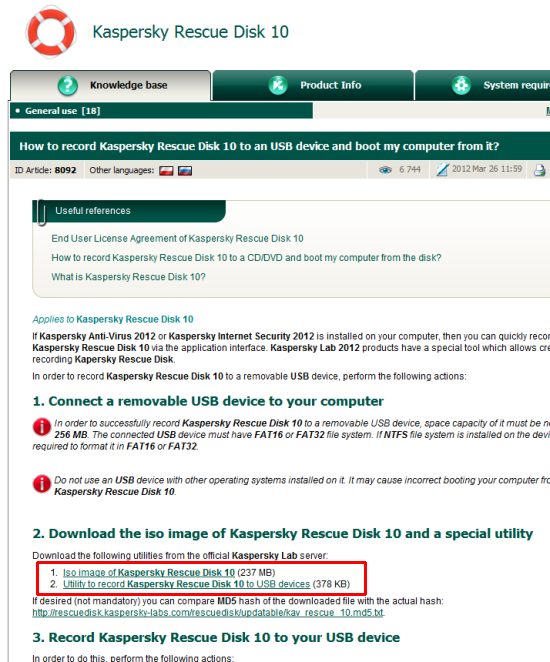
3. Im Bereich “Download” folgt ein Klick auf “Iso image of Kaspersky Rescue Disk”, um das Rettungswerkzeug herunterzuladen. Die Datei ist etwa 260 MB groß.

4. Danach klicken Sie auf “Utility to record Kaspersky Rescue Disk 10 to USB devices”, um den Rescue Disk Maker herunterzuladen, der aus dem ersten Download den startfähigen USB-Stick erzeugt.

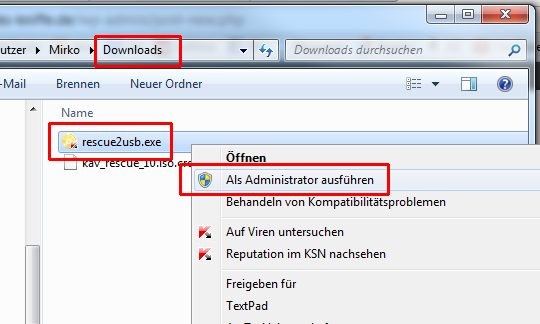
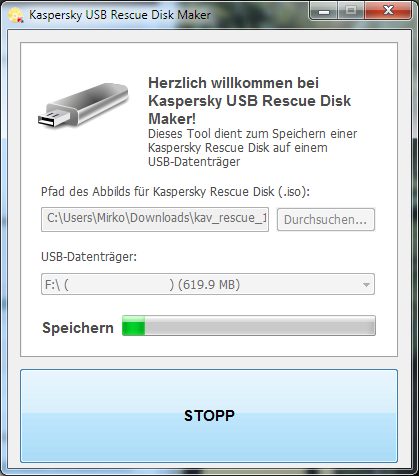
5. Starten Sie die heruntergeladene Datei “rescue2usb.exe” mit Administrator-Rechten. Dazu klicken Sie im Windows-Explorer im Download-Ordner mit der rechten Maustaste auf die Datei “rescue2usb.exe” und wählen den Befehl “Als Administrator ausführen”. Danach klicken Sie auf “Install”.

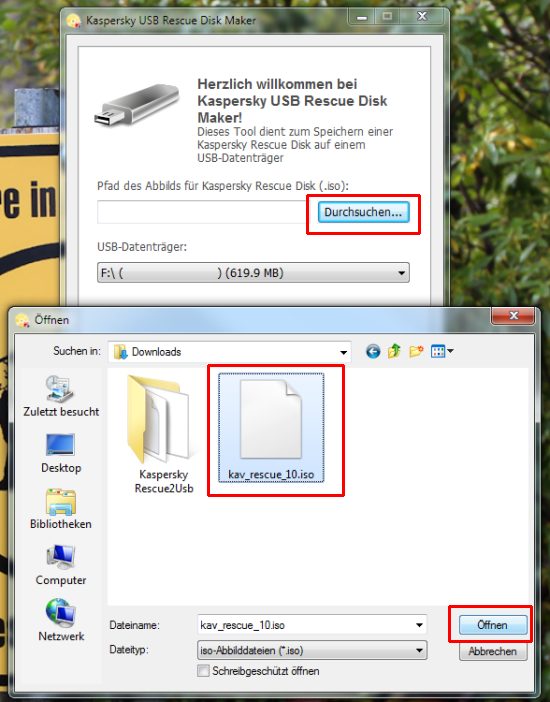
6. Klicken Sie auf “Durchsuchen”, und wählen Sie im folgenden Dialogfenster die in Schritt 3 heruntergeladene ISO-Datei aus. Bestätigen Sie die Auswahl mit “Öffnen”.

7. Anschließend wählen Sie das gewünschte USB-Laufwerk aus, in dem sich der Rettungs-Stick befindet, und klicken auf “Start”. Der Rescue Disk Maker kopiert daraufhin die Rettungswerkzeuge und macht den Stick bootfähig.

Vom Rettungs-Stick booten

Mit dem Rettungs-Stick können Sie jeden Rechner starten und reparieren. Hierzu stöpseln Sie den USB-Stick ein und schalten den PC ein. Sofern im BIOS das Booten vom USB-Stick aktiviert ist, startet der Rechner nicht von der Festplatte, sondern vom USB-Stick. Bei einigen Rechnern können Sie während des Startvorgangs auch mit einer Taste wie [F12] das Bootmenü öffnen und dort den USB-Stick als Startlaufwerk festlegen.

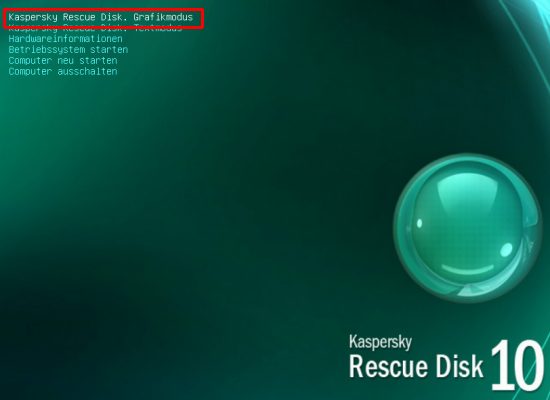
Im ersten Bildschirm wählen Sie die Sprache “Deutsch”. Mit [1] akzeptieren Sie anschließend die Nutzungsbedingungen. Danach wählen Sie den Menüpunkt “Kaspersky Rescue Disk – Grafikmodus.”

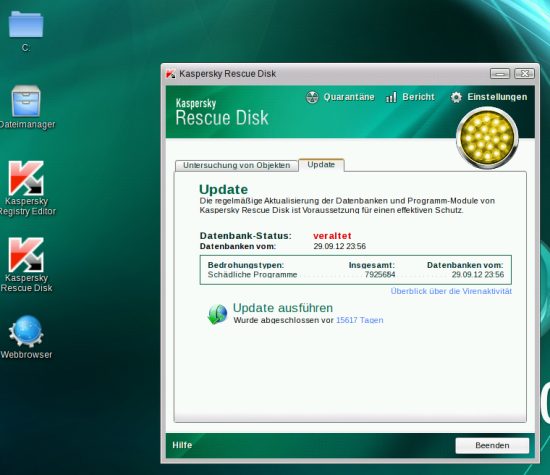
Wichtig: Nach dem ersten Start sollten Sie über den Reiter “Update” und die Schaltfläche “Update ausführen” eine Aktualisierung durchführen, um das Programm auf den neuesten Stand zu bringen.

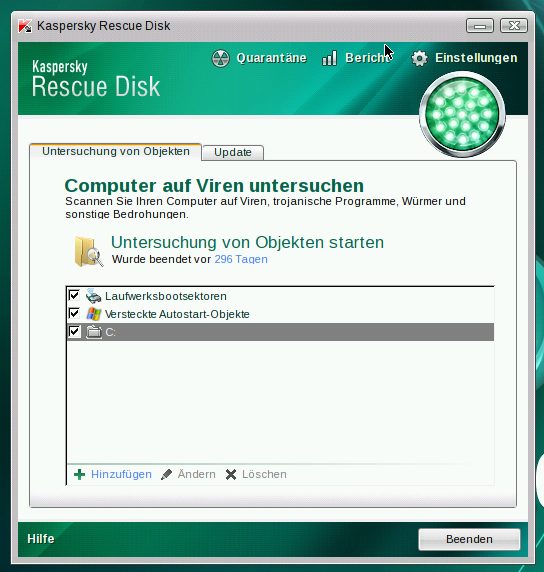
Anschließend gehen Sie im Register “Untersuchung von Objekten” auf Virenjagd. Hier sollten Sie alle Objekte ankreuzen; neben “Laufwerbsbootsektoren” und “Versteckte Autostart-Objekte” auch die Festplattenlaufwerke.

Mit einem Klick auf “Untersuchung von Objekten starten” macht sich der Rettungs-Stick auf die Suche nach Viren, Trojanern und anderen Schädlingen. Zunächst werden die aktuellen Virensignaturen heruntergeladen, um auch die neuesten Viren erkennen zu können. Danach startet der eigentliche Scanvorgang. Wird das Kaspersky-Tool fündig, können Sie auch gleich eine Reparatur starten. In den meisten Fällen ist die Sache damit erledigt, und Sie können den Rechner wieder normal starten.

Auch ganz gut: Dr. Web Live CD >>> http://www.freedrweb.com/livecd/?lng=de
  1. Laden Sie das ISO-Abbild der Dr.Web LiveCD.
  2. Brennen Sie das gespeicherte Abbild auf einer CD bzw. DVD. Wenn Sie Nero Burning ROM benutzen, nehmen Sie bitte Folgendes vor:
    • Leere CD/DVD ins Brenner-Laufwerk legen;
    • Im Menü Datei den Punkt Öffnen auswählen;
    • Das gespeicherte ISO-Abbild öffnen und auswählen;
    • Auf Brennen klicken und abwarten, bis der Brennvorgang abgeschlossen wird.
  3. Stellen Sie sicher, dass der zu prüfende PC vom CD-Laufwerk, wo Dr.Web LiveCDliegt, bzw. von einem anderen Datenträger, wo Dr.Web LiveCD gespeichert ist, gebootet wird. Bei Bedarf nehmen Sie nötige Änderungen in den BIOS-Einstellungen Ihres Rechners vor.
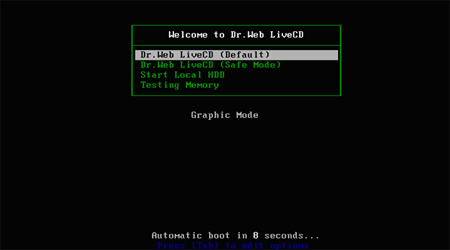
  4. Beim Laden der Dr.Web LiveCD öffnet sich ein Dialogfenster, wo man zwischen dem regulären und sicheren Startmodus (safe mode) auswählen kann.
  5. Mit Cursortasten wählen Sie bitte den nötigen Menüpunkt und klicken Sie auf[Enter]:
    • Um den GUI-Scanner zu starten, wählen Sie den Default-Modus DrWeb-LiveCD (Default) aus;
    • Um den Command Line Scanner (Konsolen-Scanner) zu starten, wählen Sie den sicheren Modus DrWeb-LiveCD (Safe Mode) aus;
    • Wählen Sie Start Local HDD aus, wenn Sie Ihren PC von der Festplatte booten und Dr.Web LiveCD nicht starten wollen;
    • Wählen Sie Testing Memory zum Starten des Scan-Utilitiys des Rechners Memtest86+ aus.
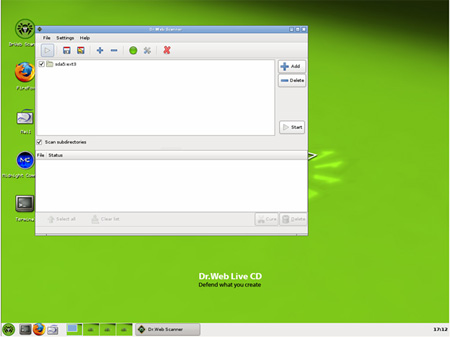
  6. Bei DrWeb-LiveCD (Default) findet das Betriebssystem automatisch alle vorhandenen Partitionen der Festplatte und konfiguriert den Netzwerkzugang, wenn es möglich ist.
  7. Nach dem Booten wählen (markieren) Sie Festplatten oder Verzeichnisse aus, die Sie prüfen möchten und klicken Sie auf Start
  8. Sie können auch den Technischen Support um Hilfestellung bitten, indem Sie das Web-Formular auf der Homepage ausfüllen  bzw. Ihre Anfrage per E-Mail-Client  senden.
  9. Das Suchen und Kopieren sensibler Daten erfolgt via Midnight Commander 
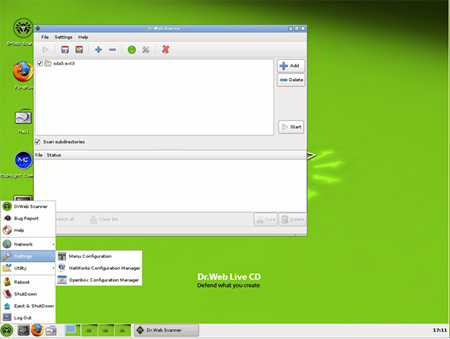
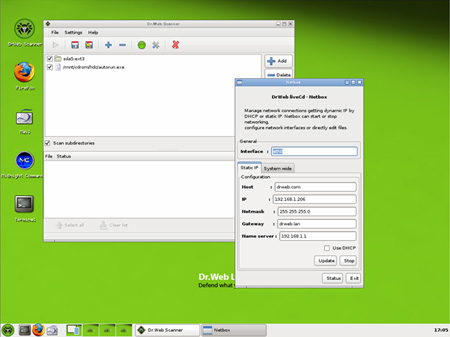
  10. Wenn die automatische Konfiguration des Netzwerkzuganges unmöglich ist, können Sie diese Konfiguration selbständig vornehmen, indem Sie das Utility per Start ->Settings -> Networks Configure manager starten.

Weitere interessante BootCD´s werden auf http://www.squidoo.com/the-best-free-antivirus-rescue-cds aufgelistet. Bemerkenswert: Bei der Bitdefender  Rescue-CD arbeitet man unter Ubuntu. Man kann somit das Netzwerk konfigurieren und die Virendefinitionen updaten. Außerdem kommt man an die Daten auf der Festplatte. Look here: http://download.bitdefender.com/rescue_cd/

Außerdem empfehlenswert: die GData Boot CD


Vor dem Einsatz von Removal-Tools einen Wiederherstellungspunkt / System-Snapshot setzen

Wer gerne mal mit seinem Computer bzw. Betriebssystem (in unserem Fall Windows 7) spielt und testet. Für den sollte die folgende Funktion ein wichtiger Punkt mit der Arbeit von Windows sein, der Systemwiederherstellungspunkt.

Mit einem Systemwiederherstellungspnkt ist es möglich System- und Konfigurationsdateien vonWindows  in einen früheren Zustand zurückzuführen. Grundlage ist natürlich das ein Wiederherstellungspunkt angelegt wurde bzw. das Betriebssystem dieses selbständig getan hat. Überlicherweise tut das Windows bevor man System relevanten Dateien verändert oder hinzufügt.

Wie geht man also vor um so einen Systemwiederherstellungspunkt manuell zu setzen,  möchte ich dir in der nachfolgenden kleinen Anleitung zeigen:

  1. Drücke die WINDOWS-Taste und geben in dem Feld “Programme/Dateien suchen” den Begriff – Wiederherstellungspunkt – ein.
    win7_systemwiederherstellungspunkt001
  2. Nach einem Klick auf – Wiederherstellungspunkt erstellen – öffnet sich der nachfolgende Dialog, dort klickst du auf erstellen und vergibst einen individuellen Namen für deinen Punkt. Diesen bestätigst du nur noch mit Erstellen, nun wird diese Aufgabe ausgeführt.
    win7_systemwiederherstellungspunkt002

Die Steuerung für den Wiederherstellungspunkt erstellen und das System zurücksetzen befindet sich unter Computer > Eigenschaften > Computerschutz


Nachdem die Festplatte per BootCD gesäubert ist, würde ich empfehlen auf jeden Fall per HitmanPro,  MalewareBytes Anti-Maleware, SpyHunter, a-squared, SecureAPlus, Opswat Metascan ClientNorman Maleware Cleaner, Sophos Virus Removal ToolTrendMicro HousecallSTOPzillaSUPERAntiSpyware, Emsisoft Emergency Kit, herdProtect, Ad-Aware Free Antivirus+, Junkware Removal Tool, eScanAV Anti-Virus ToolkitBullGuard Online ScannerIobit Maleware FighterBitdefender Online Scanner,  Panda Cloud Cleaner, dem ESET Online VirenscannerKaspersky Online Scanner und eventuell dem Spybot – Search & Destroy, Spyware Terminator, Trojan Remover bzw. F-Secure Onlinescanner noch einmal zu scannen.


Hier noch eine Übersicht über die gängigen Antivirus-Suiten. An kostenlosen Antivirusprogrammen empfehlen wir: 360 Total SecurityAd-Aware Free Antivirus+, Panda Free AntivirusTencent PC ManagerBaidu Antivirus, Bitdefender Free Antivirus

…und hier noch hochwertige Antimaleware-Tools.


AdwCleaner – KOSTENLOSE SOFTWARE ZUM AUFSPÜREN UND LÖSCHEN VON ADWARE HERUNTERLADEN

Das kleine Tool (Werkzeug) namens AdwCleaner, das noch nicht einmal auf dem Computer installiert werden muss, als erstes downloaden und auf dem Desktop oder im gewohnten Download-Verzeichnis ablegen. Das Programm von dort aus starten und wie beschrieben den Rechner nach Adware (Werbesoftware) durchsuchen lassen. Alle Schadsoftware-Funde können im Anschluss gelöscht werden und ein Windows-Neustart schließt diesen Vorgang ab.

Junkware Removal Tool

Das Junkware Removal Tool (JRT) enfernt mitinstallierte Adware, Toolbars und andere potentiell unerwünschte Programme vom Windows System. 

Eine verbreitete Methode ist es Freeware durch Zugabe von Adware zu finanzieren. JRT hilft dabei diese PUPs zu entfernen.

„Junkware Removal Tool“ entfernt unter anderem folgende Adware:

  • Ask Toolbar
  • Babylon
  • Blekko
  • Claro / iSearch
  • Conduit
  • Crossrider
  • DealPly
  • Delta
  • Facemoods / Funmoods
  • Findgala
  • Globasearch
  • Hao123
  • iLivid
  • Iminent
  • IncrediBar
  • MocaFlix
  • MyWebSearch
  • PerformerSoft
  • Privitize
  • Qvo6
  • Searchqu
  • Snap Do
  • Swag Bucks
  • Wajam
  • Web Assistant
  • WhiteSmoke
  • Zugo

Junkware Removal Tool (JRT) beseitigt alle Spuren dieser Programme – inklusive Dateien, Ordner und betreffende Registry Eintragungen.

Farbar Recovery-Scan-Tool

FRST, ist eine portable Anwendung um auf Windows XP, Windows Vista, Windows 7 und Windows 8 im normalen oder abgesicherten Modus Malware zu diagnostizieren. Es ist auch möglich, FRST in der Windows Recovery Environment laufen zu lassen, um Probleme zu diagnostizieren und Boot-Probleme zu beheben.Hinweis: Es gibt sowohl 32-Bit und 64-Bit-Versionen von „FRST“ Farbar Recovery-Scan-Tool. Bitte wählen Sie die Version, die Ihrem Betriebssystem entspricht. Wenn Sie nicht wissen, welche Version Ihr System passt, können Sie beide versuchen. Nur eine von ihnen wird auf Ihrem System laufen.


Windows Repair (All In One)

Windows Repair  ist ein all-in-one-Reparatur-Tool um eine Vielzahl von bekannten Windows-Problemen, einschließlich Registry-Fehler, Systemdateifehler
sowie Probleme mit Internet Explorer, Windows Update, Windows Firewall und vieles mehr, zu beheben. Malware kann Einstellungen am System ändern, Windows Repair stellt hierbei die Originaleinstellungen wieder her.
Bei der Verwendung von Windows Repair durchlaufen Sie vier Schritte:

1. Schritt: System von möglicher Malware befreien.
2. Schritt: Überprüfung der Festplatten auf Fehler.
3. Schritt: Überprüfung der Systemdateien.
4. Schritt: Sicherung des Systemes (Backup der Registry und Erstellung eines Systemwiederherstellungspunktes)

Danach kann mit der eigentlichen Reparatur begonnen werden. In einer vordefinierten Liste können nun typische Fehler repariert werden.
Mit Windows Repair beheben Sie schnell und zuverlässig kleine und größere Fehler im System.

viele kleine Helferlein-Tools gibt´s auf www.Tweaking.com


DelFix

DelFix ist ein Tool, welches nach der Bereinigung eingesetzt wird um alle Tools zu entfernen.

Es besitzt folgende Funktionen:- Aktivierung der Benutzerkontensteuerung
– Entfernung der Bereinigungsprogramme
– Erstellungs eines Backups der Registrierungsdatenbank
– Löschung der Wiederherstellungspunkte
– Wiederherstellung der Systemeinstellungen
– Clear DNS cache ( ipconfig /flushdns )
– Reset winsock ( netsh winsock reset )
– Hide files and folders
– Show extensions of all filesEntfernung folgender Tools und Logs:
– Flash_Disinfector ( sUBs )
– OTA ( Old_Timer )
– OTC ( Old_Timer )
– OTH ( Old_Timer )
– OTL ( Old_Timer )
– OTLPENet ( Old_Timer )
– OTM ( Old_Timer )
– OTS ( Old_Timer )
– Rkill ( grinler )
– Navilog1 ( IL-MAFIOSO )
– MyHosts ( Jeanmimigab )
– List&Kill’em ( Gen-Hackman )
– FixLop ( NicoVA )
– DDS ( sUBs )
– Combofix ( sUBs )
– Catchme ( GMER )
– The Avenger ( swandog46 )
– LSPFix ( cexx.org )
– MBRCheck ( a_d_13 )
– LopSD ( eric71 )
– RSIT ( random/random )
– SDFix ( andy manchesta )
– SmitFraudFix ( s!ri )
– SystemLook ( jpshortstuff )
– WORT ( Dj QUIOU )
– USBFix ( El desaparecido & C_XX )
– Toolbar S&D ( eric71 )
– PCA sécurité ( evosla.com )
– TDSSKiller ( Kaspersky Labs )
– MBR.exe ( GMER )
– CleanX-II ( sUBs )
– CureIt ( DrWeb )
– JavaRa ( Fred de Vries et Paul McLain )
– ToolsCleaner ( A.Rothstein & dj QUIOU )
– SecurityCheck ( screen317 )
– CKScanner ( askey127 )
– WVCheck ( Artellos )
– SEAF ( C_XX )
– Ad-Remover ( C_XX )
– Defogger ( jpshortstuff )
– BFU ( merjin )
– Dial-a-fix ( DjLizard )
– Haxfix ( Marckie )
– HostXpert ( Funkytaod )
– RHosts ( S!Ri )
– RootRepeal ( ? )
– GooredFix ( jpshortstuff )
– Bootkit_Remover ( eSage labs )
– VundoFix ( Atribune )
– VirtuMundoBeGone ( ? )
– Win32DelfKil ( Marckie )
– Rooter ( Team IDN )
– KoobFix ( Batch_Man )
– Yoog_Fix ( Batch_Man )
– WGetIA ( Batch_Man )
– Zeb Restore ( Zébulon )
– ZHPDiag ( Nicolas Coolman )
– WinFileReplace ( LoupBlanc )
– AHK_NavScan ( Batch_Man )
– Load_TDSSKiller ( LoupBlanc )
– DiagHelp ( Malekal )
– Hijackthis ( Trend Micro )
– Report_Antivir ( Laddy )
– MKV ( El Desaparecido & C_XX )
– DelDomains ( Mike Burgess )
– ST_Fix ( Batch_Man )
– SINO – System Investigator ( Olrik )
– Silent Runners ( Andrew ARONOFF )
– SafeBootKeyRepair ( sUBs )
– ExeHelper ( Raktor )
– Ad-Fix ( GChris )
– Lopxp ( mOe )
– Rustbfix ( ejvindh )
– KillAFile ( Marckie )
– Look2Me-Destroyer ( Atribune )
– WUS_Fix ( ? )
– Report_CHKDSK ( Laddy )
– MSNFix ( !aur3n7 )
– Supress’Tools ( NicoVA )
– Win32kDiag ( ? )
– TFC ( Old_Timer )
– SecuScan ( Laddy & Batch_Man )
– FoxScan ( LoupBlanc )
– SREng ( KZTech )
– DDO ( Anthony5151 )
– RavAntivirus ( Evosla )
– WinsockFix ( Option ^Explicit Software )
– BTFix ( Bibi26 )
– RogueKiller ( Tigzy )
– ZHPDiag_Silent ( H3RV3 )
– MSNCleaner ( InfoSpyware )
– CSysFiles ( Batch_Man )
– OneClickToRestorePoint ( Laddy )
– RstHosts ( Xplode )
– MyRights ( Jeanmimigab )
– AVZ Antiviral Toolkit ( Oleg Zaitsev )
– Open-Config ( LoupBlanc )
– ATF-Cleaner ( Atribune )
– ESET Online Scanner ( ESET )
– BitDefender Online Scanner ( BitDefender )

Kostenlose Virenscanner


Um die Hardware zu checken empfehle ich Test-it-Pro aus dem Hause ToolStar: http://www.german-sales.com/diagnosesoftware.htm