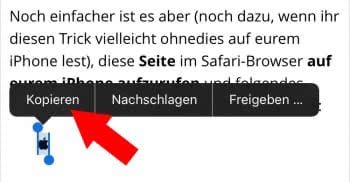
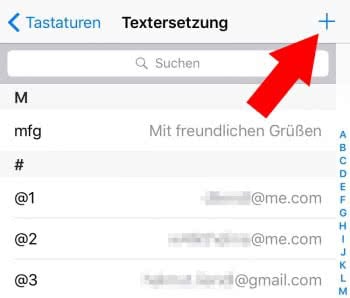
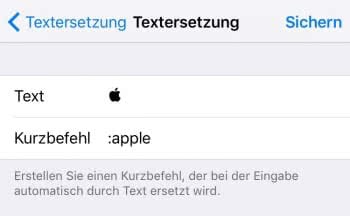
store

Wasser aus Smartphone-Lautsprecher entfernen mit „Sonic“-App

Hierfür müsst ihr euch die kostenlose App Sonic oder FreqeuencyGenerator aus dem App Store auf das Smartphone laden. Es besteht die Funktion der Sonic-App unter anderem darin, Töne in bestimmten Frequenzen abzuspielen, um so die Flüssigkeit aus den Lautsprechern herauszubekommen.

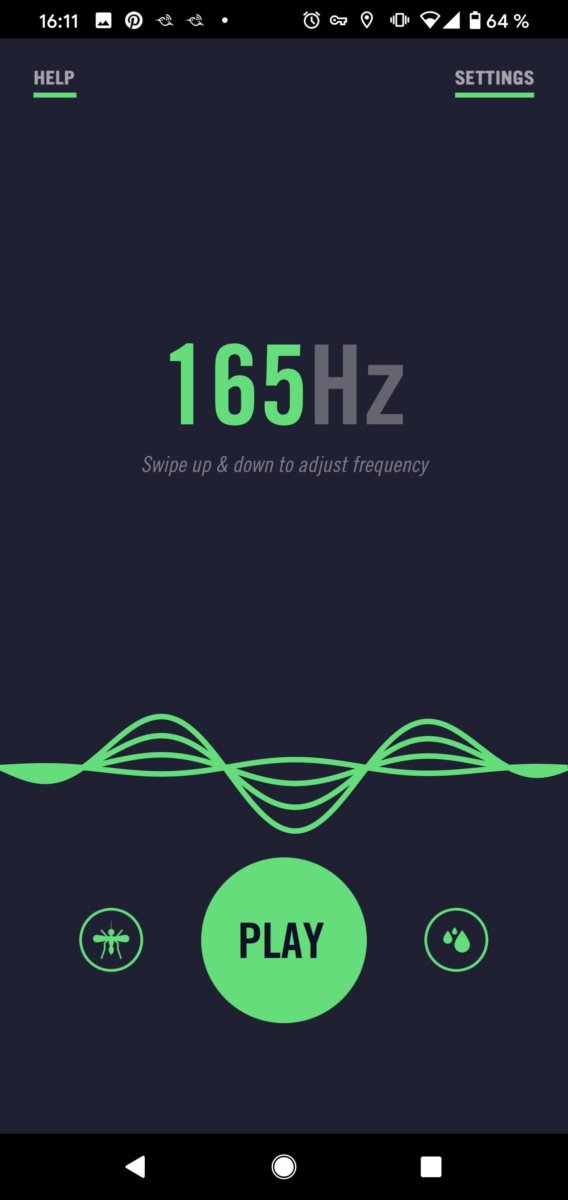
Um Wasserrückstände aus den Lautsprechern des iPhones zu entfernen, öffnet ihr zunächst die Sonic-App auf eurem iPhone und stellt die Frequenz auf (ungefähr) 165 Hz, indem ihr mit einem Finger nach unten bzw. oben streicht. Tippt auf „Play“, um den Ton in der ausgewählten Frequenz wiederzugeben.


In der Sonic-App kann man auch auf die Wassertropfen klicken & halten 😜 

Wenn ihr nichts hören könnt, verwendet die Lautstärke-Tasten an der linken Seite eures iPhones, um die Lautstärke zu erhöhen.


Quick-Tip: Linux / Raspberry Pi Update und Speicher bereinigen & Zugriff über SSH Putty, MacOS, ChromeOS

Update


sudo apt-get update

sudo apt-get dist-upgrade


Säubern

am einfachsten ist Linux über BleachBit zu reinigen

sudo apt-get autoremove && sudo apt-get -y autoclean
sudo apt-get clean

und noch zusätzlich

Cache

sudo du -sh /var/cache/apt


Thumbnail Cache

anzeigen:

du -sh ~/.cache/thumbnails

löschen:

rm -rf ~/.cache/thumbnails/*


Cronjob anlegen


sudo crontab -e 

0 0 1 * * sudo apt-get autoremove && sudo apt-get clean && sudo apt-get -y autoclean
5 15 * * 1-5sudo du -sh /var/cache/apt


[ Con­trol-X ]
[ y ]
[ Enter ]
 

Unter https://crontab.guru oder http://corntab.com/ oder https://www.bennetrichter.de/tools/crontab-generator/ kann man sich cron­jobs erstel­len las­sen.


Raspberry Pi: SSH einrichten – so geht’s

Auf einem Raspberry Pi läuft traditionell eine Version von Linux. In der Praxis bedeutet dies, dass viele Funktionen auf dem Pi über das Terminal verwaltet werden können, beispielsweise die Installation von neuen Programmen oder Updates oder auch Serverfunktionen des Pis. Der Vorteil: Das funktioniert nicht nur direkt am Raspberry Pi, sondern auch aus der Ferne, also von einem anderen PC im Netzwerk. Dabei kommt Secure Shell oder kurz SSH zum Einsatz. Das Protokoll ermöglicht eine verschlüsselte Verbindung zum Raspi und die Ausführung von Terminal-Befehlen aus der Ferne. Auch Dateitransfers von und zum Pi lassen sich per SSH-Verbindung realisieren.


Hinweis: Durch SSH besteht ein Sicherheitsrisiko, falls der RPi Zugang zum Internet hat. Ändern Sie daher unbedingt das Standard-Passwort über den Befehl passwd.

SSH auf dem Raspberry Pi installieren

Aktuelle Versionen von Raspbian oder auch den meisten alternativen Linux-Distributionen kommen ab Werk mit einem SSH-Server. Diesen müssen Sie nur noch aktivieren (s. unten). Falls Sie eine ältere Version von Raspbian oder eine Distribution ohne vorinstallierten SSH-Server verwenden, können Sie diesen schnell nachinstallieren. Öffnen Sie dazu am Raspberry Pi ein Terminal und geben Sie diesen Befehl ein:

sudo apt-get install ssh

Nun müssen Sie den SSH-Server nur noch starten. Dazu geben Sie diesen Befehl ein:

sudo /etc/init.d/ssh start

Damit Sie den SSH-Server nicht jedes Mal manuell starten müssen, können Sie ihn auch automatisch beim Booten aufrufen. 


 Enable SSH

As of the November 2016 release, Raspberry Pi OS has the SSH server disabled by default. It can be enabled manually from the desktop:

  1. Enter sudo raspi-config in a terminal window
  2. Select Interfacing Options
  3. Navigate to and select SSH
  4. Choose Yes
  5. Select Ok
  6. Choose Finish

Alternatively, use systemctl to start the service

sudo systemctl enable ssh
sudo systemctl start ssh

When enabling SSH on a Pi that may be connected to the internet, you should change its default password to ensure that it remains secure. See the Security page for more details.

Ab sofort ist der Raspberry Pi dauerhaft für den SSH-Zugriff gerüstet.


SSH unter Windows nutzen

Windows musste lange ohne einen eigenen SSH-Client auskommen. Beginnend mit dem Fall Creators Update von 2017 hat Microsoft aber eine SSH-Implementierung auf Basis von OpenSSH in die neue Kommandozeile PowerShell integriert. Öffnen Sie also einfach über das Startmenü die PowerShell und geben Sie diesen Befehl ein:

ssh benutzername@IPAdressedesPi

Wie bereits erwähnt ist der Standard-Benutzername “pi”. Die IP-Adresse des Raspis finden Sie beispielsweise über Ihren Router heraus. Am Raspberry Pi selbst gibt der Terminal-Befehl “ifconfig” die aktuellen Netzwerkeinstellungen und damit auch die IP-Adresse aus. Bei der ersten Verbindung müssen Sie die SSH-Schlüssel des Pis bestätigen, wozu Sie einfach “yes” eintippen. Nach Eingabe des Benutzerpassworts können Sie die Fernwartung des Pis komfortabel direkt unter Windows durchführen.

In älteren Windows-Versionen bzw. auf Windows-10-Systemen, die noch nicht mit den neueren Systemupdates versorgt wurden, müssen Sie für die SSH-Verbindung zum Pi auf externe Programme zurückgreifen. Der wohl populärste SSH-Client für Windows ist PuTTY. Das kostenlose Programm öffnet in einem Terminalfenster eine SSH-Verbindung zu Ihrem Pi (oder natürlich jeden anderen SSH-Server). Tragen Sie dazu einfach die IP-Adresse des Pis in das Feld “Host Name” ein, wählen Sie bei “Connection Type” den Punkt “SSH” und klicken Sie auf “Open”. Im nun geöffneten Fenster geben Sie den Benutzernamen und das Passwort ein. Nun können Sie das Terminal des Raspberry Pi von Windows aus bedienen. Natürlich können Sie PuTTY auch unter Windows 10 als Alternative zur Powershell verwenden.


SSH-Verbindung unter Linux oder macOS nutzen

Arbeiten Sie unter einer Linux-Distribution oder mit dem Mac, ist die SSH-Verbindung zum Pi deutlich einfacher. Beide Systeme kommen ab Werk mit einer SSH-Implementierung. Öffnen Sie einfach das Linux- bzw. macOS-Terminal und geben Sie den entsprechenden Befehl ein. Standardmäßig verbinden Sie sich beispielsweise mit folgendem Befehl per SSH zum Raspberry Pi:

ssh benutzername@IPAdressedesPi

Nun können Sie sich genau wie bei Windows auf der Kommandozeile des Raspberry Pis austoben.


Chromebook SSH Client

Secure Shell Extension

The easiest method of using SSH from a Chromebook is by way of a third-party extension, called Secure Shell Extension. With this add-on, you can not only login to your remote machines (via the ssh command), you can also securely copy files to and from those same remote machines (using the Secure FTP command, sftp).


How do you install that extension? Easy. Here are the steps:

 
  1. Open the Chrome browser on your Chromebook.

     
  2. Click the Menu button and then click More tools Extensions.

    Screenshot of the chromebook menu.
  3. Click the three horizontal lines in the upper left corner and then select Open Chrome Web Store.

    Screenshot of the Open Chrome Web Store link.
  4. Type Secure Shell Extension in the search bar.

     
  5. Click the Add to Chrome button associated with Secure Shell Extension.

    Screenshot of the Add to Chrome button.
  6. When prompted, click Add extension.

    Screenshot of the Add Extension button.

How to Use Secure Shell Extension

You should now see a new icon in your Chrome browser toolbar. Follow these steps to create a new connection:

 
  1. Click the Secure Shell Extension icon in the Chrome toolbar.

    Screenshot of the Secure Shell Extension icon.
  2. From the drop-down, click Connection Dialog.

    Screenshot of the Connection Dialog entry.
  3. In the resulting window, fill out the necessary information for the connection.


In order to create a new connection, you’re only required to fill out the following details:


Username@hostname – For this entry, type the username you’ll login with and either the IP address or domain of the remote host. For example, if you need to log into a remote machine with the IP address 192.168.1.166, with a username jack, type jack@192.168.1.166.

 
Screenshot of the New Connection window.

Once you fill out that information, the extension will automatically fill out the username and hostname below the username@hostname line. After you’ve filled out that line, click Enter on your keyboard and, when prompted, click Allow (to give the extension permission to open ssh links).

 
Screenshot of the Allow button.

After giving the extension the necessary permissions, follow these steps to complete the connection:

 
  1. Type yes and click Enter on your keyboard to continue with the connection, type the password for the remote user, and click Enter on your keyboard.

    Screenshot of the SSH password prompt.
  2. You should now find yourself on the terminal window of the remote machine.


When you’re finished working on the remote machine, type exit and click Enter on your keyboard. You will then be prompted to type x to complete the exit from the extension.


Reconnecting

One nice thing about the Secure Shell Extension is that it will remember your connections. Click on the extension icon (in the Chrome toolbar) and you’ll see your saved connections listed. Click on an entry and type the remote user password for that machine to login.

 
Screenshot of the newly added connections.

If, instead, you need to connect to a different machine, open the Connection Dialog and click [New Connection]. Fill out the same information you did before (with the username/IP address for the new remote machine) and your new connection is ready. When you have more than one connection saved, all of those connections will be listed (for quick access) in the Secure Shell Extension drop-down.


That’s all there is to it. With the assistance of a simple third-party extension, you can gain easy and secure access to your remote machines … all from your user-friendly Chromebook.

Mit dem Handy auf Fehlersuche bei deinem Auto gehen

Schon seit vielen Jahren gehört die elektronische Fehlersuche zu den grundsätzlichen Arbeiten einer KFZ-Werkstatt. Dank dem On-Board-Diagnostics-Verfahren (OBD), speichern die Bordcomputer jede Fehlermeldung, die von den Werkstätten ausgelesen werden. Wer an sein Auto lieber selbst Hand anlegen möchte, oder die Arbeit seiner Werkstatt kontrollieren möchte, für den stehen günstige Bluetooth-OBD-Adapter zur Verfügung.

Mit dem Adapter, einem Smartphone und der passenden OBD-App steht der Selbstdiagnose dann nichts mehr im Weg.

Diese Kombination funktioniert mit dem neueren OBD2, für die ältere Version OBD1 verwendet man am besten kabelgebundene Adapter die per USB an ein Notebook angeschlossen werden. Ein gutes Angebot von OBD-Adaptern beider Versionen findet man auch auf eBay.

Empfehlenswert sind die OBD2-Adapter von UniqStore oder ELM327. Beide arbeiten gut mit der Android App Torque Lite und Torque Pro zusammen. Das Löschen von Fehlern ist über die App ebenfalls möglich. Passende Tutorials zu diesem findest du auf YouTube.

Apple-Fans können die Kombination von Engine Link und einem ELM-Adapter verwenden. 

Und bevor du dein Auto auf der Suche nach dem OBD2-Steckplatz auf den Kopf stellst, schaust du am besten auf die Webseite von www.wikiobd.co.uk. Hier findest du schnell die Position des Steckplatzes über die Schaltflächen, zum Beispiel die vom 94er Audi A6 Avant.  Dazu benötigst du Fahrzeugdaten, die in deinem KFZ-Schein stehen.

Über die Webseite kannst du ebenfalls die OBD2-Steckplätze von LKWBooten und Motorrädern herausfinden.

WhatsApp: Jetzt auch in Fett, kursiv und durchgestrichen

Der zu Facebook gehörende Instant Messenger WhatsApp (App Store Link) wurde gestern Abend mit einem Update auf den neuesten Stand gebracht. Version 2.12.17 soll den Entwicklern zufolge lediglich „Bug fixes“ enthalten. Stimmt nicht ganz, denn mit der Aktualisierung haben die Macher eine Funktion ausgeliefert, die es erlaubt, Texte mit Formatierungen zu versehen und versenden. Möglich sind hier Fettkursivund durchgestrichen. Unterstreichungen sind Links (so sie denn funktionieren…) vorbehalten, sie taugen also nicht als Textdekorationen. Warum die Programmierer das neue Feature nicht in den Release Notes nennen, ist uns ein Rätsel. Wie man es benutzt, verraten wir euch aber gerne.

Text-Formatierungen in WhatsApp: So geht es

Um Texte mit Formatierungen zu versehen, genügt es, die betreffenden Wörter mit Steuerzeichen zu versehen. Sternchen markieren den Text fett, Unterstriche sorgen für kursive Darstellung und die Tilde streicht den Text durch. Wie man schneller an die Sonderzeichen kommt, verrät unser Tipp-Artikel.

  • *Fetter Text*
  • _Kursiv dargestellter Text_
  • ~Durchstreichen von Text~

Verfasst man einen Text mit Formatierungen, so sieht man diese nicht im Chat-Verlauf. Nur der Empfänger sieht das Ergebnis. Vorausgesetzt, er verfügt schon über die neueste Version von WhatsApp. Auch die Desktop-Clients des Instant Messengers fangen noch nichts mit den neuen Steuerzeichen an, sie zeigen diese an, formatieren den Text aber nicht entsprechend. Vermutlich deswegen haben die Macher die Neuerung nicht an die große Glocke gehängt. Es handelt sich vielleicht auch nur um einen versehentlichen Go-Live der Funktion.

iPhone: WLAN-Passwort anzeigen, so geht’s

Ist es möglich, das WLAN-Passwort auf einem iPhone oder iPad anzeigen zu lassen? Offiziell nicht, doch es geht über kleine Umwege. Wir erklären, wie man an das WLAN-Passwort des iPhones kommt.

In iOS direkt können wir uns leider nicht das WLAN-Passwort anzeigen lassen. Im Folgenden zwei Möglichkeiten, mit denen man dennoch an den Code kommt.

WLAN-Passwort des iPhones über den Mac aufrufen

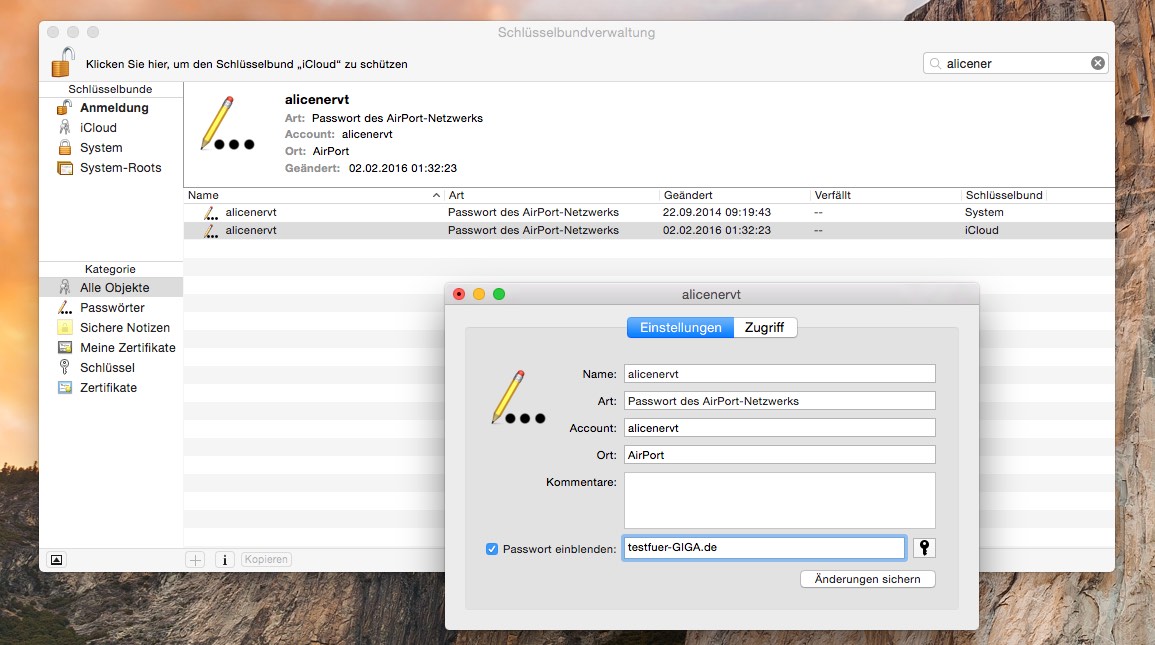
Die meisten dürften die Schlüsselbundverwaltung von Mac und iPhone nutzen, wer die entsprechenden Geräte besitzt. Über die Apple ID werden automatisch auch die WLAN-Zugänge ausgetauscht. Sehr praktisch, denn somit muss man nicht jedes Gerät einzeln in einem Netzwerk anmelden, sofern sich die Geräte schon mal mit den entsprechenden Daten synchronisieren konnten. Die Aktivierung auf dem Mac erfolgt über die OS X Systemeinstellungen -> iCloud ->Schlüsselbund, gleicher Pfad gilt für das iPhone in den iOS-Einstellungen.

Die WLAN-Passwörter sind somit auch auf dem Mac gespeichert, sofern dieser mit der selben Apple ID wie das iPhone verbunden ist. (Das geht dann zum Beispiel so weit, dass mein stationärer iMac das Passwort aus dem Urlaub kennt.)

Und auf dem Mac kommen wir schnell zum Ziel, also an das WLAN-Passwort:

  • Schlüsselbundverwaltung zum Beispiel über die OS X-Suche aufrufen,
  • Nach dem Netzwerknamen suchen,
  • Haken bei Passwort einblenden setzen,
  • Anmelde-Passwort des Rechners eingeben.

wlan-passwort-anzeigen

iPhone: WLAN-Passwort dank Jailbreak herausfinden

Direkt auf dem iPhone kommt nur der an das Kennwort, der einen Jailbreak durchgeführt hat. Dies ist also keine Methode für „jedermann“!

Auf einem gejailbreakten Gerät ist es möglich, über den Jailbreak-App Store Cydia eine App a la WiFi Passwords zu installieren. Hiermit können die WLAN-Passwörter angezeigt werden.

Gmail: Mehrere E-Mails auf einen Schlag als PDF herunterladen und eventuell archivieren

Alle Nachrichten in Google-Mail können für einen späteren Zugriff archiviert werden. Leider kann man aber ohne eine aktive Internetverbindung nicht auf die archivierten E-Mail zurückgreifen. Einzelne Mails können jedoch über die Druckfunktion (als PDF speichern) auf dem Computer abgelegt werden. Benötigt man aber mehrere Nachrichten, dann wird das ganze schon etwas zeitaufwendiger. Wie heißt es doch so schön: Zeit ist Geld! Mit der Erweiterung Duffel lassen sich beliebig viele Nachrichten als PDF in einem Arbeitsschritt herunterladen und speichern.

Duffel funktioniert nur in Verbindung mit Gmail und dem Chrome-Browser. Du kannst das Gmail-Add-On entweder über den Chrome Web Store oder über die Duffel Homepage gratis herunterladen.

gmail-pdf-download-herunterladen-archivieren-duffel-erweiterung

Die Erweiterung Duffel fügt der Gmail-Bearbeitungsleiste einen Download-Button hinzu. Dieser steht dir in jeder geöffneten E-Mail zur Verfügung. Dieser wird ebenfalls im Posteingang angezeigt, sobald du eine Nachricht per Checkbox markierst.

download-email-format-duffel-pdf-konvertiert-zip-mehrere

Eine einzelne E-Mail wird direkt als PDF im Download-Ordner gespeichert. Hast du mehrere Nachrichten markiert, werden alle in einem ZIP-Archiv zusammengefasst.

duffel-email-gmail-google-mail-archivieren-einzel-nachricht-pdf-mehrere-als-zip-datei

Die ZIP-Order finde ich persönlich sehr praktisch, da ich – nach Kalendertag sortiert – meinen Posteingang immer offline zur Verfügung habe.

Windows 10: Windows Store blockieren

Unkontrollierte App-Käufe vom Nachwuchs? So vermeiden Sie das.

Teilen Sie sich das Nutzerkonto bzw. den PC mit anderen Personen? Dann kann es zu Problemen kommen, z.B., wenn Sie Ihre Kreditkarte im systemeigenen App-Store hinterlegt haben. Um zu vermeiden, dass damit herumgepfuscht wird, kann man den App-Store auch blockieren. Er wird wohl noch gestartet, zeigt aber dann eine entsprechende Meldung an.

windowsstore

  1. Starten Sie die Registry, indem Sie den Begriff regedit ins Windows-Suchfeld eingeben.
  2. Navigieren Sie zum Pfad HKEY_LOCAL_MACHINESoftwarePoliciesMicrosoft.
  3. Klicken Sie mit der rechten Maustaste auf den Ordner Microsoft und wählen Sie Neu/Schlüssel.
  4. Als Bezeichnung wählen Sie WindowsStore.
  5. Klicken Sie nun auf den eben angelegten WindowsStore-Ordner. Klicken Sie mit der rechten Maustaste in die rechte Fensterhälfte und wählen SieNeu/DWORD-Wert (32-Bit). 
  6. Nennen Sie den neuen Eintrag RemoveWindowsStore. Bei Wert tragen Sie die Ziffer 1 ein.
  7. Starten Sie den PC neu.

6 Landing Page Design Tips


Windows 10 Zugriffsrechte und Dateizuordnungen reparieren mit Bord-Programmen DISM und SFC

Windows-10-reparieren1-rcm992x0

Wenn Windows 10 nicht mehr richtig funktioniert und auch ein Neustart nicht weiterhilft, bleibt noch die Windows-10-Reperatur mit den Programmen DISM und SFC. Wir zeigen euch, wie ihr sie benutzt, um Windows wieder zum Laufen zu kriegen.

Wenn irgendwas nicht mit Windows 10 stimmt und sich etwa bestimmte Funktionen nicht mehr aufrufen lassen, probiert erst mal das Allheilmittel Neustart:

  1. Drückt die Tastenkombination Windows + R, um den Ausführen-Dialog zu öffnen.
  2. Gebt folgenden Befehl ein, und bestätigt mit der Eingabetaste:
    shutdown -g -t 0

Windows startet neu und nach dem Neustart auch alle registrierten Anwendungen. Wenn der Fehler bestehen bleibt, können die Programme DISM oder SFC weiterhelfen.

Windows 10 reparieren mit DISM

Windows 10: DISM prüft den Komponentenspeicher auf Beschädigung.

Die Abkürzung des Befehlszeilenprogramms DISM steht für Deployment Image Servicing and Management; zu Deutsch auch mit Abbildverwaltung für die Bereitstellung übersetzt. So prüft ihr Windows 10 mit DISM auf Fehler und repariert sie:

  1. Drückt die Tastenkombination Windows + X.
  2. Wählt im Kontextmenü Eingabeaufforderung (Administrator) aus.
  3. Kopiert folgende Befehle, fügt sie einem nach den anderen ihn in die Eingabeaufforderung mitStrg + V ein, und bestätigt jeweils mit der Eingabetaste:
    • Dism /Online /Cleanup-Image /ScanHealth
      Windows 10 prüft den Komponentenspeicher auf Beschädigungen. Die Ausführung kann eine Weile dauern.
    • Dism /Online /Cleanup-Image /CheckHealth
      Zeigt an, ob Beschädigungen erkannt wurden und repariert werden können.
    • Dism /Online /Cleanup-Image /RestoreHealth
      Der Befehl versucht die erkannten Fehler zu reparieren.


Windows 10: Das Tool SFC repariert Systemdateien.

Unter Umständen sind auch bestimmte Systemdateien in Windows 10 defekt und verursachen diverse Probleme. Mit dem Systemdatei-Überprüfungsprogramm SFC könnt ihr fehlende oder beschädigte Systemdateien reparieren:

  1. Öffnet die Eingabeaufforderung mit Administratorrechten wie oben unter Punkt 1 und 2 beschrieben.
  2. Gebt den folgenden Befehl ein und bestätigt mit der Eingabetaste:
    sfc /scannow

Windows 10 prüft die Systemdateien und repariert sie gegebenenfalls. Falls das auch nicht zum Erfolg führt, könnt ihr noch Windows 10 zurücksetzen.

File Association Fixer

ermöglicht das Reparieren fehlerhafter Windows 7 und Vista Registry Dateizuordnungen.

Mit File Association Fixer können durch Programminstallationen oder De-Installationen verursachte fehlerhafte Progammverknüpfungen von Dateiarten (Dateierweiterungen) der Windows Registry korrigiert werden.

File Association Fixer erkennt beim Start das installierte Betriebssystem und bietet in der Bedienoberfläche jeweils nur zu dem verwendeten Betriebssystem passende Registry Reparatur Tweaks an.

Beispielsweise können Bilddateien oder Video- und Musikdateien wieder den Standardprogrammen der Windows Default Settings (Voreinstellungen) zugeordnet werden.

Auch hier empfiehlt sich das Erstellen eines Systemwiederherstellungspunkts oder besser gleich ein komplettes Image anzulegen.

Programm-Name:File Association Fixer
Version:2.0
Betriebssystem:Windows alle
Dateigröße:214 KB
Lizenz:Freeware
Sprache:englisch
Eingetragen seit:07.02.2010

Im Google Play Store die Apps aus anderen Ländern herunterladen

Der Google Play Store ist die Einkaufsquelle Nummer 1 für Android-Geräte. Der Nachteil ist aber, dass sich der Play Store hierzulande nur auf Deutschland beschränkt. Die Preisgestaltung in anderen Ländern ist nicht selten sehr unterschiedlich und viel günstiger. Bestimmte Sonderangebote sind daher nicht in allen Ländern erhältlich. VerschiedeneMarket-Unlocker-Appsermöglichen den Zugang zu den ausländischen Google Play Stores. Unnötig zu erwähnen, dass es diese Unlocker-Apps nicht im Play Store als Download vorhanden sind.

Verbannung der Suchergebnisse durch Google

Auch andere Android Markets, wie beispielsweise AndroidPit, stellen solche Apps nicht zum Download bereit. Hier muss man sich die Mühe einer Web-Recherche, am besten ohne die Google-Suchmaschine, unterziehen. Nutzen Sie eine weniger bekannte Suchmaschine wie DuckDuckGo oder Startpage.com.

suchergebnis-startpage-websuche-recherche-market-unlocker-enabler-blogspot

Root-Zugriff benötigt

Als Voraussetzung für die Freischaltung des Google Play Stores ist ein Root-Zugriff zwingend erforderlich. Ist kein Root-Zugriff verfügbar, müssen Sie Ihr Gerät selbst rooten. Wie das geht, ist von Ihrem Gerät abhängig. Sie sollten aber auf jeden Fall Ihre Daten vorher sichern.

APK-Download und Installation

Wir haben uns für den Android Market Enabler 1.0 entschieden. Die Bedienung ist hier besonders einfach. Laden Sie die APK-Datei mit der grünen Schaltfläche herunter und installieren Sie die App auf Ihrem Smartphone oder Tablet.

market-unlocker-enabler-apk-datei-herunterladen-vicono

Zum einfachen Installieren der APK-Datei empfehlen wir AirDroid. Hier lässt sich die APK-Datei einfach per Drag & Drop auf´s Handy kopieren.

airdroid-apk-datei-drag-and-drop

Flugmodus starten

Ist der Market Enabler auf Ihrem Android-Gerät installiert, wechseln Sie zumFlugmodus und löschen Sie in den Einstellungen alle Daten, sowie den Cache der Google-Play-Store-App. Anschließend starten Sie Ihr Tablet/Android-Handy neu.

app-google-play-store-daten-cache-loeschen-handy-smartphone

Market Enabler starten

Nun starten Sie die App Android Market Enabler…

app-market-enabler-unlocker-starten-play-store-entsperren

…und wechseln zum Register Settings List. In dieser Liste werden die verschiedensten ausländischen Mobilfunknetze angezeigt.

mobilfunk-anbieter-netz-auswaehlen-fake-land-play-store-zugriff

Ausländischen Mobilfunk-Anbieter simulieren

Wählen Sie nun einen Provider (Mobilfunk-Anbieter) des Landes aus, dessen Google Play Store Sie aufrufen möchten. Damit wird dem Google Play Store ein ausländisches Smartphone vorgegaukelt.

Tippen Sie auf den gewünschten Anbieter und halten Sie ihn gedrückt. Im nächsten Auswahlfenster wählen Sie die Option fake this provider now aus und akzeptieren Sie in der Superuser Anfrage alle Rechte, damit die Entsperrung funktioniert.

fake-provider-cell-phone-anbieter-mobilfunk-land-auslaendisch-unlocker-enable

Nun rufen Sie die “normale” App des Google Play Store auf und profitieren endlich von den ausländischen Sonderangeboten.

OS X: „Verbindung fehlgeschlagen“ oder „Verbindung zum App Store nicht möglich. Es ist eine Internetverbindung erforderlich.“

Ungültige oder falsche Zertifikate

Gehen Sie wie folgt vor, um den Cache akzeptierter Zertifikate zurückzusetzen.

  1. Öffnen Sie den Finder.
  2. Wählen Sie im Menü „Gehe zu“ die Option „Gehe zum Ordner“.
  3. Geben Sie „/var/db/crls/“ (ohne Anführungszeichen) in das Fenster „Gehe zum Ordner“ ein.
  4. Klicken Sie auf „Öffnen“.
  5. Löschen Sie crlcache.db und ocspcache.db, indem Sie diese Dateien in den Papierkorb ziehen.
  6. Geben Sie nach Aufforderung das Administratorkennwort ein.
  7. Starten Sie das System neu, und prüfen Sie, ob das Problem behoben ist.


  • Open Key chain access in the Utilities folder
  • Search for „class 3 public“ without quotes
  • select all the certificates on the list by clicking and holding the cmd key (apple key)
  • right click selection and choose get info
  • in the windows that open go one-by-one and click on Trust at the top of the list
  • From the drop down menu choose „Always trust“
  • Close window and enter your password if asked
  • Repeat for all certificates
  • Close Key Chain Access

Die 12 wichtigsten Tricks rund um den Google Play Store

Der Google Play Store ist eine wahre Goldgrube für pfiffige Apps. Kein Wunder also, dass auf fast jedem Android-Smartphone dutzende, wenn nicht gar hunderte Apps installiert sind. Wer häufig Apps installiert, sollte unsere Tipps und Tricks rund um Google Play kennen. Einige der 12 wichtigsten Tricks werden Sie vielleicht schon kennen; einige sind aber vielleicht auch für den einen oder anderen Android-Experten neu.

1. Google Play Downloads per Passwort schützen

Damit es am Monatsende keine Überraschungen auf der Kreditkarten-Abrechnung oder dem Guthabenkonto gibt, kann man die Installation neuer Apps ganz einfach sperren. Das ist vor allem empfehlenswert, wenn man das Handy öfter mal verleiht und aus der Hand gibt. Um den Passwortschutz einzurichten, in Google Play zu den Einstellungen wechseln und auf Passwort für Käufe erforderlich tippen. Danach festlegen, für wie lange der Passwortschutz gelten soll (für immer oder nur für 30 Minuten) und das gewünschte Kennwort festlegen. Fertig ist der Schutz vor unerwünschten Käufen.

google-play-store-tipps-tricks-8

2. Alle gekauften Apps und In-App-Käufe anzeigen

Mit der Zeit verliert man schnell den Überblick, welche Apps man in seiner Android-Karriere eigentlich gekauft hat. Oder welche In-App-Käufe. Macht nichts. Google führt genau Buch über die bisherigen Einkäufe. Eine Übersicht finden Sie auf der Webseite des Play Stores. Wenn Sie hier auf das Zahnradund dann auf Meine Bestellungen klicken,…

google-play-store-allen-einkaeufe

…kommen Sie zur Übersicht aller bisherigen Einkäufe. Per Klick auf Alle Bestellungen und Android-Apps werden nur die Android-Apps und -In-App-Käufe gelistet.

google-play-store-allen-einkaeufe-2

3. Alle meine Android-Handys und -Tablets anzeigen

In vielen Haushalten gibt es nicht nur eins, sondern gleich zwei, drei oder noch mehr Android-Geräte. Idealerweise sind alle Geräte mit demselben Google-Konto verknüpft. Welche Android-Geräte sich mit der Zeit so angesammelt haben und bei Google registriert sind, lässt sich leicht herausfinden. Dazu öffnen Sie auf dem PC die Play Store Webseite, klicken oben rechts auf das Zahnrad und dann auf Einstellungen. Auf der folgenden Seite erhalten Sie eine Liste aller Android-Geräte, die mit diesem Google-Konto verbunden sind. Hier steht auch, wann das Gerät registriert und wann es zuletzt eingeschaltet wurde. Praktisch: Über das Kontrollkästchen In Menüs anzeigen lassen sich alte Android-Geräte verstecken, so dass sie beim Downlaod einer App nicht mehr zur Auswahl stehen.

google-playstore-android-geraete-liste

4. Apps vom PC und Mac aus auf dem Handy installieren

Neue Apps lädt man in den meisten Fällen direkt auf dem Handy oder Tablet herunter. Was kaum bekannt ist: Apps lassen sich auch aus der Ferne, vom PC oder Mac aus aufs Handy beamen. Einfach im Web-Play-Store die gewünschte App aussuchen, auf Installieren klicken und das Gerät aussuchen, auf dem die App landen soll.

google-play-store-apps-vom-pc-mac-installieren

5. Jugendschutzfilter aktivieren

Sie nutzen das Android-Handy zusammen mit Ihren Kindern? Dann können Sie in Google Play einen Jugendschutzfilter aktivieren, damit jugendgefährdene Apps und Inhalte gar nicht erst angezeigt werden. Aktiviert wird der Kinderschutz in den Einstellungen unter Filter für Inhalte.

google-play-store-tipps-tricks-2

Hier legen Sie fest, welche jugendgefährdenen Apps ausgeblendet werden sollen. Dabei gilt: Je höher die Stufe, umso “nackter” und “gewaltverherrlichender” ist eine App. Den höchsten Jugendschutz erreicht man, wenn nur der oberste Eintrag Alle angekreuzt ist. Dann erscheinen nur Apps, die für alle Altersgruppen freigegeben sind und laut Anbieter keinerlei jugendgefährdende Inhalte enthalten.

google-play-store-tipps-tricks-3

6. Google Play Gutscheincode einlösen

Sie haben im Supermarkt eine Gutscheinkarte gekauft? Sehr schön. Doch wie löst man den Code ein und lädt das Geld auf sein Google Play Konto? Ganz einfach: Öffnen Sie die Google Play App, und öffnen Sie das Menü, indem Sie oben links auf die Menütaste tippen. Dann nur noch auf Einlösen tippen und den Code von der Karte eingeben und mit Einlösen aufs Konto laden.

google-play-store-tipps-tricks-4

7. Apps merken in der Wunschliste

Eine tolle App gefunden, aber keine Lust oder gerade kein Guthaben, um die App zu kaufen? Dann merken Sie sich die App doch einfach in der Wunschliste. Dazu oben rechts auf das Lesezeichen-Icon mit dem Pluszeichen tippen. Die App landet dann in der Wunschliste, die Sie über das Google Play-Menü und den Befehl Meine Wunschliste erreichen.

google-play-store-tipps-tricks-5

google-play-store-tipps-tricks

8. Nur Apps optimiert für Tablets anzeigen

Tablets werden immer beliebter. Und natürlich möchte man auf dem Tablet auch nur Apps haben, die für Tablets optimiert wurden. Welches das sind, lässt sich im Play Store auf dem Tablet ganz einfach herausfinden. Um in der App-Liste nur Apps anzuzeigen, die für Tablets optimiert sind, im Play Store auf der Store-Startseite auf Apps tippen und in die gewünschte Kategorie wechseln. Über das Dropdown-Menü lassen sich anschließend wahlweise alle Apps oder nur Apps anzeigen, die für Tablets entwickelt wurden.

9. Lästige Update-Hinweise ausschalten

Eigentlich sind die Update-Hinweise ja eine praktische Sache. Immer wenn eine neue Version einer App erscheint, blendet das Handy einen entsprechenden Hinweis ein. Sind viele Apps installiert, nerven die aufpoppenden Hinweise aber nur noch. Die gute Nachricht: die Update-Hinweise lassen sich abschalten, indem Sie in die Play-Store-Einstellungen wechseln und dort den Haken beiBenachrichtigungen entfernen. Keine Sorge: Sofern die Automatischen Updates aktiviert sind, werden die Apps weiterhin automatisch auf den neusten Stand gebracht; Sie werden aber nicht mehr über jedes Update informiert. Wozu auch?

google-play-store-tipps-tricks-6

10. Keine Widgets für neue Apps auf den Home-Screen packen

Fast jeder neu installierte App verewigt sich mit einem neuen Widget auf dem Home-Screen. Mit der Zeit werden die Homescreens rappelvoll und unübersichtlich. Wer das nicht möchte, kann das automatische Anlegen der Widgets deaktivieren. Dazu in den Play-Store-Einstellungen den Haken beiSymbol zu Startbildschirm hinzufügen entfernen.

google-play-store-tipps-tricks-7

11. Gekaufte Apps umtauschen und zurückgeben

Bei kostenpflichtigen Apps kauft man die sprichwörtliche Katze im Sack. Erst nach dem Kauf und nachdem das Geld futsch ist, weiß man, ob die App etwas taugt. Umso ärgerlicher, wenn man erst nachher feststellt, dass die App nicht das hält, was sie verspricht. Und das Geld verloren ist. Oder doch nicht? Im Play Store gibt es ein Umtauschrecht. Allerdings müssen Sie sich beeilen.

Im Play Store gilt: Gekaufte Apps lassen sich nur innerhalb von 15 Minutennach dem Kauf zurückgeben – sowohl im Play Store auf dem Handy als auch in der Webversion. Um eine gekaufte App umzutauschen, öffnen Sie im Play Storedas Sitenmenü und tippen auf Meine Bestellungen.

google-play-store-apps-umtauschen-zurueckgeben-erstatten

Anschließend tippen Sie auf die App, die Sie zurückgeben möchten und wählen den Befehl Erstatten. In der Webversion des Play Stores tippen Sie auf das Menü mit den drei Punkten und dann auf Problem melden. Im nächsten Fenster wählen Sie die Option Ich möchte eine Erstattung beantragen und klicken auf Senden.

google-play-store-apps-umtauschen-zurueckgeben-erstatten-2

Die Erstatten-Schaltfäche bzw. die Option Ich möchte eine Erstattung beantragen ist nur sichtbar, sofern die 15-Minuten-Frist für die Rückgabe noch nicht abgelaufen ist. Wichtig: Sie können Apps oder Spiele nur einmal zurückgeben. Wenn Sie innerhalb der Rückgabezeit von 15 Minuten eine App erstattet bekommen und sie anschließend erneut erwerben, haben Sie keinen Anspruch auf eine zweite Erstattung der App.

12. Verlorene Handys orten, klingeln lassen, sperren oder löschen im Geräte-Manager

Das Handy ist mal wieder verschwunden und nicht auffindbar? Oder es wurde gestohlen? Keine Panik. Über den Geräte-Manager lässt es sich schnell wiederfinden oder zur Not aus der Ferne löschen und sperren. Dazu die Webseite des Play-Stores aufrufen, aufs Zahnrad-Icon und dann auf Android Geräte-Manager klicken. Hier sind alle registrierten Android-Geräte aufgelistet. Per Klick auf die entsprechenden Schaltflächen, können Sie das Handy klingeln lassen, gestohlene Geräte sperren oder aus der Ferne sämtliche Daten löschen.  Um verlorene Handys wiederzufinden, lassen sich orten und auf der Karte anzeigen. Dazu klicken Sie im Geräte-Manager oben rechts auf das Fadenkreuz. Die Karte zeigt anschließend, wo das Handy oder Tablet zuletzt von Google geortet wurde.

android-klingeln-lassen-sperren-daten-loeschen-geraete-manager

Die besten Windows 8 Apps aus dem Windows Store

Mit Microsoft-Konto in den Shop

Voraussetzung für den Zugang zum Windows Store ist ein Microsoft-Konto, also die Anmeldung mit Ihrer E-Mail-Adresse. Sollten Sie Windows 8 bislang nur mit lokalem Benutzerkonto verwenden, sind die Türen zum Apps-Laden zwar auch geöffnet, Sie können aber keinen Download starten. Um ein (neues) Online-Konto einzurichten, drücken Sie die Tasten „Windows + I“ und klicken „dann rechts unten auf „PC-Einstellungen ändern.“

Klicken Sie im Bereich „Ihr Konto“ auf „Mit einem Microsoft-Konto verbinden“. Geben Sie dann die E-Mail-Adresse für Ihr Microsoft-Konto an, beispielsweise Ihre Hotmail-Adresse, oder aber klicken Sie auf „Neues Konto erstellen.“ Füllen  Sie im Anschluss die geforderten Dateneingabemasken aus. Wenn Sie Ihre Registrierung beendet haben, starten Sie den PC und melden sich dann mit Ihrer E-Mail-Adresse am System an. Fortan ist nicht nur der Zugang zu den Apps aus dem Windows Store möglich, sondern auch die Nutzung sogenannter Live-Apps, die fortwährend per Internet aktualisierte Informationen bereitstellen.

Zattoo

Zattoo ist inzwischen ein beliebtes Tool um auf fast jeder Plattform kostenlos fernzusehen: Es bietet über 100 Kanäle, darunter ARD und ZDF, sowie einige Radiostationen. Die Windows 8 App lässt sich dabei komfortabel bedienen.Download: Zattoo – Windows 8 App

Dropbox

Der populäre Online-Speicher Dropbox lässt sich mit der offiziellen Windows 8 App bequem in der Kachel-Ansicht von Windows 8 starten. Besonders sinnvoll ist das für Nutzer eines Tablets mit Windows RT, welche die klassische Dropbox-Version nicht nutzen können.Download: Dropbox – Windows 8 App

 VMetro

Die App Vmetro bringt Nachrichten in einer ungewöhnlichen Form auf den Desktop: Sie durchsucht die größten Videoportale und erstellt zu den häufigsten Stichwörtern Kategorien: Gibt es etwa viele Neuigkeiten zu Barack Obama, werden Sie automatisch auf dem Homescreen der App eine Kategorie „Obama“ finden. Videos können in der App angesehen werden.Download: VMetro – Windows 8 App

Soundtracker

Über die App Soundtracker können Sie kostenlos Musik hören. Dazu geben Sie einfach den Interpret in die Suche ein und starten die gefundene Station. Anhand des zuerst gefundenen Interpreten wählt das Programm die nächsten Titel aus. Diese können nicht ausgewählt, aber übersprungen werden.Download: Soundtracker – Windows 8 App

RainbowDrive

Mit der kostenlosen Windows 8 App RainbowDrive erhalten Sie unter einer Oberfläche Zugriff auf die Online-Speicherdienste Dropbox, SkyDrive, Google Drive und Box.Download: RainbowDrive – Windows 8 App

TV Movie

Mit der „TV Movie“ Metro-App für Windows 8 wissen Sie immer, was im Fernseher läuft. Die schicke Oberfläche sorgt für die nötige Übersicht.Scrollen Sie übersichtlich durch das jeweilige Fernsehprogramm eines Senders und verschaffen Sie sich einen Überblick bis zu sieben Tage im Voraus.

Inrix Traffic

„Inrix Traffic“ zeigt auf Ihrem Windows 8 Rechner beziehungsweise Tablet zu jeder Zeit aktuelle Verkehrsdaten an. Je nach Verkehrssituation werden die Straßen in grüner, oranger oder roter Farbe dargestellt. Bevor Ihre Reise losgeht, sehen Sie so bereits, auf welcher Strecke die Straßen verstopft sind und wo Sie Gas geben können.Download: Inrix Traffic – Windows 8 App

Google Search

Google-Nutzer werden sich in der „Google Search“ gleich heimisch fühlen: Nach dem Start der App steht ein großes Suchfeld bereit, in das Sie den gewünschten Suchbegriff eintippen. Wie gewohnt finden Sie mit der Suche auch Bilder und Videos.Download: Google Search – Windows 8 App

Netzkino

Mit der Windows 8-App Netzkino erhalten Sie kostenlosen Zugriff auf eine ganze Reihe von Spielfilmen – völlig legal. Sie haben die Wahl aus 15 Kategorien, etwa Action, Drama oder Thriller und hunderten Spielfilmen. Die App streamt das Video im Handumdrehen und in ansehnlicher Qualität auf Ihren Monitor.Download: Netzkino – Windows 8 App

Zoolz

Zoolz wurde entwickelt, um Leuten  auf effektive Weise zu helfen, ihre Daten auf Ihrem PC, externen Platten und Netzlaufwerken lebenslang in der Cloud zu sichern.

Zoolz ist der erste Anbieter, der 100 GB kostenlosen Speicherplatz für ein Backup ohne Einschränkungen anbietet. Die Amazon AWS Technologie ermöglicht es, ganz einfach – intuitiv –  Backups zu erstellen und zu prüfen, welche Daten sich im Backup befinden. Eine Fotovorschau und eine Dateisuche machen es einfach archivierte Daten wieder herzustellen. Die digitale Welt wächst rasant an. Mit Zoolz sind ihre Daten auf einfache und automatische Art und Weise geschützt. Zoolz ist dafür gemacht, um ihre Daten zu schützen und bei Bedarf darauf zugreifen zu können, ohne dass Sie großartige Backup-Vorkenntnisse benötigen. Backup mit höchster Sicherheit, Verfügbarkeit und Lebensdauer.

Homepage: https://www.zoolz.com

Fhotoroom


Fhotoroom

This free photo-editing app comes with a wealth of options packed into its simple interface. The Basic Edit category has tools to crop, resize and rotate images, and sliding scales can be used to change exposure value and colour temperatures. Other options include the sharpen and blur tools, which can be tweaked, and there are lens flare and shadow categories that contain dozens of options.

A broad selection of Instagram-style filters and frames are included, too, and pictures can be pulled from a variety of sources – from local folders to the SkyDrive. It’s an extensive tool, but it’s also possible to upgrade to Fhotoroom Pro for only 99p. The upgraded app includes additional filters, and it’s also compatible with images larger than 4 megapixels in size.


Toolbox


Toolbox

This multitasking tool is one of the cleverest apps we’ve seen in the Windows 8 Store. It includes a host of small utilities, from a calculator and converter to weather and clock tools, and it even has a basic web browser and social networking clients, with Facebook and Twitter supported.

That’s not the clever bit, however. Swiping up from the bottom of the screen reveals a host of different layouts, with between two and six windows included on each. Different apps can run in each window, so it’s great for multitasking, and Toolbox also includes six pre-set configurations. (Free)


Viber


Viber is a hot app among its converts, though I find Skype a fuller offering—with video calling and inbound number capabilities. Viber also requires you to give it your real phone number. But it does a couple cool things, like letting you move calls from your phone to your PC. Call quality is excellent, and it lets you share photos, videos, and location. It makes good use of Windows‘ Live Tile and lock-screen notification features.


Android Google Play Store sperren: Versehentliche Käufe durch PIN-Code oder Google-Kennwort verhindern

Das kann teuer werden: Wenn Sie Ihr Android-Smartphone aus den Händen geben, kann der “neue temporäre Besitzer” nach Lust und Laune neue Apps installieren. Sowohl kostenlos als auch kostenpflichtige. Die Überraschung kommt dann über die Google Play-Abrechnungen. Damit das nicht passiert und zum Beispiel die Kinder nicht hunderte Euros für Apps oder In-Apps-Käufe verpulvern, lässt sich der Google Play Store mit einer Extra-PIN oder (ab Android 4) mit dem eigenen Google-Kennwort schützen. Unbeabsichtigten oder unbefugten Käufen wird damit ein Riegel vorgeschoben.

Die PIN für den Google Play App Store

Damit Einkäufe bei Google Play zukünftig nur noch nach der Eingabe einer PIN oder des Passworts möglich sind, gehen Sie folgendermaßen vor:

1. Starten Sie auf dem Android-Handy den Google Play Store.

2. Öffnen Sie das Menü, und tippen Sie auf “Einstellungen”.

android-google-play-store-mit-kennwort-oder-pin-schuetzen

3. Tippen Sie auf “PIN festlegen oder ändern”, und geben Sie den gewünschten vierstelligen Sicherheitscode ein. Bestätigen Sie die Eingabe mit OK.

4. Danach aktivieren Sie die neu hinzugekommene Option “PIN für Käufe verwenden”.

Ab der Version 4 des Google Play Stores gibt es übrigens statt des PIN-Schutzes nur noch den Passwortschutz. Falls also auf Ihrem Android die Option “PIN festlegen” oder “PIN verwenden” fehlt, können Sie alternativ auch die Sicherheitsoption “Passwort verwenden”.

android-google-play-store-mit-kennwort-oder-pin-schuetzen-2

android-google-play-store-mit-kennwort-oder-pin-schuetzen-3

Je nachdem, ob Sie den PIN- oder Passwortschutz aktiviert haben, muss ab sofort jeder Kauf einer neuen App oder einer In-App-Erweiterung mit der PIN oder dem Google-Kennwort bestätigt werden. Überraschungen auf der Kreditkartenabrechnung, weil die Kiddies mal wieder ungeniert Apps heruntergeladen haben, gehören damit der Vergangenheit.

Mac App Store Update-Fehler: „Es sind Updates für andere Accounts verfügbar“

Beim Update meiner Programme über den Mac AppStore  habe ich folgende komische Meldung bekommen:

Es sind Updates für andere Accounts verfügbar
Melden Sie sich zum Aktualisieren dieses Programms mit dem Account an, mit dem Sie es gekauft haben.

Es sind Updates für andere Accounts verfügbar
Ich habe aber nur einen einzigen Account bzw Apple ID!

Weiter sind drei Methoden beschrieben, wie man diesen Fehler beseitigen und die Updates endlich installieren kann. Die beschriebenen Lösungen funktionieren sowohl unter Lion als auch unter Snow Leopard.

Die Ursache dafür ist die fehlerhafte Spotlight Indexierung, die wir mit den ersten zwei Lösungen beheben können.

Lösung #1 – Wenn Spotlight Indexierung deaktiviert ist

1. App Store schließen.

2. Terminal starten.

3. Folgenden Befehl eingeben: sudo mdutil -i on /

4. Kennwort eingeben.

5. Nachricht „Indexing enabled“ wird nun angezeigt.

6. Terminal Fenster schließen.

7. Die Indexierung beginngt automatisch, wam man an einem Punkt in de Lupe oben rechts erkennen kann.

8. Wenn die Indexierung beendet ist, wieder App Store starten und Updates installieren.

Lösung #2 – Wenn Spotlight aktiviert ist, die Indexierung aber unvollständig ist

1. App Store schließen.

2. Systemeinstellungen öffnen und auf Spotlight klicken.

4. Auf den Reiter „Privatsphäre“ klicken und die Systemfestplatte dieser Liste hinzufügen.

5. Einstellungen schließen und einige Sekunden warten. Anschließend wieder öffnen.

6. Hinzugefügte Festepatte wieder aus der Liste entfernen und Einstellungen schließen.

7. Indexierung beginnt automatisch. Der Prozess kann einige Stunden in Anspruch nehmen.

8. Wenn die Spotlight Indexierung abgeschlossen ist, wieder App Store starten und Updates installieren.

Lösung #3 – ist eine Notlösung, wenn die ersten zwei nicht geholfen haben

1. App Store schließen.

2. Ordner „Programme“ öffnen.

3. Das betroffene Programm auswählen und in den Papierkorb legen.

4. Jetzt wieder App Store starten und auf „Einkäufe“ klicken.

5. Das Programm erneut installieren

6. Wenn alles geklappt hat, kan man den Papierkorb entleeren.

Google Play Store: “My Purchases” zeigt alle jemals gekauften Apps und Filme

Welche Apps habe ich in meiner “Android-Karriere” jemals gekauft? Diese Antwort sollte eigentlich der Google Play Store liefen. Macht er aber nicht. Leider gehört die Kaufübersicht für Apps, Filme und andere Google-Play-Gimmicks nicht zu Standardfunktion. Mit der Gratis-App “My Purchases” (Meine Einkäufe) können Sie die Übersicht nachrüsten.

Alle Google-Play-Store-Einkäufe im Blick

Im Google Play Store können Sie normalerweise nur die Apps sehen, die derzeit installiert sind oder zuvor einmal installiert waren. Einen Schritt weiter geht die Gratis-App “My Purchases“. Die App gibt es in einer Gratis- und einer werbefreien Pro-Version. Für den schnellen Überblick reicht die kostenlose Variante aber vollkommen aus. Trotz des englischen Namens “My Purchases” ist sie mit einer deutschsprachigen Benutzeroberfläche ausgestattet.

Im ersten Schritt müssen Sie der App Zugriff auf Ihr Google-Konto gewähren. Anders geht es auch nicht, da die App sonst nicht Ihre Einkäufe durchforsten kann.

google-play-android-meine-einkaeufe-my-purchases-2

In einer übersichtlichen Liste sehen Sie anschließend alle Einkäufe aus dem Play Store; inklusive Kaufdatum und Preis. Sogar welches Android-Handy Sie wann gekauft bzw. freigeschaltet haben, steht in der Kaufliste.

google-play-android-meine-einkaeufe-my-purchases-3


Google Play Store aufräumen: Einmal installierte aber wieder gelöschte Apps für immer aus der Liste “Alle Apps” löschen

Google merkt sich genau, welche Apps schon einmal auf dem Android-Handy oder Tablet installiert waren. Selbst wenn Sie die App wieder löschen, bleibt jede jemals ausprobierte App in der Liste “Meine Apps” erhalten – sowohl auf dem Smartphone als auch auf der eigenen Google-Play-Webseite. Wer dort hunderte Einträge hat und mal richtig aufräumen möchte, kann die Liste der ungenutzten Apps aufräumen.

Aufräumen in der eigenen Apps-Liste

Welche Apps Sie in Ihrem Android-Leben installiert haben, erfahren Sie auf der Webseite play.google.com/apps unter “Meine Android Apps”. Hier stehen im Bereich “Andere Apps in meiner Bibliothek” alles Apps, die Sie schon einmal heruntergeladen haben aber derzeit auf keinem Ihrer Android-Geräte installiert sind. Das kommen mit der Zeit schnell mehrere hundert Apps zusammen.

Löschen können Sie die Einträge in der Weboberfläche leider nicht. Dafür aber direkt im Android-Handy; und zwar so:

1. Öffnen Sie auf dem Android die Google-Play-Store-App.

2. Tippen Sie auf die Menüschaltfläche und dann auf “Meine Apps”.

android-google-play-store-installierte-apps-geloeschte-liste-endgueltig-loeschen

3. Auf der ersten Seite sehen Sie alle Apps, die derzeit auf diesem Gerät installiert sind. Wechseln Sie in den Bereich “Alle”.

4. Im Bereich “Alle” finden Sie zusätzlich die Apps, die Sie irgendwann mal auf einem Ihrer Android-Geräte installiert haben aber nicht mehr nutzen. Während bei installierten Apps die Statusmeldung “Installiert” steht, finden Sie bei bereits gelöschten Apps den Eintrag “Kostenlos” oder “Gekauft” sowie ein Symbol mit einem durchgestrichenen Kreis.

Um einen oder mehrere der Geister-Einträge loszuwerden, halten Sie den Finger etwas länger auf einem Geister-Eintrag gedrückt, bis dieser blau markiert wird. Auf diese Weise können Sie auch mehrere Apps markieren.

android-google-play-store-installierte-apps-geloeschte-liste-endgueltig-loeschen-2

5. Zum Löschen der markierten Einträge tippen Sie oben rechts auf das Löschen-Symbol (ein durchgestrichener Kreis) und bestätigen die Sicherheitsabfrage mit “Ja”. Schon tauchen die gelöschten Apps nicht mehr in der Liste auf – weder auf dem Handy noch auf der Google-Play-Webseite.

android-google-play-store-installierte-apps-geloeschte-liste-endgueltig-loeschen-3

App Store: „Es sind Updates für andere Accounts verfügbar“

Mac mit  Lion installiert. Anschließend wollte ich natürlich alle Updates für meine Programme aus dem App Store herunterladen. Allerdings hat es nicht geklappt, da ich folgende komische Meldung bekommen habe:

Es sind Updates für andere Accounts verfügbar
Melden Sie sich zum Aktualisieren dieses Programms mit dem Account an, mit dem Sie es gekauft haben.

Es sind Updates für andere Accounts verfügbar
Ich habe aber nur einen einzigen Account bzw Apple ID!

Weiter sind drei Methoden beschrieben, wie man diesen Fehler beseitigen und die Updates endlich installieren kann. Die beschriebenen Lösungen funktionieren sowohl unter Lion als auch unter Snow Leopard.

Die Ursache dafür ist die fehlerhafte Spotlight Indexierung, die wir mit den ersten zwei Lösungen beheben können.

Lösung #1 – Wenn Spotlight Indexierung deaktiviert ist

1. App Store schließen.
2. Terminal starten.
3. Folgenden Befehl eingeben: sudo mdutil -i on /
4. Kennwort eingeben.
5. Nachricht „Indexing enabled“ wird nun angezeigt.
6. Terminal Fenster schließen.
7. Die Indexierung beginngt automatisch, wam man an einem Punkt in de Lupe oben rechts erkennen kann.
8. Wenn die Indexierung beendet ist, wieder App Store starten und Updates installieren.

Lösung #2 – Wenn Spotlight aktiviert ist, die Indexierung aber unvollständig ist

1. App Store schließen.
2. Systemeinstellungen öffnen und auf Spotlight klicken.
4. Auf den Reiter „Privatsphäre“ klicken und die Systemfestplatte dieser Liste hinzufügen.
5. Einstellungen schließen und einige Sekunden warten. Anschließend wieder öffnen.
6. Hinzugefügte Festepatte wieder aus der Liste entfernen und Einstellungen schließen.
7. Indexierung beginnt automatisch. Der Prozess kann einige Stunden in Anspruch nehmen.
8. Wenn die Spotlight Indexierung abgeschlossen ist, wieder App Store starten und Updates installieren.

Lösung #3 – ist eine Notlösung, wenn die ersten zwei nicht geholfen haben

1. App Store schließen.
2. Ordner „Programme“ öffnen.
3. Das betroffene Programm auswählen und in den Papierkorb legen.
4. Jetzt wieder App Store starten und auf „Einkäufe“ klicken.
5. Das Programm erneut installieren
6. Wenn alles geklappt hat, kan man den Papierkorb entleeren.

iPhone und iPad: Den App Store schneller machen und keine App-Informationen mehr an Apple senden

Seit der iOS-Version 6 scheint der App Store nur noch im Schneckentempo zu arbeiten. Falls Sie auch das Gefühl haben, dass der App Store früher wesentlich flotter reagierte und jetzt trotz schneller Internetverbindung regelmäßig Pausen einlegt, können Sie dem App Store wieder Beine machen. Indem Sie eine der neuen iOS-6-Funktionen wieder abschalten.

Genius ist schuld

Viele Anwender berichten, dass die AppStore-Bremse seit der Einführung der neue Genius-Funktion für Apps greift. Genius ist die künstliche Intelligenz des AppStores und versucht, anhand Ihrer bisherigen Apps und AppStore-Besuche passende Apps zu finden. Mögen Sie zum Beispiel Rennspiele, schlägt Genius ähnliche Rennspiele vor. Dafür muss Genius natürlich stets im Hintergrund aktiv sein und Ihnen praktisch über die Schulter schauen. Das kostet Zeit.

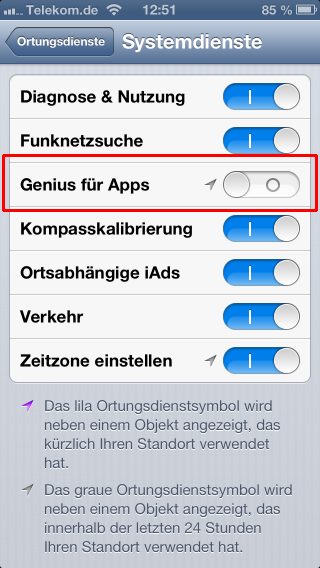
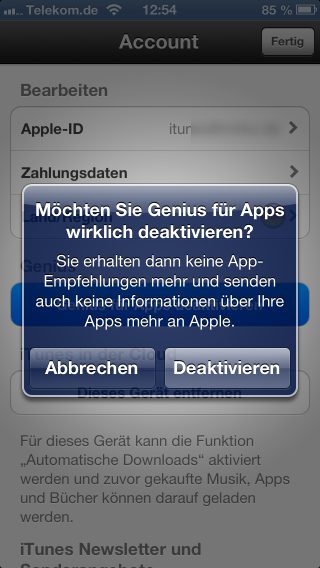
Um den AppStore wieder schneller zu machen (und falls Sie die Genius-Empfehlungen sowieso nie nutzen), können Sie Genius für Apps folgendermaßen abschalten:

1. Wechseln Sie in den Bereich “Einstellungen”, und tippen Sie auf “Datenschutz” und “Ortungsdienste”.

2. Auf der nächsten Seite blättern Sie ganz nach unten und tippen auf “Systemdienste”.

3. Hier deaktivieren Sie die Option “Genius für Apps”.

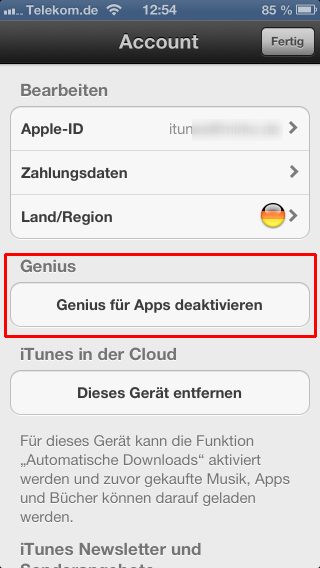
Alternativ hierzu können Sie Genius auch über Ihre iTunes-ID deaktivieren. Das geht unter  ”Einstellungen | iTunes & App Stores | Apple ID | Apple-ID anzeigen” mit der Option “Genius für Apps deaktivieren”. Apple weist anschließend noch einmal darauf hin, dass Sie ab sofort keine App-Empfehlungen mehr erhalten und Ihr iPhone/iPad auch keine Informationen über Apps mehr an Apple sendet.

Gekaufte Artikel aus dem Mac App Store verwalten

Im App Store werden sämtliche Anwendungen aufgelistet, die man irgendwann gekauft oder kostenlos auf den Mac übertragen hat. Wie lassen sich Anwendungen aus dieser Liste entfernen, die man nicht mehr verwendet, damit die Liste wieder übersichtlich wird?

Bewegt man den Mauszeiger über einen der Einträge in der Liste, blendet sich links neben dem Knopf „Installieren“ ein Kreuzsymbol ein. Klickt man dieses an, verschwindet die Anwendung aus der Liste. Sie ist aber nur ausgeblendet. Um sie wieder anzuzeigen, klickt man unter „Alles auf einen Klick“ auf „Account“, meldet sich mit seinem Passwort an und kann dann unter „iTunes in der Cloud“ das Menü „Ausgeblendete Artikel anzeigen“ öffnen. In der folgenden Ansicht lassen sich die Programme mit einem Klick auf „Einblenden“ wieder in die Liste der gekauften Artikel aufnehmen.