strato

Bemaßung in Adobe Illustrator

Sind technische Maßstabszeichnungen mit Adobe Illustrator möglich ?

In Illustrator selbst kann man es nicht einstellen. Auch Adobe bietet keine Plugins an.

Neben CADtools gibt es noch BPT Pro http://www.baby-universe.co.jp/…in/products/bpt-pro/ und VectorScribe, das allerdings nur eine Bemaßung in frei definierbarem Maßstab anbietet, aber nicht das maßstäbliche Erstellen von Objekten.

Um eine Zeichnung in Illustrator zu bemaßen gibt es folgenden (kostenlosen) Trick:

EazyDraw ist vollfunktionsfähig – pro Datei darf man nur 20 Objekte erstellen. Aber das macht nichts – ist auch nicht schlimm, dass das Arbeiten damit teilweise grottig schlecht ist. Wir haben ja Illustrator. 🙂

Man erstellt die Zeichnung in Illustrator, kopiert sie und setzt sie in EazyDraw ein.

Dann > Werkzeuge > Konvertieren in > Vektorgrafik
Dann > Format > Gruppierung > Gruppierung aufheben

Dann wählt man die Palette „Bemaßung“ aus
Dann wählt man die Palette „Pfeile“ aus
Dann > Aussehen > Technisch (!!!!)

Wenn man fertig ist, alles wieder kopieren und in Illustrator wieder einsetzen (wahlweise nur die Bemaßungen mit den Pfeilen).

Das funktioniert gut und schneller als alles andere, was ich bisher probiert habe.

Cloudspeicher: Unkomplizierte und effektive Datenverschlüsselung

Die Datenspeicherung im Web (Cloud-Speicher) ist ein sehr beliebtes Mittel, wenn Dateien zu jeder Zeit verfügbar sein müssen. Auch die Weitergabe von großen Dateien, die nicht per E-Mail versendet werden können, ist hier möglich. Der große Nachteil bei den meisten Cloud-Anbietern ist die Datensicherheit. Persönliche Dateien sollten daher verschlüsselt werden. Aus der Masse der Verschlüsselungstools ragt der deutsche Anbieter Cloudfogger besonders heraus.

cloud-speicher-online-onedrive-google-drive-cloudfogger-automatisch-encryption

Er zeichnet sich durch eine automatische AES 256 Bit Verschlüsselung aus, die per RSA Public-Key-Verfahren in jeder Datei gespeichert wird. Das bedeutet, du speicherst eine Datei in dem betreffenden Cloudfogger-Ordner wo sie automatisch verschlüsselt und in der Cloud synchronisiert wird. Willst du später auf die verschlüsselte Datei zugreifen, dann öffnest du sie wie gewohnt, da auch die Entschlüsselung automatisch erfolgt. Aber alles der Reihe nach…

Zuerst einmal  musst du das Verschlüsselungstool herunterladen und installieren. Auf der Webseite www.cloudfogger.com ist es für privaten Einsatz kostenlos als Download erhältlich. Wähle einfach die Version für dein Betriebssystem aus. Cloudfogger ist mit Windows, Mac OSX, iOS und Android kompatibel.

cloudfogger-download-kostenlos-privat-anwender-datensicherung-online-cloudspeicher

Folge einfach dem Download- und Installationsassistenten durch den gesamten Prozess. Während der Installation wirst du aufgefordert, eine Registrierung (ebenfalls kostenlos) mit E-Mail und Passwort durchzuführen. Daraus stellt Cloudfogger die Verschlüsselung für deine Daten her.

Während der Installation kannst du auch direkt schon Personen definieren, die später Zugriff auf deine gesicherten Cloud-Daten erhalten sollen. Dazu gibst du einfach nur die E-Mail-Adresse(n) ein. Die Freigabe ist nicht zwingend erforderlich, sie kann auch später noch durchgeführt werden.

cloud-daten-sichern-zugriff-erlauben-personen-cloudfogger-email-adresse-eingeben

Nach der Installation kann Cloudfogger direkt verwendet werden.

cloudfogger-deutscher-anbieter-zertifiziert-onlinespeicher-gesichert-mega-onedrive-560x432

Neben der automatischen Verschlüsselung durch Verschieben, steht auch noch die Verschlüsselung einzelner Dateien per Kontextmenü zur Verfügung. Das ist besonders vorteilhaft, wenn du sensible Dateien mit einem USB-Stick transportieren möchtest.

kontext-menu-datei-sichern-encryption-cloudfogger-mobil-usb-stick-einzel

Cloudfogger erkennt und unterstützt derzeit folgende 13 Onlinespeicher:

  • Dropbox
  • Microsoft OneDrive
  • Google Drive
  • Box
  • MEGA
  • SugarSync
  • VirtualDrive
  • Telekom Mediencenter
  • Strato HiDrive
  • GoodSync
  • OwnCloud
  • Bitcasa
  • 1&1 SmartDrive

FAZIT:

Einfacher kann Datenverschlüsselung kaum sein! Da haben die automatischen Datenscans der Anbieter wie Apple und Microsoftkeine Chance mehr, deine persönlichen Inhalte zu analysieren. 

Windows Defender deaktivieren und entfernen

windows-10-defender-deaktiviert-fenster

Since Windows Vista, your operating system comes with an anti spyware program called Windows Defender. It’s a small piece of software that runs in the background to help protect your computer from various pieces of spyware and malicious software. Defender has been around since 2006 and although not a fully featured security application, it does at least offer some protection for Windows Vista and 7 out-of-the-box. In Windows 8, Microsoft went a step further basically renamingMicrosoft Security Essentials to Defender, and it’s now an antivirus package as opposed to just small resident anti spyware tool.

The problem with all Defender versions in Windows Vista and above is it’s integrated into the operating system and installs by default with no visible or hidden option to uninstall. Many people are looking for ways to disable, uninstall or remove it from their system as they prefer to use other software. Windows XP users at least have the luxury of choosing whether they want to download and install Defender in the first place as it’s a separate package, and then have the option to uninstall again through Add or Remove Programs. Luckily most of the time when you install a new anti spyware program or antivirus application that includes anti spyware, it should be smart enough to disable Windows Defender as your new software takes care of it from now on. However, if Defender is still running or causing other issues, you need to know how to turn it off manually or in more extreme cases remove it from the system completely. Here we show you how to do both.

windows defender program is turned off

Disabling Defender In Windows Vista And 7

Defender in Windows Vista is slightly more integrated into the operating system as opposed to Windows 7 with added options for protecting Internet Explorer, startup items and services/drivers etc. It also includes a tray icon for the program which is started with Windows that needs to be removed. There are two easy ways to disable Defender in Windows 7 and Vista:

Method #1

1. Click Start and type services.msc into the search box, or go to Control Panel -> Administrative Tools -> Services.

2. Look for “Windows Defender” in the services list and double click on it to bring up the Properties window.

disable Windows Defender service

3. Click the Stop button to stop the Windows Defender service and then click on the Startup type drop down menu and select Disabled. Press OK.

Stop Windows Defender Services

Method #2

1. This way is just as easy, go to Control Panel -> Windows Defender, or if it’s running in the tray under Vista, simply double click on the tray icon.

2. Click on Tools and then go to Options.

windows defender tools option

3a. In Windows Vista scroll right to the bottom of the window and you’ll see an option “Use Windows Defender” under Administrator options. Simply uncheck “Use Windows Defender” and click Save, Defender will now be turned off.

Uncheck Use Windows Defender

3b. Defender is laid out slightly differently in Windows 7. In the Options window, click on Administrator down the left and then uncheck “Use this program” and click Save.

administrator use this program

Removing The Startup Entry

If you stop and disable Vista’s Windows Defender from Services and do not disable the Windows Defender tray program (MSASCui.exe) from starting with Windows, you’ll likely get the following error message:

Application failed to initialized: 0x800106ba. A problem caused this program’s service to stop. To start the service, restart your computer or search Help and Support for how to start a service manually.

Application failed to initialized 0x800106ba

1. Click Start and type msconfig into the search box.

2. Go to the Startup tab and uncheck Windows Defender displayed in the Startup Item column. Click OK and at the restart box check “Don’t show this message again” and then click “Exit without restart”.

disable Windows defender from MSCONFIG

Of course, there are many other tools around that can disable Windows startup entries such as CCleaner which you can use instead if you wish.

Disabling Windows Defender In Windows 8

As we mentioned above, Windows 8 Defender is now pretty much the full Microsoft Security Essentials antivirus software under the Defender name. It can also be disabled using two methods which are basically the same as for Windows Vista and 7. The first method of disabling the Windows Defender service is exactly the same as Method #1 above, the second is slightly different because of the MSE looking interface.

1. Go to Control Panel -> Windows Defender or click on the Start Screen -> right click -> All Apps -> Windows Defender.

Windows 8 Defender

2. Click on the Settings tab -> click Administrator on the left, and then uncheck the “Turn on Windows Defender” box and save the changes.

turn off windows defender 8

Windows 10 Defender ausschalten und einschalten

Anleitung: Defender ausschalten unter Windows 10

Wer den Defender nur vorrübergehend ausschalten oder wieder einschalten will, der kann dies am besten über die Dienste machen. Hier besteht nicht nur die Möglichkeit den Dienst kurzzeitig anzuhalten und nach einem Neustart wieder zu starten, sondern über diesen Weg kann man den Windows 10 Defender auch komplett deaktivieren. So bleibt der Windows Malwareschutz auch nach einem Neustart komplett deaktivieren und ausgeschaltet.

  1. Einstellungen im Startmenü öffnen
  2. Auf Update und Sicherheit und dann unter Windows Defender den Echtzeitschutz ausschalten

Defender über die Registry deaktivieren

Alternativ zu dieser Methode kann man auch über die Registry kinderleicht den Defender unter Windows 10 ausschalten. Wer also nicht über die Dienste gehen möchte, der muss folgendermaßen in der Registry vorgehen und einen bestimmten Wert ändern.

  1. Öffne die Registry über die Windows-Taste + R und gebe dort “regedit” ein.
  2. Jetzt navigierst Du zu dem Pfad “HKEY_LOCAL_MACHINESOFTWAREPoliciesMicrosoftWindowsWindows Defender” und erstellst über einen Rechtsklick einen neuen Schlüssel mit dem Namen “Windows Defender”.
  3. In diesem Pfad öffnest Du wieder das Kontextmenü über die rechte Maustaste und erstellst einen “DWORD-Wert (32-bit)” und diesen nennst Du “DisableAntiSpyware”.
  4. Setze hier den Wert auf 1 und speichere den Schlüssel ab.
  5. Jetzt ist der Windows Defender über die Registry deaktiviert worden. Um diesen wieder zu aktivieren, einfach den Wert von 1 auf 0 ändern.

Einzelne Dateien oder Ordner aus dem Scan ausschließen

Wer den Defender trotzdem nutzen möchte aber einfach nur einzelne Verzeichnisse, Dateien oder Dateiendungen aus dem Scan ausschließen will, der kann dies natürlich auch über die Einstellungen machen und das geht folgendermaßen.

  1. Öffne das Startmenü und gehe über die “Einstellungen” auf den Punkt “System”.
  2. Navigiere dort wieder zu dem “Windows Defender” und gehe auf der rechten Seite auf den Punkt “Einen Ausschluss hinzufügen”.
  3. Hier hast Du jetzt die Möglichkeit nicht nur einzelne Dateien sondern auch ganze Ordner, Dateitypen und Prozesse auszuschließen.
  4. Eine sehr nützliche Sache vor allem deswegen, weil man jetzt auch einzelne Programme ausschließen kann. Wenn es zum Beispiel Probleme mit Spielen oder Programmen wie Steam und Co. gibt.
  5. Wenn man eine falsche Datei oder Ordner angegeben hat, kann man dies jederzeit rückgängig machen über den Eintrag und “Entfernen”.

Das war unsere kurze Anleitung zum Deaktivieren von dem Windows 10 Defender. Sollte es noch Fragen geben oder wenn irgendwas nicht funktioniert wie beschrieben, einfach einen Kommentar hinterlassen.


!!! Completely Uninstalling Windows Defender !!!

For most users, simply turning off Windows Defender or disabling it via the Services Control Panel should be enough to stop it running. If for whatever reason you’re still having some sort of issue or are determined to remove Defender completely from the system, unfortunately is isn’t possible using Programs and Features or the Turn Windows features on or off window.

Although there is no official way to cleanly uninstall Defender, it is possible to remove the service, Control Panel entry, other related registry entries and all the files and folders manually so Defender is unofficially removed from the system. This does present its own set of problems though as the registry keys, files and folders are all protected with enhanced permissions and you have to take ownership of them all. Also, once removed, you can’t re-install Defender again because it isn’t a separate package.

As there seems to be no tool around to do it for you, we’ve decided to create our own little utility that can delete all the necessary protected registry keys, files and folders at the click of a button. Currently the program works great on Windows Vista and 7’s Defender but does not work and shouldn’t be used on Windows 8, we may include full Windows 8 Defender support in future if people request it.

Windows Defender Uninstaller

Simply download the portable Windows Defender Uninstaller and run it, then click the button to uninstall Defender. The lower pane will show what’s being deleted and if there are any errors. For best results, it’s best to disable Defender beforehand using one of the methods above. Please use this tool at your own risk as once Defender has been removed, it cannot easily be re-installed, make sure you have backups to hand in case you change your mind later on.

Alternative: NoDefender.zip 

Manually Removing Defender

For the more experienced, removing the Windows Defender service, files, folders and Control Panel entry can be done manually, but as they’re all protected, you need to know how to delete a protected registry key and how to take ownership of folders with a tool like WinOwnership or theTake Ownership context menu .

1. Open a command Prompt and type the following to stop and then delete the Defender service:

sc stop windefend

sc delete windefend

sc stop windefend

2. Next you need to grant full permissions to and delete the following registry key so the Defender Control Panel entry can be deleted:

HKEY_LOCAL_MACHINESOFTWAREMicrosoftWindowsCurrentVersionExplorer
ControlPanelNameSpace{D8559EB9-20C0-410E-BEDA-7ED416AECC2A}

3. Also grant full permission and delete the Defender programregistry key:

HKEY_LOCAL_MACHINESOFTWAREMicrosoftWindows Defender

4. Now take ownership of and delete the following folders:

C:Program FilesWindows Defender

C:ProgramDataMicrosoftWindows Defender

C:Program Files (x86)Windows Defender (for 64-bit users only)

After that is done, Defender should now be removed. Windows may complain that Defender is turned off but this will disappear after a reboot or you can go into Action Center and tell it not to monitor your anti spyware software.

turn off messages about spyware and related protection

Of course we don’t recommend disabling or uninstalling Windows Defender for the sake of it, especially if it’s causing you no issues or there is no specific need to do so. Disabling Windows Defender will leave your computer unprotected from spyware and other malware, so you obviously need to make sure you have another anti spyware program or security package to replace it.

Windows 10 Zugriffsrechte und Dateizuordnungen reparieren mit Bord-Programmen DISM und SFC

Windows-10-reparieren1-rcm992x0

Wenn Windows 10 nicht mehr richtig funktioniert und auch ein Neustart nicht weiterhilft, bleibt noch die Windows-10-Reperatur mit den Programmen DISM und SFC. Wir zeigen euch, wie ihr sie benutzt, um Windows wieder zum Laufen zu kriegen.

Wenn irgendwas nicht mit Windows 10 stimmt und sich etwa bestimmte Funktionen nicht mehr aufrufen lassen, probiert erst mal das Allheilmittel Neustart:

  1. Drückt die Tastenkombination Windows + R, um den Ausführen-Dialog zu öffnen.
  2. Gebt folgenden Befehl ein, und bestätigt mit der Eingabetaste:
    shutdown -g -t 0

Windows startet neu und nach dem Neustart auch alle registrierten Anwendungen. Wenn der Fehler bestehen bleibt, können die Programme DISM oder SFC weiterhelfen.

Windows 10 reparieren mit DISM

Windows 10: DISM prüft den Komponentenspeicher auf Beschädigung.

Die Abkürzung des Befehlszeilenprogramms DISM steht für Deployment Image Servicing and Management; zu Deutsch auch mit Abbildverwaltung für die Bereitstellung übersetzt. So prüft ihr Windows 10 mit DISM auf Fehler und repariert sie:

  1. Drückt die Tastenkombination Windows + X.
  2. Wählt im Kontextmenü Eingabeaufforderung (Administrator) aus.
  3. Kopiert folgende Befehle, fügt sie einem nach den anderen ihn in die Eingabeaufforderung mitStrg + V ein, und bestätigt jeweils mit der Eingabetaste:
    • Dism /Online /Cleanup-Image /ScanHealth
      Windows 10 prüft den Komponentenspeicher auf Beschädigungen. Die Ausführung kann eine Weile dauern.
    • Dism /Online /Cleanup-Image /CheckHealth
      Zeigt an, ob Beschädigungen erkannt wurden und repariert werden können.
    • Dism /Online /Cleanup-Image /RestoreHealth
      Der Befehl versucht die erkannten Fehler zu reparieren.


Windows 10: Das Tool SFC repariert Systemdateien.

Unter Umständen sind auch bestimmte Systemdateien in Windows 10 defekt und verursachen diverse Probleme. Mit dem Systemdatei-Überprüfungsprogramm SFC könnt ihr fehlende oder beschädigte Systemdateien reparieren:

  1. Öffnet die Eingabeaufforderung mit Administratorrechten wie oben unter Punkt 1 und 2 beschrieben.
  2. Gebt den folgenden Befehl ein und bestätigt mit der Eingabetaste:
    sfc /scannow

Windows 10 prüft die Systemdateien und repariert sie gegebenenfalls. Falls das auch nicht zum Erfolg führt, könnt ihr noch Windows 10 zurücksetzen.

File Association Fixer

ermöglicht das Reparieren fehlerhafter Windows 7 und Vista Registry Dateizuordnungen.

Mit File Association Fixer können durch Programminstallationen oder De-Installationen verursachte fehlerhafte Progammverknüpfungen von Dateiarten (Dateierweiterungen) der Windows Registry korrigiert werden.

File Association Fixer erkennt beim Start das installierte Betriebssystem und bietet in der Bedienoberfläche jeweils nur zu dem verwendeten Betriebssystem passende Registry Reparatur Tweaks an.

Beispielsweise können Bilddateien oder Video- und Musikdateien wieder den Standardprogrammen der Windows Default Settings (Voreinstellungen) zugeordnet werden.

Auch hier empfiehlt sich das Erstellen eines Systemwiederherstellungspunkts oder besser gleich ein komplettes Image anzulegen.

Programm-Name:File Association Fixer
Version:2.0
Betriebssystem:Windows alle
Dateigröße:214 KB
Lizenz:Freeware
Sprache:englisch
Eingetragen seit:07.02.2010

WordPress und der 503 Error bei Strato

Fehler “503 Service Temporarily Unavailable” angezeigt.

Service Temporarily Unavailable
The server is temporarily unable to service your request due to maintenance downtime or capacity problems. Please try again later.

Was ist die Ursache?

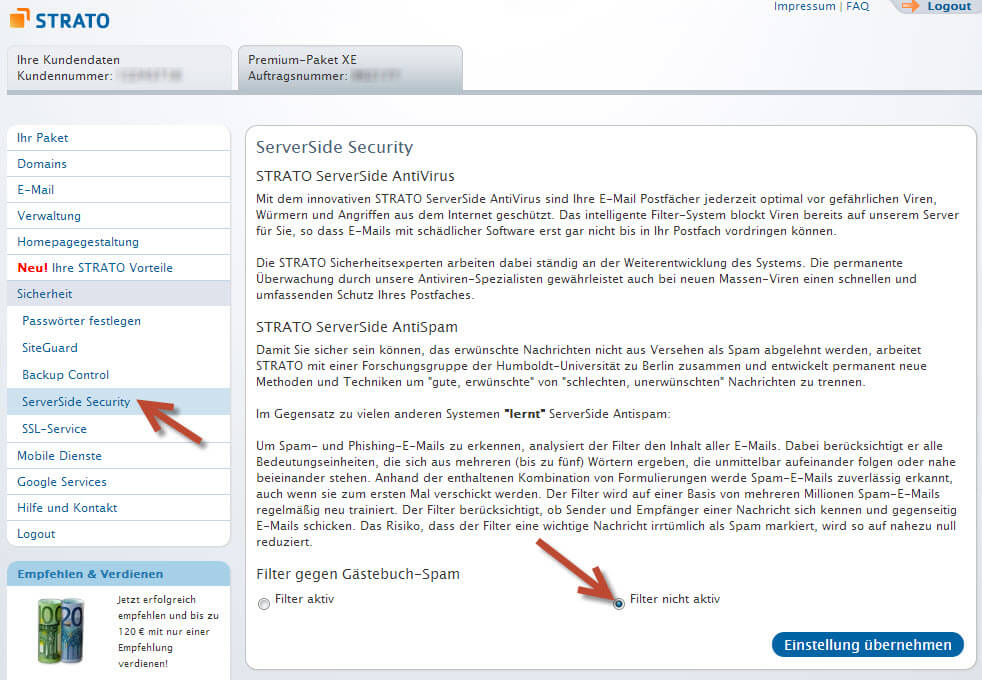
Die Ursache für diesen 503 Error in Verbindung mit WordPress ist die Strato Server-Side Security. Diese sollte eigentlich gegen Spam in Formularen oder Gästebüchern schützen, scheint aber auch bei Logins anzuschlagen. Kommen zu viele Anfrage an ein solches Formular, weil beispielsweise ein Spambot versucht sich einzuloggen, wir die betroffene Seite für eine gewisse Zeit abgeschaltet.

Die Lösung für den 503 Error bei Strato

Die Lösung ist einfach simpel. Einfach in den Einstellungen bei Strato diesen Sicherheitsmechanismus ausschalten. Ihr findet diese Einstellung in Eurem Strato Accoung unter Sicherheit -> ServerSide Security.


strato_filter_einstellung


Hier muss dann nur der Filter deaktiviert werden. Nachdem die Einstellungen getätigt wurden sollte dieses Problem behoben sein. Es kann allerdings eine Weile dauern, bis die neue Filter Einstellung wirklich wirksam wird.

Strato Website mit Passwort – so nutzen Sie den Verzeichnis Schutz Manager

Ab dem Paket STRATO PowerWeb Starter (ältere Pakete: ab BasicWeb XL-Paket sowie im DynamiX Modul Construction (nur Bestandskunden)) haben Sie die Möglichkeit den Verzeichnis Schutz Manager zu nutzen.

Kurzerklärung:
  1. Benuter anlegen
  2. Verzeichnisschutz anlegen
  3. Benutzer die Freigabe für das geschützte Verzeichnis erteilen

Ausführliche Beschreibung zum Schützen einer Website

Wichtig
Bitte beachten Sie, dass je nach vorgenommener Konfiguration, der Verzeichnis Schutz Manager neue Datei .htuserDatei .htgroupund Datei .htaccess Dateien anlegt und eventuell bereits vorhandene Datei .htuserDatei .htgroup und Datei .htaccess Dateien dabei überschrieben werden. Wir empfehlen Ihnen, vor der Benutzung des Verzeichnis Schutz Managers, diese Dateien lokal zu sichern, sofern Sie bereits vorher entsprechende Dateien angelegt haben.

Loggen Sie sich in Ihren passwortgeschützten Kundenbereich ein. Wählen Sie anschließend im rechten Fenster unten das gewünschte Paket aus. Klicken Sie nun auf der linken Seite auf die Menüpunkte VerwaltungBeachte auchWebsite-Configurator.

Klicken Sie nun im rechten Fenster auf den Menüpunkt Verzeichnis Schutz Manager.

Für die Verzeichnis Schutz Manager Administration öffnet sich nun ein neues Fenster.

Nachdem Sie sich in den Administrationsbereich des Verzeichnis Schutz Managers eingeloggt haben, stehen Ihnen folgende Möglichkeiten zur Verfügung:

  • Benutzerverwaltung
    • Benutzer anlegen
    • Benutzer ändern
  • Gruppenverwaltung
    • Gruppe anlegen
    • Gruppe ändern
  • Zugriffsschutzverwaltung
    • Schutz anlegen

Als erstes sollten Sie einen oder mehrere Benutzer anlegen. Sowohl der Benutzername als auch das Passwort sind Pflichtfelder. Die Felder „Name“, „Vorname“, „E-Mail“ und „Kommentar“ hingegen sind keine Pflichtfelder, diese können Sie leer lassen oder auch später eintragen.

Anmerkung
Bitte beachten Sie, dass Benutzernamen und Passworte keine Sonderzeichen enthalten dürfen. Erlaubte Zeichen sind ausschließlich Klein- und Großbuchstaben sowie Zahlen. Die Mindestlänge für Benutzernamen beträgt 5 Zeichen. Das Ändern des Benutzernamens für einen bereits angelegten Benutzer ist nicht möglich.

Nachdem Sie Ihre Benutzer angelegt haben, werden Ihnen diese in einer Übersicht nochmal angezeigt.

In der Gruppenverwaltung haben Sie die Möglichkeit, verschiedene Benutzer einer Gruppe zuzuordnen.Dafür ist es zunächst erforderlich, dass Sie als erstes eine oder mehrere Gruppen anlegen. Nachdem Sie auch Ihre Gruppen angelegt haben, werden Ihnen diese ebenfalls in einer Übersicht angezeigt.

Im nächsten Schritt wählen Sie bitte ein oder mehrere Verzeichnisse aus die Sie schützen möchten. Klicken Sie dazu auf den Menüpunkt Schutz anlegen unter der Rubrik Zugriffsschutzverwaltung. Anschließend werden Ihnen alle Ordner Ihres Webspeicherplatzes angezeigt.

Klicken Sie nun auf Verzeichnis schützen hinter jedem Ordner, den Sie mit einem Verzeichnisschutz versehen möchten.

Hinweis Anmerkung
Sofern Sie in einem Ordner weitere Unterordner haben und diese nicht mit anderen Benutzereinstellungen versehen möchten, sind diese Unterordner ebenfalls mit den Benutzereinstellungen des übergeordneten Ordners versehen.

Im nächsten Fenster können Sie die Einstellung speichern oder noch eigene Apache Directiven festlegen. Die Nutzung dieser Funktion empfehlen wir nur erfahrenen Benutzern.

Um Benutzer einer Gruppe zuzuordnen, gibt es zwei Möglichkeiten. Klicken Sie auf Benutzer ändern oder Gruppe ändern. Haben Sie viele Benutzer angelegt, welche Sie einer bestimmten Gruppe zuordnen möchten, empfiehlt sich die zweite Möglichkeit (Gruppe ändern). Klicken Sie auf bearbeiten am Ende der entsprechenden Gruppe.

Sie haben jetzt die Möglichkeit, die entsprechenden Benutzer ganz leicht zu der Gruppe hinzuzufügen oder wieder zu entfernen.

Selbstverständlich können Sie auch auf den Punkt Benutzer ändern Beachte auch Bearbeiten und anschließend unter Gruppenzuweisung diesem Benutzer eine Gruppe zuweisen.

Wie erteile ich der Gruppe/den Benutzern die Freigabe?

Nachdem alle Schritte ausgeführt wurden, können Sie nun den entsprechenden Gruppen oder Benutzern die Freigaben für die ausgewählten Ordner erteilen. Auch an dieser Stelle können Sie entweder einzelnen Benutzern eine Freigabe erteilen oder der ganzen Gruppe.

Klicken Sie dafür bitte auf Benutzer ändern oder Gruppe ändern. Anschließend auf bearbeiten Beachte auch Freigaben. Hier haben Sie jetzt die Möglichkeit, Freigaben zu erteilen oder wieder zu entfernen. Analog zu unserem Beispiel (Freigabe für Gruppen), können Sie dies natürlich auch für jeden einzelnen Benutzer machen.

Um den Verzeichnisschutz zu deaktivieren, klicken Sie bitte im Administrationsbereich wieder auf Schutz anlegen. Nun sehen Sie wieder den kompletten Verzeichnispfad Ihres FTP-Bereichs. Die geschützten Ordner sind rot und die ungeschützten grün markiert.


Mit einem Klick auf Schutz entfernen heben Sie den Verzeichnisschutz wieder auf. Klicken Sie auf Info, werden Ihnen die Zugriffsberechtigungen der Gruppen und Benutzer angezeigt.

Wie richte ich Strato DynDNS in meiner AVM Fritz!Box ein?

So einfach richten Sie DynDNS für Ihre Strato-Domains ein

Ab dem Paket PowerWeb Basic 2013 (ältere Pakete: ab BasicWeb XL) sowie STRATO Domain haben Sie die Möglichkeit, in Ihrem passwortgeschützten Kundenbereich DynDNS für eine oder mehrere Ihrer Domains oder Subdomains einzurichten.

DynDNS oder auch „Dynamic Domain-Name-Service“ ist ein Dienst, der es Ihnen ermöglicht, einen festen Domainnamen für eine sich ändernde IP-Adresse einzurichten.

Mit Dynamic DNS (DynDNS) haben Sie die Möglichkeit, Ihre bei STRATO registrierte Domains und eingerichtete Subdomains auf einen beliebigen, an das Internet angeschlossenen Rechner weiterzuleiten. Dies ermöglicht Ihnen, auf dem eigenen Rechner betriebene Internetdienste (Server) wie FTP oder Streaming-Media leicht erreichbar zu machen.

Mögliche Nutzungsszenarien sind:

  • Zugriff auf den eigenen Rechner von Unterwegs über eine eigene Domain
  • Bereitstellung eigener Dateien über FTP zum Download über das Internet
  • Bereitstellung von Streaming-Media
  • Betrieb eines eigenen Mail-Servers auf einem Firmenrechner, etc.


1. DynDNS für Ihre Domains oder Subdomains aktivieren

Loggen Sie sich in Ihren passwortgeschützten Kundenbereich ein. Wählen Sie anschließend im rechten Fenster unten das gewünschte Paket aus.

Rufen Sie den Menüpunkt Domains auf. Im rechten Hauptfenster erhalten Sie eine Übersicht über Ihre konnektierten Domains.

Neben dem Domainnamen und dem Umleitungsziel der Domain sehen Sie auf der rechten Seite verschiedene Icons, die verdeutlichen, welche DNS-Features bereits konfiguriert sind.

Bitte beachten Sie, dass nur Icons für Funktionen angezeigt werden, deren Einstellungen von der Standardeinstellung abweichen, d. h. dass das Symbol für DynDNS standardmäßig nicht angezeigt wird.

Haben Sie jedoch für eine Domain DynDNS aktiviert, so wird Ihnen dies neben der Domain angezeigt.

Sie können für eine Domain DynDNS aktivieren oder deaktivieren, indem Sie neben der gewünschten Domain auf verwalten klicken und anschließend auf DNS Einstellungen.

Klicken Sie nun auf verwalten im Bereich Dynamic DNS und aktivieren Sie anschließend DynDNS, damit Ihr Rechner über Ihre Domain aus erreichbar ist.

Schließen Sie die Einstellungen mit Klick auf Einstellungen übernehmen ab und wiederholen Sie diesen Vorgang für jede Ihrer Domains oder Subdomains, für die Sie DynDNS aktivieren möchten.

Ein separates Passwort für DynDNS können Sie unter Sicherheit und Passwörter festlegen selbst vergeben. Sofern Sie kein Passwort festlegen, wird automatisch das Masterpasswort verwendet.

2. DynDNS auf Ihrem Zielrechner einrichten

Damit Ihr Rechner unserem DNS-Server seine aktuelle IP-Adresse melden kann, müssen Sie noch ein DynDNS-Client auf Ihrem Rechner installieren, das diese Aufgabe übernimmt. Viele solche Programme sind erhältlich, z.B.:

 DynSite oder  DirectUpdate

Unser DynDNS-Server nutzt das Protokoll DynDNS v2 von dyndns.org (englisch) für den DynDNS-Update. Ihr DynDNS-Client benötigt folgende Angaben, um die automatische Aktualisierung der IP-Adresse vornehmen zu können:

  • Server: https://dyndns.strato.com/nic/update
  • Host: Die umzuleitende Domain oder Subdomain (z. B.: meinpc.wunschname.de)
  • User: Eine Domain aus Ihrem Paket (z. B.: wunschname.de)
  • Passwort: Ihr Dynamic DNS Passwort, das Sie im Kundenservicebereich vergeben können
Falls Sie für Ihren DSL-Zugang eine AVM Fritz!Box nutzen, können Sie diese so einstellen, dass eine Ihrer Domains oder Subdomains per DynDNS auf Ihren Rechner umgeleitet werden. Der Vorteil: Sie brauchen auf Ihrem Rechner keine DynDNS-Client-Software installieren.

Das Domain-Update mit der Fritz!box ist nur per „http“ und nicht per „https“ möglich. Wenn Sie auf eine verschlüsselte Übertragung Ihrer DynDNS-Zugangsdaten Wert legen, sollten Sie eine spezielle DynDNS-Software wie z. B.DirectUpdate probieren.

1. Stellen Sie sicher, dass die FRITZ!Box für den Router-Betrieb eingerichtet ist:

  • Geben Sie in der Adresszeile Ihres Browsers (z. B. Firefox oder Internet Explorer) „http://fritz.box“ ein.
  • Wählen Sie den Menüpunkt „Internet / Zugangsdaten“ und aktivieren Sie dort „Zugangsdaten verwenden (FRITZ!Box arbeitet als DSL-Router)“.
2. Aktivieren Sie unter System  Ansicht die Option Experteneinstellungen anzeigen und klicken Sie auf die Schaltfläche Übernehmen.

3.
 Aktivieren Sie unter Internet  Freigaben  Dynamic DNS die Option Dynamic DNS benutzen. Wählen Sie unter Dynamic DNS-Anbieter im Auswahl-Menü STRATO AG aus und tragen Sie folgende Zugangsdaten ein:

  • Domainname: Ihre zu aktualisierende Domain oder Subdomain, z. B. name.wunschname.de
  • Benutzername: Eine Domain aus Ihrem Paket (z. B.: wunschname.de)
  • Kennwort: Ihr DynDNS-Passwort

Abschließend klicken Sie auf Übernehmen.

Damit die Fritz!Box die neuen Einstellungen auch sicher übernimmt, empfiehlt es sich, Die DSL-Verbindung Ihrer Fritz!Box zu trennen und dann wiederherzustellen, z. B. indem Sie das DSL-Kabel aus der Fritz!Box heraus nehmen und wieder einstecken.

Cloud-Laufwerke im Explorer: Cloud-Festplatten von Strato, Web.de, DropBox, Skydrive und GMX in den Windows-Explorer einbinden

Das Thema Cloud ist in aller Munde – vor allem die Cloud-Festplatten. Kein Wunder, schließlich bieten Cloud-Laufwerke eine Menge Vorteile. Da die Daten in der Datenwolke gespeichert werden, sind sie überall und von jedem Rechner aus verfügbar. Und damit das Speichern in der Cloud keine Mehraufwand bedeutet, lassen sich Cloud-Laufwerke wie normale Festplattenlaufwerke in den Windows-Explorer einbinden. Wir zeigen, wie es bei den Cloud-Angeboten der großen Anbieter Strato, GMX, Web.de, DropBox und Microsoft SkyDrive funktioniert.

Strato, Web.de und GMX im Explorer

Um die Cloud-Laufwerke von Strato, Web.de und GMX in den Explorer einzubinden, sind folgende Schritte notwendig:

1. Starten Sie mit [Windows-Taste][E] den Windows Explorer, und klicken Sie auf die Schaltfläche “Netzlaufwerk verbinden” (Windows 7) bzw. “Netzlaufwerk zuordnen” (Vista) oder “Extras | Netzlaufwerk verbinden” (XP).

2. Im nächsten Fenster klicken Sie auf “Verbindung mit einer Website herstellen, auf der Sie Dokumente und Bilder speichern können” oder bei früheren Windows-Versionen auf “Onlinespeicherplatz anfordern”.


3. Das erste Fenster des Assistenten bestätigen Sie mit “Weiter” und klicken dann auf “Eine benutzerdefinierte Netzwerkadresse auswählen” sowie “Weiter”.


4. Danach geben Sie die Adresse des Cloud-Anbieters und nach einem Klick auf “Weiter” die Zugangsdaten ein. Die Zugangsdaten der wichtigsten Anbieter lauten:

GMX
Adresse: https://mediacenter.gmx.net
Benutzername:  E-Mail-Adresse bei GMX

Web.de
Adresse: https://webdav.smartdrive.web.de
Benutzername:  E-Mail-Adresse bei Web.de ohne “@web.de”

Strato
Adresse: https://<strato-hidrive-benutzername>.webdav.hidrive.strato.com
Benutzername:  Strato-Benutzername


4. Im letzten Schritt geben Sie dem Cloud-Laufwerk einen passenden Namen und klicken auf “Weiter” sowie “Fertig stellen”.


Das Cloud-Laufwerk taucht jetzt im Explorer wie ein normales Festplattenlaufwerk auf – und lässt sich auch so benutzen. Wenn Sie Dateien ins Cloud-Laufwerk verschieben oder kopieren, werden diese automatisch übers Internet in der Cloud gespeichert.


DropBox als Laufwerk einbinden

Um eine DropBox als Laufwerk in den Windows Explorer zu integrieren, müssen Sie nur die DropBox-Software von der Webseite www.dropbox.com laden. Die DropBox wird dann automatisch als Laufwerk bzw. als Abkürzung  in der Liste “Favoriten” eingebunden.

Microsoft SkyDrive in den Explorer einbauen

Das Gratisprogramm “SDExplorer” sorgt dafür, dass Microsofs Cloudfestplatte SkyDrive im Explorer als eigener Eintrag erscheint. Nach der Installation der Freeware taucht das SkyDrive im Explorer im Bereich “Weitere” als separates Laufwerk auf.