stummschalten

Einzelne WhatsApp-Kontakte stummschalten und Chat-Nachrichten als ungelesen markieren

In die WhatsApp Version 2.12.258 die im August 2015 erschienen ist, wurden neben ein paar neuen Emojis, auch zwei neue Funktionen eingebaut. Chats lassen sich nun als ungelesen markieren und einzelne Kontakte können stumm geschaltet werden.

UNGELESENE CHATS

Wer seine Kommunikation hauptsächlich über WhatsApp führt, der hat bestimmt schon einmal versehentlich einen Chat geöffnet, dessen Nachrichten eigentlich zu einem späteren Zeitpunkt beantwortet werden sollten.

whatsapp-chat-ungelesen-nachrichten-version-2.12.258

Dabei verschwindet dann die grüne Markierung der ungelesenen Nachrichten aus der Chat-Übersicht. Diese Ungelesen-Markierungkann jetzt wieder hergestellt werden. Tippe auf den betreffenden Chat und halte ihn, bis das Kontextmenü erscheint. Dann wähle die Option Als ungelesen markieren aus. Die Markierung ist damit wieder hergestellt.
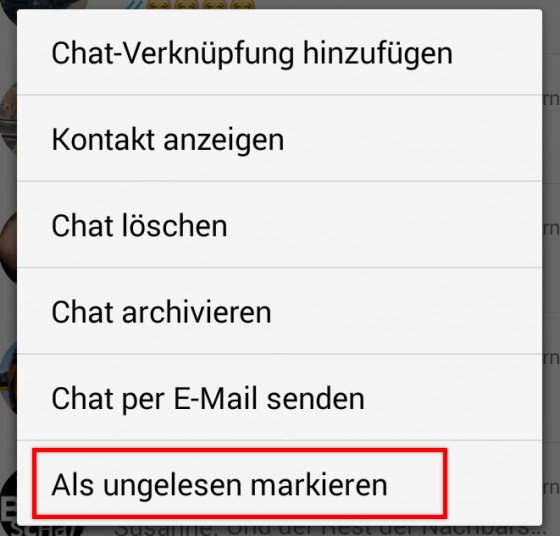
whatsapp-kontakt-ungelesen-markieren-android-ios-rechts-schieben-chat-560x536

iPhone-Besitzer schieben den betreffenden Chat einfach nur nach rechts.

Mit dem gleichen Schritt kann man die ungelesenen Chats auch als Gelesen markieren.

STUMMSCHALTUNG EINZELNER KONTAKTE

Das Stummschalten von Gruppenchats war ja schon länger möglich. Mit dem August-Update wurde diese Funktion auch auf dieEinzel-Kontakte erweitert.

Rufe den Chat-Kontakt auf, dessen Nachrichten-Ton unterdrückt werden soll, aktiviere den Schieber Stummschalten…

whatsapp-stumm-schalten-kontakt-chat-zeitweise-stunden-tage-jahr

…und stelle die gewünschte Ruhezeit von 8 Stunden, 1 Woche oder 1 Jahr ein. Speichere dann die Änderung mit OK. Nach Ablauf der eingestellten Zeitspanne aktiviert sich der Nachrichtenton wieder von selbst.

whatsapp-chat-stumm-woche-jahr-stunde-auswahl-einstellen-kontakt-gruppe

Bei iPhones reicht es, auf dem betreffenden Chat nach links zu wischen und auf Weiter zu tippen. Dann kannst du ebenfalls die Zeitspanne einstellen. Ein durchgestrichenes Lautprechersymbol zeigt die Stummschaltung an. Auch hier schaltet sich der Benachrichtigungston nach der Laufzeit wieder automatisch ein.

Chrome ruhigstellen: Sound in Tabs stummschalten (Mute-Funktion)

Wie nervig: Mitten beim Surfen plärrt es plötzlich aus den Lautsprechern, weil in einem der geöffneten Tabs mal wieder ein Werbebanner mit einer aufdringlichen Musik nervt. Aus welchem Tab es da gerade tönt, kann man zum Glück anhand des kleinen Lautsprechersymbols erkennen. Was kaum bekannt ist: mit einem simplen Trick kann man die Soundwiedergabe stoppen und blitzschnell für Ruhe sorgen:

Ruhe da! – Soundwiedergabe stoppen

Wenn in einem Tab mal wieder ein Sound abgespielt wird, lässt er sich per Rechtsklick ruhigstellen. Das klappt derzeit allerdings nur in den Dev- und Canary-Versionen von Chrome, also den Entwicklerversionen des Browsers. Die aktuellen Dev- und Canary-Versionen gibt auf der Seite https://www.google.de/chrome/browser/canary.html. Später wird die Funktion vermutlich in die normale Chrome-Version übernommen.

Damit die Stummschalten-Funktion zur Verfügung steht, musst du sie zuerst aktivieren. Das geht so:

1. In die Adressleiste den Befehl chrome://flags eingeben.

2. Dann mit [Strg][F] nach “stummschalten” suchen.

3. In der Zeile Steuerelement zum Stummschalten von Tabs in der Benutzeroberfläche aktivieren auf Aktivieren klicken.

4. Danach den Browser neu starten.

chrome-tabs-wiedergabe-sounds-stummschalten

Ist die Mute-Funktion aktiviert, kannst du ab sofort die Soundwiedergabe in den Tabs stoppen. Dazu mit der rechten Maustaste auf den Tab mit dem Lautsprecher-Icon klickt und im Aufklappmenü den Befehl Tab stummschalten wählt. Schon gibt der Chrome-Browser Ruhe.

chrome-tabs-wiedergabe-sounds-stummschalten-2

Sobald du einen Tab stummgeschaltet hast, erscheint im Tab ein durchgestrichenes Lautsprechersymbol. Damit kann man sofort erkennen, in welchem Tab garantiert keine Sounds mehr abgespielt werden; selbst wenn man in diesem Tab auf anderen Seiten surft. Um die Soundwiedergabe wieder zu erlauben, klickst du einfach erneut mit der rechten Maustaste auf den Tab und wählst den Befehl Stummschaltung des Tabs aufheben.

chrome-tabs-wiedergabe-sounds-stummschalten-3

chrome-tabs-wiedergabe-sounds-stummschalten-4