Software wie Kali-Linux ist Fluch und Segen zugleich. Das gemeinhin als Hacker-Linux bezeichnete Betriebssystem kann für gute und weniger gute Zwecke eingesetzt werden. Nun ist mit der Version 2020.3 ein neues Update erschienen, das Kali Linux samt GUI auch unter Windows 10 an den Start bringt.
Das sogenannte Hacker-Linux bringt eine ganze Palette an Features auf Ihren PC. Mit Kali Linux können Sie verloren geglaubte Daten retten, Ihr WLAN auf potentielle Schwachstelle prüfen oder die Sicherheit von Passwörtern checken. Andererseits lassen sich mit den mitgelieferten Programmen auch Passwörter knacken, WLAN-Netzwerke ausspionieren oder Server durch Attacken überlasten.
Als Nachfolger der Sicherheits-Distributionen BackTrack und seines Vorgängers Whoppix basiert Kali Linux nicht mehr auf Ubuntu, sondern auf Debian-Linux. Um seinen Aufgaben gerecht zu werden, verfügt das System über mehr als 600 Sicherheits-Tools. Diese sind vor allem dafür gedacht, Sicherheitslücken und Konfigurationsfehler aufzudecken.
Die nun veröffentlichte Version 2020.3 bringt einige spannende Neuheiten mit. So können Nutzer auf einem aktuellen Windows 10 Kali Linux auf dem Windows Subsystem für Linux einrichten. Kali Linux lässt sich mit der neuen Funktion Win-KeX (Windows + Kali Desktop EXperience) dann samt grafischer Oberfläche unter Windows 10 nutzen.
Kali Linux wird wahrscheinlich mit der nächsten Version die Standard-Shell wechseln, ein wichtiger Punkt für die Profi-Nutzer, die ohnehin mehr Zeit auf der der Kommandozeile verbringen als in graphischen Oberflächen. Von der bisher genutzten Bash soll es zur noch mächtigeren ZSH gehen und das aktuelle Kali Linux bringt ZSH auch mit. Wer möchte, kann die neue Shell auch schon jetzt zum Standard machen.
Weitere Neuheiten:
Hohe Auflösungen: Auch Security-Experten haben oftmals Bildschirme mit sehr hohen Auflösungen im Einsatz. Dann ist es eine gute Sache, wenn die eingesetzten Tools die auch ordentlich unterstützen. Der neue automatische HiDPI-Modus soll dem Gefrickel mit Einstellungen ein Ende setzen.
Bluetooth-Tools: Für die Analyse von Bluetooth-Verbindungen gibt es neue Tools.
Neue Icons: Es ist zwar nur Kosmetik, aber schöne Icons sind auch im Security-Bereich eine nette Sache und so liefert Kali Linux für alle Standard-Tools jetzt passende Icons mit.
Desktop-Update: Der verwendete Gnome-Desktop hat ein Update erfahren und zeigt damit unter anderem ein neues Theme im Datei-Manager.
Kali-Linux Anleitung: Erste Schritte
Bevor Sie sich den Tools widmen, sollten Sie Kali Linux an Ihre Bedürfnisse anpassen. Die Sidebar auf der linken Seite blendet sich automatisch ein, wenn Sie mit der Maus an den Rand gleiten. Genauso schnell ist sie aber auch wieder weg. Wen das stört, der kann das über das Tweak-Tool abschalten.
Um das angebotene Live-System nutzen zu können, melden Sie sich mit dem Benutzernamen „kali“ und dem Passwort „kali“ an. Wer administrative Rechte benötigt, hat über den Umweg der „sudo“-Gruppe alle Möglichkeiten.
Kali Linux richtet seinen Fokus voll und ganz auf IT-Sicherheit. Wir sagen Ihnen, was Sie über die Linux-Distribution wissen müssen. Foto: Offensive Security / GPL
Das Open-Source-Betriebssystem Linux hat inzwischen knapp 30 Jahre auf dem Buckel und die Tech-Branche in dieser Zeit in vielfacher Hinsicht bereichert. Dazu hat auch das Prinzip der Distributionen beigetragen, die den Linux-Kernel erst lauffähig machen und individuelle Weiterentwicklungen des Open-Source-Betriebssystems darstellen. Eine der populärsten Linux-Distributionen, wenn es um IT-Sicherheit geht, ist Kali Linux.
Definition – Was ist Kali Linux?
Bei Kali Linux handelt es sich um eine spezielle Linux-Distribution, die gezielt auf IT-Sicherheit optimiert wurde. Die Linux-Distribution wurde im Jahr 2006 als „BackTrack Linux“ geboren – und nach einer großflächigen Renovierung im Jahr 2013 in Kali Linux umbenannt. Wie es zu dieser Nomenklatur kam, dazu später mehr.
Kali Linux basiert auf Debian Testing und beinhaltet mehr als 300 Security Tools – darunter beispielsweise Metasploit, Nmap und Aircrack-ng, aber auch eine Reihe weitaus spezialisierterer Werkzeuge. Kali Linux steht kostenlos zum Download bereit, ist dabei allerdings nicht als gewöhnliches Betriebssystem gedacht, um E-Mails abzurufen, im Netz zu surfen oder Katzen-GIFs auf Facebook zu teilen. Stattdessen stellt es eine spezielle Linux-Variante für den Penetration-Testing-Einsatz dar.
Kali Linux – wie startet man?
Wenn Sie mit Linux – und ganz besonders Debian, beziehungsweise Ubuntu – bereits Erfahrungen gemacht haben, wird Ihnen Kali Linux direkt bekannt vorkommen, zumindest auf den ersten Blick. Kali Linux ist übrigens eine vom Debian Project offiziell anerkannte Linux-Version und kommt mit dem Standard GNOME-Desktop.
Vielleicht kennen Sie diese Szene, die für Actionfilme der 1980er typisch ist: Der Held zieht eine staubige Decke von der glänzenden Minigun, kurz bevor es zum großen Showdown kommt. Ganz ähnlich fühlt es sich an, erste Schritte mit Kali Linux zu gehen. Denn die Werkzeuge, die das Pentester-Linux an Bord hat, sind mächtig – ihr Einsatz kann allerdings auch schnell gesetzlich gesetzte Grenzen sprengen. Deswegen sollten Sie in jedem Fall wissen, was Sie tun.
Schließlich ist Kali Linux in erster Linie für Security-Testing-Zwecke konzipiert. Deswegen wird es in aller Regel auch als virtuelle Maschine auf einem Laptop installiert. Dazu kann VMware, Virtualbox, Windows, Mac oder sogar Linux selbst zum Einsatz kommen. Auch Qubes VM funktioniert im Zusammenspiel mit Kali Linux gut. Kali-Linux-Einsteiger können eine vorkonfigurierte VM herunterladen, um direkt loszulegen.
https://www.youtube.com/watch?v=8VL0K0rFgxw
Für wen ist Kali Linux gemacht?
Kali Linux richtet sich in erster Linie an erfahrene Linux-Benutzer, die eine auf IT-Sicherheit ausgerichtete Penetration-Testing-Plattform benötigen. Falls das nicht auf Sie zutrifft, fahren Sie mit den deutlich benutzerfreundlicheren Ubuntu- oder Mint-Linux-Distributionen deutlich besser.
Oder, um es mit den Worten der Kali-Macher zu sagen: „Wenn Sie die grundlegenden Kompetenzen, ein System zu administrieren vermissen lassen, eine Distribution suchen, um erste Schritte mit Linux zu gehen oder eine Distribution für den gewöhnlichen Desktop-Einsatz suchen, ist Kali Linux wahrscheinlich nicht das Richtige für Sie.“
Sind Sie hingegen Pentester oder generell Security-Profi, ist Kali Linux für nahezu jeden Task die richtige Wahl. Fortgeschrittene User haben eventuell bessere Alternativen in der Hinterhand – Newcomer fahren allerdings gut damit, erst einmal mit Kali Linux die Grundlagen zu verinnerlichen.
Was sind Kali Meta Packages?
Für Kali Linux gibt es eine Vielzahl an Security Tools. Weil einige davon nur mit spezieller Hardware funktionieren oder für ganz bestimmte Anwendungsfälle in Betrcaht kommen, kommt Kali Linux im Bundle mit den gängigsten und populärsten Tools. Zusätzlich können die User sogenannte Meta Packages installieren. Das sind im Grunde Debian Bundles, die dutzende oder hunderte solcher Tools beinhalten. Ein Beispiel: Wenn Sie Kali Linux in einer Wireless-Umgebung für Pentesting zum Einsatz bringen wollen, reicht eine simple Kommandozeile (apt-get install kali-tools-wireless) aus, um alle Tools für Wireless-Umgebungen direkt im Bundle zu laden.
Eine vollständige Auflistung aller verfügbaren Meta Packages für Kali Linuxfinden Sie hier.
https://www.youtube.com/watch?v=q7HkIwbj3CM
Welche Kali Tools sind empfehlenswert?
Stellen Sie sich das Topmodell eines Schweizer Taschenmessers vor: Welches Feature testen Sie zuerst? Wahrscheinlich fangen Sie nicht mit dem Zahnstocher oder der Pinzette an, sondern werden sich zunächst an den Grundlagen erfreuen – dem Messer selbst, dem Flaschenöffner und dem Schraubenzieher. Übertragen auf Kali Linux empfehlen sich folgende Tools für den Start:
Metasploit (Penetration Testing Framework)
Nmap (Port Scanner)
Wireshark (Netzwerk-Traffic-Analyzer)
Aircrack-ng (WiFi Security Testing Tool)
Darüber hinaus stehen für so gut wie jeden erdenklichen Security-Zweck weitere Tools zur Verfügung – hier einige Beispiele:
Mitmproxy (Man in the Middle Tool)
Hashcat / John The Ripper (Offline-Passwort-Cracking)
Sqlmap (SQL Injection)
Social Engineer Toolkit (Phising, etc.)
Wie nutzt man Kali Linux in der Praxis?
Gerade Newcomer sollten unbedingt darauf achten, Kali Linux auf legale Art und Weise einzusetzen. Wenn Sie testweise hacken wollen, empfehlen sich VPN Services wie VulnHub oder HacktheBox, die kostenlosen (oder sehr günstigen) Zugang zu verschiedenen, (legal) angreifbaren Systemen gewähren.
Haben Sie die Grundlagen gemeistert, sind Sie bereit für OSCP (Offensive Security Certified Professional Certification). Dabei handelt es sich um einen Zertifizierungskurs, der von Offensive Security (dem Anbieter von Kali Linux) konzipiert wurde und gemanagt wird. Bestandteile des Kurses sind ein Hands-on-Training und ein 24-stündiges Examen, bei dem die Teilnehmer verschiedene, ausgewählte Ziele erfolgreich hacken müssen. Nicht ohne Grund steht OSCP unter dem Motto „Try harder“ – für diese Zertifizierung müssen Sie einiges auf dem Kasten haben.
https://www.youtube.com/watch?v=p4twsh9e4-A
Welche Special Features bietet Kali Linux?
Kali Linux kann für extrem spitze Use Cases eingesetzt werden, an die die meisten Menschen gar nicht erst denken würden. So bietet die Pentesting-Distribution von Linux ARM-Support, einen IT-Forensik-Modus, den neuen „Kali for Android“-Modus oder auch Support für Amazon EC2 Images und Braille. Dabei handelt es sich um Use Cases für fortgeschrittene Kali-Linux-Nutzer, die für Anfänger generell eher ungeeignet sind – dennoch zeigen sie, wie weitläufig das Kali-Linux-Universum ist.
Und was hat es nun mit dem Namen „Kali“ auf sich? Hatten die Macher dabei die hinduistische Göttin des Todes und der Zerstörung vor dem geistigen Auge? Oder doch den gleichnamigen französischen Sangeskünstler?
Weder noch: „Kali ist einfach der Name, den wir uns für unsere neue Distribution ausgedacht haben“, so die Entwickler nüchtern.
Als Mediacenter oder IoT-Lösung – der Bastelrechner Raspberry Pi ist vielseitig einsetzbar. Mit Pihole macht er sogar euer gesamtes Netzwerk werbefrei und frei von Trackern. So richtet ihr die Software Schritt für Schritt einKling.
Was ist der Unterschied von Pihole zu einem Adblocker?
Warum einen Raspberry Pi mit etwas ausstatten, das ein Adblocker im Browser auf den ersten Blick auch kann? Weil Adblocker-Plugins etwas anders funktionieren und aufgerufene Websites erst blocken, sobald sie euren PC, Mac oder das Smartphone erreicht haben. Pihole hat einen anderen Ansatz, denn es blockt Tracker, Viren-verseuchte Websites und Werbung auf DNS-Ebene.
Das heißt, dass das Pihole quasi alles ausfiltert, bevor es an die Geräte im Netzwerk ausgeliefert wird. Wie ein Sieb, das zwischen eurem Router und allen Geräten im Netzwerk arbeitet. Und es bringt den Vorteil mit, dass diese Geräte auch in den nativen Apps werbefrei sind – und nicht nur mit Plugins oder speziellen Apps. Ich blicke in deine Richtung, iPhone.
Weniger Tracking, mehr Speed
Weniger Tracker bedeuten auch gleichzeitig mehr Privatsphäre, denn die eingebauten Filter sorgen dafür, dass deutlich weniger Informationen über euer Surfverhalten gesammelt werden können. Pihole ist zwar kein Tails oder Tor, das euren Traffic über fünf Millionen Proxies und dann noch mal zur Venus schickt, blockt aber sehr viele Anbieter und gefährliche Seiten.
Weniger Werbung und weniger Gefunke von Trackern und Analytics-Anbietern bedeutet zudem weniger Traffic und schnellere Ladezeiten von Websites und Apps. Na, überzeugt? Das alles braucht ihr für die Einrichtung.
Diese Hardware brauchst du für den Raspberry Pi mit Pihole
Einen Raspberry Pi – im Grunde tut es jeder Raspberry, auch der Raspberry Pi 1 oder Zero. Wir empfehlen euch jedoch einen Raspberry Pi 3 und aufwärts, um die Weboberfläche vom Pihole flott nutzen zu können.
Ein Netzteil – oder einen USB-Anschluss mit 2A-Output oder mehr.
Eine Micro-SD-Karte und einen SD-Adapter, der Karten meistens beiliegt.
Optional: Ein Gehäuse für den Raspberry Pi.
Optional: Einen Hoodie, da ihr ein paar einfache Shell-Befehle kopieren werdet und dabei aussehen müsst, wie ein Hacker.
Ladet euch im ersten Schritt Balenaetcher (oder eine der oben erwähnten Alternativen) herunter und installiert das Tool. Balenaetcher braucht ihr, um das Betriebssystem für den Raspberry Pi auf der SD-Karte zu „installieren“. Das Image öffnen und die Dateien kopieren funktioniert übrigens nicht, da eine Partitionstabelle auf die Micro-SD-Karte geschrieben werden muss.
Raspberry Pi OS findet ihr hier, wobei ihr für das Pihole nur die „Lite“-Version braucht. Bei der Veröffentlichung dieses Artikels ist das Raspberry Pi OS (32-bit) Lite (basierend auf Debian Buster). Ihr könnt aber auch die 64-Bit-Variante installieren oder die Version mit einer Desktopumgebung, falls ihr den Raspberry Pi mit Pihole noch für andere Dinge verwenden wollt.
Startet Balenaetcher, wählt die heruntergeladene und entpackte Datei und dann die Micro-SD-Karte aus, die nun mit oder ohne Adapter in eurem PC stecken sollte. Checkt bitte vorher, dass ihr die richtige Micro-SD-Karte und nicht eine externe Festplatte oder den USB-Stick auswählt (den mit dem geheimen Ordner, den Mutti niemals sehen sollte).
Balenaetcher schreibt das Raspberry Pi OS auf die SD-Karte, und somit wäre das gute Stück dann auch schon bereit für den Einsatz. Steckt die Karte in euren Raspberry und stöpselt ihn mit einem HDMI- und am besten einem Netzwerkkabel verbunden an die Strombuchse. Ihr braucht zudem eine Tastatur mit Bluetooth-Adapter oder ganz oldschool eine mit Kabel.
Voreinstellungen des Raspberry Pi OS
Nachdem der Raspberry Pi gebootet hat (was ein wenig nach „Matrix“ aussieht), loggt ihr euch mit folgenden Logindaten und Passwort ein:
pi
raspberry
(beziehungsweise „raspberrz“, da die Tastatur noch auf Englisch eingestellt ist)
Ich bin zwar kein Hellseher, nehme aber an, dass ihr mit hoher Wahrscheinlichkeit eine deutsche Tastatur nutzt. Damit das auch der Raspberry weiß, gebt ihr im Terminal ein:
sudo raspi-config
In dem Konfigurationstool hüpft ihr zu Punkt 4 (Localisation Options) und stellt im nächsten Schritt die Locale unter I1 auf Deutsch (DE), die Timezone (I2) auf Berlin, das Keyboard Layout (I3) auf Deutsch (DE) und WLAN Country (I4) ebenfalls auf DE. Die Punkte wählt ihr mit der Space-Taste an oder ab und wechselt mit Tab auf „Select“ beziehungsweise „Back“. Nach etwas Gerödel verlasst ihr das Menü über „Finish“ und startet den Raspberry am besten neu, mit:
sudo reboot
Nach dem Neustart ändert ihr zunächst das Passwort, damit Mr. Robot nicht so einfach Zugriff auf euren Raspberry Pi hat. Loggt euch ein (diesmal mit hoffentlich deutschem Tastaturlayout) und gebt ein:
passwd
Gebt euer aktuelles Passwort ein (raspberry) und dann euer neues, das ihr am besten in einem Passwortmanager speichert. Um das Betriebssystem auf den neuesten Stand zu bringen, führen wir ein Update durch, mit:
Select Upstream DNS Provider: Cloudflare oder Google oder einer eurer Wahl.
Select Lists: Wählt hier einfach alle Listen aus.
Select Protocols: IPv4 und/oder IPv6, falls ihr IPv6 nutzt.
Do you want to use your current network settings as a static address: Gebt hier die IP-Adresse des Raspberry Pi ein, die euer Router zugewiesen hat (beziehungsweise Enter), und wählt den Router als Gateway aus – meist 192.168.0.1, aber prüft es zur Sicherheit nochmal in den Einstellungen eures Routers.
Do you wish to install the web admin interface: Ja, denn hier nehmt ihr nachher Einstellungen vor und seht, was das Pihole alles filtert.
Do you wish to install the web server (lighttpd): Ja, denn ohne läuft auch die Weboberfläche nicht oder ihr müsst euch den Server anders zusammenfrickeln.
Do you want to log queries: Ja, sofern ihr die Zugriffe in Logdateien speichern wollt.
Select a privacy mode for FTL: Je nachdem, ob ihr ein öffentliches Netzwerk betreibt oder die Anfragen schlicht und einfach komplett anonymisieren wollt (hallo DSGVO), könnt ihr hier einstellen, was genau geloggt wird.
Nach der Installation zeigt euch das Skript die Adresse des Pihole als IPv4 und/oder IPv6 sowie das Passwort für die Weboberfläche an. Loggt euch wieder als root aus und auch ein Neustart kann nicht schaden:
exit
sudo passwd -dl root
sudo reboot
Pihole als DNS-Server des Routers eintragen
Im Grunde könnt ihr den Raspberry nun an seinen Zielort verfrachten. Er braucht nur noch Strom und ein Netzwerkkabel zu eurem Router. Das Pihole funktioniert im Grunde auch per WLAN, sofern es nicht der ganz alte Raspberry Pi 1 ist. Für eine stabile Verbindung, und um etwas Frickelei zu vermeiden, solltet ihr aber ein Netzwerkkabel nutzen. Wer den Raspberry Pi übrigens nicht kennt: Das Teil hat leider keinen An- oder Aus-Schalter. Ihr macht ihn an, wenn ihr das USB-Kabel anstöpselt und fahrt ihn am besten herunter mit:
sudo shutdown now
Dann könnt ihr ihn vom Strom trennen und wieder anklemmen, wenn ihr ihn einschalten wollt. Im Idealfall wird er aber die ganze Zeit durchlaufen und Trackinganfragen, Werbung und anderen Firlefanz auf DNS-Ebene blocken. Damit das funktioniert, müsst ihr das in einem letzten Schritt eurem Router mitteilen.
Pihole müsst ihr im Backend der Fritzbox als DNS-Server eintragen. Hier unterscheiden sich die Modelle bei ihrer Weboberfläche natürlich. Bei der Fritzbox findet ihr die Einstellung unter Internet > Zugangsdaten > DNS-Server.
Hier gebt ihr die IPv4- und/oder die IPv6-Adresse eures Pihole ein. Als Alternative empfiehlt sich noch ein zweiter DNS-Server, falls ihr den Raspberry mal wechseln, aber dennoch weiter Internet haben wollt. Hier bieten sich Cloudflare (1.1.1.1) oder Googles DNS-Server (8.8.8.8) an, aber ihr könnt natürlich nehmen, was ihr wollt.
Die Weboberfläche und weitere Einstellungen
Im Grunde sollte alles out-of-the-box funktionieren. Ihr könnt euch die Weboberfläche vom Pihole ansehen, indem ihr die IP-Adresse im Browser angebt und ein „/admin/“ anhängt, zum Beispiel:
http://192.168.0.10/admin/
Loggt euch mit dem Passwort aus der Installation ein und ihr könnt euch auf dem Dashboard ansehen, wie viele Anfragen vom Pihole geblockt worden sind, welche Domains und Tracker das waren und so weiter. Wenn ihr die Listen aktuell halten wollt, könnt ihr unter dem Punkt Tools > Update Gravity auf Update klicken.
Eine Allow-Liste findet ihr ebenfalls im Menü links und ihr werdet sie das eine oder andere Mal brauchen, denn manchmal blockt Pihole relativ harmlose Werbetracker oder versaut euch Links in Newslettern, da diese meist über Tracking-Tools laufen. Setzt die entsprechenden Domains dann einfach auf die Liste oder schaltet Pihole kurzzeitig mit einem Klick auf Disable aus und wählt, für wie lange er ausbleiben soll.
Wer möchte, kann das Pihole auch als DHCP-Server nutzen, DNSSEC aktivieren, als rekursiven DNS-Server mit Unbound nutzen, weitere Adblock-Listen hinzufügen oder die Allow-Lists automatisch updaten lassen. Auf die gehört übrigens auch www.t3n.de – ist ja klar. Wie ihr das alles anstellt, erfahrt ihr hier:
Als kleiner Tipp: Wenn das Blocken mal nicht direkt funktioniert, wartet ein paar Minuten, bis euer Netzwerk das Pihole als DNS-Server „vermittelt“ hat. Oder startet euer Gerät ein Mal neu. Das gleiche gilt auch, wenn ihr das Pihole im Menü kurzzeitig ausschaltet, denn ein paar Sekunden lang wird es Tracker immer noch blocken.
Neue Ad-Block Filterlisten in Pi-hole einbinden
Standardmäßig enthält Pihole 5.0 aktuell 7 Filterlisten zum Blocken von Domains bzw. Webseiten. Diese ermöglichen Pihole das Filtern von unerwünschten Inhalten wie z.B. Werbebannern oder unerwünschten Scripten. Durch das Hinzufügen weiterer Filterlisten lässt sich die Zahl der unerwünschten Domains sehr einfach erhöhen. Wir wollen euch heute zeigen, wie ihr euren Pi-hole noch besser im Ad-Blocking machen könnt.
Filterlisten gibt es wie Sand am Meer. Wichtig ist, dass diese Listen gepflegt werden, denn die Listen werden nicht nur einmal in Pihole eingebunden, sondern regelmäßig auf Änderungen geprüft. Wir haben für euch ein paar Listen bzw. Webseiten zusammengetragen:
It’s not perfect, but does block about 80% of the ads that play during streaming, but only about 40% of the ads that play before the video begins.
Einbinden neuer Filterlisten in Pi-Hole
Ab der Version 5 von Pi-Hole befindet sich die Verwaltung der Filterlisten im Gruppen-Management der Software. Ihr könnt mehrere Gruppen definieren, die dann auf unterschiedliche Blocklisten zugreifen können.
Nach dem Einbinden neuer Blocklisten müssen diese noch über die im Bereich Tools vorhandene Funktion Update Gravity in Pi-Hole aktiviert werden.
pihole5-list-tool
This tool allows quickly and easily bulk adding Allowlists and Block/Ad lists to your Pi-hole 5 setup.
Installing Python packages
sudoapt update sudoaptinstall python3-picamera
sudoaptinstall python3-pip
installation
If you don’t sudo pip3 install, things won’t work – possibly in a very confusing way. Definitely on Raspbian 10, so probably before that.
$ sudo pip3 install pihole5-list-tool --upgrade
usage / running
Simply run:
$ sudo pihole5-list-tool
Finishing up
After adding lists, they must be loaded by running:
$ pihole -g
allowlists
Currently the only source for maintained whitelists is anudeepND’s allowlist. They are presented as:
Allowlist Only – Domains that are safe to allow i.e does not contain any tracking or
  advertising sites. This fixes many problems like YouTube watch history,
  videos on news sites and so on.
Allowlist+Optional – These are needed depending on the service you use. They may contain some
  tracking sites but sometimes it's necessary to add bad domains to make a
  few services to work.
Allowlist+Referral – People who use services like Slickdeals and Fatwallet need a few sites
  (most of them are either trackers or ads) to be whitelisted to work
  properly. This contains some analytics and ad serving sites like
  doubleclick.net and others. If you don't know what these services are,
  stay away from this list. Domains that are safe to whitelist i.e does
  not contain any tracking or advertising sites. This fixes many problems
  like YouTube watch history, videos on news sites and so on.
ad/blocklists
Currently the only source for maintained blocklists is firebog.net
Non-crossed lists: For when someone is usually around to whitelist falsely blocked sites
Ticked lists: For when installing Pi-hole where no one will be whitelisting falsely blocked sites
All lists: For those who will always be around to whitelist falsely blocked sites
Aber die Ersteller/Verwalter von Blocklists sollten Einträge aus solchen Whitelists eigentlich bereits aus ihren Listen entfernt haben.
IP-Adresse oder sonstige Netzwerkeinstellungen ändern
Reconfigure pi hole via command line: pihole -r
You can also change ip address in
/etc/pihole/setupVars.conf
Updating
Updating is as simple as running the following command:
pihole -up
How do I set or reset the Web interface Password?
The Web interface password needs to be reset via the command line on your Pi-hole. This can be done locally or over SSH. You will use the pihole command to do this:
pihole -a -p
You will be prompted for the new password. If you enter an empty password, the password requirement will be removed from the web interface.
Habt ihr noch ein altes Netbook oder Notebook im Schrank rumfliegen und wisst nicht wirklich, was ihr damit anfangen sollt? Klar, die meisten Geräte dürften mit Windows XP ausgeliefert worden sein, welches zwar noch immer lauffähig ist – aber die Nutzung dürfte inzwischen keinen Spaß mehr machen. Weitere Alternativen wären zum Beispiel Ubuntu oder eine andere Linux-Distribution, aber auch diese sind inzwischen wie auch Windows 7, 8 oder 10 für die alten Netbooks zu schwerfällig geworden – sind ja immerhin ein paar Jahre, die die kleinen Geräte schon auf dem Buckel haben.
Eine gute Alternative zu Windows oder den verschiedenen Linux Derivaten: Chrome OS aus dem Hause Google. Zwar handelt es sich hierbei größtenteils um einen Browser „im Mantel eines Betriebssystems“, dennoch gibt es Dinge wie einen Dateibrowser, die ein oder andere Offline-App (inklusive Unterstützung für Android-Apps) und dergleichen, sodass sich Chrome OS vor allem für jene eignet, die außer Surfen und gelegentliche Textverarbeitung nicht viel machen. Ist zwar schon einige Zeit her, als ich eines der ersten Chromebooks in den Fingern hatte, als Surfmaschine oder „moderne Schreibmaschine“ aber keine schlechte Sache.
Eigentlich kommt Chrome OS wie gesagt nur auf den Google’schen Chromebooks zum Einsatz, aber wie auch der Chrome-Browser, basiert auch Chrome OS auf das quelloffene Chromium OS. Dies macht es anderen Entwicklern möglich, das System für ihre Zwecke aufzubereiten und eben jenes haben die Jungs und Mädels von CloudReady getan. Dank deren Arbeit, die für private Anwender völlig kostenlos zur Verfügung gestellt wird (lediglich für Business-Kunden wird eine Gebühr fällig). In wenigen Schritten lässt sich so ein altes Netbook oder anderes Notebook neues Leben einhauen.
Zuerst einmal benötigt ihr natürlich ein entsprechendes Net- oder Notebook. Die unterstützten Modelle sind hier aufgelistet, wobei die Liste bei Weitem nicht vollständig ist. Im Grunde dürften aber alle Geräte unterstützt werden, die nach Juni 2009 auf den Markt gekommen sind. Im Zweifel ausprobieren, auch mein ASUS EEE PC 1008HA steht nicht auf der Liste.
Zur Installation wird natürlich auch ein Speichermedium in Form eines USB-Sticks mit 8 oder 16 GB Speicher benötigt. Nicht mehr, nicht weniger – anderenfalls kann es zu Problemen kommen, wobei man nicht angegeben hat, weswegen diese Probleme entstehen können…
Zu guter Letzt wird natürlich auch das entsprechende Image von Chromium OS benötigt, welches ihr an dieser Stelle herunterladen könnt.
Die Erstellung des USB-Sticks für Chromium OS erfolgt über diese Erweiterung für den Chrome-Browser, folglich müsst ihr den Google-Browser zumindest bis zum Abschluss der Erstellung auf euren Rechner installieren.
Steckt euren USB-Stick an den Rechner und startet das Chrome-Tool für die Wiederherstellung. Hier klickt ihr oben rechts nun einmal auf das Zahnrad-Symbol, wählt den Punkt „Lokales Bild verwenden“ und wählt die heruntergeladene und entpackte Image-Datei von Chromium OS aus.
Im nächsten Schritt müsst ihr euren angeschlossenen USB-Stick auswählen und die folgende Warnung, dass sämtlicher Inhalt auf eben diesem gelöscht wird, bestätigen. Danach startet der Vorgang und kann je nach Rechner und USB-Stick einige Zeit in Anspruch nehmen – geht euch einen Kaffee, eine Cola oder was auch immer holen.
Nach dem Abschluss des Vorgangs könnt ihr den USB-Stick an das gewünschte Notebook stecken und dieses starten. Nun ist es recht unterschiedlich, was zu tun ist, denn ihr müsst dafür sorgen, dass der Rechner vom USB-Stick bootet. Dies klappt in der Regel, indem ihr während des Startvorgangs eine bestimmte Taste drückt (oftmals F12) oder eben im BIOS die Boot-Reihenfolge ändert.
Hat alles geklappt, so sollte sich nun der „CloudReady“-Splashscreen zeigen und danach könnt ihr auch schon mit der ersten Einrichtung beginnen. Sprache und Tastaturlayout auswählen, mit dem WiFi-Netzwerk verbinden und mit eurem Google-Account einloggen.
Nach weiterer kurze Zeit ist die Einrichtung abgeschlossen und ihr seht erstmals die Oberfläche von Chromium OS. Momentan ist es aber noch so, dass das System nur über den USB-Stick läuft, es also noch nicht installiert ist. Der Vorteil ist, dass ihr euch das System schon einmal etwas anschauen könnt – ohne Risiko. Beachtet nur, dass die Performance nicht so gut ist, als wenn das OS direkt von der Festplatte geladen wird.
Habt ihr euch für eine Festinstallation entschlossen, klickt ihr unten rechts auf das Chromium-Menü und wählt dort den Punkt „Install CloudReady…“. Danach werdet ihr durch die Installation begleitet, wobei dies eigentlich schnell gemacht ist. Neben der „Standalone-Installation“ könnt ihr das System auch als Dual-Boot-System neben Windows installieren (sprich ihr könnt beim Start des Rechners zwischen den Systemen wählen), dies erfordert aber neuere Geräte mit UEFI-Boot-Modus – mehr dazu an dieser Stelle.
Vorsicht: Solltet ihr die (sicherlich bevorzugte) Standalone-Installation wählen, werden sämtliche Daten auf der Festplatte gelöscht.
Nach Abschluss der Installation startet der Rechner automatisch neu und ihr müsst die erste Einrichtung nochmals neu vornehmen. Danach aber hat sich das erledigt und das Gerät wird direkt in das System gebootet.
Mit minimalen Mitteln einen nicht nur funktionsfähigen, sondern auch leistungsfähigen Computer zu bekommen, ist kein Hexenwerk. Fertige PC´s zum Surfen im Internet und E-Mail-Versand gibt es bereits ab circa 40 Euro. Es sind Mini-Computer, die gar nicht mal so schlecht ausgestattet sind. Ideal für Nutzer, die entweder einen Monitor übrig haben oder für diejenigen, die ihren Flachbildfernseher auch als Computer verwenden wollen.
Auch die Technik kann sich sehen lassen. Viele Geräte, egal ob PC-Sticks oder Mini-Computer, sogenannte Nettops, setzen auf Quadcore- oder Intel-Atom-Prozessoren,haben zwei GB Arbeitsspeicher, HD-Grafikkarten und unterstützen Betriebssysteme wie Windows 7, 8 und 10. Auch Bluetooth- und WLAN-Schnittstellen für Netzwerkanbindung und Tastatur gehören zur Grundausstattung.
Als typischer Vertreter von PC-Sticks wäre beispielsweise der Intel Compute Stick zu nennen…
Die PC-Sticks, die meist am HDMI-Port des Fernsehers angeschlossen werden, haben nur begrenzte Speicherkapazitäten und setzen auf Mini-SD-Karten zur Speichererweiterung. Bei Nettops, sind integrierte Festplatten mit 160 GB keine Seltenheit. Zudem gehört bei den Nettops meist auch ein Standfuß und ein VESA-Montageramen zum Lieferumfang. Damit kann das Gerät an die Rückwand des Flat-TV´s geschraubt werden.
Die Preise für diese Geräte liegen hier bei ca. 80 Euro aufwärts. Für 40 Euro gibt es bereits einen guten Raspberry mit einem Linux Betriebssystem.
Schnäppchenjäger sollten auch bei eBay & Co reinzuschauen, um passende (Gebraucht-) Geräte zu finden.
Auch wenn der PC-Stick oder der Nettop wenig Strom verbrauchen, sollte man beim Kauf trotz allem darauf achten, dass man ihn ausschalten kann.
FAZIT:
Mit diesen Mini-PC´s lassen sich im Heimnetzwerk alle Multimedia-Daten (auch in Full HD) des Hauptrechners streamen, prima im Netz surfen und sogar ein paar Office-Anwendungen sind möglich.
Der Nachteil ist, dass ein solcher Kleinstcomputer kein Ersatz für einen „normalen“ Desktop-Computer oder Notebook ist.
Ob Rezepte oder Preisangaben: Im Internet finden sich viele Massangaben, mit denen man nichts anfangen kann. Dafür gibt es für Google Chrome nun ein Addon. Surfen Sie auf einer Website mit fremden Masseinheiten, werden diese automatisch entdeckt und gekennzeichnet. Fährt man mit dem Mauscursor über die eingefärbten Stellen, zeigt das Addon in einem Fenster den umgerechneten Wert an.
Erste Schritte: Nach der Installation öffnet sich die Konfigurationseite des Addons. Dort bestimmt man einmalig, welche Werte automatisch umgerechnet werden sollen – und welche Masseinheit dafür verwendet werden soll. Anschliessend kann man lossurfen – Unzen, Meilen und Gallonen gehören der Vergangenheit an.
Wer häufig mit seinem Smartphone im Internet unterwegs ist, kennt das Problem: Ist man in Reichweite des eigenen Funknetzes, surft man mit hoher Geschwindigkeit, unterwegs hingegen dauert das Laden von Websites oft unnötig lange. Um das Surftempo zu verbessern, hat der mobile Surfer heute verschiedene Möglichkeiten.
Alternative Browser nutzen
Viele Nutzer von Smartphones nutzen nur den standardmäßig installierten Browser und wissen nicht, dass sie mit einem kostenlos angebotenen, alternativen Browser ihre Surfgeschwindigkeit verbessern können. Für Modelle, die unter Android und iOS laufen, gibt es z. B. den Opera Mini, der Grafiken komprimiert und dadurch Datenvolumen einspart. Andere alternative Browser für Smartphones und Tablets sind beispielsweise Opera Mobile, Dolphin, Sphere und Skyfire.
Tarifmodell bzw. Anbieter wechseln
Hilft auch ein Standortwechsel innerhalb der Wohnung nicht, den Empfang zu verbessern, sollte der User einen Wechsel des Tarifmodells bzw. Mobilfunknetzes in Erwägung ziehen. Optimale Mobilfunktarife enthalten die Nutzung von HSDPA und HSUPA. Wer noch schneller surfen möchte, sollte LTE buchen. LTE lohnt sich insbesondere für Vielsurfer und bei häufiger Nutzung von Videodiensten. Allerdings sollte man sich vor dem Tarifwechsel erkundigen, ob der gewählte Anbieter für den Standort mobiles LTE bereitstellt. Außerdem müssen LTE-Netz, Provider und Smartphone-Modell zusammenpassen: So können z. B. Nutzer von Apple-Geräten Vodafone und O2 nicht nutzen, sondern müssen auf die Deutsche Telekom ausweichen. Wer an seinem Standort generell schlechten Empfang hat, sollte unbedingt das Mobilfunknetz wechseln.
Auch das kostenlose mobil Surfen mit Netzclub ist eine gute Möglichkeit, schnell im Internet unterwegs zu sein: Netzclub bietet die kostenlose Nutzung von 100 MB Highspeed-Datenvolumen pro Monat und eine kostenlose Prepaid-Karte an. Dafür erhalten User personalisierte Werbung auf ihre Smartphone sowie Gutscheine und Rabatte für Geschäfte, die sich an ihrem Aufenthaltsort befinden.
Datendurchsatz messen
Eine weitere Möglichkeit, das Surftempo zu optimieren, besteht darin, den Datendurchsatz zu messen. Der Datendurchsatz ist von der Übertragungsnorm (GSM/Edge, 3G/UMTS oder LTE), dem Tarif, der Signalqualität und der Anzahl der gleichzeitig an dem betreffenden Sendemast eingeloggten User abhängig. Wer ein Android-Smartphone hat und sein Surftempo messen möchte, sollte sich die kostenlose App Speedmeter downloaden. Für mobile Surfer, die mit iOS-Geräten unterwegs sind, gibt es die Apps Mobile Speed Test und Speed Check zum Gratis-Download. Auf iOS- und Windows Phone-Mobilgeräten sowie Smartphones mit Android 4.0 sind diese Apps bereits vorinstalliert. Sehr wichtig: Vor diesem Speedcheck muss das WLAN in den Geräteeinstellungen vorübergehend deaktiviert werden.
Andere Möglichkeiten
Auch die schnellste Internet-Verbindung kann mit Freeware-Tools wie z. B. DFÜ-Speed noch optimiert werden. Um die Surfgeschwindigkeit zu verbessern, sollte der Smartphone-Nutzer grundsätzlich immer alle Apps und Programme, die er nicht mehr benötigt, schließen, da auch im Hintergrund laufende Anwendungen den Datendurchfluss erheblich erhöhen. Außerdem kann er über die Einstellungen seines Browsers Bilder blocken, das Abspielen von Videos stoppen und die Bildqualität auf “geringer” einstellen. Auch Cloud- und GPS-Dienste sind sehr datenintensiv und sollten grundsätzlich nicht so häufig genutzt werden. Wer in Hotels oder Restaurants öfter über WLAN surfen kann, spart noch zusätzlich Datenvolumen ein. Eine weitere Möglichkeit, die eigene Flatrate nicht so schnell auszureizen, besteht darin, unterwegs keine umfangreichen Dateien herunterzuladen bzw. dies nur dann zu tun, wenn der Empfang wirklich gut ist.
Der Safari-Browser auf dem Mac, dem iPhone und iPad ist ganz schön clever. Wer schneller surfen und flotter zu den Top-Suchergebnissen kommen möchte, kann eine Art Wahrsager-Funktion aktivieren. Bereits während der Suche werden dann schon einmal vorab die Toptreffer-Seiten geladen, die Sie vermutlich gleich eh antippen und aufrufen werden. Da die Seite bereits im Hintergrund vorab geladen wurde, ist sie praktisch sofort da. Allerdings muss man die Wahrsager- und Vorausladefunktion zuerst aktivieren.
Toptreffer auf Verdacht vorausladen
Wenn Sie im Safari-Browser einen Suchbegriff eingeben, erscheinen an erster Stelle die sogenannten “Toptreffer”. Das sind die Webseiten, die bei einer Suche nach dem jeweiligen Stichwort auf Platz 1 der Trefferliste stehen und wahrscheinlich auch direkt angesurft werden. Warum also nicht schon mal im Voraus die komplette Webseite laden, während man noch sucht? Wer eine Flatrate hat und das Datenvolumen also keine Rolle spielt, kann die Vorausladefunktion für die Toptreffer auf dem iPhone bzw. iPad folgendermaßen aktivieren:
1. Auf dem iPhone oder iPad in die “Einstellungen” wechseln.
2. Dort nach unten blättern und auf “Safari” tippen, um die Optionen für den Safari-Browser anzuzeigen.
3. Im Bereich “Datenschutz & Sicherheit” auf “Intelligentes Suchfeld tippen”.
4. Hier die Option “Toptreffer vorab laden” aktivieren.
Toptreffer auf dem Mac-OS-X-Safari vorab laden
Auf dem Mac rufen Sie den Befehl “Safari | Einstellungen” auf, wechseln in den Bereich “Datenschutz” undentfernen hier den Haken bei “Toptreffer nicht vorab in den Hintergrund laden”.
Das war’s. Ab sofort werden alle Seiten, die während einer Suche in den Toptreffern angezeigt werden, bereits vorab geladen – meist erkennbar am sich drehenden Fortschrittskreis oben rechts. Sobald man auf einen der Toptreffer tippt, ist die Seite dank Vorausladen sofort da.
Toptreffer löschen?
Mitunter fragen Leser, ob man die Toptreffer nicht löschen und auf die Funktion komplett verzichten kann. Leider nicht. Weder im Mac- noch im iOS-Safari-Browser gibt es die Möglichkeit, die Toptreffer-Einträge zu löschen. Leider.
Wenn Sie mit dem Firefox Browser surfen, werden die verschiedenen Elemente wie Videos und Bilder nacheinander geladen. Dabei wird jedes einzelne Element separat vom Server angefordert, welcher darauf eine entsprechende Antwort sendet. Anschließend wird das Element geladen und angezeigt. Da Webseiten über eine Vielzahl von Elementen verfügen, dauert dies oftmals recht lange. Um die Geschwindigkeit zu erhöhen, können Sie die Pipelining-Funktion aktivieren. Wenn Sie bereits über eine schnelle Verbindung verfügen, wird das Laden der Seiten nochmals beschleunigt, da die verschiedenen Elemente parallel geladen werden. Bei langsamen Verbindungen kann sich die Funktion unter Umständen negativ auswirken. Sie sollten also zunächst testen, inwieweit sich die Aktivierung für Sie lohnt.
Pipelining aktivieren
Um die Funktion zu aktivieren, geben Sie zunächst “about:config” in die Adresszeile des Browsers ein. Nach Drücken der Eingabetaste erscheint zunächst ein Warnhinweis, den Sie direkt bestätigen können. Gehen Sie anschließend zum Feld “Filter” und geben Sie hier
network.http.p
ein. Sie erhalten daraufhin eine Übersicht der Einstellungen, bei denen Sie Änderungen vornehmen müssen.
Ändern Sie jeweils bei den Einstellungen
network.http.pipelining
network.http.proxy.pipelining
network.http.pipelining.ssl
den Wert von “false” auf “true”, indem Sie doppelt auf den jeweiligen Eintrag klicken.
Die Geschwindigkeit des Browsers beim Surfen im Internet hängt von verschiedenen Dingen ab. So spielen die Rechnerperformance und die Bandbreite der Internetgeschwindigkeit eine wichtige Rolle. Aber auch der Browser selbst und dessen Einstellungen haben Einfluss auf die Geschwindigkeit. Vielen ist dabei nicht bewusst, dass auch viele parallel geöffnete Tabs den Browser stark verlangsamen können. Denn selbst wenn sich Tabs im Hintergrund befinden und aktuell gar nicht genutzt werden, belegen Sie Speicherplatz, Rechenleistung und tauschen Daten über die Internetverbindung aus. Schneller wird’s, wenn Sie die ungenutzte Tabs in den Ruhezustand versetzen.
Pause für inaktive Tabs
Um ungenutzte Tabs in eine Art Ruhezustand zu versetzen, so dass sie die Geschwindigkeit des Browser nicht mehr negativ beeinflussen, benötigen Sie ein eigenes Add-on. Ist dieses installiert, können Sie selbst bei vielen parallel geöffneten Tabs mit fast der gleichen Geschwindigkeit surfen als wäre nur ein Tab geöffnet.
Das Add-on dafür nennt sich “Suspend Background Tabs“. Öffnen Sie den Add-ons-Manager in dem Sie im Firefox unter “Extras” den Menüpunkt “Add-ons” auswählen. Geben Sie nun im Suchfenster ganz oben rechts “Suspend Background Tabs” ein und starten Sie die Suche. Sie bekommen nun das Add-on angezeigt und können es über den Button “Installieren” zu Ihrem Firefox hinzufügen. Nach einem Neustart des Firefox ist das Add-on anschließend aktiviert.
Von nun an werden alle Tabs, die sich nicht im Vordergrund befinden, automatisch in eine Art Schlafzustand versetzt und erst wieder aktiviert, wenn Sie das Tab in den Vordergrund holen. Dadurch sollte das Surfen in dem gerade aktiven Tab wieder schneller möglich sein. Leider kann “Suspend Background Tabs” derzeit keine Tabs in den Ruhezustand versetzen, die Flashanimationen oder Videos abspielen. Diese Tabs belasten weiterhin die CPU und die Internetverbindung und sollten, falls sie störend wirken, von Hand beendet werden.
Trotz aktiviertem Add-on sollten Sie beim Surfen regelmäßig darauf achten, dass Sie nicht zu viele Tabs parallel öffnen, da “Suspend Background Tabs” zwar einige Bremsen löst aber längst nicht alle Probleme durch zu viele Tabs beheben kann.
Die Zahl der im Internet lauernden Gefahren scheint unendlich und ist für viele normale Computernutzer kaum noch zu überschauen. Schon das einfache Aufrufen von Seiten per Webbrowser kann dazu führen, dass der eigene Rechner mit Schadsoftware infiziert wird. Um so wichtiger ist es deshalb, dass Sie sich vor solchen Gefahren wirksam schützen. Ein sehr wirksamer Schutz, der leider von vielen oft überhaupt nicht beachtet wird, ist die Überprüfung der Identität der Webseite direkt in der Browseradresszeile. Der Firefox-Browser bietet hierfür sehr gute Möglichkeiten, und mit etwas Aufmerksamkeit gehen Sie so gleich vielen Gefahren wirksam aus dem Weg.
Wer steckt wirklich hinter einer Seite
So funktioniert’s: Haben Sie eine Internetseite per Firefox aufgerufen, bekommen Sie ganz links in der Adresszeile entweder eine kleine Weltkugel oder ein kleine Schloss angezeigt. Die Weltkugel steht dabei für eine unverschlüsselte Verbindung zum Webserver, das Schloss symbolisiert eine verschlüsselte Verbindung.
Klicken Sie mit der Maus auf das Symbol, bekommen Sie weitere Informationen zur Seite angezeigt. So werden Sie informiert, wer die Seite betreibt und welche Organisation sie verifiziert hat. Dadurch haben Sie schon mit einem Mausklick wichtige Informationen zur Identität einer Seite und können eventuell betrügerische Seiten schon hier erkennen. Bei vielen Webseiten und Blogs ist es normal, dass nur eine Weltkugel erscheint. Beim Onlinebanking oder Shopping und überall dort, wo Sie persönliche Daten und Kennwörter eingeben, sollte aber unbedingt das grüne Schloss erscheinen. Das ist im wahrsten Sinne des Wortes alles im grünen Bereich.
Durch einen Klick auf den Button “Weitere Informationen …” bekommen Sie noch ausführlichere Informationen. So können Sie sich auch das Zertifikat der Seite anzeigen oder ablesen wie oft Sie diese Seite bereits besucht haben. Steht hier zum Beispiel ein sehr kleine Zahl obwohl Sie die Seite meinen täglich zu nutzen, sollten Sie schon hellhörig werden. des weiteren Zeigt Ihnen das Informationsfenster an, ob die Webseite so genannte Cookies zum Tracken der User benutzt und ob Firefox Passwörter zur Seite gespeichert hat.
Um sicherer im Internet zu surfen, sollten Sie sich angewöhnen bei jedem Besuch einer Seite, auf diese Informationen zu achten. So können Sie zum Beispiel beim Online-Banking sehr schnell Phishing-Seiten von den echten Seiten unterscheiden.
IP-Filter, Bundestrojaner, Vorratsdatenspeicherung und Abmahnanwälte. Noch nie zuvor war die eigene IP und die damit verbundenen benutzerspezifischen Daten so sehr in Gefahr wie heute und obwohl die Provider Namen und Adressen eigentlich nur auf richterliche Beschlüsse herausgeben dürfen, kommt es trotzdem nicht selten vor, dass nicht befugte Personen Auskünfte nachfragen und ausgehändigt bekommen. Zudem lässt sich per IP-Verschleierung auch der vielgehasste IP-Filter mancher Webseiten umgehen, beispielsweise bei Online-TV und in Deutschland gesperrte Youtube-Videos lassen sich problemlos ansehen. Eine relativ sichere und kostenlose Methode, seine IP zu verbergen und beinahe anonym durchs Netz zu surfen, ist “The Onion Router”, der auf der Webseite www.torproject.org bereits als vorkonfiguriertes Browser-Bundle heruntergeladen werden kann.
Wie funktioniert “The Onion Router”(TOR)?
TOR ist kein reiner Anonymisierungsdienst, sondern ein echter Proxy und nutzt das namensgebende “Zwiebelprinzip”. Die vom Computer ausgehenden Pakete werden nicht direkt an die Webseite gesendet, sondern zunächst über mehrere andere im virtuellen Netzwerk angeschlossene Knotenpunkte geführt, deren Verkehr durch SSL verschlüsselt wird. Ein sogenannter “Circuit” besteht immer aus mindestens sieben Computern und nur die Exit-Node, also der Computer, der schließlich den Datenaustausch übernimmt, kennt das Ziel des Anwenders. Im Fachjargon wird eine solche Vorgehensweise auch als “End-to-End-Verschlüsselung” bezeichnet. TOR wird ausschließlich von Privatpersonen am Leben gehalten, ist Open-Source und die Geschwindigkeit ist deshalb eingeschränkt. Dafür erreicht man aber eine Sicherheit und Anonymität, die mit vielen staatlichen Verschlüsselungsmethoden gleichgesetzt werden kann.
Installation und Hinweise zu TOR
Das TOR-Browser-Bundle wird komplett mit Proxysoftware und vorkonfiguriertem Browser herausgegeben und muss nach dem Download nur in einen beliebigen Ordner entpackt werden. Der mitgelieferte Browser ist Firefox und wird in regelmäßigen Abständen aktualisiert. Nach dem Start erstellt TOR automatisch einen Circuit und sucht sich eine passende Exit-Node, die aus vielen Ländern der Welt stammen kann. Es ist möglich, bestimmte Länder zu blockieren, aber die Zuweisung der Exit-Node bleibt zufällig und sollte es auch bleiben, da so eine hohe Anonymität gewährleistet wird. Wer über das TOR-Browser-Bundle surft sollte dies mit Verantwortung tun, da die Exit-Nodes von Privatpersonen betrieben werden, deren Traffic begrenzt ist und sollte nicht zum alltäglichen Surfen benutzt werden, damit der Dienst noch lange bestehen kann.
Es gibt diverse Programme, die dieses Netzwerk nutzen. Zu den komfortabelsten gehört das Tor Browser Bundle.
Die Download-Datei muss nicht installiert werden, sondern lässt sich per Doppelklick direkt ausführen. Dadurch kann sie auch auf einem USB-Stick genutzt werden. Das Tor Browser Bundle umfasst eine modifizierte Firefox-Version, sodass Sie keinen installierten Browser verwenden müssen. Surfspuren werden keine abgelegt.
Sehr gut: Nicht nur die Verbindung über das Tor-Netzwerk hilft bei der Anonymisierung. Der Browser ist so optimiert, dass Webseiten viele Informationen wie installierte Plug-Ins oder Schriftarten gar nicht auslesen können. So lässt sich Ihr PC anhand dieser Daten nicht mehr identifizieren. Die Nutzung des Tor-Browser-Bundles ist komplett kostenlos.
Einziger Wermutstropfen: Die Verbindung ist durch die Umleitungen über mehrere Proxy-Server häufig etwas langsam.
Ähnlich wie Tor funktioniert JonDonym. Der Dienst ist jedoch kostenpflichtig. So stehen zu Beginn 32 Megabytes Datentransfer kostenlos bereit, danach wird die Geschwindigkeit stark gedrosselt. Bezahlt man eine monatliche Gebühr oder kauft ein Datenpaket, surft man anonym mit einer vergleichsweise guten Geschwindigkeit von oft über 1 Mbit/s.
Die Dienste HideMyAss und Anonymouse bieten anonyme Mailfunktionen. Mit Letzterem können Sie anonym Nachrichten verschicken.
Rufen Sie diese Webseite auf und geben Sie die gewünschte Empfängeradresse, einen Betreff sowie eine Nachricht ein. Danach klicken Sie auf Anonym Senden. Um die Anonymität weiter zu erhöhen, wird die Nachricht nicht sofort verschickt, sondern irgendwann innerhalb der nächsten 24 Stunden.
Umgekehrt funktioniert HideMyAss. Mit dem Dienst lassen sich E-Mails anonym empfangen. Dies ist praktisch, wenn Sie bei einer Registrierung nicht Ihre echte Adresse angeben wollen, um sich zum Beispiel gegen Werbemails zu schützen.
So gehts: Auf der Webseite können Sie eine beliebige E-Mail-Adresse anlegen. Um eingetroffene Mails zu lesen, loggen Sie sich auf der Seite ein. HideMyAss-Mailadressen werden nach maximal 12 Monaten automatisch gelöscht.
Auch auf Smartphones kann mit den richtigen Apps anonym gesurft werden. So stehen sowohl für Android-Handys als auch für iOS-Geräte Apps bereit, die das Surfen über das TorProject ermöglichen. Für Android empfiehlt sich die Gratis-App Orbot, die Sie im Google Play Store finden. Nutzen Sie diese in Kombination mit dem Orweb-Browser, den Sie ebenfalls im Play Store erhalten. Die App spielt mit Orbot zusammen und ermöglicht so das anonyme Surfen.
Praktisch: Öffnen Sie Ihren Standardbrowser auf dem Handy, können Sie wie gewohnt ohne Anonymisierung surfen. Dies ergibt Sinn, wenn die Verbindung übers Tor-Netzwerk zu langsam ist. Für iOS gibts den OnionBrowser für 1 Franken. Auch er nutzt das Tor-Netzwerk. Leider läuft die App derzeit nicht ganz stabil und stürzt von Zeit zu Zeit ab.
Nie vollkommen anonym
Mit den erwähnten Diensten lässt sich zwar verhindern, dass Webseitenbetreiber Sie identifizieren und Statistiken anlegen oder Benutzer am selben Computer wissen, welche Webseiten Sie besucht haben. Eine vollkommene Anonymität bieten die Dienste jedoch nicht. Mit speziellen Mitteln und mithilfe des Internetproviders können einzelne Anwender dennoch zurückverfolgt werden. Dieser grosse Aufwand lohnt sich für Behörden jedoch nur selten.
Mit DNS-Servern hat man als Otto-Normal-Surfer eigentlich wenig am Hut. Dabei sind DNS-Server zum Surfen eminent wichtig. Sie sind praktisch das Adressbuch des gesamten Internets. Und je schneller das Adressbuch funktioniert, umso schneller wird gesurft. Um möglichst flott zu surfen, können Sie auf die sehr schnellen DNS-Server von Google wechseln. Und damit auch gleich eine mögliche Zensur Ihres Internetproviders umgehen.
So funktionieren DNS-Server
Das DNS-System (Domain Name Server) wird bei jedem Aufruf einer Webseite gebraucht – egal, ob die Adresse eingetippt oder auf einen Link geklickt wird. Denn eigentlich sind Webseiten nicht über Adressen wie www.kostenlos.de erreichbar, sondern nur über ihre IP-Adresse – kostenlos.de zum Beispiel über 176.9.123.170. Da sich aber niemand die Zahlenkolonnen merken kann, gibt es DNS-Server. Wenn Sie eine Adresse wie www.kostenlos.de eingeben, wird auf einem DNS-Server nachgeschaut, über welche IP-Adresse die Seite zu erreichen ist. So einen Eintrag gibt es für jede Webseite auf der Welt – wie bei einem riesigen Telefonbuch mit zig Millionen Einträgen.
Da praktisch bei jedem Seitenaufruf die IP-Adresse im DNS nachgeschlagen wird, müssen die DNS-Server rasend schnell sein. Bei einigen Internetprovidern ist das der Fall – mitunter sind die DNS-Server der Provider aber recht langsam. Zudem vermuten Datenschützer, dass die DNS-Server bei einigen Providern manipuliert sind und bei bestimmten Adressen nicht zur eigentlichen Webseite leiten, sondern eine “Navigationshilfe” oder ähnliche vorgeschaltete Seite zeigen.
DNS-Server von Google: rasend schnell
Welcher DNS-Server zum Einsatz kommt, legt in der Regel der eigene Internetprovider fest. Sobald Sie sich mit dem Internet verbinden, stellt Windows die DNS-Server ein, die vom Intenetprovider vorgegeben wird. Das lässt sich ändern.
Wer zwei Fliegen mit einer Klappe schlagen und sowohl rasend schnell als auch ohne DNS-Zensur surfen möchte, kann die eigene Internetverbindung auf die DNS-Server von Google “umbiegen”. Seit Ende 2009 betreibt Google eigene DNS-Server, die in der Fachwelt als unschlagbar schnell gelten. Besser gesagt ist es ein ganzes Netz weltweit verteilter DNS-Server. Die Google-DNS-Server verarbeitenpro Tag mehr als 70 Milliarden Anfragen.
Um auf die Google-DNS-Server zu wechseln, sind folgende Schritte notwendig:
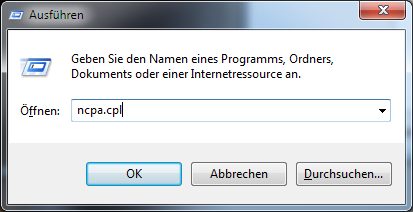
1. Drücken Sie die Tastenkombination [Windows-Taste][R].
2. Geben Sie den Befehl
ncpa.cpl
ein, und klicken Sie auf OK. Alternativ hierzu können Sie auch die Systemsteuerung öffnen und in den Bereich “Netzwerk und Internet | Netzwerkverbindungen” wechseln.
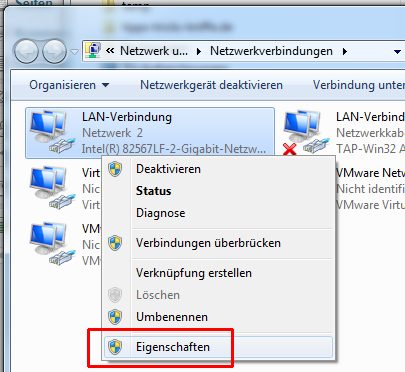
2. Sie sehen eine Übersicht aller Netzwerkverbindungen Ihres Rechners. Für die Internetverbindung ist meist die Verbindung “LAN-Verbindung” oder “Drahtlosnetzwerkverbindung” verantwortlich. Klicken Sie mit der rechten Maustaste auf die Verbindung, und wählen Sie im Kontextmenü den Eintrag “Eigenschaften”.
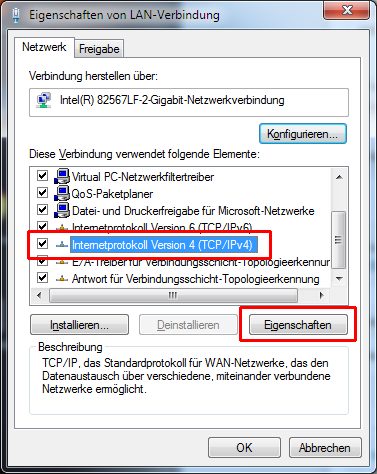
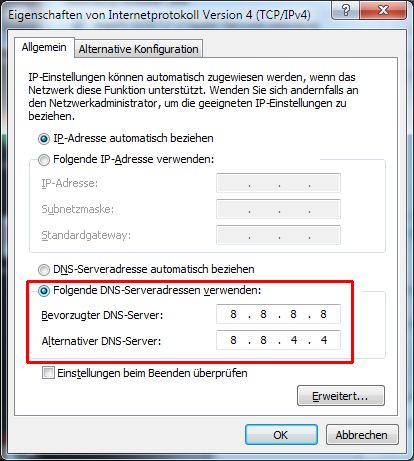
3. Im nächsten Fenster markieren Sie den Eintrag “Internetprotokoll Version 4 (TCP/IPv4″ und klicken auf “Eigenschaften”.
4. Aktivieren Sie die Option “Folgende DNS-Serveradressen verwenden”, und tragen Sie die beiden folgenden Adressen ein:
8.8.8.8
8.8.4.4
Bestätigen Sie die Änderung mit OK.
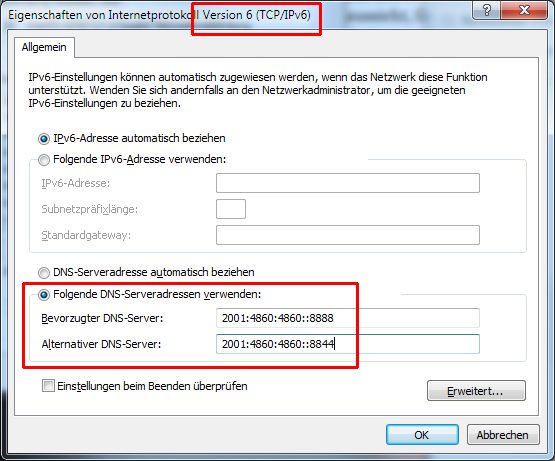
5. Wiederholen Sie den obigen Schritt für den Eintragt “Internetprotokoll Version 6 (TVP/IPv6″, und tragen Sie dort die folgenden Adressen ein:
2001:4860:4860::8888
2001:4860:4860::8844
6. Schließen Sie die Fenster mit OK und “Schließen”.
Ab sofort surfen Sie über die DNS-Server von Google. Ob dem wirklich so ist, können Sie leicht prüfen:
1. Drücken Sie die Tastenkombination [Windows-Taste][R], geben Sie den Befehl “cmd” ein, und klicken Sie auf OK.
2. Dann geben Sie den Befehl
ipconfig /all
ein und drücken [Return].
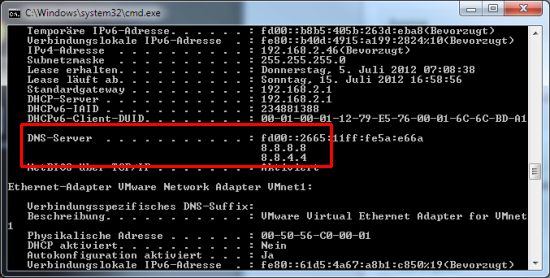
3. Bei der aktuell genutzten Netzwerkverbindung steht in der Zeile “DNS-Server”, welche DNS-Server für DNS-Abfragen zum Einsatz kommen. Hier sollte “8.8.8.8″ und “8.8.4.4″ stehen.
Google kontrolliert alles?
Wenn Sie auf die DNS-Server von Google wechseln, müssen Sie sich über eines bewusst sein: Da jedes Adresse von den Google-Servern in die passende IP-Adresse aufgelöst wird, kann Google damit theoretisch genau nachverfolgen, welche Webseiten Sie wann aufgerufen haben. Das bringt Datenschützer auf die Palme. Allerdings kann man sich gegen das Nachverfolgen kaum schützen. Ohne den Wechsel bekommt eben nicht Google, sondern Ihr Provider mit, wohin Sie gerade surfen.
Falls Ihnen die Google-DNS-Server nicht zusagen und Sie wieder zurück zu den alten DNS-Servern Ihres Providers wechseln möchten, wiederholen Sie die obigen Schritte und stellen wieder die ursprüngliche Option “DNS-Serveradresse automatisch beziehen” ein.
Weitere Informationen und Anleitungen zu den Google-DNS-Servern finden Sie in der Google-Hilfe unter “Using Google Public DNS“.
Sicherer geht’s nicht: Mit der BitBox gibt es einen Browser, der garantiert sicherers Surfen ermöglicht. Vor Viren und Trojanern wie dem Bundestrojaner müssen Sie keine Angst haben. Warum? Weil die BitBox kein normaler Browser ist.
Der sicherste Browser der Welt
Entwickelt wurde BitBox (Browser In The Box) vom Bundesamt für Sicherheit in der Informationstechnik (BSI) zusammen mit dem Sicherheitsexperten Sirrix. Herausgekommen ist ein Browser, der sicherer kaum geht. BitBox ist nicht nur ein Browser, sondern eine komplette virtuelle Maschine. Das bedeutet: Der BitBox-Browser läuft abgekapselt vom Hauptrechner in einer eigenen “gehärteteten” virtuelle Maschine.
Alles was innerhalb von BitBox und der virtuellen Maschine kann dem Hauptrechner nichts anhaben. Selbst wenn Sie sich beim Surfen mit der BitBox einen Trojaner einfangen, macht das nichts. Denn der Trojaner kann höchstens die virtuelle Maschine befallen und infizieren – nicht aber Ihren Hauptrechner, da BitBox im Sandkastenmodus (Sandbox) innerhalb der abgekapselten virtuellen Maschine ausgeführt wird. Sobald BitBox und die virtuelle Maschine wieder ausgeschaltet wird, ist der Trojaner verschwunden. Jegliche Angriffe aus dem Web laufen ins Leere.
Technisch gesehen handelt es sich um eine Kombination aus der Virtualisierungssoftware VirtualBox, einem Debian-Linus-Betriebssystem und einem Firefox-Browser. Erfahrungen mit Linux oder virtuellen Maschinen ist nicht erforderlich. Das Download-Paket enthält alles zum sicheren Surfen. Sie müssen die BitBox nur installieren und können sofort loslegen.
Einen Nachteil hat das Ganze allerdings: Die BitBox startet langsamer als herkömmliche Browser (da zusätzlich der virtuelle Rechner gestartet werden muss) und Downloads lassen sich nur umständlich speichern. Dafür erhält man einen wirklich sicheren Browser – ideal für vertrauliche Surftouren wie Onlinebanking oder zum Ausprobieren unbekannter Websites.
BitBox Download
BitBox können Sie kostenlos von der Webseite www.sirrix.de/content/pages/BitBox herunterladen. Klicken Sie in der rechten Spalte auf “Download”. Ein Tipp: Das Downloadformular müssen Sie nicht ausfüllen. Wenn Sie unter dem Formular auf “Zum Download” klicken, geht’s direkt zur Downloadseite.
Wer anonym im Internet surfen möchte, verwendet meist nur den Inkognito-Modus des Browsers. Der sorgt aber nur dafür, dass auf dem eigenen Rechner keine Spuren hinterlassen werden. Da Sie weiterhin mit Ihrer bisherigen IP-Adresse surfen, können Webseitenbetreiber sehr wohl erfahren, wo Sie herkommen und welche Seiten Sie besuchen. Zum richtigen anonymen Surfen brauchen Sie einen Proxy-Server, der auch Ihre IP-Adresse verschleiert. Hört sich kompliziert an, ist aber ganz einfach. (mehr …)
Eigentlich sollte meinen, dass der Internetzugang in Deutschland und Europa ohne Zensur möglich ist. Das ist nicht immer so. Einige Internetprovider versuchen, durch Veränderung der DNS-Einträge den Zugang zu bestimmten Webseiten zu sperren. Dagegen kann man sich wehren. Sie müssen lediglich in Windows statt des DNS-Servers Ihres Internetproviders einen freien, unzensierten DNS-Server eintragen. Das dauert nur wenige Klicks.
Sind Sie mit der Geschwindigkeit des Firefox nicht zufrieden? Dauern die Seitenwechsel und der Seitenaufbau viel zu lange? Dann bauen Sie Ihrem Firefox einen Turbo-Lader ein! Mit dem kostenlosen Add-On “Fasterfox” geht das automatisch und die Installation ist mit ein paar Klicks erledigt.
“Fasterfox” lädt schon im Voraus die auf einer Webseite verlinkten URL´s und macht so das Surfen schneller. Das macht sich zum Beispiel bei Ebay bemerkbar: Besucht man eine Auktion und klickt dann auf den Link “Andere Artikel anzeigen”, ist der Seitenaufbau spürbar schneller geworden. Fasterfox funktioniert mit jeder Firefox-Version ab 1.5.
Klicken Sie auf die Schaltfläche “Zu Firefox hinzufügen” und folgen den Installationsanweisungen. Nach einem Browser-Neustart ist das Add-On aktiviert.
Für die richtigen Einstellungen klicken Sie nacheinander auf den Button “Firefox” und dann auf “Add-Ons”.
Wählen Sie auf der linken Seite “Erweiterungen” und suchen das Add-On “Fasterfox”.
Klicken Sie hier auf “Einstellungen”.
Auf der Registerkarte “Profil” belassen Sie die Einstellung “Turbo” und wechseln direkt zum Register “Allgemein”. Setzten Sie das Häkchen in die Checkbox vor der Option “Erweitertes Vorausladen (Prefetching) aktivieren” und bestätigen die Änderung mit “OK”.
Tipp: Wenn Sie keine Flatrate haben sondern ein begrenztes Datenvolumen, sollten Sie diesen Turbo deaktivieren. Durch das Vorausladen entstehen zusätzliche Datenmengen, die unnötig sind, wenn man die verlinkten Seiten nicht benötigt.
Firefox-Tuning mit about:config
Tippen Sie in die Adresszeile des Firefox „about:config“ ein und akzeptieren Sie den Warnhinweis. Jetzt müssen Sie ein paar Werte neu setzen:
+ network.dns.disablePrefetch – true + network.prefetch-next to false + beacon.enabled to false
Diese drei Optionen klemmen das Vorab-Laden von Seiten ab. Klingt erst einmal wie eine Bremse, denn mit dem Preloading sollen Seiten eigentlich schneller bereit sein. Es wird aber ziemlich viel umsonst geladen. Mit den obigen Einstellungen bleibt mehr Bandbreite für das, was Sie wirklich laden wollen. Weitere Tuning-Maßnahmen drehen sich hauptsächlich um das Pipelining, also das parallele Anfordern von Daten, ohne auf vorherige Ergebnisse zu warten.