synchronisieren

iPhone: WLAN-Passwort anzeigen, so geht’s

Ist es möglich, das WLAN-Passwort auf einem iPhone oder iPad anzeigen zu lassen? Offiziell nicht, doch es geht über kleine Umwege. Wir erklären, wie man an das WLAN-Passwort des iPhones kommt.

In iOS direkt können wir uns leider nicht das WLAN-Passwort anzeigen lassen. Im Folgenden zwei Möglichkeiten, mit denen man dennoch an den Code kommt.

WLAN-Passwort des iPhones über den Mac aufrufen

Die meisten dürften die Schlüsselbundverwaltung von Mac und iPhone nutzen, wer die entsprechenden Geräte besitzt. Über die Apple ID werden automatisch auch die WLAN-Zugänge ausgetauscht. Sehr praktisch, denn somit muss man nicht jedes Gerät einzeln in einem Netzwerk anmelden, sofern sich die Geräte schon mal mit den entsprechenden Daten synchronisieren konnten. Die Aktivierung auf dem Mac erfolgt über die OS X Systemeinstellungen -> iCloud ->Schlüsselbund, gleicher Pfad gilt für das iPhone in den iOS-Einstellungen.

Die WLAN-Passwörter sind somit auch auf dem Mac gespeichert, sofern dieser mit der selben Apple ID wie das iPhone verbunden ist. (Das geht dann zum Beispiel so weit, dass mein stationärer iMac das Passwort aus dem Urlaub kennt.)

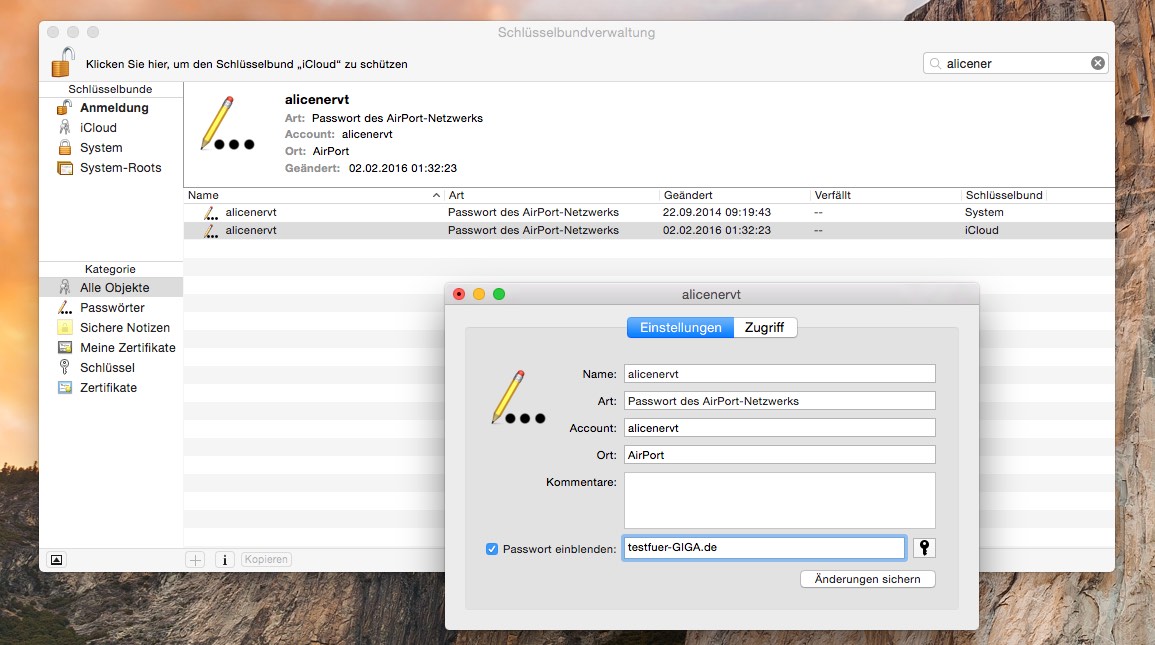
Und auf dem Mac kommen wir schnell zum Ziel, also an das WLAN-Passwort:

  • Schlüsselbundverwaltung zum Beispiel über die OS X-Suche aufrufen,
  • Nach dem Netzwerknamen suchen,
  • Haken bei Passwort einblenden setzen,
  • Anmelde-Passwort des Rechners eingeben.

wlan-passwort-anzeigen

iPhone: WLAN-Passwort dank Jailbreak herausfinden

Direkt auf dem iPhone kommt nur der an das Kennwort, der einen Jailbreak durchgeführt hat. Dies ist also keine Methode für „jedermann“!

Auf einem gejailbreakten Gerät ist es möglich, über den Jailbreak-App Store Cydia eine App a la WiFi Passwords zu installieren. Hiermit können die WLAN-Passwörter angezeigt werden.

OS X: so viel ist sicher! Ein Ratgeber zur Verschlüsselung

Verschlüsselung macht gute Gefühle – und OS X bringt alles mit, was Sie für den umfassenden Schutz Ihres Macs brauchen. Ein Leitfaden.

Also gut, OS X bringt nicht alles mit, denn eine Funktion zur Verschlüsselung einzelner Dateien fehlt. Doch das macht nichts, denn sie würde den Mac nur «ein wenig sicher» machen – und das ist schlimmer als «überhaupt nicht sicher», weil man sich in einer falschen Wohlfühlzone wähnt. Und deshalb macht Apples Betriebssystem Nägel mit Köpfen.

Verschlüsselte Massenspeicher

Im einfachsten Fall verbinden Sie eine externe Festplatte, einen USB-Stick oder etwas Ähnliches und verschlüsseln den Inhalt mit wenigen Handgriffen:

Klicken Sie mit der rechten Maustaste auf den Massenspeicher und wählen Sie im Kontextmenü den Befehl […] verschlüsseln.

Mac OSX Verschlüsselung-1
Geben Sie zweimal das Kennwort ein, ergänzt durch eine obligatorische Merkhilfe:

Mac OSX Verschlüsselung-2
Das Laufwerk verschwindet vom Schreibtisch und taucht erst wieder auf, wenn die Verschlüsselung abgeschlossen ist. Wenn Sie es das nächste Mal mit einem Mac verbinden, erscheint die Abfrage des Kennworts:

Mac OSX Verschlüsselung-3
Blenden Sie auf Wunsch die Merkhilfe ein. Sie können das Kennwort auch im Schlüsselbund von OS X speichern, damit sich das Medium künftig ohne manuelle Eingabe öffnet. Das empfiehlt sich zum Beispiel, wenn Sie den Speicher in einer sicheren Umgebung am eigenen Mac verwenden; unterwegs bleiben die Daten jedoch vertraulich, falls das Medium abhandenkommt.

Achtung: Die Entschlüsselung funktioniert nur an einem Mac mit OS X 10.7 oder neuer – auf anderen Plattformen lässt sich das verschlüsselte Medium nicht einsehen.

«GUID erforderlich!»

Vielleicht scheitert die Verschlüsselung mit dem Hinweis, dass «eine GUID-Partition erforderlich ist». Ohne auf die technischen Details einzugehen: Das liegt fast immer daran, dass der Massenspeicher noch nie unter OS X formatiert wurde – oder auf die falsche Weise. In diesem Fall müssen Sie das Medium auf die korrekte Art neu formatieren.

Warnung! Sie ahnen es schon: Dabei werden alle Daten gelöscht.

Wählen Sie im Finder im Menü Gehe zu den Befehl Dienstprogramme. Starten Sie das Festplattendienstprogramm:

Mac OSX Verschlüsselung-4
Klicken Sie in der linken Spalte auf den Namen des Massenspeichers (1) und danach auf den Bereich Löschen (2). Wählen Sie das Format OS X Extended (Journaled) und als Schema die GUID-Partitionstabelle. (3) Klicken Sie auf die Schaltfläche Löschen. Nach dieser Prozedur können Sie den Massenspeicher im Finder wie beschrieben verschlüsseln.

FileVault

FileVault – so heisst die Funktion, mit der OS X die interne Festplatte oder SSD verschlüsselt. Danach ist der Zugriff nur noch mit dem richtigen Kennwort erlaubt. Dank der kompletten Verschlüsselung ist es nicht möglich, an die Daten heranzukommen, indem der Mac von einem anderen Laufwerk gestartet wird. (Mit dem normalen Benutzerkennwort wäre das kein Problem.)

Einmal eingerichtet, ist der Umgang mit FileVault absolut transparent, sicher und komfortabel. Streng genommen ist es unmöglich festzustellen, ob FileVault aktiv ist, solange Sie nicht in der Systemeinstellung Sicherheit nachsehen. Bei so viel Komfort wäre es also sträflicher Leichtsinn, bei einem mobilen Mac auf FileVault zu verzichten!

FileVault aktivieren

Bereits die erste Verschlüsselung durch FileVault läuft unsichtbar und diskret im Hintergrund ab. Während dieser Zeit können Sie normal weiterarbeiten. Die MacBooks müssen jedoch in dieser Phase am Strom hängen. Wenn Sie den Stecker ziehen, wird die Erstverschlüsselung unterbrochen und erst fortgesetzt, wenn der Saft wieder fliesst. Nach der ersten Einrichtung gibt es jedoch keine Einschränkungen mehr.

Öffnen Sie die Systemeinstellung Sicherheit und klicken Sie auf den Bereich FileVault. (1) Klicken Sie auf das Vorhängeschloss (2) und geben Sie Ihr Kennwort ein, damit Änderungen an den Einstellungen vorgenommen werden können. Zu guter Letzt klicken Sie auf die Schaltfläche FileVault aktivieren (3):

Mac OSX Verschlüsselung-5

Um später auf Ihren Mac zuzugreifen, müssen Sie das Kennwort Ihres Benutzerkontos verwenden. Wenn dieses Kennwort vergessen wird, sind alle Daten verloren. Deshalb geht es im nächsten Schritt darum, ein Sicherheitsnetz einzubauen, um den Zugang trotzdem zu gewährleisten. Sie könnten die Verschlüsselung aufheben, indem Sie sich mit Ihre Apple-ID anmelden. Oder Sie lassen einen Wiederherstellungsschlüssel anfertigen, den Sie unbedingt ausdrucken und an einem sicheren Ort aufbewahren sollten:

Mac OSX Verschlüsselung-6

Der Wiederherstellungsschlüssel sieht etwa so aus:

Mac OSX Verschlüsselung-7

So getan, klicken Sie auf die Schaltfläche Neustart. Danach beginnt die Verschlüsselung im Hintergrund:

Mac OSX Verschlüsselung-8

Wie viel ist zu viel?

Nicht alle Macs brauchen gleich viel Schutz. Nach der Aktivierung verlangt FileVault das Kennwort bei jedem Neustart des Rechners und bei jeder Anmeldung – und daran wird nicht gerüttelt. Das Kennwort wird ausserdem beim Beenden des Bildschirmschoners und des Ruhezustandes verlangt – und daran kann sehr wohl gerüttelt werden.

Öffnen Sie die Systemeinstellung Sicherheit und klicken Sie auf den Bereich Allgemein. Bestimmen Sie, wann das Kennwort verlangt wird:

Mac OSX Verschlüsselung-9

Hier ein wenig Inspiration: Mein MacBook ist (natürlich) durch FileVault geschützt, doch ich verwende das Gerät meistens zuhause. Deshalb ist die Option Passwort erforderlich … meistens deaktiviert, weil die ständige Kennworteingabe auf dem Sofa nervt. Nur wenn ich mit dem MacBook das Haus verlasse, wird die Abfrage mit der Option sofort aktiviert. Falls das MacBook unterwegs verloren geht oder unfreiwillig den Besitzer wechselt, muss ich «nur» den Verlust der Hardware betrauern. In den eigenen vier Wänden ist von FileVault jedoch absolut nichts zu spüren.

Disk Images

Mit einem Disk Image ist eine Datei gemeint, die eine Festplatte oder DVD repräsentiert. Ein DVD-Image enthält zum Beispiel eine bitgenaue Kopie der Original-DVD. Mithilfe dieses Images könnte man eine neue DVD brennen, die vom Original nicht zu unterscheiden ist.

Doch DVDs sind zum Glück passé. Stattdessen kann OS X verschlüsselte Disk-Images erstellen, die geheime Daten verlässlich geheim halten. Wird ein solches Image doppelgeklickt, muss zuerst das Kennwort eingegeben werden. Anschliessend erscheint der Inhalt wie eine reguläre Festplatte:

Mac OSX Verschlüsselung-10

Sie können nun Daten darauf speichern, ändern oder löschen – ganz wie bei einer regulären Festplatte. Um die Inhalte des Images wegzuschliessen, klicken Sie die virtuelle Festplatte mit der rechten Maustaste an und wählen im Kontextmenü den Befehl […] auswerfen:

Mac OSX Verschlüsselung-11

Die Vorteile eines verschlüsselten Images sind erschlagend. Sie sperren damit die vertraulichsten Dokumente sicher weg. Die Image-Datei können Sie deshalb problemlos über eine Cloud synchronisieren, auf dem Server der Firma speichern oder einer anderen Person eine Sicherheitskopie aushändigen. All das ist gefahrlos möglich, solange Sie das Kennwort für sich behalten.

Verschlüsseltes Image erstellen

Öffnen Sie im Finder das Menü Gehe zu und wählen Sie den Befehl Dienstprogramme. Starten Sie das Festplattendienstprogramm, das wir bereits kennengelernt haben. Um ein neues Image herzustellen, wählen Sie im Menü Ablage unter Neues Image den Befehl Leeres Image:

Mac OSX Verschlüsselung-12

Machen Sie vor der Erstellung ein paar Angaben:

Mac OSX Verschlüsselung-13

Sichern unter: (1) Geben Sie hier den Namen der Image-Datei an – ganz so, als würden Sie eine Word-Datei benennen.

Name: (2) So heisst die virtuelle Festplatte, wenn sie auf dem Schreibtisch erscheint. Verwenden Sie eine beliebige Bezeichnung.

Image-Format: (3) Wählen Sie als Typ ein «mitwachsendes Image». Das heisst, die Datei (und damit der Speicherplatz) werden dynamisch vergrössert, wenn Sie neue Daten hinzufügen.

Verschlüsselung: (4) Sobald Sie hier die Verschlüsselung wählen, werden Sie zur Eingabe des Kennwortes aufgefordert. Für maximale Sicherheit wählen Sie die 256-Bit-AES-Verschlüsselung. Sie ist zwar ein wenig langsamer, doch mit heutigen Mitteln nicht zu knacken – solange Sie ein sicheres Kennwort verwenden. (Anderes Thema). Die reduzierte Geschwindigkeit spielt bei moderner Hardware keine grosse Rolle, solange Sie keine Videoverarbeitung auf diesem Image betreiben.

Mac OSX Verschlüsselung-14

Klicken Sie auf die Schaltfläche Sichern, um die Erstellung abzuschliessen.

Nun können Sie die virtuelle Festplatte wie gewohnt bespielen. Wenn Sie fertig sind, werfen Sie das Abbild wie vorhin beschrieben aus, damit es korrekt geschlossen wird. Um das Image erneut zu öffnen, doppelklicken Sie die Datei und geben Sie das Kennwort ein.

Google Kalender mit einem iPhone synchronisieren

Wenn du die Kalender-App auf deinem iPhone auch magst, sind viele Leute wirklich verliebt in den Google Kalender. Wenn du ein mittägliches Treffen mit deinen Freunden nicht verpassen willst, das in Google Apps verabredet wurde, zeigt dir dieser Artikel, wie du Google Calendar auf deinem iPhone in ein paar kurzen Schritten einrichten kannst – gerade rechtzeitig zum Mittagessen!

Vorgehensweise
  1. Sync Google Calendar with Your iPhone Step 1.png
  2. Öffne Mail, Kontakte, Kalender. Tippe auf „Einstellungen“ in deinem Startbildschirm, dann scrolle nach unten und tippe auf „Mail, Kontakte, Kalender“.

    Anzeige

  3. Sync Google Calendar with Your iPhone Step 2.png
    2

    Füge ein neues Konto hinzu. Im Kontrollpanel Mail, Kontakte, Kalender tippst du auf Konto Hinzufügen…

  4. Sync Google Calendar with Your iPhone Step 3.png
    3

    Wähle „Weitere.“ Tippe unten im Kontrollpanel Konto Hinzufügen auf den Button „Weitere“.

  5. Sync Google Calendar with Your iPhone Step 4.png
    4

    Füge ein CalDAV Konto hinzu. Scrolle im anderen Kontrollpanel zum Kalender-Panel, dann tippe auf “ CalDAV Konto hinzufügen“.

  6. Sync Google Calendar with Your iPhone Step 5.png
    5

    Gib die Daten für das neue CalDAV Konto ein und tippe Weiter.

    • Der Server ist google.com.
    • Der Username ist deine Mail-Anmeldung für Google.
    • Das Passwort ist dein Google Passwort.
    • Die Beschreibung kann alles sein, was du möchtest.
    • Wenn du auf Weiter tippst, ist die Einrichtung abgeschlossen.
  7. Sync Google Calendar with Your iPhone Step 6.png
    6

    Öffne die Kalender App. Wenn du sie nicht verschoben hast, findest du sie auf dem Startbildschirm. Oben links im Kalender-Fenster tippst du auf Kalender.

  8. Sync Google Calendar with Your iPhone Step 7.png
    7

    Wähle die Google Kalender, die du zeigen willst, in deinem iPhone Kalender, dann tippe auf Fertig. In wenigen Momenten werden deine Google Kalender angezeigt. Die Synchronisierung geschieht automatisch.

  9. Sync Google Calendar with Your iPhone Step 8.png
    8

    Verwalte die verfügbaren Kalender. Um mehrere Kalender in Google zu aktivieren oder zu deaktivieren kannst du zu https://www.google.com/calendar/syncselect navigieren und die Kalender markieren, die in den Kalendereinstellungen auf deinem iPhone angezeigt oder versteckt werden sollen. Klicke auf den Button Speichern, und innerhalb weniger Minuten werden deine neuen Einstellungen wirksam.

    • Beachte, dass du dennoch mehrere Kalender innerhalb der Kalender App anzeigen kannst, solange sie in den Google Kalender Sync-Einstellungen aktiviert sind.

    Anzeige

Tipps

  • Das Synchronisieren geschieht automatisch – wenn Gmail richtig eingerichtet wurde, muss nichts eingestellt werden.
  • Je mehr Kalender du an dein Telefon sendest (und nicht über Google Sync herausfilterst), desto mehr Kontrolle hast du auf deinem iPhone.


iPhone Kalender manuell aktualisieren

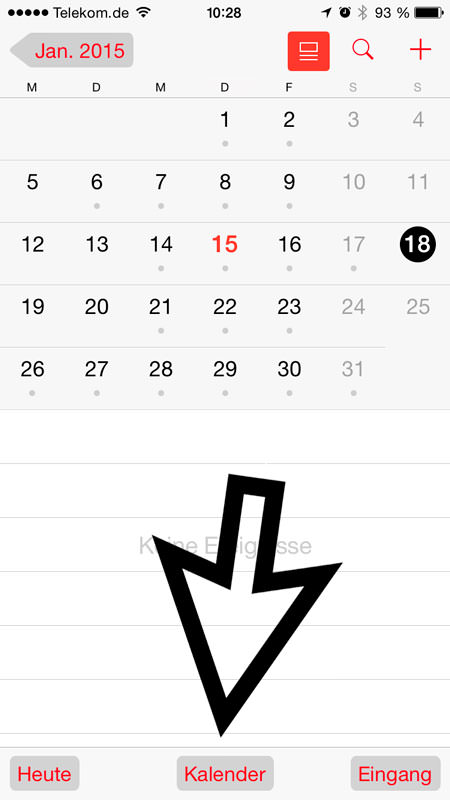
Möchte man einen frisch eingetragenen/veränderten/gelöschten Termin sofort mit dem Google Kalender / iCloud-Kalender oder einem sonstigen Online Kalender synchronisieren, so tippt man im geöffneten iPhone-Kalender unten mittig auf die Schaltfläche „KALENDER“.

IMG_9368

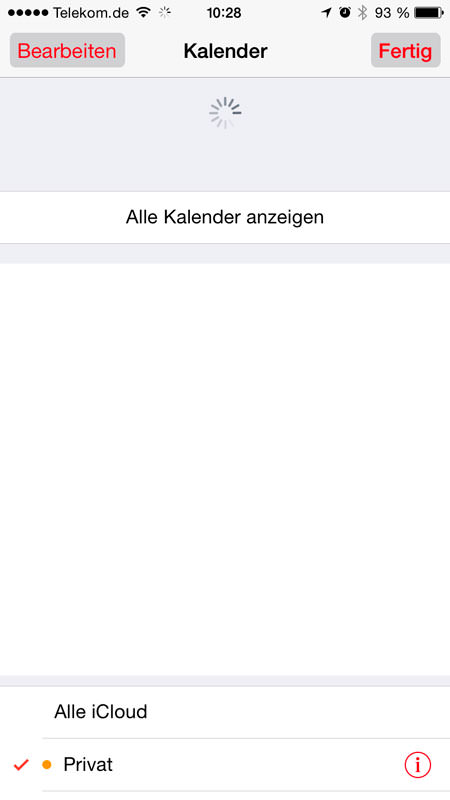
Man bekommt die abonnierten Kalender angezeigt

IMG_9369

Nun zieht man den Bildschirm nach unten. Die Kalender werden synchronisiert 🙂

IMG_9370

iPhone auf einem neuen bzw. anderen Mac / PC synchronisieren

iTunes Bibliothek mitsamt Apps & Synchronisation auf einen anderen Mac umziehen

Alle iDevices lassen sich von Haus nur mit einem einzigen Mac synchronisieren. Stöpselt man ein iPad, iPhone oder einen iPod an einen „fremden“ Mac an, verlangt iTunes die Löschung der Inhalte auf dem jeweiligen Gerät, so man es mit diesem Mac synchronisieren will. Das ist insbesondere dann ärgerlich, wenn man den Datenabgleich zukünftig mit einem anderen Mac vornehmen will. Aber es existiert ein offiziell nicht dokumentierter Weg, um die iTunes Bibliothek mitsamt der logischen Bindung der iDevices an den jeweiligen Rechner auf einen anderen Mac zu übertragen.


Verbindet man ein iDevice mit einem fremden Mac, fordert iTunes zur Löschung der Inhalte auf dem jeweiligen Gerät auf


Hier unsere Schritt-für-Schritt-Anleitung: iTunes Bibliothek mitsamt logischer Verbindung der iDevices auf einen anderen Mac umziehen:


• Stellen Sie sicher, dass auf beiden Macs die gleiche iTunes-Version installiert ist

• Beenden Sie iTunes auf beiden Rechnern und stellen Sie sicher, dass iTunes auf beiden Macs nicht aktiv ist

• Trennen Sie die Verbindung zwischen dem Mac und ihrem iPhone/iPod/iPad

• Kopieren Sie nun Ihren iTunes-Ordner. Diesen finden Sie unter folgendem Pfad

/Users/IhrBenutzername/Music/iTunes

• Kopieren Sie nun ihre iPhone/iPod/iPad-Backups. Die Backups finden Sie unter

/Users/IhrBenutzername/Library/Application Support/MobileSync

• Jetzt kopieren Sie die iTunes-Voreinstellungen. Die entsprechenden Preference-Dateien finden Sie unter

/Users/IhrBenutzername/Library/Preferences/com.apple.iTunes*

• Nachdem Sie all diese Dateien an den entsprechen Ort auf ihrem Ziel-Mac kopiert haben, öffnen Sie iTunes. Wenn Sie dort die Einträge „Programme“ und „Klingeltöne“ sehen, ist der Kopiervorgang korrekt abgeschlossen worden• Verbinden Sie nun ihr iPhone, iPod oder iPad mit dem Ziel-Mac – fertig!Hinweis: Sollten Sie ihre MP3s und weitere Mediendatein an einem anderen Ort vorhalten, werden bei dieser Vorgehensweise lediglich die Verweise auf die eigentlichen Dateien kopiert.


This is for those of you who have no backup of your current iTunes library, and are replacing the computer your phone normally syncs with or are just replacing the hard drive. Again, no backup.


By design, the iPhone will sync iTunes content with one computer at a time. Any attempt to sync such content with a second computer will result in ALL iTunes content being first erased from your phone & then replaced with the content from the second computer. This is a design feature and cannot be overridden. Because you replaced your computer, or hard drive, your phone will see this as a „new“ computer. The iTunes content sync is one way: computer to phone.


If you have photos that were synced to your phone or music ripped on your own that were not backed up, you will first have to extract them from your phone using third party software, before you do anything else, as Apple makes no provision to do so:

If on a Mac, use this: http://www.ecamm.com/mac/phoneview/

If on a PC, use this: http://www.wideanglesoftware.com/touchcopy/index.php


Past iTunes, App store, & iBookstore content can be re-downloaded. Read here: http://support.apple.com/kb/HT2519


Once you’ve done that, do the following in the order specified:


  1. Disable auto sync when an iPod/iPhone is connected under iTunes>Preferences>Devices(under Edit menu if using Windows).
  2. Make sure you have one contact & one event in the supported applications on your computer (iCal & Address Book on a Mac, Windows Address Book or Outlook if using Windows). These entries can be fake, doesn’t matter, the important point is that these programs not be empty.
  3. Connect your phone, iTunes running, do not sync at this point.
  4. Store>Authorize this computer.
  5. File>Transfer Purchases(To make sure all purchased content on your phone will be in your iTunes library).
  6. Right click your phone in the left device pane & select „Reset warnings“.
  7. Right click again and select „Backup“.
  8. Right click again & select „Restore from Backup“, select the backup you just made. When prompted to create another backup, decline.
  9. This MUST be followed by a sync to restore your iTunes content, which you select from the various tabs, You’ll get a popup regarding your contacts & calendars asking to merge or replace, select „Merge“.


Your phone should look just like it did when you started, with no data loss.


You should be good to go.

Atomzeit in Windows synchronisieren

Bei einem Großteil aller Windows-Installationen geht die Uhr schlichtweg falsch. Das können ein paar Sekunden oder einige Minuten sein – trotz aktivierter Internetzeitsynchronisierung. Das Problem: Microsoft hat bei seiner Windows-Uhr einen eher unzuverlässigen Server voreingestellt. Wir zeigen, wie Sie die Windows-Uhr automatisch synchronisieren.

Die Uhrzeit in Windows sollte eigentlich immer stimmen. Sollte, denn in vielen Fällen trifft das nicht zu. Microsoft stellte den eher unzuverlässigen Server time.windows.com vor ein. Doch der Fehler lässt sich aber leicht beheben. Sie müssen in Windows lediglich auf den Internet-Zeitserver pool.ntp.org wechseln. Dieser ist zuverlässiger als der meist voreingestellte, denn er greift auf einen Zusammenschluss solcher Zeitserver zurück. Sollte die Servergruppe nicht erreichbar sein, versuchen Sie weitere Zeitserver wieptbtime1.ptb.de (Atomuhr der Physikalisch-Technischen Bundesanstalt in Braunschweig)

Windows-Uhr synchronisieren unter Windows 7 und Vista

  1. Klicken Sie mit der rechten Maustaste auf die Uhrzeit in der Taskleiste und wählen den Menüeintrag Datum/Uhrzeit ändernaus.
  2. Im neuen Fenster wechseln Sie auf den Reiter Internetzeit und klicken dort auf die Schaltfläche Einstellungen ändern….
  3. In dem Feld Server tragen Sie pool.ntp.org ein, setzen gegebenenfalls das Häkchen bei Mit einem Internetzeitserver synchronisieren und klicken auf Jetzt aktualisieren.
  4. Sollte Windows eine Fehlermeldung anzeigen und sich die Uhr nicht synchronisieren lassen, versuchen Sie als alternativen Server ptbtime1.ptb.de.
  5. Nun ist die Uhrzeit Ihres Computers mit der Atomuhr synchronisiert und wieder sekundengenau. Sie können die jeweiligen Fenster mit OK wieder schließen. Ab sofort stellt sich die Windows-Uhr regelmäßig von selbst.


Eleganter geht es mit der Software Atomic Clock Sync


„Atomic Clock Sync“ ist ein Programm, das im Hintergrund arbeitet und regelmäßig die Systemuhr mit einem atomgenauen Zeitserver im Internetabgleicht. Dabei werden die lokalen Zeitzonen selbstverständlich berücksichtigt.

„Atomic Clock Sync“ erfüllt genau seinen Zweck. Schön: Das Gratis-Tool muss nicht installiert werden.

SyncBack: Schnelle Backups durch Synchronisieren – so einfach geht’s Schritt für Schritt

Wenn Sie sich nicht lange mit dem Thema Backup beschäftigen, sondern möglichst schnell und unkompliziert Daten sichern möchten, empfiehlt sich der Einsatz eines Synchronisations-Tools. Damit legen Sie nur einmal fest, welche Daten wohin gesichert werden sollen, und den Rest erledigt das Programm für Sie. Es kopiert auf Knopfdruck oder automatisch alle neu hinzugekommenen oder geänderten Dateien auf die externe Festplatte.

Gute Programme zum Synchronisieren gibt es im Internet kostenlos. Zu den beliebtesten Tools gehören DirSyncAllwaysyncTraybackup oder SyncBack.

Ganz einfach sichern mit SyncBack Freeware

Um mit dem Gratistool SynBack Daten automatisch auf eine externe Festplatte zu sichern, gehen Sie folgendermaßen vor:

1. Zunächst installieren Sie das kostenlose Backupprogramm SyncBackFree von der Webseitewww.2brightsparks.com/freeware/freeware-hub.html.

2. Nach der Installation müssen Sie im ersten Schritt ein Backupprofil festlegen. Damit legen Sie fest, welche Daten wohin gesichert werden sollen. Sie können auch mehrere Profile anlegen, etwa getrennt für Dokumente, Bilder, Musik oder Videos.

Rufen Sie im SyncBack-Programm den Befehl “Profil | Neu” auf, und wählen Sie die Option “Sicherung”. Geben Sie anschließend einen Namen für das Profil ein.

syncback-backup-sicherheitskopie-daten-sichern-

3. Im nächsten Fenster wählen Sie bei “Quelle” und “Ziel” den Eintrag “Internes/externes Laufwerk, Netzwerkpfad, usw.” und klicken auf “Fertig”.

syncback-backup-sicherheitskopie-daten-sichern-2

4. Klicken Sie in der Zeile “Quelle” auf die gelbe Ordnerschaltfläche, und wählen Sie den Ordner aus, in dem sich die zu sichernden Dateien befinden, etwa “Eigene Dateien” oder den Benutzerordner “C:\Users\<Benutzername>”, in dem sich bei Windows 7 und 8 alle persönlichen Daten befinden.

syncback-backup-sicherheitskopie-daten-sichern-4

5. Anschließend klicken Sie in der Zeile Ziel auf die Ordnerschaltfläche und wählen den Zielordner auf der externen Festplatte aus, in den die Dateien kopiert werden sollen, etwa Y:\Backup.

syncback-backup-sicherheitskopie-daten-sichern-5

5. Das war es im Grunde schon. Über die linke Spalte sowie die Schaltfläche “Experte” können Sie weitere Einstellungen vornehmen – für einfache Backups reicht die Grundkonfiguration aber aus. Klicken Sie auf OK, um das Profil zu speichern.

syncback-backup-sicherheitskopie-daten-sichern-6

6. Beantworten Sie die Frage, ob Sie einen Testlauf durchführen möchten mit Ja. Damit prüfen Sie zunächst, ob Sie alles richtig eingestellt haben. Im Protokollfenster zeigt das Programme, welche Dateien beim nächsten Durchlauf kopiert würden. Prüfen Sie hier, ob wirklich alle wichtigen Daten berücksichtigt werden.

syncback-backup-sicherheitskopie-daten-sichern-7

7. Um die Datensicherung tatsächlich durchzuführen, schließen Sie zunächst alle Programme. Damit verhindern Sie, dass Dateien während des Sicherungsvorgangs noch geöffnet sind und nicht mitgesichert werden. Anschließend markieren Sie das Profil und klicken auf die Schaltfläche “Starten”.

syncback-backup-sicherheitskopie-daten-sichern-8

8. SyncBack prüft zuerst, welche Daten noch nicht gesichert wurden und zeigt eine Übersicht der ausgewählten Dateien. Klicken Sie auf “Ausführung fortsetzen”, um den Kopiervorgang zu starten. Die Dateien werden anschließend wie gewünscht kopiert.

syncback-backup-sicherheitskopie-daten-sichern-9

In der Spalte “Fortschritt” erkennen Sie, wie viele Dateien noch gesichert werden müssen. Sobald der Kopiervorgang abgeschlossen ist, erscheint in der Spalte “Status” der Eintrag “Erfolg”. Sollte SyncBack Dateien nicht sichern können, weil sie zum Beispiel geöffnet waren, erscheint eine Fehlermeldung. Mit dem Befehl “Aktion | Protokoll anzeigen” anzeigen erhalten Sie eine Liste aller Dateien, die nicht kopiert wurden.

syncback-backup-sicherheitskopie-daten-sichern-10

Direkter Zugriff auf Sicherheitskopiene

Das Praktische am 1:1-Backup: Im Zielordner, auf der externen Festplatte, können Sie direkt auf die gesicherten Dateien zugreifen. Zwar verfügt SyncBack auch über eine Wiederherstellen-Funktion; die ist aber gar nicht notwendig. Über den Windows-Explorer haben Sie direkt Zugriff auf die Sicherungsdateien.

Das Sichern automatisieren per Zeitplan

Mit Programmen wie SyncBack sind Sicherheitskopien eine Sache von wenigen Mausklicks. Es geht sogar noch komfortabler. Sie können einen Zeitplan festlegen, nach dem das Programm automatisch für das Kopieren der neuen oder geänderten Dateien sorgt. Gehen Sie folgendermaßen vor, um einen Zeitplan für automatische Backups einzurichten:

1. Markieren Sie im SyncBack-Fenster das Backupprofil, das automatisch ausgeführt werden soll, und klicken Sie auf die Schaltfläche “Zeitplan”, und bestätigen Sie das Fenster mit “Ja”.

syncback-backup-sicherheitskopie-daten-sichern-11

Wenn Sie Windows XP verwenden, erscheint der Hinweis, dass die Sicherung nur dann automatisch durchgeführt werden, wenn Ihr Windows-Benutzerkonto mit einem Kennwort geschützt ist. Wenn Sie Windows auch weiterhin ohne Kennwort nutzen möchten, klicken Sie auf “Ja”, um diese Beschränkung aufzuheben.

3. Kreuzen Sie ganz unten das Kontrollkästchen “Nur ausführen, wenn angemeldet” an.

syncback-backup-sicherheitskopie-daten-sichern-12

4. Im oberen Bereich des Fensters geben Sie das Intervall für die automatische Sicherung an, etwa Wöchentlich, Freitags um 13:00 Uhr.

4. Schließen Sie das Dialogfenster mit OK.

Das Backupprofil wird jetzt automatisch im gewünschten Intervall ausgeführt. Sollte der Rechner zum gewählten Zeitpunkt ausgeschaltet sein, holt SyncBack das Backup beim nächsten Rechnerstart nach.

Mehrere externe Festplatten nutzen und Sicherungskopien richtig lagern

Noch ein Extra-Tipp: Das Sichern auf nur eine externe Festplatte ist riskant. Ist die externe Platte am Rechner angeschlossen, können zum Beispiel durch einen Blitzschlag beide Datenträger – die interne und externe Festplatte – beschädigt werden. Am besten sichern Sie Ihre Daten zusätzlich auf einer zweiten externen Platte. Hierzu schließen Sie beide externe Festplatten an und richten in SyncBack ein Profil ein, dass alle Daten von der einen zur anderen externen Festplatte kopiert. Lagern Sie die zweite Backup-Festplatte außer Haus, etwa bei Verwandten. Wenn Sie zum Beispiel zwei externe Festplatten zum Sichern verwenden, lagern Sie immer eine der beiden Backup-Platten außer Haus. Um bei besonders wichtigen Daten auf Nummer sicher zu gehen, lagern Sie die Backup-Datenträger im Schließfach der Bank.

SkyShellEx: Beliebige Ordner mit SkyDrive synchronisieren

SkyShellEx: Beliebige Ordner mit SkyDrive synchronisieren

Prinzipiell hat man bei SkyDrive, wie bei anderen Onlinespeichern ala Dropbox standardmäßig das Problem, dass sich nur Ordner innerhalb des SkyDrive-Ordners synchronisieren lassen. Tricks für das Aushebeln dieser Grenzen gibt es durch die Verwendung von symbolischen Links, wie sie sich beispielsweise mit dem Tool Junction Link Magic erzeugen lassen. Wer auf manuelle Spielereien verzichten möchte und lieber schnell und einfach über das Kontextmenü arbeiten will, sollte sich SkyShellEx einmal ansehen.

SkyShellEx ist eine kleine Shell-Erweiterung für Windows. Nach der Installation steht ein neuer Eintrag im Windows-Kontextmenü bereit, über das sich jeder beliebige Ordner außerhalb des vorhandenen SkyDrive-Ordners mit SkyDrive synchronisieren lässt. Die ursprüngliche Verzeichnisstruktur bleibt unangetastet. Die zu synchronisierenden Daten müssen also nicht mehr extra in das SkyDrive-Verzeichnis verschoben oder kopiert werden.

Ausgenommen sind lediglich Ordner in den Verzeichnissen WindowsSystem und Programme sowie externe Speichermedien.

Eine interessante Funktion bietet SkyShellEx außerdem bei Namenskollisionen von Ordnern. Ist ein Ordner mit dem gleichen Namen wie der neu zu synchronisierende Ordner bereits vorhanden, bietet das Tool die Möglichkeit beide Ordner entweder zu verschmelzen oder beide Ordner nebeneinander separat zu synchronisieren. Die erste Option ist für eine Synchronisation eines Ordners zwischen zwei Geräten sehr nützlich.

SkyShellEx Screenshot

Soll ein Ordner nicht mehr synchronisiert werden, gibt es ebenfalls über das Kontextmenü die Option dafür. Der ursprüngliche Speicherort des Ordners wird daraufhin wiederhergestellt. Der Inhalt kann entweder auf SkyDrive beibehalten oder gelöscht werden. Außerdem ist auch ein direktes Teilen der Daten ist über das Kontextmenü möglich.

SkyShellEx Download

Mehrere Kalender zwischen iCal und Google synchronisieren


Diesmal geht es darum, mehrere Kalender (z.B. Private, Jobs, Freizeit, u.v.m.) zwischen iCal und Google zu synchronisieren. In diesem Tutorial gehe ich mal davon aus, das ihr bereits aktive Kalender in iCal habt und bereits ein Google-Konto besitzt. Wir unterteilen dieses Tutorial in die folgenden 3 Schritte:

  1. Kalender aus iCal exportieren
  2. Kalender in Google importieren
  3. iCal mit Google synchronisieren

Schritt 1: Kalender aus iCal Exportieren

Zu erst müsst ihr alle Kalender, die mit Google synchronisiert werden sollen, exportieren. Dazu öffnen wir zuerst iCal. Nach dem öffnen ist in der linken oberen Ecke das Feld Kalender. Hier klickt ihr nun drauf. Ein Reiter mit allen Kalendern die ihr angelegt habt öffnet sich. Hier wählt ihr nun den Kalender den ihr am Ende zwischen Google und iCal synchronisieren wollte. Dieser muss nun exportiert werden. Dazu macht ihr einen Rechtsklick auf den Kalender und wählt die Option exportieren aus. Als nächstes müsst ihr einen Speicherort für die exportierten Kalender festlegen. Nun noch auf exportieren Klicken und der Kalender ist exportiert. Nun sollte an dem von euch gewählten  Speicherort eine Datei mit der Endung .ics sein.

Schritt 2: Kalender in Google importieren

Im nächsten Schritt werden wir diese ics-Datei in einen Google Kalender importieren. Dafür öffnet ihr euren Webbrowser und geht auf die Seite von Google. Hier logt ihr euch ein und wählt den Reiter Kalender aus. Nun habt ihr die Übersicht über eure Google Kalender. Auf der linken Seite seht ihr einen Kasten mit den bereits vorhandenen Kalendern. Dort klickt ihr auf den kleinen Pfeil hinter “Meine Kalender” und wählt den Punkt “Neuen Kalender erstellen”.

Nun öffnet sich eine Seite mit einigen Einstellungsmöglichkeiten für den neuen Kalender.

Für die Synchronisation reicht es vollkommen aus dem neuen Kalender einen Namen zu geben. Die anderen Einstellungsmöglichkeiten sind hier eher unwichtig.Nun Klickt ihr auf Kalender erstellen.

Nun Seit ihr wieder in der Kalenderübersicht. Geht wieder auf den kleinen Pfeil hinter “Meine Kalender” und wählt diesmal Einstellungen. Auf der Seite die nun erscheint, findet ihr den Punkt Kalender importieren. Auf diesen Button müsst ihr nun Klicken, um euren Kalender aus iCal zu importieren.

Ein kleines Fenster öffnet sich. Hier wählt ihr nun die exportierte Datei aus und den Kalender, in denen der Termin gespeicher werden sollen.

Als nächstes Klickt ihr auf importieren und alle Termin werden auf Google eingetragen. Anschließend landet ihr wieder auf der Kalenderübersicht. Hier solltet ihr nun auch die importieren Termine sehen.

Schritt 3: iCal mit Google synchronisieren

Hier müsst ihr euch jetzt in die Accountverwaltung begeben und dort den Google Account auswählen. (iCal -> Einstellungen -> Accounts) Hier nun die Registerkarte Stellvertreter auswählen. Hier bekommt ihr jetzt alle Kalender, die ihr in Google angelegt habt, angezeigt und könnt bei den entsprechenden Kalender die Häkchen setzten.

Jetzt tauchen diese auch in der Kalenderübersicht auf. Jetzt noch die alten Kalender deaktivieren und schon können keine Verwechslungen mehr auftreten.

Google Kalender mit Sunbird und Thunderbird synchronisieren – WebDAV

Nachdem man Sunbird gestartet hat, muss man einen neuen Kalender anlegen (Datei | Neuer Kalender). Dieser Kalender befindet sich logischerweise in einem Netzwerk mit dem Format CalDAV.

Jetzt müsst ihr eure Kalenderadresse eingeben. Doch wie findet man die Kalenderadresse heraus? Der erste – quasi der Hauptkalender hat immer die Adresse:

https://www.google.com/calendar/dav/calid/events  >>> Calid ersetzt ihr durch eure Emailadresse.

Jeden weiteren Kalender, den ihr anlegt muss zusätzlich eingetragen werden. Die Adressen zum jeweiligen Kalender erfahrt ihr, wenn ihr in die Kalendereinstellungen die Kalenderdetails betrachtet (in der Webverwaltung des Google Kalenders).

Nun werdet ihr noch eurer Emailadresse und dem Passwort gefragt. Hier gebt ihr eure Accountdaten ein.

Zu guter letzt müsst ihr noch euren externen Kalender neu laden. Dies könnt ihr mit STRG+R erledigen – oder über das Menü Datei | Externe Kalender neu laden.

Ab jetzt könnt ihr online im Google Kalender oder in Sunbird / Thunderbird eure Termine einrichten und einsehen.


Aktuelle Version von Thunderbird besorgt und die beiden benötigten Erweiterungen installiert: Lightning  (das ist die Erweiterung für den eigentlichen Kalender) und Provider for Google Calendar  (die Schnittstelle Google Kalender zu Thunderbirds Lightning).

Nach der Installation geht es in die Abteilung “Termine und Aufgaben”, denn dort kann man einen neuen Kalender erstellen.

Also mal wacker einen neuen Kalender im Netzwerk angelegt:

Dann wird man nach der Adresse des Google Kalenders gefragt.

Also schnell in die Weboberfläche von Google wechseln und in die Einstellungen eures Kalenders gehen. Hier kopiert man sich die private ical-Adresse des Kalenders und fügt sie in Thunderbird ein.

Zack – schon befinden sich eure Termine aus dem Google Kalender in Thunderbird.

In Thunderbird angelegte Termine könnt ihr auch in der Weboberfläche des Google Kalenders betrachten. Echte Synchronisation also.


Tip:  Für Leute, die einen Online-Kalender pflegen, aber Angst haben, offline nicht auf die Termine zugreifen zu können, gibt es jetzt eine Offline-Funktion. Wie diese aktiviert wird?Einfach bei der Einrichtung des Kalenders die Cache-Funktion aktivieren.

VLC Media Player: Bild und Ton wieder synchronisieren

Vielleicht hatten Sie das Problem auch schon mal: Bei einem Video, das Sie sich ansehen wollten, sind die Ton- und Bildspur nicht synchron. Die Ursache liegt hier meistens bei der Quelle. Das Originalmedium wurde fehlerhaft gerippt oder beim Erstellen eines privaten Videos wurde nicht korrekt gearbeitet. Mit dem VLC-Player können Sie diesen Fehler ausgleichen und das Video zumindest korrekt abspielen. (mehr …)

Google & Outlook: Google-Kalender mit dem Outlook-Kalender synchronisieren

Google oder Outlook? Diese Frage stellen sich viele Anwender, die sich nicht entscheiden können, weiter Outlook zu verwenden oder doch auf den kostenlose Google-Kalender zu wechseln. Dabei ist die Lösung doch so einfach. Mit dem kaum bekannten Zusatzprogramm “Google Kalender-Synchronisierung” können Sie beide Kalender gleichzeitig nutzen. Das Gratistool synchronisiert die Einträge beider Kalender. (mehr …)

Adressen, Termine & Co. zwischen iPad und iCloud synchronisieren

Alle persönlichen Daten lassen sich in iCloud sichern. Wir zeigen, wie das geht und was zu tun ist, wenn man seine Daten nicht auf Apples Servern lagern will.

Während die „Dienstleistung“ von iCloud, alle je gekauften Apps und Bücher zum eventuellen späteren Nachladen bereitzuhalten – in den USA zusätzlich Musik und TV-Serien -, auf ungeteilte Freude bei Anwendern stoßen dürfte, bieten andere iCloud-Optionen zumindest Diskussionsstoff. Der Benutzer kann auf Wunsch neben Dokumenten aus geeigneten Apps auch Adressen, Termine, To-dos, Lesezeichen und sein komplettes iOS-Backup auf Apples iCloud auslagern. (mehr …)

iPhone Fotos synchronisieren und mit Ordnern sortieren

Wer kennt das nicht? Man macht hier und mal da ein Bild und über die Monate oder Jahre sammeln sich sehr viele Bilder wo keiner mehr durchsteigt. Wenn man im Urlaub ein paar Bilder geschossen hat, dann möchte man diese am besten sofort abrufen.

Ich möchte Euch zeigen, wie Ihr die Bilder auf dem iPhone in Ordnern sortieren könnt. Dazu müsst Ihr Euer iPhone am PC anschließen und iTunes starten. Die Bilder die Ihr mit dem iPhone geschossen habt, könnt Ihr ganz einfach, auch ohne iTunes sehen. Das iPhone bietet sich in dieser Hinsicht als Speichermedium an. Unter Arbeitsplatz wird das iPhone als Digitalkamera erkannt. Dort solltet Ihr Eure ganzen Bilder erstmal rauskopieren, besser noch ausschneiden, damit der Ordner leer ist ( sonst habt Ihr nachher alle Bilder doppelt ). Kopiert die Bilder in irgendeinen leeren Ordner auf dem Desktop. Nennt den Ordner ”Bilder iPhone“. (mehr …)