systemsteuerung

Verbindungsabbrüche im WLAN bekämpfen

Manche Windows-Notebooks verlieren regelmässig die Verbindung zum WLAN-Access-Point. Wir zeigen, wie sich die Verbindung auch ohne ein umständliches Reaktivieren des WLAN-Adapters wieder aufbauen lässt.

In der Regel sind die Energiespareinstellungen von Windows daran schuld, wenn der WLAN-Adapter im Notebook immer wieder einmal den Kontakt zum Funknetz verliert und die Verbindung nicht mehr aufbaut.

Schalten Sie daher die Energiesparfunktion für den WLAN-Adapter aus: Wechseln Sie dazu in der Systemsteuerung in die Einstellungen für die Netzwerkadapter. Öffnen Sie die Einstellungen des Funknetzadapters und wählen Sie darin den Eintrag «Konfigurieren…».

Deaktivieren Sie auf der Registerkarte «Energieverwaltung» die Funktion «Computer kann das Gerät ausschalten, um Energie zu sparen». Zwar zerrt so das WLAN-Modul geringfügig mehr am Akku – die störenden Aussetzer sollten damit aber vorbei sein.

Windows 10 Fehler beheben: Schwerwiegender Fehler – Ihr Menü ‚Start‘ funktioniert nicht mehr

Wenn bei Windows 10 beim Klick auf die Start-Schaltfläche oder das Suchfeld in der Taskleiste plötzlich die Fehlermeldung „Schwerwiegender Fehler“ erscheint, ist guter Rat erst mal teuer. In der Fehlermeldung bietet Windows zwar an, das Problem durch eine erneute Anmeldung zu beheben – doch Pustekuchen: Auch nach einem Neustart erscheint die Fehlermeldung wieder und wieder. Dabei ist die Lösung ganz einfach.

DROPBOX IST SCHULD

Wenn nach einem Klick auf den Startbutton immer wieder die folgende Fehlermeldung erscheint, gehe ich jede Wette ein, dass auf deinem Rechner Dropbox installiert ist.


Und damit ist auch gleich der Schuldige gefunden. Aus welchem Grund auch immer sorgt die aktuelle Dropbox-Installation dafür, dass das Startmenü nicht mehr richtig funktioniert und die Fehlermeldung „Schwerwiegender Fehler – Ihr Menü ‚Start‘ funktioniert nicht. Wir beheben das Problem, sobald Sie sich erneut anmelden“ erscheint. Vermutlich liegt’s am Dropbox-Icon in der Startleiste. Denn sobald das Dropbox-Icon unten rechts in der Taskleiste erscheinen soll, wirft Windows beim Klick auf Start. die Fehlermeldung aus.

DAS STARTMENÜ WIEDER REPARIEREN – SO GEHT’S

Um den Fehler loszuwerden, hilft nur eines: Dropbox deinstallieren und danach neu installieren. Doch wie kommt man an die Systemsteuerung, wenn das Startmenü nicht mehr funktioniert? So:

1. Drücke die Tastenkombination [Strg][Shift][Esc].

2. Rufe den Befehl „Datei > Neuen Task ausführen auf“.

3. Gib den folgenden Befehl ein, und bestätigen mit OK:

control APPWIZ.CPL

4. Damit startet die Systemsteuerung mit der Komponente „Programme und Features“ – und hier lässt sich Dropbox deinstallieren.

Das war’s auch schon. Ab dem nächsten Neustart lässt sich das Startmenü wieder wie gewohnt nutzen. Auch nach der Neuinstallation von Dropbox funktioniert das Startmenü weiterhin wie gewohnt.

Schon die Windows 10 Schnellstart-Funktion aktiviert?

Microsoft hat sich bei der Entwicklung von Windows 10 etliches einfallen lassen. Auch in puncto Geschwindigkeit konnte das Betriebssystem einiges zulegen. Man merkt dies schon beim Hochfahren des Computers. Im Vergleich zu Windows 7 bootet der Windows-10-PC bis zu 30 Prozent schneller. Allerdings kann man diesen Vorgang noch etwas beschleunigen.

Windows 10 enthält eine Schnellstart-Funktion, die bei vielen Computern erst aktiviert werden muss. Sie versteckt sich in komischerweise in den Energiesparoptionen.

Und so wird die Schnellstart-Funktion aktiviert:

Mit einem Rechtsklick auf das Windows-Symbol unten links öffnest du das erweiterte Startmenü und wählst anschließend Systemsteuerung | Hardware und Sound | Energieoptionen aus.

Im nächsten Fenster klickst du links zuerst auf die Kategorie Auswählen, was beim Drücken des Netzschaltern geschehen soll

…und dann auf den Link Einige Einstellungen sind momentan nicht verfügbar.

Scrolle ein wenig nach unten, bis der Bereich Einstellungen für das Herunterfahren erscheint.

Aktiviere die Funktion Schnellstart aktivieren (empfohlen), bestätige mit dem Button Änderungen speichern, und führe dann einen PC-Neustart durch.

Durch die Aktivierung des Schnellstarts speichert Windows 10 ein Systemabbild und greift beim nächsten Start darauf zurück. Das geht viel schneller, als jeden Prozess separat anzusteuern.

Microsoft Edge: So kannst du deine Passwörter verwalten

In den meisten Web-Browsern sind Passwort-Manager integriert, die automatisch erkennen, wann Login-Daten eingegeben werden. Die Passwörter können dann im Browser gespeichert und bei Bedarf mit einem Klick in die Anmeldemaske eingegeben werden. Im Edge-Browser kannst du die Speicher-Funktion ein- und ausschalten, oder bestehende Logindaten bearbeiten.

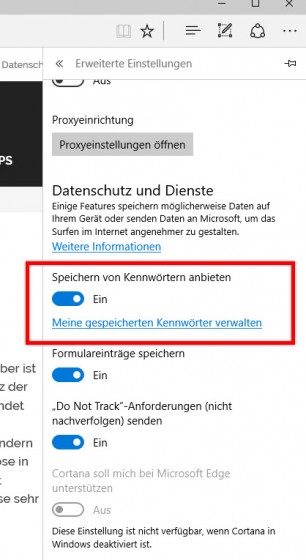
Du gelangst im Edge-Browser über die Menü-Schaltfläche (drei Punkte-Menü) und über Einstellungen | Erweiterte Einstellungenzum Bereich Datenschutz und Dienste. Hier kannst du den Passwort-Manager über den Schalter Speichern von Kennwörtern anbieten ein- oder ausschalten.

passwort-manager-edge-microsoft-speichern-bearbeiten-kennwort-login-zugangsdaten-306x560

Mit einem Klick auf Meine gespeicherten Kennwörter verwalten gelangst du zur Liste der Webseiten mit Logindaten.

edge-passwort-manager-bearbeiten-webseite-klicken-entfernen-login

Mit dem rechten X löschst du die Daten und mit einem Klick auf die Webseite wird die Bearbeitungsfunktion eingeblendet.

edge-passwort-kennwort-unkenntlich-klarschrift-nicht-angezeigt-neu-erstellen-speichern

Nun kannst du neue Benutzernamen und/oder Kennwörter einpflegen und sofort speichern.

Leider kann der Passwortmanager nicht dazu benutzt werden, ein Kennwort auszulesen, das du vergessen hast. Kennwörter werden ausschließlich durch einen Platzhalter angezeigt.

Du kannst jedoch über die Systemsteuerung zur Klarschrift-Anzeige des benötigten Logins gelangen. Folge dazu dem Pfad Systemsteuerung | Benutzerkonten | Anmeldeinformationsverwaltung.

edge-systemsteuerung-passwort-kennwort-einblenden-sichtbar-entfernen-anmeldeinformationsverwaltung

Öffne im Bereich Webkennwörter den Eintrag der Webseite dessen Zugangsdaten du auslesen möchtest. Zunächst wird neben Kennwort noch der Platzhalter angezeigt. Klicke auf Einblenden und gib dann dein Microsoft-Kennwort ein, um an die Klarschrift-Anzeige der Logindaten zu gelangen.

Passwort der Heimnetzgruppe vergessen? So einfach findest du es wieder.

Beim Einbinden eines neuen Computers in ein bestehendes Netzwerk benötigt man ein Kennwort, dass meistens der Ersteller irgendwo notiert hat. Ist der Ersteller aber nicht erreichbar oder du findest das Kennwort nicht, dann gibt es eine andere Möglichkeit, es anzeigen zu lassen.

Dazu benötigst du nur einen Computer, der bereits in dem betreffenden Netzwerk integriert ist. Starte auf diesem PC die Systemsteuerung und gib in das Suchfeld oben rechts den Begriff Heimnetzgruppe ein. Mit einem Doppelklick auf den gleichlautenden Suchtreffer öffnest du das Programmfenster der Heimnetzgruppe.

heimnetzwerk-passwort-kennwort-wiederfinden-anzeigen-systemsteuerung-heimnetzgruppe

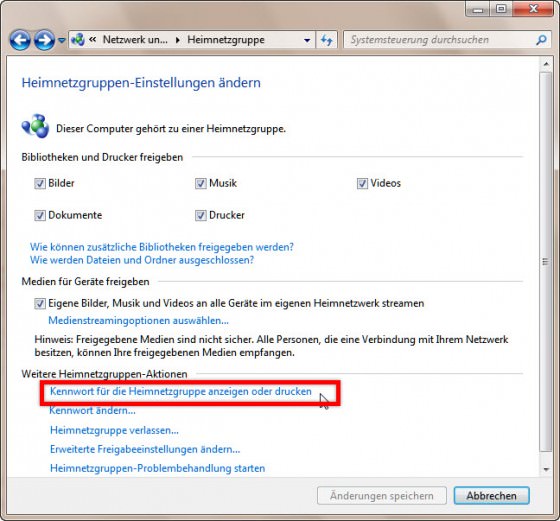
Im Bereich Weitere Heimnetzgruppen-Aktionen klickst du auf den Link Kennwort für die Heimnetzgruppe anzeigen oder ausdrucken.

heimnetzgruppe-kennwort-herausfinden-windows-microsoft-integration-neu-pc-computer1-560x521

Im nächsten Anzeigefenster wird dir dann das Kennwort für diese Heimnetzgruppe angezeigt.

kennwort-anzeigen-passwort-heimnetz-gruppe-drucken-vergessen-wiederfinden

Notiere dir das Passwort und gib es bei der Integration des neuen Computers ein, wenn du dazu aufgefordert wirst.

Windows 10: Systemsprache wechseln

Verklickt beim Windows-Setup? PC im Ausland gekauft? So ändern Sie die Sprache!

Wenn Sie einen PC mit vorinstalliertem Windows kaufen, zum Beispiel mit einer Refurbisher-Lizenz, kann es sein, dass Windows auf Englisch (im besten Fall) läuft. Um die Sprache nach der Installation zurückzuwechseln muss man einige Kniffe kennen.

    1. Starten Sie die Systemsteuerung (Control Panel).
      sprache1
    2. Wählen Sie den Menupunkt Zeit, Sprache und Region aus (Clock, Time, and Region).
      Klicken Sie auf den Button Sprache hinzufügen (Add a language) unter dem Punkt Sprache (Language).
      Wählen Sie das gewünschte Sprachpaket aus.sprache2

      sparche2a
      3. Klicken Sie im Optionen-Menü auf Sprachpaket herunterladen und installieren (Download and install language pack).

      sprache3
      4. Das Sprachpaket steht nun in der Liste. Über den Button Nach oben ändern Sie die Position des Pakets. Verschieben Sie es nach ganz oben.
      5. Starten Sie den PC neu.
      6. Ändern Sie nach dem Neustart die Tastaturbelegung indem Sie im Systray einen Rechtsklick auf das Sprachsymbol ausführen und Einstellungen wählen.
      7. Legen Sie das gewünschte Tastaturlayout als Standard fest.

Die Suchfunktion der Systemsteuerung benötigt keine genauen Bezeichnungen

Genau wie der Windows Explorer enthält auch die Systemsteuerung eine Suchfunktion, die sich am oberen rechten Bildschirmrand befindet. Wenn Sie in der Systemsteuerung eine Funktion suchen, deren Namen Sie nicht genau kennen, dann wird Ihnen trotzdem geholfen.

Haben Sie zum Beispiel ein Problem mit den Grafikeinstellungen Ihres Monitors wissen nicht genau wo sich die gesuchte Funktion in der Systemsteuerung verbirgt, dann rufen Sie die Startseite der Systemsteuerung auf…

systemsteuerung-suchfunktion-begriff-nicht-genau-thema-verwandt-funktion-komponente

…und geben den Suchbegriff “Monitor” ein. Die Ergebnisliste wird direkt im Anschluss angezeigt, die das Thema “Monitor” beinhalten.

anzeige-element-thema-monitor-suchbegriff-ungenau-wissen-suchen-liste-treffer-ergebnis

Natürlich können Sie auch die Suchfunktion benutzen, wenn Sie wissen wo die benötigte Funktion ist, sich aber die ganzen Mausklicks sparen wollen…

Windows GodMode: Komplette Systemsteuerung auf einer Seite plus Direktlinks zu bestimmten Einstellungen

Gott-Modus für Windows 10

Wenn Sie eine spezielle Systemsteuerungsfunktion unter Windows nicht mehr finden, gibt es einen Trick.

Unter Windows 7, Windows 8.1 und Windows 10 gibt es einen «Godmode». Das tönt zunächst spektakulärer, als es ist, aber in Tat und Wahrheit kann er etwas Simples und Nützliches: Er spuckt Ihnen sämtliche Systemsteuerungsbefehle auf einer Liste aus. Und Sie haben so für einmal eine völlig andere Ansicht aller Funktionen der Systemsteuerung. Das kann zwischendurch helfen, wenn Sie eine bestimmte Funktion in der Systemsteuerung nicht mehr finden.

Um das zu erreichen, gehen Sie wie folgt vor:

Führen Sie auf der Desktop-Oberfläche bzw. innerhalb des Desktop-Ordners einen Rechtsklick aus und legen über das Kontextmenü einen neuen Ordner an.

Ist das geschehen, geben Sie diesem Ordner folgenden Namen – vor die Zeichenfolge kann auch ein beliebiges Wort oder ein Punkt gesetzt werden:

GodMode.{ED7BA470-8E54-465E-825C-99712043E01C}

Um keine Tippfehler zu riskieren, können Sie auch diese Zahlen- und Buchstabenkombination ins Namensfeld Ihres neu angelegten Ordners reinkopieren. Kopieren Sie dazu den Code mittels der Tastenkombination Ctrl+C in die Zwischenablage und fügen Sie danach den Inhalt mittels Ctrl+V ins leere Feld ein. Drücken Sie die Eingabetaste. Das Ordnersymbol verwandelt sich nun in eine Systemsteuerungsverknüpfung.

godmode1
Klicken Sie die Anwendung doppelt an, um den «Godmode» zu starten.

Sie können nun durch die einzelnen Kategorien navigieren und diese mit den Pfeilsymbolen zu- und aufklappen.

godmode2
Tipp: Mit der Suchlupe oben finden Sie auch mittels Stichwörtern einzelne Einstellungsfunktionen schneller.


Systemeinstellungen werden normalerweise in der Systemsteuerung vorgenommen. Allerdings sind die Optionen hier tief verschachtelt und das Gesuchte kaum zu finden. Gut, dass es bei Windows 8 und Windows 7 eine versteckte Funktion für den Zugriff auf alle, wirklich alle Systemeinstellungen vorzunehmen. Eigentlich heißt das Geheimfenster “Alle Aufgaben” – viele Anwender nennen es einfach “GodMode” (Gottmodus), da auf einer kompakten Seite alle Funktionen zur Auswahl stehen.

GodMode aktivieren unter Windows 7 und Windows 8

Um den GodMode zu aktivieren, gehen Sie folgendermaßen vor:

1. Zuerst kopieren Sie die folgende Zeichenkette in die Zwischenablage:

{ED7BA470-8E54-465E-825C-99712043E01C}

Das geht ganz einfach, indem Sie die Zeile mit gedrückter Maustaste markieren und mit der Tastenkombination [Strg]+[C] in die Zwischenablage einfügen.

windows-7-windows-8-godmode-systemsteuerung-canonical-names

2. Dann wechseln Sie zum Desktop (etwa mit [Windows-Taste][D]), und klicken mit derrechten Maustaste auf einen freien Bereich der Arbeitsoberfläche.

3. Im Aufklappmenü wählen Sie den Befehl “Neu | Ordner”.

windows-7-windows-8-godmode-systemsteuerung-canonical-names-2

4. Überschreiben Sie den Namen “Neuer Ordner” mit “GodMode”, und – ganz wichtig – geben Sie dahinter einen Punkt (.) ein.

5. Dann fügen Sie mit [Strg][V] den Inhalt der Zwischenablage, also die obige Zeile aus Schritt 1 ein.

windows-7-windows-8-godmode-systemsteuerung-canonical-names-3

6. Sobald Sie die Eingabe mit [Return] bestätigen, wird aus dem Ordnersymbol das Systemsteuerungs-Icon “GodMode”. Ein Doppelklick darauf öffnet die Komplettübersicht mit allen Systemsteuerungskomponenten auf einer Seite.

windows-7-windows-8-godmode-systemsteuerung-canonical-names-

Wie das Ganze funktioniert und unter Windows 8 oder Windows 7 aussieht, können Sie in folgendem kurzen YouTube-Video sehen:

Noch mehr Direktlinks (Canonical Names)

Neben der “geheimen” Zeichenkette für die Komplettübersicht aller Systemsteuerungskomponenten gibt es jede Menge weitere Codes. Auf der Seite msdn.microsoft.com/de-de/library/ee330741%28VS.85%29.aspx hat Microsoft alle so genannten “Canonical Names” und Direkt-Codes für die Systemsteuerungskomponenten zusammengefasst. Die Funktionsweise ist identisch: Verwenden Sie einfach die obige Schritt-für-Schritt-Anleitung, verwenden Sie aber einen der alternativen Zeichencodes, für die Windows-Firewall zum Beispiel

{4026492F-2F69-46B8-B9BF-5654FC07E423}

Hier eine Übersicht der wichtigsten Zeichencodes:

  • Action Center {BB64F8A7-BEE7-4E1A-AB8D-7D8273F7FDB6}
  • Administrative Tools {D20EA4E1-3957-11d2-A40B-0C5020524153}
  • AutoPlay Microsoft.AutoPlay {9C60DE1E-E5FC-40f4-A487-460851A8D915}
  • Backup and Restore  {B98A2BEA-7D42-4558-8BD1-832F41BAC6FD}
  • Biometric Devices  {0142e4d0-fb7a-11dc-ba4a-000ffe7ab428}
  • BitLocker Drive Encryption  {D9EF8727-CAC2-4e60-809E-86F80A666C91}
  • Color Management  {B2C761C6-29BC-4f19-9251-E6195265BAF1}
  • Credential Manager  {1206F5F1-0569-412C-8FEC-3204630DFB70}
  • Date and Time  {E2E7934B-DCE5-43C4-9576-7FE4F75E7480}
  • Default Location  {00C6D95F-329C-409a-81D7-C46C66EA7F33}
  • Default Programs  {17cd9488-1228-4b2f-88ce-4298e93e0966}
  • Desktop Gadgets  {37efd44d-ef8d-41b1-940d-96973a50e9e0}
  • Device Manager  {74246bfc-4c96-11d0-abef-0020af6b0b7a}
  • Devices and Printers  {A8A91A66-3A7D-4424-8D24-04E180695C7A}
  • Display {C555438B-3C23-4769-A71F-B6D3D9B6053A}
  • Ease of Access Center  {D555645E-D4F8-4c29-A827-D93C859C4F2A}
  • Folder Options  {6DFD7C5C-2451-11d3-A299-00C04F8EF6AF}
  • Fonts  {93412589-74D4-4E4E-AD0E-E0CB621440FD}
  • Game Controllers  {259EF4B1-E6C9-4176-B574-481532C9BCE8}
  • Get Programs  {15eae92e-f17a-4431-9f28-805e482dafd4}
  • Getting Started  {CB1B7F8C-C50A-4176-B604-9E24DEE8D4D1}
  • HomeGroup  {67CA7650-96E6-4FDD-BB43-A8E774F73A57}
  • Indexing Options {87D66A43-7B11-4A28-9811-C86EE395ACF7}
  • Infrared  {A0275511-0E86-4ECA-97C2-ECD8F1221D08}
  • Internet Options  {A3DD4F92-658A-410F-84FD-6FBBBEF2FFFE}
  • iSCSI Initiator  {A304259D-52B8-4526-8B1A-A1D6CECC8243}
  • Keyboard  {725BE8F7-668E-4C7B-8F90-46BDB0936430}
  • Location and Other Sensors {E9950154-C418-419e-A90A-20C5287AE24B}
  • Mouse  {6C8EEC18-8D75-41B2-A177-8831D59D2D50}
  • Network and Sharing Center  {8E908FC9-BECC-40f6-915B-F4CA0E70D03D}
  • Notification Area Icons {05d7b0f4-2121-4eff-bf6b-ed3f69b894d9}
  • Offline Files  {D24F75AA-4F2B-4D07-A3C4-469B3D9030C4}
  • Parental Controls {96AE8D84-A250-4520-95A5-A47A7E3C548B}
  • Pen and Touch {F82DF8F7-8B9F-442E-A48C-818EA735FF9B}
  • People Near Me  {5224F545-A443-4859-BA23-7B5A95BDC8EF}
  • Performance Information and Tools  {78F3955E-3B90-4184-BD14-5397C15F1EFC}
  • Personalization  {ED834ED6-4B5A-4bfe-8F11-A626DCB6A921}
  • Phone and Modem {40419485-C444-4567-851A-2DD7BFA1684D}
  • Power Options  {025A5937-A6BE-4686-A844-36FE4BEC8B6D}
  • Programs and Features  {7b81be6a-ce2b-4676-a29e-eb907a5126c5}
  • Recovery {9FE63AFD-59CF-4419-9775-ABCC3849F861}
  • Region and Language {62D8ED13-C9D0-4CE8-A914-47DD628FB1B0}
  • RemoteApp and Desktop Connections  {241D7C96-F8BF-4F85-B01F-E2B043341A4B}
  • Scanners and Cameras  {00f2886f-cd64-4fc9-8ec5-30ef6cdbe8c3}
  • Sound   {F2DDFC82-8F12-4CDD-B7DC-D4FE1425AA4D}
  • Speech Recognition {58E3C745-D971-4081-9034-86E34B30836A}
  • Sync Center  {9C73F5E5-7AE7-4E32-A8E8-8D23B85255BF}
  • System  {BB06C0E4-D293-4f75-8A90-CB05B6477EEE}
  • Tablet PC Settings  {80F3F1D5-FECA-45F3-BC32-752C152E456E}
  • Taskbar and Start Menu  {0DF44EAA-FF21-4412-828E-260A8728E7F1}
  • Text to Speech  {D17D1D6D-CC3F-4815-8FE3-607E7D5D10B3}
  • Troubleshooting  {C58C4893-3BE0-4B45-ABB5-A63E4B8C8651}
  • User Accounts  {60632754-c523-4b62-b45c-4172da012619}
  • Windows Anytime Upgrade  {BE122A0E-4503-11DA-8BDE-F66BAD1E3F3A}
  • Windows CardSpace  {78CB147A-98EA-4AA6-B0DF-C8681F69341C}
  • Windows Defender  {D8559EB9-20C0-410E-BEDA-7ED416AECC2A}
  • Windows Firewall {4026492F-2F69-46B8-B9BF-5654FC07E423}
  • Windows Mobility {5ea4f148-308c-46d7-98a9-49041b1dd468}
  • Windows SideShow {E95A4861-D57A-4be1-AD0F-35267E261739}
  • Windows Update {36eef7db-88ad-4e81-ad49-0e313f0c35f8}


Windows 7: Alle Funktionen der Systemsteuerung auf einen Blick

Da die Windows 7 Systemsteuerung etliche Ebenen und Untermenüs enthält, benötigt man einige Zeit, um zu der benötigten Funktion zu gelangen. Mit Bordmitteln können aber sämtliche Einstellungen auf einmal angezeigt werden. Der kleine Trick listet alle Einstellungen und Funktionen vollständig auf.

Alle 250 plus X Einträge der Systemsteuerung auflisten

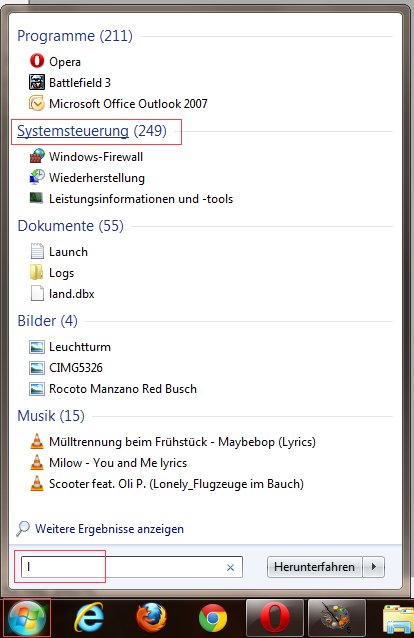
Klicken Sie auf das Startsymbol, und geben Sie in das Suchfeld den Buchstaben “L” ein. In der Trefferliste klicken Sie auf die Überschrift der “Systemsteuerung”.

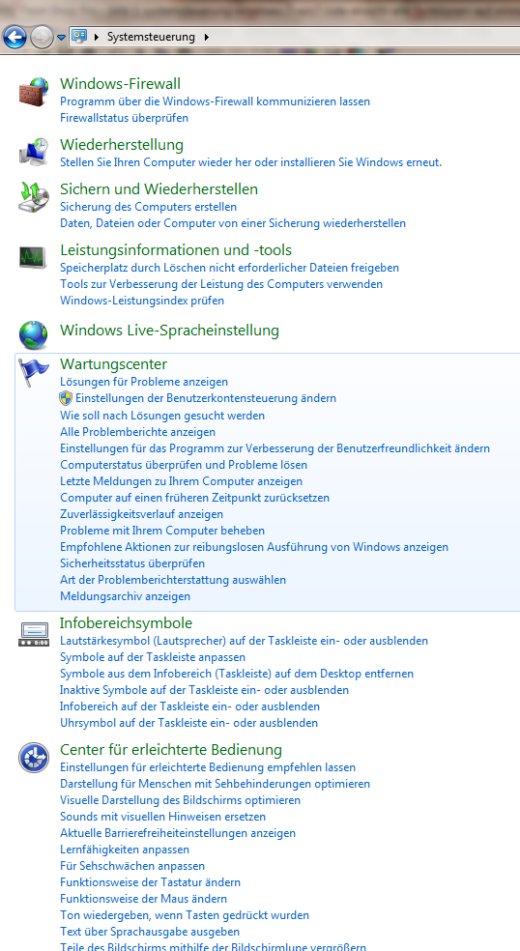
Die komplette Listenansicht der Systemsteuerung wird nun in einem neuen Fenster angezeigt.

Alle aufgelisteten Optionen sind aus diesem Fenster genauso wählbar, wie man es aus der “herkömmlichen” Systemsteuerung gewohnt ist.