Leitungswasser vs. Mineralwasser – für viele ist es eine Frage des Geschmacks, andere wiederum sind überzeugt, dass das eine gesünder ist als das andere. Doch um diese Frage zu beantworten, müssen einige wichtige Aspekte beleuchtet werden.
Was macht ein gutes Mineralwasser überhaupt aus?
Hier lassen sich grundsätzlich drei Klassifikationen nennen: Geschmack, der Nährstoffgehalt von Mineralien und die potenzielle Schadstoffbelastung beziehungsweise Schwermetallkonzentration. Über Geschmack lässt sich bekanntlich streiten, daher wollen wir Sie nur mit der generellen Information versorgen, dass je höher der Mineralgehalt ausfällt, desto kräftiger ist in der Regel auch der Geschmack. Der Mineralstoffgehalt sollte bei allen Wassersorten hoch sein, könnte man meinen, sonst würde man ja schließlich nicht das Wort Mineral verwenden, richtig? Nicht unbedingt!
Seit einer EU-Reform aus dem Jahr 1980 muss Mineralwasser keinen Mindestgehalt an Mineralstoffen mehr aufweisen. Insgesamt gibt es daher sehr große Schwankungen was den Nährstoffgehalt angeht. In einem umfassenden Test von 31 Mineralwassern fand Stiftung Warentest heraus, dass 15 der getesteten Wassersorten nur einen geringen Mineralstoffgehalt von weniger als 500 Milligramm pro Liter aufwiesen, Leitungswasser weist meist mehr aus. Zudem seien in vier Wässern „Spuren eines Abbauprodukts eines Pflanzenschutzmittels, eine Reihe von Süßstoffen sowie ein Komplexbildner“ festgestellt worden. Sie seien aber nicht bedenklich für die Gesundheit. Insgesamt überzeugten die Mineralwässer im Test: 25 bekamen das Urteil „gut“, zwei die Note „sehr gut“.
Auf diese Nährstoffe sollten Sie achten
Nur wenige werfen einen Blick auf die Nährstofftabelle von Wasserflaschen, und wer es doch tut, findet dort kompliziert klingende chemische Stoffe, dessen Bedeutung und Konzentration viele eh nicht verstehen. Zum Glück ist das Ganze gar nicht so kompliziert, wenn man weiß, worauf man achten muss – denn nicht alle Nährstoffe sind gleich wichtig. Insgesamt sollte die Mineralstoffkonzentration eines guten Wassers bei mindestens 500 Milligramm pro Liter liegen. Einen genaueren Blick gilt es außerdem auf die Kalzium- und Magnesiumkonzentration zu werfen. Denn bei diesen Mineralstoffen kann das Wasser eine sehr gute Nährstoffquelle sein, die im Wasser enthaltenden Mengen unterscheiden sich je nach Marke aber sehr stark.
Magnesium
Magnesium ist ein Alleskönner und an mehr als 300 wichtigen Funktionen im Körper beteiligt – entsprechend wichtig ist eine adäquate Zufuhr. Je nach Alter und Geschlecht liegt der Bedarf zwischen 300 und 400 Milligramm pro Tag. Die richtige Wasserauswahl kann durchaus helfen, die empfohlene Magnesiummenge zu erreichen. Ab 50 Milligramm pro Liter wird ein Wasser generell als magnesiumreich angesehen.
Wassermarken aus dem Discounter schneiden hier eher schlecht ab und haben meistens einen Magnesiumgehalt, der geringer als 10 Milligramm Magnesium pro Liter ist. Teurere Wasser, die aus Traditionsbrunnen gewonnen werden (zum Beispiel Gerolsteiner, Apollinaris, Frische Brise und Markgrafen), schneiden hier häufig besser ab. Die bekannteste Wassermarke mit hohem Magnesiumgehalt ist wohl Gerolsteiner Sprudel mit 108 Milligramm pro Liter.
Kalzium
Ist vor allem für seine Funktion bei der Knochengesundheit bekannt, spielt aber auch eine wichtige Rolle bei der Muskel- und Nervenaktivierung sowie der Blutgerinnung. In Deutschland liegt die empfohlene Tageszufuhr bei 1000 Milligramm für Erwachsende und etwa 1200 Milligramm für Jugendliche, die sich noch im Wachstum befinden. Die Hauptquelle für Kalzium sind üblicherweise Milchprodukte wie Milch, Käse oder Joghurt. Für Menschen, die auf diese Lebensmittel verzichten (entweder aus gesundheitlichen oder ethischen Gründen), kann ein kalziumreiches Wasser eine gute Ersatzquelle sein.
Die bekanntesten Wassermarken mit mittelhohem bis hohem Kalziumgehalt (etwa 100 Milligramm oder mehr) sind Naturalis Naturell (Netto), Gerolsteiner Sprudel, Aqua Culinaris (Aldi-Süd) oder Saskia (Lidl).
Leitungswasser hat einen ähnlich hohen Magnesium- und Kalziumgehalt wie die herkömmlichen Wassermarken aus dem Discounter.
Natrium
Natrium ist der chemische Bestandteil im Kochsalz, welches den Blutdruck leicht ansteigen lassen soll. Aus diesem Grund wird Menschen mit Bluthochdruck häufig ein Wasser mit niedrigem Natriumanteil empfohlen. Hier sollte auf eine Konzentration unter 200 Milligramm geachtet werden, was bei den meisten herkömmlichen Marken zum Glück der Fall ist.
Andere Inhaltsstoffe wie Chlorid, Hydrogenkarbonat oder Sulfat sind hingegen weniger wichtiger – in der Regel, weil wir diese in ausreichendem Maße über die Ernährung zu uns nehmen.
Leitungswasser eine gesündere Alternative zu Mineralwasser?
Fast nirgendwo sind die Qualitätskontrollen für Wasser so hoch wie in Deutschland. Für mehr als 40 verschiedene Stoffe gibt es strikte Grenzwerte, die nicht überschritten werden dürfen. Dazu zählen zum Beispiel Nitrat und Schwermetalle wie Arsen oder Blei. Auch auf bestimmte Bakterienarten werden die Stichproben hin untersucht. Auf Medikamentenrückstände, Hormone und Viren wird unser Leitungswasser hingegen nicht regelmäßig geprüft. Schädlich soll das trotzdem nicht sein, weil deren Konzentrationen unbedenklich gering sind.
Allerdings sollte Leitungswasser trotzdem nicht überall bedenkenlos in großen Mengen getrunken werden. Denn die Qualitätssicherung des Wassers reicht nicht bis zum Wasserhahn nach Hause. Und genau dort ist Vorsicht geboten! Insbesondere in sehr alten Gebäuden können die Wasserleitungen nämlich noch aus Blei oder Kupfer bestehen. Die Schwermetalle können sich dann mit der Zeit im Wasser lösen und so von uns aufgenommen werden. Das kann vor allem für ungeborene Kinder sowie Babys und Kleinkinder gefährlich sein. Umgehen kann man das Problem zum Beispiel mit einem Trinkwasserfilter. Für Leute, die die Inhaltsstoffe des Leitungswassers zu Hause ganz genau kennen wollen, gibt es außerdem die Möglichkeit, eine Wasserprobe in einem Labor professionell analysieren zu lassen. Das geht zum Beispiel hier.
Leitungswasser oder Mineralwasser – was ist gesünder?
Das anstrengende Schleppen von Wasserkisten lohnt nicht wirklich – zumindest wenn das primäre Auswahlkriterium die Nähstoffkonzentration von wichtigen Mineralien wie Kalzium oder Magnesium ist. Zwar gibt es Wassermarken, die besonders reich an Mineralstoffen sind, aber diese findet man in Discountern nur selten. Allerdings sollte man das in Flaschen abgepackte Mineralwasser auch nicht schlechter machen als es ist – es ist eben nur nicht besser und gesünder als Leitungswasser. Das Fazit gilt zumindest, wenn man das Durchschnittswasser im Discounter mit dem Durchschnittswasser aus der Leitung vergleicht und die Leitung keine Schwermetallbelastung darstellt. In puncto Umweltschutz gibt es einen klaren Sieger: „Das Trinken von Leitungswasser erzeugt weniger als ein Prozent der Umweltbelastungen von Mineralwasser“, schreibt das Umweltbundesamt.
Als Mediacenter oder IoT-Lösung – der Bastelrechner Raspberry Pi ist vielseitig einsetzbar. Mit Pihole macht er sogar euer gesamtes Netzwerk werbefrei und frei von Trackern. So richtet ihr die Software Schritt für Schritt einKling.
Was ist der Unterschied von Pihole zu einem Adblocker?
Warum einen Raspberry Pi mit etwas ausstatten, das ein Adblocker im Browser auf den ersten Blick auch kann? Weil Adblocker-Plugins etwas anders funktionieren und aufgerufene Websites erst blocken, sobald sie euren PC, Mac oder das Smartphone erreicht haben. Pihole hat einen anderen Ansatz, denn es blockt Tracker, Viren-verseuchte Websites und Werbung auf DNS-Ebene.
Das heißt, dass das Pihole quasi alles ausfiltert, bevor es an die Geräte im Netzwerk ausgeliefert wird. Wie ein Sieb, das zwischen eurem Router und allen Geräten im Netzwerk arbeitet. Und es bringt den Vorteil mit, dass diese Geräte auch in den nativen Apps werbefrei sind – und nicht nur mit Plugins oder speziellen Apps. Ich blicke in deine Richtung, iPhone.
Weniger Tracking, mehr Speed
Weniger Tracker bedeuten auch gleichzeitig mehr Privatsphäre, denn die eingebauten Filter sorgen dafür, dass deutlich weniger Informationen über euer Surfverhalten gesammelt werden können. Pihole ist zwar kein Tails oder Tor, das euren Traffic über fünf Millionen Proxies und dann noch mal zur Venus schickt, blockt aber sehr viele Anbieter und gefährliche Seiten.
Weniger Werbung und weniger Gefunke von Trackern und Analytics-Anbietern bedeutet zudem weniger Traffic und schnellere Ladezeiten von Websites und Apps. Na, überzeugt? Das alles braucht ihr für die Einrichtung.
Diese Hardware brauchst du für den Raspberry Pi mit Pihole
Einen Raspberry Pi – im Grunde tut es jeder Raspberry, auch der Raspberry Pi 1 oder Zero. Wir empfehlen euch jedoch einen Raspberry Pi 3 und aufwärts, um die Weboberfläche vom Pihole flott nutzen zu können.
Ein Netzteil – oder einen USB-Anschluss mit 2A-Output oder mehr.
Eine Micro-SD-Karte und einen SD-Adapter, der Karten meistens beiliegt.
Optional: Ein Gehäuse für den Raspberry Pi.
Optional: Einen Hoodie, da ihr ein paar einfache Shell-Befehle kopieren werdet und dabei aussehen müsst, wie ein Hacker.
Ladet euch im ersten Schritt Balenaetcher (oder eine der oben erwähnten Alternativen) herunter und installiert das Tool. Balenaetcher braucht ihr, um das Betriebssystem für den Raspberry Pi auf der SD-Karte zu „installieren“. Das Image öffnen und die Dateien kopieren funktioniert übrigens nicht, da eine Partitionstabelle auf die Micro-SD-Karte geschrieben werden muss.
Raspberry Pi OS findet ihr hier, wobei ihr für das Pihole nur die „Lite“-Version braucht. Bei der Veröffentlichung dieses Artikels ist das Raspberry Pi OS (32-bit) Lite (basierend auf Debian Buster). Ihr könnt aber auch die 64-Bit-Variante installieren oder die Version mit einer Desktopumgebung, falls ihr den Raspberry Pi mit Pihole noch für andere Dinge verwenden wollt.
Startet Balenaetcher, wählt die heruntergeladene und entpackte Datei und dann die Micro-SD-Karte aus, die nun mit oder ohne Adapter in eurem PC stecken sollte. Checkt bitte vorher, dass ihr die richtige Micro-SD-Karte und nicht eine externe Festplatte oder den USB-Stick auswählt (den mit dem geheimen Ordner, den Mutti niemals sehen sollte).
Balenaetcher schreibt das Raspberry Pi OS auf die SD-Karte, und somit wäre das gute Stück dann auch schon bereit für den Einsatz. Steckt die Karte in euren Raspberry und stöpselt ihn mit einem HDMI- und am besten einem Netzwerkkabel verbunden an die Strombuchse. Ihr braucht zudem eine Tastatur mit Bluetooth-Adapter oder ganz oldschool eine mit Kabel.
Voreinstellungen des Raspberry Pi OS
Nachdem der Raspberry Pi gebootet hat (was ein wenig nach „Matrix“ aussieht), loggt ihr euch mit folgenden Logindaten und Passwort ein:
pi
raspberry
(beziehungsweise „raspberrz“, da die Tastatur noch auf Englisch eingestellt ist)
Ich bin zwar kein Hellseher, nehme aber an, dass ihr mit hoher Wahrscheinlichkeit eine deutsche Tastatur nutzt. Damit das auch der Raspberry weiß, gebt ihr im Terminal ein:
sudo raspi-config
In dem Konfigurationstool hüpft ihr zu Punkt 4 (Localisation Options) und stellt im nächsten Schritt die Locale unter I1 auf Deutsch (DE), die Timezone (I2) auf Berlin, das Keyboard Layout (I3) auf Deutsch (DE) und WLAN Country (I4) ebenfalls auf DE. Die Punkte wählt ihr mit der Space-Taste an oder ab und wechselt mit Tab auf „Select“ beziehungsweise „Back“. Nach etwas Gerödel verlasst ihr das Menü über „Finish“ und startet den Raspberry am besten neu, mit:
sudo reboot
Nach dem Neustart ändert ihr zunächst das Passwort, damit Mr. Robot nicht so einfach Zugriff auf euren Raspberry Pi hat. Loggt euch ein (diesmal mit hoffentlich deutschem Tastaturlayout) und gebt ein:
passwd
Gebt euer aktuelles Passwort ein (raspberry) und dann euer neues, das ihr am besten in einem Passwortmanager speichert. Um das Betriebssystem auf den neuesten Stand zu bringen, führen wir ein Update durch, mit:
Select Upstream DNS Provider: Cloudflare oder Google oder einer eurer Wahl.
Select Lists: Wählt hier einfach alle Listen aus.
Select Protocols: IPv4 und/oder IPv6, falls ihr IPv6 nutzt.
Do you want to use your current network settings as a static address: Gebt hier die IP-Adresse des Raspberry Pi ein, die euer Router zugewiesen hat (beziehungsweise Enter), und wählt den Router als Gateway aus – meist 192.168.0.1, aber prüft es zur Sicherheit nochmal in den Einstellungen eures Routers.
Do you wish to install the web admin interface: Ja, denn hier nehmt ihr nachher Einstellungen vor und seht, was das Pihole alles filtert.
Do you wish to install the web server (lighttpd): Ja, denn ohne läuft auch die Weboberfläche nicht oder ihr müsst euch den Server anders zusammenfrickeln.
Do you want to log queries: Ja, sofern ihr die Zugriffe in Logdateien speichern wollt.
Select a privacy mode for FTL: Je nachdem, ob ihr ein öffentliches Netzwerk betreibt oder die Anfragen schlicht und einfach komplett anonymisieren wollt (hallo DSGVO), könnt ihr hier einstellen, was genau geloggt wird.
Nach der Installation zeigt euch das Skript die Adresse des Pihole als IPv4 und/oder IPv6 sowie das Passwort für die Weboberfläche an. Loggt euch wieder als root aus und auch ein Neustart kann nicht schaden:
exit
sudo passwd -dl root
sudo reboot
Pihole als DNS-Server des Routers eintragen
Im Grunde könnt ihr den Raspberry nun an seinen Zielort verfrachten. Er braucht nur noch Strom und ein Netzwerkkabel zu eurem Router. Das Pihole funktioniert im Grunde auch per WLAN, sofern es nicht der ganz alte Raspberry Pi 1 ist. Für eine stabile Verbindung, und um etwas Frickelei zu vermeiden, solltet ihr aber ein Netzwerkkabel nutzen. Wer den Raspberry Pi übrigens nicht kennt: Das Teil hat leider keinen An- oder Aus-Schalter. Ihr macht ihn an, wenn ihr das USB-Kabel anstöpselt und fahrt ihn am besten herunter mit:
sudo shutdown now
Dann könnt ihr ihn vom Strom trennen und wieder anklemmen, wenn ihr ihn einschalten wollt. Im Idealfall wird er aber die ganze Zeit durchlaufen und Trackinganfragen, Werbung und anderen Firlefanz auf DNS-Ebene blocken. Damit das funktioniert, müsst ihr das in einem letzten Schritt eurem Router mitteilen.
Pihole müsst ihr im Backend der Fritzbox als DNS-Server eintragen. Hier unterscheiden sich die Modelle bei ihrer Weboberfläche natürlich. Bei der Fritzbox findet ihr die Einstellung unter Internet > Zugangsdaten > DNS-Server.
Hier gebt ihr die IPv4- und/oder die IPv6-Adresse eures Pihole ein. Als Alternative empfiehlt sich noch ein zweiter DNS-Server, falls ihr den Raspberry mal wechseln, aber dennoch weiter Internet haben wollt. Hier bieten sich Cloudflare (1.1.1.1) oder Googles DNS-Server (8.8.8.8) an, aber ihr könnt natürlich nehmen, was ihr wollt.
Die Weboberfläche und weitere Einstellungen
Im Grunde sollte alles out-of-the-box funktionieren. Ihr könnt euch die Weboberfläche vom Pihole ansehen, indem ihr die IP-Adresse im Browser angebt und ein „/admin/“ anhängt, zum Beispiel:
http://192.168.0.10/admin/
Loggt euch mit dem Passwort aus der Installation ein und ihr könnt euch auf dem Dashboard ansehen, wie viele Anfragen vom Pihole geblockt worden sind, welche Domains und Tracker das waren und so weiter. Wenn ihr die Listen aktuell halten wollt, könnt ihr unter dem Punkt Tools > Update Gravity auf Update klicken.
Eine Allow-Liste findet ihr ebenfalls im Menü links und ihr werdet sie das eine oder andere Mal brauchen, denn manchmal blockt Pihole relativ harmlose Werbetracker oder versaut euch Links in Newslettern, da diese meist über Tracking-Tools laufen. Setzt die entsprechenden Domains dann einfach auf die Liste oder schaltet Pihole kurzzeitig mit einem Klick auf Disable aus und wählt, für wie lange er ausbleiben soll.
Wer möchte, kann das Pihole auch als DHCP-Server nutzen, DNSSEC aktivieren, als rekursiven DNS-Server mit Unbound nutzen, weitere Adblock-Listen hinzufügen oder die Allow-Lists automatisch updaten lassen. Auf die gehört übrigens auch www.t3n.de – ist ja klar. Wie ihr das alles anstellt, erfahrt ihr hier:
Als kleiner Tipp: Wenn das Blocken mal nicht direkt funktioniert, wartet ein paar Minuten, bis euer Netzwerk das Pihole als DNS-Server „vermittelt“ hat. Oder startet euer Gerät ein Mal neu. Das gleiche gilt auch, wenn ihr das Pihole im Menü kurzzeitig ausschaltet, denn ein paar Sekunden lang wird es Tracker immer noch blocken.
Neue Ad-Block Filterlisten in Pi-hole einbinden
Standardmäßig enthält Pihole 5.0 aktuell 7 Filterlisten zum Blocken von Domains bzw. Webseiten. Diese ermöglichen Pihole das Filtern von unerwünschten Inhalten wie z.B. Werbebannern oder unerwünschten Scripten. Durch das Hinzufügen weiterer Filterlisten lässt sich die Zahl der unerwünschten Domains sehr einfach erhöhen. Wir wollen euch heute zeigen, wie ihr euren Pi-hole noch besser im Ad-Blocking machen könnt.
Filterlisten gibt es wie Sand am Meer. Wichtig ist, dass diese Listen gepflegt werden, denn die Listen werden nicht nur einmal in Pihole eingebunden, sondern regelmäßig auf Änderungen geprüft. Wir haben für euch ein paar Listen bzw. Webseiten zusammengetragen:
It’s not perfect, but does block about 80% of the ads that play during streaming, but only about 40% of the ads that play before the video begins.
Einbinden neuer Filterlisten in Pi-Hole
Ab der Version 5 von Pi-Hole befindet sich die Verwaltung der Filterlisten im Gruppen-Management der Software. Ihr könnt mehrere Gruppen definieren, die dann auf unterschiedliche Blocklisten zugreifen können.
Nach dem Einbinden neuer Blocklisten müssen diese noch über die im Bereich Tools vorhandene Funktion Update Gravity in Pi-Hole aktiviert werden.
pihole5-list-tool
This tool allows quickly and easily bulk adding Allowlists and Block/Ad lists to your Pi-hole 5 setup.
Installing Python packages
sudoapt update sudoaptinstall python3-picamera
sudoaptinstall python3-pip
installation
If you don’t sudo pip3 install, things won’t work – possibly in a very confusing way. Definitely on Raspbian 10, so probably before that.
$ sudo pip3 install pihole5-list-tool --upgrade
usage / running
Simply run:
$ sudo pihole5-list-tool
Finishing up
After adding lists, they must be loaded by running:
$ pihole -g
allowlists
Currently the only source for maintained whitelists is anudeepND’s allowlist. They are presented as:
Allowlist Only – Domains that are safe to allow i.e does not contain any tracking or
  advertising sites. This fixes many problems like YouTube watch history,
  videos on news sites and so on.
Allowlist+Optional – These are needed depending on the service you use. They may contain some
  tracking sites but sometimes it's necessary to add bad domains to make a
  few services to work.
Allowlist+Referral – People who use services like Slickdeals and Fatwallet need a few sites
  (most of them are either trackers or ads) to be whitelisted to work
  properly. This contains some analytics and ad serving sites like
  doubleclick.net and others. If you don't know what these services are,
  stay away from this list. Domains that are safe to whitelist i.e does
  not contain any tracking or advertising sites. This fixes many problems
  like YouTube watch history, videos on news sites and so on.
ad/blocklists
Currently the only source for maintained blocklists is firebog.net
Non-crossed lists: For when someone is usually around to whitelist falsely blocked sites
Ticked lists: For when installing Pi-hole where no one will be whitelisting falsely blocked sites
All lists: For those who will always be around to whitelist falsely blocked sites
Aber die Ersteller/Verwalter von Blocklists sollten Einträge aus solchen Whitelists eigentlich bereits aus ihren Listen entfernt haben.
IP-Adresse oder sonstige Netzwerkeinstellungen ändern
Reconfigure pi hole via command line: pihole -r
You can also change ip address in
/etc/pihole/setupVars.conf
Updating
Updating is as simple as running the following command:
pihole -up
How do I set or reset the Web interface Password?
The Web interface password needs to be reset via the command line on your Pi-hole. This can be done locally or over SSH. You will use the pihole command to do this:
pihole -a -p
You will be prompted for the new password. If you enter an empty password, the password requirement will be removed from the web interface.
Sie möchten einen Backslash ( )auf Ihrem Mac eingeben, können ihn auf der Tastatur aber nicht finden? Kein Wunder, denn auf dem MacBook oder dem Apple Wireless Keyboard gibt es keine Taste für den Backslash. Ein simpler Shortcut schafft hier Abhilfe.
Backslash auf dem Mac mit einem einfachen Shortcut: ALT + Umschalt + 7
In der Remote-Desktop-Sitzung tippt man einen Backslash indem am ALT + 92 (auf Nummernblock) tippt.
Probleme bei der falschen Tastatursprache:
Ein regelmäßig-auftretendes Problem ist, dass beim Login die Tastatursprache sich automatisch verstellt. Habe ich dieses Problem? Dies ist schnell herausgefunden. Wenn man ein „Z“ auf der Tastatur drückt (während man sich in einem Textfeld im Schreibmodus befindet), sollte auch ein „Z“ aufscheinen. Kommt jedoch ein „Y“ so kann man sich sicher sein, dass die englische Tastatur aktiv ist.
Oft liest man den Tipp: Englische Sprache aus seinen MAC-Spracheinstellungen entfernen. Meist löst dies jedoch nicht das Problem.
Vorgehensweise:
Ein altbewährter Trick ist es gleichzeitig „Shift + Alt“ auf der Tastatur zu drücken. Durch diese Kombination wechselt man zwischen dem deutschen und englischem Tastaturlayout. Nun sollte auch wieder wenn ich auf „Z“ klicke ein „Z“ in meinm Textfeld erscheinen.
Probleme bei Sonderzeichen:
Das am häufigsten auftretende Problem ist meist das @/’at‘ – Zeichen. gefolgt von ein paar selteneren Problemfällen wie Hochzahlen: ² ³
Das @-Zeichen wird z.B. auf einem MAC (ohne RDP) mit Alt + L eingegeben.
IN der RDP wird diese Tastatureingabe jedoch an eine Windows-Tastatur weitergeleitet. Und auf einer Windows-Tastatur hat Alt + L keinerlei Funktion.
Vorgehensweise:
Als Anwender muss ich mir nun überlegen:
1) welches Zeichen ich auf einer Windows Tastatur eingeben will
Hier ist es nochwichtig zu wissen, welche Sprache man bei seiner Tastatur eingestellt hat. Im deutschsprachigen Raum wird der häufigste Unterschied nur Deutsch / Schweiz sein.
Deutsch:
2) wie ich dies Tasteneingabe von der Windows-Tastatur ich auf meinem MAC nachstellen kann
Steuertastentabelle:
MAC
Windows
CMD
Windows-Taste
Ctrl
Strg
Alt
Alt
Alt + Ctrl
AltGr
Beispiele:
@ – Zeichen (Deutsch):
Windows: AltGr + Q
Apple : Alt + Ctrl + Q
² – Zeichen (Deutsch):
Windows: AltGr + 2
Apple : Alt + Ctrl + 2
Kopieren und Einfügen
Windows: Strg + C (kopieren auf Windows) -> Strg + V (einfügen auf Windows)
Mac : CMD + C (kopieren am Mac) -> CMD + V (einfügen auf Mac)
Dieses Grundverständis der Eingabe-Weitergabe sollte man sich einmal gut aneignen, dann erspart man sich künftig sehr viel Auswendig lernen an Tastenkombinationen
Mit CSS Code kannst du sehr einfach bestimmte Elemente im Theme verstecken.
CSS Befehl:
Du kannst den CSS Befehl display: none verwenden, um ein Element auszublenden:
1
2
3
.page-element {
display: none;
}
Hierbei musst du die Klasse.page-element mit der ID oder Klasse des von dir gewünschten Elements ersetzen, welches verborgen werden soll. Wir empfehlen die Verwendung des Firefox Plugins Firebug zur Identifizierung der richtigen ID bzw. Klasse.
Beispiele:
Bitte beachte, dass sich die HTML Strukturen je nach verwendeten Theme unterscheiden können und manche Codeschnipsel deshalb nicht in jedem Theme gleichermaßen funktionieren.
Logo ausblenden
1
2
3
#logo {
display: none;
}
Alle Seitentitel verstecken
1
2
3
.page-title {
display: none;
}
Seitentitel einer einzigen Seite ausblenden ( Seite mit ID 99)
1
2
3
#page-99.page-title {
display: none;
}
Beitragsinformationen (Postmeta) verstecken
1
2
3
.postmeta {
display: none;
}
Autor des Beitrags ausblenden
1
2
3
.postmeta .meta-author {
display: none;
}
Archivseiten Überschrift verstecken
1
2
3
.archive-title {
display: none;
}
Wer seinen Blog liebt, der arbeitet und feilt daran, bis er perfekt wird. Manchmal stören am Ende dann aber lästige Boxen, Leerräume oder im Hintergrund wäre ein transparentes Grafikdetail noch schön. Neben bereits bekannten CSS Designmöglichkeiten bieten euch die Befehle [visibility], [display] und [opacity] eine schnelle und einfache Möglichkeit, diesen zusätzlichen kreativen Freiraum zu gewinnen.
Visibility
Die visibility Eigenschaft legt die Sichtbarkeit eines Elements fest. Dafür verwendet ihr die Parameter [hidden] und [collapse]. Der Befehl [hidden] setzt das Element dabei ausschließlich auf vollständig transparent, [collapse] kann zusätzlich Tabellenspalten/-zeilen/-gruppen-Elemente ausschneiden. Wenn dein Browser [collapse] richtig interpretieren kann, werden die transparenten Elemente später nicht mehr sichtbar sein. Safari und Chrome erkennen ihn zwar in der Regel, geben ihn aber genauso wie [hidden] aus, also mit Textfluss-Unterbrechung.
In beiden Beispielen wurde die 2. Zeile transparent:
Display
Der Befehl [display: none] funktioniert im Prinzip wie der [collapse] Befehl, nur dass ihr nicht mehr auf Tabellen beschränkt seid, sondern auch normalen Content lückenlos verschwinden lassen könnt. In unserem Fall den bekannten „Lorem ipsum …“ Text.
Zum Vergleich nur mit [hidden]:
Opacity
[opacity] ermöglicht euch, Boxen, Hintergründe und Schriften stufenweise transparent werden zu lassen. Dazu müsst ihr den „opacity“ Befehl in die entsprechende Codezeile einfügen. Sie kann dabei einen Wert zwischen 0 und 1 annehmen.
Code in der Schriftzeile:
Code in der Backgroundzeile:
Fazit:
Zum Ausschneiden eignen sich [hidden] oder [display:none] wirklich gut. Sie sind schnell geschrieben und einfach in der Bedienung. Außerdem bleibt der Content für euch im HTML erhalten, falls ihr ihn wieder herstellen möchtet. Nur vor euren Leser ist er versteckt und das unabhängig davon, welchen Browser er nutzt. Durch den [opacity] Befehl bieten sich euch zusätzliche Gestaltungsmöglichkeiten, die man ab und zu vergisst, wie das Übereinanderlagern von Boxen oder das farbliche Anpassen des Themes. Auf jeden Fall wert, es einmal auszuprobieren. Neben der hier vorgestellten In-Line Anwendung des Codes, funktionieren diese Code-Schnipsel natürlich auch in deiner style.css in der du die entsprechende .class oder #id einfach erweiterst. Wenn du in Testing-Tools gut abschneiden möchtest, ist diese Variante die bessere.
Verschlüsselung macht gute Gefühle – und OS X bringt alles mit, was Sie für den umfassenden Schutz Ihres Macs brauchen. Ein Leitfaden.
Also gut, OS X bringt nicht alles mit, denn eine Funktion zur Verschlüsselung einzelner Dateien fehlt. Doch das macht nichts, denn sie würde den Mac nur «ein wenig sicher» machen – und das ist schlimmer als «überhaupt nicht sicher», weil man sich in einer falschen Wohlfühlzone wähnt. Und deshalb macht Apples Betriebssystem Nägel mit Köpfen.
Verschlüsselte Massenspeicher
Im einfachsten Fall verbinden Sie eine externe Festplatte, einen USB-Stick oder etwas Ähnliches und verschlüsseln den Inhalt mit wenigen Handgriffen:
Klicken Sie mit der rechten Maustaste auf den Massenspeicher und wählen Sie im Kontextmenü den Befehl […] verschlüsseln.
Geben Sie zweimal das Kennwort ein, ergänzt durch eine obligatorische Merkhilfe:
Das Laufwerk verschwindet vom Schreibtisch und taucht erst wieder auf, wenn die Verschlüsselung abgeschlossen ist. Wenn Sie es das nächste Mal mit einem Mac verbinden, erscheint die Abfrage des Kennworts:
Blenden Sie auf Wunsch die Merkhilfe ein. Sie können das Kennwort auch im Schlüsselbund von OS X speichern, damit sich das Medium künftig ohne manuelle Eingabe öffnet. Das empfiehlt sich zum Beispiel, wenn Sie den Speicher in einer sicheren Umgebung am eigenen Mac verwenden; unterwegs bleiben die Daten jedoch vertraulich, falls das Medium abhandenkommt.
Achtung: Die Entschlüsselung funktioniert nur an einem Mac mit OS X 10.7 oder neuer – auf anderen Plattformen lässt sich das verschlüsselte Medium nicht einsehen.
«GUID erforderlich!»
Vielleicht scheitert die Verschlüsselung mit dem Hinweis, dass «eine GUID-Partition erforderlich ist». Ohne auf die technischen Details einzugehen: Das liegt fast immer daran, dass der Massenspeicher noch nie unter OS X formatiert wurde – oder auf die falsche Weise. In diesem Fall müssen Sie das Medium auf die korrekte Art neu formatieren.
Warnung! Sie ahnen es schon: Dabei werden alle Daten gelöscht.
Wählen Sie im Finder im Menü Gehe zu den Befehl Dienstprogramme. Starten Sie das Festplattendienstprogramm:
Klicken Sie in der linken Spalte auf den Namen des Massenspeichers (1) und danach auf den Bereich Löschen (2). Wählen Sie das Format OS X Extended (Journaled) und als Schema die GUID-Partitionstabelle. (3) Klicken Sie auf die Schaltfläche Löschen. Nach dieser Prozedur können Sie den Massenspeicher im Finder wie beschrieben verschlüsseln.
FileVault
FileVault – so heisst die Funktion, mit der OS X die interne Festplatte oder SSD verschlüsselt. Danach ist der Zugriff nur noch mit dem richtigen Kennwort erlaubt. Dank der kompletten Verschlüsselung ist es nicht möglich, an die Daten heranzukommen, indem der Mac von einem anderen Laufwerk gestartet wird. (Mit dem normalen Benutzerkennwort wäre das kein Problem.)
Einmal eingerichtet, ist der Umgang mit FileVault absolut transparent, sicher und komfortabel. Streng genommen ist es unmöglich festzustellen, ob FileVault aktiv ist, solange Sie nicht in der Systemeinstellung Sicherheit nachsehen. Bei so viel Komfort wäre es also sträflicher Leichtsinn, bei einem mobilen Mac auf FileVault zu verzichten!
FileVault aktivieren
Bereits die erste Verschlüsselung durch FileVault läuft unsichtbar und diskret im Hintergrund ab. Während dieser Zeit können Sie normal weiterarbeiten. Die MacBooks müssen jedoch in dieser Phase am Strom hängen. Wenn Sie den Stecker ziehen, wird die Erstverschlüsselung unterbrochen und erst fortgesetzt, wenn der Saft wieder fliesst. Nach der ersten Einrichtung gibt es jedoch keine Einschränkungen mehr.
Öffnen Sie die Systemeinstellung Sicherheit und klicken Sie auf den Bereich FileVault. (1) Klicken Sie auf das Vorhängeschloss (2) und geben Sie Ihr Kennwort ein, damit Änderungen an den Einstellungen vorgenommen werden können. Zu guter Letzt klicken Sie auf die Schaltfläche FileVault aktivieren (3):
Um später auf Ihren Mac zuzugreifen, müssen Sie das Kennwort Ihres Benutzerkontos verwenden. Wenn dieses Kennwort vergessen wird, sind alle Daten verloren. Deshalb geht es im nächsten Schritt darum, ein Sicherheitsnetz einzubauen, um den Zugang trotzdem zu gewährleisten. Sie könnten die Verschlüsselung aufheben, indem Sie sich mit Ihre Apple-ID anmelden. Oder Sie lassen einen Wiederherstellungsschlüssel anfertigen, den Sie unbedingt ausdrucken und an einem sicheren Ort aufbewahren sollten:
Der Wiederherstellungsschlüssel sieht etwa so aus:
So getan, klicken Sie auf die Schaltfläche Neustart. Danach beginnt die Verschlüsselung im Hintergrund:
Nicht alle Macs brauchen gleich viel Schutz. Nach der Aktivierung verlangt FileVault das Kennwort bei jedem Neustart des Rechners und bei jeder Anmeldung – und daran wird nicht gerüttelt. Das Kennwort wird ausserdem beim Beenden des Bildschirmschoners und des Ruhezustandes verlangt – und daran kann sehr wohl gerüttelt werden.
Öffnen Sie die Systemeinstellung Sicherheit und klicken Sie auf den Bereich Allgemein. Bestimmen Sie, wann das Kennwort verlangt wird:
Hier ein wenig Inspiration: Mein MacBook ist (natürlich) durch FileVault geschützt, doch ich verwende das Gerät meistens zuhause. Deshalb ist die Option Passwort erforderlich … meistens deaktiviert, weil die ständige Kennworteingabe auf dem Sofa nervt. Nur wenn ich mit dem MacBook das Haus verlasse, wird die Abfrage mit der Option sofort aktiviert. Falls das MacBook unterwegs verloren geht oder unfreiwillig den Besitzer wechselt, muss ich «nur» den Verlust der Hardware betrauern. In den eigenen vier Wänden ist von FileVault jedoch absolut nichts zu spüren.
Disk Images
Mit einem Disk Image ist eine Datei gemeint, die eine Festplatte oder DVD repräsentiert. Ein DVD-Image enthält zum Beispiel eine bitgenaue Kopie der Original-DVD. Mithilfe dieses Images könnte man eine neue DVD brennen, die vom Original nicht zu unterscheiden ist.
Doch DVDs sind zum Glück passé. Stattdessen kann OS X verschlüsselte Disk-Images erstellen, die geheime Daten verlässlich geheim halten. Wird ein solches Image doppelgeklickt, muss zuerst das Kennwort eingegeben werden. Anschliessend erscheint der Inhalt wie eine reguläre Festplatte:
Sie können nun Daten darauf speichern, ändern oder löschen – ganz wie bei einer regulären Festplatte. Um die Inhalte des Images wegzuschliessen, klicken Sie die virtuelle Festplatte mit der rechten Maustaste an und wählen im Kontextmenü den Befehl […] auswerfen:
Die Vorteile eines verschlüsselten Images sind erschlagend. Sie sperren damit die vertraulichsten Dokumente sicher weg. Die Image-Datei können Sie deshalb problemlos über eine Cloud synchronisieren, auf dem Server der Firma speichern oder einer anderen Person eine Sicherheitskopie aushändigen. All das ist gefahrlos möglich, solange Sie das Kennwort für sich behalten.
Verschlüsseltes Image erstellen
Öffnen Sie im Finder das Menü Gehe zu und wählen Sie den Befehl Dienstprogramme. Starten Sie das Festplattendienstprogramm, das wir bereits kennengelernt haben. Um ein neues Image herzustellen, wählen Sie im Menü Ablage unter Neues Image den Befehl Leeres Image:
Machen Sie vor der Erstellung ein paar Angaben:
Sichern unter: (1) Geben Sie hier den Namen der Image-Datei an – ganz so, als würden Sie eine Word-Datei benennen.
Name: (2) So heisst die virtuelle Festplatte, wenn sie auf dem Schreibtisch erscheint. Verwenden Sie eine beliebige Bezeichnung.
Image-Format: (3) Wählen Sie als Typ ein «mitwachsendes Image». Das heisst, die Datei (und damit der Speicherplatz) werden dynamisch vergrössert, wenn Sie neue Daten hinzufügen.
Verschlüsselung: (4) Sobald Sie hier die Verschlüsselung wählen, werden Sie zur Eingabe des Kennwortes aufgefordert. Für maximale Sicherheit wählen Sie die 256-Bit-AES-Verschlüsselung. Sie ist zwar ein wenig langsamer, doch mit heutigen Mitteln nicht zu knacken – solange Sie ein sicheres Kennwort verwenden. (Anderes Thema). Die reduzierte Geschwindigkeit spielt bei moderner Hardware keine grosse Rolle, solange Sie keine Videoverarbeitung auf diesem Image betreiben.
Klicken Sie auf die Schaltfläche Sichern, um die Erstellung abzuschliessen.
Nun können Sie die virtuelle Festplatte wie gewohnt bespielen. Wenn Sie fertig sind, werfen Sie das Abbild wie vorhin beschrieben aus, damit es korrekt geschlossen wird. Um das Image erneut zu öffnen, doppelklicken Sie die Datei und geben Sie das Kennwort ein.
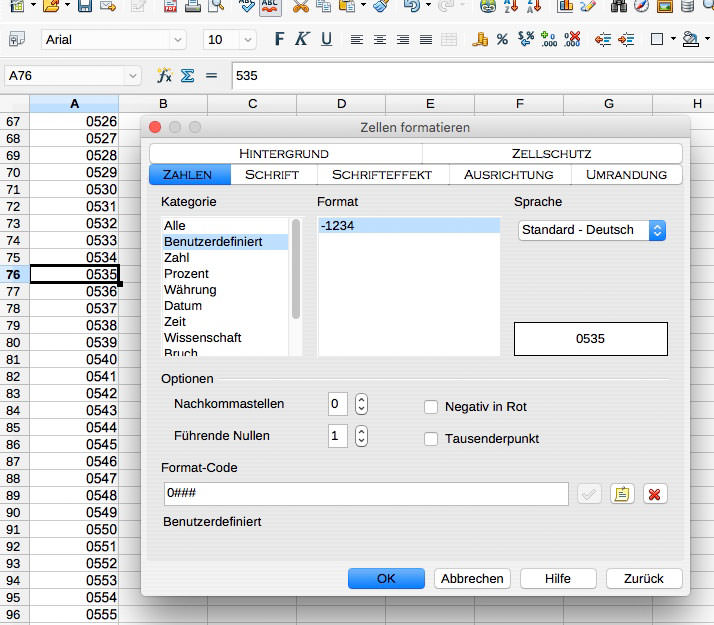
Wer viel mit Listen und Datenbanken arbeitet, kennt vielleicht das Problem. Man muss Tabellen aus den verschiedensten Gründen im‑ und exportieren. Wer z.B. eine Adressenliste aus OoCalc in eine Datenbank einlesen möchte, kann das sehr schnell und einfach per CSV-Export erledigen. Dabei werden die Tabellendaten mit einem Separator (meist mit dem Semikolon) getrennt und in einer einfachen Textdatei gespeichert. Bei Adressen ist natürlich auch die Postleitzahl dabei. Nun hatte ich das Problem, dass ein nochmaliges Einlesen in OpenOffice Calc die führenden / vorangestellte Nullen bei den Postleitzahlen einiger mitteldeutscher Orte nicht anzeigte und auch beim erneuten Export waren diese verschwunden. Abhilfe schafft ein benutzerdefiniertes Zahlenformat. Dazu markiert man die ganze Spalte und wählt im Menü Format → Zellen (oder drückt STRG+1). Dann wechselt man zum Register „Zahlen“ und wählt hier „Benutzerdefiniert“. In das untere Feld „Format-Code“ gibt man, wie auf dem Screenshot zu sehen, die Zeichenfolge „0####“ ein. Et voila, alle vierstelligen Zahlen bekommen nun eine Null vorangestellt.
Noch ein Tipp: Das CSV-Format ist ein reines Textformat und speziell für den Datenaustausch zwischen verschiedenen Anwendungen zuständig. Klar, dass da keinerlei Formatzuweisungen gespeichert werden. Wer die Daten öfters bearbeiten muss, sollte die Tabelle als OpenOffice-Dokument speichern und nur bei Bedarf exportieren.Führende
Wer im Tabellenkalkulationsprogramm Excel selber Formeln erstellt, der weiß wie kompliziert und zeitaufwendig dies sein kann. Umso ärgerlicher ist es, wenn Dritte diese Formeln ohne deine Erlaubnis kopieren und selber verwenden. Zum Schutz deiner Formeln stehen dir zwei Möglichkeiten zur Verfügung.
Zum Einen kannst du deine Excel-Formeln schützen, indem du von dem Tabellenblatt eine Kopie im PDF-Format erstellst. Dies kannst du über den Dialog Datei | Speichern unter | PDF erledigen.
Möchtest du aber deine Tabelle im Excel-Format versenden, dann musst du anders vorgehen. Öffne die Original-Datei und anschließend eine neue, leere Excel-Datei.
Kopiere nun aus der Originaldatei die gewünschten Zellen in die Zwischenablage.
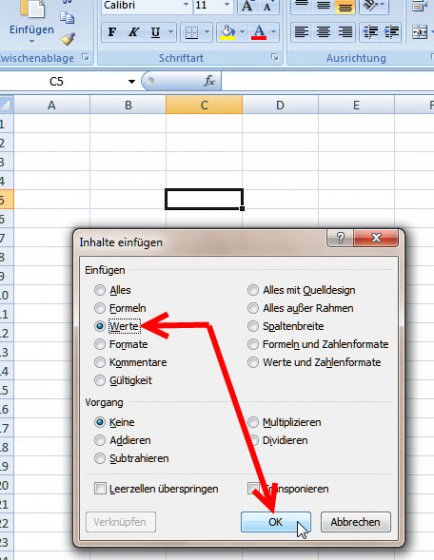
Anschließend wechselst du in die neue Excel-Datei und klickst mit der rechten Maustaste in die Ziel-Zelle und wählst im Kontextmenü die Option Inhalte einfügen aus.
Im nachfolgenden Dialogfenster Inhalte einfügen wählst du die Einstellung Werte aus und bestätigst deine Auswahl mit OK.
Es wurden nur die Tabellenwerte kopiert, die Formeln wurden nicht übertragen. Jetzt kannst du die neue Datei gefahrlos versenden oder weitergeben.
Grundsätzlich solltest du ohnehin davon absehen, Original-Dateien der Office-Programme weiterzugeben. Sie enthalten Werkzeuge, mit denen Vorgängerversionen wiederhergestellt werden können. Also gilt: Nur Kopien versenden!
MICROSOFT WORD
Ähnlich kannst du auch mit Word-Dokumenten verfahren. In neue Dateien kopierte Texte oder Textfragmente enthalten keine Wiederherstellungsoptionen.
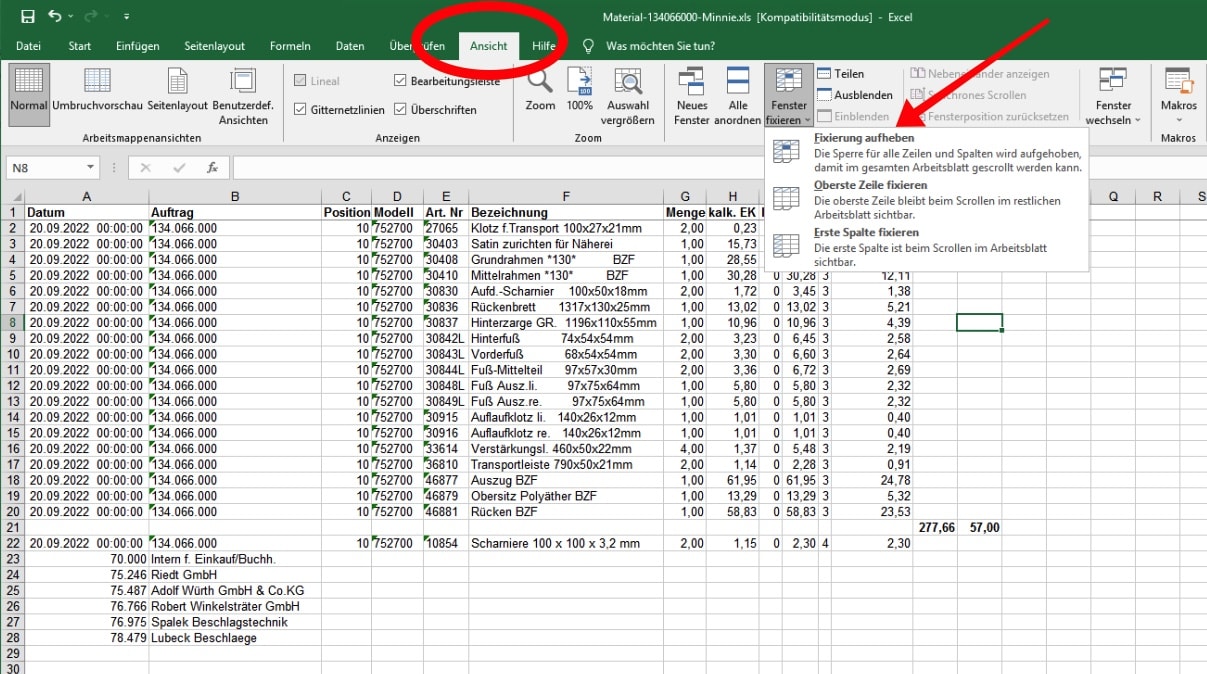
wie kann ich in Excel 2003 eine bestimmte Auswahl an Zeilen fixieren (die dann beim Runterscrollen fest stehen bleiben)? – Excel fixiert mir mit „Fenster — Fenster fixieren“ immer einen vordefinierten Bereich, es sollen aber nur die Zeilen 1-6 beim Scrollen stehen bleiben.
Anmerkung: man muss vorher auswählen WO die Fixierung gelten soll. Dazu muss man eine Zeile unterhalb bzw. eine Spalte nach rechts markieren, damit das davor stehen bleibt.
Ihr wollt Spalten, Zeilen, oder Beides einfrieren ( das heisst beim Scrollen nicht bewegen), dann macht das so:
für Spalten:
markiere einen Spaltenkopf: z.B.: G–>dann Fenster–>Fenster fixieren–>bedeutet: alle Spalten, die links neben Spalte G stehen, sind sozusagen fixiert (d.h. bleiben beim nach rechts klicken sichtbar–>immer!)
für Zeilen:
markiere eine Zeilenbeschriftung: z.B.: 11–>dann Fenster–>Fenster fixieren–>bedeutet: alle Zeilen, die oberhalb von Zeile 11 stehen, sind sozusagen fixiert (d.h. bleiben beim nach unten klicken sichtbar–>immer!)
für Zeilen und Spalten:
markiere eine einzige Zelle von der ihr wollt, das links bzw.(und) oberhalb von ihr alles sichtbar bleibt–>dann Fenster–>Fenster fixieren!
Bsp: markiere B5–>Fenster fixieren–>bedeutet: Spalte A und Zeile 1 bis 4 bleiben immmer sichtbar!
Beim Überlassen von Excel-Tabellen an Freunde oder Kollegen, die diese weiter bearbeiten sollen, kommt es öfter vor, dass Formeln versehentlich verändert oder gelöscht werden. Die häufigste Ursache ist ein falscher Löschbefehl für eine Zelle. Das muss nicht sein. Um die Formeln eines Arbeitsblattes zu schützen, ermöglicht Excel seit der Version 2007 das Schützen der Zellen mit Formeln. (mehr …)
Beim Überlassen von Excel-Tabellen an Freunde oder Kollegen, die diese weiter bearbeiten sollen, kommt es öfter vor, dass Formeln versehentlich verändert oder gelöscht werden. Die häufigste Ursache ist ein falscher Löschbefehl für eine Zelle. Das muss nicht sein. Um die Formeln eines Arbeitsblattes zu schützen, ermöglicht Excel seit der Version 2007 das Schützen der Zellen mit Formeln. (mehr …)