telefon

WhatsApp, Threema und Co.: Was tun, wenn das Smartphone geklaut wurde?

Sie haben Ihr Telefon verloren oder es wurde gestohlen? Das können Sie tun, damit niemand Ihre Messenger verwendet.
Jeder Fünfte hat laut einer Umfrage vom vergangenen Jahr schon einmal sein Smartphone verloren oder es wurde geklaut. Wir zeigen Ihnen, wie Sie pro Messenger-App vorgehen können, damit ein allfälliger Dieb keinen Zugriff auf WhatsApp, Threema, Telegram und Co. hat. Wir haben dies mit einem Android-Smartphone (Android 9) ausprobiert. Je nach Hersteller und Gerät können die Bezeichnungen variieren.

WhatsApp

Falls das Smartphone gestohlen wurde, ist es generell ratsam, über den Mobilfunkanbieter die SIM-Karte sperren zu lassen. Danach gibt es für WhatsApp zwei Optionen:
  • Option 1: Sie verwenden eine neue SIM-Karte mit derselben Nummer. Dies ist laut WhatsApp die schnellste Variante, um den beliebten Messenger auf einem gestohlenen Telefon zu deaktivieren, denn WhatsApp kann (noch) nur mit einer Telefonnummer auf einem Gerät gleichzeitig aktiviert sein.
  • Option 2: Sie können WhatsApp eine E-Mail mit dem Inhalt «Verloren/Gestohlen: Bitte deaktivieren Sie meinen Account» und Ihrer Telefonnummer (vollständiges, internationales Format) schreiben.

Threema

Richtet man Threema auf einem neuen Gerät ein, gehen neue Nachrichten an dieses Gerät. Wer Zugriff auf das alte Gerät hat, kann die bereits empfangenen Nachrichten dort weiterhin lesen – die neuen allerdings nicht (Stand: 2019).
 
Option 1: Sie haben Ihr Gerät verschlüsselt
Haben Sie Ihr Gerät durch einen sicheren Code oder ein sicheres Passwort verschlüsselt (mindestens sechs Stellen, Buchstaben, Zahlen etc.)? Dann gibt es gute Nachrichten. Wie man PCtipp auf Nachfrage bei Threema versichert hat, ist es unwahrscheinlich, dass jemand an die Daten bzw. an Threema herankommt. 
 
Option 2: Sie haben Ihr Gerät nicht verschlüsselt
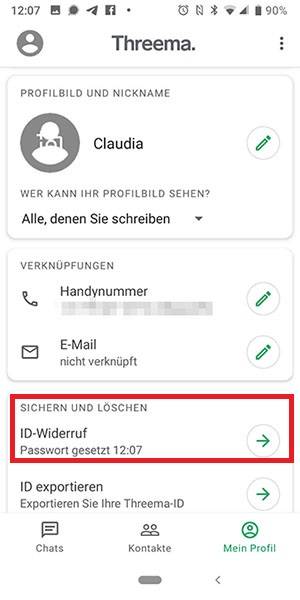
Der ID-Widerruf muss vorsorglich – also vor einem Diebstahl – eingerichtet werden
Quelle: Screenshot/PCtipp.ch

Falls Sie Ihr Gerät nicht verschlüsselt haben, sollten Sie Ihre Threema-ID widerrufen (revoke). Falls sich jemand anderes mit Ihrer Threema-ID verbindet, werden Sie mit einer Nachricht vom Threema-Server darauf hingewiesen. Informationen dazu finden Sie hier.

Hinweis: Damit das Widerrufen der ID bei Bedarf möglich ist, muss man vorsorglich ein Widerrufs-Passwort setzen (Mein Profil > ID-Widerruf). 
 
Wenn Sie ein Backup Ihrer Threema-ID erstellt haben (z.B. Threema Safe), können Sie Ihre Threema-Identität danach auf einem anderen Gerät wiederherstellen. Ohne ein Backup gehen gewisse Kontakte und Gruppenzugehörigkeiten verloren.
Threema-Safe-Backup wiederherstellen:
Für Threema-Safe-Backups gibt es einen Einrichtungsassistenten:
  1. Wählen Sie im Einrichtungsassistenten Backup wiederherstellen.
  2. Geben Sie Ihre Threema-ID ein und folgen Sie den Bildschirmanweisungen.
  3. Falls Sie Ihre Threema-ID vergessen und zuvor mit einer E-Mail-Adresse oder Telefonnummer verknüpft haben, können Sie diese durch Tippen auf ID vergessen? abfragen.

Hinweis: Haben Sie allerdings Ihr Threema-Safe-Passwort vergessen, können Sie die Threema-ID nicht mehr wiederherstellen und müssen eine neue ID erstellen!

Wire

Wenn Ihre Kontodaten eine E-Mail-Adresse beinhalten:
  1. Loggen Sie sich mit der E-Mail-Adresse über die Wire-Webseite ein.
  2. Entfernen Sie das verlorene/gestohlene Gerät unter Einstellungen und dann Geräte. Klicken Sie auf das Papierkorb-Symbol. 
  3. Ändern Sie das Passwort. Wählen Sie erneut Einstellungen, dann Benutzerkonto und scrollen Sie nach unten. Dort finden Sie Passwort zurücksetzen. Klicken Sie darauf, geben Sie Ihre E-Mail-Adresse an und klicken Sie auf den Button. Sie erhalten eine E-Mail, um das Passwort zu ändern.
Bei Wire kann man – wenn man die E-Mail-Adresse hinterlegt hat – leicht das Gerät entfernen und das Passwort zurücksetzen
Falls Sie das Konto nur mit der Telefonnummer erstellt haben, müssen Sie ein neues Konto mit einer neuen Nummer erstellen.
 

Telegram

Laut FAQ auf der Telegram-Webseite ist auch 2020 die Telefonnummer die einzige Möglichkeit für Telegram, einen Nutzer zu identifizieren. Das bedeutet, wer das Smartphone und folglich die Nummer hat, hat Zugriff auf das Konto. Somit kann Telegram leider keine Daten löschen, solange Sie nicht von mindestens einem Gerät Zugriff auf das Telegram-Konto haben.
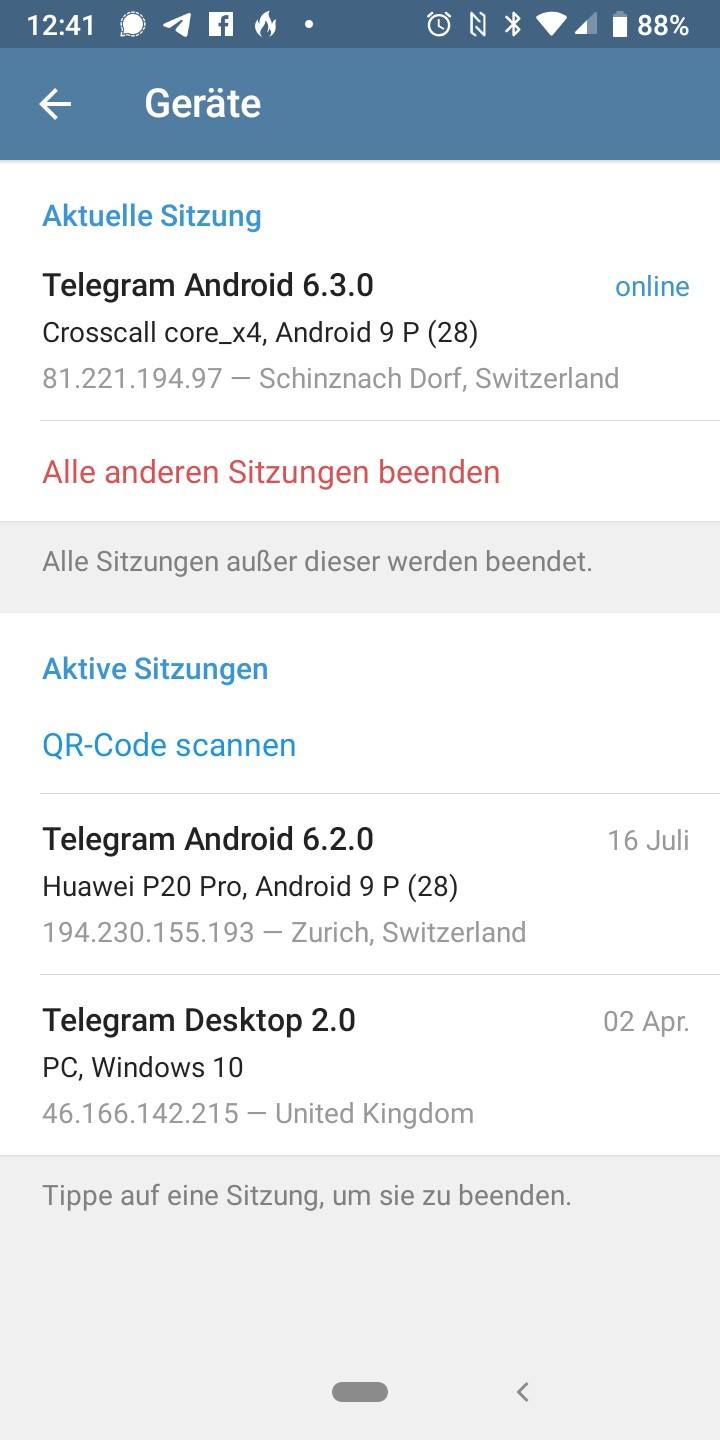
Bei Telegram kann man ein Gerät entfernen. Ausserdem sieht man hier auch «Aktive Sitzungen»
 

Falls Sie auf keinem anderen Gerät angemeldet sind, müssten Sie Ihren Mobilfunkanbieter kontaktieren und die SIM sperren lassen. Nachdem Sie eine neue SIM-Karte haben, können Sie sich erneut anmelden.

Falls Sie sich auf einem anderen Handy anmelden können respektive angemeldet sind, können Sie die Sitzung des ersten/gestohlenen/verlorenen Handys folgendermassen beenden:
  1. Tippen Sie auf das Hamburger-Menü.
  2. Wählen Sie Einstellungen.
  3. Hier gehts nun zu Geräte.
  4. Unterhalb von Aktive Sitzungen sehen Sie die letzten Geräte, über die Sie sich bei Telegram angemeldet haben. Um ein Gerät zu entfernen, tippen Sie darauf und wählen Beenden.

Alternativ können Sie sich am PC auf Telegram Web anmelden. Wenn von Ihrem Gerät eine Anmeldung geschehen ist, sehen Sie dies dort.


Signal

Signal informierte uns vergangenes Jahr auf Anfrage folgendermassen: Bis Sie wieder Zugriff auf Ihre Telefonnummer haben, gibt es nichts, was Signal oder Sie als Benutzer unternehmen können. Gemäss dieser (deutschen) Webseite trifft dies noch immer zu.
Falls Sie die SIM-Karte sperren lassen und eine neue SIM-Karte (mit der gleichen Nummer) in einem anderen Gerät verwenden: Installieren Sie Signal und registrieren Sie Ihre Telefonnummer. Nach der Registrierung kann das alte Telefon keine Signalübertragung mehr senden oder empfangen, wie man uns bei Signal bestätigte. Wer Zugriff auf das alte Gerät hat, kann die früheren Nachrichten dort weiterhin lesen – die neuen allerdings nicht.

Die wichtigsten GSM-Codes fürs iPhone z. B. Anrufweiterleitung

Man könnte meinen, die GSM-Codes sind Überbleibsel aus alten Zeiten. Doch selbst mit iOS 9 kann man damit neue Funktionen freischalten.

Das Verhalten von Mobiltelefonen lässt sich über GSM-Codes konfigurieren. Da macht auch das iPhone keine Ausnahme. Die Codes werden über die Tastatur der Telefon-App eingegeben und lösen bestimmte Funktionen aus. Einige entsprechen einfach den Schaltern in „Einstellungen > Telefon“, es gibt aber auch Codes, die sonst nicht verfügbare Funktionen aktivieren.

Wir haben die wichtigsten Befehle für iPhones mit Standardverträgen von T-Mobile zusammengestellt. Die meisten Codes sind aber universell einsetzbar und arbeiten auch in freien iPhones mit beliebigen SIM-Karten. Einige wenige funktionieren nicht mit allen Anbietern oder Tarifen. Zum Teil sind kleine Anpassungen nötig. Hier kann Ihnen im Zweifelsfall Ihr Provider helfen.

Mailbox nutzen

Sehr praktisch sind automatische Rufumleitungen auf die Mailbox, wenn Sie ein Gespräch nicht persönlich annehmen können. Sie erlauben es, Anrufer umzuleiten, wenn Sie gerade telefonieren oder das iPhone ausgeschaltet bzw. ohne Empfang ist. Man spricht deshalb auch von „bedingten“ Rufumleitungen. Sie können einen Anruf selbst bei freier Leitung nach einer einstellbaren Zeit umleiten. Mithilfe der folgenden Codes lassen sich die Umleitungen einschalten:

Rufumleitung auf Voicemail

**67*3311#

Rufumleitung auf Voicemail, wenn besetzt, aktivieren

**62*3311#

Rufumleitung auf Voicemail, wenn nicht erreichbar, aktivieren

**61*3311#

Rufumleitung auf Voicemail nach 15 Sekunden

**61*3311*11*ZEIT#

Rufumleitung auf Voicemail nach 5, 10, 15, 25 oder 30 Sekunden (Zahl anstelle von ZEIT eingeben)

**004*3311#

Aktivieren aller bedingten Umleitungen auf Voicemail

**21*3311#

Sofortige Rufumleitung auf Voicemail für alle Anrufe

Voicemail-Umleitung deaktivieren

## 67 #

Rufumleitung, wenn besetzt, deaktivieren

## 62 #

Rufumleitung, wenn nicht erreichbar, deaktivieren

## 61 #

Verzögerte Rufumleitung deaktivieren

## 004 #

Alle bedingten Rufumleitungen deaktivieren

## 002 #

Alle Rufumleitungen deaktivieren

Status für bedingte Rufumleitung abfragen

*# 67 #

Zeigt an, ob die Rufumleitung im Besetztfall aktiv ist

*# 62 #

Zeigt an, ob die Rufumleitung bei Nichterreichbarkeit aktiv ist

*# 61 #

Zeigt an, ob die verzögerte Rufumleitung aktiv ist

Andere Zielnummer

Bei den erwähnten bedingten Umleitungen ist das Ziel die Mailbox-Kurzwahl 3311 . An ihrer Stelle können Sie auch eine andere Nummer einsetzen, zum Beispiel eine Festnetznummer oder die Nummer eines zweiten Handys. Vergessen Sie dabei die Vorwahl des Orts- oder Handynetzes nicht. Mit **62*08912345678# leiten Sie zum Beispiel Anrufer bei nicht erreichbarem iPhone auf die Münchener Festnetznummer (Vorwahl 089) 12345678 um.

Ist bereits eine Nummer für die bedingte Rufleitung gesetzt worden,

kann sie beim nächsten Mal ohne erneute Angabe der Nummer reaktiviert werden. Hierzu geben Sie nur *61#, *62# beziehungsweise *67# ein.

Free Firewall

Mit der „Free Firewall“ kommt seit Jahren des gefühlten Stillstandes auf diesem Gebiet wieder ein neuer Hersteller mit einem ordentlichen Produkt um die Ecke. Evorim bietet eine einfach einzustellende Firewall, die geblockte und durchgelassene Anwendungen und Dienste übersichtlich darstellt und dazu praktische Privatsphäre-Einstellungen bereitstellt. Der Hersteller gibt an, zusätzlich zur integrierten Windows-Firewall funktionieren zu können, schaltet aber bei der Installation die Windows-Firewall erst einmal ab.

Free Firewall: „Gutgläubig“ oder „Paranoid“

Die Software kann in zwei Modi betrieben werden. Kontroll-Freaks können mit dem Paranoid-Modus erst einmal alle Datenverbindungen kappen und später jeden Dienst einzeln für Daten- und Netzwerkverkehr freigeben. Das empfiehlt sich allerdings nur für echte Profis und ist extrem mühsam.
Wenn Sie allerdings nach diesem Prinzip verfahren, werden so auch bei Virenbefall erst einmal keine Daten an Hacker übertragen und Sie auf diese Weise beispielsweise davor geschützt, unfreiwillig an einem Botnetz teilzunehmen.

Für die meisten Nutzer ist der Gutgläubig-Modus der richtige Ansatzpunkt, bei dem erst einmal alle Anwendungen ins Internet dürfen uns Sie dann nach und nach nicht benötigte Dienste abschalten können. Auch hier müssen Sie sich allerdings ein wenig auskennen, um zu entscheiden, welche Anwendungen wirklich Datenverbindungen aufbauen müssen. Das Programm nimmt Ihnen die Entscheidung teilweise ab und fügt setzt einige Anwendungen automatisch auf die „Genehmigen“-Liste. Wenn Sie möchten, dass hier wieder Daten fließen, müssen Sie das Programm freigeben.

Firewall-Extras: Blockt Analysedienste & Windows-Telemetrie

Auch die Extra-Funktionen der „Free Firewall“ sind interessant. Hier kann das Tool Verbindungen zu Analyse- und Nachverfolgungsdiensten (Trackern) im Internet unterbinden und Sie so für die Werbewirtschaft weniger durchleuchtbar machen. Auch Windows wird nachgesagt, dass es oft und gerne nach Hause telefoniert und (anonymisierte) Nutzerdaten sammelt. Auch hier schieben Sie mit der „Free Firewall“ einen Riegel vor, indem Sie Windows Telemetrie-Daten blockieren.

Allgemein gilt, dass Sie sich bei der Verwendung einer Firewall im Klaren sein müssen, dass die allzu rigorose Unterbindung von Datenverbindungen zu Problemen im Betrieb führen kann. Einige Dienste, wie beispielsweise Browser, brauchen den Internet-Zugriff und können nicht funktionieren, wenn dieser gekappt wird. Überlegen Sie sich also stets, was Sie abknapsen.

>>> DOWNLOAD <<<

iPhone Anrufe aufnehmen ohne App & ohne Jailbreak

Wer Telefonate mitschneiden wollte, musste bislang einen Jailbreak installieren oder eine App wie TapeACall verwenden, wobei der Gesprächspartner aber über die Aufnahme akustisch informiert wird. Ihr könnt Anrufe aber auch ganz ohne App & Jailbreak aufzeichnen!

Voraussetzung

Für diesen Trick benötigt ihr mindestens iOS 9.0. In älteren Versionen von iOS ist es nicht möglich, ein Voicemail-File zu exportieren, dieses Feature wird für diesen Trick aber benötigt.

Voraussetzung ist außerdem, dass ihr Voicemail auf eurem iPhone verwenden könnt, was nicht bei jedem Provider möglich ist. Alles zur Voicemail erfahrt ihr in einem eigenen Artikel. Mehr dazu…

iPhone Anruf aufnehmen

Die unbefugte Aufnahme von Telefonaten ist nach deutscher Rechtslage unter Strafe gestellt. Bevor ihr also ein Telefonat aufnehmt, solltet ihr sichergehen, dass euer Gesprächspartner damit einverstanden ist.

Um nun also ein Telefonat auf eurem iPhone aufzunehmen, geht ihr so vor:

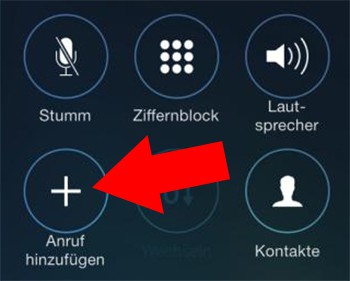
Ruft zunächst einen Kontakt an oder eine beliebige andere Nummer. Sobald der Anruf zustande gekommen ist, tippt ihr auf dem iPhone Display auf Anruf hinzufügen.

01iphone-anruf-aufnehmen-1-350x281

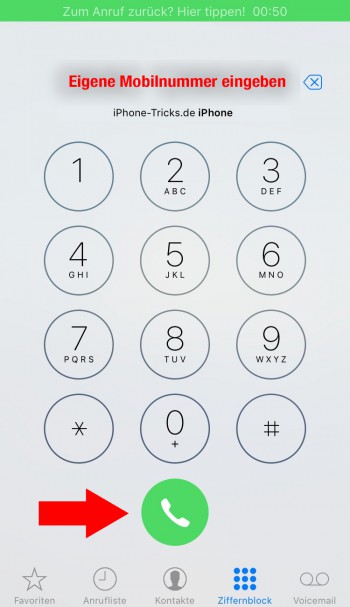
Ihr gelangt jetzt direkt in euer Adressbuch. Wählt hier euren eigenen Kontakteintrag aus oder tippt rechts unten auf Ziffernblock und gebt eure eigene iPhone-Mobilnummer ein, tippt dann auf das grüne Hörer-Symbol.

02iphone-anruf-aufnehmen-2-350x607


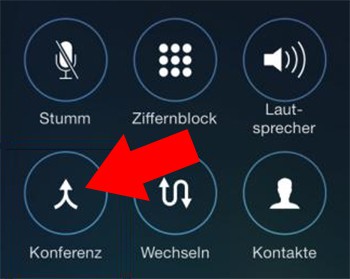
Ihr solltet jetzt direkt in eure Mailbox kommen. Sobald die Aufnahme der Sprachnachricht begonnen hat, was ihr anhand des Piep-Tons erkennt, seht ihr wieder auf euer Display und tippt diesmal auf Konferenz.

03iphone-anruf-aufnehmen-3-350x279


Euer iPhone wird jetzt den ersten Anruf mit dem zweiten (dem Mailbox-Anruf) zusammenlegen, was bedeutet, dass eure Mailbox das nun folgende Gespräch aufzeichnen wird. Beendet dann den Anruf ganz normal über das rote Hörer-Symbol.

Aufnahme exportieren

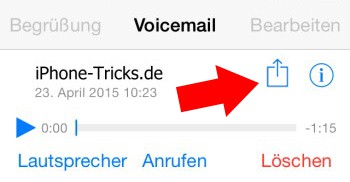
Öffnet jetzt auf eurem iPhone die Telefon App und tippt rechts unten auf Voicemail. Tippt bei eurer Aufnahme auf das Teilen-Symbol und wählt aus, wie ihr das Voicemail-File teilen möchtet. So könnt ihr es euch beispielsweise selbst per Mail schicken und auf eurem Computer abspeichern.

04iphone-anruf-aufnehmen-4-350x182

Android orten: So finden Ihr Handy wieder

Klingeln lassen, orten oder Speicher löschen: Google stellt für Android eine einfache Lösung bereit, mit der Sie wieder zu Ihrem Handy finden.

Mit dem Android Geräte-Manager stellt der Suchmaschinist einen durchaus nützlichen Service bereit, mit dem Sie jedes Android-Smartphone ab Version 2.2 übers Internet orten können. Das Handy wird Ihnen dann auf einem Kartenausschnitt angezeigt. Praktisch: Sie können Ihr Telefon einfach klingeln lassen, wenn Sie es lediglich in der Wohnung verlegt haben. Ausserdem können Sie jederzeit aus der Ferne die Bildschirmsperre durch einen Passwortschutz ersetzen. Wenn das Risiko eines Diebstahls besonders hoch ist und zuvor keine Bildschirmsperre aktiv war, können Sie auch den ganzen Speicher aus der Ferne löschen.

Handy auf Fernzugriff vorbereiten

Anmerkung: In der Regel ist das Smartphone schon werkseitig auf den Ortungsdienst vorbereitet. Wenn Sie das zuerst überprüfen wollen, rufen Sie einfach Googles Devicemanager über diese URL auf: https://www.google.com/android/devicemanager. Werden Ihnen folgende Optionen  angezeigt, ist Ihr Gerät schon für den Ortungsdienst vorbereitet.


Andernfalls müssen Sie auf Ihrem Android-Smartphone noch diese Einstellungen vornehmen:

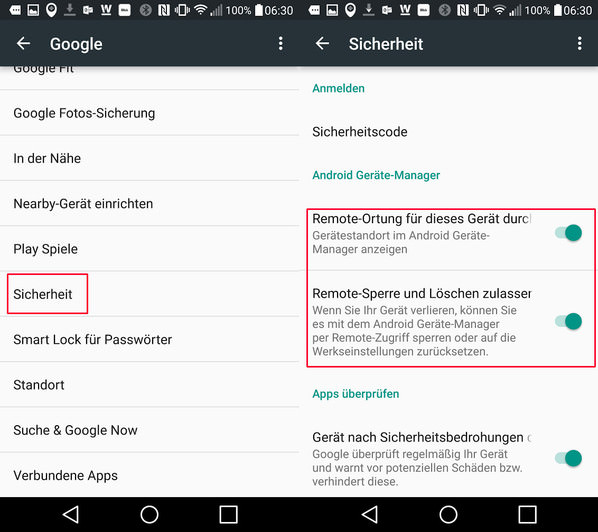
Um die Ortung zu aktivieren, wechseln Sie je nach Smartphone entweder in die Google-Einstellungen oder tippen auf Einstellungen/Google und anschliessend auf Sicherheit.

955544f81c

Aktivieren Sie unter Android-Gerätemanager die beiden Optionen Remote-Ortung für dieses Gerät durchführen und Remote-Sperre und Löschen zulassen.

Stellen Sie ausserdem sicher, dass der Standortzugriff auf Ihrem Smartphone gewährt ist. Navigieren Sie dazu unter Einstellungen zu Standort und schalten Sie den Standortdienst ein.

FRITZ!Box am Hybrid-Anschluss der Telekom einsetzen

Allgemeines

Bei einem Hybrid-Anschluss kombiniert die Telekom einen DSL-Anschluss mit einer LTE-Funkverbindung. Der Internetzugang wird dabei von einem speziellen Hybrid-Router hergestellt. Dieser stellt bei Auslastung der DSL-Internetverbindung automatisch eine zusätzliche LTE-Internetverbindung her und verteilt den anfallenden Datentransfer auf beide Verbindungen.


Die FRITZ!Box kann auch mit einem zusätzlichen LTE-Mobilfunk-Stick nicht direkt an einem Hybrid-Anschluss der Telekom (z.B. MagentaZuhause Hybrid) eingesetzt werden. Sie können die FRITZ!Box jedoch an einem hybridfähigen Router anschließen und so einrichten, dass sie die Internetverbindung des anderen Routers nutzt. Mit der FRITZ!Box verbundene Telefonie- und Netzwerkgeräte können diese Verbindung dann ebenfalls verwenden.


Der Tag der Umschaltung ist gekommen…

Der NTBA wird abmontiert, der Splitter und ein vorhandener Router ebenso.  Statt dessen wird die Speedport Hybrid direkt in die 1.TAE Dose gesteckt und von dort mit DSL versorgt. Soweit so gut, die Speedport synchronisiert mit DSL, empfängt LTE und ist startbereit. Ohne die Fritz!Box könnte ich nun in der Speedport Hybrid die Rufnummern eintragen, den Endgeräten zuweisen und loslegen


ABER ICH BRAUCHE MEINE FRITZBOX. Und schon beginnt der Ernst des Lebens 🙂

!! NOCH nicht DIE FRITZBOX anschließen !!

Zunächst wird die Speedport Hybrid für den Betrieb der Fritzbox als IP-Client hinter der Speedport eingerichtet. Folgende Einstellungen erwiesen sich bei mir als ideal:


BILD 1

Die Ip Adresse habe ich auf die bei Fritzboxen gängige Adresse geändert. Der Grund war einfach: Ich betreibe einige Geräte mit fester IP Adresse, die zuvor an der „alten“ Fritzbox liefen – ohne diese Änderung hätte ich alle Geräte abändern müssen – so habe ich die IP der Speedport Hybrid geändert. Das geht folgendermaßen

BILD 2

Klick auf Heimnetzwerk, dann auf Heimnetzwerk (LAN ) und dann auf Name und Adresse des Routers.  In meinem Fall
habe ich hier dann die altbekannte Adresse der Fritzboxen genommen.

Wenn wir schon gerade auf der Seite sind, einmal auf „DHCP“ klicken. Das Fenster erweitert sich um den DHCP Bereich:


BILD 3

Auf dieser Seite habe ich den Bereich des DHCP verkleinert. Konkret statt bis zur IP Adresse 192.168.178.199 auf die Adresse 169 am Ende. Der Grund ist einfach: Bei den Geräten mit fester IP handelt es sich um meine Fotovoltaikanlage, um IP Kameras und um mehrere Access Points – die habe ich alle im Bereich ab 170 angesiedelt. Kann man so machen – muss man aber nicht 🙂


Die bisherigen Einstellungen sind nicht für Jedermann notwendig. Wenn man weniger „Spielereien“ betreibt, bleibt zu beachten: DHCP muss in meinem „Fall“  eingeschaltet bleiben. Nun gehts weiter…


In der Speedport habe ich KEINE Rufnummern eingetragen.


BILD 4


So sieht das ganze in meiner Hybrid aus.

Um nun die Fritzbox hinter der Speedport mit Leben zu Erwecken, habe ich folgende Einstellungen vorgenommen. Ich möchte an dieser Stelle betonen, daß ich nicht weiß, ob diese Einstellungen alle erforderlich sind oder ob ein Teil davon reicht.

Unter Internet / Internetverbindung und dann unter LTE deaktivieren oder Ausnahmen hinzufügen  habe ich folgende Ausnahmen hinzugefügt:


BILD 5


Klickt man hier auf „ändern“  ( oder bei Dir auf „hinzufügen“ ) kommt folgendes Fenster, bei dem ich die gezeigten Einstellungen vorgenommen habe:


BILD 6


Weiter unten kann man auf „Telekom Datenschutz“ gehen – dieser steht bei mir derzeit auf „aus“.


BILD 7


Das Alleine brachte leider auch nicht den gewünschten Erfolg, daher habe ich unter „Internet / Portfreischaltung“ weitergemacht.

Unter Port-Umleitungen und Portweiterleitungen habe ich nichts eingetragen


BILD 8

Unter „Dynamische Portfreischaltungen“ habe ich folgende Ports eingetragen:


BILD 9

Unter Anlegen stehen folgende Daten in meiner Hybrid:


BILD 10


weiter gehts…..


BILD 11


… und noch weiter….


BILD 12


langsam sind wir am Ziel…


BILD 13


geschafft 🙂

Bevor wir uns gleich der Fritzbox widmen, sollten wir noch die DSL-Daten notieren, die man auch in der Hybrid findet:

Klick hierzu auf EinstellungenSystem Informationen und dann auf Versionsnummern und DSL Informationen.

Der Downstream und der Upstream Wert sind hier wichtig. Bitte diese Daten notieren. Wie man erkennen kann, habe ich LTE mehr als nötig 🙂  Die anderen Daten habe ich ausgeschnitten..


BILD 14


Gut, soviel zur Speedport.


Bevor es nun zur Fritzbox geht, muss die eMail Adresse bei T-Online eingerichtet werden. Hierzu das Kundencenter unter kundencenter.telekom.de aufrufen


BILD 15

Im Feld eMail Adresse gibst Du nun die T-Online Zugangsnummer ein. Die Zugangsnummer findest Du auf dem weißen Zettel mit den Zugangsdaten, die Du per Post von der Telekom erhalten hast.

Das persönliche Kennwort findest Du auch auf diesem Zettel.


Anschliessend auf Login klicken.


BILD 16


Im Kundencenter dann auf „Dienste und Abos“ klicken ( der Screenshot fehlt ) und dann auf eMail.

Achtung, Stolperfalle:   Es muss ein eMail Kennwort eingerichtet werden !! Dieses kann identisch mit einem anderen Kennwort sein, es muss aber von DIR eingerichtet werden. !!!

Dieses eMail Kennwort brauchst Du gleich bei der Einrichtung der Telefonie in der Fritzbox. Also nochmal: nicht VERGESSEN !!!


Wenn wir gerade im Kundencenter sind, können wir auch gleich die „Offline-Rufannahme“ einrichten. Diese nimmt Gespräche entgegen, wenn die IP Telefonie gestört ist. Andererseits „weiß“ die
Netztechnik nicht wohin mit dem Anrufer und es passieren komische Dinge.

Also Klick auf Anschluss und Tarif, dann auf  Telefonie-Einstellungen


BILD 17


Im folgenden Fenster auf Telefonie Center starten.


BILD 18

Im folgenden Fenster kannst Du nun Deine Rufnummer auswählen, die Du bearbeiten möchtest , dann auf Weiter.


BILD 19

BILD 20


Hier dann auf Offline Rufannahme. In dem Screenshot siehst Du auch den Punkt „Anrufer blockieren“ ausgewählt – das ist hier nicht relevant, ich habe mir da
nur Freiraum von einer Bielefelder Nummer geschafft, die mir immer Millionengewinne versprochen hat ( Rufnummer ist gesperrt und kommt nun nicht mehr an ).


BILD 21


In der Offline Rufannahme kann man entweder die Sprachbox oder eine andere Rufnummer angeben. Bei einer anderen Rufnummer bitte beachten, daß Kosten anfallen können.
Ich habe hier meine Handynummer eingetragen um auch bei einem Ausfall erreichbar zu bleiben.

Wenn man die Rufnummer eingetragen hat, einfach ein paar Sekunden warten, die Nummer speichert sich automatisch.

Anschliessend kann man das Kundencenter verlassen


Jetzt geht es mit der Fritzbox richtig los 🙂

Zur Info vorweg: Ich habe der Fritzbox eine feste IP Adresse gegeben. Das hat den Vorteil, daß die Fritzbox von der Speedport nicht zwischenzeitlich neue IP Adressen bekommt
und man dann erst im Konfigurationsprogramm der Speedport nach der Fritzbox suchen muss, um die aktuelle IP zu finden. Da ich die 7390 auch als Anrufbeantworter, für meine
Dect Steckdosen ( Smarthome ) und die Faxfunktion nutze, habe ich die IP fest eingestellt.

Das geht so..


BILD 22

Zunächst einmal wird die Fritzbox noch NICHT an der Speedport angeschlossen, sondern direkt an den Rechner, mit dem Du das Konfigurationsprogramm aufrufst. Die Fritzbox darf jetzt keine Netzwerkverbindung mit der Speedport Hybrid haben !

Dann die „alte“ IP eingeben – im Regelfall ist das die 192.168.178.1.

Es öffnet sich die PIN Abfrage. PIN eingeben und auf Anmelden gehen.


BILD 23


Hier sieht man die Gesamtübersicht. Bei Internet siehst Du „eine bestehende Internetverbindung im Netzwerk wird mitbenutzt ( IP Client Modus ) und meine IP.

Ferner auch die aktuelle Firmware -hast Du die noch nicht, kein Problem – machen wir am Ende. 🙂 Bitte ganz unten die Ansicht auf „Erweitert“ einstellen, falls noch nicht geschehen.


Nun klickst Du auf Internet / Zugangsdaten und wählst die folgenden Einstellungen:


BILD 24


Wichtig hierbei „Weitere Internetanbieter“ dann „Anderer Internetanbieter“ und dann den „IP-Client Modus“ auswählen. ( sieht bei Dir anders aus, die Abbildung zeigt
das ganze nach der Fertigstellung ).

Anschliessend öffnet sich das folgende Fenster bei denen die angezeigten Punkte angeklickt werden.

Bei den Verbindungseinstellungen trägst Du unter Übertragungsgeschwindigkeit DEINE Geschwindigkeit des DSL Anschlusses ein. Diesen Wert haben wir ganz
am Anfang aus der Speedport Hybrid ausgelesen und notiert. Jetzt noch nicht auf Übernehmen klicken, sondern auf „Verbindungseinstellungen ändern“


BILD 25

BILD 26


In diesem Fenster kannst Du dann der Fritzbox eine feste IP geben. Beachte bitte, daß Du eine IP verwendest, die nicht vom DHCP der Speedport verwendet wird.

Ich habe die 198 gewählt – das geht allerdings nur, wenn man den IP Bereich wie ganz oben in der Speedport beschrieben reduziert.

Standard Gateway, Primärer DNS und Sekundärer DNS ist die IP der Speedport.


JETZT DIE FRITZBOX mit einer Kabelverbindung von LAN 1 ( Fritzbox ) auf einen LAN Steckplatz der Speedport anschließen.


BILD 27

Kommen wir zu der Stelle, an der ich 10 Tage gescheitert bin 🙂

Als erstes wählst Du „Neue Rufnummer“


BILD 28

Dieses Fenster hat es jetzt in sich. Also GENAU gucken was Du tust 🙂  Telefonie-Anbieter ist „anderer Anbieter“. Die Internetrufnummer ist Deine Rufnummer mit Vorwahl – komplett.
Aus Datenschutzgründen steht hier in der Abbildung nur die Vorwahl – hier muss aber die komplette Rufnummer mit Vorwahl eingetragen werden.

Beim Benutzernamen trägst Du Deine eMail Adresse ein ( alles KLEIN )  Die T-Online Zugangsnummer oder anonymous@t-online.de funktionierten bei mir NICHT.

Beim Kennwort trägst Du das selbst erstellte Passwort ( ehemals Webkennwort ) ein.

Registrar und Proxy sind tel.t-online.de

Anschliessend auf Weiter.


BILD 29


Man bekommt nochmal eine Übersicht zur Kontrolle ( hier steht wieder nur die Vorwahl anstatt der vollständigen Nummer wie bei Dir und der Benutzername ist geschwärzt ).

OK – auf weiter.


BILD 30


Die Rufnummer wird geprüft und erfolgreich getestet. Man denkt jetzt „Hurra, fertig“ – und das ist der größte Fehler !!!!!

Die Rufnummer wird nämlich nun mit einem grünen Punkt angezeigt und man denkt, daß alles funktioniert – tut es teilweise auch – aber man ist dennoch häufig nicht erreichbar. Es treten kuriose
Fehler auf – ich war zum Beispiel aus dem Mobilfunknetz erreichbar, aus dem Festnetz nur von IP Anschlüssen, von „alten“ Anschlüssen nicht, oder auch mal gar nicht oder auch mal von allen..

Machen wir es richtig – klicke rechts neben der Rufnummer auf „Bearbeiten“.


BILD 31


Es öffnet sich das entscheidende Fenster – mein Sohn würde hier vom „Endgegner“ sprechen 🙂

Unter STUN-Server unbedingt stun.t-online.de eintragen.

Bei Suffix für Internetrufnummern 0*49 eintragen – sonst bekommt man im Display später 494736123456 anstatt 04736123456 angezeigt. Das was links neben
dem Stern steht, ersetzt das, was rechts neben dem Stern steht.


BILD 32

Jetzt noch das Update einspielen und fertig. WLAN, Steckdosen und AB sind nicht so kompliziert – das schaffst Du alleine 🙂


BILD 33

Ein Hinweis zuletzt: Es kann sein, daß man trotz aller korrekter Einstellungen nach einigen Tagen nicht mehr erreichbar ist – warum das so ist, weiß ich momentan noch nicht – man kann entweder hierzu Speedport und Fritzbox regelmäßig neu starten – oder man installiert einfach eine Zeitschaltuhr in der Steckdose und automatisiert das ganze zum Beispiel nachts.


Alternative


Schritt 1:
Speedport Hybrid einrichten (unbedingt mit der neusten Firmware!), allerdings nicht über den Einrichtungsassistenten, sondern manuell. Telekom-Zugangsdaten eingeben. DSL-Einwahl testen. Danach kommen die Einrichtungsschritte für Telefonie. Diese auf jeden Fall abbrechen! Die Telefonie und DECT müssen auf den Speedport Hybrid komplett deaktiviert bleiben!

Zusätzlich am besten auch den „Telekom-Datenschutz“ auf aus stellen. Durch diese Option wird die 24-Stunden-Zwangstrennung des DSL-Anschlusses deaktiviert.

Schritt 2:
Die FRITZ!Box im IP-Client-Modus per LAN-Kabel mit dem Speedport Hybrid verbinden. Dabei der FRITZ!Box auf jeden Fall eine feste IP außerhalb des DHCP-Bereichs vom Speedport Hybrid vergeben.

Schritt 3:
Anschließend werden die Nebenstellen für Telekom ALL-IP eingerichtet.
Dies kann zunächst ganz normal gemäß Vorgabe passieren. Siehe dazu z.B. die Anleitung auf der AVM-Webseite
Anschließend muss jedoch jede Telekom-Nebenstelle noch bearbeitet werden, da wir beim Speedport Hybrid mit hintergelagerter AVM-Box einige Besonderheiten zu beachten haben.
Dazu die Nebenstellen einzeln bearbeiten und die Server-Einstellungen wie im folgenden Screenshot abändern:

Achtung! Bei FRITZ!OS >= 06.30 müssen die Leistungsmerkmale abweichend vom obigen Screenshot wie folgt eingestellt werden:

Die roten Balken dienen dem Datenschutz :-)

Schritt 4:
Nun ist in der FRITZ!Box unter „Eigene Rufnummern“ Reiter „Anschlusseinstellungen“ noch eine wichtige Einstellung zu tätigen:

Die FRITZ!Box soll also die Port-Weiterleitung des Speedport (die in einem der folgenden Schritte noch eingerichtet wird) alle 30 Sekunden aktiv halten. Ohne diesen Schritt ist keine zuverlässige Erreichbarkeit auf den Telekom ALL-IP-Rufnummern möglich!

Schritt 5:
Achtung! Bei FRITZ!OS >= 06.30 kann Schritt 5 komplett entfallen, da die entsprechende Einstellung bereits in Schritt 3 mit vorgenommen wurde!

Nun wird es leider noch ein bisschen eklig, denn es muss eine Option auf der FRITZ!Box aktiviert werden, die nicht im Web-Frontend zu finden ist.

Zunächst Telnet auf der FRITZ!Box aktivieren per analogem Telefon und Eingabe von #96*7*
Mit Telnet z.B. über putty auf der Box einloggen. putty gibt es hier: http://www.putty.org/
Natürlich tut es auch jeder andere Telnet-Client!

Anschließend wird die Datei voip.cfg bearbeitet, dazu wird der folgende Befehl per telnet ausgeführt:
nvi /var/flash/voip.cfg

Man befindet sich danach im Editor vi. Dort muss für jede Telekom ALL-IP-Rufmummer einzeln die folgende Änderung durchgeführt werden:
no_register_fetch = no;
ändern in
no_register_fetch = yes;

Tastenbefehle für nvi bzw. vi:
Taste i =Editormodus
Escape =Editormodus verlassen
:wq (im Befehlsmodus) speichern und verlassen

Danach unbedingt die FRITZ!Box neustarten.

Quelle für die nvi-Anleitung

Schritt 6:
Die FRITZ!Box wäre vorbereitet. Ursprünglich wurden in Schritt 6 noch Ports von außen direkt auf die FRITZ!Box weitergeleitet.
Es hat sich aber herausgestellt, dass dies mit der aktuellen Firmware des Speedport Hybrid nicht notwendig ist, da dieser den RTP-Traffic als eine Art SIP-Proxy weiterleitet. Aktuell also keine To-Dos mehr im Bereich Port-Weiterleitung. Umso besser!

Schritt 7: 
Nachdem die Port-Weiterleitung eingerichtet ist, muss auf dem Speedport nun noch eine Regel eingerichtet werden, um das Telekom ALL-IP VoIP ausschließlich über die DSL-Leitung zu senden und nicht über LTE.
Hierfür wird auf der Startseite des Speedport Hybrird das Internet-Icon ausgewählt und anschließend der Punkt „LTE deaktivieren oder Ausnahmen hinzufügen“ ausgewählt.

Der Verbindungsmodus bleibt auf DSL + LTE. Nun wird eine Ausnahme wie folgt erstellt:

Dieser Einstellung betrifft übrigens nur die FRITZ!Box als solches, WLAN-/LAN-Clients die mit einer anderen IP an der FRITZ!Box hängen, können so weiterhin DSL-/LTE-Hybrid nutzen!

Schritt 8:
Am besten noch einmal zuerst Speedport Hybrid und dann FRITZ!Box neu starten und dann sollte es das gewesen sein. Viel Spaß mit der FRITZ!Box hinter dem Speedport Hybrid!

iPhone Siri: Die 99 wichtigsten Siri-Befehle für Telefon, Musik, Mail, SMS, Facebook, Termine, Erinnerungen, Notizen, Navigation, Uhr und Wecker

Siri ist schon eine schlaues Fräulein. Oder – ja nach Einstellung – ein schlaues Kerlchen. Fast alle Funktionen des iPhones oder iPads lassen sich per Spachbefehl steuern. Doch oft ist nicht klar, wie man Siri genau ansprechen muss, um zum Beispiel Termine einzutragen, Bluetooth ein- und auszuschalten oder Postings an Facebooks und Twitter zu senden. Kein Problem: hier ist eine Übersicht der wichtigsten Siri-Befehle.

Siri-Befehle zum Telefonieren

  • Rufe <Name> an
  • Rufe meinen Freund (Freundin, Schwester, Frau, Mann, Sohn) an
  • Wähle Papa mobil.
  • Wähle 0211 12345678
  • Wahlwiederholung
  • Starte FaceTime mit <Name>
  • Spiele die Voicemails ab

Siri-Befehle für Kontakte

  • Wo wohnt <Name>?
  • Wo ist <Name>?
  • Zeige <Name>
  • Anschrift von <Name>
  • Wie ist die Adresse von <Name>?
  • Wo ist das Büro von <Name>?
  • <Name> ist mein(e) Bruder/Schwester/Mann/Frau/Mama/Papa/Oma/Opa

Siri-Befehle für Termine

  • Wann ist mein nächster Termin?
  • Welche Termine habe ich am <Wochentag/Datum>?
  • Wie sieht mein Tag aus?
  • Wie sieht der <Wochentag> aus?
  • Treffen mit <Name> wegen <Grund> am <Tag> um <Uhrzeit>
  • Wann ist der Termin mit <Name>?
  • Wo ist der nächste Termin?
  • Erstelle Termin für morgen um <Uhrzeit>
  • Plane eine Besprechung heute um <Uhrzeit> in <Ort>
  • Verschiebe den heutigen Termin von <Uhrzeit> auf <Uhrzeit>
  • Lade <Name> zum Termin heute um 14 Uhr ein

Siri-Befehle für Nachrichten

  • Lies die neuen Nachrichten vor
  • Sag <Name>, dass <Inhalt der Nachricht>
  • Sende eine Nachricht an <Name>
  • Schreibe eine Nachricht an <Name> mit dem Betreff <Betreff>
  • Nachricht an <Name>
  • Antworte <Name>: <Inhalt der Nachricht>
  • Sage <Name>: <Inhalt der Nachricht>

Siri-Befehle für Erinnerungen

  • Erinnere mich: <Name> anrufen
  • Erinnerung: <Name> anrufen
  • Erinnere mich am <Datum/Tag> um <Uhrzeit>: <Inhalt>
  • Erinnere mich daran <Inhalt>, wenn ich an <Ort, z.B. zu Hause> ankomme
  • Erinnere mich daran <Inhalt>, wenn ich <Ort, z.B. die Arbeit> verlasse

Siri-Befehle für Notizen

  • Notiz: <Notiz-Text>
  • Notiere: <Notiz-Text>
  • Schreibe auf: <Notiz-Text>
  • Zeige mir meine Notizen von letzter Woche
  • Suche meine Notiz <Titel der Notiz>

Siri-Befehle für Uhr, Wecker und Timer

  • Wie spät ist es?
  • Wie viel Uhr ist es in <Land/Ort>?
  • Welches Datum haben wir?
  • Stelle Wecker auf <Uhrzeit>
  • Wecke mich <Tag, z.B. morgen, übermorgen> um <Uhrzeit>
  • Stelle einen Wecker für <Tag>, <Uhrzeit>
  • Ändere meinen Wecker von <Uhrzeit> auf <Uhrzeit>
  • Schalte meinen Wecker für <Uhrzeit> aus
  • Timer auf <Anzahl> Minuten/Sekunden
  • Setze den Timer auf <Anzahl> Minuten/Sekunden
  • Zeige mir den Timer
  • Timer anhalten
  • Timer fortsetzen
  • Timer beenden

Siri-Befehle für Apps und Programme

  •  Öffne Twitter
  • Spiele Angry Birds
  • Wechsle zu Facebook
  • Mache ein Foto

Siri-Befehle für Musik

  • Spiele <Titel des Songs>
  • Spiele meine Lieblingsplaylist
  • Spiele meine Wiedergabeliste <Name>
  • Zufällige Wiedergabe von <Interpret>
  • Pause
  • Musik anhalten

Siri-Befehle fürs Wetter

  • Brauche ich einen Schirm?
  • Ist es windig heute?
  • Wie wird das Wetter am Wochenende/am <Wochentag>?
  • Wird es in<Ortes> nächste Woche regnen?
  • Wie warm ist es draußen?
  • Wie warm wird es morgen in <Ort>?

Siri-Befehle für Mail

  • Schreibe eine Mail an <Name> mit dem Inhalt: <Mailtext>
  • Schicke eine Mail an <Name> mit dem Inhalt <Mailtext>
  • Sende eine Mail an <Name> wegen <Betreff>
  • Zeige mir neue Mails von <Name>
  • Zeige alle Mails von gestern zum <Betreff>

Siri-Befehle: Facebook und Twitter

  • Poste auf Twitter: <Text des Tweets>
  • Twitter: <Text des Tweets>
  • Neuer Facebook-Status: <Text des Postings>

Siri-Befehle fürs Internet

  • Suche im Internet nach <Inhalt>
  • Suche auf Wikipedia nach <Suchbegriff>
  • Rufe kostenlos.de auf
  • Suche im Internet nach Bildern von <Name>
  • Suche nach Videos von <Name>
  • Suche auf Twitter nach <Name>

Siri-Befehle für Systemfunktionen

  • Flugmodus an/aus
  • Schalte <Funktion> an/aus (z.B. Flugmodus, WLAN, Bluetooth, Blauzahn, Ausrichtungssperre)
  • Ist <Funktion> an? (z.B. Flugmodus, WLAN, Bluetooth, Blauzahn, Ausrichtungssperre)
  • Erhöhe/senke die Bildschirm-Helligkeit
  • Maximale/minimale Bildschirm-Helligkeit
  • Zeige mir die Einstellungen WLAN (oder Bluetooth, Blauzahn)

Siri-Befehle für Karten und Navigation

  • Wo bin ich?
  • Starte Navigation von hier nach Hause
  • Zeige mir den Weg nach <Straße, Ort>
  • Beende die Navigation
  • Zeige mir den schnellsten Weg zu <Straße, Ort>
  • Zeige mir eine Route von <Ort> nach <Ort>
  • Wann muss ich abbiegen?
  • Wann sind wir da?
  • Ich will ein(e) <Bier, Pizza,…>
  • Ich bin betrunken (Taxi rufen)
  • Ruf mir ein Taxi
  • Wo ist in Stuttgart Mercedes?
  • Wie viel Kilometer sind es von mir zu <Name>?
  • Wie viele Einwohner hat <Land/Ort>?
  • Navigiere zum nächsten <Sonderziel> (z.B. Burger King, McDonalds, Kino,…)
  • Wo kann ich Pizza/Sushi/Italienisch… essen gehen?
  • Suche Hautpstadt von <Land>
  • Suche ein <Sonderziel> (z.B. Restaurant, Kino, Tankstelle, Sehenswürdigkeit, Geschäft, Spielplatz, Toilette)
  • Finde ein <Sonderziel> (z.B. Restaurant, Kino, Tankstelle, Sehenswürdigkeit, Geschäft, Spielplatz, Toilette)
  • Wo ist das nächste <Sonderziel> (z.B. Restaurant, Kino, Tankstelle, Sehenswürdigkeit, Geschäft, Spielplatz, Toilette)

Siri-Befehle für Freunde suchen

  • Wo ist <Name>?
  • Wo ist mein(e) Freund/Freundin/Schwester/Mutter/Vater/Frau/Mann/Sohn/Tochter…?
  • Ist meine mein(e) Freund/Freundin/Schwester/Mutter/Vater/Frau/Mann/Sohn/Tochter (…) zu Hause?
  • Wer ist bei mir in der Nähe?
  • Benachrichtige mich, wenn mein(e) Freund/Freundin/Schwester/Mutter/Vater/Frau/Mann/Sohn/Tochter (…) zu Hause ankommt
  • Benachrichtige mein(e) Freund/Freundin/Schwester/Mutter/Vater/Frau/Mann/Sohn/Tochter (…), wenn ich das Büro verlasse

Siri-Befehle fürs Kino

  • Zeige mir witzige Filme
  • Zeige mir die neuesten Filme
  • Finde Kinos in der Nähe von <Ort>
  • Wer spielt in <Films> mit?
  • Wer ist der Regisseur von <Name>?

iphone-siri-befehle-2

Siri-Befehle für Sport-Aktivitäten

  • Wann spielt [Name des Vereins]?
  • Nenne mir die aktuellen Fußballergebnisse
  • Hat <Verein> gewonnen?
  • Wie hat <Verein> gegen <Verein> gespielt?
  • Wie hat der [Name des Vereins] gespielt ?
  • Zeige mir die Bundesliga-Tabelle vom Wochenende.
  • Wer hat im Fußball die meisten Tore geschossen?
  • Wer bekam die meisten gelben Karten?

Siri-Befehle für Börsenkurse

  • Aktienkurs von <Aktie>
  • Wie stehen die <Firma>-Kurse heute?
  • Wie steht der DAX?
  • Wie ist das Kursgewinnverhältnis der <Aktie>?

iphone-siri-befehle

Lustige Fragen und Antworten von Siri

  • Was ist der Sinn des Lebens
  • Klopf, klopf
  • Willst Du mich heiraten?
  • Test
  • Ich liebe Siri
  • Rede schmutzig mit mir
  • Erzähl mir eine Geschichte
  • Ich habe heute Geburtstag
  • Ist Samsung ein gutes Handy?
  • Fischers Fritze fisch frische Fische
  • Zungenbrecher
  • Was ist besser – nachts oder draußen?
  • Warum ist die Banane krumm?
  • Spieglein, Spieglein an der Wand
  • Schalte das iPhone aus
  • Was hast Du an?
  • Du bist doof
  • Du bist gefeuert
  • Wer hat Dich gemacht?

Satzzeichen und Interpunktion sprechen

Interpunktionen wie Kommata oder Punkte am Satzende erkennt Siri nicht automatisch. Um Notizen, SMS, E-Mails oder Kalendernotizen inklusive richtiger Interpunktion zu diktieren, müssen Sie sie per Sprachbefehl setzen, etwa “Komma“, “Punkt” oder “Klammer auf“. Die SMS “Hallo, mit geht es gut!” wird zum Beispiel folgendermaßen gesprochen:

Hallo Komma mir geht es gut Ausrufezeichen

Folgende Satzzeichen kennt Siri und werden genau so diktiert:

  • Punkt .
  • Komma ,
  • Bindestrich ,
  • Gedankenstrich –
  • Doppelpunkt :
  • Semikolon ;
  • Fragezeichen ?
  • Ausrufezeichen !
  • Anführungszeichen unten „
  • Anführungszeichen oben “
  • Klammer auf (
  • Klammer zu )
  • Eckige Klammer auf [
  • Eckige Klammer zu ]
  • Geschweifte Klammer auf {
  • Geschweifte Klammer zu }
  • Apostroph ´

Weitere Tipps und Tricks zu Siri finden Sie hier:

Fritz!Box Reset und Notzugang: Die Fritzbox übers Telefon resetten und in den Auslieferungszustand versetzen

Einmal eingerichtet läuft und läuft die Fritzbox. Doch wehe, man möchte nach Monaten oder Jahren die Konfiguration ändern, hat aber das Zugangskennwort vergessen. Dann hilft nur ein Reset. Der ist bei der Fritzbox aber gar nicht so einfach. Einen Resetknopf gibt es nicht. Dafür aber einen Notzugang und geheime Resetnummer für angeschlossene Telefone.

Reset per Telefon

Sofern an die Fritzbox ein Telefon angeschlossen ist, können Sie darüber einen Reset durchführen. Dazu heben Sie den Hörer ab und drücken folgende Tasten:

#991*15901590*

Danach legen Sie den Hörer auf. Die Fritzbox wird damit resettet und in den Auslieferungszustand versetzt. Das dauert etwa eine Minute. Danach müssen Sie die Fritzbox wie bei der Erstinstallation komplett neu einrichten und Telefonnummern, WLAN-Einstellungen und DSL-Zugangsdaten neu eintragen.